
Steady Butler Pocket - Stativ ROLLEI - Kostenlose Bedienungsanleitung
Finden Sie kostenlos die Bedienungsanleitung des Geräts Steady Butler Pocket ROLLEI als PDF.


| Produkttyp | 3-Achsen Handheld Gimbal mit integrierter Kamera |
| Abmessungen (B x T x H) | 129,5 x 38 x 41,5 mm |
| Gewicht | 134 g |
| Stromversorgung Eingang | 5 V / 2 A oder 5 V / 1 A (USB-C) |
| Stromversorgung Ausgang | 5 V / 500 mA (USB-C) |
| Akkukapazität | 1600 mAh / 5,53 Wh Li-Ion |
| Betriebszeit | 140 min (1080P/30fps) |
| Ladezeit | 90 min (5V/2A Netzteil) |
| Winkelvibrationsbereich des Gimbals | ±0,005° |
| Steuerbarer Bereich (Schwenken/Neigen/Rollen) | Schwenken: -230° bis +50°, Neigen: -95° bis +50°, Rollen: ±45° |
| Mechanischer Bereich (Schwenken/Neigen/Rollen) | Schwenken: -250° bis +70°, Neigen: -110° bis +98°, Rollen: ±90° |
| Max. steuerbare Geschwindigkeit | 110°/s |
| Kamerasensor | 1/3,06" CMOS, 12 MP effektiv |
| Objektiv | Sichtfeld 110°, F2.0 |
| ISO-Bereich | 100–1600 |
| Maximale Fotoauflösung | 4000 x 3000 (JPG) |
| Videoauflösung | 4K/30fps, 2.7K/30fps, 1080P/60fps, 720P/30fps (MP4) |
| Fotomodi | Einzelaufnahme, Selbstauslöser |
| Videomodi | Normal, Zeitraffer, Zeitlupe (1080P) |
| Speicher | microSDHC/microSDXC bis zu 128 GB, UHS-3 |
| Konnektivität | WiFi 2,4 GHz, USB-C, App (iOS 10+/Android 5+) |
| Betriebstemperatur | 0–40°C |
| Mitgeliefertes Zubehör | Gimbal, Schutzhülle, USB-Kabel, Handbuch |
| Wartung | Reinigen Sie mit einem weichen, trockenen Tuch; halten Sie es fern von Staub, Sand und Wasser. |
Häufig gestellte Fragen - Steady Butler Pocket ROLLEI
Benutzerfragen zu Steady Butler Pocket ROLLEI
0 Frage zu diesem Gerät. Beantworten Sie die, die Sie kennen, oder stellen Sie Ihre eigene.
Eine neue Frage zu diesem Gerät stellen
Laden Sie die Anleitung für Ihr Stativ kostenlos im PDF-Format! Finden Sie Ihr Handbuch Steady Butler Pocket - ROLLEI und nehmen Sie Ihr elektronisches Gerät wieder in die Hand. Auf dieser Seite sind alle Dokumente veröffentlicht, die für die Verwendung Ihres Geräts notwendig sind. Steady Butler Pocket von der Marke ROLLEI.
BEDIENUNGSANLEITUNG Steady Butler Pocket ROLLEI
Anleitung User Manual

Steady Butler Pocket aufladen 6
Betrieb 6
Power-/Funktionstaste 6
Auslöser/Videoaufnahmetaste. 6
Manuelles ausrichten des Gimbals 7
Bedienung des Touch Screens 7
Nach unten wischen 7
Nach oben wischen 9
Nach links wischen 9
Nach rechts wischen 10
Fotos und Videos speichern ..... 11
Fotos und Videos übertragen 11
Warnung hinsichtlich des Akkus 15
Entsorgung. 16
Konformität 17
Rollei Steady Butler Pocket Hülle USB-Kabel Anleitung
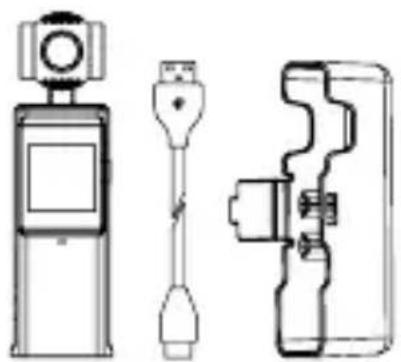
Mit dem neuen Steady Butler Pocket von Rollei bekommen Sie jetzt absolute Stabilität und Mobilität in einem.
Damit sind Sie nicht nur in der Lage, brillante Fotos mit einer Auflösung von 12 Megapixel anzufertigen, sondern auch Videos mit bis zu 4K und 30 Bildern pro Sekunde. Das geschieht natürlich absolut wackelfrei, was das Gerät durch seine 3-Achsen-Stabilisierung ermöglicht.
Die Funktionen Video-Timelapse können Sie dabei ganz leicht über das hochauflösende Touchdisplay einstellen. Aber auch eine Bedienung per Smartphone ist möglich. Dafür benötigen Sie lediglich die App „Butler Pocket“, die iOS 10.0 oder höher unterstützt und Android 5.0 oder höher.

JETZT BEI
Google Play
4 Übersicht

1 Rollmotor
2 Neigemotor
3 Schwenkmotor
4 Kamera
5 Belüftungsbereich
6 Touchscreen
7 Mikrofon*
8 Einschub für die microSD-Karte
9 USB-C-Anschluss
10 Ladeanzeige
11 Lanyard Loch

12 Power-/Funktionstaste
13 Auslöser/ Videoaufnahmetaste
14 Lautsprecher
15 1/4 Zoll Stativgewinde
16 Mikrofon*
Steady Butler Pocket aufladen
Die Batterie muss vollständig aufgeladen sein, bevor das Gerät zum ersten Mal verwendet wird. Die Ladezeit beträgt etwa 1,5 Stunden, sofern das Gerät direkt mit einer Netzsteckdose aufgeladen wird. (Wir empfehlen die Verwendung eines USB-Adapters mit 5 V/2 A welcher nicht Teil der Lieferung ist).
Die Ladeanzeige leuchtet rot, wenn der Gimbal geladen wird, die Anzeige
wechselt auf grün wenn die Ladung vollständig ist.
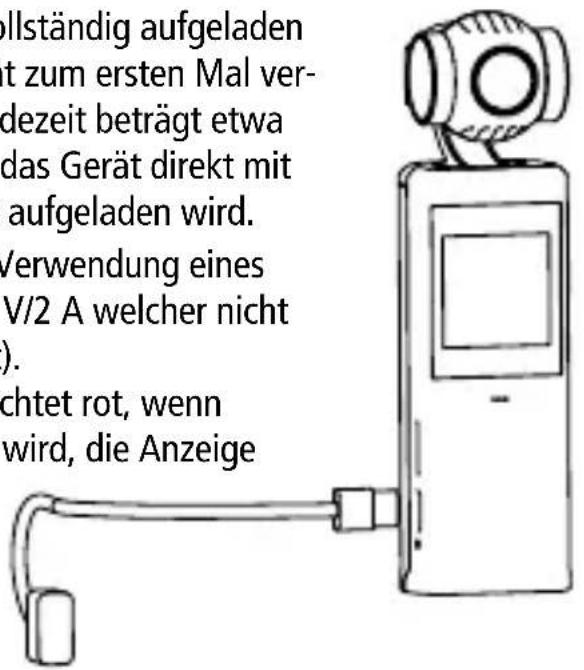
Hinweis: Zum Laden des Rollei Steady Butler Pocket dürfen keine Quick- und/oder Supercharger genutzt werden, sondern lediglich Netzteile mit maximal 5V, 2 A. Bitte verwenden Sie nur das mitgelieferte USB-Kabel für das Laden des Gerätes. Ansonsten besteht Gefahr von Feuer oder Stromschlägen.
Betrieb
Power-/Funktionstaste
Halten Sie die Power-/Funktions- taste (12) zwei Sekunden lang gedrückt um den Gimbal ein-/auszuschalten.
Drücken Sie die Power-/Funktionstaste zweimal kurz, um den Gimbal in Vorwärtsausrichtung umzuschalten und neu zu zentrieren.
Drücken Sie die Power-/Funktionstaste dreimal kurz, um die Kamera in die Rückwärtsausrichtung umzuschalten.
Auslöser/Video-aufnahmetaste
Drücken Sie einmal die Auslöser/Videoaufnahmetaste (13), um ein Foto aufzunehmen oder die Videoaufnahme zu starten oder zu stoppen.

Manuelles Ausrichten des Gimbals
Der Neigungswinkel und der Schwenkwinkel des Steady Butler Pockets können in jedem Modus manuell mit der Hand eingestellt werden.
Bedienung des Touchscreens
Der Touchscreen zeigt die Kameraansicht des Steady Butler Pocket sowie den Aufnahmemodus, den Akkuladestand und Informationen zur microSD-Karte an.
Nach unten wischen
Wischen Sie auf dem Display nach unten, um die Einstellungen zu öffnen. Hier können Sie die folgenden Einstellungen vornehmen:
WiFi-Einstellungen ( )
Tippen Sie auf das Symbol, um die WiFi-Option des Gimbals ein-/auszuschalten. Das WiFi muss für die App-Nutzung eingeschaltet sein. Frequenz: 2.4–2.484 GHz, Sendeleistung: 15 dBm
Bildschirmeinstellungen
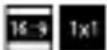
Tippen Sie auf das Symbol, um zwischen Vollbild- und 16:9-Anzeige zu wechseln.
Helligkeit

Tippen Sie auf das Symbol, um zwischen den drei Helligkeitsstufen zu wechseln.
Sound-Settings

Tippen Sie auf das Symbol, um die Signaltöne Ein-/Auszuschalten.
Speicher SD

Zeigt die verbleibende Kapazität der microSD-Karte. Tippen Sie hier, um die microSD-Karte zu formatieren.
Systemeinstellungen

Tippen Sie auf das Symbol, um in die System-Einstellungen zu gelangen.
Anti-Flicker: Verhindern Sie hiermit das Flackern von Lichtern, indem Sie die Frequenz den örtlichen Gegebenheiten anpassen.
Auto-Power: Tippen Sie auf das Symbol, um das automatische Ausschalten einzustellen.
Kalibrierung: Tippen Sie auf das Symbol, um den Gimbal neu zu kalibrieren. Die Kalibrierung wird verwendet, um den durch Bedienfehler oder nahe Magnetstörungen verursachten Drift oder auch eine Schieflage zu reduzieren.
einer ebenen Fläche und berühren Sie ihn während der Kalibrierung nicht.
Auto-Dormant: Tippen Sie auf das Symbol, um das automatische Ausschalten des Displays einzustellen.
Sprache: Tippen Sie auf das Symbol, um die Sprache des Menüs einzustellen.
Info: Zeigt Ihnen die Seriennummer und die Firmware-Version des Gimbals.
Reset: Tippen Sie auf das Symbol, um alle Einstellungen zurückzusetzen.
Nach oben wischen
Wischen Sie nach links oder rechts, um durch Fotos und Videos zu blättern. Tippen Sie auf die Mitte, um das Video abzuspielen. Tippen Sie auf das Mülleimer-Symbol, um das Foto oder Video zu löschen.
Nach links wischen
Wischen Sie auf dem Touchscreen nach links, um den Aufnahmemodus aufzurufen.
Foto

Tippen Sie hier, um Fotos aufzunehmen.
Zusätzlich können Sie das Bildverhältnis und den Countdown-Timer einstellen.
Video

Tippen Sie hier, um Videos aufzunehmen. Zusätzlich können Sie die Videoauflösung einstellen.
Zeitlupe

Tippen Sie hier, um Zeitlupen-Videos aufzunehmen.
Zusätzlich können Sie die Zeitlupen-Geschwindigkeit einstellen.
Nach links wischen
Zeitraffer
Tippen Sie hier, um den Zeitraffer einzustellen. Sie können dabei Dauer und Intervallzeit einstellen.
Wischen Sie auf dem Touchscreen nach rechts, um das Menü zu verlassen.
Nach rechts wischen
Wischen Sie auf dem Touchscreen nach rechts, um die Einstellungen des Gimbal zu öffnen.
Neu zentrieren

Tippen Sie auf diese Option, um den Gimbal neu zu zentrieren.
Flip
Tippen Sie hier, um die Ausrichtung des Gimbals von vorne nach hinten zu wechseln.
Folgen
Tippen Sie hier, um zwischen Langsam- und Schnell-Fol-gen umzuschalten. Beim langsamen Folgen reagiert der Gimbal langsamer, aber die Bewegung ist fließender. Beim schnellen Folgen reagiert der Gimbal schneller, aber auch abrupter.
Folgen / FPV / Halb Folgen

- Folgen: Schwenk- und Neigungsachsen folgen.
- FPV: Schwenk-, Neigungs- und Rollachsen folgen.
- Halb Folgen: Nur die Schwenkachse folgt.
Hinweis: Der Standardmodus ist Folgen.
Fotos und Videos speichern
Das auf dem Rollei Steady Butler Pocket aufgenommene Bildmaterial kann nur auf einer microSD-Karte (nicht im Lieferumfang enthalten) gespeichert werden. Es wird empfohlen, eine microSD-Karte mit einer Geschwindigkeit von mindestens u3 oder v30 zu verwenden.
Setzen Sie die microSD-Karte wie gezeigt in den Speicherkartenslot.

Fotos und Videos übertragen
Schließen Sie den Gimbal mit dem beigelegten USB-C-Kabel an einen PC oder Mac an, um das aufgenommene Bildmaterial zu übertragen. Verbinden Sie den Gimbal via WiFi mit ihrem Smartphone, nutzen Sie hierfür die App „Rollei Butler Pocket“.
Rollei Butler Pocket App

-
WiFi: Zeigt die WiFi-Verbindung zu dem Smartphone
-
Akkuladestand: Zeigt den aktuellen Ladestand des Steady Butler Pocket an
-
microSD-Speicherinformation: Zeigt entweder die verbleibende Anzahl von Fotos an, die aufgenommen werden können, oder die Restlaufzeit des Videos.
-
Einstellungen
-
Gimbal-Einstellungen: Tippen Sie hier, um zwischen den verschiedenen Gimbal-Modi zu wechseln.
-
Quick-Setting: Tippen Sie hier, um unterschiedliche Parametereinstellungen je nach Aufnahmemodus vorzunehmen.
-
Exposure: Tippen Sie hier, um zwischen automatischer und manueller Belichtung zu wechseln.
-
Startseite: Tippen Sie hier, um zur Startseite zurückzukehren.
-
Flip: Tippen Sie hier, um die Ausrichtung des Gimbals nach vorne oder hinten zu wechseln
-
Neu zentrieren: Tippen Sie auf diese Option, um den Gimbal neu zu zentrieren.
-
Aufnahmetaste: Tippen Sie hier, um ein Foto aufzunehmen oder die Videoaufnahme zu starten/stoppen.
-
Folgen: Tippen Sie hier, um zwischen Langsam- und Schnell-Folgen umzuschalten. Beim langsamen Folgen reagiert der Gimbal langsamer, aber die Bewegung ist fließender. Beim schnellen Folgen reagiert der Gimbal schneller, aber auch abrupter.
-
Wiedergabe: Tippen Sie hier, um das Wiedergabemenü zu öffnen.
Rollei Butler Pocket App
Gimbal Einstellungen: Tippen Sie auf das Symbol der Kalibrierung, der Kardanring wird automatisch kalibriert.
Allgemeine Einstellungen: Zeigt die Version der Hardware und die Einstellungen der microSD an.
Beachten Sie: Da die Rollei App oft aktualisiert wird, können nicht alle Funktionen der App in diesem Handbuch detailliert beschrieben werden. Daher können sich auch einige Funktionen und ihre Einstellungen verändern.
Wartung
Legen Sie den Steady Butler Pocket wie oben gezeigt in die Schutzhülle, um Transport und Aufbewahrung sicherer zu machen.
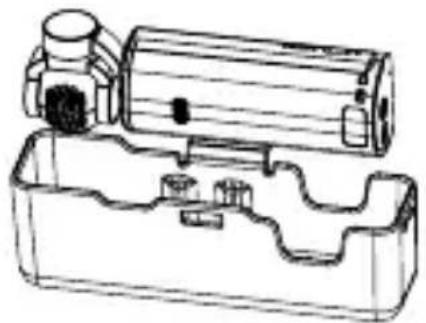
- Der Steady Butler Pocket enthält empfindliche Komponenten, die beim Aufprall beschädigt werden können, was zu Fehlfunktionen des Gimbals führen kann.
- Stellen Sie sicher, dass der Steady Butler Pocket beim Einschalten nicht behindert wird.
- Der Gimbal ist nicht wasserdicht. Verwenden Sie KEINE flüssigen Reinigungsmittel. Verwenden Sie zur Reinigung des Pocket Gimbal nur ein weiches, trockenes Tuch.
- Halten Sie den Gimbal von Sand und Staub fern, um Sensoren und Motoren zu schützen.
- Bedecken oder berühren Sie nicht den Belüf tungsbereich vom Gimbal, da er während der Verwendung heiß werden kann. Der Steady Butler Pocket Gimbal stoppt die Aufnahme, wenn er zu überhitzen beginnt.
- Legen Sie den Steady Butler Pocket in die Schutzhülle, um unnötige Gimbal-Schäden zu vermeiden.
Technische Daten
Allgemein
Name Steady Butler Pocket
Größe | Gewicht 129,5 x 38 x 41,5 mm | 134 g
Input 5 V / 2 A oder 5 V / 1 A
Output 5 V / 500 mA
Gimbal
Winkelgenauigkeit ±0.005°
Kontrollierb. Bereich Schwenkachse: -230° to +50°,
Rollachse: ±45°,
Kippachse: -95^ to +50^
Mechan. Bereich Schwenkachse: -250^ to +70^ ,
Rollachse: ±90°,
Geschwindigkeit Max. 110°/s steuerbar
Kamera
Sensor 1/3.06" CMOS,
Objektiv FOV 110°, F2.0
ISO Foto / Video: 100 – 1600
Elektron. Verschluss 1/1000
Max. Bildgröße 4000 x 3000
Fotomodi Einzelaufnahme, Selbstauslöser
Videoauflösung 4K/30 fps, 2.7K/30 fps,
1080P/60fps, 720P/30 fps
Videomodi Zeitraffer / Zeitlupe (Video-
auflösung 1080P) / Normal
Dateiformate Unterstützt FAT32
Fotoformate JPG
Videoformate MP4 (MPEG-4 AVC/H.264)
Speicher Unterstützt SD-Speicher-
karten bis max. 128 GB
microSDHC / microSDXC
UHS-3
Betriebstemperatur 0 – 40°C
Akku
| Typ | Lithium-Ionen-Akku |
| Kapazität 1600 mAh | |
| Energie 5,53 Wh | |
| Spannung 3,7 V | |
| Ladespannungsgrenze 5 V | |
| Umgebungstemperatur | |
| beim Laden 0 – 45°C | |
| Betriebstemperatur 0 – 40°C | |
| Betriebsdauer 140 Minuten (1080P/30fps) | |
| Ladezeit 90 Minuten | |
| (bei Verwendung eines USB-Adapters von 5 V/2 A) | |
| Technische Änderungen vorbehalten. | |
Warnung hinsichtlich des Akkus
- Demontieren, schlagen oder durchstecken Sie den Akku nicht, achten Sie darauf, den Akku nicht kurzuschließen. Setzen Sie den Akku keinen Orten mit hohen Temperaturen aus. Verwenden Sie den Akku nicht weiter, falls er ausläuft oder sich ausdehnt.
- Immer über das System aufladen. Falls der Akku durch einen falschen Typen ersetzt wird, besteht Explosionsgefahr.
- Halten Sie den Akku von Kindern fern.
- Akkus können explodieren, wenn sie einem offenen Feuer ausgesetzt werden. Werfen Sie Akkus nie ins Feuer.
- Tauschen Sie Akkus nie selber aus; überlassen Sie dem Händler diese Aufgabe.
- Entsorgen Sie verbrauchte Akkus gemäß den örtlichen Vorschriften.
- Vor der Entsorgung des Gerätes ist der Akku zu entnehmen und gesondert zu entsorgen.
Achtung: Der Akku darf nicht eigenständig ausgewechselt werden!
Entsorgung

Verpackung entsorgen: Entsorgen Sie die Verpackung sortenrein. Geben Sie Pappe und Karton zum Altpapier, Folien in die Wertstoff-Sammlung.
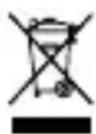
Altgerät entsorgen: Anwendbar in der
Europäischen Union und anderen europäischen Staaten mit Systemen zur getrennten Sammlung von Wertstoffen. Altgeräte dürfen nicht in den Hausmüll! Sollte der Rollei Steady Butler Pocket einmal nicht mehr benutzt werden können, so ist jeder Verbraucher gesetzlich verpflichtet, Altgeräte getrennt vom Hausmüll, z.B. bei einer Sammelstelle seiner Gemeinde/seines Stadtteils, abzugeben. Damit wird gewährleistet, dass Altgeräte fachgerecht verwertet und negative Auswirkungen auf die Umwelt vermieden werden. Deswegen sind Elektrogeräte mit dem nebenstehenden Symbol gekennzeichnet.
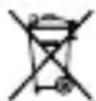
Batterien und Akkus dürfen nicht in den
Hausmüll! Als Verbraucher sind Sie gesetzlich verpflichtet, alle Batterien und Akkus, egal ob sie die Schadstoffe* enthalten oder nicht, bei einer Sammelstelle in Ihrer Gemeinde/Ihrem Stadtteil oder im Handel abzugeben, damit sie einer umweltschonenden Entsorgung zugeführt werden können.
*gekennzeichnet mit:
Hiermit erklärt die Rollei GmbH & Co. KG, dass dieses Gerät „Rollei Steady Butler Pocket“ den folgenden Richtlinien entspricht:
2011/65/EG RoHs-Richtlinie
2014/53/EU RED-Richtlinie

Der vollständige Text der EU-Konformitätserklärung ist unter der folgenden Internetadresse verfügbar: http://www.rollei.de/EGK/Steadybutlerpocket
Rollei GmbH & Co. KG, In de Tarpen 42, 22848 Norderstedt, Deutschland
Content
Box Content 19
Introduction 19
Overview 20
Steady Butler Pocket Recharge 22
Operation 22
Power/Function Button....22
Rollei GmbH & Co. KG
In de Tarpen 42, 22848 Norderstedt, Germany
Rollei GmbH & Co. KG
In de Tarpen 42
22848 Norderstedt
Service-Hotline:
+49 40 270750270

rollei_deutschland
facebook.
rollei.foto.de
- Übersicht
- Steady Butler Pocket aufladen
- Betrieb
- Power-/Funktionstaste
- Auslöser/Video-aufnahmetaste
- Manuelles Ausrichten des Gimbals
- Bedienung des Touchscreens
- Nach unten wischen
- WiFi-Einstellungen ( )
- Bildschirmeinstellungen
- Helligkeit
- Sound-Settings
- Speicher SD
- Systemeinstellungen
- Nach oben wischen
- Nach links wischen
- Foto
- Video
- Zeitlupe
- Zeitraffer
- Nach rechts wischen
- Neu zentrieren
- Flip
- Folgen
- Folgen / FPV / Halb Folgen
- Fotos und Videos speichern
- Fotos und Videos übertragen
- Rollei Butler Pocket App
- Wartung
- Technische Daten
- Allgemein
- Gimbal
- Kamera
- Warnung hinsichtlich des Akkus
- Entsorgung
- Content
Marke : ROLLEI
Modell : Steady Butler Pocket
Kategorie : Stativ