
WFT-E9 - Kamera CANON - Kostenlose Bedienungsanleitung
Finden Sie kostenlos die Bedienungsanleitung des Geräts WFT-E9 CANON als PDF.


| Produkttyp | Wireless File Transmitter (WLAN-Adapter) für Canon EOS-Kameras |
| Modell | WFT-E9 |
| Marke | Canon |
| Abmessungen (B × H × T) | Ca. 25,0 × 64,5 × 33,5 mm |
| Gewicht | Ca. 45 g (nur Gehäuse) |
| Stromversorgung | Über den Akku der angeschlossenen Kamera (Empfohlen mindestens 19% Ladung) |
| Funkstandards | IEEE 802.11ac / n / a / g / b |
| Frequenzbänder | 2,4 GHz und 5 GHz (je nach Regionalversion) |
| Unterstützte Kanäle (2,4 GHz) | 1–11 (WFT-E9A), 1–13 (WFT-E9B/E/C/E) |
| Unterstützte Kanäle (5 GHz) | 36–165 (je nach Version) |
| Verbindungsmodi | Infrastruktur-Modus, Kamerazugangspunkt-Modus, WPS (PBC/PIN) |
| Sicherheit | WEP, TKIP, AES, WPA/WPA2-PSK, WPA/WPA2-Enterprise, 802.1X (EAP-TLS, EAP-TTLS, PEAP) |
| LAN-Funktionen | FTP-Übertragung, EOS Utility (Fernsteuerung), Browser Remote (Webbrowser), Verknüpfte Aufnahmen, Zeitsynchronisation zwischen Kameras |
| Bildübertragung | Automatisch nach Aufnahme, manuell per Einzelbild oder Stapel, mit Titelzeile |
| Anschluss an Kamera | Über Systemerweiterungsanschluss (Passstift + Rändelschrauben); abnehmbar |
| Kompatible Kameras | Canon EOS-1D X Mark III u. a. (siehe Handbuch), auch CINEMA EOS |
| Betriebstemperatur | 0 °C bis 45 °C |
| Luftfeuchtigkeit | Maximal 85 % (nicht kondensierend) |
| Energiesparmodus | Konfigurierbar (Empfehlung: deaktivieren für ständige Verbindung) |
| Zubehör | Anschlusskappe, Tasche (im Lieferumfang) |
| Reinigung | Mit trockenem, fusselfreiem Tuch; keine organischen Lösungsmittel; bei starker Verschmutzung Canon-Kundendienst |
| Reparatur | Nur durch autorisiertes Canon-Servicecenter; keine eigenständigen Reparaturen |
| Sicherheitshinweise | Nicht zerlegen, keinen starken Stößen aussetzen, von Kindern fernhalten, nicht nass werden lassen |
Häufig gestellte Fragen - WFT-E9 CANON
Benutzerfragen zu WFT-E9 CANON
0 Frage zu diesem Gerät. Beantworten Sie die, die Sie kennen, oder stellen Sie Ihre eigene.
Eine neue Frage zu diesem Gerät stellen
Laden Sie die Anleitung für Ihr Kamera kostenlos im PDF-Format! Finden Sie Ihr Handbuch WFT-E9 - CANON und nehmen Sie Ihr elektronisches Gerät wieder in die Hand. Auf dieser Seite sind alle Dokumente veröffentlicht, die für die Verwendung Ihres Geräts notwendig sind. WFT-E9 von der Marke CANON.
BEDIENUNGSANLEITUNG WFT-E9 CANON
Erweiterte Anleitung
G
Einleitung. 5
Funktionen des Transmitters. 6
Zu diesem Handbuch....7
Sicherheitshinweise. 9
Vorsichtsmaßnahmen bei der Handhabung. 11
Teilebezeichnungen.... 12
Anbringen an der Kamera. 14
Netzwerk-Grundeinstellungen.... 16
Vorbereitung. 17
Anzeigen des Verbindungsassistenten. 20
Überprüfen des Zugangspunkt-Typs. 25
Herstellen einer Verbindung per WPS (PBC-Modus). 26
Herstellen einer Verbindung per WPS (PIN-Modus). 28
Manuelles Herstellen einer Verbindung mit einem erkannten Netzwerk. . . . 30
Manuelles Herstellen einer Verbindung mit einem Netzwerk. 32
Herstellen einer Verbindung mittels Infrastruktur.... 35
Herstellen einer Verbindung im Kamerazugangspunkt-Modus. 38
Einstellen der IP-Adresse. 49
Konfigurieren der Einstellungen für die Kommunikationsfunktion. 54
Übertragen von Bildern zu einem FTP-Server. 56
Konfigurieren der FTP-Server-Verbindungseinstellungen.... 57
Übertragen von einzelnen Bildern. 66
Stapelübertragung....74
Übertragen von Bildern mit einer Titelzeile. 83
Automatische Wiederholung bei fehlgeschlagener Übertragung. 85
Anzeigen der übertragenen Bilder.... 86
Fernbetrieb mittels EOS Utility.... 87
Konfigurieren der EOS Utility-Verbindungseinstellungen. 88
Direktübertragung. 93
Erstellen und Registrieren von Titelzeilen. 101
Bedienung der Kamera über „Browser Remote“. 103
Konfigurieren der Browser Remote-Verbindungseinstellungen.... 104
Anzeigen von „Browser Remote“. 106
Anzeigen von Bildern. 111
Fernaufnahme.... 115
Registrieren von IPTC-Informationen.... 124
Konfigurieren der FTP-Server-Einstellungen. 126
Erstellen und Registrieren von Titelzeilen. 127
Koordinieren mit „Verknüpfte Aufnahmen“ 129
Verknüpfte Aufnahmen. 130
Grundeinstellungen für verknüpfte Aufnahmen. 131
Positionieren der Kameras.... 136
Verwenden von Browser Remote.... 138
Synchronisieren der Kamerazeit. 146
Vorbereiten der Zeitsynchronisation. 147
Synchronisieren der Zeiteinstellung. 148
Trennen und Wiederherstellen der Verbindung. 152
Trennen der Verbindung. 153
Wiederherstellen der Verbindung. 154
Überprüfen und Konfigurieren der Netzwerkeinstellungen. ..... 156
Überprüfen und Bearbeiten von Verbindungseinstellungen. 157
Manuelles Bearbeiten von Verbindungseinstellungen. 167
Konfigurieren von Verbindungsoptionseinstellungen. 174
Überprüfen der MAC-Adresse. 179
Problembehebung.... 180
Reagieren auf Fehlermeldungen. 181
Anleitung zur Problembehebung.... 195
Hinweise zu den Drahtlosfunktionen. 196
Sicherheit. 198
Überprüfen der Netzwerkeinstellungen. 199
Referenzmaterial.... 200
Verwenden der virtuellen Tastatur.... 201
Konfigurieren der 802.1X-Authentifizierung.... 202
Konfigurieren der IPv6-Adressen. 204
Spezifikationen. 208
Marken. 210
Lesen Sie unbedingt die folgenden Informationen, bevor Sie diesen Transmitter verwenden
Um die Funkbestimmungen in den einzelnen Ländern einhalten zu können, bietet Canon weltweit fünf regionsspezifische Versionen des Transmitters an (A, B, C, D und E, siehe separates Blatt). Zur Vereinfachung wird der Transmitter in dieser Anleitung stets als „WFT-E9“ bezeichnet, ohne auf die verschiedenen Versionen A, B, C, D oder E Bezug zu nehmen.
In diesem Handbuch bezieht sich der Begriff „Zugangspunkt“ auf Wireless LAN-Zugangspunkte und Wireless LAN-Router usw., die eine LAN-Verbindung übertragen.
Diese Anweisungen sollten erst ausgeführt werden, nachdem Sie die Umgebungen für Wireless LAN und FTP-Server eingerichtet haben. Informationen zur Einrichtung der Umgebungen erhalten Sie in der jeweiligen Dokumentation der einzelnen Geräte oder auf Anfrage beim Hersteller.
- Lesen Sie das erweiterte Benutzerhandbuch für die Kamera, und machen Sie sich mit der Bedienung der Kamera vertraut, bevor Sie die Anweisungen zu den Kameraoptionen befolgen.
- Dieser Transmitter kann mit einigen CINEMA EOS-Kameras verwendet werden. Weitere Informationen zu unterstützten Kameras erhalten Sie bei Ihrem Händler oder bei dem Canon-Kundendienst in Ihrer Nähe. Hinweise zur Verwendung dieses Produkts finden Sie im Handbuch für Camcorder von Canon.
Support
Für Bildübertragung, Fernaufnahmen und Anzeigen von Bildern sind angemessene Kenntnisse bezüglich der Konfiguration Ihres LAN und FTP-Servers erforderlich. Für das Konfigurieren von LANs und FTP-Servern bietet Canon keinen Support an.
Haftung
-
Beachten Sie, dass Canon keinerlei Haftung für auftretende Verluste oder Schäden am Transmitter übernimmt, die durch fehlerhafte Netzwerk- oder FTP-Server-Einstellungen hervorgerufen wurden. Ebenso übernimmt Canon keinerlei Haftung für auftretende Verluste oder Schäden, die durch die Anwendung des Transmitters entstehen.
Bei der Nutzung von LAN-Funktionen erfolgt die Einrichtung angemessener Sicherheitsmaßnahmen auf Ihr eigenes Risiko und in Ihrem Ermessen. Canon haftet nicht für etwaige Verluste oder Beschädigungen durch unbefugten Zugriff oder sonstige Sicherheitsverstöße. -
Funktionen des Transmitters
- Zu diesem Handbuch
- Sicherheitshinweise
• Vorsichtsmaßnahmen bei der Handhabung - Teilebezeichnungen
• Anbringen an der Kamera
Der Transmitter ist ein Zubehörteil für EOS-Kameras, das LAN-Funktionen bei Anschluss an die Kamera erweitert.
Die LAN-Funktionen des Transmitters ermöglichen Folgendes:
FTP-Übertragung (☐)
Sie können aufgenommene Bilder auf einen FTP-Server übertragen.
Sie haben die Möglichkeit, entweder die Bilder direkt nach der Aufnahme automatisch zu übertragen oder die Bilder für eine spätere Übertragung auszuwählen.
EOS Utility ( )
Sie können Aktionen ausführen, z. B. in der Kamera gespeicherte Bilder herunterladen oder Bilder per Fernaufnahme mit dem auf einem Computer installierten EOS Utility (EOS-Software) aufnehmen.
Browser Remote ( )
Sie können erweiterte Fernaufnahmen durchführen, in der Kamera gespeicherte Bilder anzeigen und Einstellungen im Zusammenhang mit der FTP-Übertragung konfigurieren, indem Sie von einem Computer, einem Smartphone oder einem anderen Gerät aus über einen Webbrowser eine Verbindung zur Kamera herstellen – das ist ebenso einfach wie der Zugriff auf eine Website.
Verknüpfte Aufnahmen (J)
Sie können Bilder aufnehmen, indem Sie die Senderkamera drahtlos mit der Empfängerkamera verbinden.
Zeitsynchronisation der Kamera (J)
Sie können die Kamerazeit von Sender- und Empfängerkameras desselben Modells synchronisieren.

Vorsicht
Mit einer veralteten Firmware können Sie Browser Remote nicht verwenden. Laden Sie in diesem Fall die neueste Version von der Canon-Website herunter, um die Firmware zu aktualisieren.
Symbole in diesem Handbuch
Grundlegende Annahmen
Symbole in diesem Handbuch
 | Steht für das Hauptwahlrad. |
 | Steht für das Schnellwahlrad. |
 | Steht für den Multi-Controller. |
 | Steht für die Einstellungstaste. |
- Zusätzlich werden die auf den Tasten der Kamera und auf dem Monitor angezeigten Symbole und Bildzeichen auch in diesem Handbuch verwendet, um relevante Bedienschritte und Funktionen zu erläutern.
| [HHOK] | Steht für eine Verknüpfung zu einem verwandten Thema. |
 | Warnungen zur Vermeidung eventueller Probleme bei der Aufnahme. |
| [SAHW] | Zusätzliche Informationen. |
Grundlegende Annahmen
- Bei allen in diesem Handbuch erklärten Betriebsabläufen wird davon ausgegangen, dass der Ein/Aus-Schalter auf < > steht.
Es wird angenommen, dass sich alle Feineinstellungen, benutzerdefinierten Funktionen usw. in der Standardeinstellung befinden.
Lesen Sie diese Hinweise zum sicheren Betrieb des Produkts.
Befolgen Sie die Anweisungen, um Verletzungen und Schädigungen des Bedieners und Dritter zu vermeiden.
WARNING
Weist auf die Gefahr schwerer oder tödlicher Verletzungen hin.
Bewahren Sie die Geräte für Kleinkinder unzugänglich auf.
Produkts zu verschlucken, ist gefährlich. Bei Verschlucken sofort einen Arzt heranziehen.
- Nur die in dieser Anleitung für die Verwendung mit dem Produkt angegebenen Stromquellen verwenden.
Das Produkt nicht zerlegen oder modifizieren.
Das Produkt keinen starken Stößen oder Vibrationen aussetzen.
Freigelegte interne Komponenten nicht berühren. - Verwendung des Produkts bei ungewöhnlichen Umständen sofort einstellen, wenn also beispielsweise Rauch austritt oder ein seltsamer Geruch wahrzunehmen ist.
Zum Reinigen des Produkts keine organischen Lösungsmittel wie Alkohol, Benzin oder Verdünner verwenden.
Das Produkt nicht nass werden lassen. Keine Fremdkörper oder Flüssigkeiten in das Produkt gelangen lassen.
Das Produkt nicht in Umgebungen mit entzündlichen Gase verwenden.
Andernfalls kann es zu einem Stromschlag, einer Explosion oder einem Brand kommen.
Das Produkt während der Nutzung nicht für längere Zeit mit einem bestimmten Bereich der Haut in Kontakt kommen lassen.
Dies kann zu Niedertemperaturverbrennungen (Hautrötungen und Blasenbildung) führen, auch wenn sich das Produkt nicht heiß anfühlt. An heißen Orten sowie Personen mit Kreislaufproblemen und empfindlicher Haut wird die Verwendung eines Stativs mit dem Produkt empfohlen.

VORSICHT
Weist auf die Gefahr von Verletzungen hin.
Das Produkt keinen extrem hohen oder niedrigen Temperaturen aussetzen.
Das Produkt kann sehr heiß/kalt werden und beim Berühren Verbrennungen oder andere Verletzungen verursachen.
Der Transmitter ist ein Präzisionsgerät. Lassen Sie ihn nicht fallen, und setzen Sie ihn keinen Erschütterungen aus.
Der Transmitter ist nicht wasserdicht. Nicht unter Wasser verwenden.
Wischen Sie Feuchtigkeit mit einem sauberen, trockenen Tuch ab. Falls der Transmitter salzhaltiger Luft ausgesetzt wurde, wischen Sie ihn mit einem sauberen, ausgewrungenen feuchten Tuch ab.
- Bewahren Sie den Transmitter nicht in der Nähe von Geräten mit starkem Magnetfeld auf (z. B. neben Magneten oder Elektromotoren).
Lagern Sie den Transmitter nicht in Umgebungen mit sehr hohen Temperaturen (z. B. im Auto unter direktem Sonnenlicht). Hohe Temperaturen können den Transmitter beschädigen.
- Verwenden Sie zum Reinigen des Transmitters keine Reinigungsmittel, die organische Lösungsmittel enthalten. Bringen Sie den Transmitter bei hartnäckigen Verschmutzungen zum Canon-Kundendienst in Ihrer Nähe (siehe separates Blatt).
Vermeiden Sie die Aufbewahrung des Transmitters in der Nähe von Chemikalien, die Rost oder Korrosion herbeiführen können, z. B. in einem Chemielabor.
Um Beschädigungen durch elektrostatische Aufladung zu vermeiden, berühren Sie die Anschlüsse nicht mit der Hand.
Berühren Sie die Anschlüsse nicht mit der Hand. Dies kann dazu führen, dass die Anschlüsse rosten.
Rost kann Fehlfunktionen am Transmitter verursachen.
- Wenn der Transmitter nicht verwendet wird, decken Sie die Anschlüsse mit der im Lieferumfang enthaltenen Anschlusskappe ab.
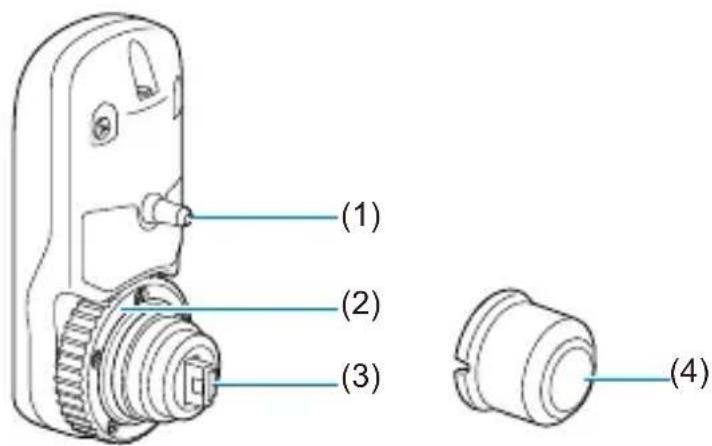
(1) Passstift
(2) Rändelschraube
(3) Anschluss
(4) Kappe für Anschluss
Tasche für Transmitter

Hinteres LCD-Panel des EOS-1D X Mark III (Beispielanzeige)

(1) < >Wireless LAN-Verbindung
(2) < >Verbindungssymbol
(3) < > WWFT
Stellen Sie den Ein/Aus-Schalter der Kamera auf < >, bevor Sie den Transmitter anschließen.
Der Transmitter wird von der Kamera mit Strom versorgt. Vergewissern Sie sich, dass die Batterie in der Kamera ausreichend geladen ist. Wenn der Ladestand des Akkus unter 19 % fällt, können Sie keine aufgenommenen Bilder übertragen.
- Öffnen der Anschlussabdeckung an der Kamera.

Ziehen Sie die Abdeckung aus dem Systemerweiterungsanschluss heraus, und drehen Sie sie nach vorne.
- Anschließen des Transmitters.

- Stecken Sie den Anschluss des Transmitters und den Passstift in den entsprechenden Kabelanschluss und in die Bohrung.
- Schieben Sie die Unterseite des Transmitters in die Kamera, und drehen Sie die Rändelschrauben in Pfeilrichtung.
Um den Transmitter sicher zu befestigen, drehen Sie die Rändelschrauben so lange, bis sie sich nicht mehr drehen lässt.
Entfernen des Transmitters
- Stellen Sie den Ein/Aus-Schalter der Kamera auf < >.
- Lösen Sie die Rändelschrauben, bis sich der Transmitter löst.
Schließen Sie die Anschlussabdeckung des Transmitters an, damit kein Staub in den Anschluss gelangt. Schließen Sie außerdem die Anschlussabdeckung der Kamera.

Vorsicht
Verwenden eines externen Mikrofons während der Filmaufnahme
- Wenn die Darstellungsfunktionen verwendet werden, können unabhängig von der Nutzung des bzw. der eingebauten Mikrofone oder eines externen Mikrofons Geräusche aufgezeichnet werden. Es wird empfohlen, die Darstellungsfunktionen beim Aufnehmen von Filmen nicht zu verwenden.
Konfigurieren Sie die Netzwerk-Grundeinstellungen über den Bildschirmtext auf dem Monitor der Kamera.
• Vorbereitung
• Anzeigen des Verbindungsassistenten
- Überprüfen des Zugangspunkt-Typs
• Herstellen einer Verbindung per WPS (PBC-Modus)
• Herstellen einer Verbindung per WPS (PIN-Modus)
- Manuelles Herstellen einer Verbindung mit einem erkannten Netzwerk
• Manuelles Herstellen einer Verbindung mit einem Netzwerk
• Herstellen einer Verbindung mittels Infrastruktur
• Herstellen einer Verbindung im Kamerazugangspunkt-Modus
• Einstellen der IP-Adresse
- Konfigurieren der Einstellungen für die Kommunikationsfunktion
[FTP-Übertr]
[EOS Utility]
[Browser Remote]
[Verkn.Aufn]
Sync.-Zeit zwischen Kameras
Bei Verbindung über WLAN
• [FTP-Übertr]
Ein Computer mit einem der folgenden Betriebssysteme ist erforderlich. Darüber hinaus ist es erforderlich, dass der Computer zuvor als FTP-Server eingerichtet wurde.
• Windows 10 (Ver. 1607 oder neuer)
• Windows 8.1, Windows 8.1 Pro
- Windows 7 (Professional, Enterprise oder Ultimate Edition für 32- oder 64-Bit-Systems, SP1 oder höher)
Anweisungen zur Einrichtung eines Computers als FTP-Server erhalten Sie in der jeweiligen Dokumentation der einzelnen Geräte oder auf Anfrage beim Hersteller. Bitte beachten Sie, dass die folgenden Betriebssysteme nicht verwendet werden können, da die FTP-Server-Funktion nicht unterstützt wird.
• Windows 7 Home Premium
• [EOS Utility]
Für diese Option ist ein Computer erforderlich, auf dem EOS Utility (EOS-Software) installiert ist.
Anweisungen zur Installation von EOS Utility finden Sie auf der Canon-Website.
[Browser Remote]
Für die Verwendung von [Browser Remote] ist ein Gerät erforderlich, auf dem einer der folgenden Browser installiert ist.
- iOS13: Safari 13
- iPadOS13: Safari 13
• Android 8, 9, 10: Chrome - macOS: Safari 13
- Windows 10: Chrome
- Windows 10: Edge
* Die Betriebsfähigkeit mit den oben angeführten Webbrowsern kann nicht für alle Endgeräte garantiert werden.
* Nicht verfügbar, wenn die Einstellung des Webbrowsers keine Cookies zulässt.
* Nicht verfügbar, wenn die Einstellung des Webbrowsers kein JavaScript zulässt.
* Filme können nur dann wiedergegeben werden, wenn der Webbrowser HTML 5 unterstützt.
• [Verkn.Aufn]
Sie können Fernaufnahmen unter Verwendung mehrerer kompatibler Kameras mit angeschlossenen WFT-Transmittern durchführen. Mit dieser Funktion können Sie bis zu 10 Empfängerkameras mit der Senderkamera verknüpfen, an der Sie den Auslöser betätigen. Wenn Sie den Auslöser an der Senderkamera drücken, lösen die Empfängerkameras mit einer kleinen Verzögerung aus. Filmaufnahmen werden nicht unterstützt.
Informationen zu den nachfolgenden Arbeitsschritten finden Sie unter Verknüpfte Aufnahmen.
• [Sync.-Zeit zwischen Kameras]
Die Zeiteinstellung der Senderkamera kann auf bis zu 10 Empfängerkameras übertragen werden. Beachten Sie, dass auch nach der Synchronisation Abweichungen zwischen den Zeiten von Empfänger- und Senderkameras auftreten können.
Richten Sie mehrere Kameras des gleichen Kameramodells mit angeschlossenen WFT-E9-Transmittern ein.
Informationen zu den nachfolgenden Arbeitsschritten finden Sie unter Synchronisieren der Kamerazeit.
Bei Verbindung über WLAN
Schließen Sie das Gerät, das Sie an die Kamera anschließen möchten, im Voraus an den Zugangspunkt an.
Übertragen von Filmen über Wireless LAN
Wegen der Größe einzelner Filmdateien nimmt die Wireless LAN-Dateiübertragung einige Zeit in Anspruch. Richten Sie eine Umgebung ein, in der jedes Gerät eine stabile Kommunikationsverbindung mit dem Zugangspunkt und dem Transmitter erreichen kann; Informationen hierzu finden Sie im Abschnitt Hinweise zu den Drahtlosfunktionen.
In diesem Abschnitt wird beschrieben, wie Sie Verbindungseinstellungen mithilfe des Verbindungsassistenten hinzufügen.
Wenn ein Fehler angezeigt wird, lesen Sie den Abschnitt Problembehebung, und überprüfen Sie die Einstellungen.
-
Wenn Sie während der Konfiguration mit dem Verbindungsassistenten den Auslöser oder ein anderes Bedienungselement an der Kamera drücken, wird der Verbindungsassistent beendet. Drücken Sie nicht den Auslöser oder ein anderes Bedienungselement an der Kamera, bevor die Konfiguration abgeschlossen ist.
[√: Netzwerkeinstell.] ist nur verfügbar, wenn für [☐: Mehrfachbelichtg.] die Option [Deaktiv.] eingestellt ist. -
Drücken Sie die < >Faste an der Kamera.
- Wählen Sie [Netzwerkeinstell.].
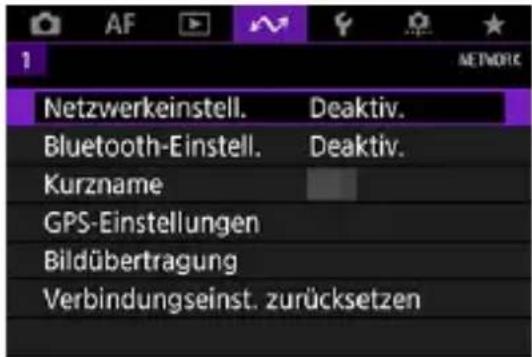
- Wählen Sie [Aktivieren].

4. Wählen Sie [Verbindungseinst.].

5. Wählen Sie [SET*].

6. Wählen Sie [Mit Assistenten erstellen].

- Wenn auf der Kamera mehrere Kommunikations- und Funktionseinstellungen registriert sind, können Sie Verbindungseinstellungen hinzufügen, indem Sie [Aus Liste erstellen] wählen und registrierte Einstellungen kombinieren.
- Sie können auch auf der Karte gespeicherte Verbindungseinstellungen verwenden, um Verbindungseinstellungen hinzuzufügen. Konfigurieren Sie die Einstellungen, indem Sie [Einstell. von Karte laden] auswählen (☐)
7. Wählen Sie die Einstellungsmethode.

- Wählen Sie eine Option und dann [OK], um den nächsten Bildschirm aufzurufen.
Wählen Sie [Online konfigurieren], um die Verbindungs- und Netzwerkeinstellungen gleichzeitig zu konfigurieren. - Wählen Sie [Offline konfigurieren], um nur die Verbindungseinstellungen für [FTP-Übertr] und [Browser Remote] zu konfigurieren.
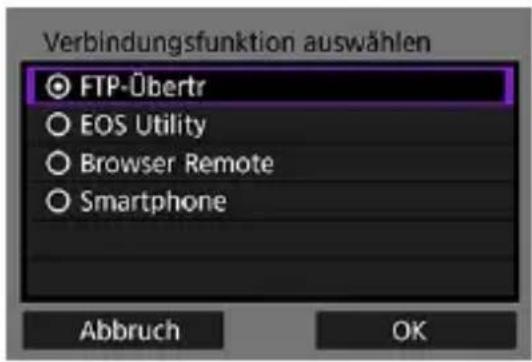
8. Wählen Sie die Kommunikationsfunktion.
Für [Online konfigurieren]
Für [Offline konfigurieren]
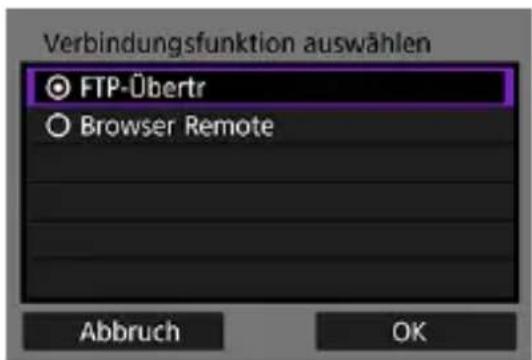
- Wählen Sie die Kommunikationsfunktion; Informationen dazu finden Sie im Abschnitt Vorbereitung.
- Wählen Sie eine Option und dann [OK], um den nächsten Bildschirm aufzurufen.
9. Wählen Sie [WFT].

Wählen Sie [OK], um zum nächsten Bildschirm zu wechseln.
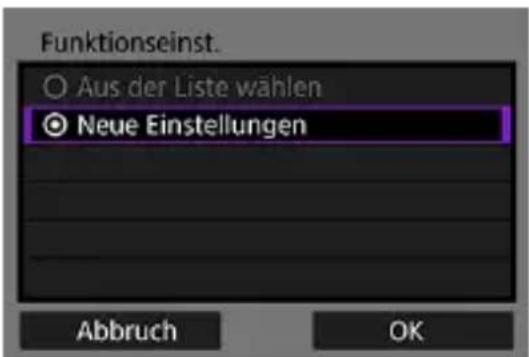
10. Wählen Sie [Neue Einstellungen].

Wählen Sie [OK], um zum nächsten Bildschirm zu wechseln.
- Wenn auf der Kamera Kommunikationseinstellungen registriert sind, können Sie die registrierten Einstellungen übernehmen, indem Sie [Aus der Liste wählen] auswählen.
Für [Online konfigurieren]

- Um ein Gerät über einen Zugangspunkt zu verbinden, gehen Sie zu Überprüfen des Zugangspunkt-Typs.
- Um ein Gerät direkt mit der Kamera zu verbinden, gehen Sie zu Herstellen einer Verbindung im Kamerazugangspunkt-Modus.
Für [Offline konfigurieren]

- Um ein Gerät über einen Zugangspunkt zu verbinden, gehen Sie zu Herstellen einer Verbindung mittels Infrastruktur.
- Um ein Gerät direkt mit der Kamera zu verbinden, gehen Sie zu Herstellen einer Verbindung im Kamerazugangspunkt-Modus.
Wenn Sie eine Verbindung mithilfe eines Zugangspunkts herstellen möchten, müssen Sie überprüfen, ob der Zugangspunkt WPS* unterstützt; dieses ermöglicht die einfache Verbindung zwischen WLAN-Geräten.
Wenn Sie nicht wissen, ob der gewünschte Zugangspunkt WPS-kompatibel ist, suchen Sie die entsprechenden Informationen in der Bedienungsanleitung des Zugangspunkts oder einer anderen geeigneten Dokumentation.
- Wenn WPS unterstützt wird
Die folgenden beiden Verbindungsmethoden sind verfügbar. Mit WPS (PBC-Modus) lässt sich die Verbindung einfacher herstellen.
- Herstellen einer Verbindung per WPS (PBC-Modus) ( )
- Herstellen einer Verbindung per WPS (PIN-Modus) ( √)
- Wenn WPS nicht unterstützt wird
- Manuelles Herstellen einer Verbindung mit einem erkannten Netzwerk ( )
- Manuelles Herstellen einer Verbindung mit einem Netzwerk (2)
Verschlüsselung des Zugangspunkts
Der Transmitter unterstützt die folgenden Optionen für [Authentifizier] und [Verschlüsselungseinstellungen]. Daher muss der Zugangspunkt beim manuellen Herstellen einer Verbindung zu einem erkannten Netzwerk eine der folgenden Verschlüsselungen verwenden:
[Authentifizier]: Offenes System, Shared Key, WPA/WPA2-PSK oder WPA/WPA2-Enterprise
[Verschlüsselungseinstellungen]: WEP, TKIP und AES

Vorsicht
- Wenn die Stealth-Funktionen des Zugangspunkts aktiv sind, ist die Verbindung eventuell deaktiviert. Deaktivieren Sie die Stealth-Funktionen.
- Wenn Sie eine Verbindung zu einem Netzwerk herstellen, das von einem Netzwerkadministrator verwaltet wird, sollten Sie den Administrator nach den detaillierten Einstellungsvorgängen fragen.

Hinweis
- Wenn das von Ihnen verwendete Netzwerk MAC-Adressen filtert, registrieren Sie die MAC-Adresse des Transmitters beim Zugangspunkt. Die MAC-Adresse finden Sie auf dem Bildschirm [MAC-Adresse] (☑)
Diese Anweisungen sind die Fortsetzung des Abschnitts Überprüfen des Zugangspunkt-Typs.
Dieser Verbindungsmodus ist verfügbar, wenn Sie einen WPS-kompatiblen Zugangspunkt verwenden. Im Pushbutton-Connection-Modus (PBC-Modus) können Kamera und Zugangspunkt einfach durch Drücken der WPS-Taste am Zugangspunkt verbunden werden.
- Wenn in der Umgebung mehrere Zugangspunkte aktiv sind, ist es eventuell schwieriger, eine Verbindung herzustellen. Versuchen Sie in solchen Fällen, [WPS (PIN-Modus)] zur Herstellung einer Verbindung zu nutzen.
- Sehen Sie vorher an dem Zugangspunkt nach, wo sich die WPS-Taste befindet.
Der Verbindungsaufbau kann etwa eine Minute dauern.
1. Wählen Sie [Mit WPS verbinden].

2. Wählen Sie [WPS (PBC-Modus)].

Wählen Sie [OK], um zum nächsten Bildschirm zu wechseln.
3. Stellen Sie eine Verbindung zum Zugangspunkt her.
![WPS Drücken Sie die WPS-Taste am Wireless-LAN-Anschluss. Die Verbindung wird aufgebaut, wenn Sie [OK] drücken. Abbruch OK ►](/content/2026/05/911967/images/11fbc6c5f1388dd5897949782ef447fde3a1e258b262ddb0f7037c8910ffb88a.jpg)
- Drücken Sie die WPS-Taste des Zugangspunkts. Einzelheiten über die Position der Taste und darüber, wie lange sie gedrückt werden muss, finden Sie in der Bedienungsanleitung des Zugangspunkts.
- Wählen Sie [OK], um eine Verbindung mit dem Zugangspunkt aufzubauen.
- Sobald eine Verbindung mit dem Zugangspunkt hergestellt ist, wird der nächste Bildschirm angezeigt.
Gehen Sie zu Einstellen der IP-Adresse.
Herstellen einer Verbindung per WPS (PIN-Modus)
Diese Anweisungen sind die Fortsetzung des Abschnitts Überprüfen des Zugangspunkt-Typs.
Dieser Verbindungsmodus ist verfügbar, wenn Sie einen WPS-kompatiblen Zugangspunkt verwenden. Im PIN-Code-Verbindungsmodus (PIN-Modus) wird für den Verbindungsaufbau die auf der Kamera angezeigte 8-stellige Identifikationsnummer am Zugangspunkt eingestellt.
- Selbst wenn mehrere Zugangspunkte in der Umgebung aktiv sind, kann mithilfe dieser freigegebenen Identifikationsnummer eine relativ zuverlässige Verbindung aufgebaut werden.
Der Verbindungsaufbau kann etwa eine Minute dauern.
1. Wählen Sie [Mit WPS verbinden].

2. Wählen Sie [WPS (PIN-Modus)].

Wählen Sie [OK], um zum nächsten Bildschirm zu wechseln.
3. Geben Sie den PIN-Code an.

- Geben Sie am Zugangspunkt den 8-stelligen PIN-Code ein, der auf dem Monitor der Kamera angezeigt wird.
Anweisungen zur Einstellung von PIN-Codes am Zugangspunkt finden Sie in der Bedienungsanleitung des Zugangspunkts.
Wählen Sie nach Angabe des PIN-Codes die Option [OK].
4. Stellen Sie eine Verbindung zum Zugangspunkt her.

- Wählen Sie [OK], um eine Verbindung mit dem Zugangspunkt aufzubauen.
- Sobald eine Verbindung mit dem Zugangspunkt hergestellt ist, wird der nächste Bildschirm angezeigt.

Gehen Sie zu Einstellen der IP-Adresse.
Manuelles Herstellen einer Verbindung mit einem erkannten Netzwerk
Diese Anweisungen sind die Fortsetzung des Abschnitts Überprüfen des Zugangspunkt-Typs.
Stellen Sie eine Verbindung her, indem Sie die SSID (oder ESS-ID) des Zugangspunkts, zu dem die Verbindung aufgebaut werden soll, aus einer Liste der in der Nähe befindlichen aktiven Zugangspunkte auswählen.
Wählen Sie einen Zugangspunkt
1. Wählen Sie einen Zugangspunkt aus.
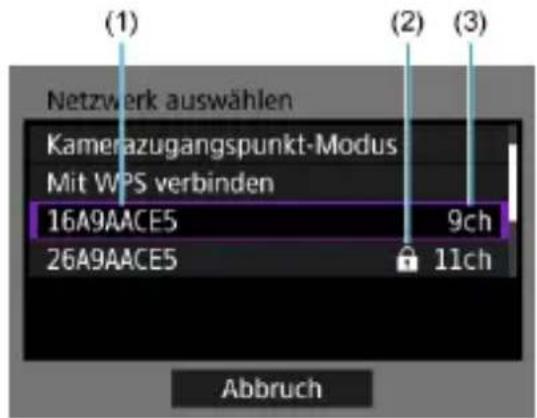
(1) SSID
(2) Ein Symbol wird angezeigt, wenn der Zugangspunkt verschlüsselt ist
(3) Verwendeter Kanal
- Verwenden Sie das < >, um aus der Liste der Zugangspunkte den Zugangspunkt auszuwählen, zu dem die Verbindung aufgebaut werden soll.

Hinweis
[Aktualisieren]
Blättern Sie auf dem Bildschirm in Schritt 1 nach unten, um die Option [Aktualisieren] anzuzeigen.
Wählen Sie [Aktualisieren], um erneut nach Zugangspunkten zu suchen.
Eingeben des Verschlüsselungscodes für den Zugangspunkt
Geben Sie den für den Zugangspunkt angegebenen Verschlüsselungscode (Kennwort) ein. Details zum angegebenen Verschlüsselungscode finden Sie in der Bedienungsanleitung des Zugangspunkts.
Die unten in den Schritten 2 und 3 angezeigten Bildschirme unterscheiden sich je nach der für den Zugangspunkt angegebenen Authentifizierung und Verschlüsselung.
Gehen Sie zu Einstellen der IP-Adresse, wenn statt der Bildschirme für die Schritte 2 und 3 der Bildschirm [Einst. IP-Adr.] angezeigt wird.
2. Wählen Sie einen Schlüsselindex.

Der Bildschirm [Schlüsselindex] wird nur angezeigt, wenn der Zugangspunkt WEP-Verschlüsselung verwendet.
- Wählen Sie die für den Zugriffspunkt angegebene Schlüsselindexnummer.
Wählen Sie [OK], um zum nächsten Bildschirm zu wechseln.
3. Geben Sie den Verschlüsselungscode ein.

- Drücken Sie < >, um die virtuelle Tastatur ( ) anzuzeigen, und geben Sie dann den Verschlüsselungscode ein.
- Wählen Sie [OK], um eine Verbindung mit dem Zugangspunkt aufzubauen.
- Sobald eine Verbindung mit dem Zugangspunkt hergestellt ist, wird der nächste Bildschirm angezeigt.
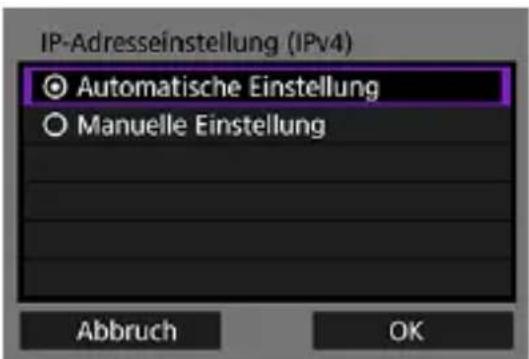
Gehen Sie zu Einstellen der IP-Adresse.
Manuelles Herstellen einer Verbindung mit einem Netzwerk
Diese Anweisungen sind die Fortsetzung des Abschnitts Überprüfen des Zugangspunkt-Typs.
Stellen Sie eine Verbindung her, indem Sie die SSID (oder ESS-ID) des Zugangspunkts auswählen, zu dem die Verbindung aufgebaut werden soll.
Eingeben der SSID
1. Wählen Sie [Manuelle Einstellungen].

2. Geben Sie die SSID ein (Netzwerkname).

- Drücken Sie < >, um die virtuelle Tastatur ( ) anzuzeigen, und geben Sie dann die SSID ein.
Wählen Sie [OK], um zum nächsten Bildschirm zu wechseln.
Einstellen der Authentifizierung für den Zugangspunkt
3. Wählen Sie die Authentifizierung.
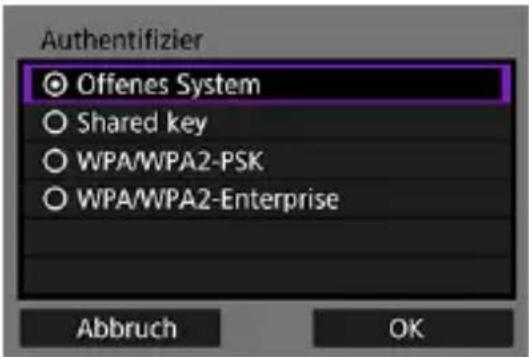
- Wählen Sie eine Option und dann [OK], um den nächsten Bildschirm aufzurufen.
- Wenn Sie [Offenes System] auswählen, wird der Bildschirm [Verschlüsselungseinstellungen] angezeigt. Wählen Sie auf diesem Bildschirm [Keine] oder [WEP].
Eingeben des Verschlüsselungscodes für den Zugangspunkt
- Geben Sie den für den Zugangspunkt angegebenen Verschlüsselungscode (Kennwort) ein. Details zum angegebenen Verschlüsselungscode finden Sie in der Bedienungsanleitung des Zugangspunkts.
Die unten in den Schritten 4 und 5 angezeigten Bildschirme unterscheiden sich je nach der für den Zugangspunkt angegebenen Authentifizierung und Verschlüsselung.
Gehen Sie zu Einstellen der IP-Adresse, wenn statt der Bildschirme für die Schritte 4 und 5 der Bildschirm [Einst. IP-Adr.] angezeigt wird.
4. Wählen Sie einen Schlüsselindex.

Der Bildschirm [Schlüsselindex] wird angezeigt, wenn in Schritt 3 [Shared key] und [WEP] ausgewählt werden.
- Wählen Sie die für den Zugriffspunkt angegebene Schlüsselindexnummer.
Wählen Sie [OK], um zum nächsten Bildschirm zu wechseln.
5. Geben Sie den Verschlüsselungscode ein.
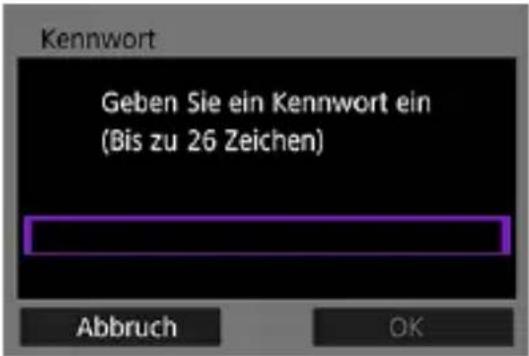
- Drücken Sie < > um die virtuelle Tastatur ( ) anzuzeigen, und geben Sie dann den Verschlüsselungscode ein.
- Wählen Sie [OK], um eine Verbindung mit dem Zugangspunkt aufzubauen.
- Sobald eine Verbindung mit dem Zugangspunkt hergestellt ist, wird der nächste Bildschirm angezeigt.

Gehen Sie zu Einstellen der IP-Adresse.
Diese Anweisungen sind eine Fortsetzung des Abschnitts Anzeigen des
Verbindungsassistenten.
Stellen Sie eine Verbindung her, indem Sie die SSID (oder ESS-ID) des Zugangspunkts auswählen, zu dem die Verbindung aufgebaut werden soll.
Eingeben der SSID
1. Wählen Sie [Infrastruktur].
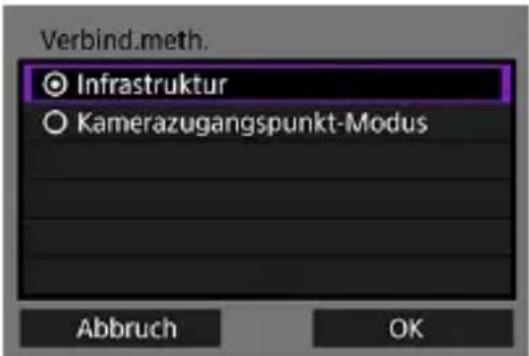
Wählen Sie [OK], um zum nächsten Bildschirm zu wechseln.
2. Geben Sie die SSID ein (Netzwerkname).

- Drücken Sie < >, um die virtuelle Tastatur ( ) anzuzeigen, und geben Sie dann die SSID ein.
Wählen Sie [OK], um zum nächsten Bildschirm zu wechseln.
Einstellen der Authentifizierung für den Zugangspunkt
3. Wählen Sie die Authentifizierung.

- Wählen Sie eine Option und dann [OK], um den nächsten Bildschirm aufzurufen.
- Wenn Sie [Offenes System] auswählen, wird der Bildschirm [Verschlüsselungseinstellungen] angezeigt. Wählen Sie auf diesem Bildschirm [Keine] oder [WEP].
Eingeben des Verschlüsselungscodes für den Zugangspunkt
Geben Sie den für den Zugangspunkt angegebenen Verschlüsselungscode (Kennwort) ein. Details zum angegebenen Verschlüsselungscode finden Sie in der Bedienungsanleitung des Zugangspunkts.
Die unten in den Schritten 4 und 5 angezeigten Bildschirme unterscheiden sich je nach der für den Zugangspunkt angegebenen Authentifizierung und Verschlüsselung.
Gehen Sie zu Einstellen der IP-Adresse, wenn statt der Bildschirme für die Schritte 4 und 5 der Bildschirm [Einst. IP-Adr.] angezeigt wird.
4. Wählen Sie einen Schlüsselindex.

Der Bildschirm [Schlüsselindex] wird angezeigt, wenn in Schritt 3 [Shared key] und [WEP] ausgewählt werden.
- Wählen Sie die für den Zugriffspunkt angegebene Schlüsselindexnummer.
Wählen Sie [OK], um zum nächsten Bildschirm zu wechseln.
5. Geben Sie den Verschlüsselungscode ein.
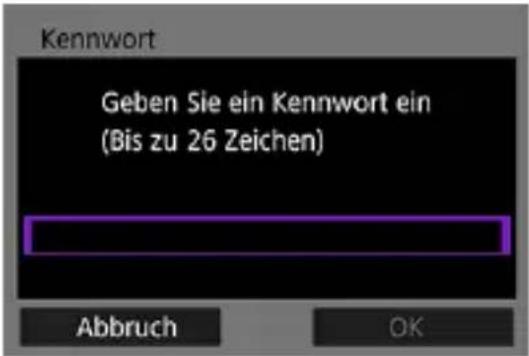
- Drücken Sie < > um die virtuelle Tastatur ( ) anzuzeigen, und geben Sie dann den Verschlüsselungscode ein.
- Wählen Sie [OK], um eine Verbindung mit dem Zugangspunkt aufzubauen.
- Sobald eine Verbindung mit dem Zugangspunkt hergestellt ist, wird der nächste Bildschirm angezeigt.

Gehen Sie zu Einstellen der IP-Adresse.
Herstellen einer Verbindung im Kamerazugangspunkt-Modus
Diese Anweisungen sind eine Fortsetzung des Abschnitts Anzeigen des Verbindungsassistenten.
Der Kamerazugangspunkt-Modus ist ein Verbindungsmodus für die direkte drahtlose Verbindung der Kamera zu einem einzelnen Gerät ohne Verwendung eines Zugangspunkts. Die folgenden beiden Verbindungsmethoden sind verfügbar.
Herstellen einer Verbindung mit „Einfache Verbindung“
Herstellen einer Verbindung mit „Manuelle Verbindung“
Herstellen einer Verbindung mit „Einfache Verbindung“
Die Netzwerkeinstellungen für den Kamerazugangspunkt-Modus werden automatisch konfiguriert.
- Zur Herstellung einer Verbindung sind Bedienungsschritte am Computer oder Smartphone usw. erforderlich. Einzelheiten finden Sie in der Bedienungsanleitung für das jeweilige Gerät.
1. Wählen Sie [Kamerazugangspunkt-Modus].
Für [Online konfigurieren]
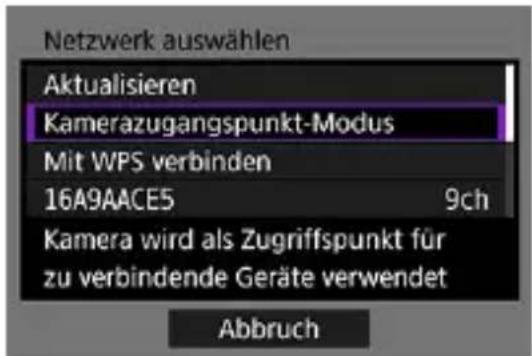
Für [Offline konfigurieren]
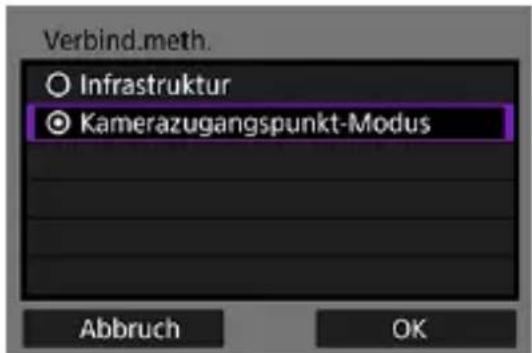
- Wählen Sie auf dem Bildschirm [Verbind.meth.] die Option [OK], um den nächsten Bildschirm aufzurufen.
2. Wählen Sie [Einfache Verbindung].

Wählen Sie [OK], um zum nächsten Bildschirm zu wechseln.
3. Wählen Sie [OK].
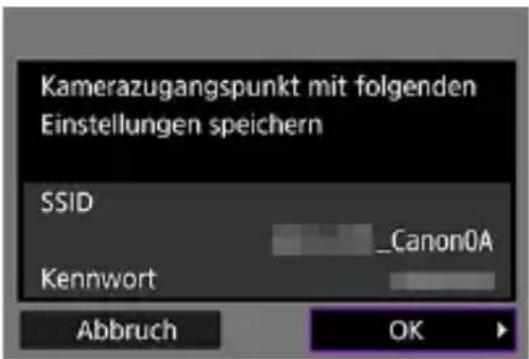
Der nächste Bildschirm wird angezeigt.
4. Wählen Sie [OK].

Der nächste Bildschirm wird angezeigt.
5. Wählen Sie [Neue Einstellungen].

Wählen Sie [OK], um zum nächsten Bildschirm zu wechseln.
Gehen Sie für [Online konfigurieren] zu Schritt 6.
Gehen Sie für [Offline konfigurieren] zu Schritt 2 im Abschnitt Konfigurieren der Einstellungen für die Kommunikationsfunktion.
- Wenn auf der Kamera Einstellungen für die Kommunikationsfunktion registriert sind, können Sie die registrierten Einstellungen übernehmen, indem Sie [Aus der Liste wählen] auswählen.
6. Schalten Sie das Zielgerät ein und verbinden Sie es mit der Kamera.
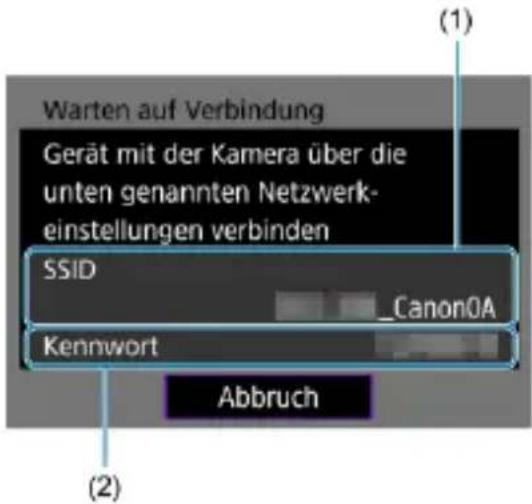
(1) SSID (Netzwerkname)
(2) Verschlüsselungscode (Kennwort)
Bildschirm des Computers (Beispiel)
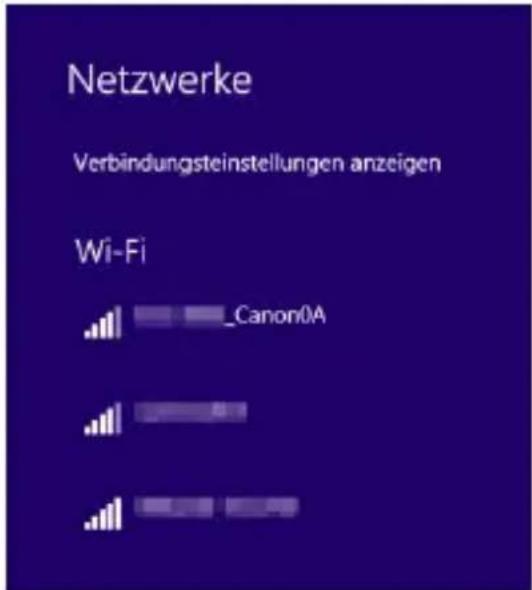
Bildschirm des Smartphones (Beispiel)

Aktivieren Sie die WLAN-Funktion des Zielgeräts, und wählen Sie dann die auf dem Monitor der Kamera angezeigte SSID (Netzwerkname).
- Geben Sie als Kennwort den auf dem Monitor der Kamera angezeigten Verschlüsselungscode (Kennwort) ein.
- Beim Herstellen einer Verbindung wird der Einstellungsbildschirm für die jeweilige Kommunikationsfunktion angezeigt.
Gehen Sie zu Schritt 2 im Abschnitt Konfigurieren der Einstellungen für die Kommunikationsfunktion.

Hinweis
- Bei Verbindungen mittels [Einfache Verbindung] wird „_Canon0A“ am Ende der SSID angezeigt.
Die Netzwerkeinstellungen für den Kamerazugangspunkt-Modus werden manuell konfiguriert. Stellen Sie die Optionen [SSID], [Kanaleinstellung] und [Verschlüsselungseinstellungen] auf jedem angezeigten Bildschirm ein.
1. Wählen Sie [Manuelle Verbindung].
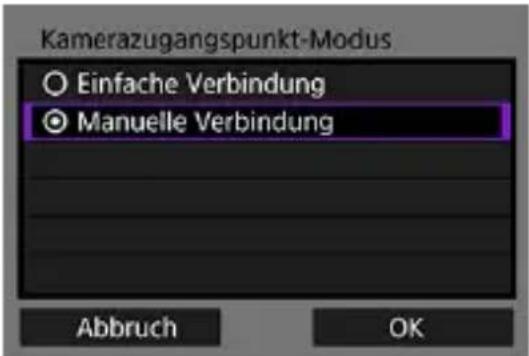
Wählen Sie [OK], um zum nächsten Bildschirm zu wechseln.
2. Geben Sie die SSID ein (Netzwerkname).

- Drücken Sie < >, um die virtuelle Tastatur ( ) anzuzeigen, und geben Sie dann die SSID ein. Drücken Sie nach Eingabe der SSID die Taste < > MENU
Wählen Sie [OK], um zum nächsten Bildschirm zu wechseln.
3. Wählen Sie die gewünschte Kanaleinstellung aus.
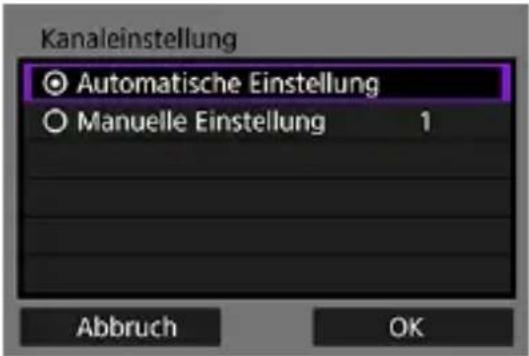
Um die Einstellungen manuell festzulegen, wählen Sie [Manuelle Einstellung], und wählen Sie dann die Einstellung mit dem < >
- Wählen Sie [OK], um eine Verbindung mit dem Zugangspunkt aufzubauen.
4. Wählen Sie die gewünschte Verschlüsselungseinstellung aus.

Wählen Sie zur Verschlüsselung die Option [AES] aus.
Wählen Sie [OK], um den nächsten Bildschirm anzuzeigen.
- Wenn [AES] gewählt ist, wird der Bildschirm [Kennwort] angezeigt.
Drücken Sie < > zum die virtuelle Tastatur ( ) anzuzeigen, und geben Sie dann den Verschlüsselungscode ein. Drücken Sie nach Eingabe der SSID die Taste < MENU
5. Wählen Sie die IP-Adressen-Einstellung aus.

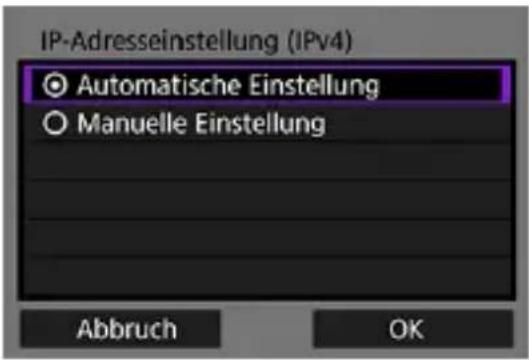
Führen Sie zum automatischen Festlegen der IP-Adresse Schritt 1 in Automatisches Einstellen der IP-Adresse durch.
Führen Sie zum manuellen Festlegen der IP-Adresse die Schritte 1 bis 4 in Manuelles Einstellen der IP-Adresse durch.
- Wenn Sie alle Einstellungen konfiguriert haben, wird der nächste Bildschirm angezeigt.
6. Wählen Sie [OK].

Der nächste Bildschirm wird angezeigt.
7. Wählen Sie [OK].

Der nächste Bildschirm wird angezeigt.
8. Wählen Sie [Neue Einstellungen].

Wählen Sie [OK], um zum nächsten Bildschirm zu wechseln.
Gehen Sie für [Online konfigurieren] zu Schritt 9.
Gehen Sie für [Offline konfigurieren] zu Schritt 2 im Abschnitt Konfigurieren der Einstellungen für die Kommunikationsfunktion.
- Wenn auf der Kamera Einstellungen für die Kommunikationsfunktion registriert sind, können Sie die registrierten Einstellungen übernehmen, indem Sie [Aus der Liste wählen] auswählen.
9. Schalten Sie das Zielgerät ein und verbinden Sie es mit der Kamera.
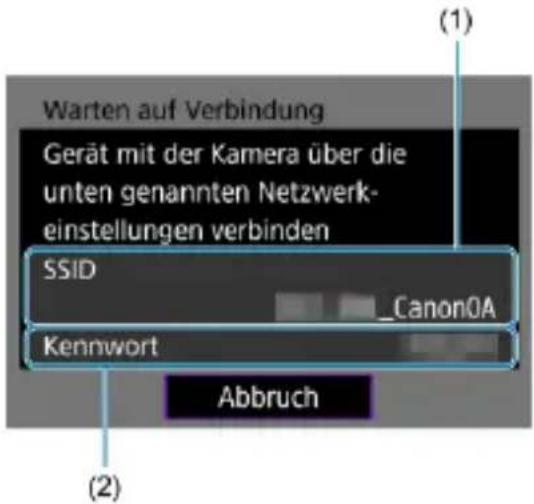
(1) SSID (Netzwerkname)
(2) Verschlüsselungscode (Kennwort)
Bildschirm des Computers (Beispiel)
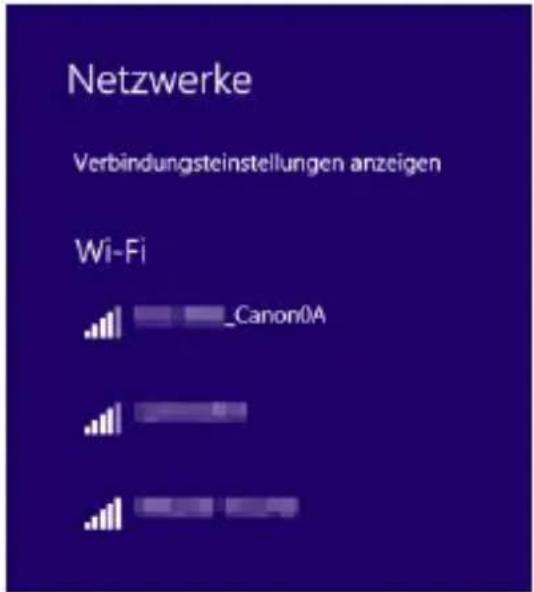
Bildschirm des Smartphones (Beispiel)

Aktivieren Sie die WLAN-Funktion des Zielgeräts, und wählen Sie dann die auf dem Monitor der Kamera angezeigte SSID (Netzwerkname).
- Geben Sie als Kennwort den auf dem Monitor der Kamera angezeigten Verschlüsselungscode (Kennwort) ein.
- Beim Herstellen einer Verbindung wird der Einstellungsbildschirm für die jeweilige Kommunikationsfunktion angezeigt.
Gehen Sie zu Schritt 2 im Abschnitt Konfigurieren der Einstellungen für die Kommunikationsfunktion.
Diese Anweisungen sind eine Fortsetzung der Konfiguration der Verbindungseinstellungen zur Verwendung eines Zugangspunkts.
Wählen Sie die Einstellungsmethode für die IP-Adresse, und legen Sie die IP-Adresse für die Kamera fest. Bei Verwendung von IPv6 kann eine Verbindung nur über IPv6 hergestellt werden. Eine Verbindung über IPv4 ist nicht möglich.
Automatisches Einstellen der IP-Adresse
Manuelles Einstellen der IP-Adresse
Automatisches Einstellen der IP-Adresse
Die IP-Adressen-Einstellungen werden automatisch konfiguriert.
1. Wählen Sie [Automatische Einstellung].

Wählen Sie [OK], um zum nächsten Bildschirm zu wechseln.
- Wenn [Automatische Einstellung] zu einem Fehler führt, konfigurieren Sie die IP-Adresse manuell ( )
2. Wählen Sie die IPv6-Einstellung.

- Wählen Sie eine Option und dann [OK], um den nächsten Bildschirm aufzurufen.
- Wenn Sie [Aktivieren] wählen, konfigurieren Sie die IPv6-Einstellungen, nachdem Sie alle anderen Einstellungen vorgenommen haben (
- Wenn Sie alle Einstellungen konfiguriert haben, wird der nächste Bildschirm angezeigt.
3. Wählen Sie [OK].

Der nächste Bildschirm wird angezeigt.
Gehen Sie zu Konfigurieren der Einstellungen für die Kommunikationsfunktion.
Die IP-Adressen-Einstellungen werden manuell konfiguriert. Die angezeigten Optionen unterscheiden sich je nach Kommunikationsfunktion.
1. Wählen Sie [Manuelle Einstellung].

Wählen Sie [OK], um zum nächsten Bildschirm zu wechseln.
2. Wählen Sie das einzustellende Element aus.
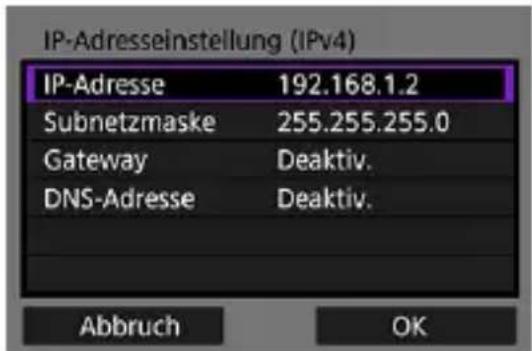
- Wählen Sie eine Option, um den Bildschirm für die Zahleneingabe anzuzeigen.
Um ein Gateway oder eine DNS-Adresse zu verwenden, wählen Sie [Aktivieren] und anschließend [Adresse].

3. Geben Sie die gewünschten Werte ein.
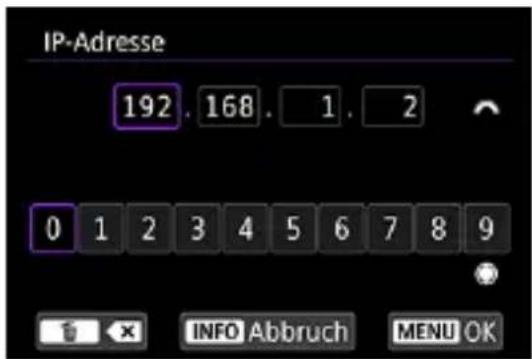
- Verwenden Sie das < > um die Eingabeposition in den oberen Bereich zu bewegen, und verwenden Sie das < > um eine Zahl auszuwählen. Drücken Sie < > um die ausgewählte Zahl einzugeben.
- Drücken Sie die Taste < >, um die eingegebenen Werte zu übernehmen und zum Bildschirm für Schritt 2 zurückzukehren.
4. Wählen Sie [OK].

- Wählen Sie nach Abschluss der Konfiguration der erforderlichen Elemente die Option [OK]. Der nächste Bildschirm wird angezeigt. - Wenn Sie nicht sicher sind, was Sie eingeben sollen, lesen Sie den Abschnitt Überprüfen der Netzwerkeinstellungen, oder fragen Sie den Netzwerkadministrator oder eine andere Person, die sich mit dem Netzwerk auskennt.
5. Wählen Sie die IPv6-Einstellung.

- Wählen Sie eine Option und dann [OK], um den nächsten Bildschirm aufzurufen.
- Wenn Sie [Aktivieren] wählen, konfigurieren Sie die IPv6-Einstellungen, nachdem Sie alle anderen Einstellungen vorgenommen haben (
- Wenn Sie alle Einstellungen konfiguriert haben, wird der nächste Bildschirm angezeigt.
6. Wählen Sie [OK].

Der nächste Bildschirm wird angezeigt.
Gehen Sie zu Konfigurieren der Einstellungen für die Kommunikationsfunktion.
Konfigurieren der Einstellungen für die Kommunikationsfunktion
Die folgenden Anweisungen beziehen sich auf die Einstellungen, die je nach Kommunikationsfunktion unterschiedlich sind. Gehen Sie zur Seite mit den Einführungen zu der ausgewählten Kommunikationsfunktion.
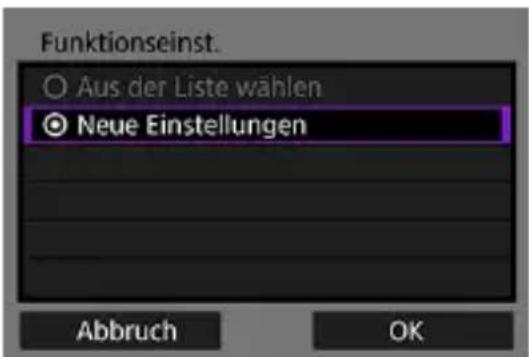
1. Wählen Sie [Neue Einstellungen].

Wählen Sie [OK], um zum nächsten Bildschirm zu wechseln.
- Wenn auf der Kamera Einstellungen für die Kommunikationsfunktion registriert sind, können Sie die registrierten Einstellungen übernehmen, indem Sie [Aus der Liste wählen] auswählen.
2. Konfigurieren Sie die Verbindungseinstellungen für die Kommunikationsfunktion.
FTP-Übertragung (☐)

EOS Utility ( )
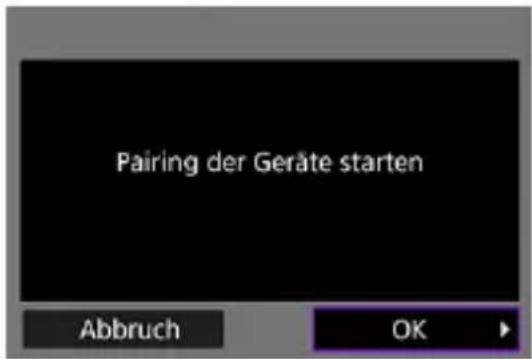
Browser Remote ( )
Über die Verbindung zu einem FTP-Server können Sie die in der Kamera gespeicherten Bilder auf einen Computer übertragen.
Mit der FTP-Übertragung können Sie während der Aufnahme automatisch Bilder – oder auch ganze Bildfolgen – zum FTP-Server übertragen.
- Konfigurieren der FTP-Server-Verbindungseinstellungen
- Übertragen von einzelnen Bildern
- Stapelübertragung
- Übertragen von Bildern mit einer Titelzeile
- Automatische Wiederholung bei fehlgeschlagener Übertragung
• Anzeigen der übertragenen Bilder
Konfigurieren der FTP-Server-Verbindungseinstellungen
Diese Anweisungen sind eine Fortsetzung des Abschnitts Konfigurieren der Einstellungen für die Kommunikationsfunktion.
1. Wählen Sie einen FTP-Modus.

Zum Durchführen einer sicheren FTP-Übertragung mithilfe eines Stammzertifikats wählen Sie [FTPS] aus. Informationen zu Stammzertifikaten finden Sie im Abschnitt Importieren eines Stammzertifikats für FTPS.
Zum Durchführen einer sicheren FTP-Übertragung mit SSH-Verbindung wählen Sie [SFTP] aus. Konfigurieren Sie die Anmeldeeinstellungen, die in Schritt 5 verwendet werden.
Wählen Sie [OK], um zum nächsten Bildschirm zu wechseln.
2. Wählen Sie [Adressen-Einstellung].
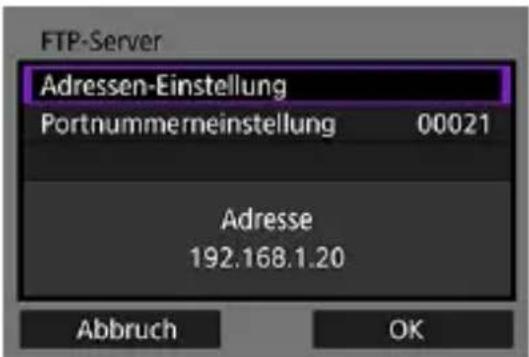
Wählen Sie [OK], um zum nächsten Bildschirm zu wechseln.
- Wenn Sie [Automatische Einstellung] für die IP-Adresse oder [Manuelle Einstellung] für die DNS-Adresse eingestellt haben, wird die virtuelle Tastatur angezeigt.
- Wenn für die DNS-Adressen-Einstellung die Option [Deaktiv.] eingestellt ist, wird der Bildschirm für die Zahleneingabe angezeigt.
3. Geben die IP-Adresse des FTP-Servers ein.
Bei Verwendung der virtuellen Tastatur
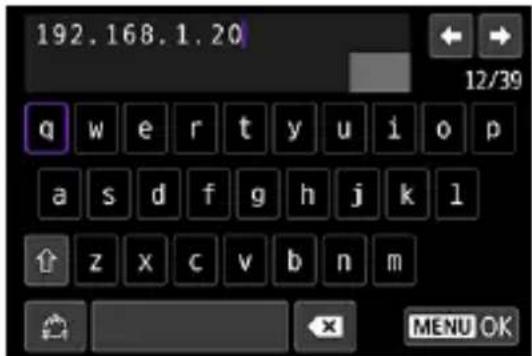
Geben die IP-Adresse über die virtuelle Tastatur ein (Falls DNS verwendet wird, geben Sie den Domänennamen ein.
- Drücken Sie die Taste < MEN die eingegebenen Werte zu übernehmen und zum Bildschirm für Schritt 2 zurückzukehren.
Bei Verwendung des Bildschirms für die Zahleneingabe

- Verwenden Sie das < >, um die Eingabeposition in den oberen Bereich zu bewegen, und verwenden Sie das < >, um eine Zahl auszuwählen. Drücken Sie < SET >, um die ausgewählte Zahl einzugeben.
- Drücken Sie die Taste < > um die eingegebenen Werte zu übernehmen und zum Bildschirm für Schritt 2 zurückzukehren.
4. Legen Sie die Portnummer fest.

Die [Portnummerneinstellung] ist in der Regel 00021 (FTP/FTPS) oder 00022 (SFTP).
Wählen Sie [OK], um zum nächsten Bildschirm zu wechseln.
- Wenn Sie in Schritt 1 [FTP] oder [FTPS] gewählt haben, gehen Sie zu Schritt 6. Wenn Sie [SFTP] gewählt haben, gehen Sie zu Schritt 5.
5. Konfigurieren Sie die Authentifizierungseinstellungen für die SSH-Anmeldung.
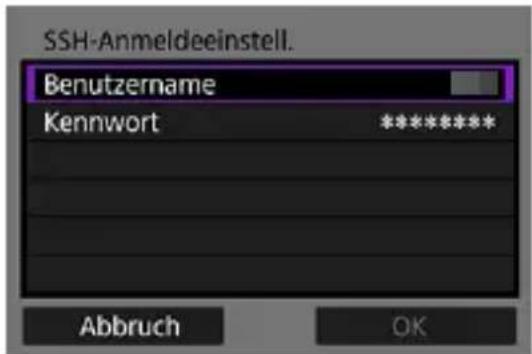
- Wählen Sie [Benutzername] und [Kennwort] aus und geben Sie den Benutzernamen und das Kennwort für die SSH-Kennwortauthentifizierung mit der angezeigten virtuellen Tastatur (in ein.
Wählen Sie [OK], um zum nächsten Bildschirm zu wechseln.
6. Konfigurieren Sie den passiven Modus.

- Dies wird nicht angezeigt, wenn Sie in Schritt 1 [SFTP] ausgewählt haben.
Wählen Sie [OK], um zum nächsten Bildschirm zu wechseln.
Wenn in Schritt 9 Fehler 41 angezeigt wird („Keine Verbindung zum FTP-Server möglich“), können Sie durch Einstellung der Option [Passiver Modus] auf [Aktivieren] den Fehler möglicherweise beheben.
7. Legen Sie den Proxyserver fest.

- Dies wird nicht angezeigt, wenn Sie in Schritt 1 [FTPS] oder [SFTP] ausgewählt haben.
Wählen Sie [OK], um zum nächsten Bildschirm zu wechseln.
8. Legen Sie die Anmeldemethode fest.
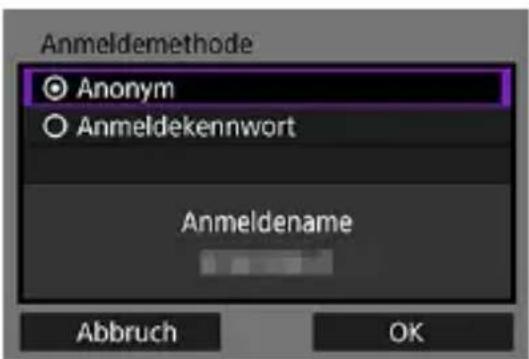
- Dies wird nicht angezeigt, wenn Sie in Schritt 1 [SFTP] ausgewählt haben.
Wählen Sie [OK], um zum nächsten Bildschirm zu wechseln.
9. Legen Sie den Zielordner fest.

- Wählen Sie [Stammverzeichnis], damit Bilder entsprechend den FTP-Servereinstellungen im Stammverzeichnis gespeichert werden ( ).
- Wählen Sie [Ordner wählen], um einen Zielordner im Stammverzeichnis anzugeben. Wenn kein Ordner vorhanden ist, wird automatisch ein Ordner erstellt.
Wählen Sie [OK], um zum nächsten Bildschirm zu wechseln.
Die < >-Lampe an der Kamera blinkt grün. - Wenn der folgende Bildschirm angezeigt wird, wählen Sie [OK] aus, um dem Zielserver zu vertrauen.
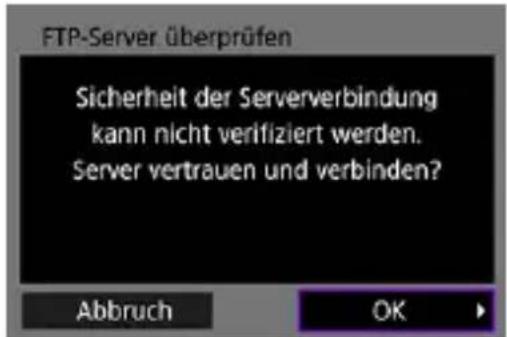
10. Wählen Sie [OK].

- Dies wird für Offlineeinstellungen nicht angezeigt.
11. Wählen Sie [OK].

12. Wählen Sie [OK].

Der Bildschirm [Netzwerkeinstell.] wird wieder angezeigt.
Die Einstellungsinformationen werden in der Kamera gespeichert. Sie werden nicht im Transmitter gespeichert.
Die Verbindungseinstellungen für die FTP-Übertragung sind jetzt konfiguriert. Während der Bildübertragung blinkt die < >-Lanpe am Transmitter grün.
Wenn der FTP-Modus beim Konfigurieren der Verbindungseinstellungen auf [FTPS] eingestellt wird, muss das Stammzertifikat, das dem FTPS-Server entspricht, zu dem die Verbindung hergestellt werden soll, in die Kamera importiert werden.
Es können ausschließlich Stammzertifikate mit dem Dateinamen „ROOT.CER“, „ROOT.CRT“ oder „ROOT.PEM“ in die Kamera importiert werden.
Es kann jeweils nur ein einziges Stammzertifikat in die Kamera importiert werden. Legen Sie vorher eine Karte ein, die das Stammzertifikat in Dateiform enthält.
Die Karte, von der ein Zertifikat importiert werden kann, wurde unter [Aufn.funkt.+Karte/Ordner ausw] in den Einstellungen [Aufn./Play] oder [Wiedergabe] als bevorzugte Karte angegeben.
- Wenn eine FTPS-Verbindung mit einem selbstsignierten Zertifikat hergestellt wurde, ist der verbundene Server möglicherweise nicht vertrauenswürdig.
1. Wählen Sie [Netzwerkeinstell.].

2. Wählen Sie [Verbindungsoptionseinstellungen].

3. Wählen Sie [FTP-Übertragungseinstellungen].
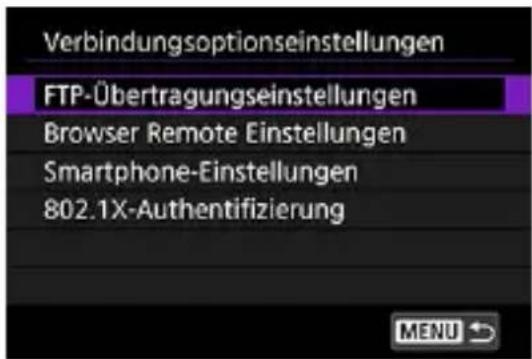
4. Wählen Sie [Stammzertifikat].

5. Wählen Sie [Stammzertifikat v. Karte laden].
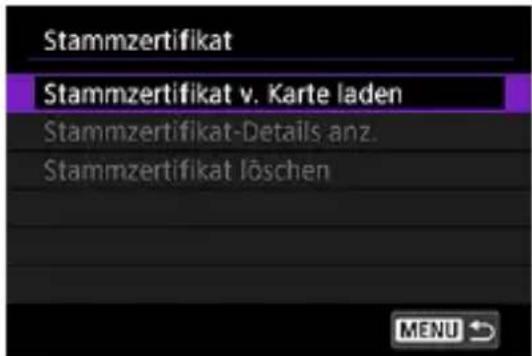
6. Wählen Sie [OK].

Das Stammzertifikat wird importiert.
Wählen Sie im Bestätigungsdialogfeld [OK], um zum Bildschirm [Stammzertifikat] zurückzukehren.
![CANON WFT-E9 - Wählen Sie [OK]. - 2](/content/2026/05/911967/images/ee1f7e5d8dc87a78e2c2e3285efa6641ad43da59d0f02c6cd3493a704ff17eef.jpg)
Hinweis
Wählen sie im Bildschirm für Schritt 5 die Option [Stammzertifikat löschen], um das in die Kamera importierte Stammzertifikat zu löschen. Wählen Sie [Stammzertifikat-Details anz.], um Herausgeber, Gegenstand, Gültigkeitsdauer und weitere Informationen zu überprüfen.
Automatische Bildübertragung nach jeder Aufnahme
Übertragen des aktuellen Bilds
Auswählen der Größe und Art der zu übertragenden Bilder
Automatische Bildübertragung nach jeder Aufnahme
Ein Bild kann direkt nach der Aufnahme automatisch zum FTP-Server übertragen werden. Während der laufenden Bildübertragung können Sie weitere Standbildaufnahmen machen.
- Vergewissern Sie sich vor der Aufnahme, dass sich eine Speicherkarte in der Kamera befindet. Wenn Sie Aufnahmen machen, ohne diese zu speichern, ist keine Bildübertragung möglich.
- Beachten Sie, dass die automatische Übertragung von Filmen während der Aufnahme nicht unterstützt wird. Übertragen Sie die Bilder nach der Aufnahme; Informationen dazu finden Sie in den Abschnitten Stapelübertragung oder Übertragen von Bildern mit einer Titelzeile.
1. Wählen Sie [Netzwerkeinstell.].

2. Wählen Sie [Verbindungsoptionseinstellungen].

3. Wählen Sie [FTP-Übertragungseinstellungen].

4. Wählen Sie [Autom. Übertragung].

5. Wählen Sie [Aktivieren].

6. Nehmen Sie das Bild auf.
Das erfasste Bild wird zum FTP-Server übertragen.
! Vorsicht
Bilder können während der Bildübertragung nicht gelöscht werden.
- Wenn [Autom. Übertragung] auf [Aktivieren] gestellt ist, kann kein Sprachmemo hinzugefügt werden.

Hinweis
- Bei Serienaufnahmen werden die Bilder in der Reihenfolge zum FTP-Server übertragen, in der sie erfasst werden.
Die erfassten Bilder werden auch auf der Speicherkarte gespeichert.
Alle Bilder, deren Übertragung fehlgeschlagen ist oder unterbrochen wurde, werden automatisch übertragen, sobald die Verbindung wiederhergestellt ist (☑) Diese Bilder können später auch zusammen neu übertragen werden (Stapelübertragung) (☑) - Wenn Netzwerkeinstellungen wie der verbundene FTP-Server geändert werden, bevor die automatische FTP-Wiederholung startet, wird die automatische FTP-Wiederholung nicht ausgeführt.
Rufen Sie einfach Bilder auf, und drücken Sie auf < >, um sie zu übertragen. Während der laufenden Bildübertragung können Sie weitere Standbildaufnahmen machen.
1. Zeigen Sie den Bildschirm [FTP-Übertragungseinstellungen] an.
Führen Sie die in den Schritten 1 bis 3 des Abschnitts Automatische Bildübertragung nach jeder Aufnahme beschriebenen Aktionen aus.
2. Wählen Sie [Übertragen mit SET].

3. Wählen Sie [Aktivieren].

4. Wählen Sie ein Bild aus.
- Drücken Sie die < >>Taste an der Kamera.
- Wählen Sie das zu übertragende Bild aus, und drücken Sie anschließend < um das Bild zu übertragen.
- Bevor das wiedergegebene Bild übertragen wird, kann diesem ein Sprachmemo hinzugefügt werden. Einzelheiten dazu finden Sie in der Bedienungsanleitung zu EOS-1D X Mark III.
Filme lassen sich nicht auf diese Weise übertragen. Wenn Sie einen Film auswählen unddrücken, werden die Wiedergabefunktionen für den Film angezeigt.
Auswählen der Größe und Art der zu übertragenden Bilder
Sie können die Einstellungen konfigurieren, wenn Bilder mit unterschiedlichen Größen gleichzeitig auf der CFexpress-Karte aufgenommen wurden, oder Sie können festlegen, wie im Format RAW+JPEG oder RAW+HEIF aufgenommene Bilder übertragen werden.
1. Zeigen Sie den Bildschirm [FTP-Übertragungseinstellungen] an.
Führen Sie die in den Schritten 1 bis 3 des Abschnitts Automatische Bildübertragung nach jeder Aufnahme beschriebenen Aktionen aus.
2. Wählen Sie [Übertrag. Typ/Größe].
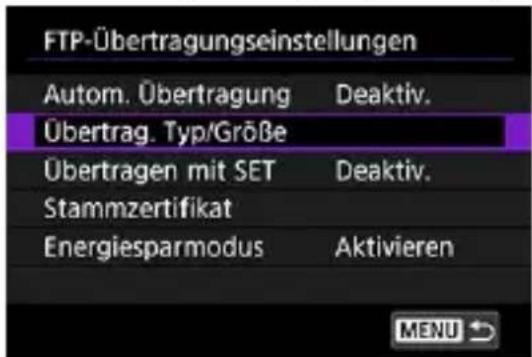
3. Wählen Sie die Größe der zu übertragenden Bilder.

Wählen Sie [JPEG Größe Übertrag], und wählen Sie dann entweder [Größ. JPEG] oder [Klein. JPEG].

- Wenn die Kamera so eingestellt ist, dass Bilder auf einer CFexpress-Karte als größere JPEG-Dateien und auf einer anderen Karte als kleinere JPEG-Dateien aufgenommen werden, können Sie kleine JPEG-Dateien übertragen, indem Sie [JPEG Größe Übertrag: Klein. JPEG] festlegen.
4. Wählen Sie den Typ der Bilder aus, die übertragen werden sollen.

RAW+JPEG-Übertrag.

- Wählen Sie [RAW+JPEG-Übertrag.] und dann [Nur JPEG], [Nur RAW] oder [RAW+JPEG].
RAW+HEIF-Übertrag.

- Wählen Sie [RAW+HEIF-Übertrag.] und dann [Nur HEIF], [Nur RAW] oder [RAW+HEIF].

Hinweis
- Wenn die Kamera so eingestellt ist, dass Bilder auf einer CFexpress-Karte als RAW-Dateien und auf einer anderen Karte als JPEG- oder HEIF-Dateien aufgenommen werden, geben Sie mit der Einstellung [RAW+JPEG-Übertrag.] oder [RAW+HEIF-Übertrag.] an, welches Bild übertragen werden soll. Dieselbe Einstellung konfigurieren Sie auch, wenn RAW+JPEG- oder RAW+HEIF-Bilder gleichzeitig auf einer einzigen Speicherkarte aufgenommen werden.
Die erfassten Bilder werden auch auf der Speicherkarte gespeichert. - Wenn Bilder der gleichen Größe gleichzeitig auf zwei Karten aufgenommen werden, werden die Bilder übertragen, die in [Aufn./Play] oder [
Wiedergabe] unter [♀: Aufn.funkt.+Karte/Ordner ausw] bevorzugt festgelegt wurden.
Nach dem Aufnehmen von Bildern können Sie mehrere Bilder auswählen und in einem Vorgang übertragen. Sie haben auch die Möglichkeit, noch nicht gesendete Bilder oder Bilder, die nicht übertragen werden konnten, zu übertragen. Während der laufenden Bildübertragung können Sie weitere Standbildaufnahmen machen.

Vorsicht
- Falls Sie den Schalter der Livebild-/Filmaufnahme der Kamera auf <stellen, wird beim Übertragen eines Bildes die Bildübertragung unterbrochen. Falls Sie ihn auf <stellen, wird die Bildübertragung fortgesetzt.
Auswählen der zu übertragenden Bilder
Auswählen mehrerer Bilder
Übertragen von RAW+JPEG-/RAW+HEIF-Bildern
Auswählen der zu übertragenden Bilder
- Wählen Sie [Bildübertragung].

2. Wählen Sie [Bildauswahl/übertr.].
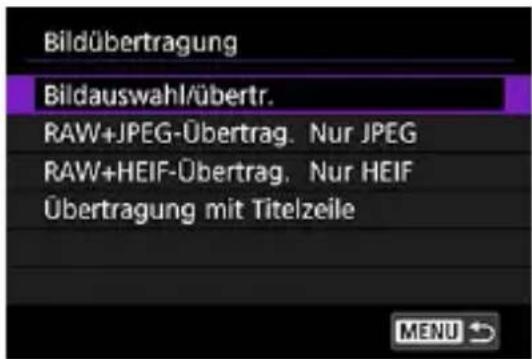
3. Wählen Sie [FTP-Übertr].
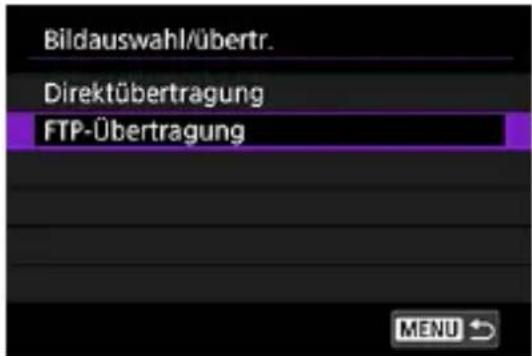
4. Wählen Sie [Bildwahl].
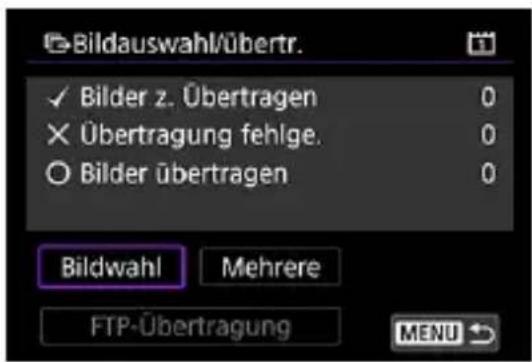
5. Wählen Sie die zu übertragenden Bilder aus.

- Wählen Sie die zu übertragenden Bilder mit dem < > aus, und drücken Sie dann < >.
Zeigen Sie das [√] mit dem < > oben links im Bildschirm an, und drücken Sie dann < > - Wenn Sie < > drücken und das < > gegen den Uhrzeigersinn drehen, können Sie aus einer Ansicht, in der drei Bilder angezeigt werden, ein Bild auswählen. Um zur Einzelbildansicht zurückzukehren, drehen Sie das < > im Uhrzeigersinn.
- Wiederholen Sie Schritt 5, um weitere zu übertragende Bilder auszuwählen.
- Drücken Sie nach Auswahl der Bilder auf < MENU
6. Wählen Sie [FTP-Übertr].

7. Wählen Sie [OK].

Die erfassten Bilder werden zum FTP-Server übertragen.
Sie können die Auswahlmethode auswählen und mehrere Bilder übertragen. Während der laufenden Bildübertragung können Sie weitere Standbildaufnahmen machen.
1. Zeigen Sie den Bildschirm [Bildauswahl/übertr.] an.
Führen Sie die in den Schritten 1 bis 3 des Abschnitts Auswählen der zu übertragenden Bilder beschriebenen Aktionen aus.
2. Wählen Sie [Mehrere].

3. Wählen Sie die Methode, die Sie zum Auswählen von Bildern verwenden möchten.

Bereich auswählen
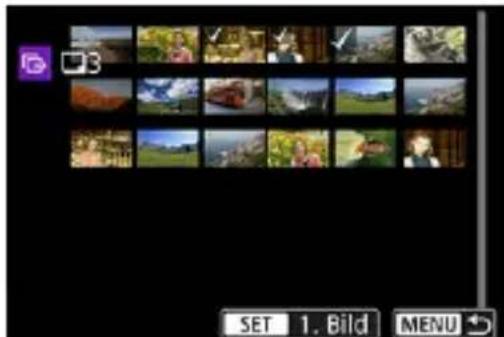
- Wählen Sie [Bereich auswählen]. Bei Auswahl der ersten und letzten Bilder des Bereichs werden alle Bilder im Bereich mit einem []versehen, und eine Kopie jedes Bildes wird gesendet.
In einem Ordner

- Bei Auswahl von [Ordnerbilder Transferfehler] werden alle Bilder im ausgewählten Ordner ausgewählt, die nicht erfolgreich übertragen wurden.
- Bei Auswahl von [Ordnerbilder nicht übertr.] werden alle nicht gesendeten Bilder im ausgewählten Ordner ausgewählt.
- Bei Auswahl von [Ordner Transferverl. lösch.] wird der Übertragungsverlauf der Bilder im ausgewählten Ordner gelöscht. Nachdem Sie den Übertragungsverlauf gelöscht haben, können Sie [Ordnerbilder nicht übertr.] auswählen und alle Bilder im Ordner erneut übertragen.
Auf einer Karte

- Bei Auswahl von [Kartenbilder Transferfehler] werden alle Bilder auf der ausgewählten Karte ausgewählt, die nicht erfolgreich übertragen wurden.
- Bei Auswahl von [Kartenbilder nicht übertr.] werden alle nicht gesendeten Bilder auf der ausgewählten Karte ausgewählt.
- Bei Auswahl von [Karten Transferverl. lösch.] wird der Übertragungsverlauf der Bilder auf der ausgewählten Karte gelöscht. Nachdem Sie den Übertragungsverlauf gelöscht haben, können Sie [Kartenbilder nicht übertr.] auswählen und alle Bilder auf der Karte erneut übertragen.
4. Wählen Sie [FTP-Übertr].

5. Wählen Sie [OK].

Die erfassten Bilder werden zum FTP-Server übertragen.
Sie können festlegen, wie RAW+JPEG- oder RAW+HEIF-Bilder übertragen werden.
1. Wählen Sie [ABildübertragung].

2. Wählen Sie den Typ der Bilder aus, die übertragen werden sollen.

RAW+JPEG-Übertrag.

- Wählen Sie [RAW+JPEG-Übertrag.] und dann [Nur JPEG], [Nur RAW] oder [RAW+JPEG].
RAW+HEIF-Übertrag.

- Wählen Sie [RAW+HEIF-Übertrag.] und dann [Nur HEIF], [Nur RAW] oder [RAW+HEIF].

Vorsicht
- Während der Bildübertragung können bestimmte Menüoptionen nicht verwendet werden.

Hinweis
Diese Einstellung wird zusammen mit den Einstellungen [RAW+JPEG-Übertrag.] und [RAW+HEIF-Übertrag.] des Bildschirms [Übertrag. Typ/Größe] umgeschaltet (☐).
- Falls Sie den Schalter der Livebild-/Filmaufnahme der Kamera auf < >stellen, wird die aktuelle Bildübertragung unterbrochen.
Übertragen von Bildern mit einer Titelzeile
Sie können jedem Bild vor der Übertragung eine registrierte Titelzeile hinzufügen. Dies ist z. B. sinnvoll, wenn Sie den Empfänger über die Anzahl der Ausdrucke informieren möchten. Die Titelzeile wird auch den in der Kamera gespeicherten Bildern hinzugefügt.
- Sie können Titelzeilen überprüfen, die den Bildern hinzugefügt wurden, indem Sie die Exif-Informationen in den Benutzerkommentaren durchsehen.
- Verwenden Sie zum Erstellen und Registrieren von Titelzeilen EOS Utility (oder „Browser Remote“)
1. Wählen Sie [ABildübertragung].

2. Wählen Sie [Übertragung mit Titelzeile].
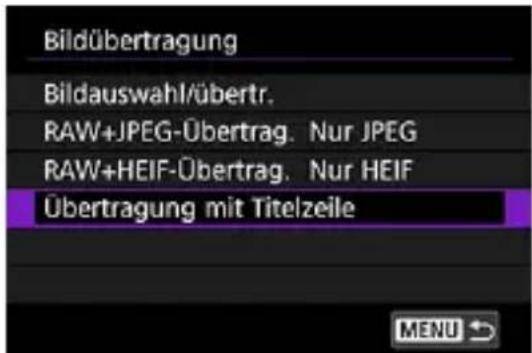
Das zuletzt wiedergegebene Bild wird angezeigt.
3. Legen Sie eine Titelzeile fest.

- Wählen Sie [Titelzeile], und wählen Sie den Inhalt der Titelzeile auf dem angezeigten Bildschirm aus.
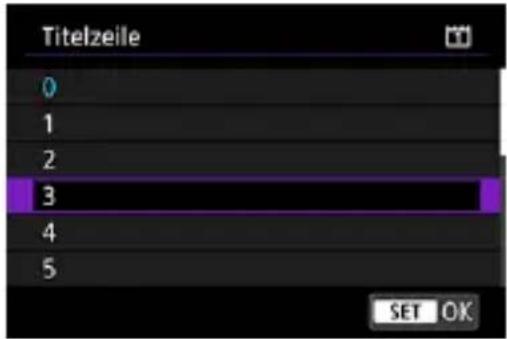
4. Wählen Sie [Übertrag].

Das Bild wird mit der Titelzeile übertragen. Nach Abschluss der Übertragung wird wieder der Bildschirm [Bildübertragung] angezeigt.
! Vorsicht
- Sie können auf dem Bildschirm [Übertragung mit Titelzeile] Bilder nicht manuell auswählen. Um ein anderes Bild für die Übertragung mit Titelzeile auszuwählen, geben Sie das Bild wieder, und führen Sie dann diese Schritte aus.
Automatische Wiederholung bei fehlgeschlagener Übertragung
Wenn die Übertragung fehlschlägt, blinkt die < >-ampe am Transmitter rot. Drücken Sie in diesem Fall die Taste < > und wählen Sie [ : Netzwerkeinstell.]. Der folgende Bildschirm wird angezeigt.
Informationen zum Beheben des angezeigten Fehlers finden Sie unter Reagieren auf Fehlermeldungen.

Sobald die Fehlerursache beseitigt ist, werden alle Bilder, deren Übertragung zuvor fehlgeschlagen ist, automatisch neu übertragen. Wenn diese Option aktiviert ist, wird die Übertragung nach einem Fehler erneut versucht – unabhängig davon, ob es sich um eine automatische Übertragung oder um eine Bildübertragung per FTP handelt. Beachten Sie, dass keine automatische Wiederholung der Bildübertragung erfolgt, wenn Sie die Bildübertragung abbrechen oder den Transmitter oder die Kamera ausschalten. Lesen Sie Stapelübertragung, und übertragen Sie die Bilder.

Hinweis
- Falls Sie die Verbindung zum LAN nicht trennen möchten, stellen Sie auf dem Bildschirm [FTP-Übertragungseinstellungen] (y die Einstellung [Energiesparmodus] auf [Deaktiv.]).
Die zum FTP-Server übertragenen Bilder werden im folgenden Ordner gespeichert, der in den FTP-Servereinstellungen angegeben ist.
Zielordner auf dem FTP-Server
- Im Rahmen der Standardeinstellungen des FTP-Servers werden die Bilder unter [Laufwerk C] > [Inetpub] Ordner > Ordner [ftproot] oder in einem Unterordner dieses Ordners gespeichert.
- Wenn das Stammverzeichnis für das Übertragungsziel in den FTP-Servereinstellungen geändert wurde, fragen Sie den Administrator des FTP-Servers, wohin die Bilder übertragen werden.
Mit EOS Utility können Sie auf der Kamera gespeicherte Bilder anzeigen oder sie auf einem Computer speichern. Außerdem können Sie mithilfe von EOS Utility Bilder per Fernsteuerung mit der Kamera aufnehmen und Kameraeinstellungen ändern.
- Installieren Sie EOS Utility auf dem Computer, bevor Sie eine Verbindung einrichten (☑).
- Konfigurieren der EOS Utility-Verbindungseinstellungen
• Verwenden von EOS Utility - Direktübertragung
- Erstellen und Registrieren von Titelzeilen
Konfigurieren der EOS Utility-Verbindungseinstellungen
Diese Anweisungen sind eine Fortsetzung des Abschnitts Konfigurieren der Einstellungen für die Kommunikationsfunktion.
- Zur Herstellung einer Verbindung sind Bedienungsschritte am Computer erforderlich. Die Einzelheiten finden Sie in der Bedienungsanleitung des Computers.
Bedienung an der Kamera - 1
1. Wählen Sie [OK].
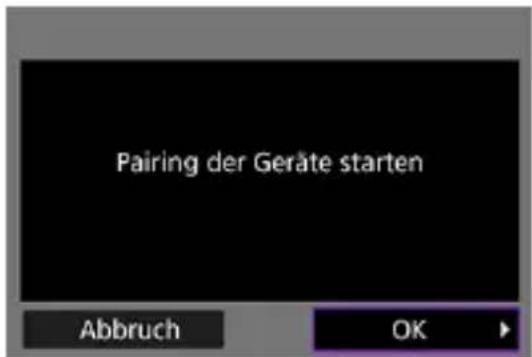
• Die folgende Meldung wird angezeigt.

Die Zeichen „*****“ stehen für die letzten sechs Ziffern der MAC-Adresse des Transmitters.
- Starten Sie EOS Utility am Computer.
- Klicken Sie in EOS Utility auf [Pairing über Wi-Fi/LAN].

- Falls eine Firewall-bezogene Meldung angezeigt wird, wählen Sie [Ja].
4. Klicken Sie am Computer auf [Verbinden].

- Wählen Sie die Kamera aus, zu der die Verbindung aufgebaut werden soll, und klicken Sie auf [Verbinden].
- Wenn mehrere Kameras angezeigt werden, identifizieren Sie die Kamera, zu der die Verbindung aufgebaut werden soll, anhand der MAC-Adresse, die auf dem Monitor der Kamera angezeigt wird.
Die MAC-Adresse des Transmitters kann ebenfalls auf dem Bildschirm [MAC-Adresse] (☑) überprüft werden.
Bedienung an der Kamera - 2
5. Wählen Sie [OK].

- Wenn die Kamera den Computer erkannt hat, an dem Sie in Schritt 4 auf [Verbinden] geklickt haben, wird der oben abgebildete Bildschirm angezeigt.
Wählen Sie [OK], um zum nächsten Bildschirm zu wechseln.
6. Wählen Sie [OK].
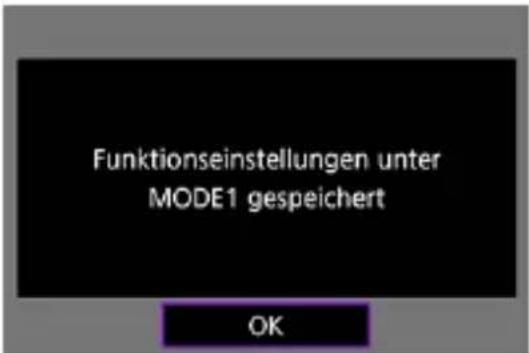
7. Wählen Sie [OK].

Der Bildschirm [Netzwerkeinstell.] wird wieder angezeigt.
Die < >-Lampe an der Kamera blinkt grün.
Die Einstellungsinformationen werden in der Kamera gespeichert. Sie werden nicht im Transmitter gespeichert.
Die Einstellungen für die Verbindung mit EOS Utility sind nun vollständig.
- Sie brauchen das Pairing nicht erneut auszuführen, wenn Sie nach dem Pairing weiterhin die Kamera mit dem angeschlossenen Transmitter in Kombination mit dem Computer verwenden, ohne die Einstellungen zu ändern.
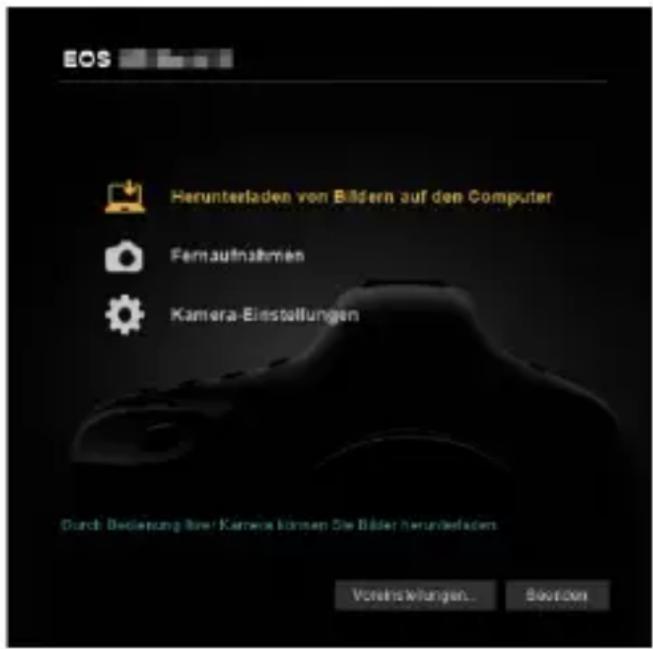
Anweisungen zu EOS Utility finden Sie im Handbuch zu EOS Utility. Neben der Fernaufnahme sind noch weitere Kamerafunktionen verfügbar.
![CANON WFT-E9 - Wählen Sie [OK]. - 3](/content/2026/05/911967/images/651fcbc8860b9830b7aa6033b439635c9ab9738d1fc0d1def679fecfdc383a07.jpg)
Vorsicht
- Während die Verbindung besteht, stehen einige Menüoptionen nicht zur Verfügung.
Bei der Fernaufnahme wird die AF-Geschwindigkeit eventuell geringer. - Je nach Verbindungsstatus werden Bildanzeige und Auslösung eventuell verzögert.
- Bei der Livebild-Fernaufnahme ist die Bildübertragungsrate geringer als bei Verbindungen über ein Schnittstellenkabel. Bewegliche Objekte können daher nicht fließend wiedergegeben werden.
Bei Verbindung mit EOS Utility und Anzeige des Hauptmenüs von EOS Utility können Sie Bilder mit der Kamera an einen Computer übertragen.

Vorsicht
- Falls Sie bei FTP-Übertragungen den Schalter der Livebild-/Filmaufnahme der Kamera auf < >stellen, wird beim Übertragen eines Bildes die Bildübertragung unterbrochen. Falls Sie ihn auf < >stellen, wird die Bildübertragung fortgesetzt.
Auswählen der zu übertragenden Bilder
- Wählen Sie [ABildübertragung].

- Wählen Sie [Bildauswahl/übertr.].

3. Wählen Sie [Direktübertragung].

4. Wählen Sie [Bildwahl].

5. Wählen Sie die zu übertragenden Bilder aus.

- Wählen Sie die zu übertragenden Bilder mit dem < > aus, und drücken Sie dann <
Zeigen Sie das [√] mit dem < > oben links im Bildschirm an, und drücken Sie dann < S27 >. - Wenn Sie < >drücken und das < > gegen den Uhrzeigersinn drehen, können Sie aus einer Ansicht, in der drei Bilder angezeigt werden, ein Bild auswählen. Um zur Einzelbildansicht zurückzukehren, drehen Sie das < > im Uhrzeigersinn.
Wiederholen Sie Schritt 5, um weitere zu übertragende Bilder auszuwählen. - Drücken Sie nach Auswahl der Bilder auf < MENU
6. Wählen Sie [Direktübertragung].

7. Wählen Sie [OK].
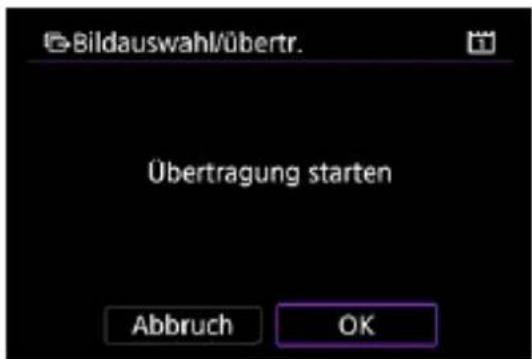
Die ausgewählten Bilder werden auf den Computer übertragen.
Sie können die Auswahlmethode auswählen und mehrere Bilder übertragen.
1. Zeigen Sie den Bildschirm [Bildauswahl/übertr.] an.
Führen Sie die in den Schritten 1 bis 3 des Abschnitts Auswählen der zu übertragenden Bilder beschriebenen Aktionen aus.
2. Wählen Sie [Mehrere].
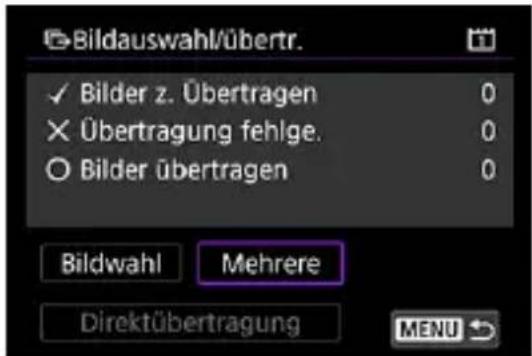
3. Wählen Sie die Methode, die Sie zum Auswählen von Bildern verwenden möchten.
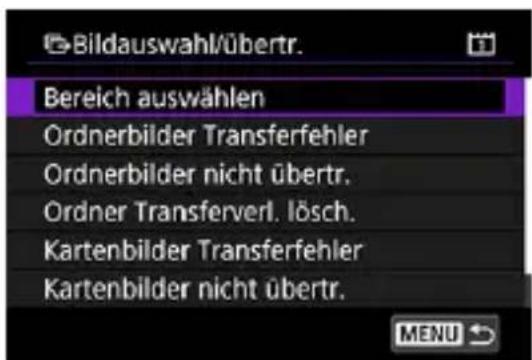
Bereich auswählen
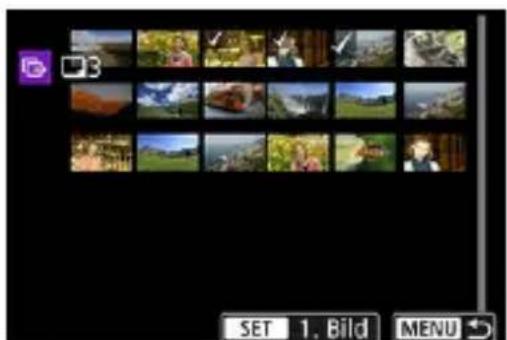
- Wählen Sie [Bereich auswählen]. Bei Auswahl der ersten und letzten Bilder des Bereichs werden alle Bilder im Bereich mit einem [✓versehen, und eine Kopie jedes Bildes wird gesendet.
In einem Ordner

- Bei Auswahl von [Ordnerbilder nicht übertr.] werden alle nicht gesendeten Bilder im ausgewählten Ordner ausgewählt.
- Bei Auswahl von [Ordnerbilder Transferfehler] werden alle Bilder im ausgewählten Ordner ausgewählt, die nicht erfolgreich übertragen wurden.
- Bei Auswahl von [Ordner Transferverl. lösch.] wird der Übertragungsverlauf der Bilder im ausgewählten Ordner gelöscht. Nachdem Sie den Übertragungsverlauf gelöscht haben, können Sie [Ordnerbilder nicht übertr.] auswählen und alle Bilder im Ordner erneut übertragen.
Auf einer Karte

- Bei Auswahl von [Kartenbilder nicht übertr.] werden alle nicht gesendeten Bilder auf der ausgewählten Karte ausgewählt.
- Bei Auswahl von [Kartenbilder Transferfehler] werden alle Bilder auf der ausgewählten Karte ausgewählt, die nicht erfolgreich übertragen wurden.
- Bei Auswahl von [Karten Transferverl. lösch.] wird der Übertragungsverlauf der Bilder auf der ausgewählten Karte gelöscht. Nachdem Sie den Übertragungsverlauf gelöscht haben, können Sie [Kartenbilder nicht übertr.] auswählen und alle Bilder auf der Karte erneut übertragen.
4. Wählen Sie [Direktübertragung].

5. Wählen Sie [OK].

Die ausgewählten Bilder werden auf den Computer übertragen.
Sie können festlegen, wie RAW+JPEG- oder RAW+HEIF-Bilder übertragen werden.
1. Wählen Sie [ABildübertragung].

2. Wählen Sie den Typ der Bilder aus, die übertragen werden sollen.

RAW+JPEG-Übertrag.
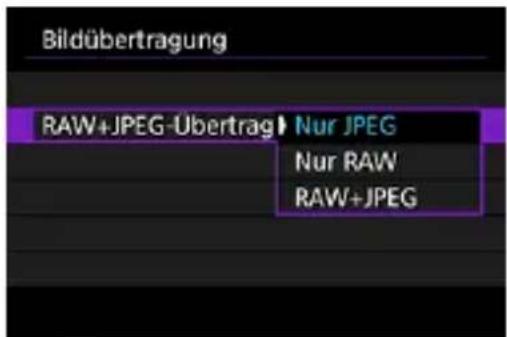
- Wählen Sie [RAW+JPEG-Übertrag.] und dann [Nur JPEG], [Nur RAW] oder [RAW+JPEG].
RAW+HEIF-Übertrag.

- Wählen Sie [RAW+HEIF-Übertrag.] und dann [Nur HEIF], [Nur RAW] oder [RAW+HEIF].

Vorsicht
- Während der Bildübertragung können bestimmte Menüoptionen nicht verwendet werden.

Hinweis
- Diese Einstellung wird zusammen mit den Einstellungen [RAW+JPEG-Übertrag.] und [RAW+HEIF-Übertrag.] des Bildschirms [Übertrag. Typ/Größe] umgeschaltet (☐).
Sie können eine Titelzeile in [Übertragen von Bildern mit einer Titelzeile] erstellen und bei der Kamera registrieren.
- Starten Sie EOS Utility, und wählen Sie [Kamera-Einstellungen].

- Wählen Sie [WFT-Titelzeilen].
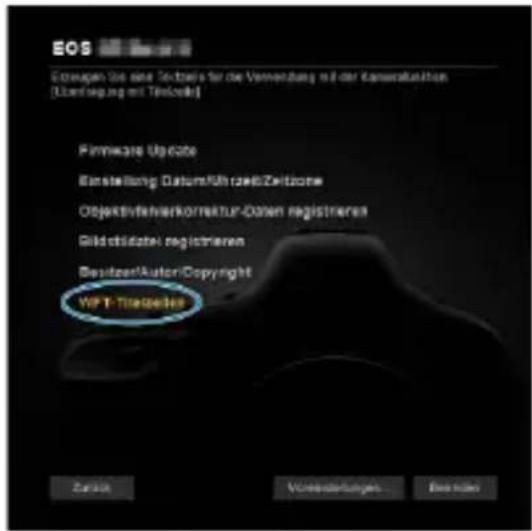
- Geben Sie die Titelzeile(n) ein.
![Text registrieren, der mit der Funktion [Transfer mit Titelzeile] verwendet wird. 1 Canon 2 1 3 2 4 3](/content/2026/05/911967/images/11794ef5a5965623783541f2addb5bdab519a4fccda080b934b5a58a53ae5b50.jpg)
Geben Sie bis zu 31 Zeichen ein (ASCII-Format).
Um Titelzeilendaten abzurufen, die in der Kamera gespeichert sind, wählen Sie [Einstellungen laden].
4. Registrieren Sie die Titelzeilen bei der Kamera.

- Wählen Sie [Auf Kamera anwenden], um die neuen Titelzeilen bei der Kamera zu registrieren.
Mit einem Webbrowser können Sie Kamerabilder durchsuchen und speichern, Fernaufnahmen erstellen und andere Vorgänge auf einem Computer oder Smartphone durchführen.
- Konfigurieren der Browser Remote-Verbindungseinstellungen
- Anzeigen von „Browser Remote“
- Anzeigen von Bildern
- Fernaufnahme
• Registrieren von IPTC-Informationen - Konfigurieren der FTP-Server-Einstellungen
- Erstellen und Registrieren von Titelzeilen
- Koordinieren mit „Verknüpfte Aufnahmen“
Konfigurieren der Browser Remote-Verbindungseinstellungen
Diese Anweisungen sind eine Fortsetzung des Abschnitts Konfigurieren der Einstellungen für die Kommunikationsfunktion.
Geben Sie einen Anmeldenamen und ein Kennwort ein, um vom Computer oder Smartphone aus eine Verbindung zur Kamera herzustellen. Der hier angegebene Anmeldename und das Kennwort werden zum Verbindungsaufbau mit der Kamera verwendet.
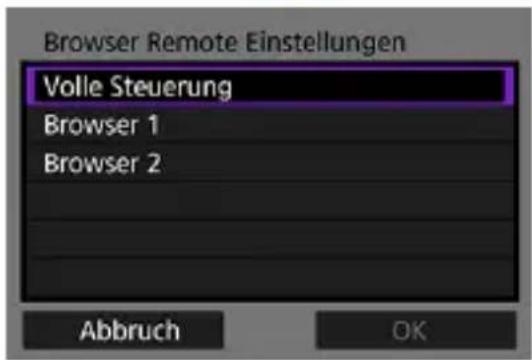
1. Wählen Sie [Volle Steuerung] oder [Browser *].

Über „Browser Remote“ können Sie bis zu drei Geräte gleichzeitig mit der Kamera verbinden.
Mit dem Konto [Volle Steuerung] können Sie alle Funktionen von „Browser Remote“ verwenden. „Volle Steuerung“ kann nur auf einem Gerät verwendet werden.
Mit dem Konto [Browser *] können Sie die Bilder in der Kamera nur anzeigen und auf einem Gerät speichern. „Browser*“ kann auf bis zu zwei Geräten verwendet werden.
2. Legen Sie [Anmeldename] und [Kennwort] fest.
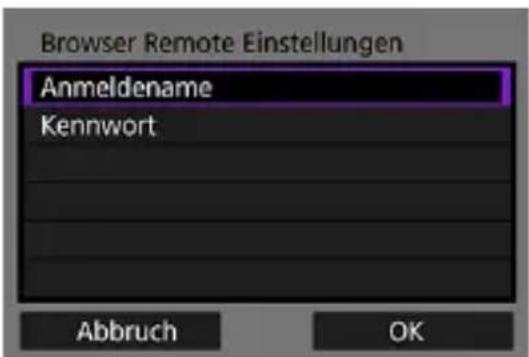
Wählen Sie [Anmeldename] und [Kennwort], und geben Sie den Benutzernamen und das Kennwort über die virtuelle Tastatur ein (2)
- Wählen Sie [OK], um zum Bildschirm von Schritt 1 zurückzukehren. Führen Sie die in den Schritten 1 und 2 beschriebenen Aktionen für das verwendete Konto aus.
3. Wählen Sie [OK].

4. Wählen Sie [OK].
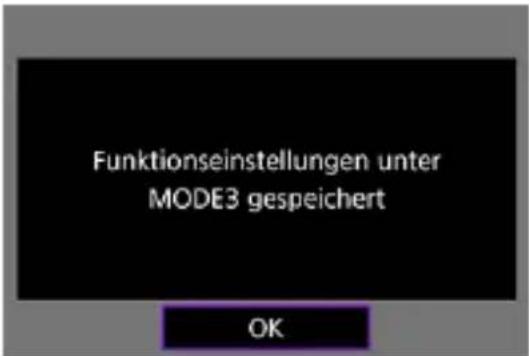
5. Wählen Sie [OK].

Der Bildschirm [Netzwerkeinstell.] wird wieder angezeigt.
Die Einstellungsinformationen werden in der Kamera gespeichert. Sie werden nicht im Transmitter gespeichert.
Die Verbindungseinstellungen für „Browser Remote“ sind jetzt konfiguriert.
![CANON WFT-E9 - Wählen Sie [OK]. - 2](/content/2026/05/911967/images/8f3d6918409eee927e109874baaab3fc29fb9edd430a3a0f3abd52d233d4a523.jpg)
Hinweis
- Wählen Sie [Browser Remote Einstellungen] in [Verbindungsoptionseinstellungen] aus und Sie können die WFT-Kontoeinstellungen auf dem Bildschirm [WFT-Konto] ändern ( ) Die Einstellungen für die Portnummer können auch auf dem Bildschirm [Browser Remote Einstellungen] geändert werden, indem Sie [Portnummer (HTTP)] oder [Portnummer (HTTPS)] auswählen. Normalerweise ist es nicht erforderlich, die Portnummer (HTTP: 80, HTTPS: 443) zu ändern.
Melden Sie sich über einen Webbrowser auf der Kamera bei „Browser Remote“ an. Stellen Sie im Voraus eine LAN-Verbindung zwischen der Kamera und einem Computer, Smartphone usw. her.
Überprüfen der IP-Adresse der Kamera
Für den Zugriff auf die Kamera über einen Webbrowser muss die in Schritt 5 angezeigte IP-Adresse der Kamera in das Adressfeld des Webbrowsers eingegeben werden.
- Wählen Sie [Netzwerkeinstell].

- Wählen Sie [Verbindungseinst.].

- Wählen Sie [SET* Browser Remote].
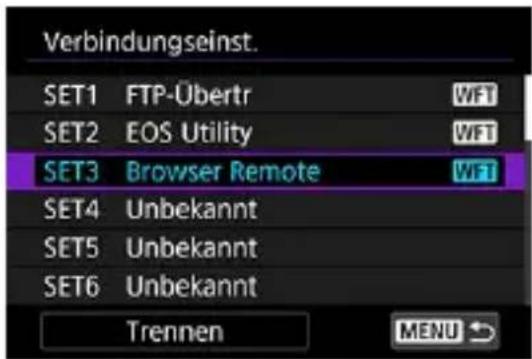
4. Wählen Sie [Einstell.bestätigen].
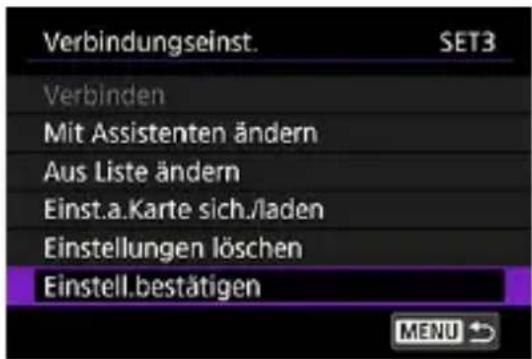
• Die Einstellungen werden angezeigt.
5. Überprüfen Sie die Einstellungen.

- Verwenden Sie < >, um andere Bildschirme anzuzeigen.
Notieren Sie sich die IP-Adresse. - Drücken Sie nach der Überprüfung die Taste < A. Ein den Bestätigungsdialog zu beenden.
6. Starten Sie den Webbrowser.
Starten Sie den Webbrowser am Computer, Smartphone usw.
7. Geben Sie die URL ein.

Geben Sie die in Schritt 5 notierte IP-Adresse in das Adressfeld ein.
- Drücken Sie die Taste
8. Geben Sie [Anmeldename] und [Kennwort] ein.
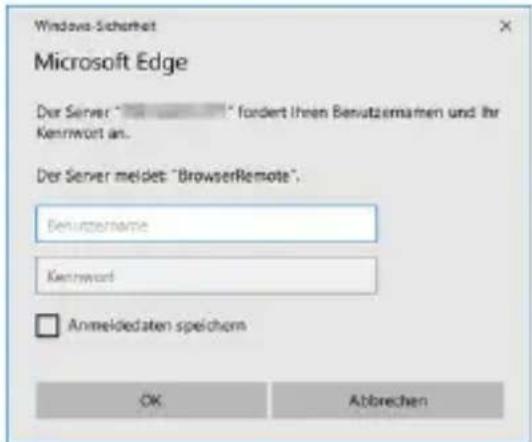
Geben Sie [Anmeldename] (Benutzername) und [Kennwort] ein, die Sie unter Konfigurieren der Browser Remote-Verbindungseinstellungen festgelegt haben.
- Drücken Sie [OK], um den Anfang des Browser Remote-Menübildschirms anzuzeigen.
9. Konfigurieren Sie die Standardeinstellungen nach Bedarf.

- Wählen Sie [ ] um das Menü anzuzeigen.

- Sprache

Sie können die Anzeigesprache auswählen.
- Anzeigedsign

Sie können die Hintergrundfarbe für „Browser Remote“ auswählen. Wählen Sie [Dunkel] oder [Hell].
• AF für Fotoaufnahme
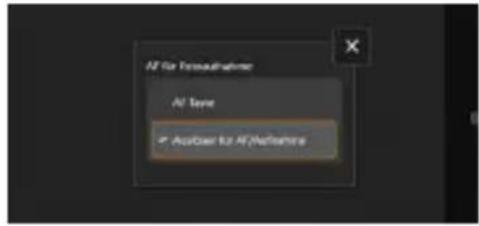
Wird angezeigt, wenn in Schritt 9 [Aufnahme] ausgewählt ist. Sie können die Bedienung des Autofokus bei der Aufnahme von Standbildern festlegen. Wählen Sie [AF-Taste] oder [Auslöser für AF/Aufnahme].
• Sichere Übertragung
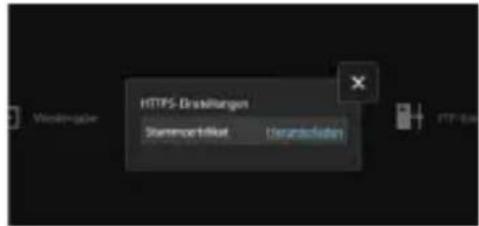
Wenn eine Verbindung zu einem FTP-Server über HTTPS-Kommunikation hergestellt wird, können Sie ein Stammzertifikat herunterladen oder den Zugriff auf den FTP-Server bestätigen.
- Abmelden
Drücken Sie darauf, um die Verbindung zu „Browser Remote“ zu beenden.

Vorsicht
Der Webbrowser muss JavaScript unterstützen, ansonsten können Sie „Browser Remote“ nicht nutzen.
- Während die Verbindung besteht, stehen einige Menüoptionen nicht zur Verfügung.
Sie können die Bilder auf der Speicherkarte der Kamera durchsuchen.
1. Wählen Sie [Wiedergabe].
![CANON WFT-E9 - Wählen Sie [Wiedergabe]. - 1](/content/2026/05/911967/images/678c7c4b356dc5b78ac60ad8ff55fe254ff85754b77971df75c9b8f1cea0a734.jpg)
Der Ansichtsbildschirm wird angezeigt.
![CANON WFT-E9 - Wählen Sie [Wiedergabe]. - 2](/content/2026/05/911967/images/05d15de3765407e4379cf8959f576dcff2efa1d2abbfa4ce0b28e880dc619a5d.jpg)
2. Wählen Sie die Karte und den Ordner.

Wählen Sie die Karte aus dem Pulldown-Menü links aus.
Wählen Sie den Ordner aus dem Pulldown-Menü rechts aus.
3. Zeigen Sie die Bilder an.

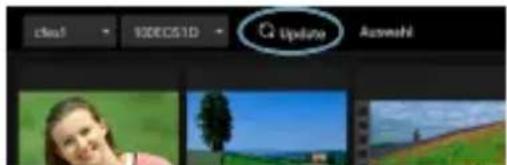
- Wenn [Update] ausgewählt wird, werden die hinzugefügten Bilder angezeigt.
- Wählen Sie [Auswahl], damit mehrere Bilder ausgewählt werden können.
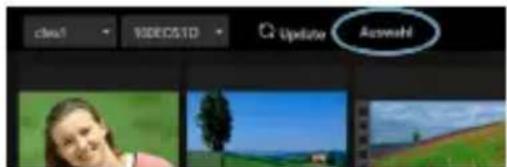
Wählen Sie ein Miniaturbild, um das Bild auszuwählen. Wählen Sie das Miniaturbild erneut, um die Auswahl aufzuheben.
Wählen Sie [Alle auswählen], um alle Bilder auf dem Ansichtsbildschirm auszuwählen.
Wählen Sie [Alle aufheben], um alle Auswahlen aufzuheben.

Wählen Sie [Abbruch], um zum Ansichtsbildschirm zurückzukehren.
- Wenn Sie ein Miniaturbild auswählen, ändert sich der Bildschirm in den Wiedergabebildschirm, und das Bild wird größer angezeigt.
Wiedergabebildschirm für Standbilder

Wiedergabebildschirm für Filme

Wiedergabebildschirm für Audio

- Wenn Sie [ ] auswählen, während ein Bild ausgewählt ist, wird das betreffende Bild gelöscht.

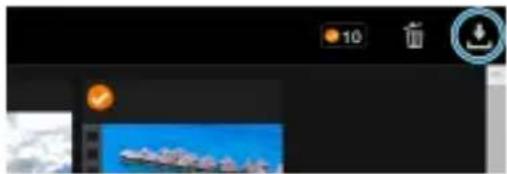
- Wenn Sie [Auswählen, während ein Bild ausgewählt ist, wird die Datei auf einen Computer oder ein Smartphone usw. heruntergeladen.
- Beachten Sie, dass Bilder je nach Leistung des Computers oder Smartphones bzw. des verwendeten Browsers langsam oder gar nicht angezeigt werden und das Herunterladen von Bildern auf ein Gerät unter Umständen nicht möglich ist.
Sie können „Browser Remote“ für Fernaufnahmen verwenden.
Aufnehmen von Standbildern
Aufnehmen von Filmen
Aufnehmen von Standbildern
1. Wählen Sie [Aufnahme].
![CANON WFT-E9 - Wählen Sie [Aufnahme]. - 1](/content/2026/05/911967/images/00ddf571385782c94f425fd92a8b17e5e1b899c19ef715b822b38d7215aeed3c.jpg)
Der Fernaufnahmebildschirm wird angezeigt.
![(1) (2) (3) (4) (5) (6) (7) (13) (14) M (15) 1/125 (16) F5.6 (17) ±0 (18) AUTO (19) (20) 5200K (21) 500 0.0 (22) AF口 (23) (24) (25) << << >> > > >> (26) (27) BEET [1000] (12) (11) (10) (8) (9)](/content/2026/05/911967/images/1abdf4a30df9f1ee5337a113b56a81f053643b0508fab8cc0d8f22c5ce59d616.jpg)
(1) Standbildaufnahme
(2) Filmaufnahme
(3) Multifunktionales Schloss-Symbol
(4) Auslöser
(5) MF-Umschalter
(6) HDR-Aufnahme
(7) Bildaufzeichnungsqualität
(8) Browser Remote-Verbindung
(9) Akku
(10) Betriebsart
(11) Mögliche Aufnahmen
(12) AF-Betrieb
(13) AF ein/aus
(14) Aufnahmemodus
(15) Verschlusszeit
(16) Zeitautomatik
(17) Belichtungskorrektur
(18) ISO-Empfindlichkeit
(19) Bildstil
(20) Weißabgleich
(21) Farbtemperatur
(22) Weißabgleichskorrektur
(23) AF-Methode
(24) Messmethode
(25) MF ein/aus
(26) Livebild-Aufnahme
(27) Livebild-Qualitätseinstellung
- Wählen Sie die Standbildaufnahme (1) aus.
![CANON WFT-E9 - Wählen Sie [Aufnahme]. - 3](/content/2026/05/911967/images/f4ad799a51d8de6f4c20d40dfcca52ac66dae794ef74e75e75490f61962c43d3.jpg)
-
Setzen Sie den Fokus-Schalter des Objektivs auf
. -
Zeigen Sie das Livebild an.
![CANON WFT-E9 - Wählen Sie [Aufnahme]. - 4](/content/2026/05/911967/images/8e73a6f56eacdc219be9769c8e8a24452c7abda9278f41e6d02e14cc80ad798b.jpg)
- Durch Auswahl von Livebild-Aufnahme (26) können Sie zwischen dem Anzeigen und Ausblenden des Livebilds wechseln.
Um die Livebild-Anzeige reaktionsfähiger zu machen, wählen Sie die Schaltfläche für die Livebild-Qualitätseinstellung (27), und setzen Sie die Qualität des Livebilds herab. Wenn Sie die ursprüngliche Qualität wiederherstellen möchten, wählen Sie die Schaltfläche erneut.
5. Konfigurieren Sie die Einstellungen der Aufnahmefunktion.
![M 1/125 F5.6 ±0 AUTO 5200K 0.0 AFO OK ONE SOT [9999]](/content/2026/05/911967/images/7c404358865cdbfee800e8d0b7c32a9fa5698eaa0397f223413163e103c436b4.jpg)
- Wählen Sie die Einstellungsoptionen (z. B. Bildaufnahmequalität), um die konfigurierbaren Details anzuzeigen.
Konfigurieren Sie die Einstellungen nach Bedarf.
6. Stellen Sie den Fokus ein.
Verwenden des Autofokus

- Wenn Sie [AF-Taste] im Menü [AF für Fotoaufnahme] gewählt haben, wird AF ausgeführt, wenn die AF-Taste (13) gewählt wird.
- Wenn Sie [Auslöser für AF/Aufnahme] im Menü [AF für Fotoaufnahme] gewählt haben, wird AF ausgeführt, wenn der Auslöser (4) gedrückt und dann während der Aufnahme losgelassen wird.
Manuelles Fokussieren
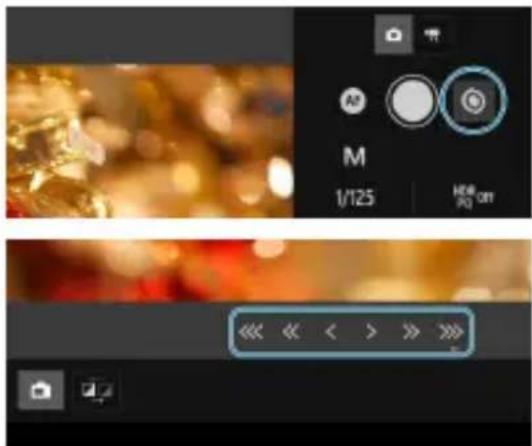
- Durch Auswahl des MF-Umschalters (5) können Sie zwischen dem Anzeigen und Ausblenden von „MF ein/aus“ (25) wechseln.
- Wählen Sie „MF ein/aus“ (25), um den Fokus einzustellen. Um das Bild näher zu fokussieren, drücken Sie [ ]«Um das Bild weiter weg zu fokussieren, drücken Sie [ ]»»»
Zur Einstellung sind drei Fokussierstufen verfügbar.
[]]: Grobeinstellung
[<<] [ ]»Mittlere Einstellung
[ ] [ ]: Feineinstellung
7. Nehmen Sie das Bild auf.

- Drücken Sie den Auslöser (4). Sobald Sie die Maustaste loslassen, wird die Aufnahme ausgelöst.
Die erfassten Bilder werden auf der Speicherkarte der Kamera gespeichert.
Informationen zum Anzeigen oder Herunterladen von Bildern finden Sie im Abschnitt Anzeigen von Bildern.

Vorsicht
- Je nach Verbindungsstatus werden Bildanzeige und Auslösung eventuell verzögert.
- Wenn der Kameraschalter für Livebild-/Filmaufnahmen auf < > steht, sind Fotoaufnahmen nicht möglich.
1. Wählen Sie [Aufnahme].
![CANON WFT-E9 - Wählen Sie [Aufnahme]. - 1](/content/2026/05/911967/images/de36e03970982f05c89b3c243fb79897940cad7f7197e551bda66c82c83e234d.jpg)
Der Fernaufnahmebildschirm wird angezeigt.
2. Wählen Sie „Filmaufnahme“ (2).

3. Konfigurieren Sie die Einstellungen nach Bedarf.
Führen Sie die in den Schritten 3 bis 6 im Abschnitt Aufnehmen von Standbildern beschriebenen Aktionen aus.
4. Nehmen Sie das Bild auf.
Während des Filmaufnahme-Standbys

Während der Filmaufnahme
- Wählen Sie den Auslöser (4). Wenn Sie die Taste loslassen, beginnt die Filmaufnahme.
- Während der Filmaufnahme erscheint auf dem Auslöser (4) statt des roten [○] ein weißes [□].
- Drücken Sie den Auslöser (4) erneut. Wenn Sie die Taste loslassen, endet die Filmaufnahme.
⚠️ WARNING
Halten Sie die Kamera nicht für längere Zeit in der gleichen Position.
Selbst wenn sich die Kamera nicht zu heiß anfühlt, können bei längerem Kontakt mit dem gleichen Körperteil Hautrötungen oder Blasen durch Niedertemperatur-Kontaktbrand hervorgerufen werden. An heißen Orten sowie Personen mit Kreislaufproblemen und empfindlicher Haut wird die Verwendung eines Stativs mit dem Produkt empfohlen.
Registrieren von IPTC-Informationen
Sie können die IPTC*-Informationen in der Kamera (Titelzeilen, Quellenangaben, Kommentare wie Aufnahmestandort) bearbeiten und registrieren. Die in der Kamera registrierten IPTC-Informationen können zu erfassten Bildern hinzugefügt werden. * International Press Telecommunications Council
1. Wählen Sie [IPTC-Info].
![CANON WFT-E9 - Wählen Sie [IPTC-Info]. - 1](/content/2026/05/911967/images/727524c3de4b3e0cdd8b9b76a7811a8f281c0e34b1033bade205c15c0d6c03fa.jpg)
Der Bildschirm zur Bearbeitung der IPTC-Informationen wird angezeigt.
2. Wählen Sie [Von Datei laden].

- Wenn Sie [Von Datei laden] auswählen, können Sie die IPTC-Informationen laden, die vom EOS Utility (im XMP-Format) gespeichert sind.
3. Bearbeiten und registrieren Sie die Informationen nach Bedarf.

Wählen Sie [Zur Kamera], um die bearbeiteten IPTC-Informationen auf die Kamera zu übertragen.

Wählen Sie [Kamerainfo löschen], um alle in der Kamera registrierten IPTC-Informationen zu löschen.

[●] IPTC-Informationen hinzufügen] wird ebenfalls auf [ ] OFF gesetzt.
Wählen Sie [Löschen], um alle IPTC-Informationen zu löschen.

Konfigurieren der FTP-Server-Einstellungen
Beim Übertragen von Bildern zu einem FTP-Server während der Fernaufnahme können Sie über die Verbindungseinstellungen der Kamera den FTP-Server ändern, der die Bilder überträgt (√)
1. Wählen Sie [FTP-Einstell.].
![CANON WFT-E9 - Wählen Sie [FTP-Einstell.]. - 1](/content/2026/05/911967/images/68222c3f705bfb0d36630e86d49779ea7b89260a3c444110e7d3b2daca57108b.jpg)
Der FTP-Einstellungsbildschirm wird angezeigt.
![CANON WFT-E9 - Wählen Sie [FTP-Einstell.]. - 2](/content/2026/05/911967/images/9efc0384bb794c407caab7653556dba19afa1e1b6c49b409bc31b8ee37a5bfdb.jpg)
2. Wählen Sie die Verbindungseinstellungen, bei denen der FTP-Server, den Sie verwenden möchten, registriert ist.

3. Wählen Sie [Einstellung ändern].

Die Verbindungseinstellungen der Kamera ändern sich in die ausgewählten Einstellungen.
Erstellen und Registrieren von Titelzeilen
Sie können eine Titelzeile in [Übertragen von Bildern mit einer Titelzeile] erstellen und bei der Kamera registrieren.
1. Wählen Sie [FTP-Einstell.].

Der FTP-Einstellungsbildschirm wird angezeigt.
![CANON WFT-E9 - Wählen Sie [FTP-Einstell.]. - 2](/content/2026/05/911967/images/6011604c59e930d0ae04db972fec390fd6e3bedeb0ff3acd2c6b9aedf4af5386.jpg)
2. Geben Sie die Titelzeile(n) ein.
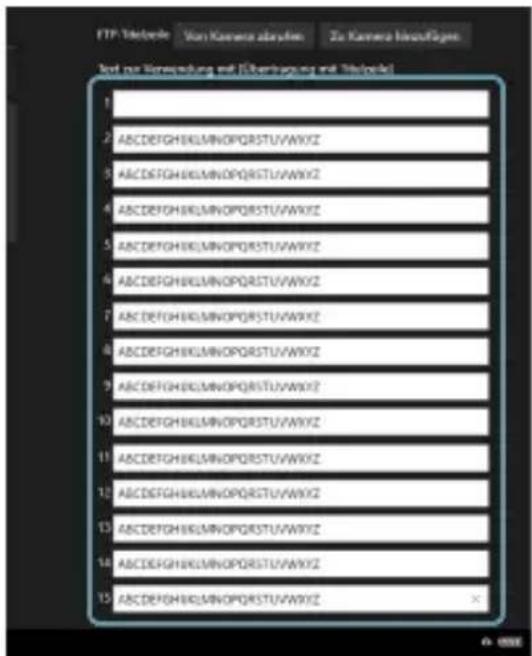
Geben Sie bis zu 31 Zeichen ein (ASCII-Format).
Um Titelzeilendaten abzurufen, die in der Kamera gespeichert sind, wählen Sie [Von Kamera abrufen].
3. Registrieren Sie die Titelzeilen bei der Kamera.

- Wählen Sie [Zu Kamera hinzufügen], um die neuen Titelzeilen bei der Kamera zu registrieren.
Koordinieren mit „Verknüpfte Aufnahmen“
Die Fernaufnahme mittels „Browser Remote“ kann in Verbindung mit der Funktion „Verknüpfte Aufnahmen“ des Transmitters (verwendet werden.

(A) Browser Remote
(B) Senderkamera
(C) Empfängerkamera
Mit den verknüpften Aufnahmen können Sie bis zu 10 Empfängerkameras mit der
Senderkamera verknüpfen, an der Sie den Auslöser betätigen.
Sie können eine Kamera als Empfänger verwenden, sofern sie verknüpfte Aufnahmen mit angeschlossenem WFT-E9-Transmitter unterstützt.
Bitte beachten Sie, dass sich die Auslösezeit zwischen Sender- und Empfängerkameras leicht verzögert. Filmaufnahmen werden nicht unterstützt.
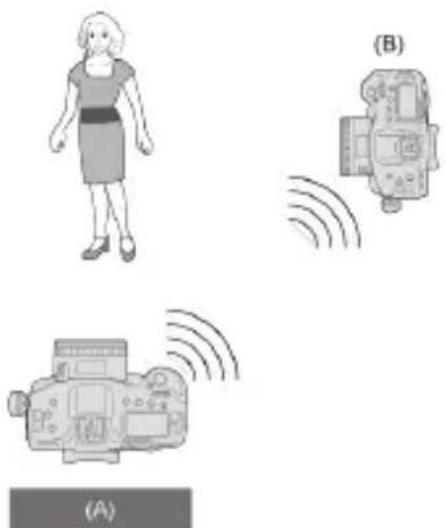
(A) Senderkamera
(B) Empfängerkamera
- Grundeinstellungen für verknüpfte Aufnahmen
• Positionieren der Kameras
• Verwenden von Browser Remote
Verknüpfen Sie die Senderkamera mit den Empfängerkameras für einfache verknüpfte Aufnahmen.
Vorbereiten der Senderkamera
Konfigurieren Sie zuerst die Einstellungen auf der Kamera, die als Sender verwendet wird.
- Drücken Sie die Taste < 1 auf der Kamera.
- Wählen Sie [.Netzwerkeinstell.].

- Wählen Sie [Aktivieren].

- Wählen Sie [Verbindungseinst.].

5. Wählen Sie [Verkn.Aufn].

- Wählen Sie mit dem < > die Option [Verkn.Aufn] unten auf dem Display.
6. Wählen Sie [Mit Assistenten erstellen].
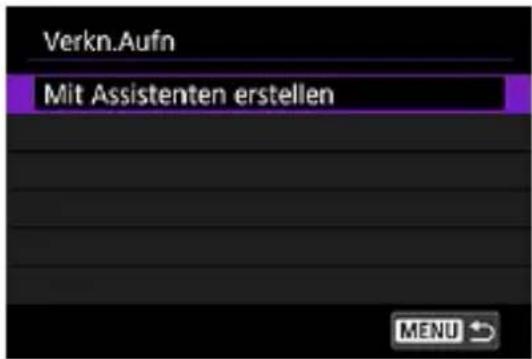
Wählen Sie [OK], um zum nächsten Bildschirm zu wechseln.
7. Wählen Sie [Sender].
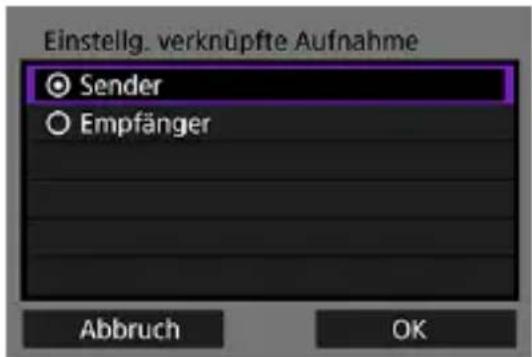
Wählen Sie [OK], um zum nächsten Bildschirm zu wechseln.
8. Wählen Sie [Auto Verbindg.].

Wählen Sie [OK], um zum nächsten Bildschirm zu wechseln.
- Bleiben Sie auf dem angezeigten Bildschirm.
Informationen zum manuellen Konfigurieren finden Sie unter Verwenden von Browser Remote.
Vorbereiten der Empfängerkameras
Konfigurieren Sie die Einstellungen auf der Kamera, die als Empfänger verwendet wird.
- Führen Sie die Schritte 1 bis 6 für „Vorbereiten der Senderkamera“ aus.
- Wählen Sie [Empfänger].
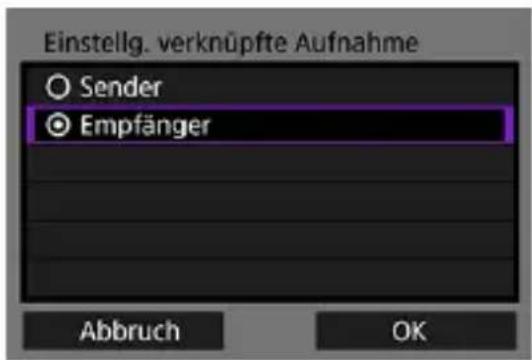
Wählen Sie [OK], um zum nächsten Bildschirm zu wechseln.
- Wählen Sie [OK].
![Einstellig. verknüpfte Aufnahme Drücken Sie [OK], wenn Sie bereit sind, die Verbindung zur Sender-Kamera aufzubauen Abbruch OK ►](/content/2026/05/911967/images/ffcecaa9dd5579aff12e925f96e99d21b23e691c574f910d8c981ec86b77942a.jpg)
Der folgende Bildschirm wird angezeigt.

Um mehr als eine Empfängerkamera zu verwenden, wiederholen Sie Schritt 2 und 3 bei allen Empfängerkameras.
- Sobald die Einrichtung abgeschlossen ist, können keine weiteren Empfängerkameras hinzugefügt werden. Hierfür müssen Sie die Einstellungen ab Schritt 1 erneut konfigurieren.
- Auf dem Monitor der Senderkamera wird die Anzahl der erkannten Empfängerkameras angezeigt.
Verbinden der Senderkamera mit den Empfängerkameras
Konfigurieren Sie die Einstellungen auf der Sender- und der Empfängerkamera, um eine Verbindung herzustellen.
-
Führen Sie Schritt 1 bis 6 von „Vorbereiten der Senderkamera“ und Schritt 1 bis 3 von „Vorbereiten der Empfängerkameras“ aus.
-
Wählen Sie auf der Senderkamera [OK].
![Einstellig. verknüpfte Aufnahme Drücken Sie [OK], wenn Sie bereit sind, die Verbindung zur Empfänger-Kamera aufzubauen Anzahl Empfänger-Kameras: 3 Abbruch OK ►](/content/2026/05/911967/images/2e709676a75ce316d48edaeb6242720328d370a6a879e02468092fb0ccec4113.jpg)
Überprüfen Sie die Anzahl der verbundenen Empfängerkameras, und wählen Sie dann [OK].
- Sobald die Kameras verbunden sind, wird der folgende Bildschirm angezeigt.
- Wählen Sie auf allen Kameras [OK].
Senderkamera

Empfängerkamera
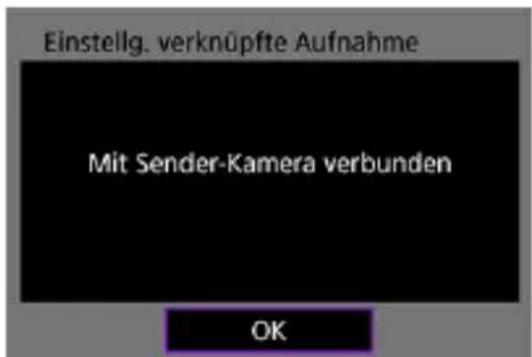
Der Bildschirm [Netzwerkeinstell.] wird wieder angezeigt.
Die Einstellungsinformationen werden in der Kamera gespeichert. Sie werden nicht im Transmitter gespeichert.
(B)


(B)

(B)

(A) Senderkamera
(B) Empfängerkamera
- Stellen Sie den Schalter für Livebild-/Filmaufnahmen der Kamera auf < 📄
- Stellen Sie die Empfängerkameras so auf, dass eine unverstellte Sicht zwischen der Senderkamera und den Empfängerkameras besteht (ohne Hindernisse).
Empfängerkameras können bis zu etwa 50 m von der Senderkamera entfernt aufgestellt werden. Die Reichweite für verknüpfte Aufnahmen kann unter Umständen auch geringer sein. Sie hängt von den tatsächlichen Bedingungen der Funkkommunikation ab: von der Anordnung der Kameras, der Nutzungsumgebung und den Wetterbedingungen. - Wenn Sie den Auslöser an der Senderkamera halb herunterdrücken, hat das auch bei den Empfängerkameras die Auswirkung, als wenn Sie dort den Auslöser halb herunterdrücken. Wenn Sie den Auslöser an der Senderkamera ganz herunterdrücken, hat das auch bei den Empfängerkameras die Auswirkung, als wenn Sie dort den Auslöser ganz herunterdrücken.
Die Auslösezeit zwischen Sender- und Empfängerkameras wird leicht verzögert. (Eine gleichzeitige Aufnahme ist nicht möglich.)

Vorsicht
- Verwenden Sie nicht mehrere Blitzgeräte gleichzeitig. Durch eine geringfügige Differenz der Auslösezeiten kann es zum asynchronen Auslösen der Blitzgeräte und dadurch zu fehlerhafter Belichtung kommen.

Hinweis
- Wenn Sie bei verknüpften Aufnahmen die Taste für AE-Speicherung oder die Schärfentiefe-Kontrolle drücken, fokussiert und misst die Kamera genauso, als wenn Sie die Auslösetaste halb herunterdrücken.
- Wenn Sie eine Verbindung zwischen Sender- und Empfängerkameras aufgebaut haben, werden die Einstellungen dauerhaft gespeichert. Sie gehen auch nach einem Akkuwechsel nicht verloren.
- Wenn Sie die Empfängerkamera nicht mehr für verknüpfte Aufnahmen verwenden, rufen Sie die [Verbindungseinst.] auf, und stellen Sie für [Verkn.Aufn] die Option [Trennen] ein.
Mit Browser Remote können Sie per Fernsteuerung aufnehmen, indem eine Senderkamera mit Empfängerkameras verbunden wird, die nacheinander die Bilder aufnehmen.

(A) Browser Remote
(B) Senderkamera
(C) Empfängerkamera
Verbinden der Senderkamera mit den Empfängerkameras
Überprüfen von IP-Adresse und SSID der Kamera
Einem Computer zugeordnete IP-Adressen
Verbinden der Senderkamera mit einem Computer
Anzeigen und Aufnehmen von Bildern per Fernbedienung
Verbinden der Senderkamera mit den Empfängerkameras
1. Bereiten Sie die Senderkamera vor.
Führen Sie die Schritte 1 bis 7 von „Vorbereiten der Senderkamera“ aus, die unter Grundeinstellungen für verknüpfte Aufnahmen beschrieben sind.
2. Wählen Sie [Man.Verbindung].

Wählen Sie [OK], um zum nächsten Bildschirm zu wechseln.
3. Geben Sie den Kanal an.

- Wenn Sie [Manuelle Einstellung] wählen, geben Sie auf der Senderkamera, den Empfängerkameras und dem Computer denselben Kanal an.
Wählen Sie [OK], um zum nächsten Bildschirm zu wechseln.
4. Geben Sie das Kennwort an.
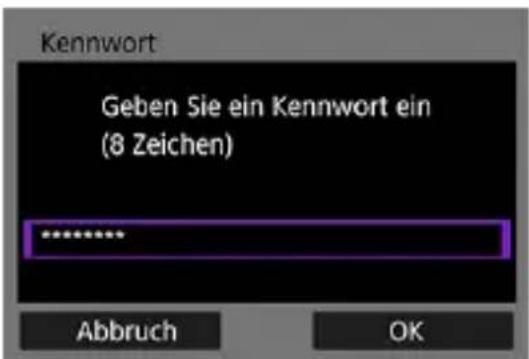
- Drücken Sie < ≥ um die virtuelle Tastatur ( ) anzuzeigen, und geben Sie ein achtstelliges Kennwort ein.
- Verwenden Sie das hier festgelegte Kennwort, wenn Sie die Senderkamera mit einem Computer verbinden.
Wählen Sie [OK], um zum nächsten Bildschirm zu wechseln. - Bleiben Sie auf dem angezeigten Bildschirm.
5. Bereiten Sie die Empfängerkameras vor.
Führen Sie die Schritte 2 und 3 von „Vorbereiten der Empfängerkameras“ aus, die unter Grundeinstellungen für verknüpfte Aufnahmen beschrieben sind.
6. Verbinden Sie die Senderkamera mit den Empfängerkameras.
Führen Sie die Schritte 2 und 3 von „Verbinden der Senderkamera mit den Empfängerkameras“ aus, die unter Grundeinstellungen für verknüpfte Aufnahmen beschrieben sind.
Um von einem Computer aus auf die Kamera zuzugreifen, müssen die in Schritt 5 angezeigte IP-Adresse und SSID eingegeben werden.
1. Wählen Sie [Netzwerkeinstell.].
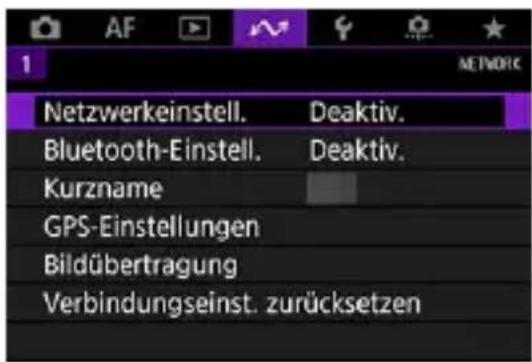
2. Wählen Sie [Verbindungseinst.].

3. Wählen Sie [Verkn.Aufn].
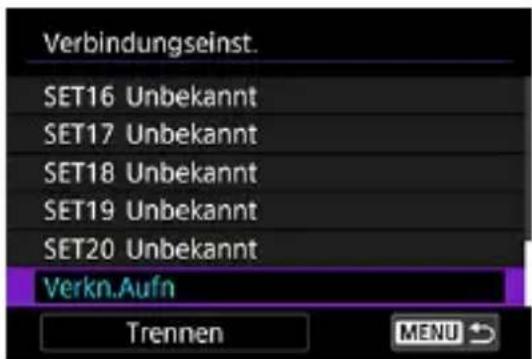
- Wählen Sie mit dem < > die Option [Verkn.Aufn] unten auf dem Display.
4. Wählen Sie [Einstell.bestätigen].

• Die Einstellungen werden angezeigt.
5. Überprüfen Sie die Einstellungen.

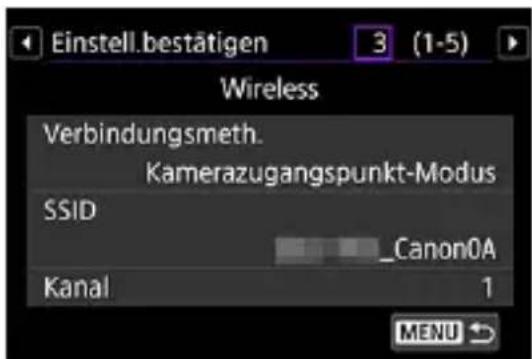
- Verwenden Sie zum Seitenwechsel das < >.
- Notieren Sie sich die IP-Adresse und die SSID.
• Die SSID ist für alle Kameras gleich.
Sobald Sie die Einstellungen überprüft haben, drücken Sie die Taste
< >, um das Bestätigungsdialogfeld zu verlassen.
- Bestätigen Sie die Einstellungen auf der Senderkamera und den Empfängerkameras mit dem gleichen Verfahren.
Falls Sie für die Einstellung der IP-Adresse des Computers automatisches Abrufen oder manuelle Einstellung festlegen, weisen Sie eine IP-Adresse zu, die sich von den IP-Adressen der Senderkamera und der Empfängerkamera unterscheiden, die Sie in Schritt 5 von Überprüfen von IP-Adresse und SSID der Kamera notiert haben.
Verwenden Sie die Suchfunktion für Wireless LAN-Geräte auf dem Computer, um die Senderkamera mit dem Computer zu verbinden.
Informationen zur WLAN-Suchfunktion finden Sie in der Bedienungsanleitung des Computers.
Richten Sie vor dem Ausführen dieses Vorgangs Ihr WFT-Konto auf dem Bildschirm [Browser Remote Einstellungen] im Voraus ein ( ).
1. Suchen Sie am Computer die Senderkamera im Netzwerk.
- Verwenden Sie die Suchfunktion für Wireless LAN-Geräte auf dem Computer.
2. Stellen Sie eine Verbindung zur Senderkamera her.
- Wählen Sie ein Gerät mit derselben ID wie die SSID der Senderkamera aus, die Sie in Schritt 5 von Überprüfen von IP-Adresse und SSID der Kamera notiert haben.
Geben Sie im Kennwortfeld das Kennwort ein, das Sie in Schritt 4 von Verbinden der Senderkamera mit den Empfängerkameras festgelegt haben.
Ihr Computer ist jetzt mit der Senderkamera verbunden.
3. Anzeigen von Browser Remote.
Informationen zum Vorgang finden Sie unter Bedienung der Kamera über „Browser Remote“.
Geben Sie im URL-Feld die IP-Adresse der Senderkamera ein, die Sie in Schritt 5 von Überprüfen von IP-Adresse und SSID der Kamera notiert haben.
- Geben Sie zum Anmelden die vorab festgelegten Angaben ([Anmeldename] (Benutzername) und [Kennwort]) für das WFT-Konto ein.
Anzeigen und Aufnehmen von Bildern per Fernbedienung
Informationen zur Bedienung von Browser Remote finden Sie unter Bedienung der Kamera über „Browser Remote“.
- Sie können umstellen, welche Kamera verbunden werden soll, indem Sie die IP-Adresse der Senderkamera in einem Webbrowser eingeben.
Sie können die Zeit für mehrere EOS-1D X Mark III-Einheiten mit angehängtem WFT-E9 synchronisieren.
Die Kamera, die die zu synchronisierende Zeit festlegt, wird als „Senderkamera“ bezeichnet.
Die Kamera, die mit der Zeit der Senderkamera synchronisiert wird, wird als
„Empfängerkamera“ bezeichnet.
Bis zu 10 Empfängerkameras können synchronisiert werden.
• Vorbereiten der Zeitsynchronisation
- Synchronisieren der Zeiteinstellung

Vorsicht
Achten Sie darauf, für die Zeitsynchronisation Kameras desselben Modells zu verwenden. Wenn das Modell der Senderkamera nicht mit dem der Empfängerkamera übereinstimmt, kann die Uhrzeit nicht mit der Empfängerkamera synchronisiert werden.
- Beachten Sie, dass auch nach der Synchronisation Abweichungen (plus oder minus 0,05 Sekunden) zwischen den Zeiten von Empfänger- und Senderkameras auftreten können.
Vorbereiten der Zeitsynchronisation
Richten Sie mehrere Kameras des gleichen Modells mit angeschlossenem WFT-E9 ein.


(A) Senderkamera
(B) Empfängerkamera
Vorbereiten der Senderkamera
Konfigurieren Sie zuerst die Einstellungen auf der Kamera, die als Sender verwendet wird.
- Drücken Sie die Taste < 1/40f der Kamera.
- Wählen Sie [Netzwerkeinstell.].

- Wählen Sie [Aktivieren].

- Wählen Sie [Sync.-Zeit zwischen Kameras].

- Wenn ein anderes Gerät verbunden ist, wird [Stellen Sie [Verbindungseinst.] auf [Trennen]] angezeigt. Wählen Sie [OK], um die Verbindung zu trennen.
5. Wählen Sie [OK].

6. Wählen Sie [WFT].
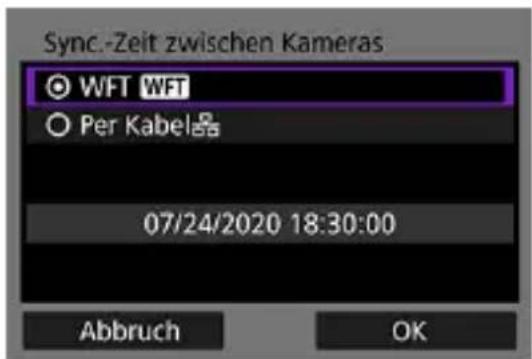
Wählen Sie [OK], um zum nächsten Bildschirm zu wechseln.
7. Wählen Sie [Sender].

Wählen Sie [OK], um zum nächsten Bildschirm zu wechseln.
- Bleiben Sie auf dem angezeigten Bildschirm.
Vorbereiten der Empfängerkameras
Konfigurieren Sie die Einstellungen auf der Kamera, die als Empfänger verwendet wird.
- Führen Sie die Schritte 1 bis 6 für „Vorbereiten der Senderkamera“ aus.
2. Wählen Sie [Empfänger].

Wählen Sie [OK], um zum nächsten Bildschirm zu wechseln.
3. Wählen Sie [OK].
![Sync.-Zeit zwischen Kameras Drücken Sie [OK], wenn Sie bereit sind, die Verbindung zur Sender-Kamera aufzubauen 07/24/2020 18:30:00 Abbruch OK ►](/content/2026/05/911967/images/689c7bf0950361fb6673a21ac888c49da7665c94c4cbd0e8c894589eae200fa0.jpg)
Der folgende Bildschirm wird angezeigt.

Um die Zeit auf mehr als einer Empfängerkamera einzustellen, wiederholen Sie Schritt 2 und 3 bei allen Empfängerkameras.
- Auf dem Monitor der Senderkamera wird die Anzahl der erkannten Empfängerkameras angezeigt.
Synchronisieren der Zeiteinstellung zwischen Senderkamera und Empfängerkameras
Die Zeit synchronisieren Sie über die Menüs der Senderkamera und der Empfängerkameras.
-
Führen Sie Schritt 1 bis 6 von „Vorbereiten der Senderkamera“ und Schritt 1 bis 3 von „Vorbereiten der Empfängerkameras“ aus.
-
Wählen Sie auf der Senderkamera [OK].

Überprüfen Sie die Anzahl der verbundenen Empfängerkameras, und wählen Sie dann [OK].
Der nächste Bildschirm wird angezeigt, sobald die Zeit synchronisiert wurde.
- Wählen Sie auf allen Kameras [OK].

Trennen und Wiederherstellen der Verbindung
• Trennen der Verbindung
• Wiederherstellen der Verbindung
- Wählen Sie [Netzwerkeinstell].
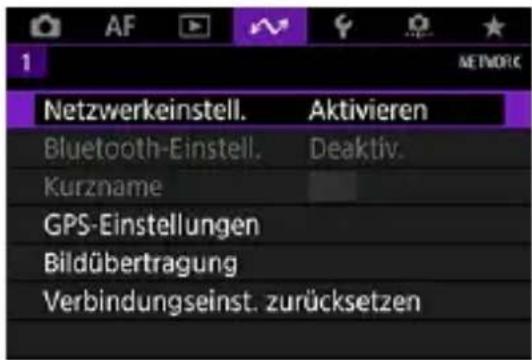
- Wählen Sie [Verbindungseinst.].

- Wählen Sie [Trennen].

• Die Verbindung wird getrennt.
- Wählen Sie [• Netzwerkeinstell.].

- Wählen Sie [Verbindungseinst.].

- Wählen Sie [SET*].

- Wählen Sie aus den gespeicherten Einstellungen eine Verbindungseinstellung aus, die Sie verwenden möchten.
4. Wählen Sie [Verbinden].

5. Wählen Sie [OK].
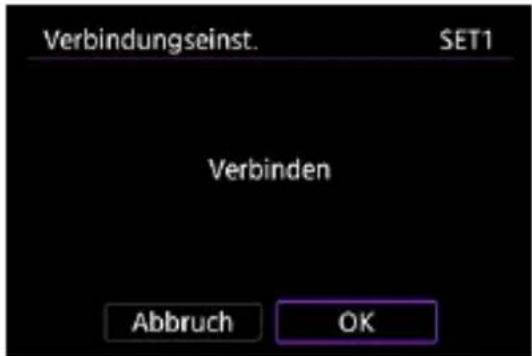
• Die Verbindung wird wiederhergestellt.
- Falls Einstellungen auf dem Zielgerät geändert wurden, müssen Sie die Einstellungen erneut konfigurieren, um eine Verbindung zur Kamera herzustellen.
Überprüfen und Konfigurieren der Netzwerkeinstellungen
- Überprüfen und Bearbeiten von Verbindungseinstellungen
• Manuelles Bearbeiten von Verbindungseinstellungen - Konfigurieren von Verbindungsoptionseinstellungen
- Überprüfen der MAC-Adresse
Überprüfen und Bearbeiten von Verbindungseinstellungen
Folgendermaßen überprüfen, bearbeiten oder löschen Sie die auf der Kamera gespeicherten Verbindungseinstellungen:
- Wählen Sie [Netzwerkeinstell].
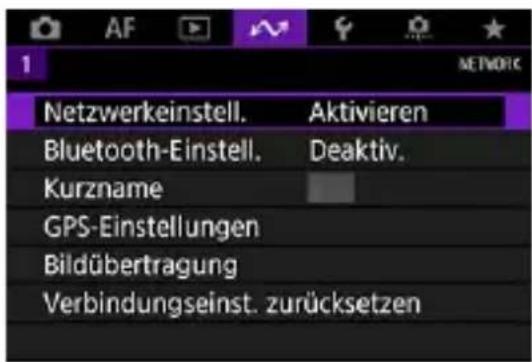
- Wählen Sie [Verbindungseinst.].

- Wählen Sie [SET*].

- Wählen Sie aus den gespeicherten Einstellungen eine Verbindungseinstellung aus, die Sie verwenden möchten.
4. Überprüfen bzw. ändern Sie die Einstellungen.

- Verbinden
- Wählen Sie diese Option, um die Verbindung wiederherzustellen ( )
Mit Assistenten ändern/Aus Liste ändern
- Mit dieser Option können Sie die Inhalte der Verbindungseinstellungen ändern ( )
Einst.a.Karte sich./laden
- Mit dieser Option können Sie Verbindungseinstellungen auf einer Karte speichern oder Verbindungseinstellungen laden, die bereits auf einer Karte gespeichert sind (☑).
Einstellungen löschen
- Wählen Sie diese Option, um Verbindungseinstellungen zu löschen.
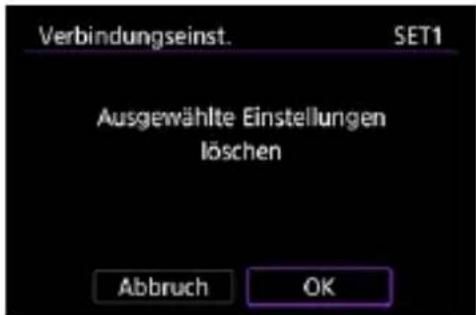
- Wählen Sie [OK], um die Einstellungen zu löschen.
Einstell.bestätigen
- Wählen Sie diese Option, um die Inhalte der Verbindungseinstellungen zu überprüfen.

Ändern der Verbindungseinstellungen
Mit Assistenten ändern
Aus Liste ändern
Sie können die Einstellungen bearbeiten, die Sie im Verbindungsassistenten konfiguriert haben.
Mit Assistenten ändern
Mit dem Verbindungsassistenten können Sie die Inhalte der Verbindungseinstellungen, die auf der Kamera gespeichert sind, bearbeiten.
- Rufen Sie den Bildschirm [Verbindungseinst.] auf.
Führen Sie die Schritte 1 bis 3 für Überprüfen und Bearbeiten von Verbindungseinstellungen aus.
- Wählen Sie [Mit Assistenten ändern].

3. Ändern der Einstellungen mit dem Verbindungsassistenten.

Die weitere Vorgehensweise entspricht der Beschreibung unter Anzeigen des Verbindungsassistenten.
Aus Liste ändern
Mithilfe der Kommunikations- und Funktionseinstellungen, die auf der Kamera gespeichert sind, können Sie die Inhalte der Verbindungseinstellungen der Kamera ändern. Zudem können Sie einen Einstellungsnamen registrieren.
1. Rufen Sie den Bildschirm [Verbindungseinst.] auf.
Führen Sie die Schritte 1 bis 3 für Überprüfen und Bearbeiten von Verbindungseinstellungen aus.
2. Wählen Sie [Aus Liste ändern].

3. Ändern der Einstellungen durch Auswahl eines Elements.
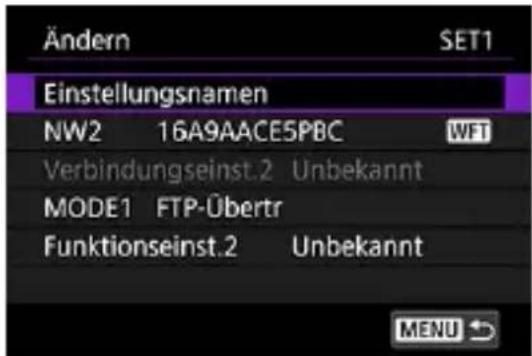
Einstellungsnamen
- Wählen Sie diese Option, um die Einstellungen zu benennen. Geben Sie über die virtuelle Tastatur ( )Text ein.
NW*/Verbindungseinst.*
- Wählen Sie diese Option, um Kommunikationseinstellungen zu ändern, hinzuzufügen oder zu löschen.

- Wenn Sie [Aus der Liste wählen] wählen, wird eine Liste mit den auf der Kamera gespeicherten Kommunikationseinstellungen angezeigt. Wählen Sie die Kommunikationseinstellung, die Sie verwenden möchten.
- Wenn Sie [Auswahl löschen] wählen, werden die Kommunikationseinstellungen, die in den Verbindungseinstellungen gespeichert sind, verworfen. Wählen Sie im Bestätigungsdialog [OK].
MODE*/Funktionseinst.*
- Wählen Sie diese Option, um Funktionseinstellungen zu ändern, hinzuzufügen oder zu löschen.
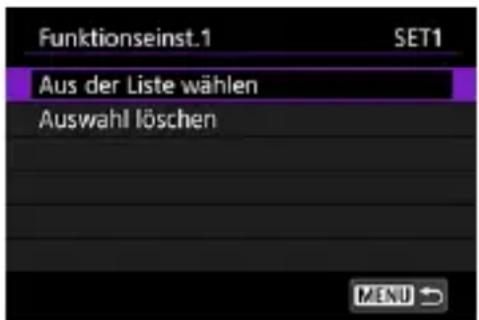
- Wenn Sie [Aus der Liste wählen] wählen, wird eine Liste mit den auf der Kamera gespeicherten Funktionseinstellungen angezeigt. Wählen Sie die Funktionseinstellung, die Sie verwenden möchten.
- Wenn Sie [Auswahl löschen] wählen, werden die Funktionseinstellungen, die in den Verbindungseinstellungen gespeichert sind, verworfen. Wählen Sie im Bestätigungsdialog [OK].

Hinweis:
Für einen Satz Verbindungseinstellungen können zwei Arten von Kommunikationseinstellungen und Funktionseinstellungen registriert werden.
- Wenn Sie alle Funktionseinstellungen verwerfen, werden die Kommunikationseinstellungen entfernt, und die Verbindungseinstellungen werden [Unbekannt].
Speichern der Einstellungen
Laden der Einstellungen
Sie können die Verbindungseinstellungen auf einer Karte speichern und auf einer anderen Kamera anwenden. Zudem können Sie die Verbindungseinstellungen, die auf der ersten Kamera konfiguriert wurden, auf die Kamera, die Sie verwenden möchten, übertragen.
Speichern der Einstellungen
- Rufen Sie den Bildschirm [Verbindungseinst.] auf.
Führen Sie die Schritte 1 bis 3 für Überprüfen und Bearbeiten von Verbindungseinstellungen aus.
- Wählen Sie [Einst.a.Karte sich./laden].

- Wählen Sie [Einstell. auf Karte sichern].
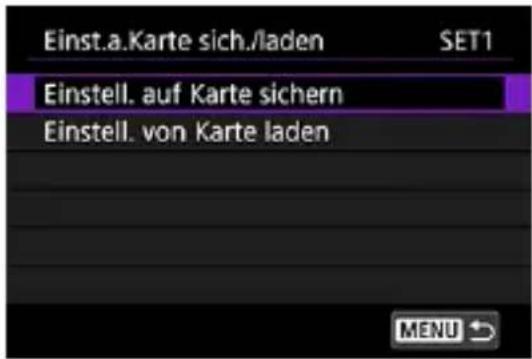
4. Wählen Sie [OK].

- Die Kamera konfiguriert automatisch den Dateinamen, beginnend mit WFTNPF01 bis hin zu 40.NIF. Wenn Sie die Taste < > Brücken, können Sie einen Dateinamen festlegen. (Sie dürfen maximal acht Zeichen eingeben.)
Die Einstellungen sind auf der Karte gespeichert.
Die Datei mit den Einstellungsinformationen wird im Stammverzeichnis der Karte gespeichert (das Verzeichnis, das Sie beim Öffnen der Karte sehen).
Vorsicht
Es können maximal 40 Einstellungsdateien für die Kamera auf einer Karte gespeichert werden. Wenn Sie mehr als 41 Dateien speichern möchten, verwenden Sie eine weitere Karte.
Laden der Einstellungen
- Rufen Sie den Bildschirm [Verbindungseinst.] auf.
Führen Sie die Schritte 1 bis 3 für Überprüfen und Bearbeiten von Verbindungseinstellungen aus.
- Wählen Sie [Einst.a.Karte sich./laden].

- Wählen Sie [Einstell. von Karte laden].
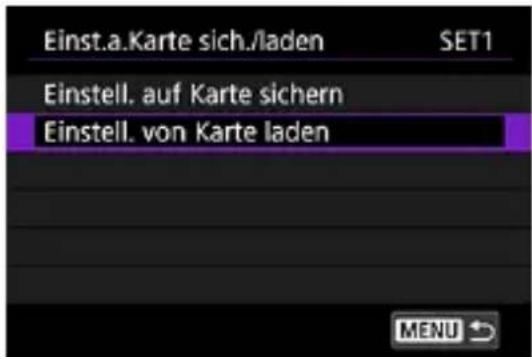
- Wählen einer Einstellungsdatei.

- Wählen Sie eine passende Einstellungsdatei für Ihre Netzwerkumgebung.
5. Wählen Sie [OK].

Die Informationen der Einstellungsdatei werden in die ausgewählte Einstellungsnummer geladen.
![CANON WFT-E9 - Wählen Sie [OK]. - 2](/content/2026/05/911967/images/e2dbebfc35369368383198e9eed3770a11357bc33e49f0dc4a4293f1af6dd11e.jpg)
Vorsicht
Der Ladebildschirm auf der Kamera zeigt auch dann nur maximal 40 Dateien an, wenn 41 oder mehr Dateien mit Einstellungsinformationen über einen Computer auf die Karte geladen werden. Wenn Sie mehr als 41 Dateien laden möchten, verwenden Sie eine Karte, auf der die zuvor geladenen Einstellungsdateien nicht gespeichert sind, und laden Sie dann den Rest der Dateien mit den Einstellungsinformationen.

Hinweis
Über [Kam.-Einst.Karte speich./lad.] können Sie alle Kommunikationseinstellungen auf der Kamera auf die Karte speichern und alle Kommunikationseinstellungen von einer Karte auf einer anderen Kamera lesen.
Manuelles Bearbeiten von Verbindungseinstellungen
Sie können Kommunikations- und Funktionseinstellungen, die auf der Kamera gespeichert sind, hinzufügen, bearbeiten und löschen. Außerdem können Sie die Einstellungen vornehmen, die nicht im Verbindungsassistenten konfiguriert werden können (z. B. wenn der FTP-Server eine Datei mit demselben Namen wie die übertragene enthält).
Bearbeiten von Kommunikationseinstellungen
Bearbeiten von Funktionseinstellungen
Bearbeiten von Kommunikationseinstellungen
- Wählen Sie [Netzwerkeinstell].

- Wählen Sie [Manuelle Einstellung].

3. Wählen Sie [Verbindungseinst.].
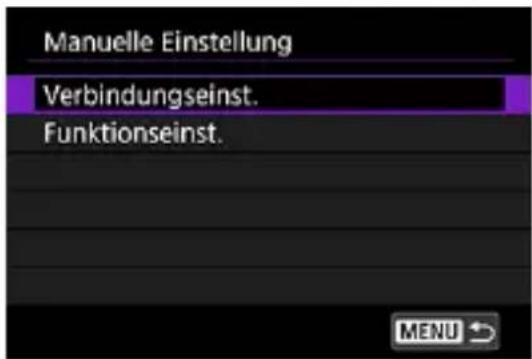
4. Wählen Sie [NW*].
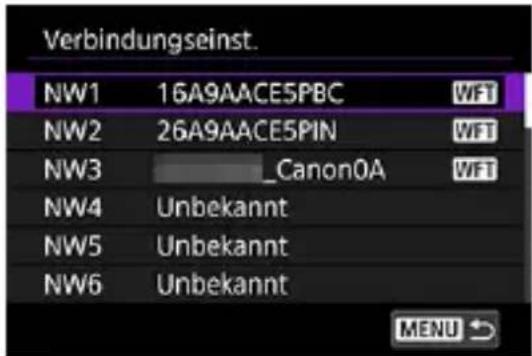
- Wählen Sie [Unbekannt] oder die gespeicherten Einstellungen, die Sie bearbeiten möchten.
5. Ändern/löschen/überprüfen Sie die Einstellungen.

- Ändern
- Wählen Sie diese Option, um die Inhalte der Verbindungseinstellungen einzeln zu bearbeiten.

- Falls Sie [Wireless LAN] auswählen, können Sie die SSID des Verbindungsziels ändern.
- Um Netzwerkeinstellungen wie die IP-Adresse zu konfigurieren, wählen Sie [TCP/IPv4].
- Um die Einstellungen für die Verwendung des IPv6-Protokolls zu konfigurieren, wählen Sie [TCP/IPv6] (☑)
- Einige Elemente können je nach Kommunikationseinstellungen nicht festgelegt werden.
Einstellungen löschen
- Wählen Sie diese Option, um Kommunikationseinstellungen zu löschen.
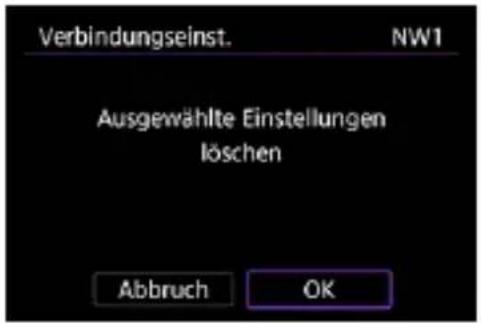
- Wählen Sie [OK], um die Einstellungen zu löschen.
Einstell.bestätigen
- Wählen Sie diese Option, um die Inhalte der Kommunikationseinstellungen zu überprüfen.

- Wählen Sie [Netzwerkeinstell].
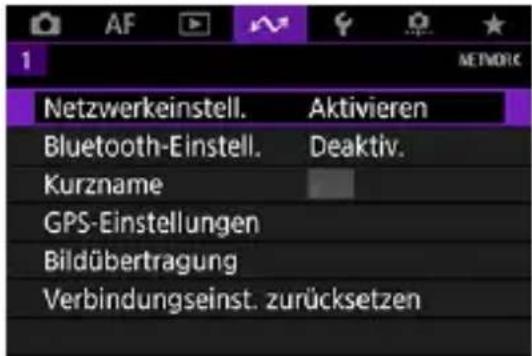
- Wählen Sie [Manuelle Einstellung].

- Wählen Sie [Funktionseinst.].

- Wählen Sie [MODE*].
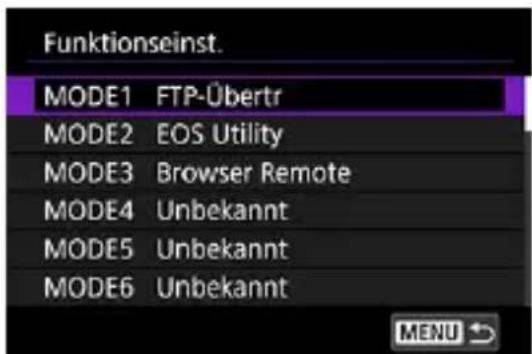
- Wählen Sie [Unbekannt] oder die gespeicherten Einstellungen, die Sie bearbeiten möchten.
5. Ändern/löschen/überprüfen Sie die Einstellungen.
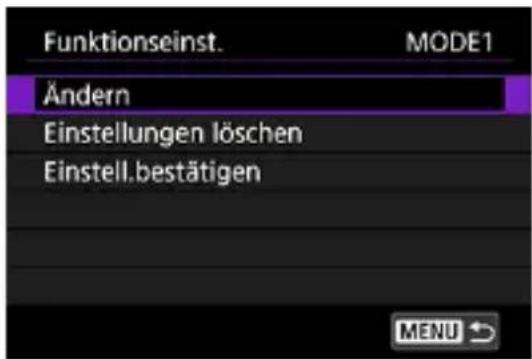
- Ändern
- Diese Option ist nur verfügbar, wenn es sich bei den Einstellungen, die gerade bearbeitet werden, um die Einstellungen für die FTP-Übertragung handelt.
- Um Einstellungen für den FTP-Server zu konfigurieren, wählen Sie [FTP-Server].

Verzeichnisstruktur der Zielordner
Überschreiben von Dateien mit demselben Namen
Passiver Modus
Vertrauen für einen Zielserver
Einstellungen löschen
- Wählen Sie diese Option, um Funktionseinstellungen zu löschen.
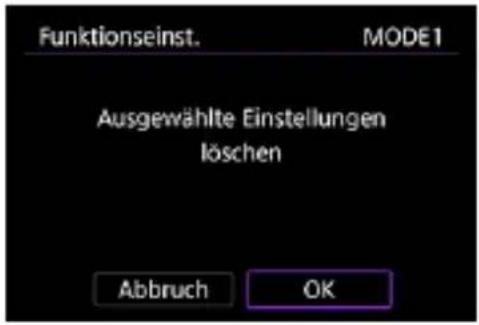
- Wählen Sie [OK], um die Einstellungen zu löschen.
Einstell.bestätigen
- Wählen Sie diese Option, um die Inhalte der Funktionseinstellungen zu überprüfen.

Verzeichnisstruktur der Zielordner
Diese Einstellungen konfigurieren Sie unter [FTP-Server] – [Verzeichnisstruktur].
Bei [Standard] werden die Bilder in dem Verzeichnis gespeichert, in dem der Zielstammordner geöffnet wurde. Wenn Sie im Stammverzeichnis durch Ändern der Einstellung [Zielverzeichnis] einen Unterordner erstellt haben, werden die Bilder in diesem Unterordner gespeichert.
Wenn Sie [Kamera] wählen, wird automatisch ein Ordner mit derselben Struktur wie der Kameraordner (z. B. „A/DCIM/100EOS1D“) im Ziel-Stammverzeichnis angelegt. Die Bilder werden im erstellten Ordner gespeichert. Wenn Sie im Stammverzeichnis durch Ändern der Einstellung [Zielverzeichnis] einen Unterordner erstellt haben, wird in diesem Unterordner automatisch eine Ordnerstruktur im Format A/DCIM/100EOS1D zum Speichern der Bilder erstellt.
Überschreiben von Dateien mit demselben Namen
Diese Einstellung konfigurieren Sie unter [FTP-Server] – [Gleiche Datei ü.schr.].
Wenn [Gleiche Datei ü.schr.] auf [Deaktiv.] eingestellt ist
Wenn im Zielordner des FTP-Servers bereits eine Datei mit identischem Namen vorhanden ist, wird der Dateiname für die neue Datei mit einem Unterstrich und einer Nummer erweitert (z. B. IMG_0003_1.JPG).
Wenn Sie Bilder nach dem Fehlschlagen der ersten Übertragung erneut senden
Wenn Sie Bilder nach dem Fehlschlagen der ursprünglichen Übertragung erneut senden, wird die Datei u. U. auch dann nicht überschrieben, wenn für den Transmitter eingestellt ist, dass Dateien mit demselben Namen überschrieben werden. Wenn dieser Fall eintritt, wird der Dateiname für die neue Datei durch einen Unterstrich, einen Buchstaben und eine Nummer erweitert (z. B. IMG_0003_a1.JPG).
Passiver Modus
Diese Einstellungen konfigurieren Sie unter [FTP-Server] – [Passiver Modus].
Aktivieren Sie diese Einstellung in Netzwerkumgebungen, die durch eine Firewall geschützt sind. Wenn Fehler 41 auftritt („Keine Verbindung zum FTP-Server möglich“), können Sie mit der Einstellung des passiven Modus auf [Aktivieren] eventuell den Zugriff auf den FTP-Server freigeben.
Vertrauen für einen Zielserver
Stellen Sie unter [FTP-Server] [Zielserver vertrauen] ein.
Stellen Sie [Aktivieren] ein, wenn Sie den FTP-Server verbinden möchten, auch wenn dem Zielserver der Verbindung mit dem verwendeten Stammzertifikat nicht vertraut werden kann. Falls Sie diese Einstellung auswählen, achten Sie auf die Sicherheit.
Konfigurieren von Verbindungsoptionseinstellungen
Sie können die Einstellungen für die Verwendung der FTP-Übertragung oder von Browser Remote konfigurieren. Darüber hinaus können Sie die Authentifizierungsinformationen für die 802.1X-Authentifizierung in einer LAN-Umgebung konfigurieren.
1. Wählen Sie [Netzwerkeinstell.].
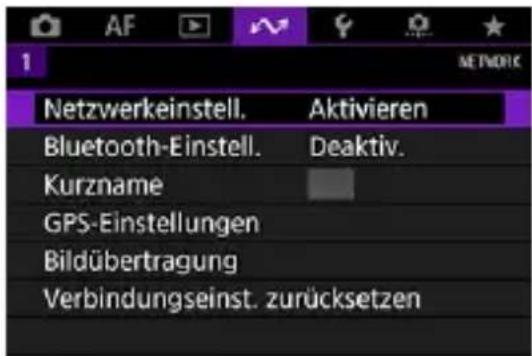
2. Wählen Sie [Verbindungsoptionseinstellungen].
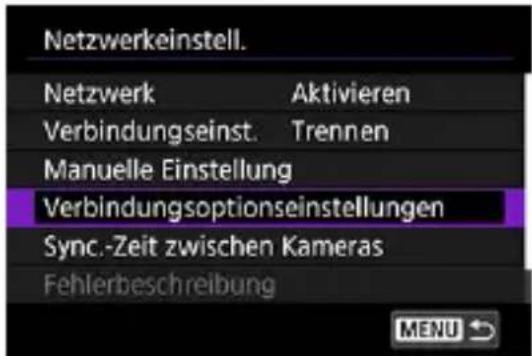
3. Wählen Sie eine Element aus, das Sie konfigurieren möchten.

FTP-Übertragungseinstellungen
Browser Remote Einstellungen
802.1X-Authentifizierung
FTP-Übertragungseinstellungen
Um die Einstellungen für die FTP-Übertragung und die Energiesparfunktion zu konfigurieren, wählen Sie [FTP-Übertragungseinstellungen].
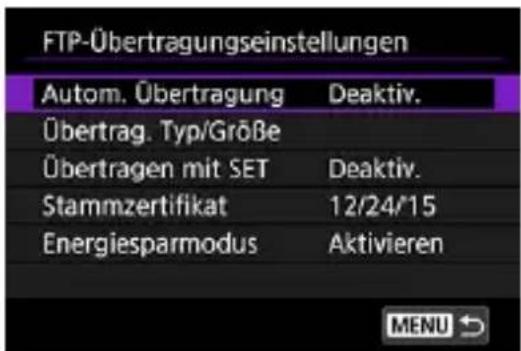
Autom. Übertragung / Übertrag. Typ/Größe/Übertragen mit SET/Stammzertifikat
- Weitere Informationen finden Sie unter Übertragen von Bildern zu einem FTP-Server.
- Energiesparmodus
- Wenn für diese Option [Aktivieren] eingestellt ist, wird nach einer bestimmten Inaktivitätszeit die Verbindung des Transmitters mit dem LAN durch das Abmelden vom FTP-Server getrennt. Wenn ein Bild übertragen wird, stellt der Transmitter die Verbindung zum Netzwerk automatisch wieder her. Falls Sie die Verbindung zum LAN nicht trennen möchten, legen Sie [Deaktiv.] fest.
Wenn Sie [Browser Remote Einstellungen] wählen, können Sie die WFT-Kontoeinstellungen für den Zugriff auf Browser Remote oder die HTTP-/HTTPS-Kommunikationseinstellungen konfigurieren.

WFT-Konto
- Details finden Sie unter Konfigurieren der Browser Remote-Verbindungseinstellungen.
- Portnummer (HTTP)/Portnummer (HTTPS)
- Sie können die Portnummer für die HTTP-/HTTPS-Kommunikation ändern. Für gewöhnlich müssen Sie die Portnummern nicht ändern (HTTP: 80, HTTPS: 443).
HTTPS
- Wenn Sie [Aktivieren] wählen, können Sie über HTTPS auf Browser Remote zugreifen.
Wenn Sie [802.1X-Authentifizierung] wählen, können Sie die 802.1X-Authentifizierung im Einrichtungsassistenten konfigurieren und die Einstellungen bestätigen oder löschen. Legen Sie diese Einstellung fest, wenn Sie eine Netzwerkverbindung herstellen, die eine 802.1X-Authentifizierung erfordern.
Speichern Sie das erforderliche Zertifikat für die 802.1X-Authentifizierungsmethode im Voraus auf der in die Kamera eingesetzten Karte.
Folgende Dateitypen und Dateinamen können von der Kamera gelesen werden:
| Typ Dateiname | |
| Stammzertifikat | 8021X_R.CER |
| 8021X_R.CRT | |
| 8021X_R.PEM | |
| Clientzertifikat | 8021X_C.CER |
| 8021X_C.CRT | |
| 8021X_C.PEM | |
| Geheimschlüssel 8021X_C.KEY |
Dieser Transmitter unterstützt die folgenden Protokolle:
| Protokoll Unterstützung Authentifizierungsmethode | |
| EAP-TLS X.509 | |
| EAP-TTLS MS-CHAP v2 | |
| PEAP MS-CHAP v2 | |

Einrichtungsassistent
- Folgen Sie den Anweisungen im Assistenten, und konfigurieren Sie die Authentifizierungseinstellungen ( )
Einstell.bestätigen
- Wählen Sie diese Option, um die Inhalte der Authentifizierungseinstellungen zu überprüfen.
Einstellungen löschen
- Wählen Sie diese Option, um Authentifizierungseinstellungen zu löschen. Wenn Sie auf dem angezeigten Bildschirm [OK] wählen, werden die Einstellungen gelöscht.
Hier können Sie die MAC-Adresse dieses Transmitters prüfen.
1. Wählen Sie [Netzwerkeinstell].

2. Wählen Sie [MAC-Adresse].

3. Überprüfen der MAC-Adresse.

Die MAC-Adresse für [WLAN] (mit integrierter Kamera), [Verkabelt] und [WFT] (Transmitter) wird angezeigt.
• Reagieren auf Fehlermeldungen
• Anleitung zur Problembehebung
- Hinweise zu den Drahtlosfunktionen
- Sicherheit
- Überprüfen der Netzwerkeinstellungen
Wenn auf dem LCD-Monitor der Kamera Transmitter-Fehler angezeigt werden, lesen Sie die Lösungsvorschläge in diesem Abschnitt, um die Fehlerursache zu beseitigen. Wenn ein Fehler auftritt, blinkt die Lampe < > am Transmitter, und die Fehlercodenummer erscheint auf der LCD-Anzeige. Die Fehlerdetails können auch im Menü [
Netzwerkeinstell.]→[Fehlerbeschreibung] geprüft werden.
Klicken Sie auf die Fehlercodenummer in der folgenden Tabelle, um zur entsprechenden Seite zu springen.
11: Zielgerät für Verbindung nicht gefunden
- Wenn Sie [EOS Utility] verwenden: Wird es ausgeführt?
- Starten Sie EOS Utility, und stellen Sie die Verbindung wieder her ( )
- Sind Transmitter und Zugangspunkt so eingestellt, dass sie den gleichen Verschlüsselungscode zur Authentifizierung verwenden?
- Dieser Fehler tritt auf, wenn die Verschlüsselungscodes bei Verwendung der Authentifizierungsmethode [Offenes System] nicht übereinstimmen. Beim Verschlüsselungscode muss die Groß- und Kleinschreibung beachtet werden. Achten Sie darauf, den richtigen Verschlüsselungscode für die Authentifizierung auf dem Transmitter zu verwenden, indem Sie die Groß- und Kleinschreibung überprüfen (
12: Zielgerät für Verbindung nicht gefunden
Sind Zielgerät und Zugriffspunkt eingeschaltet?
- Schalten Sie das Zielgerät und den Zugriffspunkt ein, und warten Sie dann einen Moment. Falls immer noch keine Verbindung hergestellt werden kann, führen Sie die Schritte zur Herstellung der Verbindung erneut durch.
Was am Transmitter überprüft werden muss
Am Transmitter ist [Automatische Einstellung] für die IP-Adresse eingestellt. Ist dies die korrekte Einstellung?
- Falls kein DHCP-Server verwendet wird, konfigurieren Sie die Einstellungen, nachdem Sie die IP-Adressen am Transmitter auf [Manuelle Einstellung] gesetzt haben (☐)
Was am DHCP-Server überprüft werden muss
- Ist der DHCP-Server eingeschaltet?
- Schalten Sie den DHCP-Server ein.
- Sind ausreichend viele Adressen vorhanden, die vom DHCP-Server zugewiesen werden können?
- Erhöhen Sie die Anzahl der Adressen, die vom DHCP-Server zugewiesen werden können.
- Entfernen Sie Geräte aus dem Netzwerk, denen vom DHCP-Server IP-Adressen zugewiesen wurden, um die Anzahl der verwendeten Adressen zu verringern.
Funktioniert der DHCP-Server ordnungsgemäß?
- Überprüfen Sie die Einstellungen des DHCP-Servers, um sicherzustellen, dass er ordnungsgemäß als DHCP-Server funktioniert.
- Bitten Sie gegebenenfalls den Netzwerkadministrator, für die Funktionalität des DHCP-Servers zu sorgen.
Was im gesamten Netzwerk überprüft werden muss
- Ist in Ihrem Netzwerk ein Router oder ein vergleichbares Gerät vorhanden, das als Gateway dient?
- Bitten Sie ggf. Ihren Netzwerkadministrator um die Adresse des Netzwerkgateways, und geben Sie diese auf dem Transmitter ein (☑).
- Vergewissern Sie sich, dass die Einstellung für die Gatewayadresse bei allen Netzwerkgeräten (einschließlich Transmitter) korrekt eingegeben ist.

Hinweis:
Reagieren auf Fehlermeldungen 21 bis 24
- Wenn die Fehlermeldungen 21 bis 23 angezeigt werden, prüfen Sie auch Folgendes:
Sind Transmitter und Zugangspunkt so konfiguriert, dass zur Authentifizierung das gleiche Kennwort verwendet wird?
- Dieser Fehler tritt auf, wenn als Authentifizierungsmethode [Offenes System] festgelegt ist und ein falsches Kennwort eingegeben wird. Achten Sie darauf, das richtige Kennwort für den Transmitter anzugeben, indem Sie die Groß- und Kleinschreibung überprüfen (☑)
22: Keine Antwort vom DNS-Server
Was am Transmitter überprüft werden muss
Am Transmitter ist [Manuelle Einstellung] für die DNS-Adresse eingestellt. Ist dies die korrekte Einstellung?
- Wenn kein DNS-Server verwendet wird, setzen Sie die DNS-Adresseneinstellung des Transmitters auf [Deaktiv.] (K)
- Haben Sie die korrekte IP-Adresse des DNS-Servers, der für den Transmitter konfiguriert ist, angegeben?
- Vergewissern Sie sich, dass Sie die IP-Adresse des DNS-Servers eingegeben haben, der für den Transmitter verwendet werden soll (☑).
Was am DNS-Server überprüft werden muss
- Ist der DNS-Server eingeschaltet?
- Schalten Sie den DNS-Server ein.
- Sind die DNS-Servereinstellungen für die IP-Adressen und die entsprechenden Namen korrekt?
- Vergewissern Sie sich, dass am DNS-Server die IP-Adressen und die entsprechenden Namen korrekt eingegeben sind.
Funktioniert der DNS-Server korrekt?
- Überprüfen Sie die Einstellungen des DNS-Servers, um sicherzustellen, dass er ordnungsgemäß als DNS-Server funktioniert.
- Bitten Sie gegebenenfalls den Netzwerkadministrator, für die Funktionalität des DNS-Servers zu sorgen.
Was im gesamten Netzwerk überprüft werden muss
- Ist in Ihrem Netzwerk ein Router oder ein vergleichbares Gerät vorhanden, das als Gateway dient?
- Bitten Sie ggf. Ihren Netzwerkadministrator um die Adresse des Netzwerkgateways, und geben Sie diese auf dem Transmitter ein (☑).
- Vergewissern Sie sich, dass die Einstellung für die Gatewayadresse bei allen Netzwerkgeräten (einschließlich Transmitter) korrekt eingegeben ist.
23: Gerät mit ident. IP-Adresse existiert im selben Netzwerk
- Verwendet ein anderes Gerät im Netzwerk des Transmitters dieselbe IP-Adresse wie der Transmitter?
- Ändern Sie die IP-Adresse des Transmitters, um zu verhindern, dass zwei Geräte im Netzwerk dieselbe Adresse verwenden. Alternativ dazu ändern Sie die IP-Adresse des anderen Geräts mit derselben Adresse.
- Falls in einer Netzwerkumgebung mit verwendetem DHCP-Server die Option [Manuelle Einstellung] für die IP-Adresse des Transmitters eingestellt ist, ändern Sie diese Einstellung in [Automatische Einstellung] (☑)
41: Keine Verbindung zum FTP-Server möglich
Was am Transmitter überprüft werden muss
Der Proxyserver des Transmitters ist auf [Aktivieren] festgelegt. Ist dies die korrekte Einstellung?
- Wenn kein Proxyserver verwendet wird, setzen Sie den Proxyserver des Transmitters auf [Deaktiv.] (3)
Stimmen am Transmitter die Parameter [Adressen-Einstellung] und [Portnummerneinstellung] mit denen des Proxyservers überein?
- Konfigurieren Sie am Transmitter die Einstellungen für die Adresse und Portnummer des Proxyservers so, dass sie mit den Einstellungen am Proxyserver übereinstimmen (5)
- Wurden die Proxyserver-Einstellungen des Transmitters korrekt auf dem DNS-Server eingegeben?
- Stellen Sie sicher, dass die [Adresse] des Proxy servers auf dem DNS-Server richtig eingegeben wurde.
- Haben Sie die korrekte IP-Adresse des FTP-Servers, der für den Transmitter verwendet werden soll, angegeben?
- Konfigurieren Sie die IP-Adresse am Transmitter so, dass sie mit der tatsächlichen Adresse des FTP-Servers übereinstimmt ( )
- Sind Transmitter und Zugangspunkt so eingestellt, dass sie den gleichen Verschlüsselungscode zur Authentifizierung verwenden?
- Dieser Fehler tritt auf, wenn die Verschlüsselungscodes bei Verwendung der Authentifizierungsmethode [Offenes System] nicht übereinstimmen. Beim Verschlüsselungscode muss die Groß- und Kleinschreibung beachtet werden. Achten Sie darauf, den richtigen Verschlüsselungscode für die Authentifizierung auf dem Transmitter zu verwenden, indem Sie die Groß- und Kleinschreibung überprüfen (☐)
Stimmt am Transmitter der Wert [Portnummerneinstellung] für den FTP-Server mit der tatsächlichen Portnummer des FTP-Servers überein?
- Richten Sie auf dem Transmitter und dem FTP-Server dieselbe Portnummer ein (normalerweise 21 für FTP/FTPS und 22 für SFTP). Konfigurieren Sie am Transmitter die Portnummer des FTP-Servers (9)
Wurden die FTP-Server-Einstellungen des Transmitters korrekt auf dem DNS-Server eingegeben?
- Stellen Sie sicher, dass der [Servername] des konfigurierten FTP-Servers auf dem DNS-Server richtig eingegeben wurde. Vergewissern Sie sich außerdem, dass der [Servername] des FTP-Servers, der verwendet werden soll, korrekt am Transmitter eingegeben wurde (
Was am FTP-Server überprüft werden muss
Funktioniert der FTP-Server korrekt?
- Konfigurieren Sie den Computer so, dass er korrekt als FTP-Server funktioniert.
- Fragen Sie ggf. Ihren Netzwerkadministrator nach der Adresseinstellung und Portnummer des FTP-Servers, und geben Sie diese Werte auf dem Transmitter ein.
- Ist der FTP-Server eingeschaltet?
- Schalten Sie den FTP-Server ein. Der Server wurde möglicherweise ausgeschaltet, weil er sich im Energiesparmodus befindet.
Stimmt die IP-Adresse, die auf dem FTP-Server konfiguriert ist, mit der Einstellung [Adresse] für den FTP-Server auf dem Transmitter überein?
- Konfigurieren Sie die IP-Adresse am Transmitter so, dass sie mit der tatsächlichen Adresse des FTP-Servers übereinstimmt (f)
- Ist der FTP-Server so konfiguriert, dass nur der Zugriff von bestimmten IP-Adressen zulässig ist?
- Prüfen Sie unter [Einstell.bestätigen] ( ) die IP-Adresse des Transmitters, und ändern Sie die Einstellungen auf dem FTP-Server.
- Ist eine Firewall oder andere Sicherheitssoftware installiert?
- Manche Sicherheitssoftwares verwenden eine Firewall, um den Zugriff auf den FTP-Server einzuschränken. Ändern Sie die Firewall-Einstellungen, um den Zugriff auf den FTP-Server zuzulassen.
- Wenn Sie am Transmitter [Passiver Modus] auf [Aktivieren] einstellen, können Sie möglicherweise eine Verbindung zum FTP-Server herstellen (☑)
Bauen Sie die Verbindung zum FTP-Server über einen Breitbandrouter auf?
- Manche Breitbandrouter verwenden eine Firewall, um den Zugriff auf den FTP-Server einzuschränken. Ändern Sie die Firewall-Einstellungen, um den Zugriff auf den FTP-Server zuzulassen.
- Wenn Sie am Transmitter [Passiver Modus] auf [Aktivieren] einstellen, können Sie möglicherweise eine Verbindung zum FTP-Server herstellen (√)
Was am Proxyserver überprüft werden muss
- Ist der Proxyserver eingeschaltet?
- Schalten Sie den Proxyserver ein.
- Funktioniert der Proxyserver ordnungsgemäß?
- Überprüfen Sie die Einstellungen des Proxy servers, um sicherzustellen, dass er ordnungsgemäß funktioniert.
- Fragen Sie ggf. Ihren Netzwerkadministrator nach der Adresseinstellung und Portnummer des Proxy servers, und geben Sie diese Werte auf dem Transmitter ein,
Was im gesamten Netzwerk überprüft werden muss
- Ist in Ihrem Netzwerk ein Router oder ein vergleichbares Gerät vorhanden, das als Gateway dient?
- Bitten Sie ggf. Ihren Netzwerkadministrator um die Adresse des Netzwerkgateways, und geben Sie diese auf dem Transmitter ein.
- Vergewissern Sie sich, dass die Einstellung für die Gatewayadresse bei allen Netzwerkgeräten (einschließlich Transmitter) korrekt eingegeben ist.
Was im gesamten Netzwerk überprüft werden muss
- Ist in Ihrem Netzwerk ein Router oder ein vergleichbares Gerät vorhanden, das als Gateway dient?
- Bitten Sie ggf. Ihren Netzwerkadministrator um die Adresse des Netzwerkgateways, und geben Sie diese auf dem Transmitter ein (☑).
- Vergewissern Sie sich, dass die Einstellung für die Gatewayadresse bei allen Netzwerkgeräten (einschließlich Transmitter) korrekt eingegeben ist.
43: Keine Verbindung zum FTP-Server möglich. Fehlercode vom Server erhalten.
Was am Proxyserver überprüft werden muss
- Ist der Proxyserver eingeschaltet?
- Schalten Sie den Proxyserver ein.
Funktioniert der Proxyserver ordnungsgemäß?
- Überprüfen Sie die Einstellungen des Proxyservers, um sicherzustellen, dass er ordnungsgemäß funktioniert.
- Fragen Sie ggf. Ihren Netzwerkadministrator nach der Adresseinstellung und Portnummer des Proxyservers, und geben Sie diese Werte auf dem Transmitter ein,
Was im gesamten Netzwerk überprüft werden muss
- Ist in Ihrem Netzwerk ein Router oder ein vergleichbares Gerät vorhanden, das als Gateway dient?
- Bitten Sie ggf. Ihren Netzwerkadministrator um die Adresse des Netzwerkgateways, und geben Sie diese auf dem Transmitter ein.
- Vergewissern Sie sich, dass die Einstellung für die Gatewayadresse bei allen Netzwerkgeräten (einschließlich Transmitter) korrekt eingegeben ist.
Was am FTP-Server überprüft werden muss
Wurde die maximal zulässige Anzahl der Verbindungen zum FTP-Server überschritten?
- Trennen Sie einige Netzwerkgeräte vom FTP-Server, oder erhöhen Sie die Anzahl der zulässigen Verbindungen in den FTP-Server-Einstellungen.
44: FTP-Server nicht trennbar. Fehlercode vom Server erhalten.
- Dieser Fehler tritt auf, wenn der Transmitter die Verbindung zum FTP-Server nicht beenden kann.
- Schalten Sie den FTP-Server und die Kameras aus und wieder ein.
45: Anmeldung beim FTP-Server nicht möglich. Fehlercode vom Server erhalten.
Was am Transmitter überprüft werden muss
Wurde am Transmitter der [Anmeldename] korrekt eingegeben?
- Überprüfen Sie den Anmeldenamen für den Zugriff auf den FTP-Server. Beim Anmeldenamen muss die Groß- und Kleinschreibung beachtet werden. Achten Sie darauf, den richtigen Anmeldenamen für den Transmitter anzugeben, indem Sie die verwendete Groß- und Kleinschreibung überprüfen (f)
Wurde am Transmitter das [Anmeldekennwort] korrekt eingegeben?
- Wenn auf dem FTP-Server ein Anmeldekennwort festgelegt wurde, achten Sie darauf, das richtige Kennwort für den Transmitter anzugeben, und prüfen Sie die verwendete Groß- und Kleinschreibung (9)
Was am FTP-Server überprüft werden muss
Ermöglichen die Benutzerrechte hinsichtlich Dateien am FTP-Server den Lese-, Schreib- und Protokollzugriff?
- Stellen Sie die Benutzerrechte am FTP-Server so ein, dass der Lese-, Schreib- und Protokollzugriff zugelassen ist.
Bestehen die Namen der Zielordner auf dem FTP-Server ausschließlich aus ASCII-Zeichen?
- Die Ordnernamen dürfen ausschließlich aus ASCII-Zeichen bestehen.
46: Fehlermeldung vom FTP-Server während der Datensitzung erhalten
Was am FTP-Server überprüft werden muss
Die Verbindung wurde vom FTP-Server beendet.
- Starten Sie den FTP-Server neu.
Ermöglichen die Benutzerrechte hinsichtlich Dateien am FTP-Server den Lese-, Schreib- und Protokollzugriff?
- Stellen Sie die Benutzerrechte am FTP-Server so ein, dass der Lese-, Schreib- und Protokollzugriff zugelassen ist.
Ermöglichen die Benutzerrechte den Zugriff auf den Zielordner auf dem FTP-Server?
- Stellen Sie die Benutzerrechte so ein, dass der Zugriff auf den Zielordner des FTP-Servers möglich ist, um darin die Bilder vom Transmitter zu speichern.
- Ist der FTP-Server eingeschaltet?
- Schalten Sie den FTP-Server ein. Der Server wurde möglicherweise ausgeschaltet, weil er sich im Energiesparmodus befindet.
- Ist die Festplatte des FTP-Servers voll?
- Vergrößern Sie den verfügbaren Speicherplatz auf der Festplatte.
47: Abschluss der Bild-Datenübertragung vom FTP-Server nicht bestätigt
- Dieser Fehler tritt auf, wenn der Transmitter vom FTP-Server keine Benachrichtigung über den Abschluss der Übertragung erhält.
- Schalten Sie den FTP-Server und die Kameras aus und wieder ein, und übertragen Sie die Bilder erneut.
48: Sicherheit der Verbindung zum Zielserver kann nicht überprüft werden. Wenn Sie diesem Server vertrauen, setzen Sie [Zielserver vertrauen] auf [Aktivieren].
- Dieser Fehler wird angezeigt, wenn bei der FTPS-Verbindungsherstellung die Sicherheit der Verbindung mit dem Zielserver nicht bestätigt werden konnte.
- Vergewissern Sie sich, dass das Zertifikat korrekt konfiguriert wurde.
- Um den Zielserver unabhängig vom Konfigurationsvorgang des Zertifikats als vertrauenswürdig einzustufen, setzen Sie [Zielserver vertrauen] auf [Aktivieren].
61: Gewähltes SSID-Wireless-LAN-Netzwerk nicht gefunden
Wird die Funkstrecke zwischen dem Transmitter und der Antenne des Zugangspunkts durch Hindernisse blockiert?
- Positionieren Sie Kamera und Zugangspunkt so, dass die Sichtverbindung nicht durch Hindernisse blockiert wird.
Was am Transmitter überprüft werden muss
Ist für den Transmitter und den Zugriffspunkt dieselbe SSID konfiguriert?
- Überprüfen Sie die SSID am Transmitter, und stellen Sie dieselbe SSID am Transmitter ein (☐)
Was am Zugriffspunkt überprüft werden muss
- Ist der Zugriffspunkt aktiviert?
- Aktivieren Sie den Zugriffspunkt.
- Wenn die Filterung nach MAC-Adresse aktiviert ist: Wurde die MAC-Adresse des verwendeten Transmitters auf dem Zugriffspunkt registriert?
- Registrieren Sie die MAC-Adresse des verwendeten Transmitters auf dem Zugriffspunkt (3)
63: Wireless-LAN-Authentifizierung fehlgeschlagen
- Sind Transmitter und Zugangspunkt so eingestellt, dass sie den gleichen Verschlüsselungscode zur Authentifizierung verwenden?
- Beim Verschlüsselungscode muss die Groß- und Kleinschreibung beachtet werden. Achten Sie darauf, den richtigen Verschlüsselungscode für die Authentifizierung auf dem Transmitter zu verwenden, indem Sie die Groß- und Kleinschreibung überprüfen (
- Wenn die Filterung nach MAC-Adresse aktiviert ist: Wurde die MAC-Adresse des verwendeten Transmitters auf dem Zugriffspunkt registriert?
- Registrieren Sie die MAC-Adresse des Transmitters am Zugriffspunkt. Die MAC-Adresse finden Sie auf dem Bildschirm [MAC-Adresse] (☑)
64: Keine Verbindung zum Wireless-LAN-Anschluss möglich
- Sind Transmitter und Zugriffspunkt so eingestellt, dass sie die gleiche Verschlüsselungsmethode verwenden?
- Der Transmitter unterstützt die WEP-, TKIP- und AES-Verschlüsselung ( )
- Wenn die Filterung nach MAC-Adresse aktiviert ist: Wurde die MAC-Adresse des verwendeten Transmitters auf dem Zugriffspunkt registriert?
- Registrieren Sie die MAC-Adresse des verwendeten Transmitters auf dem Zugriffspunkt. Die MAC-Adresse finden Sie auf dem Bildschirm [MAC-Adresse] (☑).
65: Wireless-LAN-Verbindung verloren
Wird die Funkstrecke zwischen dem Transmitter und der Antenne des Zugangspunkts durch Hindernisse blockiert?
- Positionieren Sie Kamera und Zugangspunkt so, dass die Sichtverbindung nicht durch Hindernisse blockiert wird.
Die Wireless-LAN-Verbindung wurde unterbrochen und kann nicht wiederhergestellt werden.
- Folgende Ursachen sind möglich: übermäßige Zugriffsaktivitäten von anderen Endgeräten auf den Zugangspunkt, ein Mikrowellenherd oder ein anderes Gerät wird in der Nähe betrieben (Störung des IEEE 802.11n/g/b-Empfangs (2,4-GHz-Band)) oder Regeneinflüsse bzw. hohe Luftfeuchtigkeit.
66: Falsches WLAN-Kennwort
- Sind Transmitter und Zugangspunkt so eingestellt, dass sie den gleichen Verschlüsselungscode zur Authentifizierung verwenden?
- Beim Verschlüsselungscode muss die Groß- und Kleinschreibung beachtet werden. Achten Sie darauf, den richtigen Verschlüsselungscode für die Authentifizierung auf dem Transmitter und dem Zugriffspunkt zu verwenden, indem Sie die Groß- und Kleinschreibung überprüfen (☑) Fehler 41 wird angezeigt, wenn die Authentifizierung für die Verschlüsselung auf [Offenes System] eingestellt ist (☑)
67: Unkorrekte Wireless-LAN-Verschlüsselungsmethode
- Sind Transmitter und Zugriffspunkt so eingestellt, dass sie die gleiche Verschlüsselungsmethode verwenden?
- Der Transmitter unterstützt die WEP-, TKIP- und AES-Verschlüsselung ( )
- Wenn die Filterung nach MAC-Adresse aktiviert ist: Wurde die MAC-Adresse des verwendeten Transmitters auf dem Zugriffspunkt registriert?
- Registrieren Sie die MAC-Adresse des verwendeten Transmitters auf dem Zugriffspunkt. Die MAC-Adresse finden Sie auf dem Bildschirm [MAC-Adresse] (☑).
68: Keine Verbindung zum Wireless-LAN-Anschluss möglich. Beginnen Sie noch einmal von vorne.
- Haben Sie die WPS-Taste (Wi-Fi Protected Setup) am Zugriffspunkt so lange wie angegeben gedrückt gehalten?
- Halten Sie die WPS-Taste so lange gedrückt wie in der Bedienungsanleitung des Zugriffspunkts angegeben.
Versuchen Sie, eine Verbindung in der Nähe des Zugriffspunkts herzustellen?
- Versuchen Sie, die Verbindung aufzubauen, wenn beide Geräte in gegenseitiger Reichweite sind.
69: Es wurden mehrere Wireless-LAN-Anschlüsse gefunden. Verbindung nicht möglich. Beginnen Sie noch einmal von vorne.
- Von einem anderen Zugriffspunkt im Pushbutton-Connection-Modus (PBC-Modus) von WPS (Wi-Fi Protected Setup) wird versucht, eine Verbindung herzustellen.
- Warten Sie etwas, bevor Sie den nächsten Verbindungsversuch starten, oder versuchen Sie, die Verbindung im PIN-Code-Verbindungsmodus (PIN-Modus) herzustellen (☐)
71: Verbindung mit Empfänger-Kamera nicht möglich
- Haben Sie die korrekte Anleitung für den Verbindungsaufbau mit der Empfängerkamera befolgt?
- Achten Sie darauf, den richtigen Vorgang zum Steuern der Empfängerkameras auszuführen (☑).
Sind die Empfängerkameras zu weit von der Senderkamera entfernt?
- Positionieren Sie die Empfängerkameras näher an der Senderkamera.
Befinden sich in Ihrer Umgebung viele Geräte, die Funkwellen ausstrahlen?
- Wechseln Sie den Standort und versuchen Sie erneut, die Empfängerkameras zu steuern (☑).
72: Verbindung mit Sender-Kamera nicht möglich
- Haben Sie die korrekte Anleitung für den Verbindungsaufbau mit der Senderkamera befolgt?
- Achten Sie darauf, den richtigen Vorgang zum Steuern der Senderkamera auszuführen (☑).
- Ist die Senderkamera zu weit von den Empfängerkameras entfernt?
- Positionieren Sie die Senderkamera näher an den Empfängerkameras.
Befinden sich in Ihrer Umgebung viele Geräte, die Funkwellen ausstrahlen?
- Wechseln Sie den Standort und versuchen Sie erneut, die Senderkameras zu steuern (☑).
73: Zeit konnte nicht synchronisiert werden
- Haben Sie für den Verbindungsaufbau zwischen der Senderkamera und den Empfängerkameras die Anweisungen korrekt befolgt?
- Achten Sie darauf, den richtigen Vorgang zum Steuern der Senderkamera und der Empfängerkameras auszuführen (☐)
- Ist die Senderkamera zu weit von den Empfängerkameras entfernt?
- Positionieren Sie die Senderkamera näher an den Empfängerkameras.
Befinden sich in Ihrer Umgebung viele Geräte, die Funkwellen ausstrahlen?
- Wechseln Sie den Standort und versuchen Sie erneut zu synchronisieren ( )
82: Wireless File Transmitter nicht verbunden
- Ist der Transmitter korrekt angeschlossen?
- Vergewissern Sie sich, dass der Transmitter korrekt an die Kamera angeschlossen ist (5)
83: Wireless-LAN-Verbindung wurde wegen zu hoher WFT-Temperatur beendet
Die Drahtloskommunikation wurde vorübergehend deaktiviert, und die Verbindung zum Wireless LAN wurde getrennt, weil die Temperatur des Transmitters angestiegen ist.
- Lassen Sie den Transmitter abkühlen (durch Abschirmung von direktem Sonnenlicht). Sobald der Transmitter abgekühlt ist, versucht er automatisch, die Verbindung wiederherzustellen.
91: Anderer Fehler
- Ein Fehler ist aufgetreten, der nicht den Fehlern 11 bis 83 zugeordnet werden kann.
- Schalten Sie die Kamera aus und wieder ein.
Sehen Sie bei auftretenden Problemen zuerst in dieser Anleitung nach, um die Kameras und die angeschlossenen Geräte zu überprüfen. Falls diese Anleitung keine Lösung liefert, wenden Sie sich an das nächstgelegene Canon-Kundendienstzentrum.
Übertragen von Bildern an einen FTP-Server nicht möglich
Um aufgenommene Bilder an einen FTP-Server zu übertragen, stellen Sie den Schalter für Livebild-Aufnahme/Filmaufnahme auf <
Wenn der Schalter für Livebild-/Filmaufnahmen auf < eingestellt ist, können keine Bilder übertragen werden.
Verknüpfte Aufnahme nicht möglich.
- Stellen Sie den Schalter für Livebild-/Filmaufnahmen auf < 1, um verknüpfte Aufnahmen zu erstellen.
Wenn der Schalter für Livebild-/Filmaufnahmen auf < >ingestellt ist, sind verknüpfte Aufnahmen nicht möglich.
Kamera und Transmitter heizen sich auf, und die Übertragungsrate sinkt.
- Wenn der Transmitter über einen längeren Zeitraum bei hohen Temperaturen im Drahtlosmodus betrieben wird, erhitzt er sich. Der drahtlose Betrieb wird unterbrochen, und Fehler 83 wird angezeigt (☐)
Verbindung zwischen Kamera und Transmitter kann nicht hergestellt werden
- Falls Staub oder Schmutz am Anschluss des Transmitters haften, ist u. U. keine Kommunikation mit den Kameras möglich. Nehmen Sie den Transmitter ab, und säubern Sie den Anschluss. Bringen Sie dann den Transmitter wieder an.
Wenn bei Verwendung der Wireless-Funktion die Übertragungsrate sinkt, die Verbindung abbricht, Bilder nicht gleichmäßig dargestellt werden oder sonstige Probleme auftreten, haben Sie folgende Möglichkeiten.
Installationsort von Zugriffspunkt und Antenne
- Stellen Sie das Gerät so auf, dass keine Personen oder Gegenstände zwischen Gerät und Transmitter gelangen können.
- Stellen Sie das Gerät möglichst nah am Transmitter auf. Beachten Sie besonders für Außenaufnahmen bei schlechtem Wetter, dass der Regen Funkwellen absorbiert und die Verbindung dadurch gestört werden kann.
Elektronische Geräte in der Nähe
Wenn die Übertragungsrate eines Wireless LAN aufgrund der Einflüsse folgender Elektrogeräte sinkt, schalten Sie diese aus, oder stellen Sie die Verbindung in einer größeren räumlichen Distanz zu ihnen her.
- Wenn in der Nähe des Transmitters ein Wireless-LAN-Endgerät in demselben Frequenzband betrieben wird, sinkt möglicherweise die Übertragungsrate des Wireless LAN.
Zugriffspunkt und Kanaleinstellungen
Es wird empfohlen, den Transmitter zu Optimierung der Transmitterleistung unter folgenden Bedingungen zu verwenden.
Um eine Verbindung im Infrastruktur-Modus herzustellen, sollten Sie die Kanäle in 5-GHz-Bandbreite über einen Zugriffspunkt, der die Norm IEEE802.11ac erfüllt, verwenden. Wenn Sie Kanäle in 2,4-GHz-Bandbreite verwenden, kann u. U. keine ausreichende Übertragungsrate für Kommunikationen gewährleistet werden.
Um die Verbindung im Kamerazugangspunkt-Modus herzustellen, wird die Verwendung der 5-GHz-Bandbreite empfohlen. Wenn Sie Kanäle in 2,4-GHz-Bandbreite verwenden, fällt die Leistung u. U. schlechter aus als erwartet. Falls die Kommunikationsgeschwindigkeit zu langsam ist, empfehlen wir die Verwendung des Infrastruktur-Modus.
Je nach Gesetzen und Verordnungen der Region, in der das Produkt verwendet wird, sind einige der Kanäle für die WLAN-Kommunikation nicht verfügbar. Weitere Informationen finden Sie in den Anleitungen, die mit dem Produkt bereitgestellt werden, unter „Wireless LAN-Einschränkungen“.
Hinweise für die Verwendung mehrerer Wireless-Transmitter
Vergewissern Sie sich bei der Verbindung mehrerer Kameras mit angeschlossenem Wireless-Transmitter mit einem einzelnen Zugriffspunkt, dass die Kameras unterschiedliche IP-Adressen haben.
- Wenn mehrere Kameras mit angeschlossenem Wireless-Transmitter mit einem einzelnen Zugriffspunkt verbunden werden, sinkt die Übertragungsrate.
Wenn mehrere IEEE 802.11n/g/b-Zugriffspunkte (2,4-GHz-Band) vorhanden sind, lassen Sie einen Abstand von vier Kanälen zwischen den einzelnen Wireless LAN-Kanälen, um die Hochfrequenzstörungen zu verringern. Verwenden Sie z. B. Kanal 1, 6 und 11, Kanal 2, 7 und 12 oder Kanal 3, 8 und 13.
Wenn IEEE 802.11ac/n/a verwendet werden kann (im 5-GHz-Band), wechseln Sie zu IEEE 802.11ac/n/a (im 5-GHz-Band), und legen Sie einen anderen Kanal fest.
Wenn keine geeigneten Sicherheitseinstellungen vorgenommen wurden, können folgende Probleme auftreten.
Abfangen der Kommunikation
Dritte mit böswilligen Absichten können WLAN-Kommunikationen aufhalten und versuchen, die Übertragungsdaten abzufangen.
Unberechtigter Zugriff auf das Netzwerk
Dritte mit böswilligen Absichten könnten einen unberechtigten Zugriff auf das von Ihnen verwendete Netzwerk erlangen und Daten stehlen, ändern oder zerstören. Darüber hinaus können Sie Opfer anderer unberechtigter Zugriffe werden, darunter Identitätsdiebstahl (bei dem eine Person eine Identität annimmt, um Zugriff auf nicht autorisierte Informationen zu erhalten) oder Sprungbrettangriffe (bei denen eine Person einen unberechtigten Zugriff auf Ihr Netzwerk als Sprungbrett nutzt, um ihre Spuren zu verdecken, wenn sie in andere Systeme eindringt).
Um das Risiko solcher Vorfälle zu minimieren, sollten Sie entsprechende Maßnahmen ergreifen und Funktionen zum Schutz Ihres Netzwerks verwenden.
Windows
Rufen Sie unter Windows die [Eingabeaufforderung] auf, geben Sie die Zeichenfolge „ipconfig /all“ ein, und drücken Sie die
Die dem Computer zugewiesene IP-Adresse, die Subnetzmaske, das Gateway und die Informationen zum DNS-Server werden angezeigt.
macOS
Öffnen Sie unter macOS [Terminal]. Geben Sie „ifconfig -a“ ein, und drücken Sie die Taste
* Weitere Informationen zu [Terminal] finden Sie im Hilfemenü von macOS.
Um zu vermeiden, dass beim manuellen Konfigurieren der IP-Adresse einer Kamera für den Computer und für andere Geräte im Netzwerk dieselbe IP-Adresse verwendet wird, ändern Sie die niedrigste Zahl (☐)
z. B. 192.168.1.10.
- Verwenden der virtuellen Tastatur
- Konfigurieren der 802.1X-Authentifizierung
- Konfigurieren der IPv6-Adressen
- Spezifikationen

(1) Eingabebereich zur Texteingabe
(2) Cursortasten zum Bewegen im Eingabebereich
(3) Aktuelle Anzahl von Zeichen/verfügbare Anzahl
(4) Tastatur
(5) Zwischen Eingabemodi wechseln
(6) Leertaste
(7) Ein Zeichen im Eingabebereich löschen
(8) Texteingabe beenden
- Verwenden Sie < >> >< > um zwischen 2 und 4–7 zu wechseln.
- Drücken Sie < ≈ zum Bestätigen der Eingabe oder beim Wechseln zwischen den Eingabemodi.
Um ein Netzwerk zu konfigurieren, für das die 802.1X-Authentifizierung erforderlich ist, nehmen Sie vor der Verbindungsherstellung die folgenden Einstellungen vor.
Speichern Sie das erforderliche Zertifikat für die 802.1X-Authentifizierungsmethode im Voraus auf die Karte, die in die Kamera eingesetzt ist (7)
1. Wählen Sie [Netzwerkeinstell.].
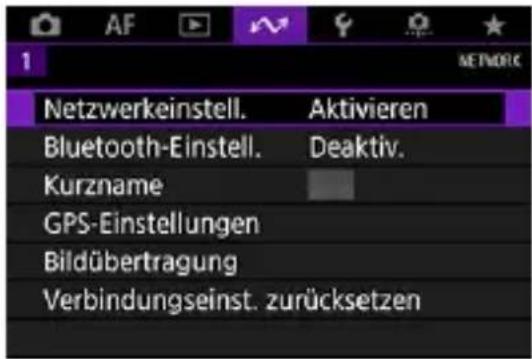
2. Wählen Sie [Verbindungsoptionseinstellungen].

3. Wählen Sie [802.1X-Authentifizierung].

4. Wählen Sie [Einrichtungsassistent].

5. Wählen Sie ein Protokoll aus.
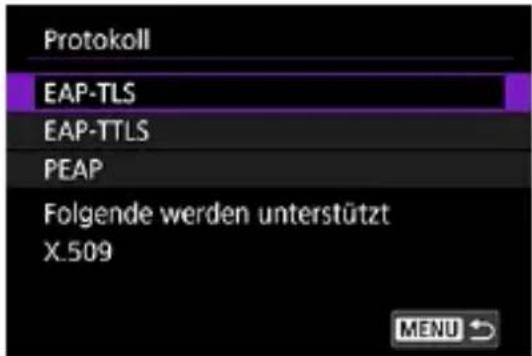
- Dieser Transmitter unterstützt die folgenden Protokolle:
| Protokoll Unterstützung Authentifizierungsmethode | |
| EAP-TLS X.509 | |
| EAP-TTLS MS-CHAP v2 | |
| PEAP MS-CHAP v2 | |
- Folgen Sie für den nächsten Vorgang den Anweisungen, die auf dem Bildschirm angezeigt werden.
Zum Verwenden von IPv6-Adressen müssen Sie die Einstellungen manuell konfigurieren.

Hinweis
- Wenn Sie nicht sicher sind, was Sie eingeben sollen, fragen Sie Ihren Netzwerkadministrator.
- Wählen Sie [:Netzwerkeinstell.].

- Wählen Sie [Manuelle Einstellung].

- Wählen Sie [Verbindungseinst.].
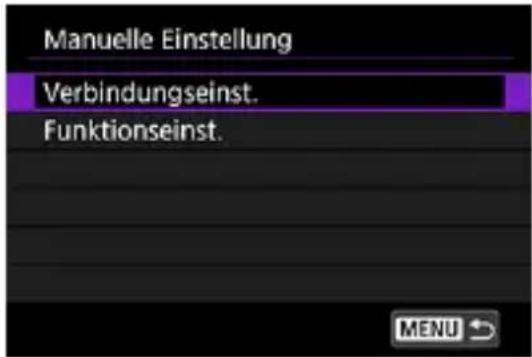
- Wählen Sie die Kommunikationseinstellungen für IPv6.

- Wählen Sie [Ändern].
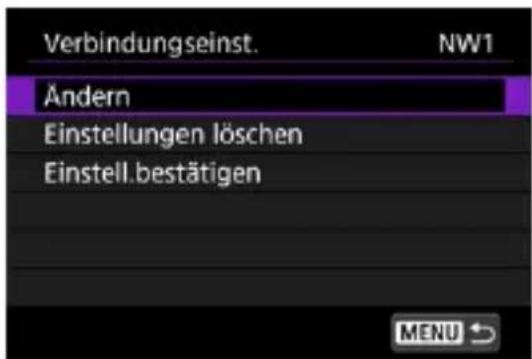
- Wählen Sie [TCP/IPv6].

- Wählen Sie das Element aus, das eingestellt werden soll.

TCP/IPv6 verw.

- Stellen Sie für IPv6 [Aktivieren] oder [Deaktiv.] ein.
Manuelle Einst.

- Um die IP-Adressen manuell festzulegen, wählen Sie [Aktivieren]. [DNS-Server] wird auf [Manuelle Einst.] eingestellt, und Sie können die [DNS-Adresse], [Manuelle Adresse], [Präfixlänge] und das [Gateway] festlegen.
DNS-Server
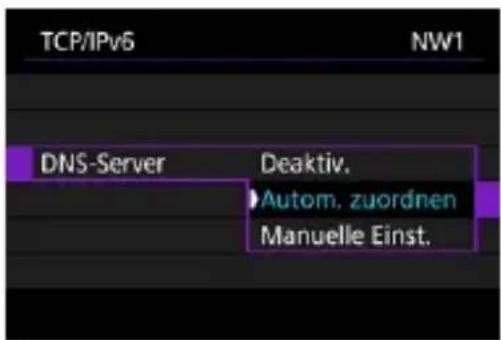
- Um die IP-Adresse des DNS-Servers manuell festzulegen, wählen Sie [Manuelle Einst.].
- Wenn Sie keinen DNS-Server verwenden, wählen Sie [Deaktiv.].
- Wenn [Autom. zuordnen] konfiguriert wurde, und Sie [Manuelle Einst.] auf [Aktivieren] einstellen, wird [Manuelle Einst.] konfiguriert.
DNS-Adresse/Manuelle Adresse/Gateway

- Wählen Sie ein Element, und zeigen Sie die virtuelle Tastatur an. Geben Sie auf der virtuellen Tastatur die IP-Adresse ein.

Präfixlänge

- Verwenden Sie < >, und wählen Sie eine Zahl zwischen 0 und 128, um die Präfixlänge anzugeben.
Alle oben aufgeführten Daten basieren auf den Prüfnormen und Richtlinien von Canon und der CIPA (Camera & Imaging Products Association).
- Änderungen der technischen Daten und des Designs des Transmitters sind vorbehalten.
Typ
| Typ Zubehör für die WLAN-kompatible | Bildübertragung nach IEEE 802.11ac/n/a/g/b |
Wireless LAN
| Erfüllte Normen IEEE 802.11ac/n/a/g/b | |||
| Übertragungsmethode DS-SS-Modulation (IEEE 802.11b), OFDM-Modulation (IEEE 802.11ac/n/a/g) | |||
| Übertragungsfrequenz(Mittenfrequenz): | |||
| Version Frequenz Kanäle | |||
| WFT-E9A | 2412 bis 2462 MHz 1 bis 11 Kanäle | ||
| 5180 bis 5320 MHz 36 bis 64 Kanäle | |||
| 5745 bis 5825 MHz 149 bis 165 Kanäle | |||
| WFT-E9B | 2412 bis 2472 MHz 1 bis 13 Kanäle | ||
| 5180 bis 5700 MHz 36 bis 140 Kanäle | |||
| WFT-E9C | 2412 bis 2472 MHz 1 bis 13 Kanäle | ||
| 5180 bis 5320 MHz 36 bis 64 Kanäle | |||
| 5745 bis 5825 MHz 149 bis 165 Kanäle | |||
| WFT-E9D | 2412 bis 2462 MHz 1 bis 11 Kanäle | ||
| 5180 bis 5825 MHz 36 bis 165 Kanäle | |||
| WFT-E9E | 2412 bis 2472 MHz 1 bis 13 Kanäle | ||
| 5180 bis 5825 MHz 36 bis 165 Kanäle | |||
| Verbindungsmethode: | Kamerazugangspunkt-Modus, Infrastruktur-Modus*Wi-Fi Protected Setup wird unterstützt | ||
| Sicherheit: | Authentifizierungsmethode: Offenes System, Shared Key, WPA/WPA2-PSK,WPA/WPA2-EnterpriseVerschlüsselung: WEP, TKIP und AES | ||
LAN-Funktionen
| LAN-Funktionen | FTP-Übertragung, EOS Utility, Browser Remote, Verknüpfte Aufnahmen, Synchronisieren der Zeit der Kamera |
Abmessungen und Gewicht
| Abmessungen (B × H × T) Ca. 25,0 × | 64,5 × 33,5 mm |
| Gewicht Ca. 45 g (nur Gehäuse) |
Betriebsumgebung
| Betriebstemperaturbereich: 0 – 45°C | |
| Luftfeuchtigkeit: Maximal 85 % |
- Microsoft und Windows sind Marken bzw. eingetragene Marken der Microsoft Corporation in den USA und/oder in anderen Ländern.
- App Store und macOS sind Marken der Apple Inc., die in den USA und in anderen Ländern eingetragen sind.
Google Play und das Android sind Marken von Google LLC. - IOS ist eine Marke oder eine eingetragene Marke von Cisco in den USA und/oder anderen Ländern, die unter Lizenz verwendet wird.
Das Wi-Fi CERTIFIED-Logo und das Wi-Fi Protected Setup-Logo sind Marken von Wi-Fi Alliance.
WPS steht auf den Einstellbildschirmen der Kamera und in diesem Handbuch für „Wi-Fi Protected Setup“.
UPnP ist eine Marke der UPnP Implementers Corporation.
Alle weiteren Marken sind Eigentum der jeweiligen Inhaber.


- EINLEITUNG. 5
- NETZWERK-GRUNDEINSTELLUNGEN.... 16
- ÜBERTRAGEN VON BILDERN ZU EINEM FTP-SERVER. 56
- FERNBETRIEB MITTELS EOS UTILITY.... 87
- BEDIENUNG DER KAMERA ÜBER „BROWSER REMOTE“. 103
- VERKNÜPFTE AUFNAHMEN. 130
- SYNCHRONISIEREN DER KAMERAZEIT. 146
- TRENNEN UND WIEDERHERSTELLEN DER VERBINDUNG. 152
- ÜBERPRÜFEN UND KONFIGURIEREN DER NETZWERKEINSTELLUNGEN. ..... 156
- PROBLEMBEHEBUNG.... 180
- REFERENZMATERIAL.... 200
- LESEN SIE UNBEDINGT DIE FOLGENDEN INFORMATIONEN, BEVOR SIE DIESEN TRANSMITTER VERWENDEN
- SUPPORT
- HAFTUNG
- FTP-ÜBERTRAGUNG (☐)
- EOS UTILITY ( )
- BROWSER REMOTE ( )
- VERKNÜPFTE AUFNAHMEN (J)
- ZEITSYNCHRONISATION DER KAMERA (J)
- VORSICHT
- SYMBOLE IN DIESEM HANDBUCH
- GRUNDLEGENDE ANNAHMEN
- WARNING
- WEIST AUF DIE GEFAHR SCHWERER ODER TÖDLICHER VERLETZUNGEN HIN
- WEIST AUF DIE GEFAHR VON VERLETZUNGEN HIN
- TASCHE FÜR TRANSMITTER
- HINTERES LCD-PANEL DES EOS-1D X MARK III (BEISPIELANZEIGE)
- ENTFERNEN DES TRANSMITTERS
- VERWENDEN EINES EXTERNEN MIKROFONS WÄHREND DER FILMAUFNAHME
- [FTP-ÜBERTR]
- [EOS UTILITY]
- [BROWSER REMOTE]
- [VERKN.AUFN]
- [SYNC.-ZEIT ZWISCHEN KAMERAS]
- BEI VERBINDUNG ÜBER WLAN
- ÜBERTRAGEN VON FILMEN ÜBER WIRELESS LAN
- WÄHLEN SIE [VERBINDUNGSEINST.]
- WÄHLEN SIE [SET*]
- WÄHLEN SIE [MIT ASSISTENTEN ERSTELLEN]
- WÄHLEN SIE DIE EINSTELLUNGSMETHODE
- WÄHLEN SIE DIE KOMMUNIKATIONSFUNKTION
- WÄHLEN SIE [WFT]
- WÄHLEN SIE [NEUE EINSTELLUNGEN]
- FÜR [ONLINE KONFIGURIEREN]
- WENN WPS UNTERSTÜTZT WIRD
- WENN WPS NICHT UNTERSTÜTZT WIRD
- VERSCHLÜSSELUNG DES ZUGANGSPUNKTS
- HINWEIS
- WÄHLEN SIE [MIT WPS VERBINDEN]
- WÄHLEN SIE [WPS (PBC-MODUS)]
- STELLEN SIE EINE VERBINDUNG ZUM ZUGANGSPUNKT HER
- HERSTELLEN EINER VERBINDUNG PER WPS (PIN-MODUS)
- WÄHLEN SIE [WPS (PIN-MODUS)]
- GEBEN SIE DEN PIN-CODE AN
- MANUELLES HERSTELLEN EINER VERBINDUNG MIT EINEM ERKANNTEN NETZWERK
- WÄHLEN SIE EINEN ZUGANGSPUNKT
- WÄHLEN SIE EINEN ZUGANGSPUNKT AUS
- [AKTUALISIEREN]
- EINGEBEN DES VERSCHLÜSSELUNGSCODES FÜR DEN ZUGANGSPUNKT
- WÄHLEN SIE EINEN SCHLÜSSELINDEX
- GEBEN SIE DEN VERSCHLÜSSELUNGSCODE EIN
- MANUELLES HERSTELLEN EINER VERBINDUNG MIT EINEM NETZWERK
- EINGEBEN DER SSID
- WÄHLEN SIE [MANUELLE EINSTELLUNGEN]
- GEBEN SIE DIE SSID EIN (NETZWERKNAME)
- EINSTELLEN DER AUTHENTIFIZIERUNG FÜR DEN ZUGANGSPUNKT
- WÄHLEN SIE DIE AUTHENTIFIZIERUNG
- WÄHLEN SIE [INFRASTRUKTUR]
- HERSTELLEN EINER VERBINDUNG IM KAMERAZUGANGSPUNKT-MODUS
- HERSTELLEN EINER VERBINDUNG MIT „EINFACHE VERBINDUNG
- WÄHLEN SIE [KAMERAZUGANGSPUNKT-MODUS]
- WÄHLEN SIE [EINFACHE VERBINDUNG]
- WÄHLEN SIE [OK]
- SCHALTEN SIE DAS ZIELGERÄT EIN UND VERBINDEN SIE ES MIT DER KAMERA
- BILDSCHIRM DES SMARTPHONES (BEISPIEL)
- WÄHLEN SIE [MANUELLE VERBINDUNG]
- WÄHLEN SIE DIE GEWÜNSCHTE KANALEINSTELLUNG AUS
- WÄHLEN SIE DIE GEWÜNSCHTE VERSCHLÜSSELUNGSEINSTELLUNG AUS
- WÄHLEN SIE DIE IP-ADRESSEN-EINSTELLUNG AUS
- AUTOMATISCHES EINSTELLEN DER IP-ADRESSE
- WÄHLEN SIE [AUTOMATISCHE EINSTELLUNG]
- WÄHLEN SIE DIE IPV6-EINSTELLUNG
- WÄHLEN SIE [MANUELLE EINSTELLUNG]
- WÄHLEN SIE DAS EINZUSTELLENDE ELEMENT AUS
- GEBEN SIE DIE GEWÜNSCHTEN WERTE EIN
- KONFIGURIEREN DER EINSTELLUNGEN FÜR DIE KOMMUNIKATIONSFUNKTION
- KONFIGURIEREN SIE DIE VERBINDUNGSEINSTELLUNGEN FÜR DIE KOMMUNIKATIONSFUNKTION
- KONFIGURIEREN DER FTP-SERVER-VERBINDUNGSEINSTELLUNGEN
- WÄHLEN SIE EINEN FTP-MODUS
- WÄHLEN SIE [ADRESSEN-EINSTELLUNG]
- GEBEN DIE IP-ADRESSE DES FTP-SERVERS EIN
- BEI VERWENDUNG DER VIRTUELLEN TASTATUR
- BEI VERWENDUNG DES BILDSCHIRMS FÜR DIE ZAHLENEINGABE
- LEGEN SIE DIE PORTNUMMER FEST
- KONFIGURIEREN SIE DIE AUTHENTIFIZIERUNGSEINSTELLUNGEN FÜR DIE SSH-ANMELDUNG
- KONFIGURIEREN SIE DEN PASSIVEN MODUS
- LEGEN SIE DEN PROXYSERVER FEST
- LEGEN SIE DIE ANMELDEMETHODE FEST
- LEGEN SIE DEN ZIELORDNER FEST
- WÄHLEN SIE [NETZWERKEINSTELL.]
- WÄHLEN SIE [VERBINDUNGSOPTIONSEINSTELLUNGEN]
- WÄHLEN SIE [FTP-ÜBERTRAGUNGSEINSTELLUNGEN]
- WÄHLEN SIE [STAMMZERTIFIKAT]
- WÄHLEN SIE [STAMMZERTIFIKAT V. KARTE LADEN]
- AUTOMATISCHE BILDÜBERTRAGUNG NACH JEDER AUFNAHME
- WÄHLEN SIE [AUTOM. ÜBERTRAGUNG]
- WÄHLEN SIE [AKTIVIEREN]
- NEHMEN SIE DAS BILD AUF
- ZEIGEN SIE DEN BILDSCHIRM [FTP-ÜBERTRAGUNGSEINSTELLUNGEN] AN
- WÄHLEN SIE [ÜBERTRAGEN MIT SET]
- WÄHLEN SIE EIN BILD AUS
- AUSWÄHLEN DER GRÖSSE UND ART DER ZU ÜBERTRAGENDEN BILDER
- WÄHLEN SIE [ÜBERTRAG. TYP/GRÖSSE]
- WÄHLEN SIE DIE GRÖSSE DER ZU ÜBERTRAGENDEN BILDER
- WÄHLEN SIE DEN TYP DER BILDER AUS, DIE ÜBERTRAGEN WERDEN SOLLEN
- RAW+JPEG-ÜBERTRAG
- RAW+HEIF-ÜBERTRAG
- AUSWÄHLEN DER ZU ÜBERTRAGENDEN BILDER
- WÄHLEN SIE [BILDAUSWAHL/ÜBERTR.]
- WÄHLEN SIE [FTP-ÜBERTR]
- WÄHLEN SIE [BILDWAHL]
- WÄHLEN SIE DIE ZU ÜBERTRAGENDEN BILDER AUS
- ZEIGEN SIE DEN BILDSCHIRM [BILDAUSWAHL/ÜBERTR.] AN
- WÄHLEN SIE [MEHRERE]
- WÄHLEN SIE DIE METHODE, DIE SIE ZUM AUSWÄHLEN VON BILDERN VERWENDEN MÖCHTEN
- BEREICH AUSWÄHLEN
- IN EINEM ORDNER
- AUF EINER KARTE
- WÄHLEN SIE [ABILDÜBERTRAGUNG]
- ÜBERTRAGEN VON BILDERN MIT EINER TITELZEILE
- WÄHLEN SIE [ÜBERTRAGUNG MIT TITELZEILE]
- LEGEN SIE EINE TITELZEILE FEST
- WÄHLEN SIE [ÜBERTRAG]
- AUTOMATISCHE WIEDERHOLUNG BEI FEHLGESCHLAGENER ÜBERTRAGUNG
- ZIELORDNER AUF DEM FTP-SERVER
- KONFIGURIEREN DER EOS UTILITY-VERBINDUNGSEINSTELLUNGEN
- BEDIENUNG AN DER KAMERA - 1
- KLICKEN SIE AM COMPUTER AUF [VERBINDEN]
- BEDIENUNG AN DER KAMERA - 2
- WÄHLEN SIE [DIREKTÜBERTRAGUNG]
- REGISTRIEREN SIE DIE TITELZEILEN BEI DER KAMERA
- KONFIGURIEREN DER BROWSER REMOTE-VERBINDUNGSEINSTELLUNGEN
- WÄHLEN SIE [VOLLE STEUERUNG] ODER [BROWSER *]
- LEGEN SIE [ANMELDENAME] UND [KENNWORT] FEST
- ÜBERPRÜFEN DER IP-ADRESSE DER KAMERA
- WÄHLEN SIE [EINSTELL.BESTÄTIGEN]
- ÜBERPRÜFEN SIE DIE EINSTELLUNGEN
- STARTEN SIE DEN WEBBROWSER
- GEBEN SIE DIE URL EIN
- GEBEN SIE [ANMELDENAME] UND [KENNWORT] EIN
- KONFIGURIEREN SIE DIE STANDARDEINSTELLUNGEN NACH BEDARF
- AF FÜR FOTOAUFNAHME
- SICHERE ÜBERTRAGUNG
- ABMELDEN
- WÄHLEN SIE [WIEDERGABE]
- WÄHLEN SIE DIE KARTE UND DEN ORDNER
- ZEIGEN SIE DIE BILDER AN
- AUFNEHMEN VON STANDBILDERN
- WÄHLEN SIE [AUFNAHME]
- KONFIGURIEREN SIE DIE EINSTELLUNGEN DER AUFNAHMEFUNKTION
- STELLEN SIE DEN FOKUS EIN
- WÄHLEN SIE „FILMAUFNAHME“ (2)
- KONFIGURIEREN SIE DIE EINSTELLUNGEN NACH BEDARF
- ⚠️ WARNING
- HALTEN SIE DIE KAMERA NICHT FÜR LÄNGERE ZEIT IN DER GLEICHEN POSITION
- REGISTRIEREN VON IPTC-INFORMATIONEN
- WÄHLEN SIE [IPTC-INFO]
- WÄHLEN SIE [VON DATEI LADEN]
- BEARBEITEN UND REGISTRIEREN SIE DIE INFORMATIONEN NACH BEDARF
- KONFIGURIEREN DER FTP-SERVER-EINSTELLUNGEN
- WÄHLEN SIE [FTP-EINSTELL.]
- WÄHLEN SIE DIE VERBINDUNGSEINSTELLUNGEN, BEI DENEN DER FTP-SERVER, DEN SIE VERWENDEN MÖCHTEN, REGISTRIERT IST
- WÄHLEN SIE [EINSTELLUNG ÄNDERN]
- ERSTELLEN UND REGISTRIEREN VON TITELZEILEN
- GEBEN SIE DIE TITELZEILE(N) EIN
- KOORDINIEREN MIT „VERKNÜPFTE AUFNAHMEN
- VORBEREITEN DER SENDERKAMERA
- WÄHLEN SIE [VERKN.AUFN]
- WÄHLEN SIE [SENDER]
- WÄHLEN SIE [AUTO VERBINDG.]
- VORBEREITEN DER EMPFÄNGERKAMERAS
- VERBINDEN DER SENDERKAMERA MIT DEN EMPFÄNGERKAMERAS
- BEREITEN SIE DIE SENDERKAMERA VOR
- WÄHLEN SIE [MAN.VERBINDUNG]
- GEBEN SIE DEN KANAL AN
- GEBEN SIE DAS KENNWORT AN
- BEREITEN SIE DIE EMPFÄNGERKAMERAS VOR
- VERBINDEN SIE DIE SENDERKAMERA MIT DEN EMPFÄNGERKAMERAS
- SUCHEN SIE AM COMPUTER DIE SENDERKAMERA IM NETZWERK
- STELLEN SIE EINE VERBINDUNG ZUR SENDERKAMERA HER
- ANZEIGEN VON BROWSER REMOTE
- ANZEIGEN UND AUFNEHMEN VON BILDERN PER FERNBEDIENUNG
- VORBEREITEN DER ZEITSYNCHRONISATION
- WÄHLEN SIE [EMPFÄNGER]
- SYNCHRONISIEREN DER ZEITEINSTELLUNG ZWISCHEN SENDERKAMERA UND EMPFÄNGERKAMERAS
- TRENNEN UND WIEDERHERSTELLEN DER VERBINDUNG
- WÄHLEN SIE [VERBINDEN]
- ÜBERPRÜFEN UND KONFIGURIEREN DER NETZWERKEINSTELLUNGEN
- ÜBERPRÜFEN UND BEARBEITEN VON VERBINDUNGSEINSTELLUNGEN
- ÜBERPRÜFEN BZW. ÄNDERN SIE DIE EINSTELLUNGEN
- VERBINDEN
- MIT ASSISTENTEN ÄNDERN/AUS LISTE ÄNDERN
- EINST.A.KARTE SICH./LADEN
- EINSTELLUNGEN LÖSCHEN
- EINSTELL.BESTÄTIGEN
- ÄNDERN DER VERBINDUNGSEINSTELLUNGEN
- MIT ASSISTENTEN ÄNDERN
- ÄNDERN DER EINSTELLUNGEN MIT DEM VERBINDUNGSASSISTENTEN
- AUS LISTE ÄNDERN
- RUFEN SIE DEN BILDSCHIRM [VERBINDUNGSEINST.] AUF
- WÄHLEN SIE [AUS LISTE ÄNDERN]
- ÄNDERN DER EINSTELLUNGEN DURCH AUSWAHL EINES ELEMENTS
- EINSTELLUNGSNAMEN
- NW*/VERBINDUNGSEINST
- MODE*/FUNKTIONSEINST
- SPEICHERN DER EINSTELLUNGEN
- LADEN DER EINSTELLUNGEN
- MANUELLES BEARBEITEN VON VERBINDUNGSEINSTELLUNGEN
- BEARBEITEN VON KOMMUNIKATIONSEINSTELLUNGEN
- WÄHLEN SIE [NW*]
- ÄNDERN/LÖSCHEN/ÜBERPRÜFEN SIE DIE EINSTELLUNGEN
- ÄNDERN
- VERZEICHNISSTRUKTUR DER ZIELORDNER
- ÜBERSCHREIBEN VON DATEIEN MIT DEMSELBEN NAMEN
- WENN [GLEICHE DATEI Ü.SCHR.] AUF [DEAKTIV.] EINGESTELLT IST
- PASSIVER MODUS
- VERTRAUEN FÜR EINEN ZIELSERVER
- KONFIGURIEREN VON VERBINDUNGSOPTIONSEINSTELLUNGEN
- WÄHLEN SIE EINE ELEMENT AUS, DAS SIE KONFIGURIEREN MÖCHTEN
- FTP-ÜBERTRAGUNGSEINSTELLUNGEN
- AUTOM. ÜBERTRAGUNG / ÜBERTRAG. TYP/GRÖSSE/ÜBERTRAGEN MIT SET/STAMMZERTIFIKAT
- ENERGIESPARMODUS
- WFT-KONTO
- PORTNUMMER (HTTP)/PORTNUMMER (HTTPS)
- HTTPS
- EINRICHTUNGSASSISTENT
- WÄHLEN SIE [NETZWERKEINSTELL]
- WÄHLEN SIE [MAC-ADRESSE]
- ÜBERPRÜFEN DER MAC-ADRESSE
- 11: ZIELGERÄT FÜR VERBINDUNG NICHT GEFUNDEN
- 12: ZIELGERÄT FÜR VERBINDUNG NICHT GEFUNDEN
- WAS AM TRANSMITTER ÜBERPRÜFT WERDEN MUSS
- WAS AM DHCP-SERVER ÜBERPRÜFT WERDEN MUSS
- WAS IM GESAMTEN NETZWERK ÜBERPRÜFT WERDEN MUSS
- REAGIEREN AUF FEHLERMELDUNGEN 21 BIS 24
- 22: KEINE ANTWORT VOM DNS-SERVER
- WAS AM DNS-SERVER ÜBERPRÜFT WERDEN MUSS
- 23: GERÄT MIT IDENT. IP-ADRESSE EXISTIERT IM SELBEN NETZWERK
- 41: KEINE VERBINDUNG ZUM FTP-SERVER MÖGLICH
- WAS AM FTP-SERVER ÜBERPRÜFT WERDEN MUSS
- WAS AM PROXYSERVER ÜBERPRÜFT WERDEN MUSS
- 43: KEINE VERBINDUNG ZUM FTP-SERVER MÖGLICH. FEHLERCODE VOM SERVER ERHALTEN
- 44: FTP-SERVER NICHT TRENNBAR. FEHLERCODE VOM SERVER ERHALTEN
- 45: ANMELDUNG BEIM FTP-SERVER NICHT MÖGLICH. FEHLERCODE VOM SERVER ERHALTEN
- 46: FEHLERMELDUNG VOM FTP-SERVER WÄHREND DER DATENSITZUNG ERHALTEN
- 47: ABSCHLUSS DER BILD-DATENÜBERTRAGUNG VOM FTP-SERVER NICHT BESTÄTIGT
- 48: SICHERHEIT DER VERBINDUNG ZUM ZIELSERVER KANN NICHT ÜBERPRÜFT WERDEN. WENN SIE DIESEM SERVER VERTRAUEN, SETZEN SIE [ZIELSERVER VERTRAUEN] AUF [AKTIVIEREN]
- 61: GEWÄHLTES SSID-WIRELESS-LAN-NETZWERK NICHT GEFUNDEN
- WAS AM ZUGRIFFSPUNKT ÜBERPRÜFT WERDEN MUSS
- 63: WIRELESS-LAN-AUTHENTIFIZIERUNG FEHLGESCHLAGEN
- 64: KEINE VERBINDUNG ZUM WIRELESS-LAN-ANSCHLUSS MÖGLICH
- 65: WIRELESS-LAN-VERBINDUNG VERLOREN
- 66: FALSCHES WLAN-KENNWORT
- 67: UNKORREKTE WIRELESS-LAN-VERSCHLÜSSELUNGSMETHODE
- 68: KEINE VERBINDUNG ZUM WIRELESS-LAN-ANSCHLUSS MÖGLICH. BEGINNEN SIE NOCH EINMAL VON VORNE
- 69: ES WURDEN MEHRERE WIRELESS-LAN-ANSCHLÜSSE GEFUNDEN. VERBINDUNG NICHT MÖGLICH. BEGINNEN SIE NOCH EINMAL VON VORNE
- 71: VERBINDUNG MIT EMPFÄNGER-KAMERA NICHT MÖGLICH
- 72: VERBINDUNG MIT SENDER-KAMERA NICHT MÖGLICH
- 73: ZEIT KONNTE NICHT SYNCHRONISIERT WERDEN
- 82: WIRELESS FILE TRANSMITTER NICHT VERBUNDEN
- IST DER TRANSMITTER KORREKT ANGESCHLOSSEN
- 83: WIRELESS-LAN-VERBINDUNG WURDE WEGEN ZU HOHER WFT-TEMPERATUR BEENDET
- DIE DRAHTLOSKOMMUNIKATION WURDE VORÜBERGEHEND DEAKTIVIERT, UND DIE VERBINDUNG ZUM WIRELESS LAN WURDE GETRENNT, WEIL DIE TEMPERATUR DES TRANSMITTERS ANGESTIEGEN IST
- 91: ANDERER FEHLER
- EIN FEHLER IST AUFGETRETEN, DER NICHT DEN FEHLERN 11 BIS 83 ZUGEORDNET WERDEN KANN
- ÜBERTRAGEN VON BILDERN AN EINEN FTP-SERVER NICHT MÖGLICH
- VERKNÜPFTE AUFNAHME NICHT MÖGLICH
- KAMERA UND TRANSMITTER HEIZEN SICH AUF, UND DIE ÜBERTRAGUNGSRATE SINKT
- VERBINDUNG ZWISCHEN KAMERA UND TRANSMITTER KANN NICHT HERGESTELLT WERDEN
- INSTALLATIONSORT VON ZUGRIFFSPUNKT UND ANTENNE
- ELEKTRONISCHE GERÄTE IN DER NÄHE
- ZUGRIFFSPUNKT UND KANALEINSTELLUNGEN
- HINWEISE FÜR DIE VERWENDUNG MEHRERER WIRELESS-TRANSMITTER
- WINDOWS
- MACOS
- WÄHLEN SIE [802.1X-AUTHENTIFIZIERUNG]
- WÄHLEN SIE [EINRICHTUNGSASSISTENT]
- WÄHLEN SIE EIN PROTOKOLL AUS
- DNS-ADRESSE/MANUELLE ADRESSE/GATEWAY
- PRÄFIXLÄNGE
Marke : CANON
Modell : WFT-E9
Kategorie : Kamera