Ixus 82IS - Kamera CANON - Kostenlose Bedienungsanleitung
Finden Sie kostenlos die Bedienungsanleitung des Geräts Ixus 82IS CANON als PDF.


| Produkttyp | Digitalkamera |
| Modell | Canon Ixus 82IS |
| Sensor | 8,0 Megapixel CCD |
| Optischer Zoom | 3x (6,2–18,6 mm, entspricht 35–105 mm) |
| Digitalzoom | ca. 4x |
| Bildstabilisator | Optisch (IS) |
| Display | 2,5 Zoll TFT-LCD, ca. 230.000 Pixel |
| Bildprozessor | DIGIC III |
| Videoaufnahme | 640x480 (VGA) bei 30 fps, mit Ton |
| Speichermedien | SD/SDHC/MMC-Karte, interner Speicher ca. 32 MB |
| Dateiformate | JPEG, AVI, WAVE |
| Abmessungen (B x H x T) | ca. 91,6 x 59,9 x 22,9 mm |
| Gewicht (nur Gehäuse) | ca. 145 g |
| Akku | Lithium-Ionen Akku NB-5L, 3,7 V, 760 mAh |
| Akku-Ladegerät | CB-2LXE |
| Anschlüsse | USB 2.0 Hi-Speed, AV-Ausgang (PAL/NTSC) |
| Lieferumfang | Kamera, Akku NB-5L, Ladegerät, Handschlaufe, USB-Kabel, AV-Kabel, Software-CD, Bedienungsanleitung |
| Reinigung | Gehäuse mit weichem, trockenem Tuch reinigen; Objektiv vorsichtig mit Blasepinsel |
| Entsorgung und Reparatur | Defekte Teile nur durch autorisiertes Service-Center ersetzen; Akku und Elektronik fachgerecht entsorgen |
| Sicherheitshinweise | Nicht fallen lassen, vor Feuchtigkeit schützen, keine direkte Sonneneinstrahlung auf das Objektiv |
Häufig gestellte Fragen - Ixus 82IS CANON
Benutzerfragen zu Ixus 82IS CANON
0 Frage zu diesem Gerät. Beantworten Sie die, die Sie kennen, oder stellen Sie Ihre eigene.
Eine neue Frage zu diesem Gerät stellen
Laden Sie die Anleitung für Ihr Kamera kostenlos im PDF-Format! Finden Sie Ihr Handbuch Ixus 82IS - CANON und nehmen Sie Ihr elektronisches Gerät wieder in die Hand. Auf dieser Seite sind alle Dokumente veröffentlicht, die für die Verwendung Ihres Geräts notwendig sind. Ixus 82IS von der Marke CANON.
BEDIENUNGSANLEITUNG Ixus 82IS CANON
Lesen Sie in jedem Fall die Sicherheitsvorkehrungen (Seiten 194–201).
DiG!C III

PictBridge

DIRECT PRINT

BUBBLE JET DIRECT



Überprüfen des Lieferumfangs
Die folgenden Teile sind im Lieferumfang enthalten. Für den Fall, dass nicht alle im Lieferumfang des Produkts enthaltenen Teile vorhanden sind, wenden Sie sich an den Verkäufer, von dem Sie das Produkt erworben haben.
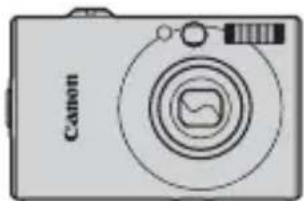
① Kamera
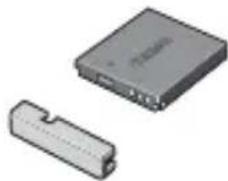
② Akku NB-4L (mit Kontaktabdeckung)
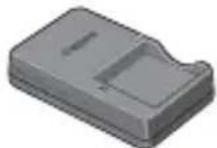
③ Akkuladegerät CB-2LV/CB-2LVE
4 Speicherkarte (32MB)

⑤ Schnittstellenkabel
IFC-400PCU
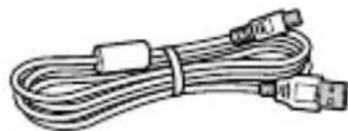
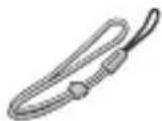
⑦ Handschlaufe WS-DC2
⑧ CD-ROM Canon Digital Camera Solution Disk
⑨ EWS-Broschüre (European Warranty System)

10 Handbücher
- Handbuch Erste Schritte
• CD-ROM Canon Digital Camera Manuals Disk
- Broschüre „Empfehlungen zur Verwendung von Originalzubehör von Canon“
Mit der im Lieferumfang der Kamera enthaltenen Speicherkarte können Sie die Kamera möglicherweise nicht optimal nutzen.
Los geht's!
Dieses Handbuch ist in die zwei folgenden Abschnitte unterteilt.
1. Abschnitt
Erste Schritte
S. 7
In diesem Abschnitt werden die Inbetriebnahme der Kamera und die Grundlagen zum Aufnehmen, Anzeigen und Drucken von Bildern beschrieben. Machen Sie sich mit Ihrer Kamera und den Grundlagen vertraut.
2. Abschnitt
Weitere Funktionen
S. 39
Nachdem Sie sich mit den Grundlagen vertraut gemacht haben, können Sie die zahlreichen weiteren Funktionen der Kamera für anspruchsvolle Fotos nutzen. In diesem Abschnitt wird jede Funktion im Einzelnen erklärt und beschrieben, wie Sie die Kamera an ein Fernsehgerät zur Bildwiedergabe anschließen.

Die Handbücher im PDF-Format befinden sich auf der mitgelieferten CD-ROM.

Zur Anzeige der Handbücher ist Adobe Reader erforderlich. http://www.adobe.com
Inhalt
Listen oder Tabellen, in denen Kamerafunktionen oder -verfahren zusammengefasst werden, sind durch gekennzeichnet.
Wichtige Hinweise 6
Erste Schritte 7
Vorbereitungen.... 8
Aufnehmen von Fotos (Automatikmodus) 14
Anzeigen von Fotos 16
Löschen 17
Drucken 18
Einbetten des Datums in die Bilddaten. 20
Aufnehmen von Filmen (Standardmodus) 22
Anzeigen von Filmaufnahmen 24
Übertragen von Bildern auf einen Computer ..... 25
Systemübersicht. 32
Weitere Funktionen 39
Überblick über die Komponenten 40
Verwenden des Modus-Schalters 43
Kontrollleuchten 44
Grundlegende Funktionen 46
☆Menüs und Einstellungen 46
☆ Auf dem LCD-Monitor und in den Menüs angezeigte Informationen 48
Verwenden des LCD-Monitors 58
Häufig verwendete Aufnahmefunktionen 60
Aufnehmen mit dem optischen Zoom 60
Verwenden des Digitalzooms/Digital-Telekonverters ..... 60
Vergrößerte Nahaufnahmen (Digital Makro) 63
Verwenden des Blitzes. 64
Nahaufnahmen/Unendlich 64
Verwenden des Selbstauslösers 66
Ändern der Aufnahmepixel (Fotoaufnahmen) 68
Ändern der Kompression (Fotoaufnahmen) 69
Einstellen der Bildstabilisierungsfunktion 70
ISO Anpassen der ISO-Empfindlichkeit 71
Verschiedene Aufnahmemethoden 73
Aufnahmemodi für spezielle Bedingungen 73
Aufnahmen im manuellen Modus 76
Reihenaufnahme 76
Einstellen des Blitzes 77
Filmaufnahmen 79
Aufnehmen von Panoramabildern (Stitch-Assist.) ..... 84
Überprüfen des Fokus und der Gesichter von Personen (Fokus Check) 86
Wechseln zwischen den Fokussierungsmodi 89
Auswählen des zu fokussierenden Gesichts (Gesichtsauswahl und -verfolgung). 92
Aufnehmen von schwer fokussierbaren Objekten (Schärfenspeicher, AF-Speicherung) 94
Speichern der Belichtungseinstellung (AE-Speicherung) . . . 95
Speichern der Blitzbelichtungseinstellung (FE-Blitzbelichtungsspeicherung) 96
Einstellen der Belichtungskorrektur. 97
Wechseln zwischen den Messverfahren. 98
Einstellen der Verschlusszeit (Modus Langzeitbel.) ..... 99
Einstellen des Farbtons (Weißabgleich) 100
Aufnehmen in einem My Colors-Modus 103
Ändern von Farben 105
Einstellen der Überlagerung 110
Automatisches Kategorisieren von Bildern (Auto Category) . . 111
Speichern der Einstellungen für die Taste Print/Share . . 112
Wiedergabe/Löschen 114
Anzeigen von vergrößerten Aufnahmen 114
Anzeigen von Bildern in Neunergruppen
(Übersichtsanzeige) 115
Überprüfen des Fokus und der Gesichter von Personen (Fokus Check-Anzeige) 116
Springen zu Bildern. 118
Sortieren von Bildern nach Kategorien (My Category) . . . 120
Ausschneiden eines Bildbereichs 123
Anzeigen von Filmen. 125
Bearbeiten von Filmaufnahmen 127
Drehen von angezeigten Bildern. 129
Wiedergabe mit Übergangseffekten 130
Automatische Wiedergabe (Diaschau) 131
Funktion zur Rote-Augen-Korrektur 136
Hinzufügen von Effekten mit der Funktion My Colors..... 140
Ändern der Größe von Bildern 142
Hinzufügen von Tonaufnahmen zu Bildern. 144
Nur Tonaufnahme (Sound Recorder) 146
Schützen von Bildern 147
Alle Bilder löschen 151
Druckeinstellungen/Übertragungseinstellungen 156
Festlegen der DPOF-Druckeinstellungen ..... 156
Festlegen der DPOF-Übertragungseinstellungen. 163
Konfigurieren der Kamera 165
Einstellen der Stromsparfunktion 165
Einstellen der Zeitzone 166
Formatieren von Speicherkarten 168
Zurücksetzen der Dateinummer 170
Anlegen eines Zielorts für die Bilder (Ordner) ..... 172
Einstellen der Funktion Autom. Drehen 174
Zurücksetzen der Einstellungen auf Standardwerte. ..... 175
Anschließen an ein Fernsehgerät 176
Aufnehmen/Wiedergabe mithilfe eines Fernsehgeräts. . . . 176
Anpassen der Kamera (Einstellungen unter Meine Kamera) 177
Ändern der Einstellungen unter Meine Kamera. 177
Speichern der Einstellungen unter Meine Kamera ..... 178
Fehlersuche 180
Liste der Meldungen 190
Anhang 194
Sicherheitsvorkehrungen 194
Sicherheitsvorkehrungen 198
Verwenden eines Netzteils (separat erhältlich) ..... 202
Verwenden eines externen Blitzgeräts (separat erhältlich) . 203
Kamerapflege und -wartung 205
Technische Daten. 206
Index 216

In den Aufnahmemodi verfügbare Funktionen 220
Wissenswertes zu diesem Handbuch
In diesem Handbuch verwendete Symbole
text_image
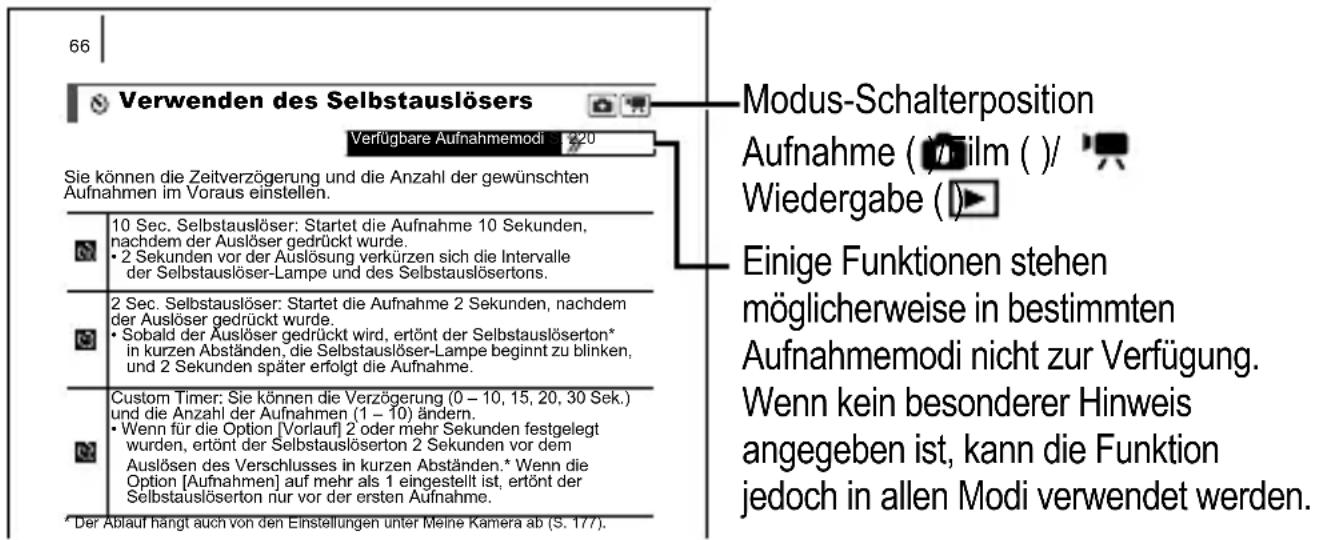
66 Verwenden des Selbstauslösers Verfügbare Aufnahmemodi 120 Sie können die Zeitverzögerung und die Anzahl der gewünschten Aufnahmen im Voraus einstellen. 10 Sec. Selbstauslöser: Startet die Aufnahme 10 Sekunden, nachdem der Auslöser gedrückt wurde. • 2 Sekunden vor der Auslösung verkürzen sich die Intervalle der Selbstauslöser-Lampe und des Selbstauslösertons. 2 Sec. Selbstauslöser: Startet die Aufnahme 2 Sekunden, nachdem der Auslöser gedrückt wurde. • Sobald der Auslöser gedrückt wird, ertönt der Selbstauslöserton* in kurzen Abständen, die Selbstauslöser-Lampe beginnt zu blinken, und 2 Sekunden später erfolgt die Aufnahme. Custom Timer: Sie können die Verzögerung (0 – 10, 15, 20, 30 Sek.) und die Anzahl der Aufnahmen (1 – 10) ändern. • Wenn für die Option [Vorlauf] 2 oder mehr Sekunden festgelegt wurden, ertönt der Selbstauslöserton 2 Sekunden vor dem Auslösen des Verschlusses in kurzen Abständen.* Wenn die Option [Aufnahmen] auf mehr als 1 eingestellt ist, ertönt der Selbstauslöserton nur vor der ersten Aufnahme. * Der Ablauf hängt auch von den Einstellungen unter Meine Kamera ab (S. 177). Modus-Schalterposition Aufnahme (film ( )/ Wiedergabe () Einige Funktionen stehen möglicherweise in bestimmten Aufnahmemodi nicht zur Verfügung. Wenn kein besonderer Hinweis angegeben ist, kann die Funktion jedoch in allen Modi verwendet werden.

: Dieses Symbol kennzeichnet Informationen, die sich auf die Funktionsweise der Kamera auswirken können.
: Dieses Symbol kennzeichnet weitergehende Themen zur Ergänzung der grundlegenden Informationen.
Die Erläuterungen in diesem Handbuch basieren auf den Standardeinstellungen der Kamera zum Zeitpunkt des Erwerbs. Die Angaben können sich jederzeit ohne Ankündigung ändern. Die in diesem Handbuch verwendeten Abbildungen können sich je nach Kamera unterscheiden.
Wichtige Hinweise
Testaufnahmen
Es wird dringend empfohlen, vor dem Anfertigen wichtiger Aufnahmen zunächst einige Testaufnahmen zu machen, um sicherzustellen, dass die Kamera funktioniert und Sie die Kamera ordnungsgemäß bedienen können.
Beachten Sie, dass Canon Inc., dessen Tochterfirmen, angegliederte Unternehmen und Händler keine Haftung für Folgeschäden übernehmen, die aus der Fehlfunktion einer Kamera oder eines Zubehörteils (z. B. einer SD Speicherkarte) herrühren und die dazu führen, dass ein Bild entweder gar nicht oder in einem nicht maschinenlesbaren Format gespeichert wird.
Warnung vor Urheberrechtsverletzungen
Beachten Sie, dass Digitalkameras von Canon zum persönlichen Gebrauch bestimmt sind und niemals in einer Weise verwendet werden dürfen, die gegen nationale oder internationale Urheberrechtsgesetze und -bestimmungen verstößt oder diesen zuwiderläuft. Beachten Sie auch, dass das Kopieren von Bildern aus Vorträgen, Ausstellungen oder gewerblichen Objekten mithilfe einer Kamera oder anderer Geräte unter bestimmten Umständen Urheberrechten oder anderen gesetzlich verankerten Rechten zuwiderläuft, auch wenn das Bild nur zum persönlichen Gebrauch aufgenommen wird.
Garantieeinschränkungen
Informationen zu den Garantiebestimmungen für Ihre Kamera finden Sie in der mitgelieferten Canon EWS-Broschüre (European Warranty System).
Kontaktinformationen zum Canon-Kundendienst finden Sie in der EWS-Broschüre (European Warranty System).
Temperatur des Kameragehäuses
Wenn Sie Ihre Kamera über einen längeren Zeitraum nutzen, kann das Gehäuse der Kamera sehr warm werden. Beachten Sie dies, und gehen Sie entsprechend vorsichtig vor, wenn Sie die Kamera über einen längeren Zeitraum in Betrieb haben.
Info zum LCD-Monitor
Der LCD-Monitor wird mittels hochpräziser Produktionstechniken hergestellt. Mehr als 99,99 % der Pixel funktionieren gemäß ihrer Spezifikation. Weniger als 0,01 % aller Pixel können mitunter versehentlich aufleuchten oder als rote oder schwarze Punkte erscheinen. Dies hat keinerlei Auswirkungen auf die aufgenommenen Bilder und stellt keine Fehlfunktion dar.
Videoformat
Stellen Sie das Videosignalformat der Kamera vor der Verwendung mit einem TV-Bildschirm auf das in Ihrer Region übliche Format ein.
Sprache
Informationen zum Ändern der Sprache finden Sie unter Einstellen der Sprache (S. 13).
Erste Schritte
• Vorbereitungen
• Aufnehmen von Fotos
• Anzeigen von Fotos
Löschen
Drucken
- Einbetten des Datums in die Bilddaten
• Aufnehmen von Filmen
- Anzeigen von Filmaufnahmen
- Übertragen von Bildern auf einen Computer
- Systemübersicht

Sie können SD Speicherkarten, SDHC
MMCplus cards in dieser Kamera verwenden.
Diese Kartentypen werden in diesem Handbuch einheitlich als Speicherkarten bezeichnet.
Vorbereitungen
Aufladen des Akkus
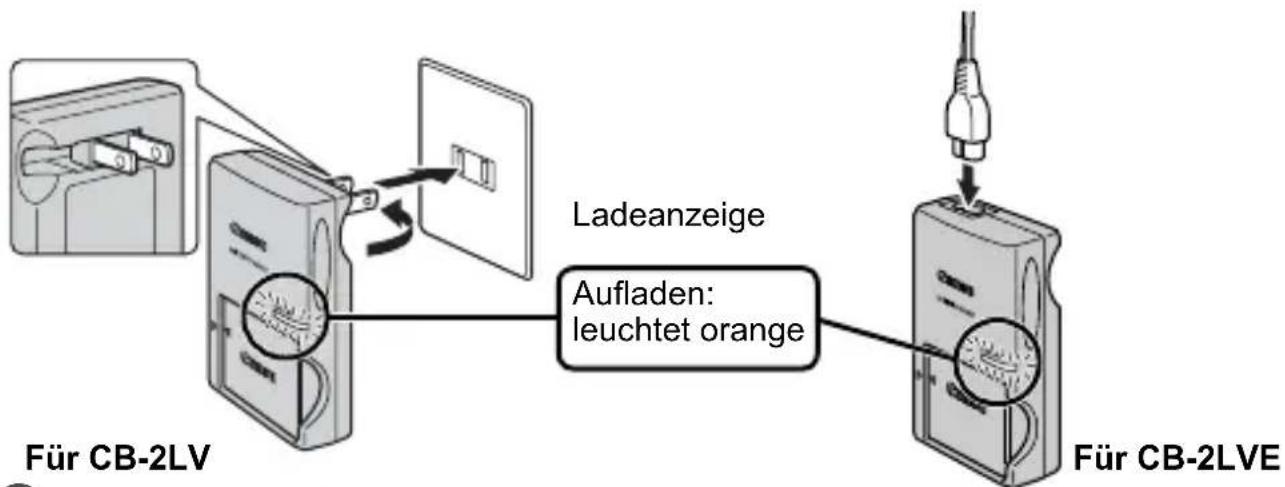
1. Setzen Sie den Akku in das Akkuladegerät ein.

text_image
Richten Sie diese Symbole aufeinander aus2. Schließen Sie das Akkuladegerät (CB-2LV) an eine Steckdose an, oder schließen Sie das Netzkabel an das Akkuladegerät (CB-2LVE) an, und verbinden Sie das andere Ende des Netzkabels mit einer Steckdose.
- Bei den Bezeichnungen und Typen der Akkuladegeräte bestehen regionale Unterschiede.
flowchart
graph TD
    A["..."] --> B["Ladeanzeige"]
    B --> C["Für CB-2LVE"]
    C --> D["Aufladen: leuchtet orange"]
    D --> E["Für CB-2LVE"]
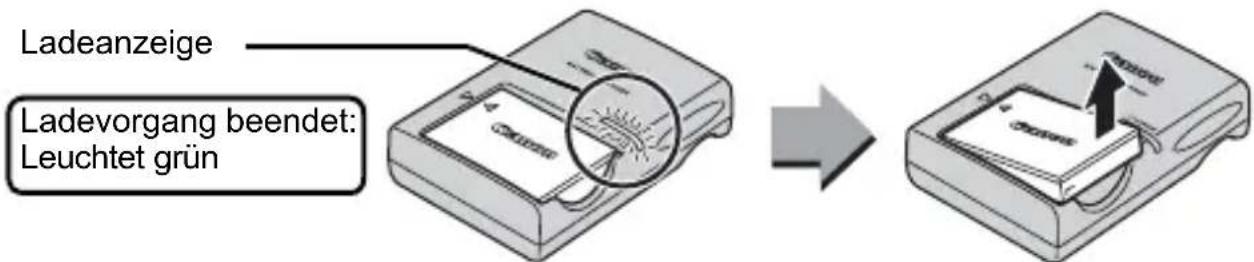
3. Entnehmen Sie den Akku, nachdem der Ladevorgang beendet ist.
• Der Ladevorgang dauert ca. 1 Stunde und 30 Minuten.
text_image
Ladeanzeige Ladevorgang beendet: Leuchtet grün
Zum Schutz des Akkus und zur Verlängerung der Lebensdauer sollte er nicht länger als 24 Stunden ohne Unterbrechung geladen werden.
Einlegen der Akkus und Speicherkarte
- Schieben Sie die Abdeckung nach außen (①), und öffnen Sie sie (②).

- Setzen Sie den Akku ein.
- Der Akku rastet hörbar ein.
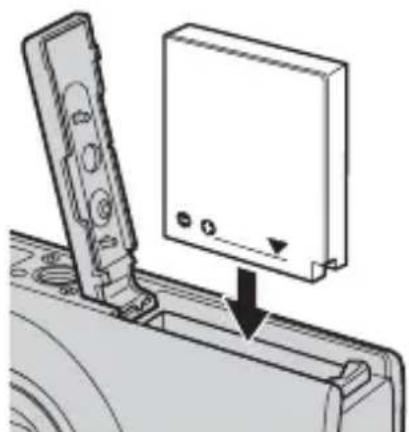
- Setzen Sie die Speicherkarte ein, sodass sie einrastet.
Schreibschutzschieber (nur SD und SDHC Speicherk

- Vergewissern Sie sich, dass sich der Schreibschutzschieber nicht in der Position für den Schreibschutz befindet (nur SD und SDHC Speicherkarten).
- Überprüfen Sie, ob die Speicherkarte richtig ausgerichtet ist.

Vergewissern Sie sich vor dem Einsetzen, dass die Speicherkarte richtig ausgerichtet ist. Wenn die Speicherkarte in falscher Ausrichtung in die Kamera eingesetzt wird, wird die Karte von der Kamera unter Umständen nicht erkannt, oder sie funktioniert nicht ordnungsgemäß.
4. Schließen Sie die Abdeckung (③, ④).
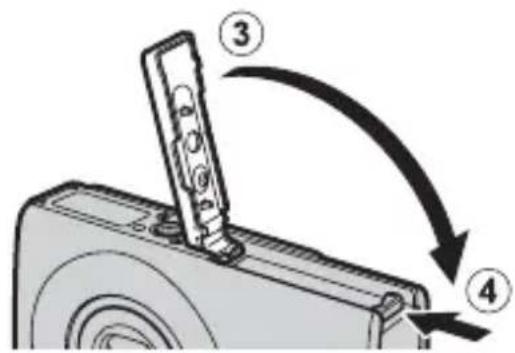
Herausnehmen des Akkus
Drücken Sie die Akkuverriegelung in Pfeilrichtung (①), und nehmen Sie den Akku heraus (②).

Herausnehmen der Speicherkarte
Schieben Sie die Speicherkarte mit Ihrem Finger oder dem Knebelverschluss an der Handschlaufe vollständig in den Steckplatz ein, bis Sie ein Klicken hören, und lassen Sie sie dann los.
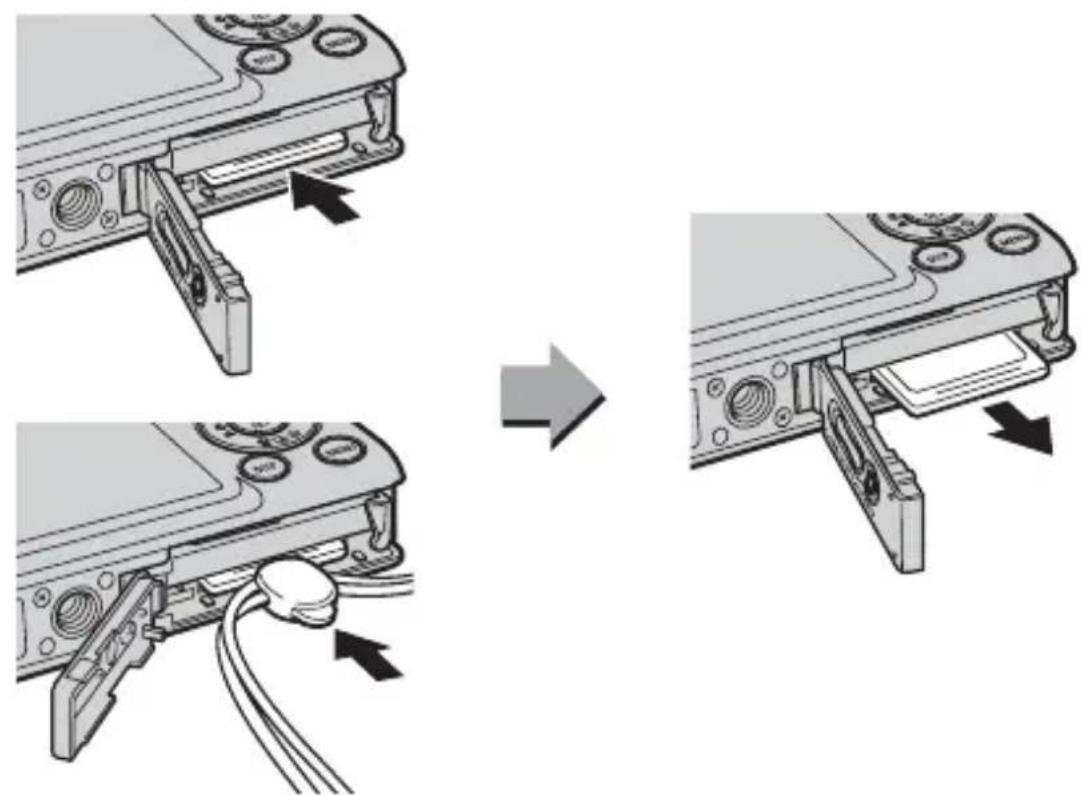
Befestigen der Handschlaufe
Tragen Sie die Kamera an der Handschlaufe, um zu verhindern, dass sie fallen gelassen wird.
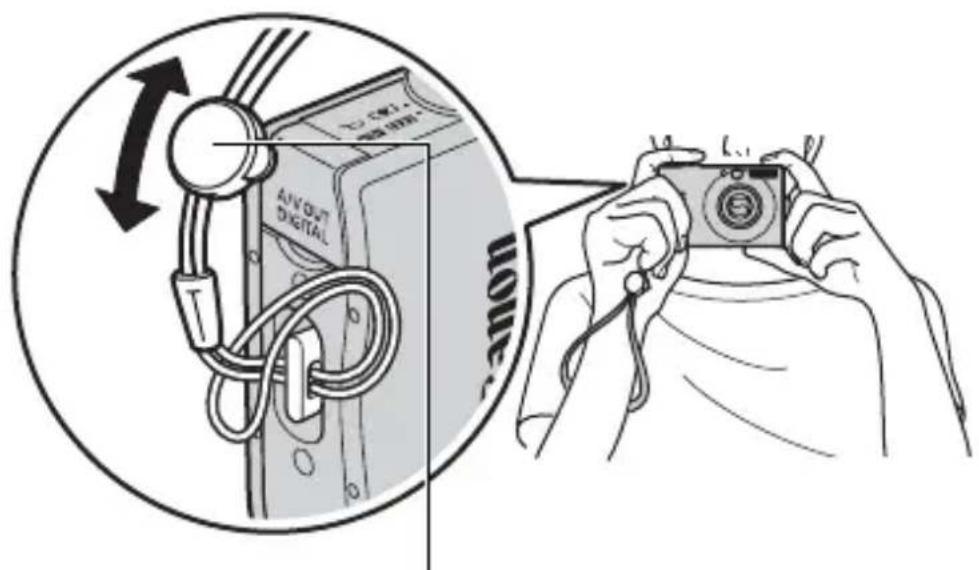
Sie können seine Position an der Schlaufe ändern. Der Knebelverschluss lässt sich zum Öffnen der Abdeckung des DIGITAL-Anschlusses und zum Einsetzen oder Entnehmen einer Speicherkarte verwenden.
Öffnen der Anschlussabdeckung

text_image
A/N OUT DIGITAL ISO FUNC SET DISP. MENUSchieben Sie einen Fingernagel oder den Knebelverschluss der Handschlaufe unter die DIGITAL Anschlussabdeckung, um sie zu öffnen.
Einstellen von Datum und Uhrzeit
Das Menü zum Einstellen von Datum/Uhrzeit wird bei der ersten Inbetriebnahme der Kamera angezeigt.

text_image
Taste ON/OFF Taste Taste Taste FUNC. SET MENU- Drücken Sie die Taste ON/OFF.
-
Wählen Sie Monat, Tag, Jahr und Uhrzeit sowie die Anzeigereihenfolge aus.
-
Wählen Sie mit der Taste ◀ oder ◆ine Kategorie aus.
-
Legen Sie mithilfe der Taste ▲ oder ▼ den Wert fest.
-
Drücken Sie die Taste

text_image
Datum/Uhrzeit Datum/Uhrzeit einstellen 02.02.2008 10:00 MM/TT/JJ SET OK MENU AbbrechenSo ändern Sie eine zuvor eingestellte Zeitangabe
Gehen Sie zum Anzeigen des Fensters für die Datums- und Uhrzeiteinstellungen wie folgt vor, und führen Sie dann die oben beschriebenen Schritte 2 und 3 durch.
- Drücken Sie die Taste MENU
- Wählen Sie mit der Taste ◆ oder das Menü (Einstellungen) aus.
- Wählen Sie mit der Taste ↘ oder ↓ die Option [Datum/Uhrzeit] aus.
- Drücken Sie die Taste
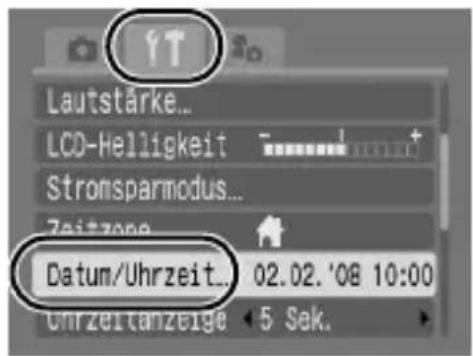
text_image
Lautstärke... LCD-Helligkeit Stromsparmodus... Zeitzone... Datum/Uhrzeit... 02.02. '08 10:00 Uhrzeitanzerge 5 Sek.
- Die Kamera verfügt über einen aufladbaren Lithium-Batterie, um Einstellungen wie Datum/Uhrzeit zu speichern. Setzen Sie einen vollständig aufgeladenen Akku in die Kamera ein. Wenn Sie das separat erhältliche Netzteil ACK-DC10 verwenden, ist der Akku in etwa vier Stunden aufgeladen. Hierfür muss die Kamera nicht eingeschaltet sein.
- Die Einstellungen für Datum/Uhrzeit werden bei entferntem Hauptakku nach ca. drei Wochen zurückgesetzt. Stellen Sie in diesem Fall Datum und Uhrzeit neu ein.
Einstellen der Sprache
Sie können die Sprache ändern, in der Menüs und Meldungen auf dem LCD-Monitor angezeigt werden.
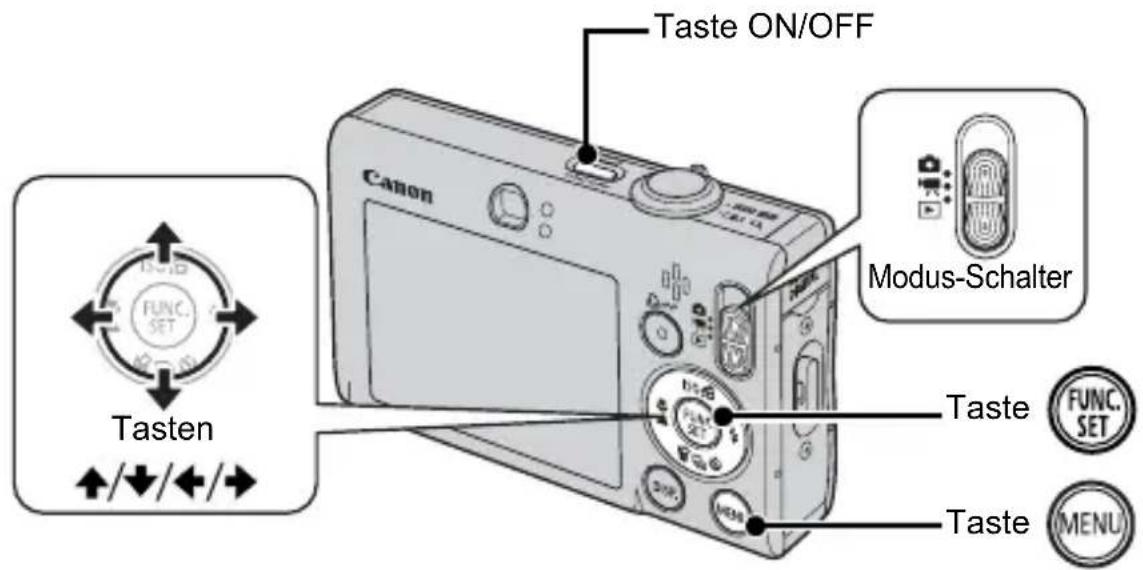
text_image
Taste ON/OFF Canon Modus-Schalter Taste Taste FUNC. SET MENU- Drücken Sie die Taste ON/OFF.
- Stellen Sie den Modus-Schalter auf ▶(Wiedergabe).
- Halten Sie die Taste gedrückt, und drücken Sie die Taste .
-
Wählen Sie mit der Taste ↑, ↓oder die → gewünschte Sprache aus.
-
Drücken Sie die Taste
Aufnehmen von Fotos (☐ Automatikmodus)
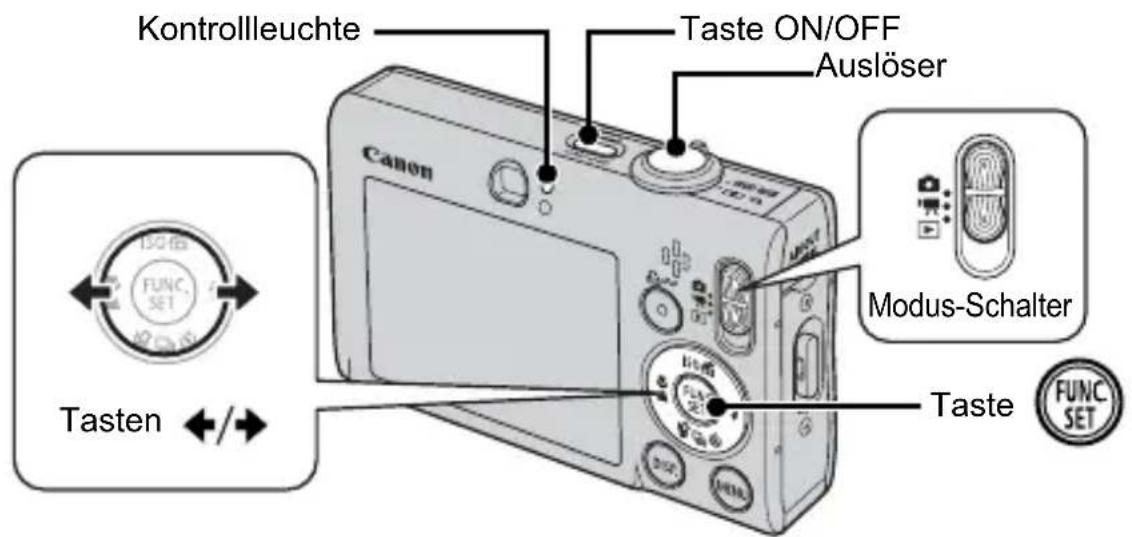
text_image
Kontrollleuchte Taste ON/OFF Auslöser Canon Modus-Schalter Taste Tasten ←/→ FUNC SET FUNC SET1. Drücken Sie die Taste ON/OFF.
- Der Startton erklingt, und das Startbild wird auf dem LCD-Monitor angezeigt.
- Drücken Sie die Taste ON/OFF erneut, um die Kamera auszuschalten.
2. Wählen Sie einen Aufnahmemodus.
- Stellen Sie den Modus-Schalter auf Aufnahme).
- Drücken Sie die Taste
- Wählen Sie mit der Taste

oder

e Option

(Automatikmodus) aus.

- Drücken Sie die Taste

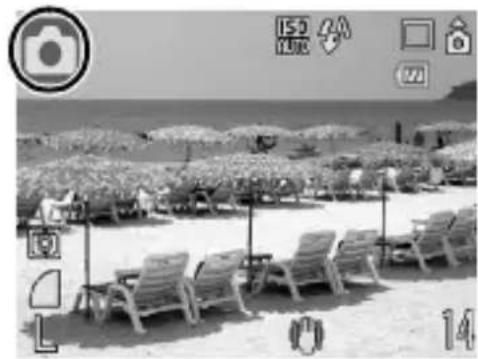
3. Richten Sie die Kamera auf das Motiv.
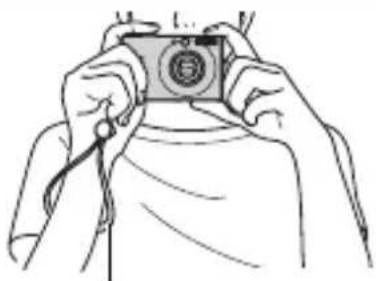
Verringern der Verwacklungsgefahr
Legen Sie die Arme an den Körper, und halten sie die Kamera an beiden Seiten fest. Auch die Verwendung eines Stativs kann sinnvoll sein.


en Sie die Kamera an der Handschlaufe, um zu verhindern, dass sie herunterfällt.
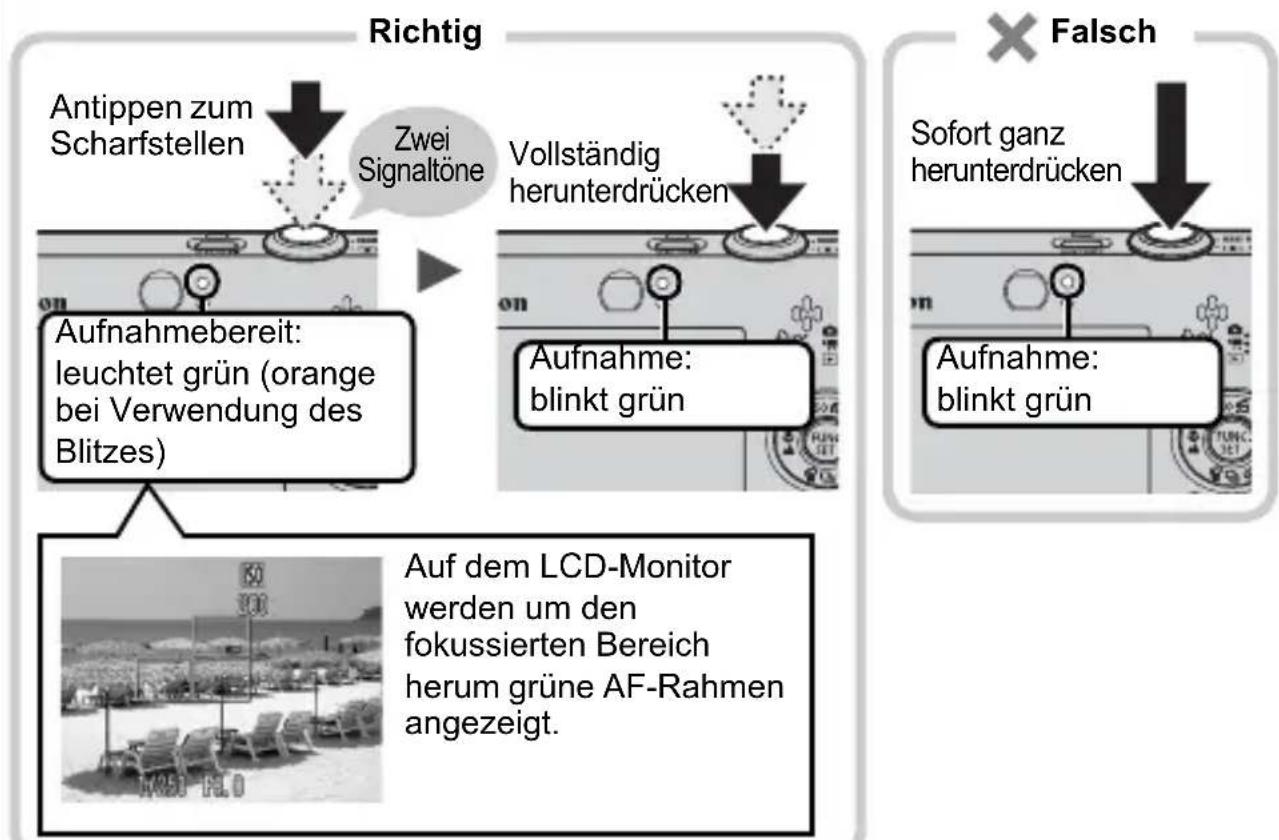
4. Halten Sie den Auslöser zum Scharfstellen angetippt (drücken Sie ihn nur halb durch).
- Wenn die Kamera fokussiert ist, ertönen zwei Signaltöne, und die Kontrollleuchte leuchtet grün (orange bei Verwendung des Blitzes).
5. Drücken Sie, ohne weitere Änderungen vorzunehmen, den Auslöser vollständig herunter, um eine Aufnahme zu machen.
- Das Verschlussgeräusch ertönt einmal, und das Bild wird gespeichert.
• Die aufgenommenen Bilder werden direkt nach der Aufnahme für etwa 2 Sekunden auf dem LCD-Display angezeigt (Aufnahmerückblick). Während der Anzeige der Bilder ist das Aufnehmen von weiteren Fotos möglich. - Wenn Sie den Auslöser nach einer Aufnahme gedrückt halten, wird das Bild weiterhin angezeigt.
- Während die Datei auf der Speicherkarte gespeichert wird, blinkt die Anzeige grün.
Aufnehmen fokussierter Bilder
Die Kamera fokussiert automatisch, wenn Sie den Auslöser halb herunterdrücken*.
* Die Kamera ist mit einem zweistufigen Auslöser ausgestattet. Um die erste Stufe zu erreichen, muss die Taste halb heruntergedrückt werden.
text_image
Richtig Antippen zum Scharfstellen Zwei Signaltöne Vollständig herunterdrücken Aufnahmebereit: leuchtet grün (orange bei Verwendung des Blitzes) Aufnahme: blinkt grün Auf dem LCD-Monitor werden um den fokussierten Bereich herum grüne AF-Rahmen angezeigt. Falsch Sofort ganz herunterdrücken Aufnahme: blinkt grünStummschaltung
Durch Drücken der Taste DISP. beim Einschalten der Kamera werden alle Kameratöne mit Ausnahme der Warntöne stumm geschaltet. Die Einstellungen können im Menü (Einstellungen) unter [Stummschaltung] geändert werden.
Anzeigen von Fotos

text_image
Taste ON/OFF Canon Modus-Schalter Tasten ←/ →- Drücken Sie die Taste ON/OFF.
- Stellen Sie den Modus-Schalter auf ▶(Wiedergabe).
- Lassen Sie mit der Taste ♦ oder ♦ las gewünschte Bild anzeigen.
- Drücken Sie die Taste um zum vorherigen Bild zu wechseln, oder die Taste um zum nächsten Bild zu wechseln.
- Wenn Sie die Taste gedrückt halten, wechselt die Bildanzeige schneller, allerdings werden die Bilder in einer groben Auflösung angezeigt.
- Durch Auswahl von [Betrachtet]* oder [LetzteAufn] für die Option [Wiedergabe] im Menü (Wiedergabe) können Sie das im Wiedergabemodus anzuzeigende Bild angeben (* Grundeinstellung). Wenn Sie [LetzteAufn] ausgewählt haben, wird das zuletzt angesehene Bild angezeigt (Fortsetzung der Wiedergabe).
- Bei den unten genannten Aktionen wird jeweils das letzte Bild angezeigt, unabhängig von der Einstellung unter [Wiedergabe].
- Aufnehmen eines Bilds
- Austauschen der Speicherkarte
- Bearbeiten eines Bilds auf der Speicherkarte mithilfe eines Computers
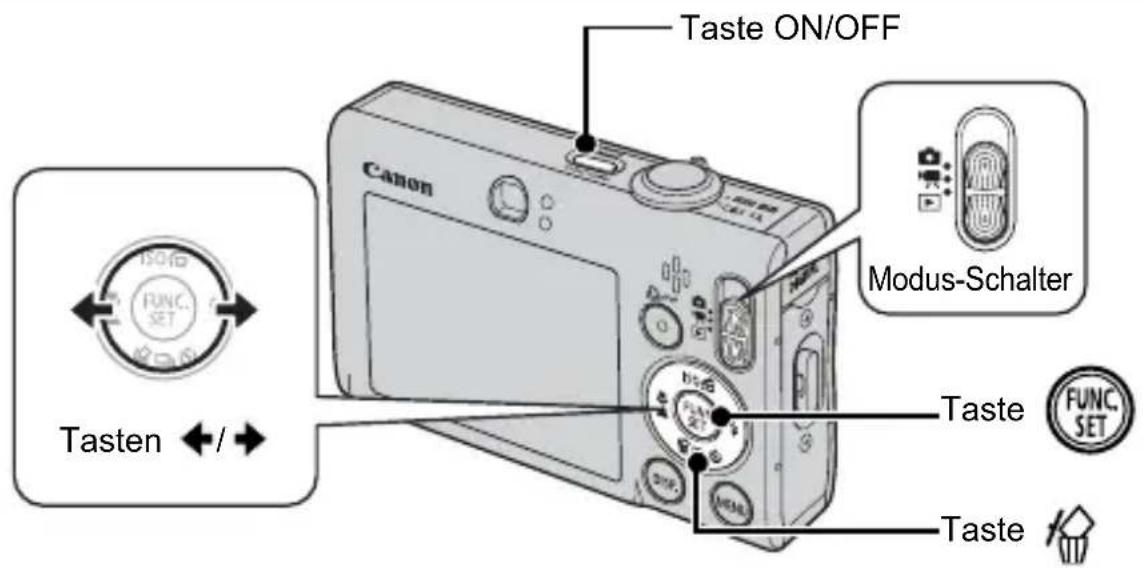
Löschen
text_image
Taste ON/OFF Canon Modus-Schalter Taste Taste Tasten ←/→ FUNC. SET Taste FUNC. SET Taste- Drücken Sie die Taste ON/OFF.
- Stellen Sie den Modus-Schalter auf ▶(Wiedergabe).
-
Wählen Sie mit der Taste ◀ oder ein Bild aus, das Sie löschen möchten, und drücken Sie anschließend die Taste 🔍
-
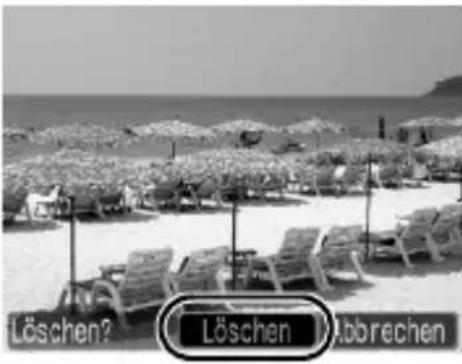
Vergewissern Sie sich, dass [Löschen] ausgewählt ist, und drücken Sie die Taste
- Wählen Sie die Option [Abbrechen] aus, wenn Sie die Bilder doch nicht löschen möchten.
text_image
Löschen? Löschen Abbrechen
Beachten Sie, dass keine Möglichkeit zum Wiederherstellen gelöschter Bilder besteht. Gehen Sie daher beim Löschen von Bildern sehr vorsichtig vor.
text_image
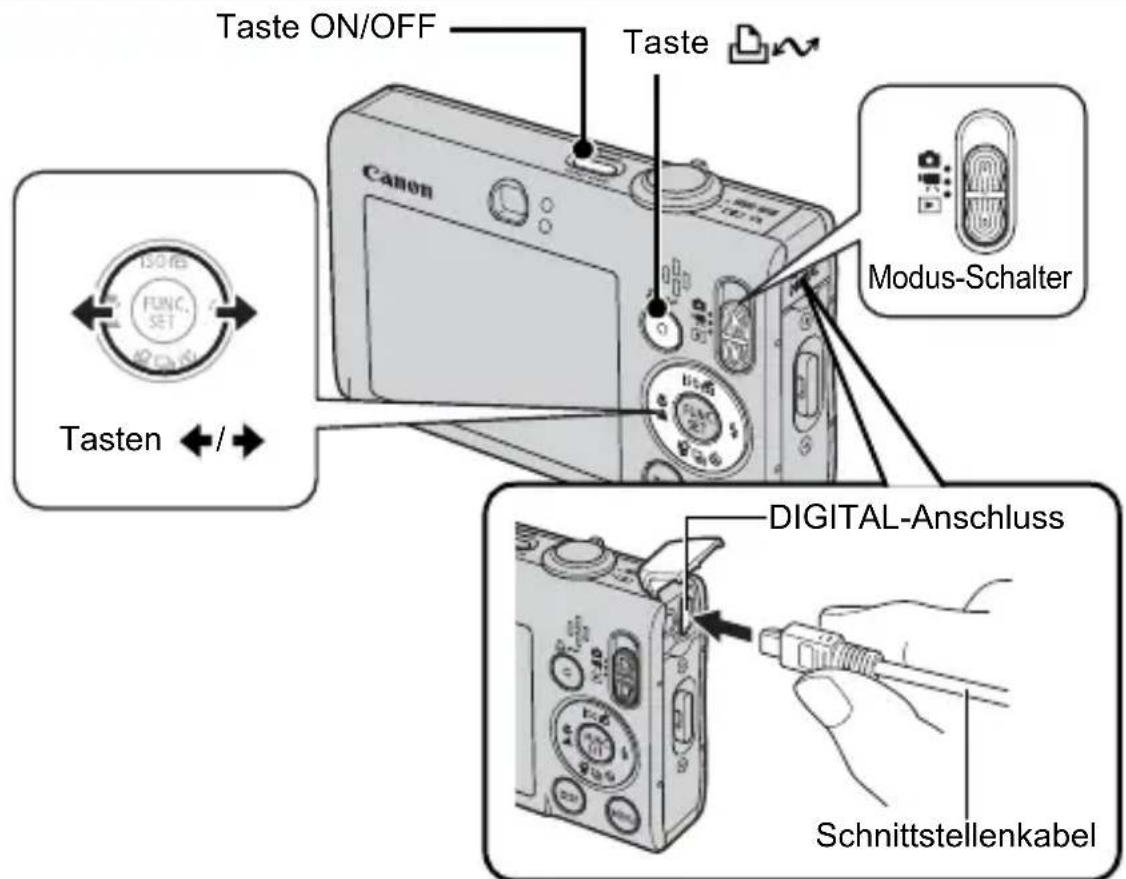
Taste ON/OFF Taste Canon Modus-Schalter Tasten ←/→ DIGITAL-Anschluss Schnittstellenkabel-
Verbinden Sie die Kamera mit einem Direktdruck-kompatible Drucker.
-
Öffnen Sie mit dem Knebelverschluss an der Handschlaufe oder mit einem Fingernagel die Abdeckung des DIGITAL-Anschlusses der Kamera, und stecken Sie das Schnittstellenkabel in den Anschluss.
- Informationen zum Anschließen von Geräten finden Sie im Handbuch des Druckers.
-
Drucken ist auch über PictBridge-kompatible Drucker anderer Hersteller möglich. Im Benutzerhandbuch für den Direktdruck finden Sie weitere Informationen.
-
Schalten Sie den Drucker ein.
- Stellen Sie den Modus-Schalter der Kamera auf ▶ (Wiedergabe), und schalten Sie die Kamera ein.
• Die Taste leuchtet blau.
- Wählen Sie mit der Taste ◀ oder ein Bild aus, das Sie drucken möchten, und drücken Sie anschließend die Taste
• Die Taste blinkt blau, und der Druckvorgang wird gestartet.
- Schalten Sie nach Beendigung des Druckvorgangs die Kamera und den Drucker aus, und trennen Sie die Verbindung mit dem Schnittstellenkabel.
Drucken über eine Druckliste
Sie können Bilder direkt einer Druckliste hinzufügen, indem Sie unmittelbar nach der Aufnahme oder Wiedergabe eines Bildes die Taste drücken. Sie können die Bilder dann aus der Liste drucken, wenn Sie die Kamera an einen Drucker anschließen.
Hinzufügen zu einer Druckliste
- Drücken Sie die Taste (nur Fotos).
-
Fügen Sie das Foto der Druckliste hinzu.
-
Mithilfe der Taste ♦der können Sie die Anzahl der Ausdrucke festlegen.
- Wählen Sie mit der Taste ◀ oder ◆ den Eintrag [Zufügen].
- Drücken Sie die Taste
- Um ein Bild aus der Druckliste zu entfernen, drücken Sie erneut die Taste 📋 verwenden Sie die Taste ode← , um [Abbrechen] auszuwählen, und drücken Sie die Taste FUNC./SET.

text_image
Zufügen in Lienze? Zufügen AbbrechenDrucken von Bildern aus einer Druckliste
Die Erläuterungen beziehen sich auf die Verwendung eines Canon-Druckers der SELPHY ES- oder SELPHY CP-Serie.
- Schließen Sie die Kamera an einen Drucker an.
-
Drucken Sie die Bilder.
-
Wählen Sie mit der Taste ↘der ↓ die Option [Jetzt Drucken].
- Sie können die Taste ◀ oder verwenden, um zu überprüfen, welche Bilder der Druckliste hinzugefügt wurden.
- Drücken Sie die Taste

- Der Druckvorgang wird gestartet.
- Wenn der Druckvorgang angehalten und dann fortgesetzt wird, beginnt der Druckvorgang mit dem nächsten Bild in der Warteschlange.
Anzahl der Ausdrucke

text_image
Druckliste 1 1 Jetzt Drucken Spater druckenEinbetten des Datums in die Bilddaten
text_image
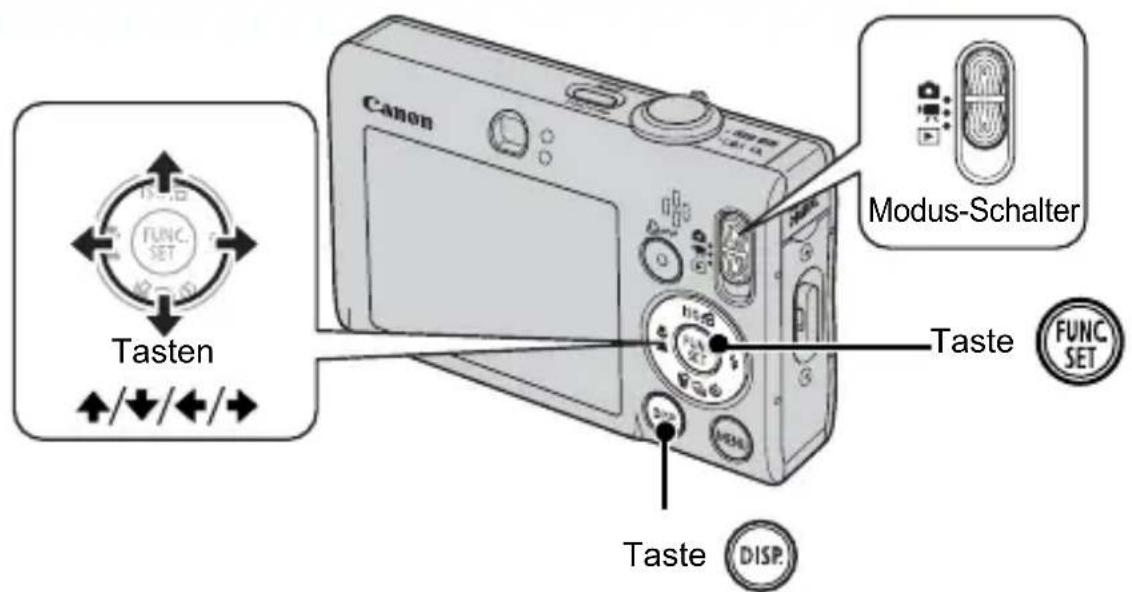
CANON Taste MODUS-Schalter Taste Taste DISP. FUNC SETIn diesem Abschnitt wird erläutert, wie beim Aufnehmen Datumsinformationen in Bilder eingebettet werden (Datum Aufdruck).
- Wenn ein Datumsaufdruck für die Aufnahme ausgewählt wurde, kann die Datumsangabe nicht mehr aus den Bilddaten entfernt werden. Vergewissern Sie sich zunächst, dass Datum und Uhrzeit an der Kamera korrekt eingestellt sind (S. 12).
• Die Aufnahmepixel sind auf 2M (1.600 × 1.200) eingestellt und die Auflösung auf (f Rein) (geeignet für Aufnahmen im L-Format oder in Postkartengröße).
1. Wählen Sie einen Aufnahmemodus.
-
Stellen Sie den Modus-Schalter auf (Aufnahme).
-
Drücken Sie die Taste
-
Wählen Sie mit der Taste ◆der di Option (Automatikmodus) aus.
• Die Aufnahmemodi (digital Makro) und (Stitch-Assist.) können nicht ausgewählt werden.

2. Wählen Sie [Datum Aufdruck].
- Wählen Sie mit der Taste
oder den Eintrag.
- Wählen Sie mit der Taste
oder den Eintrag.
- Der Bereich, der nicht gedruckt wird, wird grau dargestellt.
- Drücken Sie die Taste DISP., und wählen Sie dann mit der Taste oder den Eintrag [Datum/Uhrzeit].
![CANON Ixus 82IS - Wählen Sie [Datum Aufdruck]. - 1](/content/2026/05/1032238/images/5a82b90c2d55009aa4b30f25ac26f1b3898720776e295aac8603e875fe1248bf.jpg)
text_image
±0 FAN3 OFF 8M 3264x2448 L M1 M2 M3 S 14 M1 M2 M3 S 53Mit den folgenden Verfahren können Sie das Datum auf Bilder drucken, die nicht bereits einen Datumsaufdruck aufweisen.
- Einstellen mit der DPOF-Funktion (Digital Print Order Format) der Kamera:
Setzen Sie im Menü Druck) unter [Druckeinstellungen] die Option [Datum] auf [An]. - Verbinden der Kamera mit einem Drucker und Aufdrucken des Datums:
Weitere Informationen finden Sie im Benutzerhandbuch für den Direktdruck. - Einlegen einer Speicherkarte in den Drucker und Aufdrucken des Datums:
Weitere Informationen finden Sie im Benutzerhandbuch des Druckers. - Verwenden der mitgelieferten Software:
Weitere Informationen finden Sie in der Softwareanleitung.
Aufnehmen von Filmen (Standardmodus)

text_image
Mikrofon Taste ON/OFF Auslöser Kontrollleuchte Canon Modus-Schalter Taste Tasten ←/→ FUNC. SET- Drücken Sie die Taste ON/OFF.
-
Wählen Sie einen Aufnahmemodus.
-
Stellen Sie den Modus-Schalter auf 🚗 (Film).
-
Drücken Sie die Taste

-
Wählen Sie mit der Taste ◆ oder → die Option (Standard) aus.
-
Drücken Sie die Taste

- Richten Sie die Kamera auf das Motiv.
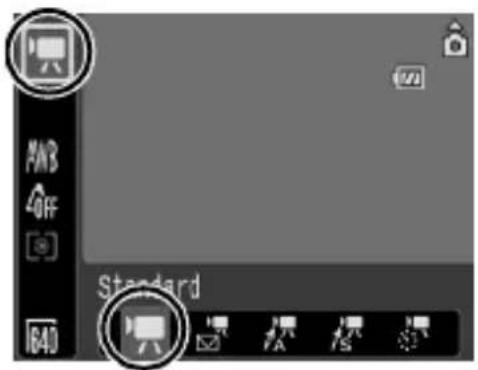
text_image
FAN3 40F 640 Standard
- Berühren Sie während der Aufnahme nicht das Mikrofon.
- Drücken Sie keine anderen Tasten als den Auslöser: Die Tastentöne werden im Film aufgenommen.
4. Halten Sie zum Scharfstellen den Auslöser angetippt.
- Ein elektronischer Piepton ertönt zweimal, und die Anzeige leuchtet beim Fokussieren der Kamera grün.
- Belichtungszeit, Schärfe und Weißabgleich werden automatisch eingestellt, wenn Sie die Taste antippen.

text_image
Aufnahmebereit: Leuchtet grün Canon5. Drücken Sie ohne weitere Änderungen den Auslöser vollständig herunter, um die Aufnahme vorzunehmen.
• Die Aufzeichnung beginnt.
- Während der Aufnahme werden die Aufnahmedauer und [● REC] auf dem LCD-Monitor angezeigt.
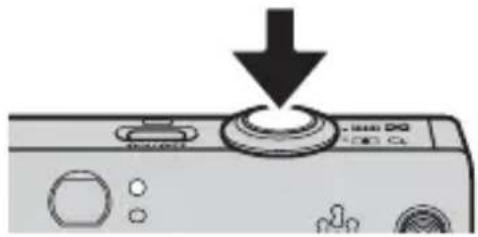
6. Drücken Sie den Auslöser erneut (vollständig), um die Aufzeichnung zu beenden.
- Während die Datei auf der Speicherkarte gespeichert wird, blinkt die Anzeige grün.
• Die Aufzeichnung wird automatisch beendet, wenn die maximale Aufnahmedauer erreicht wurde oder der Speicherplatz der eingesetzten Speicherkarte erschöpft ist.
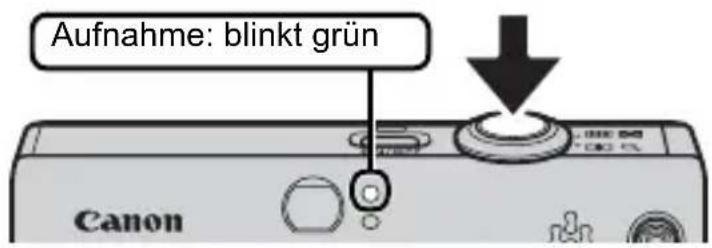
text_image
Aufnahme: blinkt grün CanonAnzeigen von Filmaufnahmen

text_image
Taste ON/OFF Canon Modus-Schalter Taste Taste FUNC. SET- Drücken Sie die Taste ON/OFF.
- Stellen Sie den Modus-Schalter auf ▶(Wiedergabe).
- Verwenden Sie zum Anzeigen eines Films die Taste
oder und drücken Sie die Taste

- Filmaufnahmen sind mit dem Symbol SET gekennzeichnet.
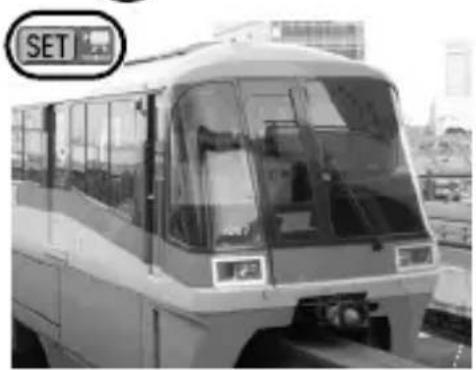
text_image
SET- Wählen Sie mit der Taste ◀ oder die Option (Wiedergabe), und drücken Sie dann die Taste

• Der Film wird abgespielt.
- Wenn Sie während der Wiedergabe die Taste FUNC./SET drücken, können Sie die Wiedergabe unterbrechen und neu starten.
- Mithilfe der Taste oder können Sie die Wiedergabelautstärke anpassen.

Übertragen von Bildern auf einen Computer
Es wird empfohlen, die mitgelieferte Software zum Übertragen von Bildern auf den Computer zu verwenden.
Für die Vorbereitungen erforderlich:
- Kamera und Computer
- CD-ROM Canon Digital Camera Solution Disk (im Lieferumfang der Kamera enthalten)
- Mit der Kamera geliefertes Schnittstellenkabel
Systemanforderungen
Installieren Sie die Software auf einem Computer, der die nachstehenden Mindestvoraussetzungen erfüllt.
Windows
| Betriebssystem Windows VistaWindows XP Service Pack 2Windows 2000 Service Pack 4 | |
| Computermodell Die oben aufgeführten Betriebssysteme sollten aufComputern mit USB-Schnittstellen vorinstalliert sein. | |
| Prozessor Windows Vista:Mindestens1,3-GHz-Pentium-ProzessorWindows 2000/Windows XP: Mindestens 500-MHz-Pentium-Prozessor | |
| RAM Windows Vista: 512 MB oder mehrWindows 2000/Windows XP 256 MB oder mehr | |
| Schnittstelle USB | |
| Freier Speicherplatz• Canon UtilitiesZoomBrowser EX 200 MB oder mehr- PhotoStitch 40 MB oder mehr• Canon Camera TWAIN-Treiber 25 MB oder mehr | |
| Anzeige | 1.024 x 768 Pixel/High Color (16 Bit) oder höher |
■ Macintosh
| Betriebssystem | Mac OS X (10.3 bis 10.4) |
| Computermodell | Die oben aufgeführten Betriebssysteme sollten auf Computern mit USB-Schnittstellen vorinstalliert sein. |
| Prozessor PowerPC G3/G4/G5 oder Intel-Prozessor | |
| RAM | 256 MB oder mehr |
| Schnittstelle | USB |
| Freier Speicherplatz | • Canon Utilities- ImageBrowser mind. 300 MB- PhotoStitch 50 MB oder mehr |
| Anzeige | 1.024 x 768 Pixel / 32.000 Farben oder besser |
Vorbereiten auf das Übertragen von Bildern
Bei Verwendung von Windows 2000 müssen Sie sicherstellen, dass Sie die Software installieren, bevor Sie die Kamera an den Computer anschließen.
1. Installieren der Software.
Windows
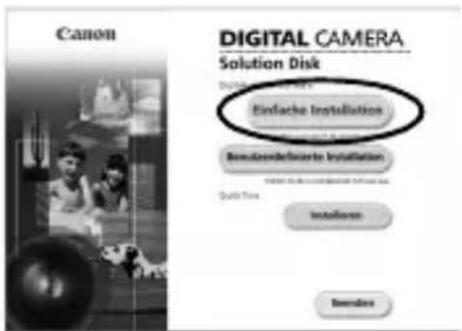
- Legen Sie die CD-ROM Canon Digital Camera Solution Disk in das CD-ROM-Laufwerk des Computers ein.
- Klicken Sie auf [Einfache Installation].
- Folgen Sie beim Installieren den Anweisungen auf dem Bildschirm.
text_image
Canon DIGITAL CAMERA Solution Disk Dialu 2017-04 Einfläche Installation Beizuledefinierte Installation Quik Tins Installoren Bewables- Klicken Sie nach Abschluss der Installation auf [Neu starten] oder [Fertigstellen].
- Klicken Sie nach Beendigung der Installation auf [Neu starten] oder [Fertigstellen]. Klicken Sie auf die Schaltfläche, die angezeigt wird.

text_image
Instellung des Softwarees wurde oben/Immater Nieu starten- Nehmen Sie die CD-ROM aus dem Laufwerk, wenn der normale Desktop-Bildschirm angezeigt wird.
Macintosh
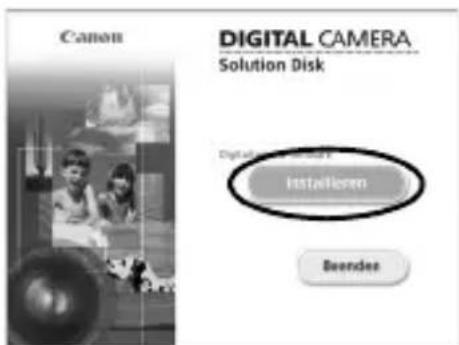
Doppelklicken Sie auf das Symbol im CD-ROM-Fenster. Klicken Sie im Installationsbildschirm auf [Installieren]. Folgen Sie den Anweisungen auf dem Bildschirm, um fortzufahren.
text_image
Canon DIGITAL CAMERA Solution Disk Digital Camera Solution Disk Installersen Deenders2. Verbinden Sie die Kamera mit einem Computer.
- Verbinden Sie das im Lieferumfang enthaltene Schnittstellenkabel mit dem USB-Anschluss des Computers und dem DIGITAL-Anschluss der Kamera.
- Öffnen Sie mit dem Knebelverschluss an der Handschlaufe oder mit einem Fingernagel die Abdeckung des DIGITAL-Anschlusses der Kamera, und stecken Sie das Schnittstellenkabel in den Anschluss.

text_image
USB-Anschluss DIGITAL-Anschluss Schnittstellenkabel3. Vorbereiten des Übertragens von Bildern auf den Computer.
- Stellen Sie den Modus-Schalter auf ▶ (Wiedergabe).
- Drücken Sie die Taste ON/OFF.
Modus-SchalterTaste ON

Wenn das Fenster [Digitale Signatur nicht gefunden] angezeigt wird, klicken Sie auf [Ja]. Die Installation des USB-Treibers wird auf dem Computer automatisch fertig gestellt, wenn Sie die Kamera anschließen und eine Verbindung herstellen.
4. Anzeigen von CameraWindow.
Windows
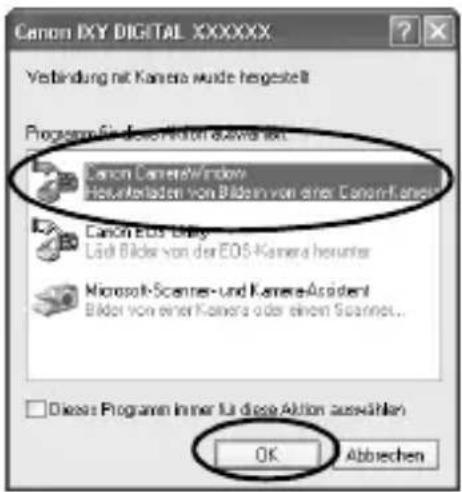
- Wählen Sie [Canon CameraWindow], und klicken Sie auf [OK].
text_image
Canon DXY DIGITAL XXXXXX Verbindung mit Kamera wurde hergestellt Programm für Dose-Aktion bzw.akt Canon CameraWindow Herunterladen von Bildern von einer Canon-Kamera Canon EOS-Blay Lädt Bildern von der EOS-Kamera herunter Microsoft-Scanning- und Kamera Assistant Bildet von einer Kamera oder einem Spannet... □ Diese Programm Inner für diese Aktion auswählen OK Abbrachen
Wird das Ereignis-Dialogfeld nicht angezeigt, klicken Sie auf das Menü [Start], und wählen Sie [Programme] oder [Alle Programme] und anschließend [Canon Utilities], [CameraWindow], [CameraWindow] und dann [CameraWindow].
Das Fenster CameraWindow wird angezeigt.

text_image
Canon Utilities CameraWindow DC Bedlenung mit der Kamera: Kameratasten drücken. Nicht übertragene Bilder übertragen Bilder auf Kamera handhaben Startbildschirm beim Systemstart anzeigenMacintosh
CameraWindow wird angezeigt, wenn Sie eine Verbindung zwischen Kamera und Computer hergestellt haben. Wird das Fenster nicht angezeigt, klicken Sie im Dock (die Leiste unten auf dem Desktop) auf das Symbol [CameraWindow].
Die Vorbereitungen zum Übertragen von Bildern sind nun abgeschlossen. Fahren Sie mit Abschnitt Übertragen von Bildern mit der Kamera (Direkt Übertragung) (S. 29) fort (außer unter Windows 2000).

- In der Softwareanleitung finden Sie weitere Informationen dazu, wie Bilder mithilfe des Computers übertragen werden.
- Unter Windows 2000 können Sie die Übertragung von Bildern mithilfe des Computers vornehmen.
Übertragen von Bildern mit der Kamera (Direkt Übertragung)
Verwenden Sie diese Methode zum Übertragen von Bildern über die Bedienelemente der Kamera (außer bei Windows 2000).
Installieren Sie vor dem ersten Übertragen von Bildern per Direktübertragung die Software (S. 26).

text_image
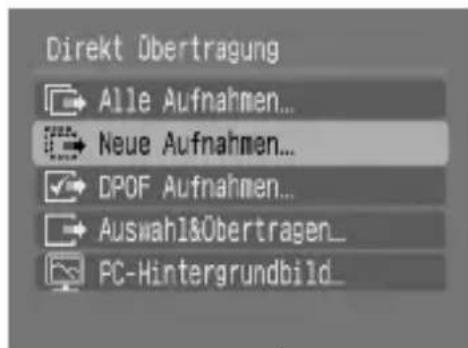
Canon Taste Taste Taste FUNC. SET MENU1. Überprüfen Sie, ob das Menü Direkt Übertragung im LCD-Monitor der Kamera angezeigt wird.
• Die Taste leuchtet blau.
- Drücken Sie die Taste MENU, wenn das Menü Direkt Übertragung nicht angezeigt wird.
text_image
Direkt Übertragung Alle Aufnahmen... Neue Aufnahmen... DPOF Aufnahmen... Auswahl&Übertragen_ FC-Hintergrundbild_Das Menü Direkt Übertragung
2. Drücken Sie die Taste 🔒
- Alle noch nicht übertragenen Bilder werden auf den Computer übertragen und gespeichert.
Sie können die folgenden Optionen im Menü Direkt Übertragung verwenden, um das Verfahren für die Übertragung von Bildern festzulegen.
 | Alle Aufnahmen | Überträgt alle Bilder und speichert sie auf dem Computer. |
 | Neue Aufnahmen | Überträgt und speichert nur die Bilder, die zuvor noch nicht übertragen wurden. |
 | DPOF Aufnahmen | Überträgt und speichert nur Aufnahmen mit DPOF-Übertragungseinstellungen. |
 | Auswahl&Übertragen | Überträgt je nach Auswahl einzelne Bilder auf den Computer und speichert sie. |
 | PC-Hintergrundbild | Überträgt je nach Auswahl einzelne Bilder auf den Computer und speichert sie. Die übertragenen Bilder werden als Hintergrund auf dem Computer-Desktop angezeigt. |
Alle Aufnahmen/Neue Aufnahmen/DPOF Aufnahmen
1. Wählen Sie mit der Taste ◄ oder die Option, oder ✅us, und drücken Sie die Taste.


• Die Bilder werden übertragen.
Die Taste blinkt
des Übertragungsvorgangs blau.
- Nachdem der Ladevorgang abgeschlossen ist, wird das Menü Direkt Übertragung wieder angezeigt.
- Mit der Taste FUNC./SET können Sie die Übertragung abbrechen.
während
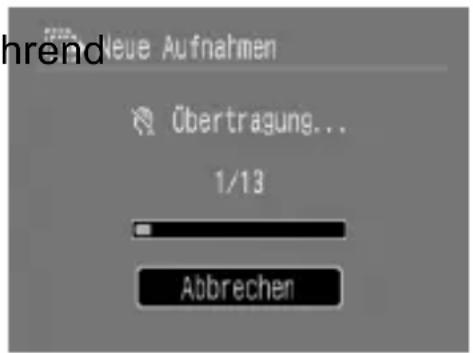
text_image
hrend Übertragung... 1/13 AbbrechenAuswahl&Übertragen/PC-Hintergrundbild
1. Wählen Sie mit der Taste oder den Eintrag oder aus, und drücken Sie die Taste (oder).


2. Wählen Sie mithilfe der Taste ◀ oder ein Bild aus, das Sie übertragen möchten, und drücken Sie dann die Taste .
• Die Bilder werden übertragen. Die Taste blinkt des Übertragungsvorgangs blau.
3. Drücken Sie die Taste nachdem der Übertragungsvorgang abgeschlossen ist.
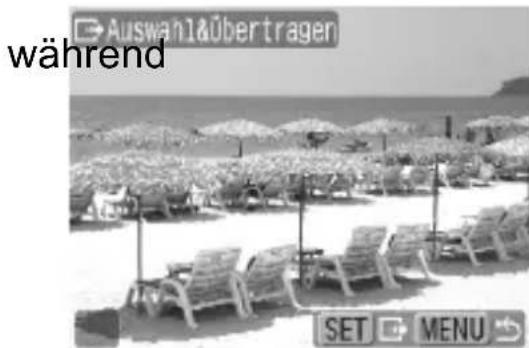
text_image
Auswahl&Übertragen während SET MENU- Das Menü Direkt Übertragung wird wieder angezeigt.

Es können nur JPEG-Bilder als PC-Hintergrundbild übertragen werden.

Die mit der Taste ausgewählte Option bleibt auch bei ausgeschalteter Kamera aktiviert. Die vorherige Einstellung ist bei der nächsten Anzeige des Menüs Direkt Übertragung wieder aktiv. Wenn als letzte Option [Auswahl&Übertragen] oder [PC-Hintergrundbild] ausgewählt wurde, wird der Bildschirm für die Bildauswahl direkt angezeigt.
Klicken Sie unten rechts im Fenster auf ✉um CameraWindow zu schließen. Die übertragenen Bilder werden auf dem Computer angezeigt.
■ Windows ■ Macintosh
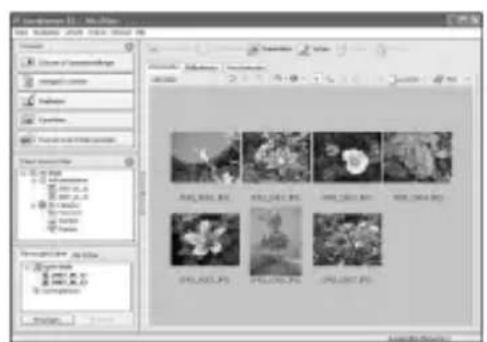
Standardmäßig werden Bilder auf dem Computer gemäß ihrem Aufnahmedatum in Ordnern gespeichert.
Systemübersicht
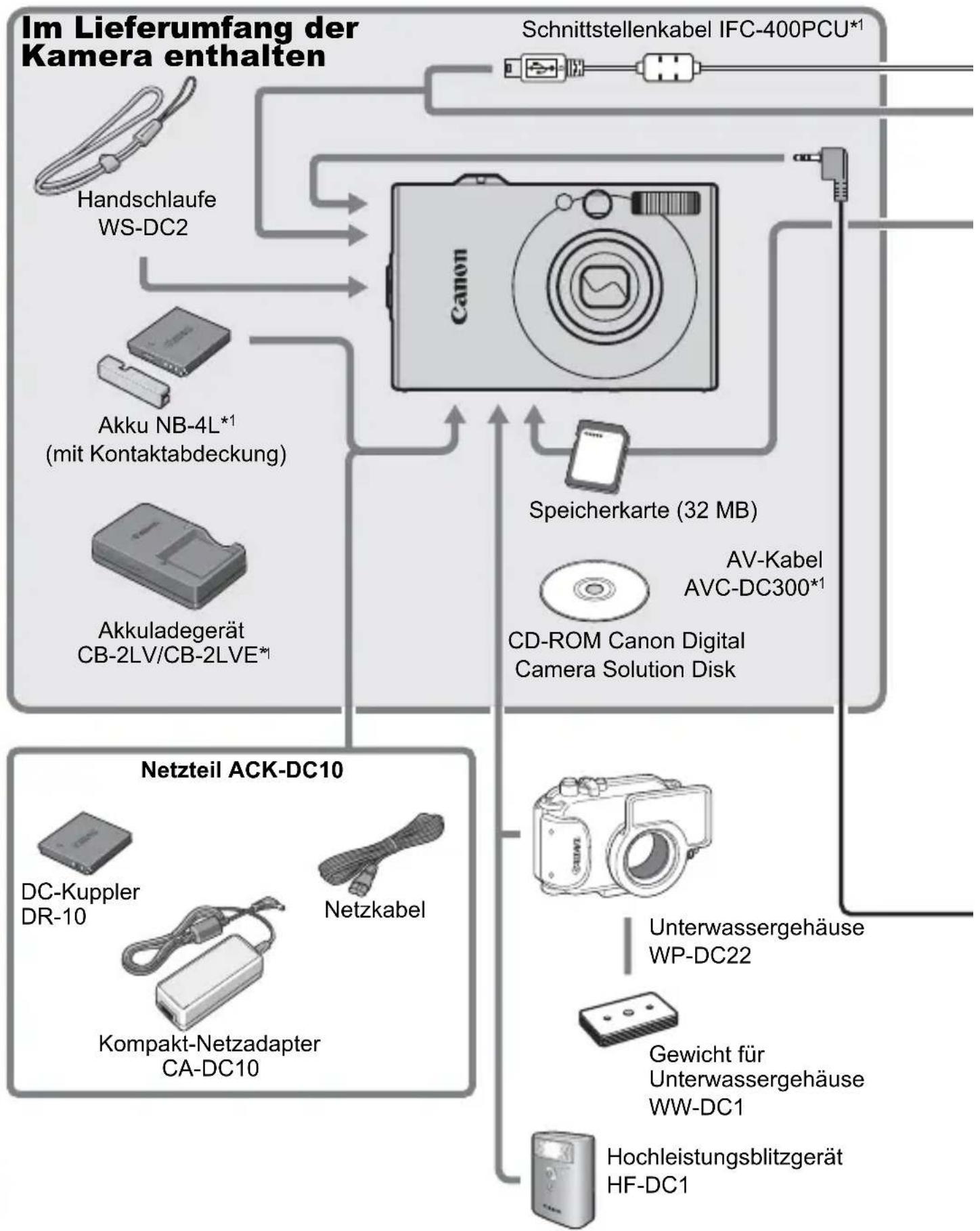
flowchart
graph TD
    A["Im Lieferumfang der Kamera enthalten"] --> B["Canon"]
    B --> C["Schnittstellenkabel IFC-400PCU*1"]
    B --> D["Akku NB-4L*1 (mit Kontaktabdeckung)"]
    B --> E["Akkuladegerät CB-2LV/CB-2LVE*1"]
    B --> F["Speicherkarte (32 MB)"]
    B --> G["AV-Kabel AVC-DC300*1"]
    B --> H["CD-ROM Canon Digital Camera Solution Disk"]
    B --> I["Netzteil ACK-DC10"]
    I --> J["Unterwassergehäuse WP-DC22"]
    I --> K["Gewicht für Unterwassergehäuse WW-DC1"]
    I --> L["Hochleistungsblitzgerät HF-DC1"]
    A --> M["Handschlaufe WS-DC2"]
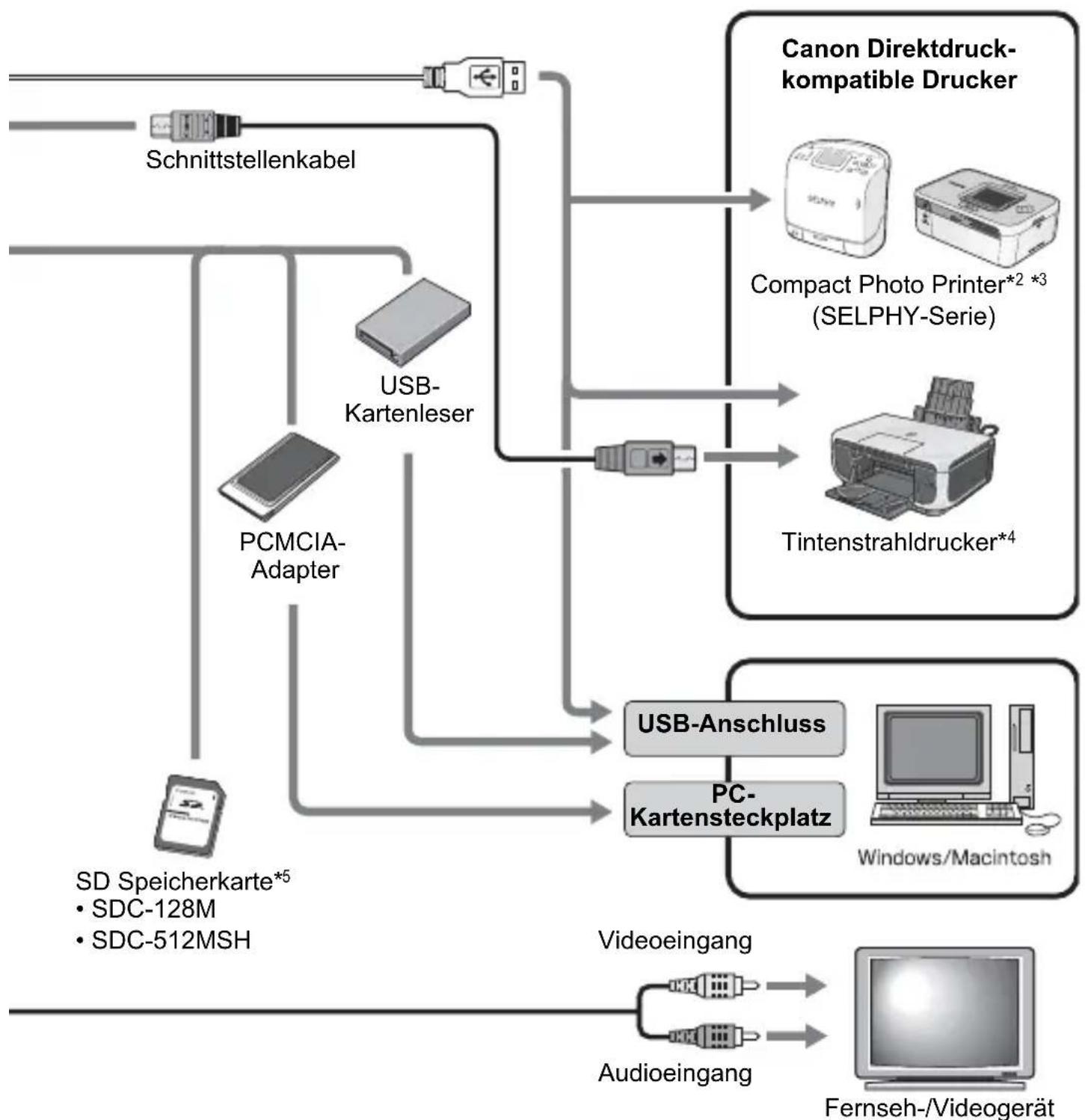
flowchart
graph TD
    A["Schnittstellenkabel"] --> B["USB-Kartenleser"]
    A --> C["PCMCIA-Adapter"]
    A --> D["Canon Direktdruck-kompatible Drucker"]
    B --> E["Compact Photo Printer*2 *3 (SELPHY-Serie)"]
    B --> F["Tintenstrahldrucker*4"]
    C --> G["USB-Anschluss"]
    C --> H["PC-Kartensteckplatz"]
    G --> I["Windows/Macintosh"]
    H --> J["Fernseh-/Videogerät"]
    K["SD Speicherkarte*5<br>• SDC-128M<br>• SDC-512MSH"] --> L["Audioeingang"]
    L --> M["Computer"]
    N["Videoingang"] --> O["Computer"]
*1 Kann auch separat erworben werden.
*2 Weitere Informationen über den Drucker finden Sie im Benutzerhandbuch, das im Lieferumfang des Druckers enthalten ist.
*3 Diese Kamera kann auch an die Card Photo Printer CP-10/CP-100/CP-200/CP-300 angeschlossen werden.
*4 Weitere Informationen über den Drucker und die Schnittstellenkabel finden Sie im Benutzerhandbuch, das im Lieferumfang des Tintenstrahldruckers enthalten ist.
*5 In einigen Regionen nicht erhältlich.
Optionales Zubehör
Das folgende Kamerazubehör ist separat erhältlich.
In einigen Regionen sind Teile des Zubehörs unter Umständen nicht oder nicht mehr erhältlich.
■ Blitz
• Hochleistungsblitzgerät HF-DC1
Dieses zusätzliche Blitzgerät kann für Aufnahmen von Motiven verwendet werden, die für den eingebauten Blitz zu weit entfernt sind.
■ Stromversorgung
- Netzteil ACK-DC10
Mit diesem Netzteil kann die Kamera über eine übliche Haushaltssteckdose mit Strom versorgt werden.
Dies wird besonders dann empfohlen, wenn die Kamera über einen längeren Zeitraum betrieben oder an einem Computer angeschlossen werden soll (kann nicht zum Aufladen der Kamera verwendet werden).
- Akkuladegerät CB-2LV/CB-2LVE
Adapter zum Laden des Akkus NB-4L.
- Akku NB-4L
Wiederaufladbarer Lithium-Ionen-Akku
■ Sonstiges Zubehör
- SD Speicherkarte
SD Speicherkarten dienen zum Speichern der von der Kamera aufgenommenen Bilder.
Karten von Canon sind mit den folgenden Kapazitäten erhältlich: 128 MB und 512 MB.
- Schnittstellenkabel IFC-400PCU
Verwenden Sie dieses Kabel, um die Kamera an einen Computer, einen Compact Photo Printer (SELPHY-Serie) oder einen Tintenstrahldrucker anzuschließen.*
* Weitere Informationen finden Sie im Benutzerhandbuch zu Ihrem Drucker.
• AV-Kabel AVC-DC300
Kabel für den Anschluss der Kamera an ein Fernsehgerät.
- Wasserdichtes Gehäuse WP-DC22
Mit diesem wasserdichten Gehäuse können Sie Unterwasseraufnahmen in Tiefen von bis zu 40 Metern machen. Es eignet sich außerdem ideal für das Fotografieren im Regen, am Strand oder beim Skifahren.
Direktdruck-kompatible Drucker
Die folgenden separat erhältlichen Canon-Drucker sind für die Verwendung mit der Kamera geeignet. Ausdrucke in Fotoqualität lassen sich schnell und einfach erstellen, indem die Kamera mit nur einem Kabel an einen dieser Drucker angeschlossen wird und die Bedienelemente der Kamera betätigt werden.
- Compact Photo Printer (SELPHY-Serie)
- Tintenstrahldrucker
Weitere Informationen erhalten Sie beim nächstgelegenen Canon-Händler.
Es wird empfohlen, nur Originalzubehör von Canon zu verwenden.
Dieses Produkt wurde konzipiert, um zusammen mit Originalzubehör von Canon optimale Ergebnisse zu bieten. Canon übernimmt keine Gewährleistung für Schäden an diesem Produkt oder Unfälle, etwa durch Brandentwicklung oder andere Ursachen, die durch eine Fehlfunktion von Zubehörteilen, die nicht von Canon stammen, entstehen (z. B. Auslaufen und/oder Explosion eines Akkus). Beachten Sie, dass diese Garantie nicht für Reparaturen gilt, die aufgrund einer Fehlfunktion eines nicht von Canon hergestellten Zubehörteiles erforderlich werden. Ungeachtet dessen können Sie Reparaturen anfordern, für die jedoch in derartigen Fällen Kosten anfallen.
Weitere Funktionen
Überblick über die Komponenten
■ Vorderansicht
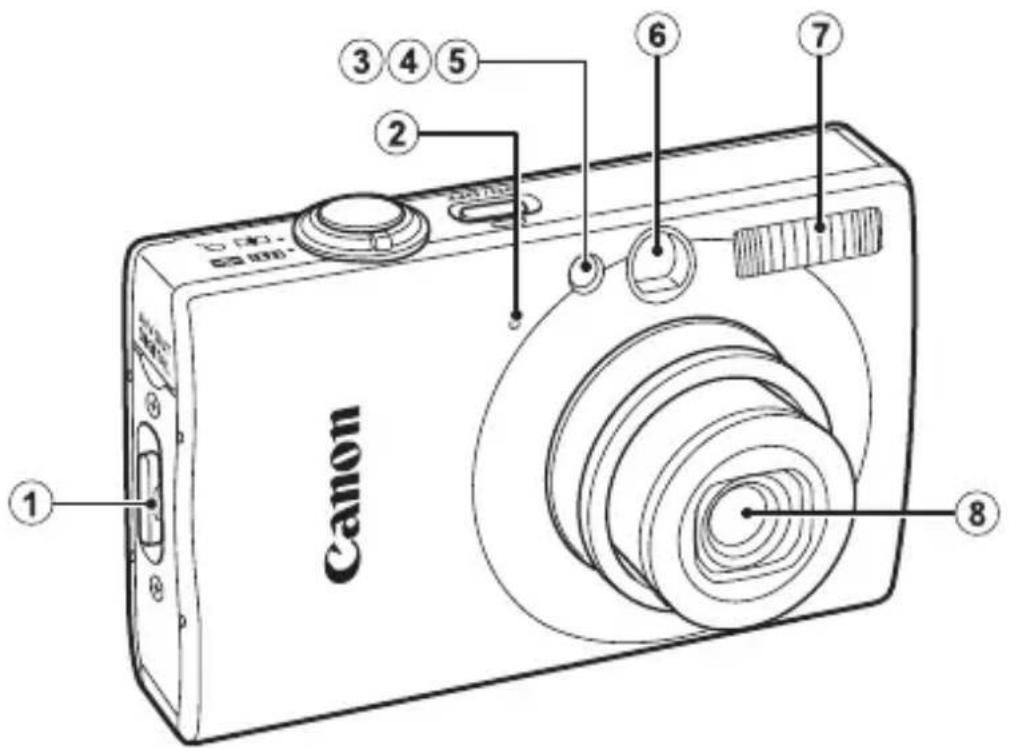
text_image
Canon ① ② ③ ④ ⑤ ⑥ ⑦ ⑧①Handschlaufenhalterung (S. 11)
② Mikrofon (S. 22)
③AF-Hilfslicht (S. 53)
④ Lampe zur Reduzierung des Rote-Augen-Effekts (S. 77)
⑤Selbstauslöser-Lampe (S. 66)
⑥Sucherfenster (S. 41)
⑦Blitz (S. 64)
⑧Objektiv
■ Rückansicht
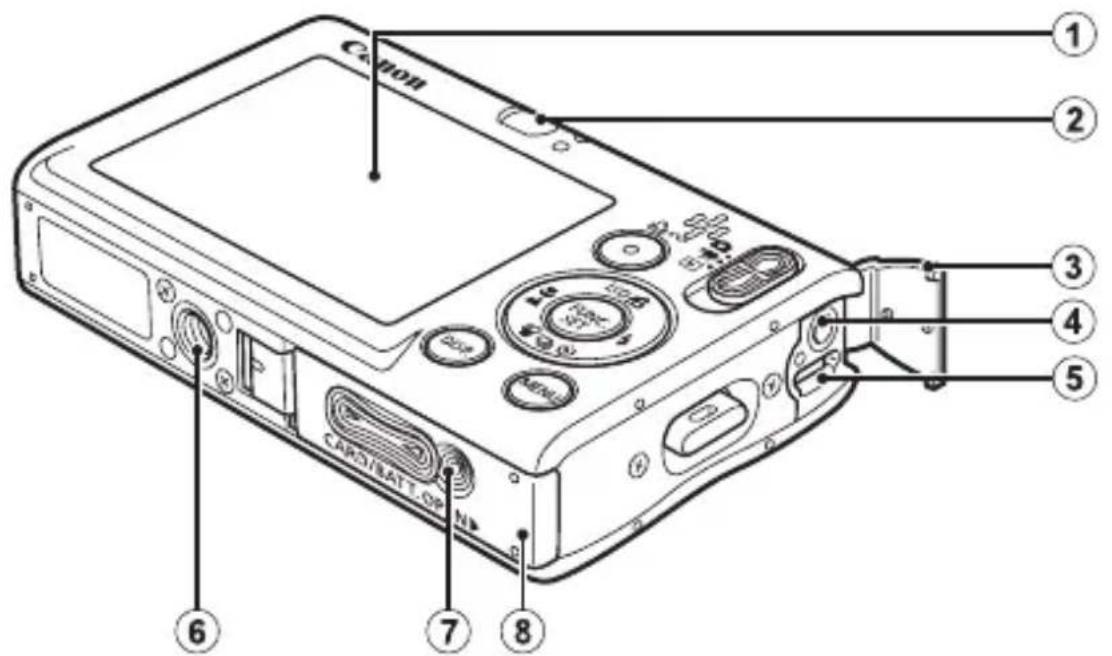
① LCD-Monitor (Seiten 48, 58)
②Sucher
③Anschlussabdeckung (S. 11)
④ A/V OUT-Anschluss (Audio/Video-Ausgang) (S. 176)
⑤ DIGITAL-Anschluss (Seiten 18, 27)
⑥Stativbuchse
⑦ Abdeckung der DC-Kuppler-Buchse (S. 202)
⑧ Abdeckung für Speicherkarte und Akku (S. 9)

Schnittstellenkabel und AV-Kabel können nicht gleichzeitig angeschlossen werden.
Verwenden des Suchers
Während der Aufnahme können Sie Strom sparen, indem Sie ausschließlich den Sucher verwenden und den LCD-Monitor ausschalten (S. 58).

Der LCD-Monitor ist unter Umständen mit einer dünnen Kunststofffolie gegen Verkratzen während des Transports geschützt. Entfernen Sie diese Folie ggf. vor Verwendung der Kamera.
Bedienelemente

①Kontrollleuchten (S. 44)
②Betriebsanzeige
③Taste ON/OFF (S. 12)
④Auslöser (S. 14)
⑤ Zoom-Regler (Seiten 60, 114)
Aufnahme: (Weitwinkel)/ (Tote)
Wiedergabe: ☒ (Übersicht)/ (Vergrößern)
⑥Lautsprecher
⑦ Modus-Schalter (Seiten 14, 43)
⑧ (Taste Print/Share) (Seiten 18, 29, 112)
⑨ Taste FUNC./SET (S. 46)
⑩ Taste MENU (S. 47)
⑪ Taste DISP. (S. 58)
⑫ Taste 🚪 (Makro)/▲ (Unendlich)/ ← (S. 64)
⑬ Taste ISO (ISO-Empfindl.)/ (Springen)/ (Seiten 71, 118)
⑭ (Einzelbild löschen)/ (Reihenaufnahme)/ (Selbstauslöser)/
↓ (Seiten 17, 66, 76)
⑮Taste ↓ (Blitz)/→ (S. 64)
Verwenden des Modus-Schalters
Stellen Sie den Schalter auf den gewünschten Modus.

flowchart
graph TD
    A["Aufnahmemodus"] --> C["Central Connector"]
    B["Filmaufnahmemodus"] --> C
    D["Wiedergabemodus"] --> C
    C --> E["Output"]
    style C fill:#f9f,stroke:#333,stroke-width:2px

Aufnahmemodus
: Automatikmodus (S. 14)
CM: Manueller Modus (S. 76)
: Stitch-Assist. (S. 84)
: Digital Makro (S. 63)
: Porträt (S. 73)
: Nacht Schnappschuss (S. 73)
A: Farbton (S. 105)
s: Farbwechsel (S. 107)
Spezialszenemodus
: Kinder & Tiere (S. 74)
: Sunset (S. 74)
: Schnee (S. 74)
: Feuerwerk (S. 75)
: Unterwasser (S. 75)
: Innenaufnahme (S. 74)
: Laub (S. 74)
: Strand (S. 74)
: Aquarium (S. 75)

Filmaufnahmemodus
: Kleine Datei (S. 79)
: Farbwechsel (S. 79)

Wiedergabemodus (Seiten 16, 114)
Kontrollleuchten
Die Kontrollleuchten auf der Kamerarückseite leuchten oder blinken unter folgenden Bedingungen.
- Obere Kontrollleuchte
Grün leuchtend: Aufnahmebereit (zwei Signaltöne)/Display aus Grün blinkend: Aufzeichnung mit Zeitraffer (Film)/Bild wird aufgezeichnet/gelesen/gelöscht/übertragen (wenn eine Verbindung mit einem Computer/Drucker besteht)
Orange leuchtend: Aufnahmebereit (Blitz ein)
Orange blinkend: Aufnahmebereit (Verwacklungswarnung)
- Untere Kontrollleuchte
Gelb leuchtend: Modi Makro, Unendlich oder AF-Speicherung
Gelb blinkend: Probleme bei der Fokussierung (einzelner Signalton)

Führen Sie bei blinkender grüner Kontrollleuchte keine der folgenden Aktionen aus, da dadurch Bilddaten beschädigt werden könnten.
- Kamera schütteln oder Stößen aussetzen
- Kamera ausschalten oder die Abdeckung des Speicherkartensteckplatzes/Akkufachs öffnen
Anzeigen der Uhrzeit
Sie können das aktuelle Datum und die Uhrzeit mithilfe der folgenden Methoden für 5 Sekunden* anzeigen.
* Standardeinstellung
Methode 1
Halten Sie die Taste FUNC./SET gedrückt, während Sie die Kamera einschalten.
Methode 2
Drücken Sie in einem Aufnahme- oder Wiedergabemodus die Taste FUNC./SET etwas länger als 1 Sekunde.
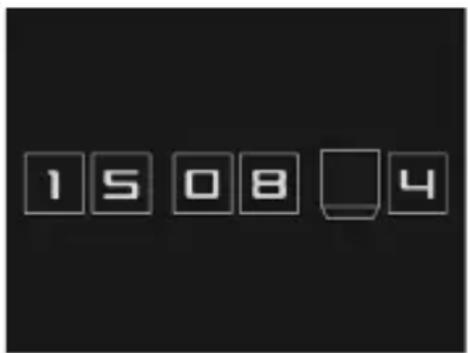
text_image
15084Wenn Sie die Kamera horizontal ausgerichtet halten, wird die Uhrzeit angezeigt. Wenn Sie die Kamera dagegen vertikal ausgerichtet halten, werden Datum und Uhrzeit angezeigt.
Wenn Sie die Kamera vertikal halten und zum Anzeigen von Datum und Uhrzeit Methode 1 verwenden, wird die Uhrzeit zunächst genauso angezeigt wie bei horizontaler Ausrichtung der Kamera.
- Sie können die Anzeigefarbe durch Drücken der Taste ändern.
- Die Uhrzeitanzeige wird beendet, wenn die festgelegte Dauer abgelaufen ist oder eine Taste für die weitere Bedienung gedrückt wird.
• Die Anzeigezeit der Uhr kann im Menü geändert werden (S. 56). - Wenn Bilder vergrößert dargestellt werden oder die Kamera sich im Wiedergabemodus für die Übersichtsanzeige befindet, kann die Uhrzeit nicht angezeigt werden.

Grundlegende Funktionen
Menüs und Einstellungen
Die Einstellungen für die Aufnahme- oder Wiedergabemodi oder Kameraeinstellungen wie Druckeinstellungen, Datum/Uhrzeit und Töne werden in den Menüs FUNC., Aufnahme, Wiedergabe, Druck, Einstellungen oder Meine Kamera vorgenommen.
Menü FUNC. (Taste

In diesem Menü werden viele der gängigen Aufnahmefunktionen eingestellt.
1

- Dieses Beispiel bezieht sich auf das Menü FUNC. im Modus (Automatikmodus).
1 Stellen Sie den Modus-Schalter auf oder .
2 Drücken Sie die Taste
3 Wählen Sie mit der Taste ◆der einen Eintrag aus.
- Einige Einträge stehen möglicherweise nicht in allen Aufnahmemodi zur Verfügung.
4 Wählen Sie mit der Taste oder eine Option für den Menüeintrag.
• Die mit dem Symbol angezeigten Optionen können mit der Taste DISP. geändert werden.
- Nach der Auswahl einer Option können Sie den Auslöser drücken, um sofort eine Aufnahme zu machen. Nach der Aufnahme wird das Menü erneut angezeigt, und Sie können die Einstellungen problemlos anpassen.
5 Drücken Sie die Taste
Menüs Aufnahme, Wiedergabe, Druck, Einstellungen und Meine Kamera (Taste MENU)
Mithilfe dieser Menüs können Einstellungen für Aufnahme, Wiedergabe bzw. den Druck festgelegt werden.
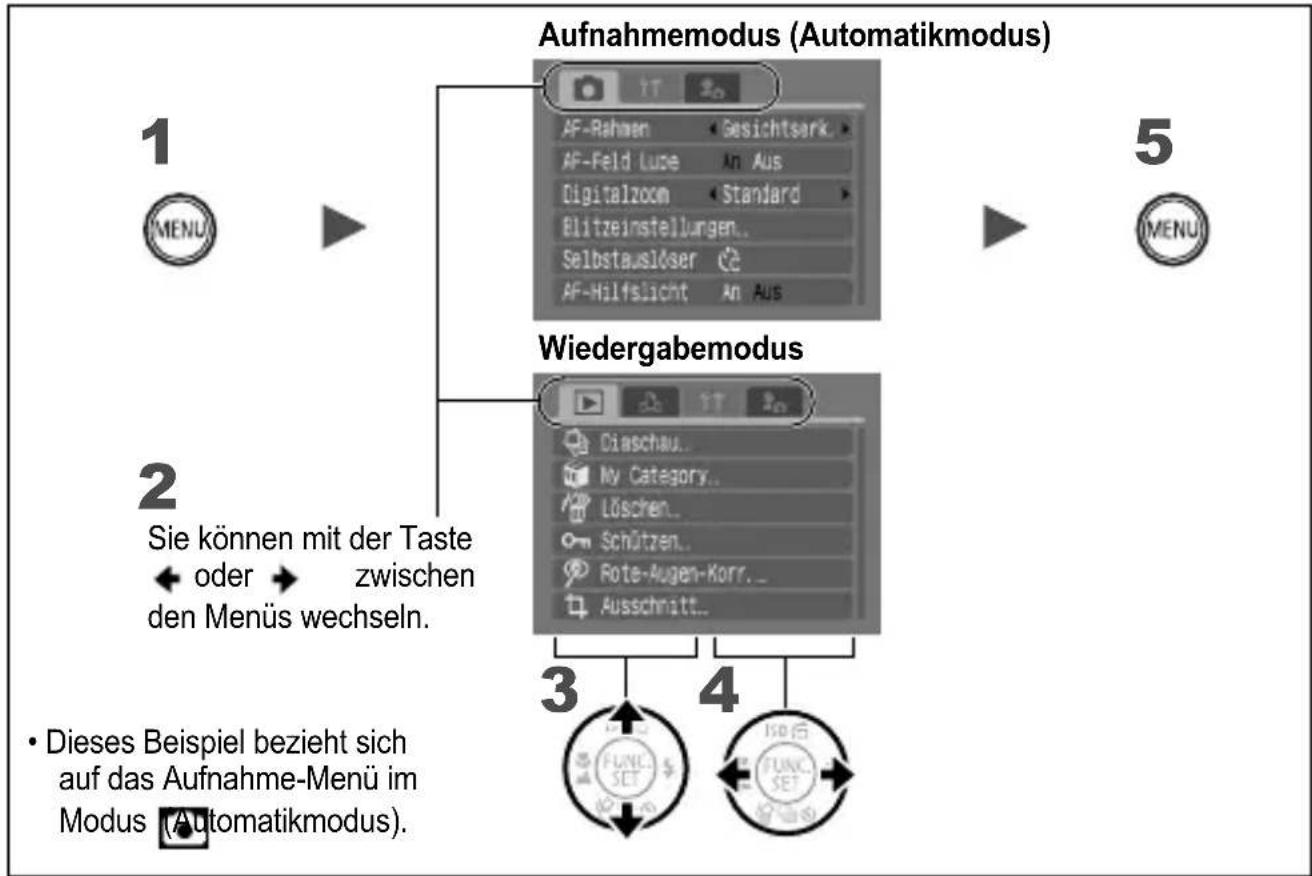
flowchart
graph TD
    A["Aufnahmemodus (Automatikmodus)"] --> B["AF-Rahmen Gesichtsark"]
    A --> C["AF-Feld Luxe An Aus"]
    A --> D["Digitalzoom Standard"]
    A --> E["Blitzeinstellungen..."]
    A --> F["Selbstausldser AF-Hilfslicht An Aus"]
    G["Wiedergabemodus"] --> H["Diaschau..."]
    G --> I["My Category..."]
    G --> J["Löschen..."]
    G --> K["Schützen..."]
    G --> L["Rote-Augen-Korr..."]
    G --> M["Ausschnitt..."]
    N["3: Dieses Beispiel bezieht sich auf das Aufnahme-Menu im Modus (Automatikmodus)."] --> O["FUNC_SET"]
    N --> P["FUNC_SET"]
1
Drücken Sie die Taste

2
Wechseln Sie mit der Taste ◆der zwischen Menüs.
- Sie können auch mit dem Zoom-Regler zwischen Menüs wechseln.
3
Wählen Sie mit der Taste oder einen Eintrag aus.
- Einige Einträge stehen möglicherweise nicht in allen Aufnahmemodi zur Verfügung.
4
Wählen Sie mit der Taste oder eine Option aus.
- Menüeinträge mit drei Punkten (...) können erst eingestellt werden, nachdem das nächste Menü durch Drücken der Taste FUNC./SET aufgerufen wurde. Drücken Sie die Taste FUNC./SET erneut, um die Einstellung zu bestätigen, und drücken Sie dann MENU, um zum Menübildschirm zurückzukehren.
5
Drücken Sie die Taste

Auf dem LCD-Monitor und in den Menüs angezeigte Informationen
Aufnahmemodus
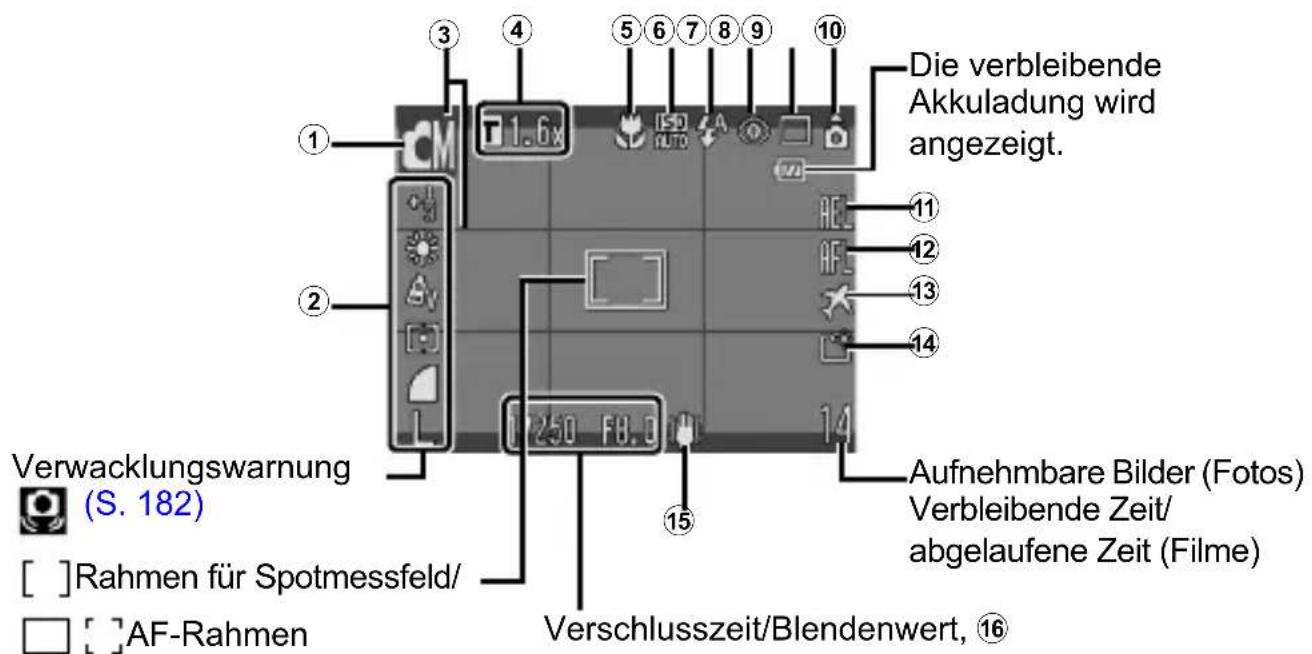
text_image
Die verbleibende Akkuladung wird angezeigt. Verwacklungswarnung (S. 182) [ ]Rahmen für Spotmessfeld/ AF-Rahmen Verschlusszeit/Blendenwert, ⑯ Aufnehmbare Bilder (Fotos) Verbleibende Zeit/ abgelaufene Zeit (Filme)| Angezeigte Informationen Einstellung mit | ||
| 1 | Aufnahmemodus Modus-Schalter/Taste | FUNC./SET (Menü FUNC.) |
| 2 | Belichtungskorrektur (-2), +2 Aufnahmepixel usw. | Taste FUNC./SET (Menü FUNC.) |
| 3 | Überlagerung | Taste MENU (Aufnahme-Menü) |
| 4 | Vergrößerung mit Digitalzoom/ Digital-Telekonverter (1.6x/2.0x) | Taste MENU (Aufnahme-Menü) |
| 5 | Makro ( ) Unendlich ( ) /Taste | |
| 6 | ISO-Empfindl. ( ISO ISO ISO ISO ISO ISO ISO ISO AUTO 1H 80 100 200 400 800 1600 ) | Taste ISO |
| 7 | Blitz ( ) Aa - | ↓ |
| 8 | Rote-Augen-Korr. (○) | Taste MENU (Aufnahme-Menü [Blitzeinstellungen]) |
| 9 | Auslösemodus ( ) Taste 10 C2 Cc | |
| 10 | Autom. Drehen ( ) 📷 🔒 🔒 | Taste MENU (Menü Einstellungen) |
| 11 | AE-Speicherung ( ) AE-Blitzbelichtungsspeicherung ( FEL | Taste ISO |
| 12 | AF-Speicherung ( )A.Faste / | |
| 13 | Zeitzone (Ortszeit/Welt) (✗) | Taste MENU(Menü Einstellungen) |
| 14 | Ordner anlegen (✗) | Taste MENU(Menü Einstellungen) |
| 15 | Bildstabilisierung (###) | Taste MENU(Menü Einstellungen) |
| 16 | Belichtungskorrekturbalken(Film) | Taste ISO |
Informationen zur Ladeanzeige des Akkus
Das folgende Symbol und die folgende Meldung werden angezeigt:
| Symbole Meldung | |
| Ausreichender Akkuladezustand. | |
| Laden Sie den Akku für eine längere Nutzung sobald wie möglich wieder auf. | |
| (rot blinkend) | Niedriger Akkuladezustand. Laden Sie den Akku wieder auf. |
| Wechseln Sie den Akku | Der Ladezustand des Akkus ist erschöpft, sodass er nicht mehr verwendet werden kann. Laden Sie den Akku sofort auf. |

Wenn die Kontrollleuchte orange blinkt und die
Verwacklungswarnung (perscheint, weist dies auf unzureichende Beleuchtung hin, und es wird eine längere Verschlusszeit gewählt.
Verwenden Sie folgende Aufnahmemethoden:
- Wählen Sie für den IS Modus eine andere Einstellung als [Aus] (S. 70).
- Stellen Sie eine höhere ISO-Empfindlichkeit ein (S. 71).
- Wählen Sie eine andere Einstellung als (Blitz aus) (S. 64).
- Verwenden Sie ein Stativ oder ein anderes Hilfsmittel.
Wiedergabemodus (Detailliert)
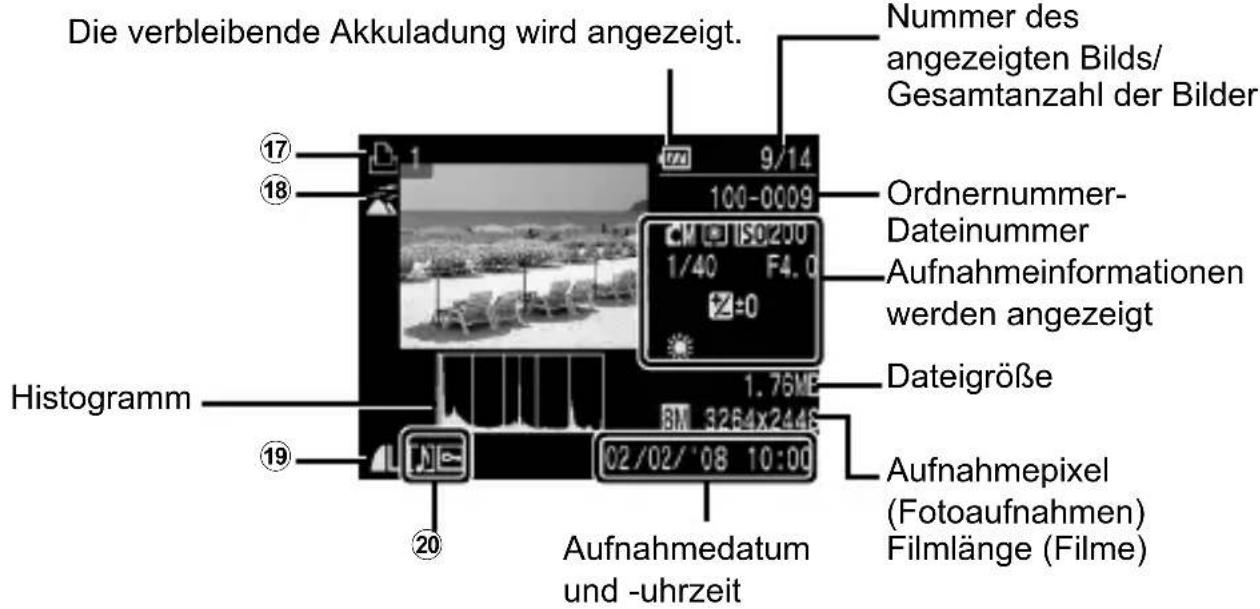
text_image
Die verbleibende Akkuladung wird angezeigt. Nummer des angezeigten Bilds/ Gesamtanzahl der Bilder 17 18 Histogramm 1.76ME 9/14 100-0009 Ordnernummer-Dateinummer 1/40 F4.0 Aufnahmeinformationen werden angezeigt Dateigröße BM 3264x244E Aufnahmedatum und -uhrzeit Aufnahmepixel (Fotoaufnahmen) Filmlänge (Filme) 20| Angezeigte Informationen Einstellung mit | ||
| 17 | Druckliste | Taste oder MENU(Druck Menü) |
| 18 | Auto Category/My Category( [IMAGE] ) | Taste MENU(Menüs Aufnahme/Wiedergabe) |
| 19 | Kompression (Fotoaufnahmen),Aufnahmepixel (Fotoaufnahmen),Film ( [IMAGE] | Taste FUNC./SET(Menü FUNC.) |
| 20 | Rote Augen Korr./Größe anpassen/Ausschnitt/My Colors ( [IMAGE] | Taste MENU(Aufnahme-Menü)Bild mit Tonaufnahme |
| [IMAGE] | ||
| Schutzstatus ( [IMAGE] | ||
Bei einigen Bildern werden möglicherweise die folgenden Zusatzinformationen angezeigt.
| An das Bild ist eine Tondatei in einem anderen Format als WAVE angehängt. | |
| JPEG-Bild, das nicht dem Standard „Design Rule for Camera File System“ entspricht (S. 207). | |
| Mit RAW komprimiertes Bild | |
| Unbekannter Datentyp |

- Informationen für mit anderen Kameras aufgenommene Bilder werden möglicherweise nicht richtig angezeigt.
- Überbelichtungswarnung Die überbelichteten Bereiche des Bilds blinken:
- bei der Prüfung eines Bilds im LCD-Monitor direkt nach der Aufnahme (detaillierte Anzeige)
- bei Verwendung der detaillierten Anzeige im Wiedergabemodus
Histogrammfunktion
Mithilfe des Histogramms können Sie die Helligkeitsverteilung des Bilds überprüfen. Das Bild ist umso dunkler, je weiter die Verteilungskurve nach links tendiert. Das Bild ist umso heller, je weiter die Verteilungskurve nach rechts tendiert.
Mit der Belichtungskorrekturfunktion können Sie die Helligkeit des Bilds während der Aufnahme korrigieren (S. 97).
Beispielhistogramme

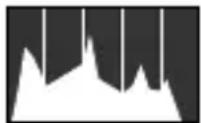

Ausgeglichenes BildDunkles Bild Helles Bild
Aufnahmemodus
| Menüeintrag Seite | ||
| Aufnahmemodus Seiten 14, (Fotoaufnahmen) | 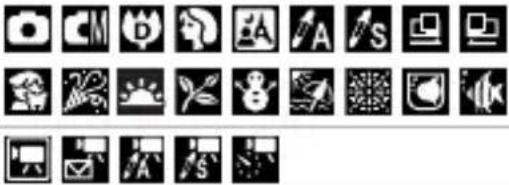 | 22, 43 |
| (Film) | ||
Menü FUNC.
| Menüeintrag | Seite | |
| Belichtungskorrektur ... | 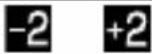 | S. 97 |
| Langzeitbelichtungsmodus |  | S. 99 |
| Weißabgleich |  | S. 100 |
| My Colors |  | S. 103 |
| Messverfahren |  | S. 98 |
| Kompression |  | S. 69 |
| Aufnahmeintervall (Filmaufnahme) |  | S. 83 |
| Aufnahmepixel (Fotoaufnahme) |  | S. 68 |
| Aufnahmepixel (Filmaufnahme) |  | S. 82 |
Aufnahme-Menü

* Standardeinstellung
| Menüeintrag Optionen Seite/Funktion | ||
| AF-Rahmen Gesichtserk.*/AiAF/Mitte S. 89 | ||
| AF-Feld Größe Normal*/Klein S. 91 | ||
| AF-Feld Lupe An/Aus* S. 86 | ||
| Digitalzoom | S. 60 | |
| (Fotoaufnahmen) Standard*/Aus/1.6x/2.0x | ||
| (Film) Standard*/Aus(Nur im Standardfilmmodus) | ||
| Menüeintrag | Optionen | Seite/Funktion |
| Blitzeinstellungen S. 77 | ||
| Langzeitsyncr. An/Aus* | ||
| Rote-Aug.Korr. An/Aus* | ||
| R.Aug.Lampe An*/Aus | ||
| Selbstauslöser Vorlauf: 0-10*, 15, 20, 30 Sek.Aufnahmen: 1-3*-10 | S. 66 | |
| AF-Hilfslicht An*/Aus S. 184 | ||
| Rückblick Aus/2*-10 Sekunden/Halten Sie können feste-gen, wie langeBilder nach derAufnahme ange-zeigt werdensollen (S. 15). | ||
| Rückschauinfo | Aus*/Detailliert/Fokus Check | S. 87 |
| Original spei. An/Aus* S. 109 | ||
| Auto Category An*/Aus S. 111 | ||
| Überlagerung S. 110 | ||
| (Fotoaufnahmen) Aus*/Gitternetz/3:2 Linien/Beide | ||
| (Film) | Aus*/Gitternetz | |
| IS Modus | S. 70 | |
| (Fotoaufnahmen) Dauerbetrieb*/Nur Aufnahme/Schwenken/Aus | ||
| (Film) | Dauerbetrieb*/Aus | |
| Belegung Taste /T/ / / / / / | S. 112 | |
| Stitch-Assist. | S. 84 | |
Wiedergabe-Menü
| Menüeintrag Seite | Menüeintrag | Seite | |
| Diaschau | S. 131 | My Colors | S. 140 |
| My Category | S. 120 | Tonaufnahme | S. 144 |
| Löschen | S. 151 | Sound Recorder | S. 146 |
| Schützen | S. 147 | Rotieren | S. 129 |
| Rote-Augen-Korr. | S. 136 | Druckfolge | S. 163 |
| Ausschnitt | S. 123 | Wiedergabe | S. 16 |
| Größe anpassen | S. 142 | Übergang | S. 130 |
Druck Menü
| Menüeintrag | Inhalt | Seite |
| Drucken Anzeige des Druckbildschirms. | S. 156 | |
| Wahl Bilder & Anzahl | Zum Konfigurieren der Druckeinstellungen für einzelne Bilder während der Anzeige. | |
| Bereich wählen Zum Auswählen eines ersten und letzten Bilds und Drucken aller Bilder in diesem Bereich. | ||
| Auswahl nach Datum | Zum Konfigurieren der Druckeinstellungen für Bilder mit einem festgelegten Datum. | |
| Wahl nach Category | Zum Konfigurieren der Druckeinstellungen für Bilder in der ausgewählten Kategorie. | |
| Auswahl nach Ordner | Zum Konfigurieren der Druckeinstellungen für Bilder im ausgewählten Ordner. | |
| Auswahl aller Bilder | Zum Konfigurieren von Druckeinstellungen für alle Bilder. | |
| Auswahl löschen Löschen | en aller Druckeinstellungen für Bilder. | |
| Druckeinstellungen | Einstellen des Drucklayouts. | |
Menü Einstellungen
* Standardeinstellung
| Menüeintrag Optionen Seite/Funktion | ||
| Stummschaltung An/Aus* Wählen Sie [An], um alleSignaltöne zu deaktivieren*.* Außer bei geöffneter Abdeckung des Speicherkartensteckplatzes/Akkufachs während der Aufnahme. | ||
| Lautstärke Aus/1/2*/3/4/5 Regelt die Lautstärke desStart-, Tasten- undSelbstauslösertons, desAuslösegeräuschs und der Audiowiedergabe. Wenn die Option [Stummschaltung] auf [An] eingestellt wurde, ist keine Regelung der Lautstärke möglich. | ||
| Vol.Startton Legt die Lautstärke des | Starttons beim Einschalten der Kamera fest. | |
| Betriebsger. Legt die Lautstärke der | Tastentöne für alle Tasten außer dem Auslöser fest. | |
| Selbstausl.Ton Legt die Lautstärke des | Selbstauslösertons fest, der 2 Sekunden vor Auslösen des Verschlusses erklingt. | |
| Lautst.Auslöser Legt die Lautstärke des | Auslösegeräuschs fest. Bei einer Filmaufnahme ist kein Auslösegeräusch zu hören. | |
| Lautstärke Legt die Lautstärke für | die Tonfilmwiedergabe,Tonaufnahme oderSound Recorder fest. | |
| LCD-Helligkeit -7 bis 0* bis +7 Stellen Sie | mit der Tasteoder ➔ die Helligkeit ein. Sie können im LCD-Monitor die Helligkeit überprüfen, während Sie die Einstellung anpassen. | |
| Menüeintrag | Optionen | Seite/Funktion |
| Stromsparmodus | S. 165 | |
| auto.Abschalt An*/Aus | ||
| Display aus 10 Sek./20 Sek./30 Sek./1 Min.*/2 Min. / 3 Min. | ||
| Zeitzone Ortszeit*/Welt S. 166 | ||
| Datum/Uhrzeit S. 12 | ||
| Uhrzeitanzeige 0–5*-10 Sek./20 Sek./30 Sek./1 Min. / 2 Min. / 3 | S. 45Min. | |
| Formatieren Sie können auch eine | Formatierung niedriger Stufe wählen (S. 168). | |
| Datei-Nummer Reihenauf.*/Autom.Rückst | S. 170 | |
| Ordner anlegen | S. 172 | |
| Neuen Ordner anlegen | Häkchen (An)/Kein Häkchen (Aus) | |
| Autom.Ordner Aus*/Täglich/Montag-Sonntag/Monatlich(Die Uhrzeit kann ebenfalls festgelegt werden.) | ||
| Autom. Drehen An*/Aus S. 174 | ||
| Obj.einfahren | 1 Minute*/0 Sekunden | Legt fest, nach welcher Zeit das Objektiv eingefahren wird, wenn vom Aufnahme- in den Wiedergabemodus gewechselt wurde. |
| Sprache | S. 13 | |
| Videosystem | NTSC/PAL | S. 176 |
| Druckmethode Auto*/ [IMAGE] S. 57 | ||
| Grundeinstell. | S. 175 | |
Druckmethode
Sie können die Druckerverbindungsmethode ändern. In der Regel ist es nicht erforderlich, die Einstellungen zu ändern. Wählen Sie jedoch 7, wenn Sie ein im Modus (WBreitbild) aufgenommenes Bild auf dem Canon SELPHY CP750/CP740/CP730/CP720/CP710/CP510/CP520 Compact Photo Printer ohne Rand auf breitformatiges Papier drucken möchten. Da diese Einstellung auch gespeichert wird, wenn die Kamera ausgeschaltet ist, sollten Sie die Einstellung wieder auf [Auto] setzen, wenn Sie Bilder anderer Formate drucken möchten. (Die Einstellung kann jedoch nicht geändert werden, wenn der Drucker angeschlossen ist).
Menü Meine Kamera

* Standardeinstellung
| Menüeintrag Inhalt Seite | ||
| Themenbezogen Legt ein gemeinsames Thema für die Einstellung unter Meine Kamera fest. | S. 177 | |
| Startbild Legt das Bild fest, das beim Einschalten der Kamera angezeigt wird. | ||
| Start-Ton Legt den Ton fest, der beim Einschalten der Kamera zu hören ist. | ||
| Tastenton Legt den Ton fest, der beim Drücken einer beliebigen Taste (außer dem Auslöser) zu hören ist. | ||
| Selbstausl.-Ton Legt den Ton fest, der 2 Sekunden vor dem Auslösen des Verschlusses im Selbstauslösermodus zu hören ist. | ||
| Auslöse-Ger. Legt den Ton fest, der beim Drücken des Auslösers zu hören ist. Bei Filmaufnahmen ertönt kein Auslösegeräusch. | ||
| Inhalt des Menüs Meine Kamera |     | |
Verwenden des LCD-Monitors
Umschalten der Informationsanzeige
Sie können die Informationsanzeige auf dem LCD-Monitor mit jeder Betätigung der Taste DISP. umschalten. Weitere Informationen finden Sie unter Auf dem LCD-Monitor und in den Menüs angezeigte Informationen auf (S. 48). (Die folgenden Bildschirme werden bei Aufnahmen im Modus angezeigt.)
■ Aufnahmemodus

flowchart
graph TD
    A["Keine Informationen"] --> B["DISP."]
    C["Informationsanzeige"] --> D["DISP."]
    B --> E["Aus"]
    D --> E
    E --> F["DISP."]
■ Wiedergabemodus oder Aufnahmerückblick (unmittelbar nach der Aufnahme)

flowchart
graph TD
    A["Keine Informationen"] --> B["DISP."]
    B --> C["Standard*1"]
    C --> D["Detailliert"]
    D --> E["Fokus Check-Anzeige*2"]
    E --> F["DISP."]
    F --> A
*1 nur Wiedergabemodus
*2 nur Fotoaufnahmen

- Die Ein/Aus-Einstellung für den LCD-Monitor bleibt auch nach dem Ausschalten der Kamera erhalten.
- Der LCD-Monitor befindet sich in den Mod D, A S und 📁 der Informationsanzeige.
- In den Mod A , S , □ no befindet sich der LCD-Monitor stets in der Informationsanzeige.
- In der Vergrößerungsanzeige (S. 114) oder der Übersichtsanzeige (S. 115) wechselt der LCD-Monitor nicht in die detaillierte Anzeige oder die Fokus Check-Anzeige.
Ändern der Helligkeit des LCD-Monitors
Die Helligkeit des LCD-Monitors kann wie folgt geändert werden.
- Ändern der Einstellungen im Menü Einstellungen (S. 55)
- Ändern der Einstellungen mit der Taste DISP. (LCD-Helligkeitsfunktion)
Sie können für den LCD-Monitor unabhängig von der im Menü Einstellungen ausgewählten Option die hellste Einstellung festlegen, indem Sie die Taste DISP. länger als eine Sekunde gedrückt halten.*
- Um die vorherige Helligkeitseinstellung wiederherzustellen, halten Sie die Taste DISP. noch einmal länger als eine Sekunde gedrückt.
- Beim nächsten Einschalten der Kamera wird für den LCD-Monitor die im Menü Einstellungen ausgewählte Helligkeitseinstellung verwendet.
* Sie können die Helligkeit des LCD-Monitors mit dieser Funktion nicht ändern, wenn Sie im Menü Einstellungen bereits die höchste Einstellung festgelegt haben.
Nachtanzeige
Bei Aufnahmen in dunklen Umgebungen wird die Helligkeit des LCD-Monitors von der Kamera automatisch an die Helligkeit des Motivs angepasst und somit die Fokussierung auf das Motiv erleichtert (diese Einstellung kann nicht ausgeschaltet werden).
- Möglicherweise sind Rauscheffekte sichtbar, und die Bewegungen des Motivs erscheinen unter Umständen auf dem LCD-Monitor unregelmäßig. Dies hat jedoch keine Auswirkungen auf das aufgenommene Bild. Die Helligkeit des im LCD-Monitor angezeigten Bilds und die des tatsächlich aufgezeichneten Bilds sind unterschiedlich.
Häufig verwendete Aufnahmefunktionen
Aufnehmen mit dem optischen Zoom

Der Zoom kann auf einen Wert zwischen 38 mm und 114 mm (Brennweite) äquivalent zu Kleinbild eingestellt werden.
1 Drücken Sie den Zoom-Regler in Richtung
oder [.]
- Weitwinkel: Dient zum Herauszoomen aus einem Motiv.
• □ T e l e : Dient zum eines Motivs.

Verwenden des Digitalzooms/ Digital-Telekonverters
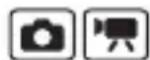
Verfügbare Aufnahmemodi S. 220
Sie können den Digitalzoom mit dem optischen Zoom kombinieren. Die verfügbaren Aufnahmemerkmale und Brennweiten (äquivalent zu Kleinbild) finden Sie in der folgenden Tabelle:
| Auswahl | Brennweite Aufnahmemerkmale | |
| Standard | 38 – 456 mm | Bei kombiniertem digitalem und optischem Zoom sind Aufnahmen mit bis zu 12fachem Zoom-Faktor möglich. |
| Aus 38 | - 114 mm Ermöglich | Aufnahmen ohne Digitalzoom. |
| 1.6x 60,8 | - 182,4 mm | Der Digitalzoom ist fest auf den gewählten Zoom-Faktor eingestellt,und die Brennweite wird auf die maximale Teleeinstellung geändert. Hierdurch wird eine kürzere Verschlusszeit gewährleistet und das Verwacklungsrisiko im Vergleich zu den Einstellungen [Standard] oder [Aus] deutlich reduziert. |
| 2.0x 76 | - 228 mm | |
Safety-Zoom-Bereich
Die Kamera verfügt über eine Safety-Zoom-Funktion, die automatisch und unterbrechungsfrei vom optischen zum digitalen Zoom umschaltet, bis ein Qualitätsverlust entsteht (je nach eingestellten Aufnahmepixeln). Das Symbol wird bei der Einstellung für maximalen Zoom angezeigt, bevor ein Qualitätsverlust entsteht; Sie können den Zoom dann weiter erhöhen, indem Sie den Zoom-Regler erneut in Richtung drücken. Der Safety-Zoom-Bereich wird wie im Folgenden dargestellt entsprechend den vorgenommenen Einstellungen für Aufnahmepixel angepasst.
Safety-Zoom-Faktor
| Aufnah- mepixel | Optischer Zoom Digitalzoom | |
| L | 3.0x | |
| M1 | 3.8x | |
| M2 | 4.8x | |
| M3 | 6.1x | |
| S | 12.0x | |
| Bereich ohne Verringerung der Bildqualität Bereich mit verringerter Bildqualität | ||

- Der Digitalzoom kann bei ausgeschaltetem LCD-Monitor nicht verwendet werden.
- Der Digitalzoom kann in den Mod (Datum Aufdruck) oder (Breitbild) nicht verwendet werden.
Aufnehmen mit dem Digitalzoom
1
Wählen Sie [Digitalzoom].
- Drücken Sie die Taste
- Wählen Sie im Menü
der
Taste
oder
die
Option [Digitalzoom].
![CANON Ixus 82IS - Wählen Sie [Digitalzoom]. - 1](/content/2026/05/1032238/images/fbf6f1d2346ea4b9125f54bc0f407d2aee1660760369bf16c552fbeb9ceaf433.jpg)
text_image
AF-Rahmen AF-Feld-lung Digitalzoom Gesichtserk. An Aus Standard Britzeinstellungen... Selbstauslöser AF-Hilfslicht An Aus2 Bestätigen Sie die Einstellung.
-
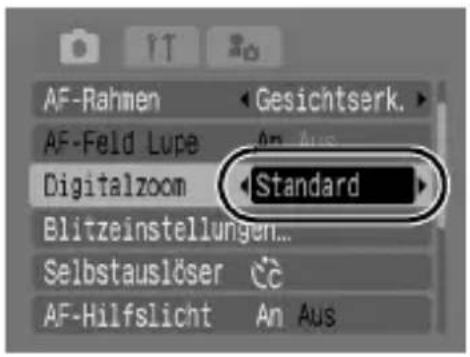
Wählen Sie mit der Taste ◀ oder ▶ die Option [Standard].
-
Drücken Sie die Taste

text_image
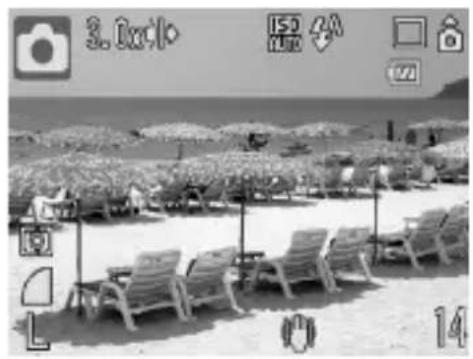
AF-Rahmen AF-Feld Lupe Digitalzoom Gesichtserk. An Aus Standard Blitzeinstellungen... Selbstauslöser AF-Hilfslicht An Aus3 Drücken Sie den Zoom-Regler in Richtung und nehmen Sie das Bild auf.
• Die Einstellung für den kombinierten digitalen und optischen Zoom wird auf dem LCD-Monitor angezeigt.
• Das Bild kann je nach eingestellter Anzahl der Aufnahmepixel grob
erscheinen (der Zoom-Faktor wird in Blau angezeigt).
- Drücken Sie den Zoom-Regler zum Herauszoomen in Richtung 🐘
Aufnehmen mit dem Digital-Telekonverter
Bei Verwendung des Digitalzooms werden mit dem Digital-Telekonverter die gleichen Effekte erzielt wie mit einem Televorsatz (ein Objektiv für Teleaufnahmen).
1 Wählen Sie [Digitalzoom].
- Drücken Sie die Taste
- Wählen Sie im Menü mit der Taste ♦der die Option [Digitalzoom].
![CANON Ixus 82IS - Wählen Sie [Digitalzoom]. - 1](/content/2026/05/1032238/images/aa293e005b0d3c84768e68ea05a2853734e0045dfd85c4f4a1a838bb603395d7.jpg)
![CANON Ixus 82IS - Wählen Sie [Digitalzoom]. - 2](/content/2026/05/1032238/images/a7099b794c247b7e6fdb89aa826f00025027d7615c5c9be37bf39994b66d442b.jpg)
text_image
AF-Rahmen AF-Feld Lung Digitalzoom Gesichtserk. An Aus Standard Britzeinstellungen... Selbstauslöser AF-Hilfslicht An Aus2 Bestätigen Sie die Einstellung.
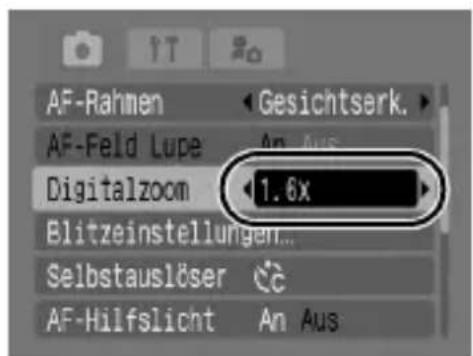
- Wählen Sie mit der Taste oder die Option [1.6x] oder [2.0x].
- Drücken Sie die Taste

text_image
AF-Rahmen AF-Feld Lupe Digitalzoom Gesichtserk. An Aus 1.6x Blitzeinstellungen... Selbstauslöser AF-Hilfslicht An Aus3 Stellen Sie den Bildwinkel mit dem Zoom-Regler ein, und nehmen Sie das Bild auf.
- und der Zoom-Faktor werden auf dem LCD-Monitor angezeigt.
• Das Bild kann je nach eingestellter
Anzahl der Aufnahmepixel grob erscheinen (das Symbol sowie der Zoom-Faktor werden blau angezeigt).

Vergrößerte Nahaufnahmen (Digital Makro)

Verfügbare Aufnahmemodi S. 220
Sie können ein Motiv, das sich 3 bis 10 cm von der Objektivvorderkante entfernt befindet, bei maximaler Weitwinkeleinstellung aufnehmen. Mit dem Digitalzoom beträgt der Bildbereich bei maximalem Zoom-Faktor (ca. 4fach) 8,8 x 6,5 mm.
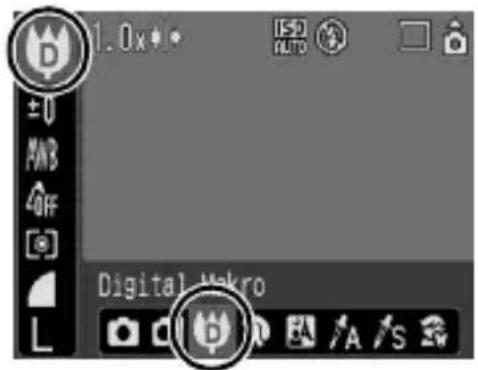
1 Wählen Sie Digital Makro.
- Stellen Sie den Modus-Schalter auf 📄
- Drücken Sie die Taste
- Wählen Sie mit der Taste
oder die Option.

- Drücken Sie die Taste


2 Stellen Sie den Bildwinkel mit dem Zoom-Regler ein, und nehmen Sie das Bild auf.
- Der Zoom-Faktor wird auf dem LCD-Monitor angezeigt.
‡ Verwenden des Blitzes

Verfügbare Aufnahmemodi S. 220
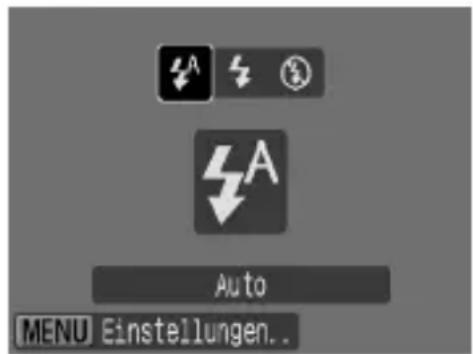
1 Drücken Sie die Taste
- Mit der Taste ◆ oder können Sie den Blitzmodus ändern.
- Wenn Sie die Taste MENU drücken, während dieser Bildschirm eingeblendet ist, können Sie Blitzeinstellungen wie Langzeitsyncr., Rote-Aug.Korr. und R.Aug.Lampe (S. 77) vornehmen.
text_image
Auto MENU Einstellungen..
Wenn die Verwacklungswarnung angezeigt wird, sollten Sie ein Stativ oder ein anderes Hilfsmittel verwenden.


Nahaufnahmen/Unendlich


Verfügbare Aufnahmemodi S. 220
Sie können Nahaufnahmen sowie Aufnahmen von weit entfernten Motiven machen.
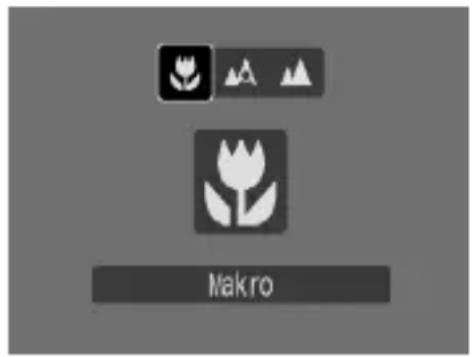
| Makro | In diesem Modus können Sie Nahaufnahmen von Blumen oder anderen kleinen Motiven erstellen. Bildbereich je nach minimaler Fokusentfernung zwischen Objektivvorderkante und MotivMaximale Weitwinkeleinstellung: 35 x 26 mmMinimale Fokusentfernung: 3 cmMaximale Teleeinstellung: 102 x 77 mmMinimale Fokusentfernung: 30 cm | |
| Unendlich | Mit diesem Modus können Sie Motive aufnehmen, die 3 m oder weiter von der Objektivvorderkante entfernt sind. |
1
Drücken Sie die Taste


- Wählen Sie mit der Taste die Option oder .


text_image
MakroSo brechen Sie den Makromodus ab:
Drücken Sie die Taste 🎨 und wählen Sie mit der Taste
▲ oder ↓ die Option (Normal).

- Wenn Sie im Makromodus Nahaufnahmen erstellen möchten, sollten Sie den LCD-Monitor verwenden, da die Sicht durch den Sucher dem aufgenommenen Bild möglicherweise nicht entspricht.
- Bei der Verwendung des Blitzes im Makromodus werden die Bildränder unter Umständen dunkler dargestellt.

Verwenden des Selbstauslösers


Verfügbare Aufnahmemodi S. 220
Sie können die Zeitverzögerung und die Anzahl der gewünschten Aufnahmen im Voraus einstellen.
 | 10 Sec. Selbstauslöser: Startet die Aufnahme 10 Sekunden, nachdem der Auslöser gedrückt wurde.• 2 Sekunden vor der Auslösung verkürzen sich die Intervalle der Selbstauslöser-Lampe und des Selbstauslösertons. |
 | 2 Sec. Selbstauslöser: Startet die Aufnahme 2 Sekunden, nachdem der Auslöser gedrückt wurde.• Sobald der Auslöser gedrückt wird, ertönt der Selbstauslöserton* in kurzen Abständen, die Selbstauslöser-Lampe beginnt zu blinken, und 2 Sekunden später erfolgt die Aufnahme. |
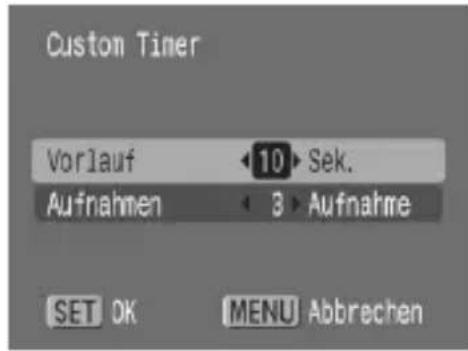
| [8H8S] | Custom Timer: Sie können die Verzögerung (0 – 10, 15, 20, 30 Sek.) und die Anzahl der Aufnahmen (1 – 10) ändern.• Wenn für die Option [Vorlauf] 2 oder mehr Sekunden festgelegt wurden, ertönt der Selbstauslöserton 2 Sekunden vor dem Auslösen des Verschlusses in kurzen Abständen.* Wenn die Option [Aufnahmen] auf mehr als 1 eingestellt ist, ertönt der Selbstauslöserton nur vor der ersten Aufnahme. |
* Der Ablauf hängt auch von den Einstellungen unter Meine Kamera ab (S. 177).
1
Drücken Sie die Taste

- Mit der Taste ♦der können Sie den Selbstauslösermodus ändern.
- Wenn Sie die Taste MENU drücken, während dieser Bildschirm eingeblendet ist, können Sie den Vorlauf und die Anzahl der Aufnahmen genauso wie im Modus Custom Timer einstellen (S. 67).

text_image
10 Sec. Selbstauslöser MENU Einstellungen..2
Nehmen Sie das Bild auf.
- Bei vollständig heruntergedrücktem Auslöser blinkt die Selbstauslöser-Lampe.*
* Wenn Sie in den [Blitzeinstellungen] die Option [R.Aug.Lampe] auf [Ein] stellen und den Blitz verwenden (S. 77), bleibt die Selbstauslöser-Lampe die letzten 2 Sekunden an.
So brechen Sie den Selbstauslösermodus ab:
Drücken Sie die Taste 🚙️ und wählen Sie mit der Taste oder die Option

Einstellen der Verzögerung und der Anzahl Aufnahmen (C)
1 Wählen Sie [Selbstauslöser].
- Drücken Sie die Taste
![CANON Ixus 82IS - Wählen Sie [Selbstauslöser]. - 1](/content/2026/05/1032238/images/d07927bbcbe085fcd1d17174d0e791bfb678ccb4b6d05382747224668b1def8c.jpg)
- Wählen Sie im Menü
![CANON Ixus 82IS - Wählen Sie [Selbstauslöser]. - 2](/content/2026/05/1032238/images/1965e80287e258e7903189be336a2858e8951662122286fb8d0feeab54b3ccb9.jpg)
Taste ♦der die Option [Selbstauslöser].
- Drücken Sie die Taste
![CANON Ixus 82IS - Wählen Sie [Selbstauslöser]. - 3](/content/2026/05/1032238/images/848a468aec1a34cc7b3d8a2049423d65cf4ec4c2f68593fe4d1743a2b1a7df77.jpg)
![CANON Ixus 82IS - Wählen Sie [Selbstauslöser]. - 4](/content/2026/05/1032238/images/3101458967af7d102f6d74c5a855f56765d393ef757cd507471416ca4581d5a4.jpg)
text_image
AF-Rahmen AF-Feld Lupe Digitalzoom Blitzeinstellungen... Selbstauslöser AF-Hilfslicht Gesichtserk. An Aus Standard SET An Aus2 Bestätigen Sie die Einstellung.
-
Wählen Sie mit der Taste ◆der ↓ die Option [Vorlauf] oder [Aufnahmen], und nehmen Sie mit der Taste ◆der Änderungen an den Einstellungen vor.
-
Drücken Sie die Taste
-
Drücken Sie die Taste
text_image
Custom Timer Vorlauf 10 Sek. Aufnahmen 3 Aufnahme SET OK MENU Abbrechen
Wenn die Option [Aufnahmen] auf 2 oder mehr Aufnahmen gesetzt ist, gilt Folgendes:
- Für Belichtung und Weißabgleich werden die Einstellungen der ersten Aufnahme angewendet.
- Wird der Blitz verwendet, verlängert sich das Intervall zwischen den Aufnahmen, da der Blitz aufgeladen werden muss.
- Das Intervall zwischen den Aufnahmen kann sich unter Umständen in dem Maße erhöhen, in dem sich der integrierte Speicher der Kamera füllt.
- Die Aufnahme wird automatisch beendet, wenn die Speicherkarte voll ist.
Ändern der Aufnahmepixel (Fotoaufnahmen)

Verfügbare Aufnahmemodi S. 220
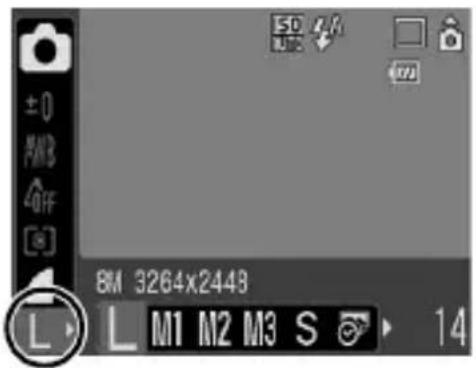
1 Wählen Sie eine Einstellung für die Aufnahmepixel.
- Drücken Sie die Taste

- Wählen Sie mit der Taste ♦der
↓ die Option , und ändern Sie die Option mit der Taste ◆der .
- Drücken Sie die Taste

text_image
±0 PMB OFF 8M 3264x2448 L M1 M2 M3 S 14Ungefähre Werte für Aufnahmepixel
| Aufnahmepixel Verwendungszweck* | ||||
| [G6XGD] (Groß) | 8 M 3.264 x 2.448 | Hoch | Drucken im Format A3297 x 420 mm | |
 (Mittelgroß 1) (Mittelgroß 1) | 5 M 2.592 x 1.944 | Drucken im Format A4210 x 297 mmDrucken im Format Letter216 x 279 mm | ||
 (Mittelgroß 2) (Mittelgroß 2) | 3 M 2.048 x 1.536 | Drucken im Format A5148 x 210 mm | ||
 (Mittelgroß 3) (Mittelgroß 3) | 2 M 1.600 x 1.200 | Drucken inPostkartengröße148 x 100 mmDrucken im Format L119 x 89 mm | ||
| [ZZX2] (Klein) | 0,3 M 640 x 480 | Senden von Bildern alsE-Mail-Anhang oderAufnehmen mehrerer Bilder | ||
 (Datum Aufdruck) (Datum Aufdruck) | 2 M 1.600 x 1.200 | Einfügen des Datums, wenn dieBilder aufgenommen werden, oderbeim Drucken im Format L und inPostkartengröße. (Sie können auchbei der Aufnahme den Druckbereichim Größenverhältnis von 3:2 prüfen.) | ||
| (Breitbild) | 3.264 x 1.832 | Drucken im Breitformat (Sie können die Bildkomposition im Größenverhältnis 16:9 prüfen. Bereiche, die nicht aufgenommen werden, erscheinen auf dem LCD-Monitor als schwarzer Rahmen.) | ||
: Ungefähre Anzahl der Aufnahmepixel (M steht für Megapixel.) * Die Papierformate unterscheiden sich je nach Region.

- Siehe Speicherkarten und geschätzte Kapazitäten (S. 211).
- Siehe Bilddatengrößen (geschätzt) (S. 213).
Ändern der Kompression (Fotoaufnahmen)

Verfügbare Aufnahmemodi S. 220
1 Wählen Sie eine Einstellung für die Kompression.
- Drücken Sie die Taste
- Wählen Sie mit der Taste ♦der
↓ die Option, und ändern Sie
die Option mit der Taste ◆der . - Drücken Sie die Taste


text_image
±0 PAN3 OFF Fein ISO AUTO 14Ungefähre Werte für Kompressionseinstellungen
| Kompression Verwendungszweck | ||
| Superfein Hohe Qualität | Bilder von hoher Qualität aufnehmen | |
| Fein Bilder in Standardqualität | aufnehmen | |
| Normal Viele BildeNaufnahmen | ||

- Siehe Speicherkarten und geschätzte Kapazitäten (S. 211).
- Siehe Bilddatengrößen (geschätzt) (S. 213).
Einstellen der Bildstabilisierungsfunktion

Verfügbare Aufnahmemodi S. 220
Mithilfe der Bildstabilisierungsfunktion können Kameraverwacklungen (verschwommene Bilder) bei vergrößerten Aufnahmen weit entfernter Motive oder bei schlechten Lichtverhältnissen ohne Verwendung des Blitzes ausgeglichen werden.
| Aus – | ||
 | Dauerbetrieb | Sie können die Auswirkung des IS Modus auf unscharfe Bilder sofort im LCD-Monitor prüfen, da dieser Modus kontinuierlich ausgeführt wird. Die Komposition von Bildern und die Fokussierung von Motiven werden somit vereinfacht. |
 | Nur Aufnahme | Der IS Modus wird nur bei Drücken des Auslösers aktiviert, sodass schärfere Aufnahmen möglich sind, auch wenn die Bewegungen des Motivs auf dem LCD-Monitor nicht gleichmäßig sind. |
 | Schwenken | Mit dieser Einstellung wird das Bild bei Auf- und Abwärtsbewegungen der Kamera stabilisiert. Diese Einstellung wird für sich horizontal bewegende Motive empfohlen. |
1
Wählen Sie [IS Modus].
- Drücken Sie die Taste
![CANON Ixus 82IS - Wählen Sie [IS Modus]. - 1](/content/2026/05/1032238/images/38a2e7b3804f845b3ae7b7bbc81d18f5475846a46fc5f507344919d48eddcc5d.jpg)
- Wählen Sie im Menü
![CANON Ixus 82IS - Wählen Sie [IS Modus]. - 2](/content/2026/05/1032238/images/79c0b24401093f4a71085955c0bb27c1c52104bc36d1216ecd507ca8e9eba332.jpg)
der Tast
![CANON Ixus 82IS - Wählen Sie [IS Modus]. - 3](/content/2026/05/1032238/images/4cab00ddd454fd9d9dad206e004a51a0a0d018233f79e96eed1587d8982b68e1.jpg)
Option [IS Modus].
die
![CANON Ixus 82IS - Wählen Sie [IS Modus]. - 4](/content/2026/05/1032238/images/d80b62f55a95e626244c65da889f3da790d86451f46ea05ab49940dcf4980d9e.jpg)
text_image
Rückblick 2 Sek. Rückschaufinfo Aus Auto Category An Aus Überlagung Aus IS Modus Dauerbetrieb Belegung Taste...2
Bestätigen Sie die Einstellung.
- Wählen Sie mit der Taste
◆ oder eine der Optionen zur Bildstabilisierung.
- Drücken Sie die Taste

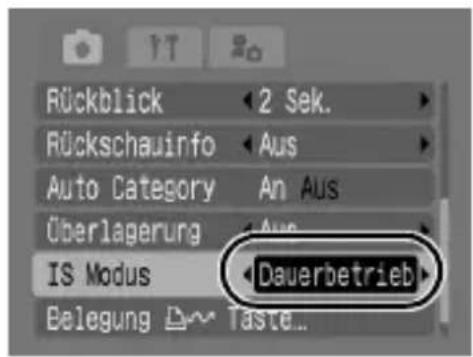
text_image
Rückblick 2 Sek. Rückschaufinfo Aus Auto Category An Aus Überlagerung Aus IS Modus Dauerbetrieb Belegung Taste...
- Bei Aufnahmen mit langen Verschlusszeiten, z. B. Abendaufnahmen, wird die Verwacklung möglicherweise nicht vollständig korrigiert. In diesem Fall empfiehlt sich die Verwendung eines Stativs.
- Zu starke Verwacklungen werden möglicherweise nicht vollständig korrigiert.
- Halten Sie die Kamera bei der Ausführung der Option [Schwenken] horizontal (die Bildstabilisierung funktioniert nicht, wenn die Kamera senkrecht gehalten wird).
- Wenn der IS Modus auf [Nur Aufnahme] oder [Schwenken] eingestellt ist, wechselt er automatisch auf [Dauerbetrieb], wenn Sie eine Filmaufnahme starten.

Anpassen der ISO-Empfindlichkeit

Verfügbare Aufnahmemodi S.220
Erhöhen Sie die ISO-Empfindlichkeit, wenn Sie die Verwacklungsgefahr bzw. die Gefahr von verschwommenen Motiven verringern, bei Aufnahmen im Dunklen den Blitz ausschalten oder eine kurze Verschlusszeit verwenden möchten.
1
Drücken Sie die Taste

- Ändern Sie mit der Taste die ISO-Empfindlichkeit.


- Drücken Sie die Taste erneut, um zur nächsten Option zu wechseln.
- Bei Auswahl von Auto) oder (High-ISO Automatik) wird abhängig
von den Lichtverhältnissen bei der Aufnahme eine optimale ISO-Empfindlichkeit eingestellt. Da bei Aufnahmen in dunkler Umgebung die Empfindlichkeit automatisch erhöht wird, stellt die Kamera eine kürzere Verschlusszeit ein, um die Verwacklungsgefahr zu verringern.
- Bei Auswahl von 📊 wird die Priorität auf die Bildqualität gesetzt.
- Wählen Sie 📄 wird eine optimale ISO-Empfindlichkeit für das Erfassen von Bewegungen eingestellt. Je nach aufgenommenem Motiv wird die Empfindlichkeit höher* als für 📄 eingestellt, sodass die Verwacklungsgefahr geringer ausfällt.
* Bildrauschen kann schneller auftreten als bei der Einstellung

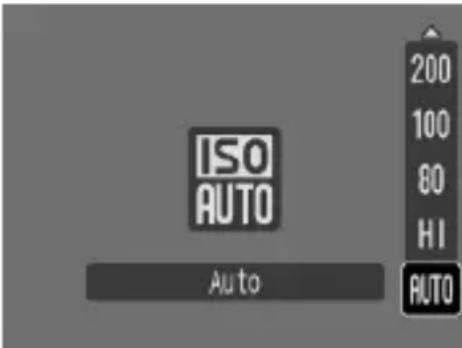
text_image
ISO AUTO Auto 200 100 80 HI AUTO
- Die Kamera wendet automatisch Rauschunterdrückung an, wenn Sie Aufnahmen mit einer hohen ISO-Empfindlichkeit vornehmen.
- Wenn die Kamera auf ISO oder ISO eingestellt ist, wird die ISO-Empfindlichkeit automatisch von der Kamera festgelegt und bei angetipptem Auslöser oder in den Wiedergabeinformationen angezeigt.
Verschiedene Aufnahmemethoden
Aufnahmemodi für spezielle Bedingungen

Verfügbare Aufnahmemodi S.220
Wenn ein für die Aufnahmebedingungen geeigneter Aufnahmemodus ausgewählt ist, passt die Kamera die Einstellungen automatisch optimal an.
1
Wählen Sie einen Aufnahmemodus.
- Stellen Sie den Modus-Schalter auf 📄
- Drücken Sie die Taste
- Wählen Sie mit der Taste
← oder → den Aufnahmemodus aus.

text_image
±0 FAN3 4FF Kinder & Tiere DISP- Zur Auswahl eines Szenenmodus wählen Sie den Modus (Standardeinstellung), drücken die Taste DISP. und wählen den gewünschten Modus mit der Taste oder aus.
- Drücken Sie die Taste


Bei Aufnahmen von Personen erzielen Sie damit ein Weichzeichnen.
Verwenden Sie diesen Modus für Schnappschüsse von Personen in der Dämmerung oder bei Nacht, um die Verwacklungsgefahr auch ohne Verwendung eines Stativs zu verringern.
Szenenmodus
Ermöglicht die Aufnahme sich bewegender Motive, wie Kinder und Tiere, sodass Sie keine Gelegenheit zu einer Aufnahme verpassen.
Verhindert ein Verwackeln und gibt die Farben des Motivs bei Leuchtstoffröhrenlicht oder Kunstlicht originalgetreu wieder.
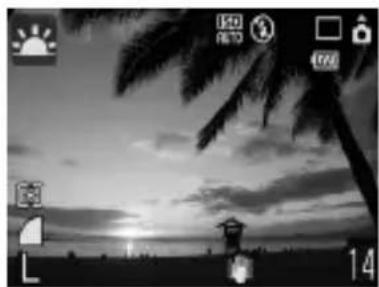
Dieser Modus eignet sich für die Aufnahme von Sonnenuntergängen in lebendigen Farben.
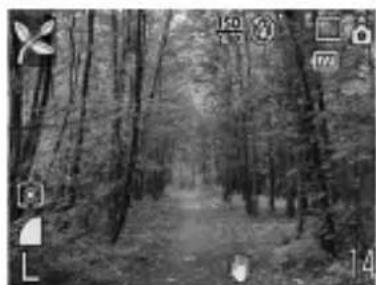
Gibt Motive mit Bäumen und Blättern, wie z. B. junge Triebe, Herbstlaub oder Blüten, in lebendigen Farben wieder.
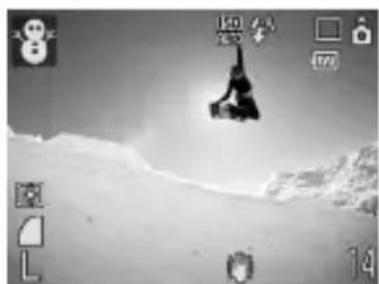
Ermöglicht Aufnahmen ohne Blaustich und verhindert, dass Personen vor einem verschneiten Hintergrund zu dunkel wiedergegeben werden.
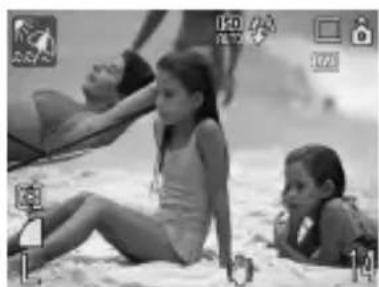
Verhindert, dass Personen zu dunkel wiedergegeben werden, wenn nahe gelegene Wasser- oder Sandflächen das Sonnenlicht reflektieren.
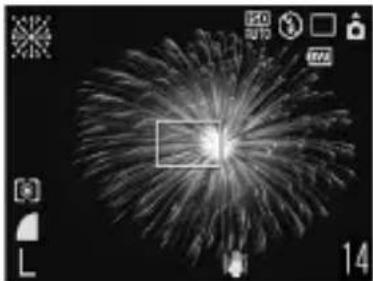
Gibt Feuerwerk am Himmel mit optimaler Schärfe und Belichtung wieder.

Wählt die optimalen Werte für ISO-Empfindlichkeit, Weißabgleich und Farbbalance, um Fische und andere Motive in einem Aquarium aufzunehmen.
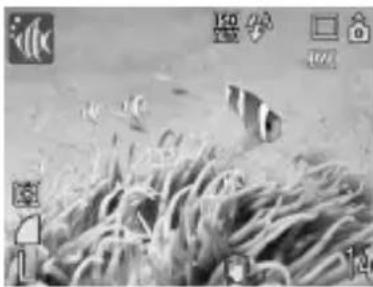
Geeignet für Aufnahmen mit dem wasserdichten Gehäuse WP-DC22 (separat erhältlich). In diesem Modus werden die Blautöne durch einen optimalen Weißabgleich reduziert und Bilder in natürlichen Farbtönen aufgenommen. Die Lichtabgabe durch den Blitz ist auf ein Minimum reduziert.

- Im Modus wird eine lange Verschlusszeit verwendet. Verwenden Sie ein Stativ, damit die Bilder nicht verwackeln.
- In den Modell, oder kann sich die ISO-Empfindlichkeit erhohen und Bildrauschen verursachen.

Legen Sie die Kamera für Unterwasseraufnahmen in das wasserdichte Gehäuse WP-DC22. Darüber hinaus wird empfohlen, dieses Gehäuse auch für Aufnahmen im Regen, am Strand oder beim Skifahren zu verwenden.
Aufnahmen im manuellen Modus

Verfügbare Aufnahmemodi
S»220
In diesem Modus können Sie Einstellungen für Belichtungskorrektur, Weißabgleich oder My Colors vornehmen.
1
Wählen Sie den manuellen Modus.
- Stellen Sie den Modus-Schalter auf
- Drücken Sie die Taste
- Wählen Sie mit der Taste
← oder → den Eintrag . - Drücken Sie die Taste


Verfügbare Aufnahmemodi
S>>220
In diesem Modus nimmt die Kamera kontinuierlich ein Bild nach dem anderen auf, solange der Auslöser gedrückt wird. Wenn Sie die empfohlene Speicherkarte* verwenden, können Sie kontinuierlich mit einem festgelegten Aufnahmeintervall Bilder aufnehmen (gleichmäßige Reihenaufnahmen), bis die Speicherkarte voll ist (S. 211).
\*Empfohlene Speicherkarte:
Hochgeschwindigkeits-Speicherkarte SDC-512MSH (separat erhältlich), die kurz vor der Aufnahme mit einer Formatierung niedriger Stufe (S. 168) formatiert wurde.
- Außer im Modus
- Diese Angaben beruhen auf Standardaufnahmebedingungen von Canon. Die tatsächlich erreichbaren Werte können je nach Motiv und Aufnahmebedingungen variieren.
- Wenn die Reihenaufnahme plötzlich angehalten wird, weist dies nicht unbedingt auf eine volle Speicherkarte hin.

1
Drücken Sie die Taste

- Wählen Sie mit der Taste oder den Eintrag

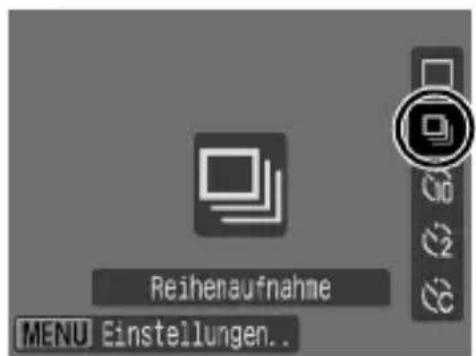
text_image
Reihenaufnahme MENU Einstellungen.2 Nehmen Sie das Bild auf.
• Die Kamera nimmt so lange Bilder auf, wie der Auslöser gedrückt gehalten wird.
- Sobald Sie den Auslöser loslassen, werden keine weiteren Bilder aufgenommen.
So brechen Sie die Reihenaufnahme ab:
Folgen Sie der Vorgehensweise unter Schritt 1, um

zuzeigen.

- Das Intervall zwischen den Aufnahmen wird länger, wenn die Kapazität des integrierten Speichers der Kamera erschöpft ist.
- Wird der Blitz verwendet, verlängert sich das Intervall zwischen den Aufnahmen, da der Blitz aufgeladen werden muss.
Einstellen des Blitzes

Verfügbare Aufnahmemodi S.220
Sie können den Blitz entsprechend den Aufnahmebedingungen einstellen.
| Langzeitsyncr. | Die Blitzauslösung wird an lange Verschlusszeiten angepasst. Dies verringert die Gefahr eines zu dunklen Hintergrunds bei Aufnahmen in der Nacht oder in dunklen Räumen. Wenn [Langzeitsyncr.] auf [An] gestellt ist, erhöht sich die Verwacklungsgefahr. Die Verwendung eines Stativs wird empfohlen. |
| Rote-Aug.Korr. | Rote Augen im Bild werden automatisch korrigiert, wenn der Blitz ausgelöst wird. |
| R.Aug.Lampe | Die Lampe zur Reduzierung des Rote-Augen-Effekts leuchtet orange, bevor der Blitz ausgelöst wird. Mit dieser Funktion wird der Effekt verringert, der durch die Reflexion von Licht in den Augen entsteht und diese rot erscheinen lässt. |

Informationen zur Korrektur roter Augen
- Wenn [Rote-Aug.Korr.] auf [An] gestellt ist, werden nur die korrigierten Bilder auf der Speicherkarte gespeichert.
- Wenn der Bereich um die Augen herum ebenfalls rot ist, z. B. durch roten Lidschatten, erfolgt unter Umständen auch eine Korrektur dieses Bereichs. Setzen Sie in diesem Fall [Rote-Aug.Korr.] auf [Aus].
- Rote Augen werden in manchen Bildern unter Umständen nicht automatisch erkannt oder vollständig korrigiert. Sie können aber in jedem Fall diese Bilder im Menü (Wiedergabe) über die Option [Rote-Augen-Korr.] ändern(S. 136).
1
Wählen Sie [Blitzeinstellungen].
- Drücken Sie die Taste
![CANON Ixus 82IS - Wählen Sie [Blitzeinstellungen]. - 1](/content/2026/05/1032238/images/10f8c3a8b0c13cfdbec770b9f86f45f2df9ede35e2672f3234aa3662470786b7.jpg)
-
Wählen Sie im Menü mit der Taste oder die Einstellung [Blitzeinstellungen] aus.
-
Drücken Sie die Taste
![CANON Ixus 82IS - Wählen Sie [Blitzeinstellungen]. - 2](/content/2026/05/1032238/images/f22292b2dd7d145fb3d7d5bd107e95860497648ddec59614e00c81472e114b32.jpg)
![CANON Ixus 82IS - Wählen Sie [Blitzeinstellungen]. - 3](/content/2026/05/1032238/images/6566257a9d405505ee66da04e841bdc15e06798fbd614a8af8d03aad388f5deb.jpg)
text_image
AF-Rahmen AF-Feld Größe AF-Feld Lupe Digitalzoom Gesichtserk. Normal An Aus Standard Elitzeinstellungen... Selbstauslöser2
Legen Sie die Blitzoptionen fest.
-
Wählen Sie mit der Taste ♦ oder ♦inen Eintrag aus.
-
Wählen Sie mit der Taste ◀ oder ▶ eine Option aus.
-
Drücken Sie die Taste


text_image
Blitzeinstellungen Langzeitsyncr. An Aus Rote-Aug. Korr. An Aus R. Aug. Lampe An Aus MENU- Sie können diesen Bildschirm auch anzeigen, indem Sie zuerst die Taste und anschließend die Taste MENU drücken (S. 64).
3
Drücken Sie die Taste


Filmaufnahmen

Verfügbare Aufnahmemodi S.»220
Folgende Filmmodi stehen zur Verfügung.
Die maximale Aufnahmezeit variiert je nach Kapazität der verwendeten Speicherkarte (S. 212).

Standard
Sie können die Aufnahmepixel selbst festlegen und so lange aufnehmen, bis die Speicherkarte voll ist ^*1 . Für Aufnahmen in diesem Modus kann der Digitalzoom verwendet werden (S. 60).
- Maximale Größe: 4 GB*2 pro Film

Kleine Datei
Da die Anzahl der Aufnahmepixel und auch die Datenmenge gering sind, ist dieser Modus gut geeignet bei niedriger Kapazität der Speicherkarte oder zum Senden von Filmen als E-Mail-Anhang.
- Maximale Dauer eines Films: 3 Minuten

Farbton Farbwechsel
In diesen Modi können Sie festlegen, dass die angegebene Farbe beibehalten wird und alle anderen Farben in Schwarzweiß umgewandelt werden, oder dass eine bestimmte Farbe in eine andere Farbe umgewandelt wird (Seiten 105, 107). Wie beim Standardmodus können Sie auch die Aufnahmepixel auswählen und aufnehmen, bis die Speicherkarte voll ist ^*1 .
- Maximale Größe: 4 GB*2 pro Film

Zeitraffer
Wählen Sie ein Aufnahmeintervall (1 oder 2 Sekunden) aus, um Einzelbilder in diesem Intervall aufzunehmen. Bei der Wiedergabe wird eine zweistündige Aufnahme auf 8 Minuten (1-Sekunden-Intervall) bzw. 4 Minuten (2-Sekunden-Intervall) komprimiert. Sie können Ereignisse aus einer festen Perspektive aufnehmen, um z. B. das allmähliche Knospen einer Blume festzuhalten oder veränderliche Elemente in einem kurzen Zeitraum anzeigen. Ton lässt sich in diesem Modus nicht aufzeichnen.
- Maximale Aufzeichnungslänge: 2 Stunden.
*1 Bei Verwendung einer Hochgeschwindigkeits-Speicherkarte: SDC-512MSH (empfohlen).
*2 Auch wenn die Filmgröße nicht 4 GB erreicht hat, stoppt die Aufnahme bei einer Filmlänge von 1 Stunde. Je nach Kapazität der Speicherkarte und Datenschreibgeschwindigkeit wird die Aufnahme unter Umständen vor dem Erreichen einer Länge von 1 Stunde beendet, auch wenn die Dateigröße noch nicht 4 GB erreicht hat.
1
Wählen Sie einen Aufnahmemodus.
-
Stellen Sie den Modus-Schalter auf
-
Drücken Sie die Taste

-
Ändern Sie die Option mit der Taste ◆der .
-
Drücken Sie die Taste

- Weitere Informationen zur Verwendung von und finden Sie unter Ändern von Farben (S. 105).
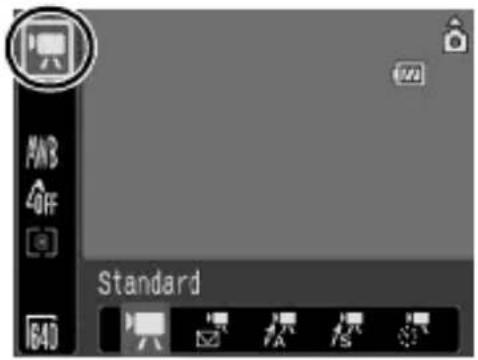
text_image
MAB 4FF Standard 6402
Nehmen Sie das Bild auf.
- Wenn Sie den Auslöser bis zum ersten Druckpunkt drücken, werden Belichtung, Fokus und Weißabgleich automatisch eingestellt.
- Wenn Sie den Auslöser vollständig durchdrücken, wird die Bild- und Tonaufnahme gleichzeitig gestartet.
- Während der Aufnahme werden auf dem LCD-Monitor die Aufzeichnungsdauer und [●REC] angezeigt.
- Drücken Sie den Auslöser erneut ganz herunter, um die Aufzeichnung zu beenden. In folgenden Fällen wird die Aufnahme automatisch beendet:
- Die maximale Aufnahmedauer oder -kapazität wurde überschritten.
- Der interne Speicher oder die Speicherkarte ist voll.

- Für Filmaufnahmen sollten nur Speicherkarten verwendet werden, die mit dieser Kamera formatiert wurden (S. 168). Die mitgelieferte Speicherkarte kann ohne vorherige Formatierung verwendet werden.
- Beachten Sie während der Aufnahme Folgendes: - Berühren Sie nicht das Mikrofon (S. 40). - Achten Sie darauf, dass Sie keine Taste drücken, da die Tastengeräusche ebenfalls aufgezeichnet werden. - Die Kamera passt die Belichtung und den Weißabgleich während der Aufzeichnung automatisch an die Aufnahmebedingungen an. Beachten Sie jedoch, dass Geräusche bei einer automatischen Anpassung dieser Einstellungen eventuell mit aufgezeichnet werden.
- Die für das erste Bild vorgenommenen Einstellungen für Fokus und optischen Zoom gelten auch für nachfolgende Bilder.

- Stellen Sie den Zoom vor Beginn der Filmaufnahme ein. Im LCD-Monitor wird der Zoomfaktor für den kombinierten optischen und digitalen Zoom angezeigt. Wenn der Zoomfaktor in Blau angezeigt wird, nimmt die Bildqualität ab.
- Der Digitalzoom kann nur im Modus (Standard) während der Aufnahme verwendet werden.
-
Vor der Aufnahme können Sie die AE-Speicherung und die Belichtungskorrektur einstellen. Dies ist vor allem praktisch beim Skifahren und am Strand, wenn der Kontrast zwischen Motiv und Hintergrund zu groß ist, oder wenn sich im Bildausschnitt helle und dunkle Bereiche befinden und eine Anpassung der Belichtung erwünscht ist.
-
Drücken Sie die Taste ISO Die Belichtung wird gespeichert (AE-Speicherung), und der Belichtungskorrekturbalken wird im LCD-Monitor angezeigt.
- Stellen Sie mit der Taste oder die Belichtung ein. Drücken Sie die Taste ISO noch einmal, um die Einstellung wieder aufzuheben. Die Einstellung wird auch verworfen, wenn Sie die Taste MENU drücken oder Einstellungen für Weißabgleich, My Colors oder den Aufnahmemodus ändern.
- Wenn Sie die Funktion der Taste zuweisen, können Sie eine Filmaufnahme starten, indem Sie einfach die Taste drücken, auch wenn der Modus-Schalter auf gestellt ist (S. 112).
- Für die Wiedergabe von Filmen muss QuickTime (Datentyp: AVI/Kompressionsmethode: Motion JPEG) auf dem Computer installiert sein (nur unter Windows 2000).
Ändern der Aufnahmepixel/Bildfrequenzen
Sie können die Aufnahmepixel ändern, wenn der Filmmodus auf (Standard), (Farbton) oder (Farbwechsel) eingestellt ist. Die Bildfrequenz kann in Abhängigkeit der Aufnahmepixel eingestellt werden.

1
Wählen Sie die Anzahl der Aufnahmepixel aus.
- Drücken Sie die Taste
- Wählen Sie mit der Taste ♦der ↓ die Option Haus, und ändern Sie die Option dann mit der Taste ◀ oder →

- Drücken Sie die Taste

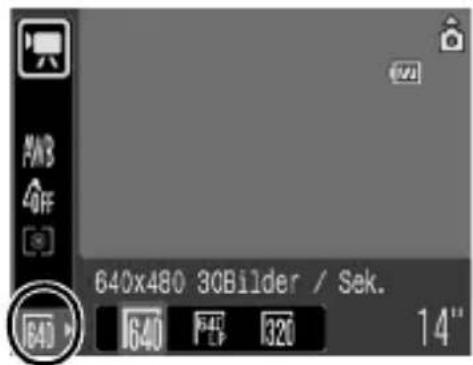
text_image
640x480 30Bilder / Sek. 640 320 14"Aufnahmepixel und Bildfrequenzen
Die Bildfrequenz gibt die Anzahl der Bilder an, die pro Sekunde aufgezeichnet oder wiedergegeben werden. Je höher die Bildfrequenz ist, desto fließender sind die Bewegungen.
 | Standard * | 640 1 | 640 x 480 Pixel, 30 Bilder/Sek. |
 | Farbton * | 640 2 | 640 x 480 Pixel, 30 Bilder/Sek. (LP) |
 | Farbwechsel 320 x 240 Pixel, 30 Bilder/Sek. | ||
 | Kleine Datei 160 x 120 Pixel, 15 Bilder/Sek. | ||
 | Zeitraffer 640 x 480 Pixel, 15 Bilder/Sek.* | 3 | |
*1 Standardeinstellung
*2 Wenn die Aufnahmedauer wichtiger als die -qualität ist, wählen Sie die Option . Bei gleicher Dateigröße können Sie jetzt einen Film von ca. doppelter Länge aufzeichnen.
*3 Bildfrequenz bei der Wiedergabe

- Siehe Speicherkarten und geschätzte Kapazitäten (S. 211).
- Siehe Bilddatengrößen (geschätzt) (S. 213).
Ändern des Aufnahmeintervalls (Zeitraffer)
1
Wählen Sie ein Aufnahmeintervall.
- Drücken Sie die Taste

-
Wählen Sie mit der Taste ♦der ↓ die Option ♣us, und ändern Sie die Option dann mit der Taste ◀ oder →
-
Drücken Sie die Taste

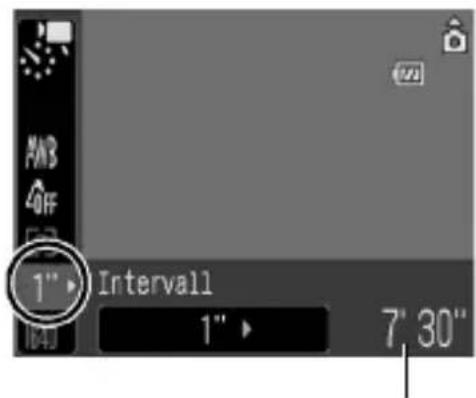
text_image
1" Intervall 1" 7" 30"Maximale Aufnahmedauer
- Während der Aufzeichnung blinkt die Anzeige grün.

- Es wird empfohlen, einen vollständig aufgeladenen Akku oder ein Netzteil zu verwenden, da die Aufzeichnung viel Zeit in Anspruch nehmen kann.
- Mit der Stromspareinstellung (S. 165) wird festgelegt, ob sich der LCD-Monitor ausschaltet oder nicht. Der LCD-Monitor schaltet sich wieder ein, wenn eine andere Taste als die Taste ON/OFF oder der Auslöser gedruckt wird.
- Auf dem LCD-Monitor wird im Wiedergabemodus die seit dem Start der Aufzeichnung vergangene Zeit bis zum Ende der Aufzeichnung angezeigt. Die tatsächliche Wiedergabezeit ist jedoch kürzer als die angezeigte Zeit.
Aufnehmen von Panoramabildern (Stitch-Assist.)

Verfügbare Aufnahmemodi S.220
Im Modus Stitch-Assist. können Sie einander überlappende Aufnahmen machen, die anschließend auf dem Computer zu einem Panoramabild zusammengefügt werden können.

überlappenden Bereiche benachbarter Bilder können nahtlos zu einem Panoramabild zusammengesetzt werden.

1 Wählen Sie eine Aufnahmerichtung aus.
- Stellen Sie den Modus-Schalter auf 📄
- Drücken Sie die Taste
- Wählen Sie mit der Taste
← oder → den Eintrag .

- Drücken Sie die Taste

- Verwenden Sie im Menü die Taste oder, um

[Stitch-Assist.] auszuwählen.
- Drücken Sie die Taste

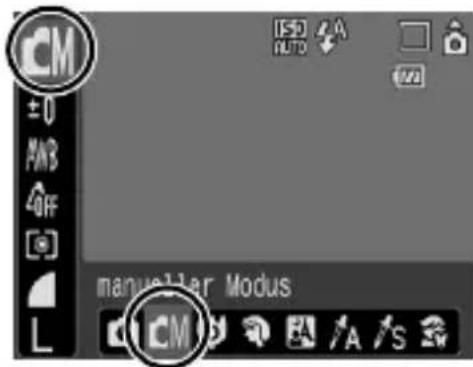
text_image
CM ±0 FAN3 OFF L ISD AUTO 127 manuellar Modus CM
text_image
Rückschaufinfo Auto Category Überlagerung IS Modus Belegung, D着-Taste... Stitch-Assist...-
Wählen Sie mit der Taste ◆der die Option 📋der auf
-
Drücken Sie die Taste
• :horizontal von links nach rechts
• :horizontal von rechts nach links


text_image
Stitch-Assist. Richtung SET Start MENU Abbrechen2 Nehmen Sie das erste Bild der Sequenz auf.
• Die Einstellungen für Belichtung und Weißabgleich werden mit dem ersten Bild festgelegt und können für nachfolgende Bilder nicht geändert werden.
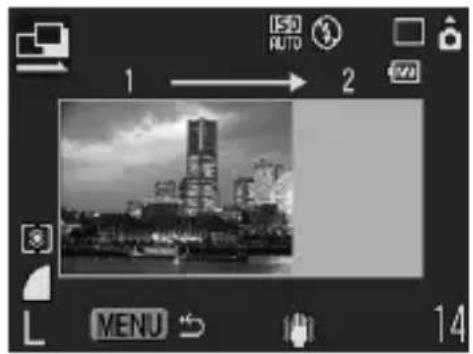
3 Nehmen Sie das nächste Bild so auf, dass es sich mit dem ersten Bild überlappt.
- Sie können mit der Taste ◆der zum zuvor aufgenommenen Bild zurückkehren, um es erneut aufzunehmen.
- Kleinere Abweichungen in den Überlappungsbereichen können beim Zusammenfügen der Bilder auf Ihrem Computer korrigiert werden.
4 Wiederholen Sie diese Schritte für alle weiteren Bilder.
- Eine Sequenz kann maximal 26 Bilder umfassen.
5 Drücken Sie nach der letzten Aufnahme zweimal die Taste MENU

- Im Modus Stitch-Assist. aufgezeichnete Bilder können nicht auf einem Fernsehgerät wiedergegeben werden.
- Die Einstellungen für das erste Bild werden auf das zweite Bild übertragen usw.

Verwenden Sie zum Zusammensetzen der Bilder auf dem Computer das mitgelieferte Softwareprogramm PhotoStitch.
Überprüfen des Fokus und der Gesichter von Personen (Fokus Check)

Verfügbare Aufnahmemodi S.220
Die Größe des AF-Rahmens kann mit Hilfe des Zoom-Reglers während oder direkt nach der Aufnahme angepasst werden.
Ändern der Größe des AF-Rahmens und Aufnehmen
Wenn [AF-Rahmen] auf [Gesichtserk.] oder [Mitte] eingestellt ist, kann die Größe des AF-Rahmens zur Überprüfung des Fokus während der Aufnahme geändert werden. Wenn Sie das Gesicht von Personen aufnehmen möchten, setzen Sie [AF-Rahmen] auf [Gesichtserk.]. Wenn Sie den Fokus während einer Aufnahme im Makromodus überprüfen möchten, setzen Sie [AF-Rahmen] auf [Mitte].
1 Wählen Sie [AF-Feld Lupe] aus.
- Drücken Sie die Taste
- Wählen Sie im Menü über die Taste oder den Eintrag [AF-Feld Lupe] aus.
![CANON Ixus 82IS - Wählen Sie [AF-Feld Lupe] aus. - 1](/content/2026/05/1032238/images/4fbfdd5e45a39bde668c8413e69e9d1908b1fad5b016588481e510111f5c03ad.jpg)
text_image
AF-Dahmon AF-Feld Lupe Gesichtserk. An Aus DigitalZoom Standard Blitzeinstellungen... Selbstauslöser AF-Hilfslicht An Aus2 Bestätigen Sie die Einstellung.
- Wählen Sie mit der Taste ◆der den Eintrag [An] aus.
- Drücken Sie die Taste

text_image
AF-Rahmen AF-Feld Lupe An Aus Digitalzoom Standard Blitzeinstellungen... Selbstauslöser AF-Hilfslicht An Aus3 Halten Sie den Auslöser angetippt.
• Die Position des vergrößerten Bildbereichs hängt von der Einstellung des AF-Rahmenmodus ab (S. 89).
[Gesichtserk.]: Das von der Kamera als Motiv erkannte Gesicht wird vergrößert.
[Mitte]: Die Mitte des LCD-Monitors wird vergrößert.
4 Drücken Sie den Auslöser vollständig herunter, um ein Bild aufzunehmen.

In den folgenden Fällen wird der Fokuspunkt nicht vergrößert angezeigt:
- Wenn [Gesichtserk.] ausgewählt ist und kein Gesicht erkannt wird bzw. wenn das Gesicht im Vergleich zum gesamten Bildschirm zu groß ist
- Wenn das Motiv außerhalb des Fokus liegt
- Beim Verwenden des Digitalzooms
- Wenn der LCD-Monitor nicht für die Anzeige des Bilds verwendet wird
- Wenn das Bild auf einem Fernsehgerät angezeigt wird
Überprüfen des Fokus und Gesichtsausdrucks von Personen direkt nach der Aufnahme (Fokus Check)
Sie können den Fokus in den aufgenommenen Bildern überprüfen. Darüber hinaus können Sie auf einfache Weise prüfen, ob Personen die Augen auf der Aufnahme eventuell geschlossen haben, da im AF-Rahmenmodus [Gesichtserk.] ein Rahmen in der Größe des Gesichts angezeigt wird.
Es wird empfohlen, zuvor im Menü die Einstellung [Rückblick] auf [Halten] zu setzen.
1
Wählen Sie [Rückschauinfo].
- Drücken Sie die Taste
![CANON Ixus 82IS - Wählen Sie [Rückschauinfo]. - 1](/content/2026/05/1032238/images/8fb552ee707b8430c6b4f64a69e8d7eae9c05bfaf0fb43b9967fd1dbb15273d7.jpg)
- Verwenden Sie im Menü [] die
Taste ♦der, um den Eintrag [Rückschauinfo] auszuwählen.
![CANON Ixus 82IS - Wählen Sie [Rückschauinfo]. - 2](/content/2026/05/1032238/images/03e1506f35e6752f24e9cad21adf43e48029e8138145cdd101f4a36eee826f91.jpg)
text_image
Blitzeinstellungen... Selbstauslöser AF-Hilfslicht An Aus Rückblick Halten Rückschauinfo Aus Auto Category An Aus2
Bestätigen Sie die Einstellung.
- Wählen Sie mit der Taste
oder den Eintrag
[Fokus Check].
- Drücken Sie die Taste

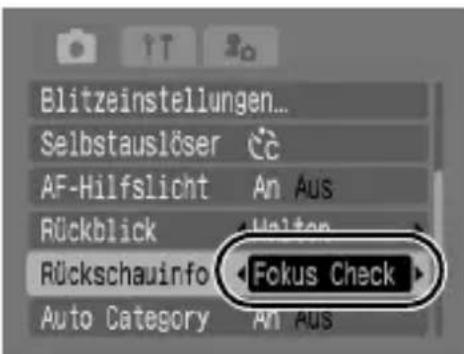
text_image
Blitzeinstellungen... Selbstauslöser AF-Hilfslicht An Aus Rückblick Halten Rückschaufino Fokus Check Auto Category An Aus3
Nehmen Sie das Bild auf.
• Das aufgenommene Bild wird angezeigt.
- Der Rahmen wird wie folgt angezeigt.
| Rahmenfarbe Inhalt | |
| Orange | Zeigt den unten rechts gezeigten Ausschnitt des Bilds an |
| Weiß Zeigt | den Brennpunkt an |
- Der orangefarbene Rahmen ermöglicht Ihnen die Änderung der Anzeigegröße, der Anzeigeposition und des Anzeigerahmes (S. 117).
Aufgezeichnetes Bild
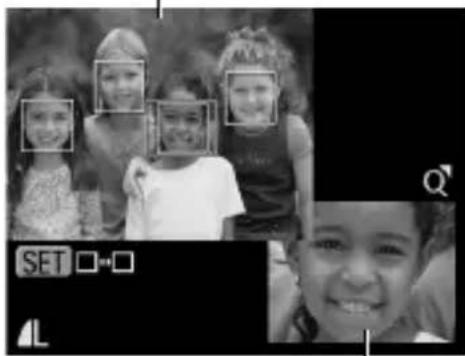
Bildausschnitt des orangefarbenen Rahmens
So brechen Sie die Überprüfung des Fokus ab:
Halten Sie den Auslöser angetippt.

- Durch Drücken der Taste während der Bildanzeige wird das Bild gelöscht (S. 17). Wenn das Bild unten rechts vergrößert ist, wird es auch durch Drücken der Taste nicht gelöscht.
- Sie können darüber hinaus den Fokus im Wiedergabemodus überprüfen (S. 116).
Wechseln zwischen den Fokussierungsmodi

Verfügbare Aufnahmemodi S.220
Der AF-Rahmen gibt an, auf welchen Bildausschnitt die Kamera fokussiert.
| [ ] | Gesichtserk. | Die Kamera erkennt ein Gesicht und stellt den Fokus, die Belichtung*1 und den Weißabgleich*2 darauf ein. Zusätzlich misst die Kamera das Motiv, sodass das Gesicht ordnungsgemäß ausgeleuchtet wird, wenn der Blitz auslöst. Wird kein Gesicht erkannt, wird bei der Aufnahme die Einstellung [AiAF] verwendet.*1 Nur im Mehrfeldmessung-Modus (S. 98).*2 Nur im Modus 📂 (S. 100) |
| (Kein Rahmen) | AiAF | Die Kamera fokussiert das Objekt und markiert aus neun verfügbaren Punkten die für den Fokus verwendeten AF-Rahmen. |
| □ | Mitte | Der AF-Rahmen wird auf die Bildmitte festgelegt. Diese Einstellung wird empfohlen, wenn sich das Zielobjekt in der Bildmitte befindet. Sie können die Größe des AF-Rahmens ändern (S. 91). |
1 Wählen Sie [AF-Rahmen].
- Drücken Sie die Taste
- Wählen Sie im Menü
der
Tast
oder
die
Option [AF-Rahmen] aus.
![CANON Ixus 82IS - Wählen Sie [AF-Rahmen]. - 1](/content/2026/05/1032238/images/9f116c95bbfc3c65d05c9677f3ae4ee81549f416fd30159b1844e5460d96480e.jpg)
text_image
AF-Rahmen Gesichtserk. AF-Feld Lupe An Aus Digitalzoom Standard Blitzeinstellungen... Selbstauslöser Cc AF-Hilfslicht An Aus2 Bestätigen Sie die Einstellung.
-
Wählen Sie mit der Taste ◆der eine Option für den AF-Rahmen.
-
Drücken Sie die Taste
• Weitere Informationen finden Sie unter Ändern der AF-Rahmengröße (S. 91).

text_image
AF-Rahmen Gesichtserk. AF-Feld Lupe An Aus Digitalzoom Standard Blitzeinstellungen... Selbstauslöser AF-Hilfslicht An Aus
- [Gesichtserk.] kann bei ausgeschaltetem LCD-Monitor nicht verwendet werden.
- Der AF-Rahmen wird beim Drücken des Auslösers bis zum ersten Druckpunkt folgendermaßen angezeigt:
- Grün : Fokussiert
- Gelb : Fokussierungsprobleme (AF-Rahmen auf [Mitte] gesetzt)
- Kein AF-Rahmen : Fokussierungsprobleme (AF-Rahmen auf [Gesichtserk.] oder [AiAF] gesetzt)
Gesichtserkennungsfunktion
- Es werden maximal drei AF-Rahmen an der Position des Gesichts angezeigt, das von der Kamera erkannt wird. Der Rahmen, den die Kamera als Hauptmotiv erkennt, wird weiß angezeigt, die anderen Rahmen erscheinen grau. Wenn der Auslöser angetippt wird und die Kamera fokussiert, können bis zu neun grüne AF-Rahmen angezeigt werden.
- Wenn kein weißer, sondern nur graue Rahmen angezeigt werden oder ein Gesicht nicht erkannt wird, nimmt die Kamera die Bilder mit der Funktion [AiAF] statt mit der Funktion [Gesichtserk.] auf.
• Die Kamera identifiziert möglicherweise auch andere Gegenstände als menschliche Gesichter. - In manchen Fällen werden Gesichter nicht erkannt.
Beispiele:
- Gesichter, die im Vergleich zur Gesamtkomposition zu klein, groß, dunkel oder hell sind
- Gesichter, die seitlich oder schräg ausgerichtet oder teilweise verdeckt sind
Ändern der AF-Rahmengröße
Wenn [AF-Rahmen] auf [Mitte] eingestellt ist, kann die AF-Rahmengröße an das Motiv angepasst werden. Wählen Sie [Klein] aus, um den Fokussierrahmen an ein kleines Motiv anzupassen oder auf einen bestimmten Ausschnitt des Motivs zu fokussieren.
1
Wählen Sie [AF-Feld Größe].
- Drücken Sie die Taste
- Verwenden Sie im Menü die Taste oder, um [AF-Feld Größe] auszuwählen.
![CANON Ixus 82IS - Wählen Sie [AF-Feld Größe]. - 1](/content/2026/05/1032238/images/b88315c51e7451a6f2e081e8e2d44877f3f39862b018926c4d53185bccbd305f.jpg)
![CANON Ixus 82IS - Wählen Sie [AF-Feld Größe]. - 2](/content/2026/05/1032238/images/ed9277ee8d7f343bfdd89221312a963780a4c5767f0fb1fa7965b9894a884328.jpg)
text_image
AF-Bahmen Mitte AF-Feld Größe Normal A-Feld Lope An Aus Digitalzoom Standard Eltzeinstellungen... Selbstauslöser2
Bestätigen Sie die Einstellung.
-
Wählen Sie mit der Taste ◀ oder ▶ den Eintrag [Normal] oder [Klein] aus.
-
Drücken Sie die Taste

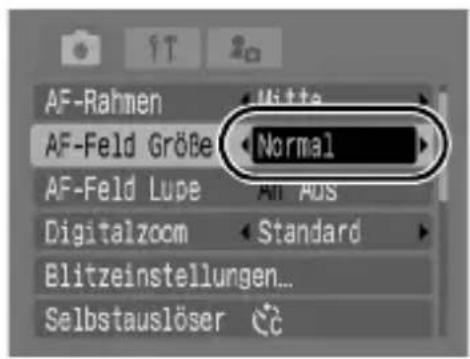
text_image
AF-Rahmen AF-Feld Größe AF-Feld Lupe Digitalzoom Elitzeinstellungen... Selbstauslöser Normal Mitte An ADS Standard
Bei Verwendung des Digitalzooms oder des Digital-Telekonverters wird die Einstellung auf [Normal] gesetzt.
Auswählen des zu fokussierenden Gesichts (Gesichtsauswahl und -verfolgung)

Verfügbare Aufnahmemodi S.220
Wenn der Fokus auf das Gesicht eines Motivs festgelegt ist, kann der Rahmen so eingestellt werden, dass er dem Motiv in einem bestimmten Bereich folgt.

Sie müssen zuerst die folgenden Einstellungen konfigurieren, um die Gesichtsauswahl und -verfolgung nutzen zu können.
- Stellen Sie den AF-Rahmen auf [Gesichtserk.] ein (S. 89).
- Ordnen Sie der Taste die Funktion (Gesichtsauswahl und -verfolgung) zu (S. 112).
1 Wählen Sie ein zu fokussierendes Gesicht aus.
- Drücken Sie die Taste, wenn ein Gesicht erkannt wird.
- Der Gesichtsauswahlmodus wird aktiviert, und um das Hauptmotiv wird ein grüner Gesichtsrahmen ( _i=1^n angezeigt. Der Rahmen folgt dem Motiv innerhalb eines bestimmten Bereichs, selbst wenn sich das Motiv bewegt.
-
Wählen Sie eine zu fokussierende Person aus.
-
Wenn mehrere Gesichter erkannt wurden, wird der Gesichtsrahmen durch Drücken der Taste oder zu einem anderen Gesicht verschoben.
- Der Gesichtsrahmen wird nur angezeigt, wenn ein Gesicht erkannt wurde.
- Wenn Sie die Taste DISP. gedrückt halten, werden Gesichtsrahmen (bis zu 35) für alle erkannten Gesichter (grün:
Gesicht des Hauptmotivs, weiß: erkannte Gesichter) angezeigt.
- Wenn Sie die Taste drücken, wird der Gesichtsauswahlmodus abgebrochen.

text_image
Gesichtsrahmen DISP. 24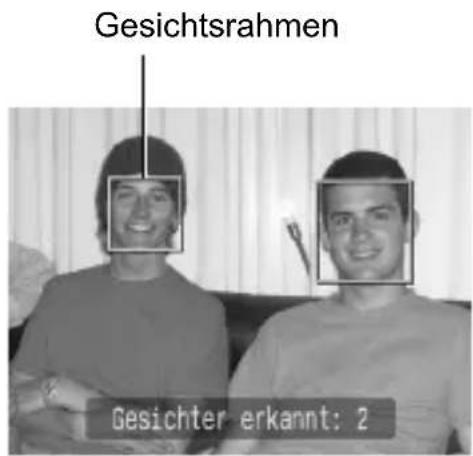
text_image
Gesichtsrahmen Gesichter erkannt: 2- Drücken Sie erneut die Taste

- Der Gesichtsauswahlmodus wird beendet, und der Gesichtsrahmen (7) um das Hauptmotiv wird in Weiß angezeigt. Der Rahmen folgt dem Motiv weiterhin innerhalb eines bestimmten Bereichs.
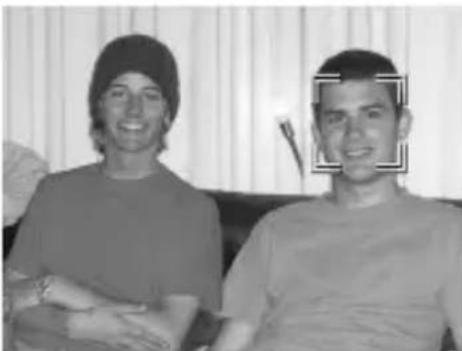
2 Nehmen Sie das Bild auf.
- Halten Sie den Auslöser angetippt.
- Der Gesichtsrahmen ( des Hauptmotivs ändert sich in .

- Drücken Sie den Auslöser vollständig herunter, um aufzunehmen.

In den folgenden Fällen wird der Modus für die Gesichtsauswahl beendet.
- Beim Ausschalten und erneutem Einschalten der Kamera
- Beim Verwenden des Digitalzooms
- Wenn die Taste MENU zur Anzeige des Menüs gedrückt wird
- Wenn ein ausgewähltes Gesicht mehrere Sekunden lang nicht verfolgt werden kann
- Wenn der LCD-Monitor ausgeschaltet ist
Aufnehmen von schwer fokussierbaren Objekten (Schärfenspeicher,
AF-Speicherung)

Verfügbare Aufnahmemodi S.»220
Das Fokussieren der Kamera auf folgende Arten von Motiven kann problematisch sein.
• Motive mit sehr geringem Kontrast zur Umgebung
- Szenen mit nahen und fernen Objekten
- Motive mit sehr hellen Objekten in der Bildmitte
• Sich schnell bewegende Motive
- Aufnahmen durch eine Glasscheibe
Aufnehmen mit dem Schärfenspeicher
Der Schärfenspeicher kann in jedem Aufnahmemodus verwendet werden.
1 Richten Sie die Kamera so aus, dass in der Mitte des AF-Rahmens im LCD-Monitor bzw. in der Mitte des Suchers ein Motiv zu sehen ist, das etwa gleich weit wie das eigentliche Motiv entfernt ist.
2 Wählen Sie den gewünschten Bildausschnitt erneut aus, und drücken Sie dabei den Auslöser halb herunter.
3 Drücken Sie den Auslöser ganz herunter, um die Aufnahme zu machen.
Aufnehmen mit der AF-Speicherung
1 Schalten Sie den LCD-Monitor ein.
2 Richten Sie die Kamera so aus, dass im AF-Rahmen ein Motiv zu sehen ist, das etwa gleich weit entfernt ist wie das eigentliche Motiv.
3 Halten Sie den Auslöser angetippt, und drücken Sie dann die Taste 🚠️.
• Das Symbol 📂ird angezeigt.
4 Richten Sie die Kamera nun auf den gewünschten Bildausschnitt, und machen Sie eine Aufnahme.
So brechen Sie die AF-Speicherung ab: Drücken Sie die Taste



- Wenn Sie mit dem Schärfenspeicher oder der AF-Speicherung unter Verwendung des LCD-Monitors aufnehmen, sollten Sie [AF-Rahmen] auf [Mitte] stellen (S. 89), da die Kamera dann nur mit dem mittleren AF-Rahmen fokussiert und die Aufnahme dadurch erleichtert wird.
- Der Vorteil der AF-Speicherung liegt darin, dass Sie den Auslöser loslassen können, während Sie den Bildausschnitt wählen. Darüber hinaus wird die AF-Speicherung nach der Bildaufnahme beibehalten. Dies ermöglicht Ihnen die Aufnahme eines zweiten Bilds mit gleichem Fokus.
- Im Filmmodus wird der AF-Rahmen nicht angezeigt.
- Gehen Sie bei Aufnahmen durch eine Glasscheibe mit der Kamera so nahe wie möglich an das Glas heran, um unerwünschte Reflexionen zu vermeiden.
Speichern der Belichtungseinstellung (AE-Speicherung)

Verfügbare Aufnahmemodi S.»220
Sie können Belichtung und Fokus unabhängig voneinander einstellen. Dies ist hilfreich, wenn der Kontrast zwischen Motiv und Hintergrund zu stark ist oder das Motiv von hinten beleuchtet wird.
1 Schalten Sie den LCD-Monitor ein.
2 Drücken Sie die Taste und wählen Sie (Blitz aus) aus.
3 Richten Sie die Kamera auf das Motiv, für das Sie die Belichtung speichern möchten.
4 Drücken Sie den Auslöser halb herunter, und drücken Sie dann die Taste ISO
- Das Symbol 📂rd angezeigt.
5 Richten Sie nun die Kamera dem gewünschten Bildausschnitt entsprechend neu aus, und drücken Sie den Auslöser dann ganz herunter.
So brechen Sie die AE-Speicherung ab: Drücken Sie die Taste ISO

- Im Filmmodus kann die AE-Speicherung ebenfalls eingestellt/aufgehoben werden (S. 79).
- Bei Verwendung des Blitzes können Sie die FE-Blitzbelichtungsspeicherung verwenden.
Speichern der Blitzbelichtungseinstellung (FE-Blitzbelichtungsspeicherung)

Verfügbare Aufnahmemodi S.220
Um eine korrekte Belichtungseinstellung unabhängig von der Auswahl Ihres Motivs zu erzielen, können Sie den Wert für die erforderliche Blitzbelichtung speichern.
1 Schalten Sie den LCD-Monitor ein.
2 Drücken Sie die Taste und wählen Sie (Blitz ein).
3 Richten Sie die Kamera auf das Motiv, für das Sie die Belichtung speichern möchten.
4 Drücken Sie den Auslöser halb herunter, und drücken Sie dann die Taste ISO
- Das Blitzgerät löst einen Vorblitz aus, und das Symbol wird angezeigt.

5 Richten Sie nun die Kamera dem gewünschten Bildausschnitt entsprechend neu aus, und drücken Sie den Auslöser dann ganz herunter.
So brechen Sie die FE-Blitzbelichtungsspeicherung ab:
Drücken Sie die Taste ISO
Einstellen der Belichtungskorrektur

Verfügbare Aufnahmemodi S.»220
Stellen Sie die Belichtungskorrektur auf einen positiven Wert ein, um zu verhindern, dass das Motiv zu dunkel wird, wenn es von hinten beleuchtet oder vor einem hellen Hintergrund aufgenommen wird. Stellen Sie die Belichtungskorrektur auf einen negativen Wert ein, um zu verhindern, dass das Motiv zu hell wird, wenn es bei Nacht oder vor einem dunklen Hintergrund aufgenommen wird.
1
Passen Sie die Belichtung an.
- Drücken Sie die Taste

-
Wählen Sie mit der Taste ♦der ↓ die Option ‡aus, und passen Sie mit der Taste ♦der die Einstellung an.
-
Drücken Sie die Taste


text_image
±0 FANS OFF L +/- (Belicht.) DISP -2...1...0...1...2+So setzen Sie die Belichtungskorrektur zurück:
Setzen Sie den Wert für die Belichtung wieder auf [0].

Im Filmmodus kann die Belichtungskorrektur eingerichtet/aufgehoben werden (S. 79).
Wechseln zwischen den Messverfahren

Verfügbare Aufnahmemodi S. 220
 | Mehrfeld | Geeignet für Standardaufnahmebedingungen und Szenen mit Gegenlicht. Die Kamera unterteilt das Bildfeld für die Lichtmessung in mehrere Abschnitte. Sie bewertet die komplexen Lichtbedingungen, wie die Position des Motivs, die Helligkeit, direktes Licht und Gegenlicht, und passt die Einstellung so an, dass das Hauptmotiv richtig belichtet wird. |
 | Mittenbetont integral | Berechnet den Lichtdurchschnitt für den gesamten Bildausschnitt, bewertet das Motiv in der Mitte jedoch höher. |
 | Spot | Passt die Belichtung an das Motiv in der Mitte des Rahmens an (misst den Bereich innerhalb des Spotmessfelds in der Mitte des LCD-Monitors). Verwenden Sie diesen Modus bei großen Helligkeitsunterschieden zwischen dem Motiv und der Umgebung. |
1
Ändern Sie das Messverfahren.
- Drücken Sie die Taste

-
Wählen Sie mit der Taste ↗ oder
↓ die Option ☐us, und ändern Sie die Option dann mit der Taste
oder -
Drücken Sie die Taste


text_image
CM ±0 PWB Mehrfeld
Das Messverfahren ist im Langzeitbelichtungsmodus stets auf [Mehrfeld] eingestellt.
Einstellen der Verschlusszeit (Modus Langzeitbel.)

Verfügbare Aufnahmemodi S.220
Sie können eine lange Verschlusszeit wählen, damit dunkle Objekte heller erscheinen.
1
Wählen Sie den Modus Langzeitbel.
- Drücken Sie die Taste

- Wählen Sie mit der Taste
oder den Eintrag.

- Drücken Sie die Taste


text_image
±0 PINS OFF L +/- (Belicht.) DISP -2...1...0...1...2+2
Ändern Sie die Verschlusszeit.
-
Wählen Sie mit der Taste ◀ oder eine Verschlusszeit aus.
-
Drücken Sie die Taste

- Je höher der Wert, desto heller das aufgenommene Bild.
- Wenn Sie die Taste DISP. zu diesem Zeitpunkt drücken, kehren Sie zum Bildschirm für die Einstellung der Belichtungskorrektur zurück.

text_image
CM 1" AMB 40F L Langzeitbel. DISP 1"
- Die Helligkeit des im LCD-Monitor angezeigten Bilds kann sich von der des aufgenommenen Bilds unterscheiden.
- Bei CCD-Bildsensoren nimmt das Rauschen des aufgezeichneten Bilds konstruktionsbedingt bei langen Verschlusszeiten zu. Bei dieser Kamera erfolgt jedoch bei langen Verschlusszeiten (ab 1,3 Sekunden) eine spezielle Nachbearbeitung des Bilds, um das Rauschen zu eliminieren und qualitativ hochwertige Bilder zu erzeugen. Diese Nachbearbeitung benötigt eine gewisse Zeit, sodass Sie die nächste Aufnahme möglicherweise nicht sofort machen können.

- Überprüfen Sie im LCD-Monitor, ob das Bild mit der gewünschten Helligkeit aufgenommen wurde.
- Beachten Sie, dass die Verwacklungsgefahr bei langen Verschlusszeiten zunimmt. Befestigen Sie die Kamera auf einem Stativ.
- Die Verwendung des Blitzes kann zu einem überbelichteten Bild führen. Stellen Sie den Blitz in diesem Fall auf 📞n.
Einstellen des Farbtons (Weißabgleich)

Verfügbare Aufnahmemodi S.220
Mit der Weißabgleicheinstellung (automatisch) wird normalerweise der optimale Weißabgleich ausgewählt. Wenn mit der Einstellung keine natürlich wirkenden Farben erzeugt werden können, ändern Sie den Weißabgleich mit einer für die Lichtquelle geeigneten Einstellung.
| automatisch | Die Einstellungen werden automatisch von der Kamera vorgenommen. | |
| Tageslicht Für Außenaufnahmen am hellen Tag | ||
| Wolkig | Für Aufnahmen bei Wolken, im Schatten oder in der Dämmerung | |
| Kunstlicht | Für Aufnahmen bei Kunstlicht (Glühlampen und Leuchtstofflampen mit drei Wellenlängen) | |
| Leuchtstoff | Für Aufnahmen bei Kunstlicht (warmer oder kalter Weißton und Leuchtstofflampen mit drei Wellenlängen (warmer Weißton)) | |
| Leuchtstoff H | Für Aufnahmen bei Kunstlicht (Tageslicht-Leuchtstofflampen oder Tageslicht-Leuchtstofflampen mit drei Wellenlängen) | |
| Manuell | Der optimale Weißabgleich für die Aufnahmebedingungen wird mithilfe der in der Kamera gespeicherten Weißabgleichdaten von einem weißen Motiv, z. B. einem weißen Blatt Papier oder Stoff, angepasst. | |
1
Wählen Sie eine Einstellung für den Weißabgleich aus.
- Drücken Sie die Taste

-
Wählen Sie mit der Taste ◆der ↓ die Option aus, und ändern Sie die Option dann mit der Taste ◀ oder →
-
Drücken Sie die Taste

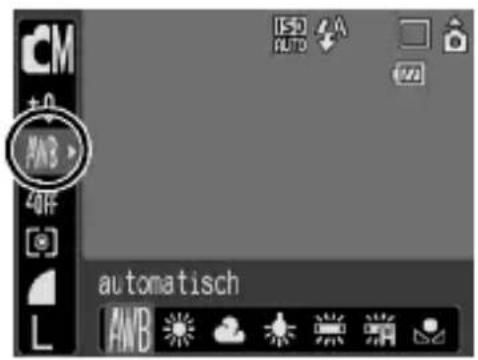
text_image
CM +0 AWB 40F L automatisch AWB
Es können keine Änderungen an der Weißabgleicheinstellung vorgenommen werden, wenn im Modus My Colors 📄 der ausgewählt ist.
Verwenden des manuellen Weißabgleichs
Verwenden Sie in folgenden Situationen die Einstellung (Manuell), da der Weißabgleich in der Einstellung (automatisch) dann nur schwer erfasst werden kann:
- Aufnahme von einfarbigen Motiven (z. B. Himmel, Meer oder Wald)
- Aufnahme mit einer ungewöhnlichen Lichtquelle (z. B. einer Quecksilberdampflampe)
• Nahaufnahmen (Makro)
1
Wählen Sie aus.
- Drücken Sie die Taste

- Wählen Sie mit der Taste
oder den Eintrag

aus, und wählen Sie mit
der Taste oder aus.

text_image
CM +0 AWB 20F automatisch AWB2
Richten Sie die Kamera auf ein Stück weißes Papier bzw. weißen Stoff, und drücken Sie die
Taste

•Stellen Sie sicher, dass der gesamte LCD-Monitor mit dem
weißen Papier oder Stoff ausgefüllt ist. Beachten Sie, dass der mittlere Rahmen bei Verwendung des Digitalzooms oder bei Anzeige von nicht angezeigt wird.
- Für das Erfassen von Weißabgleichdaten können Sie ebenfalls den optischen Sucher verwenden.
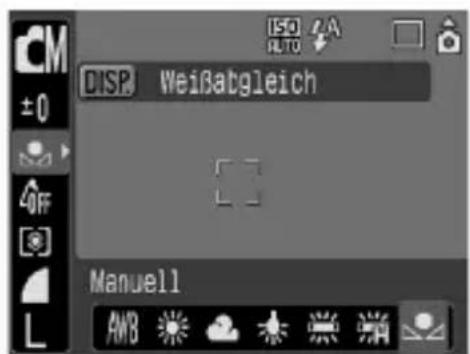
text_image
DISP Weißatgleich Manuell AMB3
Drücken Sie die Taste


- Es wird empfohlen, vor Einstellung des manuellen Weißabgleichs den Aufnahmemodus auf und die Belichtungskorrektur auf [±0] einzustellen. Bei falscher Belichtungseinstellung (Bild erscheint vollkommen schwarz oder weiß) kann kein korrekter Weißabgleich vorgenommen werden.
- Nehmen Sie die eigentliche Aufnahme mit denselben Einstellungen wie beim Lesen der Weißabgleichdaten vor. Wenn die Einstellungen abweichen, wird möglicherweise nicht der optimale Weißabgleich verwendet. Insbesondere Folgendes sollte nicht geändert werden:
- ISO-Empfindlichkeit
- Blitz
Es ist empfehlenswert, den Blitz auf 🚙der zu 🚗 stellen. Wenn beim Lesen der Weißabgleichdaten bei der Blitzeinstellung 🚗er Blitz ausgelöst wird, achten Sie darauf, dass Sie auch bei der eigentlichen Aufnahme den Blitz einsetzen.
- Da die Weißabgleichdaten nicht im Modus Stitch-Assist. gelesen werden können, stellen Sie den Weißabgleich vorab in einem anderen Aufnahmemodus ein.
- Die Weißabgleichdaten werden auch beim Ausschalten der Kamera beibehalten.
Aufnehmen in einem My Colors-Modus


Verfügbare Aufnahmemodi S.»220
Sie können das Erscheinungsbild der Bilder bei der Aufnahme ändern.
 | My Colors Aus | Für normale Aufnahmen ohne zusätzlichen Effekt. |
 | Kräftig | Betont Kontrast und Farbsättigung und erzeugt Aufnahmen mit kräftigen Farben. |
 | Neutral | Schwächt Kontrast und Farbsättigung ab, sodass sich neutrale Farbtöne ergeben. |
 | Sepia Die Aufnahme erfolgt in Sepiatönen. | |
 | Schwarz/Weiß | Nimmt das Bild in Schwarzweiß auf. |
 | Diafilm | Verwenden Sie diese Option, um Rot-, Grün- und Blautöne intensiver wiederzugeben, wie bei den Effekten Kräftiges Rot, Kräftiges Grün oder Kräftiges Blau. Dadurch entstehen intensive, natürlich wirkende Farben wie auf einem Diafilm. |
 | Hellerer Hautton* | Verwenden Sie diese Option, um Hauttöne aufzuhellen. |
 | Dunklerer Hautton* | Verwenden Sie diese Option, um Hauttöne dunkler wiederzugeben. |
 | Kräftiges Blau | Verwenden Sie diese Option, um Blautöne hervorzuheben. Dadurch werden blaue Motive (z. B. Himmel oder Meer) kräftiger. |
 | Kräftiges Grün | Verwenden Sie diese Option, um Grüntöne hervorzuheben. Dadurch werden grüne Motive (z. B. Berge, Triebe, Blumen und Rasenflächen) kräftiger. |
 | Kräftiges Rot | Verwenden Sie diese Option, um Rottöne hervorzuheben. Dadurch werden rote Motive (z. B. Blumen oder Autos) kräftiger. |
 | Custom Farbe | Verwenden Sie diese Option, um Einstellungen für Kontrast, Schärfe oder Sättigung oder die Farbbalance zwischen Rot-, Grün-, Blau- und Hauttönen* festzulegen. Mit ihr können auch Feinabstimmungen vorgenommen werden, um beispielsweise Blautöne kräftiger und Gesichtsfarben heller zu machen. |
* Wenn in einem Bild Farben enthalten sind, die Hauttönen ähneln, werden diese Farben auch geändert. Abhängig vom Hautton werden möglicherweise nicht die gewünschten Ergebnisse erzielt.
1 Wählen Sie eine My Colors-Einstellung aus.
- Drücken Sie die Taste

-
Wählen Sie mit der Taste oder ↓ die Option aus, und ändern Sie die Option dann mit der Taste ← oder →
-
Drücken Sie die Taste


text_image
CM ±0 MND OFF My Colors Aus OFF AV AN Se BW AP ALIm Modus Einstellen des Modus Custom Farbe)
1 Wählen Sie aus.
- Drücken Sie die Taste

- Wählen Sie mit der Taste oder ↓ den Eintrag aus, und wählen Sie mit der Taste oder aus.
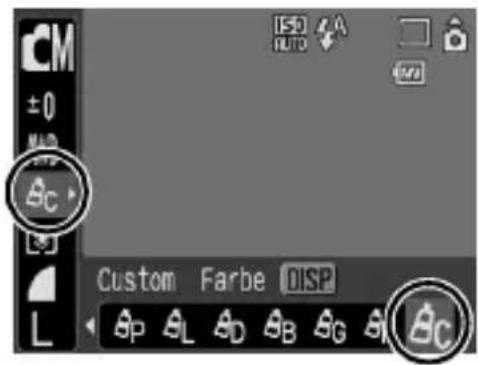
2 Passen Sie die Einstellung an.
- Drücken Sie die Taste

- Wählen Sie mit der Taste oder ↓ die Option [Kontrast], [Schärfe], [Farbsättigung], [Rot], [Grün], [Blau] oder [Hautton] aus.
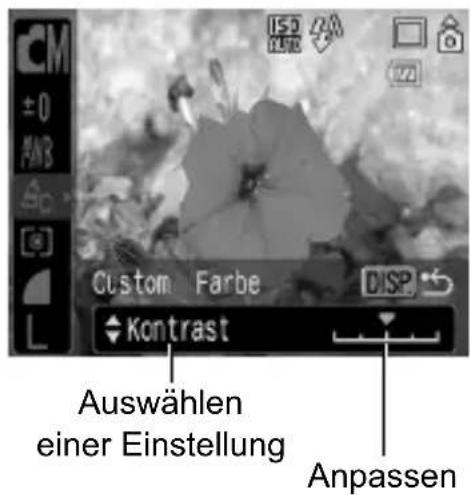
text_image
CM ±0 FAN3 Custom Farbe Kontrast Auswählen einer Einstellung Anpassen- Passen Sie die Einstellung mit der Taste ◀ ode an.
• Die Ergebnisse der Anpassung werden im LCD-Monitor angezeigt.
- Wenn Sie die Taste DISP. drücken, wird erneut der Bildschirm angezeigt, in dem ein My Colors-Modus ausgewählt werden kann.
3 Drücken Sie die Taste

- Hierdurch kehren Sie zum Aufnahmebildschirm zurück, um weitere Aufnahmen zu machen.
Ändern von Farben

Verfügbare Aufnahmemodi S.220
Sie können Bilder aufnehmen und dabei die Originalfarben ändern. Dies kann sowohl bei Filmen als auch bei Fotoaufnahmen vorgenommen werden, sodass Sie Foto- und Filmmaterial mit interessanten Effekten versehen können. Je nach Aufnahmebedingungen können die Bilder allerdings grob wirken oder nicht die erwarteten Farben aufweisen. Vor der Aufnahme wichtiger Bilder sollten Testbilder aufgenommen und die Ergebnisse überprüft werden. Wenn Sie bei der Aufnahme von Fotos die Option [Original spei.] (S. 109) auf [An] setzen, werden sowohl das ursprüngliche Bild als auch das veränderte Bild gespeichert.
| Farbton | Verwenden Sie diese Option, um lediglich die auf dem LCD-Monitor angegebene Farbe beizubehalten und alle anderen Farben in Schwarzweiß wiederzugeben. | |
| Farbwechsel | Verwenden Sie diese Option, um eine auf dem LCD-Monitor angegebene Farbe durch eine andere zu ersetzen. Die gewählte Farbe kann nur durch eine andere Farbe ersetzt werden. Es können nicht mehrere Farben ausgewählt werden. |

Abhängig von den Aufnahmebedingungen nimmt die ISO-Empfindlichkeit zu, wodurch das Bildrauschen zunehmen kann.
Aufnehmen im Modus Farbton
1 Wählen Sie den Modus Farbton aus.
Bei Fotoaufnahmen:
- Stellen Sie den Modus-Schalter auf .
- Drücken Sie die Taste
- Wählen Sie mit der Taste
← oder → den Eintrag .

- Drücken Sie die Taste


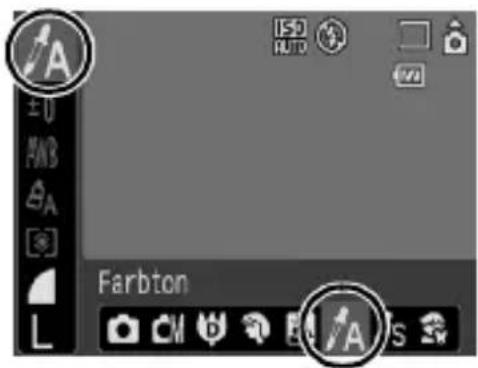
text_image
± U FANB BA S Farbton A ISO HUI 1/2Bei Filmaufnahmen:
- Stellen Sie den Modus-Schalter auf
- Drücken Sie die Taste
- Wählen Sie mit der Taste
oder
den Eintrag - Drücken Sie die Taste


text_image
Farbton2 Drücken Sie die Taste
• Die Kamera wechselt in den Modus zur Farbeingabe, und die Anzeige wechselt zwischen dem Originalbild und dem Farbtonbild (mit der zuvor eingestellten Farbe).


text_image
Farbton ±0 150 120 120 DISP.3 Richten Sie die Kamera so aus, dass die beizubehaltende Farbe in der Mitte des LCD-Monitors angezeigt wird, und drücken Sie die Taste
- Es kann lediglich eine Farbe ausgewählt werden.
• Die beizubehaltende Farbpalette kann mit der Taste ♦ oder festgelegt werden.
-5: Es wird die beizubehaltende Farbe eingestellt.
+5: Es werden auch der beizubehaltenden Farbe sehr ähnliche Farben übernommen.
4 Drücken Sie, um die Einstellung zu bestätigen, und lösen Sie aus.

• Der Standardfarbton ist Grün.
- Bei Verwendung des Blitzes erzielen Sie möglicherweise nicht die erwarteten Ergebnisse.
- Der angegebene Farbton und Farbbereich wird auch beim Ausschalten der Kamera beibehalten.
Aufnehmen im Modus Farbwechsel

flowchart
graph TD
    A["Original Car"] --> B["Car with Original Car"]
    C["Gewünschte Farbe (Nach dem Wechsel)"] --> D["Car with Gewünschte Farbe"]
1 Wählen Sie den Modus Farbwechsel aus.
Bei Fotoaufnahmen:
- Stellen Sie den Modus-Schalter auf 📄
- Drücken Sie die Taste
- Wählen Sie mit der Taste
← oder → den Eintrag

- Drücken Sie die Taste


Bei Filmaufnahmen:
- Stellen Sie den Modus-Schalter auf
- Drücken Sie die Taste
- Wählen Sie mit der Taste
← oder → den Eintrag

- Drücken Sie die Taste


text_image
S ± U FARB AS S L Farbwechsel S
text_image
Farbwechsel S2
Drücken Sie die Taste

• Die Kamera wechselt in den Modus zur Farbeingabe, und die Anzeige wechselt zwischen dem Originalbild und dem Farbwechselbild (mit der zuvor eingestellten Farbe).

text_image
Farbwechsel ±0 ↓ DISP3
Richten Sie die Kamera so aus, dass die Originalfarbe in der Mitte des LCD-Monitors angezeigt wird, und drücken Sie die Taste
- Es kann lediglich eine Farbe ausgewählt werden. - Die zu wechselnde Farbpalette kann mit der Taste oder festgelegt werden.
-5: Es wird nur die zu wechselnde Farbe eingestellt.
+5: Auch der zu wechselnden Farbe ähnliche Farben werden verwendet.
4
Richten Sie die Kamera so aus, dass die gewünschte Farbe in der Mitte des LCD-Monitors angezeigt wird, und drücken Sie die Taste.
- Es kann lediglich eine Farbe ausgewählt werden.
5
Drücken Sie um die Einstellung zu bestätigen, und lösen Sie aus.

- Die Standardeinstellung für den Modus Farbwechsel ist ein Wechsel von Grün zu Weiß.
- Bei Verwendung des Blitzes erzielen Sie möglicherweise nicht die erwarteten Ergebnisse.
- Die im Modus Farbwechsel festgelegten Farben sowie der Farbbereich werden auch beim Ausschalten der Kamera beibehalten.
Ändern der Speichermethode für das Originalbild
Sie können bei Aufnahmen von Fotos im Modus Farbton oder Farbwechsel festlegen, ob das ursprüngliche Bild und das geänderte Bild gespeichert werden.
1
Wählen Sie [Original spei.].
- Drücken Sie die Taste
- Verwenden Sie im Menü
die Tast oder, um [Original spei.] auszuwählen.
![CANON Ixus 82IS - Wählen Sie [Original spei.]. - 1](/content/2026/05/1032238/images/7f12319befd9b01ce2f4da70ee04c5cfc576453d3cb63d450a9b9244a3233572.jpg)
![CANON Ixus 82IS - Wählen Sie [Original spei.]. - 2](/content/2026/05/1032238/images/c58a66fb5882e5499ac0d1d02327760b6d2a5a2fd985fcf5ad11a8f4aef9b2da.jpg)
![CANON Ixus 82IS - Wählen Sie [Original spei.]. - 3](/content/2026/05/1032238/images/50e4fa523873f5af2c5816460d1b8e01e9e47cfe36bbbaa251b8cbe9ec5b86e8.jpg)
text_image
Blitzeinstellungen... AF-Hilfslicht An Aus Rückblick 2 Sek. Flüsselbetuinfo Aus Original spei. An Aus Auto Category An Aus2
Bestätigen Sie die Einstellung.
-
Wählen Sie mit der Taste ◆ oder → den Eintrag [An] oder [Aus].
-
Drücken Sie die Taste

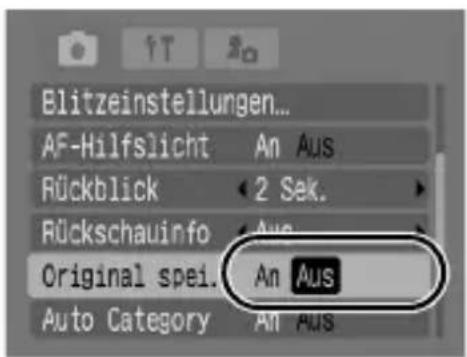
text_image
Blitzeinstellungen... AF-Hilfslicht An Aus Rückblick 2 Sek. Rückschauninfo Aus Original spei. An Aus Auto Category An Aus
[Original spei.] auf [An]:
- Während der Aufnahme im Modus Farbton oder Farbwechsel wird nur das geänderte Bild im LCD-Monitor angezeigt.
- Nach der Aufnahme im Modus Farbton oder Farbwechsel kann das geänderte Bild im LCD-Monitor geprüft werden. Wenn das geänderte Bild zu diesem Zeitpunkt gelöscht wird, entfernen Sie damit auch das Originalbild. Lassen Sie daher beim Löschen von Bildern äußerste Sorgfalt walten.
- Die Bilder werden der Reihe nach nummeriert. Die Originalbilder erhalten eine niedrigere Nummer, und die veränderten Farbton- oder Farbwechselbilder erhalten die nächsthöhere Nummer.
- Da bei jeder Aufnahme jeweils zwei Bilder gespeichert werden, entspricht die Anzahl der verbleibenden Aufnahmen etwa der Hälfte der Aufnahmenanzahl, die zur Verfügung steht, wenn die Funktion auf [Aus] gesetzt ist.
- Nach der Aufnahme im Modus Farbton oder Farbwechsel kann das geänderte Bild im LCD-Monitor geprüft werden. Wenn das geänderte Bild zu diesem Zeitpunkt gelöscht wird, entfernen Sie damit auch das Originalbild. Lassen Sie daher beim Löschen von Bildern äußerste Sorgfalt walten. - Die Bilder werden der Reihe nach nummeriert. Die Originalbilder erhalten eine niedrigere Nummer, und die veränderten Farbton- oder Farbwechselbilder erhalten die nächsthöhere Nummer. - Da bei jeder Aufnahme jeweils zwei Bilder gespeichert werden, entspricht die Anzahl der verbleibenden Aufnahmen etwa der Hälfte der Aufnahmenanzahl, die zur Verfügung steht, wenn die Funktion auf [Aus] gesetzt ist.
Einstellen der Überlagerung

Verfügbare Aufnahmemodi S. 220
Sie können beim Aufnehmen die horizontalen und vertikalen Linien des Gitternetzes, 3:2 Linien für die Kennzeichnung des Druckbereichs oder beides auf dem LCD-Monitor anzeigen lassen, um die Position Ihres Motivs zu überprüfen.
| Aus – | |
| Gitternetz | Zeigt ein Gitternetz mit neun Kästchen an. Dient zur Überprüfung der horizontalen und vertikalen Position des Motivs. |
| 3:2 Linien | Dient zur Überprüfung des Druckbereichs (Größenverhältnis von 3:2) für Drucke im L-Format oder Postkartenformat.*Bereiche außerhalb des bedruckbaren Bereichs werden grau dargestellt.* Bilder werden weiterhin im Standardgrößenverhältnis von 4:3 aufgezeichnet. |
| Beide Zeigt | das Gitternetz und die 3:2 Linien gleichzeitig an. |
1
Wählen Sie [Überlagerung] aus.
- Drücken Sie die Taste .
- Verwenden Sie im Menü
die Taste oder , um
[Überlagerung] auszuwählen.


text_image
AF-Hilfslicht Rückblick Rückschauninfo Auto Category Überlagerung Is Modus An Aus 2 Sek. Aus An Aus Aus Dauerbetrieb2
Bestätigen Sie die Einstellung.
- Wählen Sie mit der Taste oder die Option [Aus], [Gitternetz], [Beide] oder [3:2 Linien].
- Drücken Sie die Taste .

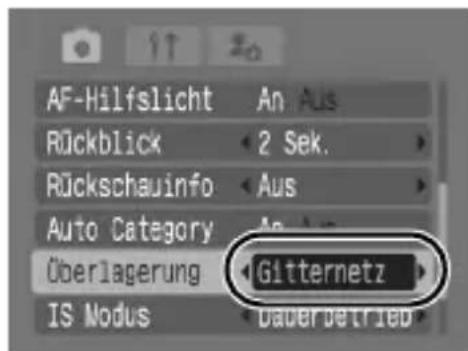
text_image
AF-Hilfslicht An Aus Rückblick 2 Sek. Rückschauninfo Aus Auto Category An Aus Überlagerung Glitternetz IS Modus Dauerbetried
z Bei Auswahl von oder sowie Filmmodus kann ausschließlich [Gitternetz] verwendet werden.
z Das Gitternetz und die 3:2 Linien werden nicht mit dem Bild aufgezeichnet.
Automatisches Kategorisieren von Bildern (Auto Category)

Verfügbare Aufnahmemodi S.220
Wenn Sie die Funktion [Auto Category] auf [An] setzen, werden die Bilder bei der Aufnahme automatisch in vordefinierte Kategorien einsortiert.
| [2c7c] | Menschen | Für im Modus oder aufgenommene Bilder oder Bilder, bei denen Gesichter erkannt wurden, wenn [AF-Rahmen] auf [Gesichtserk.] eingestellt ist. |
| [gz66] | Szenerie Für | im Modus oder aufgenommene Bilder. |
| [c2cc] | Ereignis | Für im Modus , oder aufgenommene Bilder. |
1
Wählen Sie [Auto Category] aus.
- Drücken Sie die Taste
![CANON Ixus 82IS - Wählen Sie [Auto Category] aus. - 1](/content/2026/05/1032238/images/36e08d6d55874bfe6ba502b3034af247f9019b3e0a984050b498c9452c45ad1e.jpg)
- Verwenden Sie im Menü die Taste oder, um
![CANON Ixus 82IS - Wählen Sie [Auto Category] aus. - 2](/content/2026/05/1032238/images/d405ac1246eedaf523c90b2b84761221a08d3e2178342f22e24ce3c75f951cd9.jpg)
[Auto Category] auszuwählen.
![CANON Ixus 82IS - Wählen Sie [Auto Category] aus. - 3](/content/2026/05/1032238/images/e653fec27acc1e4f484209e7676b399a7f6c25e5aaf703891db039a5227b13ce.jpg)
text_image
Selbstauslöser AF-Hilfslicht An Aus Rückblick 2 Sek. Bückschaufso Auto Category An Aus überlagerung Aus2
Bestätigen Sie die Einstellung.
-
Wählen Sie mit der Taste ◀ oder ▶ den Eintrag [An] oder [Aus].
-
Drücken Sie die Taste

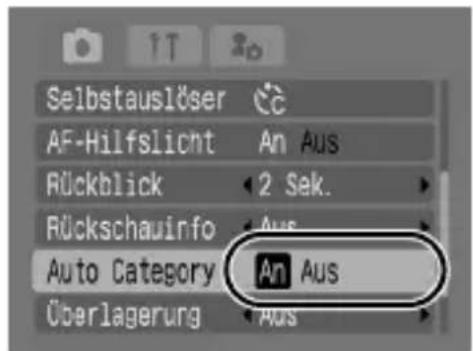
text_image
Selbstauslöser AF-Hilfslicht An Aus Rückblick 2 Sek. Rückschauinfo Aus Auto Category An Aus Überlagerung Aus
Filme werden nicht automatisch in Kategorien unterteilt. Sie können sie jedoch mit der Funktion My Category kategorisieren (S. 120).
Speichern der Einstellungen für die Taste Print/Share
Verfügbare Aufnahmemodi S.220
Sie können der Taste Funktionen zuweisen, die Sie oft verwenden. Die folgenden Funktionen stehen zur Verfügung.
| Menüeintrag Seite | Menüeintrag Seite | |||
| Nicht verfügbar — Digital-Telekonverter | S. 62 | |||
| Gesichtsauswahl | S. 92 | S. 110 | ||
| +/- (Belicht.) | S. 97 | S. 79 | ||
| Weißabgleich | S. 100 | S. 113 | ||
| Custom Weißabgleich | S. 101 | S. 57 | ||
| Rote-Aug.Korr. | S. 77 | |||
* Setzt den gespeicherten Ton auf (Stehe Abschnitt [Auslöse-Ger.] im Menü [Meine Kamera]).
1
Wählen Sie [Belegung Taste] aus.
![CANON Ixus 82IS - Wählen Sie [Belegung Taste] aus. - 1](/content/2026/05/1032238/images/1ce9240de91c71457a4c60a6529a56227866e5e22670a0aecefa43adf2558171.jpg)
- Drücken Sie die Taste
- Verwenden Sie im Menü die Taste ↑ oder ,um [Belegung Taste], auszuwählen.
- Drücken Sie die Taste
![CANON Ixus 82IS - Wählen Sie [Belegung Taste] aus. - 2](/content/2026/05/1032238/images/992a33282265a5580264b7d5d8adff0d7c58470d707e177efa2e35a75e1c02b5.jpg)
![CANON Ixus 82IS - Wählen Sie [Belegung Taste] aus. - 3](/content/2026/05/1032238/images/b9585824e7b8ff2dc0d287b04aaf4ead1e0307e56c52511f9725a7fc61cb6512.jpg)
![CANON Ixus 82IS - Wählen Sie [Belegung Taste] aus. - 4](/content/2026/05/1032238/images/38d8a87589193352dde4f204a6f17b7a84e42a82dcdc55d681ba64bc50d13fe8.jpg)
![CANON Ixus 82IS - Wählen Sie [Belegung Taste] aus. - 5](/content/2026/05/1032238/images/733455e12a5eeb2cf0e4787c619f4a12cb58a3c8b38c87f88a1a401039dd2421.jpg)
text_image
Rückblick 2 Sek. Rückschaufino Aus Auto Category An Aus Überlagerung Aus IS Modus Dauerbetrieb Belegung Taste...2
Bestätigen Sie die Einstellung.
- Wählen Sie mit der Taste ↑, ↓ ← oder → die zuzuweisende Funktion aus.
- Drücken Sie die Taste
- Drücken Sie die Taste


- Wenn im unteren rechten Bereich des Symbols ☑ angezeigt wird, können Sie
die Funktion zuweisen. Sie können sie jedoch unter Umständen in einigen Aufnahmemodi oder -einstellungen nicht verwenden, auch wenn Sie die Taste 🔍️drücken.
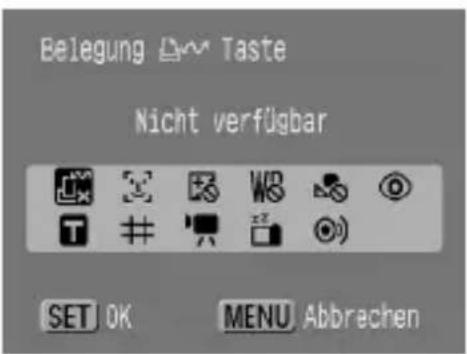
text_image
Belegung Taste Nicht verfügbar SET OK MENU AbbrechenSo heben Sie die Einstellungen für die Direktwahltaste auf: Wählen Sie in Schritt 2
Verwenden der Taste

1
Drücken Sie die Taste

• ,und: Bei jem Drücken der Taste wird die Einstellung gewechselt.
- „und“: Der entsprechende Einstellungsbildschirm wird angezeigt.
- :Bei jedem Drücken der Taste werden die Weißabgleichdaten aufgezeichnet. Hierbei wird kein Rahmen angezeigt. Stellen Sie daher sicher, dass das weiße Papier oder der weiße Stoff in der Mitte des LCD-Monitors angezeigt wird, und drücken Sie dann die Taste Nachdem diese Funktion einmal verwendet wurde, wechselt die Weißabgleicheinstellung zu
- :Wenn der Modus-Schalter auf gestellt ist und die Taste gedrückt wird, beginnt die Filmaufnahme mit den im Modus (Standard) ausgewählten Einstellungen für Aufnahmepixel und Bildfrequenz.
- : Durch Drücken der Tate wird die Anzeige des LCD-Monitors ausgeschaltet. Drücken Sie eine beliebige Taste außer der Taste ON/OFF, oder ändern Sie die vertikale/horizontale Ausrichtung der Kamera, um den LCD-Monitor wieder einzuschalten.
- : beim Drücken der Taste wird ein Ton abgespielt. Diese Funktion eignet sich dafür, die Aufmerksamkeit des Motivs unmittelbar vor der Aufnahme auf die Kamera zu lenken.

Wiedergabe/Löschen
Lesen Sie auch die Informationen unter Anzeigen von Fotos (S. 16).

Anzeigen von vergrößerten Aufnahmen

1
Drücken Sie den Zoom-Regler in Richtung
- erscheint, und ein vergrößerter Bildbereich wird angezeigt.
- Bilder können maximal mit einem Faktor von ungefähr 10 vergrößert werden.
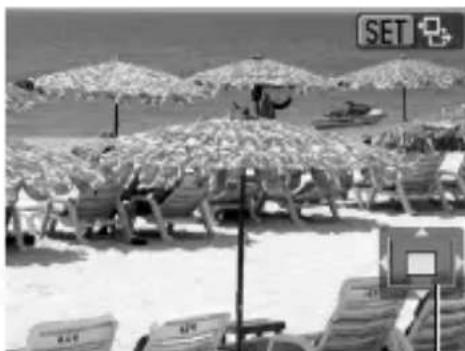
Ungefähre Position des vergrößerten Bereichs
2
Ändern Sie mit den Tasten ♦, ♦oder die Anzeigeposition.
- Wenn Sie in der Vergrößerungsanzeige die TasteFUNC./SET drücken, wechselt die Kamera in den Bildvergrößerungsmodus, und 📊 wird angezeigt. Mit der Taste oder ◀könner
Sie zum nächsten oder vorherigen Bild auf derselben Vergrößerungsstufe wechseln. Drücken Sie erneut die Taste FUNC./SET, um den Bildvergrößerungsmodus zu verlassen. - Sie können den Vergrößerungsgrad mit dem Zoom-Regler ändern.
So brechen Sie die Vergrößerungsanzeige ab:
Drücken Sie den Zoom-Regler in Richtung ☐ Sie können die Vergrößerungsfunktion auch sofort durch Drücken der Taste MENU beenden.)

Filmaufnahmen und Übersichtsanzeigen können nicht vergrößert werden.
Anzeigen von Bildern in Neunergruppen (Übersichtsanzeige)
1
Drücken Sie den Zoom- Regler in Richtung
- In der Übersichtsanzeige können bis zu neun Bilder gleichzeitig angezeigt werden.
- Mit den Tasten ↑, ◆nd ◀ → können Sie die Bildauswahl ändern.
Ausgewähltes Bild

So brechen Sie die Übersichtsanzeige ab:
Drücken Sie den Zoom-Regler in Richtung
Zwischen Neunergruppen wechseln
Wenn Sie den Zoom-Regler in Richtung drücken, während Sie sich in der Übersichtsanzeige befinden, wird der Sprungbalken angezeigt. Damit können Sie zu einer anderen Neunergruppe springen.
- Mit der Taste ◆der können Sie zur vorherigen oder zur nächsten Neunergruppe wechseln.
- Halten Sie die Taste FUNC./SET gedrückt, und springen Sie mit der Taste ◆der zur ersten oder letzten Gruppe.

text_image
SprungbalkenSo brechen Sie die Übersichtsanzeige ab:
Drücken Sie den Zoom-Regler in Richtung
Überprüfen des Fokus und der Gesichter von Personen (Fokus Check-Anzeige)

Mit der Fokus Check-Anzeigefunktion können Sie prüfen, mit welchem Fokus die Bilder aufgenommen wurden. Zudem haben Sie die Möglichkeit, die Anzeigegröße zu ändern und zwischen den Bildern zu wechseln, sodass Sie die Gesichtsausdrücke leicht überprüfen und feststellen können, ob jemand die Augen geschlossen hat.
Anzeigen des Fokus Check
1
Drücken Sie mehrmals die Taste 19 bis der Fokus Check-Bildschirm angezeigt wird.
- Auf dem Bild werden Rahmen wie folgt angezeigt.

| Rahmenfarbe | Inhalt |
| Orange | Zeigt den unten rechts dargestellten Bildbereich an. |
| Weiß | Zeigt die Position an, in der das Bild optimal fokussiert ist. |
| Grau | Zeigt alle Gesichter an, die im Wiedergabemodus erkannt wurden. |
- Mit dem orangefarbenen Rahmen können Sie die Anzeigegröße verändern, die Anzeigeposition verschieben und zwischen den Anzeigerahmen wechseln.
Ändern der Anzeigegröße und Verschieben der Anzeigeposition
2
Drücken Sie den Zoom-Regler in Richtung
• Die Anzeige unten rechts wird groß eingeblendet, sodass die Anzeigegröße und -position geändert werden können.

text_image
3/14 MENU SET □□□ L3 Nehmen Sie Änderungen vor.
- Verändern Sie mithilfe des Zoom-Reglers die Anzeigegröße.
- Ändern Sie die Anzeigeposition mit der Taste,◀,◀,▶ oder
- Wenn Sie den orangefarbenen Rahmen verschoben haben, können Sie ihn mit der Taste FUNC./SET
wieder an seine ursprüngliche Position zurücksetzen.

text_image
SET 3/14 MENUSo brechen Sie die Fokus Check-Anzeige ab Drücken Sie die Taste MENU.
Wechseln der Rahmen
2 Drücken Sie die Taste
- Wenn mehrere Rahmen um Brennpunkte angezeigt oder mehrere Gesichter erkannt werden, können Sie durch Drücken der Taste FUNC./SET die Position des orangefarbenen Rahmens ändern. Nach Änderung der Anzeigegröße
passt sich der orangefarbene Rahmen jeweils der Größe des Gesichts an, wenn Sie die Position des Rahmens ändern.


Wenn auf einer Speicherkarte sehr viele Bilder gespeichert wurden, sind die im Folgenden aufgeführten Suchschlüssel hilfreich, um Bilder zu überspringen und das gesuchte Motiv zu finden.
| Spring Aufn.Dat. | Springt zum ersten Bild jedes Aufnahmedatums. | |
| Spring zu MyCategory | Springt zum ersten Bild jedes Ordners, der mithilfe der Funktionen Auto Category (S. 111) oder My Category (S. 120) erstellt wurde. | |
| Gehe zu Ordner Springt | zum ersten Bild in jedem Ordner. | |
| Spr. zu Movie Springt zu einer Filmaufnahme. | ||
| Springe 10 Aufn Überspringt 10 Aufnahmen. | ||
| Springe 100 Aufn Überspringt 100 Aufnahmen. | ||
1
Drücken Sie in der Einzelbildwiedergabe die Taste.
• Die Kamera wechselt in den schnellen Suchmodus.
2
Wählen Sie mit der Taste ↑ oder ↓ einen Wert für den Suchschlüssel.
• Die Anzeige kann je nach Suchschlüssel variieren.
- Sie können Bildinformationen mit der Taste DISP. ein-/ausblenden.

text_image
Bildinformation Spring Aufn. Oat SET Wiedergabe 02/02/2008 MENU3 Zeigen Sie die Bilder an.
gewählt:
- Wählen Sie mit der Taste ◆der das Datum, die Kategorie oder den Ordner für die Wiedergabe.
- Falls Sie keine Bilder nach Kategorien geordnet haben, können Sie für (My Category) nur die Option (Ohne) wählen.
- Drücken Sie die Taste


text_image
Spring zu MyCategory SET Wiedergabe Szenerie MENUSuchschlüssel wählen
• Die Kamera wechselt zum definierten Wiedergabemodus und zeigt einen blauen Rahmen an. Sie können die Wiedergabe auf die Bilder beschränken, die dem Suchschlüssel entsprechen.
- Drücken Sie die Taste 📂 um den definierten Wiedergabemodus zu verlassen.
gewählt:
- Drücken Sie die Taste ◆ oder .
- Durch Drücken der Taste MENU wird die Einstellung gelöscht.
- Drücken Sie die Taste FUNC./SET, wenn gewählt ist, um zum definierten Wiedergabemodus zu wechseln.
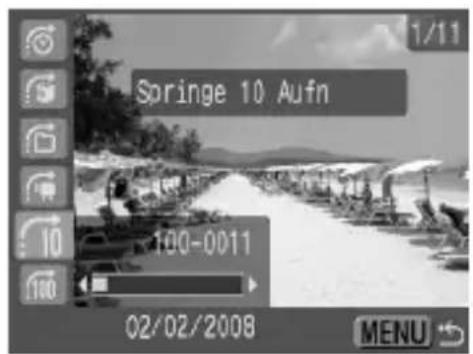
text_image
Springe 10 Aufn 1/11 10 100-0011 100 02/02/2008 MENU
Der definierte Wiedergabemodus wird unter den folgenden Bedingungen beendet:
- Beim Ändern von Kategorien (bei Verwendung von My Category zur Auswahl von Bildern)
- Beim Auswählen eines Bilderbereichs
- Beim Anzeigen von Bildern, die nicht der definierten Wiedergabe entsprechen
- Beim Speichern von Bildern, denen Effekte hinzugefügt oder die bearbeitet wurden
- Beim Löschen von Bildern mit der Option [Löschen] im Menü
Sortieren von Bildern nach Kategorien (My Category)

Sie haben die Möglichkeit, Bilder in zuvor festgelegte Kategorien einzuordnen. Wenn die Bilder nach Kategorien sortiert sind, können Sie folgende Aktionen durchführen.
- Bilder suchen (S. 118) • Löschen (S. 151)
- Diaschau (S. 131)
- Druckeinstellungen konfigurieren (S. 156)
• Schützen (S. 147)
| Menschen Category1 – 3 | ||
| Szenerie Zu bearb. | ||
| Ereignis |
Auswahlmethoden für die Kategorie
| Wählen | Hiermit können Sie Bilder einzeln anzeigen und auswählen. |
| Bereich wählen | Hiermit können Sie ein erstes und ein letztes Bild festlegen und alle Bilder innerhalb dieses Bereichs auswählen. |
1 Wählen Sie [My Category].
- Drücken Sie die Taste
- Wählen Sie im Menü mit der
Taste oder di-Option. - Drücken Sie die Taste
![CANON Ixus 82IS - Wählen Sie [My Category]. - 1](/content/2026/05/1032238/images/0abcc7e7baeb0fea010065af580b1b8b5602eb317987c7f70eae4ed75a53ec27.jpg)
![CANON Ixus 82IS - Wählen Sie [My Category]. - 2](/content/2026/05/1032238/images/5d0dfa35757126ce8fec106c03e7a162e25c2d5537ca2262bbf25e7243f6af4f.jpg)
![CANON Ixus 82IS - Wählen Sie [My Category]. - 3](/content/2026/05/1032238/images/90c4d9c337e4d5363d15d3518e5ad42ca245f7f5a5fe76d4346f000d8300b728.jpg)
![CANON Ixus 82IS - Wählen Sie [My Category]. - 4](/content/2026/05/1032238/images/15b03ac21c8f6dddabef4007749d0d5bd905caf5be98b96425e0681a153cb1dc.jpg)
text_image
Diaschau My Category... Löschen... Schützen... Rote-Augen-Korr... Ausschnitt...2 Wählen Sie eine Auswahlmethode.
-
Wählen Sie mit der Taste ↑ oder eine Auswahlmethode.
-
Drücken Sie die Taste


text_image
My Category Wählen... Bereich wählen...[Wählen]
3
Ordnen Sie die Bilder nach Kategorien.
- Wählen Sie mit der Taste ◆der die Bilder, die Sie einer Kategorie zuordnen möchten.
- Wählen Sie mit der Taste ↑ oder eine Kategorie.
-
Drücken Sie die Taste
-
Wenn Sie erneut die Taste FUNC./SET drücken, wird die Einstellung gelöscht.
• Die Einstellungen können auch in der Übersichtsanzeige vorgenommen werden. - Drücken Sie die Taste MENU, um die Einstellung zu bestätigen.

text_image
My Category Szenerie SET ✓ MENU ↻[Bereich wählen]
3
Wählen Sie das erste Bild.
- Drücken Sie die Taste

-
Wählen Sie mit der Taste oder das erste Bild, das Sie einer Kategorie zuordnen möchten.
-
Drücken Sie die Taste

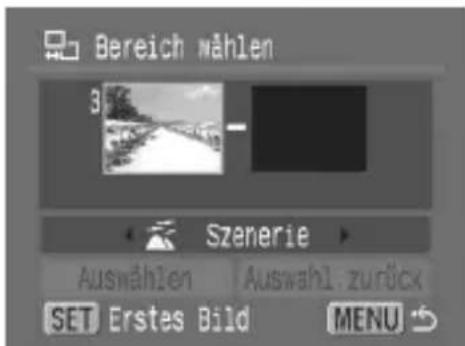
text_image
Bereich wählen 3 - Szenerie Auswählen Auswahl zurück SET Erstes Bild MENU
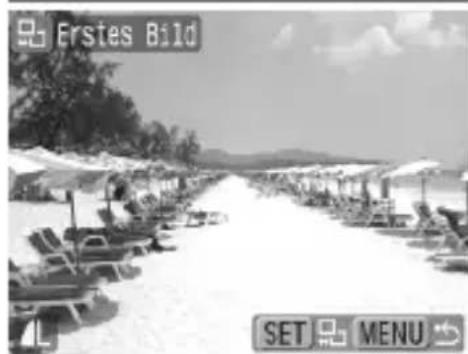
4 Wählen Sie das letzte Bild.
-
Wählen Sie mit der Taste → die Option [Letztes Bild].
-
Drücken Sie die Taste

-
Wählen Sie mit der Taste ◆der das letzte Bild, das Sie der Kategorie zuordnen möchten.
-
Drücken Sie die Taste

• Die Nummer des letzten Bilds muss größer sein als die des ersten Bilds.
- Es können bis zu 500 Bilder ausgewählt werden.
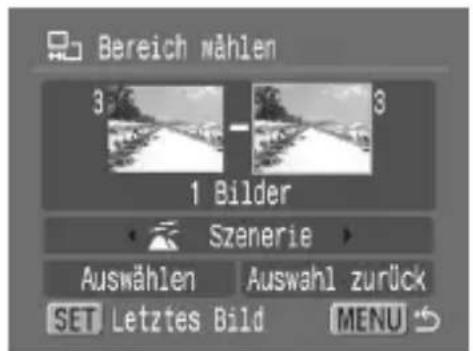
text_image
Bereich wählen 3 - 3 1 Bilder Szenerie Auswählen Auswahl zurück SET Letztes Bild MENU
5 Wählen Sie eine Kategorie.
- Drücken Sie die Taste

- Wählen Sie mit der Taste eine Kategorie.
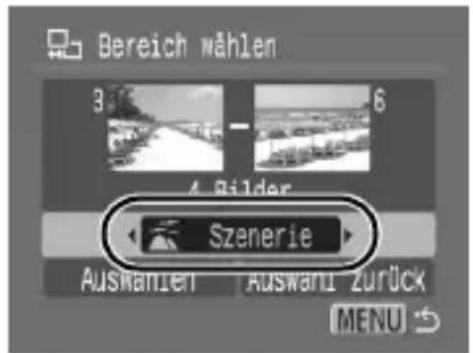
text_image
Bereich wählen 3 - 6 4 Bilder Szenerie Auskanten Auswani zurück MENU6 Bestätigen Sie die Einstellung.
-
Drücken Sie die Taste ✦ und wählen Sie die Option [Auswählen].
-
Drücken Sie die Taste

- Es wird wieder der Bildschirm für die Auswahlmethode angezeigt.
- Wählen Sie die Option [Auswahl zurück], wird die Einordnung des gewählten Bereichs in eine Kategorie abgebrochen.

text_image
Bereich wählen 3 - 6 4 Bilder Szerie Auswählen Auswahl zurück MENUAusschneiden eines Bildbereichs

Sie können einen Teil eines aufgenommenen Bilds ausschneiden und diesen als neue Bilddatei speichern.
1
Wählen Sie die Option [Ausschnitt].
- Drücken Sie die Taste
- Wählen Sie im Menü mit der
Taste ↘der die Option . - Drücken Sie die Taste
![CANON Ixus 82IS - Wählen Sie die Option [Ausschnitt]. - 1](/content/2026/05/1032238/images/e577d79c79d65f104aebc1d6372e3c84546960f429a0a11c7521d65f6c52dbe6.jpg)
![CANON Ixus 82IS - Wählen Sie die Option [Ausschnitt]. - 2](/content/2026/05/1032238/images/4f417a65f6051f7e584067a9ddf5859d8bd332700d8de513b0d525c23092d68e.jpg)
![CANON Ixus 82IS - Wählen Sie die Option [Ausschnitt]. - 3](/content/2026/05/1032238/images/5d39cd2aab382d4328b98991416756fcb48494561e0446714cee4931413868e6.jpg)
![CANON Ixus 82IS - Wählen Sie die Option [Ausschnitt]. - 4](/content/2026/05/1032238/images/967f86237096057ff288cc9e7e39f773fe37b3c0b9ce020fc4560141ad79305f.jpg)
text_image
My Category... Löschen... Schützen... Bata-Augen-Korr... Ausschnitt...2
Wählen Sie ein Bild.
-
Wählen Sie mit der Taste ◆der ein Bild, das zugeschnitten werden soll.
-
Drücken Sie die Taste

- Der Ausschnittrahmen (der Bereich des Bilds, der zugeschnitten werden kann) wird in Grün dargestellt.
Ausschnittrahmen
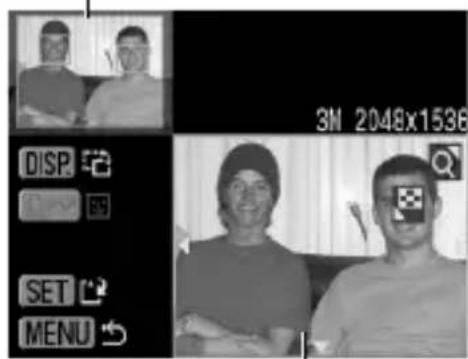
Bild nach dem Schneiden
3
Passen Sie den Ausschnittrahmen an.
- Sie können die Größe des Ausschnittrahmens mit dem Zoom-Regler ändern. Die Anzahl der Aufnahmepixel des gespeicherten Bilds wird je nach Größe des ausgeschnittenen Bilds von der ursprünglichen Anzahl abweichen.
- Sie können die Position des Ausschnittrahmens mit der Taste ↑, ↓, ◀ oder
Aufnahmepixel nach
dem Zuschneiden

text_image
0.3N 640x480 DISP SET MENU- Mit der Taste DISP. können Sie die vertikale/horizontale Ausrichtung des Ausschnittrahmens verändern.
- Wird ein Gesicht erkannt, erscheint ein grauer Rahmen um das Gesicht, der links oben im Bildschirm eingeblendet wird. Das Zuschneiden kann um diesen grauen Rahmen erfolgen. Wenn mehrere Rahmen angezeigt werden, können Sie mit der Taste zwischen den einzelnen Rahmen wechseln.
4
Speichern Sie das Bild.
- Drücken Sie die Taste

- Wählen Sie mit der Taste ◆der die Option [OK].

- Drücken Sie die Taste

• Das ausgeschnittene Bild wird als neue Bilddatei gespeichert.
- Wenn Sie ein weiteres Bild zuschneiden möchten, wiederholen Sie den Vorgang ab Schritt 2.
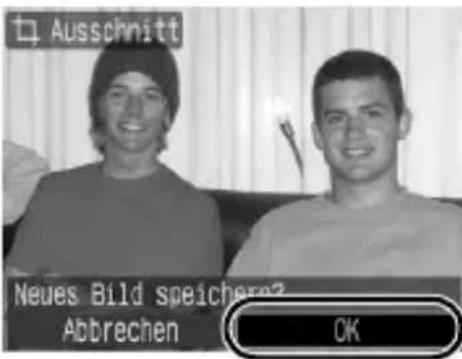
text_image
Ausschnitt Neues Bild speichere? Abbrechen OK5
Zeigen Sie das gespeicherte Bild an.
- Drücken Sie die Taste

- Wählen Sie mit der Taste ◆der die Option [Ja].

- Drücken Sie die Taste

- Wenn Sie die Option [Nein] wählen, kehren Sie zum Menü 📄rück.
text_image
Neues Bild anzeigen? Ja Nein
- Filme S oder - Bilder sowie in aufgenommene Bilder können nicht zugeschnitten werden.
- Unter Umständen ist es auch nicht möglich, Bilder zuzuschneiden, die mit einer anderen Kamera aufgenommen wurden.
- Das Größenverhältnis für Bilder, die zugeschnitten werden können, ist auf 4:3 festgelegt (oder 3:4, wenn das Bild vertikal ausgerichtet ist).
- Ein zugeschnittenes Bild hat weniger Aufnahmepixel als das ursprüngliche Bild.
Anzeigen von Filmen

1 Zeigen Sie die Filmdatei an.
- Wählen Sie mit der Taste einen Film.

- Drücken Sie die Taste

- Filmaufnahmen sind mit dem Symbol SET gekennzeichnet.
2 Spielen Sie den Film ab.
- Wählen Sie mit der Taste die Option ▶

- Drücken Sie die Taste

- Wenn Sie während der Wiedergabe die Taste FUNC./SET drücken, wird der Film angehalten. Drücken Sie die Taste erneut, wird die Wiedergabe wieder aufgenommen.
- Sobald die Wiedergabe beendet ist, stoppt der Film mit der Anzeige des letzten Bilds. Drücken Sie die Taste FUNC./SET, um die Filmsteuerung aufzurufen.
- Mit der Taste DISP. können Sie den Fortschrittsbalken ein-/ausblenden, während der Film wiedergegeben wi
- Eine abgebrochene Filmwiedergabe wird mit dem zuletzt angezeigten Bild fortgesetzt.
Filmsteuerung

Fortschrittsbalken der Wiedergabe
Uhrzeit, zu der der Film aufgenommen wurde
Lautstärke (kann mit
der Tast♦ ◆der angepasst werden.)
Bedienen der Filmsteuerung
Wählen Sie mit der Taste ◆ oder ein Steuerelement aus, und drücken Sie die Taste FUNC./SET.
 | beenden | Beendet die Wiedergabe und kehrt zur Einzelbildanzeige zurück. |
 | Ein Symbol wird angezeigt, wenn ein Drucker angeschlossen ist. Im Benutzerhandbuch für den Direktdruck finden Sie weitere Informationen. | |
 | Wiedergabe Startet die Wiedergabe. | |
 | Zeitlupe | Mit der Taste können Sie die Wiedergabe verlangsamen, und mit der Taste können Sie sie beschleunigen. |
 | Erstes Bild Zeigt das erste Bild an. | |
 | Vorheriges Bild | Schneller Rücklauf, wenn die Taste FUNC./SET gedrückt gehalten wird. |
 | Nächstes Bild | Schneller Vorlauf, wenn die Taste FUNC./SET gedrückt gehalten wird. |
 | Letztes Bild Zeigt das letzte Bild an. | |
 | Schneiden Wechselt in den Modus für die Filmbearbeitung. | |

In der Übersichtsanzeige ist keine Anzeige von Filmen möglich.

- Verwenden Sie bei Wiedergabe eines Films auf einem Fernsehgerät dessen Bedienelemente zur Einstellung der Lautstärke (S. 176).
● Die Wiedergabe in Zeitlupe oder erfolgt ohne Ton.
Bearbeiten von Filmaufnahmen

Sie können Teile aufgezeichneter Filme löschen.

Filmaufnahmen, die vor dem Schneiden eine Länge von 1 Sekunde oder mehr haben, können in 1-Sekunden-Schritten bearbeitet werden. Geschützte Filme bzw. Filme mit einer Dauer unter 1 Sekunde (mit 15 Sek. *1 oder 30 Sek. *2) können nicht geschnitten werden.
*1 Bei einem Aufnahmeintervall von 1 Sek.
*2 Bei einem Aufnahmeintervall von 2 Sek.
1 Wählen Sie die Option [Schneiden].
- Wählen Sie mit der Taste ◆der die Option ✉ aus der Steuerung für die Filmbearbeitung.
- Drücken Sie die Taste • Die Steuerung und die Leiste für die Filmbearbeitung werden angezeigt.
- Drücken Sie die Taste FUNC. SET
• Die Steuerung und die Leiste für die Filmbearbeitung werden angezeigt.
![CANON Ixus 82IS - Wählen Sie die Option [Schneiden]. - 1](/content/2026/05/1032238/images/ea24032f686e3c1ebcf5d794bb7e9bcf23058fead937b21a68c7a63fc38266c7.jpg)
2 Bearbeiten Sie die Filmaufnahme.
- Wählen Sie mit der Taste oder die Option (Schnittanfang) oder (chnittende).
- Legen Sie mithilfe der Taste oder den Schnittpunkt fest ().
- Während Sie den Schnittpunkt mithilfe der Taste ◆der → bewegen, wird jede Sekunde (oder
im Fall von 📄e 15 *1 bzw. 30 Sekunden *2) 🎨 eingeblendet, sodass Sie den Film am angegebenen Punkt schneiden können. *1 Bei einem Aufnahmeintervall von 1 Sek. *2 Bei einem Aufnahmeintervall von 2 Sek.
- Selbst wenn Sie den Schnittpunkt an eine andere Position als setzen, wird durch Auswahl von der vordere Teil des Films von einem Punkt 1 an vor dem von Ihnen bestimmten Schnittpunkt gelöscht. Wählen Sie, wird der hintere Teil des Films ab einem Punkt 1 nach dem von Ihnen bestimmten Schnittpunkt gelöscht. Der geschnittene Film wird dann gespeichert.
Steuerung für die Filmbearbeitung
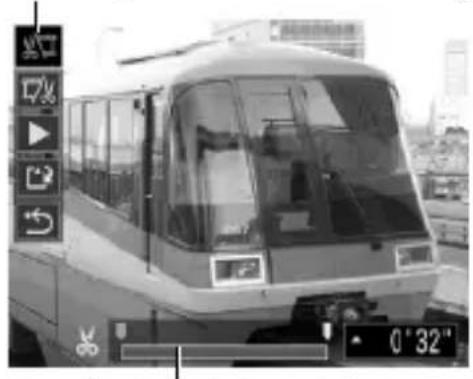
Leiste für die Filmbearbeitung

- Wählen Sie zur Prüfung einer bearbeiteten Filmaufnahme (Wiedergabe), und drücken Sie die Taste FUNC./SET.
- Wiederholen Sie Schritt 2, um die Bearbeitung fortzusetzen.
- Wählen Sie 📁eenden), wenn Sie die Bearbeitung beenden und zur Filmsteuerung zurückkehren möchten.
3 Wählen Sie die Option [Speichern].
- Wählen Sie mit der Taste
♦der die Option .
![CANON Ixus 82IS - Wählen Sie die Option [Speichern]. - 1](/content/2026/05/1032238/images/325c3ab39d0d7dbaa1e30d1fe5203f8407437b0b3c0c4a8bc32143321574a105.jpg)
- Drücken Sie die Taste
![CANON Ixus 82IS - Wählen Sie die Option [Speichern]. - 2](/content/2026/05/1032238/images/868b86dfa1badea37665c193e36e26000a694453409e956a541d8f0a5a39cd32.jpg)
4 Speichern Sie die Datei.
-
Wählen Sie mit der Taste ↑, ↓ oder ▶ die Option [Neuer Ordner] oder [Überschreiben].
-
Drücken Sie die Taste

- Bei Auswahl von [Neuer Ordner]
wird die geänderte Filmaufnahme unter einem neuen Dateinamen gespeichert. Die vor der Bearbeitung vorhandenen Daten bleiben unverändert.
Beachten Sie, dass das Speichern des Films abgebrochen wird, wenn Sie während des Vorgangs die Taste FUNC./SET drücken. - Bei Auswahl von [Überschreiben] wird die geänderte Filmaufnahme unter dem ursprünglichen Dateinamen gespeichert. Dadurch gehen die vor der Bearbeitung vorhandenen Daten verloren.
- Ist auf der Speicherkarte nicht genügend Speicherkapazität verfügbar, kann nur die Option [Überschreiben] gewählt werden.

Je nach Dateigröße kann das Speichern eines bearbeiteten Films einige Zeit in Anspruch nehmen. Wenn die Akkuleistung während des Speichervorgangs erschöpft ist, können die bearbeiteten Filmaufnahmen nicht gespeichert werden. Verwenden Sie daher beim Bearbeiten von Filmaufnahmen einen vollständig aufgeladenen Akku oder das separat erhältliche Netzteil ACK-DC30 (S. 202).
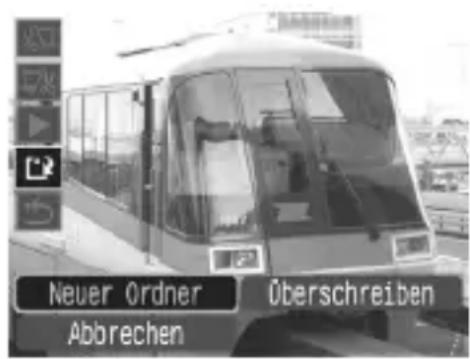
text_image
Neuer Ordner Überschreiben AbbrechenDrehen von angezeigten Bildern

Ein angezeigtes Bild kann im Uhrzeigersinn um 90° oder 270° gedreht werden.

1 Wählen Sie die Option [Rotieren].
- Drücken Sie die Taste
![CANON Ixus 82IS - Wählen Sie die Option [Rotieren]. - 1](/content/2026/05/1032238/images/5c6a79aa4d3234d2a7d9e3dc165f149ccc38a249b4820629aadf520a4ddd0963.jpg)
-
Wählen Sie im Menü ☐t der Taste ♦der di♦Option .
-
Drücken Sie die Taste
![CANON Ixus 82IS - Wählen Sie die Option [Rotieren]. - 2](/content/2026/05/1032238/images/84903124071d279625b82527ac418866ff12aba89e151b11539da11853f8e2fa.jpg)
![CANON Ixus 82IS - Wählen Sie die Option [Rotieren]. - 3](/content/2026/05/1032238/images/20327d391cf53755ed585cb6050f8fec59a14c9cfd9babf8ed7f386cd7cbd153.jpg)
text_image
Größe anpassen... My Colors... Tonaufnahme... Sound Recorder... Rotieren...2 Drehen Sie das Bild.
-
Wählen Sie mit der Taste ◆ oder ein zu drehendes Bild.
-
Drücken Sie die Taste

- Mit jeder Betätigung der Taste FUNC./SET können Sie durch die verfügbaren Optionen 90°/270°/Original blättern.
• Die Einstellungen können auch in der Übersichtsanzeige vorgenommen werden.

Wenn Sie Bilder auf einen Computer übertragen, ist die Ausrichtung der gedrehten Bilder abhängig von der für das Übertragen verwendeten Software.

Die Ausrichtung eines Bilds wird gespeichert; daher wird das Bild bei der nächsten Wiedergabe in der gedrehten Ansicht angezeigt.
Wiedergabe mit Übergangseffekten

Sie können wählen, welcher Effekt beim Wechsel zwischen den Bildern angezeigt werden soll.
| Kein Übergangseffekt. | |
| Das angezeigte Bild wird langsam ausgeblendet, und das nächste Bild wird langsam eingeblendet, bis es vollständig angezeigt wird. | |
| Drücken Sie die Taste um das vorherige Bild von links einzublenden, und die Taste um das nächste Bild von rechts einzublenden. |
1 Wählen Sie die Option [Übergang].
- Drücken Sie die Taste
![CANON Ixus 82IS - Wählen Sie die Option [Übergang]. - 1](/content/2026/05/1032238/images/b35e3690d27a6505df97a94ca290dd89a219cd9426bb3679eb59b7bf80e3322d.jpg)
- Wählen Sie im Menü mit der
Taste oder di-Option.
![CANON Ixus 82IS - Wählen Sie die Option [Übergang]. - 2](/content/2026/05/1032238/images/272513caa1fe3ff07594b14f7cd90a2a789b64099cfa7a8becfa0a28a173cb74.jpg)
![CANON Ixus 82IS - Wählen Sie die Option [Übergang]. - 3](/content/2026/05/1032238/images/473ca470723d06865cc30433b915b0141edb9c2cab22c6d7cecf34e338b51057.jpg)
text_image
Tonaufnahme... Sound Recorder... Rotieren... Druckfolge... Wiedersabe LetzteAufn Übergang2 Bestätigen Sie die Einstellung.
- Wählen Sie mit der Taste
← oder einen Effekt.
- Drücken Sie die Taste

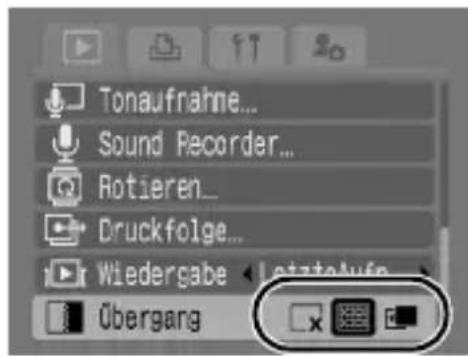
text_image
Tonaufnahme... Sound Recorder... Rotieren... Druckfolge... Wiedergabe ÜbergangAutomatische Wiedergabe (Diaschau)

Automatische Wiedergabe von Bildern auf der Speicherkarte. Bildeinstellungen für Diaschauen basieren auf dem DPOF-Standard (Digital Print Order Format).
 | Alle Bilder | Gibt alle Bilder auf der Speicherkarte der Reihe nach wieder. | |
 | Datum | Gibt Bilder mit einem bestimmten Datum der Reihe nach wieder. | |
 | My Category | Gibt die Bilder in der ausgewählten Kategorie der Reihe nach wieder. | |
 | Ordner | Gibt Bilder aus einem bestimmten Ordner der Reihe nach wieder. | |
 | Movies Gibt nur | Firmaufnahmen der Reihe nach wieder. | |
| [84BD] | Foto Gibt nur | Fotoaufnahmen der Reihe nach wieder. | |
 | Istom 1 – 3 | Gibt die Bilder, die für eine Diaschau (Custom 1, Custom 2 oder Custom 3) ausgewählt wurden, der Reihe nach wieder (S. 134). | |
1
Wählen Sie die Option [Diaschau].
- Drücken Sie die Taste
![CANON Ixus 82IS - Wählen Sie die Option [Diaschau]. - 1](/content/2026/05/1032238/images/f302c1c78556f41d208b09945fa1edeaf1d74e62e35ce75592db0c965adc4bc3.jpg)
- Wählen Sie im Menü
![CANON Ixus 82IS - Wählen Sie die Option [Diaschau]. - 2](/content/2026/05/1032238/images/bb4b76196104622fa2d890c5d9276410c3a4f6916b32ce5022d4394723df70c2.jpg)
Taste oder die Option.
![CANON Ixus 82IS - Wählen Sie die Option [Diaschau]. - 3](/content/2026/05/1032238/images/4ef1b7b721ef62971aa49d496775e69751a5bb91aa302386627426c143904abf.jpg)
- Drücken Sie die Taste
![CANON Ixus 82IS - Wählen Sie die Option [Diaschau]. - 4](/content/2026/05/1032238/images/57ee5adc1c341f496ba9f6e4b379399b8cf9940d9f80356168132cca3aaf59a0.jpg)
![CANON Ixus 82IS - Wählen Sie die Option [Diaschau]. - 5](/content/2026/05/1032238/images/f48b8fec936eb9bb77889177b78ea4924ed8af8b766a6a7a6230d4cb4e1ab9e8.jpg)
text_image
Diaschau... My Category... Löschen... Schützen... Rote-Augen-Korr... Ausschnitt...2
Wählen Sie eine Wiedergabemethode.
- Drücken Sie die Taste

- Wählen Sie mit der Taste ◆der den Diaschautyp.

• , [icon] , [icon] : Wählen Sie mit der Taste FUNC./SET ein Datum, eine

text_image
Diaschau 13 Bilder Effekt Mark all File Bilder Start Einstei. MENUKategorie oder einen Ordner für die Wiedergabe (S. 133).
• *1—*3 : Wählen Sie mit der Taste FUNC./SET die Bilder, die Sie wiedergeben möchten (S. 134).
- Soll bei der Bildwiedergabe ein Übergangseffekt hinzugefügt werden, wählen Sie mit der Taste ♦ die Option [Effekt] und danach mit der Taste ◆ oder ➤ die Effektart (S. 132).
3
Starten Sie die Diaschau.
- Drücken Sie die Taste

- Wählen Sie mit der Taste ◆der die Option [Start].

- Drücken Sie die Taste

- Während einer Diaschau stehen die folgenden Optionen zur Verfügung:
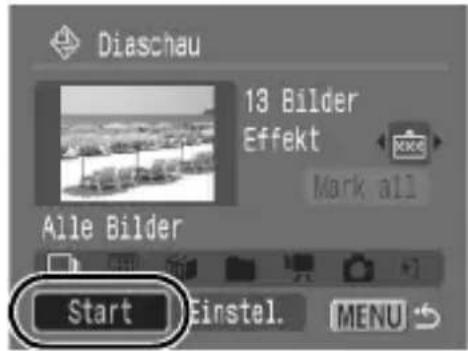
text_image
Diaschau 13 Bilder Effekt Mark all Alle Bilder Start Einstein. MENU- Anhalten/Fortsetzen: Drücken Sie die Taste FUNC./SET.
- Schneller Vorlauf/Rücklauf: Drücken Sie die Taste ◆der (halten Sie die Taste gedrückt, um schneller durch die Bilder zu blättern).
So halten Sie die Diaschau an:
Drücken Sie die Taste MENU.
Übergangseffekte
Sie können einen Übergangseffekt für den Wechsel zwischen zwei Bildern festlegen.
 | Kein Übergangseffekt. |
 | Das neue Bild wird langsam von unten eingeblendet. |
 | Das neue Bild wird zunächst in einer Kreuzform angezeigt und dann schrittweise bis zum Vollbild weiter eingeblendet. |
 | Bereiche des neuen Bilds werden horizontal eingeblendet, dann wird das Bild schrittweise bis zum Vollbild erweitert. |

In der Einzelbildanzeige können Sie eine Diaschau mit dem aktuell angezeigten Bild starten, indem Sie die Taste FUNC./SET gedrückt halten und die Taste drücken.
Wenn Sie diesen Schritt ausführen, während die letzte Bildaufnahme angezeigt wird, startet die Diaschau mit dem ersten Bild mit dem gleichen Datum.
Wählen Sie ein Datum, eine Kategorie oder einen Ordner für die Wiedergabe. (☐) ☐
1
Wählen Sie eine Wiedergabemethode.
-
Wählen Sie mit der Taste oder → die Option, □ oder
-
Drücken Sie die Taste


text_image
Diaschau 4 Bilder Effekt Mark all My Category SET Wählen Start Einstel. MENU2
Wählen Sie die wiederzugebenden Bilder.
-
Wählen Sie mit der Taste ♠ oder ♦in Datum, eine Kategorie oder einen Ordner für die Wiedergabe.
-
Drücken Sie die Taste


text_image
Wahl nach Category Menschen 4 Bilder Szenerie 4 Bilder SET ✓ Ereignis 2 Bilder- Auf den gewählten Bildern wird ein √ angezeigt.
- So heben Sie die Auswahl auf: Drücken Sie erneut die Taste FUNC./SET.
- Für das Datum, die Kategorie oder den Ordner können mehrere Optionen gewählt werden.
• Die Bilder werden in der Reihenfolge der Auswahl wiedergegeben. - So überprüfen Sie die Bilder für jedes Datum, jede Kategorie und jeden Ordner: Drücken Sie die Taste oder .
- Wenn Sie erneut die Taste MENU drücken, wird die Einstellung bestätigt.
Auswählen von Bildern für die Wiedergabe (1) 3
Wählen Sie nur die Bilder, die wiedergegeben werden sollen, und speichern Sie diese als Diaschau (Custom1, 2 oder 3). Es können bis zu 998 Bilder gewählt werden. Sie werden in der Reihenfolge der Auswahl wiedergegeben.
1
Wählen Sie eine Wiedergabemethode.
- Wählen Sie mit der Taste ◀ oder → die Color 2, *3 oder
- Zunächst wird nur das Symbol angezeigt.
- Drücken Sie die Taste
- Wenn Sie gewählt haben, ändert sich das Symbol in , und 2ird angezeigt. und ände sich bei Auswahl entsprechend.
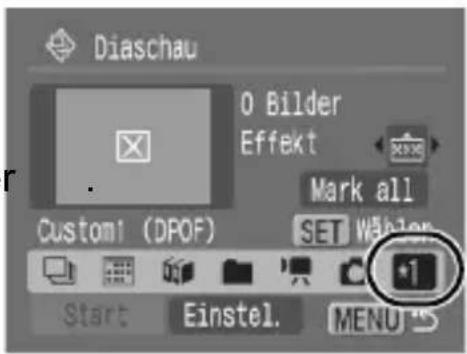
text_image
Diaschau O Bilder Effekt Mark all Custom! (DPOF) SET Wahlen 1 Start Einstel. MENU2
Wählen Sie die wiederzugebenden Bilder.
-
Wählen Sie mit der Taste ◀ oder → die wiederzugebenden Bilder.
-
Verwenden Sie die Taste um die Bilder zu wählen bzw. die Auswahl aufzuheben.
- Sie können die Bilder auch in der Übersichtsanzeige wählen.
- Wenn Sie erneut die Taste MENU drücken, wird die Einstellung bestätigt.
Das Häkchen zeigt
die Auswahl an
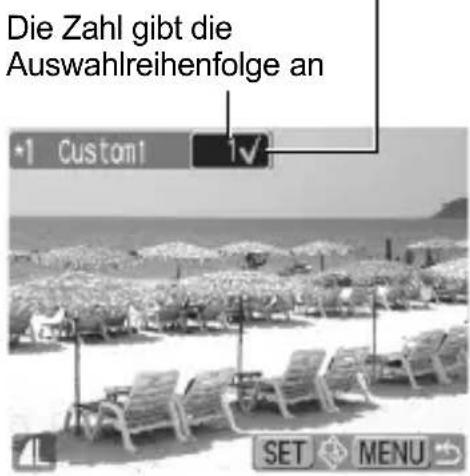
text_image
Die Zahl gibt die Auswahlreihenfolge an -1 Custom! 1√ SET MENU
Alle Bilder wählen
-
Wählen Sie nach Auswahl von 1 in § chritt 1 mit der Taste die Option [Mark All], und drücken Sie die Taste FUNC./SET.
-
Wählen Sie mit der Taste die Option [Alle markieren], und drücken Sie die Taste FUNC./SET.
-
Wählen Sie mit der Taste → die Option [OK], und drücken Sie die Taste FUNC./SET.
Wenn Sie die Auswahl aller Bilder aufheben möchten, wählen Sie [Zurücks.].
Einstellen der Optionen Abspieldauer und Wiederholen
- Abspieldauer
Legt die Anzeigedauer für die einzelnen Bilder fest. Sie können zwischen 3 – 10 Sekunden, 15 Sekunden oder 30 Sekunden wählen. Die Anzeigedauer kann je nach Bild geringfügig variieren.
• Wiederholen
Legt fest, ob die Diaschau nach Anzeige aller Bilder anhält oder weiterläuft, bis sie beendet wird.
1
Wählen Sie die Option [Einstel.].
-
Wählen Sie mit der Taste
← oder ♦ie Option [Einstel.]. -
Drücken Sie die Taste
![CANON Ixus 82IS - Wählen Sie die Option [Einstel.]. - 1](/content/2026/05/1032238/images/8c391523834a11d6264ca89778b277c10d08d47f391a2d7d089852efac9552cd.jpg)
![CANON Ixus 82IS - Wählen Sie die Option [Einstel.]. - 2](/content/2026/05/1032238/images/adf01326ebabbbfca4c1c5791bdd685b0a70bf396bbe17224270db2b45b05658.jpg)
text_image
Diaschau 13 Bilder Effekt Mark all Alle Bilder Start Einstel. MENU2
Konfigurieren Sie die Einstellung.
- Wählen Sie mit der Taste
♠ oder die Option [Abspieldauer] oder [Wiederholen].
- Wählen Sie mit der Taste
← oder ♦ine Option.
- Drücken Sie die Taste


text_image
Diaschau Abspieldauer Abspieldauer 3 Sek. Wiederholen An Aus MENUFunktion zur Rote-Augen-Korrektur

Mithilfe der Rote-Augen-Korrektur können Sie rote Augen in aufgenommenen Bildern korrigieren.

Es kann jedoch sein, dass rote Augen in manchen Bildern nicht automatisch erkannt werden oder das Ergebnis nicht Ihren Erwartungen entspricht.
Es wird empfohlen, korrigierte Bilder mit der Funktion [Neuer Ordner] zu speichern.
Beispiele:
- Gesichter, die sich in der Nähe des Bildrands befinden oder im Verhältnis zum Gesamtbild sehr klein, groß, dunkel oder hell erscheinen
- Gesichter, die seitlich oder schräg ausgerichtet oder teilweise verdeckt sind
1 Wählen Sie die Option [Rote-Augen-Korr.].
- Drücken Sie die Taste
![CANON Ixus 82IS - Wählen Sie die Option [Rote-Augen-Korr.]. - 1](/content/2026/05/1032238/images/4b4a200a60651829bbea0f18640a1e85ec740e19345d932eecf65b14004e5c31.jpg)
- Wählen Sie im Menü ☑it der Taste ♦der die Option .
![CANON Ixus 82IS - Wählen Sie die Option [Rote-Augen-Korr.]. - 2](/content/2026/05/1032238/images/29f7e8396b1c0d4b5280db2d6f8adb0402f45efd37ef63f45415bb0dfafff54c.jpg)
- Drücken Sie die Taste
![CANON Ixus 82IS - Wählen Sie die Option [Rote-Augen-Korr.]. - 3](/content/2026/05/1032238/images/0c3551ff10b5c700c5242ef32c2a33d20c09f2c79fff72fe562627bb48b56470.jpg)
![CANON Ixus 82IS - Wählen Sie die Option [Rote-Augen-Korr.]. - 4](/content/2026/05/1032238/images/34bcce746d50c4ffdcc0bb874a98187c91e1690fb57f3f9ca943ab3359aabf9d.jpg)
text_image
Diaschau... My Category... Löschen... Schützen Rote-Augen-Korr... Ausschnitt...2 Wählen Sie ein Bild.
- Wählen Sie mit der Taste oder das Bild, das Sie korrigieren möchten.
- Drücken Sie die Taste
- Es wird automatisch ein Rahmen an der Position angezeigt, an der ein rotes Auge erkannt wird.
- Wenn der Rote-Augen-Effekt nicht automatisch erkannt wird, wählen Sie mit der Taste oder die Option [Rahmen zufügen], und drücken Sie dann die Taste FUNC./SET (S. 138).
- Um die Anzeige des Korrekturrahmens zu beenden, wählen Sie die Option [Feld entfernen], und drücken Sie die Taste FUNC./SET (S. 139).
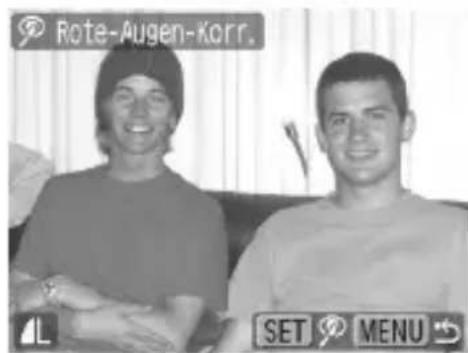
text_image
Rote-Augen-Korr. SET MENU3 Nehmen Sie die Bildkorrektur vor.
-
Wählen Sie mit der Taste oder die Option [Start].
-
Drücken Sie die Taste

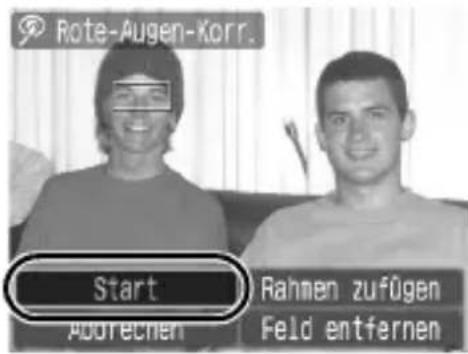
text_image
Rote-Augen-Korr. Start Abrechen Rahmen zufügen Feld entfernen4 Speichern Sie das Bild.
-
Wählen Sie mit der Taste ↑, ↓ ◀ oder → die Option [Neuer Ordner] oder [Überschreiben].
-
Drücken Sie die Taste

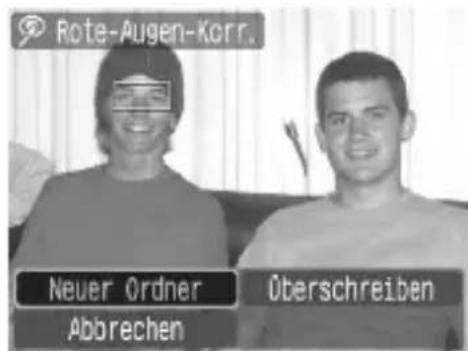
text_image
Rote-Augen-Korr. Neuer Ordner Abbrechen Überschreiben• [Neuer Ordner]: Wird als neue Datei
mit neuem Namen gespeichert. Das unkorrigierte Bild bleibt erhalten. Das neue Bild wird als letzte Datei gespeichert.
- [Überschreiben]: Wird mit demselben Dateinamen gespeichert wie das unkorrigierte Bild. Das unkorrigierte Bild wird gelöscht.
- Wenn Sie [Neuer Ordner] gewählt haben, fahren Sie mit Schritt 5 fort.
- Wenn Sie auf einem anderen Bild den Rote-Augen-Effekt korrigieren möchten, wiederholen Sie den Ablauf ab Schritt 2.
5 Zeigen Sie das gespeicherte Bild an.
- Drücken Sie die Taste

- Wählen Sie mit der Taste ◆der die Option [Ja].

- Drücken Sie die Taste

text_image
Neues Bild anzeigen? Ja Nein- Durch Auswahl von [Nein] kehren Sie zum Menü zurück.

● Die Rote-Augen-Korrektur kann nicht auf Filme angewandt werden.
- Geschützte Bilder können nicht überschrieben werden.
- Die Rote-Augen-Korrektur kann nicht auf Filme angewandt werden. - Geschützte Bilder können nicht überschrieben werden.

- Wenn nicht ausreichend Speicherplatz auf der Speicherkarte vorhanden ist, kann die Rote-Augen-Korrektur nicht ausgeführt werden.
- Sie können die Rote-Augen-Korrektur zwar beliebig oft für ein Bild vornehmen, die Bildqualität nimmt jedoch mit jeder Anwendung weiter ab.
- Verwenden Sie bei Bildern, auf die die Funktion Rote-Augen-Korr. bereits angewandt wurde, zur erneuten Korrektur die Option [Rahmen zufügen], da der Korrekturrahmen nicht automatisch angezeigt wird.
Hinzufügen von Korrekturrahmen
1
Wählen Sie [Rahmen zufügen].
-
Wählen Sie mit der Taste ♦, ♦ oder ♦ die Option [Rahmen zufügen].
-
Drücken Sie die Taste
![CANON Ixus 82IS - Wählen Sie [Rahmen zufügen]. - 1](/content/2026/05/1032238/images/79e4ef94d2054f510d70988299e3b47d99b48f4c325367217abc3aeb5b0888ff.jpg)
![CANON Ixus 82IS - Wählen Sie [Rahmen zufügen]. - 2](/content/2026/05/1032238/images/877081065657f1467b2d977f9e4974282e01f5041ccbf8f08700618e54c339d2.jpg)
text_image
Pote-Augen-Korr. Start Abbrechen Rahmen zufügen Feld entfernen- Es wird ein grüner Rahmen angezeigt.
2
Passen Sie die Position des Rahmens an.
- Sie können den Rahmen mit den Taster und verschieben.
• Die Größe des Rahmens kann mit dem Zoom-Regler verändert werden.
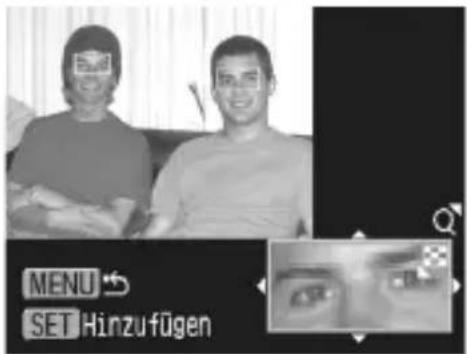
text_image
MENU SET Hinzufügen3
Fügen Sie einen Korrekturrahmen hinzu.
- Drücken Sie die Taste

- Der Korrekturrahmen wird hinzugefügt, und die Rahmenfarbe ändert sich zu Weiß.
- Wenn Sie zusätzliche Rahmen hinzufügen möchten, passen Sie die Position an, und drücken Sie die Taste FUNC./SET.
- Es können bis zu 35 Rahmen hinzugefügt werden.
- Wenn Sie alle Rahmen hinzugefügt haben, drücken Sie die Taste MENU.

Um die Rote-Augen-Korrektur korrekt durchzuführen, sollten Sie Folgendes beachten (siehe Abbildung in Schritt 2 auf Seite 138):
- Passen Sie die Größe des Korrekturrahmens so an, dass er nur den zu korrigierenden Bereich mit den roten Augen umfasst.
- Wenn mehrere Motive mit roten Augen vorhanden sind, sollten Sie einen Korrekturrahmen pro Motiv hinzufügen.
Entfernen von Korrekturrahmen
1
Wählen Sie [Feld entfernen].
- Wählen Sie mit der Taste
![CANON Ixus 82IS - Wählen Sie [Feld entfernen]. - 1](/content/2026/05/1032238/images/cd5ce56efc7408d3d7f7b0d09bb7e382514c75d4c19ed329d47a21965d3de3c1.jpg)
← oder → die Option
[Feld entfernen].
- Drücken Sie die Taste
![CANON Ixus 82IS - Wählen Sie [Feld entfernen]. - 2](/content/2026/05/1032238/images/f98a78b61c3852db5046b68d285d92ee58b2ce4025ccdabe2b98abce66668db0.jpg)
![CANON Ixus 82IS - Wählen Sie [Feld entfernen]. - 3](/content/2026/05/1032238/images/e471b1b0f1036c9a6359d3e8c4956896060cad7d2d947b82385b884977cf6cbf.jpg)
text_image
Pote-Augen-Korr. Start Abbrechen Rahmen zufügen Feld entfernen2
Markieren Sie den zu entfernenden Rahmen.
- Wählen Sie mit der Taste

oder den Rahmen, den
Sie entfernen möchten.
- Der ausgewählte Rahmen wird grün angezeigt.

text_image
MENU SET Entfernen3
Löschen Sie den Rahmen.
- Drücken Sie die Taste

- Der ausgewählte Rahmen wird entfernt.
- Wenn Sie weitere Rahmen löschen möchten, wiederholen Sie den Ablauf ab Schritt 2.
- Wenn Sie den Löschvorgang abgeschlossen haben, drücken Sie die Taste MENU.
Hinzufügen von Effekten mit der Funktion My Colors

Über die Funktion My Colors können Sie aufgenommenen Bildern (nur Fotos) Effekte hinzufügen. Folgende My Colors-Effekte sind verfügbar. Weitere Informationen finden Sie auf S. 103.
| [32WS] | Kräftig Hellerer Hautto |  | |
 | Neutral Dunklerer Hau |  | |
 | Sepia Kräftiges Blau |  | |
 | Schwarz /Weiß Kräftig |  Grün Grün | |
 | Diafilm Kräftiges Rot |  |
1
Wählen Sie [My Colors].
- Drücken Sie die Taste
![CANON Ixus 82IS - Wählen Sie [My Colors]. - 1](/content/2026/05/1032238/images/41b220913fc25331933c49389a151fb5093fc6859eb6dd90eaf97199729f62d9.jpg)
- Wählen Sie im Menü
![CANON Ixus 82IS - Wählen Sie [My Colors]. - 2](/content/2026/05/1032238/images/04408e30ecba09d7cbc69d23da57b687c95be63cf7c9bfe86601638dfe44a743.jpg)
Taste oder di-Option.
![CANON Ixus 82IS - Wählen Sie [My Colors]. - 3](/content/2026/05/1032238/images/8cea1a0878c77e877327925400467ab1be74d9d349ca059e59ea62ac1295bf37.jpg)
- Drücken Sie die Taste
![CANON Ixus 82IS - Wählen Sie [My Colors]. - 4](/content/2026/05/1032238/images/d9563ffa7d6ee6db917e318deea068263351d7f3c65339c9052affcba650ca93.jpg)
![CANON Ixus 82IS - Wählen Sie [My Colors]. - 5](/content/2026/05/1032238/images/3d4bce7b134bd4dc8a22de82dfd5d21b37a1a3bf3f103f1f1984a395c7d23740.jpg)
text_image
Schützen... Rote-Augen-Korr... Ausschnitt... Größe repassen... My Colors...2
Wählen Sie ein Bild.
-
Wählen Sie mit der Taste ◀ oder → ein Bild.
-
Drücken Sie die Taste

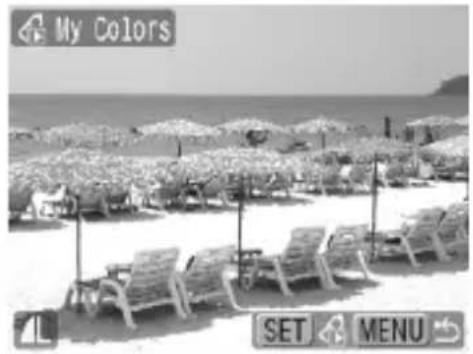
Wählen Sie einen My Colors-Typ.
-
Wählen Sie mit der Taste ◆der den gewünschten My Colors-Typ.
-
Im angezeigten Bild wird der My Colors-Effekt wirksam.
-
Sie können den Zoom-Regler in Richtung schieben, um das Bild zu vergrößern. In der Vergrößerungsanzeige können Sie die Taste FUNC./SET drücken, um zwischen dem Originalbild und dem durch den My Colors-Effekt geänderten Bild zu wechseln.
-
Drücken Sie die Taste

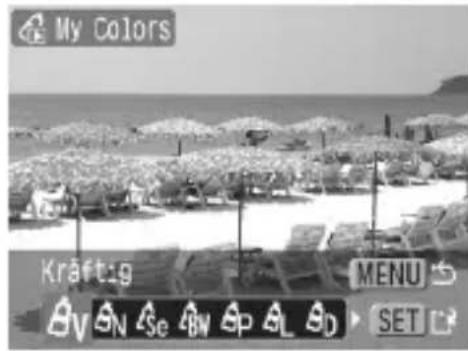
text_image
My Colors Kraftig MENU ON Se BW SP AL SD SET4
Speichern Sie das Bild.
- Wählen Sie mit der Taste ◆der die Option [OK].
-
Drücken Sie die Taste
-
Das neu gespeicherte Bild, das mit dem My Colors-Effekt geändert wurde, wird als letztes Element in der Liste angezeigt.
- Wiederholen Sie den Ablauf ab Schritt 2, um anderen Bildern Effekte hinzuzufügen.
5
Zeigen Sie das gespeicherte Bild an.
- Drücken Sie die Taste
- Wählen Sie mit der Taste oder die Option [Ja].
- Drücken Sie die Taste


text_image
My Colors Neues Bild speichens Abbrechen OK
text_image
Neues Bild anzeigen? Ja Nein- Durch Auswahl von [Nein] kehren Sie zum Menü ☐rück.

- Wenn nicht genug Speicherplatz auf der Speicherkarte vorhanden ist, können keine My Colors-Effekte hinzugefügt werden.
- Die My Colors-Effekte können beliebig oft auf ein Bild angewendet werden. Die Bildqualität nimmt jedoch mit jeder Anwendung weiter ab, und die beabsichtigten Farben werden evtl. nicht erzielt.
- Die Farben der Bilder, die im Aufnahmemodus mit der Einstellung My Colors (S. 103) aufgenommen wurden, und die Farben der Bilder, die im Wiedergabemodus mit der Funktion My Colors bearbeitet wurden, können leicht voneinander abweichen.
Ändern der Größe von Bildern

Sie können Bilder mit einer niedrigeren Anzahl an Aufnahmepixeln als das Original speichern.
| M3 | 1.600 x 1.200 Pixel |
| S | 640 x 480 Pixel |
| XS | 320 x 240 Pixel |
1
Wählen Sie [Größe anpassen].
- Drücken Sie die Taste
![CANON Ixus 82IS - Wählen Sie [Größe anpassen]. - 1](/content/2026/05/1032238/images/750e9f238f7f810d8408dc0b4818f2ecdc0439f9c69be4436d2a7e29d37c0841.jpg)
- Wählen Sie im Menü mit der Taste ♦der di♦Option .
![CANON Ixus 82IS - Wählen Sie [Größe anpassen]. - 2](/content/2026/05/1032238/images/1180a35d2157eed1e735d07a427f09a21fdb9b56f60590842b571870e45f56d8.jpg)
- Drücken Sie die Taste
![CANON Ixus 82IS - Wählen Sie [Größe anpassen]. - 3](/content/2026/05/1032238/images/dcd3660361a056ff0246340dc259c7649ebf4e9b56e9dc9f3c3784062833b103.jpg)
![CANON Ixus 82IS - Wählen Sie [Größe anpassen]. - 4](/content/2026/05/1032238/images/7f95e597c99ddfc2466749f33a03341dc480b0824b460dfe410e9c9b5bb39a93.jpg)
text_image
Löschen... Schützen... Rote-Augen-Korr... Ausschnitt... Größe anpassen... My Colors...2
Wählen Sie ein Bild.
-
Wählen Sie mit der Taste ◆der ein Bild, dessen Größe Sie ändern möchten.
-
Drücken Sie die Taste

• Die Taste FUNC./SET kann bei Bildern, deren Größe nicht verändert werden kann, nicht betätigt werden.
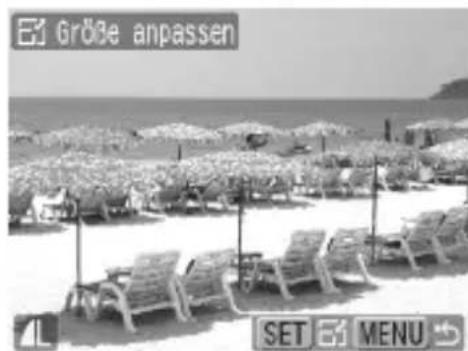
text_image
Größe anpassen SET MENU3 Wählen Sie eine Einstellung für die Aufnahmepixel.
-
Stellen Sie mit der Taste ◆der → die Anzahl der Aufnahmepixel ein.
-
Drücken Sie die Taste

- Je nach verfügbarer Speicherkapazität auf der Speicherkarte können bestimmte Aufnahmepixel-Einstellungen nicht gewählt werden (in diesem Fall erscheint rechts unter dem Symbol das Zeichen ⚡️)
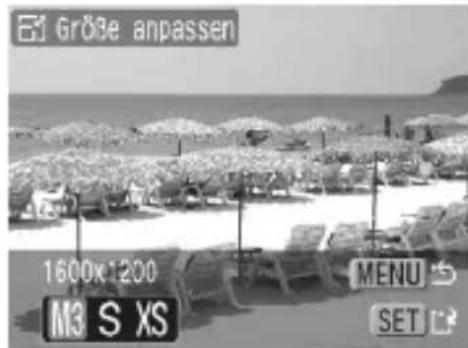
text_image
Größe anpassen 1600x1200 M3 S XS MENU SET4 Speichern Sie das Bild.
- Wählen Sie mit der Taste ◆der die Option [OK].

- Drücken Sie die Taste

- Das veränderte Bild wird als neue Datei gespeichert. Die ursprüngliche Bilddatei bleibt erhalten und wird nicht gelöscht.
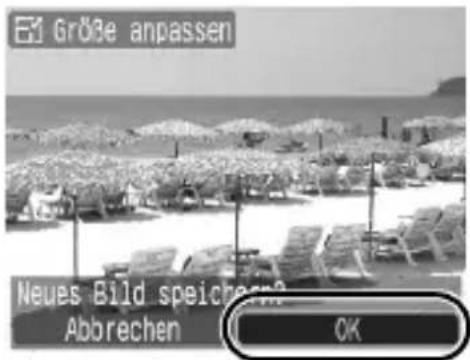
text_image
Größe anpassen Neues Bild speichem Abbrechen OK- Wiederholen Sie diesen Ablauf ab Schritt 2, um die Größe weiterer Bilder anzupassen.
5 Zeigen Sie das gespeicherte Bild an.
- Drücken Sie die Taste

- Wählen Sie mit der Taste ◆der die Option [Ja].

- Drücken Sie die Taste

- Durch Auswahl von [Nein] kehren Sie zum Menü ☐rück.

text_image
Neues Bild anzeigen? Ja Nein
Die Größe von Filmen und Bildern, die in vaufgenommen wurden, kann nicht verändert werden.
Hinzufügen von Tonaufnahmen zu Bildern

Im Wiedergabemodus können Sie Bildern Tonaufnahmen (von bis zu 1 Min. Länge) hinzufügen. Die Sounddaten werden im WAVE-Format gespeichert.
1
Wählen Sie die Option [Tonaufnahme].
- Drücken Sie die Taste
![CANON Ixus 82IS - Wählen Sie die Option [Tonaufnahme]. - 1](/content/2026/05/1032238/images/ca3077645d05fd929af228ffd80f6b25972f0d81b9a79d96b229855000777177.jpg)
- Wählen Sie im Menü mit der
Taste ↗der di♦ Option .
![CANON Ixus 82IS - Wählen Sie die Option [Tonaufnahme]. - 2](/content/2026/05/1032238/images/03691e7b43f12442f4ddca04390420c3271d4244325ee70087dc097a7e1cb49b.jpg)
- Drücken Sie die Taste
![CANON Ixus 82IS - Wählen Sie die Option [Tonaufnahme]. - 3](/content/2026/05/1032238/images/29e59341996f5678a7875ebd98488b89635515103c5fd8fece469f9c9a81c316.jpg)
![CANON Ixus 82IS - Wählen Sie die Option [Tonaufnahme]. - 4](/content/2026/05/1032238/images/153e9e1583c7aedbcfcebf7e9b607368f355f3b92d1fd9eff6862f24f9fe1d2d.jpg)
text_image
Rote-Augen-Korr... Ausschnitt... Größe anpassen... My Colors... Tonaufnahme... Sound Recorder...2
Wählen Sie ein Bild.
- Wählen Sie mit der Taste ◆der ein Bild, dem eine Tonaufnahme hinzugefügt werden soll.

- Drücken Sie die Taste

• Die Steuerung für Tonaufnahmen wird angezeigt.
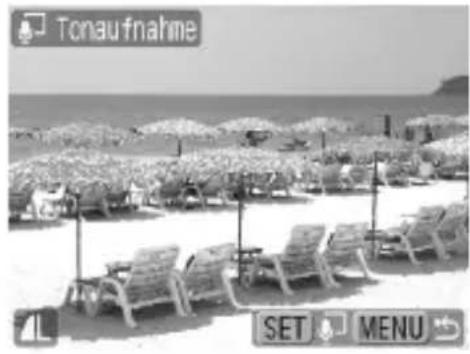
Zeichnen Sie die Tonaufnahme auf.
- Wählen Sie mit der Taste ◆der die Option ☐

- Drücken Sie die Taste

• Die abgelaufene und die verbleibende Zeit werden angezeigt. • Durch Drücken der Taste FUNC./SET wird die Aufzeichnung angehalten. Drücken Sie die Taste erneut, wird die Aufnahme fortgesetzt.
- Jedem Bild kann eine Tonaufzeichnung von bis zu 1 Minute Länge hinzugefügt werden.
- Drücken Sie die Taste MENU, um die Einstellung zu beenden.

text_image
Tonaufnahme Steuerung für Tonaufnahmen Abgelaufene Zeit/ verbleibende Zeit Lautstärke (kann mit der Taste oder angepasst werden.)Steuerung für Tonaufnahmen
Wählen Sie mit der Taste ◆ oder eine Option, und drücken Sie die Taste FUNC./SET.
 | beenden Beendet den Vorgang. | |
 | Aufnahme Startet die Aufnahme. | |
 | Pause Hält die Aufnahme oder Wiedergabe an. | |
 | Wiedergabe Gibt die Aufnahme wieder. | |
 | Löschen | Löscht Tonaufnahmen (Wählen Sie im Bestätigungsbildschirm die Option [Löschen], und drücken Sie die Taste FUNC./SET.) |

- Filmaufnahmen können keine Tonaufnahmen hinzugefügt werden.
- Tonaufnahmen für geschützte Bilder können nicht gelöscht werden.
Nur Tonaufnahme (Sound Recorder)

Sie können eine Tonaufnahme mit einer Dauer von bis zu 2 Stunden aufzeichnen, ohne ein Bild aufzunehmen.
1
Wählen Sie die Option [Sound Recorder].
- Drücken Sie die Taste
- Wählen Sie im Menü mit der Taste oder die Option.
- Drücken Sie die Taste
![CANON Ixus 82IS - Wählen Sie die Option [Sound Recorder]. - 1](/content/2026/05/1032238/images/900a0922fc63425cadb595238963e95fc6e16aea60d9d6277db63b53f6ba97a5.jpg)
![CANON Ixus 82IS - Wählen Sie die Option [Sound Recorder]. - 2](/content/2026/05/1032238/images/61be49820a9b6f54f7c91d100264e301568372bd0636d40c7766a4d82080e46b.jpg)
![CANON Ixus 82IS - Wählen Sie die Option [Sound Recorder]. - 3](/content/2026/05/1032238/images/8c8191a2094bbed03731494613a45160abf7c2ea309f7f7db93282e3156556dd.jpg)
text_image
Ausschnitt... Größe enpassen... My Colors... Tongaufnahme Sound Recorder... Hotleren...2
Nehmen Sie die Tonaufnahme vor.
- Wählen Sie mit der Taste
oder ♦ie Option . - Drücken Sie die Taste


• Die Aufnahmedauer wird angezeigt.
- Mit der Taste ♠der können Sie die Abtastfrequenz ändern.
Die Aufnahmequalität steigt mit der Auswahl von [11.025 kHz], [22.050 kHz] bzw. [44.100 kHz]
beständig an, allerdings nehmen auch die Größen der aufgenommenen Dateien entsprechend zu.
- Drücken Sie die Taste FUNC./SET, um die Aufzeichnung zu beenden. Durch erneutes Drücken der Taste wird eine neue Aufzeichnung gestartet.
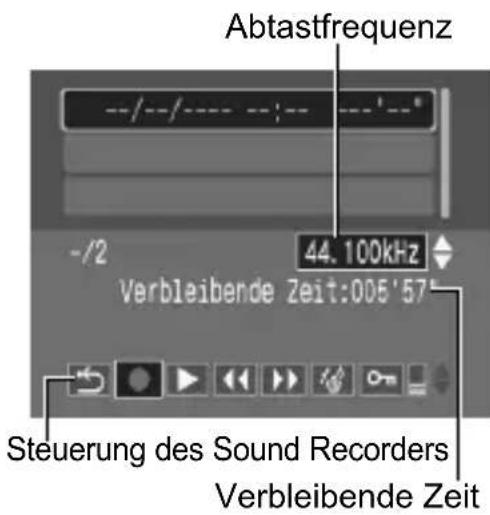
text_image
Abtastfrequenz --/--/---- --;-- -/-2 44.100kHz Verbleibende Zeit:005'57" Steuerung des Sound Recorders Verbleibende ZeitSteuerung des Sound Recorders
Wählen Sie mit der Taste ◆ oder eine Option, und drücken Sie die Taste FUNC./SET.
| beenden Kehrt zum Menübildschirm zurück. | ||
| Aufnahme Startet die Aufnahme. | ||
| Pause Hält die Aufnahme oder Wiedergabe an. | ||
| Wiedergabe | Wählen Sie mit der Taste ↗oder di wiederzugebende Tonaufnahme, und drücken Sie die Taste FUNC./SET. | |
| Rückspulung | Halten Sie die Taste FUNC./SET gedrückt, wird zurückgespult. Während der Rückspulung kann die Tonaufnahme nicht gehört werden. | |
| Schneller Vorlauf | Halten Sie die Taste FUNC./SET gedrückt, wird vorgespult. Während des schnellen Vorlaufs kann die Tonaufnahme nicht gehört werden. | |
| Löschen | Wählen Sie im Bestätigungsbildschirm die Option [Löschen] oder [Alle löschen], und drücken Sie die Taste FUNC./SET. | |
| Schützen | Schützt vor einem versehentlichen Löschen. Wählen Sie mit der Taste ◆der eine Tonaufnahme, und aktivieren/deaktivieren Sie mit der Taste FUNC./SET die Schutzfunktion. | |
| Lautstärke | Mit der Taste ◆der können Sie die Lautstärke anpassen. | |

- Siehe Sound Recorder: Datenübertragungsgeschwindigkeiten und Aufzeichnungsdauern (geschätzt) (S. 212).
- Die Aufnahme wird automatisch beendet, wenn die Speicherkarte voll ist.
Schützen von Bildern

Sie können wichtige Bilder und Filme schützen, damit diese nicht versehentlich gelöscht werden.
| Wählen | Sie können die Schutzeinstellungen für jedes Bild einzeln während der Anzeige einstellen. |
| Bereich wählen | Sie können ein erstes und ein letztes Bild wählen, und alle Bilder in diesem Bereich schützen. |
| Auswahl nach Datum | Sie können Bilder mit einem speziellen Datum schützen. |
| Wahl nach Category | Sie können die Bilder einer speziellen Kategorie schützen. |
| Auswahl nach Ordner | Sie können die Bilder in einem bestimmten Ordner schützen. |
| Alle Bilder Sie können alle Bilder auf einer Speicherkarte schützen. | |
1
Wählen Sie die Option [Schützen].
- Drücken Sie die Taste
- Wählen Sie im Menü
Taste ♦der di♦Option .
- Drücken Sie die Taste
![CANON Ixus 82IS - Wählen Sie die Option [Schützen]. - 1](/content/2026/05/1032238/images/d3eac8aae6c8ce455dd063728240d08a0147afc07bc501dd6fbaba2514c663ae.jpg)
![CANON Ixus 82IS - Wählen Sie die Option [Schützen]. - 2](/content/2026/05/1032238/images/29d26459158422c03c0acd95287257129b0b6197021cc9d319b9fcfa4fcfa03f.jpg)
![CANON Ixus 82IS - Wählen Sie die Option [Schützen]. - 3](/content/2026/05/1032238/images/f09b10d5d2c5bf6d975647eee0e0f3239622c1898c7fc1230cd65bdafd92625f.jpg)
![CANON Ixus 82IS - Wählen Sie die Option [Schützen]. - 4](/content/2026/05/1032238/images/0e3eff5a37fc034430df5fa68a0fd5f53f3c3ab8238d31f8c381e6fd0f808813.jpg)
![CANON Ixus 82IS - Wählen Sie die Option [Schützen]. - 5](/content/2026/05/1032238/images/df4ba1872d0bf84e099a467ae506e5b080b8d642146aa610e9a51aff777399f1.jpg)
text_image
Diaschau... My Category... Löchen... Schützen... Rote-Augen-Korr... Ausschnitt...2 Wählen Sie eine Auswahlmethode.
- Wählen Sie mit der Taste ↑ oder eine Auswahlmethode.
- Durch Drücken der Taste MENU kehren Sie zum vorherigen Bildschirm zurück.
- Drücken Sie die Taste

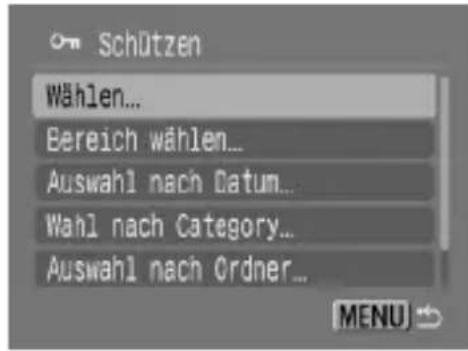
text_image
Schützen Wählen... Bereich wählen... Auswahl nach Datum... Wahl nach Category... Auswahl nach Ordner... MENU[Wählen]
3 Schützen Sie das Bild.
- Wählen Sie mit der Taste ◆der ein zu schützendes Bild.
- Drücken Sie die Taste
- Wenn Sie erneut die Taste FUNC./SET drücken, wird die Einstellung gelöscht.
- Wiederholen Sie diesen Vorgang, um andere Bilder zu schützen.
• Die Einstellungen können auch in der Übersichtsanzeige vorgenommen werden.
- Drücken Sie die Taste MENU, um die Einstellung zu bestätigen.


text_image
Schützen Schutzsymbol SET OM MENU[Bereich wählen]
3 Wählen Sie das erste Bild.
- Drücken Sie die Taste

-
Wählen Sie mit der Taste ◆der das erste Bild des zu schützenden Bereichs.
-
Drücken Sie die Taste


text_image
Bereich wählen 3 Schützer Freigabe SET Erstes Bild MENU
4 Wählen Sie das letzte Bild.
-
Wählen Sie mit der Taste → die Option [Letztes Bild].
-
Drücken Sie die Taste

- Wählen Sie mit der Taste ◆der das letzte Bild im Bereich.

- Drücken Sie die Taste

• Die Nummer des letzten Bilds muss größer sein als die des ersten Bilds.
- Es können bis zu 500 Bilder gewählt werden.
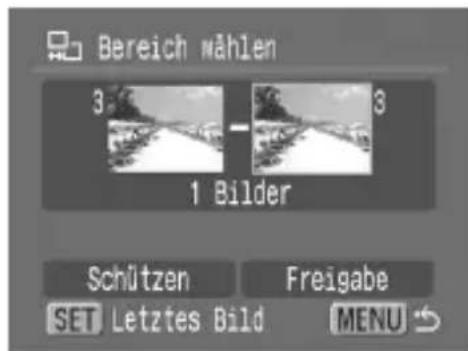
text_image
Bereich wählen 3 - 3 1 Bilder Schützen Freigabe SET Letztes Bild MENU
5 Schützen Sie die Bilder.
-
Wählen Sie mit der Taste ♦ie Option [Schützen].
-
Drücken Sie die Taste

- Es wird wieder der Bildschirm für die Auswahlmethode angezeigt.
- Wählen Sie die Option [Freigabe], wird die Auswahl des geschützten Bilds wieder aufgehoben.
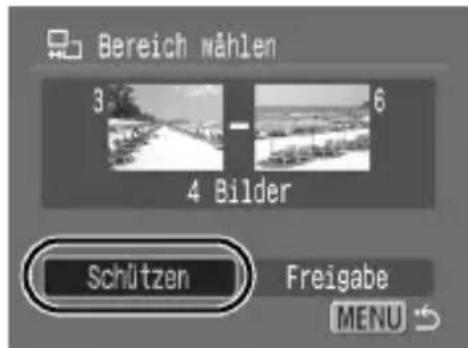
text_image
Bereich wählen 3 - 6 4 Bilder Schützen Freigabe MENU
text_image
Bereich wählen 3 - 6 4 Bilder Schützen Freigabe MENU[Auswahl nach Datum]/[Wahl nach Category]/[Auswahl nach Ordner]
3 Wählen Sie die Bilder.
-
Wählen Sie mit der Taste ♦der ein zu schützendes Datum, eine zu schützende Kategorie bzw. einen zu schützenden Ordner.
-
Drücken Sie die Taste

- Auf den gewählten Bildern wird ein √ angezeigt.
- Wenn Sie erneut die Taste FUNC./SET drücken, wird die Einstellung gelöscht.
- Sie können mehrere Daten, Kategorien oder Ordner wählen.
-
Mit der Taste ◆der können Sie die Auswahl der Bilder nach Datum, Kategorie bzw. Ordner prüfen.
-
Drücken Sie die Taste

4 Schützen Sie die Bilder.
-
Wählen Sie mit der Taste ♦der die Option [Schützen].
-
Drücken Sie die Taste

- Kehrt zum Bildschirm mit der Auswahlmethode zurück.
- Bei Auswahl von [Freigabe] wird der Schutz aller ausgewählten Bilder aufgehoben.
- Bei Auswahl von [Stopp] werden die Schutzeinstellungen für die aktuelle Auswahl gelöscht.

text_image
Wahl nach Category Menschen 4 Bilder Szenerie 4 Bilder Ereignis 2 Bilder
text_image
Schützen Schützen Preigabe Stopp MENU[Alle Bilder]
3 Schützen Sie die Bilder.
-
Wählen Sie mit der Taste ↘der ↓ die Option [Schützen].
-
Drücken Sie die Taste

- Kehrt zum Bildschirm mit der Auswahlmethode zurück.
- Bei Auswahl von [Freigabe] wird der Schutz für alle Bilder aufgehoben.
- Bei Auswahl von [Stopp] werden die Schutzeinstellungen für die aktuelle Auswahl gelöscht.
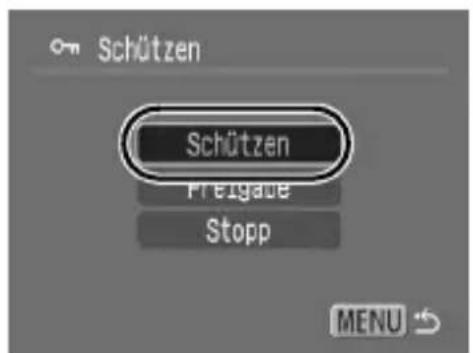
text_image
Schützen Schützen Pre-ligation Stopp MENUAlle Bilder löschen

Sie können Bilder von der Speicherkarte löschen.
| Wählen Löscht Bilder, | nachdem Sie sie einzeln gewählt haben. |
| Bereich wählen | Legt ein erstes und ein letztes Bild fest und löscht alle Bilder in diesem Bereich. |
| Auswahl nach Datum | Löscht alle Bilder mit dem gewählten Datum. |
| Wahl nach Category | Löscht alle Bilder der gewählten Kategorie. |
| Auswahl nach Ordner | Löscht alle Bilder im gewählten Ordner. |
| Alle Bilder Löscht alle | Bilder auf einer Speicherkarte. |

- Beachten Sie, dass keine Möglichkeit zum Wiederherstellen gelöschter Bilder besteht. Gehen Sie daher beim Löschen von Bildern sehr vorsichtig vor.
- Geschützte Bilder können mit dieser Funktion nicht gelöscht werden.
1
Wählen Sie die Option [Löschen].
- Drücken Sie die Taste
- Wählen Sie im Menü mit der Taste ♠der die Option .
- Drücken Sie die Taste
![CANON Ixus 82IS - Wählen Sie die Option [Löschen]. - 1](/content/2026/05/1032238/images/e5e314443e026c923fc7e6f8b66782265b8d1105b61ff7e43d4f8b6f8d88294a.jpg)
![CANON Ixus 82IS - Wählen Sie die Option [Löschen]. - 2](/content/2026/05/1032238/images/960e2316db4851246b200dc1dc17a81a002a08f6efd551383e16042f57d3e00d.jpg)
![CANON Ixus 82IS - Wählen Sie die Option [Löschen]. - 3](/content/2026/05/1032238/images/ae6547dd2de53579073029a5e4bdcb9623d323430c4afa55b6b4e374f57cd45d.jpg)
text_image
Diaschau... Löschen...2
Wählen Sie eine Löschmethode.
- Wählen Sie mit der Taste oder eine Löschmethode.
- Durch Drücken der Taste MENU kehren Sie zum vorherigen Bildschirm zurück.

- Drücken Sie die Taste


text_image
Löschen Wählen... Bereich wählen... Auswahl nach Datum... Wahl nach Category... Auswahl nach Ordner...[Wählen]
3
Wählen Sie das Bild.
- Wählen Sie mit der Taste ◆der ein zu löschendes Bild.
-
Drücken Sie die Taste
-
Wenn Sie erneut die Taste FUNC./SET drücken, wird die Auswahl der Einstellung aufgehoben.
• Die Einstellungen können auch in der Übersichtsanzeige vorgenommen werden. -
Drücken Sie die Taste


Löschen Sie das Bild.
- Wählen Sie mit der Taste ◆der die Option [OK].
- Drücken Sie die Taste
- Wenn Sie [Stopp] wählen, wird die Auswahl des Bilds, das Sie gerade löschen wollten, aufgehoben, und Sie kehren zu Schritt 2 zurück.

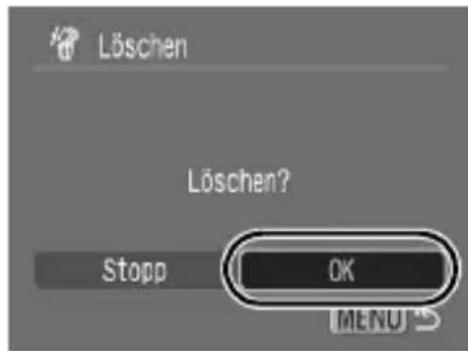
text_image
Löschen? Löschen? Stopp OK MENU[Bereich wählen]
3
Wählen Sie das erste Bild.
- Drücken Sie die Taste

-
Wählen Sie mit der Taste ◎der das erste Bild des zu löschenden Bereichs.
-
Drücken Sie die Taste

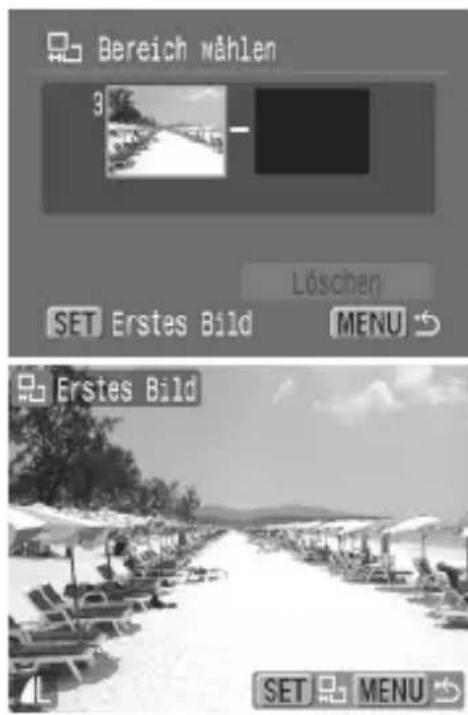
text_image
Bereich wählen 3 Löschen SET Erstes Bild MENU Erstes Bild SET MENU4 Wählen Sie das letzte Bild.
-
Wählen Sie mit der Taste → die Option [Letztes Bild].
-
Drücken Sie die Taste

- Wählen Sie mit der Taste ◆der das letzte Bild im Bereich.

- Drücken Sie die Taste

• Die Nummer des letzten Bilds muss größer sein als die des ersten Bilds.
- Es können bis zu 500 Bilder gewählt werden.
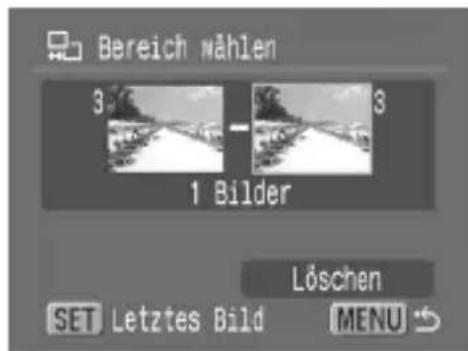
text_image
Bereich wählen 3 - 3 1 Bilder Löschen SET Letztes Bild MENU
5 Löschen Sie die Bilder.
- Drücken Sie die Taste, und wählen Sie die Option [Löschen].
- Drücken Sie die Taste FUNC. SET
- Wenn Sie die Taste MENU drücken, wird die Auswahl des Bilds, das Sie gerade löschen wollten, aufgehoben, und Sie kehren zu Schritt 2 zurück.

text_image
Bereich wählen 3 - 6 4 Bilder Löschen MENJO
text_image
Bereich wählen 3 - 6 4 Bilder Löschen MENJO[Auswahl nach Datum]/[Wahl nach Category]/[Auswahl nach Ordner]
3 Wählen Sie die Bilder.
-
Wählen Sie mit der Taste ♦der ↓ ein zu löschendes Datum, eine zu löschende Kategorie bzw. einen zu löschenden Ordner.
-
Drücken Sie die Taste

- Auf den gewählten Bildern wird ein √ angezeigt.
- Wenn Sie erneut die Taste FUNC./SET drücken, wird die Einstellung gelöscht.
- Sie können mehrere Daten, Kategorien oder Ordner wählen.
-
Mit der Taste ◆der können Sie die Auswahl der Bilder nach Datum, Kategorie bzw. Ordner prüfen.
-
Drücken Sie die Taste

4 Löschen Sie die Bilder.
- Wählen Sie mit der Taste ◆der die Option [OK].
- Drücken Sie die Taste
- Wenn Sie [Stopp] wählen, wird die Auswahl des Bilds, das Sie gerade löschen wollten, aufgehoben, und Sie kehren zu Schritt 2 zurück.
- Wenn Sie [Stopp] wählen, wird die Auswahl des Bilds, das Sie gerade löschen wollten, aufgehoben, und Sie kehren zu Schritt 2 zurück.
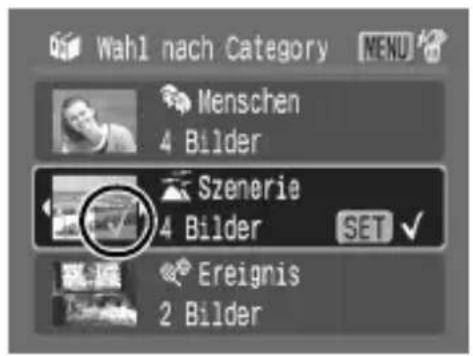
text_image
Wahl nach Category MENU Menschen 4 Bilder Szenerie 4 Bilder SET ✓ Ereignis 2 Bilder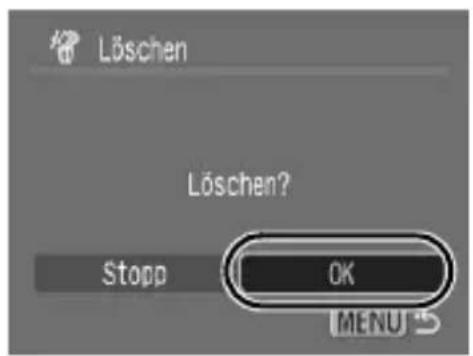
text_image
Löschen? Löschen? Stopp OK MENU[Alle Bilder]
3 Löschen Sie die Bilder.
-
Wählen Sie mit der Taste ◆der die Option [OK].
-
Drücken Sie die Taste

- Wenn Sie die Option [Abbrechen] wählen, wird der Vorgang beendet, und Sie kehren zu Schritt 2 zurück.
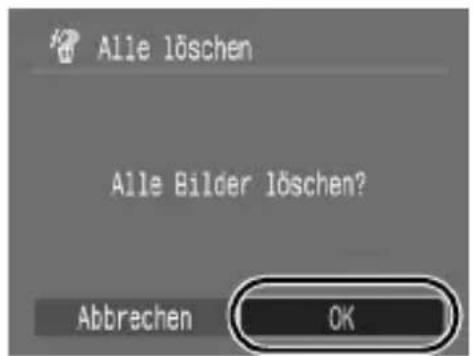
text_image
Alle löschen Alle Bilder löschen? Abbrechen OK
- Wenn Sie während des Löschens die Taste FUNC./SET drücken, wird der Vorgang abgebrochen.
- Formatieren Sie die Speicherkarte, wenn Sie nicht nur Bilddaten, sondern alle Daten auf der Karte löschen möchten (S. 168).
Druckeinstellungen/Übertragungseinstellungen
Festlegen der DPOF-Druckeinstellungen

Sie können mit der Kamera Bilder auf einer Speicherkarte vorab zum Drucken auswählen und die Anzahl der Drucke festlegen. Die Kameraeinstellungen entsprechen den DPOF-Standards (Digital Print Order Format). Dies ist besonders hilfreich, wenn Sie die Bilder an ein Fotolabor senden möchten, das DPOF unterstützt, oder diese auf einem Direktdruck-kompatible Drucker ausdrucken möchten.

● Die festgelegten Druckeinstellungen werden auch auf die Druckliste angewendet (S. 19).
- Das Druckergebnis einiger Drucker oder Fotolabors entspricht möglicherweise nicht den festgelegten Druckeinstellungen.
● Filme können nicht gedruckt werden.
- Das Symbol kann für eine Speicherkarte angezeigt werden, die über mit einer anderen DPOF-fähigen Kamera vorgenommene Druckeinstellungen verfügt. Diese Einstellungen werden von den mit Ihrer Kamera vorgenommenen Einstellungen überschrieben.
Einstellen des Drucklayouts
Nach dem Einstellen des Drucklayouts können Sie die zu druckenden Bilder auswählen. Die folgenden Einstellungen stehen zur Verfügung:
*Standardeinstellung
| Drucklayout | Standard* Druckt ein Bild je Seite. | |
| Übersicht | Druckt alle ausgewählten Bilder verkleinert im Übersichtsformat. | |
| Beide | Druckt die ausgewählten Bilder im Standardformat und als Übersicht. | |
| Datum (An/Aus*) Das Aufnahmedatum wird mitgedruckt. | ||
| Datei-Nr. (An/Aus*) Die Dateinummer wird mitgedruckt. | ||
| DPOF Dat.lösch (An*/Aus) | Löscht alle Druckeinstellungen, nachdem das Bild gedruckt wurde. | |
1
Wählen Sie [Druckeinstellungen].
- Stellen Sie den Modus-Schalter auf ▶
- Drücken Sie die Taste
- Wählen Sie mit der Taste ◆der das Menü
- Wählen Sie mit der Taste ♦der die Option [Druckeinstellungen].
- Drücken Sie die Taste
![CANON Ixus 82IS - Wählen Sie [Druckeinstellungen]. - 1](/content/2026/05/1032238/images/c40526028c17696f27bbc570ead5850b914df3b42002c0d3c56bd22a0c562668.jpg)
text_image
Wahl nach Category... Auswahl nach Ordner... Auswahl aller Bilder... Auswahl löschen Druckeinstellungen...2
Bestätigen Sie die Einstellung.
- Wählen Sie mit der Taste ♦der ↓ einen Eintrag aus.
- Wählen Sie mit der Taste ◆der → eine Einstellung zur Konfiguration aus.
- Drücken Sie die Taste

text_image
Druckeinstellungen Drucklayout Standard Datum An Aus Datei-Nr. An Aus DPOF Dat. lösch An Aus. 0 MENU
● Die Einstellungen für das Datum und die Datei-Nr. ändern sich entsprechend des Drucklayouts wie folgt:
- [Übersicht] [Datum] und [Datei-Nr.] können nicht gleichzeitig auf [An] gesetzt sein. - [Standard] oder [Beide] [Datum] und [Datei-Nr.] können nicht gleichzeitig auf [An] gesetzt sein; die druckbaren Informationen sind jedoch möglicherweise von Drucker zu Drucker verschieden.
- Bilder, die im Modus 📄 (Datum Aufdruck) (S. 20) mit Datum versehen wurden, werden unabhängig von der Einstellung unter [Datum] immer mit Datum gedruckt. Deshalb wird bei einigen Druckern das Datum möglicherweise zweimal gedruckt, wenn für diese Bilder [Datum] auf [An] gesetzt ist.
- Datumsangaben werden in dem im Menütt unter [Datum/Uhrzeit] angegebenen Format gedruckt (S. 12).
Methoden für Druckeinstellungen
| Wahl Bilder & Anzahl | Zum Konfigurieren der Druckeinstellungen für einzelne Bilder während der Anzeige. |
| Bereich wählen | Zum Auswählen eines ersten und letzten Bilds und Drucken aller Bilder in diesem Bereich |
| Auswahl nach Datum | Zum Konfigurieren der Druckeinstellungen für Bilder mit einem festgelegten Datum. |
| Wahl nach Category | Zum Konfigurieren der Druckeinstellungen für Bilder in der ausgewählten Kategorie. |
| Auswahl nach Ordner | Zum Konfigurieren der Druckeinstellungen für Bilder im ausgewählten Ordner. |
| Auswahl aller Bilder | Zum Konfigurieren von Druckeinstellungen für alle Bilder |
| Auswahl löschen Löschen | en aller Druckeinstellungen für Bilder |

Es wird nur ein Druck von jedem ausgewählten Bild erstellt. Sie können die Anzahl der Ausdrucke nur dann über die Option [Wahl Bilder & Anzahl] festlegen, wenn für die Option [Drucklayout], [Standard] oder [Beide] ausgewählt ist (S. 156).
1
Wählen Sie eine Auswahlmethode.
- Stellen Sie den Modus-Schalter auf .▶
- Drücken Sie die Taste
- Wählen Sie mit der Taste ◆der das Menü
- Wählen Sie mit der Taste oder
- Drücken Sie die Taste
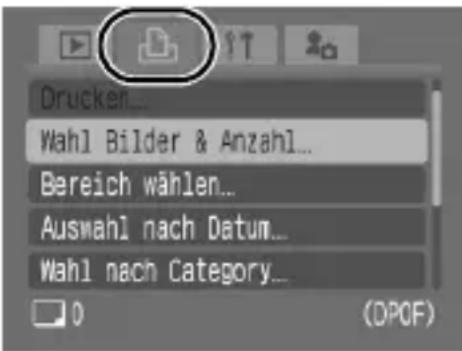
text_image
Drucken... Wahl Bilder & Anzahl... Bereich wählen... Auswahl nach Datum... Wahl nach Category... 0 (DPOF)


eine Auswahlmethode.
eine Auswahlmethode.
[Wahl Bilder & Anzahl]
2 Wählen Sie die Bilder aus.
• Die Auswahlmethoden für die Drucklayouteinstellungen sind unterschiedlich (S. 156).
Standard (Beide():
- Wählen Sie die Bilder mit der Taste ← oder → aus.
- Drücken Sie die Taste
- Legen Sie mit der Taste oder die Anzahl der Ausdrucke fest (bis zu 99).
- Drücken Sie die Taste
e ↑der
cke fest
[Non-Text]


Übersicht ( 国
- Wählen Sie die Bilder mit der Taste ◀ oder → aus.
- Treffen Sie Ihre Auswahl mit der Taste FUNC SET.
- Drücken Sie die Taste MENU
- Sie können Bilder auch in der Übersichtsanzeige (jeweils 9 Bilder) auswählen.
Anzahl der Ausdrucke

Übersichtsdruckauswahl
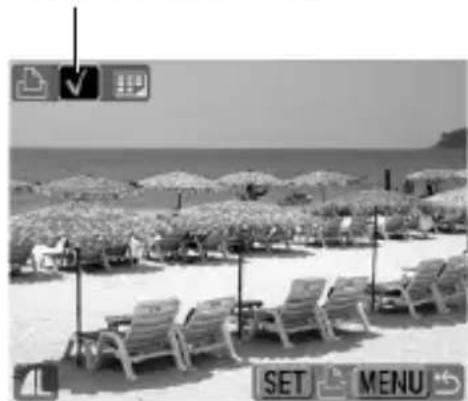
2 Wählen Sie das erste Bild aus.
- Drücken Sie die Taste

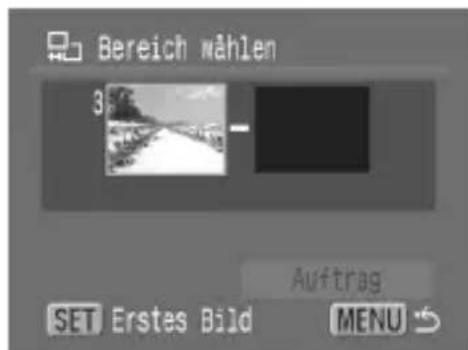
text_image
Bereich wählen 3 Auftrag SET Erstes Bild MENU- Wählen Sie mithilfe der Taste
← oder → das erste Bild im
Druckbereich aus.
- Drücken Sie die Taste

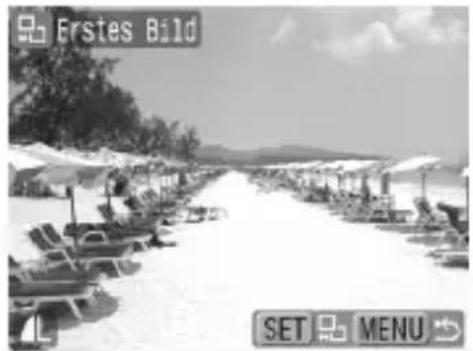
Wählen Sie das letzte Bild aus.
-
Wählen Sie mit der Taste → die Option [Letztes Bild].
-
Drücken Sie die Taste

- Wählen Sie mit der Taste ◆der das letzte Bild im Bereich aus.

- Drücken Sie die Taste

• Die Nummer des letzten Bilds muss größer sein als die des ersten Bilds.
- Es können bis zu 500 Bilder ausgewählt werden.

text_image
Bereich wählen 3 - 3 1 Bilder Auftrag SET Letztes Bild MENU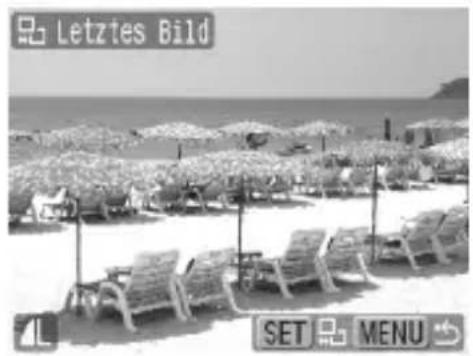
Konfigurieren Sie die Druckeinstellungen.
-
Drücken Sie, und wählen Sie die Option [Auftrag].
-
Drücken Sie die Taste

- Es wird wieder der Bildschirm für die Auswahlmethode angezeigt.
- Sie können durch Drücken der Taste MENU die Druckeinstellungen für den ausgewählten Bildbereich löschen.
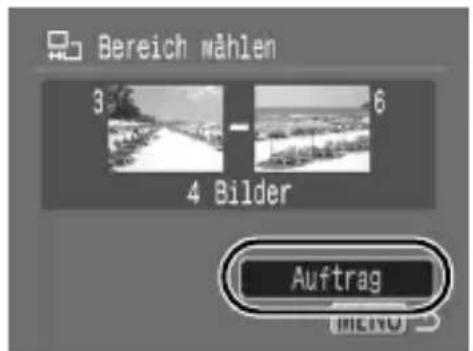
text_image
Bereich wählen 3 - 6 4 Bilder Auftrag MENO[Auswahl nach Datum]/[Wahl nach Category]/[Auswahl nach Ordner]
2 Wählen Sie die Bilder aus.
-
Mit der Taste ♦der können Sie die Auswahl der Bilder nach Datum, Kategorie bzw. Ordner prüfen.
-
Drücken Sie die Taste

- Auf den ausgewählten Bildern wird ein √ angezeigt.
- Wenn Sie erneut die Taste FUNC./SET drücken, wird die Einstellung aufgehoben.
- Sie können mehrere Daten, Kategorien oder Ordner auswählen.
-
Mit der Taste ◆der können Sie die Auswahl der Bilder nach Datum, Kategorie bzw. Ordner prüfen.
-
Drücken Sie die Taste

3 Konfigurieren Sie die Druckeinstellungen.
-
Wählen Sie mit der Taste ◆der die Option [OK].
-
Drücken Sie die Taste

- Es wird wieder der Bildschirm für die Auswahlmethode angezeigt.
- Wenn Sie [Abbrechen] wählen, werden die Druckeinstellungen des ausgewählten Bilds gelöscht.
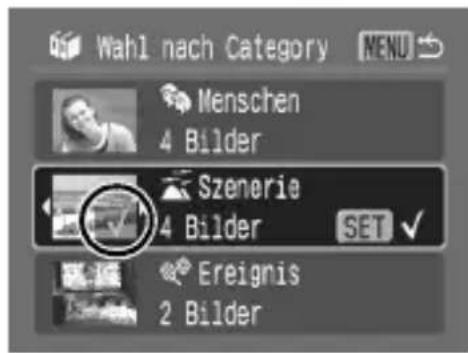
text_image
Wahl nach Category MENU Menschen 4 Bilder Szenerie 4 Bilder SET ✓ Ereignis 2 Bilder
text_image
Wahl nach Category Set 1 Druck je gewählt. Bild Abbrechen OK MENU[Auswahl aller Bilder]
2 Konfigurieren Sie die Druckeinstellungen.
-
Wählen Sie mit der Taste ◆der die Option [OK].
-
Drücken Sie die Taste

- Es wird wieder der Bildschirm für die Auswahlmethode angezeigt. - Wenn Sie [Abbrechen] wählen, wird der Vorgang abgebrochen, und Sie müssen wieder bei Schritt 1 beginnen.
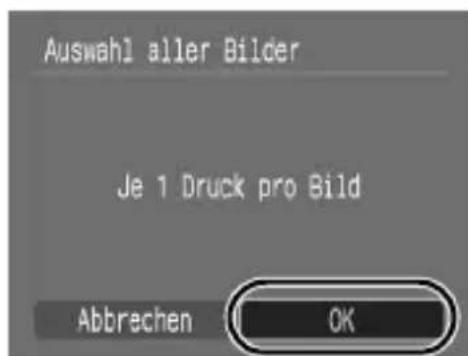
text_image
Auswahl aller Bilder Je 1 Druck pro Bild Abbrechen OK[Auswahl löschen]
2 Heben Sie die Auswahl der Bilder auf.
- Wählen Sie mit der Taste oder → [OK].

- Drücken Sie die Taste

- Es wird wieder der Bildschirm für die Auswahlmethode angezeigt.
- Wenn Sie [Abbrechen] wählen, wird der Vorgang abgebrochen.

text_image
Auswahl löschen Wahl aller Bilder aufheben Abbrechen OK
- Bilder werden in der Reihenfolge der Dateinummern gedruckt. - Es können höchstens 998 Bilder ausgewählt werden. - Wenn die Kamera an einen Drucker angeschlossen ist, leuchtet die Taste blau. Zu diesem Zeitpunkt kann der Druckvorgang wie folgt gestartet werden:
- Drücken Sie die Taste

- Prüfen Sie, ob [Drucken] ausgewählt ist, und drücken Sie die Taste FUNC./SET.
Festlegen der DPOF- Übertragungseinstellungen

Vor dem Übertragen von Bildern auf einen Computer können Sie für die einzelnen Bilder Einstellungen direkt an der Kamera vornehmen. In der Softwareanleitung finden Sie Anweisungen zur Übertragung von Bildern auf Ihren Computer.
Die Kameraeinstellungen entsprechen den DPOF-Standards.

Das Symbol kann für eine Speicherkarte angezeigt werden, die über mit einer anderen DPOF-fähigen Kamera vorgenommene Übertragungseinstellungen verfügt. Diese Einstellungen werden von den mit Ihrer Kamera vorgenommenen Einstellungen überschrieben.
1 Wählen Sie [Druckfolge].
- Drücken Sie die Taste
![CANON Ixus 82IS - Wählen Sie [Druckfolge]. - 1](/content/2026/05/1032238/images/14e9d42caa5b6657bee43c6a840142dc54e2de3825005c5d6a5f2230d85b7484.jpg)
- Verwenden Sie im Menü die Taste ♦der, um auszuwählen.
![CANON Ixus 82IS - Wählen Sie [Druckfolge]. - 2](/content/2026/05/1032238/images/8e7d984c1274ba74b42573d32de5e57406aac18d8b50feb0fd2387f8aa83419e.jpg)
- Drücken Sie die Taste
![CANON Ixus 82IS - Wählen Sie [Druckfolge]. - 3](/content/2026/05/1032238/images/d20c6e1ed8ee69278094bda5265e70b93b8a871f455ab2912ec2c4e9f649c123.jpg)
![CANON Ixus 82IS - Wählen Sie [Druckfolge]. - 4](/content/2026/05/1032238/images/1c6c144e9f03ef5892f517ed0c179cdd8adcb150da3eae52c19223cf8cb34f68.jpg)
![CANON Ixus 82IS - Wählen Sie [Druckfolge]. - 5](/content/2026/05/1032238/images/911abe0ac480865849d406f39adfb1090f14ac2828351907e11f342275897aa6.jpg)
text_image
My Colors... Tonaufnahme... Sound Recorder... Botieren... Druckfolge...2 Wählen Sie [Auftrag].
- Wählen Sie mit der Taste ◆der eine Auftragsmethode. Auftrag: Auswahl einzelner Bilder. Mark All: Auswahl aller Bilder auf der Speicherkarte.
![CANON Ixus 82IS - Wählen Sie [Auftrag]. - 1](/content/2026/05/1032238/images/f8e58f4df1acb4b8528f76666264d481d3602980441dc02101c7967a9bda6dbd.jpg)
![CANON Ixus 82IS - Wählen Sie [Auftrag]. - 2](/content/2026/05/1032238/images/5e1276edceee0931d9161dc497d606b0977a7a00462a4dfa57981529c099fa30.jpg)
text_image
Druckfolge (DPOF) Anzahl Bilder 0 Auftrag Mark all Zurücks. MENU- Drücken Sie die Taste
![CANON Ixus 82IS - Wählen Sie [Auftrag]. - 3](/content/2026/05/1032238/images/e82f906e9dfb413143c0de22ce20b4ac95fc469e33b681cd5edb123cc641cc2b.jpg)
- Mit [Zurücks.] werden alle Übertragungseinstellungen zurückgesetzt.
[Auftrag]
3
Wählen Sie die Bilder aus.
-
Wählen Sie mit der Taste ◆der die zu übertragenden Bilder aus.
-
Drücken Sie die Taste

- Wenn Sie erneut die Taste FUNC./SET drücken, wird die Auswahl der Einstellung aufgehoben.
• Die Einstellungen können auch in der Übersichtsanzeige vorgenommen werden. - Drücken Sie die Taste MENU, um die Einstellung zu beenden.
Übertragungsauswahl
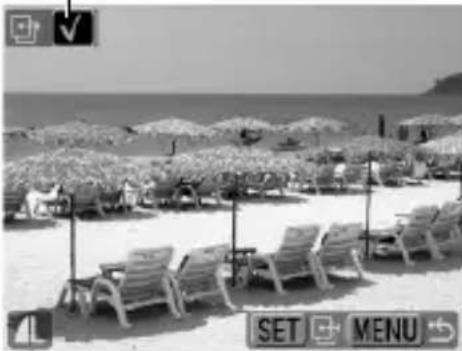
-
Wählen Sie mit der Taste ◀ oder ▶OK].
-
Drücken Sie die Taste

- Drücken Sie die Taste MENU, um die Einstellung zu beenden.

text_image
Druckfolge (DPOF) Alle Bilder markieren? Abbrachen OK
- Bilder werden in der Reihenfolge der Dateinummern übertragen.
- Es können höchstens 998 Bilder ausgewählt werden.
Konfigurieren der Kamera
Einstellen der Stromsparfunktion

Diese Kamera verfügt über eine Stromsparfunktion zum automatischen Ausschalten der Kamera oder des LCD-Monitors.
| auto.Abschalt | Wenn [auto.Abschalt] auf [An] eingestellt ist, wird die Kamera unter folgenden Bedingungen ausgeschaltet. Durch Drücken der Taste ON/OFF wird die Kamera wieder eingeschaltet.Aufnahmemodus: Wenn ungefähr 3 Minuten lang kein Bedienelement der Kamera betätigt wird.Wiedergabemodus, angeschlossen an einen Drucker: Wenn ungefähr 5 Minuten lang kein Bedienelement der Kamera betätigt wird. |
| Display aus | Im Aufnahmemodus schaltet sich der LCD-Monitor nach der angegebenen Zeit automatisch aus, wenn kein Bedienelement der Kamera betätigt wird – unabhängig von der für [auto.Abschalt] gewählten Einstellung. Drücken Sie eine beliebige Taste außer der Taste ON/OFF, oder ändern Sie die Ausrichtung der Kamera, um den LCD-Monitor wieder einzuschalten. |
1 Wählen Sie [Stromsparmodus].
- Drücken Sie die Taste
![CANON Ixus 82IS - Wählen Sie [Stromsparmodus]. - 1](/content/2026/05/1032238/images/de7b44e06f5161e4744533fa77ecc7e9c7f2f19174a1c98d53e4c8b4e6b52eaa.jpg)
- Wählen Sie mit der Taste das Menü
![CANON Ixus 82IS - Wählen Sie [Stromsparmodus]. - 2](/content/2026/05/1032238/images/b8fdd5c45d23fcbc34f8e044e22082b44efb85793553d20a054b09111ab1e354.jpg)
- Wählen Sie mit der Taste ♦der den Eintrag [Stromsparmodus] aus.
![CANON Ixus 82IS - Wählen Sie [Stromsparmodus]. - 3](/content/2026/05/1032238/images/98c60cfe61be03421dec51c8f7a999abb66956dda4f543ef040b38eced708d50.jpg)
- Drücken Sie die Taste
![CANON Ixus 82IS - Wählen Sie [Stromsparmodus]. - 4](/content/2026/05/1032238/images/3576c6b6e4bc06f408115143bb5cc4424e06e9448ea30e437d995377f3263881.jpg)
![CANON Ixus 82IS - Wählen Sie [Stromsparmodus]. - 5](/content/2026/05/1032238/images/c088028dc8cc68a99cb954d0bc1d646c913630a1ac9b027fdba69c85f3df43fd.jpg)
text_image
Stunnschaltung An Aus Lautstärke... LCD-Helikkeit Stronsparmodus... Zeitzone... Datum/Uhrzeit... 02.02. '08 10:002 Legen Sie die Einstellungen für die Stromsparfunktion fest.
- Wählen Sie mit der Taste ♦der eine Option aus.

- Legen Sie mit der Taste ◆der eine Option fest.

- Drücken Sie die Taste

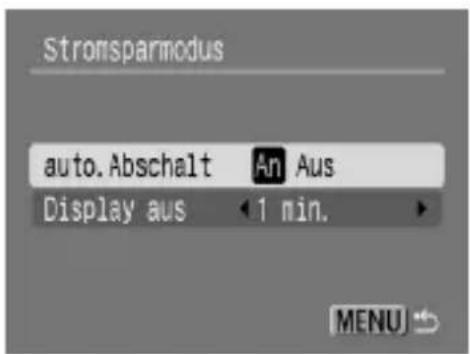
text_image
Stronssparmodus auto. Abschalt An Aus Display aus 1 min. MENU3 Drücken Sie die Taste MENU

Die Stromsparfunktion wird nicht aktiviert, während eine Diaschau läuft oder die Kamera an einen Computer angeschlossen ist.
Einstellen der Zeitzone

Bei Auslandsreisen können Sie Bilder mit der lokalen Datums- und Zeitangabe aufzeichnen, indem Sie die Zeitzoneneinstellung wechseln. Hierzu müssen Sie die Zeitzonen Ihrer Ziele vorher registrieren. Dies ist praktisch, da Sie die Datums-/Uhrzeiteinstellungen dann nicht manuell ändern müssen.
Festlegen der Ortszeit/Weltzeitzonen
1 Wählen Sie [Zeitzone].
- Drücken Sie die Taste
- Wählen Sie mithilfe der Taste
← oder → das Menü aus - Wählen Sie mithilfe der Taste ♦ oder ♦ie Option [Zeitzone] aus.
- Drücken Sie die Taste
![CANON Ixus 82IS - Wählen Sie [Zeitzone]. - 1](/content/2026/05/1032238/images/7a89f4197530f2f13497e932e12407a6d93a01263fd750fa53b58f0db5753b4b.jpg)
![CANON Ixus 82IS - Wählen Sie [Zeitzone]. - 2](/content/2026/05/1032238/images/7160ec85de6d924e1667d837210150a788ad6d65b6e763ce37852bcb9151faca.jpg)
![CANON Ixus 82IS - Wählen Sie [Zeitzone]. - 3](/content/2026/05/1032238/images/c9dd5f3dbb39f5ed74e0456226b42d60c68d55cb8e6b3867f94c1d05f1521a33.jpg)
text_image
Stunmschaltung An Aus Lautstärke... LCD-Helligkeit Stromsparmodus Zeitzone... Datum:Unf Zeit... 02.02.08 10:002 Wählen Sie (Ortszeit).
- Wählen Sie mit der Taste ♦der
↓ den Eintrag - Drücken Sie die Taste
- Prüfen Sie bei der ersten Verwendung, dass der rechts gezeigte Bildschirm angezeigt wird, und drücken Sie die Taste FUNC./SET.

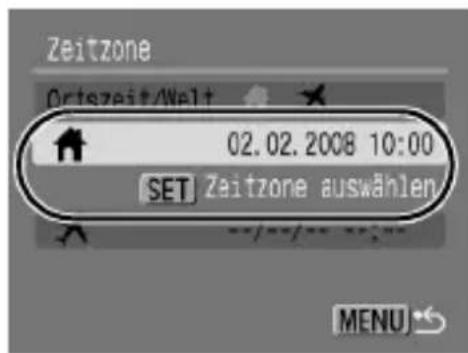
text_image
Zeitzone Ortszeit/Welt 02.02.2008 10:00 SET Zeitzone auswählen MENU3 Wählen Sie für die Ortszeit eine Gegend aus.
-
Wählen Sie mithilfe der Taste oder die Ortszeitzone aus.
-
Drücken Sie die Taste

- Drücken Sie zur Einstellung der Sommerzeit die Taste oder, bis angezeigt wird. Die Zeit wird
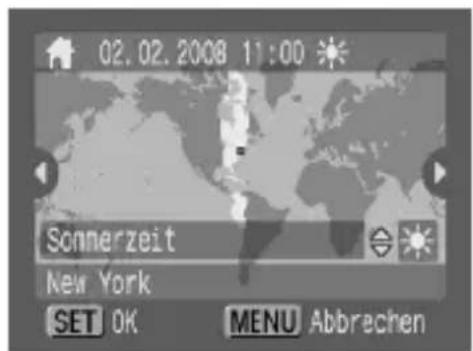
text_image
02.02.2008 11:00 Sonnerzeit New York SET OK MENU Abbrechen4 Wählen Sie (Welt).
- Wählen Sie mit der Taste

die

aus.
- Drücken Sie die Taste


text_image
Zeitzone Ortszeit/Welt 02.02.2008 11:00 --/--/-- --:-- SEI Zeitzone auswahlen MENU5 Wählen Sie eine Zielregion aus.
- Wählen Sie mithilfe der Taste
oder
eine Zielzeitzone aus.
- Drücken Sie die Taste

- Auch hier können Sie wie in Schritt 3 die Sommerzeit einstellen.
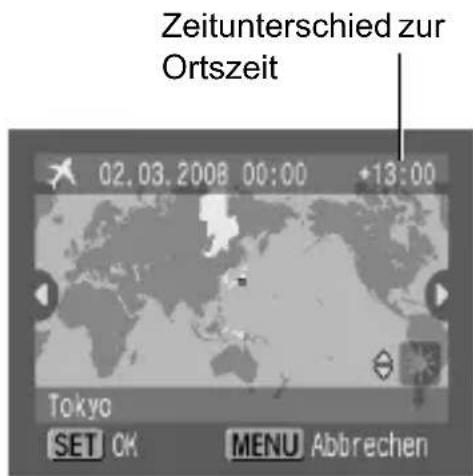
text_image
Zeitunterschied zur Ortszeit 02.03.2008 00:00 +13:00 Tokyo SET OK MENU AbbrechenWechseln zur Zielzeitzone
1 Wählen Sie [Zeitzone].
- Drücken Sie die Taste
![CANON Ixus 82IS - Wählen Sie [Zeitzone]. - 1](/content/2026/05/1032238/images/6c2f5b7b2d565e06ef758d99ab5059812ea3085d31feb3631ce40a57c7dafdeb.jpg)
- Wählen Sie mithilfe der Taste
![CANON Ixus 82IS - Wählen Sie [Zeitzone]. - 2](/content/2026/05/1032238/images/656d64c93dc5a0153ff9702f4203fd4fc2a137be5c678ede926a103c355eaa44.jpg)
oder das Menü
![CANON Ixus 82IS - Wählen Sie [Zeitzone]. - 3](/content/2026/05/1032238/images/5c42ebc0bb802a603c20ffe9582c302c83025e354fafba13582e816a9e11ac1d.jpg)
- Wählen Sie mithilfe der Taste
oder
die Option [Zeitzone] aus.
- Drücken Sie die Taste
![CANON Ixus 82IS - Wählen Sie [Zeitzone]. - 4](/content/2026/05/1032238/images/3a8d268fdb3f0368cb068c34785885f9cf460e931bf8717e0472d4e1931b30ea.jpg)
![CANON Ixus 82IS - Wählen Sie [Zeitzone]. - 5](/content/2026/05/1032238/images/cd99f1de68f740aa268c21c081f579a08df98ab32bb0dbcef927abc6348dcd35.jpg)
text_image
Stunmschaltung An Aus Lautstärke... LCO-Helligkeit Strossparmodus Zeitzone... Datum:Ohl Zeit... 02.02.08 10:002 Wählen Sie (Welt).
- Wählen Sie mit der Taste
den Eintrag

der

- Drücken Sie die Taste

- Sie können die Zielzeitzone mit der Taste FUNC./SET ändern.
- Wenn Sie zur Zielzeitzone wechseln, wird auf dem Display angezeigt.

text_image
Zeitzone Ortszeit/Welt 02.02.2008 11:00 02.03.2008 DO:00 SET Zeitzone auswählen MENU
Wenn Sie bei aktivierter Option Welt das Datum und die Uhrzeit ändern, werden das Datum und die Uhrzeit der Ortszeit ebenfalls automatisch geändert.
Formatieren von Speicherkarten

Durch Formatieren können Sie neue Speicherkarten initialisieren bzw. alle Bilder und sonstigen Daten von bereits verwendeten Karten löschen.

- Beachten Sie, dass durch das Formatieren (Initialisieren) einer Speicherkarte alle auf der Karte gespeicherten Daten (einschließlich geschützter Bilder und anderer Dateitypen) gelöscht werden.
- Das Symbol weist darauf hin, dass mit dem Sound Recorder aufgezeichnete Tondaten vorliegen. Gehen Sie daher beim Formatieren der Speicherkarte sehr vorsichtig vor.
1
Wählen Sie die Option [formatieren].
- Drücken Sie die Taste
- Wählen Sie mithilfe der Taste
← oder → das Menü - Wählen Sie mit der Taste
oder die Option [formatieren]. - Drücken Sie die Taste
![CANON Ixus 82IS - Wählen Sie die Option [formatieren]. - 1](/content/2026/05/1032238/images/d37b5de3f95e01bd7aa407dc911b645ccbb803bfe6407a41c5b0cf3ce52b43ec.jpg)
![CANON Ixus 82IS - Wählen Sie die Option [formatieren]. - 2](/content/2026/05/1032238/images/ad0e6aa3932e8e4401044954e00be5151acce0d31fcdb4d25539bed44f0df235.jpg)
![CANON Ixus 82IS - Wählen Sie die Option [formatieren]. - 3](/content/2026/05/1032238/images/11984b5ae3a43603ec9cb1cd4bedcdb2976a7112dba0ab6cad28ba652e915275.jpg)
![CANON Ixus 82IS - Wählen Sie die Option [formatieren]. - 4](/content/2026/05/1032238/images/54e98b6686eed2ca7f64f6f11f5c7cdb275225640cbd28083887fc9872360c53.jpg)
text_image
Stromsparmodus... Zeitzone... Datum/Uhrzeit.. 02.02. '08 10:00 Uhrzeitanzeige <5 Sek. formatieren... 30. CMB Datei-Nummer2 Übernehmen Sie die Einstellung.
1. Wählen Sie mit der Taste ← oder +OK]. 2. Drücken Sie die Taste  \- Um eine Formatierung niedriger Stufe durchzuführen, wählen Sie mithilfe der Taste ♦ die Option [Format niedr. Stufe] aus, und setzen Sie mit der Taste ♦ oder ➔ ein Häkchen. \- Wenn [Format niedr. Stufe] ausgewählt ist, können Sie das Formatieren einer Karte abbrechen, indem Sie die Taste FUNC./SET drücken. Eine Speicherkarte, deren Formatierung unterbrochen wurde, kann trotzdem ohne Probleme weiterverwendet werden. Die darauf gespeicherten Daten sind jedoch gelöscht.  Formatierung niedriger Stufe Verwenden Sie nach Möglichkeit [Format niedr. Stufe], wenn der Eindruck besteht, dass die Aufzeichnungs-/ Lesegeschwindigkeit einer Speicherkarte geringer geworden ist. Bei einigen Speicherkarten dauert eine Formatierung niedriger Stufe ca. zwei bis drei Minuten. text_image
formatieren Speicherkarte formatieren? 30.0MB 20.0MB benutzt Format niedr. Stufe Abbrechen OKZurücksetzen der Dateinummer
 Den aufgenommenen Bildern werden automatisch Dateinummern zugewiesen. Sie können die Art der Zuweisung von Dateinummern festlegen.| Reihenauf. | Dem nächsten Bild wird eine um 1 höhere Nummer als die letzte Bildnummer zugewiesen. Diese Methode eignet sich gut zur Verwaltung aller Bilder auf einem Computer, da beim Wechseln von Ordnern oder Speicherkarten keine doppelten Dateinamen auftreten.** Bei Verwendung einer leeren Speicherkarte. Wird eine Speicherkarte verwendet, die bereits aufgezeichnete Daten enthält, wird die 7-stellige Nummer des zuletzt aufgezeichneten Ordners mit der letzten Nummer auf der Speicherkarte verglichen, und die höhere der beiden Nummern wird als Ausgangsbasis für neue Bilder verwendet. |
| Autom.Rückst | Die Bild- und Ordnernummer wird auf den Anfangswert zurückgesetzt (100-0001).* Diese Option bietet sich für die Verwaltung von Bildern auf Ordnerbasis an.* Bei Verwendung einer leeren Speicherkarte. Bei Verwendung einer Speicherkarte, die Aufnahmedaten enthält, wird die Nummer, die auf die 7-stellige Nummer des zuletzt aufgezeichneten Ordners und Bilds folgt, als Basis für neue Bilder verwendet. |
1 Wählen Sie [Datei-Nummer].
1. Drücken Sie die Taste  2. Wählen Sie mit der Taste das Menü IT  3. Wählen Sie mit der Taste ♦der ↓ den Eintrag [Datei-Nummer]. text_image
Zeitzone... Datum/Uhrzeit.. 02.02. '08 10:00 Uhrzeitanzeige 5 Sek. formationer 90. CMB Datei-Nummer Reihenauf.2 Bestätigen Sie die Einstellung.
1. Wählen Sie mit der Taste oder den Eintrag [Reihenauf.] oder [Autom.Rückst]. 2. Drücken Sie die Taste  text_image
Zeitzone... Datum/Uhrzeit.. 02.02. '08 10:00 Uhrzeitanzeige 5 Sek. formatieren... Datei-Nummer Reihenauf. Ordner anlegen...Datei- und Ordnernummern
Aufgezeichneten Bildern werden fortlaufende Dateinummern beginnend mit 0001 bis 9.999 zugewiesen, während Ordnern Nummern zwischen 100 und 999 zugewiesen werden. In einem Ordner können bis zu 2.000 Bilder gespeichert werden.| Neuer Ordner angelegt Speicherkarte gewechselt | ||
| Reihenauf. | Speicherkarte 1 Speicherkarte 1 Speicherkarte 2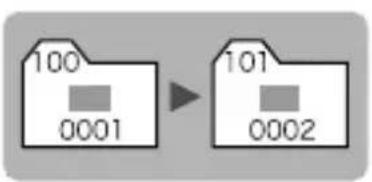 | 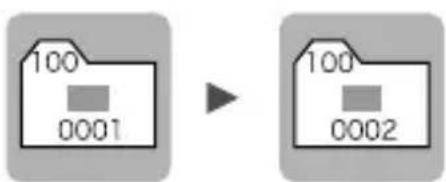 |
| Autom.Rückst | Speicherkarte 1 Speicherkarte 1 Speicherkarte 2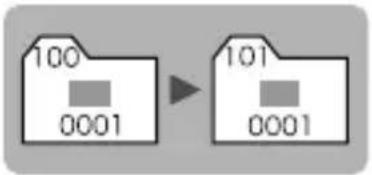 | 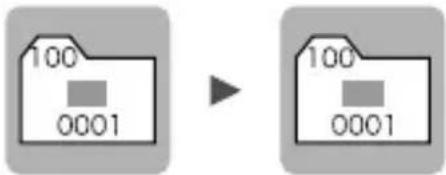 |
Anlegen eines Zielorts für die Bilder (Ordner)
 Sie können jederzeit einen neuen Ordner anlegen. Die aufgezeichneten Bilder werden dann automatisch in diesem Ordner gespeichert.| Neuen Ordner anlegen | Legt bei der nächsten Aufnahme von Bildern einen neuen Ordner an. Um einen zusätzlichen Ordner zu erstellen, fügen Sie ein Häkchen ein. |
| Autom.Ordner | Sie können außerdem ein Datum und eine Uhrzeit festlegen, zu dem bzw. der ein neuer Ordner angelegt wird. |
Anlegen eines Ordners bei der nächsten Aufnahme
1
Wählen Sie [Ordner anlegen].
1. Drücken Sie die Taste 2. Wählen Sie mit der Taste ◆der das Menü IT 3. Wählen Sie mit der Taste ♦der ↓ den Eintrag [Ordner anlegen]. 4. Drücken Sie die Taste  text_image
Datum/Uhrzeit... 02.02. '08 10:00 Uhrzeitanzeige 5 Sek. formatieren... 30.0MB Datei-Nummer Reihenauf. Ordner anlegen...2
Bestätigen Sie die Einstellung.
1. Markieren Sie mit der Taste ◆der → die Option [Neuen Ordner anlegen]. 2. Drücken Sie die Taste zweimal. text_image
Ordner anlegen ✓ Neuen Ordner anlegen Autom. Ordner Aus Zeit 0,00 MENUFestlegen des Datums oder der Uhrzeit für das automatische Anlegen von Ordnern
1
Wählen Sie [Ordner anlegen].
1. Drücken Sie die Taste 2. Wählen Sie mit der Taste ◆der das Menü 3. Wählen Sie mit der Taste ♦der ↓ den Eintrag [Ordner anlegen]. 4. Drücken Sie die Taste   text_image
Datum/Uhrzeit... 02.02. '08 10:00 Uhrzeitanzeige 5 Sek. formatieren... 30.0MB Datei-Nummer Reihenauf. Ordner anlegen.. Auton: Drehen An Aus2
Bestätigen Sie die Einstellung.
1. Verwenden Sie die Taste oder, um [Autom.Ordner] auszuwählen, bzw. die Taste ← oder → um ein Erstellungsdatum auszuwählen. text_image
Ordner anlegen ► Neuen Ordner anlegen Autom. Ordner Täglich Zeit 8:00 MENUEinstellen der Funktion Autom. Drehen
 Die Kamera ist mit einem intelligenten Orientierungssensor ausgerüstet, der ein mit vertikal gehaltener Kamera aufgenommenes Bild erkennt und dieses bei der Anzeige im LCD-Monitor automatisch in der richtigen Ausrichtung anzeigt.1 Wählen Sie [Autom. Drehen].
1. Drücken Sie die Taste 2. Wählen Sie mit der Taste ◆der das Menü IT 3. Wählen Sie mit der Taste ♦der die Option [Autom. Drehen] aus.    text_image
Uhrzeitanzeige 5 Sek. formatieren... 30. OMB Datei-Nummer Reihenauf. Orderer anlagen... Autom. Drehen An Aus obj.einramren 1 min.2 Bestätigen Sie die Einstellung.
1. Wählen Sie mit der Taste ◆der den Eintrag [An] oder [Aus].  2. Drücken Sie die Taste  \- Wenn die Funktion Autom. Drehen während der Aufnahme auf [An] und der LCD-Monitor auf den detaillierten text_image
Uhrzeitanzeige 5 Sek. formatieren... 30.0MB Datei-Nummer Reihenauf. Ordner anlegen... Autom. Drehen An Aus Obj.einfahrenZurücksetzen der Einstellungen auf Standardwerte
1
Wählen Sie die Option [Grundeinstell.].
1. Drücken Sie die Taste 2. Wählen Sie mithilfe der Taste ← oder → das Menü 3. Wählen Sie mit der Taste ♦der ↓ das Menü [Grundeinstell.]. 4. Drücken Sie die Taste    text_image
Autom. Drehen An Aus Obj. einfahren 1 min. Sprache... Deutsch Videosystem NTSC PAL Druckmethode Auto Grundeinstell...2
Bestätigen Sie die Einstellung.
1. Wählen Sie mit der Taste ← oder [OK]. 2. Drücken Sie die Taste  text_image
Grundeinstell. Rückst. auf Werkseinst.? Abbrechen OKAnschließen an ein Fernsehgerät
Aufnehmen/Wiedergabe mithilfe eines Fernsehgeräts
 Sie können das mitgelieferte AV-Kabel verwenden, um Bilder auf einem Fernsehgerät aufzunehmen oder wiederzugeben.1 Schalten Sie die Kamera und das Fernsehgerät aus.
2 Stecken Sie den Stecker des AV-Kabels in den A/V OUT-Anschluss der Kamera.
\- Öffnen Sie mit dem Knebelverschluss an der Handschlaufe oder mit einem Fingernagel die Anschlussabdeckung der Kamera, und stecken Sie das AV-Kabel in den Anschluss. text_image
Diagram of a camera module with labeled ports and an attached plug, showing control panel and buttons3 Stecken Sie die Stecker am anderen Ende des AV-Kabels in die Audio- und die Video-Eingangsbuchse des Fernsehgeräts.
text_image
VIDEO Gelb AUDIO Schwarz4 Schalten Sie das Fernsehgerät ein, und aktivieren Sie den Videomodus.
5 Schalten Sie die Kamera ein.
 \- Zur Berücksichtigung der unterschiedlichen nationalen Standards kann das Videoausgangssignal zwischen NTSC und PAL umgeschaltet werden (S. 56). Die Standardeinstellung ist regional unterschiedlich. \- NTSC: Japan, USA, Kanada, Taiwan und andere - PAL: Europa, Asien (außer Taiwan), Ozeanien und andere \- Wird ein falsches Videosystem eingestellt, wird das ausgegebene Kamerabild möglicherweise nicht ordnungsgemäß angezeigt.Anpassen der Kamera (Einstellungen unter Meine Kamera)
Mit den Einstellungen unter Meine Kamera können Sie ein individuelles Startbild sowie eigene Klänge für Startton, Tastenton, Selbstauslöserton und Auslösegeräusch festlegen. Diese Einstellungen können Sie ändern und speichern und die Kamera somit Ihren eigenen Vorstellungen entsprechend anpassen.Ändern der Einstellungen unter Meine Kamera
1
Wählen Sie einen Menüeintrag.
1. Drücken Sie die Taste  2. Wählen Sie mit der Taste ← oder → das Menü .  3. Wählen Sie mit der Taste oder ♦inen Menüeintrag aus. text_image
Themenbezogen 1 Startbild 1 Start-Ton 1 Tastenton 1 Selbstausl.-Ton 1 Auslöse-Ger. 12
Bestätigen Sie die Einstellung.
1. Wählen Sie mit der Taste \- oder - den festzulegenden Inhalt aus. 2. Drücken Sie die Taste  \- Wählen Sie [Themenbezogen], um für alles die gleichen Einstellungen festzulegen. text_image
Themenbezogen 1 Startbild 1 Start-Ton Tastenton 1 Selbstausl.-Ton 1 Auslöse-Ger. 1Speichern der Einstellungen unter Meine Kamera
 Auf die Speicherkarte aufgenommene Bilder und neue Tonaufnahmen können den Menüeinträgen und als Einstellungen unter Meine Kamera hinzugefügt werden. Mit der mitgelieferten Software können Sie außerdem Bilder und Töne von Ihrem Computer auf die Kamera übertragen.  Um die Einstellungen unter Meine Kamera auf die Standardeinstellungen zurückzusetzen, ist ein Computer erforderlich. Verwenden Sie die mitgelieferte Software (ZoomBrowser EX/ImageBrowser), um die Kamera auf die Standardeinstellungen zurückzusetzen.1 Wählen Sie einen Menüeintrag.
1. Drücken Sie die Taste 2. Wählen Sie mit der Taste oder das Menü 3. Wählen Sie mit der Taste ◆der ↓ einen Menüeintrag aus, den Sie speichern möchten.   text_image
Themenbezogen Startbild Start-Ton Tastenton Selbstausl.-Ton Auslöse-Ger.2 Wählen Sie eine Einstellung.
1. Wählen Sie mit der Taste ◆der die Option oder aus.3 2. Drücken Sie die Taste   text_image
Themenbezogen Startbild Start-Ton Tastenton Selbstausl.-Ton Auslöse-Ger. DISP 1 Canon3 Übernehmen Sie die Einstellung.
[Startbild]:
1. Wählen Sie mit der Taste ◆der ein Bild aus, das Sie speichern möchten. 2. Drücken Sie die Taste   natural_image
Beach scene with lounge chairs and beach umbrellas, no visible text or symbols[Start-Ton]/[Tastenton]/ [Selbstausl.-Ton]/ [Auslöse-Ger.]:
1. Wählen Sie mit der Taste ◆der die Option (Aufnahme). 2. Drücken Sie die Taste 3. Wählen Sie nach der Aufnahme mit der Taste ◆der die Option (Auswählen). 4. Drücken Sie die Taste • Die Aufnahme wird automatisch beendet, wenn die Aufnahmezeit abgelaufen ist. - Für die Wiedergabe wählen Sie (Wiedergabe). - Um zu beenden, ohne zu speichern, drücken Sie (beenden).4 Speichern Sie die Einstellungen.
1. Wählen Sie mit der Taste oder → [OK]. 2. Drücken Sie die Taste \- Wählen Sie [Abbrechen] aus, um den Vorgang abzubrechen. text_image
2Start-Ton(1 Sek.) Canontext_image
Startbild Auswählen? Abbrechen OKFehlersuche
- Kamera (S. 180) - Bei eingeschalteter Kamera (S. 181) • LCD-Monitor (S. 181) - Aufnahme (S. 183) • Aufnahme von Filmen (S. 187) • Wiedergabe (S. 188) - Akku/Akkuladegerät (S. 189) - Ausgabe auf einem Fernsehgerät (S. 189) - Drucken auf einem Direktdruck-kompatible Drucker (S. 189)Kamera
Die Kamera funktioniert nicht.| Die Kamera ist nicht eingeschaltet. | ● Drücken Sie die Taste ON/OFF (S. 14). |
| Die Abdeckung des Speicherkarten-Steckplatzes/Akkufachs ist offen. | ● Stellen Sie sicher, dass die Abdeckung des Speicherkarten-Steckplatzes/Akku-fachs sicher geschlossen ist (S. 10). |
| Akkuladung für Kamera-betrieb unzureichend (die Meldung „Wechseln Sie den Akku“ erscheint). | ● Setzen Sie einen vollständig auf-geladenen Akku in die Kamera ein (S. 8).● Verwenden Sie das Netzteil ACK-DC10 (separat erhältlich) (S. 202). |
| Schlechter Kontakt zwischen Akkukontakten und Kamera. | ● Reinigen Sie die Kontakte mit einem weichen Wattestäbchen, bevor Sie den Akku laden oder verwenden (S. 198). |
| Die horizontale/vertikale Ausrichtung der Kamera wurde geändert. | ● Der Mechanismus für die Ausrichtungserkennung ist aktiv. Hierbei handelt es sich nicht um eine Fehlfunktion. |
Bei eingeschalteter Kamera
Die Meldung „Karte gesch.!“ wird angezeigt.
Der Schreibschutzschieber der SD Speicherkarte oder SDHC Speicherkarte befindet sich auf der Position für den Schreibschutz. \- Wenn Sie Daten auf der Speicherkarte aufzeichnen oder löschen oder die Speicherkarte formatieren möchten, bewegen Sie den Schreibschutzschieber nach oben (S. 200).Das Menü Datum/Uhrzeit wird angezeigt.
Die Leistung des eingebauten Lithium-Akkus ist unzureichend. \- Laden Sie den eingebauten Akku sofort auf (S. 8).LCD-Monitor
Es wird nichts angezeigt.
Der LCD-Monitor ist ausgeschaltet. \- Drücken Sie die Taste DISP., und schalten Sie den LCD-Monitor ein (S. 58). [Stromsparmodus] ist auf [Display aus] gestellt. \- Drücken Sie eine beliebige Taste außer der Taste ON/OFF, oder ändern Sie die Ausrichtung der Kamera, um den LCD-Monitor wieder einzuschalten (S. 165).Der LCD-Monitor schaltet sich während der Aufnahme aus.
Ist [Stromsparmodus] auf [Display aus] gestellt, wird der LCD-Monitor während der Aufnahme im Modus ausgeschaltet.Der Kamerabildschirm ist beim Einschalten schwarz.
Ein inkompatibles Bild wurde in den Einstellungen unter Meine Kamera als Startbild ausgewählt. \- Ändern Sie das Startbild in den Einstellungen unter Meine Kamera (S. 177) oder verwenden Sie das mitgelieferte Programm.Die Anzeige verdunkelt sich.
Bei starkem Sonnenlicht oder heller Beleuchtung erscheint die Anzeige im LCD-Monitor dunkler. \- Dies ist bei Geräten mit CCD-Bildsensoren normal und stellt keine Funktionsstörung dar. Dieses Bild wird bei Filmaufnahmen aufgezeichnet, bei Fotoaufnahmen jedoch nicht.Die Anzeige flimmert.
Die Anzeige flimmert, wenn Sie Aufnahmen bei Licht von Leuchtstofflampen vornehmen. \- Dies ist keine Fehlfunktion (das Flimmern wird in Filmen aufgezeichnet, aber nicht in Fotoaufnahmen).Im LCD-Monitor wird ein Lichtbalken (rötlich violett) angezeigt.
Der Lichtbalken wird gelegentlich angezeigt, wenn ein helles Motiv, wie die Sonne oder eine andere Lichtquelle, aufgenommen wird. \- Dies ist bei Geräten mit CCD-Bild-sensoren normal und stellt keine Funktionsstörung dar. Der Lichtbalken wird bei Filmaufnahmen aufgezeichnet, bei Fotoaufnahmen jedoch nicht.wird angezeigt.
Wegen unzureichender Belichtung wurde eine lange Verschlusszeit festgelegt. - Wählen Sie für den IS Modus eine andere Einstellung als [Aus] (S. 70). - Stellen Sie eine höhere ISO-Empfindlichkeit ein (S. 71). - Wählen Sie eine andere Einstellung als 📊 (Blitz aus) (S. 64). - Stellen Sie den Selbstauslöser ein, und bringen Sie die Kamera an einem Stativ oder einem anderen Hilfsmittel an (S. 66).wird angezeigt.
Dies wird angezeigt, wenn Sie eine Speicherkarte verwenden, die Druck- oder Übertragungseinstellungen oder Bilder für eine Diaschau enthält, die auf einer anderen DPOF-fähigen Kamera festgelegt wurden. \- Diese Einstellungen werden mit den Einstellungen Ihrer Kamera überschrieben (Seiten 131, 156).Rauscheffekte sind sichtbar/Bewegungen des Motivs sind unregelmäßig.
Das im LCD-Monitor angezeigte Bild wurde von der Kamera automatisch aufgehellt, um bei Aufnahmen mit schlechten Lichtverhältnissen die Anzeige zu verbessern (S. 59). \- Dies hat keine Auswirkungen auf das aufgenommene Bild.Aufnahme
Die Kamera speichert keine Aufnahmen.| Die Kamera befindet sich im Wiedergabemodus oder ist an einen Computer/Drucker angeschlossen. | Wechseln Sie in den Aufnahmemodus (S. 43). |
| Der Blitz lädt. | Wenn der Blitz aufgeladen wurde, leuchtet die Kontrollleuchte orange. Die Aufnahme kann jetzt gestartet werden (S. 44). |
| Die Speicherkarte ist voll. | Setzen Sie eine neue Speicherkarte ein (S. 9).Laden Sie ggf. die Bilder auf einen Computer herunter, und löschen Sie sie dann von der Speicherkarte, um Platz für neue Aufnahmen zu schaffen. |
| Die Speicherkarte ist nicht richtig formatiert. | Formatieren Sie die Speicherkarte (S. 168).Wird das Problem durch Neuformatierung nicht behoben, sind möglicherweise die logischen Schaltkreise der Speicherkarte defekt. Wenden Sie sich an den nächstgelegenen Canon Kundendienst. |
| Die SD Speicherkarte oder SDHC Speicherkarte ist schreibgeschützt. | Schieben Sie den Schreibschutz-schieber nach oben (S. 200). |
| Normalerweise wird bei einer Aufnahme mehr auf-gezeichnet, als Sie durch den Sucher sehen können. | ● Die tatsächliche Bildgröße können Sie im LCD-Monitor prüfen. Verwenden Sie daher den LCD-Monitor bei Makroaufnahmen (S. 58). |
| Die Kamera bewegt sich beim Drücken des Auslösers. | Lesen Sie die Anleitungen unter „” wird angezeigt“ (S. 182). |
| Das AF-Hilfslicht ist auf [Aus] gestellt. | Bei Dunkelheit wird gelegentlich das AF-Hilfslicht für die Fokussierung aktiviert. Da das AF-Hilfslicht nur im eingeschalteten Zustand aktiviert werden kann, stellen Sie es auf [An] (S. 53). Achten Sie darauf, dass Sie das AF-Hilfslicht nicht mit der Hand verdecken. |
| Das Motiv liegt außerhalb des Fokusbereichs. | Nehmen Sie das Motiv mit der richtigen Fokusentfernung auf (S. 206).Unter Umständen ist in der Kamera eine ungewünschte Funktion aktiviert (z. B. Makro). Brechen Sie die Einstellung ab. |
| Die Fokussierung auf das Motiv bereitet Probleme. | Verwenden Sie für die Aufnahme den Schärfenspeicher oder die AF-Speicherung (S. 94). |
| Unzureichende Lichtverhältnisse bei der Aufnahme. | Setzen Sie den Blitz auf (Blitz an) (S. 64). |
| Das Motiv ist unterbelichtet, da die Umgebung zu hell ist. | Stellen Sie die Belichtungskorrektur auf einen positiven Wert (+) ein (S. 97).Verwenden Sie die AE-Speicherung oder das Spotmessverfahren (Seiten 95, 98). |
| Das Motiv ist zu weit entfernt und kann durch den Blitz nicht ausgeleuchtet werden. | Achten Sie bei Aufnahmen unter Verwendung des internen Blitzes auf den richtigen Aufnahmeabstand zum Motiv (S. 207).Erhöhen Sie die ISO-Empfindlichkeit, und lösen Sie aus (S. 71). |
| Motiv ist zu nah, Blitz ist zu stark. | Achten Sie bei Aufnahmen unter Verwendung des internen Blitzes auf den richtigen Aufnahmeabstand zum Motiv (S. 207). |
| Das Motiv ist überbelichtet, da die Umgebung zu dunkel ist. | Setzen Sie die Belichtungskorrektur auf einen negativen (−) Wert (S. 97).Verwenden Sie die AE-Speicherung oder das Spotmessverfahren (Seiten 95, 98). |
| Sehr helles Licht fällt direkt auf die Kamera oder wird vom Motiv auf die Kamera reflektiert. | Ändern Sie den Aufnahmewinkel. |
| Der Blitz ist eingeschaltet. | Setzen Sie den Blitz auf (Blitz aus) (S. 64). |
| Die ISO-Empfindlichkeit ist zu hoch. | Bei hohen ISO-Empfindlichkeiten oder der Einstellung (High-ISO Automatik) kann sich das Bildrauschen erhöhen. Um eine höhere Bildqualität zu erreichen, wählen Sie eine möglichst niedrige ISO-Empfindlichkeit aus (S. 71).In den und kann sich die ISO-Empfindlichkeit erhöhen und Bildrauschen verursachen. |
| Das Blitzlicht wurde durch Staubpartikel oder Insekten in der Luft reflektiert. Dies | • Dies ist eine Besonderheit bei Digitalkameras und stellt keine Funktionsstörung dar. |
Augen erscheinen rot.
Wird der Blitz bei Aufnahmen im Dunkeln eingesetzt, wird das Blitzlicht von den Augen reflektiert. \- Stellen Sie die Option [R.Aug.Lampe] unter [Blitzeinstellungen] vor den Aufnahmen auf [An] (S. 77). Hierfür ist es erforderlich, dass die aufgenommenen Personen direkt in die Lampe zur Reduzierung des Rote-Augen-Effekts blicken. Bitten Sie sie daher, direkt in die Lampe zu sehen. Sie können noch bessere Ergebnisse erzielen, indem Sie bei Innenaufnahmen die Beleuchtung verstärken oder näher an das Motiv herangehen. Um den Effekt zu verstärken, löst der Verschluss erst ca. 1 Sekunde nach dem Auslösen der Lampe zur Reduzierung des Rote-Augen-Effekts aus. \- Wenn Sie die Option [Rote-Aug.Korr.] in den [Blitzeinstellungen] auf [An] setzen, korrigiert die Kamera bei der Aufnahme rote Augen automatisch und speichert das Bild auf der Speicherkarte. \- Bilder, auf denen rote Augen zu sehen sind, können über die Option [Rote-Augen-Korr.] im Menü ▶ korrigiert werden (S. 136).Die Kamera arbeitet bei Reihenaufnahmen langsam.
Die Leistung der Speicherkarte ist beeinträchtigt. Um die Geschwindigkeit bei Reihenaufnahmen zu erhöhen, wird zur Ver-besserung der Leistung empfohlen, die Speicherkarte in der Kamera neu zu formatieren. Speichern Sie jedoch vorher alle aufgenommenen Bilder auf Ihrem Computer (S. 168).Das Speichern der Bilder auf der Speicherkarte dauert lange.
Die Speicherkarte wurde in einem anderen Gerät formatiert. \- Verwenden Sie eine mit Ihrer Kamera formatierte Speicherkarte (S. 168).Das Objektiv wird nicht eingezogen.
Die Abdeckung des Speicher- karten-Steckplatzes/Akkufachs wurde bei eingeschalteter Kamera geöffnet. \- Schließen Sie zuerst die Abdeckung des Speicherkarten-Steckplatzes/Akkufachs. Schalten Sie dann die Kamera aus.Aufnehmen von Filmen
Die Aufzeichnungszeit wird nicht angezeigt, oder der Aufnahmevorgang wird unerwartet beendet.
Eine der folgenden Speicherkarten wird verwendet: - Eine Speicherkarte mit langsamer Aufnahmegeschwindigkeit - Eine Speicherkarte, die mit einer anderen Kamera oder auf einem Computer formatiert wurde - Eine Speicherkarte, auf der bereits häufig Bilder aufgezeichnet und gelöscht wurden - Unabhängig von einer falschen Anzeige der Aufzeichnungsdauer während der Aufnahme wird der Film ordnungsgemäß auf der Speicherkarte gespeichert. Die Aufnahmezeit wird korrekt angezeigt, wenn die Speicherkarte in dieser Kamera formatiert wurde (ausgenommen sind Speicherkarten mit langsamen Aufnahmegeschwindigkeiten) (S. 168).„!“ wird im LCD-Monitor angezeigt, und kurze Zeit danach wird die Aufnahme beendet.
Der freie Platz im internen Speicher der Kamera ist nicht ausreichend. - Beachten Sie folgende Hinweise: - Formatieren Sie die Speicherkarte vor der Aufnahme mit einer Formatierung niedriger Stufe (S. 168) - Verringern Sie die Aufnahmepixel (S. 68) - Verwenden Sie eine Hochgeschwindigkeits-Speicherkarte (SDC-512MSH o. ä.).Der Zoom funktioniert nicht.
Der Zoom-Regler wurde während einer Film-aufnahme betätigt. \- Stellen Sie den Zoom vor Beginn der Filmaufnahme ein (S. 60). Der Digitalzoom ist nur im Standard-Filmmodus verfügbar (S. 60).Wiedergabe
Eine Wiedergabe ist nicht möglich.
Sie haben versucht, ein mit einer anderen Kamera aufgenommenes Bild oder ein auf einem Computer bearbeitetes Bild wiederzugeben. Die Datei wurde mit einem Computer umbenannt, oder der Speicherort wurde geändert. \- Wenn Computerbilder nicht angezeigt werden können, verwenden Sie die beiliegende Software zum Übertragen der Bilder auf die Kamera. \- Stellen Sie Dateiname und Speicherort auf Dateiformat und -struktur der Kamera ein. Einzelheiten hierzu finden Sie in der Softwareanleitung.Bilder können nicht bearbeitet werden.
Mit anderen Kameras aufgenommene Bilder können unter Umständen nicht bearbeitet werden.Filme werden nicht korrekt wiedergegeben.
Die Wiedergabe von Filmen, die mit einer hohen Anzahl an Aufnahmepixeln und hohen Bildfrequenzen aufgezeichnet wurden, kann bei Speicherkarten mit geringer Lesegeschwindigkeit kurzzeitig aussetzen. Wenn Sie einen Film auf einem Computer mit ungenügenden Systemressourcen wiedergeben, werden Bild und Ton eventuell nicht flüssig wiedergegeben. Mit dieser Kamera aufgenommene Filme können möglicherweise auf anderen Kameras nicht richtig abgespielt werden.Das Lesen von der Speicherkarte erfolgt langsam.
Die Speicherkarte wurde in einem anderen Gerät formatiert. \- Verwenden Sie eine mit Ihrer Kamera formatierte Speicherkarte (S. 168).Akku/Akkuladegerät
Der Akku ist zu schnell leer.| Der Akku wird nicht optimal genutzt. | ● Siehe „Hinweise zum Umgang mit Akkus “ (S. 198). |
| Die Lebensdauer des Akkus ist abgelaufen, wenn der Akku seine Ladung bei Normal-temperatur sehr schnell verliert (23 °C). | ● Ersetzen Sie den Akku durch einen neuen (S. 9). |
| Der Akku lässt sich nicht aufladen. | |
| Die Lebensdauer des Akkus ist abgelaufen. | ● Ersetzen Sie den Akku durch einen neuen (S. 9). |
Ausgabe auf einem Fernsehgerät
Das Bild ist verzerrt oder wird nicht auf dem Fernsehgerät angezeigt.| Es wurde ein falsches Videosystem eingestellt. | ● Stellen Sie das richtige Videosystem (NTSC oder PAL) für Ihr Fernsehgerät ein (S. 56). |
| Die Aufnahme erfolgt im Modus Stitch-Assist. | ● Im Modus Stitch-Assist. aufgenommene Bilder können nicht auf dem Fernsehbildschirm ausgegeben werden. Wählen Sie einen anderen Modus für die Aufnahmen (S. 43). |
Drucken auf einem Direktdruck-kompatible Drucker
Bild nicht druckbar| Kamera und Drucker sind nicht korrekt miteinander verbunden. | ● Schließen Sie die Kamera mit dem entsprechenden Kabel korrekt an den Drucker an. |
| Der Drucker ist nicht eingeschaltet. | ● Schalten Sie den Drucker ein. |
| Der Drucker ist nicht korrekt an die Kamera angeschlossen. | ● Wählen Sie [Druckmethode], und aktivieren Sie [Auto] (S. 56). |
Liste der Meldungen
Bei der Aufnahme oder Wiedergabe können auf dem LCD-Monitor die folgenden Meldungen angezeigt werden. Informationen zu Meldungen, die während der Verbindung mit einem Drucker angezeigt werden, finden Sie im Benutzerhandbuch für den Direktdruck.Daten werden bearbeitet
Das Bild wird auf die Speicherkarte aufgenommen, die Rote-Augen-Korrektur wird ausgeführt, oder die Kameraeinstellungen werden auf die Grundeinstellungen zurückgesetzt.Keine Speicherkarte
Sie haben die Kamera eingeschaltet, ohne dass eine Speicherkarte eingesetzt ist oder während die Speicherkarte falsch eingesetzt ist (S. 9).Karte gesch.!
Sie SD Speicherkarte oder SDHC Speicherkarte ist schreibgeschützt (S. 200).Aufnahme nicht möglich
Sie haben versucht, ein Bild aufzunehmen, obwohl keine Speicherkarte eingesetzt ist oder während die Speicherkarte falsch herum eingesetzt ist, oder Sie haben versucht, eine Tonaufnahme an einen Film anzuhängen.Speicherkarten Fehler
Die Speicherkarte ist möglicherweise beschädigt. Wenn Sie die fehlerhafte Speicherkarte mit der Kamera formatieren, können Sie sie unter Umständen wieder verwenden (S. 168). Wenn diese Fehlermeldung jedoch bei einer mitgelieferten Speicherkarte auftritt, sollten Sie sich an den Canon Kundendienst wenden, da ein Problem mit der Kamera vorliegen kann.Speicherkarte voll
Die Speicherkarte ist voll, und es können keine weiteren Bilder aufgenommen bzw. gespeichert werden, oder es können keine weiteren Bildeinstellungen, Sound Recorder-Dateien oder Tonaufnahmen aufgezeichnet werden.Name falsch!
Der Dateiname konnte nicht erstellt werden, da es bereits ein Bild mit dem Namen des Ordners gibt, den die Kamera zu erstellen versucht, oder die höchste mögliche Dateinummer wurde erreicht. Setzen Sie im Menü Einstellungen die Option [Datei-Nummer] auf [Autom.Rückst], oder speichern Sie alle Bilder, die Sie behalten möchten, auf einem Computer, und formatieren Sie die Speicherkarte erneut. Beachten Sie, dass durch das Formatieren alle Bilder und sonstigen Daten gelöscht werden.Wechseln Sie den Akku
Die Akkuladung ist für den Kamerabetrieb unzureichend. Laden Sie ihn auf, oder tauschen Sie ihn gegen einen geladenen Akku aus. Beachten Sie außerdem die Hinweise zum Umgang mit Akkus (S. 198).Kein Bild vorhanden
Auf der Speicherkarte sind keine Bilder vorhanden.Bild ist zu groß
Sie haben versucht, ein Bild wiederzugeben, das die Bildgröße 5.616 x 3.744 Pixel oder die zulässige Datengröße überschreitet.Inkompatibles JPEG
Sie haben versucht, ein inkompatibles JPEG-Bild wiederzugeben (z. B. ein auf einem Computer bearbeitetes Bild).RAW
Sie haben versucht, ein inkompatibles RAW-Bild wiederzugeben.Nicht identifiziertes Bild
Sie haben versucht, ein beschädigtes Bild, ein Bild mit einem Aufnahmetyp eines anderen Kameraherstellers oder ein auf einem Computer gespeichertes und bearbeitetes Bild wiederzugeben.Vergrößern nicht möglich!
Sie haben versucht, ein mit einer anderen Kamera oder ein mit einem anderen Datentyp aufgenommenes Bild, ein auf einem Computer bearbeitetes Bild oder eine Filmaufnahme zu vergrößern.Rotieren unmöglich
Sie haben versucht, ein mit einer anderen Kamera oder ein mit einem anderen Datentyp aufgenommenes Bild oder ein auf einem Computer bearbeitetes Bild zu drehen.Inkompatibles WAVE
Diesem Bild kann keine Tonaufnahme hinzugefügt werden, da der Datentyp der bereits vorhandenen Tonaufnahme falsch ist. Des Weiteren kann kein Ton wiedergegeben werden.Auswahl nicht möglich!
Sie haben versucht, ein mit einer anderen Kamera aufgenommenes Bild oder einen Film als Startbild zu speichern.Bild nicht veränderbar
Sie haben versucht, Filme oder Bilder von einer anderen Kamera zuzuschneiden, ihnen Effekte über My Colors hinzuzufügen oder eine Rote-Augen-Korrektur oder Größenanpassung für sie durchzuführen. Oder Sie haben versucht, ein Bild in der Größe anzupassen, für das die Größe bereits auf festgelegt wurde oder das mit aufgenommen wurde. Oder Sie haben versucht, ein Bild zuzuschneiden, das mit aufgenommen wurde, bzw. ein - oder -Bild zuzuschneiden.Category zuordnen unmöglich
Sie haben versucht, ein Bild, das mit einer anderen Kamera aufgenommen wurde, in eine Kategorie einzuordnen.Modifizierung nicht möglich
Die Rote-Augen-Korrektur kann nicht angewendet werden, da keine roten Augen erkannt wurden.Übertragung nicht möglich!
Ursache: Sie versuchen über das Menü Direkt Übertragung Bilder auf Ihren Computer zu übertragen, haben aber unter Umständen ein Bild mit beschädigten Daten oder ein mit einer anderen Kamera aufgenommenes Bild ausgewählt. Oder Sie haben einen Film ausgewählt, während die Option [PC-Hintergrundbild] im Menü Direkt Übertragung aktiviert war.Schreibgeschützt!
Sie haben versucht, ein geschütztes Bild, einen geschützten Film oder eine geschützte Tonaufnahme zu löschen oder zu bearbeiten.Zu viele Markierungen
Es wurden bereits zu viele Bilder mit Druckeinstellungen, Übertragungseinstellungen oder Einstellungen für eine Diaschau markiert. Eine Verarbeitung weiterer Bilder ist nicht möglich.Auftrag beenden unmöglich.
Das Speichern eines Teils der Einstellungen für Druck, Transfer oder Diaschau ist nicht möglich.Bildauswahl nicht möglich.
Sie haben versucht, die Druckeinstellungen für ein Bild festzulegen, das nicht als JPEG vorliegt.Auswählen nicht möglich!
Sie haben beim Auswählen des Bildbereichs zum Zuweisen zu einer Kategorie über die Funktion My Category, beim Schützen oder Löschen von Bildern bzw. beim Festlegen von Druckeinstellungen ein Startbild ausgewählt, dessen Nummer höher ist als die des letzten Bilds, oder Sie haben ein Bild als letztes Bild ausgewählt, dessen Nummer niedriger ist als die des Startbilds. Oder Sie haben mehr als 501 Bilder angegeben.Fehler in der Verbindung
Der Computer konnte das Bild aufgrund der großen Menge der auf der Speicherkarte gespeicherten Bilder (ca. 1.000) nicht herunterladen. Sie können die Bilder mit einem USB-Kartenleser oder einem PCMCIA-Kartenadapter übertragen.Objektivfehler: Kamerarestart
Es ist ein Fehler am Objektiv aufgetreten, und die Kamera hat sich automatisch ausgeschaltet. Dieser Fehler kann auftreten, wenn Sie das Objektiv festhalten, während es sich bewegt, oder wenn Sie es in einer sehr staubigen oder sandigen Umgebung verwenden. Schalten Sie die Kamera wieder ein, und fahren Sie mit der Aufnahme oder Wiedergabe fort. Wird die Fehlermeldung weiterhin angezeigt, wenden Sie sich an den Canon Kundendienst, da ein Fehler mit dem Objektiv vorliegen kann.Exx
(xx: Zahl) Die Kamera hat einen Fehler entdeckt. Schalten Sie die Kamera aus und wieder ein. Starten Sie die Aufnahme oder die Wiedergabe erneut. Wenn der Fehlercode erneut angezeigt wird, liegt ein Problem vor. Notieren Sie sich den Fehlercode, und wenden Sie sich an den Canon Kundendienst. Wenn direkt nach der Aufnahme eines Bilds ein Fehlercode angezeigt wird, wurde die Aufnahme möglicherweise nicht gespeichert. Überprüfen Sie das Bild im Wiedergabemodus.Anhang
Sicherheitsvorkehrungen
- Lesen Sie die im Folgenden beschriebenen Sicherheitsvorkehrungen vor der Verwendung der Kamera gut durch. Achten Sie stets darauf, dass die Kamera ordnungsgemäß bedient wird. • Die auf den folgenden Seiten beschriebenen Sicherheitsvorkehrungen sollen die sichere und korrekte Bedienung der Kamera und der dazugehörenden Zusatzgeräte ermöglichen und verhindern, dass Sie selbst oder andere Personen zu Schaden kommen oder Sachschäden entstehen. - Die Sachschäden beziehen sich auf die Kamera, das Akkuladegerät oder das separat erhältliche Kompakt-Netzteil. - „Akku“ bezeichnet den Akkusatz. Warnhinweise
Sachschäden
- Richten Sie die Kamera beim Aufnehmen nicht auf intensive Lichtquellen (wie die Sonne). Dieses könnte zu Schäden am CCD-Sensor der Kamera oder Ihren Augen führen. \- Bewahren Sie die Geräte für Kinder und Kleinkinder unzugänglich auf. - Handschlaufe: Wenn sich ein Kind den Riemen um den Hals legt besteht Erstickungsgefahr. - Speicherkarte: Ein versehentliches Verschlucken ist gefährlich. Sollte dies passieren, suchen Sie umgehend einen Arzt auf. \- Versuchen Sie niemals, Geräte oder Geräteteile zu zerlegen oder zu verändern, wenn dies nicht ausdrücklich in der vorliegenden Anleitung beschrieben ist. \- Zur Vermeidung elektrischer Schläge mit hoher Spannung dürfen Sie die Komponenten des Blitzes einer beschädigten Kamera niemals berühren. \- Legen Sie die Kamera beim Auftreten von Rauch oder schädlichen Dämpfen unverzüglich beiseite. \- Tauchen Sie die Geräte niemals in Wasser oder andere Flüssigkeiten, und vermeiden Sie jeden Kontakt damit. Wenn das Äußere der Kamera mit Flüssigkeit oder salzhaltiger Meeresluft in Berührung kommt, trocknen Sie es mit einem weichen, saugfähigen Tuch. Andernfalls besteht die Gefahr eines Brandes oder elektrischen Schlags. Schalten Sie die Kamera sofort aus, nehmen Sie den Akku heraus, oder ziehen Sie das Kabel des Akkuladegeräts oder Kompakt-Netzadapters aus der Steckdose. Wenden Sie sich an Ihren Kamerahändler oder den nächstgelegenen Canon-Kundendienst. - Organische Lösungsmittel wie Alkohol, Benzin oder Verdünnungsmittel dürfen zur Reinigung des Geräts nicht verwendet werden. - Zerschneiden, beschädigen und modifizieren Sie niemals das Kabel des Netzteils, und legen Sie keine schweren Gegenstände darauf. - Verwenden Sie nur empfohlene Zubehörteile für die Stromversorgung. - Ziehen Sie das Netzkabel regelmäßig aus der Steckdose, und entfernen Sie Schmutz und Staub, der sich auf dem Stecker, dem Äußeren der Steckdose und der näheren Umgebung angesammelt hat. - Berühren Sie das Netzkabel niemals mit nassen oder feuchten Händen. Andernfalls besteht die Gefahr eines Brandes oder elektrischen Schlags.Akku
- Halten Sie den Akku von Hitzequellen und offenen Flammen fern. - Der Akku darf nicht in Wasser oder Salzwasser getaucht werden. - Versuchen Sie niemals, den Akku zu zerlegen, zu modifizieren oder Hitze auszusetzen. - Lassen Sie den Akku möglichst nicht fallen, und schützen Sie ihn vor Stößen und Schlägen, die das Gehäuse beschädigen könnten. - Verwenden Sie nur empfohlene Akkus und Zubehörteile. Die Verwendung von nicht ausdrücklich für diese Geräte zugelassenen Akkus kann zu Explosionen oder zum Leckwerden führen und Brände, Verletzungen oder Beschädigungen der Umgebung zur Folge haben. Falls ein Akku ausläuft und Augen, Mund, Haut oder Kleidung mit den ausgetretenen Substanzen in Berührung kommen, muss die betroffene Stelle unverzüglich mit Wasser abgespült und ein Arzt aufgesucht werden. - Trennen Sie das Akkuladegerät und den Kompakt-Netzadapter nach dem Aufladen und bei Nichtgebrauch sowohl von der Kamera als auch von der Steckdose, um Brände und andere Gefahren zu vermeiden. - Während das Akkuladegerät in Betrieb ist, darf es nicht mit Gegenständen (Tischdecke, Teppich, Bettwäsche, Kissen usw.) bedeckt werden. Wenn die Geräte über einen langen Zeitraum eingesteckt bleiben, könnten sie überhitzen, sich verziehen oder in Brand geraten. - Laden Sie den Akku nur mit dem dafür vorgesehenen Akkuladegerät. - Das Akkuladegerät und das Kompakt-Netzadapter wurden ausschließlich für die Verwendung mit Ihrer Kamera entwickelt. Verwenden Sie sie nicht mit anderen Produkten oder Akkus. Es besteht die Gefahr von Überhitzung und Verformung, wodurch Brände und elektrische Schläge ausgelöst werden können. - Vor dem Entsorgen von Akkus sollten Sie die Kontakte mit Klebestreifen oder sonstigem Isoliermaterial abkleben, damit diese nicht mit anderen Gegenständen in direkte Berührung geraten. Eine Berührung mit Metallgegenständen in Abfallcontainern kann zu Bränden und Explosionen führen.Sonstiges
\- Lösen Sie den Blitz nicht in unmittelbarer Augennähe von Menschen oder Tieren aus. Das intensive Blitzlicht kann zu Augenschäden führen. Halten Sie bei Verwendung des Blitzes besonders zu Säuglingen und Kleinkindern einen Abstand von mindestens einem Meter ein. \- Halten Sie Gegenstände, die empfindlich auf Magnetfelder reagieren (z. B. Kreditkarten), vom Lautsprecher der Kamera fern. Bei diesen Gegenständen kann andernfalls Datenverlust auftreten, oder sie können funktionsunfähig werden.Vorsicht
Sachschäden
\- Setzen Sie sich nicht hin, während sich die Kamera in einer Gesäßtasche befindet. Dies könnte zu Fehlfunktionen oder einer Beschädigung des LCD-Monitors führen. - Wenn Sie die Kamera an der Handschlaufe tragen oder halten, achten Sie darauf, dass die Kamera nicht gegen Objekte stößt bzw. starken Erschütterungen ausgesetzt wird. - Achten Sie darauf, dass Sie mit dem Objektiv nicht gegen Objekte stoßen und nicht gewaltsam daran ziehen. Andernfalls können Verletzungen oder Schäden am Gerät die Folge sein. \- Achten Sie darauf, dass kein Staub oder Sand in die Kamera eindringt, wenn Sie sie an einem Strand oder bei starkem Wind verwenden. Dies führt möglicherweise zu Fehlfunktionen der Kamera. - Lagern Sie die Geräte nicht an feuchten oder staubigen Orten. - Achten Sie darauf, dass keine Metallgegenstände (z. B. Nägel oder Schlüssel) oder Schmutz mit den Kontakten oder dem Stecker des Ladegeräts in Berührung kommen. Andernfalls besteht die Gefahr von Bränden, elektrischen Schlägen oder anderen Schäden. - Verwenden und lagern Sie die Geräte nicht an Orten, die starker Sonneneinstrahlung oder hohen Temperaturen ausgesetzt sind, z. B. auf dem Armaturenbrett oder im Kofferraum eines Autos. - Verwenden Sie die Geräte nicht in einer Weise, bei der die Nennkapazität der Steckdose oder Kabel überschritten wird. Achten Sie darauf, dass das Netzkabel bzw. der Netzstecker in einwandfreiem Zustand sind und dass der Netzstecker vollständig in die Steckdose eingesteckt ist. - Verwenden Sie die Geräte nicht an Orten mit schlechter Belüftung. Die voranstehend genannten Bedingungen können zu Undichtigkeiten, Überhitzung oder Explosion führen und somit Brände, Verbrennungen und andere Verletzungen verursachen. Hohe Temperaturen können außerdem zu einer Verformung des Gehäuses führen. - Bei längerem Nichtgebrauch der Kamera entnehmen Sie den Akku aus dem Ladegerät oder der Kamera, und lagern Sie die Geräte an einem sicheren Ort. Der Akku kann auslaufen. \- Schließen Sie Kompakt-Netzadapter oder Akkuladegeräte niemals an Geräte wie Spannungswandler an (z. B. auf Auslandsreisen), da dies zu Fehlfunktionen, übermäßiger Wärmeentwicklung, Feuer, einem elektrischen Schlag oder Verletzungen führen kann.Blitz
- Verwenden Sie den Blitz nicht, wenn seine Oberfläche durch Staub, Schmutz oder andere Stoffe verunreinigt ist. - Achten Sie während der Aufnahme eines Bilds darauf, dass der Blitz nicht von Ihren Fingern oder einem Kleidungsstück verdeckt wird. Der Blitz kann dadurch beschädigt werden und Geräusche oder Rauch entwickeln. Die entstehende Hitze könnte den Blitz beschädigen. \- Berühren Sie außerdem niemals die Oberfläche des Blitzes, nachdem Sie kurz hintereinander mehrere Bilder aufgenommen haben. Dies kann zu Verbrennungen führen.Sicherheitsvorkehrungen
Kamera
- Um Fehlfunktionen und Beschädigungen durch elektromagnetische Strahlung zu vermeiden, sollten Sie die Kamera nie in der Nähe von Motoren oder Geräten platzieren, die starke Magnetfelder erzeugen. Starke Magnetfelder können Fehlfunktionen verursachen oder gespeicherte Bilddaten beschädigen. - Um Kondenswasserbildung zu vermeiden, wenn Sie die Kamera von einem kalten an einen heißen Standort transportieren, legen Sie sie in einen luftdicht verschließbaren Plastikbeutel, und geben Sie ihr vor der Herausnahme Gelegenheit zur Temperaturanpassung. Tritt Kondenswasserbildung in der Kamera auf, entnehmen Sie die Speicherkarte und den Akku, und lassen Sie das Kondenswasser bei Zimmertemperatur verdunsten.Akku
\- Achten Sie darauf, dass die Kontakte des Akkus stets frei von Verschmutzungen sind. Verschmutzte Kontakte können zu Kontaktschwierigkeiten zwischen Akku und Kamera führen. Reinigen Sie die Kontakte mit einem weichen Wattestäbchen, bevor Sie den Akku laden oder verwenden. \- Bei niedrigen Temperaturen kann die Leistung des Akkus sinken und das Symbol für verbleibende Akkukapazität (rot blinkend) früher als gewohnt angezeigt werden. Unter derartigen Bedingungen können Sie den Akku „wiederbeleben“, indem Sie ihn bis unmittelbar vor der Verwendung in einer Tasche Ihrer Kleidung wärmen. \- Achten Sie jedoch darauf, dass sich in dieser Tasche keine metallischen Gegenstände (z. B. Schlüssel, Münzen usw.) befinden. Dies kann zu einem Kurzschluss führen. \- Achten Sie darauf, dass die mit ( ) und ( ) gekennzeichneten Akkukontakte (Abb. A) nicht mit Metallgegenständen, wie z. B. Schlüsseln, in Berührung kommen. Wenn Sie den Akku bei Nichtverwendung transportieren bzw. lagern möchten, müssen Sie stets die Kontaktabdeckung (Abb. B) anbringen. Andernfalls kann der Akku beschädigt werden. Abb. A Abb. B text_image
Warning symbol image showing a key inserted into a box with an 'X' mark, indicating no readable text or symbols.text_image
Diagram showing a device with a labeled component and an arrow indicating downward motion or transformation.text_image
BATTERY PACK NR-IL 3.2V 760NAMUL-80V CATTOMItext_image
BATTERY PACK 6M-4L 5.2V 380WAN#1-4491 CAMONHinweise für Deutschland
Batterien und Akkumulatoren gehören nicht in den Hausmüll!
Im Interesse des Umweltschutzes sind Sie nach der aktuellen Batteri-everordnung als Endverbraucher verpflichtet, alte und gebrauchte Batterien und Akkumulatoren zurückzugeben. Sie können die gebrauchten Batterien an allen GRS-Sammelstellen an Ihrem Standort oder überall dort abgeben, wo Batterien der betreffenden Art verkauft werden. Die Batterien werden unentgeltlich für den Verbraucher zurückgenommen.Speicherkarte
\- Der Schreibschutzschieber an der SD Speicherkarte und SDHC Speicherkarte.  Bewegen Sie den Schieber nach unten. (Sie können Bilder und andere Daten auf der Speicherkarte schützen.) Schreiben/Löschen möglich Schreiben/Löschen nicht möglich \- Speicherkarten sind hochpräzise elektronische Geräte. Sie dürfen nicht verbogen oder übermäßiger Krafteinwirkung ausgesetzt werden und müssen vor Stößen und Erschütterungen geschützt werden. \- Versuchen Sie niemals, die Speicherkarte zu zerlegen oder zu verändern. \- Achten Sie darauf, dass die Kontakte auf der Rückseite der Speicherkarte niemals mit Schmutz, Wasser oder Fremdobjekten in Berührung kommen. Berühren Sie die Kontakte nie mit Ihren Händen oder mit Metallobjekten. - Lösen Sie den Originalaufkleber auf der Speicherkarte nicht ab, und überkleben Sie ihn nie mit einem anderen Aufkleber oder Etikett. - Beschreiben Sie die Speicherkarte nicht mit einem Bleistift oder Kugelschreiber. Verwenden Sie ausschließlich weiche Stifte (z. B. einen Filzstift). - Speicherkarten sollten unter den folgenden Umgebungsbedingungen nicht verwendet oder gelagert werden: - An Orten mit hoher Schmutz-, Sand- oder Staubbelastung - An Orten mit hoher Luftfeuchtigkeit oder hohen Temperaturen - Da die auf der Speicherkarte aufgezeichneten Daten durch elektrische Felder, elektrostatische Aufladung oder Speicherkarten-/Kamerafehlfunktionen teilweise oder vollständig beschädigt oder gelöscht werden können, sollten Sie Sicherungskopien von wichtigen Daten anlegen. - Beachten Sie, dass durch das Formatieren (Initialisieren) einer Speicherkarte alle auf der Karte gespeicherten Daten (einschließlich geschützter Bilder) gelöscht werden. - Es sollten nur Speicherkarten verwendet werden, die mit dieser Kamera formatiert wurden. - Die mitgelieferte Speicherkarte kann ohne vorherige Formatierung verwendet werden. - Funktioniert die Kamera nicht mehr richtig, kann ein Fehler der Speicherkarte die Ursache sein. Durch Neuformatierung der Speicherkarte kann dieses Problem eventuell behoben werden. - Sollten Sie Probleme mit einer nicht von Canon stammenden Speicherkarte haben, lassen sich diese möglicherweise durch eine Neuformatierung beseitigen. - In anderen Kameras, Computern oder Peripheriegeräten formatierte Speicherkarten funktionieren möglicherweise mit dieser Kamera nicht einwandfrei. Sollte dies der Fall sein, formatieren Sie die betreffende Speicherkarte mit Ihrer Kamera neu. \- Wenn das Formatieren in der Kamera nicht korrekt funktioniert, schalten Sie die Kamera aus, und legen Sie die Speicherkarte erneut ein. Schalten Sie anschließend die Kamera wieder ein, und formatieren Sie die Karte erneut. \- Gehen Sie vorsichtig vor, wenn Sie die Daten von einer Speicher-karte übertragen oder die Speicherkarte entsorgen. Das Format-ieren oder Löschen von Daten auf einer Speicherkarte ändert nur die Dateiverwaltungsinformationen auf der Speicherkarte und garantiert nicht unbedingt, dass der Inhalt vollständig gelöscht wird. Treffen Sie daher beim Entsorgen einer Speicherkarte die entsprechenden Vorsichtsmaßnahmen, indem Sie die Speicher-karte z. B. zerstören und damit verhindern, dass Ihre persönlichen Daten in falsche Hände geraten.Verwenden eines Netzteils (separat erhältlich)
Wenn Sie die Kamera über einen längeren Zeitraum benutzen oder diese an einen Computer anschließen, sollten Sie sie über das separat erhältliche Netzteil ACK-DC10 (separat erhältlich) mit Strom versorgen.  Schalten Sie die Kamera aus, bevor Sie sie an das Netzteil anschließen oder von diesem trennen.1
Schließen Sie das Netzkabel zuerst an den Kompakt-Netzadapter an, und stecken Sie dann das andere Ende in eine Steckdose. text_image
Kompakt-Netzadapter CA-DC102
Öffnen Sie die Abdeckung des Speicherkartenplatzes/Akkufachs, drücken Sie die Akkuverriegelung in Pfeilrichtung und stecken Sie den DC-Kuppler ein, bis er einrastet. \- Schließen Sie die Abdeckung des Speicherkartensteckplatzes/Akkufachs. text_image
Akkuverriegelung DC-Kuppler DR-103
Öffnen Sie die Abdeckung der DC-Kuppler-Buchse, und stecken Sie das Gleichstromkabel des Kompakt-Netzadapters ein. text_image
CANO/BAT OPENVerwenden eines externen Blitzgeräts (separat erhältlich)
Hochleistungsblitzgerät HF-DC1
Dieses Blitzgerät dient zur Unterstützung des in der Kamera eingebauten Blitzes, wenn das Motiv für eine angemessene Ausleuchtung zu weit entfernt ist. Gehen Sie zum Montieren der Kamera und des Hochleistungsblitzgeräts am Halterahmen folgendermaßen vor. Lesen Sie neben diesen Erklärungen auch die Anweisungen, die dem Blitzgerät beiliegen. text_image
Canon CANO/BATI 0519 Stativbuchsen Rahmen (im Lieferumfang des Blitzgeräts enthalten)Batterien
• Die Batterieladung ist fast erschöpft Wenn sich die Nutzungsdauer der Batterien merklich verringert, reinigen Sie die Kontakte mit einem trockenen Tuch, da diese möglicherweise durch Fingerabdrücke verschmutzt sind. \- Verwendung bei niedrigen Temperaturen Halten Sie eine Lithium-Ersatzbatterie (CR123A oder DL123) bereit. Es wird empfohlen, dass Sie die Ersatzbatterie bis kurz vor dem Austausch in einer Tasche Ihrer Kleidung aufbewahren, um sie zu erwärmen. \- Nichtverwendung über einen längeren Zeitraum Wenn Batterien im Hochleistungsblitzgerät verbleiben, können sie auslaufen und das Gerät beschädigen. Nehmen Sie die Batterien aus dem Hochleistungsblitzgerät heraus, und bewahren Sie sie an einem kühlen, trockenen Ort auf.Kamerapflege und -wartung
 Verwenden Sie zum Reinigen der Kamera niemals Verdünner, Benzin, Reinigungsmittel oder Wasser. Diese Substanzen können zu Verformungen oder Beschädigungen der Geräte führen.Kameragehäuse
Wischen Sie Schmutz vorsichtig mit einem weichen Lappen oder einem Brillenreinigungstuch ab.Objektiv
Entfernen Sie Staub und groben Schmutz zunächst mit einem Blasepinsel vom Objektiv. Entfernen Sie verbliebene Verschmutzungen anschließend vorsichtig mit einem weichen Tuch.  Verwenden Sie zum Reinigen des Kameragehäuses oder des Objektivs niemals organische Lösungsmittel. Sollte sich die Verschmutzung auf diese Weise nicht beseitigen lassen, wenden Sie sich an den nächstgelegenen Canon-Kundendienst. Eine Liste finden Sie in der EWS-Broschüre (European Warranty System).Sucher und LCD-Monitor
Entfernen Sie Staub und Schmutz mit einem Blasepinsel. Gegebenenfalls können Sie den LCD-Monitor vorsichtig mit einem weichen Tuch oder Brillenreinigungstuch abwischen, um hartnäckige Schmutzablagerungen zu entfernen.  Reiben Sie niemals auf dem LCD-Monitor, und üben Sie keinen zu starken Druck aus. Durch Reiben oder zu starken Druck können Beschädigungen oder andere Probleme verursacht werden.Technische Daten
Alle Daten basieren auf Standardtestverfahren von Canon. Änderungen vorbehalten. DIGITAL IXUS 80 IS/Digital IXUS 82 IS (W): Max. Weitwinkel (T): Max. Tele| Effektive Anzahl der Pixel : ca. 8,0 Millionen | |
| Bildsensor : 1/2,5-Zoll-CCD (Gesamtanzahl der Pixel: ca. 8,3 Millionen) | |
| Objektiv : 6,2 (W) bis 18,6 (T) mm(äquivalent zu Kleinbild: 38 (W) bis 114 (T) mm)f/2,8 (W) – f/4,9 (T) | |
| Digitalzoom : ca. 4,0x (bis zu ca. 12x in Kombination mit dem optischen Zoom) | |
| Optischer Sucher : Echtbild-Zoomsucher | |
| LCD-Monitor : 2,5-Zoll-Niedrigtemperatur-Polysilizium-Farb-TFT (Weitwinkel), ca. 230.000 Pixel(Bildabdeckung 100 %) | |
| AF-System : TTL-Autofokus | Gesichtserk.*1*2/AiAF (Neunpunkt)/Mitte*3*1 Der AF-Rahmen kann verschoben und auf ein bestimmtes Gesicht ausgerichtet werden.*2 Wird kein Gesicht erkannt, wird AiAF (Neunpunkt) verwendet.*3 Die Größe des AF-Rahmens kann ausgewählt werden. |
| Fokussierbereich : Normal: 30 cm – unendlichMakro: 3 – 50 cm (W)/30 – 50 cm (T)Unendlich: 3 m – unendlichKinder & Tiere: 1 m – unendlich | |
| Verschluss : Mechanisch und elektronisch | |
| Verschlusszeiten : 1/60 – 1/1.500 Sek.15 – 1/1.500 Sek. (Verschlusszeitbereich über alle Aufnahmemodi)• Bei langen Verschlusszeiten ab 1,3 Sekunden wird eine Rauschunterdrückung durchgeführt. | |
| Bildstabilisierung : Lens-Shift | Dauerbetrieb/Nur Aufnahme*/Schwenken*/Aus* Nur Fotoaufnahmen |
| Messverfahren : Mehrfeld* | 1/Mittenbetont integral/Spot*2*1 Bei Auswahl von Gesichtserk. AF wird auch die Helligkeit des Gesichts ausgewertet.*2 Auf Zentral eingestellt |
| Belichtungskorrektur : ± 2 Stufen in 1/3-Schritten | |
| ISO-Empfindl.(Standard-Ausgangsempfindlichkeit, empfohlener Belichtungsindex) | : Auto*1, High-ISO Automatik*2, ISO 80/100/200/400/800/1600*1 Die Kamera stellt die optimale ISO-Empfindlichkeit automatisch entsprechend dem Aufnahmemodus und der Helligkeit des Motivs ein.*2 Die Kamera stellt die optimale ISO-Empfindlichkeit automatisch entsprechend dem Aufnahmemodus, der Helligkeit des Motivs und der Bewegungen des Motivs ein. Die ISO-Empfindlichkeit wird jedoch höher als bei Auto eingestellt. |
| Weißabgleich : automatisch*, Tageslicht, Wolkig, Kunstlicht, Leuchtstoff, Leuchtstoff H oder Manuell* Bei Auswahl von Gesichtserk. AF wird die Gesichtsfarbe ausgewertet. | |
| Eingebauter Blitz : Auto, ein, aus | |
| Reichweite des eingebauten Blitzes | : Normal: 30 cm – 3,5 m (W)30 cm – 2,0 m (T)Die Helligkeit des Bildrands kann in Abhängigkeit vom Aufnahmeabstand abnehmen. |
| Auf-nahme-modi | (Fotoaufnahmen): Automatikmodus, manueller Modus*1, Digital Makro, Porträt, Nacht Schnappschuss, Farbton, Farbwechsel, Stitch-Assist.*2, Szenenmodus*3*1 Langzeitbel. verfügbar*2 Im manuellen Modus verfügbar*3 Kinder & Tiere, Innenaufnahme, Sunset, Laub, Schnee, Strand, Feuerwerk, Aquarium, Unterwasser (Filme): Standard, Kleine Datei, Farbton, Farbwechsel, Zeitraffer |
| Reihenaufnahme : ca. 1,3 Aufnahmen/Sekunde | |
| Selbstauslöser : Aktiviert nach ungefähr 10 bzw. 2 Sekunden den Verschluss, Custom Timer | |
| Speichermedien : SD Speicherkarte/SDHC Speicherkarte/MultiMediaCard/MMCplus-Karte/HCMMCplus-Karte | |
| Dateiformat : Kompatibel mit „Design Rule for Camera File System“ (Entwurfregel für Kameradateisysteme) und DPOF | |
Datentyp : Fotoaufnahmen: Exif 2.2 (JPEG)\*
: Filmaufnahmen: AVI (Bilddaten: Motion JPEG; Audiodaten: WAVE (mono)) : Tonaufnahme und Sound Recorder: WAVE (mono) \* Diese Digitalkamera unterstützt Exif 2.2 (auch „Exif Print“ genannt). Exif Print ist ein Standard zur Verbesserung der Kommunikation zwischen Digital-kamera und Drucker. Beim Drucken auf einem an die Kamera angeschlossenen Exif Print-kompatiblen Drucker optimiert dieser die zum Zeitpunkt der Aufnahme erfassten Bilddaten der Kamera, sodass Drucke von extrem hoher Qualität erzielt werden.Kompression : Superfein, Fein, Normal
Anzahl (Fotoaufnahmen) : Groß: 3.264 x 2.448 Pixel der auf- Mittelgroß 1: 2.592 x 1.944 Pixel gezeich- Mittelgroß 2: 2.048 x 1.536 Pixel neten Mittelgroß 3: 1.600 x 1.200 Pixel Pixel Klein: 640 x 480 Pixel Datum Aufdruck: 1.600 x 1.200 Pixel Breitbild: 3.264 x 1.832 Pixel (Filme) : Standard, Farbton, Farbwechsel: 640 x 480 Pixel (ca. 30 Bilder/Sek.) 640 x 480 Pixel (30 Bilder/Sek., LP) 320 x 240 Pixel (ca. 30 Bilder/Sek.) Die Aufnahme kann fortgesetzt werden, bis die Speicherkarte voll ist\*1 (maximale Größe einer Aufnahme: bis zu 4 GB\*2) Kleine Datei: (Aufnahmezeit 3 Min.) 160 x 120 Pixel (ca. 15 Bilder/Sek.) Zeitraffer: (Aufnahmezeit maximal 2 Stunden) 640 x 480 Pixel (1 Bild/Sek. (Aufnahmeintervall: 1 Sek.), 0,5 Bilder/Sek. (Aufnahmeintervall: 2 Sek.) (15 Bilder/Sek. (während der Wiedergabe)) \*1 Bei Verwendung von Hochgeschwindigkeits-Speicherkarten (das Modell SDC-512 MSH wird empfohlen). \*2 Auch wenn die Filmgröße nicht 4 GB erreicht hat, stoppt die Aufnahme bei einer Filmlänge von 1 Stunde. Je nach Kapazität der Speicherkarte und Datenschreibgeschwindigkeit wird die Aufnahme unter Umständen vor dem Erreichen einer Länge von 1 Stunde beendet, auch wenn die Dateigröße noch nicht 4 GB erreicht hat.| Tonaufnahme : Bitrate: 16 Bit | |
| AbtastfrequenzTonaufnahmen, Filme(Kleine Datei): 11.025 kHzFilm (außer Kleine Datei): 44.100 kHzSound Recorder: 11.025 kHz/22.050 kHz/44.100 kHz | |
| Wiedergabemodi : Einzelbild | (Histogramm wählbar), Index(9 Bilder), Vergrößert (ca. 2-10fach), Wiedergabe fortsetzen, Fokus Check, Springen, My Category, Ausschnitt, Rotieren, Diaschau, Rote-Augen-Korr., My Colors, Größe anpassen, Tonaufnahmen (Aufnahme und Wiedergabe bis zu 1 Min. möglich), Sound Recorder (bis zu 2 Stunden Aufzeichnung/Wiedergabe nur von Ton möglich), Schützen |
| Direktdruck | : Kompatibel mit Canon Direct Print, Bubble Jet Direct und PictBridge. |
| Meine Kamera-Einstellungen | : Regelt die Lautstärke des Startbilds, Start-Tons, Tastentons, Selbstauslösertons und Auslösegeräuschs. |
| Schnittstelle : Hi-Speed USB | (Mini-B)Audio-/Videoausgang (wahlweise NTSC oder PAL, mono) |
| Kommunikations-einstellungen | : MTP, PTP |
| Stromquelle : Akku NB-4L | (wiederaufladbarer Lithium-Ionen-Akku)Netzteil ACK-DC10 |
| Betriebstemperatur : 0 – 40 °C | |
| Luftfeuchtigkeit bei Betrieb : 10 – 90 % | |
| Abmessungen(ohne vorstehende Teile) | : 86,8 x 54,8 x 22,0 mm |
| Gewicht(nur Kameragehäuse) | : ca . 1 2 5 g |
Akkukapazität (Akku NB-4L) (vollständig geladen)
| Anzahl der möglichen Aufnahmen | Wiedergabezeit | |
| LCD-Monitor An (gemäß CIPA-Standard) | LCD-Monitor aus | |
| ca. 240 Bilder ca. 600 | Bilder ca. 6 Stunden | |
Testbedingungen
Aufnahme: Normaltemperatur (23 °C ±2 °C), normale relative Luftfeuchtigkeit (50 % ±20 %), wechselweise Aufnahmen mit Weitwinkel und Tele im Abstand von 30 Sekunden mit Blitz bei jeder zweiten Aufnahme und Ausschalten der Kamera nach jeder zehnten Aufnahme. Die Kamera wird dann für eine gewisse Zeit ausgeschaltet\* und wieder eingeschaltet. Anschließend wird der Testvorgang wiederholt. - Eine Speicherkarte von Canon wird verwendet. \* Bis der Akku wieder Normaltemperatur erreicht Wiedergabe: Normaltemperatur (23 °C ±2 °C), normale relative Luftfeuchtigkeit (50 % ±20 %), kontinuierliche Wiedergabe bei 3 Sekunden pro Bild.  Siehe Sicherheitsvorkehrungen (S. 198).Speicherkarten und geschätzte Kapazitäten
☐: Im Lieferumfang der Kamera enthaltene Speicherkarte| Aufnahmepixel Kompression 32 MB SDC-128M | SDC-512MSH | ||
| L (Groß)3.264 x 2.448 Pixel | 8 35 139 | ||
| 14 59 231 | |||
| 29 123 479 | |||
| M1 (Mittelgroß 1)2.592 x 1.944 Pixel | 11 49 190 | ||
| 20 87 339 | |||
| 41 173 671 | |||
| M2 (Mittelgroß 2)2.048 x 1.536 Pixel | 18 76 295 | ||
| 32 136 529 | |||
| 64 269 1.041 | |||
| M3 (Mittelgroß 3)1.600 x 1.200 Pixel | 29 121 471 | ||
| 52 217 839 | |||
| 99 411 1.590 | |||
| S (Klein)640 x 480 Pixel | 111 460 1.777 | ||
| 171 711 2.747 | |||
| 270 1.118 4.317 | |||
| (S Datum Aufdruck)1.600 x 1.200 Pixel | 52 217 839 | ||
| W (Breitbild)3.264 x 1.832 Pixel | 11 47 183 | ||
| 18 79 307 | |||
| 39 166 642 | |||
Film
☐ Im Lieferumfang der Kamera enthaltene Speicherkarte| Aufnahmepixel/Bildfrequenz | 32 MB | SDC-128M | SDC-512MSH | |||
 Standard Standard |  | 640 x 480 Pixel30 Bilder/Sek. | 14 Sek. | 1 Min.1 Sek. | 3 Min.57 Sek. | |
 Farbton Farbton |  | 640 x 480 Pixel30 Bilder/Sek., LP | 27 Sek. | 1 Min.56 Sek. | 7 Min.30 Sek. | |
 Farbwechsel Farbwechsel |  | 320 x 240 Pixel30 Bilder/Sek. | 38 Sek. | 2 Min.42 Sek. | 10 Min.29 Sek. | |
 Kleine Datei Kleine Datei |  | 160 x 120 Pixel15 Bilder/Sek. | 3 Min.9 Sek. | 13 Min.2 Sek. | 50 Min.21 Sek. | |
  |  | 640 x 480 Pixel | 7 Min.30 Sek. | 31 Min.45 Sek. | 2 Std. 3 Min.30 Sek. | |
 | 15 Min. | 1 Std.3 Min.30 Sek. | 4 Std. 7 Min. | |||
Sound Recorder: Datenübertragungsgeschwindigkeiten und Aufzeichnungsdauern (geschätzt)
☐ Im Lieferumfang der Kamera enthaltene Speicherkarte| Datenübertragungs-geschwindigkeiten | 32 MB SDC-128M SDC-512MSH | |||
| 11.025 KHz | 22 KB pro Sek. | 23 Min.28 Sek. | 1 Std. 36 Min.59 Sek. | 6 Std. 14 Min.16 Sek. |
| 22.050 KHz | 44 KB pro Sek. | 11 Min.44 Sek. | 48 Min.30 Sek. | 3 Std. 7 Min.8 Sek. |
| 44.100 KHz | 88 KB pro Sek. | 5 Min.52 Sek. | 24 Min.15 Sek. | 1 Std. 33 Min.34 Sek. |
| Aufnahmepixel | Kompression | ||
| S | ☐ | ☐ | |
| L 3.264 x 2.448 Pixel 3.436 KB 2.060 KB 980 KB | |||
| M1 2.592 x 1.944 Pixel 2.503 KB 1.395 KB 695 KB | |||
| M2 2.048 x 1.536 Pixel 1.602 KB 893 KB 445 KB | |||
| M3 1.600 x 1.200 Pixel 1.002 KB 558 KB 278 KB | |||
| S 640 x 480 Pixel 249 KB 150 KB 84 KB | |||
| L 1.600 x 1.200 Pixel — 558 KB — | |||
| W 3.642 x 1.832 Pixel 2.601 KB 1.540 KB 736 KB | |||
| Aufnahmepixel/Bildfrequenz Dateigröße | |||
| Standard | 640 | 640 x 480 Pixel, 30 Bilder/Sek. | 1.963 KB pro Sek. |
| Farbton | 640 LP | 640 x 480 Pixel, 30 Bilder/Sek. (LP) | 1.003 KB pro Sek. |
| Farbwechsel | 320 | 320 x 240 Pixel, 30 Bilder/Sek. | 703 KB pro Sek. |
| Kleine Datei | 160 | 160 x 120 Pixel (15 Bilder/Sek.) | 131 KB pro Sek. |
| Zeitraffer | 1" *1 | 640 x 480 Pixel | 64 KB pro Sek. |
| 2" *2 | 32 KB pro Sek. | ||
| Schnittstelle Kompatibel mit dem Standard für SD Speicherkarten | |
| Abmessungen 32,0 x 24,0 x 2,1 mm | |
| Gewicht ca. 2 g | |
| Schnittstelle Kompatibel mit dem Standard für MultiMediaCards | |
| Abmessungen 32,0 x 24,0 x 1,4 mm | |
| Gewicht ca. 1,5 g | |
| Typ Wiederaufladbarer Lithium-Ionen-Akku | |
| Nennspannung 3,7 V | Gleichspannung |
| Nennkapazität 760 mAh | |
| Akkulebensdauer (Ladezyklen) | ca. 300 |
| Betriebstemperatur 0 | -40 °C |
| Abmessungen 35,4 x | 40,3 x 5,9 mm |
| Gewicht ca. 17 g | |
| Nenneingangsleistung 100 – 240 V~ (50/60 Hz)0,1 A (100 V) – 0,06 A (240 V) |
| Nennausgangsleistung 4,2 V Gleichspannung, 0,65 A |
| Aufladezeit Etwa 1 Stunden 30 Minuten |
| Betriebstemperatur 0 – 40 °C |
| Abmessungen 53,0 x 86,0 x 19,5 mm |
| Gewicht ca. 60 g (CB-2LV)ca. 55 g (CB-2LVE) (ohne Netzkabel) |
| Nenneingangsleistung 100 – 240 V~ (50/60 Hz) | |
| Nennausgangsleistung 4,3 V Gleichspannung, 1,5 A | |
| Betriebstemperatur 0 – 40 °C | |
| Abmessungen 42,6 x 104,4 x 31,4 mm | |
| Gewicht(ohne Netzkabel) | ca. 180 g |
Index
Zahlen
3:2 Linien 110A
AE-Speicherung...... 95 AF-Rahmen...... 89 AF-Speicherung 94 Akku aufladen 8 Einsetzen 9 Umgang 198 Aufnahme.... 14 Aufnahmemodus Auto 14 Digital Makro.... 63 Farbton 105 Farbwechsel 107 Film 79 Manuell 76 Nacht Schnappschuss...... 73 Porträt 73 Stitch-Assist. 84 Szenenmodus.... 73 Aquarium 75 Feuerwerk.... 75 Innenaufnahme...... 74 Kinder & Tiere...... 74 Laub....74 Schnee.... 74 Strand 74 Sunset.... 74 Unterwasser.... 75 verfügbare Funktionen...... 220 Aufnahmepixel 68 Auslöser...... 42 Antippen.... 14 Vollständig drücken 15 Ausschnitt 123 Autom. Drehen (Funktion) ..... 174B
Batterie Kapazität...... 210 Belichtungskorrektur...... 97 Bilddatengrößen (geschätzt) .. 213 Bildstabilisierungsfunktion ..... 70 Blitz.... 64D
Dateiformat 207 Dateinummer 170 Datum/Uhrzeit Anzeigen der Uhrzeit 45 einstellen 12 Zeitzone.... 166 Diaschau.... 131 DIGITAL-Anschluss 41 Digital-Telekonverter 60 Digitalzoom.... 60 Direkt Übertragung 29 DPOF-Druckeinstellungen..... 156 DPOF-Druckfolge 163 Drucken 18, 156F
Farbwechsel 107 FE-Blitzbelichtungsspeicherung... 96 Film Aufnahme 22,79 Schneiden.... 127 Wiedergabe 24,125 Fokus.... 86 Fokus Check...... 86, 116 FUNC./SET (Taste) 42, 46G
Gesichtsauswahl.... 92 Gitternetz 110 Größe anpassen 142 Grundeinstell.... 175H
Handschlaufe 11 HF-DC1.... 203 Histogramm.... 51|
ISO-Empfindl.... 71K
Kategorie Auto Category...... 111 My Category 120 Kompression 69 Kontrollleuchte 44 Korrekturrahmen 136L
Langzeitbel.... 99 Langzeitsyncr.... 77 LCD-Monitor Aufnahmeinformationen...... 48 Nachtanzeige.... 59 Schnelleinstellung der LCD-Helligkeit.... 59 Umschalten der Informationsanzeige 58 Wiedergabeinformationen..... 50 Liste der Meldungen 190 Löschen 17, 151M
Makro.... 64 Meine Kamera-Einstellungen.....177 MENU (Taste)...... 42, 47 Menü Aufnahme 52 Druck 47,54 Einstellungen 55 FUNC...... 46, 52 Meine Kamera 57 Menüs und Einstellungen.... 46, 47 Wiedergabe 47,54 Messverfahren.... 98 Modus-Schalter 42 My Colors 103, 140N
Netzteil ACK-DC10...... 2020
Optischer Zoom 60P
 Print/ Share (Taste)...... 42, 112R
R.Aug.Lampe.... 77 Rahmen für Spotmessfeld ..... 98 Reihenaufnahme 76 Rote-Aug.Korr 77 Rote-Augen-Korr. 136s
Safety-Zoom 61 Schärfenspeicher 94 Schnittstellenkabel 18, 27 Schützen.... 147 Selbstauslöser 66 Sound Recorder.... 146 Speicherkarte einsetzen 9 Formatieren 168 Geschätzte Kapazitäten..... 211 Umgang 200 Sprache.... 13 Springen (Bildsuche)...... 118 Stitch-Assist. 84 Stromsparmodus.... 165 Stummschaltung 15, 55 Sucher.... 41 Systemanforderungen.... 25T
Tele 60 Tonaufnahme.... 144U
Uhrzeitanzeige 45 Unendlich 64 Übergangseffekte.... 130 Übersichtsanzeige 115 Übertragen von Bildern auf einen Computer 25V
Vergrößern.... 114 Videoausgabesystem...... 176W
Wartung 205 Weißabgleich 100 Weitwinkel 60 Wiedergabe 16Z
Zeitraffer 83 Zeitzone.... 166 Zoom 60Haftungsausschluss
- Obwohl die in dieser Anleitung enthaltenen Informationen mit größter Sorgfalt auf Genauigkeit und Vollständigkeit überprüft wurden, kann für Fehler oder Auslassungen keinerlei Haftung übernommen werden. - Canon behält sich das Recht vor, die hier beschriebenen Hardware- und Softwaremerkmale jederzeit ohne Vorankündigung zu ändern. - Diese Anleitung darf ohne vorherige schriftliche Genehmigung von Canon weder ganz noch teilweise in irgendeiner Form oder mit irgendwelchen Mitteln vervielfältigt, übermittelt, übertragen, in Informationssystemen gespeichert oder in andere Sprachen übersetzt werden. - Canon übernimmt keine Garantie für Schadenersatzansprüche, die aus fehlerhaften oder verloren gegangenen Daten aufgrund falscher Bedienung oder Fehlfunktion der Kamera, der Software, der SD Speicherkarten (SD Karten), von Computern, Zusatzgeräten oder der Verwendung nicht von Canon stammender SD Karten resultieren.Hinweise zu Marken
- Microsoft Windows Vista und das Windows Vista-Logo sind eingetragene Marken oder Marken der Microsoft Corporation in den USA und/oder anderen Ländern. - Macintosh, das Mac-Logo, QuickTime und das QuickTime-Logo sind eingetragene Marken von Apple Inc. in den USA und anderen Ländern. • Das SDHC-Logo ist eine Marke.In den Aufnahmemodi verfügbare Funktionen
| Funktion | [IMAGE] | |||||||
| CM | Langzeitbel. | [IMAGE] | [IMAGE] | [IMAGE] | [IMAGE] | |||
| Belichtungskorrektur (S. 97) | ○ | – ○ ○ | – – | |||||
| Langzeitbelichtungsmodus (S. 99) | – ○ | – – – – | ||||||
| ISO-Empfindl.(S. 71) | Auto*1 | ○ | – ○ ○ | ○ | ○ | |||
| High-ISO Automatik | ○ | – – ○ – | ○ | |||||
| ISO 80 – 1600 | ○ | ○ – ○ | – – | |||||
| Weißabgleich(S. 100) | Auto*1 | ○ | ○ ○ ○ | ○ ○ | ○ | |||
| Nicht Auto | ○ | ○ ○ ○ | – – | |||||
| Auslösemodus(Seiten 66, 76) | Einzelbild | ○ | ○ ○ ○ | ○ ○ | ○ | |||
| Reihenaufnahme | ○ | ○ – ○ | – – | |||||
| Selbstauslöser | 2 S e c . / 1 0 S e c | ○ | ○ ○ ○ | ○ ○ | ○ | |||
| Custom Timer | ○ | ○ – ○ | – ○ | |||||
| My Colors (S. 103) | ○ | ○ ○ ○ | – – | |||||
| Messverfahren(S. 98) | Mehrfeld | ○ | ○ ○ ○ | ○ ○ | ○ | |||
| Mittenbetont integral | ○ | – – ○ – | – | |||||
| Spot | ○ | – – ○ – | – | |||||
| Aufnahmepixel, Kompression (Fotos) (Seiten 68, 69) | ○ | ○ ○ | *2 | ○*2 | ○ | ○ | ||
| Datum Aufdruck (Datum, Datum & Zeit) (S. 20) | ○ | ○ – – ○ | ○ | |||||
| Aufnahmepixel/Bildfrequenz(Filmaufnahmen)(S. 82) | 640 x 480, 30 Bilder/Sek., 30 Bilder/Sek., LP | – – | – – – – | |||||
| 640 x 480, 1/0,5 Bilder pro Sek. | – – | – – – – | ||||||
| 320 x 240, 30 Bilder/Sek. | – – | – – – – | ||||||
| 160 x 120, 15 Bilder/Sek. | – – | – – – – | ||||||
| AE-Speicherung (S. 95) | ○ | – – ○ – – | ||||||
| FE-Blitzbelichtungsspeicherung (S. 96) | ○ | – – – – – | ||||||
| AF-Speicherung (S. 94) | ○ | ○ – ○ | – – | |||||
| Aufnahmemodus(S. 64) | Normal | ○ | ○ ○ – | ○ | ○ | |||
| Makro | ○ | ○ ○ ○ | ○ ○ | ○ | ||||
| Unendlich | ○ | ○ ○ – | ○ | – | ||||
| Gesichtsauswahl und -verfolgung (S. 92) | ○ | ○ – ○ | ○ | ○ | ||||
| Blitz (S. 64) | Auto | ○ | – – – ○ | ○ | ||||
| Ein | ○ | ○ ○ – | ○ | – | ||||
| Aus | ○ | ○ ○ ○ | ○ ○ | ○ | ||||
| Einstellung fürden LCD-Monitor(S. 58) | Aus | ○ | ○ – – – | ○ | ||||
| LCD-Monitor (keine Informationen) | ○ | ○ – ○ | – ○ | |||||
| LCD-Monitor (Informationsanzeige) | ○ | ○ ○ ○ | ○ ○ | ○ | ||||
| Siehe Seite | |||||||||||
| ○ | ○ | ○ | ○ | ○ | ○ | ○ | ○ | ○ | ○ | --- | S. 97 |
| --- | --- | --- | --- | --- | --- | S. 99 | |||||
| ○ | ○ | ○ | ○ | ○ | ○ | ○ | ○ | ○ | ○ | ○ | S. 71 |
| --- | --- | --- | --- | --- | --- | ||||||
| ○ | ○ | ○ | ○ | ○ | ○ | ○ | ○ | ○ | ○ | ○ | S. 100 |
| --- | --- | --- | --- | ○ | ○ | ○ | - | ||||
| ○ | ○ | ○ | ○ | ○ | ○ | ○ | ○ | ○ | ○ | ○ | Seiten 66, 76 |
| ○ | ○ | ○ | ○ | ○ | ○ | ○ | ○ | ○ | ○ | ○ | |
| ○ | ○ | ○ | ○ | ○ | ○ | ○ | ○ | ○ | ○ | ○ | |
| --- | --- | --- | --- | ○ | ○ | ○ | - | S. 103 | |||
| ○ | ○ | ○ | ○ | ○ | ○ | ○ | ○ | ○ | ○ | ○ | S. 98 |
| --- | --- | --- | --- | --- | --- | ||||||
| ○ | ○ | ○ | ○ | ○ | ○ | ○ | ○ | ○ | ○ | --- | Seiten 68, 69 |
| ○ | ○ | ○ | ○ | ○ | ○ | ○ | ○ | ○ | ○ | --- | S. 20 |
| --- | --- | --- | --- | ○ | - | ○ | S. 82 | ||||
| --- | --- | --- | --- | --- | - | ○ | |||||
| --- | --- | --- | --- | ○ | - | ○ | |||||
| --- | --- | --- | --- | - | ○ | -- | S. 95 | ||||
| --- | --- | --- | --- | - | ○ | ○ | - | S. 96 | |||
| --- | --- | --- | --- | - | ○ | ○ | - | S. 94 | |||
| ○ | ○ | ○ | ○ | ○ | ○ | ○ | ○ | ○ | ○ | ○ | S. 64 |
| ○ | ○ | - | ○ | ○ | ○ | - | ○ | ○ | ○ | ○ | |
| ○ | ○ | - | ○ | ○ | ○ | - | ○ | ○ | ○ | ○ | |
| ○ | ○ | ○ | ○ | ○ | ○ | ○ | - | ○ | ○ | --- | S. 92 |
| ○ | ○ | ○ | ○ | ○ | ○ | ○ | - | ○ | --- | --- | S. 64 |
| ○ | ○ | ○ | ○ | ○ | ○ | ○ | - | ○ | ○ | --- | |
| ○ | ○ | ○ | ○ | ○ | ○ | ○ | ○ | ○ | ○ | --- | S. 58 |
| ○ | ○ | ○ | ○ | ○ | ○ | ○ | ○ | ○ | ○ | ○ | |
| Funktion | [IMAGE] | ||||||
| Langzeitbel. | A | S | |||||
| AF-Rahmen(S. 89) | Gesichtserk. | ○ | ○ – ○ | ○ | ○ | ||
| AiAF (9 Punkt) | ○ | ○ – ○ | ○ | ○ | |||
| Mitte | ○ | ○ ○ ○ | ○ | ○ | |||
| AF-Feld Größe (S. 91) | ○ | ○ – – – | – | ||||
| AF-Feld Lupe (S. 86) | ○ | ○ – – ○ | ○ | ||||
| Digitalzoom *4(S. 60) | An | ○ | ○ – ○ | *5 | – ○ | ||
| Digital-Telekonverter | ○ | ○ – – – | ○ | ||||
| Blitzeinstellungen(S. 77) | Rote-Augen-Korr. | ○ | ○ – – – | ○ | |||
| R.Aug.Lampe | ○ | ○ ○ – | ○ | ○ | |||
| Langzeitsyncr. | ○ | ○*5 | ○ | – – – | |||
| Selbstauslöser-Einstellung (Vorlauf/Aufnahmen) (S. 66) | ○ | ○ – ○ | – ○ | ||||
| AF-Hilfslicht (S. 53) | ○ | ○ ○ ○ | ○ | ○ | |||
| Rückblick (Aufnahmerückblick) (S. 53) | ○ | ○ ○ ○ | ○ | ○ | |||
| Rückschauinfo(S. 53) | Aus | ○ | ○ ○ ○ | ○ | ○ | ||
| Detailliert/Fokus Check | ○ | ○ – ○ | ○ | ○ | |||
| Auto Category (S. 111) | ○ | ○ ○ ○ | ○ | ○ | |||
| Überlagerung(S. 110) | Gitternetz | ○ | ○ – ○ | ○ | ○ | ||
| 3:2 Linien/Beide | ○ | ○ – ○ | ○ | ○ | |||
| Belegung Taste (S. 112) | ○ | ○ ○ ○ | ○ | ○ | |||
| Richtung für Stitch-Assist. (rechts, links) *7(S. 84) | – | – ○ | – – – | ||||
| Siehe Seite | ||||||||||||||
| ○ | ○ | ○ | ○ | ○ | ○ | ○ | - | ○ | ○ | - | - | - | - | S. 89 |
| ○ | ○ | ○ | ○ | ○ | ○ | ○ | - | ○ | ○ | ○ | ○ | ○ | ||
| ○ | ○ | ○ | ○ | ○ | ○ | ○ | ○ | ○ | ○ | ○ | - | - | ||
| - | - | - | - | - | - | - | S. 91 | |||||||
| ○ | ○ | ○ | ○ | ○ | ○ | ○ | ○ | ○ | ○ | ○ | - | - | S. 86 | |
| ○ | ○ | ○ | ○ | ○ | ○ | ○ | ○ | ○ | ○ | ○ | - | - | S. 60 | |
| ○ | ○ | ○ | ○ | ○ | ○ | ○ | ○ | ○ | ○ | ○ | - | - | ||
| ○ | ○ | ○ | ○ | ○ | ○ | ○ | - | ○ | ○ | - | - | - | S. 77 | |
| ○ | ○ | ○ | ○ | ○ | ○ | ○ | - | ○ | ○ | - | - | - | ||
| - | ○*5 | - | - | ○*5 | - | - | - | - | - | |||||
| ○ | ○ | ○ | ○ | ○ | ○ | ○ | ○ | ○ | ○ | ○ | - | - | S. 66 | |
| ○ | ○ | ○ | ○ | ○ | ○ | ○ | - | ○*6 | ○ | ○ | ○ | ○ | S. 53 | |
| ○ | ○ | ○ | ○ | ○ | ○ | ○ | ○ | ○ | ○ | - | - | - | S. 53 | |
| ○ | ○ | ○ | ○ | ○ | ○ | ○ | ○ | ○ | ○ | - | - | - | S. 53 | |
| ○ | ○ | ○ | ○ | ○ | ○ | ○ | ○ | ○ | ○ | - | - | - | ||
| ○ | ○ | ○ | ○ | ○ | ○ | ○ | ○ | ○ | ○ | ○ | ○ | ○ | S. 111 | |
| ○ | ○ | ○ | ○ | ○ | ○ | ○ | ○ | ○ | ○ | ○ | ○ | ○ | S. 110 | |
| ○ | ○ | ○ | ○ | ○ | ○ | ○ | ○ | ○ | ○ | - | - | - | ||
| ○ | ○ | ○ | ○ | ○ | ○ | ○ | ○ | ○ | ○ | ○ | ○ | ○ | S. 112 | |
| - | - | - | - | - | - | - | S. 84 | |||||||
