SEN-KY003HMS - Sensor Joy-It - Kostenlose Bedienungsanleitung
Finden Sie kostenlos die Bedienungsanleitung des Geräts SEN-KY003HMS Joy-It als PDF.


| Produkttyp | Hall-Effekt-Magnetfeldsensor-Modul |
| Abmessungen (ca.) | 20 x 15 x 5 mm |
| Gewicht (ca.) | 2 g |
| Spannungsversorgung | 3,3 - 5 V DC |
| Stromaufnahme | ca. 5 mA |
| Funktionen | Erkennt Magnetfelder, digitaler Signalausgang (HIGH/LOW) |
| Chipsatz | A3141 (Hall-Effekt-Schalter) |
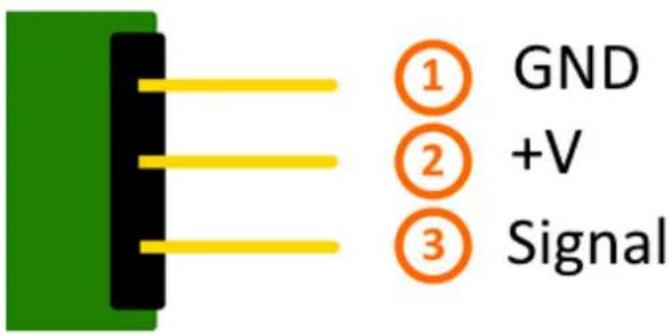
| Pin-Belegung | Signal, +V, GND |
| Kommunikation | Digital (Ein-/Ausgang) |
| Kompatibilität | Raspberry Pi, Arduino, Banana Pi, Cubieboard u. v. m. |
| Programmierbeispiele | Python (Raspberry Pi) und C++ (Arduino) im Handbuch enthalten |
| Pflege und Reinigung | Mit einem trockenen, fusselfreien Tuch reinigen |
| Sicherheit | Keine besonderen Sicherheitshinweise; übliche Vorsicht bei elektronischen Bauteilen |
| Reparatur und Ersatzteile | Nicht reparierbar; bei Defekt Modul ersetzen |
| Lieferumfang | 1x Sensor-Modul KY-003 |
Häufig gestellte Fragen - SEN-KY003HMS Joy-It
Benutzerfragen zu SEN-KY003HMS Joy-It
0 Frage zu diesem Gerät. Beantworten Sie die, die Sie kennen, oder stellen Sie Ihre eigene.
Eine neue Frage zu diesem Gerät stellen
Laden Sie die Anleitung für Ihr Sensor kostenlos im PDF-Format! Finden Sie Ihr Handbuch SEN-KY003HMS - Joy-It und nehmen Sie Ihr elektronisches Gerät wieder in die Hand. Auf dieser Seite sind alle Dokumente veröffentlicht, die für die Verwendung Ihres Geräts notwendig sind. SEN-KY003HMS von der Marke Joy-It.
BEDIENUNGSANLEITUNG SEN-KY003HMS Joy-It
Sehr geehrter Kunde,
vielen Dank, dass Sie sich für unser Produkt entschieden haben.
Dieses hochwertige Sensor Kit wurde speziell für die gängigsten Open-Source Plattformen in Deutschland entwickelt. Es ist zu folgenden Einplatinen Computern kompatibel:
Raspberry Pi (alle Modelle), Arduino, Banana PI, Cubieboard, Cubietruck, Beaglebone, pcDuino und vielen weiteren Mikrocontroller-Systemen (Atmega, MicroChip PIC, STM32 usw.).
Die folgende Anleitung beinhaltet nicht nur die technische Beschreibung der einzelnen Sensoren, wie z.B. die Pin-Belegung oder den jeweils verwendeten Chipsatz, sondern gibt auch einen Einblick in die Funktionsweise der jeweiligen Sensormodule.
Um Sie bei Ihren eigenen Projekten zu unterstützen, haben wir im Zuge dieser Anleitung jeweils ein Code-Beispiel für die meistgenutzten Systeme Raspberry Pi (geschrieben in Python) und Arduino (geschrieben in C++) für jeden einzelnen Sensor bereitgestellt, um die Vorgehensweise der Programmierung mit den Sensoren am leichtesten zu verdeutlichen. Sie finden diese direkt als Code integriert in dieser Anleitung oder direkt unter den jeweiligen Beispiel als Download. Sie finden zudem die immer aktuellste Fassung der Beispiele unter unserem SensorKit X40 Wiki:
http://sensorkit.joy-it.net/
Hierdurch können auch Programmieranfänger ganz leicht eigene Versuche, Projekte und Experimente entwickeln und durchführen.
So haben Sie im Handumdrehen die Möglichkeit Ihren Herzschlag zu prüfen oder die Raumtemperatur und Luftfeuchtigkeit in Ihrer Umgebung zu messen.
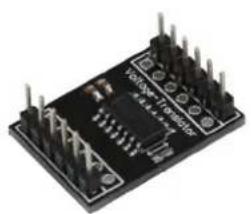
Speziell für den Raspberry Pi liegen dem Set ein Analog-Digital Konverter [KY-053] und ein Voltage Translator [KY-051] bei - durch diese werden zwei große Einschränkungen des Raspberry Pi (kein ADC / 3,3V Spannungslevel), wenn es um Interaktion mit analogen Signalen und Sensoren allgemein geht, beseitigt.
Sie können die Sensoren entweder fest verlöten oder auf ein Breadboard stecken, um an verschiedenen Schaltungen oder Experimenten zu arbeiten.
Wir wünschen Ihnen viel Freude mit dem Sensorkit X40
Ihr Joy-IT Team
Index
Klicken Sie auf die Beschreibung des jeweiligen Sensors, um auf die entsprechende Unterseite zu gelangen
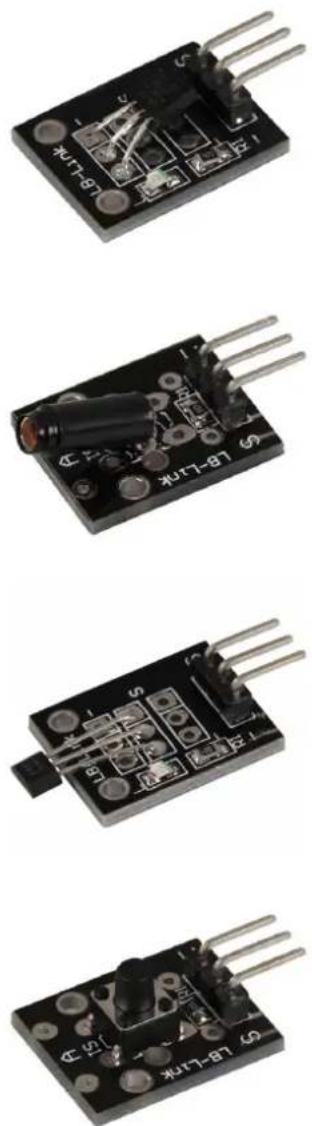
Temperatur Sensor ModulKY-001
Erschütterungs-Schalter ModulKY-002
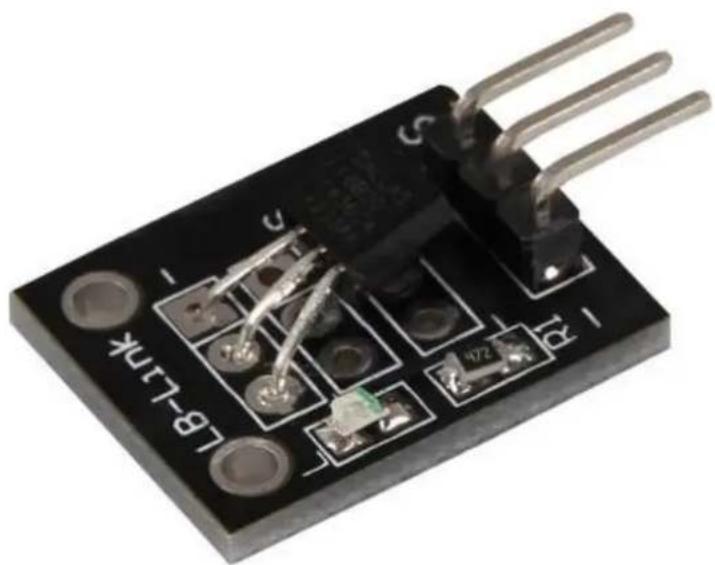
Hall Magnetfeld-Sensor ModulKY-003
Taster-ModulKY-004
Index
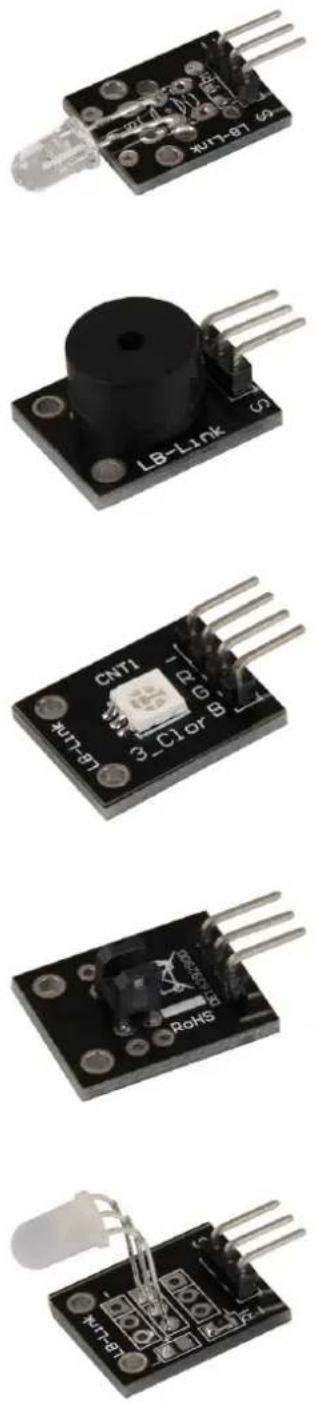
Infrarot Transmitter ModulKY-005
Lichtschranken-ModulKY-010
2-Farben [Rot+Grün] 5mm LED ModulKY-011
Index
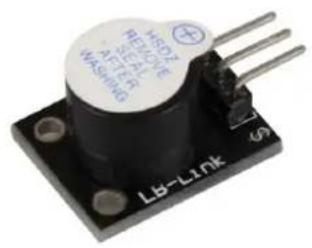
Kombi-Sensor Temperatur+FeuchtigkeitKY-015
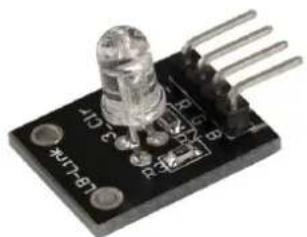
Neigungsschalter ModulKY-017
Index
Neigungs-Schalter ModulKY-020
Klopf-Sensor ModulKY-031
7 Farben LED Flash-ModulKY-034
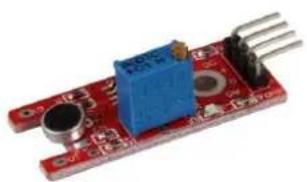
Mikrofon Sensor Modul [hohe Empfindlichkeit]KY-037
Herzschlag Sensor ModulKY-039
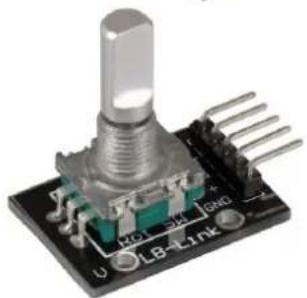
Kodierter Drehschalter (Rotary Encoder) KY-040
UltraschallabstandssensorKY-050
Index
1 Bild 1
2 Technische Daten / Kurzbeschreibung .... 1
3 Pin-Belegung 2
4 Codebeispiel Arduino 2
5 One-Wire Konfiguration Raspberry Pi 3
6 Codebeispiel Raspberry Pi 3
Bild
Technische Daten / Kurzbeschreibung
Chipsatz: DS18B20 | Kommunikationsprotokoll: 1-Wire
9- 12Bit genaue Temperaturmessung im Meßbereich von -55°C bis +125°C
Pin-Belegung
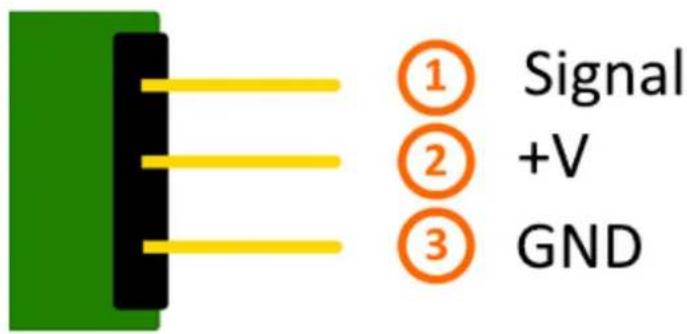
Codebeispiel Arduino
Für das folgende Codebeispiel werden zwei zusätzliche Libraries benötigt:
- [OneWire Library] von | veröffentlicht unter der MIT LicensePaul Stoffregen
- [Dallas Temperature Control Library] von | veröffentlicht unter LGPLMiles Burton
Beide Libraries sind im Paket enthalten und müssen vor dem Start der Arduino IDE in den "library"-Ordner kopiert werden.
Diesen finden Sie standardmäßig unter dem folgenden Pfad Ihrer Windows-Installation:
C:\Benutzer[Benutzername]\Dokumente\Arduino\libraries
// Benötigte Libraries werden importiert
#include <DallasTemperature.h>
#include <OneWire.h>

// Hier wird der Eingangs-Pin deklariert, an dem das Sensor-Modul angeschlossen ist
#define KY001_Signal_PIN 4

// Libraries werden konfiguriert
OneWire oneWire(KY001_Signal_PIN);
DallasTemperature sensors(&oneWire);

void setup() {

    // Initialisierung Serielle Ausgabe
    Serial.begin(9600);
    Serial.println("KY-001 Temperaturmessung");

    // Sensor wird initialisiert
    sensors.begin();
KY-001 Temperatur Sensor Modul
//Hauptprogrammschleife
void loop()
{
    // Temperaturmessung wird gestartet...
    sensors.requestTemperatures();
    // ... und gemessene Temperatur ausgeben
    Serial.print("Temperatur: ");
    Serial.print(sensors.getTempCByIndex(0));
    Serial.write(176); // UniCode-Angabe eines char-Symbols für das "°-Symbol"
    Serial.println("C");

    delay(1000);    // 5s Pause bis zur nächsten Messung
}
Anschlussbelegung Arduino:
Sensor Signal = [Pin 4]
Sensor +V = [Pin 5V]
Sensor - = [Pin GND]
Beispielprogramm Download
KY-001-TemperaturSensor.zip
One-Wire Konfiguration Raspberry Pi
Damit der Raspberry Pi mit dem One-Wire Bus, mit der Sensor DS18B20 seine Messdaten digital sendet, kommunizieren kann, muss dieser vorerst aktiviert werden. Hierbei muss die Datei "/boot/config.txt" editiert und um folgende Zeile ergänzt werden:
dtoverlay=w1-gpio,gpiopin=4
Die Datei können Sie editieren, indem Sie den Befehl...
sudo nano /boot/config.txt
... in die Konsole eingeben. Mit der Tastenkombination [STRG+X] können Sie das Editieren beenden und mit [STRG+Y] abspeichern.
Nachdem Sie den Raspberry Pi mittels...
sudo reboot
... neugestartet haben, können Sie das untenstehende Beispiel anwenden.
Codebeispiel Raspberry Pi
Programmierbeispiel in der Programmiersprache Python
KY-001 Temperatur Sensor Modul
<h1 id="codingutf-8">coding=utf-8</h1>
<h1 id="benoetigte-module-werden-importiert-und-eingerichtet">Benoetigte Module werden importiert und eingerichtet</h1>
import glob
import time
from time import sleep
import RPi.GPIO as GPIO

<h1 id="an-dieser-stelle-kann-die-pause-zwischen-den-einzelnen-messungen-eingestellt-werden">An dieser Stelle kann die Pause zwischen den einzelnen Messungen eingestellt werden</h1>
sleeptime = 1

<h1 id="der-one-wire-eingangspin-wird-deklariert-und-der-integrierte">Der One-Wire EingangsPin wird deklariert und der integrierte</h1>
<h1 id="pullup-widerstand-aktiviert-gpiosetmodegpiobcm">PullUp-Widerstand aktiviert GPIO.setmode(GPIO.BCM)</h1>
GPIO.setup(4, GPIO.IN, pull_up_down=GPIO.PUD_UP)

<h1 id="nach-aktivierung-des-pull-up-widerstandes-wird-gewartet">Nach Aktivierung des Pull-UP Widerstandes wird gewartet,</h1>
<h1 id="bis-die-kommunikation-mit-dem-ds18b20-sensor-aufgebaut-ist">bis die Kommunikation mit dem DS18B20 Sensor aufgebaut ist</h1>
print 'Warte auf Initialisierung...'
base_dir = '/sys/bus/w1/devices/'
while True:
    try:
    device_folder = glob.glob(base_dir + '28*')[0]
    break
    except IndexError:
    sleep(0.5)
    continue
device_file = device_folder + '/w1_slave'

<h1 id="funktion-wird-definiert-mit-dem-der-aktuelle-messwert-am-sensor">Funktion wird definiert, mit dem der aktuelle Messwert am Sensor</h1>
<h1 id="ausgelesen-werden-kann">ausgelesen werden kann</h1>
def TemperaturMessung():
    f = open(device_file, 'r')
    lines = f.readlines()
    f.close()
    return lines

<h1 id="zur-initialisierung-wird-der-sensor-einmal-blind-ausgelesen">Zur Initialisierung, wird der Sensor einmal "blind" ausgelesen</h1>
TemperaturMessung()

<h1 id="die-temperaturauswertung-beim-raspberry-pi-werden-erkennte-one-wire-slaves-im-ordner">Die Temperaturauswertung: Beim Raspberry Pi werden erkennte one-Wire Slaves im Ordner</h1>
<h1 id="sysbusw1devices-einem-eigenen-unterordner-zugeordnet-in-diesem-ordner-befindet">/sys/bus/w1/devices/ einem eigenen Unterordner zugeordnet. In diesem Ordner befindet</h1>
<h1 id="sich-die-datei-w1-slave-in-dem-die-daten-die-über-dem-one-wire-bus-gesendet-wurden-gespeichert">sich die Datei w1-slave # in dem Die Daten, die über dem One-Wire Bus gesendet wurden gespeichert.</h1>
<h1 id="in-dieser-funktion-werden-diese-daten-analysiert-und-die-temperatur-herausgelesen-und-ausgegeben">In dieser Funktion werden diese Daten analysiert und die Temperatur herausgelesen und ausgegeben</h1>
def TemperaturAuswertung():
    lines = TemperaturMessung()
    while lines[0].strip)[-3:] != 'YES':
    time.sleep(0.2)
    lines = TemperaturMessung()
    equals_pos = lines[1].find('t=')
    if equals_pos != -1:
    temp_string = lines[1][equals_pos+2:]
    temp_c = float(temp_string) / 1000.0
    return temp_c

<h1 id="hauptprogrammschleife">Hauptprogrammschleife</h1>
<h1 id="die-gemessene-temperatur-wird-in-die-konsole-ausgegeben-zwischen-den-einzelnen-messungen">Die gemessene Temperatur wird in die Konsole ausgegeben - zwischen den einzelnen Messungen</h1>
<h1 id="ist-eine-pause-deren-länge-mit-der-variable-sleeptime-eingestellt-werden-kann">ist eine Pause, deren Länge mit der Variable "sleeptime" eingestellt werden kann</h1>
try:
    while True:
    print '----'
    print "Temperatur:", TemperaturAuswertung(), "°C"
    time.sleep(sleeptime)

except KeyboardInterrupt:
    GPIO.cleanup()
KY-001 Temperatur Sensor Modul
Anschlussbelegung Raspberry Pi:
Signal = GPIO4 [Pin 7]
+V = 3,3V [Pin 1]
GND = Masse [Pin 6]
Beispielprogramm Download
KY-001_RPi_TemperaturSensor.zip
Zu starten mit dem Befehl:
sudo python KY-001_RPi_TemperaturSensor.py
KY-002 Erschütterungs-Schalter Modul
Inhaltsverzeichnis
1 Bild 1
2 Technische Daten / Kurzbeschreibung .... 1
3 Pin-Belegung 2
4 Codebeispiel Arduino 2
5 Codebeispiel Raspberry Pi 3
Bild
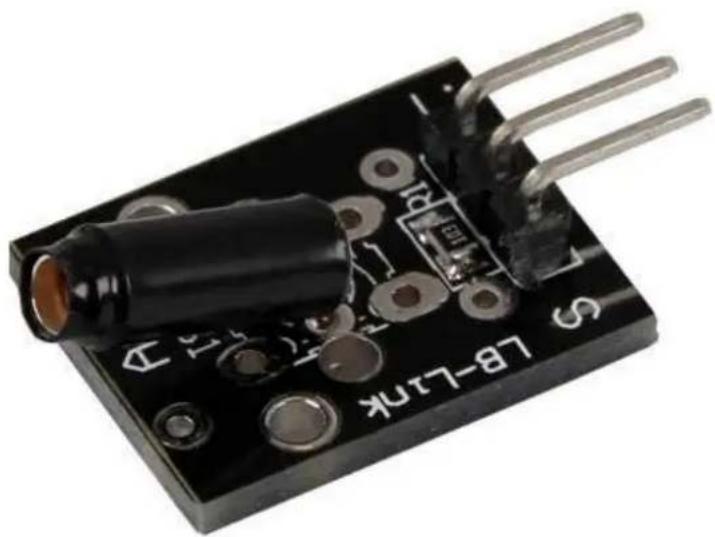
Technische Daten / Kurzbeschreibung
Bei Erschütterung wird der Kontakt zwischen den zwei Eingangspins geschlossen
Pin-Belegung
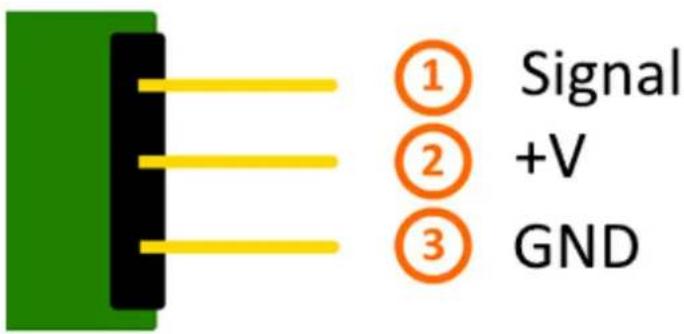
Codebeispiel Arduino
Hier bei handelt es sich um ein Beispielprogramm, welches eine LED zum Leuchten bringt, wenn am Sensor ein Signal detektiert wurde. Als LED können z.B. auch unter anderem die Module KY-011, KY-016 oder KY-029 verwendet werden.
int Led = 13 ; // Deklaration des LED-Ausgangspin
int Sensor = 10; // Deklaration des Sensor-Eingangspin
int val; // Temporaere Variable

void setup ()
{
    pinMode (Led, OUTPUT) ; // Initialisierung Ausgangspin
    pinMode (Sensor, INPUT) ; // Initialisierung Sensorpin
    digitalWrite(Sensor, HIGH); // Aktivierung interner Pull-Up Widerstand
}

void loop ()
{
    val = digitalRead (Sensor) ; // Das gegenwärtige Signal am Sensor wird ausgelesen
    if (val == HIGH) // Falls ein Signal erkannt werden konnte, wird die LED eingeschaltet.
    {
    digitalWrite (Led, LOW);
    }
    else
    {
    digitalWrite (Led, HIGH);
    }
}
Anschlussbelegung Arduino:
LED + = [Pin 13]
LED - = [Pin GND]
Sensor Signal = [Pin 10]
KY-002 Erschütterungs-Schalter Modul
Sensor +V = [Pin 5V]
Sensor - = [Pin GND]
Beispielprogramm Download
SensorTest_Arduino.zip
Codebeispiel Raspberry Pi
Programmierbeispiel in der Programmiersprache Python
<h1 id="benoetigte-module-werden-importiert-und-eingerichtet-2">Benoetigte Module werden importiert und eingerichtet</h1>
import RPi.GPIO as GPIO
import time

GPIO.setmode(GPIO.BCM)

<h1 id="hier-wird-der-eingangs-pin-deklariert-an-dem-der-sensor-angeschlossen-ist">Hier wird der Eingangs-Pin deklariert, an dem der Sensor angeschlossen ist.</h1>
<h1 id="zusätzlich-wird-auch-der-pullup-widerstand-am-eingang-aktiviert-gpio_pin-24">Zusätzlich wird auch der PullUP Widerstand am Eingang aktiviert GPIO_PIN = 24</h1>
GPIO.setup(GPIO_PIN, GPIO.IN, pull_up_down = GPIO.PUD_UP)

print "Sensor-Test [druecken Sie STRG+C, um den Test zu beenden]"

<h1 id="diese-ausgabefunktion-wird-bei-signaldetektion-ausgefuehrt">Diese AusgabeFunktion wird bei Signaldetektion ausgefuehrt</h1>
def ausgabeFunktion(null):
    print("Signal erkannt")

<h1 id="beim-detektieren-eines-signals-fallende-signaflanke-wird-die-ausgabefunktion-ausgeloest">Beim Detektieren eines Signals (fallende Signaflanke) wird die Ausgabefunktion ausgeloest</h1>
GPIO.add_event_detect(GPIO_PIN, GPIO.FALLING, callback=ausgabeFunktion, bouncetime=100)

<h1 id="hauptprogrammschleife-2">Hauptprogrammschleife</h1>
try:
    while True:
    time.sleep(1)

<h1 id="aufraeumarbeiten-nachdem-das-programm-beendet-wurde">Aufraeumarbeiten nachdem das Programm beendet wurde</h1>
except KeyboardInterrupt:
    GPIO.cleanup()
Anschlussbelegung Raspberry Pi:
Signal = GPIO24 [Pin 18]
+V = 3,3V [Pin 1]
GND = Masse [Pin 6]
Beispielprogramm Download
SensorTest_RPI.zip
Zu starten mit dem Befehl:
sudo python SensorTest_RPi.py
KY-003 Hall Magnetfeld-Sensor Modul
Inhaltsverzeichnis
1 Bild 1
2 Technische Daten / Kurzbeschreibung .... 1
3 Pin-Belegung 2
4 Codebeispiel Arduino 2
5 Codebeispiel Raspberry Pi 3
Bild
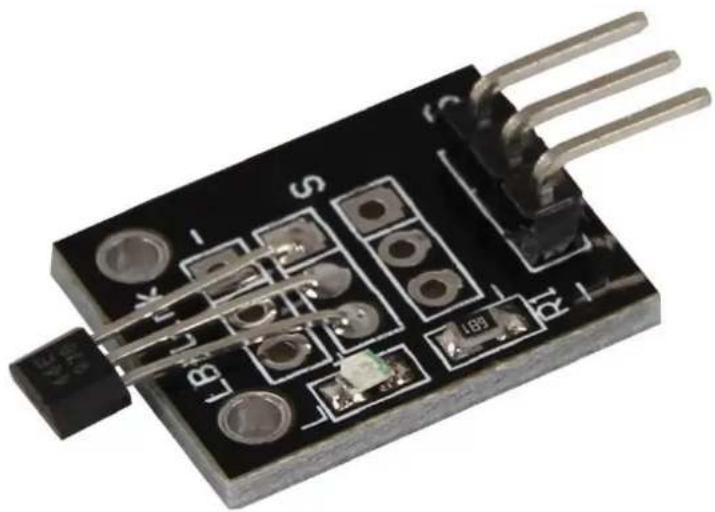
Technische Daten / Kurzbeschreibung
Chipsatz: A3141
Sensortyp: Hall Effect Transistor/Schalter
Der Transistor schaltet durch, falls das Modul in ein Magnetfeld gehalten wird. Dies kann dann am Signalausgang als analoger Spannungswert ausgelesen werden.
Pin-Belegung
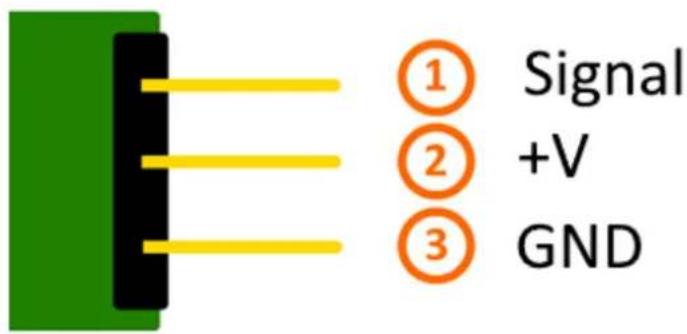
Codebeispiel Arduino
Hier bei handelt es sich um ein Beispielprogramm, welches eine LED zum Leuchten bringt, wenn am Sensor ein Signal detektiert wurde. Als LED können z.B. auch unter anderem die Module KY-011, KY-016 oder KY-029 verwendet werden.
int Led = 13 ; // Deklaration des LED-Ausgangspin
int Sensor = 10; // Deklaration des Sensor-Eingangspin
int val; // Temporaere Variable

void setup ()
{
    pinMode (Led, OUTPUT) ; // Initialisierung Ausgangspin
    pinMode (Sensor, INPUT) ; // Initialisierung Sensorpin
    digitalWrite(Sensor, HIGH); // Aktivierung interner Pull-Up Widerstand
}

void loop ()
{
    val = digitalRead (Sensor) ; // Das gegenwärtige Signal am Sensor wird ausgelesen
    if (val == HIGH) // Falls ein Signal erkannt werden konnte, wird die LED eingeschaltet.
    {
    digitalWrite (Led, LOW);
    }
    else
    {
    digitalWrite (Led, HIGH);
    }
}
Anschlussbelegung Arduino:
LED + = [Pin 13]
LED - = [Pin GND]
Sensor Signal = [Pin 10]
KY-003 Hall Magnetfeld-Sensor Modul
Sensor +V = [Pin 5V]
Sensor - = [Pin GND]
Beispielprogramm Download
SensorTest_Arduino.zip
Codebeispiel Raspberry Pi
Programmierbeispiel in der Programmiersprache Python
<h1 id="benoetigte-module-werden-importiert-und-eingerichtet-3">Benoetigte Module werden importiert und eingerichtet</h1>
import RPi.GPIO as GPIO
import time

GPIO.setmode(GPIO.BCM)

<h1 id="hier-wird-der-eingangs-pin-deklariert-an-dem-der-sensor-angeschlossen-ist-2">Hier wird der Eingangs-Pin deklariert, an dem der Sensor angeschlossen ist.</h1>
<h1 id="zusätzlich-wird-auch-der-pullup-widerstand-am-eingang-aktiviert-gpio_pin-24-2">Zusätzlich wird auch der PullUP Widerstand am Eingang aktiviert GPIO_PIN = 24</h1>
GPIO.setup(GPIO_PIN, GPIO.IN, pull_up_down = GPIO.PUD_UP)

print "Sensor-Test [druecken Sie STRG+C, um den Test zu beenden]"

<h1 id="diese-ausgabefunktion-wird-bei-signaldetektion-ausgefuehrt-2">Diese AusgabeFunktion wird bei Signaldetektion ausgefuehrt</h1>
def ausgabeFunktion(null):
    print("Signal erkannt")

<h1 id="beim-detektieren-eines-signals-fallende-signaflanke-wird-die-ausgabefunktion-ausgeloest-2">Beim Detektieren eines Signals (fallende Signaflanke) wird die Ausgabefunktion ausgeloest</h1>
GPIO.add_event_detect(GPIO_PIN, GPIO.FALLING, callback=ausgabeFunktion, bouncetime=100)

<h1 id="hauptprogrammschleife-3">Hauptprogrammschleife</h1>
try:
    while True:
    time.sleep(1)

<h1 id="aufraeumarbeiten-nachdem-das-programm-beendet-wurde-2">Aufraeumarbeiten nachdem das Programm beendet wurde</h1>
except KeyboardInterrupt:
    GPIO.cleanup()
Anschlussbelegung Raspberry Pi:
Signal = GPIO24 [Pin 18]
+V = 3,3V [Pin 1]
GND = Masse [Pin 6]
Beispielprogramm Download
SensorTest_RPI.zip
Zu starten mit dem Befehl:
sudo python SensorTest_RPi.py
KY-004 Taster-Modul
Inhaltsverzeichnis
1 Bild 1
2 Technische Daten / Kurzbeschreibung .... 1
3 Pin-Belegung 2
4 Codebeispiel Arduino 2
5 Codebeispiel Raspberry Pi 3
Bild
Technische Daten / Kurzbeschreibung
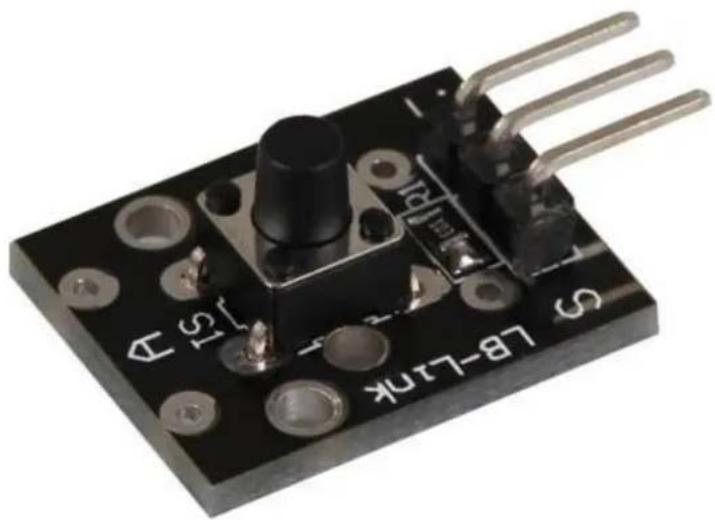
Beim Drücken des Tasters, werden zwei Signalausgänge miteinander kurzgeschlossen.
Pin-Belegung
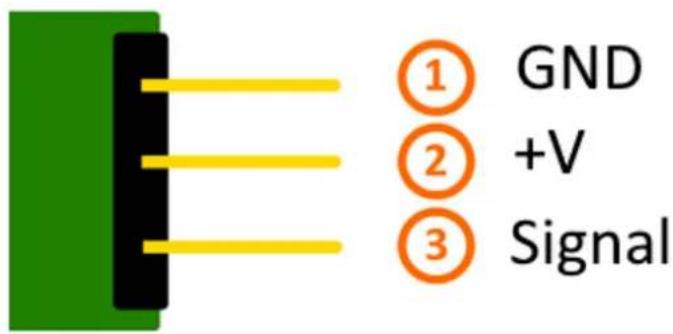
Codebeispiel Arduino
Hier bei handelt es sich um ein Beispielprogramm, welches eine LED zum Leuchten bringt, wenn am Sensor ein Signal detektiert wurde. Als LED können z.B. auch unter anderem die Module KY-011, KY-016 oder KY-029 verwendet werden.
int Led = 13 ; // Deklaration des LED-Ausgangspin
int Sensor = 10; // Deklaration des Sensor-Eingangspin
int val; // Temporaere Variable

void setup ()
{
    pinMode (Led, OUTPUT) ; // Initialisierung Ausgangspin
    pinMode (Sensor, INPUT) ; // Initialisierung Sensorpin
    digitalWrite(Sensor, HIGH); // Aktivierung interner Pull-Up Widerstand
}

void loop ()
{
    val = digitalRead (Sensor) ; // Das gegenwärtige Signal am Sensor wird ausgelesen
    if (val == HIGH) // Falls ein Signal erkannt werden konnte, wird die LED eingeschaltet.
    {
    digitalWrite (Led, LOW);
    }
    else
    {
    digitalWrite (Led, HIGH);
    }
}
Anschlussbelegung Arduino:
LED + = [Pin 13]
LED - = [Pin GND]
Sensor Signal = [Pin 10]
KY-004 Taster-Modul
Sensor +V = [Pin 5V]
Sensor - = [Pin GND]
Beispielprogramm Download
SensorTest_Arduino.zip
Codebeispiel Raspberry Pi
Programmierbeispiel in der Programmiersprache Python
<h1 id="benoetigte-module-werden-importiert-und-eingerichtet-4">Benoetigte Module werden importiert und eingerichtet</h1>
import RPi.GPIO as GPIO
import time

GPIO.setmode(GPIO.BCM)

<h1 id="hier-wird-der-eingangs-pin-deklariert-an-dem-der-sensor-angeschlossen-ist-3">Hier wird der Eingangs-Pin deklariert, an dem der Sensor angeschlossen ist.</h1>
#Zusätzlich wird auch der PullUP Widerstand am Eingang aktiviert GPIO_PIN = 24
GPIO.setup(GPIO_PIN, GPIO.IN, pull_up_down = GPIO.PUD_UP)

print "Sensor-Test [druecken Sie STRG+C, um den Test zu beenden]"

<h1 id="diese-ausgabefunktion-wird-bei-signaldetektion-ausgefuehrt-3">Diese AusgabeFunktion wird bei Signaldetektion ausgefuehrt</h1>
def ausgabeFunktion(null):
    print("Signal erkannt")

<h1 id="beim-detektieren-eines-signals-fallende-signaflanke-wird-die-ausgabefunktion-ausgeloest-3">Beim Detektieren eines Signals (fallende Signaflanke) wird die Ausgabefunktion ausgeloest</h1>
GPIO.add_event_detect(GPIO_PIN, GPIO.FALLING, callback=ausgabeFunktion, bouncetime=100)

<h1 id="hauptprogrammschleife-4">Hauptprogrammschleife</h1>
try:
    while True:
    time.sleep(1)

<h1 id="aufraeumarbeiten-nachdem-das-programm-beendet-wurde-3">Aufraeumarbeiten nachdem das Programm beendet wurde</h1>
except KeyboardInterrupt:
    GPIO.cleanup()
Anschlussbelegung Raspberry Pi:
Signal = GPIO24 [Pin 18]
+V = 3,3V [Pin 1]
GND = Masse [Pin 6]
Beispielprogramm Download
SensorTest_RPi.zip
Zu starten mit dem Befehl:
sudo python SensorTest_RPi.py
KY-005 Infrarot Transmitter Modul
Inhaltsverzeichnis
1 Bild 1
2 Technische Daten / Kurzbeschreibung .... 1
3 Pin-Belegung 2
4 Codebeispiel Arduino 2
4.1 Codebeispiel ON/OFF 2
4.2 Codebeispiel Fernbedienung 3
4.1 Codebeispiel ON/OFF 2
4.2 Codebeispiel Fernbedienung 3
5 Codebeispiel Raspberry Pi 5
5.1 Codebeispiel ON/OFF 5
5.2 Codebeispiel Fernbedienung 6
5.3 Lirc Installation 6
5.4 IR-Receiver Test 8
5.5 Fernbedienung anlernen 9
5.6 Befehle senden mit dem Infrarot Transmitter 10
Bild
Technische Daten / Kurzbeschreibung
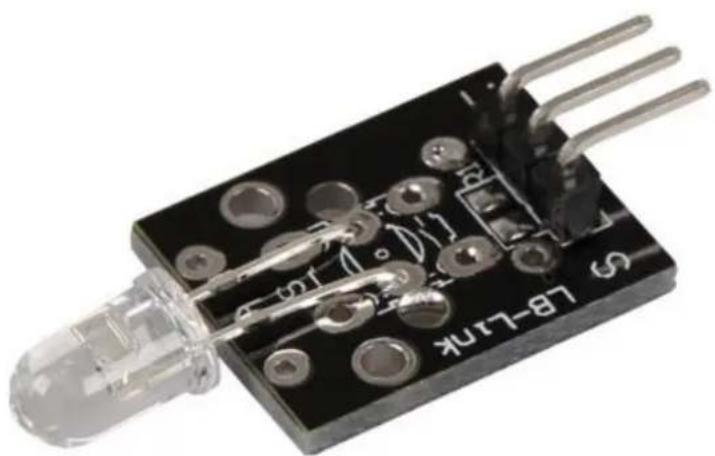
Eine Leuchtdiode, die im infraroten Bereich ausstrahlt. Je nach Eingangsspannung, werden Vorwiderstände benötigt
KY-005 Infrarot Transmitter Modul
Vf=1,1V
If= 20mA
emittierende Wellenlänge: 940nm (nicht sichtbares Licht)
Vorwiderstände:
Rf (3,3V) = 120Ω
[z.B. beim Einsatz mit ARM CPU-Kern basierten Mikrokontrollern wie ]Raspberry-Pi
$$ \mathrm{Rf} (5 \mathrm{V}) = 2 2 0 \Omega $$
[z.B. beim Einsatz mit Atmel Atmega basierten Mikrokontrollern wie ]Arduino
Pin-Belegung
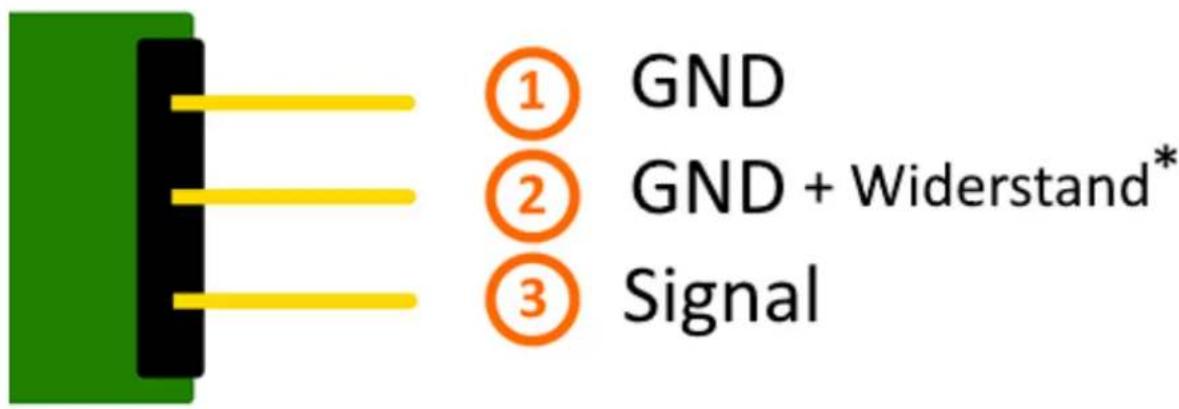
*Auf der Platine gibt es die Möglichkeit den jeweils benötigten Widerstand direkt aufzulöten. In dem Falle kann dann der mittlere Pin genutz werden, der dann den Widerstand beihnaltet.
Codebeispiel Arduino
Codebeispiel ON/OFF
Diese Codebeispiel zeigt auf, wie eine LED mittels eines definierbaren Ausgangspins abwechselnd für Vier Sekunden ein- und danach zwei Sekunden ausgeschaltet werden kann.
int Led = 13;

void setup ()
{
    pinMode (Led, OUTPUT); // Initialisierung Ausgangspin für die LED
}

void loop () // Hauptprogrammschleife
{
    digitalWrite (Led, HIGH); // LED wird eingeschaltet
    delay (4000); // Wartemodus für 4 Sekunden
    digitalWrite (Led, LOW); // LED wird ausgeschaltet
    delay (2000); // Wartemodus für weitere zwei Sekunden in denen die LED dann ausgeschaltet ist
}
Beispielprogramm Download:
LedTestArduino_4On_2Off.zip
Codebeispiel Fernbedienung
Mithilfe der beiden Sensormodule KY-005 und KY-022 lässt sich ein Infrarot-Fernbedienung + Infrarot Receiver System aufbauen. Hierzu werden neben den zwei Modulen auch zwei einzelne Arduinos benötigt. Der eine fungiert hierbei dann als Sender und der andere empfängt die Signale und gibt diese dann in der seriellen Konsole aus.
Für das folgende Codebeispiel wird eine zusätzliche Library benötigt:
- [Arduino-IRremote] von | veröffentlicht unter LGPLKen Shirriff
Die Library ist im Paket enthalten und muss vor dem Start der Arduino IDE in den "library"-Ordner kopiert werden.
Diesen finden Sie standardmäßig unter dem folgenden Pfad Ihrer Windows-Installation:
C:\Benutzer[Benutzername]\Dokumente\Arduino\libraries
Bei Infrarot-Sendesystemen, gibt es verschiedene Protokolle, in denen die Daten versendet werden können. In dem folgenden Beispiel wird für das versenden das RC5 Protokoll verwendet - die verwendete Library "Arduino-IRremote" kümmert sich eigenständig um die Konvertierung in die richtige Datenfolge. Es gibt innerhalb der Library jedoch auch andere Protokolle/Kodierungen - diese sind in der Dokumentation/Code der Library gekennzeichnet.
Code für den Empfänger:
// Arduino-IRremote library wird hinzugefuegt
#include <IRremote.h>

// Hier kann der entsprechende Eingangspin für den Signalausgang
// des KY-022 deklariert werden
KY-005 Infrarot Transmitter Modul
int RECV_PIN = 11;

// Arduino-IRremote Library wird initialisiert
IRrecv irrecv(RECV_PIN);
decode_results results;

void setup()
{
    Serial.begin(9600);
    irrecv.enableIRIn(); // Infrarot-Receiver wird gestartet
}

// Hauptprogrammschleife
void loop() {

    // Es wird geprüft ob am Receiver ein Signal eingegangen ist
    if (irrecv.decode(&results)) {
    // Bei Signaleingang wird das empfangene und dekodierte Signal
    // in der serriellen Konsole ausgegeben
    Serial.println(results.value, HEX);
    irrecv.resume();
    }
}
Code für den Sender:
//Arduino-IRremote Library wird hinzugefügt...
#include <IRremote.h>

//...und hier initialisiert
IRsend irsend;

// Die Einstellungen für den Ausgang werden von der Library übernommen
// Die entsprechenden Ausgänge unterscheiden sich je nach verwendeten Arduino
// Arduino UNO: Ausgang = D3
// Arduino MEGA: Ausgang = D9
// Eine komplette Auflistung der entsprechenden Ausgänge finden Sie unter
// http://z3t0.github.io/Arduino-IRremote/
void setup()
{
}

// Hauptprogrammschleife
void loop() {
    // Der Sender verschickt in diesem Beispiel das Signal A90 (in hexdezimaler Form) in der Kodierung "RC5"
    // Dieses wird dreimal hintereinander gesendet und danach eine Pause für 5 Sekunden eingelegt
    for (int i = 0; i < 3; i++) {
    // [0xA90] zu versendetes Signal | [12] Bit-Länge des zu versendeten Signals (hex A90=1010 1001 0000)
    irsend.sendRC5(0xA90, 12);
    delay(40);
    }
    delay(5000); // Zwischen den Sendeimpulsen gibt es eine Pause von 5 Sekunden
}
Beispielprogramm Download:
Arduino_Fernbedienung.zip
Anschlussbelegung Arduino 1 [Empfänger]:
KY-022
Signal = [Pin 11]
KY-005 Infrarot Transmitter Modul
$$ + V = [ \text { Pin } 5 V ] $$
$$ G N D = [ \text { Pin GND } ] $$
Anschlussbelegung Arduino 2 [Sender]:
KY-005
Signal = [Pin 3 (Arduino Uno) | Pin 9 (Arduino Mega)]
GND+Widerstand = [Pin GND*]
GND = [Pin GND]
* Nur wenn Vorwiderstand auf dem Modul verlötet wurde und nicht vor dem Modul geschaltet ist
Codebeispiel Raspberry Pi
Es sind zwei Anwendungsbeispiele für dieses Sensormodul hier vorgestellt. Eines, welches die Infrarot-Transmitter Diode kurz ein und wieder ausschaltet (emittierendes Licht nicht sichtbar - kann z.B. durch eine Handykamera gesehen werden), sowie ein direktes Anwendungsbeispiel für den Raspberry Pi, wo er als entweder Infrarot Receiver für Fernbedienungen zum Steuern von z.B. der Mediencenter-Software OpenElec oder als Infrarot-Transmitter zur Software-gesteuerten Fernbedienung programmiert werden kann.
Codebeispiel ON/OFF
Programmierbeispiel in der Programmiersprache Python
<h1 id="benoetigte-module-werden-importiert-und-eingerichtet-5">Benoetigte Module werden importiert und eingerichtet</h1>
import RPi.GPIO as GPIO
import time

GPIO.setmode(GPIO.BCM)

<h1 id="hier-wird-der-eingangs-pin-deklariert-an-dem-der-sensor-angeschlossen-ist-4">Hier wird der Eingangs-Pin deklariert, an dem der Sensor angeschlossen ist.</h1>
#Zusätzlich wird auch der PullUP Widerstand am Eingang aktiviert LED_PIN = 24
GPIO.setup(LED_PIN, GPIO.OUT, initial= GPIO.LOW)

print "LED-Test [druecken Sie STRG+C, um den Test zu beenden]"

<h1 id="hauptprogrammschleife-5">Hauptprogrammschleife</h1>
try:
    while True:
    print("LED 4 Sekunden an")
    GPIO.output(LED_PIN, GPIO.HIGH) #LED wird eingeschaltet
    time.sleep(4) #Wartemodus fuer 4 Sekunden
    print("LED 2 Sekunden aus")
    GPIO.output(LED_PIN, GPIO.LOW) #LED wird ausgeschaltet
    time.sleep(2) #Wartemodus fuer weitere zwei Sekunden,
    # in denen die LED Dann ausgeschaltet ist

<h1 id="aufraeumarbeiten-nachdem-das-programm-beendet-wurde-4">Aufraeumarbeiten nachdem das Programm beendet wurde</h1>
except KeyboardInterrupt:
    GPIO.cleanup()
Anschlussbelegung Raspberry Pi:
Sensor Signal = GPIO24 [Pin 18]
GND+Widerstand = GND* [Pin 9]
KY-005 Infrarot Transmitter Modul
Sensor GND = Masse [Pin 6]
* Nur wenn Vorwiderstand auf dem Modul verlötet wurde und nicht vor dem Modul geschaltet ist
Beispielprogramm Download
LedTest_RPi_4On_2Off.zip
Zu starten mit dem Befehl:
sudo python LedTest_RPi_40n_20ff.py
Codebeispiel Fernbedienung
Der Raspberry Pi besitzt mit seiner fortschrittlichen Prozessorarchitektur den Vorteil gegenüber dem Arduino, dass dieser ein komplettes Linux-Betriebssystem betreiben kann. Mit Hilfe eines Infrarot-Receivers können somit nicht nur einfache Datensignale ausgetaucht, sondern es können auch komplette Software-Programme wie z.B. die Mediencenter Software OpenElec per Fernbedienung bedient werden.
Für die Einrichtung eines Infrarot-Steuerungssystem, bietet sich unter Linux bietet die Software "lirc" an (veröffentlicht unter der LGPL - Website). Im Folgenden zeigen wir auf, wie lirc eingerichtet, eine Fernbedienung angelernt werden kann und per Infrarotdiode die erlernten Signale per Infrarot versendet werden können (um z.B. aus dem Raspberry Pi eine per Software steuerbare Infrarot Fernbedienung zu machen).
Zu diesem Zwecke werden die Module KY-005 als Infrarot-Transmitter und KY-022 als Infrarot Receiver angewendet.
Anschlussbelegung Raspberry Pi:
KY-005
Signal = GPIO17 [Pin 11]
GND+Widerstand = GND* [Pin 9]
GND = GND [Pin 6]
* Nur wenn Vorwiderstand auf dem Modul verlötet wurde und nicht vor dem Modul geschaltet ist
KY-022
Signal = GPI18 [Pin 12]
+V = 3,3V [Pin 17]
GND = GND [Pin 25]
Lirc Installation
Als erstes öffnen wir auf dem Desktop ein Terminal oder verbinden wir uns per SSH mit dem Raspberry Pi. Dort geben Sie den folgenden Befehl ein, um lirc auf den Raspberry Pi zu installieren:
KY-005 Infrarot Transmitter Modul
sudo apt-get install lirc -y
[Hierzu muss der Raspberry Pi mit dem Internet verbunden sein]
Damit das lirc Modul direkt zum Start des Betriebssystem verfügbar ist, müssen folgende Zeilen am Ende der Datei "/boot/config.txt" hinzugefügt werden:
dtoverlay=lirc-rpi,gpio_in_pin=18,gpio_out_pin=17,gpio_in_pull=up
Hierbei definiert "gpio_in_pin=18" den Eingangspin für den IR-Receiver, sowie "gpio_out_pin=17" den Ausgangspin für den IR-Transmitter.
Die Datei kann mit folgenden Befehl editiert werden:
sudo nano /boot/config.txt
Mit der Tastenfolge [Strg+X -> Y -> Enter] kann die Datei, nach dem hinzufügen der Zeile am unteren Ende, gespeichert und geschlossen werden.
Auch die Datei "/etc/lirc/hardware.conf" muss modifiziert werden. Hierbei ist der Befehl...
sudo nano /etc/lirc/hardware.conf
... zu verwenden. Hier müssen die die folgenden Zeilen modifiziert werden. An den entsprechenden Stellen muss dann ...
DRIVER="UNCONFIGURED"
-->>>
DRIVER="default"
DEVICE=""
--->>
DEVICE="/dev/lirc0"
MODULES=""
--->>
MODULES="lirc_rpi"
...geändert werden.
Die modifizierte Datei muss dann wie folgt aussehen:
Danach starten wir den Raspberry Pi mit dem folgenden Befehl neu:
sudo reboot
IR-Receiver Test
Um den angeschlossenen Receiver zu testen, muss vorab lirc mit dem Befehl...
sudo /etc/init.d/lirc stop
beendet werden. Danach kann mit...
mode2 -d /dev/lirc0
...getestet werden, ob am Raspberry Pi Signale detektiert werden können. Hierzu nehmen Sie eine Infrarot Fernbedienung und drücken eine beliebige Taste - es sollten Zeilen in der folgenden Form auftauchen:
space 95253
pulse 9022
space 2210
pulse 604
space 95246
pulse 9019
space 2211
pulse 601
space 95252
pulse 9019
space 2210
pulse 603
space 95239
pulse 9020
space 2208
pulse 603
Mit dem Befehl...
KY-005 Infrarot Transmitter Modul
sudo /etc/init.d/lirc start
... kann der lirc-Dienst wieder gestartet werden.
Fernbedienung anlernen
Um eine Infrarot-Fernbedienung im lirc System zu registrieren, muss für die Fernbedienung die Datei "/etc/lirc/lircd.conf" konfiguriert werden. In dieser sind die jeweiligen Zuordnungen von Befehl zu empfangenen Infrarot-Codes gespeichert.
Um eine entsprechend richtig formatierte lircd.conf erstellen zu können, gibt es in der lirc-Software einen Assistenten, der die Datei automatisch erstellt. Die Vorgehensweise für diese Konfiguration ist wie folgt:
Zu aller erst, muss der lirc-Service beendet werden
sudo /etc/init.d/lirc stop
Mit dem folgenden Befehl starten wir dann den Assistenten:
irrecord -d /dev/lirc0 \~/MeineFernbedienung.conf
Dieser Assistent führt vorab eine erste Initialisierung der Fernbedienung durch - in dieser müssen mehrere Tasten abwechselnd gedrückt werden, damit das lirc System die entsprechende Kodierung der Fernbedienung erlernen kann. Bitte folgen Sie dazu die entsprechenden Anweisungen des Assistenten. Nach der Initialisierung fragt dann der Assistent nach dem Namen der Knopfzuordnung, die mit einem neuen Infrarotcode aufgezeichnet werden soll. Sie können sich hierzu die Knopfzuordnungen aus der folgenden Datei auswählen
FernbedienungsCodes.txt
Diese müssen dann in den Assistenten eingegeben und mit Enter bestätigt werden. Hiernach startet dann die Aufzeichnung des Infrarot-Codes, für die ausgewählte Taste.
Beispiel: [KEY_0] eingeben -> mit Enter bestätigen -> Taste "0" auf der Fernbedienung drücken -> warten bis der Assistent die Aufnahme bestätigt.
Sollen keine weiteren Tasten angelernt werden, so kann der Assistent mit der Enter-Taste beendet werden. Hiernach ist die Konfigurationsdatei erstellt, jedoch muss noch ein Name für die aufgezeichnete Fernbedienung vergeben werden. Hierzu öffnen wir die Datei im Editor mit:
sudo nano \~/MeineFernbedienung.conf
Hier kann dann die Zeile 17 von
name /home/pi/MeineFernbedienung.conf
in
KY-005 Infrarot Transmitter Modul
name MeineFernbedienung
geändert werden. Beachten Sie hierbei keine Leerzeichen und Sonderzeichen innerhalb des Namens zu verwenden. Mit der Tastenfolge [Strg+X -> Y -> Enter] kann die Datei, nach dem hinzufügen der Zeile am unteren Ende, gespeichert und geschlossen werden.
Nach erstellen der Konfigurationsdatei können Sie vorab für die original lircd.conf mit folgenden Befehl ein Backup erstellen:
sudo mv /etc/lirc/lircd.conf /etc/lirc/lircd.conf.bak
und mit dem Befehl...
sudo cp \~/MeineFernbedienung.conf /etc/lirc/lircd.conf
...wird die vorab neu erstellte Konfigurationsdatei für das lirc-System eingesetzt.
Nun kann mit...
sudo /etc/init.d/lirc start
...das lirc System wieder gestartet werden.
Ab nun ist die neu angelernte Fernbedienung im System registriert und kann in kompatibler Software, wie z. B. dem Mediencenter OpenElec verwendet werden. Alternativ kann mit dem Befehl...
irw
...die Zuordnungen und die Funktion der Fernbedienung getestet werden.
Will man die Fernbedienung nun z.B. in OpenElec verwenden, kann es je nach Konfiguration der Mediensoftware sein, dass lirc in den Optionen von OpenElec vorab noch aktiviert werden muss.
Befehle senden mit dem Infrarot Transmitter
Möchte man mit dem Raspberry Pi nun Geräte wie z.B. den Fernseher per Infrarot steuern, so können nun die vorab angelernten Befehle mit Hilfe des Infrarot Transmitters wieder versendet werden. So lässt sich z.B. eine Software gesteuerte Infrarot-Steuerung aufbauen oder einzelne Geräte mittels Netzwerk/Internet ein und Ausschalten.
Zuerst überprüfen wir mit folgendem Befehl...
irsend LIST MeineFernbedienung ""
...welche Zuordnungen für die jeweilige gespeicherte Fernbedienung verfügbar sind.
Nun können wir z.B. den Befehl [KEY_0] versenden, indem wir den folgenden Befehl verwenden:
KY-005 Infrarot Transmitter Modul
irsend SEND_ONCE MeineFernbedienung KEY_0
Auf dem Fernseher bzw. dem entsprechenden Empfänger-Endgerät, sollte sich nun eine Reaktion zeigen. Zu dem o.g. Befehl gibt es auch die Variation, dass das Signal wiederholend ausgegeben wird
irsend SEND_START MeineFernbedienung KEY_0
Hier nach wird der gesendete Code [KEY_0] so oft wiederholt bis mit...
irsend SEND_STOP MeineFernbedienung KEY_0
...wieder beendet wird. Dies wird z.B. bei Befehlen wie "Lautstärke Hoch" oder "Helligkeit runter" angewendet.
1 Bild 1
2 Technische Daten / Kurzbeschreibung .... 1
3 Pin-Belegung 2
4 Codebeispiel Arduino 2
5 Codebeispiel Raspberry Pi 3
Bild
Technische Daten / Kurzbeschreibung
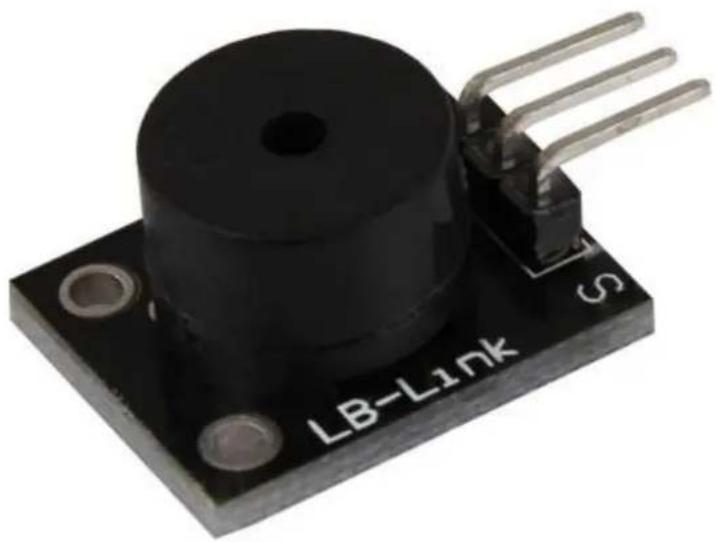
Mit PWM-Signalen verschiedener Frequenzen angesteuert, können mit dem passiven Piezo-Buzzer verschiedene Töne erzeugt werden.
Pin-Belegung
Codebeispiel Arduino
Hier bei handelt es sich um ein Beispielprogramm, welches am Buzzer ein Alarmsignal mittels einer Rechteckspannung erzeugt.
int buzzer = 8 ; // Deklaration des Buzzer-Ausgangspin

void setup ()
{
    pinMode (buzzer, OUTPUT) ; // Initialisierung als Ausgangspin
}

void loop ()
{
    unsigned char i;
    while (1)
    {
    // In diesem Programm wird der Buzzer abwechselnd mit zwei verschiedenen
    // Frequenzen angesteuert. Das Signal hierbei besteht aus einer Rechteckspannung.
    // Das an- und ausmachen am Buzzer generiert dann einen Ton,
    // der in etwa der Frequenz entspricht.
    // Die Frequenz definiert sich dadurch, wie lang jeweils die An- und Ausphase sind

    //Frequenz 1
    for (i = 0; i <80; i++)
    {
    digitalWrite (buzzer, HIGH);
    delay (1);
    digitalWrite (buzzer, LOW);
    delay (1);
    }
    //Frequenz 2
    for (i = 0; i <100; i++)
    {
    digitalWrite (buzzer, HIGH);
Anschlussbelegung Arduino:
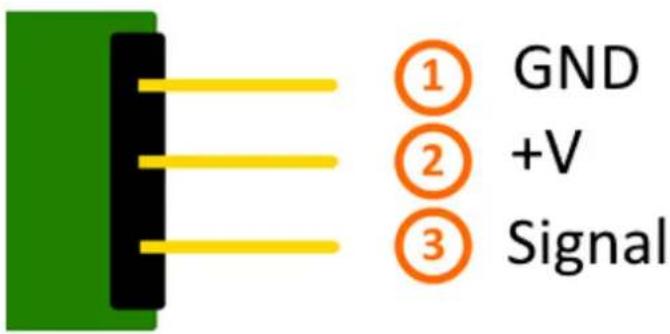
Sensor Signal = [Pin 8]
Sensor - = [Pin GND]
Beispielprogramm Download
KY-006_Buzzer.zip
Codebeispiel Raspberry Pi
Programmierbeispiel in der Programmiersprache Python
Das Beispielprogramm nutzt Software-PWM, um am Ausgangspin eine Rechteckspannung mit definierbarer Frequenz zu erstellen.
Durch das An- und Ausschalten wird am Buzzer ein Ton erzeugt, der in etwa der Frequenz der Rechteckspannung entspricht.
<h1 id="benoetigte-module-werden-importiert-und-eingerichtet-6">Benoetigte Module werden importiert und eingerichtet</h1>
import RPi.GPIO as GPIO
GPIO.setmode(GPIO.BCM)

<h1 id="hier-wird-der-ausgangs-pin-deklariert-an-dem-der-buzzer-angeschlossen-ist">Hier wird der Ausgangs-Pin deklariert, an dem der Buzzer angeschlossen ist.</h1>
GPIO_PIN = 24
GPIO.setup(GPIO_PIN, GPIO.OUT)

<h1 id="das-software-pwm-modul-wird-initialisiert-hierbei-wird-die-frequenz-500hz-als-startwert-genommen">Das Software-PWM Modul wird initialisiert - hierbei wird die Frequenz 500Hz als Startwert genommen</h1>
Frequenz = 500 #In Hertz
pwm = GPIO.PWM(GPIO_PIN, Frequenz)
pwm.start(50)

<h1 id="das-programm-wartet-auf-die-eingabe-einer-neuen-pwm-frequenz-vom-benutzer">Das Programm wartet auf die Eingabe einer neuen PWM-Frequenz vom Benutzer.</h1>
<h1 id="bis-dahin-wird-der-buzzer-mit-der-vorher-eingegebenen-frequenz-betrieben-startwert-500hz">Bis dahin wird der Buzzer mit der vorher eingegebenen Frequenz betrieben (Startwert 500Hz)</h1>
try:
    while(True):
    print "----"
    print "Aktuelle Frequenz: %d" % Frequenz
    Frequenz = input("Bitte neue Frequenz eingeben (50-5000):")
    pwm.ChangeFrequency(Frequenz)

<h1 id="aufraeumarbeiten-nachdem-das-programm-beendet-wurde-5">Aufraeumarbeiten nachdem das Programm beendet wurde</h1>
except KeyboardInterrupt:
    GPIO.cleanup()
Anschlussbelegung Raspberry Pi:
Signal = GPIO24 [Pin 18]
+V = 3,3V [Pin 1]
Beispielprogramm Download
KY-006-RPI_PWM.zip
Zu starten mit dem Befehl:
sudo python KY-006-RPI_PWM.py
KY-009 RGB LED SMD Modul
Inhaltsverzeichnis
1 Bild .... 1
2 Technische Daten / Kurzbeschreibung .... 1
3 Pin-Belegung 2
4 Codebeispiel Arduino 2
5 Codebeispiel Raspberry Pi 4
Bild
Technische Daten / Kurzbeschreibung
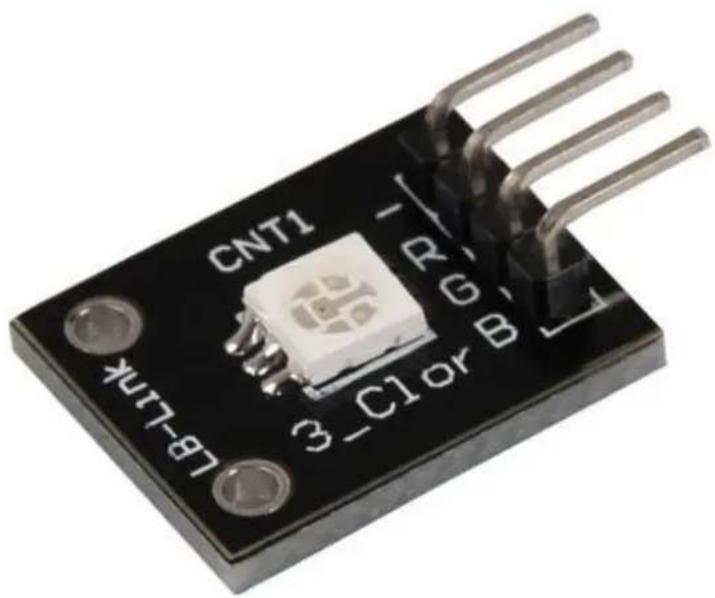
LED-Modul welche eine rote, blaue und grüne LED beinhaltet. Diese sind mittels gemeinsamer Kathode miteinander verbunden. Je nach Eingangsspannung, werden Vorwiderstände benötigt
Vf [ ] = 1,8VRot
Vf [, ] = 2,8V Gruen Blau
If= 20mA
Vorwiderstände:
KY-009 RGB LED SMD Modul
Rf (3,3V) [ ] = 100ΩGrün
Rf (3,3V) [ ] = 180ΩRot
Rf (3,3V) [ ] = 100ΩBlau
[z.B. beim Einsatz mit ARM CPU-Kern basierten Mikrokontrollern wie ]Raspberry-Pi
$$ \mathrm{Rf} (5 \mathrm{V}) [ ] = 1 0 0 \Omega \text { Grün } $$
Rf (5V) [ ] = 180ΩRot
Rf (5V) [ ] = 100ΩBlau
[z.B. beim Einsatz mit Atmel Atmega basierten Mikrokontrollern wie ]Arduino
Pin-Belegung
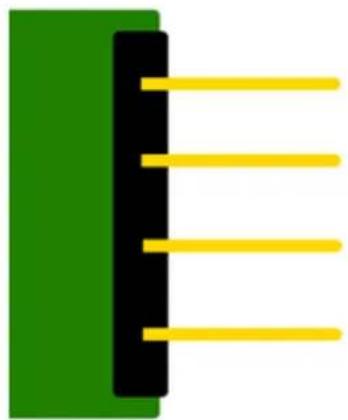
Codebeispiel Arduino
Codebeispiel ON/OFF
Dieses Codebeispiel zeigt auf, wie die integrierten LEDs mittels eines definierbaren Ausgangspins abwechselnd, in 3 Sekunden Takt, angeschaltet werden können.
int Led_Rot = 10;
int Led_Gruen = 11;
int Led_Blau = 12;

void setup ()
{
    // Initialisierung Ausgangspins für die LEDs
    pinMode (Led_Rot, OUTPUT);
    pinMode (Led_Gruen, OUTPUT);
    pinMode (Led_Blau, OUTPUT);
}
KY-009 RGB LED SMD Modul
void loop () //Hauptprogrammschleife
{
    digitalWrite (Led_Rot, HIGH); // LED wird eingeschaltet
    digitalWrite (Led_Gruen, LOW); // LED wird eingeschaltet
    digitalWrite (Led_Blau, LOW); // LED wird eingeschaltet
    delay (3000); // Wartemodus für 3 Sekunden

    digitalWrite (Led_Rot, LOW); // LED wird eingeschaltet
    digitalWrite (Led_Gruen, HIGH); // LED wird eingeschaltet
    digitalWrite (Led_Blau, LOW); // LED wird eingeschaltet
    delay (3000); // Wartemodus für weitere drei Sekunden in denen die LEDs dann umgeschaltet werden

    digitalWrite (Led_Rot, LOW); // LED wird eingeschaltet
    digitalWrite (Led_Gruen, LOW); // LED wird eingeschaltet
    digitalWrite (Led_Blau, HIGH); // LED wird eingeschaltet
    delay (3000); // Wartemodus für weitere drei Sekunden in denen die LEDs dann umgeschaltet werden
}
Beispielprogramm ON/OFF Download:
KY-009_LED_ON-OFF.zip
Codebeispiel PWM
Mittels Puls-Weiten-Modulation [PWM] lässt sich die Helligkeit einer LED regulieren - dabei wird die LED in bestimmten Zeitintervallen ein und ausgeschaltet, wobei das Verhältnis der Einschalt- und Ausschaltzeit einer relativen Helligkeit entspricht - aufgrund der Trägheit des menschlichen Sehvermögens, interpretieren die menschlichen Augen ein solches Ein-/Ausschaltverhalten als Helligkeitsänderung. Nähere Informationen zu diesem Thema finden Sie in diesem [ ].Artikel von mikrokontroller.net
In diesem Modul sind mehrere LEDs integriert - durch die Überlagerung von unterschiedlichen Helligkeitsstufen lassen sich somit verschiedene Farben kreieren. Dieses wird im folgenden Codebeispiel gezeigt.
int Led_Rot = 10;
int Led_Gruen = 11;
int Led_Blau = 12;

int val;

void setup () {
    // Initialisierung Ausgangspins für die LEDs
    pinMode (Led_Rot, OUTPUT);
    pinMode (Led_Gruen, OUTPUT);
    pinMode (Led_Blau, OUTPUT);
}

void loop () {
    // Innerhalb einer For-Schleife werden den drei LEDs verschiedene PWM-Werte uebergeben
    // Dadurch entsteht ein Farbverlauf, in dem sich durch das Vermischen unterschiedlicher
    // Helligkeitstufen der beiden integrierten LEDs, unterschiedliche Farben entstehen
    for (val = 255; val > 0; val--)
    {
    analogWrite (Led_Blau, val);
    analogWrite (Led_Gruen, 255-val);
    analogWrite (Led_Rot, 128-val);
    delay (1);
    }
    // In der zweiten For-Schleife wird der Farbverlauf rückwärts durchgegangen
    for (val = 0; val <255; val++)
    {
    analogWrite (Led_Blau, val);
}
KY-009 RGB LED SMD Modul
analogWrite (Led_Blau, val);
analogWrite (Led_Gruen, 255-val);
analogWrite (Led_Rot, 128-val);
delay (1);
}
Beispielprogramm PWM Download:
KY-009_PWM.zip
Anschlussbelegung Arduino:
LED Rot = [Pin 10]
LED Grün = [Pin 11]
LED Blau = [Pin 12]
Sensor GND = [Pin GND]
Codebeispiel Raspberry Pi
Codebeispiel ON/OFF
Dieses Codebeispiel zeigt auf, wie die integrierten LEDs mittels eines definierbaren Ausgangspins abwechselnd, in 3 Sekunden Takt, angeschaltet werden können.
<h1 id="benoetigte-module-werden-importiert-und-eingerichtet-7">Benoetigte Module werden importiert und eingerichtet</h1>
import RPi.GPIO as GPIO
import time

GPIO.setmode(GPIO.BCM)

<h1 id="hier-werden-die-ausgangs-pin-deklariert-an-dem-die-leds-angeschlossen-sind">Hier werden die Ausgangs-Pin deklariert, an dem die LEDs angeschlossen sind.</h1>
LED_ROT = 6
LED_GRUEN = 5
LED_BLAU = 4

GPIO.setup(LED_ROT, GPIO.OUT, initial= GPIO.LOW)
GPIO.setup(LED_GRUEN, GPIO.OUT, initial= GPIO.LOW)
GPIO.setup(LED_BLAU, GPIO.OUT, initial= GPIO.LOW)

print "LED-Test [druecken Sie STRG+C, um den Test zu beenden]"

<h1 id="hauptprogrammschleife-6">Hauptprogrammschleife</h1>
try:
    while True:
    print("LED ROT 3 Sekunden an")
    GPIO.output(LED_ROT, GPIO.HIGH) #LED wird eingeschaltet
    GPIO.output(LED_GRUEN, GPIO.LOW) #LED wird eingeschaltet
    GPIO.output(LED_BLAU, GPIO.LOW) #LED wird eingeschaltet
    time.sleep(3) #Wartemodus fuer 4 Sekunden
    print("LED GRUEN 3 Sekunden an")
    GPIO.output(LED_ROT, GPIO.LOW) #LED wird eingeschaltet
    GPIO.output(LED_GRUEN, GPIO.HIGH) #LED wird eingeschaltet
    GPIO.output(LED_BLAU, GPIO.LOW) #LED wird eingeschaltet
    time.sleep(3) #Wartemodus fuer 3 Sekunden
    print("LED BLAU 3 Sekunden an")
    GPIO.output(LED_ROT, GPIO.LOW) #LED wird eingeschaltet
    GPIO.output(LED_GRUEN, GPIO.LOW) #LED wird eingeschaltet
    GPIO.output(LED_BLAU, GPIO.HIGH) #LED wird eingeschaltet
KY-009 RGB LED SMD Modul
time.sleep(3) #Wartemodus fuer 3 Sekunden
# Aufraeumarbeiten nachdem das Programm beendet wurde except KeyboardInterrupt: GPIO.cleanup()
Beispielprogramm ON/OFF Download
KY009_RPi_ON-OFF.zip
Zu starten mit dem Befehl:
sudo python KY009_RPI_ON-OFF.py
Codebeispiel PWM
Mittels Puls-Weiten-Modulation [PWM] lässt sich die Helligkeit einer LED regulieren - dabei wird die LED in bestimmten Zeitintervallen ein und ausgeschaltet, wobei das Verhältnis der Einschalt- und Ausschaltzeit einer relativen Helligkeit entspricht - aufgrund der Trägheit des menschlichen Sehvermögens, interpretieren die menschlichen Augen ein solches Ein-/Ausschaltverhalten als Helligkeitsänderung. Nähere Informationen zu diesem Thema finden Sie in diesem [ ].Artikel von mikrokontroller.net
In diesem Modul sind mehrere LEDs integriert - durch die Überlagerung von unterschiedlichen Helligkeitsstufen lassen sich somit verschiedene Farben kreieren. Dieses wird im folgenden Codebeispiel gezeigt. Im Raspberry Pi ist nur ein Hardware-PWM Channel uneingeschränkt auf die GPIO-Pins hinausgeführt, weswegen im vorliegenden Beispiel auf Software-PWM zurückgegriffen wird.
<h1 id="benoetigte-module-werden-importiert-und-eingerichtet-8">Benoetigte Module werden importiert und eingerichtet</h1>
import random, time
import RPi.GPIO as GPIO

GPIO.setmode(GPIO.BCM)

<h1 id="hier-werden-die-ausgangs-pin-deklariert-an-dem-die-leds-angeschlossen-sind-2">Hier werden die Ausgangs-Pin deklariert, an dem die LEDs angeschlossen sind.</h1>
LED_Rot = 6
LED_Gruen = 5
LED_Blau = 4

<h1 id="set-pins-to-output-mode">Set pins to output mode</h1>
GPIO.setup(LED_Rot, GPIO.OUT)
GPIO.setup(LED_Gruen, GPIO.OUT)
GPIO.setup(LED_Blau, GPIO.OUT)

Freq = 100 #Hz

<h1 id="die-jeweiligen-farben-werden-initialisiert">Die jeweiligen Farben werden initialisiert.</h1>
ROT = GPIO.PWM(LED_Rot, Freq)
GRUEN = GPIO.PWM(LED_Gruen, Freq)
BLAU = GPIO.PWM(LED_Blau, Freq)
ROT.start(0)
GRUEN.start(0)
BLAU.start(0)

<h1 id="diese-funktion-generiert-die-eigentliche-farbe">Diese Funktion generiert die eigentliche Farbe</h1>
<h1 id="mittels-der-jeweiligen-farbvariable-kann-die-farbintensitaet-geaendert-werden">Mittels der jeweiligen Farbvariable, kann die Farbintensitaet geaendert werden</h1>
<h1 id="nachdem-die-farbe-eingestellt-wurde-wird-mittels-timesleep-die-zeit-definiert">Nachdem die Farbe eingestellt wurde, wird mittels "time.sleep" die Zeit definiert,</h1>
<h1 id="wie-lang-die-besagte-farbe-angezeigt-werden-soll">wie lang die besagte Farbe angezeigt werden soll</h1>

def LED_Farbe(Rot, Gruen, Blau, pause):
KY-009 RGB LED SMD Modul
ROT.ChangeDutyCycle(Rot)
GRUEN.ChangeDutyCycle(Gruen)
BLAU.ChangeDutyCycle(Blau)
time.sleep(pause)

ROT.ChangeDutyCycle(0)
GRUEN.ChangeDutyCycle(0)

print "LED-Test [druecken Sie STRG+C, um den Test zu beenden]"

<h1 id="hauptprogrammschleife-7">Hauptprogrammschleife:</h1>
<h1 id="diese-hat-die-aufgabe-fuer-jede-einzelne-farbe-eine-eigene-variable-zu-erstellen">Diese hat die Aufgabe fuer jede einzelne Farbe eine eigene Variable zu erstellen</h1>
<h1 id="und-mittels-einer-for-schleife-die-farbintensitaet-jeder-einzelnen-farbe-von-0-100-zu-druchlaufen">und mittels einer For-Schleife die Farbintensitaet jeder einzelnen Farbe von 0-100% zu druchlaufen</h1>
<h1 id="durch-die-mischungen-der-verschiedenen-helligkeitsstufen-der-jeweiligen-farben">Durch die Mischungen der verschiedenen Helligkeitsstufen der jeweiligen Farben</h1>
<h1 id="entsteht-somit-ein-farbverlauf">entsteht somit ein Farbverlauf</h1>

try:
    while True:
    for x in range(0,2):
    for y in range(0,2):
    for z in range(0,2):
    print (x,y,z)
    for i in range(0,101):
    LED_Farbe((x*i),(y*i),(z*i),.02)

<h1 id="aufraeumarbeiten-nachdem-das-programm-beendet-wurde-6">Aufraeumarbeiten nachdem das Programm beendet wurde</h1>
except KeyboardInterrupt:
GPIO.cleanup()
Beispielprogramm PWM Download:
KY-009_RPi_PWM.zip
Zu starten mit dem Befehl:
sudo python KY-009_RPi_PWM.py
Anschlussbelegung Raspberry Pi:
LED Rot = GPIO6 [Pin 22]
LED Grün = GPIO5 [Pin 18]
LED Blau = GPIO4 [Pin 16]
Sensor GND = Masse [Pin 6]
KY-010 Lichtschranken-Modul
Inhaltsverzeichnis
1 Bild 1
2 Technische Daten / Kurzbeschreibung .... 1
3 Pin-Belegung 2
4 Codebeispiel Arduino 2
5 Codebeispiel Raspberry Pi 3
Bild
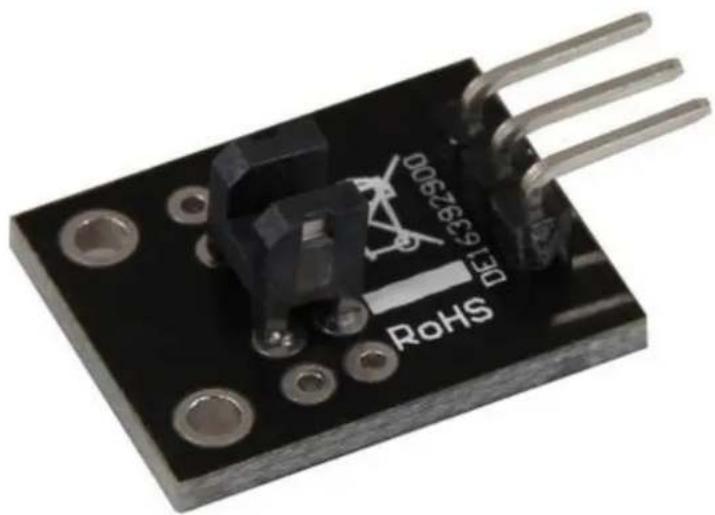
Technische Daten / Kurzbeschreibung
Die Verbindung zwischen zwei Eingangspins wird unterbrochen, falls die Lichtschranke im Schalter ebenfalls unterbrochen wird.
Pin-Belegung
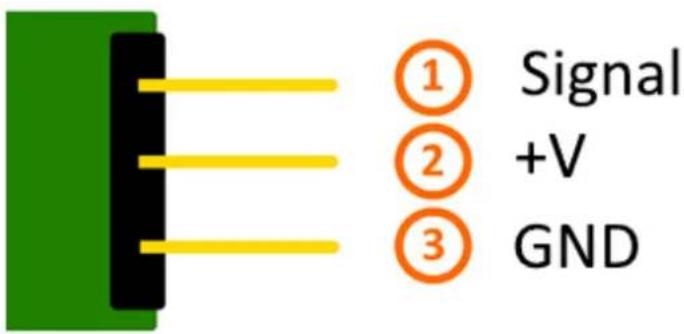
Codebeispiel Arduino
Hier bei handelt es sich um ein Beispielprogramm, welches eine LED zum Leuchten bringt, wenn am Sensor ein Signal detektiert wurde. Als LED können z.B. auch unter anderem die Module KY-011, KY-016 oder KY-029 verwendet werden.
int Led = 13 ; // Deklaration des LED-Ausgangspin
int Sensor = 10; // Deklaration des Sensor-Eingangspin
int val; // Temporaere Variable

void setup ()
{
    pinMode (Led, OUTPUT) ; // Initialisierung Ausgangspin
    pinMode (Sensor, INPUT) ; // Initialisierung Sensorpin
}

void loop ()
{
    val = digitalRead (Sensor) ; // Das gegenwärtige Signal am Sensor wird ausgelesen
    if (val == HIGH) // Falls ein Signal erkannt werden konnte, wird die LED eingeschaltet.
    {
    digitalWrite (Led, HIGH);
    }
    else
    {
    digitalWrite (Led, LOW);
    }
}
Anschlussbelegung Arduino:
LED + = [Pin 13]
LED - = [Pin GND]
Sensor Signal = [Pin 10]
Sensor +V = [Pin 5V]
KY-010 Lichtschranken-Modul
Sensor - = [Pin GND]
Beispielprogramm Download
SensorTest_Arduino_inverted.zip
Codebeispiel Raspberry Pi
Programmierbeispiel in der Programmiersprache Python
<h1 id="benoetigte-module-werden-importiert-und-eingerichtet-9">Benoetigte Module werden importiert und eingerichtet</h1>
import RPi.GPIO as GPIO
import time

GPIO.setmode(GPIO.BCM)

<h1 id="hier-wird-der-eingangs-pin-deklariert-an-dem-der-sensor-angeschlossen-ist-5">Hier wird der Eingangs-Pin deklariert, an dem der Sensor angeschlossen ist.</h1>
#Zusätzlich wird auch der PullUP Widerstand am Eingang aktiviert GPIO_PIN = 24
GPIO.setup(GPIO_PIN, GPIO.IN, pull_up_down = GPIO.PUD_DOWN)

print "Sensor-Test [druecken Sie STRG+C, um den Test zu beenden]"

<h1 id="diese-ausgabefunktion-wird-bei-signaldetektion-ausgefuehrt-4">Diese AusgabeFunktion wird bei Signaldetektion ausgefuehrt</h1>
def ausgabeFunktion(null):
    print("Signal erkannt")

<h1 id="beim-detektieren-eines-signals-steigende-signalflanke-wird-die-ausgabefunktion-ausgeloest">Beim Detektieren eines Signals (steigende Signalflanke) wird die Ausgabefunktion ausgeloest</h1>
GPIO.add_event_detect(GPIO_PIN, GPIO.RISING, callback=ausgabeFunktion, bouncetime=100)

<h1 id="hauptprogrammschleife-8">Hauptprogrammschleife</h1>
try:
    while True:
    time.sleep(1)

<h1 id="aufraeumarbeiten-nachdem-das-programm-beendet-wurde-7">Aufraeumarbeiten nachdem das Programm beendet wurde</h1>
except KeyboardInterrupt:
    GPIO.cleanup()
Anschlussbelegung Raspberry Pi:
Signal = GPIO24 [Pin 18]
+V = 3,3V [Pin 1]
GND = Masse [Pin 6]
Beispielprogramm Download
SensorTest_RPi_inverted.zip
Zu starten mit dem Befehl:
sudo python SensorTest_RPi_inverted.py
KY-011 2-Farben - Rot+Grün- 5mm LED Modul
Inhaltsverzeichnis
1 Bild 1
2 Technische Daten / Kurzbeschreibung .... 1
3 Pin-Belegung 2
4 Codebeispiel Arduino 2
5 Codebeispiel Raspberry Pi 4
Bild
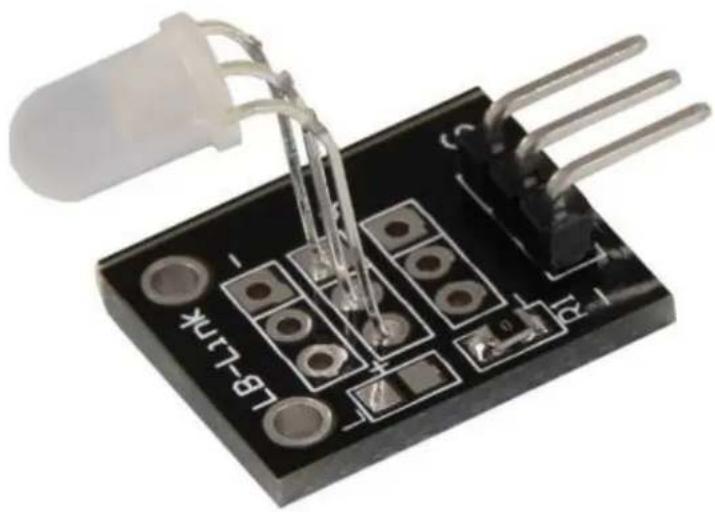
Technische Daten / Kurzbeschreibung
LED-Modul welche eine rote und grüne LED beinhaltet. Diese sind mittels gemeinsamer Kathode miteinander verbunden. Je nach Eingangsspannung, werden Vorwiderstände benötigt
Vf [typ]= 2,0-2,5V
If= 20mA
Vorwiderstände:
KY-011 2-Farben - Rot+Grün- 5mm LED Modul
Rf (3,3V) [ ] = 120ΩGrün
Rf (3,3V) [ ] = 120ΩRot
[z.B. beim Einsatz mit ARM CPU-Kern basierten Mikrokontrollern wie ]Raspberry-Pi
Rf (5V) [ ] = 220ΩGrün
Rf (5V) [ ] = 220ΩRot
[z.B. beim Einsatz mit Atmel Atmega basierten Mikrokontrollern wie ]Arduino
Pin-Belegung
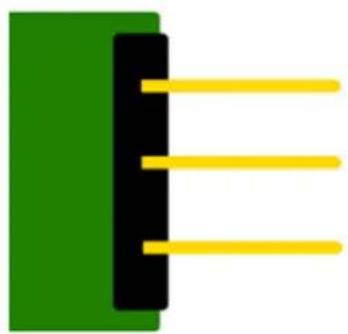
Codebeispiel Arduino
Codebeispiel ON/OFF
Dieses Codebeispiel zeigt auf, wie die integrierten LEDs mittels eines definierbaren Ausgangspins abwechselnd, in 3 Sekunden Takt, angeschaltet werden können.
int Led_Rot = 10;
int Led_Gruen = 11;

void setup ()
{
    // Initialisierung Ausgangspins für die LEDs
    pinMode (Led_Rot, OUTPUT);
    pinMode (Led_Gruen, OUTPUT);
}

void loop () // Hauptprogrammschleife
{
    digitalWrite (Led_Rot, HIGH); // LED wird eingeschaltet
    digitalWrite (Led_Gruen, LOW); // LED wird eingeschaltet
KY-011 2-Farben - Rot+Grün- 5mm LED Modul
delay (3000); // Wartemodus für 3 Sekunden
digitalWrite (Led_Rot, LOW); // LED wird eingeschaltet
digitalWrite (Led_Gruen, HIGH); // LED wird eingeschaltet
delay (3000); // Wartemodus für weitere zwei Sekunden in denen die LEDs dann umgeschaltet sind
}
Beispielprogramm ON/OFF Download:
KY-011_LED_ON-OFF.zip
Codebeispiel PWM
Mittels Puls-Weiten-Modulation [PWM] lässt sich die Helligkeit einer LED regulieren - dabei wird die LED in bestimmten Zeitintervallen ein und ausgeschaltet, wobei das Verhältnis der Einschalt- und Ausschaltzeit einer relativen Helligkeit entspricht - aufgrund der Trägheit des menschlichen Sehvermögens, interpretieren die menschlichen Augen ein solches Ein-/Ausschaltverhalten als Helligkeitsänderung. Nähere Informationen zu diesem Thema finden Sie in diesem [ ].Artikel von mikrokontroller.net
In diesem Modul sind mehrere LEDs integriert - durch die Überlagerung von unterschiedlichen Helligkeitsstufen lassen sich somit verschiedene Farben kreieren. Dieses wird im folgenden Codebeispiel gezeigt.
int Led_Rot = 10;
int Led_Gruen = 11;

int val;

void setup () {
    // Initialisierung Ausgangspins für die LEDs
    pinMode (Led_Rot, OUTPUT);
    pinMode (Led_Gruen, OUTPUT);
}

void loop () {
    // Innerhalb einer For-Schleife werden den beiden LEDs verschiedene PWM-Werte uebergeben
    // Dadurch entsteht ein Farbverlauf, in dem sich durch das Vermischen unterschiedlicher
    // Helligkeitstufen der beiden integrierten LEDs, unterschiedliche Farben entstehen
    for (val = 255; val > 0; val--)
    {
    analogWrite (Led_Gruen, val);
    analogWrite (Led_Rot, 255-val);
    delay (15);
    }
    // In der zweiten For-Schleife wird der Farbverlauf rückwärts durchgegangen
    for (val = 0; val < 255; val++)
    {
    analogWrite (Led_Gruen, val);
    analogWrite (Led_Rot, 255-val);
    delay (15);
    }
}
Beispielprogramm PWM Download:
KY-011_PWM.zip
Anschlussbelegung Arduino:
LED Grün = [Pin 10]
LED Rot = [Pin 11]
Sensor GND = [Pin GND]
Codebeispiel Raspberry Pi
Codebeispiel ON/OFF
Dieses Codebeispiel zeigt auf, wie die integrierten LEDs mittels eines definierbaren Ausgangspins abwechselnd, in 3 Sekunden Takt, angeschaltet werden können.
<h1 id="benoetigte-module-werden-importiert-und-eingerichtet-10">Benoetigte Module werden importiert und eingerichtet</h1>
import RPI.GPIO as GPIO
import time

GPIO.setmode(GPIO.BCM)

<h1 id="hier-werden-die-ausgangs-pin-deklariert-an-dem-die-leds-angeschlossen-sind-3">Hier werden die Ausgangs-Pin deklariert, an dem die LEDs angeschlossen sind.</h1>
LED_ROT = 5
LED_GRUEN = 4
GPIO.setup(LED_ROT, GPIO.OUT, initial= GPIO.LOW)
GPIO.setup(LED_GRUEN, GPIO.OUT, initial= GPIO.LOW)

print "LED-Test [druecken Sie STRG+C, um den Test zu beenden]"

<h1 id="hauptprogrammschleife-9">Hauptprogrammschleife</h1>
try:
    while True:
    print("LED ROT 3 Sekunden an")
    GPIO.output(LED_ROT, GPIO.HIGH) #LED wird eingeschaltet
    GPIO.output(LED_GRUEN, GPIO.LOW) #LED wird eingeschaltet
    time.sleep(3) # Wartemodus fuer 4 Sekunden
    print("LED GRUEN 3 Sekunden an")
    GPIO.output(LED_ROT, GPIO.LOW) #LED wird eingeschaltet
    GPIO.output(LED_GRUEN, GPIO.HIGH) #LED wird eingeschaltet
    #Wartemodus fuer weitere zwei Sekunden, in denen die LED Dann ausgeschaltet ist time.sleep(3)

<h1 id="aufraeumarbeiten-nachdem-das-programm-beendet-wurde-8">Aufraeumarbeiten nachdem das Programm beendet wurde</h1>
except KeyboardInterrupt:
    GPIO.cleanup()
Beispielprogramm ON/OFF Download
KY011_RPI_ON-OFF.zip
Zu starten mit dem Befehl:
sudo python KY011_RPI_ON-OFF.py
Codebeispiel PWM
Mittels Puls-Weiten-Modulation [PWM] lässt sich die Helligkeit einer LED regulieren - dabei wird die LED in bestimmten Zeitintervallen ein und ausgeschaltet, wobei das Verhältnis der Einschalt- und Ausschaltzeit einer relativen Helligkeit entspricht - aufgrund der Trägheit des menschlichen Sehvermögens, interpretieren die menschlichen Augen ein solches Ein-/Ausschaltverhalten als Helligkeitsänderung. Nähere Informationen zu diesem Thema finden Sie in diesem [ ].Artikel von mikrokontroller.net
In diesem Modul sind mehrere LEDs integriert - durch die Überlagerung von unterschiedlichen Helligkeitsstufen lassen sich somit verschiedene Farben kreieren. Dieses wird im folgenden Codebeispiel gezeigt. Im Raspberry Pi ist nur ein Hardware-PWM Channel uneingeschränkt auf die GPIO-Pins hinausgeführt, weswegen im vorliegenden Beispiel auf Software-PWM zurückgegriffen wird.
<h1 id="benoetigte-module-werden-importiert-und-eingerichtet-11">Benoetigte Module werden importiert und eingerichtet</h1>
import random, time
import RPi.GPIO as GPIO

GPIO.setmode(GPIO.BCM)

<h1 id="hier-werden-die-ausgangs-pin-deklariert-an-dem-die-leds-angeschlossen-sind-4">Hier werden die Ausgangs-Pin deklariert, an dem die LEDs angeschlossen sind.</h1>
LED_Rot = 5
LED_Gruen = 4

<h1 id="set-pins-to-output-mode-2">Set pins to output mode</h1>
GPIO.setup(LED_Rot, GPIO.OUT)
GPIO.setup(LED_Gruen, GPIO.OUT)

Freq = 100 #Hz

<h1 id="die-jeweiligen-farben-werden-initialisiert-2">Die jeweiligen Farben werden initialisiert.</h1>
ROT = GPIO.PWM(LED_Rot, Freq)
GRUEN = GPIO.PWM(LED_Gruen, Freq)
ROT.start(0)
GRUEN.start(0)

<h1 id="diese-funktion-generiert-die-eigentliche-farbe-2">Diese Funktion generiert die eigentliche Farbe</h1>
<h1 id="mittels-der-jeweiligen-farbvariable-kann-die-farbintensitaet-geaendert-werden-2">Mittels der jeweiligen Farbvariable, kann die Farbintensitaet geaendert werden</h1>
<h1 id="nachdem-die-farbe-eingestellt-wurde-wird-mittels-timesleep-die-zeit-definiert-2">Nachdem die Farbe eingestellt wurde, wird mittels "time.sleep" die Zeit definiert,</h1>
<h1 id="wie-lang-die-besagte-farbe-angezeigt-werden-soll-2">wie lang die besagte Farbe angezeigt werden soll</h1>

def LED_Farbe(Rot, Gruen, pause):
    ROT.ChangeDutyCycle(Rot)
    GRUEN.ChangeDutyCycle(Gruen)
    time.sleep(pause)

    ROT.ChangeDutyCycle(0)
    GRUEN.ChangeDutyCycle(0)

print "LED-Test [druecken Sie STRG+C, um den Test zu beenden]"

<h1 id="hauptprogrammschleife-10">Hauptprogrammschleife:</h1>
<h1 id="diese-hat-die-aufgabe-fuer-jede-einzelne-farbe-eine-eigene-variable-zu-erstellen-2">Diese hat die Aufgabe fuer jede einzelne Farbe eine eigene Variable zu erstellen</h1>
<h1 id="und-mittels-einer-for-schleife-die-farbintensitaet-jeder-einzelnen-farbe-von-0-100-zu-durchlaufen">und mittels einer For-Schleife die Farbintensitaet jeder einzelnen Farbe von 0-100% zu durchlaufen</h1>
<h1 id="durch-die-mischungen-der-verschiedenen-helligkeitsstufen-der-jeweiligen-farben-2">Durch die Mischungen der verschiedenen Helligkeitsstufen der jeweiligen Farben</h1>
<h1 id="entsteht-somit-ein-farbverlauf-2">entsteht somit ein Farbverlauf</h1>

try:
    while True:
    for x in range(0,2):
    for y in range(0,2):
    print (x,y)
    for i in range(0,101):
    LED_Farbe((x*i),(y*i),.02)

<h1 id="aufraeumarbeiten-nachdem-das-programm-beendet-wurde-9">Aufraeumarbeiten nachdem das Programm beendet wurde</h1>
except KeyboardInterrupt:
    GPIO.cleanup()
Beispielprogramm PWM Download:
KY011_RPI_PWM.zip
KY-011 2-Farben - Rot+Grün- 5mm LED Modul
Zu starten mit dem Befehl:
sudo python KY011_RPI_PWM.py
Anschlussbelegung Raspberry Pi:
LED Gruen = GPIO4 [Pin 16]
LED Rot = GPIO5 [Pin 18]
Sensor GND = Masse [Pin 6]
KY-012 Aktives Piezo-Buzzer Modul
Inhaltsverzeichnis
1 Bild 1
2 Technische Daten / Kurzbeschreibung .... 1
3 Pin-Belegung 2
4 Codebeispiel Arduino 2
5 Codebeispiel Raspberry Pi 3
Bild
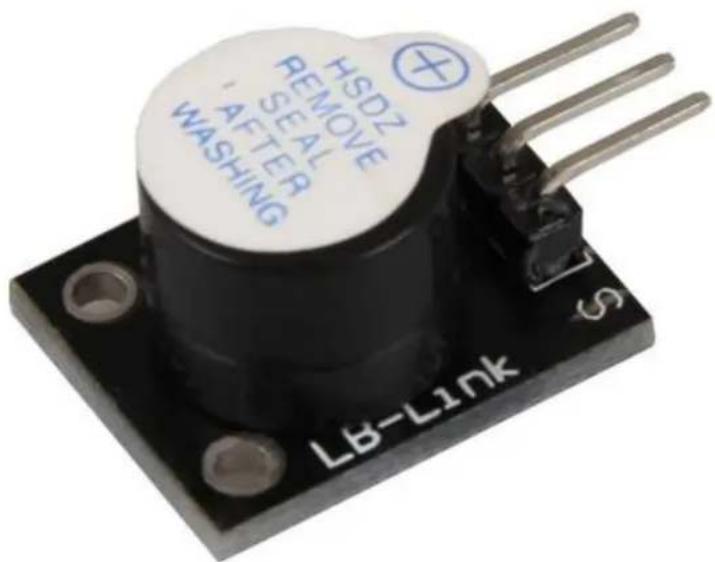
Technische Daten / Kurzbeschreibung
Mit Spannung betrieben, erzeugt der aktive Buzzer einen Ton mit der Frequenz von 2,5kHz
Pin-Belegung
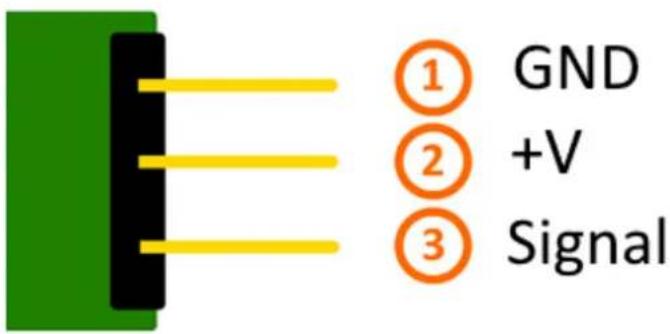
Codebeispiel Arduino
Das aktive Buzzer-Modul benötigt, im Gegensatz zum passiven Modul (KY-006) keine Rechteckspannung um einen Ton zu erzeugen - wird an seinem Signal-Pin eine Spannung von min. 3,3V angelegt, so wird im Buzzer die benötigte Rechteckspannung selbstständig erzeugt.
Dieses Codebeispiel zeigt auf, wie der Buzzer mittels eines definierbaren Ausgangspins abwechselnd für Vier Sekunden ein- und danach zwei Sekunden ausgeschaltet werden kann.
int Buzzer = 13;

void setup ()
{
    pinMode (Buzzer, OUTPUT); // Initialisierung Ausgangspin für den Buzzer
}

void loop () // Hauptprogrammschleife
{
    digitalWrite (Buzzer, HIGH); // Buzzer wird eingeschaltet
    delay (4000); // Wartemodus für 4 Sekunden
    digitalWrite (Buzzer, LOW); // Buzzer wird ausgeschaltet
    delay (2000); // Wartemodus für weitere zwei Sekunden in denen die LED dann ausgeschaltet ist
}
Anschlussbelegung Arduino:
Sensor Signal = [Pin 13]
Sensor [N.C] =
Sensor GND = [Pin GND]
Beispielprogramm Download:
KY-0012_AktiverBuzzer.zip
Codebeispiel Raspberry Pi
Programmierbeispiel in der Programmiersprache Python
Das aktive Buzzer-Modul benötigt, im Gegensatz zum passiven Modul (KY-006) keine Rechteckspannung um einen Ton zu erzeugen - wird an seinem Signal-Pin eine Spannung von min. 3,3V angelegt, so wird im Buzzer die benötigte Rechteckspannung selbstständig erzeugt.
Dieses Codebeispiel zeigt auf, wie der Buzzer mittels eines definierbaren Ausgangspins abwechselnd für Vier Sekunden ein- und danach zwei Sekunden ausgeschaltet werden kann.
<h1 id="benoetigte-module-werden-importiert-und-eingerichtet-12">Benoetigte Module werden importiert und eingerichtet</h1>
import RPi.GPIO as GPIO
import time

GPIO.setmode(GPIO.BCM)

<h1 id="hier-wird-der-eingangs-pin-deklariert-an-dem-der-sensor-angeschlossen-ist-6">Hier wird der Eingangs-Pin deklariert, an dem der Sensor angeschlossen ist.</h1>
Buzzer_PIN = 24
GPIO.setup(Buzzer_PIN, GPIO.OUT, initial= GPIO.LOW)

print "Buzzer-Test [druecken Sie STRG+C, um den Test zu beenden]"

<h1 id="hauptprogrammschleife-11">Hauptprogrammschleife</h1>
try:
    while True:
    print("Buzzer 4 Sekunden an")
    GPIO.output(Buzzer_PIN, GPIO.HIGH) #Buzzer wird eingeschaltet
    time.sleep(4) #Wartemodus für 4 Sekunden
    print("Buzzer 2 Sekunden aus")
    GPIO.output(Buzzer_PIN, GPIO.LOW) #Buzzer wird ausgeschaltet
    #Wartemodus für weitere zwei Sekunden, in denen die LED Dann ausgeschaltet ist
    time.sleep(2)

<h1 id="aufraeumarbeiten-nachdem-das-programm-beendet-wurde-10">Aufraeumarbeiten nachdem das Programm beendet wurde</h1>
except KeyboardInterrupt:
    GPIO.cleanup()
Anschlussbelegung Raspberry Pi:
Sensor Signal = GPIO24 [Pin 18]
Sensor [N.C] =
Sensor GND = Masse [Pin 6]
Beispielprogramm Download
LedTest_RPi_4On_2Off.zip
Zu starten mit dem Befehl:
sudo python LedTest_RPi_40n_20ff.py
KY-013 Temperatur-Sensor Modul
Inhaltsverzeichnis
1 Bild 1
2 Technische Daten / Kurzbeschreibung .... 1
3 Pin-Belegung 3
4 Codebeispiel Arduino 4
5 Codebeispiel Raspberry Pi 4
Bild
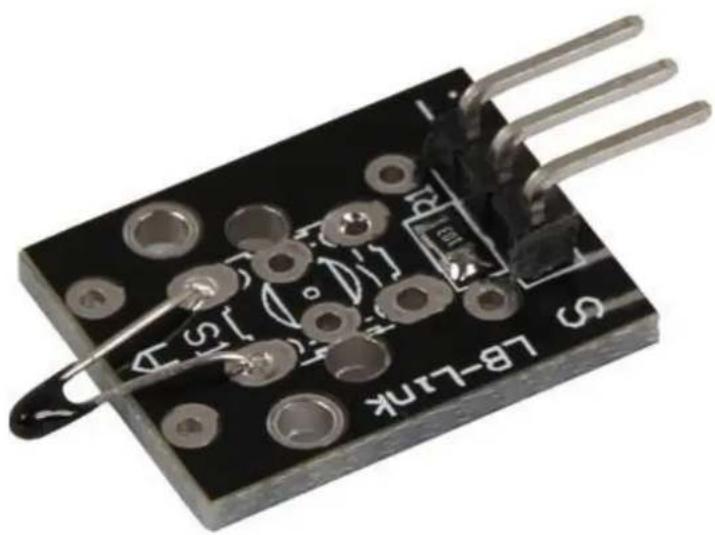
Technische Daten / Kurzbeschreibung
Temperaturmessbereich: -55^ / +125^
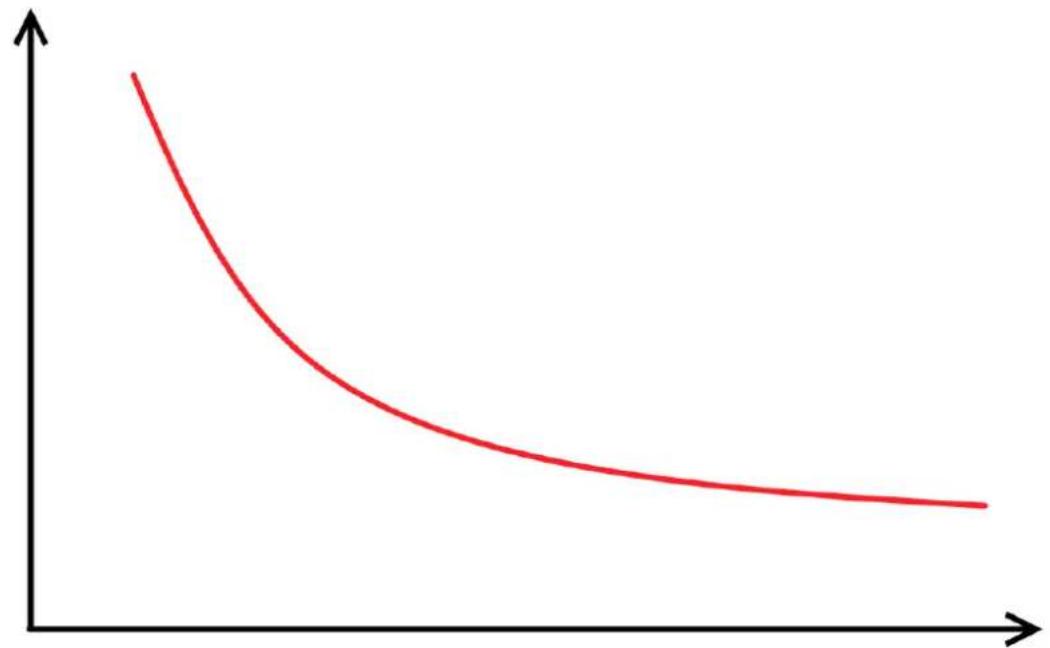
Dieses Modul beinhaltet einen NTC Thermistor—dieser hat bei höherer Temperatur einen immer weniger werdenden Widerstandswert.
KY-013 Temperatur-Sensor Modul
Widerstand Ω
line
| x | y | |---|---| | 0 | 100 | | 1 | 85 | | 2 | 75 | | 3 | 65 | | 4 | 60 | | 5 | 55 | | 6 | 52 | | 7 | 50 | | 8 | 48 | | 9 | 46 | | 10 | 45 |Temperatur
Diese Änderung des Widerstands lässt sich mathematisch annähern und in einen linearen Verlauf umrechnen und den Temperaturkoeffizienten (Abhängigkeit von Widerstandsänderung zur Temperaturänderung) bestimmen. Mittels diesen lässt sich somit dann immer die aktuelle Temperatur errechnen, wenn man den aktuellen Widerstand kennt.
Dieser Widerstand lässt sich mit Hilfe eines Spannungsteilers bestimmen, wo sich eine bekannte Spannung über einen bekannten und einen unbekannten (veränderlichen) Widerstand aufteilt. Mittels dieser gemessenen Spannung lässt sich dann der Widerstand berechnen - die genaue Berechnung ist in den unten stehenden Codebeispielen enthalten.
KY-013 Temperatur-Sensor Modul
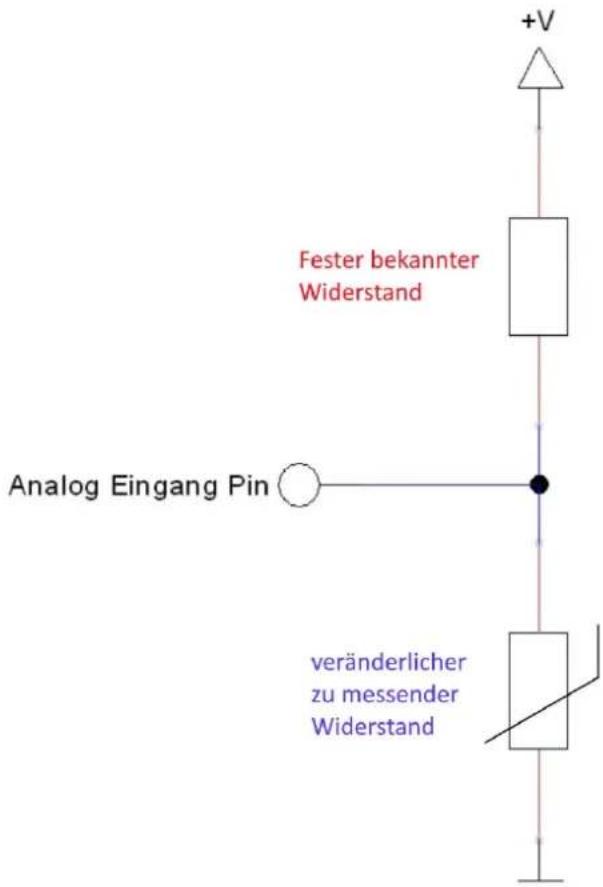
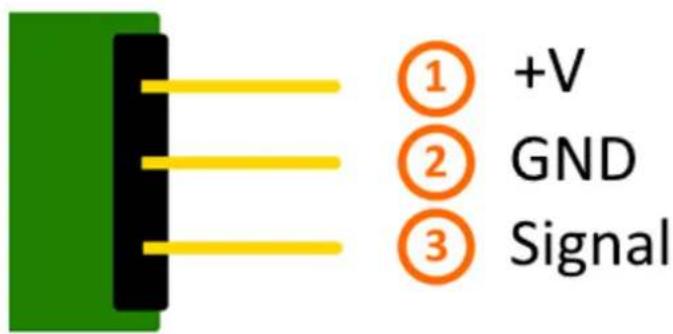
Pin-Belegung
Codebeispiel Arduino
Das Programm misst den aktuellen Spannungswert am NTC, berechnet die Temperatur und übersetzt das Ergebnis in °C für die serielle Ausgabe
#include <math.h>

int sensorPin = A5; // Hier wird der Eingangs-Pin deklariert

// Diese Funktion übersetzt den aufgenommenen analogen Messwert
// in die entsprechende Temperatur in °C und gibt diesen aus double Thermistor(int RawADC)
{
    double Temp;
    Temp = log(10000.0 * ((1024.0 / RawADC - 1)));
    Temp = 1 / (0.001129148 + (0.000234125 + (0.0000000876741 * Temp * Temp)) * Temp);
    Temp = Temp - 273.15; // Konvertierung von Kelvin in Celsius
    return Temp;
}

// Serielle Ausgabe in 9600 Baud
void setup()
{
    Serial.begin(9600);
}

// Das Programm misst den aktuellen Spannungswert am NTC
// und übersetzt das Ergebnis in °C für die serielle Ausgabe
void loop()
{
    int readVal = analogRead(sensorPin);
    double temp = Thermistor(readVal);

    // Ausgabe auf die serielle Schnittstelle
    Serial.print("Aktuelle Temperatur ist:");
    Serial.print(temp);
    Serial.print(char(186)); //Ausgabe <°> Symbol
    Serial.println("C");
    Serial.println("----");
    delay(500);
}
Anschlussbelegung Arduino:
Sensor +V = [Pin 5V]
Sensor GND = [Pin GND]
Sensor Signal = [Pin A5]
Beispielprogramm Download
KY-013_TemperaturSensor.zip
Codebeispiel Raspberry Pi
!! !! !! !!Achtung Analoger Sensor Achtung
Der Raspberry Pi besitzt im Gegensatz zum Arduino keine analogen Eingänge bzw. es ist kein ADC (analog digital Converter) im Chip des Raspberry Pi's integriert. Dies schränkt den Raspberry Pi ein, wenn man Sensoren einsetzen möchte, wo nicht digital Werte ausgegeben werden [Spannungswert überschritten -> digital EIN | Spannungswert unterschritten -> digital AUS | Beispiel: Knopf gedrückt [EIN] Knopf losgelassen [AUS]], sondern es sich hier um einen kontinuierlichen veränderlichen Wert handeln sollte (Beispiel: Potentiometer -> Andere Position = Anderer Spannungswert)
Um diese Problematik zu umgehen, besitzt unser Senschnitt Xen Modul mKY-058 genauen ADC, welches Sie am Raspberry nutzen können, um diesen um 4 analoge Eingänge erweitern zu können. Dieses wird per I2C an den Raspberry Pi angeschlossen, übernimmt die analoge Messung und gibt den Wert digital an den Raspberry Pi weiter.
Somit empfehlen wir, bei analogen Sensoren dieses Sets das KY-053 Modul mit dem besagten ADC dazwischenzuschalten. Nähere Informationen finden Sie auf der Informationsseite zum KY-053 Analog Digital Converter
!! !! !! !!Achtung Analoger Sensor Achtung
Das Programm nutzt zur Ansteuerung des ADS1115 ADC die entsprechenden ADS1x15 und I2C Python-Libraries der Firma Adafruit. Diese wurden unter dem folgenden Link [https://github.com/adafruit/Adafruit-Raspberry-Pi-Python-Code] unter der BSD-Lizenz [Link] veröffentlicht. Die benötigten Libraries sind im unteren Download-Paket enthalten.
Das Programm misst mit Hilfe des ADS1115 ADC den aktuellen Spannungswert am ADC, berechnet daraus den aktuellen Widerstand des NTC, berechnet mit Hilfe vorab für diesen Sensor bestimmter Werte die Temperatur und gibt diese in die Konsole aus.
<h1 id="codingutf-8-2">coding=utf-8</h1>
#!/usr/bin/python
###
<h3 id="copyright-by-joy-it">Copyright by Joy-IT</h3>
###
<h3 id="published-under-creative-commons-attribution-noncommercial-sharealike-30-unported-license">Published under Creative Commons Attribution-NonCommercial-ShareAlike 3.0 Unported License</h3>
###
<h3 id="commercial-use-only-after-permission-is-requested-and-granted">Commercial use only after permission is requested and granted</h3>
###
###
<h3 id="ky-013-temperatur-sensor-raspberry-pi-python-code-example">KY-013 Temperatur Sensor - Raspberry Pi Python Code Example</h3>
###
###
###
###
<h1 id="dieser-code-nutzt-die-ads1115-und-die-i2c-python-library-fuer-den-raspberry-pi">Dieser Code nutzt die ADS1115 und die I2C Python Library fuer den Raspberry Pi</h1>
<h1 id="diese-ist-unter-folgendem-link-unter-der-bsd-lizenz-veroeffentlicht">Diese ist unter folgendem Link unter der BSD Lizenz veroeffentlicht</h1>
<h1 id="httpsgithubcomadafruitadafruit-raspberry-pi-python-code">[https://github.com/adafruit/Adafruit-Raspberry-Pi-Python-Code]</h1>
from Adafruit_ADS1x15 import ADS1x15
from time import sleep
<h1 id="weitere-benoetigte-module-werden-importiert-und-eingerichtet">Weitere benoetigte Module werden importiert und eingerichtet</h1>
import time, signal, sys, os, math
import RPi.GPIO as GPIO
GPIO.setmode(GPIO.BCM)
GPIO.setwarnings(False)
<h1 id="benutzte-variablen-werden-initialisiert">Benutzte Variablen werden initialisiert</h1>
delayTime = 0.2

<h1 id="adresszuweisung-ads1x15-adc">Adresszuweisung ADS1x15 ADC</h1>
KY-013 Temperatur-Sensor Modul
ADS1015 = 0x00 # 12-bit ADC
ADS1115 = 0x01 # 16-bit

<h1 id="verstaerkung-gain-wird-ausgewaehlt">Verstaerkung (Gain) wird ausgewaehlt</h1>
gain = 4096 # +/- 4.096V
<h1 id="gain-2048-2048v">gain = 2048 # +/- 2.048V</h1>
<h1 id="gain-1024-1024v">gain = 1024 # +/- 1.024V</h1>
<h1 id="gain-512-0512v">gain = 512 # +/- 0.512V</h1>
<h1 id="gain-256-0256v">gain = 256 # +/- 0.256V</h1>

<h1 id="abtasterate-des-adc-samplerate-wird-ausgewaehlt">Abtasterate des ADC (SampleRate) wird ausgewaehlt</h1>
<h1 id="sps-8-8-samples-pro-sekunde">sps = 8 # 8 Samples pro Sekunde</h1>
<h1 id="sps-16-16-samples-pro-sekunde">sps = 16 # 16 Samples pro Sekunde</h1>
<h1 id="sps-32-32-samples-pro-sekunde">sps = 32 # 32 Samples pro Sekunde</h1>
<h1 id="sps-64-64-samples-pro-sekunde">sps = 64 # 64 Samples pro Sekunde</h1>
<h1 id="sps-128-128-samples-pro-sekunde">sps = 128 # 128 Samples pro Sekunde</h1>
<h1 id="sps-250-250-samples-pro-sekunde">sps = 250 # 250 Samples pro Sekunde</h1>
<h1 id="sps-475-475-samples-pro-sekunde">sps = 475 # 475 Samples pro Sekunde</h1>
sps = 860 # 860 Samples pro Sekunde

<h1 id="adc-channel-1-4-wird-ausgewaehlt">ADC-Channel (1-4) wird ausgewaehlt</h1>
adc_channel = 0 # Channel 0
<h1 id="adc_channel-1-channel-1">adc_channel = 1 # Channel 1</h1>
<h1 id="adc_channel-2-channel-2">adc_channel = 2 # Channel 2</h1>
<h1 id="adc_channel-3-channel-3">adc_channel = 3 # Channel 3</h1>

<h1 id="hier-wird-der-adc-initialisiert-beim-ky-053-verwendeten-adc-handelt-es-sich-um-einen-ads1115-chipsatz">Hier wird der ADC initialisiert - beim KY-053 verwendeten ADC handelt es sich um einen ADS1115 Chipsatz</h1>
adc = ADS1x15(ic=ADS1115)

###
###
#
<h1 id="hauptprogrammschleife-12">Hauptprogrammschleife</h1>
#
###
<h1 id="das-programm-misst-mit-hilfe-des-ads1115-adc-den-aktuellen-spannungswert-am-adc">Das Programm misst mit Hilfe des ADS1115 ADC den aktuellen Spannungswert am ADC,</h1>
<h1 id="berechnet-daraus-den-aktuellen-widerstand-des-ntc-berechnet-mit-hilfe-vorab-für-diesen-sensor-bestimmter-werte">berechnet daraus den aktuellen Widerstand des NTC, berechnet mit Hilfe vorab für diesen Sensor bestimmter Werte</h1>
<h1 id="die-temperatur-und-gibt-diese-in-die-konsole-aus">die Temperatur und gibt diese in die Konsole aus</h1>

try:
    while True:
    #Aktuelle Werte werden aufgenommen...
    voltage = adc.readADCSingleEnded(adc_channel, gain, sps)
    # ... umgerechnet ...
    temperatur = math.log((10000/voltage)*(3300-voltage))
    temperatur = 1/(0.001129148+(0.000234125+(0.0000000876741*temperatur*temperatur))*temperatur);
    temperatur = temperatur - 273.15;
    # ... und ausgegeben
    print "Temperatur:", temperatur,"°C"
    print "-(......"

    # Delay
    time.sleep(delayTime)

except KeyboardInterrupt:
    GPIO.cleanup()
Anschlussbelegung Raspberry Pi:
Sensor
+V = 3,3V [Pin 1 (RPi)]
GND = Masse [Pin 06 (RPi)]
KY-013 Temperatur-Sensor Modul
analoges Signal = Analog 0 [Pin A0 (ADS1115 - KY-053)]
ADS1115 - KY-053:
VDD = 3,3V [Pin 17]
GND = Masse [Pin 09]
SCL = GPIO03 / SCL [Pin 05]
SDA = GPIO02 / SDA [Pin 03]
A0 = s.o. [Sensor: analoges Signal]
Beispielprogramm Download
KY-013_RPi_TemperaturSensor.zip
Zu starten mit dem Befehl:
sudo python KY-013_RPi_TemperaturSensor.py
KY-015 Kombi-Sensor Temperatur+Feuchtigkeit
Inhaltsverzeichnis
1 Bild 1
2 Technische Daten / Kurzbeschreibung .... 1
3 Pin-Belegung 2
4 Software-Beispiel Arduino 2
5 Software-Beispiel Raspberry Pi 3
Bild
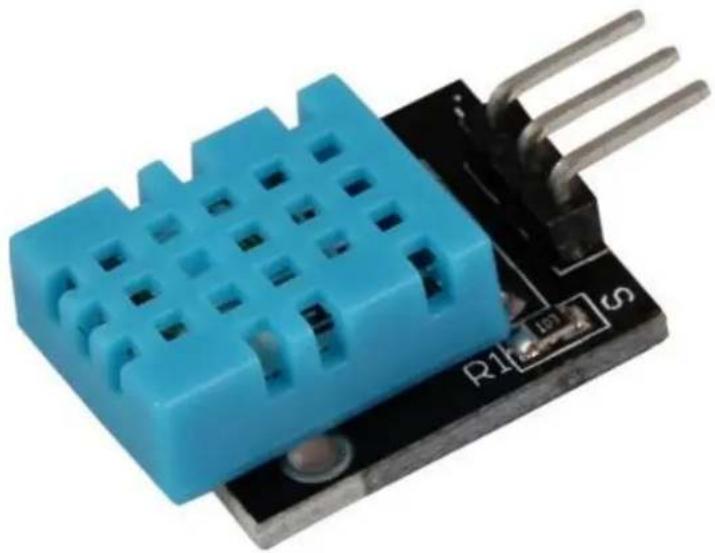
Technische Daten / Kurzbeschreibung
Chipsatz: DHT11 | Kommunikationsprotokoll: 1-Wire Messbereich Luftfeuchtigkeit: 20-90%RH Messbereich Temperatur: 0-50°C
Vorteile dieses Sensors ist die Kombination von Temperaturmessung und Luftfeuchtigkeitsmessung in einer kompakten Bauform - der Nachteil ist jedoch die geringe Abtastrate der Messung, so dass nur jede 2 Sekunden ein neues Messergebnis zur Verfügung steht - dieser Sensor ist somit sehr gut für Langzeit-Messungen geeignet.
Pin-Belegung
Software-Beispiel Arduino
Dieser Sensor gibt sein Messergebnis nicht als analoges Signal auf einen Ausgangspin aus, sondern kommuniziert diesen digital kodiert.
Zur Ansteuerung dieses Sensormoduls gibt es mehrere Möglichkeiten - als besonders zugänglich hat sich die Adafruit_DHT Library erwiesen, die die Firma Adafruit unter dem folgenden Link unter der OpenSource MIT-veröffentlicht hat. Lizenz
Das unten stehende Beispiel verwendet diese besagte Library - hierzu empfehlen wir diese von Github herunterzuladen, zu entpacken und im Arduino-Library-Ordner, welcher sich standardmäßig unter (C: \Benutzer[Benutzername]\Dokumente\Arduino\libraries) befindet, zu kopieren, damit diese für dieses Codebeispiel und folgende Projekte zur Verfügung steht. Alternativ ist diese auch im unten stehenden Download Paket ebenfalls enthalten.
// Adafruit_DHT Library wird eingefügt
#include "DHT.h"

// Hier kann der jeweilige EingangsPin deklariert werden
#define DHTPIN 2

// Der Sensor wird initialisiert
#define DHTTYPE DHT11    // DHT 11
DHT dht(DHTPIN, DHTTYPE);

void setup()
{
    Serial.begin(9600);
    Serial.println("KY-015 Test - Temperatur und Luftfeuchtigkeits-Test:");
    // Messung wird gestartet
    dht.begin();
}

// Hauptprogrammschleife
// Das Programm startet die Messung und liest die gemessenen Werte aus
// Zwischen den Messungen wird eine Pause von 2 Sekunden eingelegt,
KY-015 Kombi-Sensor Temperatur+Feuchtigkeit
// damit beim nächsten Druchlauf eine neue Messung erfasst werden kann.
void loop() {

    // Zwei Sekunden Pause zwischen den Messungen
    delay(2000);

    // Luftfeuchtigkeit wird gemessen
    float h = dht.readHumidity();
    // Temperatur wird gemessen
    float t = dht.readTemperature();

    // Hier wird überprüft, ob die Messungen fehlerfrei druchgelaufen sind
    // Bei Detektion eines Fehlers, wird hier eine Fehelrmeldung ausgegeben
    if (isnan(h) || isnan(t)) {
    Serial.println("Fehler beim Auslesen des Sensors");
    return;
    }

    // Ausgabe in die serrielle Konsole
    Serial.println("----");
    Serial.print("Luftfeuchtigkeit: ");
    Serial.print(h);
    Serial.print(" %\t");
    Serial.print("Temperatur: ");
    Serial.print(t);
    Serial.print(char(186)); //Ausgabe <°> Symbol
    Serial.println("C ");
    Serial.println("----");
    Serial.println(" ";");
}
Bitte beachten Sie, dass der Sensor nur etwa alle 2 Sekunden ein neues Messergebnis zur Verfügung stellt; also eher für Langzeit-Aufnahmen ausgelegt ist
Beispielprogramm Download:
KY-015-Kombi-Sensor_Temperatur_Feuchtigkeit.zip
Anschlussbelegung Arduino:
$$ G N D = [ \text { Pin GND } ] $$
$$ + V = [ \text { Pin } 5 V ] $$
$$ \text { Signal } = [ \text { Pin D2 } ] $$
Software-Beispiel Raspberry Pi
Das Programm nutzt zur Ansteuerung des DHT11-Sensors, der auf diesem Sensor-Modul verbaut ist, die entsprechende Adafruit_Python_DHT Library der Firma Adafruit. Diese wurden unter dem folgenden Link unter der veröffentlicht. MIT OpenSource-Lizenz
Diese muss vorab erst installiert werden. Hierzu muss folgendermaßen vorgegangen werden:
Zuerst muss, falls dies nicht auf dem Raspberry Pi geschehen ist, die GitHub-Software installiert werden:
sudo apt-get install git
Hierzu muss der Raspberry Pi mit dem Internet verbunden sein. Mit dem Befehl...
KY-015 Kombi-Sensor Temperatur+Feuchtigkeit
git clone https://github.com/adafruit/Adafruit_Python_DHT.git
... kann die aktuelle Version der Adafruit_BM085 Library heruntergeladen und entpackt werden
Danach wechseln wir mit...
cd Adafruit_Python_BMP/
... in den heruntergeladenen Ordner und intallieren mit...
sudo python setup.py install
... die Library. Hiernach kann die Library genutzt werden.
Damit der Raspberry Pi mit dem Sensor auf dem I2C-Bus kommunizieren kann, muss auch vorab die I2C-Funktion beim Raspberry Pi aktiviert werden. Hierzu müssen folgende Zeilen am Ende der Datei "/boot /config.txt" hinzugefügt werden:
dtparam=i2c_arm=on
Die Datei kann mit folgenden Befehl editiert werden:
sudo nano /boot/config.txt
Mit der Tastenfolge [Strg+X -> Y -> Enter] kann die Datei, nach dem hinzufügen der Zeile am unteren Ende, gespeichert und geschlossen werden.
Außerdem werden zusätzliche Bibliotheken benötigt, um I2C innerhalb Python nutzen zu können. Um diese zu installieren muss folgender Befehl in die Konsole eingegeben werden:
sudo apt-get install python-smbus i2c-tools -y
Hiernach kann das folgende Python-Code Beispiel verwendet werden. Das Programm startet die Messung am Sensor und gibt die gemessenen Werte für den Luftdruck, der Temperatur und der Höhe überm Meeresspiegel aus.
#!/usr/bin/python
<h1 id="codingutf-8-3">coding=utf-8</h1>
<h1 id="benoetigte-module-werden-importiert-und-eingerichtet-13">Benoetigte Module werden importiert und eingerichtet</h1>
import RPi.GPIO as GPIO
import Adafruit_DHT
import time
<h1 id="die-pause-von-zwei-sekunden-zwischen-den-messungen-wird-hier-eingestellt-sleeptime-2">Die Pause von zwei Sekunden zwischen den Messungen wird hier eingestellt sleeptime = 2</h1>
<h1 id="sensor-should-be-set-to-adafruit_dhtdht11-adafruit_dhtdht22-or-adafruit_dhtam2302-dhtsensor-adafruit_dhtdht11">Sensor should be set to Adafruit_DHT.DHT11, # Adafruit_DHT.DHT22, or Adafruit_DHT.AM2302. DHTSensor = Adafruit_DHT.DHT11</h1>
KY-015 Kombi-Sensor Temperatur+Feuchtigkeit
<h1 id="hier-kann-der-pin-deklariert-werden-an-dem-das-sensormodul-angeschlossen-ist">Hier kann der Pin deklariert werden, an dem das Sensormodul angeschlossen ist</h1>
GPIO_Pin = 23

print('KY-015 Sensortest - Temperatur und Luftfeuchtigkeit')

try:
    while(1):
    # Messung wird gestartet und das Ergebnis in die entsprechenden Variablen geschrieben
    Luftfeuchte, Temperatur = Adafruit_DHT.read_retry(DHTSensor, GPIO_Pin)

    print("----")
    if Luftfeuchte is not None and Temperatur is not None:

    # Das gemessene Ergebnis wird in der Konsole ausgegeben
    print('Temperatur = {0:0.1f}°C | rel. Luftfeuchtigkeit = {1:0.1f}%'.format(Temperatur, Luftfeuchte))

    # Da der Raspberry Pi aufgrund des Linux-Betriebsystems für Echtzeitanwendungen benachteiligt ist,
    # kann es sein, dass aufgrund von Timing Problemen die Kommunikation scheitern kann.
    # In dem Falle wird eine Fehlermeldung ausgegeben - ein Ergebnis sollte beim nächsten Versuch vorliegen
    else:
    print('Fehler beim Auslesen - Bitte warten auf nächsten Versuch!')
    print("----")
    print("")
    time.sleep(sleeptime)

<h1 id="aufraeumarbeiten-nachdem-das-programm-beendet-wurde-11">Aufraeumarbeiten nachdem das Programm beendet wurde</h1>
except KeyboardInterrupt:
    GPIO.cleanup()
Bitte beachten Sie, dass der Sensor nur etwa alle 2 Sekunden ein neues Messergebnis zur Verfügung stellt; also eher für Langzeit-Aufnahmen ausgelegt ist
Anschlussbelegung Raspberry Pi:
GND = GND [Pin 06]
+V = 3,3V [Pin 01]
Signal = GPIO23 [Pin
Beispielprogramm Download
KY-015-RPi_Kombi-Sensor_Temperatur_Feuchtigkeit.zip
Zu starten mit dem Befehl:
sudo python KY-015-RPi_Kombi-Sensor_Temperatur_Feuchtigkeit.py
1 Bild 1
2 Technische Daten / Kurzbeschreibung .... 1
3 Pin-Belegung 2
4 Codebeispiel Arduino 2
5 Codebeispiel Raspberry Pi 4
Bild
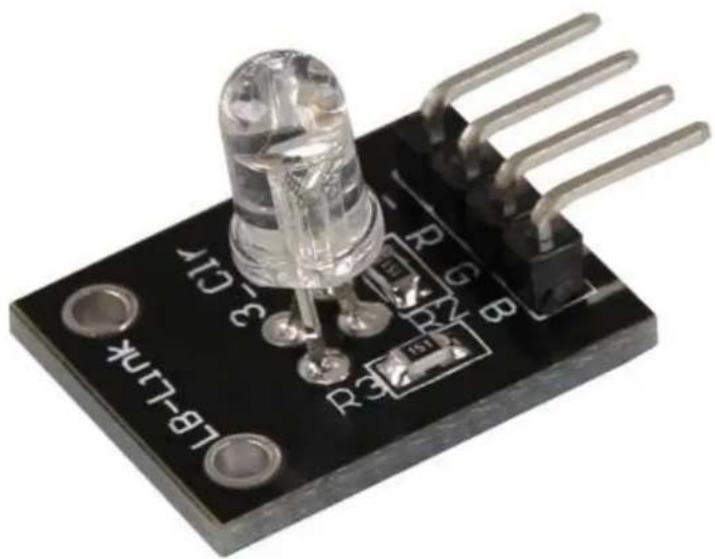
Technische Daten / Kurzbeschreibung
LED-Modul welche eine rote, blaue und grüne LED beinhaltet. Diese sind mittels gemeinsamer Kathode miteinander verbunden. Je nach Eingangsspannung, werden Vorwiderstände benötigt
Vf [ ] = 1,8VRot
Vf [ , ] = 2,8VGruen Blau
If= 20mA
Vorwiderstände:
[z.B. beim Einsatz mit ARM CPU-Kern basierten Mikrokontrollern wie ]Raspberry-Pi
Rf (5V) [ ] = 100ΩGrün
Rf (5V) [ ] = 180ΩRot
Rf (5V) [ ] = 100ΩBlau
[z.B. beim Einsatz mit Atmel Atmega basierten Mikrokontrollern wie ]Arduino
Pin-Belegung
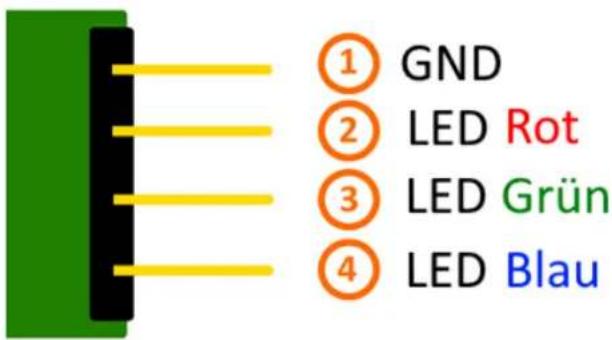
Codebeispiel Arduino
Codebeispiel ON/OFF
Dieses Codebeispiel zeigt auf, wie die integrierten LEDs mittels eines definierbaren Ausgangspins abwechselnd, in 3 Sekunden Takt, angeschaltet werden können.
int Led_Rot = 10;
int Led_Gruen = 11;
int Led_Blau = 12;

void setup ()
{
    // Initialisierung Ausgangspins für die LEDs
    pinMode (Led_Rot, OUTPUT);
    pinMode (Led_Gruen, OUTPUT);
    pinMode (Led_Blau, OUTPUT);
}

void loop () // Hauptprogrammschleife
{
    digitalWrite (Led_Rot, HIGH); // LED wird eingeschaltet
digitalWrite (Led_Gruen, LOW); // LED wird eingeschaltet
digitalWrite (Led_Blau, LOW); // LED wird eingeschaltet
delay (3000); // Wartemodus für 3 Sekunden

digitalWrite (Led_Rot, LOW); // LED wird eingeschaltet
digitalWrite (Led_Gruen, HIGH); // LED wird eingeschaltet
digitalWrite (Led_Blau, LOW); // LED wird eingeschaltet
delay (3000); // Wartemodus für weitere drei Sekunden in denen die LEDs dann umgeschaltet werden

digitalWrite (Led_Rot, LOW); // LED wird eingeschaltet
digitalWrite (Led_Gruen, LOW); // LED wird eingeschaltet
digitalWrite (Led_Blau, HIGH); // LED wird eingeschaltet
delay (3000); // Wartemodus für weitere drei Sekunden in denen die LEDs dann umgeschaltet werden
Beispielprogramm ON/OFF Download:
KY-016 LED ON-OFF.zip
Codebeispiel PWM
Mittels Puls-Weiten-Modulation [PWM] lässt sich die Helligkeit einer LED regulieren - dabei wird die LED in bestimmten Zeitintervallen ein und ausgeschaltet, wobei das Verhältnis der Einschalt- und Ausschaltzeit einer relativen Helligkeit entspricht - aufgrund der Trägheit des menschlichen Sehvermögens, interpretieren die menschlichen Augen ein solches Ein-/Ausschaltverhalten als Helligkeitsänderung. Nähere Informationen zu diesem Thema finden Sie in diesem [ ].Artikel von mikrokontroller.net
In diesem Modul sind mehrere LEDs integriert - durch die Überlagerung von unterschiedlichen Helligkeitsstufen lassen sich somit verschiedene Farben kreieren. Dieses wird im folgenden Codebeispiel gezeigt.
int Led_Rot = 10;
int Led_Gruen = 11;
int Led_Blau = 12;

int val;

void setup () {
    // Initialisierung Ausgangspins für die LEDs
    pinMode (Led_Rot, OUTPUT);
    pinMode (Led_Gruen, OUTPUT);
    pinMode (Led_Blau, OUTPUT);
}

void loop () {
    // Innerhalb einer For-Schleife werden den drei LEDs verschiedene PWM-Werte uebergeben
    // Dadurch entsteht ein Farbverlauf, in dem sich durch das Vermischen unterschiedlicher
    // Helligkeitstufen der beiden integrierten LEDs, unterschiedliche Farben entstehen
    for (val = 255; val > 0; val--)
    {
    analogWrite (Led_Blau, val);
    analogWrite (Led_Gruen, 255-val);
    analogWrite (Led_Rot, 128-val);
    delay (1);
    }
    // In der zweiten For-Schleife wird der Farbverlauf rückwärts durchgegangen
    for (val = 0; val <255; val++)
    {
Beispielprogramm PWM Download:
KY-016_PWM.zip
Anschlussbelegung Arduino:
LED Rot = [Pin 10]
LED Grün = [Pin 11]
LED Blau = [Pin 12]
Sensor GND = [Pin GND]
Codebeispiel Raspberry Pi
Codebeispiel ON/OFF
Dieses Codebeispiel zeigt auf, wie die integrierten LEDs mittels eines definierbaren Ausgangspins abwechselnd, in 3 Sekunden Takt, angeschaltet werden können.
<h1 id="benoetigte-module-werden-importiert-und-eingerichtet-14">Benoetigte Module werden importiert und eingerichtet</h1>
import RPi.GPIO as GPIO
import time

GPIO.setmode(GPIO.BCM)

<h1 id="hier-werden-die-ausgangs-pin-deklariert-an-dem-die-leds-angeschlossen-sind-5">Hier werden die Ausgangs-Pin deklariert, an dem die LEDs angeschlossen sind.</h1>
LED_ROT = 6
LED_GRUEN = 5
LED_BLAU = 4

GPIO.setup(LED_ROT, GPIO.OUT, initial= GPIO.LOW)
GPIO.setup(LED_GRUEN, GPIO.OUT, initial= GPIO.LOW)
GPIO.setup(LED_BLAU, GPIO.OUT, initial= GPIO.LOW)

print "LED-Test [druecken Sie STRG+C, um den Test zu beenden]"

<h1 id="hauptprogrammschleife-13">Hauptprogrammschleife</h1>
try:
    while True:
    print("LED ROT 3 Sekunden an")
    GPIO.output(LED_ROT, GPIO.HIGH) #LED wird eingeschaltet
    GPIO.output(LED_GRUEN, GPIO.LOW) #LED wird eingeschaltet
    GPIO.output(LED_BLAU, GPIO.LOW) #LED wird eingeschaltet
    time.sleep(3) #Wartemodus fuer 4 Sekunden
    print("LED GRUEN 3 Sekunden an")
    GPIO.output(LED_ROT, GPIO.LOW) #LED wird eingeschaltet
    GPIO.output(LED_GRUEN, GPIO.HIGH) #LED wird eingeschaltet
    GPIO.output(LED_BLAU, GPIO.LOW) #LED wird eingeschaltet
    time.sleep(3) #Wartemodus fuer 3 Sekunden
    print("LED BLAU 3 Sekunden an")
    GPIO.output(LED_ROT, GPIO.LOW) #LED wird eingeschaltet
    GPIO.output(LED_GRUEN, GPIO.LOW) #LED wird eingeschaltet
    GPIO.output(LED_BLAU, GPIO.HIGH) #LED wird eingeschaltet
# Aufraeumarbeiten nachdem das Programm beendet wurde except KeyboardInterrupt: GPIO.cleanup()
Beispielprogramm ON/OFF Download
Zu starten mit dem Befehl:
sudo python KY016_RPI_ON-OFF.py
Codebeispiel PWM
Mittels Puls-Weiten-Modulation [PWM] lässt sich die Helligkeit einer LED regulieren - dabei wird die LED in bestimmten Zeitintervallen ein und ausgeschaltet, wobei das Verhältnis der Einschalt- und Ausschaltzeit einer relativen Helligkeit entspricht - aufgrund der Trägheit des menschlichen Sehvermögens, interpretieren die menschlichen Augen ein solches Ein-/Ausschaltverhalten als Helligkeitsänderung. Nähere Informationen zu diesem Thema finden Sie in diesem [ ].Artikel von mikrokontroller.net
In diesem Modul sind mehrere LEDs integriert - durch die Überlagerung von unterschiedlichen Helligkeitsstufen lassen sich somit verschiedene Farben kreieren. Dieses wird im folgenden Codebeispiel gezeigt. Im Raspberry Pi ist nur ein Hardware-PWM Channel uneingeschränkt auf die GPIO-Pins hinausgeführt, weswegen im vorliegenden Beispiel auf Software-PWM zurückgegriffen wird.
<h1 id="benoetigte-module-werden-importiert-und-eingerichtet-15">Benoetigte Module werden importiert und eingerichtet</h1>
import random, time
import RPi.GPIO as GPIO

GPIO.setmode(GPIO.BCM)

<h1 id="hier-werden-die-ausgangs-pin-deklariert-an-dem-die-leds-angeschlossen-sind-6">Hier werden die Ausgangs-Pin deklariert, an dem die LEDs angeschlossen sind.</h1>
LED_Rot = 6
LED_Gruen = 5
LED_Blau = 4

<h1 id="set-pins-to-output-mode-3">Set pins to output mode</h1>
GPIO.setup(LED_Rot, GPIO.OUT)
GPIO.setup(LED_Gruen, GPIO.OUT)
GPIO.setup(LED_Blau, GPIO.OUT)

Freq = 100 #Hz

<h1 id="die-jeweiligen-farben-werden-initialisiert-3">Die jeweiligen Farben werden initialisiert.</h1>
ROT = GPIO.PWM(LED_Rot, Freq)
GRUEN = GPIO.PWM(LED_Gruen, Freq)
BLAU = GPIO.PWM(LED_Blau, Freq)
ROT.start(0)
GRUEN.start(0)
BLAU.start(0)

<h1 id="diese-funktion-generiert-die-eigentliche-farbe-3">Diese Funktion generiert die eigentliche Farbe</h1>
<h1 id="mittels-der-jeweiligen-farbvariable-kann-die-farbintensitaet-geaendert-werden-3">Mittels der jeweiligen Farbvariable, kann die Farbintensitaet geaendert werden</h1>
<h1 id="nachdem-die-farbe-eingestellt-wurde-wird-mittels-timesleep-die-zeit-definiert-3">Nachdem die Farbe eingestellt wurde, wird mittels "time.sleep" die Zeit definiert,</h1>
<h1 id="wie-lang-die-besagte-farbe-angezeigt-werden-soll-3">wie lang die besagte Farbe angezeigt werden soll</h1>

def LED_Farbe(Rot, Gruen, Blau, pause):
    ROT.ChangeDutyCycle(Rot)
GRUEN.ChangeDutyCycle(Gruen)
BLAU.ChangeDutyCycle(Blau)
time.sleep(pause)

ROT.ChangeDutyCycle(0)
GRUEN.ChangeDutyCycle(0)

print "LED-Test [druecken Sie STRG+C, um den Test zu beenden]"

<h1 id="hauptprogrammschleife-14">Hauptprogrammschleife:</h1>
<h1 id="diese-hat-die-aufgabe-fuer-jede-einzelne-farbe-eine-eigene-variable-zu-erstellen-3">Diese hat die Aufgabe fuer jede einzelne Farbe eine eigene Variable zu erstellen</h1>
<h1 id="und-mittels-einer-for-schleife-die-farbintensitaet-jeder-einzelnen-farbe-von-0-100-zu-druchlaufen-2">und mittels einer For-Schleife die Farbintensitaet jeder einzelnen Farbe von 0-100% zu druchlaufen</h1>
<h1 id="durch-die-mischungen-der-verschiedenen-helligkeitsstufen-der-jeweiligen-farben-3">Durch die Mischungen der verschiedenen Helligkeitsstufen der jeweiligen Farben</h1>
<h1 id="entsteht-somit-ein-farbverlauf-3">entsteht somit ein Farbverlauf</h1>

try:
    while True:
    for x in range(0,2):
    for y in range(0,2):
    for z in range(0,2):
    print (x,y,z)
    for i in range(0,101):
    LED_Farbe((x*i),(y*i),(z*i),.02)

<h1 id="aufraeumarbeiten-nachdem-das-programm-beendet-wurde-12">Aufraeumarbeiten nachdem das Programm beendet wurde</h1>
except KeyboardInterrupt:
    GPIO.cleanup()
Beispielprogramm PWM Download:
KY-016_RPi_PWM.zip
Zu starten mit dem Befehl:
sudo python KY-016_RPi_PWM.py
Anschlussbelegung Raspberry Pi:
LED Rot = GPIO6 [Pin 22]
LED Grün = GPIO5 [Pin 18]
LED Blau = GPIO4 [Pin 16]
Sensor GND = Masse [Pin 6]
KY-017 Neigungsschalter Modul
Inhaltsverzeichnis
1 Bild 1
2 Technische Daten / Kurzbeschreibung .... 1
3 Pin-Belegung 2
4 Codebeispiel Arduino 2
5 Codebeispiel Raspberry Pi 3
Bild
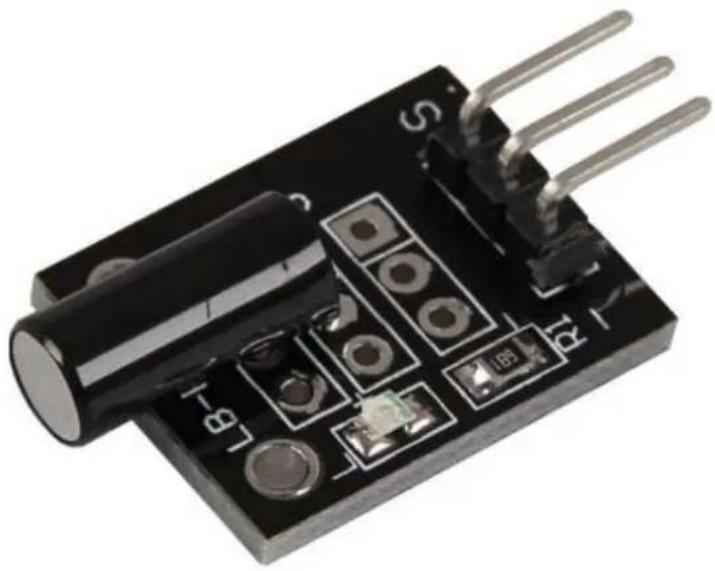
Technische Daten / Kurzbeschreibung
Je nach Neigung, schließt ein Schalter die Eingangspins kurz.
Pin-Belegung
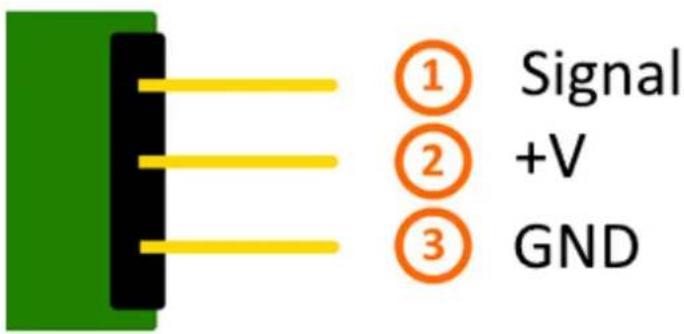
Codebeispiel Arduino
Hier bei handelt es sich um ein Beispielprogramm, welches eine LED zum Leuchten bringt, wenn am Sensor ein Signal detektiert wurde. Als LED können z.B. auch unter anderem die Module KY-011, KY-016 oder KY-029 verwendet werden.
int Led = 13 ; // Deklaration des LED-Ausgangspin
int Sensor = 10; // Deklaration des Sensor-Eingangspin
int val; // Temporaere Variable

void setup ()
{
    pinMode (Led, OUTPUT) ; // Initialisierung Ausgangspin
    pinMode (Sensor, INPUT) ; // Initialisierung Sensorpin
}

void loop ()
{
    val = digitalRead (Sensor) ; // Das gegenwärtige Signal am Sensor wird ausgelesen
    if (val == HIGH) // Falls ein Signal erkannt werden konnte, wird die LED eingeschaltet.
    {
    digitalWrite (Led, LOW);
    }
    else
    {
    digitalWrite (Led, HIGH);
    }
}
Anschlussbelegung Arduino:
LED + = [Pin 13]
LED - = [Pin GND]
Sensor Signal = [Pin 10]
Sensor +V = [Pin 5V]
KY-017 Neigungsschalter Modul
Sensor - = [Pin GND]
Beispielprogramm Download
SensorTest_Arduino_withoutPullUP.zip
Codebeispiel Raspberry Pi
Programmierbeispiel in der Programmiersprache Python
<h1 id="benoetigte-module-werden-importiert-und-eingerichtet-16">Benoetigte Module werden importiert und eingerichtet</h1>
import RPi.GPIO as GPIO
import time

GPIO.setmode(GPIO.BCM)

<h1 id="hier-wird-der-eingangs-pin-deklariert-an-dem-der-sensor-angeschlossen-ist-7">Hier wird der Eingangs-Pin deklariert, an dem der Sensor angeschlossen ist.</h1>
<h1 id="zusätzlich-wird-auch-der-pullup-widerstand-am-eingang-aktiviert-gpio_pin-24-3">Zusätzlich wird auch der PullUP Widerstand am Eingang aktiviert GPIO_PIN = 24</h1>
GPIO.setup(GPIO_PIN, GPIO.IN)

print "Sensor-Test [druecken Sie STRG+C, um den Test zu beenden]"

<h1 id="diese-ausgabefunktion-wird-bei-signaldetektion-ausgefuehrt-5">Diese AusgabeFunktion wird bei Signaldetektion ausgefuehrt</h1>
def ausgabeFunktion(null):
    print("Signal erkannt")

<h1 id="beim-detektieren-eines-signals-fallende-signalflanke-wird-die-ausgabefunktion-ausgeloest">Beim Detektieren eines Signals (fallende Signalflanke) wird die Ausgabefunktion ausgeloest</h1>
GPIO.add_event_detect(GPIO_PIN, GPIO.FALLING, callback=ausgabeFunktion, bouncetime=100)

<h1 id="hauptprogrammschleife-15">Hauptprogrammschleife</h1>
try:
    while True:
    time.sleep(1)

<h1 id="aufraeumarbeiten-nachdem-das-programm-beendet-wurde-13">Aufraeumarbeiten nachdem das Programm beendet wurde</h1>
except KeyboardInterrupt:
    GPIO.cleanup()
Anschlussbelegung Raspberry Pi:
Signal = GPIO24 [Pin 18]
+V = 3,3V [Pin 1]
GND = Masse [Pin 6]
Beispielprogramm Download
SensorTest_RPi_withoutPullUP.zip
Zu starten mit dem Befehl:
sudo python SensorTest_RPi_withoutPullUP.py
KY-018 Fotowiderstand Modul
Inhaltsverzeichnis
1 Bild 1
2 Technische Daten / Kurzbeschreibung .... 1
3 Pin-Belegung 2
4 Codebeispiel Arduino 3
5 Codebeispiel Raspberry Pi 3
Bild
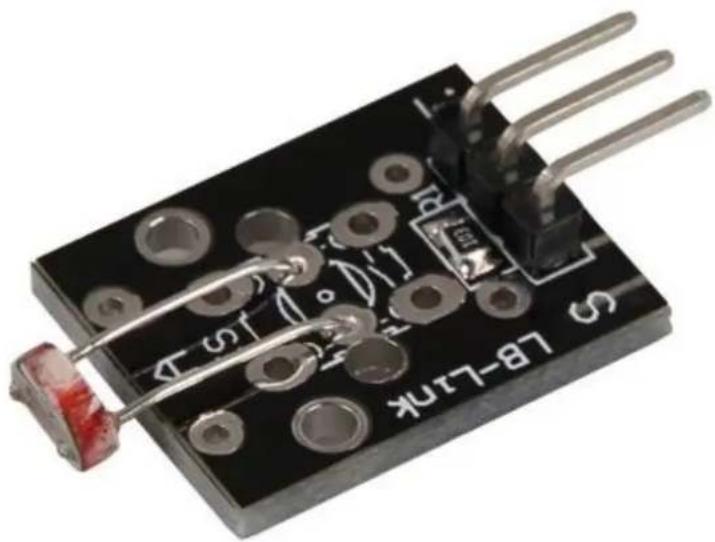
Technische Daten / Kurzbeschreibung
Beinhaltet einen LDR-Widerstand, dessen Widerstandswert bei hellerer Umgebung kleiner wird.
Dieser Widerstand lässt sich mit Hilfe eines Spannungsteilers bestimmen, wo sich eine bekannte Spannung über einen bekannten und einen unbekannten (veränderlichen) Widerstand aufteilt. Mittels dieser gemessenen Spannung lässt sich dann der Widerstand berechnen - die genaue Berechnung ist in den unten stehenden Codebeispielen enthalten.
KY-018 Fotowiderstand Modul
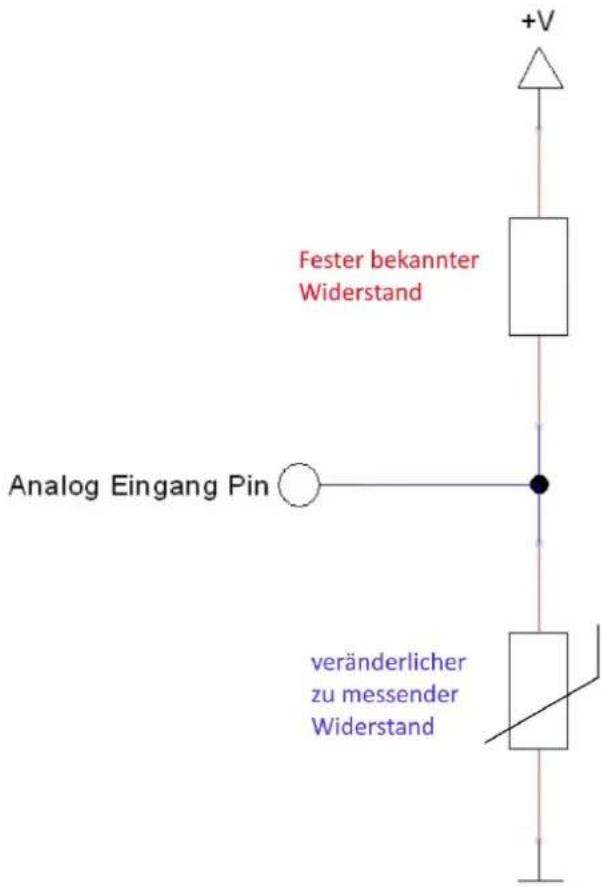
Pin-Belegung
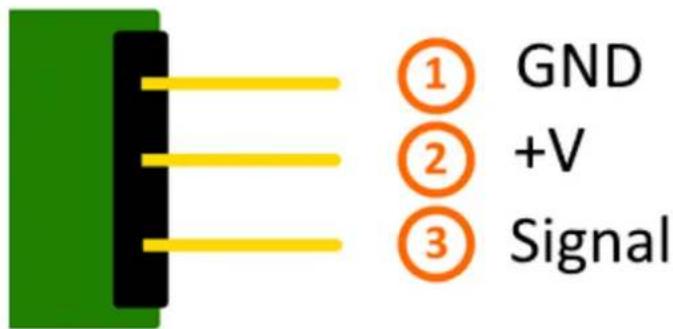
Codebeispiel Arduino
Das Programm misst den aktuellen Spannungswert am Sensor, berechnet aus diesen und dem bekannten Serienwiderstand den aktuellen Widerstandswert des Sensors und gibt die Ergebnisse auf der serielle Ausgabe aus.
int sensorPin = A5; // Hier wird der Eingangs-Pin deklariert
// Serielle Ausgabe in 9600 Baud
void setup()
{
    Serial.begin(9600);
}

// Das Programm misst den aktuellen Spannungswert am Sensor,
// berechnet aus diesen und dem bekannten Serienwiderstand den aktuellen
// Widerstandswert des Sensors und gibt die Ergebnisse auf der serielle Ausgabe aus
void loop()
{
    // Aktueller Spannungswert wird gemessen...
    int rawValue = analogRead(sensorPin);
    float voltage = rawValue * (5.0/1023) * 1000;

    float resistance = 10000 * ( voltage / ( 5000.0 - voltage ) );

    // ... und hier auf die serielle Schnittstelle ausgegeben
    Serial.print("Spannungswert:"); Serial.print(voltage); Serial.print("mV");
    Serial.print(", Widerstandswert:"); Serial.print(resistance);Serial.println("Ohm");
    Serial.println("--------");

    delay(500);
}
Anschlussbelegung Arduino:
Sensor GND = [Pin GND]
Sensor + V = [Pin 5V]
Sensor Signal = [Pin A5]
Beispielprogramm Download
Single_Analog_Sensor.zip
Codebeispiel Raspberry Pi
!! !! !! !!Achtung Analoger Sensor Achtung
Der Raspberry Pi besitzt im Gegensatz zum Arduino keine analogen Eingänge bzw. es ist kein ADC (analog digital Converter) im Chip des Raspberry Pi's integriert. Dies schränkt den Raspberry Pi ein, wenn man Sensoren einsetzen möchte, wo nicht digital Werte ausgegeben werden [Spannungswert überschritten -> digital EIN | Spannungswert unterschritten -> digital AUS | Beispiel: Knopf gedrückt [EIN] Knopf losgelassen [AUS]], sondern es sich hier um einen kontinuierlichen veränderlichen Wert handeln sollte (Beispiel: Potentiometer -> Andere Position = Anderer Spannungswert)
Um diese Problematik zu umgehen, besitzt unser SANSERIT Xein Modul mKY-0BB
genauen ADC, welches Sie am Raspberry nutzen können, um diesen um 4 analoge Eingänge erweitern zu können. Dieses wird per I2C an den Raspberry Pi angeschlossen, übernimmt die analoge Messung und gibt den Wert digital an den Raspberry Pi weiter.
Somit empfehlen wir, bei analogen Sensoren dieses Sets das KY-053 Modul mit dem besagten ADC dazwischenzuschalten. Nähere Informationen finden Sie auf der Informationsseite zum KY-053 Analog Digital Converter
!! !! !! !!Achtung Analoger Sensor Achtung
Das Programm nutzt zur Ansteuerung des ADS1115 ADC die entsprechenden ADS1x15 und I2C Python-Libraries der Firma Adafruit. Diese wurden unter dem folgenden Link [https://github.com/adafruit/Adafruit-Raspberry-Pi-Python-Code] unter der BSD-Lizenz [Link] veröffentlicht. Die benötigten Libraries sind im unteren Download-Paket enthalten.
Das Programm misst den aktuellen Spannungswert am Sensor, berechnet aus diesen und dem bekannten Serienwiderstand den aktuellen Widerstandswert des Sensors und gibt die Ergebnisse auf der serielle Ausgabe aus.
<h1 id="codingutf-8-4">coding=utf-8</h1>
#!/usr/bin/python
#######
<h3 id="copyright-by-joy-it-2">Copyright by Joy-IT</h3>
<h3 id="published-under-creative-commons-attribution-noncommercial-sharealike-30-unported-license-2">Published under Creative Commons Attribution-NonCommercial-ShareAlike 3.0 Unported License</h3>
<h3 id="commercial-use-only-after-permission-is-requested-and-granted-2">Commercial use only after permission is requested and granted</h3>
###
<h3 id="single-analog-sensor-raspberry-pi-python-code-example">Single Analog Sensor - Raspberry Pi Python Code Example</h3>
<h3 id="section">########</h3>
<h1 id="dieser-code-nutzt-die-ads1115-und-die-i2c-python-library-fuer-den-raspberry-pi-2">Dieser Code nutzt die ADS1115 und die I2C Python Library fuer den Raspberry Pi</h1>
<h1 id="diese-ist-unter-folgendem-link-unter-der-bsd-lizenz-veroeffentlicht-2">Diese ist unter folgendem Link unter der BSD Lizenz veroeffentlicht</h1>
<h1 id="httpsgithubcomadafruitadafruit-raspberry-pi-python-code-2">[https://github.com/adafruit/Adafruit-Raspberry-Pi-Python-Code]</h1>
from Adafruit_ADS1x15 import ADS1x15
from time import sleep
<h1 id="weitere-benoetigte-module-werden-importiert-und-eingerichtet-2">Weitere benoetigte Module werden importiert und eingerichtet</h1>
import time, signal, sys, os, math
import RPi.GPIO as GPIO
GPIO.setmode(GPIO.BCM)
GPIO.setwarnings(False)
<h1 id="benutzte-variablen-werden-initialisiert-2">Benutzte Variablen werden initialisiert</h1>
delayTime = 0.2
voltageMax = 3300 # maximal möglicher Spannungswert am ADC
<h1 id="gain-256-0256v-2">gain = 256    # +/- 0.256V</h1>

<h1 id="abtasterate-des-adc-samplerate-wird-ausgewaehlt-2">Abtasterate des ADC (SampleRate) wird ausgewaehlt</h1>
<h1 id="sps-8-8-samples-pro-sekunde-2">sps = 8    # 8 Samples pro Sekunde</h1>
<h1 id="sps-16-16-samples-pro-sekunde-2">sps = 16    # 16 Samples pro Sekunde</h1>
<h1 id="sps-32-32-samples-pro-sekunde-2">sps = 32    # 32 Samples pro Sekunde</h1>
<h1 id="sps-64-64-samples-pro-sekunde-2">sps = 64    # 64 Samples pro Sekunde</h1>
<h1 id="sps-128-128-samples-pro-sekunde-2">sps = 128    # 128 Samples pro Sekunde</h1>
sps = 250    # 250 Samples pro Sekunde
<h1 id="sps-475-475-samples-pro-sekunde-2">sps = 475    # 475 Samples pro Sekunde</h1>
<h1 id="sps-860-860-samples-pro-sekunde">sps = 860    # 860 Samples pro Sekunde</h1>

<h1 id="adc-channel-1-4-wird-ausgewaehlt-2">ADC-Channel (1-4) wird ausgewaehlt</h1>
adc_channel = 0    # Channel 0
<h1 id="adc_channel-1-channel-1-2">adc_channel = 1    # Channel 1</h1>
<h1 id="adc_channel-2-channel-2-2">adc_channel = 2    # Channel 2</h1>
<h1 id="adc_channel-3-channel-3-2">adc_channel = 3    # Channel 3</h1>

<h1 id="hier-wird-der-adc-initialisiert-beim-ky-053-verwendeten">Hier wird der ADC initialisiert - beim KY-053 verwendeten</h1>
<h1 id="adc-handelt-es-sich-um-einen-ads1115-chipsatz">ADC handelt es sich um einen ADS1115 Chipsatz</h1>
adc = ADS1x15(ic=ADS1115)

#########
<h1 id="section-2">######</h1>
<h1 id="hauptprogrammschleife-16">Hauptprogrammschleife</h1>
<h1 id="section-3">######</h1>
<h1 id="das-programm-misst-mit-hilfe-des-ads1115-adc-den-aktuellen-spannungswert-am-adc-berechnet">Das Programm misst mit Hilfe des ADS1115 ADC den aktuellen Spannungswert am ADC, berechnet</h1>
<h1 id="aus-diesem-und-den-bekannten-widerstandswert-des-serien-vorwiderstands-den-aktuellen">aus diesem und den bekannten Widerstandswert des Serien-Vorwiderstands den aktuellen</h1>
<h1 id="widerstandswert-des-sensors-und-gibt-diese-in-der-konsole-aus">Widerstandswert des Sensors und gibt diese in der Konsole aus.</h1>

try:
    while True:
    #Aktueller Wert wird aufgenommen,...
    voltage = adc.readADCSingleEnded(adc_channel, gain, sps)

    # ... der Widerstand wird berechnet...
    resistance = 10000 * voltage/(voltageMax - voltage)

    # ... und beides hier in die Konsole ausgegeben
    print "Spannungswert:", voltage,"mV, Widerstand:", resistance,"Ω"
    print "--------"

    # Delay
    time.sleep(delayTime)

except KeyboardInterrupt:
    GPIO.cleanup()
Anschlussbelegung Raspberry Pi:
Sensor
GND = GND [Pin 06 (RPi)]
+V = 3,3V [Pin 01 (RPi)]
analoges Signal = Analog 0 [Pin A0 (ADS1115 - KY-053)]
ADS1115 - KY-053:
VDD = 3,3V [Pin 17]
GND = Masse [Pin 09]
KY-018 Fotowiderstand Modul
SCL = GPIO03 / SCL [Pin 05]
Beispielprogramm Download
RPi_Single_Analog_Sensor.zip
Zu starten mit dem Befehl:
sudo python RPi_Single_Analog_Sensor.py
KY-019 5V Relais Modul
Inhaltsverzeichnis
1 Bild 1
2 Technische Daten / Kurzbeschreibung .... 1
3 Pin-Belegung 2
4 Codebeispiel Arduino 2
5 Codebeispiel Raspberry Pi 3
Bild
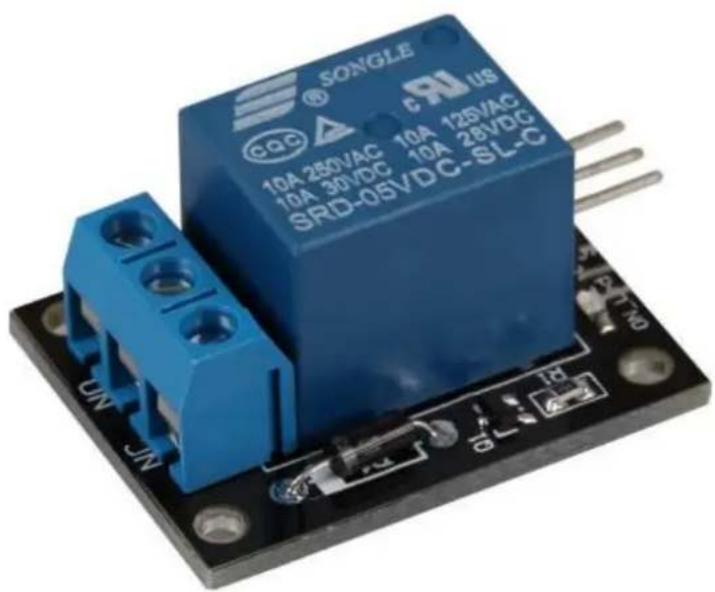
Technische Daten / Kurzbeschreibung
Spannungsbereich: 240VAC / 10A | 28VDC / 10AEin Relais zum schalten von höherer Spannungen mittels eines 5V Ausgangs.
!!!! Warning !!!!!
Das Arbeiten mit Spannungen >30v und vor allem bei Netzspannung (230V) kann zu körperlichen Schäden führen sein.bis sogar tödlich
Wir raten dringend dazu erst mit höheren Spannungen zu Arbeiten, wenn Sie die fachliche Kompetenz dazu besitzten.
!!!! Warning !!!!!
Die Ausgangsleiste des Relais besitzt zwei Ausgangsterminals:
- Das eine welches mit "NC" für "normally closed" gekennzeichnet ist, was bedeutet dass dieser Durchgang ohne elektrische Umschaltung am Relais standardmäßig kurzgeschlossen ist.
- Das andere welches mit "NO" für "normally open" gekennzeichnet ist, was bedeutet dass dieser Durchgang ohne elektrische Umschaltung am Relais standardmäßig offen bzw. getrennt ist.
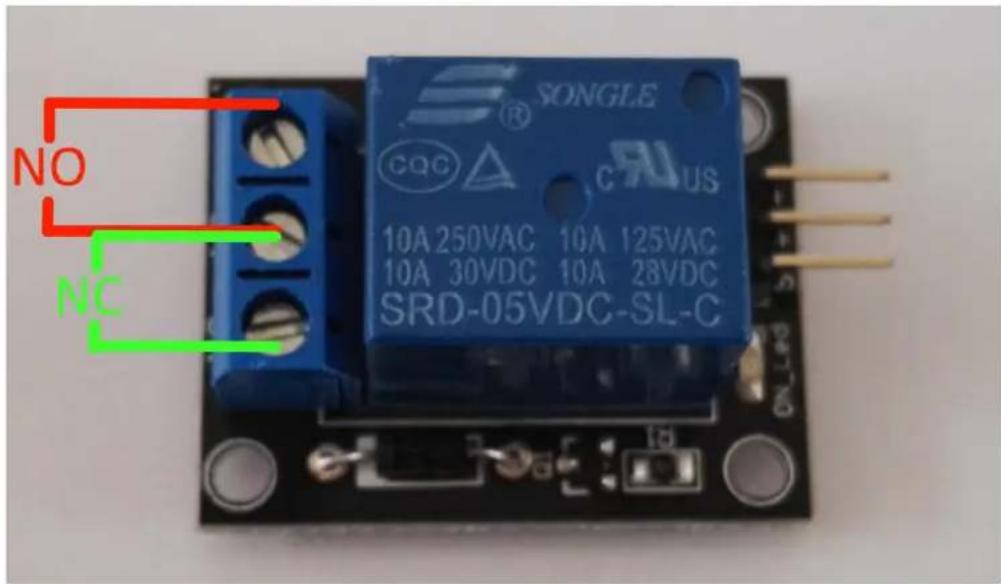
Pin-Belegung
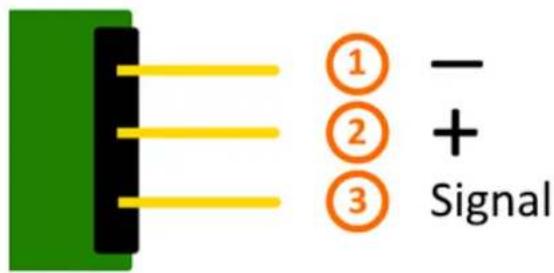
Codebeispiel Arduino
Das Programm bildet einen Blinker nach - es schaltet das Relais in vorher definierter Zeit (delayTime) zwischen den beiden Zuständen (bzw. Ausgangsterminals) um.
KY-019 5V Relais Modul
int relay = 10; // Hier wird der Pin deklariert, an dem das Relay angeschlossen ist
delayTime = 1 // Wert in Sekunden, wie lange zwischen den Umschaltungen gewartet werden soll
void setup ()
{
    pinMode (relay, OUTPUT); // Der Pin wird als Ausgang deklariert
}

// Das Programm bildet einen Blinker nach - es schaltet das Relais in vorher definierter
// Zeit (delayTime) zwischen den beiden Zuständen (bzw. Ausgangsterminals) um.
void loop ()
{
    digitalWrite (relay, HIGH); // "NO" ist nun kurzgeschlossen;
    delay (delayTime * 1000);
    digitalWrite (relay, LOW); // "NC" ist nun kurzgeschlossen;
    delay (delayTime * 1000);
}
Anschlussbelegung Arduino:
Sensor - = [Pin GND]
Sensor + = [Pin 5V]
Sensor Signal = [Pin 10]
Beispielprogramm Download
KY-019_Relais.zip
Codebeispiel Raspberry Pi
Das Programm bildet einen Blinker nach - es schaltet das Relais in vorher definierter Zeit (delayTime) zwischen den beiden Zuständen (bzw. Ausgangsterminals) um.
<h1 id="benoetigte-module-werden-importiert-und-eingerichtet-17">Benoetigte Module werden importiert und eingerichtet</h1>
import RPi.GPIO as GPIO
import time

GPIO.setmode(GPIO.BCM)
<h1 id="hier-wird-die-pause-in-sekunden-zwischen-dem-umschalten-deklariert">Hier wird die Pause (in Sekunden) zwischen dem Umschalten deklariert</h1>
delayTime = 1

<h1 id="hier-wird-der-eingangs-pin-deklariert-an-dem-der-sensor-angeschlossen-ist-8">Hier wird der Eingangs-Pin deklariert, an dem der Sensor angeschlossen ist.</h1>
<h1 id="zusätzlich-wird-auch-der-pullup-widerstand-am-eingang-aktiviert-relais_pin-21">Zusätzlich wird auch der PullUP Widerstand am Eingang aktiviert RELAIS_PIN = 21</h1>
GPIO.setup(RELAIS_PIN, GPIO.OUT)
GPIO.output(RELAIS_PIN, False)

print "Sensor-Test [druecken Sie STRG+C, um den Test zu beenden]"

<h1 id="hauptprogrammschleife-17">Hauptprogrammschleife</h1>
try:
    while True:
    GPIO.output(RELAIS_PIN, True) # NO ist nun kurzgeschlossen
    time.sleep(delayTime)
    GPIO.output(RELAIS_PIN, False) # NC ist nun kurzgeschlossen
    time.sleep(delayTime)
KY-019 5V Relais Modul
<h1 id="aufraeumarbeiten-nachdem-das-programm-beendet-wurde-14">Aufraeumarbeiten nachdem das Programm beendet wurde</h1>
except KeyboardInterrupt:
GPIO.cleanup()
Anschlussbelegung Raspberry Pi:
Relais - = GND [Pin 06]
Relais + = 5V [Pin 2]
Relais Signal = GPIO24 [Pin 18]
Beispielprogramm Download
KY-019_RPi_Relais.zip
Zu starten mit dem Befehl:
sudo python KY-019_RPi_Relais.py
KY-020 Neigungs-Schalter Modul
Inhaltsverzeichnis
1 Bild 1
2 Technische Daten / Kurzbeschreibung .... 1
3 Pin-Belegung 2
4 Codebeispiel Arduino 2
5 Codebeispiel Raspberry Pi 3
Bild
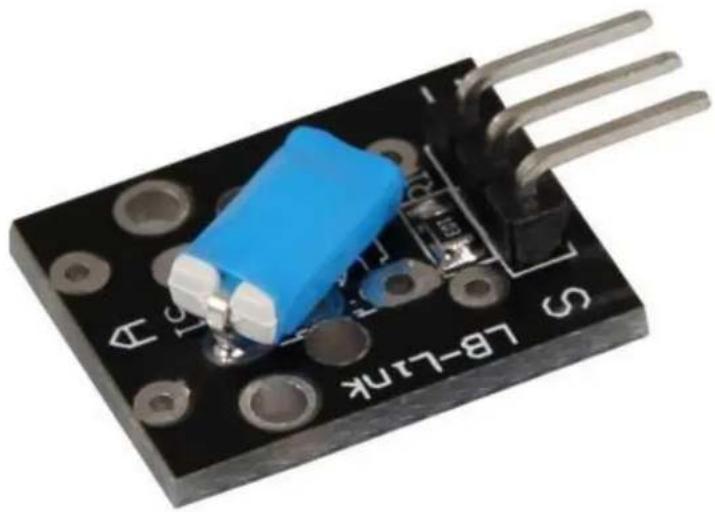
Technische Daten / Kurzbeschreibung
Je nach Neigung, schließt ein Schalter die Eingangspins kurz.
Pin-Belegung
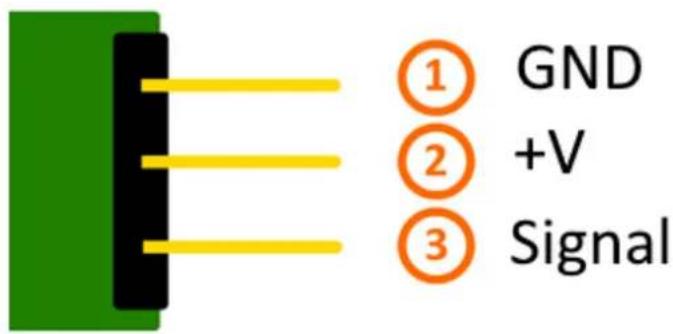
Codebeispiel Arduino
Hier bei handelt es sich um ein Beispielprogramm, welches eine LED zum Leuchten bringt, wenn am Sensor ein Signal detektiert wurde. Als LED können z.B. auch unter anderem die Module KY-011, KY-016 oder KY-029 verwendet werden.
int Led = 13 ; // Deklaration des LED-Ausgangspin
int Sensor = 10; // Deklaration des Sensor-Eingangspin
int val; // Temporaere Variable

void setup ()
{
    pinMode (Led, OUTPUT) ; // Initialisierung Ausgangspin
    pinMode (Sensor, INPUT) ; // Initialisierung Sensorpin
}

void loop ()
{
    val = digitalRead (Sensor) ; // Das gegenwärtige Signal am Sensor wird ausgelesen
    if (val == HIGH) // Falls ein Signal erkannt werden konnte, wird die LED eingeschaltet.
    {
    digitalWrite (Led, LOW);
    }
    else
    {
    digitalWrite (Led, HIGH);
    }
}
Anschlussbelegung Arduino:
LED + = [Pin 13]
LED - = [Pin GND]
Sensor Signal = [Pin 10]
Sensor +V = [Pin 5V]
KY-020 Neigungs-Schalter Modul
Sensor - = [Pin GND]
Beispielprogramm Download
SensorTest_Arduino_withoutPullUP.zip
Codebeispiel Raspberry Pi
Programmierbeispiel in der Programmiersprache Python
<h1 id="benoetigte-module-werden-importiert-und-eingerichtet-18">Benoetigte Module werden importiert und eingerichtet</h1>
import RPi.GPIO as GPIO
import time

GPIO.setmode(GPIO.BCM)

<h1 id="hier-wird-der-eingangs-pin-deklariert-an-dem-der-sensor-angeschlossen-ist-9">Hier wird der Eingangs-Pin deklariert, an dem der Sensor angeschlossen ist.</h1>
<h1 id="zusätzlich-wird-auch-der-pullup-widerstand-am-eingang-aktiviert-gpio_pin-24-4">Zusätzlich wird auch der PullUP Widerstand am Eingang aktiviert GPIO_PIN = 24</h1>
GPIO.setup(GPIO_PIN, GPIO.IN)

print "Sensor-Test [druecken Sie STRG+C, um den Test zu beenden]"

<h1 id="diese-ausgabefunktion-wird-bei-signaldetektion-ausgefuehrt-6">Diese AusgabeFunktion wird bei Signaldetektion ausgefuehrt</h1>
def ausgabeFunktion(null):
    print("Signal erkannt")

<h1 id="beim-detektieren-eines-signals-fallende-signalflanke-wird-die-ausgabefunktion-ausgeloest-2">Beim Detektieren eines Signals (fallende Signalflanke) wird die Ausgabefunktion ausgeloest</h1>
GPIO.add_event_detect(GPIO_PIN, GPIO.FALLING, callback=ausgabeFunktion, bouncetime=100)

<h1 id="hauptprogrammschleife-18">Hauptprogrammschleife</h1>
try:
    while True:
    time.sleep(1)

<h1 id="aufraeumarbeiten-nachdem-das-programm-beendet-wurde-15">Aufraeumarbeiten nachdem das Programm beendet wurde</h1>
except KeyboardInterrupt:
    GPIO.cleanup()
Anschlussbelegung Raspberry Pi:
Signal = GPIO24 [Pin 18]
+V = 3,3V [Pin 1]
GND = Masse [Pin 6]
Beispielprogramm Download
SensorTest_RPi_withoutPullUP.zip
Zu starten mit dem Befehl:
sudo python SensorTest_RPi_withoutPullUP.py
KY-021 Mini Magnet Reed Modul
Inhaltsverzeichnis
1 Bild 1
2 Technische Daten / Kurzbeschreibung .... 1
3 Pin-Belegung 2
4 Codebeispiel Arduino 2
5 Codebeispiel Raspberry Pi 3
Bild
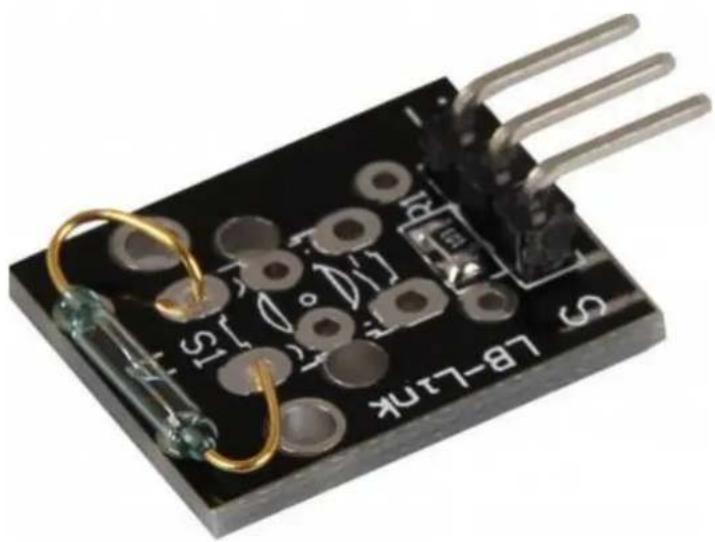
Technische Daten / Kurzbeschreibung
Wird ein Magnetfeld detektiert, so werden die beiden Eingangspins kurzgeschlossen.
Pin-Belegung
Codebeispiel Arduino
Hier bei handelt es sich um ein Beispielprogramm, welches eine LED zum Leuchten bringt, wenn am Sensor ein Signal detektiert wurde. Als LED können z.B. auch unter anderem die Module KY-011, KY-016 oder KY-029 verwendet werden.
int Led = 13 ; // Deklaration des LED-Ausgangspin
int Sensor = 10; // Deklaration des Sensor-Eingangspin
int val; // Temporaere Variable

void setup ()
{
    pinMode (Led, OUTPUT) ; // Initialisierung Ausgangspin
    pinMode (Sensor, INPUT) ; // Initialisierung Sensorpin
}

void loop ()
{
    val = digitalRead (Sensor) ; // Das gegenwärtige Signal am Sensor wird ausgelesen
    if (val == HIGH) // Falls ein Signal erkannt werden konnte, wird die LED eingeschaltet.
    {
    digitalWrite (Led, LOW);
    }
    else
    {
    digitalWrite (Led, HIGH);
    }
}
Anschlussbelegung Arduino:
LED + = [Pin 13]
LED - = [Pin GND]
Sensor Signal = [Pin 10]
Sensor + V = [Pin 5V]
KY-021 Mini Magnet Reed Modul
Sensor - = [Pin GND]
Beispielprogramm Download
SensorTest_Arduino_withoutPullUP.zip
Codebeispiel Raspberry Pi
Programmierbeispiel in der Programmiersprache Python
<h1 id="benoetigte-module-werden-importiert-und-eingerichtet-19">Benoetigte Module werden importiert und eingerichtet</h1>
import RPi.GPIO as GPIO
import time

GPIO.setmode(GPIO.BCM)

<h1 id="hier-wird-der-eingangs-pin-deklariert-an-dem-der-sensor-angeschlossen-ist-10">Hier wird der Eingangs-Pin deklariert, an dem der Sensor angeschlossen ist.</h1>
<h1 id="zusätzlich-wird-auch-der-pullup-widerstand-am-eingang-aktiviert-gpio_pin-24-5">Zusätzlich wird auch der PullUP Widerstand am Eingang aktiviert GPIO_PIN = 24</h1>
GPIO.setup(GPIO_PIN, GPIO.IN)

print "Sensor-Test [druecken Sie STRG+C, um den Test zu beenden]"

<h1 id="diese-ausgabefunktion-wird-bei-signaldetektion-ausgefuehrt-7">Diese AusgabeFunktion wird bei Signaldetektion ausgefuehrt</h1>
def ausgabeFunktion(null):
    print("Signal erkannt")

<h1 id="beim-detektieren-eines-signals-fallende-signalflanke-wird-die-ausgabefunktion-ausgeloest-3">Beim Detektieren eines Signals (fallende Signalflanke) wird die Ausgabefunktion ausgeloest</h1>
GPIO.add_event_detect(GPIO_PIN, GPIO.FALLING, callback=ausgabeFunktion, bouncetime=100)

<h1 id="hauptprogrammschleife-19">Hauptprogrammschleife</h1>
try:
    while True:
    time.sleep(1)

<h1 id="aufraeumarbeiten-nachdem-das-programm-beendet-wurde-16">Aufraeumarbeiten nachdem das Programm beendet wurde</h1>
except KeyboardInterrupt:
    GPIO.cleanup()
Anschlussbelegung Raspberry Pi:
Signal = GPIO24 [Pin 18]
+V = 3,3V [Pin 1]
GND = Masse [Pin 6]
Beispielprogramm Download
SensorTest_RPi_withoutPullUP.zip
Zu starten mit dem Befehl:
sudo python SensorTest_RPi_withoutPullUP.py
1 Bild 1
2 Technische Daten / Kurzbeschreibung .... 1
3 Pin-Belegung 2
4 Codebeispiel Arduino 2
5 Codebeispiel Raspberry Pi 4
5.1 Lirc Installation 5
5.2 IR-Receiver Test 6
5.3 Fernbedienung anlernen 7
5.4 Befehle senden mit dem Infrarot Transmitter 8
Bild
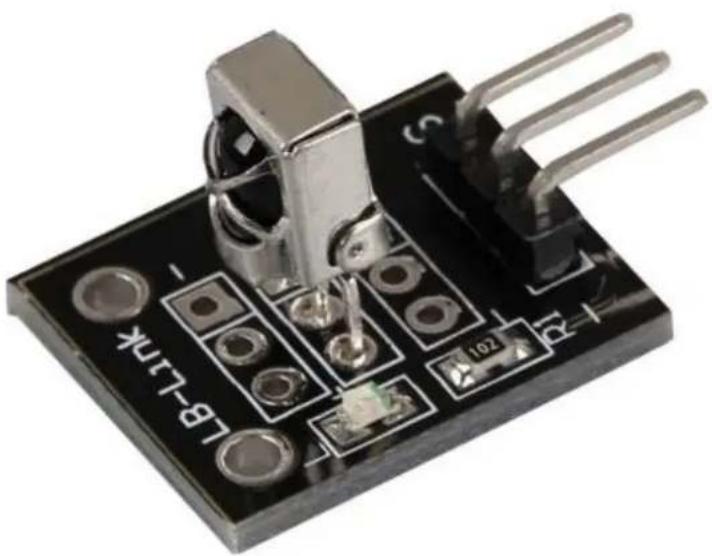
Technische Daten / Kurzbeschreibung
Trägerfrequenz: 38kHz Kann Infrarotsignale empfangen und gibt diese am Signalausgang als digitale Abfolge aus.
Zusätzlich blinkt die auf dem Modul integrierte LED kurz auf, wenn ein Infrarot-Signal detektiert wurde.
Pin-Belegung
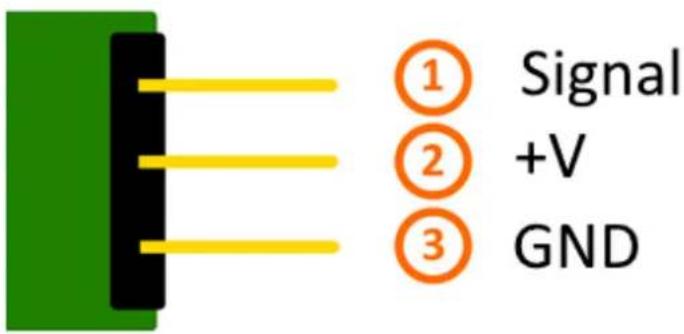
Codebeispiel Arduino
Mithilfe der beiden Sensormodule KY-005 und KY-022 lässt sich ein Infrarot-Fernbedienung + Infrarot Receiver System aufbauen. Hierzu werden neben den zwei Modulen auch zwei einzelne Arduinos benötigt. Der eine fungiert hierbei dann als Sender und der andere empfängt die Signale und gibt diese dann in der seriellen Konsole aus.
Für das folgende Codebeispiel wird eine zusätzliche Library benötigt:
- [Arduino-IRremote] von | veröffentlicht unter LGPLKen Shirriff
Die Library ist im Paket enthalten und muss vor dem Start der Arduino IDE in den "library"-Ordner kopiert werden.
Diesen finden Sie standardmäßig unter dem folgenden Pfad Ihrer Windows-Installation:
C:\Benutzer[Benutzername]\Dokumente\Arduino\libraries
Bei Infrarot-Sendesystemen, gibt es verschiedene Protokolle, in denen die Daten versendet werden können. In dem folgenden Beispiel wird für das versenden das RC5 Protokoll verwendet - die verwendete Library "Arduino-IRremote" kümmert sich eigenständig um die Konvertierung in die richtige Datenfolge. Es gibt innerhalb der Library jedoch auch andere Protokolle/Kodierungen - diese sind in der Dokumentation/Code der Library gekennzeichnet.
Code für den Empfänger:
// Arduino-IRremote library wird hinzugefuegt
include
// Hier kann der entsprechende Eingangspin für den Signalausgang
// des KY-022 deklariert werden
int RECV_PIN = 11;

// Arduino-IRremote Library wird initialisiert
IRrecv irrecv(RECV_PIN);
decode_results results;

void setup()
{
    Serial.begin(9600);
    irrecv.enableIRIn(); // Infrarot-Receiver wird gestartet
}

// Hauptprogrammschleife
void loop() {

    // Es wird geprüft ob am Receiver ein Signal eingegangen ist
    if (irrecv.decode(&results)) {
    // Bei Signaleingang wird das empfangene und dekodierte Signal
    // in der serriellen Konsole ausgegeben
    Serial.println(results.value, HEX);
    irrecv.resume();
    }
}
Code für den Sender:
//Arduino-IRremote Library wird hinzugefügt...
#include <IRremote.h>

//...und hier initialisiert
IRsend irsend;

// Die Einstellungen für den Ausgang werden von der Library übernommen
// Die entsprechenden Ausgänge unterscheiden sich je nach verwendeten Arduino
// Arduino UNO: Ausgang = D3
// Arduino MEGA: Ausgang = D9
// Eine komplette Auflistung der entsprechenden Ausgänge finden Sie unter
// http://z3t0.github.io/Arduino-IRremote/
void setup()
{
}

// Hauptprogrammschleife
void loop() {
    // Der Sender verschickt in diesem Beispiel das Signal A90
    // (in hexdezimaler Form) in der Kodierung "RC5". Dieses wird dreimal
    // hintereinander gesendet und danach eine Pause für 5 Sekunden eingelegt
    for (int i = 0; i < 3; i++) {
    // [0xA90] zu versendetes Signal | [12] Bit-Länge des zu versendeten Signals (hex A90=1010 1001 0000)
    irsend.sendRC5(0xA90, 12);
    delay(40);
    }
    delay(5000); // Zwischen den Sendeimpulsen gibt es eine Pause von 5 Sekunden
}
Beispielprogramm Download:
Arduino_Fernbedienung.zip
Anschlussbelegung Arduino 1 [Empfänger]:
KY-022
Anschlussbelegung Arduino 2 [Sender]:
KY-005
Signal = [Pin 3 (Arduino Uno) | Pin 9 (Arduino Mega)]
GND+Widerstand = [Pin GND*]
GND = [Pin GND]
* Nur wenn Vorwiderstand auf dem Modul verlötet wurde und nicht vor dem Modul geschaltet ist
Codebeispiel Raspberry Pi
Der Raspberry Pi besitzt mit seiner fortschrittlichen Prozessorarchitektur den Vorteil gegenüber dem Arduino, dass dieser ein komplettes Linux-Betriebssystem betreiben kann. Mit Hilfe eines Infrarot-Receivers können somit nicht nur einfache Datensignale ausgetaucht, sondern es können auch komplette Software-Programme wie z.B. die Mediencenter Software OpenElec per Fernbedienung bedient werden.
Für die Einrichtung eines Infrarot-Steuerungssystem, bietet sich unter Linux bietet die Software "lirc" an (veröffentlicht unter der LGPL - Website). Im Folgenden zeigen wir auf, wie lirc eingerichtet, eine Fernbedienung angelernt werden kann und per Infrarotdiode die erlernten Signale per Infrarot versendet werden können (um z.B. aus dem Raspberry Pi eine per Software steuerbare Infrarot Fernbedienung zu machen).
Zu diesem Zwecke werden die Module KY-005 als Infrarot-Transmitter und KY-022 als Infrarot Receiver angewendet.
Anschlussbelegung Raspberry Pi:
KY-005
Signal = GPIO17 [Pin 11]
GND+Widerstand = GND* [Pin 9]
GND = GND [Pin 6]
* Nur wenn Vorwiderstand auf dem Modul verlötet wurde und nicht vor dem Modul geschaltet ist
KY-022
Signal = GPI18 [Pin 12]
+V = 3,3V [Pin 17]
GND = GND [Pin 25]
Lirc Installation
Als erstes öffnen wir auf dem Desktop ein Terminal oder verbinden wir uns per SSH mit dem Raspberry Pi. Dort geben Sie den folgenden Befehl ein, um lirc auf den Raspberry Pi zu installieren:
sudo apt-get install lirc -y
[Hierzu muss der Raspberry Pi mit dem Internet verbunden sein]
Damit das lirc Modul direkt zum Start des Betriebssystem verfügbar ist, müssen folgende Zeilen am Ende der Datei "/boot/config.txt" hinzugefügt werden:
dtoverlay=lirc-rpi,gpio_in_pin=18,gpio_out_pin=17,gpio_in_pull=up
Hierbei definiert "gpio_in_pin=18" den Eingangspin für den IR-Receiver, sowie "gpio_out_pin=17" den Ausgangspin für den IR-Transmitter.
Die Datei kann mit folgenden Befehl editiert werden:
sudo nano /boot/config.txt
Mit der Tastenfolge [Strg+X -> Y -> Enter] kann die Datei, nach dem hinzufügen der Zeile am unteren Ende, gespeichert und geschlossen werden.
Auch die Datei "/etc/lirc/hardware.conf" muss modifiziert werden. Hierbei ist der Befehl...
sudo nano /etc/lirc/hardware.conf
... zu verwenden. Hier müssen die die folgenden Zeilen modifiziert werden. An den entsprechenden Stellen muss dann ...
DRIVER="UNCONFIGURED"
--->>
DRIVER="default"
DEVICE=""
--->>>
DEVICE="/dev/lirc0"
MODULES=""
-->>
MODULES="lirc_rpi"
...geändert werden.
Die modifizierte Datei muss dann wie folgt aussehen:
Danach starten wir den Raspberry Pi mit dem folgenden Befehl neu:
sudo reboot
IR-Receiver Test
Um den angeschlossenen Receiver zu testen, muss vorab lirc mit dem Befehl...
sudo /etc/init.d/lirc stop
beendet werden. Danach kann mit...
mode2 -d /dev/lirc0
...getestet werden, ob am Raspberry Pi Signale detektiert werden können. Hierzu nehmen Sie eine Infrarot Fernbedienung und drücken eine beliebige Taste - es sollten Zeilen in der folgenden Form auftauchen:
space 95253
pulse 9022
space 2210
pulse 604
space 95246
pulse 9019
space 2211
pulse 601
space 95252
pulse 9019
space 2210
... kann der lirc-Dienst wieder gestartet werden.
Fernbedienung anlernen
Um eine Infrarot-Fernbedienung im lirc System zu registrieren, muss für die Fernbedienung die Datei "/etc/lirc/lircd.conf" konfiguriert werden. In dieser sind die jeweiligen Zuordnungen von Befehl zu empfangenen Infrarot-Codes gespeichert.
Um eine entsprechend richtig formatierte lircd.conf erstellen zu können, gibt es in der lirc-Software einen Assistenten, der die Datei automatisch erstellt. Die Vorgehensweise für diese Konfiguration ist wie folgt:
Zu aller erst, muss der lirc-Service beendet werden
sudo /etc/init.d/lirc stop
Mit dem folgenden Befehl starten wir dann den Assistenten:
irrecord -d /dev/lirc0 \~/MeineFernbedienung.conf
Dieser Assistent führt vorab eine erste Initialisierung der Fernbedienung durch - in dieser müssen mehrere Tasten abwechselnd gedrückt werden, damit das lirc System die entsprechende Kodierung der Fernbedienung erlernen kann. Bitte folgen Sie dazu die entsprechenden Anweisungen des Assistenten. Nach der Initialisierung fragt dann der Assistent nach dem Namen der Knopfzuordnung, die mit einem neuen Infrarotcode aufgezeichnet werden soll. Sie können sich hierzu die Knopfzuordnungen aus der folgenden Datei auswählen
FernbedienungsCodes.txt
Diese müssen dann in den Assistenten eingegeben und mit Enter bestätigt werden. Hiernach startet dann die Aufzeichnung des Infrarot-Codes, für die ausgewählte Taste.
Beispiel: [KEY_0] eingeben -> mit Enter bestätigen -> Taste "0" auf der Fernbedienung drücken -> warten bis der Assistent die Aufnahme bestätigt.
Sollen keine weiteren Tasten angelernt werden, so kann der Assistent mit der Enter-Taste beendet werden. Hiernach ist die Konfigurationsdatei erstellt, jedoch muss noch ein Name für die aufgezeichnete Fernbedienung vergeben werden. Hierzu öffnen wir die Datei im Editor mit:
sudo nano \~/MeineFernbedienung.conf
Hier kann dann die Zeile 17 von
name /home/pi/MeineFernbedienung.conf
in
name MeineFernbedienung
geändert werden. Beachten Sie hierbei keine Leerzeichen und Sonderzeichen innerhalb des Namens zu verwenden. Mit der Tastenfolge [Strg+X -> Y -> Enter] kann die Datei, nach dem hinzufügen der Zeile am unteren Ende, gespeichert und geschlossen werden.
Nach erstellen der Konfigurationsdatei können Sie vorab für die original lircd.conf mit folgenden Befehl ein Backup erstellen:
sudo mv /etc/lirc/lircd.conf /etc/lirc/lircd.conf.bak
und mit dem Befehl...
sudo cp \~/MeineFernbedienung.conf /etc/lirc/lircd.conf
...wird die vorab neu erstellte Konfigurationsdatei für das lirc-System eingesetzt.
Nun kann mit...
sudo /etc/init.d/lirc start
...das lirc System wieder gestartet werden.
Ab nun ist die neu angelernte Fernbedienung im System registriert und kann in kompatibler Software, wie z. B. dem Mediencenter OpenElec verwendet werden. Alternativ kann mit dem Befehl...
irw
...die Zuordnungen und die Funktion der Fernbedienung getestet werden.
Will man die Fernbedienung nun z.B. in OpenElec verwenden, kann es je nach Konfiguration der Mediensoftware sein, dass lirc in den Optionen von OpenElec vorab noch aktiviert werden muss.
Befehle senden mit dem Infrarot Transmitter
Möchte man mit dem Raspberry Pi nun Geräte wie z.B. den Fernseher per Infrarot steuern, so können nun die vorab angelernten Befehle mit Hilfe des Infrarot Transmitters wieder versendet werden. So lässt sich z.B. eine Software gesteuerte Infrarot-Steuerung aufbauen oder einzelne Geräte mittels Netzwerk/Internet ein und Ausschalten.
Zuerst überprüfen wir mit folgendem Befehl...
irsend LIST MeineFernbedienung ""
...welche Zuordnungen für die jeweilige gespeicherte Fernbedienung verfügbar sind.
Nun können wir z.B. den Befehl [KEY_0] versenden, indem wir den folgenden Befehl verwenden:
irsend SEND_ONCE MeineFernbedienung KEY_0
Auf dem Fernseher bzw. dem entsprechenden Empfänger-Endgerät, sollte sich nun eine Reaktion zeigen. Zu dem o.g. Befehl gibt es auch die Variation, dass das Signal wiederholend ausgegeben wird
irsend SEND_START MeineFernbedienung KEY_0
Hier nach wird der gesendete Code [KEY_0] so oft wiederholt bis mit...
irsend SEND_STOP MeineFernbedienung KEY_0
...wieder beendet wird. Dies wird z.B. bei Befehlen wie "Lautstärke Hoch" oder "Helligkeit runter" angewendet.
KY-023 Joystick Modul (XY-Achsen)
Inhaltsverzeichnis
1 Bild 1
2 Technische Daten / Kurzbeschreibung .... 1
3 Pin-Belegung 3
4 Codebeispiel Arduino 3
5 Codebeispiel Raspberry Pi 4
Bild
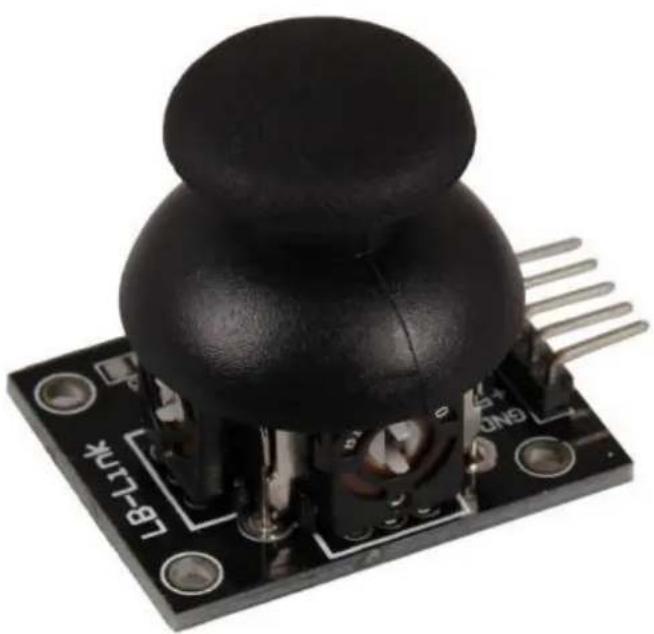
Technische Daten / Kurzbeschreibung
X und Y Position des Joysticks, werden als analoge Spannung auf den Ausgangspins ausgegeben.
In diesem Joystick wurde für die X-Achse, sowie für die Y-Achse, ein eigenes Potentiometer verbaut. Diese ergeben einen Spannungsteiler, wie dieser im folgendem Bild aufgezeigt wird
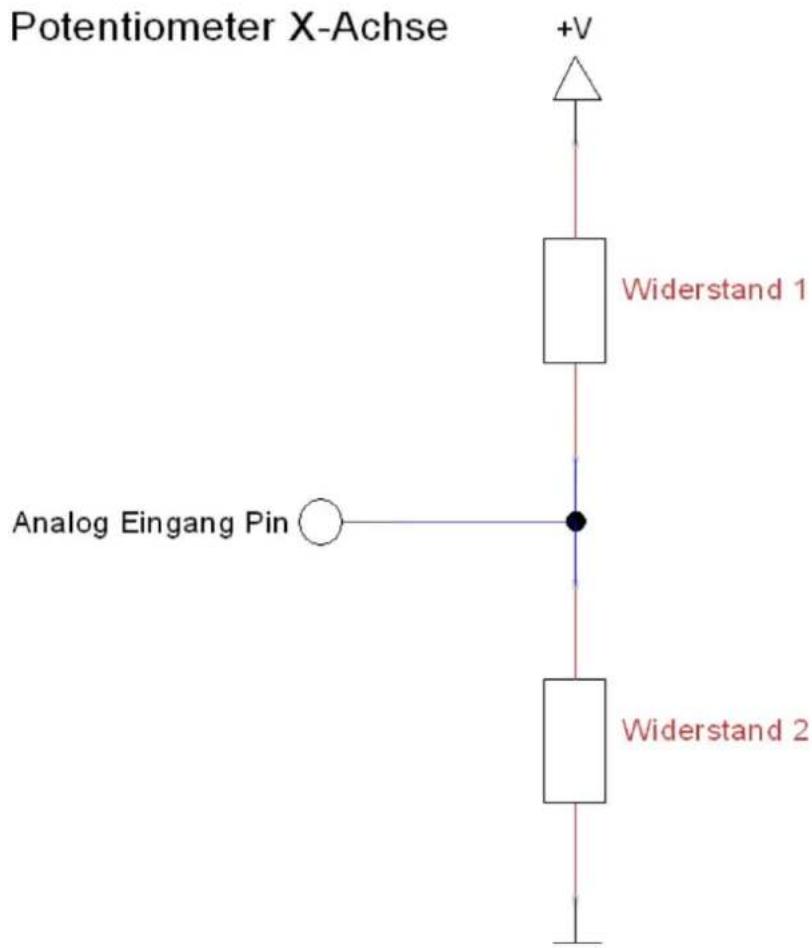
Im Ruhezustand befindet der Mitte, so dass wider auch die angelegte Spa beide verteilt - z.B Mess
Wird jetzt die Position v verändert, so ändern sich abhängig zur aktuellen eine Richtung so wird W. Widerstand 2 größer, ge so wird dann Widerstan kleiner.
Je nachdem wie sich die aufteilen, resultiert dies Spannungswert, den ma Widerständen (beim Pol messen und somit die P kann.
Pin-Belegung
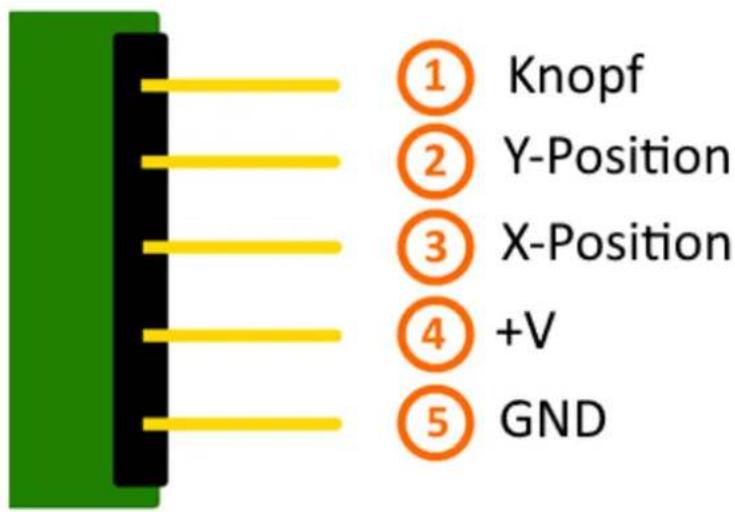
Codebeispiel Arduino
Das Programm liest die aktuellen Werte der Eingang-Pins, konvertiert diese in eine Spannung (0-1023 -> 0V-5V) und gibt diese auf der seriellen Ausgabe aus.
// Deklaration und Initialisierung der Eingang-Pins
int JoyStick_X = A0; // X-Achse-Signal
int JoyStick_Y = A1; // Y-Achse-Signal
int Button = 3; // Knopf

void setup ()
{
    pinMode (JoyStick_X, INPUT);
    pinMode (JoyStick_Y, INPUT);
    pinMode (Button, INPUT);

    // Da der Knopf das Signal beim druecken auf Masse zieht,
    // schalten wir hiermit den PullUp-Widerstand ein
    digitalWrite(Button, HIGH);

    Serial.begin (9600); // Serielle Ausgabe mit 9600 bps
}

// Das Programm liest die aktuellen Werte der Eingang-Pins
// und gibt diese auf der seriellen Ausgabe aus
void loop ()
{
    float x, y;
    int Knopf;

    //Aktuelle Werte werden ausgelesen, auf den Spannungswert konvertiert...
    x = analogRead (JoyStick_X) * (5.0 / 1023.0);
    y = analogRead (JoyStick_Y) * (5.0 / 1023.0);
    Knopf = digitalRead (Button);
KY-023 Joystick Modul (XY-Achsen)
//... und an dieser Stelle ausgegeben
Serial.print ("X-Achse:"); Serial.print (x, 4); Serial.print ("V, ");
Serial.print ("Y-Achse:"); Serial.print (y, 4); Serial.print ("V, ");
Serial.print ("Knopf:");
if(Knopf==1)
{
    Serial.println (" nicht gedrueckt");
}
else
{
    Serial.println (" gedrueckt");
}
delay (200);
}
Anschlussbelegung Arduino:
Knopf = [Pin 3]
Y-Position = [Pin A1]
X-Position = [Pin A0]
Sensor + V = [Pin 5V]
Sensor GND = [Pin GND]
Beispielprogramm Download
KY-023 Joystick Modul.zip
Codebeispiel Raspberry Pi
!! !! !! !Achtung Analoger Sensor Achtung
Der Raspberry Pi besitzt im Gegensatz zum Arduino keine analogen Eingänge bzw. es ist kein ADC (analog digital Converter) im Chip des Raspberry Pi's integriert. Dies schränkt den Raspberry Pi ein, wenn man Sensoren einsetzen möchte, wo nicht digital Werte ausgegeben werden [Spannungswert überschritten -> digital EIN | Spannungswert unterschritten -> digital AUS | Beispiel: Knopf gedrückt [EIN] Knopf losgelassen [AUS]], sondern es sich hier um einen kontinuierlichen veränderlichen Wert handeln sollte (Beispiel: Potentiometer -> Andere Position = Anderer Spannungswert)
Um diese Problematik zu umgehen, besitzt unser Sentident X40 ein MKY-0531t 16 Bit genauen ADC, welches Sie am Raspberry nutzen können, um diesen um 4 analoge Eingänge erweitern zu können. Dieses wird per I2C an den Raspberry Pi angeschlossen, übernimmt die analoge Messung und gibt den Wert digital an den Raspberry Pi weiter.
Somit empfehlen wir, bei analogen Sensoren dieses Sets das KY-053 Modul mit dem besagten ADC dazwischenzuschalten. Nähere Informationen finden Sie auf der Informationsseite zum KY-053 Analog Digital Converter
!! !! !! !!Achtung Analoger Sensor Achtung
Das Programm nutzt zur Ansteuerung des ADS1115 ADC die entsprechenden ADS1x15 und I2C Python-Libraries der Firma Adafruit. Diese wurden unter dem folgenden Link [https://github.com/adafruit/Adafruit-Raspberry-Pi-Python-Code] unter der BSD-Lizenz [Link] veröffentlicht. Die benötigten Libraries sind im unteren Download-Paket enthalten.
Das Programm liest die aktuellen Werte der Eingang-Pins und gibt diese in der Konsole als Wert in [mV] aus.
#
#!/usr/bin/python
<h1 id="codingutf-8-5">coding=utf-8</h1>
###
<h3 id="copyright-by-joy-it-3">Copyright by Joy-IT</h3>
###
<h3 id="published-under-creative-commons-attribution-noncommercial-sharealike-30-unported-license-3">Published under Creative Commons Attribution-NonCommercial-ShareAlike 3.0 Unported License</h3>
###
<h3 id="commercial-use-only-after-permission-is-requested-and-granted-3">Commercial use only after permission is requested and granted</h3>
###
###
<h3 id="ky-023-joystick-module-raspberry-pi-python-code-example">KY-023 Joystick Module - Raspberry Pi Python Code Example</h3>
###
###
###
###
<h1 id="dieser-code-nutzt-die-ads1115-und-die-i2c-python-library-fuer-den-raspberry-pi-3">Dieser Code nutzt die ADS1115 und die I2C Python Library fuer den Raspberry Pi</h1>
<h1 id="diese-ist-unter-folgendem-link-unter-der-bsd-lizenz-veroeffentlicht-3">Diese ist unter folgendem Link unter der BSD Lizenz veroeffentlicht</h1>
<h1 id="httpsgithubcomadafruitadafruit-raspberry-pi-python-code-3">[https://github.com/adafruit/Adafruit-Raspberry-Pi-Python-Code]</h1>
from Adafruit_ADS1x15 import ADS1x15
from time import sleep
<h1 id="weitere-benoetigte-module-werden-importiert-und-eingerichtet-3">Weitere benoetigte Module werden importiert und eingerichtet</h1>
import time, signal, sys, os
import RPi.GPIO as GPIO
GPIO.setmode(GPIO.BCM)
GPIO.setwarnings(False)
<h1 id="benutzte-variablen-werden-initialisiert-3">Benutzte Variablen werden initialisiert</h1>
delayTime = 0.2

<h1 id="adresszuweisung-ads1x15-adc-3">Adresszuweisung ADS1x15 ADC</h1>
<h1 id="adc-channel-1-4-wird-ausgewaehlt-3">ADC-Channel (1-4) wird ausgewaehlt</h1>
x_adc_channel = 0  # Channel 0 für die x-Achse
y_adc_channel = 1  # Channel 1 für die y-Achse
<h1 id="adc_channel-2-channel-2-3">adc_channel = 2  # Channel 2</h1>
<h1 id="adc_channel-3-channel-3-3">adc_channel = 3  # Channel 3</h1>
<h1 id="hier-wird-der-adc-initialisiert-beim-ky-053-verwendeten-adc-handelt-es">Hier wird der ADC initialisiert - beim KY-053 verwendeten ADC handelt es</h1>
<h1 id="sich-um-einen-ads1115-chipsatz">sich um einen ADS1115 Chipsatz</h1>
adc = ADS1x15(ic=ADS1115)
<h1 id="section-4">##########</h1>
<h1 id="hauptprogrammschleife-20">Hauptprogrammschleife</h1>
<h1 id="section-5">##########</h1>
<h1 id="das-programm-liest-die-aktuellen-werte-der-eingang-pins">Das Programm liest die aktuellen Werte der Eingang-Pins</h1>
<h1 id="und-gibt-diese-in-der-konsole-aus">und gibt diese in der Konsole aus</h1>

try:
    while True:
    #Aktuelle Werte werden aufgenommen
    x = adc.readADCSingleEnded(x_adc_channel, gain, sps)
    y = adc.readADCSingleEnded(y_adc_channel, gain, sps)

    # Ausgabe auf die Konsole
    if GPIO.input(Button_PIN) == True:
    print "X-Achse:", x,"mV,","Y-Achse:", y,"mV, Button: nicht gedrückt"
    else:
    print "X-Achse:", x,"mV,","Y-Achse:", y,"mV, Button: gedrückt"
    print "----"

    # Reset + Delay
    button_pressed = False
    time.sleep(delayTime)

except KeyboardInterrupt:
    GPIO.cleanup()
Anschlussbelegung Raspberry Pi:
Sensor KY-023
Knopf = GPIO24 [Pin 18 (RPi)]
Y-Position = Analog 1 [Pin A1 (ADS1115 - KY-053)]
X-Position = Analog 0 [Pin A0 (ADS1115 - KY-053)]
+V = 3,3V [Pin 1 (RPi)]
GND = Masse [Pin 6 (RPi)]
ADS1115 - KY-053:
VDD = 3,3V [Pin 01]
GND = Masse [Pin 09]
SCL = GPIO03 / SCL [Pin 05 (RPi)]
SDA = GPIO02 / SDA [Pin 03 (RPi)]
A0 = s.o. [Sensor: X-Position (KY-023)]
A1 = s.o. [Sensor: Y-Position (KY-023)]
Beispielprogramm Download
KY-023_RPi_JoystickModule.zip
Zu starten mit dem Befehl:
sudo python KY-023_RPi_JoystickModule.py
1 Bild 1
2 Technische Daten / Kurzbeschreibung .... 1
3 Pin-Belegung 2
4 Funktionsweise des Sensors 2
5 Codebeispiel Arduino 3
6 Codebeispiel Raspberry Pi 4
Bild
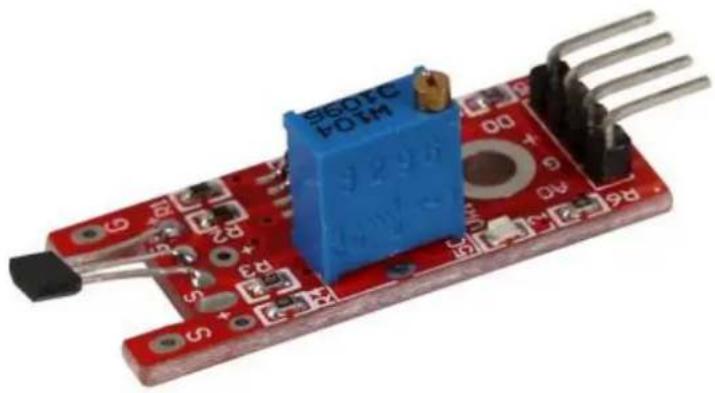
Technische Daten / Kurzbeschreibung
Chipsatz: A3141 | OP-Verstärker: LM393
Das Magnetfeld wird vom Sensor gemessen und als analoger Spannungswert ausgegeben. Die Empfindlichkeit des Sensors kann mittels des Potentiometers geregelt werden.
Wird ein Magnetfeld erkannt, so wird hier ein Signal ausgegeben Digitaler Ausgang:
Analoger Ausgang: Direkter Messwert der Sensoreinheit
LED1: Zeigt an, dass der Sensor mit Spannung versorgt ist
LED2: Zeigt an, dass ein Magnetfeld detektiert wurde
Pin-Belegung
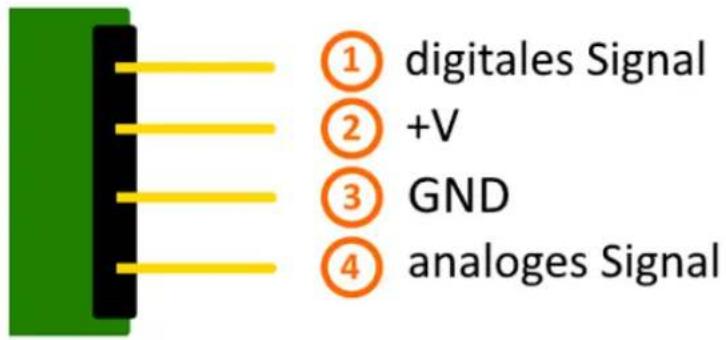
Funktionsweise des Sensors
Dieser Sensor besitzt auf seiner Platine drei funktionelle Bestandteile. Die ist die Sensoreinheit vorne am Modul, welche das aktuelle Umfeld physikalisch misst und als analoges Signal auf die zweite Einheit, dem Verstärker, ausgibt. Dieser verstärkt das Signal abhängig vom eingestellten Widerstand am Drehpotentiometer und leitet es auf den analogen Ausgang des Moduls.
Hierbei ist zu beachten: Das Signal ist invertiert; wird ein hoher Wert gemessen, so resultiert dies in einen niedrigeren Spannungswert am analogen Ausgang.
Die dritte Einheit stellt einen Komparator dar, welcher den digitalen Ausgang und die LED schaltet, wenn das Signal unter einen bestimmten Wert fällt. Mittels des Drehpotentiometers kann somit die Empfindlichkeit eingestellt werden, wie es im folgenden Bild aufgezeigt wird:
Dieser Sensor gibt somit keine absoluten Werte aus (z.B. genau gemessene Temperatur in °C oder Magnetfeldstärke in mT), sondern es handelt sich hierbei um eine Relativ-Messung: Man definiert hierbei einen Grenzwert relativ zur gegebenen normalen Umweltsituation und es wird ein Signal ausgegeben was weiterverarbeitet werden kann, falls dieser Grenzwert überschritten bzw. ein anderer Zustand als der Normalfall eingetreten ist.
Dieses Verhalten eignet sich hervorragend zur Temperaturüberwachung (KY-028), Näherungsschalter (KY-024, KY-025, KY-036), Alarmüberwachungen (KY-037, KY-038) oder Drehgeber (KY-026).
Codebeispiel Arduino
Das Programm liest den aktuellen Spannungswert aus, der am analogen Ausgang gemessen werden kann, und gibt diesen auf der seriellen Schnittstelle aus.
Zudem wird ebenfalls der Zustand des digitalen Pins in der Konsole angegeben, was bedeutet ob der Grenzwert unterschritten wurde oder nicht.
// Deklaration und Initialisierung der Eingang-Pins
int Analog_Eingang = A0; // X-Achse-Signal
int Digital_Eingang = 3; // Knopf

void setup ()
{
    pinMode (Analog_Eingang, INPUT);
    pinMode (Digital_Eingang, INPUT);

    Serial.begin (9600); // Serielle Ausgabe mit 9600 bps
}

// Das Programm liest die aktuellen Werte der Eingang-Pins
// und gibt diese auf der seriellen Ausgabe aus
void loop ()
{
    float Analog;
    int Digital;

    //Aktuelle Werte werden ausgelesen, auf den Spannungswert konvertiert...
    Analog = analogRead (Analog_Eingang) * (5.0 / 1023.0);
    Digital = digitalRead (Digital_Eingang);

    //... und an dieser Stelle ausgegeben
    Serial.print ("Analoger Spannungswert:"); Serial.print (Analog, 4); Serial.print ("V, ");
    Serial.print ("Grenzwert:

    if(Digital==1)
    {
    Serial.println (" erreicht");
    }
    else
    {
    Serial.println (" noch nicht erreicht");
    }
    Serial.println ("--------");
    delay (200);
}
Anschlussbelegung Arduino:
digitales Signal = [Pin 3]
+V = [Pin 5V]
GND = [Pin GND]
analoges Signal = [Pin 0]
Beispielprogramm Download
Ard_Analoger_Sensor.zip
Codebeispiel Raspberry Pi
!! !! !! !!Achtung Analoger Sensor Achtung
Der Raspberry Pi besitzt im Gegensatz zum Arduino keine analogen Eingänge bzw. es ist kein ADC (analog digital Converter) im Chip des Raspberry Pi's integriert. Dies schränkt den Raspberry Pi ein, wenn man Sensoren einsetzen möchte, wo nicht digital Werte ausgegeben werden [Spannungswert überschritten -> digital EIN | Spannungswert unterschritten -> digital AUS | Beispiel: Knopf gedrückt [EIN] Knopf losgelassen [AUS]], sondern es sich hier um einen kontinuierlichen veränderlichen Wert handeln sollte (Beispiel: Potentiometer -> Andere Position = Anderer Spannungswert)
Um diese Problematik zu umgehen, besitzt unser Senschnitt Xen Modul mKY-058 genauen ADC, welches Sie am Raspberry nutzen können, um diesen um 4 analoge Eingänge erweitern zu können. Dieses wird per I2C an den Raspberry Pi angeschlossen, übernimmt die analoge Messung und gibt den Wert digital an den Raspberry Pi weiter.
Somit empfehlen wir, bei analogen Sensoren dieses Sets das KY-053 Modul mit dem besagten ADC dazwischenzuschalten. Nähere Informationen finden Sie auf der Informationsseite zum KY-053 Analog Digital Converter
!! !! !! !!Achtung Analoger Sensor Achtung
Das Programm nutzt zur Ansteuerung des ADS1115 ADC die entsprechenden ADS1x15 und I2C Python-Libraries der Firma Adafruit. Diese wurden unter dem folgenden Link [https://github.com/adafruit/Adafruit-Raspberry-Pi-Python-Code] unter der BSD-Lizenz [Link] veröffentlicht. Die benötigten Libraries sind im unteren Download-Paket enthalten.
Das Programm liest die aktuellen Werte der Eingang-Pins und gibt diese in der Konsole als Wert in [mV] aus.
Zudem wird ebenfalls der Zustand des digitalen Pins in der Konsole angegeben, was bedeutet ob der Grenzwert unterschritten wurde oder nicht.
#!/usr/bin/python
<h1 id="codingutf-8-6">coding=utf-8</h1>

###
<h3 id="copyright-by-joy-it-4">Copyright by Joy-IT</h3>
<h3 id="published-under-creative-commons-attribution-noncommercial-sharealike-30-unported-license-4">Published under Creative Commons Attribution-NonCommercial-ShareAlike 3.0 Unported License</h3>
<h3 id="commercial-use-only-after-permission-is-requested-and-granted-4">Commercial use only after permission is requested and granted</h3>
###
<h3 id="analog-sensor-ads1115-adc-raspberry-pi-python-code-example">Analog Sensor + ADS1115 ADC - Raspberry Pi Python Code Example</h3>
<h3 id="section-6">###########</h3>
#
<h1 id="dieser-code-nutzt-die-ads1115-und-die-i2c-python-library-fuer-den-raspberry-pi-4">Dieser Code nutzt die ADS1115 und die I2C Python Library fuer den Raspberry Pi</h1>
<h1 id="diese-ist-unter-folgendem-link-unter-der-bsd-lizenz-veroeffentlicht-4">Diese ist unter folgendem Link unter der BSD Lizenz veroeffentlicht</h1>
<h1 id="httpsgithubcomadafruitadafruit-raspberry-pi-python-code-4">[https://github.com/adafruit/Adafruit-Raspberry-Pi-Python-Code]</h1>
from Adafruit_ADS1x15 import ADS1x15
from time import sleep

<h1 id="weitere-benoetigte-module-werden-importiert-und-eingerichtet-4">Weitere benoetigte Module werden importiert und eingerichtet</h1>
import time, signal, sys, os
import RPi.GPIO as GPIO
GPIO.setmode(GPIO.BCM)
GPIO.setwarnings(False)

<h1 id="benutzte-variablen-werden-initialisiert-4">Benutzte Variablen werden initialisiert</h1>
delayTime = 0.2

<h1 id="adresszuweisung-ads1x15-adc-4">Adresszuweisung ADS1x15 ADC</h1>
Anschlussbelegung Raspberry Pi:
Sensor
Beispielprogramm Download
RPi_AnalogSensor.zip
Zu starten mit dem Befehl:
sudo python RPi_AnalogSensor.py
KY-025 Reed Modul
Inhaltsverzeichnis
1 Bild 1
2 Technische Daten / Kurzbeschreibung .... 1
3 Pin-Belegung 2
4 Funktionsweise des Sensors 3
5 Codebeispiel Arduino 4
6 Codebeispiel Raspberry Pi 5
Bild
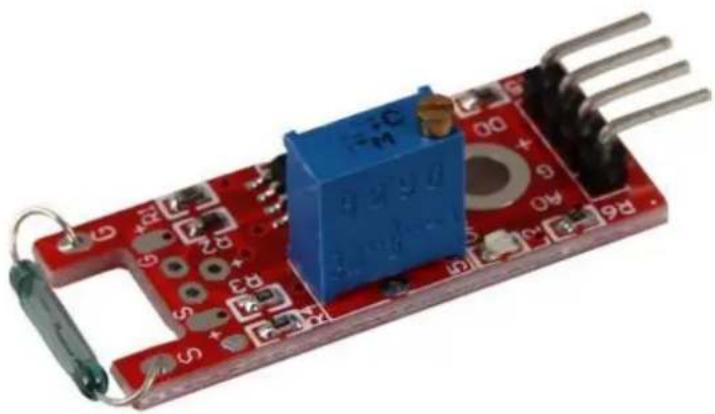
Technische Daten / Kurzbeschreibung
Wird ein Magnetfeld detektiert, so wird dies am digitalen Ausgang ausgegeben.
Reed-Kontakte haben die Eigenschaft, dass deren zwei dünnen Kontaktfedern, die sich im Inneren des Glasröhrchen befinden, aufeinander zu bewegen, falls ein Magnetfeld in der Nähe ist.
KY-025 Reed Modul
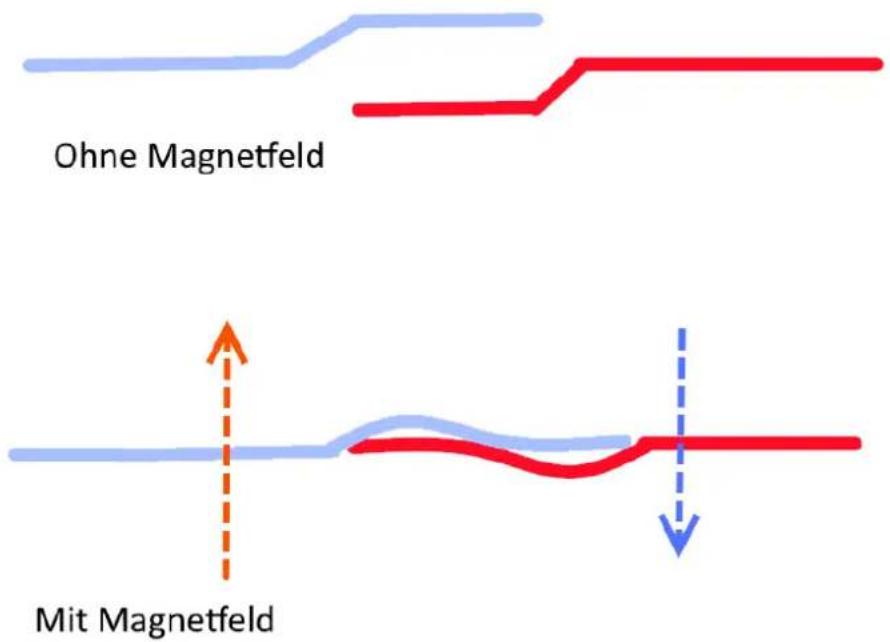
So wird ein elektrischer Kontakt geschlossen, welcher dann das Signal durchschaltet.
Digitaler Ausgang: Wird ein Magnetfeld erkannt, so wird hier ein Signal ausgegeben
Analoger Ausgang: Direkter Messwert der Sensoreinheit
LED1: Zeigt an, dass der Sensor mit Spannung versorgt ist
LED2: Zeigt an, dass ein Magnetfeld detektiert wurde
Pin-Belegung
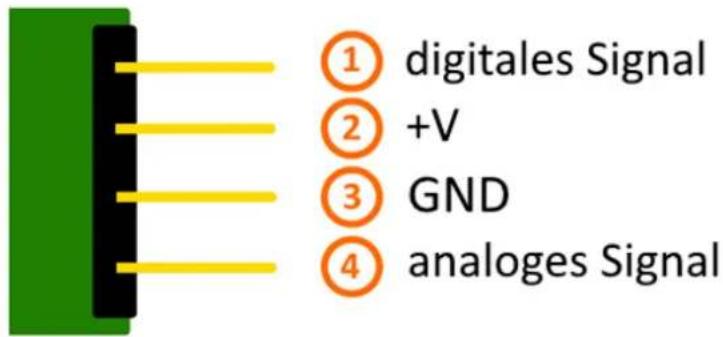
Funktionsweise des Sensors
Dieser Sensor besitzt auf seiner Platine drei funktionelle Bestandteile. Die ist die Sensoreinheit vorne am Modul, welche das aktuelle Umfeld physikalisch misst und als analoges Signal auf die zweite Einheit, dem Verstärker, ausgibt. Dieser verstärkt das Signal abhängig vom eingestellten Widerstand am Drehpotentiometer und leitet es auf den analogen Ausgang des Moduls.
Hierbei ist zu beachten: Das Signal ist invertiert; wird ein hoher Wert gemessen, so resultiert dies in einen niedrigeren Spannungswert am analogen Ausgang.
Die dritte Einheit stellt einen Komparator dar, welcher den digitalen Ausgang und die LED schaltet, wenn das Signal unter einen bestimmten Wert fällt. Mittels des Drehpotentiometers kann somit die Empfindlichkeit eingestellt werden, wie es im folgenden Bild aufgezeigt wird:
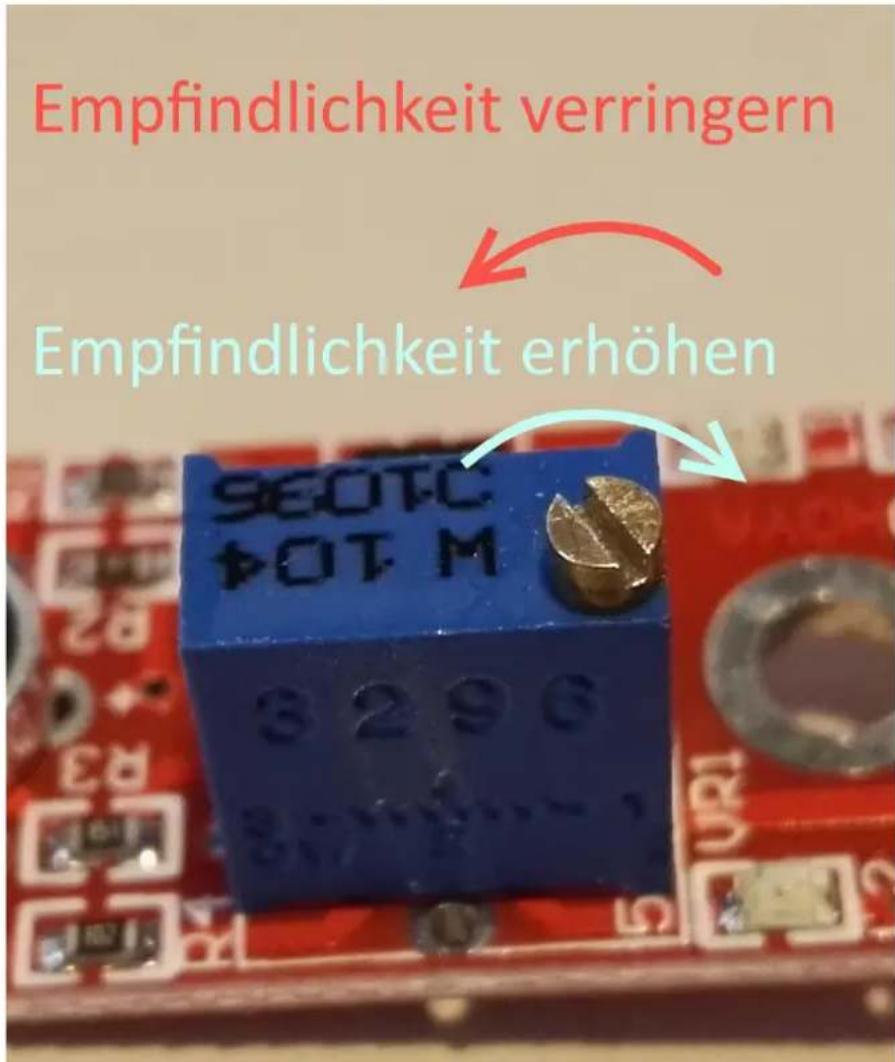
Dieser Sensor gibt somit keine absoluten Werte aus (z.B. genau gemessene Temperatur in °C oder Magnetfeldstärke in mT), sondern es handelt sich hierbei um eine Relativ-Messung: Man definiert hierbei einen Grenzwert relativ zur gegebenen normalen Umweltsituation und es wird ein Signal ausgegeben was weiterverarbeitet werden kann, falls dieser Grenzwert überschritten bzw. ein anderer Zustand als der Normalfall eingetreten ist.
Dieses Verhalten eignet sich hervorragend zur Temperaturüberwachung (KY-028), Näherungsschalter (KY-024, KY-025, KY-036), Alarmüberwachungen (KY-037, KY-038) oder Drehgeber (KY-026).
Codebeispiel Arduino
Das Programm liest den aktuellen Spannungswert aus, der am analogen Ausgang gemessen werden kann, und gibt diesen auf der seriellen Schnittstelle aus.
Zudem wird ebenfalls der Zustand des digitalen Pins in der Konsole angegeben, was bedeutet ob der Grenzwert unterschritten wurde oder nicht.
// Deklaration und Initialisierung der Eingang-Pins
int Analog_Eingang = A0; // X-Achse-Signal
int Digital_Eingang = 3; // Knopf

void setup ()
{
    pinMode (Analog_Eingang, INPUT);
    pinMode (Digital_Eingang, INPUT);

    Serial.begin (9600); // Serielle Ausgabe mit 9600 bps
}

// Das Programm liest die aktuellen Werte der Eingang-Pins
// und gibt diese auf der seriellen Ausgabe aus
void loop ()
{
    float Analog;
    int Digital;

    //Aktuelle Werte werden ausgelesen, auf den Spannungswert konvertiert...
    Analog = analogRead (Analog_Eingang) * (5.0 / 1023.0);
    Digital = digitalRead (Digital_Eingang);

    //... und an dieser Stelle ausgegeben
    Serial.print ("Analoger Spannungswert:"); Serial.print (Analog, 4);Serial.print("V, ");
    Serial.print ("Grenzwert:

    if(Digital==1)
    {
    Serial.println (" erreicht");
    }
    else
    {
    Serial.println (" noch nicht erreicht");
    }
    Serial.println ("----");
    delay (200);
}
KY-025 Reed Modul
Anschlussbelegung Arduino:
digitales Signal = [Pin 3]
+V = [Pin 5V]
GND = [Pin GND]
analoges Signal = [Pin 0]
Beispielprogramm Download
Ard_Analoger_Sensor.zip
Codebeispiel Raspberry Pi
!! !! !! !!Achtung Analoger Sensor Achtung
Der Raspberry Pi besitzt im Gegensatz zum Arduino keine analogen Eingänge bzw. es ist kein ADC (analog digital Converter) im Chip des Raspberry Pi's integriert. Dies schränkt den Raspberry Pi ein, wenn man Sensoren einsetzen möchte, wo nicht digital Werte ausgegeben werden [Spannungswert überschritten -> digital EIN | Spannungswert unterschritten -> digital AUS | Beispiel: Knopf gedrückt [EIN] Knopf losgelassen [AUS]], sondern es sich hier um einen kontinuierlichen veränderlichen Wert handeln sollte (Beispiel: Potentiometer -> Andere Position = Anderer Spannungswert)
Um diese Problematik zu umgehen, besitzt unser Semisdenit Xein Modul mKY-058 genauen ADC, welches Sie am Raspberry nutzen können, um diesen um 4 analoge Eingänge erweitern zu können. Dieses wird per I2C an den Raspberry Pi angeschlossen, übernimmt die analoge Messung und gibt den Wert digital an den Raspberry Pi weiter.
Somit empfehlen wir, bei analogen Sensoren dieses Sets das KY-053 Modul mit dem besagten ADC dazwischenzuschalten. Nähere Informationen finden Sie auf der Informationsseite zum KY-053 Analog Digital Converter
!! !! !! !!Achtung Analoger Sensor Achtung
Das Programm nutzt zur Ansteuerung des ADS1115 ADC die entsprechenden ADS1x15 und I2C Python-Libraries der Firma Adafruit. Diese wurden unter dem folgenden Link [https://github.com/adafruit/Adafruit-Raspberry-Pi-Python-Code] unter der BSD-Lizenz [Link] veröffentlicht. Die benötigten Libraries sind im unteren Download-Paket enthalten.
Das Programm liest die aktuellen Werte der Eingang-Pins und gibt diese in der Konsole als Wert in [mV] aus.
Zudem wird ebenfalls der Zustand des digitalen Pins in der Konsole angegeben, was bedeutet ob der Grenzwert unterschritten wurde oder nicht.
#
#!/usr/bin/python
<h1 id="codingutf-8-7">coding=utf-8</h1>
###
<h3 id="copyright-by-joy-it-5">Copyright by Joy-IT</h3>
###
<h3 id="published-under-creative-commons-attribution-noncommercial-sharealike-30-unported-license-5">Published under Creative Commons Attribution-NonCommercial-ShareAlike 3.0 Unported License</h3>
###
<h3 id="commercial-use-only-after-permission-is-requested-and-granted-5">Commercial use only after permission is requested and granted</h3>
###
###
<h3 id="analog-sensor-ads1115-adc-raspberry-pi-python-code-example-2">Analog Sensor + ADS1115 ADC - Raspberry Pi Python Code Example</h3>
###
###
###
<h1 id="dieser-code-nutzt-die-ads1115-und-die-i2c-python-library-fuer-den-raspberry-pi-5">Dieser Code nutzt die ADS1115 und die I2C Python Library fuer den Raspberry Pi</h1>
<h1 id="diese-ist-unter-folgendem-link-unter-der-bsd-lizenz-veroeffentlicht-5">Diese ist unter folgendem Link unter der BSD Lizenz veroeffentlicht</h1>
<h1 id="httpsgithubcomadafruitadafruit-raspberry-pi-python-code-5">[https://github.com/adafruit/Adafruit-Raspberry-Pi-Python-Code]</h1>
from Adafruit_ADS1x15 import ADS1x15
from time import sleep

<h1 id="weitere-benoetigte-module-werden-importiert-und-eingerichtet-5">Weitere benoetigte Module werden importiert und eingerichtet</h1>
import time, signal, sys, os
import RPi.GPIO as GPIO
GPIO.setmode(GPIO.BCM)
GPIO.setwarnings(False)

<h1 id="benutzte-variablen-werden-initialisiert-5">Benutzte Variablen werden initialisiert</h1>
delayTime = 0.2

<h1 id="adresszuweisung-ads1x15-adc-5">Adresszuweisung ADS1x15 ADC</h1>

ADS1015 = 0x00 # 12-bit ADC
ADS1115 = 0x01 # 16-bit

<h1 id="verstaerkung-gain-wird-ausgewaehlt-5">Verstaerkung (Gain) wird ausgewaehlt</h1>
gain = 4096 # +/- 4.096V
<h1 id="gain-2048-2048v-5">gain = 2048 # +/- 2.048V</h1>
<h1 id="gain-1024-1024v-5">gain = 1024 # +/- 1.024V</h1>
<h1 id="gain-512-0512v-5">gain = 512 # +/- 0.512V</h1>
<h1 id="gain-256-0256v-5">gain = 256 # +/- 0.256V</h1>

<h1 id="abtasterate-des-adc-samplerate-wird-ausgewaehlt-5">Abtasterate des ADC (SampleRate) wird ausgewaehlt</h1>
<h1 id="sps-8-8-samples-pro-sekunde-5">sps = 8 # 8 Samples pro Sekunde</h1>
<h1 id="sps-16-16-samples-pro-sekunde-5">sps = 16 # 16 Samples pro Sekunde</h1>
<h1 id="sps-32-32-samples-pro-sekunde-5">sps = 32 # 32 Samples pro Sekunde</h1>
sps = 64 # 64 Samples pro Sekunde
<h1 id="sps-128-128-samples-pro-sekunde-5">sps = 128 # 128 Samples pro Sekunde</h1>
<h1 id="sps-250-250-samples-pro-sekunde-4">sps = 250 # 250 Samples pro Sekunde</h1>
<h1 id="sps-475-475-samples-pro-sekunde-5">sps = 475 # 475 Samples pro Sekunde</h1>
<h1 id="sps-860-860-samples-pro-sekunde-4">sps = 860 # 860 Samples pro Sekunde</h1>

<h1 id="adc-channel-1-4-wird-ausgewaehlt-5">ADC-Channel (1-4) wird ausgewaehlt</h1>
adc_channel = 0 # Channel 0
<h1 id="adc_channel-1-channel-1-4">adc_channel = 1 # Channel 1</h1>
<h1 id="adc_channel-2-channel-2-5">adc_channel = 2 # Channel 2</h1>
<h1 id="adc_channel-3-channel-3-5">adc_channel = 3 # Channel 3</h1>

<h1 id="hier-wird-der-adc-initialisiert-beim-ky-053-verwendeten-3">Hier wird der ADC initialisiert - beim KY-053 verwendeten</h1>
<h1 id="adc-handelt-es-sich-um-einen-ads1115-chipsatz-2">ADC handelt es sich um einen ADS1115 Chipsatz</h1>
adc = ADS1x15(ic=ADS1115)

<h1 id="hier-waehlt-man-den-eingangs-pin-des-digitalen-signals-aus-2">Hier waehlt man den Eingangs-Pin des digitalen Signals aus</h1>
Digital_PIN = 24
GPIO.setup(Digital_PIN, GPIO.IN, pull_up_down = GPIO.PUD_OFF)
##########
<h1 id="hauptprogrammschleife-22">Hauptprogrammschleife</h1>
##########
<h1 id="das-programm-liest-die-aktuellen-werte-der-eingang-pins-3">Das Programm liest die aktuellen Werte der Eingang-Pins</h1>
<h1 id="und-gibt-diese-in-der-konsole-aus-3">und gibt diese in der Konsole aus</h1>

try:
    while True:
    #Aktuelle Werte werden aufgenommen
    analog = adc.readADCSingleEnded(adc_channel, gain, sps)

    # Ausgabe auf die Konsole
    if GPIO.input(Digital_PIN) == False:

    print "Analoger Spannungswert:", analog, "mV," "Grenzwert: noch nicht erreicht"
KY-025 Reed Modul
print "Analoger Spannungswert:" analog, "mV," "Grenzwert: noch nicht erreicht"
else:
print "Analoger Spannungswert:", analog, "mV," "Grenzwert: erreicht"
print "----"
<h1 id="reset-delay">Reset + Delay</h1>
button_pressed = False
time.sleep(delayTime)

except KeyboardInterrupt:
    GPIO.cleanup()
Anschlussbelegung Raspberry Pi:
Sensor
digitales Signal = GPIO 24 [Pin 18 (RPi)]
+V = 3,3V [Pin 1 (RPi)]
GND = Masse [Pin 06 (RPi)]
analoges Signal = Analog 0 [Pin A0 (ADS1115 - KY-053)]
ADS1115 - KY-053:
VDD = 3,3V [Pin 01]
GND = Masse [Pin 09]
SCL = GPIO03 / SCL [Pin 05]
SDA = GPIO02 / SDA [Pin 03]
A0 = s.o. [Sensor: analoges Signal]
Beispielprogramm Download
RPi_AnalogSensor.zip
Zu starten mit dem Befehl:
sudo python RPi_AnalogSensor.py
KY-026 Flamen-Sensor Modul
Inhaltsverzeichnis
1 Bild 1
2 Technische Daten / Kurzbeschreibung .... 1
3 Pin-Belegung 2
4 Funktionsweise des Sensors 2
5 Codebeispiel Arduino 3
6 Codebeispiel Raspberry Pi 4
Bild
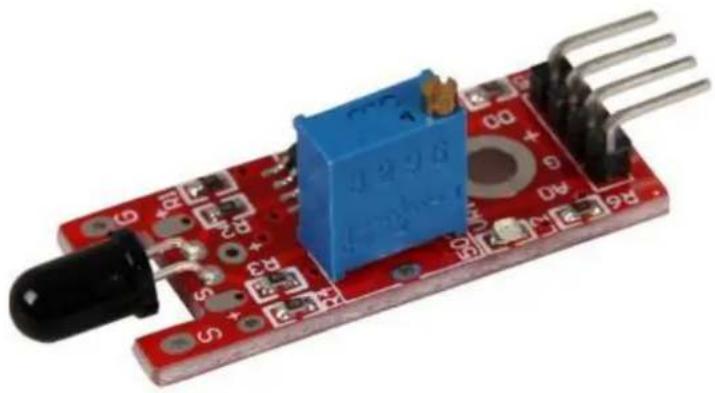
Technische Daten / Kurzbeschreibung
Die angebrachte Fotodiode ist empfindlich auf den Spektralbereich von Licht, welches von offenen Flamen erzeugt wird.
Digitaler Ausgang: Wird eine Flame erkannt, wird hier ein Signal ausgegeben
Analoger Ausgang: Direkter Messwert der Sensoreinheit
LED1: Zeigt an, dass der Sensor mit Spannung versorgt ist
LED2: Zeigt an, dass ein Magnetfeld detektiert wurde
Pin-Belegung
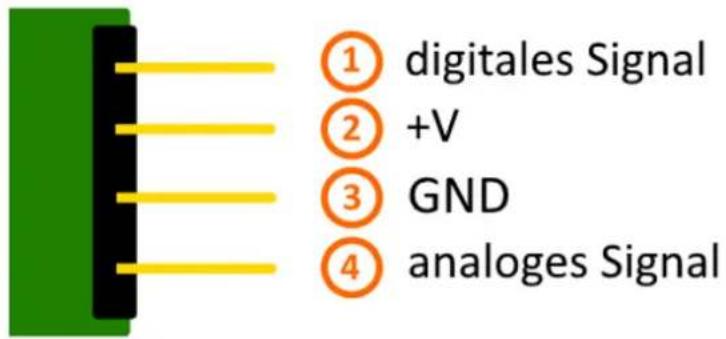
Funktionsweise des Sensors
Dieser Sensor besitzt auf seiner Platine drei funktionelle Bestandteile. Die ist die Sensoreinheit vorne am Modul, welche das aktuelle Umfeld physikalisch misst und als analoges Signal auf die zweite Einheit, dem Verstärker, ausgibt. Dieser verstärkt das Signal abhängig vom eingestellten Widerstand am Drehpotentiometer und leitet es auf den analogen Ausgang des Moduls.
Hierbei ist zu beachten: Das Signal ist invertiert; wird ein hoher Wert gemessen, so resultiert dies in einen niedrigeren Spannungswert am analogen Ausgang.
Die dritte Einheit stellt einen Komparator dar, welcher den digitalen Ausgang und die LED schaltet, wenn das Signal unter einen bestimmten Wert fällt. Mittels des Drehpotentiometers kann somit die Empfindlichkeit eingestellt werden, wie es im folgenden Bild aufgezeigt wird:
KY-026 Flamen-Sensor Modul
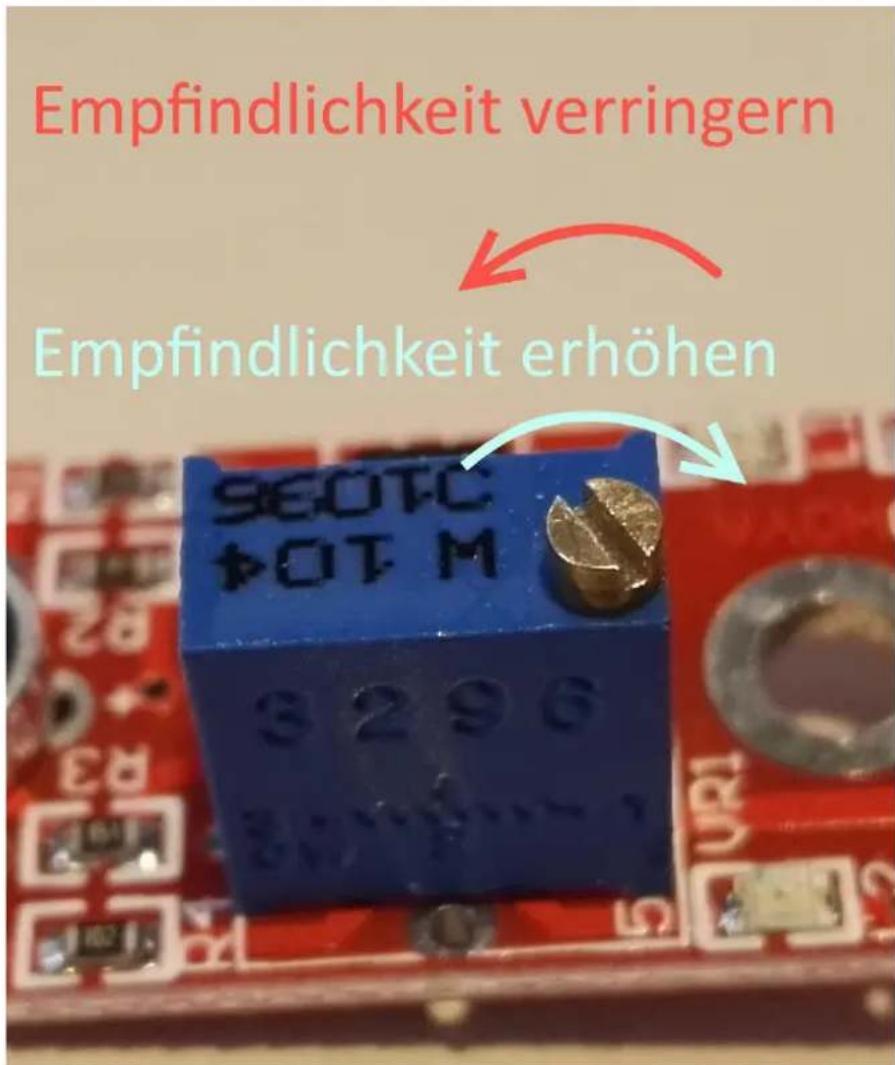
Dieser Sensor gibt somit keine absoluten Werte aus (z.B. genau gemessene Temperatur in °C oder Magnetfeldstärke in mT), sondern es handelt sich hierbei um eine Relativ-Messung: Man definiert hierbei einen Grenzwert relativ zur gegebenen normalen Umweltsituation und es wird ein Signal ausgegeben was weiterverarbeitet werden kann, falls dieser Grenzwert überschritten bzw. ein anderer Zustand als der Normalfall eingetreten ist.
Dieses Verhalten eignet sich hervorragend zur Temperaturüberwachung (KY-028), Näherungsschalter (KY-024, KY-025, KY-036), Alarmüberwachungen (KY-037, KY-038) oder Drehgeber (KY-026).
Codebeispiel Arduino
Das Programm liest den aktuellen Spannungswert aus, der am analogen Ausgang gemessen werden kann, und gibt diesen auf der seriellen Schnittstelle aus.
Zudem wird ebenfalls der Zustand des digitalen Pins in der Konsole angegeben, was bedeutet ob der Grenzwert unterschritten wurde oder nicht.
KY-026 Flamen-Sensor Modul
// Deklaration und Initialisierung der Eingang-Pins
int Analog_Eingang = A0; // X-Achse-Signal
int Digital_Eingang = 3; // Knopf

void setup ()
{
    pinMode (Analog_Eingang, INPUT);
    pinMode (Digital_Eingang, INPUT);

    Serial.begin (9600); // Serielle Ausgabe mit 9600 bps
}

// Das Programm liest die aktuellen Werte der Eingang-Pins
// und gibt diese auf der seriellen Ausgabe aus
void loop ()
{
    float Analog;
    int Digital;

    //Aktuelle Werte werden ausgelesen, auf den Spannungswert konvertiert...
    Analog = analogRead (Analog_Eingang) * (5.0 / 1023.0);
    Digital = digitalRead (Digital_Eingang);

    //... und an dieser Stelle ausgegeben
    Serial.print ("Analoger Spannungswert:"); Serial.print (Analog, 4);Serial.print ("V, ");
    Serial.print ("Grenzwert:

    if(Digital==1)
    {
    Serial.println (" erreicht");
    }
    else
    {
    Serial.println (" noch nicht erreicht");
    }
    Serial.println ("----");
    delay (200);
}
Anschlussbelegung Arduino:
digitales Signal = [Pin 3]
+V = [Pin 5V]
GND = [Pin GND]
analoges Signal = [Pin 0]
Beispielprogramm Download
Ard_Analoger_Sensor.zip
Codebeispiel Raspberry Pi
!! !! !! !!Achtung Analoger Sensor Achtung
Der Raspberry Pi besitzt im Gegensatz zum Arduino keine analogen Eingänge bzw. es ist kein ADC (analog digital Converter) im Chip des Raspberry Pi's integriert. Dies schränkt den Raspberry Pi ein, wenn man Sensoren einsetzen möchte, wo nicht digital Werte ausgegeben werden [Spannungswert überschritten -> digital EIN | Spannungswert unterschritten -> digital AUS | Beispiel: Knopf gedrückt [EIN] Knopf losgelassen [AUS]], sondern es sich hier um einen kontinuierlichen veränderlichen Wert handeln sollte (Beispiel: Potentiometer -> Andere Position = Anderer Spannungswert)
Um diese Problematik zu umgehen, besitzt unser Servisdekrit Xeön Modul mKY-0BB
genauen ADC, welches Sie am Raspberry nutzen können, um diesen um 4 analoge Eingänge erweitern zu können. Dieses wird per I2C an den Raspberry Pi angeschlossen, übernimmt die analoge Messung und gibt den Wert digital an den Raspberry Pi weiter.
Somit empfehlen wir, bei analogen Sensoren dieses Sets das KY-053 Modul mit dem besagten ADC dazwischenzuschalten. Nähere Informationen finden Sie auf der Informationsseite zum KY-053 Analog Digital Converter
!! !! !! !!Achtung Analoger Sensor Achtung
Das Programm nutzt zur Ansteuerung des ADS1115 ADC die entsprechenden ADS1x15 und I2C Python-Libraries der Firma Adafruit. Diese wurden unter dem folgenden Link [https://github.com/adafruit/Adafruit-Raspberry-Pi-Python-Code] unter der BSD-Lizenz [Link] veröffentlicht. Die benötigten Libraries sind im unteren Download-Paket enthalten.
Das Programm liest die aktuellen Werte der Eingang-Pins und gibt diese in der Konsole als Wert in [mV] aus.
Zudem wird ebenfalls der Zustand des digitalen Pins in der Konsole angegeben, was bedeutet ob der Grenzwert unterschritten wurde oder nicht.
#
!/usr/bin/python
# coding=utf-8
# Dieser Code nutzt die ADS1115 und die I2C Python Library fuer den Raspberry Pi
# Diese ist unter folgendem Link unter der BSD Lizenz veroeffentlicht
# [https://github.com/adafruit/Adafruit-Raspberry-Pi-Python-Code]
from Adafruit ADS1x15 import ADS1x15
# Weitere benoetigte Module werden importiert und eingerichtet
# Benutzte Variablen werden initialisiert
delayTime = 0.2
# Verstaerkung (Gain) wird ausgewaehlt
Anschlussbelegung Raspberry Pi:
Sensor
digitales Signal = GPIO 24 [Pin 18 (RPi)]
+V = 3,3V [Pin 1 (RPi)]
GND = Masse [Pin 06 (RPi)]
analoges Signal = Analog 0 [Pin A0 (ADS1115 - KY-053)]
ADS1115 - KY-053:
KY-026 Flamen-Sensor Modul
VDD = 3,3V [Pin 01]
GND = Masse [Pin 09]
SCL = GPIO03 / SCL [Pin 05]
SDA = GPIO02 / SDA [Pin 03]
A0 = s.o. [Sensor: analoges Signal]
Beispielprogramm Download
RPi_AnalogSensor.zip
Zu starten mit dem Befehl:
sudo python RPi_AnalogSensor.py
KY-027 Magic Light Cup Modul
Inhaltsverzeichnis
1 Bild 1
2 Technische Daten / Kurzbeschreibung .... 1
3 Pin-Belegung 2
4 Codebeispiel Arduino 2
5 Codebeispiel Raspberry Pi 3
Bild
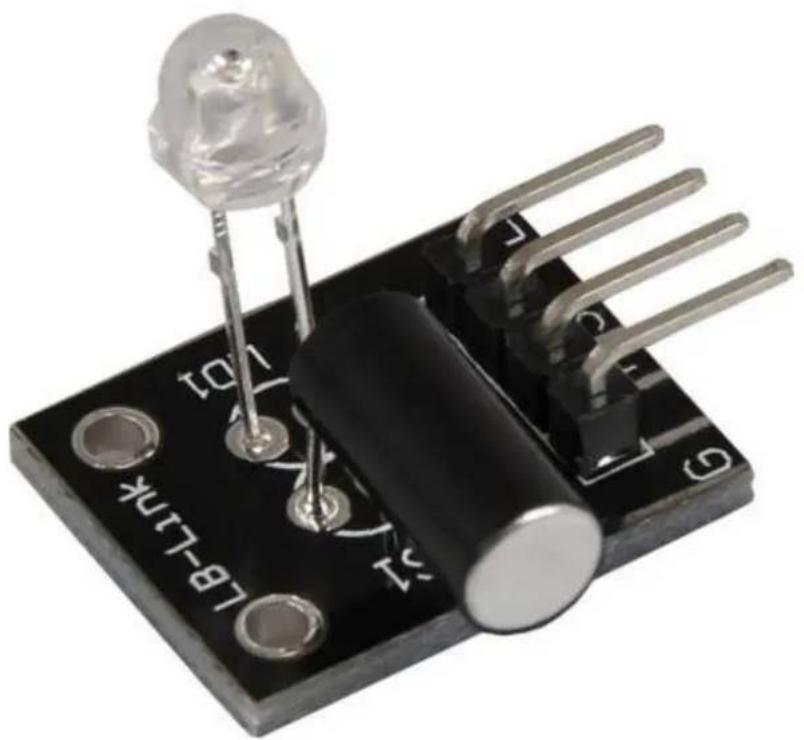
Technische Daten / Kurzbeschreibung
Die LED wird bei Erschütterung an- oder ausgeschaltet. Das Signal, wann die LED an ist, wird an einen Signalausgang gegeben. Je nach Eingangsspannung, werden Vorwiderstände benötigt
Vorwiderstand:
Rf (3,3V) [ ] = 120ΩRot
[z.B. beim Einsatz mit ARM CPU-Kern basierten Mikrokontrollern wie ]Raspberry-Pi
$$ R f (5 V) [ ] = 2 2 0 \Omega R o t $$
[z.B. beim Einsatz mit Atmel Atmega basierten Mikrokontrollern wie ]Arduino
Pin-Belegung
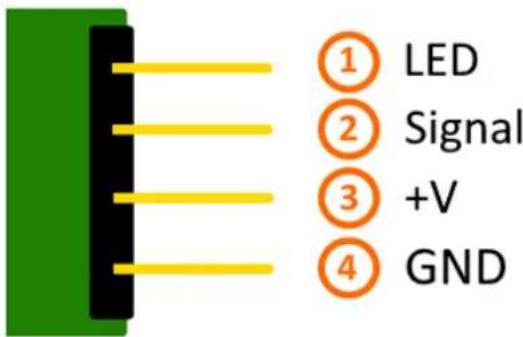
Codebeispiel Arduino
Hier bei handelt es sich um ein Beispielprogramm, welches die LED vom Magic-LightCup-Modul zum Leuchten bringt, wenn am Sensor eine Neigung detektiert wurde.
int Led = 13 ; // Deklaration des LED-Ausgangspin
int Sensor = 10; // Deklaration des Sensor-Eingangspin
int val; // Temporaere Variable

void setup ()
{
    pinMode (Led, OUTPUT) ; // Initialisierung Ausgangspin
    pinMode (Sensor, INPUT) ; // Initialisierung Sensorpin
    digitalWrite(Sensor, HIGH); // Aktivierung interner Pull-Up Widerstand
}

void loop ()
{
    val = digitalRead (Sensor) ; // Das gegenwärtige Signal am Sensor wird ausgelesen
    if (val == HIGH) // Falls ein Signal erkannt werden konnte, wird die LED eingeschaltet.
    {
    digitalWrite (Led, LOW);
    }
    else
    {
    digitalWrite (Led, HIGH);
    }
}
Anschlussbelegung Arduino:
$$ \text { LED } + = [ \text { Pin 13 } ] $$
KY-027 Magic Light Cup Modul
LED - = [Pin GND]
Sensor Signal = [Pin 10]
Sensor + V = [Pin 5V]
Sensor - = [Pin GND]
Beispielprogramm Download
SensorTest_Arduino.zip
Codebeispiel Raspberry Pi
Programmierbeispiel in der Programmiersprache Python
In diesem Programmbeispiel Leuchtet die LED auf, wenn am Neigungsschalter, ein Signal detektiert wird.
<h1 id="benoetigte-module-werden-importiert-und-eingerichtet-20">Benoetigte Module werden importiert und eingerichtet</h1>
import RPi.GPIO as GPIO
import time

GPIO.setmode(GPIO.BCM)

<h1 id="hier-werden-die-beiden-pins-deklariert-an-dem-der-sensor-und-die-led-angeschlossen-sind">Hier werden die beiden Pins deklariert, an dem der Sensor und die LED angeschlossen sind,</h1>
LED_PIN = 24
Sensor_PIN = 23
GPIO.setup(Sensor_PIN, GPIO.IN)
GPIO.setup(LED_PIN, GPIO.OUT)

print "Sensor-Test [druecken Sie STRG+C, um den Test zu beenden]"

<h1 id="diese-ausgabefunktion-wird-bei-signaldetektion-ausgefuehrt-8">Diese AusgabeFunktion wird bei Signaldetektion ausgefuehrt</h1>
def ausgabeFunktion(null):
    GPIO.output(LED_PIN, True)

<h1 id="beim-detektieren-eines-signals-wird-die-ausgabefunktion-ausgeloest">Beim Detektieren eines Signals wird die Ausgabefunktion ausgeloest</h1>
GPIO.add_event_detect(Sensor_PIN, GPIO.FALLING, callback=ausgabeFunktion, bouncetime=10)

<h1 id="hauptprogrammschleife-24">Hauptprogrammschleife</h1>
try:
    while True:
    time.sleep(1)
    # Ausgang wird wieder zurueckgesetzt, falls der Neigungschalter
    # wieder auf die andere Seite geneigt wird
    if GPIO.input(Sensor_PIN):
    GPIO.output(LED_PIN,False)

<h1 id="aufraeumarbeiten-nachdem-das-programm-beendet-wurde-17">Aufraeumarbeiten nachdem das Programm beendet wurde</h1>
except KeyboardInterrupt:
    GPIO.cleanup()
Anschlussbelegung Raspberry Pi:
LED = GPIO24 [Pin 18]
Signal = GPIO23 [Pin 16]
+V = 3,3V [Pin 1]
GND = Masse [Pin 6]
Beispielprogramm Download
KY-027-RPi-MagicLightCup.zip
KY-027 Magic Light Cup Modul
Zu starten mit dem Befehl:
sudo python KY-027-RPi-MagicLightCup.py
KY-028 Temperatur Sensor Modul (Thermistor)
Inhaltsverzeichnis
1 Bild 1
2 Technische Daten / Kurzbeschreibung .... 1
3 Pin-Belegung 2
4 Funktionsweise des Sensors 2
5 Codebeispiel Arduino 3
6 Codebeispiel Raspberry Pi 4
Bild
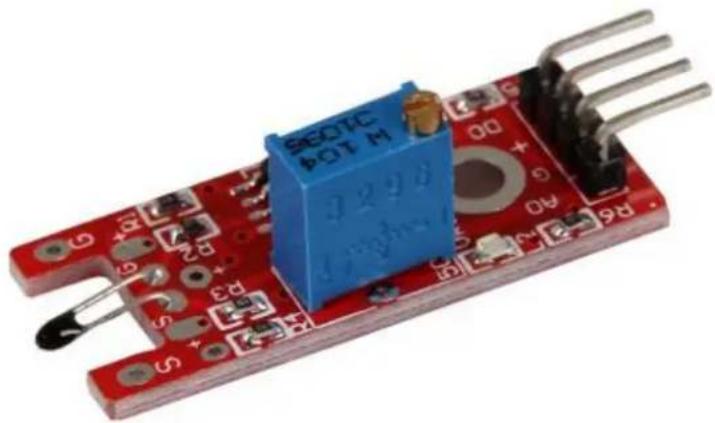
Technische Daten / Kurzbeschreibung
Temperaturmessbereich: -55^ / +125^ Dieses Modul beinhaltet einen NTC Thermistor—dieser hat bei höherer Temperatur einen immer weniger werdenden Widerstandswert.
Digitaler Ausgang: Wird eine Temperatur über einen Grenzwert gemessen so wird dieses hier ausgegeben—der Grenzwert kann mittels des Potentiometers eingestellt werden
Analoger Ausgang: Direkter Messwert der Sensoreinheit
LED1: Zeigt an, dass der Sensor mit Spannung versorgt ist
LED2: Zeigt an, dass ein Magnetfeld detektiert wurde
Pin-Belegung
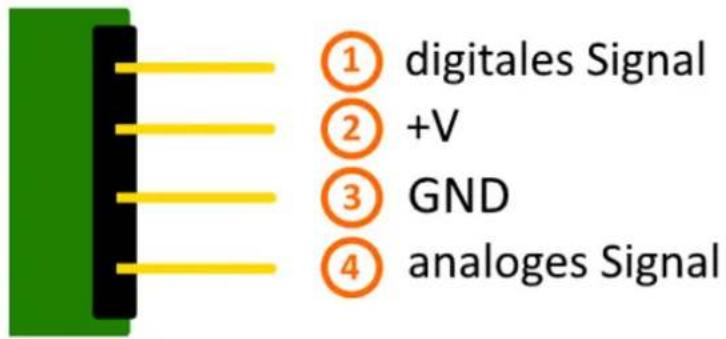
Funktionsweise des Sensors
Dieser Sensor besitzt auf seiner Platine drei funktionelle Bestandteile. Die ist die Sensoreinheit vorne am Modul, welche das aktuelle Umfeld physikalisch misst und als analoges Signal auf die zweite Einheit, dem Verstärker, ausgibt. Dieser verstärkt das Signal abhängig vom eingestellten Widerstand am Drehpotentiometer und leitet es auf den analogen Ausgang des Moduls.
Hierbei ist zu beachten: Das Signal ist invertiert; wird ein hoher Wert gemessen, so resultiert dies in einen niedrigeren Spannungswert am analogen Ausgang.
Die dritte Einheit stellt einen Komparator dar, welcher den digitalen Ausgang und die LED schaltet, wenn das Signal unter einen bestimmten Wert fällt. Mittels des Drehpotentiometers kann somit die Empfindlichkeit eingestellt werden, wie es im folgenden Bild aufgezeigt wird:
KY-028 Temperatur Sensor Modul (Thermistor)
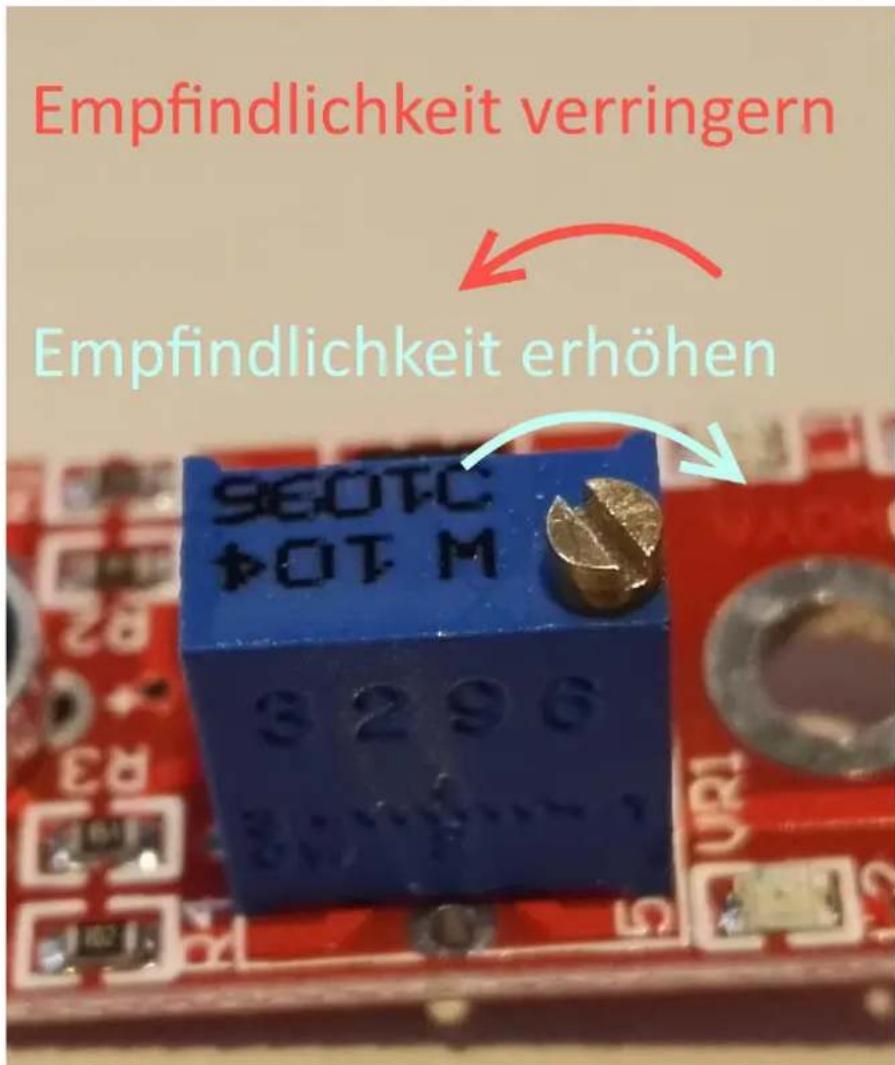
Dieser Sensor gibt somit keine absoluten Werte aus (z.B. genau gemessene Temperatur in °C oder Magnetfeldstärke in mT), sondern es handelt sich hierbei um eine Relativ-Messung: Man definiert hierbei einen Grenzwert relativ zur gegebenen normalen Umweltsituation und es wird ein Signal ausgegeben was weiterverarbeitet werden kann, falls dieser Grenzwert überschritten bzw. ein anderer Zustand als der Normalfall eingetreten ist.
Dieses Verhalten eignet sich hervorragend zur Temperaturüberwachung (KY-028), Näherungsschalter (KY-024, KY-025, KY-036), Alarmüberwachungen (KY-037, KY-038) oder Drehgeber (KY-026).
Codebeispiel Arduino
Das Programm liest den aktuellen Spannungswert aus, der am analogen Ausgang gemessen werden kann, und gibt diesen auf der seriellen Schnittstelle aus.
Zudem wird ebenfalls der Zustand des digitalen Pins in der Konsole angegeben, was bedeutet ob der Grenzwert unterschritten wurde oder nicht.
KY-028 Temperatur Sensor Modul (Thermistor)
// Deklaration und Initialisierung der Eingang-Pins
int Analog_Eingang = A0; // X-Achse-Signal
int Digital_Eingang = 3; // Knopf

void setup ()
{
    pinMode (Analog_Eingang, INPUT);
    pinMode (Digital_Eingang, INPUT);

    Serial.begin (9600); // Serielle Ausgabe mit 9600 bps
}

// Das Programm liest die aktuellen Werte der Eingang-Pins
// und gibt diese auf der seriellen Ausgabe aus
void loop ()
{
    float Analog;
    int Digital;

    //Aktuelle Werte werden ausgelesen, auf den Spannungswert konvertiert...
    Analog = analogRead (Analog_Eingang) * (5.0 / 1023.0);
    Digital = digitalRead (Digital_Eingang);

    //... und an dieser Stelle ausgegeben
    Serial.print ("Analoger Spannungswert:"); Serial.print (Analog, 4);Serial.print ("V, ");
    Serial.print ("Grenzwert:

    if(Digital==1)
    {
    Serial.println (" erreicht");
    }
    else
    {
    Serial.println (" noch nicht erreicht");
    }
    Serial.println ("----");
    delay (200);
}
Anschlussbelegung Arduino:
digitales Signal = [Pin 3]
+V = [Pin 5V]
GND = [Pin GND]
analoges Signal = [Pin 0]
Beispielprogramm Download
Ard_Analoger_Sensor.zip
Codebeispiel Raspberry Pi
!! !! !! !!Achtung Analoger Sensor Achtung
Der Raspberry Pi besitzt im Gegensatz zum Arduino keine analogen Eingänge bzw. es ist kein ADC (analog digital Converter) im Chip des Raspberry Pi's integriert. Dies schränkt den Raspberry Pi ein, wenn man Sensoren einsetzen möchte, wo nicht digital Werte ausgegeben werden [Spannungswert überschritten -> digital EIN | Spannungswert unterschritten -> digital AUS | Beispiel: Knopf gedrückt [EIN] Knopf losgelassen [AUS]], sondern es sich hier um einen kontinuierlichen veränderlichen Wert handeln sollte (Beispiel: Potentiometer -> Andere Position = Anderer Spannungswert)
Um diese Problematik zu umgehen, besitzt unser Sanskrit Xen Modul mKY-058 genauen ADC, welches Sie am Raspberry nutzen können, um diesen um 4 analoge Eingänge erweitern zu können. Dieses wird per I2C an den Raspberry Pi angeschlossen, übernimmt die analoge Messung und gibt den Wert digital an den Raspberry Pi weiter.
Somit empfehlen wir, bei analogen Sensoren dieses Sets das KY-053 Modul mit dem besagten ADC dazwischenzuschalten. Nähere Informationen finden Sie auf der Informationsseite zum KY-053 Analog Digital Converter
!! !! !! !!Achtung Analoger Sensor Achtung
Das Programm nutzt zur Ansteuerung des ADS1115 ADC die entsprechenden ADS1x15 und I2C Python-Libraries der Firma Adafruit. Diese wurden unter dem folgenden Link [https://github.com/adafruit/Adafruit-Raspberry-Pi-Python-Code] unter der BSD-Lizenz [Link] veröffentlicht. Die benötigten Libraries sind im unteren Download-Paket enthalten.
Das Programm liest die aktuellen Werte der Eingang-Pins und gibt diese in der Konsole als Wert in [mV] aus.
Zudem wird ebenfalls der Zustand des digitalen Pins in der Konsole angegeben, was bedeutet ob der Grenzwert unterschritten wurde oder nicht.
#!/usr/bin/python
<h1 id="codingutf-8-8">coding=utf-8</h1>

###
<h3 id="copyright-by-joy-it-6">Copyright by Joy-IT</h3>
<h3 id="published-under-creative-commons-attribution-noncommercial-sharealike-30-unported-license-6">Published under Creative Commons Attribution-NonCommercial-ShareAlike 3.0 Unported License</h3>
<h3 id="commercial-use-only-after-permission-is-requested-and-granted-6">Commercial use only after permission is requested and granted</h3>
###
<h3 id="analog-sensor-ads1115-adc-raspberry-pi-python-code-example-3">Analog Sensor + ADS1115 ADC - Raspberry Pi Python Code Example</h3>
<h3 id="section-11">###########</h3>
#
<h1 id="dieser-code-nutzt-die-ads1115-und-die-i2c-python-library-fuer-den-raspberry-pi-6">Dieser Code nutzt die ADS1115 und die I2C Python Library fuer den Raspberry Pi</h1>
<h1 id="diese-ist-unter-folgendem-link-unter-der-bsd-lizenz-veroeffentlicht-6">Diese ist unter folgendem Link unter der BSD Lizenz veroeffentlicht</h1>
<h1 id="httpsgithubcomadafruitadafruit-raspberry-pi-python-code-6">[https://github.com/adafruit/Adafruit-Raspberry-Pi-Python-Code]</h1>
from Adafruit_ADS1x15 import ADS1x15
from time import sleep

<h1 id="weitere-benoetigte-module-werden-importiert-und-eingerichtet-6">Weitere benoetigte Module werden importiert und eingerichtet</h1>
import time, signal, sys, os
import RPi.GPIO as GPIO
GPIO.setmode(GPIO.BCM)
GPIO.setwarnings(False)

<h1 id="benutzte-variablen-werden-initialisiert-6">Benutzte Variablen werden initialisiert</h1>
delayTime = 0.2

<h1 id="adresszuweisung-ads1x15-adc-6">Adresszuweisung ADS1x15 ADC</h1>
KY-028 Temperatur Sensor Modul (Thermistor)
ADS1015 = 0x00 # 12-bit ADC
ADS1115 = 0x01 # 16-bit

<h1 id="verstaerkung-gain-wird-ausgewaehlt-6">Verstaerkung (Gain) wird ausgewaehlt</h1>
gain = 4096 # +/- 4.096V
<h1 id="gain-2048-2048v-6">gain = 2048 # +/- 2.048V</h1>
<h1 id="gain-1024-1024v-6">gain = 1024 # +/- 1.024V</h1>
<h1 id="gain-512-0512v-6">gain = 512 # +/- 0.512V</h1>
<h1 id="gain-256-0256v-6">gain = 256 # +/- 0.256V</h1>

<h1 id="abtasterate-des-adc-samplerate-wird-ausgewaehlt-7">Abtasterate des ADC (SampleRate) wird ausgewaehlt</h1>
<h1 id="sps-8-8-samples-pro-sekunde-7">sps = 8 # 8 Samples pro Sekunde</h1>
<h1 id="sps-16-16-samples-pro-sekunde-7">sps = 16 # 16 Samples pro Sekunde</h1>
<h1 id="sps-32-32-samples-pro-sekunde-7">sps = 32 # 32 Samples pro Sekunde</h1>
sps = 64 # 64 Samples pro Sekunde
<h1 id="sps-128-128-samples-pro-sekunde-7">sps = 128 # 128 Samples pro Sekunde</h1>
<h1 id="sps-250-250-samples-pro-sekunde-6">sps = 250 # 250 Samples pro Sekunde</h1>
<h1 id="sps-475-475-samples-pro-sekunde-7">sps = 475 # 475 Samples pro Sekunde</h1>
<h1 id="sps-860-860-samples-pro-sekunde-6">sps = 860 # 860 Samples pro Sekunde</h1>

<h1 id="adc-channel-1-4-wird-ausgewaehlt-7">ADC-Channel (1-4) wird ausgewaehlt</h1>
adc_channel = 0 # Channel 0
<h1 id="adc_channel-1-channel-1-6">adc_channel = 1 # Channel 1</h1>
<h1 id="adc_channel-2-channel-2-7">adc_channel = 2 # Channel 2</h1>
<h1 id="adc_channel-3-channel-3-7">adc_channel = 3 # Channel 3</h1>

<h1 id="hier-wird-der-adc-initialisiert-beim-ky-053-verwendeten-5">Hier wird der ADC initialisiert - beim KY-053 verwendeten</h1>
<h1 id="adc-handelt-es-sich-um-einen-ads1115-chipsatz-4">ADC handelt es sich um einen ADS1115 Chipsatz</h1>
adc = ADS1x15(ic=ADS1115)

<h1 id="hier-waehlt-man-den-eingangs-pin-des-digitalen-signals-aus-4">Hier waehlt man den Eingangs-Pin des digitalen Signals aus</h1>
Digital_PIN = 24
GPIO.setup(Digital_PIN, GPIO.IN, pull_up_down = GPIO.PUD_OFF)

###
###
###
###
###
###
###
###
###
###
###
###
###
###
###
###
###
###
###
###
###
###
###
###
###
###
###
###
###
###
###
###
###
###
###
###
###
###
###
###
###
###
###
###
###
###
###
###
###
###
###
###
###
###
###
###
###
###
###
###
###
###
###
###
###
###
###
###
###
###
###
###
###
###
###
###
###
###
###
###
###
###
###
###
###
###
###
###
###
###
###
###
###
###
###
###
###
###
###
###
####
###
###
###
###
###
###
###
###
###
###
###
###
###
###
###
###
###
###
###
###
###
###
###
###
###
###
###
###
###
###
###
###
###
###
###
###
###
###
###
###
###
###
###
###
###
###
###
###
###
###
###
###
###
###
###
###
###
###
###
###
###
###
###
###
###
###
###
###
###
###
###
###
###
###
###
###
###
###
###
###
###
###
##
'
'
'
'
'
'
'
'
'
'
'
'
'
'
'
'
'
'
'
'
'
'
'
'
'
'
'
'
'
'
'
'
'
'
'
'
'
'
'
'
'
'
'
'
'
'
'
'
'
'
'
'
'
'
'
'
'
'
'
'
'
'
'
'
'
'
'
'
'
'
'
'
'
'
'
'
'
'
'
'
'
'
'
'
'
'
'
'
'
'
'
'
'
'
'
'
'
'
'
'
'
Anschlussbelegung Raspberry Pi:
Sensor
KY-028 Temperatur Sensor Modul (Thermistor)
digitales Signal = GPIO 24 [Pin 18 (RPi)]
+V = 3,3V [Pin 1 (RPi)]
GND = Masse [Pin 06 (RPi)]
analoges Signal = Analog 0 [Pin A0 (ADS1115 - KY-053)]
ADS1115 - KY-053:
VDD = 3,3V [Pin 01]
GND = Masse [Pin 09]
SCL = GPIO03 / SCL [Pin 05]
SDA = GPIO02 / SDA [Pin 03]
A0 = s.o. [Sensor: analoges Signal]
Beispielprogramm Download
RPi_AnalogSensor.zip
Zu starten mit dem Befehl:
sudo python RPi_AnalogSensor.py
KY-029 2-Farben - Rot+Grün - 3mm LED Modul
Inhaltsverzeichnis
1 Bild 1
2 Technische Daten / Kurzbeschreibung .... 1
3 Pin-Belegung 2
4 Codebeispiel Arduino 2
5 Codebeispiel Raspberry Pi 3
Bild
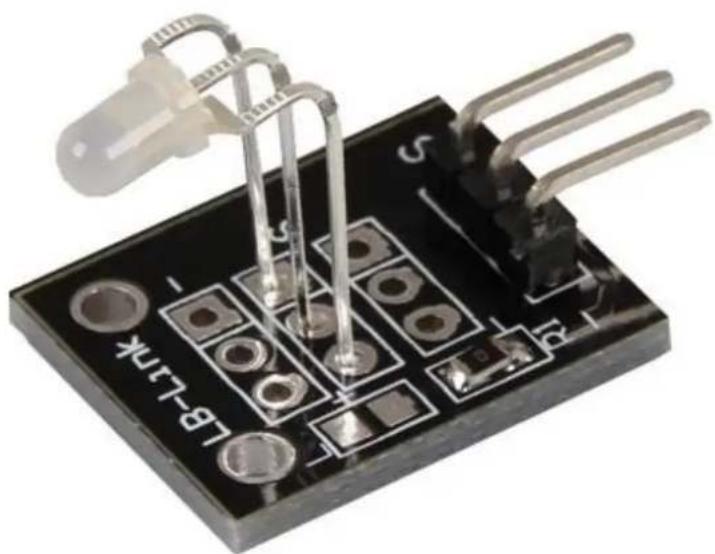
Technische Daten / Kurzbeschreibung
LED-Modul welche eine rote und grüne LED beinhaltet. Diese sind mittels gemeinsamer Kathode miteinander verbunden. Je nach Eingangsspannung, werden Vorwiderstände benötigt
Pin-Belegung
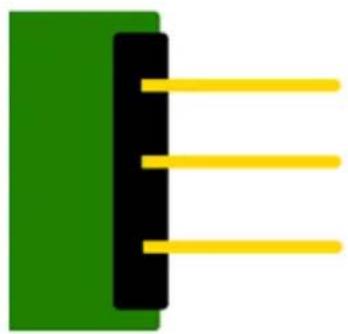
Codebeispiel Arduino
Codebeispiel ON/OFF
Dieses Codebeispiel zeigt auf, wie die integrierten LEDs mittels eines definierbaren Ausgangspins abwechselnd, in 3 Sekunden Takt, angeschaltet werden können.
int Led_Rot = 10;
int Led_Gruen = 11;

void setup ()
{
    // Initialisierung Ausgangspins für die LEDs
    pinMode (Led_Rot, OUTPUT);
    pinMode (Led_Gruen, OUTPUT);
}

void loop () // Hauptprogrammschleife
{
    digitalWrite (Led_Rot, HIGH); // LED wird eingeschaltet
    digitalWrite (Led_Gruen, LOW); // LED wird eingeschaltet
    delay (3000); // Wartemodus für 3 Sekunden

    digitalWrite (Led_Rot, LOW); // LED wird eingeschaltet
    digitalWrite (Led_Gruen, HIGH); // LED wird eingeschaltet
    delay (3000); // Wartemodus für weitere zwei Sekunden in denen die LEDs dann umgeschaltet sind
}
Beispielprogramm ON/OFF Download:
Mittels Puls-Weiten-Modulation [PWM] lässt sich die Helligkeit einer LED regulieren - dabei wird die LED in bestimmten Zeitintervallen ein und ausgeschaltet, wobei das Verhältnis der Einschalt- und Ausschaltzeit einer relativen Helligkeit entspricht - aufgrund der Trägheit des menschlichen Sehvermögens, interpretieren die menschlichen Augen ein solches Ein-/Ausschaltverhalten als Helligkeitsänderung. Nähere Informationen zu diesem Thema finden Sie in diesem [ ].Artikel von mikrokontroller.net
In diesem Modul sind mehrere LEDs integriert - durch die Überlagerung von unterschiedlichen Helligkeitsstufen lassen sich somit verschiedene Farben kreieren. Dieses wird im folgenden Codebeispiel gezeigt.
int Led_Rot = 10;
int Led_Gruen = 11;

int val;

void setup () {
    // Initialisierung Ausgangspins für die LEDs
    pinMode (Led_Rot, OUTPUT);
    pinMode (Led_Gruen, OUTPUT);
}

void loop () {
    // Innerhalb einer For-Schleife werden den beiden LEDs verschiedene PWM-Werte uebergeben
    // Dadurch entsteht ein Farbverlauf, in dem sich durch das Vermischen unterschiedlicher
    // Helligkeitstufen der beiden integrierten LEDs, unterschiedliche Farben entstehen
    for (val = 255; val > 0; val--)
    {
    analogWrite (Led_Gruen, val);
    analogWrite (Led_Rot, 255-val);
    delay (15);
    }
    // In der zweiten For-Schleife wird der Farbverlauf rückwärts durchgegangen
    for (val = 0; val < 255; val++)
    {
    analogWrite (Led_Gruen, val);
    analogWrite (Led_Rot, 255-val);
    delay (15);
    }
}
Beispielprogramm PWM Download:
KY-029_PWM.zip
Anschlussbelegung Arduino:
LED Grün = [Pin 10]
LED Rot = [Pin 11]
Sensor GND = [Pin GND]
Codebeispiel Raspberry Pi
Codebeispiel ON/OFF
Dieses Codebeispiel zeigt auf, wie die integrierten LEDs mittels eines definierbaren Ausgangspins abwechselnd, in 3 Sekunden Takt, angeschaltet werden können.
KY-029 2-Farben - Rot+Grün - 3mm LED Modul
<h1 id="benoetigte-module-werden-importiert-und-eingerichtet-21">Benoetigte Module werden importiert und eingerichtet</h1>
import RPi.GPIO as GPIO
import time

GPIO.setmode(GPIO.BCM)

<h1 id="hier-werden-die-ausgangs-pin-deklariert-an-dem-die-leds-angeschlossen-sind-7">Hier werden die Ausgangs-Pin deklariert, an dem die LEDs angeschlossen sind.</h1>
LED_ROT = 5
LED_GRUEN = 4
GPIO.setup(LED_ROT, GPIO.OUT, initial= GPIO.LOW)
GPIO.setup(LED_GRUEN, GPIO.OUT, initial= GPIO.LOW)

print "LED-Test [druecken Sie STRG+C, um den Test zu beenden]"

<h1 id="hauptprogrammschleife-25">Hauptprogrammschleife</h1>
try:
    while True:
    print("LED ROT 3 Sekunden an")
    GPIO.output(LED_ROT, GPIO.HIGH) #LED wird eingeschaltet
    GPIO.output(LED_GRUEN, GPIO.LOW) #LED wird eingeschaltet
    time.sleep(3) #Wartemodus fuer 4 Sekunden
    print("LED GRUEN 3 Sekunden an")
    GPIO.output(LED_ROT, GPIO.LOW) #LED wird eingeschaltet
    GPIO.output(LED_GRUEN, GPIO.HIGH) #LED wird eingeschaltet
    #Wartemodus fuer weitere zwei Sekunden, in denen die LED Dann ausgeschaltet ist time.sleep(3)

<h1 id="aufraeumarbeiten-nachdem-das-programm-beendet-wurde-18">Aufraeumarbeiten nachdem das Programm beendet wurde</h1>
except KeyboardInterrupt:
    GPIO.cleanup()
Beispielprogramm ON/OFF Download
KY029_RPI_ON-OFF.zip
Zu starten mit dem Befehl:
sudo python KY029_RPI_ON-OFF.py
Codebeispiel PWM
Mittels Puls-Weiten-Modulation [PWM] lässt sich die Helligkeit einer LED regulieren - dabei wird die LED in bestimmten Zeitintervallen ein und ausgeschaltet, wobei das Verhältnis der Einschalt- und Ausschaltzeit einer relativen Helligkeit entspricht - aufgrund der Trägheit des menschlichen Sehvermögens, interpretieren die menschlichen Augen ein solches Ein-/Ausschaltverhalten als Helligkeitsänderung. Nähere Informationen zu diesem Thema finden Sie in diesem [ ].Artikel von mikrokontroller.net
In diesem Modul sind mehrere LEDs integriert - durch die Überlagerung von unterschiedlichen Helligkeitsstufen lassen sich somit verschiedene Farben kreieren. Dieses wird im folgenden Codebeispiel gezeigt. Im Raspberry Pi ist nur ein Hardware-PWM Channel uneingeschränkt auf die GPIO-Pins hinausgeführt, weswegen im vorliegenden Beispiel auf Software-PWM zurückgegriffen wird.
<h1 id="benoetigte-module-werden-importiert-und-eingerichtet-22">Benoetigte Module werden importiert und eingerichtet</h1>
import random, time
import RPi.GPIO as GPIO

GPIO.setmode(GPIO.BCM)

<h1 id="hier-werden-die-ausgangs-pin-deklariert-an-dem-die-leds-angeschlossen-sind-8">Hier werden die Ausgangs-Pin deklariert, an dem die LEDs angeschlossen sind.</h1>
LED_Rot = 5
KY-029 2-Farben - Rot+Grün - 3mm LED Modul
LED_Gruen = 4

<h1 id="set-pins-to-output-mode-4">Set pins to output mode</h1>
GPIO.setup(LED_Rot, GPIO.OUT)
GPIO.setup(LED_Gruen, GPIO.OUT)

Freq = 100 #Hz

<h1 id="die-jeweiligen-farben-werden-initialisiert-4">Die jeweiligen Farben werden initialisiert.</h1>
ROT = GPIO.PWM(LED_Rot, Freq)
GRUEN = GPIO.PWM(LED_Gruen, Freq)
ROT.start(0)
GRUEN.start(0)

<h1 id="diese-funktion-generiert-die-eigentliche-farbe-4">Diese Funktion generiert die eigentliche Farbe</h1>
<h1 id="mittels-der-jeweiligen-farbvariable-kann-die-farbintensitaet-geaendert-werden-4">Mittels der jeweiligen Farbvariable, kann die Farbintensitaet geaendert werden</h1>
<h1 id="nachdem-die-farbe-eingestellt-wurde-wird-mittels-timesleep-die-zeit-definiert-4">Nachdem die Farbe eingestellt wurde, wird mittels "time.sleep" die Zeit definiert,</h1>
<h1 id="wie-lang-die-besagte-farbe-angezeigt-werden-soll-4">wie lang die besagte Farbe angezeigt werden soll</h1>

def LED_Farbe(Rot, Gruen, pause):
    ROT.ChangeDutyCycle(Rot)
    GRUEN.ChangeDutyCycle(Gruen)
    time.sleep(pause)

    ROT.ChangeDutyCycle(0)
    GRUEN.ChangeDutyCycle(0)

print "LED-Test [druecken Sie STRG+C, um den Test zu beenden]"

<h1 id="hauptprogrammschleife-26">Hauptprogrammschleife:</h1>
<h1 id="diese-hat-die-aufgabe-fuer-jede-einzelne-farbe-eine-eigene-variable-zu-erstellen-4">Diese hat die Aufgabe fuer jede einzelne Farbe eine eigene Variable zu erstellen</h1>
<h1 id="und-mittels-einer-for-schleife-die-farbintensitaet-jeder-einzelnen-farbe-von-0-100-zu-durchlaufen-2">und mittels einer For-Schleife die Farbintensitaet jeder einzelnen Farbe von 0-100% zu durchlaufen</h1>
<h1 id="durch-die-mischungen-der-verschiedenen-helligkeitsstufen-der-jeweiligen-farben-4">Durch die Mischungen der verschiedenen Helligkeitsstufen der jeweiligen Farben</h1>
<h1 id="entsteht-somit-ein-farbverlauf-4">entsteht somit ein Farbverlauf</h1>

try:
    while True:
    for x in range(0,2):
    for y in range(0,2):
    print (x,y)
    for i in range(0,101):
    LED_Farbe((x*i),(y*i),.02)

<h1 id="aufraeumarbeiten-nachdem-das-programm-beendet-wurde-19">Aufraeumarbeiten nachdem das Programm beendet wurde</h1>
except KeyboardInterrupt:
    GPIO.cleanup()
Beispielprogramm PWM Download:
KY029_RPI_PWM.zip
Zu starten mit dem Befehl:
sudo python KY029_RPI_PWM.py
Anschlussbelegung Raspberry Pi:
LED Gruen = GPIO4 [Pin 16]
LED Rot = GPIO5 [Pin 18]
Sensor GND = Masse [Pin 6]
KY-031 Klopf-Sensor Modul
Inhaltsverzeichnis
1 Bild 1
2 Technische Daten / Kurzbeschreibung .... 1
3 Pin-Belegung 2
4 Codebeispiel Arduino 2
5 Codebeispiel Raspberry Pi 3
Bild
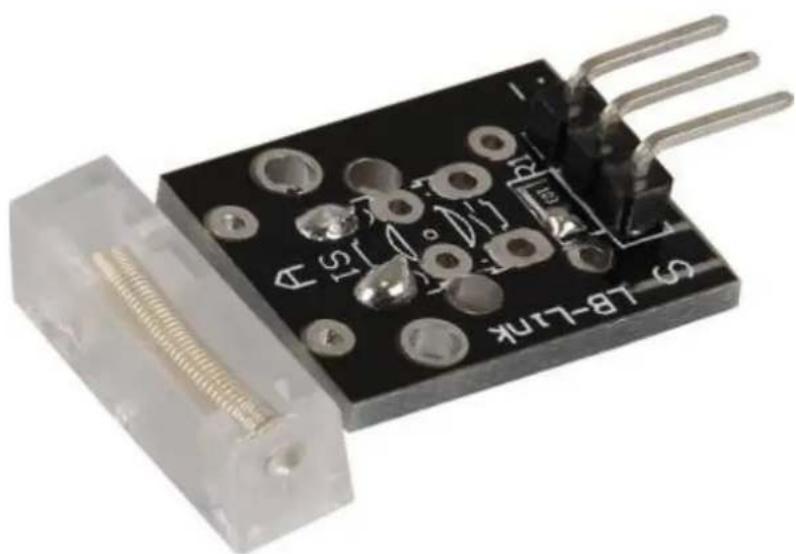
Technische Daten / Kurzbeschreibung
Wird der Sensor einem Klopfen/einer Erschütterung ausgesetzt, so werden die beiden Ausgangspins kurzgeschlossen.
Pin-Belegung
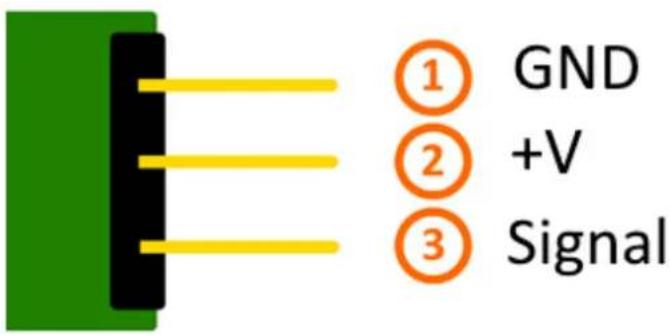
Codebeispiel Arduino
Hier bei handelt es sich um ein Beispielprogramm, welches eine LED zum Leuchten bringt, wenn am Sensor ein Signal detektiert wurde. Als LED können z.B. auch unter anderem die Module KY-011, KY-016 oder KY-029 verwendet werden.
int Led = 13 ; // Deklaration des LED-Ausgangspin
int Sensor = 10; // Deklaration des Sensor-Eingangspin
int val; // Temporaere Variable

void setup ()
{
    pinMode (Led, OUTPUT) ; // Initialisierung Ausgangspin
    pinMode (Sensor, INPUT) ; // Initialisierung Sensorpin
}

void loop ()
{
    val = digitalRead (Sensor) ; // Das gegenwärtige Signal am Sensor wird ausgelesen
    if (val == HIGH) // Falls ein Signal erkannt werden konnte, wird die LED eingeschaltet.
    {
    digitalWrite (Led, LOW);
    }
    else
    {
    digitalWrite (Led, HIGH);
    }
}
Anschlussbelegung Arduino:
LED + = [Pin 13]
LED - = [Pin GND]
Sensor Signal = [Pin 10]
Sensor + V = [Pin 5V]
KY-031 Klopf-Sensor Modul
Sensor - = [Pin GND]
Beispielprogramm Download
SensorTest_Arduino_withoutPullUP.zip
Codebeispiel Raspberry Pi
Programmierbeispiel in der Programmiersprache Python
<h1 id="benoetigte-module-werden-importiert-und-eingerichtet-23">Benoetigte Module werden importiert und eingerichtet</h1>
import RPi.GPIO as GPIO
import time

GPIO.setmode(GPIO.BCM)

<h1 id="hier-wird-der-eingangs-pin-deklariert-an-dem-der-sensor-angeschlossen-ist-11">Hier wird der Eingangs-Pin deklariert, an dem der Sensor angeschlossen ist.</h1>
<h1 id="zusätzlich-wird-auch-der-pullup-widerstand-am-eingang-aktiviert-gpio_pin-24-6">Zusätzlich wird auch der PullUP Widerstand am Eingang aktiviert GPIO_PIN = 24</h1>
GPIO.setup(GPIO_PIN, GPIO.IN)

print "Sensor-Test [druecken Sie STRG+C, um den Test zu beenden]"

<h1 id="diese-ausgabefunktion-wird-bei-signaldetektion-ausgefuehrt-9">Diese AusgabeFunktion wird bei Signaldetektion ausgefuehrt</h1>
def ausgabeFunktion(null):
    print("Signal erkannt")

<h1 id="beim-detektieren-eines-signals-fallende-signalflanke-wird-die-ausgabefunktion-ausgeloest-4">Beim Detektieren eines Signals (fallende Signalflanke) wird die Ausgabefunktion ausgeloest</h1>
GPIO.add_event_detect(GPIO_PIN, GPIO.FALLING, callback=ausgabeFunktion, bouncetime=100)

<h1 id="hauptprogrammschleife-27">Hauptprogrammschleife</h1>
try:
    while True:
    time.sleep(1)

<h1 id="aufraeumarbeiten-nachdem-das-programm-beendet-wurde-20">Aufraeumarbeiten nachdem das Programm beendet wurde</h1>
except KeyboardInterrupt:
    GPIO.cleanup()
Anschlussbelegung Raspberry Pi:
Signal = GPIO24 [Pin 18]
+V = 3,3V [Pin 1]
GND = Masse [Pin 6]
Beispielprogramm Download
SensorTest_RPi_withoutPullUP.zip
Zu starten mit dem Befehl:
sudo python SensorTest_RPi_withoutPullUP.py
KY-032 Hindernis Detektor Modul
Inhaltsverzeichnis
1 Bild 1
2 Technische Daten / Kurzbeschreibung .... 1
3 Pin-Belegung 3
4 Codebeispiel Arduino 3
5 Codebeispiel Raspberry Pi 4
Bild
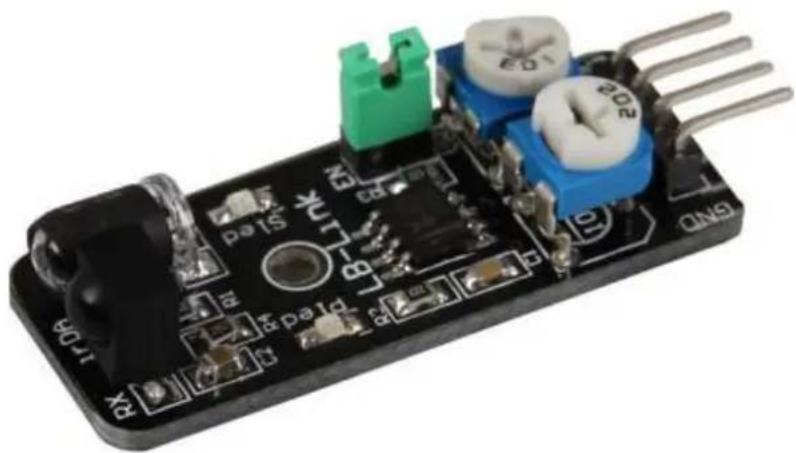
Technische Daten / Kurzbeschreibung
Trifft das ausgesendete Infrarot Licht auf ein Hindernis, so wird dieses reflektiert und von der Fotodiode detektiert. Die Entfernung, die zum detektieren erreicht werden muss, kann mit den beiden Reglern justiert werden.
Dieses Verhalten kann man in Steuerungen einsetzten, wie sie z.B. bei Robotern Verwendung finden, um autonom stoppen zu können, falls sie auf ein Hindernis zu fahren würden.
Zustand 1: Vor dem Detektor ist kein Hindernis [LED auf dem Modul: Aus] [Sensor Signal= Digital Ein]
KY-032 Hindernis Detektor Modul
: Detektor hat Hindernis erkannt [LED auf dem Modul: Ein] [Sensor Signal= Digital Aus]Zustand 1
Dieser Sensor besitzt mit dem zusätzlichen Pin "Enable" die Möglichkeit die Hindernis-Detektion mittels Kontroller zu aktivieren oder zu deaktivieren. Standardmäßig ist bei diesem Sensor dieses aktiviert, also dauerhaft wird die Detektion durchgeführt - möchte man dies nicht, da die gewünschte Programmierung z.B. nicht vorsieht, so muss man die Steckbrücke (siehe grün im Bild) mit der Beschriftung "EN" entfernen und auf den "Enable-Pin" ein Steuersignal aktivieren.
Codebeispiel Arduino
Das Programm liest den aktuellen Status des Sensor-Pins aus und gibt in der seriellen Konsole aus, ob der Hindernis Detektor sich aktuell vor einem Hindernis befindet oder nicht
int Sensor = 10; // Deklaration des Sensor-Eingangspin

void setup ()
{
    Serial.begin(9600); // Initialisierung serielle Ausgabe
    pinMode (Sensor, INPUT); // Initialisierung Sensorpin
}

// Das Programm liest den aktuellen Status des Sensor-Pins aus und
// gibt in der seriellen Konsole aus, ob ein Hindernis aktuell erkannt wird
// oder ob kein Hindernis sich vor dem Sensor befindet
void loop ()
{
    bool val = digitalRead (Sensor); // Das gegenwärtige Signal am Sensor wird ausgelesen
    if (val == HIGH) // Falls ein Signal erkannt werden konnte, wird die LED eingeschaltet.
KY-032 Hindernis Detektor Modul
{
    Serial.println("Kein Hindernis");
}
else
{
    Serial.println("Hindernis erkannt");
}
Serial.println("--------");
delay(500); // Pause zwischen der Messung von 500ms
}
Anschlussbelegung Arduino:
Sensor Enable = [N.C. (Steckbrücke gesteckt)]
Sensor Signal = [Pin 10]
Sensor +V = [Pin 5V]
Sensor GND = [Pin GND]
Beispielprogramm Download
KY-032_HindernisDetektor.zip
Codebeispiel Raspberry Pi
Das Programm liest den aktuellen Status des Sensor-Pins aus und gibt in der seriellen Konsole aus, ob der Hindernis Detektor sich aktuell vor einem Hindernis befindet oder nicht
<h1 id="benoetigte-module-werden-importiert-und-eingerichtet-24">Benoetigte Module werden importiert und eingerichtet</h1>
import RPi.GPIO as GPIO
import time

GPIO.setmode(GPIO.BCM)

<h1 id="hier-wird-der-eingangs-pin-deklariert-an-dem-der-sensor-angeschlossen-ist-12">Hier wird der Eingangs-Pin deklariert, an dem der Sensor angeschlossen ist.</h1>
GPIO_PIN = 24
GPIO.setup(GPIO_PIN, GPIO.IN, pull_up_down = GPIO.PUD_UP)

<h1 id="pause-zwischen-der-ausgabe-des-ergebnisses-wird-definiert-in-sekunden">Pause zwischen der Ausgabe des Ergebnisses wird definiert (in Sekunden)</h1>
delayTime = 0.5

print "Sensor-Test [druecken Sie STRG+C, um den Test zu beenden]"

<h1 id="hauptprogrammschleife-28">Hauptprogrammschleife</h1>
try:
    while True:
    if GPIO.input(GPIO_PIN) == True:
    print "Kein Hindernis"
    else:
    print "Hindernis erkannt"
    print "----"

    # Reset + Delay
    time.sleep(delayTime)

<h1 id="aufraeumarbeiten-nachdem-das-programm-beendet-wurde-21">Aufraeumarbeiten nachdem das Programm beendet wurde</h1>
except KeyboardInterrupt:
    GPIO.cleanup()
KY-032 Hindernis Detektor Modul
Anschlussbelegung Raspberry Pi:
Enable = - [N.C. (Steckbrücke gesteckt)]
Signal = GPIO24 [Pin 18]
+V = 3,3V [Pin 1]
GND = Masse [Pin 6]
Beispielprogramm Download
KY-032_RPi_HindernisDetektor.zip
Zu starten mit dem Befehl:
sudo python KY-032_RPi_HindernisDetektor.py
KY-033 Tracking Sensor Modul
Inhaltsverzeichnis
1 Bild 1
2 Technische Daten / Kurzbeschreibung .... 1
3 Pin-Belegung 3
4 Codebeispiel Arduino 3
5 Codebeispiel Raspberry Pi 4
Bild
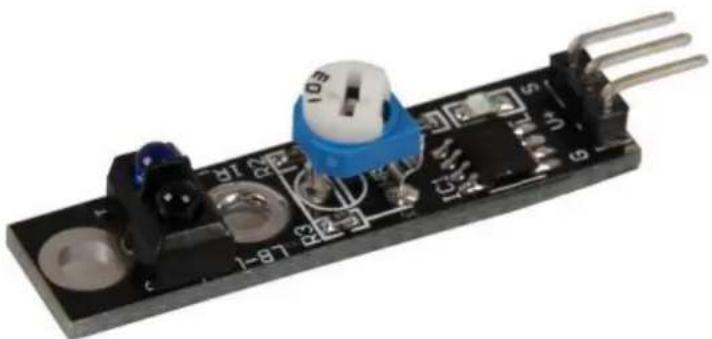
Technische Daten / Kurzbeschreibung
Das Sensor-Modul erkennt ob sich eine lichtreflektierende oder lichtabsorbierende Fläche vor dem Sensor befindet. Was aktuell der Fall ist, gibt das Modul an seinem digitalen Ausgang aus, wie es in den unteren Bildern aufgezeigt ist. Die Empfindlichkeit (resultierender Mindestabstand) des Sensors, kann hierbei mit dem Regler reguliert werden.
Dieses Verhalten kann man in Steuerungen einsetzten, wie sie z.B. bei Robotern Verwendung finden, um damit autonom einer Linie folgen zu können.
Zustand 1: Line Tracker ist über einer Line (nicht reflektierenden Fläche) [LED auf dem Modul: Aus] [Sensor Signal= Digital Ein]
KY-033 Tracking Sensor Modul
Zustand 2: Line Tracker ist außerhalb einer Line (reflektierenden Fläche) [LED auf dem Modul: AN] [Sensor Signal= Digital Aus]
Codebeispiel Arduino
Das Programm liest den aktuellen Status des Sensor-Pins aus und gibt in der seriellen Konsole aus, ob der Linetracker sich aktuell auf der Linie befindet oder nicht
int Sensor = 10; // Deklaration des Sensor-Eingangspin

void setup ()
{
    Serial.begin(9600); // Initialisierung serielle Ausgabe
    pinMode (Sensor, INPUT); // Initialisierung Sensorpin
}

// Das Programm liest den aktuellen Status des Sensor-Pins aus und
// gibt in der seriellen Konsole aus, ob der Linetracker sich aktuell
// auf der Linie befindet oder nicht
void loop ()
{
    bool val = digitalRead (Sensor); // Das gegenwärtige Signal am Sensor wird ausgelesen
    if (val == HIGH) // Falls ein Signal erkannt werden konnte, wird die LED eingeschaltet.
    {
    Serial.println("LineTracker ist ueber der Linie");
    }
    else
    {
    Serial.println("Linetracker ist ausserhalb der Linie");
    }
    Serial.println("--------");
    delay(500); // Pasuse zwischen der Messung von 500ms
}
Anschlussbelegung Arduino:
Sensor Signal = [Pin 10]
Sensor + V = [Pin 5V]
Sensor GND = [Pin GND]
Beispielprogramm Download
KY-033_TrackingSensor.zip
Codebeispiel Raspberry Pi
Das Programm liest den aktuellen Status des Sensor-Pins aus und gibt in der seriellen Konsole aus, ob der Linetracker sich aktuell auf der Linie befindet oder nicht
<h1 id="benoetigte-module-werden-importiert-und-eingerichtet-25">Benoetigte Module werden importiert und eingerichtet</h1>
import RPi.GPIO as GPIO
import time

GPIO.setmode(GPIO.BCM)

<h1 id="hier-wird-der-eingangs-pin-deklariert-an-dem-der-sensor-angeschlossen-ist-13">Hier wird der Eingangs-Pin deklariert, an dem der Sensor angeschlossen ist.</h1>
GPIO_PIN = 24
GPIO.setup(GPIO_PIN, GPIO.IN, pull_up_down = GPIO.PUD_UP)

<h1 id="pause-zwischen-der-ausgabe-des-ergebnisses-wird-definiert-in-sekunden-2">Pause zwischen der Ausgabe des Ergebnisses wird definiert (in Sekunden)</h1>
delayTime = 0.5

print "Sensor-Test [druecken Sie STRG+C, um den Test zu beenden]"

<h1 id="hauptprogrammschleife-29">Hauptprogrammschleife</h1>
try:
    while True:
    if GPIO.input(GPIO_PIN) == True:
    print "LineTracker ist ueber der Linie"
    else:
    print "Linetracker ist ausserhalb der Linie"
    print "----"

    # Reset + Delay
    time.sleep(delayTime)

<h1 id="aufraeumarbeiten-nachdem-das-programm-beendet-wurde-22">Aufraeumarbeiten nachdem das Programm beendet wurde</h1>
except KeyboardInterrupt:
    GPIO.cleanup()
Anschlussbelegung Raspberry Pi:
Signal = GPIO24 [Pin 18]
+V = 3,3V [Pin 1]
GND = Masse [Pin 6]
Beispielprogramm Download
KY-033_RPi_Trackingsensor.zip
Zu starten mit dem Befehl:
sudo python KY-033_RPi_Trackingsensor.py
KY-034 7 Farben LED Flash-Modul
Inhaltsverzeichnis
1 Bild 1
2 Technische Daten / Kurzbeschreibung .... 1
3 Pin-Belegung 2
4 Codebeispiel Arduino 2
5 Codebeispiel Raspberry Pi 2
Bild
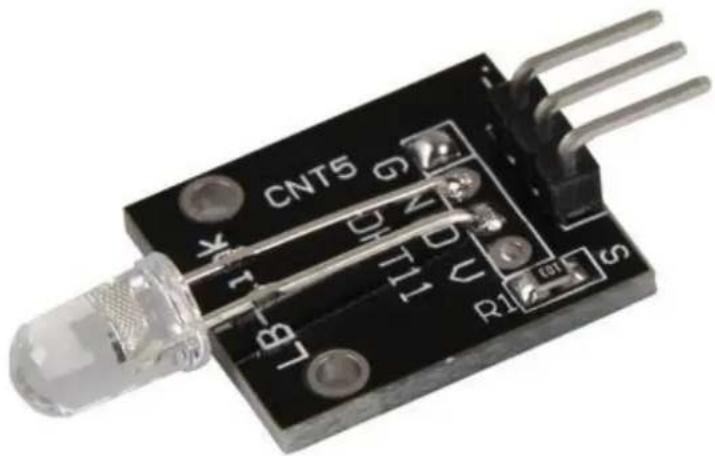
Technische Daten / Kurzbeschreibung
Wird dieses Modul mit Spannung versorgt, so wird automatisch eine Abfolge von Farbwechseln von der LED ausgestrahlt, die 7 verschiedene Farben beinhaltet.
Spannungsbereich: 3,3V - 5V
Pin-Belegung
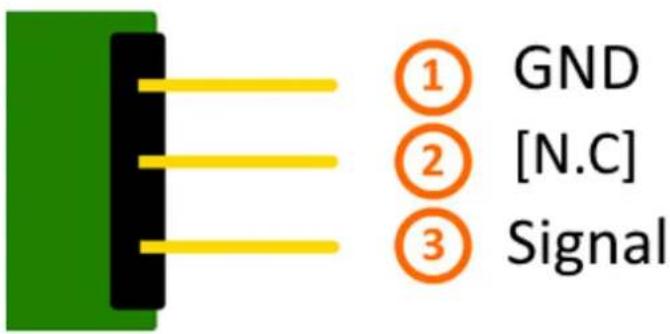
Codebeispiel Arduino
Diese Codebeispiel zeigt auf, wie eine LED mittels eines definierbaren Ausgangspins abwechselnd für Vier Sekunden ein- und danach zwei Sekunden ausgeschaltet werden kann.
int Led = 13;

void setup ()
{
    pinMode (Led, OUTPUT); // Initialisierung Ausgangspin für die LED
}

void loop () // Hauptprogrammschleife
{
    digitalWrite (Led, HIGH); // LED wird eingeschaltet
    delay (4000); // Wartemodus für 4 Sekunden
    digitalWrite (Led, LOW); // LED wird ausgeschaltet
    delay (2000); // Wartemodus für weitere zwei Sekunden in denen die LED dann ausgeschaltet ist
}
Anschlussbelegung Arduino:
Sensor Signal = [Pin 13]
Sensor [N.C] =
Sensor GND = [Pin GND]
Beispielprogramm Download:
LedTestArduino_4On_2Off.zip
Codebeispiel Raspberry Pi
Programmierbeispiel in der Programmiersprache Python
KY-034 7 Farben LED Flash-Modul
<h1 id="benoetigte-module-werden-importiert-und-eingerichtet-26">Benoetigte Module werden importiert und eingerichtet</h1>
import RPi.GPIO as GPIO
import time

GPIO.setmode(GPIO.BCM)

<h1 id="hier-wird-der-eingangs-pin-deklariert-an-dem-der-sensor-angeschlossen-ist-14">Hier wird der Eingangs-Pin deklariert, an dem der Sensor angeschlossen ist.</h1>
<h1 id="zusätzlich-wird-auch-der-pullup-widerstand-am-eingang-aktiviert-led_pin-24">Zusätzlich wird auch der PullUP Widerstand am Eingang aktiviert LED_PIN = 24</h1>
GPIO.setup(LED_PIN, GPIO.OUT, initial= GPIO.LOW)

print "LED-Test [druecken Sie STRG+C, um den Test zu beenden]"

<h1 id="hauptprogrammschleife-30">Hauptprogrammschleife</h1>
try:
    while True:
    print("LED 4 Sekunden an")
    GPIO.output(LED_PIN, GPIO.HIGH) #LED wird eingeschaltet
    time.sleep(4) #Wartemodus fuer 4 Sekunden
    print("LED 2 Sekunden aus")
    GPIO.output(LED_PIN, GPIO.LOW) #LED wird ausgeschaltet
    #Wartemodus fuer weitere zwei Sekunden, in denen die LED Dann ausgeschaltet ist
    time.sleep(2)

<h1 id="aufraeumarbeiten-nachdem-das-programm-beendet-wurde-23">Aufraeumarbeiten nachdem das Programm beendet wurde</h1>
except KeyboardInterrupt:
    GPIO.cleanup()
Anschlussbelegung Raspberry Pi:
Sensor Signal = GPIO24 [Pin 18]
Sensor [N.C] =
Sensor GND = Masse [Pin 6]
Beispielprogramm Download
LedTest_RPi_4On_2Off.zip
Zu starten mit dem Befehl:
sudo python LedTest_RPi_40n_20ff.py
KY-035 Bihor Magnet Sensor Modul
Inhaltsverzeichnis
1 Bild 1
2 Technische Daten / Kurzbeschreibung .... 1
3 Pin-Belegung 2
4 Codebeispiel Arduino 2
5 Codebeispiel Raspberry Pi 3
Bild
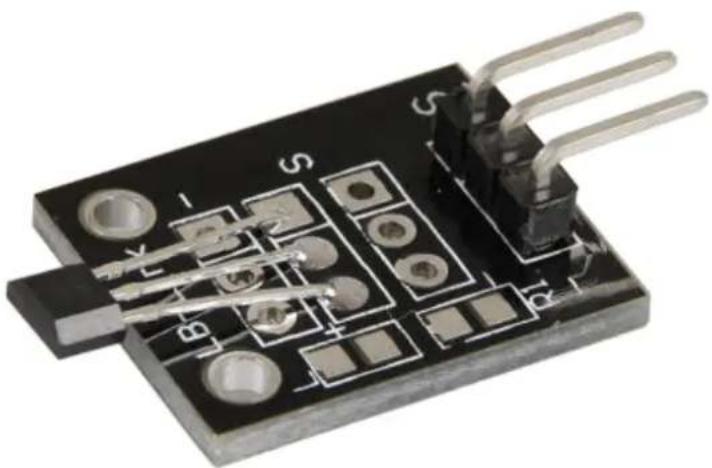
Technische Daten / Kurzbeschreibung
Chipsatz: AH49E
Der Sensor gibt über seinen Ausgang ein analoges Spannungssignal, welches die Stärke des Magnetfelds angibt.
Pin-Belegung
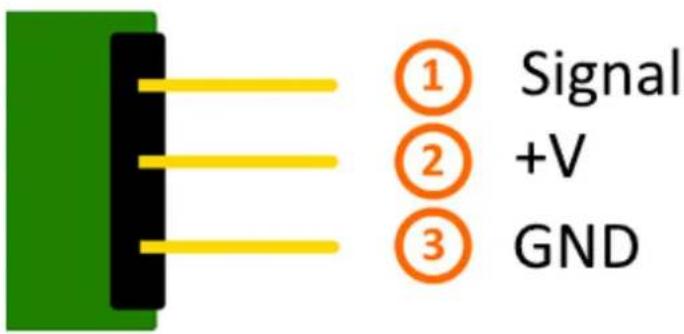
Codebeispiel Arduino
Das Programm misst den aktuellen Spannungswert am Sensor, berechnet aus diesen und dem bekannten Serienwiderstand den aktuellen Widerstandswert des Sensors und gibt die Ergebnisse auf der serielle Ausgabe aus.
int sensorPin = A5; // Hier wird der Eingangs-Pin deklariert
// Serielle Ausgabe in 9600 Baud
void setup()
{
    Serial.begin(9600);
}

// Das Programm misst den aktuellen Spannungswert am Sensor,
// berechnet aus diesen und dem bekannten Serienwiderstand den aktuellen
// Widerstandswert des Sensors und gibt die Ergebnisse auf der serielle Ausgabe aus
void loop()
{
    // Aktueller Spannungswert wird gemessen...
    int rawValue = analogRead(sensorPin);
    float voltage = rawValue * (5.0/1023) * 1000;

    float resistance = 10000 * ( voltage / ( 5000.0 - voltage ) );
    // ... und hier auf die serielle Schnittstelle ausgegeben
    Serial.print("Spannungswert:"); Serial.print(voltage); Serial.print("mV");
    Serial.print(", Widerstandswert:"); Serial.print(resistance); Serial.println("Ohm");
    Serial.println("--------");
    delay(500);
}
Anschlussbelegung Arduino:
Sensor GND = [Pin GND]
KY-035 Bihor Magnet Sensor Modul
Sensor +V = [Pin 5V]
Sensor Signal = [Pin A5]
Beispielprogramm Download
Single_Analog_Sensor.zip
Codebeispiel Raspberry Pi
!! !! !! !Achtung Analoger Sensor Achtung
Der Raspberry Pi besitzt im Gegensatz zum Arduino keine analogen Eingänge bzw. es ist kein ADC (analog digital Converter) im Chip des Raspberry Pi's integriert. Dies schränkt den Raspberry Pi ein, wenn man Sensoren einsetzen möchte, wo nicht digital Werte ausgegeben werden [Spannungswert überschritten -> digital EIN | Spannungswert unterschritten -> digital AUS | Beispiel: Knopf gedrückt [EIN] Knopf losgelassen [AUS]], sondern es sich hier um einen kontinuierlichen veränderlichen Wert handeln sollte (Beispiel:
Potentiometer -> Andere Position = Anderer Spannungswert)
Um diese Problematik zu umgehen, besitzt unser Serrisderit Xein Modul mKY-05B
genauen ADC, welches Sie am Raspberry nutzen können, um diesen um 4 analoge Eingänge erweitern zu können. Dieses wird per I2C an den Raspberry Pi angeschlossen, übernimmt die analoge Messung und gibt den Wert digital an den Raspberry Pi weiter.
Somit empfehlen wir, bei analogen Sensoren dieses Sets das KY-053 Modul mit dem besagten ADC dazwischenzuschalten. Nähere Informationen finden Sie auf der Informationsseite zum KY-053 Analog Digital Converter
!! !! !! !!Achtung Analoger Sensor Achtung
Das Programm nutzt zur Ansteuerung des ADS1115 ADC die entsprechenden ADS1x15 und I2C Python-Libraries der Firma Adafruit. Diese wurden unter dem folgenden Link [https://github.com/adafruit/Adafruit-Raspberry-Pi-Python-Code] unter der BSD-Lizenz [Link] veröffentlicht. Die benötigten Libraries sind im unteren Download-Paket enthalten.
Das Programm misst den aktuellen Spannungswert am Sensor, berechnet aus diesen und dem bekannten Serienwiderstand den aktuellen Widerstandswert des Sensors und gibt die Ergebnisse auf der serielle Ausgabe aus.
<h1 id="codingutf-8-9">coding=utf-8</h1>
#!/usr/bin/python
<h1 id="dieser-code-nutzt-die-ads1115-und-die-i2c-python-library-fuer-den-raspberry-pi-7">Dieser Code nutzt die ADS1115 und die I2C Python Library fuer den Raspberry Pi</h1>
<h1 id="diese-ist-unter-folgendem-link-unter-der-bsd-lizenz-veroeffentlicht-7">Diese ist unter folgendem Link unter der BSD Lizenz veroeffentlicht</h1>
<h1 id="httpsgithubcomadafruitadafruit-raspberry-pi-python-code-7">[https://github.com/adafruit/Adafruit-Raspberry-Pi-Python-Code]</h1>
from Adafruit_ADS1x15 import ADS1x15
KY-035 Bihor Magnet Sensor Modul
from time import sleep

<h1 id="weitere-benoetigte-module-werden-importiert-und-eingerichtet-7">Weitere benoetigte Module werden importiert und eingerichtet</h1>
import time, signal, sys, os, math
import RPi.GPIO as GPIO
GPIO.setmode(GPIO.BCM)
GPIO.setwarnings(False)

<h1 id="benutzte-variablen-werden-initialisiert-7">Benutzte Variablen werden initialisiert</h1>
delayTime = 0.2
voltageMax = 3300 # maximal möglicher Spannungswert am ADC

<h1 id="adresszuweisung-ads1x15-adc-7">Adresszuweisung ADS1x15 ADC</h1>

ADS1015 = 0x00 # 12-bit ADC
ADS1115 = 0x01 # 16-bit

<h1 id="verstaerkung-gain-wird-ausgewaehlt-7">Verstaerkung (Gain) wird ausgewaehlt</h1>
gain = 4096 # +/- 4.096V
<h1 id="gain-2048-2048v-7">gain = 2048 # +/- 2.048V</h1>
<h1 id="gain-1024-1024v-7">gain = 1024 # +/- 1.024V</h1>
<h1 id="gain-512-0512v-7">gain = 512 # +/- 0.512V</h1>
<h1 id="gain-256-0256v-7">gain = 256 # +/- 0.256V</h1>

<h1 id="abtasterate-des-adc-samplerate-wird-ausgewaehlt-8">Abtasterate des ADC (SampleRate) wird ausgewaehlt</h1>
<h1 id="sps-8-8-samples-pro-sekunde-8">sps = 8 # 8 Samples pro Sekunde</h1>
<h1 id="sps-16-16-samples-pro-sekunde-8">sps = 16 # 16 Samples pro Sekunde</h1>
<h1 id="sps-32-32-samples-pro-sekunde-8">sps = 32 # 32 Samples pro Sekunde</h1>
<h1 id="sps-64-64-samples-pro-sekunde-3">sps = 64 # 64 Samples pro Sekunde</h1>
<h1 id="sps-128-128-samples-pro-sekunde-8">sps = 128 # 128 Samples pro Sekunde</h1>
sps = 250 # 250 Samples pro Sekunde
<h1 id="sps-475-475-samples-pro-sekunde-8">sps = 475 # 475 Samples pro Sekunde</h1>
<h1 id="sps-860-860-samples-pro-sekunde-7">sps = 860 # 860 Samples pro Sekunde</h1>

<h1 id="adc-channel-1-4-wird-ausgewaehlt-8">ADC-Channel (1-4) wird ausgewaehlt</h1>
adc_channel = 0 # Channel 0
<h1 id="adc_channel-1-channel-1-7">adc_channel = 1 # Channel 1</h1>
<h1 id="adc_channel-2-channel-2-8">adc_channel = 2 # Channel 2</h1>
<h1 id="adc_channel-3-channel-3-8">adc_channel = 3 # Channel 3</h1>

<h1 id="hier-wird-der-adc-initialisiert-beim-ky-053-verwendeten-6">Hier wird der ADC initialisiert - beim KY-053 verwendeten</h1>
<h1 id="adc-handelt-es-sich-um-einen-ads1115-chipsatz-5">ADC handelt es sich um einen ADS1115 Chipsatz</h1>
adc = ADS1x15(ic=ADS1115)

###
###
###
###
###
###
###
###
###
###
###
###
###
###
###
###
###
###
###
###
###
###
###
###
###
###
###
###
###
###
###
###
###
###
###
###
###
###
###
###
###
###
###
###
###
###
###
###
###
###
###
###
###
###
###
###
###
###
###
###
###
###
###
###
###
###
###
###
###
###
###
###
###
###
###
###
###
###
###
###
###
###
###
###
###
###
###
###
###
###
###
###
###
###
###
###
###
###
###
###
####
###
###
###
###
###
###
###
###
###
###
###
###
###
###
###
###
###
###
###
###
###
###
###
###
###
###
###
###
###
###
###
###
###
###
###
###
###
###
###
###
###
###
###
###
###
###
###
###
###
###
###
###
###
###
###
###
###
###
###
###
###
###
###
###
###
###
###
###
###
###
###
###
###
###
###
###
###
###
##
'
'
'
'
'
'
'
'
'
'
'
'
'
'
'
'
'
'
'
'
'
'
'
'
'
'
'
'
'
'
'
'
'
'
'
'
'
'
'
'
'
'
'
'
'
'
'
'
'
'
'
'
'
'
'
'
'
'
'
'
'
'
'
'
'
'
'
'
'
'
'
'
'
'
'
'
'
'
'
'
'
'
'
'
'
'
'
'
'
'
'
'
'
'
'
'
'
'
'
'
'
KY-035 Bihor Magnet Sensor Modul
except KeyboardInterrupt:
GPIO.cleanup()
Anschlussbelegung Raspberry Pi:
Sensor
GND = GND [Pin 06 (RPi)]
+V = 3,3V [Pin 01 (RPi)]
analoges Signal = Analog 0 [Pin A0 (ADS1115 - KY-053)]
ADS1115 - KY-053:
VDD = 3,3V [Pin 17]
GND = Masse [Pin 09]
SCL = GPIO03 / SCL [Pin 05]
SDA = GPIO02 / SDA [Pin 03]
A0 = s.o. [Sensor: analoges Signal]
Beispielprogramm Download
RPi_Single_Analog_Sensor.zip
Zu starten mit dem Befehl:
sudo python RPi_Single_Analog_Sensor.py
KY-036 Metall-Touchsensor Modul
Inhaltsverzeichnis
1 Bild 1
2 Technische Daten / Kurzbeschreibung .... 1
3 Pin-Belegung 2
4 Funktionsweise des Sensors 2
5 Codebeispiel Arduino 3
6 Codebeispiel Raspberry Pi 4
Bild
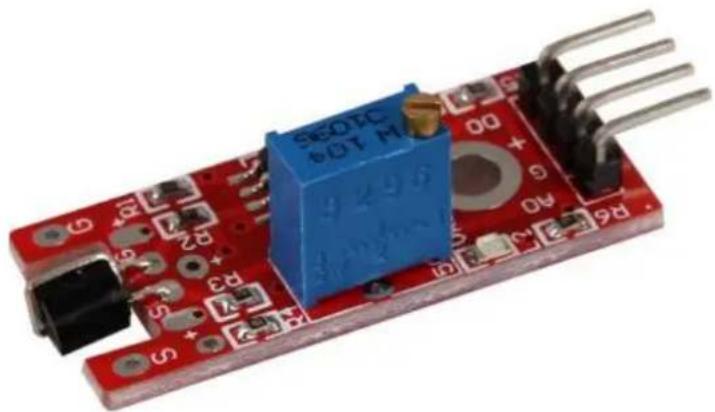
Technische Daten / Kurzbeschreibung
Gibt ein Signal aus, falls die vordere Metallspitze des Sensors berührt wird. Die Empfindlichkeit des Sensors kann mittels Regler justiert werden.
Digitaler Ausgang: Wird eine Berührung detektiert, wird hier ein Signal ausgegeben
Analoger Ausgang: Direkter Messwert der Sensoreinheit
LED1: Zeigt an, dass der Sensor mit Spannung versorgt ist
LED2: Zeigt an, dass ein Magnetfeld detektiert wurde
Pin-Belegung
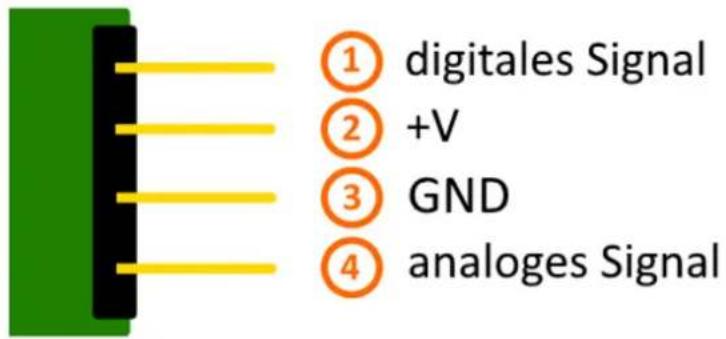
Funktionsweise des Sensors
Dieser Sensor besitzt auf seiner Platine drei funktionelle Bestandteile. Die ist die Sensoreinheit vorne am Modul, welche das aktuelle Umfeld physikalisch misst und als analoges Signal auf die zweite Einheit, dem Verstärker, ausgibt. Dieser verstärkt das Signal abhängig vom eingestellten Widerstand am Drehpotentiometer und leitet es auf den analogen Ausgang des Moduls.
Hierbei ist zu beachten: Das Signal ist invertiert; wird ein hoher Wert gemessen, so resultiert dies in einen niedrigeren Spannungswert am analogen Ausgang.
Die dritte Einheit stellt einen Komparator dar, welcher den digitalen Ausgang und die LED schaltet, wenn das Signal unter einen bestimmten Wert fällt. Mittels des Drehpotentiometers kann somit die Empfindlichkeit eingestellt werden, wie es im folgenden Bild aufgezeigt wird:
KY-036 Metall-Touchsensor Modul
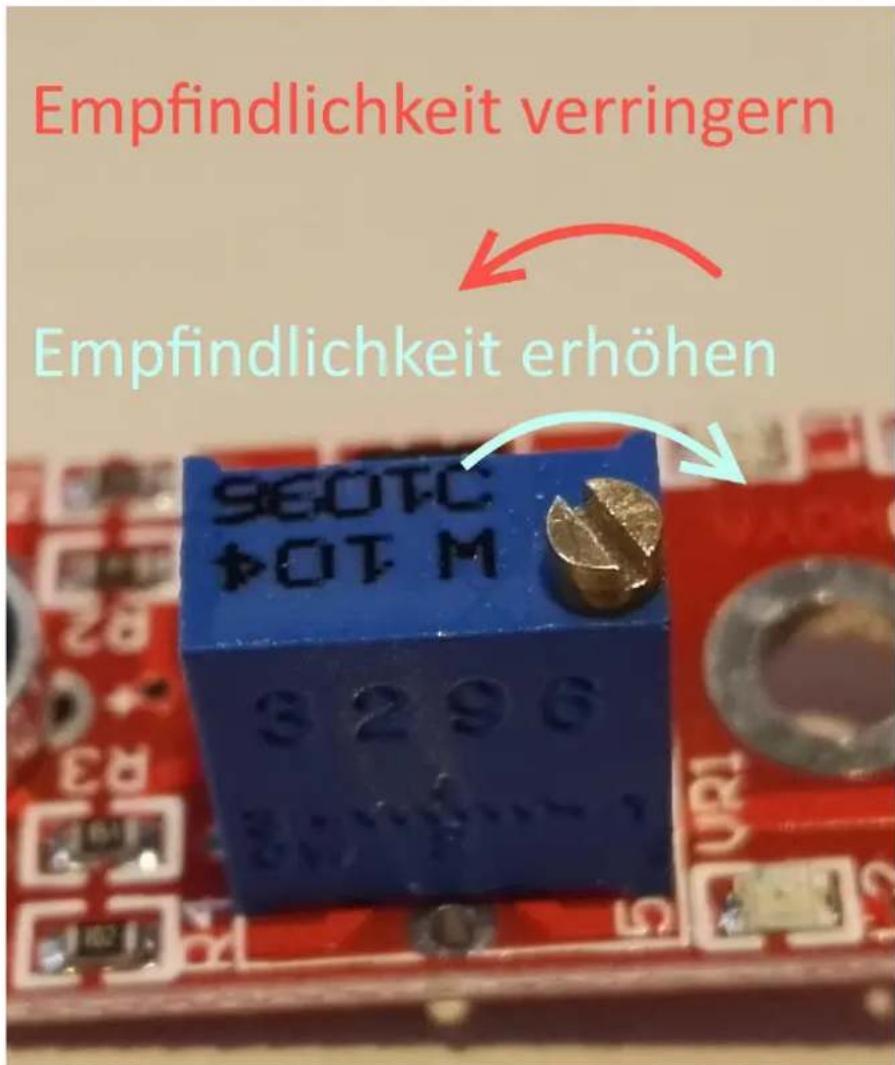
Dieser Sensor gibt somit keine absoluten Werte aus (z.B. genau gemessene Temperatur in °C oder Magnetfeldstärke in mT), sondern es handelt sich hierbei um eine Relativ-Messung: Man definiert hierbei einen Grenzwert relativ zur gegebenen normalen Umweltsituation und es wird ein Signal ausgegeben was weiterverarbeitet werden kann, falls dieser Grenzwert überschritten bzw. ein anderer Zustand als der Normalfall eingetreten ist.
Dieses Verhalten eignet sich hervorragend zur Temperaturüberwachung (KY-028), Näherungsschalter (KY-024, KY-025, KY-036), Alarmüberwachungen (KY-037, KY-038) oder Drehgeber (KY-026).
Codebeispiel Arduino
Das Programm liest den aktuellen Spannungswert aus, der am analogen Ausgang gemessen werden kann, und gibt diesen auf der seriellen Schnittstelle aus.
Zudem wird ebenfalls der Zustand des digitalen Pins in der Konsole angegeben, was bedeutet ob der Grenzwert unterschritten wurde oder nicht.
KY-036 Metall-Touchsensor Modul
// Deklaration und Initialisierung der Eingang-Pins
int Analog_Eingang = A0; // X-Achse-Signal
int Digital_Eingang = 3; // Knopf

void setup ()
{
    pinMode (Analog_Eingang, INPUT);
    pinMode (Digital_Eingang, INPUT);

    Serial.begin (9600); // Serielle Ausgabe mit 9600 bps
}

// Das Programm liest die aktuellen Werte der Eingang-Pins
// und gibt diese auf der seriellen Ausgabe aus
void loop ()
{
    float Analog;
    int Digital;

    //Aktuelle Werte werden ausgelesen, auf den Spannungswert konvertiert...
    Analog = analogRead (Analog_Eingang) * (5.0 / 1023.0);
    Digital = digitalRead (Digital_Eingang);

    //... und an dieser Stelle ausgegeben
    Serial.print ("Analoger Spannungswert:"); Serial.print (Analog, 4);Serial.print ("V, ");
    Serial.print ("Grenzwert:

    if(Digital==1)
    {
    Serial.println (" erreicht");
    }
    else
    {
    Serial.println (" noch nicht erreicht");
    }
    Serial.println ("----");
    delay (200);
}
Anschlussbelegung Arduino:
digitales Signal = [Pin 3]
+V = [Pin 5V]
GND = [Pin GND]
analoges Signal = [Pin 0]
Beispielprogramm Download
Ard_Analoger_Sensor.zip
Codebeispiel Raspberry Pi
!! !! !! !!Achtung Analoger Sensor Achtung
Der Raspberry Pi besitzt im Gegensatz zum Arduino keine analogen Eingänge bzw. es ist kein ADC (analog digital Converter) im Chip des Raspberry Pi's integriert. Dies schränkt den Raspberry Pi ein, wenn man Sensoren einsetzen möchte, wo nicht digital Werte ausgegeben werden [Spannungswert überschritten -> digital EIN | Spannungswert unterschritten -> digital AUS | Beispiel: Knopf gedrückt [EIN] Knopf losgelassen [AUS]], sondern es sich hier um einen kontinuierlichen veränderlichen Wert handeln sollte (Beispiel: Potentiometer -> Andere Position = Anderer Spannungswert)
Um diese Problematik zu umgehen, besitzt unser Senschnitt Xen Modul mKY-058 genauen ADC, welches Sie am Raspberry nutzen können, um diesen um 4 analoge Eingänge erweitern zu können. Dieses wird per I2C an den Raspberry Pi angeschlossen, übernimmt die analoge Messung und gibt den Wert digital an den Raspberry Pi weiter.
Somit empfehlen wir, bei analogen Sensoren dieses Sets das KY-053 Modul mit dem besagten ADC dazwischenzuschalten. Nähere Informationen finden Sie auf der Informationsseite zum KY-053 Analog Digital Converter
!! !! !! !!Achtung Analoger Sensor Achtung
Das Programm nutzt zur Ansteuerung des ADS1115 ADC die entsprechenden ADS1x15 und I2C Python-Libraries der Firma Adafruit. Diese wurden unter dem folgenden Link [https://github.com/adafruit/Adafruit-Raspberry-Pi-Python-Code] unter der BSD-Lizenz [Link] veröffentlicht. Die benötigten Libraries sind im unteren Download-Paket enthalten.
Das Programm liest die aktuellen Werte der Eingang-Pins und gibt diese in der Konsole als Wert in [mV] aus.
Zudem wird ebenfalls der Zustand des digitalen Pins in der Konsole angegeben, was bedeutet ob der Grenzwert unterschritten wurde oder nicht.
#!/usr/bin/python
<h1 id="codingutf-8-10">coding=utf-8</h1>

###
<h3 id="copyright-by-joy-it-7">Copyright by Joy-IT</h3>
###
<h3 id="published-under-creative-commons-attribution-noncommercial-sharealike-30-unported-license-7">Published under Creative Commons Attribution-NonCommercial-ShareAlike 3.0 Unported License</h3>
###
<h3 id="commercial-use-only-after-permission-is-requested-and-granted-7">Commercial use only after permission is requested and granted</h3>
###
###
<h3 id="analog-sensor-ads1115-adc-raspberry-pi-python-code-example-4">Analog Sensor + ADS1115 ADC - Raspberry Pi Python Code Example</h3>
###
###
###
###
###
#
<h1 id="dieser-code-nutzt-die-ads1115-und-die-i2c-python-library-fuer-den-raspberry-pi-8">Dieser Code nutzt die ADS1115 und die I2C Python Library fuer den Raspberry Pi</h1>
<h1 id="diese-ist-unter-folgendem-link-unter-der-bsd-lizenz-veroeffentlicht-8">Diese ist unter folgendem Link unter der BSD Lizenz veroeffentlicht</h1>
<h1 id="httpsgithubcomadafruitadafruit-raspberry-pi-python-code-8">[https://github.com/adafruit/Adafruit-Raspberry-Pi-Python-Code]</h1>
from Adafruit_ADS1x15 import ADS1x15
from time import sleep

<h1 id="weitere-benoetigte-module-werden-importiert-und-eingerichtet-8">Weitere benoetigte Module werden importiert und eingerichtet</h1>
import time, signal, sys, os
import RPi.GPIO as GPIO
GPIO.setmode(GPIO.BCM)
GPIO.setwarnings(False)

<h1 id="benutzte-variablen-werden-initialisiert-8">Benutzte Variablen werden initialisiert</h1>
delayTime = 0.2

<h1 id="adresszuweisung-ads1x15-adc-8">Adresszuweisung ADS1x15 ADC</h1>
KY-036 Metall-Touchsensor Modul
ADS1015 = 0x00 # 12-bit ADC
ADS1115 = 0x01 # 16-bit

<h1 id="verstaerkung-gain-wird-ausgewaehlt-8">Verstaerkung (Gain) wird ausgewaehlt</h1>
gain = 4096 # +/- 4.096V
<h1 id="gain-2048-2048v-8">gain = 2048 # +/- 2.048V</h1>
<h1 id="gain-1024-1024v-8">gain = 1024 # +/- 1.024V</h1>
<h1 id="gain-512-0512v-8">gain = 512 # +/- 0.512V</h1>
<h1 id="gain-256-0256v-8">gain = 256 # +/- 0.256V</h1>

<h1 id="abtasterate-des-adc-samplerate-wird-ausgewaehlt-9">Abtasterate des ADC (SampleRate) wird ausgewaehlt</h1>
<h1 id="sps-8-8-samples-pro-sekunde-9">sps = 8 # 8 Samples pro Sekunde</h1>
<h1 id="sps-16-16-samples-pro-sekunde-9">sps = 16 # 16 Samples pro Sekunde</h1>
<h1 id="sps-32-32-samples-pro-sekunde-9">sps = 32 # 32 Samples pro Sekunde</h1>
sps = 64 # 64 Samples pro Sekunde
<h1 id="sps-128-128-samples-pro-sekunde-9">sps = 128 # 128 Samples pro Sekunde</h1>
<h1 id="sps-250-250-samples-pro-sekunde-7">sps = 250 # 250 Samples pro Sekunde</h1>
<h1 id="sps-475-475-samples-pro-sekunde-9">sps = 475 # 475 Samples pro Sekunde</h1>
<h1 id="sps-860-860-samples-pro-sekunde-8">sps = 860 # 860 Samples pro Sekunde</h1>

<h1 id="adc-channel-1-4-wird-ausgewaehlt-9">ADC-Channel (1-4) wird ausgewaehlt</h1>
adc_channel = 0 # Channel 0
<h1 id="adc_channel-1-channel-1-8">adc_channel = 1 # Channel 1</h1>
<h1 id="adc_channel-2-channel-2-9">adc_channel = 2 # Channel 2</h1>
<h1 id="adc_channel-3-channel-3-9">adc_channel = 3 # Channel 3</h1>

<h1 id="hier-wird-der-adc-initialisiert-beim-ky-053-verwendeten-7">Hier wird der ADC initialisiert - beim KY-053 verwendeten</h1>
<h1 id="adc-handelt-es-sich-um-einen-ads1115-chipsatz-6">ADC handelt es sich um einen ADS1115 Chipsatz</h1>
adc = ADS1x15(ic=ADS1115)

<h1 id="hier-waehlt-man-den-eingangs-pin-des-digitalen-signals-aus-5">Hier waehlt man den Eingangs-Pin des digitalen Signals aus</h1>
Digital_PIN = 24
GPIO.setup(Digital_PIN, GPIO.IN, pull_up_down = GPIO.PUD_OFF)

##########
<h1 id="section-12">########</h1>
<h1 id="hauptprogrammschleife-31">Hauptprogrammschleife</h1>
<h1 id="section-13">########</h1>
<h1 id="das-programm-liest-die-aktuellen-werte-der-eingang-pins-5">Das Programm liest die aktuellen Werte der Eingang-Pins</h1>
<h1 id="und-gibt-diese-in-der-konsole-aus-5">und gibt diese in der Konsole aus</h1>

try:
    while True:
    #Aktuelle Werte werden aufgenommen
    analog = adc.readADCSingleEnded(adc_channel, gain, sps)

    # Ausgabe auf die Konsole
    if GPIO.input(Digital_PIN) == False:
    print "Analoger Spannungswert:", analog, "mV," "Grenzwert: noch nicht erreicht"
    else:
    print "Analoger Spannungswert:", analog, "mV," "Grenzwert: erreicht"
    print "--------"

    # Reset + Delay
    button_pressed = False
    time.sleep(delayTime)

except KeyboardInterrupt:
    GPIO.cleanup()
Anschlussbelegung Raspberry Pi:
Sensor
KY-036 Metall-Touchsensor Modul
digitales Signal = GPIO 24 [Pin 18 (RPi)]
+V = 3,3V [Pin 1 (RPi)]
GND = Masse [Pin 06 (RPi)]
analoges Signal = Analog 0 [Pin A0 (ADS1115 - KY-053)]
ADS1115 - KY-053:
VDD = 3,3V [Pin 01]
GND = Masse [Pin 09]
SCL = GPIO03 / SCL [Pin 05]
SDA = GPIO02 / SDA [Pin 03]
A0 = s.o. [Sensor: analoges Signal]
Beispielprogramm Download
RPi_AnalogSensor.zip
Zu starten mit dem Befehl:
sudo python RPi_AnalogSensor.py
KY-037 Mikrofon Sensor Modul - hohe Empfindlichkeit
Inhaltsverzeichnis
1 Bild 1
2 Technische Daten / Kurzbeschreibung .... 1
3 Pin-Belegung 2
4 Funktionsweise des Sensors 2
5 Codebeispiel Arduino 3
6 Codebeispiel Raspberry Pi 4
Bild
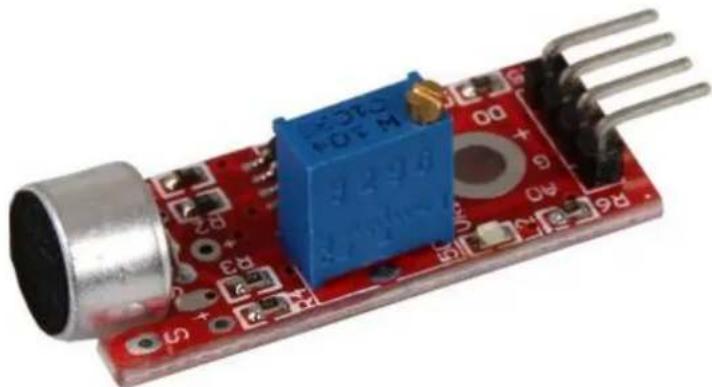
Technische Daten / Kurzbeschreibung
Digitaler Ausgang: Über das Potentiometer, kann ein Grenzwert für den empfangenen Schall eingestellt werden, bei dem der digitale Ausgang schalten soll.
Analoger Ausgang: Direktes Mikrofon-Signal als Spannungspegel
LED1: Zeigt an, dass der Sensor mit Spannung versorgt ist
LED2: Zeigt an, dass ein Magnetfeld detektiert wurde
Pin-Belegung
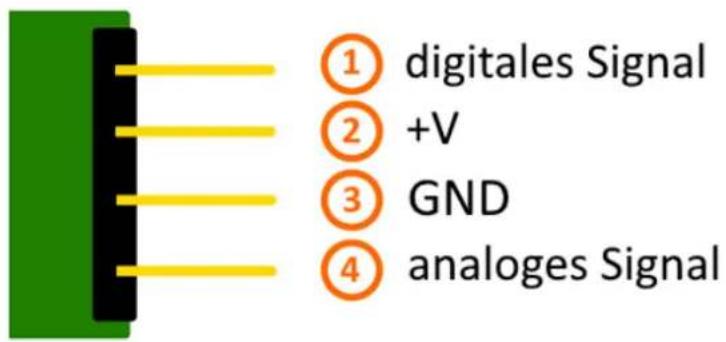
Funktionsweise des Sensors
Dieser Sensor besitzt auf seiner Platine drei funktionelle Bestandteile. Die ist die Sensoreinheit vorne am Modul, welche das aktuelle Umfeld physikalisch misst und als analoges Signal auf die zweite Einheit, dem Verstärker, ausgibt. Dieser verstärkt das Signal abhängig vom eingestellten Widerstand am Drehpotentiometer und leitet es auf den analogen Ausgang des Moduls.
Hierbei ist zu beachten: Das Signal ist invertiert; wird ein hoher Wert gemessen, so resultiert dies in einen niedrigeren Spannungswert am analogen Ausgang.
Die dritte Einheit stellt einen Komparator dar, welcher den digitalen Ausgang und die LED schaltet, wenn das Signal unter einen bestimmten Wert fällt. Mittels des Drehpotentiometers kann somit die Empfindlichkeit eingestellt werden, wie es im folgenden Bild aufgezeigt wird:
KY-037 Mikrofon Sensor Modul - hohe Empfindlichkeit
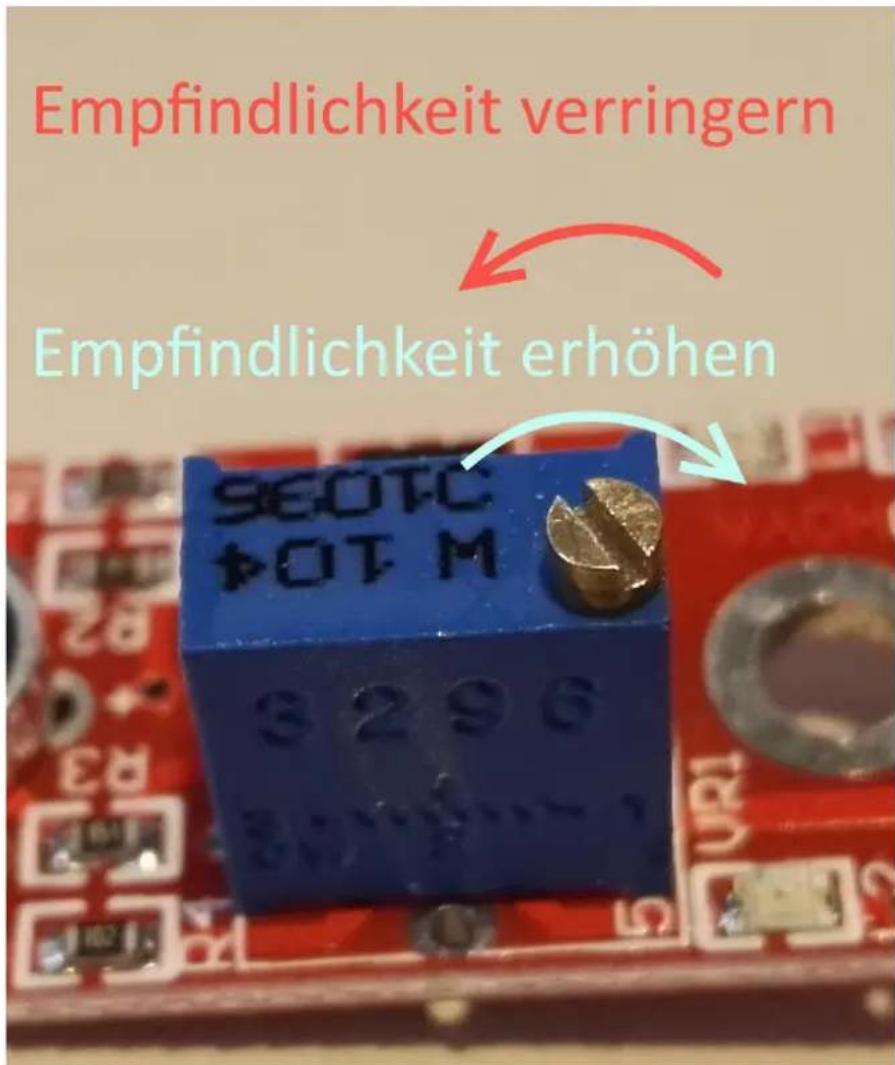
Dieser Sensor gibt somit keine absoluten Werte aus (z.B. genau gemessene Temperatur in °C oder Magnetfeldstärke in mT), sondern es handelt sich hierbei um eine Relativ-Messung: Man definiert hierbei einen Grenzwert relativ zur gegebenen normalen Umweltsituation und es wird ein Signal ausgegeben was weiterverarbeitet werden kann, falls dieser Grenzwert überschritten bzw. ein anderer Zustand als der Normalfall eingetreten ist.
Dieses Verhalten eignet sich hervorragend zur Temperaturüberwachung (KY-028), Näherungsschalter (KY-024, KY-025, KY-036), Alarmüberwachungen (KY-037, KY-038) oder Drehgeber (KY-026).
Codebeispiel Arduino
Das Programm liest den aktuellen Spannungswert aus, der am analogen Ausgang gemessen werden kann, und gibt diesen auf der seriellen Schnittstelle aus.
Zudem wird ebenfalls der Zustand des digitalen Pins in der Konsole angegeben, was bedeutet ob der Grenzwert unterschritten wurde oder nicht.
KY-037 Mikrofon Sensor Modul - hohe Empfindlichkeit
// Deklaration und Initialisierung der Eingang-Pins
int Analog_Eingang = A0; // X-Achse-Signal
int Digital_Eingang = 3; // Knopf

void setup ()
{
    pinMode (Analog_Eingang, INPUT);
    pinMode (Digital_Eingang, INPUT);

    Serial.begin (9600); // Serielle Ausgabe mit 9600 bps
}

// Das Programm liest die aktuellen Werte der Eingang-Pins
// und gibt diese auf der seriellen Ausgabe aus
void loop ()
{
    float Analog;
    int Digital;

    //Aktuelle Werte werden ausgelesen, auf den Spannungswert konvertiert...
    Analog = analogRead (Analog_Eingang) * (5.0 / 1023.0);
    Digital = digitalRead (Digital_Eingang);

    //... und an dieser Stelle ausgegeben
    Serial.print ("Analoger Spannungswert:"); Serial.print (Analog, 4);Serial.print ("V, ");
    Serial.print ("Grenzwert:

    if(Digital==1)
    {
    Serial.println (" erreicht");
    }
    else
    {
    Serial.println (" noch nicht erreicht");
    }
    Serial.println ("----");
    delay (200);
}
Anschlussbelegung Arduino:
digitales Signal = [Pin 3]
+V = [Pin 5V]
GND = [Pin GND]
analoges Signal = [Pin 0]
Beispielprogramm Download
Ard_Analoger_Sensor.zip
Codebeispiel Raspberry Pi
!! !! !! !!Achtung Analoger Sensor Achtung
Der Raspberry Pi besitzt im Gegensatz zum Arduino keine analogen Eingänge bzw. es ist kein ADC (analog digital Converter) im Chip des Raspberry Pi's integriert. Dies schränkt den Raspberry Pi ein, wenn man Sensoren einsetzen möchte, wo nicht digital Werte ausgegeben werden [Spannungswert überschritten -> digital EIN | Spannungswert unterschritten -> digital AUS | Beispiel: Knopf gedrückt [EIN] Knopf losgelassen [AUS]], sondern es sich hier um einen kontinuierlichen veränderlichen Wert handeln sollte (Beispiel: Potentiometer -> Andere Position = Anderer Spannungswert)
Um diese Problematik zu umgehen, besitzt unser Sanskrit Xen Modul mKY-058 genauen ADC, welches Sie am Raspberry nutzen können, um diesen um 4 analoge Eingänge erweitern zu können. Dieses wird per I2C an den Raspberry Pi angeschlossen, übernimmt die analoge Messung und gibt den Wert digital an den Raspberry Pi weiter.
Somit empfehlen wir, bei analogen Sensoren dieses Sets das KY-053 Modul mit dem besagten ADC dazwischenzuschalten. Nähere Informationen finden Sie auf der Informationsseite zum KY-053 Analog Digital Converter
!! !! !! !!Achtung Analoger Sensor Achtung
Das Programm nutzt zur Ansteuerung des ADS1115 ADC die entsprechenden ADS1x15 und I2C Python-Libraries der Firma Adafruit. Diese wurden unter dem folgenden Link [https://github.com/adafruit/Adafruit-Raspberry-Pi-Python-Code] unter der BSD-Lizenz [Link] veröffentlicht. Die benötigten Libraries sind im unteren Download-Paket enthalten.
Das Programm liest die aktuellen Werte der Eingang-Pins und gibt diese in der Konsole als Wert in [mV] aus.
Zudem wird ebenfalls der Zustand des digitalen Pins in der Konsole angegeben, was bedeutet ob der Grenzwert unterschritten wurde oder nicht.
#!/usr/bin/python
<h1 id="codingutf-8-11">coding=utf-8</h1>

###
<h3 id="copyright-by-joy-it-8">Copyright by Joy-IT</h3>
<h3 id="published-under-creative-commons-attribution-noncommercial-sharealike-30-unported-license-8">Published under Creative Commons Attribution-NonCommercial-ShareAlike 3.0 Unported License</h3>
<h3 id="commercial-use-only-after-permission-is-requested-and-granted-8">Commercial use only after permission is requested and granted</h3>
###
<h3 id="analog-sensor-ads1115-adc-raspberry-pi-python-code-example-5">Analog Sensor + ADS1115 ADC - Raspberry Pi Python Code Example</h3>
###
###
###
###
###
###
###
###
###
###
###
###
###
###
###
###
###
###
###
###
###
###
###
###
###
###
###
###
###
###
###
###
###
###
###
###
###
###
###
###
###
###
###
###
###
###
###
###
###
###
###
###
###
###
###
###
###
###
###
###
###
###
###
###
###
###
###
###
###
###
###
###
###
###
###
###
###
###
###
###
###
###
###
###
###
###
###
###
###
###
###
###
###
###
###
###
###
###
###
###
-->
#
<h1 id="dieser-code-nutzt-die-ads1115-und-die-i2c-python-library-fuer-den-raspberry-pi-9">Dieser Code nutzt die ADS1115 und die I2C Python Library fuer den Raspberry Pi</h1>
<h1 id="diese-ist-unter-folgendem-link-unter-der-bsd-lizenz-veroeffentlicht-9">Diese ist unter folgendem Link unter der BSD Lizenz veroeffentlicht</h1>
<h1 id="httpsgithubcomadafruitadafruit-raspberry-pi-python-code-9">[https://github.com/adafruit/Adafruit-Raspberry-Pi-Python-Code]</h1>
from Adafruit_ADS1x15 import ADS1x15
from time import sleep

<h1 id="weitere-benoetigte-module-werden-importiert-und-eingerichtet-9">Weitere benoetigte Module werden importiert und eingerichtet</h1>
import time, signal, sys, os
import RPi.GPIO as GPIO
GPIO.setmode(GPIO.BCM)
GPIO.setwarnings(False)

<h1 id="benutzte-variablen-werden-initialisiert-9">Benutzte Variablen werden initialisiert</h1>
delayTime = 0.2

<h1 id="adresszuweisung-ads1x15-adc-9">Adresszuweisung ADS1x15 ADC</h1>
KY-037 Mikrofon Sensor Modul - hohe Empfindlichkeit
ADS1015 = 0x00 # 12-bit ADC
ADS1115 = 0x01 # 16-bit

<h1 id="verstaerkung-gain-wird-ausgewaehlt-9">Verstaerkung (Gain) wird ausgewaehlt</h1>
gain = 4096 # +/- 4.096V
<h1 id="gain-2048-2048v-9">gain = 2048 # +/- 2.048V</h1>
<h1 id="gain-1024-1024v-9">gain = 1024 # +/- 1.024V</h1>
<h1 id="gain-512-0512v-9">gain = 512 # +/- 0.512V</h1>
<h1 id="gain-256-0256v-9">gain = 256 # +/- 0.256V</h1>

<h1 id="abtasterate-des-adc-samplerate-wird-ausgewaehlt-10">Abtasterate des ADC (SampleRate) wird ausgewaehlt</h1>
<h1 id="sps-8-8-samples-pro-sekunde-10">sps = 8 # 8 Samples pro Sekunde</h1>
<h1 id="sps-16-16-samples-pro-sekunde-10">sps = 16 # 16 Samples pro Sekunde</h1>
<h1 id="sps-32-32-samples-pro-sekunde-10">sps = 32 # 32 Samples pro Sekunde</h1>
sps = 64 # 64 Samples pro Sekunde
<h1 id="sps-128-128-samples-pro-sekunde-10">sps = 128 # 128 Samples pro Sekunde</h1>
<h1 id="sps-250-250-samples-pro-sekunde-8">sps = 250 # 250 Samples pro Sekunde</h1>
<h1 id="sps-475-475-samples-pro-sekunde-10">sps = 475 # 475 Samples pro Sekunde</h1>
<h1 id="sps-860-860-samples-pro-sekunde-9">sps = 860 # 860 Samples pro Sekunde</h1>

<h1 id="adc-channel-1-4-wird-ausgewaehlt-10">ADC-Channel (1-4) wird ausgewaehlt</h1>
adc_channel = 0 # Channel 0
<h1 id="adc_channel-1-channel-1-9">adc_channel = 1 # Channel 1</h1>
<h1 id="adc_channel-2-channel-2-10">adc_channel = 2 # Channel 2</h1>
<h1 id="adc_channel-3-channel-3-10">adc_channel = 3 # Channel 3</h1>

<h1 id="hier-wird-der-adc-initialisiert-beim-ky-053-verwendeten-8">Hier wird der ADC initialisiert - beim KY-053 verwendeten</h1>
<h1 id="adc-handelt-es-sich-um-einen-ads1115-chipsatz-7">ADC handelt es sich um einen ADS1115 Chipsatz</h1>
adc = ADS1x15(ic=ADS1115)

<h1 id="hier-waehlt-man-den-eingangs-pin-des-digitalen-signals-aus-6">Hier waehlt man den Eingangs-Pin des digitalen Signals aus</h1>
Digital_PIN = 24
GPIO.setup(Digital_PIN, GPIO.IN, pull_up_down = GPIO.PUD_OFF)

###
###
###
###
###
###
###
###
###
###
###
###
###
###
###
###
###
###
###
###
###
###
###
###
###
###
###
###
###
###
###
###
###
###
###
###
###
###
###
###
###
###
###
###
###
###
###
###
###
###
###
###
###
###
###
###
###
###
###
###
###
###
###
###
###
###
###
###
###
###
###
###
###
###
###
###
###
###
###
###
###
###
###
###
###
###
###
###
###
###
###
###
###
###
###
###
###
###
###
###
####
###
###
###
###
###
###
###
###
###
###
###
###
###
###
###
###
###
###
###
###
###
###
###
###
###
###
###
###
###
###
###
###
###
###
###
###
###
###
###
###
###
###
###
###
###
###
###
###
###
###
###
###
###
###
###
###
###
###
###
###
###
###
###
###
###
###
###
###
###
###
###
###
###
###
###
###
###
###
###
###
##
#
while True:
    #Aktuelle Werte werden aufgenommen
    analog = adc.readADCSingleEnded(adc_channel, gain, sps)

    # Ausgabe auf die Konsole
    if GPIO.input(Digital_PIN) == False:
    print "Analoger Spannungswert:", analog, "mV,", "Grenzwert: noch nicht erreicht"
    else:
    print "Analoger Spannungswert:", analog, "mV,", "Grenzwert: erreicht"
    print "--------"
    ...
    ...
    ...
    ...
    ...
    ...
    ...
    ...
    ...
    ...
    ...
    ...
    ...
    ...
    ...
    ...
    ...
    ...
    ...
    ...
    ...
    ...
    ...
    ...
    ...
    ...
    ...
    ...
    ...
    ...
    ...
    ...
    ...
    ...
    ...
    ...
    ...
    ...
    ...
    ...
    ...
    ...
    ...
    ...
    ...
    ...
    ...
    ...
    ...
    ...
    }
    Reset + Delay
    button_pressed = False
    time.sleep(delayTime)

except KeyboardInterrupt:
    GPIO.cleanup()
Anschlussbelegung Raspberry Pi:
Sensor
KY-037 Mikrofon Sensor Modul - hohe Empfindlichkeit
digitales Signal = GPIO 24 [Pin 18 (RPi)]
+V = 3,3V [Pin 1 (RPi)]
GND = Masse [Pin 06 (RPi)]
analoges Signal = Analog 0 [Pin A0 (ADS1115 - KY-053)]
ADS1115 - KY-053:
VDD = 3,3V [Pin 01]
GND = Masse [Pin 09]
SCL = GPIO03 / SCL [Pin 05]
SDA = GPIO02 / SDA [Pin 03]
A0 = s.o. [Sensor: analoges Signal]
Beispielprogramm Download
RPi_AnalogSensor.zip
Zu starten mit dem Befehl:
sudo python RPi_AnalogSensor.py
KY-038 Mikrofon Sound Sensor Modul
Inhaltsverzeichnis
1 Bild 1
2 Technische Daten / Kurzbeschreibung .... 1
3 Pin-Belegung 2
4 Funktionsweise des Sensors 2
5 Codebeispiel Arduino 3
6 Codebeispiel Raspberry Pi 4
Bild
Technische Daten / Kurzbeschreibung
Digitaler Ausgang: Über das Potentiometer, kann ein Grenzwert für den empfangenen Schall eingestellt werden, bei dem der digitale Ausgang schalten soll.
Analoger Ausgang: Direktes Mikrofon-Signal als Spannungspegel
LED1: Zeigt an, dass der Sensor mit Spannung versorgt ist
LED2: Zeigt an, dass ein Magnetfeld detektiert wurde
Pin-Belegung
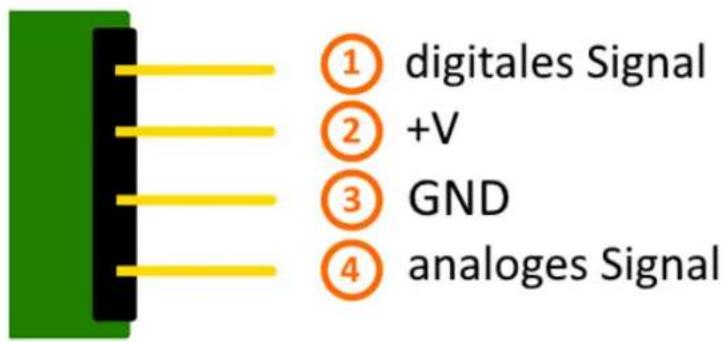
Funktionsweise des Sensors
Dieser Sensor besitzt auf seiner Platine drei funktionelle Bestandteile. Die ist die Sensoreinheit vorne am Modul, welche das aktuelle Umfeld physikalisch misst und als analoges Signal auf die zweite Einheit, dem Verstärker, ausgibt. Dieser verstärkt das Signal abhängig vom eingestellten Widerstand am Drehpotentiometer und leitet es auf den analogen Ausgang des Moduls.
Hierbei ist zu beachten: Das Signal ist invertiert; wird ein hoher Wert gemessen, so resultiert dies in einen niedrigeren Spannungswert am analogen Ausgang.
Die dritte Einheit stellt einen Komparator dar, welcher den digitalen Ausgang und die LED schaltet, wenn das Signal unter einen bestimmten Wert fällt. Mittels des Drehpotentiometers kann somit die Empfindlichkeit eingestellt werden, wie es im folgenden Bild aufgezeigt wird:
KY-038 Mikrofon Sound Sensor Modul
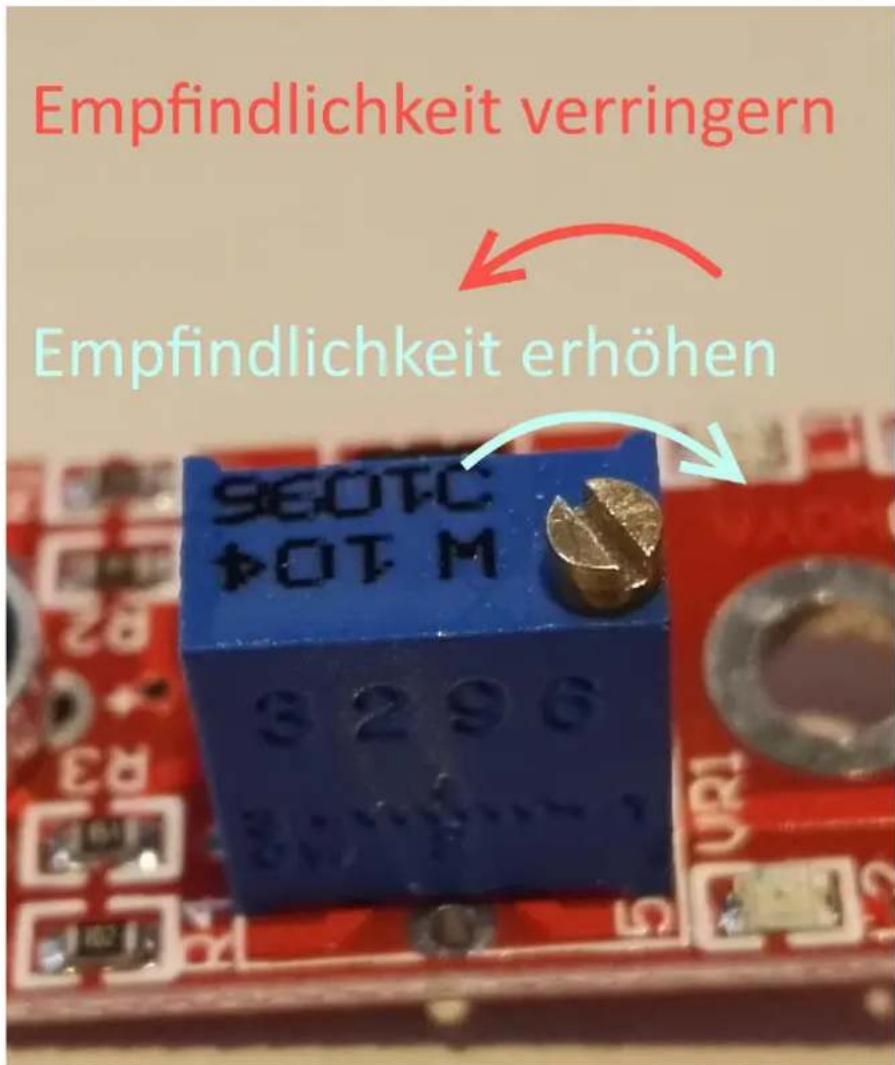
Dieser Sensor gibt somit keine absoluten Werte aus (z.B. genau gemessene Temperatur in °C oder Magnetfeldstärke in mT), sondern es handelt sich hierbei um eine Relativ-Messung: Man definiert hierbei einen Grenzwert relativ zur gegebenen normalen Umweltsituation und es wird ein Signal ausgegeben was weiterverarbeitet werden kann, falls dieser Grenzwert überschritten bzw. ein anderer Zustand als der Normalfall eingetreten ist.
Dieses Verhalten eignet sich hervorragend zur Temperaturüberwachung (KY-028), Näherungsschalter (KY-024, KY-025, KY-036), Alarmüberwachungen (KY-037, KY-038) oder Drehgeber (KY-026).
Codebeispiel Arduino
Das Programm liest den aktuellen Spannungswert aus, der am analogen Ausgang gemessen werden kann, und gibt diesen auf der seriellen Schnittstelle aus.
Zudem wird ebenfalls der Zustand des digitalen Pins in der Konsole angegeben, was bedeutet ob der Grenzwert unterschritten wurde oder nicht.
KY-038 Mikrofon Sound Sensor Modul
// Deklaration und Initialisierung der Eingang-Pins
int Analog_Eingang = A0; // X-Achse-Signal
int Digital_Eingang = 3; // Knopf

void setup ()
{
    pinMode (Analog_Eingang, INPUT);
    pinMode (Digital_Eingang, INPUT);

    Serial.begin (9600); // Serielle Ausgabe mit 9600 bps
}

// Das Programm liest die aktuellen Werte der Eingang-Pins
// und gibt diese auf der seriellen Ausgabe aus
void loop ()
{
    float Analog;
    int Digital;

    //Aktuelle Werte werden ausgelesen, auf den Spannungswert konvertiert...
    Analog = analogRead (Analog_Eingang) * (5.0 / 1023.0);
    Digital = digitalRead (Digital_Eingang);

    //... und an dieser Stelle ausgegeben
    Serial.print ("Analoger Spannungswert:"); Serial.print (Analog, 4);Serial.print ("V, ");
    Serial.print ("Grenzwert:

    if(Digital==1)
    {
    Serial.println (" erreicht");
    }
    else
    {
    Serial.println (" noch nicht erreicht");
    }
    Serial.println ("----");
    delay (200);
}
Anschlussbelegung Arduino:
digitales Signal = [Pin 3]
+V = [Pin 5V]
GND = [Pin GND]
analoges Signal = [Pin 0]
Beispielprogramm Download
Ard_Analoger_Sensor.zip
Codebeispiel Raspberry Pi
!! !! !! !!Achtung Analoger Sensor Achtung
Der Raspberry Pi besitzt im Gegensatz zum Arduino keine analogen Eingänge bzw. es ist kein ADC (analog digital Converter) im Chip des Raspberry Pi's integriert. Dies schränkt den Raspberry Pi ein, wenn man Sensoren einsetzen möchte, wo nicht digital Werte ausgegeben werden [Spannungswert überschritten -> digital EIN | Spannungswert unterschritten -> digital AUS | Beispiel: Knopf gedrückt [EIN] Knopf losgelassen [AUS]], sondern es sich hier um einen kontinuierlichen veränderlichen Wert handeln sollte (Beispiel: Potentiometer -> Andere Position = Anderer Spannungswert)
Um diese Problematik zu umgehen, besitzt unser Senschnitt Xen Modul mKY-058 genauen ADC, welches Sie am Raspberry nutzen können, um diesen um 4 analoge Eingänge erweitern zu können. Dieses wird per I2C an den Raspberry Pi angeschlossen, übernimmt die analoge Messung und gibt den Wert digital an den Raspberry Pi weiter.
Somit empfehlen wir, bei analogen Sensoren dieses Sets das KY-053 Modul mit dem besagten ADC dazwischenzuschalten. Nähere Informationen finden Sie auf der Informationsseite zum KY-053 Analog Digital Converter
!! !! !! !!Achtung Analoger Sensor Achtung
Das Programm nutzt zur Ansteuerung des ADS1115 ADC die entsprechenden ADS1x15 und I2C Python-Libraries der Firma Adafruit. Diese wurden unter dem folgenden Link [https://github.com/adafruit/Adafruit-Raspberry-Pi-Python-Code] unter der BSD-Lizenz [Link] veröffentlicht. Die benötigten Libraries sind im unteren Download-Paket enthalten.
Das Programm liest die aktuellen Werte der Eingang-Pins und gibt diese in der Konsole als Wert in [mV] aus.
Zudem wird ebenfalls der Zustand des digitalen Pins in der Konsole angegeben, was bedeutet ob der Grenzwert unterschritten wurde oder nicht.
#!/usr/bin/python
<h1 id="codingutf-8-12">coding=utf-8</h1>

###
<h3 id="copyright-by-joy-it-9">Copyright by Joy-IT</h3>
###
<h3 id="published-under-creative-commons-attribution-noncommercial-sharealike-30-unported-license-9">Published under Creative Commons Attribution-NonCommercial-ShareAlike 3.0 Unported License</h3>
###
<h3 id="commercial-use-only-after-permission-is-requested-and-granted-9">Commercial use only after permission is requested and granted</h3>
###
###
<h3 id="analog-sensor-ads1115-adc-raspberry-pi-python-code-example-6">Analog Sensor + ADS1115 ADC - Raspberry Pi Python Code Example</h3>
###
###
###
###
###
#
<h1 id="dieser-code-nutzt-die-ads1115-und-die-i2c-python-library-fuer-den-raspberry-pi-10">Dieser Code nutzt die ADS1115 und die I2C Python Library fuer den Raspberry Pi</h1>
<h1 id="diese-ist-unter-folgendem-link-unter-der-bsd-lizenz-veroeffentlicht-10">Diese ist unter folgendem Link unter der BSD Lizenz veroeffentlicht</h1>
<h1 id="httpsgithubcomadafruitadafruit-raspberry-pi-python-code-10">[https://github.com/adafruit/Adafruit-Raspberry-Pi-Python-Code]</h1>
from Adafruit_ADS1x15 import ADS1x15
from time import sleep

<h1 id="weitere-benoetigte-module-werden-importiert-und-eingerichtet-10">Weitere benoetigte Module werden importiert und eingerichtet</h1>
import time, signal, sys, os
import RPi.GPIO as GPIO
GPIO.setmode(GPIO.BCM)
GPIO.setwarnings(False)

<h1 id="benutzte-variablen-werden-initialisiert-10">Benutzte Variablen werden initialisiert</h1>
delayTime = 0.2

<h1 id="adresszuweisung-ads1x15-adc-10">Adresszuweisung ADS1x15 ADC</h1>
KY-038 Mikrofon Sound Sensor Modul
ADS1015 = 0x00 # 12-bit ADC
ADS1115 = 0x01 # 16-bit

<h1 id="verstaerkung-gain-wird-ausgewaehlt-10">Verstaerkung (Gain) wird ausgewaehlt</h1>
gain = 4096 # +/- 4.096V
<h1 id="gain-2048-2048v-10">gain = 2048 # +/- 2.048V</h1>
<h1 id="gain-1024-1024v-10">gain = 1024 # +/- 1.024V</h1>
<h1 id="gain-512-0512v-10">gain = 512 # +/- 0.512V</h1>
<h1 id="gain-256-0256v-10">gain = 256 # +/- 0.256V</h1>

<h1 id="abtasterate-des-adc-samplerate-wird-ausgewaehlt-11">Abtasterate des ADC (SampleRate) wird ausgewaehlt</h1>
<h1 id="sps-8-8-samples-pro-sekunde-11">sps = 8 # 8 Samples pro Sekunde</h1>
<h1 id="sps-16-16-samples-pro-sekunde-11">sps = 16 # 16 Samples pro Sekunde</h1>
<h1 id="sps-32-32-samples-pro-sekunde-11">sps = 32 # 32 Samples pro Sekunde</h1>
sps = 64 # 64 Samples pro Sekunde
<h1 id="sps-128-128-samples-pro-sekunde-11">sps = 128 # 128 Samples pro Sekunde</h1>
<h1 id="sps-250-250-samples-pro-sekunde-9">sps = 250 # 250 Samples pro Sekunde</h1>
<h1 id="sps-475-475-samples-pro-sekunde-11">sps = 475 # 475 Samples pro Sekunde</h1>
<h1 id="sps-860-860-samples-pro-sekunde-10">sps = 860 # 860 Samples pro Sekunde</h1>

<h1 id="adc-channel-1-4-wird-ausgewaehlt-11">ADC-Channel (1-4) wird ausgewaehlt</h1>
adc_channel = 0 # Channel 0
<h1 id="adc_channel-1-channel-1-10">adc_channel = 1 # Channel 1</h1>
<h1 id="adc_channel-2-channel-2-11">adc_channel = 2 # Channel 2</h1>
<h1 id="adc_channel-3-channel-3-11">adc_channel = 3 # Channel 3</h1>

<h1 id="hier-wird-der-adc-initialisiert-beim-ky-053-verwendeten-9">Hier wird der ADC initialisiert - beim KY-053 verwendeten</h1>
<h1 id="adc-handelt-es-sich-um-einen-ads1115-chipsatz-8">ADC handelt es sich um einen ADS1115 Chipsatz</h1>
adc = ADS1x15(ic=ADS1115)

<h1 id="hier-waehlt-man-den-eingangs-pin-des-digitalen-signals-aus-7">Hier waehlt man den Eingangs-Pin des digitalen Signals aus</h1>
Digital_PIN = 24
GPIO.setup(Digital_PIN, GPIO.IN, pull_up_down = GPIO.PUD_OFF)

##########
<h1 id="section-14">########</h1>
<h1 id="hauptprogrammschleife-32">Hauptprogrammschleife</h1>
<h1 id="section-15">#######</h1>
<h1 id="das-programm-liest-die-aktuellen-werte-der-eingang-pins-6">Das Programm liest die aktuellen Werte der Eingang-Pins</h1>
<h1 id="und-gibt-diese-in-der-konsole-aus-6">und gibt diese in der Konsole aus</h1>

try:
    while True:
    #Aktuelle Werte werden aufgenommen
    analog = adc.readADCSingleEnded(adc_channel, gain, sps)

    # Ausgabe auf die Konsole
    if GPIO.input(Digital_PIN) == False:
    print "Analoger Spannungswert:", analog, "mV,", "Grenzwert: noch nicht erreicht"
    else:
    print "Analoger Spannungswert:", analog, "mV,", "Grenzwert: erreicht"
    print "----"

    # Reset + Delay
    button_pressed = False
    time.sleep(delayTime)

except KeyboardInterrupt:
    GPIO.cleanup()
Anschlussbelegung Raspberry Pi:
Sensor
KY-038 Mikrofon Sound Sensor Modul
digitales Signal = GPIO 24 [Pin 18 (RPi)]
+V = 3,3V [Pin 1 (RPi)]
GND = Masse [Pin 06 (RPi)]
analoges Signal = Analog 0 [Pin A0 (ADS1115 - KY-053)]
ADS1115 - KY-053:
VDD = 3,3V [Pin 01]
GND = Masse [Pin 09]
SCL = GPIO03 / SCL [Pin 05]
SDA = GPIO02 / SDA [Pin 03]
A0 = s.o. [Sensor: analoges Signal]
Beispielprogramm Download
RPi_AnalogSensor.zip
Zu starten mit dem Befehl:
sudo python RPi_AnalogSensor.py
KY-039 Herzschlag Sensor Modul
Inhaltsverzeichnis
1 Bild 1
2 Technische Daten / Kurzbeschreibung .... 1
3 Pin-Belegung 5
4 Codebeispiel Arduino 6
5 Codebeispiel Raspberry Pi 8
Bild
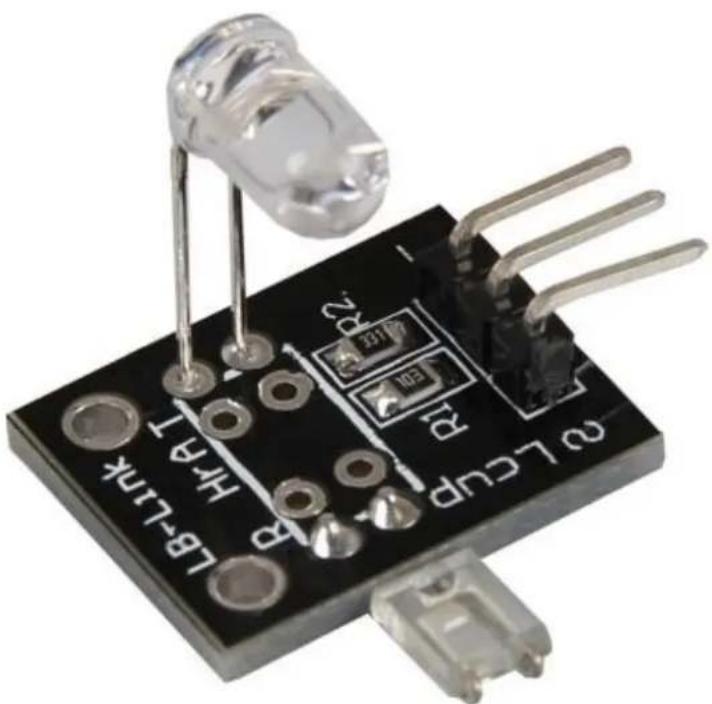
Technische Daten / Kurzbeschreibung
Wird ein Finger zwischen der Infrarot-Leuchtdiode und dem Foto-Transistor gehalten, so kann am Signalausgang der Puls detektiert werden.
Die Funktionsweise eines Fototransistors ist wie folgt erklärt: Dieser funktioniert in der Regel wie ein normaler Transistor - so wird ein höherer Strom durch ihn durchgelassen, je höher die Steuerspannung ist, die an ihn angelegt wird. Bei einem Fototransistor stellt jedoch das einfallende Licht die Steuerspannung dar - je höher das einfallende Licht, so höher der durchgelassene Strom.
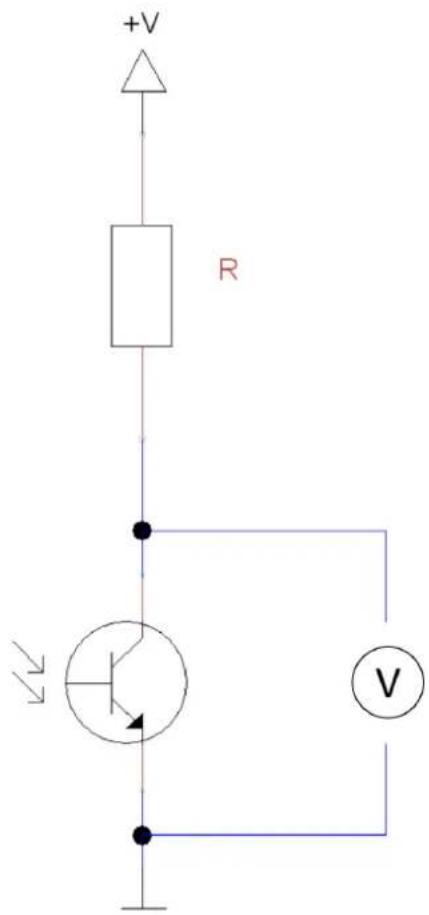
Schaltet man vor dem Transistor einen Widerst. Reihe, so ergibt sich folgendes Verhalten, wenn die Spannung über den Transistor misst: Scheir den Transistor viel Licht bzw. ist es außen hell, man eine niedrige Spannung nahe 0V gemesse der Transistor im Dunklen, so lässt dieser einen kleinen Strom durch und man misst eine Spann nahe +V.
Der bei diesem Sensormodul aufgebaute Messaufbau mit Infrarotdiode und Fototransistor ermöglicht uns nun den Puls zu messen, indem ein Finger zwischen Diode und Transistor gelegt wird. Erklärung: Genau so wie man es von der Taschenlampe kennt, kann die Haut an der Hand durchleuchtet werden. Trifft man beim Durchleuchten auf eine Blutader, so kann man ganz schwach das Pumpen des Blutes erkennen. Dieses Pumpen erkennt man, da das Blut an unterschiedlichen Stellen in der Ader eine andere Dichte besitzt und somit Helligkeitsunterschiede beim Blutfluss erkennbar sind. Genau diese Unterschiede in der Helligkeit kann man mit dem Sensormodul aufnehmen und somit den Puls erkennen. Deutlich wird dieses beim Betrachten des folgenden Oszilloskop-Bildes.
KY-039 Herzschlag Sensor Modul
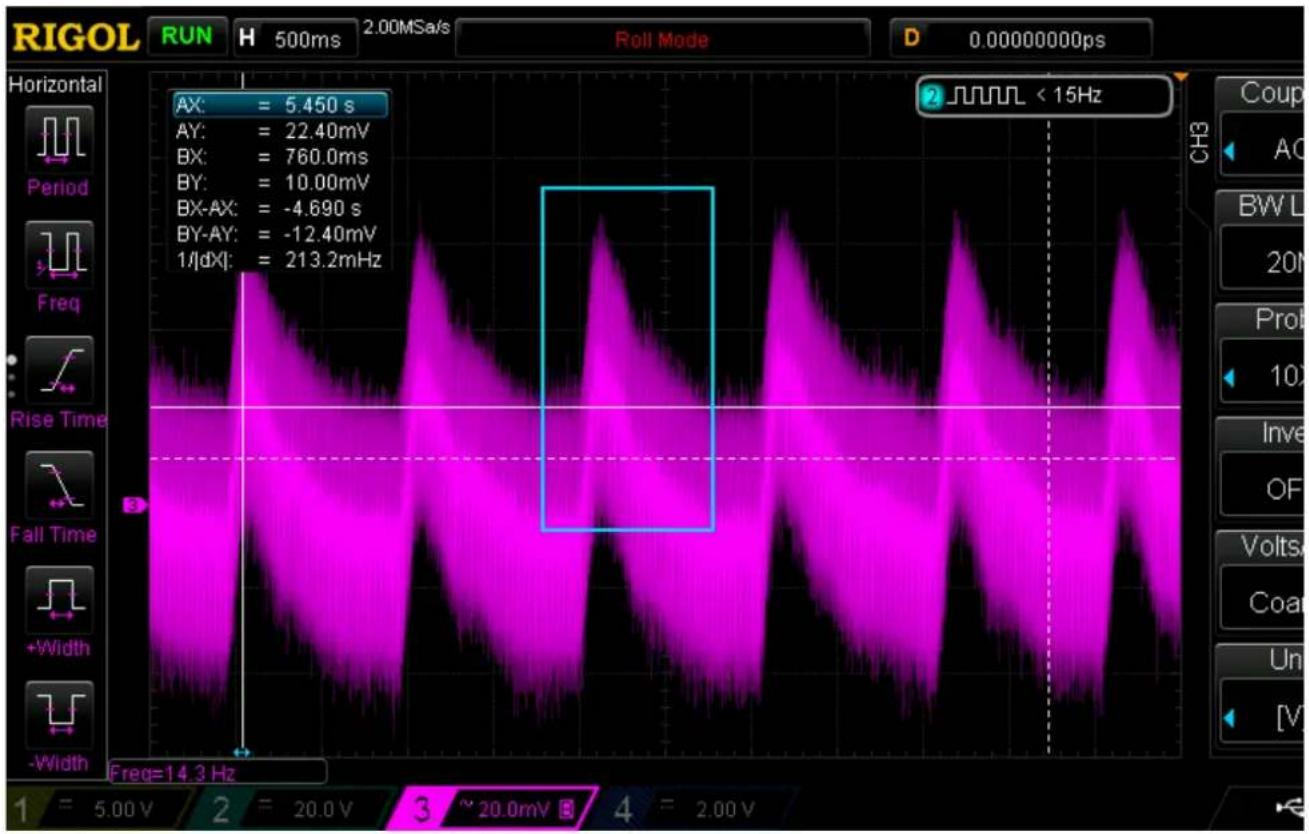
line
| Parameter | Value | | --------------- | ------------ | | AX | 5.450 s | | AY | 22.40 mV | | BX | 760.0 ms | | BY | 10.00 mV | | BX-AX | -4.690 s | | BY-AY | -12.40 mV | | 1/dX | 213.2 mHz | | Freq=14.3 Hz | [V] |Dieses zeigt auf der Y-Achse die Veränderung der Spannung am Fototransistor - somit die Helligkeitsveränderungen hervorgerufen durch das fließende Blut. Die oben gekennzeichneten Spitzen ergeben somit das Schlagen vom Herz. Rechnet man nun die registrierten Schläge pro aufgenommener Zeit, so kommt man auf einen Puls von ca. 71 Schläge/Minute (bpm)
Wie man auf dem oberen Oszilloskop-Bild zudem sehen kann, ist das aufgenommene Signal relativ klein bzw. der Transistor sehr empfindlich, um das schwache Signal aufnehmen zu können. Um ein optimales Ergebnis zu erhalten, empfehlen wir das Modul zum messen so vorzubereiten, wie im folgenden Bild gezeigt:
KY-039 Herzschlag Sensor Modul
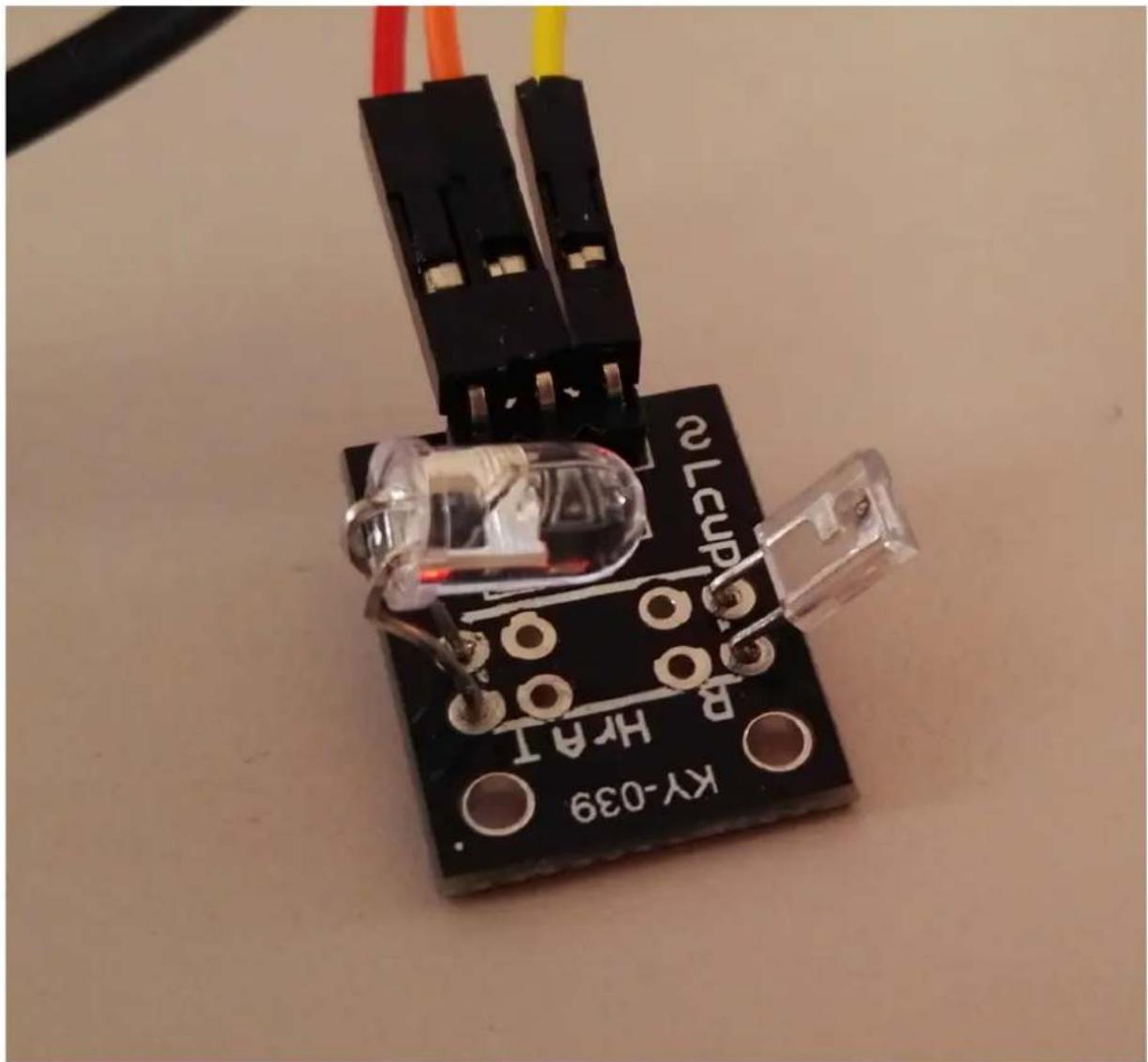
Zudem sollte beim messen am besten der kleine Finger verwendet werden, sowie darauf geachtet werden, dass zwischen Diode und Transistor kein blockierender Knochen sondern eher größenteils die Haut aufgenommen wird.
KY-039 Herzschlag Sensor Modul
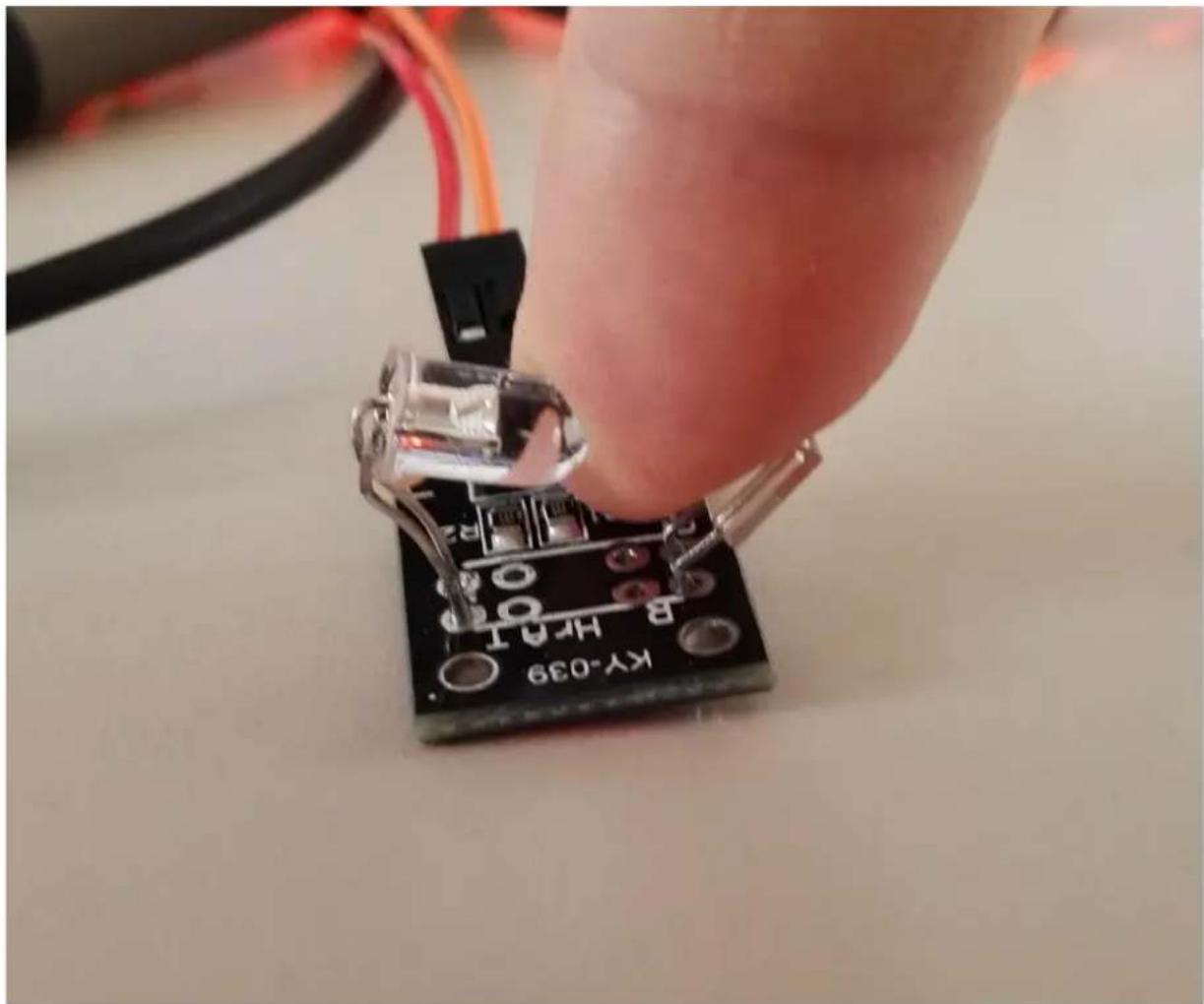
Codebeispiel Arduino
Das folgende Code-Beispiel stammt aus der Feder von Dan Truong, welcher diesen Code unter [folgenden Link] veröffentlicht hat. Dieser steht unter der [MIT OpenSource Lizenz] zur Verfügung. Die unten stehende Version ist die übersetzte deutsche Fassung - das original steht unten zum Download zur Verfügung.
Dieser Code stellt eine sog. Peak-Detection dar. Es wird kein Herzschlagverlauf aufgezeichnet, sondern es wird innerhalb der aufgezeichneten Daten nach "Peaks" (Spitzen) gesucht, als Herschlag erkannt und per LED angezeigt. Mittels der bekannten Delay Abstände, kann somit grob der Puls errechnet werden.
Wird der Finger beim messen neu aufgelegt oder stark bewegt, so kann es etwas dauern, bis das Programm sich auf die neue Gegebenheit kalibriert und wieder den richtigen Wert ausgibt.
///// Copyright (c)2015 Dan Truong
/// Permission is granted to use this software under the MIT
/// licence, with my name and copyright kept in source code
/// http://http://opensource.org/licenses/MIT
///
/// KY039 Arduino Heartrate Monitor V1.0 (April 02, 2015)
///// //
// German Comments by Joy-IT

///// //
/// @param[in] IRSensorPin Analog PI an welchen der Sensor angeschlossen ist
/// @param[in] delay (msec) Die Verzoegerung zwischen den Aufrufen der Abtastfunktion.
// Die besten Ergebnisse erhaelt man, wenn man 5 mal Pro Herzschlag abtastet.
/// Nicht langsamer als 150mSec für z.B. 70 BPM Puls
/// Besser waere 60 mSec für z.B. bis zu einen Puls von 200 BPM.
///
/// @Kurzbeschreibung
/// Dieser Code stellt eine sog. Peak-Detection dar.
/// Es wird kein Herzschlagverlauf aufgezeichnet, sondern es
/// wird innerhalb der aufgezeichneten Daten nach "Peaks" (Spitzen) gesucht,
/// und per LED angezeigt. Mittels der bekannten Delay Abstaende, kann somit
/// grob der Puls errechnet werden.
///// //
int rawValue;

bool
heartbeatDetected(int IRSensorPin, int delay)
{
    static int maxValue = 0;
    static bool isPeak = false;

    bool result = false;

    rawValue = analogRead(IRSensorPin);
    // Hier wird der aktuelle Spannungswert am Fototransistor ausgelesen+in der rawValue-Variable gespeichert
    rawValue *= (1000/delay);

    // Sollte der aktuelle Wert vom letzten maximalen Wert zu weit abweichen
    // (z.B. da der Finger neu aufgesetzt oder weggenommen wurde)
    // So wird der MaxValue resetiert, um eine neue Basis zu erhalten.
    if (rawValue * 4L < maxValue) { maxValue = rawValue * 0.8; }
    if (rawValue > maxValue - (1000/delay)) {
    // Hier wird der eigentliche Peak detektiert. Sollte ein neuer RawValue groeßer sein
    // als der letzte maximale Wert, so wird das als Spitze der aufgezeichneten Daten erkannt.
    if (rawValue > maxValue) {
KY-039 Herzschlag Sensor Modul
if (rawValue > maxValue) {
    maxValue = rainy;
}
// Zum erkannten Peak soll nur ein Herzschlag zugewiesen werden
if (isPeak == false) {
    result = true;
}
isPeak = true;
} else if (rawValue < maxValue - (3000/delay)) {
    isPeak = false;
    // Hierbei wird der maximale Wert bei jeden Durchlauf
    // etwas wieder herabgesetzt. Dies hat den Grund, dass
    // nicht nur der Wert sonst immer stabil bei jedem Schlag
    // gleich oder kleiner werden wuerde, sondern auch,
    // falls der Finger sich minimal bewegen sollte und somit
    // das Signal generell schwaecher werden wuerde.
    maxValue-=(1000/delay);
}
return result;
}

///////
// Arduino main code
///////
int ledPin=13;
int analogPin=0;

void setup()
{
    // Die eingebaute Arduino LED (Digital 13), wird hier zur Ausgabe genutzt
    pinMode(ledPin,OUTPUT);

    // Serielle Ausgabe Initialisierung
    Serial.begin(9600);
    Serial.println("Heartbeat Detektion Beispielcode.");
}

const int delayMsec = 60; // 100msec per sample

// Das Hauptprogramm hat zwei Aufgaben:
// - Wird ein Herzschlag erkannt, so blinkt die LED kurz auf
// - Der Puls wird errechnet und auf der serriellen Ausgabe ausgegeben.

void loop()
{
    static int beatMsec = 0;
    int heartRateBPM = 0;
    Serial.println(rawValue);
    if (heartbeatDetected(analogPin, delayMsec)) {
    heartRateBPM = 60000 / beatMsec;
    // LED-Ausgabe bei Herzschlag
    digitalWrite(ledPin,1);

    // Serielle Datenausgabe
    Serial.print(rawValue);
    Serial.print(", ");
    Serial.println(heartRateBPM);

    beatMsec = 0;
} else {
    digitalWrite(ledPin,0);
}
delay(delayMsec);
beatMsec += delayMsec;
}
KY-039 Herzschlag Sensor Modul
Anschlussbelegung Arduino:
Beispielprogramm Download
Codebeispiel Raspberry Pi
!! !! !! !!Achtung Analoger Sensor Achtung
Der Raspberry Pi besitzt im Gegensatz zum Arduino keine analogen Eingänge bzw. es ist kein ADC (analog digital Converter) im Chip des Raspberry Pi's integriert. Dies schränkt den Raspberry Pi ein, wenn man Sensoren einsetzen möchte, wo nicht digital Werte ausgegeben werden [Spannungswert überschritten -> digital EIN | Spannungswert unterschritten -> digital AUS | Beispiel: Knopf gedrückt [EIN] Knopf losgelassen [AUS]], sondern es sich hier um einen kontinuierlichen veränderlichen Wert handeln sollte (Beispiel: Potentiometer -> Andere Position = Anderer Spannungswert)
Um diese Problematik zu umgehen, besitzt unser Semisdekrit Xein Modul mKY-053
genauen ADC, welches Sie am Raspberry nutzen können, um diesen um 4 analoge Eingänge erweitern zu können. Dieses wird per I2C an den Raspberry Pi angeschlossen, übernimmt die analoge Messung und gibt den Wert digital an den Raspberry Pi weiter.
Somit empfehlen wir, bei analogen Sensoren dieses Sets das KY-053 Modul mit dem besagten ADC dazwischenzuschalten. Nähere Informationen finden Sie auf der Informationsseite zum KY-053 Analog Digital Converter
!! !! !! !!Achtung Analoger Sensor Achtung
Das Programm sieht vor, dass im Abstand der eingestellten "delayTime" (Standard: 10ms) die Funktion zur Herzschlagdetektion aufgerufen wird. Wurde ein Herzschlag erkannt, so wird der Puls ausgegeben. Zusätzlich kann man am eingestellten LED_Pin (Standard: GPIO24) eine LED anschließen, um den detektierten Herzschlag auch visuell auszugeben.
Wird der Finger beim messen neu aufgelegt oder stark bewegt, so kann es etwas dauern (3-5 Sekunden), bis das Programm sich auf die neue Gegebenheit kalibriert und wieder den richtigen Wert ausgibt.
Das Programm nutzt zur Ansteuerung des ADS1115 ADC die entsprechenden ADS1x15 und I2C Python-Libraries der Firma Adafruit. Diese wurden unter dem folgenden Link [https://github.com/adafruit/Adafruit-Raspberry-Pi-Python-Code] unter der BSD-Lizenz [Link] veröffentlicht. Die benötigten Libraries sind im unteren Download-Paket enthalten.
!/usr/bin/python
coding=utf-8
KY-039 Herzschlag Sensor Modul
###
<h3 id="copyright-by-joy-it-10">Copyright by Joy-IT</h3>
<h3 id="published-under-creative-commons-attribution-noncommercial-sharealike-30-unported-license-10">Published under Creative Commons Attribution-NonCommercial-ShareAlike 3.0 Unported License</h3>
###
<h3 id="commercial-use-only-after-permission-is-requested-and-granted-10">Commercial use only after permission is requested and granted</h3>
###
<h3 id="parts-of-code-based-on-dan-truongs-ky039-arduino-heartrate-monitor-v10">Parts of Code based on Dan Truong's KY039 Arduino Heartrate Monitor V1.0</h3>
<h3 id="httpsforumarduinoccindexphptopic209140msg2168654-message-29">[https://forum.arduino.cc/index.php?topic=209140.msg2168654] Message #29</h3>
###
###
###
<h1 id="dieser-code-nutzt-die-ads1115-und-die-i2c-python-library-fuer-den-raspberry-pi-11">Dieser Code nutzt die ADS1115 und die I2C Python Library fuer den Raspberry Pi</h1>
<h1 id="diese-ist-unter-folgendem-link-unter-der-bsd-lizenz-veroeffentlicht-11">Diese ist unter folgendem Link unter der BSD Lizenz veroeffentlicht</h1>
<h1 id="httpsgithubcomadafruitadafruit-raspberry-pi-python-code-11">[https://github.com/adafruit/Adafruit-Raspberry-Pi-Python-Code]</h1>
from Adafruit_ADS1x15 import ADS1x15
from time import sleep

<h1 id="weitere-benoetigte-module-werden-importiert-und-eingerichtet-11">Weitere benoetigte Module werden importiert und eingerichtet</h1>
import time, signal, sys, os
import RPi.GPIO as GPIO
GPIO.setmode(GPIO.BCM)
GPIO.setwarnings(False)

<h1 id="benutzte-variablen-werden-initialisiert-11">Benutzte Variablen werden initialisiert</h1>
beatsPerMinute = 0
isPeak = False
result = False
delayTime = 0.01
maxValue = 0
schwelle = 25
beatTime = 0
oldBeatTime = 0

<h1 id="adresszuweisung-ads1x15-adc-11">Adresszuweisung ADS1x15 ADC</h1>

ADS1015 = 0x00 # 12-bit ADC
ADS1115 = 0x01 # 16-bit

<h1 id="verstaerkung-gain-wird-ausgewaehlt-11">Verstaerkung (Gain) wird ausgewaehlt</h1>
gain = 4096 # +/- 4.096V
<h1 id="gain-2048-2048v-11">gain = 2048 # +/- 2.048V</h1>
<h1 id="gain-1024-1024v-11">gain = 1024 # +/- 1.024V</h1>
<h1 id="gain-512-0512v-11">gain = 512 # +/- 0.512V</h1>
<h1 id="gain-256-0256v-11">gain = 256 # +/- 0.256V</h1>

<h1 id="abtasterate-des-adc-samplerate-wird-ausgewaehlt-12">Abtasterate des ADC (SampleRate) wird ausgewaehlt</h1>
sps = 8 # 8 Samples pro Sekunde
<h1 id="sps-16-16-samples-pro-sekunde-12">sps = 16 # 16 Samples pro Sekunde</h1>
<h1 id="sps-32-32-samples-pro-sekunde-12">sps = 32 # 32 Samples pro Sekunde</h1>
<h1 id="sps-64-64-samples-pro-sekunde-4">sps = 64 # 64 Samples pro Sekunde</h1>
<h1 id="sps-128-128-samples-pro-sekunde-12">sps = 128 # 128 Samples pro Sekunde</h1>
<h1 id="sps-250-250-samples-pro-sekunde-10">sps = 250 # 250 Samples pro Sekunde</h1>
<h1 id="sps-475-475-samples-pro-sekunde-12">sps = 475 # 475 Samples pro Sekunde</h1>
<h1 id="sps-860-860-samples-pro-sekunde-11">sps = 860 # 860 Samples pro Sekunde</h1>

<h1 id="adc-channel-1-4-wird-ausgewaehlt-12">ADC-Channel (1-4) wird ausgewaehlt</h1>
adc_channel = 0 # Channel 0
<h1 id="adc_channel-1-channel-1-11">adc_channel = 1 # Channel 1</h1>
<h1 id="adc_channel-2-channel-2-12">adc_channel = 2 # Channel 2</h1>
<h1 id="adc_channel-3-channel-3-12">adc_channel = 3 # Channel 3</h1>

<h1 id="hier-wird-der-adc-initialisiert-beim-ky-053-verwendeten-10">Hier wird der ADC initialisiert - beim KY-053 verwendeten</h1>
<h1 id="adc-handelt-es-sich-um-einen-ads1115-chipsatz-adc-ads1x15icads1115">ADC handelt es sich um einen ADS1115 Chipsatz adc = ADS1x15(ic=ADS1115)</h1>

<h1 id="hier-wird-der-ausgangs-pin-deklariert-an-dem-die-led-angeschlossen-ist">Hier wird der Ausgangs-Pin deklariert, an dem die LED angeschlossen ist.</h1>
LED PIN = 24
GPIO.setup(LED_PIN, GPIO.OUT, initial= GPIO.LOW)
#
<h1 id="hier-wird-der-ausgangs-pin-deklariert-an-dem-der-buzzer-angeschlossen-ist-2">Hier wird der Ausgangs-Pin deklariert, an dem der Buzzer angeschlossen ist.</h1>
def heartBeatDetect(schwelle):
    global maxValue
    global isPeak
    global result
    global oldBeatTime

    # Hier wird der aktuelle Spannungswert am Fototransistor ausgelesen
    # und in der заяв Value - Variable zwischengespeichert
    # Mit "adc_channel" wird der am ADC angeschlossene Channel ausgewaehlt
    заяв Value = adc.readADCSingleEnded(adc_channel, gain, sps)

    # Reset der Ergebnis Variable
    if result == True:
    result = False

    # Sollte der aktuelle Wert vom letzten maximalen Wert zu weit abweichen
    # (z.B.da der Finger neu aufgesetzt oder weggenommen wurde)
    # So wird der MaxValue resetiert, um eine neue Basis zu erhalten.
    # Hier wird der eigentliche Peak detektiert. Sollte ein neuer RawValue groeßer sein
    # als der letzte maximale Wert, so wird das als Spitze der aufgezeichneten Daten erkannt.
    if заяв Value * 4 < maxValue: maxValue = заяв Value * 0.8;
    if заяв Value > (廉价 - schwelle):

    if заяв Value > maxValue:
    maxValue = заяв Value
    # Zum erkannten Peak soll nur ein Herzschlag zugewiesen werden
    if isPeak == False:
    result = True

    isPeak = True

    else:
    if заяв Value < maxValue - schwelle:
    isPeak = False
    # Hierbei wird der maximale Wert bei jedem Durchlauf
    # etwas wieder herabgesetzt. Dies hat den Grund, dass
    # nicht nur der Wert sonst immer stabil bei jedem Schlag
    # gleich oder kleiner als maxValue sein wuerde, sondern auch,
    # falls der Finder sich minimal bewegen sollte und somit
    # das Signal generell schwaecher sein sollte.
    maxValue = maxValue - schwelle/2

    # Wurde in der oberen Abfrage ein Herzschlag detektiert, so wird nun die Ausgabe freigegeben
    if result == True:

    # Berechnung des Puls
    # Hierbei wird bei jedem registrierten Herzschlag die System-Zeit aufgenommen
    # Beim naechsten Herzschlag wird dann die aktuelle Systemzeit mit der gespeicherten verglichen
    # Die Differenz der beiden ergibt dann die Zeit zwischen den Herz-Schlaegen
    # womit man dann auch den Puls berechnen kann.
    beatTime = time.time()
    timedifference = beatTime - oldBeatTime
    beatsPerMinute = 60/timedifference
    oldBeatTime = beatTime

    # Neben der Berechnung des Puls, wird der Herzschlag auch auf eine LED
    # als kurzes Aufblinken ausgegeben
    GPIO.output(LED_PIN, GPIO.HIGH)
    time.sleep(delayTime*10)
    GPIO.output(LED_PIN, GPIO.LOW)

    # Erechneter Puls wird der Funktion übergeben
    return beatsPerMinute
KY-039 Herzschlag Sensor Modul
<h1 id="section-16">##########</h1>
<h1 id="hauptprogrammschleife-33">Hauptprogrammschleife</h1>
<h1 id="section-17">##########</h1>
<h1 id="das-programm-sieht-vor-dass-im-abstand-der-eingestellten-delaytime-standard-10ms">Das Programm sieht vor, dass im Abstand der eingestellten "delayTime" (Standard: 10ms)</h1>
<h1 id="die-funktion-zur-herzschlagdetektion-aufgerufen-wird-wurde-ein-herzschlag-erkannt">die Funktion zur Herzschlagdetektion aufgerufen wird. Wurde ein Herzschlag erkannt,</h1>
<h1 id="so-wird-der-puls-ausgegeben">so wird der Puls ausgegeben.</h1>

try:
    while True:
    time.sleep(delayTime)
    beatsPerMinute = heartBeatDetect(schwelle)
    if result == True:
    print "--Herzschlag erkannt !--- Puls:", int(beatsPerMinute),"(bpm)"
Anschlussbelegung Raspberry Pi:
Sensor KY-039
Signal = Analog 0 [Pin A0 (ADS1115 - KY-053)]
+V = 3,3V [Pin 1]
GND = Masse [Pin 6]

ADS1115 - KY-053:
VDD = 3,3V [Pin 01]
GND = Masse [Pin 09]
SCL = GPIO03 / SCL [Pin 05]
SDA = GPIO02 / SDA [Pin 03]

A0 = s.o. [Sensor: Signal]
Beispielprogramm Download
Zu starten mit dem Befehl:
sudo python KY-0039_HeartBeatDetector.py
KY-040 Kodierter Drehschalter (Rotary Encoder)
Inhaltsverzeichnis
1 Bild 1
2 Technische Daten / Kurzbeschreibung .... 1
3 Kodierung 1
4 Pin-Belegung 2
5 Codebeispiel Arduino 2
6 Codebeispiel Raspberry Pi 4
Bild
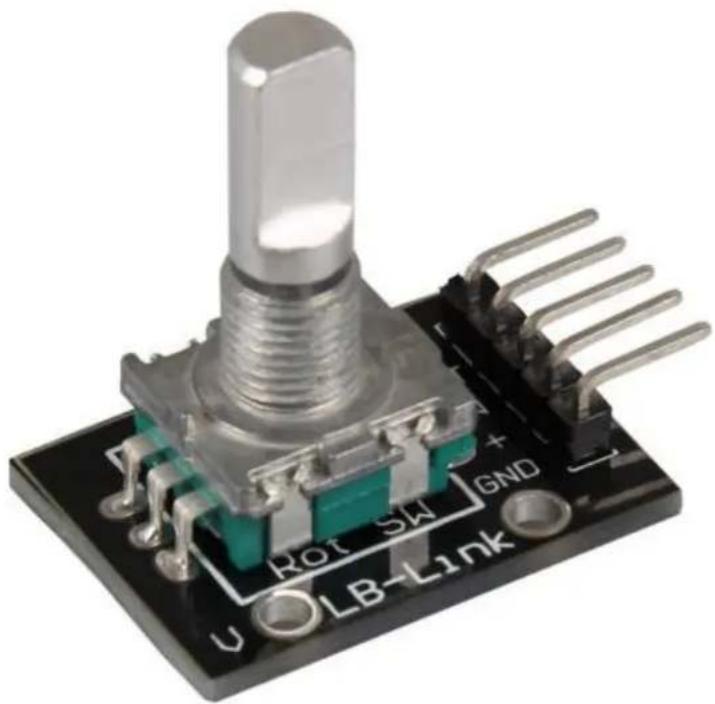
Technische Daten / Kurzbeschreibung
Die aktuelle Position des Drehschalters wird kodiert über die Ausgänge gegeben.
Kodierung
Die Idee bei einem Drehschalter/Drehgeber ist es, dass zu jedem gedrehten "Schritt", sich der Zustand jeweils immer nur einer der beiden Ausgangs-Pins ändert. Je nachdem welhcer der beiden sich zuerst geändert hat, so kann man auf die Drehrichtung schließen, wenn man auf die folgende Kodierung achtet.
KY-040 Kodierter Drehschalter (Rotary Encoder)
Im Uhrzeigersinn [A ändert sich zuerst] -> Pin_CLK
| A | B |
| 0 | 0 |
| 1 | 0 |
| 1 | 1 |
| 0 | 1 |
| 0 | 0 |
[B ändert sich zuerst] -> Pin_DTGegen den Uhrzeigersinn
| A | B |
| 0 | 0 |
| 0 | 1 |
| 1 | 1 |
| 1 | 0 |
| 0 | 0 |
Pin-Belegung
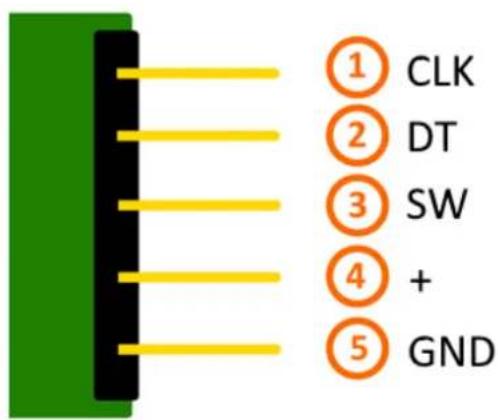
Codebeispiel Arduino
Das Programm überprüft, falls eine Änderung der Pin-Zustände sich ereignet hat, welcher der beiden Pins sich zuerst geändert hatte, was auf die Drehrichtung schließen lässt. Diese Information erhält man, in dem man einen der beiden Pin-Werte aus einem vorherigen Durchlauf mit dem Wert des aktuellen Durchlaufs vergleicht.
Nachdem die Richtung festgestellt wurde, werden die Schritte von der Startposition an gezählt und ausgegeben. Ein Drücken auf den Knopf des Drehgebers resettet die aktuelle Position.
Für die serielle Ausgabe: Baudrate= 115200
// Initialisierung benötigter Variablen
int Counter = 0;
boolean Richtung;
int Pin_clk_Letzter;
int Pin_clk_Aktuell;

// Definition der Eingangs-Pins
int pin_clk = 3;
int pin_dt = 4;
int button_pin = 5;

void setup()
{
    // Eingangs-Pins werden initialisiert...
    pinMode (pin_clk, INPUT);
    pinMode (pin_dt, INPUT);
    pinMode (button_pin, INPUT);

    // ...und deren Pull-Up Widerstände aktiviert
    digitalWrite(pin_clk, true);
    digitalWrite(pin_dt, true);
    digitalWrite(button_pin, true);

    // Initiales Auslesen des Pin_CLK
    Pin_clk Letzter = digitalRead(pin_clk);
    Serial.begin (115200);
}

// Das Programm überprüft, falls eine Änderung der Pin-Zustände sich ereignet hat, welcher der beiden
// Pins sich zuerst geändert hatte, was auf die Drehrichtung schließen lässt.
// Diese Information erhält man, in dem man einen der beiden Pin-Werte aus einem vorherigen
// Durchlauf mit dem Wert des aktuellen Durchlaufs vergleicht.
// Nachdem die Richtung festgestellt wurde, werden die Schritte von der Startposition
// an gezählt und ausgegeben. Ein Drücken auf den Knopf des Drehgebers resettet die aktuelle Position.

void loop()
{
    // Auslesen des aktuellen Statuses
    Pin_clk_Aktuell = digitalRead(pin_clk);

    // Überprüfung auf Änderung
    if (Pin_clk_Aktuell != Pin_clk_Letzter)
    {
    if (digitalRead(pin_dt) != Pin_clk_Aktuell)
    {
    // Pin_CLK hat sich zuerst verändert
    Counter++;
    Richtung = true;
    }

    else
    { // Andernfalls hat sich Pin_DT zuerst verändert
    Richtung = false;
    Counter--;
    }
    Serial.println ("Drehung erkannt: ");
    Serial.print ("Drehrichtung:");

if (Richtung)
KY-040 Kodierter Drehschalter (Rotary Encoder)
if (Richtung)
{
    Serial.println("Im Uhrzeigersinn");
}
else
{
    Serial.println("Gegen den Uhrzeigersinn");
}

Serial.print("Aktuelle Position: ");
Serial.println(Counter);
Serial.println("--------");
}

// Vorbereitung für den nächsten Druchlauf:
// Der Wert des aktuellen Durchlaufs ist beim nächsten Druchlauf der vorherige Wert
Pin_clk_Letzter = Pin_clk_Aktuell;

// Reset-Funktion um aktuelle Position zu speichern
if (!digitalRead(button_pin) && Counter!=0)
{
    Counter = 0;
    Serial.println("Position resettet");
}
Anschlussbelegung Arduino:
CLK = [Pin 3]
DT = [Pin 4]
Button = [Pin 5]
+ = [Pin 5V]
GND = [Pin GND]
Beispielprogramm Download
KY-040_RotaryEncoder.zip
Codebeispiel Raspberry Pi
Das Programm überprüft, falls eine Änderung der Pin-Zustände sich ereignet hat, welcher der beiden Pins sich zuerst geändert hatte, was auf die Drehrichtung schließen lässt. Diese Information erhält man, in dem man einen der beiden Pin-Werte aus einem vorherigen Durchlauf mit dem Wert des aktuellen Durchlaufs vergleicht.
Nachdem die Richtung festgestellt wurde, werden die Schritte von der Startposition an gezählt und ausgegeben. Ein Drücken auf den Knopf des Drehgebers resettet die aktuelle Position.
<h1 id="codingutf-8-14">coding=utf-8</h1>
<h1 id="benoetigte-module-werden-importiert-und-eingerichtet-27">Benoetigte Module werden importiert und eingerichtet</h1>
import RPi.GPIO as GPIO
import time

GPIO.setmode(GPIO.BCM)

<h1 id="hier-werden-die-eingangs-pins-deklariert-an-dem-der-sensor-angeschlossen-ist">Hier werden die Eingangs-Pins deklariert, an dem der Sensor angeschlossen ist.</h1>
PIN CLK = 16
KY-040 Kodierter Drehschalter (Rotary Encoder)
PIN_DT = 15
BUTTON_PIN = 14

GPIO.setup(PIN_CLK, GPIO.IN, pull_up_down = GPIO.PUD_UP)
GPIO.setup(PIN_DT, GPIO.IN, pull_up_down = GPIO.PUD_UP)
GPIO.setup(BUTTON_PIN, GPIO.IN, pull_up_down = GPIO.PUD_UP)

<h1 id="benötigte-variablen-werden-initialisiert">Benötigte Variablen werden initialisiert</h1>
Counter = 0
Richtung = True
PIN_CLK_LETZTER = 0
PIN_CLK_AKTUELL = 0
delayTime = 0.01

<h1 id="initiales-auslesen-des-pin_clk">Initiales Auslesen des Pin_CLK</h1>
PIN_CLK_LETZTER = GPIO.input(PIN_CLK)

<h1 id="diese-ausgabefunktion-wird-bei-signaldetektion-ausgefuehrt-10">Diese AusgabeFunktion wird bei Signaldetektion ausgefuehrt</h1>
def ausgabeFunktion(null):
    global Counter

    PIN_CLK_AKTUELL = GPIO.input(PIN_CLK)

    if PIN_CLK_AKTUELL != PIN_CLK_LETZTER:
    if GPIO.input(PIN_DT) != PIN_CLK_AKTUELL:
    Counter += 1
    Richtung = True;
    else:
    Richtung = False
    Counter = Counter - 1

    print "Drehung erkannt:"

    if Richtung:
    print "Drehrichtung: Im Uhrzeigersinn"
    else:
    print "Drehrichtung: Gegen den Uhrzeigersinn"

    print "Aktuelle Position: ", Counter
    print "--------"

def CounterReset(null):
    global Counter

    print "Position resettet!"
    print "--------"
    Counter = 0

<h1 id="um-einen-debounce-direkt-zu-integrieren-werden-die-funktionen-zur-ausgabe-mittels">Um einen Debounce direkt zu integrieren, werden die Funktionen zur Ausgabe mittels</h1>
<h1 id="callback-option-vom-gpio-python-modul-initialisiert">CallBack-Option vom GPIO Python Modul initialisiert</h1>
GPIO.add_event_detect(PIN_CLK, GPIO.BOTH, callback=ausgabeFunktion, bouncetime=50)
GPIO.add_event_detect(BUTTON_PIN, GPIO.FALLING, callback=CounterReset, bouncetime=50)

print "Sensor-Test [druecken Sie STRG+C, um den Test zu beenden]"

<h1 id="hauptprogrammschleife-34">Hauptprogrammschleife</h1>
try:
    while True:
    time.sleep(delayTime)

<h1 id="aufraeumarbeiten-nachdem-das-programm-beendet-wurde-24">Aufraeumarbeiten nachdem das Programm beendet wurde</h1>
except KeyboardInterrupt:
    GPIO.cleanup()
KY-040 Kodierter Drehschalter (Rotary Encoder)
Anschlussbelegung Raspberry Pi:
CLK = GPIO16 [Pin 36]
DT = GPIO15 [Pin 10]
SW = GPIO14 [Pin 8]
+ = 3,3V [Pin 1]
GND = Masse [Pin 6]
Beispielprogramm Download
KY-040_RPi_RotaryEncoder.zip
Zu starten mit dem Befehl:
sudo python KY-040_RPi_RotaryEncoder.py
KY-050 Ultraschallabstandssensor
Inhaltsverzeichnis
1 Bild 1
2 Technische Daten / Kurzbeschreibung .... 1
3 Pin-Belegung 2
4 Funktionsprinzip 2
5 Codebeispiel Arduino 3
6 Codebeispiel Raspberry Pi 5
Bild
Technische Daten / Kurzbeschreibung
Wird am Trigger-Eingang ein Signal (fallende Flanke) eingegeben, so wird eine Abstandsmessung durchgeführt und am Echo-Ausgang als PWM-TTL Signal ausgegeben
messbare Distanz: 2cm—300cm : 3mm Messauflösung
min. Zeit zwischen den Messungen 50μs
Pin-Belegung
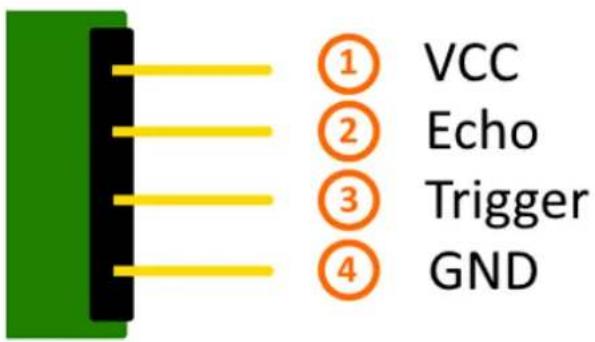
Funktionsprinzip
Dieses Modul zeigt auf, wie man mittels eines Ultraschalllautsprechers und eines Mikrofons den Abstand berührungslos zu einem Objekt messen kann. Das Prinzip basiert darauf, dass die Schallgeschwindigkeit in der Luft bei gleichbleibender Temperatur nahezu konstant bleibt - bei 20°C beträgt sie 343,2m/s.
Aus diesem Fakt kann man die Abstandsmessung in eine Zeitmessung überführen, welche dann von Mikrokontrollern einfach übernommen werden kann.
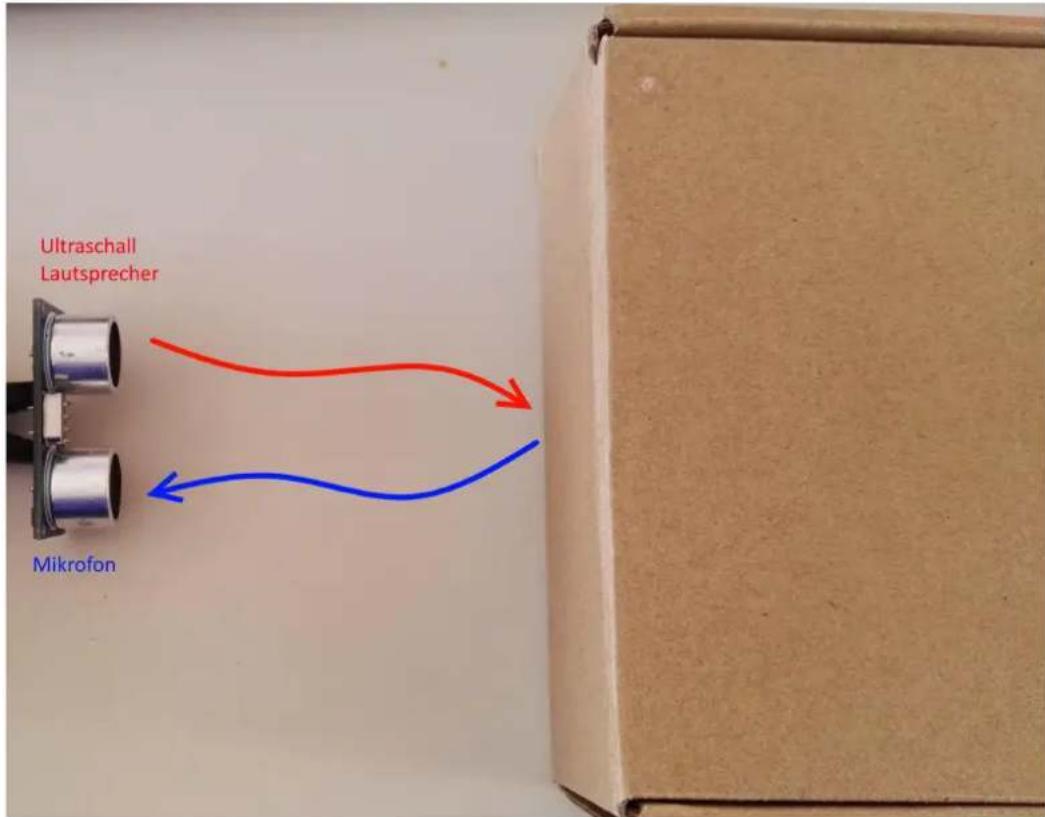
KY-050 Ultraschallabstandssensor
Im hier vorgestellten Sensormodul sendet der Ultraschalllautsprecher acht 40KHz Signale aus, welche dann von einem Gegenstand reflektiert und vom Mikrofon aufgenommen werden können. Ultraschall wird verwendet, da es sich außerhalb des Hörbereiches des menschlichen Gehörsinns befindet (grob 20Hz-22.000 Hz).
Das Aussenden des Ultraschallsignals wird gestartet, in dem am "Trigger Eingangs-Pin" ein 10μs langes Startsignal (ActiveHigh) empfangen wird. Nach dem Aussenden wird am "Echo Ausgang-Signal Pin" das Signal aktiviert (ActiveHigh). Wird nun am Mikrofon das reflektierte Signal wieder aufgenommen, so wird nach der Detektion das Echo-Signal wieder deaktiviert. Die Zeit zwischen der Aktivierung und der Deaktivierung des Echosignals kann gemessen und in den Abstand umgerechnet werden, da dies auch der Zeit entspricht, wie lang das Ultraschallsignal gebraucht hat um in der Luft die Strecke zwischen Lautsprecher->reflektierende Wand -> Mikrofon zu überwinden. Die Umrechnung erfolgt dann über die Annäherung einer konstanten Luftgeschwindigkeit - der Abstand ist dann folglich die Hälfte der zurückgelegten Strecke.
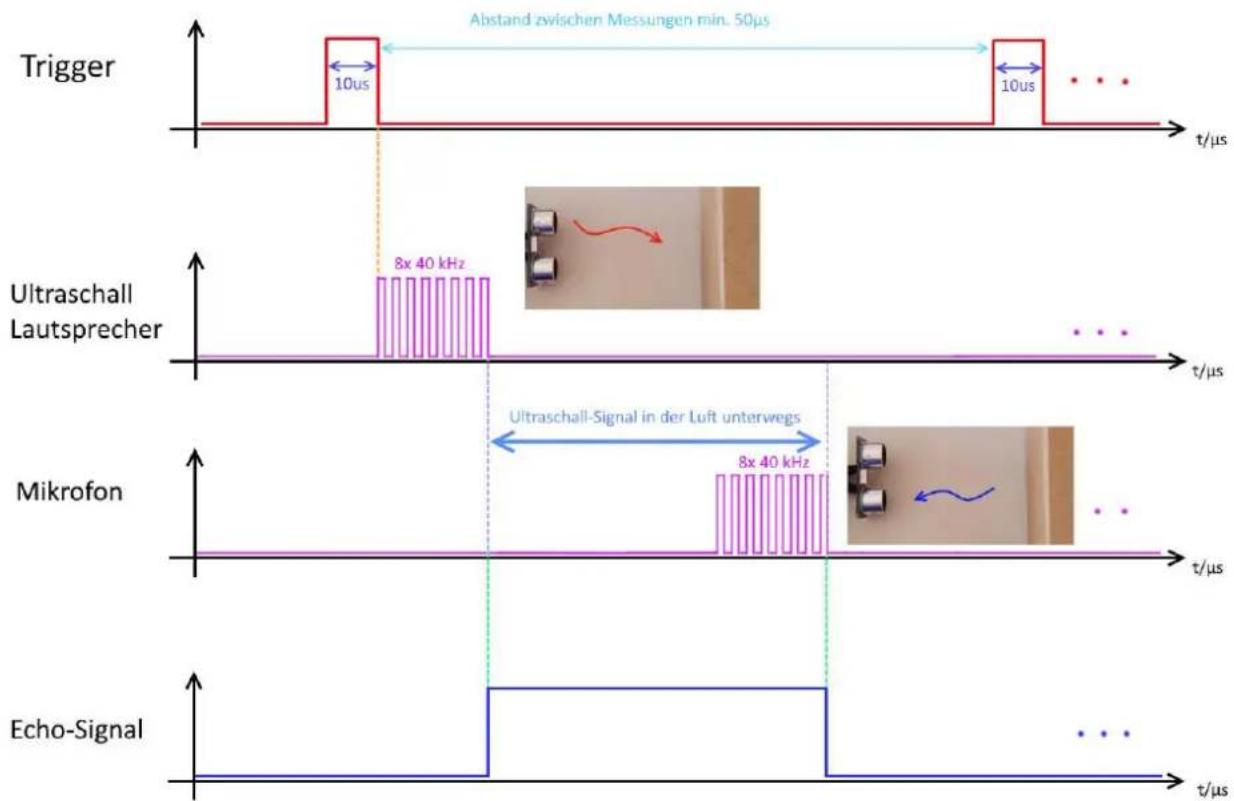
other
| Signal Type | Time (μs) | | ----------------------- | --------- | | Trigger | 10 | | Ultraschall Lautsprecher | 8 | | Mikrofon | 8 | | Echo-Signal | 10 |Codebeispiel Arduino
Das Beispielprogramm aktiviert nach o.g. Prinzip die Abstandsmessung und misst mit Hilfe der Arduino Funktion pulseIn die Zeit, wie lang das Ultraschallsignal in der Luft ist. Diese Zeit wird dann für die Umrechnung des Abstands als Basis genommen - das Ergebnis wird danach in der seriellen Ausgabe ausgegeben. Sollte das Signal außerhalb des Messbereichs sein, wird eine entsprechende Fehlermeldung ausgegeben.
KY-050 Ultraschallabstandssensor
#define Echo_EingangsPin 7 // Echo Eingangs-Pin
#define Trigger_AusgangsPin 8 // Trigger Ausgangs-Pin
// Benoetigte Variablen werden definiert
int maximumRange = 300;
int minimumRange = 2;
long Abstand;
long Dauer;
void setup() {
pinMode(Trigger_AusgangsPin, OUTPUT);
pinMode(Echo_EingangsPin, INPUT);
Serial.begin (9600);
}
void loop() {
// Abstandsmessung wird mittels des 10us langen Triggersignals gestartet
digitalWrite(Trigger_AusgangsPin, HIGH);
delayMicroseconds(10);
digitalWrite(Trigger_AusgangsPin, LOW);
// Nun wird am Echo-Eingang gewartet, bis das Signal aktiviert wurde
// und danach die Zeit gemessen, wie lang es aktiviert bleibt
Dauer = pulseIn(Echo_EingangsPin, HIGH);
// Nun wird der Abstand mittels der aufgenommenen Zeit berechnet
Abstand = Dauer/58.2;
// Überprüfung ob gemessener Wert innerhalb der zulässingen Entfernung liegt
if (Abstand >= maximumRange || Abstand <= minimumRange)
{
// Falls nicht wird eine Fehlermeldung ausgegeben.
Serial.println("Abstand außerhalb des Messbereichs");
Serial.println("--------");
}
else
{
// Der berechnete Abstand wird in der seriellen Ausgabe ausgegeben
Serial.print("Der Abstand betraegt:");
Serial.print(Abstand);
Serial.println("cm");
Serial.println("--------");
}
// Pause zwischen den einzelnen Messungen
delay(500);
}
Anschlussbelegung Arduino:
VCC = [Pin 5V]
Echo = [Pin 7]
Trigger = [Pin 8]
Sensor GND = [Pin GND]
Beispielprogramm Download
KY-050-UltraschallabstandSensor.zip
Codebeispiel Raspberry Pi
!! !! !! !!Achtung 5V Spannungslevel Achtung
Der Raspberry Pi arbeitet mit seinem ARM-Prozessorkern, anders als der auf Atmel Atmega basierende Arduino, mit 3,3V Spannungslevel, anstatt mit 5V - dieser Sensor funktioniert jedoch nur mit dem höheren Spannungslevel. Würde man den Sensor uneingeschränkt am Raspberry Pi ohne Vorsichtsmaßnahmen betreiben, könnten dies bei den Eingängen des Raspberry Pi's permanente Schäden hervorrufen.
Für solche Fälle Grund besitzt dieses Sensorkit-Set mit dem KY-051 einen Voltage-Translator, welcher die Spannungslevel anpasst und somit einen sicheren Betrieb gewährleistet. Dieser muss bei diesem Sensor ____.zwischen den Raspberry Pi und dem Sensor
Nähere Informationen entnehmen Sie der Informationsseite zum KY-051 Voltage Translator / Level Shifter
!! !! !! !!Achtung 5V Spannungslevel Achtung
Das Beispielprogramm aktiviert nach o.g. Prinzip die Abstandsmessung und misst mit Hilfe einer Art Stoppuhr die Zeit, wie lang das Ultraschallsignal in der Luft ist. Diese Stoppuhr wird realisiert, indem beim Zeitpunkt des Umschaltens des Echosignals, die aktuelle Systemzeit aus time.time() herausgelesen wird; die Differenz zwischen der Einschaltzeit und der Ausschaltzeit ist die gesuchte Zeit wie lang das Signal unterwegs ist.
Diese Zeit wird dann für die Umrechnung des Abstands als Basis genommen - das Ergebnis wird danach in der Kosnole ausgegeben. Sollte das Signal außerhalb des Messbereichs sein, wird eine entsprechende Fehlermeldung ausgegeben.
<h1 id="codingutf-8-15">coding=utf-8</h1>
<h1 id="benötigte-module-werden-eingefügt-und-konfiguriert">Benötigte Module werden eingefügt und konfiguriert</h1>
import time
import RPi.GPIO as GPIO
GPIO.setmode(GPIO.BCM)
<h1 id="hier-können-die-jeweiligen-eingangs-ausgangspins-ausgewählt-werden">Hier können die jeweiligen Eingangs-/Ausgangspins ausgewählt werden</h1>
Trigger_AusgangsPin = 17
Echo_EingangsPin = 27
<h1 id="die-pause-zwischen-den-einzelnen-messugnen-kann-hier-in-sekunden-eingestellt-werden">Die Pause zwischen den einzelnen Messugnen kann hier in Sekunden eingestellt werden</h1>
sleeptime = 0.8
<h1 id="hier-werden-die-ein-ausgangspins-konfiguriert">Hier werden die Ein-/Ausgangspins konfiguriert</h1>
GPIO.setup(Trigger_AusgangsPin, GPIO.OUT)
GPIO.setup(Echo_EingangsPin, GPIO.IN)
GPIO.output(Trigger_AusgangsPin, False)
<h1 id="hauptprogrammschleife-35">Hauptprogrammschleife</h1>
try:
while True:
# Abstandsmessung wird mittels des 10us langen Triggersignals gestartet
GPIO.output(Trigger_AusgangsPin, True)
time.sleep(0.00001)
GPIO.output(Trigger_AusgangsPin, False)
# Hier wird die Stopuhr gestartet
EinschaltZeit = time.time()
while GPIO.input(Echo EingangsPin) == 0:
KY-050 Ultraschallabstandssensor
EinschaltZeit = time.time() # Es wird solange die aktuelle Zeit gespeichert, b
while GPIO.input(Echo_EingangsPin) == 1:
AusschaltZeit = time.time() # Es wird die letzte Zeit aufgenommen, wo noch das
<h1 id="die-differenz-der-beiden-zeiten-ergibt-die-gesuchte-dauer">Die Differenz der beiden Zeiten ergibt die gesuchte Dauer</h1>
Dauer = AusschaltZeit - EinschaltZeit
<h1 id="mittels-dieser-kann-nun-der-abstand-auf-basis-der-schallgeschwindigkeit-der-abst">Mittels dieser kann nun der Abstand auf Basis der Schallgeschwindigkeit der Abst</h1>
Abstand = (Dauer * 34300) / 2
<h1 id="überprüfung-ob-der-gemessene-wert-innerhalb-der-zulässigen-entfernung-liegt">Überprüfung, ob der gemessene Wert innerhalb der zulässigen Entfernung liegt</h1>
if Abstand < 2 or (round(Abstand) > 300):
# Falls nicht wird eine Fehlermeldung ausgegeben
print("Abstand außerhalb des Messbereich")
print("--------")
else:
# Der Abstand wird auf zwei Stellen hinterm Komma formatiert
Abstand = format((Dauer * 34300) / 2, '.2f')
# Der berechnete Abstand wird auf der Konsole ausgegeben
print("Der Abstand beträgt:", Abstand, ("cm")
print("--------")
<h1 id="pause-zwischen-den-einzelnen-messungen">Pause zwischen den einzelnen Messungen</h1>
time.sleep(sleeptime)
<h1 id="aufraeumarbeiten-nachdem-das-programm-beendet-wurde-25">Aufraeumarbeiten nachdem das Programm beendet wurde</h1>
except KeyboardInterrupt:
GPIO.cleanup()
Anschlussbelegung Raspberry Pi:
Sensor KY-050:
VCC = 5V [Pin 2 (RPi)]
Trigger = Pin B1 [KY-051-Voltage Translator]
Echo = Pin B2 [KY-051-Voltage Translator]
GND = Masse [Pin 6 (RPi)]
KY-051-Voltage Translator:
VCCb = 5V [Pin 04(RPi)]
Pin B1 = Trigger [KY-050-UltraschallSensor]
Pin B2 = Echo [KY-050-UltraschallSensor]
VCCa = 3,3V [Pin 01(RPi)]
Pin A1 = GPIO17 [Pin 11(RPi)]
Pin A2 = GPIO27 [Pin 13(RPi)]
GND = Masse [Pin 06(RPi)]
Alle restlichen Pins am KY-051-Voltage-Translator-Modul müssen nicht angeschlossen werden (OE,B3,B4,A3,A4).
Beispielprogramm Download
KY-050-RPi_UltraschallAbstandSensor.zip
Zu starten mit dem Befehl:
KY-050 Ultraschallabstandssensor
sudo python KY-050-RPi_UltraschallAbstandSensor.py
KY-051 Voltage Translator / Level Shifter
Bild
Technische Daten / Kurzbeschreibung
Dieser Level-Shifter wandelt digitale Signale von einer Spannung in eine andere herunter bzw. herauf. Hierzu gibt es 4 verfügbare Kanäle, die umgewandelt werden können.
In der heutigen Zeit gibt es eine Vielzahl ein Mikrokontrollersystemen, die in verschiedenen Spannungsbereichen operieren: So arbeiten z.B. die Ein- und Ausgänge von älteren Systemen wie Arduino, basierend auf einen Atmega-Controller, mit 5V-Level, die neueren Raspberry-Pi Computer die auf einen ARM-Controller basieren, mit einem Spannungslevel von 3,3V.
Dies ist damit zu begründen, dass bei der Kommunikation zwischen Mikrokontrollern früher mit höheren Spannungen gearbeitet werden musste, da die Eingangsstufen aufgrund von Rauschen/Störungen in den Leitungen einen höheren Abstand zwischen dem Spannungslevel für [Digital EIN] = 5V und für [Digital AUS] = 0V benötigt haben - Im Zuge der Modernisierung sind Ein-/Ausgangsstufen der Kontroller bedeutend besser geworden und man möchte heutzutage die eingesetzte Spannung so gering wie möglich halten, damit Wärmeentwicklung und Stromverbauch sinken. So ist heutzutage auch der Einsatz von 1,8V Systemen nicht unüblich.
Will man jedoch zwischen zwei Systemen mit zwei verschiedenen Spannungslevel kommunizieren (wie das untere Beispiel Arduino -> Raspberry Pi), so muss der Spannungslevel "geshiftet" werden - Wird dieses nicht getan, so muss dasjenige System mit dem niedrigeren Spannungslevel die überschüssige Spannung an den Eingangsstufen "in Wärme verbrauchen". Dieses kann je nach System zu dauerhaften Schäden am System führen.
Pin-Belegung
Die Pin-Belegung ist auf der Modulplatine aufgedruckt.
Die Signale an den Ein-/Ausgängen A1-A4, sowie B1-B4 werden auf das jeweilige Spannungslevel geshiftet (VCCa -> A1-A4 | VCCb -> B1-B4)
Beispiel:
Arduino Ausgang -> Digital [EIN] = 5V @ B1 >>>>>> 3.3V @ B2 -> Raspberry Pi Eingang
Eine zusätzliche Software bzw. Code wird nicht zum Betrieb benötigt; das Modul arbeitet autonom.
Bitte beachten Sie, dass VCCb größer/gleich sein muss als VCCa (Beispiel VCCb=5V - VCCa=3,3V)
Beispiel Anschluss-Belegung zwischen Arduino Raspberry Pi:
Anschlussbelegung Arduino:
KY-051 Voltage Translator / Level Shifter
VCCb = [Pin 5V]
B1 = [Pin 03]
B2 = [Pin 04]
B3 = [Pin 05]
B4 = [Pin 06]
GND = [Pin GND]
Anschlussbelegung Raspberry Pi:
VCCa = 3,3V [Pin 01]
A1 = GPIO18 [Pin 12]
A2 = GPIO03 / SCL [Pin 05]
A3 = GPIO02 / SDA [Pin 01]
A4 = GPIO14 [Pin 08]
GND = GND [Pin 09]
Bitte achten Sie, dass beide Systeme am selben GND (Masse) verbunden sind - OE muss bei diesem Modul nicht verbunden werden.
KY-052 Drucksensor / Temperatursensor - BMP280 -
1 Bild 1
2 Technische Daten / Kurzbeschreibung.... 2
3 Pin-Belegung....2
4 Software-Beispiel Arduino....2
5 Software-Beispiel Raspberry Pi....4
Bild
Technische Daten / Kurzbeschreibung
Dieser Drucksensor misst den Luftdruck am Sensorausgang (kleines Loch am silbernen Sensorgehäuse) und gibt das Ergebnis kodiert auf den I2C-Bus aus. Für diesen Sensor wird eine entsprechende Software benötigt.
Pin-Belegung
*Dieser Sensor erlaubt es sowohl an 5V System, sowie an 3,3V Systemen angeschlossen und betrieben zu werden. Hierbei ist zu beachten, dass nur einer der jeweiligen Spannungsversorgungspins angeschlossen wird; passend zum Spannungslevel des verwendeten Systems.
Software-Beispiel Arduino
Dieser Sensor gibt sein Messergebnis nicht als Signal auf einen Ausgangspin aus, sondern kommuniziert diesen per I2C-Bus. Über diesen lässt sich der Sensor ansteuern und die jeweiligen Messungen zum Druck und der Temperatur starten und auswerten. Zur Ansteuerung dieses Sensormoduls gibt es mehrere Möglichkeiten - als besonders zugänglich hat sich die Adafruit_BMP280 Library erwiesen, die die Firma Adafruit unter dem folgenden Link unter der OpenSource BSD-Lizenz BSD-Lizenz veröffentlicht hat. Das unten stehende Beispiel verwendet diese besagte Library - hierzu empfehlen wir diese von Github herunterzuladen, zu entpacken und im Arduino-Library-Ordner, welcher sich standardmäßig unter (C: \Benutzer[Benutzername]\Dokumente\Arduino\libraries) befindet, zu kopieren, damit diese für dieses Codebeispiel und folgende Projekte zur Verfügung steht. Alternativ ist diese auch im unten stehenden Download Paket ebenfalls enthalten.
#include <Wire.h>
#include <SPI.h>
#include <Adafruit_Sensor.h>
#include <Adafruit_BMP280.h>
Beispielprogramm Download: KY-052.zip
Anschlussbelegung Arduino:
$$ \mathrm{SDO} = [ \text { Pin } 5 \mathrm{V} ] $$
Software-Beispiel Raspberry Pi
Das Programm nutzt zur Ansteuerung des BMP280, der auf diesem Sensor-Modul verbaut ist, die entsprechenden BMP280 und I2C Python-Libraries der Firma Adafruit, welche anschließend von Bastien Wirtz modifiziert wurden. Diese wurden unter dem folgenden Link unter der MIT OpenSource-Lizenz veröffentlicht.
Diese muss vorab erst installiert werden. Hierzu muss folgendermaßen vorgegangen werden:
Zuerst muss, falls dies nicht auf dem Raspberry Pi geschehen ist, die GitHub-Software installiert werden:
sudo apt-get install git
Hierzu muss der Raspberry Pi mit dem Internet verbunden sein. Mit dem Befehl...
git clone https://github.com/bastienwirtz/Adafruit_Python_BMP.git
... kann die aktuelle Version der Adafruit_BM280 Library heruntergeladen und entpackt werden Danach wechseln wir mit...
cd Adafruit_Python_BMP/
... in den heruntergeladenen Ordner und installieren mit...
sudo python setup.py install
... die Library. Hiernach kann die Library genutzt werden.
Damit der Raspberry Pi mit dem Sensor auf dem I2C-Bus kommunizieren kann, muss auch vorab die I2C-Funktion beim Raspberry Pi aktiviert werden. Hierzu müssen folgende Zeilen am Ende der Datei "/boot/config.txt" hinzugefügt werden:
dtparam=i2c_arm=on
Die Datei kann mit folgenden Befehl editiert werden:
sudo nano /boot/config.txt
Mit der Tastenfolge [Strg+X -> Y -> Enter] kann die Datei, nach dem hinzufügen der Zeile am unteren Ende, gespeichert und geschlossen werden.
Außerdem werden zusätzliche Bibliotheken benötigt, um I2C innerhalb Python nutzen zu können. Um diese zu installieren muss folgender Befehl in die Konsole eingegeben werden:
sudo apt-get install python-smbus i2c-tools -y
Hiernach kann das folgende Python-Code Beispiel verwendet werden. Das Programm startet die Messung am Sensor und gibt die gemessenen Werte für den Luftdruck, der Temperatur und der Höhe überm Meerresspiegel aus.
#!/usr/bin/python
<h1 id="author-bastien-wirtz-bastienwirtzgmailcom">Author: Bastien Wirtz <bastien.wirtz@gmail.com></h1>
<h1 id="can-enable-debug-output-by-uncommenting">Can enable debug output by uncommenting:</h1>
#import logging
#logging.basicConfig(level=logging.DEBUG)
Anschlussbelegung Raspberry Pi:
SDO = 3.3V [Pin 01]
CSB = 3.3V [Pin 01]
SDA = GPIO02 / SCA [Pin 03]
SCL = GPIO03 / SCL [Pin 05]
VCC = 3,3V [Pin 01]
GND = Masse [Pin 06]
Beispielprogramm Download: KY-052-RPi.zip
Zu starten mit dem Befehl:
sudo python KY-052-RPi_DruckSensor_TemperaturSensor.py
KY-053 Analog Digital Converter
Inhaltsverzeichnis
1 Bild 1
2 Technische Daten / Kurzbeschreibung .... 1
3 Pin-Belegung 2
4 Codebeispiel Arduino 2
5 Codebeispiel Raspberry Pi 4
6 Erweiterte Funktionen des ADS1115 ADC 7
Bild
Technische Daten / Kurzbeschreibung
Per entsprechenden Befehlen auf den I2C-Bus, können auf bis zu 4 Eingängen analoge Spannungswerte mit bis zu 16-Bit Genauigkeit gemessen werden. Das Messergebnis wird kodiert auf den I2C-Bus ausgegeben.
Für dieses Modul wird eine entsprechende Software benötigt - siehe Codebeispiele unten.
Pin-Belegung
Die Pin-Belegung ist auf der Modulplatine aufgedruckt
Codebeispiel Arduino
Die Arduino-Boards besitzen von Haus aus einen 10 Bit-ADC mit 6 Kanälen. Benötigt man jedoch mehr Kanäle oder eine höhere Genauigkeit, dann kann man den Arduino mittels des KY-053 Analog Digital Converter Moduls um 4 ADC Kanäle mit 12-Bit Genauigkeit erweitern, welches per I2C an den Arduino angeschlossen wird.
Zur Ansteuerung dieses Moduls gibt es mehrere Möglichkeiten - als besonders zugänglich haben sich die ADS1X15 Libraries erwiesen, die die Firma Adafruit unter [https://github.com/adafruit/Adafruit_ADS1X15] unter der [ ] veröffentlicht hat.BSD-Lizenz
Das unten stehende Beispiel verwendet diese besagte Library - hierzu empfehlen wir diese von Github herunterzuladen, zu entpacken und im Arduino-Library-Ordner, welcher sich standardmäßig unter (C: \Benutzer[Benutzername]\Dokumente\Arduino\libraries) befindet, zu kopieren, damit diese für dieses Codebeispiel und folgende Projekte zur Verfügung steht. Alternativ ist diese auch im unten stehenden Download Paket ebenfalls enthalten.
KY-053 Analog Digital Converter
#include <Wire.h>
#include <Adafruit_ADS1015.h>
// ADS1115 Modul wird initialisiert - alle folgenden Operationen mit dem ADC
// können mit Hilfe des Objektes "ads" ausgeführt werden.
Adafruit_ADS1115 ads;
void setup(void)
{
Serial.begin(9600);
Serial.println("Werte der analogen Eingänge des ADS1115 (A0..A3) werden ausgelesen und ausge
Serial.println("ADC Range: +/- 6.144V (1 bit = 0.1875mV)");
// Dieses Modul besitzt an seinen analogen Eingängen Signalverstärker, deren
// Verstärkung per Software in den unten stehenden Bereichen konfiguriert werden
// können.
// Dieses ist in dem Fall gewünscht, wenn ein bestimmter Spannungsbereich
// als messergebnis erwartet wird und man so eine höhere Auflösung des Signals
// erhält.
// Als Standardverstärkung ist Gain=[2/3] gewählt und kann durch Auskommentieren
// auf eine andere Verstärkung umgestellt werden.
// ADS1115
// ----
ads.setGain(GAIN_TWOTHIRDS); // 2/3x gain +/- 6.144V 1 bit = 0.1875mV
// ads.setGain(GAIN_ONE); // 1x gain +/- 4.096V 1 bit = 0.125mV
// ads.setGain(GAIN_TWO); // 2x gain +/- 2.048V 1 bit = 0.0625mV
// ads.setGain(GAIN_FOUR); // 4x gain +/- 1.024V 1 bit = 0.03125mV
// ads.setGain(GAIN_EIGHT); // 8x gain +/- 0.512V 1 bit = 0.015625mV
// ads.setGain(GAIN_SIXTEEN); // 16x gain +/- 0.256V 1 bit = 0.0078125mV
ads.begin();
}
void loop(void)
{
uint16_t adc0, adc1, adc2, adc3;
float voltage0, voltage1, voltage2, voltage3;
float gain_conversion_factor;
// Der Befehl "ads.readADC_SingleEnded(0)" ist die eigentliche Operation, die die Messung im ADC startet.
// die "0" als Variable für diese Funktion definiert den verwendeten Channel, der gemessen werden soll
// Soll z.B. der dritte Channel gemessen werden, so muss diese mit der "3" ausgetauscht werden
adc0 = ads.readADC_SingleEnded(0);
adc1 = ads.readADC_SingleEnded(1);
adc2 = ads.readADC_SingleEnded(2);
adc3 = ads.readADC_SingleEnded(3);
// Dieser Wert wird für die Umrechnung in eine Spannung benötigt - dieser
// hängt von der eingestellten Verstärkung ab. Der passende Wert zur Verstärkung
// sollte aus der oben aufgezeigten Tabelle entnommen werden
gain_conversion_factor= 0.1875;
// Umrechnung der aufgezeichneten Werte in eine Spannung
voltage0 = (adc0 * gain_conversion_factor);
voltage1 = (adc1 * gain_conversion_factor);
voltage2 = (adc2 * gain_conversion_factor);
voltage3 = (adc3 * gain_conversion_factor);
// Ausgabe der Werte auf die serielle Schnittstelle
Serial.print("Analog Eingang 0: "); Serial.print(voltage0);Serial.println("mV");
Serial.print("Analog Eingang 1: "); Serial.print(voltage1);Serial.println("mV");
Serial.print("Analog Eingang 2: "); Serial.print(voltage2);Serial.println("mV");
KY-053 Analog Digital Converter
Serial.print("Analog Eingang 3: "); Serial.print(voltage3); Serial.println("mV"); Serial.println("--------"); delay(1000); }
Beispielprogramm Download:
KY-053-AnalogDigitalConverter.zip
Anschlussbelegung Arduino:
VDD = [Pin 5V]
GND = [Pin GND]
SCL = [Pin SCL]
SDA = [Pin SDA]
ADDR = [N.C.]
ALRT = [N.C.]
A0 = [Messspitze Analog 0]
A1 = [Messspitze Analog 1]
A2 = [Messspitze Analog 2]
A3 = [Messspitze Analog 3]
Codebeispiel Raspberry Pi
Der Raspberry Pi besitzt im Gegensatz zum Arduino keine analogen Eingänge bzw. es ist kein ADC (analog digital Converter) im Chip des Raspberry Pi's integriert. Dies schränkt den Raspberry Pi ein, wenn man Sensoren einsetzen möchte, wo nicht digital Werte ausgegeben werden [Spannungswert überschritten -> digital EIN | Spannungswert unterschritten -> digital AUS | Beispiel: Knopf gedrückt [EIN] Knopf losgelassen [AUS]], sondern es sich hier um einen kontinuierlichen veränderlichen Wert handeln sollte (Beispiel: Potentiometer -> Andere Position = Anderer Spannungswert)
Um diese Problematik zu umgehen, besitzt unser Sensorkit X40 mit dem KY-053 ein Modul mit 16 Bit genauen ADC, welches Sie am Raspberry nutzen können, um diesen um 4 analoge Eingänge erweitern zu können. Dieses wird per I2C an den Raspberry Pi angeschlossen, übernimmt die analoge Messung und gibt den Wert digital an den Raspberry Pi weiter.
Das Programm nutzt zur Ansteuerung des ADS1115 ADC die entsprechenden ADS1x15 und I2C Python-Libraries der Firma Adafruit. Diese wurden unter dem folgenden Link [https://github.com/adafruit/Adafruit-Raspberry-Pi-Python-Code] unter der MIT OpenSource-Lizenz veröffentlicht. Die benötigten Libraries sind im unteren Download-Paket enthalten.
Das Programm liest die aktuelle Spannung aus, die an den 4 Kanälen des ADS1115 ADC anliegen, und zeigt diese in der Konsole an. Über die Variable "delayTime", lässt sich die Pause zwischen den Messungen einstellen.
Damit der Raspberry Pi mit dem Sensor auf dem I2C-Bus kommunizieren kann, muss vorab die I2C-Funktion beim Raspberry Pi aktiviert werden. Hierzu müssen folgende Zeilen am Ende der Datei "/boot/config.txt" hinzugefügt werden:
dtparam=i2c_arm=on
Die Datei kann mit folgenden Befehl editiert werden:
sudo nano /boot/config.txt
Mit der Tastenfolge [Strg+X -> Y -> Enter] kann die Datei, nach dem hinzufügen der Zeile am unteren Ende, gespeichert und geschlossen werden.
Außerdem werden zusätzliche Bibliotheken benötigt, um I2C innerhalb Python nutzen zu können. Um diese zu installieren muss folgender Befehl in die Konsole eingegeben werden:
sudo apt-get install python-smbus i2c-tools -y
Hiernach kann das folgende Python-Code Beispiel verwendet werden:
#!/usr/bin/python
<h1 id="codingutf-8-16">coding=utf-8</h1>
###
<h3 id="copyright-by-joy-it-11">Copyright by Joy-IT</h3>
###
<h3 id="published-under-creative-commons-attribution-noncommercial-sharealike-30-unported-license-11">Published under Creative Commons Attribution-NonCommercial-ShareAlike 3.0 Unported License</h3>
###
<h3 id="commercial-use-only-after-permission-is-requested-and-granted-11">Commercial use only after permission is requested and granted</h3>
###
###
<h3 id="ky-053-analog-digital-converter-raspberry-pi-python-code-example">KY-053 Analog Digital Converter - Raspberry Pi Python Code Example</h3>
###
###
###
<h1 id="dieser-code-nutzt-die-ads1115-und-die-i2c-python-library-fuer-den-raspberry-pi-12">Dieser Code nutzt die ADS1115 und die I2C Python Library fuer den Raspberry Pi</h1>
<h1 id="diese-ist-unter-folgendem-link-unter-der-bsd-lizenz-veroeffentlicht-12">Diese ist unter folgendem Link unter der BSD Lizenz veroeffentlicht</h1>
<h1 id="httpsgithubcomadafruitadafruit-raspberry-pi-python-code-12">[https://github.com/adafruit/Adafruit-Raspberry-Pi-Python-Code]</h1>
from Adafruit_ADS1x15 import ADS1x15
from time import sleep
<h1 id="weitere-benoetigte-module-werden-importiert-und-eingerichtet-12">Weitere benoetigte Module werden importiert und eingerichtet</h1>
import time, signal, sys, os
import RPi.GPIO as GPIO
GPIO.setmode(GPIO.BCM)
GPIO.setwarnings(False)
<h1 id="benutzte-variablen-werden-initialisiert-12">Benutzte Variablen werden initialisiert</h1>
delayTime = 0.5 # in Sekunden
<h1 id="adresszuweisung-ads1x15-adc-12">Adresszuweisung ADS1x15 ADC</h1>
Anschlussbelegung Raspberry Pi:
VDD = 3,3V [Pin 01]
GND = Masse [Pin 06]
SCL = GPIO03 / SCL [Pin 05]
SDA = GPIO02 / SDA [Pin 03]
ADDR = N.C. [-]
ALRT = N.C. [-]
A0 = Messspitze Analog 0 [Zu messende Spannung | z.B. Sensorausgang]
A1 = Messspitze Analog 1 [Zu messende Spannung | z.B. Sensorausgang]
A2 = Messspitze Analog 2 [Zu messende Spannung | z.B. Sensorausgang]
KY-053 Analog Digital Converter
A3 = Messspitze Analog 3 [Zu messende Spannung | z.B. Sensorausgang]
Beispielprogramm Download
KY-053_RPi_AnalogDigitalConverter.zip
Zu starten mit dem Befehl:
sudo python KY-053_RPi_AnalogDigitalConverter.py
Erweiterte Funktionen des ADS1115 ADC
Die Funktion des ADS1115, die in den oben aufgezeigten Codebeispielen zur Verwendung kommt, nennt sich "Single Ended Conversion" und besagt, dass eine Messung am einzelnen ausgewählten Kanal gegen Masse erfolgt.
Neben dieser Art von Messung besitzt der ADS1115 ADC auch z.B. die Funktion der differentiellen Messung, sodass eine Differenz-Spannung zwischen zwei Eingängen gemessen wird (Beispiel: Spannung zwischen A0 und A1). Zusätzlich zur Singe-Ended Messung lässt sich auch die Comparator Funktion aktivieren, welche erst ein Messergebnis liefert, wenn eine Spannungsschwelle überschritten wird.
Diese Funktionen und Funktionen, wie z.B. die Änderung der Abstastrate (Samplerate), sind in den Adafruit Libraries zur Konfiguration einprogrammiert - Näheres finden Sie in der Dokumentation der Adafruit Libraries.
- Index
- Bild
- Technische Daten / Kurzbeschreibung
- Pin-Belegung
- Codebeispiel Arduino
- One-Wire Konfiguration Raspberry Pi
- Codebeispiel Raspberry Pi
- Anschlussbelegung Raspberry Pi:
- Beispielprogramm Download
- KY-002 Erschütterungs-Schalter Modul
- Inhaltsverzeichnis
- Anschlussbelegung Arduino:
- KY-003 Hall Magnetfeld-Sensor Modul
- KY-004 Taster-Modul
- KY-005 Infrarot Transmitter Modul
- Codebeispiel ON/OFF
- Beispielprogramm Download:
- Codebeispiel Fernbedienung
- Code für den Empfänger:
- Anschlussbelegung Arduino 1 [Empfänger]:
- Anschlussbelegung Arduino 2 [Sender]:
- Lirc Installation
- IR-Receiver Test
- Fernbedienung anlernen
- FernbedienungsCodes.txt
- Befehle senden mit dem Infrarot Transmitter
- KY-009 RGB LED SMD Modul
- Beispielprogramm ON/OFF Download:
- Codebeispiel PWM
- Beispielprogramm ON/OFF Download
- Beispielprogramm PWM Download:
- KY-010 Lichtschranken-Modul
- KY-011 2-Farben - Rot+Grün- 5mm LED Modul
- Vorwiderstände:
- KY-012 Aktives Piezo-Buzzer Modul
- KY-013 Temperatur-Sensor Modul
- KY-015 Kombi-Sensor Temperatur+Feuchtigkeit
- Software-Beispiel Arduino
- Software-Beispiel Raspberry Pi
- KY-017 Neigungsschalter Modul
- KY-018 Fotowiderstand Modul
- KY-019 5V Relais Modul
- KY-020 Neigungs-Schalter Modul
- KY-021 Mini Magnet Reed Modul
- include
- KY-023 Joystick Modul (XY-Achsen)
- Funktionsweise des Sensors
- KY-025 Reed Modul
- KY-026 Flamen-Sensor Modul
- !! !! !! !!Achtung Analoger Sensor Achtung
- !/usr/bin/python
- KY-027 Magic Light Cup Modul
- Vorwiderstand:
- KY-028 Temperatur Sensor Modul (Thermistor)
- KY-029 2-Farben - Rot+Grün - 3mm LED Modul
- KY-031 Klopf-Sensor Modul
- KY-032 Hindernis Detektor Modul
- KY-033 Tracking Sensor Modul
- KY-034 7 Farben LED Flash-Modul
- KY-035 Bihor Magnet Sensor Modul
- !! !! !! !Achtung Analoger Sensor Achtung
- KY-036 Metall-Touchsensor Modul
- KY-037 Mikrofon Sensor Modul - hohe Empfindlichkeit
- KY-038 Mikrofon Sound Sensor Modul
- KY-039 Herzschlag Sensor Modul
- coding=utf-8
- KY-040 Kodierter Drehschalter (Rotary Encoder)
- Kodierung
- KY-050 Ultraschallabstandssensor
- Funktionsprinzip
- !! !! !! !!Achtung 5V Spannungslevel Achtung
- KY-051 Voltage Translator / Level Shifter
- KY-052 Drucksensor / Temperatursensor - BMP280 -
- sudo apt-get install python-smbus i2c-tools -y
- KY-053 Analog Digital Converter
- Erweiterte Funktionen des ADS1115 ADC
Marke : Joy-It
Modell : SEN-KY003HMS
Kategorie : Sensor