SEN-Pressure02 - Sensor Joy-It - Kostenlose Bedienungsanleitung
Finden Sie kostenlos die Bedienungsanleitung des Geräts SEN-Pressure02 Joy-It als PDF.


| Produkttyp | Dünnfilm-Drucksensor |
| Modell | SEN-Pressure02 |
| Hersteller | Joy-It |
| Sensorart | Analoger Drucksensor (resitiv) |
| Messbereich | 0–2200 g (abhängig vom Sensortyp; siehe Diagramm) |
| Ausgangssignal | Spannungsteiler mit 510 kΩ Referenzwiderstand |
| Betriebsspannung (VCC) | 3,3 V oder 5 V (typisch) |
| Schnittstelle | Analog (Spannungsteiler) |
| Erfassungsfläche | Durchmesser 7,5 mm, rot markiert |
| Widerstand bei keinem Druck | ca. 21,5 kΩ (bei 0 g) |
| Widerstand bei vollem Druck | ca. 4,0 kΩ (bei 2200 g) |
| Gehäuse | Flexibler Dünnfilm |
| Kompatibilität | Raspberry Pi (mit ADC, z. B. COM-KY053), Arduino |
| Erforderlicher Wandler | Analog-Digital-Wandler (z. B. ADS1115) |
| Lieferumfang | Sensor allein (ohne Zubehör) |
| Anwendungen | Kraftmessung, Druckmessung in Projekten |
| Betriebstemperatur | -20 °C bis +85 °C (typisch für Dünnfilmsensoren) |
| Entsorgung | Elektrogerät, nicht im Hausmüll (siehe ElektroG) |
Häufig gestellte Fragen - SEN-Pressure02 Joy-It
sudo raspi-config und installieren Sie die Adafruit_CircuitPython_ADS1x15-Bibliothek.analogRead(A0), um die Kraft zu messen. Der Wertebereich liegt zwischen 0 und 1023.VOUT = VCC / (RC + 510) * 510. Dabei ist RC der aktuelle Widerstand des Sensors aus dem Diagramm.Benutzerfragen zu SEN-Pressure02 Joy-It
0 Frage zu diesem Gerät. Beantworten Sie die, die Sie kennen, oder stellen Sie Ihre eigene.
Eine neue Frage zu diesem Gerät stellen
Laden Sie die Anleitung für Ihr Sensor kostenlos im PDF-Format! Finden Sie Ihr Handbuch SEN-Pressure02 - Joy-It und nehmen Sie Ihr elektronisches Gerät wieder in die Hand. Auf dieser Seite sind alle Dokumente veröffentlicht, die für die Verwendung Ihres Geräts notwendig sind. SEN-Pressure02 von der Marke Joy-It.
BEDIENUNGSANLEITUNG SEN-Pressure02 Joy-It
Dünnfilm-Drucksensor
1. ALLGEMEINE INFORMATIONEN
Sehr geehrte*r Kunde *in,
vielen Dank, dass Sie sich für unser Produkt entschieden haben. Im Folgenden zeigen wir Ihnen, was bei der Inbetriebnahme und der Verwendung zu beachten ist.
Sollten Sie während der Verwendung unerwartet auf Probleme stoßen, so können Sie uns selbstverständlich gerne kontaktieren.
2. UNTERSCHIEDE ZWISCHEN DEN 3 VERSCHIEDENEN SENSOREN
line
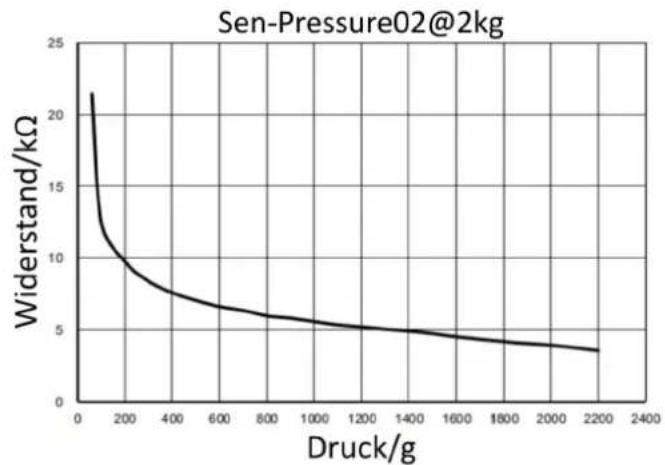
| Druck/g | Widerstand/kΩ | | ------- | ------------- | | 0 | 21.5 | | 200 | 10.0 | | 400 | 7.5 | | 600 | 6.5 | | 800 | 6.0 | | 1000 | 5.5 | | 1200 | 5.2 | | 1400 | 5.0 | | 1600 | 4.8 | | 1800 | 4.5 | | 2000 | 4.2 | | 2200 | 4.0 |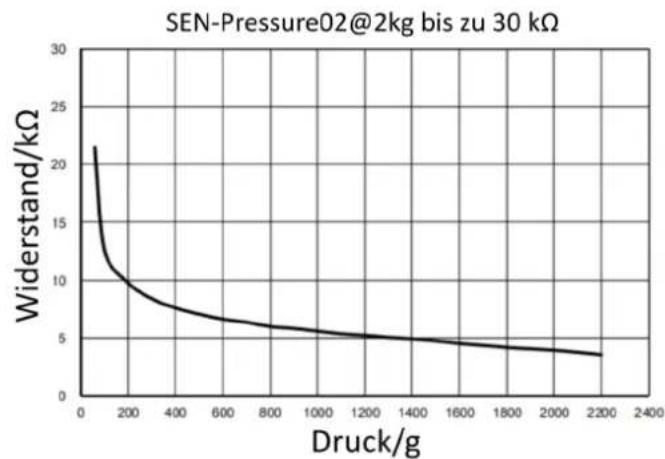
line
| Druck/g | Widerstand/kΩ | | ------- | ------------- | | 0 | 21.5 | | 200 | 10.0 | | 400 | 7.5 | | 600 | 6.5 | | 800 | 6.0 | | 1000 | 5.5 | | 1200 | 5.0 | | 1400 | 4.5 | | 1600 | 4.0 | | 1800 | 3.5 | | 2000 | 3.0 | | 2200 | 2.5 |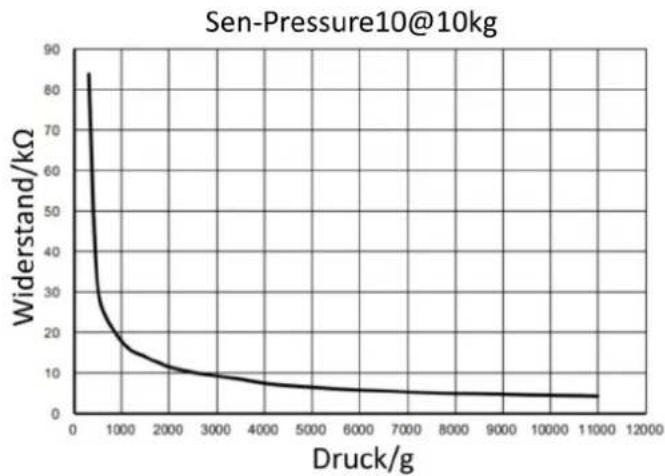
line
| Druck/g | Widerstand/kΩ | | ------- | ------------- | | 0 | 85 | | 1000 | 20 | | 2000 | 10 | | 3000 | 8 | | 4000 | 6 | | 5000 | 5 | | 6000 | 4 | | 7000 | 3 | | 8000 | 2 | | 9000 | 1 | | 10000 | 1 | | 11000 | 1 |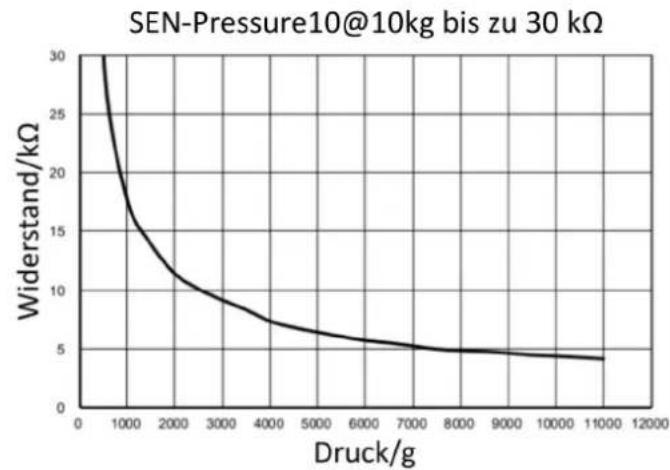
line
| Druck/g | Widerstand/kΩ | | ------- | ------------- | | 0 | 30 | | 1000 | 20 | | 2000 | 15 | | 3000 | 12 | | 4000 | 10 | | 5000 | 8 | | 6000 | 7 | | 7000 | 6 | | 8000 | 5 | | 9000 | 5 | | 10000 | 5 | | 11000 | 4 |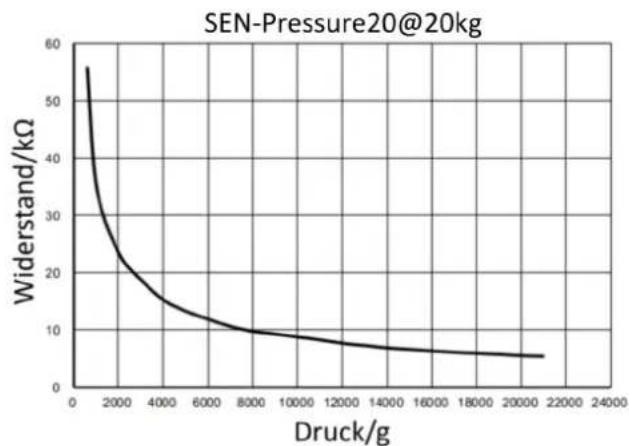
line
| Druck/g | Widerstand/kΩ | | ------- | ------------- | | 0 | 57 | | 2000 | 30 | | 4000 | 15 | | 6000 | 10 | | 8000 | 8 | | 10000 | 7 | | 12000 | 6 | | 14000 | 5 | | 16000 | 5 | | 18000 | 5 | | 20000 | 5 | | 22000 | 5 |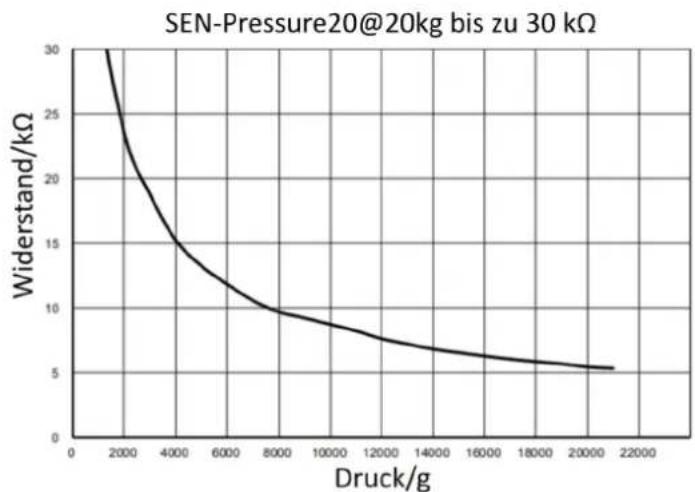
line
| Druck/g | Widerstand/kΩ | | ------- | ------------- | | 0 | 30 | | 2000 | 25 | | 4000 | 15 | | 6000 | 10 | | 8000 | 8 | | 10000 | 7 | | 12000 | 6 | | 14000 | 5.5 | | 16000 | 5.2 | | 18000 | 5.1 | | 20000 | 5.0 | | 22000 | 5.0 |Das rechte Diagramm ist ein Teilausschnitt des linken Diagramms und zeigt die Druck-Widerstands-Beziehung normalisiert für Widerstandswerte bis zu 30 kΩ.
Die tatsächlichen Daten sollten nach der Installation getestet werden. Alle Angaben ohne Gewähr!
Zur Berechnung der Spannung aus den gemessenen Werten wird folgende Formel benutzt:
$$ \mathrm{VOUT} = \frac {\mathrm{VCC}}{\mathrm{RC} + 5 1 0} \cdot 5 1 0 $$
Die oben genannte Formel setzt sich aus der Spannungsversorgung (VCC), dem bekannten Widerstandswert aus dem obigen Diagramm (RC) und dem bekannten Widerstand auf dem PCB des Sensors (510 kΩ).
3. AUFLAGEFLÄCHE DES SENSORS
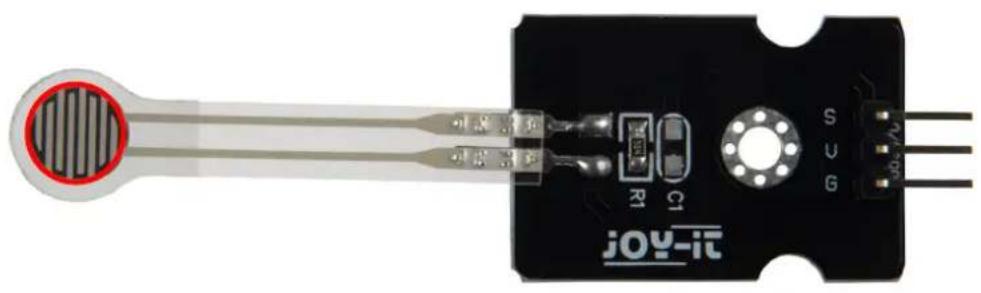
Wichtig bei diesem Sensor ist, dass man nur mit einem bestimmten Teil des Sensors messen kann. Der Teil, welcher hier zum Messen benutzt wird, ist in der unteren Abbildung Rot umrandet. Dieser Teil ist im Durchmesser nur 7,5 mm groß.
Diese Anleitung wurde unter Raspberry Pi OS Bookworm für den Raspberry Pi 4 und 5 geschrieben. Es wurde keine Überprüfung mit neueren Betriebssystemen oder Hardware geführt.
Dieser Drucksensor ist ein analoger Sensor.
Da der Raspberry Pi keine analogen Eingänge hat, müssen Sie einen Analog-Digital-Wandler verwenden. In diesem Beispiel wird der ADC COM-KY053 von Joy-IT verwendet.
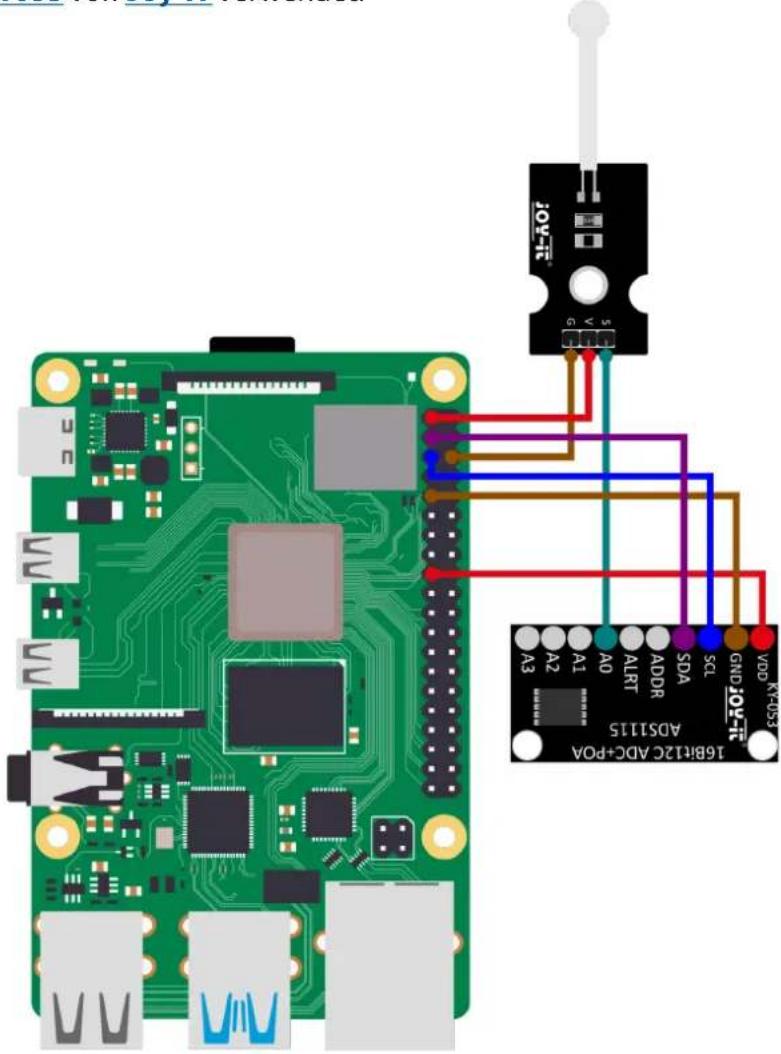
| Raspberry Pi | COM-KY053 | SEN-Pressure |
| GND (Pin 9) GND G | ||
| 3V3 (Pin 17) VDD V | ||
| GPIO3 (Pin 5) SCL | ||
| GPIO2 (Pin 3) SDA | ||
| - A0 S |
4.1 CODEBEISPIEL RASPBERRY PI
Zunächst müssen Sie I2C auf Ihren Raspberry Pi aktivieren. Um die Konfiguration zu öffnen, geben Sie den folgenden Befehl ein:
sudo raspi-config
Wählen Sie dort 3 Interface Options → I4 I2C aus und aktivieren Sie die I2C-Schnittstelle.
Sie haben nun erfolgreich I2C aktiviert. Der Analog-Digital Wandler ist jetzt unter der I2C-Adresse 0x48 erreichbar, welche bei diesem Sensor standardmäßig gesetzt ist. Die I2C Adresse wird anders sein, wenn Sie diese bereits konfiguriert haben sollten, bevor Sie Ihren Raspberry Pi konfiguriert haben.
Installieren Sie nun pip3 mit dem folgenden Befehl:
sudo apt-get install python3-pip
Als nächstes muss die virtuelle Umgebung eingerichtet werden. Geben Sie dazu die folgenden Befehle ein:
mkdir project-name
cd project-name
python -m venv --system-site-packages env
source env/bin/activate
Wir verwenden für unser Codebeispiel die
Adafruit_CircuitPython_ADS1x15 Bibliothek, welche unter der MIT-Lizenz veröffentlicht wurde. Mit dem folgenden Befehlen laden Sie sich diese Bibliothek herunter und installieren sie.
pip3 install adafruit-circuitpython-ads1x15
Das Codebeispiel, welches wir Ihnen zur Verfügung stellen, können Sie sich hier herunterladen oder Sie führen den folgenden Befehl in Ihrer Konsole aus.
wget https://www.joy-it.net/files/files/Produkte/SEN-Pressure02/SEN-Pressure.zip
Entpacken Sie nun die Datei mit dem folgenden Befehl:
unzip SEN-Pressure.zip
Sie können nun das Skript mit dem folgenden Befehl ausführen. Achten Sie dabei darauf, dass Ihr Dateipfad abweichen kann.
python3 SEN-Pressure.py
Alternativ können Sie sich das Codebeispiel auch hier kopieren und in Ihre Python-Datei einfügen.
#!/usr/bin/python
<h1 id="codingutf-8">coding=utf-8</h1>
import time
import board
import busio
import adafruit_ads1x15.ads1115 as ADS
from adafruit_ads1x15.analog_in import AnalogIn

<h1 id="create-the-i2c-bus">Create the I2C bus</h1>
i2c = busio.I2C(board.SCL, board.SDA)

<h1 id="create-the-adc-object-using-the-i2c-bus">Create the ADC object using the I2C bus</h1>
ads = ADS.ADS1115(i2c)

<h1 id="create-single-ended-input-on-channel0">Create single-ended input on channel0</h1>
chan0 = AnalogIn(ads, ADS.P0)

while True:
    print("channel 0: ", "{:>5}\t{:>5.3f}".format(chan0.value, chan0.voltage))
    time.sleep(1)
5. ANSCHLIESSEN AN DEN ARDUINO
Schließen Sie das Modul zunächst an Ihren Arduino an:
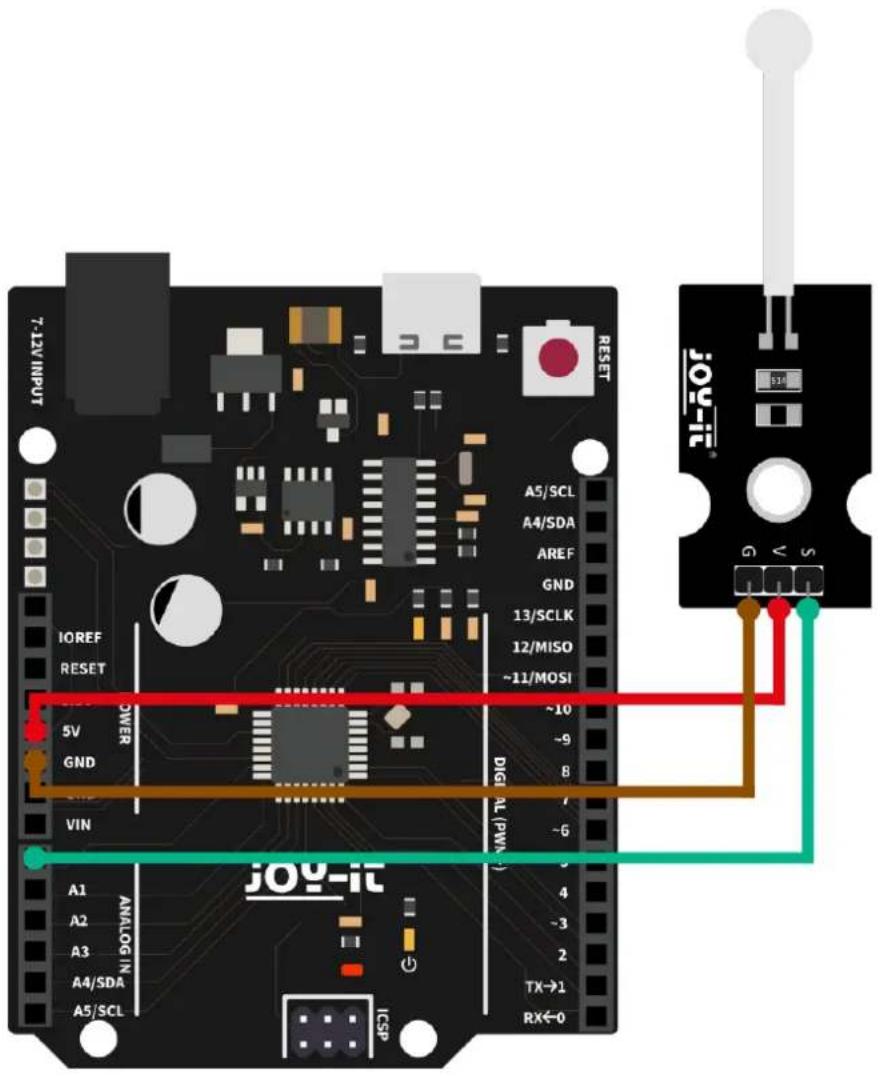
Arduino SEN-Pressure
GND G
5V V
Analog Pin A0 S
5.1 CODEBEISPIEL ARDUINO
Wir stellen ein Codebeispiel für die Verwendung mit dem Arduino zur Verfügung, dass Sie hier herunterladen können.
Je höher das analoge Eingangssignal, desto höher ist die gemessene Kraft, die auf den Sensor einwirkt. Der Wertebereich reicht von 0 bis 1023. In dem nun folgendem Codebeispiel wird der analoge Wert des Sensors alle 2 Sekunden ausgelesen und im seriellen Monitor ausgegeben. Sie können dieses Codebeispiel mit der Arduino IDE auf Ihr Board übertragen.
Vergewissern Sie sich jedoch vorher, dass der Port und das Board unter Werkzeuge korrekt eingestellt sind.
int val;
void setup() {
    // put your setup code here, to run once:
    pinMode(A0, INPUT);
    Serial.begin(9600);
}

void loop() {
    // put your main code here, to run repeatedly:
    val = analogRead(A0);
    Serial.println(val);
    delay(2000);
}
6. SONSTIGE INFORMATIONEN
Unsere Informations- und Rücknahmepflichten nach dem Elektrogesetz (ElektroG)
Symbol auf Elektro- und Elektronikgeräten:

Diese durchgestrichene Mülltonne bedeutet, dass Elektro- und Elektronikgeräte nicht in den Hausmüll gehören. Sie müssen die Altgeräte an einer Erfassungsstelle abgeben. Vor der Abgabe haben Sie Altbatterien und Altakkumulatoren, die nicht vom Altgerät umschlossen sind, von diesem zu trennen.
Rückgabemöglichkeiten:
Als Endnutzer können Sie beim Kauf eines neuen Gerätes, Ihr Altgerät (das im Wesentlichen die gleiche Funktion wie das bei uns erworbene neue erfüllt) kostenlos zur Entsorgung abgeben. Kleingeräte, bei denen keine äußere Abmessungen größer als 25 cm sind können unabhängig vom Kauf eines Neugerätes in haushaltsüblichen Mengen abgeben werden.
Möglichkeit Rückgabe an unserem Firmenstandort während der Öffnungszeiten:
SIMAC Electronics GmbH, Pascalstr. 8, D-47506 Neukirchen-Vluyn
Möglichkeit Rückgabe in Ihrer Nähe:
Wir senden Ihnen eine Paketmarke zu, mit der Sie das Gerät kostenlos an uns zurücksenden können. Hierzu wenden Sie sich bitte per E-Mail an Service@joy-it.net oder per Telefon an uns.
Informationen zur Verpackung:
Verpacken Sie Ihr Altgerät bitte transportsicher, sollten Sie kein geeignetes Verpackungsmaterial haben oder kein eigenes nutzen möchten kontaktieren Sie uns, wir lassen Ihnen dann eine geeignete Verpackung zukommen.
7. SUPPORT
Wir sind auch nach dem Kauf für Sie da. Sollten noch Fragen offen bleiben oder Probleme auftauchen, stehen wir Ihnen auch per E-Mail, Telefon und Ticket-Supportsystem zur Seite.
E-Mail: service@joy-it.net
Ticket-System: https://support.joy-it.net
Telefon: +49 (0)2845 9360-50 (Mo - Do: 09:00 - 17:00 Uhr,
Fr: 09:00 - 14:30 Uhr)
Für weitere Informationen besuchen Sie unsere Website:
www.joy-it.net
- Dünnfilm-Drucksensor
- ALLGEMEINE INFORMATIONEN
- UNTERSCHIEDE ZWISCHEN DEN 3 VERSCHIEDENEN SENSOREN
- AUFLAGEFLÄCHE DES SENSORS
- Dieser Drucksensor ist ein analoger Sensor.
- CODEBEISPIEL RASPBERRY PI
- ANSCHLIESSEN AN DEN ARDUINO
- Arduino SEN-Pressure
- CODEBEISPIEL ARDUINO
- SONSTIGE INFORMATIONEN
- Symbol auf Elektro- und Elektronikgeräten:
- Rückgabemöglichkeiten:
- Möglichkeit Rückgabe an unserem Firmenstandort während der Öffnungszeiten:
- Möglichkeit Rückgabe in Ihrer Nähe:
- Informationen zur Verpackung:
- SUPPORT
Marke : Joy-It
Modell : SEN-Pressure02
Kategorie : Sensor