DVD1017 - Tragbarer DVD-Player Reflexion - Kostenlose Bedienungsanleitung
Finden Sie kostenlos die Bedienungsanleitung des Geräts DVD1017 Reflexion als PDF.


| Marke | Reflexion |
| Modell | DVD1017 |
| Produkttyp | Tragbarer DVD-Player |
| Bildschirmgröße | 10,1 Zoll |
| Bildschirmauflösung | 1024 x 600 Pixel |
| Abmessungen (B x T x H) | 260 x 190 x 40 mm |
| Gewicht | 1,2 kg |
| Stromversorgung | AC 100-240V, 50/60Hz; DC 9-12V |
| Akkutyp | Wiederaufladbarer Lithium-Ionen-Akku |
| Akkulaufzeit | Bis zu 3 Stunden |
| Unterstützte Disc-Formate | DVD, DVD±R/RW, CD, CD-R/RW |
| Videoausgang | AV-Ausgang, HDMI |
| Audioausgang | 3,5-mm-Kopfhöreranschluss, eingebaute Lautsprecher |
| USB-Anschluss | USB 2.0 für Medienwiedergabe |
| Kartenleser | SD/MMC-Kartenslot |
| Fernbedienung | Inklusive |
| Auto-Adapter | Inklusive |
| Regionalcode | Region 2 (oder multiregional) |
| Wiedergabefunktionen | Wiederholen, Zoom, Untertitel, Kamerawinkel |
| Kindersicherung | Ja |
| Farbe | Schwarz |
| Sprachen der Bedienungsanleitung | Englisch, Deutsch, Französisch, usw. |
Häufig gestellte Fragen - DVD1017 Reflexion
Benutzerfragen zu DVD1017 Reflexion
0 Frage zu diesem Gerät. Beantworten Sie die, die Sie kennen, oder stellen Sie Ihre eigene.
Eine neue Frage zu diesem Gerät stellen
Laden Sie die Anleitung für Ihr Tragbarer DVD-Player kostenlos im PDF-Format! Finden Sie Ihr Handbuch DVD1017 - Reflexion und nehmen Sie Ihr elektronisches Gerät wieder in die Hand. Auf dieser Seite sind alle Dokumente veröffentlicht, die für die Verwendung Ihres Geräts notwendig sind. DVD1017 von der Marke Reflexion.
BEDIENUNGSANLEITUNG DVD1017 Reflexion
BEDIENUNGSANLEITUNG DVD1017
TRAGBARER DVD-PLAYER
Bitte lesen Sie diese Bedienungsanleitung sorgfältig und vollständig durch, bevor Sie dieses Produkt anschließen, in Betrieb nehmen oder einstellen.
Inhaltsverzeichnis
WICHTIGE-SICHERHEITSHINWEISE 3
SICHERHEITSHINWEISE 4
BESCHREIBUNG-DER-TASTEN: GERÄT 5
BESCHREIBUNG-DER-TASTEN: FERNBEDIENUNG 6
WICHTIG-AKKU-INFORMATIONEN....8
ERSTINSTALLATION-DIGITAL-TV 8
MENÜ-NAVIGATION-DVD-MODUS 9
ALLGEMEINE-SETUP-SEITE 9
AUDIO-EINSTELLUNGS-SEITE 10
VIDEO-EINSTELLUNGS-SEITE 10
BEVORZUGTE-EINSTELLUNGEN 11
PASSWORT-SETUP-MENÜ 11
MENÜ-NAVIGATION-DIGITAL-TV-MODUS 13
PROGRAMM-MENÜ 13
BILD-MENÜ 15
KANALSUCHE-MENÜ....15
ZEIT-MENÜ 16
OPTION-MENÜ 17
SYSTEM-MENÜ 17
USB-MENÜ 18
FEHLERLÖSUNG....18
USB-WIEDERGABE-FORMATE....19
GERÄTE-SPEZIFIKATIONEN 19
AKKU-PARAMETER....19
GEWÄHRLEISTUNG 22
WICHTIGE-SICHERHEITSHINWEISE
Warnung: Um das Risiko eines Elektroschocks zu reduzieren, dass Gerät nicht öffnen. Im Geräteinneren befinden sich keine zu wartenden Teile. Wenden Sie sich stets an qualifiziertes Service Personal.
Warnung: Zur Vermeidung von Feuer und Stromschlag, das Gerät weder Regen noch Flüssigkeiten aussetzen.
Das Gerät keiner Nässe, Flüssigkeiten oder Spritzwasser aussetzen. Auf dem Gerät dürfen keine mit Flüssigkeiten gefüllten Objekten, wie z.B. Vasen abgestellt werden.
Den Player nicht direktem Sonnenlicht oder Wärmequellen, wie Heizungen oder Öfen aussetzen.
Decken Sie keine Belüftungsöffnungen ab. Schlitze und Öffnungen am Gerät dienen der Belüftung. Das Gerät niemals auf Kissen, Sofas oder ähnliche Oberflächen stellen.
Stellen Sie das Gerät nur auf feste und ebene Oberflächen um ein defekt und eventuelle Verletzungen durch ein herunterfallen zu vermeiden.
Stellen Sie niemals schwere oder scharfe Gegenstände auf den LCD- Bildschirm oder auf das Gehäuse.
Verwenden Sie nur den mitgelieferten Netzadapter. Durch die Verwendung eines anderen Netzadapters werden alle Garantieansprüche null und nichtig.
Der Netzstecker des Gerätes dient zur Unterbrechung der Stromversorgung und muss jederzeit zugänglich sein.
Ziehen Sie bei Nichtnutzung den Netzstecker und betätigen Sie den Netzschalter.
Beachten Sie bei der Entsorgung auf die Umweltaspekte der Batterie.
VORSICHT: Eine falsch eingesetzte Batterie kann explodieren. Nur mit dem gleichen oder ähnlichen Batterietyp austauschen.
WARNUNG: Die Batterie (Batteriepack oder eingesetzte Batterien) dürfen keinen hohen Temperaturen ausgesetzt werden. Vermeiden Sie Hitzequellen wie z.B. direkte Sonneneinstrahlung, Feuer usw.
WARNUNG: Eine zu hohe Lautstärke der Kopfhörer kann zu Hörverlust führen.
WARNUNG: Nur Befestigungs- und Zubehörteile verwenden, die vom Hersteller empfohlen werden. Der Player wird von einem Netzadapter mit Strom versorgt. Der Netzadapter dient zur Unterbrechung der Stromversorgung und muss jederzeit zugänglich sein.
Vorsicht: Eine falsch eingelegte Batterie kann explodieren. Nur mit dem gleichen oder ähnlichen Batterietyp (Lithium-Batterie) austauschen.
Dieses Symbol auf dem Produkt weist darauf hin, dass dieses Gerät nicht zusammen mit dem Hausmüll entsorgt werden darf (Gültig in der EU). Zur Vermeidung möglicher Umwelt- oder Gesundheitsschäden durch unkontrollierte Abfallentsorgung muss dieses Gerät getrennt von anderen Abfällen entsorgt und gewissenhaft dem Recycling zugeführt werden. Um die Materialien effektiv wiederverwerten zu können bringen Sie am Ende der Nutzungsdauer das Gerät zu einer zuständigen Sammelstelle oder wenden Sich an den Händler, bei dem Sie es gekauft haben. Diese nehmen das Produkt zum umweltgerechten Recycling an.



Verwenden Sie nur Originalzubehör vom Hersteller welche im Handbuch erwähnt werden. Lesen Sie die Anleitung vollständig.

Um Gehörschäden vorzubeugen, vermeiden Sie längeres hören mit erhöhter Lautstärke. Stellen Sie sicher, dass eine geringe Lautstärke eingestellt ist oder das Gerät ausgeschaltet ist, wenn Sie es unbeaufsichtigt lassen.

Dieses Gerät ist ein Gerät der Klasse II oder doppelt isoliertes Elektrogerät. Es erfordert keine Sicherheitsverbindung zur elektrischen Erde.
SICHERHEITSHINWEISE
ACHTUNG
STROMSCHLAGGEFAHR NICHT ÖFFNEN
Warnung: Dieser digitale Videodisk-Player verwendet ein Lasersystem. Steuerung oder Einstellungen anders als in dieser Bedienungsanleitung beschrieben können zur Freisetzung gefährlicher Strahlung führen.
Warnung: Um eine direkte Aussetzung des Laserstrahls zu vermeiden, öffnen Sie nicht das Gehäuse. Sichtbare Laserstrahlung, wenn das Gehäuse geöffnet ist.
Warnung: Niemals in den Laserstrahl blicken.
Vorsicht: Stellen Sie dieses Gerät nicht in einem geschlossenen Raum auf, wie z.B. in einem Bücherregal oder einem ähnlichen Ort.
Warnung: Wenn das Gerät von einem Kind benutzt wird, müssen sich die Eltern vergewissern, dass das Kind die Bedienungsanleitung verstanden hat und wie mit der Batterie umgegangen wird, damit diese stets korrekt benutzt wird.
Warnung: Wenn sich die Batterie überhitzt, anschwillt oder es zu einer Geruchsfreisetzung kommt, verwenden Sie diese bitte nicht mehr und wenden Sie sich für einen Austausch an ein Kundendienst- Center.
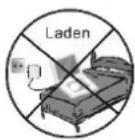
Warnung: Laden Sie die Batterie nicht an Orten mit unzureichender Belüftung, wie: Matratzen, Safa, Kissen, weichen Matten usw.
Warnung: Wir übernehmen keine Verantwortung für Schäden, die aus einer falschen Verwendung oder durch Nichtbeachtung des Aufklebers mit Warnhinweisen auf der Geräterückseite entstanden sind.
Warnung: Es darf kein USB-Verlängerungskabel mit einer Länge von mehr als 250mm an der USB-Buchse verwendet werden.
Warnung: Nicht die mit der Fernbedienung gelieferten Batterie verschlucken. Es besteht Verätzungsgefahr. Wenn die Knopfzelle verschluckt wird können schwere innere Verbrennung in nur 2
Stunden entstehen die zum Tot führen können. Neue und gebrauchte Batterien von Kindern fernhalten. Falls das Batteriefach nicht mehr korrekt schließt, die Fernbedienung nicht mehr benutzen und von Kindern fernhalten. Falls Sie vermuten, dass Batterien verschluckt oder in eine Körperöffnung eingeführt wurden, sofort medizinische Hilfe suchen.
Anmerkung zum Copyright
Es ist gesetzlich verboten, urheberrechtlich geschütztes Material ohne Erlaubnis zu kopieren, auszustrahlen, anzuzeigen, über Kabel zu senden, öffentlich wiederzugeben oder zu mieten. Dieses Gerät verwendet die von Macrovision entwickelte Kopierschutzfunktion. Auf einigen Disks wurden Kopierschutzsignale aufgezeichnet.
Bei der Aufzeichnung und Wiedergabe dieser Disks treten Bildstörungen auf. Dieses Gerät verwendet eine Kopierschutztechnologie, die durch US-Patente und andere Rechte zum Schutz geistigen Eigentums geschützt ist. Patente und anderes geistiges Eigentum gehören der Macrovision Corporation und anderen Eigentümern. Die Verwendung dieser Schutzverfahren muss von Macrovision Corporation genehmigt werden und ist ausschließlich für den Heimeinsatz und andere beschränkte Nutzungsbereiche gedacht, falls nicht anders von Macrovision Corporation autorisiert. Reverse-Engineering und Auseinanderbauen ist nicht gestattet.
Seriennummer:
Sie finden die Seriennummer auf der Geräterückseite. Diese Nummer gilt ausschließlich für dieses Gerät und wird nicht für andere Gerät benutzt. Sie sollten hier die Daten notieren und diese Anleitung zusammen mit dem Kaufbeleg aufbewahren.
Modell-Nr.
Serien-Nr.
Kaufdatum



BESCHREIBUNG-DER-TASTEN: GERÄT
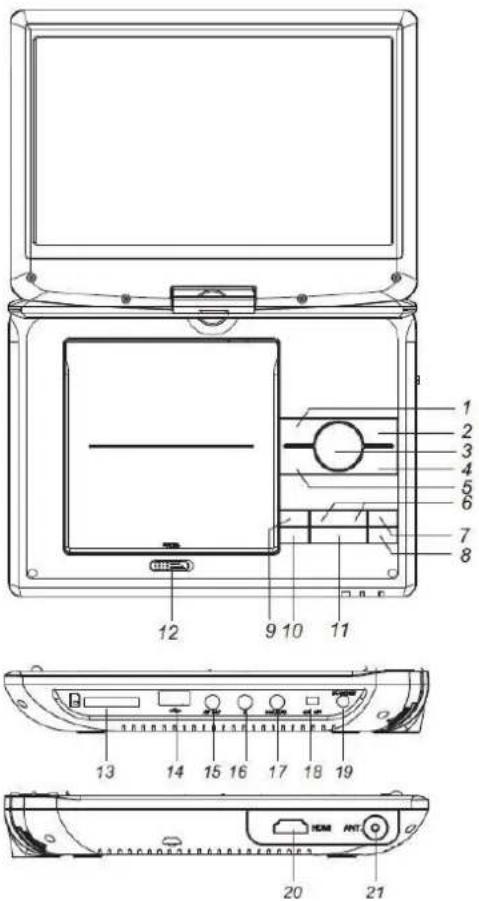
-
: Links / Schnelles zurückspule
-
: Rochts / Schnelles vorspulen
-
ENTER: Menüeingabe Bestätigen
-
: Runter / Nächster Titel
-
: Hoch / Vorheriger Titel
-
VOL - / VOL +: Ton leise / Ton lauter
-
SETUP: Setup Menü öffnen / schließen
-
SOURCE: Quellenwahl
-
MENU
-
■: Stopp
-
▶||: Play / Pause
-
OPEN: DVD Laufwerk öffnen / schließen
-
SD/MMC
-
USB
-
Kopfhörerbuchse 3,5mm
-
AV OUT: AV Ausgang (nur im DVD Modus)
-
COAXIAL
-
ON / OFF: Ein / Aus
-
DC in: 9-12V
-
HDMI: HDMI Ausgang (nur im TV Modus)
-
Antenneneingang: DVB-T/T2HD
Einsetzen der Batterie (Fernbedienung)
-
Ziehen Sie den Batteriehalter heraus.
-
Setzen Sie die Batterie ein.
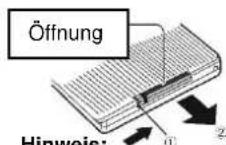
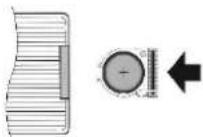
Hinweis:
Die Batterie während der Aufbewahrung oder längerer Nichtnutzung des DVD Players aus der Fernbedienung entfernen.
BESCHREIBUNG-DER-TASTEN: FERNBEDIENUNG
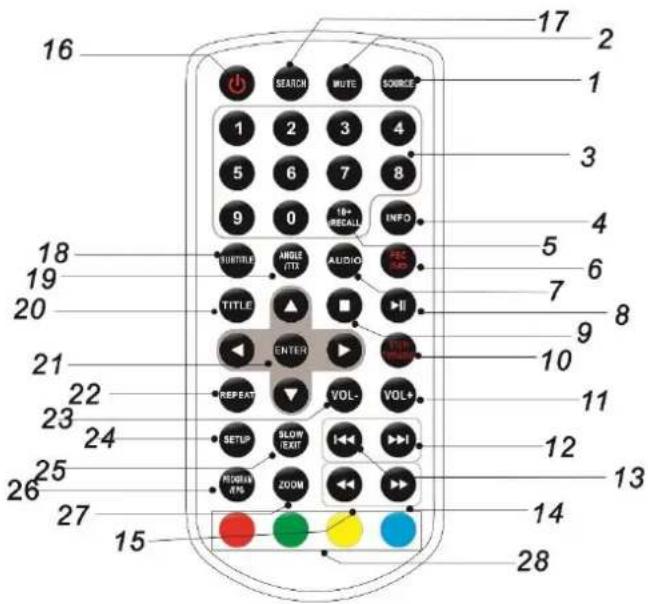
- SOURCE DVD / Digital TV (DVB-T/T2HD) / Medien
- MUTE Ton stumm schalten
- 0-9 NUMMERN TASTEN Programme umschalten
-
INFO Zeigt die Spielzeit und Statusinformationen an
-
10+ / RECALL Zum Auswählen eines Titels der auf Platz 10 oder höher liegt. Beispiel: Um Titel 12 zu wählen drücken Sie die Taste 10+ und dann die 2
- PBC / FAV DVD: PBC Ein / Aus schalten TV: Öffnen Sie die Liste der bevorzugten Programme
- AUDIO DVD: Tonspur durchschalten, wenn vorhanden CD / VCD: Audio Kanal-Wahl falls vorhanden (L/R/Mix/Stereo)
- PLAY / PAUSE Einmal drücken Wiedergabe pausieren Nochmal drücken Wiedergabe fortsetzen
- STOP Einmal drücken Wiedergabe unterbrechen (Play / Pause Taste drücken um Wiedergabe fortzusetzen) Nochmal drücken Wiedergabe Punkt löschen
- STEP / TV / RADIO DVD: Mehrfach druck für die Schrittweise Wiedergabe TV: Zwischen TV und Radio Programmen wechseln
- VOL+ Lautstärke erhöhen
-
| / NÄCHSTE WIEDERGABE Wählt den nächsten Titel oder das nächste Kapitel aus
- |<< / VORHERIGE WIEDERGABE Wählt den vorherigen Titel oder das vorherige Kapitel aus
-
/ SCHNELLE WIEDERGABE Wiederholtes drücken um die verschiedenen Modi für die schnelle Wiedergabe durchzuschalten: (2x -> 4x -> 8x -> 16x -> 32x -> Normale Wiedergabe)
- << / SCHNELLES ZURÜCKSPULEN Wiederholtes drücken um die verschiedenen Modi für das schnelle zurückspulen durchzuschalten: (2x -> 4x -> 8x -> 16x -> 32x -> Normale Wiedergabe)
BESCHREIBUNG-DER-TASTEN: FERNBEDIENUNG
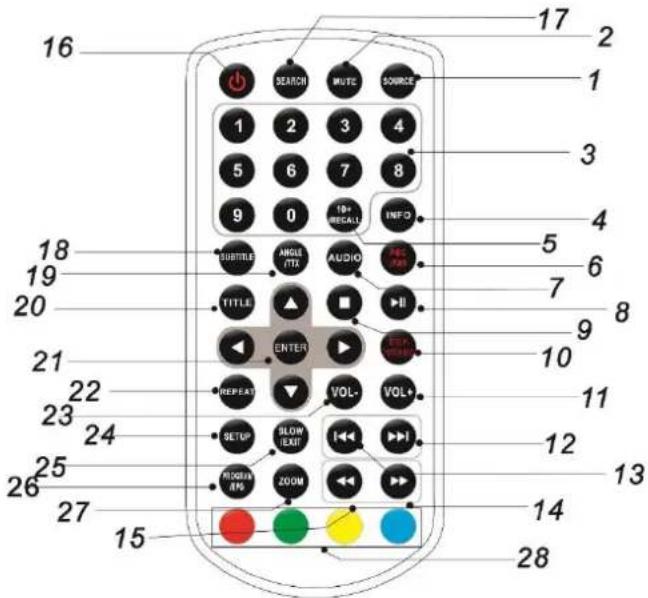
16. POWER
Schalten Sie das Gerät Ein oder auf Standby
(Hinweis: Um das Gerät komplett auszuschalten schieben
Sie den „NETZSCHALTER“ am Gerät auf die „OFF“
Position)
17. SEARCH
DVD: Zeitpunkt, Titel oder Kapitel aussuchen
18. SUBTITLE
Durch mehrfaches drücken schalten Sie die vorhandenen Untertitel durch.
19. ANGLE
DVD: Schalten Sie den Blickwinkel bei DVDs um, falls vorhanden
20. TITLE
Drücken um die DVD Titel Ansicht zu öffnen
21. ENTER
Eingaben bestätigen
22. REPEAT
Wählen Sie zwischen verschiedenen Wiederholungs Modi
DVD: Kapitel, Titel, Aus
Lautstärke verringern
24. SETUP
Setup- / Einstellungs-Menü öffnen
25. SLOW
Wiederholtes drücken um die verschiedenen
Geschwindigkeiten durchzuschalten:
(1/2, 1/4, 1/8, 1/16, Normale Wiedergabe)
26. PROGRAM / EPG
DVD / VCD: Drücken um das Favoritenmenü zu öffnen. Geben Sie die Nummer des Titels ein und wählen Sie den Wiedergabemodus aus. Um die Wiedergabe normal fortzusetzen drücken Sie erneut die Taste TV: EPG Menü öffnen
27. ZOOM
DVD/ VCD: Wiederholtes drücken um die verschiedenen
Zoom Modi durchzuschalten:
(2fach, 3fach, 4fach, 1/2, 1/3, 1/4)
JPEG: Drücken um die Zoom Funktion zu starten.
: Bild vergrößern
<<: Bild verkleinern
▲▼◀▶: Im Bild navigieren
28. ROT / GRÜN / GELB / BLAU
Einstellungstasten für den TV Modus.
WICHTIG-AKKU-INFORMATIONEN
Akku Laden:
Vor der ersten Inbetriebnahme den Akku vollständig laden. Um den integrierten Akku zu laden stecken Sie das Netzteil in das Gerät und in die Steckdose.
- Die LED Ladeanzeige fängt an grün zu blinken.
- Ist der Ladevorgang abgeschlossen leuchtet die Ladeanzeige permanent grün.
- Der Ladevorgang kann ca. 3-4 Stunden in Anspruch nehmen.
ERSTINSTALLATION-DIGITAL-TV
- Überprüfen Sie nochmals das alle Verbindungen richtig angeschlossen sind und klappen Sie das Gerät auf.
- Schieben Sie den Netzschalter am Gerät in die „ON (Ein)“ Position.
- Drücken Sie die Taste „Source“.
- Navigieren Sie auf den Menüpunkt „Digital TV“.
- Drücken Sie die Taste „Enter“.
- Wenn das Gerät das erste Mal auf Digital TV geschaltet wird oder zurück gesetzt worden ist erscheint folgendes Einstellungsmenü auf dem Bildschirm.
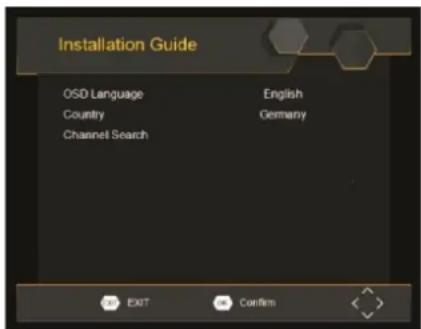
- Wählen Sie die OSD-Sprache aus.
- Wählen Sie das Aufstellungsland für den DVB-T/T2HD Tuner aus.
- Drücken Sie die Taste „ENTER“ um den Automatischen Sendersuchlauf zu starten.
- Nach dem Sendersuchlauf wechselt das Gerät auf den ersten Programmplatz.
Hinweis: Wird eine Aktive DVB-T Antenne mit 5V verwendet schalten Sie den Menüpunkt „ANTENNENSPANNUNG“ auf „Ein“.
Hinweis:
Achten Sie darauf das das Antennenkabel und das Netzteil in dem Gerät richtig eingesteckt sind.
Hinweis:
Die Anzahl der Empfangenen Programme hängt von der Signalqualität ab und kann von Aufstellungsort zu Aufstellungsort variieren.
Hinweis:
Das Gerät startet nach dem Einschalten immer im DVD Modus und muss für den TV Empfang über die Taste „SOURCE“ auf „Digital TV“ umgestellt werden.
Hinweis:
In dem Menü Navigieren Sie mit den Tasten „▲ / ▼ / ◀ / ▶“. Mit der Taste „ENTER“ bestätigen Sie die Eingabe.
Hinweis:
Wird kein Sender gefunden geht das Gerät zurück in die Erstinstallation.
MENÜ-NAVIGATION-DVD-MODUS
Der DVD Modus ist nach dem Einschalten des Gerätes automatisch aktiv. Um vom Digitalen TV Modus zum DVD Modus zu wechseln drücken Sie die Taste „SOURCE“. Mit den Tasten „▲ / ▼“ Navigieren Sie im dem Menü. Wählen Sie den Menüpunkt „DVD“ aus. Bestätigen Sie die Eingabe mit der Taste „ENTER“ um in den DVD Modus zu gelangen.
- Drücken Sie die Taste „SETUP“ um das Setupmenü für den DVD Modus zu öffnen.
- Drücken Sie die Tasten „▲ / ▼ / ◀ / ▶“ um in dem Menü zu navigieren.
- Drücken Sie die Taste „ENTER“ um eine Menüeingabe zu bestätigen.
- Drücken Sie die Taste „◀“ um im Setupmenü zum vorherigen Menüpunkt zurück zu kehren.
- Drücken Sie die Taste „Setup“ um die Setupmenü Einblendung zu schließen.
ALLGEMEINE-SETUP-SEITE
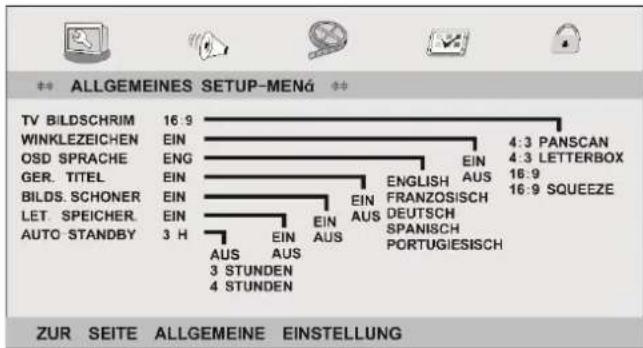
ANZEIGEFORMAT:
Wählen Sie das Anzeigeformat passend zu den wiedergegebenen Medien aus. Zur Auswahl stehen folgende Einstellungen:
4:3 Panscan / 4:3 LetterBox / 16:9 / Pillowbox
WINKELMARKIERUNG:
Zeigt den gegenwärtig eingestellten Blickwinkel an der rechten Ecke des Bildschirms an, falls auf der DVD verfügbar.
BILDSCHIRMSPRACHE:
Stellen Sie die Menü Sprache des Setup-Menüs ein.
UNTERTITEL FÜR SCHWERHÖRIGE:
Stellt die Ausgabe von unsichtbar im Bild ausgegebenen Closed Caption Untertitel ein, falls auf der DVD vorhanden. Die Anzeige hängt davon ab ob die Disk diese Funktion unterstützt. In der Regel nur auf US DVDs vorhanden.
BILDSCHIRMSCHONER:
Diese Option ist dafür da, dass wenn längere Zeit keine Bedienung und Wiedergabe stattfindet der Bildschirmschoner aktiviert wird. Stellt Sie den Menüpunkt „Ein“ oder „Aus“.
AUTO-STANDBY:
Stellt die Zeit ein, nach der das Gerät automatisch in den Standby Modus gehen soll. Folgende Einstellungen stehen zur Verfügung:
3 Stunden / 4 Stunden / Aus
Hinweis:
Ist die Option 3 Stunden eingestellt geht das Gerät nach 3 Stunden automatisch in den Standby Modus, wenn keine Taste gedrückt wird.
Hinweis:
Wird innerhalb der eingestellten Option eine Taste auf der Fernbedienung oder am Gerät gedrückt setzt sich die Einstellung zurück und die Zeit fängt von vorne an.
AUDIO-EINSTELLUNGS-SEITE
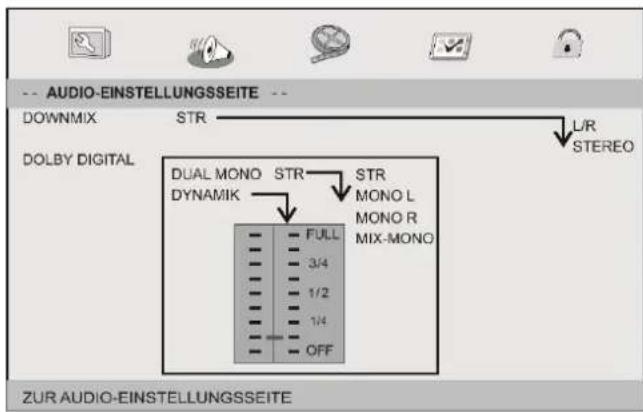
In dem Menü kann die Audio Ausgabe angepasst werden. Folgende Einstellungen stehen in dem Menü zur Verfügung:
DOWNMIX:
Stellt den analogen Stereo-Ausgang Ihres DVD Players ein.
• L / R: Wählen Sie diese Option, wenn der DVD Player mit einem Dolby Pro-Logic Decoder verbunden ist.
• STEREO: Wählen Sie diese Einstellung, wenn die Wiedergabe über zwei Frontlautsprecher erfolgt.
DIGITALER-AUSGANG:
Wählen Sie das Ausgangssignal für den Digitalen Audioausgang. Zur Auswahl stehen folgende Einstellungen:
SPDIF: AUS / RAW / PCM
DOLBY-DIGITAL-EINSTELLUNG:
In dem Menü stehen folgende Einstellungen zur Verfügung.
DUAL MONO:
- STEREO: Der linke Mono-Ton wird auf dem linken und der rechte Mono-Ton wird auf dem rechten Lautsprecher bzw. Ausgang wiedergegeben.
- MONO L: Der linke Mono-Ton wird auf dem linken und rechten Lautsprecher bzw. Ausgang wiedergegeben.
- MONO R: Der rechte Mono-Ton wird auf dem linken und rechten Lautsprecher bzw. Ausgang wiedergegeben.
- MIX MONO: Der linke und rechte Mono-Ton wird zusammengemischt und auf beiden Lautsprechern bzw. Ausgängen wiedergegeben.
DYNAMIK:
Stellen die Dynamikkompression ein. Folgende Einstellungen stehen zur Verfügung:
1/4, 1/2, 3/4, FULL, OFF (Aus)
VIDEO-EINSTELLUNGS-SEITE
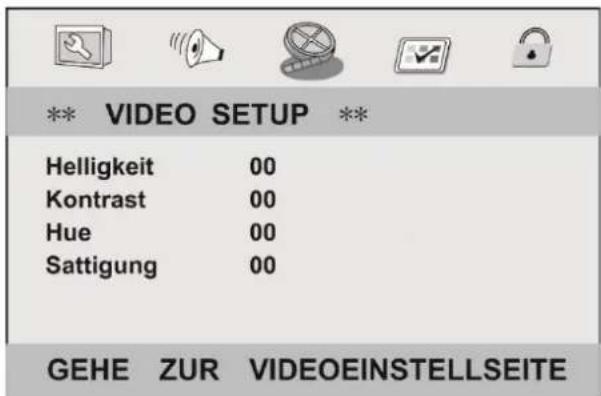
Passen Sie in diesem Menü die Bildeinstellungen an. Folgende Einstellungen stehen in dem Menü zur Verfügung:
HELLIGKEIT / KONTRAST / FARBTON / FARBINTENSITÄT
BEVORZUGTE-EINSTELLUNGEN
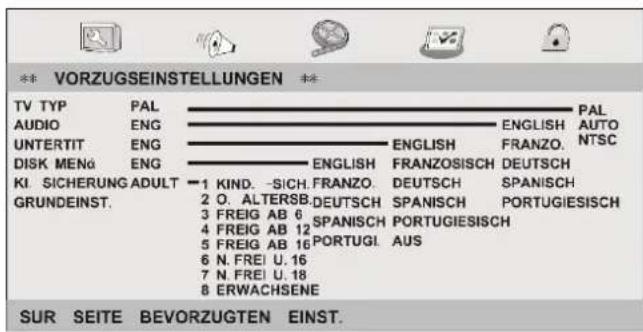
TV-System:
Stellen Sie das Farbsystem am AV Ausgang des Gerätes ein. Dieser DVD Player ist mit PAL und NTSC kompatibel. Folgende Einstellungen stehen in dem Menü zur Verfügung:
PAL: Wählen Sie diese Option, wenn der angeschlossene Fernseher das PAL-System verwendet. Es ändert das Videosignal einer NTSC-Disk und die Ausgabe erfolgt im PAL-Format.
NTSC: Wählen Sie diese Option, wenn der angeschlossene Fernseher das NTSC-System verwendet. Es ändert das Videosignal eine PAL-Disk und die Ausgabe erfolgt im NTSC-Format. AUTO: Ändert das Ausgangs-Videosignal entsprechend der Disk.
Audio:
Wählen Sie die für Wiedergabe als Standard eingestellte Audio Sprache aus.
Untertitel:
Wählen Sie die für Untertitel als Standard eingestellte Untertitel Sprache aus.
Disk-Menü:
Wählen Sie die für Disk Menü als Standard eingestellte Menü Sprache aus.
Elternkontrolle:
Einige DVDs können ein Kontrollniveau für einige Szenen oder die ganze DVD haben. Diese Funktion lässt Sie das Wiedergabeniveau
einstellen. Es gibt 8 Stufen die Länderabhängig sind. Dadurch können Sie die Wiedergabe von einigen Disks oder Szenen die nicht für Ihre Kinder geeignet sind sperren.
Hinweis: meistens nicht auf europäischen Disks vorhanden. Stufenangaben für die USA.
Standardeinstellung:
Wählen Sie den Menüpunkt um alle im Setup-Menü getroffenen Einstellungen auf die Werkseinstellungen zurück zu setzen.
PASSWORT-SETUP-MENÜ
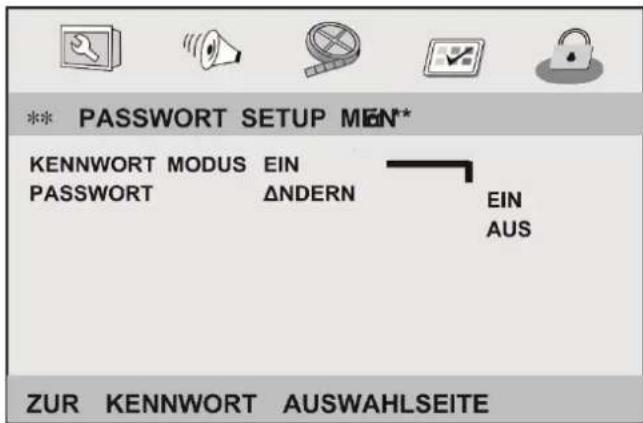
Passwort Modus:
Stellen Sie die Passwortabfrage „Ein“ oder „Aus“.
Hinweis:
Ist im Passwort Modus „Aus“ eingestellt findet für die Kindersicherung keine Passwort-Abfrage statt.
Passwort Ändern:
In diesem Menü können Sie ein eigenes Passwort einstellen.
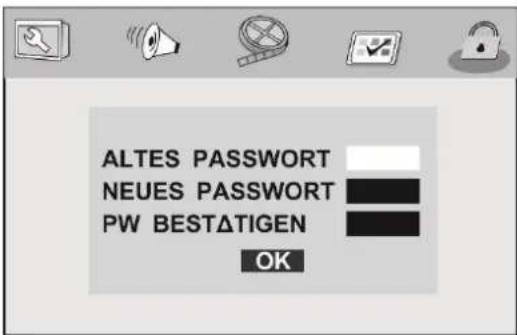
Altes Passwort:
Geben Sie das alte Passwort mit den Zifferntasten der Fernbedienung ein.
Neues Passwort:
Geben Sie Ihr neues 4- stelliges Passwort mit den Zifferntasten der Fernbedienung ein.
Passwort Bestätigen:
Geben Sie erneut das neue Passwort mit den Zifferntasten der Fernbedienung ein.
OK:
Drücken Sie die Taste „ENTER“ um das neue Passwort zu speichern.
Hinweis:
Das Standard Passwort lautet: 1369
Hinweis:
Wird das Passwort angepasst, ändert sich auch das Passwort für das Menü „ELTERNKONTROLLE“.
Hinweis:
Das Standard Passwort 1369 funktioniert immer, selbst wenn das Passwort geändert wurde.
Hinweis:
Notieren Sie sich das neu eingestellte Passwort, damit dieses nicht vergessen wird.
MENÜ-NAVIGATION-DIGITAL-TV-MODUS
Wird das Gerät eingeschaltet startet das Gerät immer im DVD Modus. Um vom DVD Modus in den Digitalen TV Modus zu wechseln drücken Sie die Taste „SOURCE“. Mit den Tasten „▲ / ▼“ Navigieren Sie im dem Menü. Wählen Sie den Menüpunkt „DIGITAL TV“ aus. Bestätigen Sie die Eingabe mit der Taste „ENTER“ um in den Digital TV Modus zu gelangen.
- Drücken Sie die Taste „SETUP“ um das Setupmenü für den Digital TV Modus zu öffnen.
- Drücken Sie die Tasten „▲ / ▼ / ◀ / ▶“ um in dem Menü zu navigieren.
- Drücken Sie die Taste „ENTER“ um eine Menüeingabe zu bestätigen.
- Drücken Sie die Taste „SETUP“ um in die Menüleiste zurück zu kehren.
- Drücken Sie die Taste „EXIT (SLOW)“ um die Setupmenü Einblendung zu schließen.
PROGRAMM-MENÜ
In dem Menü haben Sie Zugriff auf folgende Menüpunkkunkte:
Programme (bearbeiten) / EPG / Ordnen / LCN
Ordnen:
In diesem Menü können Sie verschiedene Voreinstellungen für die Standard Sendersortierung festlegen:
LCN: Sortiert die Kanäle in aufsteigender Reihenfolge. NAME: Sortieren Sie die Kanäle in alphabetischer Reihenfolge. SERVICE ID: Sortiert die Kanäle entsprechend der Sender ID.
LCN:
Mit der Einstellung wird jedem Sender ein fester Programmplatz zugewiesen.
Hinweis:
Ist die Einstellung „LCN“ aktiviert werden die Senderinformationen für die Programm-Nummerierung verwendet.
Wichtig:
Für die Programm-bearbeitung die LCN Einstellung auf „AUS“ stellen.
EPG:
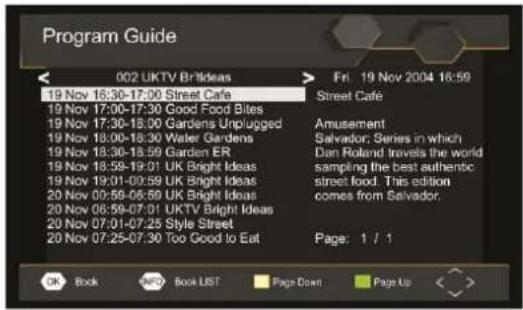
In diesem Menü werden Sender und Sendungsinformationen bis zu 7 Tage im Voraus angezeigt.
- Navigieren Sie in dem Menü mit den Tasten „▲/▼/◄/►“.
- Drücken Sie die „GELBE“ Taste um eine Seite zurück zu gehen.
- Drücken Sie die „GRÜNE“ Taste um zur nächsten Seite zu gehen.
- Drücken Sie die Taste „INFO“ um in das Zeitplan Menü zu gelangen. In dem Menü kann ein Sender eine Sendung als Erinnerung eingestellt werden.
Hinweis:
Dieses Menü kann auch über die Fernbedienungstaste „EPG (PROGRAM)“ direkt angewählt werden.
Programme (bearbeiten):
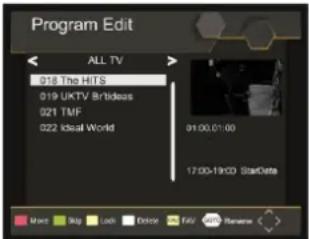
Rot / Bewegen (Verschieben):
- Drücken Sie die Taste „▲ / ▼“ um einen Sender zu markieren der verschoben werden soll.
- Drücken Sie die Taste „BEWEGEN / ROT“. Der Sender wird mit einem Symbol markiert.
- Drücken Sie die Taste „▲ / ▼“ um den Sender zu verschieben.
- Drücken Sie erneut die Taste „ENTER“ um das Verschieben des Senders zu speichern.
- Wiederholen Sie die Schritte 1-4 bis die gewünschte Senderreihenfolge erreicht ist.
Grün / Überspringen:
- Drücken Sie die Taste „▲ / ▼“ um einen Sender zu markieren der übersprungen werden soll.
- Drücken Sie die Taste „Überspringen / Grün“. Der Sender ist nun mit einem Symbol gekennzeichnet. und wird beim durchschalten der Programme mit den Tasten „▲ / ▼“ übersprungen.
- Wiederholen Sie die Schritte 1 und 2 um weitere Programme zu überspringen.
- Um die Sender nicht mehr zu überspringen navigieren Sie zu den markierten Sendern und drücken Sie erneut die Taste „ÜBERSPRINGEN / GRÜN“.
- Der Sender wird nun nicht mehr übersprungen.
Gelb / Sperren:
- Drücken Sie die Taste „▲ / ▼“ um einen Sender zu markieren der gesperrt werden soll.
-
Drücken Sie die Taste „SPERREN / GELB“ um einen markierten Sender zu sperren. Der Sender ist nun mit einem Symbol markiert.
-
Ist ein Sender gesperrt findet eine Passwortabfrage statt, wenn der Sender angewählt wird.
- Um die Sender nicht mehr zu sperren navigieren Sie zu den markierten Sendern und drücken Sie erneut die Taste „SPERREN / GELB“.
Blau / Löschen:
- Drücken Sie die Taste „▲ / ▼“ um einen Sender zu markieren der gelöscht werden soll.
- Drücken Sie die Taste „LÖSCHEN / BLAU“ um einen markierten Sender zu löschen.
- Bestätigen Sie die Sicherheitsabfrage mit der Taste „ENTER“ oder der Taste „EXIT“ zum Abbrechen.
FAV:
- Drücken Sie die Taste „▲ / ▼“ um einen Sender zu markieren der als Favorit gespeichert werden soll.
- Drücken Sie die Taste „FAV“ um ein Markierten Sender einer Favoriten Liste hinzuzufügen.
- Wählen Sie die Kategorie mit den Tasten „▲ / ▼“ aus und bestätigen Sie die Eingabe mit der Taste „ENTER“.
- Anschließend drücken Sie die Taste „EXIT“.
- Der Sender ist nun mit einem Symbol gekennzeichnet. und wird in der Favoritenliste angezeigt.
- Wiederholen Sie die schritte 1-4 bis alle gewünschten Sender den Favoriten hinzugefügt sind.
- Um einen Sender aus der Favoriten Liste zu entfernen wählen Sie ein als Favoriten markierten Sender und drücken Sie die Taste „FAV“. Wählen Sie Disable und bestätigen Sie die Eingabe mit der Taste „ENTER“.
- Anschließend drücken Sie die Taste „EXIT“.
HINWEIS:
Drücken Sie die Taste „EXIT“ um die Einstellungen in dem Menü zu speichern.
Favoriten Liste öffnen:
- Drücken Sie die Taste „FAV“ im TV Betrieb um die Favoriten Liste zu öffnen.
- Drücken Sie die Tasten „▲ / ▼“ um die Sender auszuwählen und die Tasten „◀ / ▶“ um die Listen zu wählen.
- Drücken Sie die Taste „ENTER“ um auf den gewünschten Sender umzuschalten.
BILD-MENÜ
Um das Menü aufzurufen, drücken Sie die Taste „SETUP“ und wählen Sie mit den Tasten „◀/▶“ den Menüpunkt „BILD“ aus.
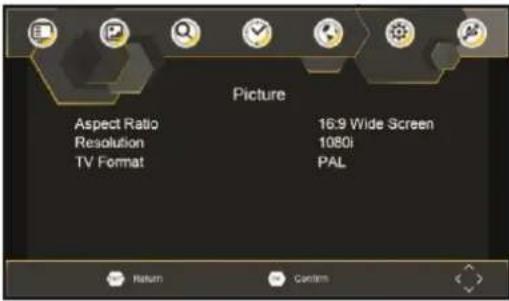
- Drücken Sie die Tasten „▲ / ▼“ um die Menüpunkte auszuwählen.
- Drücken Sie die Tasten „◀/▶“ um die Einstellungen zu ändern.
Bildformat:
In diesem Menü können Sie das Bild-Seitenverhältnis anpassen. Folgende Einstellungsmöglichkeiten stehen in dem Menü zur Verfügung:
16:9 / Auto / 16:9 PillarBox / 16:9 Pan&Scan / 4:3 Briefkasten / 4:3 Pan&Scan / 4:3 Vollständig
Auflösung:
In diesem Menü können Sie die Auflösung anpassen. Folgende Einstellungsmöglichkeiten stehen in dem Menü zur Verfügung:
1080i / 1080P(50Hz) / 576i / 576p / 720p
TV-Format:
In diesem Menü können Sie das TV-Format anpassen. Folgende Einstellungsmöglichkeiten stehen in dem Menü zur Verfügung:
PAL / NTSC
KANALSUCHE-MENÜ
Um das Menü aufzurufen, drücken Sie die Taste „SETUP“ und wählen Sie mit den Tasten „◀ / ▶“ den Menüpunkt „KANALSUCHE“ aus.
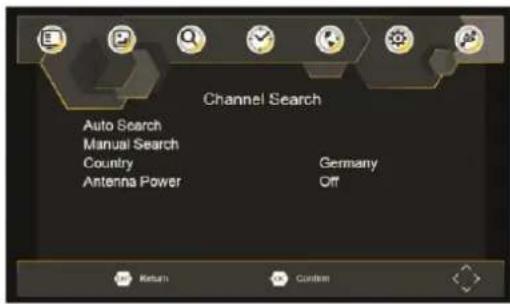
Auto-Suche:
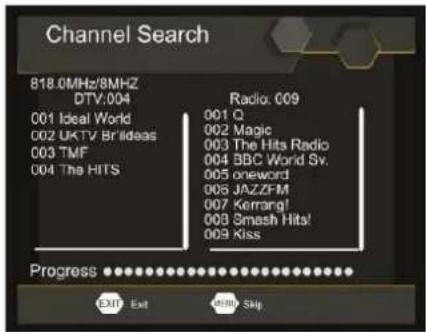
Betätigen Sie den Menüpunkt um den Automatischen Sendersuchlauf zu starten.
Manuelle Suche:
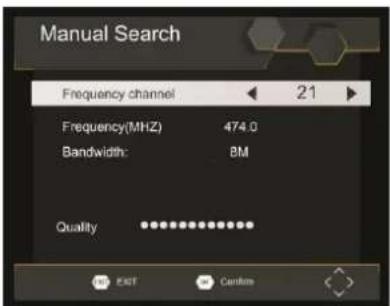
Stellen Sie den Frequenzkanal für eine manuelle Sendersuche ein.
Land:
Stellen Sie den Aufstellungsort für den DVB-T/T2HD Suchlauf ein.
Antennenleistung:
In diesem Menüpunkt lässt sich die 5V Spannung für die Aktive DVB-T Antennen „Ein“ oder „Aus“ schalten.
ZEIT-MENÜ
- Um auf das Menü zuzugreifen, drücken Sie die Taste „SETUP“.
- Drücken Sie die Taste „◀ / ▶“ und wählen Sie den Menüpunkt Zeit aus.
- Drücken Sie die Taste „ENTER“.
- Drücken Sie die Tasten „▲ / ▼“ um in dem Menü zu navigieren.
- Drücken Sie die Tasten „◀ / ▶“ um die Menüpunkte zu verändern.
- Drücken Sie die Taste „SETUP“ um in die Menüleiste zurück zu kehren.
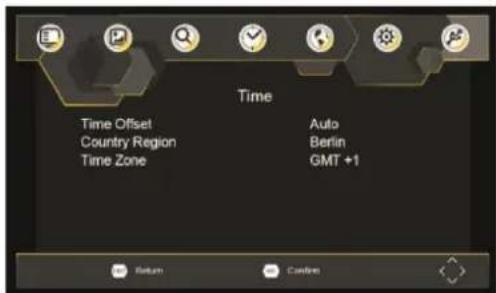
Stellen Sie ein ob der Zeitausgleich „automatisch“ oder „manuell“ geschehen soll.
Land Region:
Wählen Sie den Länderbereich aus.
Hinweis:
Der Menüpunkt steht nur zur Verfügung, wenn der Menüpunkt
Zeitausgleich auf „AUTO“ steht.
Zeitzone:
In dem Menü kann die Zeitzone manuell ausgewählt werden.
Hinweis:
Der Menüpunkt ist nur aktiv wenn der Menüpunkt Zeitausgleich auf „MANUELL“ steht.
OPTION-MENÜ
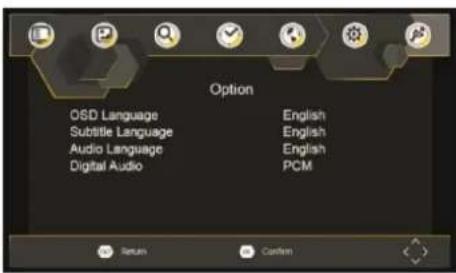
- Um auf das Menü zuzugreifen, drücken Sie die Taste „SETUP“.
- Drücken Sie die Taste „◀ / ▶“ und wählen Sie den Menüpunkt Option aus.
- Drücken Sie die Taste „ENTER“.
- Drücken Sie die Tasten „▲ / ▼“ um in dem Menü zu navigieren.
- Drücken Sie die Tasten „◀/▶“ um die Menüpunkte zu verändern.
- Drücken Sie die Taste „SETUP“ um in die Menüleiste zurück zu kehren.
In dem Menü stehen folgende Menüpunkte zur Auswahl:
OSD Sprache / Untertitel Sprache / Audio-Sprache / Digital Output
OSD Sprache:
Stellen Sie die Menü Sprache ein.
Untertitel Sprache:
Stellen Sie die bevorzugte Untertitel Sprache für die TV Sender ein.
Audio-Sprache:
Stellen Sie die bevorzugte Audio Sprache für die TV Sender ein.
Digital Output:
Stellen Sie das bevorzugte Audio Format für den Digitalen Audio Ausgang (Coaxial) ein.
SYSTEM-MENÜ
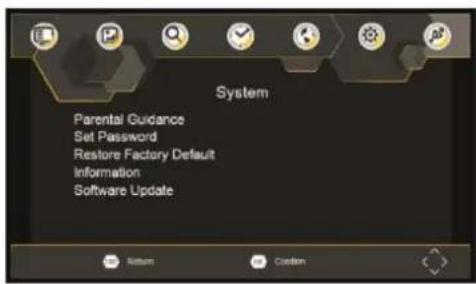
- Um auf das Menü zuzugreifen, drücken Sie die Taste „SETUP“.
- Drücken Sie die Taste „◀ / ▶“ und wählen Sie den Menüpunkt System aus.
- Drücken Sie die Taste „ENTER“.
- Drücken Sie die Tasten „▲ / ▼“ um in dem Menü zu navigieren.
- Drücken Sie die Tasten „ENTER“ um einen Menüpunkte auszuwählen.
- Drücken Sie die Taste „SETUP“ um in die Menüleiste zurück zu kehren.
In dem Menü stehen folgende Menüpunkte zu Auswahl:
Kindersicherung:
Sie können den Zugriff auf Kanäle, die nicht geeignet sind, einschränken.
Um die Kindersicherung zu aktivieren drücken Sie die Taste „ENTER“ und legen Sie den höhe der Kindersicherung fest.
Passwort einrichten:
Dieser Menüpunkt lässt Sie ein eigenes Passwort einstellen. Altes Passwort eingeben: Geben Sie das Standardpasswort „(000000)“ bzw. das aktuelle Passwort ein.
Neues Passwort eingeben: Geben Sie nun das neue Passwort ein. Passwort Bestätigen: Geben Sie das neue Passwort erneut ein um das Passwort zu bestätigen und drücken Sie die Taste „EXIT“ um das Menü zu verlassen.
Hinweis:
Das Standard Passwort lautet: 000000
Werkseinstellung wiederherstellen:
Der Menüpunkt löscht alle getroffenen Einstellungen und stellt die Standardeinstellungen wieder her. Vor der Ausführung findet eine Passwortabfrage statt.
- Geben Sie das Passwort ein.
- Bestätigen Sie die Sicherheitsabfrage mit der Taste „ENTER“ oder der Taste „EXIT“ zum Abbrechen.
- Das Gerät startet anschließend mit der Erstinstallation.
Information:
Der Menüpunkt zeigt Modell-, Hardware- und Softwareinformationen an.
Software Update:
Führen Sie ein Software Update mithilfe einer Update Datei per USB-Strick aus. Insofern verfügbar.
USB-MENÜ
Um auf das USB Menü zuzugreifen, drücken Sie die Taste „SETUP“ und wählen Sie mit Hilfe der Tasten „◀ / ▶“ den Menüpunkt USB aus.
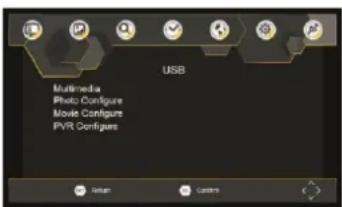
Multimedia:
- Navigieren Sie mit den Tasten „▲ / ▼“ zum Menüpunkt „MULTIMEDIA“.
- Bestätigen Sie die Eingabe mit der Taste „ENTER“.
- Das Gerät wechselt in den USB-Modus.
- Nun können Sie auf Daten die auf den USB Stick vorhandenen sind zugreifen.
Hinweis:
Der Menüpunkt kann auch über die Taste „SOURCE“ (Medien) erreicht werden.
FEHLERLÖSUNG
| Problem | Mögliche Gründe | Was ist zu tun |
| Kein Bild | Strom ist nicht angeschlossen | Mit dem Netzteil verbinden |
| Der Netzschalter ist aus. | Betätigen Sie den Netzschalter | |
| Bildschirm zeigt kein Signal | DVB-T Kabel/Antenne ist nicht angeschlossen | Stecken Sie das DVB-T Kabel/Antenne in das Gerät |
| Kein Ton aus dem Lautsprecher | Sound ist gemutet Falsches Audioformat | Mute Funktion deaktivieren / Wählen Sie ein anderes Soundformat |
| Nur Ton, kein Bild | Falsche Einstellung Radio Programm gewählt | Drücken Sie die Taste „TV/Radio“ |
| Fernbedienung reagiert nicht | Die Batterien sind leer | Batterie erneuern |
| Fernbedienung zeigt nicht zu dem Gerät | Fernbedienung zu dem Gerät halten | |
| Das Gerät ist zu weit entfernt | Gehen Sie mit der Fernbedienung näher an das Gerät | |
| Plötzlich kein Bild mehr (Mosaik Bildung) | Das Empfangssignal ist zu schwach | Verstärken Sie das Signal. Andere Position der Antenne |
USB-WIEDERGABE-FORMATE
| MP3 | 32kbps – 320kbps |
| JPEG | Bis 8000 x 6000 PixelDateigröße bis 8MB |
| MPEG | MPEG-1 (ISO/IEC 11172-2)MPEG-2 (ISO/IEC 13818-2)MPEG-4 ASP (XVID) |
| AVI | Bis 720 x 576 Pixel |
| VOB (DVD) | 720 x 480i, 720 x 576i,720 x 480p, 720 x 576p |
Irrtümer und technische Änderungen vorbehalten.
GERÄTE-SPEZIFIKATIONEN
ELEKTRONISCHE-PARAMETER
| Spannungsversorgung: | AC 100-240V, 50/60Hz | |
| Leistungsaufnahme: | <10W | |
| Luftfeuchtigkeit im Betrieb: | 5% bis 90% | |
| Ausgangs-spannung | Video Ausgang: | 1Vp-p(75Ω) |
| Audio Ausgang: | 1,2 Vrms (1KHz, 0dB) | |
Irrtümer und technische Änderungen vorbehalten.
SYSTEM
| Laser: | Halbleiterlaser, Wellenlänge 650nm |
| Signalsystem: | NTSC, PAL |
| Frequenzbereich: | 20Hz bis 20KHz (1dB) |
| Signal / Rauschabstand: | Mehr als 80dB (Nur Analoge ausgangs Buchsen) |
| Dynamikbereich: | Mehr als 85dB (DVD/CD) |
Irrtümer und technische Änderungen vorbehalten.
TECHNISCHE-PARAMETER
| TUNER | Frequenzbereich | 170~230MHz470~860MHz |
| RF Input level | -79db`Bm (T), -75dBm (T2) | |
| IF Bandwidth | 7MHz und 8MHz | |
| Modulation | QPSK, 16QAM, 64QAM, 128QAM (T2), 256QAM (T2) | |
| VIDEO | Decoder Format | MPEG4 AVC / H.264 HP@4HEVC / H.265 HT@L4MPEG2 MP@ML.HL |
| Output Format | 480i, 480p, 576i, 576p, 720p, 7080i, 1080p, 4,3 und 16:9 | |
| Output Port | HDMI |
Hinweis: Änderungen von Design und Spezifikationen, auch ohne
Vorankündigung, vorbehalten.
AKKU-PARAMETER
Akku-Spezifikationen:
Ladezeit: 3-4 Stunden Akku Spezifikation 7,4V
Lager und Betriebsbedingungen:
| 1. Lagerung | Temperatur | Luftfeuchtigkeit |
| 6 Monate | -20°C bis +45°C | 65+/-20% |
| 1 Woche | -20°C bis +65°C | 65+/-20% |
| 2. Betrieb | Temperatur | Luftfeuchtigkeit |
| Laden | 0°C bis +/-45°C | 65+/-20% |
| Entladen | -20°C bis +65°C | 65+/-20% |
Akku Laden
Um den integrierten Akku zu laden stecken Sie das Netzteil in das Gerät und in die Steckdose. Die LED Ladeanzeige fängt an grün zu blinken. Ist der Ladevorgang abgeschlossen leuchtet die Ladeanzeige permanent grün. Der Ladevorgang kann ca. 3-4 Stunden in Anspruch nehmen.
Hinweis:
Die Dauer des Ladevorgangs hängt davon ab ob das Gerät im Ausgeschalteten Zustand geladen wird der während der Nutzung.

Elektrische und elektronische Geräte sowie Batterien enthalten Materialien, Komponenten und Substanzen, welche für Sie und Ihre Umwelt schädlich sein können, sofern die Abfallmaterialien (entsorgte elektrische und elektronische Altgeräte sowie Batterien) nicht korrekt gehandhabt werden.
Elektrische und elektronische Geräte sowie Batterien sind mit der durchgestrichenen Mülltonne, wie unten abgebildet, kenntlich gemacht. Dieses Symbol bedeutet, dass elektrische und elektronische Altgeräte sowie Batterien nicht mit dem Hausmüll entsorgt werden dürfen, sie müssen separat entsorgt werden.
Als Endverbraucher ist es notwendig, dass Sie Ihre erschöpften Batterien bei den entsprechenden Sammelstellen abgeben. Auf diese Weise stellen Sie sicher, dass die Batterien entsprechend der Gesetzgebung recycelt werden und keine Umweltschäden anrichten.
Städte und Gemeinden haben Sammelstellen eingerichtet, an denen elektrische und elektronische Altgeräte sowie Batterien kostenfrei zum Recycling abgegeben werden können, alternativ erfolgt auch Abholung. Weitere Informationen erhalten Sie bei der Umweltbehörde Ihrer Gemeinde.
VEREINFACHTE-EU-KONFORMITÄTSERLÄRUNG
Hiermit erklärt die UltraMedia GmbH & Co. Handels KG, dass der Funkanlagentyp DVD1017 der Richtlinie 2014/53/EU entspricht. Der vollständige Text der EU Konformitätserklärung kann unter der folgenden E-Mail-Adresse angefordert werden.
info@ultramedia.de
Wir wünschen Ihnen viel Freude mit dem Gerät.
Ihr UltraMedia Team
Sehr geehrte Kundin, sehr geehrter Kunde,
vielen Dank, dass Sie sich für eines unserer Produkte entschieden haben. Unsere Produkte unterlaufen im Zuge der Produktion eine genaue Qualitätskontrolle.
Sollte Ihnen eines unserer Geräte dennoch Anlass zur Reklamation geben oder Sie haben Fragen zu einem unserer Geräte, rufen Sie gerne unseren Kunden-Support an.
Auf dieses Gerät geben wir eine Gewährleistung von 24 Monaten ab Kaufdatum.
Außerhalb der Gewährleistung bieten wir Ihnen eine kostenpflichtige Reparatur nach Kostenvoranschlag an. Bitte setzen Sie sich vor dem Einsenden mit unserem Kunden-Support in Verbindung.
Bitte haben Sie Verständnis, dass die Gewährleistung nur für Geräte die innerhalb des Gewährleistungszeitraums bei uns eingehen berücksichtigt werden kann.
Die Gewährleistung bezieht sich auf Material und Produktionsfehler. Während der Gewährleistung wird Ihr Gerät repariert bzw. ausgetauscht. Eine Erstattung des Kaufbetrags ist durch die Firma UltraMedia leider nicht möglich. Ausgeschlossen von der Gewährleistung sind Beschädigungen, die durch unsachgemäßen Gebrauch, durch die Nutzung von Fremdzubehör, Sturz-, Staub-, Wasserschäden und Verschleißerscheinungen (z.B. Kratzer, optische Abnutzungen), die durch den Kunden oder Fremdeinwirkungen hervorgerufen worden sind.
Um die Gewährleistungsansprüche geltend zu machen, senden Sie das Gerät mit kompletten Zubehör, einer Rechnungskopie und der Fehlerbeschreibung an die unten angegebene Adresse ein. Geräten denen kein Garantienachweis beiliegt kann leider keine Gewährleistung berücksichtigt werden. Bitte vergessen Sie für eventuelle Rückfragen nicht Ihre komplette Anschrift, eine Telefonnummer / E-Mail Adresse mit anzugeben.
Der Versand zu uns findet auf eigene Kosten statt. Unfreie Pakete können nicht angenommen werden und gehen an den Absender zurück.
Bitte verpacken Sie das Gerät ausreichend transportsicher. Für Transportschäden, die auf dem Transportweg zu uns entstehen, übernimmt die Firma UltraMedia keine Haftung. Nach Erhalt Ihrer Einsendung werden wir Ihr Gerät schnellstmöglich bearbeiten und an Sie zurücksenden.
Bitte setzen Sie sich vor dem Einsenden Ihres Gerätes mit unserem Kunden-Support oder Ihrem Fachhändler in Verbindung, da sich viele Probleme auch telefonisch lösen lassen können
UltraMedia GmbH & Co. Handels KG service@ultramedia.de
Friedrich-Penseler-Str. 28 Tel.: +49 / (0) 4131/9239-20
D-21337 Lüneburg Mo.-Do.: 08:00-17:00
http://www.ultramedia.de Fr.: 08:00-14:30
UltraMedia GmbH & Co. Handels KG service@ultramedia.de
Friedrich-Penseler-Str. 28 Tel.: +49 / (0) 4131/9239-20
D-21337 Lüneburg Mo.-Do.: 08:00-17:00
http://www.ultramedia.de Fr.: 08:00-14:30
- TRAGBARER DVD-PLAYER
- Inhaltsverzeichnis
- WICHTIGE-SICHERHEITSHINWEISE
- SICHERHEITSHINWEISE
- ACHTUNG
- Anmerkung zum Copyright
- Seriennummer:
- BESCHREIBUNG-DER-TASTEN: GERÄT
- Einsetzen der Batterie (Fernbedienung)
- POWER
- SEARCH
- SUBTITLE
- ANGLE
- TITLE
- ENTER
- REPEAT
- SETUP
- SLOW
- PROGRAM / EPG
- ZOOM
- ROT / GRÜN / GELB / BLAU
- WICHTIG-AKKU-INFORMATIONEN
- Akku Laden:
- ERSTINSTALLATION-DIGITAL-TV
- Hinweis:
- MENÜ-NAVIGATION-DVD-MODUS
- ANZEIGEFORMAT:
- WINKELMARKIERUNG:
- BILDSCHIRMSPRACHE:
- UNTERTITEL FÜR SCHWERHÖRIGE:
- BILDSCHIRMSCHONER:
- AUTO-STANDBY:
- Stunden / 4 Stunden / Aus
- AUDIO-EINSTELLUNGS-SEITE
- DOWNMIX:
- DIGITALER-AUSGANG:
- DOLBY-DIGITAL-EINSTELLUNG:
- DUAL MONO:
- DYNAMIK:
- VIDEO-EINSTELLUNGS-SEITE
- BEVORZUGTE-EINSTELLUNGEN
- TV-System:
- Audio:
- Untertitel:
- Disk-Menü:
- Elternkontrolle:
- Standardeinstellung:
- PASSWORT-SETUP-MENÜ
- Passwort Modus:
- Passwort Ändern:
- Altes Passwort:
- Neues Passwort:
- Passwort Bestätigen:
- OK:
- MENÜ-NAVIGATION-DIGITAL-TV-MODUS
- PROGRAMM-MENÜ
- Programme (bearbeiten) / EPG / Ordnen / LCN
- Ordnen:
- LCN:
- Wichtig:
- EPG:
- Programme (bearbeiten):
- Rot / Bewegen (Verschieben):
- Grün / Überspringen:
- Gelb / Sperren:
- Blau / Löschen:
- FAV:
- Favoriten Liste öffnen:
- BILD-MENÜ
- Bildformat:
- Auflösung:
- TV-Format:
- KANALSUCHE-MENÜ
- Manuelle Suche:
- Land:
- Antennenleistung:
- ZEIT-MENÜ
- Land Region:
- Zeitzone:
- OPTION-MENÜ
- OSD Sprache / Untertitel Sprache / Audio-Sprache / Digital Output
- OSD Sprache:
- Untertitel Sprache:
- Audio-Sprache:
- Digital Output:
- SYSTEM-MENÜ
- Kindersicherung:
- Passwort einrichten:
- Werkseinstellung wiederherstellen:
- Information:
- Software Update:
- USB-MENÜ
- Multimedia:
- GERÄTE-SPEZIFIKATIONEN
- AKKU-PARAMETER
- Akku-Spezifikationen:
- Akku Laden
- VEREINFACHTE-EU-KONFORMITÄTSERLÄRUNG
Marke : Reflexion
Modell : DVD1017
Kategorie : Tragbarer DVD-Player