LEDW240+ - Fernseher Reflexion - Kostenlose Bedienungsanleitung
Finden Sie kostenlos die Bedienungsanleitung des Geräts LEDW240+ Reflexion als PDF.


| Produkttyp | LED-Fernseher |
| Bildschirmdiagonale | 24 Zoll (61 cm) |
| Auflösung | 1366 x 768 (HD) |
| Seitenverhältnis | 16:9 |
| Bildwiederholfrequenz | 60 Hz |
| Helligkeit | 200 cd/m² |
| Kontrastverhältnis | 3000:1 (dynamisch) |
| Blickwinkel | 178° / 178° |
| Audioausgangsleistung | 2 x 3W |
| Eingangsanschlüsse | 1 x HDMI, 1 x VGA, 1 x USB, 1 x AV, 1 x RF, 1 x Kopfhörer |
| Stromverbrauch (typisch) | 30 W |
| Standby-Leistung | < 0,5 W |
| Stromversorgung | AC 100-240V, 50/60Hz |
| Abmessungen (ohne Standfuß) | 55,6 x 33,5 x 5,2 cm |
| Abmessungen (mit Standfuß) | 55,6 x 38,2 x 17,5 cm |
| Gewicht (ohne Standfuß) | 3,2 kg |
| Gewicht (mit Standfuß) | 3,5 kg |
| VESA-Norm | 100 x 100 mm |
| Energieeffizienzklasse | E (EU 2017/1369) |
| Fernbedienung inklusive | Ja |
| Betriebstemperatur | 0°C bis 40°C |
| Reinigungshinweise | Mit einem weichen, trockenen Tuch abwischen. Keine Scheuermittel verwenden. |
| Sicherheitsmerkmale | Kippschutzgurt, automatische Abschaltung (bei keinem Signal) |
Häufig gestellte Fragen - LEDW240+ Reflexion
Benutzerfragen zu LEDW240+ Reflexion
0 Frage zu diesem Gerät. Beantworten Sie die, die Sie kennen, oder stellen Sie Ihre eigene.
Eine neue Frage zu diesem Gerät stellen
Laden Sie die Anleitung für Ihr Fernseher kostenlos im PDF-Format! Finden Sie Ihr Handbuch LEDW240+ - Reflexion und nehmen Sie Ihr elektronisches Gerät wieder in die Hand. Auf dieser Seite sind alle Dokumente veröffentlicht, die für die Verwendung Ihres Geräts notwendig sind. LEDW240+ von der Marke Reflexion.
BEDIENUNGSANLEITUNG LEDW240+ Reflexion
Lesen Sie sich die gesamte Anleitung des Fernsehers sorgfältig durch, bevor Sie das Gerät benutzen. Bewahren Sie die Anleitung für den weiteren Gebrauch gut auf.
DE
Inhalt
SICHERHEITSINFORMATIONEN 3
ENTSORGUNGSHINWEISE 5
LIEFERUMFANG 5
MONTAGE WANDHALTERUNG & STANDFUSS 5
BEDIENTASTEN AM GERÄT 7
ANSCHLÜSSE AM GERÄT 8
FERNBEDIENUNG 9
COMMON INTERFACE / CI - STECKPLATZ 11
GERÄT VORBEREITEN 12
GRUNDBEDIENUNG 12
ERSTINSTALLATION 12
EINGANGSQUELLEN 15
TV MEN0 16
KANAL 16
BILD 23
TON 24
26
SICHERHEITSINFORMATIONEN
WICHTIGE SICHERHEITSHINWEISE – BITTE VOR DER BENUTZUNG SORGFÄLTIG LESEN.
Beachten Sie die Sicherheitshinweise auf der Rückseite des Fernsehers.

Warnung zur Vorbeugung vor Elektrischem Schock. Entfernen Sie keine der Abdeckungen. Keine durch den Benutzer wartbaren Teile im Gerät. Lassen Sie das Gerät durch Qualifiziertes Fachpersonal warten.
Dieses Symbol weist auf wichtige Bedienungs-/ Wartungsanweisungen von diesem Gerät in der Bedienungsanweisung hin.
Dieses Symbol weist auf die Gefahr eines elektrischen Schocks durch lebensgefährliche Spannung in diesem Gerät hin.
Befolgen Sie folgende Anweisungen:
- Benutzen Sie diesen Fernseher nicht in der Nähe von Wasser.
- Benutzen Sie zur Reinigung ein nur leicht befeuchtetes Tuch.
- Bedecken Sie keine der Lüftungsöffnungen.
- Richten Sie das Gerät gemäß der mitgelieferten Schnellstartanleitung und dieser Bedienungsanleitung ein.
- Beachten Sie, dass das Kabel des Netzteils nicht gequetscht oder geknickt werden darf und vermeiden Sie die Führung des Netzkabels über scharfe Kanten.
• Trennen Sie den Fernseher bei Gewitter oder längerer Nichtbenutzung von Netz.

Halten Sie das Gerät von Spritz- und Tropfwasser fern. Es dürfen keine mit Flüssigkeiten gefüllten Gegenstände auf das Gerät gestellt werden.
HINWEIS:
- Stellen Sie keine offenen Hitzequellen (Öfen, Kerzen etc.) in der Nähe oder auf das TV Gerät.
WICHTIGE SICHERHEITSHINWEISE
Dieses Gerät entspricht allen gegenwärtigen Sicherheitsbestimmungen. Die folgenden Sicherheitstipps sollen den Benutzer vor leichtsinniger Benutzung und den sich daraufhin entwickelnden Gefahren bewahren.
- Dieses Gerät wurde unter größter Sorgfalt hergestellt und einer strengen Endkontrolle unterzogen. Es besteht aber wie bei jedem anderen elektrischen Gerät die Möglichkeit, dass Probleme entstehen können. Trennen Sie das Gerät im Falle einer Rauchentwicklung, starker Hitzeentwicklung oder jeder anderen unnatürlichen Erscheinung sofort vom Netz.
- Der Netzstecker oder Gerätestecker dient der Trennung des Gerätes vom Stromnetz und sollte jederzeit problemlos zu erreichen sein.
- Verbinden Sie das Gerät nur mit Stromquellen die den Spezifikationen des Gerätes entsprechen. Diese finden Sie auf der Geräterückseite und der Bedienungsanleitung.
- Die Netzsteckdose sollte sich in der Nähe des Gerätes befinden und muss einfach zu erreichen sein.
DE
- Ziehen Sie das Netzkabel am Stecker aus der Steckdose. Ziehen Sie niemals am Netzkabel selbst, es könnte beschädigt werden und einen Kurzschluss verursachen.
- Bei der Verwendung einer Mehrfachsteckdose verbinden Sie nicht zu viele Geräte mit der Mehrfachsteckdose, um eine Überlastung zu vermeiden.
- Halten Sie Nagetiere vom Gerät fern, um Beschädigungen der der Kabel zu vermeiden.
- Um Verletzungen vorzubeugen, achten Sie darauf, dass das Stromkabel von kleinen Kindern weder erreicht noch aus der Steckdose herausgezogen werden kann.
- Stellen Sie das Gerät nicht in der Nähe von Wärmequellen auf. Das Gehäuse und das Netzkabel könnten durch den Einfluss der Wärme beschädigt werden.
- Der Bildschirm ist aus Plastik, dass bei Beschädigung abplatzen kann. Um Verletzungen vorzubeugen, sammeln Sie scharfkantige Plastiksplitter vorsichtig auf.
- Achten Sie beim Aufstellen des Gerätes auf einen festen und ebenen Untergrund.
- Um das Gerät vor Blitzschlag zu schützen, trennen Sie das Gerät vom Netz und ziehen Sie die Antenne ab. Warnung: Berühren Sie nicht den RF-Antennenstecker.
- Trennen Sie das Gerät vom Stromnetz, wenn Sie das Gerät für eine längere Zeit nicht benutzen oder unbeaufsichtigt lassen.
- Beachten Sie beim Aufstellen des Gerätes das eine ausreichende Belüftung vorhanden ist. Stellen Sie das Gerät niemals in Nähe von Wärmequellen auf und verdecken Sie keine der Lüftungsöffnungen.
- Vermeiden Sie direkte Sonneneinstrahlung auf das Gerät. Bewahren Sie einen Freiraum von 5 cm (2") zur Umgebung beim Aufstellen in einem Regal.
- Halten Sie Wasser oder Feuchtigkeit vom Gerät fern. Benutzen Sie das Gerät nicht in nasser oder feuchter Umgebung wie dem Bad, einer Dampfküche oder in der Nähe eines Schwimmbeckens.
- Benutzen Sie das Gerät nicht, wenn Feuchtigkeitskondensationen entstehen können.
- Jegliche Reparatur darf nur von qualifiziertem Fachpersonal durchgeführt werden.
- Öffnen Sie niemals das Gerät. Reparaturen die nicht durch Qualifiziertes Personal ausgeführt wurden können mögliche Ursache von Bränden sein.
- Flüssigkeiten, die in das Gerät gelangt sind, können ein Grund für schwerwiegende Schäden sein. Schalten Sie das Gerät AUS und trennen Sie es vom Stromnetz. Setzen Sie sich mit Ihrem Händler oder dem Kundenservice in Verbindung.
- Entfernen Sie niemals die Sicherheitsabdeckungen. Es befinden sich weder verwendbare noch wartbare Bauteil im Inneren des Gerätes. Sie würden Ihren Garantieanspruch verlieren. Das Gerät darf nur vom Herstellerservice Repariert werden.
- Schlagen oder schütteln Sie niemals den Bildschirm, weil dies die internen Schaltkreise beschädigen könnte. Gehen Sie behutsam mit der Fernbedienung um und lassen Sie sie nicht fallen.
- Säubern Sie das Gerät mit einem, weichen Tuch. Benutzen Sie niemals Lösungsmittel oder Flüssigkeiten auf Öl Basis. Für hartnäckige Flecken können Sie einen feuchten Lappen mit verdünntem Reinigungsmittel verwenden.
- Alle Abbildungen in dieser Bedienungsanleitung dienen ausschließlich als Beispiel und müssen nicht dem tatsächlichen Gerät entsprechen.
Kopfhörer-Warnhinweis
Lautes Musikhören kann zur Schädigung des Hörvermögens oder zu einem kompletten Hörverlust führen. Vermeiden Sie daher zu hohe Lautstärkepegel beim Musikhören.
Aufstellort
Stellen Sie das TV Gerät auf eine stabile und ebene Oberfläche. Vermeiden Sie Stellplätze mit direkter Sonneneinstrahlung. Für ein angenehmen TV-Genuss wird weiches, indirektes Licht empfohlen. Um eine Beschädigung des Gerätes zu vermeiden stellen Sie den Fernseher so auf, dass keine Gegenstände in das Gerät schwenken können. Beachten Sie das keine Gegenstände vor dem Fernbedienungsempfänger des TV Gerätes stellen. Dies kann dazu führen das das Gerät sich mit der Fernbedienung nicht mehr bedienen lässt.
ENTSORGUNGSHINWEISE

Dieses Symbol auf dem Produkt oder in der Anleitung bedeutet, dass das Gerät sowie Elektrische- und Elektronische Geräte sowie Batterien am Ende seiner Lebensdauer getrennt von Ihrem Hausmüll entsorgt werden müssen. Es gibt getrennte Sammelsysteme für das Recycling in der EU. Für weitere Informationen wenden Sie sich bitte an die örtliche Behörde oder Ihren Händler.
LIEFERUMFANG
- Gerät
-
Netzteil
• Mittelstück (Stand-Fuß)
• Bedienungsanleitung -
Fernbedienung
- DVB-T Antenne
• 4x Schrauben für (Stand-Fuß) -
2x AAA Batterien
-
12V KFZ-Adapter
- Stand-Fuß
• 3x Schrauben für (Mittelstück)
• 4x M4 Vesa Schrauben
MONTAGE WANDHALTERUNG & STANDFUSS
Wandhalterung:
Das TV Gerät ist mit Befestigungspunkten (M4) für eine Wandhalterung (Wandhalterung ist nicht enthalten) ausgestattet. Der VESA Lochabstand beträgt 100x100 (Vesa100). Verwenden Sie keine zu langen Schrauben, da Sie Bauteile im inneren des Gerätes beschädigen könnten.
Hinweis:
- Beachten Sie die Anweisungen der Wandhalterung bei der Montage.
- Ziehen Sie für die Installation der Wandhalterung bei Fragen einen Fachmann zu Rate.
Montage Stand-Fuß:
BILD 1
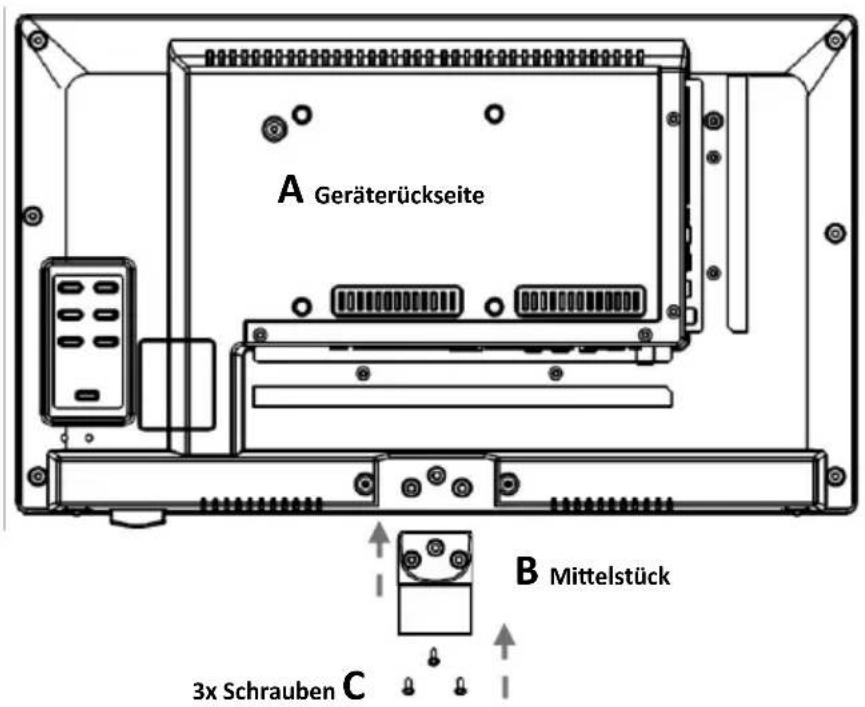
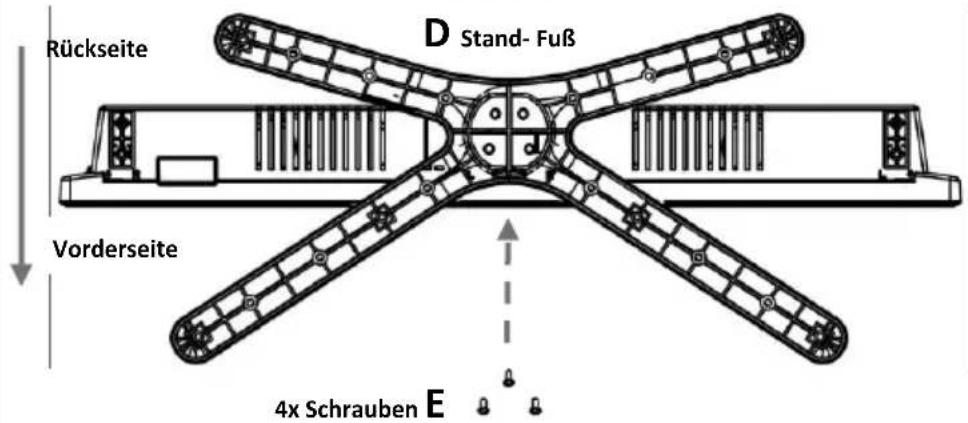
BILD 2
- Legen Sie das TV Gerät (A) mit dem Display nach unten zeigend auf einen ebenen und leicht gepolsterten Untergrund.
- Schrauben Sie das Mittelstück (B) mit den im Lieferumfang enthaltenen Schrauben (C) und einem Schraubendreher (nicht enthalten) an das TV Gerät.
- Halten Sie den Stand-Fuß (D) an die Unterseite des Mittelstücks (C) und achten Sie auf die richtige Ausrichtung (Siehe BILD 2)
- Schrauben Sie den Stand-Fuß (D) mit den Schrauben (E) an das TV Gerät.
BEDIENTASTEN AM GERÄT
Die Tasten für die Nahbedienung befinden sich auf der Geräterückseite.
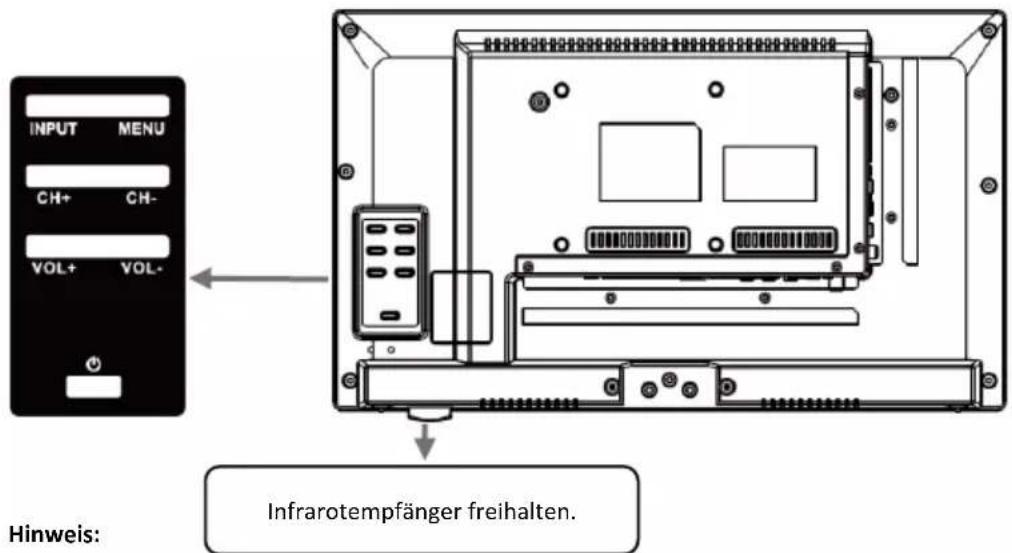
Hinweis:
Bitte halten Sie den Infrarotempfänger am Gerät frei. Das versperren des Infrarotempfängers kann zu Verbindungsproblemen mit der Fernbedienung führen.
 | Eingangsquellen Menü öffnen. |
 | Gerätemenü: Öffnen / Schließen |
  | CH+: Nächstes ProgrammCH-: Vorheriges Programm |
  | VOL+: LauterVOL-: Leiser |
 | Power: Ein / Aus (Standby) |
ANSCHLÜSSE AM GERÄT

| POWER INPUT | COAXIAL OUT | HDMI1 AR2 | HDMI2 | CVBS OUT | L | R | TV1 DVB-072 | TV2 DVB-072 | Ω OUT |
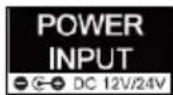



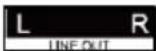
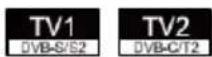



Netzanschluss für das Netzteil oder den 12V KFZ Adapter.
Digitaler Audio-Ausgang für externe Audiogeräte (z.B. Verstärker oder Soundbars).
Anschluss für ein externes HDMI Gerät. z.B. Blu Ray-Player / Soundbar. HDMI 1 ist ARC fähig.
Spiegelt nur das TV Bild (kein Ton) vom Eingang AV.
Cinch Audio Ausgang. Zum anschluss externer Audio Geräte.
TV1: Anschluss der Satelliten Antenne. TV2: Anschluss der DVB-T Antenne oder der Kabelanlage.
3,5mm Kopfhöreranschluss. Bei Verwendung werden die internen Lautsprecher stumm geschaltet.
2x USB Anschluss für USB Sticks und Festplatten (max. 1TB).
Anschluss externer AV Geräte per Adapter (nicht enthalten) z.B. Videorekorder
Anschluss externer AV Geräte per Adapter (nicht enthalten) z.B. Videorekorder.
Steckplatz für Cl+ Module zum Entschlüsseln von verschlüsselten TV Programmen.
FERNBEDIENUNG
Die Fernbedienung benutzt Infrarotwellen (IR). Halten Sie die Fernbedienung in die Richtung des TV Gerätes. Befindet sich die Fernbedienung außerhalb der Reichweite bzw. des Winkels, kann es vorkommen, dass die Fernbedienung nicht ordnungsgemäß arbeitet.
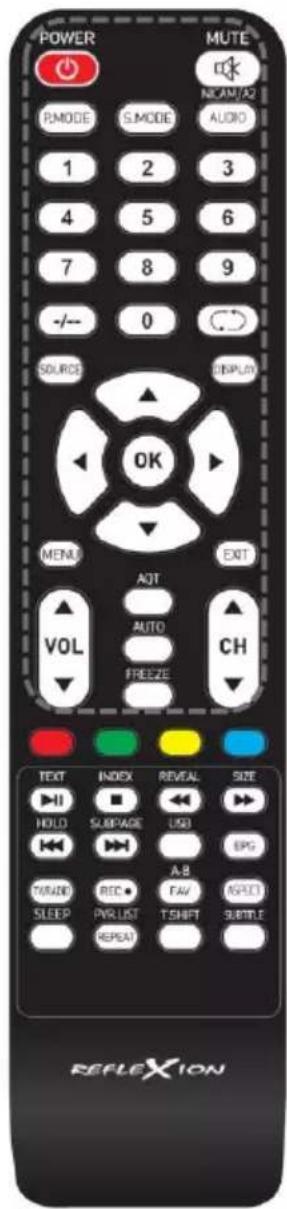
 | Ein / Aus (Standby) |
 | Ton Stumm (Ein / Aus) |
 | Bild Modus einstellen |
 | Sound Modus einstellen |
 | Sound Spur auswählen |
 | Zifferntasten |
 | Ziffernanzahl bestimmen |
 | Wechseln zwischen den letzten beiden Programmen |
 | Eingangsquelle auswählen |
 | Informationsanzeige im TV Modus |
  | Menü Navigationstasten |
 | Auswahl bestätigen |
 | Menü Öffnen |
 | Menü schließen |
 | Sendersuchlauf Menü öffnen |
  | Wenn der TV als PC Monitor verwendet wird um das Bild zu kalibrieren |
 | Standbild |
| VOL: Lauter / LeiserCH: Nächstes / Vorheriges Programm |
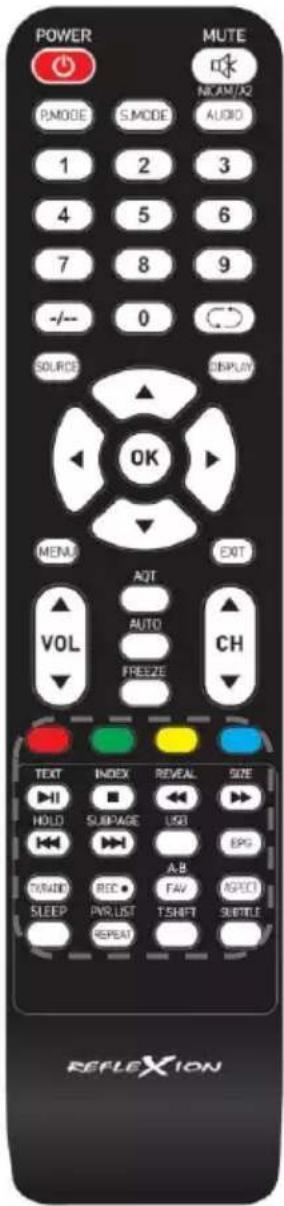
 | Wiedergabe / Pause |
 | Teletext öffnen / schließen |
 | Wiedergabe stoppen |
 | Teletext Index-Seite |
  | Zurückspulen / Vorspulen |
 | Teletext: Verborgene Zeichen anzeigen |
 | Größe vom Teletext anpassen |
  | Nächster Titel / Vorheriger Titel |
 | Teletext Seite festhalten |
 | Teletext: Schnellwahlleiste durchschalten |
 | USB Modus öffnen |
 | EPG Menü öffnen / schließen |
 | Zwischen TV / Radio Senderliste wechseln |
 | Aufnahme starten |
 | Favoriten-Liste öffnen |
 | USB: A-B Wiedergabepunkte setzen |
 | Bildseitenverhältnis einstellen |
 | Sleep-Timer einstellen |
 | USB: Wiedergabe Modus einstellen |
 | Aufnahmeliste öffnen |
 | T.Shift starten |
 | Untertitel auswählen |
COMMON INTERFACE / CI - STECKPLATZ
Dieser Fernseher ist mit einem CI+ Steckplatz ausgestattet und unterstützt folgende digitale Standards: DVB-T/T2HD, DVB-S/S2 und DVB-C
Common Interface / Steckplatz
Der CI-Steckplatz (CI+) wurde entworfen, um Conditional-Access-Module (CAM) und Smart Cards anzunehmen und damit auf den Pay-TV und andere Dienste zugreifen zu können. Kontaktieren Sie Ihren Pay-TV Dienstleister, um mehr Informationen über Module und Abonnements zu erhalten.
Hinweis:
• Conditional -Access-Module und Smart Cards werden separat verkauft.
• Schalten Sie Ihren Fernseher aus, bevor Sie CI+ Module in den CI Slot stecken.
- Schieben Sie anschließend die Smart Card in das Cl+ Modul.
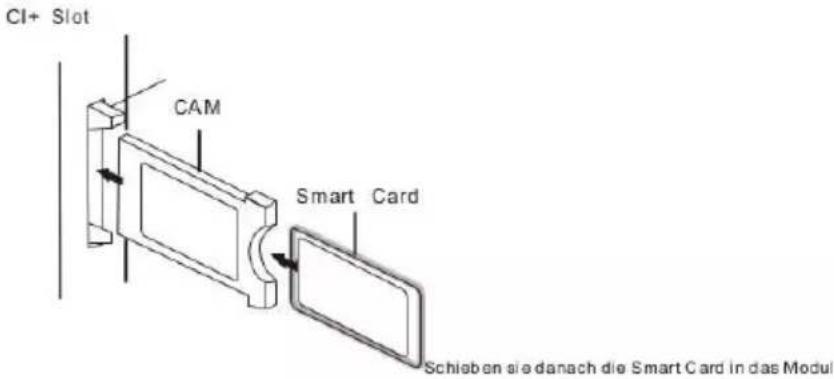
- Schalten Sie den Fernseher ein und vergewissern Sie sich, dass als Quelle DTV ausgewählt ist.
-
Wenn das CAM erkannt wird, wird folgender Schriftzug auf dem Bildschirm angezeigt: „CI-Modul eingelegt“. Warten Sie ein paar Sekunden, bis die Karte aktiviert ist.
-
Wählen Sie nun das gewünschte Pay-TV-Programm aus.
-
Es werden detaillierte Informationen über die genutzte Smart Card angezeigt.
- Drücken Sie die Taste OK, um das CI Menü aufzurufen. Im Handbuch des Moduls finden Sie Details zu den Einstellungen.
- Wenn das Modul entfernt wird, wird folgender Schriftzug auf dem Bildschirm angezeigt: „Cl-Modul entfernt“.
Kontrollieren Sie das alle benötigten Kabel, und Verbindungen bereitliegen.
1) Schließen Sie das im Lieferumfang enthaltene Netzteil oder den KFZ Adapter in den

Anschluss des TV Gerätes an. Verbinden Sie das andere Ende des Netzteils oder aapters mit der passenden Spannungsquelle.
2) Legen Sie die im Lieferumfang enthaltenen AAA Batterien in die Fernbedienung ein.
3) Schließen Sie Ihre Satelliten-Antenne oder Kabelanlage / DVB-Antenne an den

4) Verbinden Sie alle weiteren externen Geräte (z.B. Blu Ray Player usw.) mit den passenden Anschlüssen am TV Gerät.
GRUNDBEDIENUNG
 | Gerät Ein / Aus (Standby) |
 | Eingangsquellen Menü Öffnen / Schließen. |
 | Menü (Hoch / Runter / Links / Rechts). |
 | Einen Menüpunkt auswählen oder bestätigen. Senderliste öffnen. |
 | Hauptmenü öffnen oder schließen. |
 | Menüpunkt zurück. |
 | VOL: Lauter / LeiserCH: Nächstes / Vorheriges Programm |
 | Ton Stumm stellen (Ein / Aus). |
ERSTINSTALLATION
Haben Sie das Gerät vollständig angeschlossen folgen Sie den nächsten Schritten, um die Erstinstallation des Gerätes vorzunehmen.
- Betätigen Sie den Kippschalter am Gerät, so dass er auf Ein steht.
- Betätigen Sie die Taste, um das Gerät einzuschalten.
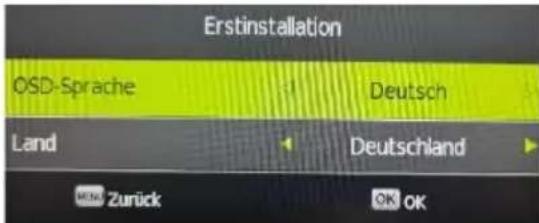
- Eine Menüeinblendung zur Einrichtung erscheint auf dem Bildschirm.
-
Stellen Sie mit den Tasten die Menüsprache (OSD-Sprache) und den Aufstellungsort (Land) ein.
-
Drücken Sie die Taste, um die Eingabe zu bestätigen.
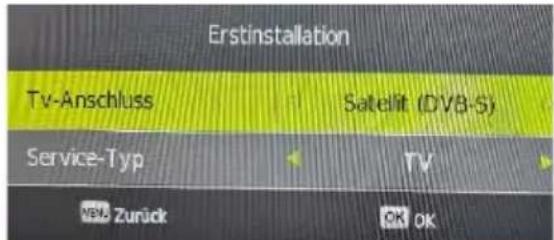
- Wählen Sie jetzt den TV Anschluss aus. Die folgenden Einstellungen stehen zu Auswahl:
TV-Anschluss
• Antenne (DVB-T)
- Kabel (DVB-C)
- Satellit (DVB-S)
Erstinstallation DVB-T
| TV-Anschluss | Antenne (DVB-T) |
| Service-Typ | TV+ATV / TV / ATV |
| Haben Sie alle Einstellungen vorgenommen drücken Sie die Taste , um den Suchlauf zu starten. | |
Erstinstallation DVB-S
| TV-Anschluss | Satellit (DVB-S) |
| Service-Typ | TV |
1) Wählen Sie den TV-Anschluss und den Satellit (DVB-S) aus und drücken Sie die Tasten.
| Suchmodus | Normal Scan:• Einen Normalen Suchlauf ausführen.Fast Scan:• Einen Fast Scan Suchlauf ausführen. |
2) Drücken Sie die Taste, um zum nächsten Menü zu gelangen.
| Satellit (DVB-S) | Wählen Sie denSatellitenaus. Astra 19,2 ist voreingestellt. |
| Kanal-Typ | Alle / Frei / Verschlüsselt |
| Service-Typ | Alle / TV / Radio |
| Provider | Wählen Sie den Provider für die Fast Scan Funktion aus. Steht imSuchmodusFastScanzur Auswahl. |
| Suchmodus | Auto / Blind Scan / Standardsenderliste (Empfohlen). |
| Unicable | Unicable-Einstellung:Aus / EinUserband / SRC Addr.:Wählen Sie das Userband passend zum Multischalter, LNB aus.Frequenz:Geben Sie die Frequenz passend zum Multischalter, LNB ein.Position:A / B |
| Suchen | Startet den Suchlauf. |
Erstinstallation DVB-C
| TV-Anschluss | Kabel (DVB-C) |
| Service-Typ | TV+ATV / TV / ATV |
| Suchmodus | Voll / Netzwerk Scan |
| Frequenz (KHz) | Nur verfügbar, wenn Suchmodus auf Netzwerk Scan steht. • Auto • Manuell |
| Netzwerk ID | Nur verfügbar, wenn Suchmodus auf Netzwerk Scan steht. • Auto • Manuell |
| Symbolrate (ks/s) | • Auto • Manuell |
| Haben Sie alle Einstellungen vorgenommen drücken Sie die Taste , um den Suchlauf zu starten. | |
- Während des Suchlaufs, wird die Anzahl der gefundenen Programme angezeigt.
• TV
- RADIO
- Daten
-
Ist der Suchlauf abgeschlossen haben Sie die Erstinstallation beenden.
-
Die TV Wiedergabe startet mit dem ersten TV Sender.
EINGANGSQUELLEN
- Drücken Sie die SOURCE Taste, um die Signalquellen angezeigt zu bekommen.
- Mit den Tasten wählen Sie die verschiedenen Signalquellen aus.
- Drücken Sie die Taste, um die Auswahl zu bestätigen.
- Die folgenden Anschlüsse stehen zur Verfügung:
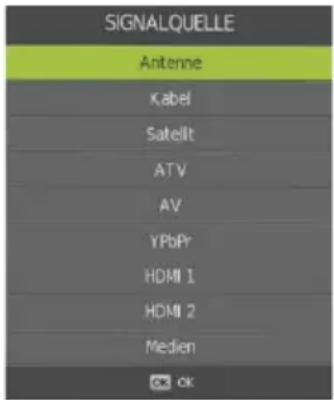
| Antenne (T2HD) | Wählen Sie diesen Menüpunkt aus, wenn Sie eine digitale DVB-T Antenne an den TV2 Anschluss angeschlossen haben. |
| Kabel (DVB-C) | Wählen Sie diesen Menüpunkt aus, wenn Sie eine digitale DVB-C Kabel- TV2 Anlage an den Anschluss angeschlossen haben. |
| Satellit (DVB-S) | Wählen Sie diesen Menüpunkt aus, wenn Sie eine digitale DVB-S Antenne an den TV1 Anschluss angeschlossen haben. |
| ATV | Wählen Sie diesen Menüpunkt aus, wenn Sie eine Analoge Kabelanlage oder DVB-T Antenne an den TV2 Anschluss angeschlossen haben. |
| AV | Wählen Sie diesen Menüpunkt aus, wenn Sie ein externes Gerät (z.B. Video Rekorder) an den Mini AV angeschlossen haben.(Mini AV Adapter nicht enthalten). |
| YPbPr | Wählen Sie diesen Menüpunkt aus, wenn Sie ein externes Gerät (z.B. Blu-Ray Player) an den Mini YPbPr angeschlossen haben.(YPbPr Adapter nicht enthalten). |
| HDMI 1 | Wählen Sie diesen Menüpunkt aus, wenn Sie ein externes HDMI Gerät (z.B. Blu Ray-Player, Soundbars) an den HDMI1 Anschluss angeschlossen haben. ARC fähig |
| HDMI 2 | Wählen Sie diesen Menüpunkt aus, wenn Sie ein externes HDMI Gerät (z.B. Blu Ray-Player) an den  Anschuss angeschlossen haben. Anschuss angeschlossen haben. |
| Medien | Wählen Sie diesen Menüpunkt aus wenn Sie einen USB Massenspeicher (USB Stick / USB Festplatte) an den  angeschlossen haben. angeschlossen haben. |
uss angeschlossen haben.
TV MENÜ
Im TV Menü können Sie diverse Einstellungen für Bild / Ton und Programmeinstellungen vornehmen.
- Drücken Sie die MENU Taste, um das TV Menü zu öffnen.
- Die folgenden Einstellungsmöglichkeiten stehen im TV Menü zur Verfügung.
Kanal / Bild / Ton / Zeit / Option / Sperren
KANAL
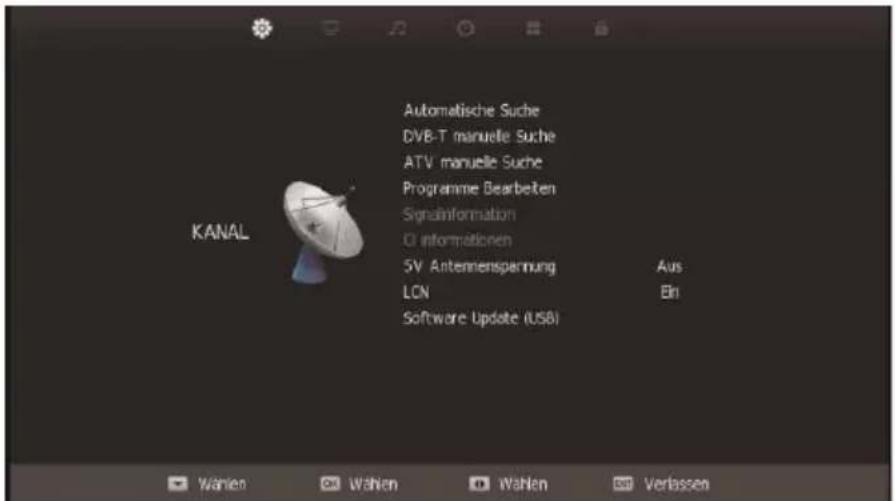
Im Kanal Menü können Sie die Programm Einstellungen Ihren Bedürfnissen anpassen und speichern.
- Drücken Sie die MENU Taste, um das TV Menü zu öffnen.
- Wählen Sie mit den Tasten den Menüpunkt Kanal aus.
- Drücken Sie Sie die OK Taste, um in das Kanal Menü zu gelangen.
- Die folgenden Menüpunkte stehen im Kanal Menü zur Verfügung:
| DVB-S Kanalmenü | |
| Automatischer Sendersuchlauf | In dem Menüpunkt Automatischer Sendersuchlauf stehen folgende Optionen zur Auswahl.Suchmodus:Normal ScanFast ScanDrücken Sie die Taste, um die Auswahl zu bestätigen und zum nächsten Menüpunkt zu gelangen.Satellit:Wählen Sie den gewünschten Satelliten aus. Astra 19,2E ist voreingestellt.Kanal-Typ:AlleFreiVerschlüsseltService-Typ:AlleTVRadioSuchmodus:AutoBlind ScanStandardsenderliste (empfohlen)Provider:Wählen Sie den Provider für die Fast Scan Funktion aus. Der Menüpunkt steht nur für Fast Scan zur Verfügung.Unicable:Unicable-Einstellungen:Stellen Sie die Unicable Einstellung Ein oder Aus.Userband/SRC Addr.:Stellen Sie die Einstellung anhand Ihres Multischalters / LNB ein.Frequenz:Stellen Sie die Einstellung anhand Ihres Multischalters / LNB ein.Position: A / BDrücken Sie die Taste, wenn Sie alle Menüpunkte eingestellt haben.Suchen:Startet den Sendersuchlauf. |
| Manueller Sendersuchlauf | In dem Menüpunkt Manueller Sendersuchlauf stehen folgende Optionen zur Auswahl.Satellit:Wählen Sie den Satelliten aus.Transponder:Wählen Sie den Transponder aus.Unicable:Unicable-Einstellungen:Stellen Sie die Unicable Einstellung Ein oder Aus.Userband/SRC Addr.:Stellen Sie die Einstellung anhand Ihres Multischalters / LNB ein.Frequenz:Stellen Sie die Einstellung anhand Ihres Multischalters / LNB ein.Position: A / BDrücken Sie die Taste, wenn Sie alle Menüpunkte eingestellt haben.Netzwerk Scan:EinAusKanal-Typ:AlleFreiVerschlüsseltService-Typ:AlleTVRadioSuchen:Starten den Suchlauf. Die gefundenen Sender werden der Senderliste angehangen.Qualität:Zeigt die Signalqualität an.Stärke:Zeigt die Signalstärke an. |
| Analoger manueller Sendersuchlauf | In dem Menüpunkt Analogermanueller Sendersuchlaufstehen folgende Optionen zur Auswahl.Speichern unter:Wählen Sie die Programmnummer aus auf der der Sender gespeichert werden soll.Ton-System:BGIDKLLarb-System:AutoPALSECAMAktuelle Sender:Wählen Sie den aktuellen Sender aus der geändert werden soll.Suchen:Drücken Sie die Taste oder , um den Suchlauf zu starten.Feinabstimmung: Drücken Sie die Tasten oder, um die Frequenz feineinzustellen. Drücken Sie die Tasten oder, um die Frequenz feineinzustellen. |
| Programmlistebearbeiten | Rote Taste:Ausgewählten Sender löschen.Gelbe Taste:Verschieben Sie einen ausgewählten Sender auf die gewünschte Position. LCN muss aufAustehen.Blaue Taste:Lässt den markierten Sender beim durchschalten überspringen.FAV:Markiert den ausgewählten Sender mit einem Herz.Drücken Sie die Taste, wenn das Menü geschlossen ist, um die Favoriten Liste zu öffnen.Taste 0:Löschen Sie die komplette Senderliste. |
| Satelliten bearbeiten | Satellit:Im normalfall muss in diesem Menü keine Einstellung vorgenommen werden. Das Anpassen der Einstellungen wird nur erfahrenden Nutzern empfohlen.Rote Taste:Ausgewählten Satelliten löschen.Gelbe Taste:Einen Satelliten hinzufügen.OK Taste:Öffnet die Einstellungen des ausgewählten Satelliten. Die folgenden Einstellungen können im Menü angezeigt und bearbeitet werden.SatellitennameOrbit PositioLNB-TypDiSEqC1.0DiSEwC1.122KHzTransonderUnicable-EinstellungenMotorBand |
| Signalinformation | Zeigt Empfangsinformationen des ausgewählten Senders an. Nur aktiv wenn ein Sender gefunden wurde. |
| CI Informationen | Zeigt Informationen über das eingesteckte CI Modul und der Karte an. Nur aktiv wenn ein CI Modul gesteckt ist. Modul und Karte sind nicht im Lieferumfang enthalten und müssen gesondert vom Empfangsanbieter erworben werden. |
| LCN | LCN: Stellen Sie LCN Ein oder Aus. Ist LCN auf Ein gestellt wird die gelbe Taste im Kanal bearbeiten Menu nicht angezeigt. |
| Software Update (USB) | Starten Sie das Software Update. |
| DVB-T Kanalmenü | |
| Automatischer Sendersuchlauf | Service-Typ:TV+ATV / TV / ATVLand auswählen:Wählen Sie das Land entsprechend des Aufstellungsortes aus.Drücken Sie die Taste, um den Suchlauf zu starten. |
| DVB-T manuelle Suche | Kanal:Wählen Sie den Kanal aus. Die Frequenz über den Signalbalken ändert sich je nach Auswahl des Kanals.Signalbalken:Zeigt die Signalstärke an.Drücken Sie die Taste, um den Suchlauf zu starten. |
| Analoger manueller Sendersuchlauf | Speichern unter:Wählen Sie die Programmnummer aus auf der der Sender gespeichert werden soll.Ton-System:BGIDKLFarb-System:AutoPALSECAMAktueller Sender:Wählen Sie den aktuellen Sender aus der geändert werden soll.Suchen:Drücken Sie die Taste oder , um den Suchlauf zu starten.Feinabstimmung:Drücken Sie die Tasten oder , um die Frequenz fein einzustellen. |
| Programmliste bearbeiten | Rote Taste:Ausgewählten Sender löschen.Gelbe Taste:Verschieben Sie einen ausgewählten Sender auf die gewünschte Position. LCN muss aufAustehen.Blaue Taste:Lässt den markierten Sender beim durchschalten überspringen.FAV:Markiert den ausgewählten Sender mit einem Herz.Drücken Sie dieTaste, wenn das Menü geschlossen ist, um die Favoriten Liste zu öffnen.Taste 0:Löschen Sie die komplette Senderliste. |
| Signalinformationen | Zeigt Empfangsinformationen des ausgewählten Senders an. Nur aktiv wenn ein Sender gefunden wurde. |
| CI Informationen | Zeigt Informationen über das eingesteckte CI Modul und der Karte an. Nur aktiv wenn ein Modul gesteckt ist. Modul und Karte sind nicht im Lieferumfang enthalten und müssen gesondert vom Empfangsanbieter erworben werden. |
| 5V Antennenspannung | Stellen Sie die 5V Versorgungsspannung für externe Antennen am Anschluss „TV2 (DVB-C/T2HD)“Ein oder Aus. |
| LCN | LCN: Stellen Sie LCN EinoderAus. Ist LCN aufEingestellt wird die gelbe Taste imKanal bearbeitenMenu nicht angezeigt. |
| Software Update (USB) | Starten Sie das Software Update. |
| DVB-C Kanalmenü | |
| Automatischer Sendersuchlauf | Suchmodus:VollNetzwerk ScanFrequenz (KHz):Nur verfügbar, wenn Suchmodus auf Netzwerk Scan steht.AutoManuellNetzwerk ID:Nur verfügbar, wenn Suchmodus auf Netzwerk Scan steht.AutoManuellSymbolrate (ks/s):AutoManuellDrücken Sie die Taste, um zu bestätigen.Service-Typ:TV+ATV / TV / ATVLand auswählen:Wählen Sie das Land entsprechend des Aufstellungsortes aus.Drücken Sie dieTaste, um den Suchlauf zu starten. |
| Manueller DVB-CSendersuchlauf | Startet Sie die manuelle Sendersuche. Die Sender werden der Senderliste angehangen.Frequenz (KHz):Stellen Sie die Frequenz ein.Symbolrate (ks/s):AutoManuellQAM:AutoManuellSuchen:Startet die Sendersuche.Signalbalken:Zeigt die Signalstärke an. |
| Analoger manueller Sendersuchlauf | Startet einen manuellen Analogen Sendersuchlauf. Die folgenden Einstellungen stehen zur Verfügung.Speichern unter:Wählen Sie die Programmnummer aus auf der der Sender gespeichert werden soll.Ton-System:BGI DKLFarb-System:AutoPALSECAMAktueller Sender:Wählen Sie den aktuellen Sender aus der geändert werden soll.Suchen:Um den Suchlauf zu starten wählen SieSuchenaus unddrücken Sie die Tasteoder.Feinabstimmung:Drücken Sie die Tasten/ , um die Frequenz feineinzustellen. |
| Programmliste bearbeiten | Rote Taste:Ausgewählten Sender löschen.Gelbe Taste:Verschieben Sie einen ausgewählten Sender auf die gewünschte Position. LCN muss aufAustehen.Blaue Taste:Lässt den markierten Sender beim durchschalten überspringen.FAV:Markiert den ausgewählten Sender mit einem Herz.Drücken Sie dieTaste, wenn das Menü geschlossen ist, um die Favoriten Liste zu öffnen.Taste 0:Löschen Sie die komplette Senderliste. |
| Signalinformationen | Zeigt Empfangsinformationen des ausgewählten Senders an. Nur aktiv wenn ein Sender gefunden wurde. |
| CI- Informationen | Zeigt Informationen über das eingesteckte CI Modul und der Karte an. Nur aktiv wenn ein Modul gesteckt ist. Modul und Karte sind nicht im Lieferumfang enthalten und müssen gesondert vom Empfangsanbieter erworben werden. |
| 5V Antennenspannung | Stellen Sie die 5V Versorgungsspannung für externe Antennen am Anschluss „TV2 DVB-C/T2HD)“EinoderAus. |
| LCN | LCN: Stellen Sie die LCNEinoderAus. Ist LCN aufEingestellt wird die gelbe Taste imKanalbearbeitenMenu nicht angezeigt. |
| Software Update (USB) | Starten Sie das Software Update. |
BILD
Im Bild Menü können Sie die Bildeinstellungen Ihren Bedürfnissen anpassen und speichern.
- Drücken Sie die MENU Taste, um das TV Menü zu öffnen.
- Wählen Sie mit den Tasten den Menüpunkt Bild aus.
- Drücken Sie Sie die OK Taste, um in das Bild Menü zu gelangen.
- Die folgenden Menüpunkte stehen im Bild Menü zur Verfügung:
| Bildmodus | Im Bildmodus stehen die folgenden voreingestellten Bild Modi zur Verfügung.Standard(Fest eingestellter Bildmodus).Dynamisch(Fest eingestellter Bildmodus).Mild(Fest eingestellte Bild-Einstellungen).Persönlich(Helligkeit und Kontrast können angepasst werden). |
| Kontrast | Stellen Sie den Kontrast ein (steht nur im Bildmodus: Persönlich zur Verfügung). |
| Helligkeit | Stellen Sie die Helligkeit ein (steht nur im Bildmodus: Persönlich zur Verfügung). |
| Farbe | Stellen Sie die Farbsättigung ein. |
| Schärfe | Stellen Sie die Bildschärfe ein. |
| Farbtemperatur | Stellen Sie die Farbtemperatur ein.Kalt: Das Bild ist bläulich eingestellt.Normal: Das Bild ist neutral eingestellt.Warm: Das Bild ist rötlich eingestellt. |
| Bildformat | Stellen Sie das Seitenverhältnis anhand des Bildinhalts ein.16:9Zoom 1Zoom 2Auto4:3 |
| Rauschreduktion | Stellen Sie die Intensität der Rauschunterdrückung ein.Aus: Rauschunterdrückung ist deaktiviert.Niedrig: Kleinste Rauschunterdrückung.Mittel: Mittlere Rauschunterdrückung.Hoch: Höchste Rauschunterdrückung. |
TON
Im Ton Menü können Sie die Toneinstellungen Ihren Bedürfnissen anpassen und speichern.
- Drücken Sie die MENU Taste, um das TV Menü zu öffnen.
- Wählen Sie mit den Tasten ▲ ▼ ▶ den Menüpunkt Ton aus.
- Drücken Sie Sie die OK Taste, um in das Ton Menü zu gelangen.
- Die folgenden Menüpunkte stehen im Ton Menü zur Verfügung:
| Tonmodus | Im Tonmodus stehen die folgenden voreingestellten Ton-Modi zur Verfügung.Standard(Fest eingestellter Tonmodus)Musik(Fest eingestellter Tonmodus)Film(Fest eingestellter Tonmodus)Sport(Fest eingestellter Tonmodus)Persönlich(Equalizer kann manuell angepasst werden). |
| Equalizer | Passen Sie den 5 Band Equalizer Ihren Bedürfnissen an. Der Equalizer steht nur im Tonmodus Persönlich zur Verfügung. |
| Balance | Verändert die Balance zwischen dem linken / rechten Lautsprecher.Balance 0:Neutrale EinstellungBalance - 1 bis -50:Verlagert den Ton auf den Linken Lautsprecher bis derrechte Lautsprecher bei -50 komplett deaktiviert ist.Balance 1 bis 50:Verlagert den Ton auf denrechten Lautsprecherbis der linke Lautsprecherbei 50 komplett deaktiviert ist. |
| Autom. Lautstärke | Ist die Einstellung aufEingestellt regelt das TV Gerät automatisch unterschiedliche Lautstärkeausgaben auf den gleichen Pegel.EinAus |
| Surround Sound | Ist die Einstellung aufEingestellt gibt das Gerät automatisch ein virtuellen Surround Sound aus.Surround (Ein)Aus |
| Bluetooth | Verbinden Sie das Gerät drahtlos mit einem externen Lautsprecher. Die folgenden Menüpunkte stehen zur Verfügung. Es können nur Wiedergabe Geräte verbunden werden. Smartphones usw. können das TV Gerät nicht als Wiedergabegerät finden.Bluetooth:Bluetooth Einstellung Ein- / Ausschalten.Verbinden:Suchen Sie nach verfügbaren Bluetooth Geräte und verbinden Sie die Geräte.Entkoppeln:Trennen Sie die Verbindung zwischen TV und den Bluetooth Gerät.Bluetooth zurücksetzen:Setzt die Bluetooth Einstellungen auf die Standardwerte zurück.Status:Zeigt den aktuellen Bluetooth-Status an. |
| AD Auswahl | Aktivieren Sie dieAD(Audiodeskription) Funktion für Personen mit einer Sehschwäche um automatisch die Audiodeskription Ton spur auszuwählen wenn vom Sender/Sendung angeboten wird.EinAus |
| AD Pegel | Stellen Sie den AD (Audiodeskription) Pegel ein. |
| Hauptlautsprecher | Schaltet die Integrierten Lautsprecher Ein oder Aus wenn das Gerät mit einem Bluetooth Gerät verbunden ist. |
| SPDIF Modus | Stellen Sie das Ausgangsformat für den digitalen Audio Ausgang ein.AutoPCMAus |
ZEIT
Im Zeit Menü können Sie Zeit Einstellungen Ihren Bedürfnissen anpassen und speichern.
- Drücken Sie die MENU Taste, um das TV Menü zu öffnen.
- Wählen Sie mit den Tasten ▲ ▼ ▽ ▽ den Menüpunkt Zeit aus.
- Drücken Sie Sie die ⓄK Taste, um in das Zeit Menü zu gelangen.
- Die folgenden Menüpunkte stehen im Zeit Menü zur Verfügung:
| Uhr | Datum und Uhrzeit werden automatisch durch die Empfangsinformation (DVB-S/C/T) eingestellt. |
| Ausschaltzeit | In diesem Menü können Sie eine Automatische Ausschaltzeit einstellen. |
| Einschaltzeit | In diesem Menü können Sie eine Automatische Einschaltzeit und folgende Punkte einstellen.Startquelle / Startprogramm / Start-Lautstärke |
| Sleep-Timer | Stellen Sie eine Zeit ein nach der das Gerät automatisch in den Standby-Modus wechseln soll. Kann auch über die Taste eingestellt werden. |
| Auto Standby | Stellen Sie die Zeit ein nach der das Gerät automatisch in den Standby-Modus wechselt, wenn keine Bedienung stattfindet. |
| Zeitzone | Stellen Sie die Zeitzone anhand des Aufstellungsortes ein. |
| OSD Zeit | Stellen Sie die Zeit ein nach der das Gerätemenü automatisch geschlossen wird. |
OPTIONEN
Im Option Menü können Sie diverse allgemeine Einstellungen Ihren Bedürfnissen anpassen und speichern.
-
Drücken Sie die MENU Taste, um das TV Menü zu öffnen.
-
Wählen Sie mit den Tasten ▲ ▼ ▽ ▽ den Menüpunkt Optionen aus.
-
Drücken Sie Sie die OK Taste, um in das Optionen Menü zu gelangen.
-
Die folgenden Menüpunkte stehen im Optionen Menü zur Verfügung:
| OSD-Sprache | Stellen Sie die Menüsprache ein. |
| Videotext-Sprache | Wählen Sie die Videotext-Sprache aus. |
| Audiosprache | Stellen Sie die Bevorzugte Audiosprache ein, die automatisch ausgewählt werden soll. |
| Untertitelsprache | Stellen Sie die Bevorzugte Untertitelsprache ein, die automatisch ausgewählt werden soll. |
| Schwerhörigen Modus | Diese Option ist für Menschen mit einer Gehörschwäche. Der Untertitel wird automatisch aktiviert. |
| PVR Einstellungen | Die folgenden Einstellungen stehen für die PVR Aufnahme zur Verfügung.Speichermedium wählen:Wählen Sie das Aufnahmemedium aus.PVR Dateisystem prüfen:Prüfen Sie ob das angeschlossene Speichermedium für die Aufnahme geeignet ist.Formatieren:Bereiten Sie das USB Speichermedium für die Aufnahmen vor. Bitte beachten Sie das beim formatieren des USB Speichermediums alle gespeicherten Dateien gelöscht werden.Timeshift-Größe:Stellen Sie die maximale Größe der Timeshift-Datei ein.Aufnahmelimit:Stellen Sie die maximal Zeit für eine Aufnahme ein. |
| Zurücksetzen | Dieser Menüpunkt setzt alle getroffenen Einstellungen (Kanal/Bild/Ton) auf den Auslieferzustand zurück. Anschließend befindet sich das Gerät im Auslieferzustand. |
| HDMI-Einstellungen | Stellen Sie die HDMI CEC Einstellungen ein. Die Option betrifft nur Geräte die an die Anschlüsse HDMI 1 und HDMI 2 angeschlossen sind.HDMI CEC:Aktiviert die CEC Einstellung.ARC:Überträgt das Audio Signal über HDMI 1 an extern angeschlossene Geräte (z.B. Soundbars).Autom. abschalten:Schaltet angeschlossene Gerät mit aus, wenn das TV Gerät ausgeschaltet wird.Autom. einschalten:Schaltet angeschlossene Geräte mit ein, wenn das TV Gerät eingeschaltet wird.Gerätesteuerung:Steuern Sie das extern angeschlossene Gerät mit den Tasten der TV Fernbedienung. Nur wenn von dem externen Gerät unterstützt wird.Geräteliste:Zeigt die Geräte die an und angeschlossenen sind. |
| Erstinstallation | Startet das Erstinstallations-Menü. |
| Aufstellungsort | Stellen Sie den Aufstellungsort ein.Zu HauseShop |
| Blauer Bildschirm | Stellen das Hintergrundbild für die Signalquellen ein wenn kein Signal anliegt.Ein: Blauer BildschirmAus: Schwarzer Bildschirm. |
SPERREN
Im Sperren Menü können Sie Einstellungen zur Einschränkung der Bedienung und festlegung bestimmter Einstellungen Ihren Bedürfnissen anpassen und speichern.
- Drücken Sie die MENU Taste, um das TV Menü zu öffnen.
- Wählen Sie mit den Tasten ▲ ▼ ▶ den Menüpunkt Sperren aus.
- Drücken Sie Sie die OK Taste, um in das Sperren Menü zu gelangen.
- Die folgenden Menüpunkte stehen im Sperren Menü zur Verfügung:
| System sperren | Stellen Sie die Systemsperre auf Ein, um Zugriff auf die folgenden Menüpunkte zu erhalten. Eine Passwortabfrage erscheint. Geben Sie das Standardpasswort 0000 oder das angepasste Passwort ein. |
| Passwort ändern | Hier können Sie ein neues Passwort festlegen. Bitte notieren Sie sich das neue Passwort gut. Das Standard Passwort lautet: 0000 |
| Sender sperren | In diesem Menü können Sie einzelne TV Sender sperren. Die Sender werden mit einer Passwort Eingabe gesichert. |
| Jugendschutz | Legen Sie ein Wert für den Jugendschutz fest, um Jugendgefährdende TV Inhalte mit einem Passwort zu sichern. |
| Tastensperre | Stellen Sie die Tastensperre für die Tasten am Gerät Ein oder Aus. |
| Hotel-Modus | Hier können diverse Standardeinstellungen vorgenommen werden.Hotel-Modus:• Stellen Sie den Hotelmodus Ein oder Aus und erhalten Sie Zugriff auf die folgenden Menüpunkte.Quelle sperren:• In diesem Menü können Sie die Signalquellen sperren.Standard-Signalquelle:• Wählen Sie eine Eingangsquelle aus, mit der das TV Gerät starten soll.Standard Service-Typ:• Wählen Sie den Service-Typ aus. Nur aktiv wenn als Standardquelle ATV, DVB-T, DVB-C oder DVB-Sausgewählt ist und Sender in der Senderliste vorhanden sind.Standard-Programm:Wählen den Sender aus mit dem das Gerät starten soll. Nur aktiv wenn als Standardquelle ATV, DVB-T, DVB-C oder DVB-S ausgewählt ist und Sender in der Senderliste vorhanden sind.Max. Lautstärke:Stellen Sie die maximale Lautstärkestufe ein, die der Nutzer einstellen kann.Standard-Lautstärke:Stellen Sie die Lautstärke ein, mit der das Gerät starten soll.Daten auf USB kopieren:Exportieren Sie die eingestellten Hotel-Modus Einstellungen und die Senderliste.Daten von USB kopieren:Importieren Sie die Exportierten Hotelmodus Einstellungen und Senderliste.Menu lock:Stellen Sie die Menü-Sperre Ein oder Aus. Ist die Menüsperre aktiviert erscheint eine Passwortabfrage, wenn die Taste gedrückt wird.Hotel-Modus zurücksetzen:Setzt den Hotelmodus auf die Standardeinstellung zurück. |
EPG
- Drücken Sie die EPG Taste, um das EPG Menü zu öffnen oder zu schließen.
- Mit den folgenden Tasten können Sie das EPG Menü bedienen.
| EPG | EPG Menü öffnen / schließen. |
 | Im Menü Navigieren. |
| Rote Taste | Eine USB Aufnahme Programmieren.Es können nicht mehrere TV Aufnahmen programmiert werden die zur selben Zeit stattfinden. |
| Grüne Taste | Zeigt eine genaue Beschreibung / Sendungsinformation der ausgewählten TV Sendung an. |
| Gelbe Taste | Zeigt die Programmierten Aufnahmen an. |
| Blaue Taste | Richten Sie eine Erinnerung für eine Sendung ein. Das TV Gerät wechselt automatisch das Programm wenn die TV Sendung beginnt. |
USB AUFNAHME PROGRAMMIEREN
- Stecken Sie einen leeren USB Stick oder eine Festplatte in die USB Buchse des Gerätes ein. Das Speichermedium sollte dabei FAT32 formatiert sein.
- Drücken Sie die MENU Taste und navigieren Sie auf Option.
- Drücken Sie die OK Taste und wählen Sie den Menüpunkt PVR-Einstellungen aus.
- Drücken Sie die Taste, um das Menü zu öffnen.
- Wählen Sie unter Speichermedien wählen den USB Speicher aus auf dem die Aufnahmen gespeichert werden sollen.
- Anschließend gehen Sie auf PVR Dateisystem prüfen. Das USB Speichermedium wird überprüft und formatiert. Bitte beachten Sie das beim Formatieren alle Daten auf dem USB Stick gelöscht werden.
Achtung:
- Beim Formatieren werden alle Daten vom USB Speicher gelöscht.
- Jetzt ist der USB Speicher für die Aufnahme vorbereitet.
Sofortaufnahme
- Drücken Sie die Taste und die Aufnahme beginnt.
- Drücken Sie die Taste, um die Aufnahme zu beenden. Eine Abfrage erscheint.
- Ja: Drücken Sie die Taste, um die Aufnahme zu beenden. - Nein: Drücken Sie die Taste, um die Aufnahme fortzusetzen.
Aufnahme programmieren.
- Drücken Sie die Taste, um das EPG Menü zu öffnen.
- Mit den Tasten navigieren Sie in dem Menü.
- Wählen Sie den Sender und die Sendung aus die aufgenommen werden soll und drücken Sie die Rote Taste.
- Drücken Sie die Gelbe Taste im EPG-Menü, um die Programmierten Aufnahmen angezeigt zu bekommen.
Hinweis:
- Es können nicht mehrere TV Sendungen für die Aufnahme programmiert werden die zur selben Zeit ausgestrahlt werden oder sich überschneiden.
Aufnahme Wiedergeben
- Drücken Sie die Taste SOURCE, navigieren Sie auf Medien und bestätigen Sie mit der DK Taste.
- Navigieren Sie auf Film und drücken Sie die ⓄTaste.
- Wählen Sie das Speichermedium aus und drücken Sie die OK Taste.
• C:

D:

- In dem Ordner MSTPVR werden die Aufnahmen gespeichert.
- Wählen Sie die gewünschte Datei aus die Sie wiedergaben möchten.
- Auf der rechten Seite wird eine Vorschauwiedergabe gestartet.
- Um die Wiedergabe im Vollbild zu betrachten drücken Sie die 🏠️ Taste.
MEDIEN
Um in den Medien-Modus zu wechseln gehen Sie wie folgt vor:
- Drücken Sie die SOURCE Taste, wählen Sie Medien aus und drücken Sie die OK Taste.
-
Das Gerät wechselt in den Medien-Modus und zeigt folgende Information an.
-
Foto
- Musik
- Film
-
Text
-
Stecken Sie einen USB Speichermedium in die USB Buchse oder ein und wählen Sie die passende Funktion aus.
- Verwenden Sie die folgenden Tasten zur Steuerung der USB Wiedergabe:
 | Im USB Medien Menü navigieren |
 | Menüpunkt auswählen / bestätigen |
  | Zurückspulen / Vorspulen |
 [X52T] [X52T] | Vorheriges Kapitel / Nächstes Kapitel |
 | Wiedergabe / Pause |
 | Wiedergabe Stoppen |
 | Zum USB Modus wechseln |
Hinweis:
- Um zurück in den TV Modus zu wechseln drücken Sie die Taste und wählen Sie DVB-T, DVB-C oder DVB-S aus.
USB Wiedergabe starten:
- Wählen Sie eine USB Datei aus die Sie wiedergeben möchten.
- Es beginnt eine Vorschauwiedergabe.
- Um die Vollbildwiedergabe zu starten drücken Sie die Taste .

- Wenn die Vollbildwiedergabe gestartet wurde drücken Sie die OK Taste, um die Bedienleiste zu öffnen.
| Bedienleiste FILM | |
| [CCTV] | Wiedergabe / Pause |
| [K&DH] | Zurückspulen |
 | Vorspulen |
| [4X8X] | Vorheriges Kapitel |
| [H22] | Nächstes Kapitel |
 | Wiedergabe stoppen. |
| C[OZZY] | Untertitel Design anpassen. |
| [C000] | Alle wiederholenEins wiederholenKeine Wiederholung |
| [BAVS] | Random On: Zufällige Wiedergabe (Ein)Random Off: Zufällige Wiedergabe (Aus) |
 | Dauerschleife für die A B Wiedergabe setzen.Setze A: Startpunkt setzen.Setze B: Endpunkt setzen. |
| Wiedergabeliste | Zeigt die Wiedergabeliste an. |
| Info | Zeigt Informationen über die Wiedergabe-Datei an. |
| [WDSY] | Zeitlupenwiedergabe:SF2XSF4xSF8XSF16XNormale Wiedergabe |
| Schritt vor | Einzelbildwiedergabe. |
| Zeit | Zu einem bestimmten Wiedergabepunkt springen. |
| Zoom + | Ins Bild rein ZoomenZoom 1 (Normal)Zoom 2Zoom 4Zoom 8 |
| Zoom - | Aus dem Bild raus Zoomen.Zoom 1/2Zoom 1/4 |
| Bildformat | Stellen Sie das Bildformat ein.Auto16:94:3 |
| Film Wiedergabefenster | Wenn Sie in Bild reingezoomt haben drücken Sie die Taste  den Bildabschnitt zu steuern. den Bildabschnitt zu steuern. |
| Bedienleiste MUSIK | |
| ▶II | Wiedergabe / Pause |
| ◀◀ | Zurückspulen |
| ▶▶ | Vorspulen |
| ◀◀ | Vorheriger Titel |
| ▶▶ | Nächster Titel |
| ■ | Wiedergabe stoppen. |
| Alle wiederholenEins wiederholenKeine Wiederholung | |
| Dauerschleife für die A B Wiedergabe setzen.Setze A: Startpunkt setzen.Setze B: Endpunkt setzen. | |
| Random On: Zufällige Wiedergabe (Ein)Random Off: Zufällige Wiedergabe (Aus) | |
| Stumm | Ton Ein oder Aus schalten. |
| Wiedergabeliste | Zeigt die Wiedergabeliste an. |
| Info | Zeigt Informationen über die Wiedergabe-Datei an. |
| Zeit | Zu einem bestimmten Wiedergabepunkt springen. |
| Bedienleiste FOTO | |
| ▶II | Wiedergabe / Pause |
| ◀◀ | Vorheriges Bild |
| ▶◀ | Nächstes Bild |
| ■ | Wiedergabe stoppen. |
| Alle wiederholenEins wiederholen | |
| Keine Wiederholung | |
| [2224] | Random On: Zufällige Wiedergabe (Ein)Random Off: Zufällige Wiedergabe (Aus) |
| Musik | Markieren Sie Musik Dateien mit derTaste um Musik während der Bild WiedergabeEinoderAuszuschalten. |
| Wiedergabeliste | Zeigt die Wiedergabeliste an. |
| Info | Zeigt Informationen über die Wiedergabe-Datei an. |
| Drehen 90° rechts | Dreht die Bild Datei im 90° Winkel nach rechts. |
| Drehen 90° links | Dreht die Bild Datei im 90° Winkel nach links. |
| Zoom + | Ins Bild rein ZoomenZoom 1 (Normal)Zoom 2Zoom 4Zoom 8 |
| Zoom - | Aus dem Bild raus Zoomen.Zoom 1/2Zoom 1/4 |
| Slide Show | Stellen Sie den Bildübergang beim Wechsel der Bilder ein. |
| Film Wiedergabefenster | Wenn Sie in Bild reingezoomt haben drücken Sie die Taste, um den Bildabschnitt zu steuern. |
TECHNISCHE DATEN USB ANSCHLUSS
USB Ausgangsspannung: 5V / 500mA (nicht zum Laden von externen Geräten geeignet)
USB Stick. Max. 1TB
USB Festplatte Max 1TB
Formatierung: FAT / FAT32 und NTSF (NTSF wird nicht für aufnahmen unterstützt)
| Media | Format | Codec | Anmerkung | |
| Video | Audio | |||
| FILM | .avi | MJPEG | MP3, , AAC, PCM | Max. Auflösung: 1280x720Max. Frame rate: 60fpsMax. Datenrate: 20Mbps |
| Xvid, MPEG-4, H-265, WMV9/VC-1 | Max. Auflösung: 1920x1080Max. Frame rate: 60fpsMax. Datenrate: 150Mbps | |||
| .mp4MEPG | MPEG-2, MPEG-4, H.265, Xvid, MJPEG | MP3, AAC, PCM | ||
| .ts.trp | MPEG-1, MPEG-2, H.265, VC-1 | MP1, MP2, MP3, AAC | ||
| .mpg.mpeg | MPEG-1, MPEG-2 | MP1, MP2, MP3, AAC, PCM | ||
| .mkv | MPEG-2/4, H.265, VC-1, Xvid, RV30, RV40 | MP3, AAC, PCM, COOK | ||
| .mov | MPEG-4, H.265, MJPEG | AAC, PCM | ||
| .dat | MPEG-1 | MP2, MPEG | ||
| .vob | MPEG-2 | MP1, MP2, MP3, PCM | ||
| .rm.rmvb | RV30, RV40 | AAC, COOK | Max. Auflösung: 1920x1080 | |
| FOTO | .jpg | Max. Auflösung: 13986x4000 | ||
| .jpeg | ||||
| .bmp | Max. Auflösung: 3648x2736Pixel Tiefe: 8 / 24 / 32 Bit | |||
| .png | Max. Auflösung: 3648x2736 | |||
| MUSIK | MP3 | MP3 | ||
| AAC | MPEG2 AAC (LC)MPEG4 AAC LC | |||
| M4A | ||||
Irrtümer und technische Änderungen vorbehalten.
EINFACHE PROBLEMBEHEBUNG
Wenn der Bildschirm ausfällt, oder die Leistung stark nachlässt, überprüfen Sie das TV Gerät unter der Berücksichtigung folgender Anweisungen: Überprüfen Sie außerdem angeschlossene Geräte, um die Fehlerquelle zu finden. Wenn der Bildschirm trotzdem nicht wie erwartet funktioniert, kontaktieren Sie den Kundensupport.
Keine Funktion
• Überprüfen Sie ob das Netzteil bzw. der KFZ Adapter am TV Gerät angeschlossen ist.
- Überprüfen Sie ob der Kippschalter auf Ein steht.
Kein Bild oder kein Ton
- Kontrollieren Sie ob das Netzteil bzw. der KFZ-Adapter am TV Gerät angeschlossen ist.
- Kontrollieren Sie die Bild und Ton Einstellungen.
• Überprüfen Sie, ob die Antenne / Kabelanlage / Sat-Antenne korrekt angeschlossen ist. - Wechseln Sie auf ein anderes Programm.
- Überprüfen Sie das die angeschlossenen Geräte (z.B. Receiver) richtig angeschlossen sind.
Schlechte Bildqualität
- Überprüfen Sie, ob das Antennenkabel richtig angeschlossen ist.
- Kontrollieren Sie die manuelle TV Abstimmung des TV Senders.
- Verändern Sie die Bildeinstellungen: Helligkeit, Farbe, Bildschärfe, Kontrast und Farbton. Stellen Sie sicher, dass der Fernseher nicht in der Nähe anderer Elektrogeräte steht, die Radiofrequenzstörungen verursachen könnten.
Keine Farbe
• Passen Sie die Farbeinstellungen an.
• Überprüfen Sie, ob das ausgewählte Programm in Farbe ausgestrahlt wird.
- Vergewissern Sie sich, dass der Kanal richtig abgestimmt ist.
Der Fernseher reagiert nicht auf die Fernbedienung
- Vergewissern Sie sich, dass sich keinerlei Hindernisse zwischen der Fernbedienung und dem Fernseher befinden.
• Vergewissern Sie sich, dass sich die Fernbedienung in Reichweite befindet. - Vergewissern Sie sich, dass die Batterien in der Fernbedienung voll sind und richtig eingelegt sind.
Dieses Fernsehgerät ist für den Hausgebrauch gedacht und in Hinblick auf elektromagnetische Wellen als harmlos eingestuft. Daher können Sie das Gerät an jedem Ort, einschließlich Wohngebieten nutzen.
| DATENBLATT LEDW190+ / LEDW240+ | |||
| Gerätetyp | LEDW190+ | LEDW240+ | |
| Hersteller | Reflexion | ||
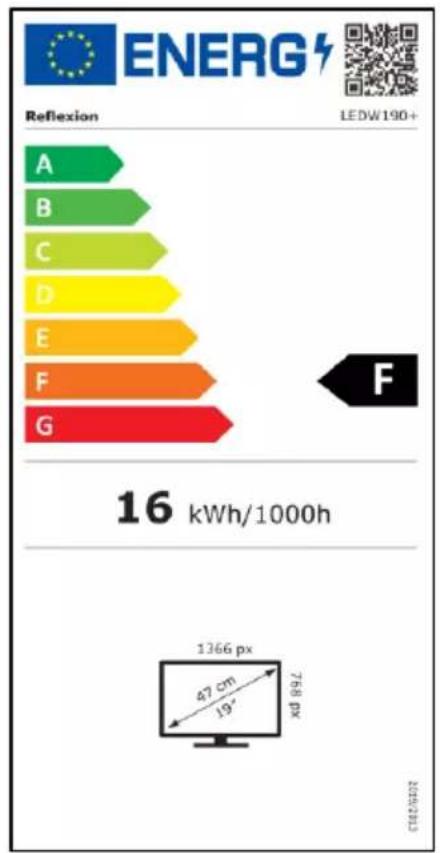
| Energieeffizienzklasse (Standard SD) | F | ||
| Leistungsaufnahme „Ein“ (Standard SD) | 16W | 21W | |
| Leistungsaufnahme „Aus“ / Standby | 0W / <0,5W | ||
| Art des elektrischen Displays | LCD /LED (Class1) | ||
| Seitenverhältnis | 16:9 | ||
| Bildschirmauflösung (Pixel) | 1366 x 768 | 1920 x 1080 | |
| Bildschirmdiagonale (cm / Zoll) | 47cm / 19 Zoll | 60cm / 24 Zoll | |
| Sichtbare Bildschirmfläche | 9,4dm^2 | 15,3dm^2 | |
| Bildwiederholfrequenz / Reaktionszeit | 60Hz / 14ms | 60Hz / 8,5ms | |
| Netzteil: Art der Stromversorgung | Eingangsspannung | AC: 100-240V~50/60Hz | |
| Ausgangsspannung | DC: 12V 3A | ||
| Eingangsspannung Gerät | 12V 3A / 24V 1,5A | ||
| Durchschnittlicher Jahresverbrauch (kWh/1000h) | 16kWh/1000h | 21kWh/1000h | |
| Kontrast | 3000:1 | 3000:1 | |
| Helligkeit ( cd/m^2 ) | 200 cd/m^2 | 220 cd/m^2 | |
| Farben | 16,7M Farben | ||
| Betrachtungswinkel | V: 178° / H: 178° | ||
| TV Funktion | TV Standard | BG, DK, I, L | |
| Kanäle (ATV / DVB-T/C/S) | 100 / 1000 / 5000 | ||
| Videotext (ATV / DTV) | 1000 / 1000 | ||
| Anschlüsse | Power Input (DC: 12V / 24V) | 1 | |
| COXIAL OUT (Cinch) | 1 | ||
| HDMI 1 (ARC) | 1 | ||
| HDMI 2 | 1 | ||
| CVBS OUT | 1 | ||
| L/R LINE OUT | 1 | ||
| TV 1 (DVB-S/S2) | 1 | ||
| TV 2 (DVB-C/T2) | 1 | ||
| Kopfhörer (3,5mm) | 1 | ||
| USB (5V / 500mA) | 2 | ||
| CI+ SLOT | 1 | ||
| MINI AV (IN) | 1 | ||
| MINI YPbPr (IN) | 1 | ||
| Bluetooth | V5.1 / 2,4GHz | ||
| OSD Sprache | English / Deutsch / Französisch usw. | ||
| AUDIO Ausgang | Max. 2x 5 Watt | ||
| Gewicht (nur Gerät) | 2,0 Kg | 2,9 Kg | |
| Gewicht komplett | 3,2 Kg | 4,3 Kg | |
| Leistungsaufnahme MAXIMAL | 36W | ||
| Spitzenluminanzverhältnis in % | 80% | ||
| Quecksilbergehalt in mg / Blei enthalten | 0,0mg / Nein | ||
| VESA | 100 x 100mm | ||
| Maße nur Gerät ohne Fuß: (B/T/H) in mm | 436 x 45 x 258 | 551 x 45 x 326 | |
| Maße Gerät mit Fuß: (B/T/H) in mm | 436 x 169 x 313 | 551 x 169 x 379 | |
Änderungen von Design und Spezifikationen, auch ohne Vorankündigung vorbehalten.
INFOS ZUR LAGERUNG
| Luftfeuchtigkeit Lagerung und Betrieb | < 80% |
| Lagertemperatur | -10°C bis +60°C |
| Nutzungstemperatur | 0°C bis 40°C |
VEREINFACHTE EU- KONFORMITÄTSERKLÄRUNG
Hiermit erklärt die UltraMedia GmbH & Co. Handels KG, dass der Funkanlagentyp LEDW190+ und LEDW240+ der Richtlinie 2014/53/EU entspricht.
Der vollständige Text der EU Konformitätserklärung kann unter der folgenden E-Mail-Adresse angefordert werden.
LEDW190+: https://www.ultramedia.de/produktansicht/LDDW190+.html
LEDW240+: https://www.ultramedia.de/produktansicht/LEDW240+.html
Wir wünschen Ihnen viel Freude mit dem Gerät.
Ihr UltraMedia Team

LEDW190+
LEDW240+
bar
| Level | Energy Consumption (kWh/1000h) | |---|---| | A | 2.5 | | B | 3.0 | | C | 3.5 | | D | 4.0 | | E | 4.5 | | F | 5.0 | | G | 5.5 | | Specification | Description | | :--- | :--- | | Top Section | REFLEXION | | Middle Section | 16 kWh/1000h | | Bottom Section | 1366 px (47 cm, 19°, 75.8 px) |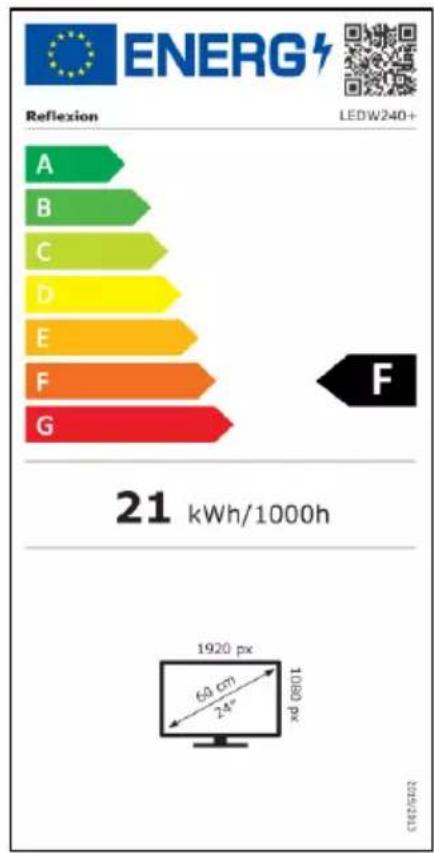
bar
| Level | Energy Consumption (kWh/1000h) | |---|---| | A | 60 cm | | B | 60 cm | | C | 60 cm | | D | 60 cm | | E | 60 cm | | F | 60 cm | | G | 60 cm |GEWÄHRLEISTUNG
Sehr geehrte Kundin, sehr geehrter Kunde,
vielen Dank, dass Sie sich für eines unserer Produkte entschieden haben. Unsere Produkte unterlaufen im Zuge der Produktion einer genauen Qualitätskontrolle.
Sollte Ihnen eines unserer Geräte dennoch Anlass zur Reklamation geben, oder Sie haben Fragen zu einem unserer Geräte, rufen Sie gerne unseren Kunden-Support an.
Auf TV- und SAT Geräte geben wir eine Gewährleistung von 36 Monaten, auf DVD-portable und Audio-Geräte eine Gewährleistung von 24 Monaten ab Kaufdatum.
DE
Außerhalb der Gewährleistung bieten wir Ihnen eine kostenpflichtige Reparatur nach Kostenvoranschlag an. Bitte setzen Sie sich vor dem Einsenden mit unserem Kunden-Support in Verbindung.
Die Gewährleistung bezieht sich auf Material und Produktionsfehler. Während der Gewährleistung wird Ihr Gerät repariert bzw. ausgetauscht. Eine Erstattung des Kaufbetrags ist durch die Firma UltraMedia leider nicht möglich. Ausgeschlossen von der Gewährleistung sind Beschädigungen, die durch unsachgemäßen Gebrauch, durch die Nutzung von Fremdzubehör, Sturz-, Staub-, Wasserschäden und Verschleißerscheinungen (z.B. Kratzer, optische Abnutzungen), die durch den Kunden oder Fremdeinwirkungen hervorgerufen worden sind.
Um die Gewährleistungsansprüche geltend zu machen, senden Sie das Gerät mit kompletten Zubehör, einer Rechnungskopie und der Fehlerbeschreibung an die unten angegebene Adresse ein. Geräten denen kein Kaufbeleg beiliegt kann leider keine Gewährleistung berücksichtigt werden. Bitte vergessen Sie für eventuelle Rückfragen nicht Ihre komplette Anschrift, eine Telefonnummer / E-Mail Adresse mit anzugeben.
Der Versand zu uns findet auf eigene Kosten statt. Unfreie Pakete können nicht angenommen werden und gehen an den Absender zurück.
Bitte verpacken Sie das Gerät transportsicher. Für Transportschäden, die auf dem Transportweg zu uns entstehen, übernimmt die Firma UltraMedia keine Haftung. Nach Erhalt Ihrer Einsendung werden wir Ihr Gerät schnellstmöglich bearbeiten und an Sie zurücksenden.
Bitte setzen Sie sich vor dem Einsenden Ihres Gerätes mit unserem Kunden-Support oder Ihrem Fachhändler in Verbindung, da sich viele Probleme auch telefonisch lösen lassen können.
UltraMedia GmbH & Co. Handels KG
Friedrich-Penseler-Str. 28
D-21337 Lüneburg
www.ultramedia.de
service@ultramedia.de
Tel.: +49 / (0) 4131/9239-20
Mo.-Do.: 08:00-17:00
Fr.: 08:00-14:30
LEDW190+: https://www.ultramedia.de/produktansicht/LDDW190+.html
LEDW240+: https://www.ultramedia.de/produktansicht/LEDW240+.html
UltraMedia GmbH & Co. Handels KG
Friedrich-Penseler-Str. 28
D-21337 Lüneburg
www.ultramedia.de
service@ultramedia.de
Tel.: +49 / (0) 4131/9239-20
Mo.-Do.: 08:00-17:00
Fr.: 08:00-14:30
- Inhalt
- SICHERHEITSINFORMATIONEN
- HINWEIS:
- WICHTIGE SICHERHEITSHINWEISE
- DE
- Kopfhörer-Warnhinweis
- Aufstellort
- ENTSORGUNGSHINWEISE
- LIEFERUMFANG
- MONTAGE WANDHALTERUNG & STANDFUSS
- Wandhalterung:
- BEDIENTASTEN AM GERÄT
- ANSCHLÜSSE AM GERÄT
- FERNBEDIENUNG
- COMMON INTERFACE / CI - STECKPLATZ
- Common Interface / Steckplatz
- ERSTINSTALLATION
- TV-Anschluss
- EINGANGSQUELLEN
- TV MENÜ
- KANAL
- BILD
- TON
- ZEIT
- OPTIONEN
- SPERREN
- EPG
- USB AUFNAHME PROGRAMMIEREN
- Achtung:
- Sofortaufnahme
- Aufnahme programmieren.
- Aufnahme Wiedergeben
- MEDIEN
- USB Wiedergabe starten:
- TECHNISCHE DATEN USB ANSCHLUSS
- EINFACHE PROBLEMBEHEBUNG
- Keine Funktion
- Kein Bild oder kein Ton
- Schlechte Bildqualität
- Keine Farbe
- Der Fernseher reagiert nicht auf die Fernbedienung
- VEREINFACHTE EU- KONFORMITÄTSERKLÄRUNG
- GEWÄHRLEISTUNG
Marke : Reflexion
Modell : LEDW240+
Kategorie : Fernseher