
P2725H WOST - Bildschirm DELL - Kostenlose Bedienungsanleitung
Finden Sie kostenlos die Bedienungsanleitung des Geräts P2725H WOST DELL als PDF.


| Produkttyp | Monitor |
| Marke | Dell |
| Modell | P2725H WOST |
| Bildschirmdiagonale | 68,6 cm (27 Zoll) |
| Auflösung | 1920 x 1080 (Full HD) |
| Seitenverhältnis | 16:9 |
| Panel-Technologie | IPS (In-Plane Switching) |
| Bildwiederholfrequenz | 100 Hz |
| Reaktionszeit | 5 ms (Grau zu Grau, Schnellmodus) |
| Helligkeit | 300 cd/m² (typisch) |
| Kontrastverhältnis | 1500:1 (typisch) |
| Farbraum | 99 % sRGB (typisch) |
| Farbtiefe | 16,7 Millionen Farben |
| Betrachtungswinkel | 178° horizontal / 178° vertikal |
| Anschlüsse | 1x HDMI 1.4, 1x DisplayPort 1.2, 1x VGA, 1x USB 3.2 Gen1 Typ-B Upstream, 3x USB 3.2 Gen1 Typ-A Downstream, 1x USB 3.2 Gen1 Typ-C Downstream |
| Ergonomie | Höhenverstellung (150 mm), Neigung (-5° bis 21°), Schwenk (-45° bis 45°), Drehung (90°) |
| VESA-Montage | 100 x 100 mm |
| Stromverbrauch | Max. 60 W, Standby < 0,3 W |
| Betriebstemperatur | 0 °C bis 40 °C |
| Gewicht (mit Standfuß) | 6,05 kg |
| Maße (mit Standfuß) | 610,68 x 534,56 x 192,28 mm (B x H x T) |
| Besonderheiten | Dell ComfortView Plus (Blaulichtreduktion), flimmerfreie Technologie, TÜV Rheinland Eye Comfort 3.0 (4 Sterne) |
| Lieferumfang | Monitor, Standfuß, Netzkabel, DisplayPort-Kabel, USB-Upstream-Kabel, Kurzanleitung |
Häufig gestellte Fragen - P2725H WOST DELL
Benutzerfragen zu P2725H WOST DELL
0 Frage zu diesem Gerät. Beantworten Sie die, die Sie kennen, oder stellen Sie Ihre eigene.
Eine neue Frage zu diesem Gerät stellen
Laden Sie die Anleitung für Ihr Bildschirm kostenlos im PDF-Format! Finden Sie Ihr Handbuch P2725H WOST - DELL und nehmen Sie Ihr elektronisches Gerät wieder in die Hand. Auf dieser Seite sind alle Dokumente veröffentlicht, die für die Verwendung Ihres Geräts notwendig sind. P2725H WOST von der Marke DELL.
BEDIENUNGSANLEITUNG P2725H WOST DELL
HINWEIS: Ein HINWEIS kennzeichnet wichtige Informationen zur besseren Nutzung Ihres Computers.
△ VORSICHT: Ein VORSICHT-Hinweis weist auf mögliche Schäden an der Hardware oder auf einen Verlust von Daten hin, sollten die Anweisungen nicht befolgt werden.
⚠️ ACHTUNG: ACHTUNG kennzeichnet eine mögliche Gefahr von Schäden, Verletzungen oder Tod.
Copyright © 2024 Dell Inc. oder deren Tochtergesellschaften. Alle Rechte vorbehalten.
Dell, EMC und andere Warenzeichen sind Warenzeichen der Dell Inc. oder ihrer Tochtergesellschaften. Andere Marken können Marken der jeweiligen Eigentümer sein.
2024 - 03
Rev. A00
Inhalt
Sicherheitshinweise 6
Über Ihren Monitor 8
Lieferumfang 8
Produktmerkmale.... 10
Betriebssystem Kompatibilität. 14
Komponenten und Bedienelemente 15
Vorderseite ....15
Rückseite 16
Ansicht von hinten und von unten 17
Technische Daten des Monitors. 19
Angaben zur Auflösung ....27
Unterstützte Videomodi .....27
Voreingestellte Anzeigemodi (DisplayPort & HDMI) 28
Voreingestellte Anzeigemodi (VGA) 30
Elektrische Daten 32
Physische Eigenschaften 34
Umgebungsbedingungen 40
Pinbelegung 41
DisplayPort-Anschluss 41
HDMI-Anschluss 42
Universal Serial Bus (USB) Schnittstelle 44
Plug & Play-Unterstützung 46
LCD-Monitorqualität und Hinweise zu Pixeln ..... 46
Ergonomie 47
Handhabung und Bewegung Ihres Monitors ..... 49
Hinweise zur Wartung 50
Monitor reinigen 50
Monitor einrichten 52
Ständer anbringen 52
Monitor anschließen. 55
DisplayPort-Kabel (DP-zu-DP) anschließen 56
HDMI-Kabel anschließen (optional)....56
VGA-Kabel anschließen (optional)....56
Ihre Kabel verlegen.... 57
Ihren Monitor mit Kensington Schloss sichern (optional) 57
Entfernen des Monitorständers 58
VESA Wandmontageset (optional) 59
Monitor bedienen 60
Schalten Sie den Monitor ein 60
Verwendung der Joystick Steuerung 60
Anwendung der Anzeige auf dem Bildschirm (OSD-Menü).... 61
Zugriff auf den Menüstarter 61
Verwendung der Navigationstasten. 62
Zugriff auf das Menüsystem 63
OSD Meldungen 79
Erstmalige Einrichtung 79
OSD-Warnmeldung 80
Sperren der Kontrolltasten 83
Maximale Auflösung einstellen. 84
Verwendung der Neigungs-, Dreh-, Schwenk- und Höhenverstellung 85
Neigungs- und Dreheinstellung 85
Höhenverstellung....86
Schwenkverstellung 86
Im Uhrzeigersinn drehen....87
Entgegen dem Uhrzeigersinn drehen ....87
Anzeigerotation-Einstellungen Ihres Systems anpassen 88
Problemlösung 89
Selbsttest 89
Selbstdiagnose....90
Allgemeine Probleme 91
Produktspezifische Probleme 96
Universal Serial Bus (USB) spezifische Probleme ..... 98
Behördliche Bestimmungen 100
FCC-Erklärung (nur für die USA) und weitere rechtliche Informationen 100
EU Produktdatenbank für Energielabel und Produktinformationsblatt 100
Dell Kontaktangaben....101
Sicherheitshinweise
Beachten Sie die folgenden Sicherheitshinweise, um Ihren Monitor vor möglichen Schäden zu schützen und Ihre persönliche Sicherheit zu gewährleisten. Sofern nicht anders angegeben, wird bei jedem in diesem Dokument beschriebenen Verfahren davon ausgegangen, dass Sie die mit dem Monitor gelieferten Sicherheitshinweise gelesen haben.

HINWEIS: Lesen Sie vor der Verwendung des Monitors die Sicherheitshinweise, die mit dem Monitor geliefert wurden und auf dem Produkt aufgedruckt sind. Bewahren Sie die Dokumentation zum späteren Nachschlagen an einem sicheren Ort auf.

ACHTUNG: Die Verwendung von anderen als in dieser Dokumentation angegebenen Bedienelementen, Anpassungen oder Verfahren kann zu Schock-, elektrischen und/oder mechanischen Gefahren führen.

ACHTUNG: Die mögliche Langzeitwirkung des Hörens von Audiosignalen mit hoher Lautstärke über die Kopfhörer (mit Monitoren, die dies unterstützen) könnte Ihr Hörvermögen schädigen.
- Stellen Sie den Monitor auf eine feste Oberfläche und behandeln Sie ihn vorsichtig. Der Bildschirm ist zerbrechlich und kann beschädigt werden, wenn er fallen gelassen oder hart von einem Gegenstand getroffen wird.
- Stellen Sie sicher, dass Ihr Monitor elektrisch für den Betrieb mit der an Ihrem Standort verfügbaren Wechselstromversorgung ausgelegt ist.
- Halten Sie den Monitor auf Raumtemperatur. Übermäßig kalte oder heiße Bedingungen können sich nachteilig auf die Flüssigkristalle der Anzeige auswirken.
- Schließen Sie das Netzkabel des Monitors an eine Steckdose an, die sich in der Nähe befindet und zugänglich ist. Siehe Monitor anschließen.
- Verwenden Sie den Monitor nicht auf einer nassen Oberfläche oder in der Nähe von Wasser.
- Setzen Sie den Monitor keinen starken Vibrationen oder starken Stößen aus. Legen Sie den Monitor zum Beispiel nicht in einen Kofferraum eines Autos.
- Ziehen Sie den Stecker aus der Steckdose, wenn der Monitor über einen längeren Zeitraum nicht benutzt wird.
- Um einen Stromschlag zu vermeiden, versuchen Sie nicht, eine Abdeckung zu entfernen oder das Innere des Monitors zu berühren.

- Lesen Sie diese Anweisungen bitte sorgfältig durch. Bewahren Sie dieses Dokument auf, damit Sie später darin nachschlagen können. Befolgen Sie alle am Produkt befindlichen Warnungen und Anweisungen.
- Bestimmte Monitore können mit der separat erhältlichen VESA Halterung an der Wand befestigt werden. Stellen Sie sicher, dass Sie die richtigen VESA Spezifikationen verwenden, wie sie im Abschnitt über die Wandmontage im Benutzerhandbuch beschrieben sind.
Weitere Informationen über Sicherheitshinweise finden Sie im Sicherheit, Umweltschutz und Bestimmungen (SERI) Dokument, das mit Ihrem Monitor geliefert wird.
Über Ihren Monitor
Lieferumfang
In der folgenden Tabelle finden Sie eine Liste der Komponenten, die mit Ihrem Monitor geliefert werden. Falls ein Artikel fehlt, wenden Sie sich an Dell. Weitere Informationen finden Sie unter Dell Kontaktangaben.

HINWEIS: Einige Artikel könnten optional sein und nicht mit dem Monitor geliefert werden. Einige Funktionen könnten in einigen Ländern nicht verfügbar sein.
| Komponentenbild Komponentenbeschreibung | |
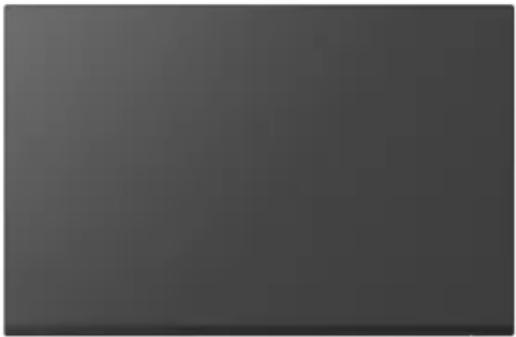 | Monitor |
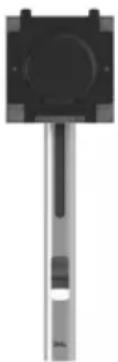 | Ständer |
 | Sockel |
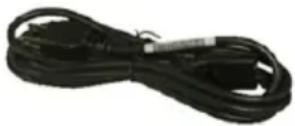 | Netzkabel (Je nach Landverschieden) |
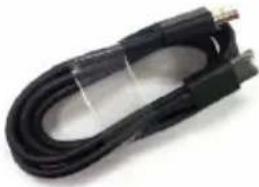 | DisplayPort 1.2 Kabel (DP-auf-DP)Kabellänge: 1,80 M |
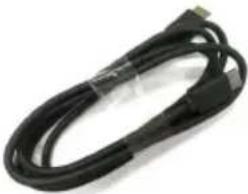 | HDMI 1.4 Kabel (*nur für ausgewählte Länder)Kabellänge: 1,80 M |
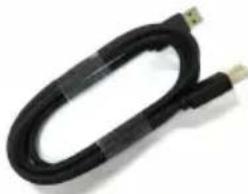 | USB 3.2 Gen1 (5 Gbps) Upstream Kabel (aktiviert die USB-Ports am Monitor)Kabellänge: 1,80 M |
  | • Kurz an le it u n• Sicherheit, Umweltschutz und Bestimmungen |
*Wenden Sie sich an den Vertriebsmitarbeiter des jeweiligen Landes.
Produktmerkmale
Der Dell P2225H/P2425H/P2425H WOST/P2425/P2725H/P2725H WOST
Monitor arbeitet mit Active Matrix-, Dünnschichttransistor- (TFT) und Flüssigkristall-Technologien (LCD) und einer LED-Beleuchtung. Die Monitorfunktionen umfassen:
- P2225H: 546,21 mm (21,50 Zoll) sichtbarer Bereich (diagonal gemessen). 1920 x 1080 (16:9) Bildpunkte Auflösung, zusätzlich Vollbildanzeige in niedrigeren Auflösungen.
- P2425H/P2425H WOST: 604,70 mm (23,81 Zoll) sichtbarer Bereich (diagonal gemessen). 1920 x 1080 (16:9) Bildpunkte Auflösung, zusätzlich Vollbildanzeige in niedrigeren Auflösungen.
- P2425: 611,32 mm (24,07 Zoll) sichtbarer Bereich (diagonal gemessen). 1920 x 1200 (16:10) Bildpunkte Auflösung, zusätzlich Vollbildanzeige in niedrigeren Auflösungen.
- P2725H/P2725H WOST: 686 mm (27 Zoll) sichtbarer Bereich (diagonal gemessen). 1920 x 1080 (16:9) Bildpunkte Auflösung, zusätzlich Vollbildanzeige in niedrigeren Auflösungen.
- Weitwinkelanzeige für die Anzeige aus einer sitzenden oder stehenden Position.
• Farbbereich von 99% sRGB (typisch). - Videokonnektivität mit DisplayPort, HDMI und VGA.
- Einstellmöglichkeiten für Kippen, Schwenken, Höhe und Drehung.
- Ultra-dünner Rahmen verringert den Rahmenabstand bei der Verwendung mehrerer Monitore, was eine einfache Einrichtung mit einem eleganten Anzeigeerlebnis ermöglicht.
- Abnehmbarer Ständer und Video Electronics Standards Association (VESA™) 100 mm Befestigungslöcher für flexible Montagelösungen.
-
Ausgestattet mit:
-
Ein superschneller USB 5 Gbps (USB 3.2 Gen1) Type-B Upstream-Port
- Ein superschneller USB 5 Gbps (USB 3.2 Gen1) Type-C Downstream-Port
-
Drei superschnelle USB 5 Gbps (USB 3.2 Gen1) Type-A Downstream-Ports
-
Plug-and-Play Fähigkeit, wenn von Ihrem Computer unterstützt.
- Steuerung per Bildschirmanzeige (OSD) für einfache Einstellung und Bildschirmoptimierung.
- Netzschalter und OSD-Menüsperre.
• Schlitz für Sicherheitsschloss.
- St ä nd e r s c h l o s s.
• ≤ 0,3 W im Standbymodus.
- Dell ComfortView Plus ist eine integrierte Funktion zur Reduzierung von blauem Licht auf dem Bildschirm, die den Komfort für die Augen verbessert, indem sie potenziell schädliche blaue Lichtemissionen reduziert, ohne die Farben zu beeinträchtigen. Durch die ComfortView Plus Technologie hat Dell das schädliche blaue Licht von ≤50% auf ≤35% reduziert. Dieser Monitor ist vom TÜV Rheinland Eye Comfort 3.0 mit einer 4-Sterne Bewertung zertifiziert. Er verfügt über Schlüsseltechnologien, die einen flimmerfreien Bildschirm, eine Bildwiederholfrequenz von bis zu 100 Hz und einen Farbraum von mindestens 95% sRGB ermöglichen. Die Dell ComfortView Plus Funktion ist bei Ihrem Monitor standardmäßig aktiviert.
- Dieser Monitor verwendet einen Bildschirm mit niedrigem Blaulichtanteil. Wenn der Monitor auf die Werkseinstellungen oder die Standardeinstellung zurückgesetzt wird, entspricht er der TÜV Rheinland Zertifizierung für blaues Licht.*
Blaulichtanteil:
Der Anteil des Lichts im Bereich von 415 nm-455 nm muss im Vergleich zu 400 nm-500 nm weniger als 50% betragen.
| Kategorie Blaulichtanteil | ||
| 1 | ≤ 20% | |
| 2 | 2 _35% 0 % | |
| 3 | 3 _50% 5 % | |
- Verringert den Pegel des vom Bildschirm abgegebenen blauen Lichts, um die Anzeige angenehmer für Ihre Augen zu machen, ohne die Farbgenauigkeit zu beeinträchtigen.
- Der Monitor verwendet die Flicker-Free Technologie, die das für das Auge sichtbare Flimmern beseitigt, ein komfortables Seherlebnis bietet und verhindert, dass der Benutzer unter Augenbelastung und Ermüdung leidet.
*Dieser Monitor entspricht der TÜV Rheinland Zertifizierung für blaues Licht nach Kategorie 2.
Über TÜV Rheinland Eye Comfort 3.0
Das TÜV Rheinland Eye Comfort 3.0
Zertifizierungsprogramm stellt ein
verbraucherfreundliches Sterne-Bewertungssystem für die Display-Industrie vor, welches das
Wohlbefinden der Augen von der Sicherheit bis zur
Augenpflege fördert. Im Vergleich zu bestehenden
Zertifizierungen stellt das 5-Sterne
Bewertungsprogramm zusätzlich strenge
Prüfanforderungen an allgemeine augenschonende
Eigenschaften wie geringes Blaulicht, Flimmerfreiheit,
Bildwiederholrate, Farbbereich, Farbgenauigkeit und
Umgebungslichtsensorleistung. Es legt
Anforderungsmerkmale fest und bewertet die
Produktleistung in fünf Stufen. Das ausgefeilte
technische Bewertungsverfahren gibt Verbrauchern und Käufern Indikatoren an die Hand, die leichter zu beurteilen sind.
Die zu berücksichtigenden Faktoren zum
Augenkomfort bleiben konstant, die Standards für die verschiedenen Sternebewertungen sind jedoch
unterschiedlich. Je höher die Sternebewertung, desto strenger sind die Standards. In der nachstehenden
Tabelle sind die wichtigsten Anforderungen an den
Augenkomfort aufgeführt, die zusätzlich zu den
grundlegenden Anforderungen an den Augenkomfort
gelten (z.B. Pixeldichte, Einheitlichkeit von
Leuchtdichte und Farbe sowie Bewegungsfreiheit).
Weitere Informationen zur TÜV Eye Comfort
Zertifizierung finden Sie unter:
| Eye Comfort 3.0 Anforderungen und Sternebewertungsschema für Monitore | ||||
| Kategorie Testobjekt | Sternne-Bewertungsschema | |||
| 3-Sterne 4-Sterne 5-Sterne | ||||
| Augenpflege | Wenig Blaues Licht | TÜV Hardware LBL Kategorie III (≤50%) oder Software LBL Lösung1 | TÜV Hardware LBL Kategorie II (≤35%) oder Kategorie I (≤20%) | TÜV Hardware LBL Kategorie II (≤35%) oder Kategorie I (≤20%) |
| Flimmerfrei | TÜV Flimmerreduziert oder TÜV Flimmerfrei | TÜV Flimmerreduziert oder TÜV Flimmerfrei | Flimmerfrei | |
| Umgebungslichtverwaltung | Umgebungslicht-sensor Leistung | Kein Sensor Kein Sensor | Umgebungslicht-sensor | |
| Intelligente CCT Steuerung | Nein Nein Ja | |||
| Intelligente Leucht-dichtesteuerung | Nein Nein Ja | |||
| Bildqualität | Aktualisierungsrate > | 60 Hz | ≥75 Hz | ≥120 Hz |
| Leuchtdichtegleich-förmigkeit | Leuchtdichtegleichförmigkeit ≥ 75% | |||
| Farbgleichförmigkeit | Farbgleichförmigkeit Δu'v' ≤ 0,02 | |||
| Bewegungsfreiheit | Die Leuchtdichteänderungen müssen weniger als 50% betragen; Die Farbverschiebung muss weniger als 0,01 betragen. | |||
| Gammadifferenz | Gammadifferenz ≤ ±0,2 | Gammadifferenz ≤ ±0,2 | Gammadifferenz ≤ ±0,2 | |
| Großer Farbraum2 | NTSC3Min. 72% (CIE 1931) oder sRGB4Min. 95% (CIE 1931) | sRGB4Min. 95% (CIE 1931) | DCI-P35Min. 95% (CIE 1976) & sRGB4Min. 95% (CIE 1931) oder Adobe RGB6Min. 95% (CIE 1931) & sRGB4Min. 95% (CIE 1931) | |
| Augenkomfort Benutzerhandbuch | Benutzerhandbuch Ja | Ja | Ja | |
| Eye Comfort 3.0 Anforderungen und Sternebewertungsschema für Monitore | |
| Anmerkung | 1Die Software steuert die Abgabe von blauem Licht, indem sie übermäßiges blaues Licht reduziert, was zu einem gelblicheren Farbton führt.2Der Farbbereich beschreibt die Verfügbarkeit von Farben auf dem Bildschirm. Es wurden verschiedene Standards für bestimmte Zwecke entwickelt. 100% entspricht dem vollen Farbraum, wie er in der Norm definiert ist.3NTSC steht für National Television Standards Committee, das einen Farbraum für das in den Vereinigten Staaten verwendete Fernsehsystem entwickelt hat.4sRGB ist ein Standardfarbraum für Rot, Grün und Blau, der auf Monitoren, Druckern und im World Wide Web verwendet wird.5DCI-P3, kurz für Digital Cinema Initiatives - Protocol 3, ist ein im digitalen Kino verwendeter Farbraum, der ein größeres Farbspektrum als der Standard RGB Farbraum umfasst.6Adobe RGB ist ein von Adobe Systems entwickelter Farbraum, der ein breiteres Farbspektrum als das Standard RGB Farbmodell umfasst, insbesondere bei den Cyan- und Grüntönen. |
Betriebssystem Kompatibilität
- Windows 10 und höher*
- macOS 12* und macOS 13*
*Die Betriebssystemkompatibilität auf den Monitoren der Dell und Alienware Marken kann aufgrund der folgenden Faktoren variieren:
- Spezifische Veröffentlichungstermine, wenn Betriebssystemversionen, Patches oder Updates verfügbar sind.
- Spezifische Veröffentlichungstermine, wenn auf der Dell Support Webseite Monitor-Firmware, Software oder Treiber-Updates für Monitor der Dell und Alienware Marken verfügbar sind.
Komponenten und Bedienelemente
Vorderseite
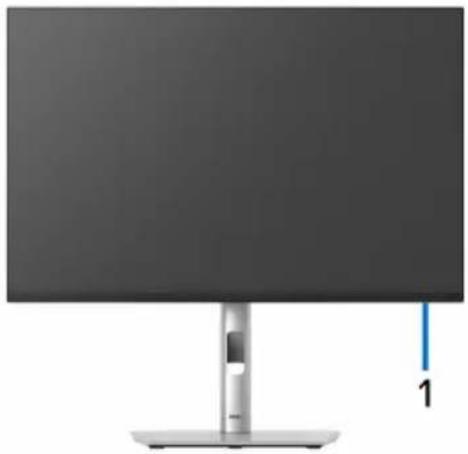
| Etikett Beschreibung Verwenden | ||
| 1 Netz | LED-Anzeige Ein leuchtendes weißes Licht zeigt an, dass der Monitor eingeschaltet ist und normal funktioniert. Ein blinkendes weißes Licht zeigt an, dass sich der Monitor im Standbymodus befindet. | |
Rückseite
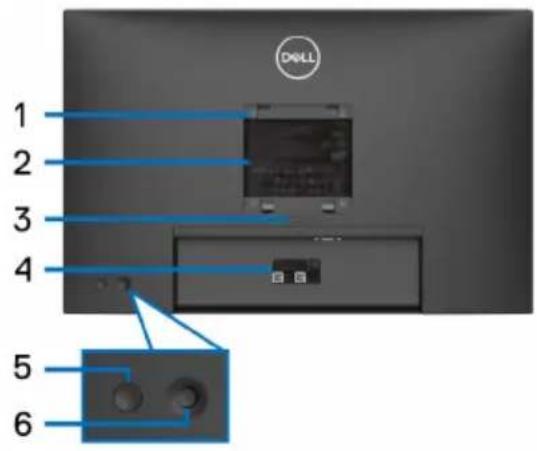
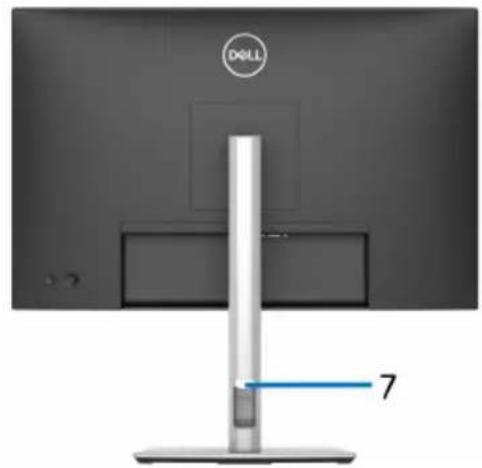
Rückansicht mit Monitorständer
| Etikett | Beschreibung Verwenden | |
| 1 | VESA-Montagebohrungen(100 mm x 100 mm - hinter der angebrachten VESA-Abdeckung) | Befestigen Sie den Monitor per VESA-kompatibler Wandmontagehalterung (100 mm x 100 mm) an einer Wand. |
| 2 | Etikett mit behördlichen Bestimmungen | Liste der behördlichen Zulassungen. |
| 3 | Stand Entriegelungstaste Löst den Ständer vom Monitor. | |
| 4 | Strichcode, Seriennummer und Service Tag Etikett | Nehmen Sie auf dieses Etikett Bezug, wenn Sie Dell bezüglich technischer Unterstützung kontaktieren. Die Servicemarkierung ist eine eindeutige alphanumerische Kennung, die es den Dell Servicetechnikern ermöglicht, die Hardwarekomponenten in Ihrem Monitor zu identifizieren und auf Garantieinformationen zuzugreifen. |
| 5 | Ein-/Austaste Zum Ein-/Ausschalten des Monitors. | |
| 6 | Joystick Zur Steuerung des OSD | Menüs. Weitere Informationen finden Sie unterMonitor bedienen. |
| 7 | Kabelführungsöffnung Bringt Ordnung durch Führung der Kabel durch die Öffnung. | |

Ansicht von hinten und von unten
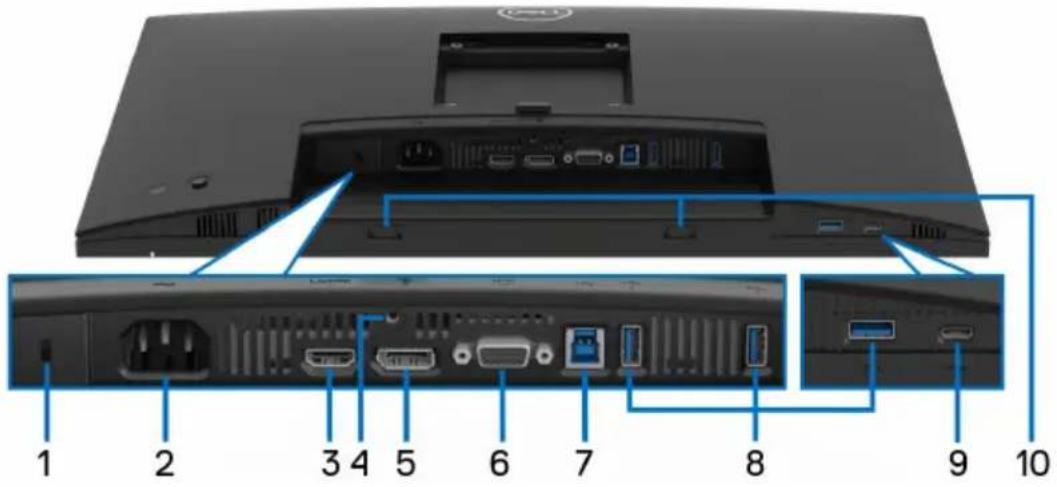
Ansicht von hinten und von unten ohne Monitorständer
| Etikett Beschreibung Verwenden | ||
| 1 Schlitz für Sicherheitsschloss (basierend auf Kensington Security Slot) | Sichern Sie Ihren Monitor mit einem Sicherheitsschloss (separat erhältlich), um unbefugte Bewegungen des Monitors zu verhindern. | |
| 2 | ~Netzkabelanschluss | Schließen Sie das Netzkabel an (im Lieferumfang des Monitors enthalten). |
| 3 | HDMI HDMI-Port | Verbinden Sie Ihren Computer mit dem HDMI-Kabel (nur für ausgewählte Länder). |
| 4 Stand-Lock-Funktion Befestigen Sie den Ständer mit einer M3x6 mm Schraube am Monitor (nicht im Lieferumfang enthalten). | ||
| 5 | D DisplayPort | Verbinden Sie Ihren Computer mit dem DisplayPort Kabel (im Lieferumfang des Monitors enthalten). |
| 6 | IOI VGA-Anschluss | Schließen Sie Ihren Computer mit dem VGA-Kabel an (separat erhältlich). |
| 7 |  Superschneller USB 5 Gbps (USB 3.2 Gen1)Type-B Upstream-Port Superschneller USB 5 Gbps (USB 3.2 Gen1)Type-B Upstream-Port | Schließen Sie das mit dem Monitor mitgelieferte USB-Kabel an den Monitor und an den Computer an. Sobald dieses Kabel angeschlossen ist, können Sie die USB-Anschlüsse am Monitor verwenden. |
| 8 |  Superschneller USB 5 Gbps (USB 3.2 Gen1)Type-A Downstream-Port (3) Superschneller USB 5 Gbps (USB 3.2 Gen1)Type-A Downstream-Port (3) | Hier schließen Sie Ihre USB 3.2 Gen1 (5 Gbps) Geräte an.*HINWEIS: Um diese Anschlüsse zu verwenden, müssen Sie das USB-Kabel (im Lieferumfang des Monitors enthalten) mit dem USB Upstream-Anschluss des Monitors und Ihrem Computer verbinden. |
| 9 |  Superschneller USB 5 Gbps (USB 3.2 Gen1)Type-C Downstream-Port (nur Daten) Superschneller USB 5 Gbps (USB 3.2 Gen1)Type-C Downstream-Port (nur Daten) | Hier schließen Sie Ihre USB 3.2 Gen1 (5 Gbps) Geräte an.*HINWEIS: Um diese Anschlüsse zu verwenden, müssen Sie das USB-Kabel (im Lieferumfang des Monitors enthalten) mit dem USB Upstream-Anschluss des Monitors und Ihrem Computer verbinden. |
| 10 | Soundbar Steckplätze Bringen | Sie Ihre externe Soundbar (separat erhältlich) am Monitor an, indem Sie die magnetischen Laschen der Soundbar an den Schlitzen des Monitors ausrichten. |
*Um Signalstörungen zu vermeiden wenn ein drahtloses USB-Gerät an einen USB-Downstream-Anschlüsse angeschlossen wurde, wird NICHT empfohlen, andere USB-Geräte an den oder die nebenstehenden Port(s) anzuschließen.
Technische Daten des Monitors
| Modell P2225H | |
| Bildschirmtyp Aktiv-Matrix-TFT-LCD | |
| Panel-Technologie In Plane Switching Technologie | |
| Längen-/Seitenverhältnis 16:9 | |
| Sichtbares Bild | |
| Diagonal Horizontal (aktiver Bereich) Vertikal (aktiver Bereich) Bereich | 546,21 mm (21,50 Zoll)476,06 mm (18,74 Zoll)267,79 mm (10,54 Zoll)127483,27 mm^2 (197,60 Zoll^2 ) |
| Pixelabstand 0,2480 mm x 0,2480 mm | |
| Pixel pro Zoll (PPI) 102,44 | |
| Anzeigewinkel | |
| Vertikal Horizontal | 178° (typisch)178° (typisch) |
| Luminanz 250 cd/m^2 (typisch) | |
| Kontrastverhältnis 1500:1 (typisch) | |
| Anzeigebeschichtung | Anti-Reflex mit 3H Härte |
| Hintergrundlicht | LED Edgelight System |
| Reaktionszeit | 8 ms Grau-zu-Grau (Normal)5 ms Grau-zu-Grau (Schnell) |
| Farbtiefe | Bis zu 16,70 Millionen Farben |
| Farbgamut | 99% sRGB (typisch) |
| Konnektivität · 1 x HDMI 1.4 Port (HDCP1.4)* | |
| · 1 x DP 1.2 (HDCP1.4)· 1 x VGA Port· 1 x Superschneller USB 5 Gbps (USB 3.2 Gen1)Type-B Upstream-Port· 2 x Superschneller USB 5 Gbps (USB 3.2 Gen1)Type-A Downstream-PortsSchnellzugriff· 1 x Superschneller USB 5 Gbps (USB 3.2 Gen1)Type-A Downstream-Port· 1 x Superschneller USB 5 Gbps (USB 3.2 Gen1)Type-C Downstream-Port mit bis zu 15 W PDLadefunktion | |
| Rahmenbreite (Kante des Monitors bis aktivem Bereich) | |
| ObenLinks/RechtsUnten | 6 mm6 mm12 mm |
| Regulierbarkeit | |
| Höhenverstellbarer StänderKippenSchwenkenDrehung | 150 mm-5° bis 21°-45° bis 45°-90° bis 90° |
| Kabelführung Ja | |
| Dell Display ManagerKompatibilität | Bequeme Anordnung und andere wichtige Funktionen |
| Sicherheit | Schlitz für Sicherheitsschloss (Sicherheitskabel separat erhältlich) |
*Unterstützt bis zu FHD 1920 x 1080 100 Hz TMDS wie in HDMI 1.4 spezifiziert.
| Modell P2425H/P2425H WOST | |
| Bildschirmtyp Aktiv-Matrix-TFT-LCD | |
| Panel-Technologie In Plane Switching Technologie | |
| Längen-/Seitenverhältnis 16:9 | |
| Sichtbares Bild | |
| Diagonal Horizontal (aktiver Bereich) Vertical (aktiver Bereich) Bereich | 604,70 mm (23,81 Zoll)527,04 mm (20,75 Zoll)296,46 mm (11,67 Zoll)156246,28 mm^2 (242,18 Zoll^2 ) |
| Pixelabstand 0,2745 mm x 0,2745 mm | |
| Pixel pro Zoll (PPI) 92,53 | |
| Anzeigewinkel | |
| Vertical Horizontal | 178° (typisch)178° (typisch) |
| Luminanz 250 cd/ m^2 (typisch) | |
| Kontrastverhältnis 1500:1 (typisch) | |
| Anzeigebeschichtung Anti-Reflex mit 3H Härte | |
| Hintergrundlicht | LED Edgelight System |
| Reaktionszeit | 8 ms Grau-zu-Grau (Normal)5 ms Grau-zu-Grau (Schnell) |
| Farbtiefe | Bis zu 16,70 Millionen Farben |
| Farbgamut | 99% sRGB (typisch) |
| Konnektivität · 1 x HDMI 1.4 Port (HDCP1.4)* | |
| · 1 x DP 1.2 (HDCP1.4)· 1 x VGA Port· 1 x Superschneller USB 5 Gbps (USB 3.2 Gen1)Type-B Upstream-Port· 2 x Superschneller USB 5 Gbps (USB 3.2 Gen1)Type-A Downstream m-PortsSchnellzugriff· 1 x Superschneller USB 5 Gbps (USB 3.2 Gen1)Type-A Downstream m-Port· 1 x Superschneller USB 5 Gbps (USB 3.2 Gen1)Type-C Downstream-Port mit bis zu 15 W PDLadefunktion | |
| Rahmenbreite (Kante des Monitors bis aktivem Bereich) | |
| ObenLinks/RechtsUnten | 5,80 mm5,80 mm12 mm |
| Regulierbarkeit | |
| Höhenverstellbarer StänderKippenSchwenkenDrehung | 150 mm-5° bis 21°-45° bis 45°-90° bis 90° |
| Kabelführung Ja (gilt nur für P2425H) | |
| Dell Display ManagerKompatibilität | Bequeme Anordnung und andere wichtige Funktionen |
| Sicherheit Schlitz für Sicherheitsschloss (Sicherheitskabelseparat erhältlich) | |
*Unterstützt bis zu FHD 1920 x 1080 100 Hz TMDS wie in HDMI 1.4 spezifiziert.
| Modell P2425 | |
| Bildschirmtyp Aktiv-Matrix-TFT-LCD | |
| Panel-Technologie In Plane Switching Technologie | |
| Längen-/Seitenverhältnis 16:10 | |
| Sichtbares Bild | |
| Diagonal Horizontal (aktiver Bereich) Vertical (aktiver Bereich) Bereich | 611,32 mm (24,07 Zoll)518,40 mm (20,41 Zoll)324 mm (12,76 Zoll)167961,60 mm^2 (260,34 Zoll^2 ) |
| Pixelabstand 0,2700 mm x 0,2700 mm | |
| Pixel pro Zoll (PPI) 94,07 | |
| Anzeigewinkel | |
| Vertical Horizontal | 178° (typisch)178° (typisch) |
| Luminanz 300 cd/m^2 (typisch) | |
| Kontrastverhältnis 1500:1 (typisch) | |
| Anzeigebeschichtung Anti-Reflex mit 3H Härte | |
| Hintergrundlicht | LED Edgelight System |
| Reaktionszeit | 8 ms Grau-zu-Grau (Normal)5 ms Grau-zu-Grau (Schnell) |
| Farbtiefe | Bis zu 16,70 Millionen Farben |
| Farbgamut | 99% sRGB (typisch) |
| Konnektivität · 1 x HDMI 1.4 Port (HDCP1.4)* | |
| · 1 x DP 1.2 (HDCP1.4)· 1 x VGA Port· 1 x Superschneller USB 5 Gbps (USB 3.2 Gen1)Type-B Upstream-Port· 2 x Superschneller USB 5 Gbps (USB 3.2 Gen1)Type-A Down stream-PortsSchnellzugriff· 1 x Superschneller USB 5 Gbps (USB 3.2 Gen1)Type-A Down stream-Port· 1 x Superschneller USB 5 Gbps (USB 3.2 Gen1)Type-C Downstream-Port mit bis zu 15 W PDLadefunktion | |
| Rahmenbreite (Kante des Monitors bis aktivem Bereich) | |
| ObenLinks/RechtsUnten | 6,70 mm6,70 mm13 mm |
| Regulierbarkeit | |
| Höhenverstellbarer StänderKippenSchwenkenDrehung | 150 mm-5° bis 21°-45° bis 45°-90° bis 90° |
| Kabelführung Ja | |
| Dell Display ManagerKompatibilität | Bequeme Anordnung und andere wichtige Funktionen |
| Sicherheit Schlitz für Sicherheitsschloss (Sicherheitskabelseparat erhältlich) | |
*Unterstützt bis zu WUXGA 1920 x 1200 100 Hz TMDS wie in HDMI 1.4 spezifiziert.
| Modell P2725H/P2725H WOST | |
| Bildschirmtyp Aktiv-Matrix-TFT-LCD | |
| Panel-Technologie In Plane Switching Technologie | |
| Längen-/Seitenverhältnis 16:9 | |
| Sichtbares Bild | |
| Diagonal Horizontal (aktiver Bereich) Vertikal (aktiver Bereich) Bereich | 686 mm (27 Zoll) 597,89 mm (23,54 Zoll) 336,31 mm (13,24 Zoll) 201076,39 mm^2 (311,67 Zoll^2 ) |
| Pixelabstand 0,3114 mm x 0,3114 | mm |
| Pixel pro Zoll (PPI) 81,57 | |
| Anzeigewinkel | |
| Vertikal Horizontal | 178° (typisch) 178° (typisch) |
| Luminanz 300 cd/m^2 (typisch) | |
| Kontrastverhältnis 1500:1 (typisch) | |
| Anzeigebeschichtung Anti-Reflex mit 3H Härte | |
| Hintergrundlicht LED Edgelight System | |
| Reaktionszeit | 8 ms Grau-zu-Grau (Normal) 5 ms Grau-zu-Grau (Schnell) |
| Farbtiefe | Bis zu 16,70 Millionen Farben |
| Farbgamut | 99% sRGB (typisch) |
| Konnektivität · 1 x HDMI 1.4 Port (HDCP1.4)* | |
| · 1 x DP 1.2 (HDCP1.4)· 1 x VGA Port· 1 x Superschneller USB 5 Gbps (USB 3.2 Gen1)Type-B Upstream-Port· 2 x Superschneller USB 5 Gbps (USB 3.2 Gen1)Type - A Dow nstream -PortsSchnellzugriff· 1 x Superschneller USB 5 Gbps (USB 3.2 Gen1)Type - A Dow nstream -Port· 1 x Superschneller USB 5 Gbps (USB 3.2 Gen1)Type-C Downstream-Port mit bis zu 15 W PDLadefunktion | |
| Rahmenbreite (Kante des Monitors bis aktivem Bereich) | |
| ObenLinks/RechtsUnten | 6,40 mm6,40 mm12 mm |
| Regulierbarkeit | |
| Höhenverstellbarer StänderKippenSchwenkenDrehung | 150 mm-5° bis 21°-45° bis 45°-90° bis 90° |
| Kabelführung Ja (gilt nur für P2725H) | |
| Dell Display ManagerKompatibilität | Bequeme Anordnung und andere wichtige Funktionen |
| Sicherheit Schlitz für Sicherheitsschloss (Sicherheitskabelseparat erhältlich) | |
*Unterstützt bis zu FHD 1920 x 1080 100 Hz TMDS wie in HDMI 1.4 spezifiziert.
Angaben zur Auflösung
| Modell P2225H/P2425H/P2425H WOST/P2725H/P2725H WOST | |
| Horizontalfrequenzen · VGA: 30 kHz bis 83 kHz (automatisch)· DisplayPort und HDMI: 30 kHz bis 110 kHz (automatisch) | |
| Vertikalfrequenzen · VGA: 48 Hz bis 76 Hz (automatisch)· DisplayPort und HDMI: 48 Hz bis 100 Hz (automatisch) | |
| Max. voreingestellte Auflösung | · VGA: 1920 x 1080 auf 60 Hz· DisplayPort und HDMI: 1920 x 1080 auf 100 Hz |
| Modell P2425 | |
| Horizontalfrequenzen · VGA: 30 kHz bis 83 kHz (automatisch)· DisplayPort und HDMI: 30 kHz bis 122 kHz (automatisch) | |
| Vertikalfrequenzen · VGA: 48 Hz bis 76 Hz (automatisch)· DisplayPort und HDMI: 48 Hz bis 100 Hz (automatisch) | |
| Max. voreingestellte Auflösung | · VGA: 1920 x 1200 auf 60 Hz· DisplayPort und HDMI: 1920 x 1200 auf 100 Hz |
Unterstützte Videomodi
| Modell P2225H/P2425H/P2425H WOST/P2425/P2725H/P2725H WOST | |
| Videoanzeigefähigkeiten(VGA & HDMI & DisplayPort) | 1080p, 720p, 576p, 480p |
Voreingestellte Anzeigemodi (DisplayPort & HDMI)
P2225H/P2425H/P2425H WOST/P2725H/P2725H WOST
| Anzeigemodus Horizon-talfrequenz (kHz) | Vertikal fre-quenz (Hz) | Pixeltakt (MHz) | Sync-Polarität (horizontal/ vertical) | |
| VESA, 640 x 480 31,5 59,9 25,2 -/- | ||||
| VESA, 640 x 480 37,5 75,0 31,5 -/- | ||||
| VESA, 720 x 400 | 31,5 70,1 | 28,3 -/+ | ||
| VESA, 800 x 600 | 37,9 60,3 | 40,0 | +/+ | |
| VESA, 800 x 600 | 46,9 | 75,0 49,5 | +/+ | |
| VESA, 1024 x 768 | 48,4 | 60,0 | 65,0 | -/- |
| VESA, 1024 x 768 | 60,0 | 75,0 | 78,8 | +/+ |
| VESA, 1152 x 864 | 67,5 | 75,0 | 108,0 | +/+ |
| 1280 x 720 | 45,0 | 60,0 | 74,3 | -/+ |
| 1280 x 720 | 56,5 | 74,8 | 95,8 | -/+ |
| VESA, 1280 x 1024 | 64,0 | 60,0 | 108,0 | +/+ |
| VESA, 1280 x 1024 80,0 | 75,0 | 135,0 | +/+ | |
| VESA, 1600 x 900 | 60,0 | 60,0 | 108,0 | +/+ |
| VESA, 1920 x 1080 | 67,5 | 60,0 | 148,5 | +/+ |
| VESA, 1920 x 1080 | 110,0 | 100,0 | 228,8 | +/- |

HINWEIS: Der Monitor unterstützt auch andere Auflösungen, die nicht im voreingestellten Modus aufgeführt sind.
P2425
| Anzeigemodus Horizon-talfrequenz (kHz) | Vertikalfrequency (Hz) | Pixelakt (MHz) | Sync-Polarität (horizontal/vertical) | |
| VESA, 640 x 480 31,5 | 59,9 25,2 -/- | |||
| VESA, 640 x 480 37,5 | 75,0 31,5 -/- | |||
| VESA, 720 x 400 31,5 | 70,1 28,3 -/+ | |||
| VESA, 800 x 600 | 37,9 | 60,3 | 40,0 | +/+ |
| VESA, 800 x 600 | 46,9 | 75,0 49,5 | +/+ | |
| VESA, 1024 x 768 | 48,4 | 60,0 | 65,0 | -/- |
| VESA, 1024 x 768 | 60,0 | 75,0 | 78,8 | +/+ |
| VESA, 1152 x 864 67,5 | 75,0 108,0 | +/+ | ||
| 1280 x 720 | 45,0 | 60,0 | 74,3 -/+ | |
| 1280 x 720 | 56,5 | 74,8 95,8 | -/+ | |
| VESA, 1280 x 1024 64,0 | 60,0 | 108,0 | +/+ | |
| VESA, 1280 x 1024 80,0 | 75,0 | 135,0 | +/+ | |
| VESA, 1600 x 1200 75,0 | 60,0 | 162,0 | +/+ | |
| VESA, 1920 x 1080 67,5 | 60,0 | 148,5 | +/+ | |
| 1920 x 1200 | 74,0 | 60,0 | 154,0 | +/- |
| 1920 x 1200 | 121,6 | 100,0 | 249,0 | +/+ |

HINWEIS: Der Monitor unterstützt auch andere Auflösungen, die nicht im voreingestellten Modus aufgeführt sind.
Voreingestellte Anzeigemodi (VGA)
P2225H/P2425H/P2425H WOST/P2725H/P2725H WOST
| Anzeigemodus Horizon-talfrequenz (kHz) | Vertikalfrequency (Hz) | Pixelakt (MHz) | Sync-Polarität (horizontal/vertical) | |
| VESA, 640 x 480 31,5 | 59,9 25,2 -/- | |||
| VESA, 640 x 480 37,5 | 75,0 31,5 -/- | |||
| VESA, 720 x 400 31,5 | 70,1 28,3 -/+ | |||
| VESA, 800 x 600 | 37,9 | 60,3 40,0 | +/+ | |
| VESA, 800 x 600 | 46,9 | 75,0 49,5 | +/+ | |
| VESA, 1024 x 768 48,4 | 60,0 | 65,0 -/- | ||
| VESA, 1024 x 768 | 60,0 | 75,0 | 78,8 | +/+ |
| VESA, 1152 x 864 | 67,5 | 75,0 | 108,0 | +/+ |
| 1280 x 720 | 45,0 | 60,0 | 74,3 -/+ | |
| 1280 x 720 | 56,5 | 74,8 | 95,8 | -/+ |
| VESA, 1280 x 1024 64,0 | 60,0 | 108,0 | +/+ | |
| VESA, 1280 x 1024 | 80,0 | 75,0 | 135,0 | +/+ |
| VESA, 1600 x 900 | 60,0 | 60,0 | 108,0 | +/+ |
| VESA, 1920 x 1080 67,5 | 60,0 | 148,5 | +/+ | |

HINWEIS: Der Monitor unterstützt auch andere Auflösungen, die nicht im voreingestellten Modus aufgeführt sind.
| Anzeigemodus Horizon-talfrequenz (kHz) | Vertikalfrequency (Hz) | Pixelakt (MHz) | Sync-Polarität (horizontal/vertical) |
| VESA, 640 x 480 31,5 5 | 9,9 25,2 -/- | ||
| VESA, 640 x 480 37,5 7 | 75,0 31,5 -/- | ||
| VESA, 720 x 400 31,5 | 70,1 | 28,3 | -/+ |
| VESA, 800 x 600 | 37,9 60,3 | 40,0 | +/+ |
| VESA, 800 x 600 | 46,9 | 75,0 | 49,5 |
| VESA, 1024 x 768 48,4 | 60,0 | 65,0 -/- | |
| VESA, 1024 x 768 | 60,0 | 75,0 | 78,8 |
| VESA, 1152 x 864 | 67,5 | 75,0 | 108,0 |
| 1280 x 720 | 45,0 | 60,0 | 74,3 -/+ |
| 1280 x 720 | 56,5 | 74,8 | 95,8 |
| VESA, 1280 x 1024 64,0 | 60,0 | 108,0 | +/+ |
| VESA, 1280 x 1024 80,0 | 75,0 | 135,0 | +/+ |
| VESA, 1600 x 1200 | 75,0 | 60,0 | 162,0 |
| VESA, 1920 x 1080 67,5 | 60,0 | 148,5 | +/+ |
| 1920 x 1200 | 74,0 | 60,0 | 154,0 |

HINWEIS: Der Monitor unterstützt auch andere Auflösungen, die nicht im voreingestellten Modus aufgeführt sind.
Elektrische Daten
| Modell P2225H/P2425H/ | P2425H WOST/P2425/P2725H/P2725H WOST |
| Videoeingangssignale · Analog RGB, 0,7 V ± 5%, positive Polarität, bei 75 Ω Eingangsimpedanz· HDMI 1.4 (TMDS)*/DisplayPort 1.2, 600 mV für jede Differentialleitung, 100 OhmEingangsimpedanz pro Differentialpaar | |
| Netzeingangsspannung / Frequenz / Strom | 100 VAC bis 240 VAC / 50 Hz oder 60 Hz ± 3 Hz / 1,5 A (typisch) |
| Einschaltstrom · 120 V: 30 A | (Max.) bei 0°C (Kaltstart)· 240 V: 60 A (Max.) bei 0°C (Kaltstart) |
| Stromverbrauch | |
| P2225H · 0 , 3 W ( | A u s M o d u s1)· 0 , 3 W ( S t a1n d b y - M o d u s )· 1 0 , 9 W ( E i n M o d u s )· 6 0 W (2M a x . )· 1 0 , 1onW ( P· 32,2 kWh (TEC)3 |
| P2425H/P2425H WOST | · 0 , 3 W ( A1u s M o d u s )· 0 , 3 W ( S t a1n d b y - M o d u s )· 11,7 W (Ein Modus)1· 6 5 W (2M a x . )· 1 2 , 0onW ( P· 38,4 kWh (TEC)3 |
| P2425 | · 0 , 3 W ( A1u s M o d u s )· 0 , 3 W ( S t a1n d b y - M o d u s )· 1 3 , 6 W ( E i n M o d u s )· 7 4 W (2M a x . )· 12,2 W (P on)3· 3 8 , 5 k W h ( T E C ) |
P2725H/P2725H WOST
0,3 W (A u ^1 s Mod u s)
• 0,3 W (Standby-Modus) ^1
*P2225H/P2425H/P2425H WOST/P2725H/P2725H WOST: Unterstützt bis zu FHD 1920 x 1080 100 Hz TMDS wie in HDMI 1.4 spezifiziert.
*P2425: Unterstützt bis zu WUXGA 1920 x 1200 100 Hz TMDS wie in HDMI 1.4. spezifiziert.
^1 Wie in EU 2019/2021 und EU 2019/2013 definiert.
^2 Maximale Helligkeits- und Kontrasteinstellung bei maximaler Stromaufnahme an allen USB-Anschlüssen.
^3 P _on : Stromverbrauch im eingeschalteten Modus wie in Energy Star 8.0 Version definiert.
TEC: Gesamtstromverbrauch in kWh wie in Energy Star 8.0 Version definiert.
Dieses Dokument dient lediglich Informationszwecken und gibt die Laborleistung wieder. Ihr Produkt kann je nach Software, Komponenten und Peripheriegeräten, die Sie bestellt haben, unterschiedlich funktionieren und wir verpflichten uns nicht, solche Informationen zu aktualisieren.
Daher sollte der Kunde bei Entscheidungen bezüglich elektrischer Toleranzen oder anderweitig nicht auf diese Informationen vertrauen. Es werden weder ausdrücklich noch impliziert Zusicherungen bezüglich der Exaktheit oder Vollständigkeit gemacht.

HINWEIS: Dieser Monitor erfüllt die ENERGY STAR Richtlinien.
Dieses Produkt erfüllt die ENERGY STAR Richtlinien in den werkseitigen Standardeinstellungen, die über die Funktion "Zurücksetzen" im OSD-Menü wiederhergestellt werden können. Das Ändern der werkseitigen Standardeinstellungen oder das Aktivieren anderer Funktionen kann die Leistungsaufnahme erhöhen, die den von ENERGY STAR vorgegebenen Grenzwert überschreiten kann.


Physische Eigenschaften
| Modell P2225H | |
| Signalkabeltyp · Digital: DisplayPort, 20 poligDigital: HDMI, 19 polig (Kabel nur für ausgewählte Länder enthalten)*Analog: D-Sub, 15 polig (Kabel nicht enthalten)Universal Serial Bus: USB-A auf USB-B, 9 polig | |
| HINWEIS: Dell Monitore sind so konzipiert, dass sie optimal mit den Videokabeln zusammenarbeiten, die mit Ihrem Monitor mitgeliefert werden. Da Dell keine Kontrolle über die verschiedenen Kabelanbieter auf dem Markt hat, die Art des Materials, des Steckers und des Prozesses, der zur Herstellung dieser Kabel verwendet wird, garantiert Dell keine Videoleistung für Kabel, die nicht mit Ihrem Dell Monitor geliefert werden. | |
| Abmessungen (mit Ständer) | |
| Höhe (verlängert) 482,39 mm | (18,99 Zoll) |
| Höhe (zusammengeschoben) | 364 mm (14,33 Zoll) |
| Breite 488,06 mm (19,22 Zoll) | |
| Tiefe 181,75 mm (7,16 Zoll) | |
| Abmessungen (ohne Ständer) | |
| Höhe | 285,79 mm (11,25 Zoll) |
| Breite 488,06 mm (19,22 Zoll) | |
| Tiefe | 50,03 mm (1,97 Zoll) |
| Ständerabmessungen | |
| Höhe (verlängert) 410,80 mm | (16,17 Zoll) |
| Höhe (zusammengeschoben) | 364 mm (14,33 Zoll) |
| Breite 249,80 mm (9,83 Zoll) | |
| Tiefe 181,75 mm (7,16 Zoll) | |
| Sockel | 249,80 mm (9,83 Zoll) x 177 mm (6,97 Zoll) |
| Gewicht | |
| Gewicht mit Verpackung | 6,15 kg (13,56 lb) |
| Gewicht mit montiertem Ständer und Kabeln | 4,37 kg (9,63 lb) |
| Gewicht ohne montierten Ständer (zur Wand- oder VESA-Befestigung - ohne Kabel) | 2,58 kg (5,69 lb) |
| Gewicht des Ständers 1,46 kg (3,22 lb) | |
*Wenden Sie sich an den Vertriebsmitarbeiter des jeweiligen Landes.
| Modell P2425H/P2425H WOST | |
| Signalkabeltyp · Digital: Display | PlayPort, 20 poligDigital: HDMI, 19 polig (Kabel nur für ausgewählte Länder enthalten)*Analog: D-Sub, 15 polig (Kabel nicht enthalten)Universal Serial Bus: USB-A auf USB-B, 9 polig |
| HINWEIS: Dell Monitore sind so konzipiert, dass sie optimal mit den Videokabeln zusammenarbeiten, die mit Ihrem Monitor mitgeliefert werden. Da Dell keine Kontrolle über die verschiedenen Kabelanbieter auf dem Markt hat, die Art des Materials, des Steckers und des Prozesses, der zur Herstellung dieser Kabel verwendet wird, garantiert Dell keine Videoleistung für Kabel, die nicht mit Ihrem Dell Monitor geliefert werden. | |
| Abmessungen (mit Ständer) | P2425H |
| Höhe (verlängert) 496,53 mm | (19,55 Zoll) |
| Höhe (zusammengeschoben) | 364 mm (14,33 Zoll) |
| Breite 538,64 mm (21,21 Zoll) | |
| Tefe 181,75 mm (7,16 Zoll) | |
| Abmessungen (ohne Ständer) | P2425H/P2425H WOST |
| Höhe | 314,23 mm (12,37 Zoll) |
| Breite 538,64 mm (21,21 Zoll) | |
| Tefe 50,03 mm (1,97 Zoll) | |
| Ständerabmessungen P2425H | |
| Höhe (verlängert) 410,80 mm (16,17 Zoll) | |
| Höhe (zusammengeschoben) 364 mm (14,33 Zoll) | |
| Breite 249,80 mm (9,83 Zoll) | |
| Tefe 181,75 mm (7,16 Zoll) | |
| Sockel 249,80 mm (9,83 Zoll) x | 177 mm (6,97 Zoll) |
| Gewicht P2425H | |
| Gewicht mit Verpackung 6,78 kg (14,95 lb) | |
| Gewicht mit montiertem Ständer und Kabeln | 4,98 kg (10,98 lb) |
| Gewicht ohne montierten Ständer (zur Wand- oder VESA-Befestigung - ohne Kabel) | 3,12 kg (6,88 lb) |
| Gewicht des Ständers | 1,49 kg (3,28 lb) |
| Gewicht P2425H WOST | |
| Gewicht mit Verpackung 5,34 kg (11,77 lb) | |
| Gewicht ohne Ständer und mit Kabeln | 3,54 kg (7,80 lb) |
| Gewicht ohne montierten Ständer (zur Wand- oder VESA-Befestigung - ohne Kabel) | 3,12 kg (6,88 lb) |
*Wenden Sie sich an den Vertriebsmitarbeiter des jeweiligen Landes.
| Modell P2425 | |
| Signalkabeltyp · Digital: DisplayPort, 20 poligDigital: HDMI, 19 polig (Kabel nur für ausgewählte Länder enthalten)*Analog: D-Sub, 15 polig (Kabel nicht enthalten)Universal Serial Bus: USB-A auf USB-B, 9 polig | |
| HINWEIS: Dell Monitore sind so konzipiert, dass sie optimal mit den Videokabeln zusammenarbeiten, die mit Ihrem Monitor mitgeliefert werden. Da Dell keine Kontrolle über die verschiedenen Kabelanbieter auf dem Markt hat, die Art des Materials, des Steckers und des Prozesses, der zur Herstellung dieser Kabel verwendet wird, garantiert Dell keine Videoleistung für Kabel, die nicht mit Ihrem Dell Monitor geliefert werden. | |
| Abmessungen (mit Ständer) | |
| Höhe (verlängert) 511,20 mm (20,13 Zoll) | |
| Höhe (zusammengeschoben) 364 mm (14,33 Zoll) | |
| Breite 531,80 mm (20,94 Zoll) | |
| Tiefe 181,75 mm (7,16 Zoll) | |
| Abmessungen (ohne Ständer) | |
| Höhe | 343,70 mm (13,53 Zoll) |
| Breite 531,80 mm (20,94 Zoll) | |
| Tiefe 50,03 mm (1,97 Zoll) | |
| Ständerabmessungen | |
| Höhe (verlängert) 410,80 mm (16,17 Zoll) | |
| Höhe (zusammengeschoben) 364 mm (14,33 Zoll) | |
| Breite 249,80 mm (9,83 Zoll) | |
| Tiefe 181,75 mm (7,16 Zoll) | |
| Sockel | 249,80 mm (9,83 Zoll) x 177 mm (6,97 Zoll) |
| Gewicht | |
| Gewicht mit Verpackung | 6,75 kg (14,89 lb) |
| Gewicht mit montiertem Ständer und Kabeln | 4,96 kg (10,94 lb) |
| Gewicht ohne montierten Ständer (zur Wand- oder VESA-Befestigung - ohne Kabel) | 3,15 kg (6,94 lb) |
| Gewicht des Ständers 1,51 kg (3,33 lb) | |
*Wenden Sie sich an den Vertriebsmitarbeiter des jeweiligen Landes.
| Modell P2725H/P2725H WOST | |
| Signalkabeltyp · Digital: DisplayPort, 20 poligDigital: HDMI, 19 polig (Kabel nur für ausgewählte Länder enthalten)*Analog: D-Sub, 15 polig (Kabel nicht enthalten)Universal Serial Bus: USB-A auf USB-B, 9 polig | |
| HINWEIS: Dell Monitore sind so konzipiert, dass sie optimal mit den Videokabeln zusammenarbeiten, die mit Ihrem Monitor mitgeliefert werden. Da Dell keine Kontrolle über die verschiedenen Kabelanbieter auf dem Markt hat, die Art des Materials, des Steckers und des Prozesses, der zur Herstellung dieser Kabel verwendet wird, garantiert Dell keine Videoleistung für Kabel, die nicht mit Ihrem Dell Monitor geliefert werden. | |
| Abmessungen (mit Ständer) | P2725H |
| Höhe (verlängert) 534,56 mm | (21,05 Zoll) |
| Höhe (zusammengeschoben) | 384,56 mm (15,14 Zoll) |
| Breite | 610,68 mm (24,04 Zoll) |
| Tiefe | 192,28 mm (7,57 Zoll) |
| Abmessungen (ohne Ständer) | P2725H/P2725H WOST |
| Höhe | 354,71 mm (13,97 Zoll) |
| Breite | 610,68 mm (24,04 Zoll) |
| Tiefe | 50,03 mm (1,97 Zoll) |
| Ständerabmessungen | P2725H |
| Höhe (verlängert) 428,30 mm | (16,86 Zoll) |
| Höhe (zusammengeschoben) | 381,50 mm (15,02 Zoll) |
| Breite 272,80 mm (10,74 Zoll) | |
| Tiefe 192,28 mm (7,57 Zoll) | |
| Sockel 272,80 mm (10,74 Zoll) | x 189 mm (7,44 Zoll) |
| Gewicht P2725H | |
| Gewicht mit Verpackung 8,47 kg (18,67 lb) | |
| Gewicht mit montiertem Ständer und Kabeln | 6,05 kg (13,34 lb) |
| Gewicht ohne montierten Ständer (zur Wand- oder VESA-Befestigung - ohne Kabel) | 4,03 kg (8,88 lb) |
| Gewicht des Ständers 1,67 kg (3,68 lb) | |
| Gewicht P2725H WOST | |
| Gewicht mit Verpackung 6,80 kg (14,99 lb) | |
| Gewicht ohne Ständer und mit Kabeln | 4,38 kg (9,66 lb) |
| Gewicht ohne montierten Ständer (zur Wand- oder VESA-Befestigung - ohne Kabel) | 4,03 kg (8,88 lb) |
*Wenden Sie sich an den Vertriebsmitarbeiter des jeweiligen Landes.
Umgebungsbedingungen
| Modell P2225H/P2425H/P2425H/WOST/P2725H/P2725H WOST | |
| Kompatible Standards | |
| · ENERGY STAR zertifizierter Monitor· EPEAT registriert, falls zutreffend. EPEAT Registrierung ist je nach Land unterschiedlich. Siehe www.epeat.net für Registrierungsstatus nach Land.· RoHS-konform· TCO Certified und TCO Certified Edge· Mit Ausnahme der externen Kabel sind keine bromierten Flammschutzmittel (BFR) und kein Polyvinylchlorid (PVC) (enthält keine Halogene) enthalten· Bildschirm aus arsenfreiem Glas und frei von Quecksilber | |
| Temperatur | |
| Im Betrieb 0°C bis 40°C (32°F) | bis 104°F) |
| Ausgeschaltet · Lagerung: -20°C | bis 60°C (-4°F bis 140°F)· Versand: -20°C bis 60°C (-4°F bis 140°F) |
| Luftfeuchtigkeit | |
| Im Betrieb 10% bis 80% (nicht kondensierend) | |
| Ausgeschaltet · Lagerung: 5% | bis 90% (nicht kondensierend)· Versand: 5% bis 90% (nicht kondensierend) |
| Meereshöhe | |
| Im Betrieb 5000 m (16404 ft) (max.) | |
| Ausgeschaltet 12192 m (40000 ft) (max.) | |
| Wärmeableitung | |
| P2225H · 204,7 BT | U / Stunde (max.)· 37,2 BTU/Stunde (Ein Modus) |
| P2425H/P2425H WOST | · 221,8 BTU/Stunde (max.)· 39,9 BTU/Stunde (Ein Modus) |
| P2425 | · 252,5 BTU / Stunde (46,4 BTU/Stunde (Ein Modus) |
| P2725H/P2725H WOST · | 2 5 2 , 5 BTU / Stunde (max · 5 3 , 9 BTU / Stunde (Ein |
Pinbelegung
DisplayPort-Anschluss
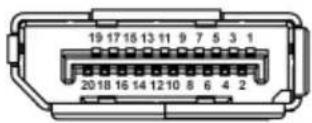
| Pin Nummer Seite mit 20 Stiften des angeschlossenen Signalkabels | |
| 1 ML3 (n) | |
| 2 Masse | |
| 3 ML3 (p) | |
| 4 ML2 (n) | |
| 5 Masse | |
| 6 ML2 (p) | |
| 7 ML1 (n) | |
| 8 Masse | |
| 9 ML1 (p) | |
| 10 ML0 (n) | |
| 11 Masse | |
| 12 ML0 (p) | |
| 13 Masse | |
| 14 Masse | |
| 15 AUX (p) | |
| 16 Masse | |
| 17 AUX (n) | |
| 18 Hot-Plug-Erkennung | |
| 19 Re-PWR | |
| 20 +3,3 V | DP_PWR |
HDMI-Anschluss
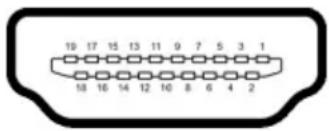
| Pin Nummer Seite mit 19 Stiften des angeschlossenen Signalkabels | |
| 1 TMDS DATA 2+ | |
| 2 TMDS DATA 2, Abschirmung | |
| 3 TMDS DATA 2- | |
| 4 TMDS DATA 1+ | |
| 5 TMDS DATA 1, Abschirmung | |
| 6 TMDS DATA 1- | |
| 7 TMDS DATA 0+ | |
| 8 TMDS DATA 0, Abschirmung | |
| 9 TMDS DATA 0- | |
| 10 TMDS CLOCK+ | |
| 11 TMDS CLOCK, Abschirmung | |
| 12 TMDS CLOCK- | |
| 13 CEC | |
| 14 Reserviert (am Gerät nicht angeschlossen) | |
| 15 DDC CLOCK (SCL) | |
| 16 DDC DATA (SDA) | |
| 17 DDC/CEC-Masse | |
| 18 +5 V-Stromversorgung | |
| 19 HOT-PLUG-ERKENNUNG |
VGA-Anschluss
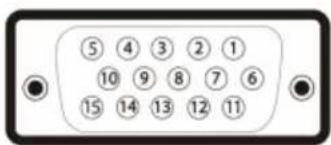
| Pin Nummer Seite mit 15 Stiften des angeschlossenen Signalkabels | |
| 1 Video, rot | |
| 2 Video, grün | |
| 3 Video, blau | |
| 4 Masse | |
| 5 Selbsttest | |
| 6 Masse, R | |
| 7 Masse, G | |
| 8 Masse, B | |
| 9 Computer 5 V / 3,3 V | |
| 10 Masse, Sync | |
| 11 Masse | |
| 12 DDC-Daten | |
| 13 H-Sync | |
| 14 V-Sync | |
| 15 DDC-Takt | |
Universal Serial Bus (USB) Schnittstelle
Dieser Abschnitt informiert Sie über die USB-Ports am Monitor.
Superschnelles USB 5 Gbps (USB 3.2 Gen1)
| Übertragungsgeschwindigkeit | Datenrate Maximal unterstützte Leistung |
| Superschnell 5 Gbps 4,5 W | |
| High-Speed 480 Mbps 4,5 W | |
| Full Speed 12 Mbps 4,5 W |

HINWEIS: Dieser Monitor ist mit superschnellem USB 5 Gbps (USB 3.2 Gen1) kompatibel.
USB Type-C
| USB Type-C Beschreibung | |
| Daten Superschnelles | USB 5 Gbps (USB 3.2 Gen1) |
USB 3.2 Upstream Anschluss
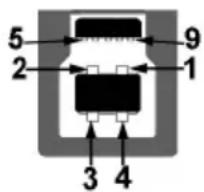
Pin Nummer Signalname
| 1 | VCC |
| 2 | D- |
| 3 | D+ |
| 4 | Masse |
| 5 | SSTX- |
| 6 | SSTX+ |
| 7 | Masse |
| 8 | SSRX- |
| 9 | SSRX+ |

USB 3.2 Downstream Anschluss
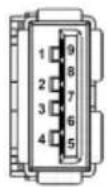
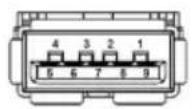
(Hinten) (Unten)
| Pin Nummer | Signalname | Pin Nummer | Signalname | |
| 1 | VBUS 6 | StdA_SSRX+ | ||
| 2 | D-7 | GND_DRAIN | ||
| 3 | D+8 | StdA_SSTX- | ||
| 4 | Masse | 9 | StdA_SSTX+ | |
| 5 | StdA_SSRX- | Shell | Shield |
USB Type-C Anschluss
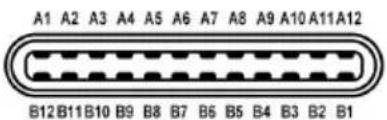
| Pin Nummer | Signalname | Pin Nummer | Signalname |
| A1 | Masse | B1 | Masse |
| A2 | TX1+ | B2 | TX2+ |
| A3 | TX1- | B3 | TX2- |
| A4 | VBUS | B4 | VBUS |
| A5 | CC1 | B5 | CC2 |
| A6 | D+ | B6 | D+ |
| A7 | D- | B7 | D- |
| A8 | SBU1 | B8 | SBU2 |
| A9 | VBUS | B9 | VBUS |
| A10 | RX2- | B10 | RX1- |
| A11 | RX2+ | B11 | RX1+ |
| A12 | Masse | B12 | Masse |

USB-Ports
- 1 superschneller USB 5 Gbps (USB 3.2 Gen1) Type-B Upstream - hinten
- 3 superschnelle USB 5 Gbps (USB 3.2 Gen1) Type-A Downstream - hinten (2) und unten (1)
- 1 superschneller USB 5 Gbps (USB 3.2 Gen1) Type-C Downstream - unten

HINWEIS: Für die superschnelle USB 5 Gbps (USB 3.2 Gen1) Funktionalität ist ein Superschnell USB 5 Gbps (USB 3.2 Gen1)-fähiger Computer erforderlich.

HINWEIS: Die USB-Anschlüsse am Monitor funktionieren nur, wenn der Monitor eingeschaltet oder im Standbymodus ist. Wenn Sie den Monitor aus- und wieder einschalten, kann es ein paar Minuten dauern, bis angeschlossene Peripheriegeräte wieder normal funktionieren.
Plug & Play-Unterstützung
Sie können den Monitor mit jedem Plug-and-Play-kompatiblen System verbinden. Der Monitor stellt dem Computer automatisch eigene EDID (Extended Display Identification Data) Daten über DDC (Display Data Channel) Protokolle zur Verfügung, so dass sich der Computer selbst konfigurieren und die Monitoreinstellungen optimieren kann. Die meisten Monitor-Installationen laufen automatisch ab; auf Wunsch können Sie unterschiedliche Einstellungen wählen. Weitere Informationen zum Ändern der Monitoreinstellungen finden Sie unter Monitor bedienen.
LCD-Monitorqualität und Hinweise zu Pixeln
Bei der Herstellung von LCD-Monitoren ist es keine Seltenheit, dass einzelne Bildpunkte (Pixel) nicht oder dauerhaft leuchten. Solche Abweichungen sind gewöhnlich kaum sichtbar und wirken sich nicht negativ auf Anzeigequalität und Nutzbarkeit aus. Weitere Informationen zu Dell-Monitor Qualität und Pixel finden Sie auf www.dell.com/pixelguidelines.

Ergonomie
△ VORSICHT: Unsachgemäßer oder längerer Gebrauch der Tastatur kann zu Verletzungen führen.
△ VORSICHT: Wenn Sie den Bildschirm über längere Zeiträume nutzen, kann dies zu einer Überanstrengung der Augen führen.
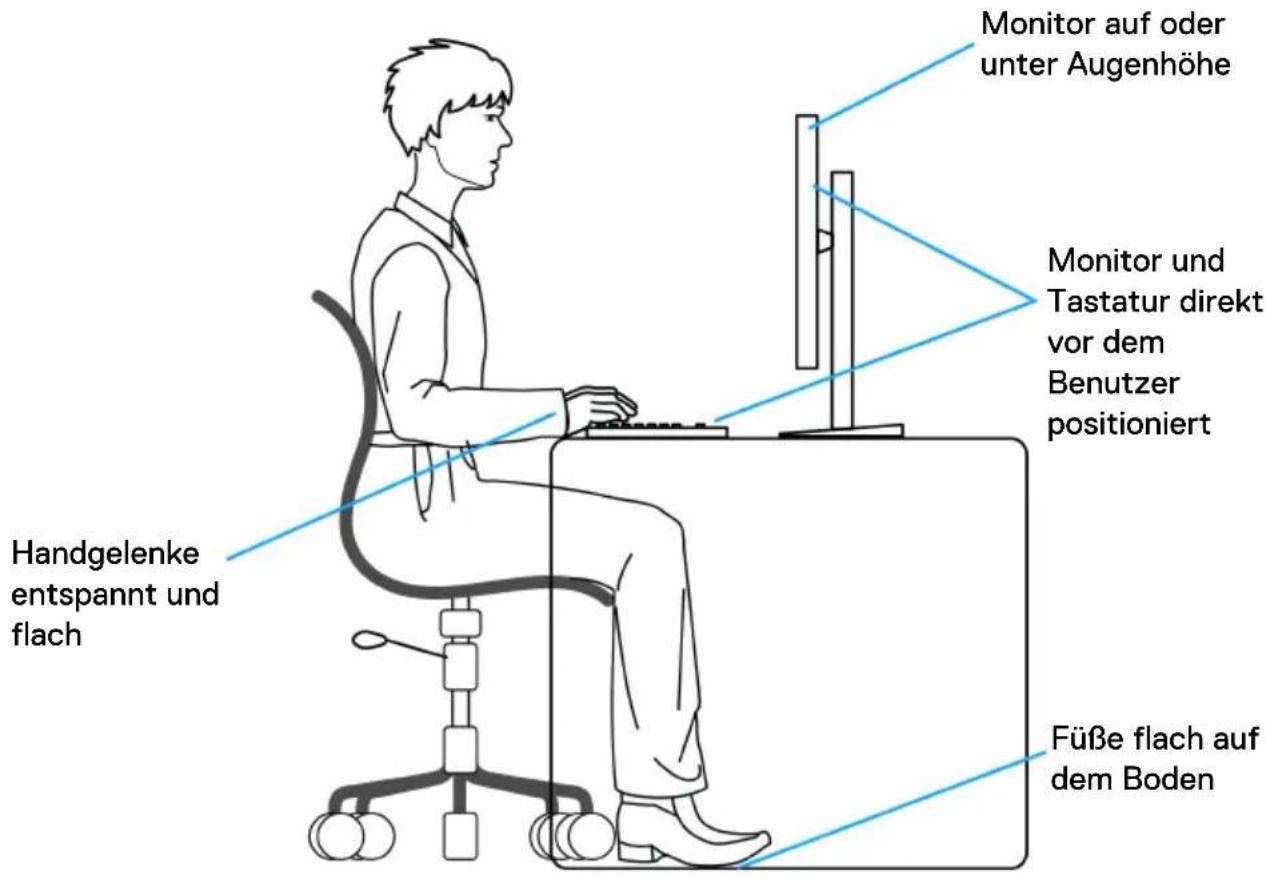
Beachten Sie aus Gründen des Komforts und der Effizienz die folgenden Richtlinien bei der Einrichtung und Nutzung Ihres Computerarbeitsplatzes:
- Positionieren Sie Ihren Computer so, dass sich Monitor und Tastatur bei der Arbeit direkt vor Ihnen befinden. Im Handel sind spezielle Ablagen erhältlich, die Ihnen helfen, Ihre Tastatur richtig zu positionieren.
-
Um das Risiko einer Überanstrengung der Augen und Hals-, Arm-, Rücken- oder Schulterschmerzen wegen der Verwendung des Monitors über einen längeren Zeitraum zu reduzieren, empfehlen wir Ihnen:
-
Stellen Sie den Abstand des Monitors in einem Bereich von 20 bis 28 Zoll (50 - 70 cm) zu Ihren Augen ein.
- Zwinkern Sie häufig, um Ihre Augen zu befeuchten oder befeuchten Sie Ihre Augen mit Wasser, wenn Sie den Monitor über einen längeren Zeitraum genutzt haben.
- Machen Sie alle 2 Stunden regelmäßige und häufige Pausen von 20 Minuten.
- Blicken Sie während der Pause vom Monitor weg und mindestens 20 Sekunden lang auf einen mindestens 20 Fuß weit entfernten Gegenstand.
-
Dehnen Sie sich während der Pausen regelmäßig, um Anspannungen im Nacken, Arm, Rücken und den Schultern zu lösen.
-
Stellen Sie sicher, dass sich der Bildschirm auf Augenhöhe oder etwas niedriger befindet, wenn Sie vor dem Monitor sitzen.
- Stellen Sie die Neigung des Monitors, seinen Kontrast und die Helligkeitseinstellungen ein.
- Stellen Sie die Umgebungsbeleuchtung um Sie herum ein (z. B. Deckenleuchten, Schreibtischlampen und die Vorhänge oder Jalousien an nahegelegenen Fenstern), um Reflexionen und Blendung auf dem Monitorbildschirm zu minimieren.
- Verwenden Sie einen Stuhl, der den unteren Rücken gut stützt.
- Halten Sie Ihre Unterarme waagerecht mit den Handgelenken in einer neutralen, bequemen Position, während Sie die Tastatur oder Maus benutzen.

- Lassen Sie bei der Verwendung von Tastatur oder Maus immer Platz für Ihre Hände.
- Lassen Sie Ihre Oberarme auf beiden Seiten natürlich ruhen.
- Stellen Sie sicher, dass Ihre Füße flach auf dem Boden liegen.
- Achten Sie beim Sitzen darauf, dass das Gewicht Ihrer Beine auf Ihren Füßen liegt und nicht auf dem vorderen Teil Ihres Sitzes. Stellen Sie die Höhe Ihres Stuhls ein oder verwenden Sie gegebenenfalls eine Fußstütze, um eine korrekte Körperhaltung zu gewährleisten.
- Variieren Sie Ihre Arbeitsaktivitäten. Versuchen Sie, Ihre Arbeit so zu organisieren, dass Sie nicht über längere Zeiträume hinweg sitzen und arbeiten müssen. Versuchen Sie, in regelmäßigen Abständen aufzustehen oder aufzustehen und herumzulaufen.
- Halten Sie den Bereich unter Ihrem Schreibtisch frei von Hindernissen und Kabeln oder Stromkabeln, die den Sitzkomfort stören oder eine potenzielle Stolpergefahr darstellen können.
Handhabung und Bewegung Ihres Monitors
Um sicherzustellen, dass der Monitor beim Anheben oder Bewegen sicher gehandhabt wird, befolgen Sie diese Richtlinien:
- Schalten Sie Ihren Computer und den Monitor aus, bevor Sie den Monitor bewegen oder anheben.
• Trennen Sie alle Kabel vom Monitor.
- Legen Sie den Monitor in den Originalkarton mit dem Originalverpackungsmaterial.
- Halten Sie die Unterkante und die Seite des Monitors fest, ohne übermäßigen Druck auszuüben, wenn Sie den Monitor anheben oder bewegen.
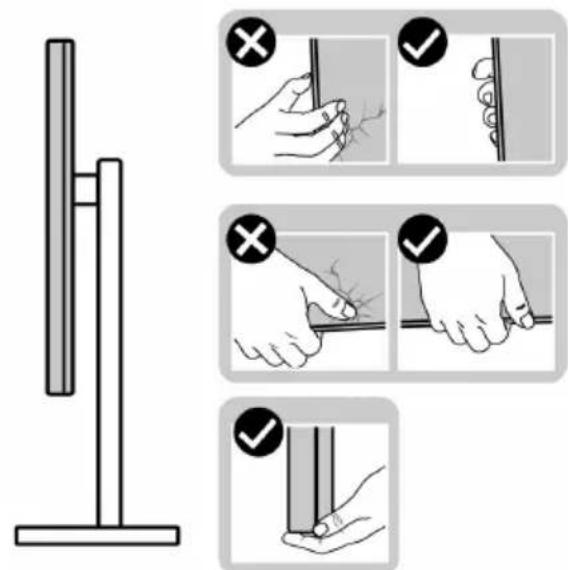
- Achten Sie beim Anheben oder Verschieben des Monitors darauf, dass der Bildschirm von Ihnen weg zeigt und nicht auf den Anzeigebereich drückt, um Kratzer oder Beschädigungen zu vermeiden.
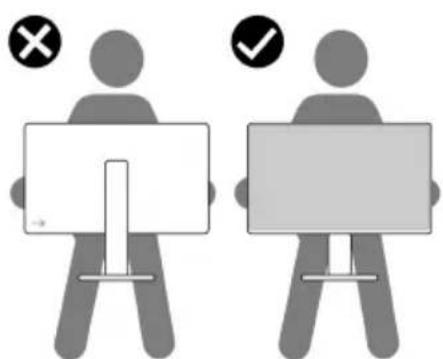
- Vermeiden Sie beim Transport des Monitors plötzliche Stöße oder Vibrationen.

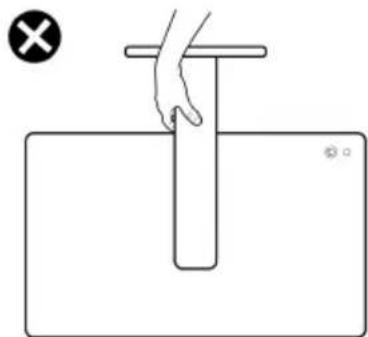
- Wenn Sie den Monitor anheben oder bewegen, drehen Sie ihn nicht auf den Kopf, während Sie den Sockel oder den Ständer festhalten. Dies könnte zu einer versehentlichen Beschädigung des Monitors oder zu Verletzungen führen.
Hinweise zur Wartung
Monitor reinigen
△ VORSICHT: Lesen und befolgen Sie die Sicherheitshinweise, bevor Sie den Monitor reinigen.
⚠️ ACHTUNG: Trennen Sie das Monitornetzkabel von der Stromversorgung, bevor Sie den Monitor reinigen.
Beim Auspacken, Reinigen und beim allgemeinen Umgang mit dem Monitor halten Sie sich am besten an die nachstehenden Hinweise:
- Verwenden Sie ein sauberes, leicht mit Wasser angefeuchtetes Tuch, um den Standfuß, den Bildschirm und das Gehäuse Ihres Dell Monitors zu reinigen. Falls verfügbar, verwenden Sie ein Bildschirmreinigungstuch oder eine für die Reinigung von Dell Monitoren geeignete Lösung.
- Vergewissern Sie sich nach der Reinigung der Tischoberfläche, dass diese gründlich trocken und frei von Feuchtigkeit oder Reinigungsmitteln ist, bevor Sie den Dell Monitor darauf stellen.
△ VORSICHT: Verwenden Sie keine Reinigungsmittel oder andere Chemikalien wie Benzol, Verdünner, Ammoniak, Scheuermittel, Alkohol oder Druckluft.
△ VORSICHT: Die Verwendung von Chemikalien zur Reinigung kann zu Veränderungen im Erscheinungsbild des Monitors führen, z.B. zum Verblassen der Farbe, zu einem milchigen Film auf dem Monitor, zu Verformungen, zu ungleichmäßigen dunklen Farbtönen und zum Abblättern des Bildschirmbereichs.


ACHTUNG: Sprühen Sie die Reinigungslösung oder Wasser nicht direkt auf die Oberfläche des Monitors. Andernfalls könnten sich Flüssigkeiten an der Unterseite des Bildschirms ansammeln und die Elektronik korrodieren, was zu dauerhaften Schäden führen kann. Tragen Sie stattdessen die Reinigungslösung oder Wasser auf ein weiches Tuch auf und reinigen Sie dann den Monitor.

HINWEIS: Monitorschäden durch unsachgemäße Reinigungsmethoden und die Verwendung von Benzol, Verdünner, Ammoniak, Scheuermitteln, Alkohol, Druckluft oder Reinigungsmitteln jeglicher Art führen zu einem kundeninduzierten Schaden (CID). Ein CID wird nicht durch die Standardgarantie von Dell abgedeckt.
- Wenn Sie beim Auspacken des Monitors weiße Pulverreste feststellen, wischen Sie diese mit einem Tuch ab.
- Gehen Sie sorgfältig mit Ihrem Monitor um: Schwarze Monitore weisen schneller weiße Kratzspuren als helle Monitore auf.
- Um die optimale Bildqualität Ihres Monitors zu erhalten, nutzen Sie einen Bildschirmschoner mit bewegten Motiven und schalten Ihren Monitor aus, wenn Sie ihn nicht gebrauchen.
Monitor einrichten
Ständer anbringen
HINWEIS: Bei der Auslieferung ab Werk ist der Standfuß nicht angebracht.
HINWEIS: Die folgenden Anweisungen beziehen sich nur auf den Ständer, der mit Ihrem Monitor geliefert wurde. Wenn Sie einen Ständer anbringen, den Sie von einer anderen Quelle gekauft haben, folgen Sie den Anweisungen, die mit dem Ständer geliefert wurden.
So bringen Sie den Ständer an:
- Entfernen Sie den Ständer und den Sockel vom Verpackungspolster.
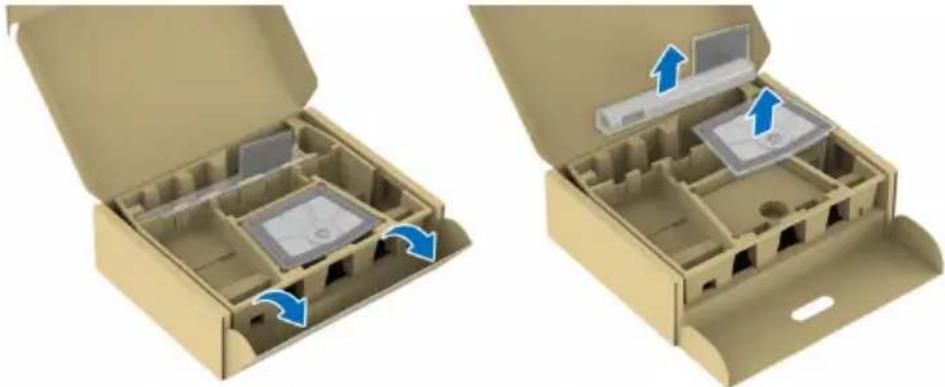
HINWEIS: Die Abbildungen dienen lediglich der Veranschaulichung. Die Anordnung und das Aussehen des Verpackungspolsters kann je nach Modell variieren.
-
Setzen Sie die Teile des Sockels vollständig in die Aussparungen am Ständer ein.
-
Heben Sie den Schraubring an und drehen Sie die Schraube im Uhrzeigersinn.
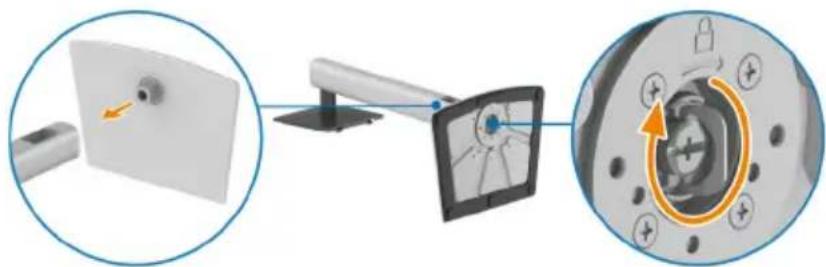
- Setzen Sie den Schraubring nach dem Festziehen der Schraube flach in die Aussparung ein.
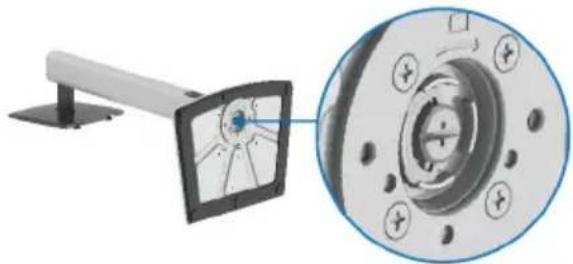
- Heben Sie die Schutzabdeckung wie gezeigt hoch, um auf den VESA Bereich für das Zusammensetzen des Ständers zuzugreifen.
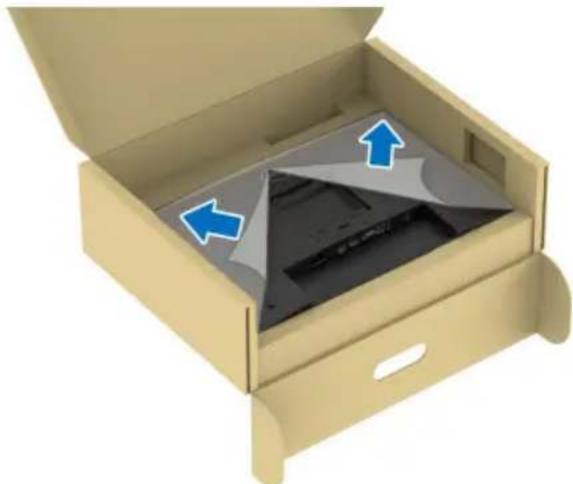
HINWEIS: Stellen Sie vor dem Anbringen des Ständers am Monitor sicher, dass die Frontplattenklappe wie unten gezeigt vollständig geöffnet ist, um Platz für die Montage zu schaffen.
- Befestigen Sie den Ständer am Monitor.
- Passen Sie die Vertiefung an der Rückseite des Monitors in die beiden Nasen am Oberteil des Ständers ein.
- Drücken Sie den Ständer an, bis er einrastet.
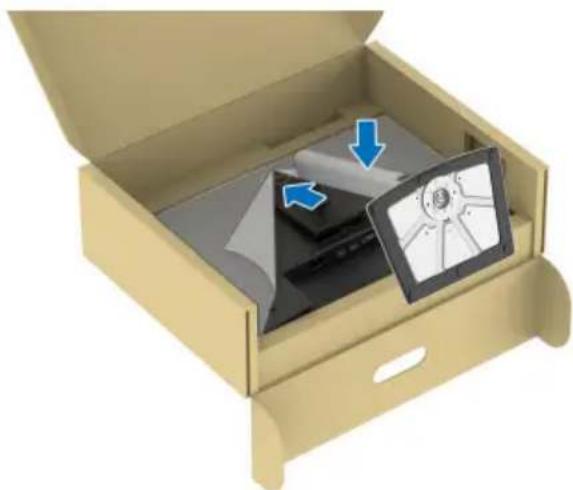
- Halten Sie den Ständer fest und heben Sie den Monitor vorsichtig an, und legen Sie ihn dann auf eine ebene Fläche.
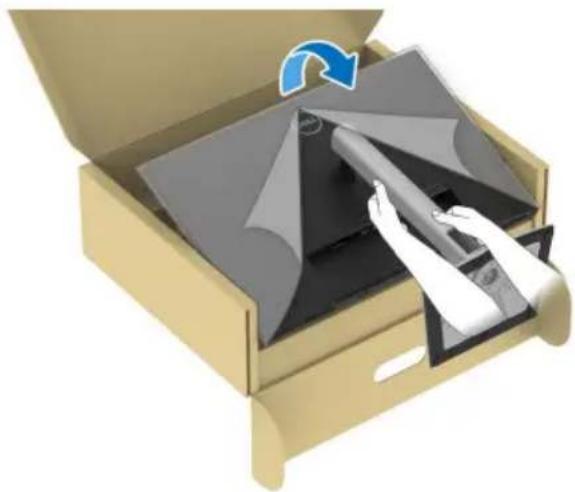
HINWEIS: Heben Sie den Monitor vorsichtig an, um ein Abrutschen oder Herunterfallen zu vermeiden.
- Entfernen Sie die Schutzabdeckung vom Monitor.
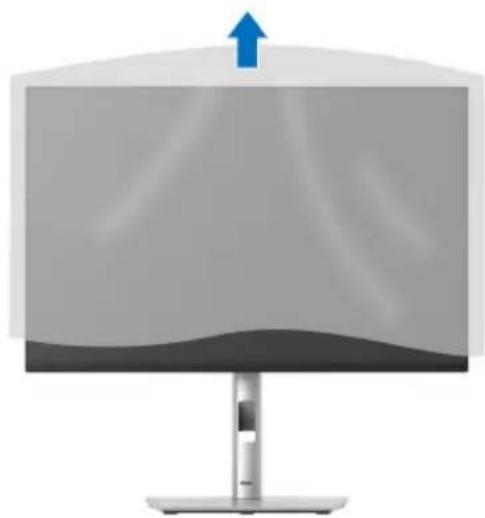
ACHTUNG: Bevor Sie die in diesem Abschnitt beschriebenen Schritte ausführen, lesen und befolgen Sie bitte die Sicherheitshinweise.
HINWEIS: Dell Monitore sind so konzipiert, dass sie optimal mit den von Dell gelieferten Kabeln funktionieren. Dell übernimmt keine Garantie für die Videoqualität und die Leistung bei Verwendung von Kabeln anderer Hersteller als von Dell.
HINWEIS: Führen Sie die Kabel durch die Kabelführungsöffnung, bevor Sie sie anschließen.
HINWEIS: Schließen Sie nicht alle Kabel gleichzeitig an den Computer an.
HINWEIS: Die Abbildungen dienen lediglich der Veranschaulichung. Das tatsächliche Aussehen kann etwas abweichen.
So schließen Sie Ihren Monitor an einen Computer an:
- Schalten Sie den Computer aus, trennen Sie das Netzkabel.
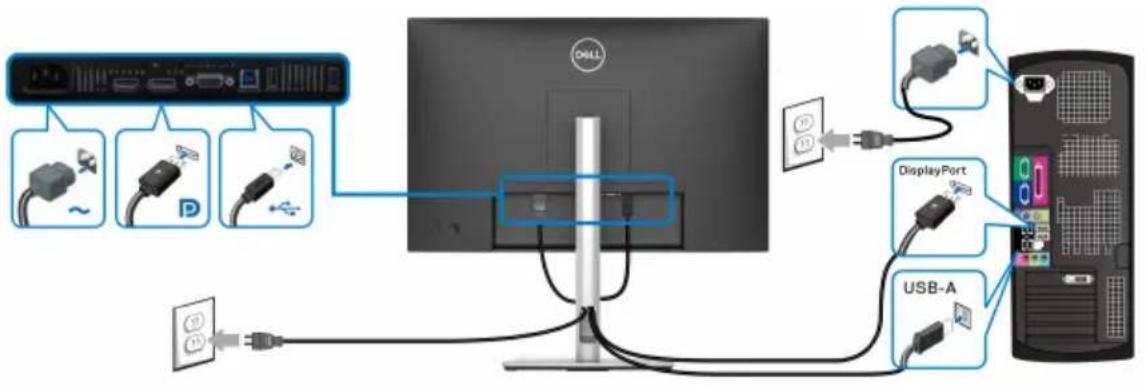
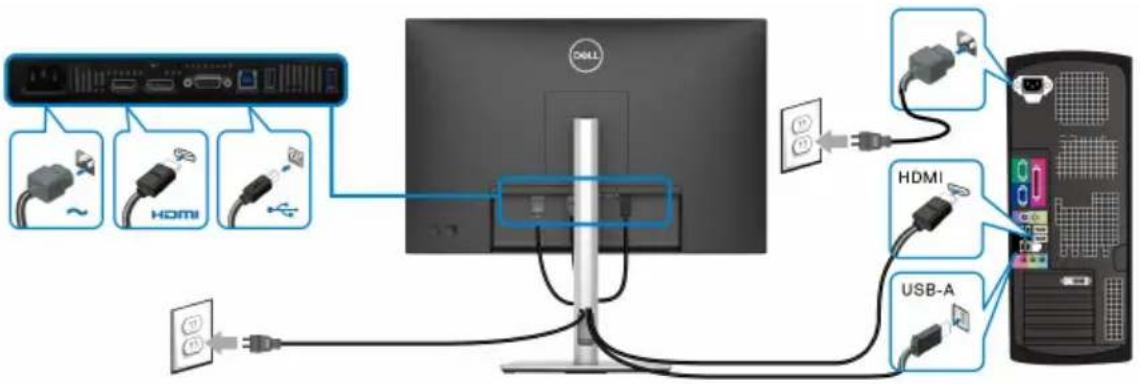
- Schließen Sie das DisplayPort, HDMI oder VGA Kabel des Monitors an Ihren Computer an.
- Verbinden Sie den USB 3.2 Gen1 Upstream-Port am Monitor und einen entsprechenden USB 3.2 Gen1 Port an Ihrem Computer mit dem mitgelieferten USB-Kabel (siehe Ansicht von hinten und von unten für Details).
- Schließen Sie USB-Peripheriegeräte an die USB 3.2 Gen1 Downstream-Ports des Monitors an.
- Schließen Sie die Netzkabel des Computers und Monitors an eine Steckdose in der Nähe an.
- Schalten Sie Monitor und Computer ein.
Falls Ihr Monitor ein Bild anzeigt, ist die Installation abgeschlossen. Falls kein Bild angezeigt wird, lesen Sie bitte unter Allgemeine Probleme.
DisplayPort-Kabel (DP-zu-DP) anschließen
HDMI-Kabel anschließen (optional)
VGA-Kabel anschließen (optional)
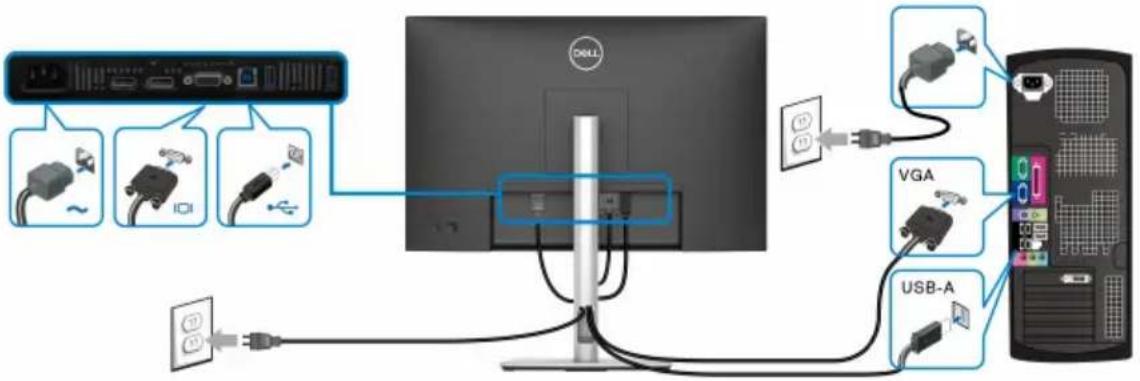
Schließen Sie alle erforderlichen Kabel an (siehe Monitor anschließen für Kabelbefestigung) und ordnen Sie alle Kabel wie oben gezeigt an.
Ihren Monitor mit Kensington Schloss sichern (optional)
Der Schlitz für das Sicherheitsschloss befindet sich an der Unterseite des Monitors (siehe Schlitz für Sicherheitsschloss). Sichern Sie Ihren Monitor mit dem Kensington Sicherheitsschloss an einem Tisch.
Weitere Informationen zur Verwendung des Kensington Schlosses (separat erhältlich) finden Sie in der Dokumentation, die mit dem Schloss ausgeliefert wird.
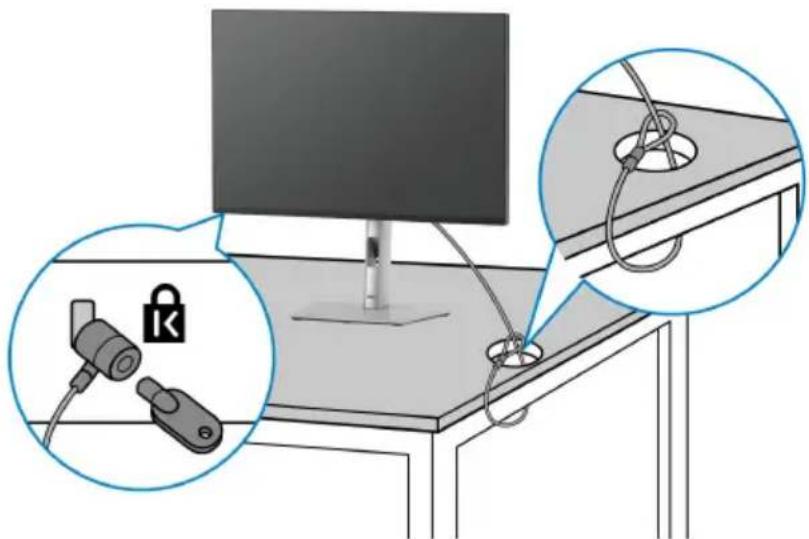
HINWEIS: Die Abbildung dient lediglich der Veranschaulichung. Das tatsächliche Aussehen des Schlosses kann etwas abweichen.

Entfernen des Monitorständers

HINWEIS: Damit der LCD Bildschirm beim Abnehmen des Ständers nicht verkratzt wird, achten Sie darauf, dass der Monitor auf einen weichen Untergrund gelegt und vorsichtig gehandhabt wird.

HINWEIS: Die folgenden Schritte beziehen sich auf das Entfernen des Ständers, der mit Ihrem Monitor geliefert wird. Wenn Sie einen Ständer entfernen, den Sie von einer anderen Quelle gekauft haben, folgen Sie den Anweisungen, die mit dem Ständer geliefert wurden.
So nehmen Sie den Ständer ab:
-
Legen Sie den Monitor auf ein weiches Tuch oder Kissen.
-
Drücken und halten Sie den Entriegelungsknopf des Ständers an der Rückseite des Monitors.
-
Heben Sie den Ständer hoch und vom Monitor weg.
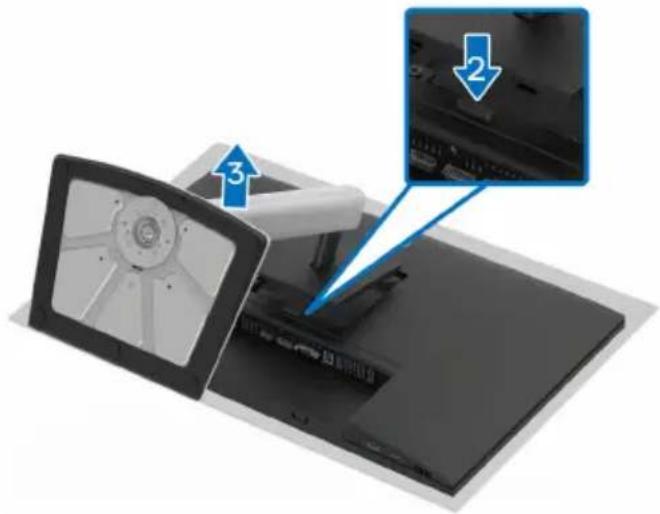
(Schraubenabmessung: M4x10 mm).
Lesen Sie die mit der VESA-kompatiblen Montageausrüstung für die Wand gelieferte Anleitung.
- Legen Sie den Monitor auf ein weiches Tuch oder Kissen auf einem stabilen, ebenen Arbeitstisch.
- Entfernen Sie den Ständer (siehe Entfernen des Monitorständers).
- Die vier Schrauben, mit denen die Plastikabdeckung befestigt wird, mit einem Kreuzschlitzschraubenzieher entfernen.
- Den Befestigungsbügel der Wandmontageausrüstung am Monitor befestigen.
- Befestigen Sie den Monitor an der Wand. Weitere Informationen finden Sie in der Dokumentation, die mit dem Wandmontagesatz geliefert wurde.

HINWEIS: Nur mit einem UL oder CSA oder GS-gelisteten Befestigungsbügel mit einer Mindesttraglast von 10,32 kg (P2225H)/12,48 kg (P2425H/P2425H WOST)/12,60 kg (P2425)/16,12 kg (P2725H/P2725H WOST) zu verwenden.
Monitor bedienen
Schalten Sie den Monitor ein
Drücken Sie auf die Ein/Aus-Taste, um den Monitor einzuschalten.
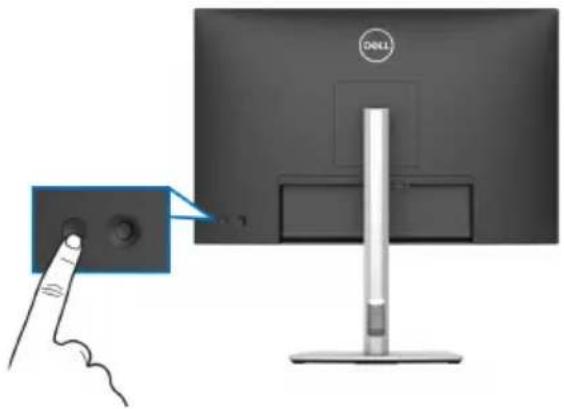
Verwendung der Joystick Steuerung
Verwenden Sie die Joystick Steuerung an der Rückseite des Monitors, um On-Screen Display (OSD) Einstellungen vorzunehmen.
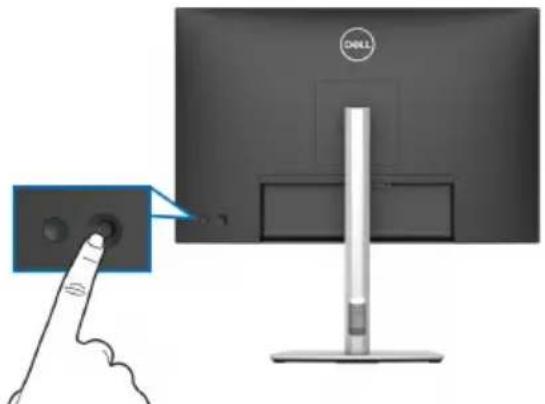
- Drücken Sie den Joystick, um den Menüstarter zu starten.
- Bewegen Sie den Joystick nach oben, unten, links oder rechts, um zwischen den Optionen zu wechseln.
- Drücken Sie erneut auf den Joystick, um die Auswahl zu bestätigen.
Joystick Beschreibung
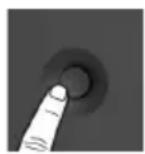
- Wenn kein OSD auf dem Bildschirm angezeigt wird, drücken Sie den Joystick, um den Menüstarter zu starten. Siehe Zugriff auf den Menüstarter. - Drücken Sie den Joystick, wenn das OSD angezeigt wird, um die Auswahl zu bestätigen oder die Einstellungen zu speichern.
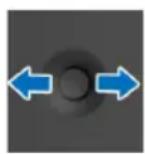
- Für die 2-Wege-Navigation (rechts und links). - Nach rechts bewegen, um in das Untermenü zu gelangen. - Nach links bewegen, um zum übergeordneten Menü zurückzukehren oder das aktuelle Menü zu verlassen.
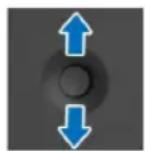
- Für die 2-Wege-Navigation (oben und unten). - Schaltet zwischen den Menüpunkten um. - Erhöht (oben) oder verringert (unten) die Parameter des ausgewählten Menüpunktes.
Anwendung der Anzeige auf dem Bildschirm (OSD-Menü)
Zugriff auf den Menüstarter
Wenn Sie den Joystick drücken, erscheint der Menüstarter, über den Sie auf das OSD Hauptmenü und die Verknüpfungsfunktionen zugreifen können.
Bewegen Sie den Joystick, um eine Funktion auszuwählen.
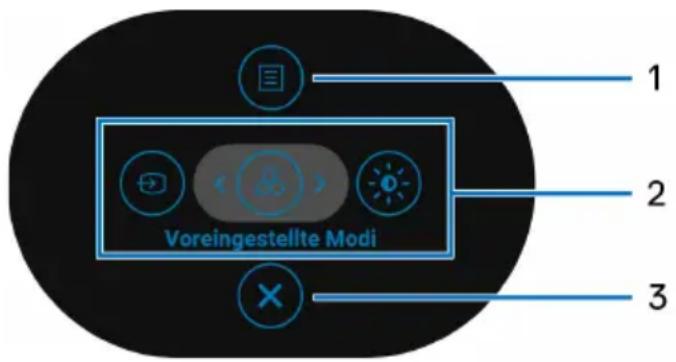
Die folgende Tabelle beschreibt die Menüstarter Funktionen:
Etikett Symbol Beschreibung
1

Menü
Zum Ausführen des On-Screen Display (OSD) Hauptmenüs. Siehe Zugriff auf das Menüsystem.

2


Verknüpfung sfunktionen
Wenn Sie den Joystick nach links oder rechts bewegen, um zwischen den Verknüpfungsfunktionen umzuschalten, wird das ausgewählte Element hervorgehoben und in die mittlere Position verschoben. Drücken Sie den Joystick, um sein Untermenü aufzurufen.
- Eingabe-Quelle: Zur Auswahl einer Eingangsquelle aus den aufgelisteten Videosignalen.
- Voreingestellte Modi: Zur Auswahl eines bevorzugten Farbmodus aus der Liste der voreingestellten Modi.
- Helligkeit/Kontrast: Zum Zugriff auf die Anpassungsregler von Helligkeit und Kontrast.
HINWEIS: Sie können Ihre bevorzugten Direkttasten einstellen. Weitere Informationen finden Sie unter Individualisieren.
HINWEIS: Bestätigen Sie nach dem Ändern der Einstellungen die Änderungen mit den Navigationstasten, bevor Sie mit einer anderen Funktion fortfahren oder den Vorgang beenden.
3

Beenden
Zum Beenden des Menüstarters.
Verwendung der Navigationstasten
Wenn das OSD-Hauptmenü aktiv ist, bewegen Sie den Joystick, um die Einstellungen zu konfigurieren, und folgen Sie dabei den unterhalb des OSD angezeigten Navigationstasten.
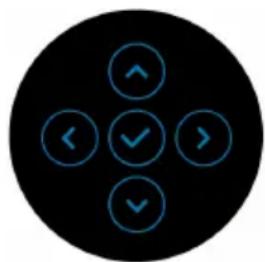
HINWEIS: Bewegen Sie den Joystick nach links, bis Sie das Menü verlassen, um den aktuellen Menüpunkt zu verlassen und zum vorherigen Menü zurückzukehren.

Zugriff auf das Menüsystem

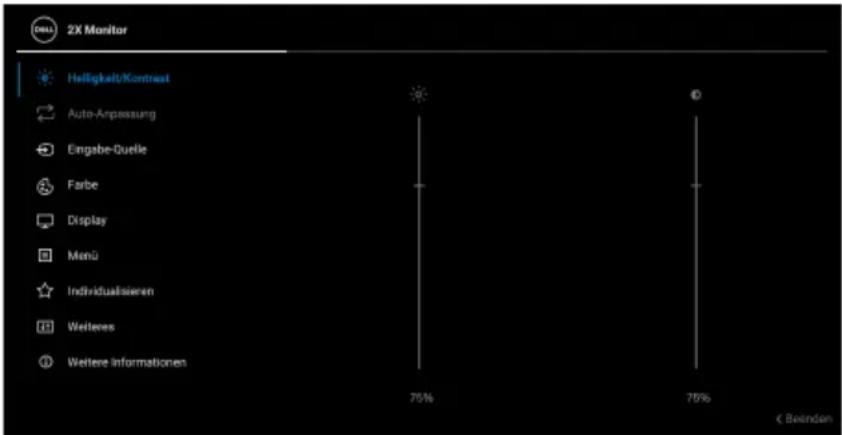
HINWEIS: Drücken Sie nach dem Ändern der Einstellungen den Joystick, um die Änderungen zu speichern, bevor Sie das Menü verlassen oder mit einem anderen Menü fortfahren.
| Symbol | Menü und Untermenü | Beschreibung |
 | Helligkeit/Kontrast | Stellt die Helligkeit und den Kontrast des Monitors ein. |
 | ||
 | ||
| Helligkeit Helligkeit passt die Leuchtstärke der Hintergrundbeleuchtung an.Bewegen Sie den Joystick nach oben oder unten, um die Helligkeitsstufe zu erhöhen oder zu verringern (min. 0/ max. 100). | ||
| Kontrast | Stellen Sie zuerst die Helligkeit ein und danach nur den Kontrast, wenn weitere Einstellungen notwendig sind.Mit der Kontrast Funktion wird der Grad des Unterschiedes zwischen der Dunkelheit und der Helligkeit auf dem Monitorbildschirm eingestellt.Bewegen Sie den Joystick nach oben oder unten, um den Kontrast zu erhöhen oder zu verringern (min. 0/ max. 100). | |
Auch wenn Ihr Computer beim Starten Ihren Monitor erkennt werden die Anzeigeeinstellungen für die Anwendung mit Ihrer bestimmten Installation mit der Funktion der Auto-Anpassung optimiert.
Mit Auto-Anpassung kann der Monitor selber auf das ankommende Videosignal eingestellt werden. Nach der Verwendung von Auto-Anpassung können Sie Ihren Monitor mit den Reglern Pixeluhr (Grob) und Phase (Fein) unter Display Einstellungen weiter abstimmen.
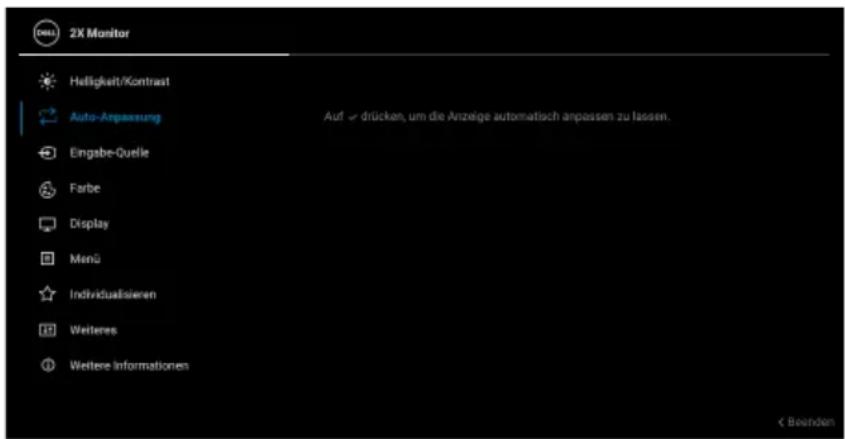
Die folgende Meldung wird angezeigt, während sich der Monitor automatisch an den aktuellen Eingang anpasst:
Autoeinstellung Wird Vorgenommen...
HINWEIS: In den meisten Fällen wird mit Auto-Anpassung das beste Bild für Ihre Konfiguration erzeugt.
HINWEIS: Auto-Anpassung ist nur verfügbar, wenn Ihr Monitor über das VGA Kabel angeschlossen ist.

Eingabe-Quelle
Wählen Sie zwischen unterschiedlichen Videosignalquellen aus, die an den Monitor angeschlossen sein können.
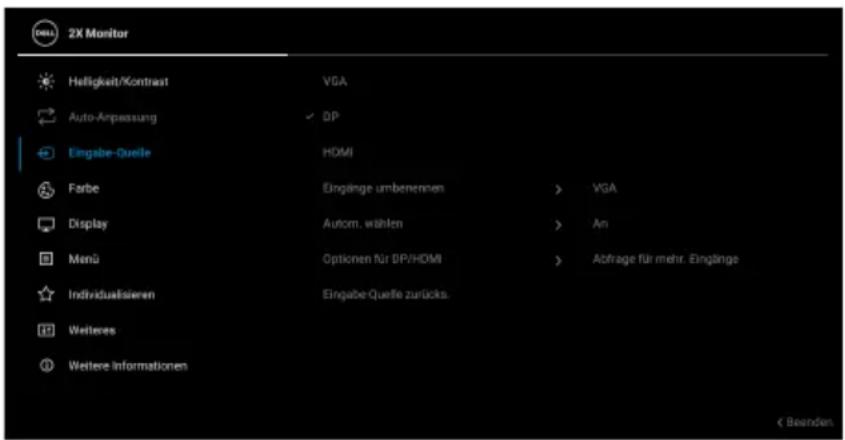
| VGA | Wählen Sie VGA, wenn Sie den VGA Anschluss nutzen. Drücken Sie den Joystick, um die Auswahl zu bestätigen. |
| DP Wählen Sie DP, wenn Sie den DisplayPort (DP)Anschluss nutzen. Drücken Sie den Joystick, um die Auswahl zu bestätigen. | |
| HDMI | Wählen Sie HDMI, wenn Sie den HDMI Anschluss nutzen. Drücken Sie den Joystick, um die Auswahl zu bestätigen. |
| Eingänge umbenennen | Ermöglicht Ihnen die Angabe eines voreingestellten Eingangsnamens für die ausgewählte Eingangsquelle. Die voreingestellten Optionen sind PC, PC 1, PC 2,Laptop, Laptop 1 und Laptop 2. Die Standardeinstellung ist Aus.HINWEIS: Sie gilt nicht für die in den Warnmeldungen angezeigten Eingangsnamen und Info Anzeigen. |
| Autom. wählen | Sucht automatisch nach verfügbaren Eingangsquellen. Der Standard ist An. Drücken Sie den Joystick, um die Auswahl zu bestätigen. |
Optionen für DP/HDMI
Ermöglicht die Einstellung dieser Funktion auf:
- Abfrage für mehr. Eingänge: Immer die "Zu DP/HDMI Videoeingang wechseln" Meldung anzeigen, damit Sie auswählen können, ob Sie wechseln möchten oder nicht.
- Immer umschalten: Automatisch zu DP/HDMI Videoeingang wechseln (ohne zu fragen), wenn das DisplayPort oder HDMI Kabel angeschlossen wird.
- Aus: Niemals automatisch zum DP/HDMI Videoeingang wechseln, wenn das DisplayPort oder HDMI Kabel angeschlossen wird.
Drücken Sie den Joystick, um die Auswahl zu bestätigen.
HINWEIS: Die Funktion ist nicht verfügbar, wenn Autom. wählen auf Aus gestellt ist.
Eingabe- Quelle zurücks.
Stellt die Eingangseinstellungen des Monitors auf die werkseitigen Standardeinstellungen zurück.

Farbe Stellt den Farbeinstellungsmodus ein.
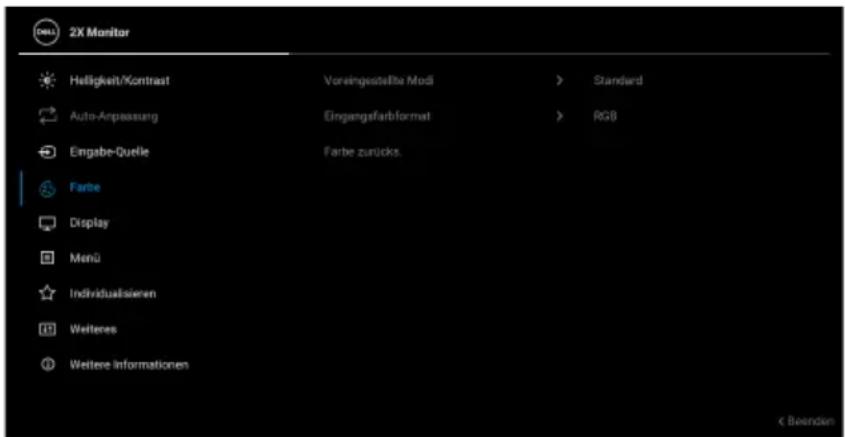
Voreinge- Ermöglicht Ihnen die Auswahl aus der Liste stellte Modivoreingestellter Farbmodi. Drücken Sie den Joystick, um die Auswahl zu bestätigen.
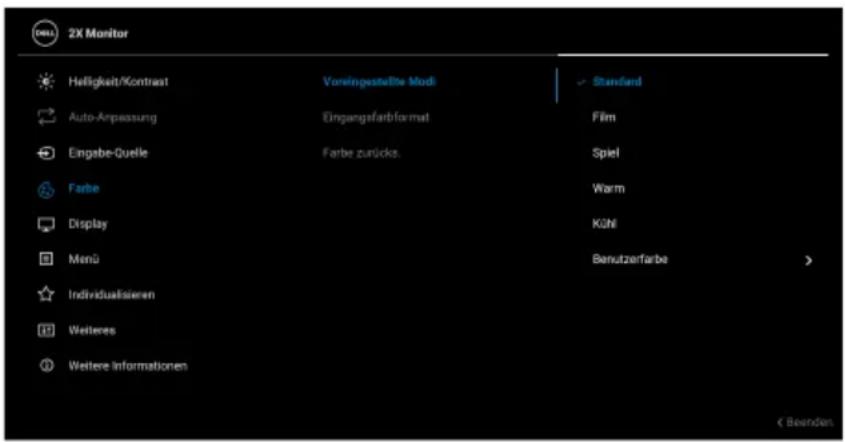
- Standard: Dies ist die Standardeinstellung. Dieser Monitor ist TÜV-zertifiziert und verwendet ein Panel mit geringem Blaulichtanteil, um die Blaulichtabgabe zu reduzieren und entspannende und weniger reizintensive Bilder zu erzeugen.
- Film: Zum Laden der idealen Farbeneinstellungen für Filme.
- Spiel: Zum Laden der idealen Farbeinstellungen für die meisten Gaming-Anwendungen.
- Warm: Stellt Farben bei niedrigeren Farbtemperaturen dar. Der Bildschirm erscheint wegen eines roten/gelben Farbtons wärmer.
- Kühl: Stellt Farben bei höheren Farbtemperaturen dar. Der Bildschirm erscheint wegen eines blauen Farbtons kühler.
- Benutzerfarbe: Ermöglicht Ihnen die manuelle Anpassung der Farbeinstellungen (R/G/B) und die Erstellung eines eigenen voreingestellten Farbmodus.
Eingangs-farbformat
Hier können Sie einen der folgenden Videoeingabemodi wählen:
- RGB: Wählen Sie diese Option, wenn Ihr Monitor an einen Computer oder einen Medien Player angeschlossen ist, der die RGB-Ausgabe unterstützt.
- YCbCr/YPbPr*: Wählen Sie diese Option, wenn Ihr Medien Player nur den YCbCr/YPbPr Ausgang unterstützt.
Drücken Sie den Joystick, um die Auswahl zu bestätigen.
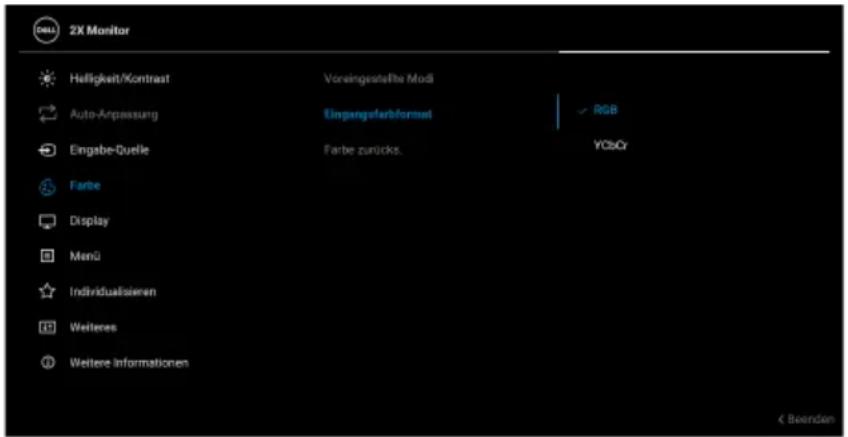
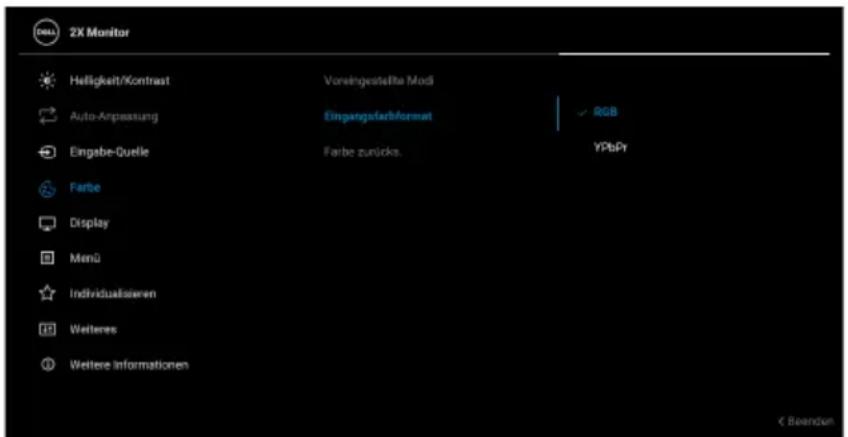
*Wenn VGA Eingang ausgewählt ist.
| Farbton Diese Funktion kann die Farbe des Videobildes in Richtung Grün bzw. Violett ändern. Mit dieser Funktion können Sie den Hautfarbton einstellen. Bewegen Sie den Joystick zur Einstellung des Farbtonpegels zwischen '0' und '100'.HINWEIS: Die Funktion ist nur verfügbar, wenn Sie den Film oder Spiel Voreinstellungsmodus auswählen. | |
| Sättigung Diese Funktion erlaubt Ihnen die Farbsättigung des Videobildes einzustellen. Verwenden Sie den Joystick zur Einstellung des Sättigungspegels zwischen '0' und '100'.HINWEIS: Die Funktion ist nur verfügbar, wenn Sie den Film oder Spiel Voreinstellungsmodus auswählen. | |
| Farbe zurücks. | Setzt die Farbeinstellungen auf die Standardeinstellungen zurück. |

Display
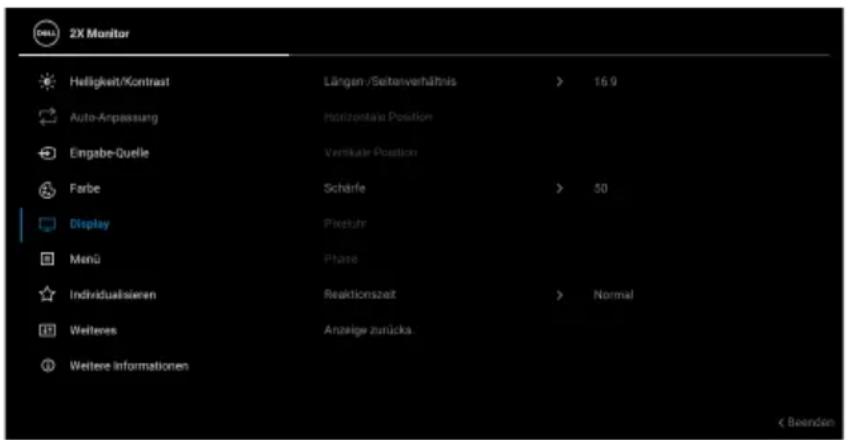
Mit Display werden die Bilder angepasst.
P2225H/P2425H/P2425H WOST/P2725H/P2725H WOST
P2425
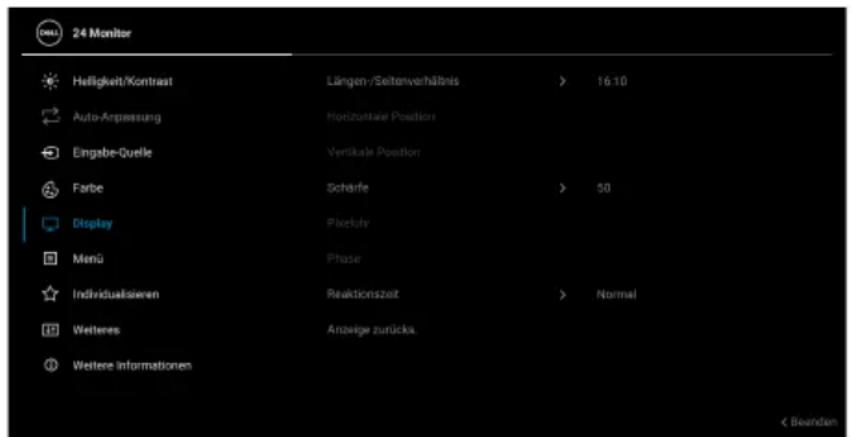
Längen-/Stellt das Seitenverhältnis auf 16:9 (P2225H/ Seitenver- pältnis P2425H/P2425H WOST/P2725H/P2725H WOST), 16:10 (P2425), 4:3 oder 5:4 ein.
Horizontale Position Bewegen Sie den Joystick, um das Bild nach links oder rechts zu verschieben (min. 0 / max. 100).
HINWEIS: Die Funktion ist nur für den VGA-Eingang verfügbar.

| Vertikale Position | Bewegen Sie den Joystick, um das Bild nach oben oder unten zu verschieben (min. 0 / max. 100).HINWEIS: Die Funktion ist nur für den VGA-Eingang verfügbar. |
| Schärfe Mit dieser Funktion können Sie die Bilddarstellung schärfer oder weicher einstellen. Bewegen Sie den Joystick zur Einstellung der Bildschärfe zwischen '0' und '100'. | |
| Pixeluhr | Mit den Einstellungen Phase und Pixeluhr können Sie Ihren Monitor nach Ihren Wünschen einstellen.Bewegen Sie den Joystick, um die beste Bildqualität zu erzielen.HINWEIS: Die Funktion ist nur für den VGA-Eingang verfügbar. |
| Phase | Falls mit der Phase Einstellung keine zufriedenstellenden Resultate erreicht werden, nehmen Sie die Einstellung mit der Pixeluhr (grob) und danach wiederum mit der Phase (fein) vor.HINWEIS: Die Funktion ist nur für den VGA-Eingang verfügbar. |
| Reaktionszeit | Ermöglicht Ihnen die Einstellung der Reaktionszeit auf Normal oder Schnell. |
| Anzeigezurücks. | Setzt alle Anzeigeeinstellungen auf die werkseitig voreingestellten Werte zurück. |

Menü Passt Einstellungen des OSD, wie z.B. Sprache des OSD, die Zeitdauer der Anzeige des Menüs auf dem Bildschirm usw. an.
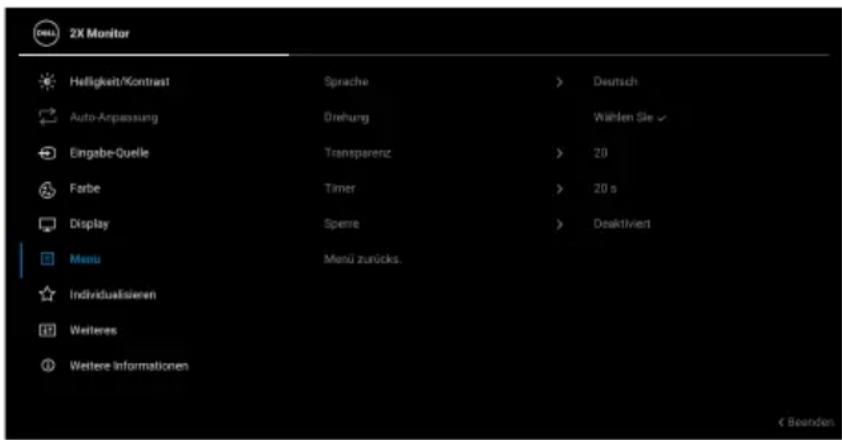
Sprache Zum Einstellen der OSD-Anzeige auf eine der acht verfügbaren Sprachen (Englisch, Spanisch, Französisch, Deutsch, Brasilianisches Portugiesisch, Russisch, vereinfachtes Chinesisch oder Japanisch).
Drehung Drücken Sie den Joystick, um das OSD um 0/90/270 Grad zu drehen. Sie können das Menü entsprechend Ihrer Anzeige-Rotierung anpassen.
Transparenz Wählen Sie dies, um die Menü-Transparenz durch Verschieben des Joysticks abzuändern (min. 0/max. 100).
Timer Hiermit können Sie festlegen, wie lange das OSD nach der letzten Betätigung des Joysticks aktiviert bleibt. Bewegen Sie den Joystick zur Anpassung des Reglers in 1-Sekunden-Schritten im Bereich von 5 bis 60 Sekunden.

Sperre Wenn die Steuertasten am Monitor gesperrt sind, können Sie verhindern, dass andere auf die Bedienelemente zugreifen.
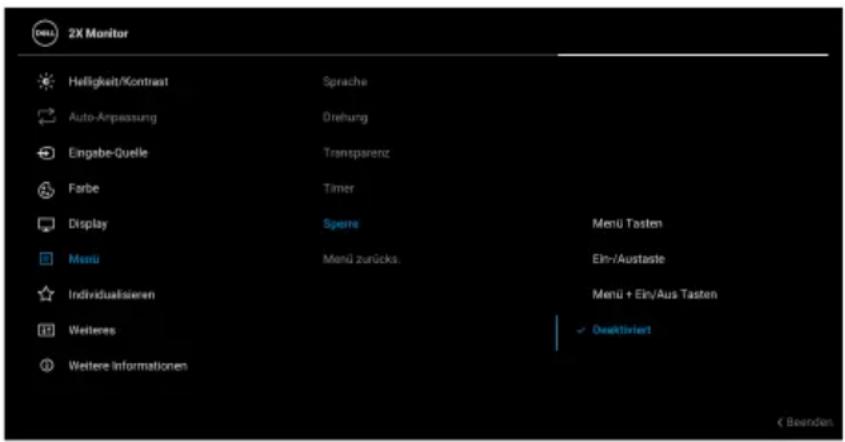
- Menü Tasten: Alle Joystick Funktionen sind gesperrt und für den Benutzer nicht zugänglich.
- Ein-/Austaste: Nur die Ein/Aus Taste ist gesperrt und für den Benutzer nicht zugänglich.
- Menü + Ein/Aus Tasten: Die Joystick- & Ein-/Austaste ist gesperrt und für den Benutzer nicht zugänglich.
Die Standardeinstellung ist Deaktiviert.
Alternative Sperrmethode: Sie können den Joystick 4 Sekunden lang nach oben, unten, links oder rechts bewegen und halten, um die Sperroptionen über das Einblendmenü einzustellen. Drücken Sie anschließend den Joystick, um die Konfiguration zu bestätigen.
HINWEIS: Zum Entsperren bewegen und halten Sie den Joystick 4 Sekunden lang nach oben, unten, links oder rechts. Drücken Sie dann den Joystick, um die Änderungen zu bestätigen und das Einblendmenü zu schließen.
Menü zurücks. Zum Rücksetzen aller OSD-Einstellungen auf die werkseitig voreingestellten Werte.

Individuali-
sieren
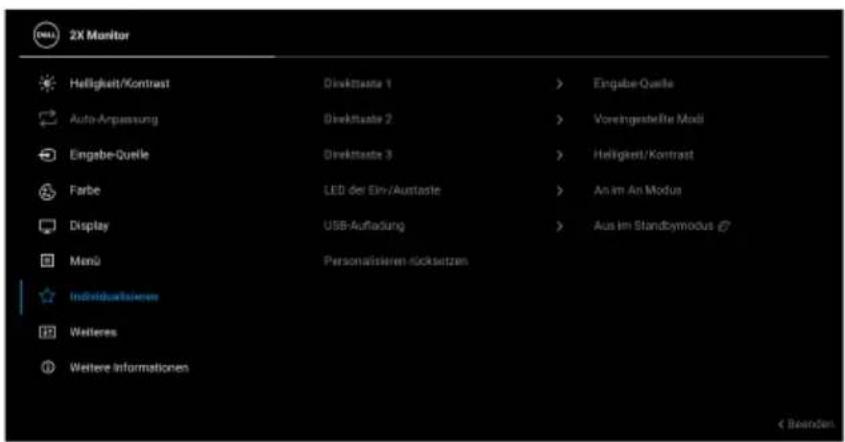
| Direkttaste 1 | Wählen Sie eine Funktion aus Voreingestellte Modi, Helligkeit/Kontrast, Auto-Anpassung, Eingabe-Quelle, Längen-/Seitenverhältnis, Drehung oder Info Anzeigen und legen Sie sie als Direkttaste fest. |
| Direkttaste 2 | |
| Direkttaste 3 | |
| LED der Ein-/Austaste | Ermöglicht es Ihnen, den Zustand der Betriebsleuchte einzustellen, um Energie zu sparen. |
| USB-Aufladung | Ermöglicht Ihnen die Aktivierung oder Deaktivierung der USB-Funktion während des Monitor Standbymodus. |
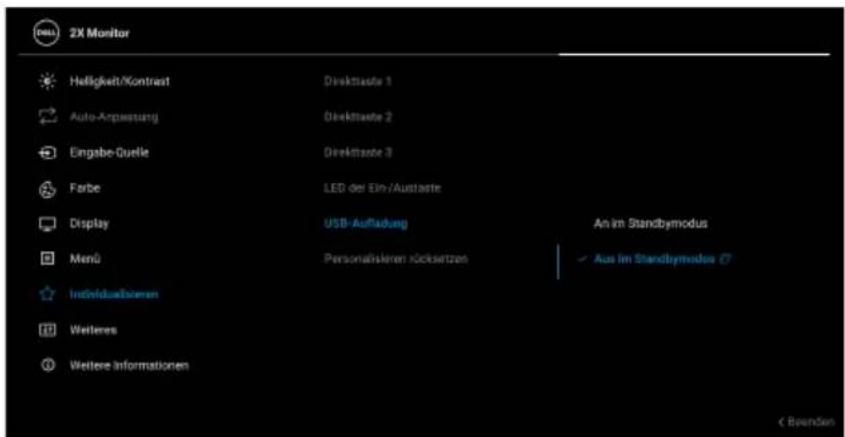
Personalisieren rücksetzen Setzt im Menü Individualisieren sämtliche Einstellungen auf die Standardwerte zurück.


Weiteres
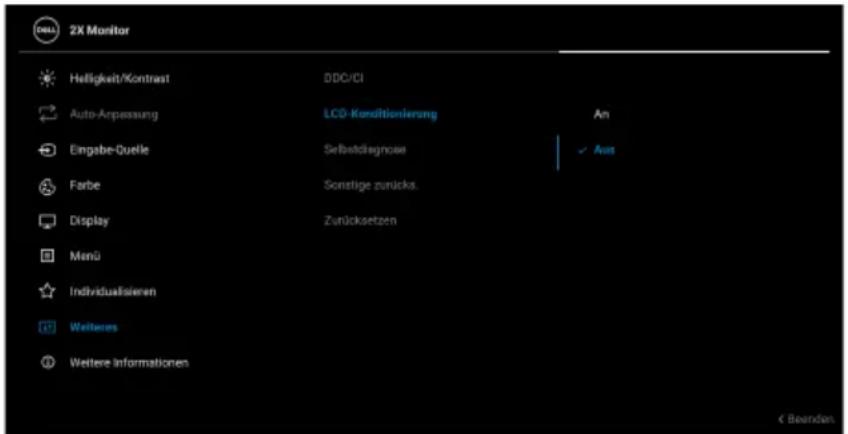
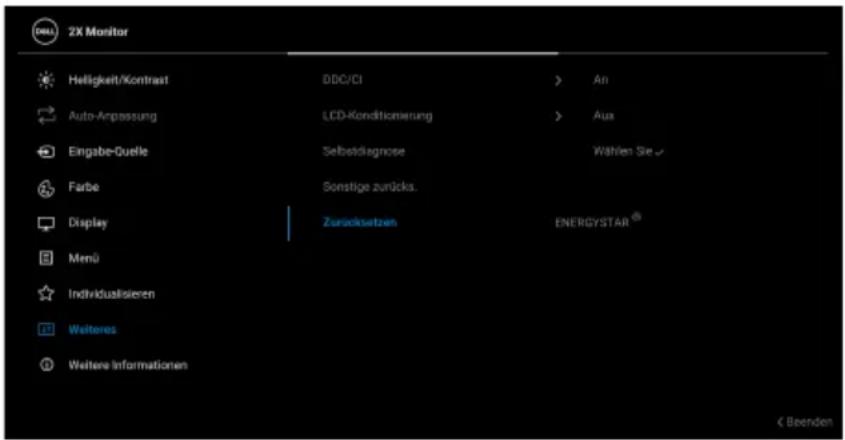
Passt die OSD-Einstellungen an, z.B. DDC/CI, LCD-Konditionierung, Selbstdiagnose, usw.
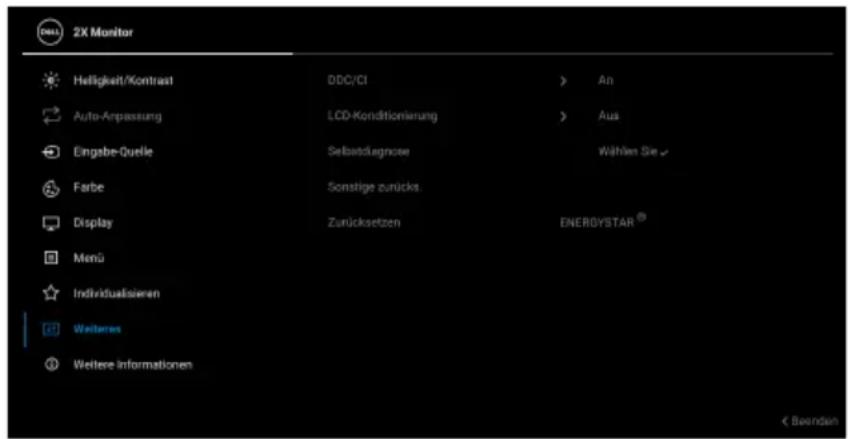
DDC/CI DDC/CI (Display Data Channel/Command Interface) ermöglicht Ihnen die Anpassung der Monitoreinstellungen über Software auf Ihrem Computer. Aktivieren Sie diese Funktion, um das beste Benutzererlebnis und eine optimale Leistung Ihres Monitors zu erzielen. Diese Funktion kann durch Auswählen von Aus deaktiviert werden.
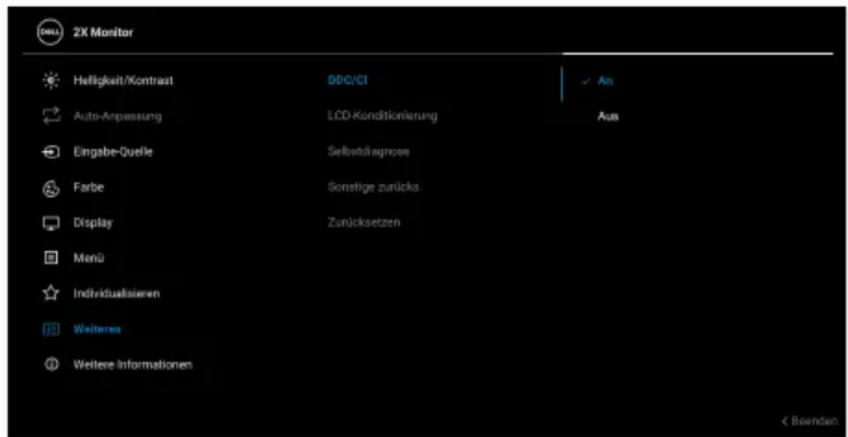
LCD- Konditionie- rung
Zum Reduzieren von geringen Bildverzerrungen. Die Zeitdauer, die das Programm zum Durchführen benötigt, hängt vom Grad der Bildaufbewahrung ab. Diese Funktion kann durch Auswählen von An aktiviert werden.
| Selbstdiagnose | Wählen Sie diese Funktion, um die integrierte Diagnose auszuführen, siehe Selbstdiagnose. |
| Sonstige zurücks. | Setzt im Menü Weiteres sämtliche Einstellungen auf die Standardwerte zurück. |
Zurücksetzen Alle voreingestellten Werte auf die werkseitigen Standardeinstellungen zurücksetzen. Dies sind auch die Einstellungen für die ENERGY STAR® Tests.

Weitere Informationen
Verwenden Sie das Menü, um Informationen über den Monitor anzuzeigen oder weitere Unterstützung für den Monitor zu erhalten.
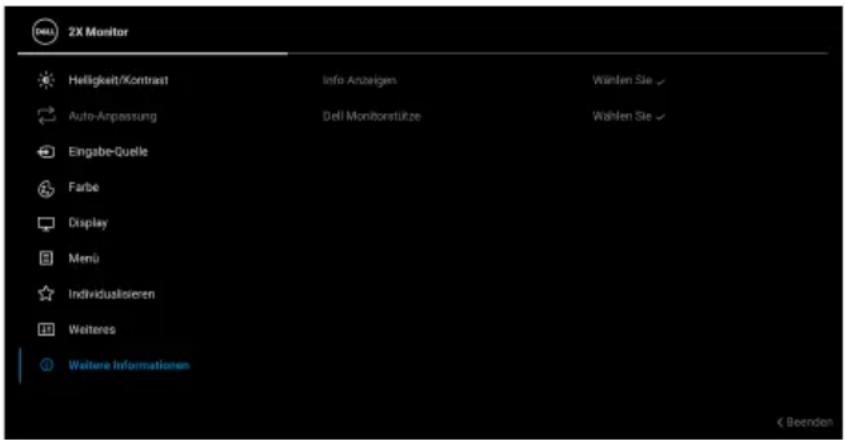
Info Anzeigen Wählen Sie diese Option, um die aktuellen Einstellungen, die Firmwareversion und die Servicekennung Ihres Monitors anzuzeigen.
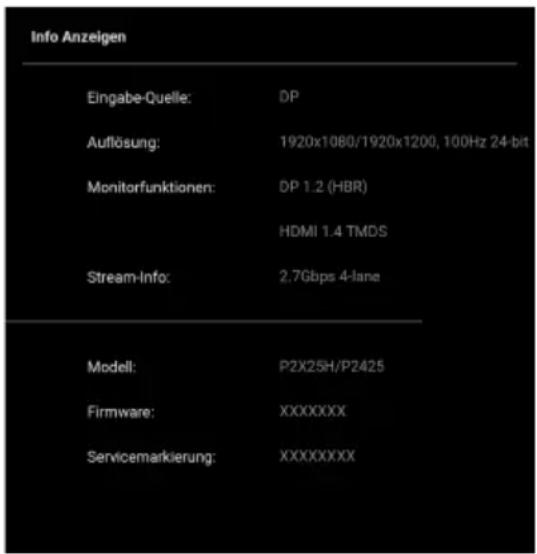
HINWEIS: Die obige Abbildung dient lediglich der Veranschaulichung. Die Informationen können je nach Modell und aktuellen Einstellungen variieren.
Dell Monitor- stütze Scannen Sie den QR-Code mit Ihrem Smartphone, um auf die allgemeinen Support Materialien für Ihren Monitor zuzugreifen.
OSD Meldungen
Erstmalige Einrichtung
Wenn Zurücksetzen ausgewählt ist, wird die folgende Meldung angezeigt:
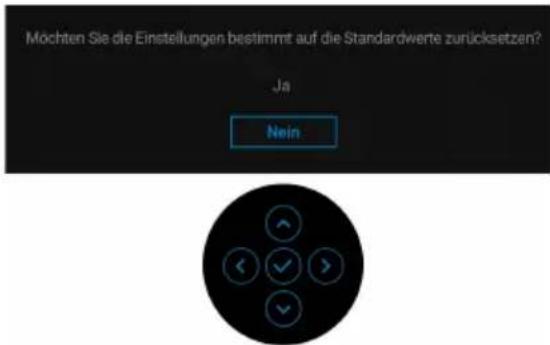
Wenn Sie Ja zur Wiederherstellung der Standardeinstellungen auswählen, wird die folgende Meldung angezeigt:
OSD-Warnmeldung
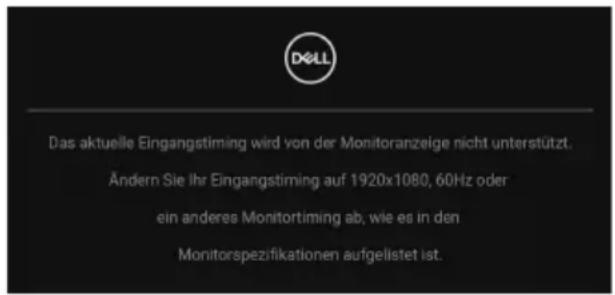
Wenn der Monitor eine bestimmte Auflösung nicht unterstützt, wird die folgende Meldung angezeigt:
P2225H/P2425H/P2425H WOST/P2725H/P2725H WOST
P2425
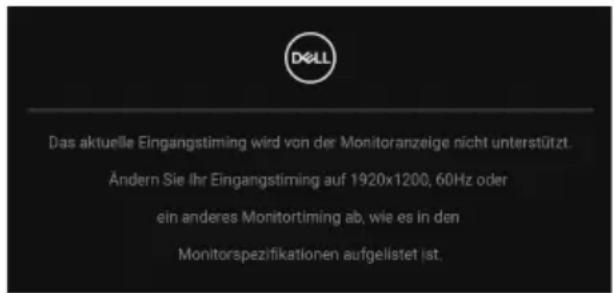
Das bedeutet, dass sich der Monitor nicht richtig auf das Signal einstellen kann, das er vom Computer empfängt. In den Technische Daten des Monitors finden Sie die von Ihrem Monitor unterstützten Horizontal- und Vertikalfrequenzen. Der empfohlene Modus ist 1920 × 1080 (P2225H/P2425H/P2425H WOST/P2725H/P2725H WOST)/1920 × 1200 (P2425).
Wenn Sie den Helligkeit Wert zum ersten Mal über dem Standardwert einstellen, erscheint die folgende Meldung:
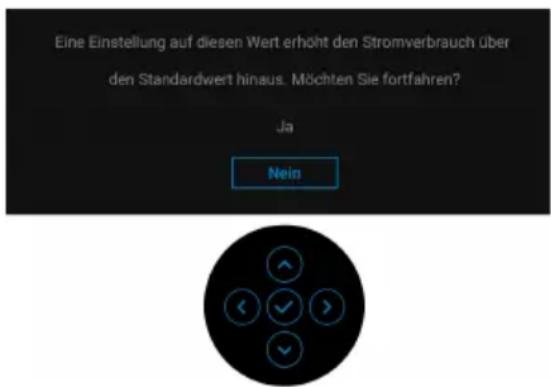

HINWEIS: Wenn Sie Ja wählen, erscheint die Meldung beim nächsten Mal nicht, wenn Sie die Helligkeitseinstellung ändern.

Die folgende Meldung wird angezeigt, bevor die Sperre Funktion deaktiviert wird:
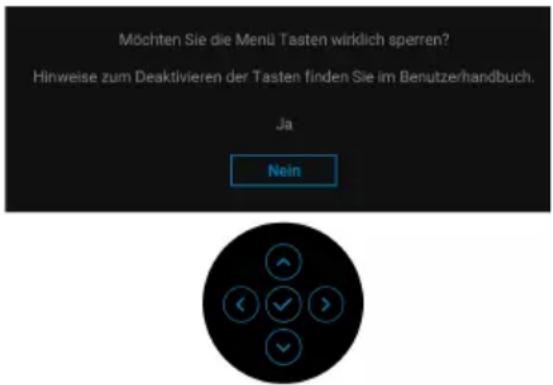

HINWEIS: Die Meldung könnte je nach ausgewählten Einstellungen leicht unterschiedlich sein.
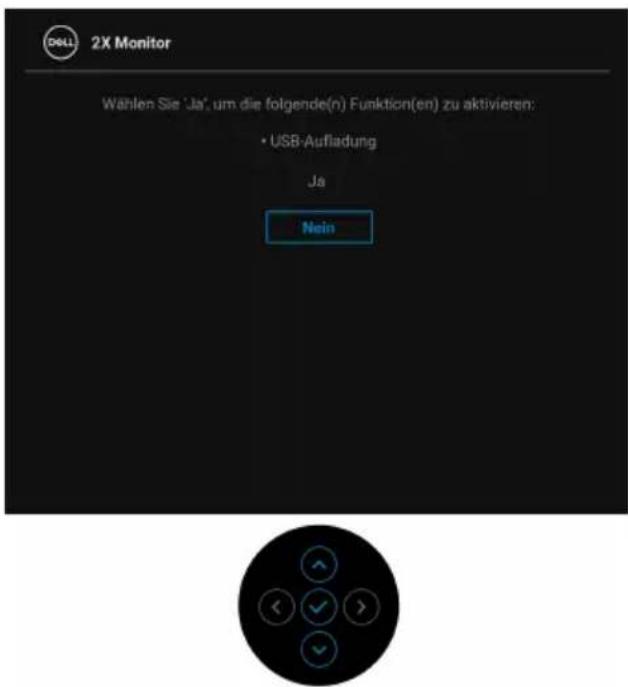
Wenn Sie die Standardeinstellung für USB-Aufladung das erste Mal ändern, erscheint die folgende Meldung:
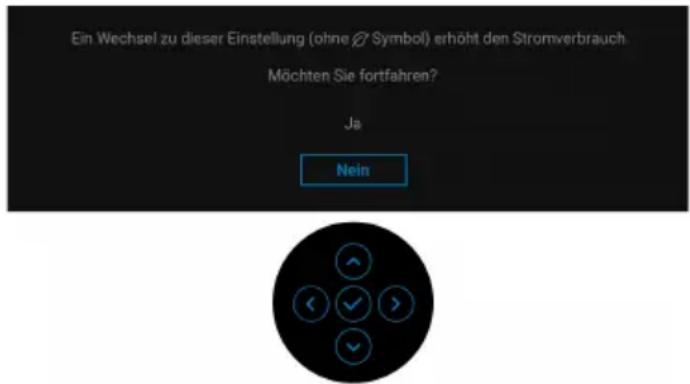

HINWEIS: Wenn Sie Ja wählen, erscheint die Meldung beim nächsten Mal nicht, wenn Sie die USB-Aufladung Einstellung ändern. Wenn Sie eine Werksrückstellung durchführen (siehe Zurücksetzen), wird die Meldung erneut angezeigt.
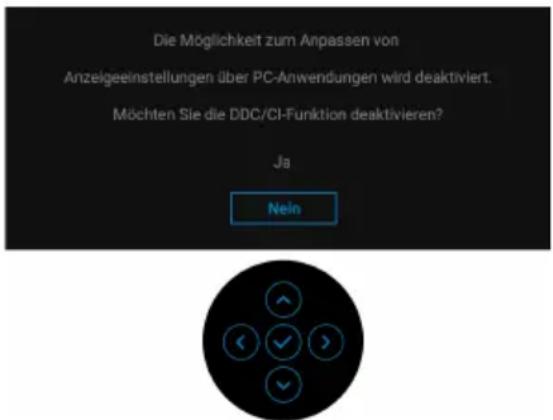
Die folgende Meldung wird angezeigt, bevor Sie DDC/CI Funktion deaktiviert wird:

Die folgende Meldung erscheint, wenn der Monitor in den Standbymodus wechselt:
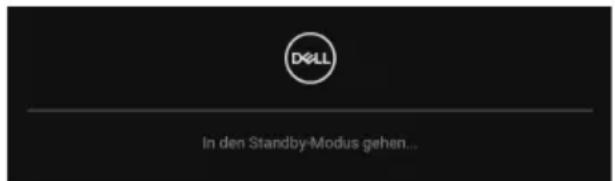
Durch Aktivieren des Computers und Aufwecken des Monitors erhalten Sie wieder Zugriff auf das OSD.
Das OSD kann nur im Normalbetriebsmodus funktionieren. Wenn Sie den Joystick während des Standbymodus drücken, erscheint je nach ausgewähltem Eingang die folgende Meldung:
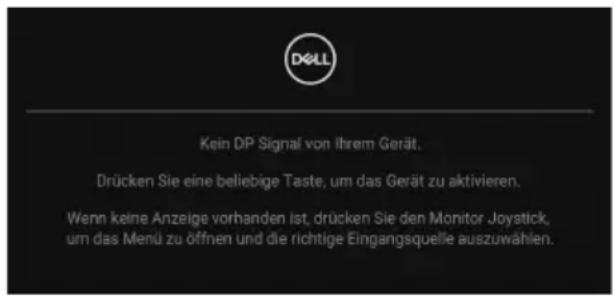
Aktivieren Sie den Computer, damit der Monitor auf das OSD zugreifen kann.

HINWEIS: Die Meldung könnte je nach angeschlossenem Eingangssignal leicht unterschiedlich sein.
Wenn der DisplayPort, HDMI oder VGA Eingang ausgewählt und das entsprechende Kabel nicht angeschlossen ist, erscheint die folgende Meldung:
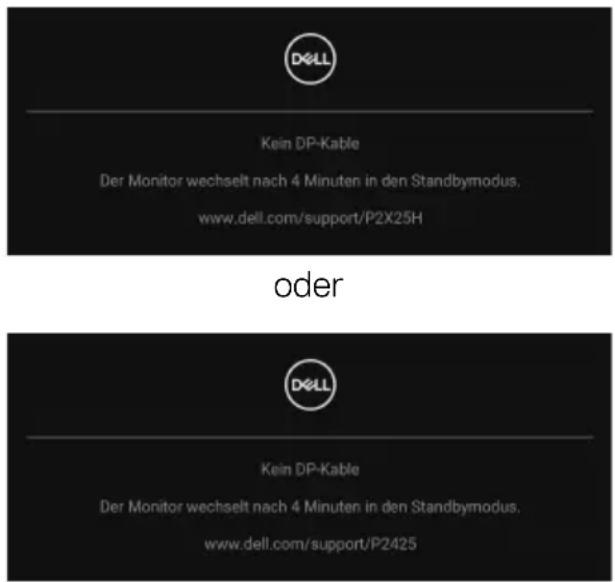

HINWEIS: Die Meldung könnte je nach ausgewähltem Eingangssignal leicht unterschiedlich sein.
Unter Problemlösung finden Sie weitere Informationen.

Sperren der Kontrolltasten
Sie können die Kontrolltasten am Monitor sperren, um den Zugriff auf das OSD-Menü und/oder die Ein-/Aus-Taste zu verhindern.
- Bewegen Sie den Joystick nach oben, unten, links oder rechts und halten Sie ihn etwa 4 Sekunden lang gedrückt, bis ein Einblendmenü erscheint.
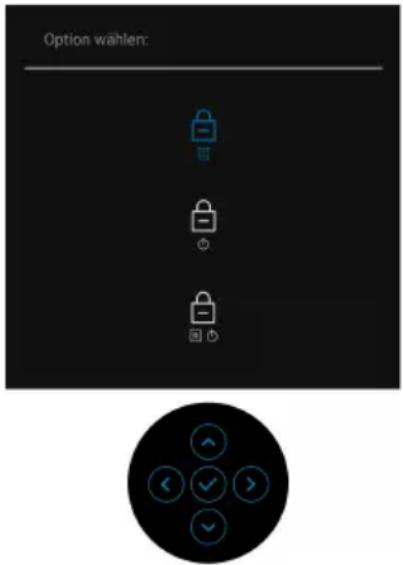
- Bewegen Sie den Joystick, um eine der folgenden Optionen auszuwählen:
• : Die OSD-Menüeinstellungen sind gesperrt und nicht zugänglich.
• : Die Ein/Aus-Taste ist gesperrt.
. ☐ : Die OSD-Menüeinstellungen sind nicht zugänglich und die Ein/Aus-Taste ist gesperrt.
- Drücken Sie den Joystick, um die Konfiguration zu bestätigen.
Zum Entsperren halten Sie den Joystick etwa 4 Sekunden lang nach oben, unten, links oder rechts gedrückt, bis ein Menü auf dem Bildschirm erscheint, und wählen Sie dann zum Entsperren und Schließen des Einblendmenüs aus.
Maximale Auflösung einstellen

HINWEIS: Die Schritte können je nach Ihrer Windows Version leicht variieren.
So stellen Sie die maximale Monitorauflösung ein:
Unter Windows 8.1:
- Wählen Sie unter Windows 8.1 die Desktop Kachel zum Wechsel auf den klassischen Desktop.
- Klicken Sie mit der rechten Maustaste auf den Desktop und klicken Sie auf Bildschirmauflösung.
- Wenn Sie mehr als einen Monitor angeschlossen haben, wählen Sie unbedingt P2225H/P2425H/P2425/P2725H.
- Klicken Sie die Bildschirmauflösung Dropdownliste und wählen Sie 1920 × 1080 (P2225H/P2425H/P2425H WOST/P2725H/P2725H WOST)/1920 × 1200 (P2425).
- Klicken Sie auf OK.
In Windows 10 und Windows 11:
- Klicken Sie mit der rechten Maustaste auf den Desktop und auf Anzeigeeinstellungen.
- Wenn Sie mehr als einen Monitor angeschlossen haben, wählen Sie unbedingt P2225H/P2425H/P2425/P2725H.
- Klicken Sie Anzeigewauflösung Dropdownliste und wählen Sie 1920 x 1080 (P2225H/P2425H/P2425H WOST/P2725H/P2725H WOST)/1920 x 1200 (P2425).
- Klicken Sie auf Änderungen beibehalten.
Wenn Sie 1920 x 1080/1920 x 1200 als Option nicht sehen, müssen Sie Ihren Grafiktreiber auf die neueste Version aktualisieren. Führen Sie die folgenden Schritte aus – je nach Computermodell:
Falls Sie einen Dell Desktop oder Laptop besitzen:
- Besuchen Sie www.dell.com/support, geben Sie Ihre Servicekennung ein und laden den aktuellsten Treiber für Ihre Grafikkarte herunter.
Wenn Sie keinen Dell-Computer (Laptop oder Desktop) verwenden:
- Rufen Sie die Kundendienst Webseite für Ihren Computer auf, der nicht von Dell stammt, und laden Sie die neuesten Grafikkartentreiber herunter.
- Besuchen Sie die Webseite des Grafikkartenherstellers und laden Sie den aktuellsten Grafikkartentreiber herunter.

Verwendung der Neigungs-, Dreh-, Schwenk- und Höhenverstellung

HINWEIS: Die folgenden Anweisungen beziehen sich nur auf die Anbringung des Ständers, der mit Ihrem Monitor geliefert wurde. Wenn Sie einen Ständer anbringen, den Sie von einer anderen Quelle gekauft haben, folgen Sie den Anweisungen, die mit dem Ständer geliefert wurden.
Neigungs- und Dreheinstellung
Ist der Ständer am Monitor befestigt, können Sie diesen neigen und drehen, um den bestmöglichen Ansichtswinkel einzustellen.
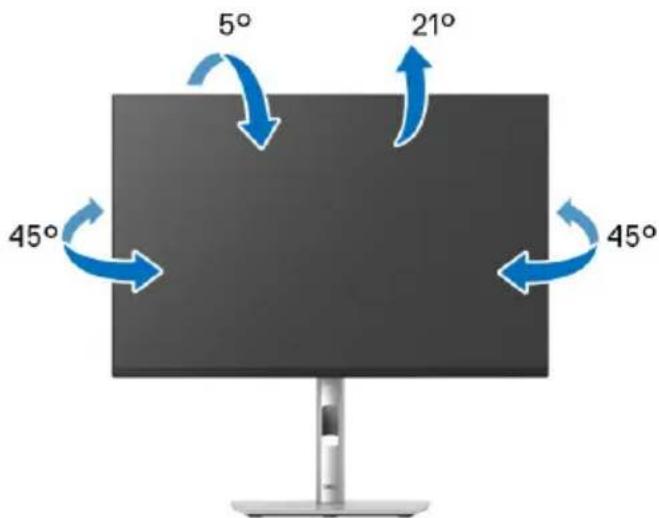

HINWEIS: Bei der Auslieferung ab Werk ist der Standfuß nicht angebracht.
Höhenverstellung

HINWEIS: Der Ständer kann um bis zu 150 mm nach oben ausgezogen werden. Die nachstehende Abbildung zeigt, wie Sie den Ständer vertikal ausziehen können.
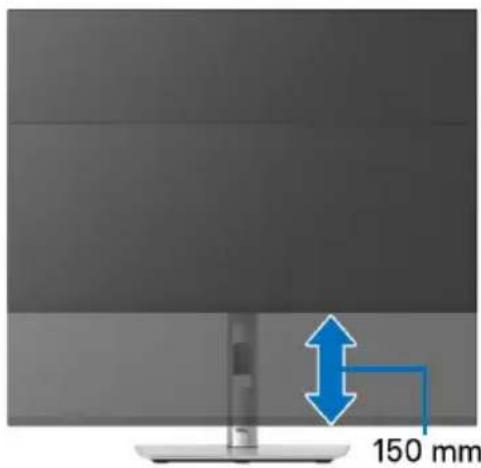
Schwenkverstellung
Bevor Sie die Anzeige drehen, stellen Sie sicher, dass sie vollständig vertikal ausgefahren und vollständig nach oben geneigt ist, damit sie nicht an den unteren Rand des Monitors stößt.
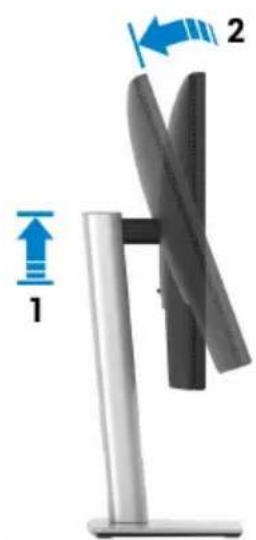
Im Uhrzeigersinn drehen
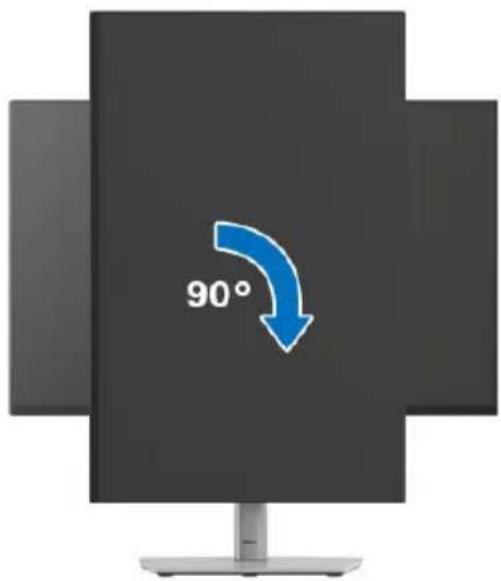
Entgegen dem Uhrzeigersinn drehen
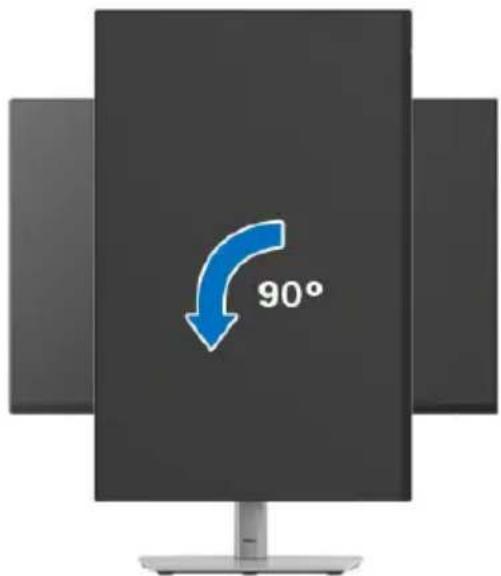
HINWEIS: Um die Anzeige-Rotierung-Funktion (Querformat/Hochformat) mit Ihrem Dell-Computer nutzen zu können, benötigen Sie einen aktualisierten Grafikkartentreiber, der nicht mit dem Monitor geliefert wird. Zum Herunterladen des Grafikkartentreibers besuchen Sie www.dell.com/support und schauen im Download Bereich unter Videotreiber nach den neuesten Treiberaktualisierungen.
HINWEIS: Im Hochformat Modus kann die Leistung von Grafikintensiven Anwendungen z.B. 3D-Spielen, nachlassen.

Anzeigerotation-Einstellungen Ihres Systems anpassen
Nachdem Sie Ihren Monitor gedreht haben, müssen Sie die Anzeigerotation-Einstellungen Ihres Systems mit den folgenden Schritten anpassen.

HINWEIS: Wenn Sie den Monitor nicht mit einem Dell-Computer verwenden, müssen Sie die Grafiktreiber-Webseite oder die Webseite Ihres Computerherstellers besuchen, um Informationen über das Ändern der Anzeigerotation-Einstellungen Betriebssystems zu erhalten.
So stellen Sie die Anzeigerotation ein:
- Klicken Sie mit der rechten Maustaste auf das Desktop, wählen Sie Eigenschaften.
- Wählen Sie das Register Einstellungen und klicken Sie auf Erweitert.
- Wenn Sie eine AMD Grafikkarte verwenden, wählen Sie das Register Drehung und stellen die gewünschte Ausrichtung ein.
- Falls Sie eine NVIDIA Grafikkarte verwenden, klicken Sie auf die Registerkarte NVIDIA, wählen Sie in der linken Spalte NVRotate und anschließend die gewünschte Ausrichtung.
- Sofern Sie eine Intel Grafikkarte verwenden, wählen Sie das Grafikregister Intel, klicken Sie auf Grafikeigenschafen, wählen Sie das Register Drehung und stellen Sie die gewünschte Ausrichtung ein.

HINWEIS: Falls die Drehoption nicht verfügbar ist oder nicht korrekt funktioniert, besuchen Sie bitte www.dell.com/support und laden den aktuellsten Treiber für Ihre Grafikkarte herunter.
Problemlösung

ACHTUNG: Bevor Sie die in diesem Abschnitt beschriebenen Schritte ausführen, lesen und befolgen Sie bitte die Sicherheitshinweise.
Selbsttest
Ihr Monitor verfügt über eine Selbsttestfunktion, mit der Sie überprüfen können, ob der Monitor ordnungsgemäß funktioniert. Wenn Monitor und Computer ordnungsgemäß miteinander verbunden sind, der Monitorbildschirm jedoch leer bleibt, führen Sie bitte wie folgt den Monitor-Selbsttest aus:
- Schalten Sie sowohl Computer als auch Monitor aus.
- Trennen Sie das Videokabel vom Computer.
- Schalten Sie den Monitor ein.
Wenn der Monitor kein Videosignal erkennt und einwandfrei funktioniert, wird die folgende Meldung angezeigt:
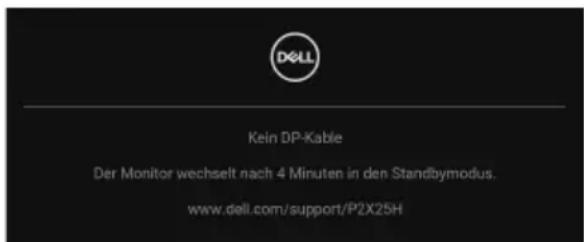
oder
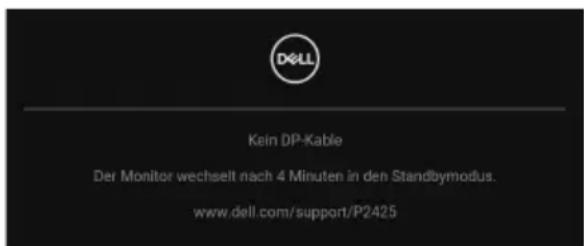

HINWEIS: Die Meldung könnte je nach angeschlossenem Eingangssignal leicht unterschiedlich sein.

HINWEIS: Im Selbsttestmodus leuchtet die Betriebsanzeige-LED weiterhin weiß.
- Diese Anzeige erscheint auch im Normalbetrieb, wenn das Videokabel getrennt oder beschädigt ist.
- Schalten Sie den Monitor aus und schließen Sie das Videokabel neu an; schalten Sie anschließend sowohl den Computer als auch den Monitor wieder ein.

Falls Ihr Monitorbildschirm nach den obigen Schritten immer noch leer bleibt, überprüfen Sie bitte Ihre Videokarte und den Computer; Ihr Monitor funktioniert einwandfrei.
Selbstdiagnose
Ihr Monitor ist mit einem integrierten Selbstdiagnose-Werkzeug ausgestattet, das Ihnen bei der Diagnose von Problemen mit dem Monitor oder mit Computer und Grafikkarte helfen kann.
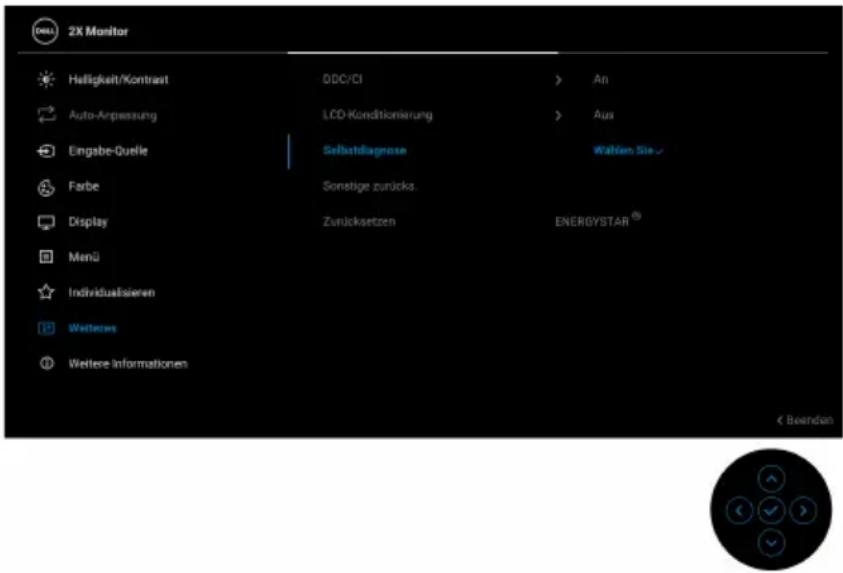
So starten Sie die Selbstdiagnose:
-
Überzeugen Sie sich davon, dass der Bildschirm sauber ist (kein Staub auf dem Bildschirm).
-
Bewegen oder drücken Sie den Joystick, um den Menüstarter zu starten.
-
Bewegen Sie den Joystick nach oben, um zuwählen und das Hauptmenü zu öffnen.
-
Bewegen Sie den Joystick zum Navigieren und wählen Sie Weiteres und anschließend Selbstdiagnose.
-
Drücken Sie den Joystick, um den internen Diagnoseprozess zu starten. Ein grauer Bildschirm wird angezeigt.
-
Beobachten Sie, ob der Bildschirm Mängel oder Anomalien aufweist.
-
Drücken Sie den Joystick erneut, bis ein roter Bildschirm angezeigt wird.
-
Beobachten Sie, ob der Bildschirm Mängel oder Anomalien aufweist.
-
Wiederholen Sie die Schritte 7 und 8, bis der Bildschirm die Farben grün, blau, schwarz und weiß anzeigt. Beachten Sie eventuelle Anomalien oder Mängel.

Der Test ist abgeschlossen, wenn ein Textbildschirm angezeigt wird. Um das Menü zu verlassen, drücken Sie die Joystick Steuerung erneut.
Falls bei diesem Selbsttest keine Auffälligkeiten auftreten sollten, funktioniert der Monitor ordnungsgemäß. Überprüfen Sie Grafikkarte und Computer.
Allgemeine Probleme
In der folgenden Tabelle finden Sie grundlegende Informationen zu allgemeinen Monitorproblemen und zu möglichen Lösungen:
| Allgemeine Symptome | Beschreibung Mögliche Lösungen | |
| Kein Bild/Betriebsanzeige-LED leuchtet nicht | Kein Bild · Achten Sie darauf, dass das Videosignalkabel richtig und fest an Monitor und Computer angeschlossen ist.Überzeugen Sie sich davon, dass die Steckdose ausreichend Strom liefert, indem Sie einfach vorübergehend ein anderes Gerät anschließen.Vergewissern Sie sich, dass die Ein-/ Austaste komplett eingedrückt ist.Stellen Sie über das EingabequelleEingabe-QuelleMenü sicher, dass die richtige Eingangsquelle ausgewählt ist. | |
| Kein Bild/Betriebsanzeige-LED leuchtet | Kein Bild oder keine Helligkeit | Erhöhen Sie die Werte für Helligkeit und Kontrast über das OSD.Führen Sie den Monitorselbsttest aus.Überprüfen Sie die Stecker am Videokabel auf verbogene oder abgebrochene Kontaktstifte.Starten Sie die Selbstdiagnose. Weitere Informationen finden Sie unterSelbstdiagnose.Stellen Sie über das EingabequelleEingabe-QuelleMenü sicher, dass die richtige Eingangsquelle ausgewählt ist. |
| Unscharfes Bild Bild ist unscharf, verschwommen oder weist Geistbilder auf | Führen Sie Auto-Anpassung über c OSD aus.Passen Sie diePhase und PixeluhrSteuerungen über das OSD an.Verzichten Sie auf Videoverlängerungskabel.Setzen Sie den Monitor auf die Werkseinstellungen zurück.Die Bildauflösung auf das richtige Längen-/Breitenverhältnis ändern. | |
| Zittriges/ verwackeltes Videobild | Unruhiges Bild oder leichte Bewegungen | Führen Sie Auto-Anpassung über c OSD aus.Passen Sie diePhase und PixeluhrSteuerungen über das OSD an.Setzen Sie den Monitor auf die Werkseinstellungen zurück.überprüfen Sie die Umgebungsbedingungen.Bringen Sie den Monitor in einen anderen Raum und testen Sie ihn dort. |
| Fehlende Bildpunkte | LCD-Bildschirm weist Punkte auf | Schalten Sie den Monitor aus und wieder ein.Permanent nicht leuchtende Pixel zählen zu den natürlichen Defekten, die bei der LCD-Technologie auftreten können.Weitere Informationen zu Dell-Monitor Qualität und Pixel finden Sie auf den Dell-Internetseiten:www.dell.com/pixelguidelines. |
| Dauerhaft leuchtende Pixel | LCD-Bildschirm weist helle Punkte auf | • Schalten Sie den Monitor aus und wieder ein.• Permanent nicht leuchtende Pixel zählen zu den natürlichen Defekten, die bei der LCD-Technologie auftreten können.• Weitere Informationen zu Dell-Monitor Qualität und Pixel finden Sie auf den Dell-Internetseiten: www.dell.com/pixelguidelines. |
| Helligkeitsprobleme | Bild zu dunkel oder zu hell | • Setzen Sie den Monitor auf die Werkseinstellungen zurück.• Stellen Sie Helligkeit und Kontrast über das OSD ein. |
| Geometrische Verzerrungen | Bild ist nicht richtig zentriert | • Setzen Sie den Monitor auf die Werkseinstellungen zurück.• F ü h r e n S i e Auto-Anpassung über OSD aus.• Passen Sie die horizontalen und vertikalen Steuerungen über das OSD an.• Bei der Nutzung von HDMI/DisplayPort sind die Einstellmöglichkeiten zur Positionierung nicht vorhanden. |
| Horizontale/vertikale Linien | Bild weist eine oder mehrere Linien auf | Setzen Sie den Monitor auf die Werkseinstellungen zurück.Führen Sie Auto-Anpassung über c OSD aus.Passen Sie diePhase und Pixeluhr Steuerungen über das OSD an.Führen Sie den Monitor-Selbsttest (sieheSelbsttest) aus und prüfen Sie, ob die Linien auch im Selbsttestmodus vorhanden sind.Überprüfen Sie die Stecker am Videokabel auf verbogene oder abgebrochene Kontaktstifte.Starten Sie die Selbstdiagnose. Weitere Informationen finden Sie unterSelbstdiagnose.Bei der Nutzung des HDMI/DisplayPort Eingangs sind die Einstellmöglichkeiten fürPixeluhr und Phase nicht vorhanden. |
| Synchronisierungsprobleme | Bildschirm ist verzerrt oder wirkt zerrissen | Setzen Sie den Monitor auf die Werkseinstellungen zurück.Führen Sie Auto-Anpassung über c OSD aus.Passen Sie diePhase und Pixeluhr Steuerungen über das OSD an.Führen Sie den Monitor-Selbsttest (sieheSelbsttest) durch und prüfen Sie, ob die Anzeige auch im Selbsttestmodus verzerrt wirkt.Überprüfen Sie die Stecker am Videokabel auf verbogene oder abgebrochene Kontaktstifte.Starten Sie den Computer im abgesicherten Modus neu. |
| Sicherheitsrelevante Themen | Sichtbare Anzeichen von Rauch oder Funken | Verzichten Sie auf eigenmächtige Reparaturversuche.Wenden Sie sich unverzüglich an Dell. |
| Abschaltprobleme | Monitor schaltet sich aus und wieder ein | Achten Sie darauf, dass das Videosignalkabel richtig und fest an Monitor und Computer angeschlossen ist.Setzen Sie den Monitor auf die Werkseinstellungen zurück.Führen Sie den Monitor-Selbsttest (siehe Selbsttest) durch und prüfen Sie, ob die Anzeige auch im Selbsttestmodus verzerrt wirkt. |
| Fehlende Farben Im Bild fehlen Farben | Führen Sie den Monitorselbsttest aus (siehe Selbsttest).Achten Sie darauf, dass das Videosignalkabel richtig und fest an Monitor und Computer angeschlossen ist.Überprüfen Sie die Stecker am Videokabel auf verbogene oder abgebrochene Kontaktstifte. | |
| Falsche Farben Unzureichende Farbdarstellung | Ändern Sie die Einstellungen der Voreingestellte Modi im Farbe Menü OSD je nach Anwendung.Passen Sie die R/G/B Werte unter Benutzerfarbe im OSD-Menü Farbe an.Ändern Sie Eingangsfarbformat auf RGB oder YCbCr/YPbPr im Farbe Einstellungs-OSD.Starten Sie die Selbstdiagnose. Weitere Informationen finden Sie unter Selbstdiagnose. | |
| Nachbildeffekt (Eingebranntes Bild), verursacht durch längere Darstellung von Standbildern | Ein schwaches Nachbild eines statischen Bildes erscheint auf dem Bildschirm | • Stellen Sie den Bildschirm so ein, dass er sich nach einigen Minuten der Inaktivität ausschaltet. Dies kann in den Energieoptionen von Windows oder im Energiesparmodus von Mac eingestellt werden.• Alternativ können Sie einen Bildschirmschoner mit dynamisch wechselnden Bildinhalten nutzen. |
| Geisterbilder oder Überschwingen | Geisterbilder, Schatten oder Farbschlieren beim Scrollen | Ändern Sie die Reaktionszeit im Display OSD-Menü je nach Anwendung und Nutzung auf Normal oder Schnell. |

HINWEIS: Auto-Anpassung, Phase und Pixeluhr sind nur für den VGA-Eingang verfügbar.
Produktspezifische Probleme
| Spezifische Symptome | Beschreibung Mögliche Lösungen | |
| Bild ist zu klein Das | Bild ist auf dem Bildschirm zentriert, füllt aber nicht den gesamten Anzeigebereich aus | Prüfen Sie die Längen-/Seitenverhältnis Einstellung im OSD-Menü Display.Setzen Sie den Monitor auf die Werkseinstellungen zurück. |
| Monitor kann nicht mit dem Joystick eingestellt werden | OSD-Menü wird nicht am Bildschirm angezeigt | Schalten Sie den Monitor aus, trennen Sie das Netzkabel, schließen Sie es wieder an und schalten Sie den Monitor wieder ein.Prüfen Sie, ob das OSD-Menü gesperrt ist. Wenn ja, bewegen Sie den Joystick zur Freigabe 4 Sekunden lang nach oben/unten/links/rechts (für weitere Informationen siehe Sperre und Sperren der Kontrolltasten). |
| KeinEingangssignal, wenn Sie die Einschalttaste drücken oder den Joystick umschalten | Kein Bild; die LED leuchtet weiß auf | Überprüfen Sie die Signalquelle. Vergewissern Sie sich, dass sich der Computer nicht im Energiesparmodus befindet. Dazu bewegen Sie die Maus oder drücken eine beliebige Taste an der Tastatur.Überprüfen Sie, ob das Signalkabel richtig eingesteckt ist. Ziehen Sie nötigenfalls das Signalkabel und stecken Sie es wieder ein.Setzen Sie den Computer oder das Videoabspielprogramm zurück. |
| Das Bild füllt nicht den gesamten Bildschirm | Der Bildschirm wird horizontal oder vertikal nicht komplett vom Bild gefüllt | Je nach Videoformat (Bildseitenverhältnis) von DVDs kann der Monitor ein Vollbild anzeigen.Starten Sie die Selbstdiagnose.Weitere Informationen finden Sie unterSelbstdiagnose. |
| Kein Video an HDMI/DisplayPort/VGA | Beim Anschluss an ein Dongle/Docking-Gerät über den Anschluss gibt es kein Video, wenn das Kabel vom Notebook getrennt/eingesteckt wird | Ziehen Sie das HDMI/DisplayPort/VGA Kabel vom Dongle/Docking Gerät ab und schließen Sie das HDMI/DisplayPort/VGA Kabel an das Notebook an. |
| Beim Anschluss einer PS Konsole ist der Monitor nicht mit dem 1080i (Interlaced) Videotiming kompatibel. | Es wird eine Meldung angezeigt, dass der Monitor das aktuelle Eingangstimming nicht unterstützt | Ändern Sie die Auflösung der PS Konsole im abgesicherten Modus.Informationen zur Einstellung der Auflösung finden Sie auf der offiziellen PlayStation Webseite. |
Universal Serial Bus (USB) spezifische Probleme
| Spezifische Symptome | Beschreibung Mögliche Lösungen | |
| USB-Schnittstelle funktioniert nicht | USB-Peripheriegeräte funktionieren nicht | Vergewissern Sie sich, dass der Monitor eingeschaltet ist.Trennen Sie das Upstream-Kabel zum Computer ab, schließen Sie es anschließend wieder an.Trennen Sie USB-Peripheriegeräte (Downstream-Anschluss) ab, schließen Sie diese anschließend wieder an.Schalten Sie den Monitor aus und wieder ein.Starten Sie den Computer neu.Manche USB-Geräte wie externe Festplatten benötigen eine kräftigere Stromversorgung; schließen Sie das entsprechende Gerät direkt an den Computer an. |
| Die superschnelle USB 5 Gbps (USB 3.2 Gen1)Schnittstelle ist langsam | Superschnelle USB 5 Gbps (USB 3.2 Gen1)Peripheriegeräte sind zu langsam oder funktionieren überhaupt nicht | Überprüfen Sie, ob Ihr Computer Superschnell USB 5 Gbps (USB 3.2 Gen1)-fähig ist.Manche Computer verfügen sowohl über USB 3.2-, USB 2.0- als auch über USB 1.1-Ports. Überzeugen Sie sich davon, dass der richtige USB-Port genutzt wird.Trennen Sie das Upstream-Kabel zum Computer ab, schließen Sie es anschließend wieder an.Trennen Sie USB-Peripheriegeräte (Downstream-Anschluss) ab, schließen Sie diese anschließend wieder an.Starten Sie den Computer neu. |
| Drahtlose USB Peripheriegeräte funktionieren nicht mehr, wenn ein USB 3.2 Gerät angeschlossen wird | Drahtlose USB Peripheriegeräte reagieren langsam oder funktionieren nur, wenn der Abstand zwischen ihnen und ihren Empfängern kleiner wird | · Vergrößern Sie den Abstand zwischen den USB 3.2 Peripheriegeräten und dem WLAN USB Empfänger.· Stellen Sielhren W Empfänger so nah wie möglich an den USB Peripheriegeräten auf.· Verwenden Sie ein USB-Verlängerungskabel, um den WLAN USB Empfänger so weit wie möglich vom USB 3.2 Port entfernt aufzustellen. |
| Die drahtlose USB-Maus funktioniert nicht richtig | Wenn die drahtlose USB-Maus an einen der USB-Anschlüsse an der Rückseite des Monitors angeschlossen ist, kommt es bei der Nutzung zu Verzögerungen oder zum Einfrieren | Ziehen Sie den Empfänger der drahtlosen USB-Maus ab, und schließen Sie ihn erneut an einen der Schnellzugriff USB-Anschlüsse an der Unterseite des Monitors an. |
Behördliche Bestimmungen
FCC-Erklärung (nur für die USA) und weitere rechtliche Informationen
Lesen Sie bitte die Webseite über rechtliche Konformität unter www.dell.com/regulatory_compliance für die FCC-Erklärung und weitere rechtliche Informationen.
EU Produktdatenbank für Energielabel und Produktinformationsblatt
P2225H: https://eprel.ec.europa.eu/qr/1865618
P2425H: https://eprel.ec.europa.eu/qr/1865623
P2425H WOST: https://eprel.ec.europa.eu/qr/1865626
P2425: https://eprel.ec.europa.eu/qr/1870858
P2725H: https://eprel.ec.europa.eu/qr/1862987
P2725H WOST: https://eprel.ec.europa.eu/qr/1874335
Dell Kontaktangaben
Für den Kontakt zu Dell zwecks Fragen zum Verkauf, technischem Support oder Kundendienst, siehe www.dell.com/contactdell.

HINWEIS: Die Verfügbarkeit ist je nach Land und Produkt unterschiedlich, so dass einige Service-Optionen in Ihrem Land eventuell nicht verfügbar sind.

HINWEIS: Haben Sie keine aktive Internetverbindung, können Sie Kontaktinformationen auf Ihrem Kaufbeleg, dem Verpackungsbeleg, der Rechnung oder im Dell-Produktkatalog finden.
- Inhalt
- Sicherheitshinweise 6
- Über Ihren Monitor 8
- Monitor einrichten 52
- Monitor bedienen 60
- Problemlösung 89
- Behördliche Bestimmungen 100
- Dell Kontaktangaben....101
- Sicherheitshinweise
- Über Ihren Monitor
- Lieferumfang
- Produktmerkmale
- Der Dell P2225H/P2425H/P2425H WOST/P2425/P2725H/P2725H WOST
- Blaulichtanteil:
- Über TÜV Rheinland Eye Comfort 3.0
- Betriebssystem Kompatibilität
- Komponenten und Bedienelemente
- Rückseite
- Ansicht von hinten und von unten
- Ansicht von hinten und von unten ohne Monitorständer
- Technische Daten des Monitors
- Angaben zur Auflösung
- Unterstützte Videomodi
- Voreingestellte Anzeigemodi (DisplayPort & HDMI)
- P2225H/P2425H/P2425H WOST/P2725H/P2725H WOST
- Voreingestellte Anzeigemodi (VGA)
- Elektrische Daten
- P2725H/P2725H WOST
- HINWEIS: Dieser Monitor erfüllt die ENERGY STAR Richtlinien.
- Umgebungsbedingungen
- Pinbelegung
- DisplayPort-Anschluss
- HDMI-Anschluss
- VGA-Anschluss
- Universal Serial Bus (USB) Schnittstelle
- USB 3.2 Downstream Anschluss
- (Hinten) (Unten)
- USB Type-C Anschluss
- USB-Ports
- Plug & Play-Unterstützung
- LCD-Monitorqualität und Hinweise zu Pixeln
- Ergonomie
- Handhabung und Bewegung Ihres Monitors
- Hinweise zur Wartung
- Monitor reinigen
- Monitor einrichten
- Ständer anbringen
- Ihren Monitor mit Kensington Schloss sichern (optional)
- Entfernen des Monitorständers
- Monitor bedienen
- Schalten Sie den Monitor ein
- Verwendung der Joystick Steuerung
- Joystick Beschreibung
- Anwendung der Anzeige auf dem Bildschirm (OSD-Menü)
- Zugriff auf den Menüstarter
- Etikett Symbol Beschreibung
- 2
- Verknüpfung sfunktionen
- 3
- Beenden
- Verwendung der Navigationstasten
- Zugriff auf das Menüsystem
- Eingabe-Quelle
- Optionen für DP/HDMI
- Eingabe- Quelle zurücks.
- Eingangs-farbformat
- Display
- Weiteres
- LCD- Konditionie- rung
- Weitere Informationen
- OSD Meldungen
- Erstmalige Einrichtung
- OSD-Warnmeldung
- HINWEIS: Die Meldung könnte je nach angeschlossenem Eingangssignal leicht unterschiedlich sein.
- HINWEIS: Die Meldung könnte je nach ausgewähltem Eingangssignal leicht unterschiedlich sein.
- Sperren der Kontrolltasten
- Maximale Auflösung einstellen
- HINWEIS: Die Schritte können je nach Ihrer Windows Version leicht variieren.
- Verwendung der Neigungs-, Dreh-, Schwenk- und Höhenverstellung
- Neigungs- und Dreheinstellung
- Höhenverstellung
- Schwenkverstellung
- Im Uhrzeigersinn drehen
- Entgegen dem Uhrzeigersinn drehen
- Anzeigerotation-Einstellungen Ihres Systems anpassen
- Problemlösung
- Selbsttest
- Selbstdiagnose
- Allgemeine Probleme
- HINWEIS: Auto-Anpassung, Phase und Pixeluhr sind nur für den VGA-Eingang verfügbar.
- Behördliche Bestimmungen
- FCC-Erklärung (nur für die USA) und weitere rechtliche Informationen
- EU Produktdatenbank für Energielabel und Produktinformationsblatt
- Dell Kontaktangaben
Marke : DELL
Modell : P2725H WOST
Kategorie : Bildschirm