CONDUCTOR - Nicht kategorisiert Audiotec Fischer - Kostenlose Bedienungsanleitung
Finden Sie kostenlos die Bedienungsanleitung des Geräts CONDUCTOR Audiotec Fischer als PDF.


| Produkttyp | Ein-Touch-Fernbedienung für ACO-DSPs |
| Modell | CONDUCTOR und CONDUCTOR PRO |
| Gehäuse (CONDUCTOR) | ABS-Gehäuse mit gebürstetem Aluminiumknopf |
| Gehäuse (CONDUCTOR PRO) | Aluminiumgehäuse mit ergonomischem Drehknopf mit Soft-Touch-Oberfläche |
| Abmessungen (CONDUCTOR) | Ø 46 mm x 28,7 mm |
| Abmessungen (CONDUCTOR PRO) | Ø 46 mm x 36 mm |
| Einbautiefe (CONDUCTOR) | 17 mm |
| Einbautiefe (CONDUCTOR PRO) | 18 mm |
| Anschluss | SCP (Smart Control Port) oder Control Input; keine separate Stromversorgung erforderlich |
| Kabellänge | 5 m (trennbar: 4,8 m Verbindungskabel + 0,2 m CONDUCTOR/PRO-Kabel) |
| Hardware | Drehgeber, 12x RGB-LEDs, 48-MHz-ARM-Prozessor |
| Kompatibilität (CONDUCTOR) | BRAX-, HELIX- und MATCH-DSPs/-Verstärker mit ACO-Plattform; SCP oder Control Input |
| Kompatibilität (CONDUCTOR PRO) | BRAX-, HELIX- und MATCH-DSPs/-Verstärker mit ACO und SCP |
| DSP-PC-Tool-Kompatibilität | CONDUCTOR: Version 4.75a und höher; CONDUCTOR PRO: Version 5 und höher |
| LED-Rückmeldung | 12 RGB-LEDs für Menünavigation, Lautstärkeanzeige und Fehlercodes |
| Funktionen | Lautstärkeregelung (bis zu 4 Lautstärken), ToneControl, Signalquellenauswahl, Sound-Setup-Auswahl, Bluetooth-Wiedergabesteuerung (mit optionalem Modul) |
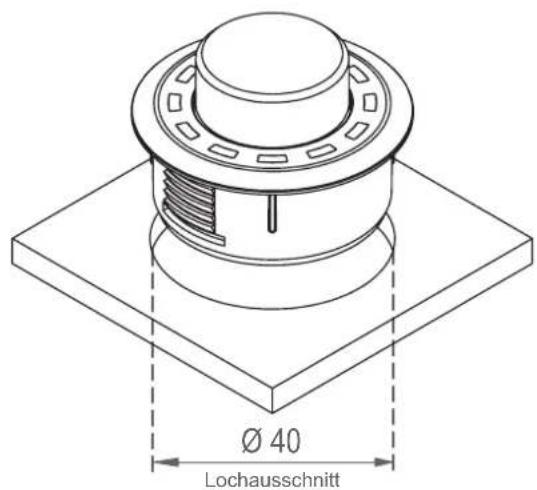
| Ausschnittdurchmesser | Max. 40 mm |
| Funktionsprinzip | Drehen und Drücken des Knopfes; kurzer Druck wechselt Menüs, langer Druck bestätigt/stummschaltet, Doppel-/Dreifachdruck für Titelsteuerung |
| Einbauausrichtung | In 30°-Schritten einstellbar; 12-Uhr-Referenz für Kabeleinführung; LED-Ausrichtung in Software konfigurierbar |
| Stromversorgung | Über DSP (keine separate Stromversorgung) |
| Garantiehinweis | Gesetzliche Garantie; ausgenommen Überlastung oder unsachgemäße Handhabung |
Häufig gestellte Fragen - CONDUCTOR Audiotec Fischer
Benutzerfragen zu CONDUCTOR Audiotec Fischer
0 Frage zu diesem Gerät. Beantworten Sie die, die Sie kennen, oder stellen Sie Ihre eigene.
Eine neue Frage zu diesem Gerät stellen
Laden Sie die Anleitung für Ihr Nicht kategorisiert kostenlos im PDF-Format! Finden Sie Ihr Handbuch CONDUCTOR - Audiotec Fischer und nehmen Sie Ihr elektronisches Gerät wieder in die Hand. Auf dieser Seite sind alle Dokumente veröffentlicht, die für die Verwendung Ihres Geräts notwendig sind. CONDUCTOR von der Marke Audiotec Fischer.
BEDIENUNGSANLEITUNG CONDUCTOR Audiotec Fischer
User Manual Bedienungsanleitung
- Allgemeine Hinweise ....4
- Einbauhinweise & Installation....5
2.1 Montage des CONDUCTOR PROs .... 5
2.2 Montage des CONDUCTORs 6
2.3 Anschluss des CONDUCTOR / PRO an einen DSP / DSP-Verstärker....7
- Bedienung des CONDUCTOR / PROs 8
3.1 Volume Control Configuration (Lautstärkemenü 1 - 4)....10
3.2 ToneControl menu....10
3.3 Signal Input selection menu (Signalquellenauswahlmenü)....11
3.4 Sound Setup selection menu (Sound Setup-Auswahlmenü)....11
3.5 Bluetooth Playback Control menu (Bluetooth Wiedergabesteuerungsmenü)....12
- Konfiguration in der DSP PC-Tool Software ....13
4.1 General Configuration (Allgemeine Konfiguration)....13
4.1.1 Main menu (Hauptmenü) 13
4.1.2 Automatic switch back to Main menu (Automatische Umschaltung zum Hauptmenü)....13
4.1.3 Menü-Aktivierung....14
4.1.4 LED brightness (LED-Helligkeit)....14
4.1.5 LED Dimming (LED-Dimmung) 14
4.1.6 Installation orientation (Anpassung an die Einbauposition)....14
4.2 Volume Control Configuration (Konfiguration der Lautstärkeregelungen)....14
4.2.1 Lautstärkenauswahl....14
4.2.2 Assigned Volume control (Lautstärkezuweisung) 14
4.2.3 Assigned color (Farbzuweisung)....15
4.2.4 Volume control range (Lautstärkeregelbereich)....15
4.2.5 Startup Volume (Einschalt-Lautstärke) 15
4.3 ToneControl 16
4.4 CONDUCTOR Status 16
4.5 CONDUCTOR Einstellungen laden und zurücksetzen....16
-
Standard-Konfiguration ....17
-
Problembehandlung 18
- Technische Daten....20
- Rechtliche Hinweise 22
Sehr geehrter Kunde,
Wir gratulieren Ihnen zum Kauf dieser hochwertigen Bedieneinheit mit RGB-LED Feedback.
Der CONDUCTOR / PRO wurde von uns nach neuesten technischen Erkenntnissen entwickelt und zeichnet sich durch eine hervorragende Verarbeitung und eine überzeugende Anwendung ausgereifter Technologien aus.
Viel Freude an diesem Produkt wünscht Ihnen das
Team von
AUDIOTEC FISCHER
de
1. Allgemeine Hinweise
Um alle Möglichkeiten des Produktes optimal ausschöpfen zu können, lesen Sie bitte sorgfältig die nachfolgenden Installationshinweise. Wir garantieren, dass jedes Gerät vor Versand auf seinen einwandfreien Zustand überprüft wurde.
Wir empfehlen, die Installation von einem Einbauspezialisten vornehmen zu lassen, da der Nachweis eines fachgerechten Einbaus und Anschlusses des Gerätes Voraussetzung für die Garantieleistungen sind.
Installieren Sie Ihren CONDUCTOR an einer trockenen Stelle im Auto. Montieren Sie das Gerät nicht in der Nähe von wärmeabstrahlenden Teilen oder elektronischen Steuerungen des Fahrzeuges.
Im Sinne der Unfallsicherheit muss der CONDUCTOR professionell befestigt werden, damit die Bedieneinheit keine Gefahr für die Insassen und / oder das Fahrzeug während einer kritischen Fahrsituation, wie beispielsweise einer Gefahrenbremsung, darstellt.
Informationen zum fachgerechten Einbau finden Sie im Kapitel „Einbauhinweise & Installation“ auf den folgenden Seiten.
Wichtig: Achten Sie bei der Montage darauf, dass keine Sicherheitssysteme Ihres Fahrzeugs (bspw. Airbag) in ihrer Wirkung beeinträchtigt werden können.
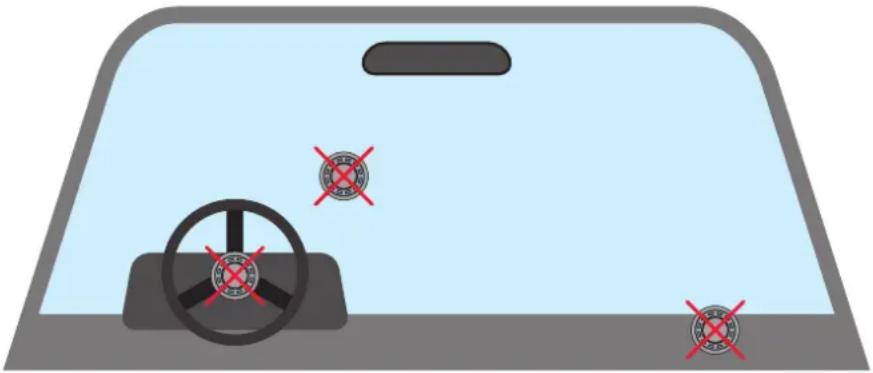
- Befestigen Sie den CONDUCTOR nicht in einer Abdeckung eines Airbags (bspw. Lenkrad, A-Säule oder Armaturenbrett Beifahrerseite)
- Befestigen Sie die Bedieneinheit nicht im Sichtfeld des Fahrers
- Legen Sie den CONDUCTOR nicht unbefestigt auf dem Armaturenbrett ab
Bevor Sie den Lochausschnitt zur Befestigung anfertigen, vergewissern Sie sich, dass keine elektrischen Kabel und Komponenten etc. dahinter verborgen sind. Diese könnten sonst beschädigt werden. Achten Sie bitte darauf, dass sich solche Teile auch in einer doppelten Wandverkleidung verbergen können.
Die Kabelverbindungen müssen so verlegt sein, dass keine Klemm-, Quetsch- oder Bruchgefahr besteht. Bei scharfen Kanten (Blechduchführungen) müssen alle Kabel gegen Durchscheuern gepolstert sein. Ferner darf das Anschluss-kabel niemals mit Zuleitungen zu Vorrichtungen des Kfz (Lüftermotoren, Brandkontrollmodulen, Benzinleitungen etc.) verlegt werden.
2.1 Montage des CONDUCTOR PROs
de
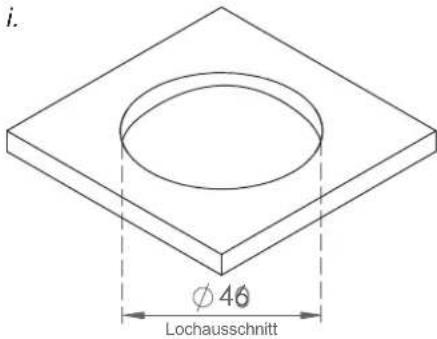
Lochausschnitt anfertigen
Um eine sichere und fachgerechte Montage zu gewährleisten, darf der Lochausschnitt nicht mehr als 40 mm betragen. Achten Sie darauf, dass der Platz zwischen dem CONDUCTOR PRO und anderen Teilen, wie z.B. Schaltern, Bedienelementen etc. ausreichend und genügend Einbautiefe vorhanden ist. Dies ist besonders wichtig, wenn Einbauplätze ausgeschnitten werden müssen. Vollständige Daten über die Einbautiefe und den Durchmesser des CONDUCTOR PROs finden Sie in den technischen Daten dieser Anleitung. Bitte stellen Sie sicher, dass die Auflagefläche möglichst plan und stabil ist.
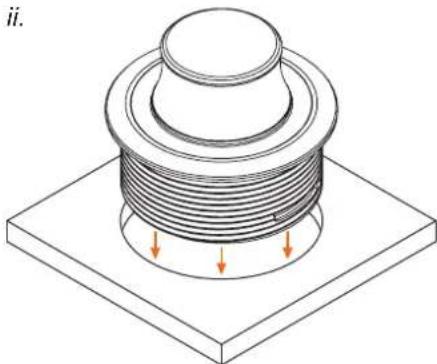
CONDUCTOR PRO einsetzen
Setzen Sie das Gehäuse gleichmäßig in den Lochausschnitt.
WICHTIG: Um Beschädigungen zu vermeiden, drücken Sie zur Montage niemals auf den Drehknopf in der Mitte des CONDUCTOR PROs, sondern ausschließlich auf dessen umliegendes Gehäuse.
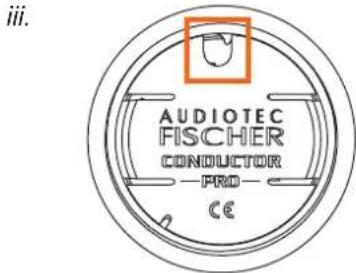
Um den CONDUCTOR PRO korrekt auszurichten, orientieren Sie sich an der Kabeldurchführung auf der Rückseite des Gehäuses (siehe dritte Abbildung links).
Die Kabeldurchführung ist im eingebauten Zustand in der 12-Uhr-Position auszurichten. Falls dies aufgrund der Einbausituation nicht realisierbar ist, kann der CONDUCTOR PRO auch in 30°-Schritten gedreht eingebaut werden. Die LED-Anzeige lässt sich anschließend in der DSP PC-Tool Software an die Einbauposition anpassen (siehe Seite 14, „Installation orientation“).
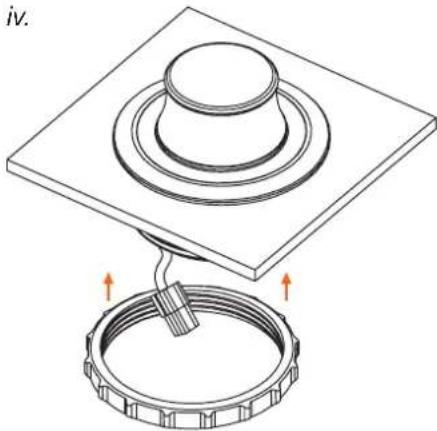
Sobald der CONDUCTOR PRO in seiner finalen Einbauposition sitzt und das Aluminiumgehäuse plan aufliegt, führen Sie das 20 cm CONDUCTOR PRO-Kabel durch den Befestigungsring und schrauben diesen anschließend auf das Gehäuse.
Ziehen Sie den Ring handfest an. Achten Sie darauf, ihn nicht zu fest anzuziehen, um Beschädigungen am CONDUCTOR PRO oder an der Fahrzeugverkleidung zu vermeiden.
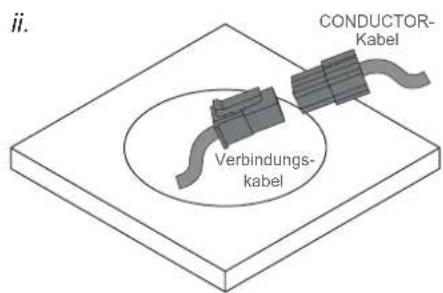
CONDUCTOR PRO-Anschlusskabel verlegen und anschließen
Verlegen Sie das 4,8 m lange Verbindungskabel und verbinden Sie es mit dem 20 cm CONDUCTOR PRO-Kabel.
i. Lochausschnitt anfertigen
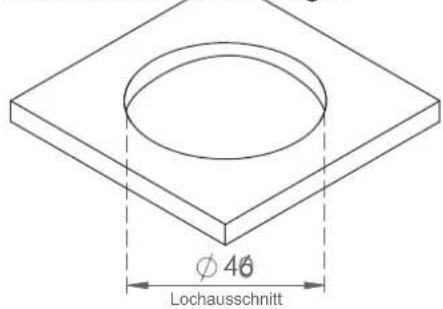
Um eine sichere und fachgerechte Montage zu gewährleisten, darf der Lochausschnitt nicht mehr als 40 mm betragen. Achten Sie darauf, dass der Platz zwischen dem CONDUCTOR und anderen Teilen, wie z.B. Schaltern, Bedienelementen etc. ausreichend und genügend Einbautiefe vorhanden ist. Dies ist besonders wichtig, wenn Einbauplätze ausgeschnitten werden müssen. Vollständige Daten über die Einbautiefe und den Durchmesser des CONDUCTORS finden Sie in den technischen Daten dieser Anleitung. Bitte stellen Sie sicher, dass die Auflagefläche möglichst plan und stabil ist.
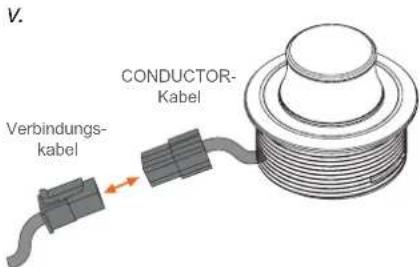
CONDUCTOR-Anschlusskabel verlegen und anschließen
Verlegen Sie das 4,8 m lange Verbindungskabel und führen dies von hinten durch die Einbauöffnung. Anschließend verbinden Sie das Kabel mit dem 20 cm CONDUCTOR-Kabel.
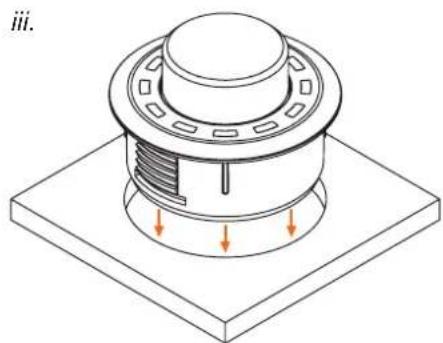
Drücken Sie das Gehäuse gleichmäßig in den Lochausschnitt.
WICHTIG: Um Beschädigungen zu vermeiden, drücken Sie zur Montage niemals auf den Aluminium Knopf in der Mitte des CONDUCTORs, sondern ausschließlich auf dessen umliegendes Kunststoff-Gehäuse.
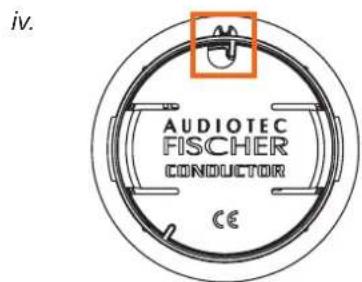
Um den CONDUCTOR auszurichten, orientieren Sie sich an der 12 Uhr Markierung auf dem Gehäuse (siehe vierte Abbildung links).
Sollte es aufgrund der Einbausituation nicht möglich sein den CONDUCTOR in der 12-Uhr Position einzubauen, kann dieser auch in 30°-Schritten gedreht verbaut werden. Die LED-Anzeige kann anschließend in der DSP PC-Tool Software der Einbauposition entsprechend angepasst werden (Siehe Seite 14, „Installation orientation“).
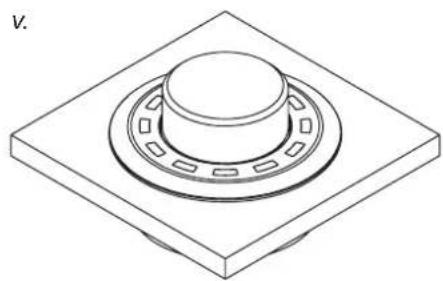
Wenn Sie den CONDUCTOR in seine finale Einbauposition gebracht haben, sollte das Kunststoff-Gehäuse plan aufliegen.
2.3 Anschluss des CONDUCTOR / PRO an einen DSP / DSP-Verstärker
- Verbinden Sie das Anschlusskabel des CONDUCTORs mit dem DSP / DSP Verstärker
1.1 DSP / DSP-Verstärker mit SCP (Smart Control Port)
Stecken Sie den SCP-Stecker des CONDUCTOR Verbindungskabels in den Multifunktionsanschluß (SCP) des DSPs / DSP-Verstärkers.
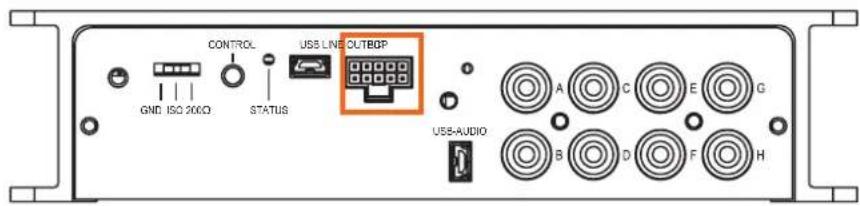
Hinweis: Sofern Ihr CONDUCTOR keinen SCP-Stecker besitzt („for Control Input“ Variante), ist ein SCP-to-Control Input Adapter (Art-Nr. M141313) optional bei Ihrem Fachhändler erhältlich.
1.2 DSP / DSP-Verstärker mit Control Input (nur bei CONDUCTOR für Control Input)
Ist ihr DSP-Produkt noch mit einem Control-Input ausgestattet, stecken Sie den Rundstecker des CONDUCTOR Verbindungskabels in den Multifunktionsanschluß (Control Input) des DSPs / DSP-Verstärkers.
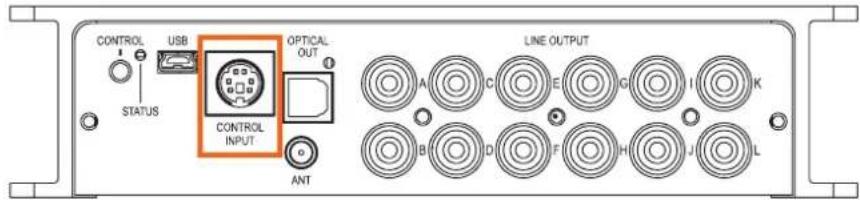
- Schalten Sie Ihr Soundsystem ein und starten anschließend die DSP PC-Tool Software. Die Software finden Sie auf www.audiotec-fischer.de/dsp-pc-tool (Kompatibel ab DSP PC-Tool Software Version 5).
Der CONDUCTOR wird über den DSP mit Spannung versorgt und automatisch mit eingeschaltet.
- Öffnen Sie das „Remote Control“-Menü (1) im DSP PC-Tool. Dort (2) können Sie nun den CONDUCTOR / PRO auswählen (2) und so dessen Konfigurationsmenü öffnen.

-
Nun können Sie weitere Einstellungen des CONDUCTOR vornehmen. Weitere Informationen zur Konfiguration finden Sie auf Seite 13 ff., „Konfiguration in der DSP PC-Tool Software“.
-
Um den Vorgang abzuschließen, speichern Sie die durchgeführten Einstellungen und die Aktivierung des CONDUCTOR im DSP / DSP-Verstärker durch das Klicken auf den „Speichern“ Button im DSP PC-Tool.

Die Bedienung des CONDUCTOR erfolgt durch Drehen und Drücken des Drehreglers. Die LED-Beleuchtung gibt dabei Feedback zum ausgewählten Menü und der durchgeführten Aktion.
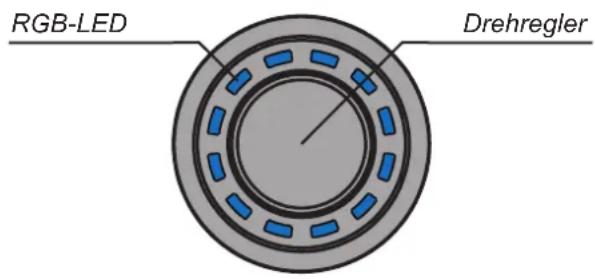
Die verschiedenen Menüs können durch einen kurzen Tastendruck gewechselt werden. Die Regelung der jeweiligen Lautstärke, bzw. die Auswahl der verfügbaren Menüoptionen, erfolgt durch Drehen des Drehreglers. Über einen langen Tastendruck wird die jeweilige Auswahl bestätigt oder die ausgewählte Volume gemutet. Zudem kann bei verbautem Bluetooth Modul (BT Extension Card) in jedem Volume Menü die „Nächster Titel“-Funktion durch einen Doppelklick bzw. die „Vorheriger Titel“-Funktion über einen Dreifachklick aktiviert werden. Weitere Informationen zum Funktionsumfang und dem LED-Feedback eines Menüs finden Sie auf den nachfolgenden Seiten.
Hinweis: Ist ein Menü oder eine Volume im DSP PC-Tool nicht aktiviert, wird das nächste aktive Menü oder aktive Volumeangewählt.
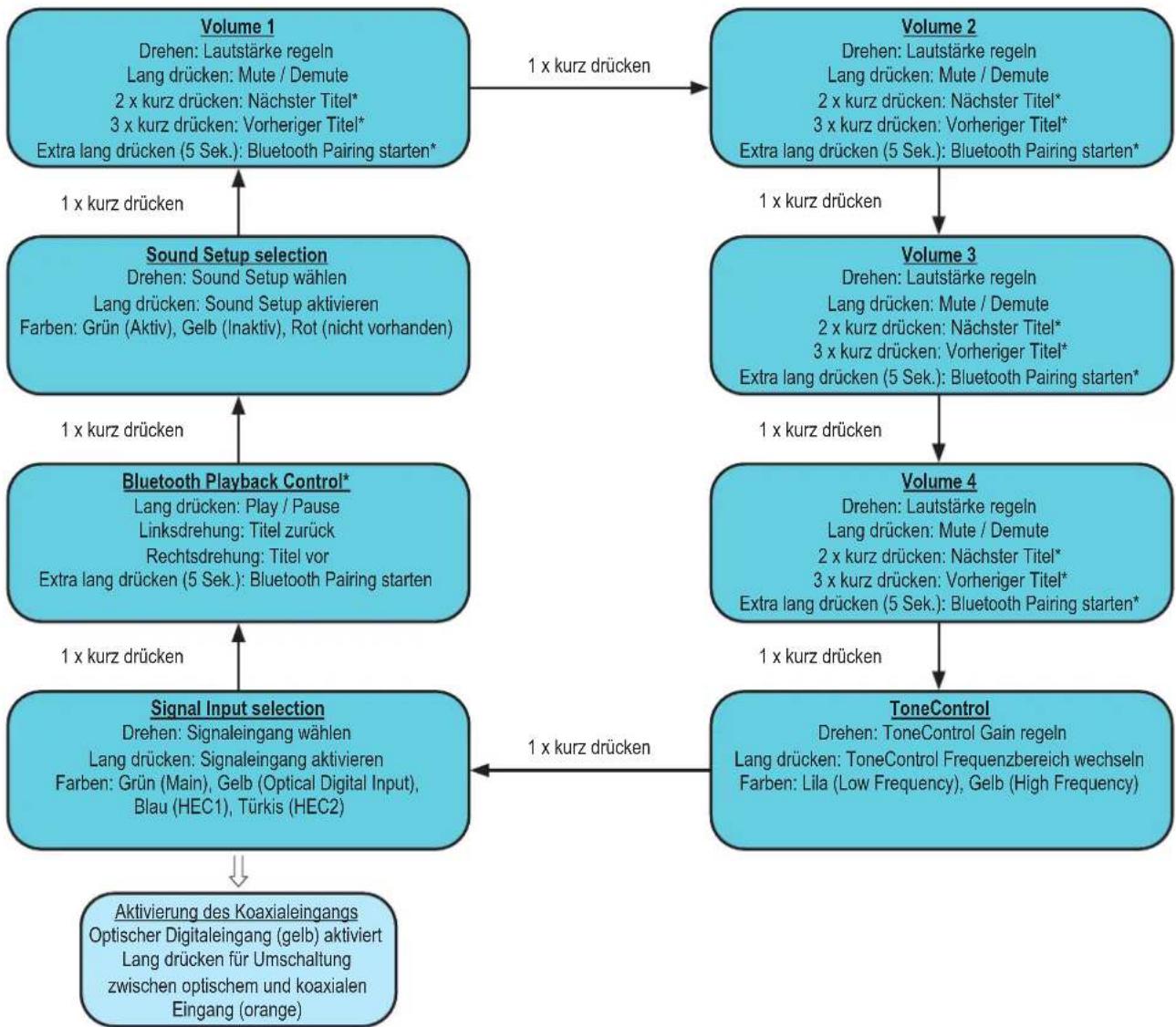
flowchart
graph TD
    A["Volume 1\nDrehen: Lautstärke regeln\nLang drücken: Mute / Demute\n2 x kurz drücken: Nächster Titel*\n3 x kurz drücken: Vorheriger Titel*\nExtra lang drücken (5 Sek.): Bluetooth Pairing starten*"] -->|1 x kurz drücken| B["Volume 2\nDrehen: Lautstärke regeln\nLang drücken: Mute / Demute\n2 x kurz drücken: Nächster Titel*\n3 x kurz drücken: Vorheriger Titel*\nExtra lang drücken (5 Sek.): Bluetooth Pairing starten*"]
    B -->|1 x kurz drücken| C["Volume 3\nDrehen: Lautstärke regeln\nLang drücken: Mute / Demute\n2 x kurz drücken: Nächster Titel*\n3 x kurz drücken: Vorheriger Titel*\nExtra lang drücken (5 Sek.): Bluetooth Pairing starten*"]
    C -->|1 x kurz drücken| D["Volume 4\nDrehen: Lautstärke regeln\nLang drücken: Mute / Demute\n2 x kurz drücken: Nächster Titel*\n3 x kurz drücken: Vorheriger Titel*\nExtra lang drücken (5 Sek.): Bluetooth Pairing starten*"]
    D -->|1 x kurz drücken| E["ToneControl\nDrehen: ToneControl Gain regeln\nLang drücken: ToneControl Frequenzbereich wechseln\nFarben: Lila (Low Frequency), Gelb (High Frequency)"]
    E -->|1 x kurz drücken| F["Signal Input selection\nDrehen: Signaleingang wählen\nLang drücken: Signaleingang aktivieren\nFarben: Grün (Main), Gelb (Optical Digital Input), Blau (HEC1), Türkis (HEC2)"]
    F --> G["Aktivierung des Koaxialeingangs\nOptischer Digitaleingang (gelb) aktiviert\nLang drücken für Umschaltung zwischen optischem und koaxialen Eingang (orange)"]
    G --> H["Bluetooth Playback Control*\nLang drücken: Play / Pause\nLinksdrehung: Titel zurück\nRechtsdrehung: Titel vor\nExtra lang drücken (5 Sek.): Bluetooth Pairing starten"]
    H --> I["Sound Setup selection\nDrehen: Sound Setup wählen\nLang drücken: Sound Setup aktivieren\nFarben: Grün (Aktiv), Gelb (Inaktiv), Rot (nicht vorhanden)"]
    I --> J["1 x kurz drücken"]
Hinweis: Die Menüführung ist zyklisch. Die Menüfolge beginnt im voreingestellten Menü.
3.1 Volume Control Configuration (Lautstärkemenü 1 - 4)
Mit Hilfe der vier Lautstärkemenüs ist eine separate Regelung von bis zu 4 unterschiedlichen Lautstärken (Master-, Digital-, HEC/AUX-, Subwoofer-Lautstärke, Rear Attenuation etc.) möglich. Diese können wie unter Punkt 4.2 „Volume Control Configuration“ auf Seite 14 festgelegt werden.
Die Lautstärke-Menüs werden nach einem Neustart des Systems mit den zuletzt eingestellten Werten wiederhergestellt. Sofern die „Startup Volume“ Option (siehe Seite 15, Punkt 4.2.5) konfiguriert wurde, wird die Lautstärke mit dem maximal eingestellten Limit-Pegel wieder eingeschaltet, sofern dieser beim Ausschalten überschritten wurde.
Wird eine Volume komplett runtergeregelt, wird unabhängig vom eingestellten Regelumfang die Volume gemutet.
Aktionen:
Drehen: Lautstärkepegel einstellen
Lang drücken: Mute / De-Mute
2 x kurz drücken: Titel vor*
3 x kurz drücken: Titel zurück*
Extra lang drücken (5 Sek.): Bluetooth Pairing starten*
LED-Feedback:
Der eingestellte Lautstärkepegel wird von der linken unteren LED im Uhrzeigersinn verlaufend in der für die Volume zugewiesenen Farbe angezeigt. Der Mute (lang drücken) wird durch eine einzelne, rotierende LED signalisiert.
Wird die Lautstärke im gemuteten Zustand geregelt, wird die Stumschaltung aufgehoben.
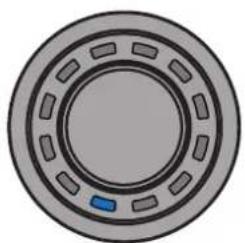
Minimal-Lautstärke Maximal-Lautstärke ^1/2 Lautstärke
3.2 ToneControl menu
Das ToneControl-Menü ermöglicht eine Klanganpassung über einen High- und Low-Shelf-Filter. Die Lautstärke kann dabei im Bereich von -6 dB bis +6 dB verändert werden, sodass Höhen und Tiefen gezielt angehoben oder abgesenkt werden können.
Die Frequenzen für den High- und Low-Shelf Filter können individuell in der DSP PC-Tool Software ( siehe Seite 16, Punkt 4.3) definiert werden.
Aktionen:
Drehen: ToneControl Gain regeln
Lang drücken: ToneControl Frequenzbereiche wechseln (High Frequency / Low Frequency)
LED-Feedback:
Lila: Low Frequency
Mit Hilfe des „Signal Input selection“ Menüs kann zwischen den am DSP / DSP-Verstärker angeschlossenen Signalquellen umgeschaltet werden. Das Menü startet mit dem aktuell ausgewählten bzw. zuletzt aktiven Eingang.
Aktionen:
Drehen: Signaleingang wählen
Lang drücken: Signaleingang aktivieren
LED-Feedback:
Grün: Main Input
Gelb: Optischer Digitaleingang (Optical Input)
Orange: Koaxialer Digitaleingang (Coax Input / Eingang nur über aktivierten, optischen Digitaleingang anwählbar / siehe unten)
Blau: Extension Card 1 (HEC1)
Türkis: Extension Card 2 (HEC2 – nur BRAX DSP)
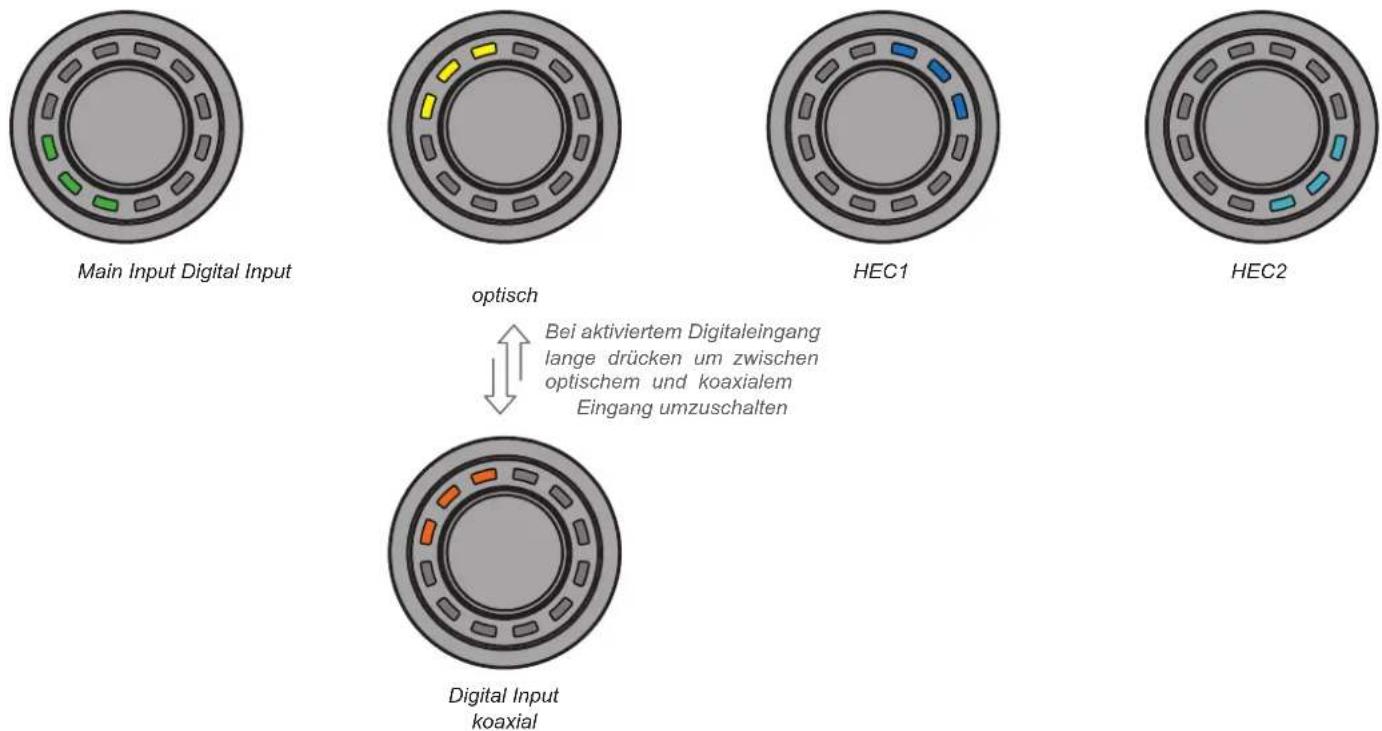
Hinweis: Der CONDUCTOR erkennt die Signaleingänge des angeschlossenen DSP / DSP-Verstärkers automatisch. Es können ausschließlich die vorhandenen Signaleingänge angewählt werden. Alle anderen Eingänge werden nicht per LED-Feedback angezeigt und sind auch nicht anwählbar.
3.4 Sound Setup selection menu (Sound Setup-Auswahlmenü)
Mit Hilfe des „Sound Setup selection“ Menüs lässt sich zwischen den bis zu 10 Sound Setups des DSPs umschalten. Das Menü startet mit dem aktuell ausgewählten bzw. zuletzt aktiven Sound Setup.
Aktionen:
Drehen: Sound Setup wählen
Lang drücken: Sound Setup aktivieren
LED-Feedback:
Grün: Sound Setup aktiv
Gelb: Sound Setup Speicherplatz belegt, Setup inaktiv
Rot: Sound Setup Speicherplatz leer, kann nicht ausgewählt werden
Mit dem CONDUCTOR können die 10 Sound Setup Speicherplätze des DSPs angewählt und aktiviert werden. Die Speicherplätze werden wie folgt angezeigt:
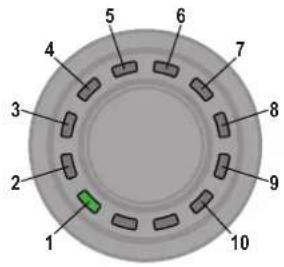
Beispiele für das LED-Feedback im „Sound Setup selection“ Menü:
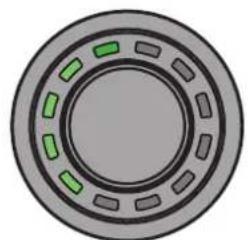
Sound Setup Nr. 5 aktiviert
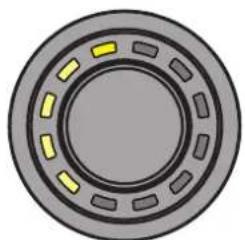
Sound Setup Nr. 5 verfügbar – kann durch einen langen Tastendruck aktiviert werden
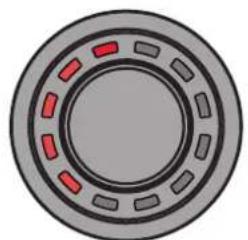
Sound Setup Nr. 5 nicht belegt und auch nicht auswählbar
3.5 Bluetooth Playback Control menu (Bluetooth Wiedergabesteuerungsmenü)\*
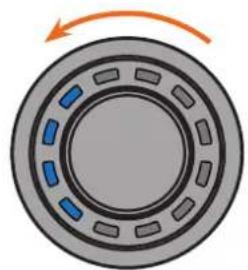
Das „Bluetooth Playback Control“ Menü ermöglicht die Steuerung eines optional verbauten Bluetooth-Moduls (Play/Pause, Track vor/zurück, Aktivierung des Pairing-Modus). Das Menü startet immer mit der Play / Pause Funktion (vier LEDs oben an).
Aktionen:
Drehen: Aktion automatisch ausführen
Linksdrehung: Gegen den Uhrzeigersinn: Titel zurück
Rechtsdrehung: Im Uhrzeigersinn: Titel vor
Lang drücken: Play / Pause
Extra lang drücken (5 Sek.): Bluetooth Pairing starten
LED-Feedback:
Hinweis: Die nachfolgende Konfiguration wird anhand der DSP PC-Tool Software Version 6 beschrieben; bei älteren Versionen können Menüstruktur und Bezeichnungen abweichen.
Übersicht Konfigurationsmenü
Das Konfigurationsmenü befindet sich im „Remote Control“-Menü der DSP PC-Tool Software. Das Menü ist jedoch nur sichtbar, wenn Sie den CONDUCTOR / PRO wie auf Seite 7 beschrieben angewählt haben.
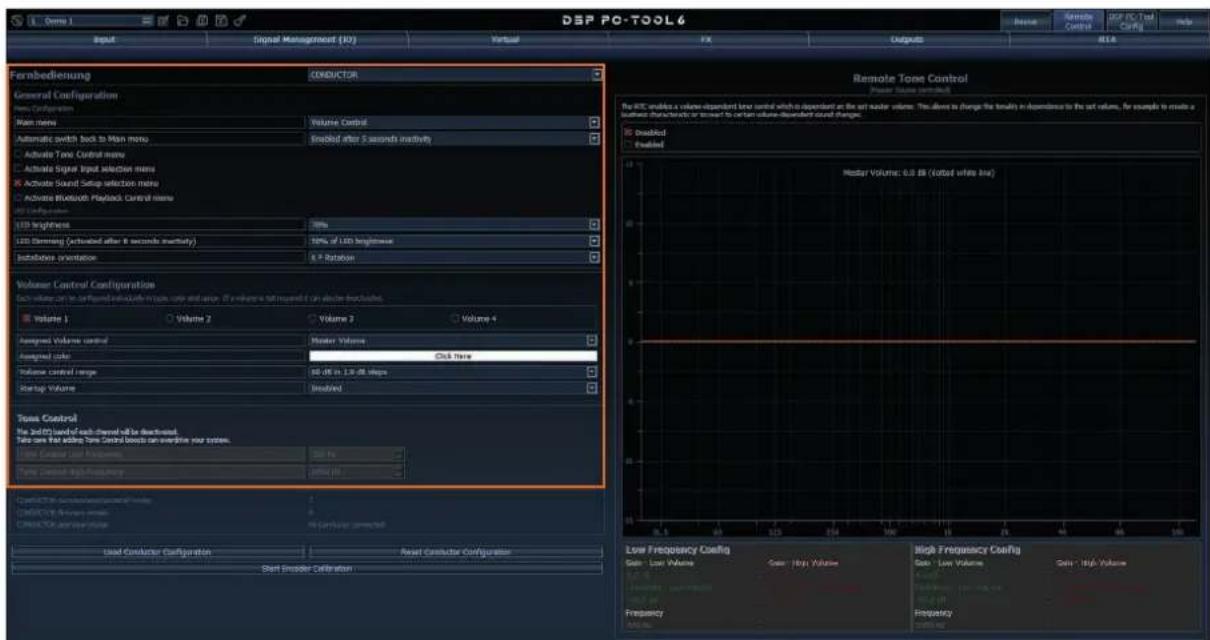
Im Konfigurationsmenü werden sämtliche Einstellungen des CONDUCTOR / PROs vorgenommen.
Das Menü ist unterteilt in den „General Configuration“-, „Volume Control Configuration“- und Status-Bereich.
4.1 General Configuration (Allgemeine Konfiguration)
In der „General Configuration“ werden alle grundlegenden Einstellungen der Menü-Konfiguration (Menu Configuration) sowie die LED-Display Einstellungen (LED Configuration) vorgenommen.
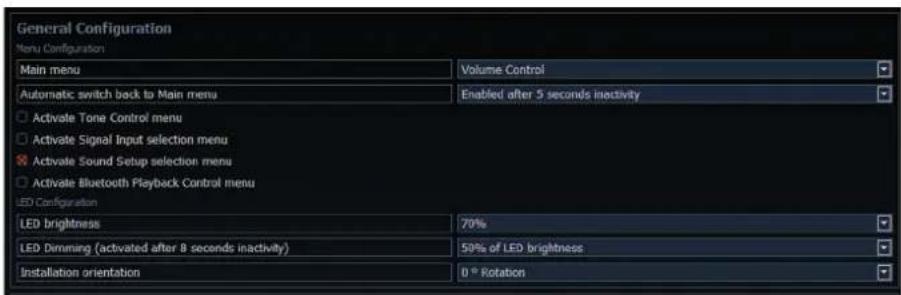
An dieser Stelle wird das Startmenü des CONDUCTOR festgelegt, welches direkt nach dem Einschalten des DSPs aufgerufen wird.
Zur Auswahl stehen das Volume Control-, Signal Input selection-, Sound Setup selection- und Bluetooth Playback Control-Menü.
4.1.2 Automatic switch back to Main menu (Automatische Umschaltung zum Hauptmenü)
Ist die Funktion aktiviert (Enabled after 5 seconds inactivity) schaltet der CONDUCTOR nach ca. 5 Sekunden auf das eingestellte „Main menu“ zurück, sofern zuvor ein anderes Menü angewählt wurde. Ist die Funktion ausgeschaltet (Disabled) bleibt das derzeit angewählte Menü so lange ausgewählt, bis dieses durch einen kurzen Tastendruck manuell gewechselt wird.
4.1.3 Menü-Aktivierung
An dieser Stelle können neben den Lautstärkestellern auch weitere Menüs aktiviert bzw. deaktiviert werden. Sofern ein Menü deaktiviert ist, kann dieses nicht über den CONDUCTOR angewählt werden.
Hinweis: Das „Volume Menu“ ist immer aktiviert und kann nur durch die Deaktivierung aller vier Volumes in der „Volume Control Configuration“ ausgeschaltet werden (siehe Punkt 4.2).
Ein aktiviertes Menü ist an einem roten Kreuz vor dem Menünamen zu erkennen.

Hinweis: Das im „Main menu“ eingestellte Startmenü wird automatisch aktiviert.
4.1.4 LED brightness (LED-Helligkeit)
Hier kann die Helligkeit der LED-Beleuchtung eingestellt werden. Standardmäßig ist diese auf 70 % eingestellt.
4.1.5 LED Dimming (LED-Dimmung)
In diesem Menü kann eine optionale Dimmung der LEDs konfiguriert werden. Bei Aktivierung dieser Funktion werden die LEDs nach 8 Sekunden Inaktivität automatisch um den konfigurierten Wert abgedunkelt oder ganz ausgeschaltet.
5 % - 75 % of LED brightness: Die LEDs werden, ausgehend von der eingestellten LED-Helligkeit, um den eingestellten Prozentbereich gedimmt. Standardmäßig ist eine Dimmung von 50 % eingestellt. Der Auswahlbereich kann je nach eingestellter Helligkeit der LED-Beleuchtung (LED brightness) beschränkt werden.
Beispiel: LED brightness 50 %, LED Dimming 50 %
Die eingestellte LED-Helligkeit von 50 % wird nun noch einmal um 50 % abgedimmt.
Disabled: Schaltet das „LED Dimming“ aus.
LEDs off: Schaltet die LED-Beleuchtung komplett ab.
4.1.6 Installation orientation (Anpassung an die Einbauposition)
Sollte es aufgrund der Einbausituation nicht möglich sein den CONDUCTOR in der 12-Uhr Position einzubauen, kann dieser auch in 30°-Schritten gedreht verbaut werden. Die LED-Anzeige kann anschließend in der DSP PC-Tool Software der Einbauposition entsprechend angepasst werden (siehe Seite 5 - 6, Montage des CONDUCTORs).
4.2 Volume Control Configuration (Konfiguration der Lautstärkeregelungen)
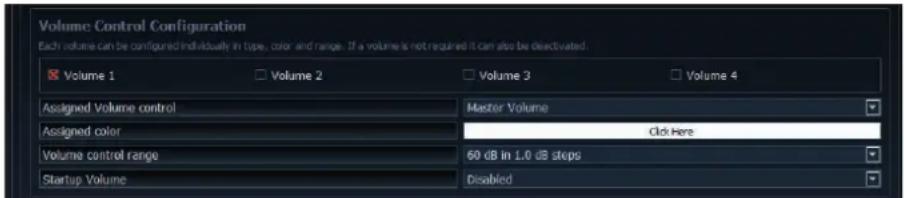
In diesem Bereich können bis zu vier auswählbare Lautstärken individuell konfiguriert werden. Wird eine Lautstärke nicht benötigt, kann diese auch deaktiviert werden.
Hinweis: Werden alle vier Lautstärken ausgeschaltet (Disabled) ist das gesamte „Volume Control“-Menü deaktiviert.
4.2.1 Lautstärkenauswahl
Hier kann die Lautstärke ausgewählt werden, welche konfiguriert werden soll. Das rote Kreuz zeigt an, welche der vier Lautstärken konfiguriert wird.
4.2.2 Assigned Volume control (Lautstärkezuweisung)
An dieser Stelle kann der zuvor ausgewählten Volume eine Lautstärkeregelung zugewiesen werden. Je nach DSP- Produkt kann die Auswahl variieren.
Disabled: Schaltet die ausgewählte Volume aus
Master Volume: Lautstärkeregelung der globalen Gesamtlautstärke
Subwoofer Volume: Lautstärkeregelung des Subwoofers
Digital Input Volume: Lautstärkeregelung des Digitaleingangs (optisch & elektrisch)
HEC / AUX 1 Volume: Lautstärkeregelung einer optional verbauten Extension Card oder einer AUX Quelle
HEC / AUX 2 Volume: Lautstärkeregelung einer optional verbauten Extension Card oder einer AUX Quelle (Nur BRAX DSP)
Rear Attenuation Volume: Bei DSP-Produkten mit VCP kann bei aktiviertem Virtual Channel Processing die Lautstärke der virtuellen Kanäle „Rear L Full“ und “Rear R Full“ separat geregelt werden.
de
4.2.3 Assigned color (Farbzuweisung)
Hier kann jeder Volume eine individuelle Farbe zugewiesen werden, um die unterschiedlichen Volumes schnell und einfach unterscheiden zu können.
Alle weiteren Menüs haben fest definierte Farbkonzepte.
4.2.4 Volume control range (Lautstärkeregelbereich)
Für jede der vier Volumes kann die Abstufung der Lautstärkeeinstellung der Anwendung entsprechend eingestellt werden.
60 dB in 1.0 dB steps: Diese Einstellung ist für die meisten Anwendungen die optimale Einstellung. Durch den großen Regelumfang mit guter Abstufung eignet sie sich vor allem für die Master und Source Volumes (HEC / AUX / Digital Input).
60 dB in 0.5 dB steps: Durch die sehr kleinen Einstellschritte kann eine sehr genaue Lautstärkeeinstellung vorgenommen werden.
24 dB in 0.5 dB steps: Diese Einstellung bietet einen kleineren Regelumfang und eignet sich daher besonders für die Rear Attenuation Volume, da diese Lautstärke häufig nur in geringem Maße an die Wiedergabe angepasst wird.
12 dB in 0.5 dB steps: Diese Einstellung bietet einen kleinen Regelumfang und eignet sich daher besonders für die Subwoofer Volume, da diese Lautstärke häufig nur in geringem Maße an die Wiedergabe angepasst wird.
4.2.5 Startup Volume (Einschalt-Lautstärke)
An dieser Stelle kann eine Lautstärkelimitierung zur Einschaltlautstärke vorgenommen werden. Wenn diese Option auf „Disabled“ steht, wird nach dem Einschalten des Systems immer die zuletzt eingestellte Lautstärke wieder hergestellt. Um zu vermeiden, dass das System mit hoher Lautstärke eingeschaltet wird, kann an dieser Stelle die maximale Einschaltlautstärke limitiert werden. Diese Limitierung gilt nur für den Einschaltvorgang und hat keinen Einfluss auf die maximal einstellbare Lautstärke im Betrieb.
Beispiel: Wird das Soundsystem bei komplett hochgeregelter Master Volume ausgeschaltet, wird dies ohne Einschalten der Startup Volume auch mit voller Lautstärke wieder eingeschaltet. Bei Nutzung der Startup Volume wird die Lautstärke beim Wiedereinschalten des Systems auf den jeweils eingestellten Wert abgesenkt, sofern dieser zuvor höher eingestellt war. Wird das System mit geringem Pegel ausgeschaltet, so wird in jedem Fall die geringe Lautstärke wieder hergestellt, unabhängig welche Option hier gewählt wird.
Disabled: Die Lautstärke wird beim Wiedereinschalten immer auf den zuletzt genutzten Wert gesetzt.
Limited to -15 dB: Die Lautstärke wird beim Wiedereinschalten auf maximal -15 dB (max. 3/4 des gesamten Regelbereichs) gesetzt, sofern die Lautstärke den Wert beim Ausschalten überschritten hat.
Limited to -30 dB: Die Lautstärke wird beim Wiedereinschalten auf maximal -30 dB (max. die Hälfte des gesamten Regelbereichs) gesetzt, sofern die Lautstärke den Wert beim Ausschalten überschritten hat.
Limited to -45 dB: Die Lautstärke wird beim Wiedereinschalten auf maximal -45 dB (max. 1/4 des gesamten Regelbereichs) gesetzt, sofern die Lautstärke den Wert beim Ausschalten überschritten hat.
Anwendungsbeispiel bei 100 % Lautstärkepegel:
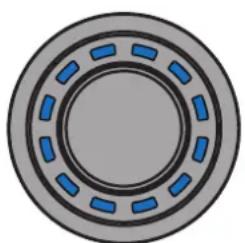
Lautstärkepegel vor Ausschalten (100 %)
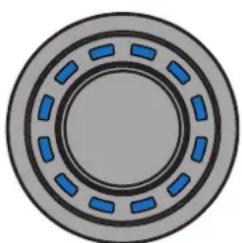
Disabled –
Lautstärke nach
Wiedereinschalten
(100%)
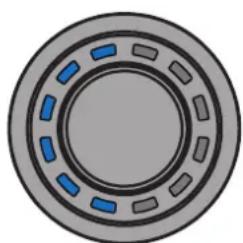
Limited to -30 dB – Lautstärke nach
Wiedereinschalten
(50 %)
4. Konfiguration in der DSP PC-Tool Software
4.3 ToneControl
In diesem Menü können die Frequenzen festgelegt werden, in deren Bereich eine Anhebung oder Absenkung der Lautstärke wirkt. Der Gain-Regelbereich ist fest auf -6 dB bis +6 dB begrenzt und kann nicht verändert werden.
Um Einstellungen vornehmen zu können, muss das Menü zuvor in der Menü-Aktivierung aktiviert werden (siehe Seite 14, Punkt 4.1.3).

Hier können alle wichtigen Status-Informationen des CONDUCTORs abgelesen werden.

CONDUCTOR communication protocol version: Zeigt die aktuelle Version des Kommunikationsprotokolls an. CONDUCTOR firmware version: Zeigt die aktuelle Firmware-Version des CONDUCTORs an. Die Firmware wird automatisch beim Öffnen der DSP PC-Tool Software auf den aktuellsten Stand gebracht. CONDUCTOR operation status: Zeigt den Betriebszustand des CONDUCTORs an.
4.5 CONDUCTOR Einstellungen laden & zurücksetzen
An dieser Stelle lassen sich Konfigurationseinstellungen eines CONDUCTORs aus älteren DSP PC-Tool Versionen (4.75a bis 5) über eine CONDUCTOR-Konfigurationsdatei („afcc“-Datei) in das DSP PC-Tool 6 importieren. Zudem kann die gesamte Konfiguration auf die Standardwerte zurückgesetzt werden.

flowchart
graph LR
    A["Load Conductor Configuration"] --> B["Reset Conductor Configuration"]
    B --> C["Start Encoder Calibration"]
5. Standard-Konfiguration
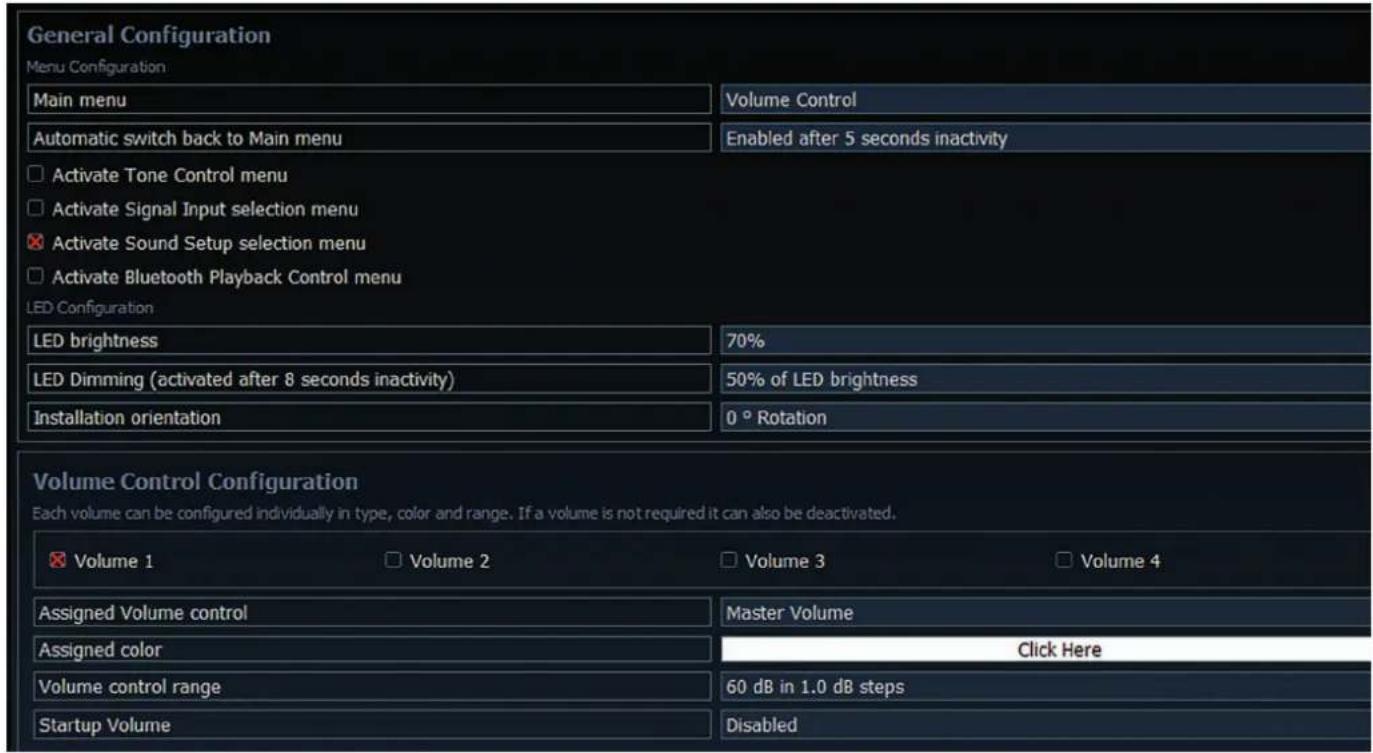
Im Auslieferungszustand sind folgende Optionen konfiguriert:
- Main menu: Volume Control → Der CONDUCTOR startet immer mit ausgewählter Master Volume.
- Automatic switch back to Main menu: Enabled → Der CONDCUTOR schaltet nach 5 Sekunden Inaktivität automatisch wieder auf das Master Volume Menü zurück.
- Standardmäßig ist nur das „Sound Setup selection“ Menü aktiviert, in welchem zwischen den verschiedenen DSP-Speicherplätzen umgeschaltet werden kann. Das „Signal Input selection“ Menü sowie das „Bluetooth Playback Control“ Menü sind standardmäßig deaktiviert. Somit sind im Auslieferungszustand zwei „Volume Control“ Menüs (Master und Subwoofer Volume) sowie das „Sound Setup selection“ Menü aktiv.
- LED Brightness: 70 % → Die Standard-Helligkeit beträgt 70 % der Maximalhelligkeit.
- LED Dimming: 50 % of LED Brightness → Nach 8 Sekunden Inaktivität wird die Helligkeit um 50 % reduziert.
- Installation Orientation: 0° Rotation → Standardmäßig ist die Rotation aus, so dass die Rastkerbe des CONDCUTORs auf der 12 Uhr Position steht.
- Volume 1 → Diese Volume ist standardmäßig als „Master Volume“ (Gesamtlautstärke) konfiguriert. Die Volume hat die Farbe weiß und einen Regelbereich von 60 dB, welcher sich in 1 dB Schritten regeln lässt. Das Startup Volume ist standardmäßig deaktiviert (disabled), so dass bei jedem Systemstart die zuvor eingestellte Lautstärke wieder hergestellt wird.
- Volume 2 → Diese Volume ist standardmäßig als „Subwoofer Volume“ (Subwooferlautstärke) konfiguriert. Die Volume hat die Farbe rot und einen Regelbereich von 24 dB, welcher sich in 0,5 dB Schritten regeln lässt. Das Startup Volume ist standardmäßig deaktiviert (disabled), da diese Funktion bei der Subwoofer-Volume nicht benötigt wird.
Problem: CONDUCTOR zeigt Fehlercode an
Sollte es zu einem Problem bei Verbindungsaufbau kommen, zeigt der CONDUCTOR verschiedene Fehlercodes an.
Fehlercode 1:
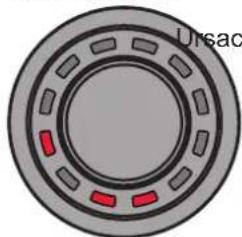
Ursache: Das angeschlossene Gerät wird nicht unterstützt. Der CONDUCTOR ist nur kompatibel mit Geräten, welche mit der ACO-Plattform ausgestattet sind. Ebenso kann eine Unterbrechung in der Zuleitung vorliegen, wodurch keine Verbindung zwischen dem DSP und CONDUCTOR zustande kommt.
Problemlösung: Bitte überprüfen Sie die Zuleitung und die Steckverbindung, um sicherzustellen, dass alles korrekt verbunden ist.
Fehlercode 2:
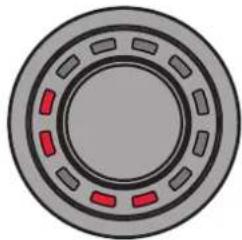
Ursache: Die CONDUCTOR Software ist nicht auf dem aktuellsten Stand und benötigt ein Update.
Problemlösung: Verbinden Sie Ihren DSP / DSP-Verstärker mit einem PC und starten die aktuellste DSP PC-Tool Software. Das CONDUCTOR Update wird anschließend automatisch durchgeführt.
Fehlercode 3:
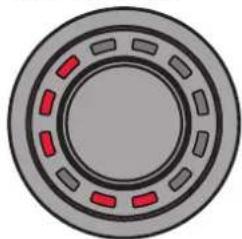
Ursache: Die ACO-Plattform des DSP / DSP-Verstärkers ist nicht auf dem aktuellsten Stand und benötigt ein Update.
Problemlösung: Verbinden Sie Ihren DSP / DSP-Verstärker mit einem PC und starten die aktuellste Version der DSP PC-Tool Software. Das ACO Update wird anschließend automatisch gestartet.
Fehlercode 4:
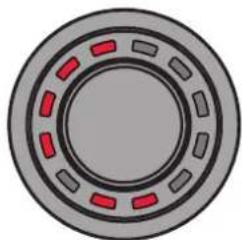
Ursache: Der CONDUCTOR ist im DSP / DSP-Verstärker nicht aktiviert.
Problemlösung: Aktivieren Sie den CONDUCTOR wie auf Seite 7 im Kapitel 2.3 „Anschluss des CONDUCTORs an einen DSP / DSP Verstärker“ beschrieben.
Fehlercode 5:
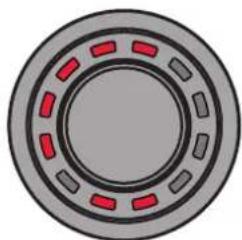
Ursache: Es sind vermehrt Übertragungsfehler zwischen dem CONDUCTOR und der ACO-Plattform des DSP / DSP-Verstärkers aufgetreten.
Problemlösung: Überprüfen Sie das Kabel auf Beschädigungen und die Steckverbinder auf einen festen Sitz.
Fehlercode 6:
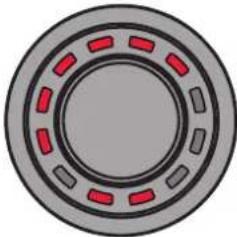
Ursache: DSP im Signalprozessor / DSP-Verstärker ist nicht gestartet.
Problemlösung: Verbinden Sie Ihren DSP / DSP-Verstärker mit einem PC und starten die aktuellste DSP PC-Tool Software. DSP Software mit aktuellem DSP PC-Tool updaten.
Fehlercode 7:
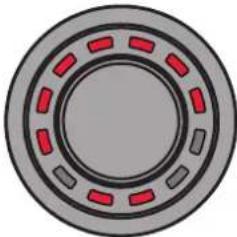
Ursache: Das angeschlossene Gerät befindet sich im Protection Mode.
Problemlösung: Beheben Sie die Ursache für den Protection Mode. Informationen dazu finden Sie in der jeweiligen Bedienungsanleitung des DSPs / DSP-Verstärkers unter dem Punkt „Stauts LED“.
Fehlercode 8:
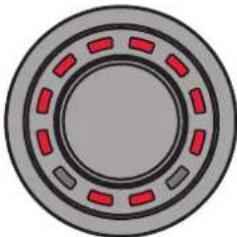
Ursache: Ein unbekannter Fehler ist aufgetreten.
Problemlösung: Überprüfen Sie alle Steckverbindungen und nutzen Sie die aktuellste DSP PC-Tool Version.
Problem: CONDUCTOR schaltet nicht ein
Mögliche Ursache: Steckverbindung fehlerhaft.
Problemlösung: Steckverbinder auf festen Sitz prüfen.
Problem: LED-Beleuchtung geht aus
Mögliche Ursache: Die „LED Dimming“ Einstellung ist auf „LEDs off“ konfiguriert, wodurch die Beleuchtung nach 8 Sekunden Inaktivität abgeschaltet wird. Sollte dies nicht der Fall sein, überprüfen Sie die Verkabelung.
Problemlösung: Überprüfen Sie die Einstellung „LED Dimming“ wie auf Seite 14 im Punkt 4.1.5 beschrieben.
Problem: Kein Ton
Mögliche Ursache: Lautstärke zu gering eingestellt; Mute aktiviert; falsche Eingangsquelle.
Problemlösung: Lautstärkepegel der Volumes 1 - 4 überprüfen und ob diese im DSP PC-Tool aktiviert sind; Mute deaktivieren (Der Mute wird durch eine rotierende, einzelne LED signalisiert / De-Mute: Der Drehregler muss bei angewähltem Volume Menü lange gedrückt oder gedreht werden); Eingangsquelle umschalten.
Problem: Keine Verbindung mit kompatiblem Gerät möglich
Mögliche Ursache: Übertragungsproblem zum DSP; inkompatible Softwareversionen.
Problemlösung: CONDUCTOR Steckverbinder auf festen Sitz prüfen; CONDUCTOR und ACO-Software mit aktuellem DSP PC-Tool updaten.
CONDUCTOR PRO
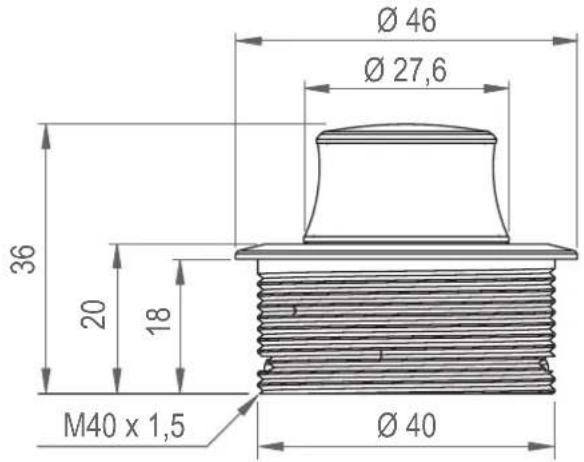
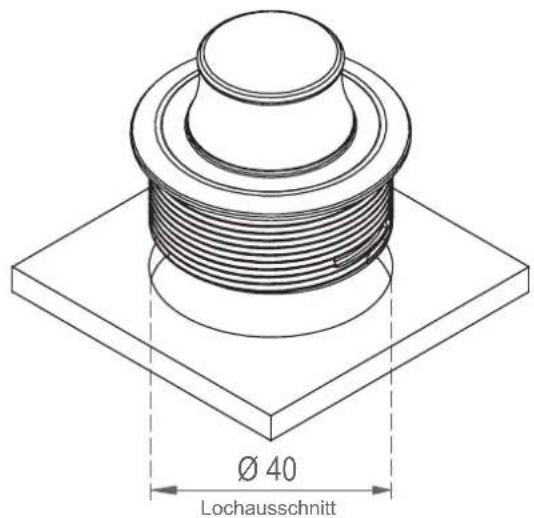
* Alle Abmessungen in mm
| Gehäuse Aluminium-Gehäuse | mit ergonomischem Drehknopf mit Rubber-Touch-Beschichtung an der Seite |
| Hardware Dreh-Encoder, 12 x | RGB-LEDs & 48 MHz ARM Prozessor |
| Anschluss SCP (Smart Control | Port) / keine separate Stromversorgung notwendig |
| Kabellänge 5 m – trennbar, 4,8 | 8 m Verbindungskabel+ 0,2 m CONDUCTOR PRO-Kabel |
| Abmessungen (ø x H) | ø 46 x 36 mm |
| Einbautiefe 18 mm | |
| Kompatibilität Der CONDUCTOR PRO ist ausschließlich für BRAX, HELIX und MATCH DSPs /DSP-Verstärker mit ACO (Advanced CoProcessor) und SCP (Smart Control Port) geeignet.Eine aktuelle Kompatibilitä subersicht finden Sie aufwww.audiotec-fischer.de/ conductor-pro | |
| DSP PC-Tool Kompatibilität Version 5 und höher | |
CONDUCTOR
de
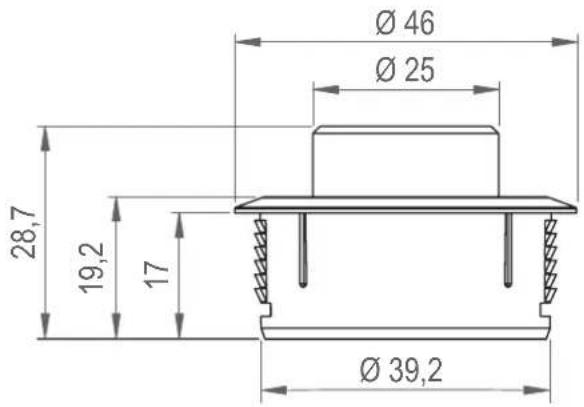
* Alle Abmessungen in mm
| Gehäuse ABS Gehäuse mit gebürstetem Aluminium-Knopf | |
| Hardware Dreh-Encoder, 12 x | RGB-LEDs & 48 MHz ARM Prozessor |
| Anschluss SCP (Smart Control | Port) oder Control Input / keine separate Stromversorgung notwendig |
| Kabellänge 5 m – trennbar, 4,8 m Verbindungskabel+ 0,2 m CONDUCTOR-Kabel | |
| Abmessungen ( × H ) | 46 x 28,7 mm |
| Einbautiefe 17 mm | |
| Kompatibilität Der CONDUCTOR ist ausschließlich für BRAX, HELIX und MATCH DSPs /DSP-Verstärker mit ACO (Advanced CoProcessor) geeignet. Eine aktuelle Kom-patibilitäsubersicht finden Sie auf www.audiotec-fischer.de/conductor | |
| DSP PC-Tool Kompatibilität Version 4.75a und höher | |
Garantiehinweise
Die Garantieleistung entspricht der gesetzlichen Regelung. Von der Garantieleistung ausgeschlossen sind Defekte und Schäden, die durch Überlastung oder unsachgemäße Behandlung entstanden sind. Eine Rücksendung kann nur nach vorheriger Absprache in der Originalverpackung, einer detaillierten Fehlerbeschreibung und einem gültigen Kaufbeleg erfolgen. Technische Änderungen, Druckfehler und Irrtümer vorbehalten! Für Schäden am Fahrzeug oder Gerätedefekte, hervorgerufen durch Bedienungsfehler des Gerätes, können wir keine Haftung übernehmen.
Markenzeichen

Bluetooth®
® Wortmark Die Bluetoothigos sind eingetragene Warenzeichen der Bluetooth SIG, Inc. und jegliche Nutzung dieser Marken durch die Audiotec Fischer GmbH geschieht unter Lizenz. Andere Handelsmarken und Handelsnamen gehören den jeweiligen Inhabern.
Hinweise zur Entsorgung

ieses Symbol bedeutet, dass das Produkt nicht über den Hausmüll entsorgt werden darf, sondern bei einer entsprechenden Sammelstelle zum Recycling abgegeben werden muss. Befolgen Sie die örtlichen Vorschriften und entsorgen Sie das Produkt niemals mit dem normalen Hausmüll. Die ordnungsgemäße Entsorgung von Altgeräten trägt zur Vermeidung von Umwelt- und Gesundheitsschäden bei.
Regulatorische Hinweise

Dieses Produkt ist mit einer CE-Kennzeichnung versehen. Damit ist das Gerät für den Betrieb in Fahrzeugen innerhalb der Europäischen Union (EU) zertifiziert.

Dieses Produkt ist mit einer UKCA-Kennzeichnung versehen. Damit ist das Gerät für den Betrieb in Fahrzeugen innerhalb des Vereinigten Königreichs zertifiziert.

Dieses Produkt ist mit einer EAC-Kennzeichnung versehen. Damit ist das Gerät für den Betrieb in Fahrzeugen innerhalb der Eurasian Customs Union zertifiziert.
Audiotec Fischer GmbH
Hünegräben 26 - 28 · 57392 Schmallenberg · Germany
Tel.: +49 2972 9788 0 · Fax: +49 2972 9788 88
E-mail: helix@audiotec-fischer.com · Internet: www.audiotec-fischer.com
Made in China
CEEAC UK CA
- Allgemeine Hinweise
- Montage des CONDUCTOR PROs
- Lochausschnitt anfertigen
- CONDUCTOR PRO einsetzen
- CONDUCTOR PRO-Anschlusskabel verlegen und anschließen
- CONDUCTOR-Anschlusskabel verlegen und anschließen
- Anschluss des CONDUCTOR / PRO an einen DSP / DSP-Verstärker
- Volume Control Configuration (Lautstärkemenü 1 - 4)
- Aktionen:
- LED-Feedback:
- ToneControl menu
- Sound Setup selection menu (Sound Setup-Auswahlmenü)
- Bluetooth Playback Control menu (Bluetooth Wiedergabesteuerungsmenü)\*
- Übersicht Konfigurationsmenü
- General Configuration (Allgemeine Konfiguration)
- Automatic switch back to Main menu (Automatische Umschaltung zum Hauptmenü)
- Menü-Aktivierung
- LED brightness (LED-Helligkeit)
- LED Dimming (LED-Dimmung)
- Installation orientation (Anpassung an die Einbauposition)
- Volume Control Configuration (Konfiguration der Lautstärkeregelungen)
- Lautstärkenauswahl
- Assigned Volume control (Lautstärkezuweisung)
- Assigned color (Farbzuweisung)
- Volume control range (Lautstärkeregelbereich)
- Startup Volume (Einschalt-Lautstärke)
- Konfiguration in der DSP PC-Tool Software
- ToneControl
- CONDUCTOR Einstellungen laden & zurücksetzen
- Standard-Konfiguration
- Problem: CONDUCTOR zeigt Fehlercode an
- Problem: CONDUCTOR schaltet nicht ein
- Problem: LED-Beleuchtung geht aus
- Problem: Kein Ton
- Problem: Keine Verbindung mit kompatiblem Gerät möglich
- CONDUCTOR
- Garantiehinweise
- Markenzeichen
- Bluetooth®
- Hinweise zur Entsorgung
- Regulatorische Hinweise
Marke : Audiotec Fischer
Modell : CONDUCTOR
Kategorie : Nicht kategorisiert