
PJ WUL5A40ST - Vidéo-projecteur RICOH - Kostenlose Bedienungsanleitung
Finden Sie kostenlos die Bedienungsanleitung des Geräts PJ WUL5A40ST RICOH als PDF.


| Produkttyp | Videoprojektor |
| Marke | Ricoh |
| Modell | PJ WUL5A40ST |
| Lichtquelle | Laser (Lebensdauer ca. 20.000 h) |
| Auflösung | WUXGA (1920 x 1200) |
| Helligkeit | ca. 5.400 Lumen |
| Kontrastverhältnis | 300.000:1 (dynamisch) |
| Linsenverschiebung | Vertikal & horizontal |
| Projektionsgröße | 40" - 500" |
| Abmessungen (B x T x H) | ca. 405 x 407 x 167 mm |
| Gewicht | ca. 10,0 kg |
| Stromverbrauch (Betrieb) | ca. 450 W |
| Stromverbrauch (Standby) | < 0,5 W |
| Lüftergeräusch | ca. 27 dB (Eco-Modus) |
| Anschlüsse | HDMI, VGA, USB, RS-232, LAN |
| Reinigung | Filter alle 5.000 h reinigen |
| Sicherheit | Laser Klasse 1, Überhitzungsschutz |
| Ersatzteile | Filter, Netzteil (nicht vom Benutzer austauschbar) |
Häufig gestellte Fragen - PJ WUL5A40ST RICOH
Benutzerfragen zu PJ WUL5A40ST RICOH
0 Frage zu diesem Gerät. Beantworten Sie die, die Sie kennen, oder stellen Sie Ihre eigene.
Eine neue Frage zu diesem Gerät stellen
Laden Sie die Anleitung für Ihr Vidéo-projecteur kostenlos im PDF-Format! Finden Sie Ihr Handbuch PJ WUL5A40ST - RICOH und nehmen Sie Ihr elektronisches Gerät wieder in die Hand. Auf dieser Seite sind alle Dokumente veröffentlicht, die für die Verwendung Ihres Geräts notwendig sind. PJ WUL5A40ST von der Marke RICOH.
BEDIENUNGSANLEITUNG PJ WUL5A40ST RICOH
-
Gebrauchsanweisung
-
Einführung
-
Grundlegende Funktionen
-
Benutzereinstellungen
-
LAN Steuerung
-
Fehlersuche
-
Ersetzen des Filters
-
Anhänge
Lesen Sie dieses Handbuch sorgfältig durch, bevor Sie das Gerät benutzen, und bewahren Sie es zum späteren Nachschlagen auf. Lesen Sie die Sicherheitshinweise in diesem Handbuch, bevor Sie das Gerät benutzen, um eine sichere und korrekte Verwendung zu gewährleisten.
Hinweise
- RICOH PJ WUL5A50 und RICOH PJ WUL5A40ST unterscheiden sich nur durch das Aussehen des Objektivs. Sofern es sich nicht um die Einführung objektivbezogener Funktionen handelt, werden die Zeichnungen anderer Projektorgehäuse mit RICOH PJ WUL5A50 als Beispiel dargestellt.
Inhaltsverzeichnis
Inhaltsverzeichnis....3
Gebrauchsanweisung......5
Vorsichtsmaßnahmen ....5
Akku der Fernbedienung ....12
Laser-Sicherheitshinweis ....13
Lichtmodul....14
Laser Informationen....14
Belüftung....18
Stellen Sie Ihren Projektor richtig auf ....19
Symbole für den Netzschalter....19
Vorschriften und Sicherheitshinweise 20
Andere Informationen....25
Einführung......26
Paketübersicht....26
Produktübersicht....27
Anschlussmöglichkeiten ....30
Bedienfeld und Anzeigen 31
Fernbedienung 32
Installation der Batterien für die Fernbedienung....34
Reichweite der Fernbedienung....35
Neigungswinkel-Sensor....36
Installieren des Projektors ....37
Grundlegende Funktionen....38
Anschließen eines Computers (Anschluss an Computer/Notebook)....38
Anschluss an Videogeräte....39
Anschuss an Audiogeräte....40
Anschluss an USB, LAN und Drahtlose Karte (USB.A und USB-B) 41
Ein/Aus des Projektors 42
Einschalten des Projektors....42
Schalten Sie den Projektor aus ....44
Auswahl des Eingangsquelle signals....45
Objektivverstellungfunktion....47
Zoom-Einstellung....48
Fokus-Einstellung....49
Inhaltsverzeichnis
Einstellen des projizierten Bildes....51
Anpassen der Bildschirmgröße....52
Benutzereinstellungen 54
Bildschirmanzeige (OSD)....54
So bedienen Sie das OSD ....54
Bildanpassung 55
Anzeige Einstellung ....58
Standardeinstellungen....64
Ton....69
Option....70
USB-Spei.gerät 74
Betrachten über USB-Spei.gerät....76
LAN Steuerung....78
Steuerung dieses Geräts mit einem Webbrowser....78
Zugriff über den Webbrowser....79
Steuern Sie den Projektor über die Projektor Verwaltungssoftware....84
Projektoren registrieren 85
Steuern Sie den Projektor mit der Projektor Verwaltungssoftware....87
Fehlersuche....88
Ersetzen des Filters....94
Vor der Wartung 94
Reinigen Sie das Gehäuse Ihres Projektors....94
Reinigen Sie das Projektionsfenster 94
Reinigung der Filter 95
Reinigung und Austausch von Filtern 95
Reinigung der Filter 95
Ersetzen des Filters....96
Anhänge....98
Liste der kompatiblen Signale....98
Konfigurationen der Terminals 101
Spezifikationen....103
Externe Maße....105
Warenzeichen....107
Urheberrechte....107
Vorsichtsmaßnahmen
Befolgen Sie alle in diesem Benutzerhandbuch empfohlenen Warnungen, Vorsichtsmaßnahmen und Wartungsarbeiten, um die Nutzungsdauer Ihres Geräts zu maximieren.
■ Warnung- Weist auf eine potenziell gefährliche Situation hin, die bei Nichtbeachtung der Anweisungen zu Tod oder schweren Verletzungen führen kann.
Vorsicht- Weist auf eine potenziell gefährliche Situation hin, die bei Nichtbeachtung der Anweisungen zu leichten oder mittelschweren Verletzungen oder zu Sachschäden führen kann.
■ Warnung- Verwenden Sie keine brennbaren Sprays oder Lösungsmittel in der Nähe dieses Geräts. Stellen Sie diese Elemente auch nicht in der Nähe des Geräts auf. Dies könnte zu einem Brand oder Stromschlag führen.
■ Warnung- Stellen Sie keine Vasen, Blumentöpfe, Tassen, Toilettenartikel, Medikamente, kleine Metallgegenstände oder Behälter mit Wasser oder anderen Flüssigkeiten auf oder in die Nähe dieses Geräts. Ein Feuer oder ein Stromschlag könnte die Folge sein, wenn solche Gegenstände oder Substanzen in das Innere des Geräts fallen oder verschüttet werden.
■ Warnung- Bewahren Sie das Gerät und die Zubehörteile außerhalb der Reichweite von Kindern auf. Wenn sich das Gerät in der Nähe von Kindern befindet, kann es Verletzungen verursachen.
■ Warnung- Plastiktüten können gefährlich sein, bitte nicht in der Nähe von Babys und Kleinkindern lassen. Um die Gefahr des Erstickens zu vermeiden, halten Sie sie bitte von Nase und Mund der Kinder fern.
■ Warnung- Verwenden Sie keine anderen Stromquellen als die, die den in diesem Handbuch angegebenen Spezifikationen entsprechen. Dies könnte zu einem Brand oder Stromschlag führen.
■ Warnung- Beschädigen, brechen oder modifizieren Sie das Stromkabel nicht. Stellen Sie auch keine schweren Gegenstände auf das Stromkabel, ziehen Sie nicht am Kabel und knicken Sie es nicht stark. Dies könnte zu einem Brand oder Stromschlag führen.
■ Warnung- Wenn Sie die Kontakte des Steckers des Stromkabels mit etwas Metallischem berühren, besteht Brand- und Stromschlaggefahr.
■ Warnung- Das mitgelieferte Stromkabel ist nur für die Verwendung mit diesem Gerät bestimmt. Verwenden Sie es nicht mit anderen Geräten. Verwenden Sie auch kein anderes Stromkabel als das, das mit diesem Gerät geliefert wurde. Dies könnte zu einem Brand oder Stromschlag führen.
■ Warnung- Es ist gefährlich, den Stecker des Stromkabels mit nassen
Gebrauchsanweisung
Händen anzufassen. Dies könnte zu einem Stromschlag führen.
■ Warnung- Ziehen Sie mindestens einmal im Jahr den Stecker aus der Wandsteckdose und prüfen Sie Folgendes:
Brandspuren am Stecker.
■ Die Kontakte des Steckers sind verformt.
Wenn eine der oben genannten Bedingungen vorliegt, verwenden Sie den Stecker nicht und wenden Sie sich an Ihren Händler oder Kundendienstvertreter. Die Verwendung des Steckers kann zu einem Brand oder Stromschlag führen.
■ Warnung- Ziehen Sie mindestens einmal im Jahr das Stromkabel aus der Wandsteckdose und prüfen Sie Folgendes:
■ Die inneren Drähte des Stromkabels liegen frei, sind gebrochen, usw.
■ Die Ummantelung des Stromkabels hat einen Riss oder eine Delle.
- Beim Biegen des Stromkabels schaltet sich der Strom aus und ein.
■ Ein Teil des Stromkabels wird heiß.
■ Das Stromkabel ist beschädigt.
Wenn eine der oben genannten Bedingungen vorliegt, verwenden Sie das Stromkabel nicht und wenden Sie sich an Ihren Händler oder Kundendienstvertreter. Die Verwendung des Stromkabels kann zu einem Brand oder Stromschlag führen.
■ Warnung- Verwenden Sie das Anschlusskabel nicht, wenn es verformt, gerissen oder beschädigt ist. Dies könnte zu einem Brand oder Stromschlag führen. Wenn das Anschlusskabel verformt, gerissen oder beschädigt ist, wenden Sie sich an Ihren Kundendienstvertreter, um ein Ersatzkabel anzufordern.
■ Warnung- Wenn Sie ein Verlängerungskabel oder eine Steckdosenleiste verwenden, schließen Sie nur Geräte an, deren Gesamtstromverbrauch innerhalb der Nennleistung des Verlängerungskabels oder der Steckdosenleiste liegt. Wenn die Nennleistung überschritten wird, kann es zu einem Hitzestau und damit zu einem Brand kommen.
■ Warnung- Wenn das Gerät Rauch oder Gerüche abgibt oder sich ungewöhnlich verhält, müssen Sie es sofort ausschalten. Nachdem Sie das Gerät ausgeschaltet haben, ziehen Sie unbedingt den Stecker des Stromkabels aus der Wandsteckdose. Wenden Sie sich dann an Ihren Kundendienstvertreter und melden Sie das Problem. Benutzen Sie das Gerät nicht. Dies könnte zu einem Brand oder Stromschlag führen.
■ Warnung- Wenn Metallgegenstände, Wasser oder andere Flüssigkeiten in das Innere dieses Geräts fallen, müssen Sie es sofort ausschalten. Nachdem Sie das Gerät ausgeschaltet haben, ziehen Sie unbedingt den Stecker des Stromkabels aus
Gebrauchsanweisung
der Wandsteckdose. Wenden Sie sich dann an Ihren Kundendienstvertreter und melden Sie das Problem. Benutzen Sie das Gerät nicht. Dies könnte zu einem Brand oder Stromschlag führen.
■ Warnung- Betreiben Sie dieses Gerät niemals während eines Gewitters mit AC-Strom. Wenn Sie einen Blitz sehen oder Donner hören, berühren Sie niemals das Gerät, die Kabel und/oder Peripheriegeräte. Ein durch das Gewitter verursachter Stromstoß kann zu einem Stromschlag oder einer Beschädigung des Geräts führen.
■ Warnung- Wenn das Gerät umkippt oder wenn eine Abdeckung oder ein anderes Teil beschädigt wird, müssen Sie es sofort ausschalten. Nachdem Sie das Gerät ausgeschaltet haben, ziehen Sie unbedingt den Stecker des Stromkabels aus der Wandsteckdose. Wenden Sie sich dann an Ihren Kundendienstvertreter und melden Sie das Problem. Benutzen Sie das Gerät nicht. Dies könnte zu einem Brand oder Stromschlag führen.
■ Warnung- Stecken Sie niemals Gegenstände jeglicher Art durch Öffnungen in dieses Gerät, da sie gefährliche Spannungspunkte berühren oder Teile kurzschließen könnten, was zu einem Brand oder Stromschlag führen könnte. Verschütten Sie niemals Flüssigkeiten auf dem Gerät.
■ Warnung- Entfernen Sie keine Abdeckungen oder Schrauben. Im Inneren des Geräts befinden sich Hochspannungsbasteile, die einen Stromschlag verursachen können. Wenden Sie sich an Ihren Kundendienstvertreter, wenn eine der internen Komponenten des Geräts gewartet, eingestellt oder repariert werden muss.
■ Warnung- Zerlegen oder modifizieren Sie das Gerät nicht. Andernfalls kann es zu Verletzungen oder Fehlfunktionen kommen.
■ Warnung- Installation des Projektors an einer Wand oder Decke:
a) Versuchen Sie nicht, ein Gerät zu reinigen oder Teile auszutauschen, das hoch oben an einer Wand oder Decke installiert ist. Das Gerät könnte sonst herunterfallen und Verletzungen verursachen.
b) Wenden Sie sich an Ihren Vertriebs- oder Kundendienstvertreter, um Teile eines Geräts zu reinigen oder auszutauschen, das an einer Wand oder Decke installiert ist.
c) Wenn ein Gerät nicht korrekt an einer Wand oder Decke installiert wird, kann es herunterfallen und Verletzungen verursachen. Wenden Sie sich an Ihren Vertriebs- oder Kundendienstvertreter, wenn Sie ein Gerät an einer Wand oder Decke montieren möchten.
d) Verstopfen Sie nicht die Lüftungsöffnungen des Geräts. Andernfalls besteht Brandgefahr durch überhitzte interne Komponenten.
e) Installieren Sie den Projektor nicht selbst. Wenden Sie sich an Ihren Vertriebs- oder Kundendienstvertreter, wenn Sie den Projektor an einer Wand oder Decke installieren möchten.
f) Für Vertriebs- oder Kundendienstvertreter:
Gebrauchsanweisung
- Verwenden Sie Halterungen, die stark genug sind, um den Projektor zu tragen. Die RICOH PJ WUL5A50 Serie wiegt etwa 5,2 kg. Die RICOH PJ WUL5A40ST Serie wiegt etwa 5,5 kg.
- Der Projektor muss an einem Aufstellungsort installiert werden, der stabil genug ist, um das gesamte Gewicht des Projektors und der Halterungen zu tragen.
- Verwenden Sie nur die M4-Schrauben für die Befestigung an den Halterungen. Verwenden Sie alle vier Schraubenlöcher des Projektors für die Halterungen. Stellen Sie sicher, dass die Schrauben festgezogen sind.
g) Verwenden Sie den Projektor nicht in einer Umgebung mit Ölnebel oder Rauch. Andernfalls kann das Gehäuse des Projektors brechen und aus der Deckenhalterung fallen. Dies kann zu schweren Verletzungen führen.
Vorsicht- Halten Sie das Gerät von Feuchtigkeit und Staub fern. Andernfalls kann es zu einem Brand oder einem Stromschlag kommen.
Vorsicht- Stellen Sie keine Gegenstände auf das Gerät. Andernfalls kann das Gerät umkippen, was zu Verletzungen führen kann.
Vorsicht- Stellen Sie das Gerät nicht auf eine instabile oder geneigte Fläche. Wenn es umkippt, kann es zu Verletzungen kommen.
Vorsicht- Stellen Sie das Gerät nicht in einer Umgebung auf, in der es nass werden könnte, z. B. durch Schnee, Regen oder in der Nähe von Wasser. Dies könnte zu einem Brand oder Stromschlag führen.
Vorsicht- Halten Sie Ihr Gesicht oder Ihre Hände nicht in die Nähe der Abluftöffnungen. Andernfalls kann es zu Verbrennungen oder Unfällen durch die heiße Luft aus den Abluftöffnungen kommen.
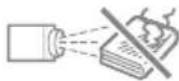
Vorsicht- Verwenden Sie das Gerät nicht auf weichem Material wie Papier oder Stoff, das in die Einlassöffnungen gesaugt werden könnte. Andernfalls kann es zu einem Hitzestau im Inneren des Geräts kommen, der zu Fehlfunktionen, Verbrennungen oder Feuer führen kann.
Vorsicht- Stellen Sie das Gerät nicht an einem Ort auf, an dem die Luftzirkulation schlecht ist. Andernfalls besteht Brandgefahr durch Überhitzung der internen Komponenten.
Vorsicht- Stellen oder lagern Sie das Gerät nicht an einem Ort auf, an dem direkte Sonneneinstrahlung oder Wärmeentwicklung auftreten kann. Die Hitze kann die äußeren Teile verformen oder abnutzen oder die inneren Teile beeinträchtigen. Andernfalls kann es zu einem Brand kommen.
Vorsicht- Stellen Sie kein wenig hitzebeständiges Material in die Nähe der Abluftöffnungen. Aus den Abluftöffnungen kann heiße Luft austreten, was zu Schäden am Gerät oder zu einem Unfall führen kann.
Vorsicht- Blockieren Sie nicht die Lüftungsöffnungen des Geräts. Andernfalls besteht Brandgefahr durch überhitzte interne Komponenten.
Gebrauchsanweisung
Vorsicht- Stecken Sie den Netzstecker bis zum Anschlag in die Steckdose. Verwenden Sie keine Steckdose mit einer losen Verbindung. Andernfalls kann es zu einem Hitzestau kommen. Stecken Sie das Stromkabel in der richtigen Richtung in die Basis. Wenn sie nicht richtig eingesteckt sind, kann dies zu Rauch, Feuer oder Stromschlägen führen.
Vorsicht- Wenn das Gerät mehrere Tage oder länger nicht benutzt wird, ziehen Sie das Stromkabel aus der Wandsteckdose.
Vorsicht- Wenn Sie das Stromkabel aus der Wandsteckdose ziehen, ziehen Sie immer am Stecker, nicht am Kabel. Das Ziehen am Kabel kann das Stromkabel beschädigen. Die Verwendung eines beschädigten Stromkabels kann zu einem Brand oder Stromschlag führen.
Vorsicht- Ziehen Sie den Stecker aus der Wandsteckdose und reinigen Sie die Kontakte und den Bereich um die Kontakte mindestens einmal im Jahr. Die Ansammlung von Staub auf dem Stecker stellt eine Brandgefahr dar.
Vorsicht- Wenn Sie Wartungsarbeiten am Gerät durchführen, ziehen Sie immer das Stromkabel aus der Wandsteckdose.
Vorsicht- Legen Sie das Stromkabel und das Anschlusskabel nicht so ab, dass jemand stolpern und fallen könnte. Das Gerät könnte umfallen und eine Verletzung verursachen.
Vorsicht- Das Gerät kann nach dem Ausschalten sehr heiß sein, insbesondere die Lüftungsschlitze.
Vorsicht- Stellen Sie das Gerät nicht auf andere Geräte oder umgekehrt. Andernfalls kann es zu einem Hitzestau im Inneren des Geräts oder zu einer Fehlfunktion des anderen Geräts kommen.
Vorsicht- Erhöhen Sie die Lautstärke nicht, es sei denn, Sie hören während der Erhöhung der Lautstärke zu. Verringern Sie außerdem die Lautstärke, bevor Sie das Gerät ausschalten, da beim Einschalten des Geräts ein lauter Ton erzeugt werden kann, der Gehörschäden verursachen kann.
Vorsicht- Wenn das Innere des Geräts nicht regelmäßig gereinigt wird, kann sich Staub ansammeln. Eine starke Staubansammlung im Inneren des Geräts kann zu Bränden und Betriebsstörungen führen. Wenden Sie sich an Ihren Vertriebs- oder Kundendienstvertreter, um Einzelheiten und Gebühren für die Innenreinigung des Geräts zu erfahren.
Vorsicht- Ziehen Sie das Stromkabel aus der Wandsteckdose, bevor Sie das Gerät bewegen. Achten Sie beim Transport des Geräts darauf, dass das Stromkabel nicht unter dem Gerät beschädigt wird. Wenn Sie diese Vorsichtsmaßnahmen nicht treffen, kann es zu einem Brand oder Stromschlag kommen.
Vorsicht- Verwenden Sie kein Zubehör, das nicht von RICOH empfohlen wurde. Die Verwendung eines nicht kompatiblen Zubehörs kann zu Gefahren oder Schäden am Produkt führen.
Vorsicht- Ziehen Sie dieses Geräts aus der Wandsteckdose und bringen Sie das Gerät zu einem qualifizierten Kundendienstvertreter, wenn eine der folgenden Bedingungen eintritt:
Gebrauchsanweisung
a) Das Stromkabel oder der Netzstecker ist beschädigt.
b) Flüssigkeit wurde verschüttet, oder es sind Gegenstände in das Gerät gefallen.
c) Das Gerät wurde Regen oder Wasser ausgesetzt.
d) Das Gerät funktioniert nicht normal, wenn Sie die Bedienungsanweisungen befolgen. Stellen Sie nur die Bedienelemente ein, die in der Bedienungsanleitung beschrieben sind.
e) Das Gerät wurde fallen gelassen oder in irgendeiner Weise beschädigt. (Sollte das Gehäuse zerbrechen, gehen Sie bitte vorsichtig damit um, um Verletzungen zu vermeiden.)
Vorsicht- Dieses Produkt enthält Komponenten aus Glas, einschließlich einer Linse. Sollte dieses zerbrechen, gehen Sie bitte vorsichtig vor, um Verletzungen zu vermeiden, und wenden Sie sich an Ihren Händler, um es reparieren zu lassen. Vermeiden Sie Glasscherben, da sie Verletzungen verursachen können.
Vorsicht- Bringen Sie keine Gegenstände vor das Objektiv, während der Projektor in Betrieb ist. Gegenstände, die sich vor dem Objektiv befinden, können sich überhitzen und verbrennen oder ein Feuer auslösen. Wenn Sie die Projektion vorübergehend blockieren möchten, verwenden Sie die Funktion „AV mute“ der Fernbedienung oder des Moduls.
Vorsicht- Unautorisierte Auswechslungen können zu Feuer, Stromschlägen oder anderen Gefahren führen. Bitten Sie den Kundendienstvertreter, nach Abschluss von Wartungs- oder Reparaturarbeiten an diesem Produkt eine Sicherheitsüberprüfung vorzunehmen, um sicherzustellen, dass das Produkt in einem ordnungsgemäßen Betriebszustand ist.
Vorsicht- Benutzen Sie das Produkt nicht an einem geschlossenen Aufstellungsort. Stellen Sie das Gerät nicht in einem Karton oder an einem anderen geschlossenen Aufstellungsort auf. Andernfalls kann es sich überhitzen, was zu einer Brandgefahr führen kann.
■ Warnung- Schauen Sie nicht in das Objektiv oder die Lüftungsöffnung, wenn das Gerät eingeschaltet ist. Das helle Licht kann Ihre Augen schädigen. Seien Sie besonders vorsichtig in einer Umgebung mit Kindern.
Vorsicht- Die Verwendung von Bedienelementen oder Einstellungen oder die Durchführung von Verfahren, die hier nicht angegeben sind, kann zu einer gefährlichen Strahlenbelastung führen.
Vorsicht- Blockieren Sie nicht das Projektionslicht, wenn es eingeschaltet ist. Wenn Sie dies tun, kann das Teil, das Projektionslicht blockiert, sehr heiß werden und sich verformen, beschädigt werden oder Verbrennungen oder Feuer verursachen. Das reflektierte Licht kann das Objektiv heiß werden lassen und einen Produktausfall verursachen. Um die Projektion vorübergehend zu unterbrechen, wählen
Gebrauchsanweisung
Sie die Stummschaltfunktion. Um die Projektion länger zu unterbrechen, schalten Sie das Gerät aus.
Vorsicht- Achten Sie darauf, dass an der Oberseite, den Seiten und der Rückseite des Gehäuses ausreichend Platz für die Belüftung und die Kühlung des Projektors vorhanden ist. Die folgende Abbildung zeigt die Mindestabstände, die reserviert werden müssen. Wenn der Projektor in einem Schrank oder in einer geschlossenen Umgebung aufgestellt wird, müssen die Anforderungen an die Mindestabstände erfüllt werden.
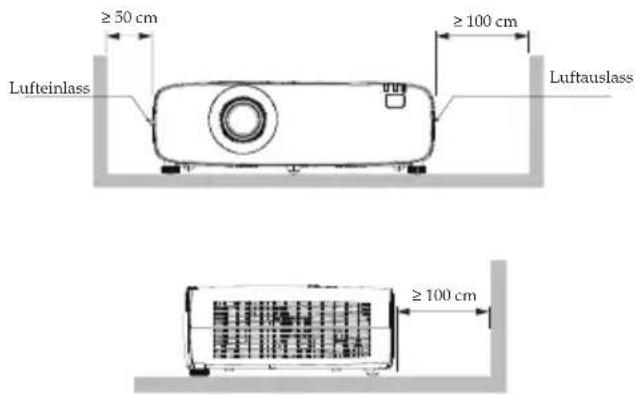
■ Vorsicht- Blockieren Sie nicht die Lüftungsöffnungen, um eine Überhitzung zu vermeiden.
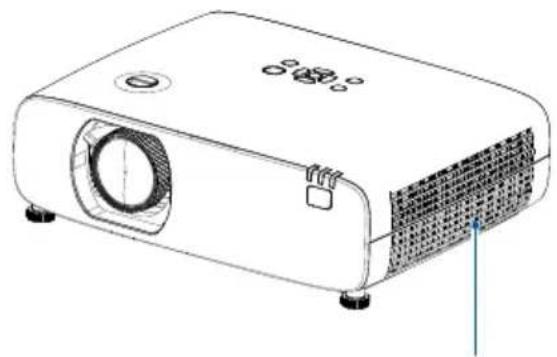
Luftauslass (Für Wärmeabfuhr)
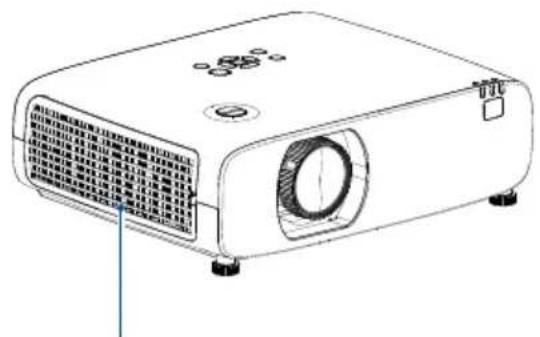
Lufteinlass (Für den Wärmeeinlass)
Akku der Fernbedienung
Warnung
- Werfen Sie die Akkus niemals in ein Feuer.
Die unsachgemäße Verwendung der Akkus kann dazu führen, dass sie explodieren oder auslaufen, was zu schweren Verletzungen führen kann. Wenn auslaufende Flüssigkeit aus dem Akku auf die Haut gelangt, waschen Sie die Flüssigkeit sofort mit sauberem Wasser ab und suchen Sie einen Arzt auf. Wenn die Flüssigkeit auf ein Instrument verschüttet wird, vermeiden Sie den Kontakt und wischen Sie sie mit Papiertüchern ab. Entsorgen Sie dann das benutzte Papiertuch als brennbaren Abfall, nachdem Sie es mit Wasser angefeuchtet haben.
- Halten Sie neue und gebrauchte Akkus von Kindern fern.
Wenn sich das Fach für den Akku nicht sicher schließen lässt, verwenden Sie das Produkt nicht mehr und halten Sie es von Kindern fern. Wenn Sie glauben, dass die Akkus verschluckt oder in einen Körperteil eingedrungen sein könnten, suchen Sie sofort einen Arzt auf.
Hinweise
- Verwenden Sie ausschließlich Batterien der Größe AAA/R03.
- Entsorgen Sie die Akkus in einem dafür vorgesehenen Entsorgungsbereich.
- Beachten Sie die Umweltaspekte der Entsorgung von Akkus.
- Wenn die Fernbedienung nicht richtig funktioniert oder sich die Reichweite verringert, wechseln Sie die Akkus aus.
- Vermeiden Sie den Kontakt mit Wasser oder Flüssigkeiten.
- Setzen Sie die Fernbedienung weder Feuchtigkeit noch Hitze aus.
- Lassen Sie die Fernbedienung nicht fallen.
- Wenn die Batterien in der Fernbedienung ausgelaufen sind, wischen Sie das Gehäuse vorsichtig sauber und setzen Sie neue Batterien ein.
- Entsorgen Sie verbrauchte Akkus entsprechend den Anweisungen.
- Die Fernbedienung funktioniert möglicherweise nicht, wenn der Infrarot-Fernbedienungssensor hellem Sonnenlicht oder fluoreszierendem Licht ausgesetzt ist.
Wichtig:
- Der Inhalt dieses Handbuchs kann ohne vorherige Ankündigung geändert werden. Das Unternehmen haftet in keinem Fall für direkte, besondere, zufällige oder Folgeschäden, die sich aus der Handhabung oder dem Betrieb dieses Produkts ergeben.
Laser-Sicherheitshinweis

WARNUNG
- Das Lasermodul ist in diesem Produkt eingebaut. Wenn andere als die hierin angegebenen Bedienungs- und Verfahrensweisen ausgeführt werden, kann dies zu einer gefährlichen Strahlungsexposition führen.
- Dieses Produkt ist als Klasse 1 der IEC 60825-1 Zweite Ausgabe (2007)/IEC 60825-1 Dritte Ausgabe (2014) und RG2 der IEC/EN62471-5 Erste Ausgabe klassifiziert. Beachten Sie die Gesetze und Vorschriften Ihres Landes in Bezug auf die Installation und den Betrieb des Geräts.
- Bezüglich der Installation und Verwaltung des Geräts halten Sie sich bitte an die entsprechenden Gesetze und Vorschriften in Ihrem Land.
- Umriss des vom eingebauten Lichtmodul emittierten Lasers: Wellenlänge: 455 nm Maximale Leistung: 88 W
- Abstrahlungsmuster des Schutzgehäuses: Wellenlänge: 455 nm Maximaler Laserausgang: 333 mW
- Das Lasermodul ist in diesem Produkt eingebaut. Wenn andere als die hierin angegebenen Bedienungs- und Verfahrensweisen ausgeführt werden, kann dies zu einer gefährlichen Strahlungsexposition führen.
Der Laserstrahl wird aus diesem Fenster austreten.
Blicken Sie nicht direkt in das Laser-Sendefenster und richten Sie es nicht auf den menschlichen Körper, um Verletzungen zu vermeiden.
Warnung vor der Laserblende
- Das Produkt ist mit einem Lichtmodul ausgestattet, das mehrere Laserdioden als Lichtquelle enthält.
- Diese Laserdioden sind im Lichtmodul versiegelt. Für die Leistung des Lichtmoduls ist keine Wartung oder Instandhaltung erforderlich.
- Der Endverbraucher darf das Lichtmodul nicht austauschen.
- Wenden Sie sich für den Austausch des Lichtmoduls und weitere Informationen an einen qualifizierten Händler.
Laser Informationen
Der Warnhinweis und die erklärenden Etiketten sind an den unten angegebenen Stellen angebracht.
Der Laserstrahl wird aus diesem Fenster austreten.
Blicken Sie nicht direkt in das Laser-Sendefenster und richten Sie es nicht auf den menschlichen Körper, um Verletzungen zu vermeiden.
Warnung vor der Laserblende
Abstrahlungsmuster des Schutzgehäuses:
Wellenlänge: 455 nm
Maximaler Laserausgang: 333 mW
Gebrauchsanweisung
Warnhinweise
- Stellen Sie keine Gegenstände vor das Projektionsfenster, während der Projektor in Betrieb ist. Vor dem Projektionsfenster abgestellte Gegenstände können sich überhitzen und verbrennen oder ein Feuer auslösen. Wenn Sie das projizierte Bild vorübergehend anhalten möchten, verwenden Sie die AV mute auf der Fernbedienung.
- LASERPRODUKT DER KLASSE 1 - RISIKOGRUPPE 2 IEC62471-5:2015 Schauen Sie nicht in das Projektionsfenster, während die Lichtquelle eingeschaltet ist. Das starke Licht der Lichtquelle kann Ihr Augenlicht schädigen.
- Entfernen Sie keine Schrauben. Blockieren oder verdecken Sie die Lüftungsöffnungen nicht.
Gebrauchsanweisung
1

RICOH PJ WUL5A50
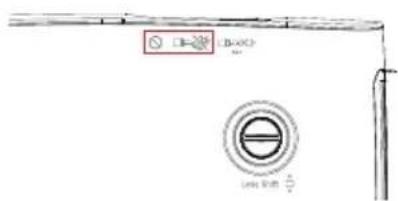
Die Öffnungen im Gehäuse sind für die Belüftung und zum Schutz vor Überhitzung vorgesehen. Blockieren oder verdecken Sie diese Öffnungen NICHT, damit Ihr Projektor normal funktionieren kann und nicht überhitzt.

Hinweis:
Wärmeabgabe am Luftaustritt Beachten Sie bei der Verwendung oder Installation Ihres Projektors die folgenden Hinweise:
- Stellen Sie KEINE brennbaren Materialien oder Sprühgeräte in der Nähe Ihres Projektors auf.
- Halten Sie den Luftauslass einen Meter von anderen Gegenständen entfernt.
- Berühren Sie NICHT den Bereich in der Nähe des Luftauslasses, insbesondere nicht die Metallteile, z.B. Schrauben. Dieser Bereich und die Teile werden sehr heiß, wenn Ihr Projektor in Betrieb geht.
- Stellen Sie KEINE Gegenstände auf Ihren Projektor. Sie können nicht nur beschädigt werden, sondern nach einer Überhitzung auch zu einem Brand führen.
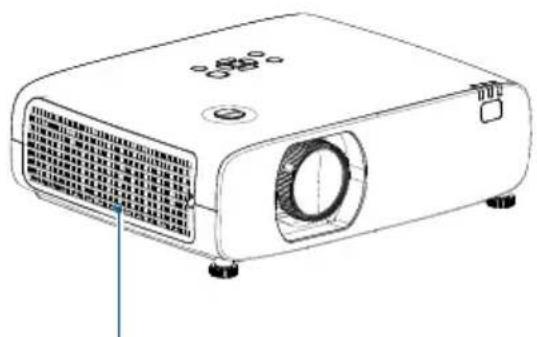
Lufteinlass (Für den Wärmeeinlass)
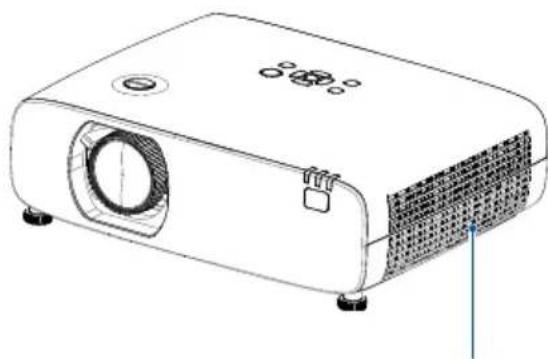
Luftauslass (Für Wärmeabfuhr)
Stellen Sie Ihren Projektor richtig auf
Verwenden Sie Ihren Projektor am angegebenen Aufstellungsort auf die richtige Weise. Ein defekter Aufstellungsort des Projektors kann die Lebensdauer der Lichtquelle verkürzen oder sogar zu schweren Zwischenfällen oder Bränden führen.
Symbole für den Netzschalter
Die Bedeutung der Symbole für die Schalter an diesem Gerät ist wie folgt:
: Ein/Standby(Aus)
Vorschriften und Sicherheitshinweise
In diesem Anhang finden Sie allgemeine Hinweise zu Ihrem Projektor.
Hinweis Benutzer in den Vereinigten Staaten von Amerika FCC-Hinweis
Getestet auf Übereinstimmung mit
Mit FCC-Standards
FÜR DIE VERWENDUNG ZU HAUSE ODER IM BÜRO
Dieses Gerät entspricht Abschnitt 15 der FCC-Richtlinien. Für den Betrieb bestehen die folgenden zwei Bedingungen:
- Dieses Gerät darf keine schädlichen Störungen verursachen und
- Dieses Gerät muss alle empfangenen Störungen akzeptieren, einschließlich Störungen, die einen unerwünschten Betrieb verursachen können.
Dieses Gerät wurde getestet und entspricht den Grenzwerten für digitale Geräte der Klasse B gemäß Teil 15 der FCC-Vorschriften. Diese Grenzwerte sind so ausgelegt, dass sie einen angemessenen Schutz gegen schädliche Störungen bei der Installation in Wohngebieten bieten. Dieses Gerät erzeugt und verwendet Hochfrequenzenergie und kann diese ausstrahlen. Wenn es nicht gemäß den Anweisungen installiert und verwendet wird, kann es schädliche Störungen des Funkverkehrs verursachen. Es gibt jedoch keine Garantie dafür, dass bei einer bestimmten Installation keine Störungen auftreten. Wenn dieses Gerät Störungen des Radio- oder Fernsehempfangs verursacht, was durch Ein- und Ausschalten des Geräts festgestellt werden kann, sollte der Benutzer versuchen, die Störungen durch eine oder mehrere der folgenden Maßnahmen zu beheben:
■ Richten Sie die Empfangsantenne neu aus oder verlegen Sie sie.
■ Vergrößern Sie den Abstand zwischen dem Gerät und dem Empfänger.
■ Schließen Sie das Gerät an eine Steckdose an, die nicht mit dem Stromkreis des Empfängers verbunden ist.
■ Ziehen Sie den Händler oder einen erfahrenen Radio-/Fernsehtechniker zu Rate.
Gebrauchsanweisung
Vorsicht-
Änderungen oder Modifikationen, die nicht ausdrücklich von der für die Einhaltung der Vorschriften verantwortlichen Partei genehmigt wurden, können die Berechtigung des Benutzers zum Betrieb des Geräts aufheben.
VERANTWORTLICHE PARTEI: PFU America, Inc. 3900 Freedom Circle, Suite 240, Santa Clara, CA 95054, USA Telefonnummer: (408)992-2900
Hinweis Abgeschirmte Kabel
Alle Verbindungen zu anderen Computergeräten müssen mit abgeschirmten Kabeln hergestellt werden, um die Einhaltung der FCC-Vorschriften zu gewährleisten.
Vorsicht
Änderungen oder Modifikationen, die nicht ausdrücklich vom Hersteller genehmigt wurden, können dazu führen, dass der Benutzer die von der Federal Communications Commission erteilte Genehmigung für den Betrieb dieses Projektors verliert.
Hinweise für Benutzer im Bundesstaat Kalifornien
Perchlorat-Material - besondere Handhabung kann erforderlich sein, siehe www.dtsc.ca.gov/hazardouswaste/perchlorate.
Hinweis für Anwender in EWR-Ländern und Großbritannien
Hersteller:
Ricoh Co., Ltd.
3-6 Nakamagome 1-chome, Ohta-ku, Tokyo. 143-8555, Japan
Importeur (CE-Kennzeichnung):
PFU (EMEA) LIMITED Viale Monza 259, 20126 Milano (MI) Italy
Importeur (UKCA-Kennzeichnung):
Konformitätserklärung
Hinweis für Anwender in EWR-Ländern:
Dieses Produkt erfüllt die grundlegenden Anforderungen und Bestimmungen der Richtlinie 2014/53/EU. Die CE/UKCA-Konformitätserklärung finden Sie unter der URL: https://www.ricoh.com/products/ce_doc2/ und wählen Sie das entsprechende Produkt aus.
Benutzerinformationen für Elektrogeräte und elektronische Geräte
Benutzer in Ländern, in denen die nationalen Gesetze zur Sammlung und Behandlung von Elektro- und Elektronik-Altgeräten die Verwendung des in diesem Abschnitt abgebildeten Symbols vorschreiben.
Unsere Produkte enthalten hoch-wertige Komponenten und sind so konzipiert, dass sie leicht recycelt werden können.
Unsere Produkte oder Produktverpackungen sind mit folgendem Symbol gekennzeichnet.

Gebrauchsanweisung
Dieses Produkt enthält Stoffe, die für Mensch und Umwelt schädlich sind.
Das Symbol weist darauf hin, dass das Produkt nicht mit dem Hausmüll entsorgt werden darf. Es muss getrennt über die entsprechenden Rückgabe- und Sammelsysteme entsorgt werden. Wenn Sie diese Anweisungen befolgen, stellen Sie sicher, dass dieses Produkt richtig gehandhabt wird und tragen dazu bei, mögliche Auswirkungen auf die Umwelt und die menschliche Gesundheit zu verringern, die andernfalls durch unsachgemäße Handhabung entstehen könnten. Das Recycling von Produkten trägt dazu bei, natürliche Ressourcen zu erhalten und die Umwelt zu schützen.
Weitere Informationen zu den Rücknahme- und Recyclingsystemen für dieses Produkt erhalten Sie in dem Geschäft, in dem Sie das Produkt gekauft haben, von Ihrem Händler oder Ihrem lokalen Vertriebs-/Servicevertreter.
Hinweis Benutzer in der Türkei
Alle anderen Benutzer
Wenn Sie dieses Produkt entsorgen möchten, wenden Sie sich bitte an Ihre örtliche Behörde, das Geschäft, in dem Sie das Produkt gekauft haben, Ihren Händler vor Ort oder den Kundendienst.
Hinweis zum Laser
IEC 60825-1:2014: LASERPRODUKT DER KLASSE 1 - RISIKOGRUPPE 2.
Das Produkt ist für die Verwendung als Laserprodukt für Verbraucher bestimmt und entspricht der Norm EN 50689:2021.
KLASSE 1 VERBRAUCHER-LASERPRODUKT
EN 50689:2021
Hinweis: Benutzer in der EU und Großbritannien
Hinweis zum Symbol für das Batterie-und/oder das Akkusystem

In Übereinstimmung mit der Batterierichtlinie 2006/66/EC Artikel 20 Informationen für den Endnutzer Anhang II ist das obige Symbol auf Batterien und Akkus aufgedruckt. Dieses Symbol bedeutet, dass gebrauchte Batterien und Akkus in der Europäischen Union getrennt vom Hausmüll entsorgt werden müssen. In der EU gibt es nicht nur getrennte Sammelsysteme für gebrauchte Elektro- und Elektronikgeräte, sondern auch für Batterien und Akkus. Bitte entsorgen Sie diese ordnungsgemäß bei Ihrer kommunalen Sammelstelle.
VERORDNUNG DER KOMMISSION (EU) 2019/2020
Die Lampe in diesem Produkt ist ausschließlich für die Bildprojektion vorgesehen.
Andere Informationen
Urheberrechte an Bildern
Achten Sie bei der Projektion von Bildern mit dem Projektor darauf, dass Sie das Urheberrecht geschützter Materialien nicht verletzen.
Im Folgenden sind Beispiele aufgeführt, die das Urheberrecht geschützter Materialien verletzen können.
- Ausstrahlung von Bildern oder Filmen zu kommerziellen Zwecken
- Bearbeiten von Bildern oder Filmen mit Funktionen wie Standbild, Vergrößern oder Zoom, um Bilder zu kommerziellen Zwecken oder zur öffentlichen Ansicht zu übertragen
- Verändern des Seitenverhältnisses von Bildern oder Filmen mit Hilfe einer Funktion, die Bildschirmgröße ändert, um Bilder für kommerzielle Zwecke oder die öffentliche Wiedergabe zu senden
Einführung
Paketübersicht
Der Projektor wird mit dem folgenden Zubehör geliefert. Vergewissern Sie sich, dass alles in der Verpackung enthalten ist. Sollte etwas fehlen, wenden Sie sich sofort an Ihren Händler.
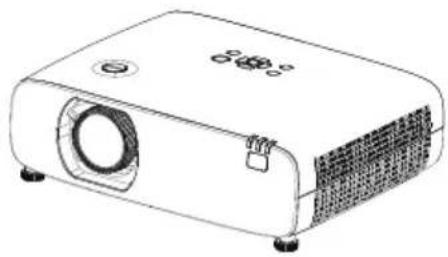
Modelle für Europa sind mit zwei verschiedenen Codes verpackt, einem für die EU und einem für Großbritannien.
Dokumente:
□ Schnellstart-Anleitung
Produktübersicht
Vorderseite/Oberseite/Seite
RICOH PJ WUL5A50
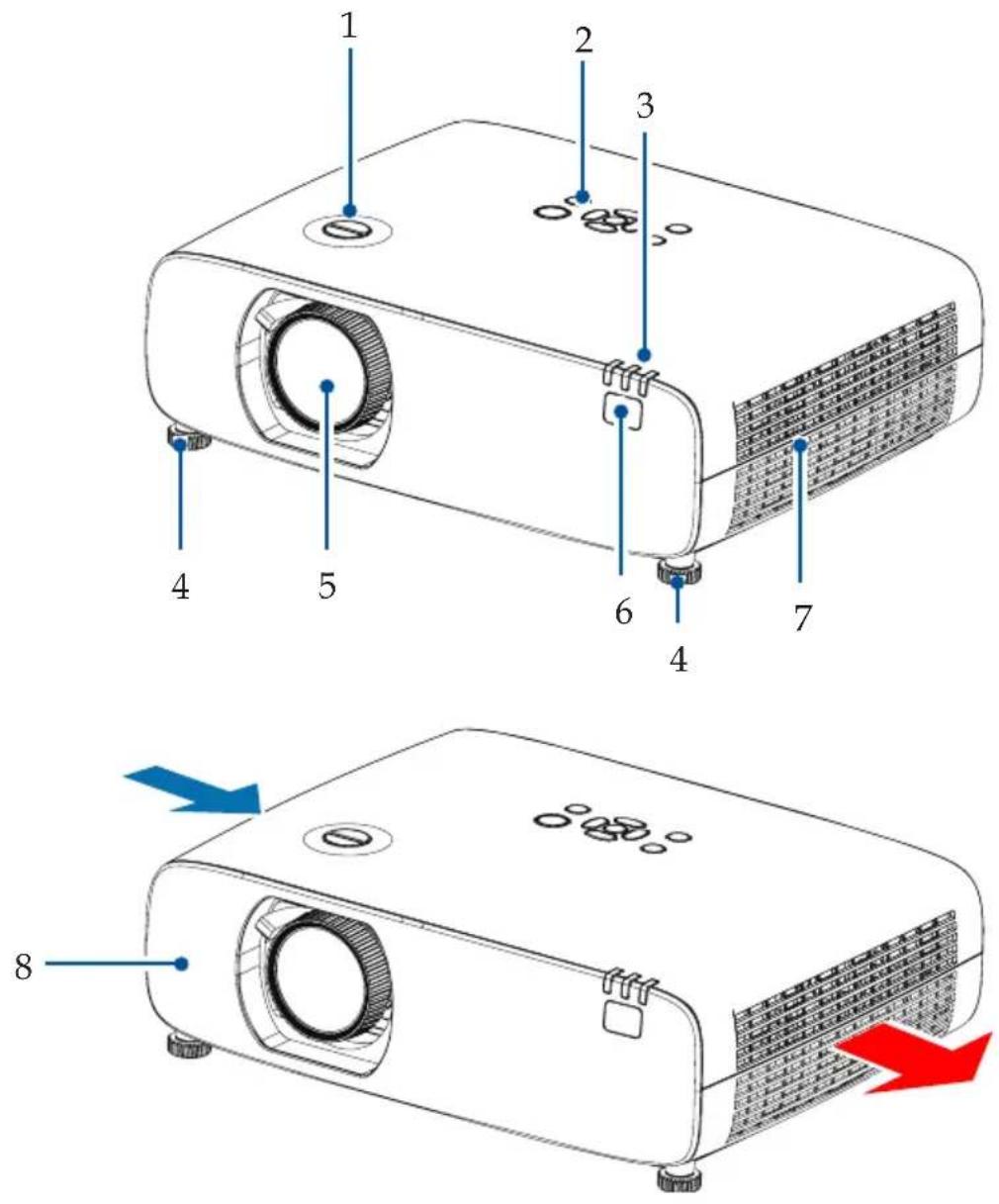
- Einstellrad für die Objektivverstellung
- Bedienfeld
- Anzeige
- Justierfüße
- Projektionsfenster
6.Front-
Fernbedienungssensor
7. Luftauslass
8.Lufteinlass
Einführung
RICOH PJ WUL5A40ST
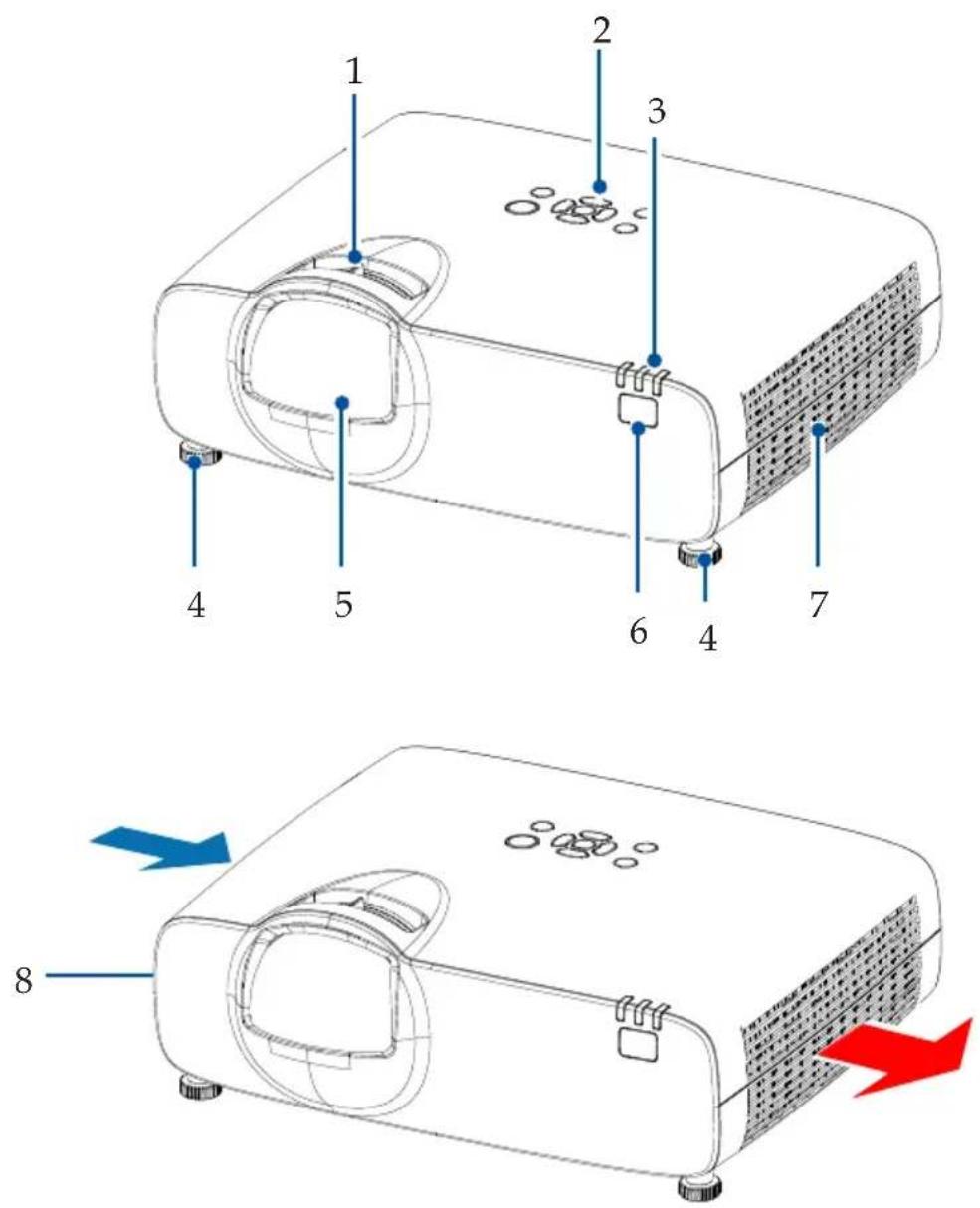
- Fokusring
- Bedienfeld
- Anzeige
- Justierfüße
- Projektionsfenster
6.Front-
Fernbedienungssensor
7.Luftauslass
8. Lufteinlass
Hinten
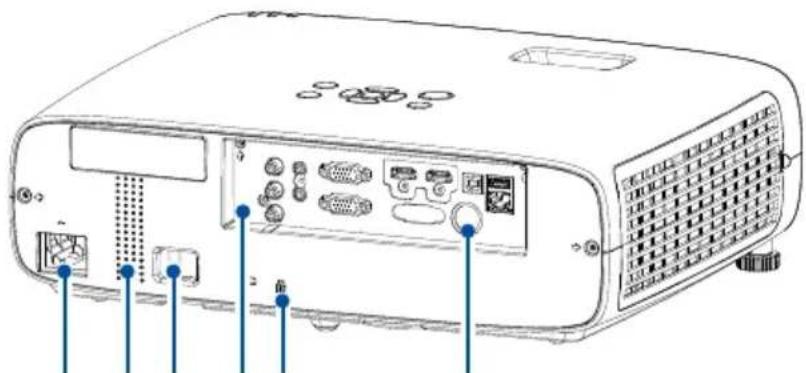
- AC Stromkabel-Anschluss
- Lautsprecher (16 W x 1)
-
Sicherheitsbügel (zur Befestigung mit Draht)
-
Klemme
- Integrierter Sicherheitsschlitz
6.Hinterer Fernbedienungssensor

Anschlussmöglichkeiten
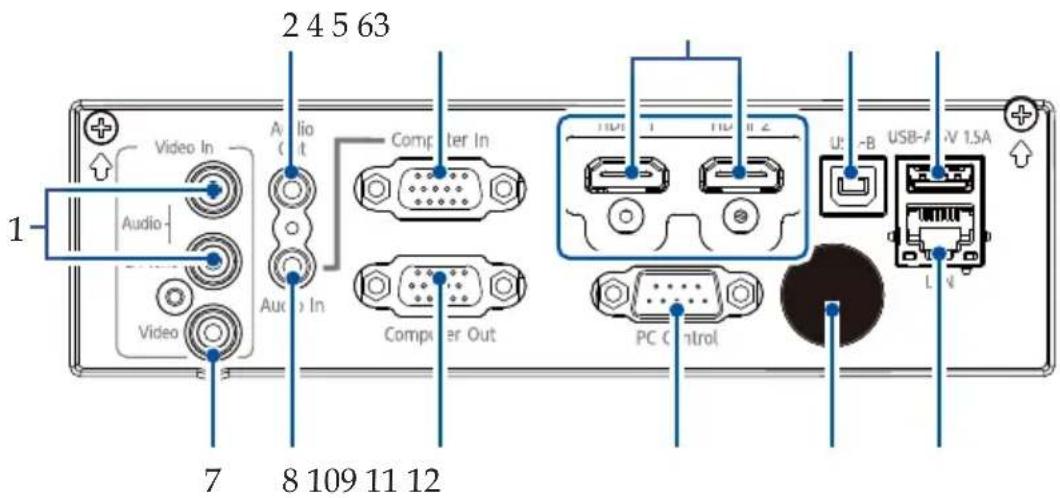
- Audio In (L/R)-Anschluss
- Audio Out -Anschluss
- ComputerIn-Anschluss (VGA)
- HDMI1/HDMI2-Anschluss
- USB-B-Anschluss
- USB-A-Anschluss
- Video In-Anschluss
- Audio In -Anschluss
- ComputerOut-Anschluss (VGA)
10.PCControl-Anschluss (RS-232C) - Fernbedienungsempfänger (Hinten)
- LAN-Anschluss
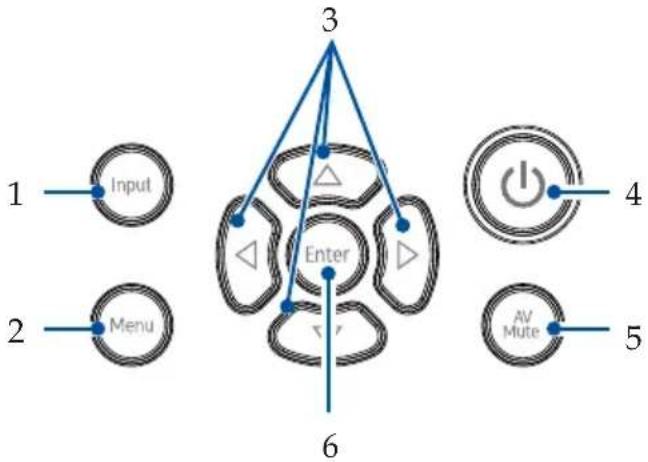
Bedienfeld und Anzeigen
flowchart
graph TD
    A["Input"] --> B["Enter"]
    C["Menu"] --> B
    D["Power Switch"] --> E["Output"]
    F["AV Mute"] --> E
    B --> G["3"]
    B --> H["4"]
    B --> I["5"]
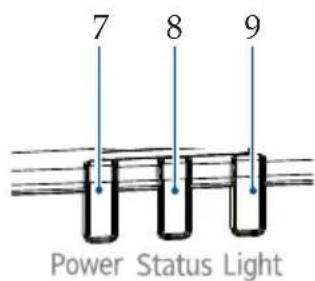
Für detaillierte Kontrollleuchten, siehe seite 90.
1 Input Wählen Sie die Eingangsquelle.
| 2 Menu | Drücken Sie „Menu“, um das Bildschirmanzeige (OSD) zu starten oder zum vorherigen Menü zurückzukehren. (Siehe seite 54) | |
| 3 | Vier Richtungstasten | Verwenden Sie ▲,▼oder, ▶ um Elemente auszuwählen oder Anpassungen an Ihrer Auswahl vorzunehmen. |
| 4 | Stromversorgung ⏻ | Lesen Sie den Abschnitt „Ein/Aus des Projektors“. (Siehe seite 42~44) |
| 5 | AV Mute | Stummschaltung von Audio und Video |
| 6 | Enter-Taste | Zum Auswählen oder Bestätigen von Einstellungen. |
| 7 | Power-Anzeige | Diese Anzeige informiert über den Netzstromstatus des Projektors. |
| 8 | Status-Anzeige | Diese Anzeige leuchtet/blinkt, wenn eine Taste gedrückt wird, während die Funktion „Tastatursperre“ aktiv ist, oder während spezifische Bedienvorgänge durchgeführt werden. |
| 9 | Light-Anzeige | Diese Kontrollleuchte informiert Sie über den Zustand der Lampe, die Verwendungsdauer der Lampe. |
Fernbedienung
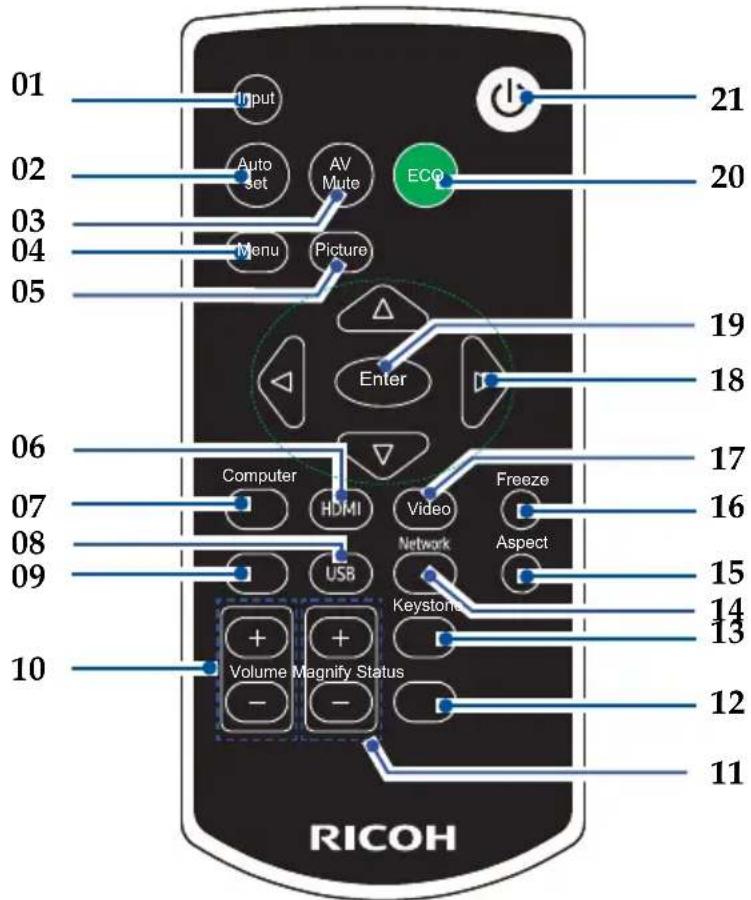
| 1 Input | Drücken Sie auf „Input“, um die gewünschte Eingangsquelle zu wählen. |
| 2 Auto set | Synchronisieren Sie den Projektor automatisch mit der Eingangsquelle. |
| 3 AV Mute | Schalten Sie Audio und Video kurzzeitig aus/ein. |
| 4 Menu | Drücken Sie „Menu“, um das Bildschirmanzeige (OSD) zu starten, zurück zur obersten Ebene des OSD für die Bedienung des OSD-Hauptmenüs. (Siehe seite 54) |
| 5 Picture | Wählen Sie den voreingestellten Bildmodus. |
| 6 HDMI | Drücken Sie „HDMI“, um die Klemme HDMI1 und HDMI2 zu wählen. |
| 7 Computer | Drücken Sie auf „Computer“, um Computer-Anschluss zu wählen. |
| 8 USB | Geben Sie die Bezeichnung von „Anschlussmöglichkeiten“ ein, um USB-Anschluss zu wählen. |
| 9 YPBPR | Diese Taste wird von diesem Gerät nicht unterstützt. |
| 10 Volume +/- | Erhöhen oder verringern Sie die Lautsprecherlautstärke. |
| 11 Magnify +/- | - Hineinzoomen oder verkleinern Sie das Display-Bild des Projektors.- Der vergrößerte Bereich kann mit vier Richtungstasten bewegt werden. |
| 12 Status | Zeigen Sie den Projektorstatus an. |
| 13 Keystone | Passen Sie das Bild an, um Verzerrungen auszugleichen, die durch das Kippen des Projektors entstehen. |
| 14 Network | Diese Taste wird von diesem Gerät nicht unterstützt. |
| 15 Aspect | Verwenden Sie diese Funktion, um das gewünschte Seitenverhältnis zu wählen. |
| 16 Freeze | Halten Sie das Display-Bild an. Drücken Sie erneut, um das Display-Bild fortzusetzen. |
| 17 Video | Drücken Sie „Video“, um Video Ein zu wählen. |
| 18 Vier direktionale Auswahltasten | Verwenden Sie ▲, ▼ oder , um Elemente auszuwählen oder Ihre Auswahl anzupassen. |
| 19 Enter | Bestätigen Sie die Auswahl der Elemente im Untermenü. |
| 20 ECO | Verwenden Sie diese Funktion, um den gewünschten Leistungsmodus der Lichtquelle auszuwählen. (Siehe seite 70) |
| 21 Stromversorgung | Lesen Sie den Abschnitt „Ein/Aus des Projektors“. (Siehe seite 42) |
Installation der Batterien für die Fernbedienung
1 Drücken Sie den Clip, um den Batterien-Deckel zu öffnen.
2 Setzen Sie neue Batterien ein (AAA). Achten Sie darauf, dass die Polarität (+/-) der Batterien richtig ausgerichtet ist.
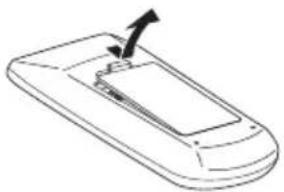
3 Schließen Sie den Batterien-Deckel und drücken Sie ihn nach unten, bis er einrastet. Verwenden Sie niemals verschiedene Batterietypen oder neue und alte Batterien zusammen.
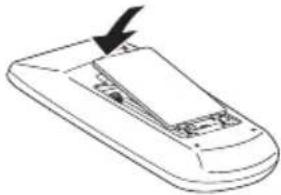
Für einen sicheren Betrieb beachten Sie bitte die folgenden Vorsichtsmaßnahmen:
• Verwenden Sie zwei AAA-Batterien.
- Halten Sie die Fernbedienung von Wasser oder anderen Flüssigkeiten fern.
- Legen Sie die Fernbedienung nicht an einen übermäßig heißen oder feuchten Ort.
• Lassen Sie die Fernbedienung nicht fallen.
- Nutzen Sie nicht gleichzeitig eine neue und eine gebrauchte Batterie.
• Die Verwendung einer anderen als der in diesem Handbuch angegebenen Batterie kann eine Explosion verursachen.
- Handhaben Sie verbrauchte Batterien gemäß den Anweisungen auf der Batterie oder den örtlichen Vorschriften oder Richtlinien.
- Entnehmen Sie die Batterien, wenn die Fernbedienung für längere Zeit nicht benutzt wird.
- Eine Infrarot-Fernbedienung funktioniert möglicherweise nicht, wenn sie starkem Licht oder fluoreszierendem Licht ausgesetzt ist.
- Wenn Batterieflüssigkeit in der Fernbedienung ausläuft, reinigen Sie sorgfältig den Batteriehalter, bevor Sie neue Batterien einlegen.
- Halten Sie die Batterien außerhalb der Reichweite von Kindern. (Kinder können die Batterien verschlucken oder daran ersticken. Wenden Sie sich in diesem Fall sofort an einen Arzt.)
Reichweite der Fernbedienung
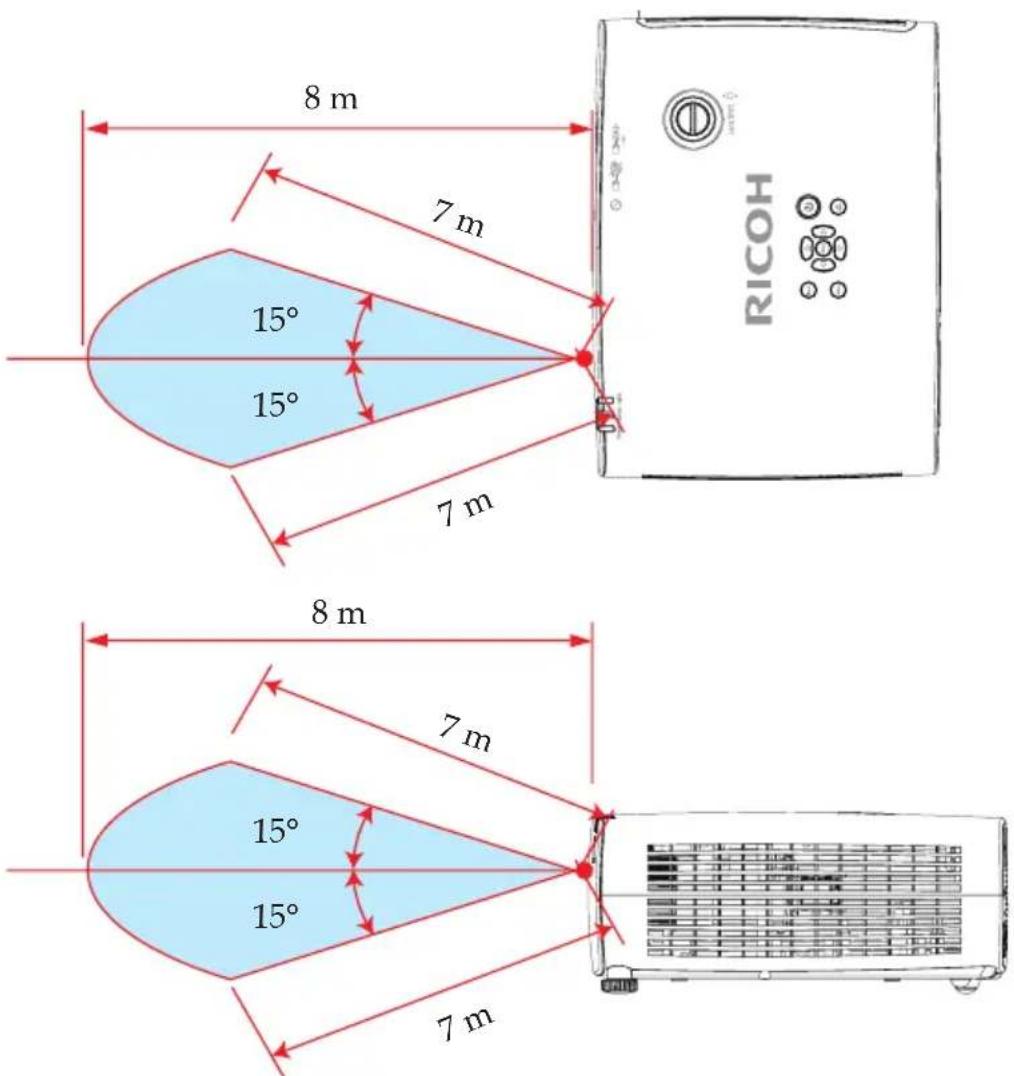
Richten Sie die Fernbedienung auf die Fernbedienungs-Sensorfenster (vorne und hinten) am Projektor.
Wenn die Fernbedienung auf den Signalempfänger am Projektor gerichtet ist, beträgt die effektive Reichweite der Fernbedienung einen Bereich mit einem Radius von 6 Metern oder etwa 8 Metern in gerader Linie vom Empfänger.
Die Fernbedienung ist innerhalb eines vertikalen und horizontalen Winkels von ±15^ zur Empfangsrichtung des Fernbedienungssignalempfängers wirksam. Wenn der Winkel diesen Bereich überschreitet, verringert sich der effektive Kontrollabstand.
Neigungswinkel-Sensor
Der Installationswinkelbereich, den der eingebaute Winkelsensor des Projektors erkennen kann, ist in der folgenden Abbildung dargestellt.
STD Serie
Wenn [Auto-Decke/Vorne] oder [Auto-Decke/Hinten] als Projektionsart ausgewählt wird, wird der Projektor automatisch für Frontprojektion eingestellt.
![n [Auto-Decke/Vorne] [Auto-Decke/Hinten] als aktionsart ausgewählt wird, der Projektor automatisch für projektion eingestellt. 120° 60° 120° 60° W o P w f](/content/2026/05/906768/images/060ca9949d58d1ade0734eb9796ff4d1ec02a42816a69e368f6d3dec741641ec.jpg)
Wenn [Auto-Decke/Vorne] oder [Auto-Decke/Hinten] als Projektionsart ausgewählt wird, wird der Projektor automatisch für Frontprojektion eingestellt.
Wenn [Auto-Decke/Vorne] oder [Auto-Decke/Hinten] als Projektionsart ausgewählt wird, wird der Projektor automatisch für Frontprojektion eingestellt.
ST Serie
Wenn [Auto-Decke/Vorne] oder [Auto-Decke/Hinten] als Projektionsart ausgewählt wird, wird der Projektor automatisch für Frontprojektion eingestellt.
![enn [Auto-Decke/Vorne] ler [Auto-Decke/Hinten] als projektionsart ausgewählt wird, rd der Projektor automatisch für ontprojektion eingestellt. 120° 60° 120° 60° Wer ode Pro wir für](/content/2026/05/906768/images/1feed7439973453f06dfea5a01710714c8ad3a9b3942fada239fa3cae7b891c1.jpg)
Wenn [Auto-Decke/Vorne] oder [Auto-Decke/Hinten] als Projektionsart ausgewählt wird, wird der Projektor automatisch für Frontprojektion eingestellt.
Wenn [Auto-Decke/Vorne] oder [Auto-Decke/Hinten] als Projektionsart ausgewählt wird, wird der Projektor automatisch für Frontprojektion eingestellt.
Installieren des Projektors
Wenn Sie ein LAN verwenden, sollten Sie das Netzwerk durch eine Firewall abtrennen, um unbefugten Zugriff aus dem Internet zu verhindern.
Achten Sie sorgfältig auf den Aufstellungsort, die Verwaltung der Geräte und das Netzwerkgerät, an das das Gerät an- geschlossen ist, um zu verhindern, dass böswillige Dritte die Kommunikationsdaten einsehen können.
Achten Sie sorgfäl- tig auf den Aufstellungsort und die Verwaltung der Ge- räte, um unbefugte Eingriffe durch böswillige Dritte, die die Geräte bedienen können, zu verhindern.
Berücksichtigen Sie bei der Wahl des Aufstellungsortes für den Projektor die Größe und Form Ihrer Projektionsfläche, die Lage Ihrer Steckdosen und den Abstand zwischen dem Projektor und den übrigen Geräten. Beachten Sie die folgenden allgemeinen Richtlinien:
Stellen Sie den Projektor auf einer ebenen Fläche in einem rechten Winkel zur Projektionsfläche auf. Der Projektor (mit dem Standardobjektiv) muss mindestens 1,3 m (4,3 Fuß) von der Projektionsfläche entfernt sein. Stellen Sie den Projektor in der gewünschten Entfernung von der Projektionsfläche auf. Der Abstand vom Objektiv des Projektors zur Projektionsfläche, die Zoomeinstellung und das Videoformat bestimmen die Größe des projizierten Bildes.
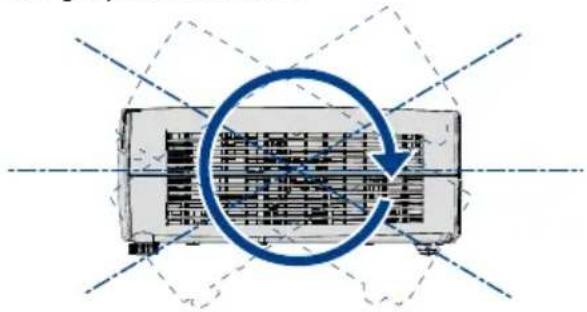
Vertikal und Horizontal 360°
Grundlegende Funktionen
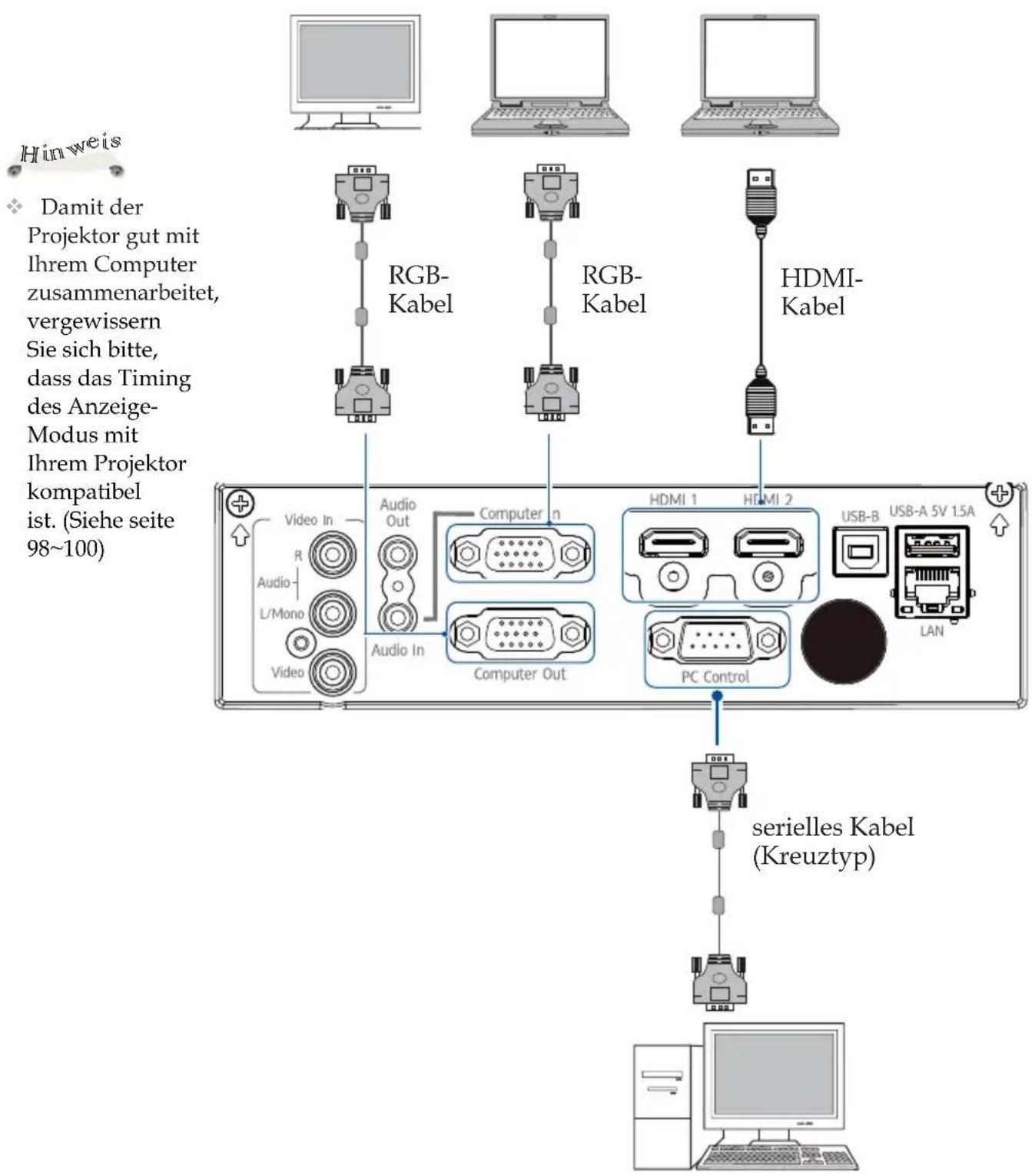
Anschließen eines Computers
(Anschluss an Computer/Notebook)
flowchart
graph TD
    A["Chip"] --> B["RGB-Kabel"]
    C["Laptop"] --> D["RGB-Kabel"]
    E["Laptop"] --> F["HDMI-Kabel"]
    B --> G["Audio In"]
    D --> H["Audio Out"]
    F --> I["Computer In"]
    G --> J["Video In"]
    H --> K["Computer Out"]
    I --> L["PCI Control"]
    J --> M["serielles Kabel (Kreuztyp)"]
    K --> N["PC Control"]
    L --> O["USB-B LAN"]
    M --> P["USB-A 5V 1.5A"]
    style A fill:#f9f,stroke:#333
    style C fill:#f9f,stroke:#333
    style E fill:#f9f,stroke:#333
    style B fill:#ccf,stroke:#333
    style D fill:#ccf,stroke:#333
    style F fill:#ccf,stroke:#333
    style G fill:#cff,stroke:#333
    style H fill:#cff,stroke:#333
    style I fill:#cff,stroke:#333
    style J fill:#ffc,stroke:#333
    style K fill:#ffc,stroke:#333
    style L fill:#ffc,stroke:#333
    style M fill:#ffc,stroke:#333
    style N fill:#cfc,stroke:#333
Grundlegende Funktionen
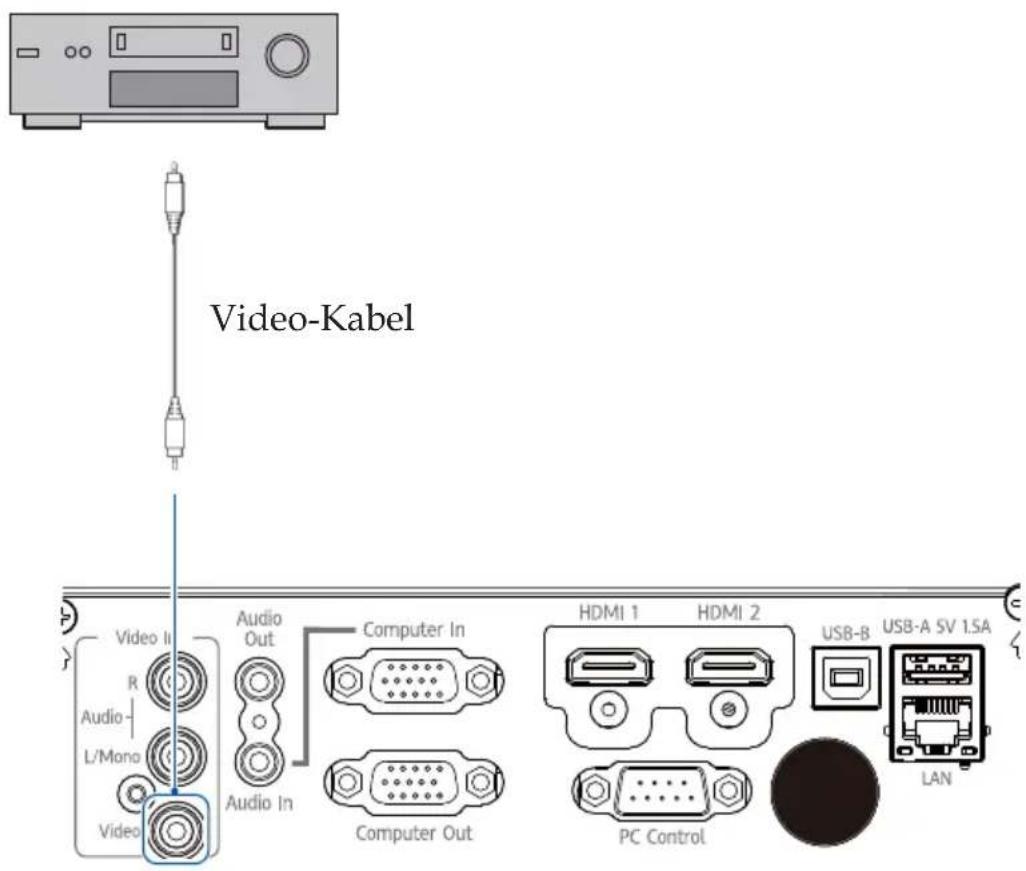
Anschluss an Videogeräte
Grundlegende Funktionen
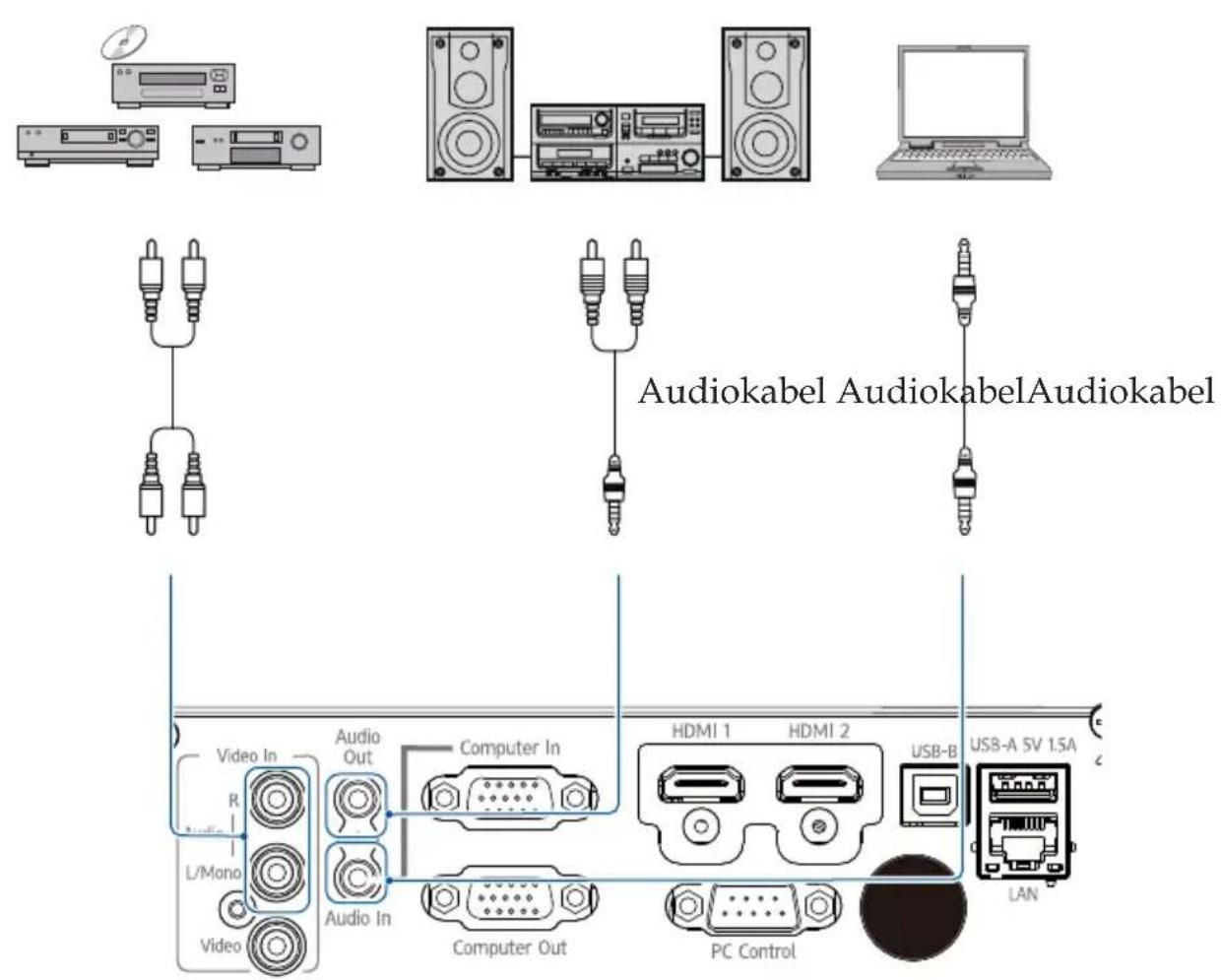
Anschuss an Audiogeräte
Grundlegende Funktionen
Anschluss an USB, LAN und Drahtlose Karte (USB.A und USB-B)
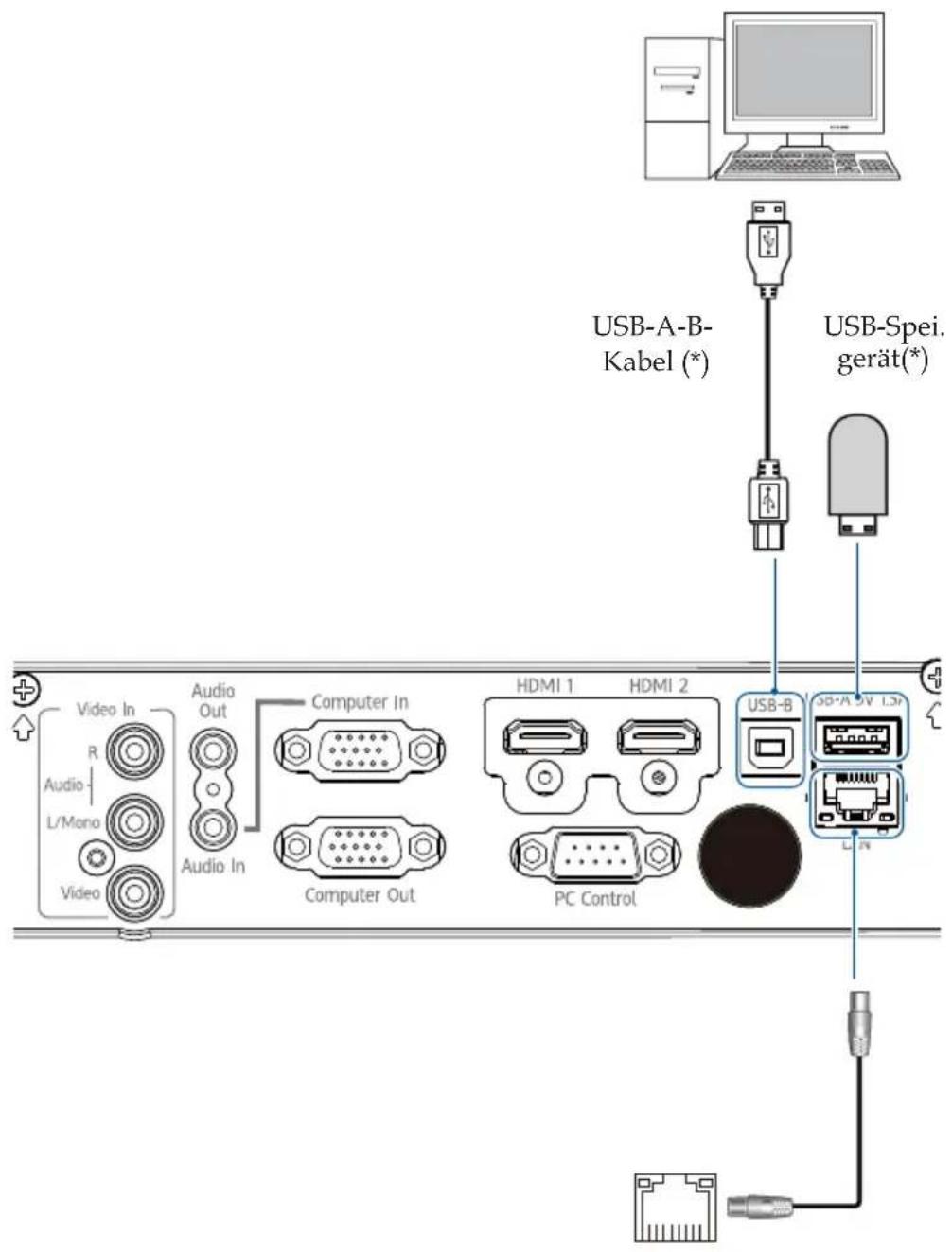
flowchart
graph TD
    A["Audio In"] --> B["Computer In"]
    C["Audio Out"] --> B
    D["Video In"] --> B
    E["Computer Out"] --> B
    F["PC Control"] --> G["HDMI 1"]
    F --> H["HDMI 2"]
    I["USB-A-B-Kabel (*)"] --> J["USB-Spei. gerät(*)"]
    K["USB-B"] --> L["USB-A-V LS"]
    M["L/N"] --> N["USB-Spei. gerät(*)"]
    O["Computer In"] --> P["PCI Control"]
VORSICHT:
- Wenn Sie das Gerät an ein LAN anschließen, sollten Sie die im Handbuch beschriebenen Sicherheitsrisiken lesen und verstehen und das Gerät so sicher wie möglich verwenden.
Grundlegende Funktionen
Ein/Aus des Projektors
Einschalten des Projektors
Vergewissern Sie sich, dass der Netzstecker sowohl in den AC-Eingang des Projektors als auch in die Wandsteckdose eingesteckt ist.
Die AC-Steckdose muss sich in der Nähe dieses Geräts befinden und leicht zugänglich sein.
Wenn Sie mehrere Quellen gleichzeitig anschließen, drücken Sie auf „Input“, um die Quelle zu wechseln.
Schalten Sie zuerst den Projektor und dann die Signalquellen ein.
- Vergewissern Sie sich, dass das Stromkabel und das Signalkabel fest angeschlossen sind. Die Power Anzeige wird orange blinken.
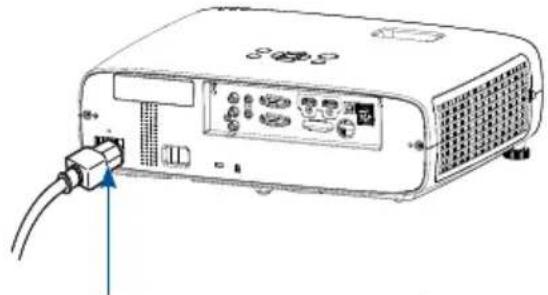
Schließen Sie das mitgelieferte AC Stromkabel an Ihren Projektor an.
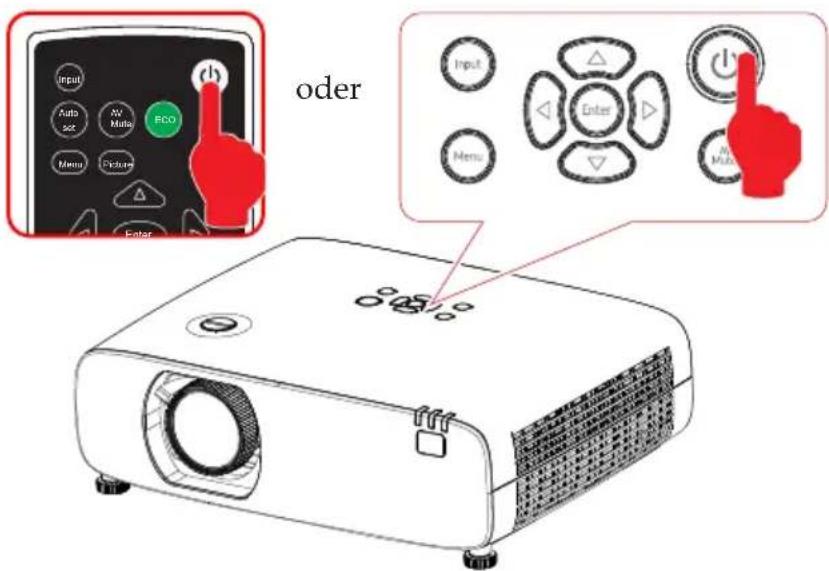
- Schalten Sie den Projektor ein, indem Sie die „◀“ Taste auf dem Bedienfeld oder die „◀“ Taste der Fernbedienung drücken. Die Power Anzeige blinkt orange, wenn der Standby-Leistung auf „ECO“ eingestellt ist.
Der Startbildschirm wird angezeigt, die Power Anzeige leuchtet blau und die Light Anzeige leuchtet oder blinkt grün.
- Wenn Sie den Projektor zum ersten Mal benutzen, werden Sie aufgefordert, die bevorzugte Sprache zu wählen. Schalten Sie Ihre Quelle ein (Computer, Notebook, Videoplayer usw.) Der Projektor erkennt Ihre Quelle automatisch.
Vergewissern Sie sich, dass die Option „Auto-Quelle“ auf „Ein“ eingestellt ist.
Grundlegende Funktionen
VORSICHT:
- Schauen Sie nicht in das Objektiv, während die Lichtquelle eingeschaltet ist. Das starke Licht des Objektivs kann Ihr Augenlicht schädigen.
- Blockieren Sie nicht den Luftein- oder -auslass. Andernfalls kann es zu einem Brand durch Überhitzung im Inneren kommen.
- Halten Sie Ihre Hände, Ihr Gesicht oder andere Gegenstände nicht in die Nähe des Luftauslasses. Dies könnte zu Verletzungen führen und/oder den Gegenstand beschädigen.
Grundlegende Funktionen
Schalten Sie den Projektor aus
Wenn die Power Anzeige grün blinkt, kühlt sich die Lichtquelle ab, und der Projektor kann zu diesem Zeitpunkt nicht eingeschaltet werden. Wenn die Power Anzeige konstant rot leuchtet, kann der Projektor wieder eingeschaltet werden.
- Drücken Sie die „☐“ Taste auf dem Bedienfeld oder die „☐“ Taste auf der Fernbedienung. Das folgende Dialogfeld wird angezeigt.

- Drücken Sie die „” oder „” Taste erneut. Der Projektor schaltet sich aus.
- Die Power Anzeige blinkt orange, wenn der Projektor in den Standby-Modus geht.
- Ziehen Sie das Stromkabel aus der Steckdose und dem Projektoranschluss.
Grundlegende Funktionen
Auswahl des Eingangsquelle signals
Grundlegende Funktionen
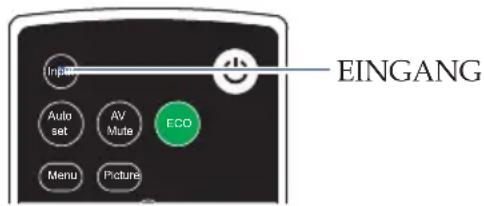
Drücken Sie die Input-Taste auf der Fernbedienung oder dem Bedienfeld und wählen Sie Computer, HDMI1, HDMI2, Video, oder Memory Viewer als Eingangsquelle.

- Sie können die Eingangsquelle auch über die Direkttasten auf der Fernbedienung wechseln.
Menü-Bedienung
1) Drücken Sie die Taste Input auf der Fernbedienung, um das Eingangsquellenmenü aufzurufen.
2) Drücken Sie die ▲▼ Tasten, um Computer, HDMI1, HDMI2, Video, oder Memory Viewer auszuwählen, und drücken Sie Enter, um die Eingangsquelle auszuwählen.
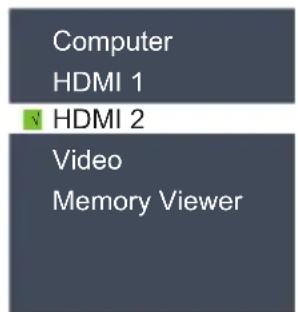
Computer
Wenn die Eingangsquelle ein Computer ist, der mit einem RGB- Kabel an den Computer In-Anschluss angeschlossen wird, wählen Sie „Computer“.

Die automatische Suche unterstützt nicht „Memory Viewer“.
Wenn die Signalquelle „Memory Viewer“ ist, sind die Tasten Freeze, Magnify, Auto set und Picture nicht verfügbar.
HDMI1
Wenn die Eingangsquelle ein Gerät ist, das mit einem HDMI-Kabel an den HDMI1 In-Anschluss angeschlossen wird, wählen Sie „HDMI1“.
HDMI2
Wenn die Eingangsquelle ein Gerät ist, das mit einem HDMI-Kabel an den HDMI2 In-Anschluss angeschlossen wird, wählen Sie „HDMI2“.
Video
Wenn die Eingangsquelle ein Gerät ist, das mit einem Videokabel an die Klemme Video In angeschlossen wird, wählen Sie Video.
Grundlegende Funktionen
Memory Viewer
Wenn die Eingangsquelle ein Gerät ist, das mit dem USB-Anschluss verbunden ist, wählen Sie „Memory Viewer“. Für die Verwendung des Memory Viewer siehe seite 76 für Anweisungen.
Grundlegende Funktionen
Objektivverstellungfunktion
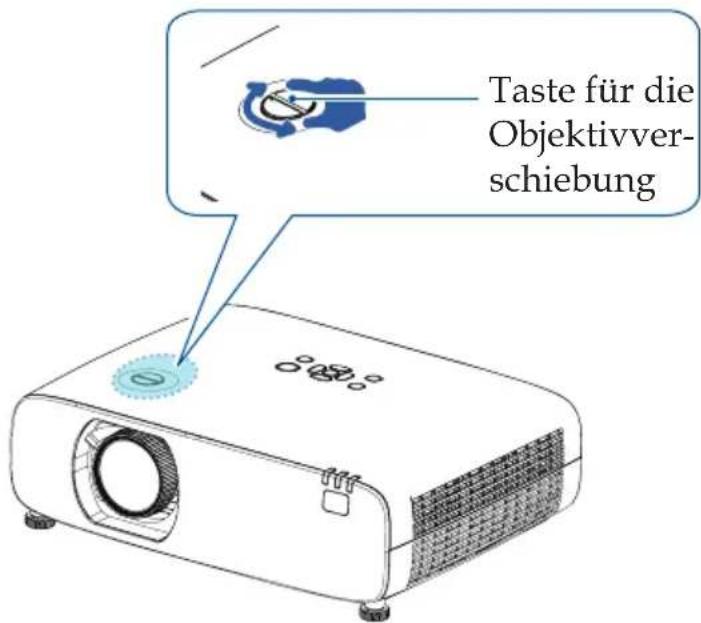
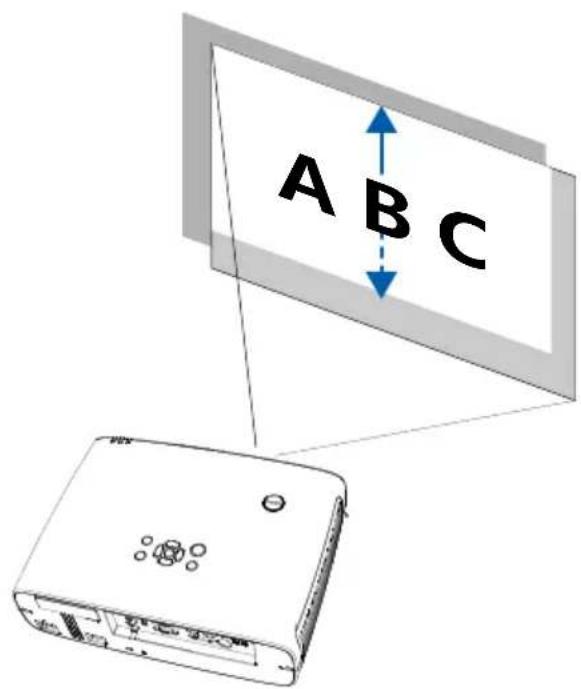
Manuelle Objektivverschiebung durch Drehen des Knopfes. Wenn die Taste gedreht wird, kann das Display von der Mittelachse der Objektivbewegung um 0 % bis 60 % der Projektionshöhe nach oben und unten abweichen.
RICOH PJ WUL5A50
Hin we is
Nachdem Sie das Linseverschiebungsrad gedreht haben, um die Projektionsposition auszurichten, drehen Sie das Linseverschiebungsra leicht zur anderen Seite, um es zu lösen.
Wenn das Objektivverstellrad in der ausgerichteten Position arretiert ist, kann die Objektivverstellposition aufgrund von Vibrationen oder der Umgebungstemperatur verrutschen.
Halten Sie die Hände von der Linsebefestigung fern, während Sie das Linse verschieben. Andernfalls könnten die Finger durch das sich bewegende Objektiv eingeklemmt werden.
Grundlegende Funktionen
Zoom-Einstellung
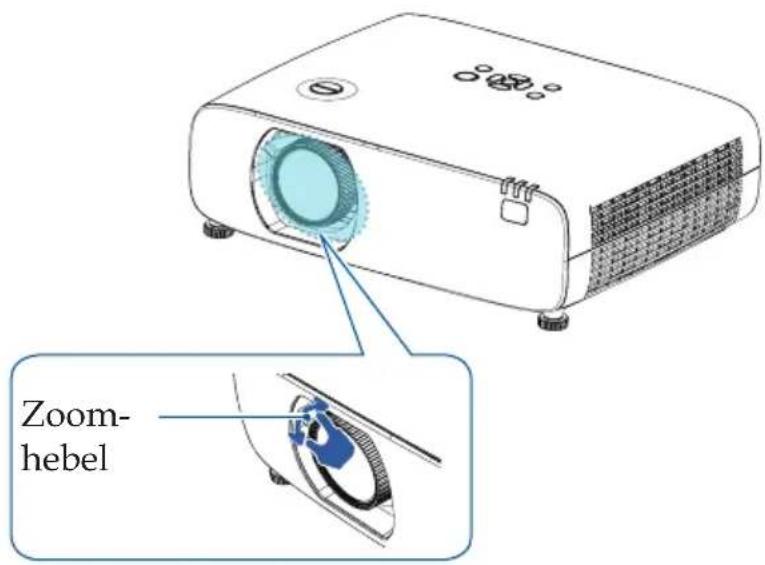
Drehen Sie den Zoom-Ring nach links oder rechts, um die Größe des projizierten Bildes zu verändern.
RICOH PJ WUL5A50
Der drehbare Zoom-Ring wird verwendet, um die Größe des projizierten Bildes zu verändern.
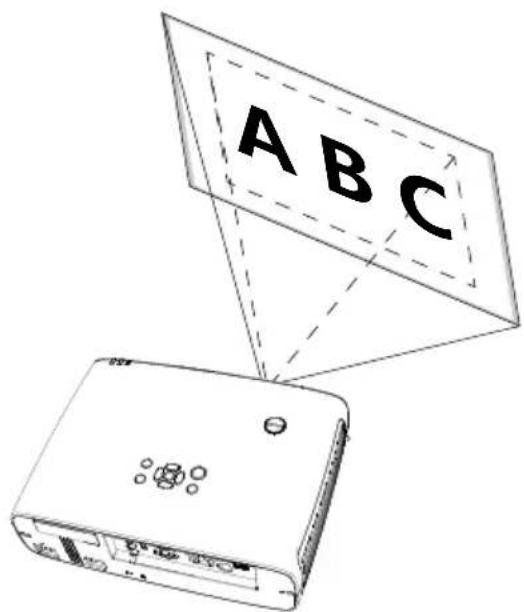
Grundlegende Funktionen
Fokus-Einstellung
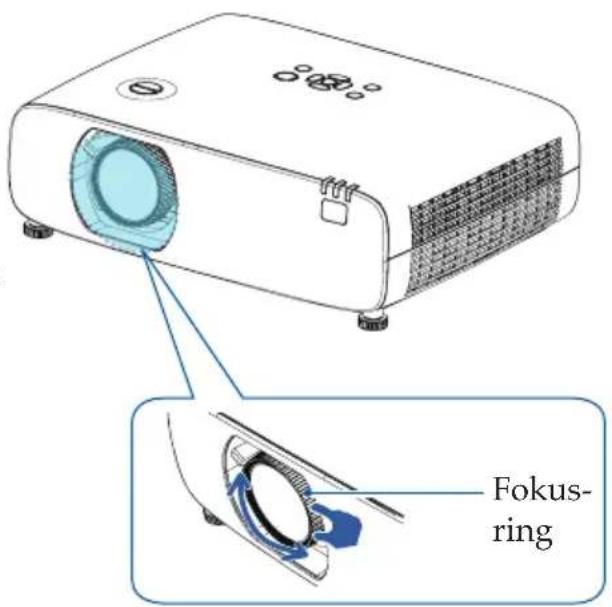
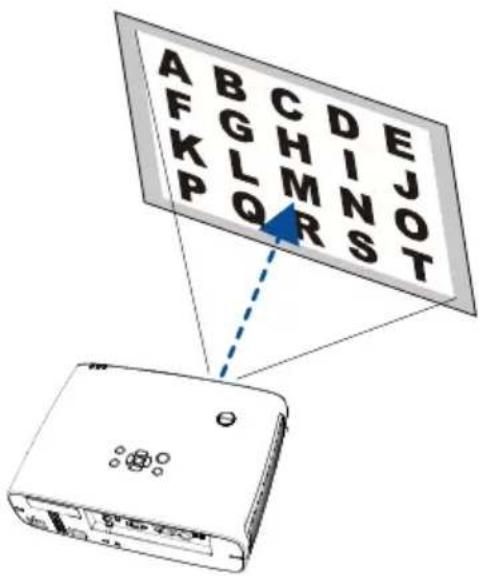
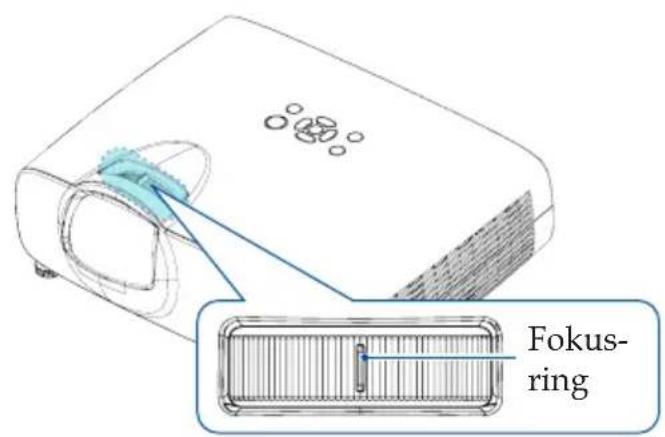
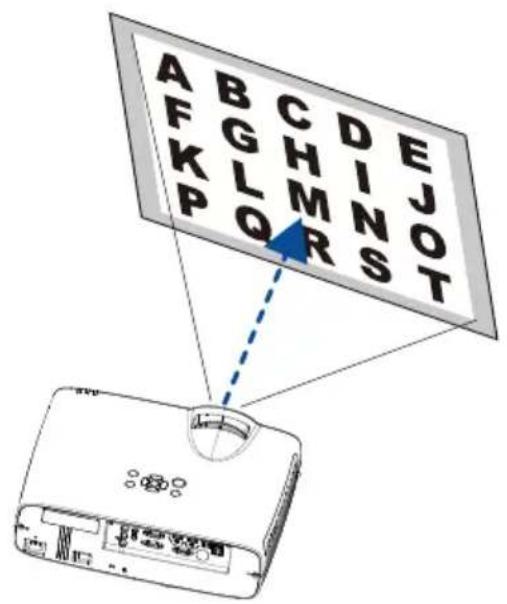
Drehen Sie den Fokusring, um die Schärfe des Bildes einzustellen, und passen Sie es so an, dass es entsprechend dem auf dem Display angezeigten Inhalt klar ist.
Das Bild ist nach dem Einschalten des Projektors nicht sofort stabil. Warten Sie mindestens 30 Minuten nach dem Einschalten des Projektors, bis das Bild stabil ist.
Das projizierte Bild wird unscharf, wenn die Trapezkorrektur aktiviert ist. Dies ist eine Einschränkung der digitalen Korrektur.
RICOH PJ WUL5A50
Grundlegende Funktionen
RICOH PJ WUL5A40ST
Grundlegende Funktionen
Einstellen des projizierten Bildes
Einstellen der Position des projizierten Bildes
- Stellen Sie den Projektor so auf, dass er senkrecht zur Projektionsfläche steht.
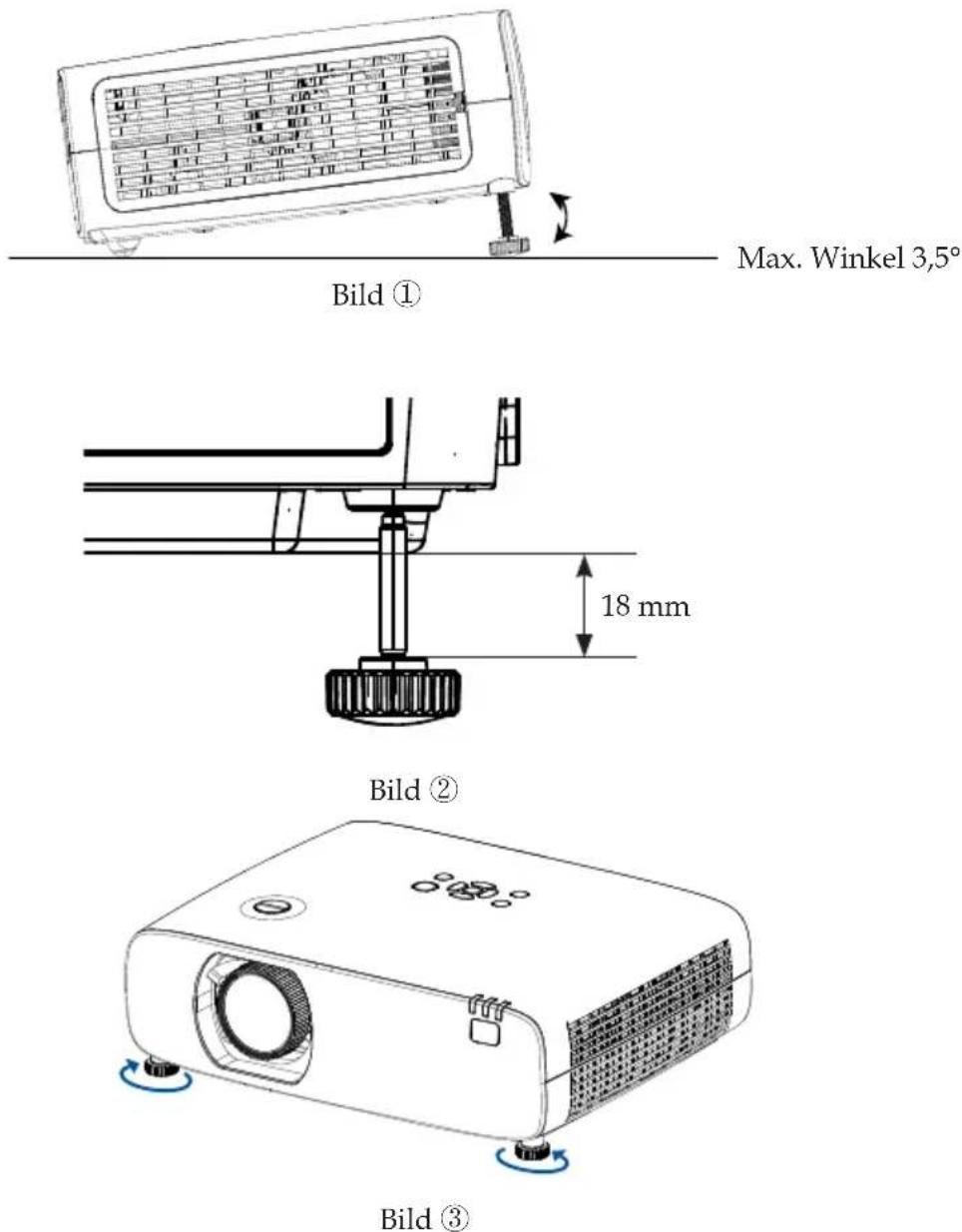
- Drehen Sie die verstellbaren Füße und neigen Sie den Projektor auf eine geeignete Höhe, die max. Höhe beträgt bis zu 20 mm, wie im Bild ①.
- Um den Projektor anzuheben, drehen Sie die beiden Füße im Uhrzeigersinn. Zum Absenken des Projektors oder Einfahren der verstellbaren Füße drehen Sie die beiden Füße gegen den Uhrzeigersinn, genau wie im Bild ②.
- Mit den verstellbaren Füßen können Sie den Projektionswinkel um bis zu 3,5 Grad einstellen, genau wie Bild ③.
Max. Winkel 3,5°
Grundlegende Funktionen
Anpassen der Bildschirmgröße
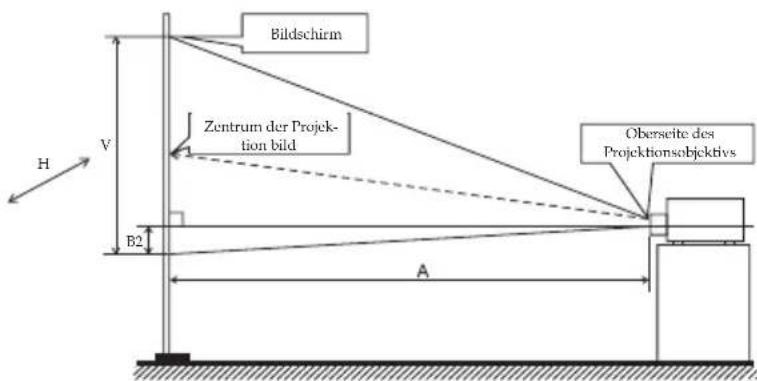
▶ Projektionsgröße(diagonal):
RICOH PJ WUL5A50
| 16:10 Perspektivisch | ||||||
| DiagonaleGröße(Zoll) | Breite H(m) | Höhe V(m) | Breite A(m) | Tele A(m) | B2 (MAX)(m) | B2 (MIN)(m) |
| 30 0,64 | 6 0,404 0,765 | 1,258 | 0,202 | 0,040 | ||
| 40 0,86 | 2 0,538 1,031 | 1,689 | 0,269 | 0,054 | ||
| 60 1,29 | 2 0,808 1,564 | 2,550 | 0,404 | 0,081 | ||
| 70 1,50 | 8 0,942 1,831 | 2,981 | 0,471 | 0,094 | ||
| 80 1,72 | 3 1,077 2,098 | 3,411 | 0,538 | 0,108 | ||
| 90 1,93 | 9 1,212 2,364 | 3,842 | 0,606 | 0,121 | ||
| 100 2,15 | 4 1,346 2,631 | 4,273 | 0,673 | 0,135 | ||
| 120 2,58 | 5 1,615 3,164 | 5,134 | 0,808 | 0,162 | ||
| 150 2,23 | 1 2,019 3,964 | 6,426 | 0,101 | 0,202 | ||
| 200 4,30 | 8 2,692 5,297 | 8,579 | 0,135 | 0,269 | ||
| 250 5,38 | 5 3,365 6,631 | 10,732 | 0,168 | 0,337 | ||
| 300 6,46 | 2 4,039 7,964 | 12,885 | 0,202 | 0,404 | ||
Grundlegende Funktionen
RICOH PJ WUL5A40ST
| 16:10 Perspektivisch | ||||
| DiagonaleGröße(Zoll) | Breite H(m) | Höhe V(m) | Höhe B2(m) | Breite A(m) |
| 55 1,185 | 0,740 0,007 0,514 | |||
| 60 1,292 | 0,808 0,008 0,568 | |||
| 70 1,508 | 0,942 0,009 0,668 | |||
| 80 1,723 | 1,077 0,011 0,769 | |||
| 90 1,939 | 1,212 0,012 0,869 | |||
| 100 2,154 | 1,346 0,014 0,969 | |||
| 130 2,800 | 1,750 0,018 1,265 | |||
| 150 3,231 | 2,019 0,022 1,468 | |||
Bildschirmanzeige (OSD)
Der Projektor verfügt über eine mehrsprachige Anzeige, mit der Sie Bildanpassungen vornehmen und eine Vielzahl von Einstellungen ändern können.
So bedienen Sie das OSD
- Um das OSD zu öffnen, drücken Sie auf dem Bedienfeld oder auf der Fernbedienung auf „Menu“.
- Wenn das OSD angezeigt wird, verwenden Sie die ▲Tisten, um ein beliebiges Element im Hauptmenü auszuwählen. Drücken Sie während der Auswahl auf einer bestimmten Seite die Taste▶ oder „Enter“, um das Untermenü aufzurufen.
-
Verwenden Sie die Tasten ▲ um das gewünschte Element im Untermenü auszuwählen, und drücken Sie die Taste oder „Enter“, um zusätzliche Einstellungen anzuzeigen. Passen Sie die Einstellungen mit den Tasten ◀ oder ▲.
-
Wählen Sie im Untermenü das nächste einzustellende Element und passen Sie es wie oben beschrieben an.
-
Wenn es kein nächstes Menü im Untermenü gibt, drücken Sie die Tasten, um die entsprechenden Optionen einzustellen.
-
Wenn es ein nächstes Menü im Untermenü gibt, wird auf dem Bildschirm das Symbol angezeigt →
Drücken Sie die ▲Tasten, um die entsprechenden Optionen einzustellen. Wenn das nächste Untermenü Optionseinstellungen enthält, drücken Sie die „ENTER“-Taste, um mit der Einstellung der nächsten Untermenüoption fortzufahren (wie oben). -
Drücken Sie die Taste „MENU“-Taste, um zur vorherigen Menüeinstellung zurückzukehren.
-
Drücken Sie die ◀Tasten, um die Einstellung zu ändern oder anzupassen und drücken Sie die „ENTER“ Taste, um die Änderung zu bestätigen.
-
Drücken Sie nach dem Beenden erneut die Taste „MENU“. Das OSD wird geschlossen, und der Projektor speichert die neuen Einstellungen automatisch.
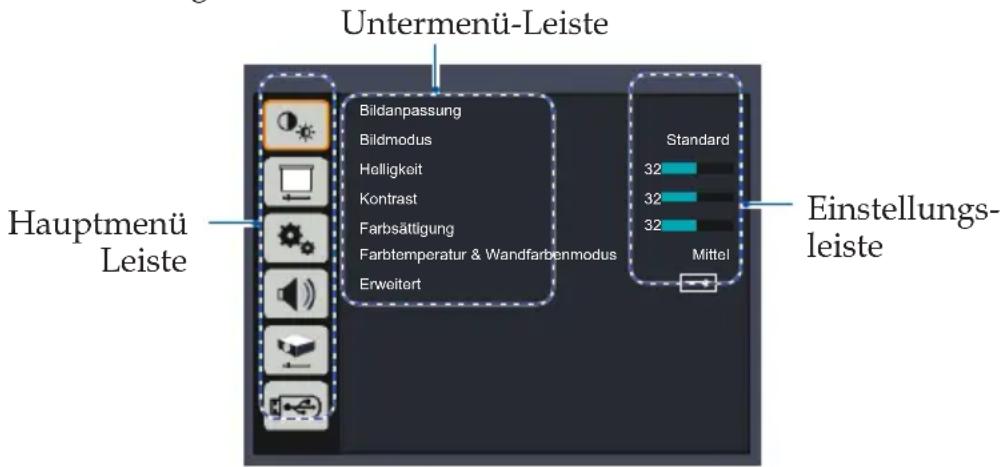

Wenn etwa 10 Sekunden lang keine Tastenbetätigung erfolgt, wird das OSD automatisch geschlossen.
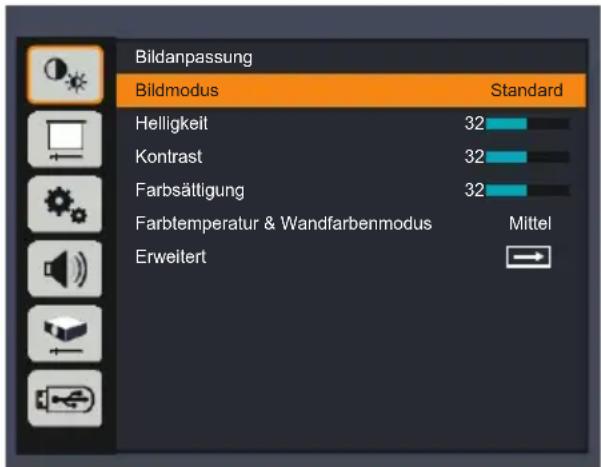
Bildanpassung
Bildmodus
Es gibt werkseitige Voreinstellungen, die für verschiedene Arten von Bildern optimiert sind. Die verfügbaren Optionen:

▶ Hell: Modus zur Hervorhebung der Helligkeit.
Standard: Modus zur Optimierung der Balance zwischen Helligkeit und Farbwiedergabe.
Natürlich: Bilder, die für natürliche Porträts geeignet sind.
DICOM SIM.: Dieser Modus eignet sich für die Projektion eines monochromen medizinischen Bildes, z. B. einer Röntgenaufnahme, MRT usw.
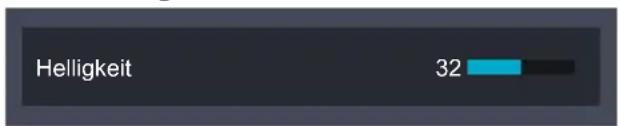
Helligkeit
Passen Sie die Helligkeit des Bildes an.
bar
| Category | Value | |---|---| | Helligkeit | 32 |Drücken Sie die ◀Taste, um das Bild abzudunkeln.
Drücken Sie die ▶Taste, um das Bild aufzuhellen.
Kontrast
Der Kontrast steuert den Grad des Unterschieds zwischen den hellsten und dunkelsten Teilen des Bildes. Durch die
Benutzereinstellungen
Anpassung des Kontrasts wird der Anteil von Schwarz und Weiß im Bild verändert.
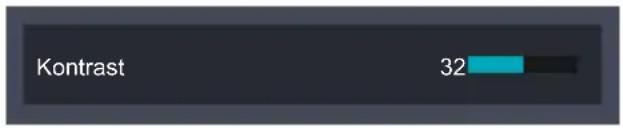
Drücken Sie die Taste um den Kontrast zu verringern.
Drücken Sie die ▶Taste, um den Kontrast zu erhöhen.
Farbsättigung
Stellen Sie die Farbsättigung des Bildes ein.

bar
| Category | Value | | ---------------- | ----- | | Farbsättigung | 32 |Drücken Sie die ◀Taste, um den Farbanteil im Bild zu verringern.
Drücken Sie die ▶Taste, um den Farbanteil im Bild zu erhöhen.
Farbtemperatur & Wandfarbenmodus
Nutzen Sie diese Funktion, um die Farbtemperatur des Bildes einzustellen oder um ein optimiertes Bild entsprechend der Wandfarbe zu erhalten. Die verfügbaren Optionen: niedrig/mittel/hoch/dunkelgrün/hellgelb/hellblau.

Erweitert
Passen Sie den Weißabgleich des Bildes an.
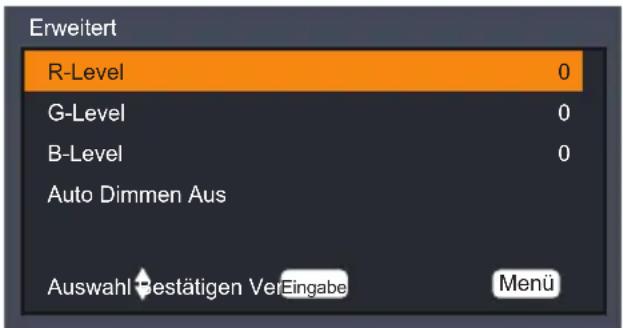
Benutzereinstellungen
R-level: Drücken Sie die Taste, um die Rotstufe zu verringern.
Drücken Sie die ▶Taste, um die Rotstufe zu erhöhen.
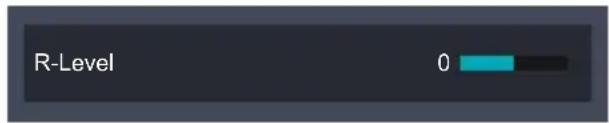
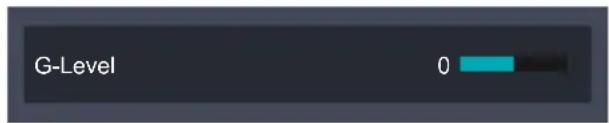
G-Level: Drücken Sie die Taste◀, um die Grünstufe zu verringern.
Drücken Sie die ▶Taste, um die Grünstufe zu erhöhen.
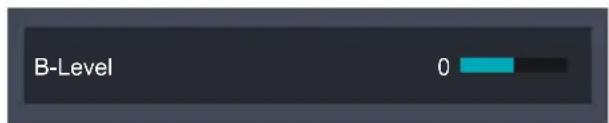
B-level: Drücken Sie die Taste, um die Blaustufe zu verringern.
Drücken Sie die ▶Taste, um die Blaustufe zu erhöhen.
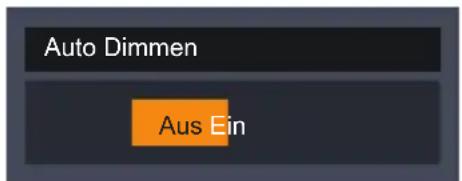
Auto Dimmen: Stellen Sie die Option auf „Ein“, um den Kontrast zu optimieren.
Setzen Sie die Option auf „Aus“, um die Kontrastfunktion zu deaktivieren.
Auto Dimmen ist nur für die folgenden Einstellungen gültig.
1) Bildmodus = Hell.
2) Laser-Modus = Normal.
Anzeige Einstellung
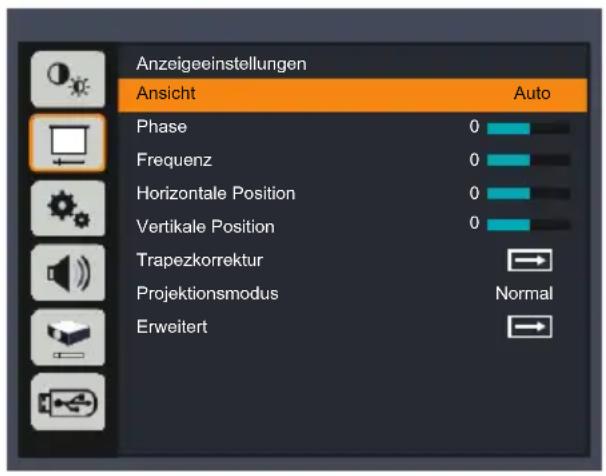
Ansicht
Verwenden Sie diese Funktion, um das gewünschte Seitenverhältnis zu wählen.

Auto: Wählt automatisch das passende Anzeigeformat.
4:3: Zeigt das Seitenverhältnis 4:3 an.
16:9: Zeigt das Seitenverhältnis 16:9 an.
16:10: Zeigt das Seitenverhältnis 16:10 an.
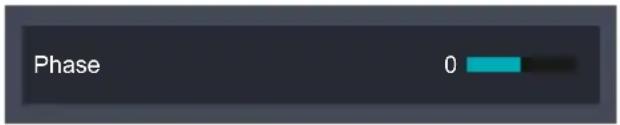
Phase
Eliminieren Sie Flimmern im angezeigten Bild. Verwenden Sie die oder Taste, um den Wert anzupassen.
Die Funktionen „Phase“ und „Frequenz“ werden nur unter der Signalquelle Computer unterstützt.
Frequenz
Mit dieser Funktion können Sie die Störung durch Muster, die durch projizierte vertikale Streifen entstehen, anpassen oder verringern.

Verschiebt die Position des projizierten Bildes in horizontaler Richtung.

Drücken Sie die Taste um das Bild nach links zu
Benutzereinstellungen
verschieben.
Drücken Sie die▶Taste um das Bild nach rechts zu verschieben.
V Position (Vertikale Position)
Verschieben Sie die Position des projizierten Bildes vertikal.
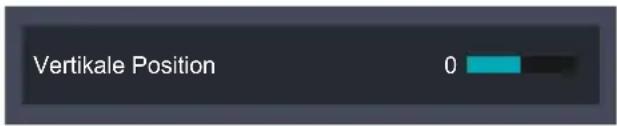
Hin weis
„Horizontale Position“ und „Vertikale Position“ werden nur unter der Signalquelle unterstützt.
Hin weis
Nach der Durchführung jeder der Trapez-/Geometriekorrekturen wird das Bild weniger scharf als vor der Korrektur.
Jede Korrektur der Trapez-/Geometriekorrektur kann für Signale aller Seitenverhältnisse gemeinsam durchgeführt werden.
Hinweis
Der weiße Pfeil bedeutet keine Korrektur.
Der rote Pfeil zeigt die korrigierte Richtung an und verschwindet, wenn der Maximalwert erreicht ist.
Die H/V-Trapezfunktion wird möglicherweise nicht korrekt angepasst. Bitte verwenden Sie stattdessen die Four Corners-Korrektur.
Drücken Sie die Taste, um das Bild nach unten zu verschieben.
Drücken Sie die▶Taste um das Bild nach oben zu verschieben.
Trapezkorrektur
Passen Sie die durch das Kippen des Projektors verursachte Bildverzerrung an.
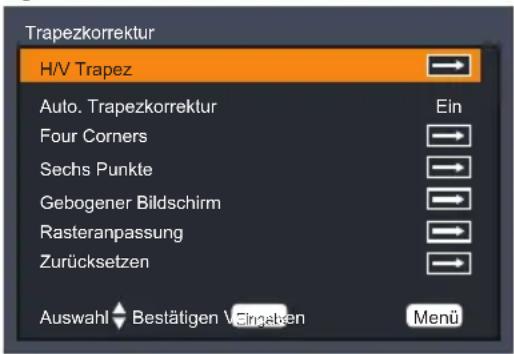
H/V Trapez: Passen Sie das Trapez der projizierten Bilder in horizontaler und vertikaler Richtung an.

Horizontale Trapezkorrektur
- Drücken Sie die ◀ Taste, um die linke Seite anzupassen.
- Drücken Sie die ▶ Taste, um die rechte Seite anzupassen.
Vertikale Trapezkorrektur
- Drücken Sie die ▲ Taste, um die Oberseite anzupassen.
- Drücken Sie die ▼ Taste, um den unteren Bereich anzupassen.
Autom. Trapezkorrektur: Drücken Sie die Taste oder, um die automatische Trapezfunktion ein- oder auszuschalten.
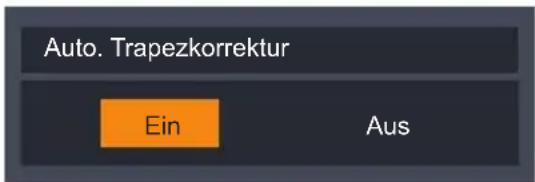
Benutzereinstellungen
Hinweis
Der weiße Pfeil bedeutet keine Korrektur.
Der rote Pfeil zeigt die korrigierte Richtung an und verschwindet, wenn der Maximalwert erreicht ist.
Hinweis
„H/V Trapezkorrektur“, „Four Corners“ und „Sechs Punkte“ dürfen nicht gleichzeitig angewendet werden. Eine dieser Funktionen, „Gebogener Bildschirm“ und „Rasteranpassung“, kann gleichzeitig angewendet werden.
Hinweis
Bei „Gebogener Bildschirm“ wird bei jedem Drücken der Taste [Enter] zwischen „X/Y verstärkung“ → „X-Offset“ → „Y-Offset“ gewechselt.
Four Corners: Kompensieren Sie Bildverzerrungen, indem Sie eine Ecke nach der anderen anpassen.


Drücken Sie die Enter Taste, um die Ecke auszuwählen, und drücken Sie die ▲▼◀▶ Taste zur Anpassung.
Sechs Punkte: Kompensieren Sie Bildverzerrungen, indem Sie eine Ecke nach der anderen anpassen.


Drücken Sie die Enter Taste, um die Ecke auszuwählen, und drücken Sie die ▲▼◀▶ Taste zur Anpassung.
Gebogener Bildschirm: Für ungleichmäßige Linearität oder Biegeverformung der projizierten Bilder in vertikaler/horizontaler Richtung.
X/Y verstärkung

Drücken Sie die ▲ ▼aste, um die Option „Gebogener Bildschirm“ aufzurufen, und drücken Sie die ▲ ▼ ▲ ▲ Tasten zum Einstellen.
---X/Y verstärkung
- Drücken Sie die Taste. Strecken Sie die vertikale Linie nach links/rechts.
- Drücken Sie die Taste: richten Sie die vertikale Linie nach links/rechts aus.
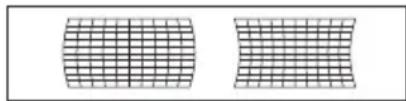
- Drücken Sie die ▲Taste: strecken Sie die horizontale Linie nach oben/unten.
- Drücken Sie die ▼aste: richten Sie die horizontale Linie nach oben/unten aus.
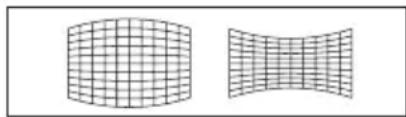
- Drücken Sie die Taste: korrigieren Sie die vertikale Linie auf der rechten Seite, und lassen Sie den mittleren Bereich unverändert, während Sie den Top-and-Bottom Bereich erweitern.
- Drücken Sie die Taste: korrigieren Sie die vertikale Linie auf der linken Seite, und lassen Sie den mittleren
Benutzereinstellungen
Bereich unverändert, während Sie den Top-and-Bottom Bereich erweitern.
- Drücken Sie die Taste ▲ Korrigieren Sie die vertikale Linie auf beiden Seiten, und lassen Sie den mittleren Bereich oben unverändert, während Sie die unteren Ecken erweitern.
- Drücken Sie die ▼Taste: korrigieren Sie die vertikale Linie auf beiden Seiten, und lassen Sie den mittleren Bereich oben unverändert, während Sie die oberen Ecken erweitern.
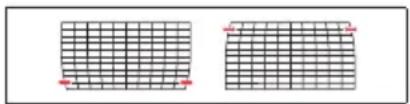
- Drücken Sie die Taste. Korrigieren Sie die horizontale Linie auf der rechten Seite, und lassen Sie den mittleren Bereich unverändert, während Sie den oberen und unteren Bereich erweitern.
- Drücken Sie die Taste ◀ Korrigieren Sie die horizontale Linie auf der linken Seite, und lassen Sie den mittleren Bereich unverändert, während Sie den oberen und unteren Bereich erweitern.
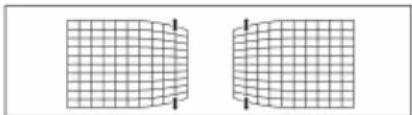
- Drücken Sie die ▲Taste: korrigieren Sie die horizontalen Linien auf beiden Seiten, und lassen Sie den mittleren Bereich und den Bereich darüber unverändert, während Sie die unteren Ecken erweitern.
- Drücken Sie die ▼aste: korrigieren Sie die horizontalen Linien auf beiden Seiten, und lassen Sie den mittleren Bereich und den Bereich darunter unverändert, während Sie die oberen Ecken erweitern.
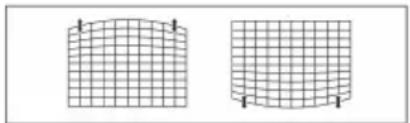
Rasteranpassung: Wählen Sie diese Funktion, um die lokalen Punkte des projizierten Bildes anzupassen.
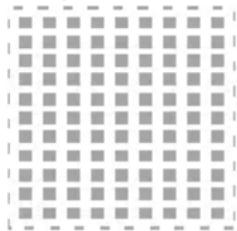
Drücken Sie die ▲ ▼aste, um die Option
„Rasteranpassung“ aufzurufen, und drücken Sie die ▲
▼◀▶ Tasten zur Anpassung.
Zurücksetzen: Stellt alle geänderten Parameter auf die Werkseinstellungen zurück.
Projektionsmodus
Verwenden Sie diese Funktion zur Auswahl des Projektor-Modus, je nachdem, wie der Projektor aufgestellt ist.

Normal: Dies ist die Standardeinstellung. Das Bild wird direkt auf die Projektionsfläche projiziert.
Decke: Wenn Sie diese Option auswählen, wird das Bild auf dem Kopf stehend angezeigt.
Hinten: Wenn Sie diese Option auswählen, erscheint das Bild seitenverkehrt.
Decke hinten: Wenn Sie diese Option auswählen, wird das Bild umgekehrt dargestellt.
Erweitert
Voreinstellung erweiterte Bildschirmeinstellung.
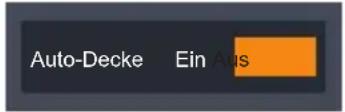
Wenn die Auto-Decke auf „Ein“ eingestellt ist, sind Decke und Decke hinten deaktiviert.
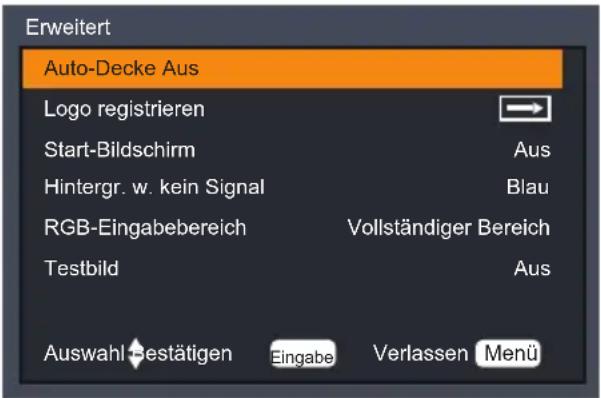
Auto-Decke: Drücken Sie die ◀ oder ▶Taste, um die Deckenfunktion ein-/auszuschalten.
Logo registrieren: Mit dieser Funktion nehmen Sie das projizierte Bild auf und legen es als Startbildschirm fest.
Benutzereinstellungen
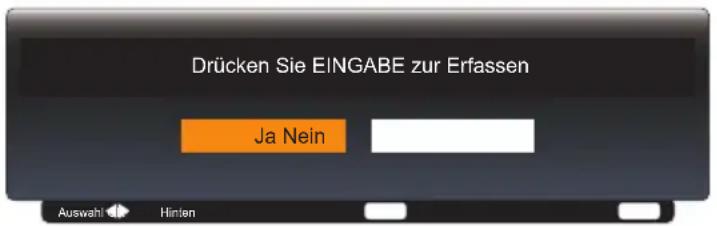
Start-Bildschirm: Verwenden Sie diese Funktion, um den gewünschten Startbildschirm auszuwählen.
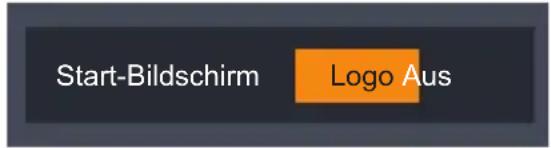
- Logo: Anzeige des Logos auf dem Startbildschirm.
- Aus: Anzeige eines leeren Startbildschirms.
Hintergr. w. kein Signal: Mit dieser Funktion können Sie die gewünschte Hintergrundfarbe zwischen Logo, Anwenderlogo, Blau und Schwarz wählen.
Hintergr. w. kein Signal Logo Anwenderlogo Blau Schwarz
RGB-Eingabebereich: Passen Sie den RGB-Fehlerbereich in der HDMI-Eingangsquelle an.

- Auto: RGB-Bereich automatisch erkennen.
- Vollständiger Bereich: Wählen Sie diesen Modus, wenn ein Computersignal oder ein signal Vollständiger Bereich von einem AV-Gerät eingespeist wird.
- Beschränkter Bereich: Verarbeiten Sie das Eingangsbild mit einem begrenzten RGB-Bereich.
Testbild: Zeigen Sie die im Projektor eingebauten Testmuster an. Position, Größe und andere Elementeinstellungen werden in den Mustern nicht wiedergegeben. Vergewissern Sie sich, dass das Eingangssignal angezeigt wurde, bevor alle Arten von Einstellungen vorgenommen werden. Wählen Sie den Modus für die benötigten Muster: Aus, Netz, Farbbalken, Weiß und Schwarz. Wählen Sie „Aus“, um diese Funktion zu deaktivieren.

Benutzereinstellungen
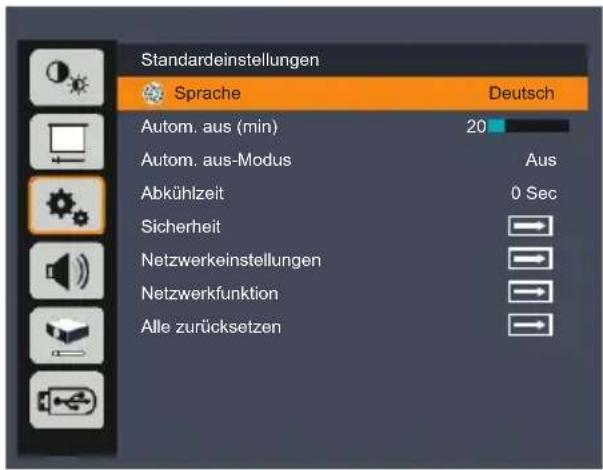
Standardeinstellungen
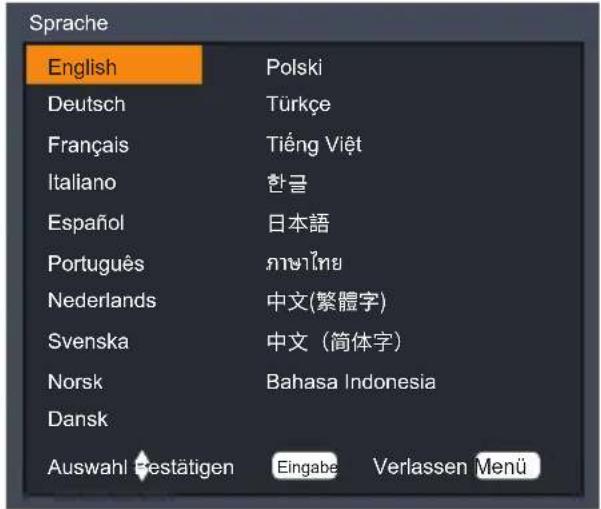
Sprache
Diese Funktion wird für die Umschaltung auf mehrere Sprachen verwendet. Rufen Sie das OSD-Menü „Standardeinstellungen“ > „Sprache“ auf, drücken Sie „ENTER“, um das Untermenü aufzurufen, und drücken Sie die ▲der Täste, um die Sprache auszuwählen. Drücken Sie zur Bestätigung erneut „ENTER“.
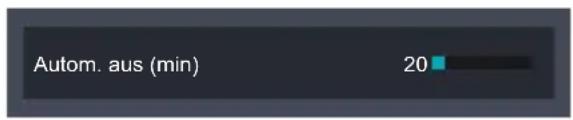
Auto. Netzstrom aus (min)
Der Standardwert für „Autom. aus (min)“ ist 20 Minuten.
Stellen Sie das Zeitintervall für den Bildschirm-Countdown ein. Der Projektor wechselt in den Countdown-Status, wenn kein Signal anliegt. Die Autom. aus wird aktiviert, wenn das eingestellte Zeitintervall abgelaufen ist. Die Lichtquelle schaltet sich aus, um sich abzukühlen, und wechselt in den Standby-Modus.
Der einstellbare Bereich ist 1-120 Minuten.
Benutzereinstellungen
Auto. aus-Modus
Mit dieser Funktion können Sie die Abschaltmethode der Autom. aus einstellen.
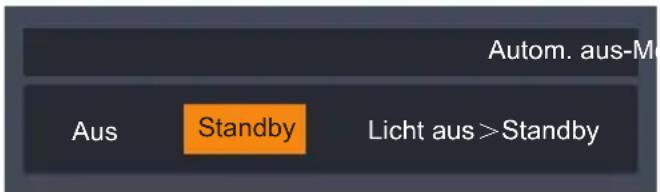
Aus: Deaktivieren Sie die automatische Abschaltfunktion.
Standby: Rufen Sie den Standby-Modus auf, wenn am Eingang kein Signal anliegt und die eingestellte Zeit abgelaufen ist.
Licht aus > Standby: Schalten Sie das Gerät für eine Stunde in den Modus „Licht aus“, wenn am Eingang kein Signal anliegt und die eingestellte Zeit abgelaufen ist. In diesem Modus leuchtet die power kontrollleuchte grün und die Lampe schaltet sich wieder ein, wenn ein Eingangssignal erkannt wird oder eine beliebige Taste gedrückt wird.
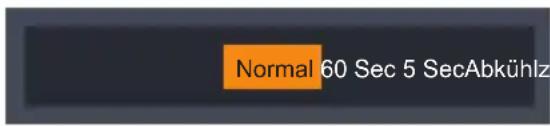
Abkühlzeit
Wählen Sie nach dem Ausschalten des Projektors die Lüftergeschwindigkeit, um die Abkühlzeit zu verkürzen.
60 Sec: Schneller als im Normalmodus mit kürzerer Zeit, aber mit lauterem Geräusch.
5 Sec: Wählen Sie diese Funktion, damit Sie nach dem Ausschalten fünf Sekunden warten können, bevor Sie den AC-Netzstecker ziehen.
Der Standard-Sicherheitscode ist „111“.
Sicherheit
Konfigurieren Sie die Sicherheitseinstellungen.
Benutzereinstellungen
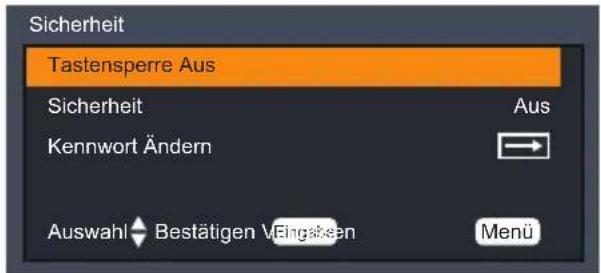
Tastensperre: Mit dieser Funktion können Sie die Tasten auf dem Bedienfeld oder der Fernbedienung deaktivieren, um eine unerwünschte Bedienung zu verhindern.
- Aus: Die Taste auf dem Bedienfeld oder der Fernbedienung ist bedienbar
- Tastenfeld: Die Taste auf dem Bedienfeld ist nicht bedienbar.
- Fernbedienung: Die Taste auf der Fernbedienung ist nicht bedienbar.
Sicherheit: Wählen Sie „Ein“, um die Sicherheitsüberprüfung beim Einschalten des Projektors zu verwenden. Wählen Sie „Aus“, um den Projektor ohne Sicherheitsüberprüfung einschalten zu können.
Kennwort ändern
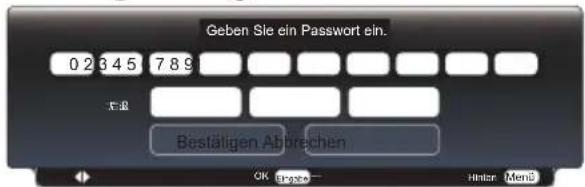
Sie können das Passwort nach Bedarf in 3 Ziffern ändern, indem Sie die Anzeige ◀️drücken und „Passwort ändern“ wählen. Nachdem das Passwort-Eingabefeld angezeigt wird, drücken Sie die Anzeige ◀▶Taste und geben Sie das richtige Passwort ein. Das Eingabeaufforderungsfeld „Neues Passwort“ verschwindet. Legen Sie ein neues Passwort fest.
Netzwerkeinstellungen
Konfigurieren Sie die Netzwerkeinstellungen.
Benutzereinstellungen
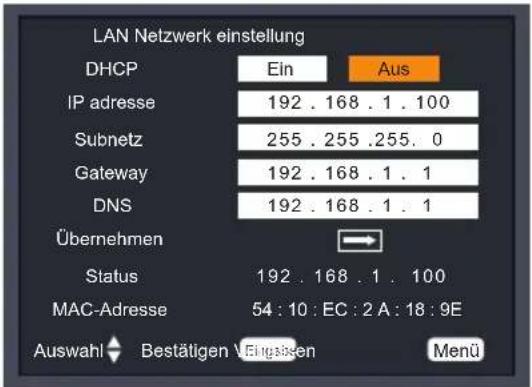
Hinweis
Um unbefugten Zu-griff zu verhindern, empfiehlt es sich, Funktionen, die nicht verwendet werden, zu deaktivieren.
Wenn die LAN-Projektionseinstellungen geändert wurden, werden die neuen Einstellungen wirksam, wenn das Gerät nach dem Ausschalten wieder eingeschaltet wird.
DHCP: Wählen Sie „Ein“ damit der Projektor automatisch eine IP-Adresse von Ihrem Netzwerk beziehen kann. Wählen Sie „Aus“, um IP, Subnetzmaske und Gateway manuell zu konfigurieren.
IP-Adresse: Legen Sie eine IP-Adresse fest.
Subnetz: Subnetzmaske einstellen.
Gateway: Legen Sie das Standard-Gateway fest.
DNS: Stellen Sie die DNS-Adresse ein.
Übernehmen: Alle Einstellungen anwenden.
Status: Anzeige der aktuellen IP-Adresse.
MAC adresse: Zeigt die MAC-Adresse des Projektors an.
Netzwerkfunktion
Konfigurieren Sie einige Netzwerkfunktionen.
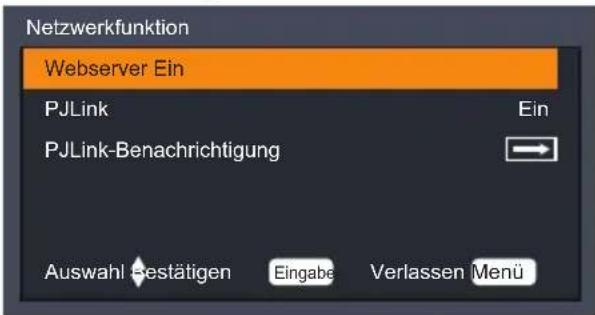
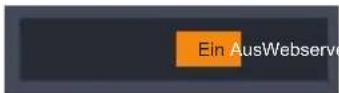
Webserver: Stellen Sie die Option auf „Ein“, um die Webserver-Funktion zu aktivieren.
Stellen Sie die Option auf „Aus“, um die Webserver-Funktion zu deaktivieren.
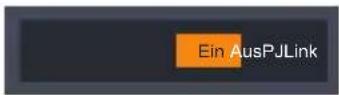
PJLink: Stellen Sie die Option auf „Ein“, um die PJLink-Funktion zu aktivieren.
Benutzereinstellungen
Stellen Sie die Option auf „Aus“, um die PJLink-Funktion zu deaktivieren.
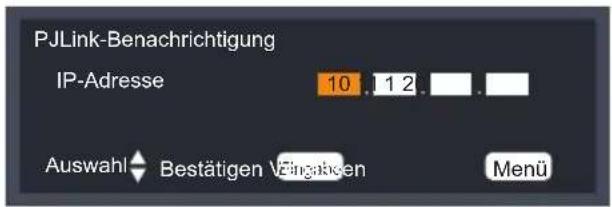
PJLink-Benachrichtigung: Sie können die IP-Adresse des Computers, der derzeit mit dem Projektor kommuniziert, manuell einstellen.
Alle zurücksetzen
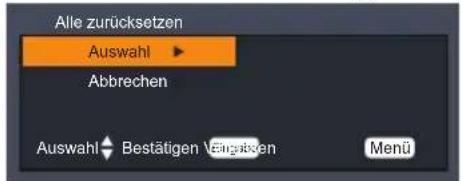
Stellen Sie die Einstellungen auf die werkseitigen Standardwerte zurück.(ohne Sprache und Sicherheitseinstellungen) Wählen Sie „Auswählen“, um die Display-Parameter in allen Menüs außer der Sprache auf die werkseitigen Standardeinstellungen zurückzusetzen.
Benutzereinstellungen
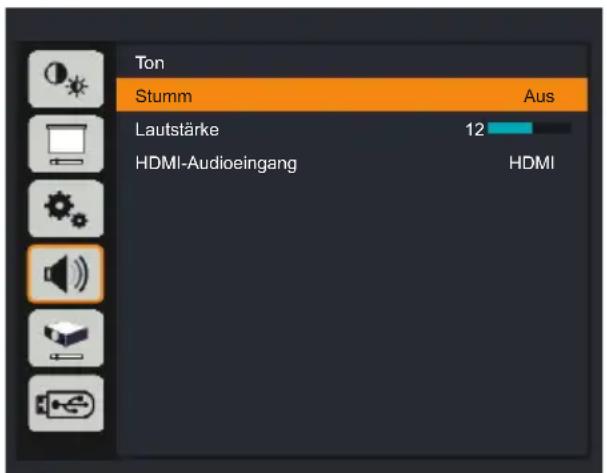
Ton
Stumm
Deaktivieren Sie Audio vorübergehend.

Die Funktion „Stumm“ wirkt sich sowohl auf die Lautstärke der internen als auch der externen Lautsprecher aus.
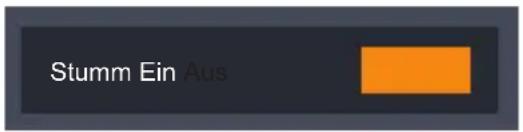
Wählen Sie „Ein“, um den Ton zu aktivieren.
Wählen Sie „Aus“, um den Ton zu deaktivieren.
Lautstärke
Anpassen der Lautstärke

Drücken Sie die Taste, um die Lautstärke zu verringern.
Drücken Sie die ▶Taste, um die Lautstärke zu erhöhen.
HDMI-Audioeingang
Sie können ein externes Gerät an den Anschluss
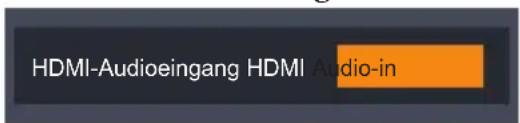
Wenn HDMI ausgewählt ist, werden die Audiosignale von den Anschlüssen „HDMI1 In“ und „HDMI2 In“ ausgegeben.
Wenn Audio-in ausgewählt ist, wird der Audio-Eingang in die Klemme „Audio In“ ausgegeben.
Benutzereinstellungen
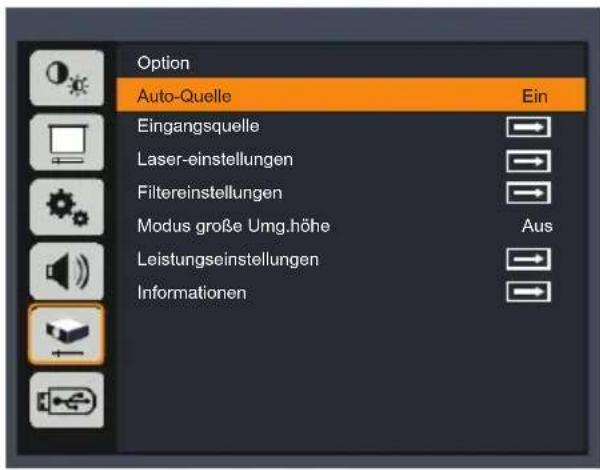
Option
Hinweis
Auto-Quelle unterstützt nicht „Memory Viewer“
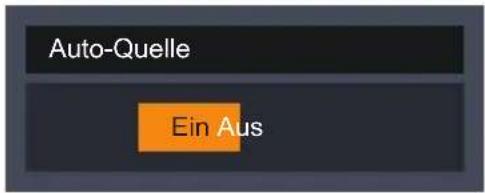
Auto-Quelle
Wenn diese Funktion auf „Ein“ gestellt ist, sucht der Projektor nach anderen Signalen, wenn das aktuelle Eingangssignal verloren geht. Wenn diese Funktion auf „Aus“ gestellt ist, sucht er nur nach einem bestimmten Anschluss.
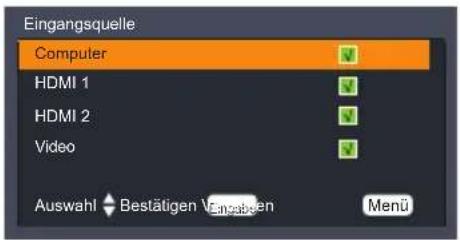
Eingangsquelle
Verwenden Sie diese Option, um Eingangsquellen zu aktivieren/deaktivieren. Drücken Sie die Taste ▶, um das Untermenü aufzurufen und die gewünschten Quellen auszuwählen. Drücken Sie „Eingabe“, um die Auswahl zu bestätigen. Der Projektor wird nur nach Quellen suchen, die aktiviert sind.
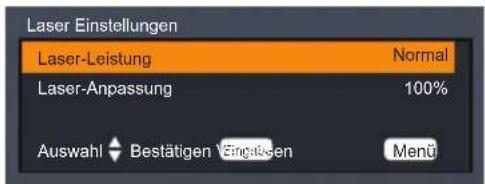
Laser-einstellungen
Mit dieser Funktion können Sie den Laser-Modus einstellen.
Benutzereinstellungen
Laser-Leistung: Wählen Sie den Modus „Normal“ und das Gerät zeigt die normale Helligkeit an. Wählen Sie den Modus „ECO1/ECO2“, zeigt das Gerät eine geringe Helligkeit an, reduziert den Stromverbrauch der Lichtquelle und verlängert so die Nutzungsdauer der Lichtquelle.
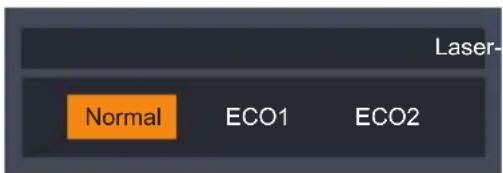
▶ Laser-Anpassung: Drücken Sie die ◀▶ Taste, um die Helligkeit der Lichtquelle einzustellen.

Filtereinstellungen
Verwenden Sie diese Option, um den Filterstatus anzuzeigen und die Filtereinstellungen zu konfigurieren. Drücken Sie die Taste ▶, um das Untermenü aufzurufen und die gewünschten Einstellungen vorzunehmen.
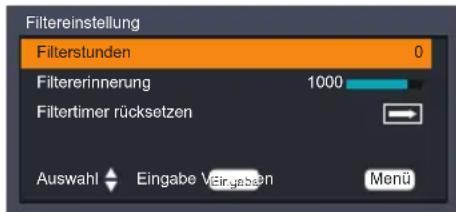
Filterstunden: Zeigt die Nutzungsdauer des Filters an.
Filtererinnerung: Sie können die maximale Nutzungsdauer des Filters angeben (d.h. den Reinigungszyklus für den Filter festlegen).
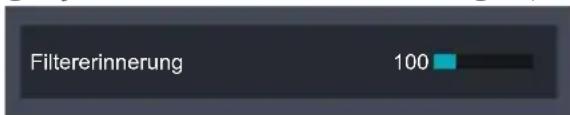
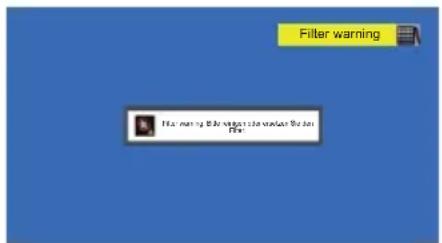
Wenn die [Filtererinnerung] festgelegt ist und die Nutzungsdauer den festgelegten Höchstwert überschritten hat, werden auf dem Bildschirm eine Warnung und eine Meldung angezeigt, bis eine beliebige Taste gedrückt wird.
Benutzereinstellungen
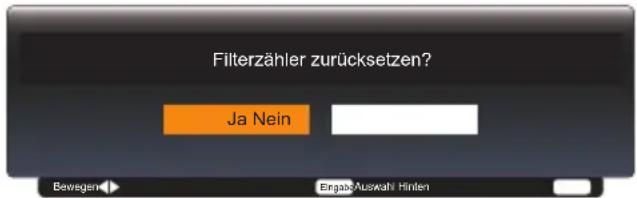
▶ Filtertimer rücksetzen: Setzt die Anzahl der verbrauchten Filterstunden zurück.
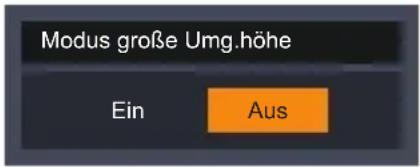
Modus große Umg.höhe
Wenn der Projektor in Höhenlagen unter 1.400 m verwendet wird, wählen Sie [Aus]. Wenn der Projektor in Höhenlagen von 1.400 m bis 3.000 m verwendet wird, wählen Sie [Ein].
Leistungseinstellungen
Verwenden Sie diese Option, um die Energieeinstellungen zu konfigurieren. Drücken Sie die Taste ▶, um das Untermenü aufzurufen und die gewünschten Einstellungen vorzunehmen.
Wenn Sie Änderungen vornehmen, werden diese beim nächsten Einschalten des Projektors wirksam.
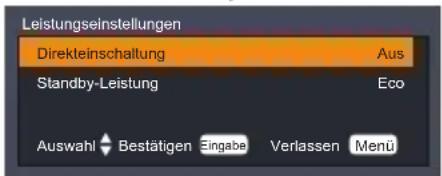
Direkteinschaltung: Bei der Einstellung [Ein] wird der Projektor automatisch eingeschaltet, wenn ein AC-Netzteil angeschlossen wird. Warten Sie nach dem Abziehen des Stromkabels mindestens 30 Sekunden, bevor Sie das Stromkabel erneut anschließen.
Netzwerk Standby: Legen Sie den Standby-Modus fest.
Benutzereinstellungen
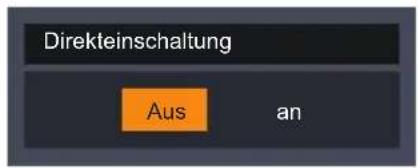
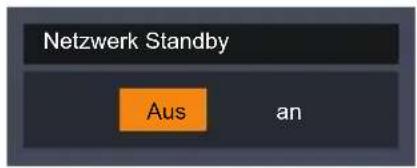
Direkteinschaltung Netzwerk Standby
Information
Zeigt Informationen zum Projektor an. Erkennt die projizierten Bildsi- gnale und den Betriebsstatus des Projektors.
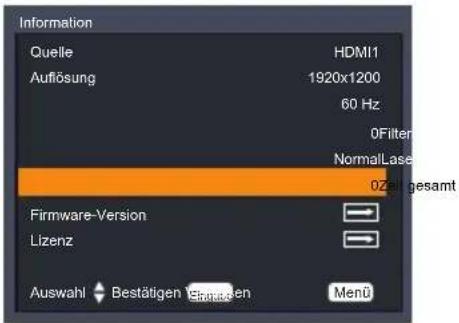
Quelle: Zeigt die ausgewählte Eingangsquelle an.
Auflösung: Zeigt die Auflösung der Eingangssignale in der Einheit Hz an. Und zeigt [----] an, wenn kein Eingangssignal erkannt wird.
Filterstunden: Zeigt die verbrauchten Stunden des Filters an.
▶ Laser-Leistung: Zeigt den Modus der Laserlichtquelle an.
- Zeit gesamt: Zeigt die Anzahl der Stunden an, die die Lichtquelle verwendet wurde.
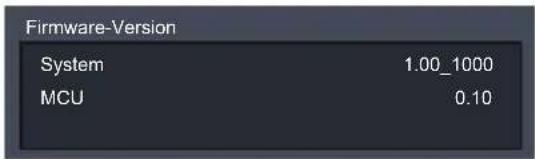
- Firmware-Version: Zeigt die Firmware-Versionen des Systems und der MCU an.
Lizenz: Zeigt die Open Source Software-Lizenz an.
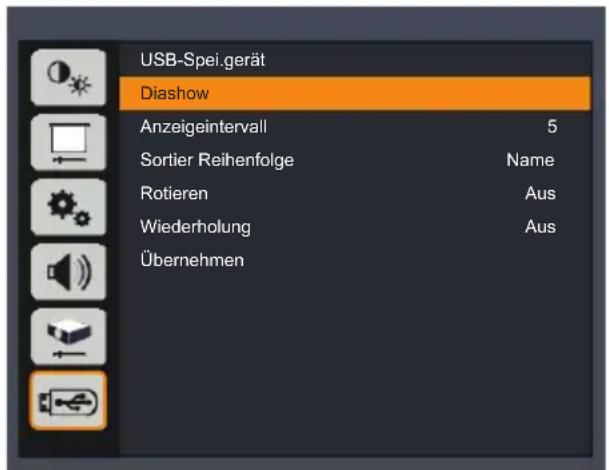
USB-Spei.gerät
Hin we is
Vergewissern Sie sich, dass Sie [Übernehmen] wählen, nachdem Sie die Einstellungen [Anzeigeintervall], [Sortier Reihenfolge], [Rotieren] und [Wiederholung] geändert haben. Wenn Sie das Menü [USB-Spei. gerät] beenden, ohne [Übernehmen] zu wählen, kehrt der Inhalt der einzelnen Elemente in den Zustand vor der Änderung zurück.
Hin we is
Die Funktion „USB-Spei.gerät“ ist verfügbar, wenn die Quelle [Memory Viewer] ausgewählt ist.
USB-Spei.gerät-Einstellung
Hier finden Sie einige optionale Einstellungen für den USB-Spei.gerät.
Diashow
Wählen Sie [Diashow] und drücken Sie die [Enter]-Taste, um eine Diashow zu starten, bei der die Bilder im Ordner nacheinander projiziert werden.
Wechseln Sie vorher zu [Memory Viewer] und gehen Sie zu dem Ordner, der die Datei enthält, die Sie anzeigen möchten.
Anzeigeintervall
Wenn Sie eine Diashow von Bildern projizieren möchten, können Sie das Intervall für den Diawechsel festlegen.

Sortier Reihenfolge
Stellen Sie die Reihenfolge für die Anzeige von Symbolen und die Projektion einer Diashow ein.
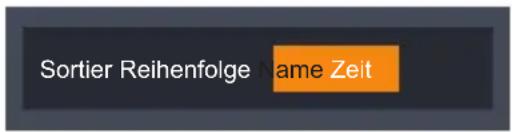
Benutzereinstellungen
Name: Anzeige nach Dateibezeichnung und Ordnername.
- Zeit: Anzeige nach Datei- und Ordnerzeit.
Rotieren
Sie können den Rotations-Modus für Bilder festlegen.

Aus: Rotation deaktivieren.
90 Grad: Dreht das Bild um 90 Grad nach rechts.
180 Grad: Dreht das Bild um 180 Grad.
270 Grad: Dreht das Bild um 270 Grad nach rechts.
Wiederholung
Sie können festlegen, ob die Anzeige von Dias wiederholt werden soll.
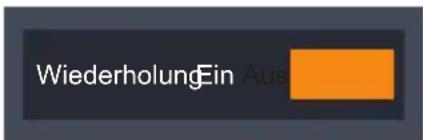
Aus: Kehrt nach der Anzeige der letzten Datei zur Miniaturbildanzeige zurück.
Ein: Zeigt die erste Datei erneut an, nachdem die letzte Datei angezeigt wurde.
Übernehmen
Wenden Sie die Einstellungen unter [USB-Spei.gerät] an.
Betrachten über USB-Spei.gerät
Wenn ein USB-Spei.gerät in den Projektor eingesteckt ist, kann der Projektor mit der Funktion Memory Viewer Bilder projizieren, die auf dem USB-Spei.gerät gespeichert sind.
Unterstützter Inhalt des Memory Viewer
| Bild | Erweiterung Format Beschreibung | ||
| JPG/JPEG | Baseline kodiert, 24-bitNicht-verschachteltes RGB, 24-bit | Maximale Bildauflösung: 10.000 x 10.000 Pixel Maximale Display-Auflösung: WUXGA | |
USB HDD wird nicht unterstützt.
Die Verbindung mit einem USB-Hub wird nicht unterstützt.
Für USB-Spei.gerät Anforderung
- Format und Speichergröße
| Format Speichergröße Dateigröße | |
| FAT 4 GB | 2 GB |
| FAT32 32 | GB 4 GB |
- Unterstützte USB-Version: USB 2.0
- Die maximale Anzahl von Ordnern/Dateien, die angezeigt werden können, beträgt 500.
Anzeige des Memory Viewer -Displays
- Drücken Sie die Taste [Input] auf der Fernbedienung oder die Taste [Input] auf dem hinteren Bedienfeld, und wählen Sie [memory viewer] unter [Eingangsquelle].
- Stecken Sie ein USB-Spei.gerät direkt in den
Anschluss.
- Der Projektor zeigt das Standby Display „Bitte drücken Sie RC EINGABE
Bitte drücken Sie RC EINGABE

- Drücken Sie die Taste
.
- Das Stammverzeichnis des USB-Spei.gerät wird im Miniaturbild-Modus angezeigt.
Benutzereinstellungen
- Drücken Sie die ▲▼◀▶ Tasten, um eine Datei auszuwählen.
- Drücken Sie die Taste
.
• Die Bilder werden angezeigt.
- Drücken Sie die ▶ Taste, um zum nächsten Bild zu wechseln, und drücken Sie die ◀ Taste, um zum vorherigen Bild zurückzu- kehren.
- Drücken Sie die Taste
.
- Der Bildschirm kehrt zur Anzeige der Miniaturbilder zurück.
Trennen Sie den USB-Spei.gerät
- Drücken Sie die ▲ ▼ ◀▶ Tasten auf der Fernbedienung, um die Miniaturansicht oben links auszuwählen.
- Drücken Sie die Taste
.
- Der Projektor zeigt den Standby-Bildschirm an [bitte drücken Sie RC Eingabe
- Der USB-Spei.gerät kann aus dem Projektor entfernt werden.
Steuerung dieses Geräts mit einem Webbrowser
Sie können dieses Gerät von einem PC aus mit einem Webbrowser steuern.
Verbindung mit dem Gerät herstellen
Um das Gerät mit dem Webbrowser zu steuern, setzen Sie die Option Netzwerkfunktion > Webserver im Menü dieses Geräts auf „EIN“.
- Bestätigen Sie die IP-Adresse des Geräts
Wählen Sie im Menü dieses Geräts die „Standardeinstellungen“ → „Netzwerkeinstellungen“, und überprüfen Sie die IP-Adresse. (Siehe Seiten 66).
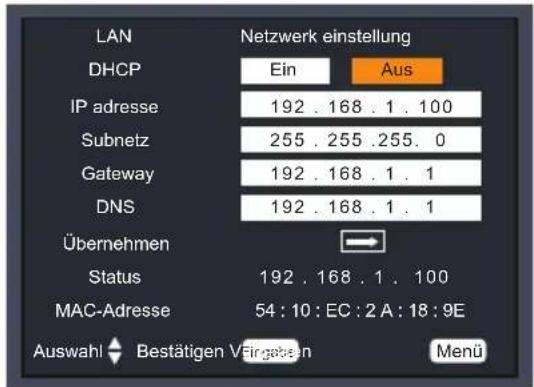
2. Verbindung
Geben Sie die IP-Adresse ein, die beim Öffnen des Webbrowsers überprüft wurde.
Geben Sie zum Beispiel http://192.168.1.100/ ein, wenn die IP- Adresse wie oben angezeigt wird.
Wenn Sie auf die [Download]-Taste auf der linken Seite klicken, wird eine Datei angezeigt, die jedoch nicht mit diesem Gerät verwendet werden kann.
Die Kommunikation mit dem Webserver ist nicht verschlüsselt. Vermeiden Sie die Verwendung desselben Passworts wie bei anderen Informationsgeräten.
Zugriff über den Webbrowser
Anmeldung
Öffnen Sie die Netzwerksteuerungsseite.
Geben Sie das Passwort in die Felder [New Password] und [Confirm Password] ein und klicken Sie auf [OK].
* Der Passwort-Einstellungsbildschirm wird angezeigt, wenn Sie das Gerät zum ersten Mal einschalten. Bitte geben Sie ein Passwort ein, um die Webseite verwenden zu können.
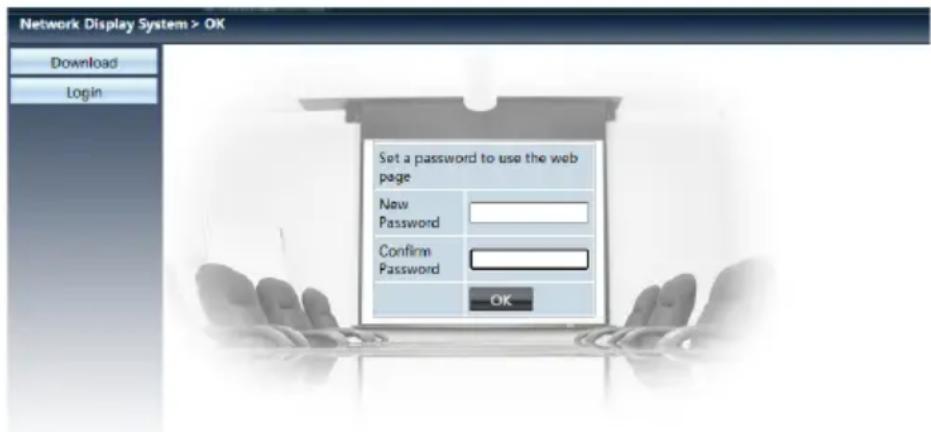
Geben Sie das Passwort in das Feld [Password] ein und klicken Sie auf [Login].
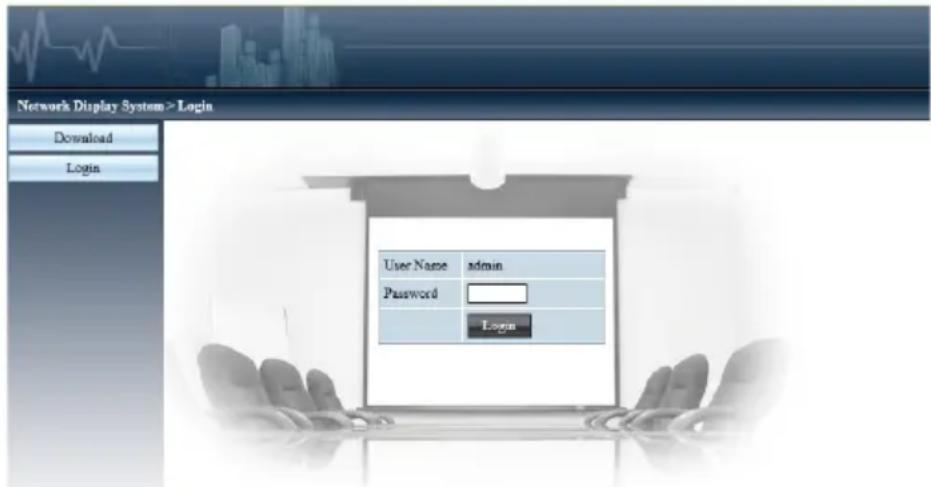
Wenn Sie sich anmelden, wird auf der linken Seite des Startbildschirms eine Navigationsleiste zur Einstellung des Projektors angezeigt.
\
LAN Steuerung
System Status
Der aktuelle Status des Projektors wird angezeigt. Sie können Informationen wie die Versionsnummer der Firmware des Projektors und die IP-Adresse prüfen.
| Network Display System > System Status | ||
| System Status | Model Name RICOH PJ RUS600 Series | |
| General Setup | Versions | |
| Picture Setup | Firmware Version 1.07-1001 | |
| Image Setup | LAN Status | |
| Network Setup | IP Address 10.11.1.97 | |
| Subnet Mask 255.255.255.0 | ||
| Default Gateway 10.11.1.1 | ||
| MAC Address 00:64:00:00:00:00 | ||
General Setup
Sie können das Passwort für den Projektor ändern. Und Sie können die Stromversorgung und die Eingangsquelle des Projektors steuern.
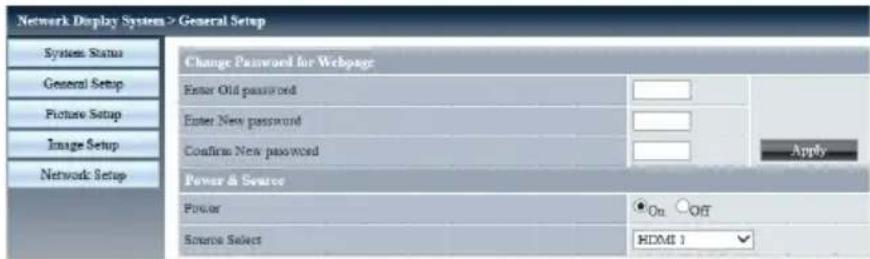
▶ Enter Old password: Geben Sie das aktuelle Passwort ein.
▶ Enter New password: Geben Sie ein neues Passwort ein.
▶ Confirm New password: Geben Sie das neue Kennwort zur Bestätigung erneut ein.
▶ Apply: Aktualisiert die Einstellungen.
Power: Schaltet die Stromversorgung des Projektors zwischen Ein und Aus um.
Source Select: Schaltet die Eingangsquelle des Projektors um.
Picture Setup
Sie können die Werte ändern, um das projizierte Bild anzupassen.
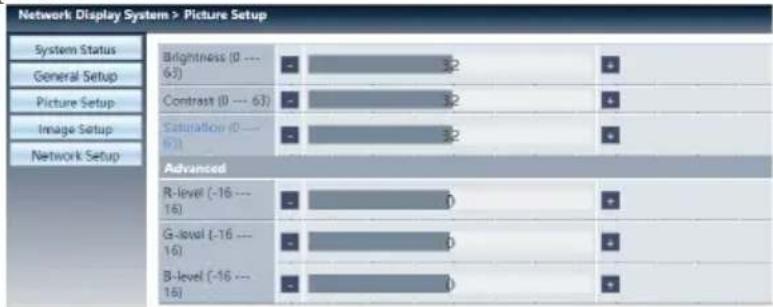
▶ Brightness: Zur Einstellung der Helligkeit des projizierten Bildes.
Contrast: Zur Einstellung des Kontrasts des projizierten Bildes.
▶ Saturation: Passen Sie die Farbsättigung des projizierten Bildes an.
▶ Advanced: Passen Sie den Weißabgleich des Bildes an.
R-Level: Passen Sie die Rotstufe an.
G-Level: Passen Sie die Grünstufe an.
B-Level: Passen Sie die Blaustufe an.
LAN Steuerung
Image Setup
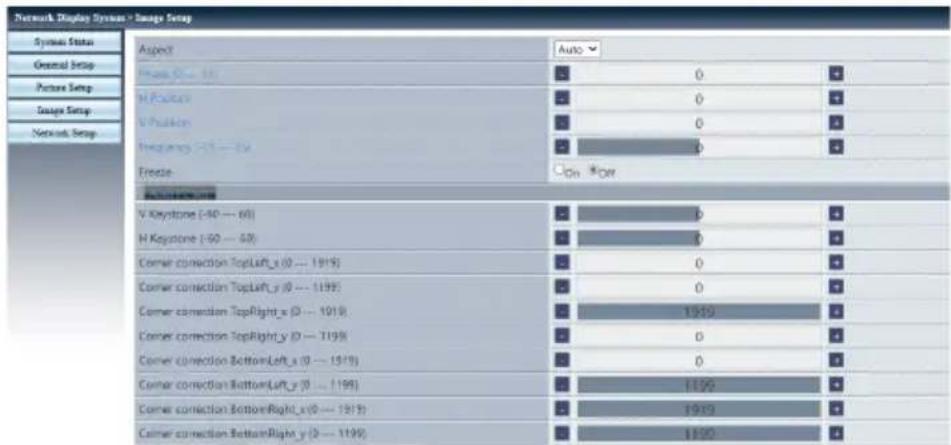
Aspect: Wechselt das Seitenverhältnis des projizierten Bildes.
Phase: Stellt die Phase des projizierten Bildes ein.
H Position: Stellt die Horizontale Position des projizierten Bildes ein.
V Position: Stellt die Vertikale Position des projizierten Bildes ein.
Frequency: Stellen Sie die Frequenz des projizierten Bildes ein.
Freeze: Schaltet die Funktion zum Einfrieren des Bildes ein oder aus.
V Keystone: Korrigieren Sie die vertikale Trapezverzerrung.
H Keystone: Korrigieren Sie die horizontale Trapezverzerrung.
Corner correction: Passen Sie die Position jedes Punktes für die Vier-Ecken-Korrektur an.
- IPV6 kann in diesem Gerät nicht verwendet werden.
Nach der Durchführung von [Zurücksetzen] werden die [LAN Setup] auf die Werkseinstellungen zurückgesetzt.
Network Setup
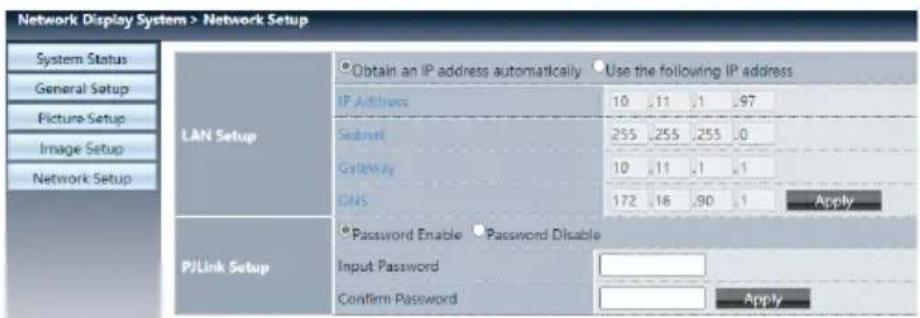
Wenn Sie das DHCP aktivieren möchten, wählen Sie [Obtain the IP address automatically].
IP address: Wenn kein DHCP verwendet wird, geben Sie die IP- Adresse ein.
Subnet: Wenn kein DHCP verwendet wird, geben Sie das Subnetz ein.
Gateway: Wenn kein DHCP verwendet wird, geben Sie die IP-Adresse des Standard-Gateways ein.
DNS: Wenn kein DHCP verwendet wird, geben Sie die IP-Adresse des DNS-Servers ein. Unterstützte Zeichen: Ziffern (0-9).
PJLinkSetup:
Wenn Sie das Passwort einrichten möchten, wählen Sie [Password Enable].
Input password: Geben Sie das PJLink-Passwort ein.
Confirm password: Geben Sie das PJLink-Passwort noch einmal ein und bestätigen Sie es.
▶ Apply:
Aktualisiert die Einstellungen.
Steuern Sie den Projektor über die Projektor Verwaltungssoftware
Diese Software dient zur Steuerung und Überwachung von Projektoren, die von unserem Unterneh- men hergestellt werden. Die Software funktioniert möglicherweise nicht ordnungsgemäß, wenn sie zur Steuerung anderer Projektoren verwendet wird.
Die Projektor Verwaltungssoftware steht nur zur Verfü- gung, wenn „PJLink“ unter „Netzwerkfunktion
Die Projektor Verwaltungssoftware entspricht den PJLink-Standards der Klasse 1 und ist mit allen Befehlen der Klasse 1 kompatibel.
Maximal 100 Projektoren, die an das Netzwerk angeschlossen sind, können über einen Computer verwaltet werden.
Die Betriebsumgebung der Projektor Verwaltungssoftware wird im Folgenden beschrieben.
- Unterstützte Betriebssysteme
- Windows 10 (32-bit/64-bit Version)
- Windows 11
- Speichergröße
Empfohlene Speichergröße für das Betriebssystem des von Ihnen verwendeten Computers - Anzeige Auflösung
800 × 600 Pixel oder mehr
Projektoren registrieren
1. Registriert die Projektoren mit automatischer Suche
- Klicken Sie auf die Taste [Register Projector].
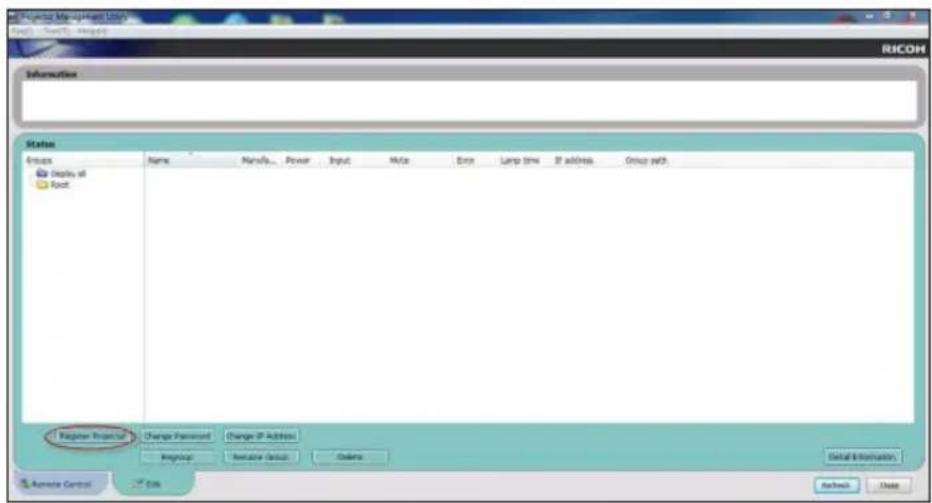
- Klicken Sie auf die Taste [Auto Search].
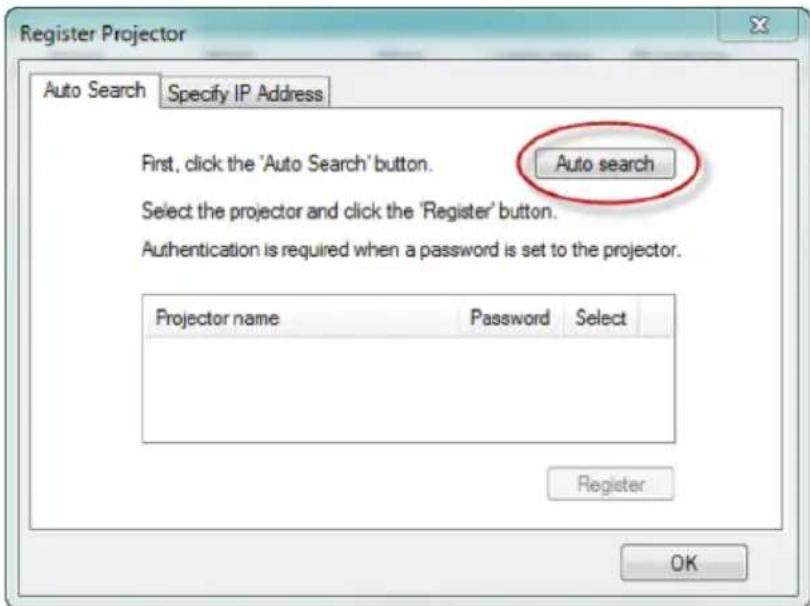
- Die Liste der Projektoren, die PJLink unterstützen, wird im Fenster angezeigt. Die Bezeichnung des Projektors wird bis zur Autorisierung als „*****“ angezeigt, wenn das Passwort aktiviert ist.
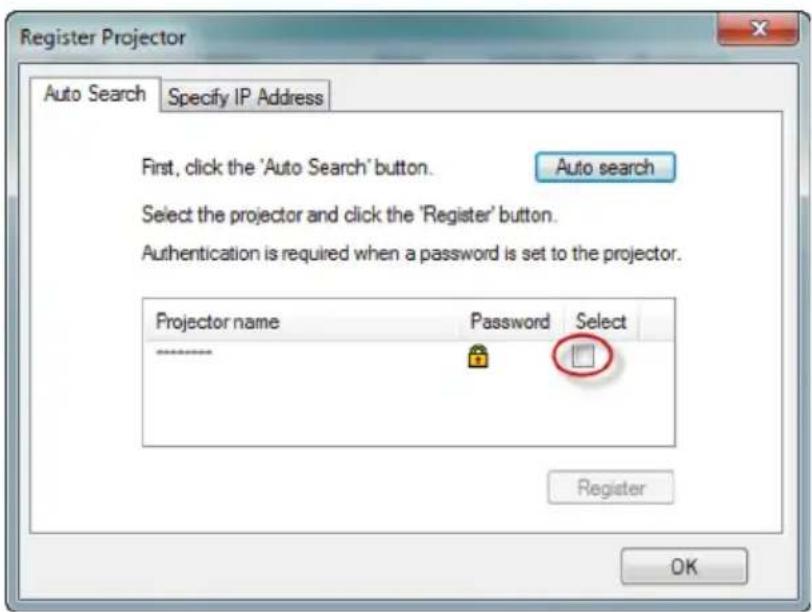
- Wählen Sie den gewünschten Projektor aus und klicken Sie auf die Taste [Register]. Die Passwortautorisierung ist erforderlich, wenn das Passwort des Projektors auf Aktivieren eingestellt ist.
- Klicken Sie auf die Taste [OK], um zum ursprünglichen Bildschirm zurückzukehren.
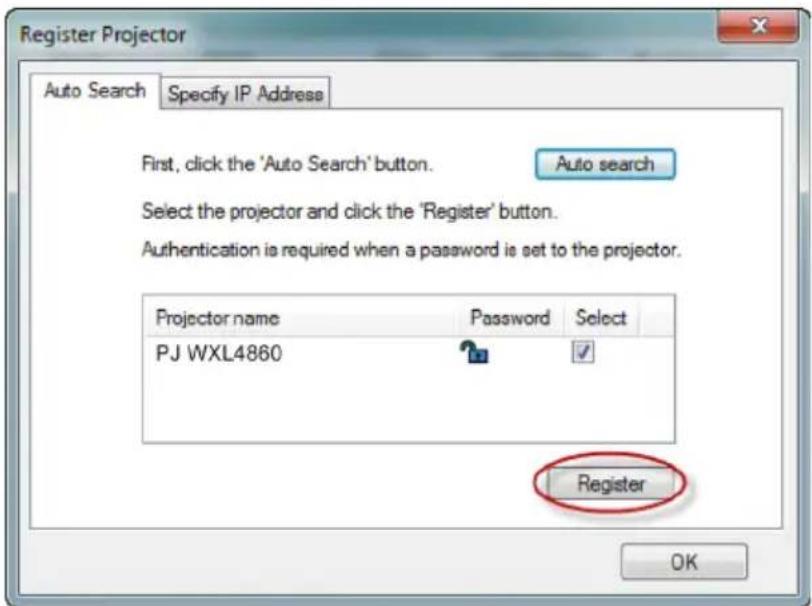
- Legt direkt die IP-Adresse fest und registriert den Projektor.
- Geben Sie die IP-Adresse des gewünschten Projektors ein und klicken Sie auf die Taste [Confirm], dann wird die Bezeichnung des Projektors angezeigt. Nachdem Sie die Bezeichnung des Projektors bestätigt haben, klicken Sie auf die Taste [Register].
Steuern Sie den Projektor mit der Projektor Verwaltungssoftware
Klicken Sie auf die Registerkarte [Remote Control] und wählen Sie den gewünschten Projektor in der Liste aus. Sie können den ausgewählten Projektor steuern, indem Sie auf die Tasten am unteren Rand des Fensters klicken.
Taste [Power]
Schalten Sie den Strom der in der Projektor (/Gruppen)-Liste ausgewählten Projektoren oder Gruppen „On/Off“.
![RICOH PJ WUL5A40ST - Taste [Power] - 1](/content/2026/05/906768/images/ba1d0fad5048393fc0b0c64a583d0afd4ecd74b9592e88bbb38ed0ce305d311c.jpg)
Schaltet die Eingangsquelle der in der Projektor-/Gruppen-) Liste ausgewählten Projektoren oder Gruppen um.
Die Eingangsquelle wird nicht geändert, wenn der Projektor die gewählte Eingangsquelle nicht unterstützt.

A Tabelle der Bezeichnung der Eingangsquelle im Projektor und im Projektor-Verwaltungsprogramm.
Zeigt Detailinformationen zum ausgewählten Projektor an.
Wenn Sie Probleme mit dem Projektor haben, lesen Sie die folgenden Informationen. Wenn das Problem weiterhin besteht, wenden Sie sich bitte an Ihren Händler oder Ihr Service-Center vor Ort.
- Vergewissern Sie sich, dass der Projektor richtig mit dem Peripheriegerät verbunden ist.
- Vergewissern Sie sich, dass alle Geräte an eine Netzsteckdose angeschlossen sind und das Netzteil angeschlossen ist.
- Wenn der Projektor kein Bild von dem angeschlossenen Computer projizieren kann, starten Sie den Computer neu.
Störung: Bild kann nicht angezeigt werden
Prüfen Sie, ob der Projektor korrekt an den Computer oder das Videogerät angeschlossen ist und ob die Stromversorgung ordnungsgemäß erfolgt.
Prüfen Sie, ob das Eingangssignal des Computers korrekt ist. Wenn der Projektor mit einigen tragbaren Computern verbunden ist, müssen die Einstellungen für den Ausgang der Anzeige normalerweise geändert werden. Einzelheiten zu den Einstellungen finden Sie im Benutzerhandbuch für den Computer.
Bilder können erst 10 Sekunden nach dem Einschalten des Projektors angezeigt werden.
Prüfen Sie das Eingangssignal, das Farbsystem, das Videosystem oder den Computersystem-Modus.
Prüfen Sie, ob die Temperatur die angegebene Betriebstemperatur überschreitet.
Bilder können nicht angezeigt werden, wenn die Taste [AV Mute] aktiviert ist. Sie müssen die Taste [AV Mute] oder andere entsprechende Tasten auf der Fernbedienung drücken.
Störung: Das Bild wird teilweise, falsch oder im Roll-Modus angezeigt
Drücken Sie [Auto Set] auf der Fernbedienung.
Passen Sie die Anzeigeeinstellungen des Computers an. Vergewissern Sie sich, dass die Auflösung auf weniger als oder gleich 1.600 x 1.200 Pixel eingestellt ist. Lesen Sie die Hilfedatei des Betriebssystems.
Störung: Das Bild ist unscharf
▶ Stellen Sie den Fokus des Projektors ein.
Stellen Sie den Projektionsabstand entsprechend ein.
Prüfen Sie, ob das Projektionsfenster frei von Staub ist.
Vergewissern Sie sich, dass sich kein Kondenswasser im Projektionsfenster befindet. Wenn der Projektor beispielsweise von einer kühlen Umgebung in eine wärmere Umgebung gebracht wird, kann sich Kondenswasser auf der Projektionslinse oder dem Projektionsfenster bilden. Warten Sie in diesem Fall, bis das Kondenswasser verschwunden ist, bevor Sie den Projektor einschalten.
Störung: Das Bild ist nicht hell genug
Prüfen Sie, ob der Kontrast oder die Helligkeit angemessen ist.
Prüfen Sie, ob ein geeigneter Bild-Modus angegeben ist.
Vergewissern Sie sich, dass sich die Projektionsfläche innerhalb des erforderlichen Projektionsbereichs befindet.
Störung: Das Bild ist deformiert oder verschwindet
Drücken Sie die Taste [Aspect] auf der Fernbedienung oder wählen Sie im OSD-Menü die Option [Bildanpassung] > [Bildmodus], und legen Sie ein geeignetes Seitenverhältnis für die Anzeige fest.
Störung: Das Projiziertes Bild ist zu klein oder zu groß
Prüfen Sie, ob der Projektor senkrecht zur Projektionsfläche aufgestellt ist.
Passen Sie den Abstand zwischen dem Projektor und der Projektionsfläche an.
Drücken Sie die Taste [Aspect] auf der Fernbedienung oder wählen Sie im OSD-Menü die Option [Anzeigeeinstellungen] > [Ansicht], und legen Sie ein geeignetes Seitenverhältnis für die Anzeige fest.
Störung: Das projizierte Bild ist auf den Kopf gedreht.
Drücken Sie die Taste [Menu] auf dem Gerät oder auf der Fernbedienung, und wählen Sie dann [Anzeigeeinstellungen] > [Projektionsmodus].
Störung: Anzeigen leuchten oder blinken
Störung: Anzeigen leuchten oder blinken
 Die in der vorstehenden Tabelle angegebene Zeit ist ein Blinkintervall der Anzeigen.Lampe leuchtet 0,5 Sekunden lang auf/0,5 Sekunden lang aus.1 Blinken 1 Aus 2 Sekunden.2 Blinken 2 Aus 2 Sekunden.3 Blinken 3 Aus 2 Sekunden.4 Blinken 4 Aus 2 Sekunden. Die in der vorstehenden Tabelle angegebene Zeit ist ein Blinkintervall der Anzeigen.Lampe leuchtet 0,5 Sekunden lang auf/0,5 Sekunden lang aus.1 Blinken 1 Aus 2 Sekunden.2 Blinken 2 Aus 2 Sekunden.3 Blinken 3 Aus 2 Sekunden.4 Blinken 4 Aus 2 Sekunden. | STROM-VERSOR-GUNG | STATUS | LIGHT Projektor-Status |
| Aus Aus | Aus | ||
 Orange Orange | Aus Aus | ||
| Orange (Blinken*1) | Aus | Aus | |
| Orange (Blinken*2) | Aus Aus | ||
| Orange (Blinken*0) | Aus Aus | ||
| Aus | Orange | Aus | |
| Grün | Aus | Grün (Blinken*1) | |
| Grün | Aus | Grün |
| STROM-VERSOR-GUNG | STATUS | LIGHT Projektor-Status |
 Grün Grün | Aus |  Orange(Blinken*1)Lampe Timer Warnung Orange(Blinken*1)Lampe Timer Warnung |
 Grün Grün | Aus |  Orange(Blinken*2)Lampe Timer Fehler Orange(Blinken*2)Lampe Timer Fehler |
| Grün | Rot(Blinken*) | AusFilter Timer Warnung |
| Grün | Rot(Blinken*) | AusFilterprüfung Warnung |
 (Blinken*) (Blinken*) | Aus Aus | Stromsparmodus Standby |
| Rot(Blinken*) | Aus Aus | Nach Kühlung |
| Rot(Blinken*) | Aus Aus | Energiesparende Kühlung (Kein Signal im Standby-Modus) |
| Rot | Rot(Blinken*) | PSENSOR fehlerhaft (schlechter Kontakt) |
| Rot | Rot(Blinken*) | Temp-FehlerAus |
| STROM-VERSOR-GUNG | STATUS | LIGHT Projektor-Status | |
 Rot Rot |  Orange(Blinken*) Orange(Blinken*) | Aus | Fan1 Fehler |
 Rot Rot |  Orange(Blinken*) Orange(Blinken*) | Aus | Fan2 Fehler |
 Rot Rot |  Orange(Blinken*) Orange(Blinken*) | Aus | Fan3 Fehler |
 Rot Rot |  Orange(Blinken*) Orange(Blinken*) | Aus | Fan4 Fehler |
 Rot Rot |  Orange(Blinken*) Orange(Blinken*) | Aus | Fan5 Fehler |
 Rot Rot |  Rot(Blinken*) Rot(Blinken*) | Orange | Farbrad IO-Ausnahme |
 Rot Rot |  Rot(Blinken*) Rot(Blinken*) | Orange | FG ERR (FG konnte nicht erkannt werden) |
 Rot Rot |  Rot(Blinken*) Rot(Blinken*) | Orange | Farbradgeschwindigkeits ist zu hoch |
 Rot Rot |  Rot(Blinken*) Rot(Blinken*) | Orange | Farbradgeschwindigkeit ist zu niedrig |

| STROM-VERSOR-GUNG | STATUS | LIGHT Projektor-Status | |
 Rot Rot |  Rot(Blinken*) Rot(Blinken*) |  Rot Rot | LD Überstromschutz |
 Rot Rot |  Rot(Blinken*) Rot(Blinken*) |  Rot Rot | LD-Überspannungsschutz |
 Rot Rot |  Rot(Blinken*) Rot(Blinken*) |  Rot Rot | Fehlerhafte Kommunikation(tx, rx Abnormalität, schlechter Schalterkontakt nach dem Einschalten) |
 Rot Rot |  Rot(Blinken*) Rot(Blinken*) |  Rot Rot | Haupt RX ACK ERR |
 Rot Rot Rot Rot |  Rot Rot |  | Abdeckung Schalter fehlerhaft |
 Rot Rot Rot Rot |  | Aus | Fehler in großer Höhe |
| Orange Orange | Orange Orange | Initialisierung | |
Vor der Wartung
Bevor Sie eine Komponente warten oder austauschen, vergewissern Sie sich, dass das Gerät ausgeschaltet ist.
Einzelheiten hierzu finden Sie im Abschnitt „Ausschalten des Projektors“.
Reinigen Sie das Gehäuse Ihres Projektors
Wischen Sie das Gehäuse vorsichtig mit einem sauberen, weichen Tuch ab, das mit einer kleinen Menge eines neutralen Reinigungsmittels angefeuchtet wurde, um starke Verschmutzungen zu entfernen. Tragen Sie nicht zu viel Reinigungsmittel auf das Gehäuse auf. Scheuernde Reiniger, Lösungen oder andere raue Chemikalien können die Oberfläche des Gehäuses zerkratzen.
Bewahren Sie Ihren Projektor nach dem Gebrauch in einem geeigneten Behälter auf, um ihn vor Schmutz, Staub und Kratzern zu schützen.
Reinigen Sie das Projektionsfenster
Wischen Sie das Objektiv mit einem sauberen, mit nicht scheuerndem Objektivreiniger angefeuchteten Tuch ab oder reinigen Sie es mit Objektivreinigungspapier oder einem Luftblaser.
Tragen Sie nicht zu viel Reinigungsmittel auf das Objektiv auf. Scheuermittel, Lösungen oder andere raue Chemikalien können das Objektiv zerkratzen.
Reinigung der Filter
-
Schalten Sie den Projektor aus und ziehen Sie den AC-Netzstecker aus der Steckdose.
-
Drücken Sie die Taste, um den Filterträger zu lösen, und ziehen Sie ihn heraus.
Achten Sie bei der Installation des Filters darauf, dass die Rippe des Filters nach oben und außerhalb des Projektors liegt.
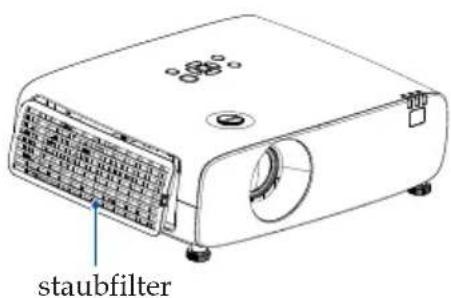
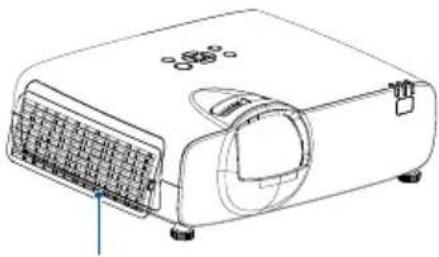
Reinigung und Austausch von Filtern
In den folgenden Fällen sollten Sie den Filter pflegen und die Anzahl der Betriebsstunden des Filters zurücksetzen:
- Wenn die Anzahl der verwendeten Filterstunden den Wert des Filtertimers erreicht;
- Wenn die Kontrollleuchte eine Filterwarnung anzeigt (Siehe seite 71) oder eine Filterwarnmeldung beim Einschalten angezeigt wird (Siehe seite 91).
Reinigung der Filter
- Schalten Sie den Projektor aus und ziehen Sie den AC-Netzstecker aus der Steckdose.
Ersetzen des Filters
- Drücken Sie die Taste, um den Filterträger zu lösen, und ziehen Sie ihn heraus.
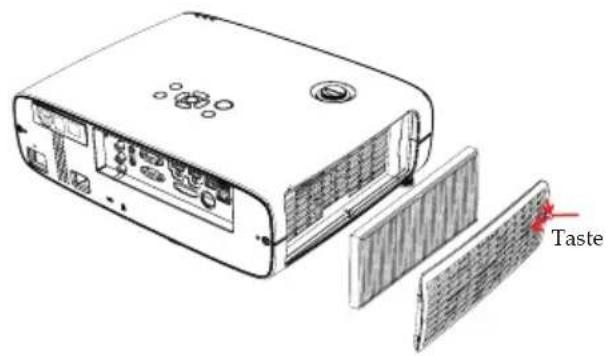

Wann immer Sie den Filter reinigen, verwenden Sie den weichen Bürstenaufsatz zum Abstauben. Dadurch wird eine Beschädigung des Filters vermieden.
Waschen Sie den Filter nicht mit Wasser. Dies kann zu einer Verstopfung des Filters führen.
Achten Sie bei der Installation des Filters darauf, dass die Raste des Filters nach außen zeigt, andernfalls ist die Installation verkehrt herum.
- Entfernen Sie den Filter.
- Entfernen Sie dann den Filter von der Filterabdeckung.
- Entfernen Sie den Staub vom Filter und der Filterabdeckung.
- Sowohl außen als auch innen reinigen.
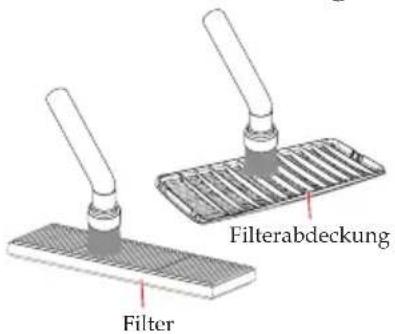
Ersetzen des Filters
- Bringen Sie den Filter am Projektor an.
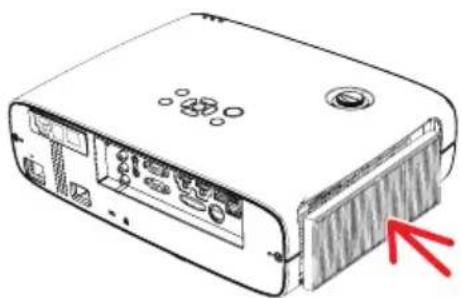
Ersetzen des Filters
- Setzen Sie die Filterabdeckung wieder in das Projektorgehäuse ein.
Setzen Sie die beiden seitlichen Verriegelungen der Filterabdeckung in die Nut des Gehäuses ein, und drücken Sie dann die Taste A, um die Filterabdeckung zu schließen.
- Drücken Sie die Filterabdeckung hinein, bis sie hörbar einrastet.
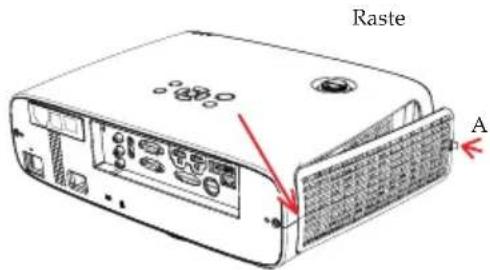
Zurücksetzen des Filtertimers
Schließen Sie das Netzkabel an die Wandsteckdose an und schalten Sie dann den Projektor ein.
Wählen Sie im Menü [Option] → [Filtereinstellungen] → [Filtertimer rücksetzen]. (Siehe seite 72)
Die Intervallzeit der Filterreinigung ist bei der Auslieferung auf [1000 Std.] eingestellt. Wenn Sie den Projektor so verwenden wie er ist brauchen Sie die Filterbetriebsstunden nicht zurückzusetzen.
Liste der kompatiblen Signale
| A. RGB-Signal | |||||
| (1) Computer-Eingang | |||||
| Modus Auflösung | V-Frequenz (Hz) | H-Frequenz (kHz) | Takt (MHz) | Hinweis | |
| VGA | 640 x 480 59,9 | 31,5 | 25,2 | ||
| 640 x 480 66,7 | 35,0 | 30,2 | |||
| 640 x 480 72,8 | 37,9 | 31,5 | |||
| 640 x 480 75,0 | 37,5 | 31,5 | |||
| 640 x 480 | 85,0 43,3 | 36,0 | |||
| SVGA | 800 x 600 56,3 | 35,2 | 36,0 | ||
| 800 x 600 60,3 | 37,9 | 40,0 | |||
| 800 x 600 72,2 | 48,1 | 50,0 | |||
| 800 x 600 75,0 | 46,9 | 49,5 | |||
| 800 x 600 85,1 | 53,7 | 56,3 | |||
| Mac | 832 x 624 | 74,6 49,7 | 57,3 | ||
| XGA | 1024 x 768 | 60,0 48,4 | 65,0 | ||
| 1024 x 768 | 70,1 56,5 | 75,0 | |||
| 1024 x 768 | 75,0 60,0 | 78,8 | |||
| 1024 x 768 | 85,0 68,7 | 94,5 | |||
| MAC | 1152 x 864 70,0 | 64,0 94,2 | |||
| 1152 x 864 | 75,0 67,5 | 108,0 | |||
| SXGA | 1280 x 1024 60,0 | 64,0 108,0 | |||
| 1280 x 1024 72,0 | 78,2 135,1 | ||||
| 1280 x 1024 75,0 | 80,0 135,0 | ||||
| 1280 x 1024 | 85,0 91,1 | 157,5 | |||
| QVGA | 1280 x 960 60,0 | 60,0 108,0 | |||
| SXGA+ | 1400 x 1050 60,0 | 65,3 121,8 | |||
| 1400 x 1050 | 74,9 82,3 | 156,0 | |||
| UXGA | 1600 x 1200 60,0 | 75,0 162,0 | |||
| 1920 x 1080 66,6 | 59,9 138,5 | ||||
| WUXGA | 1920 x 1200(RB) | 60,0 74,0 154,0 | |||
| (2) Erweiterte Breite Timing | |||||
| WXGA | 1280 x 720 59,9 | 44,8 | 74,5 | ||
| 1280 x 800 59,8 | 49,7 | 83,5 | |||
| 1280 x 800 74,9 | 62,8 | 106,5 | |||
| WXGA | 1280 x 800 84,9 | 71,6 | 122,5 | ||
| 1366 x 768 59,8 | 47,7 | 84,8 | |||
| 1440 x 900 59,9 | 55,9 | 106,5 | |||
| WSXGA+ 1 | 680 x 1050 60,0 | 65,3 | 146,3 | ||
| (3) Komponentensignal | |||||
| 480i 720 x 480 | 59,9 | 15,7 | 13,5 | ||
| 576i 720 x 576 | 50,0 | 15,6 | 13,5 | ||
| 480p 720 x 480 | 59,9 | 31,5 | 27,0 | ||
| 576p 720 x 576 | 50,0 | 31,3 | 27,0 | ||
| 720p | 1280 x 720 | 60,0 | 45,0 | 74,3 | |
| 1280 x 720 | 59,9 | 45,0 | 74,2 | ||
| 1280 x 720 | 50,0 | 37,5 | 74,3 | ||
| 1080i | 1920 x 1080 | 60,0 | 33,8 | 74,3 | |
| 1920 x 1080 | 59,9 | 33,7 | 74,2 | ||
| 1920 x 1080 | 50,0 | 28,1 | 74,3 | ||
| 1080p | 1920 x 1080 | 24,0 | 27,0 | 74,3 | |
| 1920 x 1080 | 24,0 | 27,0 | 74,2 | ||
| 1920 x 1080 | 60,0 | 67,5 | 148,5 | ||
| 1920 x 1080 | 59,9 | 67,4 | 148,4 | ||
| 1920 x 1080 | 50,0 | 56,3 | 148,5 | ||
B. HDMI-Eingang
| (1) Computer-Eingangssignal | |||||
| VGA | 640 x 480 | 60 31,5 25,2 | |||
| 640 x 480 | 67 35 26,8 | ||||
| 640 x 480 | 72 37,9 31,5 | ||||
| 640 x 480 | 75 37,5 31,5 | ||||
| 640 x 480 | 85 43,3 36 | ||||
Anhänge
| SVGA | 800 x 600 | 56 35,1 36 | ||
| 800 x 600 | 60 37,9 40 | |||
| 800 x 600 | 72 48,1 50 | |||
| 800 x 600 | 75 46,9 49,5 | |||
| 800 x 600 | 85 53,7 56,3 | |||
| MAC | 832 x 624 75 49,1 57,3 | |||
| XGA | 1024 x 768 | 60 48,4 65 | ||
| 1024 x 768 | 70 56,5 75 | |||
| 1024 x 768 | 75 60 78,8 | |||
| 1024 x 768 | 85 68,7 94,5 | |||
| MAC | 1152 x 864 75 67,5 108 | |||
| SXGA | 1280 x 1024 | 60 64 108 | ||
| 1280 x 1024 | 72 77 133 | |||
| 1280 x 1024 | 75 80 135 | |||
| QVGA 1280 x 960 | 60 60 101,3 | |||
| SXGA+ 1400 x 1050 | 60 65,3 121,8 | |||
| UXGA | 1600 x 1200 | 60 75 162 | ||
| 1920 x 1080 | 60 67,5 148,5 | |||
| WUXGA 1920 x 1200(RB) | 60 74 154 | |||
| 4K 3840 x 2160 | 30 67,5 297 | |||
| (2) Erweiterte Breite Timing | ||||
| WXGA | 1280 x 720 | 60 44,8 74,2 | ||
| 1280 x 800 | 60 49,6 83,5 | |||
| 1366 x 768 | 60 47,7 84,8 | |||
| 1440 x 900 | 60 59,9 106,5 | |||
| WSXGA+ 1680 x 1050 | 60 65,3 146,3 | |||
| C. Memory Viewer | |||
| Beschreibung | |||
| RICOH PJ WUL5A50 RICOH PJ WUL5A40ST | |||
| Anzeige Auflösung 1920 x 1200 | |||
| Format jpeg | |||
| Maximale Bildgröße | Pixel | 10000 x 10000 | |
| MB | 2048 MB | ||
Konfigurationen der Terminals
| Computer Out-Anschluss (D-Sub 15) | ||||
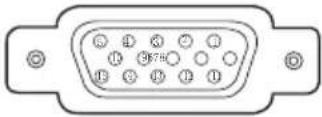 | 1 Rot (Eingang/Ausgang) 9 ---- | |||
| 2 | Grün (Eingang/Ausgang) | 10 | Erdung(Feldsynchronisation) | |
| 3 | Blau (Eingang/Ausgang) | 11 | Erdung | |
| 4 ---- 12 DDC-Daten | ||||
| 5 | Erdung(Zeilensynchronisation) | 13 | HorizontaleSynchronisierung(Compound Sync.)Eingang/Ausgang | |
| 6 Erdung (rot) 14 | VertikalerSynchronisations-Eingang/Ausgang | |||
| 7 Erdung (grün) 15 DDC-Takt | ||||
| 8 Erdung (blau) | ||||
| PC Control-Anschluss (D-SUB-9) | ||||
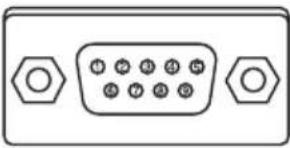 | 1 ---- 6 ---- | |||
| 2 RXD 7 ---- | ||||
| 3 TXD 8 ---- | ||||
| 4 ---- 9 ---- | ||||
| 5 GND | ||||
| LAN-Anschluss | ||||
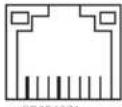 | 1 TX + 5 ---- | |||
| 2 TX - 6 RX - | ||||
| 3 RX + | 7 ---- | |||
| 4 ---- 8 ---- | ||||
Anhänge
| HDMI-Anschluss (HDMI Typ A 19) | |||
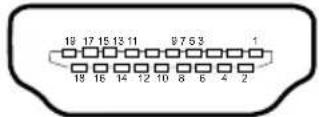 | 1 TMDS Daten2+ 11 TMDS Takt-A | abschirmung | |
| 2 TMDS Datum2 Abschirmung | 12 TMDS Takt- | ||
| 3 TMDS Datum2- 13 CEC | |||
| 4 TMDS Datum1+ 14 Reserviert (N.C. am Gerät) | |||
| 5 TMDS Datel Abschirmung | 15 SCL | ||
| 6 TMDS Datel- 16 SDA | |||
| 7 TMDS Datum0+ 17 DDC/CEC Masse | |||
| 8 TMDS Datum0 Abschirmung | 18 +5 V Strom | ||
| 9 TMDS Datum0- 19 Hot Plug Erkennung | |||
| 10 TMDS Takt+ | |||
| Computer In-Anschluss | |||
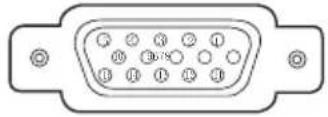 | 1 Roter Eingang | 9 VCC | |
| 2 Grüner Eingang | 10 | Erdung (Feldsynchronisation) | |
| 3 Bau Eingang | 11 Erdung | ||
| 4 ---- | 12 DDC-Daten | ||
| 5 Erdung (Zeilensynchronisation) | 13 | Horizontaler Synchronisationseingang (Compound Sync.) | |
| 6 Erdung (rot) | 14 | Vertikaler Synchronisationseingang | |
| 7 Erdung (grün) | 15 DDC-takt | ||
| 8 Erdung (blau) | |||
| USB-A-Anschluss (USB Klemme (Typ A X1)) | |||
 | 1 VBUS | 5 ---- | |
| 2 D- | 6 ---- | ||
| 3 D+ | 7 ---- | ||
| 4 GND | 8 ---- | ||
| USB-B-Anschluss (USB Klemme(Typ B X1)) | |||
 | 1 VBUS | 6 ---- | |
| 2 D- | 7 ---- | ||
| 3 D+ | 8 ---- | ||
| 4 ID | 9 ---- | ||
| 5 GND | 10 ---- | ||
Spezifikationen
■ Liste der allgemeinen Spezifikationen
| Punkt RICOH PJ WUL5A50 RICOH PJ WUL5A40ST | ||
| Optik | ||
| LCD-System | 3 x 0,64" | |
| Anzeige Auflösung 1920 | x 1200 | |
| Lebensdauer der Lichtquelle | Normal: 20,000h, ECO1/ECO2: 30.000h | |
| Projektionsobjektiv RICOH-Objektiv | ||
| F 1,5~2,08 1,6 | ||
| f 17,2 bis 27,7 mm | 6,39 mm | |
| Projektionsverhältnis 1.2 (Breite) - 2.0 (tele) 0,44:1 | ||
| Zoom-Verhältnis 1,6 N/A | ||
| Zoom Manuell N/A | ||
| Fokus Manuell | ||
| Objektivverstellung | V: +60 %, -0 % N/A | |
| Projektionsentfernung (m) | 0,765 m bis 7,964 m (Breite) 1,258 m bis 12,885 m (Tele) | 0,514 m bis 1,468 m |
| Bildgröße (Zoll) 30"~300" | 55"~150" | |
| Elektrik | ||
| Oberfläche der Klemme | Audio In (L/R)-AnschlussAudio Out-AnschlussComputer IN-Anschluss (VGA)HDMI1/HDMI2-AnschlussUSB-B-AnschlussUSB-A-Anschluss | Video In-AnschlussAudio In -AnschlussComputer Out-Anschluss (VGA)PC Control-AnschlussLAN-Anschluss |
| Lautsprecher | 1 x 16 W (Mono) | |
| Energieverbrauch | Normal: 290 W (100 V)/288 W (110 V)/275 W (220 V)/273 W (240 V)ECO 1: 200 W (100 V)/198 W (110 V)/191 W (220 V)/190 W (240 V)ECO 2: 180 W (100 V)/178 W (110 V)/172 W (220 V)/171 W (240 V)Maximal: ≤ 360 WStandby: ≤ 0,5 WNetzwerk Standby: ≤ 2 W | |
| Nennstrom (A) 3,0 A-1,1 | A (100 bis 240 V ~ 50/60 Hz) | |
| Rauschen | Normal: Typ 37 dB(A)ECO 1/ECO 2: Typ 30/28 dB(A) | |
| Mechanik | ||
| Trapezkorrektur | H: ± 30°V: ± 30° | H: ± 15°V: ± 15° |
| Füße einstellen Max 3,5° | ||
| Maße (B x T x H) | 390 mm (B) × 294 mm (T) × 116 mm (H) (ohne Füße) | 390 mm (B) × 319 mm (T) × 132 mm (H) (ohne Füße) |
| Netto. Gewicht (kg) Ungefähr 5,2 kg Ungefähr 5,5 kg | ||
| Brutto. Gewicht (kg) Ungefähr 6,7 kg Ungefähr 7,0 kg | ||
| Umgebung | Betriebstemperatur: 5°C bis 40°C (0 bis 1.400 m Höhe)Betriebsfeuchtigkeit: 20 bis 80 % RH (nicht kondensierend)Lagertemperatur: -10°C bis 50°C Luftfeuchtigkeit bei Lagerung: 10 bis 85 % RH (nicht kondensierend) | |
- Dieses Modell entspricht den oben genannten Spezifikationen.
- Design und Spezifikationen können ohne vorherige Ankündigung geändert werden.
- Dieses Modell ist möglicherweise nicht mit Funktionen und/oder Spezifikationen kompatibel, die in Zukunft hinzugefügt werden.
■ Separat verkauftes Produkt
Ersatz-Luftfilter Typ 18.
Externe Maße
Gewindelöcher für die Deckenmontage.
Schraube: M4
Tiefe: 8 mm
RICOH PJ WUL5A50
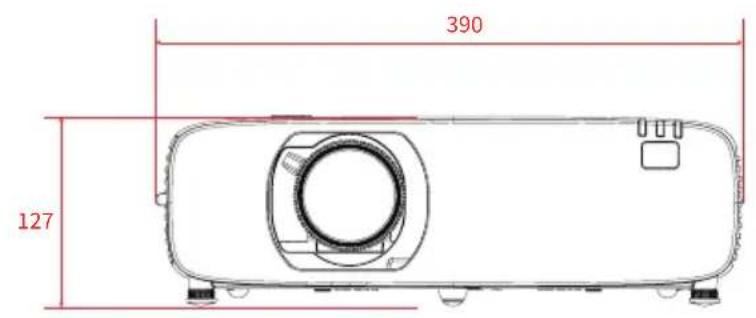
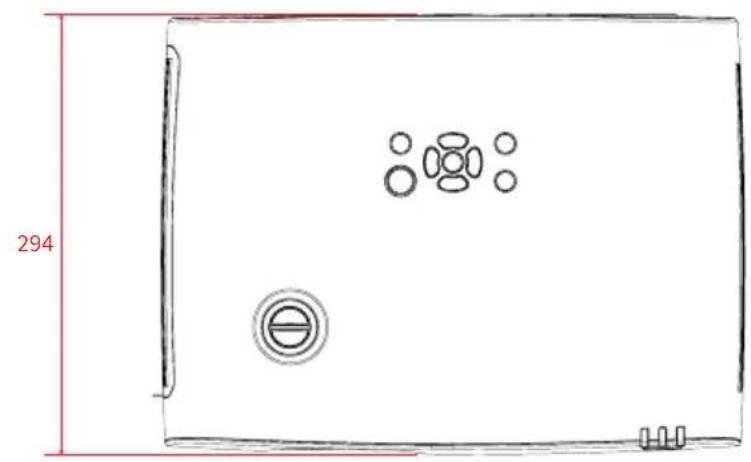
Gewindelöcher für die Deckenmontage.
Schraube: M4
Tiefe: 8 mm
RICOH PJ WUL5A40ST
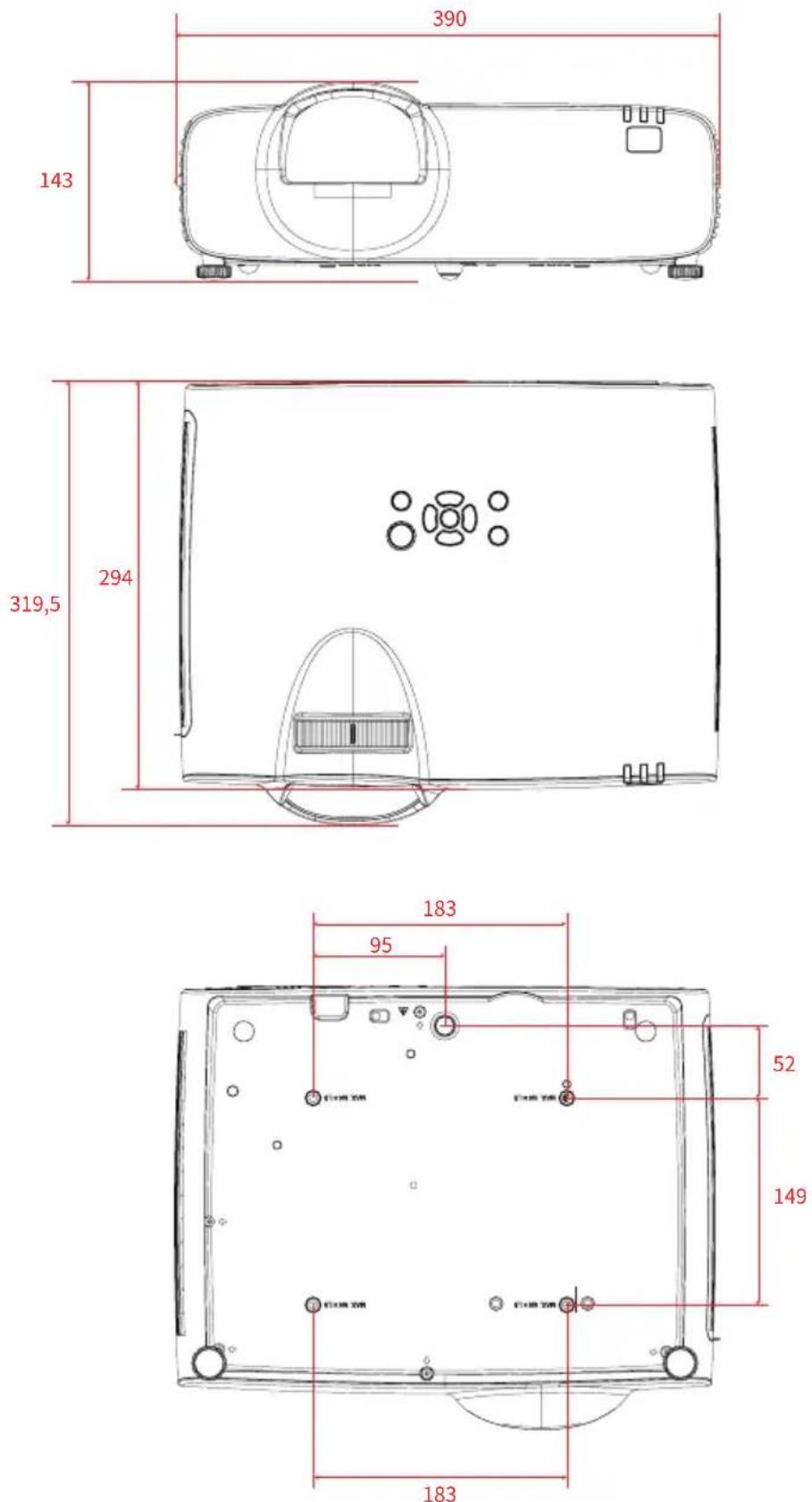
Warenzeichen
- Microsoft und Windows sind Warenzeichen oder eingetragene Warenzeichen der Microsoft Corporation in den USA und/oder in anderen Ländern.
- HDMI, das HDMI Logo und High-Definition Multimedia Interface sind Marken oder eingetragene Marken von HDMI Licensing Administrator, Inc.
- Trademark PJLink ist eine Marke, die für Markenrechte in Japan, den USA und in anderen Ländern und Gebieten gültig ist.
- Kensington ist eine Marke oder eingetragene Marke von ACCO Brands.
- Blu-ray ist eine Marke der Blu-ray Association.
- Andere in diesem Benutzerhandbuch erwähnte Produkt- und Firmenbezeichnungen können Marken oder eingetragene Marken der jeweiligen Inhaber sein.
Urheberrechte
Dieser Projektor verwendet Open-Source-Software und/oder Software von Drittanbietern. Informationen zu den Urheberrechten der Software finden Sie unter 'Option' - 'Information' - 'Lizenz' im MENÜ.
Sie können den Quellcode auch einsehen und herunterladen unter:
- Hinweise
- Inhaltsverzeichnis
- Inhaltsverzeichnis....3
- Gebrauchsanweisung......5
- Einführung......26
- Grundlegende Funktionen....38
- Benutzereinstellungen 54
- LAN Steuerung....78
- Fehlersuche....88
- Ersetzen des Filters....94
- Anhänge....98
- Vorsichtsmaßnahmen
- Gebrauchsanweisung
- Akku der Fernbedienung
- Warnung
- Wichtig:
- Laser-Sicherheitshinweis
- Laser Informationen
- Warnhinweise
- Hinweis:
- Stellen Sie Ihren Projektor richtig auf
- Symbole für den Netzschalter
- Vorschriften und Sicherheitshinweise
- Hinweis Benutzer in den Vereinigten Staaten von Amerika FCC-Hinweis
- Hinweis Abgeschirmte Kabel
- Vorsicht
- Hinweise für Benutzer im Bundesstaat Kalifornien
- Hinweis für Anwender in EWR-Ländern und Großbritannien
- Hersteller:
- Importeur (CE-Kennzeichnung):
- Importeur (UKCA-Kennzeichnung):
- Hinweis für Anwender in EWR-Ländern:
- Benutzerinformationen für Elektrogeräte und elektronische Geräte
- Hinweis Benutzer in der Türkei
- Alle anderen Benutzer
- Hinweis zum Laser
- Hinweis: Benutzer in der EU und Großbritannien
- VERORDNUNG DER KOMMISSION (EU) 2019/2020
- Andere Informationen
- Urheberrechte an Bildern
- Einführung
- Paketübersicht
- Produktübersicht
- Anschlussmöglichkeiten
- Bedienfeld und Anzeigen
- Fernbedienung
- Installation der Batterien für die Fernbedienung
- Reichweite der Fernbedienung
- Neigungswinkel-Sensor
- STD Serie
- ST Serie
- Installieren des Projektors
- Grundlegende Funktionen
- Anschluss an Videogeräte
- VORSICHT:
- Ein/Aus des Projektors
- Einschalten des Projektors
- Schalten Sie den Projektor aus
- Auswahl des Eingangsquelle signals
- Menü-Bedienung
- Computer
- HDMI1
- HDMI2
- Video
- Memory Viewer
- Objektivverstellungfunktion
- Hin we is
- Zoom-Einstellung
- Fokus-Einstellung
- Einstellen des projizierten Bildes
- Einstellen der Position des projizierten Bildes
- Anpassen der Bildschirmgröße
- Bildschirmanzeige (OSD)
- So bedienen Sie das OSD
- Bildanpassung
- Bildmodus
- Helligkeit
- Kontrast
- Benutzereinstellungen
- Farbsättigung
- Farbtemperatur & Wandfarbenmodus
- Erweitert
- Anzeige Einstellung
- Ansicht
- Phase
- Frequenz
- V Position (Vertikale Position)
- Hin weis
- Hinweis
- Trapezkorrektur
- Horizontale Trapezkorrektur
- Vertikale Trapezkorrektur
- X/Y verstärkung
- Projektionsmodus
- Standardeinstellungen
- Sprache
- Auto. Netzstrom aus (min)
- Auto. aus-Modus
- Abkühlzeit
- Sicherheit
- Netzwerkeinstellungen
- Netzwerkfunktion
- Alle zurücksetzen
- Ton
- Stumm
- Lautstärke
- HDMI-Audioeingang
- Option
- Auto-Quelle
- Eingangsquelle
- Laser-einstellungen
- Filtereinstellungen
- Modus große Umg.höhe
- Leistungseinstellungen
- Information
- USB-Spei.gerät
- USB-Spei.gerät-Einstellung
- Diashow
- Anzeigeintervall
- Sortier Reihenfolge
- Rotieren
- Wiederholung
- Übernehmen
- Betrachten über USB-Spei.gerät
- Bitte drücken Sie RC EINGABE
- Trennen Sie den USB-Spei.gerät
- Steuerung dieses Geräts mit einem Webbrowser
- Verbindung
- Zugriff über den Webbrowser
- Anmeldung
- LAN Steuerung
- System Status
- General Setup
- Picture Setup
- Image Setup
- Network Setup
- PJLinkSetup:
- ▶ Apply:
- Steuern Sie den Projektor über die Projektor Verwaltungssoftware
- Projektoren registrieren
- Registriert die Projektoren mit automatischer Suche
- Steuern Sie den Projektor mit der Projektor Verwaltungssoftware
- Taste [Power]
- Störung: Das Bild ist nicht hell genug
- Störung: Das Bild ist deformiert oder verschwindet
- Störung: Das Projiziertes Bild ist zu klein oder zu groß
- Störung: Das projizierte Bild ist auf den Kopf gedreht.
- Störung: Anzeigen leuchten oder blinken
- Vor der Wartung
- Reinigen Sie das Gehäuse Ihres Projektors
- Reinigen Sie das Projektionsfenster
- Reinigung der Filter
- Reinigung und Austausch von Filtern
- Ersetzen des Filters
- Zurücksetzen des Filtertimers
- Anhänge
- Spezifikationen
- Externe Maße
- Warenzeichen
- Urheberrechte
Marke : RICOH
Modell : PJ WUL5A40ST
Kategorie : Vidéo-projecteur