
PJ WUL6690 - Vidéo-projecteur RICOH - Kostenlose Bedienungsanleitung
Finden Sie kostenlos die Bedienungsanleitung des Geräts PJ WUL6690 RICOH als PDF.


| Produkttyp | Videoprojektor (DLP) |
| Modell | RICOH PJ WUL6690 |
| Auflösung | WUXGA (1920 x 1200) |
| Lichtquelle | Laser (Klasse 1, Risikogruppe 2) |
| Lebensdauer Lichtquelle | ca. 20.000 h |
| Bildgröße (diagonal) | 30 – 300 Zoll (0,77 – 13,42 m Abstand) |
| Zoomverhältnis | 1,6-fach (motorisiert) |
| Objektivversatz | Motorisiert, vertikal bis 55 %, horizontal bis 25 % |
| Projektionsverhältnis | 1,25 – 2,0 (Abstand/Breite) |
| Lautsprecher | 2 x 10 W |
| Anschlüsse | HDMI 2.0 (HDCP2.2), HDMI 1.4, HDBaseT, VGA, 3D-Sync, Audio, LAN, RS232, USB 5V/1,5A, Trigger 12V |
| Netzwerkfunktionen | PJLink, AMX, Extron, Telnet, Websteuerung |
| Flexible Installation | 360°-Ausrichtung, Deckenmontage |
| Besondere Funktionen | Bild-im-Bild (BiB), Bild-und-Bild (BuB), Kantenüberblendung (Edge Blending), Geometriekorrektur, 3D-Unterstützung |
| Stromversorgung | 100 – 240 V AC, 50/60 Hz |
| Stromverbrauch (Normal/Eco) | Normal: max. 620 W / Eco: max. 310 W |
| Stromverbrauch Bereitschaft | ≤ 0,5 W (Netzwerk-Standby < 8 W) |
| Geräuschpegel (Normal/Eco) | 36 dB(A) / 27 dB(A) |
| Abmessungen (B x H x T) | 486 x 376 x 150 mm (ohne Füße) |
| Gewicht | ca. 13 kg |
| Betriebstemperatur | 0 °C bis 40 °C |
| Lagertemperatur | -10 °C bis 60 °C |
| Lieferumfang | Projektor, Fernbedienung mit Batterien, HDMI-Kabel (1,8 m), Netzkabel (1,8 m), Kurzanleitung |
Häufig gestellte Fragen - PJ WUL6690 RICOH
Benutzerfragen zu PJ WUL6690 RICOH
0 Frage zu diesem Gerät. Beantworten Sie die, die Sie kennen, oder stellen Sie Ihre eigene.
Eine neue Frage zu diesem Gerät stellen
Laden Sie die Anleitung für Ihr Vidéo-projecteur kostenlos im PDF-Format! Finden Sie Ihr Handbuch PJ WUL6690 - RICOH und nehmen Sie Ihr elektronisches Gerät wieder in die Hand. Auf dieser Seite sind alle Dokumente veröffentlicht, die für die Verwendung Ihres Geräts notwendig sind. PJ WUL6690 von der Marke RICOH.
BEDIENUNGSANLEITUNG PJ WUL6690 RICOH
-
Benutzungshinweise
-
Einführung
-
Grundlegende Bedienung
-
Benutzereinstellungen
-
LAN-Steuerung
-
Problemlösung
-
Anhänge
Inhaltsverzeichnis
Benutzungshinweise......2
Vorsichtsmaßnahmen......2
Sicherheitsetiketten auf dem Gerät ..12
Bestimmungen und
Sicherheitshinweise ....14
Weitere Hinweise....20
Lieferumfang....21
Einführung ......21
Produktübersicht......22
Anschlüsse....23
Bedienfeld 24
Fernbedienung....26
ID-Einrichtung der Fernbedienung ..... 28
Einlegen der Batterien in die
Fernbedienung 29
Betriebsreichweite der
Fernbedienung 30
Projektor installieren ....31
Grundlegende Bedienung......32
Projektor verbinden....32
Verbinden mit dem
Projektor ein-/ausschalten ....34
Projektor einschalten....34
Projektor ausschalten....35
Warnanzeige 35
Projektionsbild einstellen ....36
Position des Projektorbilds einstellen...36
Zoom und Objektivversatz des
Projektors anpassen.... 37
Bildversatz einstellen.... 38
Objektivversatzbereich....39
Bildgröße einstellen....40
Benutzereinstellungen......46
Verwendung des On Screen
Vermischungsfunktion verwenden .. 56
Einstellungen....59
Audio 62
Optionen....63
3D Settings....67
Gerät mit Webbrowser steuern......69
LAN-Steuerung 69
Projektoranmeldung 74
Bedienung und Einstellungen ..... 75
Datum und Uhrzeit 76
ZEITPLAN 77
Statusanzeige 78
Aktualisieren....78
Software-Lizenz 79
Konto....79
Network Settings
(Netzwerkeinstellungen)......80
Network Functions 80
Projektor mit dem Projector
Management Utility steuern 81
Problemlösung ....86
Anhänge 91
Liste der kompatiblen Signale......91
Pinbelegung der Anschlüsse .....100
Anschluss: Computereingang
(D-Sub, 15-polig)....100
Anschluss: PC-Steuerung
(D-Sub 9 Pin).... 100
Anschluss: AUDIOEINGANG/
AUDIOAUSGANG 101
Technische Daten 102
Gehäuseabmessungen......103
Deckenmontage....105
Urheberrechte....106
Marken....106
Vorsichtsmaßnahmen

Für eine möglichst lange Betriebsdauer des Geräts empfiehlt es sich, sämtliche Warn- und Wartungshinweise in diesem Handbuch zu befolgen und Vorsichtsmaßnahmen zu berücksichtigen.
Achtung-
Zeigt eine potenziell gefährliche Situation, die bei Nichtbeachtung der Anweisungen ernsthafte oder sogar lebensbedrohliche Verletzungen zur Folge haben kann.
Vorsicht-
Zeigt eine potenziell gefährliche Situation, die bei Nichtbeachtung der Anweisungen leichte oder mittelschwere Verletzungen oder Sachschäden zur Folge haben kann.
Achtung- Verwenden Sie keine entflammbaren Sprays oder Lösungsmittel in der Nähe dieses Gerätes. Platzieren Sie solche Dinge auch nicht in der Nähe des Gerätes. Andernfalls drohen Brand- und Stromschlaggefahr.
Achtung- Stellen Sie keine Vasen, Blumentöpfe, Becher, Toilettenartikel, kleinen Metallobjekte oder mit Wasser oder anderen Flüssigkeiten gefüllten Behälter auf oder in die Nähe dieses Gerätes. Wenn Flüssigkeiten über dem Gerät verschüttet werden oder Gegenstände in das Gerät fallen, drohen Brand- und Stromschlaggefahr.
Achtung- Halten Sie Gerät und Zubehör von Kindern fern. Falls sich das Gerät in der Nähe von Kindern befindet, drohen Verletzungen.
Achtung- Plastiktüten können gefährlich sein; bitte nicht in der Nähe von Babys oder Kleinkindern aufbewahren. Zur Vermeidung von Erstickungsgefahr immer von deren Nase und Mund fernhalten.
Achtung- Verwenden Sie keine Stromquellen, die nicht mit den technischen Daten in dieser Bedienungsanleitung übereinstimmen. Andernfalls drohen Brand- und Stromschlaggefahr.
Achtung- Beschädigen oder modifizieren Sie das Netzkabel nicht. Platzieren Sie keine schweren Gegenstände auf dem Netzkabel, ziehen Sie nicht kraftvoll am Kabel, biegen Sie es nicht. Andernfalls drohen Brand- und Stromschlaggefahr.
Achtung- Wenn Sie die Kontakte des Netzsteckers mit metallischen Objekten berühren, drohen Brand- und Stromschlaggefahr.
Achtung- Das mitgelieferte Netzkabel dient nur dem Einsatz mit diesem Gerät. Verwenden Sie es nicht mit anderen Geräten. Verwenden Sie außerdem kein nicht mit diesem Gerät geliefertes Netzkabel. Andernfalls drohen Brand- und Stromschlaggefahr.
Benutzungshinweise
Achtung- Berühren Sie den Netzstecker zur Vermeidung von Gefahren nicht mit feuchten oder gar nassen Händen. Andernfalls droht Stromschlaggefahr.
Achtung- Denken Sie daran, den Netzstecker mindestens einmal pro Jahr aus der Steckdose zu ziehen, und prüfen Sie Folgendes:
Es befinden sich Brandzeichen am Stecker.
■Die Kontakte am Stecker sind verformt. Falls einer der obigen Zustände auftritt, verwenden Sie den Stecker nicht; wenden Sie sich an Ihren Händler oder einen Servicerepräsentanten. Bei Verwendung des Steckers bestehen Brand- oder Stromschlaggefahr.
Achtung- Denken Sie daran, das Netzkabel mindestens einmal pro Jahr aus der Steckdose zu ziehen, und prüfen Sie Folgendes:
■Die Drähte im Netzkabel sind freiliegend, gebrochen etc.
■Die Ummantelung des Netzkabels ist beschädigt oder eingedrückt.
■Beim Verbiegen des Netzkabels schaltet sich das Gerät aus und wieder ein.
■Ein Teil des Netzkabels wird heiß.
Das Netzkabel ist beschädigt. Falls einer der obigen Zustände auftritt, verwenden Sie das Netzkabel nicht; wenden Sie sich an Ihren Händler oder einen Servicerepräsentanten. Bei Verwendung des Netzkabels bestehen Brand- oder Stromschlaggefahr.
Achtung- Verwenden Sie das Anschlusskabel nicht, falls es verformt oder beschädigt ist. Andernfalls drohen Brand- und Stromschlaggefahr. Wenn das Anschlusskabel verformt oder beschädigt ist, wenden Sie sich zur Anfrage eines Ersatzkabels an Ihren Kundendienstrepräsentanten.
Achtung- Schließen Sie bei Verwendung eines Verlängerungskabels oder einer Mehrfachsteckdose nur Geräte an, deren Gesamtleistungsaufnahme innerhalb des Leistungsbereichs des Verlängerungskabels oder der Mehrfachsteckdose liegt. Falls die Leistungsangabe überschritten wird, kann dies zu einem Hitzestau und damit zu einem Brand führen.
Achtung- Falls das Gerät Rauch oder Gerüche abgibt oder ungewöhnlich reagiert, müssen Sie es sofort abschalten. Denken Sie daran, nach der Abschaltung den Netzstecker aus der Steckdose zu ziehen. Wenden Sie sich dann an Ihren Servicerepräsentanten und melden Sie das Problem. Verwenden Sie das Gerät nicht. Andernfalls drohen Brand- und Stromschlaggefahr.
Achtung- Falls Metallobjekte, Wasser oder andere Flüssigkeiten in das Gerät gelangen, müssen Sie es sofort abschalten. Denken Sie daran, nach der Abschaltung den Netzstecker aus der Steckdose zu ziehen. Wenden Sie sich dann an Ihren Servicerepräsentanten und melden Sie das Problem. Verwenden Sie das Gerät nicht. Andernfalls drohen Brand- und Stromschlaggefahr.
Benutzungshinweise
Achtung- Betreiben Sie das Gerät niemals bei Gewitter. Berühren Sie bei Anzeichen von Blitz und Donner niemals das Gerät, die Kabel und/oder angeschlossene Geräte. Eine vom Gewitter verursachte Überspannung kann einen Stromschlag auslösen oder das Gerät beschädigen.
Achtung- Falls das Gerät umkippt oder Abdeckung oder andere Teile beschädigt sind, müssen Sie es sofort abschalten. Denken Sie daran, nach der Abschaltung den Netzstecker aus der Steckdose zu ziehen. Wenden Sie sich dann an Ihren Servicerepräsentanten und melden Sie das Problem. Verwenden Sie das Gerät nicht. Andernfalls drohen Brand- und Stromschlaggefahr.
Achtung- Stecken Sie keine Gegenstände durch Öffnungen in dieses Gerät; sie könnten bei Berührung stromführender Komponenten einen Kurzschluss und damit Feuer oder einen Stromschlag auslösen. Schütten Sie keine Flüssigkeiten auf das Gerät.
Achtung- Entfernen Sie keine Abdeckungen oder Schrauben. Es befinden sich Hochspannungskomponenten im Gerät, die einen Stromschlag verursachen können. Wenden Sie sich an Ihren Servicerepräsentanten, falls interne Komponenten des Gerätes eine Wartung, Anpassung oder Reparatur erfordern.
Achtung- Demontieren oder modifizieren Sie das Gerät nicht. Andernfalls drohen Verletzungen oder Fehlfunktionen.
Achtung- Projektor an einer Wand oder Decke installieren: a) Versuchen Sie nicht, Teile eines an einer hohen Position an der Wand oder Decke installierten Gerätes zu reinigen oder zu ersetzen. Es könnte herunterfallen und Verletzungen verursachen. b) Wenden Sie sich an Ihren Händler oder Servicerepräsentanten, wenn Teile eines an der Wand oder Decke installierten Gerätes gereinigt oder ersetzt werden sollen. c) Falls ein Gerät falsch an der Wand oder Decke installiert ist, kann es herunterfallen und Verletzungen verursachen. Wenden Sie sich an Ihren Händler oder Servicerepräsentanten, wenn Sie ein Gerät an der Wand oder Decke installieren möchten. d) Blockieren Sie die Belüftungsöffnungen des Gerätes nicht. Andernfalls besteht Brandgefahr aufgrund überhitzter interner Komponenten. e) Nutzer dürfen den Projektor nicht eigenhändig installieren. Wenden Sie sich an Ihren Händler oder Servicerepräsentanten, wenn Sie den Projektor an der Wand oder Decke installieren möchten.
Benutzungshinweise
f) An Händler oder Servicerepräsentanten:
- Verwenden Sie eine Halterung oder Deckenhalterung, die stark genug ist, den Projektor zu tragen. RICOH PJ Serie WUL6670/WUL6680/WUL6690 wiegt etwa 14 kg.
- Der Projektor muss an einer Stelle installiert werden, die robust genug ist, das volle Gewicht von Projektor und Halterungen zu tragen. Stellen Sie sicher, dass die Schrauben festgezogen sind.
- Verwenden Sie nur die Schrauben (M4-Schrauben).
Verwenden Sie zum Befestigen der Halterungen alle vier Schraublöcher des Projektors.
g) Verwenden Sie den Projektor nicht in einer Umgebung mit Ölnebel oder Rauch. Andernfalls könnte das Projektorgehäuse rissig werden und aus der Deckenhalterung fallen. Dies kann ernsthafte Verletzungen verursachen.
Achtung- Verwenden Sie die Objektivabdeckung nicht, während der Projektor eingeschaltet ist.
■ Vorsicht- Halten Sie das Gerät von Feuchtigkeit und Staub fern.
Andernfalls drohen Brand- und Stromschlaggefahr.
Vorsicht- Platzieren Sie keine Gegenstände auf dem Gerät. Andernfalls könnte das Gerät nach vorne umkippen und Verletzungen verursachen.
Vorsicht- Platzieren Sie das Gerät nicht auf einer instabilen oder geneigten Oberfläche. Falls es nach vorne umkippt, können Verletzungen auftreten.
Vorsicht- Platzieren oder verwenden Sie das Gerät nicht an Orten, an denen es feucht werden kann (im Schnee, Regen oder in der Nähe von Wasser). Andernfalls drohen Brand- und Stromschlaggefahr.
Vorsicht- Platzieren Sie Ihr Gesicht oder Ihre Hand nicht in der Nähe von Belüftungsöffnungen. Andernfalls drohen Verbrennungen oder Unfälle aufgrund heißer Luft, die aus den Belüftungsöffnungen austritt.
Vorsicht- Verwenden Sie das Gerät nicht auf weichen Materialien, wie Papier oder Textilien, die in die Zuluftöffnungen gesogen werden können. Andernfalls kann sich ein Wärmestau bilden; in diesem Fall drohen Fehlfunktionen, Verbrennungen und Brände.
Vorsicht- Stellen Sie das Gerät nicht an einem schlecht belüfteten Ort auf. Andernfalls drohen Brände aufgrund einer Überhitzung interner Komponenten.
Vorsicht- Platzieren oder lagern Sie das Gerät nicht an einem Ort, der direktem Sonnenlicht oder Hitze ausgesetzt ist. Die Hitze kann externe Teile verformen oder verschleßen oder sich negativ auf interne Komponenten auswirken. Andernfalls droht Brandgefahr.
Benutzungshinweise
Vorsicht- Platzieren Sie keine hitzeempfindlichen Materialien in der Nähe der Abluftöffnungen. Heiße Luft kann aus den Abluftöffnungen austreten und Geräteschäden oder Unfälle verursachen.
Vorsicht- Blockieren Sie die Belüftungsöffnungen des Gerätes nicht. Andernfalls besteht Brandgefahr aufgrund überhitzter interner Komponenten.
Vorsicht- Stecken Sie den Netzstecker vollständig in die Steckdose. Verwenden Sie keine Steckdose mit einer lockeren Verbindung. Andernfalls droht ein Wärmestau. Schließen Sie das Netzkabel richtig herum an die Basis an. Falls er sich nicht richtig anschließen lässt, drohen Rauch, Brände oder Stromschläge.
■ Vorsicht- Falls dieses Gerät mehrere Tage oder länger nicht verwendet wird, ziehen Sie das Netzkabel aus der Steckdose.
Vorsicht- Greifen Sie beim Ziehen des Netzkabels immer den Stecker selbst. Durch Ziehen am Kabel kann das Netzkabel beschädigt werden. Bei Verwendung beschädigter Netzkabel bestehen Brand- oder Stromschlaggefahr.
Vorsicht- Denken Sie daran, mindestens einmal im Jahr den Stecker aus der Steckdose zu ziehen; reinigen Sie die Kontakte und den Bereich rund um die Kontakte. Wenn sich Staub am Stecker ansammelt, besteht Brandgefahr.
Vorsicht- Ziehen Sie vor Wartungsarbeiten immer den Netzstecker aus der Steckdose.
Vorsicht- Platzieren Sie Netzkabel und Anschlusskabel so, dass niemand darauf tritt oder stürzt. Das Gerät könnte umkippen und Verletzungen verursachen.
■ Vorsicht- Das Gerät kann nach dem Abschalten sehr heiß sein, insbesondere im Bereich der Belüftungsöffnungen.
Vorsicht- Platzieren Sie das Gerät nicht auf anderen Geräten oder umgekehrt. Andernfalls kann sich Hitze im Gerät anstauen oder es drohen Fehlfunktionen des Gerätes.
Vorsicht- Erhöhen Sie die Lautstärke erst beim Hören. Verringern Sie die Lautstärke außerdem, bevor Sie das Gerät ausschalten, da beim Wiedereinschalten ein lauter Ton ausgegeben werden und Hörschäden verursachen kann.
Vorsicht- Falls das Innere des Gerätes nicht regelmäßig gereinigt wird, sammelt sich Staub an. Übermäßige Staubansammlung im Inneren dieses Gerätes kann Brand und Geräteschäden zur Folge haben. Informationen zu Vorgehensweise und Kosten für die Reinigung des Geräteinneren erhalten Sie von Ihrem Händler oder Servicerepräsentanten.
Benutzungshinweise
Vorsicht- Ziehen Sie vor dem Transport des Gerätes den Netzstecker aus der Steckdose. Achten Sie beim Transportieren des Gerätes darauf, dass das Netzkabel nicht unter dem Gerät eingeklemmt wird. Bei Nichtbefolgen dieser Hinweise ist mit Feuer oder Stromschlag zu rechnen.
Vorsicht- Verwenden Sie keine nicht von RICOH empfohlenen Erweiterungen. Die Verwendung inkompatibler Zubehörteile/Zusatzgeräte führt u. U. zu Schäden am Produkt.
Vorsicht- Bei folgenden Situationen sollten Sie das Netzkabel des Geräts aus der Steckdose ziehen und das Gerät einem qualifizierten Servicemitarbeiter übergeben:
a) Das Netzkabel oder der Stecker ist beschädigt.
b) Flüssigkeit wurde auf das Gerät geschüttet oder Gegenstände wurden hineingesteckt.
c) Das Gerät kam mit Regen oder Wasser in Kontakt.
d) Das Gerät funktioniert auch bei Einhaltung der Bedienungsanweisungen nicht ordnungsgemäß. Ändern Sie nur die in der Bedienungsanleitung beschriebenen Funktionen.
e) Das Gerät ist heruntergefallen oder wurde beschädigt. (Wenn das Gehäuse beschädigt ist, gehen Sie vorsichtig damit um, um Verletzungen zu vermeiden.)
Vorsicht- Dieses Gerät enthält Glasteile, beispielsweise ein Objektiv. Wenn diese zerbrechen, achten Sie darauf, Verletzungen zu vermeiden, und wenden Sie sich zur Reparatur an den für Sie zuständigen Vertriebsmitarbeiter. Fassen Sie keine Glassplitter an, damit Sie sich nicht verletzen.
Vorsicht- Bei laufendem Gerät keine Gegenstände vor das Objektiv stellen. Diese Gegenstände können überhitzen und sich entzünden. Wenn Sie die Projektion vorübergehend blockieren möchten, nutzen Sie die Funktion „AV stumm“ der Fernbedienung.
Vorsicht- Bei Verwendung nicht vom Hersteller genehmigter Ersatzteile ist mit Feuer, Stromschlag oder anderen Gefahren zu rechnen.
Bitten Sie nach einer Wartung oder Reparatur des Geräts den Servicetechniker um Durchführung einer Sicherheitsprüfung, damit sichergestellt ist, dass das Gerät betriebsbereit ist.
Vorsicht- Lassen Sie bei Betrieb des Geräts rings herum ausreichend Platz. Stellen Sie das Gerät nicht in eine Schachtel oder ähnliche Gegenstände. Es könnte überhitzen und zu brennen beginnen.
Benutzungshinweise
Vorsicht- Lassen Sie zwischen Zuluftöffnung und dem Abschnitt mehr als 1m Freiraum und zwischen Abluftöffnung und dem Abschnitt mehr als 1m Freiraum.
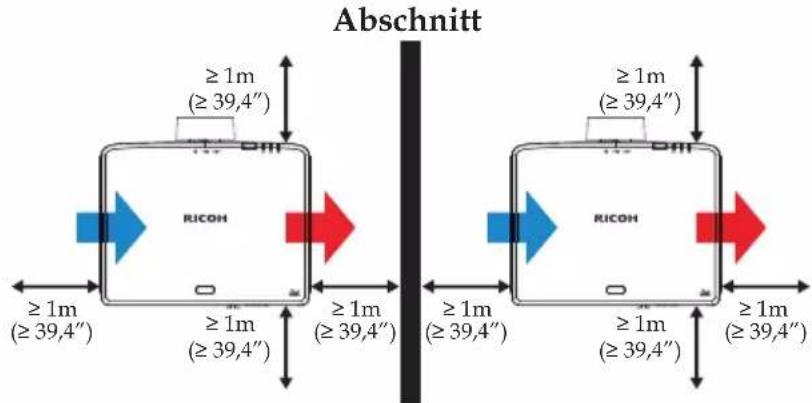
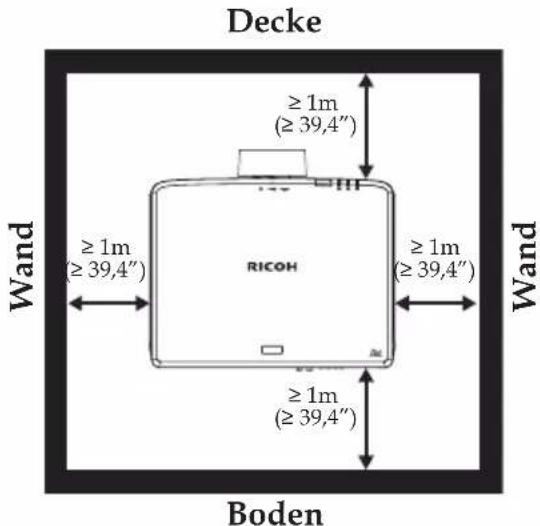
Vorsicht- Installieren Sie den Projektor bei einer 360-Grad-Installation mehr als 1 m von der Decke, dem Boden und der Wand auf der linken und auf der rechten Seite entfernt.
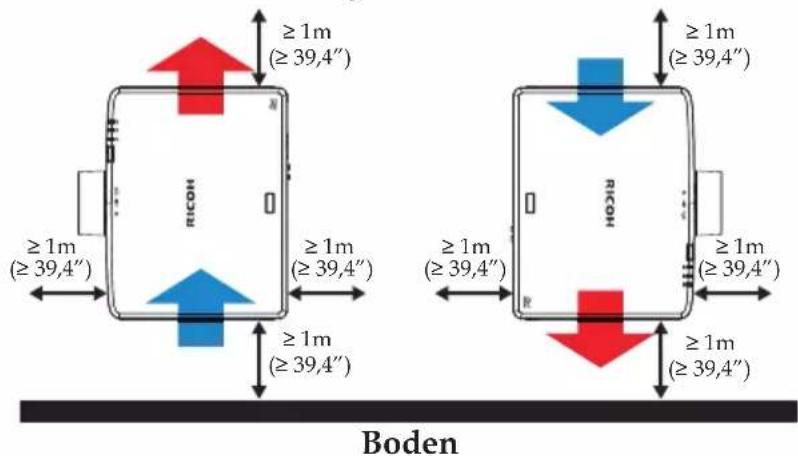
Vorsicht- Bei Installation des Projektors auf der rechten (bevorzugt) oder linken Seite lassen Sie einen Freiraum von mindestens 1m zwischen Zuluftöffnungen und Oberfläche oder von 1m zwischen der Abluftöffnungen und Oberfläche.
Benutzungshinweise
Über die Laserlichtquelle
Achtung- Blicken Sie niemals direkt in das Objektiv oder Belüftungsöffnungen, wenn das Produkt eingeschaltet ist. Das helle Licht kann Ihren Augen schaden. Seien Sie in einer Umgebung mit Kindern besonders vorsichtig.
Vorsicht- Achten Sie darauf, dass Kinder – unabhängig von der Entfernung zum Projektor – niemals in den Projektorstrahl blicken.
■ Vorsicht- Starten Sie den Projektor nicht per Fernbedienung, wenn Sie sich vor dem Objektiv befinden.
■ Vorsicht- Verwenden Sie im Bereich des Strahls keine optischen Hilfsmittel, wie Ferngläser oder Teleskope.
Vorsicht- Dieser Projektor hat ein integriertes Lasermodul. Von diesem Produkt wird möglicherweise gefährliche optische Strahlung abgegeben. Blicken Sie nicht in den Strahl. Dies könnte die Augen schädigen.
■ Vorsicht- Die Verwendung anderer als der hierin angegebenen Bedienelemente, Anpassungen oder Verfahren kann eine Aussetzung gefährlicher Strahlung verursachen.
Vorsicht- Blockieren Sie das Projektionslicht nicht, wenn es eingeschaltet ist. Andernfalls könnte das Teil, das Projektionslicht blockiert, sehr heiß werden und sich verformen, verschlechtern oder einen Brand verursachen. Das reflektierte Licht kann das Objektiv heiß machen und einen Produktfehler verursachen. Wählen Sie zum temporären Anhalten der Projektion die Stummschaltung. Schalten Sie das Produkt bei längerer Unterbrechung aus.
Benutzungshinweise
Batterie der Fernbedienung
Achtung
- Berühren Sie die Batterie nicht direkt mit bloßen Händen, falls sie ausläuft.
Falls die Flüssigkeit in Ihre Augen gelangt, reiben Sie sie nicht. Andernfalls kann dies zur Erblindung führen. Spülen Sie sie umgehend mit sauberem Wasser aus und wenden Sie sich an einen Arzt. - Niemals Batterien verbrennen.
Bei unsachgemäßem Gebrauch der Batterien ist mit Explosionen oder Flüssigkeitsaustritt und dadurch mit schweren Verletzungen zu rechnen. Berühren Sie aus der Batterie austretende Flüssigkeit nicht direkt mit bloßen Händen. Falls Batterieflüssigkeit auf die Haut gelangt, die Flüssigkeit sofort mit sauberem Wasser abspülen und einen Arzt zu Rate ziehen. Falls die Flüssigkeit auf einen Gegenstand gerät, nicht berühren und mit saugfähigem Papier aufwischen. Danach das benutzte Papier mit Wasser anfeuchten und als brennbaren Müll entsorgen. - Halten Sie neue und verbrauchte Batterien von Kindern fern. Falls das Batteriefach nicht sicher schließt, verwenden Sie das Produkt nicht länger; halten Sie es von Kindern fern. Falls Sie fürchten, dass Batterien verschluckt wurden oder sich in einem anderen Teil des Körpers befinden, wenden Sie sich umgehend an einen Arzt.
- Kombinieren Sie nicht neue und alte Batterien oder Batterien verschiedener Typen. Andernfalls könnte Flüssigkeit austreten.
- Bei Batterien des falschen Typs ist mit Explosion zu rechnen.
- Entfernen Sie die Batterien aus der Fernbedienung, wenn sie verbraucht sind. Andernfalls könnte Flüssigkeit austreten.
Benutzungshinweise
Hinweise
- Es dürfen nur AAA R03-Batterien verwendet werden.
- Isolieren Sie bei der Lagerung oder Entsorgung von Batterien die Anschlüsse mit Klebeband oder dergleichem. Bewahren Sie Batterien nicht gemeinsam mit anderen Batterien oder Metallteilen auf.
- Entsorgen Sie Batterien entsprechend den örtlichen Richtlinien bei einer ausgewiesenen Sammelstelle.
- Bei der Entsorgung von Batterien ist auf Umweltschutzbestimmungen zu achten.
- Wenn die Fernbedienung nicht ordnungsgemäß funktioniert oder ihre Reichweite nachlässt, sollten Sie die Batterien auswechseln.
- Bringen Sie die Fernbedienung nicht mit Wasser oder anderen Flüssigkeiten in Kontakt.
- Halten Sie die Fernbedienung von großer Hitze oder Feuchtigkeit fern.
- Lassen Sie die Fernbedienung nicht fallen.
- Wenn Batteriesäure in der Fernbedienung ausgelaufen ist, wischen Sie sie vorsichtig aus und legen Sie neue Batterien ein.
- Nehmen Sie die Batterien aus der Fernbedienung, wenn Sie diese voraussichtlich längere Zeit nicht benutzen.
- Bei hellem Sonnenlicht oder fluoreszierendem Licht funktioniert die Fernbedienung u. U. nicht.
Wichtig:
Änderungen am Inhalt des Handbuch vorbehalten. Das Unternehmen ist unter keinen Umständen für direkte, mittelbare, konkrete, beiläufige oder Folgeschäden verantwortlich, die auf den Umgang mit oder den Betrieb des Produkts zurückzuführen sind.
Sicherheitsetiketten auf dem Gerät
- Blicken Sie niemals direkt in das Objektiv des Projektors, wenn die Lichtquelle eingeschaltet ist. Das starke Licht dieser Lichtquelle könnte zu Augenschäden führen.
- Bei laufendem Gerät keine Gegenstände vor das Objektiv stellen. Diese Gegenstände können überhitzen und sich entzünden. Wenn das projizierte Bild vorübergehend angehalten werden soll, nutzen Sie dafür die Taste "AV stumm" auf der Fernbedienung.
-
Warnung zur Laserblende:
-
Laserprodukt der Klasse 1 - Risikogruppe 2 IEC62471-5:2015
- Blicken Sie nicht in den Strahl; dies könnte den Augen schaden.
- Blicken Sie nicht mit optischen Instrumenten (wie Vergrößerungsglas oder Spiegel) in das Licht der Lichtquelle. Andernfalls könnte das Sehvermögen beeinträchtigt werden.
- Achten Sie beim Einschalten des Projektors darauf, dass niemand innerhalb des Projektionsbereichs auf das Objektiv blickt.
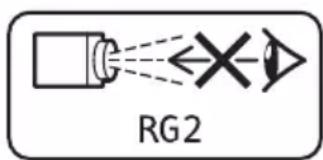
- Es dürfen sich keine Gegenstände (Vergrößerungsglas usw.) im Lichtpfad des Projektors befinden. Der vom Objektiv projizierte Lichtpfad ist weitreichend; daher können ungewöhnliche Gegenstände das aus dem Objektiv ausgegebene Licht umleiten und unvorhersehbare Konsequenzen, wie z. B. einen Brand oder Augenverletzungen, haben.
-
Entfernen Sie keine Schrauben. Die Lüftungsöffnungen dürfen nicht blockiert werden.
-
Entfernen Sie keine Schrauben. Die Lüftungsöffnungen dürfen nicht blockiert werden.
-
WARNUNG: ÜBER DEN KÖPFEN VON KINDERN MONTIEREN. (Nur USA und Kanada)
Es wird empfohlen, eine Deckenhalterung mit diesem Produkt zu verwenden, um es über der Augenhöhe von Kindern zu positionieren.
Benutzungshinweise
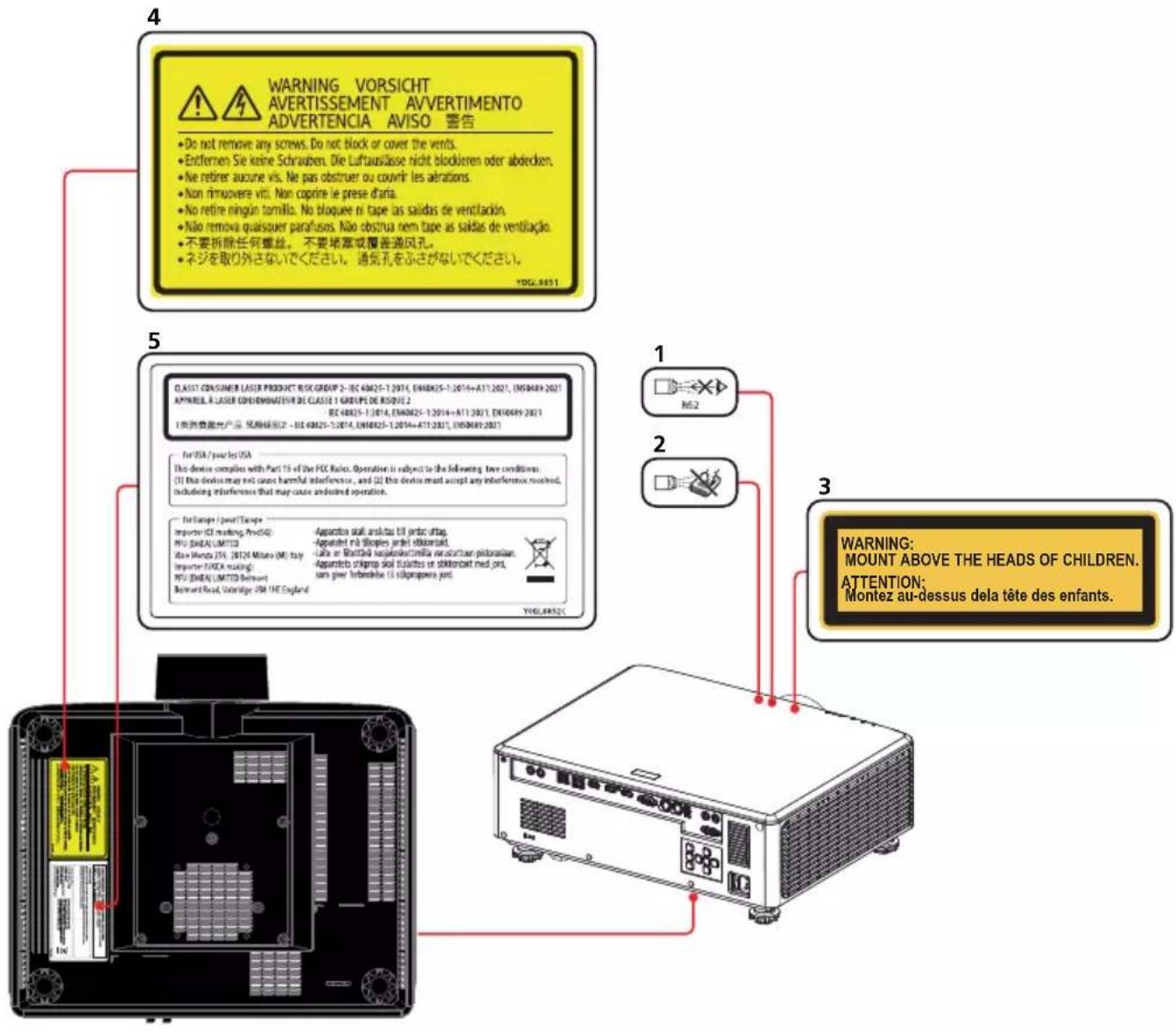
Ein-/Ausschaltersymbole
Die Bedeutung der Symbole für die Schalter an diesem Gerät ist wie folgt:
(1): Betrieb/Bereitschaft (Aus)
Bestimmungen und Sicherheitshinweise
Dieser Anhang führt die allgemeinen Hinweise zu dem Projektor auf.
Hinweis: FCC-Hinweis für Nutzer in den USA
Handelsname: Projektor Modellname: RICOH PJ WUL6670/WUL6680/WUL6690 Entspricht Tests zufolge Den FCC-Standards Für den privaten und beruflichen Gebrauch
Dieses Gerät erfüllt Teil 15 der FCC-Regularien. Der Betrieb unterliegt den folgenden beiden Voraussetzungen:
- Das Gerät darf keine schädlichen Interferenzen verursachen.
- Dieses Gerät muss jegliche empfangenen Funkstörungen hinnehmen, einschließlich Störungen, die zu unbeabsichtigtem Betrieb führen können.
HINWEIS: Diese Ausrüstung wurde getestet und als mit den Grenzwerten für Digitalgeräte der Klasse A gemäß Teil 15 der FCC-Regularien übereinstimmend befunden. Diese Grenzwerte wurden geschaffen, um angemessenen Schutz gegen Störungen beim Betrieb in kommerziellen Umgebungen zu gewährleisten. Diese Ausrüstung erzeugt, verwendet und kann Hochfrequenzenergie abstrahlen und kann - falls nicht in Übereinstimmung mit den Bedienungsanweisungen installiert und verwendet - Störungen der Funkkommunikation verursachen. Beim Betrieb dieses Gerätes in Wohngebieten kann es zu Störungen kommen. In diesem Fall hat der Anwender die Störungen in eigenverantwortlich zu beseitigen.
■ Vorsicht- Nicht ausdrücklich von der für die Einhaltung verantwortlichen Partei zugelassene Änderungen oder Modifikationen könnten die Berechtigung des Nutzers zum Betrieb des Gerätes erlöschen lassen.
Zuständig: PFU America, Inc.
3900 Freedom Circle, Suite 240, Santa Clara, CA 95054
Telefonnummer: (408)992-2900
Hinweis: Abgeschirmte Kabel
Um weiterhin die Anforderungen der FCC-
Bestimmungen zu erfüllen, müssen abgeschirmte
Kabel bei allen Verbindungen mit anderen
Computergeräten verwendet werden.
Vorsicht
Änderungen oder Modifikationen, die nicht
ausdrücklich vom Hersteller zugelassen sind, können
die FCC-seitige Berechtigung zum Betrieb des Gerätes
erlöschen lassen.
Hinweise an Nutzer im Staat Kalifornien
Perchlorat-Material - erfordert eventuell spezielle
Handhabung, siehe www.dtsc.ca.gov/hazardouswaste/ perchlorate.
Hinweise an Nutzer in Kanada
Das Digitalgerät der Klasse A erfüllt alle Anforderungen der
Konformitätserklärung für EU-Länder
EMV-Richtlinie 2014/30/EU (mit Änderungen)
Niederspannungsrichtlinie 2014/35/EU
Hinweis: Nutzer in EU-Ländern
CE-Kennzeichnung und
Rückverfolgbarkeitsdaten (nur für Länder der EU)
Hersteller:
Ricoh Co., Ltd.
3-6 Nakamagome 1-chome, Ohta-ku, Tokyo. 143-8555, Japan
Importeur:
PFU (EMEA) LIMITED Viale Monza 259, 20126 Milano (MI) Italy
Hinweis: Nutzer im Vereinigten Königreich UKCA-Kennzeichnung und
Rückverfolgbarkeitsdaten (nur für das Vereinigte Königreich)
Hersteller:
Ricoh Co., Ltd.
3-6 Nakamagome 1-chome, Ohta-ku, Tokyo. 143-8555, Japan
Importeur:
Hinweise zu Elektro- und Elektronikgeräten für den Benutzer
Länder, in denen das hier gezeigte Symbol gilt, verfügen über Gesetze zur Sammlung und Entsorgung von Elektronikschrott.
Benutzungshinweise
Unsere Produkte enthalten qualitativ hochwertige Komponenten, die problemlos recycelt werden können.
Unsere Produkte bzw. Produktverpackungen sind mit dem folgenden Symbol gekennzeichnet.

Dieses Gerät enthält u. U. für Mensch und Umwelt gefährliche Substanzen.
Dieses Symbol bedeutet, dass das Gerät nicht im Hausmüll entsorgt werden darf. Es muss separat über die entsprechenden Sammel- und Entsorgungssysteme entsorgt werden. Durch Einhaltung dieser Anweisungen sorgen Sie dafür, dass dieses Produkt ordnungsgemäß entsorgt wird und potenzielle Auswirkungen auf Umwelt und Gesundheit durch unsachgemäße Behandlung auf ein Minimum reduziert werden. Das Recycling von Geräten schont Rohstoffe und schützt die Umwelt.
Ausführliche Hinweise zu Sammel- und Recycling-Systemen für dieses Produkt erhalten Sie in dem Laden, in dem Sie das Gerät gekauft haben, oder den für Sie zuständigen Händler oder Vertriebs-/Kundendienstmitarbeiter.
Hinweis: Nutzer in der Türkei
Wenn Sie das Gerät entsorgen möchten, wenden Sie sich an die örtlichen Behörden, den Laden, in dem Sie es gekauft haben, oder den für Sie zuständigen Händler oder Vertriebs-/Kundendienstmitarbeiter.
Laserhinweis
IEC 60825-1:2014, EN 60825-1:2014+A11:2021: Laserprodukt der Klasse 1 - Risikogruppe 2.
Die zweckmäßige Verwendung des Produktes ist die eines Verbraucher-Laserproduktes und in Übereinstimmung mit EN 50689:2021.
Verbraucher-Laserprodukt der Klasse 1
EN 50689:2021
Benutzungshinweise
Achtung
Dieses Gerät entspricht der Klasse A der CISPR 32. In einer Wohnumgebung kann dieses Gerät Rundfunkstörungen verursachen.
Damit Emissionsgrenzwerte erfüllt werden, müssen angemessen abgeschirmte und geerdete Kabel und Anschlüsse für Verbindungen mit einem Computer (und/oder Peripherie) verwendet werden.
Hinweis: Nutzer in der EU und im
Vereinigten Königreich
Hinweis zum Batterie- und/oder Akku- Symbol

Das obige Symbol wird gemäß der Batterieverordnung 2006/66/EG, Artikel 20, Informationen für Endverbraucher, Anhang II, auf Batterien und Akkumulatoren gedruckt. Dieses Symbol weist darauf hin, dass verbrauchte Batterien und Akkumulatoren in der Europäischen Gemeinschaft getrennt von Ihrem Hausmüll entsorgt werden müssen. In der EU gibt es nicht nur für elektrische und elektronische Altgeräte, sondern auch für Batterien und Akkumulatoren separate Sammelsysteme. Bitte entsorgen Sie sie ordnungsgemäß bei Ihrer örtlichen städtischen Abfallsammel-/Recyclingstelle.
Verordnung (EU) 2019/2020 der Kommission
Die Lichtquelle dieses Produktes ist nicht für andere Anwendungen als die der Bildprojektion vorgesehen.
Weitere Hinweise
Urheberrechtsschutz für Bilder
Bei der Projektion von Bildern mit diesem Gerät ist darauf zu achten, dass der Urheberschutz Copyright-geschützter Materialien nicht verletzt wird.
Hier einige Beispiele für eine solche Verletzung des Urheberschutzes.
- Vorführen von Bildern oder Filmen für gewerbliche Zwecke
- Veränderung von Bildern oder Filmen beispielsweise durch Anhalten (Standbild), Vergrößern oder Zoomen zwecks Vorführen der Bilder für gewerbliche Zwecke oder für Public Viewing
- Verändern des Seitenverhältnisses von Bildern oder Filmen mit einer Funktion zur Veränderung der Leinwandgröße zwecks Vorführen von Bildern für gewerbliche Zwecke oder für Public Viewing
Benutzerhinweis zum Betrachten von 3D-Bildern
Beachten Sie folgende Punkte, wenn Sie projizierte Bilder mit einer 3D-Brille betrachten:
• Die Art der Betrachtung von 3D-Bildern kann individuell variieren.
- Verwenden Sie eine 3D-Brille ausschließlich zum Betrachten von 3D-Bildern.
- Achten Sie darauf, vor dem Betrachten von 3D-Bildern die mit Ihrer 3D-Brille und dem 3D-kompatiblen Inhalt gelieferten Anleitungen zu lesen.
- Betrachten Sie 3D-Bilder nicht über einen zu langen Zeitraum. Machen Sie nach jeder Stunde eine mindestens 15-minütige Pause.
- Falls Sie sich während des Betrachtens von 3D-Bildern unwohl fühlen, beenden Sie bitte die Betrachtung. Falls Sie sich weiterhin unwohl fühlen, wenden Sie sich an einen Arzt.
- Wenn Sie 3D-Bilder in einem durch LED-Lichtsysteme oder Fluoreszenzlicht beleuchteten Raum betrachten, entsteht bei Ihnen möglicherweise der Eindruck, dass das Licht im Raum flimmert. Bitte dimmen Sie die Leuchten in solch einem Fall, bis das Flimmern verschwindet, bzw. schalten Sie das Licht aus.
- Falls bei Ihnen oder einem Ihrer Familienmitglieder ein Fall von Epilepsie bekannt ist, wenden Sie sich vor dem Betrachten von 3D-Bildern bitte an einen Arzt.
Lieferumfang
Die folgenden Artikel gehören zum Lieferumfang des Projektors. Überprüfen Sie, ob der Paketinhalt vollständig ist. Falls etwas fehlt, wenden Sie sich sofort an den Händler, bei dem Sie das Gerät gekauft haben.
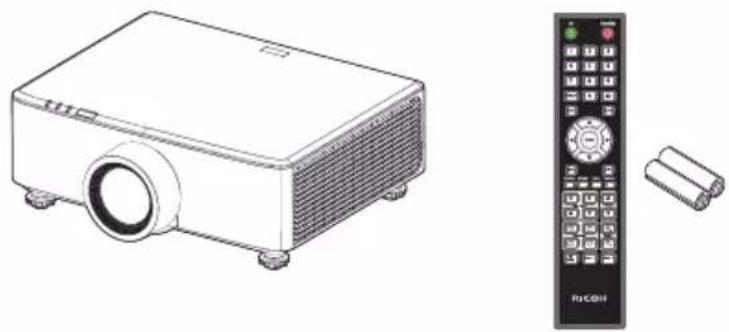
Projektor Fernbedienung
mit Batterien, siehe
Seite 10
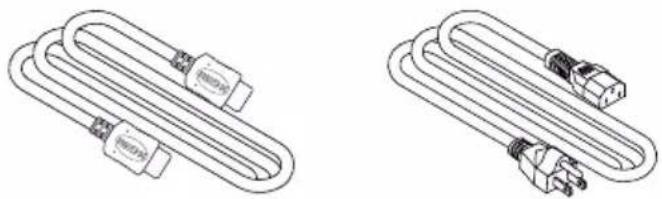
HDMI-Kabel (1,8 m) Netzkabel (1,8m)
Dokumentation:

Dies zunächst lesen
Aufgrund der Anwendungsunterschiede je nach Land erhalten manche Regionen sich unterscheidende Zubehörteile.
Modelle für Europa sind mit zwei verschiedenen Codes verpackt, einer für die EU und einer für das Vereinigte Königreich.
✿ Verwenden Sie das EU-Netzkabel in der EU und das UK-Netzkabel im Vereinigten Königreich.
Verwenden Sie das nicht benötigte Netzkabel nicht für andere Zwecke.
Produktübersicht
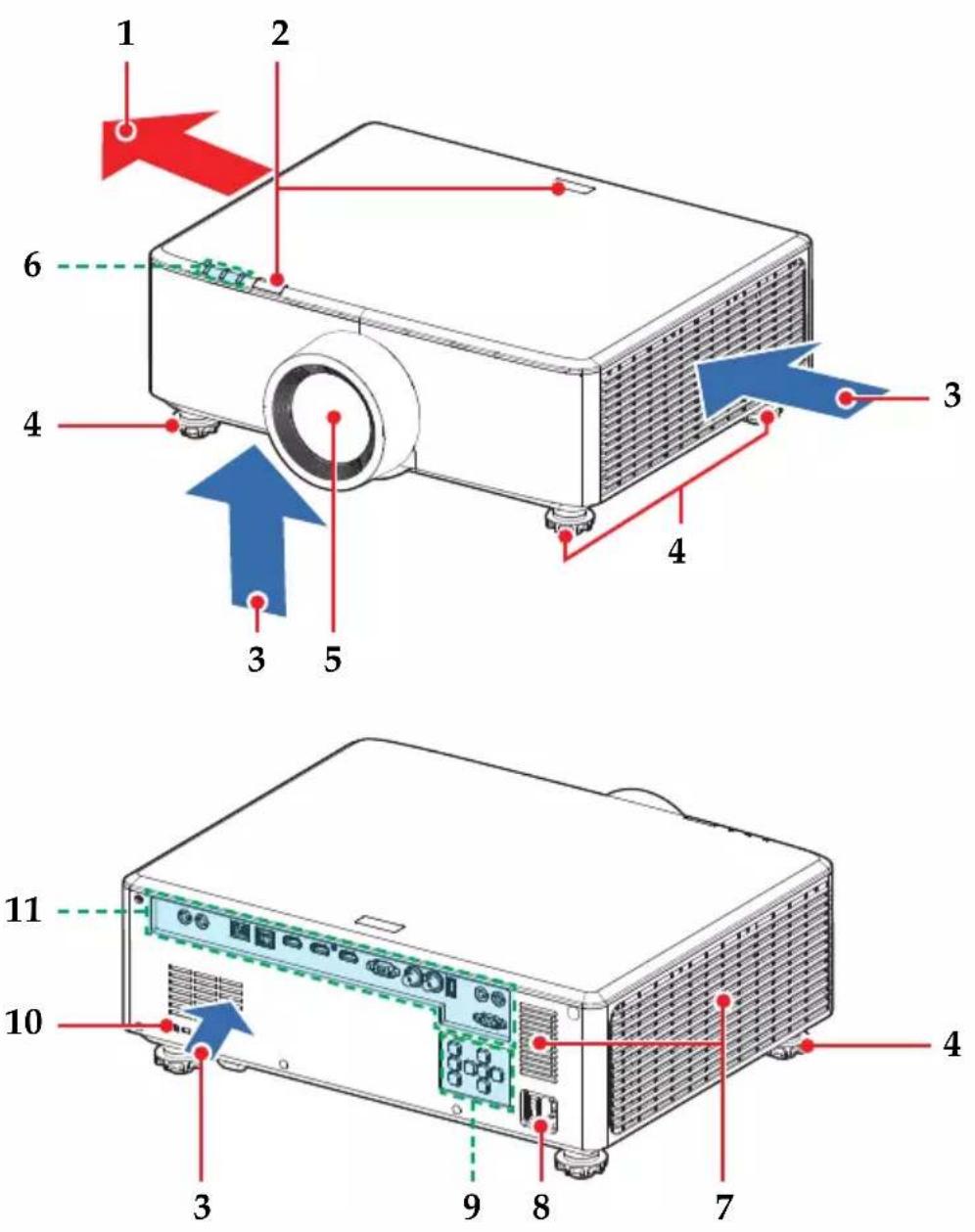
- Belüftung (Ausgang)
- Fernbedienungsempfänger
- Belüftung (Eingang)
- Einstellbare Füße
- Objektiv
- Anzeigen
-
Lautsprecher
-
Netzeingang/Ein-/Ausschalter
-
Bedienfeld
-
Öffnung für Diebstahlsicherungsschloss (Kensington™-Schloss)
-
Anschlüsse
Anschlüsse
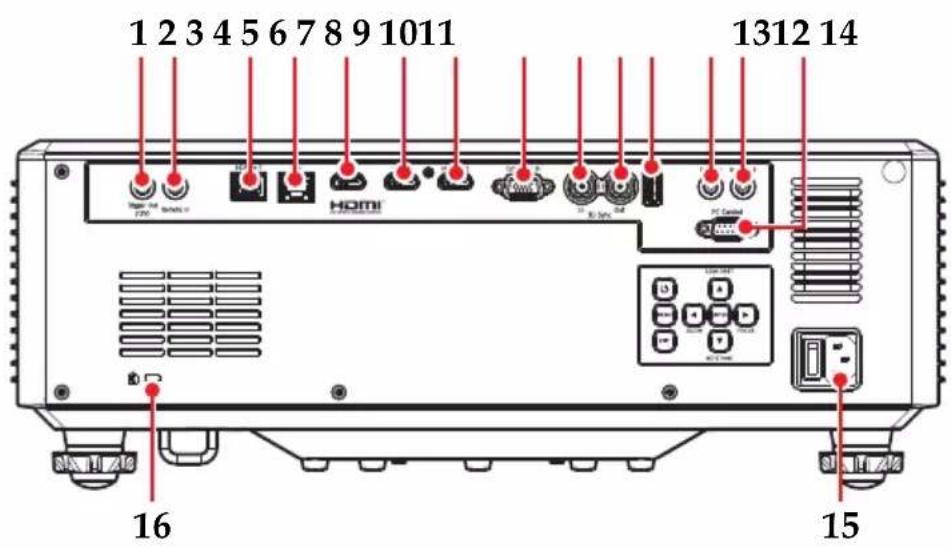
HDMI 1 unterstützt v2.0 HDCP2.2 und HDMI 2 unterstützt v1.4 HDCP1.4
- Bildschirmauslöser
- Fernbedienungseingang
- HDBaseT-Anschluss
- LAN-Anschluss
- HDMI 2-Anschluss
- HDMI 1-Anschluss
7.HDMI-Ausgang - Computereingang
-
3D-Sync-Eingang
-
3D-Sync-Ausgang
- Anschluss 5 V Gleichspannung/1,5 A
- Audioeingang
- Audioausgang
- Anschluss für PC-Steuerung
- Wechselstromanschluss
- Öffnung für Diebstahlsicherungsschloss (Kensington™-Schloss)
Bedienfeld
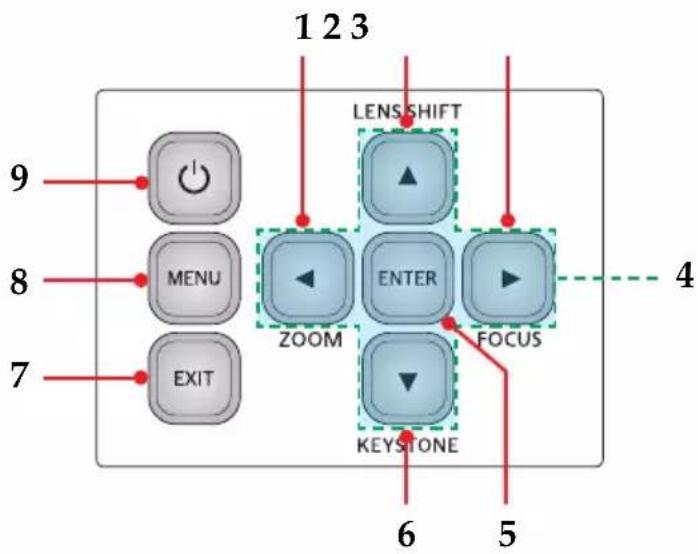
flowchart
graph TD
    A["9"] --> B["Power"]
    C["8"] --> D["MENU"]
    E["7"] --> F["EXIT"]
    B --> G["ZOOM"]
    D --> G
    F --> G
    G --> H["LENSSHIFT"]
    H --> I["▲"]
    H --> J["▲"]
    H --> K["ENTER"]
    H --> L["▼"]
    H --> M["FOCUS"]
    M --> N["KEystone"]
    N --> O["6"]
    N --> P["5"]
    Q["1 2 3"] --> H
    R["4"] -.-> S["KEystone"]
| 1 ZOOM Zum Anpassen des Zoomfaktors. | |
| 2 OBJEKTIVVERSATZ Zum Anpassen des Objektivversatzes in vertikaler oder horizontaler Richtung. | |
| 3 FOKUS Zum Anpassen des Fokus. | |
| 4 Vier Richtungstasten | Mit ▲, ▼oder könnten Sie Elemente auswählen und Einstellungen anpassen. |
| 5 EINGABE Zum Auswählen oder Bestätigen von Einstellungen. | |
| 6 TRAPEZKORREKTUR Zur Anpassung der Trapezkorrektur. | |
| 7 BEENDEN Drücken Sie zur Rückkehr zum vorherigen Bildschirm „BEENDEN“. | |
| 8 MENÜ Drücken Sie „MENÜ“ zum Einblenden des OSD-Menüs oder zum Ausblenden des OSD-Menüs. (Siehe Seite 46) | |
| 9 Ein/Aus Hinweise hierzu sind im Abschnitt „Ein-/Ausschalten des Projektors“. (Seite 34 bis 35) | |
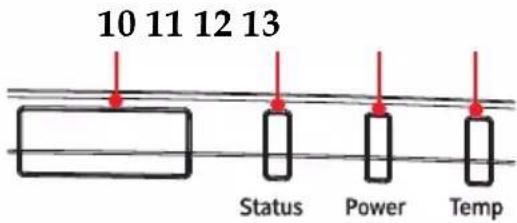
| 10 IR-Empfänger Empfängt Signale von der Fernbedienung. Halten Sie den Signalpfad zwischen Empfänger und Fernbedienung frei von Hindernissen. | |
| 11 Statusanzeigen Diese LED | zeigt den Projektorstatus an. (Siehe Seite 88-89). |
| 12 Strom-LED (Power) | |
| 13 Temperatur-LED (Temp) | |
Fernbedienung
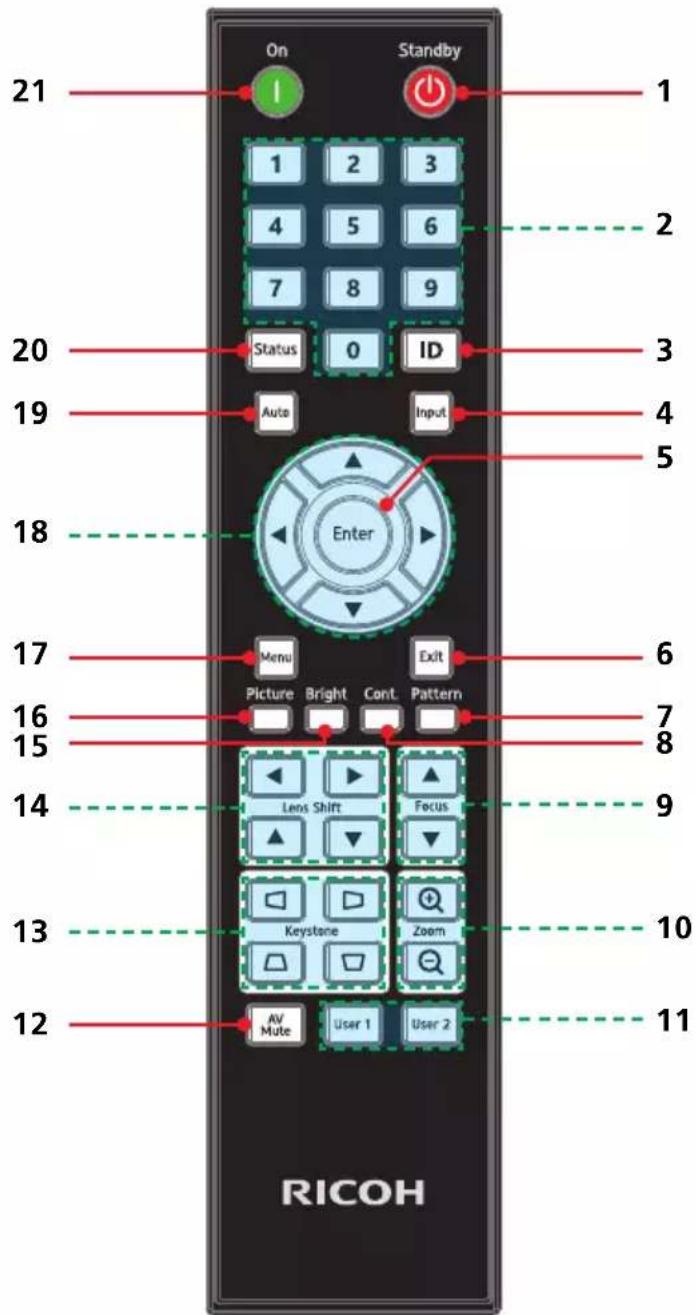
Die Bedeutung der Symbole für die Schalter an diesem Gerät ist wie folgt:
| 1 Standby | : StandbyHinweise hierzu sind im Abschnitt „Ein-/Ausschalten des Projektors“. (Siehe Seite 34 bis 35) |
| 2 Ziffern (0 - 9) Zifferneingabe. | |
| 3 ID ID-Einstellung der Fernbedienung ändern.(Siehe Seite 28) | |
| 4 Eingabe Drücken Sie zur Auswahl Ihrer gewünschten Eingangsquelle „Eingabe“. | |
| 5 Eingabe Zur Bestätigung einer Option bei Anzeige mehrerer Optionen. | |
| 6 Beenden Drücken Sie zur Rückkehr zum vorherigen Bildschirm „Beenden“. | |
| 7 Pattern Zeigt das Testbild. | |
| 8 Cont. Hier wählen Sie einen bevorzugten Kontrast aus. | |
| 9 Fokus | Verwenden Sie ▲ und ▼r Anpassung des Bildfokus. |
| 10 Zoom | Zum Vergrößern ▶Verkleinern ▶s projizierten Bildes. Vergrößerter Bereich kann nach Betätigung der „Eingabe“-Taste verschoben werden. |
| 11 Benutzer 1/2 Führt die im OSD-Menü zugewiesene Funktion durch. (Siehe Seite 65) | |
| 12 AV stumm Mit dieser Taste schalten Sie Audio und Video vorübergehend aus/ein. | |
| 13 Trapezkorrektur | Passen Sie die Bildform mit □ und □ horizontal und mit □ und vertikal an. |
| 14 Objektivversatz | Passen Sie die Bildposition mit ◀ und ▶ horizontal und mit ▲ und vertikal an. |
| 15 Hell Hier wählen Sie eine bevorzugte Helligkeit aus. | |
| 16 Bild Zur Auswahl des bevorzugten Bildmodus. | |
| 17 Menü Drücken Sie zum Ein- oder Ausblendendes OSD-Menüs die Taste „Menü“. (Siehe Seite 46) | |
| 18 Vier Richtungstasten | Mit ▲, ▼oder können Sie Elemente auswählen und Einstellungen anpassen. |
| 19 Autom. | Durch Drücken dieser Taste wird der Projektor automatisch mit der Eingabequelle synchronisiert. |
20 Status Menü „Statusanzeige“ aufrufen.
21 Ein/Aus
1: Ein
Hinweise hierzu sind im Abschnitt „Ein-/Ausschalten des Projektors“. (Siehe Seite 34 bis 35)
ID-Einrichtung der Fernbedienung
Die IR-Fernbedienung ermöglicht eine individuelle Adressierung von Projektoren erlauben. Der Projektor kann mit einer spezifischen Zahl von „1“ bis „99“ als Adresse eingerichtet werden und reagiert nur auf die IR-Fernbedienung, die auf denselben ID-Code eingestellt ist. ID-Code „0“ ist der Standardwert der IR-Fernbedienung und alle Projektoren reagieren auf eine auf „0“ eingestellte IR-Fernbedienung. Befolgen Sie die nachstehenden Schritte zur Einrichtung der IR-Fernbedienung:
| ID-Code | Methode ändern |
| 1 | Drücken Sie 3 Sekunden lang „ID“, wenn sich die Hintergrundbeleuchtung einschaltet; halten Sie „ID“ gedrückt und drücken Sie „0“ und dann „1“. |
| 2 | Drücken Sie 3 Sekunden lang „ID“, wenn sich die Hintergrundbeleuchtung einschaltet; halten Sie „ID“ gedrückt und drücken Sie „0“ und dann „2“. |
| 3 | Drücken Sie 3 Sekunden lang „ID“, wenn sich die Hintergrundbeleuchtung einschaltet; halten Sie „ID“ gedrückt und drücken Sie „0“ und dann „3“. |
| ... ... | |
| 10 | Drücken Sie 3 Sekunden lang „ID“, wenn sich die Hintergrundbeleuchtung einschaltet; halten Sie „ID“ gedrückt und drücken Sie „1“ und dann „0“. |
| 11 | Drücken Sie 3 Sekunden lang „ID“, wenn sich die Hintergrundbeleuchtung einschaltet; halten Sie „ID“ gedrückt und drücken Sie „1“ und dann „1“. |
| ... ... | |
| 98 | Drücken Sie 3 Sekunden lang „ID“, wenn sich die Hintergrundbeleuchtung einschaltet; halten Sie „ID“ gedrückt und drücken Sie „9“ und dann „8“. |
| 99 | Drücken Sie 3 Sekunden lang „ID“, wenn sich die Hintergrundbeleuchtung einschaltet; halten Sie „ID“ gedrückt und drücken Sie „9“ und dann „9“. |
Setzen Sie die IR-Fernbedienung aus ihren Standardzustand zurück, bei dem alle Projektoren gesteuert werden können, indem Sie „ID“ 3 Sekunden gedrückt halten, wenn die Hintergrundbeleuchtung eingeschaltet ist; halten Sie „ID“ gedrückt und drücken Sie „0“ und dann „0“.
Einlegen der Batterien in die Fernbedienung
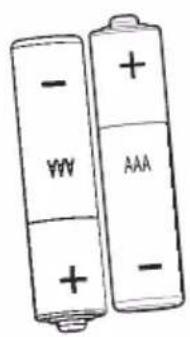
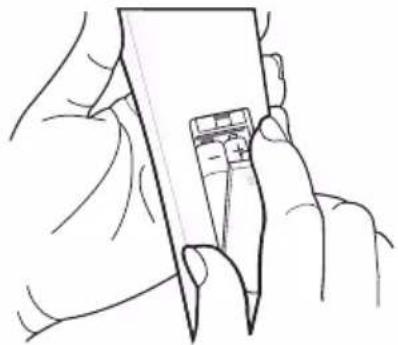
Die nachstehende Abbildung zeigt das Verfahren zum Einlegen der Batterien. Befolgen Sie die Schritte zum Herausnehmen der Batterien in umgekehrter Reihenfolge.
1 Entfernen Sie die Batteriefachabdeckung an der Rückseite der Fernbedienung.
2 Legen Sie neue Batterien (AAA/R03) ein. Achten Sie darauf, dass die Batteriepole (+/-) an den entsprechenden Symbolen ausgerichtet sind.
3 Schließen Sie die Batteriefachabdeckung und drücken Sie sie hinuntern, bis sie einrastet. Verwenden Sie keine Batterien unterschiedlichen Typs und legen Sie nicht neue zusammen mit teilweise entladenen Batterien ein.

Sicherheitshinweise für problemlosen Betrieb:
■ Verwenden Sie Batterien vom Typ AAA/R03.
■ Bringen Sie die Fernbedienung nicht mit Wasser oder anderen Flüssigkeiten in Kontakt.
■ Halten Sie die Fernbedienung von großer Hitze oder Feuchtigkeit fern.
■ Lassen Sie die Fernbedienung nicht fallen.
■ Wenn Batteriesäure in der Fernbedienung ausgelaufen ist, wischen Sie sie vorsichtig aus und legen Sie neue Batterien ein.
■ Bei Batterien des falschen Typs ist mit Explosion zu rechnen.
■ Entsorgen Sie leere Batterien gemäß den Anweisungen in dieser Dokumentation.
■ Nehmen Sie die Batterien aus der Fernbedienung, wenn Sie diese über längere Zeit nicht benötigen.
■ Bei hellem Sonnenlicht oder fluoreszierendem Licht funktioniert die Fernbedienung u. U. nicht.
Einführung
Betriebsreichweite der Fernbedienung
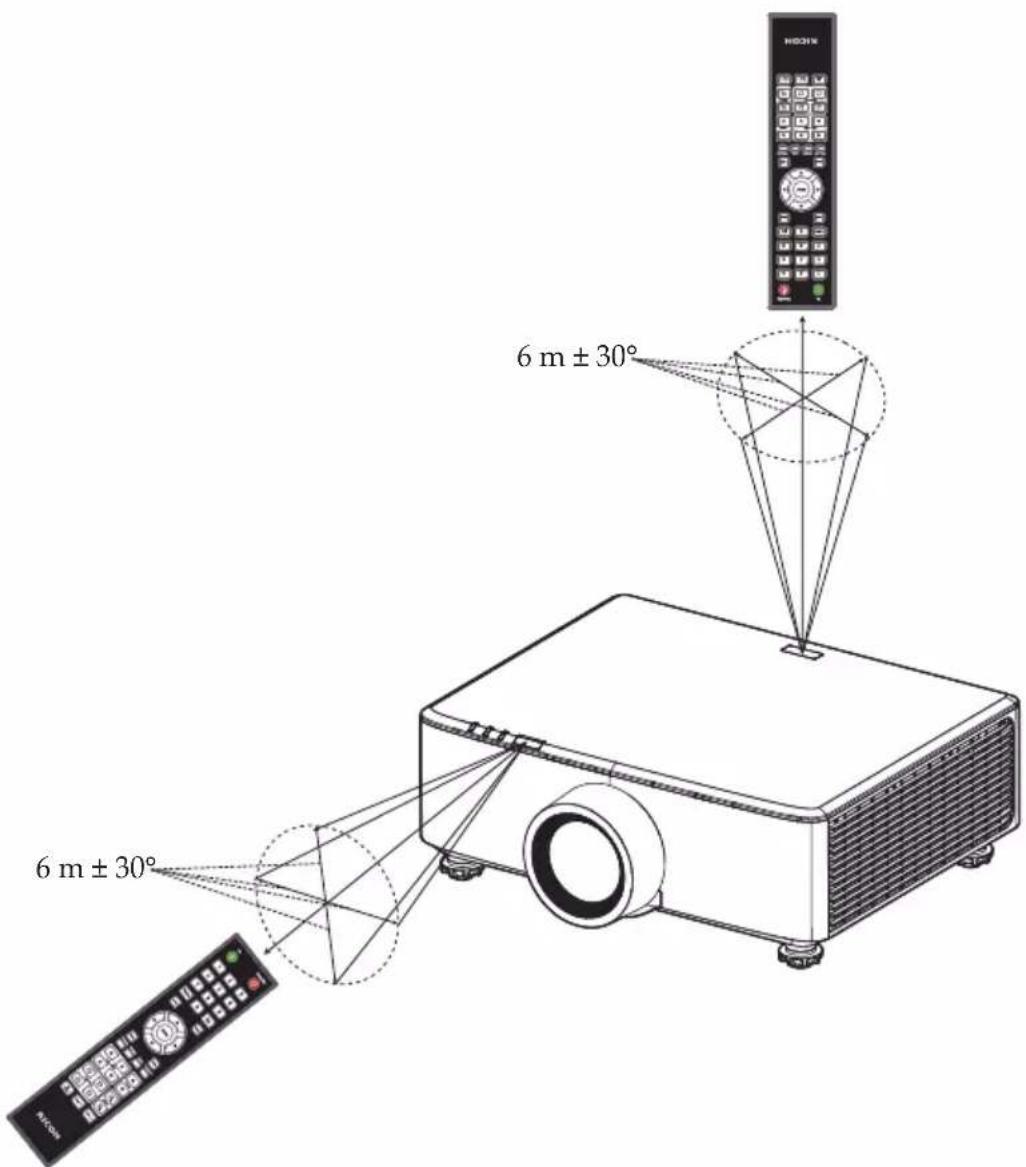
Richten Sie beim Betätigen einer Taste die Fernbedienung auf den Projektor (Empfänger des Geräts).
Die maximale Reichweite der Fernbedienung liegt bei 6 m und ±30°, gemessen von der Vorder- und Oberseite des Projektors.
Projektor installieren
Bei der Auswahl eines geeigneten Aufstellungsortes beziehen Sie Größe und Form der Projektionsfläche, Lage der Steckdosen und den Abstand zwischen Projektor und restlichen Geräten in Ihre Überlegungen ein. Halten Sie sich an diese allgemeine Richtlinien:
Stellen Sie den Projektor auf einem flachen Untergrund rechtwinklig zur Leinwand auf.
Platzieren Sie den Projektor in der gewünschten Entfernung zur Leinwand. Die Entfernung zwischen Projektorobjektiv und Leinwand, die Zoomeinstellungen und das Videoformat bestimmen die Größe des projizierten Bildes.
Bei Verwendung eines LAN nutzen Sie das durch eine Firewall getrennte Netzwerk zur Verhinderung eines unautorisierten Zugriffs aus dem Internet.
Achten Sie besonders auf den Aufstellungsort, die Verwaltung der Geräte und das Netzwerkgerät, mit dem das Gerät verbunden wird, damit böswillige Dritte die Kommunikationsdaten nicht einsehen können.
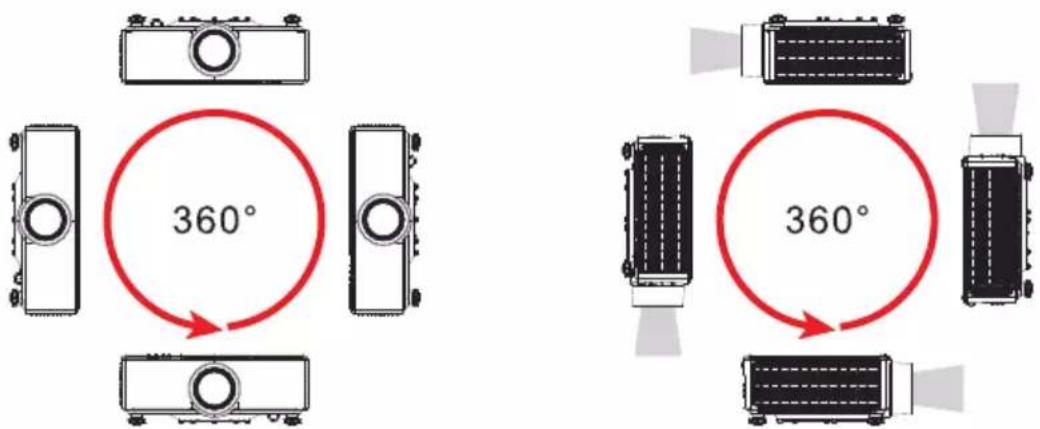
360 Grad, freie Ausrichtung:
Projektor verbinden
Verbinden mit dem Computer/Notebook
Note
Die Anschlüsse des Stromkabels müssen fest im Stromanschluss des Projektors und in der Wandsteckdose sitzen.
Diese
Wandsteckdose sollte sich in der Nähe des Geräts befinden und leicht zugänglich sein.
Wenn der HDMI-Eingang ausgewählt ist, können nur Audiosignale mit HDMI ausgegeben werden.
Wenn der Audioausgang verbunden ist, gibt es integrierte Lautsprecher keinen Ton aus.
Damit der Projektor problemlos zusammen mit dem Computer läuft, muss die Taktfrequenz der Grafikkarte mit derjenige des Projektors kompatibel sein. (Siehe „Liste der kompatiblen Signale“)
Verwenden Sie die mit dem Projektor gelieferten Kabel. (*)
3D-Brille
DVD-Player, Digitalempfänger, HDTV-Receiver
IR-Empfänger
Motorisierte Leinwand
2
(*) 3
4
5
6
Lautsprecher mit externer Stromversorgung
7
8
1
121314
11
10
9 (*)
HDBaseT-Gerät
LAN
Monitor
Notebook
1......Bildschirmauslöserkabel
2....Kabel der kabelgebundenen Fernbedienung oder Kabel des IR-Empfängers (3,5-mm-TRS-Typ)
3...... HDMI-Kabel (mitgeliefert)
4......HDMI-Dongle
5. USB-Kabel
6....3D-Emitter-Kabel
7...... Audiokabel
8. Audiokabel
9....Stromkabel (mitgeliefert)
10.....Serialles Kabel (Crossover)
11.....VGA-Kabel
12......HDMI-Kabel (mitgeliefert)
13....LAN-Kabel
14....LAN-Kabel (Cat. 5e oder höher)
Grundlegende Bedienung
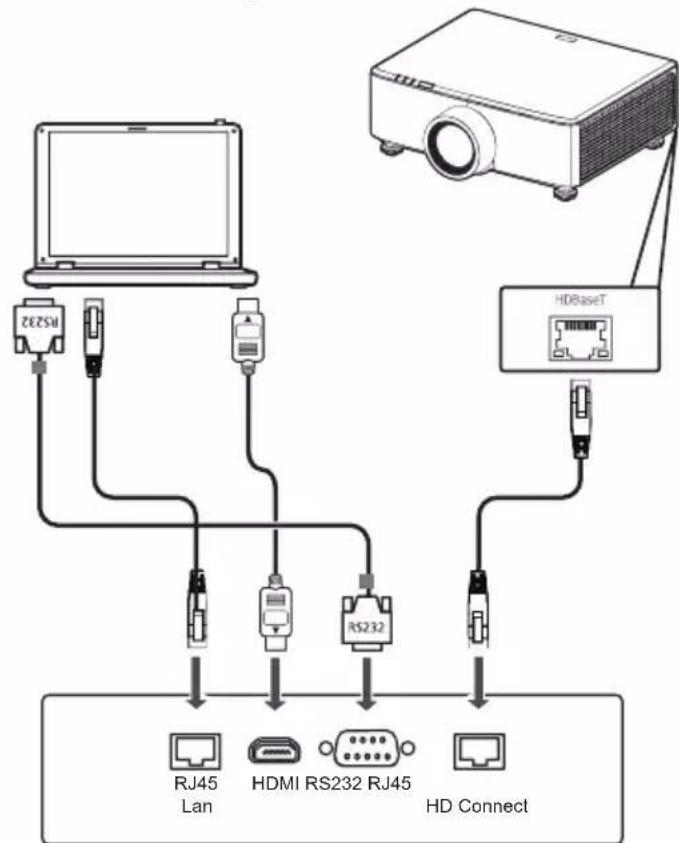
HDBaseT verbinden
Die HDBaseT-Verbindung vereinfacht die Kommunikation unkomprimierter HD-Multimedia-Inhalte. Die Verwendung eines HDBaseT-Senders (separat erhältlich) ermöglicht es, mehrere Signale über eine HDBaseT-Verbindung mit dem Gerät zu verbinden.
flowchart
graph TD
    A["Laptop"] --> B["HD projector"]
    B --> C["HD Connect"]
    D["RS232"] --> E["RJ45 Lan"]
    F["RS232"] --> G["HDMI"]
    H["RS232"] --> I["RS232 RJ45"]
    J["RS232"] --> K["HD Connect"]
    style A fill:#f9f,stroke:#333
    style B fill:#ccf,stroke:#333
    style C fill:#cfc,stroke:#333
    style D fill:#fcc,stroke:#333
    style E fill:#ffc,stroke:#333
    style F fill:#fcc,stroke:#333
    style G fill:#ffc,stroke:#333
    style H fill:#fcc,stroke:#333
    style I fill:#ffc,stroke:#333
    style J fill:#fcc,stroke:#333
    style K fill:#fcc,stroke:#333
HDBaseT-Sender
Note
Die Abbildung dient nur der Veranschaulichung; das tatsächliche Layout kann davon abweichen.
Verwenden Sie ein abgeschirmtes LAN-Kabel von Cat. 5e oder besser mit einer Länge von bis zu 100 Metern.
Obwohl die maximale Kommunikationsreichweite mit 100 Metern angegeben ist, könnte sie in einigen Fällen für praktische Zwecke geringer ausfallen.
Verwenden Sie keine aufgerollten oder gebündelten LAN-Kabel.
Wenn das LAN-Kabel vom Gerät abgezogen wird, während Bilder projiziert werden, kann es in einigen Fällen zu Rauschen kommen.
Es wird nicht garantiert, dass sich alle HDBaseT-Sender, die auf dem Markt erhältlich sind, problemlos mit dem Gerät verbinden lassen.
Eine angemessene Projektion ist bei einigen HDBaseT-Sendern eventuell nicht möglich.
Grundlegende Bedienung
Projektor ein-/ausschalten Projektor einschalten

Wenn Sie mehrere Quellen gleichzeitig anschließen, verwenden Sie zum Umschalten zwischen den Eingängen die „Eingabe“-Taste an der Fernbedienung.
Schalten Sie zuerst den Projektor und dann die Signalquellen ein.
-
Stellen Sie sicher, dass das Netzkabel und das Signalkabel richtig verbunden sind. Die Betriebsanzeige wird rot.
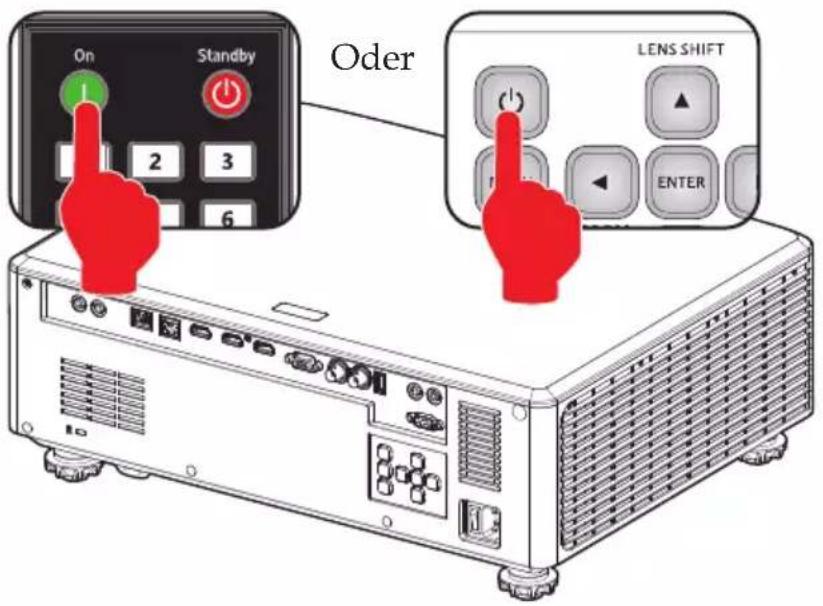
-
Schalten Sie den Projektor über die Taste am Bedienfeld oder die Taste an der Fernbedienung ein. Die Betriebsanzeige blinkt rot.
Die Startseite erscheint und die Betriebsanzeige wird grün.
- Schalten Sie Ihre Quelle ein (Computer, Notebook, Videoplayer usw.). Ihre Signalquelle wird automatisch erkannt.
Stellen Sie sicher, dass die Funktion „Automatische Quelle“ auf „Ein“ eingestellt ist.
Vorsicht:
- Blicken Sie niemals direkt in das Objektiv des Projektors, wenn der Laser eingeschaltet ist. Das starke Licht dieses Lasers könnte zu Augenschäden führen.
- Nicht die Lüftungsöffnungen blockieren. Bei Nichtbeachtung ist mit Überhitzung des Geräteinnern und Feuer zu rechnen.
- Hände, Gesicht oder andere Gegenstände nicht in die Nähe der Belüftungsöffnungen oder der Geräteunterseite bringen. Bei Nichtbeachtung ist mit Verletzungen und/oder Schäden am Gerät zu rechnen.
Grundlegende Bedienung
Projektor ausschalten
- Drücken Sie die Taste auf dem Bedienfeld oder die -Taste an der Fernbedienung und auf dem Bildschirm wird eine Meldung angezeigt, wie unten dargestellt.
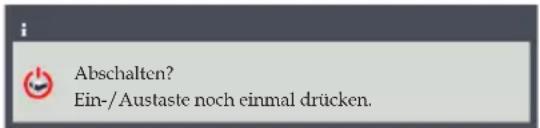
- Drücken Sie zum Ausschalten des Projektors die Taste am Bedienfeld oder die Taste an der Fernbedienung. Falls Sie nicht erneut drücken, verschwindet die Warnmeldung nach 5 Sekunden.
- Der Lüfter läuft ca. 20 Sekunden weiter und die Strom-LED blinkt grün. Nach der Abkühlung hört die Statusanzeige auf zu blinken, die Betriebsanzeige wird rot und der Projektor ruft den Bereitschaftsmodus auf.
- Trennen Sie das Netzkabel von Steckdose und Projektor.
Warnanzeige
Wenn die Temp-Anzeige rot leuchtet, zeigt dies eine Überhitzung des Projektors an. Der Projektor wird automatisch heruntergefahren.
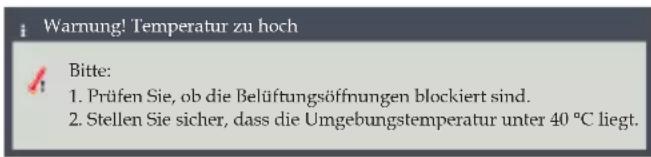
Wenn die Temp-Anzeige rot blinkt, die Power-/Status-Anzeige rot leuchtet und die nachstehende Meldung angezeigt wird, bedeutet dies, dass der Lüfter ausgefallen ist. Schalten Sie den Projektor aus, ziehen Sie das Stromkabel aus der Steckdose und wenden Sie sich an den Händler, bei dem Sie das Gerät gekauft haben, oder an unser Kundendienstzentrum.

Grundlegende Bedienung
Projektionsbild einstellen
Position des Projektorbilds einstellen
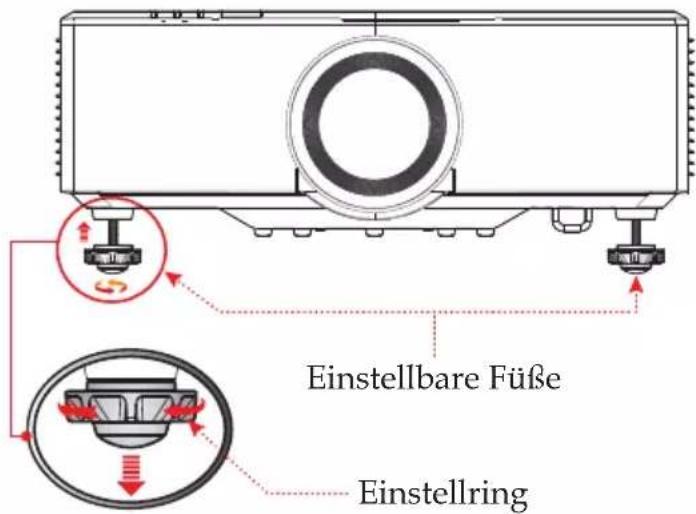
Mit den verstellbaren Füßen vorne und hinten am Projektor kann das Bild mechanisch nach oben oder unten verschoben werden.
- Suchen Sie am Boden des Projektors den höhenverstellbaren Fuß, dessen Höhe Sie ändern möchten.
- Drehen Sie den verstellbaren Ring gegen den Uhrzeigersinn, um den Projektor zu erhöhen; oder im Uhrzeigersinn, um ihn zu senken. Wiederholen Sie den Vorgang falls nötig mit den anderen Füßen.
Note
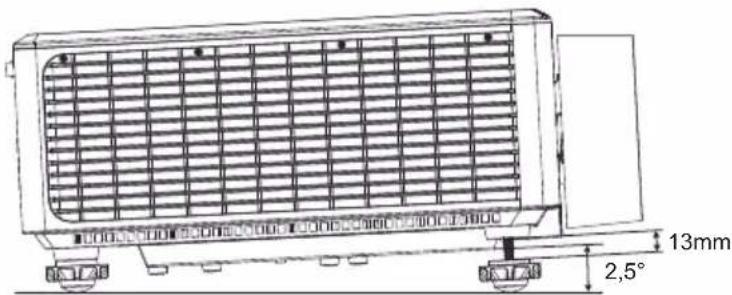
Der Projektor hat höhenverstellbare Füße, mit denen die Höhe des Projektionsbildes angepasst werden kann. Die maximale Länge der Füße beträgt 13 mm. Der Neigungswinkel beträgt bis zu 2,5°.
Grundlegende Bedienung
Zoom und Objektivversatz des Projektors anpassen
Note
Da das optische System direkt nach dem Einschalten instabil ist, sollten Sie vor der Anpassung etwa 30 Minuten warten.
Die Anpassung von Zoom und Fokus des Projektors wird durch einen elektrischen Motor angesteuert. Nutzen Sie Fernbedienung oder Bedienfeld zur Anpassung von Zoom und Fokus, bis das Bild klar ist.
Vorsicht:
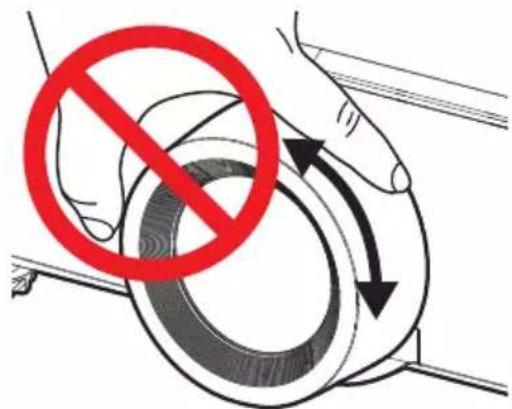
- Bewegen Sie den Fokusring nicht mit Gewalt von Hand. Andernfalls drohen Fehlfunktionen oder Ausfälle.
Grundlegende Bedienung
Bildversatz einstellen
Das Projektionsobjektiv kann mit der motorisierten Objektivversatzfunktion nach oben, unten, rechts und links bewegt werden. Diese Funktion ermöglicht eine einfache Positionierung der Bilder an der Projektionsfläche. Der Objektivversatz wird wie nachstehend abgebildet üblicherweise als Prozentsatz der Bildhöhe oder -breite ausgedrückt.
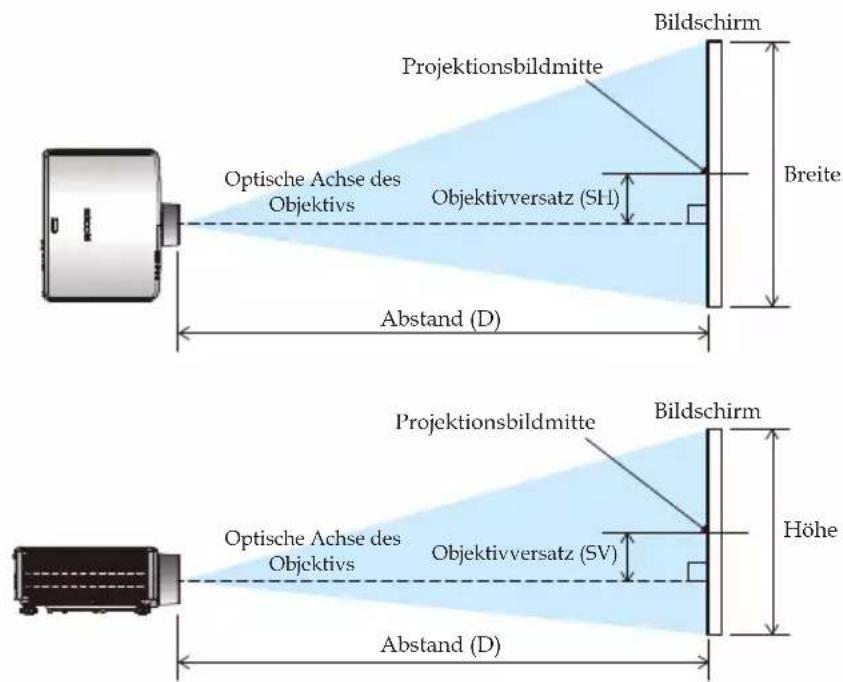
Note
Abstand (D) ist die Entfernung von der Spitze des Objektivs bis zur Leinwand.
Das vertikale Verschieben des Objektivs ändert den horizontalen Versatzbereich. Einzelheiten fin- den Sie unter „Objektivversatzbereich“ (Seite 39).
Grundlegende Bedienung
Objektivversatzbereich
| WUXGA | Objektivversatzbereich | |||
| H V | Ho Vo | |||
| RICOH PJ WUL6670 | 25% 55% | 5% 15% | ||
| RICOH PJ WUL6680 | ||||
| RICOH PJ WUL6690 | ||||
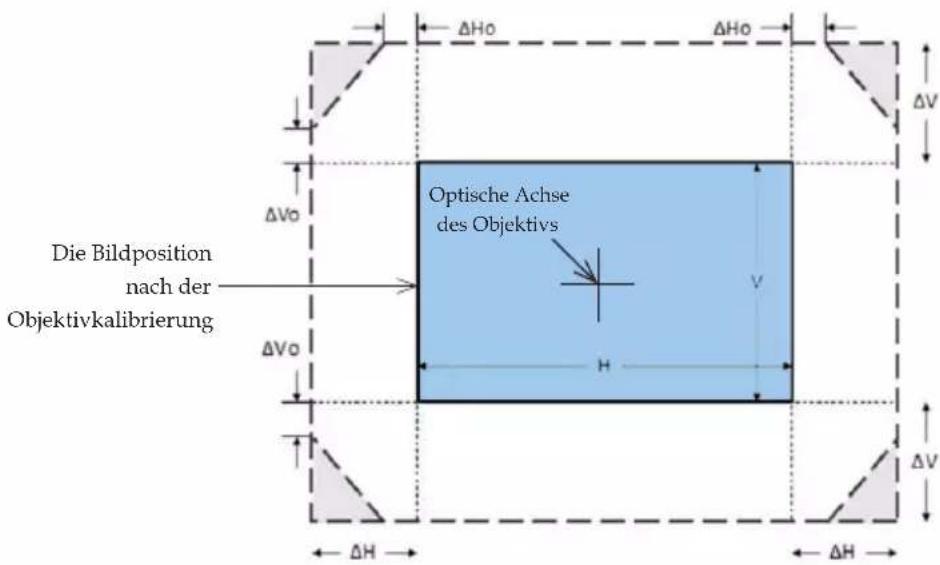
Die Symbole in Tabelle und Abbildung haben die folgende Bedeutung:
ΔH: Der Objektiv in horizontaler Ausrichtung, wenn sich das Objektiv in der Mitte befindet.
ΔV: Der Objektiv in vertikaler Ausrichtung, wenn sich das Objektiv in der Mitte befindet.
ΔH0: Der Objektiv ohne Vignettierung in horizontaler Ausrichtung, wenn sich das Objektiv oben in der Mitte oder unten in der Mitte befindet.
ΔV0: Der Objektiv ohne Vignettierung in vertikaler Ausrichtung, wenn sich das Objektiv rechts in der Mitte oder links in der Mitte befindet.
Grundlegende Bedienung
Bildgröße einstellen
Projektionsbildgröße (Diagonale) für WUL6670:
Seitenverhältnis = 16:10
| Projektionsbildgröße (Diagonale) Abstand (D) Max. Objektivversatz (SV) | ||||||
| (Zoll) | Breite H (m) | Höhe V (m) | Min. (m) Max. (m) | Obergrenze (m) | Untergrenze (m) | |
| 40 0,86 0,54 1,03 1,30 0,30 0,30 | ||||||
| 50 1,08 0,67 1,30 1,63 0,37 0,37 | ||||||
| 60 1,29 0,81 1,56 1,97 0,44 0,44 | ||||||
| 70 1,51 0,94 1,83 2,30 0,52 0,52 | ||||||
| 80 1,72 1,08 2,09 2,63 0,59 0,59 | ||||||
| 90 1,94 1,21 2,36 2,97 0,67 0,67 | ||||||
| 100 2,15 1,35 2,63 3,30 0,74 0,74 | ||||||
| 110 2,37 1,48 2,89 3,63 0,81 0,81 | ||||||
| 120 2,58 1,62 3,16 3,97 0,89 0,89 | ||||||
| 130 2,80 1,75 3,43 4,30 0,96 0,96 | ||||||
| 140 3,02 1,88 3,69 4,63 1,04 1,04 | ||||||
| 150 3,23 2,02 3,96 4,96 1,11 1,11 | ||||||
| 160 3,45 2,15 4,22 5,30 1,18 1,18 | ||||||
| 170 3,66 2,29 4,49 5,63 1,26 1,26 | ||||||
| 180 3,88 2,42 4,76 5,96 1,33 1,33 | ||||||
| 200 4,31 2,69 5,29 6,63 1,48 1,48 | ||||||
| 250 5,38 3,37 6,62 8,30 1,85 1,85 | ||||||
| 300 6,46 4,04 7,95 9,96 2,22 2,22 | ||||||
Grundlegende Bedienung
Seitenverhältnis = 4:3
| Projektionsbildgröße (Diagonale) Abstand (D) Max. Objektivversatz (SV) | ||||||
| (Zoll) | Breite H (m) | Höhe V (m) | Min. (m) Max. (m) | Obergrenze (m) | Untergrenze (m) | |
| 40 0,81 0,61 1,17 1,47 0,34 0,34 | ||||||
| 50 1,02 0,76 1,47 1,85 0,42 0,42 | ||||||
| 60 1,22 0,91 1,77 2,23 0,50 0,50 | ||||||
| 70 1,42 1,07 2,07 2,60 0,59 0,59 | ||||||
| 80 1,63 1,22 2,37 2,98 0,67 0,67 | ||||||
| 90 1,83 1,37 2,67 3,36 0,75 0,75 | ||||||
| 100 2,03 1,52 2,98 3,74 0,84 0,84 | ||||||
| 110 2,24 1,68 3,28 4,11 0,92 0,92 | ||||||
| 120 2,44 1,83 3,58 4,49 1,01 1,01 | ||||||
| 130 2,64 1,98 3,88 4,87 1,09 1,09 | ||||||
| 140 2,84 2,13 4,18 5,24 1,17 1,17 | ||||||
| 150 3,05 2,29 4,48 5,62 1,26 1,26 | ||||||
| 160 3,25 2,44 4,78 6,00 1,34 1,34 | ||||||
| 170 3,45 2,59 5,08 6,38 1,42 1,42 | ||||||
| 180 3,66 2,74 5,39 6,75 1,51 1,51 | ||||||
| 200 4,06 3,05 5,99 7,51 1,68 1,68 | ||||||
| 250 5,08 3,81 7,50 9,39 2,10 2,10 | ||||||
| 300 6,10 4,57 9,00 11,28 2,51 2,51 | ||||||
Grundlegende Bedienung
Seitenverhältnis = 16:9
| Projektionsbildgröße (Diagonale) Abstand (D) Max. Objektivversatz (SV) | ||||||
| (Zoll) | Breite H (m) | Höhe V (m) | Min. (m) Max. (m) | Obergrenze (m) | Untergrenze (m) | |
| 40 0,89 0 | 50 1,06 1,34 0,30 | 0,30 | ||||
| 50 1,11 0 | 62 1,33 1,68 0,38 | 0,38 | ||||
| 60 1,33 0 | 75 1,61 2,02 0,46 | 0,46 | ||||
| 70 1,55 0 | 87 1,88 2,36 0,53 | 0,53 | ||||
| 80 1,77 1 | 00 2,15 2,71 0,61 | 0,61 | ||||
| 90 1,99 1 | 12 2,43 3,05 0,68 | 0,68 | ||||
| 100 2,21 1 | 25 2,70 3,39 0,76 | 0,76 | ||||
| 110 2,44 1 | 37 2,97 3,73 0,84 | 0,84 | ||||
| 120 2,66 1 | 49 3,25 4,08 0,91 | 0,91 | ||||
| 130 2,88 1 | 62 3,52 4,42 0,99 | 0,99 | ||||
| 140 3,10 1 | 74 3,80 4,76 1,07 | 1,07 | ||||
| 150 3,32 1 | 87 4,07 5,10 1,14 | 1,14 | ||||
| 160 3,54 1 | 99 4,34 5,45 1,22 | 1,22 | ||||
| 170 3,76 2 | 12 4,62 5,79 1,29 | 1,29 | ||||
| 180 3,98 2 | 24 4,89 6,13 1,37 | 1,37 | ||||
| 200 4,43 2 | 49 5,44 6,82 1,52 | 1,52 | ||||
| 250 5,53 3 | 11 6,80 8,53 1,90 | 1,90 | ||||
| 300 6,64 3 | 74 8,17 10,24 2,28 | 2,28 | ||||
Note
- Vertikaler Objektivversatzbereich (ΔV1/V) beträgt 0 bis 55 %.
Horizontaler Objektivversatzbereich (ΔV1/H) beträgt 0 bis 25 %.
Wenn horizontaler und vertikaler Objektivversatz gleichzeitig durchgeführt werden, könnten die Ecken der Anzeige dunkel werden (Vignettierung).
Bei Bedingungen, unter denen keine Vignettierung auftritt, beachten Sie „Objektivversatzbereich“ (Seite 39).
Grundlegende Bedienung
Projektionsbildgröße (Diagonale) für WUL6680/WUL6690
Seitenverhältnis = 16:10
| Projektionsbildgröße (Diagonale) Abstand (D) Max. Objektivversatz (SV) | ||||||
| (Zoll) | Breite H (m) | Höhe V (m) | Min. (m) Max. (m) | Obergrenze (m) | Untergrenze (m) | |
| 30 0,65 | 0,40 0,77 1,26 0, | 22 0,22 | ||||
| 40 0,86 0, | 54 1,05 1,70 0,30 | 0,30 | ||||
| 50 1,08 0, | 67 1,33 2,14 0, | 37 0,37 | ||||
| 60 1,29 0, | 81 1,60 2,57 0, | 44 0,44 | ||||
| 70 1,51 0, | 94 1,88 3,01 0, | 52 0,52 | ||||
| 80 1,72 1, | 08 2,15 3,45 0, | 59 0,59 | ||||
| 90 1,94 1, | 21 2,43 3,88 0, | 67 0,67 | ||||
| 100 2,15 1, | 35 2,70 4,32 0, | 74 0,74 | ||||
| 110 2,37 | 1,48 2,98 4,76 0, | 81 0,81 | ||||
| 120 2,58 | 1,62 3,26 5,19 0, | 89 0,89 | ||||
| 130 2,80 | 1,75 3,53 5,63 0, | 96 0,96 | ||||
| 140 3,02 | 1,88 3,81 6,07 1, | 1,04 1,04 | ||||
| 150 3,23 | 2,02 4,08 6,51 1, | 11 1,11 | ||||
| 160 3,45 | 2,15 4,36 6,94 1, | 18 1,18 | ||||
| 170 3,66 | 2,29 4,64 7,38 1, | 26 1,26 | ||||
| 180 3,88 | 2,42 4,91 7,82 1, | 33 1,33 | ||||
| 190 4,09 | 2,56 5,19 8,25 1, | 41 1,41 | ||||
| 200 4,31 | 2,69 5,46 8,69 1, | 48 1,48 | ||||
| 250 5,38 | 3,37 6,84 10,87 1, | 85 1,85 | ||||
| 300 6,46 | 4,04 8,22 13,06 2, | 22 2,22 | ||||
Grundlegende Bedienung
Seitenverhältnis = 4:3
| Projektionsbildgröße (Diagonale) Abstand (D) Max. Objektivversatz (SV) | ||||||
| (Zoll) | Breite H (m) | Höhe V (m) | Min. (m) Max. (m) | Obergrenze (m) | Untergrenze (m) | |
| 30 0,61 0,46 0,88 1,43 0,25 0,25 | ||||||
| 40 0,81 0,61 1,19 1,93 0,34 0,34 | ||||||
| 50 1,02 0,76 1,50 2,42 0,42 0,42 | ||||||
| 60 1,22 0,91 1,81 2,91 0,50 0,50 | ||||||
| 70 1,42 1,07 2,13 3,41 0,59 0,59 | ||||||
| 80 1,63 1,22 2,44 3,90 0,67 0,67 | ||||||
| 90 1,83 1,37 2,75 4,40 0,75 0,75 | ||||||
| 100 2,03 1,52 3,06 4,89 0,84 0,84 | ||||||
| 110 2,24 1,68 3,38 5,39 0,92 0,92 | ||||||
| 120 2,44 1,83 3,69 5,88 1,01 1,01 | ||||||
| 130 2,64 1,98 4,00 6,38 1,09 1,09 | ||||||
| 140 2,84 2,13 4,31 6,87 1,17 1,17 | ||||||
| 150 3,05 2,29 4,62 7,37 1,26 1,26 | ||||||
| 160 3,25 2,44 4,94 7,86 1,34 1,34 | ||||||
| 170 3,45 2,59 5,25 8,36 1,42 1,42 | ||||||
| 180 3,66 2,74 5,56 8,85 1,51 1,51 | ||||||
| 190 3,86 2,90 5,87 9,34 1,59 1,59 | ||||||
| 200 4,06 3,05 6,19 9,84 1,68 1,68 | ||||||
| 250 5,08 3,81 7,75 12,31 2,10 2,10 | ||||||
| 300 6,10 4,57 9,31 14,78 2,51 2,51 | ||||||
Grundlegende Bedienung
Seitenverhältnis = 16:9
| Projektionsbildgröße (Diagonale) Abstand (D) Max. Objektivversatz (SV) | ||||||
| (Zoll) | Breite H (m) | Höhe V (m) | Min. (m) Max. (m) | Obergrenze (m) | Untergrenze (m) | |
| 30 0,66 0,37 0,80 1,30 0,23 0,23 | ||||||
| 40 0,89 0,50 1,08 1,75 0,30 0,30 | ||||||
| 50 1,11 0,62 1,36 2,20 0,38 0,38 | ||||||
| 60 1,33 0,75 1,65 2,65 0,46 0,46 | ||||||
| 70 1,55 0,87 1,93 3,10 0,53 0,53 | ||||||
| 80 1,77 1,00 2,21 3,54 0,61 0,61 | ||||||
| 90 1,99 1,12 2,50 3,99 0,68 0,68 | ||||||
| 100 2,21 1,25 2,78 4,44 0,76 0,76 | ||||||
| 110 2,44 1,37 3,07 4,89 0,84 0,84 | ||||||
| 120 2,66 1,49 3,35 5,34 0,91 0,91 | ||||||
| 130 2,88 1,62 3,63 5,79 0,99 0,99 | ||||||
| 140 3,10 1,74 3,92 6,24 1,07 1,07 | ||||||
| 150 3,32 1,87 4,20 6,69 1,14 1,14 | ||||||
| 160 3,54 1,99 4,48 7,14 1,22 1,22 | ||||||
| 170 3,76 2,12 4,77 7,59 1,29 1,29 | ||||||
| 180 3,98 2,24 5,05 8,03 1,37 1,37 | ||||||
| 190 4,21 2,37 5,33 8,48 1,45 1,45 | ||||||
| 200 4,43 2,49 5,62 8,93 1,52 1,52 | ||||||
| 250 5,53 3,11 7,03 11,18 1,90 1,90 | ||||||
| 300 6,64 3,74 8,45 13,42 2,28 2,28 | ||||||
Note
- Vertikaler Objektivversatzbereich (ΔV1/V) beträgt 0 bis 55 %.
Horizontaler Objektivversatzbereich (ΔV1/H) beträgt 0 bis 25 %.
Wenn horizontaler und vertikaler Objektivversatz gleichzeitig durchgeführt werden, könnten die Ecken der Anzeige dunkel werden (Vignettierung).
Bei Bedingungen, unter denen keine Vignettierung auftritt, beachten Sie „Objektivversatzbereich“ (Seite 39). ▶ Seitenverhältnis = 16:9
Verwendung des On Screen Display (OSD)
Der Projektor verfügt über mehrsprachige OSD-Menüs, mit denen Sie Bildeinstellungen vornehmen und Parameter verändern können.
Bedienung
- Drücken Sie zum Öffnen des OSD die Taste „Menü“ am Bedienfeld oder an der Fernbedienung.
- Bei angezeigtem OSD können Sie mit den Taster ▲ Elemente im Hauptmenü auswählen. Wenn Sie eine Auswahl auf einer bestimmten Seite treffen, drücken Sie zum Aufrufen des Untermenüs „Eingabe“.
- Wählen Sie mit den Tasten ▲▼ die gewünschte Option im Untermenü, drücken Sie zur Anzeige weiterer Einstellungen „Eingabe“. Passen Sie die Einstellungen mit ◀▶der ▲.▼
- Nehmen Sie ggf. wie oben beschrieben weitere Einstellungen in dem Untermenü vor.
- Drücken Sie „Zurück (Verlassen)“; der Bildschirm kehrt zum vorherigen Menü zurück.
- Drücken Sie zur Rückkehr zum Hauptmenü oder zum Schließen des OSD-Menüs wiederholt die Taste „Zurück (Verlassen)“ oder drücken Sie die Taste „Menü“ und das OSD-Menü schließt sich.
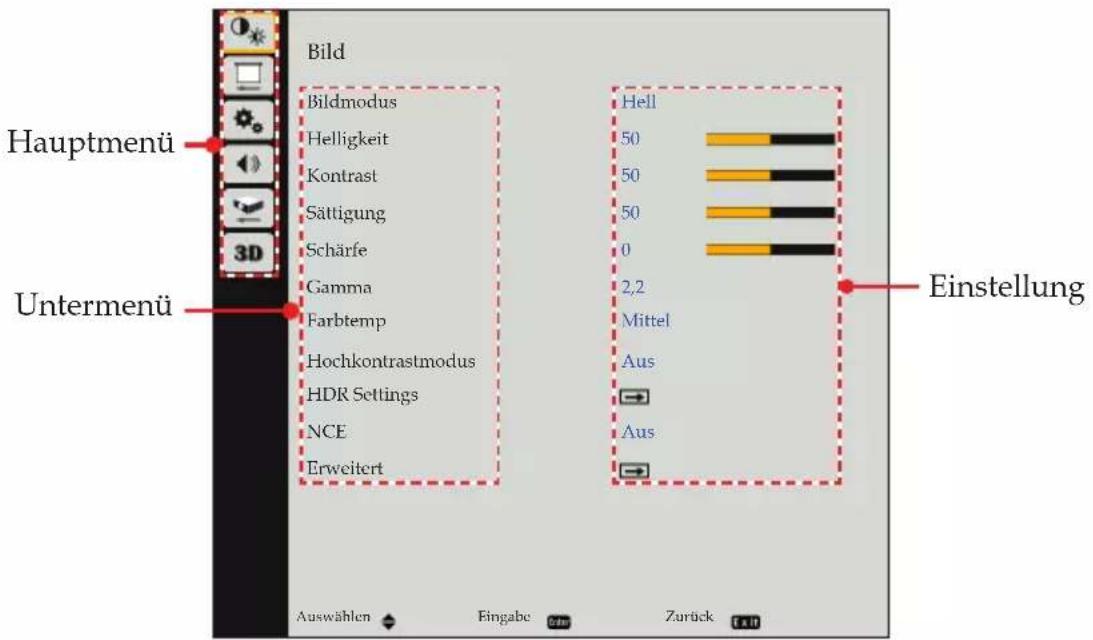
Note
Wenn etwa 30 Sekunden lang keine Taste betätigt wird, wird das OSD automatisch ausgeblendet.
Bild
Bildmodus Hell
Helligkeit 50
Kontrast 50
Sättigung 50
Schärfe 0
Gamma 2,2
Farbtemp Mittel
Hochkontrastmodus Aus
HDR Settings
NCE Aus
Erweitert
Auswählen
Eingabe
Zurück
BILD
Bildmodus
Hier finden Sie für verschiedene Bildtypen optimal angepasste Werkseinstellungen. Der verfügbaren Optionen sind:
Note
Bildmodus, Farbtemperatur, NCE und erweiterte Bildfunktionen sind im 3D-Modus ausgegraut.
Der Vermischungsmodus gibt der Abstufung Vorrang, was die Farbanzeige beeinträchtigen kann. Wenn Sie der Farbe Vorrang geben möchten, verwenden Sie einen anderen Bildmodus.
Hell: Modus zur Erhöhung der Helligkeit.
Standard: Modus zur Optimierung der Balance zwischen Helligkeits- und Farbwiedergabe.
Lebendig: Modus zur Hervorhebung von Farben.
Natürlich: Natürliches Bild anzeigen.
Vermischung: Modus, der Abstufung priorisiert.
DICOM SIM.: Dieser Modus eignet sich für die Projektion eines monochromen medizinischen Bildes.
Helligkeit
Hier stellen Sie die Bildhelligkeit ein.
Helligkeit 50
Drücken Sie zum Abdunkeln des Bildes.
Drücken Sie zum Aufhellen des Bildes.
Kontrast
Mit der Kontrast-Funktion wird der Unterschied zwischen den hellsten und dunkelsten Bildteilen festgelegt. Durch Einstellen des Kontrasts werden die Anteile von Schwarz und Weiß auf dem Projektionsbild verändert.
Benutzereinstellungen
Kontrast 50

Drücken Sie zum Verringern des Kontrasts
Drücken Sie zum Erhöhen des Kontrasts
Sättigung
Hier stellen Sie die Farbsättigung ein.
Sättigung 50


„Sättigung“ wird nur bei Computer-Quellen mit Videosignal unterstützt.
Drücken Sie zum Verringern des Farbanteils im Bild
Drücken Sie zum Erhöhen des Farbanteils im Bild
Schärfe
Hier stellen Sie die Bildschärfe ein.
Schärfe 0

Drücken Sie zum Verringern der Schärfe
Drücken Sie zum Erhöhen der Schärfe
Gamma
Nutzen Sie diese Funktion zur Optimierung der Bildausgabe. Verfügbare Optionen: 1,8 / 2,0 / 2,2 / 2,4 / Shine.
Farbtemp
Verwenden Sie diese Funktion zur Auswahl der voreingestellten Farbtemperatur.
Die verfügbaren Optionen sind Niedrig / Mittel / Hoch / Native.
Hochkontrastmodus
Mit dieser Funktion optimieren Sie den Kontrast. Die verfügbaren Optionen sind Aus / Modus 1 / Modus 2.
HDR Settings
Konfigurieren Sie die Einstellung High Dynamic Range (HDR) und ihren Effekt bei Anzeige eines Videos von 4K-Blu-ray-Playern und Streaming-Geräten.

Nur HDMI 1 unterstützt die HDR-Funktion.
- Autom.: Automatische Erkennung von HDR-Signalen.
- Aus: HDR-Verarbeitung ausschalten. Bei Einstellung auf Aus dekodiert der Projektor keine HDR-Inhalte.
Benutzereinstellungen
EOTF (Electro-Optical Transfer Function): Wählen Sie bei diesem Modus Niedrig oder Hoch (hellere und stärker gesättigte Farben).
NCE (Natürlicher Farboptimierer)
Nutzen Sie diese Funktion zur Farboptimierung und zur Wiedergabe lebendiger Farben.
Ein: NCE aktivieren.
Aus: NCE deaktivieren.
Erweitert
Erweiterten Bildeinstellungen konfigurieren.
Wandfarbe: Durch diese Funktion erhalten Sie ein entsprechend der Wandfarbe optimiertes Projektionsbild. Der verfügbaren Optionen sind Aus / Hellgelb/ Hellblau/Rosa / Dunkelgrün.
Verstärkung/Offset: Passen Sie den Weißabgleich des projizierten Bildes über Verstärkung und Versatz an. Verstärkung und Versatz sind individuelle Bedienelemente für jeden RGB-Kanal zur Einstellung der Grauskala. Der Versatz kalibriert die Farbe dunkler Teile und Verstärkung kalibriert die weißen Abschnitte.
Die verfügbaren Optionen sind Rotverstärkung/Grünverstärkung/Blauverstärkung/ Rot-Offset/Grün-Offset/Blau-Offset / Standardwerte.
NCE: Bildfarbeinstellungen konfigurieren.
- Wenn Rot / Grün / Blau / Cyan / Magenta/ Gelb ausgewählt ist:
- Farbton: Passen Sie mit oder die Farbbalance an.
- Sättigung: Passen Sie mit oder die Farbsättigung an.
- Verstärkung: Passen Sie mit oder die Farbhelligkeit an.
- Wenn Weiß-Verstärkung ausgewählt ist:
- Rot: Mit oder passen Sie die Rottendenz an.
- Grün: Mit oder passen Sie die Grüntendenz an.
- Blau: Mit oder passen Sie die Blautendenz an.
- Standardwerte: Hiermit erfolgt Rücksetzung der NCE-Einstellungen auf die werksseitigen Trapezkorrektureinstellungen.
Benutzereinstellungen
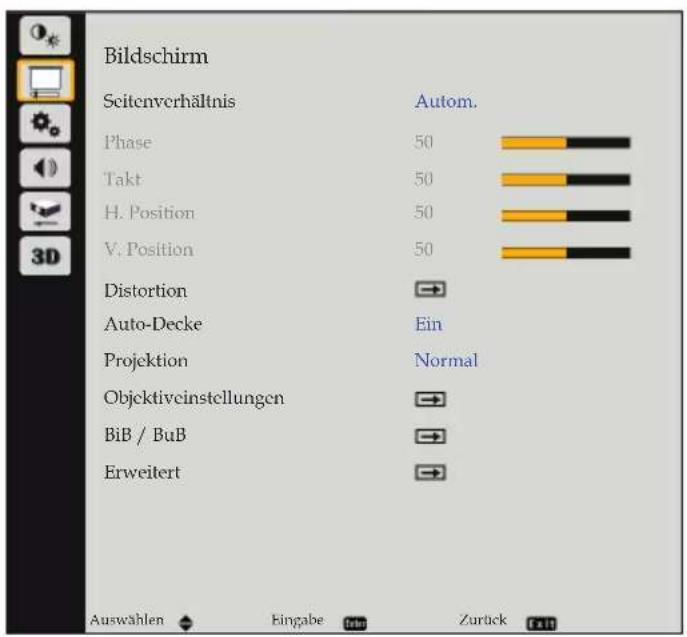
BILDSCHIRM
Seitenverhältnis
Hier wählen Sie das gewünschte Seitenverhältnis aus.
Autom.: Diese Funktion wählt automatisch das passende Anzeigeformat aus.
4:3: Zeigt ein 4:3-Seitenverhältnis.
16:9: Zeigt ein 16:9-Seitenverhältnis.
16:10: Zeigt das 16:10-Seitenverhältnis.
Note
Die Funktionen „Phase“ und „Takt“ werden nur bei Computer-Signalquellen unterstützt.
Phase
Hiermit wird das Flimmern des angezeigten Bilds verhindert. Mit oder passen Sie den Wert an.

Takt
Hiermit wird die Gesamtanzahl Dots in einer horizontalen Frequenz eingestellt. Mit ◆ oder ▶önnen Sie den Wert an den des PC-Bildes anpassen.

Benutzereinstellungen
Note
Die Funktionen „H. Position“ und „V. Position“ werden nur bei Computer-Signalquellen unterstützt.
Damit verschieben Sie horizontal die Lage des Projektionsbildes.
H. Position 50

Mit verschieben Sie das Bild nach links.
Mit verschieben Sie das Bild nach rechts.
V. Position (Vertikale Position)
Damit verschieben Sie vertikal die Lage des Projektionsbildes.
V. Position 50

Mit ◀verschieben Sie das Bild nach unten.
Mit verschieben Sie das Bild nach oben.
Distortion
Konfigurieren Sie die Geometrie-Einstellungen zur Änderung der Bildform für verschiedene Projektionsflächen.
Modus: Wählen Sie den Verzerrungsmodus. Der verfügbaren Optionen sind:
- Trapezkorrektur: Passen Sie horizontale und vertikale Trapezkorrektur, vier Ecken und gewölbten Bildschirm an. - Geometric: Passen Sie Raster- und Vermischungsfunktionen an (siehe Seite 54-55).
H/V. Trapez: Passen Sie die Bilder in asymmetrischer rechteckiger Form an.
Vier Ecken: Kompensiert Bildverzerrungen durch Anpassung einer Ecke auf einmal.
Curved Screen: Passen Sie die gewölbte Anzeige horizontal und vertikal an.
Grid Adjustment: Konfigurieren Sie die Rastereinstellungen.
- Gitterpunkte: Legen Sie die Rasterpunkte des Verzerrungsmusters fest. Die verfügbaren Optionen sind 2 x 2 (Standard) / 3 x 3 / 5 x 5 / 9 x 9 / 17 x 17.
- Innere Krümmung: Anpassung des inneren Rasters einschalten. - Krümmungsschärfe: Schärfe beim Verzerren anpassen.
- Gitterfarbe: Wählen Sie eine Rasterfarbe für Verzerrungs- und Vermischungsmuster.
Die verfügbaren Optionen sind Grün / Magenta / Rot / Cyan.
- Gitterhintergrund: Wählen Sie den Gitterhintergrund. Die verfügbaren Optionen sind Schw. / Kein.

Trapezkorrektur- und Geometric-Modus geben der Abstufung Vorrang, was die Farbanzeige beeinträchtigen kann.
Benutzereinstellungen
Speicher: Der Projektor ermöglicht dem Nutzer, bis zu fünf Geometriespeicher zu speichern, darunter die direkt am Projektor eingestellten und die über externe Softwaretools konfigurierten. Die verfügbaren Optionen sind Laden (Speicher 1 bis 5) / Speichern (Speicher 1 bis 5) / Löschen.
Rücksetzen: Hiermit erfolgt die Rücksetzung der Verzerrung auf die werksseitigen Standardeinstellungen.
Auto-Decke
Ermitteln Sie mit dieser Funktion die Bildausrichtung, wenn der Projektor an der Decke montiert ist.
Ein: Erkennt die Bildausrichtung automatisch.
Aus: Deaktivieren Sie die „Auto-Decke“-Funktion.
Projektion
Ändern Sie die Bildausrichtung durch Auswahl eines geeigneten Projektionsmodus. Die verfügbaren Optionen sind Normal / Rückseite / Decke / RüDe.
Note
Die Durchführung einer Objektivzentrierung löscht die gespeicherten Objektivaufzeichnungen. Wenn die Objektivkalibrierung nicht abgeschlossen ist, ist der Objektivversatz-Speicher nicht verfügbar.
Note
Die BiB-/BuB-Funktion unterstützt 3D, 2D-High-Speed-Modus, Seitenverhältnis, Digitalzoom und Image Shift nicht.
Bei Haupt und Sub kann nicht dasselbe Signal eingestellt werden.
Objektiveinstellungen
Konfigurieren Sie die Objektiveinstellungen zur Anpassung von Bildqualität und -position.
Fokus: Hier stellen Sie den Fokus des projizierten Bildes ein.
Zoom: Hier stellen Sie die Größe des projizierten Bildes ein.
Versatz: Passen Sie die Objektivposition zum Verschieben des projizierten Bereichs an.
Objektivspeicher: Dieser Projektor kann bis zu fünf Objektiveinstellungen speichern und laden, die Objektivposition, Zoom und Fokus aufzeichnen.
Objektivsperre: Dieser Projektor kann die Objektivposition sperren.
Objektiv Zentrierung: Zum Verarbeiten der Objektivkalibrierung vor Einrichtung des Objektivversatzspeichers. Das Objektiv bewegt sich in die Mitte und führt gleichzeitig die Kalibrierung durch.
BiB / BuB
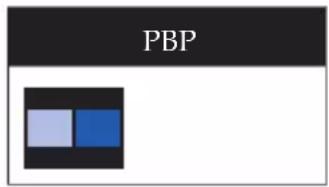
BiB/BuB (Bild-im-Bild / Bild-und-Bild) ermöglicht die gleichzeitige Anzeige von zwei Bildern von zwei Eingangsquellen.
Benutzereinstellungen
BiB/BuB aktivieren: Wählen Sie den geeigneten BiB- / BuB-Modus oder deaktivieren Sie die Funktion.
Hauptquelle: Wählen Sie eine Eingangsquelle für das Hauptbild.
Die verfügbaren Eingangsquellen sind VGA (Computer) / HDMI1 / HDMI2 / HDBaseT.
Teilquelle: Wählen Sie eine Eingangsquelle für das Subbild.
Die verfügbaren Eingangsquellen sind VGA / HDMI1 / HDMI2 / HDBaseT.
Position: Passen Sie die Position des Subbildes an. Im nachstehenden Layoutdiagramm zeigt „P“ das Hauptbild.
- BnB-Layout
- BiB-Layout
| BiB-Layout | PIP Size (BiB-Größe) | ||
| Klein Mittel Groß | |||
| BiB, rechts unten | 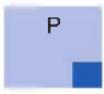 | 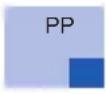 | 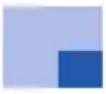 |
| BiB, links unten | 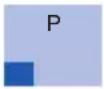 | 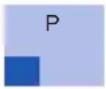 | 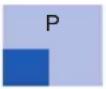 |
| BiB, links oben | 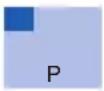 | 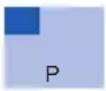 | 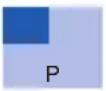 |
| BiB, rechts oben | 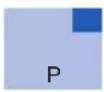 | 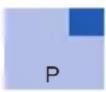 | 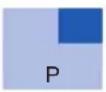 |
Benutzereinstellungen
Note
Blinkende Linien können auftreten, wenn die Bandbreite beider Eingänge zu hoch ist. Bitte versuchen Sie in diesem Fall, die Auflösung zu reduzieren.
Frame Tearing kann aufgrund eines Unterschieds der Bildfrequenz zwischen Haupt- und Subbild auftreten.
Note
Der Vermischungsmodus muss mit der geometrischen Verzerrung verwendet werden.
Vergrößerungs- und Vermischungsmodus geben der Abstufung Vorrang, was die Farbanzeige beeinträchtigen kann.
Größe: Ändern Sie die Anzeigegröße der Subquelle im BiB-Modus. Die verfügbaren Optionen sind Groß / Mittel / Klein.
Tauschen: Tauschen Sie Hauptquelle und Subquelle.
Erweitert
Erweiterte Einstellungen konfigurieren.
Vergrößern: Wählen Sie zwischen H. Vergrößerung, V. Vergrößerung, H. Versatz und V. Versatz.
Vermischung: Bei Verwendung mehrerer Projektoren kann dieser Modus die sichtbare Bänderung eliminieren und ein einziges, nahtloses Bild an der Leinwand erzeugen.
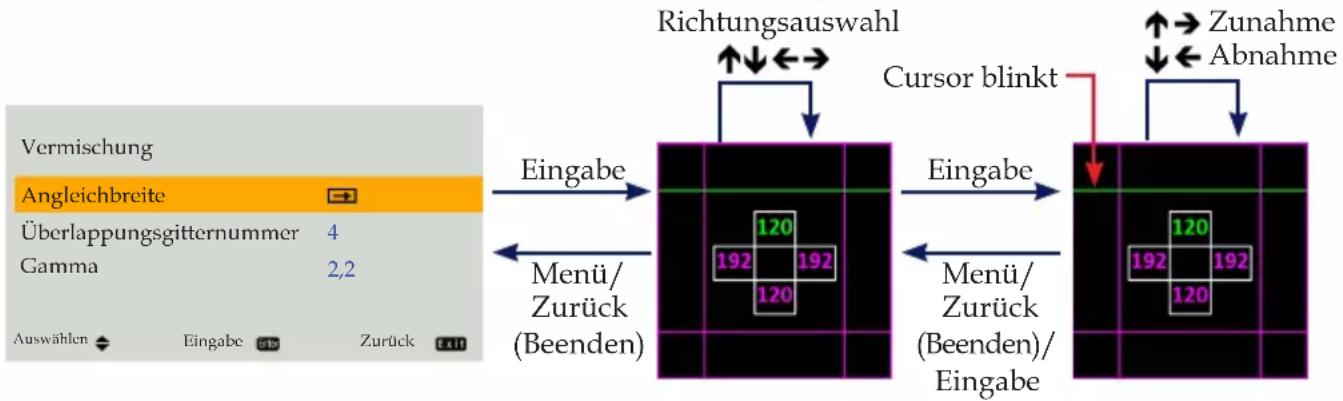
- Angleichbreite: Legen Sie die Breite des Vermischungsbereichs fest. Es gibt 4 Optionen bei der Vermischungsbreite und der Bereich geht von 0 und 10 bis 50 % und die Einstelleinheit beträgt 4 Pixel.
- Links: 0 (0 %) und 192 (10 %) bis 960 (50 %).
- Rechts: 0 (0 %) und 192 (10 %) bis 960 (50 %).
- Oben: 0 (0 %) und 120 (10 %) bis 600 (50 %).
- Unten: 0 (0 %) und 120 (10 %) bis 600 (50 %).
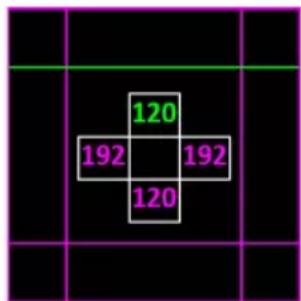
Verwenden Sie die „Angleichbreite“-Funktion wie folgt:
flowchart
graph TD
    A["Vermischung Anglebreite"] --> B["Überlappungsgitternummer 4 Gamma 2,2"]
    B --> C["Eingabe"]
    C --> D["Manü/Zurück (Beenden)"]
    D --> E["Richtungsauswahl ↑↓↔"]
    E --> F["Cursor blinkt"]
    F --> G["Manü/Zurück (Beenden)/Eingabe"]
    G --> H["Zunahme Abnahme ↓↔"]
    H --> I["End"]
Benutzereinstellungen
- Überlappungsgitternummer: Einstellung der Vermischungsfunktion wechselt die Anzahl angezeigter Raster während „Grid Adjustment“ auf „Angleichbreite“. Wählen Sie die Anzahl der Rasterlinien je Angleichbreite zwischen 4 / 6 / 9 / 10 / 12.
- Gamma: Wählen Sie den Gamma-Wert der überlappenden Abschnitte zwischen 1,8 / 1,9 / 2 / 2,1 / 2,2 / 2,3 / 2,4. Überlappte Bereiche werden geglättet.
RGB-Eing.-Bereich: Wechselt den RGB-Eingangsbereich der Eingangssignale. Führen Sie Anpassungen entsprechend den Einstellungen für die Eingangssignale aus. (Ausgänge sind bei Initierung von einem PC im vollständigen Bereich.)
- Autom.: Der Bereich wird automatisch erkannt.
- Beschränkter Bereich: Eingangsbild mit einem eingeschränkten Bereich verarbeiten.
- Vollständiger Bereich: Eingangsbild mit einem vollständigen Bereich verarbeiten.
Logo:Das während des Startvorgangs oder bei fehlendem Signal angezeigte Logo wird gewechselt.
- Standard: Ricoh-Logo wird angezeigt.
- Personalisiertes Logo: Das vom Kunden registrierte Logo wird angezeigt. Das personalisierte Logo kann über die Webseite dieses Gerätes geladen werden. (Siehe Seite 73.)
Abschaltmeldung: Wählen Sie „Aus“, wenn sich das Gerät durch Betätigung der Ein-/Austaste direkt ausschalten soll, ohne dass eine Bestätigungsmeldung angezeigt wird.
Hintergrd.farbe: Wählen Sie den Bildschirm, der angezeigt wird, wenn kein Signal anliegt.
- Logo: Zeigt den Logobildschirm, wenn kein Signal verfügbar ist.
- Blau: Zeigt den blauen Bildschirm, wenn kein Signal verfügbar ist.
- Schw.: Zeigt den schwarzen Bildschirm, wenn kein Signal verfügbar ist.
Delete Custom Logo: Das vom Kunden registrierte Logo wird gelöscht.
Testmuster: Das Testbild wird angezeigt. Wählen Sie das angezeigte Muster zwischen Aus / Grün-Raster / Magenta-Raster / Weiß-Raster / Weiß / Schw. / Rot / Grün / Blau / Gelb / Magenta / Cyan / ANSI-Kontrast 4x4 / Farbleiste / Zeichenkette.
Benutzereinstellungen
Vermischungsfunktion verwenden
Schritt 1
Die Verwendung der Vermischungsfunktion kann auffällige Verbindungsstellen zwischen zwei Bildschirmen bei Verbindung von Bildern mehrerer Projektoren reduzieren.
Es wird die horizontale Verbindung von Bildern von zwei links und rechts positionierten Projektoren innerhalb des roten Rahmens bei den nachstehend beschriebenen Bildsignalen erläutern.
Das gleiche Signal wird an zwei Projektoren eingegeben. Wie nachstehend gezeigt, ist dies praktisch, wenn das HDMI-Signal von der HDMI-Eingangssignalquelle mit dem Anschluss von Projektor 1 und der HDMI-Ausgang von Projektor 1 mit dem HDMI-Eingang von Projektor 2 verbunden ist. Ein Signalverteiler kann ebenfalls zur Eingabe desselben Signals verwendet werden.
Der Überlappungsbereich von zwei Bildern muss mindestens 10 % der Bildbreite eines Gerätes betragen. (Es werden etwa 20 % empfohlen.)
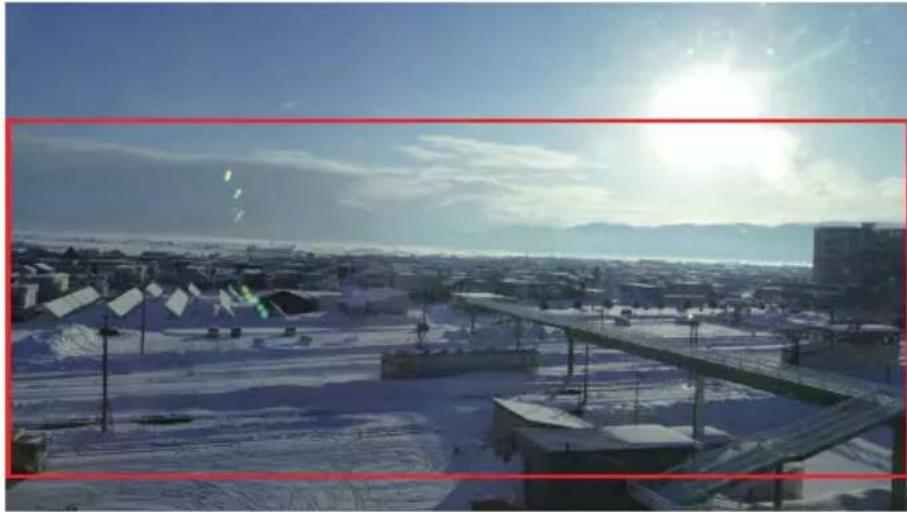
Vermischung reduziert die Bildschärfe im Vergleich zum Zustand vor der Kompensation.
Benutzereinstellungen
Schritt 2
Stellen Sie das Vergrößerungsverhältnis von Projektor 1 ein. Wählen Sie im OSD-Menü [Bildschirm] → [Erweitert] → [Vergrößern] → [H. Vergrößerung] und stellen Sie das Vergrößerungsverhältnis für die horizontale Richtung ein. Das Vergrößerungsverhältnis wird als prozentualer Wert (%) angezeigt. Daher muss die Anpassung so vorgenommen werden, dass „Anzahl horizontale Einheiten x 100 - überlappte Bereiche (%)" gewährleistet ist.
Ähnlich muss [V. Vergrößerung] eingestellt werden, damit der Wert mit dem von [H. Vergrößerung] identisch ist, sodass Bilder nicht mit unnatürlichem vertikalem und horizontalem Verhältnis angezeigt werden.
Wählen Sie zudem im OSD-Menü [Bildschirm] → [Erweitert] → [Vergrößern] → [V. Position] und passen Sie das Bild an, sodass die linke Seite des projizierten Bildes angezeigt wird.
Das Bild von Projektor 2 wird wie nachstehend angezeigt.

Legen Sie [H. Vergrößerung], [V. Vergrößerung] und [V. Versatz] von Projektor 2 auf Werte, die mit denen von Projektor 1 identisch sind, fest. Wählen Sie als Nächstes im OSD-Menü [Bildschirm] → [Erweitert] → [Vergrößern] → [V. Position] und passen Sie das Bild an, sodass die rechte Seite des projizierten Bildes angezeigt wird.
Das Bild von Projektor 2 wird wie nachstehend angezeigt.
Benutzereinstellungen
Note
Falls die Position des überlappenden Abschnitts nicht vollständig angepasst und die sichtbare Überlappung nicht behoben werden kann, passen Sie die Positionen der Rasterverbindungen mit [Grid Adjustment] an. Dies ermöglicht die Reduzierung der Überlappung, sodass sie kaum sichtbar ist.
Anzeige eines Bildschirms mit Rastern (wie einer Excel-Tabelle) von einem PC kann Anpassungen zur Durchführung von [Grid Adjustment] vereinfachen. In solchen Fällen ist der gesamte Bildschirm nicht sichtbar und eine Bedienung kann sich schwierig gestalten. In diesem Fall sollten Sie einen Monitor an den HDMI-Ausgang von Projektor 2 anschließen.
Die Anzeige eines schwarzen Bildschirm stellt überlappende Teile heller dar. Bei Schwarzpegeln ist keine Anpassungsfunktion verfügbar, sodass dieser Effekt nicht reduziert werden kann.
Schritt 4
Passen Sie die Positionen der beiden Projektoren, den Objektivversatz und den Zoom fest, sodass das überlappende projizierte Bild von beiden Projektoren vollständig überlappt und die Überlappung nicht sichtbar ist.
Sobald die Anpassungen abgeschlossen sind, haben die projizierten Bilder überlappte Bereiche, die als hellere Bilder angezeigt werden. Passen Sie als Nächstes die Breite für die Vermischungsfunktion an. Die allmähliche Anpassung dieser Funktion verdunkelt die überlappten Bereiche und macht die überlappten Bereiche weniger auffällig.
Passen Sie zur Einstellung der Angleichbreiten auf die überlappten Bereiche die rechte Seite des Bildschirms bei Projektor 1 und die linke Seite des Bildschirms bei Projektor 2 an.
Benutzereinstellungen
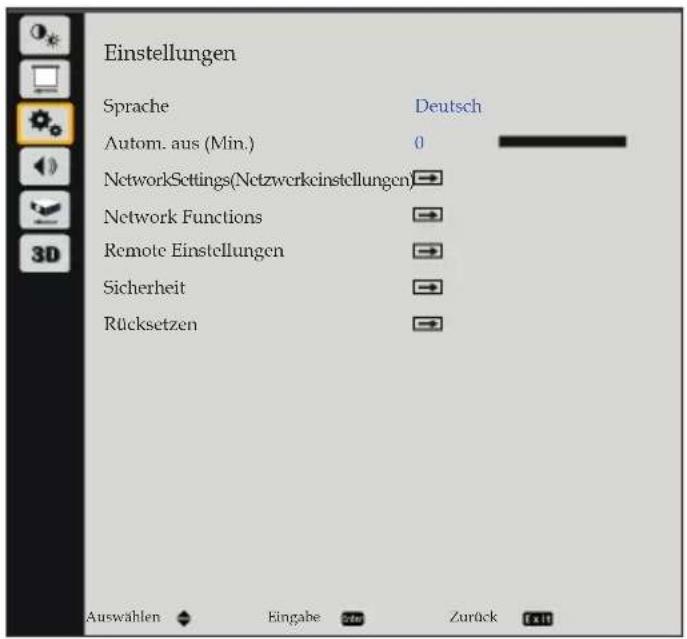
EINSTELLUNGEN
Sprache
Zur Auswahl der Sprache des in mehreren Sprachen anzeigbaren OSD-Menüs. Drücken Sie zum Öffnen des Untermenüs „Eingabe“; wählen Sie dann Ihre bevorzugte Sprache. Drücken Sie zum Abschließen der Auswahl „Eingabe“.
Note
Der Standardwert von „Autom. aus (Min.)“ beträgt 20 min.
Autom. aus (Min.)
Hier stellen Sie den Countdown-Timer (in Minuten) ein. Der Countdown-Timer fängt an zu zählen, wenn kein Signal in den Projektor eingegeben wird. Der Projektor wird automatisch ausgeschaltet, wenn der Countdown abgelaufen ist. Bei Einstellung des Countdown-Timers auf „Aus“ wird die automatische Abschaltung deaktiviert. Die verfügbaren Optionen sind 5 Min. / 10 Min. / 20 Min. / 30 Min.

Note
Wenn DHCP eingeschaltet ist, sind IP-Adresse, Subnet-Maske, Gateway und DNS nicht verfügbar.
Network Settings (Netzwerkeinstellungen)
Zur Konfiguration der Netzwerkeinstellungen des Projektors.
LANSettings: Zur Konfiguration der LAN-Einstellungen.
- DHCP: Wählen Sie „Ein“, wenn der Projektor automatisch eine IP-Adresse von Ihrem Netzwerk beziehen darf. Wählen Sie „Aus“ zum manuellen Zuweisen von IP, Subnetzmaske, und Gateways-Konfiguration.
- IP-Adresse: Zum Festlegen einer IP-Adresse oder zur Anzeige der vom Server bereitgestellten IP-Adresse.
Benutzereinstellungen
Note
Legen Sie eine IP-Adresse in demselben Segment wie dieses Gerät für das Gateway fest, selbst wenn kein Gateway verwendet wird.
✿ Bei IP-Adresse, Gateway und DNS ist eine Einstellung bis 223.255.255.255 möglich.

- Subnet-Maske: Zum Festlegen der Subnetzmaske oder zur Anzeige der vom Server bereitgestellten Subnetzmaske.
- Gateway: Zum Festlegen des Standard-Gateways des mit dem Projektor verbundenen Netzwerks oder zur Anzeige des vom Server bereitgestellten Standard-Gateways des Netzwerks.
- DNS: Zur Anzeige der IP-Adresse des DNS- (Domain Name System) Servers.
- Anwenden: Zur Übernahme der an Netzwerkkonfigurationseinstellungen vorgenommenen Änderungen.
- MAC-Adresse: Zeigt die MAC-Adresse.
Rücksetzen: Zum Rücksetzen der Netzwerkeinstellungen auf die werksseitigen Standardwerte.
LAN-Schnittstelle: Geben Sie zur Vermeidung von Konflikten die LAN-Schnittstelle mit LAN-Port oder HDBaseT an.
Verhindern Sie einen unautorisierten Zugriff, indem Sie nicht verwendete Funktionen deaktivieren.

Network Functions
Extron: Zur Steuerung des Projektors mit Extron-Geräten (Port: 4023). Weitere Informationen finden Sie unter http://www.extron.com.
PJLink: Zur Steuerung des Projektors mit PJLink v2.0-Befehlen (Port: 4352). Weitere Informationen finden Sie unter http://pjlink.jbmia.or.jp/english.
PJLinkNotification:Legen Sie die Adresse von PJLink Notification fest.
PJLink-Einrichtung anwenden: Richten Sie die Adresse für PJLink Notification ein und wählen Sie PJLink Notification zum Speichern der Änderungen.
AMX: Zur Steuerung des Projektors mit AMX-Geräten. (Port: 9131). Weitere Informationen finden Sie unter http://www.amx.com.
Telnet: Steuern Sie den Projektor mit RS232-Befehlen per Telnet-Verbindung. (Port: 3023.)
Webserver: Steuern Sie den Projektor mit einem Webbrowser.
Rücksetzen: Setzen Sie die Netzwerkfunktionen auf die werksseitigen Standardwerte zurück.
Diese Projektor unterstützt PJLink Klasse 2.
Benutzereinstellungen
Remote Einstellungen
Konfigurieren Sie, wie der Projektor ferngesteuert wird.

Die ID kann auf 00 bis 99 eingestellt werden.
Oberer Empfänger: Aktiviert oder deaktiviert den oberen Fernbedienungsempfänger.
Vorderer Empfänger: Aktiviert oder deaktiviert den vorderen Fernbedienungsempfänger.
HDBaseT-Anschluss: Zum De-/Aktivieren der Verwendung eines Fernsteuerungssignals am HDBaseT-Anschluss
Fernbedienungscode: Legen Sie den Fernbedienungscode zur Bedienung mehrerer Projektoren fest. Siehe Seite 28.

Das Standardkennwort lautet „1234“.
Sicherheit
Konfigurieren Sie die Sicherheitseinstellungen.
Start-Passwort: Wählen Sie „Ein“ zur Verwendung der Kennwortverifizierung beim Einschalten des Projektors. Wählen Sie zum Einschalten des Projektors ohne Kennwortabfrage „Aus“.
Kennwort ändern: Ändern Sie das Kennwort.

Die Funktion zur Rücksetzung beinhaltet nicht Sicherheit/Objektivspeicher/Distortion/Network Functions/Network Settings (Netzwerkeinstellungen).
Rücksetzen
Setzen Sie die Einstellung auf die werksseitigen Standardwerte zurück.

Vermischung und Vermischung können mit Rücksetzung der Verzerrungskorrektur zurückgesetzt werden.
Benutzereinstellungen
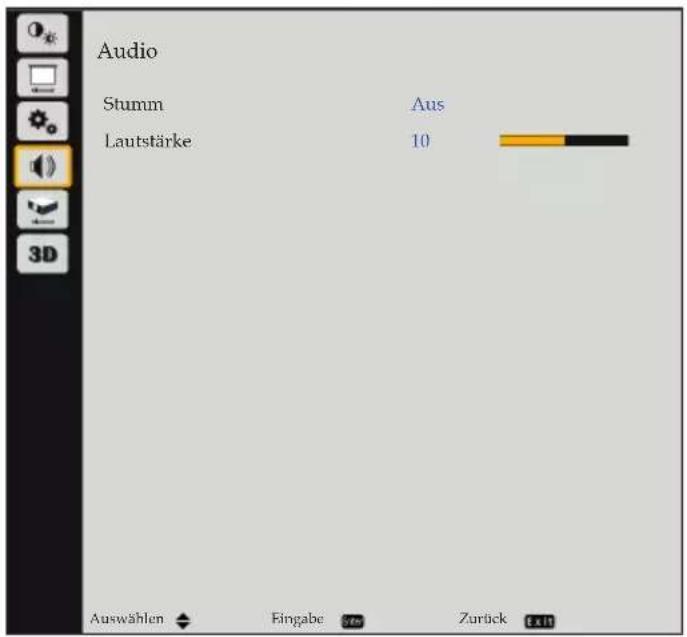
AUDIO
Stumm
Zum vorübergehenden Abschalten der Tonausgabe.
Stumm Aus

Die
„Stumm“-Funktion wirkt sich sowohl auf interne als auch externe Lautsprecher aus.
Wählen Sie zum Aktivieren der Stummschaltung „Ein“.
Wählen Sie zum Deaktivieren der Stummschaltung „Aus“.
Lautstärke
Zum Anpassen der Lautstärke.
Lautstärke 10

Drücken Sie zum Verringern der Lautstärke
Drücken Sie zum Erhöhen der Lautstärke auf
Benutzereinstellungen
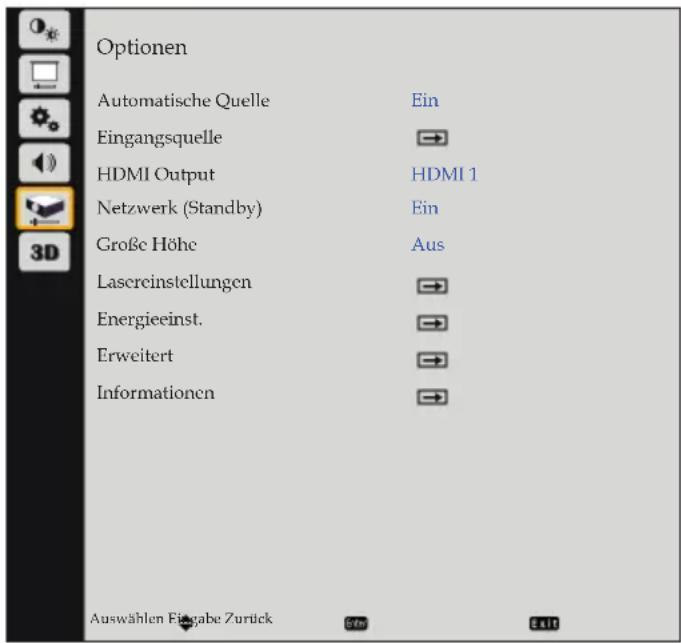
OPTIONEN
Automatische Quelle
Wenn diese Funktion auf „Ein“ gesetzt ist, sucht der Projektor nach anderen Signalen, wenn das aktuelle Eingangssignal unterbrochen wird. Wenn diese Funktion auf „Aus“ gesetzt ist, sucht das Gerät nur an einem spezifischen Port.
Eingangsquelle
Mit dieser Option können Sie Eingangsquellen aktivieren/deaktivieren. Rufen Sie durch Drücken der „Eingabe“-Taste das Untermenü auf; wählen Sie die benötigten Quellen aus. Drücken Sie zum Abschließen der Auswahl „Eingabe“. Der Projektor tastet nur die aktivierten Eingänge ab. Die verfügbaren Optionen sind Computer /HDMI 1 /HDMI 2/ HDBaseT.
HDMI Output
Wählen Sie eine Quelle des HDMI-Ausgangs. Die verfügbaren Optionen sind HDMI 1/HDMI 2.
Netzwerk (Standby)
Wählen Sie zum Aktivieren der LAN-Verbindung im Standby-Modus „Ein“. Wählen Sie zum Deaktivieren der LAN-Verbindung im Standby-Modus „Aus“.
Große Höhe
Wenn „Ein“ ausgewählt ist, drehen die Lüfter schneller. Stellen Sie den Modus Große Höhe auf „Ein“, wenn der Projektor bei einer Höhe von über 1500 m verwendet wird.
Benutzereinstellungen
Lasereinstellungen
Konfigurieren Sie die Lichtquelleneinstellungen.
Laserleistungsmodus: Stellen Sie die Laserleistung ein.
- Konst. Leistung: Modus, der mit konstanter Leistung aufleuchtet.
- Kons.Leuchten: Modus zur Wahrung der Helligkeit.
- Öko: Der Modus mit geringerer Beleuchtung kann die Leistungsaufnahme verringern und die Lebensdauer des Lasers erhöhen.
Laserleistung: Passen Sie beim Normalmodus 30 bis 100 % der Leistung auf.
Energieeinst.
Konfigurieren Sie mit dieser Option die Energieeinstellungen. Drücken Sie zum Aufrufen des Untermenüs „Eingabe“ und konfigurieren die gewünschten Einstellungen.
Änderungen treten beim nächsten Einschalten des Projektors in Kraft.
Dir.Einsch.ein: Wählen Sie „Ein“ zum automatischen Einschalten des Projektors bei Anschluss an die Stromversorgung. Wenn diese Option auf „Aus“ eingestellt ist, müssen Sie zum Einschalten des Projektors die „Ein/Aus„-Taste am Bedienfeld oder die „-Taste an der Fernbedienung drücken.
Kühlzeit: Aktivieren Sie die Funktion, damit sich der Projektor schnell ein- und ausschaltet.
Wenn „Normal“ ausgewählt ist, ruft der Projektor den „Standby“-Modus auf, nachdem Sie die Taste „Ein/Aus“ an der Fernbedienung oder am Bedienfeld gedrückt haben.
Wenn „Erweitern“ ausgewählt ist, schaltet sich der Laser nach 60 Sekunden aus. Während der 60 Sekunden schaltet sich der Laser wieder ein, wenn Sie die Taste „Ein/Aus“ drücken.
Note
Schalten Sie zur Nutzung von HDBaseT für Start bei Eingang Netzwerk (Standby) ein.
Note
Stellen Sie zur Nutzung von NTP-Server sicher, dass der Projektor mit dem Internet verbunden ist.
Start bei Eingang: Wenn Sie „Ein“ wählen, wird der Projektor bei Erkennung einer Eingangsquelle automatisch eingeschaltet. Wenn diese Option auf „Aus“ eingestellt ist, müssen Sie zum Einschalten des Projektors die „Ein/Aus“-Taste am Bedienfeld oder an der Fernbedienung drücken.
Datum und Uhrzeit: Zur Anzeige von Datum und Uhrzeit für den Projektor.
- Uhrmodus: Legen Sie den Uhrmodus auf NTP-Server oder Manuell fest.
- Datum: Zum Einstellen des Datums für den Projektor. Das Datumsformat ist Jahr/ Monat / Datum.
- Uhrzeit: Zum Einstellen der Zeit für den Projektor.
- Sommerzeit: Zum De-/Aktivieren der Sommerzeit.
- NTP-Server: Zur Auswahl eines NTP-Servers für den Netzwerk-Uhrmodus.
Benutzereinstellungen
Note
Wenn die Verwendung von NTP-Server von Uhrmodus ausgewählt ist, ist Datum und Uhrzeit nicht verfügbar.
Wenn Manuell bei Uhrmodus ausgewählt ist, sind Sommerzeit, NTP-Server, Zeitzone und Update-Intervall nicht verfügbar.
- Zeitzone: Zur Einstellung einer Zeitzone für den Netzwerk-Uhrmodus.
- Update-Intervall: Zur Einstellung des Aktualisierungsintervalls von Datum und Uhrzeit.
- Anwenden: Zur Anwendung von Änderungen von Datum und Uhrzeit.
ZEITPLAN: Zur Planung der automatischen Ausführung von Projektorfunktionen zur festgelegten Zeit.
- Datum und Uhrzeit: Zur Anzeige von Datum und Uhrzeit für den Projektor.
- Zeitplanmodus: Zum De- oder Aktivieren der Zeitplan-Funktion.
- Heute anzeigen: Zur Anzeige der für den heutigen Tag geplanten Ereignisliste.
- Montag bis Sonntag: Zur Einrichtung des Zeitplans für Wochentage. Wählen Sie auf der ZEITPLAN-Menüseite einen Tag und konfigurieren Sie die Zeitplaneinstellungen.
Zeitplanaktivierung: De-/Aktivieren Sie die Zeitplanfunktion für den ausgewählten Tag.
Event 01-08/ Event 09-16: Wählen Sie eine Ereignisaufnahme-Nummer und legen Sie die Einzelheiten des Zeitplans fest.
Weitere Events / Vorherige Events (Event 01-16): Zeigen Sie weitere Ereignisaufnahmen an und wählen Sie eine zur Einrichtung der Zeitplandetails.
Events kopieren nach: Kopieren Sie die für einen Tag eingerichteten Ereignisse an einen anderen Tag.
Tag zurücksetzen: Setzen Sie die Zeitplaneinstellungen für den Tag zurück.
- Zeitplan zurücksetzen: Zum Zurücksetzen aller Zeitplaneinstellungen.
Zeitsteuerung: Legen Sie einen Intervall-Timer zur automatischen Abschaltung des Projektors nach einer angegebenen Betriebszeit fest.
Erweitert
Konfigurieren Sie die erweiterten Einstellungen.
SignalDetection: Legen Sie die Schnell-Resync-Funktion zwischen Breitbild-Priorität oder 4:3-Priorität fest.
Benutzer 1 / Benutzer 2: Weisen Sie den Tasten Benutzer 1 und Benutzer 2 an der Fernbedienung eine Funktion zu. Dies ermöglicht die einfache Verwendung der Funktion ohne Menünavigation. Die verfügbaren Funktionen sind Seitenverhältnis / Standbild / Audio Stumm / Audio Lautstärke / Statusanzeige / Keine Funktion.
Statusanzeige: Zum De-/Aktivieren der in der Ecke eingeblendeten Informationsmeldungen, wie Eingangsquelle, IP-Adresse usw.
Trigger Out: Nutzen Sie diese Funktion zum Aktivieren oder Deaktivieren des Auslösers.
Nutzerdaten: Sie können die Projektoreinstellungen als Nutzerdaten speichern und die Einstellungen später erneut laden.
Benutzereinstellungen
- Alle Einstellungen speichern: Zum Speichern aller Projektoreinstellungen als Nutzerdaten. Nutzer können bis zu 5 Aufzeichnungen speichern.
- Alle Einstellungen laden: Zum Laden der zuvor gespeicherten Nutzerdaten.
- Speicher löschen: Zum Löschen aller Projektoreinstellungen als Nutzerdaten.
Service: Nur für die Verwendung durch den Kundendienst.
Informationen
Zur Anzeige von Projektorinformationen.
▶ Projektor: Hier wird die gesamte Betriebszeit des Projektors angezeigt.
Systemstatus: Zeigt Bereitschaftsmodus, Lichtquellenmodus, Lichtquellenstunden, Normalmodus, Eco-Modus und Temperatur.
Signal: Zeigt Hauptsignal / Subsignal aus Auflösung, Signalformat, Pixeltakt, H. Frequenz, V. Frequenz und Farbraum.
Communication: Das Kommunikation-Menü dient der Konfiguration der Einstellungen, die es dem Projektor ermöglichen, mit anderen Projektoren oder Steuergeräten zu kommunizieren.
- Fernbedienungscode
- Ethernet: Sie erhalten Zugriff auf:
LAN-Schnittstelle
MAC-Adresse
Netzwerkstatus
DHCP
IP-Adresse
Subnet-Maske
Gateway
DNS
- Steuerung: Sie erhalten Zugriff auf:
Extron
PJLink
AMX
Telnet
Webserver
FW-Version: Zeigt Haupt, I-Scalar, F-MCU, A-MCU, LAN, Formatter und HDBaseT.
Benutzereinstellungen
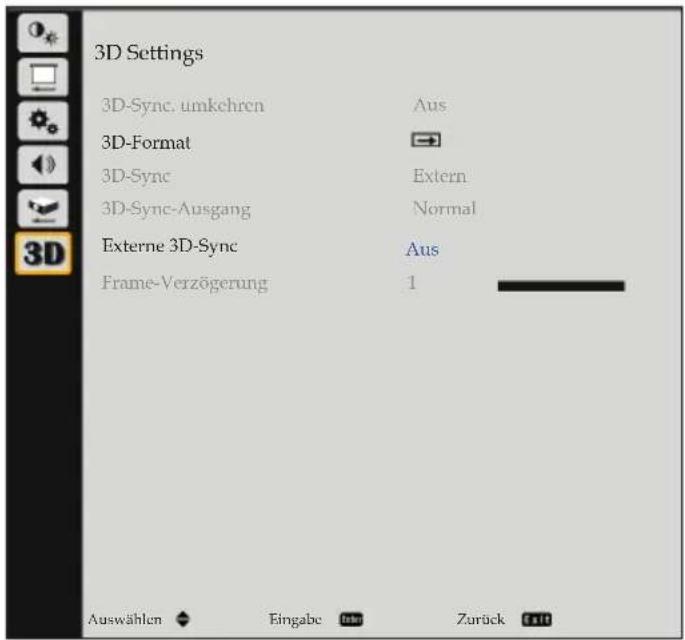
3D Settings
3D-Sync. umkehren

Zur 3D-Darstellung werden eine kompatible 3D-Bildquelle, 3D-Daten und eine optische 3D-Brille benötigt.
„3D-Sync. umkehren“ ist nur verfügbar, wenn 3D aktiviert ist.
✿ Bei 3D-Filmen muss diese Einstellung u. U. geändert werden.
Die 3D-Funktion wird automatisch eingeschaltet, wenn eine Blu-ray-3D-Quelle anliegt.
Mit dieser Option aktivieren/deaktivieren Sie die 3D-Sync-Umkehrung.
Aus: Mit „Aus“ wird der Bildinhalt in normaler Richtung angezeigt.
Ein: Wählen Sie zum Umkehren der linken und rechten Bildinhalte „Ein“.
3D-Format
Nutzen Sie diese Option zur Auswahl der geeigneten 3D-Formatinhalte.
Autom.: Nutzen Sie diesen Modus, damit das System automatisch Inhalte in einem geeigneten 3D-Format wählen kann.
Frame-Packing: Nutzen Sie diesen Modus für 3D-Inhalte im Format „Frame-Packing“.
Side-by-Side: Nutzen Sie diesen Modus für 3D-Inhalte im Format „Side-by-Side“.
Top/Bottom: Nutzen Sie diesen Modus für 3D-Inhalte im Format „Top/Bottom“.
Frame-Sequential: Nutzen Sie diesen Modus für 3D-Inhalte im Format „Frame-Sequential“.
Benutzereinstellungen
3D-Sync
Wählen Sie eine geeignete 3D-Technologie entsprechend der Art der Verarbeitung des 3D-Sync-Signals.
DLP-Link: Wählen Sie DLP-Link, wenn das 3D-Sync-Signal durch die in den Projektor integrierte DLP-Link-Technologie erzeugt wird. DLP Link funktioniert nur mit einer Brille, die mit DLP-3D-Technologie kompatibel ist; zudem muss die 3D-Funktion aktiviert sein.
Extern: Wählen Sie 3D-Sync, wenn das 3D-Sync-Ausgangssignal über den 3D-Sync-Ausgang an einen Sender oder einen anderen Projektor gesendet wird.
3D-Sync-Ausgang
Zum Einrichten der Übertragung des 3D-Sync-Ausgangssignals.
Normal: Zum Senden des 3D-Sync-Signals an den mit dem 3D-Sync-Ausgang verbundenen Emitter.
Pfad durchschleifen: Zum Senden des 3D-Sync-Signals an den nächsten Projektor, wenn mehrere Projektoren verwendet werden.
Externe 3D-Sync
Wenn „Ein“ ausgewählt ist, verwenden Sie das 3D-Sync-Signal vom Anschluss „3D SYNC IN“. Wenn „Aus“ ausgewählt ist, verwenden Sie 3D-Sync von der internen Quelle. Bei Anwendungen mit mehreren Projektoren ist es besser, beim ersten Projektor „Ein“ zu wählen, damit es nicht zu einem 3D-Sync-Verlust oder Stabilitätsproblemen kommt.
Frame-Verzögerung
Verwenden Sie diese Option zur Korrektur asynchroner Anzeige von Bildern bei 3D-Vermischung.
Gerät mit Webbrowser steuern
Sie können dieses Gerät über einen Webbrowser von einem PC aus steuern.

Stellen Sie sicher, dass Webserver aktiviert ist. (Siehe Seite 60)
Systemvoraussetzungen
Stellen Sie zur Nutzung der Web-Systemsteuerung sicher, dass Ihre Geräte und Softwareanwendungen die Mindestsystemvoraussetzungen erfüllen.
- Kompatible Webbrowser:
- Microsoft Edge
- Firefox
- Chrome
Mit Netzwerk verbinden
Wenn das Netzwerk verfügbar wird, verbinden Sie Projektor und Computer mit demselben Netzwerk. Verwenden Sie die Projektoradresse als Web-URL zum Öffnen der Web-Systemsteuerung in einem Browser.
- Prüfen Sie die Projektoradresse über das OSD-Menü.
- Wählen Sie Einstellungen > Network Settings (Netzwerkeinstellungen) > LAN Settings > IP-Adresse.
- Öffnen Sie einen Webbrowser und geben Sie die IP-Adresse des Projektors in die Adresszeile ein.
- Die Webseite leitet an die Web-Systemsteuerung weiter.
- Geben Sie in das Benutzername-Feld den Benutzernamen ein: „admin“ (Standard). Geben Sie in das Kennwort-Feld das Kennwort ein.
Wenn kein Netzwerk verfügbar ist, beachten Sie den Abschnitt „Projektor direkt mit einem Computer verbinden“.
Projektor direkt mit einem Computer verbinden
Wenn das Netzwerk nicht verfügbar ist, verbinden Sie den Projektor über ein LAN-Kabel direkt mit dem Computer und konfigurieren Sie die Netzwerkeinstellungen manuell.
LAN-Steuerung
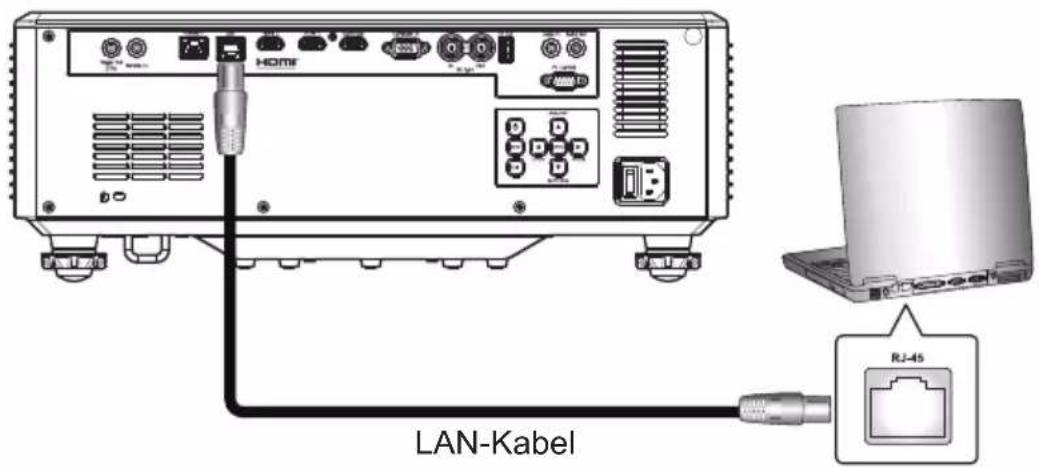
1. Dem Projektor eine IP-Adresse zuweisen:
- Wählen Sie über das OSD-Menü Einstellungen > Network Settings (Netzwerkeinstellungen) > LAN Settings > DHCP.
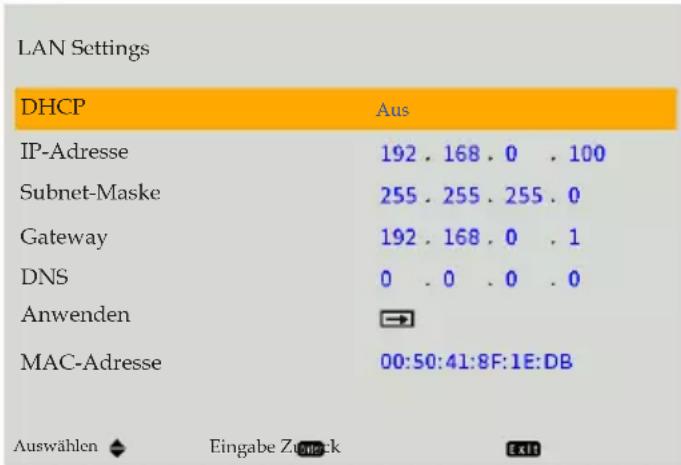
- Schalten Sie DHCP aus und stellen Sie IP-Adresse, Subnet-Maske und Gateway des Projektors manuell ein.
- Drücken Sie zum Bestätigen der Einstellungen „Anwenden“.
2. Setzen Sie die LAN-Schnittstelle auf „LAN-Port“:
- Wählen Sie über das OSD-Menü Einstellungen > Network Settings (Netzwerkeinstellungen) > LAN-Schnittstelle. Wählen Sie „LAN-Port“.
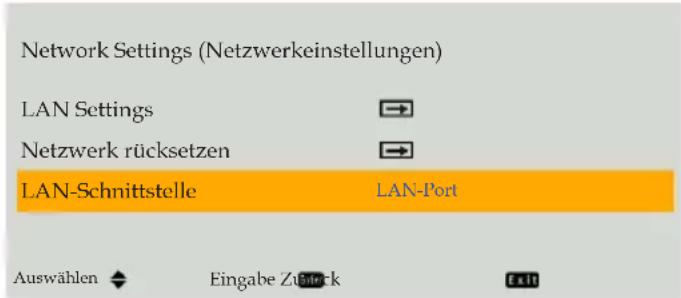
3. Webserver-Dienst aktivieren:
- Wählen Sie über das OSD-Menü Einstellungen > Network Functions > Webserver.
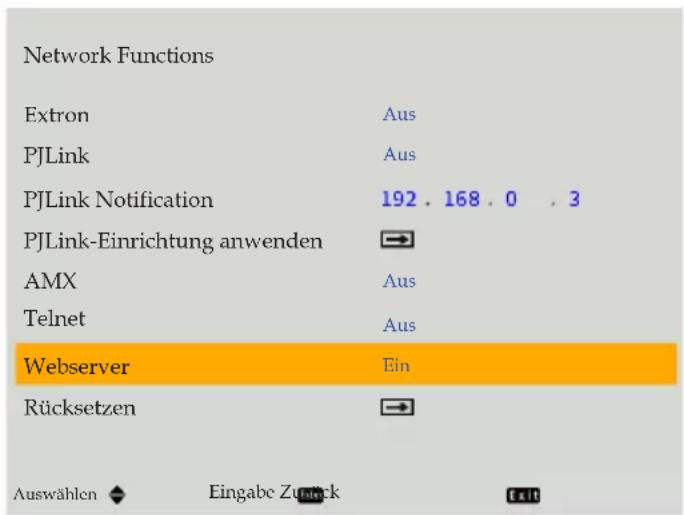
- Wählen Sie zum Aktivieren des Webservers „Ein“.
- Öffnen Sie einen Webbrowser und geben Sie die IP-Adresse des Projektors (beispielsweise „192.168.0.100“). in die Adresszeile ein.
- Die Webseite leitet an die Web-Systemsteuerung weiter.
- Geben Sie über die Web-Systemsteuerung Benutzernamen und Kennwort ein.

Bei der ersten Anmeldung lautet der Nutzername „admin“ und das Kennwort ist die MAC-Adresse. (Wählen Sie aus dem OSD-Menü Einstellungen > Network Settings (Netzwerkeinstellungen) > LAN Settings > MAC-Adresse).
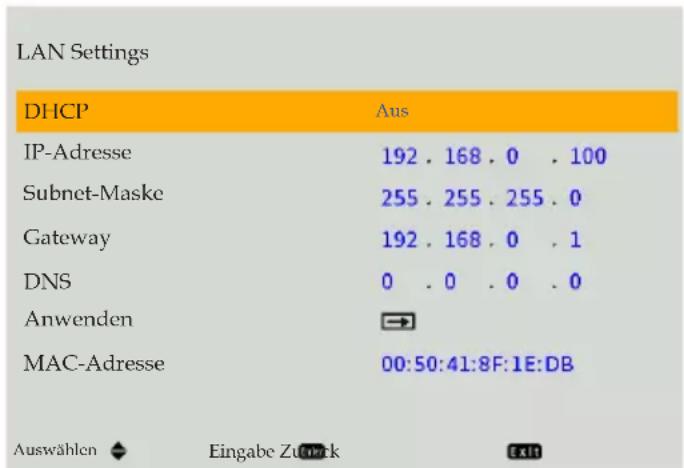
Note
Einzelheiten solcher Vorgänge werden möglicherweise nicht in der Anzeige des Browsers widergespiegelt, wenn Menüvorgänge durchgeführt werden, während das Gerät über einen Webbrowser gesteuert wird. Laden Sie die Browser-Seite zur Aktualisierung mit den neuesten Informationen neu. Drücken Sie zum Neuladen die F5-Taste an einem Windows-Computer oder Befehl + R an einem Macintosh.
Webseite dieses Projektors
Die nachstehend beschriebene Webseite wird angezeigt, wenn sich ein Nutzer als Administrator am Gerät anmeldet. Das Menü wird auf der linken Seite angezeigt. Das Menü zeigt nur Bedienung und Einstellungen, Anzeigestatus und Software-Lizenz, wenn sich der Nutzer als Benutzer am Gerät anmeldet.
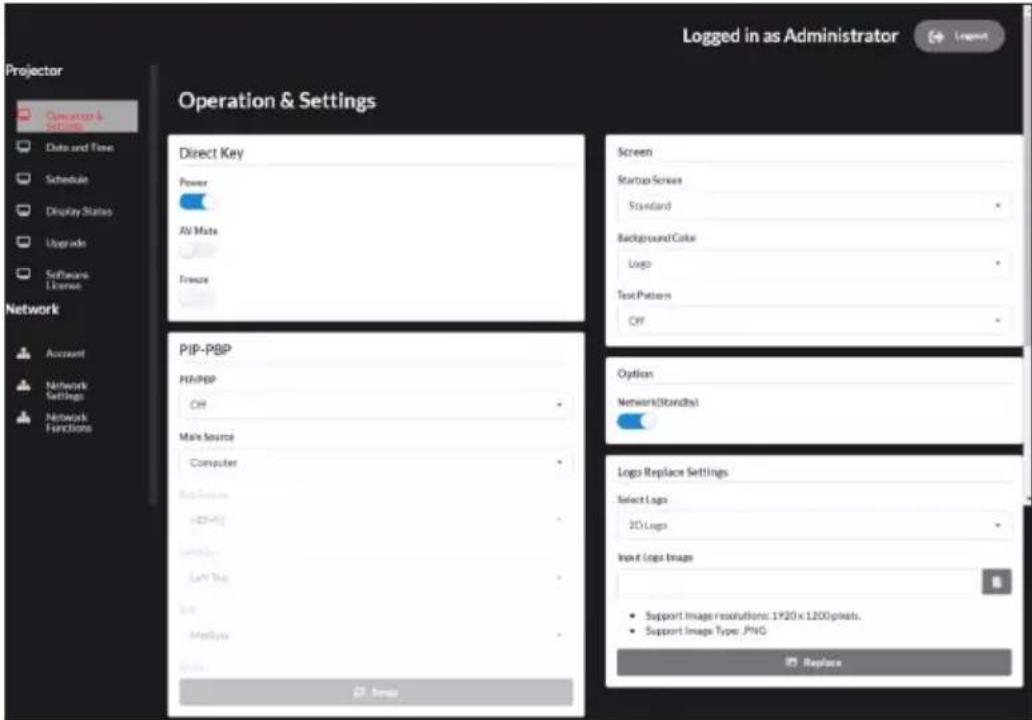
| Menü Beschreibung | |
| Projektor | |
| Bedienung und Einstellungen | Hier können Sie Bedienvorgänge, wie Eingangswechsel und AV-Stummschaltung, sowie die Registrierung eines Nutzerlogos vornehmen. |
| Datum und Uhrzeit | Hier können Sie Einstellungen in Verbindung mit der internen Uhr vornehmen. |
| ZEITPLAN | Hier können Sie Einstellungen in Verbindung mit dem Timer vornehmen. Achten Sie darauf, nach der Implementierung jeglicher Änderungen an den Einstellungen auf [Speichern] rechts oben zu drücken. Eine Bestätigungsmeldung erscheint, die Sie auffordert, bei Verlassen dieser Seite die Einstellungen mit [Speichern] zu speichern. |
| Statusanzeige | Zeigt den Betriebsstatus des Gerätes und die Firmware-Version. |
| Systemaufrüstung | Die Firmware kann aktualisiert werden. Die aktuellste Firmware kann von unserer Website heruntergeladen werden. |
| Software-Lizenz | Zeigt die Lizenzinformationen der an diesem Gerät verwendeten Drittanbieter-Software. |
Note
Es gibt zwei Arten von Konten für diese Webseite: Administrator- (Admin) und Benutzer- (Nutzer) Konten. Der Nutzername des Gerätes lautet zum Zeitpunkt des Versands „admin“ und das Kennwort ist die MAC-Adresse. Beachten Sie Seite 68 für Einzelheiten.
Die Kommunikation mit dem Webserver erfolgt nicht verschlüsselt. Verwenden Sie dasselbe Kennwort wie an anderen Informationsgeräten.
Inhalte auf dem Webserver des Gerätes werden in Englisch angezeigt. Solche Anzeigeinhalte können nicht in eine andere Sprache geändert werden.
| Menü Beschreibung | |
| Netzwerk | |
| Konto | Für die Steuerung des Gerätes mit einem Webbrowser werden Konten eingerichtet. Es gibt zwei Arten von Konten: Administrator- und Benutzer-Konten. |
| Network Settings (Netzwerkeinstellungen) | Netzwerkeinstellungen können geändert werden. Drücken Sie nach der Implementierung von Änderungen auf [Anwenden]. |
| Network Functions | Jede Netzwerkfunktion kann ein- und ausgeschaltet werden. Das PJLink-Kennwort sowie die Benachrichtigungsadressen können eingerichtet werden. Netzwerkfunktionen können ebenfalls initialisiert werden. |
Projektoranmeldung
Geben Sie Benutzernamen und Kennwort ein. Klicken Sie anschließend auf [Anmelden].
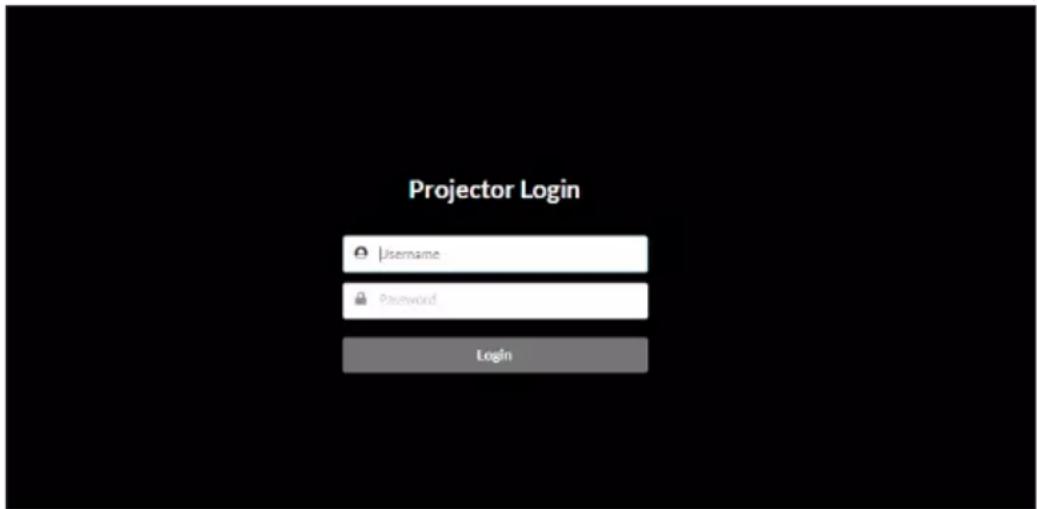
Bedienung und Einstellungen
Auf dieser Seite können Sie Direkttasten de-/aktivieren, die BiB/BuB-Einstellungen konfigurieren, Bildschirmeinstellungen konfigurieren, Netzwerk (Standby) de-/aktivieren und das Logo auswählen.
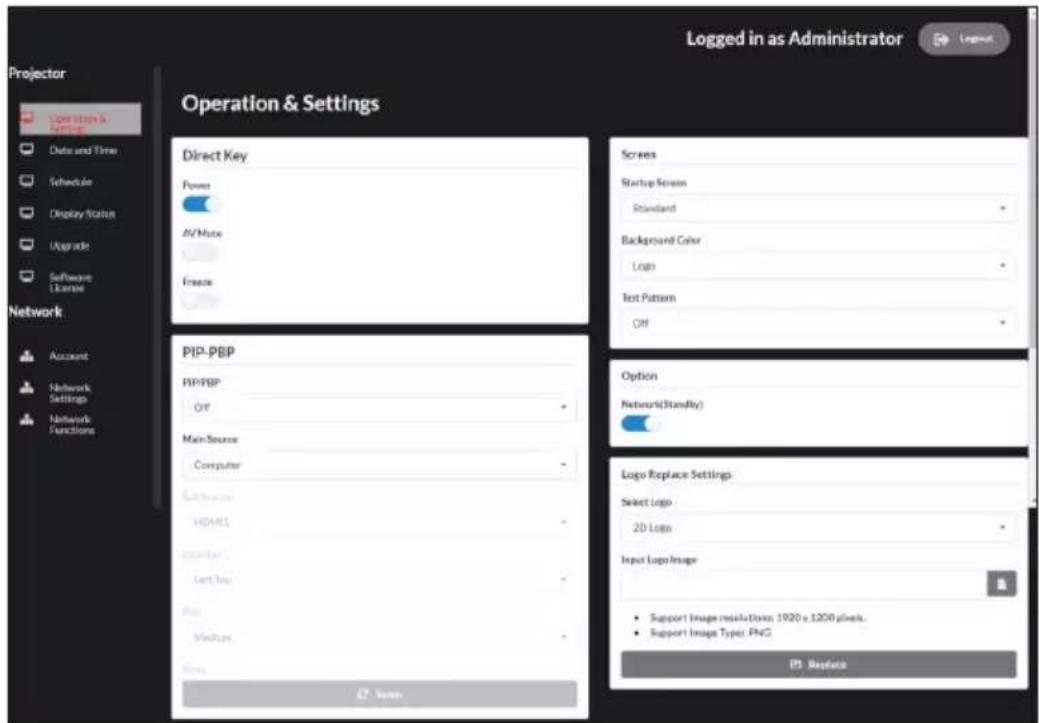
- Logo-Ersatz wird nur bei Bildern mit den angegebenen Auflösungen (1920 x 1200) und dem angegebenen Dateiformat (png) unterstützt. Wenn Sie ein Bild in einer anderen Auflösung registrieren, wird das personalisierte Logo nicht angezeigt.
LAN-Steuerung
Datum und Uhrzeit
Auf dieser Seite können Sie Datum- und Zeiteinstellungen konfigurieren.
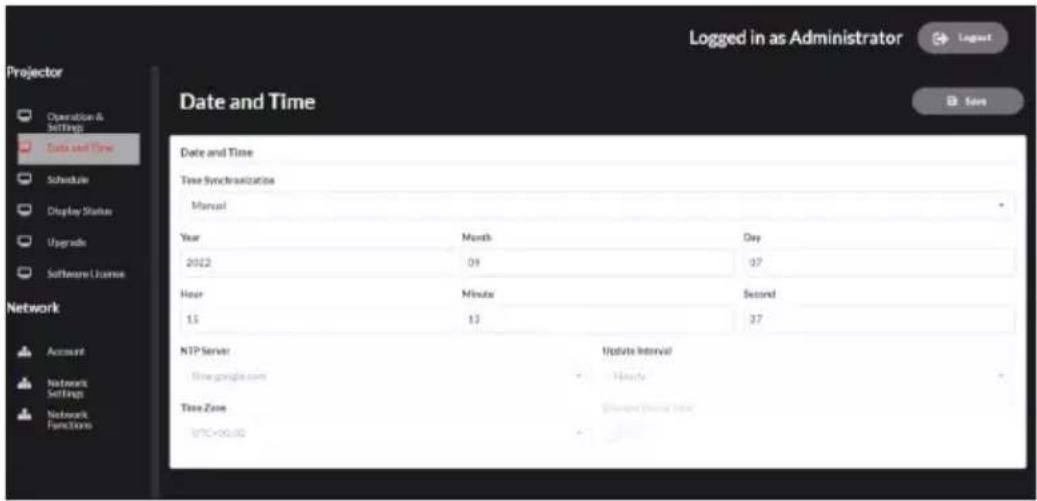
Auf dieser Seite können Sie Zeitplaneinstellungen von Montag bis Sonntag konfigurieren.
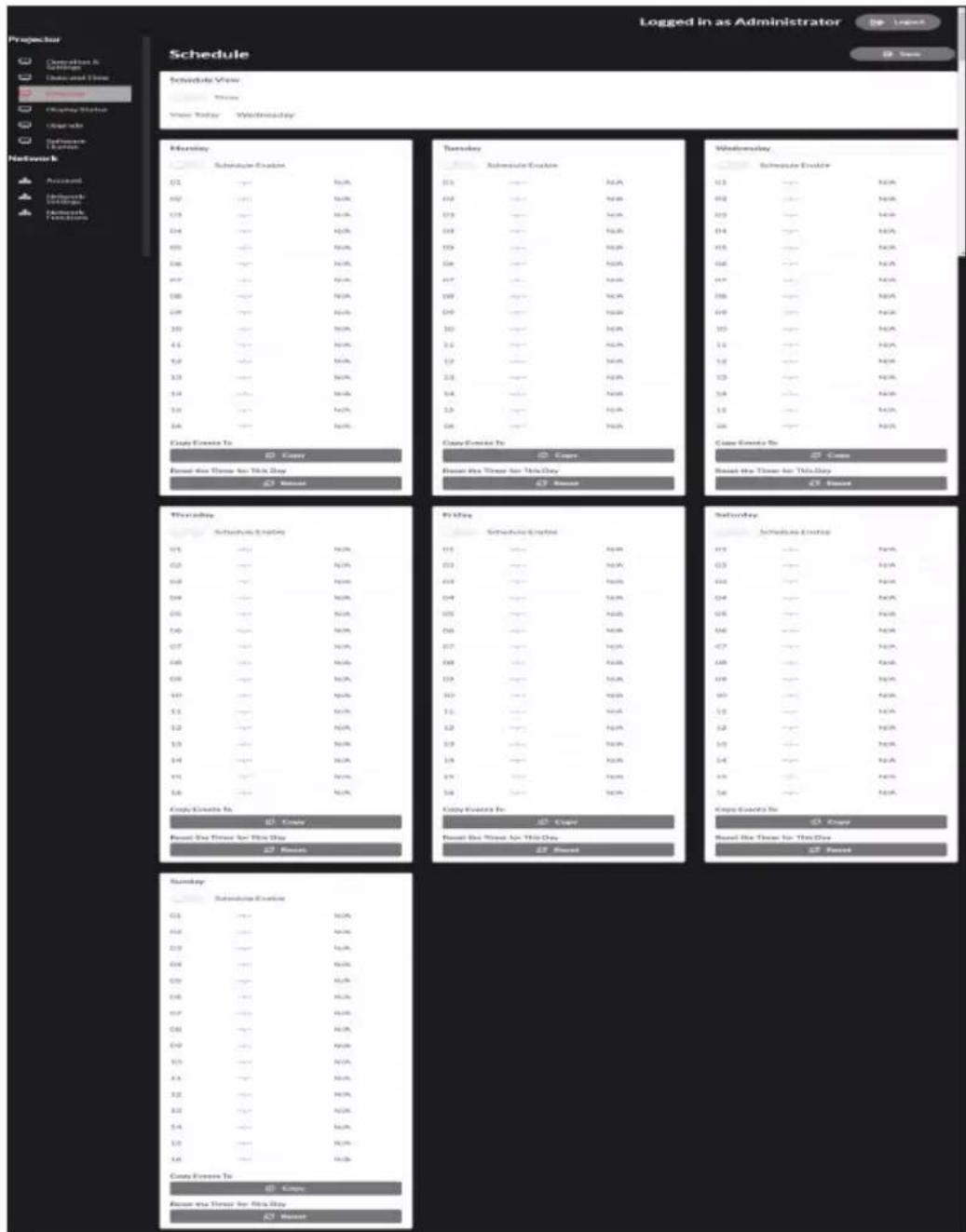
LAN-Steuerung
Statusanzeige
Auf dieser Seite können Sie Projektorinformationen zu Status und Einstellungen anzeigen.

Die Projektorinformationen sind schreibgeschützt.
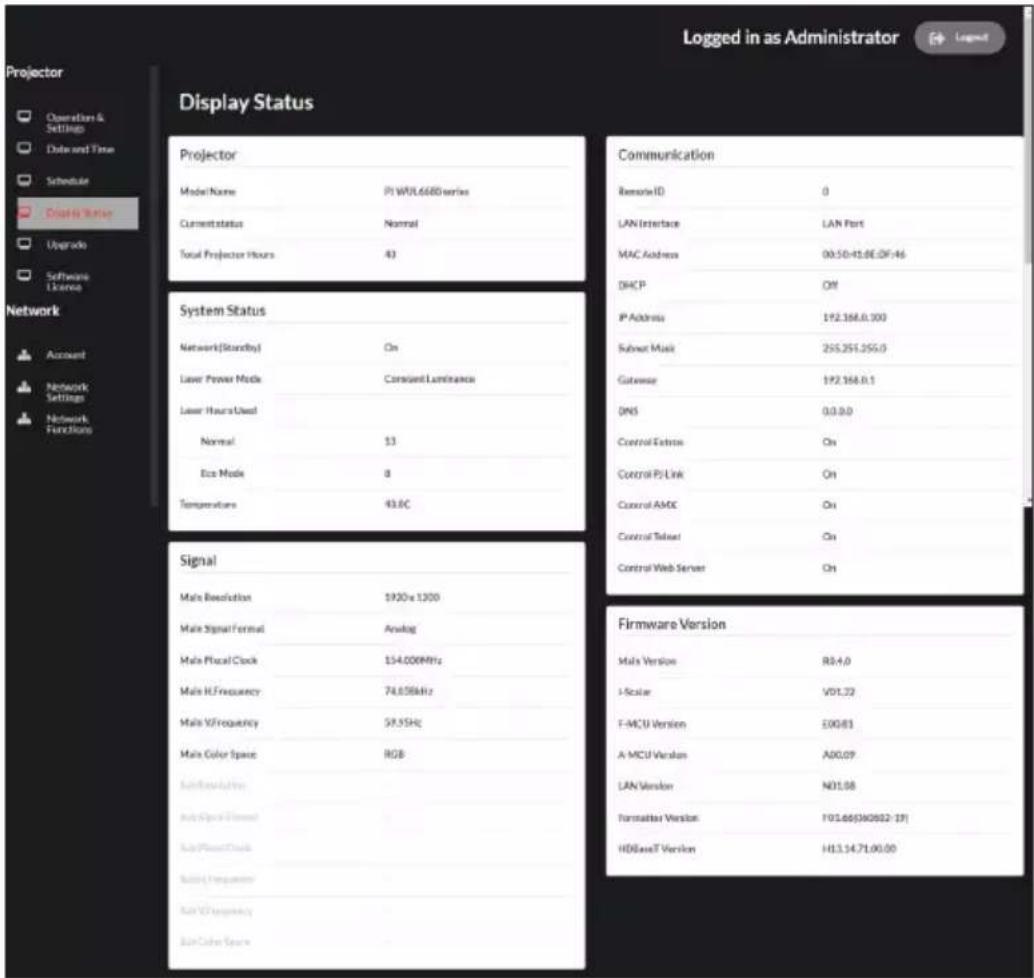
Aktualisieren
Auf dieser Seite können Sie das System aktualisieren. Wählen Sie zur Aktualisierung auf die neueste Firmware-Version „Aktualisieren“, indem Sie die Upload-Datei auf dem Computer auswählen.
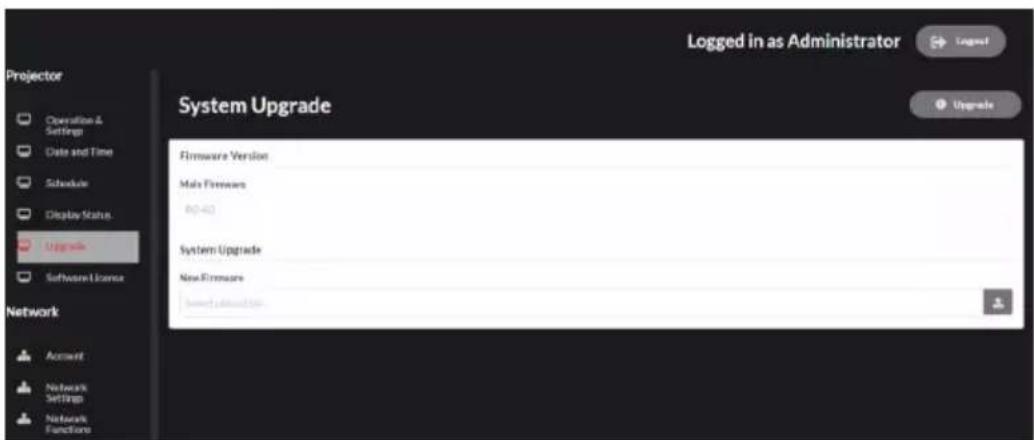
Auf dieser Seite können Sie die Software-Lizenz einsehen.
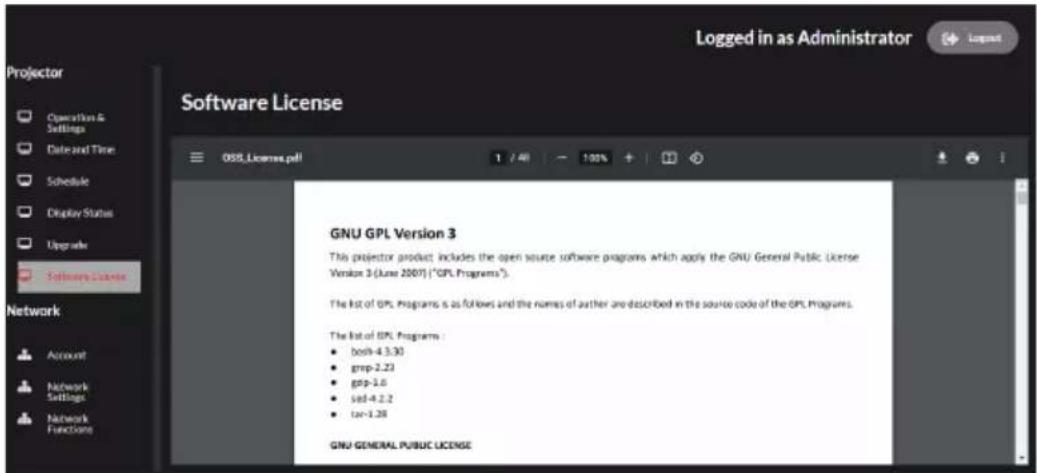
Auf dieser Seite können Sie das Kennwort für Admin- und Benutzer-Konto einrichten.
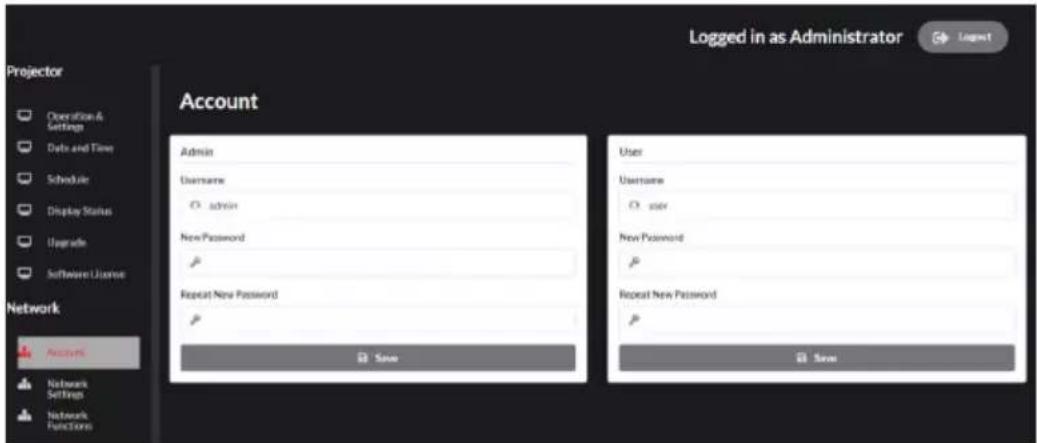
Network Settings (Netzwerkeinstellungen)
Auf dieser Seite können Sie die LAN-Schnittstelle einrichten und LAN-Einstellungen am Projektor konfigurieren.
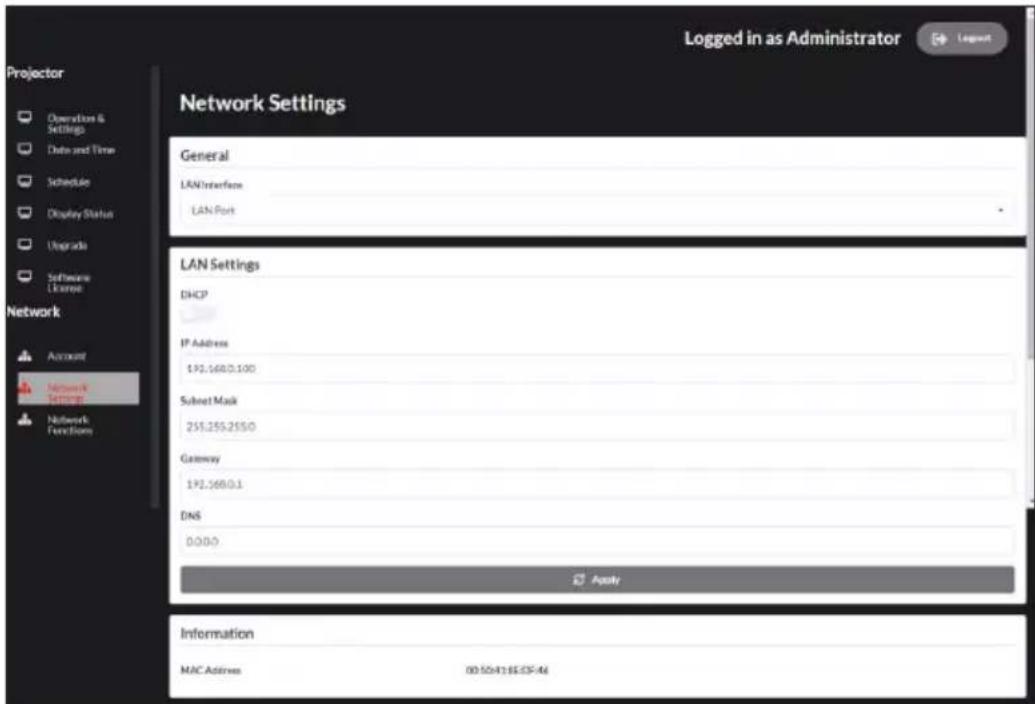
Auf dieser Seite können Sie die Netzwerkfunktionen konfigurieren und die Steuerungseinstellungen zurücksetzen.
Richten Sie die LAN-Funktion am Projektor ein. Wählen Sie über die Web-Systemsteuerung „Netzwerkfunktionen“ zur Aktivierung der LAN-Funktion von Extron / PJLink / AMX / Telnet / Webserver. Stellen Sie die Authentifizierung mittels PJLink-Kennwort ein oder aus. Bei Einstellung auf „Ein“ im PJLink-Menü ist ein Kennwort erforderlich. Das Standardkennwort lautet „Projector“. Alternativ können Sie ein Kennwort in das Textfeld eingeben.

Das Standardkennwort für PJLink ist „Projector“ und das Kennwort erfordert 8 bis 32 Zeichen, bestehend aus Groß-/ Kleinbuchstaben und Ziffern.
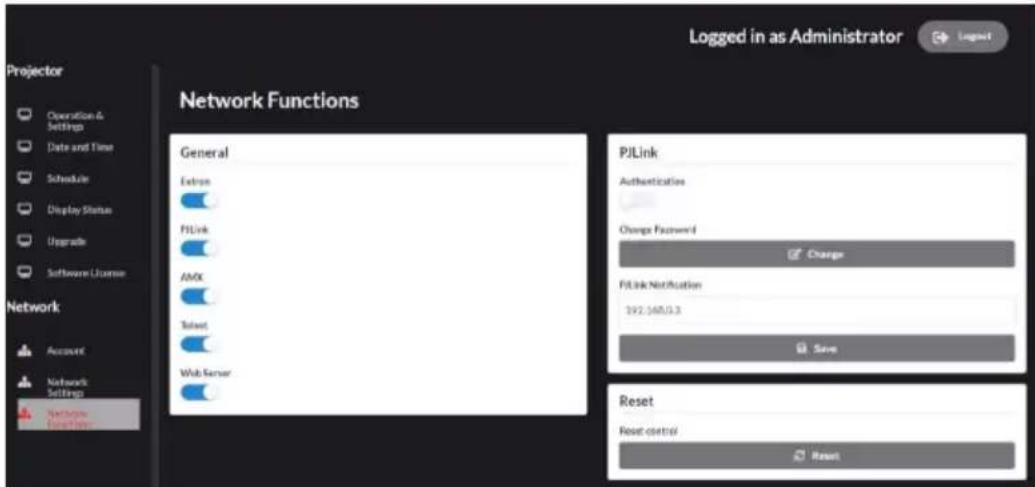
Projektor mit dem Projector Management Utility steuern
Note
Diese Software ist eine Software zur Verwaltung unserer Projektoren. Andere Produkte als unsere Projektoren funktionieren bei Verwaltung über diese Software möglicherweise nicht richtig. Einzelheiten finden Sie in der Hilfe des Dienstprogrammes.
Löschen Sie „Projector Management Utility“ unter „Programme und Features“ in der „Systemsteuerung“, wenn Sie Projector Management Utility deinstallieren möchten.
Obwohl das Gerät PJLink Klasse 2 unterstützt, unterstützt die Software Klasse 1. Beachten Sie, dass das Dienstprogramm nicht alle vom Gerät unterstützten PJLink-Befehle unterstützt.
Informationen zum Projector Management Utility
Das Projector Management Utility ist mit dem Standard PJLink Klasse 1 konform und unterstützt alle Befehle von Klasse 1. Es können bis zu 100 Projektoren, die mit dem Netzwerk verbunden sind, über einen einzigen PC verwaltet werden.
Die Betriebsumgebung von Projector Management Utility ist wie nachstehend beschrieben.
- Unterstütztes Betriebssystem
- Windows 8.1 Pro / Enterprise (32 Bit / 64 Bit)
- Windows 10 Pro / Enterprise (32 Bit / 64 Bit)
• Arbeitsspeicherkapazität
Konform mit der empfohlenen Arbeitsspeicherkapazität für das verwendete Betriebssystem
• Anzeigeauflösung 800 x 600 Pixel oder mehr
Projector Management Utility installieren
Projector Management Utility kann von unserer Webseite heruntergeladen werden. https://support.ricoh.com/bbv2/html/dr_ut_d/projector/
Melden Sie sich zum Installieren oder Deinstallieren des Dienstprogramms mit Administratorrechten am Gerät an.
- Schließen Sie sämtliche aktiven Anwendungen.
- Doppelklicken Sie auf die heruntergeladene Datei.
- Führen Sie das Installationsverfahren entsprechend den Bildschirmanweisungen aus.
- Sobald die Installation abgeschlossen ist, klicken Sie auf [Fertigstellen].
Eine Verknüpfung wird auf dem Desktop vorbereitet.
LAN-Steuerung
Projektoren registrieren
1. Projektoren mit automatischer Suche registrieren
- Klicken Sie auf [ Register Projector (Projektor registrieren)].
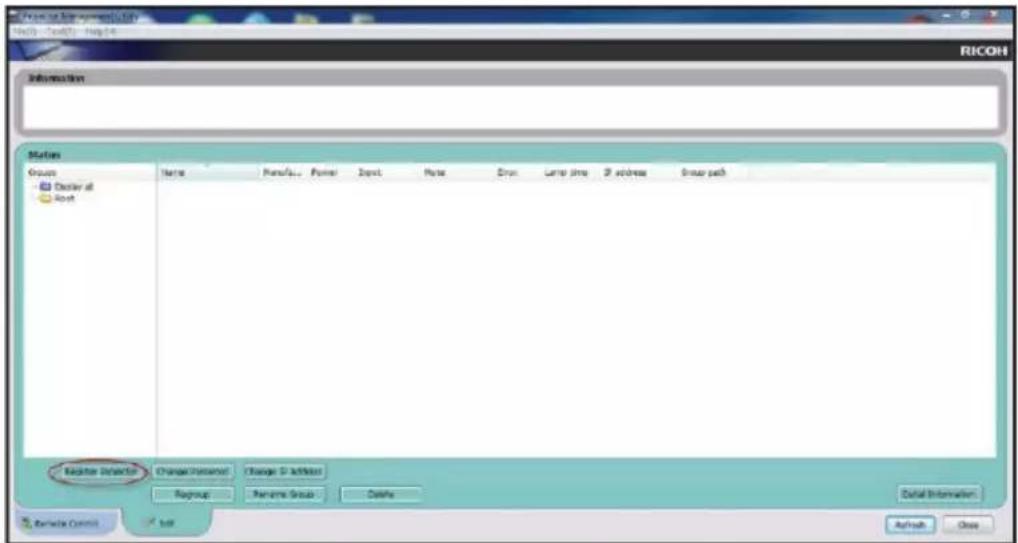
- Klicken Sie auf [ Auto Search (Auto-Suche)].
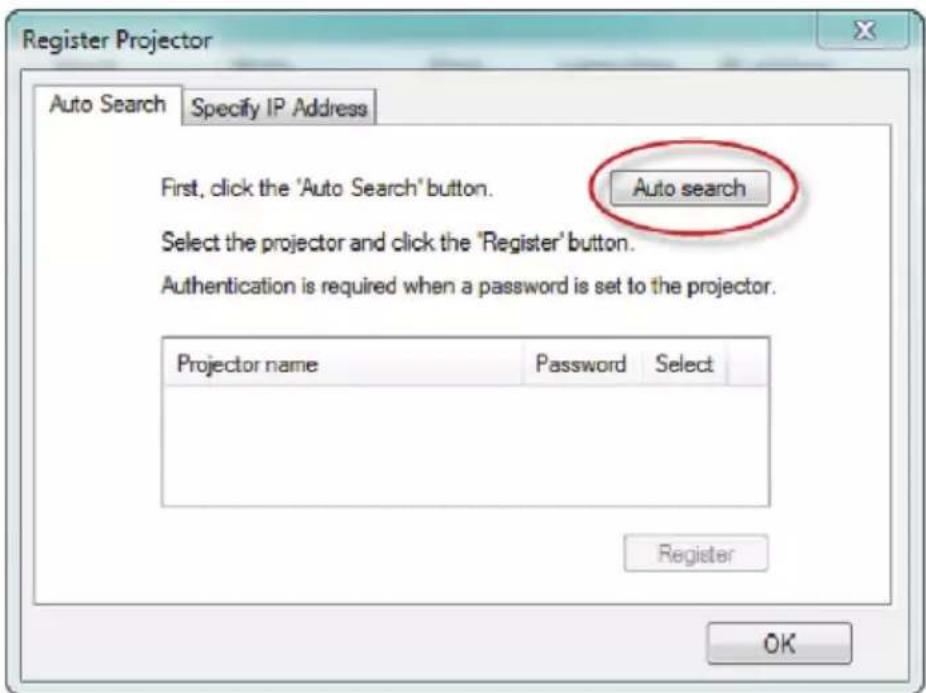
- Eine Liste mit Projektoren, die PJLink unterstützen, erscheint im Fenster. Bis zur Autorisierung wird der Projektorname mit „*****“ angezeigt, sofern die Kennwortfunktion aktiviert ist.
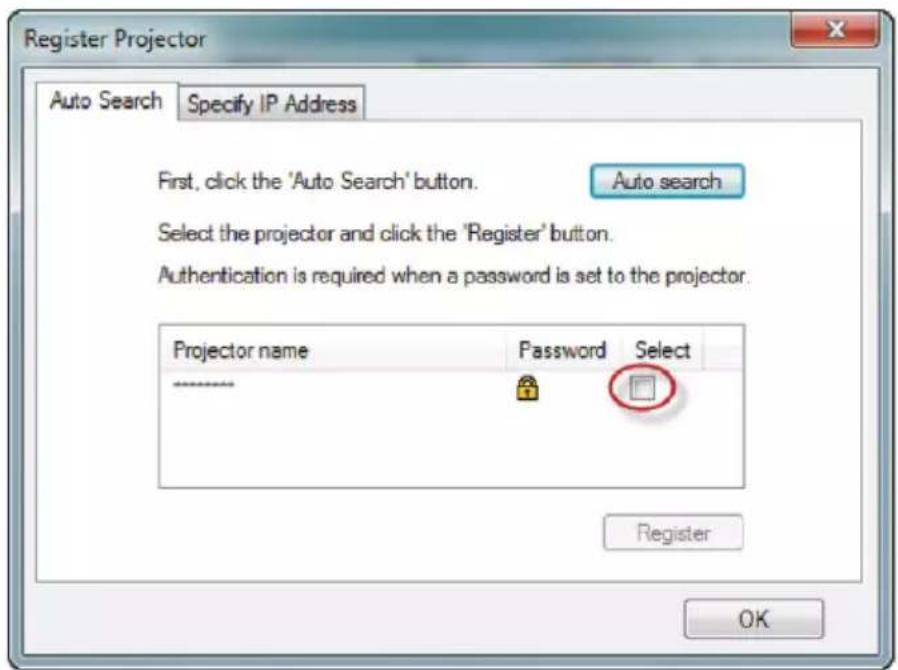
- Wählen Sie den gewünschten Projektor und klicken auf [Register (Registrieren)]. Wenn die Kennwortfunktion des Projektors aktiviert wurde, muss das Kennwort zur Autorisierung eingegeben werden.
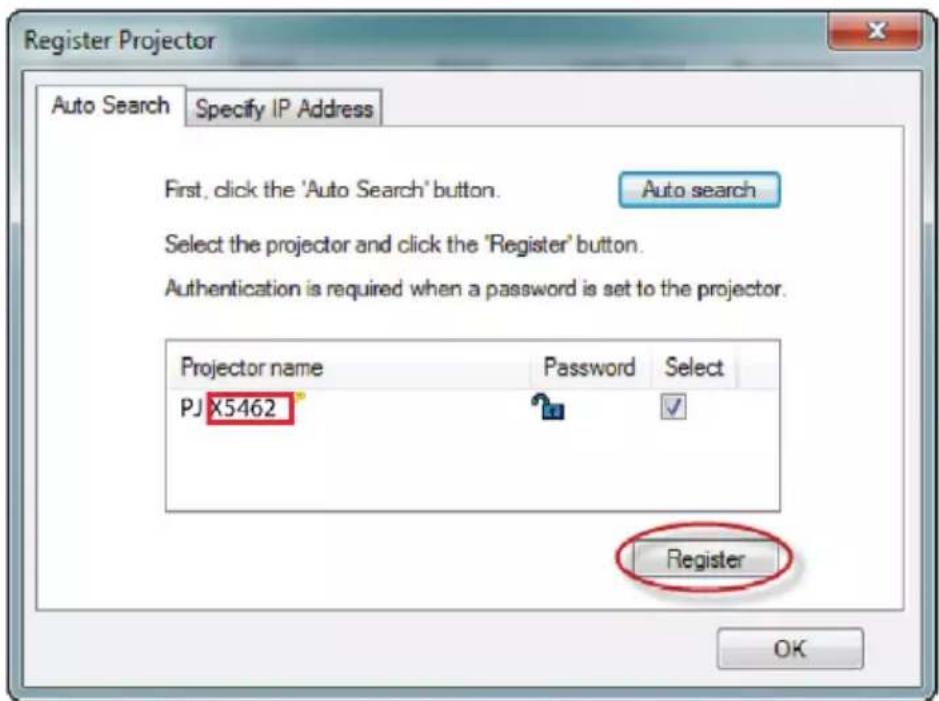
- Klicken Sie zum Zurückkehren zum Originalbildschirm auf [OK].
2. Gibt direkt die IP-Adresse an und registriert den Projektor.
- Geben Sie die IP-Adresse des gewünschten Projektors ein und klicken auf [Confirm (Bestätigen)], daraufhin wird der Projektorname angezeigt. Klicken Sie nach Bestätigung des Projektornamens auf [Register (Registrieren)].
Projektor über Projektor Management Utility steuern
Klicken Sie auf das Register [Remote Control (Fernsteuerung)] und wählen den gewünschten Projektor in der Liste. Sie können den ausgewählten Projektor steuern, indem Sie die Steuerungsschaltflächen im unteren Bereich des Fensters anklicken.
Schaltfläche [Power (Strom)]
Schaltet die aus der Projektor-/Gruppenliste ausgewählten Projektoren oder Gruppen „ein/aus“.
![RICOH PJ WUL6690 - Schaltfläche [Power (Strom)] - 1](/content/2026/05/893586/images/1581cc161ebfe6b4dfcac32bf1b10a519773693bc7ff121aa3507f1fc5f9b76f.jpg)
Schaltfläche [Input (Quelle)]
Wechselt die Eingangsquelle der aus der Projektor-/Gruppenliste ausgewählten Projektoren oder Gruppen. Die Eingangsquelle wird nicht geändert, wenn der Projektor die ausgewählte Eingangsquelle nicht unterstützt.

Eine Tabelle mit Eingangsquellen in Projektor und Projector Management Utility.
| Projektor Projector Management Utility | |
| Computer RGB 1 | |
| HDMI1 Digital 1 | |
| HDMI 2 Digital 2 | |
| HDBaseT Netzwerk 1 | |
Schaltfläche [Mute (Stumm)]
De-/aktiviert die Stummschaltung der aus der Projektor-/Gruppenliste ausgewählten Projektoren oder Gruppen. Der Projektor unterstützt nur die Stummschaltung von Bild und Ton.

Schaltfläche [Detail Information (Detailangaben)]
Zeigt detaillierte Informationen zum ausgewählten Projektor.
Problemlösung
Es folgen Lösungsvorschläge bei Problemen mit dem Projektor. Wenden Sie sich an den Händler, bei dem das Gerät gekauft wurde, oder das nächstgelegene Kundendienstzentrum, wenn sich das Problem nicht beseitigen lässt.
Problem: Es wird kein Bild angezeigt
Überprüfen Sie, ob alle Kabel und Stromverbindungen korrekt und sicher angeschlossen sind (siehe Abschnitt „Projektor anschließen“).
Die Pins der Anschlüsse dürfen nicht verbogen oder abgebrochen sein.
Stellen Sie sicher, dass der Projektor eingeschaltet ist.
Überprüfen Sie, ob die Funktion „AV Stimm“ deaktiviert wurde.
Problem: Bild teilweise, rollend oder falsch angezeigt
Drücken Sie die Taste „Auto“ auf der Fernbedienung.
Passen Sie die Computeranzeigeeinstellungen an. Stellen Sie sicher, dass die Auflösung maximale 1600 x 1200 (3840 x 2160 bei HDMI) beträgt. Halten Sie sich an die Hilfe-Datei Ihres Betriebssystems.
Wenn Sie Probleme bei der Änderung der Auflösung haben oder das Bild am Monitor hängen bleibt, sollten Sie alle Geräte inklusive des Projektors neu starten.
Note
Das Bild ist nicht sofort nach dem Einschalten des Gerätes stabil. Warten Sie nach dem Start der Projektion mindestens 30 Minuten, bevor Sie das Bild anpassen.
Problem: Das Bild ist nicht fokussiert
Drücken Sie zur Anpassung des Fokus „Focus ▲“ oder „Focus ▼“ an der Fernbedienung oder am Projektorbedienfeld, bis das Bild scharf und leserlich ist.
Achten Sie darauf, dass sich die Leinwand in der richtigen Entfernung zum Projektor befindet. Siehe Seiten 40-42.
Wenn Trapezkorrektur, 4-Punkt-Korrektur, Vergrößern usw. durchgeführt werden, wird das Bild im Vergleich zum Zustand vor der Korrektur nicht klar. Das liegt an der digitalen Signalverarbeitung und ist keine Fehlfunktion.
Problem: Das Bild ist bei einer DVD-Wiedergabe zu lang gestreckt
Wählen Sie zur Anzeige des Bildes mit geeignetem Seitenverhältnis „Bildschirm > Seitenverhältnis“ aus dem OSD-Menü.
Problem: Das Bild ist zu klein oder zu groß
Drücken Sie zur Anpassung der Größe des projizierten Bildes „Zoom ^4 oder „Zoom “ an der Fernbedienung oder „Zoom“ am Projektorbedienfeld.
Rücken Sie den Projektor näher an die Leinwand oder weiter von der Leinwand weg.
Wählen Sie „Bildschirm > Seitenverhältnis“ aus dem OSD-Menü und versuchen Sie es mit verschiedenen Einstellungen.
Problem: Der Bildschirm des Notebooks zeigt die Präsentation nicht an.
Bei Verwendung eines Notebook-PCs: Manche Notebook-PCs deaktivieren ihren eigenen Bildschirm, wenn ein zweites Anzeigegerät angeschlossen ist. Wie Sie den Notebook-Bildschirm aktivieren, Können Sie in der Bedienungsanleitung Ihres Computers nachlesen.
Problem: Das Bild ist instabil oder flimmert
Passen Sie „Phase“ oder „Takt“ zur Korrektur im Bildschirmmenü an.
Überprüfen Sie den Anzeigemodus der Grafikkarte und ändern Sie ihn bei Bedarf in einen mit diesem Projektor kompatiblen Modus.
Problem: Bild ist invertiert
Wählen Sie zum Anpassen des Bildes „Bildschirm“ > „Projektion“ aus dem OSD-Menü.
Problem: Das Bild hat schräge Seiten
Ändern Sie möglichst die Position des Projektors so, dass dieser mittig und unterhalb der Projektionsfläche steht.
Drücken Sie zum Anpassen der Anzeigeform die Taste „Keystone / / / an der Fernbedienung oder die Taste „Keystone“ am Projektorbedienfeld.
Problemlösung

Ständig leuchtend =>

Kein Licht =>
Problem: Schaltet sich während der Benutzung aus
Das Gerät schaltet sich nach 20 Minuten ohne Signal automatisch ab Werk aus.
Wählen Sie zur Anpassung der Zeit „Einstellungen > Kein Signal > Abschaltung“.
Prüfen Sie, ob die Umgebungstemperatur zu hoch ist.
Stellen Sie sicher, dass die Zu- und Abluftöffnungen nicht blockiert sind.
Prüfen Sie, ob der Wind von der Klimaanlage direkt auf das Gerät bläst.
Problem: LED-Meldungen
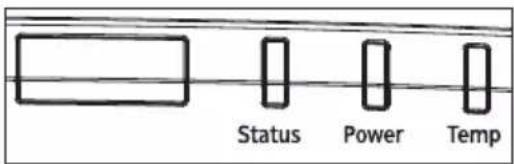
| Status | Statusanzeigen | Strom-LED (Power) | Temperatur-LED (Temp) | |
| (Rot) (Rot) | (Grün) (Rot) | |||
| STANDBY | ||||
| Eingeschaltet | ||||
| Aufwärmung | Blinkt(1 s aus/1 s ein) | |||
| Abkühlung | Blinkt(1 s aus/1 s ein) | |||
| AV STUMM | Blinkt(1 s aus/1 s ein) | |||
Fehlerstatus
| STROMAUSFALL | ||||
| LÜFTER-1-SPERRE | Blinkt(3 s aus/3 s ein) | |||
| LÜFTER-2-SPERRE | Blinkt(3 s aus/3 s ein) | |||
| LÜFTER-3-SPERRE | Blinkt(3 s aus/3 s ein) |
Problemlösung

Lüfter 4 bis 8 unterstützt nur die Serien WUL6680/WUL6690.
| Status | Statusanzeigen Strom-LED (Power) | Temperatur-LED (Temp) | ||
| (Rot) (Rot) | (Grün) (Rot) | |||
| LÜFTER-4-SPERRE |  |  | [500H] |  |
| LÜFTER-5-SPERRE | [30TZ] | [84CZ] | [77KZ] |  |
| LÜFTER-6-SPERRE |  | [007T] |  |  |
| LÜFTER-7-SPERRE |  |  | [6X7S] |  |
| LÜFTER-8-SPERRE |  |  | [7TKZH] |  |
| FARBRAD-AUSFALL | [27TH] | [354W] | [3K7S] |  |
| Überhitzung | [162T] |  | [58CV] |  |
| LD-ÜBERHITZUNG | [CH8Z] | [107K] | [7K84] |  |
| LD-SPANNUNGSFEHLER |  | [143T] | [1466] | [243Z] |
| TEMPERATURSENSOR GETRENNT | (0,  0, 0, | E(0,5  0,5 0,5 | [4238] | [TWH6] |
| LD-FEHLER |  | [224D] | · | [WXAB] |
| AKTUALISIERUNGSVORGANG |  | Blinkt(3 s aus/3 s ein) | E(3  3 3 |  |
Note
Wenn sich beim Betrieb des Projektors Staub und Schmutz an den Zuluftöffnungen der Lasereinheiten befinden, kann dies durch den damit verbundenen Temperaturanstieg im Inneren des Gehäuses zu einem Ausfall oder Projektorschaden führen.
Je nach Ort der Nutzung könnten sich Staub und Schmutz auch an den Abluftöffnungen ansammeln. Reinigen Sie die Stellen bei Bedarf mit einem Staubsauger.
Problem: Warnmeldungen
Temperaturfehler - Wenn die „Temp“-Anzeige rot leuchtet, zeigt dies eine Überhitzung des Projektors an. Der Projektor wird automatisch heruntergefahren.
i Warnung! Temperatur zu hoch

Bitte:
- Prüfen Sie, ob die Belüftungsöffnungen blockiert sind.
- Stellen Sie sicher, dass die Umgebungstemperatur unter 40 °C liegt.
Lüfterfehler - Wenn der Lüfter ausfällt, arbeitet der Kühllüfter für die angegebene Zeit weiter und die LED-Anzeige leuchtet auf. Weitere Informationen zur Beleuchtung der LED-Anzeige finden Sie auf Seite 88-89 (Leuchtmeldung der Anzeige).
Wenn die folgende Meldung am Bildschirm angezeigt wird, schalten Sie den Projektor aus, ziehen Sie das Stromkabel aus der Steckdose und wenden Sie sich an den Händler, bei dem Sie das Gerät gekauft haben, oder an unser Kundendienstzentrum.
i Warnung! LÜFTER GESPERRT

Der Projektor schaltet sich automatisch aus.
Liste der kompatiblen Signale
| A. VGA analog | ||||||
| (1) PC-Signal | ||||||
| Modi Auflösung Seitenverhältnis V. Sync (Hz) RGB YPbP+ | ||||||
| VGA | 640 x 350 1,83 | 64:35 85 V X | ||||
| 640 x 400 1,6 1 | 6:10 85 V X | |||||
| 640 x 480 1,33 | 4:3 60 V X | |||||
| 72 V X | ||||||
| 75 V X | ||||||
| 85 V X | ||||||
| 720 x 400 1,8 9 | 5 70 V X | |||||
| 85 V X | ||||||
| SVGA | 800 x 600 1,33 | 4:3 60 V X | ||||
| 72 V X | ||||||
| 75 V X | ||||||
| 85 V X | ||||||
| 832 x 624 75 V X | ||||||
| 848 x 480 1,77 | 53:30 60 V X | |||||
| XGA | 1024 x 768 1,33 | 4:3 60 V X | ||||
| 70 V X | ||||||
| 75 V X | ||||||
| 85 V X | ||||||
| SXGA | 1152 x 864 | 75 V X | ||||
| 1152 x 870 1,32 | 192:145 | 75 V X | ||||
| WXGA | 1280 x 768 1,67 | 5:3 60 V X | ||||
| 75 V X | ||||||
| 85 V X | ||||||
| 1280 x 800 1,6 | 16:10 60 V X | |||||
| 75 V X | ||||||
| 85 V X | ||||||
| SXGA | 1280 x 960 1,33 | 4:3 60 V X | ||||
| 85 V X | ||||||
| 1280 x 1024 1,25 | 5:4 | 60 V X | ||||
| 75 V X | ||||||
| 85 V X | ||||||
| Modi Auflösung Seitenverhältnis V. Sync (Hz) RGB YPbPr | ||||||
| WXGA | 1360 x 768 | 1,78 16:9 | 60 V X | |||
| 1366 x 768 | V | X | ||||
| SXGA+ | 1400 x 1050 | 1,33 4:3 V | X | |||
| WXGA+ | 1440 x 900 | 1,6 16:10 | V X | |||
| 75 V X | ||||||
| WXGA++ 1600 | x 900 1,78 16:9 60 V | X | ||||
| UXGA 1600 x | 1200 1,33 4:3 50 V X | |||||
| 60 V X | ||||||
| WSXGA+ 1680 | x 1050 1,6 16:10 V X | |||||
| WUXGA RB | 1920 x 1200RB | 50 V X | ||||
| 60 V X | ||||||
| (2) TV-Signal | ||||||
| SDTV (480i) | 720 x 480 1,5 3:2 59,94 | V | X | |||
| 60 V X | ||||||
| SDTV (576i) 720 | x 576 1,25 5:4 | 50 V X | ||||
| EDTV (480p) | 720 x 480 | 1,5 | 3:2 | 59,94 | V | X |
| 60 V X | ||||||
| EDTV (576p) | 720 x 576 1,25 5:4 | 50 V X | V X | |||
| HDTV (1080i) 19 | 20 x 1080 1,78 16:9 | 59,94 | V X | |||
| 60 V X | ||||||
| HDTV (720p) | 1280 x 720 | 50 V X | ||||
| 59,94 | V X | |||||
| 60 V X | ||||||
| HDTV (1080p) | 1920 x 1080 | 23,98 | V | X | ||
| 24 V X | ||||||
| 25 V X | ||||||
| 29,97 | V X | |||||
| 30 V X | ||||||
| 50 V X | ||||||
| 59,94 | V X | |||||
| 60 V X | ||||||
„V“-Videoformat wird unterstützt.
„X“-Videoformat wird nicht unterstützt.
| B. HDMI-digital | |||||||||||
| (1) PC-Signal | |||||||||||
| Modi Auflösung Seitenverhältnis V. Sync | (Hz) | RGB | YCbCr 4:4:4 YCbCr | 4:2:2 | |||||||
| 8Bit | 10Bit | 12Bit | 8Bit | 10Bit | 12Bit | 8Bit | |||||
| VGA | 640 x 350 1,8 | 64:35 85 | VVVVV | VV | |||||||
| 640 x 400 1,6 | 16:10 85 | VVVVV | VV | ||||||||
| 640 x 480 1,3 | 34:3 60 | VVVVVV | VV | ||||||||
| 72VV | VVVV | V | |||||||||
| 75VV | VVVV | V | |||||||||
| 85VV | VVVV | V | |||||||||
| 720 x 400 1,8 | 9:5 70 V | VVVVVV | V | ||||||||
| 85VV | VVVV | V | |||||||||
| SVGA | 800 x 600 1,3 | 34:3 60 | VVVVVV | VV | |||||||
| 72VV | VVVV | V | |||||||||
| 75VV | VVVV | V | |||||||||
| 85VV | VVVV | V | |||||||||
| 120VV | VVVV | V | |||||||||
| 832 x 624 75 | VVVVVV | VVVV | |||||||||
| 848 x 480 1,7 | 77 53:30 60 | VVVVVV | VV | ||||||||
| XGA | 1024 x 768 1,3 | 33 4:3 60 | VVVVVV | VV | |||||||
| 70VV | VVVV | V | |||||||||
| 75VV | VVVV | V | |||||||||
| 85VV | VVVV | V | |||||||||
| 120VV | VVVV | V | |||||||||
| SXGA | 1152 x 864 75 | VVVVVV | VVVV | ||||||||
| 1152 x 870 1,3 | 32 19 | 2:145 75 V | VVVVVV | ||||||||
| WXGA | 1280 x 768 1,6 | 67 5:3 60 | VVVVVV | VV | |||||||
| 75VV | VVVV | V | |||||||||
| 85VV | VVVV | V | |||||||||
| 1280 x 800 1,6 | 16:10 60 | VVVVVV | VV | ||||||||
| 75VV | VVVV | V | |||||||||
| 85VV | VVVV | V | |||||||||
| 120VV | VVVV | V | |||||||||
| Modi Auflösung Seitenverhältnis V. Sync | (Hz) | RGB | YCbCr 4:4:4 YCbCr | 4:2:2 | |||||||
| 8Bit | 10Bit | 12Bit | 8Bit | 10Bit | 12Bit | 8Bit | |||||
| SXGA | 1280 x 960 1,33 4:3 60 | V V V V V V | V V | ||||||||
| 85 V V | V V V V | V | |||||||||
| 1280 x 1024 1,25 5:4 60 | V V V V V V | V V | |||||||||
| 75 V V | V V V V | V | |||||||||
| 85 V V | V V V V | V | |||||||||
| WXGA | 1360 x 768 | 1,78 16:9 60 V V V | V V V V | ||||||||
| 1366 x 768 | V V | V V V V V | V | ||||||||
| SXGA+ | 1400 x 1050 | 1,33 4:3 V V V V V | V V V | ||||||||
| WXGA+ | 1440 x 900 | 1,6 16 10 V V V V | V V V | ||||||||
| 75 V V | V V V V | V | |||||||||
| 85 V V | V V V V | V | |||||||||
| WXGA++ 1600 x 900 1,78 16:9 60 V V V V V V | |||||||||||
| UXGA | 1600 x 1200 1,33 4:3 50 | V V V V V V | V V | ||||||||
| 60 V V | V V V V | V | |||||||||
| WSXGA+ | 1680 x 1050 1,6 16:10 V | V V V V V V | V | ||||||||
| WUXGA RB | 1920 x 1200RB | 50 V V | V V V V | V | |||||||
| 60 V V | V V V V | V | |||||||||
| (2) TV-Signal | |||||||||||
| SDTV (480i) | 720 x 480 | 1,5 3:2 | 59,94 | V V | V V V V | V | |||||
| 60 V V | V V V V | V | |||||||||
| SDTV (576i) | 720 x 576 | 1,25 5:4 50 V V V V | V V V V | ||||||||
| EDTV (480p) | 720 x 480 1,5 3:2 59,94 | V V V V | V V V | ||||||||
| 60 V V | V V V V | V | |||||||||
| EDTV (576p) | 720 x 576 | 1,25 5:4 50 V V V V | V V V V | ||||||||
| HDTV (1080i) | 1920 x 1080 1,78 16:9 | V V V | V V V V | ||||||||
| 59,94 | V V | V V V V | V | ||||||||
| 60 V V | V V V V | V | |||||||||
| HDTV (720p) | 1280 x 720 | 50 V V | V V V V | V | |||||||
| 59,94 | V V | V V V V | V | ||||||||
| 60 V V | V V V V | V | |||||||||
| 120 | V V | V V V V | V | ||||||||
| HDTV(1080p) | 1920 x 1080 1 | 78 16:9 2 | 3,98 V V V | V V V V | |||||||
| 24 V V | V V V V | V | |||||||||
| 25 V V | V V V V | V | |||||||||
| 29,97 V | V V V V | V V | |||||||||
| 30 V V | V V V V | V | |||||||||
| 50 V V | V V V V | V | |||||||||
| 59,94 V | V V V V | V V | |||||||||
| 60 V V | V V V V | V | |||||||||
| (3) Obligatorisches 3D-Signal | |||||||||||
| Frame-Packing(1080p) | 1920 x 1080 1 | 78 16:9 2 | 3,98 V V V | V V V V | |||||||
| 24 V V | V V V V | V | |||||||||
| Frame-Packing(720p) | 1280 x 720 50 | V V V V | V V V | ||||||||
| 59,94 V | V V V V | V V | |||||||||
| 60 V V | V V V V | V | |||||||||
| Side-by-Side(1080i) | 1920 x 1080 50 | V V V V | V V V | ||||||||
| 59,94 V | V V V V | V V | |||||||||
| 60 V V | V V V V | V | |||||||||
| Top/Bottom(720p) | 1280 x 720 50 | V V V V | V V V | ||||||||
| 59,94 V | V V V V | V V | |||||||||
| 60 V V | V V V V | V | |||||||||
| Top/Bottom(1080p) | 1920 x 1080 2 | 3,98 V V | V V V V | ||||||||
| 24 V V | V V V V | V | |||||||||
| (4) Frame-Sequential, 3D-Signal | |||||||||||
| SVGA 800 | x 600 1,33 4:3 | 120 | V | V V V V V | |||||||
| XGA | 1024 x 768 | V V V V V V | |||||||||
| HDTV 1280 x 720 1,78 16:9 | V V V V V V | ||||||||||
| WXGA 1280 x 800 1,60 | V V V V V V | ||||||||||
| 1080p | 1920 x 1080 1,78 | 60 V V V V V | V V V | ||||||||
| WUXGA | 1920 x 1200 | 1,6 | 16:10 | V | V | V | V | V | V | V | |
| (5) 4K- (*) Signal | |||||||||||
| 3840 x 2160 3 | 840 x 2160 1,78 | 16:9 24 V | V V V V V | V | |||||||
| 25 V V | V V V V | V | |||||||||
| 30 V V | V V V V | V | |||||||||
| 50 V X | X V X X | V | |||||||||
| 60 V X | X V X X | V | |||||||||
| 4096 x 2160 SMPTE | 4096 x 2160 1 | 90 256:13 | 5 24 V V V | V V V V | |||||||
| 25 V V | V V V V | V | |||||||||
| 30 V V | V V V V | V | |||||||||
| 50 V X | X V X X | V | |||||||||
| 60 V X | X V X X | V | |||||||||
„V“-Videoformat wird unterstützt.
„X“-Videoformat wird nicht unterstützt.
„*“ 4K wird nicht unterstützt, wenn die Quelle HDMI 2 ist.
| C. HDBaseT digital | |||||||||||
| (1) PC-Signal | |||||||||||
| Modi Auflösung Seitenverhältnis V. Sync | (Hz) | RGB | YCbCr 4:4:4 YCbCr | 4:2:2 | |||||||
| 8 Bit | 10 Bit | 12 Bit | 8 Bit | 10 Bit | 12 Bit | 8 Bit | |||||
| VGA | 640 x 350 1,8 | 64:35 85 | VVVVV | VV | |||||||
| 640 x 400 1,6 | 16:10 85 | VVVVV | VV | ||||||||
| 640 x 480 1,3 | 3 4:3 60 V | VVVVV | V | ||||||||
| 72 V V | VVVVV | ||||||||||
| 75 V V | VVVVV | ||||||||||
| 85 V V | VVVVV | ||||||||||
| 720 x 400 1,8 | 9:5 70 V | VVVVV | V | ||||||||
| 85 V V | VVVVV | ||||||||||
| SVGA | 800 x 600 1,3 | 3 4:3 60 V | VVVVV | V | |||||||
| 72 V V | VVVVV | ||||||||||
| 75 V V | VVVVV | ||||||||||
| 85 V V | VVVVV | ||||||||||
| 120 V V | VVVVV | ||||||||||
| 832 x 624 75 | VVVVV | VVV | |||||||||
| 848 x 480 1,7 | 7 53:30 60 | VVVVV | VV | ||||||||
| XGA | 1024 x 768 1,3 | 33 4:3 60 V | VVVVV | V | |||||||
| 70 V V | VVVVV | ||||||||||
| 75 V V | VVVVV | ||||||||||
| 85 V V | VVVVV | ||||||||||
| 120 V V | VVVVV | ||||||||||
| SXGA | 1152 x 864 | 75 V V | VVVVV | ||||||||
| 1152 x 870 1,3 | 32 192:145 75 V | VVVVV | |||||||||
| WXGA | 1280 x 768 1,6 | 67 5:3 60 V | VVVVV | V | |||||||
| 75 V V | VVVVV | ||||||||||
| 85 V V | VVVVV | ||||||||||
| 1280 x 800 1,6 | 16:10 60 | VVVVV | V V | ||||||||
| 75 V V | VVVVV | ||||||||||
| 85 V V | VVVVV | ||||||||||
| 120 V V | VVVVV | ||||||||||
| Modi Auflösung Seitenverhältnis V. Sync | (Hz) | RGB | YCbCr 4:4:4 YCbCr | 4:2:2 | |||||||
| 8 Bit | 10 Bit | 12 Bit | 8 Bit | 10 Bit | 12 Bit | 8 Bit | |||||
| SXGA | 1280 x 960 1,33 | 4:3 60 | V V V V V | V V | |||||||
| 85 V V | V V V V | V | |||||||||
| 1280 x 1024 1,25 | 5:4 60 | V V V V V | V V | ||||||||
| 75 V V | V V V V | V | |||||||||
| 85 V V | V V V X | V | |||||||||
| WXGA | 1360 x 768 | 1,78 16 | 9 60 V V V | V V V V | |||||||
| 1366 x 768 | V V | V V V V | V | ||||||||
| SXGA+ | 1400 x 1050 | 1,33 4:3 | V V V V V | V V V | |||||||
| WXGA+ | 1440 x 900 | 1,6 16 | 10 V V V V | V V V | |||||||
| 75 V V | V V V V | V | |||||||||
| 85 V V | V V V V | V | |||||||||
| WXGA++ | 1600 x 900 1,78 | 16:9 60 | V V V V V | V V | |||||||
| UXGA | 1600 x 1200 1,33 | 4:3 50 | V V V V V | V V | |||||||
| 60 V V | V V V X | V | |||||||||
| WSXGA+ | 1680 x 1050 1,6 | 16:10 V | V V V V V | V | |||||||
| WUXGA RB | 1920 x 1200RB | 50 V V | V V V V | V | |||||||
| 60 V V | V V V X | V | |||||||||
| (2) TV-Signal | |||||||||||
| SDTV (480i) | 720 x 480 1,5 | 3:2 | 59,94 | V V | V V V V | V | |||||
| 60 V V | V V V V | V | |||||||||
| SDTV (576i) | 720 x 576 1,25 | 5:4 50 V | V V V V V | V | |||||||
| EDTV (480p) | 720 x 480 | 1,5 | 3:2 | 59,94 | V | V | V | V | V | V | V |
| 60 V V | V V V V | V | |||||||||
| EDTV (576p) | 720 x 576 1,25 | 5:4 50 V | V V V V V | V | |||||||
| HDTV (1080i) | 1920 x 1080 1,78 | 16:9 | V V V V | V V V V | |||||||
| 59,94 | V V | V V V V | V | ||||||||
| 60 V V | V V V V | V | |||||||||
| HDTV (720p) | 1280 x 720 | 50 V V | V V V V | V | |||||||
| 59,94 | V V | V V V V | V | ||||||||
| 60 V V | V V V V | V | |||||||||
| 120 | V V | V V V V | V | ||||||||
| HDTV (1080p) | 1920 x 1080 1,78 16:9 23,98 V V V V | V V V V | |||||||||
| 24 V V | V V V V | V | |||||||||
| 25 V V | V V V V | V | |||||||||
| 29,97 V | V V V V | V V | |||||||||
| 30 V V | V V V V | V | |||||||||
| 50 V V | V V V V | V | |||||||||
| 59,94 V | V V V V | V V | |||||||||
| 60 V V | V V V V | V | |||||||||
| (3) Obligatorisches 3D-Signal | |||||||||||
| Frame-Packing (1080p) | 1920 x 1080 1,78 16:9 23,98 V V V V | V V V V | |||||||||
| 24 V V | V V V V | V | |||||||||
| Frame-Packing (720p) | 1280 x 720 50 | ||||||||||
| 59,94 V | V V V V | V V | |||||||||
| 60 V V | V V V V | V | |||||||||
| Side-by-Side (1080i) | 1920 x 1080 50 | ||||||||||
| 59,94 V | V V V V | V V | |||||||||
| 60 V V | V V V V | V | |||||||||
| Top/Bottom (720p) | 1280 x 720 50 | ||||||||||
| 59,94 V | V V V V | V V | |||||||||
| 60 V V | V V V V | V | |||||||||
| Top/Bottom (1080p) | 1920 x 1080 23,98 V V V V V V V | ||||||||||
| 24 V V | V V V V | V | |||||||||
| (4) Frame-Sequential, 3D-Signal | |||||||||||
| SVGA 800 | x 600 1,33 4:3 120 | V V V V V | V V V V V | ||||||||
| XGA 1024 x 768 | V V V V | V V | |||||||||
| HDTV 1280 x 720 1,78 16:9 | V V V V | ||||||||||
| WXGA | 1280 x 800 | 1,60 | 16:10 | V | V | V | V | V | V | V | |
| 1080p 1920 x 1080 1,78 16:9 60 V V | 9 60 V V | V V V V V | |||||||||
| WUXGA | 1920 x 1200 | 1,6 | 16:10 | V | V | V | V | V | V | V | |
„V“-Videoformat wird unterstützt.
„X“-Videoformat wird nicht unterstützt.
Pinbelegung der Anschlüsse
Anschluss: Computereingang (D-Sub, 15-polig)
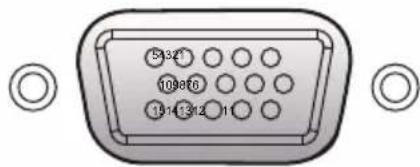
| 1 | Rot- (R) Eingang [R-Ausgang] | 9 DDC 5V [NC*] | |
| 2 | Grün- (G) Eingang [G-Ausgang] | 10 Erde (Vert. Sync.) | |
| 3 | Blau- (B) Eingang [B-Ausgang] | 11 NC* | |
| 4 NC* 12 DDC Data [NC*] | |||
| 5 Erde (Horiz. Sync.) | 13 | Horiz. Sync. Eingang [Ausgang] (Composite H/V Sync. Eingang) | |
| 6 Erde (rot) | |||
| 7 Erde (grün) 14 Vert. Sync. Eingang [Ausgang] | |||
| 8 Erde (Blau) 15 DDC Taktg. [NC*] | |||
| *Nichts anschließen. | |||
Anschluss: PC-Steuerung (D-Sub 9 Pin)
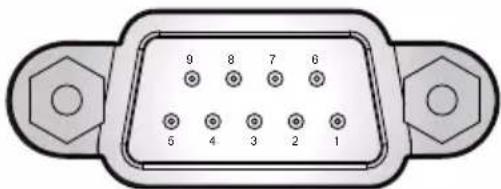

Steuerungskabel und Informationen über die entsprechenden Befehle erhalten Sie bei Ihrem Händler.
| 1 | NC* | 6 | NC* |
| 2 | TXD (Daten senden) | 7 | NC* |
| 3 | RXD (Daten empfangen) | 8 | NC* |
| 4 | NC* | 9 | NC* |
| 5 | ERDE | * Nichts anschließen. | |
Anschlusseinstellung für PC-Steuerung
| Element Methode | |
| Kommunikationsmethode Asynchrone Kommunikation | |
| Baudrate 9600 | |
| Datenbits 8 Bits | |
| Parität Kein | |
| Stoppbits 1 | |
| Flusskontrolle Kein | |
Anschlusssignalverbindung für PC-Steuerung

D-Sub- (9-polig) Abschirmung ist geerdet. Verwenden Sie ein handelsübliches Crossover-Kabel.
Computer-COM-Port (D-Sub-Anschluss, 9-polig)
Projektor-PC-
Steuerungsanschluss
(D-Sub-Anschluss, 9-polig)
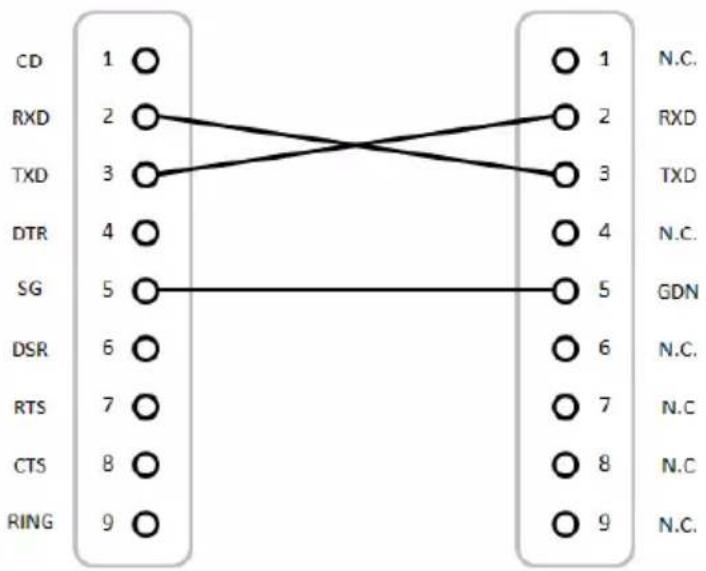
flowchart
graph LR
    CD["CD"] -->|1| RXD["RXD"]
    RXD -->|2| TXD["TXD"]
    TXD -->|3| DTR["DTR"]
    DTR -->|4| SG["SG"]
    SG -->|5| DSR["DSR"]
    DSR -->|6| RTS["RTS"]
    RTS -->|7| CTS["CTS"]
    CTS -->|8| RING["RING"]
    RING -->|9| N.C["N.C."]
    RXD -->|1| RXD_RXD
    RXD -->|2| RXD_TXD
    RXD -->|3| TXD_TXD
    TXD -->|4| N.C["N.C."]
    TXD -->|5| GDN["GDN"]
    GDN -->|6| N.C_N.C.
    GDN -->|7| N.C_N.C.
    GDN -->|8| N.C_N.C.
    GDN -->|9| N.C_N.C.
Anschluss: AUDIOEINGANG/ AUDIOAUSGANG
Einstecknetzteil wird nicht unterstützt.
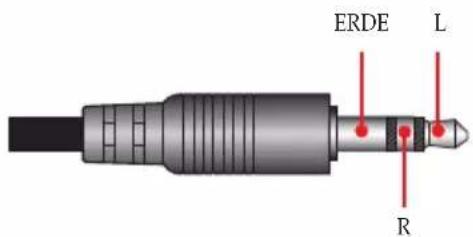
Technische Daten
■ Allgemeine technische Daten
| Eintrag WUL6670 WUL6680 WUL6690 | |||
| Typ (Auflösung) DLP | ®(WUXGA) | ||
| Abmessungen (B x H x T) 486 x 376 x 150 mm (ohne Füße) | |||
| Gewicht (Projektor) Ca. 12 kg Ca. 13 kg | |||
| Eingänge | HDMI 1 v2.0 HDCP2.2HDMI 2 v1.4 HDCP1.4Computereingang3D-Sync-EingangAudioeingang (3,5-mm-Stereo-Miniklinke)HDBaseT-Eingang | ||
| Ausgänge | HDMI-Ausgang3D-Sync-AusgangAudioausgang (3,5-mm-Stereo-Miniklinke)5 V Gleichspannung/1,5 A (USB-Type A)Auslöser-Ausgang (12 V) (Klinke) | ||
| Steuerung | Fernbedienungseingang (3,5-mm-Miniklinke)LAN (unterstützt Websteuerung)PC-Steuerung (D-Sub, 9-polig (RS232)) | ||
| Lautsprecher | 2 x 10 W | ||
| Laserdiodenlebensdauer | 20.000 h | ||
| Bildgröße | 40 bis 300 Zoll 30 bis 300 Zoll | ||
| Projektionsentfernung | Tele | 1,30 bis 9,96 m 1,26 bis 13,06 m | |
| Weitwinkel | 1,03 bis 7,95 m 0,77 bis 8,22 m | ||
| Projektionsverhältnis (Abstand/Breite) | 1,22-1,53 1,25-2,0 | ||
| Zoomverhältnis | 1,25-fach 1,6-fach | ||
| Zoom/Fokus | Ein/Aus Ein/Aus | ||
| Geräuschpegel (typ.) (Normal/Eco) | 30 dB(A) / 25 dB(A) 34 dB(A) / 27 dB(A) 36 dB(A) / 27 dB(A) | ||
| Umgebung | Betriebstemperatur: 0 bis 40 °C; bis zu 85 % Feuchtigkeit (nicht kondensierend)Lagertemperatur: -10 bis 60 °C; bis zu 90 % Feuchtigkeit (nicht kondensierend) | ||
| Stromverbrauch | Normal: 470 WMax.Eco: 235 W Max. | Normal: 620 W Max.Eco: 310 W Max. | |
| Stromversorgung | 100 - 240 V Wechselspannung; 50 - 60 Hz | ||
| Stromverbrauch im Bereitschaftsmodus | 0,5 W oder weniger / weniger als 8 W (Netzwerk (Standby)) | ||
Note
- Dieses Modell weist die o. a. technischen Daten auf.
- Änderungen an Design und technischen Daten vorbehalten.
- Dieses Modell ist u. U. nicht zu künftig implementierten Funktionen und/oder technischen Daten kompatibel.
Gehäuseabmessungen
Einheit: mm
RICOH PJ WUL6670
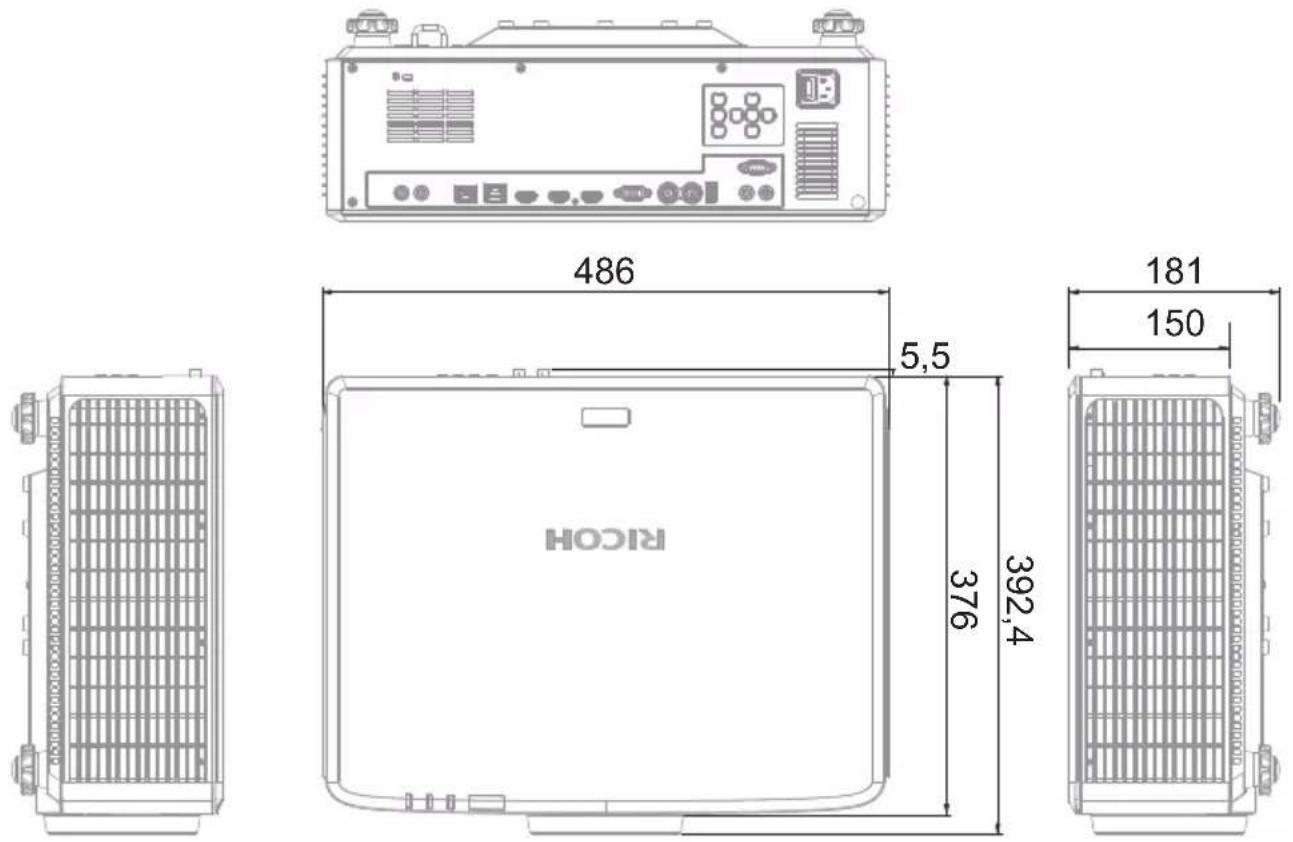
Anhänge
Einheit: mm
Montagelöcher zur Deckenmontage.
- Bitte beachten Sie, dass die Garantie keine Schäden durch falsche Installation abdeckt.
- Bitte verwenden Sie das RICOH-Deckenmontageset zur Installation, um Schäden an Ihrem Projektor zu vermeiden.
-
Möchten Sie ein Deckenmontageset von einem anderen Anbieter verwenden, achten Sie bitte darauf, dass die Befestigungsschrauben den folgenden Angaben entsprechen:
-
Schraubentyp: M4 x 4 Stk.;
- Maximale Schraubenlänge: 8 mm
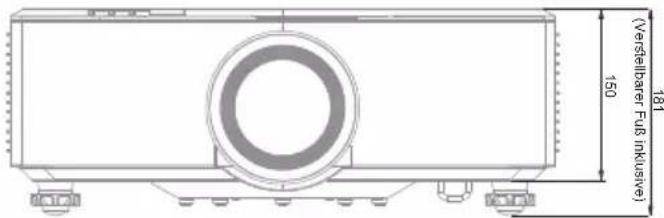
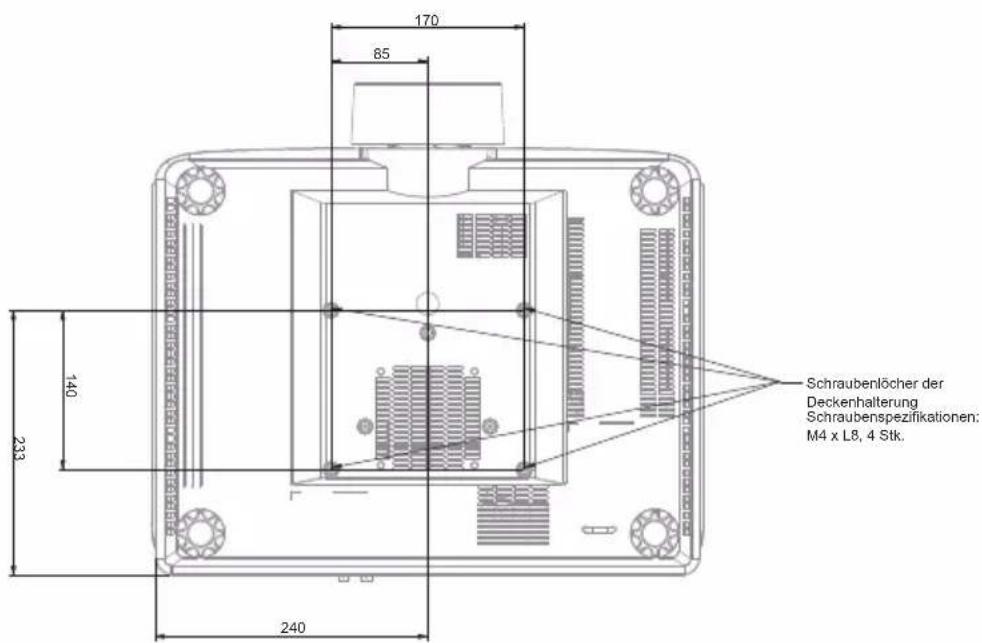
Urheberrechte
Dieser Projektor nutzt Open-Source- und/oder Drittanbieter-Software. Beachten Sie zur Prüfung von Informationen über Software-Urheberrechte „Software-Lizenz“ in der Web-Systemsteuerung. Sie können den Quellcode auch hier einsehen und herunterladen: http://www.support-download.com/bb/html/dr_ut_e/oss/index.htm
Marken
- DLP ist eine Marke oder eingetragene Marke von Texas Instruments.
- Chrome ist eine Marke oder eingetragene Marke von Google LLC.
- Microsoft, Windows und Microsoft Edge sind eingetragene Marken oder Marken von Microsoft Corporation in den Vereinigten Staaten und/oder anderen Ländern.
- Firefox ist eine Marke der Mozilla Foundation in den USA und anderen Ländern.
- HDMI, das HDMI-Logo sowie High-Definition Multimedia Interface sind Marken bzw. eingetragene Marken von HDMI Licensing Administrator, Inc.
- Kensington ist eine Marke oder eingetragene Marke von ACCO Brands.
- Blu-ray ist eine Marke der Blu-ray Association.
- Extron ist eine eingetragene Marke der Extron Electronics, Inc. in den Vereinigten Staaten.
- AMX ist eine eingetragene Marke von AMX LLC in den Vereinigten Staaten.
- Trademark PJLink ist eine Marke, die Markenrechte in Japan, den Vereinigten Staaten von Amerika und anderen Ländern und Regionen beantragt hat.
- Andere in diesem Benutzerhandbuch erwähnte Produkte und Unternehmensnamen sind u. U. Marken bzw. eingetragene Marken der jeweiligen Inhaber.
- Inhaltsverzeichnis
- Benutzungshinweise......2
- Einführung ......21
- Grundlegende Bedienung......32
- Benutzereinstellungen......46
- LAN-Steuerung 69
- Problemlösung ....86
- Anhänge 91
- Vorsichtsmaßnahmen
- Benutzungshinweise
- Über die Laserlichtquelle
- Batterie der Fernbedienung
- Achtung
- Hinweise
- Wichtig:
- Sicherheitsetiketten auf dem Gerät
- Ein-/Ausschaltersymbole
- Bestimmungen und Sicherheitshinweise
- Hinweis: FCC-Hinweis für Nutzer in den USA
- Hinweis: Abgeschirmte Kabel
- Vorsicht
- Hinweise an Nutzer im Staat Kalifornien
- Hinweise an Nutzer in Kanada
- Konformitätserklärung für EU-Länder
- Hinweis: Nutzer in EU-Ländern
- CE-Kennzeichnung und
- Rückverfolgbarkeitsdaten (nur für Länder der EU)
- Hinweis: Nutzer im Vereinigten Königreich UKCA-Kennzeichnung und
- Rückverfolgbarkeitsdaten (nur für das Vereinigte Königreich)
- Hinweise zu Elektro- und Elektronikgeräten für den Benutzer
- Hinweis: Nutzer in der Türkei
- Laserhinweis
- Verordnung (EU) 2019/2020 der Kommission
- Weitere Hinweise
- Benutzerhinweis zum Betrachten von 3D-Bildern
- Lieferumfang
- Dokumentation:
- Anschlüsse
- Bedienfeld
- ID-Einrichtung der Fernbedienung
- Einlegen der Batterien in die Fernbedienung
- Sicherheitshinweise für problemlosen Betrieb:
- Einführung
- Betriebsreichweite der Fernbedienung
- Projektor installieren
- Projektor verbinden
- Verbinden mit dem Computer/Notebook
- Note
- Grundlegende Bedienung
- HDBaseT verbinden
- Projektor ein-/ausschalten Projektor einschalten
- Vorsicht:
- Projektor ausschalten
- Warnanzeige
- Projektionsbild einstellen
- Position des Projektorbilds einstellen
- Zoom und Objektivversatz des Projektors anpassen
- Bildversatz einstellen
- Bildgröße einstellen
- Verwendung des On Screen Display (OSD)
- Bedienung
- BILD
- Bildmodus
- Helligkeit
- Kontrast
- Benutzereinstellungen
- Kontrast 50
- Sättigung
- Sättigung 50
- Schärfe
- Schärfe 0
- Gamma
- Farbtemp
- Hochkontrastmodus
- HDR Settings
- NCE (Natürlicher Farboptimierer)
- Erweitert
- BILDSCHIRM
- Seitenverhältnis
- Phase
- Takt
- Position (Vertikale Position)
- Distortion
- Auto-Decke
- Projektion
- Objektiveinstellungen
- BiB / BuB
- Vermischungsfunktion verwenden
- Schritt 1
- Schritt 2
- Schritt 4
- EINSTELLUNGEN
- Sprache
- Autom. aus (Min.)
- Network Settings (Netzwerkeinstellungen)
- Network Functions
- Remote Einstellungen
- Sicherheit
- Rücksetzen
- AUDIO
- Stumm
- Die
- Lautstärke
- OPTIONEN
- Automatische Quelle
- Eingangsquelle
- HDMI Output
- Netzwerk (Standby)
- Große Höhe
- Lasereinstellungen
- Energieeinst.
- Informationen
- 3D Settings
- 3D-Sync. umkehren
- 3D-Format
- 3D-Sync
- 3D-Sync-Ausgang
- Externe 3D-Sync
- Frame-Verzögerung
- Gerät mit Webbrowser steuern
- Systemvoraussetzungen
- Mit Netzwerk verbinden
- LAN-Steuerung
- Dem Projektor eine IP-Adresse zuweisen:
- Setzen Sie die LAN-Schnittstelle auf „LAN-Port“:
- Webserver-Dienst aktivieren:
- Webseite dieses Projektors
- Projektoranmeldung
- Bedienung und Einstellungen
- Datum und Uhrzeit
- Statusanzeige
- Aktualisieren
- Projektor mit dem Projector Management Utility steuern
- Projektoren registrieren
- Projektoren mit automatischer Suche registrieren
- Gibt direkt die IP-Adresse an und registriert den Projektor.
- Projektor über Projektor Management Utility steuern
- Schaltfläche [Power (Strom)]
- Schaltfläche [Input (Quelle)]
- Schaltfläche [Mute (Stumm)]
- Schaltfläche [Detail Information (Detailangaben)]
- Problemlösung
- Problem: Es wird kein Bild angezeigt
- Problem: Bild teilweise, rollend oder falsch angezeigt
- Problem: Das Bild ist nicht fokussiert
- Problem: Das Bild ist bei einer DVD-Wiedergabe zu lang gestreckt
- Problem: Das Bild ist zu klein oder zu groß
- Problem: Der Bildschirm des Notebooks zeigt die Präsentation nicht an.
- Problem: Das Bild ist instabil oder flimmert
- Problem: Bild ist invertiert
- Problem: Das Bild hat schräge Seiten
- Problem: Schaltet sich während der Benutzung aus
- Problem: LED-Meldungen
- Problem: Warnmeldungen
- i Warnung! Temperatur zu hoch
- i Warnung! LÜFTER GESPERRT
- Pinbelegung der Anschlüsse
- Anschluss: Computereingang (D-Sub, 15-polig)
- Anschluss: PC-Steuerung (D-Sub 9 Pin)
- Anschlusssignalverbindung für PC-Steuerung
- Anschluss: AUDIOEINGANG/ AUDIOAUSGANG
- Technische Daten
- Gehäuseabmessungen
- Anhänge
- Urheberrechte
- Marken
Marke : RICOH
Modell : PJ WUL6690
Kategorie : Vidéo-projecteur