
IB-246FP-C3 - Nicht kategorisiert Icy Box - Kostenlose Bedienungsanleitung
Finden Sie kostenlos die Bedienungsanleitung des Geräts IB-246FP-C3 Icy Box als PDF.


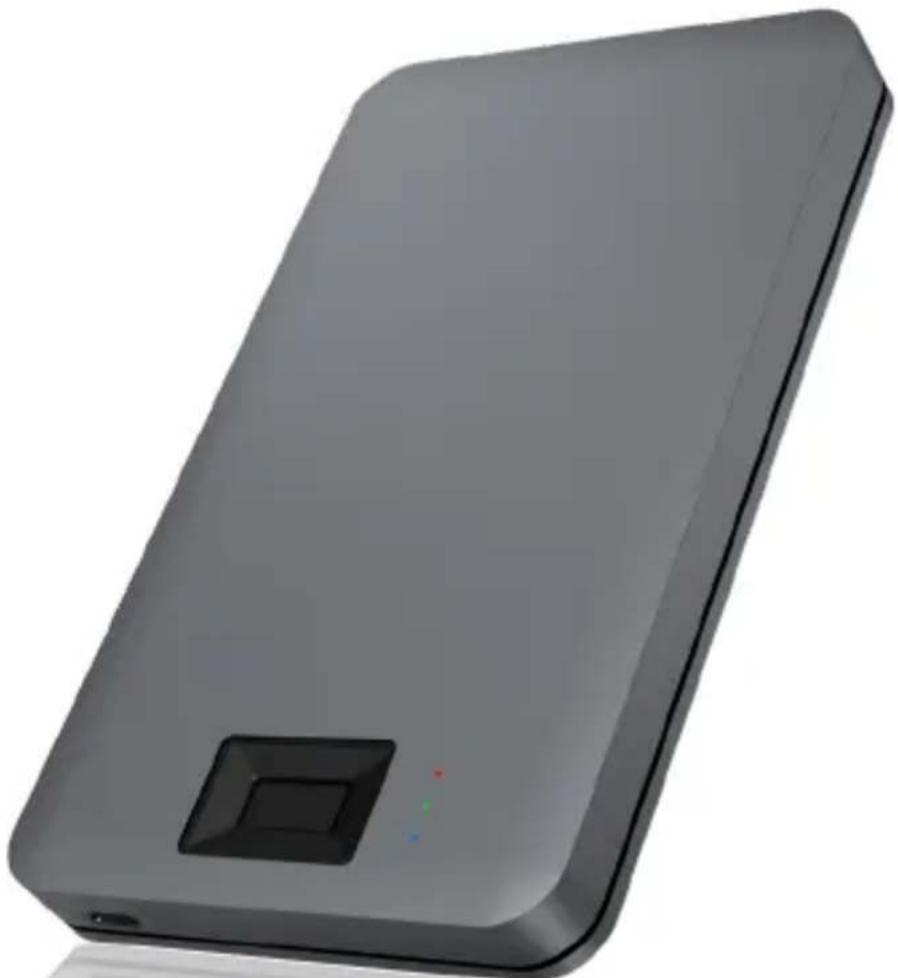
| Produkttyp | Externes Festplattengehäuse |
| Marke | ICY BOX |
| Modell | IB-246FP-C3 |
| Schnittstelle | USB 3.0 Typ-C (USB 3.0 abwärtskompatibel mit USB 2.0) |
| Datenübertragungsrate | Bis zu 5 Gbit/s (USB 3.0), bis zu 480 Mbit/s (USB 2.0) |
| Unterstütztes Laufwerk | 2,5-Zoll-SATA-HDD/SSD, Höhe bis 9,5 mm |
| Laufwerksinstallation | Werkzeuglos, Deckel aufschieben und in einem 30-Grad-Winkel anschließen |
| Sicherheit | Fingerabdruckverschlüsselung mit AES 256-Bit, bis zu 8 Fingerabdrücke |
| Administrator-Passwort | Standard: 666666 (vom Benutzer änderbar) |
| Auto-Sperre | Nach 5 Minuten Inaktivität |
| LED-Anzeigen | Blau (Strom/Aktivität), Grün (Laufwerk entsperrt), Rot (Fehler) |
| Material | Hochwertiges Aluminium |
| Stromversorgung | Bus-gespeist über USB (kein externes Netzteil) |
| Systemanforderungen | Windows oder Mac mit einem freien USB 3.0 Typ-C-Anschluss |
| Software | ICY BOX FPTool (im virtuellen CD-Laufwerk enthalten) |
| Abmessungen (ca.) | 130 x 80 x 15 mm (typisch für 2,5-Zoll-Gehäuse) |
| Gewicht (ca.) | 120 g (typisches Aluminiumgehäuse ohne Laufwerk) |
| Lieferumfang | Gehäuse, USB-Kabel, Anleitung (kann variieren) |
| Zertifizierungen | WEEE-konform |
| Garantie | Gemäß Herstellerrichtlinien |
Häufig gestellte Fragen - IB-246FP-C3 Icy Box
Benutzerfragen zu IB-246FP-C3 Icy Box
0 Frage zu diesem Gerät. Beantworten Sie die, die Sie kennen, oder stellen Sie Ihre eigene.
Eine neue Frage zu diesem Gerät stellen
Laden Sie die Anleitung für Ihr Nicht kategorisiert kostenlos im PDF-Format! Finden Sie Ihr Handbuch IB-246FP-C3 - Icy Box und nehmen Sie Ihr elektronisches Gerät wieder in die Hand. Auf dieser Seite sind alle Dokumente veröffentlicht, die für die Verwendung Ihres Geräts notwendig sind. IB-246FP-C3 von der Marke Icy Box.
BEDIENUNGSANLEITUNG IB-246FP-C3 Icy Box
Externes USB 3.0 Fingerabdruck Gehäuse
Zur Vermeidung körperlicher Schäden, sowie von Sach-, Geräteschäden und Datenverlust beachten Sie bitte folgende Hinweise:
Warnstufen
Signalwort und Sicherheitszeichen kennzeichnen die Warnstufe und geben einen sofortigen Hinweis auf aWahrscheinlichkeit, Art und Schwere der Folgen, wenn die Maßnahmen zur Vermeidung der Gefahr nicht befolgt werden.

GEFAHR
warnt vor einer unmittelbar gefährlichen Situation, die zum Tod oder zu schweren Verletzungen führen wird.

WARNUNG
warnt vor einer möglicherweise gefährlichen Situation, die zum Tod oder zu schweren Verletzungen führen kann.

VORSICHT
warnt vor einer möglicherweise gefährlichen Situation, die zu leichten Verletzungen führen kann.
ACHTUNG
warnt vor einer möglichen Situation, die zu Sach- und Umweltschäden führen und den Betriebsablauf stören kann.
1. Gefahren durch elektrische Spannung

WARNUNG
Kontakt mit elektrisch leitenden Teilen
Lebensgefahr durch Stromschlag
• vor Benutzung Betriebsanleitung lesen
• vor Arbeiten am Gerät, Spannungsfreiheit sicherstellen
- Kontaktschutzblenden nicht entfernen
- Kontakt mit Spannungsführenden Komponenten vermeiden.
- Steckkontakte nicht mit spitzen und metallischen Gegenständen berühren
- Verwendung nur in dafür vorgesehenen Umgebungen
- Gerät ausschließlich mit Typenschildkonformen Netzteil betreiben!
- Gerät/Netzteil fern von Feuchtigkeit, Flüssigkeit, Dampf und Staub halten
• Eigenständige Modifikationen sind unzulässig
• Gerät nicht während eines Gewitters anschließen
• Geben Sie Ihr Gerät im Reparaturfall in den Fachhandel
2. Gefahren während Montage (wenn vorgesehen)

VORSICHT
Scharfkantige Bauteile
Finger- oder Handverletzungen bei Zusammenbau (wenn vorgesehen) möglich
• vor Montage, Betriebsanleitung lesen
- Kontakt mit scharfen Kanten oder spitzen Bauteilen vermeiden
• Bauteile nicht mit Gewalt zusammensetzen
• geeignetes Werkzeug verwenden
- nur gegebenenfalls mitgeliefertes Zubehör und Werkzeug verwenden
3. Gefahren durch Wärmeentwicklung
ACHTUNG
Mangelhafte Belüftung des Geräts/Netzteils
Überhitzung und Ausfall des Geräts/Netzteils
• externe Erwärmung vermeiden und Luftaustausch zulassen
- Lüfter-Auslass und passive Kühlkörper freihalten
- direkte Sonneneinstrahlung auf Gerät/Netzteil vermeiden
• ausreichend Umgebungsluft für Gerät/Netzteil sicherstellen
Sicherheitshinweise
- keine Gegenstände auf dem Gerät/Netzteil abstellen
4. Gefahren durch Kleinstteile und Verpackung

WARNUNG
Erstickungsgefahr
Lebensgefahr durch Ersticken oder Verschlucken
- Kleinteile, Zubehör für Kinder unzugänglich verwahren
- Plastiktüten und Verpackung für Kinder unzugänglich verwahren/entsorgen
- Kleinteile und Verpackungen nicht in Kinderhände geben
5. Möglicher Datenverlust
ACHTUNG
Datenverlust bei Inbetriebnahme
Unwiederbringlicher Datenverlust möglich
- Unbedingt Hinweise in der Bedienungsanleitung/Schnellinstallationsanleitung beachten
- Produkt nur verwenden, wenn Spezifikationen erfüllt sind
• Datensicherung vor Inbetriebnahme durchführen
• Datensicherung vor Anschluss neuer Hardware durchführen
• dem Produkt beiliegendes Zubehör verwenden
6. Reinigung des Gerätes
ACHTUNG
Schädigende Reinigungsmittel
Kratzer, Farbveränderungen, Feuchteschäden oder Kurzschluss am Gerät
• vor Reinigung, das Gerät außer Betrieb nehmen
- aggressive bzw. scharfe Reinigungs- und Lösungsmittel sind ungeeignet
- nach der Reinigung sicherstellen, dass keine Restfeuchtigkeit vorhanden ist
- Reinigung der Geräte am besten mit trockenem Antistatiktuch durchführen
7. Entsorgung des Gerätes
ACHTUNG
Umweltverschmutzung, Wiederverwertung nicht möglich
Mögliche Umweltbelastung durch Bestandteile, Recyclingkreislauf unterbrochen

Dieses auf dem Produkt und der Verpackung angebrachte Symbol zeigt an, dass dieses Produkt nicht mit dem Hausmüll entsorgt werden darf. In Übereinstimmung mit der Richtlinie über Elektro- und Elektronik-Altgeräte (WEEE) darf dieses Elektrogerät und ggf. enthaltene Batterien nicht im normalen Hausmüll oder dem Gelben Sack entsorgt werden. Wenn Sie dieses Produkt und ggf. enthaltene Batterien entsorgen möchten, bringen Sie diese bitte zur Verkaufsstelle zurück oder zum Recycling-Sammelpunkt Ihrer Gemeinde.
Bei Fragen kontaktieren Sie gerne unseren Support unter support@raidsonic.de oder besuchen Sie unsere Internetseite www.raidsonic.de.
Manual IB-246FP-C3
Lieber Kunde, vielen Dank das Sie sich für ein ICY BOX® Produkt entschieden haben. Bitte nehmen Sie folgende Informationen dieses Handbuchs zur Kenntnis.
Content / Inhalt
- Overview / Überblick
- Main features / Hauptmerkmale
- Package content / Verpackungsinhalt
- System requirements / Systemanforderungen
- Drive installation / Laufwerksinstallation
- Starting up / Inbetriebnahme
EN:
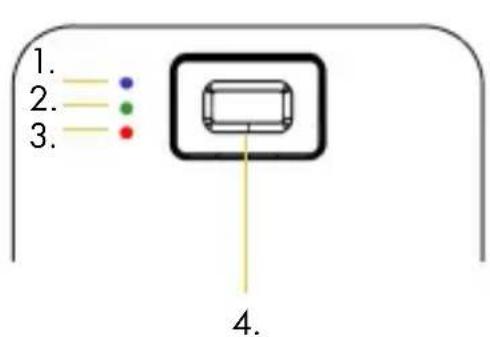
- Blaue LED leuchtet bei Stromzufuhr, blinkt bei Zugriff auf den Datenträger
- Grüne LED leuchtet, wenn der Datenträger entsperrt ist.
- Rote LED blinkt, wenn der Fingerabdruck nicht korrekt ist, oder fehlerhaft aufgelegt wurde.
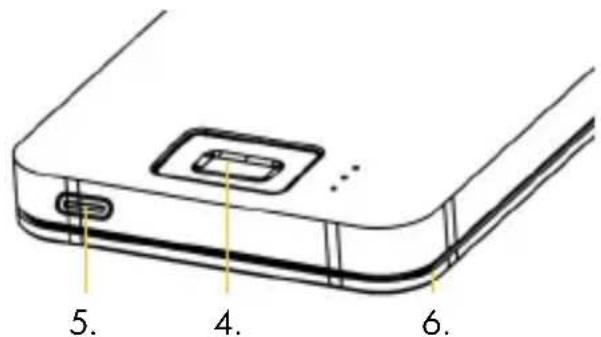
- Fingerabdrucksensor
- USB 3.0 Type-C ^TM Anschluss
- Deckel
Manual IB-246FP-C3
ATTENTION!
1x IB-246FP-C3, 2x USB 3.0 cable, 1x Manual
Bevor Sie eine Festplatte einsetzen, vergewissern Sie sich, dass die Festplatte leer oder Ihre Daten darauf extern gesichert sind. Bei der Installation und Konfiguration der Festplatte kommt es zu Datenverlust!
2. Hauptmerkmale
• Fingerabdruck Verschlüsselung mit AES 256 Bit
• Bis zu 8 verschiedene Fingerabdrücke
• USB 3.0 Type-C ^® mit bis zu 5 Gbit/s
• Aus hochwertigem Aluminium gefertigt
- Unterstützt 2,5" Laufwerke mit bis zu 9,5 mm Bauhöhe
• Werkzeuglose Laufwerksmontage
3. Verpackungsinhalt
1x IB-246FP-C3, 2x USB 3.0 Kabel, 1x Handbuch
4. Systemanforderungen
- Ein freier USB 3.0 Type-C ^TM Anschluss an ihrem Hostcomputer.
Handbuch IB-246FP-C3
5. Laufwerksinstallation
- Schieben Sie den Deckel des Gehäuses auf (Ein kleiner Hinweissticker zeigt an in welche Richtung).
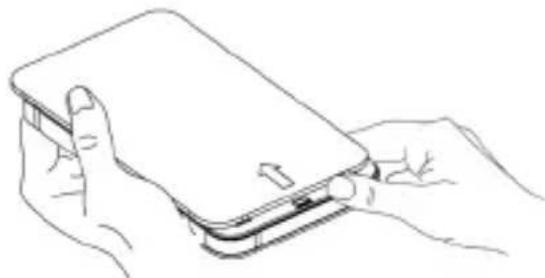
- Installieren Sie Ihren Datenträger, indem Sie ihn in einem Winkel von ca. 30 grad auf dem SATA Anschluss aufstecken und anschließend vorsichtig herunter drücken.
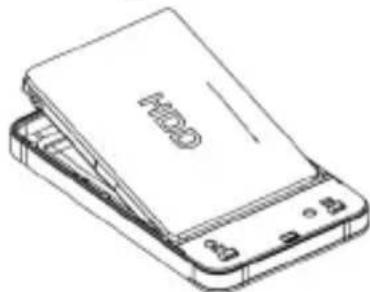
- Legen Sie nun den Deckel auf und schieben Sie diesen nun wieder zu. Ein kleines haptischen Feedback lässt Sie erkennen, dass der Deckel eingerastet ist.
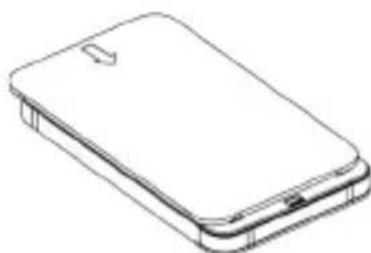
- Verwenden Sie idealerweise einen USB 3.0 Type-C™ oder Type-A Anschluss an Ihrem Hostcomputer.
Hinweis: Nur an einem USB 3.0 Anschluss kann die maximale Datenübertragungsrate von 5 Gbit/s erreicht werden. Der Betrieb an USB 2.0 Anschlüssen ist möglich, allerdings nur mit der maximalen, von USB 2.0 festgelegten, Datenübertragungsrate von 480 Mbit/s.
Inbetriebnahme unter Windows®:
- Schließen Sie eines der beiden USB 3.0 Kabel an das Gehäuse an.
- Schließen Sie anschließend das Gehäuse an Ihren Windows® Hostcomputer an.
- Nachdem das USB Gerät von Windows® erkannt wurde, wird in „Dieser PC“ ein CD-Laufwerk mit dem Namen „ICY BOX FPTool“ angezeigt. Klicken sie darauf.
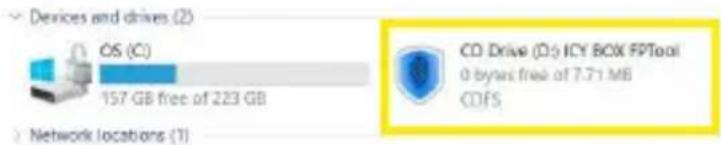
- Auf diesem CD-Laufwerk wird eine .exe Datei mit dem Namen „FPTool_Windows“ angezeigt. Diese führen Sie bitte aus.
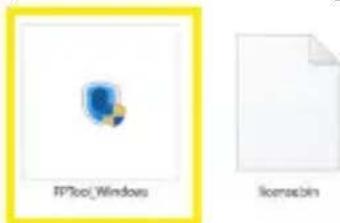
Inbetriebnahme unter MacOS®:
- Schließen Sie eines der beiden USB 3.0 Kabel an das Gehäuse an.
- Schließen Sie das Gehäuse an Ihren MacOS® Hostcomputer an.
- Nachdem das USB Gerät von MacOS® erkannt wurde, wird ein CD-Laufwerk mit dem Namen „FPTool_MAC_WIN“ angezeigt. Klicken sie darauf.
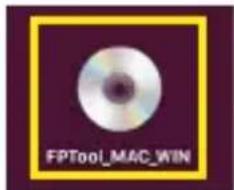
- Ein Ordner öffnet sich.
• Klicken Sie auf den MAC Ordner - Führen Sie das Setup aus.
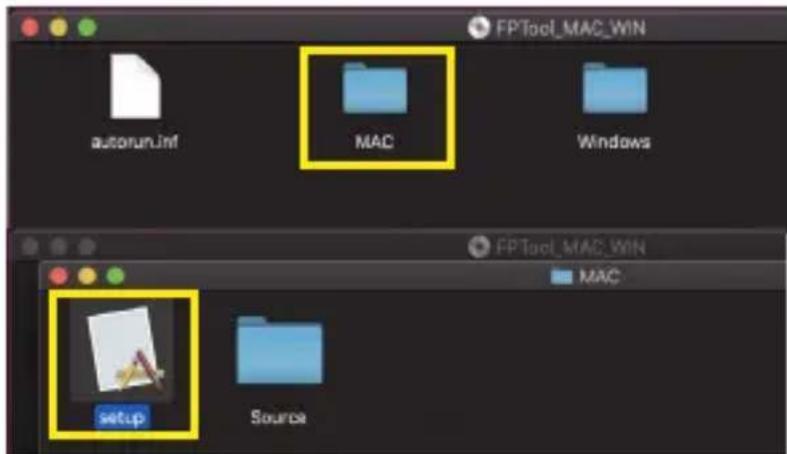
• Das ICY BOX FPTool wird nun installiert
- Nachdem das ICY BOX FPTool installiert ist, wird es unter Programme angezeigt.
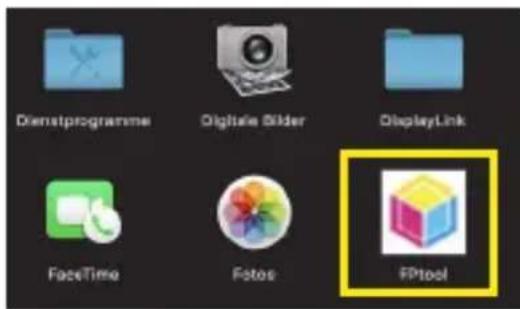
-
Führen Sie das ICY BOX FPTool aus.
• Das FPTool wird gestartet. -
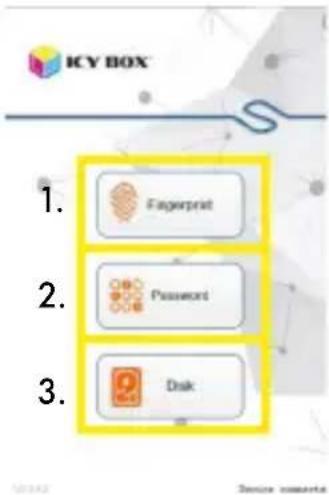
Einrichten Ihrer Fingerabdrücke
- Administrator Passwort Konfiguration
- Entsperren per Administrator Passwort / Auf Werkseinstellungen zurücksetzen (Alle Daten gehen dabei verloren)
Handbuch IB-246FP-C3
6.1. Um Ihre Fingerabdrücke zu konfigurieren Klicken Sie bitte auf „Fingerprint“ (1.).
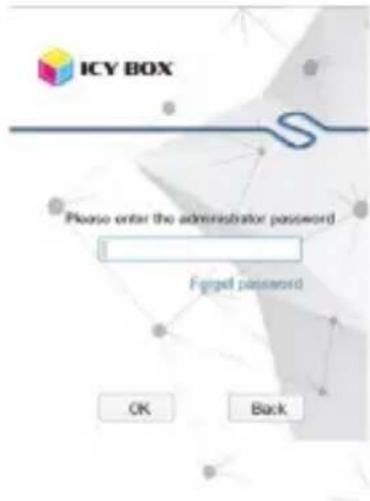
Sie werden nun aufgefordert das Administrator Passwort einzugeben.
Das Administrator Passwort lautet: 666666 Bestätigen Sie die Eingabe mit „OK“.
ACHTUNG! Wir empfehlen ausdrücklich das Administrator Passwort zu ändern, um die Sicherheit gewährleisten zu können. Siehe dazu Punkt 6.4.
6.2. Um einen neuen Fingerabdruck zu konfigurieren klicken Sie auf das eingekreiste Plus Symbol (1.1.). Berühren Sie nun mit dem gewünschten Finger den Fingerabdrucksensor in verschiedenen Positionen. Die Software zeigt Ihnen an, wann der Fingerabdruck zu 100% eingescannt ist.
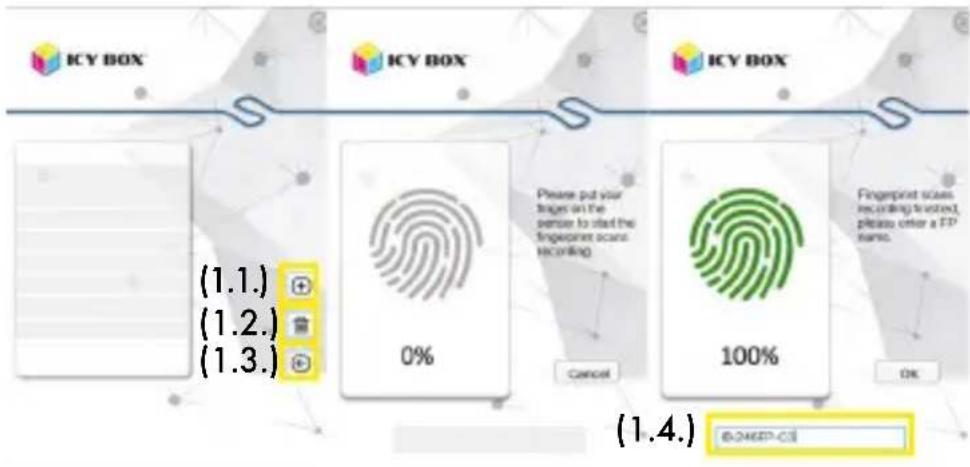
Wenn Ihr Fingerabdruck zu 100% eingescannt wurde, benennen Sie den eingespeicherten Fingerabdruck nach Ihren Wünschen. Tippen Sie den Namen im Textfeld am unteren Rand des Fensters (1.4.) ein. Klicken Sie anschließend auf „OK“ um den Vorgang abzuschließen.
Um einen eingespeicherten Fingerabdruck zu löschen, markieren Sie den entsprechenden Fingerabdruck und klicken anschließend auf das Mülltonnensymbol (1.2.). Bestätigen Sie den Löschvorgang mit „OK“.
Um wieder zur Startseite zu gelangen, klicken Sie auf das Symbol mit dem Pfeil (1.3.).
Sie können bis zu 8 verschiedene Fingerabdrücke speichern.
6.3. Um die Festplatte nun verwenden zu können, müssen Sie diese in der Datenträgerverwaltung initialisieren. Dazu klicken sie mit einem Rechtsklick links (A) auf den Datenträger und wählen Datenträgerinitialisierung aus.
Wählen Sie den Partitionsstil „GPT“ aus und bestätigen Sie mit „OK“ Anschließend können Sie mit einem Rechtsklick rechts (B) auf den Datenträger ein „Neues einfaches Volumen“ erstellen.
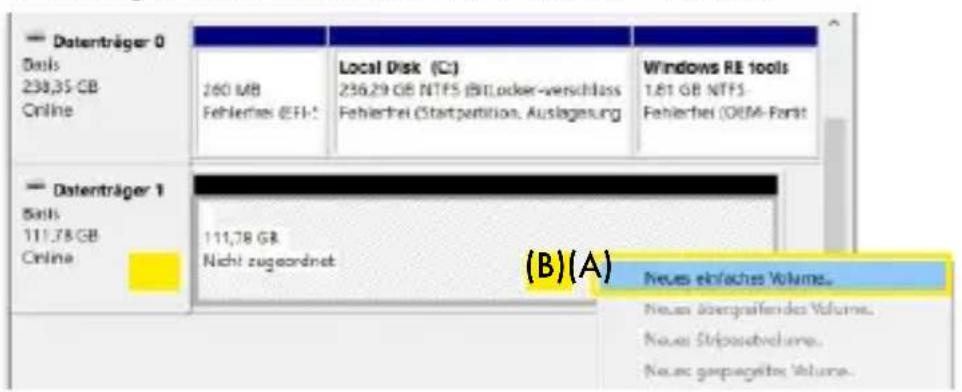
Klicken Sie sich mit „Weiter“ durch die Einstellungen und nehmen Sie diese nach Ihren Wünschen vor.
Anschließend ist die Festplatte initialisiert und petitioniert und kann verwendet werden. Die Festplatte wird nach entsperren per Fingerabdruck oder Administrator Passwort im System angezeigt.
Hinweis: Die Festplatte wird nach 5 Minuten Inaktivität automatisch gesperrt, um unbefugten Zugriff zu vermeiden.
Handbuch IB-246FP-C3
6.4. Um ein neues Administrator Passwort festzulegen, klicken Sie auf „Password“ (2.).
Sie werden nun aufgefordert das alte Administrator Passwort einzugeben.
Anschließen geben Sie Ihr neues Passwort ein und bestätigen die Eingabe, indem Sie Ihr neues Passwort erneut eingeben.
Hinweis: Wählen Sie ein Passwort, welches Sie sich gut merken können und idealerweise aus Groß und Kleinbuchstaben, Sonderzeichen und Ziffern besteht, um die Sicherheit Ihres Passwortes zu erhöhen. Wir empfehlen keine Geburtsdaten oder Namen zu verwenden.
Bestätigen Sie die Eingabe ihres neuen Passworts mit „OK“.
(2.1.)
(2.2.)
(2.3.)
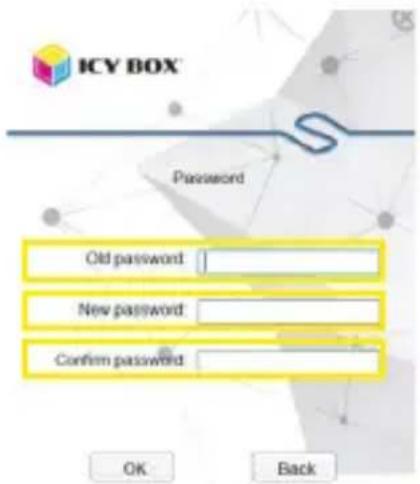
2.1. Eingabe altes Administrator Password
2.2. Eingabe neues Administrator Passwort
2.3. Eingabe neues Administrator Passwort zur Bestätigung
6.5.Wenn Sie das Gehäuse ohne den Fingerabdruck entsperren wollen, können Sie dies mit Hilfe des FPTools und dem Administrator Passwort tun. Klicken Sie hierfür auf „Disk“ (3.) Auf der Startseite des FPTools.
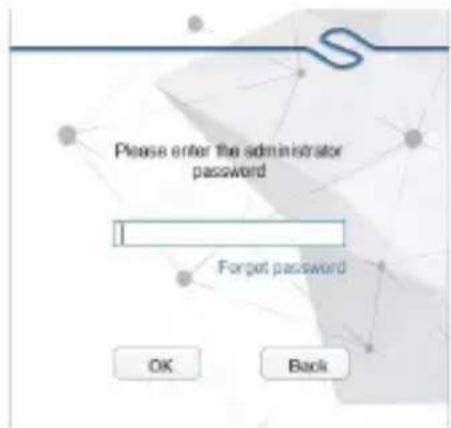
Mit einem Klick auf „Unlock the Disk“ (3.1) können Sie nun das Laufwerk entsperren. Sie werden aufgefordert das Administrator Passwort einzugeben. Um das Laufwerk zu entsperren, Administrator Passwort eingeben und mit „OK“ bestätigen.
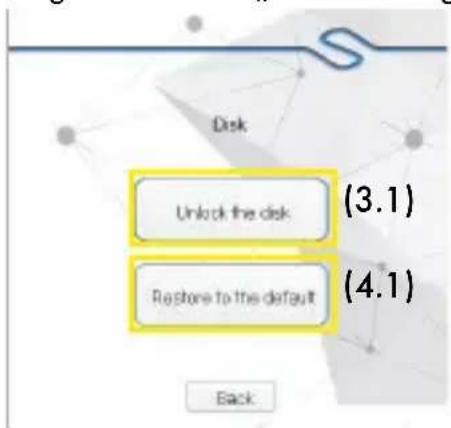
6.6. Um das Gehäuse und alle Einstellungen auf die Werkseinstellung zurückzusetzen, klicken Sie auf „Disk“ (3.) und anschließend auf „Restore to the default“ (4.1).
ACHTUNG: Wenn Sie das Gehäuse auf Werkseinstellungen zurücksetzen, gehen alle Daten auf dem Laufwerk verloren. Bitte Sichern Sie Ihre Daten, bevor Sie auf Werkseinstellungen zurücksetzen!
Bestätigen Sie die Aktion mit „OK“.

- Zur Vermeidung körperlicher Schäden, sowie von Sach-, Geräteschäden und Datenverlust beachten Sie bitte folgende Hinweise:
- Warnstufen
- GEFAHR
- WARNUNG
- VORSICHT
- ACHTUNG
- Gefahren durch elektrische Spannung
- Kontakt mit elektrisch leitenden Teilen
- Gefahren während Montage (wenn vorgesehen)
- Scharfkantige Bauteile
- Gefahren durch Wärmeentwicklung
- Mangelhafte Belüftung des Geräts/Netzteils
- Sicherheitshinweise
- Gefahren durch Kleinstteile und Verpackung
- Erstickungsgefahr
- Möglicher Datenverlust
- Datenverlust bei Inbetriebnahme
- Reinigung des Gerätes
- Schädigende Reinigungsmittel
- Entsorgung des Gerätes
- Umweltverschmutzung, Wiederverwertung nicht möglich
- Manual IB-246FP-C3
- Content / Inhalt
- EN:
- ATTENTION!
- Hauptmerkmale
- Verpackungsinhalt
- Systemanforderungen
- Handbuch IB-246FP-C3
- Laufwerksinstallation
- Inbetriebnahme unter Windows®:
- Inbetriebnahme unter MacOS®:
Marke : Icy Box
Modell : IB-246FP-C3
Kategorie : Nicht kategorisiert