303025 - Lautsprecher Aplic - Kostenlose Bedienungsanleitung
Finden Sie kostenlos die Bedienungsanleitung des Geräts 303025 Aplic als PDF.


| Produkttyp | Barcode-Scanner |
| Modell | 303025 |
| Marke | Aplic |
| Stromversorgung | DC 5V via USB |
| Scanmodi | Manuell, Automatisch, Kontinuierlich |
| Auflösung | Min. 0,1mm |
| Bluetooth-Frequenz / EIRP | 2402-2480 MHz / -0,99 dBm |
| Laserklasse | Klasse 1 (IEC 60825-1) |
| ESD-Schutz | 15 kV Luftentladung |
| Stoßfestigkeit | 1 m Fall auf harte Oberfläche |
| Unterstützte Barcodes | 2of5 Datalogic, 2of5 Interleaved, 2of5 Industrial, CODABAR, Code93, Code11, Code39, Code128, EAN8, EAN13, EAN14, EAN128, ISBN, MSI, UCC-14, UPC-A, UPC-E und weitere |
| Konnektivität | Kabelgebunden (USB via RJ45) und Bluetooth (HID/SPP) |
| Bluetooth-Reichweite | Bis zu 10 m (typisch) |
| Abmessungen (ca.) | 16,5 x 7,5 x 9,5 cm |
| Gewicht (ca.) | 150 g |
| Akkutyp | Wiederaufladbarer Lithium-Ionen-Akku, 1200 mAh |
| Ladezeit (ca.) | 2-4 Stunden |
| Betriebszeit (ca.) | 10-15 Stunden Dauerbetrieb |
| Speicher | Interner Speicher für Inventarmodus (speichert gescannte Barcodes) |
| Anzeigen | Status-LED, akustische Signale |
| Material | ABS-Kunststoff |
| Enthaltenes Zubehör | Barcode-Scanner, RJ45-auf-USB-Kabel, Bluetooth-Adapter, Bedienungsanleitung |
| Reinigung | Mit einem weichen, trockenen Tuch abwischen; nicht in Wasser tauchen |
| Sicherheitszertifizierungen | CE, WEEE, konform mit EU-Richtlinie 2014/53/EU |
Häufig gestellte Fragen - 303025 Aplic
Benutzerfragen zu 303025 Aplic
0 Frage zu diesem Gerät. Beantworten Sie die, die Sie kennen, oder stellen Sie Ihre eigene.
Eine neue Frage zu diesem Gerät stellen
Laden Sie die Anleitung für Ihr Lautsprecher kostenlos im PDF-Format! Finden Sie Ihr Handbuch 303025 - Aplic und nehmen Sie Ihr elektronisches Gerät wieder in die Hand. Auf dieser Seite sind alle Dokumente veröffentlicht, die für die Verwendung Ihres Geräts notwendig sind. 303025 von der Marke Aplic.
BEDIENUNGSANLEITUNG 303025 Aplic
Mod.-Nr.: 303025/20191230FS014
Table of contents
- Deutsch .... 3
- English 23
Vielen Dank, dass Sie sich für ein Produkt von aplic entschieden haben. Damit Sie auch lange Freude mit Ihrem erworbenen Gerät haben werden, lesen Sie sich bitte die nachfolgende Kurzanleitung aufmerksam durch.
1 Lieferumfang
- Barcodescanner
• RJ45 zu USB-Anschlusskabel - Bedienungsanleitung
2 Technische Daten
| Spannungsversorgung | DC 5V (über USB) |
| Scan-Modi | Manuelles ScannenAutomatisches ScannenDauerhaftes Scannen |
| Auflösung | min. 0,1mm |
| Frequenzbereich / EIRP | 2402-2480MHz / -0,99dBm |
| Laser-Klasse | Klasse 1 Laser-Sicherheitsbestimmungen |
| ESD-Schutz | 15kV Luftentladung |
| Stoßfestigkeit | Sturzhöhe aus 1m auf feste Oberflächen |
| Kompatible Strichcodes | 2of5 Datalogic, 2of5 Interleaved, 2of5 Industrial, CODABAR, Code93, Code11, Code39, Code128, EAN8, EAN13, EAN14, EAN128, ISBN, MSI, UCC-14, UPC-A, UPC-E etc. |
3 Produkt-Details
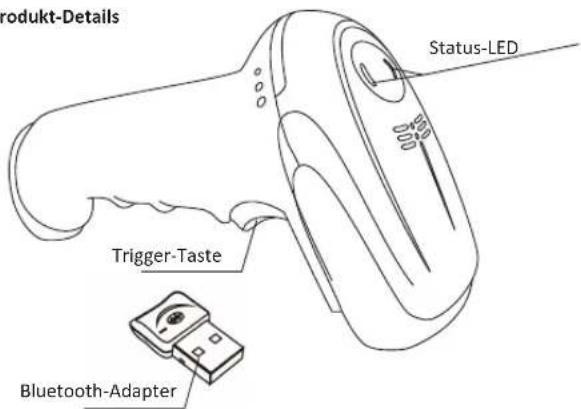
4 Inbetriebnahme
Entnehmen Sie das Gerät und das Zubehör aus der Verpackung und entfernen Sie jegliches Verpackungsmaterial. Laden Sie das Gerät zuerst vollständig auf, indem Sie das RJ45 zu USB-Kabel über den RJ45-Anschluss mit dem Barcodescanner und dem mitgelieferten Ladegerät verbinden. Um das Gerät einzuschalten, drücken Sie die „Trigger“-Taste. Der Signalton ertönt doppelt und die Status-LED ist eingeschaltet. Um das Gerät auszuschalten, drücken Sie die „Trigger“-Taste für 5 Sekunden.
Hinweis zu Code 39 und Code 32: Wenn Sie eine der Codearten „Code39“ oder „Code32“ scannen möchten, empfehlen wir, den jeweils anderen Code zuerst zu deaktivieren, da anderenfalls fehlerhafte Scans nicht auszuschließen sind!
5 Bluetooth-Verbindung herstellen
Drücken Sie die „Trigger“-Taste für 10 Sekunden oder scannen Sie den nachfolgenden Barcode, um den Kopplungsmodus zu aktivieren.

scan and match
Android / iOS
Stellen Sie sicher, dass der Kopplungsmodus des Barcodescanners aktiviert ist. Falls dies nicht der Fall sein sollte, schalten Sie den Kopplungsmodus ein. Öffnen Sie im Anschluss die Bluetooth-Einstellungen Ihres Android- oder iOS-Gerätes und starten Sie den Bluetooth-Suchlauf. Verbinden Sie sich im Anschluss mit dem Barcodescanner.
Windows
Stellen Sie sicher, dass der Kopplungsmodus des Barcodescanners aktiviert ist. Falls dies nicht der Fall sein sollte, schalten Sie den Kopplungsmodus ein. Stecken Sie den Bluetooth Adapter in einen USB-Port Ihres Computers. Öffnen Sie die Bluetooth-Einstellungen und fügen Sie ein Gerät hinzu. Schalten Sie den Scanner ein und scannen Sie den Barcode „scan and match“, oder drücken und halten Sie die „Trigger“-Taste für 10 Sekunden. Die Status-LED blinkt schnell und der Kopplungsmodus wird aktiviert. Drücken Sie nun auf „Bluetooth- oder anderes Gerät hinzufügen“ und anschließend auf „Bluetooth“. Im folgenden Fenster sehen Sie alle Bluetooth-Geräte, die aktuell im Empfangsbereich sind. Verbinden Sie sich mit „APLIC-303025“. Der Barcodescanner kann nun an Ihrem Computer verwendet werden.
5 Scanwinkel
Um ein fehlerfreies Scannen zu ermöglichen, stellen Sie sicher, dass der Scanner nicht im 90° Winkel zu dem Barcode gehalten wird. Der Scanner muss auf den Barcode zielen und der Laser den gesamten Barcode bedecken. Sollte dies nicht der Fall sein, ist es möglich, dass eventuell Fehler auftreten können.
6 Erweiterte Einstellungen
Um weitere Einstellungen wie etwa das Aktivieren oder Deaktivieren von bestimmten Code-Arten vorzunehmen, können Sie die erweiterten Einstelungen nutzen. Scannen Sie die folgenden Barcodes ein, um den Scanner zu konfigurieren
Hinweis:
Der Bluetooth Barcodescanner wird in den Werkseinstellungen ausgeliefert. Das Gerät kann direkt benutzt werden. Bitte scannen Sie keine Barcodes aus der Anleitung, um den Scanner zu testen. Sollten Sie einen falschen Einstellungs-Barcode gescannt haben, oder ungewöhnliche Fehler auftreten, scannen Sie die unteren Barcodes, um den Barcodescanner auf Werkseinstellungen zurückzusetzen.
Der Barcodescanner besitzt einen Normal- sowie einen Inventurmodus.
- Mit dem herkömmlichen Normal-Modus wird der gelesene Barcode in Echzeit an Computer, Notebook oder z.B. Tablet transferiert.
- Im Inventur-Modus haben Sie die Möglichkeit, den internen Speicher des Barcodescanners zu verwenden. Der Barcodescanner speichert die Barcodes, die gelesen werden, ab.
- "Upload Data": Mit diesem Barcode können Sie die gespeicherten Barcodes auslesen. Diese werden an Ihrem Computer, Notebook oder Tablet ausgegeben.
- "Total Number of Data": Mit diesem Barcode können Sie einsehen, wie viele Barcodes der Scanner aktuell im Speicher abgelegt hat.
- "Clear Data": Mit diesem Barcode lassen sich alle gespeicherten Codes, die mit dem "Inventur-Modus" gespeichert wurden, aus dem Speicher löschen.

Normal Mode
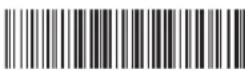
Inventory Mode

Upload Data
Scannen Sie zuerst den „Sleep Time“ Barcode und anschließend den Barcode mit der gewünschten Dauer.

Sleep Time

20 seconds
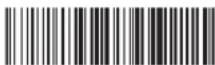
30 seconds

60 seconds
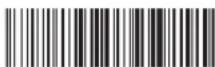
2 minutes
Sprachauswahl (Bluetooth-Modul)
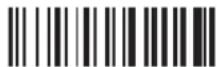
America Germany(default)
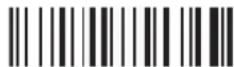

France
Bluetooth-Übertragungsgeschwindigkeit

Low Speed

High Speed (default)
Ausschalten / Versions-Informationen

Shutdown
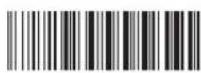
Default value

Software Version

Hardware Version
Lese-Modi
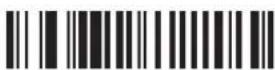
Single scan
Sprachauswahl (Kabelgebundener Modus)
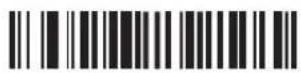
America
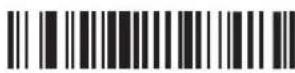
Germany
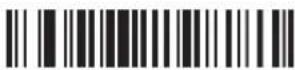
France
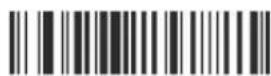
Italy
Groß- oder Kleinschreibung

Capital Lower case


Reset
6.1 Prefix hinzufügen
Um einen Prefix hinzuzufügen, gehen Sie wie folgt vor:
Scannen Sie den nachfolgenden Code. Dieser Schritt bewirkt, dass zuvor eingestellte Einstellungen in diesem Punkt zurückgesetzt werden.

Scannen Sie im Anschluss die Barcodes der gewünschten Zeichen ein (Maximal 10 Zeichen). Um zum Beispiel ein Prefix mit den Buchstaben "MG" einzustellen, scannen Sie die Zeichen "M" und "G" nacheinander ein.

Wenn Sie nun einen Barcode scannen, wird der eben gescannte Code vor dem Barcode anzgezeigt.
Scannen Sie den folgenden "TEST"-Barcode, um zu überprüfen, ob die Prefix-Einstellung übernommen wurde.

Der Barcodescanner zeigt nach dem Scannen des Testbarcodes "MGTEST" an. Wenn dies nicht der Fall ist, wiederholen Sie den Vorgang.
6.2 Suffix hinzufügen
Um einen Suffix hinzuzufügen, gehen Sie wie folgt vor:
Scannen Sie den nachfolgenden Code. Dieser Schritt bewirkt, dass zuvor eingestellte Einstellungen in diesem Punkt zurückgesetzt werden.

Scannen Sie danach die Barcodes der gewünschten Zeichen ein (maximal 10 Zeichen). Um etwa ein Suffix mit den Buchstaben "OK" einzustellen, scannen Sie die Zeichen "O" und "K" nacheinander ein.


Wenn Sie einen Barcode scannen, wird der eben gescannte Code hinter dem Barcode anzgezeigt.
Scannen Sie den folgenden "TEST"-Barcode, um zu überprüfen, ob die Suffix-Einstellung übernommen wurde.

Der Barcodescanner zeigt nach dem Scannen des Testbarcodes "TESTOK" an. Wenn dies nicht der Fall ist, wiederholen Sie den Vorgang.
6.3 Verdecken der vorderen Zeichen
Um vordere Zeichen von einem Barcode zu verdecken, gehen Sie wie folgt vor:
Scannen Sie den nachfolgenden Code. Dieser Schritt bewirkt, dass zuvor eingestellte Einstellungen in diesem Punkt zurückgesetzt werden.
Scannen Sie die Barcodes der gewünschten Zeichen ein (maximal 10 Zeichen). Um zum Beispiel die ersten beiden Zeichen zu verdecken, scannen Sie den folgenden Barcode Einstellungscode "2".
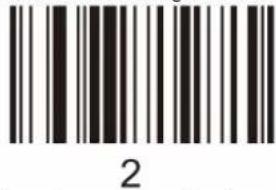
Wenn Sie nun einen Barcode scannen, werden die ersten beiden Zeichen der anschließend gescannten Barcodes ausgeblendet. Scannen Sie als Test den folgenden Barcode.

Wenn Sie nun einen Barcode scannen, wird der eben gescannte Code als "3456789" angezeigt. Sollte dies nicht der Fall sein, wiederholen Sie bitte den Vorgang.
6.4 Verdecken der hinteren Zeichen
Um hintere Zeichen von einem Barcode zu verdecken, gehen Sie wie folgt vor:
Scannen Sie den nachfolgenden Code. Dieser Schritt bewirkt, dass zuvor eingestellte Einstellungen in diesem Punkt zurückgesetzt werden.
Scannen Sie anschließend die Barcodes der gewünschten Zeichen ein (Maximal 10 Zeichen). Um zum Beispiel die letzten drei Zeichen zu ver decken, scannen Sie den Einstellungscode "3".

Sofern Sie nun einen Barcode scannen, werden die letzten beiden Zeichen der anschließend gescannten Barcodes ausgeblendet. Scannen Sie als Test den folgenden Barcode

Wenn Sie danach einen Barcode scannen, wird der eben gescannte Code als "987654" angezeigt. Sollte dies nicht der Fall sein, wiederholen Sie den Vorgang.
7 Zeichentabelle
Die Zeichentabelle am Ende dieser Bedienungsanleitung zeigt alle Zeichen, die mit dem Barcodescanner zum Beispiel als Suffix oder Prefix eingestellt werden können. Für das Verdecken der vorderen oder hinteren Zeichen sind nur die Barcodes "1" bis "9" verfügbar.
8 Reinigung und Pflege
Stellen Sie vor der Reinigung sicher, dass der Barcodescanner an keinem USB-Port angeschlossen ist. Verwenden Sie zur Reinigung ein weiches trockenes Tuch und wischen Sie den Barcodescanner sorgfältig ab. Das Gerät darf auf keinen Fall zum Reinigen in Wasser getaucht werden!
9 Sicherheitshinweise und Haftungsausschluss
Versuchen Sie nie das Gerät zu öffnen, um Reparaturen oder Umbauten vorzunehmen. Vermeiden Sie Kontakt zu den Netzspannungen. Schließen Sie das Produkt nicht kurz. Das Gerät ist nicht wasserdicht, bitte verwenden Sie es nur im Trockenen. Schützen Sie es vor hoher Luftfeuchtigkeit, Wasser und Schnee. Halten Sie das Gerät von hohen Temperaturen fern. Setzen Sie das Gerät keinen plötzlichen Temperaturwechseln oder starken Vibrationen aus, da dies die Elektronikteile beschädigen könnte. Prüfen Sie vor der Verwendung das Gerät auf Beschädigungen. Das Gerät sollte nicht benutzt werden, wenn es einen Stoß abbekommen hat oder in sonstiger Form beschädigt wurde. Beachten Sie bitte die nationalen Bestimmungen und Beschränkungen. Nutzen Sie das Gerät nicht für andere Zwecke als die, die in der Anleitung beschrieben sind. Dieses Produkt ist kein Spielzeug. Bewahren Sie es außerhalb der Reichweite von Kindern oder geistig beeinträchtigten Personen auf.
Jede Reparatur oder Veränderung am Gerät, die nicht vom ursprünglichen Lieferanten durchgeführt wird, führt zum Erlöschen der Gewährleistungs- bzw. Garantieansprüche. Das Gerät darf nur von Personen benutzt werden, die diese Anleitung gelesen und verstanden haben. Die Gerätespezifikationen können sich ändern, ohne dass vorher gesondert darauf hingewiesen wurde.
10 Entsorgungshinweise
Elektrische und elektronische Geräte dürfen nach der europäischen WEEE Richtlinie nicht mit dem Hausmüll entsorgt werden. Deren Bestandteile müssen getrennt der Wiederverwertung oder Entsorgung zugeführt werden, weil giftige und gefährliche Bestandteile bei unsachgemäßer Entsorgung die Umwelt nachhaltig schädigen können.
Sie sind als Verbraucher nach dem Elektro- und Elektronikgerätegesetz (ElektroG) verpflichtet, elektrische und elektronische Geräte am Ende ihrer Lebensdauer an den Herstel ler, die Verkaufsstelle oder an dafür eingerichtete, öffentliche Sammelstellen kostenlos zurückzugeben. Einzelheiten dazu regelt das jeweilige Landesrecht.
Das Symbol auf dem Produkt, der Betriebsanleitung oder/und der Verpackung weist auf diese Bestimmungen hin. Mit dieser Art der Stofftrennung, Verwertung und Entsorgung von Altgeräten leisten Sie einen wichtigen Beitrag zum Schutz unserer Umwelt.
11 Hinweise zur Batterieentsorgung
Im Zusammenhang mit dem Vertrieb von Batterien oder mit der Lieferung von Geräten, die Batterien enthalten, ist der Anbieter verpflichtet, den Kunden auf folgendes hinzuweisen: Der Kunde ist zur Rückgabe gebrauchter Batterien als Endnutzer gesetzlich verpflichtet. Er kann Altbatterien, die der Anbieter als Neubatterien im Sortiment führt oder geführt hat, unentgeltlich am Versandlager (Versandadresse) des Anbieters zurückgeben. Die auf den Batterien abgebildeten Symbole haben folgende Bedeutung: Pb = Batterie enthält mehr als 0,004 Masseprozent Blei, Cd = Batterie enthält mehr als 0,002 Masseprozent Cadmium, Hg = Batterie enthält mehr als 0,0005 Masseprozent Quecksilber.

Das Symbol der durchgekreuzten Mülltonne bedeutet, dass die Batterie nicht in den Hausmüll gegeben werden darf.


WEEE Richtlinie: 2012/19/EU WEEE Register-Nr: DE 67896761
Hiermit erklärt die Firma WD Plus GmbH, dass sich das Gerät 303025/20191230FS014 in Übereinstimmung mit den grundlegenden Anforderungen und den übrigen einschlägigen Bestimmungen der Richtlinie 2014/S3/EU befindet. Eine vollständige Konformitätserklärung erhalten Sie bei: WD Plus GmbH, Wohlenbergstraße 16, 30179 Hannover, https://www.ganzeinfach.de/
Wohlenbergstraße 16 · 30179 Hannover
Germany
- Table of contents
- Lieferumfang
- Inbetriebnahme
- Bluetooth-Verbindung herstellen
- Android / iOS
- Windows
- Scanwinkel
- Erweiterte Einstellungen
- Prefix hinzufügen
- Suffix hinzufügen
- Verdecken der vorderen Zeichen
- Verdecken der hinteren Zeichen
- Zeichentabelle
- Reinigung und Pflege
- Sicherheitshinweise und Haftungsausschluss
- Entsorgungshinweise
- Hinweise zur Batterieentsorgung
Marke : Aplic
Modell : 303025
Kategorie : Lautsprecher