
303210 - Beleuchtung Bearware - Kostenlose Bedienungsanleitung
Finden Sie kostenlos die Bedienungsanleitung des Geräts 303210 Bearware als PDF.


| Produkttyp | Leuchte |
| Marke | Bearware |
| Modell | 303210 |
| Abmessungen (L x B x H) | 15 x 15 x 25 cm |
| Gewicht | 0,8 kg |
| Stromversorgung | AC 220-240V, 50/60Hz |
| Leuchtmitteltyp | LED (integriert) |
| Helligkeit | 800 Lumen |
| Farbtemperatur | 3000K - 6500K (einstellbar) |
| Lebensdauer | 25.000 Stunden |
| Material | Aluminium + PC-Diffusor |
| Montageart | Decke (bündig oder pendelnd) |
| IP-Schutzart | IP20 (nur für Innenräume) |
| Dimmbar | Nein |
| Energieklasse | A+ |
| Garantie | 2 Jahre |
| Reinigungshinweise | Mit einem trockenen oder leicht feuchten Tuch abwischen; keine aggressiven Chemikalien verwenden |
| Sicherheitshinweise | Vor Installation oder Reinigung Strom abschalten; fern von Feuchtigkeit halten |
| Verfügbarkeit von Ersatzteilen | Ersatz-LED-Modul über autorisierten Service erhältlich |
Häufig gestellte Fragen - 303210 Bearware
Benutzerfragen zu 303210 Bearware
0 Frage zu diesem Gerät. Beantworten Sie die, die Sie kennen, oder stellen Sie Ihre eigene.
Eine neue Frage zu diesem Gerät stellen
Laden Sie die Anleitung für Ihr Beleuchtung kostenlos im PDF-Format! Finden Sie Ihr Handbuch 303210 - Bearware und nehmen Sie Ihr elektronisches Gerät wieder in die Hand. Auf dieser Seite sind alle Dokumente veröffentlicht, die für die Verwendung Ihres Geräts notwendig sind. 303210 von der Marke Bearware.
BEDIENUNGSANLEITUNG 303210 Bearware
BEDIENUNGSANLEITUNG / MANUAL
Table of contents
- Deutsch .... 3
- English 11
Inhaltsverzeichnis
- Lieferumfang .... 3
- Technische Daten .... 3
- Wichtige Sicherheitshinweise für dieses Gerät 3
- Inbetriebnahme .... 4
- Einrichtung über die App....4
- Erweiterte Einstellungen über die App 6
- Einstellungen 8
- Fehlerbehebung 9
- Sicherheitshinweise und Haftungsausschluss 9
- Entsorgungshinweise.... 10
Vielen Dank, dass Sie sich für ein Produkt von Bearware entschieden haben. Damit Sie auch Freude mit Ihrem erworbenen Gerät haben, lesen Sie sich bitte die nachfolgende Kurzanleitung aufmerksam durch.
1 Lieferumfang
- WiFi LED-Leuchte
- Kurzanleitung
2 Technische Daten
| Eingangsspannung 220-240V | ~ (AC), 50/60Hz |
| Leistungsaufnahme Max. 7W | |
| Lichtstärke 550 Lumen | |
| Kompatible Betriebssysteme | Apple iOS V8.0 oder höher, Google Android V4.1 oder höher |
| Feature Smart-Home kompatibel | |
3 Wichtige Sicherheitshinweise für dieses Gerät
Achtung!
- Nur zur Verwendung in trockenen Räumen!
4 Inbetriebnahme
Entnehmen Sie das Gerät aus der Verpackung und entfernen Sie jegliches Verpackungsmaterial. Verbinden Sie die WiFi Smart LED-Leuche ordnungsgemäß! Lassen Sie die Montage ausschließlich durch eine Fachkraft durchführen.
Wie Sie die Leuchte konkrekt über die App einrichten, erfahren Sie im nachfolgenden Kapitel.
Hinweis: Sollten Sie das Gerät mit einem Sprachassistenten (z.B. Amazon Alexa) verwenden, müssen Sie den Skill "Smart Life" aktivieren, anschließend die Gerätesuche starten und die Steckdose mit dem Sprachassistenten verbinden. Weitere Informationen hierzu entnehmen Sie bitte dem Handbuch des entsprechenden Gerätes.
5 Einrichtung über die App
Öffnen Sie den Appstore Ihres mobilen Gerätes (z.B. Smartphone oder Tablet-PC), mit welchem Sie sich mit der Steckdose verbinden möchten. Suchen Sie im Appstore nach der App "Smart Life" und installieren Sie diese.
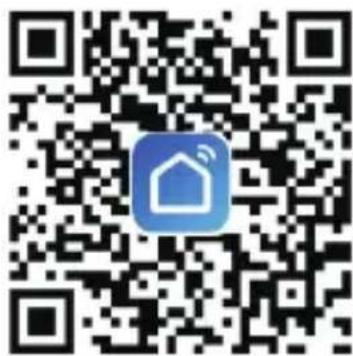
Alternativ können Sie die App mit folgendem QR-Code finden:
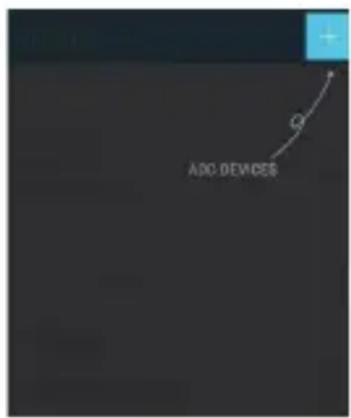
Als nächstes ist es erforderlich, dass Sie in der App einen Account anlegen. Tippen Sie bitte hierfür auf die Schaltfläche "Register". Um den Verifizierungscode zu bekommen, geben Sie Ihr Herkunftsland sowie Ihre Handynummer oder die E-Mail-Adresse ein. Tippen Sie erneut auf "Next". Sobald die Registrierung abgeschlossen ist, können Sie sich mit den zuvor angegebenen Daten in der App anmelden. Sobald Sie angemeldet sind, erscheint eine Liste der aktuell eingebundenen WiFi-Geräte. Wenn Sie das Menü am oberen rechten Bildschirmrand öffnen, können Sie neue Geräte hinzufügen. Wählen Sie dafür im Anschluss die richtige Kategorie (Beleuchtung) aus.
Das Gerät ist, sobald es in eine ordnungsgemäße Lampenfassung eingesetzt wird, im Kopplungsmodus. Die LED-Leuchte blinkt im Anschluss schnell hintereinander. Anschließend müssen Sie Ihre WLAN-Daten in der App eingeben. Das Gerät stoppt zu blinken, sobald der Kopplungsmodus eingeleitet wird.
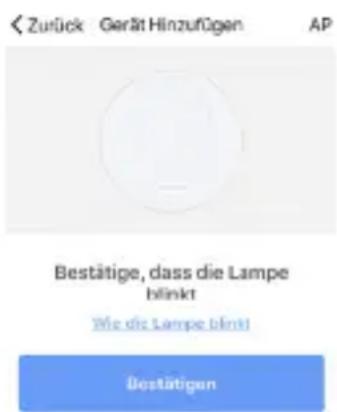
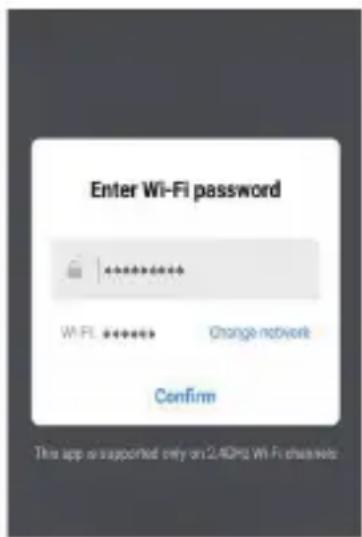
Im Anschluss verbindet sich die App mit der Leuchte. Sobald der Vorgang abgeschlossen ist, zeigt die App an, dass das Gerät erfolgreich hinzugefügt wurde.
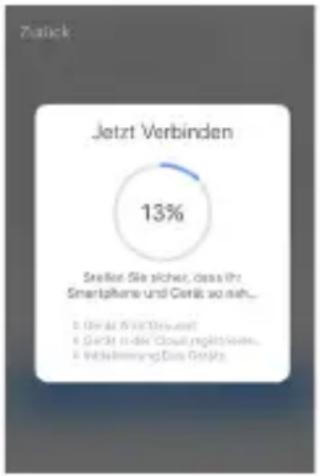
Hinweis: Für den Fall, dass Sie sowohl ein 2,4 GHz als auch ein 5 GHz-Netzwerk (oder weitere Gästenetzwerke) nutzen, deaktivieren Sie bitte außer das 2,4 GHz-Netzwerk zwischenzeitlich alle Netze. Machen Sie dieses sichtbar, da über dieses Netz die IP- Steckdose angesprochen und auch verbunden wird.
6 Erweiterte Einstellungen der App
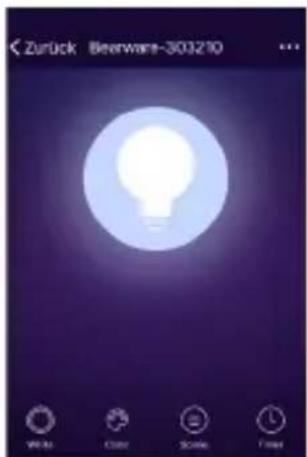
Um die erweiterten Funktionen der Steckdose zu verwenden, wie zum Beispiel die Timerfunktion, den Abweisenheitsmodus sowie eine Energieverbrauchs-Anzeige, ist es notwendig, im Menü auf das Symbol der verbundenen Steckdose zu klicken. Es erscheint alsbald ein erweitertes Einstellungsmenü:
Timerfunktion:
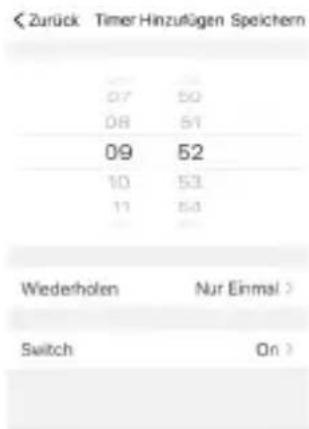
Tippen Sie auf das Symbol "Timer". Sodann öffnet sich das "Timer"-Menü. Sie können einen beliebigen Timer einstellen, nach welchem das Gerät in den jeweils anderen Zustand geschaltet werden soll.
other
Zurück Timer Hinzufügen Speichern | Month | Value | |---|---| | 1 | 50 | | 2 | 51 | | 3 | 52 | | 4 | 53 | | 5 | 54 | Wiederholen Nur Einmal > Switch On >Szenen-Menüpunkt:
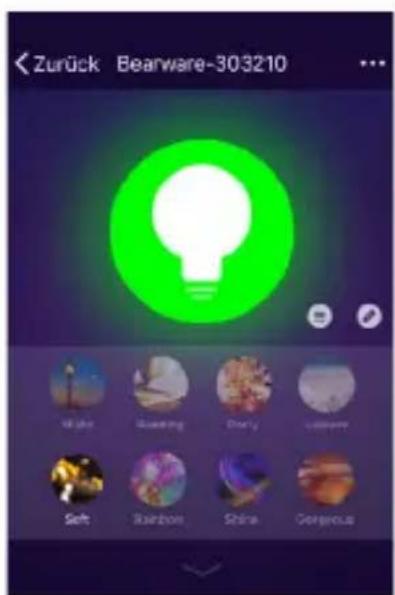
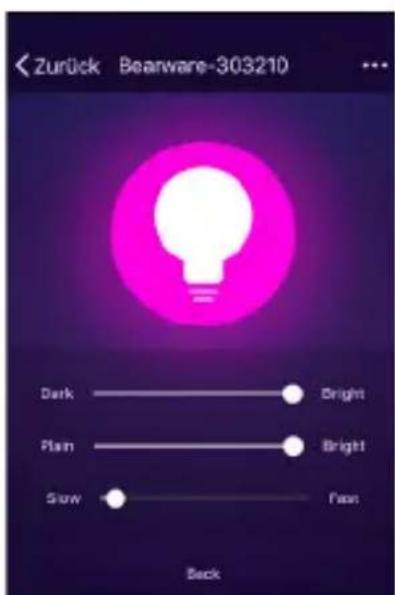
Um das Szenen-Menü zu öffnen, drücken Sie auf die Schaltfläche "Scene" im Hauptmenü. Im folgenden Fenster können Sie voreingestellte Szenen aktivieren oder, falls gewünscht, die Farbe, Helligkeit und Blinkgeschwindigkeit nach Belieben anpassen.
Farbmodus:
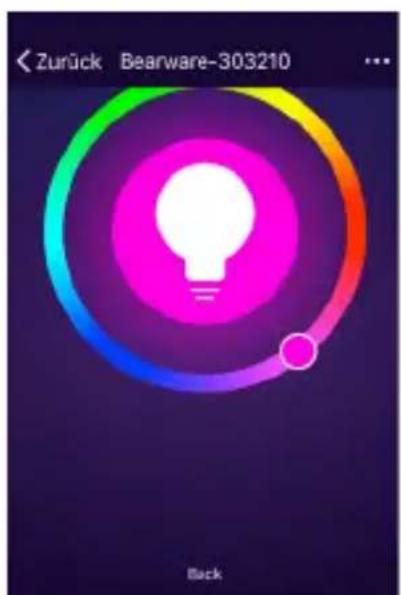
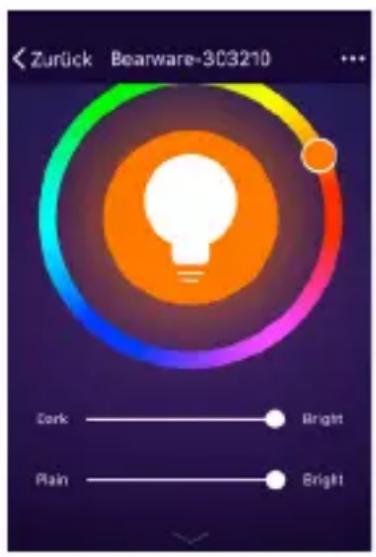
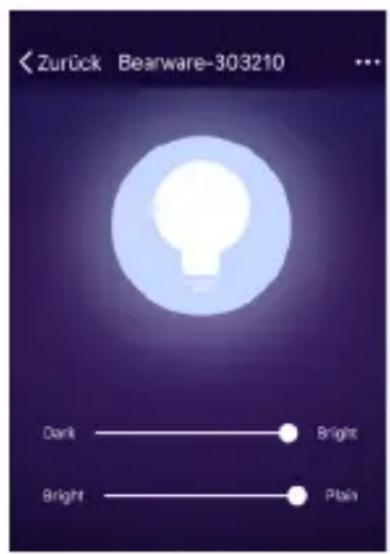
Um die aktuelle Farbe der LED-Leuchte zu wechseln, rufen Sie innerhalb der App das Menü "Color" auf. Dort haben Sie die Möglichkeit eine beliebige Anzeigefarbe der LED auszuwählen. Im Menüpunkt "White" leuchtet die Lampe neutralweiß. Mit den Schiebereglern können Sie die Farbtemperatur und die Helligkeit nach Ihren Wünschen entsprechend anpassen.
6 Advanced settings for the App
To use the advanced features of the socket, such as the timer function, the away mode, as well as the power consumption display, click on the icon of the connected socket in the menu. An advanced setting menu is displayed: Timer function:
Press the "Timer" icon. The "Timer" menu is displayed. You can set any timer, on the basis of which the device should be switched to the other state.  other
Zurück Timer Hinzufügen Speichern | | | |---|---| | 07 | 50 | | 08 | 51 | | 09 | 52 | | 10 | 53 | | 11 | 54 | | Wederholen | Nur Einmal > Switch (On )Menu item - Scenes:
To open the scenes menu, press the "Scene" button in the main menu. In the following window, you can enable preset scenes or, if desired, adjust the colour, brightness and flashing speed as you wish.   Colour mode:
To change the present colour of the LED lamp, open the "Colour" menu within the App. Here you have the option of selecting any display colour for the LED. In the menu item "White", the lamp glows in neutral white. Use the slider controls to adjust the colour temperature and brightness as you desire.  7 Settings
There are three dots at the top right corner in the main menu. Press these dots to open the settings. In this menu you can, for example, set the name of the device and view the IP address.8 Troubleshooting
| Problem Troubleshooting | |
| WiFi device is not displayed in the App | Check the connection of your routerCheck the status of the WiFi device |
| The App is not connecting | Several WiFi networks are enabled. Use only the 2.4 GHz network. |
9 Safety instructions and liability disclaimer
Never try to open the device to carry out repairs or conversions. Avoid contact with mains voltages. Do not short-circuit the product. The device is not certified for use in the open air; only use it in dry conditions. Protect it from high humidity, water and snow. Keep it away from high temperatures. Do not subject the device to sudden changes in temperature or heavy vibration as this might damage electronic components. Examine the device for damage before using it. The unit should not be used if it has received an impact or has been damaged in any other way. Please observe national regulations and restrictions. Do not use the device for purposes other than those described in the instructions. This product is not a toy. Keep it out of the reach of children or mentally impaired persons. Any repair or alteration to the device not carried out by the original supplier, will invalidate the warranty or guarantee. The product may only be used by persons who have read and understood these instructions. The device specifications may change without any separate prior notice to this effect.10 Disposal instructions
Electrical and electronic devices may only be disposed of in accordance with the European WEEE Directive and not with household rubbish. Components must be disposed of or recycled separately as dangerous, toxic elements can inflict sustained damage on the environment if they are disposed of incorrectly. As a consumer, you are bound by the Electrical and Electronic Devices Act (ElektroG) to return electrical and electronic goods free of charge at the end of their useful life to the manufacturer, the place of purchase or to specially set up, public collection points. The details in each case are governed by national law. The symbol on the product, the operating instructions and/or the packaging refers to these regulations. By separating materials in this way, recycling and disposing of old devices, you are making an important contribution towards protecting our environment.   WEEE guideline: 2012/19/EU WEEE register number: DE 67896761 WD Plus GmbH, herewith declares that this product 303210/20180130FS025 conforms to the principle requirements and other relevant stipulations of Directive 014/53/EU. The complete Declaration of Conformity can be obtained from: WD Plus GmbH, Wohlenbergstraße 16, 30179 Hanover, https://www.ganzeinfach.de  BEARWARE  DOWNLOADS & MANUALS WD Plus GmbH • Wohlenbergstraße 16 • D-30179 Hannover
- BEDIENUNGSANLEITUNG / MANUAL
- Table of contents
- Inhaltsverzeichnis
- Lieferumfang
- Technische Daten
- Wichtige Sicherheitshinweise für dieses Gerät
- Achtung!
- Inbetriebnahme
- Einrichtung über die App
- Erweiterte Einstellungen der App
- Timerfunktion:
- Szenen-Menüpunkt:
- Farbmodus:
- Einstellungen
- Sicherheitshinweise und Haftungsausschluss
- Entsorgungshinweise
- Scope of supply
- Technical data
- Important safety guidelines for this device
- Caution!
- Commissioning
- Setup via the App
- Advanced settings for the App
- Timer function:
- Menu item - Scenes:
- Colour mode:
- Settings
- Troubleshooting
- Safety instructions and liability disclaimer
- Disposal instructions
Marke : Bearware
Modell : 303210
Kategorie : Beleuchtung