FEV350 - Messung FLUKE - Kostenlose Bedienungsanleitung
Finden Sie kostenlos die Bedienungsanleitung des Geräts FEV350 FLUKE als PDF.


| Produkttyp | Elektrofahrzeug-Batterieanalysator |
| Marke | Fluke |
| Modell | FEV350 |
| Kategorie | Messung |
| Abmessungen (ca.) | 250 x 160 x 60 mm |
| Gewicht (ca.) | 1,2 kg |
| Stromversorgung | Integrierter Lithium-Ionen-Akku, Netzbetrieb |
| Anzeige | Farb-Touchscreen |
| Messfunktionen | Spannung, Strom, Widerstand, Temperatur |
| Schnittstellen | USB, Bluetooth |
| Speicher | Interner Speicher für Messdaten |
| Schutzklasse | IP40 |
| Betriebstemperatur | 0 °C bis 50 °C |
| Lagerungstemperatur | -20 °C bis 60 °C |
| Zubehör im Lieferumfang | Messleitungen, Adapter, Tragetasche, Netzteil |
| Reinigung | Mit einem feuchten, fusselfreien Tuch; keine Lösungsmittel |
| Sicherheit | EN 61010, CAT III 600 V |
| Ersatzteile und Reparatur | Durch autorisiertes Servicecenter; Ersatzmessleitungen und Sicherungen erhältlich |
Häufig gestellte Fragen - FEV350 FLUKE
Benutzerfragen zu FEV350 FLUKE
0 Frage zu diesem Gerät. Beantworten Sie die, die Sie kennen, oder stellen Sie Ihre eigene.
Eine neue Frage zu diesem Gerät stellen
Laden Sie die Anleitung für Ihr Messung kostenlos im PDF-Format! Finden Sie Ihr Handbuch FEV350 - FLUKE und nehmen Sie Ihr elektronisches Gerät wieder in die Hand. Auf dieser Seite sind alle Dokumente veröffentlicht, die für die Verwendung Ihres Geräts notwendig sind. FEV350 von der Marke FLUKE.
BEDIENUNGSANLEITUNG FEV350 FLUKE
BEGRENZTE GEWÄHRLEISTUNG UND HAFTUNGSBESCHRÄNKUNG
Fluke gewährleistet, daß jedes Fluke-Produkt unter normalem Gebrauch und Service frei von Material- und Fertigungsdefekten ist. Die Garantiedauer beträgt 2 Jahre ab Versanddatum. Die Garantiedauer für Teile, Produktreparaturen und Service beträgt 90 Tage. Diese Garantie wird ausschließlich dem Ersterwerber bzw. dem Endverbraucher geleistet, der das betreffende Produkt von einer von Fluke autorisierten Verkaufsstelle erworben hat, und erstreckt sich nicht auf Sicherungen, Einwegbatterien oder andere Produkte, die nach dem Ermessen von Fluke unsachgemäß verwendet, verändert, verschmutzt, vernachlässigt, durch Unfälle beschädigt oder abnormalen Betriebsbedingungen oder einer unsachgemäßen Handhabung ausgesetzt wurden. Fluke garantiert für einen Zeitraum von 90 Tagen, daß die Software im wesentlichen in Übereinstimmung mit den einschlägigen Funktionsbeschreibungen funktioniert und daß diese Software auf fehlerfreien Datenträgern gespeichert wurde. Fluke übernimmt jedoch keine Garantie dafür, daß die Software fehlerfrei ist und störungsfrei arbeitet.
Von Fluke autorisierte Verkaufsstellen werden diese Garantie ausschließlich für neue und nicht benutzte, an Endverbraucher verkaufte Produkte leisten. Die Verkaufsstellen sind jedoch nicht dazu berechtigt, diese Garantie im Namen von Fluke zu verlängern, auszudehnen oder in irgendeiner anderen Weise abzuändern. Der Erwerber hat nur dann das Recht, aus der Garantie abgeleitete Unterstützungsleistungen in Anspruch zu nehmen, wenn er das Produkt bei einer von Fluke autorisierten Vertriebsstelle gekauft oder den jeweils geltenden internationalen Preis gezahlt hat. Fluke behält sich das Recht vor, dem Erwerber Einfuhrgebühren für Ersatzteile in Rechnung zu stellen, wenn dieser das Produkt in einem anderen Land zur Reparatur anbietet, als dem Land, in dem er das Produkt ursprünglich erworben hat.
Flukes Garantieverpflichtung beschränkt sich darauf, daß Fluke nach eigenem Ermessen den Kaufpreis ersetzt oder aber das defekte Produkt unentgeltlich repariert oder austauscht, wenn dieses Produkt innerhalb der Garantiefrist einem von Fluke autorisierten Servicezentrum zur Reparatur übergeben wird. Um die Garantieleistung in Anspruch zu nehmen, wenden Sie sich bitte an das nächstgelegene und von Fluke autorisierte Servicezentrum, um Rücknahmeinformationen zu erhalten, und senden Sie dann das Produkt mit einer Beschreibung des Problems und unter Vorauszahlung von Fracht- und Versicherungskosten (FOB Bestimmungsort) an das nächstgelegene und von Fluke autorisierte Servicezentrum. Fluke übernimmt keine Haftung für Transportschäden. Im Anschluß an die Reparatur wird das Produkt unter Vorauszahlung von Frachtkosten (FOB Bestimmungsort) an den Erwerber zurückgesandt.Wenn Fluke jedoch feststellt, daß der Defekt auf Vernachlässigung, unsachgemäße Handhabung, Verschmutzung, Veränderungen am Gerät, einen Unfall oder auf anormale Betriebsbedingungen, einschließlich durch außerhalb der für das Produkt spezifizierten Belastbarkeit verursachten Überspannungsfehlern, zurückzuführen ist, wird Fluke dem Erwerber einen Voranschlag der Reparaturkosten zukommen lassen und erst die Zustimmung des Erwerbers einholen, bevor die Arbeiten begonnen werden. Nach der Reparatur wird das Produkt unter Vorauszahlung der Frachtkosten an den Erwerber zurückgeschickt, und es werden dem Erwerber die Reparaturkosten und die Versandkosten (FOB Versandort) in Rechnung gestellt.
DIE VORSTEHENDEN GARANTIEBESTIMMUNGEN STELLEN DEN EINZIGEN UND ALLEINIGEN RECHTSANSPRUCH AUF SCHADENERSATZ DES ERWERBERS DAR UND GELTEN AUSSCHLIESSLICH UND AN STELLE VON ALLEN ANDEREN VERTRAGLICHEN ODER GESETZLICHEN GEWÄHRLEISTUNGSPFLICHTEN, EINSCHLIESSLICH - JEDOCH NICHT DARAUF BESCHRÄNKT - DER GESETZLICHEN GEWÄHRLEISTUNG DER MARKTFÄHIGKEIT, DER GEBRAUCHSEIGNUNG UND DER ZWECKDIENLICHKEIT FÜR EINEN BESTIMMTEN EINSATZ.FLUKE HAFTET NICHT FÜR SPEZIELLE, UNMITTELBARE, MITTELBARE, BEGLEIT- ODER FOLGESCHÄDEN ODER VERLUSTE, EINSCHLIESSLICH VERLUST VON DATEN, UNABHÄNGIG VON DER URSACHE ODER THEORIE.
Angesichts der Tatsache, daß in einigen Ländern die Begrenzung einer gesetzlichen Gewährleistung sowie der Ausschluß oder die Begrenzung von Begleit- oder Folgeschäden nicht zulässig ist, kann es sein, daß die obengenannten Einschränkungen und Ausschlüsse nicht für jeden Erwerber gelten. Sollte eine Klausel dieser Garantiebestimmungen von einem zuständigen Gericht oder einer anderen Entscheidungsinstanz für unwirksam oder nicht durchsetzbar befunden werden, so bleiben die Wirksamkeit oder Durchsetzbarkeit irgendeiner anderen Klausel dieser Garantiebestimmungen von einem solchen Spruch unberührt.
Fluke Corporation
6920 Seaway Blvd
Everett, WA 98203
U.S.A.
Fluke Europe B.V.
P.O. Box 1186
5602 BD Eindhoven
Netherlands
Inhalt
Titel Seite
Einführung 1
Kontaktaufnahme mit Fluke Corporation 1
Sicherheitsinformationen 2
Das Produkt 2
Funktionen.... 4
Display.... 5
Hauptmenü.... 7
Menüsteuerung 8
Menü Prüfung 9
Prüfung einrichten 9
Menü Projektliste 9
Projekt erstellen.... 10
Projekt hinzufügen 10
Projekt löschen 10
Projektkunden- und Standortcodes eingeben 10
Menü Projekt.... 11
Station hinzufügen.... 11
Station kopieren 11
Station bearbeiten 12
Station löschen 12
Station konfigurieren 13
Konfiguration des Schutzleiterwiderstands (FEV350) 18
Stecker anschließen 20
TPAK-Streifen anschließen 21
Prüfungen von Station und Anschlusspunkten.... 22
Funktionstasten in Prüfungen 23
Symbole auf den Prüfbildschirmen.... 24
Prüfung durchführen 27
Schutzleitervorprüfung 27
Sichtprüfung 28
Durchführung von Prüfungen.... 29
Prüfungen des Schutzleiterwiderstands.... 30
Isolationsprüfungen am Eingang oder Ausgang.... 30
Prüfung der Schleifen-/Netzimpedanz.... 30
Prüfung der Auslösung eines 30-mA-RCDs. 31
6-mA-RDC-DD-Auslöseprüfung.... 31
Prüfung der Netzspannung/Phasenfolge.... 31
Prüfung der Nominalspannung 31
GFCI-Auslöseprüfung 31
Prüfung Fahrzeugsimulation 32
Kabelsimulations-Prüfung.... 32
Fehlerprüfung 32
Menü Einstellungen.... 33
Menü Manueller CP.... 34
Menü GFCI-Fehlersuche.... 35
Menü TruTest™ Software 36
Wartung 36
Produktreinigung 36
Austauschen der Batterien.... 37
Entsorgung des Produkts 37
Einführung
Der Fluke FEV150/FEV350 Ladestationsanalysator für Elektrofahrzeuge (EV) (das Produkt oder der Analysator) ist ein tragbares Instrument zum Prüfen von Wechselstrom-Ladestationen für Elektrofahrzeuge (EV) (die Station oder EVSE).
Das Produkt prüft die Sicherheit und Funktion der Station durch eine voreingestellte Prüfsequenz, einschließlich der Analyse des Ladezustands mithilfe der Fahrzeugsimulation (CP, Control Pilot). Das Produkt wurde entwickelt, um Wechselstrom-Ladestationen für Elektrofahrzeuge in Übereinstimmung mit den Industriestandards zu prüfen.
Verwenden Sie den FEV150 mit einem:
- Typ-1-Stecker, um eine Station mit einem festen Kabelanschluss zu prüfen
- Tesla-Stecker, um eine Station mit einem Tesla-Ladeanschluss zu prüfen
Verwenden Sie den FEV350 mit einem:
- Typ-2-Stecker, um eine Station mit festem Kabel- oder Steckdosenanschluss zu prüfen
- Typ-1-Stecker, um eine Station mit einem festen Kabelanschluss zu prüfen
Der FEV350 ermöglicht eine vollständige Installationszertifizierung in Kombination mit einem kompatiblen Multifunktionstester (MFT) wie dem Fluke 1664 FC. Anweisungen zum Einrichten, Nullstellen und Verwenden des MFT finden Sie im Benutzerhandbuch für den MFT.
Die Kamera zeigt Bilder auf einem gut lesbaren LCD-Bildschirm in Industriequalität an. Das Produkt speichert Daten im internen Speicher. Mit der TruTest™ Desktop-Software können Sie die gespeicherten Ergebnisse aus dem Produkt über eine Bluetooth-Verbindung an die TruTest Software übertragen.
Mithilfe der TruTest Software können Sie professionelle Berichte erstellen und die Firmware des Produkts aktualisieren. Um die TruTest Software herunterzuladen, besuchen Sie die Website: https://www.fluke.com/en-us/support/software-downloads/trutest-software-downloads.
In diesem Benutzerhandbuch werden in Beispielen englische Bildschirmanzeigen des Modells FEV350 gezeigt.
Kontaktaufnahme mit Fluke Corporation
Die Fluke Corporation ist weltweit tätig. Lokale Kontaktinformationen finden Sie auf unserer Website: www.fluke.com +1-425-446-5500 fluke-info@fluke.com
Besuchen Sie unsere Website, um Ihr Produkt zu registrieren oder das aktuelle Handbuch oder die Ergänzung zum Handbuch anzuzeigen, zu drucken oder herunterzuladen.
Sicherheitsinformationen
Allgemeine Sicherheitsinformationen finden Sie in den mit dem Produkt gelieferten Unterlagen und unter www.fluke.comGegebenenfalls sind gerätespezifische Sicherheitsinformationen aufgeführt.
Warnung weist auf Bedingungen und Vorgehensweisen hin, die für den Benutzer gefährlich sind. Vorsicht kennzeichnet Bedingungen und Aktivitäten, durch die das Produkt oder die zu prüfende Ausrüstung beschädigt werden können.
Das Produkt
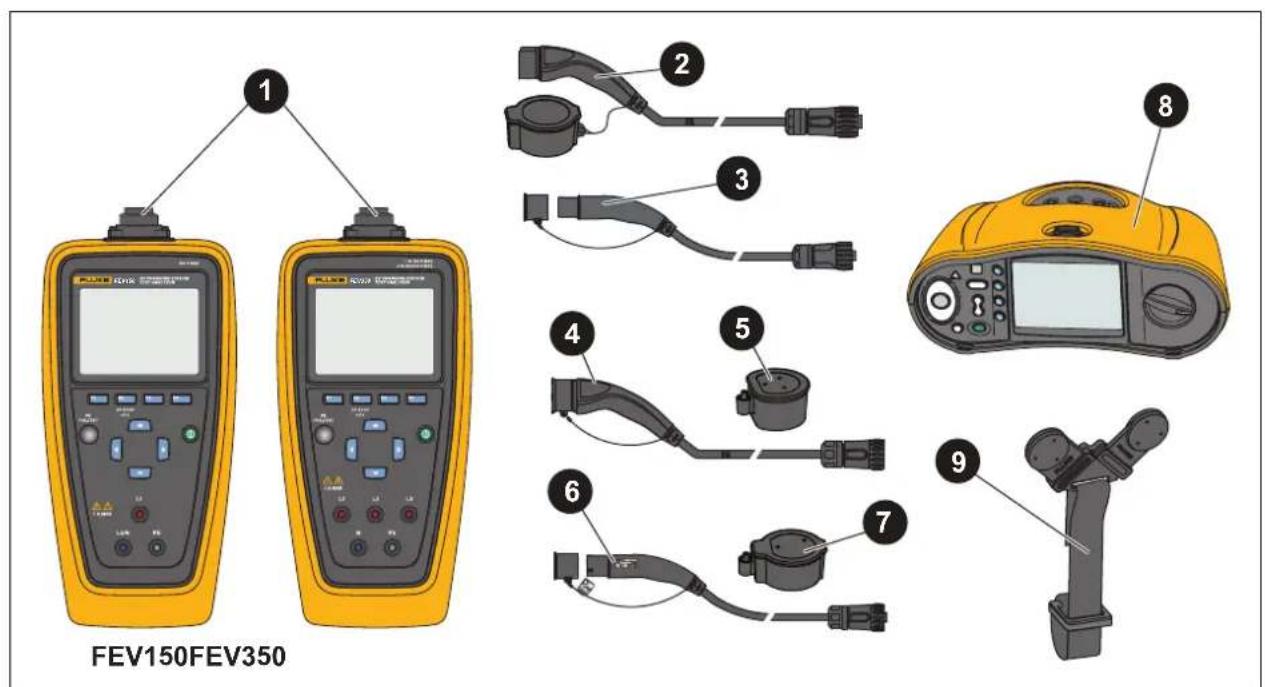
Tabelle 1 zeigt die Artikel, die als Teil eines Kits im Lieferumfang des Produkts enthalten sind oder separat erworben wurden.
Tabelle 1. Produkt
| Artikel | Beschreibung Funktion | |
| 1 | FEV150/FEV350 Das Produkt | |
| 2 | TY1 Typ-1-Stecker (FEV150) Für eine Station mit einem festen Kabelanschluss. | |
| 3 | Tesla-Stecker (FEV150) Für eine Station mit Tesla-Ladeanschluss. | |
| 4 | TY1 Typ-1-Stecker (FEV350) Für eine Station mit einem festen Kabelanschluss. | |
| 5 | Nullpunktadapter Typ 1 (FEV350) | Für den Anschluss an einen Typ-1-Stecker, um den Stecker oder die Prüfleitungen zu nullen. |
Tabelle 1. Produkt (For ts.)
| Artikel | Beschreibung Funktion | |
| 6 | TY2 Typ-2-Stecker (FEV350) Für eine Station mit einer Steckdose oder einem festen Kabelanschluss. | |
| 7 | Nullpunktadapter Typ 2 (FEV350) | Für den Anschluss an einen Typ-2-Stecker, um den Stecker oder die Prüfleitungen zu nullen. |
| 8 | Multifunktionstester (MFT) Fluke 1664 FC | Wird zusammen mit dem FEV350 für bestimmte Prüfungen eingesetzt. Siehe Tabelle 8. |
| 9 | TPAK Magnetstreifen Zur Befestigung des Produkts an einer Station mit Metallgehäuse. Siehe Abbildung 2. | |
| -- Tragetasche Nicht abgebildet. | ||
Funktionen
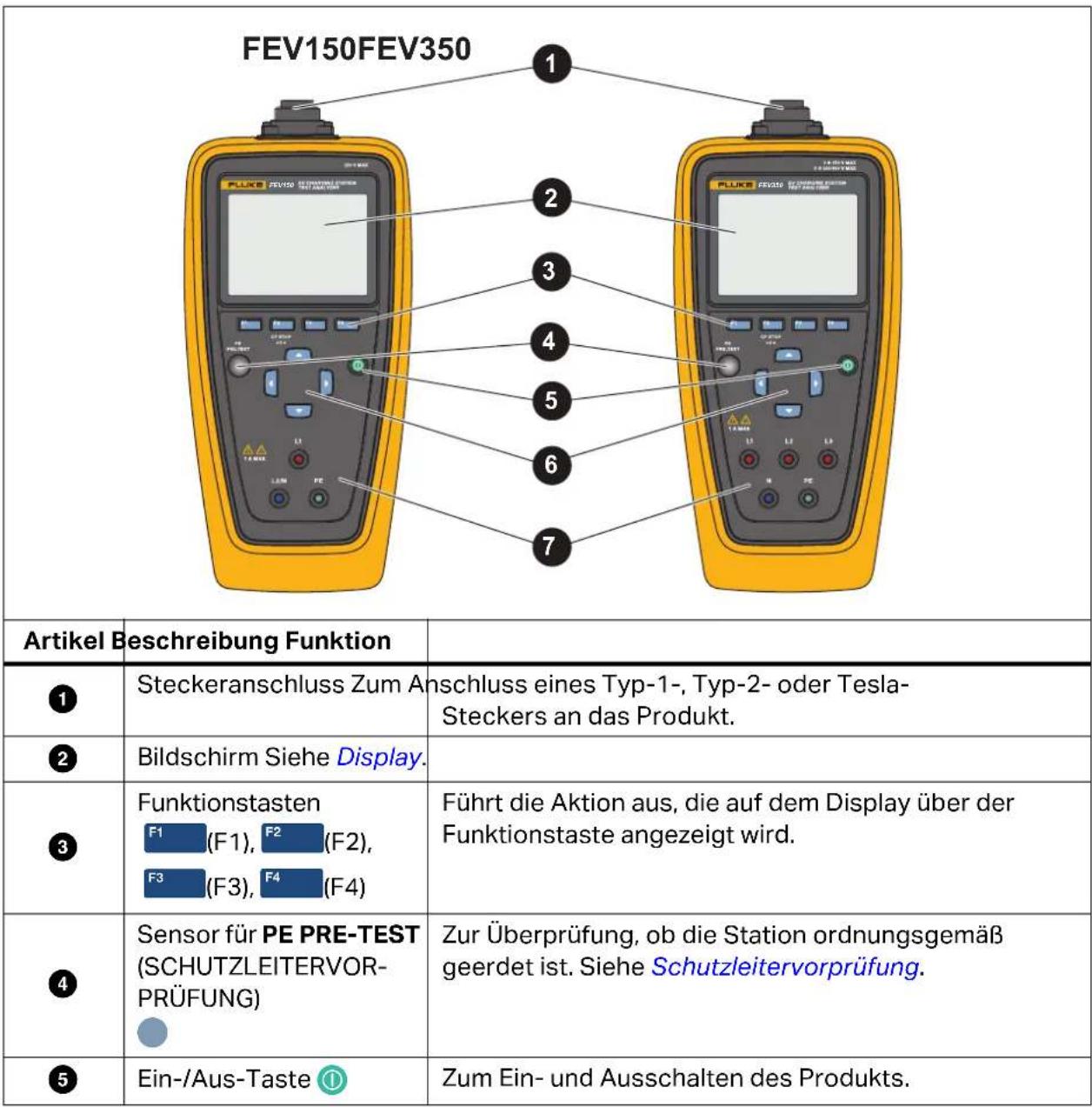
Tabelle 2 zeigt die Produktfunktionen.
Tabelle 2. Funktionen
other
| Section | Component Description | |---------|-------------------------------------------| | 1 | Steckeranschluss Zum Anschluss eines Typ-1-, Typ-2- oder Tesla-Steckers an das Produkt. | | 2 | Bildschirm Siehe Display. | | 3 | Funktionstasten F1 (F1), F2 (F2), F3 (F3), F4 (F4) | | 4 | Sensor für PE PRE-TEST (SCHUTZLEITERVOR-PRÜFUNG) | | 5 | Ein-/Aus-Taste Ⓞ | | 6 | Zum Ein- und Ausschalten des Produkts.Tabelle 2. Funktionen (Forts.)
| Artikel | Beschreibung Funktion | |
| 6 | Pfeiltasten[IMAGE] | Mit diesen Tasten navigieren Sie durch das Menü, um eine Auswahl zu markieren oder einen numerischen Wert zu ändern. |
| 7 | Messanschlüsse Zum Anschluss von Prüfleitungen an das Produkt.FEV150:L1: Stromführender LeiterL2/N: Neutralleiter/2. stromführender Leiter für Einphasen-DreileiternetzPE: Schutzerde oder ErdungFEV350:L1, L2, L3: Drei Phasen der NetzspannungN: NeutralleiterPE: Schutzerde oder Erdung |
Display
Wenn Sie das Gerät zum ersten Mal einschalten, wird der Bildschirm für die Sprachauswahl auf dem Display angezeigt.
So wählen Sie eine Sprache aus:
- Drücken Sie / , um eine Sprache zu markieren.
- Drücken Sie F1 (Auswählen), um die Sprache für die Benutzeroberfläche (UI) auszuwählen.
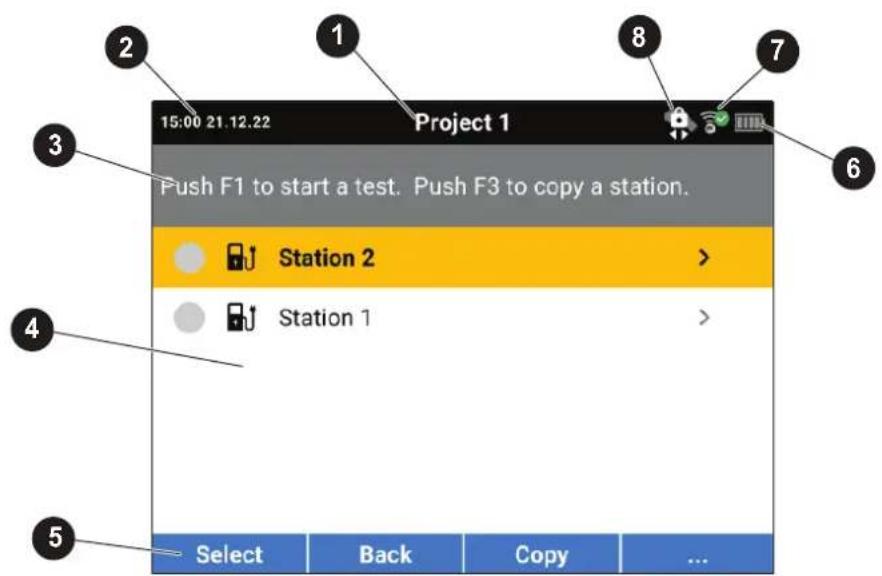
Tabelle 3 zeigt die Elemente auf dem Display.
Tabelle 3. Display
| Element | Beschreibung Funktion | |
| 1 | Name des Bildschirms Der | Name des Bildschirms, auf dem Sie sich befinden. |
| 2 | Uhrzeit und Datum Das Datum und die Uhrzeit. | |
| 3 | Unterüberschrift mit Anweisung | Zeigt die Anweisungen für den Bildschirm an. |
| 4 | Bildschirminhalt Der Hauptteil des Bildschirms. | |
| 5 | Programmierbare Tasten | Diese Tasten werden zusammen mit den Funktionstasten verwendet, um Eingaben auf der Benutzeroberfläche vorzunehmen. |
| 6 | Batteriestatussymbol Zeigt | den Batteriestatus an.☐: Die Batterien haben volle Leistung.☐: Batterien ersetzen. |
Tabelle 3. Display (Forts.)
| Element | Beschreibung Funktion | |
 | Anzeige für die Bluetooth-Verbindung. (FEV350) | Zeigt den Status einer Bluetooth-Verbindung zwischen dem Produkt und einem kompatiblen MFT an. : Die Verbindung wird hergestellt. : Die Verbindung wird hergestellt. : Die Verbindung mit dem Produkt ist aktiv. : Die Verbindung mit dem Produkt ist aktiv. : Die Verbindung mit dem Produkt ist nicht aktiv. : Die Verbindung mit dem Produkt ist nicht aktiv. |
| 8 | Statusanzeige für Fahrzeugsimulation | Zeigt an, wann es sicher ist, den Stecker von der Station zu trennen. Siehe Tabelle 10. |
Hauptmenü
Tabelle 4 gibt einen Überblick über die im Hauptmenü verfügbaren Untermenüs.
Tabelle 4. Hauptmenü
| Untermenü Funktion | ||
| [1YTH2] | Test | Wählen Sie dieses Menü aus, um ein Projekt für eine Prüfung hinzuzufügen, anzuzeigen oder einzurichten. SieheMenü Prüfung. |
 | Einstellungen | Wählen Sie dieses Menü aus, um die Benutzereinstellungen festzulegen und Informationen über das Produkt anzuzeigen. SieheMenü Einstellungen. |
| [24884] | Manueller CP Mit dieser Funktion können Sie manuell Zustände und Werte für die Fehlersuche bei einer Station auswählen. SieheMenü Manueller CP. | |
 | GFCI-Fehlersuche (FEV150) | Mit dieser Funktion können Sie eine Fehlersuche bei GFCI-Schaltungen durchführen. SieheMenü GFCI-Fehlersuche. |
| [7564] | TruTestTM Software Verbinden Sie das Produkt über Bluetooth mit der TruTest Software auf einem PC. SieheMenü TruTestTM Software. | |
Menüsteuerung
Mit der Menüsteuerung navigieren Sie durch die Menüs, ändern Einstellungen, richten ein Projekt ein und führen eine Prüfung durch. Tabelle 5 enthält eine Übersicht der Funktionen der Menüsteuerung.
Einige Menüs enthalten eine Bildlaufleiste auf der rechten Seite, um anzuzeigen, dass es zusätzliche Optionen oder Zeilen gibt. Drücken Sie ▲ / ▼, um weitere Optionen anzuzeigen. Die Bildlaufleiste zeigt die Position im Menü an. Die Bildlaufleiste ist kein Bedienelement.
Hinweis
Die Pfeil- und Funktionstasten, insbesondere die F1-Taste, haben unterschiedliche Funktionen, je nachdem, wo Sie sich auf der Benutzeroberfläche befinden. Befolgen Sie die Anweisungen sorgfältig, sonst können Sie die Station nicht wie gewünscht konfigurieren. Beispielsweise sind einige Prüfungen nicht verfügbar, oder die Ergebnisse werden beeinträchtigt.
So ändern Sie die Einstellungen:
- Drücken Sie ▲ / ▼, um ein Menü zu markieren.
- Drücken Sie F1 (Auswählen), um ein Optionsmenü zu öffnen.
- Drücken Sie ▲ / ▼, um eine Auswahl zu markieren.
Um eine Einstellung zu ändern, bei der eine Umschalttaste benutzt wird, folgen Sie sorgfältig den Anweisungen, je nachdem, wo Sie sich auf der Benutzeroberfläche befinden.
- Drücken Sie F1 (Auswählen), um die Auswahl zu bestätigen und zum vorherigen Bildschirm zurückzukehren, oder drücken Sie F2 (Zurück), um die Änderungen zu verwerfen und zum vorherigen Bildschirm zurückzukehren.
Tabelle 5. Menüsteuerung
| Element Bedienelement Funktion | ||
| Anzeige eines weiteren Menüs, einer Prüfung oder eines Schritts | Zeigt an, dass es ein weiteres Menü oder eine weitere Prüfung gibt.Wenn ein Untermenü oder ein Optionsmenü markiert ist, drücken Sie F1 (Auswählen), um das Menü zu öffnen und eine Einstellung zu ändern, eine Prüfung zu starten oder die Anweisungen auf dem Bildschirm zu befolgen, um das Produkt an einen MFT anzuschließen bzw. mit der TruTest Software zu verbinden. | |
| Fettgedruckter Text | -- Wenn | eine Zeile hervorgehoben ist, wird die ausgewählte Option in Fettdruck angezeigt.Beispiel:Anschlusspunkte 1 2 zeigt an, dass zwei Anschlusspunkte ausgewählt sind.Drücken Sie / , um eine Option fett zu markieren und auszuwählen. |
| Kippschalter | Schaltet eine Funktion ein oder aus. Drücken Sie / , um eine Funktion ein- oder auszuschalten.Zeigt an, dass eine Funktion eingeschaltet oder aktiviert ist.Zeigt an, dass eine Funktion ausgeschaltet oder deaktiviert ist. | |
| Anzeige für die Auswahl von Optionsfeldern | Zeigt an, dass eine Option ausgewählt ist.Zeigt an, dass eine Option nicht ausgewählt ist. | |
Menü Prüfung
Im Menü Prüfung können Sie Prüfungen einrichten und durchführen.
Prüfung einrichten
Wenn Sie eine Prüfung einrichten möchten, wählen Sie das Menü Projektliste, um ein Projekt zu erstellen, das Menü Projekt, um eine Station zu einem Projekt hinzuzufügen, und das Menü Stationskonfiguration, um eine Station zu konfigurieren.
Menü Projektliste
Über das Menü Projektliste verwalten Sie Ihre Projekte.
Projekt erstellen
So erstellen Sie ein Projekt:
- Markieren Sie das Menü Prüfung, und drücken Sie F1 (Auswählen).
Das Menü Projektliste wird angezeigt, und Projekt hinzufügen ist hervorgehoben.
- Drücken Sie F1 (Auswählen), um ein neues Projekt zu erstellen.
Projekt hinzufügen
So fügen Sie ein Projekt hinzu:
- Markieren Sie das Menü Prüfung, und drücken Sie F1 (Auswählen).
Das Menü Projektliste wird angezeigt.
- Wenn Sie mindestens ein Projekt erstellt haben, drücken Sie F3 (Hinzufügen), um ein weiteres Projekt mit der nächsten fortlaufenden Projektnummer hinzuzufügen. Die Projektliste kann bis zu 10 Projekte enthalten.
Projekt löschen
So löschen Sie ein Projekt:
- Navigieren Sie zu Test > Projektliste.
Das Menü Projektliste wird angezeigt.
-
Drücken Sie ▲ / ▼, um ein Projekt zu markieren, das gelöscht werden soll.
-
Drücken Sie F4 (...), und markieren Sie Löschen.
-
Drücken Sie F1 (Auswählen), um das Projekt zu löschen.
-
Folgen Sie den Anweisungen auf dem Bildschirm, um zu bestätigen, dass Sie das Projekt löschen möchten.
Projektkunden- und Standortcodes eingeben
So geben Sie Projektkunden- und Standortcodes für ein Projekt ein:
- Navigieren Sie zu Test > Projektliste.
Das Menü Projektliste wird angezeigt.
-
Drücken Sie ▲ / ▼, um ein Projekt zu markieren.
-
Drücken Sie F4 (...), und markieren Sie Code eingeben.
- Drücken Sie F1 (Auswählen).
Das Optionsmenü Projektliste Kunden- und Standortcode eingeben wird angezeigt.
- Drücken Sie /, um ein numerisches Feld zu markieren.
- Drücken Sie ▲ / ▼, um einen numerischen Wert zu erhöhen oder zu verringern.
- Wenn alle Felder ausgefüllt sind, drücken Sie F1 (Auswählen), um die Codes zu speichern und zum Menü Projektliste zurückzukehren.
Menü Projekt
Über das Projektmenü konfigurieren und verwalten Sie Stationen.
Station hinzufügen
So fügen Sie die erste Station zu einem Projekt hinzu:
- Navigieren Sie zu Test > Projektliste. Das Menü Projektliste wird angezeigt.
- Markieren Sie ein Projekt, und drücken Sie F1 (Auswählen), um das Projekt zu öffnen. Das Menü Projekt wird angezeigt, und Station hinzufügen ist hervorgehoben.
- Drücken Sie F1 (Auswählen), um eine neue Station zu erstellen. Das Menü Stationskonfiguration wird angezeigt.
- Konfigurieren Sie die Station. Siehe Station konfigurieren.
Station kopieren
So kopieren Sie eine Station:
-
Navigieren Sie zu Test > Projektliste. Das Menü Projektliste wird angezeigt.
-
Markieren Sie ein Projekt, und drücken Sie F1 (Auswählen), um das Projekt zu öffnen. Das Menü Projekt wird angezeigt.
-
Drücken Sie ▲ / ▼, um eine Station zu markieren, die kopiert werden soll.
Hinweis
Bevor Sie die Station kopieren, müssen Sie die ursprüngliche Station vollständig konfigurieren.
- Drücken Sie F3 (Kopieren), um eine neue Station mit der nächsten fortlaufenden Stationsnummer und den gleichen Konfigurationseinstellungen wie die ursprüngliche Station zu erstellen. Ein Projekt kann maximal 20 Stationen umfassen.
Station bearbeiten
So bearbeiten Sie die Konfiguration einer Station:
- Navigieren Sie zu Test > Projektliste. Das Menü Projektliste wird angezeigt.
- Markieren Sie ein Projekt, und drücken Sie F1 (Auswählen), um das Projekt zu öffnen. Das Menü Projekt wird angezeigt.
- Drücken Sie ▲ / ▼, um eine Station zu markieren, die bearbeitet werden soll.
- Drücken Sie F4 (...), und markieren Sie Bearbeiten.
- Drücken Sie F1 (Auswählen), um die Station zu bearbeiten. Das Menü Stationskonfiguration wird angezeigt.
- Konfigurieren Sie die Station wie für die Prüfung erforderlich. Siehe Station konfigurieren.
Station löschen
So löschen Sie eine Station:
-
Navigieren Sie zu Test > Projektliste. Das Menü Projektliste wird angezeigt.
-
Markieren Sie ein Projekt, und drücken Sie F1 (Auswählen), um das Projekt zu öffnen. Das Menü Projekt wird angezeigt.
-
Drücken Sie ▲ / ▼, um eine Station zu markieren, die gelöscht werden soll.
- Drücken Sie F4 (...), und markieren Sie Löschen.
- Drücken Sie F1 (Auswählen), um die Station zu löschen.
- Folgen Sie den Anweisungen auf dem Bildschirm, um zu bestätigen, dass Sie die Station löschen möchten.
So konfigurieren Sie eine Station:
- Fügen Sie eine neue Station hinzu, oder wählen Sie eine Station zur Bearbeitung aus. Das Menü Stationskonfiguration wird angezeigt.
- Konfigurieren Sie die Station wie für die Prüfung erforderlich.
a. Legen Sie beim FEV350 zunächst den Stationstyp fest.
b. Legen Sie dann die anderen Einstellungen fest, in der Reihenfolge von oben nach unten in der Liste.
Tabelle 7 enthält eine Liste der Einstellungen im Stationskonfigurationsmenü des FEV350. Tabelle 6 enthält eine Liste der Einstellungen im Stationskonfigurationsmenü des FEV150.
⚠ Vorsicht
Wenn eine Einstellung mit einer zuvor gewählten Einstellung nicht kompatibel ist, wird die vorherige Einstellung geändert. Einige Einstellungen können die für andere Einstellungen verfügbaren Optionen und die Verfügbarkeit einiger Prüfungen einschränken. Bevor Sie die Konfiguration speichern, sollten Sie alle Einstellungen überprüfen.
- Wenn die Station konfiguriert ist, drücken Sie F3 (Speichern), um die Stationskonfiguration zu speichern und zum Menü Projekt zurückzukehren.
Tabelle 6. Menü Stationskonfiguration (FEV150)
| Einstellung Beschreibung | |
| Anschlusspunkte | Legen Sie die Anzahl der Festkabel- oder Tesla-Anschlüsse (die Anschlusspunkte) an der Station fest. Die maximale Anzahl von Anschlusspunkten an einer Station beträgt zwei.Die Standardeinstellung istAnschlusspunkt 1.HinweisSie können die Anzahl der Anschlusspunkte nur in diesem Menü ändern. Wenn bei einer Station mit zwei Anschlusspunkten nur ein Anschlusspunkt ausgewählt ist, müssen Sie die Station erneut konfigurieren und alle Prüfungen erneut durchführen. |
| Spannungsversorgung | Legt den Spannungswert der Spannungsversorgung der Station fest. Die Standardeinstellung ist240 V.Das Produkt ermittelt anhand des Spannungswerts die Ergebnisse derPrüfung der Nominalspannung und derPrüfung Fahrzeugsimulation. |
| Max. Ladestrom | Legt den maximalen Ladestrom der Station fest. Die Standardeinstellung ist32 A.HinweisWenn der maximale Ladestrom der Station nicht in der Liste angezeigt wird, wählen Sie den für die Prüfungen am besten geeigneten maximalen Ladestrom aus.Mit der Einstellung des maximalen Ladestroms bestimmen Sie Folgendes:Die Prüfmessungen und Ergebnisse bei einer Kabelsimulations-Prüfung. SieheKabelsimulations-Prüfung.Die gemeldete Stromstärke der Station in einer Fahrzeugsimulations-Prüfung. SiehePrüfung Fahrzeugsimulation. |
| Belüftung erforderlich | Wenn diese Funktion deaktiviert ist, verwendet das Produkt die Fahrzeugsimulations-Zustände A, B und C als aktiven Ladezustand.Fahrzeugsimulations-Status D wird als Fehler angezeigt. Diese Funktion ist standardmäßig deaktiviert.Wenn diese Funktion aktiviert ist, verwendet das Produkt die Fahrzeugsimulations-Zustände A, B und D als aktive Ladezustände. |
Tabelle 7. Menü Stationskonfiguration (FEV350)
| Einstellung Beschreibung | |
| Stationstyp | Legen Sie den Typ der Station fest. Die Standardeinstellung ist Typ 2 mit Ladekabel.Typ 1 mit Ladekabel:L2- und L3-Messungen sind bei Prüfungen nicht verfügbar. 3 ist nicht als Spannungsversorgungsoption verfügbar.Verwendet 32 A maximalen Ladestrom für die Kabelsimulations-Prüfungen.Die maximale Stromstärke des Ladekabels ist bei Prüfungen nicht verfügbar.Typ 2 mit Ladekabel:Verwendet die maximale Stromstärke des Ladekabels für Kabelsimulations-Prüfungen.Typ 2 mit Steckdose:Die maximale Stromstärke des Ladekabels ist bei Prüfungen nicht verfügbar. |
| Anschlus-spunkte | Legen Sie die Anzahl der Steckdosen- oder Festkabelanschlüsse (die Anschlusspunkte) an der Station fest. Die maximale Anzahl von Anschlusspunkten an einer Station beträgt zwei.Die Standardeinstellung ist Anschlusspunkt 1.HinweisSie können die Anzahl der Anschlusspunkte nur in diesem Menü ändern. Wenn bei einer Station mit zwei Anschlusspunkten nur ein Anschlusspunkt ausgewählt ist, müssen Sie die Station erneut konfigurieren und alle Prüfungen erneut durchführen. |
| Schutzklasse Legen | Sign Sie die Schutzklasse des Gehäuses der Station fest. Die Standardeinstellung ist Schutzklasse I.Bei ausgewählter Schutzklasse II:Im Menü Grenzwerte für Schutzleiterwiderstand wird die Option Messpunkt nicht angezeigt.Im Menü für die Prüfung einer Station wird die Prüfung Schutzleiterwiderstand Gehäuse nicht angezeigt, und das Produkt führt keine Prüfung des Schutzleiterwiderstands des Gehäuses durch. |
Tabelle 7. Menü Stationskonfiguration (FEV350) (Forts.)
| Einstellung Beschreibung | |
| Grenzwert für Schutzleiterwiderstand | Legen Sie den Grenzwert in Ohm fest, der bei einer Prüfung des Schutzleiterwiderstands verwendet werden soll. SieheKonfiguration des Schutzleiterwiderstands (FEV350). Die Standardeinstellung ist 0.3 ( 0,3 ).Messpunkt:Wird mit einem MFT verwendet, um die Prüfung Schutzleiterwiderstand Gehäuse an der Station durchzuführen.WennSchutzklasse IIausgewählt ist, wird Messpunkt nicht angezeigt.Anschlusspunkt:Wird mit einem MFT verwendet, um eine Prüfung des Anschlusspunkts für Schutzleiterwiderstand durchzuführen. Zeigt die Anzahl der festgelegten Anschlusspunkte an. |
| Stromnetz | Legt den Stromnetztyp der Station fest. Die Standardeinstellung istTN.Der Stromnetztyp der Station definiert zusammen mit der unterSpannungsversorgungeingestellten Spannung die Stromgrenzen für die Prüfung der Schleifen-/Leitungsimpedanz und die Zeitgrenzen für die Prüfung der Auslösung eines 30-mA-RCDs. SiehePrüfung der Schleifen-/Netzimpedanz undPrüfung der Auslösung eines 30-mA-RCDs.. |
| Spannungsversorgung | Legt den Spannungswert und die Anzahl der Phasen der Spannungsversorgung der Station fest. Die Standardeinstellung ist230/400 V 3φ.Bei Auswahl von1φsind die Messungen L2 und L3 bei Prüfungen nicht verfügbar. SieheIsolationsprüfungen am Eingang oder Ausgang, Prüfung der Schleifen-/Netzimpedanz undPrüfung der Netzspannung/Phasenfolge.Das Produkt ermittelt anhand des Spannungswerts die Ergebnisse von:Prüfung der Netzspannung/Phasenfolge. SiehePrüfung der Netzspannung/Phasenfolge.Prüfungen der Auslösung eines 30-mA-RCDs. Prüfung der Auslösungeines 30-mA-RCDs.. |
Tabelle 7. Menü Stationskonfiguration (FEV350) (Forts.)
| Einstellung Beschreibung | |
| Sicherungstyp und Sicherungswert | Legt den Sicherungstyp der Station fest. Legen Sie dann den Sicherungswert für den Sicherungstyp fest. Der Standard-Sicherungstyp ist LS C. Der Standard-Sicherungswert ist 20 A.HinweisWenn der Sicherungstyp oder -wert der Station nicht in der Liste angezeigt wird, wählen Sie den für die Prüfungen am besten geeigneten Sicherungstyp oder -wert aus.Verwenden Sie diese Funktion zusammen mit einem MFT, um eine Prüfung der Schleifen-/Leitungsimpedanz an einem Anschlusspunkt durchzuführen.Unter Anwendung von Normen wird der Grenzwert für Prüfungen der Schleifen-/Leitungsimpedanz durch den Sicherungstyp und -wert bestimmt. Siehe Prüfung der Schleifen-/Netzimpedanz. |
| Max. Ladestrom | Legt den maximalen Ladestrom der Station fest. Die Standardeinstellung ist 16 A.HinweisWenn der maximale Ladestrom der Station nicht in der Liste angezeigt wird, wählen Sie den für die Prüfungen am besten geeigneten maximalen Ladestrom aus.Mit der Einstellung des maximalen Ladestroms bestimmen Sie Folgendes:Die Prüfmessungen und Ergebnisse bei einer Kabelsimulations-Prüfung. Siehe Kabelsimulations-Prüfung.Die gemeldete Stromstärke der Station in einer Fahrzeugsimulations-Prüfung. Siehe Prüfung Fahrzeugsimulation. |
| Max. Kabel-Strombelast-barkeit | Wenn der Stationstyp auf Typ 2 Festkabel eingestellt ist, legen Sie die maximale Amperezahl oder Stromkapazität des Ladekabels fest. Die Standardeinstellung ist 32 ADas Produkt ermittelt anhand der maximalen Strombelastbarkeit des Ladekabels die Prüfmessungen und Ergebnisse einer Kabelsimulations-Prüfung. Siehe Kabelsimulations-Prüfung. |
Tabelle 7. Menü Stationskonfiguration (FEV350) (Forts.)
| Einstellung Beschreibung | |
| RCD-Typ Legt den | RCD-Typ fest, um die Unterprüfungen bei einer 30-mA-RCD-Auslöseprüfung zu aktivieren. Die Standardeinstellung ist Typ A/F 30 mA.Wenn als RCD-Typ Keiner eingestellt ist, wird die Prüfung der 30-mA-RCD-Auslösung nicht angezeigt.Der RCD-Typ kann die RCD-Prüfschritte und die Form des RCD-Prüfstroms beeinflussen. |
| RDC-DD | Deaktivieren (○) Sie die Funktion, wenn die Station nicht über einen 6-mA-RDC-DD verfügt. Wenn die Funktion deaktiviert ist, wird die Prüfung des 6-mA-RDC-DD nicht im Menü Prüfung angezeigt.Aktivieren (○) Sie die Funktion, wenn die Station über einen 6-mA-RDC-DD verfügt. Wenn die Funktion aktiviert ist, wird die Prüfung des 6-mA-RDC-DD im Menü Prüfung angezeigt. Diese Funktion ist standardmäßig aktiviert.Bei aktiviertem RDC-DD:Der RCD-Typ beeinflusst die RCD-Prüfschritte und die Form des RCD-Prüfstroms.Schleifenmessungen zwischen L1, L2, oder L3 und PE sind nicht verfügbar. |
| Belüftung erforderlich | Wenn diese Funktion deaktiviert ist, verwendet das Produkt die Fahrzeugsimulations-Zustände A, B und C als aktiven Ladezustand. Fahrzeugsimulations-Status D wird als Fehler angezeigt. Diese Funktion ist standardmäßig deaktiviert.Wenn diese Funktion aktiviert ist, verwendet das Produkt die Fahrzeugsimulations-Zustände A, B und D als aktive Ladezustände. |
Konfiguration des Schutzleiterwiderstands (FEV350)
Legt den Grenzwert fest, der bei den Prüfungen des Schutzleiterwiderstands verwendet werden soll. Kopieren Sie einen Messpunkt, um jedem Metallteil am Stationsgehäuse einen eigenen Messpunkt zuzuweisen. Die maximale Anzahl der Messpunkte für die Prüfung des Gehäuse-Schutzleiterwiderstands beträgt 10. Die Standardeinstellung für die Anzahl der Messpunkte ist eins. Löschen Sie bei Bedarf einen Messpunkt. Mit dem ersten Messpunkt für den Gehäuse-Schutzleiterwiderstand können Sie den Schutzleiterwiderstand zwischen der Station und der Verteilertafel messen.
Legen Sie den Grenzwert fest, der bei Prüfungen des Anschlusspunkts für den Schutzleiterwiderstand verwendet werden soll. Um die Anzahl der Steckdosen- oder Fahrzeuganschlusspunkte an der Station zu ändern, siehe Anschlusspunkte in Tabelle 7.
So konfigurieren Sie eine Station, um eine Prüfung des Schutzleiterwiderstands durchzuführen:
- Navigieren Sie zu Test > Projektliste.
- Wählen Sie ein Projekt aus, wählen Sie eine Station aus, und markieren Sie Grenzwerte für Schutzleiterwiderstand.
- Drücken Sie F1 (Auswählen).
Das Menü Grenzwerte für Schutzleiterwiderstand wird angezeigt.
- Drücken Sie ▲ / ▼, um einen Messpunkt oder einen Anschlusspunkt zu markieren.
- Drücken Sie F1 (Auswählen).
Das Menü Grenzwert für Schutzleiterwiderstand wird angezeigt.
- Legen Sie den Grenzwert manuell fest:
a. Drücken Sie 📁/▶, um ein Feld zu markieren.
b. Drücken Sie / , um den numerischen Wert zu erhöhen oder zu verringern.
c. Drücken Sie F1 (Auswählen), um den Grenzwert festzulegen.
- Fügen Sie bei Bedarf einen weiteren Messpunkt für die Prüfung Schutzleiterwiderstand Gehäuse hinzu:
a. Drücken Sie ▲ / ▼, um einen Messpunkt zu markieren, der kopiert werden soll.
b. Drücken Sie F3 (Kopieren), um einen weiteren Messpunkt mit der gleichen Grenzwerteinstellung wie für den ursprünglichen Messpunkt zu erstellen.
- Um einen Messpunkt für Schutzleiterwiderstand Gehäuse zu löschen, markieren Sie einen Messpunkt, und drücken Sie F4 (Löschen).
Stecker anschließen
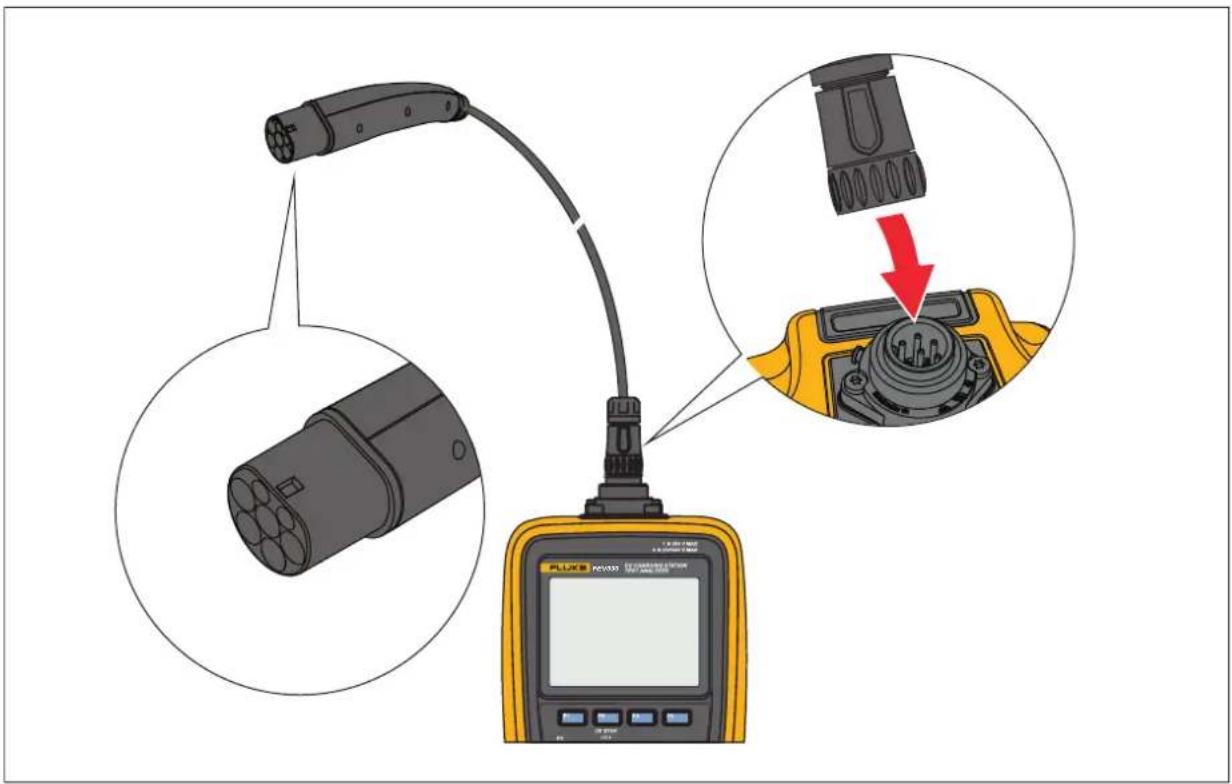
Abbildung 1 zeigt, wie Sie einen Stecker an das Produkt anschließen.
Abbildung 1. Stecker anschließen
TPAK-Streifen anschließen
⚠️⚠️ Warnung
Konfigurieren Sie eine Station, und führen Sie eine Schutzleitervorprüfung und eine Sichtprüfung durch, bevor Sie den TPAK-Streifen am Gehäuse der Station befestigen. Siehe Prüfung durchführen.
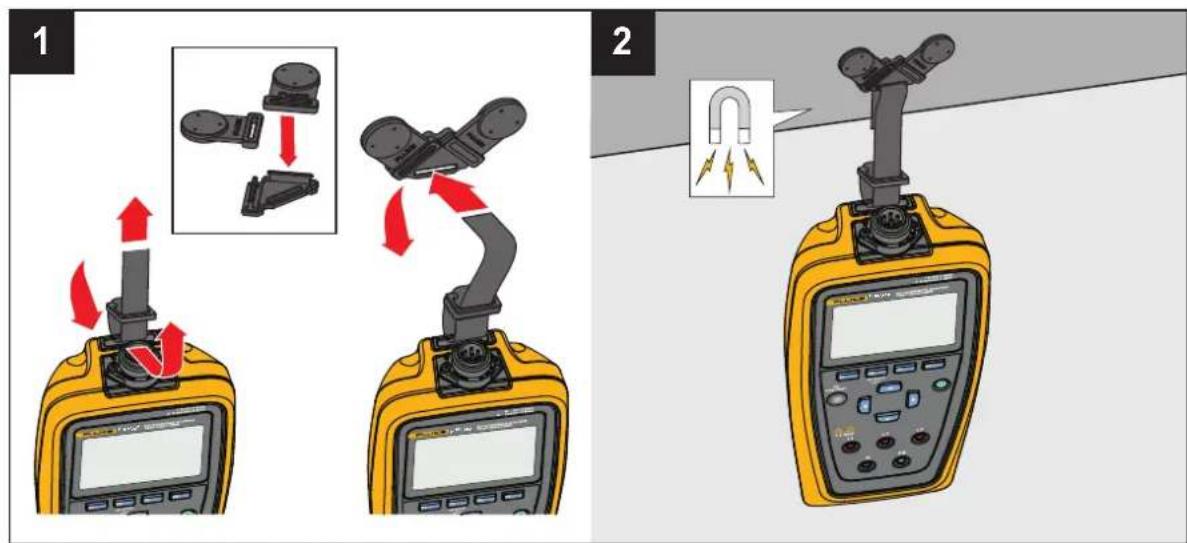
Abbildung 2 zeigt, wie Sie den TPAK-Magnetstreifen an das Produkt anschließen.
Abbildung 2. TPAK-Streifen anschließen
Prüfungen von Station und Anschlusspunkten
⚠️⚠ Warning
Konfigurieren Sie eine Station, und führen Sie eine Schutzleitervorprüfung und eine Sichtprüfung durch, bevor Sie das Gehäuse der Station berühren oder andere Prüfungen der Station oder der Anschlusspunkte durchführen.
Tabelle 8 zeigt eine Liste der Stations- und Anschlusspunktprüfungen, die das Produkt durchführen kann, und gibt an, für welche Prüfung ein MFT erforderlich ist. Um das Produkt an einen MFT anzuschließen, siehe Tabelle 12.
Tabelle 8. Prüfungen
| Prüfung FEV150 FEV350 | Erfordert ein | MFT | |
| Stationsprüfung | |||
| Schutzleitervorprüfung ● ● | |||
| Sichtprüfung ● ● | |||
| Schutzleiterwiderstand Gehäuse ● | ● | ||
| Isolation Eingang ● ● | |||
| Anschlusspunkt-Prüfung | |||
| Anschlusspunkt für Schutzleiterwiderstand | ● | ● | |
| Isolation Ausgang ● ● | |||
| Schleifen-/Netzimpedanz ● | ● | ||
| 30-mA-RCD-Auslösung ● | |||
| 6-mA-RDC-DD-Auslösung ● | |||
| Netzspannung/Phasenfolge ● | |||
| Nominalspannung | ● | ||
| GFCI-Auslöseprüfung | ● | ||
| Fahrzeugsimulation (CP, Control Pilot) | ● | ● | |
| Kabelsimulation (PP) | ● | ● | |
| Fehlerprüfung | ● | ● | |
Funktionstasten in Prüfungen
Tabelle 9 zeigt einige der Aktionen, die Sie mit den Funktionstasten ausführen können. Nicht alle Funktionen sind in allen Prüfungen verfügbar.
Tabelle 9. Funktionstasten in Prüfungen
| Taste Funktion | |
| F1(F1) | Auswählen:Wenn eine Prüfung markiert ist, drücken Sie auf diese Taste, um das Hauptmenü der Prüfung zu öffnen.Start:Drücken Sie auf diese Taste, um eine Prüfung zu starten.Weiter:Drücken Sie auf diese Taste, um den nächsten Schritt einer Prüfung auszuführen. |
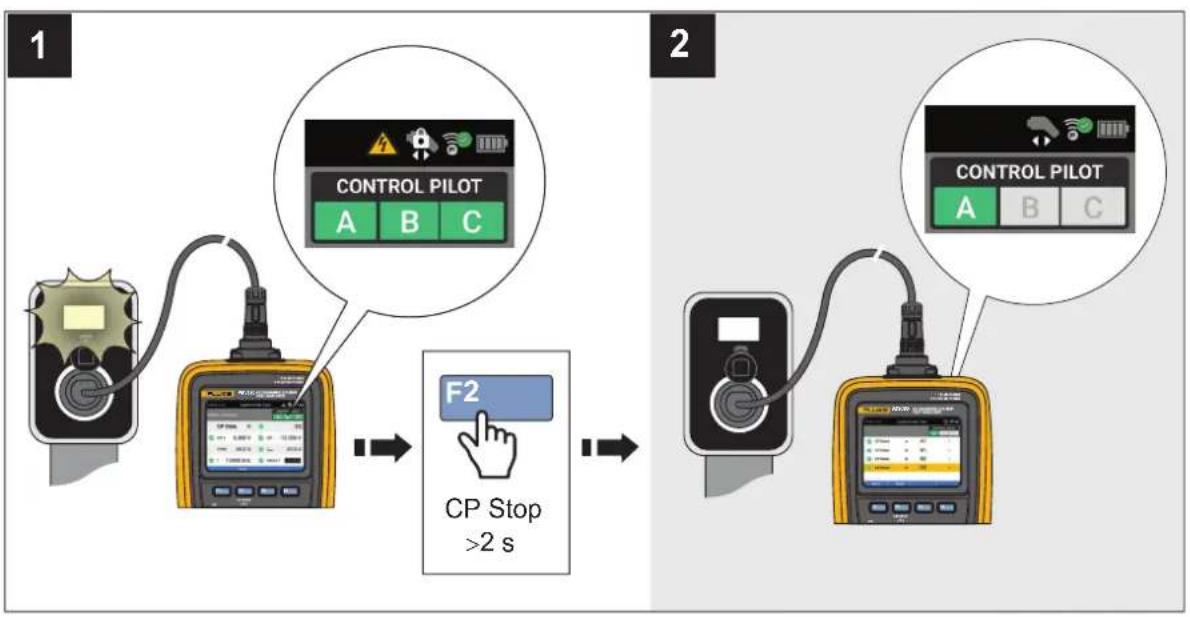
| F2(F2) | Zurück:Drücken Sie auf diese Taste, um zum vorherigen Bildschirm zurückzukehren und Änderungen oder Prüfergebnisse nicht zu speichern.Stopp:Drücken Sie auf diese Taste, um die Prüfung zu beenden und zum Hauptmenü der Prüfung zurückzukehren, um die Prüfung erneut durchzuführen und die Ergebnisse nicht zu speichern.Beenden:Drücken Sie auf diese Taste, um die Prüfung zu beenden, zum Menü der Stationsprüfungen zurückzukehren und die Ergebnisse nicht zu speichern.CP-Stopp >2 s:Halten Sie die Taste >2 s lang gedrückt, um die Fahrzeugsimulation auszuschalten, die Station auszuschalten und die Ergebnisse nicht zu speichern. Siehe Abbildung 3. |
| F3(F3) | Ergebnisse:Drücken Sie auf diese Taste, um die Ergebnisse einer Prüfung anzuzeigen. |
| F4(F4) | ...: Drücken Sie auf diese Taste, um weitere Optionen anzuzeigen.:Drücken Sie auf diese Taste, um anzuzeigen, dass eine Prüfung nicht durchführbar ist. |
Abbildung 3. CP Stop (CP-Stop)
flowchart
graph LR
    A["Device 1"] --> B["Control PILOT"]
    B --> C["F2: Click hand, CP Stop >2 s"]
    C --> D["Device 2"] --> E["Control PILOT"]
    E --> F["Device 3"]
Symbole auf den Prüfbildschirmen
Tabelle 10 beschreibt die Symbole, die auf einem Prüfbildschirm erscheinen können.
Tabelle 10. Symbole auf den Prüfbildschirmen
| Symbol Beschreibung FEV150 FEV350 | |||
| Prüfung Sichtbarkeit | |||
 | Zeigt an, dass das Menü zur Prüfung einer Station oder eines Anschlusspunkts nicht geöffnet ist.Drücken Sie F1, um das Menü zur Anzeige der Prüfungen zu öffnen. | ● | ● |
 | Zeigt an, dass das Menü zur Prüfung einer Station oder eines Anschlusspunkts geöffnet ist.Möglicherweise werden nicht alle Prüfungen auf dem Display angezeigt. Drücken Sie F1, um die Prüfungen auszublenden und mehr Elemente auf dem Display zu sehen. | ● | ● |
Tabelle 10. Symbole auf den Prüfbildschirmen (Forts.)
| Symbol | Beschreibung | FEV150 | FEV350 |
| MFT erforderlich | |||
 | Zeigt an, dass für eine Prüfung ein kompatibler MFT erforderlich ist. Um das Produkt an einen MFT anzuschließen, siehe Tabelle 12. | ● | |
| Prüfungsstatus | |||
| [KW4T] | Eine Prüfung wurde nicht gestartet, oder eine Prüfung ist im Gange und nicht abgeschlossen. | ● | ● |
 | Eine Prüfung wurde bestanden. ● ● | ||
 | Eine Prüfung wurde nicht bestanden. ● ● | ||
| [H570] | Eine Prüfung ist nicht anwendbar. ● ● | ||
| Signaldarstellung | |||
 | Eine Wechselstromprüfung, die bei 0° beginnt. | ● | |
 | Eine Wechselstromprüfung, die bei 180° beginnt. | ● | |
| [KASZ] | Eine Halbwellenprüfung, die bei 0° beginnt. | ● | |
 | Eine Halbwellenprüfung, die bei 180° beginnt. | ● | |
 | Eine Gleichstromprüfung, die bei 0° beginnt. | ● | |
| [9AZ4] | Eine Gleichstromprüfung, die bei 180° beginnt. | ● | |
 | Eine RCD- oder RDC-DD-Rampenstromprüfung, die bei 0° oder 180° beginnen kann. | ● | |
| Status der RCD/RDC-DD- oder GFCI-Schaltung | |||
 | Zeigt an, dass ein RCD- oder RDC-DD-Gerät nicht ausgelöst wurde. | ● | |
| Zeigt an, dass ein GFCI-Gerät nicht ausgelöst wurde. ● | |||
| Phasenrichtungsanzeiger | |||
 | Zeigt eine Drehung im Uhrzeigersinn an. ● | ||
 | Zeigt eine Drehung gegen den Uhrzeigersinn an. ● | ||
Tabelle 10. Symbole auf den Prüfbildschirmen (Forts.)
| Symbol Beschreibung FEV150 FEV350 | |||
| Prüfstromanzeige für Schutzleiterwiderstand | |||
| ± | Zeigt an, dass eine Prüfung des Schutzleiterwiderstands mit positivem und negativem Prüfstrom durchgeführt wurde. Das Produkt zeigt das Ergebnis der Prüfung mit dem größten Widerstandswert an. | ● | |
| Anzeige für Spannungserkennung | |||
| L1 | Zeigt an, dass das Produkt die Phase L1 erkennt. ● | ● | |
| L2 | Zeigt an, dass das Produkt die Phase L2 erkennt. ● | ● | |
| L3 | Zeigt an, dass das Produkt die Phase L3 erkennt. ● | ||
| Statusanzeige für Fahrzeugsimulation | |||
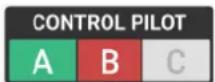 | Zeigt den Status der Fahrzeugsimulation an.Grau bedeutet, dass das Signal für die Fahrzeugsimulation im CP-Zustand ausgeschaltet ist.Gelb zeigt an, dass das Signal für die Fahrzeugsimulation gerade bestimmt, ob das Signal innerhalb der Grenzwerte für den CP-Zustand liegt.Grün zeigt an, dass das Signal für die Fahrzeugsimulation innerhalb der Grenzwerte für den CP-Zustand liegt.Rot zeigt an, dass das Signal für die Fahrzeugsimulation nicht innerhalb der Grenzwerte für den CP-Zustand liegt. | ● | ● |
| Status der Aktivität der Fahrzeugsimulation | |||
 | Solange sich die Fahrzeugsimulation im Zustand B, C oder D befindet, ziehen Sie den Stecker nicht von der Station ab. | ● | ● |
 | Wenn sich die Fahrzeugsimulation im Zustand A befindet, können Sie den Stecker von der Station abziehen. | ● | ● |
| Hochspannungsanzeige | |||
 | WARNUNG. GEFÄHRLICHE SPANNUNG. Risiko von Stromschlägen. | ● | ● |
Prüfung durchführen
⚠️ Warning
Konfigurieren Sie eine Station, und führen Sie eine Schutzleitervorprüfung und eine Sichtprüfung durch, bevor Sie das Gehäuse der Station berühren oder andere Prüfungen der Station oder der Anschlusspunkte durchführen.
Schutzleitervorprüfung
⚠️⚠️ Warnung
Berühren Sie das Gehäuse der Ladestation nicht, bis die Ergebnisse ≤50 V anzeigen.
Die Schutzleitervorprüfung ist eine Sicherheitsfunktion des Produkts. Führen Sie eine Schutzleitervorprüfung durch, um zu prüfen, ob der Schutzleiter (PE, Protective Earth) korrekt mit der Station und der Erdung verbunden ist, bevor Sie eine andere Prüfung durchführen.
Die Schutzleitervorprüfung erkennt das Vorhandensein gefährlicher Spannungen am Gehäuse der Station und am Schutzleiter, aber die Prüfung kann einen offenen Schutzleiter nicht erkennen. Ein offener Schutzleiter ist eine Schutzleiterverbindung, die nicht mit der Erdung verbunden ist und gefährlich sein kann. Ein offener Schutzleiter (PE) kann entstehen, wenn der Schutzleiter mit der Phase verbunden ist oder wenn der Schutzleiter abgeklemmt wird.
Bei einer falschen Verbindung zur Erdung (z. B. wenn Sie so stehen, dass Ihr Körper isoliert ist), ist das Ergebnis der Prüfung möglicherweise nicht genau. Tragen Sie keine Handschuhe.
So führen Sie eine Schutzleitervorprüfung durch:
- Richten Sie eine Station ein, und wählen Sie sie aus.
- Schließen Sie das Produkt an die Ladestation an.
- Markieren Sie Schutzleitervorprüfung.
- Drücken Sie F1 (Auswählen), um das Menü Prüfung zu öffnen.
-
Drücken Sie F1 (Start), um die Prüfung zu starten.
-
Berühren Sie den Sensor für PE PRE-TEST (SCHUTZLEITERVORPRÜFUNG) (☐) 3 s lang mit dem bloßen Finger.
-
Drücken Sie F1 (Weiter), um das Ergebnis anzuzeigen.
⚠️⚠️ Warnung
Wenn als Ergebnis >50 V angezeigt wird, brechen Sie die Prüfung sofort ab. An den Schutzleitern und den Metallteilen der Station können gefährliche Spannungen anliegen.
Hinweis
Es kann wichtig sein, diese Prüfung nach dem Einschalten der Netzspannung an der Station erneut durchzuführen.
Sichtprüfung
Vergewissern Sie sich, dass die Schutzleitervorprüfung bestanden wurde, bevor Sie eine Sichtprüfung durchführen. Prüfen Sie eine Station anhand einer Checkliste visuell auf Anzeichen von Schäden oder gefährlichen Zuständen, die möglicherweise repariert werden müssen, bevor Sie weitere Prüfungen durchführen. Die Liste der Sichtprüfung auf dem Produkt ist ein Beispiel für die Punkte, die Sie prüfen können. Die spezifischen Anforderungen an die Sichtprüfung sind der Dokumentation des Herstellers der Station zu entnehmen.
⚠️⚠ Warning
Wenn ein Punkt der Checkliste fehlschlägt, vergewissern Sie sich, dass keine gefährlichen Bedingungen vorliegen und dass die Reparaturen abgeschlossen sind, bevor Sie weitere Prüfungen der Station oder des Anschlusspunkts durchführen.
So führen Sie eine Sichtprüfung durch:
-
Drücken Sie / , um Sichtprüfung zu markieren.
-
Drücken Sie F1 (Auswählen), um das Menü Prüfung zu öffnen.
-
Drücken Sie ▲ / ▼, um ein Element zu markieren.
-
Drücken Sie auf die entsprechende Taste, um einen Punkt auf der Checkliste als bestanden, nicht bestanden oder nicht zutreffend für eine Station einzustellen. Siehe Tabelle 11.
Tabelle 11. Funktion der Checklistenpunkte
| Taste | Beschreibung |
 | Drücken Sie auf diese Taste, um einen einzelnen Punkt auf der Checkliste als bestanden einzustellen. Halten Sie die Taste >2 s lang gedrückt, um alle Punkte auf der Checkliste als bestanden einzustellen. |
 | Drücken Sie auf diese Taste, um einen einzelnen Punkt auf der Checkliste als fehlgeschlagen einzustellen. Halten Sie die Taste >2 s lang gedrückt, um alle Punkte auf der Checkliste als fehlgeschlagen einzustellen. |
 | Drücken Sie auf diese Taste, um einen einzelnen Punkt auf der Checkliste als nicht anwendbar einzustellen. Halten Sie die Taste >2 s lang gedrückt, um alle Punkte auf der Checkliste als nicht anwendbar einzustellen. |
Durchführung von Prüfungen
So führen Sie eine Prüfung durch:
- Falls noch nicht geschehen:
a. Richten Sie eine Station ein, und wählen Sie sie aus.
b. Führen Sie eine Schutzleitervorprüfung und eine Sichtprüfung durch. Siehe Schutzleitervorprüfung und Sichtprüfung.
- Falls für die Prüfung erforderlich, koppeln Sie das Produkt mit einem MFT. Siehe Tabelle 12.
⚠️⚠️ Warnung
Bei Prüfungen, bei denen ein MFT verwendet wird, schließen Sie die Messleitungen an den MFT und dann an das Produkt an.
Hinweis
Bei Prüfungen, bei denen ein MFT verwendet wird, zeigt das Produkt die auf dem MFT zu verwendenden Einstellungen in Rot an. Die Einstellungen auf dem Produkt werden grün angezeigt, wenn die Einstellungen auf dem MFT korrekt vorgenommen wurden.
- Drücken Sie ▲ / ▼, um eine Prüfung für eine Station oder einen Anschlusspunkt zu markieren.
- Drücken Sie F1 (Auswählen), um ein Prüfungsmenü zu öffnen und eine Prüfung durchzuführen.
Auf dem Display wird ein Prüfungsbildschirm angezeigt.
-
Markieren Sie ggf. eine Prüfung.
-
Drücken Sie F1 (Start), um die Prüfung zu starten und vorhandene Ergebnisse zu überschreiben, falls √ oder ✗.
-
Folgen Sie den Anweisungen auf dem Display, um die Prüfung durchzuführen.
Falls nötig, drücken Sie während einer Prüfung auf die Taste F2 (Zurück), um zum vorherigen Bildschirm zurückzukehren, oder auf die Taste F2 (Stopp), um die Prüfung zu beenden und zum Menü Projekt und Stationsprüfung zurückzukehren.
Prüfungen des Schutzleiterwiderstands
Die Prüfungen erfordern einen kompatiblen MFT und verwenden den im Konfigurationsmenü der Station eingestellten Grenzwert. Siehe Station konfigurieren.
Eine Prüfung des Schutzleiterwiderstands Gehäuse misst den Widerstand des Schutzleiters zwischen dem Erdungsstift der Netzversorgung der Station und dem Gehäuse der Station.
Eine Prüfung des Schutzleiterwiderstands am Anschlusspunkt misst den Widerstand der Schutzleiterverbindung von der Netzversorgung der Station zu den Anschlusspunkten der Station.
Isolationsprüfungen am Eingang oder Ausgang
Bei einer Isolationsprüfung am Eingang wird die Unversehrtheit der Isolierung der Drähte vom Netz in die Station geprüft. Bei einer Isolationsprüfung am Ausgang wird die Unversehrtheit der Isolierung der Drähte von der Station zum Produkt geprüft. Für die Prüfungen ist ein kompatibler MFT erforderlich.
Bei den Prüfungen werden die Ergebnisse anhand eines festen Grenzwerts von 1 MΩ ermittelt.
Prüfung der Schleifen-/Netzimpedanz
Bei der Prüfung der Schleifen- und Netzimpedanz wird die Impedanz des elektrischen Systems gemessen. Bei der Prüfung wird die Impedanz gemessen, und der prospektive Fehlerstrom und der Erdschlussstrom im System werden berechnet, um sicherzustellen, dass genügend Strom fließt, um einen Unterbrecher oder eine Sicherung zu öffnen.
Bei der Prüfung kommt der im Konfigurationsmenü der Station eingestellte Grenzwert zum Einsatz, der auf dem Sicherungstyp und dem Sicherungswert basiert. Siehe Station konfigurieren.
Wenn für RDC-DD ☐ eingestellt ist, kann das Produkt eine Prüfung der Schleifen- und Netzimpedanz durchführen.
Wenn für RDC-DD eingestellt ist, führt das Produkt nur eine Leitungsprüfung durch.
Wenn für RDC-DD eingestellt ist, führt eine Prüfung der Schleifenimpedanz dazu, dass der Stromkreis des RDC-DD geöffnet wird.
Prüfung der Auslösung eines 30-mA-RCDs.
Auslösezeit: Bei der Prüfung wird ein Erdschluss oder eine Stromunsymmetrie angelegt, um sicherzustellen, dass ein 30-mA-RCD den Stromkreis in der in der Norm angegebenen Zeit öffnet, basierend auf dem Netzsystem, der Spannungsversorgung und dem RCD-Typ, die im Menü Konfiguration der Station eingestellt wurden. Siehe Station konfigurieren.
Auslösestrom: Bei der Prüfung werden Erdungsfehler oder Stromunsymmetrien verschiedener Stromstärken angelegt, um sicherzustellen, dass ein 30-mA-RCD den Stromkreis mit dem in der Norm angegebenen ausreichenden Strom öffnet, basierend auf den Einstellungen im Konfigurationsmenü der Station. Siehe Station konfigurieren.
6-mA-RDC-DD-Auslöseprüfung
Auslösezeit: Bei der Prüfung wird ein Erdschluss oder eine Stromunsymmetrie angelegt, um sicherzustellen, dass ein 6-mA-RDC-DD den Stromkreis in der in der Norm angegebenen Zeit öffnet.
Auslösestrom: Bei der Prüfung werden Erdungsfehler oder Stromunsymmetrien verschiedener Stromstärken angelegt, um sicherzustellen, dass ein 6-mARDC-DD den Stromkreis mit dem in der Norm angegebenen ausreichenden Strom öffnet.
Prüfung der Netzspannung/Phasenfolge
Bei der Prüfung der Netzspannung werden die Spannung und die Frequenz gemessen, die an den Anschlusspunkten der Station abgegeben werden. Bei der Prüfung eines Dreiphasensystems wird auch geprüft, ob die Phasendrehung in der richtigen Reihenfolge erfolgt.
Prüfung der Nominalspannung
Bei der Prüfung der Nominalspannung werden die Spannung und die Frequenz gemessen, die an den Anschlusspunkten der Station abgegeben werden.
GFCI-Auslöseprüfung
In Nordamerika müssen Stationen mit GFCI-Geräten ausgestattet sein, um den Benutzer zu schützen. Bei vielen Stationen wird das GFCI-Gerät nach dem Auslösen automatisch zurückgesetzt, um den Benutzer zu schützen. Wenn Sie die GFCI-Taste an der Station drücken, sollte die Station den Ladezyklus beenden.
Prüfung Fahrzeugsimulation
Die Prüfung der Fahrzeugsimulation stellt sicher, dass das Signal für die Fahrzeugsimulation von der Station die richtige Spannung, Frequenz und das richtige Lastverhältnis für den im Konfigurationsmenü der Station eingestellten Stationstyp hat. Siehe Station konfigurieren.
Bei der Prüfung wird das Fahrsimulations-Signal der Station gemessen, während die Station vom Fahrsimulations-Zustand A in den Fahrsimulations-Zustand C wechselt, und es wird sichergestellt, dass das Signal den Grenzwert der Norm einhält.
Bei der Prüfung wird die Einschaltdauer in I_max umgerechnet. Das Produkt speichert bis zu 10 Änderungen des Fahrsimulations-Zustands und der Ausgangsspannung L1/L2/L3 beim FEV350 bzw. L1/L2 beim FEV150.
Nach Abschluss einer Prüfung zeigt das Display eine zusammenfassende Liste der Ereignisse an.
So erhalten Sie weitere Informationen zu den Ergebnissen:
-
Um die Details zu den einzelnen Ereignissen anzuzeigen, drücken Sie F3 (Ergebnisse).
-
Um die Ergebnisse in einer Tabelle oder als Kurvendiagramm anzuzeigen, drücken Sie ▲/ ▼.
Kabelsimulations-Prüfung
Bei einer Station mit einem Ladekabel, das an der Station befestigt ist, prüft eine Kabelsimulation (PP, Proximity Pilot), ob die Stromkodierwiderstände oder der Hilfsschalter mit Widerständen die richtigen Werte haben und die Widerstände im Ladekabel der Station richtig funktionieren.
Bei einer Station mit einem Steckdosenanschluss simuliert der FEV350 die Strombelastbarkeit verschiedener Kabelkonfektionen. Die Prüfung sorgt dafür, dass der angezeigte Ladestrom auf dem Signal für die Fahrzeugsimulation den maximal zulässigen Strom des simulierten Ladekabels oder den maximalen Ladestrom der Station, der im Konfigurationsmenü der Station eingestellt ist, nicht überschreitet. Siehe Station konfigurieren.
Eine Kabelsimulations-Prüfung zeigt den maximalen Ausgangsstrom der Station und stellt sicher, dass der Ausgangsstrom und die Leistung in dem vom Stromversorger erforderlichen Bereich liegen.
Fehlerprüfung
Die Prüfung wendet verschiedene Fehlerzustände auf das Signal für die Fahrzeugsimulation an, um sicherzustellen, dass die Station die Fehler erkennt und Spannung und Strom unterbricht, bis der Fehler behoben ist.
Nachdem ein Fehler angewendet wurde, müssen Sie möglicherweise die Station ausschalten und dann wieder einschalten. Weitere Informationen sind der Dokumentation der Station zu entnehmen.
Menü Einstellungen
Tabelle 12 enthält eine Liste der im Menü Einstellungen verfügbaren Optionen. Wenn Sie das Produkt aus- und wieder einschalten, wird das Produkt mit den zuletzt gespeicherten Einstellungen gestartet.
So ändern Sie die Einstellungen:
- Drücken Sie ▲ / ▼, um das Menü Einstellungen zu markieren.
- Drücken Sie F1 (Auswählen), um ein Optionsmenü zu öffnen.
- Drücken Sie ▲ / ▼, um eine Auswahl zu markieren.
- Bei Optionen mit Umschaltfunktion drücken Sie 📋/▶, um die Funktion umzuschalten.
- Drücken Sie F1 (Auswählen), um die Auswahl zu bestätigen und zum vorherigen Bildschirm zurückzukehren, oder drücken Sie F2 (Zurück), um die Änderungen zu verwerfen und zum vorherigen Bildschirm zurückzukehren.
Tabelle 12. Menü Einstellungen
| Option Beschreibung | |
| Mit MFT koppeln(FEV350) | Folgen Sie den Anweisungen auf dem Display, um das Produkt mit einem Fluke MFT zu koppeln.Wenn mehr als ein MFT eingeschaltet und im FC-Modus ist, wird das Produkt mit dem MFT mit dem stärksten Signal gekoppelt. Um das Produkt mit einem bestimmten MFT zu koppeln, schalten Sie alle MFTs aus, außer dem MFT, mit dem die Koppelung erfolgen soll. |
| Firmware-Version Zeigt die | Firmware-Version des Produkts an. |
| Hardwareversion Zeigt die | Hardwareversion des Produkts an. |
| Seriennummer Zeigt die | Seriennummer des Produkts an. |
| Anzeigeeinstellungen Ermöglicht die Einstellung der Helligkeitsstufe des Displays. | |
| Automatische Abschaltung | Ermöglicht die Einstellung der Zeitdauer, bis sich das Produkt automatisch ausschaltet. |
Tabelle 12. Menü Einstellungen (Forts.)
| Option Beschreibung | |
| Tonsignale Ermöglicht das | Ein- und Ausschalten von:Grundlegende Audioeinstellungen wie z. B. Tonsignale beim Drücken von Tasten.Tonsignale für Bestanden- und Fehlgeschlagen-Bedingungen, z. B. wenn eine Prüfung aufgrund der Anforderungen an die Prüfung fehlschlägt. |
| Zurücksetzen auf Werkseinstellung | Löscht alle Einstellungen und Prüfungsergebnisse und setzt das Produkt auf die Werkseinstellungen zurück. |
| Produktregistrierung Zeigt einen QR-Code an, den Sie scannen können, um das Produkt zu registrieren. | |
| Produktinformationen Sie können einige der Produktspezifikationen (FEV350), alle Zertifikate für die Funkzulassung und das Datum der letzten Kalibrierung des Produkts einsehen.Die vollständigen Produktspezifikationen finden Sie im Dokument FEV350 Product Specifications auf fluke.com. | |
| Sprache Ermöglicht die Auswahl einer Sprache. | |
Menü Manueller CP
Auf dem Bildschirm Manueller CP können Sie die Fehlerbehebung für eine Station durchführen. Bei der Prüfung wird der im Konfigurationsmenü der Station eingestellte Wert für die Spannungsversorgung verwendet. Siehe Station konfigurieren. Die Ergebnisse können nicht in der TruTest Software gespeichert werden.
So führen Sie eine manuelle Fehlersuche an einer Station durch:
-
Drücken Sie / , um Manueller CP zu markieren.
-
Drücken Sie F1 (Auswählen), um das Menü Prüfung zu öffnen.
Der Bildschirm Manueller CP wird geöffnet. Das Produkt verwendet die
Standardeinstellungen, um eine Prüfung automatisch durchzuführen, und die Ergebnisse werden auf dem Display angezeigt.
Die Standardeinstellungen für den FEV150 sind:
- CP-Zustand: A
- Wert: -
- Fehler: Keine
Wenn der CP-Zustand A ausgewählt ist, kann der Wert nicht eingestellt werden. Um für den Wert Niedrig, Nominal oder Hoch einzustellen, wählen Sie CP-Zustand B, C oder D.
Die Standardeinstellungen für den FEV350 sind:
- CP-Zustand: A
- Wert: -
- PP: 32 A
- Fehler: Keine
So ändern Sie die Einstellungen und führen eine Prüfung durch:
a. Drücken Sie F3 (Bearbeiten), um das Einstellungsmenü Manueller CP zu öffnen.
b. Drücken Sie F1 (Auswählen), um ein Untermenü zu öffnen.
c. Drücken Sie / , um eine Auswahl zu markieren.
d. Drücken Sie F1 (Auswählen), um die Auswahl festzulegen.
e. Nachdem Sie die Auswahl getroffen haben, drücken Sie F3 (Übernehmen), um die Auswahl für eine Prüfung zu verwenden.
Menü GFCI-Fehlersuche
Mit dieser Funktion können Sie eine Fehlersuche bei der GCFI-Schaltung der Station durchführen. Die Ergebnisse können nicht in der TruTest Software gespeichert werden.
So führen Sie eine Fehlersuche bei der GCFI-Schaltung der Station durch:
- Drücken Sie / um GFCI-Fehlersuche zu markieren.
- Drücken Sie F1 (Auswählen), um das Menü Prüfung zu öffnen.
-
Drücken Sie ▲ / ▼, um eine Auswahl zu markieren.
-
Drücken Sie F1 (Auswählen), um die Auswahl festzulegen.
- Drücken Sie F1 (Start), um die Prüfung zu starten.
- Wenn der GFCI auslöst, wird auf dem Display die Auslösezeit in Sekunden angezeigt. Wenn der GFCI nicht auslöst, wird auf dem Display ✉ angezeigt.
Menü TruTest™ Software
Verbinden Sie das Produkt über Bluetooth mit der TruTest Software auf einem PC. Um die TruTest Software herunterzuladen, besuchen Sie die Website: https://www.fluke.com/en-us/support/software-downloads/trutest-software-downloads.
So verbinden Sie das Produkt mit der TruTest Software:
- Drücken Sie ▲ / ▼, um das Menü TruTest zu markieren.
- Drücken Sie F1 (Auswählen), um das Menü zu öffnen.
- Folgen Sie den Anweisungen auf dem Bildschirm, um das Produkt mit der TruTest Software zu verbinden.
Wartung
Das Gehäuse von Zeit zu Zeit mit einem feuchten Lappen und mildem Reinigungsmittel abwischen. Keine Scheuer- oder Lösungsmittel verwenden. Schmutz und/oder Feuchtigkeit in den Anschlüssen kann die Messwerte beeinträchtigen.
⚠️⚠ Warning
Zur Vermeidung von Stromschlag, Brand oder Verletzungen sind folgende Hinweise zu beachten:
- Öffnen Sie das Gehäuse nicht. Sie können Teile im Gehäuse nicht reparieren oder ersetzen.
- Vor der Reinigung des Produkts alle Eingangssignale vom Produkt entfernen.
- Das Produkt von einem zugelassenen Techniker reparieren lassen.
Produktreinigung
Reinigen Sie das Gehäuse und das Display mit einem weichen, mit Wasser und einer milden Seifenlösung angefeuchteten Tuch. Verwenden Sie keine Lösungsmittel, Isopropylalkohol oder Scheuermittel.
Verwenden Sie zur Reinigung der Anschlüsse eine Druckluftdose oder eine Pistole mit trockenen Stickstoffionen (falls verfügbar), um Partikel von den Anschlüssen wegzublasen.
Austauschen der Batterien
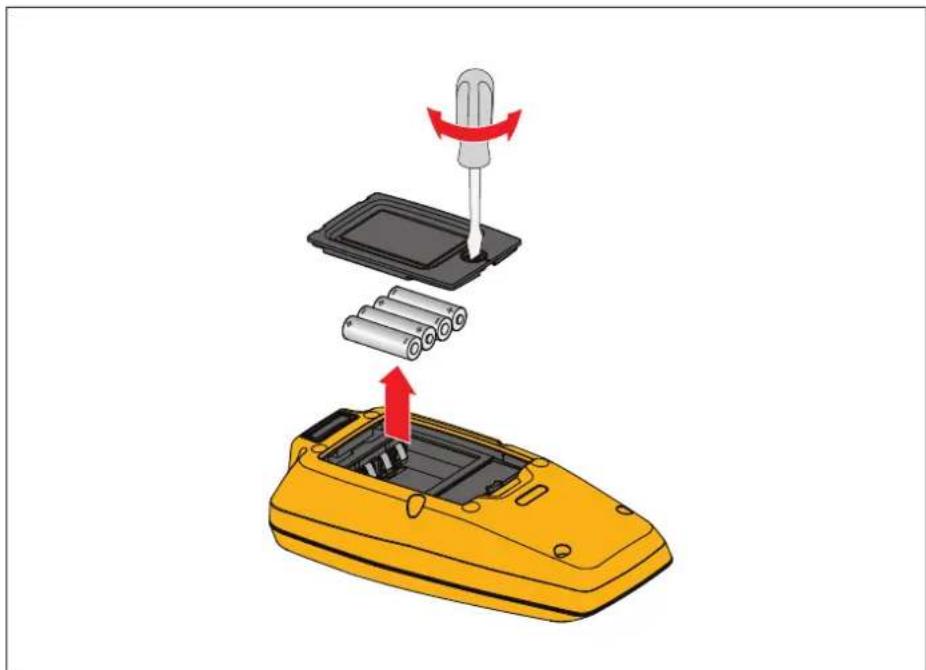
Abbildung 4 zeigt, wie die Batterien ausgewechselt werden.
Abbildung 4. Austauschen der Batterien
Entsorgung des Produkts
Das Produkt fach- und umweltgerecht entsorgen:
- Vor der Entsorgung personenbezogene Daten im Produkt löschen.
- Vor der Entsorgung die Batterien herausnehmen, die nicht in das elektrische System integriert sind, und die Batterien getrennt entsorgen.
- Wenn das Produkt einen fest verbauten Akku besitzt, geben Sie das gesamte Produkt zum Elektronikschrott.
- BEGRENZTE GEWÄHRLEISTUNG UND HAFTUNGSBESCHRÄNKUNG
- Inhalt
- Titel Seite
- Einführung
- Kontaktaufnahme mit Fluke Corporation
- Sicherheitsinformationen
- Das Produkt
- Funktionen
- Display
- Hauptmenü
- Menüsteuerung
- Hinweis
- Menü Prüfung
- Prüfung einrichten
- Menü Projektliste
- Projekt erstellen
- Projekt hinzufügen
- Projekt löschen
- Projektkunden- und Standortcodes eingeben
- Menü Projekt
- Station hinzufügen
- Station kopieren
- Station bearbeiten
- Station löschen
- ⚠ Vorsicht
- Konfiguration des Schutzleiterwiderstands (FEV350)
- Stecker anschließen
- TPAK-Streifen anschließen
- Prüfungen von Station und Anschlusspunkten
- ⚠️⚠ Warning
- Funktionstasten in Prüfungen
- Symbole auf den Prüfbildschirmen
- Prüfung durchführen
- ⚠️ Warning
- Schutzleitervorprüfung
- ⚠️⚠️ Warnung
- Sichtprüfung
- Durchführung von Prüfungen
- Prüfungen des Schutzleiterwiderstands
- Isolationsprüfungen am Eingang oder Ausgang
- Prüfung der Schleifen-/Netzimpedanz
- Prüfung der Auslösung eines 30-mA-RCDs.
- 6-mA-RDC-DD-Auslöseprüfung
- Prüfung der Netzspannung/Phasenfolge
- Prüfung der Nominalspannung
- GFCI-Auslöseprüfung
- Prüfung Fahrzeugsimulation
- Kabelsimulations-Prüfung
- Fehlerprüfung
- Menü Einstellungen
- Menü Manueller CP
- Menü GFCI-Fehlersuche
- Menü TruTest™ Software
- Wartung
- Produktreinigung
- Austauschen der Batterien
- Entsorgung des Produkts
Marke : FLUKE
Modell : FEV350
Kategorie : Messung