BC54LRLB2101 - Luftreiniger Be Cool - Kostenlose Bedienungsanleitung
Finden Sie kostenlos die Bedienungsanleitung des Geräts BC54LRLB2101 Be Cool als PDF.


| Produkttyp | Luftreiniger |
| Marke | Be Cool |
| Modell | BC54LRLB2101 |
| Wi-Fi-Konnektivität | Ja (2,4 GHz) |
| Smart App | Tuya Smart (iOS/Android) |
| Steuerungsmethode | App und manueller Button |
| Kopplungsanzeige | Blinkende LED während der Kopplung |
| Standby-Modus | Taste 5 Sekunden drücken, um die Kopplung zu starten |
| Stromversorgung | Standard-Netzsteckdose |
| Filtertyp | Nicht im Handbuch angegeben (typischerweise HEPA) |
| Abdeckungsbereich | Nicht angegeben |
| Geräuschpegel | Nicht angegeben |
| Abmessungen | Nicht angegeben |
| Gewicht | Nicht angegeben |
| Sprachunterstützung | Mehrsprachig (DE, EN, usw.) |
| Handbuchseiten | 7 |
Häufig gestellte Fragen - BC54LRLB2101 Be Cool
Benutzerfragen zu BC54LRLB2101 Be Cool
0 Frage zu diesem Gerät. Beantworten Sie die, die Sie kennen, oder stellen Sie Ihre eigene.
Eine neue Frage zu diesem Gerät stellen
Laden Sie die Anleitung für Ihr Luftreiniger kostenlos im PDF-Format! Finden Sie Ihr Handbuch BC54LRLB2101 - Be Cool und nehmen Sie Ihr elektronisches Gerät wieder in die Hand. Auf dieser Seite sind alle Dokumente veröffentlicht, die für die Verwendung Ihres Geräts notwendig sind. BC54LRLB2101 von der Marke Be Cool.
BEDIENUNGSANLEITUNG BC54LRLB2101 Be Cool
WLAN und APP Funktion
Deutsch Seite 1-4
English Site 5-7
HINWEIS!
DE
Die Entwickler der App bemühen sich, ständig die App zu verbessern, deshalb kann es zu Änderungen in der Bedienung kommen.
Unter dem unten stehenden QR-Code können Sie die aktuellste Version der WIFI-App Bedienungsanleitung herunterladen.
EN
Vielen Dank für den Kauf unseres Luftreinigers.
Diese Anleitung gilt für Luftreiniger mit WLAN-Funktion.
Bitte lesen Sie diese Anleitung vor Inbetriebnahme des Geräts sorgfältig durch und bewahren Sie sie zum späteren Nachschlagen auf.
Trennen Sie das WLAN-Modul nicht selbst vom Gerät.
Bei technischen Updates kann es zu Abweichungen zwischen den tatsächlicher Funktionen und der Anleitung kommen. Wir bitten um Ihr Verständnis. S sollten daher mit dem Istzustand des Geräts vergleichen.
KONFIGURATION DER W-LAN VERBINDUNG
Download der APP:
- Gehen Sie in den APP-Store (Apple) oder Google Play Store (Android) auf Ihrem Smartphone.
- Suchen Sie im Suchfeld nach „Tuya Smart“ und laden Sie anschließend die Applikation herunter.
- Die App sollte automatisch auf Ihrem Smartphone installiert werden.
- Öffnen Sie nach der Installation die App und gehen Sie wie in der Tabelle beschrieben vor:
| Klicken Sie auf „Registrieren“ | |
| ← Registrieren nach HandynummerAnmeldung per E-MailSwitzerland +41E-MailVerifizierungscode abrufenAnmeldung steht für Zustimmung Dienstleistungsvertrag und Datenschutzrichtlinie | Geben Sie Ihre E-Mail Adresse ein um sich zu registrieren.Klicken Sie auf „Verifizierungscode abrufen“Sie bekommen den Verifizierungscode an die eingegebene E-Mail Adresse zugesandt.Geben Sie den Code innerhalb von 60 Sekunden in das dafür vorgesehene Feld ein.Nach der Verifizierung, müssen Sie ein Passwort erstellen.Danach ist die Registrierung abgeschlossen. |
| < Gerätetyp wählenUnveräußerbedeutungSteue VideKlimmarlogeKühlbruckWaschmaschinePflanzenzüchterWasserhalzgerichtAnschussKärkeferthausageErzahlgruppeSchlaf TrackerLuftkühler | Klicken Sie rechts oben am Bildschirm auf das „+“ um ein Gerät hinzuzufügen.Gehen Sie in die Kategorie „Kleines Haushaltsgerät“ und suchen Sie „Luftreiniger“ |
← Gerät hinzufügen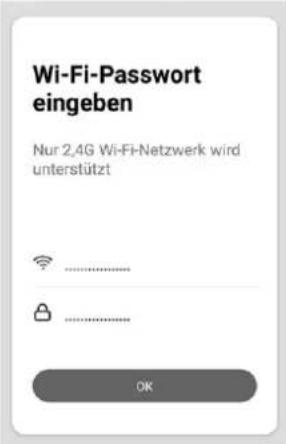 | Nachdem Sie die Gerätekategorie „Luftreiniger“ ausgewählt haben, müssen Sie Ihr W-Lan mit der App verbinden.Stellen Sie sicher, dass Ihr Smartphone mit dem gewünschten Netzwerk verbunden ist.Geben Sie das korrekte W-Lan Passwort ein. | |
← Gerät hinz... Kompatibilitätsmodus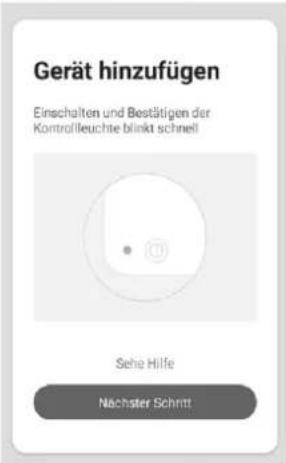 | Drücken Sie nun die [IMAGE]Taste am Luftreiniger für 5 Sekunden, wenn sich das Gerät im Standby Modus befindet.Die [IMAGE]LED sollte nun blinken.Klicken Sie in der App auf „Bestätigen Sie, dass die Anzeige schnell blinkt“ um einen Haken zu setzen.Klicken Sie darauf auf „weiter“ | |
← Gerät hinzufügen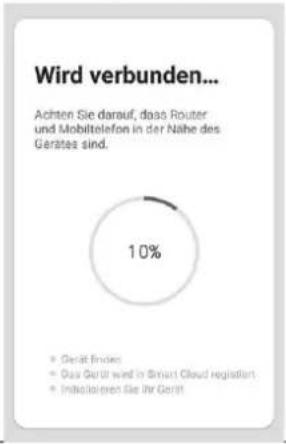 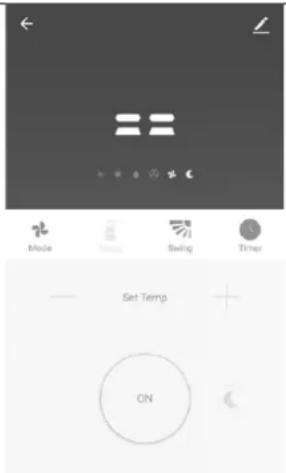 | Die App sucht nun nach Ihrem Luftreiniger.Und versucht das Gerät mit der App zu verbinden.Warten Sie nun bis die App mit dem Gerät verbunden ist.Das kann bis zu zwei Minuten dauern.Folgen Sie nach der erfolgreichen Verbindung den weiteren Anweisungen in der Applikation.Nach erfolgreicher Verbindung sollte der Bedienbildschirm auf Ihrem Smartphone erscheinen. | |
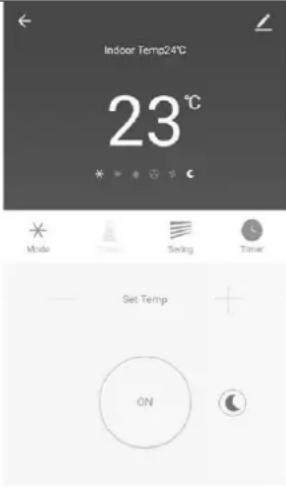 | Sie können nun alle Funktionen über die App steuern.Klicken Sie rechts oben auf das „Bearbeiten“ Symbol um den Namen des Geräts nach Ihrem Belieben zu ändern.TIPP:Es hat sich bewährt, Geräte nach Ihrem Standort zu benennen. (z.B. Luftreiniger Wohnzimmer) |
GENERAL

Marke : Be Cool
Modell : BC54LRLB2101
Kategorie : Luftreiniger