
YCM01U - Mikrofon YAMAHA - Kostenlose Bedienungsanleitung
Finden Sie kostenlos die Bedienungsanleitung des Geräts YCM01U YAMAHA als PDF.


| Produkttyp | USB-Kondensatormikrofon (Back-Elektret) |
| Richtcharakteristik | Niere |
| Frequenzgang | 30 Hz – 20 kHz |
| Maximaler Schalldruckpegel | 111 dB (THD ≤ 1,0 % bei 1 kHz) |
| Empfindlichkeit | -33 dB ± 3 dB (0 dB = 1 V/Pa, 1 kHz) |
| Kopfhörerausgang | 3,5-mm-Stereo-Miniklinke, max. ≥ 90 mW bei 32 Ω |
| Kopfhörer-Frequenzgang | 20 Hz – 20 kHz |
| Anschluss | USB Typ-C (USB 2.0) |
| USB-Audio-Abtastraten | 44,1 / 48 kHz |
| Stromversorgung | USB Bus-Powered (5 V DC, 100 mA) |
| Abmessungen (Durchmesser × Länge) | ∅55 mm × 166 mm |
| Gewicht | 0,5 kg |
| Betriebstemperatur | 0 °C bis +40 °C |
| Mitgeliefertes Zubehör | Mikrofonhalter, Mikrofonstativ, Tasche, USB-C-auf-C-Kabel (1,5 m), „Bitte zuerst lesen“ |
| Reinigung und Pflege | Nur mit trockenem Tuch reinigen; keine Lösungsmittel verwenden. |
| Sicherheitshinweise | Vor dem Anschließen Lautstärke auf Minimum stellen; Gerät nicht fallen lassen; nur mit USB-Strom versorgen. |
| Reparierbarkeit / Ersatzteile | Keine vom Benutzer austauschbaren Teile; bei Defekt autorisierten Service kontaktieren. |
Häufig gestellte Fragen - YCM01U YAMAHA
Benutzerfragen zu YCM01U YAMAHA
0 Frage zu diesem Gerät. Beantworten Sie die, die Sie kennen, oder stellen Sie Ihre eigene.
Eine neue Frage zu diesem Gerät stellen
Laden Sie die Anleitung für Ihr Mikrofon kostenlos im PDF-Format! Finden Sie Ihr Handbuch YCM01U - YAMAHA und nehmen Sie Ihr elektronisches Gerät wieder in die Hand. Auf dieser Seite sind alle Dokumente veröffentlicht, die für die Verwendung Ihres Geräts notwendig sind. YCM01U von der Marke YAMAHA.
BEDIENUNGSANLEITUNG YCM01U YAMAHA
Über diese Anleitung 3
Wie die Anleitungen organisiert sind 5
Lieferumfang (prüfen) 6
Bezeichnung und Funktion der Bedienelemente 7
Vorder-, Rück- und Unterseite 7
Aufstellung 9
Mikrofonstativ anbringen 9
Verbindungen herstellen 12
Verbindung mit iPhone/iPad 12
Mit Computer verbinden und Einstellungen konfigurieren (Windows) ..... 14
Mit Computer verbinden und Einstellungen konfigurieren (Mac) 19
Lautstärkepegel einstellen 23
Dieses Gerät und Kopfhörer/Ohrhörer 23
Störungsbeseitigung 25
Audiobezogene und andere Probleme 25
Anhang 26
Allgemeine technische Daten 26
Richtcharakteristik/Frequenzgang 27
Abmessungen 28
Einleitung
Über diese Anleitung
Das vorliegende USB-Mikrofon kann über eine Verbindung zu einem Computer, iPad oder Smartphone für verschiedene Zwecke wie Live-Streaming und Webkonferenzen eingesetzt werden. Um die verschiedenen Funktionen dieses Geräts optimal nutzen zu können, diese Anleitung zusammen mit der im Lieferumfang des Geräts enthaltenen Beilage „Bitte zuerst lesen“ verwenden.
Hinweis zum Inhalt der vorliegenden Anleitung
Alle in vorliegender Anleitung enthaltenen Abbildungen und Bildschirmdarstellungen dienen zur Veranschaulichung.
Die in vorliegendem Benutzerhandbuch enthaltenen Erläuterungen zur Verbindung und Bedienung dieses Geräts richten sich an den Benutzer. Vorsichtsmaßnahmen und andere Hinweise sind wie folgt gekennzeichnet.

WARNUNG
Dieser Inhalt weist auf die „Gefahr schwerer oder tödlicher Verletzungen“ hin.

VORSICHT
Dieser Inhalt weist auf „Verletzungsgefahr“ hin.
- ACHTUNG
Weist auf Informationen hin, die zu beachten sind, um Gerätepannen, -schäden oder -störungen sowie Datenverluste zu verhindern und die Umwelt zu schonen.
• HINWEIS
Kennzeichnet Erläuterungen zu Anweisungen, Einschränkungen von Funktionen und hilfreiche Zusatzinformationen.
Urheberschutz
- Dieses Gerät darf nicht für Zwecke eingesetzt werden, welche die Rechte Dritter verletzen könnten, einschließlich der in verschiedenen Ländern und Regionen gesetzlich festgelegten Urheberrechte.
- Yamaha übernimmt keine Verantwortung für Verletzungen von Rechten Dritter, die sich aus der Verwendung dieses Geräts ergeben können.
Warenzeichen
In vorliegender Anleitung werden folgende Warenzeichen erwähnt.
- Windows ist ein in den USA und anderen Ländern eingetragenes Warenzeichen oder Warenzeichen von Microsoft Corporation.
- Apple, Mac, iPad, iPhone, iPadOS und Lightning sind in den USA und anderen Ländern eingetragene Warenzeichen von Apple Inc.
- IOS ist in den USA und anderen Ländern ein Warenzeichen oder eingetragenes Warenzeichen von Cisco und wird unter Lizenz verwendet.
Einleitung > Über diese Anleitung
Alle in vorliegender Anleitung erwähnten Firmen- und Produktnamen und dergleichen sind Warenzeichen bzw. eingetragene Warenzeichen der entsprechenden Firmen.
Wie die Anleitungen organisiert sind
Die Anleitungen für dieses Gerät sind im Folgenden aufgeführt.
Gedruckte Handbücher
Das diesem Gerät beiliegende Handbuch.
- Bitte zuerst lesen Beschreibt die Vorsichsmaßnahmen, grundlegenden Verbindungsmethoden und Funktion der einzelnen Teile.
Online-Anleitungen
- (Vorliegendes) Benutzerhandbuch Beschreibt u. a. die Aufstellung des Mikrofonstativs, verschiedene Einstellungen für die einzelnen Betriebssysteme, die Störungsbeseitigung und die technischen Daten.
HINWEIS
Diese Anleitungen können von der Yamaha-Website heruntergeladen werden. Die auf der Yamaha-Website verfügbaren Anleitungsdaten sind immer auf dem neuesten Stand und sollten deshalb nach Bedarf genutzt werden. https://download.yamaha.com/
Lieferumfang (prüfen)
Folgendes Zubehör ist im Lieferumfang dieses Geräts enthalten.
- Mikrofon × 1
• USB-Kabel (USB C auf USB C) 1,5 m × 1 - Mikrofonhalter × 1
- Mikrofonstativ × 1
- Tasche × 1
- Bitte zuerst lesen × 1
Bezeichnung und Funktion der Bedienelemente
Vorder-, Rück- und Unterseite
Führt die Bezeichnungen und Funktionen der Bedienelemente dieses Geräts auf.
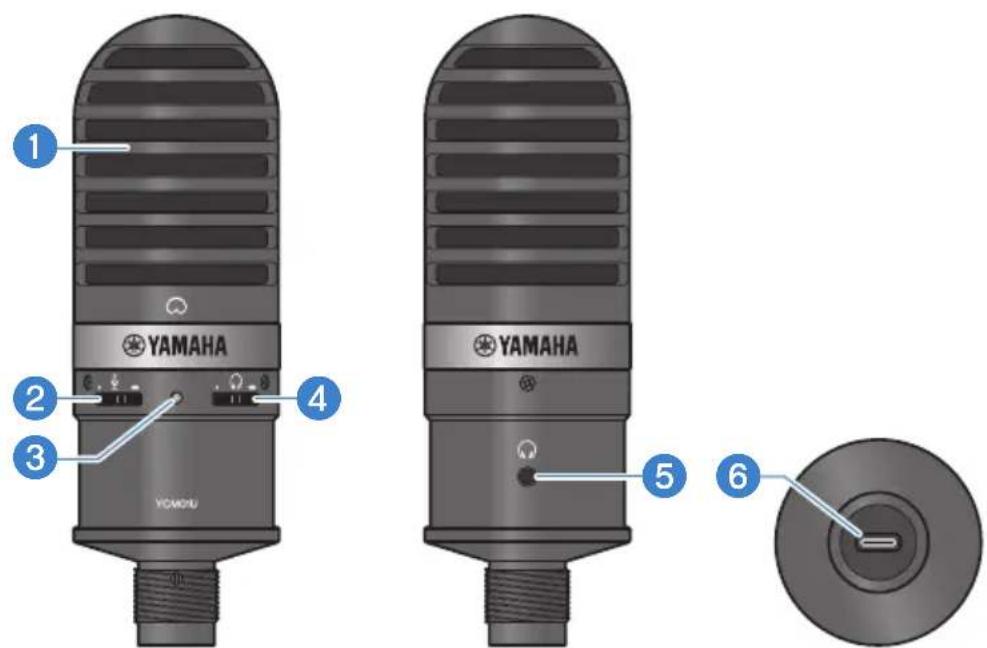
Vorderseite Rückseite Unterseite
1 Mikrofon
Wird für die Eingabe von Audio verwendet. Beim Sprechen in das Mikrofon sollte die Markierung [∅] auf den Benutzer gerichtet sein.
2 Mikrofonpegelsteuerung
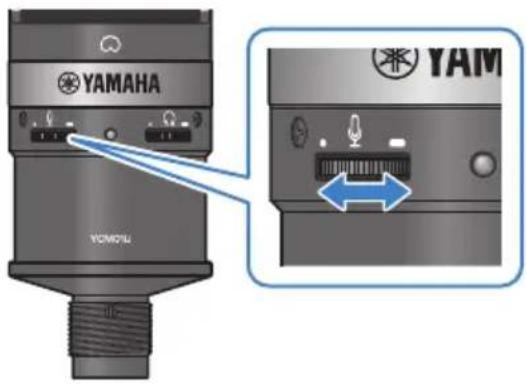
Passt die USB-Ausgangslautstärke des in dieses Gerät eingegebenen Tons an. Drehen nach rechts hebt den Pegel an, Drehen nach links senkt ihn.
3 Power-LED
Diese LED zeigt an, ob das Mikrofon ein- oder ausgeschaltet ist. Im eingeschalteten Zustand leuchtet die LED weiß; im ausgeschalteten Zustand leuchtet sie nicht.
Da dieses Gerät mit Busstrom versorgt wird, kann es einfach durch Verbinden über ein USB-Kabel mit einem Computer oder Smartphone eingeschaltet werden.
4 Kopfhörer-Pegelregler
Stellt den Lautstärkepegel des Kopfhörerausgangs ein. Drehen nach rechts hebt den Pegel an, Drehen nach links senkt ihn. Das Anpassen der Kopfhörerlautstärke wirkt sich nicht auf die Lautstärke des übertragen Audios aus.
5 Kopfhörerausgang (3,5-mmø-Stereo-Miniklinkenbuchse)
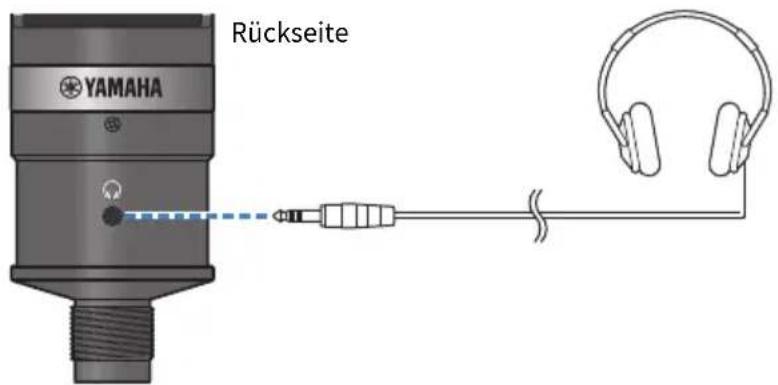
Kopf- oder Ohrhörer hier anschließen. Hiermit kann der Ton dieses Geräts und des Computers/Smartphones überwacht werden.
HINWEIS
Obwohl Bluetooth-Kopfhörer über einen Adapter verbunden werden können, sind sie aufgrund der dabei gewöhnlich auftretenden Latenz für bestimmte Zwecke ungeeignet.
6 USB-Anschluss (USB C)
Hier über das USB-Kabel eine Verbindung mit dem Computer oder Smartphone herstellen.
HINWEIS
- Die Verbindung mit einem iPhone/iPad mit Lightning-Buchse erfordert ein handelsübliches USB-A-zu-USB-C-Kabel und einen Apple Lightning-zu-USB-3-Kameraadapter. Das im Lieferumfang des iPhone/iPad enthaltene USB-C-zu-Lightning-Kabel kann nicht verwendet werden.
- Die Verbindung mit einem iPad mit USB-C-Buchse erfordert ein handelsübliches USB-A-zu-USB-C-Kabel und einen Apple USB-C Digital AV Multiport Adapter. Das iPad kann auch über sein USB-Kabel o. Ä. direkt mit diesem Gerät verbunden werden. Wie lange das iPad eingesetzt werden kann, hängt in solchem Fall von seiner verbleibenden Akkuladung ab.

WARNUNG
- Vor dem Verbinden oder Lösen des USB-Kabels muss die Lautstärke dieses Geräts und des angeschlossenen Geräts auf die Mindesteinstellung gebracht werden. Andernfalls könnte Gehörverlust oder eine Beschädigung externen Geräts erfolgen.
ACHTUNG
- Folgende wichtigen Vorsichtsmaßnahmen befolgen, um Störungen des Geräts oder Datenverlust zu vermeiden.
- Kein anderes Gerät als einen Computer oder ein Smartphone mit dem USB-Anschluss verbinden.
- Vor dem Verbinden oder Lösen des USB-Kabels müssen die Lautstärke auf die Mindesteinstellung gebracht und alle Programme beendet werden.
- Nach dem Lösen des Kabels mindestens sechs Sekunden warten, bevor es wieder angeschlossen wird. Rasches Anschließen oder Lösen des Kabels kann Störungen verursachen.
Aufstellung
Mikrofonstativ anbringen
Beschriebt, wie das Mikrofon am beiliegenden Mikrofonstativ befestigt wird.

VORSICHT
• Die folgenden wichtigen Vorsichtsmaßnahmen befolgen, um Schäden am Gerät oder Verletzungen zu vermeiden.
- Dieses Gerät nicht anbringen oder abnehmen, wenn die Oberfläche nicht stabil ist.
- Vor der Befestigung müssen alle Kabel von diesem Gerät gelöst werden.
- Dieses Gerät muss beim Anziehen oder Lösen von Schrauben oder Knöpfen während der Montage oder Demontage mit der Hand abgestützt werden.
Notwendiges Zubehör
- Mikrofon
• Mikrofonhalter (im Lieferumfang enthalten) - Mikrofonstativ (im Lieferumfang enthalten)
HINWEIS
Beim Einsatz eines handelsüblichen Mikrofonstativs darauf achten, dass er an einer 3/8-Zoll-Bohrung angebracht werden kann.
Montierter Zustand

Mikrofonstativ zusammenbauen
1 Das zusammengeklappte Stativ des Mikrofonstativs in der Hand halten.
2 Die Stativschraube am Mikrofonhalter befestigen. Die Stativschraube behutsam bis zum Anschlag anziehen.
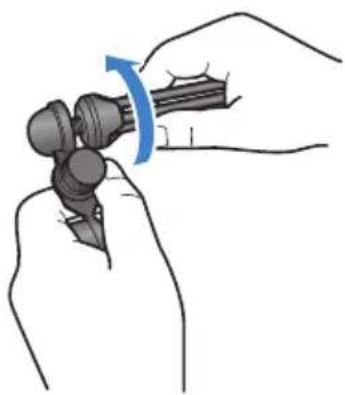
3 Das Stativ des Mikrofonstativs vollständig ausklappen und dann auf eine ebene Fläche abstellen.
Mikrofon anbringen
1 Der Mikrofonhalter-Knopf muss festgezogen sein.
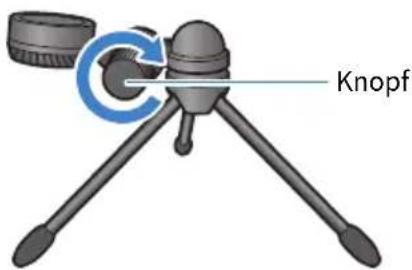
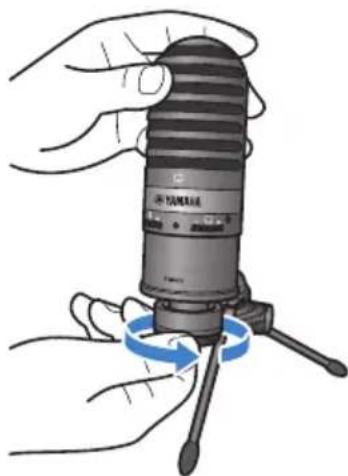
2 Das Mikrofon im Mikrofonhalter halten und dabei die Rändelschraube festziehen, um das Mikrofon am Mikrofonhalter zu befestigen.
Die Markierung [∅] am Mikrofon sollte auf den Benutzer gerichtet sein.
Aufstellung > Mikrofonstativ anbringen
3 Bei Bedarf den Winkel des Mikrofons anpassen; hierzu den Knopf bei abgestütztem Mikrofon lösen und anschließend wieder festziehen.

VORSICHT
- Den Winkel des Mikrofons und die Stellung des Mikrofonstativs so anpassen, dass der Ständer nicht umkippt. Andernfalls könnte das Produkt umkippen oder abstürzen, was Schäden oder Verletzungen verursachen kann.
HINWEIS
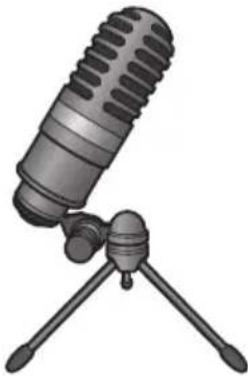
Durch Aufstellen des Mikrofons mit nachfolgend gezeigtem Winkel und Stellung wird ein Umkippen verhindert.
Verbindungen herstellen
Verbindung mit iPhone/iPad
Notwendiges Zubehör
- Dieses Gerät
- iPhone/iPad
- Bei einem iPhone/iPad mit Lightning-Buchse:
(handelsübliches) USB-A-zu-USB-C-Kabel und Apple Lightning auf USB 3 Kamera-Adapter - Bei einem iPad mit USB-C-Buchse:
(handelsübliches) USB-A-zu-USB-C-Kabel und Apple USB-C Digital AV Multiport Adapter
HINWEIS
Das im Lieferumfang des iPhone/iPad enthaltene USB-C-zu-Lightning-Kabel kann nicht verwendet werden.
Verbindung erstellen
1 Sicherstellen, dass die Lautstärke an diesem Gerät und am angeschlossenen Gerät ganz heruntergedreht ist.
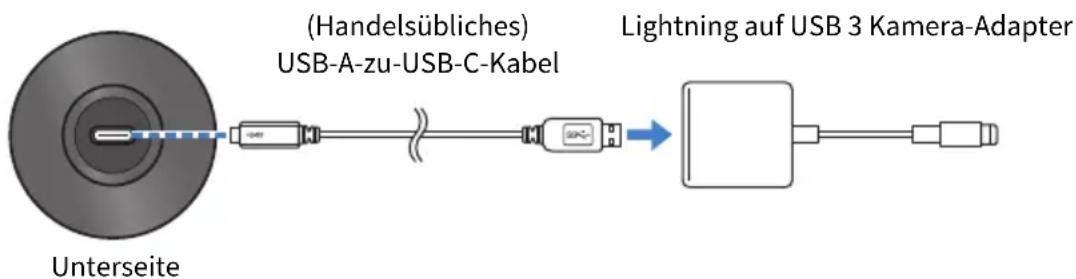
2 Dieses Gerät über ein handelsübliches USB-A-zu-USB-C-Kabel mit einem Lightning auf USB 3 Kamera-Adapter von Apple verbinden.
HINWEIS
Beim Verbinden eines iPads mit USB-C-Buchse dieses Gerät mit einem USB-C Digital AV Multiport Adapter von Apple verbinden. Das iPad kann auch über sein USB-Kabel o. Ä. direkt mit diesem Gerät verbunden werden. Wie lange das iPad eingesetzt werden kann, hängt in solchem Fall von seiner verbleibenden Akkuladung ab.
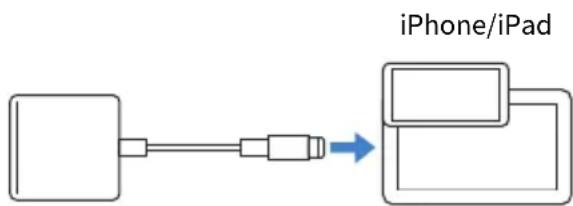
3 Das Adapterkabel mit dem iPhone/iPad verbinden.
4 Prüfen, ob die Power-LED dieses Geräts leuchtet.
Dieses Gerät wird nach dem Anschließen automatisch vom iPhone/iPad erkannt. Auf dem iPhone/iPad müssen keine Einstellungen vorgenommen werden.
Mit Computer verbinden und Einstellungen konfigurieren (Windows)
Notwendiges Zubehör
- Dieses Gerät
- Computer (Windows)
- (Beiliegendes) USB-C-auf-USB-C-Kabel oder (handelsübliches) USB-A-auf-USB-C-Kabel
Verbindung erstellen
1 Sicherstellen, dass die Lautstärke an diesem Gerät und am angeschlossenen Gerät ganz heruntergedreht ist.
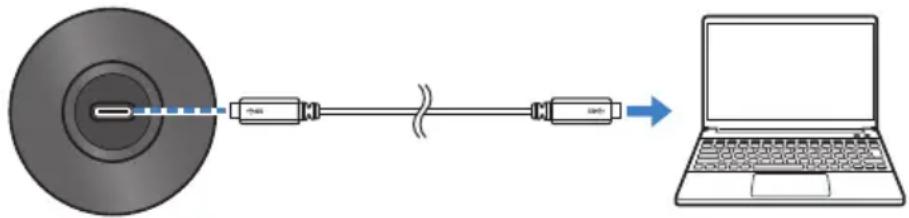
2 Dieses Gerät über das USB-Kabel mit dem Computer verbinden.
Die Geräte direkt (nicht über ein USB-Hub) verbinden.
3 Prüfen, ob die Power-LED dieses Geräts leuchtet.
Sobald die Verbindung hergestellt ist, erkennt der Computer dieses Gerät automatisch.
Einstellungen auf dem Computer
Die Ausgabe-/Eingabeeinstellungen auf dem Computer auf YCM01U ändern.
1 Das Feld Suchen über die Taskleiste öffnen.
Der Ablauf kann je nach Betriebssystemversion unterschiedlich sein.
2 „Sound“ in das Feld Suchen eingeben und dann „Soundeinstellungen“ aus der Liste auswählen.
3 Im Bereich „Sound“ [Headphones (Yamaha YCM01U)] unter „Ausgabe“ und [Microphone (Yamaha YCM01U)] unter „Eingabe“ auswählen.
Erweiterte Klangeinstellungen
Den Mikrofon-Audioeingangspegel wie folgt anpassen.
Verbindungen herstellen > Mit Computer verbinden und Einstellungen konfigurieren (Windows)
HINWEIS
- Der beschriebene Ablauf bezieht sich auf Windows 10.
• Die Menünamen und Abläufe können je nach Version des Windows-Betriebssystems unterschiedlich sein.
1 Im Bereich „Sound“ auf „Systemsteuerungsoption „Sound“ unter „Verwandte Einstellungen“ klicken.
2 Auf die Registrierkarte „Wiedergabe“ klicken und sicherstellen, dass dieses Gerät ausgewählt ist.
Dieses Gerät gegebenenfalls auswählen und dann auf „Als Standard“ klicken.
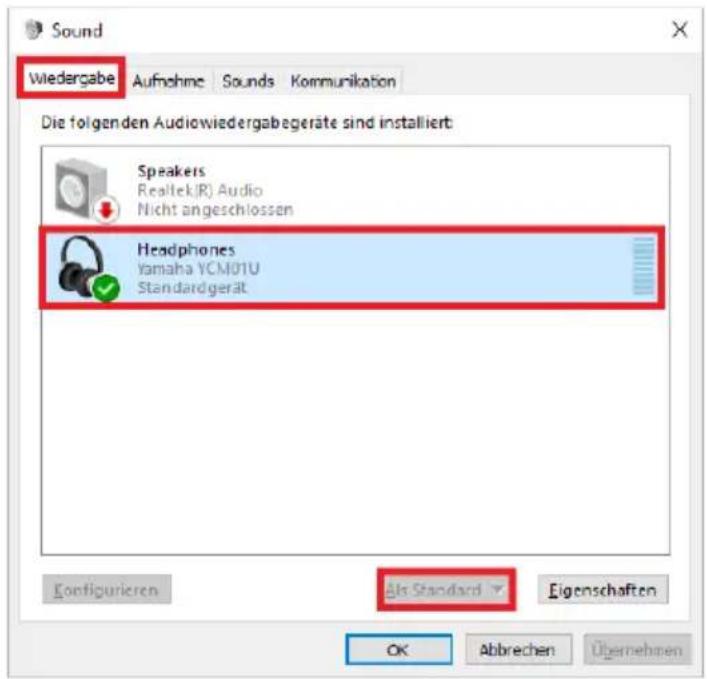
3 Auf dieses Gerät doppelklicken, um seine Eigenschaften zu öffnen.
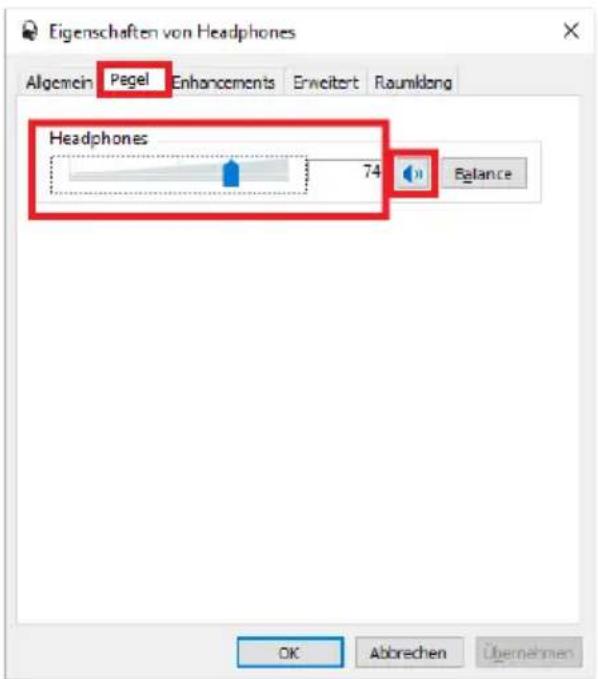
4 Die Registrierkarte „Pegel“ auswählen und dann durch Ziehen des Schiebereglers den Audioausgangspegel des Kopfhörers anpassen.
Falls das Mikrofon stummgeschaltet ist, auf das Lautsprechersymbol klicken, um die Stummschaltung aufzuheben.
HINWEIS
Der Pegel kann auch durch Klicken auf das Lautsprechersymbol in der unteren rechten Ecke des Windows-Desktops angepasst werden.
5 Auf die Registrierkarte „Aufnahme“ klicken und sicherstellen, dass dieses Gerät ausgewählt ist.
Dieses Gerät gegebenenfalls auswählen und dann auf „Als Standard“ klicken.
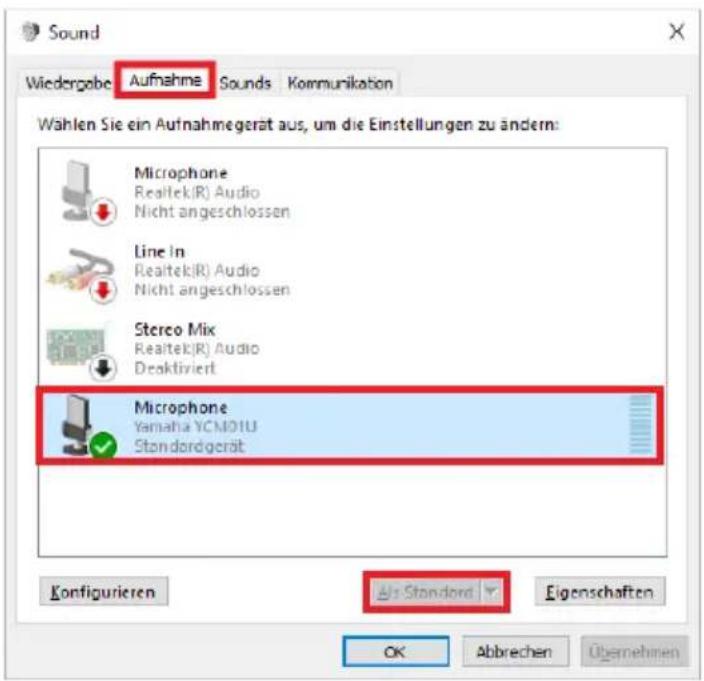
6 Auf dieses Gerät doppelklicken, um seine Eigenschaften zu öffnen.
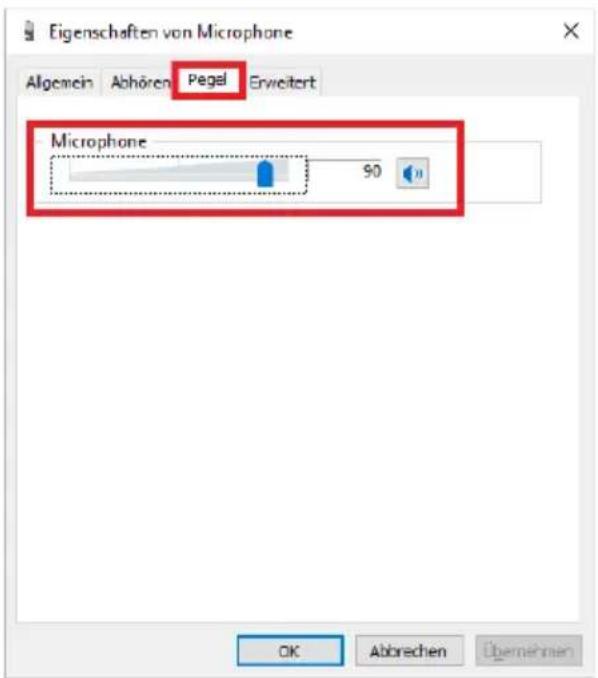
7 Die Registrierkarte „Pegel“ auswählen und dann durch Ziehen des Schiebereglers den Audioeingangspegel des Mikrofons anpassen.
Verbindungen herstellen > Mit Computer verbinden und Einstellungen konfigurieren (Windows)
HINWEIS
- Nach Beginn der Aufnahme kann in diesem Dialogfeld der Audioeingangspegel des Mikrofons angepasst werden.
- Diese Einstellung unterscheidet sich von „Hauptlautstärke“ im Bereich „Sound“.
Mit Computer verbinden und Einstellungen konfigurieren (Mac)
Notwendiges Zubehör
- Dieses Gerät
- Computer (Mac)
- (Beiliegendes) USB-C-auf-USB-C-Kabel oder (dem Mac zugehöriges) USB-A-auf-USB-C-Kabel
Verbindung erstellen
1 Sicherstellen, dass die Lautstärke an diesem Gerät und am angeschlossenen Gerät ganz heruntergedreht ist.
2 Dieses Gerät über das im Lieferumfang des Macs enthaltene USB-Kabel oder USB-C-Ladekabel mit dem Computer verbinden.
Die Geräte direkt (nicht über ein USB-Hub) verbinden.
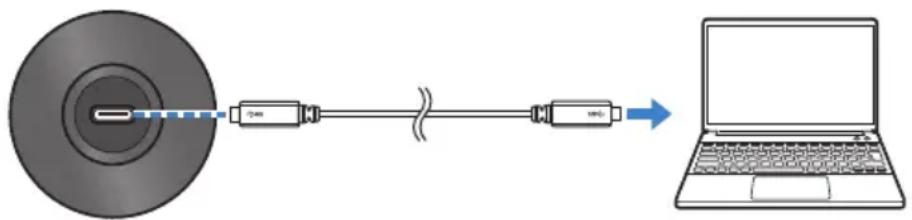
3 Prüfen, ob die Power-LED dieses Geräts leuchtet.
Einstellungen auf dem Computer
Im Fenster „Audiogeräte“ der App Audio-MIDI-Setup auf dem Computer die Einstellung auf YCM01U ändern.
1 Auf „Finder“ → „Gehe zu“ → „Programme“ → „Dienstprogramme“ → „Audio-MIDI-Setup“ klicken.
Der Ablauf kann je nach Betriebssystemversion unterschiedlich sein.
2 Aus der Liste auf der linken Seite des Fensters Audiogeräte „Yamaha YCM01U 1“ (Ausgabe) und „Yamaha YCM01U 2“ (Eingabe) wählen.
Falls das Audiogeräte-Fenster nicht angezeigt wird, auf „Fenster“ → „Audiogeräte einblenden“ klicken.
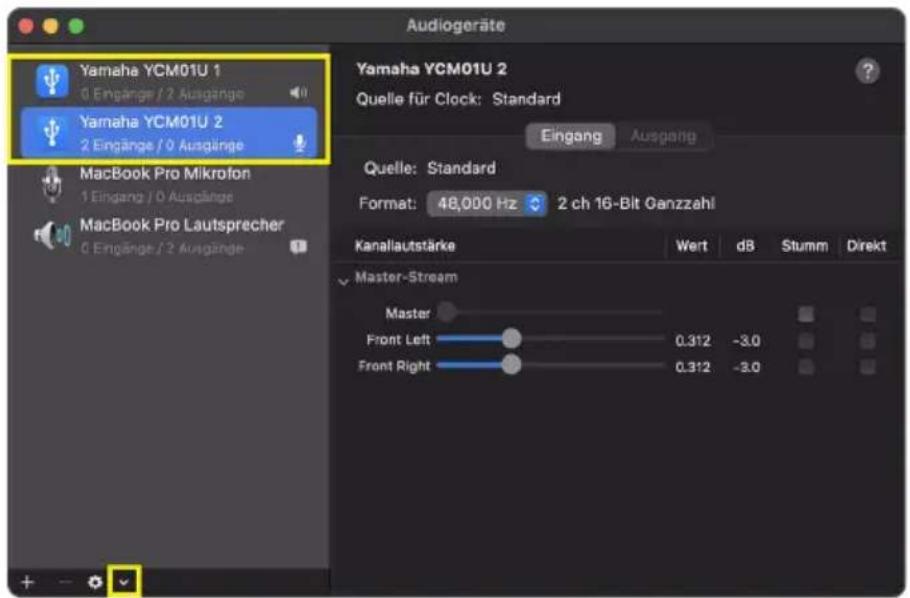
3 Nach der Auswahl von „Yamaha YCM01U 1“ (Ausgabe) auf [ ] über unteren linken Ecke des Fensters und dann auf „Dieses Gerät für die Tonausgabe verwenden“ klicken.
4 Ebenso ach der Auswahl von „Yamaha YCM01U 2“ (Eingabe) auf „Dieses Gerät für die Toneingabe verwenden“ klicken.
Wurden die Schritte 3 und 4 ausgeführt, erscheinen die Mikrofon- und Lautsprechersymbole unten rechts von „Yamaha YCM01U 1“ und „Yamaha YCM01U 2“ in der Liste.
5 „Audio-MIDI-Setup“ schließen.
Erweiterte Klangeinstellungen
Den Mikrofon-Audioeingangspegel wie folgt anpassen.
HINWEIS
Die Menünamen und Abläufe können je nach Version des Mac Betriebssystems unterschiedlich sein.
1 Im Apple-Menü auf „Systemeinstellungen“ oder „Systemeinstellungen“ klicken.
2 Auf „Sound“ klicken.
3 Auf die Registrierkarte „Eingabe“ klicken und sicherstellen, dass dieses Gerät ausgewählt ist.
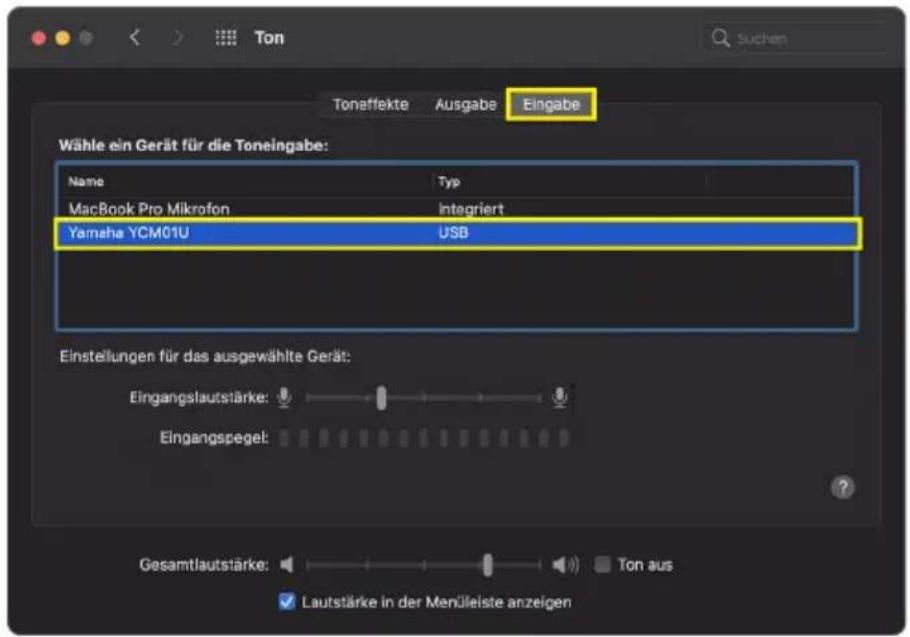
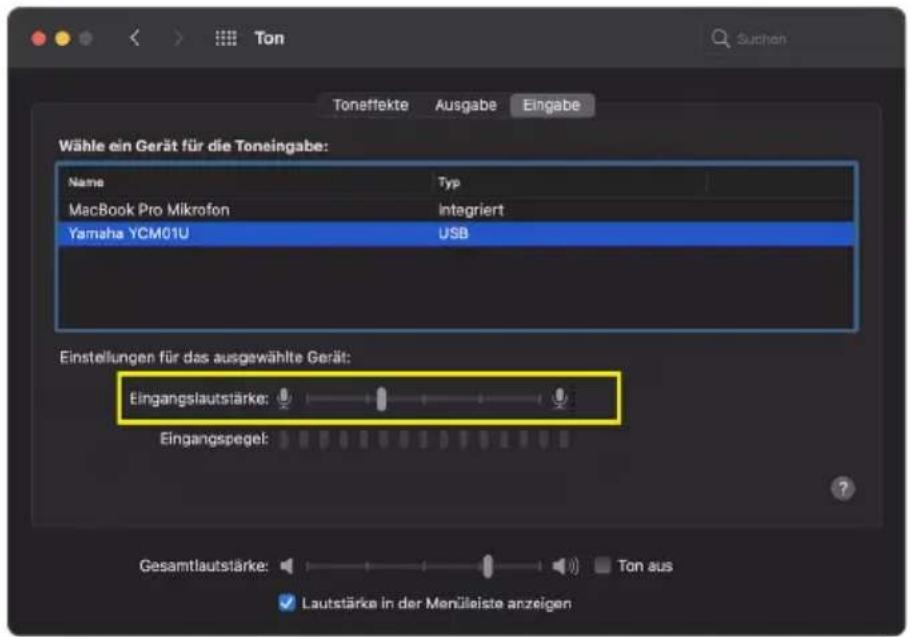
4 Mit dem Schieber „Eingangslautstärke“ den Mikrofon-Audioeingangspegel anpassen.
HINWEIS
- Beobachten, wie die Skala „Eingangspegel“ beim Sprechen in das Mikrofon leuchtet, und den Eingangspegel nach Bedarf anpassen.
- Schieber „Gesamtlautstärke“ die Lautstärke des Audiosignals an die Computerlautsprecher und Kopfhörerbuchse anpassen. Dies unterscheidet sich von der Anpassung des Mikrofon-Audioeingangspegels.
5 Auf die Registrierkarte „Ausgabe“ klicken und sicherstellen, dass dieses Gerät ausgewählt ist.
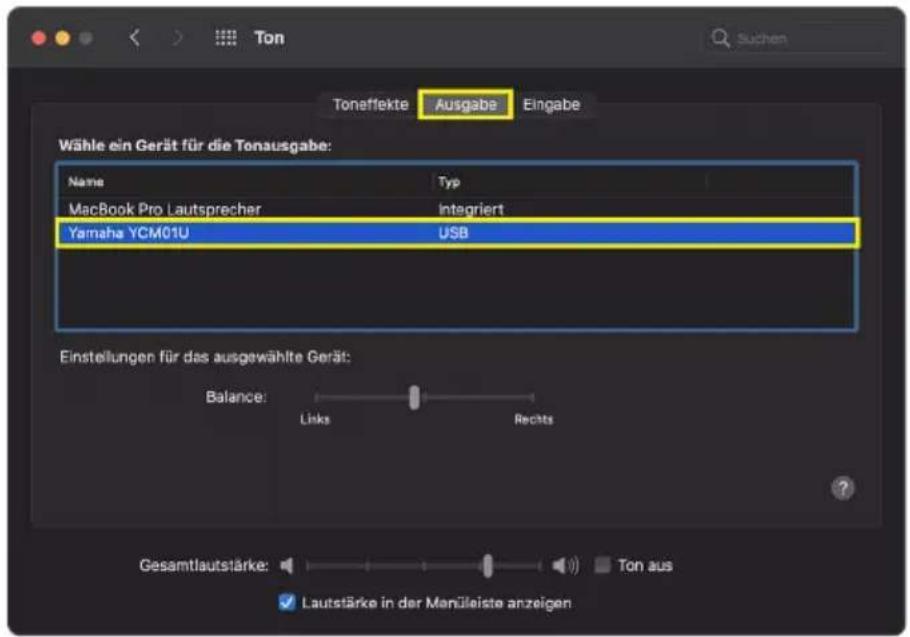
HINWEIS
- Mit dem Schieber „Balance“ die Links/Rechts-Balance der Lautstärke anpassen.
- Mit dem Schieber „Gesamtlautstärke“ die Wiedergabelautstärke des Computers anpassen.
Lautstärkepegel einstellen
Dieses Gerät und Kopfhörer/Ohrhörer
Beschreibt, wie der Lautstärkepegel für dieses Gerät und Kopfhörer/Ohrhörer angepasst wird.
HINWEIS
- Zwischen diesem Gerät und dem Mund sollte ein Abstand von 20 bis 30 cm eingehalten werden. Dies trägt dazu bei, die Aufnahme von Geräuschen zu vermeiden.
- Der in in dieses Gerät eingegebene Ton kann direkt durch Abhören der Tonquelle am Computer überwacht werden.
- Ist kein Ton hörbar, siehe „Audiobezogene und andere Probleme“ (S. 25).
1 Den Kopfhörer-Pegelregler auf [ ] (Minimum) bringen.
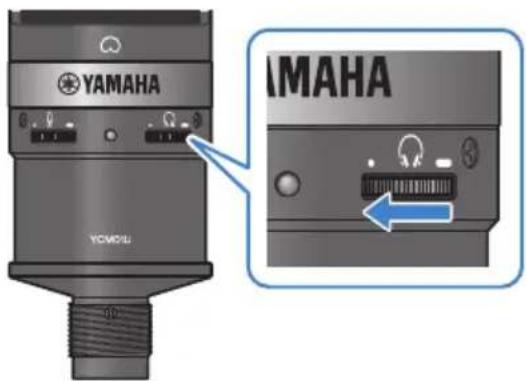
2 Die Kopf- oder Ohrhörer mit der Kopfhörer-Ausgangsbuchse verbinden.
3 Nach Bedarf die USB-Ausgangslautstärke des in dieses Gerät eingegebenen Tons anpassen.
4 Beim Sprechen in das Mikrofon mit der Markierung [○] auf den Benutzer gerichtet die Kopf-/Ohrhörerlautstärke anpassen.
Das Anpassen der Kopf-/Ohrhörerlautstärke wirkt sich nicht auf die Lautstärke des übertragen Audios aus.
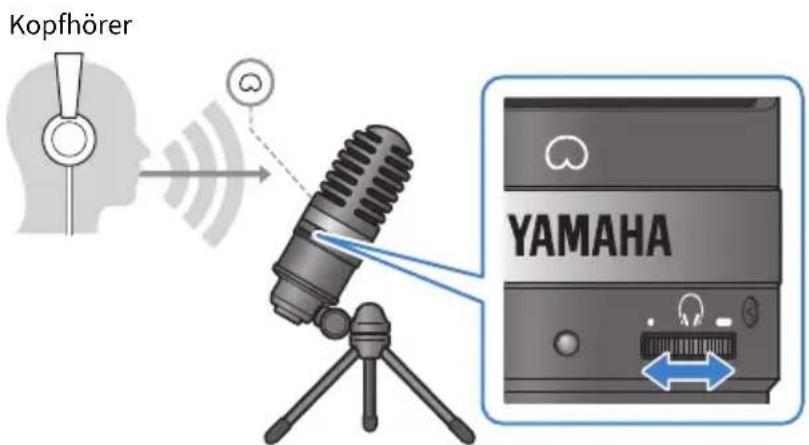
5 Die Gesamtlautstärke anpassen.
Die Kopfhörerlautstärke und die USB-Ausgangslautstärke des in dieses Gerät eingegebenen Tons anpassen, um ein Gesamtgleichgewicht zu erreichen.
Störungsbeseitigung
Audiobezogene und andere Probleme
Kein Ton hörbar
- Ist die Kopfhörerlautstärke richtig eingestellt?
- Wird der Kopfhörer-Pegelregler ganz nach links in Richtung [ • ] (Minimum) gedreht, ist in den Kopfhörern kein Ton hörbar. Den Regler nach rechts drehen, um die Lautstärke anzuheben.
- Ist der Audioausgangspegel des Kopfhörers am Computer auf [0] (Null) eingestellt?
- Unter Bezugnahme auf „Erweiterte Klangeinstellungen“ unter „Mit Computer verbinden und Einstellungen konfigurieren (Windows)“ (S. 14) bzw. „Mit Computer verbinden und Einstellungen konfigurieren (Mac)“ (S. 19) in dieser Anleitung die Einstellungen anpassen.
Kein Ton hörbar
- Ist der Lautstärkepegel dieses Geräts richtig eingestellt?
- Wird der Mikrofonpegelsteuerung ganz nach links in Richtung [ • ] (Minimum) gedreht, erzeugt dieses Gerät kein Audio. Den Regler nach rechts drehen, um die Lautstärke anzuheben.
- Ist der Audioeingangspegel des Mikrofon am Computer auf [0] (Null) eingestellt?
- Unter Bezugnahme auf „Erweiterte Klangeinstellungen“ unter „Mit Computer verbinden und Einstellungen konfigurieren (Windows)“ (S. 14) bzw. „Mit Computer verbinden und Einstellungen konfigurieren (Mac)“ (S. 19) in dieser Anleitung die Einstellungen anpassen.
Dieses Gerät wird nicht erkannt
- Ist der Computer oder das Smartphone sachgemäß mit dem YCM01U verbunden?
- Sicherstellen, dass die USB-Kabelstecker fest und vollständig in den Buchsen des Computers oder Smartphones eingesteckt sind.
- Ist dieses Gerät am Computer sachgemäß ausgewählt?
- Unter Bezugnahme auf „Mit Computer verbinden und Einstellungen konfigurieren (Windows)“ (S. 14) bzw.S. 19 in dieser Anleitung die Einstellungen anpassen.
Anhang
Allgemeine technische Daten
| Bauweise Back-Elektret-Kondensator | |
| Richtcharakteristik Niere | |
| Frequenzgang 30 Hz bis 20 kHz | |
| Max. Eingangsschalldruckpegel 111 dB (THD ≤ 1,0% bei 1 kHz) | |
| Empfindlichkeit -33 dB ± 3 dB (0 dB = 1 V/Pa ,1 kHz) | |
| Kopfhörerausgang Max. ≥ 90 mW bei 32 Ω (3,5-mmø-Stereo-Miniklinkenbuchse) | |
| Kopfhörer-Frequenzgang 20 Hz bis 20 kHz | |
| Kopfhörer THD+N Typ. 0,03% (0 dBFS, 1 kHz) | |
| Anschluss USB Typ-C (USB 2.0) | |
| USB-Audio Abtastfrequenz: 44,1 / 48 kHz | |
| Leistungsbedarf USB 5 VDC, 100 mA | |
| Abmessungen ∅55 x 166 mm | |
| Gewicht 0,5 kg | |
| Mitgeliefertes Zubehör | USB-C-zu-C-Kabel × 1 , Mikrofonstativ-Adapter (5/8-Zoll-zu-3/8-Zoll-Adapter im Lieferumfang enthalten) × 1 , Mikrofonstativ × 1 , Tasche × 1 , Bitte zuerst lesen (Handbuch) × 1 |
| Betriebstemperatur 0 bis +40 °C | |
Der Inhalt dieser Anleitung gilt für die neuesten technischen Daten zum Zeitpunkt der Veröffentlichung.
Richtcharakteristik/Frequenzgang
Richtcharakteristik
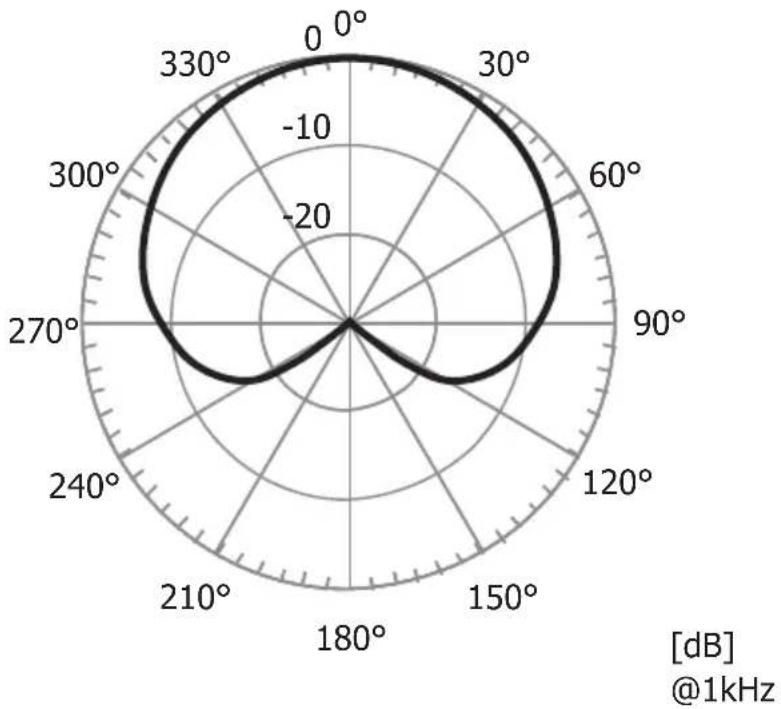
radar
| Angle | Value (dB) | |-------|------------| | 0° | 0 | | 30° | -10 | | 60° | -20 | | 90° | -15 | | 120° | -20 | | 150° | -25 | | 180° | -30 | | 210° | -25 | | 240° | -20 | | 270° | -15 | | 300° | -10 | | 330° | -5 |Frequenzgang
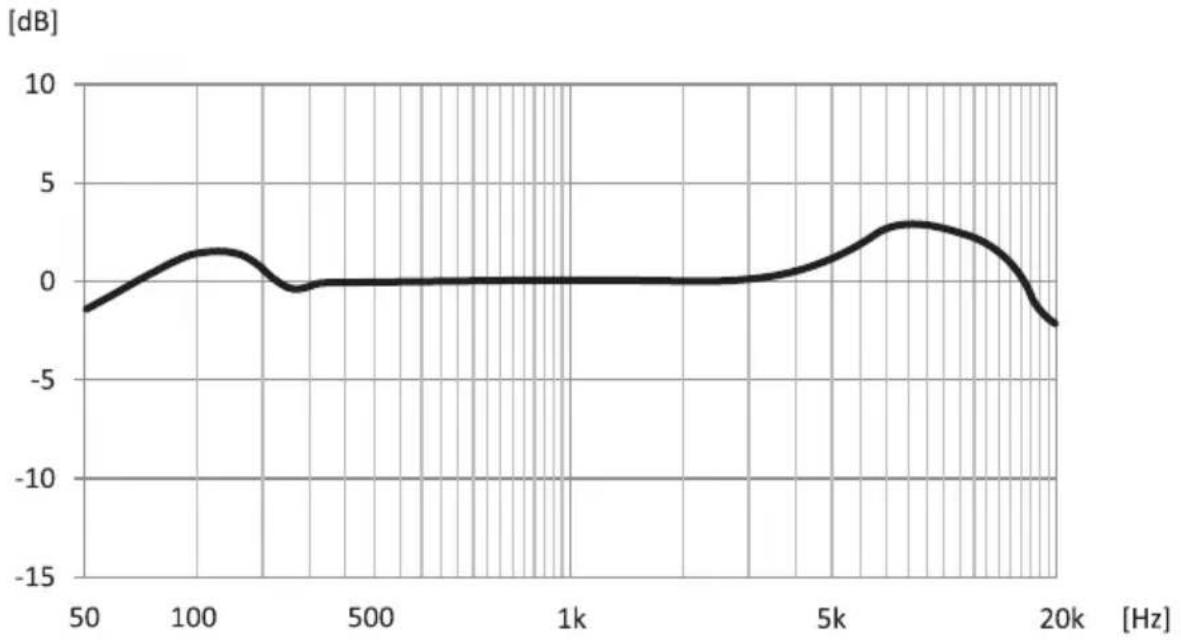
line
| Frequency [Hz] | Amplitude [dB] | | -------------- | -------------- | | 50 | -1.5 | | 100 | 1.5 | | 500 | -0.5 | | 1k | 0.0 | | 5k | 1.0 | | 20k | -2.0 |Abmessungen
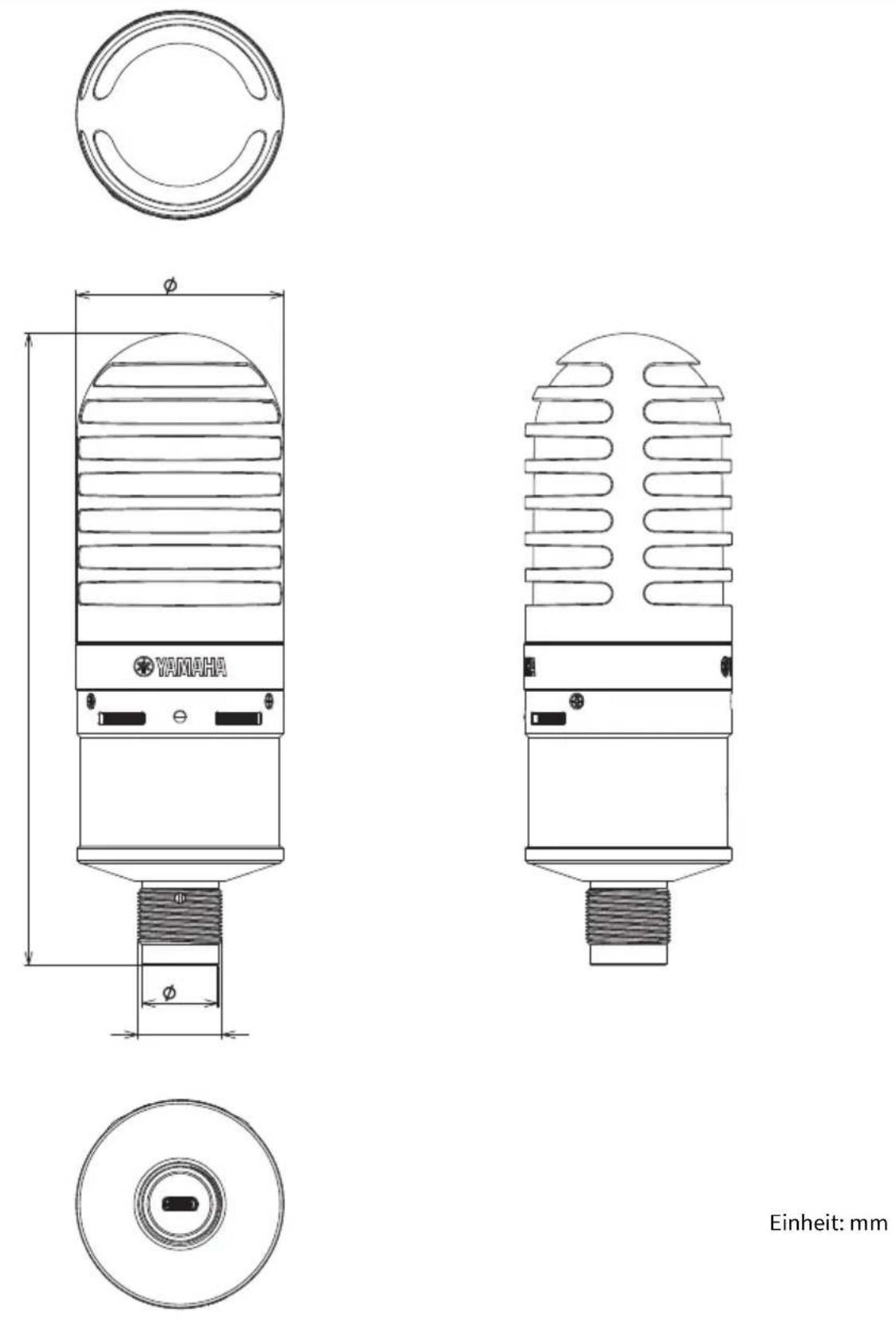
Einheit: mm
Yamaha Pro Audio global website https://www.yamahaproaudio.com/
- Bezeichnung und Funktion der Bedienelemente 7
- Aufstellung 9
- Verbindungen herstellen 12
- Lautstärkepegel einstellen 23
- Störungsbeseitigung 25
- Anhang 26
- Einleitung
- Über diese Anleitung
- Hinweis zum Inhalt der vorliegenden Anleitung
- WARNUNG
- VORSICHT
- - ACHTUNG
- • HINWEIS
- Urheberschutz
- Warenzeichen
- Wie die Anleitungen organisiert sind
- Gedruckte Handbücher
- Online-Anleitungen
- HINWEIS
- Lieferumfang (prüfen)
- Bezeichnung und Funktion der Bedienelemente
- Vorder-, Rück- und Unterseite
- Mikrofon
- Mikrofonpegelsteuerung
- Power-LED
- Kopfhörer-Pegelregler
- Kopfhörerausgang (3,5-mmø-Stereo-Miniklinkenbuchse)
- USB-Anschluss (USB C)
- ACHTUNG
- Aufstellung
- Mikrofonstativ anbringen
- Notwendiges Zubehör
- Montierter Zustand
- Mikrofonstativ zusammenbauen
- Bei Bedarf den Winkel des Mikrofons anpassen; hierzu den Knopf bei abgestütztem Mikrofon lösen und anschließend wieder festziehen.
- Verbindungen herstellen
- Verbindung mit iPhone/iPad
- Verbindung erstellen
- Das Adapterkabel mit dem iPhone/iPad verbinden.
- Prüfen, ob die Power-LED dieses Geräts leuchtet.
- Mit Computer verbinden und Einstellungen konfigurieren (Windows)
- Einstellungen auf dem Computer
- Erweiterte Klangeinstellungen
- Die Registrierkarte „Pegel“ auswählen und dann durch Ziehen des Schiebereglers den Audioausgangspegel des Kopfhörers anpassen.
- Auf die Registrierkarte „Aufnahme“ klicken und sicherstellen, dass dieses Gerät ausgewählt ist.
- Mit Computer verbinden und Einstellungen konfigurieren (Mac)
- Aus der Liste auf der linken Seite des Fensters Audiogeräte „Yamaha YCM01U 1“ (Ausgabe) und „Yamaha YCM01U 2“ (Eingabe) wählen.
- Auf die Registrierkarte „Eingabe“ klicken und sicherstellen, dass dieses Gerät ausgewählt ist.
- Mit dem Schieber „Eingangslautstärke“ den Mikrofon-Audioeingangspegel anpassen.
- Auf die Registrierkarte „Ausgabe“ klicken und sicherstellen, dass dieses Gerät ausgewählt ist.
- Lautstärkepegel einstellen
- Dieses Gerät und Kopfhörer/Ohrhörer
- Den Kopfhörer-Pegelregler auf [ ] (Minimum) bringen.
- Die Kopf- oder Ohrhörer mit der Kopfhörer-Ausgangsbuchse verbinden.
- Nach Bedarf die USB-Ausgangslautstärke des in dieses Gerät eingegebenen Tons anpassen.
- Beim Sprechen in das Mikrofon mit der Markierung [○] auf den Benutzer gerichtet die Kopf-/Ohrhörerlautstärke anpassen.
- Die Gesamtlautstärke anpassen.
- Störungsbeseitigung
- Audiobezogene und andere Probleme
- Kein Ton hörbar
- - Ist die Kopfhörerlautstärke richtig eingestellt?
- - Ist der Audioausgangspegel des Kopfhörers am Computer auf [0] (Null) eingestellt?
- - Ist der Lautstärkepegel dieses Geräts richtig eingestellt?
- - Ist der Audioeingangspegel des Mikrofon am Computer auf [0] (Null) eingestellt?
- Dieses Gerät wird nicht erkannt
- - Ist der Computer oder das Smartphone sachgemäß mit dem YCM01U verbunden?
- - Ist dieses Gerät am Computer sachgemäß ausgewählt?
- Anhang
- Richtcharakteristik/Frequenzgang
Marke : YAMAHA
Modell : YCM01U
Kategorie : Mikrofon