
FlexScan EV2480 - Monitor EIZO - Kostenlose Bedienungsanleitung
Finden Sie kostenlos die Bedienungsanleitung des Geräts FlexScan EV2480 EIZO als PDF.


| Produkttyp | LCD-Monitor |
| Marke | EIZO |
| Modell | FlexScan EV2480 |
| Bildschirmdiagonale | 60,5 cm (23,8 Zoll) |
| Paneltyp | IPS (Blendschutz) |
| Auflösung | 1920 x 1080 (Full HD) |
| Bildwiederholfrequenz | 59 Hz / 60 Hz |
| Reaktionszeit | 14 ms (Out) / 5 ms (Verbessert) |
| Betrachtungswinkel (H/V) | 178° / 178° |
| Kontrastverhältnis | 1000:1 (typisch) |
| Helligkeit | 120 cd/m² (typisch, einstellbar) |
| Farbraum | sRGB, DICOM-konform |
| Anschlüsse | DisplayPort 1.2 × 1, HDMI 1.4 × 1, USB-C (DisplayPort Alt Mode) × 1, USB-A 3.1 (Downstream) × 4, Kopfhörerausgang × 1 |
| Lautsprecher | 2 × 1 W |
| USB Power Delivery | max. 70 W (über USB-C) |
| Abmessungen (mit Standfuß, B×H×T) | 537,8 × 344,7–539,7 × 230,0–258,0 mm |
| Abmessungen (ohne Standfuß, B×H×T) | 537,8 × 320,4 × 57,4 mm |
| Gewicht (mit Standfuß) | ca. 7,4 kg |
| Gewicht (ohne Standfuß) | ca. 4,7 kg |
| Neigbereich | -5° / +35° |
| Schwenkbereich | 344° |
| Höhenverstellbereich | 195 mm |
| Pivot (Drehung) | 90° links / rechts |
| VESA-Aufnahme | 100 × 100 mm |
| Stromversorgung | 100–240 V AC, 50/60 Hz |
| Leistungsaufnahme (max.) | 142 W |
| Leistungsaufnahme (typisch) | 11 W (bei 120 cd/m²) |
| Energieeffizienzklasse | – |
| Lieferumfang | Netzkabel, USB-C-Kabel (CC200SS-5A/CC200SSW-5A), Bedienungsanleitung, Vorsichtsmaßnahmen |
| Garantie | Herstellergarantie (siehe separates Dokument) |
Häufig gestellte Fragen - FlexScan EV2480 EIZO
Benutzerfragen zu FlexScan EV2480 EIZO
0 Frage zu diesem Gerät. Beantworten Sie die, die Sie kennen, oder stellen Sie Ihre eigene.
Eine neue Frage zu diesem Gerät stellen
Laden Sie die Anleitung für Ihr Monitor kostenlos im PDF-Format! Finden Sie Ihr Handbuch FlexScan EV2480 - EIZO und nehmen Sie Ihr elektronisches Gerät wieder in die Hand. Auf dieser Seite sind alle Dokumente veröffentlicht, die für die Verwendung Ihres Geräts notwendig sind. FlexScan EV2480 von der Marke EIZO.
BEDIENUNGSANLEITUNG FlexScan EV2480 EIZO
Lesen Sie dieses „Benutzerhandbuch“ und das „VORSICHTSMASSNAHMEN“ (separater Band) aufmerksam durch, um sich mit der sicheren und effizienten Bedienung vertraut zu machen.
- Informationen zur Installation / Verbindung des Monitors entnehmen Sie bitte der „Installationsanleitung“.
- Besuchen Sie unsere Website für die neusten Informationen über unser Zubehör, einschließlich des „Benutzerhandbuch“ :
www.eizoglobal.com
Stelle der Warnungshinweise

Die Produktspezifikationen variieren möglicherweise in den einzelnen Absatzgebieten. Überprüfen Sie, ob die Spezifikationen im Handbuch in der Sprache des Absatzgebietes geschrieben sind.
Kein Teil dieses Handbuchs darf ohne die vorherige schriftliche Zustimmung von EIZO Corporation in irgendeiner Form oder mit irgendwelchen Mitteln – elektronisch, mechanisch oder auf andere Weise – reproduziert, in einem Suchsystem gespeichert oder übertragen werden.
EIZO Corporation ist in keiner Weise verpflichtet, zur Verfügung gestelltes Material oder Informationen vertraulich zu behandeln, es sei denn, es wurden mit EIZO Corporation beim Empfang der Informationen entsprechende Abmachungen getroffen. Trotz größter Sorgfalt, um sicherzustellen, dass dieses Handbuch aktuelle Informationen enthält, können EIZO-Produktspezifikationen ohne vorherige Ankündigung geändert werden.
Hinweise für diesen Monitor
Über die Verwendung dieses Produkts
Dieses Produkt ist für allgemeine Zwecke, wie die Erstellung von Dokumenten oder das Anzeigen von Multimedia-Inhalten geeignet. (Angenommene tägliche Nutzungsdauer etwa 12 Stunden).
Falls Sie dieses Gerät in den folgenden Anwendungsbereichen einsetzen, bei denen äußerste
Zuverlässigkeit und Sicherheit erforderlich ist, sollten bei der Verwendung dieses Geräts Maßnahmen zur Aufrechterhaltung der Sicherheit getroffen werden.
- Transportmittel (Wasser-, Luft- und Schienenfahrzeuge, Kraftfahrzeuge)
- Sicherheitseinrichtungen (Katastrophenschutzsysteme, Zugangskontrollsysteme usw.)
- Lebenswichtige Systeme (medizinische Geräte wie z. B. Lebenserhaltungssysteme und Geräte im OP-Saal)
- Geräte zur Steuerung von Nuklearanlagen (Steuerungssysteme in Kernkraftwerken, Zugangskontrollsysteme von Nuklearanlagen usw.)
- Kommunikationssteuerung von wichtigen Systemen (Betriebssteuerungsanlagen von Verkehrsmitteln, Systeme zur Überwachung des Luftverkehrs usw.)
Dieses Produkt wurde speziell an die Einsatzbedingungen in der Region, in die es ursprünglich geliefert wurde, angepasst. Wird es außerhalb dieser Region eingesetzt, ist der Betrieb eventuell nicht wie angegeben möglich.
Die Garantie für dieses Produkt erstreckt sich ausschließlich auf die in diesem Handbuch beschriebenen Anwendungen.
Die in diesem Handbuch enthaltenen technischen Daten gelten nur, wenn folgendes Zubehör benutzt wird:
• Dem Produkt beiliegende Netzkabel
• Von uns angegebene Signalkabel
Verwenden Sie mit diesem Produkt nur Zubehör, das von uns hergestellt oder empfohlen wird.
Informationen zum LCD-Display
Es dauert etwa 30 Minuten (unter werkseitigen Messbedingungen), bis sich die Monitoranzeige stabilisiert hat. Bitte warten Sie nach dem Einschalten 30 Minuten oder mehr mit dem Einstellen des Monitors.
Monitore sollten auf eine geringere Helligkeit eingestellt werden, um einen Verlust der Bildschirmqualität durch Langzeitnutzung zu verhindern und stabilen Einsatz zu gewährleisten.
Wird dasselbe Bild über einen langen Zeitraum hinweg angezeigt und dann geändert, treten möglicherweise Nachbilder auf. Verwenden Sie den Bildschirmschoner oder die Abschaltfunktion, um zu vermeiden, dass dasselbe Bild über längere Zeit hinweg angezeigt wird. Abhängig vom Bild kann ein Nachbild erscheinen, auch wenn es nur für kurze Zeit angezeigt wurde. Ändern Sie das Bild oder schalten Sie die Stromversorgung für mehrere Stunden aus, um ein solches Phänomen zu beseitigen.
Wenn der Monitor über einen längeren Zeitraum kontinuierlich betrieben wird, können dunkle Flecken auftreten, oder es kann zum Einbrennen kommen. Wir empfehlen, den Monitor regelmäßig auszuschalten, um die Lebensdauer des Monitors zu verlängern.
Das LCD-Display wurde mit hochpräziser Technologie hergestellt. Auf dem LCD-Display fehlen oder leuchten möglicherweise Pixel. Dabei handelt es sich jedoch nicht um eine Fehlfunktion. Anteil der effektiven Bildpunkte: mindestens 99,9994 %.
Die Hintergrundbeleuchtung des LCD-Displays hat eine begrenzte Lebensdauer. Je nach Nutzungsart wie z. B. lange, durchgehende Nutzungszeiten können sich die Lebensdauer der Hintergrundbeleuchtung verkürzen und ein Ersatz erforderlich werden. Wenn der Bildschirm dunkel wird oder flackert, wenden Sie sich bitte an Ihren lokalen EIZO-Handelsvertreter.
Drücken Sie nicht stark auf das LCD-Display oder die Kante des Rahmens, da es anderenfalls zu Störungen des Displays, wie z. B. störende Muster etc., kommen kann. Wenn kontinuierlich Druck auf die LCD-Displayoberfläche ausgeübt wird, kann das die Flüssigkristalle beeinträchtigen oder das LCD-Display beschädigen. (Wenn Abdrücke auf dem Display zurückbleiben, lassen Sie den Bildschirm des Monitors mit einem vollständig weißen oder schwarzen Musterbild laufen. Diese Erscheinung sollte anschließend nicht mehr auftreten.)
Zerkratzen Sie das LCD-Display nicht mit scharfen Gegenständen und drücken Sie nicht mit scharfen Gegenständen darauf, da dies zur Beschädigung des LCD-Displays führen kann. Reinigen Sie das Display keinesfalls mit Taschentüchern, da es dadurch verkratzt werden könnte.
Informationen zur Installation
Wenn Sie dieses Produkt auf einem Tisch mit lackierter Oberfläche aufstellen, kann der Lack aufgrund der Beschaffenheit des Gummis unter Umständen am Standfuß anhaften.
Wird der Monitor in einen Raum mit höherer Raumtemperatur gebracht oder steigt die Raumtemperatur schnell an, bildet sich möglicherweise Kondensationsflüssigkeit an den Innen- und Außenseiten des Monitors. Stellen Sie in diesem Fall den Monitor nicht an. Warten Sie stattdessen bis die Kondensationsflüssigkeit verdunstet ist. Andernfalls können Schäden am Monitor entstehen.
Informationen zur Wartung
Um den Monitor immer wie neu aussehen zu lassen und die Lebensdauer des Geräts zu verlängern, wird eine regelmäßige Reinigung empfohlen (Beachten Sie den Abschnitt „Reinigung“ (Seite 4)).
Reinigung
Flecken auf dem Gehäuse und der LCD-Displayoberfläche können entfernt werden, indem ein Teil eines weichen Tuchs mit Wasser befeuchtet wird, oder mit ScreenCleaner (verfügbar als Option).
Achtung
- Chemikalien wie Alkohol- und Desinfektionslösungen können zu Veränderungen im Glanz, Trübungen und dem Verblassen des Gehäuses oder LCD-Displays sowie zur Verschlechterung der Bildqualität führen.
- Verwenden Sie nie Verdünner, Benzin, Wachs oder scheuernde Reinigungsmittel, da sie das Gehäuse oder die LCD-Displayoberfläche beschädigen können.
So arbeiten Sie optimal mit dem Monitor
- Eine übermäßig dunkle/helle Anzeige ist schlecht für die Augen. Stellen Sie die Helligkeit der Bildschirmanzeige den Umgebungsbedingungen entsprechend ein.
• Die Augen ermüden durch langes Arbeiten am Monitor. Legen Sie jede Stunde 10 min. Pause ein.
INHALT
Hinweise für diesen Monitor 3
Reinigung 4
So arbeiten Sie optimal mit dem Monitor......4
INHALT 5
Kapitel 1 Einführung......6
1-1. Leistungsmerkmale 6
Unterstützung für DisplayPort Alt Mode / USB Power Delivery ....6
The Flexibilität bei der Installation 7
Reduzierung des Stromverbrauchs ...... 7
Ausführen von komfortableren
Bedienvorgängen mithilfe
von Screen InStyle .... 8
1-2. Bedienelemente und Funktionen......9
Vorderseite 9
Rückseite....10
1-3. Unterstützte Auflösungen......11
1-4. Änderung der Anzeigeeinstellungen des Computers....12
Windows 10 12
Windows 8.1 12
macOS 13
Kapitel 2 Grundeinstellungen....14
2-1. Einstellungen mit dem Schalter......14
2-2. Umschalten der Eingangssignale....15
2-3. Umschalten der Display-Modi (Farbmodi) 15
Display Modus 15
2-4. Energie sparen 16
2-5. Helligkeit einstellen 17
2-6. Lautstärke einstellen....17
Kapitel 3 Erweiterte Einstellungen ..... 18
3-1. Grundeinstellungen des Einstellungsmenüs....18
3-2. Funktionen des Einstellungsmenüs......19
Farbeinstellungen....19
Signal Einstellungen 22
Bevorzugte Einstellungen 24
Sprachen 25
Information 25
Kapitel 4 Administrator Einstellungen ..... 26
4-1. Grundeinstellungen des „Administrator Settings“-Menüs 26
4-2. Funktionen des „Administrator Settings“-Menüs 27
Kapitel 5 Fehlerbeseitigung....29
5-1. Kein Bild.... 29
5-2. Bildverarbeitungsprobleme......31
5-3. Andere Probleme 32
Kapitel 6 Anbringen/Entfernen des Standfußes ...... 33
6-1. Entfernen des Standfußes 33
6-2. Anbringen des optionalen
Schwenkarms.... 34
6-3. Anbringen des Original-Standfußes ..... 35
Kapitel 7 Referenz....36
7-1. Anschließen mehrerer PCs.... 36
Beispiele für den Anschluss 36
7-2. Verwendung der USB-Hub-Funktion......37
Anschlussverfahren 37
7-3. Technische Daten 39
Dubehör 40
Anhang 41
Marke 41
Lizenz....41
Kapitel 1 Einführung
Danke das Sie sich für einen Farb-LCD-Monitor von EIZO entschieden haben.
1-1. Leistungsmerkmale
Unterstützung für DisplayPort Alt Mode / USB Power Delivery
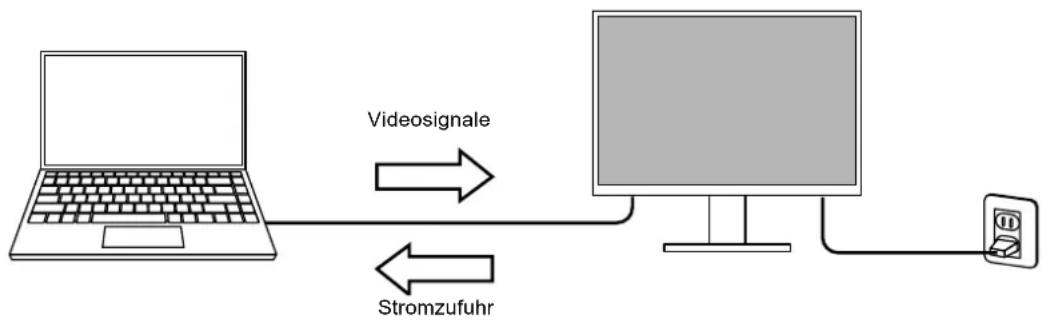
Dieses Gerät ist mit einem USB Type-C ^® (im Folgenden: USB-C ^® ) Anschluss ausgestattet und unterstützt die Übertragung von Videosignalen (DisplayPort Alt Mode) sowie das Laden von USB-Geräten (USB Power Delivery).
Es liefert eine Leistung von maximal 70 W an einen verbundenen Notebook-PC, der als externer Monitor verwendet wird.
flowchart
graph LR
    A["Laptop"] -->|Videosignale| B["Computer"]
    B -->|Stromzufuhr| A
Hinweis
- Um Videosignale anzuzeigen, muss das angeschlossene Gerät die Übertragung von Videosignalen (DisplayPort Alt Mode) unterstützen.
- Um die Ladefunktion zu verwenden, muss das angeschlossene Gerät das Laden von Geräten über USB Power Delivery unterstützen.
- Nur bei Verwendung der folgenden USB-Kabel kann eine maximale Stromversorgung von 70 W geleistet werden.
- CC200SS-5A oder CC200SSW-5A (im Lieferumfang enthalten)
- CC100 (separat erhältliches Zubehör)
- Angeschlossene Geräte können auch dann geladen werden, wenn sich der Monitor im Energiesparmodus befindet.
- Wenn „Compatibility Mode“ im Menü „Administrator Settings“ auf „On“ gesetzt ist, können angeschlossene Geräte geladen werden, auch wenn die Stromversorgung des Monitors ausgeschaltet ist.
Höhe Flexibilität bei der Installation
- Dieses Produkt kann als externer Monitor eines Notebooks verwendet werden.

- Indem Sie den Monitor an einem Schwenkarm befestigen, kann der Bildschirm um 180° (kopfüber) gedreht werden und in einer Multi-Monitor-Konfiguration verwendet werden.

Röduzierung des Stromverbrauchs
Dieses Produkt bietet eine Funktion, die die Helligkeit des Bildschirms zur Reduzierung des Stromverbrauchs automatisch reduziert ^*1 . Die Stromeinsparung, die CO _2 -Reduzierung und die Öko-Leistungsstufe können im „EcoView-Einstellungen“-Menü überprüft werden. (Seite 17)

Der Umgebungslichtsensor an der Vorderseite des Monitors erkennt die Umgebungshelligkeit, damit die Helligkeit der Bildparameter automatisch und bequem angepasst werden kann.
- EcoView Optimizer 2
Der Monitor stellt die Bildschirmhelligkeit automatisch, entsprechen dem Weißwert des Eingangssignales ein. Diese Funktion kann den Energieverbrauch reduzieren und dabei die vom Eingangssignal eingestellte Helligkeit beibehalten.
*1 Referenzwerte
Maximaler Stromverbrauch: 142 W (wenn ein USB-Gerät angeschlossen ist und die Lautsprecher funktionieren), standardmäßiger Stromverbrauch: 11 W (Helligkeit 120 cd/m², wenn kein USB-Gerät angeschlossen ist und die Lautsprecher nicht funktionieren, bei Standardeinstellungen)
Ausführen von komfortableren Bedienvorgängen mithilfe von Screen InStyle
Das Monitor-Steuerungsdienstprogramm „Screen InStyle“ ermöglicht Ihnen eine komfortablere Verwendung des Monitors.
- Der Monitor-Farbmodus kann automatisch umgeschaltet werden, um an die zu verwendende Software angepasst zu werden.
- Sie können Eingangssignale mit Tastenkombinationen über die Tastatur umschalten.
- Wenn mehrere Monitore installiert sind, können Sie sie gleichzeitig ein- und ausschalten oder den Farbmodus aller Monitore ändern.
Hinweis
- Screen InStyle kann von unserer Website (www.eizoglobal.com) heruntergeladen werden.
- Nur die Windows-Betriebssysteme werden unterstützt.
1-2. Bedienelemente und Funktionen
Vorderseite

| 1. Lautsprecher Audioausgänge. | |
| 2. Umgebungslichtsensor | Erkennt die Umgebungshelligkeit. Wenn Sie Auto EcoView nutzen, wird die Bildschirmhelligkeit automatisch entsprechend der Umgebungshelligkeit angepasst (Seite 16). |
| 3. Bedienschalter | Zeigt Menüs an. Bedienen Sie die Schalter entsprechend der Anleitung (Seite 18). |
| 4. Netz-Schalter Ein-/Ausschalten des Monitors. | |
| 5. Netzkontroll-LED Zeigt den Betriebsstatus des Monitors an.Weiß: Normaler BetriebsmodusOrange: Energiespar-ModusAUS: Hauptnetz / Netzschalter aus | |
Rockseite
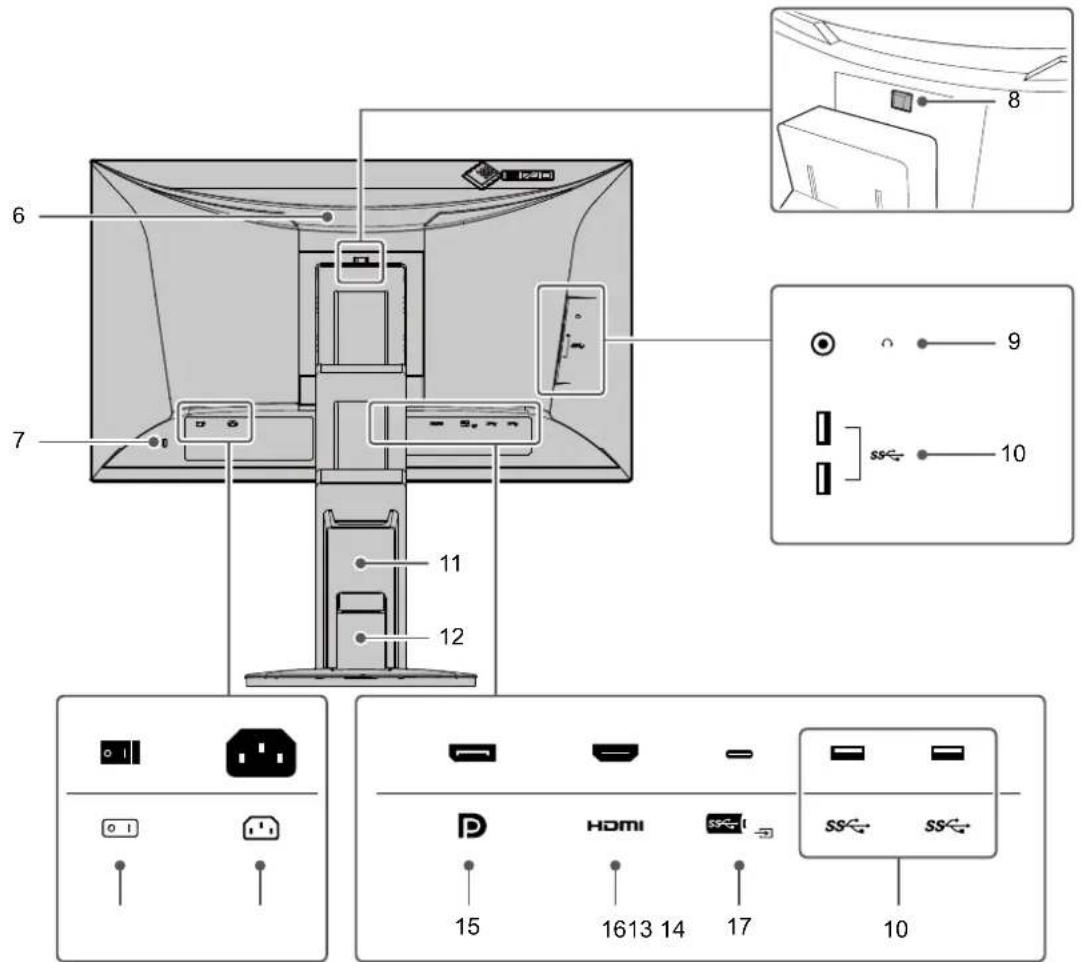
| 6. Griff | Dieser Griff wird zum Transport des Monitors genutzt. |
| 7. Sicherheitssperre | passt zum Kensington's MicroSaver Sicherheitssystem. |
| 8. Verriegelungstaste | Verwenden Sie diese Taste, um den Monitor vom Standfuß zu entfernen. |
| 9. Kopfhörerbuchse Dient zum Anschluss der Kopfhörer. | |
| 10. USB-A-Anschluss (Downstream) | Verbindung zu einen peripheren USB-Gerät (siehe Seite 37). |
| 11. Kabelhalter | Hält die Anschlusskabel zusammen. |
| 12. Standfuß*1 | Dient zum Justieren der Höhe und des Winkels (Kippen und Drehen) des Monitors. |
| 13. Netz-Schalter | Ein-/Ausschalten des Monitors. | : Ein, ☉Aus |
| 14. Netzanschluss | Dient zum Anschluss des Netzkabels. |
| 15. DisplayPort-Anschluss | Zum Anschluss an einen PC mit DisplayPort-Ausgang. |
| 16. HDMI-Anschluss | Zum Anschluss an einen PC mit HDMI-Ausgang. |
| 17. USB-C-Anschluss (Upstream) | Zum Anschluss an einen PC mit USB-C-Ausgang. Dient auch zur Übertragung des USB-Signals, das zur Verwendung von Software benötigt wird, die eine USB-Verbindung erfordert. |
*1 Ein optionaler Schwenkarm (oder ein optionaler Standfuß) kann durch Entfernen des Standfußes angebracht werden.
1-3. Unterstützte Auflösungen
Der Monitor unterstützt folgende Auflösungen.
| Auflösung | VertikaleAbtastfrequenz (Hz) | DisplayPort HDMI | USB-C |
| 640 × 480 59,940 | |||
| 640 × 480 60,000 | |||
| 720 × 400 70,087 | |||
| 720 × 480 59,940 | |||
| 720 × 480 59,941 | |||
| 720 × 480 60,000 | |||
| 720 × 576 50,000 | - - | ||
| 800 × 600 60,317 | |||
| 1024 × 768 60,004 | |||
| 1280 × 720 50,000 | - - | ||
| 1280 × 720 59,940 | |||
| 1280 × 720 | 60,000 | ||
| 1280 × 800 59,810 | |||
| 1280 × 1024 | 60,020 | ||
| 1600 × 900 60,000 | |||
| 1680 × 1050 | 59,883 | ||
| 1680 × 1050 | 59,954 | ||
| 1920 × 1080*1 | 50,000 - - | - | |
| 1920 × 1080*1 | 59,940 | ||
| 1920 × 1080*1 | 60,000 |
*1 Empfohlene Auflösung
Hinweis
- Für das Abtastformat wird nur „Progressive“ unterstützt.
1-4. Änderung der Anzeigeeinstellungen des Computers
Falls das Bild nach dem Anschluss des Monitors an den PC nicht korrekt angezeigt wird, führen Sie die folgenden Schritte aus, um die Anzeigeeinstellungen des Computers zu ändern.
Windows 10
- Klicken Sie mit der rechten Maustaste irgendwo auf den leeren Desktop. Ein Menü wird angezeigt.
- Klicken Sie im angezeigten Menü auf „Anzeigeeinstellungen“. Der Bildschirm „Einstellungen“ wird angezeigt.
- Falls mehrere Monitore, einschließlich Notebook-Monitoren, an den Computer angeschlossen sind, wählen Sie im „Mehrere Anzeigen“-Menü „Diese Anzeigen erweitern“ aus und klicken Sie dann auf dem Bestätigungsbildschirm auf „Änderungen beibehalten“. Wählen Sie nach der Änderung der Einstellungen im Menü „Anzeigen auswählen und neu ordnen“ einen Monitor aus.
- Wählen Sie im „Mehrere Anzeigen“-Menü die Option „Diese Anzeige als Hauptanzeige verwenden“ aus. Dies ermöglicht es dem Monitor, Bilder korrekt anzuzeigen.
- Bestätigen Sie, dass die für den Monitor empfohlene Auflösung im Menü „Auflösung“ eingestellt ist. (Hinter der Auflösung wird „(empfohlen)“ angezeigt.)
- Um die Größe von Text und Symbolen zu ändern, wählen Sie entsprechend Ihrer persönlichen Vorlieben eine Vergrößerung im Menü mit den Zoom-Prozentwerten aus.
- Falls nach der Änderung der Einstellungen eine Meldung angezeigt wird, die Sie auffordert sich abzumelden, melden Sie sich ab und dann wieder an.
Windows 8.1
- Klicken Sie auf „Desktop“ auf dem Startbildschirm, um den Arbeitsplatz anzuzeigen.
- Klicken Sie mit der rechten Maustaste irgendwo auf den leeren Desktop. Ein Menü wird angezeigt.
- Klicken Sie im angezeigten Menü auf „Bildschirmauflösung“. Der Einstellungsbildschirm wird angezeigt.
- Falls mehrere Monitore, einschließlich Notebook-Monitoren, an den Computer angeschlossen sind, wählen Sie im „Mehrere Anzeigen“-Menü „Diese Anzeigen erweitern“ aus und klicken Sie dann auf dem Bestätigungsbildschirm auf „Übernehmen“. Klicken Sie auf dem Bestätigungsbildschirm auf „Änderungen beibehalten“.
- Wählen Sie im „Anzeige“-Menü einen Monitor aus und wählen Sie dann die Option „Diese Anzeige als Hauptanzeige verwenden“ und klicken Sie auf „Übernehmen“. Dies ermöglicht es dem Monitor, Bilder korrekt anzuzeigen.
- Bestätigen Sie, dass die für den Monitor empfohlene Auflösung im Menü „Auflösung“ eingestellt ist. (Hinter der Auflösung wird „(empfohlen)“ angezeigt.)
- Um die Größe von Text und Symbolen zu ändern, klicken Sie auf „Text und weitere Elemente vergrößern oder verkleinern“, wählen Sie entsprechend Ihrer persönlichen Vorlieben auf dem Einstellungsbildschirm eine Größe aus und klicken Sie dann auf „Übernehmen“.
- Falls nach der Änderung der Einstellungen eine Meldung angezeigt wird, die Sie auffordert sich abzumelden/auszuloggen, melden Sie sich ab/loggen Sie sich aus und dann wieder an/ein.
nacOS
- Wählen Sie im Apple-Menü die Option „Systemeinstellungen“.
- Wenn das Fenster „Systemeinstellungen“ angezeigt wird, klicken Sie auf „Monitore“.
- Falls mehrere Monitore, einschließlich Notebook-Monitoren, an den Computer angeschlossen sind, stellen Sie sicher, dass auf der Registerkarte „Anordnen“ nicht „Bildschirme synchronisieren“ ausgewählt ist. Falls es ausgewählt ist, entfernen Sie das Häkchen.
- Wählen Sie die Registerkarte „Monitor“ und stellen Sie sicher, dass unter „Auflösung“ „Standard für Monitor“ ausgewählt ist. Falls es nicht ausgewählt ist, setzen Sie ein Häkchen. Die korrekte Auflösung wurde nun für Ihren Monitor eingestellt. Schließen Sie das Fenster „Systemeinstellungen“. Falls mehrere Monitore, einschließlich Notebook-Monitoren, an den Computer angeschlossen sind, konfigurieren Sie diese Einstellungen unter „Monitor“ für jeden Monitor.
- Um eine Auflösung entsprechend Ihrer persönlichen Vorlieben auszuwählen, wählen Sie „Skaliert“, wählen Sie dann eine Auflösung (aus einer Liste oder Symbolen) aus und schließen Sie das Fenster.
Kapitel 2 Grundeinstellungen
Mit diesem Produkt können Benutzer die Helligkeit entsprechend der persönlichen Anforderungen oder entsprechend der Verwendungsumgebung ändern und den Stromverbrauch reduzieren, um Strom zu sparen.
Dieses Kapitel beschreibt die Grundfunktionen, die mit den Schaltern an der Vorderseite des Monitors eingestellt und verwendet werden können.
Für erweiterte Justierungen und Einstellungen nutzen Sie das Einstellungsmenü, siehe „Kapitel 3 Erweiterte Einstellungen“ (Seite 18).
2-1. Einstellungen mit dem Schalter
1. Anzeigen der Anleitung
- Berühren Sie einen beliebigen Schalter (außer ☐) Die Anleitung erscheint auf dem Bildschirm.
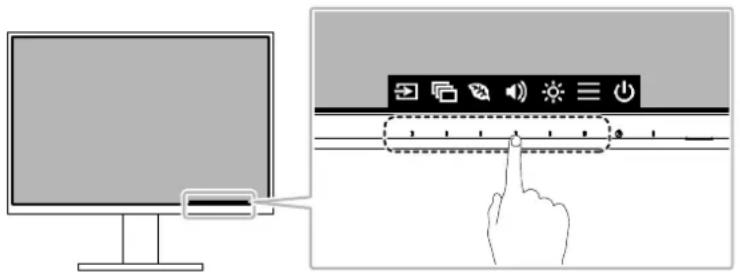
- Berühren Sie nicht direkt die Bedienerführung, die auf dem Bildschirm erscheint. Unter der Bedienerführung befinden sich Schalter, die berührt werden können, um Einstellungen vorzunehmen.
2. Einstellungen / Anpassungen
- Berühren Sie einen beliebigen Schalter für die Einstellung / Anpassung.
Das Einstellungen / Anpassungen-Menü erscheint.
(Ein Untermenü wird auch angezeigt. Dafür wählen Sie einen Menüpunkt im Einstellungen/Anpassungsmenü mit ▲ ▼ und wählen Sie .) √
- Führen Sie die Einstellungen mit den Schaltern durch und wählen Sie ☑m die Änderungen zu akzeptieren.
3. Beenden
- Wählen Sie ✘um das Menü zu verlassen.
2-2. Umschalten der Eingangssignale
Falls der Monitor mehrfache Eingangssignale hat, kann das angezeigte Signal geändert werden.

flowchart
graph LR
    A["Monitor"] --> B["Device Interaction"]
    B --> C["Display Port"]
    C --> D["USB-C"]
    C --> E["HDMI"]
Hinweis
- Mit „Screen InStyle“ können Sie Eingangssignale mit den Tastenkombinationen auf der Tastatur umschalten.
2-3. Umschalten der Display-Modi (Farbmodi)
Dieses Produkt verfügt über voreingestellte Farbmodi für verschiedene Anzeigen.
Indem Sie den Modus entsprechend des Verwendungszwecks und des Inhalts der Anzeige umschalten, können Sie Bilder auf angemessene Weise anzeigen.

flowchart
graph LR
    A["User1"] --> B["User2"]
    B --> C["sRGB"]
    C --> D["Paper"]
    D --> E["Movie"]
    E --> F["DI COM"]
Display Modus
| Farbmodus Eins | atzzweck |
| User1User2 | Wählen Sie einen dieser Modi um einen nutzerspezifischen Bildschirmmodus einzustellen. |
| sRGB | Geeignet für den Farbabgleich mit Peripheriegeräten, die sRGB unterstützen, z.B. beim Ausdruck von Digitalkameraphotos. |
| Paper | Produziert einen Effekt wie bedrucktes Papier. Geeignet für die Anzeige von Bildern von Medien wie Büchern oder Dokumenten. |
| Movie | Einstellung für animierte Bilder.mit einer deutlichen 3D Aussehen. Passend für das Abspielen von Videoinhalten. |
| DICOM | Wählen Sie diesen Modus, um Digitalbilder für medizinische Zwecke einfach basierend auf DICOM® Part 14 anzuzeigen.Achtung• Dieses Produkt ist nicht dazu vorgesehen, für Diagnosezwecke verwendet zu werden. |
Hinweis
- Mit „Screen InStyle“ können Sie den Farbmodus automatisch, entsprechend der verwendeten Software, auswählen.
- Im Papiermodus wird die Menge des vom Bildschirm ausgegebenen blauen Lichts reduziert, indem der Farbton geändert und die Helligkeit geregelt wird.
2-4. Energie sparen
Dieses Produkt ist mit einer EcoView-Funktion zum Energie sparen ausgestattet.
Wenn Sie Auto EcoView verwenden, welche eine der EcoView-Funktionen ist, wird die
Bildschirmhelligkeit automatisch entsprechend der Umgebungshelligkeit angepasst.

flowchart
graph LR
    A["Computer monitor"] --> B["Sensor tracking"]
    B --> C["Sensor tracking icon with speech bubble"]
    C --> D["Monitor display"]
    D --> E["Eco Performance Level Display"]
    style A fill:#f9f,stroke:#333
    style B fill:#ccf,stroke:#333
    style C fill:#cfc,stroke:#333
    style D fill:#fcc,stroke:#333
    style E fill:#ffc,stroke:#333
| Funktion Einstellungswert Beschreibung | ||
| Auto EcoView | EinAus | Der Umgebungslichtsensor an der Vorderseite des Monitors erkennt die Umgebungshelligkeit, damit die Bildschirmhelligkeit automatisch und bequem mit Auto EcoView justiert werden kann. Die Leistungsaufnahme der Hintergrundbeleuchtung kann durch die Einstellung der Helligkeit reduziert werden.Diese Funktion kann auch die Beanspruchung und Ermüdung der Augen durch zu helle oder zu dunkle Bildschirme verringern.HinweisAchten Sie darauf, den Umgebungslichtsensor an der unteren Seite des Monitors nicht zu verdecken, wenn Sie Auto EcoView verwenden.Auch wenn Auto EcoView auf „Ein“ gesetzt ist, können Sie die Helligkeit des Monitors mit den Betriebsschaltern ( [IMAGE] ) an der Vorderseite des Monitors oder in den Farbeinstellung-Einstellungen ändern. Die Art, in der Auto EcoView die Helligkeit ändert, variiert auch abhängig vom eingestellten Wert.Ist „DICOM“ ausgewählt wird der Auto EcoView aus „Aus“ geschaltet. |
| EcoView Optimizer 2 | EinAus | Der Monitor stellt die Bildschirmhelligkeit automatisch, entsprechen dem Weißwert des Eingangssignales ein. Diese Funktion kann den Energieverbrauch reduzieren und dabei die vom Eingangssignal eingestellte Helligkeit beibehalten.HinweisDiese Einstellung ist in folgenden Fällen auf „Aus“ geschaltet:- Wenn „Movie“ oder „DICOM“ als Colormodus ausgewählt ist.Wenn auf „Ein“ geschaltet kann sich die Anzeige der Farbtöne ändern. Falls diese Verhalten Sie stört schalten sie diese Funktion auf „Aus“. |
Hinweis
- Das „EcoView-Einstellungen“-Menü erlaubt es Ihnen, die Stromeinsparung, die CO₂-Reduzierung und die Öko-Leistungsstufe zu überprüfen. Je mehr Anzeigelampen, welche die Öko-Leistungsstufe repräsentieren, desto höher ist die erreichte Energiesparstufe.
- Reduzierung des Stromverbrauchs: Reduzierung des Stromverbrauchs für die Hintergrundbeleuchtung als Ergebnis des angepassten Helligkeitswerts.
- CQ-Reduzierung: wird aus dem Wert für die „Stromeinsparung“ berechnet. Dabei handelt es sich um eine Schätzung der Summe der CO _2 -Emissionen bei einstündiger Verwendung des Monitors.
- Der numerische Wert ist das Ergebnis einer Berechnung einer Standardeinstellung (0,000555t-CO2/kWh), der in einer japanischen Ministerialverordnung festgelegt wurde (2006, Ministerium für Wirtschaft, Handel und Industrie, Umweltministerium, Bürgerliches Gesetzbuch Artikel 3) und variiert möglicherweise je nach Land und Jahr.
2-5. Helligkeit einstellen
Die Helligkeit des Bildschirms kann entsprechend der Umgebung oder der individuellen Bedürfnisse angepasst werden.
Die Bildschirmhelligkeit wird durch Verändern der Hintergrundbeleuchtung (Lichtquelle des LCD-Displays) justiert.
Einstellungswert
0 bis 100

2-6. Lautstärke einstellen
Die Lautstärke der Lautsprecher und des Kopfhörers lassen sich separat einstellen.
Einstellungswert
0 bis 30

Kapitel 3 Erweiterte Einstellungen
Dieses Kapitel beschriebt die erweiterten Monitoreinstellungen und Justierungen mit dem Einstellungsmenü. Für Grundfunktionen siehe „Kapitel 2 Grundeinstellungen“ (Seite 14).
3-1. Grundeinstellungen des Einstellungsmenüs
1. Menü-Display
- Berühren Sie einen beliebigen Schalter (ausser ☐) Die Anleitung erscheint.
- Wählen Sie Das Einstellungs-Menü erscheint.
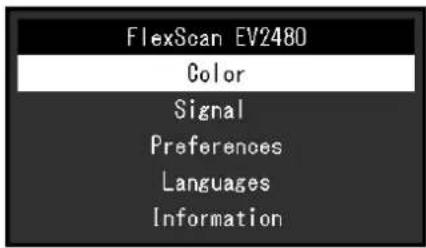
2. Einstellungen / Anpassungen
- Wählen Sie ein Menü zur Einstellung / Anpassung mit ∧ ∨ aus und wählen Sie √. Das Untermenü erscheint.
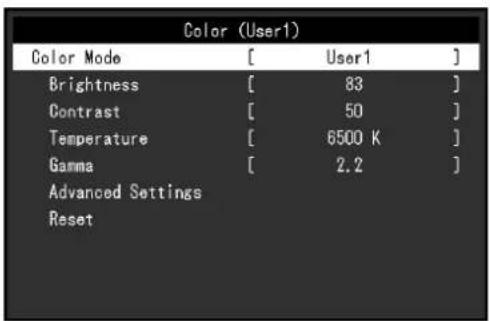
- Wählen Sie einen Menüpunkt zur Einstellung / Anpassung mit ▲√√ und wählen Sie . √ Das Einstellungen / Anpassungen-Menü erscheint.

- Führen Sie eine Einstellung / Anpassung mit ▲ over aus und wählen Sie, um die Änderungen zu akzeptieren.
Das Untermenü erscheint.
Wählen Sie ✗ während der Einstellung, dann wird das Einstellen beendet und der Status vor den Änderungen wiederhergestellt.
3. Beenden
- Durch mehrfaches Drücken von wird das Einstellungs-Menü verlassen.
3-2. Funktionen des Einstellungsmenüs
Forbeinstellungen
Die Farbmodus-Einstellungen können Ihren Anforderungen entsprechend angepasst werden.
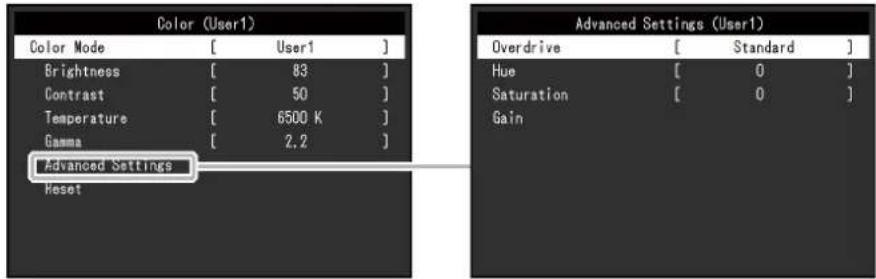
Funktionen, die justiert werden können, können abweichen, abhängig vom Farb-Modus.
√: Einstellbar -: Nicht einstellbar
| Funktion | Farbmodus | |||||
| User1User2 | sRGB Paper | Movie | DICOM | |||
| Helligkeit | - | |||||
| Kontrast | √ | - | - | √ | - | |
| Temperatur | √ | - | √ | √ | - | |
| Gamma | √ | ---- | ||||
| ErweiterteEinst. | Overdrive | √ | ---- | |||
| Farbton | √ | - | - | √ | - | |
| Sättigung | √ | - | - | √ | - | |
| Gain-Einstellung | √ | ---- | ||||
| Zurücksetzen | - | |||||
Achtung
- Es dauert etwa 30 Minuten bis sich die Bildschirmanzeige stabilisiert. Bitte warten Sie nach dem Einschalten 30 Minuten oder mehr mit dem Einstellen des Monitors.
-
Das gleiche Bild kann in verschiedenen Farben auf mehreren Monitoren aufgrund ihrer monitorspezifischen Eigenschaften gesehen werden. Machen Sie die Feinfarbeinstellung visuell, wenn Sie die Farben mit mehreren Monitoren abgleichen. Führen Sie die folgenden Schritte aus, um die Farben anzupassen und mit mehreren Monitoren abzugleichen.
-
Lassen Sie sich auf jedem Monitor einen weißen Bildschirm anzeigen.
- Verwenden Sie einen der Monitore als visuellen Bezugspunkt, um Einstellungen für „Helligkeit“, „Temperatur“ und „Gain-Einstellung“ auf den anderen Monitoren durchzuführen.
- Wenn der Auto EcoView-Modus auf „Ein“ geschaltet ist, werden die gleichen Helligkeitseinstellungen von allen Farbmodi geteilt und können nicht für jeden Farbmodus einzeln festgelegt werden.
| Funktion Einstellungswert Beschreibung | ||
| Farbmodus User1 | User2sRGBPaperMovieDICOM | Wählen Sie den gewünschten Modus entsprechend dem Monitoranwedung aus.Die Farbmodus-Einstellungen können ebenfalls Ihren Anforderungen entsprechend angepasst werden. Wählen Sie den Justiermodus und führen sie die Justierungen mit den entsprechenden Funktionen durch.HinweisFür Details über den Justierungsstatus für jeden Modus siehe „2-3. Umschalten der Display-Modi (Farbmodi)“ (Seite 15). |
| Helligkeit 0 bis 100 | Die Bildschirmhelligkeit wird durch Verändern der Hintergrundbeleuchtung (Lichtquelle des LCD-Displays) justiert.HinweisWenn Sie das Gefühl haben, dass das Bild zu dunkel ist, selbst wenn die Helligkeit auf 100 eingestellt ist, justieren Sie den Kontrast. | |
| Kontrast 0 bis 100 | Die Helligkeit des Bildschirms wird durch Variieren des Videosignalwerts justiert.HinweisBei einem Kontrast von 50 wird jede Farbabstufung angezeigt.Bei der Justierung des Monitors wird empfohlen, die Helligkeitsjustierung, die die Zeichenabstufung nicht verlieren darf, vor der Kontrastjustierung durchzuführen.Führen Sie die Kontrastjustierung in den folgenden Fällen durch.- Wenn Sie das Gefühl haben, dass das Bild zu dunkel ist, obwohl die Helligkeit auf 100 eingestellt ist (stellen Sie den Kontrast auf mehr als 50 ein.) | |
| Temperatur Aus | 4000 K bis 10000 K(in Schritten von 500 K. 9300 K eingeschlossen.) | So justieren Sie die Farbtemperatur.Die Farbtemperatur wird normalerweise verwendet, um den Farbton von „Weiß“ und / oder „Schwarz“ durch einen numerischen Wert auszudrücken. Dieser Wert wird in Grad „K“ (Kelvin) angegeben.Bei niedrigen Temperaturen bekommt der Bildschirm einen Rotstich, während sich bei hohen Temperaturen, ähnlich wie bei einer Flamme, ein Blaustich bemerken lässt. Ein voreingestellter Gain-Wert wird für jeden Farbtemperatur-Einstellungswert festgelegt.HinweisDer in „K“ angezeigte Wert ist nur ein Referenzwert.Mit „Gain-Einstellung“ können Sie weitere erweiterte Justierungen durchführen.Wenn Sie die Option auf „Aus“ stellen, wird das Bild in der voreingestellten Farbe auf dem LCD-Display angezeigt (Gain-Einstellung: 100 für jeden RGB-Kanal).Wenn die Gain-Einstellung geändert wird, wird die Farbtemperaturänderung auf „Aus“ geschaltet. |
| Funktion Einstellungswert Beschreibung | |||
| Gamma 1,8 | 2,02,22,4 | Gammawert einstellen.Die Helligkeit des Monitors variiert je nach Eingangssignal.Die Abweichungsrate verhält sich jedoch nicht direkt proportional zum Eingangssignal. Die Bewahrung des Ausgleichs zwischen Eingangssignal und der Helligkeit des Monitors wird als „Gamma-Korrektur“ bezeichnet.HinweisWenn „sRGB“ als Farbmodus ausgewählt ist, wird „sRGB“ für den Gamma-Wert angezeigt.Wenn „Paper“ im Farb-Modus gewählt ist, wird „Paper“ für den Gamma-Wert angezeigt.Wenn „DICOM“ im Farb-Modus gewählt ist, wird „DICOM“ für den Gamma-Wert angezeigt. | |
| Erweiterte Einst. | Overdrive Verbessert Standard Aus | Die Overdrive-Intensität kann je nach Verwendung des Monitors mit dieser Funktion eingestellt werden.Sie können Bildverzögerungen mit der Einstellung „Verbessert“ verringern, wenn Sie animierte Bilder anzeigen.HinweisAbhängig von der Anzeigenauflösung und von der Einstellung der „Bilderweiterung“ (siehe Seite 22). ist Overdrive möglicherweise auf „Aus“ gesetzt. | |
| Farbton -50 bis 50 | So justieren Sie den Farbton.HinweisMit dieser Funktion können manche Farbabstufungen nicht angezeigt werden. | ||
| Sättigung | -50 bis 50 So justieren Sie die Farbsättigung.HinweisMit dieser Funktion können manche Farbabstufungen nicht angezeigt werden.Der Mindestwert (-50) ändert den Bildschirm in monochrom. | ||
| Gain-Einstellung | 0 bis 100 Die Helligkeit des Rot, Grün, Blau-Anteils in der Farbe wird als „Gain-Einstellung“ bezeichnet. Sie können den Farbton von „Weiß“ durch die Justierung des Gain-Werts ändern.HinweisMit dieser Funktion können manche Farbabstufungen nicht angezeigt werden.Der Gain-Wert ändert sich mit der Farbtemperatur.Wenn die Gain-Einstellung geändert wird, wird die Farbtemperaturänderung auf „Aus“ geschaltet. | ||
| Zurücksetzen - Reset | aller Farbeinstellungen für die aktuell ausgewählte Farbmodus zu den Standardeinstellungen. | ||

nal Einstellungen
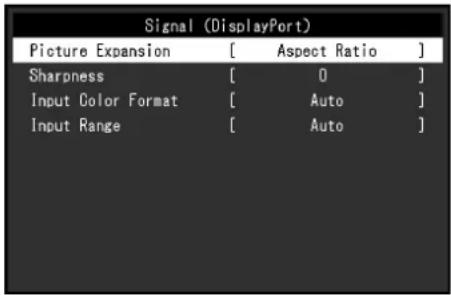
Stellen Sie Details bezüglich des Eingangssignals wie Größe der Bildschirmanzeige und Farbraum ein.
| Funktion Einstellungswert Beschreibung | |
| Bilderweiterung Automatik*1VollbildSeitenverhältnisPunkt für Punkt | Die Bildschirmgröße der Monitoranzeige kann geändert werden.„Automatik“Der Monitor stellt die Bildschirmgröße automatisch entsprechend dem Bildformat und der Auflösungsinformationen des PCs ein.“Vollbild“Zeigt ein Bild als „Vollbild“ an. Bilder sind manchmal verzerrt, da die vertikale Rate nicht der horizontalen Rate entspricht.“Seitenverhältnis“Bilder werden zum Vollbild vergrößert, ohne das Bildformat zu ändern. Da das Bildformat beibehalten wird, können horizontale und vertikale Ränder entstehen.“Punkt für Punkt“Stellt die Anzeige entsprechend der eingestellten Auflösung oder der vom Eingangssignal festgelegten Größe dar.HinweisBeispieleinstellungen- Vollbild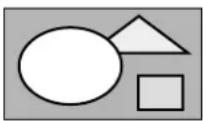 - Seitenverhältnis - Seitenverhältnis - Punkt für Punkt (Eingangssignal) - Punkt für Punkt (Eingangssignal)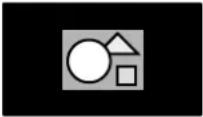 |
| Schärfe -2 bis 2 Wenn ein Bild mit einer niedrigen Auflösung im Bilderweiterung-Modus angezeigt wird („Vollbild“ oder „Seitenverhältnis“), erscheinen der Text und die Zeilen des Bildes möglicherweise verschwommen. Diese Unschärfe kann reduziert werden, indem Sie die Einstellungen für die Schärfe konfigurieren.HinweisBei einigen Auflösungen ist es nicht notwendig, die Einstellungen für die Schärfe zu konfigurieren. („Schärfe“ ist kein Wert, der ausgewählt werden kann.) | |
| Funktion Einstellungswert Beschreibung | ||
| Eingabefarbraum | AutomatikYUV 4:2:2 *1YUV 4:4:4 *1YUV *2RGB | Der Farbraum des Eingangssignals kann festgelegt werden.Ändern Sie die diese Einstellung falls die Farben nicht korrekt angezeigt werden. |
| Eingangsbereich | AutomatikGesamtBegrenzt | Je nach Videowiedergabegerät kann eine Begrenzung auf schwarz-weiße Videosignalpegel vorliegen, die an den Monitor ausgegeben werden. Diese Signale werden „Begrenzte Reichweite“ genannt. Unbegrenzte Signale hingegen werden „Voller Bereich“ genannt.„Automatik“Der Helligkeitsbereich des Eingangssignals wird automatisch bewertet und entsprechend angezeigt (empfohlene Einstellung). Je nach Videowiedergabegerät kann die Begrenzte Reichweite oder der Volle Bereich nicht vom Monitor erkannt werden. In diesem Fall wird das Bild durch die Auswahl von „Gesamt“ oder „Begrenzt“ entsprechend angezeigt.„Gesamt“Für Signale des vollen Bereichs auswählen. Eine geeignete Anzeige kann durch diese Auswahl erlangt werden, falls sowohl schwarze als auch weiße Werte fehlerhaft sind.„Begrenzt“Für Signale mit Begrenzter Reichweite auswählen. Bei dieser Auswahl wird der Ausgangssignalbereich von 0 bis 255 erweitert, um eine geeignete Anzeige zu erlangen, wenn schwarz blass und weiß trüb dargestellt wird.HinweisWenn „YUV“ unter „Eingabefarbraum“ ausgewählt ist, wird die Einstellung automatisch auf „Begrenzt“ gesetzt. Wenn „Automatik“ ausgewählt ist und der Monitor erkennt, dass der Eingabefarbraum YUV ist, wird die Einstellung außerdem automatisch auf „Begrenzt“ gesetzt. |
*1 Nur bei HDMI -Eingang aktiviert
*2 Nur gültig für DisplayPort- oder USB-C-Eingang
Bovorzugte Einstellungen
Die Monitoreinstellungen können so angepasst werden das der Arbeitsumgebung oder den individuellen Bedürfnissen angepasst.
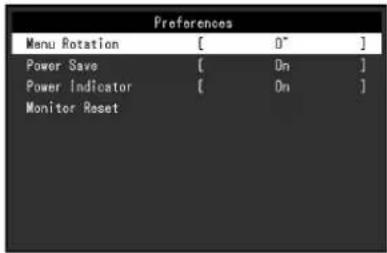
| Funktion Einstellungswert Beschreibung | ||
| Menü-Rotation 0° | 90°270° | Wenn der Monitor in einer vertikalen Position verwendet wird, kann auch die Ausrichtung des Einstellungsmenüs geändert werden.HinweisÜberprüfen Sie, ob die Kabel ordnungsgemäß angeschlossen sind.Die Einstellungen des Computers müssen konfiguriert werden, um den Monitor vertikal zu verwenden. Ausführliche Informationen finden Sie auf unserer Website(www.eizoglobal.com).Das Menü kann nicht um 180° gedreht werden. Wenn Sie einen Monitor um 180° drehen, führen Sie die Anpassungen/ Einstellungen für den Monitor durch, bevor Sie ihn drehen. |
| Energie sparen | EinAus | Der Monitor kann in einen Energiesparmodus geschaltet werden entsprechend dem PC-Staus.Der Monitor geht in den Energiesparmodus 15 Sekunden nach dem das Eingangssignal verschwunden ist.Wenn der Monitor in den Energiesparmodus wechselt werden keine Bilder mehr angezeigt und kein Ton mehr ausgegeben.So beenden Sie den Energiesparmodus- Drücken Sie die Betriebsschalter (außer) an der Vorderseite des Monitors.- Der Monitor beendet den Energiesparmodus automatisch, wenn er eine Signaleinspeisung erkennt.HinweisWenn der Monitor in den Energiesparmodus wechselt, wird 5 Sekunden vor dem Wechsel eine entsprechende Meldung eingeblendet.Wenn der Monitor nicht verwendet wird, können Sie den Hauptnetz-Schalter des Monitors ausschalten oder den Netzstecker abziehen, damit die Stromversorgung vollständig unterbrochen ist.Wenn „Compatibility Mode“ (Seite 27) auf „On“ gesetzt ist, können Geräte, die an den USB-Downstream-Anschluss angeschlossen sind, auch dann verwendet werden, wenn der Monitor in den Energiesparmodus schaltet. Aus diesem Grund variiert der Stromverbrauch des Monitors auch im Energiesparmodus je nachdem, welche Geräte verbunden sind. |
| Netzkontroll-LED | EinAus | Die Stromanzeige (weiß) kann während des normalen Betriebsmodus ausgeschaltet werden. |
| Monitor zurücksetzen | - Die Einstellwerte werden auf die Standardeinstellungen zurückgesetzt.Einstellungen im „Administrator Settings“ Menü | |
Sprachen
Diese Funktion ermöglicht Ihnen, eine Sprache für das Einstellungsmenü oder Meldungen auszuwählen.
Einstellungswert
Englisch, Deutsch, Französisch, Spanisch, Italienisch, Schwedisch, Japanisch, Vereinfachtes Chinesisch, Traditionelles Chinesisch

Achtung
- Die Displaysprache im „Administrator Settings“ Menü kann nicht geändert werden.
Information
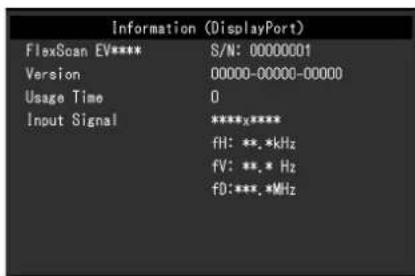
Sie können die Monitordaten (Modellbezeichnung, Seriennummer (S/N), Firmware-Version, Nutzungsdauer) und die Eingangssignalinformationen überprüfen.
Beispiel:
Kapitel 4 Administrator Einstellungen
Dieses Kapitel beschreibt der Monitor mithilfe des „Administrator Settings“-Menüs konfiguriert werden kann.
4-1. Grundeinstellungen des „Administrator Settings“-Menüs
1. Menü-Display
- Berühren Sie zum den Monitor auszuschalten.
- Während Sie den Schalter ganz links berühren, berühren Sie ⏻ für mehr als 2 Sekunden, um den Monitor einzuschalten.

Das „Administrator Settings“ Menü erscheint.
![Administrator Settings Auto Input Detection [ Off ] Compatibility Mode [ Off ] USB [ On ] On-Screen Logo [ On ] Key Lock [ Off ] Apply](/content/2026/05/898759/images/550113dcdc3240d0ea7fd42adca239a38540b756c56e40489a4b28e114fd769d.jpg)
2. Einstellungen
- Wählen sie einen Menüpunkt aus mit 🐎 und wählen Sie . √ Das Einstellungen / Anpassungen-Menü erscheint.

- Stellen Sie mit
wählen Sie . √ Das „Administrator Settings“ Menü erscheint.
3. Anwenden und Beenden
- Wählen Sie „Apply“ und dann √ Einstellungen im werden angewandt und „Administrator Settings“ Menü wird verlassen.
Achtung
- Die Sprache (Englisch) im „Administrator Settings“ Menü kann nicht geändert werden.
4-2. Funktionen des „Administrator Settings“-Menüs
![Administrator Settings Auto Input Detection [ Off ] Compatibility Mode [ Off ] USB [ On ] On-Screen Logo [ On ] Key Lock [ Off ] Apply](/content/2026/05/898759/images/e7163ca1211a8f0756252255087fb8e634386628358f0534847fca6a24376e6e.jpg)
| Funktion Einstellungswert Beschreibung | ||
| Auto Input Detection | OnOff | Diese Funktion erkennt automatisch den Anschluss, über den PC-Signale empfangen werden, und stellt das Bild auf dem Bildschirm dar.„On“Wenn der Monitor an mehrere PCs angeschlossen ist und ein bestimmter PC in den Energiesparmodus wechselt oder keine Signale vom Monitor empfangen werden, wird automatisch zu dem Anschluss gewechselt, über den Signale empfangen werden.„Off“Treffen Sie diese Auswahl für die manuelle Auswahl der Eingangssignale. In diesen Fall können Sie das Eingangssignal, das angezeigt werden soll, mit dem Drücken des -Schalters an der Vorderseite des Monitors wählen. Für Details siehe „2-2. Umschalten der Eingangssignale“ (Seite 15).HinweisDieses Produkt erkennt automatisch den Anschluss, über den PC-Signale empfangen werden, und stellt das Bild unabhängig davon, ob diese Funktion ein- oder ausgeschaltet ist, unmittelbar nachdem der Hauptnetz-Schalter auf der Rückseite des Monitors eingeschaltet worden ist, auf dem Bildschirm dar.Wenn diese Funktion auf „On“ steht, wechselt der Monitor nur in den Energiesparmodus, wenn von keinem PC Signale eingegeben werden. |
| Compatibility Mode | OnOff | Stellen Sie diese Funktion zur Vermeidung der folgenden Phänomene auf „On“.Die Positionen von Fenstern und Icons ändern sich, wenn die Stromversorgung ein-/ausgeschaltet wird oder nach Verlassen des Energiesparmodus.Auch wenn Sie die Maus oder die Tastatur verwenden, wird der Computer nicht aus dem Ruhemodus aktiviert.Ein am USB-Downstream-Anschluss des Monitors angeschlossenes Gerät funktioniert nicht, wenn die Stromzufuhr zum Monitor ausgeschaltet ist oder das angeschlossene Gerät nicht mit Strom versorgt wird.Wenn die Stromzufuhr zum Monitor ausgeschaltet ist, werden über den USB-C-Anschluss angeschlossene Geräte nicht mit Strom versorgt. |
| USB On | Off | Sie können zwischen der Aktivierung und Deaktivierung des USB-Anschlusses des Monitors umschalten.„On“Aktiviert den USB-Anschluss. Wenn Sie die folgenden Funktionen verwenden, stellen Sie diese Funktion auf „On“.- Anzeige von Videosignalen über USB-C- USB-Hub-Funktion- USB Power Delivery- Screen InStyle (Monitorsteuerung)„Off“Deaktiviert den USB-Anschluss, sodass keine USB-Peripheriegeräte verwendet werden können.HinweisSie können die Einstellung von „Off“ auf „On“ ändern, indem Sie den Schalter links außen drei Sekunden oder länger drücken, während das Menü ausgeblendet und die Stromzufuhr eingeschaltet ist. Auf dieselbe Weise können Sie von „On“ zu „Off“ umschalten. |
| On-Screen Logo On | Off | Das EIZO-Logo wird beim Einschalten des Monitors auf dem Bildschirm eingebendet.Wenn diese Funktion auf „Off“ gestellt ist erscheint das EIZO Logo nicht. |
| Key Lock Off | MenuAll | Um Änderungen der Einstellungen zu verhindern, können die Schalter an der Monitorvorderseite gesperrt werden.„Off“ (Standardeinstellung)Aktiviert alle Schalter.„Menu“Sperrt den ☐ -Schalter.„All“Sperrt alle Schalter außer dem Netzschalter. |
Kapitel 5 Fehlerbeseitigung
5-1. Kein Bild
| Problem Mögliche Ursache und Lösung | |
| 1. Kein BildDie Stromanzeige leuchtet nicht. | Prüfen Sie, ob das Netzkabel ordnungsgemäß angeschlossen ist.Schalten Sie den Hauptnetz-Schalter auf der Rückseite des Monitors ein.Berühren Sie(↓).Schalten Sie den Hauptnetz-Schalter auf der Rückseite des Monitors aus und einige Minuten später wieder ein. |
| Die Stromanzeige leuchtet weiß. | Erhöhen Sie im Einstellungsmenü die Werte für „Helligkeit“,„Kontrast“ und / oder „Gain-Einstellung“ (siehe „Farbeinstellungen“ (Seite 19)). |
| Die Stromanzeige leuchtet orange. | Wechseln Sie das Eingangssignal.Schalten Sie im „Administrator Settings“ Menü den „Compatibility Mode“ auf „On“ (siehe „Compatibility Mode“ (Seite 27)).Bewegen Sie die Maus oder drücken Sie eine Taste auf der Tastatur.Prüfen Sie ob der PC eingeschaltet ist.Schalten Sie den Hauptnetz-Schalter auf der Rückseite des Monitors aus und dann wieder ein. |
| Die Netzkontroll-LED blinkt orange und weiß. | Dieses Symptom kann auftreten, wenn der PC über den DisplayPort-Anschluss angeschlossen ist. Verwenden Sie für die Verbindung ein von uns empfohlenes Signalkabel. Schalten Sie den Monitor aus und wieder ein.Prüfen Sie den Anschluss und Zustand der an den Monitor angeschlossenen USB-Geräte. |
| 2. Die nachstehende Meldung wird eingebendet. | Diese Meldung wird eingebendet, wenn das Signal nicht korrekt eingespeist wird, selbst wenn der Monitor ordnungsgemäß funktioniert. |
| Diese Meldung wird eingebendet, wenn kein Signal eingegeben wird. Beispiel:DisplayPortNo Signal | Die links angezeigte Meldung könnte angezeigt werden, weil einige PCs das Signal nicht sofort nach dem Einschalten ausgeben.Prüfen Sie ob der PC eingeschaltet ist.Prüfen Sie, ob das Signalkabel ordnungsgemäß angeschlossen ist.Wechseln Sie das Eingangssignal.Schalten Sie den Hauptnetz-Schalter auf der Rückseite des Monitors aus und dann wieder ein.Versuchen Sie, „Auto Input Detection“ im Menü „Administrator Settings“ auf „Off“ zu stellen und das Eingangssignal manuell zu verändern (siehe „Auto Input Detection“ (Seite 27)). |
| Diese Meldung zeigt an, dass sich das Eingangssignal außerhalb des angegebenen Frequenzbereichs befindet. Beispiel:DisplayPortSignal Error | Prüfen Sie, ob der PC so konfiguriert ist, dass er die Anforderungen für die Auflösung und vertikale Abtastfrequenz des Monitors erfüllt (siehe „1-3. Unterstützte Auflösungen“ (Seite 11)).Starten Sie den PC neu.Wählen Sie mithilfe des zur Grafikkarte gehörenden Dienstprogramms eine geeignete Einstellung. Für weitere Informationen hierzu siehe das Benutzerhandbuch der Grafikkarte. |
| Diese Meldung wird angezeigt, wenn der über den USB-C-Anschluss verbundene PC keine Videosignalausgabe unterstützt. Beispiel:USB-CDP Unsupported | Überprüfen Sie, ob das angeschlossene Kabel ein von uns empfohlenes Signalkabel ist.Überprüfen Sie, ob der USB-C-Anschluss des angeschlossenen Geräts die Videosignalausgabe unterstützt (DisplayPort Alt Mode). Wenden Sie sich wegen näherer Informationen an den Hersteller des Geräts.Schließen Sie ein DisplayPort-Kabel oder ein HDMI-Kabel an. |
• Diese Meldung wird angezeigt, wenn der USB-Anschluss des Monitors deaktiviert ist. Beispiel: | • Überprüfen Sie, ob „USB“ im Menü „Administrator Settings“ auf „On“ steht (siehe „USB“ (Seite 28)). |
5-2. Bildverarbeitungsprobleme
| Problem Mögliche Ursache und Lösung | |
| 1. Der Bildschirm ist zu hell oder zu dunkel. | Nutzen Sie im Einstellungsmenü die Optionen „Helligkeit“, „Kontrast“ um diese anzupassen (siehe „Farbeinstellungen“ (Seite 19)) (Die Hintergrundbeleuchtung des LCD-Monitors hat eine begrenzte Lebensdauer. Wenn der Bildschirm dunkel wird oder flackert, wenden Sie sich an Ihren lokalen EIZO-Handelsvertreter.)Wenn der Bildschirm zu hell ist, schalten Sie Auto EcoView auf „Ein“. Der Monitor erkennt die Umgebungshelligkeit, um die Bildschirmhelligkeit automatisch zu justieren (siehe „Auto EcoView“ (Seite 16)). |
| 2. Die Helligkeit ändert sich von allein. | Versuchen Sie, die Auto EcoView-EcoView-Einstellungen auf „Aus“ zu schalten (siehe „Auto EcoView“ (Seite 16)). |
| 3. Text ist unscharf. | Prüfen Sie, ob der PC so konfiguriert ist, dass er die Anforderungen für die Auflösung und vertikale Abtastfrequenz des Monitors erfüllt (siehe „1-3. Unterstützte Auflösungen“ (Seite 11)).Versuchen Sie, die Anzeigevergrößerung im Betriebssystem auf „100 %“ zu stellen. Wenn Sie mehrere Monitore verwenden, versuchen Sie, die Anzeigevergrößerung auf allen Monitoren auf „100 %“ zu stellen. |
| 4. Nachbilder treten auf. | Nachbilder treten vor allem bei LCD-Monitoren auf. Vermeiden Sie ein langes Anzeigen desselben Bildes.Verwenden Sie den Bildschirmschoner oder die Energiesparfunktion, um zu vermeiden, dass dasselbe Bild über längere Zeit hinweg angezeigt wird. Abhängig vom Bild kann ein Nachbild erscheinen, auch wenn es nur für kurze Zeit angezeigt wurde. Ändern Sie das Bild oder schalten Sie die Stromversorgung für mehrere Stunden aus, um ein solches Phänomen zu beseitigen. |
| 5. Grüne / rote / blaue / weiße / fehlerhafte Punkte bleiben auf dem Bildschirm. | Dies liegt an der Charakteristik des LCD-Displays und ist kein Fehler. |
| 6. Störende Muster oder Abdrücke bleiben auf dem LCD-Display. | Lassen Sie den Bildschirm des Monitors weiß oder schwarz. Diese Erscheinung sollte anschließend verschwinden. |
| 7. Störungen entstehen am Bildschirm. | Stellen Sie im Einstellungsmenü die Option „Overdrive“ auf „Aus“ (siehe „Overdrive“ (Seite 21))Beim Empfang von HDCP-Signalen werden die normalen Bilder möglicherweise nicht sofort angezeigt. |
| 8. Die Positionen von Fenstern und Icons ändern sich, wenn der Monitor ein-/ausgeschaltet wird oder nach Verlassen des Energiesparmodus. | Schalten Sie im „Administrator Settings“ Menü den „Compatibility Mode“ auf „On“ (siehe „Compatibility Mode“ (Seite 27)). |
| 9. Die auf dem Bildschirm angezeigte Farbe ist nicht korrekt. | Versuchen Sie, „Eingabefarbraum“ im Einstellungsmenü zu verändern (siehe „Eingabefarbraum“ (Seite 23)). |
| 10. Bilder werden nicht im gesamten Bildschirmbereich angezeigt. | Versuchen Sie, „Bilderweiterung“ im Einstellungsmenü zu verändern (siehe „Bilderweiterung“ (Seite 22)).Überprüfen Sie, ob die auf dem PC eingestellte Auflösung mit der des Monitors übereinstimmt. |
5-3. Andere Probleme
| Problem Mögliche Ursache und Lösung | |
| 1. Das Einstellungs-Menü erscheint nicht. | • Prüfen Sie, ob die Bediensperrfunktion aktiv ist (siehe „Key Lock“ (Seite 28)). |
| 2. Im Einstellungsmenü können keine Menüpunkte ausgewählt werden. | • Mit grauem Text dargestellte Menüpunkte können nicht geändert werden. |
| 3. Kein Audioausgang. | • Prüfen Sie, ob die Lautstärke auf „0“ eingestellt ist.• Prüfen Sie die Einstellung des PCs und die Audiowiedergabesoftware. |
| 4. An den Monitor angeschlossene USB-Geräte arbeiten nicht. | • Prüfen Sie, ob das USB-Kabel zwischen dem PC und dem Monitor richtig angeschlossen ist.• Prüfen Sie, ob das USB-Kabel zwischen dem Peripheriegerät und dem Monitor richtig verbunden ist.• Verwenden Sie einen anderen USB-Anschluss am Monitor.• Verwenden Sie einen anderen USB-Anschluss am PC.• Starten Sie den PC neu.• Wenn „Compatibility Mode“ im Menü „Administrator Settings“ auf „Off“ gesetzt ist und die Stromversorgung des Monitors ausgeschaltet wird, können Geräte, die an den USB-Downstream-Anschluss angeschlossen sind, nicht bedient werden. Ändern Sie die Einstellung für „Compatibility Mode“ in „On“ (siehe „Compatibility Mode“ (Seite 27)).• Wenn „USB“ im Menü „Administrator Settings“ auf „Off“ gestellt ist, können Peripheriegeräte, die an den USB-Anschluss angeschlossen sind, nicht verwendet werden. Stellen Sie „USB“ auf „On“ (siehe „USB“ (Seite 28)).• Wenn die Peripheriegeräte bei direktem Anschluss an den PC ordnungsgemäß funktionieren, wenden Sie sich an Ihren lokalen EIZO-Handelsvertreter.• Je nach dem von Ihnen verwendeten USB-Host-Controller werden angeschlossene USB-Geräte unter Umständen nicht richtig erkannt. Aktualisieren Sie den USB-Treiber auf die neueste Version, die der jeweilige Hersteller bereitstellt, oder schließen Sie den Monitor an einem USB 2.0-Anschluss an.• Überprüfen Sie bei der Verwendung von Windows die BIOS-Einstellung des PCs für USB. (Weitere Details finden Sie im Handbuch zum PC.) |
| 5. Die Netzkontroll-LED blinkt orange und weiß. | • Dies kann bei Verbindung des PCs mit dem DisplayPort-Anschluss auftreten. Verwenden Sie für die Verbindung ein von uns empfohlenes Signalkabel. Schalten Sie den Monitor aus und wieder ein.• Prüfen Sie den Anschluss und Zustand der an den Monitor angeschlossenen USB-Geräte.• Schalten Sie den Hauptnetz-Schalter auf der Rückseite des Monitors aus und dann wieder ein. |
| 6. Auch wenn Sie die Maus oder die Tastatur verwenden, wird der Computer nicht aus dem Ruhemodus aktiviert. | • Schalten Sie im „Administrator Settings“ Menü den „Compatibility Mode“ auf „On“ (siehe „Compatibility Mode“ (Seite 27)). |
| 7. Der PC funktioniert nicht mit der Stromzufuhr (USB-Stromversorgung) vom Monitor. | • Überprüfen Sie, ob der PC über die Voraussetzungen für den Betrieb mit einer 70-W-Stromzufuhr verfügt.• Verwenden Sie für eine Stromzufuhr von 70 W die folgenden USB-Kabel.- CC200SS-5A oder CC200SSW-5A (im Lieferumfang enthalten)- CC100 (separat erhältliches Zubehör) |
Kapitel 6 Anbringen/Entfernen des Standfußes
6-1. Entfernen des Standfußes
Der Standfuß-Teil dieses Produkts kann entfernt werden.
Achtung
- Schieben Sie den Standfuß nicht nach oben oder unten, nachdem Sie ihn entfernt haben. Wenn Sie den Standfuß nach oben oder unten schieben, wenn er nicht am Monitor angebracht ist, kann dies zu Schäden oder Verletzungen führen.
- Wenn Sie den Monitor oder den Standfuß fallen lassen, kann dies aufgrund des Gewichts des Monitors und Standfußes zu Schäden oder Verletzungen führen.
1. Bringen Sie den Monitor auf die maximale Höhe.
Achtung
- Wenn der Monitor nicht auf die maximale Höhe gebracht wird, kann es passieren, dass sich die Höhe des Monitors versehentlich ändert, wenn der Standfuß entfernt wird. Dies kann zu Verletzungen oder Schäden führen.
2. Legen Sie den LCD-Monitor mit der LCD-Displayoberfläche nach unten auf ein weiches Tuch, das Sie auf einer stabilen und ebenen Oberfläche ausgebreitet haben.
3. Entfernen Sie den Standfuß.
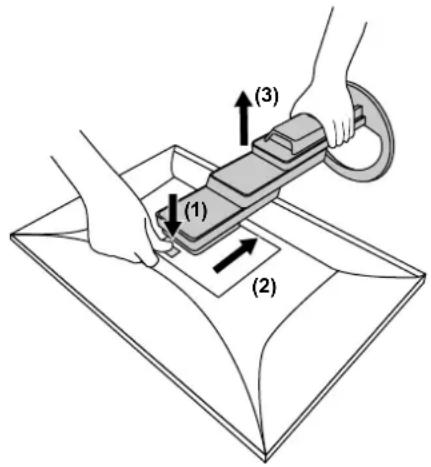
Drücken Sie, wie im Diagramm dargestellt, die Sperrtaste (1), während Sie den Stützbereich des Standfußes gut festhalten und schieben Sie den Standfuß in Richtung des Sockels an der Unterseite (2). Ziehen Sie den Standfuß danach nach oben, um ihn zu entfernen (3).
6-2. Anbringen des optionalen Schwenkarms
Durch Abnehmen des Standfußelements kann ein optionaler Schwenkarm (oder ein optionaler Standfuß) angebracht werden. Hinweise zu einem unterstützten optionalen Schwenkarm (oder optionalen Standfuß) finden Sie auf unserer Website. www.eizoglobal.com
Achtung
- Wenn Sie einen Schwenkarm oder einen Standfuß anbringen, befolgen Sie die Anweisungen im jeweiligen Benutzerhandbuch.
- Wenn Sie den Schwenkarm oder Standfuß eines anderen Herstellers verwenden, achten Sie im Voraus darauf, dass er dem VESA-Standard entspricht.
- Lochabstand für die Schrauben: 100 mm × 100 mm
- VESA-Halterung für Arm oder Standfuß, Außenabmessungen: 122 mm × 122 mm oder geringer
- Stärke der Platte: 2,6 mm
- Ausreichende Stabilität, um das Gewicht des Monitors (außer dem Standfuß) und Zubehör wie Kabel zu tragen.
- Beim Befestigen eines Schwenkarms oder Standfußes sind die möglichen Ausrichtungen und der Bewegungsbereich (Kippwinkel) wie folgt:
| Ausrichtung | 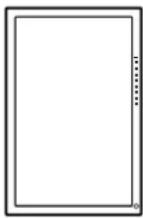 |  |  |  *1 *1 |
| Bewegungsbereich (Kippwinkel) |  |  | ||
| Nach oben: 45° Nach unten: 45° | ||||
*1 Wenn Sie den Monitor in dieser Richtung positionieren, reinigen Sie regelmäßig den Netzanschluss und den umgebenden Bereich. Wenn Staub, Wasser, Öl oder andere Materialien am Gerät haften, kann dies zu einem Brand führen.
- Schließen Sie die Kabel nach dem Befestigen eines Schwenkarms oder Standfußes an.
- Bewegen Sie den entfernten Standfuß nicht nach oben oder unten. Dies kann zu Verletzungen oder Schäden am Gerät führen.
- Der Monitor und der Schwenkarm oder Standfuß sind schwer. Wenn sie herunterfallen, kann dies zu Verletzungen oder Schäden am Gerät führen.
- Überprüfen Sie von Zeit zu Zeit, dass die Schrauben ausreichend fest angezogen sind. Wenn die Schrauben nicht fest genug angezogen sind, kann sich der Monitor lösen. Dies kann zu Verletzungen oder Schäden führen.
1. Bringen Sie den Schwenkarm oder Standfuß am Monitor an.
Verwenden Sie zur Installation handelsübliche Schrauben, die die folgenden Bedingungen erfüllen.

6-3. Anbringen des Original-Standfußes
-
Legen Sie den LCD-Monitor mit der LCD-Displayoberfläche nach unten auf ein weiches Tuch, das Sie auf einer stabilen und ebenen Oberfläche ausgebreitet haben.
-
Entfernen Sie die Befestigungsschrauben an dem optionalen Schwenkarm (oder optionalen Standfuß) und nehmen Sie den optionalen Arm (oder optionalen Standfuß) ab.
-
Bringen Sie den Original-Standfuß an.
Setzen Sie die vier Nasen an dem Standfuß in die vier Löcher an der Rückseite (1) ein und schieben Sie den Standfuß in Richtung der Oberseite des Monitors (2). Der Standfuß klickt, wenn Sie ihn korrekt anbringen.

7-1. Anschließen mehrerer PCs
Das Produkt hat mehrere Anschlüsse zu Pcs und ermöglicht Ihnen das Umschalten der jeweiligen Anschlüsse für die Anzeige.
Böispiele für den Anschluss

flowchart
graph TD
    A["Computer"] --> B["HDMI"]
    B --> C["DisplayPort"]
    C --> D["USB-C"]
    B --> E["HDMI-Kabel (HDMI - HDMI) HH200PR (Separat erhältliches Zubehör)"]
    E --> F["HDMI"]
    C --> G["DisplayPort-Kabel (DisplayPort - DisplayPort) PP200 (Separat erhältliches Zubehör)"]
    G --> H["DisplayPort"]
    H --> I["USB-C (CC200SS-5A oder CC200SSW-5A (im Lieferumfang enthalten))"]
    I --> J["USB-C"]
    B --> K["HDMI"]
    C --> L["DisplayPort"]
    D --> M["USB-C"]
Hinweis
- Sie können das Eingangssignal, das angezeigt werden soll, mit dem Drücken des 📄 -Schalters an der Vorderseite des Monitors wählen. Für Details siehe „2-2. Umschalten der Eingangssignale“ (Seite 15)
- Dieses Produkt bietet eine Funktion, die den Anschluss, über den PC-Signale empfangen werden, automatisch erkennt, und stellt das Bild auf dem Bildschirm dar. Für Details siehe „Auto Input Detection“ (Seite 27)
7-2. Verwendung der USB-Hub-Funktion
Dieser Monitor verfügt über einen USB-Hub. Er funktioniert bei Anschluss an einen USB-kompatiblen PC wie ein USB-Hub, der die Verbindung mit externen USB-Geräten ermöglicht.
Aeschlussverfahren
- Schließen Sie ein USB-C-Kabel an (CC200SS-5A oder CC200SSW-5A).
- Schließen Sie falls erforderlich eine Maus, Tastatur oder ein anderes Gerät an den USB-Downstream-Anschluss des Monitors an.

flowchart
graph TD
    A["USB-A Downstream"] --> B["USB-C"]
    B --> C["USB-Kabel (USB-C - USB-C) CC200SS-5A oder CC200SSW-5A (im Lieferumfang enthalten)"]
    C --> D["USB-C"]
    E["Computer Interface"] --> F["USB-A Downstream"]
    F --> G["USB-A Downstream"]
    style A fill:#f9f,stroke:#333
    style E fill:#ccf,stroke:#333
Achtung
- Diese Funktion kann abhängig vom verwendeten Computer, dem Betriebssystem und den Peripheriegeräten möglicherweise nicht verwendet werden. Wenden Sie sich an den Hersteller des jeweiligen Geräts, um Informationen zur USB-Kompatibilität zu erhalten.
- Auch wenn sich der Monitor im Energiesparmodus befindet, können Geräte, die an den USB-Downstream-Anschluss angeschlossen sind, bedient werden. Daher variiert der Stromverbrauch des Monitors, auch im Energiesparmodus, abhängig von den angeschlossenen Geräten.
- Ein am USB-Downstream-Anschluss des Monitors angeschlossenes Gerät funktioniert nicht, wenn der Netzschalter des Monitors ausgeschaltet ist.
- Wenn „Compatibility Mode“ (Seite 27) auf „Off“ gesetzt ist und die Stromversorgung des Monitors ausgeschaltet wird, können Geräte, die an den USB-Downstream-Anschluss angeschlossen sind, nicht verwendet werden.
Hinweis
- Für PCs, die nicht mit einem USB-C-Anschluss ausgestattet sind, nutzen Sie bitte ein handelsübliches USB-A - USB-C Adapterkabel oder einen Adapter.
- Dieses Produkt unterstützt USB 3.1 Gen 1. Wenn Sie Peripheriegeräte anschließen, die USB 3.1 Gen 1 unterstützen, ist eine Hochgeschwindigkeitsdatenkommunikation möglich.
7-3. Technische Daten
| LCD-Display Typ IPS (Blendschutz) | |||
| Hintergrundbeleuchtung L ED | |||
| Größe 60,5 cm (23,8 Zoll) | |||
| Auflösung 1920 Punkte × 1080 Zeilen | |||
| Anzeigegröße (H × V) 527 0 mm × 296,5 mm | |||
| Punktabstand 0,275 mm × 0,275 mm | |||
| Darstellbare Farben 8-Bit-Farben: 16,77 Millionen Farben | |||
| Betrachtungswinkel (H / V, typisch) 178° / 178° | |||
| Reaktionszeit (typisch) Grau-zu-grau: 14 ms (Overdrive-Einstellung: Aus) 5 ms (Overdrive-Einstellung: Verbessert) | |||
| Videosignale | Eingangsanschlüsse | DisplayPort (kompatibel mit HDCP 1.3) × 1, HDMI (kompatibel mit HDCP 1.4)*1 × 1, USB-C (kompatibel mit DisplayPort Alt Mode, HDCP 1.3) × 1 | |
| Digitale Abtastfrequenz (H / V) | DisplayPort: 31 kHz bis 68 kHz / 59 Hz bis 61 Hz, 69 Hz bis 71 Hz (bei 720 × 400) | ||
| HDMI: 31 kHz bis 68 kHz / 59 Hz bis 61 Hz, 69 Hz bis 71 Hz (bei 720 × 400) | |||
| USB-C (DisplayPort Alt Mode): 31 kHz bis 68 kHz / 59 Hz bis 61 Hz, 69 Hz bis 71 Hz (bei 720 × 400) | |||
| Rahmensynchronisationsmodus | 49 Hz bis 61 Hz | ||
| Max. Pixeltakt | 148,5 MHz | ||
| USB | Anschluss | Upstream | USB-C (USB 3.1 Gen 1)*2 × 1 |
| Downstream | USB-A (USB 3.1 Gen 1) × 4 | ||
| Standard | USB Specification Revision 3.1 Gen 1 | ||
| Übertragungsgeschwindigkeit | 5 Gbps (super), 480 Mbps (hoch), 12 Mbps (voll), 1,5 Mbps (niedrig) | ||
| Stromzufuhr | Upstream | USB-C (USB 3.1 Gen 1): Max. 70 W (5V/3A, 9V/3A, 12V/3A, 15V/3A, 20V/3,5A) | |
| Downstream | USB-A (USB 3.1 Gen 1): Max. 900 mA pro Anschluss *3 | ||
| Audio | Audio Eingangsformat | DisplayPort: 2 Kanal linear PCM (32 kHz / 44,1 kHz / 48 kHz / 88,2 kHz / 96 kHz / 176,4 kHz / 192 kHz) | |
| HDMI: 2 Kanal linear PCM (32 kHz / 44,1 kHz / 48 kHz / 88,2 kHz / 96 kHz / 176,4 kHz / 192 kHz) | |||
| USB-C (DisplayPort Alt Mode): 2 Kanal linear PCM (32 kHz / 44,1 kHz / 48 kHz / 88,2 kHz / 96 kHz / 176,4 kHz / 192 kHz) | |||
| Lautsprecher | 1 W + 1 W | ||
| Kopfhörer | 2 mW + 2 mW (32 Ω) | ||
| Eingangsanschlüsse | DisplayPort × 1, HDMI × 1, USB-C (DisplayPort Alt Mode) × 1 (jeweils mit Videosignal geteilt) | ||
| Ausgangsanschlüsse | Kopfhörer-Jack × 1 | ||
| Stromversorgung | Eingang | 100 - 240 V Wechselstrom ± 10 %, 50 / 60 Hz 1,45 A - 0,65 A | |
| Maximale Leistungsaufnahme | 142 W oder weniger | ||
| Stromsparmodus 0,5 W oder weniger (keine USB-Geräte angeschlossen, „USB“ im Menü „Administrator Settings“: Off) | |||
| Bereitschaftsmodus 0,5 W oder weniger (keine USB-Geräte angeschlossen, Werkseinstellung) | |||
| Physische Daten | Abmessungen | 537,8 mm × 344,7 mm bis 539,7 mm × 230,0 mm bis 258,0 mm (B × H × T) (Neigung: 35°) | |
| 537,8 mm × 332,4 mm bis 523,6 mm × 230,0 mm (B × H × T) (Neigung: 0°) | |||
| Abmessungen (Ohne Standfuß) | 537,8 mm × 320,4 mm × 57,4 mm (B × H × T) | ||
| Nettogewicht Ca. 7,4 kg | |||
| Nettogewicht (ohne Standfuß) | Ca. 4,7 kg | ||
| Höheneinstellbereich 195,0 mm (Neigung: 35°) / 191,2 mm (Neigung: 0°) | |||
| Neigung Aufwärts 35,0°, abwärts 5,0° | |||
| Drehung 344,0° | |||
| Vertikale Rotation Links 90,0°, rechts 90,0° | |||
| Umgebungsbedingungen im Betrieb | Temperatur | 5 °C bis 35 °C | |
| Luftfeuchte | 20 % bis 80 % relative Luftfeuchte (ohne Kondensierung) | ||
| Luftdruck | 540 hPa bis 1060 hPa | ||
| Umgebungsbedingungen bei Transport/Lagerung | Temperatur | -20 °C bis 60 °C | |
| Luftfeuchte | 10 % bis 90 % relative Luftfeuchte (ohne Kondensierung) | ||
| Luftdruck | 200 hPa bis 1060 hPa | ||
*1 HDMI CEC (oder gegenseitige Steuerung) wird nicht unterstützt.
*2 Unterstützt Pin-Belegung E. Das separat verkaufte Zubehörteil CP200 (USB-C - DisplayPort) kann an den DisplayPort-Anschluss des PCs angeschlossen werden.
*3 Die Stromversorgung ist selbst dann möglich, wenn der PC und der Monitor nicht über USB verbunden sind.
● Zubehör
Aktuelle Informationen zum Zubehör finden Sie auf unserer Website www.eizoglobal.com.
Anhang
Marke
Die Bezeichnungen HDMI und HDMI High-Definition Multimedia Interface sowie das HDMI-Logo sind Marken oder eingetragene Marken von HDMI Licensing, LLC in den Vereinigten Staaten und anderen Ländern.
Das DisplayPort Compliance Logo und VESA sind eingetragene Marken der Video Electronics Standards Association.
Das SuperSpeed USB Trident-Logo ist eine eingetragene Marke von USB Implementers Forum, Inc.
Die USB Power Delivery Trident-Logos sind Marken von USB Implementers Forum, Inc.


USB Type-C und USB-C sind eingetragene Marken der USB Implementers Forum, Inc.
DICOM ist die eingetragene Marke von National Electric Manufacturers Association für dessen Standard-Publikationen im Bereich digitaler Kommunikation medizinischer Informationen.
Kensington und Microsaver sind eingetragene Marken der ACCO Brands Corporation.
Thunderbolt ist eine Marke der Intel Corporation in den USA und/oder anderen Ländern.
Microsoft und Windows sind eingetragene Marken der Microsoft Corporation in den USA und anderen Ländern.
Adobe ist eine eingetragene Marke von Adobe Systems Incorporated in den USA und anderen Ländern.
Apple, macOS, Mac OS, OS X, Macintosh und ColorSync sind eingetragene Marken der Apple Inc.
ENERGY STAR ist eine eingetragene Marke der United States Environmental Protection Agency in den USA und anderen Ländern.
EIZO, das EIZO Logo, ColorEdge, CuratOR, DuraVision, FlexScan, FORIS, RadiCS, RadiForce, RadiNET, Raptor und ScreenManager sind eingetragene Marken der EIZO Corporation in Japan und anderen Ländern.
ColorEdge Tablet Controller, ColorNavigator, EcoView NET, EIZO EasyPIX, EIZO Monitor Configurator, EIZO ScreenSlicer, G-Ignition, i•Sound, Quick Color Match, RadiLight, Re/Vue, SafeGuard, Screen Administrator, Screen InStyle, ScreenCleaner und UniColor Pro sind Marken der EIZO Corporation.
Alle anderen Firmennamen, Produktnamen und Logos sind Marken oder eingetragene Marken ihrer jeweiligen Eigentümer.
Lizenz
Die für dieses Produkt verwendete Bitmap-Schriftart wurde von Ricoh Industrial Solutions Inc. entworfen.

EIZO®


- Stelle der Warnungshinweise
- Hinweise für diesen Monitor
- Über die Verwendung dieses Produkts
- Informationen zum LCD-Display
- Informationen zur Installation
- Informationen zur Wartung
- Reinigung
- Achtung
- So arbeiten Sie optimal mit dem Monitor
- INHALT
- Hinweise für diesen Monitor 3
- INHALT 5
- Kapitel 1 Einführung......6
- 1-1. Leistungsmerkmale 6
- 1-2. Bedienelemente und Funktionen......9
- 1-3. Unterstützte Auflösungen......11
- 1-4. Änderung der Anzeigeeinstellungen des Computers....12
- Kapitel 2 Grundeinstellungen....14
- 2-1. Einstellungen mit dem Schalter......14
- 2-2. Umschalten der Eingangssignale....15
- 2-3. Umschalten der Display-Modi (Farbmodi) 15
- 2-4. Energie sparen 16
- 2-5. Helligkeit einstellen 17
- 2-6. Lautstärke einstellen....17
- Kapitel 3 Erweiterte Einstellungen ..... 18
- 3-1. Grundeinstellungen des Einstellungsmenüs....18
- 3-2. Funktionen des Einstellungsmenüs......19
- Kapitel 4 Administrator Einstellungen ..... 26
- 4-1. Grundeinstellungen des „Administrator Settings“-Menüs 26
- 4-2. Funktionen des „Administrator Settings“-Menüs 27
- Kapitel 5 Fehlerbeseitigung....29
- Kapitel 6 Anbringen/Entfernen des Standfußes ...... 33
- Kapitel 7 Referenz....36
- Anhang 41
- Kapitel 1 Einführung
- 1-1. Leistungsmerkmale
- Unterstützung für DisplayPort Alt Mode / USB Power Delivery
- Hinweis
- Höhe Flexibilität bei der Installation
- Röduzierung des Stromverbrauchs
- Ausführen von komfortableren Bedienvorgängen mithilfe von Screen InStyle
- 1-2. Bedienelemente und Funktionen
- Vorderseite
- Rockseite
- 1-3. Unterstützte Auflösungen
- 1-4. Änderung der Anzeigeeinstellungen des Computers
- Windows 10
- Windows 8.1
- nacOS
- Kapitel 2 Grundeinstellungen
- 2-1. Einstellungen mit dem Schalter
- Anzeigen der Anleitung
- Einstellungen / Anpassungen
- Beenden
- 2-2. Umschalten der Eingangssignale
- 2-3. Umschalten der Display-Modi (Farbmodi)
- 2-4. Energie sparen
- 2-5. Helligkeit einstellen
- Einstellungswert
- 2-6. Lautstärke einstellen
- Kapitel 3 Erweiterte Einstellungen
- 3-1. Grundeinstellungen des Einstellungsmenüs
- Menü-Display
- 3-2. Funktionen des Einstellungsmenüs
- Forbeinstellungen
- nal Einstellungen
- Bovorzugte Einstellungen
- Sprachen
- Information
- Kapitel 4 Administrator Einstellungen
- 4-1. Grundeinstellungen des „Administrator Settings“-Menüs
- Einstellungen
- Anwenden und Beenden
- 4-2. Funktionen des „Administrator Settings“-Menüs
- Kapitel 5 Fehlerbeseitigung
- 5-1. Kein Bild
- 5-2. Bildverarbeitungsprobleme
- 5-3. Andere Probleme
- Kapitel 6 Anbringen/Entfernen des Standfußes
- 6-1. Entfernen des Standfußes
- Bringen Sie den Monitor auf die maximale Höhe.
- Legen Sie den LCD-Monitor mit der LCD-Displayoberfläche nach unten auf ein weiches Tuch, das Sie auf einer stabilen und ebenen Oberfläche ausgebreitet haben.
- Entfernen Sie den Standfuß.
- 6-2. Anbringen des optionalen Schwenkarms
- Bringen Sie den Schwenkarm oder Standfuß am Monitor an.
- 6-3. Anbringen des Original-Standfußes
- 7-1. Anschließen mehrerer PCs
- 7-2. Verwendung der USB-Hub-Funktion
- Aeschlussverfahren
- 7-3. Technische Daten
- ● Zubehör
- Anhang
- Marke
- Lizenz
Marke : EIZO
Modell : FlexScan EV2480
Kategorie : Monitor