
UTi20M - Messung Uni-T - Kostenlose Bedienungsanleitung
Finden Sie kostenlos die Bedienungsanleitung des Geräts UTi20M Uni-T als PDF.


| Produkttyp | Wärmebildkamera für Smartphone |
| Marke | Uni-T |
| Modell | UTi20M |
| IR-Auflösung | 120 × 90 Pixel |
| Ausgangsbildrate | ≤ 25 Hz |
| Reaktionswellenband | 8–14 µm |
| NETD | < 60 mK |
| Sichtfeld (FOV) | 50° (H) × 38° (V) |
| Fokussiermodus | Fokussierfrei |
| Messbereich | −20 °C bis 400 °C |
| Genauigkeit | ±2 °C oder ±2 % (je nachdem, welcher Wert größer ist, bei 25 °C Umgebungstemperatur) |
| Temperatureinheiten | Celsius (°C), Fahrenheit (°F) |
| Messauflösung | 0,1 °C |
| Emissionsgrad | 0,01–1,0 (einstellbar) |
| Paletten | Eisenrot, Regenbogen, Graustufe, Rotglühend, Schwarz-Weiß, Lava, Regenbogen HC |
| Analyseobjekte | Punkt, Linie, Rechteck, Kreis (max. 6 gleichzeitig) |
| Foto-/Videoaufnahme | Ja, speichert auf Smartphone |
| Bild-in-Bild (PiP) | Gleichzeitige Anzeige von sichtbarem Licht und Wärmebild |
| Hoch-/Niedrigtemperaturverfolgung | Echtzeit |
| Temperaturalarm | Benutzerdefinierbar für hohe und niedrige Temperatur |
| Fotobearbeitung | Gespeicherte Fotos bearbeitbar (Drehen, Analyseobjekte hinzufügen, Pinsel); Videobearbeitung nicht unterstützt |
| Schnittstelle | USB_UVC (Typ C) |
| Stromversorgung | Über USB-C vom Smartphone |
| Betriebstemperatur | 0 °C bis +45 °C |
| Lagertemperatur | −20 °C bis +60 °C |
| Relative Luftfeuchtigkeit | 10 %–85 %, nicht kondensierend |
| Betriebshöhe | bis 2000 m |
| Zertifizierungen | CE, RoHS, FCC |
| Standardzubehör | Benutzerhandbuch, Typ C-Verlängerungskabel (Stecker-Buchse), Micro-USB-auf-Typ-C-Adapter |
| Falltest | 2 m |
| Reinigung und Pflege | Keine löslichen Flüssigkeiten verwenden; nicht gewaltsam zerlegen; Kratzer vermeiden; nicht auf hochintensive Energiequellen richten |
| Sicherheitshinweise | Nicht auf Sonne, Laser oder Reflexionsquellen richten; Gerät stabil halten; nicht in Kunststoffbox aufbewahren |
Häufig gestellte Fragen - UTi20M Uni-T
Benutzerfragen zu UTi20M Uni-T
0 Frage zu diesem Gerät. Beantworten Sie die, die Sie kennen, oder stellen Sie Ihre eigene.
Eine neue Frage zu diesem Gerät stellen
Laden Sie die Anleitung für Ihr Messung kostenlos im PDF-Format! Finden Sie Ihr Handbuch UTi20M - Uni-T und nehmen Sie Ihr elektronisches Gerät wieder in die Hand. Auf dieser Seite sind alle Dokumente veröffentlicht, die für die Verwendung Ihres Geräts notwendig sind. UTi20M von der Marke Uni-T.
BEDIENUNGSANLEITUNG UTi20M Uni-T
Wärmebildkamera für Smartphone
P/N:110401110192X
Vorwort
Vielen Dank für Ihren Einkauf dieser brandneuen Wärmekamera für Smartphone UTi120Mobile. Um dieses Produkt sicher und richtig zu verwenden, lesen Sie bitte dieses Handbuch, insbesondere die Sicherheitshinweise, sorgfältig durch.
Nach dem Durchlesen des Handbuchs wird es empfohlen, das Handbuch zum späteren Gebrauch an einem leicht zugänglichen Ort, vorzugsweise in der Nähe des Geräts, aufzubewahren.
Beschränkte Garantie und Haftung
Uni-Trend garantiert, dass das Produkt innerhalb eines Jahres ab Kaufdatum frei von Material- und Verarbeitungsfehlern ist. Diese Garantie gilt jedoch nicht für Schäden, die durch Unfälle, Fahrlässigkeiten, Missbräuche, Modifikationen, Verschmutzungen oder unsachgemäße
Handhabungen verursacht werden. Der Händler ist nicht berechtigt, im Namen von Uni-Trend andere Garantien zu geben. Wenn Sie innerhalb der Garantic einen Garantieservice benötigen, wenden Sie sich bitte unmittelbar an Ihren Verkäufer.
Für besondere, indirekte, zufällige oder spätere Schäden oder Verluste, die durch die Verwendung dieses Geräts verursacht werden, trägt Uni-Trend keine Haftung.
Inhaltsverzeichnis
- Spezifikationen....3
- Verbindung....5
- Anzeige....6
- Fotos....7
4.1 Auswählen / Abbrechen (Abbildung...5).... 7
4.2 Durchsuchen (Abbildung ..6).... 8
4.3 PiP/Mischung (Abbildung ..8)....9
4.4 Bearbeiten....10
-
Mischung des sichtbaren Lichts.... 12
-
AnalyseobjekteHinzufügen 13
6.1 Punkt....14
6.2 Linic....14
6.3 Bereich....14
6.4 Ausgewählte Analyseobjekte löschen.... 15
-
Palette (Abbildung ..9)....15
-
Einstellung (Abbildung 10).... 15
8.1 Sprache 16
8.2 Temperatureinheit.... 16
8.3 Temperaturmarke.... 17
8.4 Températuralarm....18
8.5 Emissionsgrad....19
8.6 Abstand....20
8.7 Hilfe....20
8.8 Über....21
- Foto/Video-Funktion umschalten 21
- Foto-/Vidcoaufnahme Starten/Beenden 22
- PiP....22
- Kamera umschalten.... 22
- Verschluss Automatisch/Manuell Aktivieren 22
- Hinweise....23
- FCC Einhaltungserklärung 23
1. Spezifikationen
| IR-Auflösung | 120×90 |
| Ausgangsbildrate | ≤25Hz |
| Reaktionswellenband | 8-14μm |
| Pixelgröße | 17μm |
| NETD | <60mK |
| Sichtfeld (FOV) | 50° (H) × 38° (V) |
| Fokussiermodus | Fokussierfrei |
| Messfunktionen | Mittelpunkt / höchste Temperatur / niedrigste Temperatu |
| Messbereich | -20 °C ~ 400°C |
| Genauigkeit | Temperatur >-10°C, +/-2°C oder +/-2% (Je nachdem, v Wert größer ist, Raumtemperatur 25°C) |
| Einheit | Celsius (°C), Fahrenheit (°F) |
| Messauflösung | 0,1°C |
| Emissionsgrad | 0,01 - 1,0 (einstellbar) |
| Palette | Eisenrot, Regenbogen, Graustufe, Rotglühend,Schwarz-Weiß, Lava, Regenbogen HC |
| Analyseobjekte | Punkt, Linie, Rechteck, Kreis(kann bis zu 6 Ziffern addieren) |
| Fotos / Videos aufnehmen | √ |
| PiP(Bild-in-Bild) | Bild der Mobiltelefonkamera und Infrarotbild gleichzeitig anzeigen |
| Hohe/Niedrige Temperatur verfolgen | Echtzeitige Verfolgerung der höchsten/niedrigsten Tempera im Wärmebild |
| Alarm für Hohe/Niedrige Temperatur | Die Temperatur ist benutzerdefinierbar. |
| Foto bearbeiten | Gespeicherte Fotos können bearbeitet werden.Videobearbeitung ist nicht unterstützt. |
| Schnittstelle für Bilddaten | USB_UVC (Typ C) |
| Betriebstemperatur | 0~+45°C |
| Speichertemperatur | -20~+60°C |
| Relative Feuchte | 10%~85%, nicht kondensierend |
| Betriebsflughöhe | 2000m |
| Zertifizierungen | CE, RoHS, FCC |
| Standardzubehör | Benutzerhandbuch, Typ C Verlängerungskabel(Stecker-Buchse), Micro USB an Typ C Schnittstellenada |
| Falltest | 2m |
2. Verbindung
Öffnen Sie die APP. Wenn das Gerät nicht erkannt ist, erscheint die nachstehende Schnittstelle wie in Abbildung 1 gezeigt. In diesem Fall können Benutzer noch die Seiten für „Fotos“ und „Einstellung“ aufrufen, aber sind andere Funktionen unverfügbar. Wenn Sie das Produkt in ein Smartphone stecken, wird ein Tipp „Schalten Sie UTi120Mobile ein, um das UNIT-Anwendungsgerät zu bearbeiten?“ angezeigt. Klicken Sie auf „OK“, um mit dem Gerät zu verbinden (wenn die Benutzer beim nächsten Mal unmittelbar ohne Tipp eine Verbindung herstellen möchten, kreuzen Sie das untere Kästchen „UTi120Mobile nach der Verbindung mit dem UNIT Anwendungsgerät immer aktivieren“ an, bevor Sie auf „OK“ klicken).
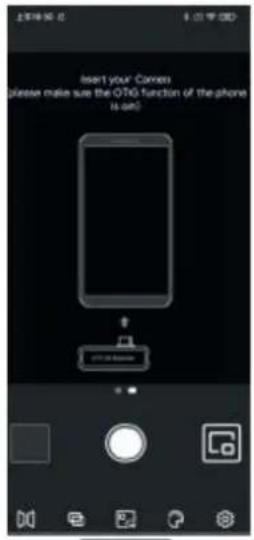
Die Wörter „Laden...“ und „Kalibrieren...“ erscheinen, wenn das Gerät wie in Abbildung 2 gezeigt erkannt wird.
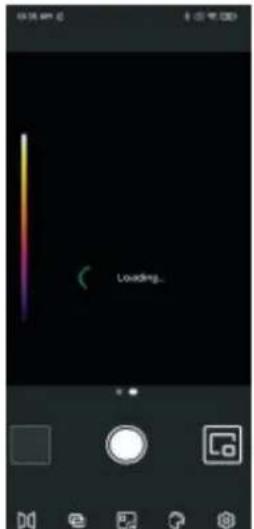
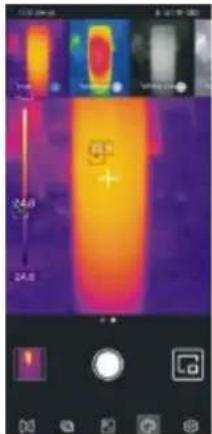
Der originale Gerätestatus nach dem Start wird wie in Abbildung 3 gezeigt.
Die Palette ist standardmäßig Eisenrot, und die Hauptseite wird in die nachstehenden Abschnitte eingeteilt.
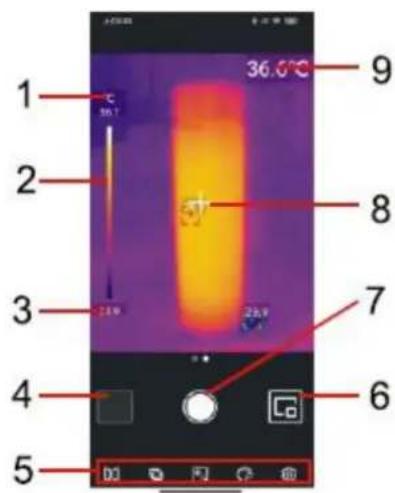
Abbildung 3
| Nr. | Beschreibung |
| 1 | Obere Temperaturgrenze |
| 2 | Schieberegler für die Temperaturverteilung |
| 3 | Untere Temperaturgrenze |
| 4 | Fotos |
| 5 | Menüleiste |
| 6 | PiP |
| 7 | Aufnahme der Fotos/Videos starten, Aufnahme der Videos abschli |
| 8 | Cursor des Mittelpunkts |
| 9 | Temperatur des aktuellen Mittelpunkts |
4. Fotos
Nach dem Einschalten der APP klicken Sie auf die Fotos (Nr.4 in Abbildung 3), um die Schnittstelle für Fotos/Videos, wie in Abbildung 4 gezeigt, aufzurufen, und die Benutzer können diese Fotos/Videos durchsuchen und auswählen.
4.1 Auswählen / Abbrechen (Abbildung 5)
Klicken Sie auf „Auswählen“ und dann klicken Sie auf ein Foto/Video, wird das Foto/Video ausgewählt, und auf dem entsprechenden Miniaturbild wird ein angekreuztes Kontrollkästchen angezeigt. Wenn Sie auf „Abbrechen“ klicken, verschwindet das Kontrollkästchen.
Wenn ein Foto/Video ausgewählt ist, kann es geteilt oder gelöscht werden. Die Symbole sind jeweils „Teilen“ und „Löschen“.
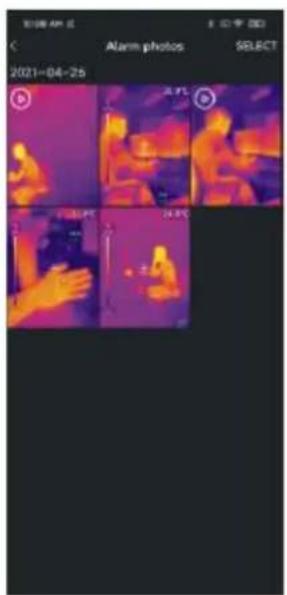
Abbildung 4
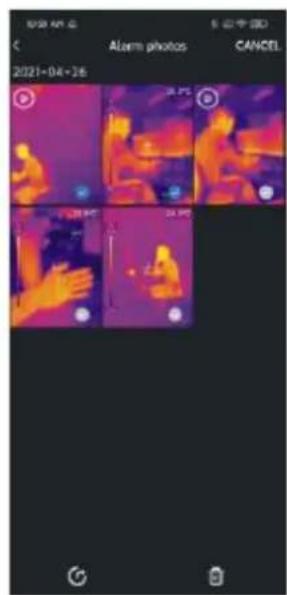
Abbildung 5
4.2 Durchsuchen (Abbildung 6)
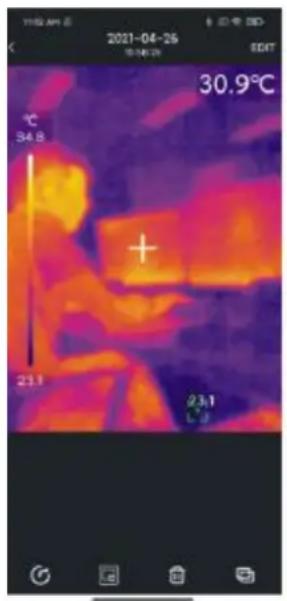
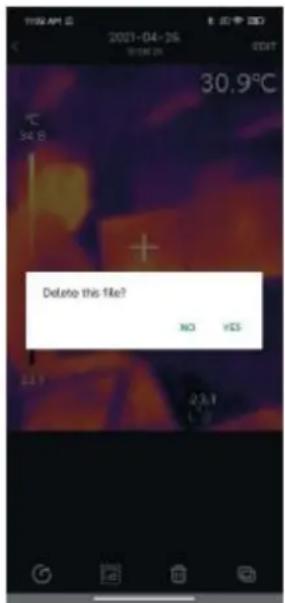
Klicken Sie auf ein Foto, um die Schnittstelle für Durchsuchen aufzurufen, und die Benutzer können Funktionen wie Teilen/PiP/Löschen/Mischung/Bearbeiten ausführen. Wenn Sie auf „Löschen“ klicken, wird ein Tipp „Diese Datei löschen?“ angezeigt. Wählen Sie „Ja“ aus, um das Foto zu löschen und um zur Fotoschnittstelle zurückzukehren.
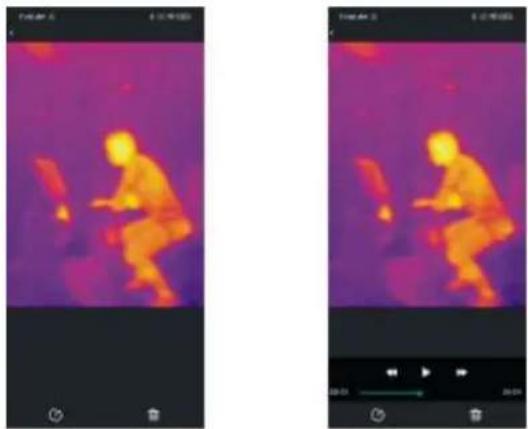
Klicken Sie auf ein Video, um die Schnittstelle für Durchsuchen aufzurufen, und die Benutzer können Funktionen wie Abspielen/Teilen/Löschen ausführen. Wenn Sie auf die Schnittstelle
klicken, erscheint das Symbol

Die Benutzer können Video
anhalten/vorspulen/zurückspulen, indem sie dieses Symbol verwenden oder den Fortschrittsbalken darunter ziehen.
4.3 PiP/Mischung (Abbildung 8)
Wenn Sie auf das Symbol klicken, erscheint ein kleines PiP-Fenster in der unteren rechten Ecke. Die Benutzer können auch auf das Symbol klicken, um die Mischsituation zu überprüfen. Und sie können den oberen Schieberegler ziehen, um das Mischverhältnis von des sichtbaren Lichts und des Infrarotlichts einzustellen.
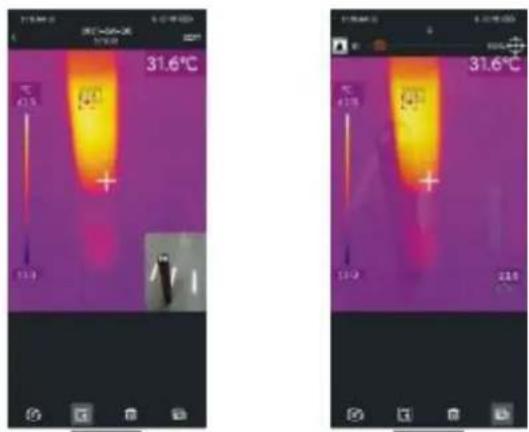
Abbildung 8
Klicken Sie auf die Symbole „PiP“ und „Mischung“, um diese zwei Funktionen auszuschalten, und ein Tipp „Kein sichtbares Licht“ erscheint.
Hinweise: Wenn Sie ein Typ C-Verlängerungskabel mit dem Produkt verbinden, ist der relative Abstand zwischen der Kamera für sichtbares Licht und der Produktkamera unfixiert und ist der Mischungseffekt nicht so gut. Es wird daher nicht empfohlen, die Mischungsfunktion bei der Verwendung des Typ C-Verlängerungskabels auszuführen.
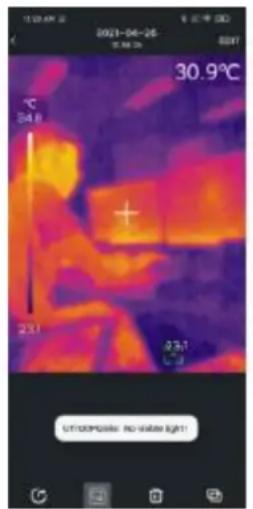
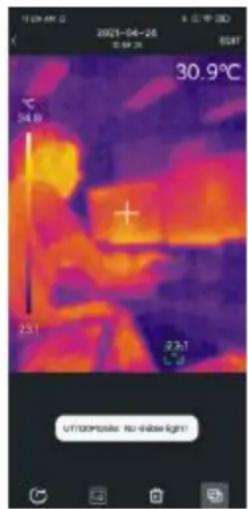
Klicken Sie auf „Bearbeiten“ auf der Schnittstelle für Fotodurchsuchen, um die Schnittstelle für Bearbeiten aufzurufen. Die Benutzer können das aktuelle Foto bearbeiten. Wenn Sie auf „Abbrechen“ klicken, wird der vorherige Betrieb abgebrochen. Nach dem Speichern des Bearbeitungsbetriebs rufen Sie die Schnittstelle für Bearbeiten noch einmal auf, und klicken Sie auf „Wiederherstellung“ in der oberen rechten Ecke, um das Foto in seinem originalen Status wiederherzustellen.
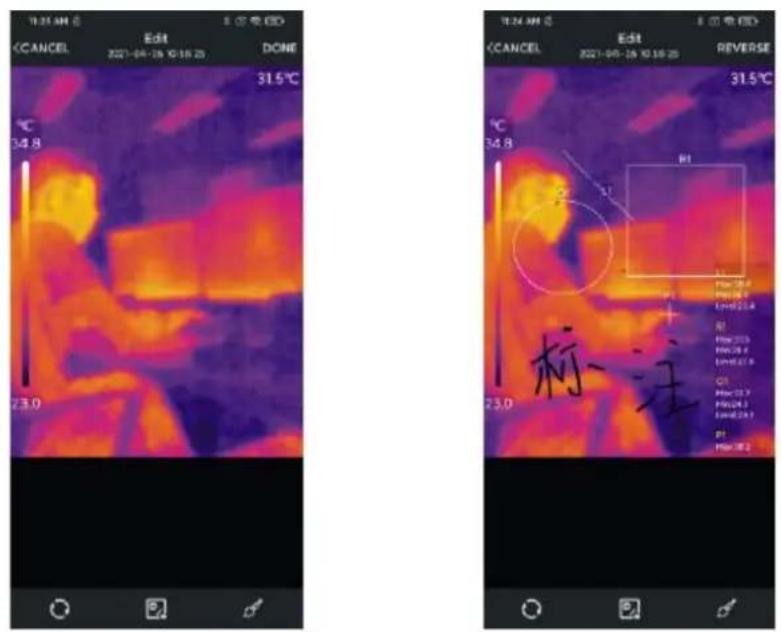
Infrarot-Wärmefotos, die durch UTi120Mobile APP aufgenommen wurden, können während des Durchsuchens bearbeitet werden.
Die spezifischen Bearbeitungsbedienungen sind wie folgt:
1) Drehen Sie das Foto: Klicken Sie auf das Symbol, um die Fotorichtung zu ändern.
2) Ein Analyseobjekt hinzufügen: Klicken Sie auf das Symbol, um die nachstehende Schnittstelle anzuzeigen. Diese Analyseobjekte können verschoben/hinzugefügt/gelöscht werden.
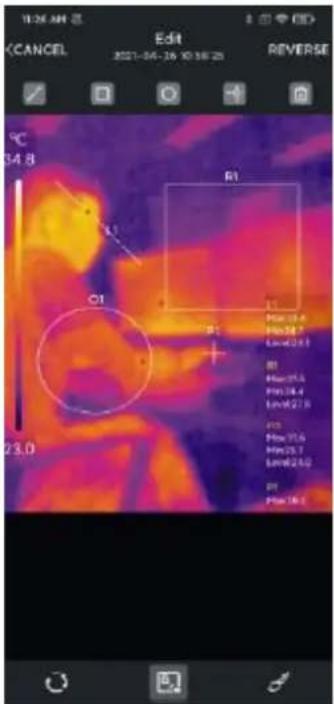
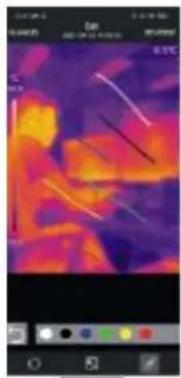
3) Bürste: Wenn Sie auf das Symbol klicken, erscheint die nachstehende Schnittstelle. Die Benutzer können ein Foto in unterschiedlichen Farben markieren. Klicken Sie auf das Symbol, um den vorherigen Betrieb zu widerrufen. Nachdem Sie auf „Fertig“ geklickt haben, wird die Schnittstelle noch einmal aufgerufen. Wenn Sie auf das Symbol klicken, kann der vorherige Betrieb auch widerrufen werden.
5. Mischung des sichtbaren Lichts
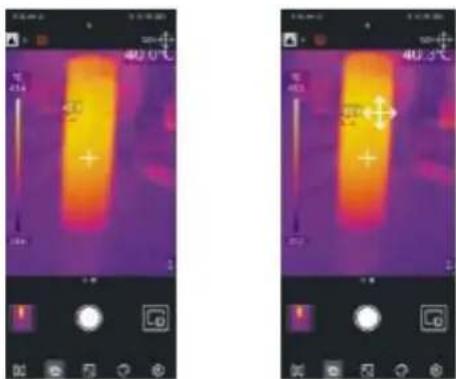
Wenn die Benutzer auf das Symbol klicken, erscheint ein Schieberegler für die Einstellung der Mischung ganz oben. Wenn Sie den Schieberegler ziehen, kann das Mischverhältnis des sichtbaren Lichts und des Infrarotlichts eingestellt werden. Wenn Sie auf das Symbol klicken, erscheint das Symbol für Mischung . Wenn Sie das Symbol ziehen, wird die Mischsituation der relevanten Position angezeigt. Wenn Sie das Symbol noch einmal klicken, verschwindet das Symbol für Mischung.
6. Analyseobjekte Hinzufügen
Klicken Sie auf das Symbol, um die Schnittstelle für Hinzufügen der Analyseobjekte aufzurufen, wie es in der nachstehenden Abbildung gezeigt. Die Benutzer können Analyseobjekte (Punkt/Linie/Bereich) hinzufügen/verschieben/löschen. Nach dem Hinzufügen eines Analyseobjekts und der Aufnahme eines Fotos kann das hinzugefügte Objekt noch gelöscht werden.
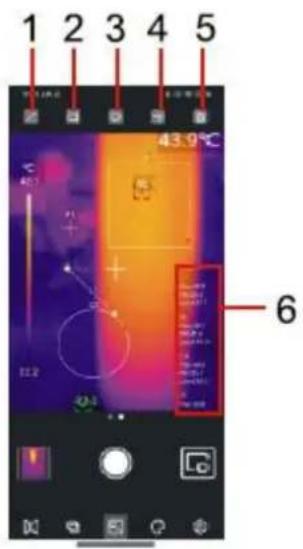
| Nr. | Beschreibung |
| 1 | Eine Linie hinzufügen |
| 2 | Einen Rechteck hinzufügen |
| 3 | Einen Kreis hinzufügen |
| 4 | Einen Punkt hinzufügen |
| 5 | Das ausgewählte Analyseobjekt löschen |
| 6 | Bereich für Temperaturanalyse |
6.1 Punkt
Klicken Sie auf das Symbol, um ein Analyseobjekt der Punkttemperatur hinzuzufügen und um eine halbtransparente Informationsleiste auf der rechten Seite der Schnittstelle zum Anzeigen der Temperaturinformation des Analyseobjekts zu erweitern. Fügen Sie einen Punkt durch einmaliges Klicken hinzu. Wenn die Benutzer einen Punkt zur Änderung seiner Position ziehen, werden die Punktinformationen synchron aktualisiert und können maximal 6 Punktanalyseobjekte hinzugefügt werden.
6.2 Linie
Klicken Sie auf das Symbol, um ein Analyseobjekt der Linientemperatur hinzuzufügen und um eine halbtransparente Informationsleiste auf der rechten Seite der Schnittstelle zum Anzeigen der Temperaturinformation des Analyscobjekts zu erweitern. Fügen Sie eine Linie durch einmaliges Klicken hinzu. Wenn die Benutzer eine Linie zur Änderung ihrer Position ziehen, werden die Temperaturinformationen der Linie synchron aktualisiert und können maximal 6 Linienanalyseobjekte hinzugefügt werden.
6.3 Bereich
Klicken Sie auf das Symbol , um ein rechteckiges Temperaturanalyseobjekt hinzuzufügen und um eine halbtransparente Informationsleiste auf der rechten Seite der Schnittstelle zum Anzeigen der Temperaturinformation des Analyseobjekts zu erweitern. Fügen Sie einen Rechteck durch einmaliges Klicken hinzu. Wenn die Benutzer einen Rechteck zur Änderung seiner Position ziehen, werden die Rechteckinformationen synchron aktualisiert und können maximal 6 Rechteckanalyseobjekte hinzugefügt werden. Klicken Sie auf das Symbol ☐ , um ein Kreistemperaturanalyseobjekt hinzufügen und um eine halbtransparente Informationsleiste auf der rechten Seite der Schnittstelle zum Anzeigen der Temperaturinformation des Analyseobjekts zu erweitern. Fügen Sie einen Kreis durch einmaliges Klicken hinzu. Wenn die Benutzer einen Kreis zur Änderung seiner Position ziehen, werden die Kreisinformationen synchron aktualisiert und können maximal 6 Kreisanalyseobjekte hinzugefügt werden.
6.4 Ausgewählte Analyseobjekte löschen
Klicken Sie auf das Symbol, um das ausgewählte Analyseobjekt zu löschen.
7. Palette (Abbildung 9)
Auf der Hauptschnittstelle klicken Sie auf das Symbol ☐, um die Schnittstelle für Palettenauswahl zu öffnen, wie es in der nachstehenden Abbildung gezeigt. Diese APP liefert Paletten, d.h. Eisenrot, Regenbogen, Graustufe, Rotglühend, Schwarzweiß, Lava, Regenbogen HC und die Benutzer können sie nach verschiedenen Gesichtspunkten oder Vorlieben auswählen können.
8. Einstellung (Abbildung 10)
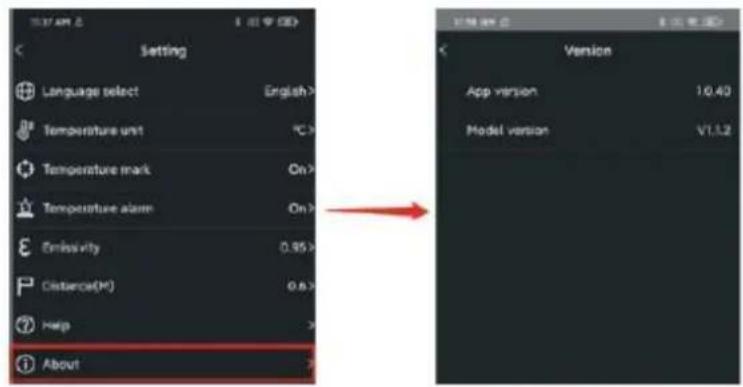
Klicken Sie auf das Symb ^3 , um die Schnittstelle für Einstellung aufzurufen, wie es in der nachstehenden Abbildung gezeigt. Die Benutzer können Funktionen wie Spracheauswahl/Temperatureinheit/Temperaturmarke, Alarmeinstellung für hohe und niedrige Temperatur/Emissionsgrad/Messabstand ausführen und die Versionsinformation anzigen.
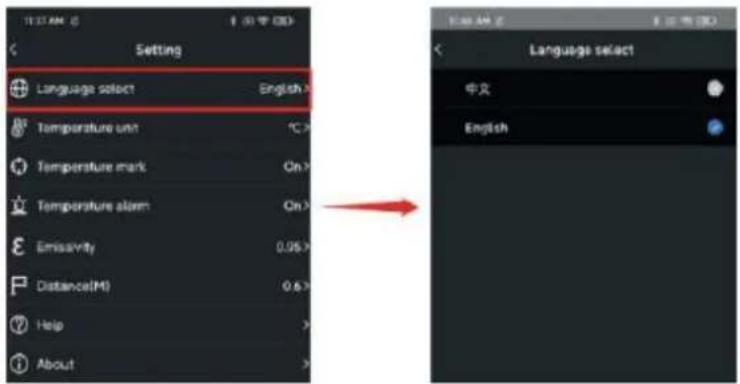
Die Benutzer können die Sprache nach Ihren Bedürfnissen auswählen. Die APP unterstützt derzeit Chinesisch (Standard) und Englisch.
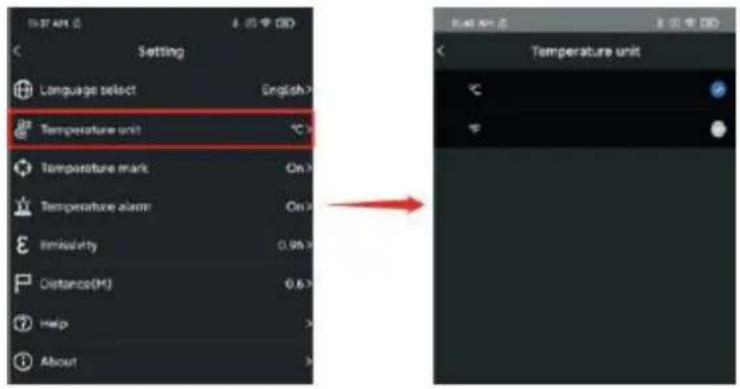
8.2 Temperatureinheit
Die Standardtemperatureinheit ist Celsius (°C), und die Benutzer können sie auf Fahrenheit (°F) umschalten, falls es erforderlich ist.
8.4 Températuralarm
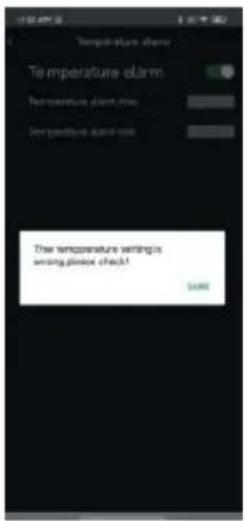
Die Benutzer können den Alarm für maximale Temperatur und den Alarm für minimale Temperatur einstellen. Wenn die Temperatur nach der Einstellung die maximale Temperatur überschreitet, erscheint es ein rotes Dreieck. Wenn die Temperatur die minimale Temperatur unterschreitet, erscheint es ein grünes umgekehrtes Dreieck.
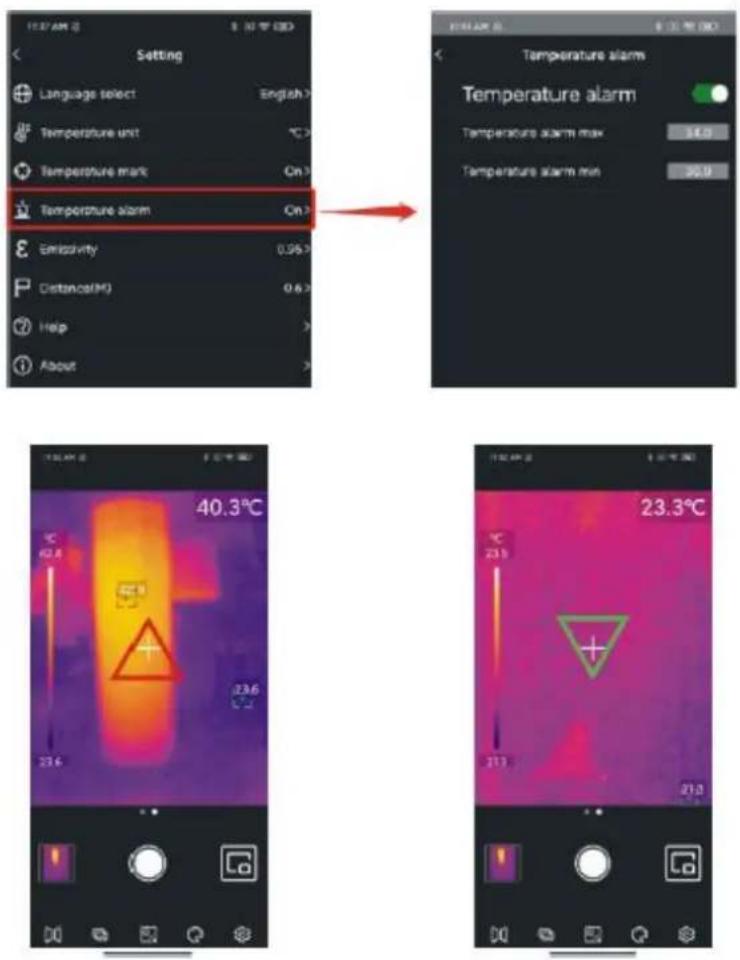
Wenn der Températuralarm eingeschaltet ist, aber der entsprechende Temperaturwert nicht eingestellt ist, wird ein Tipp „Fasche Temperatureinstellung, bitte überprüfen Sie“ angezeigt.
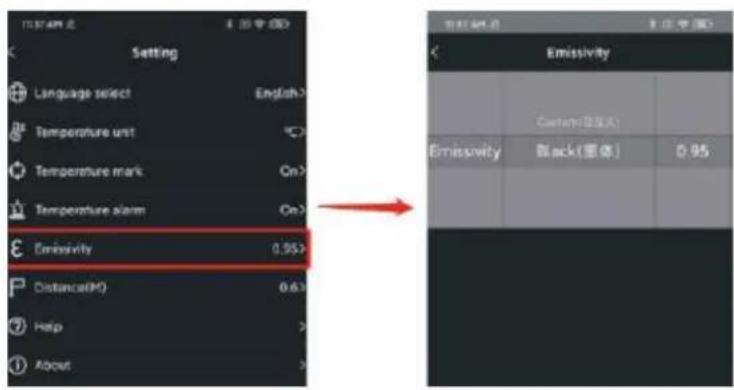
8.5 Emissionsgrad
Der Standardwert des Emissionsgrads ist 0,95. Die Benutzer können die Messparameter der Temperatur nach unterschiedlichen gemessenen Objekten einstellen, um die Messgenauigkeit zu verbessern.
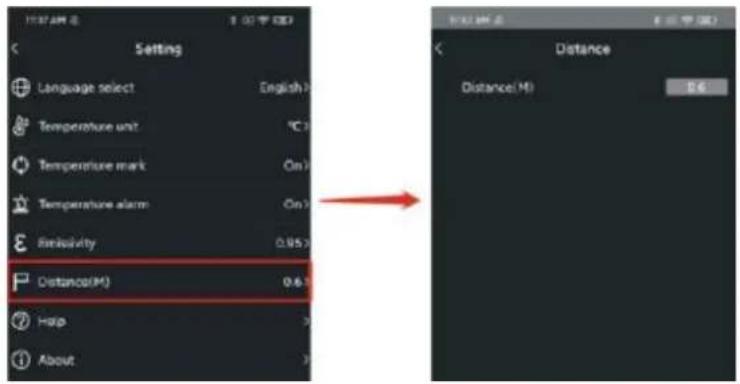
8.6 Abstand
Der Standardabstand beträgt 0,6m. Die Benutzer können ihn nach ihren Anforderungen einstellen.
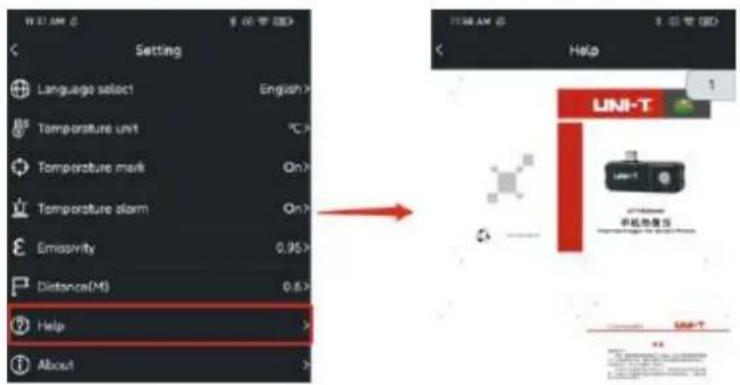
8.7 Hilfe
Öffnen Sie das Produkthandbuch.
8.8 Über
Es enthält die APP-Version und die Modellversion.
9. Foto/Video-Funktion umschalten
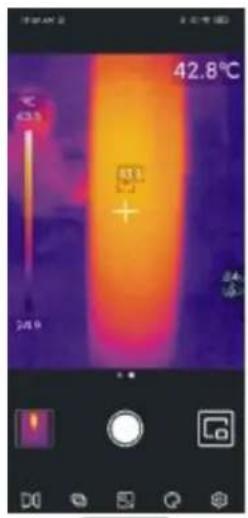
Schieben Sie die Kamerataste nach links/rechts, um zwischen der Fotoaufnahme und der Videoaufnahme umzuschalten.
Sowohl Fotos als auch Videos werden automatisch im Foto gespeichert.
10. Foto-/Videoaufnahme Starten/Beenden
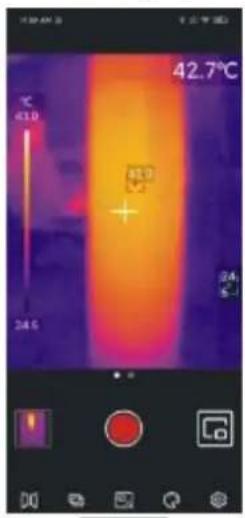
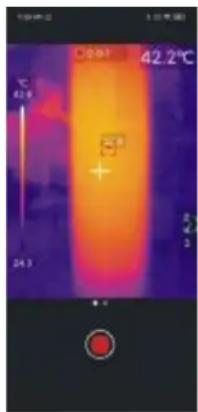
Schieben Sie die Kamerataste nach links/rechts, um den Aufnahmemodus aufzurufen. Klicken Sie auf die Taste „Aufnahme“, um die Aufnahme zu starten, und die Aufnahmedauer wird ganz oben angezeigt. Klicken Sie auf die Taste noch einmal, um die Aufnahme zu beenden.
11. PiP
Wenn Sie auf das Symbol auf der Hauptschnittstelle klicken, öffnet die APP die Telefonkamera und zeigt sie ein kleines PiP-Fenster an. Klicken Sie auf das Symbol noch einmal, um das PiP abzubrechen. Wenn Sie irgendwo in das kleine Fenster doppelklicken, werden die Anzeigefenster für sichtbares Licht und Infrarotlicht ausgetauscht, und wenn Sie das kleine Fenster noch einmal doppelklicken, stellt der Status wieder her.
12. Kamera umschalten
Klicken Sie auf das Symbol, um die vordere/hintere Kamera des Mobiltelefons umzuschalten. In diesem Fall wird das Infrarotlichtbild gespiegelt. Die vorderen und hinteren Kameras für sichtbares Licht können gleichzeitig umgeschaltet werden, und das Infrarotwärmebild kann gespiegelt werden.
13. Verschluss Automatisch/Manuell Aktivieren
1) Die APP wird den Verschluss nach den Bedürfnissen der Temperaturmessung beim Betrieb automatisch aktivieren;
2) Klicken Sie auf den Kreuzcursor, um den Verschluss manuell zu aktivieren.
14. Hinweise
- Die APP wird den Verschluss nach den Bedürfnissen der Temperaturmessung beim Betrieb automatisch aktivieren;
- Verwenden Sie keine lösliche Flüssigkeiten auf dem Gerät, da dies Geräteschäden verursachen könnte:
- Halten Sie bitte bei der Verwendung dieses Geräts es stabil und vermeiden Sie heftiges Schütteln:
- Bitte zerlegen Sie das Produkt nicht gewaltsam, um irreversible Schäden zu vermeiden:
- Bitte vermeiden Sie, das Objekt mit einem harten Gegenstand zu zerkratzen:
- Bitte richten Sie das Objekt nicht auf hochintensive Energiequellen (einschließlich der Sonne, eines Laseremissionsgeräts und eine Reflexionsquelle dieses Gerätes), andernfalls könnte die Messgenauigkeit beeinträchtigt werden und der Infrarotdetektor des Produkts beschädigt werden.
- Bitte legen Sie das Produkt beim Nichtgebrauch nicht in eine Kunststoffbox.
15. FCC Einhaltungserklärung
Dieses Gerät erfüllt Teil 15 der FCC-Vorschriften. Für den Betrieb gelten die folgenden zwei Bedingungen: (1) Dieses Gerät darf keine schädlichen Interferenzen verursachen, und (2) dieses Gerät muss empfangende Interferenzen aufnehmen können, auch Interferenzen, die eventuell einen unerwünschten Betrieb verursachen.
UNI-T®
UNI-TREND TECHNOLOGY (CHINA) CO., LTD.
No.6, Gong Ye Bei 1st Road,
Songshan Lake National High-Tech Industrial
Development Zone, Dongguan City,
Guangdong Province, China

- Vorwort
- Beschränkte Garantie und Haftung
- Inhaltsverzeichnis
- Spezifikationen
- Verbindung
- Fotos
- Auswählen / Abbrechen (Abbildung 5)
- Durchsuchen (Abbildung 6)
- PiP/Mischung (Abbildung 8)
- Mischung des sichtbaren Lichts
- Analyseobjekte Hinzufügen
- Punkt
- Linie
- Bereich
- Ausgewählte Analyseobjekte löschen
- Palette (Abbildung 9)
- Einstellung (Abbildung 10)
- Temperatureinheit
- Temperaturmarke
- Températuralarm
- Emissionsgrad
- Abstand
- Hilfe
- Über
- Foto/Video-Funktion umschalten
- Foto-/Videoaufnahme Starten/Beenden
- PiP
- Kamera umschalten
- Verschluss Automatisch/Manuell Aktivieren
- Hinweise
- FCC Einhaltungserklärung
- UNI-T®
Marke : Uni-T
Modell : UTi20M
Kategorie : Messung