
PQA8000 - Messung Camille Bauer - Kostenlose Bedienungsanleitung
Finden Sie kostenlos die Bedienungsanleitung des Geräts PQA8000 Camille Bauer als PDF.


| Produkttyp | Leistungsmessgerät, Netzqualitätsanalysator und Transientenrekorder in einem Gerät |
| Hersteller | Camille Bauer Metrawatt AG |
| Modell | PQA8000 |
| Spannungseingänge | 4 Kanäle, differentiell, ±1600 V Spitze, CAT IV 600 V / CAT III 1000 V, 6 kVp Isolation zwischen Kanälen und gegen Erde |
| Stromeingänge | 4, 6 oder 8 Kanäle (LEMO), kompatibel mit Stromzangen, Rogowski-Spulen und Nullfluss-Wandlern, TEDS-fähig |
| Weitere Analogeingänge | 3 zusätzliche Analogeingänge (DSUB-15) ±10 V, multiplex mit 6. Stromeingang, +12 V Versorgung, TEDS |
| Digitaler Ein-/Ausgang | 2 isolierte Digitaleingänge (0–50 V, Schmitt-Trigger), 2 isolierte Digitalausgänge (PhotoMOS, 350 V / 0,3 A) |
| Abtastrate | 24 Bit / 120 kS/s oder 18 Bit / 1 MS/s (wählbar) |
| Genauigkeit | ±0,05 % vom Endwert (DC) |
| Stromversorgung | Eingang für AC-Netzteil und integrierte Lithium-Ionen-Batterie (100 Wh), Betriebsdauer bis zu 4 Stunden (mit allen Sensoren) |
| Schnittstellen | USB 3.0 (2x), USB 2.0, Ethernet GB LAN, WiFi, Bluetooth, HDMI (externer Monitor), GPS, RS-485, CAN 2.0B, optionales Telekommunikationsmodem |
| Display | Sonnenlichtlesbarer Multi-Touch-LCD, HDMI für externen Monitor |
| Datenspeicher | 2 × 256 GB SSD, leistungsstarke x64-Intel-CPU, bis zu 8 GB RAM |
| Funktionen (Software) | Oszilloskop, Vektordiagramm, FFT (Harmonische, Höherfrequente, Supraharmonische), EN50160-Analyse, Transienten-, Ereignis- und Störungsrekorder, PMU (Phasor Measurement Unit), automatischer Report-Generator |
| Normenkonformität | EN50160, IEC 61000-4-30 Klasse A, IEEE519, IEC61000-2-2/-2-4, Flicker (IEC 61000-4-15) u. a. |
| Sprachen der Software | Mehrsprachig (einstellbar), Bedienungsanleitung in DE, EN und anderen Sprachen |
| Maße und Gewicht | Kompaktes Gehäuse mit Gummischutz (genaue Maße auf Anfrage) |
| Schutzart | CAT IV 600 V / CAT III 1000 V, Überspannungsschutz ±4000 V (Surge/Burst) |
| Wartung | Jährliche Kalibrierung empfohlen, Staubfilter reinigen, nur durch qualifiziertes Personal |
| Lieferumfang | Gerät, Netzkabel, Kurzanleitung, ggf. Sensoren (je nach Konfiguration) |
Häufig gestellte Fragen - PQA8000 Camille Bauer
Benutzerfragen zu PQA8000 Camille Bauer
0 Frage zu diesem Gerät. Beantworten Sie die, die Sie kennen, oder stellen Sie Ihre eigene.
Eine neue Frage zu diesem Gerät stellen
Laden Sie die Anleitung für Ihr Messung kostenlos im PDF-Format! Finden Sie Ihr Handbuch PQA8000 - Camille Bauer und nehmen Sie Ihr elektronisches Gerät wieder in die Hand. Auf dieser Seite sind alle Dokumente veröffentlicht, die für die Verwendung Ihres Geräts notwendig sind. PQA8000 von der Marke Camille Bauer.
BEDIENUNGSANLEITUNG PQA8000 Camille Bauer
2.1 Allgemeine Sicherheitsanweisungen 8
2.2 Lithium-Ionen Batterie 10
2.3 Garantie 11
2.4 Recycling 11
2.5 CE Kennzeichnung....11
2.6 RoHS 11
3 Hardware....12
3.1 Übersicht....12
3.2 Power ON/OFF Switch....13
3.3 Anschlüsse....13
3.3.1 Spannungseingänge 14
3.3.2 Stromeingänge....14
3.3.3 Zusätzliche analoge Signaleingänge....16
3.3.4 Digitaler Ein- und Ausgang....17
3.3.5 Kommunikationsanschlüsse 17
3.3.6 Computer Schnittstellen 18
3.3.7 Antennen-Buchse und LED für Akkuanzeige....19
3.3.8 Lüfter....19
3.4 Status LED....20
4 Software....21
4.1 Start der Mess-Software....21
4.2 Schnellstart 23
4.2.1 Setup der Grundfrequenz....23
4.2.2 Setup für Anschluss/Beschaltung....24
4.3 Hauptmenü 30
4.3.1 Definition von Benutzer- und Projektnamen 30
4.3.2 Einstellen der Benutzersprache....30
4.4 Datenspeicherung....31
4.4.1 Datenspeicherungs - Panel 31
4.4.2 Event Panel....34
4.5 Messmodus....35
4.5.1 FFT für Harmonische, Höher-Frequente und Supraharmonische ....35
4.5.2 Oszilloskop....36
4.5.3 Vector Scope....37
4.5.4 Tabelle 38
4.5.5 Multi-Chart 39
4.5.6 EN50160 Analyse 40
4.5.7 Transienten-, Event- und Störungs-Rekorder 42
4.6 Phase Measure Unit....53
4.6.2 Anzeigen der Momentanwerte....55
4.7 Daten Analyse "Report" 56
4.7.1 Einstellungen....57
4.7.2 Zeitreihen Daten Analyse ....58
4.7.3 FFT 62
4.7.4 Events, Alarme, Transiente, Störungen....67
4.7.5 EN50160....69
4.7.6 Daten Export....73
4.7.7 Automatischer Report Generator....74
4.7.8 Datenanalyse am PC / Daten des Instruments kopieren ....77
5 Weitere Benutzerhandbücher und Links 78
6 Technische Daten und Spezifikationen PQA8000....79
6.1 PQA8000H....79
6.2 PQA8000 80
6.3 Digitale Eingänge....81
6.4 Betriebs- und Umgebungsbedingungen 82
6.5 Lieferumfang 82
6.6 Zubehör....82
7 Wartung und Pflege....83
1 Einleitung
Dieses Handbuch enthält wichtige Tipps zur sicheren, ordnungsgemäßen und effizienten Verwendung der Camille Bauer Messtechnik-Geräte.
Der PQA8000 ist ein leistungsstarkes und vielseitiges Leistungsmessgerät, dass dank seiner modernsten technischen Ausstattung die Vorzüge von Netzqualitätsanalysatoren, Leistungsmessgeräten und Transienten-Rekorder in einem Gerät verbindet. Die hohe Abtastrate (bis zu 1 MS/s) gepaart mit einem hochauflösenden ADC und einer hochpräzisen Eingangsbaugruppe (0.03%) ermöglichen den Einsatz des PQA8000 für vielfältige Anwendungszwecke. Eine Auswertung der Messdaten ist durch die Erstellung aussagekräftiger und normgerechter Berichte ebenso in wenigen Schritten möglich wie die schnelle und effiziente Datensichtung.
Als einziges Gerät am Markt mit voll-isolierten Spannungseingängen (CAT IV 600V – 6kVp Isolation) können Sie Ihre Messungen auch mit maximaler Sicherheit und zugleich höchster Genauigkeit durchführen.
Das LCD-Touchscreen, welches auch unter Sonneneinstrahlung sehr gut ablesbar ist und somit einwandfrei bedient werden kann, eignet sich perfekt für mobile Messanwendungen. Dank des integrierten Akkus kann der PQA8000 inkl. aller Stromsensoren bis zu 4 Stunden ohne externe Stromquelle betrieben werden.
Die Synchronisierung mehrerer Geräte ist mit Hilfe einer hochgenauen GPS-Uhr (optional erhältlich). Das Gerät ist zudem eine hochpräzise PMU. Ausgestattet mit verschiedenen Schnittstellen, u.a. USB 3.0, Ethernet (GBit), Telekommunikationsmodem, WiFi und Bluetooth, kann auf das Gerät über verschiedene Wege zugegriffen werden als auch konfiguriert oder Messdaten kopiert werden. Zusätzlich sind isolierte RS-485- und CAN 2.0B - Ports für den Anschluss optionaler Sensoren, wie z.B. Pyranometer oder Wetter- und Temperatursensoren für PV-Anwendungen vorhanden. Isolierte digitale Ein- und Ausgänge können externe Geräte steuern. Die TEDS-Funktion ermöglicht die mühelose Konfiguration von Stromsensoren mittels in der Stromzange verbauten EEPROM Chip.
Wesentliche Merkmale
- 24 bits / 120 kS/s Abtastrate oder 18bit / 1 MS/s Abtastrate
- +/- 1600V Spannungsbereich
- 4 Spannungs-Eingänge,
- 4, 6 oder 8 Strom-Eingänge (Stromzange oder Rogowski)
– Zusätzliche Niederspannungs-Analogeingänge, - RS-485, CAN2.0B, DIO Option
– GPS Modul integriert
– Eingang für AC-Stromquelle und 100Wh-Batterie (integriertes Ladegerät)
– Leistungsstarke x64-Intel-CPU, bis zu 8 GB Speicher
– Hochgeschwindigkeits-SSD mit hoher Kapazität (2 x 256 GB) - Sonnenlichtlesbarer Multi-Touchscreen-LCD & HDMI-Anschluss für externen Monitor
– Kleines und leichtes Gehäuse mit Gummischutz
– Vielseitige Power-Quality Software für Analyse, Datenspeicherung und Reporting
2 Safety Information
2.1 Allgemeine Sicherheitsanweisungen

- Lesen Sie dieses Handbuch sorgfältig durch, bevor Sie das Gerät verwenden.
– Die Sicherheitsanweisungen müssen unbedingt beachtet werde, da ansonsten
Stoßspannung, Brand- und Explosion drohen, sowie Lebensgefahr für Mensch und Tier besteht.
- Verwenden Sie das Gerät nur gemäß diesen Anweisungen.
- Verwenden Sie die Geräte nur unter den in den technischen Daten beschriebenen Umgebungsbedingungen.
- Das zur Verwendung des Gerätes beauftragte Personal muss dieses Referenzhandbuch gelesen und die hierin enthaltenen Anweisungen vollständig verstanden haben.
- Die Geräte dürfen nur von geschultem Personal bedient werden. Jede Fehlbedienung kann zu Sach- oder Personenschäden führen.
– Die Eingangsspannung darf die in den technischen Daten angegebenen Werte nicht überschreiten.
Verwenden Sie bei diesem Produkt nur das für das Land gelieferte oder definierte Stromkabel.
- Es gibt keine Garantie für Ihre Sicherheit sollten Sie die Anweisungen und Grenzwerte aus diesem Handbuch nicht einhalten.
– Die Stromversorgung muss innerhalb der in den technischen Daten angegebenen Grenzen liegen.
- Führen Sie vor dem Gebrauch immer eine Sichtprüfung aller Betriebsmittel wie Kabel und Klemmen durch.
- Verwenden Sie Sicherungen (500 mA), wenn Sie das Gerät direkt an eine Spannung anschließen, bei der keine Sicherung verfügbar ist oder eine hohe Kurzschlussleistung vorliegt (z.B. Verteilnetz)
- Das Produkt erwärmt sich während des Betriebs. Stellen Sie sicher, dass ausreichend Belüftung vorhanden ist. Lüftungsschlitze dürfen nicht abgedeckt werden!
- Verwenden Sie beim Anschließen an die Bananensteckdosen nur Kabel mit 4 mm
Sicherheitsbananenanschlüssen und Kunststoffgehäuse. Stecken Sie die Stecker immer vollständig ein.
- Führen Sie KEINE Gegenstände in Stecker oder Lüftungsschlitze ein.
- Öffnen Sie das Gerät NICHT und entfernen Sie keine Gehäusekomponenten. Nehmen Sie keine Änderungen, Erweiterungen oder Anpassungen am Gerät vor. Wenn das Gerät vom Kunden geöffnet wird, erlöschen alle Garantien.
- Verwenden Sie das Gerät NICHT, wenn Geräteabdeckungen oder Abdeckungen entfernt wurden.
- Verwenden Sie das System NICHT in Räumen mit brennbaren Gasen, Dämpfen oder Staub oder unter widrigen Umgebungsbedingungen.
- Die Verwendung des Messsystems in Schulen und anderen Ausbildungseinrichtungen muss von qualifiziertem Personal beobachtet werden.
- Bitte wenden Sie sich an einen Fachmann, wenn Sie Zweifel an der Funktionsweise, der Sicherheit oder dem Anschluss des Systems haben.
- Bitte seien Sie vorsichtig mit dem Produkt. Widrige Umgebungs- und Einsatzbedingungen können das Gerät beschädigen.
- Schalten Sie das System nicht ein, nachdem Sie es von einem kalten in einen warmen Raum transportiert haben und umgekehrt. Das dadurch erzeugte Kondenswasser kann Ihr System beschädigen. Akklimatisieren Sie das System ohne Stromversorgung auf Raumtemperatur.
– Die Wartung darf nur von qualifiziertem Personal durchgeführt werden.
- Betreiben Sie keine sichtbar-beschädigten Geräte: Wenn es möglich ist, dass die in dieses Produkt eingebauten Sicherheitsfunktionen durch physische Schäden, übermäßige Feuchtigkeit oder aus anderen Gründen beeinträchtigt wurden, ENTFERNEN SIE DIE STROMVERSORGUNG und verwenden Sie das Produkt erst, wenn ein sicherer Betrieb möglich ist von Service-geschultem Personal überprüft. Senden Sie das Produkt gegebenenfalls zur Wartung und Reparatur an das Verkaufs- und Servicebüro zurück, um sicherzustellen, dass die Sicherheitsfunktionen erhalten bleiben.
- Dieses Handbuch ist durch bestehende nationale Sicherheitsnormen zur Unfallverhütung und zum Umweltschutz zu ergänzen.
Die Anweisungen in diesem Handbuch und den zugehörigen Software- und Hardware-Handbüchern gelten als Teil der Regeln für die ordnungsgemäße Verwendung.
- Beachten Sie bei der Verwendung des Gerätes die örtlichen Gesetze.
- Der Gebrauch von Messgeräte unter CAT II, III oder IV Bedingungen kann gefährlich sein! Unter diesen Bedingungen dürfen nur entsprechend geschulte/geprüfte /über Sicherheitsvorkehrungen informierte Personen Messungen vornehmen (Sicherheitskategorien siehe auch Technischen Referenzhandbuch). Verwendet man ein Messgerät, eine Leitung bzw. ein Zubehör einer niedrigeren Kategorie oder Spannung, gilt diese niedrigere Kategorie / Spannung für die gesamte Gruppe (Gerät + Leitung + Zubehör)
Beachten Sie für Arbeiten an Geräten unter Spannung die Richtlinien in EN50110.
Befolgen Sie immer die 5 goldenen Sicherheitsregeln:

1. Freischalten
Die Anlage allpolig vom Stromnetz trennen (Schutzschalter oder Hauptschalter abschalten)
2. Gegen Wiedereinschalten sichern
Verhindern Sie ein versehentliches Einschalten der Anlage. Ein Wiedereinschalten muss zuverlässig verhindert werden. Im Niederspannungsnetz ersetzen Sie hierzu die herausgedrehten Sicherungen einfach durch abschließbare Sperrelemente.
3. Spannungsfreiheit feststellen
Ist die Anlage nun tatsächlich spannungsfrei? Mit einem "geeigneten Mess-/Prüfmittel", z.B. einem Spannungsprüfer, stellen Sie die allpolige Spannungsfreiheit fest. Vor seinem Einsatz müssen Sie den Spannungsprüfer auf seine Funktion überprüfen.
4. Erden und kurzschließen
Ist die Anlage spannungsfrei verbinden Sie die Leiter und die Erdungsanlage mit kurzschlussfesten Erdungs- und Kurzschließvorrichtungen. Wichtig: Erst erden dann kurzschließen!
5. Benachbarte, unter Spannung stehende Teile abdecken oder abschranken
Benachbarte Teile im Sinne der 5 Sicherheitsregeln sind Teile, die sich innerhalb der Annäherungszone befinden. Gibt es Anlagenteile in der Nähe der Arbeitsstelle, die nicht freigeschaltet werden können, müssen Sie vor Arbeitsbeginn zusätzliche Sicherheitsmaßnahmen treffen. In diesem Fall verwenden Sie z.B. isolierende Schutzplatten oder isolierende Tücher zum Schutz gegen ein zufälliges Berühren der spannungsführenden Teile.
2.2 Lithium-Ionen Batterie
Wiederaufladbare Lithium-Ionen-Batterien erfordern eine routinemäßige Wartung und Pflege bei deren Verwendung und Handhabung. Lassen Sie die Batterien nicht für längere Zeit unbenutzt. Wenn ein Akku 3 Monate lang nicht verwendet wurde, überprüfen Sie den Ladestatus und laden den Akku dementsprechend.
Bitte beachten Sie insbesondere die folgenden Punkte zum Aufbewahren des Geräts:
- Laden oder entladen Sie den Akku vor der Lagerung auf ca. 50% der Kapazität.
- Laden Sie den Akku mindestens alle 3 Monate auf ca. 50% der Kapazität auf.
– Lagern Sie den Akku bei Temperaturen zwischen 5 °C und 20 °C (41 °F und 68 °F). - Der Akku entlädt sich während der Lagerung von selbst. Höhere Temperaturen (über 20 °C oder 68 °F) verkürzen die Batterielebensdauer.

Wenn Sie das Gerät längere Zeit nicht benutzen, schalten Sie den Netzschalte immer auf OFF (untere Position). Dies aktiviert den maximalen Energiesparmodus und schützt Ihren Akku vor Überentladung. Eine Überentladung von Li-Ion-Batterien hat negativen Einfluss auf deren Lebensdauer.

| Position | Funktion |
| Rechts | Start (Druckschalter) |
| Mitte | EIN nach Start oder Standby(kehrt nach dem Drücken auf diese Position zurück) |
| Links | Aus (maximaler Energiesparmodus, nützlich für den langfristigen Gerätespeicher) |
Wenn Sie das Gerät nach einer Überentladung starten oder es längere Zeit nicht benutzt haben, kann der Start des Gerätes einige Minuten dauern (auch wenn die Lüfter aktiv sind). Der integrierte PC nimmt den Betrieb erst auf, wenn der Ladezustand der Batterie die nominalen Betriebsbedingungen erreicht hat.
2.3 Garantie
Die Garantie für das Gerät beträgt 2 Jahre, die üblichen Betriebsbedingungen vorausgesetzt.
2.4 Recycling
- Es handelt sich um ein elektronisches Gerät, das gemäß der WEEE - Richtlinie recycelt
werden muss.
Nicht wegwerfen.
- Für weitere Informationen siehe:
http://ec.europa.eu/environment/waste/weee/index_en.htm

- Entsorgen Sie das Testset gemäß den gesetzlichen Umweltbestimmungen des Landes.
2.5 CE Kennzeichnung
- Dieses Instrument ist mit den CE – Anforderungen konform.
- EMC Directive 2014/30/EU
- Test Procedure:
– EN 55011: 2009 + A1:2010(Group 1), Class A
- EN 61326-1: 2013
- EN 61000-3-2: 2014
- EN 61000-3-3: 2013
- EMI (EN55011):
- Dieses Produkt ist mit der RoHS – Richtlinie konform.
- Für weitere Informationen siehe:
3.2 Power ON/OFF Switch
Der Ein/Aus – Schalter befindet sich auf der linken Seite im unteren Bereich und hat abhängig von der Position drei verschiedene Funktionen.

| Position Funktion | |
| Oben | Start (Druckschalter) |
| Mitte | EIN nach Start oder Standby(kehrt nach dem Drücken auf diese Position zurück) |
| Unten | Aus (maximaler Energiesparmodus, nützlich für die langfristige Gerätelagerung) |
3.3 Anschlüsse
Die meisten Messanschlüsse befinden sich auf der Oberseite.
4 Bananenbuchsenpaare befinden sich auf der linken, 4,6 oder 8 LEMO-Anschlüsse für Strommesssensoren auf der rechten Seite. Ein DSUB15 für zusätzliche analoge Eingänge, 2x DSUB9 für RS-485, CAN2. 0 und DIO befinden sich auf der rechten Seite. Die Status-LED auf der rechten oberen Seite zeigt den Geräte- bzw. Messstatus an.

3.3.1 Spannungseingänge
Das Gerät verfügt auf der Oberseite über Bananenanschlüsse zur Messung von 4 Spannungseingangssignalen bis zu 1600V. Alle Kanäle sind differential und sowohl gegen andere Kanäle als auch Masse/Erde isoliert (6kVp) und ermöglichen jede Art von Messung (Wechselrichtermessungen, gemischte AC/DC-Messungen oder gemischte Frequenzmessungen 50Hz/16,7Hz).

DC und AC Messung möglich. Weitere Informationen und Detailspezifikationen werden im Technischen Referenz Manual näher erläutert.
Je nach Hardware sind die Kanäle unterschiedlichen Al-Kanälen zugeordnet.
| Al Kanal | Name |
| AI0 | V1 |
| AI1 | V2 |
| AI2 | V3 |
| AI3 | VN |
3.3.2 Stromeingänge
Für die Strommessung über Sensoren befinden sich 6 Anschlüsse auf der rechten Oberseite des Geräts.

Diese Eingänge unterstützen viele verschiedene Arten von Sensoren, einschließlich TEDS-Sensoren. Weitere Informationen und Detailspezifikationen werden im Technischen Referenz Manual bzw. Accessories Manual näher erläutert.
10pin LEMO Stecker
Stromsensoren aller Art, inklusive Stromzange, Rogowski-Spulen, Nullflusswandler etc. können über die untenstehende Belegung angeschlossen werden.

| Pin | PQA8000 | PQA8000H |
| 1 | Signal+ | Signal + |
| 2 | Signal- | Signal- / GND |
| 3 | FGND | FGND |
| 4 | NC | Rogowski + |
| 5 | TEDS | TEDS |
| 6 | GND | GND |
| 7 | +3.3V | Isolation GND |
| 8 | +12V | Isolation +9V |
| 9 | +15V | +15V |
| 10 | -15V | -15V |
Je nach Hardware sind die Kanäle unterschiedlichen Al-Kanälen zugeordnet.
| Al Kanal | Name |
| AI4 | I1 |
| AI5 | I2 |
| AI6 | I3 |
| AI7 | IN |
| AI8 | IPE |
3.3.3 Zusätzliche analoge Signaleingänge
DSUB-15 Buchse (female) für zusätzliche Signale
Der DSUB-15-Anschluss ermöglicht den Anschluss zusätzlicher Eingangssignale. Er bietet drei zusätzliche analoge Eingänge, eine Stromversorgung mit +12 V, TEDS-Funktion und eine serielle I2C-Schnittstelle.
Der dritte Analogeingang (AI-2) des DSUB-15-Steckers wird mit dem 6. LEMO-Eingang zur Strommessung multiplext. Sie sollten also entweder den 6. Stromeingang oder AI-2 des DSUB-15-Anschlusses verwenden. Dieser Anschluss wird häufig zum Anschließen zusätzlicher Signale z.B.: Pyranometer, Wettersensor, Temperatursensor, Prozesssignal oder serieller I2C-Daten verwendet.
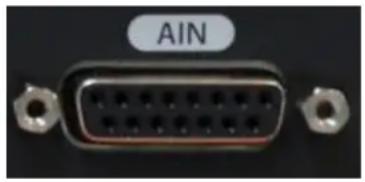
Je nach Hardware sind die Kanäle unterschiedlichen Al-Kanälen zugeordnet.
| Pin | Signal | Beschreibung |
| 1 | GND | Masse |
| 2 | AI-0 | |
| 3 | AI-1 | |
| 4 | AI-2 | MUX mit 6. LEMO |
| 5 | NC | |
| 6 | GND | Masse |
| 7 | + 12V | +12V Spannung |
| 8 | I2C_SDA | I2C serielle Daten |
| 9 | AI+0 | |
| 10 | AI+1 | |
| 11 | AI+2 | MUX mit 6. LEMO |
| 12 | NC | |
| 13 | GND | Masse |
| 14 | TEDS+ | TEDS Signal(Sensor CAL) |
| 15 | I2C_CLK | I2C Takt |
3.3.4 Digitaler Ein- und Ausgang
DSUB-9 Buchse (female) für digitalen Ein- und Ausgang
Der digitale Eingang ist isoliert und kann ein Digitalsignal bis zu +50VDC mit programmierbarem Schmitt-Trigger Pegel messen. Der digitale Ausgang ist über ein PhotoMOS-Relais isoliert.


| Pin | Signal | Beschreibung |
| 1 | DO0 | Isolierter digitaler Ausgang 0 |
| 2 | DO1 | Isolierter digitaler Ausgang 1 |
| 3 | +12V | +12V Spannung |
| 4 | DI0 | Isolierter digitaler Eingang 0 |
| 5 | DI1 | Isolierter digitaler Eingang 1 |
| 6 | DO0_COM | Rückgabepin für Ausgang 0 |
| 7 | DO1_COM | Rückgabepin für Ausgang 1 |
| 8 | GND | Masse (für +12V) |
| 9 | DI_GND | Masse des isolierten digitalen Eingangs |
3.3.5 Kommunikationsanschlüsse
DSUB-9 Stecker für CAN 2.0B und RS-485 Kommunikation
Zusätzliche Sensoren z. B. Pyranometer, Wettersensor, Temperatursensor mit RS-485- oder CAN 2.0B-Kommunikationsanschluss können hier angeschlossen werden. Die Daten werden vollständig synchronisiert zu den Spannungs- und Strommesswerten erfasst. Bei Bedarf kann die +12VDC Spannungsversorgung verwendet werden.
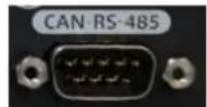

| Pin | Signal | Beschreibung |
| 1 | RS-485_0B | RS-485 B(+) |
| 2 | 485_GND | GND für RS-485 |
| 3 | +12V | +12V Versorgungsspannung |
| 4 | CANL0 | CAN low |
| 5 | CAN_GND | GND für CAN2.0B |
| 6 | RS-485_0A | RS-485 A(-) |
| 7 | NC | Nicht verbunden |
| 8 | GND | Masse |
| 9 | CANH0 | CAN high |
3.3.6 Computer Schnittstellen
Das Gerät verfügt über eine Ethernet (GB LAN) Schnittstelle, zwei USB3.0-, eine USB2.0-Schnittstelle und ein HDMI Port für einen externen Monitor.
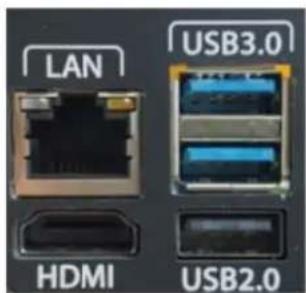
| HDMI Port | |
| Pin | Signal |
| 1 | TMDS data2+ |
| 2 | TMDS data2 shield |
| 3 | TMDS data 2- |
| 4 | TMDS data 1+ |
| 5 | TMDS data1 shield |
| 6 | TMDS data 1- |
| 7 | TMDS data 0+ |
| 8 | TMDS data0 shield |
| 9 | TMDS data 0- |
| 10 | TMDS clock + |
| 11 | TMDS clock shield |
| 12 | TMDS clock - |
| 13 | CEC |
| 14 | NC |
| 15 | DDC clock |
| 16 | DDC data |
| 17 | GND |
| 18 | + 5V |
| 19 | Plug detected |
| 2 x USB 3.0 | |
| Pin | Signal |
| 1 | VCC |
| 2 | Data- |
| 3 | Data+ |
| 4 | GND |
| 5 | SSRX- |
| 6 | SSRX+ |
| 7 | GND Drain |
| 8 | SSTX- |
| 9 | SSTX+ |
| USB 2.0 |
| Pin Signal |
| 1 VCC |
| 2 Data- |
| 3 Data+ |
| 4 GND |
| 1 GB LAN |
| Pin Signal |
| 1 BI_DA+ |
| 2 BI_DA- |
| 3 BI_DB+ |
| 4 BI_DC+ |
| 5 BI_DC- |
| 6 BI_DB- |
| 7 BI_DD+ |
| 8 BI_DD- |
3.3.7 Antennen-Buchse und LED für Akkuanzeige
Der GPS Anschluss ist für eine externe GPS - Antenne mit SMA-Steckanschluss vorbereitet. Er unterstützt sowohl passive als auch aktive Antennen.

Die GPS - LED zeigt den GPS - Status an (ob gesperrt oder nicht)
WLAN-Antenne: Es wird eine interne Patch-Antenne verwendet.
Antenne für ein Telekommunikationsmodem kann optional verbaut werden..
Die GPS Antenna sollte bereits vor Start des Messprogrammes angeschlossen s
LED für Akkuanzeige
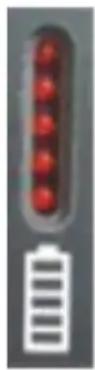
| Anzahl der aktiven LEDs | Verbleibender Akkustand |
| 5 | 80~100% |
| 4 | 60~80% |
| 3 | 40~60% |
| 2 | 20~40% |
| 1 | 0~20% |
3.3.8 Lüfter
Drei Lüfter zur internen Wärmeregulierung befinden sich auf der rechten Seite. Es gibt zwei Lüfter für den Einlass kalter Außenluft und einen für den Abtransport der warmen Innenluft. Die Geschwindigkeit der Lüfter wird in Abhängigkeit von der Innentemperatur gesteuert. Zusätzlich filtert ein Metallgewebe Staubpartikel von außen.

Die Status-LED befindet sich auf der Oberseite des Gerätes.

| LED Status | Description |
| Grün | Standby für Messung |
| Grün blinkend | Messung (und Speicherung) |
4 Software
4.1 Start der Mess-Software
Nach dem Einschalten des Gerätes wird automatisch die Software gestartet. Sollte dies nicht der Fall sein können Sie über das „ENA Measurement Software“ bzw. „ENA Messoftware“ Shortcut am Desktop die Software starten.
Je nach Gerätekonfiguration und Anschluss können mehrere Systeme definiert werden. Die Anzahl der Systeme kann unter: „Setup“ – „Weitere“ – „Multisystem“ ausgewählt werden. Bei Auswahl von einem System wird automatisch die 4U4I Variante aktiviert. Bei Auswahl von zwei Systemen wird je nach Gerätausführung die 3U3I+1U1I Variante (PQA8000) oder die die 3U3I+3U3I Variante (PQA8000M, PQA8000P) aktiviert.


In der Software können Sie mit dieser Schaltfläche zwischen den Systemen wechseln:

Die Schaltfläche befindet sich am unteren Bildschirmrand (Messmodus) oder am linken Bildschirmrand (Konfigurationsmodus).
Achtung: Das Gerät startet automatisch immer in der zuletzt verwendeten Konfiguration (Abtastrate, Messbereich, Stromsensoren, Sprache, etc.)
Übersicht Konfigurationsmöglichkeiten
| 4U4I | Standard Konfiguration mit 4x Spannung- und 4x Strommessung |
| 3U3I + 1U1I | Konfiguration für zwei verschiedene SystemeBsp 1: 1x 3-Phase AC und 1x DCBsp 2: 1x 3-Phase AC (50Hz) und 1x 1-Phase AC (16.7Hz) |
| 3U3I + 3U3I | Konfiguration zweier unterschiedlicher SystemeBsp: 2x 3-Phase AC (gleiche Spannung für beide Systeme,I1,I2,I3 für System 1I4,I5,I6 für System 2 |
Beispiel für die 3U3I + 1U1I Konfiguration:
![graph LR A["PV-Anlage"] --> B["+"] B --> C["Batterie"] C --> D["+"] D --> E["Wechselrichter"] E --> F["I1"] E --> G["I2"] E --> H["I3"] I["Energy Manager"] --> J["Messgerät"] K["Udc"] --> L["U1"] K --> M["U2"] K --> N["U3"] L --> O["Ground"] M --> O N --> O O --> P["Ground"] style A fill:#f9f,stroke…](/content/2026/05/897483/images/408fa743304af333b7651d583eccc7d81575ec36df0b32da00c8cf91a4e41260.jpg)
4.2 Schnellstart
4.2.1 Setup der Grundfrequenz
Die Grundfrequenz wird im Menüpunkt Abtastrate eingestellt. Sie können über „Setup“ - „Abtastrate“ oder über das „Zusammenfassung“-Panel navigieren.
![| | Phase 1 | Phase 2 | Phase N | | ------ | ------- | ------- | ------- | | U [V] | 227,6 | 233,7 | | | I [A] | 3,746 | 4,008 | | | P [W] | 835 | 890 | | | Q [var] | 174 | -292 | | | S [VA] | 853 | 937 | | | Cos [-] | 0,9789 | 0,9503 | | | Phi [°] | 11,79 | 341,9 | | | Harm. 1 | | | Phase 1 | | U […](/content/2026/05/897483/images/b75e66007c9ce51b96fdbf5f7ba8d3a5f154042e40fb96883114a19c720e20f2.jpg)
Das Übersicht Panel zeigt die aktuellen Einstellungen des Geräts und bietet die einfachste Möglichkeit, das Gerät für Ihre Anwendung zu konfigurieren. Es fasst alle Konfigurationen für Anschluss, Grundfrequenz, Grenzwerte und Benutzerprofile zusammen und zeigt die Speicherübersicht für Zeitreihendaten, PQ-Daten, digitale Daten, Alarme, Transienten, Signalspannungen und Störungsaufzeichnungen an. Klicken Sie zum Einrichten einer Grundfrequenz auf die Schaltfläche im Reiter „Grundfrequenz“ (1).
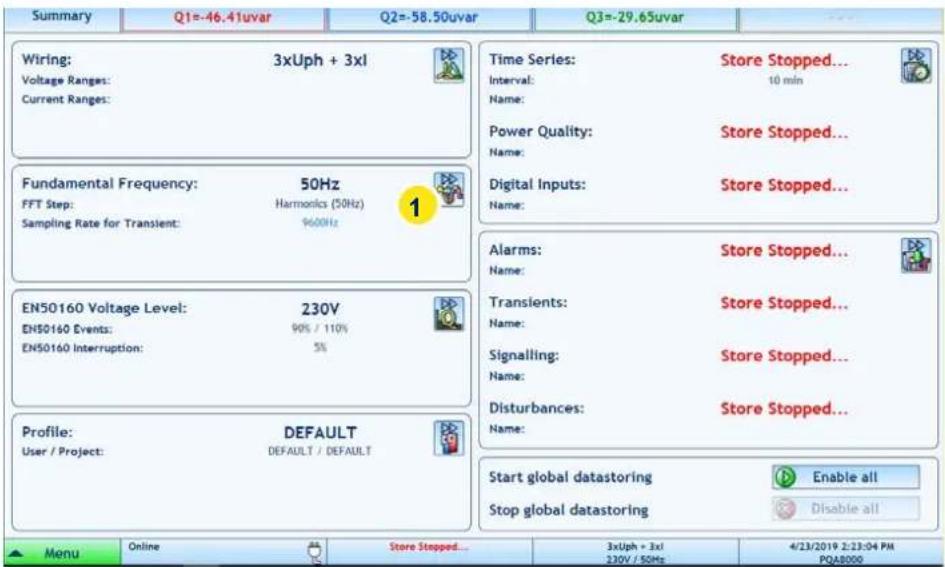
Wählen Sie eine Grundfrequenz (1). Klicken Sie nach Auswahl der Grundfrequenz auf die Schaltfläche 'Übernehmen' (2).


Achtung: Wenn die GPS-Synchronisation ausgewählt ist, muss auch eine GPS Antenne angeschlossen sein und ein Signal vorhanden sein. Andernfalls zeigt, das Gerät keine Messwerte an (Unlocked Modus).
4.2.2 Setup für Anschluss/Beschaltung
Um die Beschaltung auszuwählen, klicken Sie im Zusammenfassung Panel (1) auf die Schaltfläche "Anschluss".
Hier können die Verdrahtung, die Messbereiche der Sensoren und die Skalierungsfaktoren bestimmt werden.
– Durch Ändern eines dieser Parameter wird die Messung neu gestartet.
- Wenn die Datenspeicherung aktiviert ist, sind keine Änderungen möglich.
- Mit der Systemauswahl können Sie diese Einstellung nur für das ausgewählte System oder für alle Systeme übernehmen
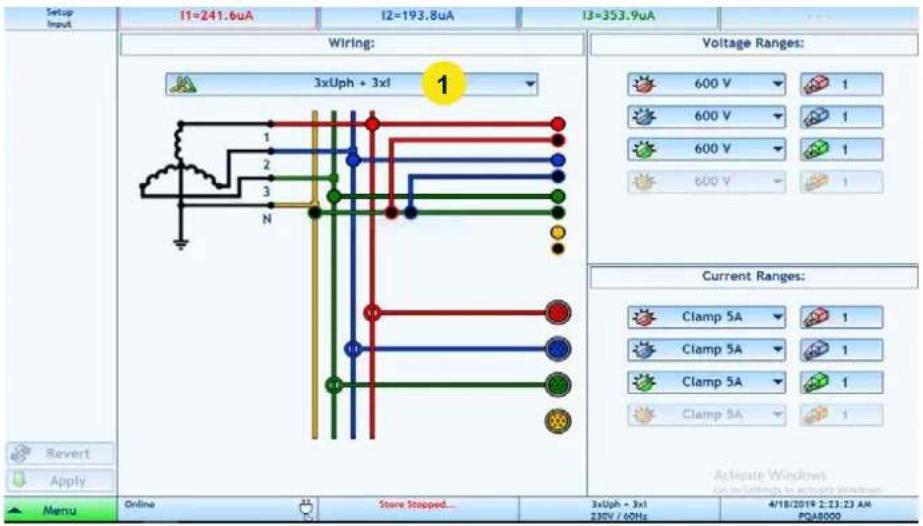
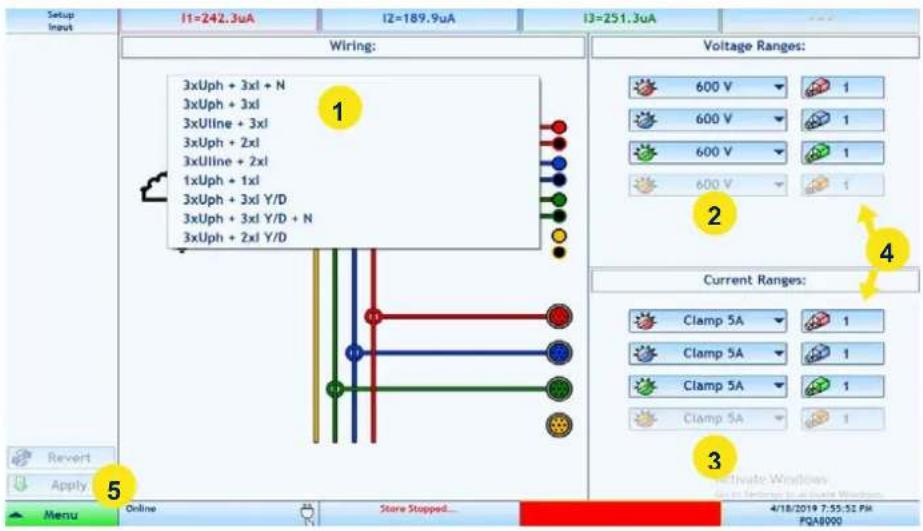
- Wählen Sie ein Anschlusschema(1).
- Wählen Sie einen Spannungseingangsbereich (2).
- Wählen Sie einen Stromsensor (Clamp / Rogowski) oder Messbereich (3).
- Wählen Sie einen Skalierungsfaktor (4).
- Klicken Sie abschließend auf die Schaltfläche „Übernehmen“, um alle Änderungen zu speichern (5).
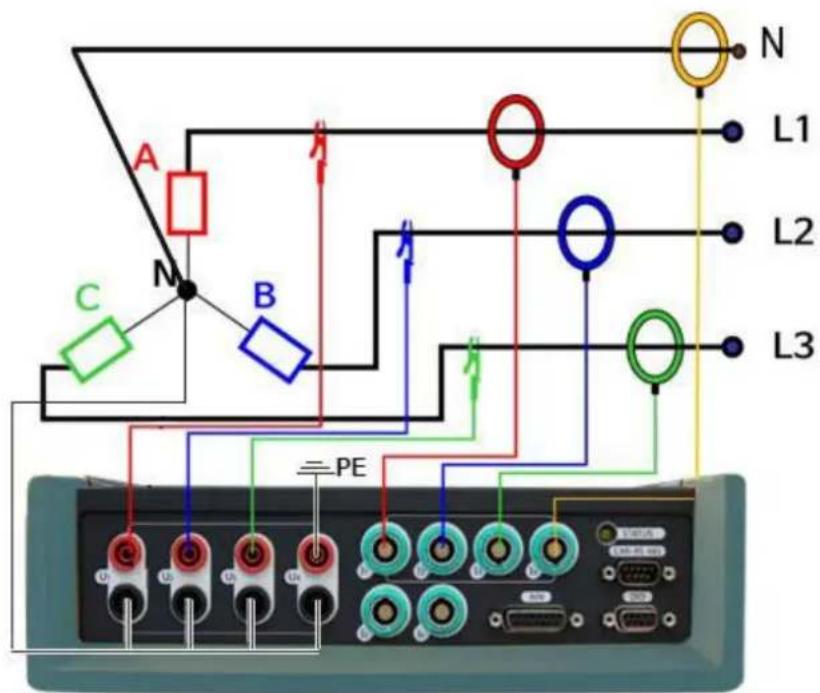
Stern Schaltung
Wählen Sie im Verdrahtungssetup '3xUph + 3xl' und schließen Sie die Messleitungen gemäß der folgenden Abbildung an.


Stern + N-PE Schaltung
Wählen Sie im Verdrahtungssetup '3xUph + 3xl + N' und schließen Sie die Messleitungen gemäß der folgenden Abbildung an.

Dreieck Schaltung
Wählen Sie im Verdrahtungssetup '3xULL + 3xl' und schließen Sie die Messleitungen gemäß der folgenden Abbildung an.

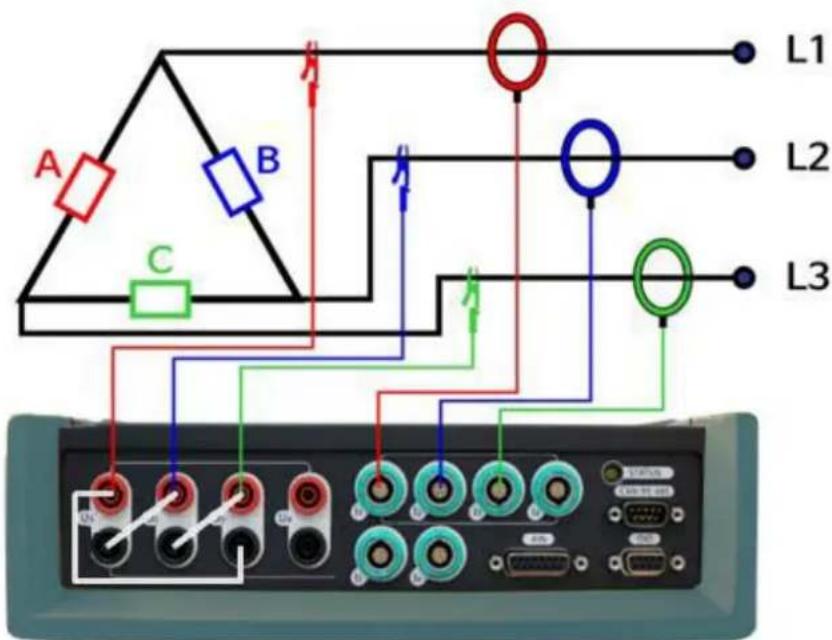
Einphasen Schaltung
Wählen Sie im Verdrahtungssetup '1xUph + 1xl' und schließen Sie die Messleitungen gemäß der folgenden Abbildung an.


4.3.1 Definition von Benutzer- und Projektnamen
Im Profil Panel können Sie das Nutzerprofil definieren.
- PROFIL: Alle Einstellungen und Setups des Gerätes werden in einem Profil gespeichert. Der Benutzer kann mehrere Profile mit unterschiedlichen Einstellungen erstellen.
- USER und PROJECT: dienen zur Differenzierung der Messdaten. Für jeden Benutzer/jedes Projekt werden die Messdaten in verschiedenen Ordnern gespeichert.
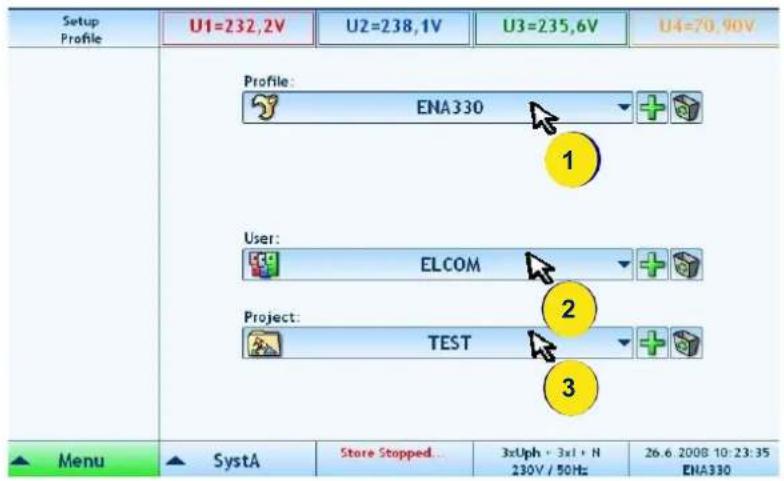
- Profil ändern/hinzufügen/löschen
- Benutzer ändern/hinzufügen/löschen
- Projekt ändern/hinzufügen/löschen
4.3.2 Einstellen der Benutzersprache
Navigation: "Setup" – "Weit. Optionen"
Hier kann die Sprache eingestellt werden.

1.Seitenauswahl
2. Verfügbare Sprachen
4.4 Datenspeicherung
4.4.1 Datenspeicherungs - Panel
Navigation: "Speicherung" – "Messdaten"
Im Datenspeicherungs Panel können Speicherintervall und die Parameter konfiguriert werden. Es können die Zeitreihendaten, PQ Daten und digitale Signale unabhängig voneinander gespeichert werden.
- Zeitreihe: Speicherintervall kann beginnend bei 200ms auf ein beliebiges Intervall eingestellt werden.
- Power Quality: werden automatisch im 10 Minuten Intervall gespeichert (anlehrend an internationale Standards wie die EN50160)
- Digitale Eingänge: werden bei jeder Zustandsänderung gespeichert

- Speicherung aktivieren /deaktivieren
- Name, Beschreibung, Ort der Messung
- Speicherintervall
- Multiplikator für Speicherintervall
- Parameterauswahl zur Datenspeicherung
6.Manualler oder automatischer Start und Stopp der Messung - System Auswahl (aktuelles System oder alle Systeme)
- Anwenden bzw. Rückgängig
Step-by-Step Anleitung:
– Geben Sie den Namen, die Beschreibung und den Ort der Messung ein (2).
- Konfiguriieren Sie das Speicherintervall und den Multiplikator (3,4). Das Intervall kann zwischen 200 ms und 2 Stunden gewählt werden (die Speicherung von PQ-Daten kann aufgrund der internationalen Standards nur mit einem 10-minütigen Speicherintervall gespeichert werden. Zur Einstellung eines gewünschten Speicherintervalls dient der k-Faktor (Multiplikator). Digitale Eingangsdaten werden jedes Mal gespeichert, wenn sich ihr Status ändert).
- Wählen Sie die Parameter aus, die Sie speichern möchten (5). Die Speicherung von PQ-Daten, Messdaten und digitale Eingängen kann in getrennten Registerkarten konfiguriert werden.
- Wählen Sie die Bedingung „Manuell“ oder „Nach Zeit“, um den Beginn und das Ende der Speicherung festzulegen (6).
- Wenn die Bedingung „Nach Zeit“ aktiviert ist, wählen Sie die Start- und Endzeit der Speicherung aus. Durch Klicken auf den Bereich Start- oder Endzeit wird das Kalenderdialogfeld geöffnet, in dem Sie die Start- und Endzeit (Jahr, Monat, Ta Stunde, Minute und Sekunde auswählen können. Ein Linksklick auf den Stunden-, Minuten- oder Sekundenbereid erhöht den Wert, während ein Rechtsklick ihn verringert.
– Speichern aktivieren (1).
- Wählen Sie aus, ob Änderungen nur auf das aktuelle System oder auf alle Systeme angewendet werden sollen (7) (Wird nur für Geräte mit mehreren Systemen unterstützt=
- Klicken Sie auf die Schaltfläche Übernehmen, um die Änderungen vorzunehmen oder auf die Schaltfläche Zurücksetzen, um Änderungen rückgängig zu machen (8).
- Um das Speichern zu beenden, deaktivieren Sie das Speichern (1) und übernehmen Sie die Änderungen (11).

Storing Options:
√ Harmonische U,I
Harmonische, THD, Interharmonische für Spannung und Strom
√ Harmonische P,Q,S
Harmonische Wirk-, Blind-, Scheinleistung
√ Leistung
Wirk-, Blind-, Scheinleistung, Power Faktor, cos phi, etc.
√ Energie
Positiv, Negativ, Gesamtenergie
√ Symmetrische Komponenten
Mit-, Gegen- Nullsystem, Unsymmetrie
√ Analoge Eingänge
Zusätzliche Analogeingänge
√ Harm.200Hz:
Speicherung der Supraharmonischen (Höher-Frequenten) in 200Hz Bändern bis 9kHz
√ Harmonische 2kHz:
Speicherung der Supraharmonischen in 2kHz Bändern bis 68kHz
√ Halb-Perioden RMS
Diese Option speichert für jedes Speicherintervall
○den Maximal bzw. Minimalwert der ½ Periodenwerte ab
○den ½ Perioden Stromwert beim ½ Periodenspannungs- MIN oder MAX Wert
○den ½ Perioden Spannungswert beim ½ Periodenstrom- MIN oder MAX Wert
Die folgende Abbildung zeigt die verschiedenen Datentypen:

4.4.2 Event Panel
Im Event Panel können Sie Speicheroptionen zum Erfassen von Ereignissen, Transienten, Störungen, Alarmen etc. konfigurieren.
- Die Konfiguration zum Speichern von Alarmen, Transienten, Störungen und Spannungssignalen kann unabhängig erfolgen.
- EN50160-Ereignisse werden automatisch gespeichert, wenn die Speicherung von EN50160-Zeitreihen (PQM) aktiviert ist.

- Schaltfläche
Aktivieren/Deaktivieren
2.Name der Messung - Ort
4.Beschreibung - Bedingung für Beginn/Ende der Aufzeichnung
- Start- und Endzeit für die Aufzeichnung
- Systemauswahl (aktuelles oder alle Systeme)
- Schaltfläche Anwenden und Zurücksetzen
Step-by-Step:
– Geben Sie den Namen, die Beschreibung und den Ort der Messung ein (2, 3, 4)
- Wählen Sie für den Beginn und das Ende der Speicherung die Bedingung „Manuell“ oder „Nach Zeit“ (5).
- Wenn die Bedingung „Nach Zeit“ ausgewählt ist, wählen Sie Beginn und Ende der Speicherung. (6).
- Speichern aktivieren (1).
- Wählen Sie aus, ob Änderungen nur auf das aktuelle System oder auf alle Systeme angewendet werden sollen (7) (Wird nur für Geräte mit mehreren Systemen unterstützt)
- Klicken Sie auf die Schaltfläche Übernehmen, um die Änderungen vorzunehmen oder auf die Schaltfläche Zurücksetzen, um Änderungen rückgängig zu machen (8).
- Um das Speichern zu beenden, deaktivieren Sie das Speichern (1) und übernehmen Sie die Änderungen (8).
4.5 Messmodus
4.5.1 FFT für Harmonische, Höher-Frequente und Supraharmonische
Das FFT-Panel zeigt die FFT von Spannung, Strom, Wirkleistung, Blindleistung oder Scheinleistung an.
Es stehen vier verschiedene Modi zur Auswahl:
- Harmonische
- Interharmonische
- Höher-Frequente in 200Hz Bändern bis 9 kHz
- Supraharmonische in 2kHz Bändern bis 68kHz bzw. 500kHz (je nach Abtastrate)

-
Angezeigte Werte - Spannung, Strom, Wirkleistung, Blindleistung oder Scheinleistung
-
Schaltflächen zum Vergrößern oder Verkleinern des Diagramms und zum Verschieben aller Harmonischen im gezoomten Diagramm
- Tasten für Phasen
4.Spektren
Beispiel 200Hz Bänder von 0 bis 9 kHz

- Auswahl Harmonische Ordnung oder Frequenz (Hz)
- Bis zu 3 Graphen können dargestellt werden
7.Zoom Funktionen - Wechsel zwischen Tabellen und FFT Ansicht
- Wechsel zwischen % und Absolutwerten
4.5.2 Oszilloskop
Navigation: "Visual." – "Oszilloskop"
Das Scope Panel zeigt die Spannungs- und Stromwellenform für alle Phasen oder die momentane Wirkleistung p (t) an.
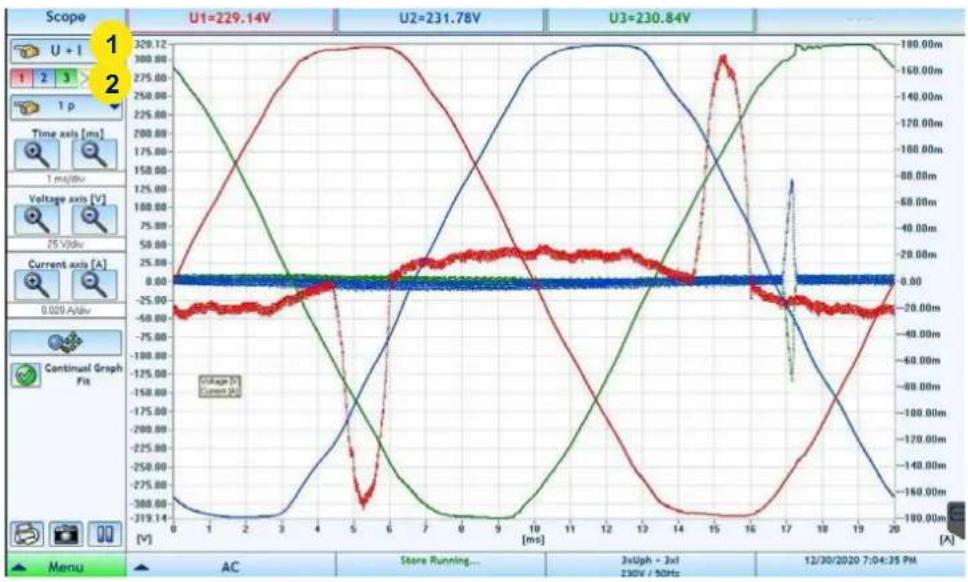
- Angezeigte Werte – Spannung und Strom oder Wirkleistung
- Tasten für Phasen

3.Auswahl Anzahl an Perioden (1 Periode oder 5 Perioden)
4.Zoom Funktionen für die x und y-Achse
5. Auto-Zoom: Bei Aktivierung dieser Option wird automatisch vom Min zum Max Wert skaliert (andere Zoom-Funktionen werden dadurch deaktiviert)
4.5.3 Vector Scope
Navigation: "Vektor"
Das Vektor Panel zeigt das aktuelle 3-Phasen-Vektordiagramm von Spannung und Strom der ausgewählten Harmonischen (Frequenz) sowie zusätzliche Werte an.
- Das Vektordiagramm kann so konfiguriert werden, dass sowohl Spannung als auch Strom oder nur eines der beiden angezeigt werden.
– Harmonische können von der 1. bis zur 50. Harmonischen ausgewählt werden.

- Angezeigte Vektoren – Spannung und Strom oder nur Spannung bzw. nur Strom
- Ausgewählte Harmonische - Wenn Sie auf diese Schaltfläche klicken, wird die Tastatur geöffnet, um die Harmonische einzugeben. Das Vektorscope kann für verschiedene Harmonische dargestellt werden
- Stern- / Dreiecksanzeige
- Orientierung des Vektorskops (oben, rechts)
- Referenzierung für Phasenwinkelanzeige
4.5.4 Tabelle
Im Tabellen Panel können Sie eine Vielzahl von Parametern (Momentanwerte) anzeigen.
- Vorkonfigurierte Tabellen für Strom, Spannung, Leistung etc. sind verfügbar
- Zusätzlich zu vorkonfigurierten Tabellen können eigene Tabellen erstellt werden.
- Wenn die benutzerdefinierte Ansicht ausgewählt ist, können Sie mit der Schaltfläche "Definieren" die ausgewählten Parameter ändern.
![U1=225.6V U2=230.7V U3=225.7V U4=67.8+V Define Custom 2 1 2 Avg[V] U RMS Avg[%] THD U Avg[A] I RMS Avg[W] P Avg[VAr] Q Avg[Wh] AP Avg[V] Symm. U Avg[%] Unb. U Avg[V] Symm. U1 Min [Hz] f Store Stopped... 3xUph + 3xI + 1 230V / 50Hz 25.6.2008 16:41:40 ENA330](/content/2026/05/897483/images/521200204805ab9cf723c6560916f0fb2f43693e86e85b916ab4e9e821ec19cb.jpg)
- Aktuelle Ansicht - Basis, Spannung, Strom, Leistung, Benutzerdefiniert 1, 2 und 3
- Auswahlschaltfläche für die Parameter
- Angezeigte Werte
Ausgewählte Parameter in der benutzerdefinierten Ansicht ändern
Klicken Sie auf die Schaltfläche "Parameter". Anschließend wird das Fenster "Parameter auswählen" geöffnet:

- Grundmenge auswählen
2.Abgeleitete Menge auswählen - Wählen Sie Min / Avg / Max
- Klicken Sie auf die Schaltfläche Hinzufügen oder Aktualisieren, um die ausgewählte Menge hinzuzufügen oder zu ändern
- Liste der ausgewählten Mengen
- Name der ausgewählten Menge
- Klicken Sie auf OK, um die Änderungen zu übernehmen
- Klicken Sie zum Abbrechen auf die Schaltfläche Abbrechen
4.5.5 Multi-Chart
Navigation: "Visual." – "Multichart"
Im Multi-Chart Panel können bis zu 4 verschiedene Charts angezeigt werden. Im Messmodus kann das Zeitintervall auf 1 Stunde eingestellt werden. Für eine weitere und detaillierte Datenanalyse öffnen Sie das Report Tool, welches Daten bereits während der Messung analysieren kann. Das Report Tool kann auch auf Ihren eigenen Rechner installiert werden zur Datenauswertung
- Die Parameter in der Option Multi-Chart können wie zuvor unter „Tabelle“ beschrieben ausgewählt werden
- Auf der linken Seite (1) können Sie festlegen, welche Phasen der einzelnen Größen angezeigt werden sollen.

4.5.6 EN50160 Analyse
Das EN50160 Panel zeigt die Power Quality Bewertung gemäß der Norm EN50160.
- Es kann zwischen der Auswertung aller Daten und der Auswertung nicht gekennzeichneter (geflaggter) Daten umgeschaltet werden (Daten, bei denen kein Spannungseignis aufgetreten ist).
– Alle Größen werden gemäß IEC 61000-4-30 Klasse A gemessen und bewertet. - Eine komplexe Übersicht sowie weitere Ereignisdetails können angezeigt werden. Die Ereignisdetails umfassen Ereignisverteilung, schnelle Spannungsänderungen und Statistiken. EN50160-Ereignisse werden im Event-Übersichtsfenster angezeigt.

Eine detailliertere Beschreibung der gemessenen Parameter gemäß EN 50160 finden Sie im Technischen Referenz Manual
| S1=912,0VA | S2=956,7VA | S3=960,1VA | - - - | |||
| Complex 1 Events RVC Events RVC Statistic | ||||||
| Quantity | Limit | Max*Min | Above/*Below | % OK | Fit? | |
| Total | ||||||
| Frequency (50Hz) | [Hz] | [%] | [%] | |||
| Limit 1 | 99 - 101% | 50 *50 | 0 *0 | 100 | >= 99.5% | |
| Limit 2 | 94 - 104% | 50 *50 | 0 *0 | 100 | < 100% | |
| Voltage (230V) | [V] | [%] | [%] | |||
| Limit 1 | 90 - 110% | 230.1 | 230.8 | 230.8 *229.2 | 229.9 | 229.3 | 0 | 0 | 0 *0 | 0 | 0 | 100 | 100 | 100 | >= 95% | |
| Limit 2 | 85 - 110% | 230.1 | 230.8 | 230.8 *229.2 | 229.9 | 229.3 | 0 | 0 | 0 *0 | 0 | 0 | 100 | 100 | 100 | = 100% | |
| Flicker | [-] | [%] | [%] | |||
| Flicker PLT | <= 1 | 0 | 0 | 0 | 0 | 0 | 0 | 100 | 100 | 100 | >= 95% | |
| Unbalance U | [%] | [%] | [%] | |||
| Negative | <= 2% | 0.9239 | 0 | 100 | >= 95% | |
| Signalling U | [% Uref] | [%] | [%] | |||
| 218.66Hz | <= 9% | 3.367 | 3.436 | 3.44 | 0 | 0 | 0 | 100 | 100 | 100 | >= 99% | |
| THD U | [%Uh] | [%] | [%] | |||
| THD U | <= 8% | 4.542 | 4.43 | 4.813 | 0 | 0 | 0 | 100 | 100 | 100 | >= 95% | |
| Harmonic U | [%Uh] | [%] | [%] | |||
| Uh 1:50Hz | - | 100 | 100 | 100 | 0 | 0 | 0 | 100 | 100 | 100 | >= 95% | |
| Uh 2:100Hz | <= 2% | 0.0452 | 0.0776 | 0.1292 | 0 | 0 | 0 | 100 | 100 | 100 | >= 95% | |
| Uh 3:150Hz | <= 6% | 2.18 | 2.527 | 1.82 | 0 | 0 | 0 | 100 | 100 | 100 | >= 95% | |
| Uh 4:200Hz | <= 1% | 0.2153 | 0.2313 | 0.2377 | 0 | 0 | 0 | 100 | 100 | 100 | >= 95% | |
| Uh 5:250Hz | <= 6% | 3.634 | 3.251 | 4.007 | 0 | 0 | 0 | 100 | 100 | 100 | >= 95% | |
| Uh 6:300Hz | <= 6% | 0.444 | 4.496 | 4.8529 | 0 | 0 | 0 | 100 | 100 | 100 | >= 95% | |
| Uh 7:35GHz | <=6% | (%) (%) (%) (%) (%) (%) (%) (%) (%) (%) (%) (%) (%) (%) (%) (%) (%) (%) (%) (%) (%) (%) (%) (%) (%) (%) (%) (%) (%) (%) (%) (%) (%) (%) (%) (%) (%) (%) (%) (%) (%) (%) (%) (%) (%) (%) (%) (%) (%) (%) (%) | ||||
- Auswahl der Ansicht - Komplex, Ereignisverteilung, RVC-Ereignisse und RVC-Statistiken
- Wählen Sie zur Auswertung markierte / nicht markierte Daten aus
- Schaltfläche Initialisierung
- Startzeit der Auswertung
-
Informationen zur Spannungsqualität
-
Limit: Limits aus ausgewähltem Standard (EN50160, IEC61000-2-2, etc.)
Max/*Min: Max und Min Werte über den Beobachtungszeitraum
■ Above/*Below: Anzahl Messwerte außerhalb der Limits
■ % OK: Darstellung in Prozent - Normkonform: Indikator für Normkonformität
- Tabelle mit der Anzahl der Spannungseignisse, geordnet nach Länge und Pegel

- Tabelle mit der Anzahl der RVC, geordnet nach Länge und Pegel
![U1=228,8V U2=230,0V U3=231,8V U4=67,45V UAdvanced EN50 160 No Flagg Init Evaluation Start: 26.6.2008 8:30:00 Complex Changes per hour r <= 1 1 < r <= 10 10 < r <= 100 100 < r <= 1000 1000 < r dmax [% Un] Changes per hour r = 0 1/0 1/0 1/0 1/0 1/0 1/0 1/0 1/0 1/0 1/0 1/0 1/0 1/0 1/0 Actual Hour Chang…](/content/2026/05/897483/images/2400563c6ab45f343712834774ce03075cbce84a687f61ffde3ed0be069931e4.jpg)
- Tabelle mit der RVC Statistik
4.5.7 Transienten-, Event- und Störungs-Rekorder
4.5.7.1 Event Definition
Zur Aufzeichnung von Events wird zwischen verschiedenen Typen und Möglichkeiten unterschieden. Die folgende Tabelle zeigt die Typen und Art der Aufzeichnung
| Type | Aufzeichnung |
| EN50160 | Ereignisauflistung aller EN50160 Grenzwertverletzung |
| Alarms | Ereignisauflistung aller definierten Alarme |
| Harmonische Spannung | Ereignisauflistung aller Grenzwertüberschreitungen |
| Transiente | Rohdatenaufzeichnung mit voller Abtastrate bei Grenzwertüberschreitung |
| Signalspannung | Aufzeichnung Binärsignal Rundsteuerung bei Grenzwertüberschreitung |
| Störungen | 1/2 Periodenwert RMS-Aufzeichnung und Rohdatenaufzeichnung |
Im Events Panel können verschiedene Triggerbedingungen definiert werden.
– Ereignistypen können links aktiviert (2) und rechts konfiguriert werden. (3)
- Alle Änderungen im Hauptfenster und dessen Unterfenstern müssen mit der Schaltfläche Übernehmen (5) bestätigt werden.
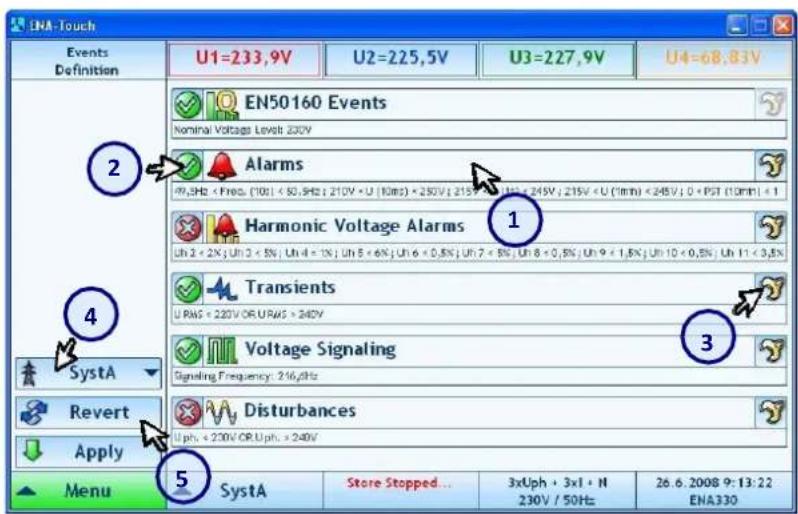
- Liste der verfügbaren Ereignistypen
- Schaltfläche zum Aktivieren / Deaktivieren von Ereignissen
- Schaltfläche zur Ereigniskonfiguration
- Systemauswahl (aktuelles System oder alle Systeme)
- Schaltflächen Anwenden und Zurücksetzen
EN50160 Events
Spannungsereignisse gemäß EN50160 können nur aktiviert / deaktiviert und nicht konfiguriert werden. Die Konfiguration von EN50160-Ereignissen ist im EN50160-Setup-Panel möglich.
Navigation Menü → Setup → EN50160 → Ereignisse

Für die Spannungsgrenzen können die Grenzen für das „Flaggen“ der Daten, die Swell & Dip-Grenze, die Unterbrechungsgrenzwerte und die Hysterese definiert werden.

Beispiel Hysterese: Eine Hysterese von 2% würde bedeuten, dass bei einem Spannungsausfall mit unterem Flag-Grenzwert von 85% beispielsweise der Flag-Zustand erst wieder 87% erlischt.
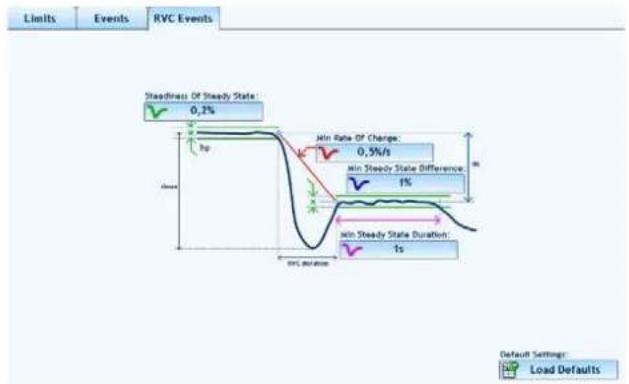
Bei schnellen Spannungsänderungen können der stationäre Zustand, die Änderungsrate, min. stationäre Differenz und Dauer definiert werden.
Diese Ereignisse werden generiert, wenn eine Größe definierte Grenzwerte überschreitet, und können protokolliert werden (wenn das Speichern von Alarmen aktiviert ist). Alarme können gemäß dem nächsten Bild (Alarmdefinition Panel) für unterschiedliche Größen und unterschiedliche Auswertungszeiten konfiguriert werden:
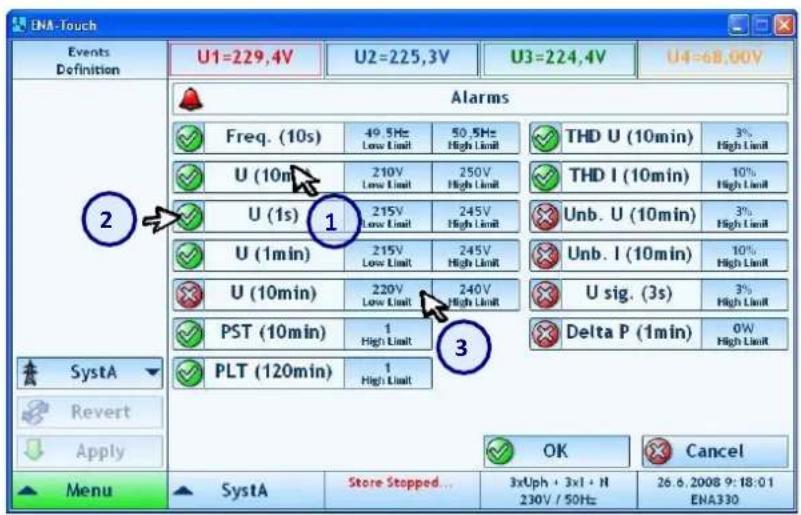
-
Liste der verfügbaren Größen
-
Schaltfläche für Aktivierung/Deaktivierung des Alarms
-
Alarm Limits
Alarm Spannungs-Harmonische
Diese Ereignisse werden generiert, wenn eine bestimmte Spannungsoberwelle definierte Grenzen überschreitet und kann protokolliert werden (wenn das Speichern von Alarmen aktiviert ist). Alarme können für verschiedene Spannungsoberwellen (2. bis 25.) konfiguriert werden. Die Auswertungszeit beträgt 10 Minuten.
Wichtig: Es werden keine Rohdaten bzw. Messwerte aufgezeichnet. Es erfolgt lediglich eine Auflistung der Ereignisse.

-
Liste der Spannungs-Harmonischen
-
Limits für die Spannungs-Harmonischen
Rundsteuersignale
– Hier wird das Binärsignal (Telegramm) bei aktiver Speicherung erfasst.
- Die Definition dieses Ereignisses ermöglicht die Einstellung spezifischer Parameter der Rundsteuerspannung wie Signalfrequenz, Startmuster und Länge.
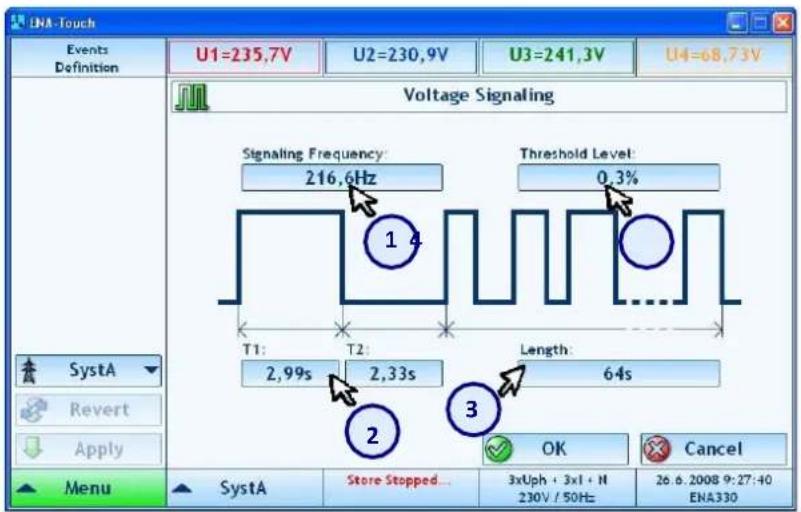
- Signalfrequenz
- Startmuster (Länge von logisch 1 und logisch 0 zu Beginn des Signals)
- Maximale Signallänge
4.Schwellenwert
Transiente
Transiente werden in voller Abtastrate gespeichert (Abtastrate wählbar unter „Setup“ - „Abtastrate“)
- Die Speicherung wird ausgelöst, wenn die Trigger-Bedingungen erfüllt sind. Trigger können über Grenzwert, Hysterese und Art der Hysterese (Niveau oder Zeit) definiert werden und auf die einzelnen Phasen angewendet werden.
- Die Anzahl der verschiedenen Größen und die logische Kopplung zwischen ihnen (logisches ODER/UND) kann dementsprechend ausgewählt werden.
- Ändert sich der Wert, wird das transiente Ereignis erzeugt (Flankentrigger) und die transienten Spannungen/Ströme werden gespeichert. Via Fenstertyp (2) kann definiert werden ob bei Betreten oder Verlassen des Bereiches die Aufzeichnung starten soll.

- Bewertete Menge
2.Fenstertyp - Grenzen
4.Hysteresetyp
5.Hysterese - Phasen
7.Kopplung zwischen Mengen
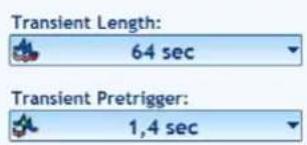
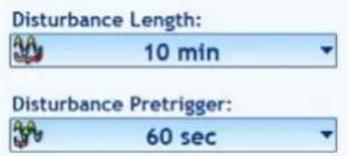
- Speicherlänge und Pre-Trigger Zeit der Transienten können wie folgt definiert werden:
Misc. setup panel (Menu → Setup → Misc. → Transiente).
Die folgende Tabelle gibt eine Übersicht über die unterschiedlichen Trigger-Möglichkeiten sowie deren Berechnungsbasis.
| Type | Berechnungsbasis |
RMS (U, I)Upper Limit | 1/2 Perioden RMS Werte |
Harmonische (U, I, THD, etc.) | 200ms RMS Werte(10/12 Periodenwerte)der einzelnen Harmonischen |
P, Q, S, PF, phi | 200ms RMS Werte(10/12 Periodenwerte) |
| Frequenz | 1 Periodenwert |
| Delta Frequenz | Differenz zwischen Periodenwerten |
MAX (U, I) | Wellenform(Abtastrate) |
Delta | Differenz zwischen RMS - Periodenwertenbasierend auf 1/2 Periodenwerten (RMS) |
| Derivate / Ableitung | Spannung, Strom |
dX/dt (dU, dl) | Wellenform (Abtastrate) |
Hüllkurventrigger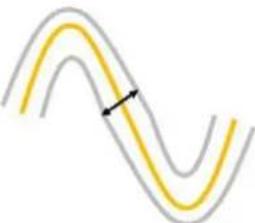 | Hüllkurve, absoluter Wert (Spannung) als Abweichunginnerhalb einer Periode |
Unsymmetrie | Spannung, 200ms (% Werte)(10/12 Periodenwerte) |
| Periodischer Wert | Triggerung nach einer gewissen Zeit.Mögliche Werte: 1, 10, 15, 30, 60 und 120 min |
Detaillierte Tabellarische Übersicht der einzelnen Trigger Parameter:
| Bedingung | Beschreibung (für 50 Hz / für 60 Hz 12 Perioden) |
| du/dt (V/s) oder di/dt (A/s) | Steigung zwischen den Messpunkten – maximaler Wert (für oberes und unteres Limit) von Tw = 10 Perioden (200 ms) |
| delta U oder delta I | Unterschied zwischen zweier Halbperioden RMS Werten |
| U peak (V) oder I peak (A) | Maximalwert von U / I von Tw = 10 Perioden |
| U rms (V) oder I rms (A) | RMS Wert für jede Halbperiode |
| Uhar (V) oder lhar (A) | Spezifische Harmonische U / I von Tw = 10 Perioden |
| THD U oder THD I | THD für U / I von Tw = 10 Perioden |
| delta P | Unterschied in der Wirkleistung zwischen zwei aufeinanderfolgenden Tw = 10 Perioden - werten |
| P | Wirkleistung von Tw = 10 Perioden |
| P1 | Wirkleistung der Grundharmonischen von Tw = 10 Perioden |
| Q | Blindleistung von Tw = 10 Perioden |
| Q1 | Blindleistung der Grundharmonischen von Tw = 10 Perioden |
| S | Scheinleistung von Tw = 10 Perioden |
| Unsymmetrie (α) | Unsymmetrie Gegensystem von Tw = 10 Perioden |
| PF | Gesamtleistungsfaktor (inkl. Harmonische) von Tw = 10 Perioden |
| Cos φ | Winkel (nur Grundharmonische) von Tw = 10 Perioden |
| Frequenz | Frequenz von 1 Periode |
| delta f | Unterschied zwischen zweier Frequenzperiodenwerten |
| Hysterese | Trigger Totzeit / Trigger Totlevel |
| Rate of Change | Für die Zeitbasis t können unterschiedliche Werte gesetzt werden:t = 10 Perioden (sowie 1, 2, 5, 10, 20, 30, 50 oder 100 Perioden) |
| du/dt oder di/dt Ableitung | Oberes und unteres Limit beziehen sich hier auf +/- Periodenabschnitte der Wellenform |
Weiterführende Informationen:
Jeder Transienten Trigger kann auch einen Störschrieb mitauslösen (und umgekehrt). Sollte diese Einstellung für Sie von Relevanz sein, so wenden Sie sich bitte an unseren Support.
dU/dt (und deren Ableitung) sind unterschiedlich für Transienten Aufzeichnungen sowie Störschriebe. Transiente beziehen sich wie in der Tabelle oben beschrieben auf die Wellenform.
Störschriebe werden basierend auf aufeinanderfolgende 1/2 Periodenwerte (RMS Werte) ausgelöst. Besonders wichtig für diese Trigger ist das korrekte setzen von unteren und oberen Limits. Diese müssen zB +200 und -200V sein, da ein oberes oder unteres Limit von 0V zwangsläufig zu kontinuierlichen Trigger Aufzeichnungen führt. Dies muss unbedingt vermieden werden! Sollten Sie unsicher zu einer Trigger Einstellung sein, wenden Sie sich bitte an unseren Support.
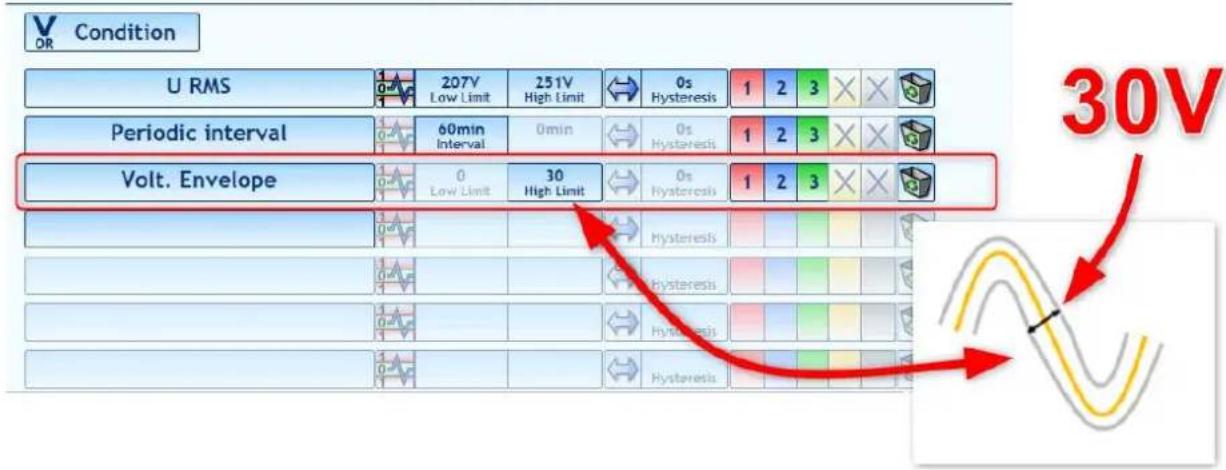
Beispiel Hüllkurzentrigger Einstellung:
Die Trigger Einstellung erfolgt in der Messsoftwaregibt über „Events“ → „Definition“ → „Transiente“. Wie im Beispiel dargestellt bedeutet 30V eine Hüllkurve von 30V um das Spannungssignal herum.
Transients
Im der Reportsoftware kann dann unter „Events“ der Aufgezeichnete Trigger angezeigt werden.
![| Time Window | TRA u(t)[V] (dB/V) | TRA k(t)[A] (dB/V) | |-------------|---------------------|--------------------| | 07/31/2023 | -361.6 | -361.6 | | 07/31/21/042 | 362.7 | 54.99 | | 07/31/21/052 | -361.6 | -361.6 | | 07/31/21/062 | 362.7 | 54.99 | | 07/31/21/072 | -361.6 | -361.6 | | 07/31/21/082…](/content/2026/05/897483/images/09b9a7ef2a8fb3658962ed362c08d6905cbea1686289d38234c641c875060293.jpg)
Messgrößen und Zeitintervalle

Störungen
Diese Ereignisse ähneln Transienten. Anstelle von Wellenformen werden die Halbperiodenwerte für Spannung, Strom, Phasenwinkel, Leistung, Leistungsfaktor usw. gespeichert. Zusätzlich löst jede Störungsauslösung auch automatisch einen Transientenschrieb aus. So können beliebige Abweichungen der Wellenform erkannt und analysiert werden.

- Bewertete Größe
- Grenzen
3.Hysterese - Zeitfenster für die Änderungsrate der Menge (falls ausgewählt)
- Phasen
- Speicherlänge und Pre-Trigger Zeit der Transienten können wie folgt definiert werden:
Misc. setup panel (Menu → Setup → Misc. → Disturbances).
Erweiterte Tabelle (kann zur Überprüfung der DI Trigger Einstellungen verwendet werden)
Dieses Fenster zeigt eine Liste bereits erfasster Ereignisse. Es werden die letzten 1000 Ereignisse angezeigt - unabhängig davon, ob sie gespeichert wurden oder nicht. Diese Liste dient zur Visualisierung am Messgerät selbst und nur jene Ereignisse werden im Datenfile abgespeichert für welche auch die Speicherung gestartet wurde. Die Ereignisliste wird automatisch gescrollt oder kann manuell gescrollt werden. Die Ereignistabelle kann nach Ereigniszeit, Typ oder Phase sortiert werden. Die Liste kann per „Löschen“ Button zurückgesetzt werden (passiert automatisch bei jedem Messgerätestart). Störungen oder Transienten können auch manuell erzeugt werden. Dies bedeutet, dass Rohdatenschriebe auch manuell ausgelöst werden können.

- Ereignissymbol und Datum / Uhrzeit
- Eventbeschreibung
- Ereignisphase
- Schaltfläche "Ereignistabelle löschen"
- Schaltfläche für das Bildlaufverhalten
- Nach Schaltfläche sortieren
- Aktivieren / Deaktivieren ausgewählter Ereignistypen
- Manuelle Auslöser für Transienten und Störungen
Tipp:
Störungen und Transiente können auch manuell ausgelöst werden.
Anwendungsbeispiel: Rohdatenaufzeichnung bei Motorhochlauf
Der PQA8000 eignet sich aufgrund der hochgenauen Spannungs- und Strommesseingänge und des hochpräzisen, im Gerät integrierten, GPS Moduls perfekt für PMU Messungen.
Die PMU Funktion sendet die "Phasor" Daten direkt an das WAMS bzw. PMU System. Es werden keine Daten lokal abgespeichert. Bei jeder Messung müssen zumindest 2 PMU Geräte verwendet werden. Nähere Details zum Messprinzip finden Sie auch im Technischen Referenz Manual.
Diese Messung erfordert eine minimale Abtastrate von 19,2 kS/s.
4.6.1.1 On-Line Phasor Daten
Navigation: "Menü" – "PMU" – „Data“
Hier werden die Phasor-Daten als Vektor und als numerische Werte in einer Tabelle angezeigt. Zusätzlich werden der aktuelle Zeitstempel, die Frequenz und der Status angezeigt. Beim Status wird zwischen „locked“ und „unlocked“ Modus unterschieden. Beim „unlocked“ Mode wird zusätzlich auch die Zeitdauer, seit das Gerät in den unlocked Modus geschalten wurde, angezeigt.

4.6.1.2 Konfiguration
Zunächst werden die Eingangskanäle zu den einzelnen Phasoren zugeordnet.

Reported Phasor Hier wird definiert welcher Kanal/welche Berechnung übertragen wird – z.B: „raw“ Phasor, oder Mit-, Gegen- Nullsystem
Phasor Name beliebige Bezeichnung für den Phasor
Limits (low and high) Grenzwerte, welche bei überschritten als „Status Word“ Meldung übertragen werden (definiert in C37.118)
Frequenz Grenzwerte

Wie bei den Grenzwerten für die Phasoren, wird hier bei überschreiten der Grenzwerte eine zusätzliche Meldung „Status Word“ übertragen (siehe C37.118)
4.6.1.3 Verbindung
Navigation: "Menü" – "PMU" – „Conn.“
Hier werden die Verbindungseinstellungen zum WAMS bzw. PMU Master System definiert

PMU ID Identifikationsnummer der PMU (ID darf nur einmal verwendet werden)
PMU TCP port TCP Port für die Verbindung (oft 4712)
PMU station Stationsname; sichtbar im WAMS System (ebenso darf der Stationsname im WAMS System nur einmal verwendet werden)
PMU header ebenso im PMU Datensatz und somit WAMS System sichtbar
Reporting Rate Die Report Rate definiert die Ausgaberate der Phasor-Daten.
z.B.: 50Hz – Datenpunkt werden 50x pro Sekunde übertragen
4.6.2 Anzeigen der Momentanwerte
Die Momentwerte am oberen Bildschirmrand zeigen die Istwerte der Phasenspannungen oder -ströme oder der Wirk-, Blind- und Scheinleistung an. Das Umschalten zwischen den angezeigten Werten erfolgt durch Klicken auf die Leiste mit den Messwerten.
| U1=232.5V | U2=237.5V | U3=244.5V | U4=218.1V |
| I1=64.09mA | I2=50.11mA | I3=1.982A | I4=26.58mA |
| P1=-335.9mW | P2=79.79mW | P3=424.3W | P4=-129.9mW |
| Q1=-14.78VAr | Q2=11.75VAr | Q3=232.6VAr | Q4=-5.747VAr |
| S1=14.88VA | S2=11.92VA | S3=481.7VA | S4=5.789VA |
4.7 Daten Analyse "Report"
Im Startbildschirm der Software können Sie zwischen "Report" und "Report classic" wählen.
- Das klassische „Report“ -Tool ist seit mehr als 15 Jahren auf dem Markt erhältlich, aus PNA-Hardwareprodukten bekannt, und deckt alle klassischen Funktionen ab. Sämtliche Daten von PNA-Geräten (PNA 561, PNA571) können geöffnet und analysiert werden.
- Das Tool „Neuer Report“ ist die neueste Version des Berichterstellungstools mit einer Vielzahl von Analyse- und Auswertefunktionen.
Klassischer Report
Die Analysefunktionen des klassischen Berichtstools sind:
Zeitreihenanalyse (Grafik), Histogramm, FFT, EN5160-Analyse, Transienten, Störungen, Alarme, Telegramme und der Frequenzmonitor.
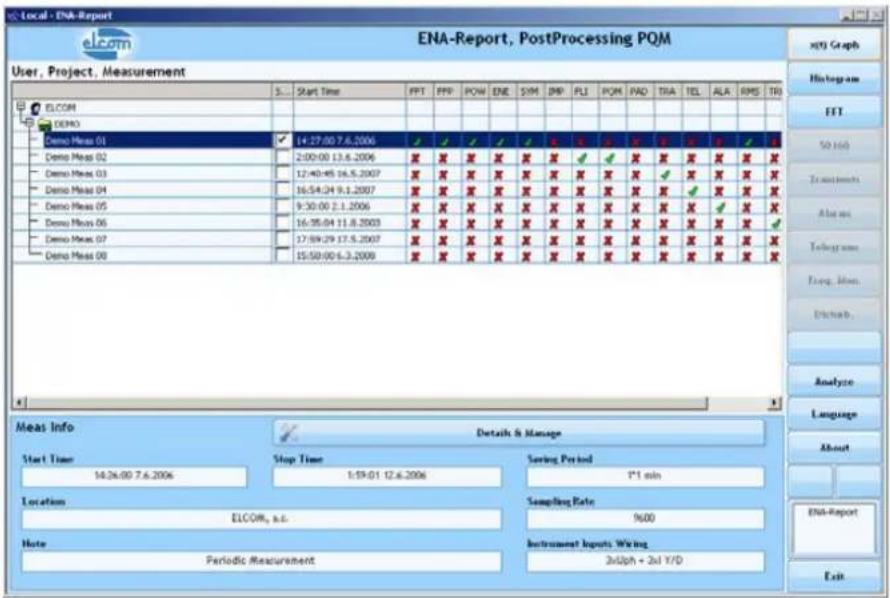
Nähere Informationen finden Sie im "REPORT classic Manual".
Report New
Die grafische Benutzeroberfläche ist an die Benutzeroberfläche der PQM SCADA-Lösung angepasst.
Neue Funktionen inkludieren die gleichzeitige Analyse verschiedener Datensätze sowie erweiterte Analyse- und Datenvisualisierungsfunktionen. Ein weiteres Merkmal ist die Möglichkeit, Daten verschiedener Messungen zu überlagern.

In den Einstellungen können allgemeine Einstellungen wie Sprache, Phasenname und -farben, Drucker, Datenpfad definiert werden.

Sie können zwischen den folgenden Optionen für die Datenvisualisierung wählen:
- Graphen (Zeitreihendaten)
- FFT (Harmonic, FFT Spektrum)
- Transiente
- Störungen
- EN50160 / PQM
- Etc.
4.7.2 Zeitreihen Daten Analyse

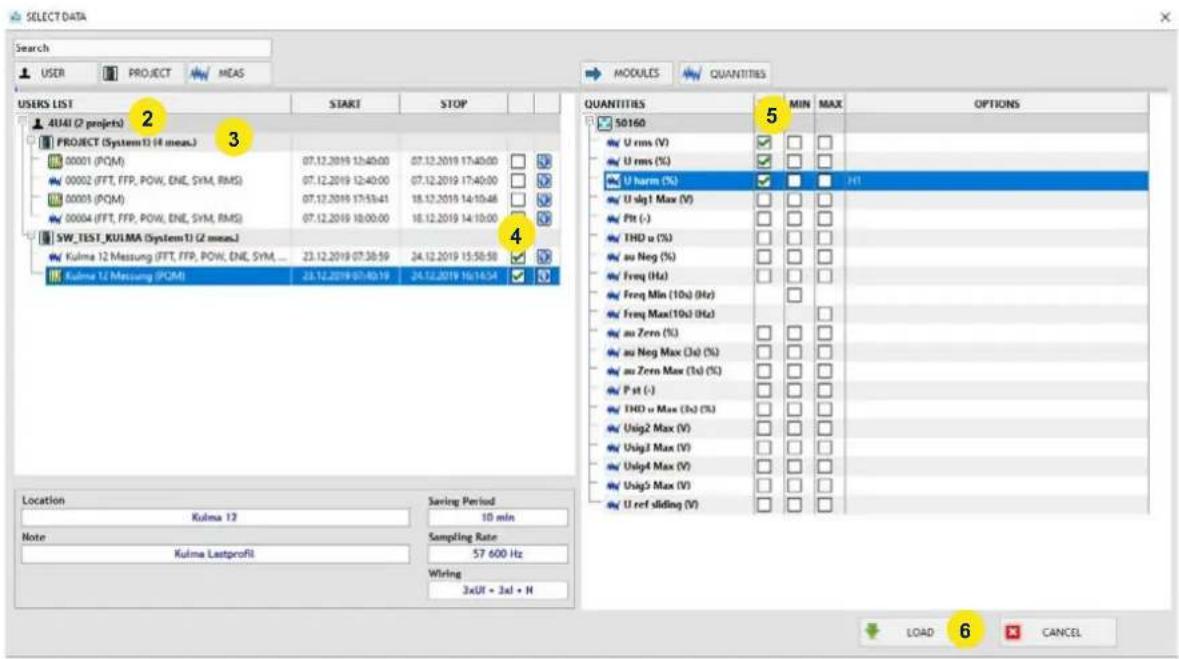
Beim Öffnen von Daten müssen Sie zuerst Daten hinzufügen (1):

Anschließend kann links der Benutzer (2), das Messprojekt (3) und die Messung (4) ausgewählt werden. Auf der rechten Seite (5) können schließlich die Daten ausgewählt werden.
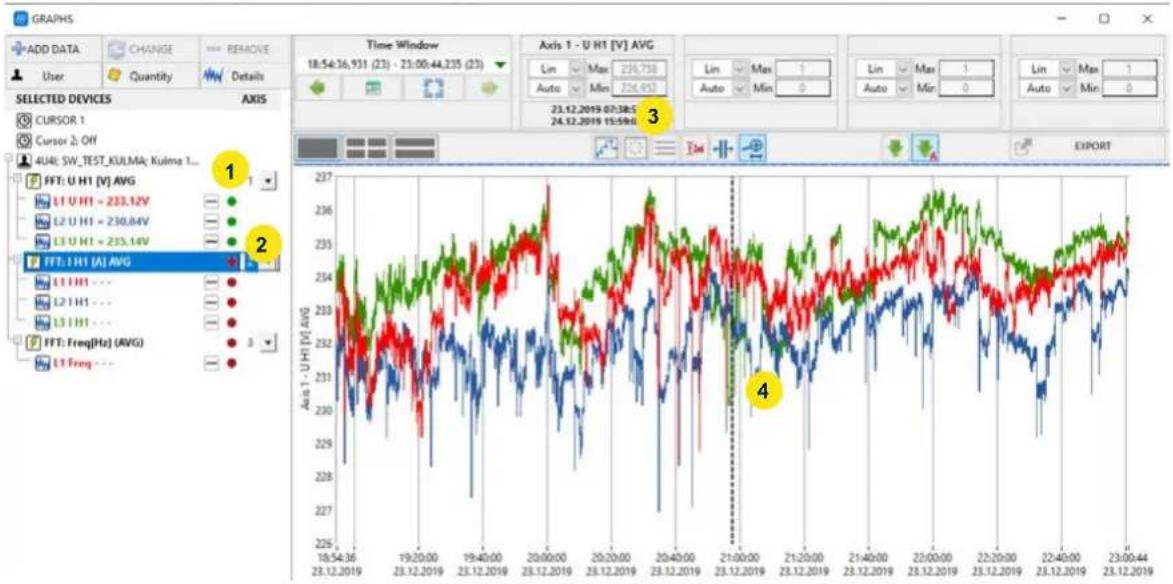
Übersicht Datenvisualisierungs Panel
- Ausgewählte Messgrößen (1)
- Durch Drücken der grünen Anzeigelampe können Sie einzelne Größen (2) für die Visualisierung aktivieren / deaktivieren
-
Konfiguration der Visualisierung (3)
-
x-y-Achse (Skalierung, lin / log)
- Interpolationstyp
- Punktstil
- Anzahl der Diagramme
- Cursor
- Vergrößern / Verkleinern
- Zeitintervall
– Datenvisualisierung (4)
Zoom In / Out und Cursors
– Ein zweiter Cursor kann durch Drücken von (1) aktiviert werden.
– Zum Vergrößern aktivieren Sie die Zoomfunktion durch Drücken von (2).
Jetzt ist die Zoomfunktion aktiviert. Halten Sie die linke Maustaste gedrückt und bewegen Sie sich über den ausgewählten Bereich, den Sie zoomen möchten. Die Daten werden automatisch für den ausgewählten Zeitraum neu geladen.
– Zum Verkleinern drücken Sie (3)

- Die letzten Zoom-Schritte werden unter (4) gespeichert. So können Sie problemlos zwischen verschiedenen Zeitrahmen wechseln.
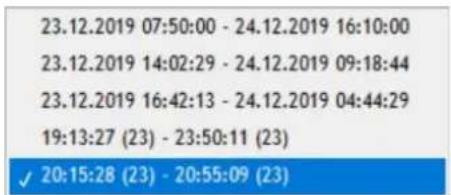
- Daten können durch Drücken von (5) in die Zwischenablage, PDF- oder CSV-Datei exportiert werden.

Mehrere Diagramme
Um Daten in mehreren Diagrammen anzuzeigen, wählen Sie zunächst den Typ der Visualisierung mehrerer Diagramme aus (1). Es können bis zu vier unabhängige Diagramme definiert werden. Es stehen drei verschiedene Optionen zur Verfügung:
- Single chart
- Mehrere Diagramme – untereinander
- Mehrere Diagramme – 2 Diagramme in einer Reihe (siehe Abbildung)
Nach Auswahl des Diagrammtyps können Sie die Größen über die Dropdown-Auswahl (2) den einzelnen Diagrammen zuordnen.
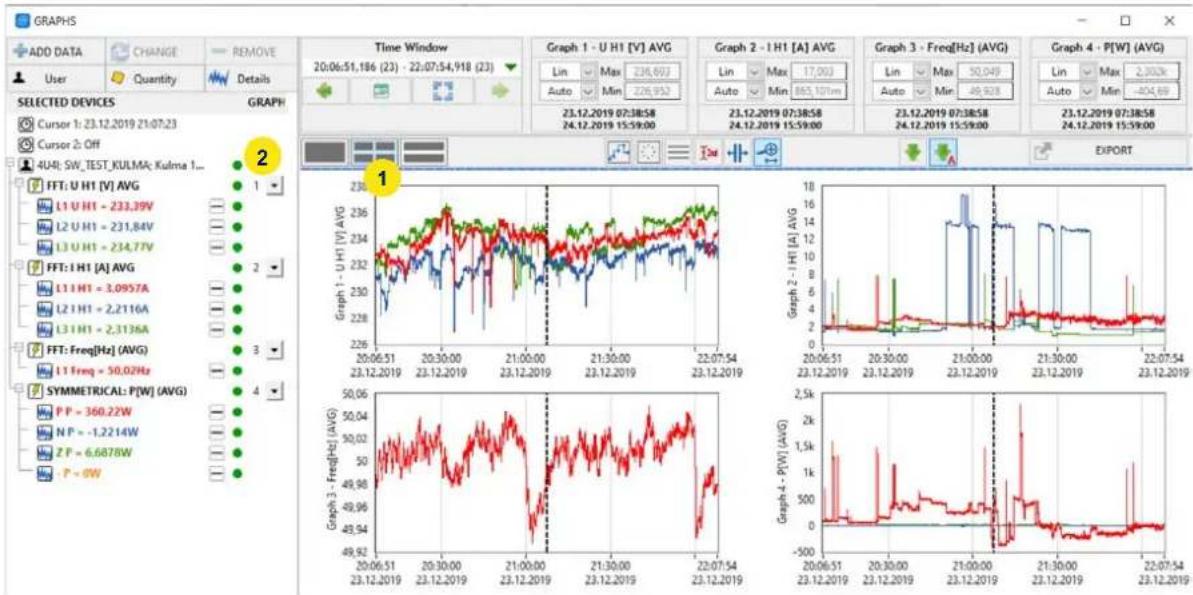
Nach Auswahl von "FFT" im Hauptmenü können die einzelnen Werte analog zur Auswahl der Zeitreihendaten wie im vorherigen Kapitel beschrieben, ausgewählt werden.
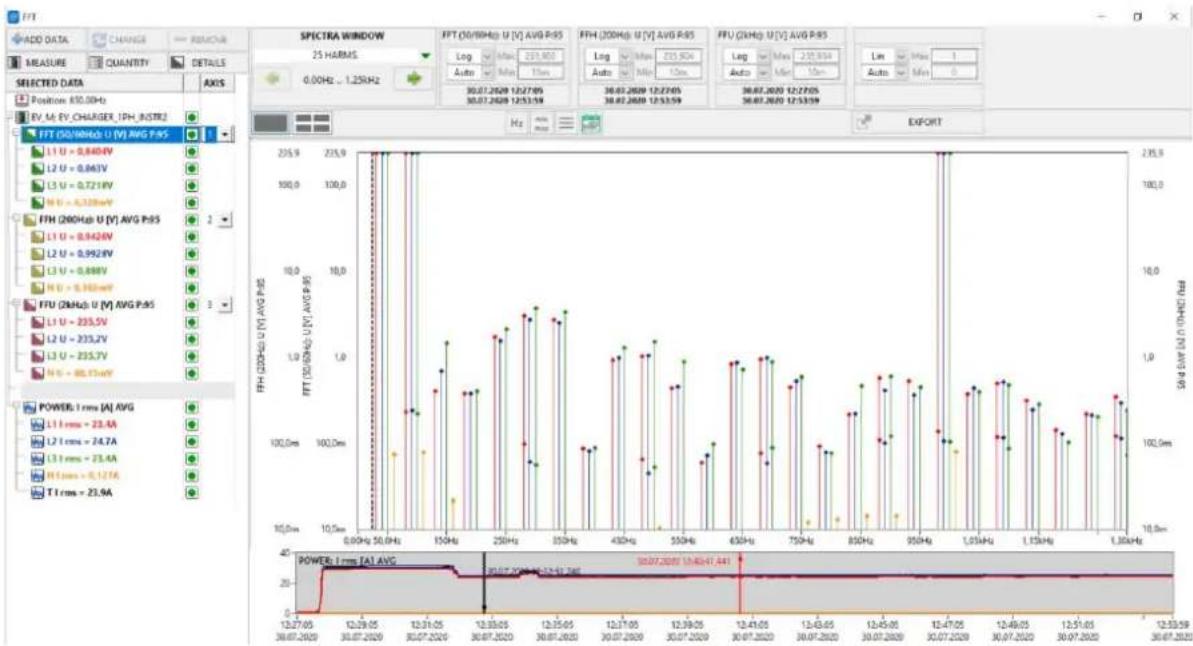
1) Einfach oder Multi-FFT Anzeige
2) Achsen Skalierung (linear, logarithmisch, Auto, manual)
3) X-Achse in Harmonische Ordnungszahl oder in Hertz (Hz)
4) Ein-Ausblenden der Min / Maxwerte
5) Horizontalle Linien
6) Auswahl Zeitraum für eine zusätzliche FFT Berechnung

Im Bild oberhalb sind die Harmonischen (50), die Höherfrequenten (200Hz bands) und die Supraharmonischen (2kHz) einer E-Fahrzeug Ladestation kombiniert in einem Bild dargestellt. Im Bild unterhalb werden diese getrennt dargestellt.

FFT Referenzkurve
Für die Harmonische FFT-Analyse kann dem Visualisierungsbildschirm eine Referenzkurve hinzugefügt werden. Bei Auswahl der Größen (1) können Sie die gewünschte Referenzkurve unter „Grenzwerte“ (2) hinzufügen.

Die Grenzen werden in der Visualisierung als Kreise angezeigt:

Für Diagramme können jeweils verschiedene Grenzwerte ausgewählt werden.
Die Parameter können in verschiedenen Quantilen angezeigt werden (95%, 99%, 100%... definierbar).
Key Feature: Manche Standards wie die IEEE519 erfordern mehrfache
Quantilsberechnungen
MIN / MAX Werte
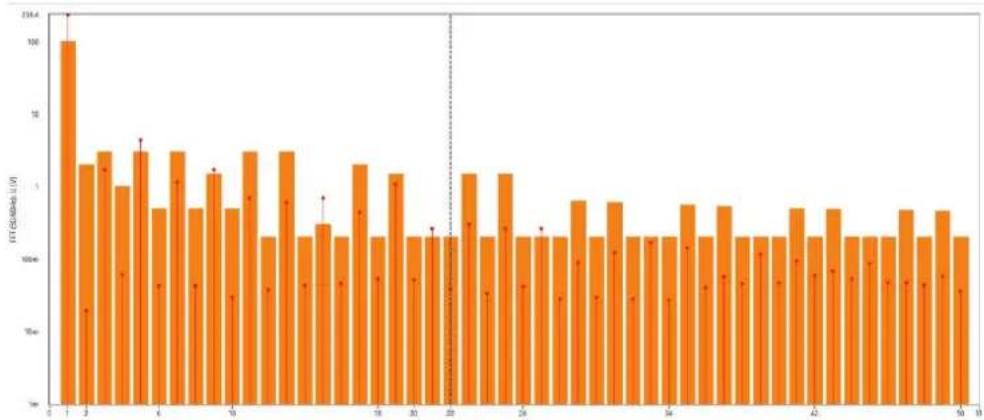
Für jede Harmonische können die Min und Max Werte dargestellt werden (Punktwolke)siehe:
![| Time Window | Graph 1 - U [%] AVG P:95, I | |---|---| | Log | Max: 100 | | Max: Min: 1 | | | Auto | Max: 0 | | Auto | Min: 0 | | Auto | Max: 1 | | Auto | Min: 2 | | 23.12.2019 07:38:59 24.12.2019 15:58:58 Graph 1 - U [%] Avg P:95, I 100 10 10 10 10 10 10 10 10 10 10 10 10 10 10 10 10 10 10 10 10 1…](/content/2026/05/897483/images/5a7c0362b1ec4dc4873f745b67508c4ca0e5a39fa8ac9028414c210f470274d1.jpg)
Zeitreihe + FFT
Zur FFT kann auch eine Zeitreihe hinzugefügt werden. Dazu wird einfach ein Parameter hinzugefügt, welcher anschließend unter der FFT als Zeitreihe dargestellt wird. Die Zeitreihenvisualisierung verfügt über zwei Cursor die auch als Zoom verwendet werden können. Dies ist besonders hilfreich, da Daten in unterschiedlichen Betriebszuständen analysiert und verglichen werden können (Mehrfach FFT Darstellung).
Live FFT
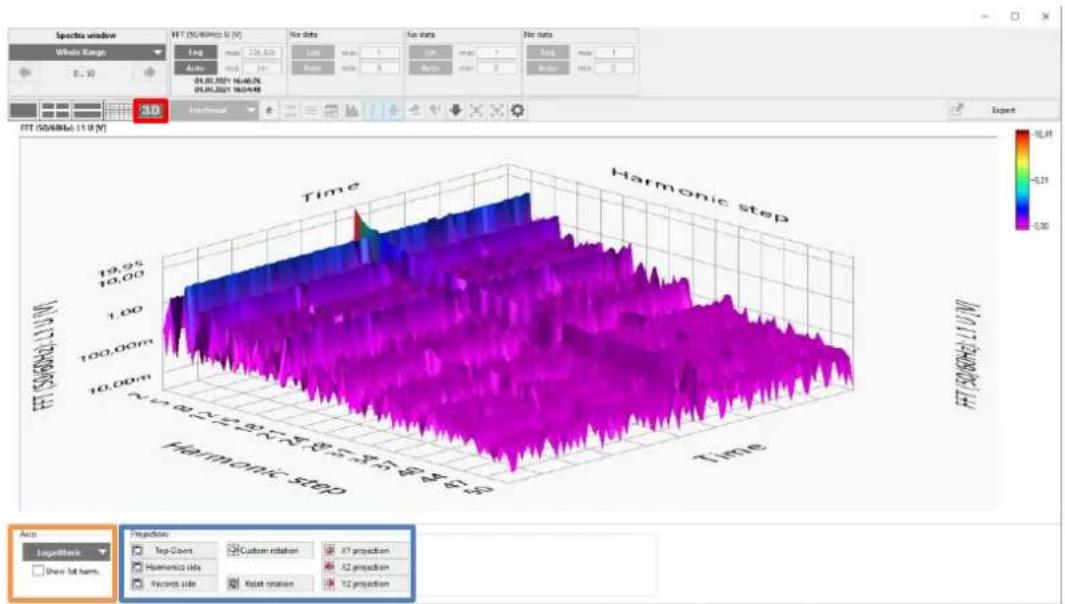
Wenn Sie neben den FFT-Daten auch ein Zeitdiagramm (wie THD_U) auswählen, können Sie auf die Live FFT-Funktion zugreifen. Sobald beide geladen sind, kann auf die Schaltfläche Livespektren (rot markiert) geklickt werden, woraufhin ein Cursor in der unteren Anzeige erscheint. Dieser Cursor kann nach links und rechts bewegt werden, um die FFT zu einem bestimmten Zeitpunkt anzuzeigen.

Durch Klicken auf die rot markierte 3D-Schaltfläche kann die Wasserfall-FFT angezeigt werden. Im blau markierten Bereich kann die Projektion der FFT geändert und im orange markieren Bereich kann die Achsenskalierung (logarithmisch, linear) geändert werden. Ebenfalls kann die erste Harmonische (Grundwelle) entfernt werden. Durch Klicken in das FFT-Fenster kann das Wasserfalldiagramm gedreht werden.
surface_3d
| Time | Harmonic Step | FFT.50/60Hz | FFT.50/60Hz L1.0V | |------|----------------|-------------|-------------------| | 0.00 | 19.95 | 2.26 | -0.21 | | 0.05 | 19.90 | 2.26 | -0.21 | | 0.10 | 19.85 | 2.26 | -0.21 | | 0.15 | 19.80 | 2.26 | -0.21 | | 0.20 | 19.75 | 2.26 | -0.21 | | 0.25 | 19.70 | 2.26 | -0.21 | | 0.30 | 19.65 | 2.26 | -0.21 | | 0.35 | 19.60 | 2.26 | -0.21 | | 0.40 | 19.55 | 2.26 | -0.21 | | 0.45 | 19.50 | 2.26 | -0.21 | | 0.50 | 19.45 | 2.26 | -0.21 | | 0.55 | 19.40 | 2.26 | -0.21 | | 0.60 | 19.35 | 2.26 | -0.21 | | 0.65 | 19.30 | 2.26 | -0.21 | | 0.70 | 19.25 | 2.26 | -0.21 | | 0.75 | 19.20 | 2.26 | -0.21 | | 0.80 | 19.15 | 2.26 | -0.21 | | 0.85 | 19.10 | 2.26 | -0.21 | | 0.90 | 19.05 | 2.26 | -0.21 | | 0.95 | 19.00 | 2.26 | -0.21 | | 1.00 | 18.95 | 2.26 | -0.21 | | 1.05 | 18.90 | 2.26 | -0.21 | | 1.10 | 18.85 | 2.26 | -0.21 | | 1.15 | 18.80 | 2.26 | -0.21 | | 1.20 | 18.75 | 2.26 | -0.21 | | 1.25 | 18.70 | 2.26 | -0.21 | | 1.30 | 18.65 | 2.26 | -0.21 | | 1.35 | 18.60 | 2.26 | -0.21 | | 1.40 | 18.55 | 2.26 | -0.21 | | 1.45 | 18.50 | 2.26 | -0.21 | | 1.50 | 18.45 | 2.26 | -0.21 | | 1.55 | 18.40 | 2.26 | -0.21 | | 1.60 | 18.35 | 2.26 | -0.21 | | 1.65 | 18.30 | 2.26 | -0.21 | | 1.70 | 18.25 | 2.26 | -0.21 | | 1.75 | 18.20 | 2.26 | -0.21 | | 1.80 | 18.15 | 2.26 | -0.21 | | 1.85 | 18.10 | 2.26 | -0.21 | | 1.90 | 18.05 | 2.26 | -0.21 | | 1.95 | 18.00 | 2.26 | -0.21 | | 2.00 | 17.95 | 2.26 | -0.21 | | 2.05 | 17.90 | 2.26 | -0.21 | | 2.10 | 17.85 | 2.26 | -0.21 | | 2.15 | 17.80 | 2.26 | -0.21 | | 2.20 | 17.75 | 2.26 | -0.21 | | 2.25 | 17.70 | 2.26 | -0.21 | | 2.30 | 17.65 | 2.26 | -0.21 | | 2.35 | 17.60 | 2.26 | -0.21 | | 2.40 | 17.55 | 2.26 | -0.21 | | 2.45 | 17.50 | 2.26 | -0.21 | | 2.50 | 17.45 | 2.26 | -0.21 | | 2.55 | 17.40 | 2.26 | -0.21 | | 2.60 | 17.35 | 2.26 | -0.21 | | 2.65 | 17.30 | 2.26 | -0.21 | | 2.70 | 17.25 | 2.26 | -0.21 | | 2.75 | 17.20 | 2.26 | -0.21 | | 2.80 | 17.15 | 2.26 | -0.21 | | 2.85 | 17.10 | 2.26 | -0.21 | | 2.90 | 17.05 | 2.26 | -0.21 | | 2.95 | 17.00 | 2.26 | -0.21 | | 3.00 | 16.95 | 2.26 | -0.41 | | ... (approx) [Image] [Proportion] [Custom rotation] [X7 projection] [X7 projection] [Custom rotation] [X7 projection] [X7 projection] [X7 projection] [X7 projection] [X7 projection] [X7 projection] [X7 projection] [X7 projection] [X7 projection] [X7 projection] [X7 projection] [X7 projection] [X7 projection] [X7 projection] [X7 projection] [X7 projection] [X7 projection] [X7 projection] [X7 projection] [X7 projection] [X7 projected] [Figure title: 'FET-SD/HDZL L-IV']Grenzwertübersicht (FFT)
Bei der Anzeige von FFT-Daten können Grenzwerte hinzugefügt werden. Klicken Sie auf „Grenzwerte hinzufügen“ (rot markiert).

Dadurch wird das Fenster PQ-Grenzwerte geöffnet. In der ersten Spalte werden die Namen der Grenzwertdateien angezeigt. Mit dem Schloss-Symbol öffnet ein Fenster, in dem die Grenzwerte angezeigt werden. Durch Anklicken von Balken in der nächsten Spalte kann der Anzeigetyp auf Punkte oder Hüllkurve geändert werden. Der Punktstil ändert das Symbol, das die Grenzwertpunkte anzeigt und in der letzten Spalte kann die Farbe, in der die Grenzwerte angezeigt werden, geändert werden.
![Manage PQ Limits Selected NED demo / EN50160 HF DIS TRA / Unnamed / FFT (50/50Hz): U [V], RMS 001 Default EN 61000-2-4 U Limits list 001 Default EN 61000-2-4 U 002 Default EN 61000-2-4 U Inter 005 Harmonics EN 61000-2-2 U_[%] 005 HF 2-150kHz EN 61000-2-2 U_[V] 005 HF 2-9kHz EN 61000-2-2 U_[%] 005 HF…](/content/2026/05/897483/images/af06a5cf3052f2bf6702cd6eba428ccbd98b62beb29d84307d0fa91feec449da.jpg)
Mit einem Klick auf "OK" werden die gewählten Grenzwerte bestätigt und mit den FFT-Daten geladen.
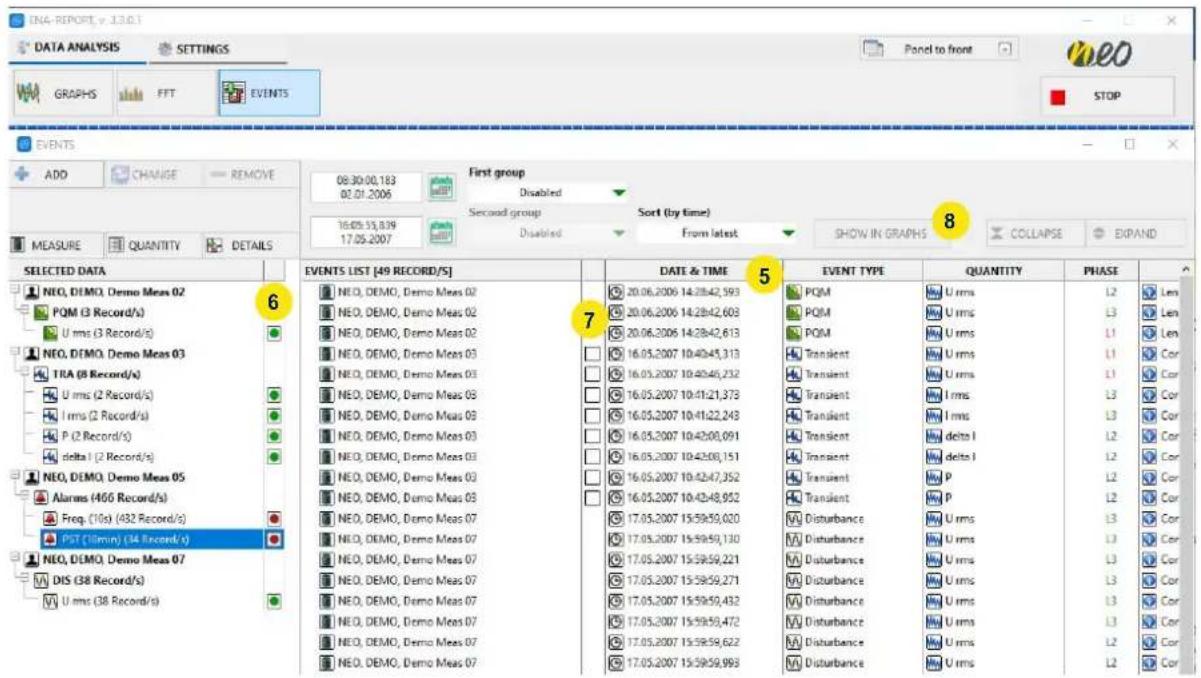
Für die Darstellung von Events, Transiente, Alarme und Störungen dient das „Event Panel“. Nach Klick auf Events (1), Auswahl der Messreihen (2) können nun die verschiedenen Event Typen (Alarme, Transiente, Störungen) ausgewählt werden (3). Es können auch alle Ereignisse gesammelt dargestellt werden.

Anschließend wird die Liste mit allen Events angezeigt. Die Liste kann nach Datum/Zeit, Event Type, Einheit und Phase geordnet werden (5). Links im Menüfeld können auch die Eventtypen selektiert / de-selektiert werden (6).
Für Transiente kann die Wellenform und für Störungen können die 1/2 Periodenwerte dargestellt werden (7). Es können auch mehrere Transiente bzw. Störungen ausgewählt werden. Zur Detailansicht gelangt man nach Klick auf „Zeige Details“ (8).
Bei der Transienten Ansicht kann beliebig gezoomt werden. Auch die Anzeige verschiedener Parameter (Transiente, Störungen, 10-Periodenwerte) in einem Fenster ist möglich.
![| Time Window | TRA: u0[V] (V) | TRA: i0[A] (A) | TRA: v0[V] (V) | | ----------- | --------------- | --------------- | --------------- | | 1 | 318 | 318.035 | 317.811 | | 2 | 318 | 317.217 | 317.811 | | 3 | 318 | 319.066 | 317.811 | | 4 | 318 | 319.066 | 317.811 |](/content/2026/05/897483/images/ec61ade768fdbca03ad0643280589758d2a0e11e8e3de5b22cd827db8cbb230a.jpg)
- Zoom (1)
- Zeitfenster (2)
- Achsen (3)
- Multi-Chart (4)
Außerdem können Parameter berechnet bzw. weitere Parameter dargestellt werden wie beispielsweise die Ableitung der Spannung, des Stromes, Frequenz etc. Dies ist möglich über „Add“ (5) und Auswahl der Parameter unter „TRA“ (6 + 7)

Diese Funktion erlaubt die automatische Evaluierung der Messreihe nach EN50160.

Diese Funktion ermöglicht die automatische Auswertung nach EN50160 oder anderen Normen.
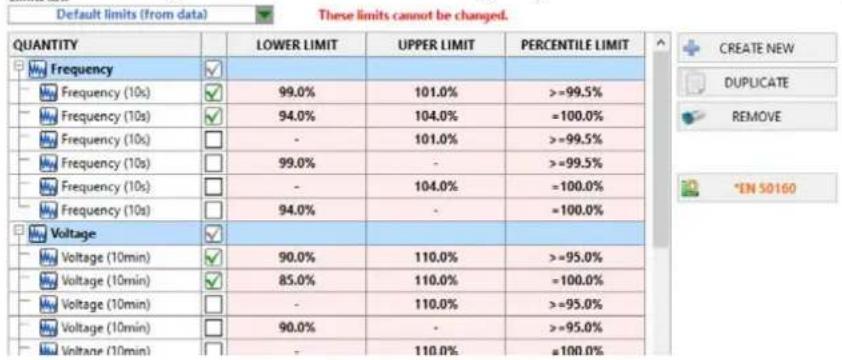
1) Wählen Sie Limit und Perzentil
Nach Auswahl der Datendatei (en) für die Bewertung können die Grenzwerte und das entsprechende Perzentil ausgewählt oder individuell definiert werden. Vordefinierte Vorlagen sind für die Standards EN50160, IEC61000-2-2, IEC61000-2-4, IEEE519, FoL verfügbar. Andere Vorlagen können selbst hinzugefügt werden.
2) Auswahl Zeitintervall (Note: Auswahl mehrerer Messfiles möglich)
3) Analyse and Report Visualisierungen:
Die Tabelle zeigt alle Parameter und deren Grenzwerte nach EN50160. Die Grenzwerte können auch einfach angepasst werden an andere Grenzwerte (z.B. IEC61000-2-4) bzw. Vorlagen dazu geladen werden.
1) Limit: Definiertes Limit
2) Intervall: Definiertes Zeitintervall für die Auswertung
3) MIN*/MAX/%Out: MIN*...Minimaler Messwert
MAX...Maximaler Messwert
%Out...Anzahl der Ereignisse außerhalb der Grenzwerte
Erweiterte Ansicht
Es gibt auch die Möglichkeit die Ansicht zu erweitern mittels des Knopfes „Tabellenansicht“ → „Erweitern“.

Dies ermöglicht eine detaillierte Analyse der Messdaten.
Event Liste
Die folgende Tabelle zeigt die Ereignisstatistik und Klassifizierung. Abhängig von der Länge und den Extrema der Spannungsereignisse werden die verschiedenen Ereignisse eingeordnet und gezählt.
| UNIPEDE | <0 - 100ms) | <100ms - 500ms) | <500ms - 1.0s) | <1.0s - 3.0s) | <3.0s - 20.0s) | <20.0s - 1min) | <1min - 3min) | >=3min | TOTAL |
| L2 | 0 | 0 | 0 | 0 | 0 | 0 | 0 | 0 | 0 |
| L3 | 0 | 0 | 0 | 0 | 0 | 0 | 0 | 0 | 0 |
| <5.0% - 40.0%) | 0 | 0 | 0 | 0 | 0 | 0 | 0 | 0 | 0 |
| L1 | 0 | 0 | 0 | 0 | 0 | 0 | 0 | 0 | 0 |
| L2 | 0 | 0 | 0 | 0 | 0 | 0 | 0 | 0 | 0 |
| L3 | 0 | 0 | 0 | 0 | 0 | 0 | 0 | 0 | 0 |
| <0 - 5.0%) | 0 | 0 | 4 | 0 | 0 | 4 | 0 | 8 | 16 |
| L1 | 0 | 0 | 1 | 0 | 0 | 1 | 0 | 2 | 4 |
| L2 | 0 | 0 | 1 | 0 | 0 | 1 | 0 | 2 | 4 |
| L3 | 0 | 0 | 1 | 0 | 0 | 1 | 0 | 2 | 4 |
| Interruption: <0 - ! | 16 | 4 | 1 | 0 | 0 | 4 | 0 | 8 | 33 |
| L1 | 2 | 0 | 1 | 0 | 0 | 1 | 0 | 2 | 6 |
| L2 | 4 | 1 | 0 | 0 | 0 | 1 | 0 | 2 | 8 |
| L3 | 5 | 2 | 0 | 0 | 0 | 1 | 0 | 2 | 10 |
| Total with: <0 - 5.i.1.1.1.1.1.1.1.1.1.1.1.1.1.1.1.1.1.1.1.1.1.1.1.1.1.1.1.1.1.1.1.1.1.1.1.1.1.1.1.1.1.1.1.1.1.1.1.1.1.1. | |||||||||
Harmonische Spannung
Das folgende FFT-Diagramm zeigt 95% Quantil-, Maximal- und Grenzwert der Spannungsoberwellen.

Event Liste
Alle Events werden aufgelistet und können nach Type, Phase, Zeitpunkt und Parameter gefiltert bzw. gruppiert werden.
Charakterisierung der schnellen Spannungsänderungen nach Zeit, und Wiederholrate.
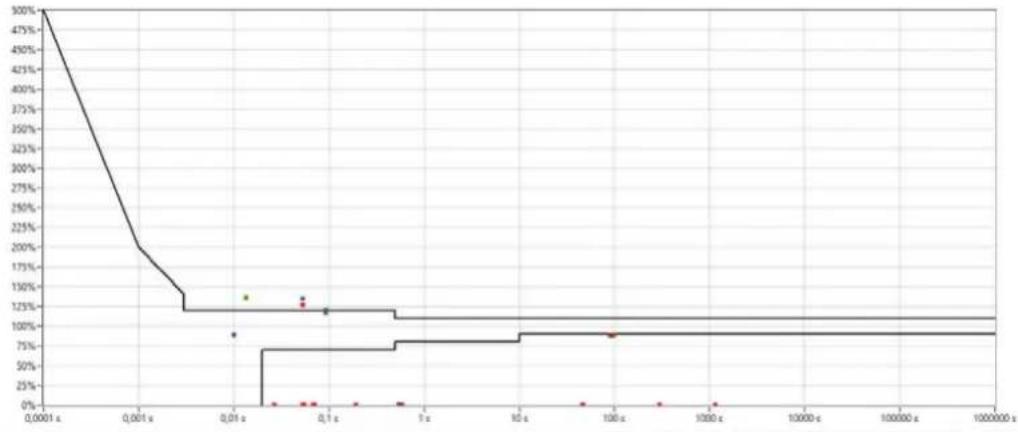
Die ITIC-Kurve ist eine Visualisierung zum Anzeigen und Klassifizieren von Ereignissen. Die Ereignisse werden je nach Phase in verschiedenen Farben als Punkte angezeigt. Punkte
außerhalb des ITIC-Bereichs können sich auf elektronische Geräte auswirken.
PQM-Übersicht
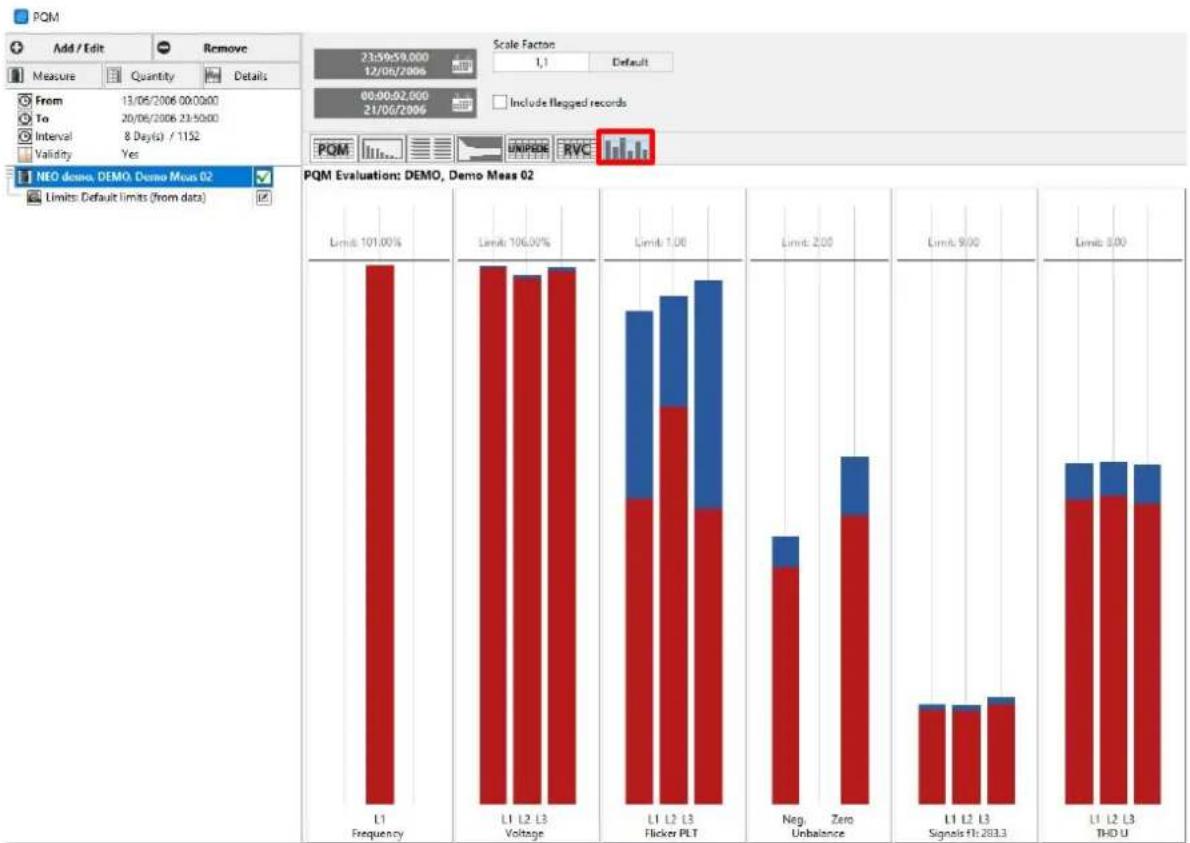
Durch Anklicken der rot markierten Schaltfläche kann die PQM-Übersicht geöffnet werden. Die PQ-Parameter werden in Relation zu ihren Grenzwerten angezeigt. Liegt ein Parameter über 110% des Grenzwertes, wird er abgeschnitten. Um den vollen Umfang anzuzeigen, kann der Bereich oberhalb des Grenzwertes über den Skalierungsfaktor angepasst werden. Das Minimum liegt bei 1,1. In diesem Fall zeigt die y-Achse 110% des Grenzwertes an.
Zum Datenexport stehen Ihnen zwei Möglichkeiten zur Verfügung.
Option 1: Export Funktion in Übersichtsleiste
Bei dieser Option können ein oder mehrere Datenfiles in voller Speicherrate bei Zeitreihen bzw. voller Abtastrate bei Transienten exportiert werden.

1) Öffnen Sie die "Export Funktion"
2) Wählen Sie zwischen Zeitreihen oder Eventdaten (Rohdaten Transiente)
3) Wählen Sie das entsprechende Datenfile aus
4) Wählen Sie die Parameter bzw. die entsprechende Transiente die Sie exportieren möchten.
Option 2: Export in der entsprechenden Visualisierung (Graphen, FFT, Events, ...)
Beachten Sie, dass diese Option nur Mittelwerte der angezeigten Verläufe exportieren. Die Daten werden nicht in voller Speicher bzw. Abtastrate exportiert.:

1) Wählen Sie den Zeitbereich für den Export oder Zoomen Sie entsprechend
2) Klicken Sie auf "Export" und wählen eine der Optionen
CSV / PDF / ZWISCHENABLAGE
3) Per Klick auf "Ordner öffnen" kommen Sie direkt zum Speicherort der exportierten Datei.
4.7.7 Automatischer Report Generator
Diese Funktion dient zur automatischen Berichterstellung. Im Vergleich zur Normauswertung mit der PQM Funktion, können hier beliebige Parameter definiert werden und automatisch anhand verschiedener Visualisierungen wie Trendverläufe, FFT-Spektra, Transientenansicht uvm. automatisch generiert werden.
4.7.7.1 Wie erstellt man einen Report?
Zunächst muss der Report-Generator gestartet werden über die Schaltfläche "PDF" in der Hauptansicht.

1) Auswahl von einem oder mehreren Datenfiles
2) Auswahl eines Templates
3) Auswahl des Zeitfensters für die Reporterstellung
4) Per Druck auf "Export PDF" wird der Bericht erstellt
Im anschließenden Pop-Up Fenster kann bei der Auswahl von mehreren Dateien bzw. verschiedenen Dateitypen noch gewählt werden ob der Report in einem gesammelten Dokument oder via Einzeldokumente erstellt werden soll.
5) Alle gespeicherten Reports können via Klick auf (5) angezeigt werden.
4.7.7.2 Wie erstellt man ein neues Template
Nachdem der Reportgenerator über das Hauptmenü (PDF) gestartet wurde, können in der folgenden Schaltfläche Templates neu erstellt, geändert oder gelöscht werden:

Nach Klick auf „Hinzufügen“ kann zunächst ein Name für das Template gewählt werden:

Die Erstellung von Templates folgt dem Baukastenprinzip:
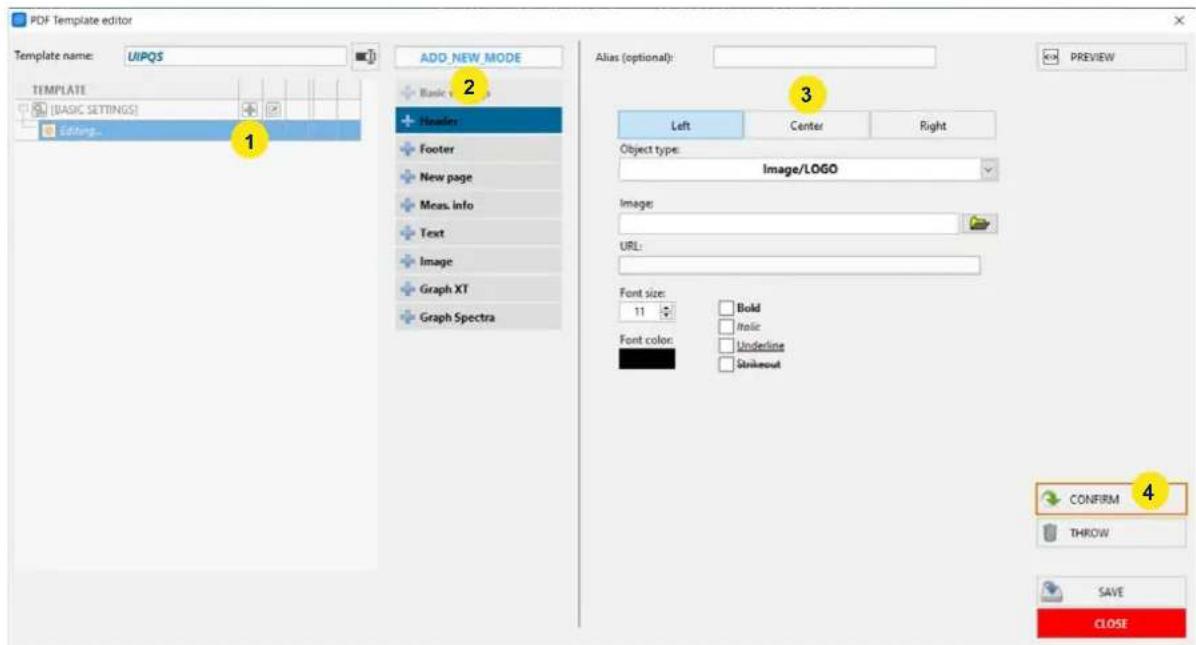
1) Zunächst wird ein neuer "Block" per Klick auf "+" erstellt
2) Anschließend können verschiedene Blöcke zur Visualisierung von Messdaten, zum Einfügen von Texten und Bildern, zur Gestaltung von Headeranscihten uvm. hinzugefügt werden.
3) Hier können die Parameter oder Ansichten (Texte, Bilder) konfiguriert werden.
4) Bestätigen der Einstellungen
5) Anschließend kann der nächste Block hinzugefügt werden und die Abfolge beginnt wieder bei Schritt (1)
Beispiel: Hinzufügen eines XY-Verlaufs für Spannung und Strom
![PCF Template editor Template name: UIPQS ADD NEW MODE TEMPLATE BASIC SETTINGS Editing... 1 Basic settings Header Footer New page Meas.info Text Image [09] Graph XT Graph Spectra Alias (optional): PREVIEW COLLAPSE EXPAND Quantities POWER RMS MIN MAX U rms (V) ✓ □ □ I rms (A) ■ □ ■ P (W) □ □ □ P1 (W)…](/content/2026/05/897483/images/eb9a9b74c2ef9e439f01d474c6daa21d0191c132479a76484707f2eab3713dff.jpg)
1) Neuen Block hinzufügen
2) Block für "Neue Seite" auswählen und bestätigen (7)
3) Neuen Block (1) mit Auswahl von Graph XT hinzufügen
4) Auswahl Spannung Urms
5) Auswahl von Darstellungsart (horizontal, vertical), Legende ein/aus und Linientyp
6) Phasenauswahl
7) Bestätigen
8) Speichern
→ Wiederholen der Schritte 3 bis 8 mit Auswahl von Strom I rms
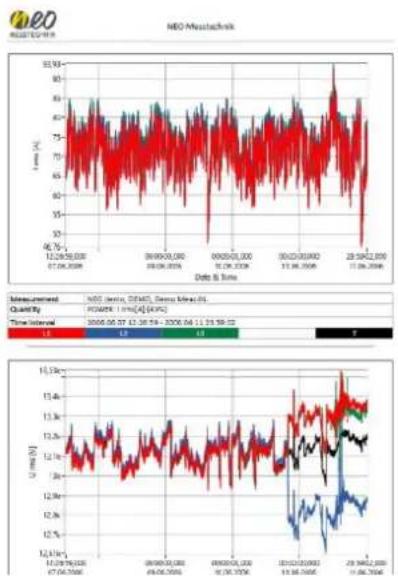
Nach Auswahl eines Datenfiles und Selektion des Templates kann der Report erstellt werden, siehe auch:
4.7.8 Datenanalyse am PC / Daten des Instruments kopieren
Alle Daten können auf Ihrem PC analysiert werden. Es gibt zwei Möglichkeiten, die Daten zu kopieren:
Option 1: Kopieren Sie den Datenordner auf Ihren PC (bevorzugte Variante)
Für diese Option muss nur das Berichtstool auf Ihrem PC installiert sein.
1) Kopieren Sie entweder den Datenordner von Ihrem Gerät, in dem alle Messungen gespeichert sind,
ENAData
oder den Ordner der Messung auf Ihren PC
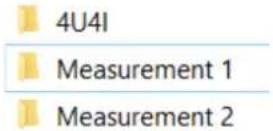
2) Am einfachsten ist es, den Ordner in genau denselben Pfad des Installationsordners zu kopieren. Wenn Sie ein anderes Verzeichnis verwenden, müssen Sie den Datenpfad (3) in den Einstellungen des Berichtstools anpassen, siehe Screenshot:
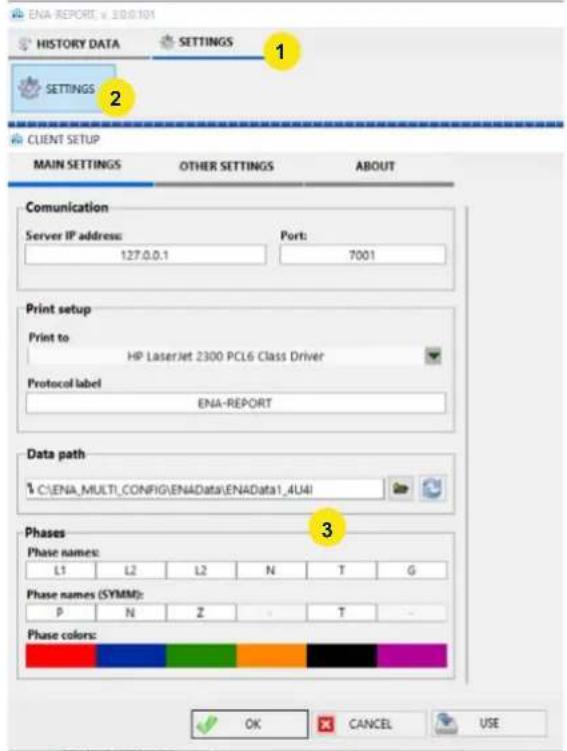
Option 2: Ferndatenübertragung über den Messmodus
Für diese Option muss die vollständige Software (Mess- und Berichtstool) auf Ihrem PC installiert sein und die Messinstrumente müssen sich im selben Netzwerk (LAN) befinden. Diese Option ist besonders hilfreich, wenn mehrere Geräte im selben Netzwerk angeschlossen sind. Sie können problemlos Daten mehrerer Geräte auf Ihren PC übertragen und Live-Werte, Speicherplatz und andere Parameter überprüfen. Eine Anleitung zur Einrichtung dieser Option finden Sie im Softwarehandbuch.
5 Weitere Benutzerhandbücher und Links
Für unsere Produkte stehen einige zusätzliche Dokumente und Handbücher zur Verfügung. Alle Informationen dazu finden Sie auf unserer Webseite.
www.camillebauer.com
■ Technical Reference Manual
Beschreibt die Grundlagen von Leistungs- und Power Quality Berechnungen mit allen Formeln und Berechnungen.
■ Accessories Manual
Beschreibt die technischen Daten aller Sensoren. Für alle Stromsensoren finden Sie detaillierte technische Informationen sowie Genauigkeitsspezifikationen für verschiedene Anwendungsfälle.
- PQM SCADA Manual
Detaillierte Informationen zur PQ Enterprise Software.
■ Classical Report Tool Manual
Detaillierte Informationen zum klassischen Berichtstool, detaillierte Beschreibung aller Analyse- und Datenvisualisierungsfunktionen.
- Quick Start Manual
Dieses Schnellstarthandbuch ist online und als PDF verfügbar.
6 Technische Daten und Spezifikationen PQA8000
6.1 PQA8000H
| ANALOG | HV | LV | ||||
| Channel | Voltage | 4 | - | |||
| Current | - | 6 (LEMO) | 5(LEMO) | |||
| Analog Input | - | 2(DSUB15) | 3 (DSUB15) | |||
| Input Range | Voltage | ±1600Vp ±800Vp | - | |||
| Current | Clamp | - | ±10Vp MAX | |||
| Rogowski | - | |||||
| Analog Input | - | ±10Vp MAX | ||||
| DC Accuracy | ±0.05%FS | ±0.05%FS | ||||
| Gain | Voltage | 1 | - | |||
| Current | Clamp | - | 1,2,5,10 x 1,2,5,10 / 1,5 | |||
| Rogowski | - | |||||
| Integrator@50Hz | - | 1,10 | ||||
| Direct Current | - | - | ||||
| Analog Input | - | 1,2,5,10 | ||||
| Gain Linearity | - | 20ppm (MAX) | ||||
| Gain Drift Range | - | 20ppm/K (MAX) | ||||
| Offset Drift | 6mV/K (MAX) | 26uV/K (MAX) | ||||
| Input Resistance | 10Mohm | 10Mohm | ||||
| ADC | Type Data rate | SAR | ||||
| 1Msps(MAX) | ||||||
| Filter Bandwidth | -3dB BW | Analog | 510kHz 4th Order Butterworth | |||
| Digital (FIR) | 241kHz@1Msps160kHz@600ksps121kHz@500ksps70kHz@144ksps68kHz@140ksps11.5kHz@24ksps9.6kHz@20ksps,140ksps3.1kHz@12ksps,6ksps2.6kHz@10ksps,5ksps | |||||
| -0.1dB BW | Analog | 160kHz 4th Order Butterworth | ||||
| Digital (FIR) | 220kHz@1Msps153kHz@500ksps110kHz@600ksp68kHz@144ksps66kHz@140ksps11kHz@24ksps9.2kHz@20ksps,140ksps3kHz@12ksps,6ksps | |||||
| 2.5kHz@10ksps,5ksps | ||||||
| Measuring BandWidth | -3dB | 510 kHz | ||||
| -0.1dB | 160kHz | |||||
| Typical SNR | 90dB | |||||
| Typical CMRR | 85dB | |||||
| Current Sensor Power | - | ±15V(1.3A),9V(1A),3.3V(1A) | ||||
| Sensor TEDS | Current | - | 1 TEDS for All CH | |||
| Analog Input | - | 1 TEDS for All CH | ||||
| Isolation Type | CH-CH | Sensor Isolation | ||||
| Isolation Voltage | 6kVp | Sensor Isolation | ||||
6.2 PQA8000
| ANALOG | HV | LV | ||||
| ChannelInput Range | Voltage | 4 | - | |||
| Current | - | 6 (LEMO) | 5(LEMO) | |||
| Analog InputVoltage | - | 2(DSUB15) | 3 (DSUB15) | |||
| Nom. ±500Vrms(±1,600Vp MAX) | - | |||||
| Current | Clamp | - | ±10Vp MAX | |||
| Rogowski | - | ±2Vp MAX | ||||
| Analog Input | - | ±10Vp MAX | ||||
| DC Accuracy | ±0.05%FS | ±0.05%FS | ||||
| Gain | Voltage | 1 | - | |||
| Current | Clamp | - | 1,2,5,10 | |||
| Rogowski | - | 1,10,100,1000 | ||||
| Integrator@50Hz | - | 1,10 | ||||
| Direct Current | - | - | ||||
| Analog Input | - | 1,2,5,10 | ||||
| Gain Linearity | - | 10ppm (MAX) | ||||
| Gain Drift Range | - | 10ppm/K (MAX) | ||||
| Offset Drift | 6mV/K (MAX) | 9uV/K (MAX) | ||||
| Input Resistance | 10Mohm | 10Mohm | ||||
| ADC | Type | Delta-Sigma | ||||
| Oversampling Frequency | 9MHz(Typ.) | |||||
| Data rate | 144ksps(MAX) | |||||
| FilterBandwidth | -3dB BW | Analog | 630kHz 4th Order Butterworth | |||
| Digital(FIR) | No FIR filter | 68kHz@140ksps | ||||
| One FIR 700 order | 9.6kHz@20ksps,140ksps | |||||
| Two FIR 700 order | 3.1kHz@12ksps,6ksps | |||||
| -0.1dB BW | Analog | Two FIR 700 order | 2.6kHz@10ksps,5ksps | |||
| 320kHz 4th Order Butterworth | ||||||
| Digital (FIR) | No FIR filter | 66kHz@140ksps | ||||
| One FIR 700 order | 9.2kHz@20ksps,140ksps | |||||
| Two FIR 700 order | 3kHz@12ksps,6ksps | |||||
| Two FIR 700 order | 2.5kHz@10ksps,5ksps | |||||
| Measuring BandWidth | -3dB | 68kHz | ||||
| -0.1dB | 66kHz | |||||
| Typical SNR | 95dB | |||||
| Typical CMRR | 90dB | |||||
| Current Sensor Power | - | ±15V(1.3A),12V(1A),3.3V(1A) | ||||
| Sensor TEDS | Current | - | 1 TEDS / CH | |||
| Analog Input | - | 1 TEDS for All CH | ||||
| Isolation Type | CH-CH | Sensor Isolation | ||||
| Isolation Voltage | 6kVp | Sensor Isolation | ||||
6.3 Digitale Eingänge
| Digital Input | Channel | 2 | |
| Isolation Type | CH-GND 3kVp Isolation | ||
| Schematic | Buffer Input, 1MΩ Input Impedance | ||
| Positive Trigger Voltage | Adjustable 0~50V (CH1~2) | ||
| Negative Trigger Voltage | Adjustable 0~50V (CH1~2) | ||
| Trigger Resolution | 12mV | ||
| EXT Power for DI | 12V, Not Isolated | ||
| Digital Output | Channel | 2 | |
| Isolation Type | CH-CH | ||
| Schematic | Photo MOS Dry contact, 25Ω Output Impedance | ||
| Load Voltage | 350V MAX | ||
| Load Current | 0.3A MAX | ||
| Load Power | 300mW MAX | ||
| CAN | CH | 1 | |
| Isolation Type | CH-GND | ||
| Termination Resistor | None, 100Ω Selectable | ||
| RS485 | CH | 1 | |
| Isolation Type | CH-GND | ||
| Termination Resistor | 120Ω | ||
| Schematic | 5V, 1.2k Pullup Pulldown Resistor | ||
| GPS | Possible | ||
| Measurement Category @<Pollution Degree 2 | CATIII 1000Vrms, CATIV 600Vrms | ||
| Surge | ±4000V | ±4000V | |
| Burst | ±4000V | ±4000V | |
6.4 Betriebs- und Umgebungsbedingungen
Neben dem Gerät sind folgende Komponenten im Lieferumfang enthalten:
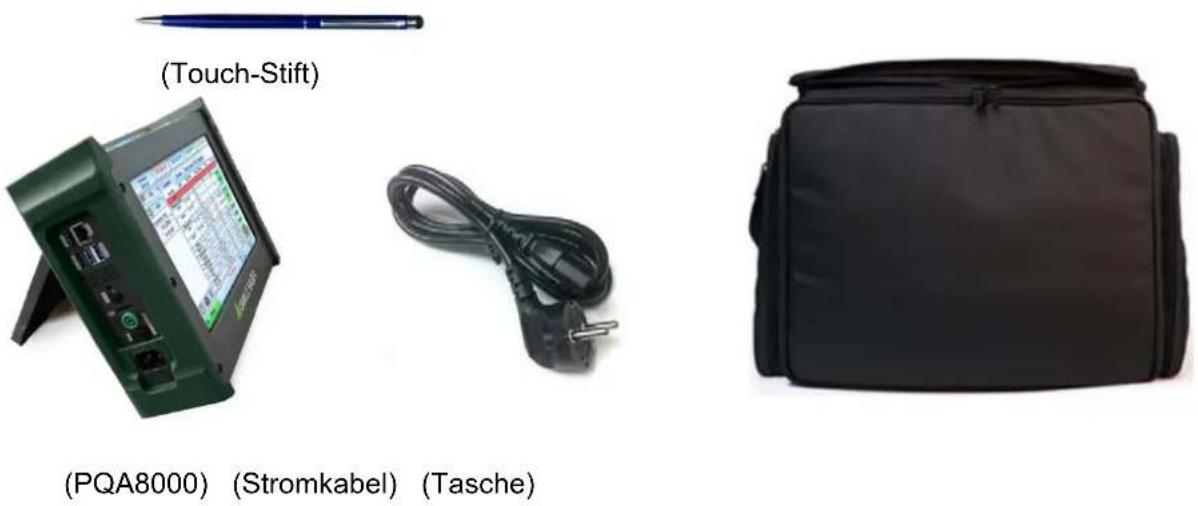
6.6 Zubehör
In der Broschüre oder auf der Webseite (www.camillebauer.com) finden Sie alle verfügbaren Zubehörteile für das Gerät.
7 Wartung und Pflege
Regelmäßige Kalibrierung
Das Gerät muss in regelmäßigen Abständen kalibriert werden, die sich nach den Genauigkeitsanforderungen der Anwendung richten. Für die meisten Anwendungen ist ein Ein-Jahres-Zyklus angemessen. Die Genauigkeitsspezifikationen werden nur dann garantiert, wenn in regelmäßigen Abständen Kalibrierungen vorgenommen werden. Die Genauigkeitsspezifikationen werden nicht garantiert, wenn der einjährige Kalibrierzyklus nicht eingehalten wird. Kalibrierzyklen über 2 Jahre hinaus werden für keine Anwendung empfohlen. Bevor Ihr Instrument ausgeliefert wird, wird es kalibriert. Detaillierte Kalibrierungsberichte können angefordert werden.
Revision History
20.03.2020 Version 1 Initial Version of Manual
02.04.2020 Version 1.1 Adding Report New chapter
14.05.2020 Version 1.2 Adding PMU functionality
07.07.2020 Version 1.3. Alarme, Events, Störungen, ½ Periodenwerte
13.08.2020 Version 1.4 Anschlussbilder
31.08.2020 Version 1.5. Überarbeitung Messmodus
11.01.2021 Version 1.6. EN50160, PQM, Events, Multisystem, Export
22.02.2021 Version 1.7 PQA8000H
30.04.2021 Version 1.8. Events Erklärung
12.08.2021 Version 1.9. Report Generator
16.12.2022 Version 1.9.1. Hüllkurventrigger, PQM Report erweiterte Ansicht
23.03.2023 Version 1.9.2. PQM-Übersicht, Live FFT, 3D FFT und Grenzwertübersicht
19.06.2023 Version 1.9.3. Digital Trigger Beschreibung hinzugefügt
30.06.2023 Version 1.9.4. Trigger Beschreibung erweitert. Tabelle / Beispiel eingefügt
Kontakt
Wenn Sie mit unseren Produkten arbeiten, möchten wir Sie bestmöglich dabei unterstützen. Wenn Sie Unterstützung benötigen, sind wir sie für Sie da.
sales@camillebauer.com
www.camillebauer.com
Camille Bauer Metrawatt AG
Aargauerstrasse 7
5610 Wohlen
+41 56 618 21 11

CAMILLE BAUER


- 3 HARDWARE....12
- 4 SOFTWARE....21
- 1 EINLEITUNG
- WESENTLICHE MERKMALE
- 2 SAFETY INFORMATION
- 2.1 ALLGEMEINE SICHERHEITSANWEISUNGEN
- BEFOLGEN SIE IMMER DIE 5 GOLDENEN SICHERHEITSREGELN
- FREISCHALTEN
- GEGEN WIEDEREINSCHALTEN SICHERN
- SPANNUNGSFREIHEIT FESTSTELLEN
- ERDEN UND KURZSCHLIESSEN
- BENACHBARTE, UNTER SPANNUNG STEHENDE TEILE ABDECKEN ODER ABSCHRANKEN
- 2.2 LITHIUM-IONEN BATTERIE
- 2.3 GARANTIE
- 2.4 RECYCLING
- 2.5 CE KENNZEICHNUNG
- 3.2 POWER ON/OFF SWITCH
- 3.3 ANSCHLÜSSE
- 3.3.1 SPANNUNGSEINGÄNGE
- 3.3.2 STROMEINGÄNGE
- 10PIN LEMO STECKER
- 3.3.3 ZUSÄTZLICHE ANALOGE SIGNALEINGÄNGE
- DSUB-15 BUCHSE (FEMALE) FÜR ZUSÄTZLICHE SIGNALE
- 3.3.4 DIGITALER EIN- UND AUSGANG
- DSUB-9 BUCHSE (FEMALE) FÜR DIGITALEN EIN- UND AUSGANG
- 3.3.5 KOMMUNIKATIONSANSCHLÜSSE
- DSUB-9 STECKER FÜR CAN 2.0B UND RS-485 KOMMUNIKATION
- 3.3.6 COMPUTER SCHNITTSTELLEN
- 3.3.7 ANTENNEN-BUCHSE UND LED FÜR AKKUANZEIGE
- LED FÜR AKKUANZEIGE
- 3.3.8 LÜFTER
- 4 SOFTWARE
- 4.1 START DER MESS-SOFTWARE
- 4.2 SCHNELLSTART
- 4.2.1 SETUP DER GRUNDFREQUENZ
- 4.2.2 SETUP FÜR ANSCHLUSS/BESCHALTUNG
- STERN SCHALTUNG
- STERN + N-PE SCHALTUNG
- DREIECK SCHALTUNG
- EINPHASEN SCHALTUNG
- 4.3.1 DEFINITION VON BENUTZER- UND PROJEKTNAMEN
- 4.3.2 EINSTELLEN DER BENUTZERSPRACHE
- 4.4 DATENSPEICHERUNG
- 4.4.1 DATENSPEICHERUNGS - PANEL
- STEP-BY-STEP ANLEITUNG
- STORING OPTIONS
- 4.4.2 EVENT PANEL
- STEP-BY-STEP
- 4.5 MESSMODUS
- 4.5.1 FFT FÜR HARMONISCHE, HÖHER-FREQUENTE UND SUPRAHARMONISCHE
- 4.5.2 OSZILLOSKOP
- 4.5.3 VECTOR SCOPE
- 4.5.4 TABELLE
- AUSGEWÄHLTE PARAMETER IN DER BENUTZERDEFINIERTEN ANSICHT ÄNDERN
- 4.5.5 MULTI-CHART
- 4.5.6 EN50160 ANALYSE
- 4.5.7 TRANSIENTEN-, EVENT- UND STÖRUNGS-REKORDER
- 4.5.7.1 EVENT DEFINITION
- EN50160 EVENTS
- ALARM SPANNUNGS-HARMONISCHE
- RUNDSTEUERSIGNALE
- TRANSIENTE
- WEITERFÜHRENDE INFORMATIONEN
- BEISPIEL HÜLLKURZENTRIGGER EINSTELLUNG
- STÖRUNGEN
- TIPP
- 4.6.1.1 ON-LINE PHASOR DATEN
- 4.6.1.2 KONFIGURATION
- FREQUENZ GRENZWERTE
- 4.6.1.3 VERBINDUNG
- 4.6.2 ANZEIGEN DER MOMENTANWERTE
- 4.7 DATEN ANALYSE "REPORT
- KLASSISCHER REPORT
- REPORT NEW
- 4.7.2 ZEITREIHEN DATEN ANALYSE
- ÜBERSICHT DATENVISUALISIERUNGS PANEL
- ZOOM IN / OUT UND CURSORS
- MEHRERE DIAGRAMME
- FFT REFERENZKURVE
- MIN / MAX WERTE
- ZEITREIHE + FFT
- LIVE FFT
- GRENZWERTÜBERSICHT (FFT)
- WÄHLEN SIE LIMIT UND PERZENTIL
- ERWEITERTE ANSICHT
- EVENT LISTE
- HARMONISCHE SPANNUNG
- PQM-ÜBERSICHT
- OPTION 2: EXPORT IN DER ENTSPRECHENDEN VISUALISIERUNG (GRAPHEN, FFT, EVENTS, ...)
- 4.7.7 AUTOMATISCHER REPORT GENERATOR
- 4.7.7.1 WIE ERSTELLT MAN EINEN REPORT
- 4.7.7.2 WIE ERSTELLT MAN EIN NEUES TEMPLATE
- 4.7.8 DATENANALYSE AM PC / DATEN DES INSTRUMENTS KOPIEREN
- OPTION 1: KOPIEREN SIE DEN DATENORDNER AUF IHREN PC (BEVORZUGTE VARIANTE)
- OPTION 2: FERNDATENÜBERTRAGUNG ÜBER DEN MESSMODUS
- 5 WEITERE BENUTZERHANDBÜCHER UND LINKS
- WWW.CAMILLEBAUER.COM
- 6 TECHNISCHE DATEN UND SPEZIFIKATIONEN PQA8000
- 6.2 PQA8000
- 6.3 DIGITALE EINGÄNGE
- 6.4 BETRIEBS- UND UMGEBUNGSBEDINGUNGEN
- 6.6 ZUBEHÖR
- 7 WARTUNG UND PFLEGE
- REGELMÄSSIGE KALIBRIERUNG
- REVISION HISTORY
- KONTAKT
Marke : Camille Bauer
Modell : PQA8000
Kategorie : Messung