ARD--Kit1 - 3D-Drucker Joy-It - Kostenlose Bedienungsanleitung
Finden Sie kostenlos die Bedienungsanleitung des Geräts ARD--Kit1 Joy-It als PDF.


| Produkttyp | 3D-Drucker (Bausatz) |
| Marke | Joy-It |
| Modell | ARD--Kit1 |
| Drucktechnologie | FDM (Fused Deposition Modeling) |
| Bauvolumen | 150 x 150 x 150 mm |
| Schichthöhe | 0,1 - 0,3 mm |
| Düsendurchmesser | 0,4 mm |
| Filamentdurchmesser | 1,75 mm |
| Unterstützte Filamente | PLA, ABS, PETG |
| Heizbett | Ja, beheizbar (max. 100 °C) |
| Druckgeschwindigkeit | bis zu 100 mm/s |
| Steuerung | Arduino-basiert (Mega 2560 + RAMPS 1.4) |
| Display | 20x4 LCD mit Drehregler |
| Konstruktion | Aluminiumprofil, Acrylteile |
| Abmessungen (B x T x H) | ca. 400 x 350 x 400 mm |
| Gewicht | ca. 6,5 kg |
| Stromversorgung | 12 V DC, 20 A (Netzteil im Lieferumfang) |
| Leistungsaufnahme | max. 240 W |
| Schnittstellen | USB (Mini-B), SD-Kartenleser |
| Software | Repetier-Host, Cura (Eigenbau) |
| Geeignete Betriebssysteme | Windows, macOS, Linux |
| Zubehör im Lieferumfang | Werkzeugsatz, Filamentprobe, SD-Karte, USB-Kabel |
| Reinigung | Düse mit Nadel reinigen, Bett mit Isopropanol abwischen |
| Sicherheitshinweise | Nicht unbeaufsichtigt lassen; heiße Teile nicht berühren; Netzteil nur im Trockenen verwenden |
| Ersatzteile/Reparatur | Düsen, Heizbett, Motoren und Riemen verfügbar; Eigenreparatur möglich |
Häufig gestellte Fragen - ARD--Kit1 Joy-It
Benutzerfragen zu ARD--Kit1 Joy-It
0 Frage zu diesem Gerät. Beantworten Sie die, die Sie kennen, oder stellen Sie Ihre eigene.
Eine neue Frage zu diesem Gerät stellen
Laden Sie die Anleitung für Ihr 3D-Drucker kostenlos im PDF-Format! Finden Sie Ihr Handbuch ARD--Kit1 - Joy-It und nehmen Sie Ihr elektronisches Gerät wieder in die Hand. Auf dieser Seite sind alle Dokumente veröffentlicht, die für die Verwendung Ihres Geräts notwendig sind. ARD--Kit1 von der Marke Joy-It.
BEDIENUNGSANLEITUNG ARD--Kit1 Joy-It
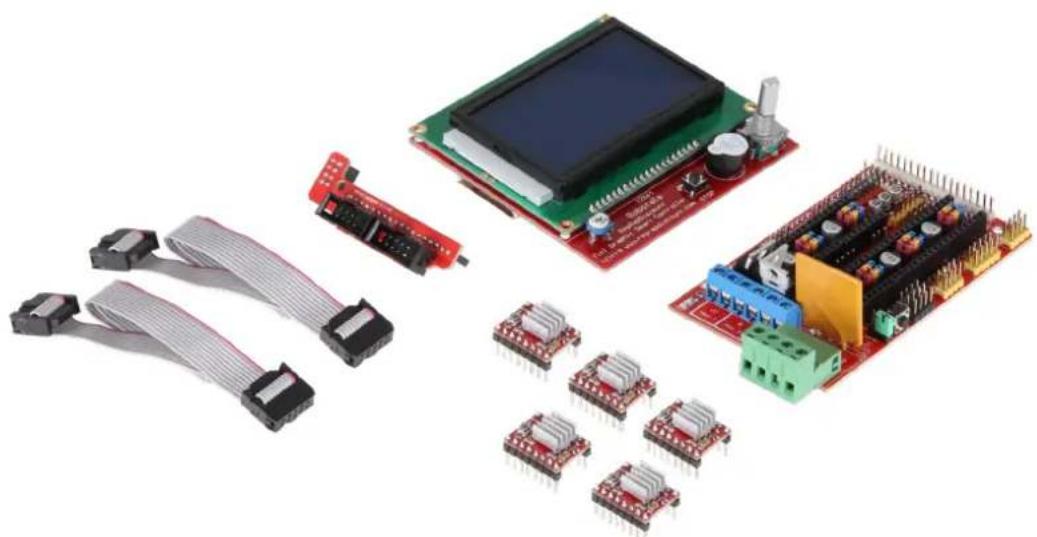
Ramps 1.4 mit Display & 5x A4988 Motortreiber
Sehr geehrter Kunde,
vielen Dank, dass sie sich für unser Produkt entschieden haben. Im Folgenden zeigen wir Ihnen, was bei der Inbetriebnahme und der Verwendung zu beachten ist.
Sollten Sie während der Verwendung unerwartet auf Probleme stoßen, so können Sie uns selbstverständlich gerne kontaktieren.
Mit diesem kompletten Set legen Sie den Grundstein zur Installation eines eigenen 3D Druckers auf Arduino-Basis.
Nicht nur die benötigten Schrittmotorendstufen sind im Lieferumfang enthalten, sondern auch das Board bietet Anschlüsse für bis zu 3 Heizungseinheiten (Druckbettheizung, Extruder 1, Extruder 2) mit den jeweils 3 möglichen Eingängen zum Anschluss der benötigten Temperatursensoren.
Zusätzlich lassen sich auch Lüfter zur Bauteil- und Extruderkühlung anschließen.
Mit der passenden, installierten Software auf dem Arduino Mega, lassen sich aktuelle Statusmeldungen bzw. Informationen wie Temperatur auf dem großen, im Lieferumfang enthaltenen, LCD-Display anzeigen.
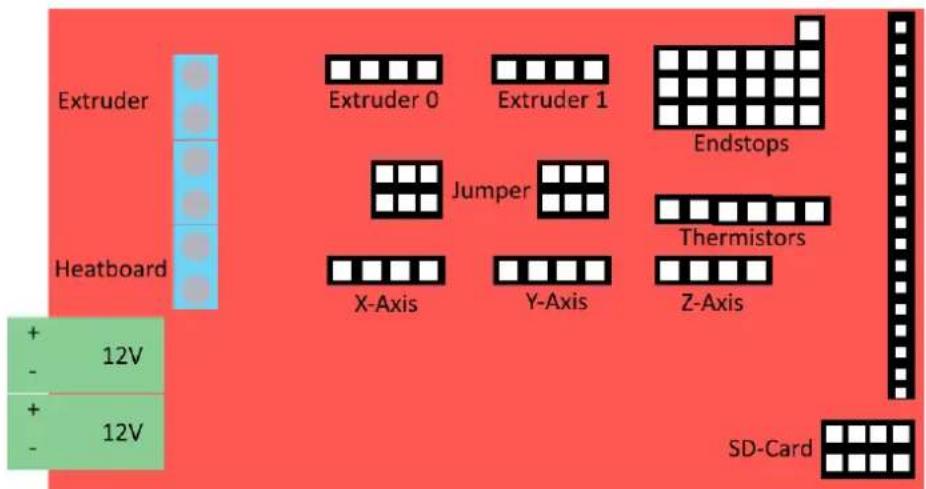
2. SCHEMATISCHE ZEICHNUNG
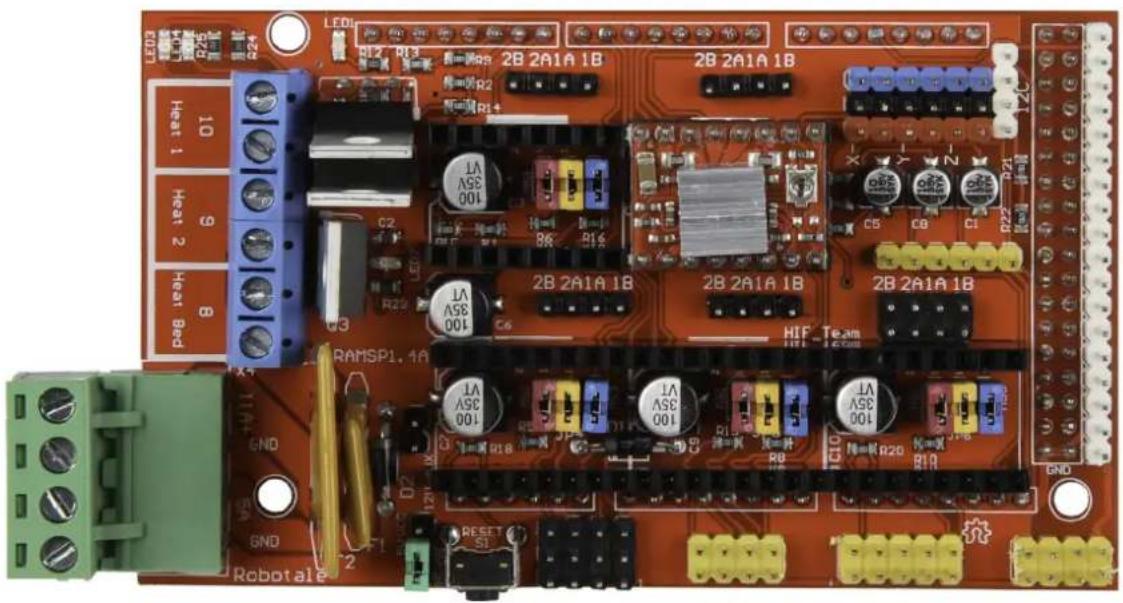
Der folgenden schematischen Darstellung können Sie eine detaillierte Anschlussbelegung entnehmen.
3. VERBINDUNG ZUM ARDUINO MEGA
Beginnen Sie zuerst damit, das Ramps 1.4 Erweiterungsboard an Ihren Arduino MEGA anzuschließen. Stecken Sie das Board einfach auf Ihren Arduino auf, sodass die Pins auf der Unterseite des Boards in die entsprechenden Anschlüsse des Arduinos geführt werden.
Bevor die nötigen Schrittmotoren auf dem Erweiterungsboard aufgesteckt werden können, ist es nötig die jeweiligen Jumper zu setzen. Die Jumper definieren die Anzahl der möglichen Mikroschritte für die Schrittmotoren. Es werden bis zu 1/128 Schritte unterstützt. Die genaue Konfiguration ist zusätzlich abhängig von den verwendeten Schrittmotortreibern.
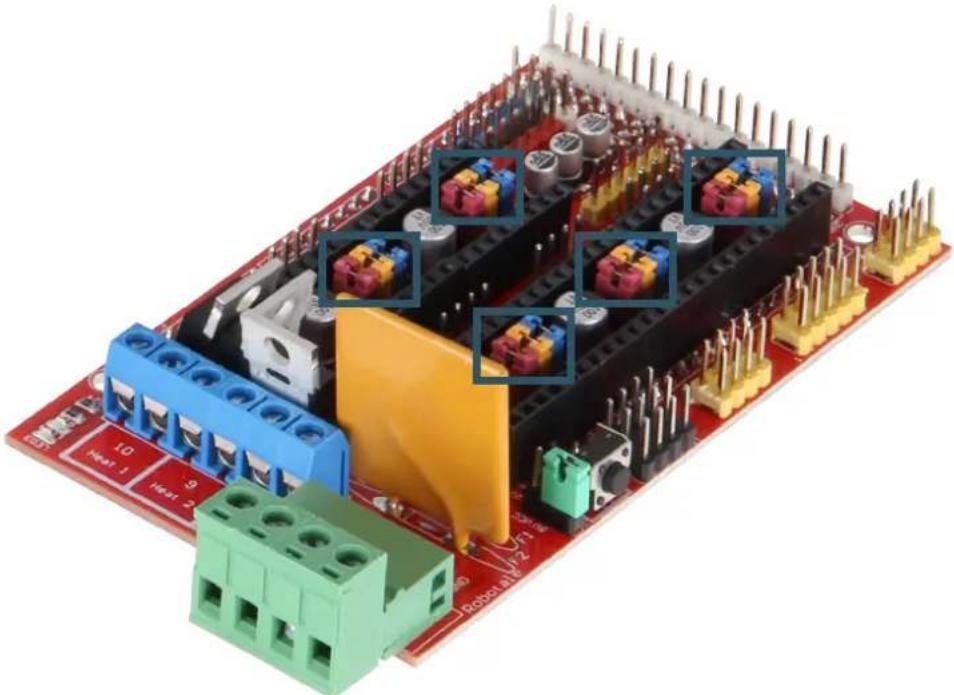
Die verschiedenen Jumper-Steckplätze sind auf dem oberen Bild, sowie auf der schematischen Darstellung auf der vorherigen Seite zu sehen. Die unterschiedlichen Schrittkonfigurationen sind der folgenden Tabelle zu entnehmen:
| Jumper 1 | Jumper 2 Jumper 3 Schritte | |
| Nein | Nein Nein | Ganzer Schritt |
| Ja | Nein Nein | Halber Schritt |
| Nein Nein | Ja | 1/4 Schritt |
| Ja Ja | Nein | 1/8 Schritt |
| NeinNein Ja | 1/16 Schritt | |
| Ja Ja | Nein | 1/32 Schritt |
| Ja Ja Ja | 1/128 Schritt | |
5. SCHRITTMOTOR-TREIBER
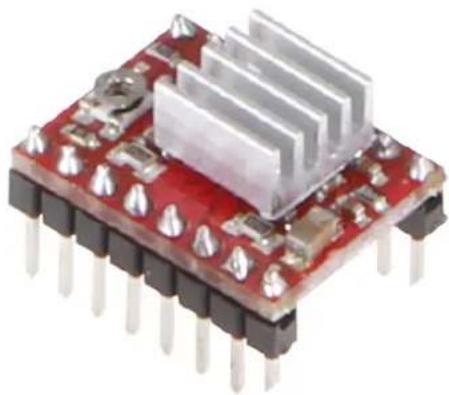
Nachdem die Jumper gesetzt wurden, können die Schrittmotortreiber in die schwarzen Steckplätze, welche sich direkt an den Jumpersteckplätzen befinden, eingesetzt werden. Achten Sie bitte darauf die Schrittmotortreiber richtig einzusetzen. Im nachfolgenden Bild ist zu entnehmen, wie ein Motortreiber auf die Platine gesteckt wird.
Nach dem erfolgreichen Einsatz der Motortreiber können nun die entsprechenden Schrittmotoren angeschlossen werden.
6. ENDSTOPS UND TEMPERATURSENSOREN
Nun können die Endstops und die Temperatursensoren angeschlossen werden. Es können bis zu 6 Endstops und 3 Temperatursensoren angeschlossen werden können. Die genaue Anschlussweise der Endstops kann auch hier eingesehen werden.
Bei den Temperatursensoren wird der Anschluss T0 für das HotEnd und der Anschluss T1 für das Heizbett verwendet. Die Polung der Temperatursensoren ist nicht relevant.
7. STROMVERSORGUNG UND DISPLAY
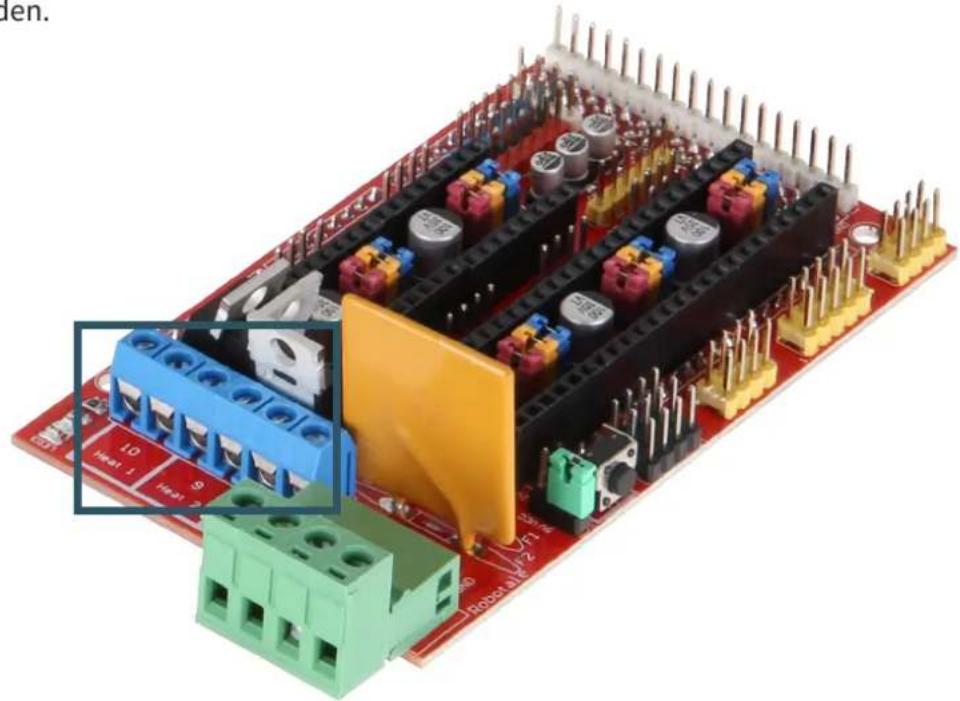
Zusätzlich wird nun an den Anschluss D8 das Heizbett und an den Anschluss D10 das HotEnd angeschlossen. D9 kann entweder für einen Lüfter oder für ein zusätzliches HotEnd verwendet werden. Auch das Display kann nun an dem dafür vorgesehenen Steckplatz angeschlossen werden.
Abschließend muss nun das Erweiterungsboard noch mit Strom versorgt werden.
8. EINRICHTUNG DER ENTWICKLUNGSUMGEBUNG
Für die Verwendung benötigen Sie Visual Studio Code, sowie die Marlin 3D Printer-Firmware.
Laden Sie sich zunächst die aktuelle Visual Studio Code Software hier herunter und installieren Sie diese.
Anschließend können Sie sich die aktuelle Marlin Firmware hier herunterladen.
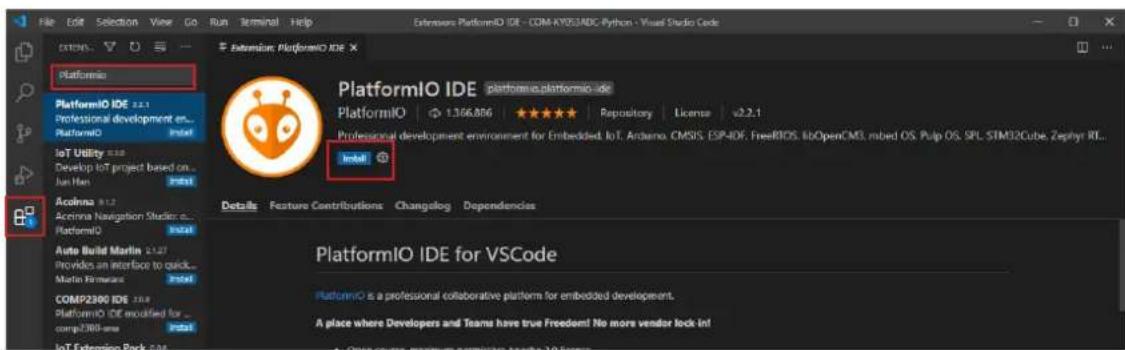
Öffnen Sie Visual Studio Code und klicken Sie links auf Extensions.
Geben Sie nun in der Suchleiste "Platformio" ein und installieren Sie die PlatformIO IDE.
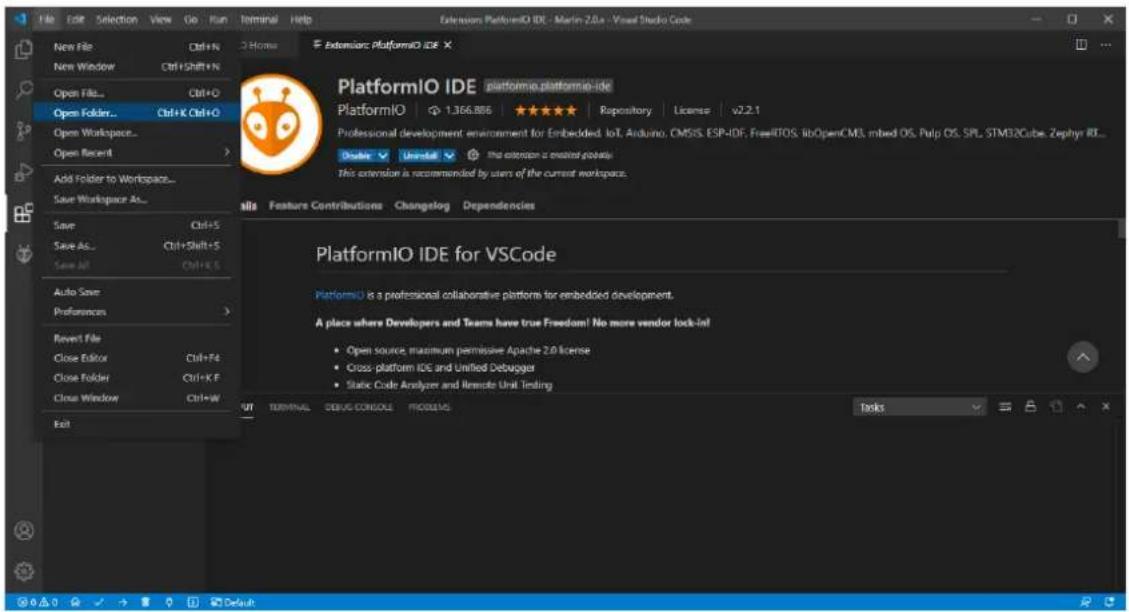
Nun können Sie unter File -> Open Folder Ihren zuvor heruntergeladenen Marlin Firmware Ordner öffnen und die Configuration.h Datei anpassen.
9. KONFIGURATION DER SOFTWARE
Boardauswahl
Bevor die Software auf den Arduino übertragen werden kann, muss diese zunächst auf die verwendete Konfiguration angepasst werden.
Für das Ramps 1.4 Board sind in der Marlin Software die folgenden Konfigurationen vorgesehen:
#define BOARD_RAMPS_14_EFB 43 //RAMPS 1.4(Power outputs: Hotend,Fan,Bed)
#define BOARD_RAMPS_14_EEB 44 //RAMPS 1.4(Power outputs: Hotend0,Hotend1,Bed)
#define BOARD_RAMPS_14_EFF 45 //RAMPS 1.4(Power outputs: Hotend,Fan0,Fan1)
#define BOARD_RAMPS_14_EEF 46 //RAMPS 1.4(Power outputs: Hotend0,Hotend1,Fan)
#define BOARD_RAMPS_14_SF 48 //RAMPS 1.4(Power outputs: Spindle,Controller Fan)
Die häufigste Konfiguration besteht aus einem HotEnd, einem Fan und einem Bed. Je nach Einsatzzweck und Aufbau kann diese Konfiguration bei Ihnen allerdings abweichen. Die entsprechende Konfiguration muss nun als Motherboard in der Configuration.h Datei eingetragen werden.
Öffnen Sie dazu die Configuration.h Datei und suchen Sie hier nach der entsprechenden Motherboard-Definition. Sie können, indem Sie STR + F drücken, schnell nach der entsprechenden Zeile suchen.
Für die oben erwähnte Konfiguartion (HotEnd, Fan, Bed) sollte die Motherboard-Konfiguration wie folgt aussehen:
Für die Verwendung des Displays muss eine zusätzliche Konfiguration vorgenommen werden. Suchen Sie dafür, ebenfalls in der Configuration.h Datei nach der folgenden Sektion:
// RepRapDiscount FULL GRAPHIC Smart Controller
// https://reprap.org/wiki/RepRapDiscount_Full_Graphic_Smart_Controller
//
//#define REPRAP_DISCOUNT_FULL_GRAPHIC_SMART_CONTROLLER
Um das Display zu aktivieren, entfernen Sie aus der letzten Zeile die Kommentarstriche, sodass die Zeile wie folgt aussieht:
#define REPRAP_DISCOUNT_FULL_GRAPHIC_SMART_CONTROLLER
Sollten Sie Probleme bei der Darstellung auf Ihrem Display haben, können Sie dies durch verändern der Timings änderen. Fügen Sie dazu folgende Zeilen ein:
#define ST7920_DELAY_1 DELAY_NS(0)
#define ST7920_DELAY_2 DELAY_NS(400)
#define ST7920_DELAY_3 DELAY_NS(0)
Extruderanzahl
Sollten Sie mehr als einen Extruder verwenden, so muss außerdem die folgende Zeile in der Configuration.h Datei dementsprechend angepasst werden:
// This defines the number of extruders
#define EXTRUDERS 3
Temperatursensoren
Auch eine Konfiguration der Temperatursensoren kann, je nach verwendeten Sensoren, notwendig sein.
Beachten Sie dafür die Konfigurationshinweise in folgender Sektion der Configuration.h Datei:
#define TEMP_SENSOR_0 1
#define TEMP_SENSOR_1 0
#define TEMP_SENSOR_2 0
#define TEMP_SENSOR_3 0
#define TEMP_SENSOR_4 0
#define TEMP_SENSOR_BED 0
Auch die maximal zulässigen Temperaturen können, je nach verwendeten Bauteilen, abweichen. Stimmen Sie daher die maximalen Temperaturen in dem folgenden Bereich auf ihre Bauteile ab:
// Above this temperature the heater will be switched off.
// This can protect components from overheating, but NOT from shorts
// and failures.
// (Use MINTEMP for thermistor short/failure protection.)
#define HEATER_0_MAXTEMP 275
#define HEATER_1_MAXTEMP 275
#define HEATER_2_MAXTEMP 275
#define HEATER_3_MAXTEMP 275
#define HEATER_4_MAXTEMP 275
#define BED_MAXTEMP 150
Drehrichtung der Schrittmotoren
Je nach Verkabelung bzw. Polung der verwendeten Schrittmotoren, kann es notwendig sein die Drehrichtung einzelner Motoren zu invertieren.
Dies ist in der folgenden Sektion möglich:
// Invert the stepper direction. Change (or reverse the motor connector) if an axis goes the wrong way.
#define INVERT_X_DIR false
#define INVERT_Y_DIR true
#define INVERT_Z_DIR false

// Enable this option for Toshiba stepper drivers
// #define CONFIG_STEPPERS_TOSHIBA

// @section extruder

// For direct drive extruder v9 set to true, for geares extruder set to false.
#define INVERT_E0_DIR false
#define INVERT_E1_DIR false
#define INVERT_E2_DIR false
#define INVERT_E3_DIR false
#define INVERT_E4_DIR false
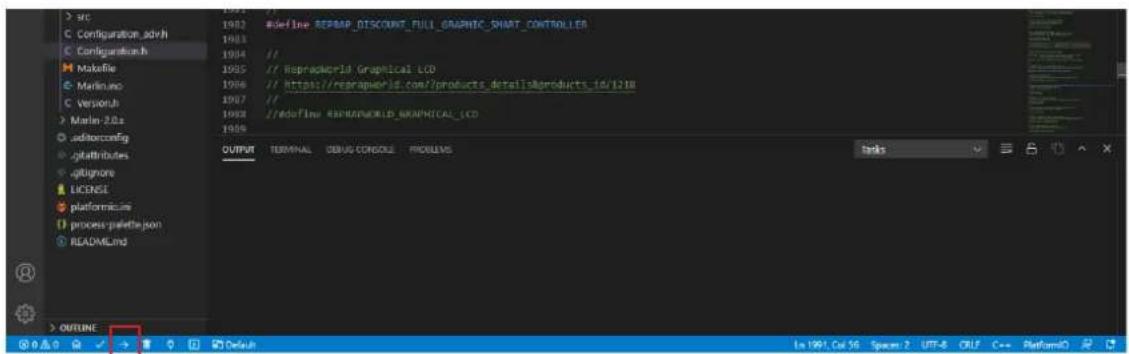
Wenn Sie alle Einstellungen vorgenommen haben, können Sie mit einem Klick auf PlatformIO: Upload unten links in der Ecke, das Programm auf Ihren Arduino übertragen.
10. WEITERE INFORMATIONEN
Unsere Informations- und Rücknahmepflichten nach dem Elektrogesetz (ElektroG)

Symbol auf Elektro- und Elektronikgeräten:
Diese durchgestrichene Mülltonne bedeutet, dass Elektro- und Elektronikgeräte nicht in den Hausmüll gehören. Sie müssen die Altgeräte an einer Erfassungsstelle abgeben. Vor der Abgabe haben Sie Alt-batterien und Altakkumulatoren, die nicht vom Altgerät umschlossen sind, von diesem zu trennen.
Rückgabemöglichkeiten:
Als Endnutzer können Sie beim Kauf eines neuen Gerätes, Ihr Altgerät (das im Wesentlichen die gleiche Funktion wie das bei uns erworbene neue erfüllt) kostenlos zur Entsorgung abgeben. Kleingeräte bei denen keine äußere Abmessungen größer als 25 cm sind können unabhängig vom Kauf eines Neugerätes in Haushaltsüblichen Mengen abgeben werden.
Möglichkeit Rückgabe an unserem Firmenstandort während der Öffnungszeiten:
Simac GmbH, Pascalstr. 8, D-47506 Neukirchen-Vluyn
Möglichkeit Rückgabe in Ihrer Nähe:
Wir senden Ihnen eine Paketmarke zu mit der Sie das Gerät kostenlos an uns zurücksenden können. Hierzu wenden Sie sich bitte per E-Mail an Service@joy-it.net oder per Telefon an uns.
Informationen zur Verpackung:
Verpacken Sie Ihr Altgerät bitte transportsicher, sollten Sie kein geeignetes Verpackungsmaterial haben oder kein eigenes nutzen möchten kontaktieren Sie uns, wir lassen Ihnen dann eine geeignete Verpackung zukommen.
CE
11. SUPPORT
Wir sind auch nach dem Kauf für Sie da. Sollten noch Fragen offen bleiben oder Probleme auftauchen stehen wir Ihnen auch per E-Mail, Telefon und Ticket-Supportsystem zur Seite.
E-Mail: service@joy-it.net
Ticket-System: http://support.joy-it.net
Telefon: +49 (0)2845 98469 - 66 (10 - 17 Uhr)
Für weitere Informationen besuchen Sie unsere Website:
www.joy-it.net
Veröffentlicht: 31.03.2021
- SCHEMATISCHE ZEICHNUNG
- VERBINDUNG ZUM ARDUINO MEGA
- SCHRITTMOTOR-TREIBER
- ENDSTOPS UND TEMPERATURSENSOREN
- STROMVERSORGUNG UND DISPLAY
- EINRICHTUNG DER ENTWICKLUNGSUMGEBUNG
- KONFIGURATION DER SOFTWARE
- Boardauswahl
- Extruderanzahl
- Temperatursensoren
- Drehrichtung der Schrittmotoren
- WEITERE INFORMATIONEN
- Symbol auf Elektro- und Elektronikgeräten:
- Rückgabemöglichkeiten:
- Möglichkeit Rückgabe an unserem Firmenstandort während der Öffnungszeiten:
- Möglichkeit Rückgabe in Ihrer Nähe:
- Informationen zur Verpackung:
- SUPPORT
Marke : Joy-It
Modell : ARD--Kit1
Kategorie : 3D-Drucker