
GZDSP 4.80A-PRO - Empfänger Ground Zero - Kostenlose Bedienungsanleitung
Finden Sie kostenlos die Bedienungsanleitung des Geräts GZDSP 4.80A-PRO Ground Zero als PDF.


| Produkttyp | 4-Kanal-Verstärker mit integriertem 8-Kanal-DSP |
| Marke | Ground Zero |
| Modell | GZDSP 4.80A-PRO |
| RMS-Leistung @ 4 Ω (1% THD+N) | 4 x 80 W |
| RMS-Leistung @ 2 Ω (1% THD+N) | 4 x 130 W |
| Frequenzbereich | 20 Hz – 20 kHz (-3 dB) |
| Prozessor | Cirrus Logic Single-Core 32-Bit, 8-Kanal, 192 kHz |
| Eingangsempfindlichkeit (High-Level) | 2 – 15 V RMS |
| Eingangsempfindlichkeit (AUX) | 0.6 – 5 V RMS |
| Eingangswiderstand (Low-Level) | >47 kΩ |
| Eingänge | 6-Kanal High-Level, 5-Kanal Line (RCA), AUX (3,5 mm), optisch digital, koaxial digital |
| Ausgänge | 4-Kanal Lautsprecher, 4-Kanal Line (RCA) |
| Remote-Ausgangsstrom | max. 130 mA |
| Empfohlene Sicherung | 2 x 30 A |
| Abmessungen (gesamtes Gerät) | 185 x 42 x 237 mm (7.28" x 1.77" x 9.33") |
| Gewicht | Nicht angegeben, ca. 1,5 kg (geschätzt) |
| Software-Kompatibilität | Windows XP SP3, Vista, 7, 8, 8.1, 10 |
| Equalizer | 6 x 31 Bänder (20-20000 Hz) + 2 x 11 Bänder (20-200 Hz), Q 0,5-9 |
| Zeitkorrektur | 0-15 ms / 0-502 cm pro Kanal |
| Frequenzweiche | HPF/LPF/BPF, 20-20000 Hz, Flanke 6-48 dB/Okt |
| Phasenverschiebung | 0° oder 180° pro Kanal |
| Presets | 10 Benutzer-Presets (auswählbar über optionale Fernbedienung) |
| Lieferumfang | Verstärker, USB-Kabel (5 m), 4-Kanal Line-Ausgangs-Kabelbaum, 6-Kanal High-Level-Eingangs-Kabelbaum, CD-ROM, Handbuch, Befestigungsset |
| Optionales Zubehör | Remote PRO/X, Touch-Remote, BT-Box für drahtloses Streaming |
| Schutzfunktionen | Übertemperatur, Kurzschluss, Überlast |
Häufig gestellte Fragen - GZDSP 4.80A-PRO Ground Zero
Benutzerfragen zu GZDSP 4.80A-PRO Ground Zero
0 Frage zu diesem Gerät. Beantworten Sie die, die Sie kennen, oder stellen Sie Ihre eigene.
Eine neue Frage zu diesem Gerät stellen
Laden Sie die Anleitung für Ihr Empfänger kostenlos im PDF-Format! Finden Sie Ihr Handbuch GZDSP 4.80A-PRO - Ground Zero und nehmen Sie Ihr elektronisches Gerät wieder in die Hand. Auf dieser Seite sind alle Dokumente veröffentlicht, die für die Verwendung Ihres Geräts notwendig sind. GZDSP 4.80A-PRO von der Marke Ground Zero.
BEDIENUNGSANLEITUNG GZDSP 4.80A-PRO Ground Zero
Ausstattungsmerkmale
• 4-Kanal Verstärker mit 8-Kanal Klangprozessor (DSP)
• Hocheffizienter 2 Ohm stabiler Class D Verstärker
• 5-Kanal Line-Eingang (RCA) / 4-Kanal Line-Ausgang (RCA)
• 6-Kanal Hochpegel-Eingang mit intelligenter Diagnose-Erkennung
• Auto-on Funktion mit Einschaltverzögerung
• AUX Eingang (3.5 mm Klinkenbuchse)
• Optischer Digitaleingang (max. Auflösung 24-Bit/192 kHz)
• Koaxialer Digitaleingang (max. Auflösung 24-Bit/192 kHz)
• Geeignet für Fahrzeuge mit Start-Stopp Automatik
• 8-Kanal Klangprozessor (DSP) - Cirrus Logic Single Core 32-bit/192 kHz
- Einfache Echtzeit-Bedienung sämtlicher Funktionen (über PC)
• Übersichtliche PC-Software (Windows kompatibel)
• Kanalgetrennter, parametrischer Equalizer (6x 31-Band / 2x 11-Band)
• Kanalgetrennte Laufzeitkorrektur (0-15 ms / 0-510 cm)
• Regelbare Frequenzweiche (HPF/LPF/BPF) im Bereich 20 Hz – 20 kHz
• Wählbare Flankensteilheit der Frequenzweiche (6 - 48 dB/Okt.)
• Wählbare Phasendrehung je Kanal (0° oder 180°)
• 10 Speicherplätze für individuelle Presets (in Verbindung mit optionaler Fernbedienung)
• Anschluss für optionalen Adapter zur kabellose Musikübertragung
• Betriebs- und Statusanzeige (Schutzschaltung)
• Temperatur- / Kurzschluss- / Überlast-Schutz
Produktbeschreibung
Der GZDSP 4.80A-PRO ist ein digitaler Signalprozessor, welcher die Klangqualität einer Musikanlage im Auto unter bestimmten Voraussetzungen deutlich verbessern kann. Die Basis bildet hierfür ein 32-Bit DSP Prozessor in Verbindung mit 24-Bit Analog-zu-Digital und Digital-zu-Analog Wandlern. Durch die Funktion der Audio-Summenbildung aus bis zu 6 Kanälen und einem 31-Band Equalizer für jeden Ausgangskanal (11-Band für die Subwoofer-Kanäle) kann der GZDSP 4.80A-PRO in jedes Werkssystem integriert werden, selbst bei aktiven Audiosystemen mit bereits ab Werk integriertem DSP.
Lieferumfang
• 1 x GZDSP 4.80A-PRO Verstärker
• 1 x USB-Kabel - 5 m Länge
• 1 x 4-Kanal Kabelsatz Line-Ausgang (Cinch)
• 1 x 6-Kanal Kabelsatz Hochpegel-Eingang
• 1 x CD-ROM mit PC-Software inkl. Gerätetreiber (für Windows)
• Bedienungsanleitung (Deutsch und Englisch)
- Befestigungssatz
Optional erhältlich:
• Fernbedienung GZDSP Remote PRO/X (LED-Display inkl. Verbindungskabel)
• Fernbedienung GZDSP Touch-Remote (LCD-Display inkl. Verbindungskabel)
- Adapter GZDSP BT-Box zur kabellosen Musikübertragung (inkl. Verbindungskabel)
Inhaltsverzeichnis
| Wichtige Installations- und Sicherheitshinweise | 3 |
| Technische Spezifikation | 4 |
| Anschlüsse (Eingangsseite) | 5 |
| Anschlüsse (Ausgangsseite) High-Level Eingang Verkabelung | 6 |
| Installation der PC-Software | 7 |
| Grafische Benutzeroberfläche (GUI) | 8 |
| Anwendungsbeispiel (Laufzeitkorrektur) | 9 |
| Dropdown-Menü / Speicher-Zugangsbeschränkung | 10 |
| Fehlerdiagnose | 11 |
| Garantiebedingungen | 12 |
Wichtige Installationshinweise
- Als Vorsichtsmaßnahme wird empfohlen, die Fahrzeugbatterie vor der Installation zu trennen! (Hinweis: Bei einigen neueren Fahrzeugen kann das Trennen der Batterie zu Fehlermeldungen der Bordelektrik führen, welche ausschließlich durch eine autorisierte Fachwerkstatt gelöscht werden können. Bitte beachten Sie Hinweise in der Betriebsanleitung des Fahrzeuges oder fragen Sie einen Servicepartner für Ihr Fahrzeug, bevor Sie die Batterie trennen!)
- Das Hauptstromkabel (für Verstärker) muss innerhalb der ersten 20 cm nach dem Anschluss und der Batterie durch eine geeignete Sicherung mit dem in der Anleitung genannten Wert abgesichert werden.
(Hinweis: Wenn das Hauptstromkabel mehrere Verbraucher versorgt, sollte der Wert der Summe aller empfohlenen Sicherungswerte entsprechen. Hierbei muss gewährleistet sein, dass der gewählte Kabelquerschnitt für eine entsprechende Stromhöhe geeignet ist.) - Wenn notwendig, sollten defekte Sicherungen ausschließlich durch neue Sicherungen derselben Qualität und mit identischem Sicherungswert ersetzt werden
- Niemals Löcher in den Tank, die Bremsleitung, Kabel oder andere wichtige Fahrzeugteile bohren!
• Kabel niemals über scharfe Kanten führen, die zu Beschädigungen führen könnten - Signal- und Lautsprecherkabel nicht in der Nähe von Antennen-Elektronik oder Antennenkabel verlegen, die für den Radioempfang wichtig sind
• Signal- und Lautsprecherkabel weitestgehend getrennt von stromführenden Kabeln verlegen - Um einen Wärmestau zu vermeiden, sollte für ausreichende Luftzufuhr zur Kühlung gesorgt werden. Die Oberfläche des Kühlkörpers darf nicht vollflächig abgedeckt werden
- Das Gerät sollte NIEMALS auf stark vibrierenden Bauteilen oder Oberflächen montiert werden wie z.B. Subwoofer-Gehäusen. Dies könnte zu Fehlfunktionen aufgrund sich gelöster Bauteile führen

GZDSP 4.80A-PRO
Technische Spezifikation
| Model | GZDSP 4.80A-PRO |
| Type | 4-Kanal Verstärker mit integriertem Signal-Prozessor (DSP) |
| Frequenzgang | 20 Hz - 20 KHz (-3 dB) |
| RMS Power @ 4 ΩCEA Standard CEA-2006-A | 4 x 80 W (1% THD+N) |
| RMS Power @ 2 ΩCEA Standard CEA-2006-A | 4 x 130 W (1% THD+N) |
| Prozessor (Typ) | Cirrus Logic Single Core 32 bit, 8-Kanal, 192 kHz |
| Eingangsempfindlichkeit | Hochpegel-Eingang: 2 - 15 V RMSAUX-Eingang (Cinch): 0.6 - 5 V RMS |
| Eingangswiderstand | >47 kΩ (Cinch Eingang) |
| Ausgang | 4-Kanal Lautsprecherausgang4-Kanal Line-Ausgang (Cinch über Kabelsatz) |
| Eingang | 6-Kanal Hochpegel-Eingang / 5-Kanal Chinch Eingang (RCA)AUX: 3.5 mm KlinkenbuchseOptischer und koaxialer Digitaleingang (max. 24bit/192 kHz) |
| Remote out | max. 130mA |
| Sicherung(en) | 2 x 30 A |
| Abmessungen (nur Kühlkörper)B x H x L | 185 x 39 x 201 mm (B x H x L) |
| Abmessungen (komplett)B x H x L | 185 x 42 x 237 mm (B x H x L) |
| Software Kompatibilität | Microsoft WindowsTM XP SP3, Vista, 7, 8, 8.1,10 |
| Speicherplatz (Preset) | 10 x individuell konfigurierbar |
| Gain Bandbreite | -40 to +12dB |
| Equalizer | 6 x 31 Band für die Ausgänge A - F (20 - 20000Hz), -18 bis +12dB, Q 0.5 - 92 x 11 Band für die Ausgänge G&H (20 - 200Hz), -18 bis +12dB, Q 0.5 - 9 |
| Laufzeitkorrektur | 0 - 15 ms / 0 - 502 cm pro Kanal |
| Frequenzweiche | 6 / 12 / 18 / 24 / 30 / 36 / 42 / 48 dB/oct (BPF / LPF / HPF Butterworth)20 - 20000 Hz |
| Phasenumschaltung | 0° / 180° je Kanal |
| Optionale Fernbedienungen | GZDSP Remote PRO/X oder GZDSP Touch-Remote(Gesamtlautstärke, Subwooferlautstärke, Eingangsmodus und Speicherplatzwahl) |
Empfohlene Verkablung
| GZDSP 4.80A-PRO | |
| Lautsprecherkabel | min 1.5 mm^2 |
| Stromanschlusskabel | min 20.0 mm^2 |
| High-Level Anschluss | min 1.00 mm^2 |
| Remote Leitung | min 0.75 mm^2 |
Anschlüsse (Eingangsseite)

| 1 | Optischer Eingang | Zum Anschluss einer digitalen Audioquelle. Hinweis: Sollte der Pegel seitens der digitalen Quelle nicht regelbar sein, empfehlen wir den Einsatz einer der optional erhältlichen Fernbedienungen |
| 2 | Koaxialer Eingang | Zum Anschluss einer digitalen Audioquelle. Hinweis: Sollte der Pegel seitens der digitalen Quelle nicht regelbar sein, empfehlen wir den Einsatz einer der optional erhältlichen Fernbedienungen |
| 3 | Front Eingang | Zum Anschluss der Vorverstärker-Ausgänge für die Front-Kanäle (wenn verfügbar) |
| 4 | Rear Eingang | Zum Anschluss der Vorverstärker-Ausgänge für die Heck-Kanäle (wenn verfügbar) |
| 5 | Subwoofer Eingang | Zum Anschluss des Vorverstärker-Ausgangs für die Subwoofer-Kanäle (wenn verfügbar) |
| 6 | AUX Eingang | An die 3,5 mm Klinkenbuchse kann eine externe Audioquelle werden. Hinweis: Sollte der Pegel seitens der analogen Quelle nicht regelbar sein, empfehlen wir den Einsatz einer der optional erhältlichen Fernbedienungen |
| 7 | Hochpegel-Eingang | Zum direkten Anschluss der Lautsprecherausgänge einer Head-Unit (Autoradio), welche keine Vorverstärker-Ausgänge bietet. Der GZDSP 4.80A-PRO verfügt über eine automatische Einschaltfunktion (DC-ON). Daher ist es nicht notwendig, eine Remote Leitung anzuschließen. (Auto-On Schalter in „ON“ Stellung). Achtung: Die Hochpegel-Eingänge und die Cinch Eingänge dürfen nicht gleichzeitig genutzt werden. Dies könnte zu einer Fehlfunktion oder Beschädigung des Gerätes führen. |
| 8 | BT-BOX Anschluss | Zum Anschluss des Adapters GZDSP BT-Box zur kabellosen Musikübertragung oder der Fernbedienung GZDSP Touch-Remote (optional erhältlich) |
| 9 | Line Out | Zum Anschluss des 4-Kanal Vorverstärker-Kabels, welches das Audiosignal von Kanal E/F und G/H für weitere Verstärker bereit stellt |
| 10 | USB Anschluss | Zum Anschluss des mitgelieferten USB Kabels an den USB Port eines kompatiblen Windows PC |
| 11 | Auto-On Schalter | Zur Aktivierung der aut. Einschaltfunktion, wenn keine Remote-Leitung zur Verfügung steht |
| 12 | Fernbedienung | Zum Anschluss einer der optional erhältlichen Fernbedienungen GZDSP Remote PRO/X oder GZDSP Touch-Remote |
| 13 | Reset Schalter | Falls das Gerät nicht ordnungsgemäß funktioniert. Trennen Sie den Verstärker hierfür von der Stromversorgung. Drücken und halten Sie die Taste gedrückt, während Sie das Gerät einschalten, indem die Stromversorgung hergestellt wird. Lösen Sie die Taste nach 3 bis 4 Sekunden |
Anschlüsse (Ausgangsseite)

| 1 | Stromanschluss | GND Masse AnschlussREM Remote Leitung (bei Verwendung des Hochpegeleingangs: Remote Ausgang!)+12V Pluspol Anschluss (Batterie) |
| 2 | Sicherungen | Defekte Sicherungen ausschließlich durch identische Sicherungswerte ersetzen |
| 3 | Lautsprecheranschluss | Anschluss der Lautsprecherkabel |
| 4 | Lautsprecheranschluss | Anschluss der Lautsprecherkabel |
| 5 | Zustandsanzeigen | POWER grün - ok (Betriebsmodus)PROTECT rot - Fehler (Schutzschaltung aktiv) |
Kabelsatz für Hochpegel-Eingang

flowchart
graph TD
    A["BROWN/BLACK"] --> B["SUB R-"]
    A --> C["BROWN"]
    C --> D["SUB R+"]
    D --> E["ORANGE/BLACK"]
    E --> F["SUB L-"]
    E --> G["ORANGE"]
    G --> H["SUB L+"]
    H --> I["PURPLE/BLACK"]
    I --> J["REAR R-"]
    I --> K["PURPLE"]
    K --> L["REAR R+"]

    M["WHITE"] --> N["FRONT L+"]
    M --> O["WHITE/BLACK"]
    P["GREY"] --> Q["FRONT R+"]
    P --> R["GREY/BLACK"]
    S["GREEN"] --> T["FRONT R-"]
    S --> U["REAR L+"]
    V["GREEN/BLACK"] --> W["REAR L-"]
Installation der PC-Software
Die DSP Software ist mit Windows™ Betriebssystemen (ab XP) kompatibel*. Es wird ein USB-Anschluss und ca. 25 MB freier Speicherplatz benötigt. Die zur Installation benötigten Dateien befinden sich auf der beiliegenden CD-ROM. Falls kein Laufwerk vorhanden ist, kann die Software auch über die Ground Zero Webseite heruntergeladen werden:
Rechnervoraussetzungen: min. 1.5 GHz Prozessor mit 1 GB Arbeitsspeicher (RAM) und mit Grafikkarte mit einer Auflösung von min. 1024x600
Nachdem die setup.exe gestartet wurde, führt der Installationsassistent durch die notwendigen Schritte. Der Hardware-Treiber sollte durch Anklicken von INSTALL im erscheinenden Fenster auf dem System installiert werden. Nach der Installation sollte ein Neustart des Computers durchgeführt werden.
Wichtiger Hinweis! Es sollte immer die neueste Software-Version genutzt werden. Diese steht auf der Webseite zum Download bereit. Wählen Sie hierbei die neueste Software für den GZDSP 4.80A-PRO aus.
USB Verbindung
Hinweis zur USB Verbindung: Das im Lieferumfang befindliche USB Kabel sollte nicht verlängert werden, da die Kommunikation zwischen DSP und PC beeinträchtigt werden könnte.
Zur Konfiguration des DSP muss der GZDSP 4.80A-PRO mittels des mitgelieferten USB-Kabels mit einem PC, auf welchem zuvor die DSP-Software installiert wurde, verbunden werden. Der Verstärker muss hierzu in Betrieb sein. Nun kann die Software durch Doppelklick auf das Icon auf dem Desktop oder durch Auswahl aus der Programmliste gestartet werden. Beim Programmstart erscheint die Startmaske.
Hinweis zur Windows® Benutzerkontensteuerung: Sollte das Betriebssystem so eingestellt sein, dass eine Sicherheitsfreigabe zum Starten einer Software aus unbekannter Quelle notwendig ist, erscheint bei jedem Programmstart ein Sicherheitshinweis zur Freigabe des Programmes. Bestätigen Sie die Frage bitte indem Sie >Ja< wählen, um das Programm zu starten.
Hinweis zur Konfiguration: Nach der erstmaligen Inbetriebnahme des GZDSP 4.80A-PRO und dem Start der Software liegt kein Audio-Signal an den acht Ausgängen (Chinch) an, solange keine Einstellungen über die Software
vorgenommen wurden.
Demo-Modus (Offline Mode): Die Software kann auch ohne Verbindung zu dem GZDSP 4.80A-PRO gestartet werden, um sich z.B. mit den Funktionen der Software vertraut zu machen. Wählen Sie hierzu >Yes< aus, wenn das Fenster erscheint.

USB Anschluss und COM Port / Windows Geräte Manager
Zur Nutzung der Software wird eine Kommunikation zwischen PC und GZDSP 4.80A-PRO aufgebaut. Hierzu ist eine freie USB Buchse notwendig. Beim Anschließen des USB-Kabels wird während der Verbindung seitens des Betriebssystems automatisch ein sog. USB-Port zugewiesen. Es wird empfohlen, dass die zugewiesene Nummer zwischen 1 und 9 liegt, um eventuelle Fehler bei der Kommunikation zu vermeiden. Die zugewiesene Nummer lässt sich im Geräte Manager prüfen. Der GZDSP wird unter den Anschlüssen (COM&LPT) als „USB-SERIAL CH340“ angezeigt; der Wert in Klammern gibt den zugewiesenen COM-Port an. Dieser lässt sich bei Bedarf manuell über die Eigenschaften ändern.
Grafische Benutzerberfläche der DSP-Software (GUI)
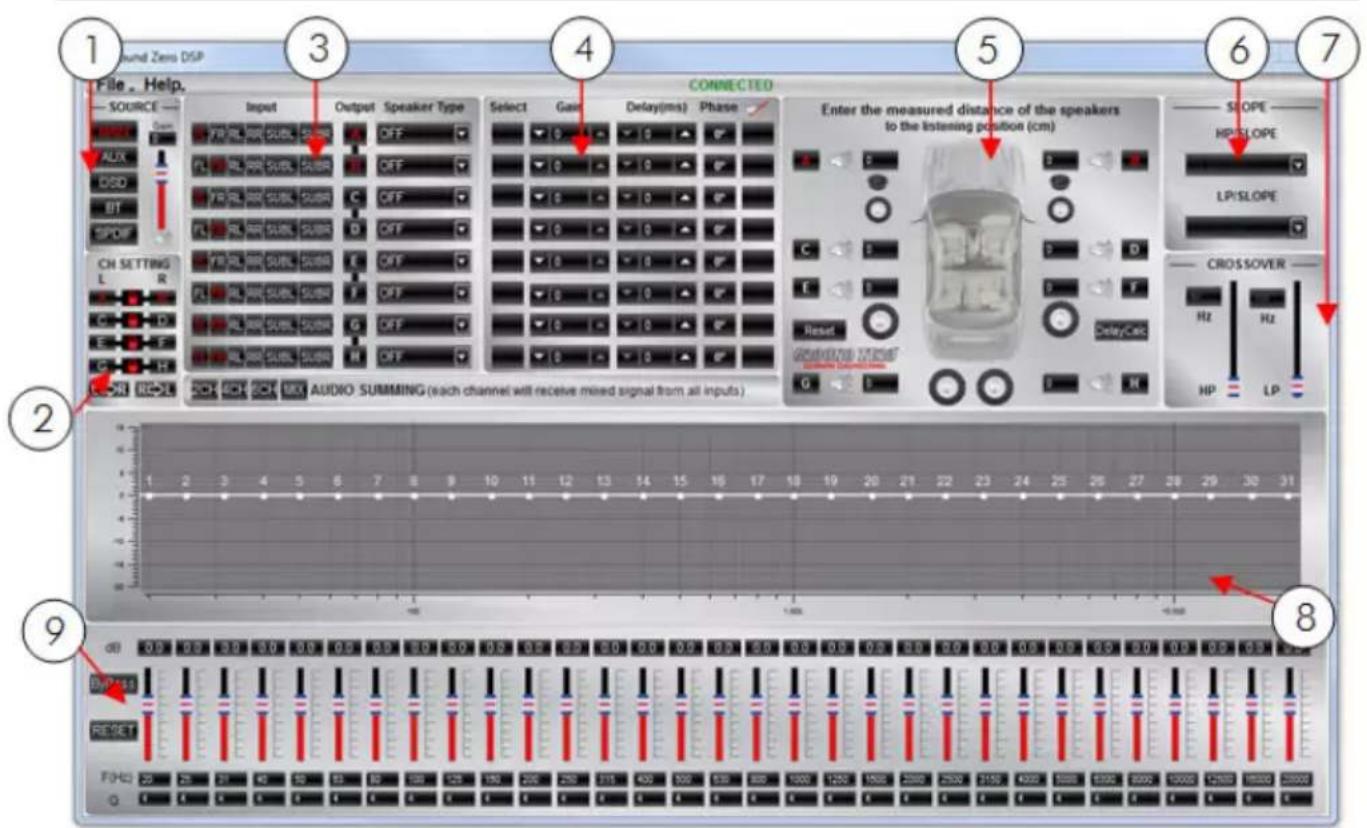
| 1 | Quellenwahl (SOURCE) | MAIN - Cinch- oder Hochpegel-EingangAUX - 3.5 mm KlinkenbuchseDSD - Koaxialer DigitaleingangBT - Optional erhältlicher Adapter für kabelloses StreamingSPDIF - Optischer DigitaleingangEinstellung der Gesamtlautstärke (-40 dB bis +12 dB) Achtung! Der Regler sollte unbedingt mit Bedacht genutzt werden, um Beschädigungen an den Lautsprechern zu vermeiden.(Empfohlener Wert = 0 dB) |
| 2 | Kanaleinstellung (CH SETTING) | Im Auslieferzustand (jeweils 2 Kanäle gelinkt) wirken sich alle Einstellungen auf jeweils beide Kanäle aus (Frequenzweiche und Equalizer). Durch Anklicken des Schloss-Symbols können die Kanäle getrennt werden, damit diese separat voneinander bearbeitet werden können. Mittels der unterhalb positionierten Buttons für die Kopierfunktion kann entsprechend der Pfeile die Einstellung von einem zum anderen Kanal kopiert werden |
| 3 | Eingangszuordnung, Kanalwahl zur Bearbeitung und Lautsprecherauswahl | Input: Durch Anklicken können die entsprechenden Eingangskanäle zur Signalsummierung ausgewählt werden. Im Auslieferzustand werden jeweils ausschließlich die Kanäle 1 und 2 für alle Ausgänge genutzt.Output: Anklicken wählt den gewünschten Kanal für die Einstellungen ausEingangswahl: Durch Anklicken eines der unterhalb platzierten Felder kann eine voreingestellte Eingangswahl (2CH, 4CH...) genutzt werdenSpeaker Type: Vorauswahl des angeschlossenen Lautsprechers. Es stehen folgende vorkonfigurierte Einstellungen zur Verfügung:OFF - Kanal deaktiviertFullrange - HP/LP/BP-Filter wählbar - gewünschten Filter aktivieren (s.6)Tweeter - Hochpassfilter 3000 Hz (12 dB/Okt.)Midrange - Bandpassfilter 250 / 3000 Hz (12 dB/Okt.)Kickwoofer - Bandpassfilter 80 / 250 Hz (12 dB/Okt.)Subwoofer - Bandpassfilter 20 / 80 Hz (12 dB/Okt.) |
| 4 | PegeleinstellungLaufzeitkorrekturPhasenkorrektur(GAIN / DELAY) | Select: Durch Markieren der jeweiligen Kanäle wird eine Gruppe erstellt, um gemeinsame Einstellungen für diese vorzunehmen.Gain: Mittels der Pfeile kann der Pegel des Kanals eingestellt werdenDelay(ms): Mittels der Pfeile kann die Verzögerung des jeweiligen Kanals eingestellt werden.Wahlweise kann der Wert auch direkt eingetragen werden. Es empfiehlt sich, vorab die reellen Abstände von der Hörposition zum jeweiligen Lautsprecher in die Grafik (s. Punkt 5)einzutragen, um anschließend die Feineinstellung über Delay(ms) vorzunehmen.Phase: Jeder Klick auf das Feld dreht die Phasenlage des jeweiligen KanalsMute: Durch Markieren des Feldes wird der jeweilige Kanal stumm geschaltet |
| 5 | Lautsprecherentfernung (DISTANCE) | Eingabe der Lautsprecherentfernungen (zur Laufzeitkorrektur)Bevor die finale Verzögerung der einzelnen Lautsprecher (Gain & Delay) eingestellt wird, sollten in dieser Grafik vorab alle Entfernungen der angeschlossenen Lautsprecher eingetragen werden. Hierzu sollte der exakte Abstand von der Hörposition (Kopf) bis zur Mitte der Lautsprechermembran des jeweiligen Lautsprechers in cm gemessen werden. Anhand der jeweils eingegebenen Werte wird automatisch ein Wert für die Laufzeitverzögerung berechnet. Diese kann im Anschluss weiter angepasst werden (siehe Beispiel). Mittels der Reset Funktion werden die Einstellungen der Laufzeitkorrektur zurückgesetzt. Andere Einstellungen bleiben erhalten |
| 6 | Flankensteilheit (SLOPE) | Bevor ein Filtertyp gewählt werden kann, muss zuvor ein Lautsprechertyp unter Punkt 3 festgelegt werden. Um sowohl den Hochpass- als auch den Tiefpassfilter gleichzeitig nutzen zu können (Bandpassfilter) sollte Fullrange ausgewählt werden. Die Flankensteilheit kann nun über das dazugehörige Dropdown-Menü zwischen 6 und 48 dB/Okt. justiert werden |
| 7 | Frequenzweiche (CROSSOVER) | Mittels der Schieberegler lassen sich die Filter stufenlos einstellen, sobald eine Filtervariante ausgewählt wurde. Die Trennfrequenz kann auch direkt in das Feld eingetragen oder innerhalb des Frequenzdiagramms bearbeitet werden. Klicken und halten Sie hierzu den gelben bzw. türkisfarbenen Punkt mittels der linken Maustaste während sie die Maus bewegen |
| 8 | Frequenzdiagramm | Das Frequenzdiagramm zeigt die Hüllkurve des 31-Band Equalizers (Punkt 9) sowie die Einstellungen der Frequenzweiche (Punkt 7) des aktuell gewählten Ausgangskanals (bzw. Ausgangskanalpaars) grafisch an |
| 9 | Equalizer | Für jeden Ausgangskanal kann mittels Schieberegler der gewünschte Wert individuell eingestellt werden. Zusätzlich kann die Güte Q des Filters gewählt werden. Hierzu können die Pfeiltasten der Tastatur genutzt werden. Die Kurve kann auch mittels Mausbewegung verändert werden. Durch den Klick auf Bypass lässt sich die Equalizer-Funktion abschalten, ohne jedoch die Einstellungen zurückzusetzen. Restore bringt die vorherige Einstellung zurück. Durch Reset können alle Einstellungen des Equalizers zurückgesetzt werden (andere Einstellungen sind hiervon nicht betroffen) |
Beispiel zur Einstellung der Laufzeitkorrektur
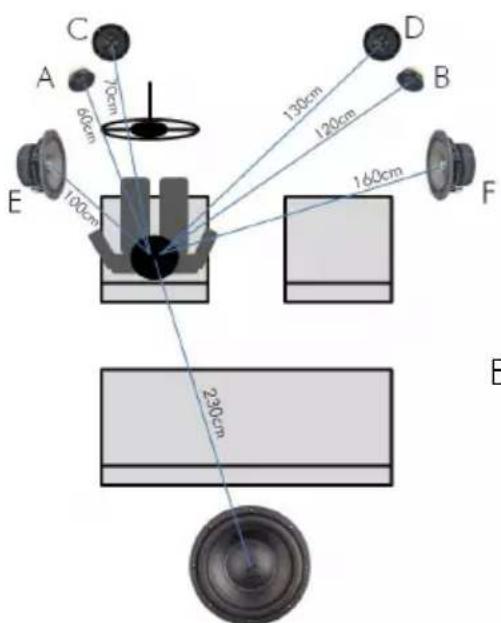
G/H
Anwendungsbeispiel (Laufzeitkorrektur)
Alle gemessenen Distanzen (in cm) sollten in die entsprechenden Felder der Grafik eingetragen werden. Die kontinuierliche Berechnung der Laufzeitverzögerung erfolgt automatisch.

Eingabe der Daten

| Open | Zum Öffnen einer lokal auf dem PC gespeicherten Preset-Einstellung |
| Save* | Zum Speichern der aktuellen Einstellung lokal auf dem PC |
| SaveAs* | Zum Speichern der aktuellen Einstellung lokal unter einem bestimmten Dateinamen |
| Factory Setting | Zum Zurücksetzen des Gerätes auf die Werkseinstellung |
| Remote Setting | Zur Auswahl des Kanalpaares, welches durch die Einstellung der Subwoofer-Lautstärke and der optionalen Fernbedienung vorgenommen wird |
| Write To Device | Zum Speichern der aktuellen Einstellung auf dem Gerät. Über ein Auswahlfenster kann der gewünschte Speicherplatz (PRESET) ausgewählt werden. Das blau markierte Feld zeigt den aktuell gewählten Preset-Speicherplatz an. |
| Read from Device** | Zum Laden einer zuvor gespeicherten Preset-Einstellung vom Gerät. Über ein Auswahlfenster kann der gewünschte Speicherplatz (PRESET) ausgewählt werden. Das blau markierte Feld zeigt den aktuell gewählten Preset-Speicherplatz an. |
| Delete from Device | Zum Löschen einer Preset-Einstellung aus dem Speicher des Gerätes. Über ein Auswahlfenster kann der gewünschte Speicherplatz ausgewählt werden. Das blau markierte Feld zeigt den aktuell gewählten Preset-Speicherplatz an. |
| Chinesisch | Zum Wechseln der Sprachversion (Chinesisch/Englisch) |
| Exit | Schließt die PC-Software |
*Hinweis: Um die Speicherfunktionen zu nutzen muss nach der ersten Inbetriebnahme ein Zugangscode und ggf. eine Telefonnummer eingegeben werden. Siehe unten (Speicher-Zugriffsbeschränkung)
**Hinweis: Ein Speicherplatz kann auch über eine der optional erhältlichen Fernbedienungen ausgewählt werden, sobald das USB Kabel getrennt ist (über die GZDSP Remote PRO/X können nur die Speicherplätze 1 bis 9 genutzt werden)
Help Dropdown-Menü
| MCU Version |
| Flash Version |
| Update MCU |
| About |
| MCU Version | Zur Anzeige der aktuellen Version der MCU Firmware |
| Flash Version | Zur Anzeige der aktuellen Version der Firmware des Geräte-Speichers |
| Update MCU | Zum Updaten der MCU. Öffnet ein Fenster zur Auswahl des Speicherortes |
| About | Zur Anzeige der Softwareversion (siehe unten rechts) |
Speicher-Zugriffsbeschränkung
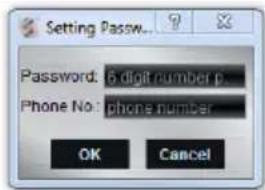
Beim ersten Speichervorgang muss ein 6-stelliger, numerischer Zugangscode ausgewählt werden. Zusätzlich sollte eine Telefonnummer angegeben werden (für Fachhändler) (Hinweis: Stall einer Telefonnummer kann auch eine weitere Zahlenkombination eingetragen werden)

Beim Starten der Software muss der zuvor gewählte Code erneut eingegeben werden, um Änderungen an den Einstellungen vornehmen zu können
Verbindungsstatus
Durch Anklicken der Schaltflächen Connected (PC ist aktuell mit dem Gerät verbunden) bzw. Disconnected (Verbindung zum Gerät ist aktuell unterbrochen) wird die Verbindung getrennt bzw. wird seitens der Software versucht, eine Verbindung zum Gerät aufzubauen. Nach dem unbeabsichtigten Trennen des USB Kabels oder nach Trennung der Stromversorgung kann hierdurch die Einstellung fortgeführt werden.
Fehlerdiagnose
| Problem | Kontrolle | Hilfe |
| Keine Funktion | Leuchtet die LED im Gerät?(erkennbar am blauen Lichtschein am Stromanschluss) | Sicherung prüfenRemote Kabel prüfen+12 Volt Anschluss und Kabel prüfenMasse Anschluss und Kabel prüfen |
| Kein Ton(PWR LED an) | Signalkabel nicht korrekt angeschlossen oder defekt | Kontakt prüfen oder Kabel erneuern |
| Kein Signal von der Head Unit (Radio) | Ausgangssignal der Head-Unit (Radio) prüfen | |
| Endstufe eingeschaltet? | Remote OUT am DSP prüfenSpannungsversorgung der Endstufe prüfen | |
| Falsche Audioquelle unter SOURCE ausgewählt, die nicht in Betrieb ist | Einstellung korrigieren | |
| MUTE aktiviert in der DSP-Software | Einstellung korrigieren | |
| Lautstärke an der optionalen Fernbedienung zu niedrig eingestellt | Einstellung korrigieren | |
| Einzelne Kanäle ohne Funktion | Signalkabel nicht korrekt angeschlossen oder defekt | Kontakt prüfen oder Kabel erneuern |
| Kein Signal von der Head-Unit (Radio) | Ausgangssignal der Head-Unit (Radio) prüfen | |
| Der Balance- bzw. Fader-Regler am Steuergerät ist nicht in der Mittel-Position | Einstellung korrigieren | |
| Konfigurierung der Ein- und Ausgänge falsch | Einstellung korrigieren | |
| Gain Einstellung zu gering, oder MUTE aktiv | Einstellung korrigieren | |
| Diffuser Klang, fehlerhaftes Stereo Klangbild | Lautsprecher (Signal) phasenverdreht | Korrekte Polung der Lautsprecher prüfenKorrekte Polung der Hochpegel-Eingänge prüfenEinstellung der Phase prüfenEinstellung der Laufzeitkorrektur prüfen |
| Verzerrter Klang | Lautsprecher überlastet | Lautstärke verringernHochpass und Flankensteilheit in der Software prüfen |
| DSP-Eingang übersteuert | Korrekten Eingang wählenEingangsempfindlichkeit des DSP beachten | |
| Head-Unit (Radio) übersteuert am Ausgang | Pegel an der Head-Unit verringernSämtliche Klangregler an der Head-Unit auf 0 setzenLoudness an der Head-Unit ausschalten | |
| Endstufe übersteuert (Clipping) | Eingangsempfindlichkeit der Endstufe prüfenPegel verringern | |
| Erhöhtes Rauschen | GAIN Einstellung zu hoch | GAIN Einstellung in der Software verringern |
| Head-Unit (Radio) rauscht | Head-Unit (Radio) gegen hochwertiges Gerät tauschenDigitalen SPDIF Ausgang nutzen, falls vorhandenHead-Unit (Radio) prüfen lassen | |
| Fahrzeugspezifische Störgeräusche hörbar in der Anlage | Verschiedene Stromquellen | Head-Unit, DSP und Endstufe am gleichen Masse und +12V Anschluss betreiben. |
| Signalkabel nicht korrekt angeschlossen oder defekt | Kontakt prüfen oder Kabel erneuern | |
| Head-Unit (Radio) fehlerhaft | Head-Unit (Radio) prüfen lassen | |
| Endstufe fehlerhaft Endstufe prüfen lassen | ||
| DSP oder Endstufe in der Nähe eines KFZ-Steuergerätes verbaut | Einbauposition verändern | |
| Analoger Ausgang einer OEM MOST-Head-Unit benutzt | Digitalen MOST Ausgang der OEM Head-Unit benutzen* |
* Hinweis: Für den Anschluss des digitalen MOST Signals an dieses Gerät ist ein optionales fahrzeugspezifisches Interface notwendig. Der Fachhandel informiert Sie über die Möglichkeiten für Ihr Fahrzeug.
Garantie- und Gewährleistungsbestimmungen
Die Gewährleistung entspricht der gesetzlichen Regelung. Eine Rücksendung kann nur nach vorheriger Absprache und in der Originalverpackung erfolgen. Bitte unbedingt einen maschinell erstellten Kaufbeleg und eine Fehlerbeschreibung beilegen. Von der Gewährleistung ausgeschlossen sind Defekte, die durch Überlastung, unsachgemäße Behandlung oder bei Teilnahme an Wettbewerben entstanden sind. Wir behalten uns das Recht vor, zukünftig nötige Änderungen oder Verbesserungen an dem Produkt vorzunehmen, ohne den Kunden darüber zu informieren.
Ground Zero GmbH
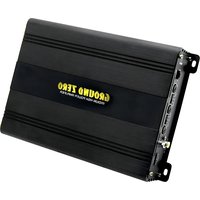
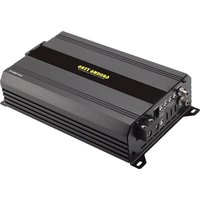
Marke : Ground Zero
Modell : GZDSP 4.80A-PRO
Kategorie : Empfänger