SBC-TTL - Schnittstellen-Hub Joy-It - Kostenlose Bedienungsanleitung
Finden Sie kostenlos die Bedienungsanleitung des Geräts SBC-TTL Joy-It als PDF.


| Produkttyp | USB-zu-TTL-Seriell-Adapter / Interface-Hub |
| Modell | SBC-TTL |
| Marke | Joy-It |
| Abmessungen (ca.) | 50 mm x 25 mm x 12 mm |
| Gewicht (ca.) | 10 g |
| Stromversorgung | Über USB (5 V) |
| Schnittstelle | USB 2.0 (Typ-A) zu TTL (UART) |
| Unterstützte Spannungspegel | 3,3 V / 5 V (umschaltbar) |
| Kanäle | 1 serieller Port (TX, RX, GND, VCC) |
| Datenrate | Bis zu 3 Mbit/s (abhängig vom Treiber) |
| Treiberunterstützung | Windows, Linux, macOS (CH340 oder CP210x) |
| Zusatzfunktionen | Status-LED (Power/TX/RX) |
| Gehäusematerial | Kunststoff |
| Betriebstemperatur | 0 °C bis 70 °C |
| Lagertemperatur | -20 °C bis 85 °C |
| Reinigung | Mit trockenem, fusselfreiem Tuch abwischen; keine Flüssigkeiten verwenden |
| Sicherheitshinweise | Nur für den Einsatz in trockenen Innenräumen; vor Feuchtigkeit und Kurzschlüssen schützen |
| Ersatzteile / Reparierbarkeit | Keine vom Hersteller vorgesehen; bei Defekt Gerät ersetzen |
| Lieferumfang | Adapter, USB-Kabel, ggf. Stiftleisten |
| Hersteller | Joy-It |
Häufig gestellte Fragen - SBC-TTL Joy-It
Benutzerfragen zu SBC-TTL Joy-It
0 Frage zu diesem Gerät. Beantworten Sie die, die Sie kennen, oder stellen Sie Ihre eigene.
Eine neue Frage zu diesem Gerät stellen
Laden Sie die Anleitung für Ihr Schnittstellen-Hub kostenlos im PDF-Format! Finden Sie Ihr Handbuch SBC-TTL - Joy-It und nehmen Sie Ihr elektronisches Gerät wieder in die Hand. Auf dieser Seite sind alle Dokumente veröffentlicht, die für die Verwendung Ihres Geräts notwendig sind. SBC-TTL von der Marke Joy-It.
BEDIENUNGSANLEITUNG SBC-TTL Joy-It
USB - TTL-SCHNITTSTELLENWANDLER
SBC-TTL
Sehr geehrter Kunde,
vielen Dank, dass Sie sich für unser Produkt entschieden haben.
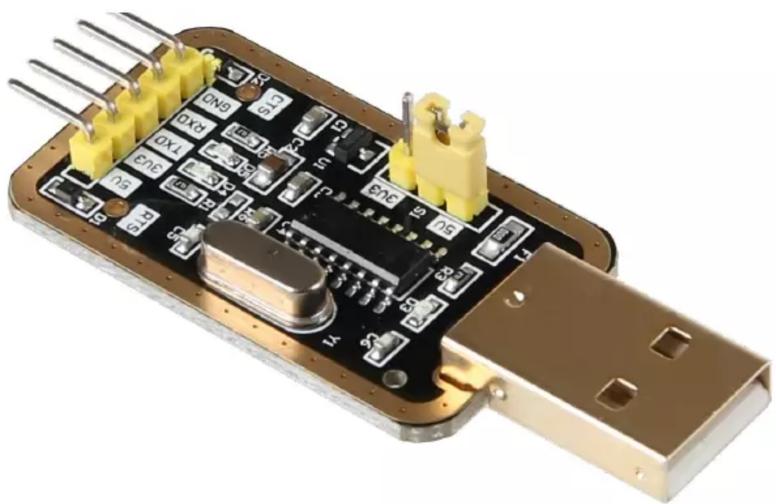
Der USB- TTL Schnittstellenwandler agiert als per USB anschließbare UART Schnittstelle, welche eine serielle Kommunikation von zwei Geräten ermöglicht.
Da z.B. heutige Computer nicht mehr über eine serielle Schnittstelle verfügen benötigt man einen Schnittstellenwandler um eine serielle Kommunikation zu ermöglichen.
Hierbei ist die RX-Leitung zum Empfangen und die TX-Leitung zum Senden konzipiert.
Bei diesem Schnittstellenwandler ist es möglich das Logiklevel auf 3,3 V oder auf 5 V zu stellen, wodurch dieser Wandler mit vielen Geräten kompatibel ist. In unserer Anleitung zeigen wir Ihnen die Inbetriebnahme mit dem Raspberry Pi und worauf Sie achten müssen.
Sollten Sie während der Verwendung unerwartet auf Probleme stoßen, so können Sie uns selbstverständlich gerne kontaktieren.
2. ANSCHLUSS AN DEN RASPBERRY PI
Setzen Sie den im Bild rot markierten Jumper auf 3V3.
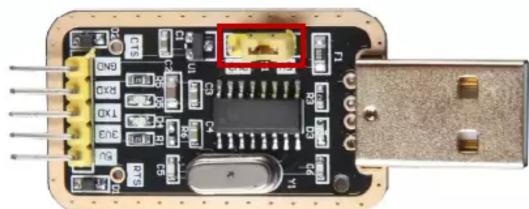
Anschließend verbinden Sie den USB Anschluss mit einem USB Port Ihres Computers. Zum Schluss müssen Sie nun die mitgelieferten Kabel verwenden, um die Pins zu verbinden. Schauen Sie sich dafür das folgende Bild an oder schauen Sie in die Tabelle.
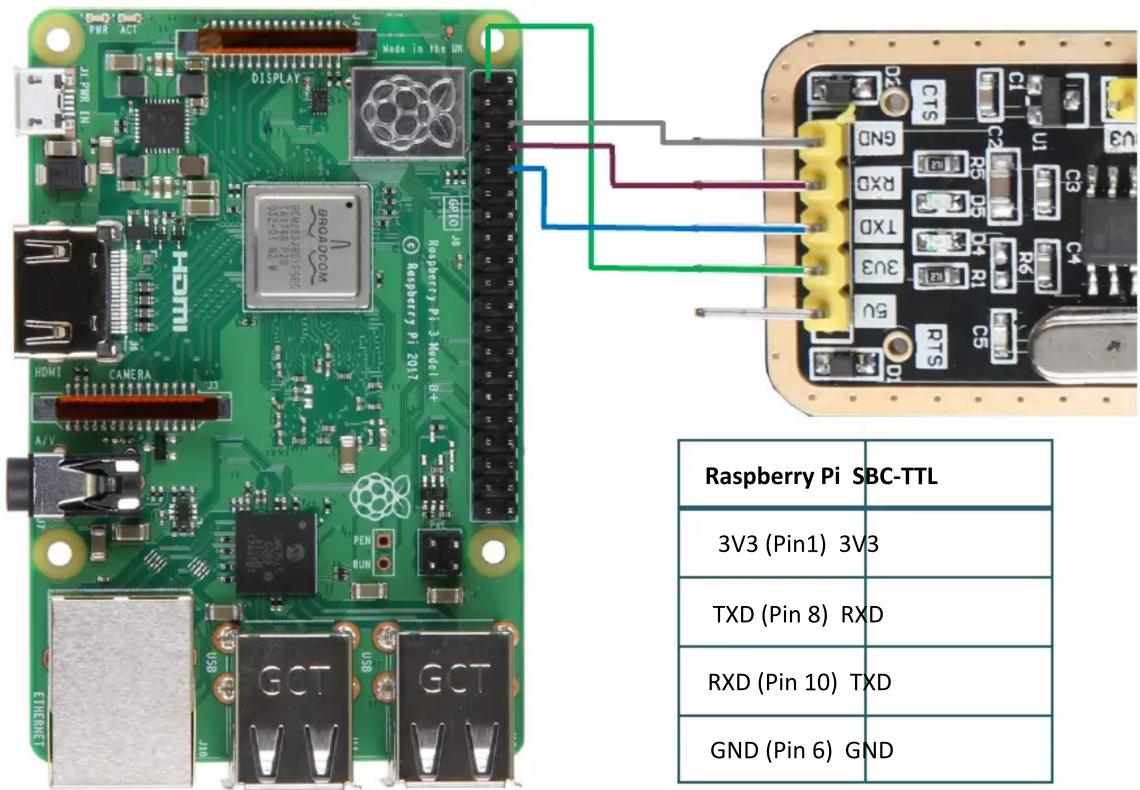
| Raspberry Pi SBC-TTL |
| 3V3 (Pin1) 3V3 |
| TXD (Pin 8) RXD |
| RXD (Pin 10) TXD |
| GND (Pin 6) GND |
3. HERSTELLEN DER VERBINDUNG ÜBER MOBAXTERM
Laden Sie sich zunächst ein Programm, welches das Herstellen einer seriellen Verbindung erlaubt, herunter. Wir verwenden hierfür MobaXTerm.
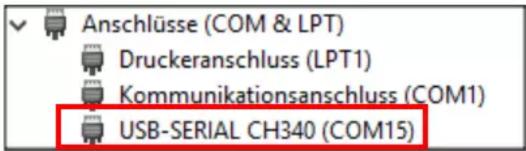
Schauen Sie nun in Ihrem Gerätemanager nach, welcher Com Anschluss verwendet wird. Um den Gerätemanager unter Windows 10 zu öffnen, drücken Sie mit einem Rechtsklick auf den Start Button und Wählen Sie dann "Geräte -Manager" aus. Nun können Sie unter "Anschlüsse (COM & LPT)" den richtigen Anschluss sehen, in unserem Beispiel Com15.
Öffnen Sie nun MobaXTerm, drücken Sie dann auf "Session -> Serial".
Wählen Sie beim Serial Port den eben ermittelten COM Port aus und stellen sie bei "Speed (bps)" 115200 ein.
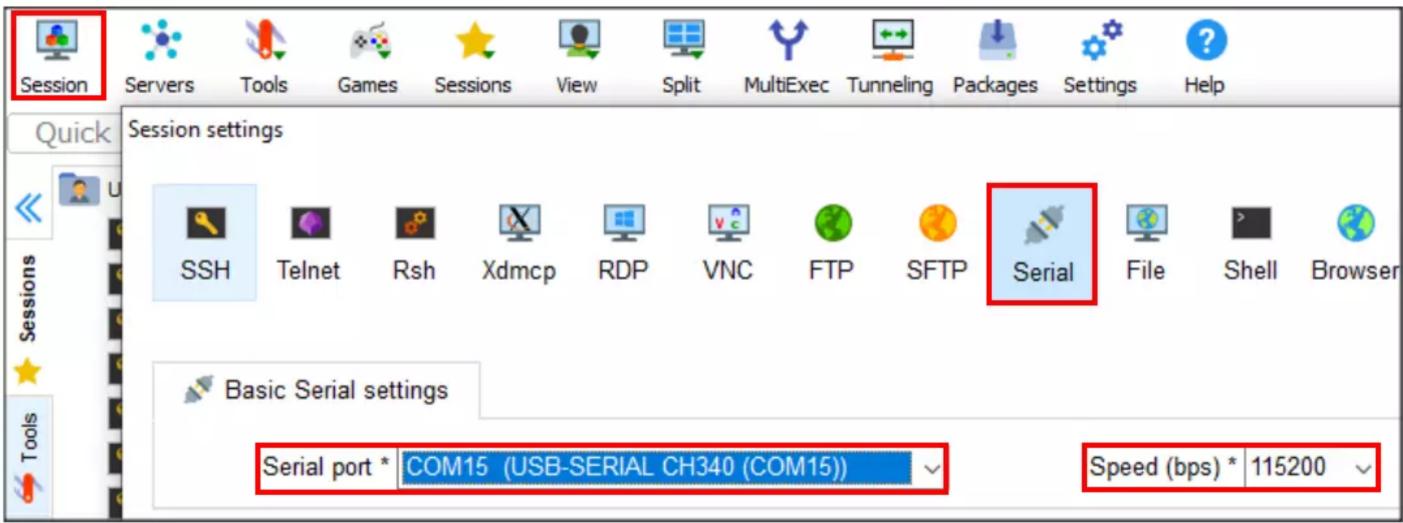
Drücken Sie nun auf "OK".
Es sollte nun folgende Log-in-Aufforderung in der Konsole angezeigt werden.

Sobald Sie sich hier mit ihren Daten eingeloggt haben, können Sie ihren Raspberry Pi über MobaXTerm steuern.
(Standardeinstellungen sind:
Username: pi
Passwort: raspberry )
4. SONSTIGE INFORMATIONEN
Unsere Informations- und Rücknahmepflichten nach dem Elektrogesetz (ElektroG)
Symbol auf Elektro- und Elektronikgeräten:

Diese durchgestrichene Mülltonne bedeutet, dass Elektro- und Elektronikgeräte nicht in den Hausmüll gehören. Sie müssen die Altgeräte an einer Erfassungsstelle abgeben. Vor der Abgabe haben Sie Altbatterien und Altakkumulatoren, die nicht vom Altgerät umschlossen sind, von diesem zu trennen.
Rückgabemöglichkeiten:
Als Endnutzer können Sie beim Kauf eines neuen Gerätes, Ihr Altgerät (das im Wesentlichen die gleiche Funktion wie das bei uns erworbene neue erfüllt) kostenlos zur Entsorgung abgeben. Kleingeräte bei denen keine äußere Abmessungen größer als 25 cm sind können unabhängig vom Kauf eines Neugerätes in Haushaltsüblichen Mengen abgeben werden.
Möglichkeit Rückgabe an unserem Firmenstandort während der Öffnungszeiten:
Simac GmbH, Pascalstr. 8, D-47506 Neukirchen-Vluyn
Möglichkeit Rückgabe in Ihrer Nähe:
Wir senden Ihnen eine Paketmarke zu mit der Sie das Gerät kostenlos an uns zurücksenden können. Hierzu wenden Sie sich bitte per E-Mail an Service@joy-it.net oder per Telefon an uns.
Informationen zur Verpackung:
Verpacken Sie Ihr Altgerät bitte transportsicher, sollten Sie kein geeignetes Verpackungsmaterial haben oder kein eigenes nutzen möchten kontaktieren Sie uns, wir lassen Ihnen dann eine geeignete Verpackung zukommen.
5. SUPPORT
Wir sind auch nach dem Kauf für Sie da. Sollten noch Fragen offen bleiben oder Probleme auftauchen stehen wir Ihnen auch per E-Mail, Telefon und Ticket-Supportsystem zur Seite.
E-Mail: service@joy-it.net
Ticket-System: http://support.joy-it.net
Telefon: +49 (0)2845 98469 - 66 (10 - 17 Uhr)
Für weitere Informationen besuchen Sie unsere Website:
www.joy-it.net
- USB - TTL-SCHNITTSTELLENWANDLER
- ANSCHLUSS AN DEN RASPBERRY PI
- HERSTELLEN DER VERBINDUNG ÜBER MOBAXTERM
- SONSTIGE INFORMATIONEN
- Symbol auf Elektro- und Elektronikgeräten:
- Rückgabemöglichkeiten:
- Möglichkeit Rückgabe an unserem Firmenstandort während der Öffnungszeiten:
- Möglichkeit Rückgabe in Ihrer Nähe:
- Informationen zur Verpackung:
- SUPPORT
Marke : Joy-It
Modell : SBC-TTL
Kategorie : Schnittstellen-Hub