LK-Temp2 - Temperaturregler Joy-It - Kostenlose Bedienungsanleitung
Finden Sie kostenlos die Bedienungsanleitung des Geräts LK-Temp2 Joy-It als PDF.


| Produkttyp | Wassergeschützter One-Wire Temperatursensor |
| Marke | Joy-It |
| Modell | LK-Temp2 |
| Abmessungen (ca.) | 20 x 20 x 10 mm |
| Gewicht (ca.) | 10 g |
| Betriebsspannung | 3,3 V (Raspberry Pi) oder 5 V (Arduino) |
| Schnittstelle | One-Wire (Digital Pin 4) |
| Kompatibilität | Raspberry Pi (GPIO BCM4) & Arduino (Pin D4) |
| Messbereich | -55 °C bis +125 °C |
| Genauigkeit | ±0,5 °C (typisch) |
| Wassergeschützt | Ja (geeignet für Feuchtumgebungen) |
| Anschluss | 3-polig (DATA, VCC, GND) |
| Inbetriebnahme | One-Wire Interface aktivieren (Raspberry Pi) / Bibliothek installieren (Arduino) |
| Programmierung | Python (Raspberry Pi) / Arduino IDE (C++) |
| Reinigung | Mit trockenem Tuch abwischen; nicht eintauchen |
| Sicherheitshinweis | Nicht für Hochspannungsanwendungen geeignet |
| Ersatzteile | Nicht separat erhältlich; gesamter Sensor austauschen |
| Reparatur | Kann nicht repariert werden; bei Defekt ersetzen |
| Entsorgung | Gemäß ElektroG an Sammelstelle abgeben |
| Hersteller | SIMAC Electronics GmbH, Pascalstr. 8, D-47506 Neukirchen-Vluyn |
Häufig gestellte Fragen - LK-Temp2 Joy-It
Benutzerfragen zu LK-Temp2 Joy-It
0 Frage zu diesem Gerät. Beantworten Sie die, die Sie kennen, oder stellen Sie Ihre eigene.
Eine neue Frage zu diesem Gerät stellen
Laden Sie die Anleitung für Ihr Temperaturregler kostenlos im PDF-Format! Finden Sie Ihr Handbuch LK-Temp2 - Joy-It und nehmen Sie Ihr elektronisches Gerät wieder in die Hand. Auf dieser Seite sind alle Dokumente veröffentlicht, die für die Verwendung Ihres Geräts notwendig sind. LK-Temp2 von der Marke Joy-It.
BEDIENUNGSANLEITUNG LK-Temp2 Joy-It
Wassergeschützter One-Wire Temperatursensor
INHALTSVERZEICHNIS
- Allgemeine Informationen
- Anschlussbelegung
- Verwendung mit dem Raspberry Pi
- Verwendung mit dem Arduino
- Informations- & Rücknahmepflichten
- Support
1. ALLGEMEINE INFORMATIONEN
Sehr geehrte*r Kunde*in,
vielen Dank, dass Sie sich für unser Produkt entschieden haben. Im Folgenden zeigen wir Ihnen, was bei der Inbetriebnahme und der Verwendung zu beachten ist.
Sollten Sie während der Verwendung unerwartet auf Probleme stoßen, so können Sie uns selbstverständlich gerne kontaktieren.
2. ANSCHLUSSBELEGUNG
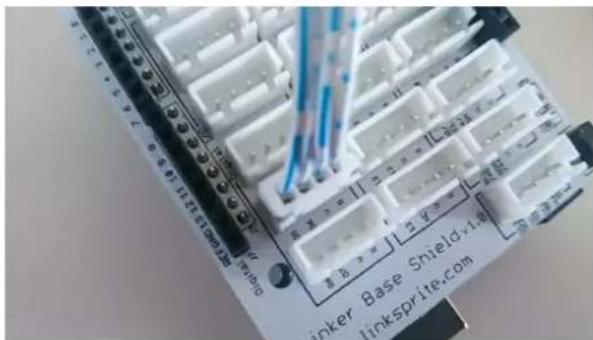
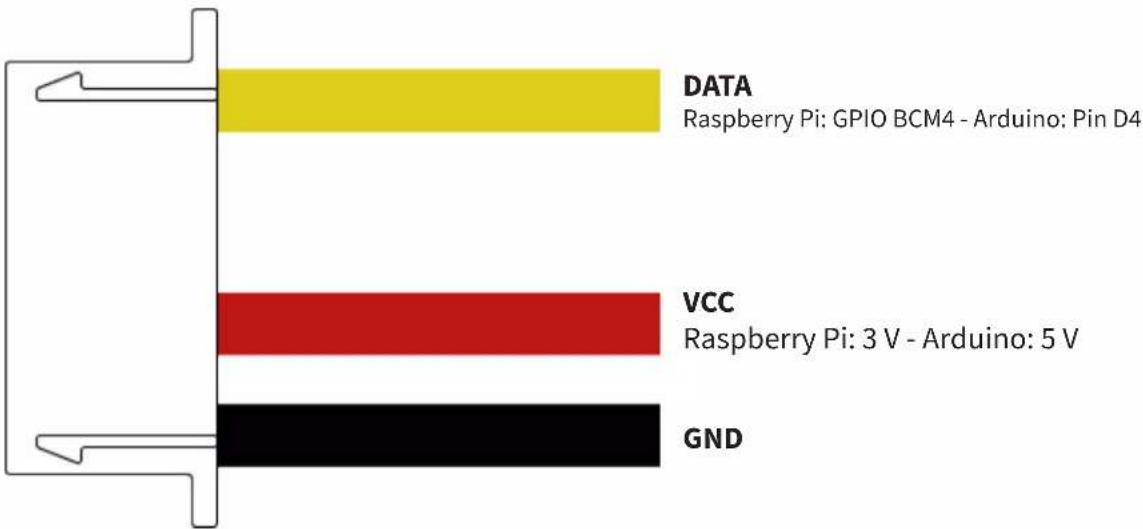
Der LK-Temp2 Temperatursensor wird, entsprechend der Abbildung, direkt am Digitalport Nr. 4 des LinkerKit Moduls angeschlossen. Alternativ kann der Sensor auch direkt mit Ihrem Raspberry Pi oder Arduino verbunden werden. Die Anschlussbelegung ist hierbei der folgenden Abbildung zu entnehmen:
bar
| Component | Value | | :--- | :--- | | DATA | 80 | | Raspberry Pi: GPIO BCM4 - Arduino: Pin D4 | 80 | | VCC | 75 | | Raspberry Pi: 3 V - Arduino: 5 V | 75 | | GND | 75 |3. VERWENDUNG MIT DEM RASPBERRY PI
Für die Verwendung mit dem Raspberry Pi ist es zunächst notwendig, das One-Wire Interface an dem entsprechenden GPIO-Pin zu aktivieren. Öffnen Sie hierfür ein Terminal-Fenster und bearbeiten Sie Ihre config.txt-Datei mit dem folgenden Befehl:
sudo nano /boot/config.txt
Fügen Sie hier die folgende Zeile an das Ende der Datei an:
dtoverlay=w1-gpio,gpiopin=4
Speichern Sie die Datei nun mit der Tastenkombination STRG+O, bestätigen Sie mit Enter und schließen Sie dann den Editor mit der Kombination STRG+X. Starten Sie Ihren Raspberry Pi nun mit dem folgenden Befehl neu:
sudo reboot
Nachdem Sie nun den Sensor an Ihren Raspberry Pi angeschlossen haben, können Sie die entsprechende Programmdatei erstellen. Starten Sie auf Ihrem Raspberry Pi hierzu ein neues Terminal-Fenster und geben Sie den folgenden Befehl ein:
sudo nano LK-Temp2.py
Fügen Sie hier nun den folgenden Programmcode ein:
<h1 id="codingutf-8">coding=utf-8</h1>
<h1 id="benoetigte-module-werden-importiert-und-eingerichtet">Benoetigte Module werden importiert und eingerichtet</h1>
import glob
import time
from time import sleep
import RPi.GPIO as GPIO
<h1 id="an-dieser-stelle-kann-die-pause-zwischen-den-einzelnen-messungen-eingestellt-werden">An dieser Stelle kann die Pause zwischen den einzelnen Messungen eingestellt werden</h1>
sleeptime = 1
<h1 id="der-one-wire-eingangspin-wird-deklariert-und-der-integrierte-pullup-widerstand-aktiviert">Der One-Wire EingangsPin wird deklariert und der integrierte PullUp-Widerstand aktiviert</h1>
GPIO.setmode(GPIO.BCM)
GPIO.setup(4, GPIO.IN, pull_up_down=GPIO.PUD_UP)
<h1 id="nach-aktivierung-des-pull-up-widerstandes-wird-gewartet">Nach Aktivierung des Pull-UP Widerstandes wird gewartet,</h1>
<h1 id="bis-die-kommunikation-mit-dem-ds18b20-sensor-aufgebaut-ist">bis die Kommunikation mit dem DS18B20 Sensor aufgebaut ist</h1>
print ('Warte auf Initialisierung...'
base_dir = '/sys/bus/w1/devices/'
while True:
    try:
    device_folder = glob.glob(base_dir + '28*')[0]
    break
    except IndexError:
    sleep(0.5)
    continue
device_file = device_folder + '/w1_slave'
<h1 id="funktion-wird-definiert-mit-dem-der-aktuelle-messwert-am-sensor-ausgelesen-werden-kann">Funktion wird definiert, mit dem der aktuelle Messwert am Sensor ausgelesen werden kann</h1>
def TemperaturMessung():
    f = open(device_file, 'r')
    lines = f.readlines()
    f.close()
    return lines

<h1 id="zur-initialisierung-wird-der-sensor-einmal-blind-ausgelesen">Zur Initialisierung, wird der Sensor einmal "blind" ausgelesen</h1>
TemperaturMessung()

<h1 id="in-dieser-funktion-werden-diese-daten-analysiert-und-die">In dieser Funktion werden diese Daten analysiert und die</h1>
Temperatur herausgelesen und ausgegeben
def TemperaturAuswertung():
    lines = TemperaturMessung()
    while lines[0].strip()[-3:] != 'YES':
    time.sleep(0.2)
    lines = TemperaturMessung()
    equals_pos = lines[1].find('t=')
    if equals_pos != -1:
    temp_string = lines[1][equals_pos+2:]
    temp_c = float(temp_string) / 1000.0
    return temp_c

<h1 id="hauptprogrammschleife">Hauptprogrammschleife</h1>
<h1 id="die-gemessene-temperatur-wird-in-die-konsole-ausgegeben">Die gemessene Temperatur wird in die Konsole ausgegeben -</h1>
zwischen den einzelnen Messungen
<h1 id="ist-eine-pause-deren-länge-mit-der-variable-sleeptime">ist eine Pause, deren Länge mit der Variable "sleeptime"</h1>
eingestellt werden kann
try:
    while True:
    print ('--------')
    print ("Temperatur:", TemperaturAuswertung(), "°C")
    time.sleep(sleeptime)

except KeyboardInterrupt:
    GPIO.cleanup()
Speichern Sie die Datei nun mit der Tastenkombination STRG+O, bestätigen Sie mit Enter und verlassen Sie anschließend den Editor mit der Kombination STRG+X.
Alternativ können Sie die Programmdatei hier herunterladen und manuell auf Ihren Raspberry Pi übertragen.
Nun können Sie die Datei mit dem folgenden Befehl ausführen:
sudo python3 LK-Temp2.py
4. VERWENDUNG MIT DEM ARDUINO
Um den Sensor mit Ihrem Arduino zu verwenden, ist zunächst die Bibliothekinstallation erforderlich. Hierfür empfehlen wir Ihnen die von uns angepassten Bibliotheken OneWire und DallasTemperature.
Die Bibliotheken können Sie hier herunderladen.
Entpacken Sie zunächst das heruntergeladene ZIP-Archiv. Kopieren Sie dann die beiden Ordner in das Arduino-Bibliotheksverzeichnis. Dieses befindet sich in dem folgenden Speicherort: C:\Users[IHR BENUTZERNAME]\Dokumente\Arduino\libraries
Nachdem Sie den Sensor an Ihren Arduino angeschlossen haben, können Sie die entsprechende Programmdatei übertragen. Kopieren Sie das folgende Programmbeispiel in Ihre Arduino IDE und übertragen Sie diese auf Ihren Arduino:
// Benötigte Libraries werden importiert
#include <DallasTemperature.h>
#include <OneWire.h>

// Hier wird der Eingangs-Pin deklariert, an dem das Sensor-Modul angeschlossen ist
#define LKTemp2 4

// Libraries werden konfiguriert
OneWire oneWire(LKTemp2);
DallasTemperature sensors(&oneWire);

void setup() {
    // Initialisierung Serielle Ausgabe
    Serial.begin(9600);
    Serial.println("LK-Temp2 Temperaturmessung");
    // Sensor wird initialisiert
    sensors.begin();
}

// Hauptprogrammschleife
void loop()
{
    // Temperaturmessung wird gestartet...
    sensors.requestTemperatures();
    // ... und gemessene Temperatur ausgeben
    Serial.print("Temperatur: ");
    Serial.print(sensors.getTempCByIndex(0));
    Serial.println(" C");
    delay(1000); // ls Pause bis zur nächsten Messung
}
Alternativ können Sie die Programmdatei hier herunterladen.
Nachdem Sie die Datei auf Ihren Arduino übertragen haben, startet die Temperaturmessung automatisch und die Ergebnisse werden auf dem seriellen Monitor Ihrer Arduino IDE ausgegeben.
5. INFORMATIONS- & RÜCKNAHMEPFLICHTEN
Unsere Informations- und Rücknahmepflichten nach dem Elektrogesetz (ElektroG)

Symbol auf Elektro- und Elektronikgeräten:
Diese durchgestrichene Mülltonne bedeutet, dass Elektro- und Elektronikgeräte nicht in den Hausmüll gehören. Sie müssen die Altgeräte an einer Erfassungsstelle abgeben. Vor der Abgabe haben Sie Altbatterien und Altakkumulatoren, die nicht vom Altgerät umschlossen sind, von diesem zu trennen.
Rückgabemöglichkeiten:
Als Endnutzer können Sie beim Kauf eines neuen Gerätes, Ihr Altgerät (das im Wesentlichen die gleiche Funktion wie das bei uns erworbene neue erfüllt) kostenlos zur Entsorgung abgeben. Kleingeräte bei denen keine äußere Abmessungen größer als 25 cm sind können unabhängig vom Kauf eines Neugerätes in Haushaltsüblichen Mengen abgeben werden.
Möglichkeit Rückgabe an unserem Firmenstandort während der Öffnungszeiten:
SIMAC Electronics GmbH, Pascalstr. 8, D-47506 Neukirchen-Vluyn
Möglichkeit Rückgabe in Ihrer Nähe:
Wir senden Ihnen eine Paketmarke zu mit der Sie das Gerät kostenlos an uns zurücksenden können. Hierzu wenden Sie sich bitte per E-Mail an Service@joy-it.net oder per Telefon an uns.
Informationen zur Verpackung:
Verpacken Sie Ihr Altgerät bitte transportsicher, sollten Sie kein geeignetes Verpackungsmaterial haben oder kein eigenes nutzen möchten kontaktieren Sie uns, wir lassen Ihnen dann eine geeignete Verpackung zukommen.
6. SUPPORT
Wir sind auch nach dem Kauf für Sie da. Sollten noch Fragen offen bleiben oder Probleme auftauchen stehen wir Ihnen auch per E-Mail, Telefon und Ticket-Supportsystem zur Seite.
E-Mail: service@joy-it.net
Ticket-System: http://support.joy-it.net
Telefon: +49 (0)2845 98469 - 66 (10 - 17 Uhr)
Für weitere Informationen besuchen Sie unsere Website:
www.joy-it.net
- INHALTSVERZEICHNIS
- ALLGEMEINE INFORMATIONEN
- ANSCHLUSSBELEGUNG
- VERWENDUNG MIT DEM RASPBERRY PI
- VERWENDUNG MIT DEM ARDUINO
- INFORMATIONS- & RÜCKNAHMEPFLICHTEN
- Symbol auf Elektro- und Elektronikgeräten:
- Rückgabemöglichkeiten:
- Möglichkeit Rückgabe an unserem Firmenstandort während der Öffnungszeiten:
- Möglichkeit Rückgabe in Ihrer Nähe:
- Informationen zur Verpackung:
- SUPPORT
Marke : Joy-It
Modell : LK-Temp2
Kategorie : Temperaturregler