KEY-288+ - DJ-Ausrüstung Omnitronic - Kostenlose Bedienungsanleitung
Finden Sie kostenlos die Bedienungsanleitung des Geräts KEY-288+ Omnitronic als PDF.


| Produkttyp | DJ-Controller/Mixer |
| Modell | KEY-288+ |
| Marke | Omnitronic |
| Abmessungen (B x T x H) | 480 mm x 300 mm x 100 mm |
| Gewicht | 5,0 kg |
| Stromversorgung | 100-240 V AC, 50/60 Hz, 15 W |
| Anzahl der Kanäle | 4 |
| Integrierte Effekte | Ja (Hall, Verzögerung, Filter, Flanger) |
| USB-Audio-Interface | 2-in/4-out, 24-bit/96 kHz |
| Mikrofoneingang | 1x XLR/TRS-Kombi, +48-V-Phantomspeisung |
| Kopfhörerausgang | 1x 6,35-mm-TRS, dediziertes Cue |
| Hauptausgang | 1x XLR (symmetrisch), 1x RCA (unsymmetrisch) |
| Crossfader | Alps, austauschbar |
| Display | 2,8-Zoll-TFT-Farbbildschirm |
| MIDI-Steuerung | USB-MIDI, zuweisbar |
| Enthaltene Software | Kompatibel mit Serato DJ Lite, Virtual DJ |
| Reinigung und Wartung | Trockenes, fusselfreies Tuch verwenden; Lösungsmittel vermeiden |
| Sicherheitshinweise | Vor Feuchtigkeit und Hitze schützen; nur mitgeliefertes Netzteil verwenden |
| Ersatzteile und Reparierbarkeit | Austauschbare Fader, Regler und Netzteil; Omnitronic-Support kontaktieren |
Häufig gestellte Fragen - KEY-288+ Omnitronic
Benutzerfragen zu KEY-288+ Omnitronic
0 Frage zu diesem Gerät. Beantworten Sie die, die Sie kennen, oder stellen Sie Ihre eigene.
Eine neue Frage zu diesem Gerät stellen
Laden Sie die Anleitung für Ihr DJ-Ausrüstung kostenlos im PDF-Format! Finden Sie Ihr Handbuch KEY-288+ - Omnitronic und nehmen Sie Ihr elektronisches Gerät wieder in die Hand. Auf dieser Seite sind alle Dokumente veröffentlicht, die für die Verwendung Ihres Geräts notwendig sind. KEY-288+ von der Marke Omnitronic.
BEDIENUNGSANLEITUNG KEY-288+ Omnitronic
1.1 Produktmerkmale 2
1.2 Lieferumfang 2
2 Sicherheitshinweise 3
3 Umweltschutz 3
4 Bedienelemente und Anschlüsse ..... 4
5 Anschlüsse herstellen 5
6 Beschreibung der Funktionen ..... 6
7 Grundlegende MIDI-Steuerung ..... 7
7.1 MIDI-Steuerbefehle 7
7.2 Programmieren der Bedienelemente ..... 7
7.3 Steuerzuweisung....8
7.4 Zuweisbare Drehregler 8
7.5 Zuweisbare Fader 8
7.6 Zuweisbare Pads 9
7.7 Keyboard-Anschlagskurve 9
7.8 Pad-Anschlagstärke 10
7.9 Octave +/- 10
7.10 •ransponieren ..... 11
7.11 Programmwechsel 11
7.12 MIDI-Kanal 11
7.13 Auswahl der RGB-Hintergrund- beleuchtung für die Pads ...... 12
7.14 Weitere Einstellungen .... 13
8 Verwendung mit einer DAW ..... 14
9 Technische Daten 24
10 Appendix 47
www.omnitronic.de
Produkt-Updates, Dokumentationen, Software und Support erhalten Sie unter www.omnitronic.de. Die neueste Version der Bedienungsanleitung finden Sie im Downloadbereich des Produkts.
© 2022 OM▶I▶RO▶IC. Alle Rechte vorbehalten. Dieses Dokument darf ohne schriftliche Genehmigung des Copyrightinhabers weder ganz noch teilweise reproduziert werden. Der Inhalt dieses Dokuments kann ohne vorherige Ankündigung modifiziert werden, wenn Änderungen in Methodik, Design oder Herstellung dies erforderlich machen.
Alle in diesem Dokument erwähnten Marken gehören den jeweiligen Eigentümern.
D00144782, Version 1.0, Stand 29/11/2022
1 Einführung
Willkommen bei Omnitronic! Schön, dass Sie sich für eines unserer Produkte entschieden haben.
Diese Bedienungsanleitung zeigt Ihnen, wie Sie den Controller in Betrieb nehmen und nutzen. Damit Sie sich und andere keinen Gefahren aussetzen, beachten Sie bitte unbedingt alle Sicherheitshinweise in dieser Anleitung und alle auf dem Gerät angebrachten Sicherheitshinweise.
Bitte bewahren Sie dieses Dokument für weiteren Gebrauch auf und geben Sie es ggf. an nachfolgende Besitzer weiter.
1.1 Produktmerkmale
- USB-MIDI-Keyboard für kreative Musikproduktionen an PC und Mac und zur Erweiterung von DJ-Sets
- Extrem leicht und kompakt für Laptoptasche oder Rucksack
- Kompatibel zu nahezu jeder Audiosoftware
• 25 anschlagdynamische Mini-Keyboardtasten, 3 Velocity-Kurven und 1 feste Velocity einstellbar - 8 hintergrundbeleuchtete, anschlagdynamische Drumpads zum Senden von ▶ otendaten, MIDI CC oder Programmwechseln, Velocity einstellbar
• 4 frei zuweisbare Drehregler
• 4 frei zuweisbare Fader - Leicht lesbares OLED-Display für schnelle Parametereinstellungen
- Pitchbend und Modulationsstreifen
- Standardanschluss für Sustain Pedals, kompatibel mit Switch Pedals
• Fester Akkordmodus
• 1 Parameter-●aste (Enter) - •ransport-Buttons Play und Record
- Leistungsstarker und kreativer Arpeggiator zur effektiven Bearbeitung
- Benutzerdefinierte Modi für eigene Zuweisungen von Drehreglern, Schiebereglern und Pads
- Hardware-Anschluss per 3,5-mm-Klinkenbuchse
- RS MIDI Out
- Kompatibel mit iOS durch Verwendung des Apple iPad Camera Connection Kit (separat erhältlich)
- Ableton Live-Integration - Clips und Szenen starten, Instrumente und Drum-Racks spielen, MIDI erfassen und vieles mehr
- Integration mit anderen DAWs (Apple Logic Pro X, Reason von Propellerhead usw.)
1.2 Lieferumfang
- KEY-288+
- USB-Kabel
- MIDI-Kabel
2 Sicherheitshinweise

- Bitte lesen Sie vor der Verwendung des Produkts diese Anleitung. Sie enthält wichtige Hinweise für den korrekten Betrieb. Bewahren Sie diese Anleitung für weiteren Gebrauch auf.
- Der KEY-288+ ist ein handlicher MIDI-Controller zur Steuerung von Musiksoftware auf PC und Mac. Die Stromversorgung erfolgt über den USB-Anschluss des Computers und macht ein lästiges ▶etzteil überflüssig.
- Verwenden Sie das Produkt ausschließlich gemäß den hier gegebenen Vorgaben, damit es nicht versehentlich zu Verletzungen oder Schäden kommt.
- Bei Sach- oder Personenschäden, die durch unsachgemäße Handhabung oder ▶ichtbeachten dieser Bedienungsanleitung verursacht werden, übernehmen wir keine Haftung und es erlischt jeder Garantieanspruch.
- Aus Sicherheitsgründen ist das eigenmächtige Umbauen oder Verändern des Produkts ist nicht gestattet und hat den Verfall der Garantieleistung zur Folge.
- Das Produkt ist für den trockenen Innenbereich ausgelegt. Schützen Sie es vor extremen
- temperaturen, direktem Sonnenlicht, starken Erschütterungen, hoher Feuchtigkeit, ▶ässe, brennbaren Gasen, Dämpfen und Lösungsmitteln. Der ideale ●emperaturbereich liegt bei -5 bis +45 °C.
- Die Reinigung beschränkt sich auf die Oberfläche. Dabei darf keine Feuchtigkeit in Anschlussräume oder an ▶etzspannung führende ●eile gelangen. Wischen Sie das Produkt nur mit einem trockenen, fusselfreien ●uch ab.
- Wenn das Produkt nicht mehr ordnungsgemäß funktioniert oder Schäden aufweist, nehmen Sie es bitte außer Betrieb und kontaktieren Ihren Fachhändler. ▶iemals selbst Reparaturen durchführen.
- Gehen Sie vorsichtig mit dem Produkt um. Durch Stöße, Schläge oder dem Fall aus bereits geringer Höhe wird es beschädigt.
- Das Produkt ist kein Spielzeug. Halten Sie es vor Kindern und Haustieren fern. Lassen Sie Verpackungsmaterial nicht achtlos liegen.
3 Umweltschutz
Informationen zur Entsorgung
Bitte übergeben Sie das Gerät bzw. die Geräte am Ende der ▶utzungsdauer zur umweltgerechten Entsorgung einem örtlichen Recyclingbetrieb. Geräte, die mit diesem Symbol gekennzeichnet sind, dürfen nicht im Hausmüll entsorgt werden. Für weitere Informationen wenden Sie sich bitte an Ihren Händler oder die zuständige örtliche Behörde. Entnehmen Sie evtl. eingelegte Batterien und entsorgen Sie diese getrennt vom Produkt.
4 Bedienelemente und Anschlüsse
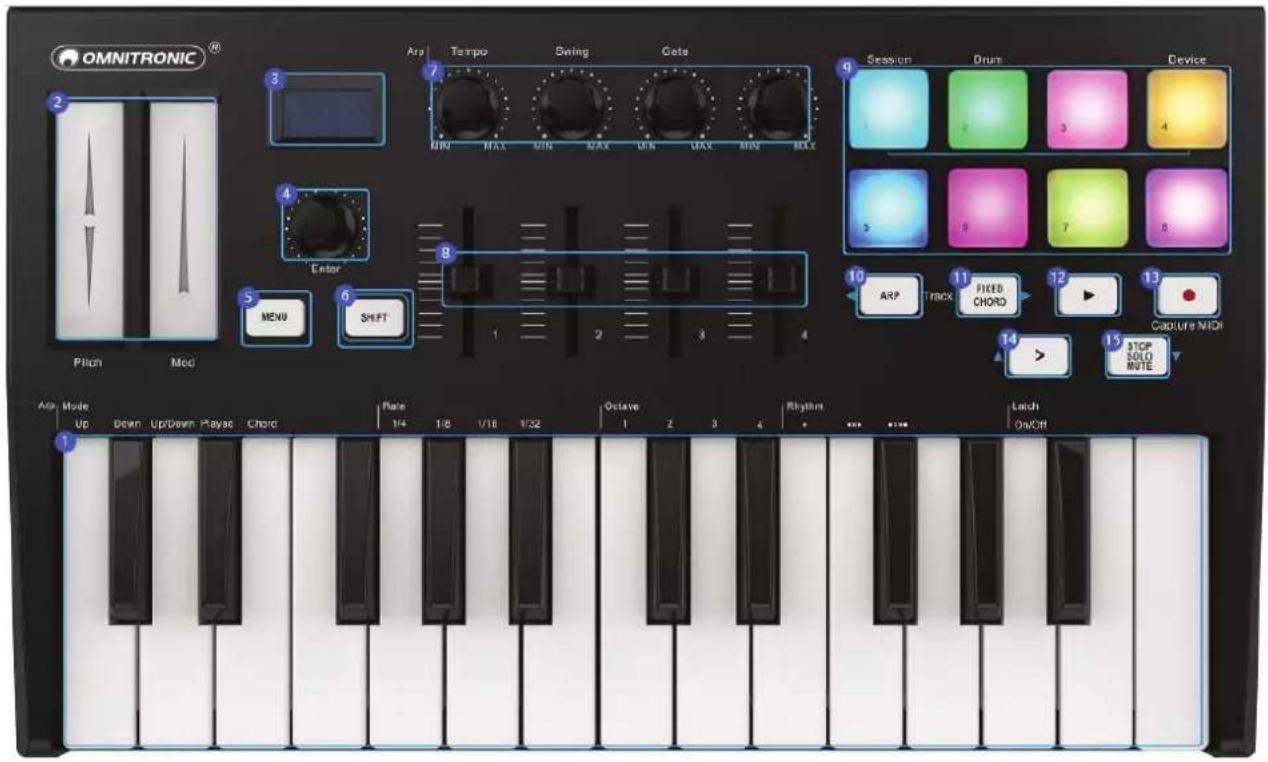
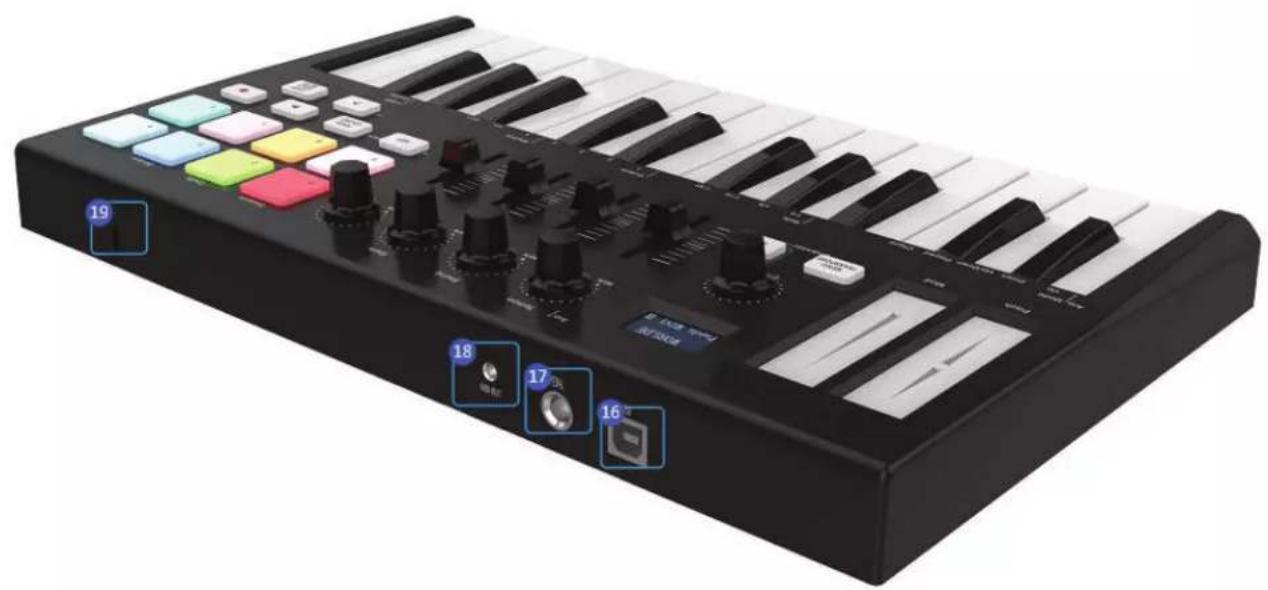
| Nr. Element Nr. Element | |||
| 1 Keyboard 10 Arp-●aste | |||
| 2 Modulationsstreifen 11 Fixed-Chord-●aste | |||
| 3 OLED-Display 12 | ►Playback-●aste | ||
| 4 Parameter-Regler(Drücken = Enter) | 13 | ● Record-●aste | |
| 14 | > Scene-Launch-●aste | ||
| 5 Menu-●aste 15 Stop/Solo/Mute/Enter-●aste | |||
| 6 Shift-●aste 16 USB-Anschluss | |||
| 7 Drehregler 17 Anschluss für Sustainpedal | |||
| 8 Fader 18 MIDI-Ausgang (3,5-mm-Stereoklinke) | |||
| 9 ●rigger-Pads mit RBG-Beleuchtung | 19 Kensington-Sicherheitsschloss | ||
5 Anschlüsse herstellen
5.1 Computer
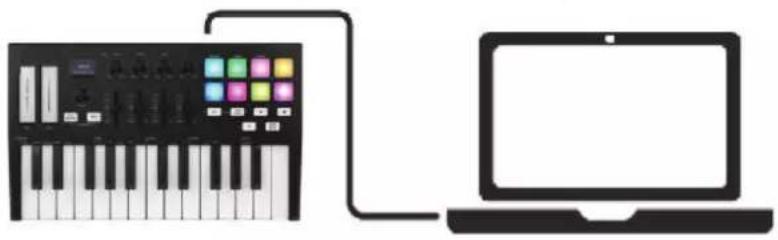
Der Controller wird über den USB-Bus mit Strom versorgt, d. h. er schaltet sich ein, sobald Sie ihn über ein USB-Kabel an Ihren Computer anschließen.
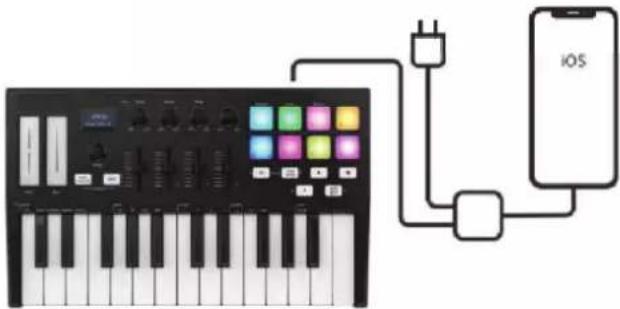
Um den Controller mit einem iOS-Gerät zu betreiben, verwenden Sie den Lightning-auf-USB-3-Kameraadapter von Apple mit einem separaten 2,4-A-Lightning-Ladegerät.
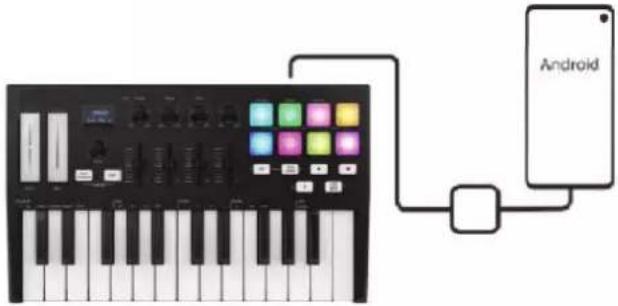
Um den Controller mit einem Android-Gerät zu betreiben, empfehlen wir einen USB-O•G-zu-USB-Adapter.
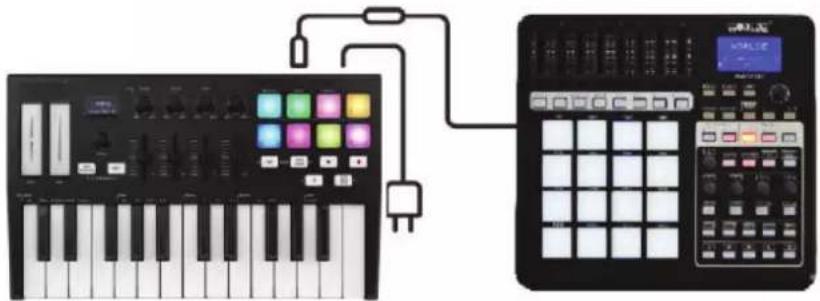
5.4 Verwendung als eigenständiger MIDI-Controller
Der 3,5-mm-Klinken-MIDI-Ausgang kann zum Anschluss des Controllers an einen Hardware-Sequenzer, einen externen Synthesizer oder ein Soundmodul verwendet werden. Ein 3,5-mm-Klinken-MIDI-Ausgang auf MIDI-DI▶-Adapter ist im Lieferumfang enthalten. Wenn Sie den 3,5-mm-Klinken-MIDI-Ausgang des Controllers ohne Computer nutzen möchten, können Sie das Gerät mit einem Standard-USB▶etzteil betreiben.
6 Beschreibung der Funktionen
| Element Funktion | |
| Keyboard | Wenn Sie auf dem Keyboard spielen, werden MIDI-Notenmeldungen gesendet. Diese Meldungen werden von Ihrer Computer-Software oder einem externen MIDI-Gerät gelesen und zur entsprechenden Klangerzeugung verwendet. Der vom Keyboard gespielte Sound stammt von Ihrer Computersoftware oder einem externen MIDI-Gerät. Mit der MENU-Taste und dem Parameter-Regler können Sie die Anschlagsdynamik, die Oktave, die Transponierung, den Kanal, den Programmwechsel usw. einstellen. Weitere Einzelheiten finden Sie in Kapitel 7. |
| Trigger-Pads | Die 8 RGB-Pads können MIDI-Notenbefehle senden. Mit dem MENU-Regler und dem Parameter-Regler können Sie die Velocity-Kurve, die MIDI-Notennummer, die RGB-Farbe der Pad-Hintergrundbeleuchtung usw. einstellen. Weitere Details finden Sie in Kapitel 7. |
| Drehregler | Die 4 Drehregler können Control-Change-Nachrichten senden. Sie können zugewiesen werden, um jeden editierbaren Parameter des ausgewählten Geräts zu steuern. Weitere Einzelheiten sind in Kapitel 7 zu finden. |
| Schieberegler | Die 4 Schieberegler können Control-Change-Nachrichten senden. Sie können zugewiesen werden, um jeden editierbaren Parameter des ausgewählten Geräts zu steuern. Weitere Einzelheiten finden Sie in Kapitel 7. |
| Pitch- und Modulationsstreifen | Pitchbend und Modulation werden durch Drücken der berührungsempfindlichen Streifen aktiviert. Wenn Sie den Pitch-Bend-Streifen in der Mitte berühren und Ihren Finger vorwärts oder rückwärts bewegen, wird die Tonhöhe des gespielten Klangs verändert. Wenn Sie Ihren Finger entlang des Modulationsstreifens bewegen, ändern Sie die Modulationsstärke des gespielten Klangs. |
| OLED-Anzeige | Das OLED-Display dient der unmittelbaren Parametereinstellung. |
| Parameter-Regler | Mit diesem Regler können Sie Presets, Parameterwerte und Einstellungen erhöhen oder verringern. Dieser Regler fungiert auch als ENTER-Taste, wenn er heruntergedrückt wird. Wenn Sie die Enter-Taste 2 Sekunden lang gedrückt halten, verlassen Sie den Editiermodus und kehren in den Parameteranzeigemodus zurück. Wenn Sie dann die Drehregler drehen, die Fader bewegen oder die Pads betätigen, zeigt das Display die aktuellen Parameter dieser Regler an. |
| MENU-Taste | Drücken Sie die MENU-Taste, um die folgenden Funktionen des Controllers auszuwählen: Oktave, Velocity-Kurve, Pad-Anschlagstärke, Speichern aller Parameter, Abrufen aller Parameter, MIDI-Kanal, Programmwechsel, Reglerzuweisung, Transponierung, Pad-Farbe R, Pad-Farbe G, Pad-Farbe B, Reset all, CC NUM/Pad-Note Controller-Wert. |
| SHIFT-Taste | Drücken Sie die SHIFT-Taste und andere Tasten gleichzeitig, um auf sekundäre Funktionen zuzugreifen. Mit Shift wählen Sie die Pads aus, die sich hervorragend zum Triggern von Clips in der Session-Ansicht von Ableton Live und zum Spielen von Schlagzeug eignen. Wenn Sie die SHIFT-Taste gedrückt halten, wird die oberste Reihe der Pads aktiviert. Sie können dann zwischen den 2 Pad-Modi umschalten: Session = zum Triggern von Clips und Navigieren in Lives Session-Ansicht; Drum = für das Spielen von Schlagzeug mit den anschlagdynamischen Pads. |
| Arp-Taste | Drücken Sie die ARP-Taste, um den Arpeggiator des Controllers zu aktivieren. |
| Fixed-Chord-Taste | Halten Sie die FIXED-CHORD-Taste gedrückt und lassen Sie die Tasten los, die Teil des gespeicherten "festen" Akkords sein sollen. Diese Funktion funktioniert nur in Verbindung mit Ableton Live. |
| ► Wiedergabetaste | Diese Taste steuert die Wiedergabe in Ihrer DAW. |
| • Aufnahmetaste | Die Aufnahmetaste startet den Aufnahmeprozess in Ihrer DAW. |
| > Scene-Launch-Taste | Drücken Sie die Umschalttaste und die Scene-Launch-Taste (>) , um Szenen in Ableton Live zu starten. Das bedeutet, dass alle Clips in einer Reihe gemeinsam gestartet werden können. Das funktioniert nur, wenn eine Verbindung zu Ableton Live besteht. |
| Stop/Solo/Mute-Taste | Stopp/Solo/Stummschaltung: Drücken Sie diese ●aste, um die Funktion der unteren 8 Pads umzuschalten. Funktioniert nur, wenn das Gerät mit Ableton Live verbunden ist. |
| USB-Anschluss | Schließen Sie den Controller über diesen Anschluss mit einem USB-Kabel an Ihren Computer an. |
| Sustain-Pedal-Buchse | Die Fußschalterbuchse fungiert als Sustain-Pedal-Schnittstelle. Hinweis: Die Standardeinstellung für die Fußschalterbuchse ist offen, was bedeutet, dass das Drücken des Pedals als Sustain funktioniert. Wenn das Pedal bei Betätigung keine Sustain-Funktion hat, bedeutet das, dass die Polarität des Pedals entgegengesetzt ist, so dass die Polarität angepasst werden muss, indem der Schalter für die Pedalpolarität auf das andere Ende gestellt wird. |
| MIDI-Ausgang | Der 3,5-mm-Klinken-MIDI-Ausgang kann zum Anschluss des Controllers an einen Hardware-Sequenzer, einen externen Synthesizer oder ein Soundmodul verwendet werden. Ein 3,5-mm-Klinken-MIDI-Ausgang auf MIDI-DI►-Adapter ist im Lieferumfang enthalten. |
7 Grundlegende MIDI-Steuerung
7.1 MIDI-Steuerbefehle
Es gibt 135 MIDI-Controller-Befehle, die zur Steuerung der über MIDI einstellbaren Parameter in Ihrer Software oder an Ihrem externen MIDI-Gerät verwendet werden (0 bis 127 sind die Standard-MIDI-Steuerparameter, 128 bis 134 sind die speziellen MIDI-Steuerparameter). Beispiele für diese steuerbaren Parameter sind Volume, Pan, Expression, Reverb, Chorus und Portamento. Die 8 zuweisbaren Drehregler/Fader und 8 zuweisbaren Pads auf Ihrem Controller können jeden der 128 Standard-MIDI-Controller-Befehle zur Steuerung solcher Parameter senden. Bitte beachten Sie, dass diese Effekte nur dann funktionieren, wenn das MIDI-Gerät, an das Sie senden in der Lage ist, diese Meldungen zu empfangen. Eine vollständige Liste dieser Steuerbefehle finden Sie im Anhang ab Seite 47.
Sie können z. B. den Regler 1 so einstellen, dass er die Kanallautstärke steuert. Dazu weisen Sie dem Drehregler 1 (erster von links) den Controller 7 zu. Beispiele für andere gängige Effekte sind in der folgenden ●abelle aufgeführt (eine vollständige Liste finden Sie im Anhang ab Seite 47):
| Effekt | Control |
| Modulation | 1 |
| Volume | 7 |
| Pan | 10 |
| Expression | 11 |
| Reverb depth | 91 |
| Chorus depth | 93 |
Es gibt viele verschiedene Arten von virtuellen Instrumenten, von denen die meisten auf MIDI-Controller-Befehle reagieren und es Ihnen ermöglichen, eine Vielzahl von Parametern über den Controller zu steuern. Die Controller-►ummern entnehmen Sie bitte dem Handbuch Ihrer Software oder Ihres externen Geräts.
7.2 Programmieren der Bedienelemente
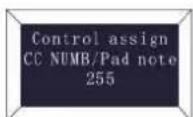
Wenn Sie einen physischen Controller auf Ihrem KEY-288+ programmieren, wird der Controller, der zuletzt verwendet wurde, als erster für die Programmierung ausgewählt. Um einen anderen physischen Controller für die Programmierung auszuwählen, gehen Sie wie folgt vor: Drücken Sie wiederholt die •aste ME▶U, bis das Display "Control assign CC ▶UMB/Pad note" anzeigt, und bewegen Sie dann den physischen Controller, den Sie programmieren möchten. Wenn der Steuerungszuweisungsmodus funktioniert, ist die Darstellung auf dem Display wie links gezeigt.
7.3 Steuerzuweisung
flowchart
graph TD
    A["Control assign CC NUM/Pad note"] --> B["Enter"]
    B --> C["MENU"]
    C --> D["SHIFT"]
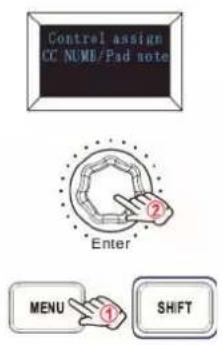
Im Steuerungszuweisungsmodus können die 8 zuweisbaren Drehregler/Fader und 8 zuweisbaren Pads auf beliebige MIDI-Controller-Befehle programmiert werden, die zur Steuerung der über MIDI einstellbaren Parameter in Ihrer Software oder auf Ihrem externen MIDI-Gerät verwendet werden. Um einen anderen physikalischen Controller für die Programmierung auszuwählen, gehen Sie wie folgt vor: Drücken Sie wiederholt die ME▶U-●aste, bis das Display "Control assign CC ▶UMB/Pad note" anzeigt und bewegen Sie dann den physikalischen Controller, den Sie programmieren möchten. Geben Sie den gewünschten Reglerwert mit dem Drehregler ein und bestätigen Sie den Wert per Enter-Funktion. Halten Sie die Enter-●aste 2 Sekunden lang gedrückt, um den Editiermodus zu verlassen.
7.4 Zuweisbare Drehregler
flowchart
graph TD
    A["Control design CC NUM/Pad noise"] --> B["Control design CC number 047 Bone"]
    B --> C["① Enter"]
    B --> D["② MIN MAX"]
    B --> E["③ MIN MAX"]
    C --> F["④"]
    D --> G["⑤"]
    E --> H["⑥"]
    I["MENU"] --> J["⑦ SHIFT"]
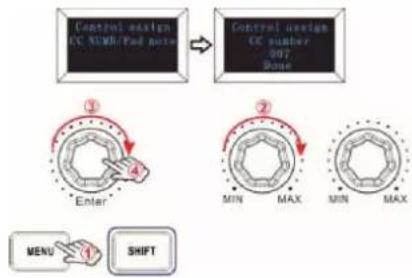
Es gibt 4 Regler, die unabhängig voneinander als Controller ▶r. zugewiesen werden können. Drücken Sie die ME▶U-●aste wiederholt, bis das Display "CC ▶UMB/Pad note" anzeigt und drehen Sie dann die Regler, die Sie programmieren möchten. Geben Sie den gewünschten Controller-Wert mit dem Parameter-Regler ein und bestätigen Sie den Wert per Enter-Funktion.
Sie möchten z. B. Regler 1 zur Steuerung der Kanallautstärke verwenden. Dazu weisen Sie dem Drehregler 1 (erster von links) Regler 7 zu. Die Bedienschritte und das Display sind links dargestellt.
1) Drücken Sie wiederholt die •aste ME▶U, bis das Display "Control assign CC ▶UMB/Pad note" anzeigt.
2) Drehen Sie Regler R1 (zuerst auf der linken Seite).
3) Drehen Sie den Parameter-Regler, bis das Display "007" anzeigt. Die Zahlen sind die Controller.
4) Drücken Sie zur Bestätigung die Enter-●aste und das Display zeigt "Done" an. Halten Sie die Enter-●aste 2 Sekunden lang gedrückt, um den Editiermodus zu verlassen und in den Parameteranzeigemodus zurückzukehren. Wenn Sie dann die Drehregler drehen, die Fader bewegen oder die Pads auslösen, zeigt das Display die aktuellen Parameter dieser Regler an.
7.5 Zuweisbare Fader
flowchart
graph TD
    A["Control assign CC NUMBER/Pad note"] --> B["Control assign CC number D11 Bone"]
    B --> C["Enter"]
    C --> D["SHIFT"]
    D --> E["MENU 1"]
    E --> F["2"]
    F --> G["1"]
    G --> H["2"]
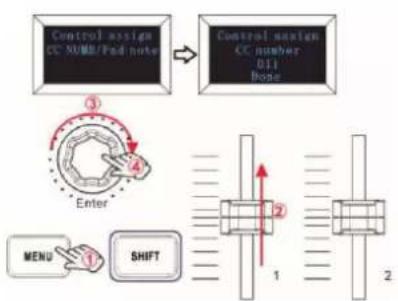
Es gibt 4 Fader, die unabhängig voneinander als Controller-►r. zugewiesen werden können. Drücken Sie die ME►U-●aste so oft, bis die OLED-Anzeige "CC ►UMB/Pad note" anzeigt und bewegen Sie dann die Fader, die Sie programmieren möchten. Geben Sie den gewünschten Reglerwert mit dem Parameter-Regler ein und bestätigen Sie den Wert per Enter-Funktion.
Sie möchten z. B. Fader F1 zur Steuerung der Expression Control verwenden. Weisen Sie dazu Regler 11 F1 zu (erster Regler von links). Die Bedienschritte und das Display sind links dargestellt.
1) Drücken Sie wiederholt die •aste ME▶U, bis das Display "Control assign CC ▶UMB/Pad note" anzeigt.
2) Bewegen Sie Fader F1 (erster Regler von links).
3) Drehen Sie den Parameter-Regler, bis das Display "011" anzeigt. Die Zahlen sind die Controller.
4) Drücken Sie die Enter-●aste zur Bestätigung und das Display zeigt "Done" an. Halten Sie die Enter-●aste 2 Sekunden lang gedrückt, um den Editiermodus zu verlassen und in den Parameteranzeigemodus zurückzukehren. Wenn Sie dann die Regler drehen, die Fader bewegen oder die Pads auslösen, zeigt das Display den aktuellen Wert an.
7.6 Zuweisbare Pads
flowchart
graph TD
    A["Control assign CC NUMBER/Pad note"] --> B["Control assign CC number 034 Done"]
    B --> C["Enter Step 3"]
    C --> D["Menu 1"]
    D --> E["SHIFT"]
    E --> F["1"]
    E --> G["2"]
    E --> H["3"]
    E --> I["4"]
    F --> J["5"]
    G --> K["6"]
    H --> L["7"]
    I --> M["8"]
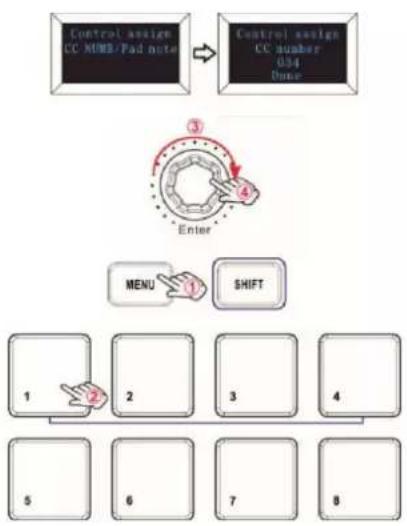
Es gibt 8 Pads, denen MIDI-▶otenbefehle zugewiesen werden können (Drums, Stabs, Bassnoten etc.). Drücken Sie die ME▶U-●aste wiederholt, bis das Display "CC ▶UMB/Pad note" anzeigt und triggern Sie dann die Pads, die Sie programmieren möchten. Geben Sie die gewünschten MIDI-▶oten mit dem Parameter-Regler ein und bestätigen Sie den Wert per Enter-Funktion. Halten Sie die Enter-●aste für 2 Sekunden gedrückt, um den Editiermodus zu verlassen.
Sie möchten zum Beispiel Pad 1 so einstellen, dass es die ▶ otenmeldung 34 sendet. Dies geschieht, indem Sie Pad 1 den Controller 34 zuweisen.
1) Drücken Sie die ME▶U-●aste wiederholt, bis das Display "Control assign CC ▶UMB/Pad note" anzeigt.
2) Lösen Sie Pad 1 aus.
3) Drehen Sie den Parameter-Regler, bis das Display "34" anzeigt. Die Zahlen sind die Controller.
4) Drücken Sie die Enter-●aste zur Bestätigung und das Display zeigt "Done" an. Halten Sie die Enter-●aste 2 Sekunden lang gedrückt, um den Editiermodus zu verlassen und in den Parameteranzeigemodus zurückzukehren. Wenn Sie dann die Drehregler drehen, die Fader bewegen oder die Pads auslösen, zeigt das Display die aktuellen Parameter dieser Regler an.
7.7 Keyboard-Anschlagskurve
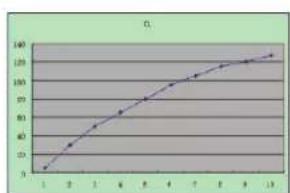
Jedes Mal, wenn Sie eine ●aste drücken, wird ein MIDI-▶otenbefehl mit einem Velocity-Wert zwischen 0 und dem Maximum gesendet. Dieser Wert gibt an, wie stark Sie die ●aste gedrückt haben. Da jeder Mensch einen anderen Spielstil hat, bietet Ihr Controller drei verschiedene Velocity-Kurven und eine konstante Velocity-Kurve, wie unten dargestellt. Die Standardeinstellung ist die erste. Sie sollten mit den verschiedenen Velocity-Kurven experimentieren, um die Kurve zu finden, die am besten zu Ihrem Spielstil passt.
Velocity-Kurven:
line
| X | Y | |---|---| | 1 | 5 | | 2 | 30 | | 3 | 50 | | 4 | 70 | | 5 | 90 | | 6 | 100 | | 7 | 110 | | 8 | 120 | | 9 | 130 | | 13 | 140 |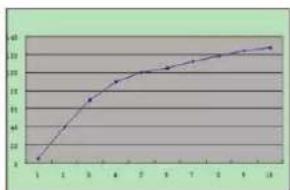
line
| X | Y | |---|---| | 1 | 5 | | 2 | 10 | | 3 | 15 | | 4 | 20 | | 5 | 25 | | 6 | 28 | | 7 | 30 | | 8 | 32 | | 9 | 34 | | 10 | 36 |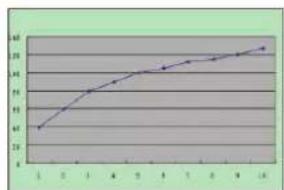
line
| X-Axis | Y-Axis | |---|---| | 1 | 32 | | 2 | 35 | | 3 | 37 | | 4 | 39 | | 5 | 40 | | 6 | 41 | | 7 | 42 | | 8 | 43 | | 9 | 44 | | 10 | 45 | | 11 | 46 | | 12 | 47 | | 13 | 48 | | 14 | 49 |So ändern Sie die Tastatur-Anschlagskurve:
flowchart
graph TD
    A["Velocity_formula_000"] --> B["Velocity_formula_002_Dose"]
    C["Enter"] --> D["MENU"]
    D --> E["SHIFT"]
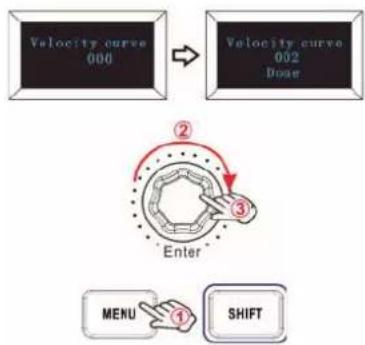
Drücken Sie die ME▶U-●aste so oft, bis das Display "Velocity curve" anzeigt, um die Funktion zur Auswahl der Keyboard-Anschlagskurve zu starten. Wenn diese Funktion aktiv ist, zeigt das Display "Velocity curve" und die ▶ummer der aktuellen Velocity-Kurve an. Sie kann mit dem Parameter-Regler angepasst und per Enter-Funktion bestätigt werden. Der Anfangswert ist 1, der Einstellbereich ist 1 bis 4. Die Bedienschritte und das Display sind links dargestellt.
1) Drücken Sie wiederholt die ME▶U-●aste, bis das Display "Velocity curve" anzeigt.
2) Drehen Sie den Parameter-Regler um die Geschwindigkeitskurve der •astatur einzustellen, das Display zeigt die aktuell ausgewählte Geschwindigkeitskurve an.
3) Drücken Sie die Enter-●aste zur Bestätigung und das Display zeigt "Done" an. Halten Sie die Enter-●aste 2 Sekunden lang gedrückt, um den Editiermodus zu verlassen und in den Parameteranzeigemodus zurückzukehren. Wenn Sie dann die Regler drehen, die Fader bewegen oder die Pads auslösen, zeigt das Display die aktuellen Parameter dieser Regler an.
7.8 Pad-Anschlagstärke
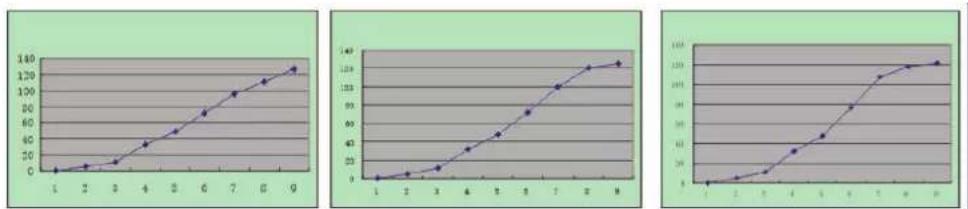
Mit der Einstellung Pad Curve wird die Reaktionskurve aller 8 Pads eingestellt. Es ist nicht möglich, die Reaktionskurve der Pads unabhängig voneinander einzustellen. Der Controller bietet 3 verschiedene Pad-Velocity-Kurven und eine konstante Velocity-Kurve, wie unten gezeigt. Die 3. Kurve ist die konstante Velocity mit dem Wert 127.
Pad-Velocity-Kurven:
So ändern Sie die Pad-Anschlagdynamikkurve:
flowchart
graph TD
    A["Pad Velocity 900"] --> B["Pad Velocity 062 Bone"]
    B --> C["Enter"]
    C --> D["NENU"]
    C --> E["SHIFT"]
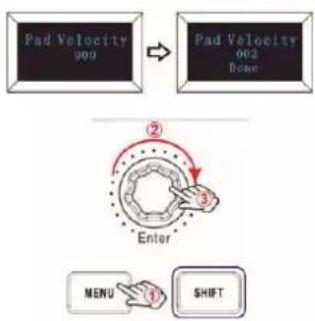
Drücken Sie die ME▶U-●aste wiederholt, bis das Display "Pad-Kurve" anzeigt, um die Funktion zur Auswahl der Pad-Anschlagskurve zu starten. Wenn diese Funktion aktiv ist, zeigt das Display die "Pad Velocity" und die ▶ummer der aktuellen Pad Velocity-Kurve an. Sie kann mit dem Parameter-Regler angepasst und mit per Enter-Funktion bestätigt werden. Der Anfangswert ist 1, der Einstellbereich ist 1 bis 4. Die Bedienschritte und das Display sind links dargestellt.
1) Drücken Sie die ME▶U-●aste wiederholt, bis das Display "Pad Velocity" anzeigt.
2) Drehen Sie das Einstellrad, um die Pad-Velocity-Kurve einzustellen, das Display zeigt die aktuell ausgewählte Velocity-Kurve an.
3) Drücken Sie die Enter-●aste zur Bestätigung und das Display zeigt "Done" an. Halten Sie die Enter-●aste 2 Sekunden lang gedrückt, um den Editiermodus zu verlassen und in den Parameteranzeigemodus zurückzukehren. Wenn Sie dann die Drehregler drehen, die Fader bewegen oder die Pads triggern, zeigt das Display die aktuellen Parameter dieser Regler an.
7.9 Octave +/-
flowchart
graph TD
    A["Menu"] --> B["Shift"]
    B --> C["Enter"]
    C --> D["Octave +00"]
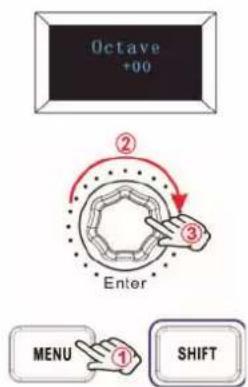
Drücken Sie die •aste ME▶U so oft, bis das Display "Octave" anzeigt, um die Funktion Octave zu starten. Mit dieser Funktion kann das Keyboard die •onhöhe um eine Oktave nach oben/unten verändern. Wenn diese Funktion aktiviert ist, zeigt das Display die "Oktave" und den Wert der aktuellen •ransposition an. Der Wert kann mit dem Parameter-Regler angepasst werden. Der Anfangswert ist 0, der Einstellbereich ist -4 bis 4. Die Bedienschritte und das Display sind links dargestellt.
1) Drücken Sie wiederholt die •aste ME▶U, bis das Display "Octave" anzeigt.
2) Drehen Sie den Parameter-Regler, um die Oktave der •astatur einzustellen, das Display zeigt die aktuelle Oktave an. Halten Sie die Enter-•aste 2 Sekunden lang gedrückt, um den Editiermodus zu verlassen und in den Parameteranzeigemodus zurückzukehren. Wenn Sie dann die Regler drehen, die Fader bewegen oder die Pads auslösen, zeigt das Display die aktuellen Parameter dieser Regler an.
7.10 Transponieren
flowchart
graph TD
    A["Transpose +000"] --> B["Enter"]
    B --> C["MENU"]
    C --> D["SHIFT"]
    style A fill:#f9f,stroke:#333
    style B fill:#ccf,stroke:#333
    style C fill:#cfc,stroke:#333
    style D fill:#fcc,stroke:#333
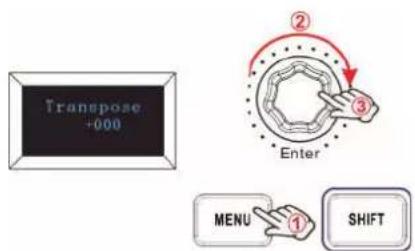
Drücken Sie die ME▶U-●aste so oft, bis das Display "●ranspose" anzeigt, um die ●ransponierungsfunktion zu starten. Mit dieser Funktion kann das Keyboard die ●onhöhe um einen Halbton nach oben/unten verändern. Wenn diese Funktion aktiviert ist, zeigt das Display "●ranspose" und den Wert der aktuellen ●ransponierung an. Der Wert kann mit dem Parameter-Regler angepasst werden. Der Anfangswert ist 0, der Einstellbereich ist -12 bis 12. Die Bedienschritte und das Display sind links dargestellt.
1) Drücken Sie wiederholt die •aste ME▶U, bis das Display "•ranspose" anzeigt.
2) Drehen Sie den Parameter-Regler, um die •ransponierung der •astatur einzustellen; das Display zeigt die aktuelle •ransponierung an. Halten Sie die Enter•aste 2 Sekunden lang gedrückt, um den Editiermodus zu verlassen und in den Parameteranzeigemodus zurückzukehren. Wenn Sie dann die Drehregler drehen, die Fader bewegen oder die Pads auslösen, zeigt das Display die aktuellen Parameter dieser Regler an.
7.11 Programmwechsel
flowchart
graph TD
    A["Program change 001"] --> B["Program change 004 Bone"]
    B --> C["Enter"]
    C --> D["MENU"]
    C --> E["SHIFT"]
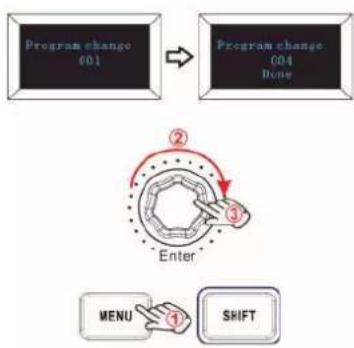
Drücken Sie die ME▶U-●aste so oft, bis das Display "Program change" anzeigt, um die Funktion "Program change" zu starten. Die Programmänderung dient zum Einstellen der Stimme des aktuellen Kanals. Wenn diese Funktion aktiv ist, zeigt das Display "Program change" und die aktuelle Stimmennummer an. Der Wert kann mit dem Parameter-Regler eingestellt und per Enter-Funktion bestätigt werden. Der Anfangswert ist 1, die Einstellskala beträgt 1 bis 128. Die Bedienschritte und das Display sind links dargestellt.
1) Drücken Sie wiederholt die •aste ME▶U, bis das Display "Programmänderung" anzeigt.
2) Drehen Sie den Parameter-Regler, um das Keyboard-Programm einzustellen; das Display zeigt das aktuelle Keyboard-Programm an.
3) Drücken Sie zur Bestätigung die Enter-●aste und das Display zeigt "Done" an. Halten Sie die Enter-●aste 2 Sekunden lang gedrückt, um den Editiermodus zu verlassen und in den Parameteranzeigemodus zurückzukehren. Wenn Sie dann die Regler drehen, die Fader bewegen oder die Pads auslösen, zeigt das Display die aktuellen Parameter dieser Regler an.
7.12 MIDI-Kanal
flowchart
graph TD
    A["MIDI channel 001"] --> B["MIDI channel 004 Bone"]
    B --> C["Enter"]
    C --> D["MENU"]
    C --> E["SHIFT"]
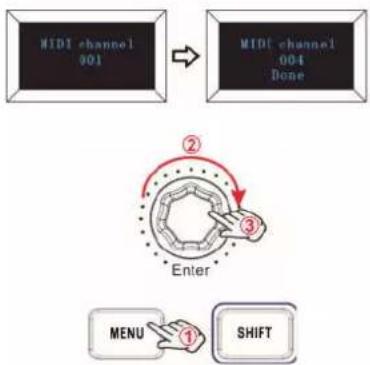
Drücken Sie die ME▶U-●aste so oft, bis das Display "MIDI-Kanal" anzeigt, um die Funktion der Kanalauswahl zu starten. Die Kanalauswahl dient zum Einstellen des aktuellen MIDI-Kanals. Wenn diese Funktion aktiv ist, zeigt das Display den "MIDI-Kanal" und die aktuelle Kanalnummer an. Der Wert kann mit dem Parameter-Regler angepasst und per Enter-Funktion bestätigt werden. Der Anfangswert ist 1, der Einstellbereich ist 1\~16. Die Bedienschritte und das Display sind links dargestellt.
1) Drücken Sie wiederholt die •aste ME▶U, bis das Display "MIDI channel" anzeigt.
2) Drehen Sie den Parameter-Regler, um den MIDI-Kanal des Keyboards einzustellen, das Display zeigt den aktuellen MIDI-Kanal an.
3) Drücken Sie die Enter-●aste zur Bestätigung und das Display zeigt "Done" an. Halten Sie die Enter-●aste 2 Sekunden lang gedrückt, um den Editiermodus zu verlassen und in den Parameteranzeigemodus zurückzukehren. Wenn Sie dann die Drehregler, Fader oder Pads betätigen, zeigt das Display die aktuellen Parameter dieser Controller an.
7.13 Auswahl der RGB-Hintergrundbeleuchtung für die Pads
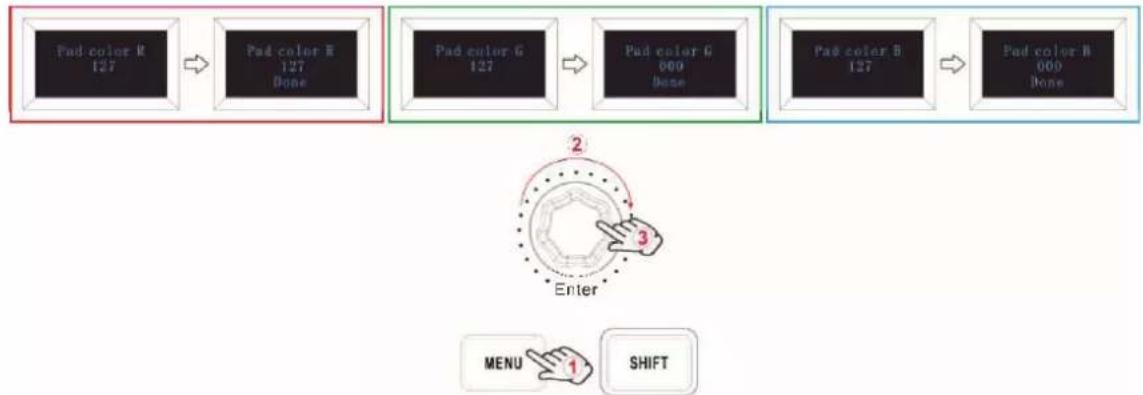
Drücken Sie die ME▶U-●aste so oft, bis das Display "Pad color R/G/B" anzeigt, um die Funktion zur Auswahl der Hintergrundbeleuchtung zu starten. Wenn diese Funktion aktiv ist, zeigt das Display die "Pad-Farbe R/G/B" und die aktuelle RGB-Farbnummer an. R steht für Rot, G steht für Grün und B steht für Blau. Der Wert kann mit dem Parameter-Regler angepasst und per Enter-Funktion bestätigt werden. Der Anfangswert ist 127, der Einstellbereich ist 0 bis 255.
Sie können zum Beispiel Pad 1 mit der Farbe Rot einstellen. Dazu setzen Sie die Pad-Farbe R auf 127, die Pad-Farbe G auf 0 und die Pad-Farbe B auf 0 für Pad 1. Die Bedienschritte sind unten dargestellt und das Display zeigt folgendes an:
1) Lösen Sie Pad 1 aus.
2) Drücken Sie wiederholt die ME▶U-●aste, bis das Display "Pad color R" anzeigt.
3) Drehen Sie den Parameter-Regler, bis das Display 127 anzeigt.
4) Drücken Sie zur Bestätigung die Enter-●aste und das Display zeigt "Done" an.
5) Drücken Sie wiederholt die •aste ME▶U, bis das Display "Pad color G" anzeigt.
6) Drehen Sie den Parameter-Regler, bis das Display 0 anzeigt.
7) Drücken Sie zur Bestätigung die •aste Enter, und das Display zeigt "Done" an.
8) Drücken Sie die •aste ME▶U so oft, bis das Display "Pad color B" anzeigt.
9) Drehen Sie den Parameter-Regler, bis das Display 0 anzeigt.
10) Drücken Sie zur Bestätigung die Enter-●aste, und das Display zeigt "Done" an. Halten Sie die Enter-●aste 2 Sekunden lang gedrückt, um den Editiermodus zu verlassen und in den Parameteranzeigemodus zurückzukehren. Wenn Sie dann die Drehregler drehen, die Fader bewegen oder die Pads betätigen, zeigt das Display die aktuellen Parameter dieser Regler an.
flowchart
graph LR
    A["Pad color R 127"] --> B["Pad color G 127"]
    B --> C["Pad color G 000 Done"]
    C --> D["Pad color B 127"]
    D --> E["Pad color B 000 Done"]
    F["Enter"] --> G["MENU 1 SHIFT"]
Referenznummern für einige RGB-Farben:
| Farbe R G B | |||
| Weiß 127 | 127 | 127 | |
| Schwarz | 0 | 0 | 0 |
| Rot | 127 | 0 | 0 |
| Grün | 0 | 127 | 0 |
| Blau | 0 | 0 | 127 |
| Cyan | 0 | 127 | 127 |
| Magenta | 127 | 0 | 127 |
| Gelb | 127 | 127 | 0 |
| Orange | 127 | 82 | 0 |
7.14 Weitere Einstellungen
7.14.1 Alle Parameter speichern
flowchart
graph TD
    A["Store all parameter"] --> B["Store all parameter 003 Done"]
    B --> C["Enter"]
    C --> D["MENU"]
    C --> E["SHIFT"]
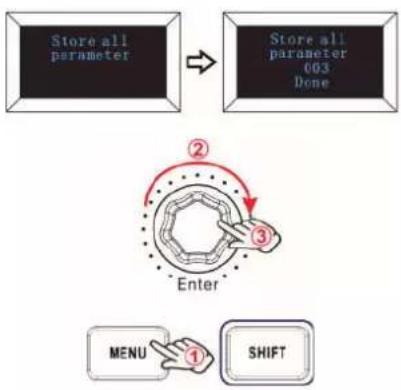
Drücken Sie die ME▶U-●aste so oft, bis das Display "Store all parameters" anzeigt, um die Funktion zum Speichern von Parametern zu starten. Es werden 3 Gruppen von Einstellwerten gespeichert. Wenn diese Funktion aktiv ist, zeigt das Display "Store all parameters" und die aktuelle Speichergruppennummer an. Der Wert kann mit dem Parameter-Regler eingestellt und per Enter-Funktion bestätigt werden. Der Anfangswert ist 1, der Einstellbereich ist 1 bis 3. Die Bedienschritte und das Display sind links dargestellt.
1) Drücken Sie wiederholt die •aste ME▶U, bis das Display "Store all parameter" anzeigt.
2) Drehen Sie den Parameter-Regler, um den Speicherbereich einzustellen und das Display zeigt den aktuellen Speicherbereich an.
3) Drücken Sie zur Bestätigung die Enter-●aste und das Display zeigt "Done" an. Halten Sie die Enter-●aste 2 Sekunden lang gedrückt, um den Editiermodus zu verlassen und in den Parameteranzeigemodus zurückzukehren. Wenn Sie dann die Drehknöpfe drehen, die Fader bewegen oder die Pads betätigen, zeigt das Display die aktuellen Parameter dieser Regler an.
7.14.2 Alle Parameter abrufen
flowchart
graph TD
    A["Recall all parameter"] --> B["Recall all parameter 003 Done"]
    C["Enter"] --> D["Hexagon with arrows indicating sequence"]
    D --> E["MENU"]
    D --> F["SHIFT"]
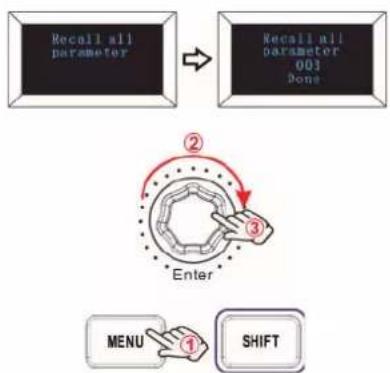
Drücken Sie die ME▶U-●aste so oft, bis das Display "Recall all parameter" anzeigt, um die Funktion des Abrufs aller Parameter zu starten. Wenn diese Funktion aktiv ist, zeigt das Display "Recall all parameter" und die aktuelle Speichergruppennummer an. Der Wert kann mit dem Parameter-Regler eingestellt und per Enter-Funktion bestätigt werden. Der Anfangswert ist 1, die Einstellskala beträgt 1 bis 3. Die Bedienschritte und das Display sind links dargestellt.
1) Drücken Sie wiederholt die ●aste ME▶U, bis das Display "Recall all parameter" anzeigt.
2) Drehen Sie den Parameter-Regler, um den Speicherbereich auszuwählen und das Display zeigt den aktuellen Speicherbereich an.
3) Drücken Sie zur Bestätigung die "Enter"-●aste und das Display zeigt "Done" an. Halten Sie die Enter-●aste 2 Sekunden lang gedrückt, um den Editiermodus zu verlassen und in den Parameteranzeigemodus zurückzukehren. Wenn Sie dann die Drehregler drehen, die Fader bewegen oder die Pads betätigen, zeigt das Display die aktuellen Parameter dieser Regler an.
7.14.3 Gerät zurücksetzen
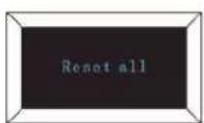
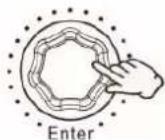
Drücken Sie die ME▶U-●aste so oft, bis das Display "Reset all" anzeigt, um das System auf die Werkseinstellungen zurückzusetzen und gleichzeitig Informationen über die Anfangseinstellungen des Systems zu senden. Wenn diese Funktion wirksam ist, zeigt das Display "Reset all" an. Es kann mit der Enter-●aste bestätigt werden. Die Anzeige des Displays ist links dargestellt.
7.14.4 Tasten der Sequenzer-Fernbedienung
Es gibt 2 •asten für die Wiedergabe- und Aufnahmesteuerung: [>>], [O]. Es ist üblich, die beiden •asten als Sequenzer-Fernbedienungstasten zu verwenden, die mit der Sequenzer-Software funktionieren müssen.
8 Verwendung mit einer DAW
8.1 Verwendung mit Ableton Live
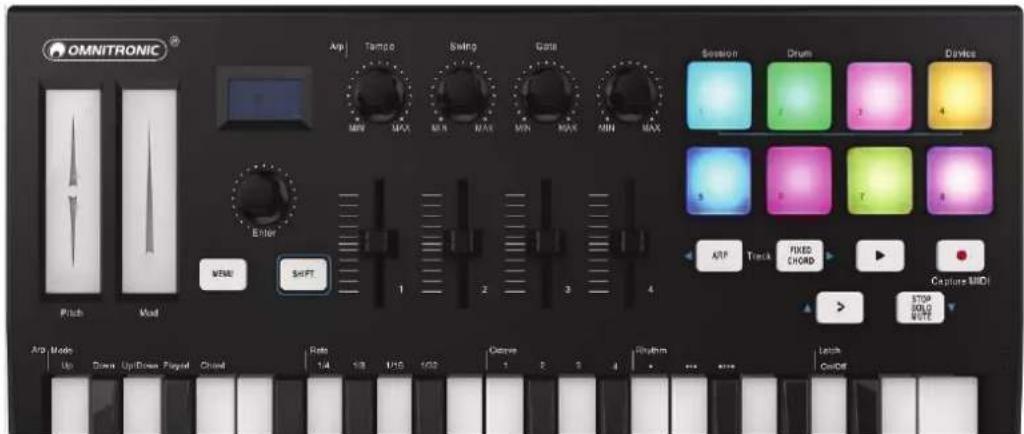
Wenn Sie Ableton Live verwenden, schließen Sie den Controller mit einem USB-Kabel an den USB-Anschluss Ihres Mac oder PC an und er wird automatisch erkannt und in den Session-Modus versetzt. Wenn Sie die SHIF●-●aste am Controller drücken, leuchten die Pads wie in der Abbildung unten gezeigt. Die ersten beiden Pads in der obersten Reihe dienen zur Auswahl des Pad-Verhaltens und das letzte Pad zur Auswahl des Reglerverhaltens.
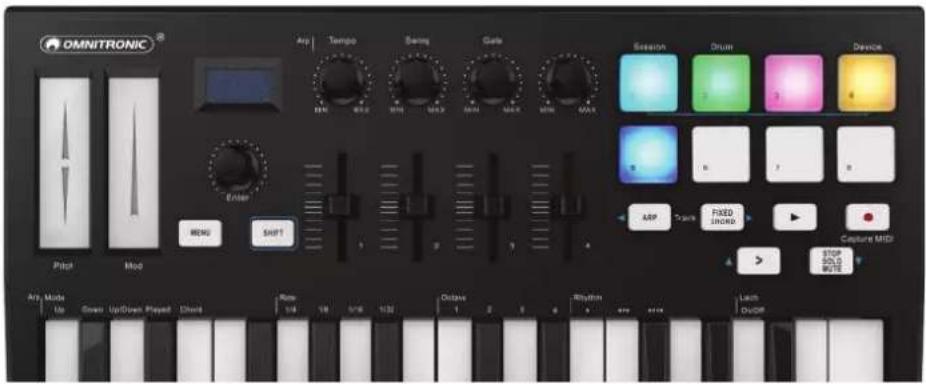
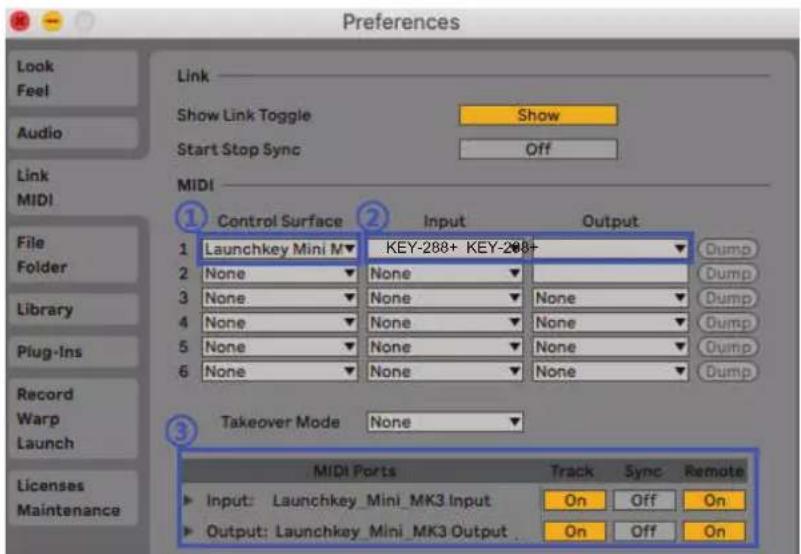
Wenn der Controller in Ableton Live nicht automatisch erkannt wird, müssen Sie die Steuer-Voreinstellungen konfigurieren. Dies kann im Menü 'Link/MIDI' Preferences in Ableton Live geschehen.
Windows: Options > Preferences > Link/MIDI
Mac: Live > Preferences > Link/MIDI
Sie müssen die Einstellungen auf der Registerkarte Link/MIDI wie folgt vornehmen.
1) Wählen Sie zunächst 'Launchkey Mini MK3' aus dem Menü Steueroberfläche.
2) Wählen Sie OM▶I•RO▶IC KEY-288+ für die Eingangs- und Ausgangseinstellungen. Passen Sie nun die Einstellungen für ●rack, Sync und Remote an.
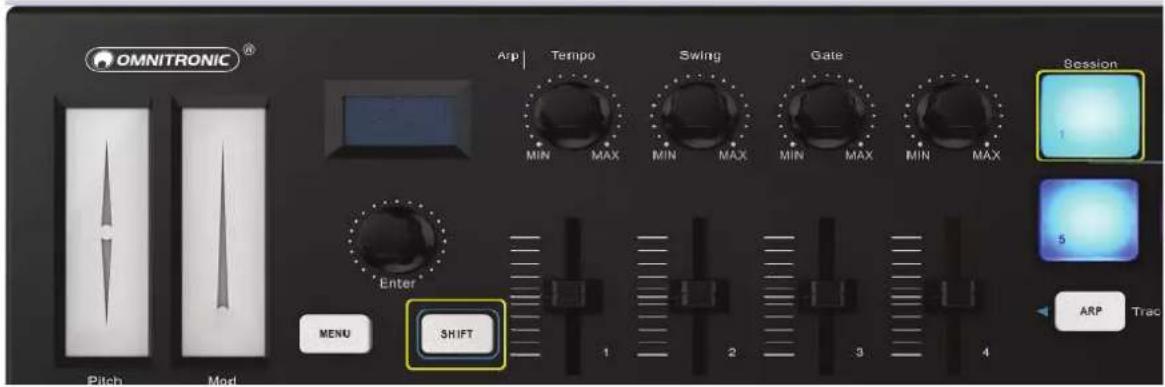
Halten Sie die SHIF●-●aste gedrückt und drücken Sie das Session-Pad (das erste Pad oben links), um den Session-Modus auf Ihrem Controller aufzurufen.
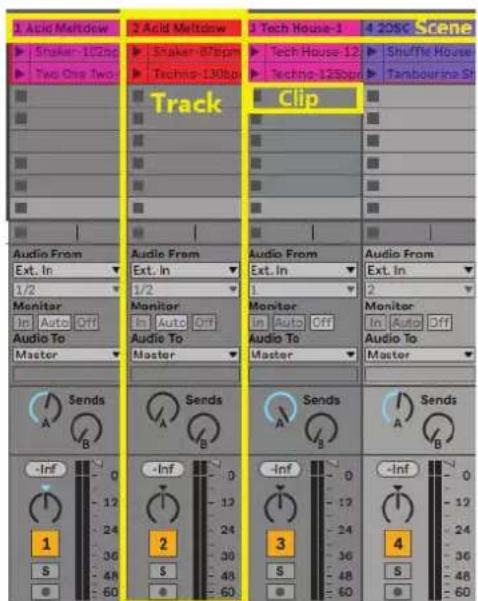
Die Session-Ansicht ist ein Raster, das aus Clips, Spuren und Szenen besteht.
Der Session-Modus des Controllers bietet eine 4x2-Ansicht der Clips in Ihrer Session-Ansicht. Beispielansicht:
Clips sind in der Regel Loops, die MIDI-▶oten oder Audio enthalten.

Spuren stellen virtuelle Instrumente oder Audiospuren dar. MIDI-Clips, die auf Instrumentenspuren platziert sind, werden auf dem Instrument wiedergegeben, das dieser Spur zugewiesen ist.
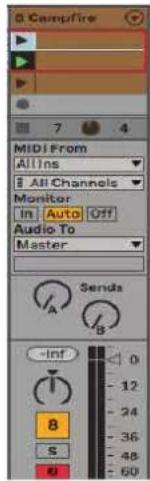
Szenen sind Reihen von Clips. Wenn Sie eine Szene starten, werden alle Clips in dieser Reihe gestartet. Das bedeutet, dass Sie Clips in horizontalen Reihen anordnen können.

Im Session-Modus stellen die Pads das Raster der Clips dar, die sich innerhalb des farbigen Rechtecks in Ableton Lives Session-Ansicht befinden.
| 1 MIDI | 2 MIDI | 3 Audio | 4 Audio | Master |
| 1 | ||||
| 2 | ||||
| 3 | ||||
| 4 | ||||
| 5 | ||||
| 1-MIDI 1 | 6 | |||
| 7 | ||||
| 8 |
Alle Änderungen, die Sie in Ableton Live an der Clip-Position oder -Farbe vornehmen, werden im Session-Modus des Controllers dargestellt. Unbeleuchtete (dunkle) Pads zeigen leere Clip-Slots an.
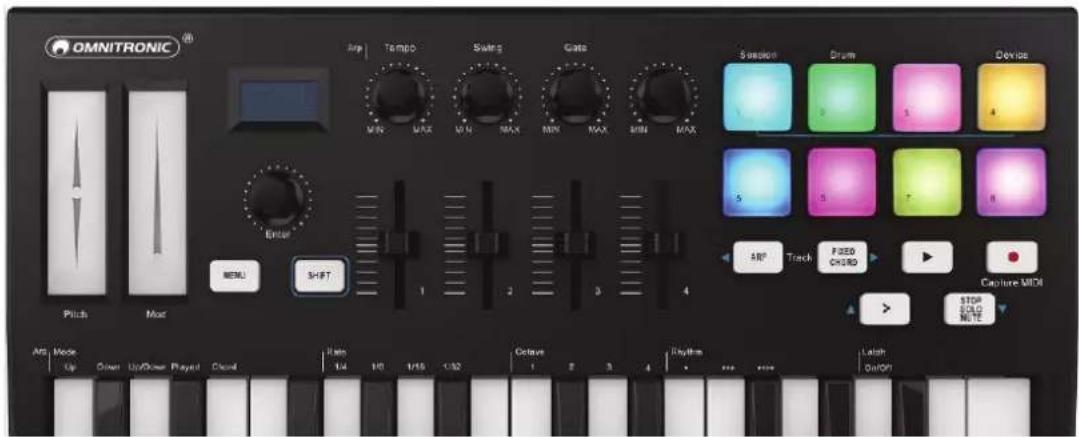
Sie können in der Session-Ansicht navigieren, indem Sie die Shift-●aste gedrückt halten und die 4 ●asten mit den Pfeilsymbolen als Sekundärfunktionen drücken: >, Stop Solo Mute, Arp, und Fixed Chord.

Genauer gesagt können Sie das aktuell ausgewählte Raster von Clips (innerhalb des farbigen Rechtecks von Ableton Live) nach oben oder unten verschieben, indem Sie die Shift-●aste gedrückt halten und die folgenden ●asten drücken:

SHIF●-●aste + Szene starten (>): Das Raster der Clips wird um eine Zeile nach oben verschoben.

SHIF●-●aste + S●OP, SOLO, MU●E: Bewegt das Raster der Clips um eine Reihe nach unten.

Wenn Sie die SHIF●-●aste gedrückt halten und Arp (links) oder FIXED CHORD (rechts) drücken, wird die benachbarte linke oder rechte Spur ausgewählt. Dadurch wird die Spur automatisch scharfgeschaltet, so dass sie bereit ist, MIDI zu empfangen. Lassen Sie zuerst die ARP- oder FIXED-CHORD-●aste los, bevor Sie die SHIF●-●aste loslassen.
8.1.2 Starten von Clips
Das Drücken von Pads startet Clips an der entsprechenden Stelle in der Session-Ansicht. Die Pads pulsieren weiß, um anzuzeigen, dass ein Clip abgespielt wird. Durch erneutes Drücken des Pads wird der Clip erneut gestartet und das Drücken eines leeren Pads stoppt die Wiedergabe auf dieser Spur.
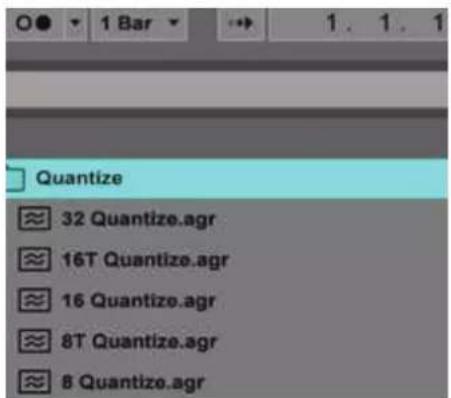
Wie schnell Clips stoppen oder neu starten, wird in Ableton Lives Global Quantisation-Menü am oberen Rand des Live-Bildschirms eingestellt. Standardmäßig ist die Quantisierung auf 1 ●akt eingestellt, sie kann aber bis zu 1/32 ▶oten oder 8 ●akte lang sein. Sie kann auch auf "▶one" eingestellt werden, damit die Clips sofort reagieren.
8.1.3 Starten von Szenen
Durch Drücken der ●aste Scene Launch (>) werden Szenen in Ableton Live gestartet. Das bedeutet, dass alle Clips in einer Reihe gemeinsam gestartet werden können.
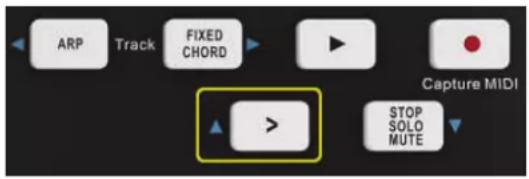
Im Session-Modus ist es möglich, die Funktion der unteren 4 Pads so umzuschalten, dass sie keine Clips mehr starten. Dies geschieht mit der ●aste "S●OP, SOLO, MU●E".
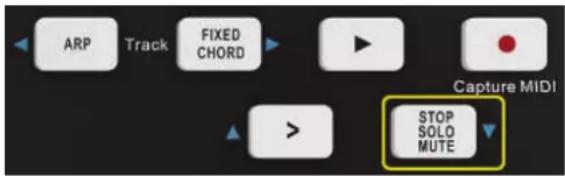
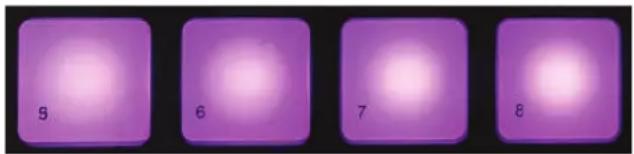
Die •aste S•OP, SOLO, MU•E schaltet zwischen vier verschiedenen Zuständen um, die sich wie folgt auf die Spuren auswirken:
Stop (violett): In diesem Zustand wird durch Drücken der Pads jeder Clip auf der entsprechenden Spur gestoppt. Die lilafarbenen Pads werden blau dargestellt, wenn die Spuren nicht gestoppt sind.
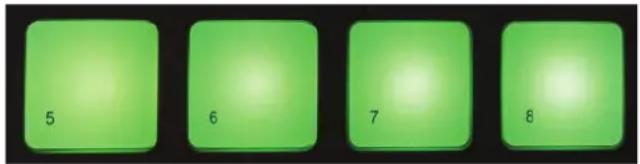
Solo (grün): In diesem Zustand werden die entsprechenden Spuren durch Drücken der Pads solo geschaltet, d. h. nur Spuren, bei denen Solo eingeschaltet ist, sind zu hören.
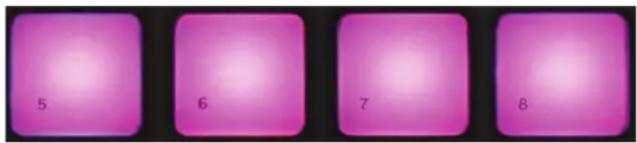
Mute (hellrosa): In diesem Zustand werden durch Drücken der Pads die entsprechenden Spuren stummgeschaltet.
Clips (weiß): der vierte Druck (nach dem Umschalten zwischen Stop, Solo und Mute) schaltet die Funktion der unteren Pads auf die Standardeinstellung zurück.
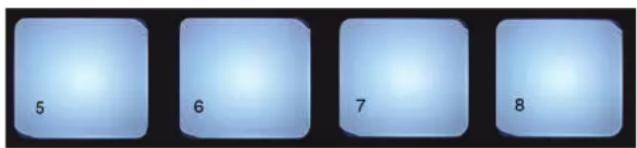
8.1.5 Aufnehmen / Capture MIDI
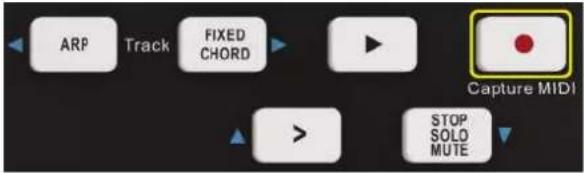
Wenn Sie diese •aste drücken, wird die Session-Aufnahme ausgelöst. Damit können Sie das, was Sie spielen, in neue Clips aufnehmen oder bestehende Clips überspielen.

Halten Sie die SHIF●-●aste gedrückt und drücken Sie Record, um die Funktion Capture MIDI auszulösen. Damit können Sie nachträglich alle kürzlich gespielten MIDI-▶oten in der aufnahmebereiten Spur erfassen. Wenn Sie also gerade nicht aufnehmen aber etwas spielen, das gut klingt, können Sie es mit Capture MIDI direkt in einen Clip senden.
8.1.6 Drums aufnehmen und spielen
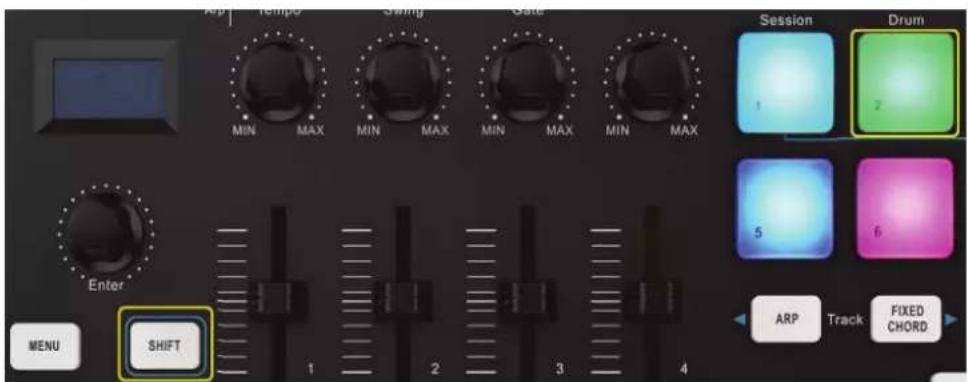
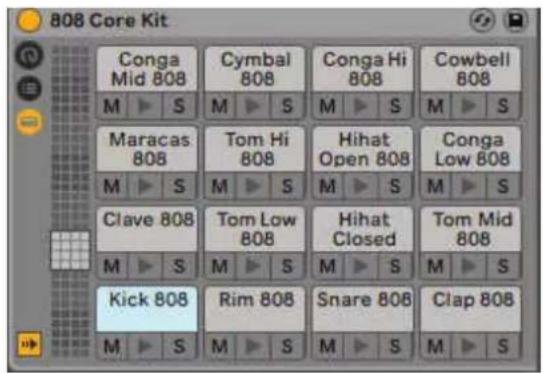
Der Drum-Modus verwandelt die Pads des Controllers in anschlagdynamische Drum-Pads. Halten Sie SHIF• gedrückt und drücken Sie Drum-Pad (zweite von links oben), um diesen Modus zu aktivieren. Wenn ein Drum-Rack (ein Ableton-MIDI-Instrument) in die gewählte Live-Spur geladen ist und der Controller sich im Drum-Modus befindet, leuchten die Pads in der Farbe der Spur. Diese Pads spielen alle Drum-Rack-Pads, die auf Ihrem Computerbildschirm zu sehen sind.
Halten Sie SHIF● gedrückt und drücken Sie die ●asten > oder S●OP, SOLO, MU●E, um durch die 128 Pads eines Drum-Racks zu blättern. Bei der Verwendung von Abletons Drum-Racks wählt der Drum-Modus - abgesehen vom ●riggern von Sounds - das zugehörige Drum-Rack-Pad innerhalb eines Drum-Racks aus. Das bedeutet, dass beim Loslassen das zuletzt gespielte Drum-Rack-Pad grau wird und Ableton Live das gewählte Drum-Rack-Pad auf dem Bildschirm anzeigt.
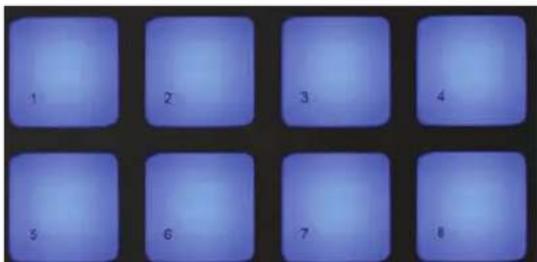
8.1.7 Ableton-Live-Geräte verwenden
Der Geräte-Modus ermöglicht es Ihnen, das ausgewählte "Gerät" (Ableton oder Instrumente und Effekte von Drittanbietern) auf einer Live-Spur zu steuern. Halten Sie die SHIF●-●aste gedrückt und drücken Sie das Device-Pad (vierte von links oben), um diesen Modus zu nutzen.
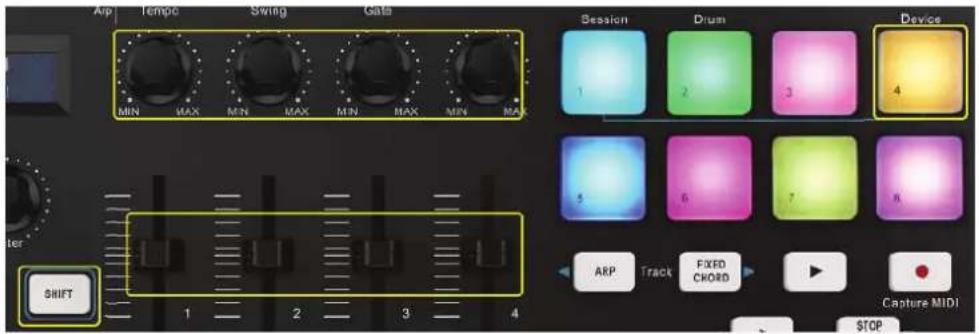
In diesem Modus steuern die Drehregler und Schieberegler die ersten 8 Parameter des gewählten Geräts. Dies ist besonders nützlich für die Steuerung von Lives 8 Makro-Reglern, die in Instrumenten- und Effekt-Racks verfügbar sind.
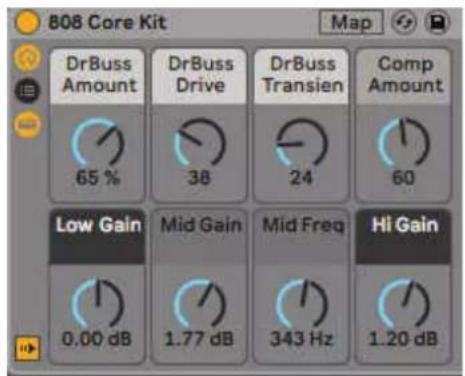
Das obige Bild zeigt ein Impulse-Preset namens 'Percussion 1'. Hier steuern die Regler und Fader des Controllers die Sample-Lautstärke, den Sample-Start und -Stretch sowie die Delay- und Reverb-Werte.
8.1.8 Arp
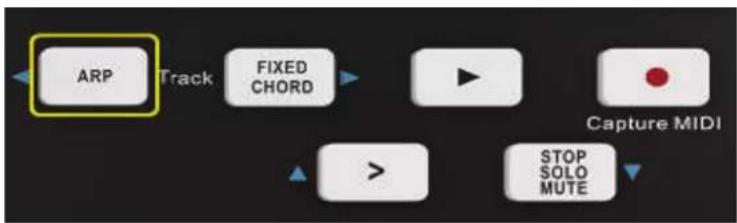
Durch Drücken der ARP-●aste am Controller wird der Arpeggiator aktiviert. ▶ach dem Aktivieren von Arp nimmt der Controller Ihre Akkorde und erzeugt ein Arpeggio, d. h. er spielt jede ▶ote des Akkords nacheinander ab. Der Arpeggiator läuft so lange, wie Sie die ●asten gedrückt halten und zwar mit dem durch die Arp Rate festgelegten rhythmischen Wert.
flowchart
graph TD
    A["ARP Track"] --> B["FIXED CHORD"]
    B --> C["Capture MIDI"]
    C --> D["STOP SOLO MUTE"]
    D --> E[">"]
Arpeggiator-Drehregler
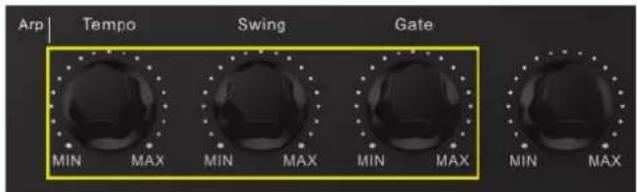
Wenn Sie die Arp-●aste gedrückt halten, können Sie mit den Drehreglern Ihre Arpeggios verändern.
| Regler Funktion | |
| Tempo | Dieser Regler beschleunigt oder verlangsamt Ihr Arpeggio im Verhältnis zur Arp Rate. |
| Swing | Mit diesem Regler stellen Sie ein, um wie viel jede zweite ▶ote verzögert wird, was zu einem swingenden Rhythmus führt. Um den Swing des Arpeggiators zu ändern, halten Sie die Arp-●aste gedrückt und drehen Sie dann den Regler mit der Bezeichnung Swing. Standardmäßig (in der Mittelstellung) ist der Swing auf 50 % eingestellt (d. h. kein Swing), mit Extremwerten von 80 % (viel swing) und 20 % (negativer Swing). ▶egativer Swing bedeutet, dass jede zweite ▶ote beschleunigt wird, anstatt sie zu verzögern. |
| Gate | Durch Einstellen dieses Reglers werden längere oder kürzere MIDI-▶oten erzeugt, was entweder zu einem "Staccato"-Arpeggio oder zu einem flüssigeren "Legato"-Arpeggio führt. Dieser Regler reicht von 1% bis 200% des Abstandes zwischen den ▶oten. Bei ▶oten, die mit Swing versehen sind, behalten beide ▶oten die gleiche Gate Länge. |
Arp-Modi
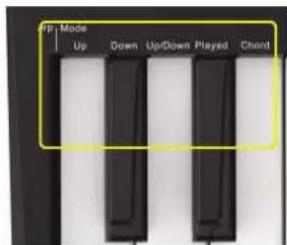
▶ach dem Einschalten von Arp befinden Sie sich in einem von 5 Arpeggiator-Modi, die jeweils zu Arpeggios mit unterschiedlicher ▶otenreihenfolge führen. Um den Arp-Modus zu ändern, halten Sie die Arp-●aste gedrückt und drücken Sie dann die ●aste, die dem gewünschten Modus entspricht.
| Taste Funktion | |
| Up | Hier werden die ▶oten in aufsteigender Reihenfolge gespielt (d. h. mit steigender ●onhöhe). Wenn ▶oten hinzugefügt werden, wächst die Anzahl der ▶oten in der Sequenz, bleibt aber in aufsteigender Reihenfolge.Sie können zum Beispiel mit einer ersten ▶ote -E3- beginnen und dann schnell zwei weitere ▶oten -C3 und G3 hinzufügen. Das resultierende Arpeggio ist dann C3, E3 und G3. |
| Down | Dieser Modus ist ähnlich wie der Aufwärtsmodus aber die ▶oten werden in absteigender Reihenfolge gespielt (z. B. G3, E3, C3). |
| Up/Down | In diesem Arpeggio-Modus werden die ▶oten zunächst in aufsteigender Reihenfolge gespielt. ▶ach Erreichen der höchsten ▶ote werden die ▶oten dann abwärts zur niedrigsten ▶ote gespielt, die einmal erklingt, bevor das Arpeggio wieder ansteigt und vor Erreichen der niedrigsten ▶ote stoppt. Das bedeutet, dass bei der Wiederholung des Musters die tiefste ▶ote nur einmal gespielt wird. |
| Played | Hier werden die ▶oten in der Reihenfolge wiederholt, in der sie gespielt wurden. |
| Chord | Alle ▶oten werden bei jedem rhythmischen Schritt wiedergegeben (siehe Arp Rate). Dies macht das Spielen schneller Akkorde sehr einfach. |
Arp-Raten
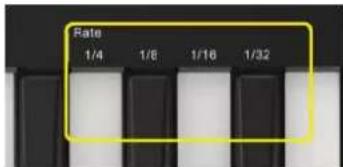
Diese Optionen bestimmen die Geschwindigkeit der arpeggierten ▶ oten. Da jede ▶ ote unmittelbar nach dem Ende der vorherigen ▶ ote gespielt wird, wird ein Arpeggio mit einer kürzeren Rate (z.B. 1/32) schneller gespielt als mit einer längeren (z. B. 1/4).
Bei den Ratenoptionen handelt es sich um gängige ▶otenwerte: Viertel- (1/4), Achtel- (1/8), Sechzehntel- (1/16) und Zweiunddreißigstel- (1/32) ▶oten. Um die Arp-Rate zu ändern, halten Sie die Arp-●aste gedrückt und drücken dann die ●aste unter 1/4, 1/8, 1/16 oder 1/32.
Arp-Oktaven
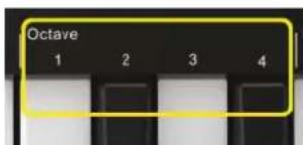
Mit diesen 4 •asten legen Sie fest, über wie viele Oktaven Ihr Arpeggio wiederholt werden soll. Um dies zu ändern, halten Sie die Arp-•aste gedrückt und drücken Sie dann die •aste unter 1, 2, 3 oder 4. Wenn Sie eine höhere Oktave als 1 wählen, wird das Arpeggio in höheren Oktaven wiederholt. Zum Beispiel wird ein Arpeggio, das bei 1 Oktave C3, E3 und G3 war, zu C3, E3, G3, C4, E4 und G4, wenn es auf 2 Oktaven eingestellt wird.
Arp-Rhythm
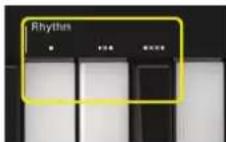
Arp-Rhythmen fügen dem Arpeggio-Pattern musikalische Pausen (stille Schritte) hinzu und ermöglichen so größere Variationen in Ihren Arpeggios.
| Taste Funktion | |
| Dots | Bei diesen drei Optionen handelt es sich um rhythmische Muster. |
| O | Die normale Arpeggiator-Einstellung, die bei jeder •eilung der gewählten Arp-Rate eine ▶ote setzt. |
| OXO (note - rest - note) | Dieser Rhythmus fügt zwischen jedem ▶otenpaar eine Pause ein. |
| OXXO (note - rest - rest - note) | Dieses Muster fügt zwei Pausen zwischen jedem ▶otenpaar ein. |
Latch
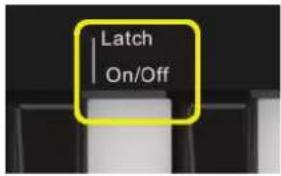
Mit Latch können Sie den Arpeggiator verwenden ohne •asten gedrückt zu halten. Jede ▶ote, die Sie gleichzeitig drücken und wieder loslassen, bildet ein neues Arpeggio-Pattern, das der Arpeggiator "einrastet". Der Arpeggiator spielt dann weiter, als hätten Sie die •asten nie losgelassen. Wenn Sie eine neue •aste drücken, wird das vorherige Arpeggio gelöscht und ein neues gebildet.
Um Latch einzuschalten, halten Sie die Arp-●aste gedrückt und drücken Sie dann die ●aste unter "Latch".
8.1.9 Fester Akkord
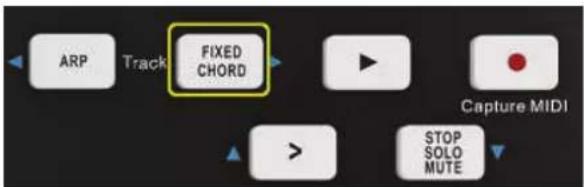
Mit Fixed Chord können Sie eine Akkordform spielen und diese dann durch Drücken anderer •asten transponieren. Halten Sie die •aste FIXED CHORD gedrückt, um einen Akkord festzulegen. Halten Sie dann die •aste gedrückt und lassen Sie die •asten los, die •eil des Akkords sein sollen. Der Akkord ist nun gespeichert. Denken Sie daran, dass die erste ▶ote, die Sie in den Akkord eingeben, als "Grundton" des Akkords gilt, auch wenn Sie anschließend ▶oten hinzufügen, die tiefer liegen als die erste ▶ote, wie im folgenden Beispiel.
Die folgenden Schritte veranschaulichen die Verwendung von Fixed Chord:
1) Drücken und halten Sie die •aste FIXED CHORD.
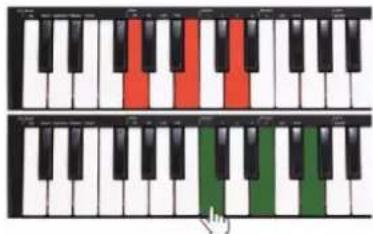
2) Drücken Sie das C, dann das E und schließlich das G (ein C-Dur-Akkord) und lassen Sie es wieder los. Der Controller speichert dies als "festen Akkord". Lassen Sie die ●aste FIXED CHORD los.
3) Dur-Akkorde erklingen nun auf jeder •aste, die Sie drücken.
Zum Beispiel können Sie jetzt F drücken, um einen F-Dur-Akkord zu hören (siehe unten), oder Up, um einen Up-Dur-Akkord zu hören, usw. Wenn Sie die Fixed-Chord-Einstellungen aufrufen, wird der gespeicherte Akkord gelöscht und es muss ein neuer Akkord eingegeben werden, damit Fixed Chord wieder funktioniert.
8.2 Arbeiten mit anderen Sequenzern
Mit einem MIDI-Sequenzer können Sie MIDI-Daten aufnehmen, wiedergeben, speichern und bearbeiten. Obwohl es auch Hardware-Sequenzer gibt, werden wir uns in diesem Handbuch auf die gebräuchlichsten Software-Sequenzer konzentrieren. Beispiele für gängige DAW sind Cubase ^M , Logic ^M , Ableton Live ^M etc. Um den Controller mit Ihrem Sequenzer verwenden zu können, müssen Sie die Sequenzer-Software so einrichten, dass der Controller als MIDI-Eingabegerät Ihrer DAW erkannt wird. Sie müssen ein MIDI-Ausgabegerät wählen, das in der Lage ist, Sound zu erzeugen, wenn es MIDI-Daten erhält. Dies kann eine Soundkarte in Ihrem Computer, ein VS-Instrument oder ein Soundmodul sein, das an einen MIDI-Port angeschlossen ist, der wiederum mit Ihrem Computer verbunden ist. Bitte lesen Sie in der Bedienungsanleitung Ihres Sequenzers nach, wie dies geschieht.
In diesem Handbuch wird in Kapitel 8.1 "Verwendung mit Ableton Live" beschrieben, wie der Controller in der Geräteliste Ihres Sequenzers angezeigt wird. Wenn der Controller für die Kommunikation mit dem Sequenzer eingerichtet ist, gehen die Daten in den Sequenzer ein und werden an einen virtuellen Synthesizer innerhalb der Sequenzer-Software oder über einen MIDI-Ausgang an ein externes Soundmoduls gesendet. Der virtuelle Synthesizer oder das externe Soundmodul wandelt die MIDI-Daten in hörbare Klänge um. Sie können dann die eingehenden MIDI-Daten aufnehmen und Ihre Performance mit Ihrem Sequenzer bearbeiten.
9 Technische Daten
| KEY-288+ | |
| Spannungsversorgung: 5 V DC 100 mA | |
| USB-Anschluss: USB 2.0, ●yp B | |
| Maße: Länge: 19,4 cm | |
| Breite: 31,8 cm | |
| Höhe: 4,8 cm | |
| Gewicht: 750 g | |
- echnische Daten können im Zuge der Weiterentwicklung des Produkts ohne vorherige Ankündigung geändert werden.
9.1 Minimale Systemanforderungen
Wenn Sie Ihren Controller mit einem Computer verwenden, gelten die folgenden Mindestsystemanforderungen:
| Windows Mac | |
| i3 1,2 GHz oder besser (die Anforderungen können bei Laptops höher sein) | Macintosh i3 1,2 GHz/P4 1,2 GHz oder besser (die Anforderungen können bei Laptops höher sein) |
| 1 G RAM OS X 10.3.9 mit 1G RAM | |
| Direct X 9.0b oder besser OS X 10.4.2 oder besser mit 1G RAM | |
| Windows 10 / 8 / 7/ XP / Vista *G3/G4 Accelerator Cards werden nicht unterstützt | |
Wir empfehlen auch die Mindestsystemanforderungen Ihrer Software zu überprüfen, da diese möglicherweise höher sind als die oben genannten. USB-Hubs werden nicht unterstützt. Schließen Sie das Gerät direkt an einen der integrierten USB-Anschlüsse Ihres Computers an.
Contents
- www.omnitronic.de
- Einführung
- Produktmerkmale
- Lieferumfang
- Sicherheitshinweise
- Umweltschutz
- Informationen zur Entsorgung
- Anschlüsse herstellen
- Computer
- Verwendung als eigenständiger MIDI-Controller
- Grundlegende MIDI-Steuerung
- MIDI-Steuerbefehle
- Programmieren der Bedienelemente
- Steuerzuweisung
- Zuweisbare Drehregler
- Zuweisbare Fader
- Zuweisbare Pads
- Keyboard-Anschlagskurve
- Velocity-Kurven:
- So ändern Sie die Tastatur-Anschlagskurve:
- Pad-Anschlagstärke
- So ändern Sie die Pad-Anschlagdynamikkurve:
- Transponieren
- Programmwechsel
- MIDI-Kanal
- Auswahl der RGB-Hintergrundbeleuchtung für die Pads
- Weitere Einstellungen
- Alle Parameter speichern
- Alle Parameter abrufen
- Gerät zurücksetzen
- Tasten der Sequenzer-Fernbedienung
- Verwendung mit einer DAW
- Verwendung mit Ableton Live
- Starten von Clips
- Starten von Szenen
- Aufnehmen / Capture MIDI
- Drums aufnehmen und spielen
- Ableton-Live-Geräte verwenden
- Arp
- Arp-Raten
- Arp-Oktaven
- Arp-Rhythm
- Latch
- Fester Akkord
- Arbeiten mit anderen Sequenzern
- Technische Daten
- Minimale Systemanforderungen
- Contents
Marke : Omnitronic
Modell : KEY-288+
Kategorie : DJ-Ausrüstung