
LIFE S41004 (MD 87157) - Sportkamera MEDION - Kostenlose Bedienungsanleitung
Finden Sie kostenlos die Bedienungsanleitung des Geräts LIFE S41004 (MD 87157) MEDION als PDF.


| Marke | Medion |
| Modell | LIFE S41004 (MD 87157) |
| Produkttyp | Action-Kamera (Camcorder) |
| Bildsensor | 5-Megapixel-CMOS |
| Objektiv | f/2.4, F2.4 mm |
| Display | 17.2 mm (0.68") OLED |
| Videoauflösung | 1080p (1920x1080, 30fps), 960p (1280x960, 30fps), 720p (1280x720, 60/30fps), WVGA (848x480, 60/30fps), VGA (90fps) |
| Fotoauflösung | 5M (2592x1944), 3M (2048x1536), 2M (1920x1080) |
| Dateiformate | Bild: JPEG; Video: AVI (H.264) |
| Speichermedium | microSDHC-Karte bis 32 GB, Klasse 6 oder höher |
| PC-Anschluss | Mikro-USB 2.0 High-Speed |
| TV-Ausgang | Mikro-HDMI |
| Wasserbeständigkeit | Bis zu 60 m mit wasserdichtem Gehäuse (30 Minuten unter Wasser) |
| Akku | Li-Ion 3.7V, 1130 mAh, 4.18 Wh (Modell FJ-SLB-10A) |
| Aufladen | Über USB-Netzteil (5V, 1A) oder PC-USB-Anschluss |
| Abmessungen (nur Kamera, ohne wasserdichtes Gehäuse) | Ca. 55 x 40 x 21 mm (ohne Objektivüberstand) / 55 x 40 x 35 mm (mit Objektivüberstand) |
| Gewicht | Ca. 68 g (inkl. Akku, ohne wasserdichtes Gehäuse) |
| Betriebstemperatur | 0 °C bis 40 °C |
| Besondere Merkmale | G-Sensor, Endlosaufnahme, Zeitraffer, Zeitlupe, Sensorumkehrung, Bildstabilisator (DIS), WDR, Datumsstempel |
| Enthaltenes Zubehör | Wasserdichtes Gehäuse, Helmhalterung, Flächenhalterung, Fahrradlenkerhalterung, T-Adapter, USB-Kabel, Sicherheitsband, USB-Netzteil, 2x 3M-Aufkleber |
| Reinigung | Trockenes, weiches Tuch verwenden; keine chemischen Lösungen verwenden |
| Ersatzteile / Reparierbarkeit | Akku (FJ-SLB-10A), microSD-Karten; Gerät nicht öffnen, bei Reparaturen den Medion-Service kontaktieren |
| Sicherheit | Von Kindern fernhalten; nicht extremer Hitze aussetzen; nur das mitgelieferte Ladegerät und den Akku verwenden |
Häufig gestellte Fragen - LIFE S41004 (MD 87157) MEDION
Benutzerfragen zu LIFE S41004 (MD 87157) MEDION
0 Frage zu diesem Gerät. Beantworten Sie die, die Sie kennen, oder stellen Sie Ihre eigene.
Eine neue Frage zu diesem Gerät stellen
Laden Sie die Anleitung für Ihr Sportkamera kostenlos im PDF-Format! Finden Sie Ihr Handbuch LIFE S41004 (MD 87157) - MEDION und nehmen Sie Ihr elektronisches Gerät wieder in die Hand. Auf dieser Seite sind alle Dokumente veröffentlicht, die für die Verwendung Ihres Geräts notwendig sind. LIFE S41004 (MD 87157) von der Marke MEDION.
BEDIENUNGSANLEITUNG LIFE S41004 (MD 87157) MEDION
1. Zu dieser Anleitung ....5
1.1. In dieser Anleitung verwendete Symbole und Signalwörter 6
1.2. Bestimmungsgemäßer Gebrauch ..... 7
EN
DK
2. Konformitätsinformation 8
GNU
3. Sicherheitshinweise 9
3.1. Allgemein 9
3.2. Hinweis zur Netztrennung......10
3.3. Warnungen 11
3.4. Akkuhinweise 13
3.5. Vorsichtsmaßnahmen 16
3.6. Niemals selbst reparieren ....21
3.7. Wasserdichtheit 21
4. Über das Gerät 23
4.1. Lieferumfang 23
5. Geräteübersicht 24
5.1. Vorderseite 24
5.2. Rückseite 25
6. Inbetriebnahme 20
6.1. Akku einsetzen 26
6.2. Laden des Akkus ......27
6.3. microSD-Karten einsetzen und herausnehmen....29
6.4. Camcorder ein- und ausschalten .....30
7. Erste Schritte 3
7.1. Camcorder einschalten 31
7.2. Camcorder ausschalten 31
7.3. Funktionen der Tasten......32
7.4. LED-Indikatoren 33
7.5. Betriebs-Modus wechseln 34
8. Zubehör verwenden ......
1-1
8.1. Wasserdichtes Gehäuse ....34
8.2. Montage des Zubehörs ......37
9. OLED-Display 38
38
9.1. Unterschiedliche Modes auswählen ...40
10. Videos und Fotos aufnehmen ...... 40
10.1. Videos aufzeichnen......40
10.2. Fotos aufnehmen....41
11. Löschen-Funktion 42
12. Die Menüs...... 44
12.1. Foto-/Videoeinstellungen......49
12.2. System Menü 1....69
12.3. System Menü 2....78
13. Verbindung mit einem externen Bildschirm....83
14. Verbindung mit einem PC 85
14.1. Systemvoraussetzung 86
15. Reinigung 87
16. Entsorgung 87
17. Technische Daten 88
18. Impressum.... 91
1. Zu dieser Anleitung

Lesen Sie unbedingt diese Bedienungsanleitung aufmerksam durch und befolgen Sie alle aufge führten Hinweise. So gewährleisten Sie einen zuverlässigen Betrieb und eine lange Lebenserwartung Ihres Gerätes. Halten Sie diese Bedienungsanleitung stets griffbereit in der Nähe Ihres Gerätes. Bewahren Sie die Bedienungsanleitung gut auf, um sie bei einer Veräußerung des Gerätes dem neuen Besitzer weitergeben zu können.
1.1. In dieser Anleitung verwendete Symbole und Signalwörter
 | GEFAHR!Warnung vor unmittelbarer Lebensgefahr!WARNUNG!Warnung vor möglicher Lebensgefahr und/oder schweren irreversiblen Verletzungen!VORSICHT!Warnung vor möglichen mittleren und oder leichten Verletzungen! |
 | ACHTUNG!Hinweise beachten, um Sachschäden zu vermeiden! |
 | HINWEIS!Weiterführende Informationen für den Gebrauch des Gerätes! |
 | HINWEIS!Hinweise in der Bedienungsanleitung beachten! |
 | WARNUNG!Warnung vor Gefahr durch elektrischen Schlag! |
| • | Aufzählungspunkt / Information über Er-eignisse während der Bedienung |
| ▶ | Auszuführende Handlungsanweisung |
1.2. Bestimmungsgemäßer Gebrauch
Das Gerät ist für Aufnahmen von Videos und Bildern im Digitalformat geeignet.
- Das Gerät ist nur für den privaten und nicht für den industriellen/kommerziellen Gebrauch bestimmt. Bitte beachten Sie, dass im Falle des nicht bestimmungsgemäßen Gebrauchs die Haftung erlischt:
- Bauen Sie das Gerät nicht ohne unsere Zustimmung um und verwenden Sie keine nicht von uns genehmigten oder gelieferten Zusatzgeräte.
- Verwenden Sie nur von uns gelieferte oder genehmigte Ersatz- und Zubehörteile.
- Beachten Sie alle Informationen in dieser Bedienungsanleitung, insbesondere die Sicherheitshin-
weise. Jede andere Bedienung gilt als nicht bestimmungsgemäß und kann zu Personen- oder Sachschäden führen.
- Benutzen Sie das Gerät nicht in explosionsgefährdeten Bereichen. Hierzu zählen z. B. Tankanlagen, Kraftstofflagerbereiche oder Bereiche, in denen Lösungsmittel verarbeitet werden. Auch in Bereichen mit teilchenbelasteter Luft (z.B. Mehl- oder Holz-staub) darf dieses Gerät nicht verwendet werden.
- Setzen Sie das Gerät keinen extremen Bedingungen aus. Zu vermeiden sind:
Hohe Luftfeuchtigkeit oder Nässe
Extrem hohe oder tiefe Temperaturen
Direkte Sonneneinstrahlung
Offenes Feuer
2. Konformitätsinformation
Hiermit erklärt die Medion AG, dass dieses Produkt mit den folgenden europäischen Anforderungen übereinstimmt:
• EMV-Richtlinie 2004/108/EG
• Niederspannungsrichtlinie 2006/95/EG
- Öko-Design Richtlinie 2009/125/EG
• RoHS-Richtlinie 2011/65/EU.
Vollständige Konformitätserklärungen sind erhältlich unter www.medion.com/conformity.
3. Sicherheitshinweise
3.1. Allgemein
Dieses Gerät ist nicht dafür bestimmt, durch Personen (einschließlich Kinder) mit eingeschränkten physischen, sensorischen oder geistigen Fähigkeiten oder mangels Erfahrung und/oder mangels Wissen benutzt zu werden, es sei denn, sie werden durch eine für Ihre Sicherheit zuständige Person beaufsichtigt oder erhielten von Ihnen Anweisungen, wie das Gerät zu benutzen ist.
Bewahren Sie das Gerät und das Zubehör an einem für Kinder unerreichbaren Platz auf.

Halten Sie Verpackungsfolien von Kindern fern, es besteht Erstickungsgefahr!
3.2. Hinweis zur Netztrennung
- Um die Stromversorgung zu Ihrem Gerät zu unterbrechen, ziehen Sie den Netzadapter aus der Steckdose. Halten Sie beim Abziehen immer den Netzadapter/Netzstecker selbst fest. Ziehen Sie nie an der Leitung, um Beschädigungen zu vermeiden.
- Ziehen Sie den Netzadapter bei Nichtgebrauch aus der Steckdose oder benutzen Sie eine Master-/Slave-Stromleiste, um den Stromverbrauch bei ausgeschaltetem Zustand zu vermeiden.
- Steckdosen zum Aufladen des Akkus müssen sich in der Nähe des Gerätes befinden und leicht zugänglich sein. Verlegen Sie die Kabel so, dass niemand darauf treten oder darüber stolpern kann.
- Betreiben Sie den Netzadapter nur an geerdeten Steckdosen mit 230V \~ 50Hz. Wenn Sie sich der Stromversor-
gung am Aufstellungsort nicht sicher sind, fragen Sie beim betreffenden Energieversorger nach.
- Decken Sie den Netzadapter nicht ab, um eine Beschädigung durch unzulässige Erwärmung zu vermeiden.
- Verwenden Sie den Netzadapter nicht mehr, wenn das Gehäuse oder die Zu-leitung zum Gerät beschädigt sind. Er-setzen Sie den Netzadapter durch ei-nen gleichen Typs.
- Verwenden Sie nur den beiliegenden Netzadapter Model: KSAS0060500100VEU (für UK: KSAS-0050500100VKU), da es sonst zu Beschädigungen kommen kann.
3.3. Warnungen
Um Verletzungen zu vermeiden, beachten Sie bitte beim Gebrauch des Produkts die folgenden Warnungen:
- Öffnen oder zerlegen Sie das Gerät nicht.
- Beim Zerlegen des Geräts besteht die Gefahr eines Hochspannungsstromschlags. Prüfungen interner Bauteile, Änderungen und Reparaturen dürfen nur von Fachkräften vorgenommen werden. Bringen Sie das Produkt zur Prüfung zu einem autorisierten Service Center.
- Wenn Sie die Kamera über einen längeren Zeitraum hinweg nicht benutzen, nehmen Sie den Akku heraus, um ein Auslaufen zu verhindern.
• Die Kamera darf weder Tropf- noch Spritzwasser ausgesetzt werden, es sei denn, sie befindet sich in dem wasser-dichten Gehäuse. Stellen Sie auch keine mit Flüssigkeit gefüllten Gegenstände (z. B. Vasen) in der Nähe des Gerätes oder darauf ab. - Elektrische Schläge vermeiden
-
Öffnen Sie niemals das Gehäuse des Gerätes, außer zum Einsetzen des Akkus.
-
Schalten Sie den Camcorder bei Funktionsstörungen sofort aus.
- Flüssigkeit kann die elektrische Sicherheit beeinträchtigen.
3.4. Akkuhinweise
Sie können Ihre Kamera mit dem mitgelieferten Akku betreiben. Laden Sie den Akku ausschließlich mit dem mitgelieferten USB-Netzadapter.
Verwenden Sie nur das mitgelieferte USB-Steckernetzteil Ktec KSAS0060500100VEU (für UK: KSAS0050500100VKU) und den mitgelieferten Akku (FJ-SLB-10A) mit der Kamera!
Beachten Sie folgende allgemeine Hinweise zum Umgang mit Akkus:
- Halten Sie Akkus von Kindern fern. Falls ein Akku verschluckt wurde, suchen Sie umgehend einen Arzt auf.

Explosionsgefahr bei unsach- gemäßem Auswechseln des Ak- kus.
Ersatz nur durch denselben oder einen gleichwertigen Ak- kutyp.
- Prüfen Sie vor dem Einlegen des Akkus, ob die Kontakte im Gerät und am Akku sauber sind, und reinigen Sie sie gegebenenfalls.
- Legen Sie grundsätzlich nur den mitgelieferten Akku ein.
- Achten Sie beim Einlegen des Akkus auf die Polarität (+/-).
- Lagern Sie den Akku an einem kühlen, trockenen Ort. Direkte starke Wärme kann den Akku beschädigen. Setzen Sie das Gerät daher keinen starken Hitzequellen aus.
- Vermeiden Sie den Kontakt mit Haut, Augen und Schleimhäuten. Bei Kontakt mit Batteriesäure die betroffenen Stel-
len sofort mit reichlich klarem Wasser spülen und umgehend einen Arzt auf- suchen.
- Werfen Sie den Akku nicht ins Feuer, schließen Sie ihn nicht kurz und nehmen Sie ihn nicht auseinander.
- Setzen Sie den Akku niemals übermäßiger Wärme wie durch Sonnenschein, Feuer oder dergleichen aus!
- Wenn Sie das Gerät für längere Zeit nicht benutzen, nehmen Sie den Akku heraus.
- Nehmen Sie einen ausgelaufenen Akku sofort aus dem Gerät. Reinigen Sie die Kontakte, bevor Sie einen neuen Akku einlegen. Es besteht Verätzungsgefahr durch Batteriesäure!
- Entfernen Sie auch einen leeren Akku aus dem Gerät.
- Bei niedrigen Temperaturen kann die Kapazität des Akkus durch die Verlangsamung der chemischen Reaktion deutlich abnehmen. Halten Sie für Auf-
nahmen bei kaltem Wetter einen zweiten Akku an einem warmen Ort (z.B. Hosentasche) bereit.
- Vermeiden Sie Stöße oder Schläge, die auf den Akku wirken, quetschen Sie ihn nicht, lassen Sie ihn nicht fallen.
3.5. Vorsichtsmaßnahmen
Beachten Sie bitte die folgenden Vorsichtsmaßnahmen, um Schäden an Ihrer Kamera zu vermeiden und sie stets in einwandfreiem Zustand zu halten.
- Trocken lagern Diese Kamera ist ohne das entsprechende Gehäuse nicht wasserdicht und funktioniert daher nicht einwandfrei, wenn sie ins Wasser getaucht wird oder wenn Flüssigkeiten in das Innere der Kamera gelangen.
- Von Feuchtigkeit, Salz und Staub fern halten Wischen Sie Salz und Staub mit einem leicht feuchten, weichen Tuch ab, wenn
Sie die Kamera am Strand oder an der See verwendet haben. Trocknen Sie die Kamera danach sorgfältig ab.
- Von starken Magnetfeldern fern halten. Bringen Sie die Kamera niemals in zu große Nähe von Geräten, die starke elektromagnetische Felder erzeugen, beispielsweise Elektromotoren. Starke elektromagnetische Felder können zu Fehlfunktionen der Kamera führen oder die Datenaufzeichnung stören.
- Zu starke Wärme vermeiden Verwenden oder lagern Sie die Kamera nicht unter Sonneneinstrahlung oder hohen Temperaturen. Eine solche Belastung kann zum Auslaufen des Akkus oder zur Verformung des Gehäuses führen.
- Starke Temperaturschwankungen vermeiden Wenn Sie das Gerät schnell aus einer kalten Umgebung in eine warme Umgebung oder umgekehrt bringen, kann
sich im und am Gerät Kondenswasser bilden, das zu Funktionsstörungen und Schäden am Gerät führen kann. Warten Sie mit der Inbetriebnahme, bis sich die Temperatur des Gerätes an die Umgebungstemperatur angeglichen hat. Die Verwendung einer Transport- oder Kunststofftasche bietet begrenzten Schutz gegen Temperaturschwankungen.
- Gerät nicht fallen lassen Starke, beim Fallen hervorgerufene Er-schütterungen oder Vibrationen, kön-nen Fehlfunktionen verursachen. Le-gen Sie die Trageschlaufe um Ihr Handgelenk, wenn Sie die Kamera tra-gen.
- Akku nicht entfernen, wenn Daten verarbeitet werden Wenn Bilddaten auf Speicherkarten aufgezeichnet oder gelöscht werden, kann das Ausschalten der Stromversorgung zu einem Datenverlust führen
oder die interne Schaltung bzw. den Speicher beschädigen.
- Linse und alle beweglichen Teile vorsichtig behandeln
Berühren Sie nicht die Linse und den Objektivtubus. Seien Sie vorsichtig beim Umgang mit der Speicherkarte und dem Akku. Diese Teile sind nicht auf starke Belastungen ausgelegt.
- Akkus
Bei niedrigen Temperaturen kann die Akkukapazität stark nachlassen. Wenn Sie bei kalten Temperaturen fotografieren, halten Sie einen warmen Ersatzakku bereit.
Wenn die Kontakte des Akkus verschmutzt sind, reinigen Sie sie mit einem trockenen, sauberen Tuch, oder verwenden Sie einen Radiergummi, um Rückstände zu entfernen.
- Speicherkarten
Schalten Sie die Stromversorgung aus, bevor Sie die Speicherkarte einsetzen
oder entnehmen. Andernfalls wird die Speicherkarte eventuell instabil. Speicherkarten können während der Verwendung warm werden. Nehmen Sie die Speicherkarten immer vorsichtig aus der Kamera.

Speicherkarten sind Verbrauchs- artikel und müssen nach län- gerem Gebrauch ausgetauscht werden.
Nach einer längeren Nutzungs- dauer kann die Aufnahme fehler- haft sein. Prüfen Sie deshalb re- gelmäßig die Aufnahmeleistung der Karte und ersetzen Sie diese bei Bedarf.
3.6. Niemals selbst reparieren

Versuchen Sie auf keinen Fall, das Gerät selbst zu öffnen oder zu reparieren. Es besteht die Gefahr des elektrischen Schlags!
- Wenden Sie sich im Störungsfall an das Medion Service Center oder eine andere geeignete Fachwerkstatt, um Gefährdungen zu vermeiden.
3.7. Wasserdichtheit
- Das im Zubehör enthaltene Gehäuse in Kombination mit der wasserdichten Gehäuse-Rückseite sind bis zu einer Tauchtiefe von 60 Metern wasserdicht.
- Verwenden Sie die Kamera (im wasser-dichten Gehäuse) maximal 30 Minuten lang unter Wasser.
3.7.1. Hinweise vor dem Tauchgang:
- Überprüfen Sie das wasserdichte Gehäuse. Entfernen Sie Schmutz, Sand und andere Partikel mit einem trockenen Tuch.
- Stellen Sie sicher, dass das Gehäuse keine Kratzer oder Bruchstellen aufweist.
- Stellen Sie sicher, dass die wasserdichte Gehäuserückseite keine Bruchstellen aufweist.
- Stellen Sie sicher, dass das Gehäuse fest verschlossen ist.
- Werfen Sie die Kamera nicht ins Wasser oder springen Sie nicht mit der Kamera ins Wasser, durch ggf. auftretende dynamische Kräfte kann Wasser ins Innere der Kamera gelangen.
4. Über das Gerät
4.1. Lieferumfang
Bitte überprüfen Sie die Vollständigkeit der Lieferung und benachrichtigen Sie uns innerhalb von 14 Tagen nach dem Kauf, falls die Lieferung nicht komplett ist. Mit dem von Ihnen erworbenen Produkt haben Sie erhalten:
• Action-Camcorder
• Li-lonen Akku
• Wasserdichtes Gehäuse
- Helmhalterung mit Klebesticker
- Halterung für gerade Flächen mit Klebesticker
• T - Adapter mit Gelenk
- USB-Kabel
- Sicherheitsband
• USB Steckernetzteil
• Fahrradlenker Halterung
- 2 x 3M Sticker
- Bedienungsanleitung und Garantieunterlagen
5. Geräteübersicht
5.1. Vorderseite
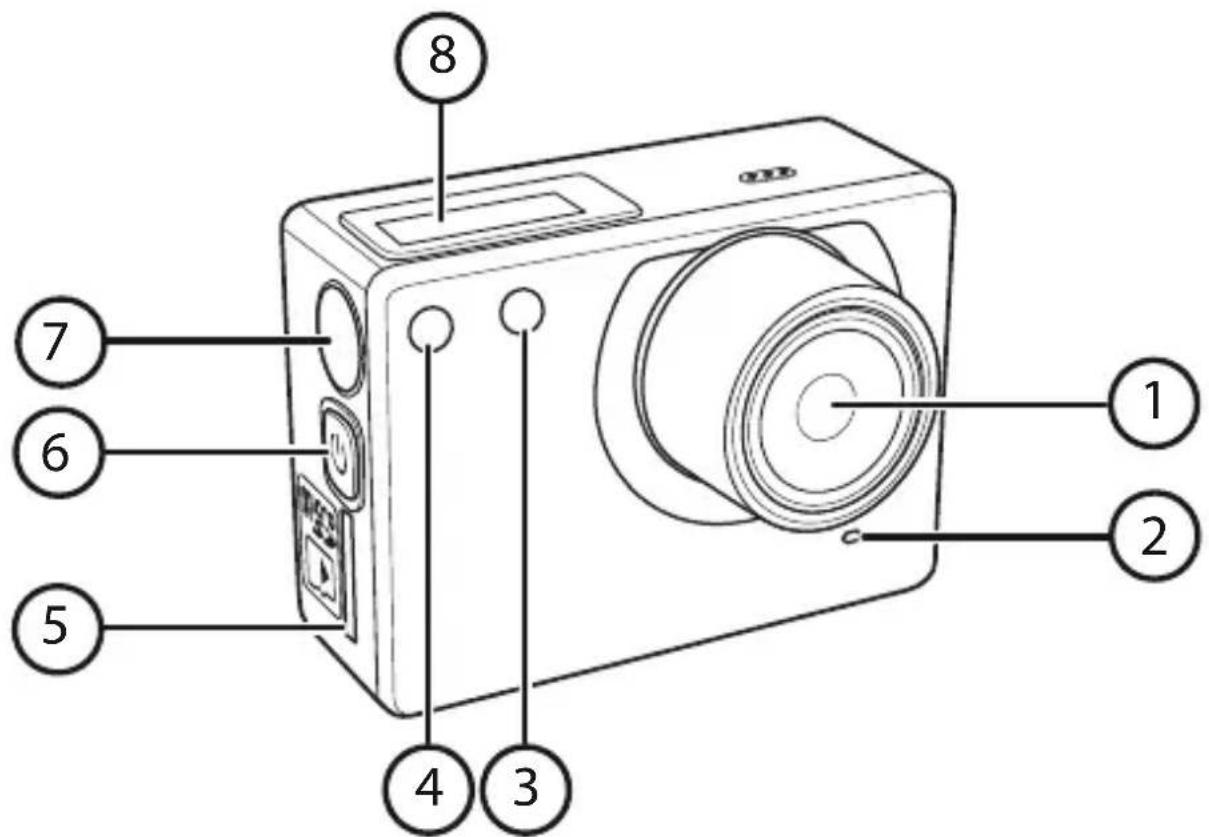
1) Kameralinse
2) Mikrofon
3) Power/Status LED1/Batterie LED
4) Power/Status LED2
5) microSD-Speicherkarteneinschub
6) EIN/AUS-Taste/MODE Taste
7) AUSLÖSER
8) OLED Display
5.2. Rückseite
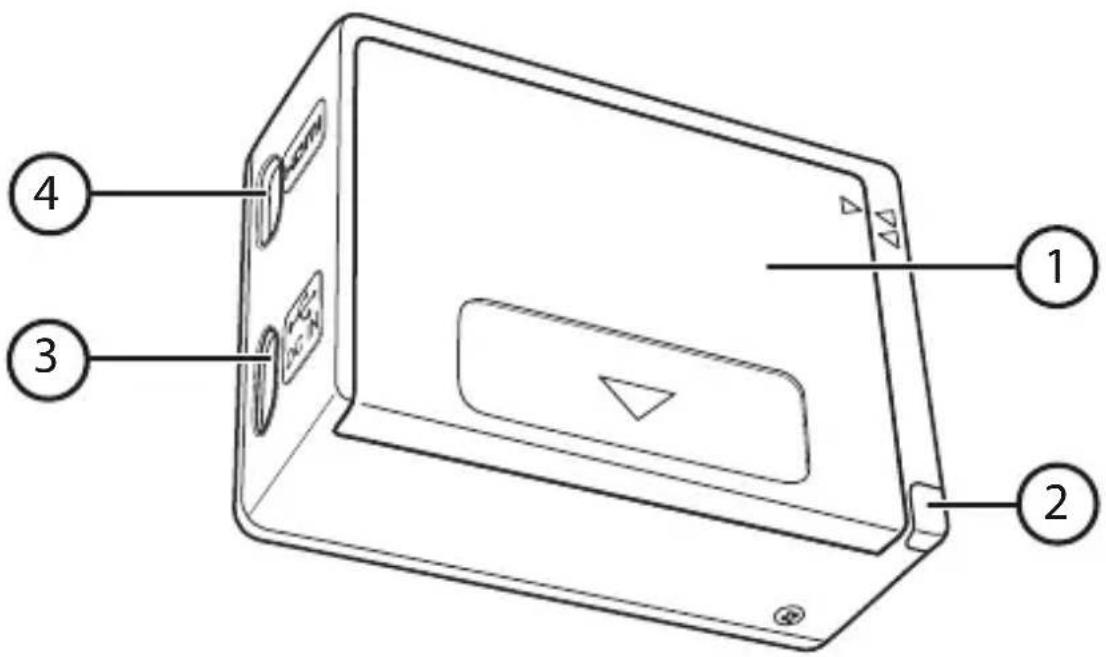
1) Akkufach-Abdeckung
2) Power/Status LED3
3) microUSB-Anschluss
4) mini HDMI-Ausgang
6. Inbetriebnahme
6.1. Akku einsetzen
Zum Betrieb der Kamera wird der beiligende Lithium-Ionen Akku benötigt.

▶ Schieben Sie den Akkufachdeckeld in Pfeilrichtung und öffnen sie den Deckel.
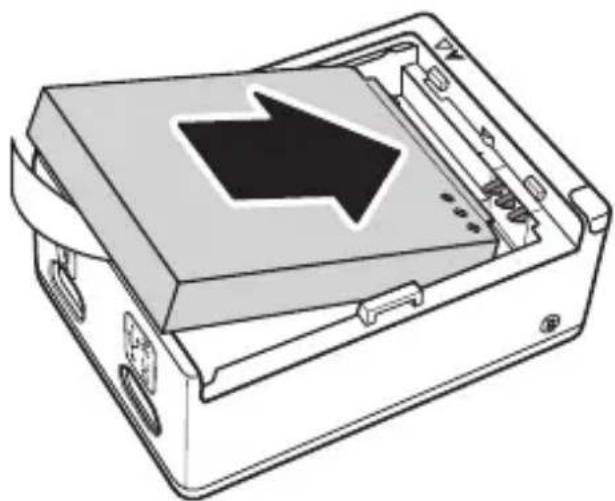
Legen Sie den Akku gemäß der Abbildung ein. Drücken Sie den Akku vorsichtig in die Kamera bis er hörbar einrastet.

▶ Schließen Sie das Batteriefach und drücken Sie es vorsichtig in Pfeilrichtung, bis es hörbar einrastet.
6.2. Laden des Akkus

Beim Kauf ist der Akku nicht geladen. Sie müssen den Akku aufladen bevor Sie die Kamera benutzen.
Sie haben zwei Möglichkeiten, den Akku der Kamera zu laden: Entweder können den Akku über den USB-Anschluss Ihres PCs oder eines anderen Gerätes mit USB-Anschluss laden, oder über das mitgelieferte USB-Steckernetzteil.
Schließen Sie die Kamera mit dem mitgelieferten USB-Kabel an den USB-Anschluss Ihres PC oder eines anderen Gerätes mit USB-Anschluss an.

Um den Akku über das Steckernetzteil zu laden, schließen Sie das USB-Kabel an die Kamera an.
▶ Schließen Sie das andere Ende an den USB-Netzadapter an und stecken Sie ihn in die Steckdose.

6.3. microSD-Karten einsetzen und herausnehmen
6.3.1. Karte einsetzen
▶ Schalten Sie ggf. die Kamera aus.
▶ Stecken Sie die Speicherkarte, wie abgebildet, in den Kartenschacht.


Speicherkarten sind Verbrauchsartikel und müssen nach längerem Gebrauch ausge- tauscht werden.
Nach einer längeren Nutzungsdauer kann die Aufnahme fehlerhaft sein. Prüfen Sie deshalb regelmäßig die Aufnahmeleistung der Karte und ersetzen Sie diese bei Bedarf.
Um die Karte zu entnehmen, drücken Sie die Kar-te kurz nach unten, um sie zu entriegeln. Die Kar-te wird ein Stück heraus geschoben und kann ent-nommen werden.
6.4. Camcorder ein- und ausschalten
Um den Camcorder ein- bzw. auszuschalten drücken Sie die EIN/AUS-Taste, bis der Startton erklingt und das Display erscheint bzw. erlischt.
Achten Sie darauf, das Gerät nach Gebrauch abzuschalten, um nicht unnötig Energie zu verbrauchen.
7. Erste Schritte
7.1. Camcorder einschalten
Drücken Sie kurz die EIN/AUS -Taste, um den Camcorder einzuschalten. Das Display und die Kamera schalten sich nach etwa 3 Sekunden ein und die Kamera befindet sich im Aufnahmemodus.

Wenn sich der Camcorder nicht einschaltet, überprüfen Sie, ob der Akku richtig eingelegt und ob dieser geladen ist.
7.2. Camcorder ausschalten
▶ Halten Sie die EIN/AUS -Taste etwas länger gedrückt, um den Camcorder auszuschalten.
7.3. Funktionen der Tasten
| Taste Funktion | |
| EIN/AUS-Taste/MODE Taste | · Einschalten: Taste kurz drücken. Display und Kamera schalten sich nach ca. 3 Sekunden ein. · Ausschalten: Taste für ca. 3 Sekunden drücken. · Drücken, um zwischen verschiedenen Modi zu wechseln: Video, Foto, Löschen, Einstellungen. · Im Einstellungsmenü: drücken, um zwischen den Menüeinträgen zu blättern. |
| AUSLÖSER | · Im Video-Modus: Drücken, um die Videoaufnahme zu starten bzw. zu stoppen. · Im Foto-Modus: Drücken, um ein Foto aufzunehmen. · Im Einstellungsmenü: Drücken, um einen Eintrag auszuwählen. |
7.4. LED-Indikatoren
Der Camcorder verfügt über insgesamt drei LED-Indikatoren.
Sie dienen dazu, dem Benutzer den Status des Cam-corders unabhängig von der Art der Befestigung in je-dem Blickwinkel anzuzeigen.
| LED Farbe | Beschreibung | |
| Power/Status LED | Grün | Camcorder ist an-geschaltet |
| 1x Rot blinken Fotoaufnahme | ||
| Rot blinkend | Videoaufnahme ist aktiv | |
| Rot blinkend | Selbstauslöser ist aktiv. Die LED blinkt 1x pro Se-kunde. Bevor das Bild aufgenommen wird, blinkt die Status LED 4x schnell. | |
| Batterie LED | Rot | Batterie wird ge-laden |
| Aus Akku voll geladen | ||
7.5. Betriebs-Modus wechseln
Nach dem Start befindet sich der Camcorder im Video Aufnahme-Modus.
Sie können sofort Videos aufzeichnen oder Fotos erstellen.
Drücken Sie die EIN/AUS -Taste, um zwischen Video- und Foto- Modus zu wechseln.
8. Zubehör verwenden
Ihre Kamera wird mit umfangreichem Zubehör ausgeliefert, damit sie Sie bei all Ihren sportlichen Aktivitäten begleiten kann.
8.1. Wasserdichtes Gehäuse
Das wasserdichte Gehäuse ermöglicht es Ihnen, Unterwasser-Aufnahmen zu erstellen. Außerdem haben Sie die Möglichkeit, die Kamera mit Hilfe dieses Gehäuses und der mitgelieferten Halterungen und Adapter für alle Arten von Wassersport zu benutzen.
8.1.1. Wasserdichtes Gehäuse verwenden
- Öffnen Sie das wasserdichte Gehäuse, indem Sie den Spannhebel wie auf der Abbildung gezeigt in Pfeilrichtung aufklappen.

Legen Sie die Kamera in das Gehäuse und schließen Sie den Deckel.
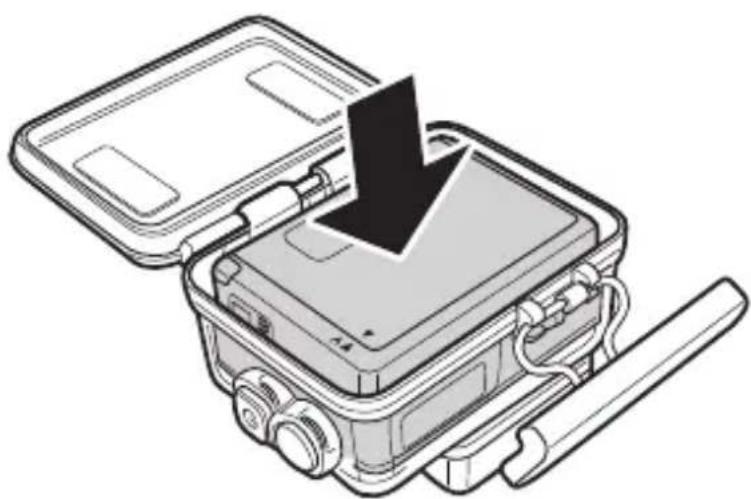
Verriegeln Sie das Gehäuse indem Sie den einen Teil des Spannhebels im Deckel einhaken und den anderen Teil dann nach unten umlegen bis er ein-rastet.

Je nach Nutzung wählen Sie eine passende Halterung und schieben Sie die Kamerahalterung in die Aussparung bis sie hörbar einrastet.
8.1.2. Gehäuserückseite austauschen
Um die wasserdichte Gehäuserückseite gegen die offene Gehäuserückseite für Aufnahmen mit Ton auszutauschen, gehen Sie bitte vor wie folgt:
- Öffnen Sie das Gehäuse wie unter „8.1.1. Wasser-dichtes Gehäuse verwenden“ auf Seite 34 beschrieben.
Ziehen Sie die Gehäuserückseite gerade wie in der Abbildung gezeigt ab.

Befestigen Sie die offene Gehäuserückseite.
8.2. Montage des Zubehörs
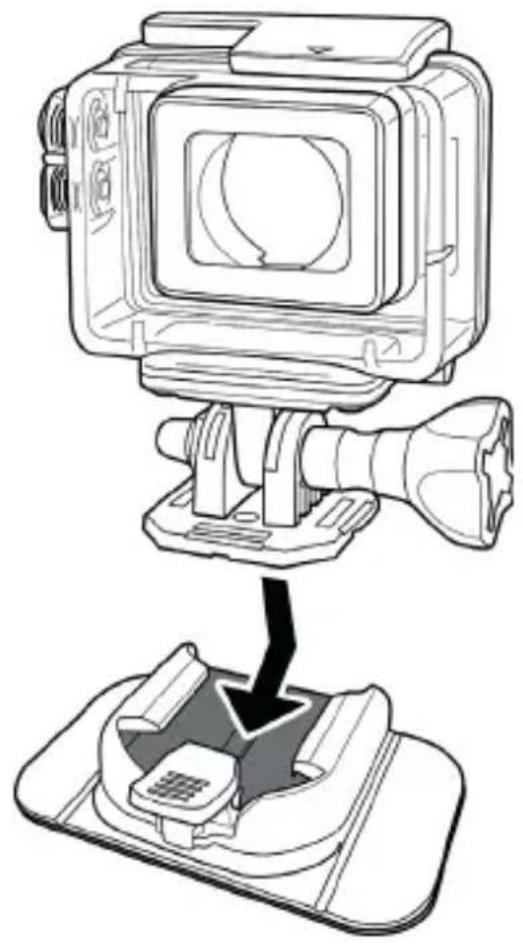
Schieben Sie den am Kameragehäuse montierten Adapter wie auf der Abbildung gezeigt in die gewünschte Halterung (Helmhalterung, Halterung für gerade Flächen oder Fahrradlenker Halterung), bis diese hörbar einrastet.
9. OLED-Display
Wenn Ihr Camcorder eingeschaltet ist, zeigt das OLED-Display die folgenden Informationen an:
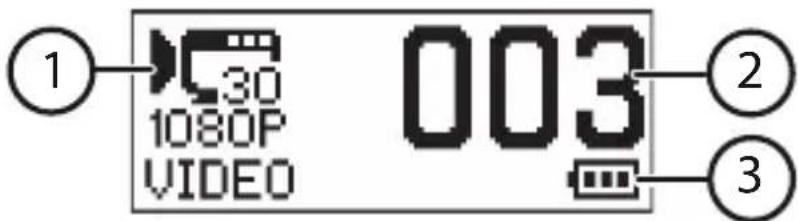
| 1) | Aktueller Modus | Zeigt den aktuell eingestellten Modus des Camcorders an. |
 Video Modus Video Modus | Benutzen Sie diesen Modus, um Videos aufzunehmen. Dieses Symbol zeigt außerdem die aktuell gewählte Video-Auflösung. | |
 Foto Modus Foto Modus | Benutzen Sie diesen Modus, um Fotos aufzunehmen. Dieses Symbol zeigt außerdem die aktuell gewählte Foto-Auflösung. | |
 Löschen Löschen | Mit dieser Einstellung können Sie eine oder alle auf der Speicherkarte gespeicherten Dateien löschen. | |
 Einstellungen Einstellungen | Benutzen Sie diesen Modus um die Voreinstellungen Ihres Camcorders nach Ihren Bedürfnissen anzupassen. | |
| 2) | Anzahl der Aufnahmen | Zeigt die Anzahl der aktuell auf der Speicherkarte gespeicherten Aufnahmen an. |
| 3) |  | Zeigt den aktuellen Akku-Ladestatus an. |
9.1. Unterschiedliche Modes auswählen
Drücken Sie bei eingeschalteter Kamera die MO-DE-Taste mehrfach, um zwischen den verschiedenen Modi zu wechseln:
10. Videos und Fotos aufnehmen

Bevor Sie ein Video oder ein Foto aufnehmen stellen Sie bitte sicher, dass eine microSD Speicherkarte (Class 6 oder höher) in Ihren Camcorder eingelegt wurde.
10.1. Videos aufzeichnen
Um einen Film aufzunehmen, gehen Sie wie folgt vor:
▶ Schalten Sie den Camcorder mit einem Druck auf die EIN/AUS -Taste ein. Nach ca. 3 Sekunden schalten sich Display und Camcorder ein.

Wählen Sie das gewünschte Motiv.
▶ Betätigen Sie den Auslöser.
Während der Filmaufnahme erscheint auf dem OLED-Display die abgelaufene Aufnahmezeit (Stunden:Minuten:Sekunden).
Drücken Sie den Auslöser erneut, um die Filmaufnahme zu beenden.
Das Video wird automatisch auf der Speicherkarte abgelegt.

Wenn die Aufnahmen im Auto-Modus aufgenommern werden sollen, stellen Sie dies bitte vor Verwendung ein. Siehe hierzu „12.1.5. Auto-Modus (Car DV)“ auf Seite 58.
10.2. Fotos aufnehmen
Um Fotos aufzunehmen, gehen Sie bitte vor wie folgt:
▶ Schalten Sie den Camcorder mit Druck auf die EIN/AUS -Taste ein.
Drücken Sie die EIN/AUS -Taste erneut, um in den Foto-Modus zu wechseln.

Wählen Sie das gewünschte Motiv.
▶ Betätigen Sie den Auslöser.
10.2.1. Serienaufnahme (Burst)
Mit der Serienaufnahme werden mit nur einer Betätigung des Auslösers 3, 5 oder 10 Fotos aufgenommen. Weitere Informationen zur Serienaufnahme entnehmen Sie bitte dem Kapitel „Serien-Aufnahme (Burst)“ auf Seite 54.
10.2.2. Selbstauslöser (Self-Timer)
In diesem Modus wird das Foto einige Sekunden nach dem Drücken des Auslösers aufgenommen.
Weitere Informationen zum Selbstauslöser entnehmen Sie bitte dem Kapitel „Selbstauslöser (Self-Timer)“ auf Seite 55.
11. Löschen-Funktion
Mit dieser Funktion haben Sie die möglichkeit, einzelne oder mehrere Dateien zu löschen.
Drücken Sie die EIN/AUS -Taste wiederholt um zum Löschen-Modus (DEL) zu gelangen.
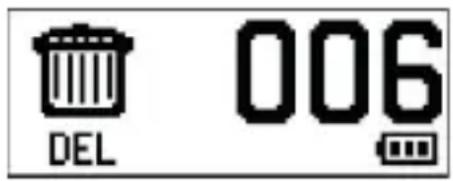
▶ Betätigen Sie den Auslöser, um dieses Menü zu öffnen.
Wählen Sie die gewünschte Funktion durch wiederholtes Drücken der EIN/AUS-Taste aus und bestätigen Sie durch Drücken des Auslösers.
 | Alle auf der microSD Kar-te vorhandenen Dateien löschen. |
 | Löscht die letzte aufge-nommene Datei. |
Drücken Sie die EIN/AUS -Taste erneut, um mit OK das Löschen zu bestätigen.
▶ Bestätigen Sie durch Drücken des Auslösers.
Um dieses Menü zu verlassen, drücken Sie die EIN/AUS -Taste wiederholt bis das EXIT Symbol markiert ist.

▶ Bestätigen Sie durch Drücken des Auslösers.

Stellen Sie vor dem Löschvorgang sicher, dass sich keine wichtigen Daten mehr auf der SD Karte befinden.
12. Die Menüs
Um die Einstellungen des Camcorders zu verändern, drücken Sie bitte wiederholt auf die EIN/AUS-Taste bis sie zum Menüpunkt SET gelangen.
▶ Bestätigen Sie die Auswahl dieses Menüpunktes durch Betätigung des Auslösers.
Dieser Tabelle können Sie die verschiedenen Einstel- lungs-Möglichkeiten entnehmen:

| 1) | Sport Modus | |
 Video Mode Video Mode | Benutzen Sie diesen Modus, um die Video-Auflösung einzustellen. | |
 Photo Mode Photo Mode | Benutzen Sie diesen Modus, um die Foto-Auflösung einzustellen. | |
| 1) |  Sensor Flip Sensor Flip | Benutzen Sie diesen Modus, um Sensor Flip auf AUTO, an (ON) oder aus (OFF) zu stellen.Weitere Informationen zu dieser Funktion siehe „12.1.4. Sensor Flip“ auf Seite 57. |
 Car DV Car DV | Benutzen Sie diesen Modus, um den Auto-Modus zu aktivieren. | |
| Auto-Modus | ||
 Video Mode Video Mode | Benutzen Sie diesen Modus, um die Video-Auflösung im Car-Modus einzustellen. | |
 Looping Looping | m Loop-Modus aufgenommene Videos ersetzen bei erschöpften Speicherplatz das jeweils älteste Video.Schalten Sie den Loop-Modus ein- (ON) oder aus (OFF) | |
| 2) |  G Trigger G Trigger | Schaltet den G-Sensor an oder aus. Dieser Sensor registriert starke Bremsvorgänge und Erschütterungen. |
 G Sensitivity G Sensitivity | Stellt die Sensibilität des G-Sensors ein. | |
 Microphone Microphone | Schaltet das Mikrofon ein oder aus. | |
| SYSTEMMenü 1 | ||
 DIS DIS | Schaltet den Bildstabilisator (Digital Image Stabilizer) ein oder aus. | |
 WDR WDR | Schaltet den dynamischen Kontrast (Wide Dynamic Range) ein oder aus. | |
| 2) |  LED LED | Schaltet die LEDs an oder aus |
 OSD Flip OSD Flip | Verändert die Ausrichtung des OLED-Displays. | |
 Brightness Brightness | Verändert die Bildschirmhelligkeit. | |
 Beep Beep | Verändert die Lautstärke der Töne. | |
 Date Stamp Date Stamp | Schaltet den Datumsstem-pel an oder aus. | |
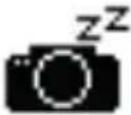 Auto-Off Auto-Off | Hier können Sie einstellen, nach welcher Zeit sich der Camcorder selbstständig abschaltet. | |
 Exit Exit | Schließt das aktuelle Menü und kehrt zum vorherigen Screen zurück. | |
| 3) | SYSTEMMenü 2 | |
 Date & Time Date & Time | Datum/Zeit ändern.Format: YYMMDD, HHMMSS | |
 Frequenzy Frequenzy | Hier können sie die Netzfre-quenz einstellen (vermin-dert ein Flackern der Auf-nahme bei Kunstlicht). | |
 Format Format | Speicherkarte formatieren. | |
 Default Default | Auf Werkseinstellung zu-rücksetzen. | |
 Version Version | Zeigt die Firmware-Funkti-on an. | |
| 3) |  Exit Exit | Schließt das aktuelle Menü und kehrt zum vorherigen Screen zurück. |
12.1. Foto-/Videoeinstellungen
12.1.1. Video-Menü
Um die Video-Auflösung zu verändern, gehen Sie bitte vor wie folgt:
Drücken Sie die EIN/AUS -Taste wiederholt, bis der Eintrag SET (Einstellungen) angezeigt wird.
Betätigen Sie den Auslöser, um in das Einstellungs- menü zu gelangen.

Markieren Sie den Eintrag CAM und bestätigen sie durch Drücken des Auslösers.
Betätigen Sie erneut den Auslöser, um in das VIDEO Untermenü zu gelangen.
Öffnen Sie das Menü NORMAL.

Drücken Sie die EIN/AUS -Taste wiederholt, um durch die Auflösungs-Optionen zu scrollen.
▶ Betätigen Sie den Auslöser, um eine Option auszuwählen.
Um das Menü zu verlassen, drücken Sie bitte erneut die EIN/AUS -Taste, bis der Eintrag EXIT erscheint und bestätigen sie durch Drücken des Auslösers.

12.1.2. Langsame Aufnahme (Slow Motion)
In diesem Menü können Sie einstellen, ob Sie Videos in Slow Motion aufnehmen möchten.
Drücken Sie die EIN/AUS -Taste wiederholt, bis der Eintrag SET (Einstellungen) angezeigt wird.
Betätigen Sie den Auslöser, um in das Einstellungs- menü zu gelangen.

Markieren Sie den Eintrag CAM und bestätigen sie durch drücken des Auslösers.
Betätigen Sie erneut den Auslöser, um in das VI-DEO Untermenü zu gelangen.
▶ Öffnen Sie das Menü SLOW.

Drücken Sie die EIN/AUS -Taste wiederholt, um durch die verfügbaren Optionen zu scrollen: 1/2x, 1/3x und 1/4x.
▶ Betätigen Sie den Auslöser, um eine Option auszuwählen.
Um das Menü zu verlassen, drücken Sie bitte erneut die EIN/AUS -Taste, bis der Eintrag EXIT erscheint und bestätigen sie durch Drücken des Auslösers.


EXIT

EXIT
12.1.3. Foto Modus
In diesem Menü können Sie die Foto-Auflösung einstellen, sowie die Modi Zeitraffer-Aufnahme (Time Lapse), Serienaufnahme (Burst) sowie den Selbstauslöser einstellen.
Foto Auflösung
Drücken Sie die EIN/AUS -Taste wiederholt, bis der Eintrag SET (Einstellungen) angezeigt wird.
▶ Betätigen Sie den Auslöser, um in das Einstellungsmenü zu gelangen.

SETUP

B

CAM MENU

Markieren Sie den Eintrag CAM und bestätigen sie durch drücken des Auslösers.
Betätigen Sie einmal die EIN/AUS-Taste und dann den Auslöser, um in das PHOTO Untermenü zu gelangen.
Öffnen Sie das Menü NORMAL.

Drücken Sie die EIN/AUS-Taste wiederholt, um durch die Auflösungs-Optionen zu scrollen: 16M, 5M, 3M und 2M.
▶ Betätigen Sie den Auslöser, um eine Option auszuwählen.
Um das Menü zu verlassen, drücken Sie bitte erneut die EIN/AUS -Taste, bis der Eintrag EXIT erscheint und bestätigen sie durch Drücken des Auslösers.


Bitte beachten Sie, dass das Sichtfeld (FOV) bei verschiedenen Auflösungen unterschiedlich ist
| Einstellung | Auflösung Sichtfeld | |
| 5M | 2592 x 1944 (5M) 140.5° | |
| 3M | 2048 x 1536 (3M) 140.5° | |
| 2M | 1920 x 1080 (2M 16:9) 133.8° |
Serien-Aufnahme(Burst)
Mit der Serienaufnahme werden mit nur einer Betätigung des Auslösers 3, 5 oder 10 Fotos aufgenommen.
Drücken Sie die EIN/AUS -Taste wiederholt, bis der Eintrag SET (Einstellungen) angezeigt wird.
Betätigen Sie den Auslöser, um in das Einstellungs-
menü zu gelangen.

Markieren Sie den Eintrag CAM und bestätigen sie durch drücken des Auslösers.
Betätigen Sie einmal die EIN/AUS-Taste und dann den Auslöser, um in das PHOTO Untermenü zu gelangen.
▶ Öffnen Sie das Menü BURST.

Drücken Sie die EIN/AUS -Taste wiederholt, um durch die möglichen Optionen zu scrollen: 3, 5 und 10.
▶ Betätigen Sie den Auslöser, um eine Option auszuwählen.
Um das Menü zu verlassen, drücken Sie bitte erneut die EIN/AUS -Taste, bis der Eintrag EXIT erscheint und bestätigen sie durch Drücken des Auslösers.


Selbstauslöser(Self-Timer)
In diesem Modus wird das Foto einige Sekunden nach dem Drücken des Auslösers aufgenommen.
Drücken Sie die EIN/AUS -Taste wiederholt, bis der Eintrag SET (Einstellungen) angezeigt wird.
▶ Betätigen Sie den Auslöser, um in das Einstellungs-
menü zu gelangen.

Markieren Sie den Eintrag CAM und bestätigen sie durch drücken des Auslösers.
Betätigen Sie einmal die EIN/AUS-Taste und dann den Auslöser, um in das PHOTO Untermenü zu gelangen.
Öffnen Sie das Menü SELFTIMER.


Drücken Sie die EIN/AUS-Taste wiederholt, um durch die Auflösungs-Optionen zu scrollen: 2 SEK, 5 SEK oder 10 SEK.
Betätigen Sie den Auslöser, um eine Option auszuwählen.
Um das Menü zu verlassen, drücken Sie bitte erneut die EIN/AUS -Taste, bis der Eintrag EXIT erscheint und bestätigen sie durch Drücken des Auslösers.

12.1.4. Sensor Flip
Mit der Aktivierung dieses Menüeintrags können Sie auf dem Kopf stehende Videos und Fotos aufnehmen. Diese Funktion ist dann sinnvoll, wenn Sie die Kamera hängend montieren, da dann die aufgenommen Dateien auf dem Fernseher oder Computer mit der richtigen Ausrichtung wiedergegeben werden (Menüeintrag ON).
Außerdem kann hier eingestellt werden, dass sich die Ausrichtung des aufgenommenen Bildes automatisch ändert (Menüeintrag AUTO) oder das Bild nur in herkömmlicher Ausrichtung aufgenommen werden soll (Menüeintrag OFF).
Drücken Sie die EIN/AUS -Taste wiederholt, bis der Eintrag SET (Einstellungen) angezeigt wird.
▶ Betätigen Sie den Auslöser, um in das Einstellungs-
menü zu gelangen.

Markieren Sie den Eintrag CAM und bestätigen sie durch drücken des Auslösers.
Betätigen Sie zweimal die EIN/AUS -Taste und dann den Auslöser, um in das FLIP Untermenü zu gelangen.

Drücken Sie die EIN/AUS-Taste wiederholt, um durch die Auflösungs-Optionen zu scrollen: AUTO, ON oder OFF.
▶ Betätigen Sie den Auslöser, um eine Option auszuwählen.
Um das Menü zu verlassen, drücken Sie bitte erneut die EIN/AUS-Taste, bis der Eintrag EXIT erscheint und bestätigen Sie durch Drücken des Auslösers.

12.1.5. Auto-Modus (Car DV)
Aktivieren Sie diesen Modus, wenn Sie Ihren Camcorder während der Autofahrt benutzen möchten (Dashcam-Funktion).
Drücken Sie die EIN/AUS -Taste wiederholt, bis der Eintrag SET (Einstellungen) angezeigt wird.
Betätigen Sie den Auslöser, um in das Einstellungs-
menü zu gelangen.

Markieren Sie den Eintrag CAM und bestätigen Sie durch Drücken des Auslösers.
Betätigen Sie dreimal die EIN/AUS -Taste und dann den Auslöser, um in das CAR DV Untermenü zu gelangen.
Um den Auto Modus zu aktivieren, wählen Sie bitte den Punkt OK und bestätigen Sie durch Drücken des Auslösers.
Um das Menü zu verlassen, drücken Sie bitte erneut die EIN/AUS -Taste, bis der Eintrag EXIT erscheint und bestätigen Sie durch Drücken des Auslösers.


Im Auto-Modus stehen Ihnen zahlreiche Einstellungen zusätzlich zur Verfügung, zum Beispiel die Zeitraffer oder „Looping“-Funktion. Außerdem Startet die Kamera eine automatische Aufnahme, wenn sie über die USB-Buchse mit Spannung versorgt wird. Wenn die Spannungsversorgung via USB abgeschaltet wird, schaltet sich die Kamera nach einigen Sekunden automtisch wieder ab. Weitere Informationen entnehmen Sie bitte den nachfolgenden Kapiteln.
Video-Auflösung
Um die Auflösung der im Auto-Modus aufgenommenen Videos zu ändern, gehen Sie bitte vor wie unter „12.1. Foto-/Videoeinstellungen“ auf Seite 49 beschrieben.
Zeitraffer (Lapse)
Die Lapse-Funktion ist nur im Auto Modus verfügbar. In diesem Modus werden Fotos mit voreingestellten Zeitabständen (3/5/10/30/60 Sekunden) aufgenommen. Die Aufnahme stoppt erst nach erneutem Betätigen des Auslösers.
Diese aufeinanderfolgenden Bilder werden automatisch kombiniert und in einem Video abgespeichert. Das Video wird bei Anzeige dann schneller abgespielt als herkömmliche Videos.
Drücken Sie die EIN/AUS -Taste wiederholt, bis der Eintrag SET (Einstellungen) angezeigt wird.
Betätigen Sie den Auslöser, um in das Einstellungs- menü zu gelangen.

Markieren Sie den Eintrag CAM und bestätigen sie durch drücken des Auslösers.
Betätigen Sie einmal die EIN/AUS-Taste und dann den Auslöser, um in das PHOTO Untermenü zu gelangen.
▶ Öffnen Sie das Menü LAPSE.

Drücken Sie die EIN/AUS -Taste wiederholt, um durch die unterschiedlichen Optionen zu scrollen: 3 SEK, 5 SEK, 10 SEK, 30 SEK, UND 60 SEK.
▶ Betätigen Sie den Auslöser, um eine Option auszuwählen.
Um das Menü zu verlassen, drücken Sie bitte erneut die EIN/AUS -Taste, bis der Eintrag EXIT erscheint und bestätigen sie durch Drücken des Auslösers.


EXIT

EXIT
Looping
Die Loop-Funktion erlaubt eine Schleifenaufzeichnung von Videoaufnahmen. Die Dauer der einzelnen Sequenzen wird über das Menü festgelegt. Wenn Ihr Speichermedium voll ist, werden die ältesten Videodaten mit den neusten überschrieben. Ohne eingeschaltete Loop-Funktion ist keine Aufnahme bei vollem Speicher möglich.
Drücken Sie die EIN/AUS -Taste wiederholt, bis der Eintrag SET (Einstellungen) angezeigt wird.
Betätigen Sie den Auslöser, um in das Einstellungs-
menü zu gelangen.
Markieren Sie den Eintrag CAM MENU und be-
stätigen Sie durch Drücken des Auslösers.
Markieren Sie den Eintrag LOOPING und bestätigen Sie durch Drücken des Auslösers.

MODE

LOOPING

FLIP
-

MIN
2MIN

MIN
Drücken Sie die EIN/AUS -Taste wiederholt, um durch die Looping-Optionen zu scrollen:
2 MIN, 5 MIN oder 15 MIN.
Betätigen Sie den Auslöser, um eine Option auszuwählen.
Um das Menü zu verlassen, drücken Sie bitte erneut die EIN/AUS -Taste, bis der Eintrag EXIT erscheint und bestätigen Sie durch Drücken des Auslösers.

DE
EN
DK
GNU

Der Camcorder schaltet sich auch im Auto-Modus automatisch aus, wenn die im AUTO POWER OFF Menü eingestellte Zeit abgelaufen ist.

Wenn Sie die Kamera erneut manuell einschalten, müsen Sie auch die Videoaufnahme manuell starten.

Bei aktivierter Loop-Funktion beginnt die Aufnahme automatisch, nachdem bei ausgeschalteter Kamera die Stromzufuhr über den AC-Adapter gestartet wird. Die Kamera schaltet sich ein und die Aufnahme beginnt. Wird die Stromzufuhr unterbrochen, stoppt auch die Aufnahme und die Kamera schaltet sich aus.

Im Loop-Modus stehen Ihnen unter der Funktion DELETE zwei verschiedene Auswahlmöglichkeiten zur Verfügung:
löscht ausschließlich die Videoaufnahmen, die im Loop-Modus aufgenommen wurden.
löscht alle Event-Recordings, welche beim Erkennen von Erschütterngen und starken Lenkbewegungen automatisch erstellt wurden.

Wenn Sie die Automatische Abschaltung (AUTO-OFF) aktiviert haben, schaltet sich die Loop-Aufnahme automatisch aus, wenn der Akku leer ist. Nach dem Wiedereinschalten der Kamera muss eine neue Aufnahme gestartet werden.
Sensor Flip
Um die Sensor Flip Option zu ändern, gehen Sie bitte vor wie unter „12.1.4. Sensor Flip“ auf Seite 57 beschrieben.
Ihre Kamera verfügt über einen eingebauten G-Sensor. Dieser Sensor registriert starke Bremsvorgänge und Erschütterungen und startet vollautomatisch eine Aufnahme.
Die so aufgenommenem Sequenzen werden gespeichert.
Drücken Sie die EIN/AUS -Taste wiederholt, bis der Eintrag SET (Einstellungen) angezeigt wird.
Betätigen Sie den Auslöser, um in das Einstellungs-
menü zu gelangen.
Markieren Sie den Eintrag CAM MENU und be- stätigen Sie durch Drücken des Auslösers.
Markieren Sie den Eintrag G TRIGGER und be- stätigen Sie durch Drücken des Auslösers.
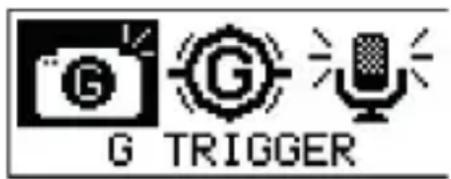
Drücken Sie die EIN/AUS -Taste wiederholt, um durch die Optionen zu scrollen: ON oder OFF.
▶ Betätigen Sie den Auslöser, um eine Option auszuwählen.
Um das Menü zu verlassen, drücken Sie bitte erneut die EIN/AUS -Taste, bis der Eintrag EXIT erscheint und bestätigen Sie durch Drücken des Auslösers.
Empfindlichkeit des G Sensors einstellen (G Sensitivity)
Mit diesem Menü können Sie die Empfindlichkeit des G Sensors verändern.
Drücken Sie die EIN/AUS -Taste wiederholt, bis der Eintrag SET (Einstellungen) angezeigt wird.
▶ Betätigen Sie den Auslöser, um in das Einstellungs-
menü zu gelangen.
Markieren Sie den Eintrag CAM MENU und be- stätigen Sie durch Drücken des Auslösers.
Markieren Sie den Eintrag G SENSITIVITY und bestätigen Sie durch Drücken des Auslösers.

Drücken Sie die EIN/AUS-Taste wiederholt, um durch die Optionen zu scrollen: HIGH, MID oder LOW (hoch, mittel oder niedrig).
Betätigen Sie den Auslöser, um eine Option auszuwählen.
Um das Menü zu verlassen, drücken Sie bitte erneut die EIN/AUS -Taste, bis der Eintrag EXIT erscheint und bestätigen Sie durch Drücken des Auslösers.
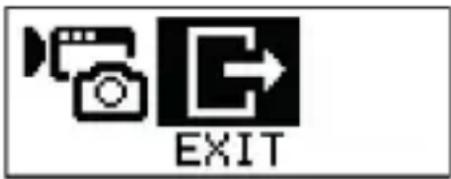
DE
EN
DK
GNU
Mikrofon
Mit diesem Menü können Sie einstellen, ob während der Video-Aufnahme das Mikrofon eingeschaltet werden soll.
Drücken Sie die EIN/AUS -Taste wiederholt, bis der Eintrag SET (Einstellungen) angezeigt wird.
▶ Betätigen Sie den Auslöser, um in das Einstellungs-
menü zu gelangen.
Markieren Sie den Eintrag CAM MENU und be- stätigen Sie durch Drücken des Auslösers.
Markieren Sie den Eintrag MIC PHONE und be- stätigen Sie durch Drücken des Auslösers.
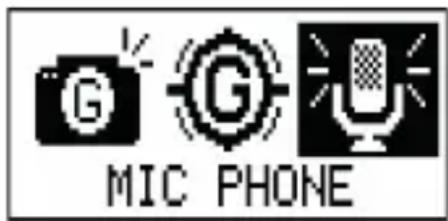
Drücken Sie die EIN/AUS -Taste wiederholt, um durch die Optionen zu scrollen: ON oder OFF.
▶ Betätigen Sie den Auslöser, um eine Option auszuwählen.
Um das Menü zu verlassen, drücken Sie bitte erneut die EIN/AUS -Taste, bis der Eintrag EXIT erscheint und bestätigen Sie durch Drücken des Auslösers.

Sport Modus aktivieren (Sport DV)
Um wieder in den normalen Sport Modus zu wechseln, gehen Sie bitte vor wie nachfolgend beschrieben:
Drücken Sie die EIN/AUS -Taste wiederholt, bis der Eintrag SET (Einstellungen) angezeigt wird.
▶ Betätigen Sie den Auslöser, um in das Einstellungs-
menü zu gelangen.
Markieren Sie den Eintrag CAM MENU und be- stätigen Sie durch Drücken des Auslösers.
Markieren Sie den Eintrag SPORT DV und bestätigen Sie durch Drücken des Auslösers.

Markieren Sie den Eintrag OK und bestätigen Sie durch Drücken des Auslösers.
12.2. System Menü 1
In diesem Menü könne Sie allgemeine Aufnahme- und Display-Einstellungen vornehmen.
12.2.1. Stabilisator (DIS)
Um den Bild-Stabilisator (Digital Imag Stabilizer - DIS) einzuschalten, gehen Sie bitte vor wie folgt:
Drücken Sie die EIN/AUS -Taste wiederholt, bis der Eintrag SET (Einstellungen) angezeigt wird.
▶ Betätigen Sie den Auslöser, um in das Einstellungs- menü zu gelangen.

Markieren Sie den Eintrag SYS MENU1 und be-stätigen Sie durch Drücken des Auslösers.
Betätigen Sie den Auslöser, um in das DIS Untermenü zu gelangen.

Drücken Sie die EIN/AUS-Taste wiederholt, um den Stabilisator ein- oder aus zu schalten (ON / OFF).
Betätigen Sie den Auslöser, um eine Option auszuwählen.
Um das Menü zu verlassen, drücken Sie bitte erneut die EIN/AUS -Taste, bis der Eintrag EXIT erscheint und bestätigen sie durch Drücken des Auslösers.

12.2.2. Dynamischer Kontrast (WDR)
Um den Dynamischen Kontrast (Wide Dynamic Range - WDR) einzuschalten, gehen Sie bitte vor wie folgt:
Drücken Sie die EIN/AUS -Taste wiederholt, bis der Eintrag SET (Einstellungen) angezeigt wird.
Betätigen Sie den Auslöser, um in das Einstellungs-
menü zu gelangen.

Markieren Sie den Eintrag SYS MENU1 und be- stätigen Sie durch Drücken des Auslösers.
Markieren Sie den Eintrag WDR und bestätigen Sie durch Drücken des Auslösers.

Drücken Sie die EIN/AUS-Taste wiederholt, um die Funktion ein- oder aus zu schalten (ON / OFF).
Betätigen Sie den Auslöser, um eine Option auszuwählen.
Um das Menü zu verlassen, drücken Sie bitte erneut die EIN/AUS -Taste, bis der Eintrag EXIT erscheint und bestätigen sie durch Drücken des Auslösers.

Mit dieser Funktion können Sie die LED Indikatoren an oder aus schalten.
Drücken Sie die EIN/AUS -Taste wiederholt, bis der Eintrag SET (Einstellungen) angezeigt wird.
Betätigen Sie den Auslöser, um in das Einstellungs-
menü zu gelangen.
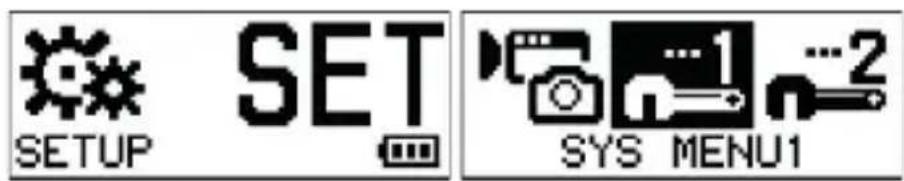
Markieren Sie den Eintrag SYS MENU1 und be- stätigen Sie durch Drücken des Auslösers.
Markieren Sie den Eintrag LED INDICATOR und bestätigen Sie durch Drücken des Auslösers.

Drücken Sie die EIN/AUS-Taste wiederholt, um die Funktion ein- oder aus zu schalten (ON / OFF).
▶ Betätigen Sie den Auslöser, um eine Option auszuwählen.
Um das Menü zu verlassen, drücken Sie bitte erneut die EIN/AUS -Taste, bis der Eintrag EXIT erscheint und bestätigen sie durch Drücken des Auslösers.

Mit diesem Menü können Sie die Ausrichtung des OLED-Displays verändern.
Drücken Sie die EIN/AUS -Taste wiederholt, bis der Eintrag SET (Einstellungen) angezeigt wird.
Betätigen Sie den Auslöser, um in das Einstellungs-
menü zu gelangen.

Markieren Sie den Eintrag SYS MENU1 und be-stätigen Sie durch Drücken des Auslösers.
Markieren Sie den Eintrag LED INDICATOR und bestätigen Sie durch Drücken des Auslösers.


Drücken Sie die EIN/AUS -Taste wiederholt, um die Funktion ein- oder aus zu schalten (ON / OFF).
▶ Betätigen Sie den Auslöser, um eine Option auszuwählen.
Um das Menü zu verlassen, drücken Sie bitte erneut die EIN/AUS -Taste, bis der Eintrag EXIT erscheint und bestätigen sie durch Drücken des Auslösers.
Diese Funktion ermöglicht es Ihnen, die Display-Helligkeit einzustellen.
Drücken Sie die EIN/AUS -Taste wiederholt, bis der Eintrag SET (Einstellungen) angezeigt wird.
Betätigen Sie den Auslöser, um in das Einstellungs-
menü zu gelangen.

Markieren Sie den Eintrag SYS MENU1 und be-stätigen Sie durch Drücken des Auslösers.
Markieren Sie den Eintrag OSD BRIGHTNESS und bestätigen Sie durch Drücken des Auslösers.

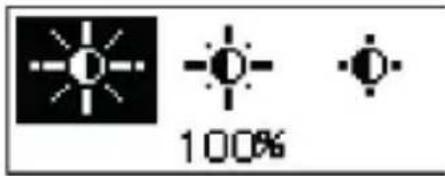
Drücken Sie die EIN/AUS -Taste wiederholt, um die mögliche Option auszuwählen (100%, 60% oder 30%).
Betätigen Sie den Auslöser, um eine Option auszuwählen.
Um das Menü zu verlassen, drücken Sie bitte erneut die EIN/AUS -Taste, bis der Eintrag EXIT erscheint und bestätigen sie durch Drücken des Auslösers.

Mit dieser Funktion können Sie die Töne der EIN/AUS-Taste und des Auslösers lauter, leiser oder aus stellen.
Drücken Sie die EIN/AUS -Taste wiederholt, bis der Eintrag SET (Einstellungen) angezeigt wird.
Betätigen Sie den Auslöser, um in das Einstellungs-GNU menü zu gelangen.
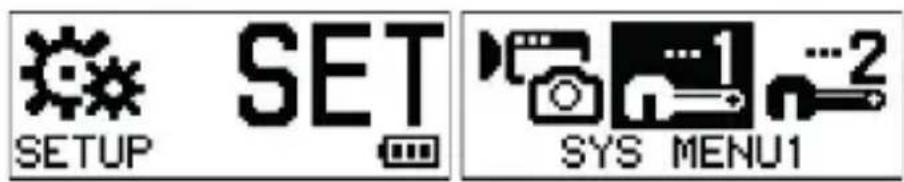
Markieren Sie den Eintrag SYS MENU1 und be-stätigen Sie durch Drücken des Auslösers.
Markieren Sie den Eintrag BEEP VOLUME und bestätigen Sie durch Drücken des Auslösers.
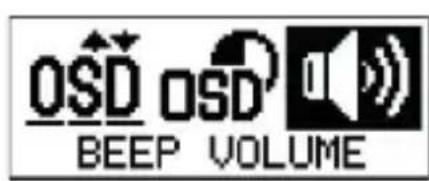
Drücken Sie die EIN/AUS -Taste wiederholt, um die mögliche Option auszuwählen (100%, 60% oder OFF).
▶ Betätigen Sie den Auslöser, um eine Option auszuwählen.
Um das Menü zu verlassen, drücken Sie bitte erneut die EIN/AUS -Taste, bis der Eintrag EXIT erscheint und bestätigen sie durch Drücken des Auslösers.

Mit dieser Funktion können Sie den Aufnahmen einen Datumsstempel hinzufügen.
Drücken Sie die EIN/AUS -Taste wiederholt, bis der Eintrag SET (Einstellungen) angezeigt wird.
Betätigen Sie den Auslöser, um in das Einstellungs-
menü zu gelangen.

Markieren Sie den Eintrag SYS MENU1 und be-
stätigen Sie durch Drücken des Auslösers.
Markieren Sie den Eintrag DATE STAMP und bestätigen Sie durch Drücken des Auslösers.

Drücken Sie die EIN/AUS -Taste wiederholt, um die mögliche Option auszuwählen (ON oder OFF).
Betätigen Sie den Auslöser, um eine Option auszuwählen.
Um das Menü zu verlassen, drücken Sie bitte erneut die EIN/AUS -Taste, bis der Eintrag EXIT erscheint und bestätigen sie durch Drücken des Auslösers.
12.2.8. Automatische Abschaltung (Auto Power Off)
Drücken Sie die EIN/AUS -Taste wiederholt, bis der Eintrag SET (Einstellungen) angezeigt wird.
Betätigen Sie den Auslöser, um in das Einstellungs-
menü zu gelangen.


Markieren Sie den Eintrag SYS MENU1 und be- stätigen Sie durch Drücken des Auslösers.
Markieren Sie den Eintrag DATE STAMP und bestätigen Sie durch Drücken des Auslösers.

Drücken Sie die EIN/AUS -Taste wiederholt, um die mögliche Option auszuwählen (60 MIN, 30 MIN, 10 MIN oder OFF).
Betätigen Sie den Auslöser, um eine Option auszuwählen.
Um das Menü zu verlassen, drücken Sie bitte erneut die EIN/AUS-Taste, bis der Eintrag EXIT erscheint und bestätigen sie durch Drücken des Auslösers.

In diesem Menü könne Sie Grund-Einstellungen wie Datum & Zeit oder die Frequenz an Ihrem Camcorder vornehmen.
12.3.1. Datum / Zeit (Date & Time)
Drücken Sie die EIN/AUS -Taste wiederholt, bis der Eintrag SET (Einstellungen) angezeigt wird.
Betätigen Sie den Auslöser, um in das Einstellungs- menü zu gelangen.

Markieren Sie den Eintrag SYS MENU2 und be-stätigen Sie durch Drücken des Auslösers.
Betätigen Sie den Auslöser, um in das DATE & TIME Untermenü zu gelangen.

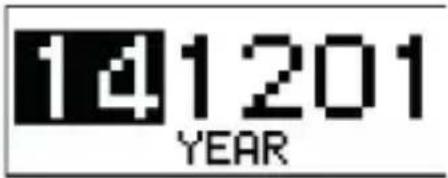
Drücken Sie denb Auslöser, um das gewünschte Jahr auszuwählen.
Drücken Sie die EIN/AUS -Taste, um das eingestellte Jahr zu bestätigen. Die Markierung springt automatisch auf den einzustellenden Monat.
▶ Stellen Sie nun nacheinander den Monat, den Tag, die aktuelle Stunde sowie Minute und Sekunde ein wie oben beschrieben.
Danach erscheint automatisch die Schaltfläche OK. Bestätigen Sie diese bitte Durch drücken der EIN/AUS-Taste.
▶ Die Kamera springt dann zurück in das System Menü 2.
Mit dieser Funktion haben Sie die Möglichkeit, die Frequenz Ihres Camcorders zu ändern.
Drücken Sie die EIN/AUS -Taste wiederholt, bis der Eintrag SET (Einstellungen) angezeigt wird.
Betätigen Sie den Auslöser, um in das Einstellungs-
menü zu gelangen.

Markieren Sie den Eintrag SYS MENU2 und be- stätigen Sie durch Drücken des Auslösers.
Betätigen Sie den Auslöser, um in das FRE-QUENCY Untermenü zu gelangen.

Drücken Sie die EIN/AUS -Taste wiederholt, um die mögliche Option auszuwählen (50 HZ oder 60 HZ).
Betätigen Sie den Auslöser, um eine Option auszuwählen.
Die Kamera springt nach der Bestätigung zurück in das System Menü 2.
12.3.3. Formatieren (Format)
Mit dieser Funktion können Sie die Speicherkarte formatieren.
Drücken Sie die EIN/AUS -Taste wiederholt, bis der Eintrag SET (Einstellungen) angezeigt wird.
Betätigen Sie den Auslöser, um in das Einstellungs- menü zu gelangen.

Markieren Sie den Eintrag SYS MENU2 und be- stätigen Sie durch Drücken des Auslösers.
Betätigen Sie den Auslöser, um in das FORMAT Untermenü zu gelangen.
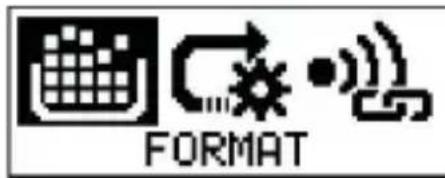
Drücken Sie die EIN/AUS -Taste, um den Eintrag OK auszuwälen.
▶ Betätigen Sie den Auslöser, um eine Option auszuwählen.
Die Kamera springt nach der Bestätigung zurück in das System Menü 2.

Stellen Sie vor dem Löschvorgang sicher, dass sich keine wichtigen Daten mehr auf der SD Karte befinden.
12.3.4. Auf Werkseinstellung zurücksetzen (Default)
Hier können Sie Ihren Camcorder auf Werkseinstellung zurücksetzen und damit alle von Ihnen vorgenommenen Einstellungen löschen.
Drücken Sie die EIN/AUS -Taste wiederholt, bis der Eintrag SET (Einstellungen) angezeigt wird.
Betätigen Sie den Auslöser, um in das Einstellungs-
menü zu gelangen.

Markieren Sie den Eintrag SYS MENU2 und be-
stätigen Sie durch Drücken des Auslösers.
Betätigen Sie den Auslöser, um in das DEFAULT Untermenü zu gelangen.

Drücken Sie die EIN/AUS-Taste, um den Eintrag OK auszuwälen.
▶ Betätigen Sie den Auslöser, um eine Option auszuwählen.
Die Kamera springt nach der Bestätigung zurück in das System Menü 2.
12.3.5. Version
Hier wird Ihnen die aktuell verwendete Firmware-Version Ihres Camcorders angezeigt.
13. Verbindung mit einem externen Bildschirm
Gehen Sie wie folgt vor, um Videos oder Fotos auf einem externen Bildschirm anzuzeigen:
▶ Schließen Sie den Camcorder mit Hilfe eines HDMI Kabels (nicht im Lieferumfang enthalten) an Ihren Fernseher mit digitalem HDMI-Eingang an, um die im HD-Format aufgenommenen Bilder in hoher Auflösung zu betrachten.
Wählen Sie den HDMI-Eingang an Ihrem TV-Gerät aus.
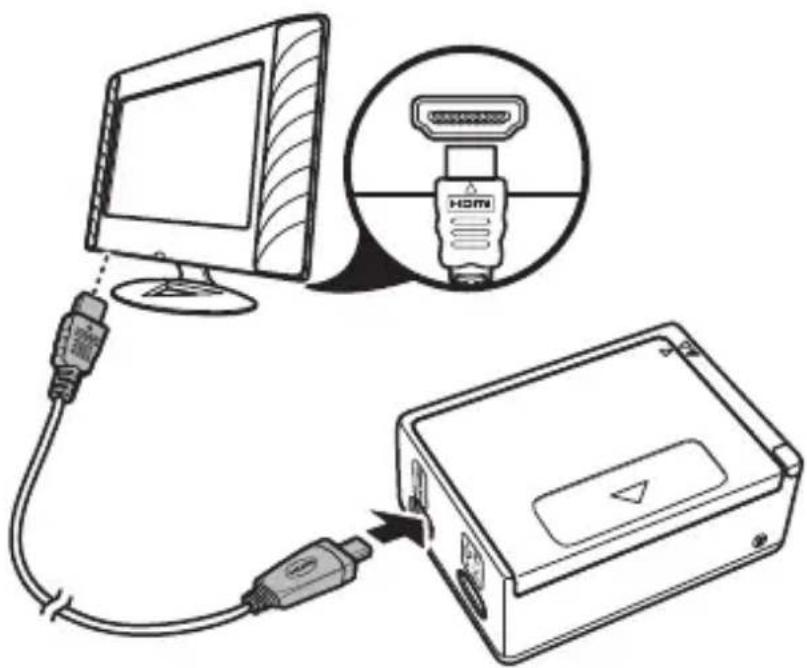
▶ Schalten Sie den Camcorder ein.
Auf dem Fernseher wird Ihnen nun ein Auswahlbild- schirm angezeigt.
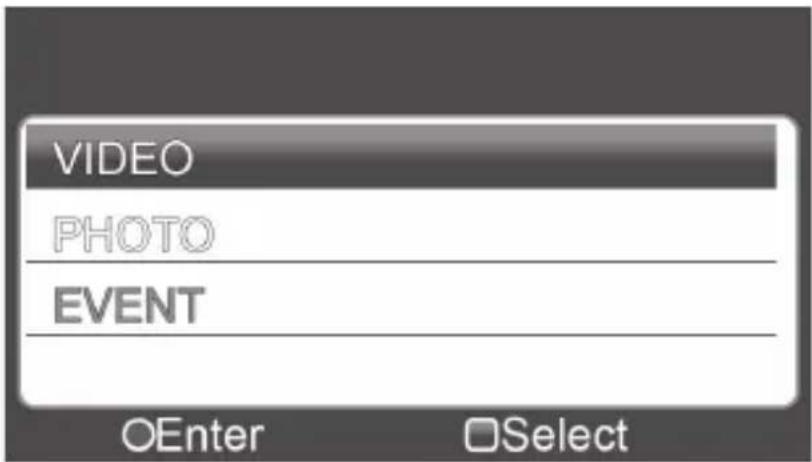
Mit der EIN/AUS -Taste wählen Sie den gewünschten Ordner aus (Video, Photo, Event).
Mit Druck auf den AUSLÖSER öffnen Sie den entsprechenden Ordner. Die mit der Kamera aufgenommenen Dateien werden angezeigt.
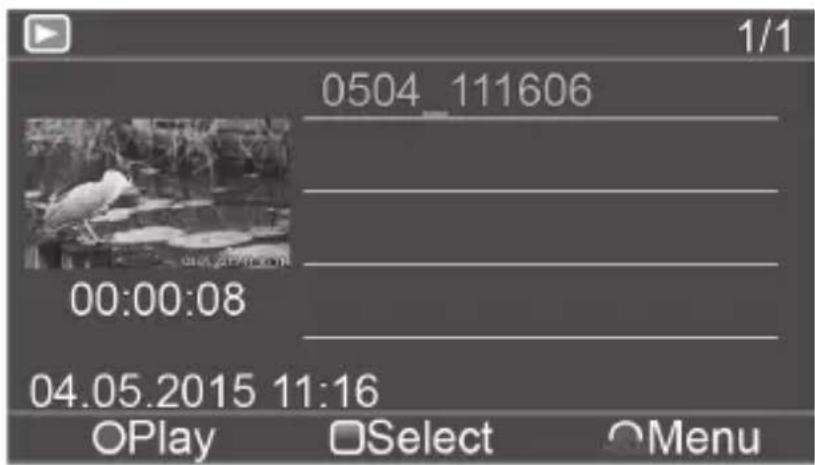
Wählen Sie mit der EIN/AUS -Taste eine Datei. Diese ist nun markiert.
Mit Druck auf den AUSLÖSER wird die markierte Datei abgespielt.

Drücken und halten Sie den Auslöser, gelangen Sie wieder in das vorherige Menü zurück.
14. Verbindung mit einem PC
Gehen Sie wie folgt vor, um den Camcorder mit einem PC oder Notebook zu verbinden:
▶ Schließen Sie den Camcorder mit Hilfe des mitgelieferten microUSB-Kabels an Ihren PC an.

▶ Schalten Sie den Camcorder ein, damit er von Ihrem System als Datenträger erkannt wird.

HINWEIS!
Im USB-Modus wechselt der Speicher in den „Read only“-Betrieb, d. h. die gespeicherten Daten können nur ausgelesen werden. Es ist im USB-Modus nicht möglich Daten auf dem Camcorder zu speichern.
14.1. Systemvoraussetzung
- Microsoft® Windows 8.1 /Windows 8/Windows® 7
• 1 GB empf. freier Arbeitsspeicher
• 1 GB empf. freier Festplattenspeicher - USB-Anschluss
• CD-ROM Laufwerk
15. Reinigung
Verwenden Sie für die Reinigung nur ein trockenes, weiches Tuch. Benutzen Sie keine chemischen Lösungs- und Reinigungsmittel, weil diese die Oberfläche und/oder die Beschriftungen des Geräts beschädigen können.
16. Entsorgung

Ihr Gerät befindet sich zum Schutz vor Transport schäden in einer Verpackung. Verpackungen sind aus Materialien hergestellt, die umweltschonend entsorgt und einem fachgerechten Recycling zugeführt werden können.

Altgeräte dürfen nicht im normalen Hausmüll entsorgt werden.
Entsprechend Richtlinie 2012/19/EU ist das Gerät am Ende seiner Lebensdauer einer geordneten Entsorgung zuzuführen.
Dabei werden im Gerät enthaltene Wertstoffe der Wiederverwertung zugeführt und die Belastung der Umwelt vermieden.
Geben Sie das Altgerät an einer Sammelstelle für Elektroschrott oder einem Wertstoffhof ab.
Wenden Sie sich für nähere Auskünfte an Ihr örtliches Entsorgungsunternehmen oder Ihre kommunale Verwaltung.

Akkus müssen sachgerecht entsorgt werden. Zu diesem Zweck stehen im batterievertreibenden Handel sowie bei kommunalen Sammelstellen entsprechende Behälter zur Entsorgung bereit. Weitere Auskünfte erteilen Ihr örtlicher Entsorgungsbetrieb oder Ihre kommunale Verwaltung.
17. Technische Daten
Bildsensor 5 Megapixel CMOS
Multifunktions-Modi
HD
Videokamera,
Digitalka-
mera
Objektiv f 1:2.4 (F2.4 mm)
Display 17.2 mm / 0,68" OLED-Display
Speichermedium Kartenschacht für microSDHC
Karten bis zu 32 GB Class 6
Dateiformate Bild: JPEG; Film: AVI (H.264)
Auflösung:
Video:
1080p (16:9): 30fps
960p (4:3): 30 fps
720p (16:9): 60, 30 fps
WVGA (16:9): 60, 30 fps
VGA: 90 fps
| Bilder: | ||
| 2592 x 1944 (5M) | ||
| 2048 x 1536 (3M) | ||
| 1920 x 1080 (2M 16:9) | ||
| PC Anschluss Micro USB 2.0 High-Speed-Anschluss | ||
| TV-Ausgang | micro | HDMI |
| Abmessungen ca. 55 x 40 x 21 mm (nur Ka-mera, ohne das wasser-dichte Gehäuse und ohne Berücksichtigung des Linsenvorsatzes) | ||
| ca. 55 x 40 x 35 mm (nur Ka-mera, ohne das wasserdich-te Gehäuse mit Berücksichti-gung des Linsenvorsatzes) | ||
| Gewicht ca. 68 g (inkl. Akku, ohne was-serdichtes Gehäuse) | ||
| Temperaturen in Betrieb 0 - 40°C | ||
| während des Ladevorgangs 0 | ||
| - 40°C | ||
| Lagerung -30°C - 65°C | ||
| relative Luftfeuchtigkeit (nicht kondensierend) | ||
| in Betrieb 0 ~ 90% | ||
| während des Ladevorgangs 0 | ||
| ~ 90% | ||
| Lagerung 0 ~ 95% | ||
USB-NETZTEIL
Modellnummer: KSAS0060500100VEU (EU) KSAS0050500100VKU
Hersteller: Ktec, China
Eingangsspannung: 100 - 240 V \~ 50/60 Hz 0,18 A
Ausgangsspannung: 5,0 = 1,0 A
AKKU
Modellnummer: FJ-SLB-10A
Hersteller: Fuji Electronics (Shenzen) Co., LTD.
Technische Daten: 3,7 V / 1130 mAh / 4,18 Wh

Technische und optische Änderungen sowie Druckfehler vorbehalten.
18. Impressum
Copyright © 2015
Alle Rechte vorbehalten.
Diese Bedienungsanleitung ist urheberrechtlich geschützt.

Vervielfältigung in mechanischer, elektronischer und jeder anderen Form ohne die schriftliche Genehmigung des Herstellers ist verboten
Das Copyright liegt bei der Firma:
Medion AG
Am Zehnthof 77
45307 Essen
Deutschland
Die Anleitung kann über die Service Hotline nachbestellt werden und steht über das Serviceportal www.medionservice.de zum Download zur Verfügung.
Sie können auch den oben stehenden QR Code scannen und die Anleitung über das Serviceportal auf Ihr mobiles Endgerät laden.
Contents
DE
11. Slettefunktion 216
12. Menuerne 218
12.1. Foto-/videoindstillinger...... 223
12.2. System Menu 1 240
12.3. System Menu 2 248
7.3. Knappernes funktioner
7.5. Skift mellem funktionstilstande
Multifunktionstilstande HD-videokamera, digitalkamera
Objektiv f 1:2.4 (F2.4 mm)
Display 17.2 mm / 0,68" OLED-display
Lagermedie
Kortstik til microSDHC-kort
op til 32 GB Class 6
Filformater Billede: JPEG; film: AVI (H.264)
Opløsning:
Video:
1080p (16:9): 30fps
960p (4:3): 30 fps
720p (16:9): 60, 30 fps
WVGA (16:9): 60, 30 fps
VGA: 90 fps
Billeder:
2592 x 1944 (5M)
2048 x 1536 (3M)
1920 x 1080 (2M 16:9)
Pc-stik Micro USB 2.0 High-Speed-stik
TV-udgang
micro
HDMI
Mål ca. 55 x 40 x 21 mm (kun ka-
- Zu dieser Anleitung ....5
- Konformitätsinformation 8
- Sicherheitshinweise 9
- Über das Gerät 23
- Geräteübersicht 24
- Inbetriebnahme 20
- Erste Schritte 3
- Zubehör verwenden ......
- OLED-Display 38
- Videos und Fotos aufnehmen ...... 40
- Löschen-Funktion 42
- Die Menüs...... 44
- Verbindung mit einem externen Bildschirm....83
- Verbindung mit einem PC 85
- Reinigung 87
- Entsorgung 87
- Technische Daten 88
- Impressum.... 91
- Zu dieser Anleitung
- In dieser Anleitung verwendete Symbole und Signalwörter
- Bestimmungsgemäßer Gebrauch
- Konformitätsinformation
- Sicherheitshinweise
- Allgemein
- Hinweis zur Netztrennung
- Warnungen
- Akkuhinweise
- Vorsichtsmaßnahmen
- Niemals selbst reparieren
- Wasserdichtheit
- Hinweise vor dem Tauchgang:
- Über das Gerät
- Lieferumfang
- Geräteübersicht
- Vorderseite
- Rückseite
- Inbetriebnahme
- Akku einsetzen
- Laden des Akkus
- microSD-Karten einsetzen und herausnehmen
- Karte einsetzen
- Camcorder ein- und ausschalten
- Erste Schritte
- Camcorder einschalten
- Camcorder ausschalten
- Funktionen der Tasten
- LED-Indikatoren
- Betriebs-Modus wechseln
- Zubehör verwenden
- Wasserdichtes Gehäuse
- Wasserdichtes Gehäuse verwenden
- Gehäuserückseite austauschen
- Montage des Zubehörs
- OLED-Display
- Unterschiedliche Modes auswählen
- Videos und Fotos aufnehmen
- Videos aufzeichnen
- Fotos aufnehmen
- Serienaufnahme (Burst)
- Selbstauslöser (Self-Timer)
- Löschen-Funktion
- Die Menüs
- Foto-/Videoeinstellungen
- Video-Menü
- Langsame Aufnahme (Slow Motion)
- Foto Modus
- Foto Auflösung
- Serien-Aufnahme(Burst)
- Selbstauslöser(Self-Timer)
- Sensor Flip
- Auto-Modus (Car DV)
- Video-Auflösung
- Zeitraffer (Lapse)
- Looping
- Sensor Flip
- Empfindlichkeit des G Sensors einstellen (G Sensitivity)
- Mikrofon
- Sport Modus aktivieren (Sport DV)
- System Menü 1
- Stabilisator (DIS)
- Dynamischer Kontrast (WDR)
- Automatische Abschaltung (Auto Power Off)
- Datum / Zeit (Date & Time)
- Formatieren (Format)
- Auf Werkseinstellung zurücksetzen (Default)
- Version
- Verbindung mit einem externen Bildschirm
- Verbindung mit einem PC
- HINWEIS!
- Systemvoraussetzung
- Reinigung
- Entsorgung
- Technische Daten
- USB-NETZTEIL
- AKKU
- Impressum
- Contents
- Slettefunktion 216
- Menuerne 218
- Knappernes funktioner
- Skift mellem funktionstilstande
Marke : MEDION
Modell : LIFE S41004 (MD 87157)
Kategorie : Sportkamera