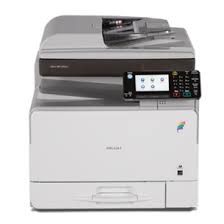
AFICIO MPC305SP - Multifunktionsdrucker RICOH - Kostenlose Bedienungsanleitung
Finden Sie kostenlos die Bedienungsanleitung des Geräts AFICIO MPC305SP RICOH als PDF.



| Produkttyp | Farb-Multifunktionsdrucker |
| Funktionen | Drucken, Kopieren, Scannen, Faxen |
| Papierformat | A4, A3, A5, B5, Umschläge, Etiketten |
| Druckgeschwindigkeit | Bis zu 30 Seiten pro Minute (A4 Farbe) |
| Druckauflösung | Bis zu 1200 x 1200 dpi |
| Papierkapazität | Hauptfach: 500 Blatt, Mehrzweckfach: 100 Blatt |
| Stromversorgung | 220-240 V, 50/60 Hz |
| Abmessungen (B x T x H) | 587 x 685 x 788 mm |
| Gewicht | Ca. 85 kg |
| Bildschirm | 10,1-Zoll-Farb-Touchscreen |
| Anschlüsse | Ethernet 10/100/1000 Base-T, USB 2.0, Wi-Fi optional |
| Duplexdruck | Automatisch |
| Monatliches Druckvolumen | Bis zu 100.000 Seiten pro Monat |
| Wartung und Reinigung | Außenseite mit einem trockenen Tuch reinigen; empfohlene Wartungskits verwenden |
| Sicherheit | Benutzerauthentifizierung, Datenverschlüsselung, Bedienfeldverriegelung |
| Ersatzteile und Reparierbarkeit | Tonerkartuschen, Trommeln, Wartungskit; Reparatur durch autorisierten Techniker |
| Papierhandhabung | Modulare Fächer, optionaler Finisher, Heften |
| Bedienfeldsprachen | Mehrsprachig (Französisch, Englisch, Deutsch usw.) |
Häufig gestellte Fragen - AFICIO MPC305SP RICOH
Benutzerfragen zu AFICIO MPC305SP RICOH
0 Frage zu diesem Gerät. Beantworten Sie die, die Sie kennen, oder stellen Sie Ihre eigene.
Eine neue Frage zu diesem Gerät stellen
Laden Sie die Anleitung für Ihr Multifunktionsdrucker kostenlos im PDF-Format! Finden Sie Ihr Handbuch AFICIO MPC305SP - RICOH und nehmen Sie Ihr elektronisches Gerät wieder in die Hand. Auf dieser Seite sind alle Dokumente veröffentlicht, die für die Verwendung Ihres Geräts notwendig sind. AFICIO MPC305SP von der Marke RICOH.
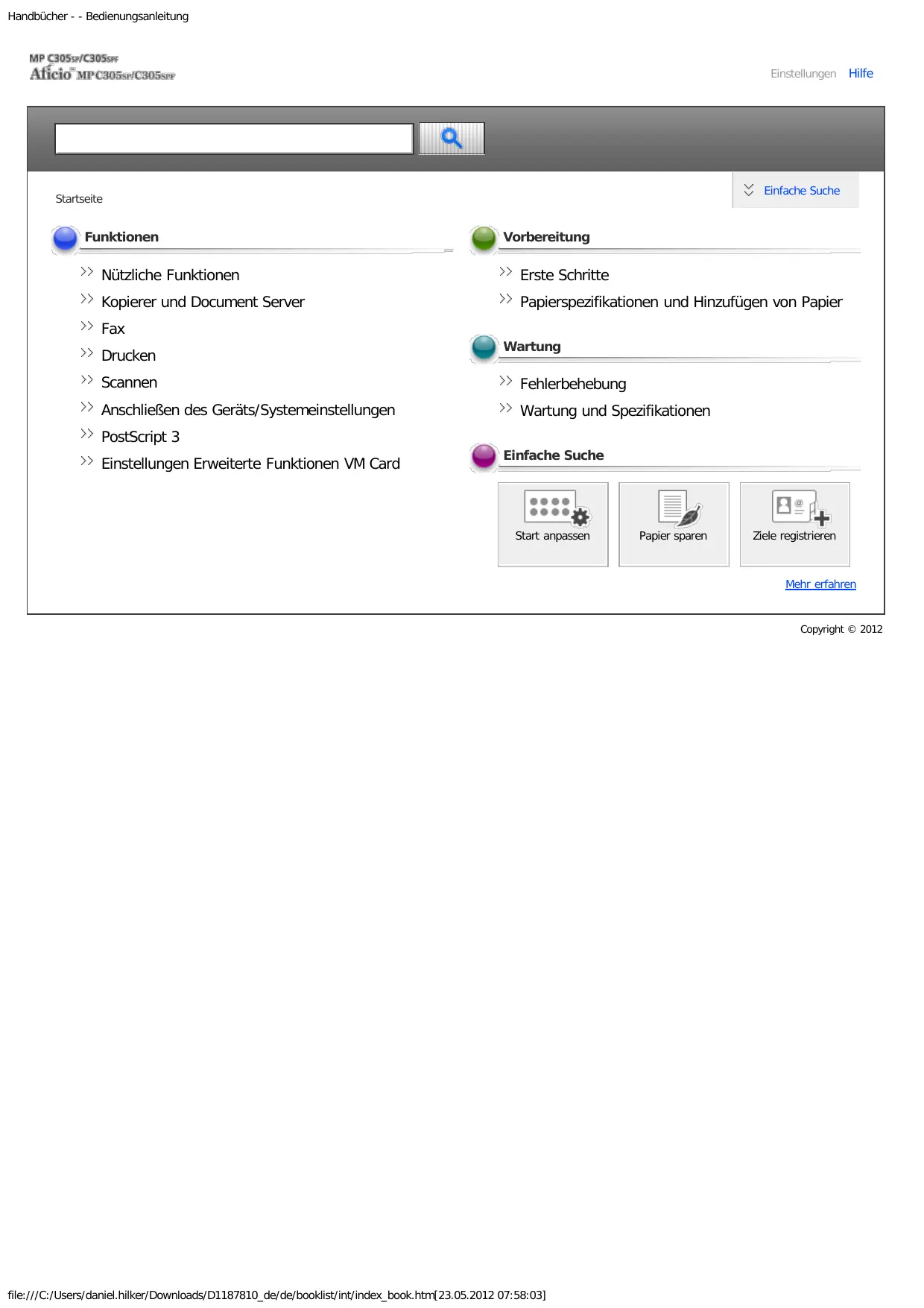
BEDIENUNGSANLEITUNG AFICIO MPC305SP RICOH
Nutzliche Funktionen
Kopierer und Document Server
Fax
Scannen
Anschlieben des Gerats/Systemeinstellungen
PostScript 3
Einstellungen Erweiterte Funktionen VM Card

Vorbereitung
Erste Schritte
Papierspezifikationen und Hinzufügen von Papier

Wartung
Fehlerbehebung
Wartung und Spezifikationen

EinfacheSuche
Mehr erfahren
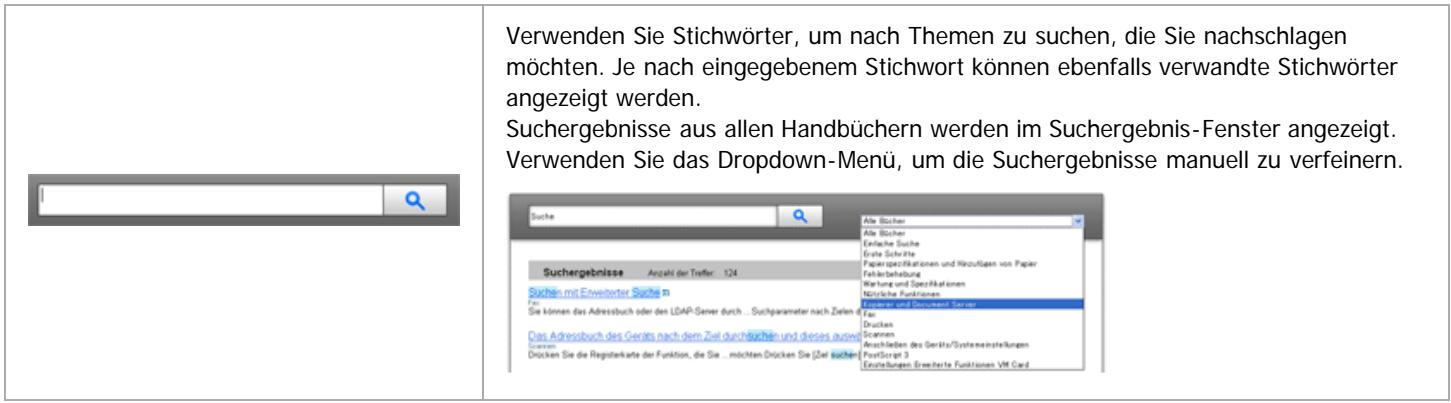
Verwendung der HTML-Handbucher

Zurück
TheseeSeiteerlautert,wie die HTML-Handbucher zu verwenden sind.
Es werden Muster-Bildschirmabbildungen verwendet.
Bildschirmnavigation
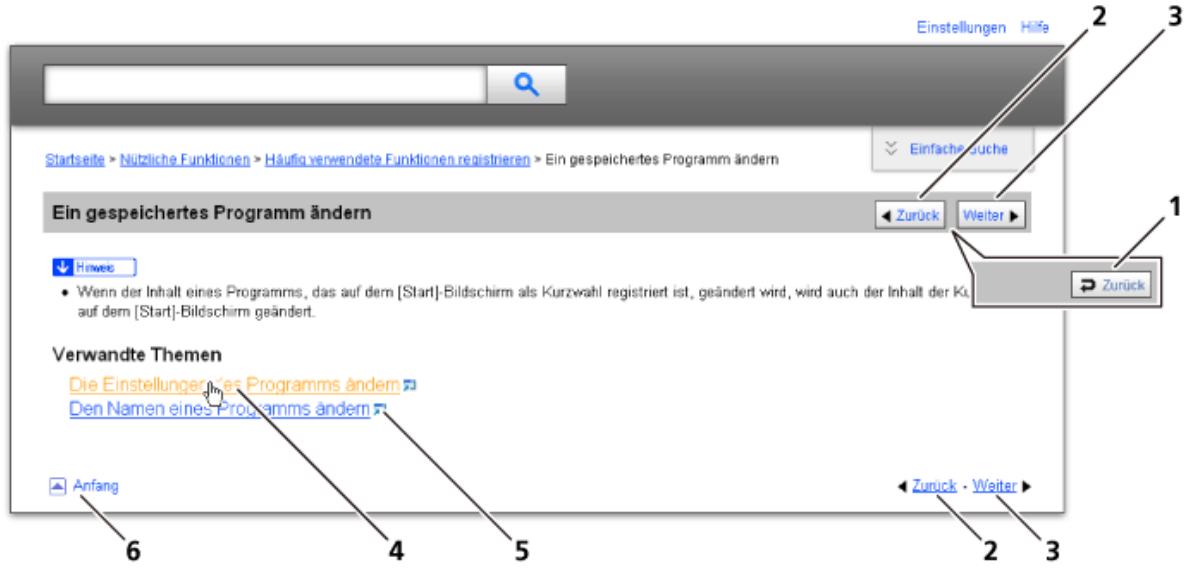
| 1 | Zurück | Bringt Sie zu der zuletzt angezeigten Seite zurück. |
| 2 | Zurück | Bringt Sie zur vorherigen Seite (in der Titelreihenfolge) zurück. |
| 3 | Weiter | Versetzt Sie zur{nachsten Seite (in der Titelreihenfolge). |
| 4 | Geräteverwaltung Schutz von Dokumenten | Versetzt Sie zur dazugehörigen HTML-Seite. (Unterstriche weisen auf Hypertext-Links hin.) |
| 5 | Anfang | Öffnet die dazugehörige Seite in einem neuen Fenster. |
| 6 | Versetzt Sie zum Anfang der aktuellen Seite. |
Wenn Querverweise auf der Seite enthalten sind, erschinen sie im unteren Seitenbereich.
Nutzliche Funktionen

Symbols
Dieses Handbuch verwendet die folgenden Symbole:
| VORSICH | Weist auf wichtige Sicherheitshinweise hin. Das Ignorieren dieser Hinweise kann zu ernsthaften Verletzungen und Lebensgefahr führen. Lesen Sie deshalb unbedingt diese Hinweise. | |
| ACHTUNG | Weist auf wichtige Sicherheitshinweise hin. Das Ignorieren dieser Hinweise kann zu leichten bis mittelschweren Verletzungen sowie zur Beschädigung des Geräts oder der Einrichtung führen. Lesen Sie deshalb unbedingt diese Hinweise. | |
| Wichtig | Weist auf Punkte hin, die beim Gebrauch des Geräts beachucht werden müssen sowie auf Erläuterungen wahrscheinlicher Ursachen wie Papierstau, Schäden an Vorlagen oder Datenverlust. Lesen Sie deshalb unbedingt diese Erläuterungen. | |
| Hinweis | Weist auf zusätzliche Erläuterungen der Gerätefunktionen sowie auf Anweisungen zur Behebung von Bedienungsfehlern hin. | |
| Referenz | Dieses Symbol befinden sich am Ende der Abschnittte. Es weist darauf hin, wo Sie weitere themabezogene Informationen finden können. | |
| [ ] | Weist auf Tasten- und Schaltflächennamen hin. |

Anfang
Startseite > Nutzliche Funktionen

Nutzliche Funktionen
>> Häufig verwendete Funktionen registrieren
Sie konnen hauig verwendete Job-Einstellungen im Gerätespeicher speichern und sie einfach abrufen.
>> [Start]-Bildschirm anpassen
Auf dem [Start]-Bildschirm konnen Sie Schnellbedientasten zu früig verwendeten Programmen oder Websieiten hinzufugen. Die Programme oder Websielen konnen durch Drücken auf die Schnellbedientasten direkt aufgerufen werden. Sie konnen die Reihenfolge der Symbole für Funktionen und Schnellbedientasten ändern.
>>Jobsverwalten
Die Funktion der Joblste ermöglicht Ihnen, Jobs zu verhalten.
>>Webseiten über das Bedienfeld anzeigen (Browser-Funktion)
Sie konnen mit dem Gerät auf das Internet zugreifen und Webseiten drucken, die auf dem Bedienfeld dargestellt werden.
Startseite > Kopierer und Document Server

Kopierer und Document Server
>> Festlegend der Vorlageneinstellungen
Dieses Kapitel beschriebt, wie die große und die Ausrichtung von Vorlagen angegeben werden, und wie eine große Menge von Vorlagen zu bearbeiten ist.
>> Grundverfahren Kopieren
Dieses Kapitel beschreibt die allgemeine Vorgehensweise bei der Erstellung von Kopien.
>> Farbkopieren
In thisem Kapitel wird beschreiben, wie Sie Farbkopien erstellen und die Farbe anpassen konnen.
>>Document Server
Mit dem Document Server können Sie Dokumente auf der Festplatte des Geräts speichern. Daher können Sie sie später ausdrucken, indem Sie notwendige Einstellungen vornehmen.Je nach den auf Ihr Gemiet installierten Optionen ist diese Funktion eventuell nicht verfügbar. Weitere Einzelheiten finden Sie in Erste Schritte.
>>Einstellungen Kopierer/Document Server
In thisem Abschnitt wird das Anwenderprogramm im Menu Einst. Kop./ Document Server beschreiben.
Startsite > Fax

Fax
>> Übersicht über die Übertragungsfunktionen
Dieses Kapitel beschriebt die Übertragungsarten und -modi für die Fax-Funktion.
>>Senden
Dieses Kapitel beschreibt die grundlegenden Verfahren zur Übertragung von Dokumenten, z.B. wie Sie Vorlagen einlagen und wie Sie Ziele festlegen.
>>Weitere Übertragungsfunktionen
Dieser Abschnitt erklart, wie Sie Dokumente unter Verwendung von "Erw. Funktionen" oder "Sendeeinstellungen" senden, um die optionalen Einstellungen wie SUB-/SEP-Codes und die Funktion "Später senden" anzuwenden.
>>Empfang
In this Abschnitt werden der Empfang und Empfangsfunktionen wie das Drucken empfangener Dokumente oder die Weiterleitung empfangener Dokumente an andere Faxgeräte erlautert.
>> Andern/Überprüfen von Kommunikationsinformationen
In this Abschnitt werden die Funktionen von Komm.-Status/Druck. erlautert, mit deren Hilfe Sie Kommunikationsergebnisse auf dem Bildschirm oder in gedruckten Berichten überprüfen können.
>> Speichern eines Dokuments
In this dem Abschnitt werden das Speichern und Verwalten von Dokumenten auf dem Document Server erlautert.
>> Faxversand über Computer
In thisom Abschnitt wird erlautert, wie die Faxfungtion these Gerats uber ein Netzwerk auf einem Computer verwendet wird.
>> Faxinstallungen
In thisem Kapitel wird das Anwenderprogramm im Menu Faxeinstellungen beschreiben.
>>Anhang
In thisem Abschnitt werden Funktionen und Spezifikationen der Faxfunktion erläutert.
Startseite > Drucken

>>Vorbereitung des Geräts
In thisem Kapitel werden die Funktionen beschreiben, die bei der Konfiguration des Gerats vor dem Gebrauch nutzlich sind.
>>Anzeigen des Bildschirms mit den Druckertreibereinstellungen
In this Kapitel wird anhand von Windows 7 als Beispiel erlautert, wie Sie den Bildschirm mit den Druckertreibereinstellungen offen. Die angezeigten Bildschirme können je nach Anwendung variieren.
>> Drucken von Dokumenten
In this Kapitel wird anhand von WordPad in Windows 7 als Beispiel erlautert, wie Sie Dokumente mit dem Druckertreiber drucken. Die angezeigten Bildschirme können je nach Anwendung variieren.
>>Nutzliche FunktionenzumBindenundSortierengedruckter Dokumente
In thisem Kapitel werden nutzliche Druckfunktionen, wie der Broschurendruck, die Sortierung und die Bannerseite, beschreiben.
>> Drucken gespeicherter Dokumente
In this Kapitel wird erlautert, wie im Gerät gespeicherte Dokumente verwaltet und gedruckt werden. Außer dem wird anhand von WordPad in Windows 7 und mit dem PCL5c/5e/6-Druckertreiber als Beispiel beschreiben, wie Dokumente gespeichert werden. Die angezeigten Bildschirme können je nach Anwendung variieren.
>> Drucken von Dateien aus einem externen Speichergerät
In thisem Abschnitt wird erlautert, wie Dateien direkt von einem Wechselspeichergerät oder einer Digitalkamera am Gerät gedruckt werden.
>> Drucken ohne Verwendung des Druckertreibers
In this Kapitel werden Druckmethoden wie PDF-Direktdruck und Virtueller Drucker erlautert, für die der Druckertreiber nicht verwendet werden muss.
>> Druckerfunktionen
Dieses Kapitel beschriebt die Anwenderprogramme im Menu Druckerfunktionen.
Startseite >Scannen

Scannen
Bitte zuerst lesen
Gescannte Dokumente an einen Client-Computer senden
In this Abschnitt wird erklär, wie man Dokumente scant und diese an einen Client-Computer sendet. Es gibt vier Versandmethoden: "E-Mail", "Ordnerversand", "WSD-Scanner" (Push-Typ) und "Netzwerklieferung". Wahlen Sie die passende Versandmethode aus.
Gescannte Dokumente von einem Client-Computer senden
In this Kapitel wird erklär, wie man Dokumente von einem Client-Computer aus scantn und die gescannten Dokumente auf den Computer herunteradt. Es sind zwei Versandmethoden verfügbar: "TWAIN-Scanner" und WSD-Scanner (Pull-Typ)". Wahlen Sie die passende Versandmethode aus.
Gescannte Dokumente speichern
Sie konnen die Scannerfungtion verwenden, um gescannte Dokumente im Gerat zu speichern. Die mit der Scannerfungtion gespeicherten Dokumente konnen später per E-Mail verschickt oder an einen freiigegebenen Ordner gesendet werden.
Verschiedene Sceanstellungen
Um Vorlagen mit thisem Gerat scannen zu konnen, mssen verschiedene Einstellungen wie Vorligentyp, Auflösung und Scanformat vorgenommen werden. In thisem Abschnitt wird erlautert, wie Sie die verschadenen Saneinstellungen vornehmen.
Scannereinstellungen
In thisem Kapitel werden die Anwenderprogramme des Menus Scannereinst. beschreiben.
Anhang
Startseite > Anschlieben des Gerats/Systemeinstellungen

Anschließlich des Geräts/Systemeinstellungen
Bite zuerst lesen
Systemeinstellungen
In thisem Kapitel wird das Anwenderprogramm im Menu Systemeinstellungen beschrieben.
Anschlieben des Gerats
Dieses Kapitel erlautert, wie das Gerät an das Netzwerk angeschlossen wird und wie die Netzwerkeinstellungen vorgenommen werden.
Verwendene eines Druckservers
In thisem Kapitel wird beschreiben, wie das Gerät als Netzwerkdrucker konfiguriert wird.
Überwachen und Konfigurieren des Geräts
In thisem Kapitel wird beschreiben, wie der Drucker überwacht und konfiguriert wird.
Registieren von Adressen und Anwendern für Fax-/Scannerfungtionen
Dieses Kapitel erläutert, wie Ziele und Anwender im Adressbuch registriert werden.
Dateien von Windows direkt drucken
Sie können Dateien direkt mit Windows-Befehlen (lpr, ftp oder sftp) drucken. So setzen sich beispelssweise PostScript-Dateien für PostScript 3 drucken.
Anhang
Startsite > PostScript 3

PostScript 3
>> Einleitung
Dieses Kapitel enthalt grundlegende Informationen zum PostScript-3-Druckertreiber und seiner Verwendung.
>>Windows-Konfiguration
Dieses Kapitel erklart das Drucken von Dokumenten in einer Windows-Betriebsumgebung.
>>Mac OS-Konfiguration
In thisem Kapitel wird erklart, wie die Druckertreiber auf einem Mac-OSX-Betriebssystem installiert und konfiguriert werden konnen.
>>Anhang
In thisem Kapitel werden Fehlerbehebung und die Konfiguration der Druckanzeige/Schriftartenseite erklart.
Startseite > Einstellungen Erweiterte Funktionen VM Card

Einstellungen Erweiterte Funktionen VM Card
Bitte zuerst lesen
Bestätigen der erweiterten Funktionseinstellungen
In thisem Kapitel werden die Elemente erklart, die zur Konfiguration der erweiterten Funktionen verwendet werden.
Starteinstellungen
In this Kapitel werden Vorgänge erläutert, die über die Option Systemstart-Einst. im Bildschirm Einstellungen Erweit.Funktionen ausgefuhrt werden können.
InfoErweiterete Funktionen
In this Kapitel werden Verfahren erläutert, die Sie über die Ansicht Erw. Funktion.-Info. des Bildschirms Einstellungen Erweit.Funktionen durchführten können.
Administrator-Tools
In this Kapitel werden Verfahren erläutert, die Sie über die Option Administrator Tools des Bildschirms Einstellungen Erweit.Funktionen durchführten können
Wechseln zu erweiterten Funktionen
In thisem Kapitel wird beschreiben, wie Sie über das Bedienfeld zwischen den erweiterten Funktionen wechseln konnen.
Startseite > Einfache Produkte > Funktionen these Geräts > Sie können den [Start]-Bildschirm so konfigurieren, wie Sie es möchten

Sie können den [Start]-Bildschirm so konfigurieren, wie Sie es möchten
![RICOH AFICIO MPC305SP - Sie können den [Start]-Bildschirm so konfigurieren, wie Sie es möchten - 1](/content/2019/10/8741/images/27f7cc0aebce2d9635035f9b04f7202b674e45cd5da6c5f1a86c7e3ce27fadc5.jpg)
Weiter
Die Symbole jeder Funktion werden auf dem [Start]-Bildschirm angezeigt.
![RICOH AFICIO MPC305SP - Sie können den [Start]-Bildschirm so konfigurieren, wie Sie es möchten - 2](/content/2019/10/8741/images/ed867a338f1a69ab8ccf92dd789a48363d35541053f489a73940fb4b62d55573.jpg)
BSCCAH
- Auf dem [Start]-Bildschirm konnen Sie Schnellbedientasten zu früig verwendeten Programmen oder Websites hinzufugen. Die Programme oder Webseiten konnen durch Drücken auf die Schnellbedientasten direkt aufgerufen werden.
- Sie können nur die Symbole der Funktionen und Schnellbedientasten anzeigen, die Sie verwenden.
- Sie können die Reihenfolge der Symbole für Funktionen und Schnellbedientasten ändern.
Referenz
- Einzelheiten über die Funktionen des Bildschirms [Start] finden Sie in Erste Schritte.

Zurück . Weiter
Copyright © 2012
Startseite > Einfache Sueche > Sueche nach Funktionen > Ich möchte Papier sparen

Ich möchte Papier sparen

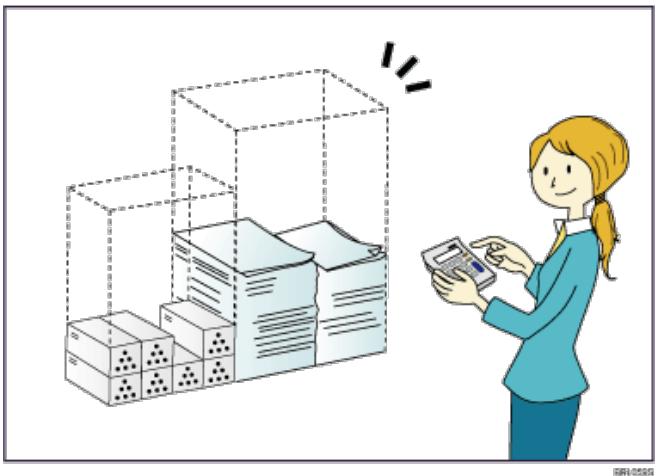
Mehrseite Dokumente beidseitig ausdrucken (Duplexkopie)
Siehe Kopierer/Document Server für Details.
Mehrseite Dokumente und eingangene Faxesendungen auf einem Blatt ausdrucken (Kombination (Kopierer/Fax))
Siehe Kopierer/Document Server für Details.
Siehe Fax für Details.
Eingegangene Fassendungen beidseitig ausdrucken (2-seitiger Druck)
Siehe Fax für Details.
Eingegangene Fassendungen in Dateien konvertieren (Papierloses Fax)
Siehe Fax für Details.
Dateien ohne Ausdruck vom Computer senden (LAN-Fax)
Siehe Fax für Details.
Überprüfen, wie viel Papier gespart wird ([Informationen]-Bildschirm)
Siehe Erste Schritte für Details.
Anfang
Zurück. Weiter
Startseite > Einfache Sueche > Sueche nach Funktionen > Ich möchte Ziele registrierten

Ich möchte Ziele registrierten


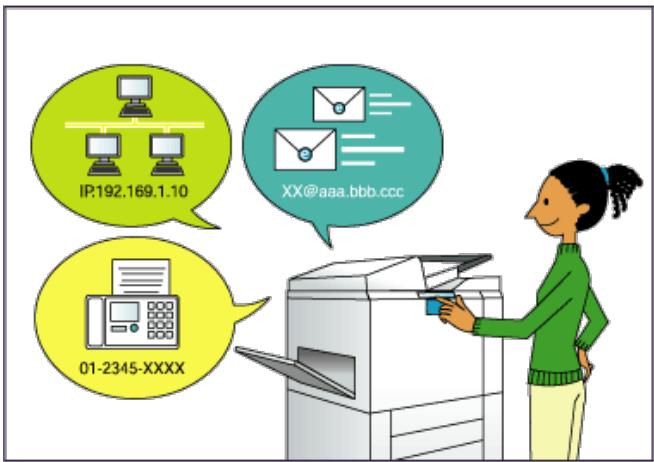

Mithilfe des Bedienfelds Ziele im Adressbuch registrierten
Siehe Fax für Details.
Siehe Scan für Details
Ziele von einem Computer aus mithilfe von Web Image Monitor registrierten
Siehe Fax für Details.
Auf dem Gerät registrierte Ziele in die Ziellste des LAN-Fax-Treibers herunterladen
Siehe Fax für Details.

Anfang
Zurück . Weiter
Copyright © 2012
Startseite > Erste Schritte

Erste Schritte
Überblick über das Gerät
Dieses Kapitel bietet einen Überblick über das Gerät.
Verwendendes Bildschirms auf dem Bedienfeld
In thisem Kapitel wird die Verwendung des Bildschirms auf dem Bedienfeld beschrieben.
Anmelden am Gerät
In thisem Kapitel wird beschreiben, wie Sie sich am Gerät anmelden.
Ein/Ausschalten des Geräts
In thisem Kapitel wird beschreiben, wie Sie das Gerät ein- und ausschalten.
Eingabe von Zeichen
In thisem Abschnitt wird erlautert, wie Text eingegeben werden kann.
Software zum Herunterladen
In thisem Kapitel wird die Utility-Software für these Gerät erläutert.
Startseite > Papierspezifikationen und Hinzufügen von Papier

Papierspezifikationen und Hinzufügen von Papier
>>Einlagen von Vorlagen
In thisem Kapitel werden die Vorlagentypen beschreiben, die Sie einlagen konnen, und es wird erklart, wie Sie Vorlagen einlagen sollenn.
>>Einlagen von Papier
Dieses Kapitel beschreibt, wie man Papier in die Papiermagazine und den Bypass einlegt.
>>Andern des Papierformats
In thisem Kapitel wird beschreiben, wie das Papierformat geändert werden kann.
>>Empfohlenes Papier
Dieses Kapitel beschreibt die empfohlenen Papierformate und -typen, nicht verwendbares Papier und die Lagerung von Papier.
Startseite > Fehlerbehebung

Fehlerbehebung
Wenn das Gerät nicht wie gewündt Funktioniert
Dieser Abschnitt erläutert grundlegende Fehlerbehebungsvergahren, die für alle Funktionen these Geräts gelten.
Fehlerbehebung bei Verwendung der Funktion Kopierer/Document Server
Fehlerbehebung bei Verwendung der Faxfungtion
Dieser Abschnitt erläutert wahrscheinliche Ursachen von und mögliche Lösungen bei Faxfunktionsproblemen.
Fehlerbehebung bei Verwendung der Druckerfungtion
Dieser Abschnitt erläutert wahrrscheinliche Ursachen von und mögliche Lösungen bei Druckerfunktionsproblemen.
Fehlerbehebung bei Verwendung der Scannerfungtion
Dieser Abschnitt erläutert wahrscheinliche Ursachen von und mögliche Lösungen bei Scannerfunktionsproblemen.
Beseitigen von Papierstau
In this Kapitel wird erlautert, was zu tun ist, wenn Papier oder Vorlagen falsch eingezogen werden (wenn sie sich im Geräteinneren stauen).
Startseite > Wartung und Spezifikationen

Wartung und Spezifikationen
>>Allgemeine Anforderungen
Dieses Kapitel erläutert die Punkte, die bei der Verwendung these Geräts zu beachten sind.
>>Auffullen und Austausch von Verbrauchsmaterialien
In thisem Kapitel werden Vorsichtsmaßnahmen beim Hinzufugen von Toner erlautert.
>> Aufstellen des Geräts
In thisom Abschnitt werden Vorsichtsmaßnahmen beschreiben, die bei der Installation und der Standortveränderung beachtet werden sollenn.
>>Wartung des Gerats
In thisem Kapitel wird die Wartung des Gerätes beschreiben.
>>Nutzliche Hinweise
Dieses Kapitel beschreibt, wie Sie den Zählerstand, die Rufnummer des Reparaturservices oder die Bestellung von Verbrauchsmaterialien, z. B. Toner, prüfen.
>> Spezifikationen
Dieses Gerät beschreiben die technischen Spezifikationen für die Haupteinheit und die Optionen.
>>Anhang
Dieses Kapitel beschreibt die Warenzeichen.
Startseite > Nutzliche Funktionen > Häufig verwendete Funktionen registrierten

Häufig verwendete Funktionen registrieren
Funktionen in einem Programm registrierten
Beispiel für Programme
Eine Kurzwahl für ein Programm auf dem [Start]-Bildschirm registrierten
Eine Kurzwahl zu einem Programm aus dem [Start]-Bildschirm Löschen
Ein gespeichertes Programm abrufen
Ein gespeichertes Programmändern
Die Einstellungen des Programms andern
Den Name eines Programmsändern
Ein gespeichertes Programm löschen
Standardfunktionen des Anfangsbildschirms ändern

Anfang
Startseite > Nutzliche Funktionen > [Start]-Bildschirm anpassen

[Start]-Bildschirm anpassen
Typen des [Start]-Bildschirms und ihre Anpassung
Symbole zum [Start]-Bildschirm hinzufugenSymbole zum [Start]-Bildschirm mithilfe von Web Image Monitor hinzufugen
Symbole zum [Start]-Bildschirm mit Anwenderprogramm hinzufugenDie Reihenfolge der Symbole auf dem [Start]-Bildschirmändern
Symbole mit Web Image Monitor bearbeiten
Symbole mit dem Anwenderprogramm bearerbeitenEin Symbol auf dem [Start]-Bildschirm Löschen
Ein Symbol auf dem [Start]-Bildschirm mit Web Image Monitor losehen
Ein Symbol auf dem [Start]-Bildschirm mit AnwenderprogrammlöschenDas Bild auf dem [Start]-Bildschirm aneigen
Das Bild auf dem [Start]-Bildschirm mit Web Image Monitor anzeigen
Das Bild auf dem [Start]-Bildschirm mit Anwederprogramm anzeigenDie Standardeinstellung des [Start]-Bildschirms wiederherstellen
Wiederherstellen der Standardwerte des [Start]-Bildschirms mit Web Image Monitor
Die Standardwerte des [Start]-Bildschirms mit dem Anwenderprogramm wiederherstellen
![RICOH AFICIO MPC305SP - [Start]-Bildschirm anpassen - 1](/content/2019/10/8741/images/e5ebf1acbef2fc352fcc119793a5c5900a59a47dea820cc99c0b4f219047480b.jpg)
Anfang
Startseite > Nutzliche Funktionen > Jobs verwalten
![RICOH AFICIO MPC305SP - [Start]-Bildschirm anpassen - 2](/content/2019/10/8741/images/ec7948c80b718d72805473d38ff560f0fe93353b0ced8734d6788696cc171956.jpg)
Jobs verwalten
Bildschirmtypen zum Verwalten von Jobs
Jobs in der Jobliste prufen
Die Reihenfolge von Jobsändern
Jobs Löschen
Jobverlauf prufen

Copyright © 2012
Startseite > Nutzliche Funktionen > Webseiten über das Bedienfeld anzeigen (Browser-Funktion)

Webseiten über das Bedienfeld anzeigen (Browser-Funktion)
Vorsichtsmaßnahmen bei Verwendung der Browser-Funktion
Webseiten über das Bedienfeld-Display aneigen
Die Anzeugeinstellungen von Websiten ändernDie Website festlegen, die zuerst angezeigt wird
TextgroBeändern
Zeichencode andersn
Die Adressleiste und die horizontalen Scrollleiste anziegenDie Einstellungen der Browser-Funktion prufen
Den Proxy-Server festlegen
Cookiesverwalten
DasServerzertifikatanzeigenDie Einstellungen für Favoriten festlegen
Häufig verwendete Webseiten unter Favoriten registrieren
Auf die als Favoriten registrierten Webseiten zugreifen
Die Einstellungen fur registrierte Favoritenändern
Websielen aus Favoriten loschen
Die URLs von Webseiten importieren
Die URLs von Webseiten exportierenDie Verlaufsfunktion verwenden
Angezeigte Webseiten prufen
Die Einstellungen der Webseiten prufen, die im Verlauf angezeigt werden
Verlauf loschen
Die Aufbewährungsdauer des Verlaufs festlegenWebseiten über das Bedienfeld-Display drucken
Browser-Einstellungen
Browser-Standarddeinst.
Einst.proAnwender
Protokolle ansehen
Anfang
Verwendung der HTML-Handbucher

Zurück
TheseeSeiteerlautert,wie die HTML-Handbucher zu verwenden sind.
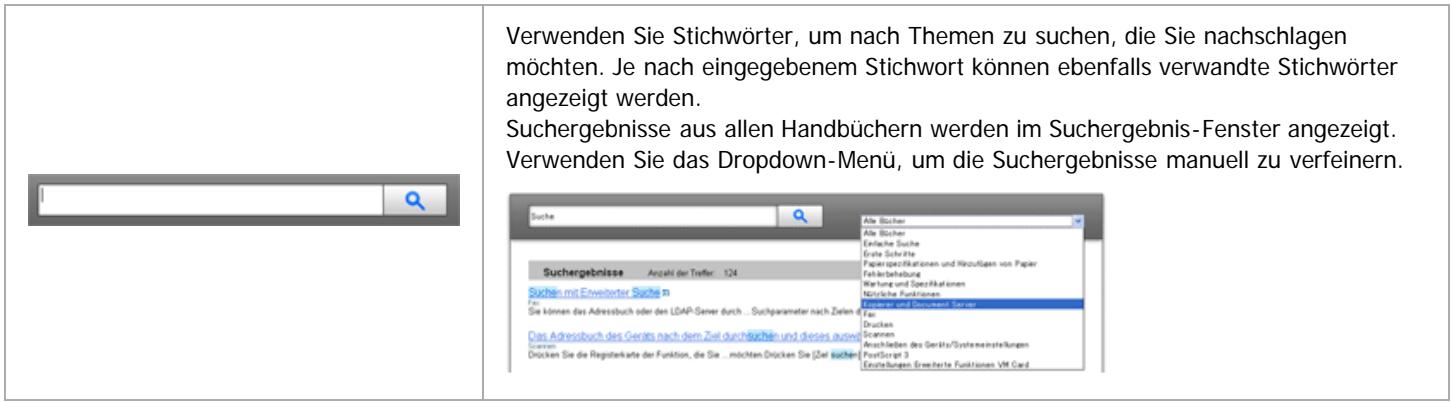
Es werden Muster-Bildschirmabbildungen verwendet.
Bildschirmnavigation
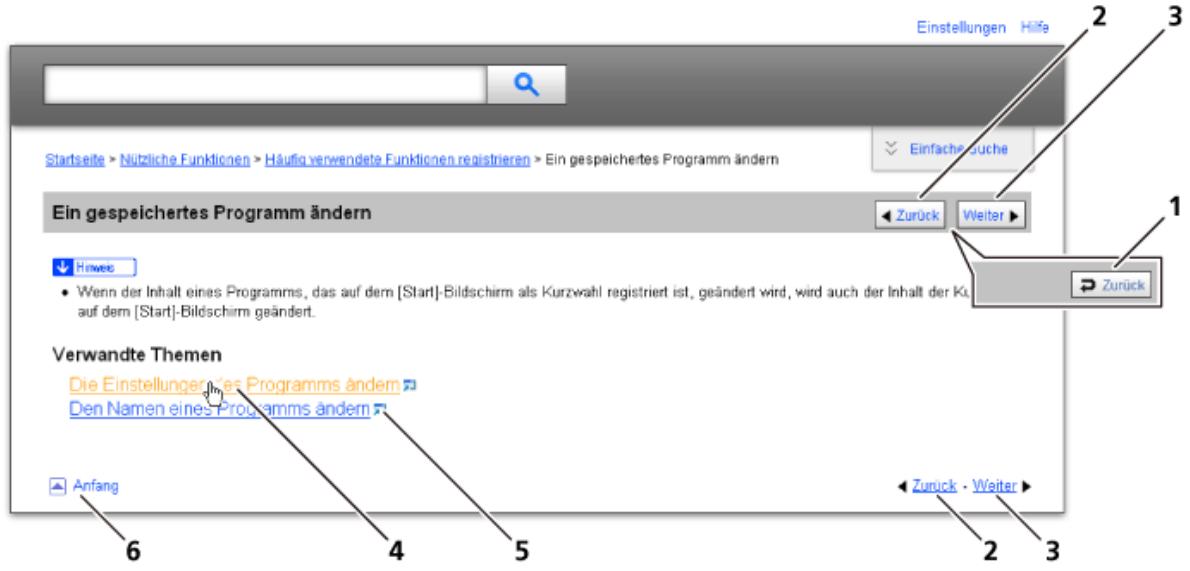
| 1 | Zurück | Bringt Sie zu der zuletzt angezeigten Seite zurück. |
| 2 | Zurück | Bringt Sie zur vorherigen Seite (in der Titelreihenfolge) zurück. |
| 3 | Weiter | Versetzt Sie zur{nachsten Seite (in der Titelreihenfolge). |
| 4 | Geräteverwaltung Schutz von Dokumenten | Versetzt Sie zur dazugehörigen HTML-Seite. (Unterstriche weisen auf Hypertext-Links hin.) |
| 5 | Anfang | Öffnet die dazugehörige Seite in einem neuen Fenster. |
| 6 | Versetzt Sie zum Anfang der aktuellen Seite. |
Wenn Querverweise auf der Seite enthalten sind, erschinen sie im unteren Seitenbereich.
Nutzliche Funktionen
Symbols
Dieses Handbuch verwendet die folgenden Symbole:
| VORSICH | Weist auf wichtige Sicherheitshinweise hin. Das Ignorieren dieser Hinweise kann zu ernsthaften Verletzungen und Lebensgefahr führen. Lesen Sie deshalb unbedingt diese Hinweise. | |
| ACHTUNG | Weist auf wichtige Sicherheitshinweise hin. Das Ignorieren dieser Hinweise kann zu leichten bis mittelschweren Verletzungen sowie zur Beschädigung des Geräts oder der Einrichtung führen. Lesen Sie deshalb unbedingt diese Hinweise. | |
| Wichtig | Weist auf Punkte hin, die beim Gebrauch des Geräts beachucht werden müssen sowie auf Erläuterungen wahrscheinlicher Ursachen wie Papierstau, Schäden an Vorlagen oder Datenverlust. Lesen Sie deshalb unbedingt diese Erläuterungen. | |
| Hinweis | Weist auf zusätzliche Erläuterungen der Gerätefunktionen sowie auf Anweisungen zur Behebung von Bedienungsfehlern hin. | |
| Referenz | Dieses Symbol befinden sich am Ende der Abschnittte. Es weist darauf hin, wo Sie weitere themabezogene Informationen finden können. | |
| [ ] | Weist auf Tasten- und Schaltflächennamen hin. |

Anfang
Startseite > Kopierer und Document Server > Festlegen der Vorlageneinstellungen

Festlegend der Vorlageneinstellungen
Festlegen der Vorlagenformate
Verwendung von Papiermagazineinstellungen
Auswahlen eines Standardformats für die Vorlage
Angeben eines benutzerdefinierten Formats fur die VorlageVorlagenausrichtung
Auswahlen des Vorlagentypes
Modus Stapeln

Startseite > Kopierer und Document Server > Grundverfahren Kopieren

Grundverfahrens Kopieren
GrundlegendeVorphensweise
Kompatibilität der Funktionen
AutostartAuswahlen von Kopierpapier
Kopieren über den Bypass
Kopieren auf Standardpapierformat über den Bypass
Kopieren auf benutzerdefinierte Papierformate über den BypassKopieren auf verschiedene Papiertypepen
Kopieren auf dickes Papier
Kopieren auf OHP-Folien
Kopieren auf UmschlagenVerkleinern oder Vergroßern von Vorlagen
Voreinstellen des Reprofaktors
Zoom
Automat. Reprofaktor
Rand erstellenDuplex-Kopieren
Angabe der Vorlagen- und Kopieausrichtung
Kombiniertes Kopieren
Einseitig Kombinieren
ZweiseitigKombinierenSerie-Kopien
Sortieren
Andern der Satzanzahl
Randeinstellung
Einstellen der Bildhelligkeit der Kopie
Automatische Bildhelligkeit
Manuelle Bildhelligkeit
Kombination automatische und manuelle BildhelligkeitBildeinstellung
Scharf/Weich
Krontrast
Hintergrundhelligkeit
U.C.R.einstellen
Text / Foto-Empfindl.Speichern von Daten im Document Server
Anfang
Startseite > Kopierer und Document Server > Farbkopieren

Farbkopieren
Kopieren in Farbe
Automatisches Auswahlen eines Farbmodus
KopiereninVollfarbe
KopiereninSchwarzweiEinstellen der Farbe
Farbbalance
Farbeinstellung
Anfang
Copyright © 2012
Startseite > Kopierer und Document Server > Document Server

Document Server
Beziehung zwischen Document Server und anderen Funktionen
Speichern von Daten
Informationen zu gespeicherten Dokumenten ändernAndern des Anwendernamens
Anderns des Dateinamens
Andern des PasswordsPrüfung der Details eines gespeicherten Dokuments
Suchen nach gespeicherten DokumentenSuchenachDatumname
SuchenachAnwendornameDrucken gespeicherter Dokumente
Unterbrechen eines Druckjobs
Andern der Anzahl der Druckkopien während des DruckvorgangsLöschen gespeicherter Dokumente
Anzeigen gespeicherter Dokumente mit Web Image Monitor
Herunterladen gespeicherter Dokumente mit Web Image MonitorFestlegen der Zugriffsrechte für gespeicherte Dokumente
Zuweisen von Anwendern und Zugriffsrechten für gespeicherte Dokumente
Zuweisen des Anwenders und der Zugriffsprivilegien fur die gespeicherten Dokumente des Anwenders
Anfang
Startseite > Kopierer und Document Server > Einstellungen Kopierer/Document Server

Einstellungen Kopierer/Document Server
Allg.Funkt.
Reprofactor
Bearbeiten
Eing./Ausg.
Farbbild einstellen
Administrator Tools

Anfang
Verwendung der HTML-Handbucher

Zurück
TheseeSeiteerlautert,wie die HTML-Handbucher zu verwenden sind.
Es werden Muster-Bildschirmabbildungen verwendet.
Bildschirmnavigation
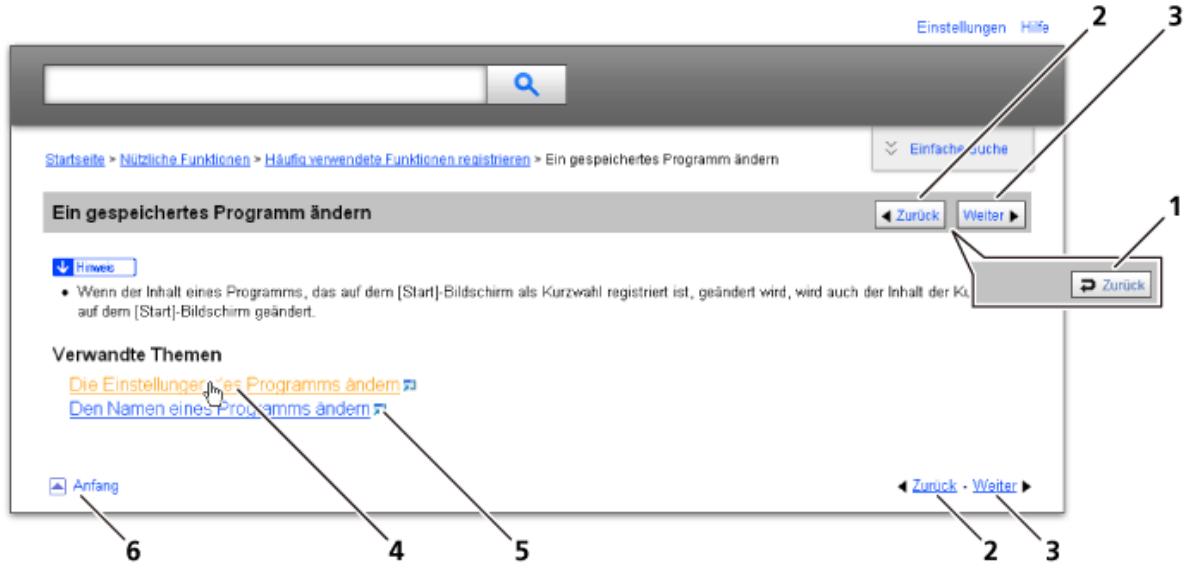
| 1 | Zurück | Bringt Sie zu der zuletzt angezeigten Seite zurück. |
| 2 | Zurück | Bringt Sie zur vorherigen Seite (in der Titelreihenfolge) zurück. |
| 3 | Weiter | Versetzt Sie zur{nachsten Seite (in der Titelreihenfolge). |
| 4 | Geräteverwaltung Schutz von Dokumenten | Versetzt Sie zur dazugehörigen HTML-Seite. (Unterstriche weisen auf Hypertext-Links hin.) |
| 5 | Anfang | Öffnet die dazugehörige Seite in einem neuen Fenster. |
| 6 | Versetzt Sie zum Anfang der aktuellen Seite. |
Wenn Querverweise auf der Seite enthalten sind, erschinen sie im unteren Seitenbereich.
Nutzliche Funktionen
Symbols
Dieses Handbuch verwendet die folgenden Symbole:
| VORSICH | Weist auf wichtige Sicherheitshinweise hin. Das Ignorieren dieser Hinweise kann zu ernsthaften Verletzungen und Lebensgefahr führen. Lesen Sie deshalb unbedingt diese Hinweise. | |
| ACHTUNG | Weist auf wichtige Sicherheitshinweise hin. Das Ignorieren dieser Hinweise kann zu leichten bis mittelschweren Verletzungen sowie zur Beschädigung des Geräts oder der Einrichtung führen. Lesen Sie deshalb unbedingt diese Hinweise. | |
| Wichtig | Weist auf Punkte hin, die beim Gebrauch des Geräts beachucht werden müssen sowie auf Erläuterungen wahrscheinlicher Ursachen wie Papierstau, Schäden an Vorlagen oder Datenverlust. Lesen Sie deshalb unbedingt diese Erläuterungen. | |
| Hinweis | Weist auf zusätzliche Erläuterungen der Gerätefunktionen sowie auf Anweisungen zur Behebung von Bedienungsfehlern hin. | |
| Referenz | Dieses Symbol befinden sich am Ende der Abschnittte. Es weist darauf hin, wo Sie weitere themabezogene Informationen finden können. | |
| [ ] | Weist auf Tasten- und Schaltflächennamen hin. |

Anfang
Startseite > Fax > Übersicht über die Übertragungsfunktionen

Übersicht über die Übertragungsfunktionen
Arden der Übertragung
Ubersicht über die IP-Fax-Funktion
Übersicht über die Internet-Fax-Funktion
Übersicht über die E-Mail-Übertragungsfunktion
Übersicht über die Ordner-Übertragungsfunktionen
Vorbereitung fur jeder Art von Übertragung
Funktionen, die nicht für jeder Art von Übertragung verfügbar sind
Auswahlder Ubertragungsart
>> Übertragungsmodi
Zusätzliche Funktionen fur die Speicherübertragung
Auswahl von Speicherübertragung oder Sofortübertragung
>> Verschlussung und Signatur für Internet-Fax/E-Mail
Anfang
Startsite > Fax > Senden

Senden
Grundlegendes Verfahren fur Übertragungen
Grundlegende Verfahren fur Übertragungen (Speicherübertragung)
Ubertragen während Überprüfung der Verbindung zum Ziel (Sofortsenden)
Bestätigung der Übertragung anzeigenEinlagen von Vorlagen zum Senden
Einlagen von Vorlagen
Einstellung der Vorlagenausrichtung
ScannenvonzweiseitigenVorlagen
Überprüfung des Inhalts einer gescannten Vorlage (Vorschau vor der Übertragung)
Erkennen leerer SeitenScaneinstellungen festlegen
Vorlagentyp
Auflosung
Scan-Format
Helligkeit (Kontrast)
Gemischte Scan-Einstellungen für eine Vorlage mit mehreren SeitenAuswahldesDateiformats
Festlegen eines Ziels
Festlegen einer Faxnummer durch manuelle Eingabe
Bestimmen eines IP-Faxzieles durch manuelle Eingabe
Festlegen eines Internet-Faxzieles durch manuelle Eingabe
Festlegen eines E-Mailzieles durch manuelle Eingabe
Festlegen eines Ordners
Verwendend des Adressbuches zum Festlegen von Zielen
Auswahlen von Zielen aus dem Verlauf
Verhindern der Übertragung an das falsche Ziel
Internationaler TX-ModusRegistrieren von Zielen im Adressbuch auf dem Standby-Bildschirm
Registrieren von Zielen im Adressbuch auf dem Standby-Bildschirm mit [Neues Progr.]
Registrieren der eingegebenen Ziele im AdressbuchAbsendereinstellungen
Abbrechen einer Übertragung
Abbrechen einer Übertragung, bevor die Vorlage gescannot wurde
Abbrechen einer Übertragung, während die Vorlage gescannot wird
Abbrechen einer Übertragung, nachdem die Vorlage gescannot wurde (während eine Übertragung staatfindet)
Abbrechen einer Übertragung, nach dem die Vorlage gescannot wurde (bevor eine Übertragung begonnen hat)Prüfung der Ergebnisse der Dokumentenablage im Speicher (Speicherablagen-Bericht)
Anfang
Startseite > Fax > Weitere Übertragungsfunktionen

Weitere Übertragungsfunktionen
Einstellen von SUB-Codes zur Übertragung
Einstellen des SEP-Codes zum Empfang
SEP-Code RX-Reservebericht
SEP-Code RX-ErgebnisberichtErweiterte Funktionen
Direktwahl
Manuelles Wahlen
Senden von Internet-Fax / E-Mail unter Umgebung des SMTP Servers
Senden zu einem bestimmten Zeitpunkt (Später Senden)
Anfordern einer Empfangsbestätigung
Einrichten eines Internet-Fax-/E-Mail-Ziels als BCC
Übertragungsergebnisse per E-Mail bestätigten
Eingeben eines Betreffs fur Internet-Fax/E-Mail
Automatisch erzeugter Betreff für Internet-Fax/E-Mail
Texteingabe fur Internet-Fax/E-Mail
Standard-Nachrichtenstempel
Nameeinfugen
Geschl.Netz
Fax Header drucken
Sicherheitseinstellungen für E-Mails
Verschlusselte E-Mail versenden
E-Mail mit Signatur senden

Startseite > Fax > Empfang

Empfang
Arten des Empfangs
Sofortiger Empfang
Speicherempfang
ErsatzempfangEmpfangsmodi
Manueller Empfang
Autom. EmpfangEmpfangen von E-Mail per Internet-Fax/Email zum Drucken
Automatischer E-Mail-Empfang
Manueller E-Mail-Empfang
Bilder von E-Mail empfangen auf einem Computer
Fur den Empfang von Internet-Fax/Mail zum Drucken nicht verfügbare Funktionen
Empfangsfunktionen
Weiterleiteneingegangener Dokumente
Übertragen empfangener Dokumente
Nachsenden empfangener Dokumente
SMTP-E-Mail-Empfang
JBIG-Empfang
Auto. Faxempfang einschaltenDruckoptionen
Druck-Fertigstellungs-Piepton
Schachbrettmarkierung
Mittenmarkierung
Empfangszeit
Beidseitiger Druck
Mehrkopien-Empfang
Bilddrehung
Zwei Vorlagen kombinieren
Seitentrennung und Verkleinerung in Langsrichtung
TSI Druck (Ubertragung Teilnehmererkennung Druck)
WennkeinPapierinderrichtigenGröbevorhandenistLieferort für eingehende Dokumente - Ausgabefach
Magazin fur Leitungen wahl.

Startseite > Fax > Ändern/Überprüfen von Kommunikationsinformationen

Ändern/Überprüfen von Kommunikationsinformationen
Überprüfung von Dateien im Speicher
Andern der Einstellungen von Dateien im SpeicherLöschen eines Zieles aus einer Standby-Datei
Hinzufugen eines Ziels zu einer Standby-Datei
Andern der Übertragungszeit einer Standby-Datei
Andern der SMTP-Server-Einstellung einer Standby-DateiDrucken einer Datei aus dem Speicher
Drucken einer Liste von gespeicherten Dateien (Sendedateiliste drucken)
Erneutes Senden einer Datei
Prufen des Übertragungsergebnisses (Datei-Übermittlungstatus)Anzeigen des Übertragungsergebnis
Drucken des Übertragungsergebnisses
Senden des Übertragungsergebnisses
Drucken des Übertragungsberichts und Senden per E-Mail
Kommunikationsergebnis-Bericht (Speicherübertragung)
Sofort-Übertragungsergebnis-Bericht (Sofortübertragung)
Kommunikations-AusfallberichtPrufen des Empfangsergebnisses (Empfangsdatei-Status)
Anzeigen des Empfangsergebnisses
Drucken des EmpfangsergebnissesÜberprüfen der Einstellung des automatischen Ausgabemodus
Überprüfen der Einstellung des automatischen Ausgabemodus
Arten von Ausgangsmodi fur empfangene DokumenteJournal drucken
Automatisches Drucken des Journals
Manuelles Drucken des Journals
Journal Region A (hauptsächlich Europa und Asien)
Journal per E-Mail übertragenÜberprüfen/Drucken/Löschen von empfangenen und gespeicherten Dokumenten
Uberprüfen empfanger und gespeicherter Dokumente
Drucken empfangener und gespeicherter Dokumente
Löschen empfangener und gespeicherter DokumenteDrucken einer mit Speichersperre empfangenen Datai
Personliche Boxen
PersonlicheBoxen
Dokumente aus personlichen Boxen drucken
VertraullicherDateiberichtInformationsboxen
Informationsboxen
Speichern von Dokumenten in der Informationsbox
Informationsbox-Dokumente drucken
Informationsbox-Dokumente loschenDateien drucken mit Druck-ID
Anfang
Startseite > Fax > Speichern eines Dokuments

Speichern eines Dokuments
Senden eines gespeicherten Dokuments
Speichern eines Dokuments
Senden gespeicherter DokumenteSuche in der Dateiliste nach einem Dokument
SuchenachemedokumentnachAnwendername
Suchen nach einem Dokument nach DatenameVorschau des Inhalts eines gespeicherten Dokuments
Informationen zu gespeicherten Dokumenten ändern
Löschen gespeicherter DokumenteFestlegen der Zugriffsprivilegien fur gespeicherte Dateien
Vergabe von Zugriffsprivilegien beim Speichern von Dateien
Andern von Zugriffsprivilegien für zuvor gespeicherte Dateien

Copyright © 2012
Startseite > Fax > Faxversand uber Computer

Faxversand über Computer
Faxdokumente vom Computer versenden
Vor Benutzung von LAN-Fax
Faxdokumente vom Computer versenden
Prufen von LAN-Fax-Übertragungs-Ergebnissen
Nutzen des LAN-Fax-Adressbuches
AnwendendesLAN-FaxDeckblatt-Editors
Verwalten von Faxfunktionen mit SmartDeviceMonitor for Admin
LAN-Fax-BetriebsmeldungenAnzeigen von Faxzielen mit Web Image Monitor
Anzeigen, Drucken und Löschen von empfangenen Faxdokumenten im Web Image Monitor
Festlegen von Internet-Faxzielen mit Web Image MonitorLieferung von Dateien, die per Fax empfangen wurden
Anfang
Startseite > Fax > Faxeinstellungen

Faxinstalllungen
Allgemeine Einstellungen
Scaneinstellungen
Sendeeinstellungen
Empfangseinstellungen
Eingangseinstellungen
Speicherdateitransfer
Empfangsdatei-EinstellungenSpeichern
Weiterleiten
Umschalt-Timer Ausgabemodus
Auto.Drucken verbieten
Druckbereite Dat. druck.
Speichersperr-RXAnwendereinst.gesp.RX-Datei
SMTP RX-Datei Zustellungseinstellungen
Scanformatprogrammieren/ändern/loschenScanformatprogrammieren/ändern
Scanformat loschenFaxinformationen registrierten
Faxinformationen registrieren/ändern
Faxinformationen loschenParameteinstellungen
Andern der Anwenderparameter
Spezielle Absender für entsprechiche Behandlung
ProgrammierenderErsteinrichtungspeziellerAbsender
Programmieren/Ändern von speziellen Absenden
Löschen eines speziellen AbsendersProgrammieren/Andern/Loschen von Boxen
Programmieren/Andern vonPersonlichenBoxen
Löschen von Personlichen Boxen
Programmieren/Ändern von Informationsboxen
Löschen von Informationsboxen
Programmieren/Ändern von Transferboxen
Löschen von Transferboxen
Drucken der Boxlste
Anfang
Startsite > Fax > Anhang

Anhang
Prufen des Speicherstatus
Erforderliche Vorgaben fur Internet-Faxziel-Geräte
Maximalwerte
Anfang
Copyright © 2012
Verwendung der HTML-Handbucher

Zurück
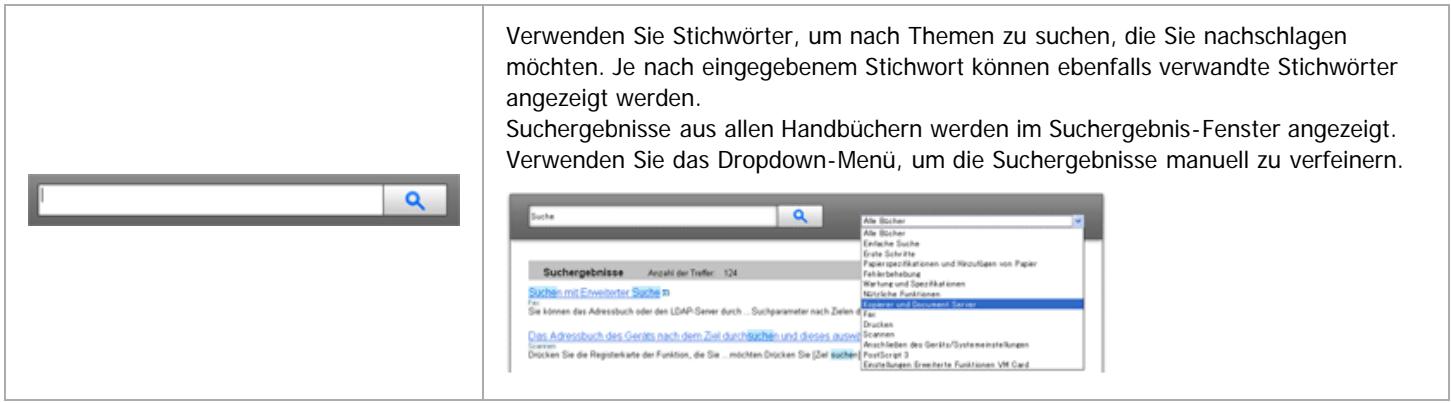
TheseeSeiteerlautert,wie die HTML-Handbucher zu verwenden sind.
Es werden Muster-Bildschirmabbildungen verwendet.
Bildschirmnavigation
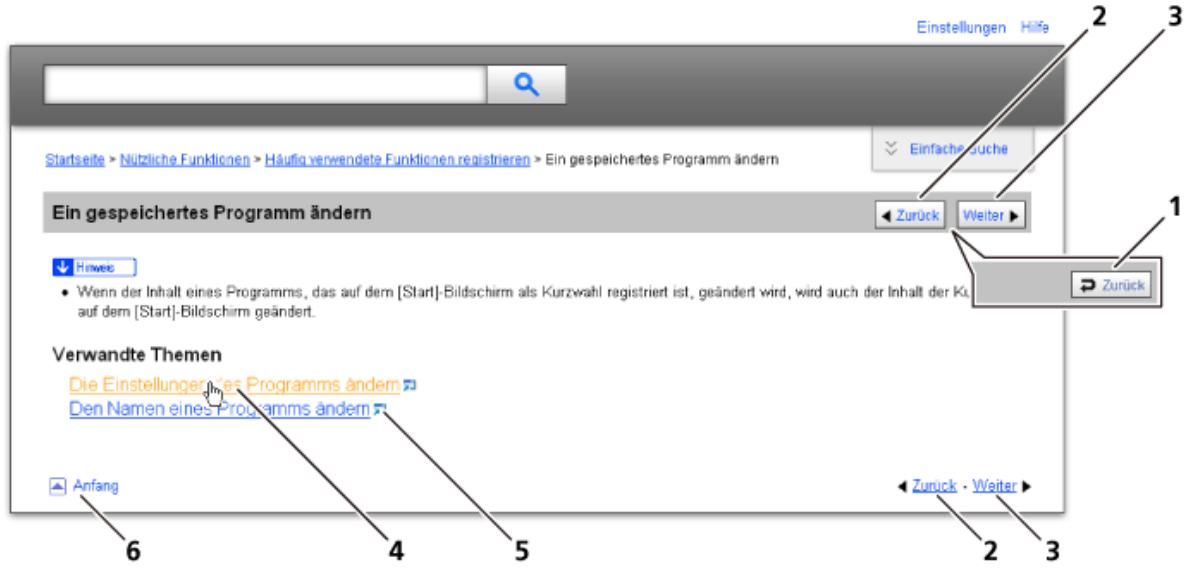
| 1 | Zurück | Bringt Sie zu der zuletzt angezeigten Seite zurück. |
| 2 | Zurück | Bringt Sie zur vorherigen Seite (in der Titelreihenfolge) zurück. |
| 3 | Weiter | Versetzt Sie zur{nachsten Seite (in der Titelreihenfolge). |
| 4 | Geräteverwaltung Schutz von Dokumenten | Versetzt Sie zur dazugehörigen HTML-Seite. (Unterstriche weisen auf Hypertext-Links hin.) |
| 5 | Anfang | Öffnet die dazugehörige Seite in einem neuen Fenster. |
| 6 | Versetzt Sie zum Anfang der aktuellen Seite. |
Wenn Querverweise auf der Seite enthalten sind, erschinen sie im unteren Seitenbereich.
Nutzliche Funktionen
Symbols
Dieses Handbuch verwendet die folgenden Symbole:
| VORSICH | Weist auf wichtige Sicherheitshinweise hin. Das Ignorieren dieser Hinweise kann zu ernsthaften Verletzungen und Lebensgefahr führen. Lesen Sie deshalb unbedingt diese Hinweise. | |
| ACHTUNG | Weist auf wichtige Sicherheitshinweise hin. Das Ignorieren dieser Hinweise kann zu leichten bis mittelschweren Verletzungen sowie zur Beschädigung des Geräts oder der Einrichtung führen. Lesen Sie deshalb unbedingt diese Hinweise. | |
| Wichtig | Weist auf Punkte hin, die beim Gebrauch des Geräts beachucht werden müssen sowie auf Erläuterungen wahrscheinlicher Ursachen wie Papierstau, Schäden an Vorlagen oder Datenverlust. Lesen Sie deshalb unbedingt diese Erläuterungen. | |
| Hinweis | Weist auf zusätzliche Erläuterungen der Gerätefunktionen sowie auf Anweisungen zur Behebung von Bedienungsfehlern hin. | |
| Referenz | Dieses Symbol befinden sich am Ende der Abschnittte. Es weist darauf hin, wo Sie weitere themabezogene Informationen finden können. | |
| [ ] | Weist auf Tasten- und Schaltflächennamen hin. |

Anfang
Startseite > Drucken > Vorbereitung des Geräts

Vorbereitung des Geräts
Priorisieren der Papiereinstellungen
Verhindern, dass Dokumente zurückgelassen werden
Verhindern von Fehlern aufgrund entsprechlicher Papiereinstellungen
Festlegen des Verhaltens bei FehlernAusführten des Seitenvorschubs, wenn die Druckeinstellungen nicht übereinstimmen
Speichern von Dokumenten, deren Druck aufgrund von Fehlern abgebrochen wurdeDruckbereich

Anfang
Startseite > Drucken > Anzeigen des Bildschirms mit den Druckertreibereinstellungen

Anzeigen des Bildschirms mit den Druckertreibereinstellungen
Anzeigen der Druckertreibereigenschaften
Anzeigen des Dialogfelds "Druckeinstellungen"Anzeigen des Dialogfelds "Druckeinstellungen" über das [Start]-Menu
Anzeigen des Dialogfelds "Druckeinstellungen" in einer Anwendung
Menunamen und kurzer Uberblick uber jeder Funktion
Verwendung von Ein-Klick-VoreinstellungenAnzeigen der Druckertreiberhilfe

Anfang
Startseite > Drucken > Drucken von Dokumenten

Drucken von Dokumenten
Standarddruck
Bei Verwendung des PCL6-Druckertreibers
Bei Verwendung des PCL5c/5e-DruckertreibersBeide Seiten eines Blattes bedrucken
Bei Verwendung des PCL6-Druckertreibers
Bei Verwendung des PCL5c/5e-Druckertreibers
Typen des DuplexdrucksZusammenfassen mehrerer Seiten auf einem einzelnen Blatt
Bei Verwendung des PCL6-Druckertreibers
Bei Verwendung des PCL5c/5e-Druckertreibers
TypendesKombinationsdrucksWasserzeichen
Bei Verwendung des PCL6-Druckertreibers
Bei Verwendung des PCL5c/5e-Druckertreibers
Typen von WasserzeichenDrucken auf Umschlage
Konfigurieren der Umschlagseinstellungen über das Bedienfeld
Drucken auf Umschlage mit dem DruckertreiberSpooldruck
Registrieren von Klassifizierungskodes
Konfigurieren von Klassifizierungscodes
Festlegen des Klassifizierungskodes für einen DruckjobDrucken von Dokumenten, deren Duplizierung nicht zulässig ist
Aktivieren von Verhinderung unautorisiertes Kopieren in Web Image Monitor
Aktivieren von Schutz vor unautoris. Kopieren fur Muster im Druckertreiber
Aktivieren der Datensherheit zum Kopieren im Druckertreiber
HinweiseTonersparen beim Drucken
SchwarzweiBdruck
Abbrechen eines Druckjobs
Vor dem Start des Druckvorgangs
Wahrend des DruckvorgangsWenn ein Fehler mit dem angegebenen Papierformat und -typ auftritt
Neustarten eines Druckjobs über den Bypass
Drucken aus gewähltem Magazin
Abbrechen eines Druckjobs

Startseite > Drucken > Nutzliche Funktionen zum Binden und Sortieren gedruckter Dokumente

Nutzliche Funktionen zum Binden und Sortieren gedruckter Dokumente
Broschurendruck
Sortieren
Bannerseite
Anfang
Copyright © 2012
Startseite > Drucken > Drucken gespeicherter Dokumente

Drucken gespeicherter Dokumente
Speichern von Dokumenten auf der Festplatte und anschließendes Drucken
Probedruck
Vertraullicher Druck
Angehaltener Druck
Gespeicherter Druck
Drucken von gespeicherten Dokumenten beim Auftreten von Druck-Konfigurationsfehlern
Drucken von der Anwender-ID-Liste
Einstellungen, die über das Bedienfeld konfiguriert werden können
Festlegen von Zugriffsprivilegien fur gespeicherte DruckdateienSpeichern und Drucken mit dem Document Server
Speichern von Dokumenten im Document Server
Verwalten von im Document Server gespeicherten Dokumenten

Anfang
Startseite > Drucken > Drucken von Dateien aus einem externen Speichergerät

Drucken von Dateien aus einem externen Speichergerät
Direktdruck von einem Wechselspeichergerät
Verwendung des Mediensteckplatzes
Druckbare Dateiformate
Drucken von einem Wechselspeichergerät
Bildschirm fur den DirektdruckDirektdruck von einer Digitalkamera (PictBridge)
Verwendung von PictBridge
PictBridge-Druck
Beenden von PictBridge
Unterstutzte Funktionen

Anfang
Startseite > Drucken > Drucken ohne Verwendung des Druckertreibers

Drucken ohne Verwendung des Druckertreibers
Direktdruck von PDF-Dateien
Verwendung von DesktopBinder
Verwendung von UNIX-BefehlenVerwendung des virtuellen Druckers
Hinzufugen eines virtuellen Druckers
Konfigurieren des virtuellen Druckers
Drucken mit einem virtuellen Drucker

Copyright © 2012
Startseite > Drucken > Druckerfunktionen

Druckerfunktionen
LiTe/TeStdruck
Drucken einer Testseite
Konfigurationsseite interpretierenWartung
System
Host-Schnittst.
PCL-Menu
PS-Menu
PDF-Menu
Verhinderung unauto. Kop.
Anfang
Verwendung der HTML-Handbucher

Zurück
TheseeSeiteerlautert,wie die HTML-Handbucher zu verwenden sind.
Es werden Muster-Bildschirmabbildungen verwendet.
Bildschirmnavigation
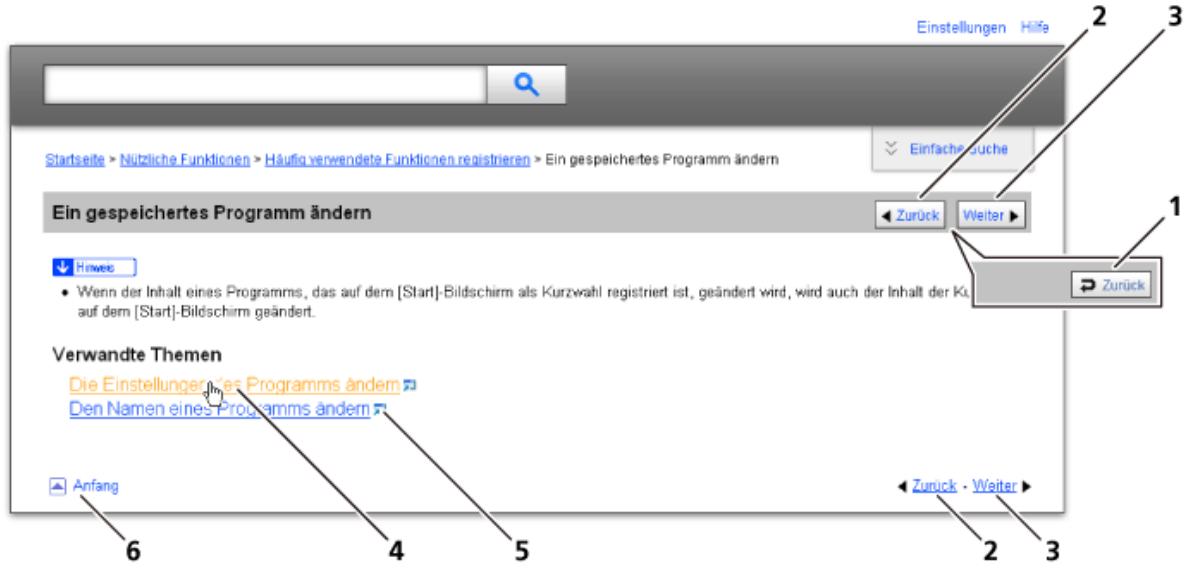
| 1 | Zurück | Bringt Sie zu der zuletzt angezeigten Seite zurück. |
| 2 | Zurück | Bringt Sie zur vorherigen Seite (in der Titelreihenfolge) zurück. |
| 3 | Weiter | Versetzt Sie zur{nachsten Seite (in der Titelreihenfolge). |
| 4 | Geräteverwaltung Schutz von Dokumenten | Versetzt Sie zur dazugehörigen HTML-Seite. (Unterstriche weisen auf Hypertext-Links hin.) |
| 5 | Öffnet die dazugehörige Seite in einem neuen Fenster. | |
| 6 | Anfang | Versetzt Sie zum Anfang der aktuellen Seite. |
Wenn Querverweise auf der Seite enthalten sind, erschinen sie im unteren Seitenbereich.
Nutzliche Funktionen
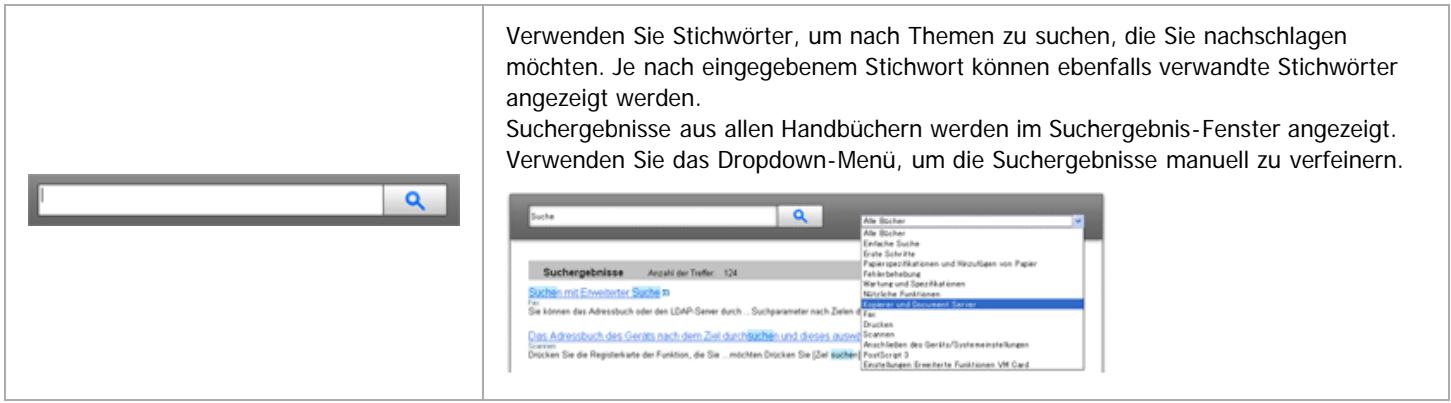
Symbols
Dieses Handbuch verwendet die folgenden Symbole:
| VORSICH | Weist auf wichtige Sicherheitshinweise hin. Das Ignorieren dieser Hinweise kann zu ernsthaften Verletzungen und Lebensgefahr führen. Lesen Sie deshalb unbedingt diese Hinweise. | |
| ACHTUNG | Weist auf wichtige Sicherheitshinweise hin. Das Ignorieren dieser Hinweise kann zu leichten bis mittelschweren Verletzungen sowie zur Beschädigung des Geräts oder der Einrichtung führen. Lesen Sie deshalb unbedingt diese Hinweise. | |
| Wichtig | Weist auf Punkte hin, die beim Gebrauch des Geräts beachucht werden müssen sowie auf Erläuterungen wahrscheinlicher Ursachen wie Papierstau, Schäden an Vorlagen oder Datenverlust. Lesen Sie deshalb unbedingt diese Erläuterungen. | |
| Hinweis | Weist auf zusätzliche Erläuterungen der Gerätefunktionen sowie auf Anweisungen zur Behebung von Bedienungsfehlern hin. | |
| Referenz | Dieses Symbol befinden sich am Ende der Abschnittte. Es weist darauf hin, wo Sie weitere themabezogene Informationen finden können. | |
| [ ] | Weist auf Tasten- und Schaltflächennamen hin. |

Anfang
Startseite > Scannen >itte zuerst lesen

Bitte zuerstesen
>>Scannerfungtion
>>Gescannte Dokumente an einen Client-Computer senden
Senden von gescannten Dokumenten per E-Mail
Gescannte Dokumente an einen Ordner auf einem Client-Computer senden
Versenden von Dokumenten unter Windows Vista/7 oder Windows Server 2008/2008 R2
Senden von gescannten Dokumenten an mehrere Client-Computer über ein Netzwerk
>>Gescannte Dokumente von einem Client-Computer senden
TWAIN-Scanner verwenden
Scannen von Dokumenten unter Verwendung von Windows Vista/7, Windows Server 2008/2008 R2
>>Gescannte Dokumente speichern
Gescannte Dokumente im Gerat speichern
Gescannte Dokumente auf einem USB-Speichergerät oder einer SD-Karte speichern
>>Vor dem Nutzen der Scannerfungkction
Konfiguration der Netzwerkeinstellungen in den [Systemeinstellungen]

Startseite > Scannen > Gescannte Dokumente an einen Client-Computer senden

Gescannte Dokumente an einen Client-Computer senden
Allgemeine Vorgehensweise beim Versenden von Scandateien per E-Mail
Ziel oder Empfänger angegebenDas Ziel aus dem Adressbuch des Gerats auswahlen
Eine E-Mail-Adresse manuell eingeben
Das Ziel aus den zuletzt verwendeten Zielen auswahlen
Ziele durchSuche auf einem LDAP-Server auswahlen
Eine E-Mail-Adresse oder einen Zielordner speichernDen E-Mail-Absender angeben
Einen Absender aus der Lieste auswahlen
Eine Registriernummer zur Angabe eines Absendernamens verwenden
Den Absender durch Suche im Adressbuch des Geräts auswahlenEingeben des E-Mail-Betreffs
Die E-Mail-Nachricht eingeben
Eine Nachricht aus der Listeauswahlen
Manuelle Eingabe einer NachrichtGleichzeitig speichern und per E-Mail versenden
Sicherheitseinstellungen für E-Mails
Verschlusselte E-Mail versenden
E-Mail mit Signatur sendenDieURLperE-Mailsenden
Vor Verwendung von Send-to-FolderVorbereitung fur den Versand uber Scan-to-Folder
Erstellen eines freigegebenen Ordners auf einem Computer mit Windows/Bestägigen der Informationen eines Computers
Erstellen eines freigegebenen Ordners auf einem Computer mit Mac OS X / Bestägigen der Informationen eines ComputersAllgemeine Vorgehensweise bei der Verwendung von Scan-to-Folder
Scan-to-Folder Ziele angegebenDateien an einen freiigegebenen Netzwerkordner senden
Den Pfad zum Ziel manuell eingeben
Den Pfad festlegen, indem Sie im Netzwerk nach Zielen suchen
Dateien an einen FTP-Server senden
Dateien an einen NetWare-Server sendenGleichzeitiges Speichern und Senden mit Scan-to-Folder
Versenden von Dokumenten unter Windows Vista/7 oder Windows Server 2008/2008 R2Vor der Verwendung des WSD-Scanners (Push-Typ)
Aktivieren von WSD mit Web Image Monitor
Registrieren Sie das Gerät bei einem Client-Computer.Allgemeine Vorgehensweise zur Bedienung des WSD-Scanners (Push-Typ)
Den Ziel-Client-Computer angeben
Die Scaseinstellungen auf einem Client-Computer konfigurieren
Ein Scanprofiländern
Ein neues Scanprofil erstellen
Scanprofilelemente und -einstellungenVorbereitung zum Senden gescanner Dokumente an mehrere Client-Computer
Konfigurieren Sie die Einstellungen in der ScanRouter-Lieferungssoftware
Allgemeine Vorgehensweise beim Senden von Dateien
Festlegen der Lieferungsziele
Zielauswahl aus der Ziellste
Zielauswahl durch Ungabe der entsprechenden Registierungsummern
Zielauswahl durch Sache in der Ziellste des LieferungsserversEingeben des Betreffs der über den Lieferungsserver zu übermittelnden E-Mail
Gleichzeitiges Speichern und Senden

Startseite > Scannen > Gescannte Dokumente von einem Client-Computer senden

Gescannte Dokumente von einem Client-Computer senden
Vor der Verwendung des TWAIN-Scanners
Allgemeine Vorgehensweise für Netzwerk-TWAIN-Scanner
Sceanestillungen bei Verwendung des TWAIN-ScannersDie Vorlagenausrichtung auf dem TWAIN-Scanner einstellen
Dokumente unter Verwendung von Windows Vista/7 oder Windows Server 2008/2008 R2 scannen
Vor der Verwendung des WSD-Scanners (Pull-Typ)
Aktivieren von WSD mit Web Image Monitor
Registrieren Sie das Gerät bei einem Client-Computer.Allgemeine Vorgehenweise bei der Bedienung des WSD-Scanners (Pull-Typ)
Die Scaseinstellungen auf einem Client-Computer konfigurieren
Ein Scanprofiländern
Ein neues Scanprofil erstellen
Scanprofilelemente und -einstellungen

Copyright © 2012
Startseite > Scannen > Gescannte Dokumente speichern

Gescannte Dokumente speichern
Allgemeine Vorgehensweise zum Speichern von Scandateien
Vorschau des Inhalts eines gespeicherten DokumentsEine in der Liste ausgewählte Datei prufen
Gespeicherte Dateien von einem Client-Computer uberprüfenEine gespeicherte Datei senden
Gespeicherte Dateien verwalten
Eine gespeicherte Datei loschen
Informationen zu gespeicherten Dokumentenändern
Suchen nach gespeicherten DokumentenFestlegen der Zugriffsprivilegien fur gespeicherte Dateien
Festlegen von Zugriffsprivilegien beim Speichern einer Daten
Andern von Zugriffsprivilegien für zuvor gespeicherte DateienSpeichern gescanner Dokumente auf einem USB-Speichergerät oder einer SD-Karte
Allgemeine Vorgehensweise zum Speichern von Scandateien auf einem Wechseldatentrager

Anfang
Startseite > Scannen > Verschiedene Scaneinstellungen

Verschiedene Sceanstellungen
Vorlageneinstellungen
Vorlagenausrichtung
Vorlageneinstell.Sendeeinstellungen festlegen
Sendeeinstellungen
Vorlagentyp
Auflosung
Dateityp
Datename
Scan-Format
Anpassung der Helligkeit
Verkl./Vergr.
Stapel
TrennenSicherheitseinstellungen und eine digitale Signatur auf eine PDF-Datei anwenden
Sicherheitseinstellungen für PDF-Dateien
Eine digitale Signatur für PDF-Dateien angegebenMehrere Vorlagenseiten als eine Datei speichern

Anfang
Startseite > Scannen > Scannereinstellungen

Scannereinstellungen
Allgemeine Einstellungen
Scaneinstellungen
Sendeeinstellungen
Eingangseinstellungen
Anfang
Copyright © 2012
Startseite > Scannen > Anhang

Anhang
Verhältnis zwischen Auflösung und Scanformat
Be der Verwendung der Funktionen E-Mail, Ordnerversand, WSD-Scanner, Speichern oder Netzwerklieferung
Bei der Verwendung von TWAIN-Treiber oder WIA-TreiberWerte für die verschiedene Einstellungen der Funktionen Senden/Speichern/Liefern
Funktion Senden
Funktion Speichern
Netzwerk-LieferungsfunktionUber das WIA-Scannen

Anfang
Verwendung der HTML-Handbucher

Zurück
TheseeSeiteerlautert,wie die HTML-Handbucher zu verwenden sind.
Es werden Muster-Bildschirmabbildungen verwendet.
■ Bildschirmnavigation
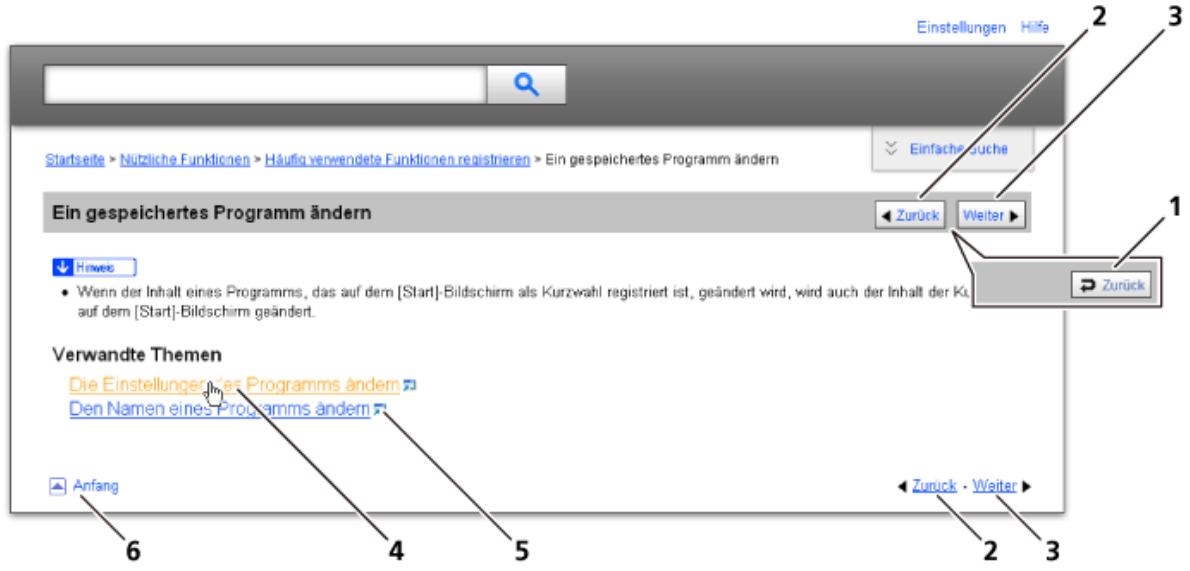
| 1 | Zurück | Bringt Sie zu der zuletzt angezeigten Seite zurück. |
| 2 | Zurück | Bringt Sie zur vorherigen Seite (in der Titelreihenfolge) zurück. |
| 3 | Weiter | Versetzt Sie zur{nachsten Seite (in der Titelreihenfolge). |
| 4 | Geräteverwaltung Schutz von Dokumenten | Versetzt Sie zur dazugehörigen HTML-Seite. (Unterstriche weisen auf Hypertext-Links hin.) |
| 5 | Anfang | Öffnet die dazugehörige Seite in einem neuen Fenster. |
| 6 | Versetzt Sie zum Anfang der aktuellen Seite. |
Wenn Querverweise auf der Seite enthalten sind, erschinen sie im unteren Seitenbereich.
Nutzliche Funktionen
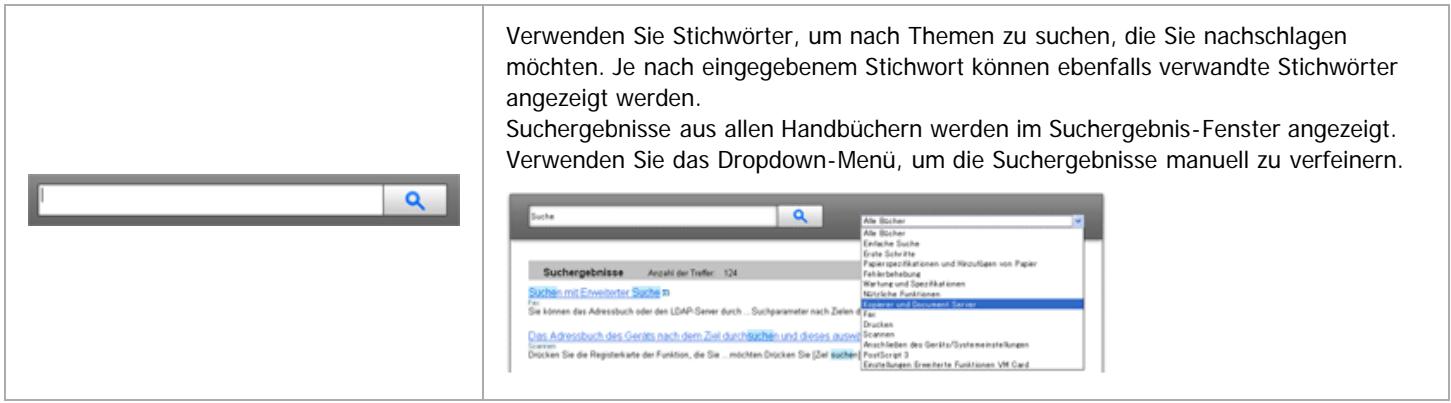
Symbols
Dieses Handbuch verwendet die folgenden Symbole:
| VORSICH | Weist auf wichtige Sicherheitshinweise hin. Das Ignorieren dieser Hinweise kann zu ernsthaften Verletzungen und Lebensgefahr führen. Lesen Sie deshalb unbedingt diese Hinweise. | |
| ACHTUNG | Weist auf wichtige Sicherheitshinweise hin. Das Ignorieren dieser Hinweise kann zu leichten bis mittelschweren Verletzungen sowie zur Beschädigung des Geräts oder der Einrichtung führen. Lesen Sie deshalb unbedingt diese Hinweise. | |
| Wichtig | Weist auf Punkte hin, die beim Gebrauch des Geräts beachucht werden müssen sowie auf Erläuterungen wahrscheinlicher Ursachen wie Papierstau, Schäden an Vorlagen oder Datenverlust. Lesen Sie deshalb unbedingt diese Erläuterungen. | |
| Hinweis | Weist auf zusätzliche Erläuterungen der Gerätefunktionen sowie auf Anweisungen zur Behebung von Bedienungsfehlern hin. | |
| Referenz | Dieses Symbol befinden sich am Ende der Abschnittte. Es weist darauf hin, wo Sie weitere themabezogene Informationen finden können. | |
| [ ] | Weist auf Tasten- und Schaltflächennamen hin. |

Anfang
Startseite > Anschlieben des Geräts/Systemeinstellungen >Bitte zuerst lesen

Bitte zuerstesen
Zugriff auf das Anwenderprogramm
Anderung von Standardeinstellungen
Anwenderprogramm beenden
Anfang
Copyright © 2012
Startseite > Anschlieben des Geräts/Systemeinstellungen > Systemeinstellungen

Systemeinstellungen
Allg.Funkt.
Papiermagazin-Einstell.
Timer-Einstellungen
SchnittstelleneinstellungenNetzwerk
Parallelschnittstelle
Wireless LAN
ListedruckenDateiübertragung
Administrator Tools
ProgrammierendesLDAP-ServersProgrammieren des LDAP-Serveres
Andern des LDAP-Serveres
Löschen des LDAP-ServeresProgrammierendesBereichs
ProgrammierendesBereichs
AnderndesBereichs
Löschen des Bereichs
Anfang
Startseite > Anschlieben des Geräts/Systemeinstellungen > Anschlieben des Geräts

Anschlieben des Geräts
>>AnschlieBen an die Schnittstelle
Anschlieben an die Ethernet-Schnittstelle Region A (hauptsächl. Europa und Asien)
Verbinden mit der Ethernet-Schnittstelle Region (hauptsächlich Nordamerika)
Anschlieben an die Gigabit-Ethernet-Schnittstelle Region A (hauptsächl. Europa und Asien)
Anschlieben an die Gigabit-Ethernet-Schnittstelle Region B (hauptsächlich Nordamerika)
AnschlieBen an die USB-Schnittstelle (Typ B)
Anschlieben eines Gerats an die USB-Host-Schnittstellen des Gerats
AnschlieBen an die IEEE1284-Schnittstelle
AnschlieBen an die Wireless-LAN-Schnittstelle
>> Anforderungen der Netzwerkeinstellungen
>>Verwenden von Utilities zur Festlegung der Netzwerkeinstellungen
Schnittstelleneinstellungen
Dateiubertragung
>> Anschlieben des Gerats an eine Telefonleitung und ein Telefon
AnschlieBenderTelefonleitung
Auswahlen des Leitungstypes

Anfang
Startseite > Anschlieben des Geräts/Systemeinstellungen > Verwenden eines Druckservers

Verwenden eines Druckservers
Vorbereitung des Druckservers
Einstellen als DruckserverKonfigurieren der Netware-Einstellungen
Verwenden von Pure IP in der NetWare-UmgebungEinrichten als Remote-Drucker
Anfang
Startseite > Anschlieben des Geräts/Systemeinstellungen > Überwachen und Konfigurieren des Geräts

Überwachen und Konfigurieren des Geräts
Verwenden von Web Image Monitor
Anzeige der Startseite
Gast- und Administratormodus
LiTe der Einstellelemente
Web Image Monitor-Hilfe aneigenVerwenden von IPP mit SmartDeviceMonitor for Client
E-Mail-Benachrichtigung zum Gerätestatus
Festlegendes Accounts fur E-Mail-Benachrichtigung
E-Mail-Authentication
Automatische E-Mail-Benachrichtigung
E-Mail-Benachrichtigung nach Anforderung
Format der E-Mail-Nachrichten bei BedarfFernwartung uber telnet
Verwenden von Telnet
access
AuthFree
autonet
bonjour
btconfig
devicename
dhcp
dhcp6
diprint
dns
domainname
ethereauth
etherconfig
help
hostname
http
ifconfig
info
ipp
ipsec
ipv6
logout
Ipr
netware
passwd
pathmtu
prnlog
rhpp
route
rsh
set
show
slp
smb
snmp
sntp
spoolsw
ssdp
ssh
status
syslog
upnp
web
wiconfig
wins
wsmfp
8021xVerwenden von SNMP
Abrufen der Geräteinformationen über das Netzwerk
Aktueller Gerätestatus
DruckerkonfigurationErläuterung der angezeigten Informationen
Druckjobinformationen
Druckprotokollinformationen
Konfigurieren der NetzwerkkarteLiTe der Meldungen
Informationen zum Systemprotokoll
Anfang
Startseite > Anschlieben des Geräts/Systemeinstellungen > Registrieren von Adressen und Anwendern für Fax-/Scannerfungien

Registrieren von Adressen und Anwendern für Fax-/Scannerfungtionen
>>Adressbuch
Verwalten von Nameim Adressbuch
Versenden eines Faxes uber die Schnellwahl
Versenden einer E-Mail über die Schnellwahl
Empfangene Faxdokumente oder Scandateien direkt an einen freiigegebenen Ordner senden
Nicht autorisierten Anwenderzugriff auf freiigegebene Ordner vom Gerät aus sperren
Verwalten von Anwendern und Gerätenutzung
>> Speichern von Anwenderinformationen
Registrieren von Namen
Andern eines gespeicherten Namen
Andern der Reihenfolge gespeicherter Name
Beargeben von Titeln
Löschen eines gespeicherten Namen
>>Authentifizierungsinformationen
Speichern eines Anwendercodes
Andern eines Anwendercodes
Loschen eines Anwendercodes
Anzeigen der Zahler fur jedem Anwender
Ausdrucken der Zähler für jeder Anwender
Ausdrucken der Zähler für alle Anwender
Zurücksetzen der Zählerstände
>> Faxziel
Speichern eines Faxziels
AnderneinesFaxziels
Löschen eines Faxziels
Registrieren eines IP-Faxziels
Andern eines registrierten IP-Faxziels
Löschen eines registrierten IP-Faxziels
>>E-Mail-Ziel
Speichern eines E-Mail-Ziels
Andern eines E-Mail-Ziels
Loschen eines E-Mail-Ziels
>> Speichern von E-Mail-Nachrichten
Programmieren oder Andern von E-Mail-Nachrichten
Löschen von E-Mail-Nachrichten
>> Speichern von Ordnern
Speichern eines SMB-Ordners
AnderneinesSMB-Ordners
Löschen eines SMB-Ordners
Speichern eines FTP-Ordners
AnderneinesFTP-Ordners
Löschen eines FTP-Ordners
Registrieren eines NCP-Ordners
Andern eines NCP-Ordners
Löschen eines NCP-Ordners
>> Registrieren von Namen in einer Gruppe
Registrieren einer Gruppe
Registrieren von Namein einer Gruppe
Hinzufugen einer Gruppe zu einer anderen Gruppe
Anzeigen von in einer Gruppe gespeicherten Namen
Entfernen eines Namen aus einer Gruppe
Entfernen einer Gruppe innerhalb einer anderen Gruppe
AnderneinesGruppennamen
Eine Gruppe löschen
>> Ausdrucken von Ziellisten
>> Registrierung eines Sicherungcodes
Registrieren eines Sicherungscode für einen Einzelanwender
Registrieren eines Sicherungscodes für einen GruppenanwenderRegistrieren der SMTP- und LDAP-Authentifizierung
SMTP-Authentifizierung
LDAP-Authentifizierung
Prüfen der verfügbaren Funktionen
Anfang
Startseite > Anschlieben des Geräts/Systemeinstellungen > Dateien von Windows direkt drucken

Dateien von Windows direkt drucken
Einrichten
Verwenden eines Hostnamens anstelle einer IP-AdresseBei Verwendung von DNS
Bei Einrichtung der IP-Adresse eines Druckers mit Hilfe von DHCP
InanderenFallenDruckbefehle
Drucken mit Ipr-Befehl
Drucken mit ftp-/sftp-Befehl

Anfang
Startseite > Anschlieben des Geräts/Systemeinstellungen > Anhang

Anhang
Wenn Windows Terminal Service/Citrix Presentation Server/Citrix XenApp verwendet wird
Betriebsumgebung
Unterstutz Druckertreiber
EinschränkungenVerwendung von DHCP
Verwendung von AutoNet
Konfiguration des WINS-Servers
Verwenden von Web Image Monitor
Verwendung der dynamischen DNS-Funktion
Aktualisieren
Fur den Betrieb anvisierter DNS-Server
FurdenBetriebanvisierterDHCPv4-Server
Einstellen der dynamischen DNS-FunktionVorsichtsmaßnahmen
Anschlieben eines DFU-Routers an das Netzwerk
Drucken mit NetWare
Bei installerierer IEEE 802.11-SchnittstelleneinheitCopyrights (a bis d)
atk-1.24.0
Boost
busybox-1.13.3
directfb-1.2.6Copyrights (e bis f)
e2fsprogs-1.34
expat
expat-1.95.7
fontconfig-2.6.0
FreeBSD 4.6.2/netipx
FreeBSD8.1
freetype-2.3.8Copyrights (g bis i)
glib-2.18.4
glibc-2.5
gtk+-2.10.14
Heimdal
ILU
intltool-0.30Copyrights(j bis l)
JPEG LIBRARY
libgcc-4.1.1
libjpeg-6b
libpng-1.2.34
libstdc++-6.0.8Copyrights (I bis m)
libusb-0.1.8
libxml2
linux-2.6.28
Lua
The m17n library
MD4
MD5
mtd-utils-20060302Copyrights (n bis r)
nana
Net-SNMP
NetBSD
ncurses-5.3OpenLDAP
Open SSH
Open SSL
racon
RSA BSAFE®
>>Copyrights (s bis t)
Sablotron (Version 0.82)
Samba
SASL
SHA1
SPX/IPX
strace-4.5.14
sysvinit-2.85
timezone-2006n
TinyScheme
TrouSerS
>>Copyrights (ubisw)
udev-091
usutils-0.70
WIDE-DHCP6
WPA Suppliant
>>Copyrights (z)
Zlib
zlib-1.2.2.2

Verwendung der HTML-Handbucher

Zurück
TheseeSeiteerlautert,wie die HTML-Handbucher zu verwenden sind.
Es werden Muster-Bildschirmabbildungen verwendet.
■ Bildschirmnavigation
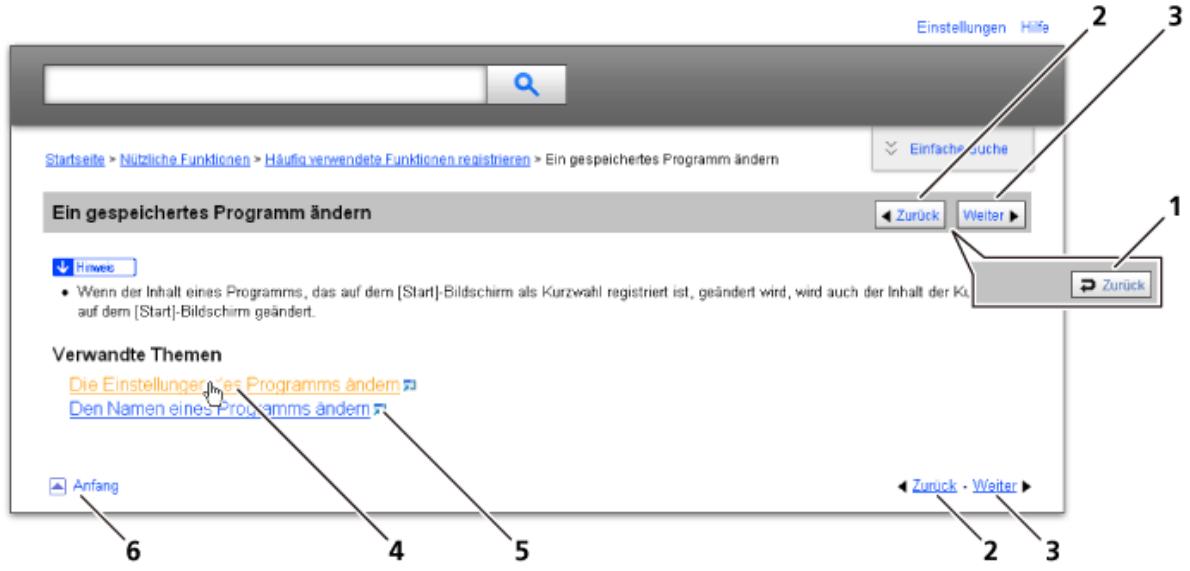
| 1 | Zurück | Bringt Sie zu der zuletzt angezeigten Seite zurück. |
| 2 | Zurück | Bringt Sie zur vorherigen Seite (in der Titelreihenfolge) zurück. |
| 3 | Weiter | Versetzt Sie zur{nachsten Seite (in der Titelreihenfolge). |
| 4 | Geräteverwaltung Schutz von Dokumenten | Versetzt Sie zur dazugehörigen HTML-Seite. (Unterstriche weisen auf Hypertext-Links hin.) |
| 5 | Anfang | Öffnet die dazugehörige Seite in einem neuen Fenster. |
| 6 | Versetzt Sie zum Anfang der aktuellen Seite. |
Wenn Querverweise auf der Seite enthalten sind, erschinen sie im unteren Seitenbereich.
Nutzliche Funktionen
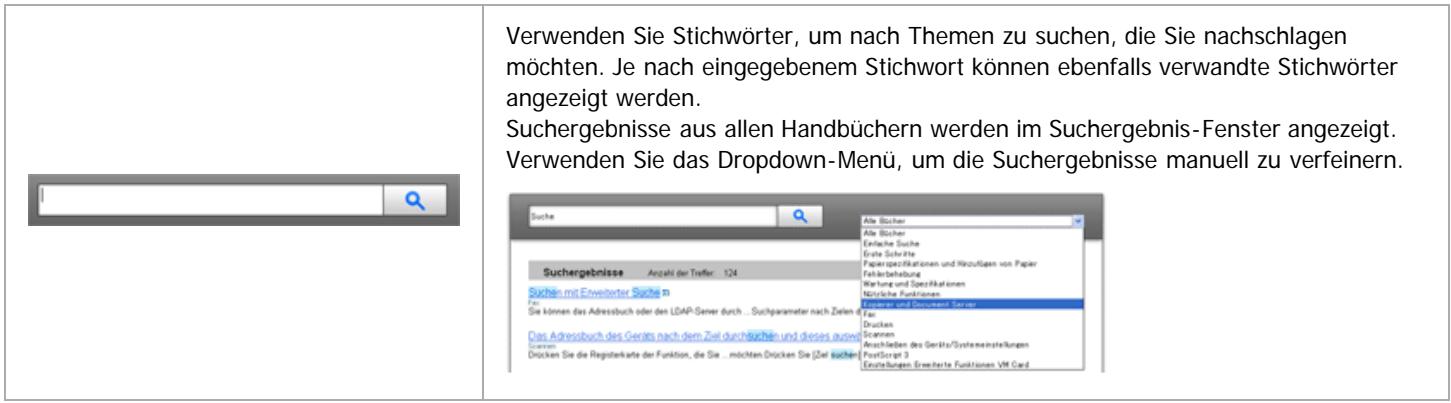
Symbols
Dieses Handbuch verwendet die folgenden Symbole:
| VORSICH | Weist auf wichtige Sicherheitshinweise hin. Das Ignorieren dieser Hinweise kann zu ernsthaften Verletzungen und Lebensgefahr führen. Lesen Sie deshalb unbedingt diese Hinweise. | |
| ACHTUNG | Weist auf wichtige Sicherheitshinweise hin. Das Ignorieren dieser Hinweise kann zu leichten bis mittelschweren Verletzungen sowie zur Beschädigung des Geräts oder der Einrichtung führen. Lesen Sie deshalb unbedingt diese Hinweise. | |
| Wichtig | Weist auf Punkte hin, die beim Gebrauch des Geräts beachucht werden müssen sowie auf Erläuterungen wahrscheinlicher Ursachen wie Papierstau, Schäden an Vorlagen oder Datenverlust. Lesen Sie deshalb unbedingt diese Erläuterungen. | |
| Hinweis | Weist auf zusätzliche Erläuterungen der Gerätefunktionen sowie auf Anweisungen zur Behebung von Bedienungsfehlern hin. | |
| Referenz | Dieses Symbol befinden sich am Ende der Abschnittte. Es weist darauf hin, wo Sie weitere themabezogene Informationen finden können. | |
| [ ] | Weist auf Tasten- und Schaltflächennamen hin. |

Anfang
Startseite > PostScript 3 > Einleitung

Einleitung
Uber PostScript 3
Hinweise zur Verwendung von PostScript 3
Informationen zur IP-AdresseVerwendung des PostScript3-Treibers

Anfang
Startsite > PostScript 3 > Windows-Konfiguration

Windows-Konfiguration
Vorbereitung eines Drucks von einer Windows-Plattform
Verwendung von Ein-Klick-VoreinstellungenEin-Klick-Voreinstellung speichern
Eine gespeicherte Ein-Klick-Voreinstellung als Datei speichern
Ein-Klick-Einstellung Löschen

Anfang
Startsite > PostScript 3 > Mac OS-Konfiguration

Mac OS-Konfiguration
Das Drucken vom MacintoshVBorbereiten
Papier- und DruckeinstellungenPapiereinstellungen andern
Druckeinstellungeninformationen durchsuchen
DruckeinstellungenDrucken von Dokumenten
In SchwarzwieB drucken
Bildqualitat anpassen
Auf Spezialpapier drucken
Auf benutzerdefiniertem Papier drucken
Sortieren
BeideSeiten eines Blattes bedrucken
Drucken gespeicherter Dokumente
Anfang
Startsite > PostScript 3 > Anhang

Anhang
Fehlerbehebung
Drucken der PS-Konfigurationsseite/Font-ListeVerstehen der PS-Konfigurationsseite/Font-Liste
Anfang
Copyright © 2012
Verwendung der HTML-Handbucher

Zurück
TheseeSeiteerlautert,wie die HTML-Handbucher zu verwenden sind.
Es werden Muster-Bildschirmabbildungen verwendet.
Bildschirmnavigation
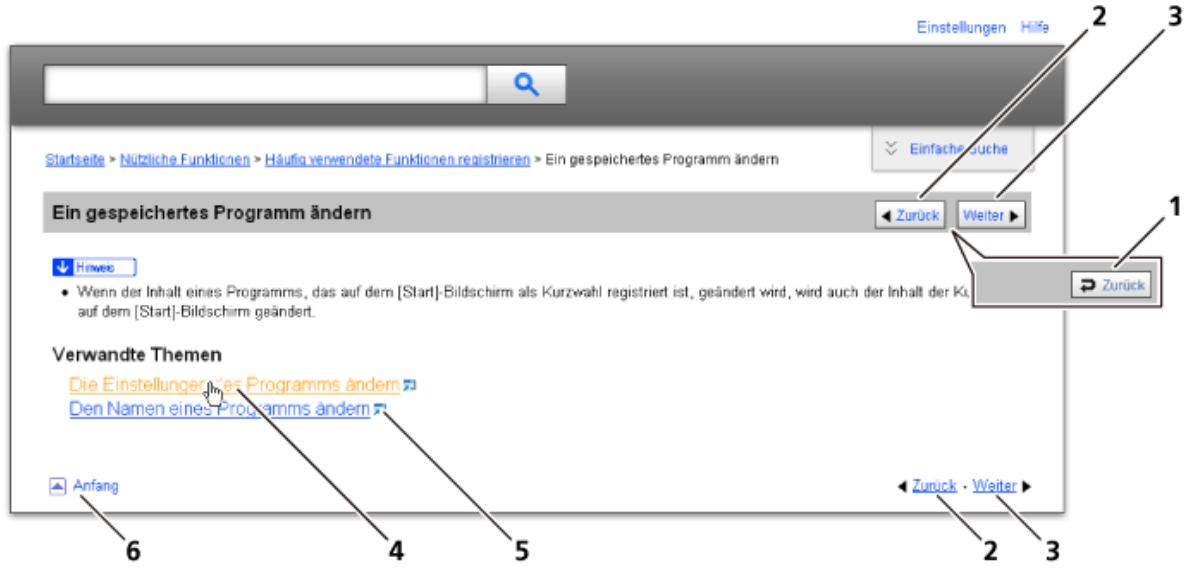
| 1 | Zurück | Bringt Sie zu der zuletzt angezeigten Seite zurück. |
| 2 | Zurück | Bringt Sie zur vorherigen Seite (in der Titelreihenfolge) zurück. |
| 3 | Weiter | Versetzt Sie zur{nachsten Seite (in der Titelreihenfolge). |
| 4 | Geräteverwaltung Schutz von Dokumenten | Versetzt Sie zur dazugehörigen HTML-Seite. (Unterstriche weisen auf Hypertext-Links hin.) |
| 5 | Anfang | Öffnet die dazugehörige Seite in einem neuen Fenster. |
| 6 | Versetzt Sie zum Anfang der aktuellen Seite. |
Wenn Querverweise auf der Seite enthalten sind, erschinen sie im unteren Seitenbereich.
Nutzliche Funktionen
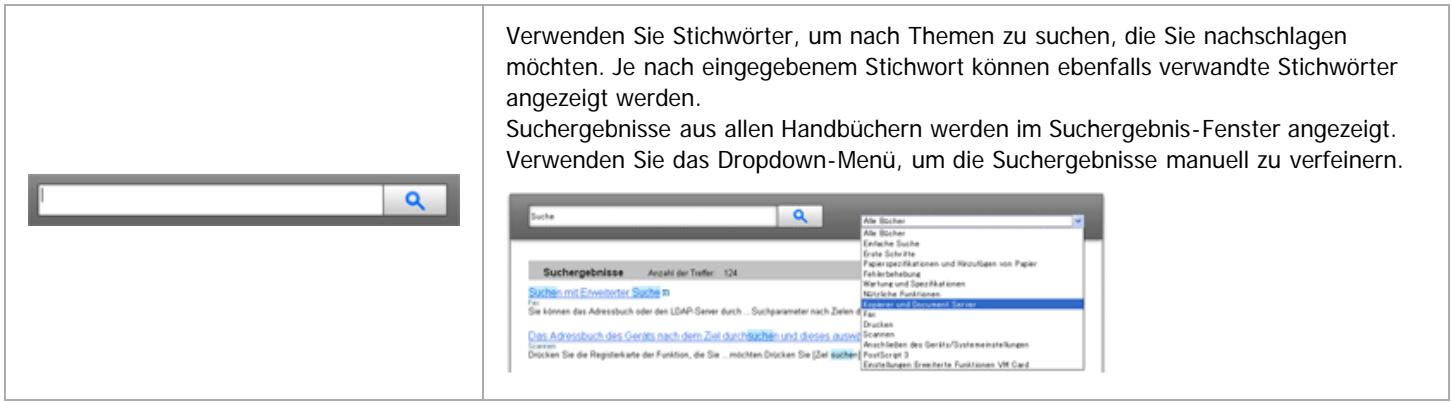
Symbols
Dieses Handbuch verwendet die folgenden Symbole:
| VORSICH | Weist auf wichtige Sicherheitshinweise hin. Das Ignorieren dieser Hinweise kann zu ernsthaften Verletzungen und Lebensgefahr führen. Lesen Sie deshalb unbedingt diese Hinweise. | |
| ACHTUNG | Weist auf wichtige Sicherheitshinweise hin. Das Ignorieren dieser Hinweise kann zu leichten bis mittelschweren Verletzungen sowie zur Beschädigung des Geräts oder der Einrichtung führen. Lesen Sie deshalb unbedingt diese Hinweise. | |
| Wichtig | Weist auf Punkte hin, die beim Gebrauch des Geräts beachucht werden müssen sowie auf Erläuterungen wahrscheinlicher Ursachen wie Papierstau, Schäden an Vorlagen oder Datenverlust. Lesen Sie deshalb unbedingt diese Erläuterungen. | |
| Hinweis | Weist auf zusätzliche Erläuterungen der Gerätefunktionen sowie auf Anweisungen zur Behebung von Bedienungsfehlern hin. | |
| Referenz | Dieses Symbol befinden sich am Ende der Abschnittte. Es weist darauf hin, wo Sie weitere themabezogene Informationen finden können. | |
| [ ] | Weist auf Tasten- und Schaltflächennamen hin. |

Anfang
Startseite > Einstellungen Erweiterte Funktionen VM Card >Bitte zuerst lesen

Bitte zuerstesen
Was sind erweiterte Funktionen?
Typen erweiterter Funktionen

Copyright © 2012
Startseite > Einstellungen Erweiterte Funktionen VM Card > Bestätigkeiten der erweiterten Funktionseinstellungen

Bestätigkeiten der erweiterten Funktionseinstellungen
Anzeigen und Verlassen der Einstellungen Erweit. Funktionen
Anzeigen und Verlassen der Einstellungen Erweit. Funktionen auf dem Bedienfeld
Anzeigen und Verlassen der Einstellungen Erweiterte Funktionen auf Web Image MonitorEinstellungen Erweit. Funktionen
Bildschirm Systemstart-Einst.
Bildschirm Erw.Funkt.-Info.
BildschirmAdministratorTools
Weitere Bildschirme
Status erweiterter Funktionen

Anfang
Startseite > Einstellungen Erweiterte Funktionen VM Card > Starteinstellungen

Starteinstellungen
Starten und Anhalten von erweiterten Funktionen
Starten von erweiterten Funktionen
Anhalten von erweiterten Funktionen
Anfang
Copyright © 2012
Startseite > Einstellungen Erweiterte Funktionen VM Card > Info Erweiterte Funktionen

Info Erweiterte Funktionen
Anzeigen von Informationen zu erweiterten Funktionen
Anzeigen von Informationen zu erweiterten Funktionen uber das Bedienfeld
Anzeigen von Informationen zu erweiterten Funktionen uber den Web Image Monitor
Anfang
Copyright © 2012
Startseite > Einstellungen Erweiterte Funktionen VM Card > Administrator-Tools

Administrator-Tools
Mengen-/Stapeleinstellungen
Mengen-/Stapeleinstellungen über das Bedienfeld
Mengen-/Stapeleinstellungen über den Web Image Monitor
Anfang
Copyright © 2012
Startseite > Einstellungen Erweiterte Funktionen VM Card > Wechseln zu erweiterten Funktionen

Wechseln zu erweiterten Funktionen
Uber das Bedienfeld zu den erweiterten Funktionen wechseln
Anfang
Copyright © 2012
Verwendung der HTML-Handbucher

Zurück
TheseeSeiteerlautert,wie die HTML-Handbucher zu verwenden sind.
Es werden Muster-Bildschirmabbildungen verwendet.
■ Bildschirmnavigation
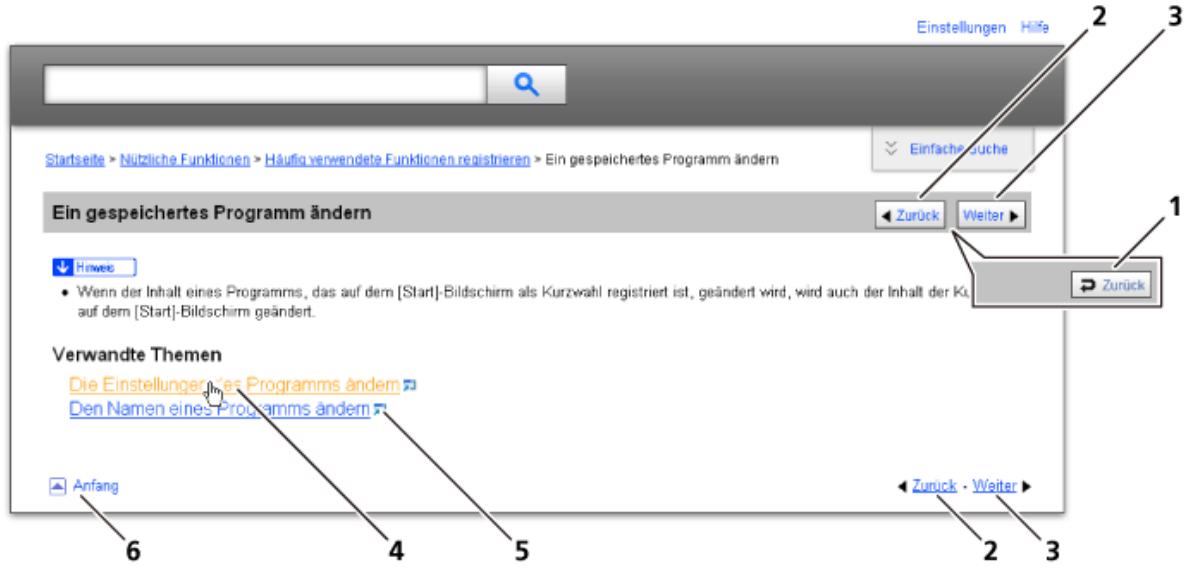
| 1 | Zurück | Bringt Sie zu der zuletzt angezeigten Seite zurück. |
| 2 | Zurück | Bringt Sie zur vorherigen Seite (in der Titelreihenfolge) zurück. |
| 3 | Weiter | Versetzt Sie zur{nachsten Seite (in der Titelreihenfolge). |
| 4 | Geräteverwaltung Schutz von Dokumenten | Versetzt Sie zur dazugehörigen HTML-Seite. (Unterstriche weisen auf Hypertext-Links hin.) |
| 5 | Anfang | Öffnet die dazugehörige Seite in einem neuen Fenster. |
| 6 | Versetzt Sie zum Anfang der aktuellen Seite. |
Wenn Querverweise auf der Seite enthalten sind, erschinen sie im unteren Seitenbereich.
Nutzliche Funktionen
Symbols
Dieses Handbuch verwendet die folgenden Symbole:
| VORSICH | Weist auf wichtige Sicherheitshinweise hin. Das Ignorieren dieser Hinweise kann zu ernsthaften Verletzungen und Lebensgefahr führen. Lesen Sie deshalb unbedingt diese Hinweise. | |
| ACHTUNG | Weist auf wichtige Sicherheitshinweise hin. Das Ignorieren dieser Hinweise kann zu leichten bis mittelschweren Verletzungen sowie zur Beschädigung des Geräts oder der Einrichtung führen. Lesen Sie deshalb unbedingt diese Hinweise. | |
| Wichtig | Weist auf Punkte hin, die beim Gebrauch des Geräts beachucht werden müssen sowie auf Erläuterungen wahrscheinlicher Ursachen wie Papierstau, Schäden an Vorlagen oder Datenverlust. Lesen Sie deshalb unbedingt diese Erläuterungen. | |
| Hinweis | Weist auf zusätzliche Erläuterungen der Gerätefunktionen sowie auf Anweisungen zur Behebung von Bedienungsfehlern hin. | |
| Referenz | Dieses Symbol befinden sich am Ende der Abschnittte. Es weist darauf hin, wo Sie weitere themabezogene Informationen finden können. | |
| [ ] | Weist auf Tasten- und Schaltflächennamen hin. |

Anfang
Startseite > Einfache Sueche > Sueche nach Funktionen > Ich möchte das Gerät effizienter bedieten

Ich möchte das Gerät effizienter bedieten

Weiter
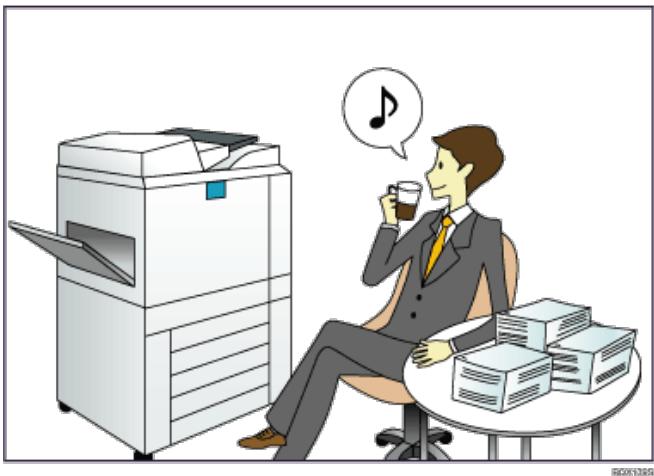
Häufig verwendete Einstellungen registrieren und verwenden (Programmieren)
Siehe Nutzliche Funktionen für Details.
Häufig verwendete Einstellungen als Eingangseinstellungen registrierten (Als Standard progr. (Kopierer/Document Server/Scanner))
Siehe Nutzliche Funktionen für Details.
Registrieren halten verwendeter Druckeinstellungen im Druckertreiber
Siehe Drucken fur Details
Ändern der Eingangseinstellungen des Druckertreibers in früig verwendete Druckeinstellungen
Siehe Drucken fur Details
Hinzufugen von Schnellbedientasten für früig verwendete Programme oder Websites
Siehe Nutzliche Funktionen für Details.
Ändern der Reihenfolge der Symbole für Funktionen und Schnellbedientasten
Siehe Nutzliche Funktionen für Details.


Startseite > Einfache Produkte > Funktionen deses Geräts > Sie können Kopien mit verschiedenen Funktionen erstellen
Sie können Kopien mit verschiedenen Funktionen erstellen
Zurück
Weiter
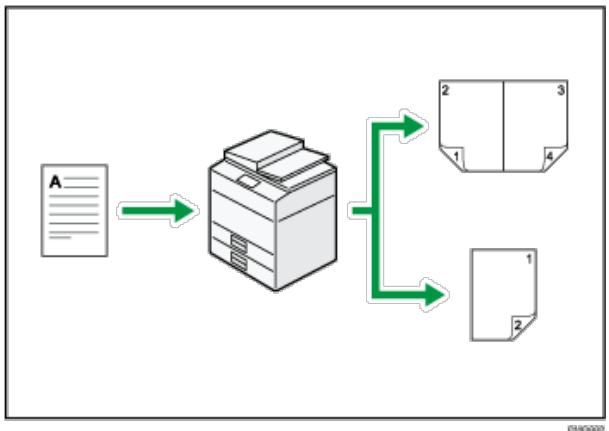
- Sie können Vollfarbkopien erstellen. Der Farbkopiermodus kann je nach Typ der verwendenten Vorlage und des gewünschten Ergebnisses angepasst werden.
- Sie können den Farbton sowie die Bildqualität der Kopien anpassen.
- Sie können die Kopie verkleinern oder vergroßern. Mit der Funktion Auto. Verkl./Vergroß. berechnet das Gerät basierend auf der Vorlagengröße und dem angegebenen Papier den Reprofaktor automatisch.
- Kopierfungtionen wie Duplex und Kombinierten verringn den Papierverbrauch durch Kopieren von mehreren Seiten auf Einzelblätter.
- Sie können ihre Kopien sortieren.
Referenz
- Siehe Kopierer und Document Server.

Zurück. Weiter
Copyright © 2012
Startseite > Einfache Produkte > Funktionen deses Geräts

Funktionen desses Geräts
Sie können den [Start]-Bildschirm so konfigurieren, wie Sie es möchten
Sie können Kopien mit verschiedene Funktionen erstellen
Sie können Daten mit verschiedenen Funktionen drucken
Sie können gespeicherte Dokumente verwenden
Sie können Faxe ohne Papier senden und empfangen
Sie können Faxe über das Internet senden und empfangen
Sie können Fax und Scanner in einer Netzwerkumgebung verwenden
Sie konnen Datenverluste verhindern (Sicherheitsfunktionen)
Sie können das Gerät über einen Computer überwachen und einstellen
Sie können nicht autorisiertes Kopieren verhindern
Anfang
Copyright © 2012
Verwendung der HTML-Handbucher

Zurück
TheseeSeiteerlautert,wie die HTML-Handbucher zu verwenden sind.
Es werden Muster-Bildschirmabbildungen verwendet.
Bildschirmnavigation
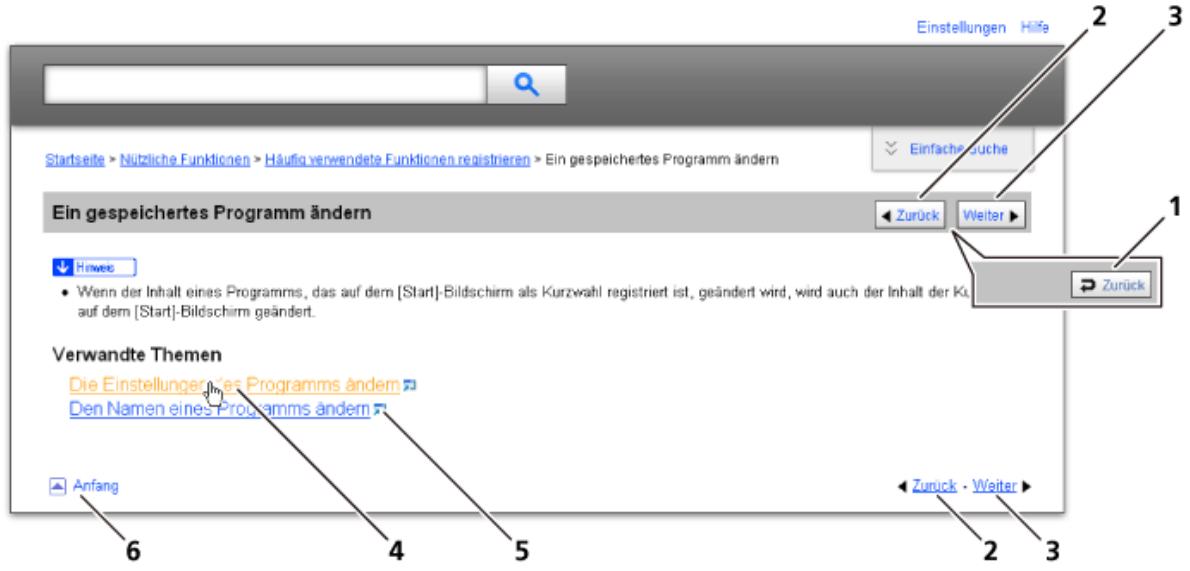
| 1 | Zurück | Bringt Sie zu der zuletzt angezeigten Seite zurück. |
| 2 | Zurück | Bringt Sie zur vorherigen Seite (in der Titelreihenfolge) zurück. |
| 3 | Weiter | Versetzt Sie zur{nachsten Seite (in der Titelreihenfolge). |
| 4 | Geräteverwaltung Schutz von Dokumenten | Versetzt Sie zur dazugehörigen HTML-Seite. (Unterstriche weisen auf Hypertext-Links hin.) |
| 5 | Anfang | Öffnet die dazugehörige Seite in einem neuen Fenster. |
| 6 | Versetzt Sie zum Anfang der aktuellen Seite. |
Wenn Querverweise auf der Seite enthalten sind, erschinen sie im unteren Seitenbereich.
Nutzliche Funktionen
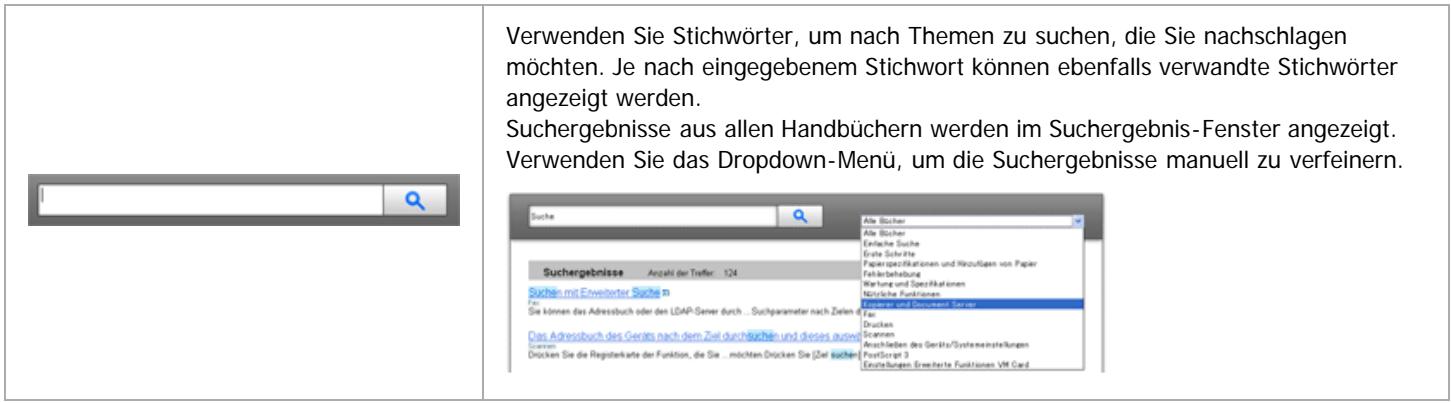
Symbols
Dieses Handbuch verwendet die folgenden Symbole:
| VORSICH | Weist auf wichtige Sicherheitshinweise hin. Das Ignorieren dieser Hinweise kann zu ernsthaften Verletzungen und Lebensgefahr führen. Lesen Sie deshalb unbedingt diese Hinweise. | |
| ACHTUNG | Weist auf wichtige Sicherheitshinweise hin. Das Ignorieren dieser Hinweise kann zu leichten bis mittelschweren Verletzungen sowie zur Beschädigung des Geräts oder der Einrichtung führen. Lesen Sie deshalb unbedingt diese Hinweise. | |
| Wichtig | Weist auf Punkte hin, die beim Gebrauch des Geräts beachucht werden müssen sowie auf Erläuterungen wahrscheinlicher Ursachen wie Papierstau, Schäden an Vorlagen oder Datenverlust. Lesen Sie deshalb unbedingt diese Erläuterungen. | |
| Hinweis | Weist auf zusätzliche Erläuterungen der Gerätefunktionen sowie auf Anweisungen zur Behebung von Bedienungsfehlern hin. | |
| Referenz | Dieses Symbol befinden sich am Ende der Abschnittte. Es weist darauf hin, wo Sie weitere themabezogene Informationen finden können. | |
| [ ] | Weist auf Tasten- und Schaltflächennamen hin. |

Anfang
Startseite > Einfache Produkte > Produkte nach Funktionen > Ich möchte Dokumente einfach in Datenformate konvertieren

Ich möchte Dokumente einfach in Dateiformate konvertieren
Zurück
Weiter
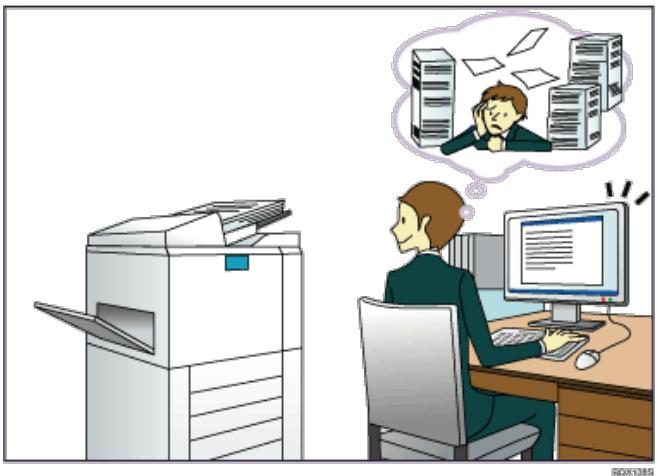
Gescannte Dateien senden
Siehe Scan für Details.
Die URL des Ordners senden, in dem die Dateien gespeichert sind
Siehe Scan für Details.
Gescannte Dateien in gemeinsamem Ordner speichern
Siehe Scan für Details
Gescannte Dateien auf Datenträgern speichern
Siehe Scan für Details.
Übertragene Fassendungen in Dateien konvertieren und an einen Rechner senden
Siehe Fax für Details
In elektronische Formate konvertierte Dokumente verwalten und verwenden (Document Server)
Siehe Kopierer-/Document Server für Details.

Zurück. Weiter
Startseite >EinfacheSuche Suchenach Funktionen

SuchenachFunktionen
Ich möchte Papier sparen
Ich möchte Dokumente einfach in Dateiformate konvertieren
Ich möchte Ziele registrierten
>> Ich möchte das Gerät effizienter bedieren
Anfang
Copyright © 2012
Startseite > Kopierer und Document Server > Grundverfahren Kopieren > Duplex-Kopieren

Duplex-Kopieren

Weiter
Kopiert zwei einseitige Blätter oder ein zweiseitiges Blatt auf ein zweiseitiges Blatt. Beim Kopieren wird das Bild so versetzt, dass ein Binderand entsteht.
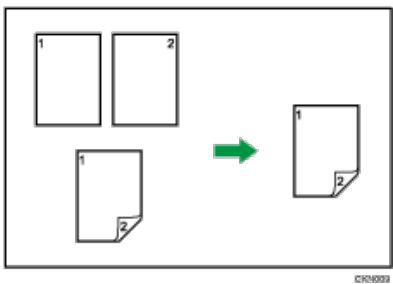
Wichtig
- Mit dieser Funktion kann der Bypass nicht verwendet werden.
Es gibt zwei Typen von Duplex.
1-seitig 2-seitig
Erstellt eine 2-seitige Kopie von 21-seitigen Vorlagen.
2-seitig 2-seitig
Erstellt eine 2-seitige Kopie von einer 2-seitigen Vorlage.
Die zu erstellende Kopie unterscheidet sich je nach Ausrichtung der eingelegten Vorlagen (D oder D).
Vorlagenausrichtung und fertige Kopien
Um auf beiden Seiten des Papiers zu kopieren, wahren Sie die Vorlagen- und Kopienausrichtung aus, abhängig davon wie der Ausdruck ausgehen soll.
| Vorlage | Einlagen von Vorlagen | Vorlagenausrichtung | Ausrichtung | Kopieren |
| A→ | A→ | R R | Oben-Oben | A→ |
| A→ | A→ | R R | Oben-Unten | A→ |
| A→ | A→ | R R | Oben-Oben | A→ |
| A→ | A→ | R R | Oben-Unten | A→ |
1 Drucken Sie [Andere Funkt].
![RICOH AFICIO MPC305SP - Drucken Sie [Andere Funkt]. - 1](/content/2019/10/8741/images/fd5f7f0d372e74310a5947b3904cae32401c89ec67167ec96c389be1e683987e.jpg)
2 Drucken Sie [Duplex].
3 Wahlen Sie [1-seitig 2-seitig] oder [2-seitig 2-seitig] aus, je nachdem wie das Dokument ausgegeben werden soll.
Um die Ausrichtung der Vorlage oder der Kopie zu ändern, drücken Sie auf [Ausrichtung].
Um die Vorlagenausrichtung auf lesbar oder unlesbar festzulegen, drucken Sie auf [Vorlagenausrichtung].
![RICOH AFICIO MPC305SP - Drucken Sie [Duplex]. - 1](/content/2019/10/8741/images/fafa688a5554cbbd8fe534f61dc659694e09eff60b3976aeda1b05aa17f0419b.jpg)
4 Drucken Sie zweimal [OK].
5 Wahlen Sie das Papiermagazin.
6 Legen Sie die Vorlagen ein, und drücken Sie dann die Taste [Start].
Hinweis
- Folgendes Kopierpapier eignet sich nicht für diese Funktion:
- Transparentpapier
- Etikettenpapier (Klebeetiketten)
- OHP-Folien
Postkarten
Umschlage -
Beschichtetes Papier
Dickes Papier -
Wenn eine ungerade Anzahl von Vorlagen in den ADF eingelegt wurde, bleibt die Rückseite der letzten kopierten Seite leer.
- Sie können [1-seitig 2-seitig] oder [2-seitig 2-seitig] auch direkt wahlen, indem Sie die Funktionstaste drucken. Gehen Sie in dieser Fall weiter zu Schritt 5.
- Weitere Informationen zu Format, Ausrichtung und Gewicht des Papiers, das bei aktivierter Duplex-Funktion verwendet werden kann, finden Sie in Wartung und Spezifikationen.
- Sie können die Ränder unter [Bearbeiten] im Anwenderprogramm angegeben. Für{nahere Informationen siehe Bearbeiten
Verwandte Themen
Angabe der Vorlagen- und Kopieausrichtung

Zurück. Weiter
Startseite > Kopierer und Document Server > Grundverfahren Kopieren > Kombiniertes Kopieren

Kombiniertes Kopieren

Dieser Modus wird verwendet, um einen Reprofaktor automatisch auszuwahlen und die Vorlagen auf ein einzelnes Blatt Papier zu kopieren.
Das Gerät wählt einen Reprofaktor zwischen 25 und 400% . Weicht die Ausrichtung der Vorlage von der Ausrichtung des Kopierpapiers ab, dreht das Gerät das Bild automatisch um 90 Grad, um einwandfrei Kopien zu erstehen.
Ausblickung der Vorlage und Bildposition der Kombination
Die Bildposition der Kombination hängt von der Vorlagenausrichtung und der Anzahl der zu kopierenden Vorlagen ab.
- Hochformatvorlagen (D)
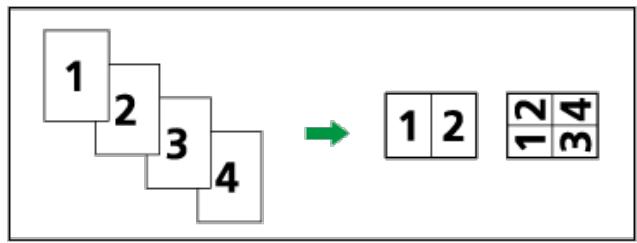
B
Querformatvorlagen (□)
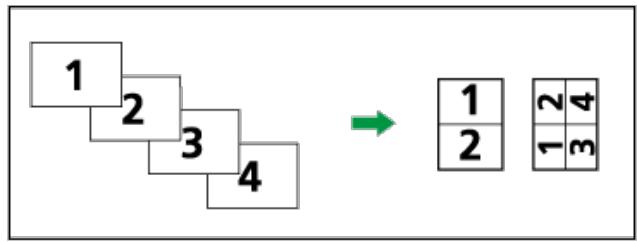
图
Einlagen von Vorlagen (Vorlagen im ADF)
Der Standardwert für die Kopierfolge in der Funktion Kombination ist [Von links nach rechts]. Um Vorlagen von rechts nach links im ADF zu kopieren, legen Sie sie umgekehrt ein.
- Vorlagen werden von links nach rechts gelesen
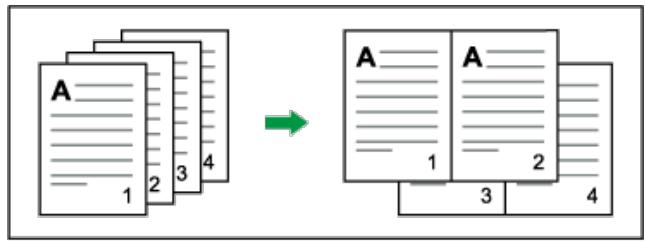
- Vorlagen werden von rechts nach links gelesen
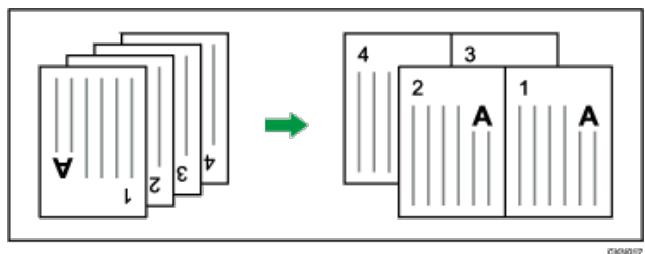

Hinweis
- Wenn Sie [2-seitig] für [Vorlage] oder [2-seit. Komb.] für [Kopie] ausgewählten haben, können Sie die Ausrichtung ändern. Für{nahere
Informationen siehe Angabe der Vorlagen- und Kopieausrichtung.
- Wenn der berechnete Reprofaktor unter den minimalen Reprofaktor fällt, wird der berechnete Reprofaktor an den minimalen Faktor angepasst. In thisem Fall werden, je nach Faktor, Teile des Bildes eventuell nicht kopiert.
- Ist die Anzahl der eingelegten Vorlagen geringer als die zu kombinierende Vorlagenzahl, bleibt die letzte Seite leer, wie abgebildet.
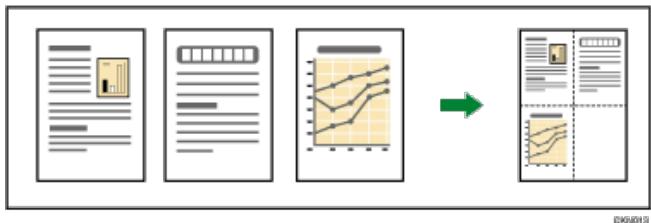
- Sie können die Reihenfolge der kombinierten Bilder im Anwenderprogramm unter [Kopierfolge für Komb.] ändern. Für{nahere Informationen siehe Bearbeiten
In Anwenderprogramm konnen Sie die Einstellungen fur die Trennlinie beim kombinierten Kopieren andern. Fur nahere Informationen siehe Beargeben - Sie können auswahlen, ob an allen vier Kanten jeder Vorlage beim kombinierten Kopieren ein Rand von 3 mm (0,1 Zoll) gelöscht werden soll. Diese Einstellung kann im Anwenderprogramm unter [Schattenlösch. Vorlagenkomb.Modus] geändert werden. Für{nahere Informationen siehe Bearbeiten
Verwandte Themen
Einseitig Kombinierten Zweiseitig Kombinierten
Anfang
Zurück . Weiter
Startseite > Fax > Empfang > Druckoptionen > Zwei Vorlagen kombinieren

Zwei Vorlagen kombinieren


Wenn nacheinander zwei Dokumente mit derselben Große und Ausrichtung empfangen werden, werden sie auf einem einzeln Blatt ausgedruckt, wenn Sie diese Funktion aktivieren. Das kann hellen, Papier zu sparen.
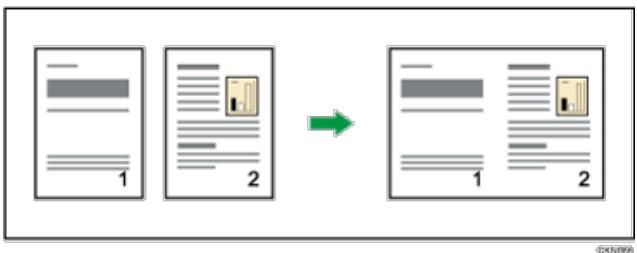
- Zwei Dokumente im Format A5D werdenbebeneinander auf einem Blatt im Format A4 ausgedruckt.
- Zwei Dokumente im Format 8^1/2 × 5^1/2 werdenbebeneinander auf einem Blatt im Format 8^1/_2 × 11 ausgedruckt.
Sie können diese Funktion mit den Anwenderparametern (Schalter 10, Bit 1) im Menu Faxeinstellungen ein- oder aushalten. Siehe Parameteinstellungen.
These Funktion verwendet den Speicherempfang.

Hinweis
- These Funktion kann nicht für Dokumente mit einem Format größter als A5 oder 8^1/2 × 5^1/2 eingesetzt werden. Wenn Papier im Format A5 oder 8^1/2 × 5^1/2 in das Gerät eingelegt wird, wird jeder Seite des Dokuments gedreht und auf ein einzeln Blatt gedruckt.
- Wenn Papier entsprechend der Höhe und Ausrichtung des empfangenen Dokuments verfügbar ist, ist die Funktion 2 Vorlagen kombinieren nicht möglich.
- Wenn 2 Vorlagen kombinieren und 2-seitiger Druck gleichzeitig ausgewählten werden, hat 2-seitiger Druck Priorität und 2 Vorlagen kombinieren wird deaktiviert.

Anfang

Copyright © 2012
Startseite > Fax > Empfang > Druckoptionen > Beidseitiger Druck

Beidseitiger Druck

Sie konnen ein empfangenes Dokument auf beiden Seiten eines Blattles ausdrucken.
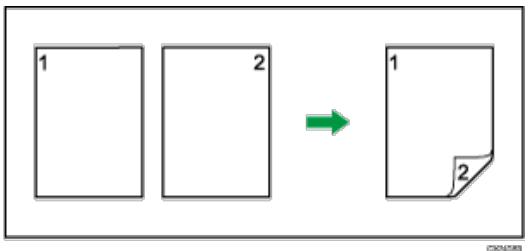
Sie können diese Funktion mit 2-seitiger Druck im Menu Faxeinstellungen ein- oder ausschalten. Für{nahere Informationen siehe Empfangseinstellungen
Sie konnen auswahlen, ob nur Dokumente von bestimmten Sendestationen auf diese Weise ausgedruckt werden.
Für die Nutzung dieser Funktion mussen alle Seiten des empfangenen Dokuments desselbe Format besitzen.
Gegebenenfalls ist der Absender diesbezüglich vorab zu informieren. Außen dem muss das im Gerät eingelegte Papier desselbe Format wie die Dokumente des Absenders aufweisen.
Druckbild mit doppelseitigem Druck
| Empfangene Dokumente | Seitliche Binding | Binding oben |
Hinweis
- Diese Funktion kann nur verwendet werden, wenn alle Seiten dieselbe Breite haben und in den Speicher empfangen werden.
- Diese Funktion kann nicht mit der Option 2 Vorlagen kombinierten verwendet werden.
Die Ausrichtung der Ausdrucke kann variieren, undzar je nachdem,wie der Absender die Nachricht eingelegt hat. - Gespeicherte Dokumente desselben Formats werden auf desselbe Papier gedruckt. Einige gespeicherte Dokumente sind für diese Druckoption möglicherweise nicht verfügbar.
Anfang

Startseite > Fax > Ändern/Überprüfen von Kommunikationsinformationen > Überprüfen/Drucken/Löschen von empfangenen und gespeicherten Dokumenten

Überprüfen/Drucken/Löschen von empfangenen und gespeicherten Dokumenten

Mit dieser Funktion konnen Sie empfangene und auf der Festplatte gespeicherte Dokumente ausdrucken. Sie können auch unerwänschte Dokumentelöschen.
Legen Sie die Einstellungen für empfangene und gespeicherte Dokumente unter "Empfangsdatei-Einstellungen" im Menu Faxeinstellungen fest, bevor Sie diese Funktion verwenden. Einzelheiten zu den Einstellungen finden Sie unter Empfangsdatei-Einstellungen
Einzelheiten über die optionalen Einheiten, die diese Funktion benötigt, siehe Handbuch Erste Schritte.
Haben Sie sich für das Speichern empfangener Dokumente entschieden und eine E-Mail-Adresse für die Empfangsbestätigung festgelegt, kann eine Faxempfangsbestätigung an diese E-Mail-Adresse übermittelt werden.
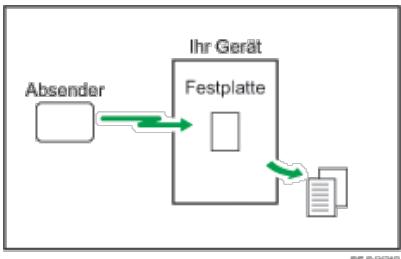
Wenn die Sicherheitsfunktionen am Gerät aktiviert sind, konnen empfangene und gespeicherte Dokumente nur von einem Benutzer, der als Administrator festgelegt ist, angezeigt, gedruckt und gelöscht werden. Nur der festgelegte Benutzer kann die empfangenen Dokumente, die im Gerät gespeichert sind, sehen und diese an andere Benutzer zustellen. Informationen zum Zuweisen eines Benutzers zur Verwaltung gespeicherter Faxe finden Sie unter Anwendereinst. gesp. RX-Datei.
Hinweis
Die empfangenen und gespeicherten Dokumente konnen nicht mit der Document Server-Funktion benutzt werden.
- Sie können empfangene und gespeicherte Dokumente mit Web Image Monitor anzeigen und drucken. Für{nahere Informationen siehe Anzeigen, Drucken und Löschen von empfangenen Faxdokumenten im Web Image Monitor
Bedienfeldvorgänge wie Drucken oder Löschen von empfangenen Dokumenten konnen eingeschränkt werden. Wahlen Sie hierfür "Ein" für den Anwenderparameter (Schalter 10, Bit 0) in Parameteinstellungen. Danach wird "Gespeicherte Empfangsdatéi drucken / Löschen" nicht mehr auf dem Bildschirm angezeigt und auf im Gerät gespeicherte empfangene Dokumente kann nicht über das Bedienfeld zugegriffen werden. Einzelheiten zu den Parameteinstellungen finden Sie unter Parameteinstellungen.
Informationen zu den Maximalwertener folgenden Komponenten finden Sie unter Maximalwerte
- Anzahl von Empfangsdokumenten, die Sie auf der Festplatte des Geräts speichern konnen
-
Seitenanzahl, die im Speicher aufbewahrt werden kann
-
Empfangene und gespeicherte Dokumente werden von den auf der Festplatte übertragenen und gespeicherten Dokumenten getrennt verwaltet. Sie können empfangene und gespeicherte Dokumente nicht senden.
- Empfangene vertrauliche Dokumente werden in persönlichen Boxen gespeichert.
Verwandte Themen
Überprüfen empfanger und gespeicherter Dokumente
Drucken empfangener und gespeicherter Dokumente
Löschen empfangener und gespeicherter Dokumente
Anfang
Zurück . Weiter
Startseite > Fax > Faxversand über Computer > Faxdokumente vom Computer versenden

Faxdokumente vom Computer versenden
Zurück
Weiter
Sie können Dokumente, die mit einer Windows-Anwendung auf einem mit dem Gerät verbundenen Computer erstellt wurden, an andere Faxgeräte senden.
Verbinden Sie die Computer über einen Parallel-, LAN, Wireless-LAN- oder USB 2.0-Anschluss mit dem Gerät.
- Zum Versenden eines Faxdokuments wahlen Sie in der Windows-Anwendung lediglich die Funktion [Drucken], anschließend LAN-Fax als Drucker, und geben danach ein Ziel an. Über LAN-Fax ist der papierlose Faxversand von Ihr dem Computer an andere Ziele möglich.
- Neben der Übertragung von Faxdokumenten kann these Gerät mithilfe des LAN-Faxtreibers auf einem Computer erstellte Dokumente zu Überprüfungszwecken ausdrucken.
- Um den LAN-Faxtreiber nutzen zu konnen, verbinden Sie这点es Gerät mit einem LAN, erhmen Sie die erforderlichen Netzwerkeinstellungen vor und installieren Sie danach den LAN-Faxtreiber sowie die zugehörigen Dienstprogramme auf dem Computer.
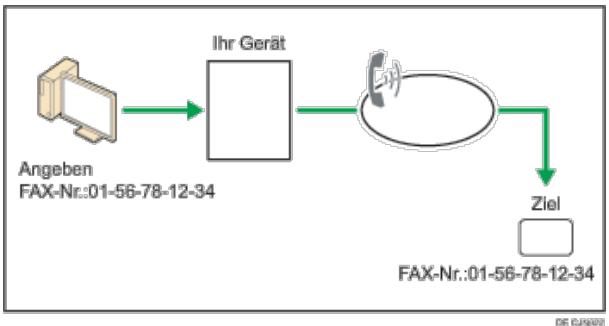
Einzelheiten über die optionalen Einheiten, die diese Funktion benötigt, siehe Handbuch Erste Schritte.

Wichting
- Fehler, die bei Verwendung des Geräts als LAN-Fax auftreten, werden nicht auf dem Computer angezeigt. Mit Web Image Monitor können Sie prüfen, ob Fehler aufgetreten sind. Weitere Informationen finden Sie in der Hilfe zu Web Image Monitor.

Hinweis
- Es wird empfohlen, einen Web Image Monitor zu verwenden, der in der gleichen Netzwerkumgebung wie these Gerät ausgeführrt wird. Andernfalls ist es möglich, dass sich der Webbrowser nicht öffnet und ein Fehler auftritt.
Verwandte Themen
Vor Benutzung von LAN-Fax
Faxdokumente vom Computer versenden
Prufen von LAN-Fax-Übertragungs-Ergebnissen
Nutzen des LAN-Fax-Adressbuches
Anwendendes LAN-Fax Deckblatt-Editors
Verwalten von Faxfunktionen mit SmartDeviceMonitor for Admin
LAN-Fax-Betriebsmeldungen

Anfang
Zurück. Weiter
Startseite > Erste Schritte > Verwenden des Bildschirms auf dem Bedienfeld > Verwendung der Bildschirme des
Bedienfelds > Verwenden des Bildschirms [Informationen]

Verwendend des Bildschirms [Informationen]
Zurück
Weiter
Um das Bewusstsein für den Schutz von Ressourcen zu stärken, können Sie das Gerät so konfigurieren, das die Reduzierung des Papierverbrauchs angezeigt wird.
Das Farbnutzungsverhältnis wird ebenfalls auf dem Bildschirm [Informationen] angezeigt.
Wenn Anwenderauthenticierung aktiviert ist, wird der Bildschirm angezeigt, wenn Sie sich am Gerät anmelden. Wenn Anwenderauthenticierung nicht aktiviert ist, wird der Bildschirm angezeigt, wenn sich das Gerät aus dem Ruhemodus oder nach dem Zurücksetzen des Geräts wieder einschlattet. Der Bildschirm [Informationen] wird unabhängig von den Authentificierungseinstellungen angezeigt, wenn das Gerät eingeschaltet wird.
![RICOH AFICIO MPC305SP - Verwendend des Bildschirms [Informationen] - 1](/content/2019/10/8741/images/f777b35c8a07b2026e4fec882d83d5fbe9ad9b37779e69d715238ab70118600d.jpg)
1. Meldung
Es wird eine Meldung vom Administrator angezeigt.
2. Druckseiten insgesamt
Die gesamte Anzahl der im aktuellen und vorherigen Zahlzeitraum gedruckten Seiten wird angezeigt.
3. Umweltfreundlichkeit
Papierreduzierung:
Zeigt die Menge des Papiers an, das durch Verwenden der Duplex- und Kombinationsdruckfunktionen eingespart wurde. Die Zahl gibt den Prozentsatz des Papiers an, das von der Gesamtmenge des verwendeten Papiers eingespart wurde. Wenn der Prozentsatz zuminmt, wachst der Papierstapel und die Pflanze wachst. Wenn der Prozentsatz 76% oder mehr beträgt, blüht die Blume.
- Anteil 2-seitig:
Das Verhältnis 2-seitiger Drucke zur Gesamtzahl der Drucke wird angezeigt.
- Anteil Kombinier.:
Das Verhältnis der kombinierten Drucke zur Gesamtzahl der Drucke wird angezeigt.
4. Zahlzeitraume
Es werden der aktuelle und vorherige Zahlzeitraum angezeigt.
5. [Verlassen]
Darauf drucken, um den Bildschirm [Informationen] zu schlieben und zum Betrieb zurückzukehren.
6. Anteil Farbe
Das Verhältnis der Farbdrucke zur Gesamtanzahl der Drucke wird angezeigt.

Hinweis
- Ja nach Geräteinstellungen wird der Bildschirm [Informationen] eventuell nicht angezeigt. Einzelheiten dazu finden Sie in der Sicherheitsanleitung.
-
Zum Prüfen des Nutzungsstatus konnen Sie auch den Web Image Monitor verwenden. Informationen zur Prüfung finden Sie in der Hilfe zu Web Image Monitor.
-
Unter [Umweltfreundl. Zähler Zeitraum/Administratornachricht] in [Systemeinst.] können Sie "Zahlzeitraum", "Administratornachricht", "Info-Bildschirm anzeigen" und "Uhrzeit anzeigen" prufen. Nur der Administrator kann die Einstellungen ändern. Einzelheiten dazu finding Sie in der Sicherheitsanleitung.
Anfang
Zurück·Weiter
Startseite > Fax > Senden > Registrieren von Zielen im Adressbuch auf dem Standby-Bildschirm > Registrieren der eingebeken Ziele im Adressbuch

Registrieren der eingegebenen Ziele im Adressbuch
Zurück
Weiter
In diesen Abschnitt wird erläutert, wie direkt eingebene Fax-, IP-Fax-, Internet-Fax- oder E-Mail-Ziele im Adressbuch registriert werden.
Sie konnen auch Ziele mit dem folgenden Verfahren auf dem [Verlauf man. Eingabe]-Bildschirm registrierten.
1 Drucken Sie auf dem Zieleingabebildschirm [In Adressb. programmieren].
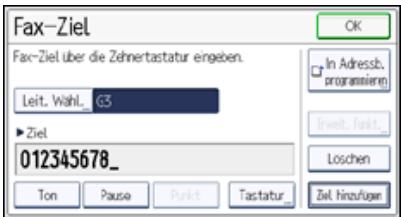
Be der Registriierung eines E-Mail-Zieles wahlen Sie "E-Mail/Internet-Faxziel" für "E-Mail-Adr. verwenden für" in [E-Mail].
2 Drücken Sie [Namen] und geben Sie die erforderlichen Informationen ein.
3 Drucken Sie [Verlassen].
4 Drucken Sie auf [OK].
Hinweis
- Einzelheiten zur Registriierung von Zielen siehe Handbuch Anschließen des Geräts/Systemeinstellungen.
- Je nach den Sicherheitsinstellungen wird [In Adressb. programmieren] eventuell nicht angezeigt, und Sie können das Ziel unter Umständen nicht registrieren.
Anfang
Zurück . Weiter
Startseite > Scannen > Gescannte Dokumente an einen Client-Computer senden > Ziel oder Empfänger angegeben > Eine E-Mail-
Adresse oder einen Zielordner speichern > Ein Ziel manuell im Adressbuch registrieren

Ein Ziel manuell im Adressbuch registrierten

1 Drucken Sie die Registerkarte der Funktion, die Sie verwenden möchten.
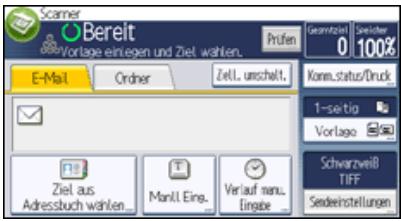
2 Wahlen Sie [Manll Eing.] und zeigen Sie das Ziel an, das Sie im Empfängerfeld registrierten möchten.
3 Wahlen Sie [In Adressb. programmieren] und geben Sie die Daten ein, die Sie registrierten möchten. Weitere Einzelheiten zum Festlegen der Informationen, die registriert werden sollen, finden Sie unter Anschlieben des Geräts/Systemeinstellungen.
4 Drucken Sie auf [OK].
Hinweis
- Je nach Sicherheitseinstellungen kann [In Adressb. programmieren] nicht angezeigt werden. In thisem Fall konnen Sie die Registriierung nicht abschlussen.
- Sie können auch ein Ziel registrieren, das auf dem LDAP-Server ausgewählt wurde. Um im Adressbuch des Geräts ein Ziel zu registrierten, nach dem auf dem LDAP-Server gesucht wurde und das dort ausgewählt wurde, rufen Sie das Ziel auf und drucken [In Adressb. programmieren].
- Um die E-Mail-Adresse eines registrierten Ziels zu ändern, drücken Sie [Bearbeiten] links darüber dem Zielfeld, um die Eingabetastatur aufzurufen. Geben Sie die neue Adresse über diese Tastatur ein und klichen Sie dann auf [OK].
Anfang

Startseite > Fax > Faxversand über Computer > Anzeigen von Faxzielen mit Web Image Monitor > Festlegen von Internet-
Faxzielen mit Web Image Monitor

Festlegen von Internet-Faxzielen mit Web Image Monitor
Zurück
Weiter
Wenn das Empfangsgerät mit dem T.37-Internetfax-Vollmodus kompatibel ist, können Sie die Eigenschaften des Empfängers über Web Image Monitor programmieren.
Folgende Eigenschaften sind programmierbar:
- Komprimierungstyp
- Papierformat
- Auflösung

Hinweis
- Einzelheiten über den T.37-Vollmodus finden Sie unter T.37 Vollmodus
- Sendet ein im Adressbuch als Vollmodus programmierter Empfänger eine E-Mail mit Empfangsbestätigung zurück, werden die vorhandenen Informationen mit dem Inhalt der neu empfangenen E-Mail überschieden.
Verwandte Themen
Bearbeitenden der Eigenschaften eines registrierten Internet-Faxziel
Hinzufugen von Internet-Faxgeräte-Informationen eines neuen Ziels

Anfang
Zurück·Weiter
Copyright © 2012
Startseite > Fax > Faxversand über Computer > Faxdokumente vom Computer versenden > Faxdokumente vom Computer
versenden > Verwenden der Adressbuchdaten des Geräts in der Ziellste des LAN-Fax

Verwenden der Adressbuchdaten des Geräts in der Ziellste des LAN-Fax


Mit SmartDeviceMonitor for Admin können Sie die Adressbuchdaten des Geräts als CSV-Datei auf einen Computer kopieren. Diese Datei kann anschließend als LAN-Fax-Zielliste verwendet werden und mit dem
[Adressverwaltungsprogramm] auf dem Gerät installiert werden. In diesen Abschnitt wird erklär, wie das Adressbuch für LAN-Fax verwendet wird.
Um diese Funktion verwenden zu konnen, müssen Sie SmartDeviceMonitor for Admin zuerst von der Website des Herstellers herunterladen und auf dem Computer installieren. Nehmen Sie Kontakt mit Ihr hem Handler auf, wenn Sie Informationen zum Herunterladen von SmartDeviceMonitor for Admin wünschen.
Adressbuch des Geräts auf einen Computer kopieren
Einzelheiten zu den Bedienungsschritten siehe SmartDeviceMonitor for Admin-Hilfe.
-
Starten Sie den SmartDeviceMonitor for Admin.
-
Wenn der Gerätename nicht in der Liste angezeigt wird:
Wennichts in der Lieste angezeigt wird, wahlen Sie [Such-/Überwachungseinstellungen] im Menu [Lieste gesuchter Geräte], und legen Sie den IP-Adressenbereich fest. Wenn beispielsweise der IP-Adressenbereich 192.168.0.1-192.168.0.25 ist, wahlen Sie das [Adresse angegeben] Kontrollkastchen und geben dann "192.168.0.1" in das [Von] Feld ein und "192.168.0.25" in das [An] Feld. Klichen Sie auf [Hinzuf.] und dann auf [OK].
Wenn die IP-Adresse des Geräts immer noch nicht in der Liste aufgeführrt wird, sollen den Sie die Einstellungen eventuell installerierter Sicherheitsanwendungen überprüfen. Unter Umständen verhindern diese Einstellungen das Anzeigen der IP-Adresse.
Sie können die Geräte-IP-Adresse auf dem Bedienfeld mittels "Geräte IPv4 Addresse" im [Systemeinstellungen] -Menu prüfen. Einzelheiten, siehe Handbuch Anschlieben des Geräts/Systemeinstellungen.
- Wahlen Sie das Modell Ihres Gerätes, klichen Sie [Adressverwaltungsprogramm] im [Werkzeuge]-Menu.
- Geben Sie in das Dialogfeld [Authenticationinformation eingeben] den Benutzernamen und das Password ein und klichen Sie dann auf [OK].
Wenden Sie sich an den Administrator für den Anwendernamen und das Password.
- Klichen Sie im Dialogfeld [Adressverwaltungsprogramm] auf [ Daten exportieren] im Menu [Datei].
Wenn die Meldung “Die Passwortinformation kann in keinem anderen Gerät wiederverwendet werden.” entscheid, klichen Sie auf [OK].
- Wahlen Sie den Speicherort der Datei und klichen Sie dann auf [Speichern].
Die folgenden drei Dateien werden gespeichert:
"Machine model addr.csv"
"Machinemodel_faxinfo.csv"
"Machine model_taginfo.csv"
"Machinemodel_addr.csv" wird als Adressbuchdatei verwendet werden.
- Schlieben Sie das Dialogfeld des [Adressverwaltungsprogramm] und beenden Sie dann SmartDeviceMonitor for Admin.
Verwenden des auf dem Computer gespeicherten Adressbuchs für das LAN-Fax
Vor Durchführung der folgenden Verfahren öffnen Sie ein bestehendes Dokument, das Sie versenden möchten, und starten Sie den LAN-Fax-Treiber.
Einzelheiten über den Bedienablauf siehe Hilfe zum LAN-Fax-Treiber.
- Klichen Sie auf die Registerkarte [Adressbuch].
-
Klichen Sie auf [Durchsuchen...].
-
Wahlen Sie die Adressbuch-Datei aus und klichen Sie auf [Öffnen]. Wahlen Sie "Machinemodel_addr.csv".
- Legen Sie das Ziel fest.

Hinweis
- Wenn Ziele, die auf thisem Gerät in Gruppen registriert wurden, in das Adressbuch eingefügt werden, wird das Ziel jeder Person entsprechend der folgenden Prioritätenreihenfolge bestimmt (überprüfen Sie dies vor dem Einfugen und ändern Sie die Prioritätenreihenfolge bei Bedarf): IP-Faxziel → Faxnummer → E-Mail-Adresse
- Abhängig vom Gerätotyp können Sie möglicherweise das Gerät nicht verwenden, wenn es das Adressbuch mit CSV-Dateienactualisiert (die mit SmartDeviceMonitor for Admin abgerufen wurden), die Anwendercodes enthalten.

Anfang
Zurück. Weiter
Startseite > Erste Schritte > Überblick über das Gerät

Überblick über das Gerät
Namen der wichtigsten Funktionen
Modellspezifische Informationen
Funktionen, die optionale Konfigurationen erfordern
Anleitung für Bezeichnungen und Funktionen der KomponentenAnleitung für Komponenten Region A (hauptsächlich Europa)
Anleitung zu den Funktionen der Geräteoptionen
Anleitung zu den Funktionen der externen Geräteoptionen
Anleitung zu den Funktionen der internen Geräteoptionen

(hauptsächlich Europa)
Anleitung zu den Bezeichnungen und Funktionen des Bedienfelds des Geräts
Einstellen des BedienfeldwinkelsEinlagen/Entfernen eines Speichergeräts
SD-Karte einlagen
USB-Speicher einstecken
SD-Karte entfernen
USB-Speicher entfernen

Anfang
Startseite > Erste Schritte > Verwenden des Bildschirms auf dem Bedienfeld

Verwendendes Bildschirms auf dem Bedienfeld
Modiändern
[Start]-Bildschirm anzeigen
Modi durch Drücken auf die Symbole auf dem [Start]-Bildschirmändern
Modi durch Drucken auf die Funktionstasten andern
System zurücksetzenVerwendendes [Start]-Bildschirms
Beispiele für Schnellbedientasten
Verwendung der Bildschirme des Bedienfelds
Verwendendes [Kopierer]-Bildschirms
Verwendendes [Document Server]-Bildschirms
Verwendendes [Fax]-Bildschirms
Verwendendes [Drucker]-Bildschirms
Verwendendes [Scanner]-Bildschirms
Verwendendes[Browser]-Bildschirms
Verwendendes Bildschirms [Informationen]Bildschirmanzeige wechseln
Andern der Display-Sprache

Anfang
Startseite > Erste Schritte > Anmelden am Gerät

Anmelden am Gerät
Wenn derAuthentifizierungsbildschirm angezeigt wird
Anwendercode-Authentifizierung uber das Bedienfeld
Anwendercode-Authentifizierung uber den Druckertreiber
Anmelden über das Bedienfeld
Abmelden über das Bedienfeld
Anmelden über einen TreiberAnmelden über den Web Image Monitor
Abmelden über den Web Image Monitor
Anwendersperffunktion
Andern des Anmeldepasswords

Anfang
Startseite > Erste Schritte > Ein/Ausschalten des Geräts

Ein/Ausschalten des Geräts
Ein/Ausschalten des Geräts
Einschalten
AusschaltenEnergie sparen

Anfang
Startseite > Erste Schritte > Eingabe von Zeichen

Eingabe von Zeichen
Texteingabe-Bildschirm
EingabeverfgbarerZeichenEingabe von Zeichen
Eingabe von Benutzertext

Copyright © 2012
Startseite > Erste Schritte > Software zum Herunterlagen

Software zum Herunterladen
SmartDeviceMonitorforAdmin
DesktopBinder
SmartDeviceMonitor for Client

Copyright © 2012
Verwendung der HTML-Handbucher

Zurück
TheseeSeiteerlautert,wie die HTML-Handbucher zu verwenden sind.
Es werden Muster-Bildschirmabbildungen verwendet.
Bildschirmnavigation
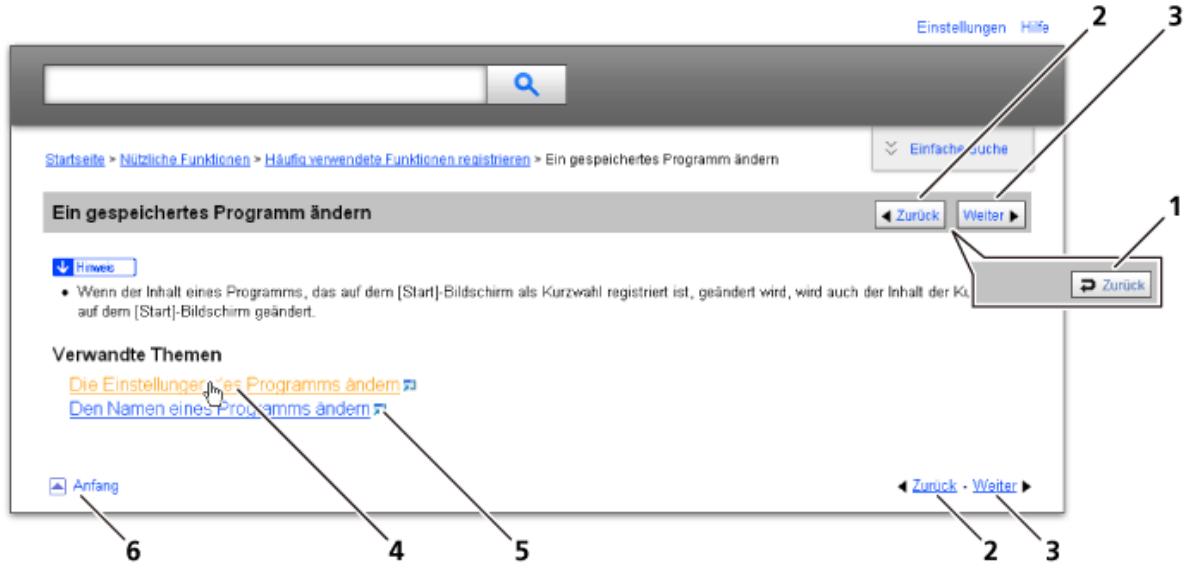
| 1 | Zurück | Bringt Sie zu der zuletzt angezeigten Seite zurück. |
| 2 | Zurück | Bringt Sie zur vorherigen Seite (in der Titelreihenfolge) zurück. |
| 3 | Weiter | Versetzt Sie zur{nachsten Seite (in der Titelreihenfolge). |
| 4 | Geräteverwaltung Schutz von Dokumenten | Versetzt Sie zur dazugehörigen HTML-Seite. (Unterstriche weisen auf Hypertext-Links hin.) |
| 5 | Anfang | Öffnet die dazugehörige Seite in einem neuen Fenster. |
| 6 | Versetzt Sie zum Anfang der aktuellen Seite. |
Wenn Querverweise auf der Seite enthalten sind, erschinen sie im unteren Seitenbereich.
Nutzliche Funktionen
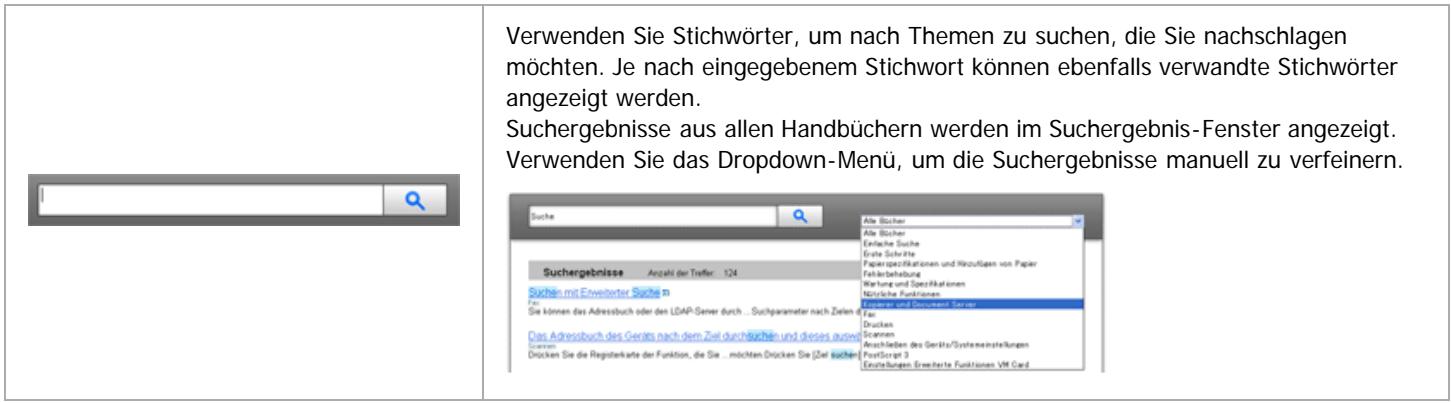
Symbols
Dieses Handbuch verwendet die folgenden Symbole:
| VORSICH | Weist auf wichtige Sicherheitshinweise hin. Das Ignorieren dieser Hinweise kann zu ernsthaften Verletzungen und Lebensgefahr führen. Lesen Sie deshalb unbedingt diese Hinweise. | |
| ACHTUNG | Weist auf wichtige Sicherheitshinweise hin. Das Ignorieren dieser Hinweise kann zu leichten bis mittelschweren Verletzungen sowie zur Beschädigung des Geräts oder der Einrichtung führen. Lesen Sie deshalb unbedingt diese Hinweise. | |
| Wichtig | Weist auf Punkte hin, die beim Gebrauch des Geräts beachucht werden müssen sowie auf Erläuterungen wahrscheinlicher Ursachen wie Papierstau, Schäden an Vorlagen oder Datenverlust. Lesen Sie deshalb unbedingt diese Erläuterungen. | |
| Hinweis | Weist auf zusätzliche Erläuterungen der Gerätefunktionen sowie auf Anweisungen zur Behebung von Bedienungsfehlern hin. | |
| Referenz | Dieses Symbol befinden sich am Ende der Abschnittte. Es weist darauf hin, wo Sie weitere themabezogene Informationen finden können. | |
| [ ] | Weist auf Tasten- und Schaltflächennamen hin. |

Anfang
Startseite > Papierspezifikationen und Hinzufügen von Papier > Einlagen von Vorlagen

Einlagen von Vorlagen
Empfohlene Vorlagenformate und -gewichte
Maximaler Scanbereich
Nicht kopierbarer BereichVorlagen mit Standardformaten, die auf das Vorlagenglas oder in den ADF gelegt werden können
Vorlagen auf das Vorlagenglas legen (hauptsächlich Europa)
Vorlagensummer, links
Einlagen von Vorlagen in den automatischen Vorlageneinzug
NichtCompatible Vorlagen für den automatischen Vorlageneinzug
Anfang
Startseite > Papierspezifikationen und Hinzufugen von Papier > Einlagen von Papier

Einlagen von Papier
Hinweise zum Einlagen von Papier
Einlagen von Papier in Papiermagazine
Einlagen von Papier in den BypassEinstellungen zur Verwendung des Bypass mit der Druckerfungtion
Papier mit fester Ausrichtung oder zweiseitiges Papier

Copyright © 2012
Startseite > Papierspezifikationen und Hinzufugen von Papier > Ändern des Papierformats

Ändern des Papierformats
Hinweise zum Wechseln des Papierformats
Andern des Papierformats in den Papiermagazinen
Andern des Papierformats in Magazin 1
Andern des Papierformats in den Magazinen 2 und 3Andern der Einstellungen fur das Papierformat
Anfang
Startseite > Papierspezifikationen und Hinzufugen von Papier > Empfohlenes Papier

Empfohlenes Papier
Empfohlene Papierformate und -typen
Dickes Papier
UmschlageAndern der Einstellungen fur die Papierdicke
Ungeeignetes Papier
Papierlagerung
Anfang
Verwendung der HTML-Handbucher

Zurück
TheseeSeiteerlautert,wie die HTML-Handbucher zu verwenden sind.
Es werden Muster-Bildschirmabbildungen verwendet.
Bildschirmnavigation
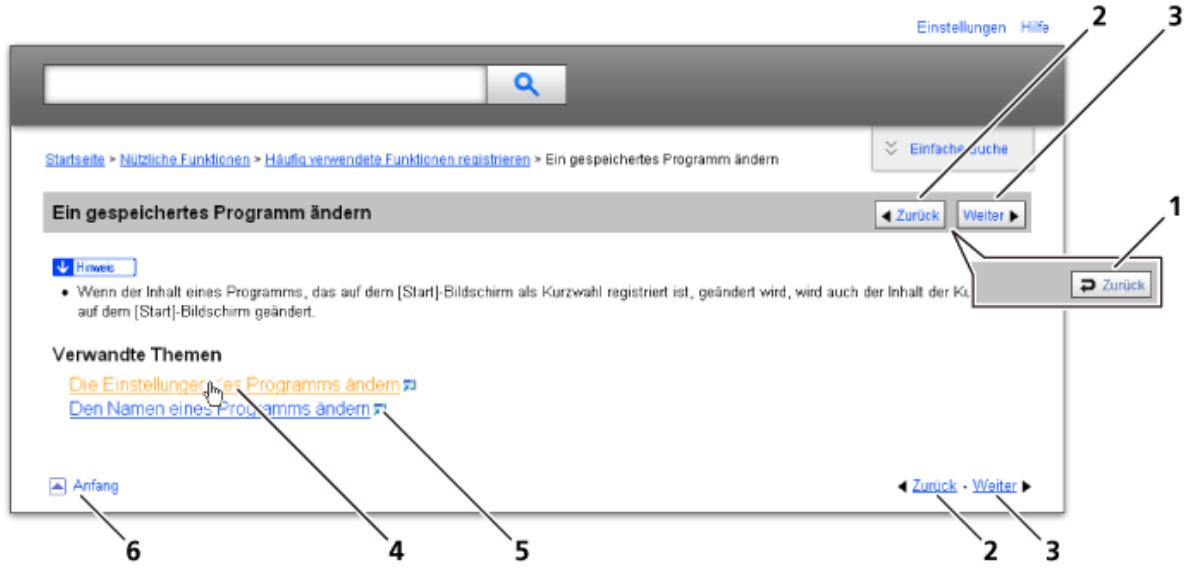
| 1 | Zurück | Bringt Sie zu der zuletzt angezeigten Seite zurück. |
| 2 | Zurück | Bringt Sie zur vorherigen Seite (in der Titelreihenfolge) zurück. |
| 3 | Weiter | Versetzt Sie zur{nachsten Seite (in der Titelreihenfolge). |
| 4 | Geräteverwaltung Schutz von Dokumenten | Versetzt Sie zur dazugehörigen HTML-Seite. (Unterstriche weisen auf Hypertext-Links hin.) |
| 5 | Anfang | Öffnet die dazugehörige Seite in einem neuen Fenster. |
| 6 | Versetzt Sie zum Anfang der aktuellen Seite. |
Wenn Querverweise auf der Seite enthalten sind, erschinen sie im unteren Seitenbereich.
Nutzliche Funktionen
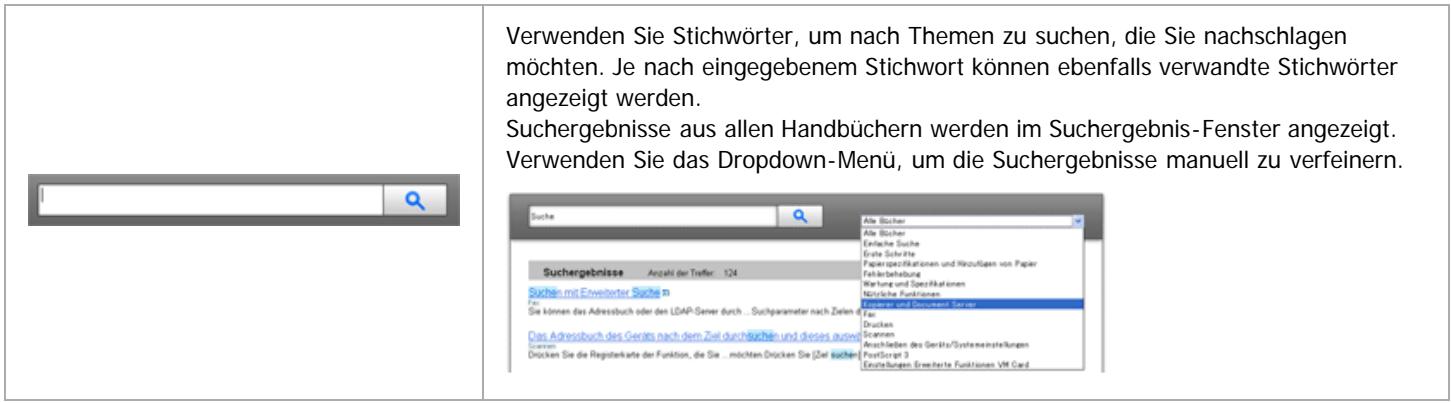
Symbols
Dieses Handbuch verwendet die folgenden Symbole:
| VORSICH | Weist auf wichtige Sicherheitshinweise hin. Das Ignorieren dieser Hinweise kann zu ernsthaften Verletzungen und Lebensgefahr führen. Lesen Sie deshalb unbedingt diese Hinweise. | |
| ACHTUNG | Weist auf wichtige Sicherheitshinweise hin. Das Ignorieren dieser Hinweise kann zu leichten bis mittelschweren Verletzungen sowie zur Beschädigung des Geräts oder der Einrichtung führen. Lesen Sie deshalb unbedingt diese Hinweise. | |
| Wichtig | Weist auf Punkte hin, die beim Gebrauch des Geräts beachucht werden müssen sowie auf Erläuterungen wahrscheinlicher Ursachen wie Papierstau, Schäden an Vorlagen oder Datenverlust. Lesen Sie deshalb unbedingt diese Erläuterungen. | |
| Hinweis | Weist auf zusätzliche Erläuterungen der Gerätefunktionen sowie auf Anweisungen zur Behebung von Bedienungsfehlern hin. | |
| Referenz | Dieses Symbol befinden sich am Ende der Abschnittte. Es weist darauf hin, wo Sie weitere themabezogene Informationen finden können. | |
| [ ] | Weist auf Tasten- und Schaltflächennamen hin. |

Anfang
Startseite > Fehlerbehebung > Wenn das Gerät nicht wie gewünscht Funktioniert

Wenn das Gerät nicht wie gewünscht Funktioniert
Anzeigen
>> Bedienfeldton
Prufen von Gerätestatus und -einstellungen
WenneineAnzeigefurdieTaste[Statusprufen]leuchtet
Probleme beim Betrieb des Gerats
Wenn ein Job nicht ausgeführrt wird
Wenn sich die Farbregistrierung verschiebtDie Farbregistrierung einstellen
Wenn sich die gedruckte Farbe von der Vorlagenfarbe unterscheidet
Automatische Farbkalibrierung
Zurück zur vorherigen Einstellung

Anfang
Startseite > Fehlerbehebung > Fehlerbehebung bei Verwendung der Funktion Kopierer/Document Server

Fehlerbehebung bei Verwendung der Funktion Kopierer/Document Server
Angezeigte Meldungen bei Verwendung der Funktion Kopierer/Document Server
WennSiekeine scharfenKopienanfertigenkonnen
Wenn Sie Kopien nicht wie gewünscht anfertigen konnenWenn der Speicher während der Verwendung der Kopierer-/Document-Server-Funktion uberlastet ist

Copyright © 2012
Startseite > Fehlerbehebung > Fehlerbehebung bei Verwendung der Faxfunktion

Fehlerbehebung bei Verwendung der Faxfunktion
Einstellen der Lautstärke
Angezeigte Meldungen bei Verwendung der Fax-Funktion
Wenn Sie Faxnachrichten nicht wie gewünscht senden oder empfangen konnenWenn der Speicher während der Verwendung der Faxfunktion ausgelastet ist
Wenn ein Fehlerbericht gedruckt wird
Ausschalten des Hauptschalters/Bei Stromausfall
Wenn bei Verwendung des Internet-Fax ein Fehler auftrittFehlerbenachrichtigung per E-Mail
Fehlerbericht (E-Mail)
Vom Server generierte Fehler-E-MailWenn beim Senden einer E-Mail ein Fehler auftritt
Mail-Benachrichtigung bei Übertragungsfehler
Übertragungsfehlerbericht
Anfang
Copyright © 2012
Startseite > Fehlerbehebung > Fehlerbehebung bei Verwendung der Druckerfungtion

Fehlerbehebung bei Verwendung der Druckerfunktion
Falls die USB-Verbindung nicht hergestellt werden kann
Meldungen, die bei Verwendung der Druckerfungtion angezeigt werdenStatusmeldungen
Meldungen, die bei Verwendung der Druckerfunktion auf dem Bedienfeld angezeigt werden
WeitereMeldungenDrucken nicht möglich
Wenn die Datenempfangsanzeige nicht aufleuchtet oder blinkt
Sonstige Druckprobleme
Wenn der PictBridge-Druck nicht Funktioniert

Anfang
Startseite > Fehlerbehebung > Fehlerbehebung bei Verwendung der Scannerfungtion

Fehlerbehebung bei Verwendung der Scannerfungtion
Angezeigte Meldungen bei Verwendung der Scannerfungtion
Meldungen, die bei Verwendung der Scannerfungtion auf dem Bedienfeld angezeigt werden
Auf dem Client-Computer angezeigte MeldungenWenn das Senden gescanner Dateien nicht möglich ist
Wenn das Zugreifen auf gespeicherte Dateien nicht möglich ist
Wenn gespeicherte Dateien nicht beareritet werden konnen
Wenn das Netzwerk nicht durchsucht werden kann, um eine gescannte Datei zu senden
Wenn der TWAIN-Treiber nicht gestartet werden kann
Wenn die Netzwerk-Lieferungsfunktion nicht verwendet werden kann
WennS/MIME nicht verwendetwerdenkann
Wenn Dateien nicht mit WSD gesendet werden konnenWenn das Scannen nicht wie gewünscht durchgeführt wird

Anfang
Startseite > Fehlerbehebung > Beseitigen von Papierstau

Beseitigen von Papierstau
Gestautes Papier entfernen
Gestautes Papier lokalisieren
Gestautes Papier entferen
Anfang
Copyright © 2012
Verwendung der HTML-Handbucher

Zurück
TheseeSeiteerlautert,wie die HTML-Handbucher zu verwenden sind.
Es werden Muster-Bildschirmabbildungen verwendet.
■ Bildschirmnavigation
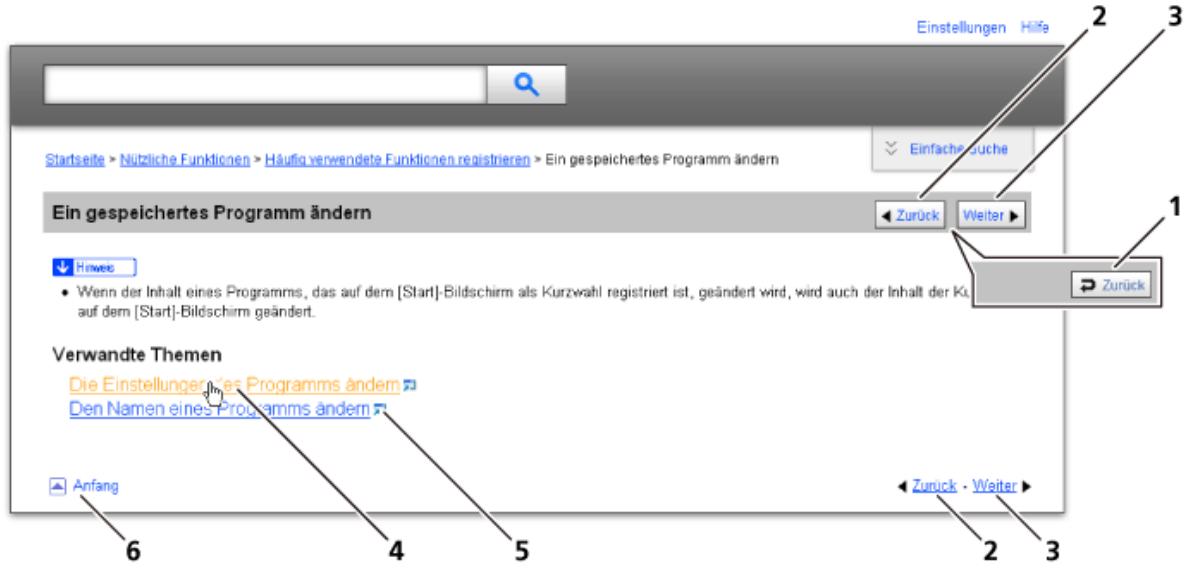
| 1 | Zurück | Bringt Sie zu der zuletzt angezeigten Seite zurück. |
| 2 | Zurück | Bringt Sie zur vorherigen Seite (in der Titelreihenfolge) zurück. |
| 3 | Weiter | Versetzt Sie zur{nachsten Seite (in der Titelreihenfolge). |
| 4 | Geräteverwaltung Schutz von Dokumenten | Versetzt Sie zur dazugehörigen HTML-Seite. (Unterstriche weisen auf Hypertext-Links hin.) |
| 5 | Anfang | Öffnet die dazugehörige Seite in einem neuen Fenster. |
| 6 | Versetzt Sie zum Anfang der aktuellen Seite. |
Wenn Querverweise auf der Seite enthalten sind, erschinen sie im unteren Seitenbereich.
Nutzliche Funktionen
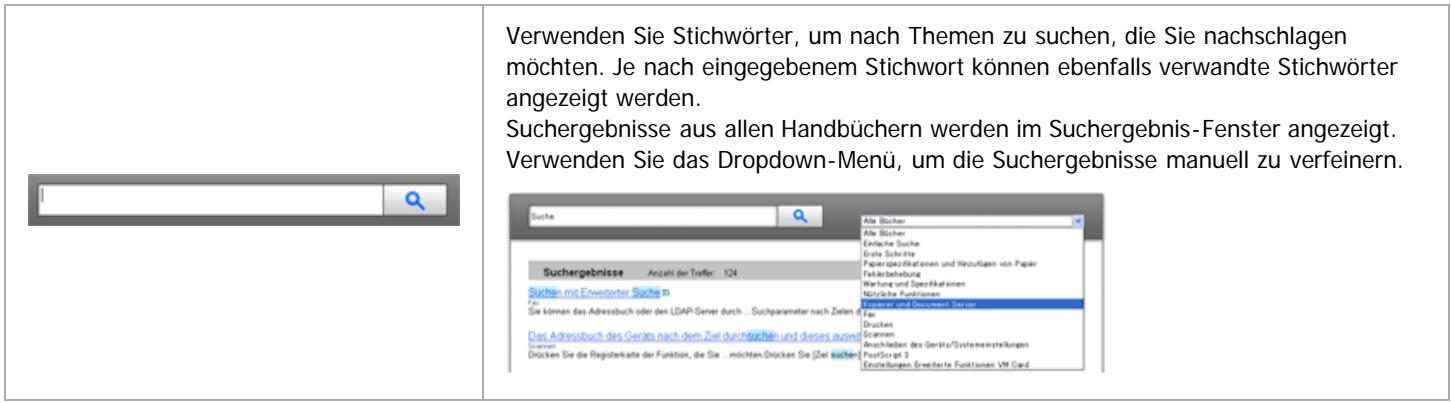
Symbols
Dieses Handbuch verwendet die folgenden Symbole:
| VORSICH | Weist auf wichtige Sicherheitshinweise hin. Das Ignorieren dieser Hinweise kann zu ernsthaften Verletzungen und Lebensgefahr führen. Lesen Sie deshalb unbedingt diese Hinweise. | |
| ACHTUNG | Weist auf wichtige Sicherheitshinweise hin. Das Ignorieren dieser Hinweise kann zu leichten bis mittelschweren Verletzungen sowie zur Beschädigung des Geräts oder der Einrichtung führen. Lesen Sie deshalb unbedingt diese Hinweise. | |
| Wichtig | Weist auf Punkte hin, die beim Gebrauch des Geräts beachucht werden müssen sowie auf Erläuterungen wahrscheinlicher Ursachen wie Papierstau, Schäden an Vorlagen oder Datenverlust. Lesen Sie deshalb unbedingt diese Erläuterungen. | |
| Hinweis | Weist auf zusätzliche Erläuterungen der Gerätefunktionen sowie auf Anweisungen zur Behebung von Bedienungsfehlern hin. | |
| Referenz | Dieses Symbol befinden sich am Ende der Abschnittte. Es weist darauf hin, wo Sie weitere themabezogene Informationen finden können. | |
| [ ] | Weist auf Tasten- und Schaltflächennamen hin. |

Anfang
Startseite > Wartung und Spezifikationen > Allgemeine Anforderungen

Allgemeine Anforderungen
Wichtige Hinweise
Aufbewährung von Drucken
Sicherung der Festplattendaten

Copyright © 2012
Startseite > Wartung und Spezifikationen > Aufüllen und Austausch von Verbrauchsmaterialien

Auffüllen und Austausch von Verbrauchsmaterialien
Nachfüllen von Toner
Versenden von Faxen oder gescannten Vorlagen, wenn der Toner aufgebraucht ist
Entsorgung von gebrauchtem Toner

Copyright © 2012
Startseite > Wartung und Spezifikationen > Aufstellen des Geräts

Aufstellen des Geräts
Bewegen des Gerats
Transport des Gerats auf derselben Etage
Optimale Umgebungsbedingungen nach dem Transport des Geräts
Optimale Umgebungsbedingungen
Optimale Fläche für die Geräteaufstellung
Netzanschluss

Copyright © 2012
Startseite > Wartung und Spezifikationen > Wartung des Geräts

Wartung des Geräts
Reinigung des Gerats
Reinigung von Vorlagenglas und Scannerglas
Reinigung der Vorlagenglasabdeckung (hauptsächlich Europa)
Reinigung des Automatischen Vorlageneinzugs (ADF)
Reinigung des Netzsteckers
Anfang
Copyright © 2012
Startseite > Wartung und Spezifikationen > Nutzliche Hinweise

Nutzliche Hinweise
Zahler
Abfrage
Uberprüfen der Abfrage mit Anwenderprogramm
Uberprüfen der Abfrage mit [Status prufen]

Anfang
Startseite > Wartung und Spezifikationen > Spezifikationen

Spezifikationen
Spezifikationen für die Haupteinheit
Spezifikationen für den Document Server
Spezifikationen für das FaxgerätFax: Senden und Empfangen
Stromverbrauch
IP-Fax:Senden und Empfangen
Internet-Fax:Senden und Empfangen
E-Mail-Senden und -Empfang, OrdnersendenSpezifikationen für den Drucker
Spezifikationen für den Scanner
Spezifikationen für die Vorlagenglasabdeckung (hauptsächlich Europa)
Spezifikationen für den ADF
Spezifikationen für die interne Ablage 2
Spezifikationen für die Papiermagazineinheit (Magazin 2 und Magazin 3)
Spezifikationen für die IEEE1284-Schnittstellenkarte
Spezifikationen für die WLAN-Karte
Spezifikationen für die Bluetooth-Schnittstelleneinheit
Spezifikationen für Gigabit Ethernet
Anfang
MP C305p/C305pF
AlicioMPC305SP/C305sPP
Einstellungen Hilfe
Startseite > Wartung und Spezifikationen > Anhang

Anhang
Warenzeichen
Anfang
Copyright © 2012
Verwendung der HTML-Handbucher

Zurück
TheseeSeiteerlautert,wie die HTML-Handbucher zu verwenden sind.
Es werden Muster-Bildschirmabbildungen verwendet.
■ Bildschirmnavigation
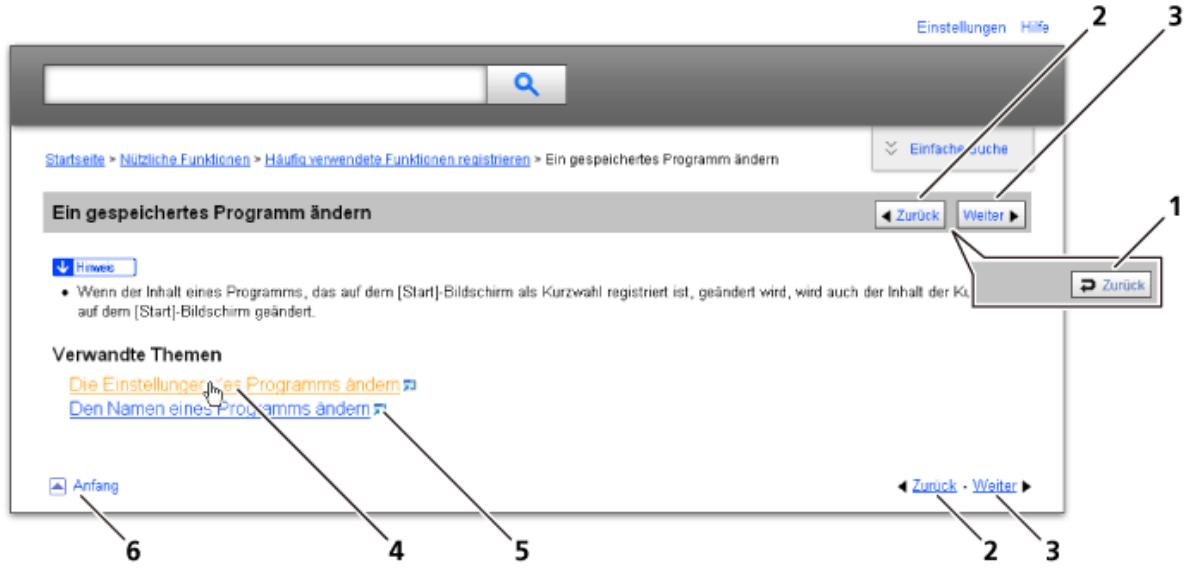
| 1 | Zurück | Bringt Sie zu der zuletzt angezeigten Seite zurück. |
| 2 | Zurück | Bringt Sie zur vorherigen Seite (in der Titelreihenfolge) zurück. |
| 3 | Weiter | Versetzt Sie zur{nachsten Seite (in der Titelreihenfolge). |
| 4 | Geräteverwaltung Schutz von Dokumenten | Versetzt Sie zur dazugehörigen HTML-Seite. (Unterstriche weisen auf Hypertext-Links hin.) |
| 5 | Anfang | Öffnet die dazugehörige Seite in einem neuen Fenster. |
| 6 | Versetzt Sie zum Anfang der aktuellen Seite. |
Wenn Querverweise auf der Seite enthalten sind, erschinen sie im unteren Seitenbereich.
Nutzliche Funktionen
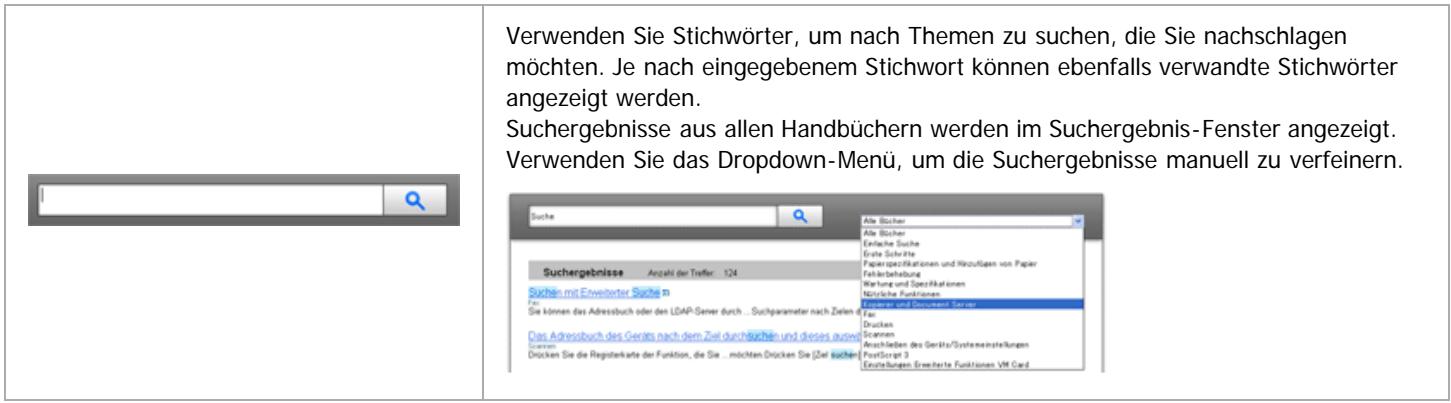
Symbols
Dieses Handbuch verwendet die folgenden Symbole:
| VORSICH | Weist auf wichtige Sicherheitshinweise hin. Das Ignorieren dieser Hinweise kann zu ernsthaften Verletzungen und Lebensgefahr führen. Lesen Sie deshalb unbedingt diese Hinweise. | |
| ACHTUNG | Weist auf wichtige Sicherheitshinweise hin. Das Ignorieren dieser Hinweise kann zu leichten bis mittelschweren Verletzungen sowie zur Beschädigung des Geräts oder der Einrichtung führen. Lesen Sie deshalb unbedingt diese Hinweise. | |
| Wichtig | Weist auf Punkte hin, die beim Gebrauch des Geräts beachucht werden müssen sowie auf Erläuterungen wahrscheinlicher Ursachen wie Papierstau, Schäden an Vorlagen oder Datenverlust. Lesen Sie deshalb unbedingt diese Erläuterungen. | |
| Hinweis | Weist auf zusätzliche Erläuterungen der Gerätefunktionen sowie auf Anweisungen zur Behebung von Bedienungsfehlern hin. | |
| Referenz | Dieses Symbol befinden sich am Ende der Abschnittte. Es weist darauf hin, wo Sie weitere themabezogene Informationen finden können. | |
| [ ] | Weist auf Tasten- und Schaltflächennamen hin. |

Anfang
Startseite > Nutzliche Funktionen > Häufig verwendete Funktionen registrierten > Funktionen in einem Programm registrierten

Funktionen in einem Programm registrieren
Je nach Funktion kann sich die Anzahl der Programme, die registriert werden konnen, untersenden.
- Kopierer: 25 Programme
- Document Server: 25 Programme
Fax: 100 Programme - Scanner: 25 Programme
Die folgenden Einstellungen können für Programme registriert werden.
Kopierer:
Farbmodus, Papiermagazin, Vorl. (Einstellungen für Vorlagen), Auto. Verkl./Vergroß., Verk./Verg. (Verkleinern/Vermögen), And. Funktion, Anzahl der Kopien
Document Server (auf dem anfänglichen Dokumentendruck-Bildschirm):
2-seitig: Oben-Oben, 2-seitig: Oben-Unten, Sortieren, And. Funkt. (Andere Funktionen), Anzahl der Ausdrucke
Fax:
Übertragungstyp, Speichersenden/Sofort Senden, Ziel aus Adressbuch wahren (mit Ausnahme von Ordnerzielen), Manll Eing., TX-Statusbericht, Sendeeinstellungen (mit Ausnahme von Betreff und Absendername)
Scanner:
Vorlage, Sendeeinstellungen (mit Ausnahme von Datename, Sicherheitseinstell. in Datetyp, Absendername und Anwend.name und Password in Daten speichern)
In this Abschnitt wird anhand der Kopiererfungk erklart, wie Funktionen in einem Programm registriert werden.
1 Drücken Sie die Taste [Start] oben links im Bedienfeld und dann das Symbol [Kopierer] auf dem Bildschirm [Start].
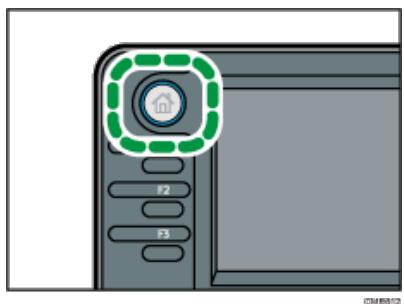
2 Nehmen Sie die Kopiereinstellungen so vor, dass alle Funktionen ausgewählt sind, die im Programm gespeichert werden sollen.
3 Drucken Sie die Taste [Programm].
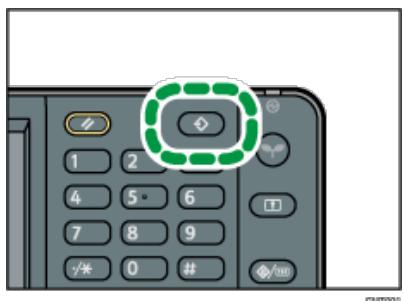
4 Drucken Sie auf [Programm].
5 Drucken Sie die zu registrierende Programmnummer.
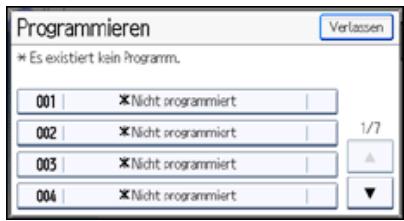
6 Programmnamen eingeben.
7 Drucken Sie auf [OK].
8 Drucken Sie zwei Mal [Verlassen].
Hinweis
Die Anzahl der Zeichen, die Sie fur einen Programmnamen eingeben konnen, variiert folgendermaBen je nach Funktion:
Kopierer: 34 Zeichen
- Document Server: 34 Zeichen
Fax: 20 Zeichen
- Scanner: 34 Zeichen
- Wenn ein Programm als Standard angegeben wird, werden seine Werte als Standardeinstellungen angezeigt, ohne zuvor die Taste [Programm] drücken zu müssen, sobald Modi gelscht oder zurückgesetzt werden, sowie nach dem Einschalten des Geräts. Siehe Standardfunktionen des Anfangsbildschirmsändern
- Wenn das in einem Programm festgelegte Papiermagazin leer ist und wenn es mehr als ein Papiermagazin mit Papier dessellen Formats gibt, wird zunachst das Magazin ausgewählt, das unter [Priorität Papiermagazin: Kopierer] oder [Priorität Papiermagazin: Fax] unter [Magazin-Papiereinst.] priorisiert wurde. Weitere Informationen finden Sie in Anschließlich des Geräts/Systemeinstellungen.
Programme werden nicht gelöscht, wenn die Stromversorgung ausgeschaltet wird oder wenn die Taste [Gesamtlöschen] gedrückt wird, es sei dess Programm wird gelöscht oder überschreiben. - Programmnummern, geben denen angezeigt wird, verfügen bereits über Einstellungen.
- Programme können auf dem [Start]-Bildschirm registriert und einach abgerufen werden. Für{nahere Informationen siehe Eine Kurzwahl für ein Programm auf dem [Start]-Bildschirm registrierten und Symbole zum [Start]-Bildschirm hinzufugen. Kurzwahlen fur Programme, die im Document Server-Modus gespeichert wurden, konnen nicht auf dem [Start]-Bildschirm gespeichert werden.
Verwandte Themen
Beispiel fur Programme
Anfang
Zurück . Weiter
Startseite > Nutzliche Funktionen > Häufig verwendete Funktionen registrierten > Funktionen in einem Programm
[ \text{registrieren} > \text{Beispiel für Programme} ]

Beispiel für Programme
Zurück
Weiter
Kopiermodus
| Programmname | Programmbeschreibung | Effekt |
| Umweltfreundliche Kopie | Lagen Sie [Komb. 2-seit.] unter [Kombination] in [And. Funkt.] fest. | Sie konnen Papier und Toner sparen. |
| Miniaturansichtskopie | Lagen Sie [Komb. 1-seit.] unter [Kombination] in [And. Funkt.] fest. | Sie konnen bis zu vier Seiten auf eine Papierseite kopieren, um Papier zu sparen. |
Scannermodus
| Programmname | Programmbeschreibung | Effekt |
| Einfaches Scannen von PDFs | Wahlen Sie in den [Sendeeinstellungen] [Vollfarbe] unter [Vorlagentyp], und wahren Sie [PDF] unter [Datetyp]. Geben Sie dann Unternehmensdetails wie "Niederlassung London: tätiglicher Bericht" unter [Dateiname] an. | Sie konnen Dokumente effizient scannen. |
| Scan als hoch komprimiertes PDF | Wahlen Sie unter [Sendeeinstellungen] und [Vorlagentyp] [Vollfarbe] und [Hochkomprimier. PDF] unter [Dateotyp] aus. | Sie konnen die Datengröbe von gescanten Dokumenten komprimieren, so dass Sie sie senden und speichern konnen. |
| Scan für langfristige Speicherung | Wahlen Sie unter [Sendeeinstellungen] und [Dateotyp] [PDF/A] aus. | Sie konnen einfach Dokumente im Format "PDF/A" digitalisieren, welche sich für die langfristige Speicherung eignet. |
| Scannen mit digitalen Signaturen | Legen Sie unter [Sendeeinstellungen] [PDF], [Hochkomprimier. PDF] oder unter [Dateotyp] [PDF/A] fest sowie die [Digitale Signatur]. | Sie konnen einem wichtigen Dokument, wie einem Vertrag, eine digitale Signatur hinzufügen, um eventuelle Daten manipulationen zu erkennen. |
| Dateiaufteilungsscan | Legen Sie unter [Sendeeinstellungen] [Trennen] fest. | Sie konnen eine Vorlage mit mehreren Seiten als eine Datei scannen, indem Sie sie in Gruppen mit einer festgelegten Seitenanzahl aufteilen. |
| Hochauflösungsscan | Legen Sie die entsprechenden Einstellungen fest, um gescannte Daten im TIFF-Format zu speichern. Legen Sie außer dem eine höhere Auflösung unter [Sendeeinstellungen] [Auflösung] fest. | Gescannte Dokumente behalten einen Großteil der Details der Vorlagen bei. Dabei kann die Datengröbe allerdings sehr groß werden. |
| Stapeldokumentscan | Wahren Sie unter [Sendeeinstellungen] [Stapel] aus. | Sie konnen mehrere Scans auf zahlreiche Vorlagen anwenden und die gescanten Vorlagen senden. |
Faxmodus
| Programmname | Programmbeschreibung | Effekt |
| Benachrichtigungsfax | Wahlen Sie [Vorschau] und legen Sie unter | Sie konnen vor und nach der Übertragung |
| über Übertragungsergebnis | [Sendeeinstellungen] [E-Mail TX-Ergebn.] fest. | prüfen, ob Übertragungseinstellungen korrekt sind. |
| Faxübertragung zu festgelegter Zeit | Legen Sie unter [Sendeeinstellungen] [Später senden] fest. | Sie können ein Fax an einem festgelegten Zeitpunkt senden. |
| Abteilungsfaxübertragung | Legen Sie unter [Sendeeinstellungen] und [Optionseinstellungen] [Fax Header drucken] fest. | These Einstellung kann verwendet werden, wenn der Empfänger Weiterleitungsziele nach Absenden angibt. |

Hinweis
- Abhängig von den installierten Optionen können eine Funktionen nicht registriert werden. Weitere Einzelheiten finden Sie in Erste Schritte.
- Bei den oben angegebenen Programmnamen handelt es sich ludiglich um Beispiele. Sie können einem Programm gemäß ihren eigenen Vorgaben einen beliebigen Name zuweisen.
- Abhängig von ihren Geschäftsdetails oder dem Typ der zu scannenden Dokumente kann die Registriierung eines Programms nicht empfohlen werden.

Anfang
Zurück . Weiter
Startseite > Nutzliche Funktionen > Häufig verwendete Funktionen registrierten > Eine Kurzwahl für ein Programm auf dem [Start]-Bildschirm registrierten

Eine Kurzwahl für ein Programm auf dem [Start]-Bildschirm registrierten
![RICOH AFICIO MPC305SP - Eine Kurzwahl für ein Programm auf dem [Start]-Bildschirm registrierten - 1](/content/2019/10/8741/images/00b8074684f951843e26bab418d500633246eec3f364d3d0b07387a4f76a27a1.jpg)
![RICOH AFICIO MPC305SP - Eine Kurzwahl für ein Programm auf dem [Start]-Bildschirm registrierten - 2](/content/2019/10/8741/images/5d7037fee10e2a8e3dd6fc1593f048aa11e538945c47b98319dca38af1d9cea9.jpg)
Sie können Kurzwahlen für Programme im Kopierer-, Fax- oder Scannermodus auf dem [Start]-Bildschirm registrierten. Nach der Regelierung einer Kurzwahl können Sie das Programm mit nur einer Berührung aufrufen.
Zeigen Sie den [Kopierer]-, [Fax]- oder [Scanner]-Bildschirm an und drucken Sie die Taste [Programm].
![RICOH AFICIO MPC305SP - Eine Kurzwahl für ein Programm auf dem [Start]-Bildschirm registrierten - 3](/content/2019/10/8741/images/da7c060c3975f4d1e5cac8d6155abe4156811554b8ef9ce2e4edda3d72180c4b.jpg)
2 Drucken Sie [Unter Start progr.].
3 Wahlen Sie die Zahl des Programms, das Sie als Kurzwahl registrieren möchten.
4 Drucken Sie [Ja].
5 Drucken Sie zwei Mal [Verlassen].
Hinweis
- Kurzahlen für Programme, die im Document Server-Modus gespeichert wurden, können nicht auf dem [Start]-Bildschirm gespeichert werden.
-
Einzelheiten zum [Start]-Bildschirm finden Sie auf Typen des [Start]-Bildschirms und ihre Anpassung.
-
geben einem Programm weist darauf hin, dass die Kurzwahl auf dem [Start]-Bildschirm registriert wurde.
-
Sie können bis zu 72 Funktionen und Kurzwahlsymbole zuweisen. Löschen Sie nicht verwendete Symbole, wenn der Grenzwert erreicht ist. Nahere Informationen dazu finden Sie unter Ein Symbol auf dem [Start]-Bildschirmlöschen
- Neue Kurzwahlsbomule werden geben den ersten Position eines Kurzwahlsbomls in der Zeile hinzugefügt. Wenn bereits ein Symbol in der letzten Position vorhanden ist, wird das neue Symbol in der ersten verfügbaren Position vom Anfang der Zeile hinzugefügt.
- Sie können eine Kurzwahl auch mit Anwenderprogramm oder Web Image Monitor hinzufugen. Für{nahere Informationen siehe Symbole zum [Start]-Bildschirm hinzufugen
Die Position der Kurzwahlsymbole kann geändert werden. Für{nahere Informationen siehe Die Reihenfolge der Symbole auf dem [Start] Bildschirm aendern
Anfang
Zurück . Weiter
Startseite > Nutzliche Funktionen > Häufig verwendete Funktionen registrierten > Eine Kurzwahl zu einem Programm aus dem [Start]-Bildschirmlöschen

Eine Kurzwahl zu einem Programm aus dem [Start]-Bildschirm Löschen
Zurück
Weiter
Zeigen Sie den [Kopierer]-, [Fax]- oder [Scanner]-Bildschirm an und drücken Sie die Taste [Programm].
![RICOH AFICIO MPC305SP - Eine Kurzwahl zu einem Programm aus dem [Start]-Bildschirm Löschen - 1](/content/2019/10/8741/images/cbe4494ddfdea6af0449531b8602d3115eefbbc8a93cd33d9885c7b5f9893b8a.jpg)
2 Drucken Sie [Unter Start progr.].
3 Wahlen Sie die Zahl des Programms für die Kurzwahl, die gelöscht werden soll.
4 Drucken Sie [Ja].
5 Drucken Sie zwei Mal [Verlassen].
Hinweis
- geben einem Programm weist darauf hin, dass die Kurzwahl auf dem [Start]-Bildschirm registriert wurde.
- Auch wenn eine Kurzwahl vom [Start]-Bildschirm entfernt wird, bleibt das Programm im Gerät registriert.
- Eine Kurzwahl wird auch dann nicht vom [Start]-Bildschirm eines Anwenders enternt, wenn es vom standardmäßigen [Start]-Bildschirm enteert wird. Außendem wird eine Kurzwahl nicht vom standardmäßigen [Start]-Bildschirm enteert, wenn sie vom [Start]-Bildschirm des Anwenders enteert wird. Einzelheiten zum standardmäßigen [Start]-Bildschirm und zum [Start]-Bildschirm der Anwender finden Sie auf Typen des [Start]-Bildschirms und ihre Anpassung.
Anfang
Zurück . Weiter
Startseite > Nutzliche Funktionen > Häufig verwendete Funktionen registrierten > Ein gespeichertes Programm abrufen

Ein gespeichertes Programm abrufen
Zurück
Weiter
Sie konnen das Programm abrufen und das Gerät mithilfe der gespeicherten Einstellungen bedieten.
Zeigen Sie den [Kopierer]-, [Document Server]-, [Fax]- oder [Scanner]-Bildschirm an und drucken Sie die Taste [Programm].
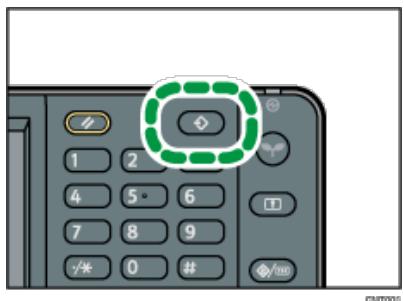
2 Drucken Sie auf [Abrufen].
3 Die gewünschte Nummer für das aufzurufende Programm drücken.
Hinweis
- Nur Programme, geben denen angezeigt wird, enthalten ein Programm.
- Durch die Verwendung eines Programms werden alle vorherigen Einstellungen gelöscht.
- Wenn keine Ziele oder Scaneinstellungen als Programme festgelegt wurden, wahren Sie die Programmzahl und legen Sie die Einstellungen fest.
- Der Inhalt der Ziele, die im Programm registriert sind, wird nicht geändert, wenn sich der Inhalt des Adressbuchs ändert.
Anfang
Zurück. Weiter
Copyright © 2012
Startseite > Nutzliche Funktionen > Häufig verwendete Funktionen registrierten > Ein gespeichertes Programmändern

Ein gespeichertes Programmändern
Zurück Weiter

- Wenn der Inhalt eines Programms, das auf dem [Start]-Bildschirm als Kurzwahl registriert ist, geändert wird, wird auch der Inhalt der Kurzwahl auf dem [Start]-Bildschirm geändert.
Verwandte Themen
Die Einstellungen des Programms ändern
Den Name eines Programmsändern

Zurück . Weiter
Copyright © 2012
Startseite > Nutzliche Funktionen > Häufig verwendete Funktionen registrierten > Ein gespeichertes Programmändern > Die Einstellungen des Programmsändern

Die Einstellungen des Programms ändern
Zurück
Weiter
Die Einstellungen des Programms konnen geändert und das vorhandene Programm überschreiben werden.
1 Rufen Sie ein Programm ab.
Für{nahere Informationen siehe Ein gespeichertesProgramm abrufen
2 Nehmen Sie die Einstellungen so vor, dass alle Funktionen ausgewählt sind, die in einem Programm gespeichert werden sollen.
3 Drucken Sie die Taste [Programm].
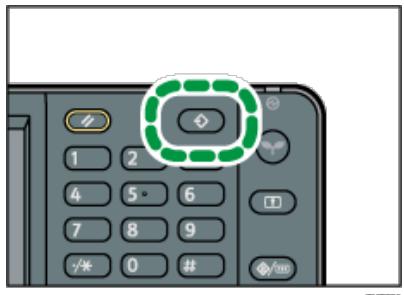
CANTO0
4 Drucken Sie auf [Programm].
Die Nummer des zu ändernden Programms drucken.
6 Drucken Sie [Ja].
7 Programmnamen eingeben.
8 Drucken Sie auf [OK].
9 Drucken Sie zwei Mal [Verlassen].
Hinweis
- Beim Überschreiben wird das vorherige Programm gelöscht.
Die Einstellungen eines Programms konnen geändert und dann als neues Programm gespeichert werden. Drücken Sie eine Programmzahl ohne
Anfang
Zurück . Weiter
Startseite > Nutzliche Funktionen > Häufig verwendete Funktionen registrierten > Ein gespeichertes Programmändern > Den Name eines Programmsändern

Den Name eines Programmsändern
Zurück
Weiter
Zeigen Sie den [Kopierer]-, [Document Server]-, [Fax]- oder [Scanner]-Bildschirm an und drucken Sie die Taste [Programm].
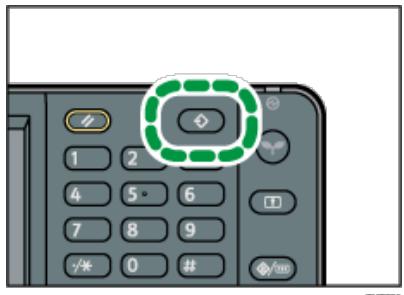
2 Drucken Sie [Nameändern].
3 Die Nummer des zu ändernden Programms drucken.
4 Drucken Sie [Ändern].
5 Programmnamen eingeben.
6 Drucken Sie auf [OK].
7 Drucken Sie zwei Mal [Verlassen].

Anfang
Zurück . Weiter
Copyright © 2012
Startseite > Nutzliche Funktionen > Häufig verwendete Funktionen registrierten > Ein gespeichertes Programmlöschen
Ein gespeichertes Programmlöschen

Zeigen Sie den [Kopierer]-, [Document Server]-, [Fax]- oder [Scanner]-Bildschirm an und drucken Sie die Taste [Programm].
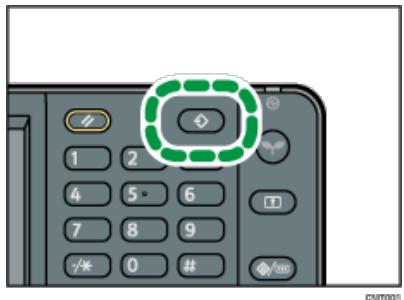
2 Drucken Sie [Löschen].
3 Die gewünschte Nummer für das zu löschende Programm drücken.
4 Drucken Sie [Ja].
5 Drucken Sie zwei Mal [Verlassen].
Hinweis
- Wenn das Programm, dessen Kurzwahl auf dem [Start]-Bildschirm registriert ist, gelöscht wird, wird auch die Kurzwahl auf dem [Start]-Bildschirm gelöscht.
Anfang
Zurück . Weiter
Copyright © 2012
Startseite > Nutzliche Funktionen > Häufig verwendete Funktionen registrieren > Standardfunktionen des Anfangsbildschirmsändern

Standardfunktionen des Anfangsbildschirms ändern


In this Abschnitt wird erläutert, wie Sie die Standardwerte für den Anfangsbildschirm einstehen, die angezeigt werden, wenn das Gerät eingeschaltet wird oder wenn die Einstellungen gelöscht oder zurückgesetzt werden.
Die folgenden Einstellungen können als Standardwerte registriert werden.
Kopierer:
Farbmodus, Papiermagazin, Vorl. (Einstellungen für Vorlagen), Auto. Verkl./Vergroß., Verk./Verg. (Verkleinern/Vermögen), And. Funktion. Anzahl der Kopien
Document Server:
- Dokumentendruck-StANDARDanzeige
2-seitig: Oben-Oben, 2-seitig: Oben-Unten, Sortieren, And. Funkt. (Andere Funktionen), Anzahl der Ausdrucke
- Scanvorlagen-Standardanzeige
Farbmodus, Papiermagazin, Vorl. (Einstellungen für Vorlagen), Auto. Verkl./Vergroß., Verk./Verg. (Verkleinern/Vergroßern), And. Funktion. (Andere Funktionen)
Fax:
Übertragungstyp, Speichersenden/Sofortsenden Leit. Wahl. in Manll Eing., TX-Statusbericht, Sendeeinstellungen (außer Betreff und Absendername)
Scanner:
Vorlage, Sendeeinstellungen (mit Ausnahme von Datename, Sicherheitseinstell. in Datetyp, Absendername und Anwend.name und Password in Datei speichern)
In this Abschnitt wird erläutert, wie die Standardfunktionen des anfänglichen Kopiererbildschirms geändert werden können.
1 Legen Sie Scaneinstellungen und andere erforderliche Einstellungen im anfänglichen Kopiererbildschirm fest.
2 Drucken Sie die Taste [Programm].
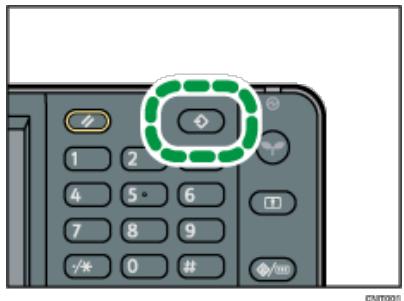
3 Drucken Sie auf [Aktuelle Einstell. als Standard programm].
4 Drucken Sie [Ja].
Hinweis
Um die Werkseinstellungen auf dem Anfangsbildschirm wiederherzustellen, drucken Sie [Zurück zu Werkseinstellungen] in Schritt 3 und drucken Sie dann [Ja].
Die Standardeinstellungen konnen separat fur die Standardanzeige und die vereinfache Anzeige programmiert werden.
Startseite > Nutzliche Funktionen > [Start] - Bildschirm anpassen > Typen des [Start] - Bildschirms und ihre Anpassung

Typen des [Start]-Bildschirms und ihre Anpassung
Zurück
Weiter
Die Symbole jeder Funktion werden auf dem [Start]-Bildschirm angezeigt. Sie können Modi durch Drücken auf die Symbole ändern. Einzelheiten zu den Elementen auf dem [Start]-Bildschirm finden Sie im Handbuch "Erste Schritte".
![RICOH AFICIO MPC305SP - Typen des [Start]-Bildschirms und ihre Anpassung - 1](/content/2019/10/8741/images/a6a38348f636b21abb552a3e9a3dcdb14b0644268a17425a3adf8e2f6f0a2f46.jpg)
Je nach Authentifizierungseinstellungen gibt es zwei Arten von [Start]-Bildschirmen:
- Standardmäßiger [Start]-Bildschirm
Dieser Bildschirm wird angezeigt, wenn die Authenticationierungsfunktion nicht aktiv ist oder wenn die Authenticationierungsfunktion aktiv ist und Sie als Administrator angemeldet sind. Der standardmäßige [Start]-Bildschirm wird auch als Anfangsbildschirm auf dem [Start]-Bildschirm des Anwenders angezeigt. Wenn der standardmäßige [Start]-Bildschirm angepasst wurde, wird der Anfangsbildschirm des [Start]-Bildschirm eines Anwenders auch geändert. - [Start]-Bildschirm des Anwenders
Dieser Bildschirm wird jedem Anwender angezeigt. Aktivieren Sie die Authenticifizierung, um den [Start]-Bildschirm eines Anwenders zu verwenden. Die Verwendung des [Start]-Bildschirms eines Anwenders kann eingeschränkter werden. Einzelheiten dazu finden Sie in der Sicherheitsanleitung.
Der [Start]-Bildschirm kann angepasst werden, damit er noch benutzerfreundlicher wird. Der standardmäßige [Start]-Bildschirm und der [Start]-Bildschirm eines Anwenders können separat angepasst werden. Verwenden Sie zum Anpassen des standardmäßigen [Start]-Bildschirms die Taste [Programm], Anwenderprogramm oder Web Image Monitor. Verwenden Sie zum Anpassen des [Start]-Bildschirms eines Anwenders die Taste [Programm] oder Web Image Monitor. Folgende Inhalte können angepasst werden:
-
Reihenfolge der Symboleändern
-
Symbole hinzufugen
Auf dem [Start]-Bildschirm konnen Sie Schnellbedientasten zu halten verwendeten Programmen oder Webseiten hinzufugen. Die Symbole der hinzugeführten Schnellbedientasten werden auf dem [Start]-Bildschirm angezeigt. Die Programme oder Webseiten konnen durch Drücken auf die Schnellbedientasten direkt aufgerufen werden. Für erhare Informationen siehe Symbole zum [Start]-Bildschirm hinzufugen.
Sie können die Reihenfolge der Symbole für Funktionen und Schnellbedientasten ändern. Für{nahere Informationen siehe Die Reihenfolge der Symbole auf dem [Start]-Bildschirm ändern.
- Bild registrierten
Sie können ein Lieblingsbild in der rechten oberen Ecke des [Start]-Bildschirms anziegen. Für{nahere Informationen siehe Das Bild auf dem [Start]-Bildschirm anziegen
Hinweis
- Je nach Geräteinstellungen kann der [Start]-Bildschirm eines Anwenders möglicherweise nicht verwendet werden. Einzelheiten dazu finding Sie in der Sicherheitsanleitung.
- Beim Anpassen des [Start]-Bildschirms eines Anwenders werden die Inhalte des standardmaßigen [Start]-Bildschirms nicht geändert.
- Beim Anpassen des standardmäßigen [Start]-Bildschirms nach dem Einrichten des [Start]-Bildschirms eines Anwenders werden die Einstellungen des [Start]-Bildschirms eines Anwenders, die bereits registriert wurden, nicht geändert.
Anfang
Zurück. Weiter
Startseite > Nutzliche Funktionen > [Start]-Bildschirm anpassen > Symbole zum [Start]-Bildschirm hinzufugen

Symbole zum [Start]-Bildschirm hinzufugen
Zurück
Weiter
Sie können Kurzwahlen zu Programmen, die im Kopierer-, Fax- oder Scannermodus gespeichert sind, oder zu Webseiten, die in Favoriten registriert sind, mithilfe der Browser-Funktion hinzufugen.
Außer dem können Sie Symbole von Funktionen und integrierte Softwareanwendungen, die Sie auf dem [Start]-Bildschirm gelöscht haben, prufen.
Hinweis
- Kurzwahlen für Programme, die im Document Server-Modus gespeichert wurden, können nicht auf dem [Start]-Bildschirm gespeichert werden.
- Kurzwahlnamen von bis zu 32 Zeichen können auf einem Standardbildschirm angezeigt werden. Wenn der Name der Kurzwahl länger ist als 32 Zeichen, wird das 32. Zeichen durch "...ersetzt. Auf einem vereinfachten Bildschirm können nur 30 Zeichen angezeigt werden. Wenn der Name der Kurzwahl länger ist als 30 Zeichen, wird das 30. Zeichen durch "...ersetzt.
- Einzelheiten zum Erstellen eines Programms finden Sie auf Funktionen in einem Programm registrierten.
- Einzelheiten zur Vorgehensweise beim Registrieren von Webseiten als Favoriten finden Sie auf Die Einstellungen für Favoriten festlegten.
- Kurzwahlen zu Webseiten, die in Favoriten pro Anwender gespeichert sind, können nicht im[Start]-Bildschirm registriert werden. Um die Kurzwahlen zu registrieren, speichern Sie Webseiten in Allgemeine Favoriten. Einzelheiten zu den Arten der Favoriten finden Sie auf Die Einstellungen für Favoriten festlegen
- Einzelheiten zur Vorgehensweise zum Registrieren einer Kurzwahl mithilfe des Bildschirms [Programm] finden Sie auf Eine Kurzwahl für ein Programm auf dem [Start]-Bildschirm registrieren.
- Sie können bis zu 72 Funktionen und Kurzwahlsymbole zuweisen. Löschen Sie nicht verwendete Symbole, wenn der Grenzwert erreicht ist. Nahere Informationen dazu finden Sie unter Ein Symbol auf dem [Start]-Bildschirmlöschen.
Die Position der Symbole kann geändert werden. Für{nahere Informationen siehe Die Reihenfolge der Symbole auf dem [Start]-Bildschirm andern
Verwandte Themen
Symbole zum [Start]-Bildschirm mithilfe von Web Image Monitor hinzufugen
Symbole zum [Start]-Bildschirm mit Anwenderprogramm hinzufugen

Zurück . Weiter
Copyright © 2012
Startseite > Nutzliche Funktionen > [Start]-Bildschirm anpassen > Symbole zum [Start]-Bildschirm hinzufugen > Symbole zum
[Start]-Bildschirm mithilfe von Web Image Monitor hinzufugen

Symbole zum [Start]-Bildschirm mithilfe von Web Image Monitor hinzufugen
Zurück
Weiter
1 Starten Sie Web Image Monitor.
Einzelheiten siehe Anschlieben des Geräts/Systemeinstellungen.
2 Melden Sie sich als Administrator am Web Image Monitor an.
Einzelheiten dazu finden Sie in der Sicherheitsanleitung.
3 Zeigen Sie auf [Gerätemanagement] und klichen Sie dann auf [Geräte-Start-Management].
4 Klichen Sie auf [Symbole bearbeiten].
5 Zeigen Sie auf [++ Symbol kann hinzugefügt werden.] an der Position, die hinzugefügt werden soll, und klichen Sie dann auf [++ Hinzufügen].
6 Wahlen Sie die Funktion oder das Kurzwahlsymbol aus, die/das hinzugeführst werden soll.
7 Klichen Sie viermal auf [OK].
![RICOH AFICIO MPC305SP - Symbole zum [Start]-Bildschirm mithilfe von Web Image Monitor hinzufugen - 1](/content/2019/10/8741/images/4e008a9714b23ca5cd5ea1bc8a496a11a367379898c90998a60849c852f2d475.jpg)
Anfang
Zurück . Weiter
Copyright © 2012
Startseite > Nutzliche Funktionen > [Start]-Bildschirm anpassen > Symbole zum [Start]-Bildschirm hinzufugen > Symbole zum
[Start]-Bildschirm mit Anwenderprogramm hinzufugen
![RICOH AFICIO MPC305SP - Symbole zum [Start]-Bildschirm mithilfe von Web Image Monitor hinzufugen - 2](/content/2019/10/8741/images/6be448a8d2838827faa2e6cf877c14cbde48110b6b6e53cf747a0801518faa1f.jpg)
Symbole zum [Start]-Bildschirm mit Anwenderprogramm hinzufugen
Zurück
Weiter
Folgendermaßen kann eine Kurzwahl für ein Kopiererprogramm auf dem [Start]-Bildschirm registriert werden.
1 Registrieren Sie ein Programm.
2 Drucken Sie die Taste [Anwenderprogramm/Zähler].
![RICOH AFICIO MPC305SP - Symbole zum [Start]-Bildschirm mit Anwenderprogramm hinzufugen - 1](/content/2019/10/8741/images/7354932d01a772b9a4dcb22856c9705fa51f4df641f05d8e621304b808dfee14.jpg)
3 Drucken Sie [Startbearbeiten].
![RICOH AFICIO MPC305SP - Symbole zum [Start]-Bildschirm mit Anwenderprogramm hinzufugen - 2](/content/2019/10/8741/images/ac93a47858abaf4d98655eaba23d984bc1823ad0a5d029f4c74e7c9e706a50f3.jpg)
4 Drucken Sie [Symbol hinzufugen].
![RICOH AFICIO MPC305SP - Symbole zum [Start]-Bildschirm mit Anwenderprogramm hinzufugen - 3](/content/2019/10/8741/images/91cf4c9f59fae53cb856b51926a8a5625c0a174d9e30e77e5d680ebd74a168ab.jpg)
5 Drucken Sie [Hinzuzufugendes Symbol wahlen].
![RICOH AFICIO MPC305SP - Symbole zum [Start]-Bildschirm mit Anwenderprogramm hinzufugen - 4](/content/2019/10/8741/images/906aade79b0cff0a03bccb3f56810beee0eda8522b518588142926129766599d.jpg)
6 Drucken Sie auf [Programm].
![RICOH AFICIO MPC305SP - Symbole zum [Start]-Bildschirm mit Anwenderprogramm hinzufugen - 5](/content/2019/10/8741/images/294a19a7e2037b4a5f86fd003e576b4b2b15b813f452ee82fcbc1c0b2564652e.jpg)
7 Drucken Sie auf [Kopierprogramm].
![RICOH AFICIO MPC305SP - Symbole zum [Start]-Bildschirm mit Anwenderprogramm hinzufugen - 6](/content/2019/10/8741/images/b83e159e3ee79d9deb10dfd840f6e6b75c08a3c7ae5019277a30bf17d087e834.jpg)
8 Wahlen Sie das hinzuzufugende Programm aus.
![RICOH AFICIO MPC305SP - Symbole zum [Start]-Bildschirm mit Anwenderprogramm hinzufugen - 7](/content/2019/10/8741/images/9fc8cab84e5637335d612ae0b583d3b0bfc17fc72ec8474330be086f04c7f12d.jpg)
9 Drucken Sie [Ziel auswahlen].
![RICOH AFICIO MPC305SP - Symbole zum [Start]-Bildschirm mit Anwenderprogramm hinzufugen - 8](/content/2019/10/8741/images/929cec61666fc2c538538f4fb7b748e488657506187f39f7b0315289afb785db.jpg)
10 Legen Sie die Position fest, an der [Leer] angezeigt wird.
![RICOH AFICIO MPC305SP - Symbole zum [Start]-Bildschirm mit Anwenderprogramm hinzufugen - 9](/content/2019/10/8741/images/41c5f8753eff474b6627a2a49ddce798740efd1515e38414e820df5d255eed8c.jpg)
11 Drucken Sie [Verlassen].
![RICOH AFICIO MPC305SP - Symbole zum [Start]-Bildschirm mit Anwenderprogramm hinzufugen - 10](/content/2019/10/8741/images/bf2a2b1170db27d0a0807e19ae10dd43b47359b8b350142c1b853dd60a1e94f9.jpg)
12 Drucken Sie die Taste [Anwenderprogramm/Zähler].
Hinweis
- Drucken Sie oben rechts auf dem Bildschirm [Ziel auswahlen] auf [ 串串 串串 ] , um die Position auf dem vereinfachten Bildschirm zu prufen.
Anfang
Zurück . Weiter
Startseite > Nutzliche Funktionen > [Start]-Bildschirm anpassen > Die Reihenfolge der Symbole auf dem [Start]-Bildschirmändern
![RICOH AFICIO MPC305SP - Symbole zum [Start]-Bildschirm mit Anwenderprogramm hinzufugen - 11](/content/2019/10/8741/images/520ae22fbb428b3af25d195aebfa1ca3461d10c41c701c95cb0ee7234f56e18d.jpg)
Die Reihenfolge der Symbole auf dem [Start]-Bildschirm ändern
Zurück
Weiter
Sie können die Reihenfolge der Funktionen und Kurz Wahlsymbole auf dem [Start]-Bildschirm ändern, umihn benutzer freundlicher zu gestalten.
Hinweis
Die Anzahl der Symbole, die angezeigt werden konnen, variiert je nach ausgewähltem Bildschirmmuster. Auf dem vereinfachten Bildschirm konnen drei Symbole angezeigt werden. Auf dem Anfangsbildschirm konnen sechs Symbole angezeigt werden.
- Der Anfangs- und der vereinfachte Bildschirm weisen dieselbe Reihenfolge der Symbole auf. Ein Symbol, das auf Seite 1 rechts unten im Anfangsbildschirm angezeigt wird, wird auf dem vereinfachten Bildschirm auf Seite 2 oben rechts angezeigt.
- Der Bildschirm [Symbol verschiedene] zeigt Symbole für Funktionen an, die nicht installiert wurden. Diese Symbole können verschoben werden; Symbole können jedoch nicht auf dem [Start]-Bildschirm angezeigt werden.
Verwandte Themen
Symbole mit Web Image Monitor bearbeiten
Symbole mit dem Anwenderprogramm beareriten


Copyright © 2012
Startseite > Nutzliche Funktionen > [Start]-Bildschirm anpassen > Die Reihenfolge der Symbole auf dem [Start]-Bildschirmändern > Symbole mit Web Image Monitor bearbeiten

Symbole mit Web Image Monitor bearbeiten
Zurück
Weiter
1 Starten Sie Web Image Monitor.
Einzelheiten siehe Anschlieben des Geräts/Systemeinstellungen.
2 Melden Sie sich als Administrator am Web Image Monitor an.
Einzelheiten dazu finden Sie in der Sicherheitsanleitung.
3 Zeigen Sie auf [Gerätemanagement] und klichen Sie dann auf [Geräte-Start-Management].
4 Klichen Sie auf [Symbole bearbeiten].
5 Ziehen Sie das zu verschiedene Symbol an die neue Position.
6 Drücken Sie drei Mal auf [OK].
Hinweis
Die Position des Symbols wird vertauscht, wenn bereits ein anderes Symbol am Zielort registriert ist.
Um das Symbol auf eine andere Seite zu verschiben, ziehen Sie es auf die Zielsite in der Miniaturansicht, die rechts auf dem Bildschirm angezeigt wird. Nachdem die Seite umgeschaltet wurde, legen Sie das Symbol an der neuen Position ab.
Anfang
Zurück . Weiter
Startseite > Nutzliche Funktionen > [Start]-Bildschirm anpassen > Die Reihenfolge der Symbole auf dem [Start]-Bildschirmändern > Symbole mit dem Anwenderprogramm bearbeiten

Symbole mit dem Anwenderprogramm bearbeiten
Zurück
Weiter
1 Drucken Sie die Taste [Anwenderprogramm/Zähler].
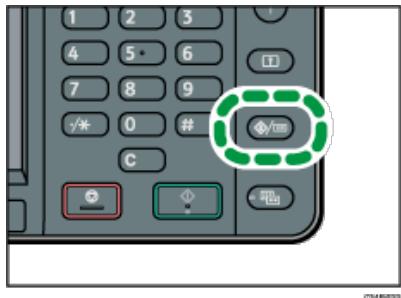
2 Drucken Sie [Start bearbeiten].
3 Drucken Sie [Symbol verschieben].
4 Drucken Sie [Zu verschiebendes Symbol wahlen].
5 Wahlen Sie das zu verschiebende Symbol aus.
6 Drucken Sie [Ziel auswahlen].
7 Legen Sie die Position fest, and der [Leer] angezeigt wird.
8 Drucken Sie [Verlassen].
9 Drucken Sie die Taste [Anwenderprogramm/Zähler].
Hinweis
Die Position des Symbols wird vertauscht, wenn bereits ein anderes Symbol am Zielort registriert ist.
- Drücken Sie [***] oben rechts auf dem Bildschirm, um die Position auf dem vereinfachten Bildschirm zu prufen.
Anfang
Zurück . Weiter
Startseite > Nutzliche Funktionen > [Start]-Bildschirm anpassen > Ein Symbol auf dem [Start]-Bildschirmlöschen

Ein Symbol auf dem [Start]-Bildschirm Löschen
Zurück
Weiter
Löschen Sie nicht verwendete Funktionen oder Schnellbediensymbole. Sie können nur die Symbole der Funktionen und Schnellbedientasten anziegen, die Sie verwenden.
Hinweis
- Selfest wenn ein Symbol für eine Funktion oder eine Schnellbedientaste für ein Programm auf dem [Start]-Bildschirm gelöscht wird, wird das Programm oder die Funktion nicht gelöscht.
- Sie können eine Schnellbedientaste auch vom Bildschirm [Programm]löschen. Siehe Eine Kurzwahl zu einem Programm aus dem [Start]-Bildschirm halten.
Verwandte Themen
Ein Symbol auf dem [Start]-Bildschirm mit Web Image Monitorlösen Ein Symbol auf dem [Start]-Bildschirm mit Anwenderprogrammlösen
Anfang
Zurück·Weiter
Copyright © 2012
Startseite > Nutzliche Funktionen > [Start]-Bildschirm anpassen > Ein Symbol auf dem [Start]-Bildschirmlösen > Ein Symbol auf dem [Start]-Bildschirm mit Web Image Monitorlösen

Ein Symbol auf dem [Start]-Bildschirm mit Web Image Monitor Löschen
Zurück
Weiter
1 Starten Sie Web Image Monitor.
Einzelheiten siehe Anschlieben des Gerats/Systemeinstellungen.
2 Melden Sie sich als Administrator am Web Image Monitor an.
Einzelheiten dazu finden Sie in der Sicherheitsanleitung.
3 Zeigen Sie auf [Gerätemanagement] und klichen Sie dann auf [Geräte-Start-Management].
4 Klichen Sie auf [Symbole bearbeiten].
5 Ziehen Sie das zu löschende Symbol in den Papierkorb links auf dem Bildschirm.
6 Klichen Sie dreimal auf [OK].
Anfang
Zurück . Weiter
Copyright © 2012
Startseite > Nutzliche Funktionen > [Start]-Bildschirm anpassen > Ein Symbol auf dem [Start]-Bildschirmlöschen > Ein Symbol auf dem [Start]-Bildschirm mit Anwenderprogrammlöschen
![RICOH AFICIO MPC305SP - Ein Symbol auf dem [Start]-Bildschirm mit Web Image Monitor Löschen - 1](/content/2019/10/8741/images/7ba8bf4e7af1a0db91c87306811aa5b18b9fc82e70120b8ba19e8f994e57bcfd.jpg)
Ein Symbol auf dem [Start]-Bildschirm mit Anwenderprogramm Löschen
Zurück
Weiter
1 Drucken Sie die Taste [Anwenderprogramm/Zähler].
![RICOH AFICIO MPC305SP - Ein Symbol auf dem [Start]-Bildschirm mit Anwenderprogramm Löschen - 1](/content/2019/10/8741/images/5aa201515f2d5d2846895aa965421d138789cb3c37079bd627739d0ebfb0785c.jpg)
2 Drücken Sie [Start bearbeiten].
3 Drucken Sie [Symbollöschen].
4 Wahlen Sie das zu löschende Symbol aus.
5 Drucken Sie auf [OK].
6 Drucken Sie [Verlassen].
7 Drucken Sie die Taste [Anwenderprogramm/Zähler].
Anfang
Zurück . Weiter
Copyright © 2012
Startseite > Nutzliche Funktionen > [Start]-Bildschirm anpassen > Das Bild auf dem [Start]-Bildschirm anzeigen
![RICOH AFICIO MPC305SP - Ein Symbol auf dem [Start]-Bildschirm mit Anwenderprogramm Löschen - 2](/content/2019/10/8741/images/c7e47c50438a075f8f6eaf1b0fc87737190ff7e1491bc50d7215dba3e6287605.jpg)
Das Bild auf dem [Start]-Bildschirm anzeigen
Zurück
Weiter
Sie können ein Bild als Unternehmenslogo auf dem [Start]-Bildschirm anzeigen.
Um ein Bild laden zu konnen, speichern Sie es in folgendem Format:
Dateformat:
JPEG
Anzahl der Pixel:
180 × 40 Pixel
Maximale Dateigröbe:
15 KB

Hinweis
- Das auf dem standardmäßigen [Start]-Bildschirm angezeigte Bild wird auch auf dem [Start]-Bildschirm jeder Anwenders angezeigt. Es können keine entsprechenden Bilder auf den einzelnen [Start]-Bildschirmen der Anwender angezeigt werden.
Verwandte Themen
Das Bild auf dem [Start]-Bildschirm mit Web Image Monitor anzeigen
Das Bild auf dem [Start]-Bildschirm mit Anwederprogramm anzeigen

Anfang
Zurück . Weiter
Copyright © 2012
Startseite > Nutzliche Funktionen > [Start]-Bildschirm anpassen > Das Bild auf dem [Start]-Bildschirm anziegen > Das Bild auf dem [Start]-Bildschirm mit Web Image Monitor anziegen

Das Bild auf dem [Start]-Bildschirm mit Web Image Monitor anzeigen
Zurück
Weiter
1 Starten Sie Web Image Monitor.
Einzelheiten siehe Anschlieben des Geräts/Systemeinstellungen.
2 Melden Sie sich als Administrator am Web Image Monitor an.
Einzelheiten dazu finden Sie in der Sicherheitsanleitung.
3 Zeigen Sie auf [Gerätemanagement] und klichen Sie dann auf [Geräte-Start-Management].
4 Klichen Sie auf [Einstellungen Startbildschirm]
5 Klichen Sie auf [Bild einfugen] im Feld [Bild einfugen].
6 Klichen Sie auf [Durchsuchen] und wahlen Sie dann eine Datei aus.
7 Klichen Sie auf [OK].
Hinweis
Um das Bild zu ändern, klichen Sie auf [Anderes Bild wahlen] in Schritt 5 und wahren Sie ein neuen Bild aus.
- Um das Bild zu löschen, klichen Sie auf [Bild löschen] in Schritt 5 und dann zweimal auf [OK].
Anfang
Zurück . Weiter
Copyright © 2012
Startseite > Nutzliche Funktionen > [Start]-Bildschirm anpassen > Das Bild auf dem [Start]-Bildschirm anzeigen > Das Bild auf dem [Start]-Bildschirm mit Anwederprogramm anzeigen
![RICOH AFICIO MPC305SP - Das Bild auf dem [Start]-Bildschirm mit Web Image Monitor anzeigen - 1](/content/2019/10/8741/images/dfddc9213b40cbdec3b68fb58d11910da6b9d0b96163e9894df47e0e7ae93c76.jpg)
Das Bild auf dem [Start]-Bildschirm mit Anwederprogramm anzeigen
![RICOH AFICIO MPC305SP - Das Bild auf dem [Start]-Bildschirm mit Anwederprogramm anzeigen - 1](/content/2019/10/8741/images/2f9f1cd6a524cf04a7291552e7d220cc6d47ba4c01772a3010bab211607dfac5.jpg)
Weiter
Um ein Bild mit dem Anwenderprogramm laden zu konnen, speichern Sie es auf einer SD-Karte. Legen Sie einen Dateipfad und Namen folgendermaßen fest:
Dateipfad:
(root):\custom.ui\image
Datum:
einfugen
1 Legen Sie eine SD-Karte in den Mediensteckplatz ein.
Einzelheiten zur Vorgehensweise beim Einlagen einer SD-Karte finden Sie im Handbuch "Erste Schritte".
2 Drucken Sie die Taste [Anwenderprogramm/Zähler].
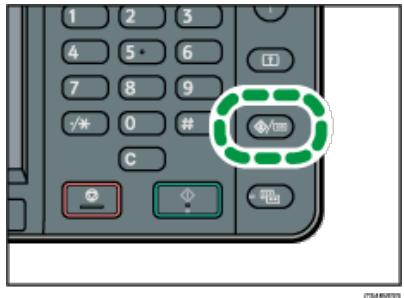
3 Drucken Sie [Startbearbeiten].
4 Drücken Sie auf [Bild auf Startbildschirm einzügen].
5 Drücken Sie auf [Bild auf Startbildschirm einzügen].
6 Drucken Sie auf [OK].
7 Drucken Sie die Taste [Anwenderprogramm/Zähler].
Entfernen Sie die SD-Karte.
Einzelheiten zur Vorgehensweise beim Entfernen einer SD-Karte finden Sie im Handbuch "Erste Schritte".
Hinweis
- Um das Bild zulöschen, drücken Sie [Bild in Startbildschirmlöschen] in Schritt 5.
Anfang
Zurück . Weiter
Startseite > Nutzliche Funktionen > [Start]-Bildschirm anpassen > Die Standardeinstellung des [Start]-Bildschirms wiederherstellen

Die Standardeinstellung des [Start]-Bildschirms wiederherstellen
![RICOH AFICIO MPC305SP - Die Standardeinstellung des [Start]-Bildschirms wiederherstellen - 1](/content/2019/10/8741/images/4ff75a2152043ca97edbba2810f4368a11d0aab4cd2f466dd796de393a78017e.jpg)
Um den standardmäßigen [Start]-Bildschirm wiederherzustellen, verwenden Sie das Anwenderprogramm. Wenn der standardmäßige [Start]-Bildschirm wiederhergestellt wird, werden die Einstellungen auf ihre Standardwerte zurückgesetzt.
Um den anfänglichen [Start]-Bildschirm des Anwenders wiederherzustellen, verwenden Sie Web Image Monitor. Wenn der anfängliche [Start]-Bildschirm eines Anwenders wiederhergestellt wird, werden die Einstellungen auf den standardmaßigen [Start]-Bildschirm zurückgesetzt.
Hinweis
- Wenn integrierte Softwareanwendungen installiert sind, werden die Anwendungssymbole nicht gelöscht, wenn die Standardwerte des [Start]-Bildschirms wiederhergestellt werden.
Verwandte Themen
Wiederherstellen der Standardwerte des [Start]-Bildschirms mit Web Image Monitor Die Standardwerte des [Start]-Bildschirms mit dem Anwenderprogramm wiederherstellen
Anfang

Copyright © 2012
Startseite > Nutzliche Funktionen > [Start]-Bildschirm anpassen > Die Standardeinstellung des [Start]-Bildschirms wiederherstellen > Wiederherstellen der Standardwerte des [Start]-Bildschirms mit Web Image Monitor

Wiederherstellen der Standardwerte des [Start]-Bildschirms mit Web Image Monitor
Zurück
Weiter
1 Starten Sie Web Image Monitor.
Einzelheiten siehe Anschlieben des Geräts/Systemeinstellungen.
2 Melden Sie sich als Administrator am Web Image Monitor an.
Einzelheiten dazu finden Sie in der Sicherheitsanleitung.
3 Zeigen Sie auf [Gerätemanagement] und klichen Sie dann auf [Geräte-Start-Management].
4 Klichen Sie auf [Stand.symbolanz. wd.herst.].
5 Klicken Sie zweimal auf [OK].
Anfang
Zurück . Weiter
Startseite > Nutzliche Funktionen > [Start]-Bildschirm anpassen > Die Standarddeinstellung des [Start]-Bildschirms
wiederherstellen > Die Standardwerte des [Start]-Bildschirms mit dem Anwenderprogramm wiederherstellen
![RICOH AFICIO MPC305SP - Wiederherstellen der Standardwerte des [Start]-Bildschirms mit Web Image Monitor - 1](/content/2019/10/8741/images/86e4425a38f139bc474defea14fb51bdef84defc50d5df132dda62650f7ebab1.jpg)
Die Standardwerte des [Start]-Bildschirms mit dem Anwenderprogramm wiederherstellen
Zurück
Weiter
1 Drucken Sie die Taste [Anwenderprogramm/Zähler].
![RICOH AFICIO MPC305SP - Die Standardwerte des [Start]-Bildschirms mit dem Anwenderprogramm wiederherstellen - 1](/content/2019/10/8741/images/bb645fd0d6dcdc1d0ff39d207556ae1a5bedcf49cb9e1b4d3bdcf56ef330d71c.jpg)
2 Drücken Sie [Start bearbeiten].
3 Drucken Sie auf [Stand.symbolanz. wd.herst.].
4 Drucken Sie auf [OK].
5 Drucken Sie die Taste [Anwenderprogramm/Zähler].
Anfang
Zurück·Weiter
Copyright © 2012
Startseite > Nutzliche Funktionen > Jobs verwalten > Bildschirmtypen zum Verwalten von Jobs
![RICOH AFICIO MPC305SP - Die Standardwerte des [Start]-Bildschirms mit dem Anwenderprogramm wiederherstellen - 2](/content/2019/10/8741/images/b84c4a1c3ec81d665a781257df5fa363c48d756dec10454a9f7d6665dc4f8e2a.jpg)
Bildschirmtypen zum Verwalten von Jobs

Weiter
Jobs, die im Modus Kopierer, Document Server oder Drucker gedruckt wurden, werden vorübergehend im Gerät gespeichert und dann nacheinander ausgeführht. Sie können diese Jobs auf dem Bildschirm [Status prufen] oder [Jobliste] verhalten.
Sie konnen beisplesiweise falsche Jobeinstellungen loschen oder ein dringendes Dokument drucken.
Mit der Scannerfungtion und der Faxfungtion gedruckte Dokumente werden nicht in der Jobiste angezeigt.
In this Abschnitt werden Anzeigen und Symbole erklär, die auf dem Bildschirm [Status prüfen] und [Joblste] angezeigt werden.
[Status prufen]-Bildschirm
Um diesen Bildschirm anzuzeigen, drücken Sie auf die Taste [Status prufen] und dann auf die Registerkarte [Aktueller Job]. Die Jobs werden fortgesetzt, wenn dieser Bildschirm geöffnet ist.
Die Jobliste wird für jeder der Funktionen angezeigt.
Im Folgenden wird die Joblste Kopierer/Doc. Server als Beispiel gezeigt.
![RICOH AFICIO MPC305SP - [Status prufen]-Bildschirm - 1](/content/2019/10/8741/images/dff1d297b0b5c2eb4cb68e7b8c151d45ead293eb210ada9d44e7d8ecb54032fd.jpg)
- [Details]
Drucken, um Inhalte des ausgewählten Jobs anzuzeigen.
- [Reihenf. and.]
Drucken, um die Reihenfolge der Jobs zuändern.
- [Reserv. Löschen]
Drucken, um ausgewählte Jobs abzubrechen.
- Symbole der Funktionen, die zum Drucken von Jobs verwendet werden
: Mittels Kopierfungtion ausgedruckte Jobs
: Mittels Druckerfungt ausgedruckte Jobs
: Mit der Funktion Document Server ausgedruckte Jobs
: Mit DesktopBinder oder Web Image Monitor gedruckter Job
- Jobiste
Zeigt die Joblste an. Wenn der gewünschte Job in der listened nicht angezeigt wird, drucken Sie auf [▲] oder [▼], um durch den Bildschirm zu blättern.
[Bjoblste]-Bildschirm
Um diesen Bildschirm anzuzeigen, drücken Sie die Taste [Stopp] und dann [Joblste]. Die Jobs werden angehalten, wenn dieser Bildschirm geöffnet ist.
Die Jobliste wird für jeder der Funktionen angezeigt.
Im Folgenden wird die Joblste Kopierer/Doc. Server als Beispiel gezeigt.
![RICOH AFICIO MPC305SP - [Bjoblste]-Bildschirm - 1](/content/2019/10/8741/images/6368ee76a6463d5d1097f8d08663480b0271fb7ff56a7342d4614cad7b788bc6.jpg)
- [Details]
Drucken, um Inhalte des ausgewählten Jobs anzuzeigen.
- [Reihenf. and.]
Drucken, um die Reihenfolge der Jobs zuändern.
- [Reserv. Löschen]
Drucken, um ausgewählte Jobs abzubrechen.
- [Alle Jobs Lösch.]
Drucken, um alle Jobs abzubrechen.
- Symbole der Funktionen, die zum Drucken von Jobs verwendet werden
: Mittels Kopierfungtion ausgedruckte Jobs
: Mittels Druckerfungk tion ausgedruckte Jobs
: Mit der Funktion Document Server ausgedruckte Jobs
: Mit DesktopBinder oder Web Image Monitor gedruckter Job
- Jobiste
Zeigt die Joblste an. Wenn der gewünschte Job in der listened nicht angezeigt wird, drucken Sie auf [▲] oder [▼], um durch den Bildschirm zu blättern.
![RICOH AFICIO MPC305SP - [Bjoblste]-Bildschirm - 2](/content/2019/10/8741/images/901f63bb2bacf691b16e8a7d593391efc683f822de67e10eb6feb4cb35fadacb.jpg)
Hinweis
- Wenn die Anwenderauthentifizierung aktiv ist, werden nur die Jobs angemeldeter Anwender angezeigt.
![RICOH AFICIO MPC305SP - [Bjoblste]-Bildschirm - 3](/content/2019/10/8741/images/fcde416ba7e39e30b3b7ed04d0fd9ff1b26fc35987daa153559fa67f76bfd17d.jpg)
Anfang
Zurück . Weiter
Startseite > Nutzliche Funktionen > Jobs verwalten > Jobs in der Jobliste prufen
![RICOH AFICIO MPC305SP - [Bjoblste]-Bildschirm - 4](/content/2019/10/8741/images/bc2e866b96890c9d97be5990b2566278950e27a17c32e2ba2b11a9d7d1ee77aa.jpg)
Jobs in der Jobliste prufen
Zurück
Weiter
Im Folgenden wird der Bildschirm [Status prüfen] verwendet, um Jobs zu prüfen.
1 Drucken Sie die Taste [Status prufen].
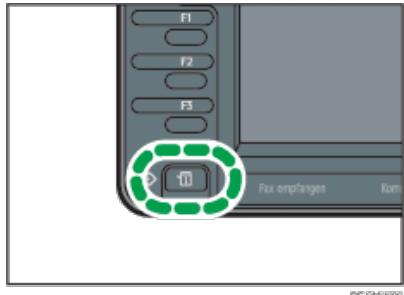
2 Drucken Sie die Registerkarte [Aktueller Job].
3 Wahlen Sie [Kop./Document Server], [Drucker] oder [Andere].
4 Den Job wahlen, dessen Inhalt geprüft werden soll.
5 Drucken Sie [Details] und überprüfen Sie dann die Inhalte.
6 Drucken Sie dreimal [Verlassen].
Hinweis
- Sie können Jobs mit dem Bildschirm [Joblste] prufen. Wenn ein Job verarbeitet wird, drücken Sie auf die Taste [Stopp], drücken Sie auf [Joblste] und folgen Sie dann der Vorgehensweise von Schritt 3.
Anfang
urück . Weiter
Copyright © 2012
Startseite > Nutzliche Funktionen > Jobs verwalten > Die Reihenfolge von Jobsändern

Die Reihenfolge von Jobsändern
Zurück
Weiter
Im Folgenden wird der Bildschirm [Status prufen] verwendet, um die Reihenfolge von Jobs zu ändern.
1 Drucken Sie die Taste [Status prufen].
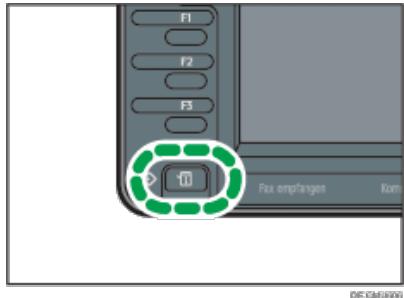
2 Drucken Sie die Registerkarte [Aktueller Job].
3 Wahlen Sie [Kop./Document Server], [Drucker] oder [Andere].
4 Wahlen Sie den Job, dessen Reihenfolge Sie ändern möchten.
5 Drucken Sie auf [Reihenfolgeändern].
6 Andern Sie die Reihenfolge mit [Oben], [Zurück] oder [Weiter].
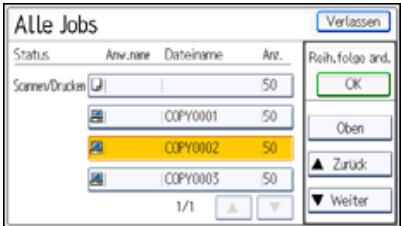
7 Drucken Sie auf [OK].
8 Drucken Sie zwei Mal [Verlassen].
Hinweis
- Sie können die Reihenfolge von Jobs mit dem Bildschirm [Joblste]ändern. Wenn ein Job verarbeitet wird, drücken Sie auf die Taste [Stopp], drücken Sie auf [Joblste] und folgen Sie dann der Vorgehensweise von Schritt 3.
Anfang
Zurück. Weiter
Startseite > Nutzliche Funktionen > Jobs verwalten > Jobslöschen

Jobs Löschen
Zurück
Weiter
Im Folgenden wird der Bildschirm [Status prüfen] verwendet, um Jobs zu loschen.
1 Drucken Sie die Taste [Status prufen].
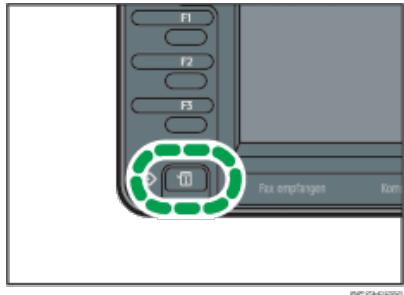
客服电话:95501
2 Drucken Sie die Registerkarte [Aktueller Job].
3 Wahlen Sie [Kop./Document Server], [Drucker] oder [Andere].
4 Wahlen Sie den Job, den Sie loschen möchten.
Wahlen Sie zwei oder mehr Druckjobs aus, die gelöscht werden sollen.
5 Drücken Sie auf [Reservierunglös].
6 Drucken Sie auf [OK].
7 Drucken Sie zwei Mal [Verlassen].
Hinweis
- Sie können Jobs mit dem Bildschirm [Joblste] löschen. Wenn ein Job verarbeitet wird, drücken Sie auf die Taste [Stopp], drücken Sie auf [Joblste] und folgen Sie dann der Vorgehensweise von Schritt 3.
- Sie können alle Jobs einfach im Bildschirm [Joblste]löschen.
Anfang
Zurück . Weiter
Copyright © 2012
Startseite > Nutzliche Funktionen > Jobs verwalten > Jobverlauf prüfen
Jobverlauf prufen
Zurück
Weiter
Sie konnen Verlauf und Inhalt von fertig gestellten Druckjobs anzeigen.
1 Drucken Sie die Taste [Status prufen].
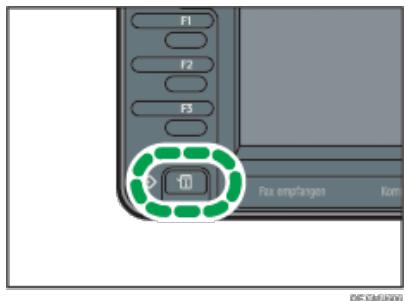
2 Drucken Sie auf die Registerkarte [Jobverlauf].
3 Wahlen Sie [Kop./Document Server], [Drucker] oder [Andere].
4 Den Job wahlen, dessen Inhalt geprüft werden soll.
5 Drucken Sie [Details] und überprüfen Sie dann die Inhalte.
6 Drucken Sie dreimal [Verlassen].
Hinweis
- Für jeder Funktion werden die letzten 100 Jobverlaufe angezeigt. Jobs werden in der Reihenfolge der Zeit angezeigt, zu der Protokolle erstellt wurden, nicht in der Reihenfolge, in der Jobs abgeschlossen wurden.
Anfang
Zurück . Weiter
Copyright © 2012
Startseite > Nutzliche Funktionen > Webseiten über das Bedienfeld anzeigen (Browser-Funktion) > Vorsichtsmaßnahmen bei Verwendung der Browser-Funktion

Vorsichtsmaßnahmen bei Verwendung der Browser-Funktion
Zurück
Weiter
Die Kommunikation zwischen dem MFP und einem Webbrowser ist dem Risiko unauthorisierter Anzeige und Änderung ausgesetzt.
Um vertrauliche Informationen beim Senden oder Empfangen persönlicher Daten zu schätzen oder vertrauliche Scandateien mit Extended JavaScript zu senden, achten Sie darauf, die Datenkommunikation zu verschlülsen und sicherzustellen, dass der Server eine Seiten ist, deren Authenticität validiert werden kann.
Stellen Sie sicher, dass der Kommunikationspfad verschlusselt ist
Sie konnen die URL-Adresse prufen, um zu ermitteltn, ob der Kommunikationspfad verschlusselt ist.
Wenn der Kommunikationspfad verschlusselt ist, beginnt die URL mit "https" und die Farbe der URL-Leiste ändert sich.
Stellen Sie sicher, dass die verbundene Website legitim ist
Um zu prufen, ob die verbundene Website legitim ist, prufen Sie die URL-Adresse der Seite oben im Bildschirm. Selfest wenn die verbundene Website verschlusselt ist, sollen den Sie Folgenden im Serverzertifikat der Website prufen, um zu bestimmen, ob die Seite legitim ist.
- Das Zertifikat wurde von einer Zertifizierungsstelle ausgestellt.
Die URL der Website, fur die das Zertifikat ausgestellt wurde, stimmt mit der oben im Bildschirm angezeigten URL überein. - Das Zertifikat ist nicht abgelaufen.
Einzelheiten zur Anzeige eines Serverzertifikats finden Sie auf Das Serverzertifikat aneigen
Wenn ein Sicherheitsproblem mit der verbundenen Website auftritt, kann eine Meldung angezeigt werden.
Wenn die Meldung "These Site hat ein Sicherheitsproblem." angezeigt wird, sollen den sie die Webseite nicht betreten.

Zurück. Weiter
Copyright © 2012
Startseite > Nutzliche Funktionen > Webseiten über das Bedienfeld anzeigen (Browser-Funktion) > Webseiten über das Bedienfeld-Display anzeigen
Webseiten über das Bedienfeld-Display anzeigen
Zurück
Weiter
1 Drücken Sie die Taste [Start] oben links auf dem Bedienfeld und drücken Sie dann das Symbol [Browser] auf dem Bildschirm [Start].
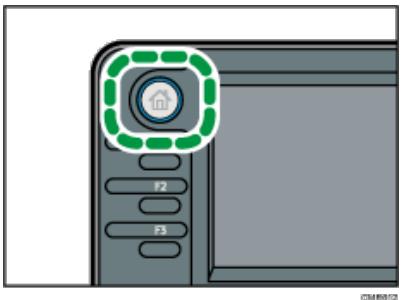
Der [Browser]-Bildschirm wird angezeigt.
2 Drucken Sie [Eingeben].

3 Geben Sie die URL der anzuzeigenden Websites an und drücken Sie dann [OK]. Die Websites wird angezeigt.
Hinweis
- Einzelheiten zu den Funktionen auf dem [Browser]-Bildschirm finden Sie im Handbuch "Erste Schritte".
- Sie können festlegen, welche Websites auf dem anfänglichen Browser-Bildschirm angezeigt wird. Sie können außerdem die Anzeigeeinstellungen von Websites ändern. Für{nahere Informationen siehe Die Anzeigeeinstellungen von Websites ändern
-
Einzelheiten zum Ändern oder Prüfen der Einstellungen der Browser-Funktion finden Sie auf Die Einstellungen der Browser-Funktion prüfen.
-
Wenn die Authentifizierungsfunktion aktiviert ist und Sie als Administrator angemeldet sind, können Sie nicht [ ] drucken, um die Einstellungen uu ändern. Wenn Sie ein Administrator sind, müssen Sie die Einstellungen unter [Browser-Einstellungen] ändern. Für{nahere Informationen siehe Browser-Einstellungen
Anfang
Zurück . Weiter
Startseite > Nutzliche Funktionen > Webseiten über das Bedienfeld anzeigen (Browser-Funktion) > Die Anzeigeeinstellungen von Webseitenändern

Die Anzeigeeinstellungen von Webseiten ändern
Zurück
Weiter
Verwandte Themen
Die Website festlegen, die zuerst angezeigt wird.
TextgroBe aendern
Zeichencodeändern
Die Adressleiste und die horizontalen Scrollleiste anzeigen
Anfang
Zurück . Weiter
Copyright © 2012
Startseite > Nutzliche Funktionen > Webseiten über das Bedienfeld anzeigen (Browser-Funktion) > Die Anzeigeeingstellungen von
Webseitenändern > Die Website festlegen, die zuerst angezeigt wird

Die Website festlegen, die zuerst angezeigt wird

Sie konnen die Startseite für den Browser festlegen.
1 Drucken Sie [].
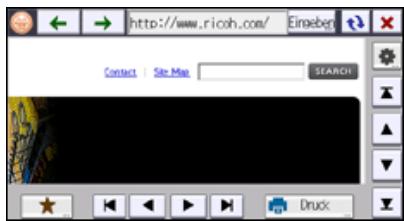
2 Drucken Sie [Startbildschirm].
3 Legen Sie die URL der Website fest, die als Startseite angezeigt werden soll.
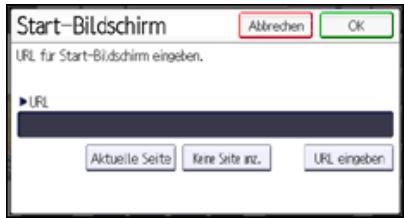
- Drücken Sie [Aktuelle Seite], um die aktuelle Webseite auszuwahlen.
- Drücken Sie [Keine Seite anzeigen], um keine Startseite festzulegen.
- Drücken Sie [URL eingeben], um die URL der Website einzugegeben, die Sie als Startseite anziegen möchten.
4 Drucken Sie auf [OK].
5 Drucken Sie [Verlassen].

Zurück . Weiter
Copyright © 2012
Startseite > Nutzliche Funktionen > Webseiten über das Bedienfeld anzeigen (Browser-Funktion) > Die Anzeigeinstellungen von Webseitenändern > Textgroßeändern
TextgroBe aendern
1 Drucken Sie [].
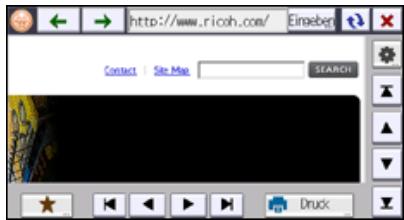
2 Drucken Sie [Zeichengröbe].
3 Legen Sie die Grübe des Textes fest, der auf dem Bildschirm angezeigt wird.
4 Drucken Sie auf [OK].
5 Drucken Sie [Verlassen].
Anfang
Zurück . Weiter
Copyright © 2012
Startseite > Nutzliche Funktionen > Webseiten über das Bedienfeld anzeigen (Browser-Funktion) > Die Anzeigeeinstellungen von Webseitenändern > Zeichencodeändern
Zeichencodeändern
1 Drucken Sie [].
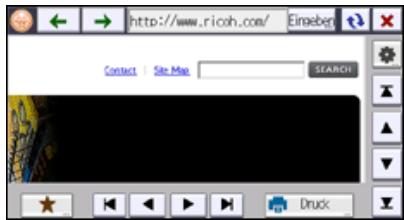
2 Drucken Sie [Zeichensatz].
3 Drucken Sie [▲] oder [▼] und wahlen Sie dann einen Zeichencode.
4 Drucken Sie auf [OK].
5 Drucken Sie [Verlassen].
Anfang
Zurück . Weiter
Copyright © 2012
Startseite > Nutzliche Funktionen > Webseiten über das Bedienfeld anzeigen (Browser-Funktion) > Die Anzeigeeinstellungen von Webseiten ändern > Die Adressleiste und die horizontalen Scrollleiste anzeigen
Die Adressleiste und die horizontalen Scrollleiste anziegen
Zurück
Weiter
1 Drucken Sie [].
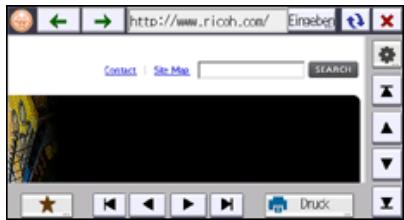
2 Drucken Sie [▼] und dann [Bildschirmeinstellungen].
3 Um die Adressleiste anzuzeigen, drucken Sie [Anzeigen] unter [URL-Leiste].
4 Um die horizontale Bildlaufleiste anzuzeigen, drücken Sie [Anzeigen] unter [Horizontale Bildlaufleiste].
5 Drucken Sie auf [OK].
6 Drucken Sie [Verlassen].
Anfang
Zurück . Weiter
Startseite > Nutzliche Funktionen > Webseiten über das Bedienfeld anzeigen (Browser-Funktion) > Die Einstellungen der Browser-Funktion prufen

Die Einstellungen der Browser-Funktion prufen
Zurück
Weiter
Verwandte Themen
Den Proxy-Server festlegen
Cookies verwalten
Das Serverzertifikat anzeigen


Startseite > Nutzliche Funktionen > Webseiten über das Bedienfeld anzeigen (Browser-Funktion) > Die Einstellungen der Browser-
Funktion prufen > Den Proxy-Server festlegen

Den Proxy-Server festlegen


Um einen Proxy-Server zum Verbinden mit einem Server zu verwenden, erhöhen Sie folgende Einstellungen vor.
Dieser Vorgang ist nicht erforderlich, wenn Sie keinen Proxy-Server verwenden.
1 Drucken Sie [].
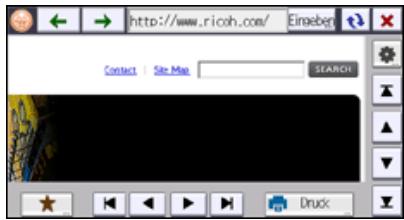
2 Drucken Sie [Proxy-Server verwenden].
3 Drucken Sie auf Ein.
4 Drücken Sie [▲] oder [▼], drücken Sie die Tasten für die folgenden Einstellungen, und legen Sie dann die Einstellungen fest.
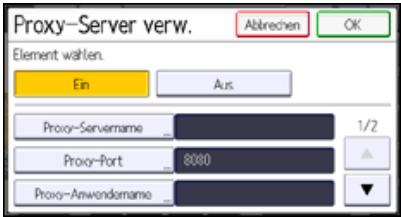
- Proxy-Servername
- Proxy-Port
Proxy-Anwendorname - Proxy-Password
- Außergewöhnliche Adressen
5 Drucken Sie auf [OK].
6 Drucken Sie [Verlassen].
Hinweis
- Wenn Sie den Proxy-Server nicht verwenden, drucken Sie in Schritt 3 Aus.


Startseite > Nutzliche Funktionen > Webseiten über das Bedienfeld anzeigen (Browser-Funktion) > Die Einstellungen der Browser-Funktion prufen > Cookies verwalten

Cookies verwalten

Je nach Websites können Sie Cookies verwenden, um Einstellungen zu speichern. Dadurch können Einstellungen weniger vorgenommen werden und Sie sparen Zeit. Die 20 letzten Cookies werden gespeichert.
Verwandte Themen
Cookies prufen
Cookies loschen


Copyright © 2012
Startseite > Nutzliche Funktionen > Webseiten über das Bedienfeld anzeigen (Browser-Funktion) > Die Einstellungen der Browser-
Funktion prufen > Das Serverzertifikat anzeigen

Das Serverzertifikat anzeigen
Zurück
Weiter
Sie konnen das Serverzertifikat des Server anzeigen, der die本网站 verwaltet, auf die Sie zugreifen.
1 Drucken Sie [].
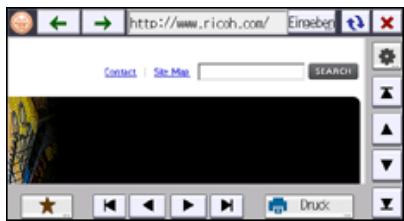
2 Drucken Sie zweimal auf [▼] und drucken Sie dann [Server-Zertifikat].
3 Prufen Sie [Zertifikat-ID:], [Von:], [An:] und [Gültigkeitszeitraum].
4 Drucken Sie zwei Mal [Verlassen].
Hinweis
- Drücken Sie [Z. übergeord. Server gehen], um das Zertifikat für den übergeordneten Server anzuzeigen. Drücken Sie [Z. untergeord. Serv. gehen], um das Zertifikat für den untergeordneten Server anzuzeigen.
- Das Serverzertifikat kann angezeigt werden, wenn Sie auf die Website zugreifen, die Serverzertifikate ausstellt.
Anfang
Zurück . Weiter
Copyright © 2012
Startseite > Nutzliche Funktionen > Webseiten über das Bedienfeld anzeigen (Browser-Funktion) > Die Einstellungen für Favoriten festlegen

Die Einstellungen für Favoriten festlegen

Sie können eine tatsächverwendung website unter Favoriten speichern. Sie können problemlos auf registrierte Webseiten zugreifen.
Es gibt zwei Arten von Favoriten:
- Allgemeine Favoriten
Alle Anwender konnen ihre Favoriten-Webseiten hier registrierten. Sie konnen bis zu 50 Favoriten registrierten.
- Favoriten pro Anwender
Wenn [Lesezeichen pro Anwender] auf [Erlauben] gesetzt ist, können Sie Favoriten-Webseiten hier registrierten. Sie können bis zu 50 zusätzliche Webseiten registrieren, die von Anwendern gemeinsam verwendet werden. Administratoren können die in [Favoriten pro Anwender] registrierten Einstellungen nicht ändern.
Verwandte Themen
Häufig verwendete Webseiten unter Favoriten registrierten
Auf die als Favoriten registrierten Webseiten zugreifen
Die Einstellungen für registrierte Favoritenändern
Webseiten aus Favoriten loschen
Die URLs von Webseiten importieren
Die URLs von Webseiten exportieren


Copyright © 2012
Startseite > Nutzliche Funktionen > Webseiten über das Bedienfeld anzeigen (Browser-Funktion) > Die Einstellungen für Favoriten
festlegen > Häufig verwendete Webseiten unter Favoriten registrieren

Häufig verwendete Webseiten unter Favoriten registrierten
Zurück
Weiter
1 Rufen Sie die Website auf, die Sie registrierten möchten.
2 Drucken Sie [★] in der unteren linken Ecke des Bildschirms.
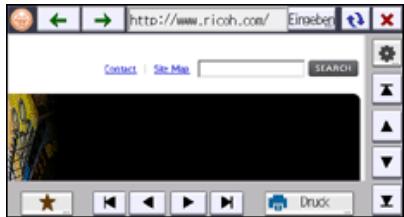
3 Wahlen Sie [Allgemeine Favoriten] oder [Favoriten pro Anwender].
4 Drucken Sie [Neues Progr.].
5 Drucken Sie auf [Ändern] und legen Sie dann die neuen Einstellungen fest.
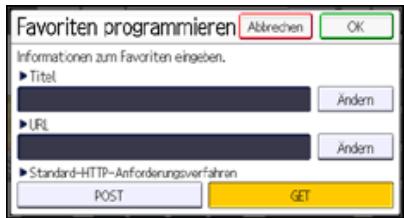
Titel
Geben Sie einen Namen für die Website ein, die Sie unter Favoriten registrieren möchten.
URL
Zeigt die URL für die registrierte Websites an.
- Stand.-HTTP-Requ.-Met.
Legen Sie Abfragemethode für den Webserver fest. Wahlen Sie [POST], wenn die Daten vom Gerät an den Webserver gesendet werden. Wahlen Sie [GET], wenn der Webserver die Daten an das Gerät senden soll.
6 Drucken Sie auf [OK].
7 Drucken Sie zwei Mal [Verlassen].
Hinweis
- Sie können Websitesen auch mit [ ] als Favoriten festlegen. Drücken Sie im Bildschirm [Einstellungen] auf [Favoriten].
- Sie können eine Schnellbedientaste für eine Website hinzufugen, die auf dem [Start]-Bildschirm als Favorit gespeichert wurde. Für ähnliche Informationen siehe Symbole zum [Start]-Bildschirm hinzufugen. "Titel" wird als Name des Favoriten verwendet.
Anfang
Zurück . Weiter
Startseite > Nutzliche Funktionen > Webseiten über das Bedienfeld anzeigen (Browser-Funktion) > Die Einstellungen für Favoriten festlegen > Auf die als Favoriten registrierten Websieiten zugreifen

Auf die als Favoriten registrierten Webseiten zugreifen

1 Drucken Sie [★].
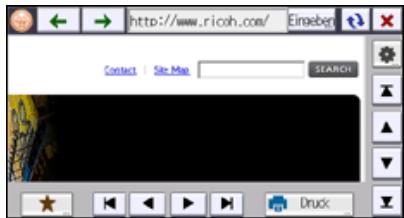
2 Wahlen Sie [Allgemeine Favoriten] oder [Favoriten pro Anwender].
3 Drucken Sie [Öffnen].
4 Wahlen Sie den zu öffentlich favoriten.

- Sie können die in Favoriten registrierten Webseiten auch mit [ ] aufrufen. Drücken Sie im Bildschirm [Einstellungen] auf [Favoriten].

Zurück . Weiter
Copyright © 2012
Startseite > Nutzliche Funktionen > Webseiten über das Bedienfeld anzeigen (Browser-Funktion) > Die Einstellungen für Favoriten festlegen > Die Einstellungen für registrierte Favoritenändern

Die Einstellungen für registrierte Favoritenändern

1 Drucken Sie [★].
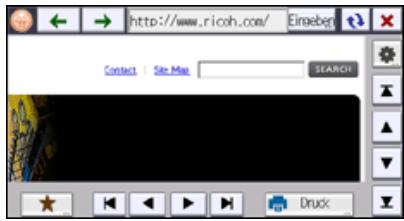
2 Wahlen Sie [Allgemeine Favoriten] oder [Favoriten pro Anwender].
3 Drucken Sie [Ändern].
4 Wahlen Sie den Favoriten aus, dessen Einstellungen Si eandern mochten.
5 Drucken Sie [Ändern] und geben Sie dann einen neuen Titel und eine URL ein.
6 Wahlen Sie [POST] oder [GET] unter [Stand.-HTTP-Requ.-Met.].
7 Drucken Sie auf [OK].
8 Drucken Sie dreimal [Verlassen].
Hinweis
- Wenn Sie einen Favoriten ändern, der auf dem [Start]-Bildschirm als Schnellbedientaste gespeichert ist, wird auch die Schnellbedientaste auf dem [Start]-Bildschirm geändert.
- Sie können die Einstellungen für registrierte Favoriten auch mit [ ]ändern. Drücken Sie im Bildschirm [Einstellungen] auf [Favoriten].
Anfang
Zurück . Weiter
Copyright © 2012
Startseite > Nutzliche Funktionen > Webseiten über das Bedienfeld anzeigen (Browser-Funktion) > Die Einstellungen für Favoriten festlegen > Webseiten aus Favoritenlöschen
Webseiten aus Favoritenlöschen
Zurück
Weiter

Drucken Sie [★].
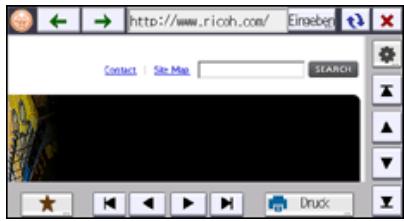
2 Wahlen Sie [Allgemeine Favoriten] oder [Favoriten pro Anwender].
3 Drucken Sie [Löschen].
Um alle Favoriten zu loschen, drucken Sie [Alle loschen].
4 Wahlen Sie den zu Löschenden Favoriten.
5 Drucken Sie [Ja].
6 Drucken Sie dreimal [Verlassen].

Hinweis
- Wenn ein Favorit gelöscht wird, wird auch die dazugehörige Schnellbedientaste auf dem [Start]-Bildschirm gelöscht.
- Sie können Favoriten auch mit [+]löschen. Drücken Sie im Bildschirm [Einstellungen] auf [Favoriten].

Anfang
Zurück. Weiter
Copyright © 2012
Startseite > Nutzliche Funktionen > Webseiten über das Bedienfeld anzeigen (Browser-Funktion) > Die Einstellungen für Favoriten
festlegen > Die URLs von Webseiten importieren

Die URLs von Webseiten importieren
Zurück
Weiter
Sie konnen die auf einer SD-Karte gespeicherten URLs von Webseiten in die Favoriten importieren.
1 Legen Sie eine SD-Karte in den Mediensteckplatz ein.
Einzelheiten zur Vorgehensweise beim Einlagen einer SD-Karte finden Sie im Handbuch "Erste Schritte".
2 Drucken Sie [★].
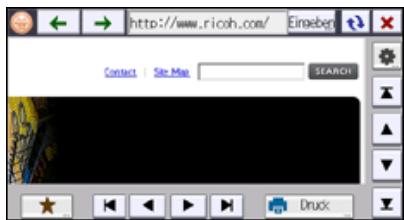
3 Wahlen Sie [Allgemeine Favoriten] oder [Favoriten pro Anwender].
4 Drucken Sie [Importieren].
5 Drucken Sie auf [OK].
6 Drucken Sie dreimal [Verlassen].
7 Entfernen Sie die SD-Karte.
Einzelheiten zur Vorgehensweise beim Entfernen einer SD-Karte finden Sie im Handbuch "Erste Schritte".
Hinweis
- Das Dateifornat fur Importe lautet UTF-8.
- Sie können die URLs von Websites auch mit [ ] importieren. Drücken Sie im Bildschirm [Einstellungen] auf [Favoriten].
Anfang
Zurück . Weiter
Startseite > Nutzliche Funktionen > Webseiten über das Bedienfeld anzeigen (Browser-Funktion) > Die Einstellungen für Favoriten festlegen > Die URLs von Webseiten exportieren
Die URLs von Webseiten exportieren

Sie konnen die URLs der in den Favoriten gespeicherten Webseiten in eine SD-Karte exportieren.
1 Legen Sie eine SD-Karte in den Mediensteckplatz ein.
Einzelheiten zur Vorgehensweise beim Einlagen einer SD-Karte finden Sie im Handbuch "Erste Schritte".
2 Drucken Sie [★].
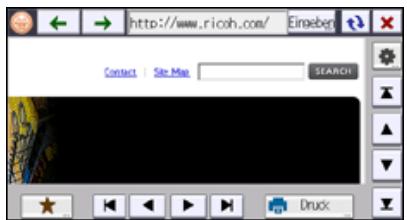
3 Wahlen Sie [Allgemeine Favoriten] oder [Favoriten pro Anwender].
4 Drucken Sie [Exportieren].
5 Drucken Sie auf [OK].
6 Drucken Sie dreimal [Verlassen].
7 Entfernen Sie die SD-Karte.
Einzelheiten zur Vorgehensweise beim Entfernen einer SD-Karte finden Sie im Handbuch "Erste Schritte".
Hinweis
- Das Dateifformat für Exporte lautet UTF-8.
- Sie können die URLs von Websites auch mit [ ] exportieren. Drücken Sie im Bildschirm [Einstellungen] auf [Favoriten].
Anfang
Zurück . Weiter
Startseite > Nutzliche Funktionen > Webseiten über das Bedienfeld anzeigen (Browser-Funktion) > Die Verlaufsfunktion verwenden

Die Verlaufsfunktion verwenden
Zurück
Weiter
Die 50 letzten Webseiten werden im Verlauf gespeichert.
Verwandte Themen
Angezeigte Webseiten prufen
Die Einstellungen der Webseiten prufen, die im Verlauf angezeigt werden.
Verlaufloschen
Die Aufbewährungsdauer des Verlaufs festlegen

Anfang
Zurück . Weiter
Startseite > Nutzliche Funktionen > Webseiten über das Bedienfeld anzeigen (Browser-Funktion) > Die Verlaufsfunktion verwenden > Angezeigte Webseiten prufen

Angezeigte Webseiten prufen
Zurück
Weiter
Sie konnen mit der Verlaufsfunktion die Webseiten anzeigen, auf die zugegriffen wurde.
1 Drucken Sie [].
2 Drucken Sie [] , und dann [Verlauf].
3 Drucken Sie [Seite öffnen].
4 Drucken Sie das Element, das Sie erneut anzeigen möchten.
Anfang
Zurück . Weiter
Copyright © 2012
Startseite > Nutzliche Funktionen > Webseiten über das Bedienfeld anzeigen (Browser-Funktion) > Die Verlaufsfunktion verwenden > Die Einstellungen der Webseiten prufen, die im Verlauf angezeigt werden

Die Einstellungen der Webseiten prufen, die im Verlauf angezeigt werden
Zurück
Weiter
1 Drucken Sie [].
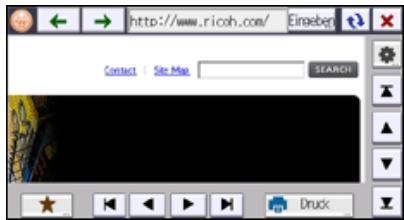
2 Drucken Sie [▼], und dann [Verlauf].
3 Drucken Sie auf [Details].
4 Drucken Sie das Element, das Sie prufen möhlen.
5 Prufen Sie [Titel], [URL] und [Zugriffsdatum und -zeit].
6 Drucken Sie viermal [Verlassen].
Anfang
Zurück . Weiter
Copyright © 2012
Startseite > Nutzliche Funktionen > Webseiten über das Bedienfeld anzeigen (Browser-Funktion) > Die Verlaufsfunktion verwenden > Verlauflöschen
Verlauf Löschen
Zurück
Weiter

Drucken Sie [].
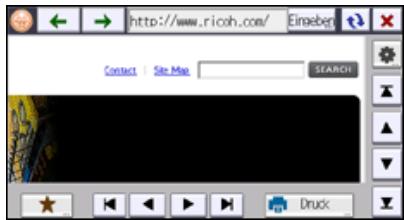
2 Drucken Sie [▼], und dann [Verlauf].
3 Drucken Sie [Löschen].
4 Drucken Sie das Element, das Sie löschen möchten.
5 Drucken Sie [Ja].
6 Drucken Sie dreimal [Verlassen].

Anfang
Zurück·Weiter
Copyright © 2012
Startseite > Nutzliche Funktionen > Webseiten über das Bedienfeld anzeigen (Browser-Funktion) > Die Verlaufsfunktion verwenden > Die Aufbewahrungsdaeuer des Verlaufs festlegen

Die Aufbewährungsdauer des Verlaufs festlegen
Zurück
Weiter
Sie konnen festlegen, wie lange Informationen zu zuvor besuchten Webseiten im Verlauf gespeichert werden sollen.
1 Drucken Sie [].
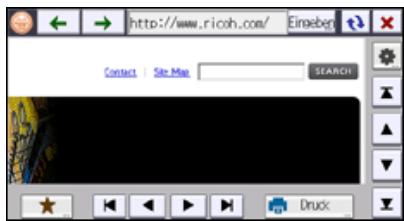
2 Drucken Sie [▼], und dann [Verlauf speichern].
3 Drucken Sie auf Ein.
4 Drucken Sie [Ändern] und geben Sie dann die Dauer ein.
5 Drucken Sie [#].
6 Drucken Sie [Verlassen].
Anfang
Zurück . Weiter
Copyright © 2012
Startseite > Nutzliche Funktionen > Webseiten über das Bedienfeld anzeigen (Browser-Funktion) > Webseiten über das Bedienfeld-Display drucken
Webseiten über das Bedienfeld-Display drucken
Zurück
Weiter
1 Rufen Sie die gewünschte Websites auf.
2 Drucken Sie [Drucken].
3 Die gewünschten Einstellungen vornehmen.
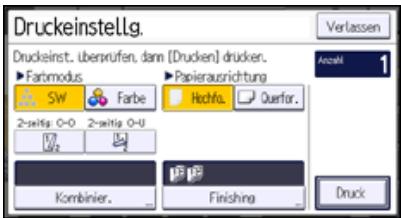
Anzahl
Die Auflagenhöhe über die Zehnertastatur eingeben.
Farbmodus
Wahlen Sie den Farbmodus.
- Papierausrichtung
Wahlen Sie die Ausrichtung des Papiers, auf dem gedruckt werden soll.
Duplex
Beim Drucken auf beiden Seiten des Papiers wahren Sie [2-seitig: O-O] oder [2-seitig: O-U].
- Kombination
Wahlen Sie [2 Seiten], um zwei Seiten auf einer zusammenzufassen. Drücken Sie [Trennlinie in Komb.], um eine Trennlinie zwischen den Seiten zu drucken.
Finishing
Drücken Sie [Sortieren] in [Sortieren/Stapeln] um Ausdrücke als Sätze in aufeinanderfolgender Reihenfolge zusammenzufassen. Drücken Sie [Stapeln] in [Sortieren/Stapeln] um Ausdrücke jeder Seite in einem mehrseitigen Original zu gruppieren.
4 Drucken Sie zweimal [Drucken].
Hinweis
- Wenn die Breite der Webseite größter ist als die des eingelegten Papiers, verringgert das Gerät automatisch die Breite des ausgedruckten Bilds, damit sie mit dem Papierformat übereinstimmt.
- URLs der Webseiten und Seitenzahlen werden nicht gedruckt.
Anfang
Zurück . Weiter
Startseite > Nutzliche Funktionen > Webseiten über das Bedienfeld anzeigen (Browser-Funktion) > Browser-Einstellungen

Browser-Einstellungen
Zurück
Weiter
In this Abschnitt wird das Anwenderprogramm im Menu [Browser-Einstellungen] beschreiben.
Wenn Sie [Erlauben] für die Elemente in [Einst. pro Anwender] festlegen und die Authenticationfizierungsfunktion aktiviert ist, erhalten die Einstellungen unter [P] Priorität gegenüber denen unter [Browser- Standardeinst.].
Verwandte Themen
Browser-Standardeinst.
Einst.pro Anwender
Protokolle ansehen


Copyright © 2012
Startseite > Nutzliche Funktionen > Webseiten über das Bedienfeld anzeigen (Browser-Funktion) > Browser-
Einstellungen > Browser-Standarddeinst.

Browser- Standardeinst.

In diesen Abschnitt wird das Anwenderprogramm im Menu Browser- Standardeinst. unter [Browser-Einstellungen] beschreiben.
Startbildschirm
Sie können die Startseite für den Browser festlegen. Legen Sie die URL der Website fest, die als Startseite angezeigt werden soll.
[Aktuelle Seite]
Damit wird die aktuelle Websites ausgewählt.
[Keine Seite anzeigen]
Drucken Sie dies, um keine Startseite festzulegen.
- [URL eingeben]
Drücken Sie dies, um die URL der Website einzugegeben, die Sie als Startseite anzeigen möchten.
Cache-Datei
Sie konnen festlegen, ob Cache-Dateien verwendet werden sollen oder nicht.
Standard: [Nicht verwenden]
Wenn Sie [Verwenden] wahlen, drucken Sie [Ändern] und geben Sie dann eine Cache-Zuweisungsgröbe an.
Verlauf speichern
Sie konnen festlegen, ob der Verlauf gespeichert werden soll oder nicht.
Standardeinstellung: Aus
Wenn Sie Ein wahlen, drücken Sie [Ändern] und geben Sie dann an, wie lange der Verlauf gespeichert werden soll.
JavaScript
Sie können festlegen, ob JavaScript und Erweit. JavaScript verwendet werden sollen oder nicht.
Standard für [JavaScript]: [Aktiv]
Standard für [Erweit. JavaScript]: [Nicht aktiv]
Cookies verwenden
Sie konnen festlegen, ob Cookies verwendet werden sollen oder nicht.
Standard: Ein
Proxy-Server verwenden
Sie können festlegen, ob ein Proxy-Server verwendet werden soll oder nicht.
Standardeinstellung: Aus
Wenn Sie einen Proxy-Server für die Verbindung mit einem Server verwenden, wahren Sie Ein und legen Sie dann die folgenden Elemente fest:
- Proxy-Servername
- Proxy-Port
- Proxy-Anwendorname
- Proxy-Password
- Außergewöhnliche Adressen
User Agent
Geben Sie den Typ und die Version sowie weitere Informationen des Webservers an, die an den Webserver gesendet werden.
Standard: Esprit
Stand.-HTTP-Requ.-Met.
Sie können die Standard-HTTP-Anforderungsmethode festlegen, wenn Sie Websites in den Favoriten registriieren.
Standard: [GET]
Bildschirmeinstellungen
Sie konnen festlegen, ob die Adressleiste und die horizontale Scrollleiste angezeigt werden sollen.
Standard für [URL-Leiste]: [Anzeigen]
Standard für [Horizontale Bildlaufleiste]: [Anzeigen]
Lesezeichen
Sie können Favoriten verwalten, die in [Allgemeine Favoriten] gespeichert sind.
- Neu. Prg.
- Andern
- Löschen
- Alle Löschen
- Importieren
- Exportieren

Anfang
Zurück . Weiter
Startseite > Nutzliche Funktionen > Webseiten über das Bedienfeld anzeigen (Browser-Funktion) > Browser-Einstellungen > Einst. pro Anwender

Einst. pro Anwender

In diesen Abschnitt wird das Anwenderprogramm im Menu Einst. pro Anwender unter [Browser-Einstellungen] beschreiben.
Startbildschirm
Sie können festlegen, ob Sie eine Startseite unter [ ] konfigurieren können. Standard: [Erlauben]
Lesezeichen
Sie können festlegen, ob Webseiten in [Favoriten pro Anwender] registriert werden können.
Standard: [Erlauben]
Proxy-Server verwenden
Sie können festlegen, ob ein Proxy-Server unter [ ] angegeben werden kann. Standard: [Erlauben]
Verlauf speichern
Sie können festlegen, ob die Dauer für die Aufbewährung des Verlaufs unter [ ] angegeben werden kann. Standard: [Erlauben]
Bildschirmeinstellungen
Sie können festlegen, ob die Bildschirmeinstellungen unter [ ] festgelegt werden können. Standard: [Erlauben]


Startseite > Nutzliche Funktionen > Webseiten über das Bedienfeld anzeigen (Browser-Funktion) > Browser-
Einstellungen > Protokolle ansehen

Protokolle ansehen


In diesen Abschnitt wird das Anwenderprogramm im Menu Protokolle ansehen unter [Browser-Einstellungen] beschreiben.
Sendeprotokoll ansehen
Sie können das Protokoll zum Senden von Webseiten mit Erweit. JavaScript prufen.
Heruntergel. Protok. ansehen
Sie konnen das Protokoll zum Herunterladen von Webseiten mit Erweit. JavaScript prufen.
Druckprotokoll ansehen
Sie können das Protokoll zum Drucken von Webseiten mit Erweit. JavaScript prufen.


Copyright © 2012
Startseite > Kopierer und Document Server > Festlegen der Vorlageneinstellungen > Festlegen der Vorlagenformate

Festlegend der Vorlagenformate

Das Papierformat auswahlen.
Das Vorlagenformat kann auf drei Arten angegeben werden:
- Unter Verwendung der Papiermagazineinstellungen
Wenn [Pap mag.einst. verw.] ausgewähl ist, scannot das Gerät die Vorlagen basierend auf Format und Ausrichtung des Papiers, das im ausgewählten Magazin eingelegt ist.
- Auswahlen eines regulären Formats
Der Anwender wählt das Vorlagenformat aus den regulären Formaten aus.
- Angeben benutzerdefiniertier Formate
Der Anwender gibt die horizontale und vertikale Groß der Vorlagen an.

Hinweis
- Wenn Sie die Vorlagenformate nicht angegeben, bestimmt das Gerät, dass das Vorlagenformat mit den im ausgewählten Papiermagazinen eingelegten Papier identisch ist.
Verwandte Themen
Verwendung von Papiermagazineinstellungen
Auswahlen eines Standardformats für die Vorlage
Angaben eines benutzerdefinierten Formats für die Vorlage

Anfang


Startseite > Kopierer und Document Server > Festlegen der Vorlageneinstellungen > Festlegen der Vorlagenformate > Verwendung von Papiermagazineinstellungen

Verwendung von Papiermagazineinstellungen
Zurück
Weiter
Wenn [Pap mag.einst. verw.] ausgewähl ist, scantn das Gerät die Vorlagen basierend auf Format und Ausrichtung des Papiers, das im ausgewählten Magazin eingelegt ist. Mit dieser Methode müssen Sie das Format und die Ausrichtung der Vorlagen nicht angegeben.
1 Wahlen Sie das Papiermagazin aus, das das Papier enthalt, das das gleiche Format und die gleiche Ausrichtung wie die Vorlagen hat.
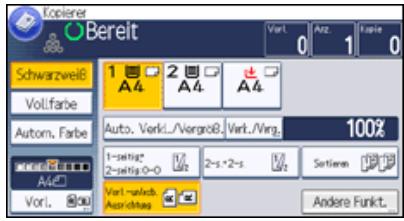
2 Drucken Sie [Vorl.].
3 Drucken Sie auf [Vorlagenformat].
4 Drucken Sie [Pap.imag.einst. verw.].
5 Drucken Sie zweimal [OK].
6 Legen Sie die Vorlagen ein, und drücken Sie dann die Taste [Start].
Anfang
Zurück . Weiter
Copyright © 2012
Startseite > Kopierer und Document Server > Festlegen der Vorlageneinstellungen > Festlegen der Vorlagenformate > Auswahlen eines Standardformat für die Vorlage

Auswahlen eines Standardformats für die Vorlage
Zurück
Weiter
Wahlen Sie das Vorlagenformat aus den Standardformaten.
1 Drucken Sie [Vorl.].
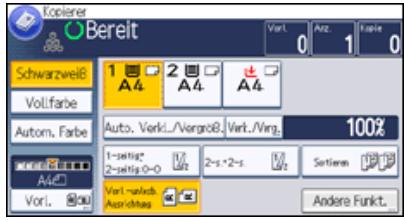
2 Drucken Sie auf [Vorlagenformat].
3 Drucken Sie auf [Standardformat].
4 Wahlen Sie das Format der Vorlage und drucken Sie auf [OK].
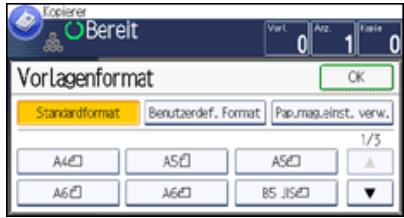
5 Drucken Sie auf [OK].
6 Legen Sie die Vorlagen ein, und drücken Sie dann die Taste [Start].
Anfang
Zurück . Weiter
Copyright © 2012
Startseite > Kopierer und Document Server > Festlegen der Vorlageneinstellungen > Festlegen der Vorlagenformate > Angeben eines benutzerdefinierten Formats für die Vorlage

Angeben eines benutzerdefinierten Formats für die Vorlage

Weiter
Werden Vorlagen mit benutzerdefiniertem Format kopiert, muss das Vorlagenformat angegeben werden.
Der Vorlagenformatbereich, der von thisem Gerät gescannot werden kann, hangt davon ab, ob der ADF installiert ist oder nicht.
- Wenn der ADF installiert ist:
Horizontale Länge: 140 - 600 mm (5,5 - 23,6 Zoll), vertikale Länge: 128 - 216 mm (5,1 - 8,5 Zoll)
- Wenn der ADF nicht installiert ist:
Horizontale Länge: 140 - 356 mm (5,5 - 14,0 Zoll), vertikale Länge: 128 - 216 mm (5,1 - 8,5 Zoll)
Der Formatbereich für Kopierpapier beschrankt sich jedoch auf 139,0 - 600,0 mm (5,48 - 23,62 Zoll) horizontal und 76,2 - 216,0 mm (3,00 - 8,50 Zoll) vertical.
1 Drucken Sie [Vorl.].
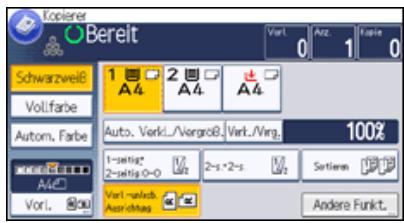
2 Drucken Sie auf [Vorlagenformat].
3 Drucken Sie [Benutzerdef. Format].
4 Geben Sie die horizontale Länge mittels der Zehnertastatur ein und drucken Sie auf [#].
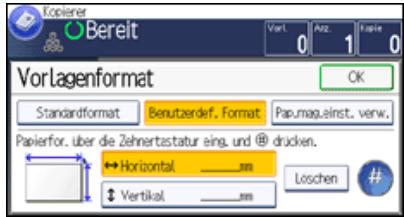
5 Geben Sie die vertikale Länge mittels der Zehnertastatur ein und drücken Sie auf [#].
6 Drucken Sie zweimal [OK].
7 Legen Sie die Vorlagen ein, und drücken Sie dann die Taste [Start].
Anfang
Zurück . Weiter
Startseite > Kopierer und Document Server > Festlegen der Vorlageneinstellungen > Vorlagenausrichtung
Vorlagenausrichtung
Bei Verwendung des Vorlagenglases legen Sie die Vorlage mit der Bildseite nach unten ein. Bei Verwendung des ADFs legen Sie die Vorlage mit der Bildseite nach oben ein.
Falls die Vorlage nicht in einer leserlichen Ausrichtung eingelegt werden kann (z. B. A4 oder 8^1 / 2 × 11 ), drehen Sie sie um 90 Grad und legen sie in nicht leserlichen Ausrichtung auf.
Positionierung der Vorlage auf dem Vorlagenglas
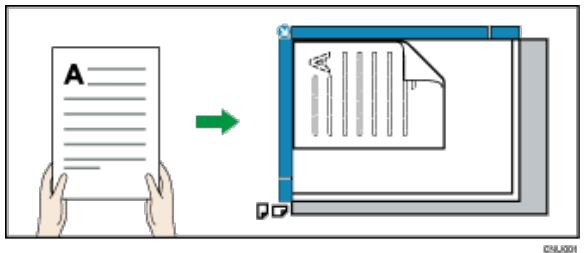
Positionierung der Vorlage in den ADF
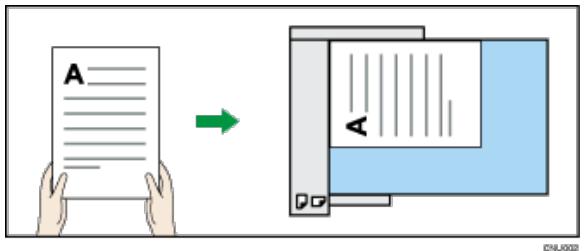
Geben Sie entsprechend der Vorlage eine leserliche oder unleserliche Ausrichtung an. Wenn Sie die Ausrichtung nicht korrekt festlegen, haben einige Funktionen eventuell nicht die gewünschte Ausgabe zur Folge.
Die Standardeinstellung ist die unleserliche Ausrichtung.
Unleserliche Ausrichtung
Wenn die Vorlage nicht in der leserlichen Ausrichtung eingelegt werden konnen (beispelsweise A4 oder 8^1 / 2 × 11), legen Sie in unleserlicher Ausrichtung ein.
- Leserliche Ausrichtung R
Wahlen Sie diesen Modus aus, wenn die Ausrichtung der Vorlage mit der des Kopienpapiers übereinstimmt.
Wenn Sie beispelsweise die Funktionen Duplex oder Kombinieren verwenden, müssen Sie die Ausrichtung der Vorlage korrekt angegeben.
Im folgenden Diagramm ist das Kopieren von Vorlagen im Format A4 oder 8^1 / 2 × 11 dargestellt, wenn die Funktion Kombinierten aktiviert ist:
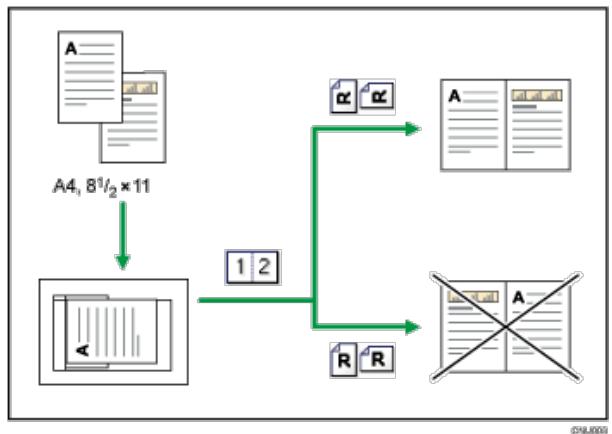
1 Drucken Sie [Vorl.].
![RICOH AFICIO MPC305SP - Drucken Sie [Vorl.]. - 1](/content/2019/10/8741/images/e1a281dc0feff19de335bba261bc7ca2c8e271a3e04c2bb79822e47167c9df08.jpg)
2 Drücken Sie auf [Vorlagenausrichtung].
3 Wahlen Sie die Vorlagenausrichtung und drücken Sie zweimal auf [OK].
![RICOH AFICIO MPC305SP - Wahlen Sie die Vorlagenausrichtung und drücken Sie zweimal auf [OK]. - 1](/content/2019/10/8741/images/20cc3a2248426975298ef5355517a5edbec1e1d67189f9535c441defa8b90be5.jpg)
Hinweis
- Es wird empfohlen, diese Funktion zusammen mit der Funktion Automat. Reprofaktor zu verwenden.
Anfang
Zurück . Weiter
Startseite > Kopierer und Document Server > Festlegen der Vorlageneinstellungen > Auswahlen des Vorlagentyps
Auswahlen des Vorlagentyps
Wahlen Sie einen Vorlagentyp, der zu ihren Vorlagen passt.
Folgende sechs Vorlagentypen sind verfügbar:
Text
Für Vorlagen, die hauptsächlich Text oder gedruckte Zeichen enthalten.
Text / Foto
Für Vorlagen, die Text sowie Fotografie oder Bilder enthalten.
Foto
Für Fotografien oder Bilder.
- Glanzphoto: Beim Kopieren entwickelter Fotos
- Gedrucktes Foto: Beim Kopieren von Fotos oder Bildern, die auf Papier gedruckt sind (z.B. Zeitschriften)
- Kopiertes Foto: Beim Kopieren von Kopien oder Vorlagen, die auf Farbkopierern erstellt wurden
Generationskopie
Für Vorlagen, die kopiert wurden. Das Vorlagenbild kann klar und deutlich reproduziert werden.
Hell
Für Vorlagen, die hellere mit Bleistift beschrifftete Linien oder blass kopierte Partien enthalten.
Landkarte
Für Kartenvorlagen.

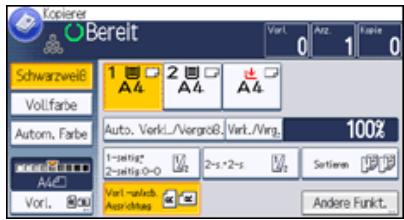
Drucken Sie [Vorl].

Drucken Sie die Taste [Vorlagentyp].

Wahlen Sie den Vorlagentyp.
Wenn Sie [Text/Foto] oder [Foto] auswahlen, drücken Sie [Fototyp], um den Typ des Fotos anzugeben, und drücken dann [OK].
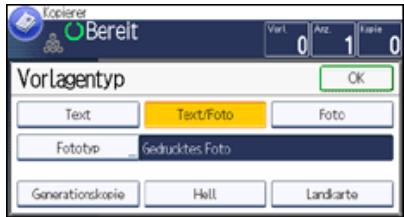

Drucken Sie zweimal [OK].

Himweis
- Unter [Allgemeine Funktionen] in Anwenderprogramm können Sie die Einstellungen für den Vorlagentyp ändern, die automatisch konfiguriert werden können, wenn die Stromversorgung eingeschiedt wird oder die Modi gelöscht werden. Für{nahere Informationen siehe Allg.Funkt.
Startseite > Kopierer und Document Server > Festlegen der Vorlageneinstellungen > Modus Stapeln

Modus Stapeln
Mit dem Modus Stapeln können Sie eine Vorlage kopieren, die zu groß für den ADF ist, indem Sie sie stapelweise in den ADF einlagen. Die Vorlage wird gescannot und als einzelnes Dokument gespeichert.

(hauptsächlich Europa)
Je nach den auf Ihr Gemäß installierten Optionen ist diese Funktion eventuell nicht verfügbar. Weitere Einzelheiten finden Sie in Erste Schritte.

- Legen Sie Spezialvorlagen, wie Folien, stets einzeln ein.
Sie konnen maximal 50 Blätter in den ADF einlagen.



3 Wahlen Sie [Stapeln] und drücken Sie dann [OK].
4 Legen Sie den ersten Teil des Vorlagenstapels ein und drücken Sie die Taste [Start].
5 Nachdem der ersten Teil der Vorlage eingezogen wurde, legen Sie den nachsten Teil ein, und drucken Sie die Taste [Start].
Um weitere Vorlagen bei diesen Modus zu kopieren, wiederholen Sie den Schritt 5.

- Wenn die Funktion Sortieren, Kombination oder 1-seitig → 2-seitig ausgewähl ist, drücken Sie die Taste [#], nachdem alle Vorlagen gescannot wurden.
- Sie können während des Kopiervorgangs nicht zwischen 1-seitigen und 2-seitigen Vorlagen umschalten.

Zurück . Weiter
Startseite > Kopierer und Document Server > Grundverfahren Kopieren > Grundlegende Vorgehensweise

Grundlegende Vorgehensweise
Zurück
Weiter
Zum Kopieren von Vorlagen, legen Sie sie auf das Vorlagenglas oder in den ADF.
Beginnen Sie beim Auflegen einer Vorlage auf das Vorlagenglas mit der ersten zu kopierenden Seite. Beim Einlagen der Vorlage in den ADF legend Sie die ersten Seite oben auf.

(hauptsächlich Europa)
Einzelheiten zum Platzieren von Vorlagen auf dem Vorlagenglas finden Sie in Papierspezifikationen und Hinzufugen von Papier.
Einzelheiten zum Einlagen von Vorlagen in den ADF finden Sie in Papierspezifikationen und Hinzufugen von Papier.
Um auf anderes Papier als Normalpapier zu kopieren, müssen Sie den Papiertype, abhängig vom Gewicht des verwendeten Papiers, im Anwenderprogramm angegeben. Weitere Informationen finden Sie unter Anschreiben des Geräts/Systemeinstellungen.
Im Folgenden wird das Kopieren auf Papier erklär, dessen Format und Ausrichtung GENU mit dem Format und der Ausrichtung der Vorlagen übereinstimmt.
1 Drucken Sie die Taste [Start] oben links im Bedienfeld und dann das Symbol [Kopierer] auf dem Bildschirm [Start].
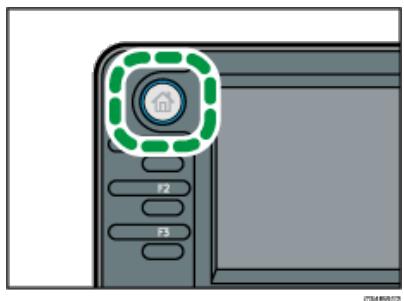
2 Stellen Sie sicher, dass keine der vorherigen Einstellungen erhalten bleiben.
Sind noch vorherige Einstellungenvorhanden, drucken Sie die [Reset]-Taste.
3 Wahlen Sie das Papiermagazin aus, das das Papier enthalt, das das gleiche Format und die gleiche Ausrichtung wie die Vorlagen hat.
4 Stellen Sie sichere, dass [Pap.imag.einst. verw.] ausgewählt ist.
Wenn [Pap mag.einst. verw.] ausgewähl ist, werden das Papierformat und die Ausrichtung des ausgewählten Magazines in [Vorl.] angezeigt.
Die Vorlagen einlagen.
6 Die gewünschten Einstellungen vornehmen.
Die Anzahl der Kopien über die Zehnertastatur eingeben.
Die maximal einstellbare Kopienanzahl ist 99.
8 Drucken Sie auf die Taste [Start].
Drücken Sie beim Auflegen von Vorlagen auf das Vorlagenglas die Taste [#, wenn alle Vorlagen gescannot wurden. Für eine Funktionen wie den Stapeln-Modus kann es erforderlich sein, dass Sie beim Einlagen von Vorlagen in den ADF die [#]-Taste drucken müssen. Folgen Sie den angezeigten Meldungen.
9 Nach Abschluss des Kopierjobs drucken Sie die [Reset]-Taste, um die Einstellungen zu loschen.
Hinweis
- Der Login-Bildschirm wird angezeigt, wenn die Anwender-Authentifizierungseinstellungen angegeben wurden. Sie müssen sich anmelden, um das Gerät zu verwenden. Weitere Informationen zur Anmeldung finden Sie in Erste Schritte. Nach dem Anmelden am Gerät sollenn Sie sich beim Verlassen des Systems abmelden, um eine nicht autorisierte Nutzung zu vermeiden.
- Um das Gerät während eines Mehrfach-Kopierdurchgangs anzuhalten, drücken Sie [Stop].
-
Drucken Sie die [Reset]-Taste, um alle Kopierfunktionen abzubrechen und das Gerät in den Standardzustand zu versetzen.
-
Weitere Informationen zu den Tasten auf dem Kopier-Startbildschirm finden Sie in Erste Schritte.
- Bestimmte OHP-Folientypen für den Farbdruck können nicht verwendet werden. Für weitere Informationen zu den verwendbaren Typen,CONTACTieren Sie ihren Kundendienst- oder Vertriebsmitarbeiter.
- Das Gerät kann das Format der Vorlage nicht automatisch erkennen. Geben Sie das Vorlagenformat an. Wenn jedoch [Pap mag.einst. verw.] in [Vorlagenformat] angegeben ist, müssen Sie das Format der Vorlage nicht angegeben. Für{nahere Informationen siehe Festlegen der Vorlagenformate
- Geben Sie das Format und die Ausrichtung der Vorlagen an, wenn Sie auf Papier kopieren, dessen Format und Ausrichtung sich von den Vorlagen untersenden. Einzelheiten zur Angabe des Vorlagenformats siehe Festlegen der Vorlagenformate.
- Bestimmte Funktionen erfordern, dass Sie die Formate der Vorlagen angegeben. Weitere Informationen finden Sie in den Verfahrensbeschreibungen der verwendeten Funktion.
- Sie können die maximale Kopienanzahl unter [Max. Kopienanzahl] im Anwenderprogramm ändern. Für{nahere Informationen siehe Allg.Funkt.
Verwandte Themen
Kompatibilität der Funktionen Autostart
Anfang
Zurück·Weiter
Startseite > Kopierer und Document Server > Grundverfahren Kopieren > Grundlegende Vorgehensweise > Kompatibilität der Funktionen

Kompatibilität der Funktionen
Zurück
Weiter
Eine Funktionen können nicht gleichzeitig verwendet werden. Die Reihenfolge, in der diese Funktionen ausgewählten werden, legt fest, welche Funktionen gultig sind.

(hauptsächlich Europa und Asien)
Einzelheiten zu Funktionen, die nicht zu setzen Zeit verwendet werden konnen, siehe Funktionskompatibilität.
Die Symbole in den Zellen bedeuten Folgendes:
Leer: These Modi können miteinander verwendet werden.
× : Diese Modi können nicht miteinander verwendet werden. Der erstige gewährte Modus ist der Modus, in dem Sie gerade arbeiten.
: These Modi konnen nicht miteinander verwendet werden. Der zweite gewählte Modus ist der Modus, in dem Sie gerade arbeiten.

Anfang
Zurück·Weiter
Copyright © 2012
Startseite > Kopierer und Document Server > Grundverfahren Kopieren > Grundlegende Vorgehensweise > Autostart

Autostart

Wenn Sie Einstellungen vornehmen und Vorlagen scannen, während das Gerät beschäftigt ist, werden ihre Kopien angefertigt, nachdem das Gerät wieder bereit ist.
1 Nehmen Sie ihre Einstellungen vor, während "Kopiemodus auswahlen, dann die Taste Start drucken." und "Scannen der Vorlagen kann gestartet werden." abwechselnd angezeigt wird.
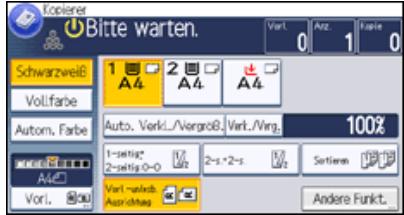
2 Legen Sie die Vorlage ein.
3 Drucken Sie auf die Taste [Start].
Das Gerat scantt die Vorlage.
Die [Start]-Taste blinkt, wenn der Scanvorgang für die Vorlagen abgeschlossen ist.
Der Kopiervorgang startet automatisch, wenn das Gerät bereit ist.

Zurück . Weiter
Copyright © 2012
Startseite > Kopierer und Document Server > Grundverfahren Kopieren > Auswahlen von Kopierpapier

Auswahlen von Kopierpapier


Wahlen Sie das Magazine, in dem sich das Papier befindet, auf das Sie kopieren möchten: ein Papiermagazin oder den Bypass.
1 Wahlen Sie das Magazin, das Sie verwenden möchten.
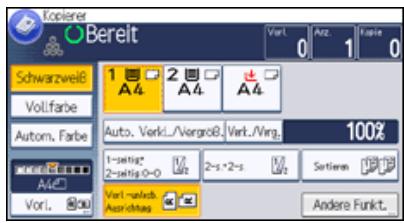


Startseite > Kopierer und Document Server > Grundverfahren Kopieren > Kopieren über den Bypass

Kopieren über den Bypass
Zurück
Weiter
Verwenden Sie den Bypass zum Kopieren auf OHP-Folien, Klebeetiketten, Transparentpapier sowie auf Kopierpapier, das nicht in die Papierfacher eingelegt werden kann.
Einzelheiten zum Einlagen von Papier in den Bypass siehe Papierspezifikationen und Hinzufugen von Papier.

Wichtig
Die Duplex-Funktion kann am Papiereinzug des Bypasses nicht ausgufht werden. Löschen Sie die Einstellungen, wenn [1-seitig 2-seitig:O-O] gewählt wird. Sie konnen auch die Standardeinstellungen ändern. Weitere Informationen finden Sie im Handbuch Nutzliche Funktionen.
Falls der gewünschte Papiertype, auf den Sie kopieren möchten, nicht auf dem [Papiertype]-Bildschirm angezeigt wird oder das Papiergewicht zwischen 82 - 105 g/m² (20 - 28 lb. Bond) liegt, müssen Sie den Papiertype im Anwenderprogramm unter [Magazin-Papiereinst.] angegeben. Weitere Informationen zu [Magazin-Papiereinst.] finden Sie unter Anschlossen des Geräts/Systemeinstellungen.
Wenn Sie auf Papier kopieren möchten, dessen Papiergewicht zwischen 60 - 74g / m^2 (16 - 20 lb. Bond) liegt,ändern Sie die Papierdicke im Anwenderprogramm unter [Einstellung Normalpapier]. Weitere Informationen finden Sie in Papierspezifikationen und Hinzufügen von Papier.
Verwendung des Bypass
Drücken Sie auf dem [Bypasspapier]-Bildschirm auf [Verwendung], um eine Erklärung zu Vorlagen und Papierausrichtung anzuzeigen.
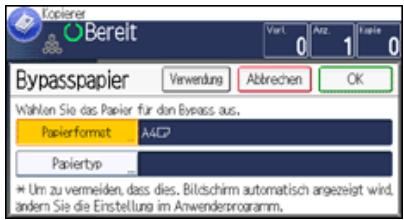
1 Legen Sie das Papier mit der Bildseite nach unten ein.
Der Bypass (e) wird automatisch ausgewählt.
2 Drucken Sie auf die Taste [#].
3 Drucken Sie auf [Papierformat] und geben Sie dann das Papierformat an.
4 Drücken Sie auf [Papiertype] und geben Sie dann den Papiertype an.
5 Drucken Sie auf [OK].
6 Legen Sie die Vorlagen ein, und drücken Sie dann die Taste [Start].
7 Nach Abschluss des Kopierjobs drucken Sie die [Reset]-Taste, um die Einstellungen zu loschen.

Hinweis
- Wenn Sie [Automatisch anziegen] für [Bildschirm für die Papiereinstellungen für den Bypass] angegeben, können Sie den Bildschirm [Bypass-Papier] anziegen, indem Sie die Tasteg [#]statt [#] drücken. Für{nahere Informationen siehe Allg. Funktion.
- Wenn der Bypass (B) nicht automatisch gewählt wird, drucken Sie [B].
Verwandte Themen
Kopieren auf Standardpapierformat über den Bypass
Kopieren auf benutzerdefinierte Papierformate über den Bypass

Anfang
Zurück . Weiter
Startseite > Kopianer und Document Server > Grundverfahren Kopieren > Kopieren über den Bypass > Kopieren auf Standardpapierformat über den Bypass

Kopieren auf Standardpapierformat über den Bypass
Zurück
Weiter
1 Legen Sie das Papier mit der Bildseite nach unten ein.
Der Bypass (e) wird automatisch ausgewählt.
2 Drucken Sie auf die Taste [#].
3 Drucken Sie [Papierformat].
4 Das Papierformat auswahlen.
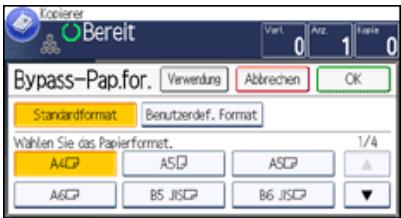
5 Drucken Sie zweimal [OK].
6 Legen Sie die Vorlagen ein, und drücken Sie dann die Taste [Start].
Hinweis
- Weitere Informationen zu Papierformaten, die in den Bypass eingelegt werden können, finden Sie in Papierspezifikationen und Hinzufugen von Papier.
Anfang
Zurück . Weiter
Startseite > Kopierer und Document Server > Grundverfahren Kopieren > Kopieren über den Bypass > Kopieren auf benutzerdefinierte Papierformate über den Bypass

Kopieren auf benutzerdefinierte Papierformate über den Bypass
Zurück
Weiter
Papier mit einer horizontalen Länge von 139,0-600,0 mm (5,48-23,62 Zoll) und einer vertikalen Länge von 76,2-216,0 mm (3,00-8,50 Zoll) kann über den Bypass eingezogen werden. Beachten Sie allerdings, dass die Begrenzung der horizontalen und vertikalen Länge von den installierten Optionen abhängt.
- Wenn Ausdrucke in die interne Ablage 2 ausgegeben werden:
Horizontale Länge: 210,0-600,0 mm (8,27-23,62 Zoll), vertikale Länge: 139,7-216,0 mm (5,50-8,50 Zoll)
1 Legen Sie das Papier mit der Bildseite nach unten ein.
Der Bypass (E) wird automatisch ausgewählt.
2 Drucken Sie auf die Taste [#].
3 Drucken Sie [Papierformat].
4 Drucken Sie [Benutzerdef. Format].
5 Geben Sie die horizontale Länge mittels der Zehnertastatur ein und drucken Sie auf [#].
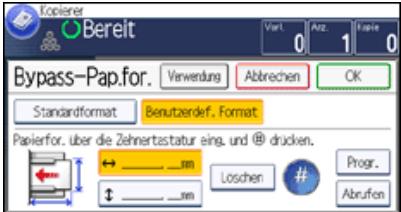
6 Geben Sie die vertikale Länge mittels der Zehnertastatur ein und drücken Sie auf [#].
7 Drucken Sie zweimal [OK].
8 Legen Sie die Vorlagen ein, und drücken Sie dann die Taste [Start].

- Sie können ein benutzerdefiniertes Papierformat registrierten. Für{nahere Informationen siehe Registrieren eines benutzerdefinierten Formats. Si konnen auch die registrierten benutzerdefinierten Papierformate abrufen. Fur nahere Informationen siehe Abrufen des registrierten benutzerdefinierten Formats.
Verwandte Themen
Registrieren eines benutzerdefinierten Formats Abrufen des registrierten benutzerdefinierten Formats

Zurück . Weiter
Startseite > Kopierer und Document Server > Grundverfahren Kopieren > Kopieren auf verschiedene Papiertypepen

Kopieren auf verschiedene Papiertypen
Zurück
Weiter
Sie können auf verschiedene Papiertypen wie Umschläge, OHP-Folien oder dickes Papier kopieren. Sie müssen angeben, auf welchen Papiertype Sie kopieren möchten.
Hinweis
- Beim Drucken auf speziellem Papier wie Umschlagen, OHP-Folien oder dickem Papier ist die Druckgeschwindigkeit möglicherweise langsamer als beim Drucken auf Normalpapier.
Um zu verhindern, dass mehrere Blätter gleichzeitig eingezogen werden, fächern Sie das Papier auf, bevor Sie es einlagen. Legen Sie OHP-Folien nacheinander ein, wenn Sie zusammen eingelegt zu einem Papierstau führen.
Verwandte Themen
Kopieren auf dickes Papier
Kopieren auf OHP-Folien
Kopieren auf Umschlagen
Anfang
Zurück . Weiter
Copyright © 2012
Startseite > Kopierer und Document Server > Grundverfahren Kopieren > Kopieren auf verschiedene Papiertypepen > Kopieren auf dickes Papier

Kopieren auf direk's Papier
Zurück
Weiter
Wichtig
Die Duplex-Funktion kann nicht aktiviert werden, wenn Sie Dickes Papier 3 verwenden. Wenn die Duplex-Funktion aktiviert ist, drucken Sie auf [1-seitig 2-seitig:O-O], um die Einstellung zulöschen.
Wahlen Sie den Papiertyp je nach Papiergewicht aus, wenn Sie auf dickes Papier kopieren.
Dickes Papier 106: 106 - 130g / m^2 (28-35 lb. Bond))
Dickes Papier 2: 131-163 g/m² (35 lb. Bond-90 lb. Index)
- Dickes Papier 3: 164-220 g/m² (90 lb. Index-80 lb. Cover)
1 Legen Sie das Papier mit der Bildseite nach unten ein. Der Bypass (e) wird automatisch ausgewählt.
2 Drucken Sie auf die Taste [#].
3 Drucken Sie [Papierformat].
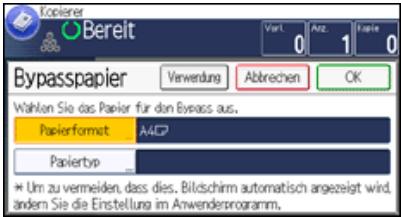
4 Geben Sie das Papierformat an und drücken Sie dann auf [OK].
5 Drucken Sie [Papiertype].
6 Wahlen Sie ein Papiergewicht von 1 bis 3 und drucken Sie dann zweimal [OK].
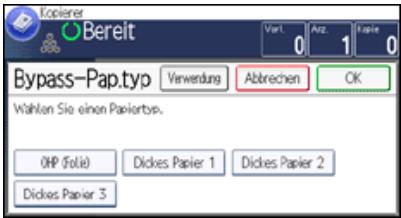
7 Legen Sie die Vorlagen ein, und drücken Sie dann die Taste [Start].
Hinweis
- Sie können auch dickes Papier in die Papiermagazine einlagen und darauf kopieren. Vergewissern Sie sich, dass Sie den Papiertype im Anwenderprogramm unter [Magazin-Papiereinst.] angegeben haben. Weitere Informationen finden Sie unter Anschreiben des Geräts/Systemeinstellungen.
Anfang
Zurück . Weiter
Startseite > Kopierer und Document Server > Grundverfahren Kopieren > Kopieren auf verschiedene Papiertypepen > Kopieren auf OHP-Folien

Kopieren auf OHP-Folien
Zurück
Weiter
Wichtig
In der Regel wird nur eine Seite der OHP-Folie bedruckt. Vergewissem sie sich, dass Sie sie mit der Druckseite nach unten einlagen.
- Wenn Sie auf OHP-Folien kopieren, entfernen Sie die kopierten Folien Seite für Seite.
Die Duplex-Funktion kann fur OHP-Folien nicht verwendet werden. Wenn die Duplex-Funktion aktiviert ist, drücken Sie auf [1-seitig 2-seitig:O-O], um die Einstellung zu loschen.
- Verwenden Sie beim Kopieren auf OHP-Folien Papier mit dem Format A4 oder 8^1 / 2 × 11 und geben Sie das Format an.
1 Legen Sie das Papier mit der Bildseite nach unten ein.
Der Bypass (e) wird automatisch ausgewählt.
2 Drucken Sie auf die Taste [#].
3 Drucken Sie [Papierformat].
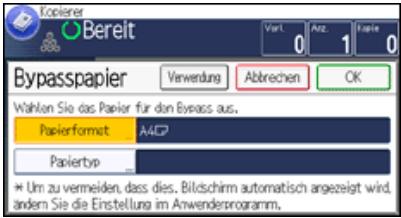
4 Geben Sie das Papierformat an und drücken Sie dann auf [OK].
5 Drucken Sie [Papiertype].
6 Drucken Sie auf [OHP (Folie)] und dann zweimal auf [OK].
7 Legen Sie die Vorlagen ein, und drücken Sie dann die Taste [Start].


Startseite > Kopierer und Document Server > Grundverfahren Kopieren > Kopieren auf verschiedene Papiertypepen > Kopieren auf Umschlagen

Kopieren auf Umschlagen

Dieser Abschnitt beschreibt das Kopieren auf Umschläge mit Standardformat und benutzerdefiniertem Format. Umschläge sollen aus dem Bypass zugeführrt werden.
Geben Sie die Papierdicke je nach Gewicht der zu bedruckenden Umschläge an. Weitere Informationen zum Verhältnis zwischen Papiergewicht und Papierdicke sowie dem Format der Umschlage, die verwendet werden können, finden Sie in Papierspezifikationen und Hinzufugen von Papier.
Weitere Informationen zur Handhabung von Umschlagen, zu untersztt den Umschlagtypen und zum Einlagen von Umschlagen finden Sie in Papierspezifikationen und Hinzufugen von Papier,
Bevor Sie diese Funktion verwenden, wahren Sie unter Anwenderprogramm und [Magazin-Papiereinst.] den [Papiertyp: Bypass] [Umschlag] aus. Weitere Informationen finden Sie unter Anschlieben des Geräts/Systemeinstellungen.

Die Duplex-Funktion kann fur Umschlage nicht verwendet werden. Wenn die Duplex-Funktion aktiviert ist, drucken Sie auf [1-seitig 2-beitig:O-O], um die Einstellung zu loschen.
Um auf benutzerdefinierte Umschlagformate zu kopieren, müssen Sie die Maße des Umschlags angegeben. Geben Sie die horizontale und vertikale Länge des Umschlags an.
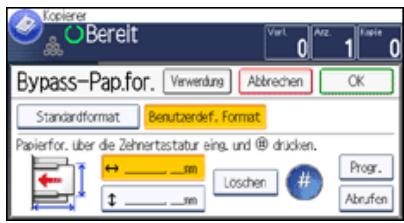
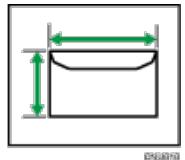
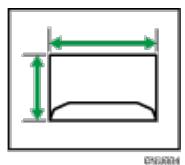
: Horizontal
: Vertikal
1 Legen Sie die Vorlage mit der Bildseite nach unten auf das Vorlagenglas. Die Vorlage solle an der hinteren linken Ecke ausgerichtet werden.
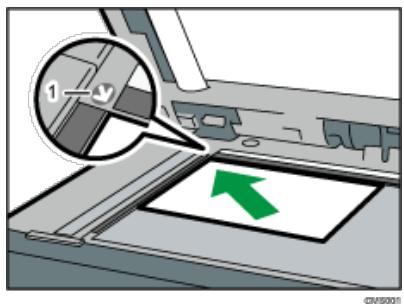
1. Begrenzungsmarkierung
2 Legen Sie das Papier mit der Bildseite nach unten in den Bypass ein.
Der Bypass (e) wird automatisch ausgewählt.
3 Drucken Sie auf die Taste [#].
4 Drucken Sie [Papierformat].
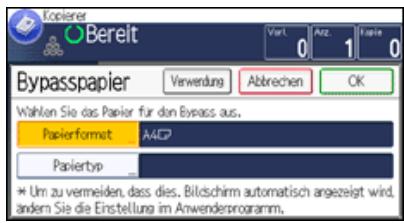
5 Legen Sie die Umschlaggroße fest und drucken Sie dann [OK].
6 Drucken Sie auf [OK].
7 Drucken Sie auf die Taste [Start].
Anfang
Zurück . Weiter
Startseite > Kopierer und Document Server > Grundverfahren Kopieren > Verkleinern oder Vergroßern von Vorlagen

Verkleinern oder Vergroßern von Vorlagen


Dieser Abschnitt beschreibt die Methoden zur Verkleinerung oder Vergütung von Kopien durch Angabe des Reprofaktors oder Papierforms.
Ausgangspunkt
Der Ausgangspunkt beim Reprofaktor hangt davon ab, wie die Vorlage eingescannt wurde. Wenn die Vorlage auf das Vorlagenglas gelegt wird, stellt die obere linke Ecke den Ausgangspunkt dar. Wenn die Vorlage in den ADF einlegeit wird, stellt die untere linke Ecke den Ausgangspunkt dar.
- Positionierung der Vorlage auf dem Vorlagenglas
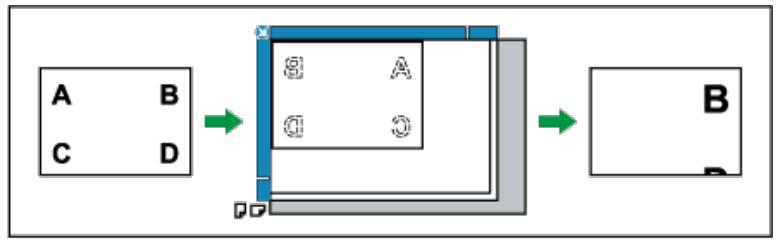
- Positionierung der Vorlage in den ADF
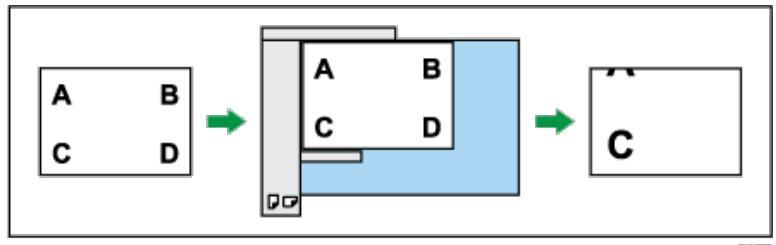
Verwandte Themen
Voreinstellen des Reprofaktors
Zoom
Automat. Reprofaktor
Rand erstellen



Startseite > Kopierer und Document Server > Grundverfahren Kopieren > Verkleinern oder Vergroßern von
Vorlagen > Voreinstellen des Reprofaktors

Voreinstellen des Reprofaktors
Zurück
Weiter
These Funktion ermitteligt Ohnen, die Kopien durch die Auswahl eines voreingestelltten Reprofaktors zu verkleinen oder zu vergrößen.
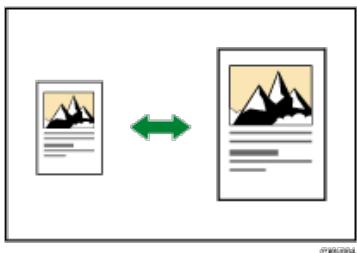
1 Drucken Sie [Verk./Verg.].
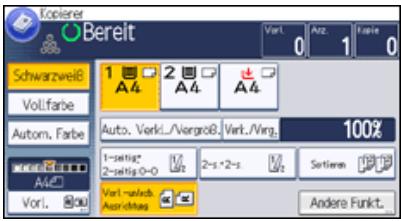
2 Wahlen Sie einen Reprofaktor und drucken dann auf [OK].
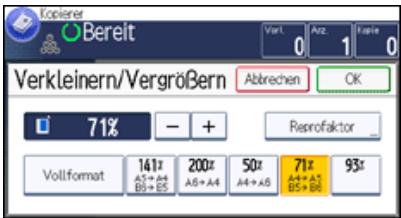
3 Wahlen Sie das Papiermagazin.
4 Legen Sie die Vorlagen ein, und drücken Sie dann die Taste [Start].
Hinweis
- Der Reprofaktor liegt zwischen 25 und 400% .
- Sie können einen Reprofaktor unabhängig von dem Format einer Vorlage oder eines Papiers wahren. Bei einigen Reprofaktoren werden Teile der Vorlage jedoch möglicherweise nicht kopiert oder die Kopien enthalten weiß Ränder.
- Für{nahere Informationen siehe Verkleinern oder Vergroßern von Vorlagen
Anfang
Zurück . Weiter
Startseite > Kopierer und Document Server > Grundverfahren Kopieren > Verkleinern oder Vergroßern von Vorlagen > Zoom
Zoom
Sie können den Reprofaktor in Schritten von jeweils 1 % angegeben.
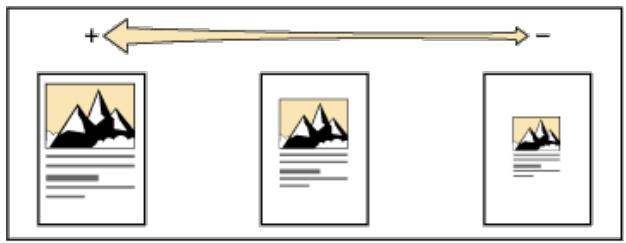
Verwenden Sie zur Angabe eines Reprofaktors die Zehnertastatur oder die Tasten [+ ] und [-] . Thiser Abschnitt beschreibt die Eingabe des Reprofaktors mit der Zehnertastatur.
1 Drucken Sie [Verk./Verg.].
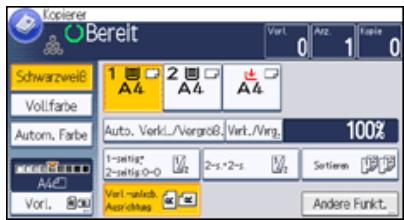
2 Drucken Sie [Reprofaktor].
3 Geben Sie den gewünschten Reprofaktor mittels der Zehnertastatur ein, und drücken Sie auf [#].
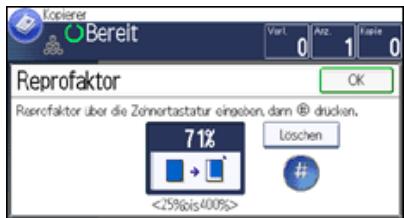
4 Drucken Sie zweimal [OK].
5 Wahlen Sie das Papiermagazin.
6 Legen Sie die Vorlagen ein, und drücken Sie dann die Taste [Start].
Hinweis
- Wenn Sie den Reprofaktor mit [+] oder [-] angegeben, drücken Sie [Verkl./Vergr.] und wahlen dann einen voreingestelltten Reprofaktor, der dem gewünschten Faktor am ersten kommt. Wenn Sie [+] oder [-] drucken, wird der Faktor in Schritten von 1% geändert. Wenn Sie [+] oder [-] drucken und halten, wird der Faktor in Schritten von 10% geändert.
- Der Reprofaktor liegt zwischen 25 und 400% .
- Sie können einen Reprofaktor unabhängig von dem Format einer Vorlage oder eines Papiers wahren. Bei einigen Reprofaktoren werden Teile der Vorlage jedoch möglicherweise nicht kopiert oder die Kopien enthalten weiß Ränder.
- Für{nahere Informationen siehe Verkleinern oder Vergroßern von Vorlagen
Anfang
Zurück . Weiter
Startseite > Kopierer und Document Server > Grundverfahren Kopieren > Verkleinern oder Vergroßern von Vorlagen > Automat.
Reprofaktor

Automat. Reprofaktor


Das Gerät berechnet auf Grundlage der Vorlagengrößen und dem von Ihnen angegebenen Papier automatisch den Reproduktionsfaktor. Das Gerät dreht, vergroßert und verkleinert das Bild der Vorlagen, um diesen an das Papier anzupassen.
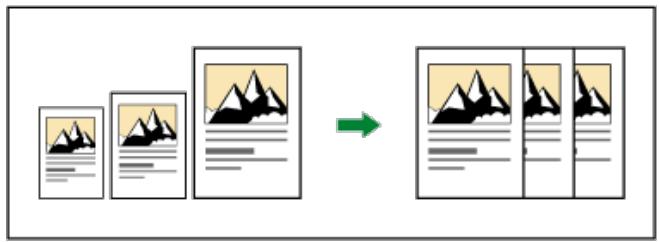

Wichting
- Mit dieser Funktion kann der Bypass nicht verwendet werden.
- Wenn Sie einen Reprofaktor nach dem Drucken auf [Auto. Verkl./Vergroß.] wahren, wird [Auto. Verkl./Vergroß.] abgebrochen und die Kopie kann nicht automatisch gedreht werden.
Dies ist dann von Vorteil, wenn Vorlagen unterschiedlicher Formate auf desselbe Papierformat kopiert werden.
Wenn die Ausrichtung Ihrer Vorlage anders ist als die des Papiers, auf das Sie kopieren möchten, so dreht das Gerät die Vorlagenkopie um 90 Grad und passst es dem Kopierpapier an (Kopie drehen).
Für weitere Informationen zum Drehen von Kopien siehe Drehen der Kopie.

Drucken Sie [Vorl.].
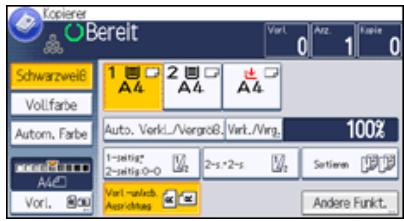

Drücken Sie auf [Vorlagenausrichtung].

Wahlen Sie die Vorlagenausrichtung und drucken Sie auf [OK].
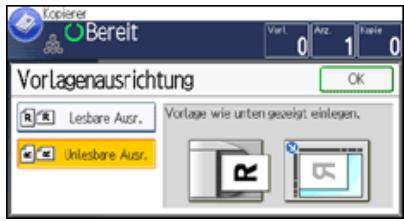

Drucken Sie auf [Vorlagenformat].

Legen Sie das Vorlagenformat fest und drücken Sie zweimal auf [OK].

Drücken Sie auf [Auto. Verkl./Vermör].

Wahlen Sie das Papiermagazin.

Legen Sie die Vorlagen ein, und drücken Sie dann die Taste [Start].

Hinweis
- Um A5 (5^1 / 2 × 8^1 / 2) Vorlagen auf A5 (5^1 / 2 × 8^1 / 2) bei 100% zu kopieren, wahlen Sie das Papiermagazin mit A5 (5^1 / 2 × 8^1 / 2) , und wahren dann [Auto. Verkl./Vergroß]. Das Gerät dreht das Vorlagenbild um 90 Grad.
- Der Reprofaktor liegt zwischen 25 und 400% .
- Für{nahere Informationen siehe Verkleinern oder Vergroßern von Vorlagen
Verwandte Themen
DrehenderKopie
Anfang
Zurück . Weiter
Startseite > Kopierer und Document Server > Grundverfahren Kopieren > Verkleinern oder Vergroßern von Vorlagen > Rand erstellen

Rand erstellen

Verkleinert das Bild auf 93% des Vorlagenformats und platziert das verkleinerte Bild in der Mitte. Durch die Kombination mit den Reprofaktor-Funktionen können Sie den Rand weiter vergroßern.
Je nach den auf Ihr Gemäß installierten Optionen ist diese Funktion eventuell nicht verfügbar. Weitere Einzelheiten finden Sie in Erste Schritte.

- Bevor Sie diese Funktion nutzen, ordnen Sie [Rand erstellen] in [Funktion Benutzerdefinition: Kopierer] in Anwenderprogramm einer der einstellbaren Funktionstasten zu. Für{nahere Informationen siehe Allg. Funkt.
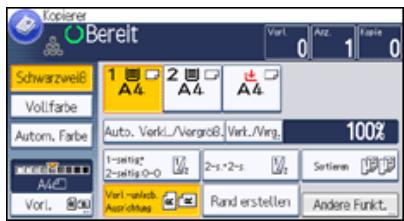
1 Drucken Sie [Vorl.].
2 Drücken Sie auf [Vorlagenausrichtung].
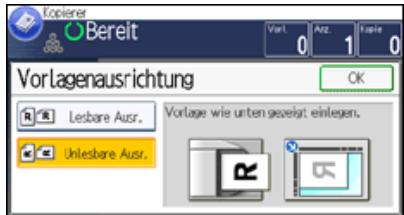
3 Wahlen Sie die Vorlagenausrichtung und drucken Sie auf [OK].
4 Drucken Sie auf [Vorlagenformat].
5 Legen Sie das Vorlagenformat fest und drücken Sie zweimal auf [OK].
6 Drücken Sie auf [Rand erstellen].

7 Wahlen Sie, falls notwendig, den Reprofaktor.
8 Wahlen Sie das Papiermagazin.
9 Legen Sie die Vorlagen ein, und drücken Sie dann die Taste [Start].
- Sie können den Reprofaktor für Rand erstellen im Anwenderprogramm unter [Reprofaktor]ändern. Für{nahere Informationen siehe Reprofaktor

Zurück . Weiter
Startseite > Kopierer und Document Server > Grundverfahren Kopieren > Duplex-Kopieren > Angabe der Vorlagen- und Kopieausrichtung

Angabe der Vorlagen- und Kopieausrichtung

Wahlen Sie die Ausrichtung der Vorlagen und Kopien aus, wenn die Vorlage zweiseitig ist oder wenn Sie auf beiden Papierseiten kopieren möchten.
- Oben-Oben
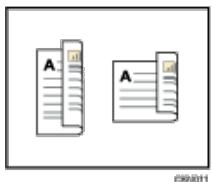
- Oben-Unten
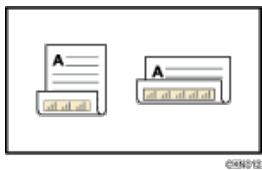
1 Drücken Sie auf [Ausrichtung].
2 Wahlen Sie [Oben-Oben] oder [Oben-Unten] für [Vorlage] aus, wenn die Vorlage zweiseitig ist.
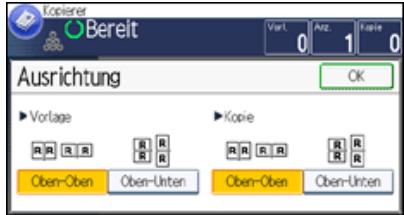
3 Wahlen Sie [Oben-Oben] oder [Oben-Unten] für [Kopie] aus.
4 Drucken Sie auf [OK].
Hinweis
- Standardmäßig ist [Oben-Oben] eingestellt. Sie können die Standardausrichtung unter [Vorlagenausrichtung im Duplexmodus] und [Kopienausrichtung im Duplexmodus] im Anwenderprogrammändern. Einzelheiten zu diesen Einstellungen finden Sie unter Allg. Funkt.
Anfang
Zurück . Weiter
Startseite > Kopierer und Document Server > Grundverfahren Kopieren > Kombiniertes Kopieren > Einseitig Kombinieren

Einseitig Kombinieren


Kombinieren Sie mehrere Seiten auf einer Kopienseite.
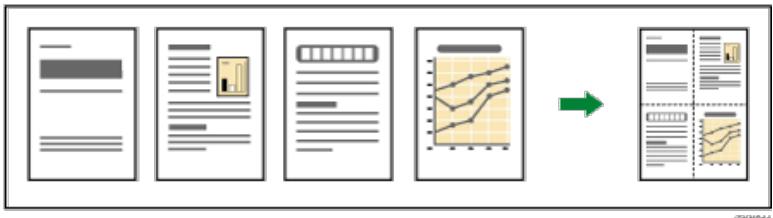
C
Wichtig
- Mit dieser Funktion kann der Bypass nicht verwendet werden.
Es gibt vier Arten zum einseitigen Kombinieren.
Zwei 1-seitige Vorlagen Komb. 1-seit.
Kopiert zwei 1-seitige Vorlagen auf eine Blattseite.
Vier 1-seitige Vorlagen Komb. 1-seit.
Kopiert vier 1-seitige Vorlagen auf eine Blattseite.
Zwei 2-seitige Seiten Komb. 1-seit.
Kopiert eine 2-seitige Vorlage auf eine Blattseite.
Vier 2-seitige Seiten Komb. 1-seit.
Kopiert zwei 2-seitige Vorlagen auf eine Blattseite.
1 Drucken Sie [Vorl.].
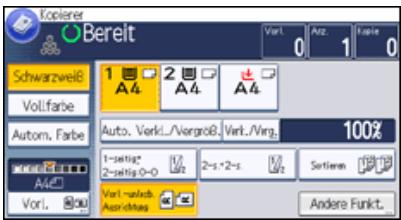
2 Drucken Sie auf [Vorlagenformat].
3 Legen Sie das Vorlagenformat fest und drücken Sie zweimal auf [OK].
4 Drucken Sie [Andere Funkt].
5 Drucken Sie auf [Kombination].
6 Wahlen Sie [1-seitig] oder [2-seitig] für [Vorlage].
Wenn Sie [2-seitig] gewählt haben, können Sie die Ausrichtung ändern, indem Sie auf [Ausrichtung] drücken.
Um die Vorlagenausrichtung auf lesbar oder unlesbar festzulegen, drucken Sie auf [Vorlagenausrichtung].
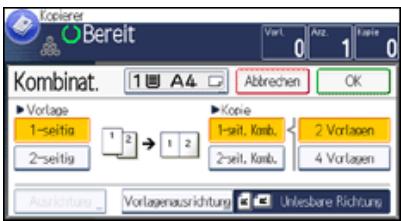
7 Drucken Sie [Komb. 1-seit].

Die Anzahl der zu kombinierenden Vorlagen wahren.
9 Drucken Sie zweimal [OK].
10 Wahlen Sie das Papiermagazin.
11 Legen Sie die Vorlagen ein, und drücken Sie dann die Taste [Start].
Anfang
Zurück . Weiter
Startseite > Kopierer und Document Server > Grundverfahren Kopieren > Kombiniertes Kopieren > Zweiseitig Kombinierten

Zweiseitig Kombinieren


Kombiniert verschiedene Vorlagenseiten auf zwei Seiten eines Blatts zusammen.
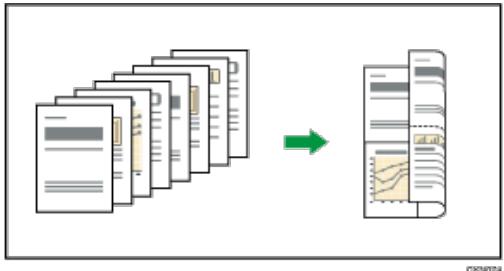
Wichtig
- Mit dieser Funktion kann der Bypass nicht verwendet werden.
Es gibt vier Arten der zweiseitigen Kombination.
Vier 1-seitige Vorlagen Komb. 2-seit.
Kopiert vier 1-seitige Vorlagen auf ein Blatt mit je zwei Seiten pro Blattseite.
Acht 1-seitige Vorlagen Komb. 2-seit.
Kopiert acht 1-seitige Vorlagen auf ein Blatt mit je vier Seiten pro Blattseite.
Vier 2-seitige Seiten Komb. 2-seit.
Kopiert zwei 2-seitige Vorlagen auf ein Blatt mit je zwei Seiten pro Blattseite.
Acht 2-seitige Seiten Komb. 2-seit.
Kopiert vier 2-seitige Vorlagen auf ein Blatt mit je vier Seiten pro Blattseite.
1 Drucken Sie [Vorl.].
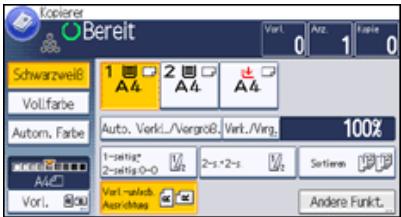
2 Drucken Sie auf [Vorlagenformat].
3 Legen Sie das Vorlagenformat fest und drücken Sie zweimal auf [OK].
4 Drucken Sie [Andere Funkt].
5 Drucken Sie auf [Kombination].
6 Wahlen Sie [1-seitig] oder [2-seitig] für [Vorlage].
Um die Vorlagenausrichtung auf lesbar oder unlesbar festzulegen, drucken Sie auf [Vorlagenausrichtung].
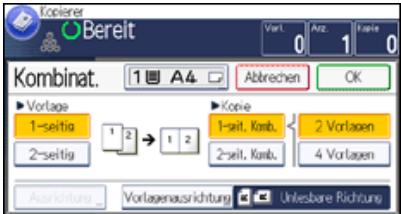
7 Drucken Sie [Komb. 2-seit].
8 Drucken Sie auf [Ausrichtung].
9 Wahlen Sie [Oben-Oben] oder [Oben-Unten] für [Vorlage] und/oder [Kopie] und drücken Sie dann auf [OK].
Die Anzahl der zu kombinierenden Vorlagen wahren.
11 Drucken Sie zweimal [OK].
12 Wahlen Sie das Papiermagazin.
13 Legen Sie die Vorlagen ein, und drücken Sie dann die Taste [Start].
Anfang
Zurück·Weiter
Startseite > Kopierer und Document Server > Grundverfahren Kopieren > Serie-Kopien
Serie-Kopien
Separates Kopieren der Vorder- und Rückseiten einer zweiseitigen Vorlage auf zwei Blätter
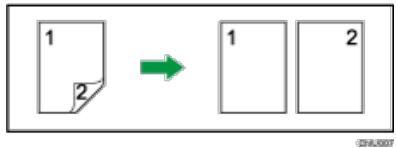
1 Drucken Sie [Andere Funkt].
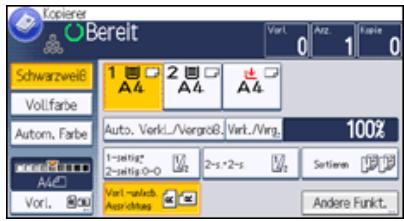
2 Drucken Sie auf [Serie].
3 Stellen Sie sicher, dass [2-seitig 1-seitig] ausgewählt ist.
Um die Ausrichtung der Vorlage zu ändern, drücken Sie auf [Ausrichtung].
Um anzugeben, ob die Ausrichtung der Vorlage lesbar oder unlesbar ist, drücken Sie [Vorlagenausrichtung].
4 Drucken Sie zweimal [OK].
5 Wahlen Sie das Papiermagazin.
6 Legen Sie die Vorlagen ein, und drücken Sie dann die Taste [Start].


Startseite > Kopierer und Document Server > Grundverfahren Kopieren > Sortieren

Sortieren

Das Gerät fasst Kopien in fortlaufender Reihenfolge zusammen.

Je nach den auf Ihr Gemiet installierten Optionen ist diese Funktion eventuell nicht verfügbar. Weitere Einzelheiten finden Sie in Erste Schritte.
1 Drucken Sie [Andere Funkt].
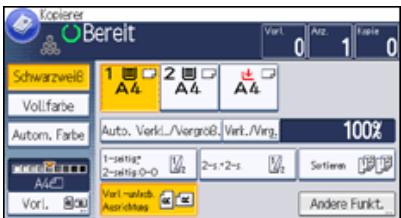
2 Drücken Sie [Sortieren] und anschließend [OK].
3 Geben Sie die Anzahl der Kopiensätze über die Zehnertastatur ein.
4 Wahlen Sie das Papiermagazin.
5 Legen Sie die Vorlagen ein, und drücken Sie dann die Taste [Start].
Hinweis
- Wenn Sie vom Vorlagenglas kopieren, wird zuerst eine Einzelkopie von jeder Vorlage erstellt. Wenn die ersten Kopie gelungen ist, können Sie die restlichen Kopien durch Drücken auf [#] erstellen. Wieviel Zeit die Erstellung von Kopien in Anspruch nimmt, hangt von den Druckeinstellungen ab.
- Wenn die Anzahl der Kopien 100 Blatt überschreitet, wird der Kopiervorgang unterbrochen. Entfern den Sie die Kopien in thisem Fall aus der Ablage, um den Kopiervorgang fortzusetzen.
- Sie können die Einstellungen für die Funktion Sortieren im Anwenderprogramm unter [Eing./Ausg.] ändern. Für{nahere Informationen siehe Eng. / Ausg.
Verwandte Themen
Andern der Satzanzahl


Startseite > Kopierer und Document Server > Grundverfahren Kopieren > Sortieren > Ändern der Satzanzahl

Andern der Satzanzahl
Zurück
Weiter
Während des Kopiervorgangs können Sie die Anzahl der Kopiensätze ändern.
Wichtig
- Diese Funktion kann nur dann verwendet werden, wenn die Funktion Sortieren ausgewählt wurde.
1 Wahrend "Kopieren... angezeigt wird, drucken Sie auf die [Stop]-Taste.
2 Geben Sie die Anzahl der Kopiensätze mit der Zehnertastatur ein.
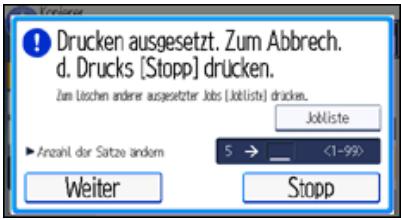
3 Drucken Sie [Weiter].
Der Kopiervorgang wird erneut gestartet.
Hinweis
Die Anzahl der Kopiensätze, die Sie im Schritt 2 eingeben konnen, richtet sich danach, wann die Taste [Stop] gedrückt wird.
Anfang
Zurück . Weiter
Copyright © 2012
Startseite > Kopierer und Document Server > Grundverfahren Kopieren > Randeinstellung
Randeinstellung

Kopieren einer Vorlage mit Anlegen eines Binderands.
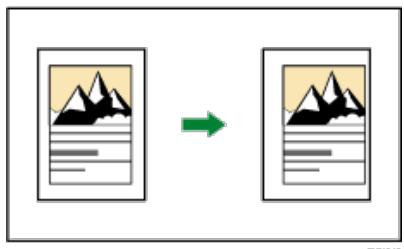
Die Werkseinstellung erzeugt einen Rand von 5 mm (0,2 Zoll) auf der linken vorderen Seite und der rechten hinteren Seite. Diese Einstellungen können Sie in den Anwenderprogrammen unter [Bearbeiten]ändern. Für{nahere Informationen siehe Bearbeiten
Je nach den auf Ihr Gemäß installierten Optionen ist diese Funktion eventuell nicht verfügbar. Weitere Einzelheiten finden Sie in Erste Schritte.
1 Drucken Sie [Andere Funkt].
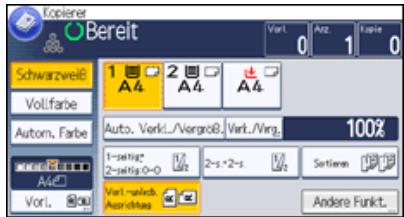
3 Stellen Sie sicher, dass [Randeinstellung] aktiviert ist. Wenn [Randeinstellung] nicht aktiviert ist, drücken Sie auf [Randeinstellung].
2 Drucken Sie [v].
4 Drucken Sie auf [OK].
5 Wahlen Sie das Papiermagazin.
6 Legen Sie die Vorlagen ein, und drücken Sie dann die Taste [Start].
Hinweis
- Wenn Sie Kopien im Modus Kombination erstellen, wird der Bindungsrand den Kopien hinzugeführ, nachdem der Kombinationsvorgang abgeschlossen ist.
Anfang
Zurück . Weiter
Startseite > Kopierer und Document Server > Grundverfahren Kopieren > Einstellen der Bildhelligkeit der Kopie

Einstellen der Bildhelligkeit der Kopie

Sie konnen zwischen den folgenden drei Helligkeitseinstellungen wahren.
Automatische Bildhelligkeit
Das Gerät stellt automatisch die Bildhelligkeit durch Einscannen der Vorlagenhelligkeit. Dunkel strukturierte Vorlagen (wie Tageszeitungen oder Recyclingpapier) werden so kopiert, dass der Hintergrund nicht reproduziert wird.
Manuelle Bildhelligkeit
Für die Einstellung der Helligkeit der gesamten Vorlage stehen neun Stufen zur Verfugung.
Kombination aus automatischer und manueller Bildhelligkeit
Stellt die Helligkeit einer Abbildung nur für dunkel strukturierte Vorlagen ein.
Verwandte Themen
Automatische Bildhelligkeit
Manuelle Bildhelligkeit
Kombination automatische und manuelle Bildhelligkeit


Copyright © 2012
Startseite > Kopierer und Document Server > Grundverfahren Kopieren > Einstellen der Bildhelligkeit der Kopie > Automatische Bildhelligkeit

Automatische Bildhelligkeit


Das Gerät stellt automatisch die Bildhelligkeit durch Einscannen der Vorlagenhelligkeit. Dunkel strukturierte Vorlagen (wie Tageszeitungen oder Recyclingpapier) werden so kopiert, dass der Hintergrund nicht reproduziert wird.
1 Drucken Sie [Vorl.].
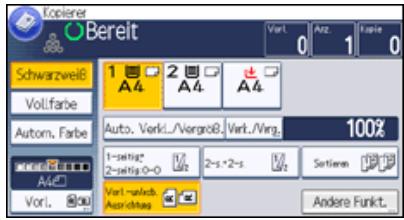
2 Achten Sie darauf, dass [Auto. Hell.] ausgewählt ist.
Wenn [Auto. Hell.] nicht ausgewählt ist, drucken Sie auf [Auto. Hell].
3 Drucken Sie auf [OK].
Anfang
Zurück·Weiter
Startseite > Kopierer und Document Server > Grundverfahren Kopieren > Einstellen der Bildhelligkeit der Kopie > Manuelle Bildhelligkeit
Manuelle Bildhelligkeit
Für die Einstellung der Helligkeit der gesamten Vorlage stehen neun Stufen zur Verfugung.
1 Drucken Sie [Vorl.].
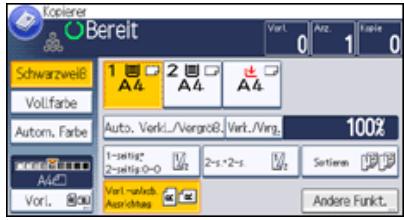
2 Wenn [Auto. Hell.] ausgewählt ist, drücken Sie auf [Auto. Hell.], um den Vorgang abzubrechen.
3 Drücken Sie auf [←] oder [▶], um die Bildhelligkeit einzustellen.
Der Helligeitsregler "v" bewegt sich.
4 Drucken Sie auf [OK].


Copyright © 2012
Startseite > Kopierer und Document Server > Grundverfahren Kopieren > Einstellen der Bildhelligkeit der Kopie > Kombination automatische und manuelle Bildhelligkeit

Kombination automatische und manuelle Bildhelligkeit
Zurück
Weiter
Stellt die Helligkeit einer Abbildung nur für dunkel strukturierte Vorlagen ein.
1 Drucken Sie [Vorl.].
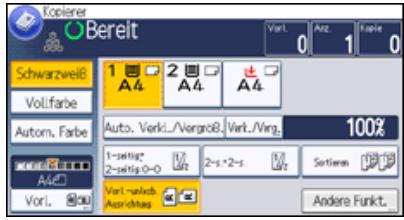
2 Achten Sie darauf, dass [Auto. Hell.] gewählt ist.
Wenn [Auto. Hell.] nicht ausgewählt ist, drucken Sie auf [Auto. Hell].
3 Drucken Sie auf [←] oder [→], um die Bildhelligkeit einzustellen.
Der Helligeitsregler "v" bewegt sich.
4 Drucken Sie auf [OK].
Anfang
Zurück . Weiter
Startseite > Kopierer und Document Server > Grundverfahren Kopieren > Bildeinstellung
Bildeinstellung
Sie konnen das Bild der Vorlage einstellen, abhängig davon, wie Ihr Ausdruck aussehen soll.
Folgende fülf Bildeinstellungsarten sind verfügbar.
Scharf/Weich
Stellt die Konturen einer Abbildung ein.
Krontrast
Stellt die Schattierung einer Abbildung ein.
Hintergrundhelligkeit
Stellt die Hintergrundhelligkeit einer Abbildung ein.
U.C.R. einstellen
Stellt die Menge an schwarzer Farbe ein, um die schwarzen Bereiche in einem Bild lebensiger wiederzugegeben.
Text / Foto-Empfindl.
Pass den Standardwert für die Beurteilung des Text- und Fotobereichs eines Bildes an, wenn "[Text/Foto]" verwendet wird.
1 Drucken Sie [Andere Funkt].
![RICOH AFICIO MPC305SP - Drucken Sie [Andere Funkt]. - 1](/content/2019/10/8741/images/bd11c9464fffe874b5f6c9099d1cfd67e1fb6f8793f3a156b2869d6920e586b3.jpg)
2 Drucken Sie [v].
3 Drücken Sie auf [Farbe/Qualität].
4 Drücken Sie auf [Kopienqualität].
Die Einstellungen anpassen.
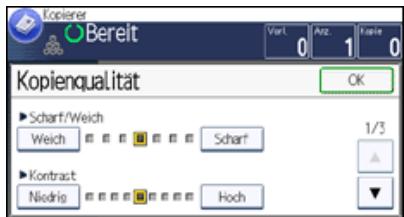
6 Drucken Sie drei Mal auf [OK].
Hinweis
- [Scharf/Weich], [Kontrast] und [Hintergrundhelligkeit] können eingestellt werden, ihre Einstellungen können jedoch andere Einstellführungen beeinflussen.
- Wenn Automatisch loschen ausgeführrt wird, die [Reset]-Taste gedrück wird, oder die Stromversorgung ausgeschaltet wird, werden die geänderten Einstellungen gelöscht und die ursprünglichen Werte wiederhergestellt.
Verwandte Themen
Scharf/Weich
Kontrast
Hintergrundhelligkeit
U.C.R. einstellen
Text / Foto-Empfindl.

Zurück . Weiter
Startseite > Kopierer und Document Server > Grundverfahren Kopieren > Bildeinstellung > Scharf/Weich

Scharf/Weich


Stellt die Konturen einer Abbildung ein.
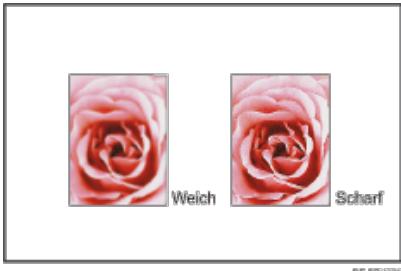
00
1 Stellen Sie die Bildqualität durch Drucken auf die Taste [Weich] oder [Scharf] ein.
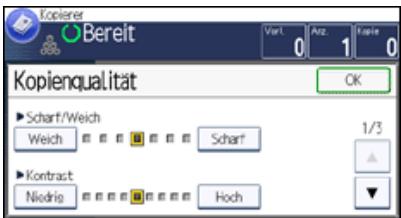
2 Drucken Sie auf [OK].

Hinweis
- Weitere Informationen zur Einstellung der Kopienqualität finden Sie unter Bildeinstellung.

Anfang

Copyright © 2012
Startseite > Kopierer und Document Server > Grundverfahren Kopieren > Bildeinstellung > Kontrast
Kontrast

Weiter
Stellt die Schattierung einer Abbildung ein.
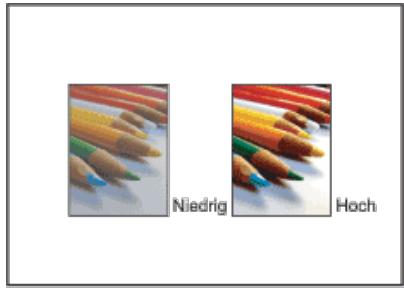
DCG
1 Stellen Sie die Bildqualität durch Drucken auf die Taste [Niedrig] oder [Hoch] ein.
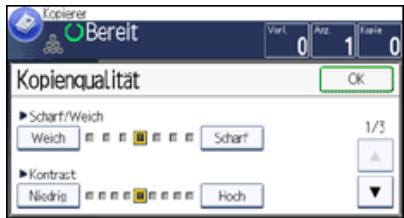
2 Drucken Sie auf [OK].

- Weitere Informationen zur Einstellung der Kopienqualität finden Sie unter Bildeinstellung.

Zurück . Weiter
Startseite > Kopierer und Document Server > Grundverfahren Kopieren > Bildeinstellung > Hintergrundhelligkeit
Hintergrundhelligkeit
Zurück
Weiter
Stellt die Hintergrundhelligkeit einer Abbildung ein.
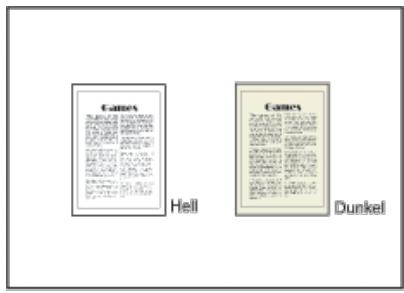
DC0008
1 Stellen Sie die Bildqualität durch Drucken auf die Taste [Heller] oder [Dunkler] ein.
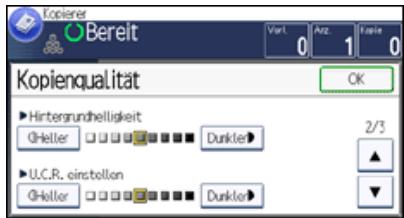
2 Drucken Sie auf [OK].
Hinweis
- Beim Kopieren von dunkel strukturierten Vorlagen wie Zeitungen oder Recyclingpapier sollen eine hellere Einstellung gewählt werden.
Die Einstellungen sollen dunkler gemacht werden, wenn die Farbe von Markern oder Textmarkern dunkler gemacht werden soll. Da die Farbe von Textmarkern jedoch schwierig zu reproduzieren ist, ist die Kopie möglicherweise je nach Farbe nicht erkennbar oder es wird eine andere Farbe kopiert. - Weitere Informationen zur Einstellung der Kopienqualität finden Sie unter Bildeinstellung.
Anfang
Zurück . Weiter
Copyright © 2012
Startseite > Kopierer und Document Server > Grundverfahren Kopieren > Bildeinstellung > U.C.R. einstellen

U.C.R. einstellen

Stellt die Menge an schwarzer Farbe ein, um die schwarzen Bereiche in einem Bild lebendiger wiederzugeben.
1 Stellen Sie die Bildqualität durch Drucken auf die Taste [Heller] oder [Dunkler] ein.
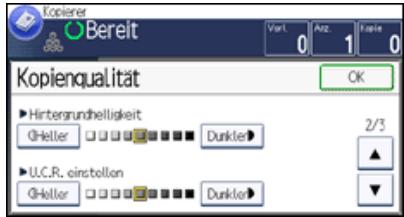
2 Drucken Sie auf [OK].

- Weitere Informationen zur Einstellung der Kopienqualität finden Sie unter Bildeinstellung.

Zurück . Weiter
Startseite > Kopierer und Document Server > Grundverfahren Kopieren > Bildeinstellung > Text / Foto-Empfindl.

Text / Foto-Empfindl.


Passst den Standardwert für die Beurteilung des Text- und Fotobereichs eines Bildes an, wenn "[Text/Foto]" verwendet wird.
1 Stellen Sie die Bildqualität ein, indem Sie [Text] oder [Foto] drücken.
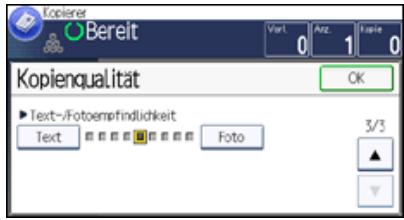
2 Drucken Sie auf [OK].

Hinweis
- Setzen Sie den Vorlagentyp auf [Text], wenn Textbereiche ausgeblichen oder nicht deutlich sind. Wahlen Sie [Foto] aus, wenn die Fotokontur dunkel wird.
- Weitere Informationen zur Einstellung der Kopienqualität finden Sie unter Bildeinstellung.

Anfang
Zurück
Wei
Copyright © 2012
Startseite > Kopierer und Document Server > Grundverfahren Kopieren > Speichern von Daten im Document Server

Speichern von Daten im Document Server


Mit dem Document Server konnen Sie Dokumente, die mit der Kopierfungtion gelesen werden, auf der Festplatte des Geräts speichern. Daher konnen Sie sie später ausdrucken, indem Sie notwendige Einstellungen vornehmen.
Sie können die gespeicherten Dokumente auf dem Bildschirm Document Server überprüfen. Weitere Informationen zum Document Server siehe Speichern von Daten.
Je nach den auf Ihr Gemäß installierten Optionen ist diese Funktion eventuell nicht verfügbar. Weitere Einzelheiten finden Sie in Erste Schritte.
1 Drucken Sie [Andere Funkt].
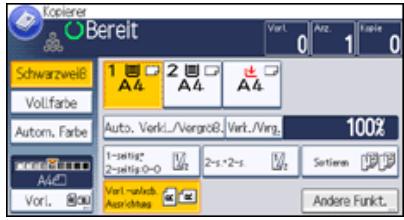
2 Drucken Sie [v].
3 Drucken Sie auf [Datei speichern].
4 Einen Datinamen, Anwendernamen, oder, falls erforderlich, ein Password eingeben.
5 Drucken Sie zweimal [OK].
6 Wahlen Sie das Papiermagazin.
Die Vorlagen einlagen.
8 Die Scaneinstellungen für die Vorlagen vornehmen.
9 Drucken Sie auf die Taste [Start].
Die gescannten Vorlagen werden gespeichert und ein Kopiensatz wird erstellt. Wenn Sie ein weiteres Dokument speichern möchten, tun Sie dies nach Beendigung des Kopiervorgangs.
Hinweis
- Um den Scan-Vorgang anzuhalten, drücken Sie auf die [Stop]-Taste. Um einen angehaltenen Scan-Vorgang fortzusetzen, drücken Sie in der Bestätigungsanzeige auf [Weiter]. Um gescannte Bilder zu loschen und den Job abzubrechen, drücken Sie auf [Stopp]. Die in den ADF eingelegten Vorlagen werden ausgeworfen. Drücken Sie auf [Joblste], um den Bildschirm [Joblste] anzuzeigen. Einzelheiten finden Sie im Handbuch Nutzliche Funktionen.
- Drucken Sie beim Auflegen der Vorlage auf das Vorlagenglas die Taste [#, nachdem alle Vorlagen eingscannt wurden.
- Weitere Informationen zum Drucken gespeicherter Dokumente siehe Drucken gespeicherter Dokumente.
Weitere Informationen zum Festlegen von Benutzernamen, Datenamen und Kennwortern siehe Informationen zu gespeicherten Dokumenten.
andern
Anfang
Zurück . Weiter
Startseite > Kopierer und Document Server > Farbkopieren > Kopieren in Farbe

Kopieren in Farbe

Der Farbkopiermodus kann je nach Typ der verwendeten Vorlage und des gewünschten Ergebnisses angepasst werden.
Grundfarben
Farben können durch eine Kombination der drei Primärefarben erzeugt werden: Gelb, Magenta und Cyan. Schwarz kann durch die Kombination von Gelb, Magenta und Cyan erzeugt werden, da jeder eine leichte Unterschiede auftreten können, wird "Schwarz" mit schwarzer Farbe wiedergegeben.
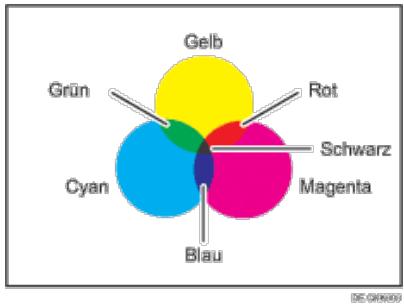

Hinweis
- Da Farbmarkierungen oder Textmarker schwierig zu reproduzieren sind, kann die Kopie abhängig von der Farbe nicht deutlich angezeigt werden oder eine andere Farbe kann kopiert werden.
Verwandte Themen
Automatisches Auswahlen eines Farbmodus
Kopieren in Vollfarbe
Kopieren in Schwarzwieß

Anfang
Zurück . Weiter
Copyright © 2012
Startseite > Kopierer und Document Server > Farbkopierenen > Kopieren in Farbe > Automatisches Auswahlen eines Farbmodus

Automatisches Auswahlen eines Farbmodus

Im Modus Autom. Farbwahl wird die Farbe der Vorlage automatisch erkannt und die Vorlage wird entweder in Vollfarbe oder in Schwarzweste kopiert.
Wenn dieser Modus aktiviert ist, erkennt das Gerät durch Scannen der Vorlagenmitte, ob die Vorlage in Vollfarbe oder in Schwarzweiß ist. Wenn die Vorlage so Klein ist wie eine Visitenkarte, kann die Farberkennung fehlerhaft sein, sodass eine Vorlage in Vollfarbe als eine in Schwarzweiß erkannt werden können. Wahlen Sie den Modus Vollfarbe aus, wenn Sie so keine Vorlagen in Farbe kopieren.
1 Drücken Sie auf [Auto. Ausw.].
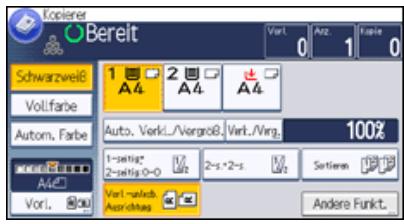
2 Legen Sie die Vorlagen ein, und drücken Sie dann die Taste [Start].


Startseite > Kopierer und Document Server > Farbkopieren > Kopieren in Farbe > Kopieren in Vollfarbe

Kopieren in Vollfarbe
Zurück
Weiter
Kopiert mit vier Farben: Gelb, Magenta, Cyan und Schwarz.
1 Drucken Sie [Vollfarbe].
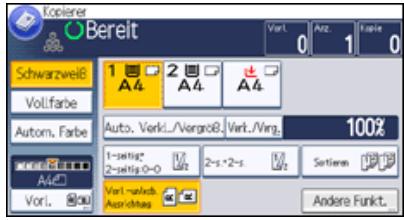
2 Legen Sie die Vorlagen ein, und drücken Sie dann die Taste [Start].
Anfang
Zurück . Weiter
Startseite > Kopianer und Document Server > Farbkopieren > Kopieren in Farbe > Kopieren in SchwarzwleiB

Kopieren in SchwarzwleiB
Zurück
Weiter
Kopiert in SchwarzwleiB, auch wenn die Vorlage farbig ist.
[SchwarzweiB]
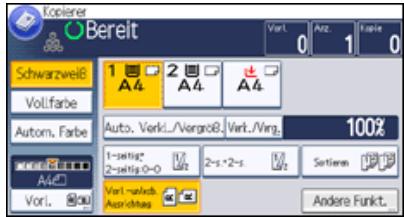
2 Legen Sie die Vorlagen ein, und drücken Sie dann die Taste [Start].
Anfang
Zurück . Weiter
Startseite > Kopierer und Document Server > Farbkopieren > Einstellen der Farbe

Einstellen der Farbe
Zurück
Weiter
In thisem Abschnitt wird beschrieben, wie die Farbbalance angepasst wird.
Verwandte Themen
Farbbalance
Farbeinstellung

Anfang
Zurück. Weiter
Copyright © 2012
Startseite > Kopierer und Document Server > Farbkopieren > Einstellen der Farbe > Farbbalance

Farbbalance


Passt den Gesamtfarbon an, wenn die Vorlage roltlich oder bläulich ist.
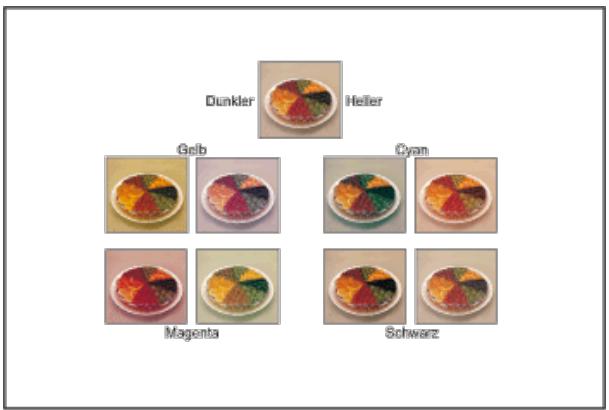
062
Farbabstimmungsprogramm
Sie können die Farbabstimmungseinstellungen als Farbabstimmungsprogramm speichern und es wieder aufrufen, wenn Sie es verwenden möchten. Für{nahere Informationen siehe Registrieren der eingestelltten Farbabstimmung.

Drucken Sie auf [Andere Funkt.]
![RICOH AFICIO MPC305SP - Drucken Sie auf [Andere Funkt.] - 1](/content/2019/10/8741/images/aca3f89021af385746daf30b2c1cb7f6f88d15e68df6c0abb349a3855aea2177.jpg)
![RICOH AFICIO MPC305SP - Drucken Sie auf [Andere Funkt.] - 2](/content/2019/10/8741/images/f90e9bb3720b9dc2174dfe1cb7cc71c32a9eb0f311142a52247d08179554b59b.jpg)
Drucken Sie [v].
![RICOH AFICIO MPC305SP - Drucken Sie [v]. - 1](/content/2019/10/8741/images/95f2cf0ad7409228c371b82e2b186c72211acf060bb86863f5e4d15bb5273749.jpg)
Drucken Sie auf [Farbe/Qualität].
![RICOH AFICIO MPC305SP - Drucken Sie auf [Farbe/Qualität]. - 1](/content/2019/10/8741/images/e252db157de39b3862dde8ec300df091faa6611f76cdde3f2add5ed202f8845d.jpg)
Drucken Sie auf [Farbabstimmung].
![RICOH AFICIO MPC305SP - Drucken Sie auf [Farbabstimmung]. - 1](/content/2019/10/8741/images/c0fa7340cea4bd73a615cd7d599746f606588334be16c097ce9fd26a2f60853f.jpg)
Stellen Sie die Farbabstimmung ein, indem Sie auf [Heller] oder [Dunkler] drucken.
![RICOH AFICIO MPC305SP - Stellen Sie die Farbabstimmung ein, indem Sie auf [Heller] oder [Dunkler] drucken. - 1](/content/2019/10/8741/images/91a82ce913305c278bbfaeb619b485d816904b58caa69a63391b7842df7c67e5.jpg)
![RICOH AFICIO MPC305SP - Stellen Sie die Farbabstimmung ein, indem Sie auf [Heller] oder [Dunkler] drucken. - 2](/content/2019/10/8741/images/12bcbfa4bc757684370beed47d5863b24077304d4f330d57cf94f6f593774d6f.jpg)
Drucken Sie drei Mal auf [OK].
![RICOH AFICIO MPC305SP - Drucken Sie drei Mal auf [OK]. - 1](/content/2019/10/8741/images/22b12dd8f1253d926731910230a2703bf062b215c95f9b0a6f3ebfae1c66b1d0.jpg)
Hinweis
- Wenn Automatisch loschen ausgeführrt wird, die [Reset]-Taste gedrückt wird, oder die Stromversorgung ausgeschaltet wird, werden die geänderten Einstellungen gelöscht und die ursprünglichen Werte wiederhergestellt.
Verwandte Themen
Registrieren der eingeselten Farbabstimmung
Ändern der Farbabstimmung
Abrufen der Farbabstimmung
Löschen der Farbabstimmung
Startseite > Kopierer und Document Server > Farbkopieren > Einstellen der Farbe > Farbeinstellung

Farbeinstellung
Zurück
Weiter
Stellt bestimmte Farben (Gelb, Rot, Magenta, Blau, Cyan und Grün) durch Mischen von benachbarten Farben im Farbkreis ein.
Sie konnen bis zu drei Farben einstellen.
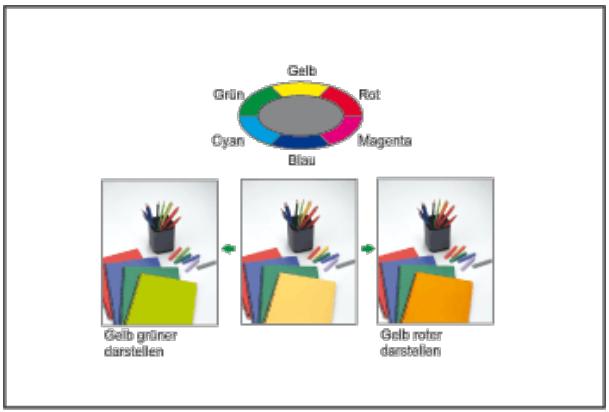
Wichtig
- These Funktion ist nicht verfügbar, wenn [Schwarzwei] ausgewählt ist. Wenn [Schwarzwei] ausgewählt ist, wahlen Sie einen anderen Farbmodus.
1 Drucken Sie [And. Funkt].
![RICOH AFICIO MPC305SP - Drucken Sie [And. Funkt]. - 1](/content/2019/10/8741/images/10bf12dc42013ea965a7a3830be96ad6c8fb986b55cd6aec70060897cfb12891.jpg)
2 Drucken Sie [v].
3 Drucken Sie auf [Farbe/Qualität].
4 Drucken Sie auf [Farbe einstellen].
Die zu ändernde Farbe auswahlen.
![RICOH AFICIO MPC305SP - Drucken Sie [And. Funkt]. - 2](/content/2019/10/8741/images/d8c40c20fdcfd91a58d6cb5ca1f4e0b550208102c43b2eba4060c309a7799649.jpg)
6 Passen Sie die Farben mit [ ] oder [ ] an.
![RICOH AFICIO MPC305SP - Passen Sie die Farben mit [ ] oder [ ] an. - 1](/content/2019/10/8741/images/d70f3dbe0015d695bf53693be1a2f85a22369815c555132f8e9a742239f1270e.jpg)
7 Drucken Sie auf [OK].
Wenn Sie zwei oder mehr Farben einstellen möchten, wiederholen Sie die Schritte 5 bis 7.
8 Drucken Sie drei Mal auf [OK].
- Wenn Automatisch loschen ausgeführrt wird, die [Reset]-Taste gedrück wird, oder die Stromversorgung ausgeschelt wird, werden die geänderten Einstellungen gelöscht und die ursprünglichen Werte wiederhergestellt.
Startseite > Kopierer und Document Server > Document Server > Beziehung zwischen Document Server und anderen Funktionen
![RICOH AFICIO MPC305SP - Passen Sie die Farben mit [ ] oder [ ] an. - 2](/content/2019/10/8741/images/9992b3b90cfcc1884a29be325fcb677d0d84e7ce9ea52e3be8d5444f90dccd38.jpg)
Beziehung zwischen Document Server und anderen Funktionen

Der Status des Document Server hangt von der verwendeten Funktion ab.
| Speichermethode | Listenanzeige | Senden | ||
| Kopiererfunktionen | Kopieren/Document Server | Verfügbar | Verfügbar | Nicht verfügbar |
| Druckerfungtionen | PC | Verfügbar | Verfügbar | Nicht verfügbar |
| Faxfunktionen | Fax | Verfügbar | Verfügbar | Verfügbar*1 |
| Scannerfungtionen | Scanner | Nicht verfügbar*2 | Nicht verfügbar | Verfügbar*3 |
1 Die Daten können mit der Faxfunktion übermittelt werden. Einzelheiten finden Sie in Fax.
2 Wenn Dokumente mit der Scannerfunktion gespeichert werden, können Sie diese unter Scannereigenschaften bestätigen. Einzelheiten finden Sie in Scannen.
*3 Die Daten können mittels der Scannerfungtion übermittelt werden. Einzelheiten hierzu finden Sie in Scannen.
Anfang
Zurück . Weiter
Copyright © 2012
Startseite > Kopierer und Document Server > Document Server > Speichern von Daten

Speichern von Daten
Zurück
Weiter
In this dem Abschnitt wird die Vorgehensweise beim Speichern von Dokumenten auf dem Document Server beschrieben.
Wichtig
- Ein mit dem richtigen Password geöffnetes Dokument bleibt auch nach dem Abschluss der Arbeiten als ausgewählte bestehen, und es kann von anderen Personen eingesehen werden. Daher sollen den Sie nach dem Abschluss der Arbeiten unbedingt darauf auf achten, dass Sie die Taste [Reset] drücken, um die Dokumentauswahl abzubrechen.
- Der für ein im Document Server gespeichertes Dokument registrierte Anwendenname dient dazu, den Autor und den Typ des Dokuments zu identifizieren. Er dient nicht zum Schutz wichtiger Dokumente vor anderen.
- Beachen Sie, dass beim Einsatz der Faxübertragung oder beim Scannen mit dem Scanner alle anderen Vorgänge beendet wurden.
Datum
Dateinamen wie "COPY0001" und "COPY0002" werden eingescannten Dokumenten automatisch angehängt. Sie können den Dateinamen ändern.
Anwendorname
Sie können einen Anwendernamen registrierten, um einen Anwender oder eine Anwendergruppe zu identifizieren, die die Dokumente gespeichert haben. Um einen Namezuzuteilen, wahlen Sie einen registrierten Anwendernamen aus dem Adressbuch aus, oder geben Sie den Namezirekt ein. Je nach Sicherheitseinstellung kann die Funktion [Zugriffsberechtigungen] anstelle der Funktion [Anwendername] erscheinen. Einzelheiten zum Adressbuch finden Sie in Anschließlich des Geräts/Systemeinstellungen.
Password
Um unerlaubtes Drucken zu vermeiden, können Sie jedem gespeicherten Dokument ein Passwort zuweisen. Der Zugriff auf ein derart geschütztes Dokument erfolgt nur durch ein eigens davon eingegebenes Passwort. Wenn ein Passwort für das Dokument festgelegt wurde, wird das Schlüsselsymbol auf der linken Seite des Dateinamens angezeigt.
1 Drücken Sie die Taste [Start] oben links im Bedienfeld und dann das Symbol [Document Server] auf dem Bildschirm [Start].
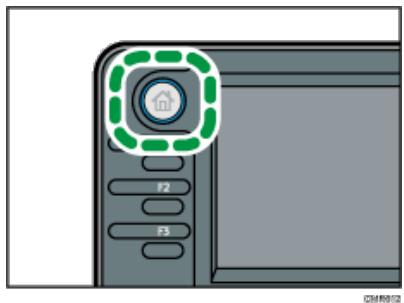
2 Drucken Sie [Z. Scanbildschirm].
3 Drucken Sie auf [Anwendername].
4 Wahlen Sie einen Anwendernamen und drücken Sie dann auf [OK].
Die angezeigten Anwendernamen sind die im Adressbuch registrierten Namen. Um einen nicht im Bildschirm angezeigten Namen einzurichten, drücken Sie auf [Manuell. Eintrag] und geben Sie dann den Anwendernamen ein.
5 Drucken Sie auf [Dateiname].
6 Geben Sie einen Dateinamen ein und drucken Sie dann auf [OK].
7 Drucken Sie auf [Password].
8 Geben Sie ein Password mit den Zehnertastatur ein und drucken Sie dann auf [OK].
Sie konnen ein Password mit vier bis acht Zeichen angegeben.
9 Geben Sie das Password zur Überprüfung noch einmal ein und drücken Sie dann auf [OK].
10 Wahlen Sie das Papiermagazin.
11 Legen Sie die Vorlage ein.
12 Geben Sie die Scanbedingungen der Vorlage ein.
13 Drucken Sie auf die Taste [Start].
Die Vorlage wird gescannot. Das Dokument wird im Document Server gespeichert.
Nach dem Scan-Vorgang wird eine Liste gespeicherter Dokumente angezeigt. Drücken Sie [Scannen beendet], wenn die Liste nicht angezeigt wird.
Hinweis
- Weitere Informationen zu den Tasten auf dem Document-Server-Startbildschirm finden Sie in Erste Schritte.
- Um den Scan-Vorgang anzuhalten, drücken Sie auf die [Stop]-Taste. Um einen angehaltenen Scan-Vorgang neu zu starten, drücken Sie im Bestätigungsbildschirm auf [Weiter]. Um gespeicherte Bilder zu loschen und den Job abzubrechen, drücken Sie auf [Scan abbrechen]. Die in den ADF eingelegte Vorlage wird ausgeworfen. Drücken Sie auf [Joblste], um den Bildschirm [Joblste] anzuzeigen. Einzelheiten finden Sie im Handbuch Nutzliche Funktionen.
- Sie müssen Anwendenname,urname und Password nicht angegeben. Es wird automatisch ein Datename vergeben.
- Sie können einen Datenamen mit bis zu 20 Zeichen eingeben. In der listened werden jeder Datenamen mit bis zu 18 Zeichen angezeigt. Bei der Überschreitung der oben genannten Werte wird der Datename in der listened mit bis zu 17 Zeichen angezeigt.
Das Gerat speichert die Dokumente mit dem fur das ausgewählte Magazin angegebene Format und Ausrichtung, unabhängig vom tatsächlichen Format oder Ausrichtung der Vorlage. - Im Document Server gespeicherte Daten werden gemäß Werkseinstellung nach drei Tagen (72 Stunden) gelöscht. Sie konnen den Zeitraum, nach dem gespeicherte Daten automatisch gelöscht werden, unter [Datei auto. im Doc. Server löschen] im Anwenderprogramm festlegen. Einzelheiten finden Sie im Handbuch Anschlieben des Geräts/Systemeinstellungen im Abschnitt über die Administrator-Tools.
- Wenn gespeicherte Dokumente automatisch gelöscht werden sollen, wahren Sie vor dem Speichern eines Dokuments Aus unter [Datei auto. im Doc. Server löschen]. Wenn Sie später Ein wahren, werden gespeicherte Daten automatisch gelöscht. Einzelheiten finden Sie im Handbuch Anschreiben des Geräts/Systemeinstellungen im Abschnitt über die Administrator-Tools.
- Sie können Dokumente durch Zugriffbeschränkungen schätzen. Für{nahere Informationen siehe Festlegen der Zugriffsrechte fur gespeicherte Dokumente
- Weitere Informationen zur Texteingabe finden Sie in Erste Schritte.
Anfang
Zurück . Weiter
Startseite > Kopierer und Document Server > Document Server > Informationen zu gespeicherten Dokumentenändern

Informationen zu gespeicherten Dokumenten ändern
Zurück
Weiter
Sie konnen den Anwendernamen, Dateinamen und das Password eines gespeicherten Dokuments ändern.

Hinweis
- Wenn ein Password festgelegt wurde, geben Sie these ein und drücken Sie dann auf [OK].
- Sie können die Auswahl durch Betätigung der ausgewählten (markierten) Taste ruckgangig machen.
- Weitere Informationen zur Texteingabe finden Sie in Erste Schritte.
Verwandte Themen
Ändern des Anwendernamens
Andern des Dateinamens
Ändern des Passwords

Anfang
Zurück. Weiter
Copyright © 2012
Startseite > Kopierer und Document Server > Document Server > Informationen zu gespeicherten Dokumentenändern > Ändern des Anwendernamens
Ändern des Anwendernamens
Zurück
Weiter
Sie können den Anwendernamen eines gespeicherten Dokuments ändern.
1 Wahlen Sie das Dokument, dessen Anwendenname geändert werden soll.
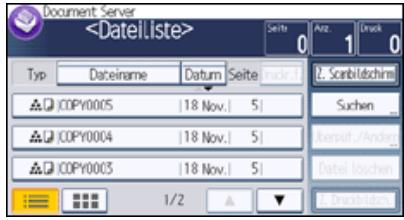
2 Drucken Sie [Überpuf./Ändern].
3 Drucken Sie [Dateinfo.ändern].
4 Drucken Sie auf [Anwendername].
5 Legen Sie einen Anwendernamen fest und drücken Sie [OK].
6 Drucken Sie zweimal [OK].
Anfang
Zurück . Weiter
Startseite > Kopierer und Document Server > Document Server > Informationen zu gespeicherten Dokumentenändern > Ändern des Dateinamens

Ändern des Dateinamens
Zurück
Weiter
Sie konnen den Dateinamen eines gespeicherten Dokuments ändern.
1 Wahlen Sie das Dokument, dessen Namei Sie aendern mochten.
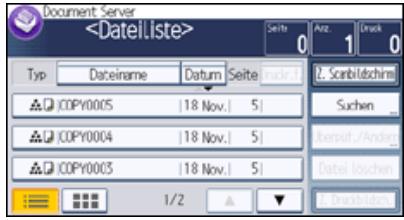
2 Drucken Sie [Überpuf./Ändern].
3 Drucken Sie [Dateinfo.ändern].
4 Drucken Sie auf [Dateiname].
5 Geben Sie einen neuen Dateinamen ein und drucken Sie dann auf [OK].
6 Drucken Sie zweimal [OK].
Anfang
Zurück . Weiter
Startseite > Kopierer und Document Server > Document Server > Informationen zu gespeicherten Dokumentenändern > Ändern des Passports

Ändern des Passwords
Zurück
Weiter
Sie konnen das Password eines gespeicherten Dokuments ändern.
1 Wahlen Sie das Dokument, dessen Password Sie ändern möchten.
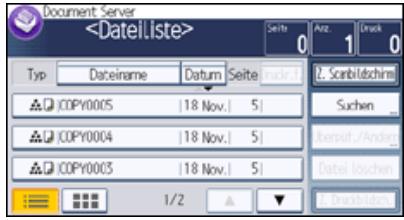
2 Drucken Sie [Überpuf./Ändern].
3 Drucken Sie [Dateinfo.ändern].
4 Drücken Sie auf [Passwordändern].
5 Geben Sie ein neuen Password ein und drücken Sie dann auf [OK].
6 Zur erneuten Überprüfung geben Sie das Password noch einmal ein und drücken Sie dann auf [OK].
7 Drucken Sie zweimal [OK].
Anfang
Zurück . Weiter
Copyright © 2012
Startseite > Kopierer und Document Server > Document Server > Prüfung der Details eines gespeicherten Dokuments

Prüfung der Details eines gespeicherten Dokuments
Zurück
Weiter
Sie konnen die Details eines gespeicherten Dokuments bestätigten.
1 Wahlen Sie das Dokument, dessen Details Sie anzeigen möchten.
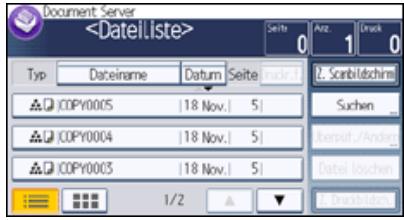
2 Drucken Sie [Überpuf./Ändern].
3 Drücken Sie auf [Details überprüfen].
Fur die Rückkehr zum Startbildschirm Document Server drucken Sie auf [Verlassen] und dann auf [OK].
Hinweis
- Wenn ein Password für das Dokument festgelegt wurde, geben Sie these ein und drücken Sie dann auf [OK].
- Falls Sie auf zwei oder mehr Dokumente ausgewählten haben, drücken Sie auf [Vorh. Dat.] oder [Nä. Datei], um die entsprechenden Informationen anzugeigen.
- Sie können die Auswahl durch Betätigung der ausgewählten (markierten) Taste ruckgangig machen.
- Im Vorschaubildschirm können Sie die Dokumente in der Vorschau anziegen. Einzelheiten zum Vorschaubildschirm erhalten Sie in Erste Schritte.
Anfang
Zurück . Weiter
Copyright © 2012
Startseite > Kopierer und Document Server > Document Server > Suchen nach gespeicherten Dokumenten

Suchen nach gespeicherten Dokumenten
Zurück
Weiter
Sucht über Anwender- oder Datenamen nach gespeicherten Dokumenten.
Sie konnen die derzeit chronologisch sortierten Dokumente in jeder beliebigen Reihenfolge umsortieren.
Suche über den Dateinamen
Sucht über den Dateinamen nach gespeicherten Dokumenten.
Suche über den Anwendernamen
Sucht über den Anwendernamen nach gespeicherten Dokumenten.

Hinweis
- Mit Web Image Monitor können Sie gespeicherte Dokumente vom Computer ausuchen und neu ordnen. Einzelheiten zum Web Image Monitor finden Sie in der Hilfe für den Web Image Monitor.
- Weitere Informationen zur Texteingabe finden Sie in Erste Schritte.
Verwandte Themen
SuchenachDatumename SuchenachAnwendername

Anfang
Zurück . Weiter
Copyright © 2012
Startseite > Kopierer und Document Server > Document Server > Suchen nach gespeicherten Dokumenten > Suche nach
Datumname

Suche nach Datum
Zurück
Weiter
Sucht über den Dateinamen nach gespeicherten Dokumenten. Ab dem ersten Buchstaben vollständig identische Dateinamen werden gesucht und auf dem Bildschirm angezeigt.
1 Drucken Sie auf [Suchen].
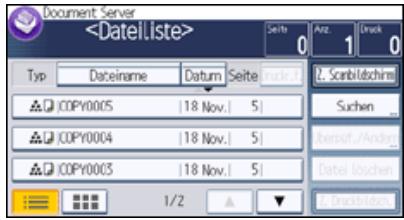
2 Drucken Sie auf [Dateiname].
3 Geben Sie den Dateinamen ein, nach dem Sieuchen möchten, und drücken Sie anschließend [OK].

- Wenn Sie auf dem Bildschirm mit den Suchergebnissen auf [OK] drucken, werden alle gespeicherten Dokumente angezeigt.

Zurück . Weiter
Copyright © 2012
Startseite > Kopierer und Document Server > Document Server > Suchen nach gespeicherten Dokumenten > Suehe nach Anwendername

SuchenachAnwendername


Sucht über den Anwendernamen nach gespeicherten Dokumenten. Ab dem ersten Buchstaben vollständig identische Anwendernamen werden gesucht und auf dem Bildschirm angezeigt.
1 Drucken Sie auf [Suchen].
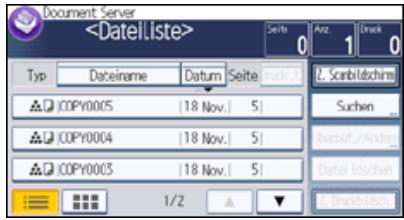
2 Drucken Sie auf [Anwendername].
3 Wahlen Sie einen registrierten Anwendernamen.
Fahren Sie fort bei Schritt 6.
4 Wenn der Anwendenname nicht registriert ist, drücken Sie auf [Manuelle Eing.] und geben Sieihn im angezeigten Eingabebildschirm ein.
5 Drucken Sie auf [OK].
6 Drucken Sie auf [OK].
Hinweis
- Wenn Sie auf dem Bildschirm mit den Suchergebnissen auf [OK] drücken, werden alle gespeicherten Dokumente angezeigt.
Anfang

Copyright © 2012
Startseite > Kopierer und Document Server > Document Server > Drucken gespeicherter Dokumente

Drucken gespeicherter Dokumente

Druckt auf dem Document Server gespeicherte Dokumente.
Folgende Elemente können Sie im Druckbildschirm festlegen:
Papiermagazin
Die Anzahl der Ausdrucke
[2-seitig:Oben-Oben], [2-seitig:Oben-Unten]
- [Sortieren]
- [Randeinstellung]
Einzelheiten zu einer Funktion finden Sie im entsprechenden Abschnitt.
1 Wahlen Sie das zu druckende Dokument.
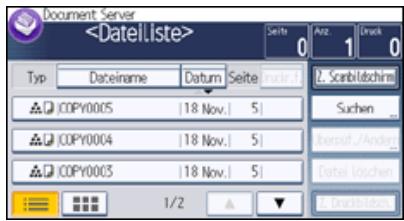
2 Wiederholen Sie den Schritt 1, wenn Sie zwei oder mehr Dokumente gleichzeitig drucken möchten.
Es konnen bis zu 30 Dokumente gedruckt werden.
3 Wenn Sie Druckbedingungen einstellen möchten, drücken Sie [Z. Druckbildsch.] und passen Sie dann die Druckeinstellungen an.
4 Geben Sie die Anzahl der Kopien mithilfe der Zehnertastatur ein.
Die maximal einstellbare Kopienanzahl lautet 99.
5 Drucken Sie auf die Taste [Start].
Hinweis
- Wenn ein Password für das Dokument festgelegt wurde, geben Sie these ein und drücken Sie dann auf [OK].
- Sie können die Auswahl durch Betätigung der ausgewählten (markierten) Taste ruckgangig machen.
- Die Auswahl wird durch Drücken auf die Taste [Reset] abgebrochen.
Die ausgewählten Dokumente werden durch Drucken auf [Druckr.f.] in der Druckreihenfolge angezeigt. - Wenn Sie [Zurück z. Dat.lis.] drucken, wird die Dokumentenauswahlansicht wiederhergestellt.
- Sie können nach dem Zieldokument suchen. Für Einzelheiten zur Sueche nach dem Zieldokument siehe Suchen nach gespeicherten Dokumenten.
- Drucken Sie auf [Dateien bestätigten], um den Benutzernamen, den Dateinamen und die Druckreihenfolge des Dokuments zu bestätigen.
Die Kopierer- und Druckerfunktionen speichern nach Abschluss des Vorgangs die angegebenen Druckbedingungen und wenden diese beim nachsten Drucken an. Die Faxfungtion verfügt nicht über die Funktion zur Speicherung der Druckbedingungen. - Bei der Auswahl von zwei oder mehreren Dokumenten werden die Druckbedingungen im ersten, aber nicht in den folgenden Dokumenten gespeichert.
- Beim gleichzeitigen Drucken von zwei oder mehr Dokumenten werden die beim ersten Dokument eingestillten Druckbedingungen auf alle folgenden Dokumente angewendet.
- Einige der gewählten Dokumente werden eventuell wegen Abweichungen in Format oder Auflösung nicht gedruckt.
- Sie können die maximale Druckanzahl unter [Max. Kopienanzahl] im Anwenderprogrammändern. Für{nahere Informationen siehe Allg.Funkt.
Mit dem Web Image Monitor konnen Sie ein auf dem Document Server gespeichertes Dokument uber Ihren Computer drucken. Fur weitere Informationen zum Web Image Monitor siehe Anzeigen gespeicherter Dokumente mit Web Image Monitor
Verwandte Themen
Unterbrechen eines Druckjobs
Ändern der Anzahl der Druckkopien während des Druckvorgangs
Anfang
Zurück . Weiter
Startseite > Kopierer und Document Server > Document Server > Drucken gespeicherter Dokumente > Unterbrechen eines Druckjobs
Unterbrechen eines Druckjobs
Zurück
Weiter
1 Drucken Sie auf die [Stopp]-Taste.
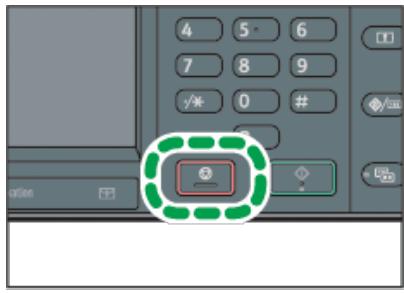
2 Drucken Sie auf [Stopp].
Anfang
Zurück . Weiter
Copyright © 2012
Startseite > Kopierer und Document Server > Document Server > Drucken gespeicherter Dokumente > Ändern der Anzahl der Druckkopien während des Druckvorgangs

Ändern der Anzahl der Druckkopien während des Druckvorgangs
Zurück
Weiter
Während des Kopiervorgangs können Sie die Anzahl der Kopiensätze ändern.
Wichtig
- Diese Funktion kann nur dann verwendet werden, wenn die Funktion Sortieren bei den Druckbedingungen ausgewählt wurde.
1 Drucken Sie auf die [Stopp]-Taste.
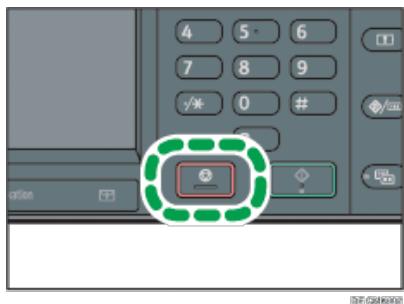
2 Geben Sie die Anzahl der Kopiensätze mittels Zehnertastatur erneut ein.
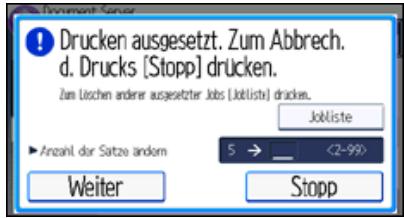
3 Drucken Sie [Weiter].
Der Druckvorgang wird wieder aufgenommen.
Hinweis
Die Anzahl der Kopiensätze, die Sie im Schritt 2 eingeben konnen, richtet sich danach, wann die Taste [Stop] gedrückt wird.
Anfang
Zurück . Weiter
Startseite > Kopierer und Document Server > Document Server > Löschen gespeicherter Dokumente

Löschen gespeicherter Dokumente

Löscht ein auf dem Document Server gespeichertes Dokument.
Wichtig
- Der Document Server kann bis zu 3000 Dokumente speichern. Wenn die Anzahl der gespeicherten Dokumente den Grenzwert erreicht, ist das Speichern eines neuen Dokuments nicht mehr möglich. Daher sollenn Sie unwichtigige Dokumente möglichstlöschen.
1 Wahlen Sie das zu Löschende Dokument.
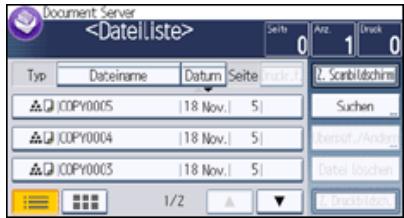
Es ist auch möglich, zwei oder mehr Dokumente auszuwahlen, und diese zu Löschen.
2 Drücken Sie auf [Datei Löschen].
3 Drucken Sie [Ja].
Hinweis
- Wenn ein Password für das Dokument festgelegt wurde, geben Sie these ein und drücken Sie dann auf [OK].
- Sie können die Auswahl durch Betätigung der ausgewählten (markierten) Taste ruckgangig machen.
- Sie können nach dem Zieldokument suchen. Für Einzelheiten zur Sueche nach dem Zieldokument siehe Suchen nach gespeicherten Dokumenten.
- Im Vorschaubildschirm können Sie die Dokumente in der Vorschau anziegen. Einzelheiten zum Vorschaubildschirm erhalten Sie in Erste Schritte.
- Sie können alle im Document Server gespeicherten Dokumente unter [Alle Dateien im Document Serverlös] im Anwenderprogrammlöschen. Für Einzelheiten zu [Alle Dateien im Document Serverlös] siehe in Anschlieben des Geräts/Systemeinstellungen.
- Mit dem Web Image Monitor können Sie ein auf dem Document Server gespeichertes Dokument über ihren Computer loschen. Für weitere Informationen zum Starten des Web Image Monitor siehe Anzeigen gespeicherter Dokumente mit Web Image Monitor
Anfang

Copyright © 2012
Startseite > Kopierer und Document Server > Document Server > Anzeigen gespeicherter Dokumente mit Web Image Monitor

Anzeigen gespeicherter Dokumente mit Web Image Monitor
Zurück
Weiter
Sie können die auf dem Document Server gespeicherte Dokumente über den Web Image Monitor auf Ihr Computerbildschirm anziegen.
Einen Web-Browser starten.
2 Geben Sie "http://(IPv4-Adresse, IPv6-Adresse oder Host-Name diesen Geräts)/" in die Adresszeile ein.
Wenn Sie eine IPv4-Adresse eingeben, dürfen Sie den Segmenten keine Nullen voranstellen.
Beisel: Lautet die Adresse "192.168.001.010", mussen Sie "192.168.1.10" zur Herstellung einer Verbindung zum Gerät eingeben.
Die Startseite von Web Image Monitor wird angezeigt.
3 Zeigen Sie auf [Druckjob/Gespeicherte Datei] und klichen Sie dann auf [Document Server].
4 Klichen Sie auf des Dokuments, das Sie bestätigten möchten.
5 Überprüfen Sie die Inhalte des Dokuments.
Wenn Sie den Vorschaubildschirm vergroßern möchten, klichen Sie auf [Bild vergroßern].

Hinweis
- Sie können das Format der Listeändern. Klicken Sie auf (Piktogramme), (Symbole), oder (Details).

Anfang
Zurück . Weiter
Copyright © 2012
Startseite > Kopierer und Document Server > Document Server > Herunterlagen gespeicherter Dokumente mit Web Image Monitor

Herunterladen gespeicherter Dokumente mit Web Image Monitor
Zurück
Weiter
Sie konnen die gespeicherten Dokumente mittels Web Image Monitor auf den Computer herunterlagen.
Wichtig
- Der File Format Converter ist erforderlich, wenn Sie Dokumente herunterlagen möchten, die unter der Kopier- oder Druckerfunktion gespeichert wurden.
Einen Web-Browser starten.
2 Geben Sie "http://(IPv4-Adresse, IPv6-Adresse oder Host-Name diesen Geräts)/" in die Adresszeile ein.
Wenn Sie eine IPv4-Adresse eingeben, dürfen Sie den Segmenten keine Nullen voranstellen.
Beisel: Lautet die Adresse "192.168.001.010", mussen Sie "192.168.1.10" zur Herstellung einer Verbindung zum Gerät eingeben.
Die Startseite von Web Image Monitor wird angezeigt.
3 Zeigen Sie auf [Druckjob/Gespeicherte Datei] und klichen Sie dann auf [Document Server].
4 Klichen Sie auf des Dokuments, das Sie herunterlagen möhen.
5 Wahlen Sie das Format fur die herunterzuladende Datai aus und klichen Sie dann auf [Download].
6 Klichen Sie auf [OK].
Hinweis
- Sie können das Format der Liste ändern. Klichen Sie auf (Piktogramme), (Symbole), oder (Details).
Um ein Farbdokument herunterzuladen, das mit der Kopierer- oder Druckerfungtion als mehrseitige TIFF-Datei gespeichert wurde, mussen Sie desses in SchwarzwieB konvertieren. - Sie können [JPEG] nur für Dateien wahlen, die Vollfarbe oder Graustufen haben und mit der Scannerfungk tionkomprimiert wurden.
- Wenn Sie Internet Explorer 8 verwenden, ist der Download langsamer. Um den Download mit Internet Explorer 8 zu beschleunigen, öffnen Sie das Menu [Internetoptionen] des Browsers und registrierten Sie die URL des Geräts als vertrauenswürdige Site. Deaktivieren Sie anschließend den SmartScreen-Filter für vertrauenswürdige Sites. Einzelheiten zu diesen Einstellungen finden Sie in den Hilfodateien zu Internet Explorer 8.
Anfang
Zurück . Weiter
Startseite > Kopierer und Document Server > Document Server > Festlegen der Zugriffsrechte für gespeicherte Dokumente

Festlegend der Zugriffsrechte für gespeicherte Dokumente


Die Zugriffsrechte für jeder im Gerät gespeicherte Dokument konnen von dem Anwender festgelegt werden, der das Dokument speichert.
Dieser Anwender wird als Dateiersteller (Eigentümer) bezeichnet.
Der Eigentümer kann festlegen, wem Zugriff auf seine gespeicherten Dokumente gewährt wird.
Anderen Anwendern werden nur die Dokumente angezeigt, auf die zugegriffen werden darf. Änderungen an der Zugriffsrechte können nur vom Eigentümer und vom Administrator vorgenommen werden.
Zugriffsrechte
Es gibt vier Typen von Zugriffrechten mit verschiedene Berechtigungsstufen.
| Schreibgeschützt | Sie können den Inhalt der gespeicherten Dokumente und Informationen über diese Dokumente anzeigen sowie die Dokumente drucken und senden. |
| Bearbeiten | Sie können die Druckeinstellungen für gespeicherte Dokumente ändern. Dies beinhaltet die Berechtigung, die Dokumente anzuzeigen. |
| Bearbeiten/Löschen | Sie können gespeicherte Dokumentelösen. Dies beinhaltet die Berechtigung, die Dokumente anzuzeigen und zu bearbeiten. |
| Vollzugriff | Sie können die Anwender- und Zugriffsberechtigungen festlegen. Dies beinhaltet die Berechtigung, Dokumente anzuzeigen, zu bearbeiten/zulösen. |
Password für gespeicherte Dokumente
- Passwörter für gespeicherte Dokumente können vom Eigentümer festgelegt werden. Auf diese Weise erzielen Sie einen erhöhten Schutz vor unberechtigter Verwendung der Dokumente.
- Selfbst wenn die Anwenderauthentifizierung nicht festgelegt ist, können Passwörter für gespeicherte Dokumente eingerichtet werden.
- Für Einzelheiten zum Festlegen eines Passwords für ein vorhandenes Dokument siehe Ändern des Passwords.

Hinweis
Die Zugriffsrechte fur Dokumente, die vom Druckertreiber gesendet und im Gerat gespeichert werden, konnen nur unter Web Image Monitor festgelegt werden. Einzelheiten dazu finden Sie unter in Drucken.
Die Standard-Zugriffsrechte fur den Eigentumher lautet [Nur-Lesen]. Sie konnen zudem die Zugriffsrechte festlegen.
Verwandte Themen
Zuweisen von Anwendern und Zugriffsrechten für gespeicherte Dokumente
Zuweisen des Anwenders und der Zugriffsprivilegien fur die gespeicherten Dokumente des Anwenders

Anfang
Zurück . Weiter
Startseite > Kopierer und Document Server > Document Server > Festlegen der Zugriffsrechte für gespeicherte
Dokumente > Zuweisen von Anwendern und Zugriffsrechten für gespeicherte Dokumente

Zuweisen von Anwendern und Zugriffsrechten für gespeicherte Dokumente


These Einstellungen werden vom Eigentümer vorgenommen.
Geben Sie für jeder gespeicherte Dokument Anwender und Zugriffsrechte an. Dann können nur Anwender mit den entsprechenden Zugriffsrechten auf gespeicherte Dokumente zugreifen.

Wichting
- Wenn Dokumente nicht länger aufrufbar sind, setzen Sie die Zugriffsrechte auf diese Dokumente als Dateiersteller (Eigentümer) zurück. Dies kann auch vom Datei administrator durchgefuhrt werden. Wenn Sie auf ein Dokument zugreifen möchten, für das Sie keine Zugriffsrechte besitzen, wenden Sie sich an den Dateiersteller (Eigentümer).
- Verwenden Sie zum Ändern der Zugangsprivilegien des Besitzers eines Dokuments oder eines anderen Anwenders mit Privilegien [Vollzugriff] für ein Dokument die Einstellung [Zugriffsberechtigung ändern] des Dokuments.

Wahlen Sie das Dokument.
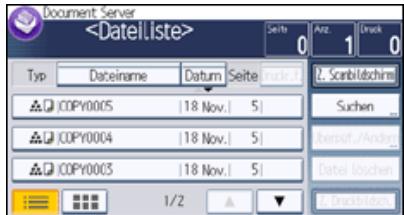
2 Drucken Sie [Überprüf./Ändern].
3 Drucken Sie [Dateinfo.ändern].
4 Drücken Sie [Zugriffsberechtigung ],
5 Drucken Sie [Progr./Änd./Lö].
6 Drucken Sie [Neu. Prg.].
7 Wahlen Sie die Anwender oder Gruppen aus, denen Sie Berechtigungen zuweisen möchten.
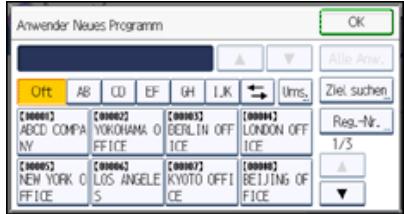
Sie konnen einen oder mehr Anwender auswahlen.
Durch Drücken auf [Alle Anwender] können Sie alle Anwender ausgehalten.
8 Drucken Sie auf [OK].
9 Wahlen Sie den Anwender aus, dem Sie Zugriffsberechtigungen zuweisen möchten, und wahlen Sie dann die Berechtigung aus.
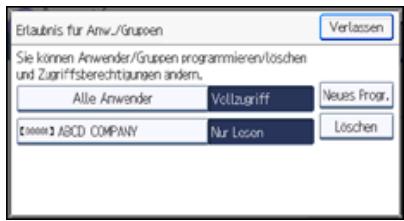
Wahlen Sie die Zugriffsberechtigung aus folgenden Optionen aus: [Nur-Lesen], [Bearbeiten], [Bearb./ Lö.] oder [Vollzugriff].
10 Drucken Sie auf [OK].
11 Drucken Sie [Verlassen].
12 Drücken Sie drei Mal auf [OK].
Hinweis
- Um die Gerätesicherheit sicherzustellen, sollen den Sie allgemeinen Anwendern das Recht [Bearbeiten], [Bearb. / Lö.] oder [Vollzugriff] nicht gewähren.
- Für Einzelheiten zu Zugriffsrechten siehe Festlegen der Zugriffsrechte für gespeicherte Dokumente.
Anfang
Zurück·Weiter
Startseite > Kopierer und Document Server > Document Server > Festlegen der Zugriffsrechte für gespeicherte
Dokumente > Zuweisen des Anwenders und der Zugriffsprivilegien fur die gespeicherten Dokumente des Anwenders

Zuweisen des Anwenders und der Zugriffsprivilegien für die gespeicherten Dokumente des Anwenders

Weiter
These Einstellungen werden vom Eigentümer vorgenommen.
Legen Sie die Anwender und deren Zugriffsrechte auf die von einem bestimmten Anwender gespeicherten Dokumente fest.
Nur Anwender mit den entsprechenden Zugriffsrechten konnen auf gespeicherte Dokumente zugreifen. Dies ermöglich eine einfachere Verwaltung der Zugriffsberechtigungen, als wenn die Berechtigungen für jeder einzelnige gespeicherte Dokument festgelegt werden.
1 Drucken Sie die Taste [Anwenderprogramm/Zähler].
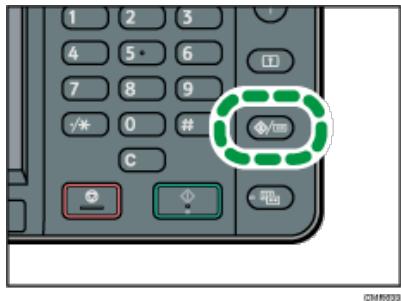
2 Drucken Sie [Adressbuchverwaltung].
3 Drucken Sie [Ändern] und dann [Alle Anw.].
4 Wahlen Sie den Anwender oder die Gruppe aus.
5 Drucken Sie [Schutz].
[Datei(en) schützen]
7 Drücken Sie [Berechtigungen f. Anwender/Gruppen: Progr./Ändern/Löschen].
8 Drucken Sie [Neu. Prg.].
9 Wahlen Sie den Anwender oder die Gruppen aus, die registriert werden sollen.
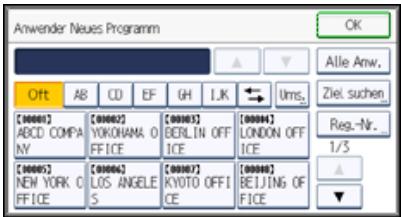
Sie konnen einen oder mehr Anwender auswahlen.
Durch Drücken auf [Alle Anwender] können Sie alle Anwender ausgehalten.
10 Drucken Sie auf [OK].
Wahlen Sie den Anwender aus, dem Sie Zugriffsberechtigungen zuweisen möchten, und wahlen Sie dann die Berechtigung aus.
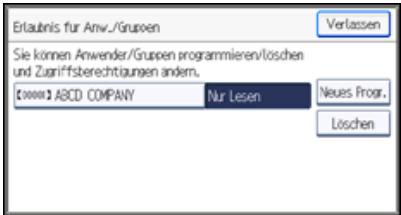
Wahlen Sie die Zugriffsberechtigung aus folgenden Optionen aus: [Nur-Lesen], [Bearbeiten], [Bearb./ Lö.] oder [Vollzugriff].
12 Drucken Sie auf [OK].
13 Drucken Sie dreimal [Verlassen].
14 Drucken Sie auf [OK].
15 Drucken Sie viermal [Verlassen].
Hinweis
- Für Einzelheiten zu Zugriffsrechten siehe Festlegen der Zugriffsrechte für gespeicherte Dokumente.
Anfang
Zurück . Weiter
Startseite > Kopierer und Document Server > Einstellungen Kopierer/Document Server > Allg. Funkt.

Allg. Funkt.
In diesen Abschnitt wird das Anwenderprogramm im Menu Allg. Funkt. unter den [Einst. Kop./ Document Server] beschrieben.
Autom. Hell. Prio. (Vollf.)
Im Vollfarbmodus können Sie für Autom. Helligkeit "Ein" oder "Aus" festlegen, wenn das Gerät ausgeschaltet oder zurückgesetzt wird oder Betriebsmodi gelöscht werden.
Standardwert für "Wenn für den Vorlagentyp [Foto] ausgewähl ist": Aus
Standardwert für "Wenn für den Vorlagentyp ein anderer Typ als [Foto] ausgewählt ist": Aus
Autom. Hell. Prio. (SW)
Im Schwarzwießmodus konnen Sie für Autom. Helligkeit "Ein" oder "Aus" festlegen, wenn das Gerät ausgeschaltet oder zurückgesetzt wird oder Betriebsmodi gelöscht werden.
Standardwert für "Wenn für den Vorlagentyp [Foto] ausgewähl ist": Aus
Standardwert für "Wenn für den Vorlagentyp ein anderer Typ als [Foto] ausgewähl ist": Ein
Prio. Vorl.typ (Vollf.)
Im Vollfarbmodus können Sie den Vorlagentyp auswahlen, der nach Einsalten der Stromversorgung oder Rückstellung der Betriebsmodi automatisch ausgewählt werden soll.
Standard: [Text/Foto]
Prio. Vorl.typ (SW)
Im Schwarzwießmodus konnen Sie den Vorlagentyp festlegen, der nach Einschalten der Stromversorgung oder Rückstellung der Betriebsmodi automatisch ausgewählt werden soll.
Standard: [Text/Foto]
Prio. Vorl.fototyp (Txt./Foto)
Sie können festlegen, welcher Vorlagenfototyp Priorität hat, wenn Sie [Text/Foto] wahren.
Standard: [Gedrucktes Foto]
Prioritat Vorlagenfototyp (Foto)
Bei der Auswahl von [Foto] konnen Sie angegeben, welcher Vorlagenfototyp Prioritat haben soll.
Standard: [Gedrucktes Foto]
Papieranzeige (Druck gespeich. Datei)
Sie können die verfügbarbaren Papiermagazine und Formate auf dem ursprünglichen Dokumentendruckbildschirm des Document Servers anzeigen.
Standard: [Anzeigen]
Wenn Sie [Ausblenden] wahren, wird Folgendes auf dem Bildschirm angezeigt.
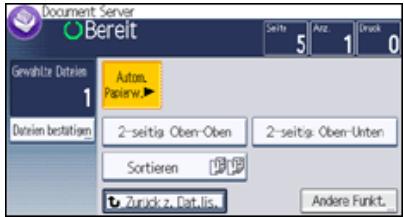
Wenn Sie die [Autom. Papierauswahl] abbrechen, werden die in den Magazinen eingelegten Papierformate angezeigt.
Vorlagenausrichtung im Duplex-Modus
Sie konnen beim Kopieren zweiseitiger Vorlagen die Ausrichtung der Vorlagen auswahlen.
Kopienausrichtung im Duplexmodus
Sie konnen die Ausrichtung der Kopien bei der Erstellung zweiseitiger Kopien ausgehalten.
Die maximal einstellbare Kopienanzahl liegt zwischen 1 und 99.
Standard: [99 Blatt]
Autom. Magazinumschalt.
Wenn Sie Papier gleichen Formats in zwei oder mehr Magazine einlagen, wechselt das Gerät automatisch zum anderen Magazin, wenn im ersten Magazin kein Papier mehr ist. Diese Funktion heißt "Autom.Magazinumschaft". Mit dieser Einstellung wird festgelegt, ob die Autom. Magazinumschaft. verwendet werden soll.
Standard: [Ein]
Ein
Kopiert nur mit der Funktion Autom. Magazinumschaft., wenn Sie Papier desselben Formats in zwei oder mehr Magazine einlagen. Wenn das Papier nicht dasselbe Format aufweist, wird der Kopiervorgang unterbrochen und Sie werden durch eine Meldung aufgeforderdert, Papier in das Magazin einzulegen.
Aus
Wenn in einem Papiermagazin das Papier ausgeht, wird der Kopiervorgang unterbrochen und Sie werden durch eine Meldung aufgefordert, Papier in das Magazin einzulegen.
Warnton: Vergessene Vorl. auf Vorl. glas
Sie konnen festlegen, ob ein Warnton ausgegeben werden soll, wenn Sie vergessen, eine Vorlage zu entfernen.
Standard: Ein
Wenn [Bedienfeldton] unter [Allg. Funkt.] ([Systemeinst.]) deaktiviert ist, bleibt diese Funktion sarei Aktivierung deaktiviert.
Signalton bei Jobende
Sie konnen festlegen, ob ein Warnton ausgegeben werden soll, wenn eine Kopie erstellt wurde.
Wenn [Bedienfeldton] unter [Allg. Funkt.] ([Systemeinst.]) aktiviert ist, gibt das Gerät ein akustisches Signal aus, um Sie zu benachrichtigen, dass ein Job wegen Unterbrechung des Kopiervorgangs, fehlendem Papier oder Papierstau nicht abgeschlossen wurde.
Standard: Ein
Papiereinstell.bildschirm für Bypass
Sie können festlegen, ob der Einstellungsbildschirm für Papierformate oder -typen angezeigt werden soll, wenn Sie [E] drucken.
Wenn Sie [Automatisch anzeigen] auswahlen, wird der Bildschirm für die Papiereinstellung angezeigt, wenn Sie [ ] drucken. Wenn Sie [Nicht anzeigen] auswahlen, wird der Bildschirm für die Papiereinstellung angezeigt, wenn Sie [ ] und die Taste [#] drucken.
Standard: [Automatisch anzeigen]
Verhinderung Papierstau Bypass
Sie können festlegen, wie das Gerät reagiert, wenn das im Bedienfeld ausgewählte Papierformat nicht mit dem im Bypass eingelegten Format übereinstimmt.
Wenn Sie Ein auswahlen, zeigt das Gerät eine Meldung an, nachdem die erste Seite der Vorlage gedruckt wurde. Legen Sie das korrekte Papierformat in den Bypass ein und drücken Sie [Start], um die erste Seite der Vorlage zu kopieren.
Standard: Aus
Funktion Benutzerdefinition: Kopierer
Sie konnen den Schnellbedientasten bis zu fünf früfig verwendete Funktionen zuordnen.
Standard für "Taste für ben. def. Kop.funkt. 1": [1 Seitig 2 Seitig:O-O]
Standard für "Taste für ben. def. Kop.funkt. 2": [2-s. → 2-s]
Standard für "Taste für ben. def. Kop.funkt. 3": [Sortieren]
Standard für "Taste für ben. def. Kop.funkt. 4": [Vorl.-unlesb. Ausrichtung]
Standard für "Taste für ben. def. Kop.funkt. 5": Aus

Hinweis
- Für Einzelheiten zum Ändern der Funktionen des Kopierers/Document Servers siehe Anschlieben des Geräts/Systemeinstellungen.

Anfang
Zurück . Weiter
Startseite > Kopierer und Document Server > Einstellungen Kopierer/Document Server > Reprofaktor

Reprofaktor

In diesen Abschnitt wird das Anwenderprogramm im Menu Reprofaktor unter [Einst. Kop./ Document Server] beschrieben.
Reprofaktor
Sie können die Reprofaktoren angegeben, die beim Drücken auf [Verk./Verg.] in der Kopiereransicht angezeigt werden.
Region A (hauptsächlich Europa und Asien)
- 50% (A4 A6)
- 71% (A4 A5, B5 B6)
- 93%
141 % (A5→A4,B6→B5) - 200% (A6→A4)
- Anwender-Reprofaktor (25-400%)
Prioritat Repofaktor
Sie konnen den bevorzugt verwendeten Faktor festlegen, wenn [Verk./Verg.] gedrückt wird.
Standard:
Region A (hauptsächlich Europa und Asien)
[71%]
Reprofaktor für Rand erstellen
Sie können einen Reprofaktor festlegen, wenn Sie die Funktion Rand erstellen auf eine Schnellbedientaste registriieren.
Geben Sie einen Reprofaktor mithilfe der Zehnertastatur ein (im Bereich zwischen 90 und 99% ).
Standard: [93 %]

Hinweis
- Für Einzelheiten zum Ändern der Funktionen des Kopierers/Document Servers siehe Anschlieben des Geräts/Systemeinstellungen.

Anfang
Zurück. Weiter
Startseite > Kopierer und Document Server > Einstellungen Kopierer/Document Server > Bearbeiten

Bearbeiten

In diesen Abschnitt wird das Anwenderprogramm im Menu Bearbeiten unter [Einst. Kop./ Document Server] beschreiben.
Geben Sie die Breite des Bindungsbrands wie folgt über die Zehnertastatur ein:
Region A (hauptsächlich Europa und Asien)
0-30 mm (in Schritten von 1 mm)
Wenn Sie einen zu breiten Bindungsstrand festlegen, kann ein Teil des Bildes möglicherweise nicht kopiert werden. Ein Bild von ca. 1,5 mm (0,06 Zoll) wird nicht als Breite der Trennlinie dargestellt, wenn durchgängige oder unterbrochene Linien festgelegt sind.
Vorderseitenrand: Links / Rechts
Sie konnen den linken und den rechten Rand für die Kopienvorderseite im Modus Randeinstellung festlegen.
Standard:
Region A (hauptsächlich Europa und Asien)
[Links: 5 mm]
Rückseitenrand: Links / Rechts
Sie konnen den linken und den rechten Rand für die Kopienrückseite im Modus Randeinstellung festlegen.
Standard:
Region A (hauptsächlich Europa und Asien)
[Rechts: 5 mm]
Vorderseitenrand: Oben / Unter
Sie konnen den oberen und unteren Rand für die Kopienvorderseite im Modus Randeinstellung festlegen.
Standard:
Region A (hauptsächlich Europa und Asien)
[O/U: 0 mm]
Rückseitenrand: Oben / Unter
Sie konnen den oberen und unteren Rand für die Kopienrückseite im Modus Randeinstellung festlegen.
Standard:
Region A (hauptsächlich Europa und Asien)
[O/U: 0 mm]
1-seitig 2-seitig Autom. Rand: O-O
In 1-seitig 2-seitig konnen Sie die Ränder auf der Rückseite angegeben.
Standard:
Region A (hauptsächlich Europa und Asien)
[Rechts: 5 mm]
1-seitig 2-seitig Autom. Rand: O-U
In 1-seitig 2-seitig konnen Sie die Ränder auf der Rückseite angegeben.
Standard:
Region A (hauptsächlich Europa und Asien)
[O/U: 0 mm]
Schattenlösung Vorlagenkombi.-Modus
Im Kopiermodus Kombination können Sie festlegen, ob an allen vier Seiten der Vorlage ein Rand von 3 mm, 0,1 Zoll gelöscht werden sollen.
Standard: Ein
Kopierfolge fur Komb.
Im Modus Kombination können Sie die Kopierreihenfolge [Von links nach rechts] oder [Von oben nach unten] festlegen.
Von links nach rechts
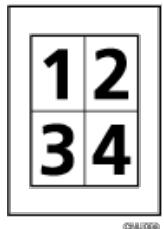
Von oben nach unten
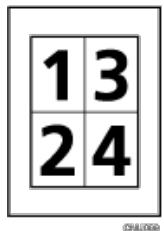
Standard: [Von links nach rechts]
Kombinieren: Typ der Trennlinie
Sie können beim Festlegen einer Trennlinie mithilfe der Funktion Kombination aus folgenden Optionen auswahlen: [Kein(e)], [Normal], [Unterbrochen A], [Unterbrochen B] oder [Schnittmarken].
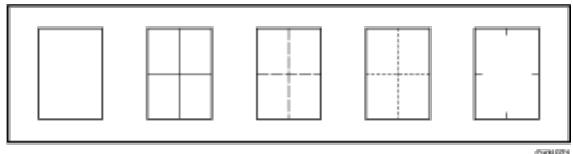
Standard: [Kein(e)]
Komb.: Farbe Trennlinie in Vollfarbe
Im Vollfarbmodus konnen Sie eine Farbe für die Trennlinie auswahlen. Diese Einstellung ist deaktiviert, wenn Sie [Keine] für [Kombinieren: Typ der Trennlinie] auswahlen. Bei "Schwarzweiß" wird der Druck in Schwarz durchgeführt.
Standard: [Schwarz]
Hinweis
- Für Einzelheiten zum Ändern der Funktionen des Kopierers/Document Servers siehe Anschlossen des Geräts/Systemeinstellungen.
Anfang
Zurück . Weiter
Startseite > Kopierer und Document Server > Einstellungen Kopierer/Document Server > Eing. / Ausg.

Eing. / Ausg.

In diesen Abschnitt wird das Anwenderprogramm im Menu Eingabe/Ausgabe unter [Einst. Kop./ Document Server] beschrieben.
Speicher voll, Auto-Scan-Neustart
Wenn die Speicherkapazität beim Einscannen der Vorlagen erschöpf ist, erstellt das Gerät zunachst Kopien von den eingescannten Vorlagen und fahrcht anschließlich automatisch mit dem Scannen der übrigen Vorlagen fort.
Standard: Aus
Ein
Sie müssen sich beim Kopiervorgang nicht in der Höhe des Geräts aufhalten, sortierte Seiten werden aber nicht der Reihe nach ausgedruckt.
Aus
Wenn der Speicher voll ist, unterbricht das Gerät den Vorgang, damit Sie die Kopierseiten aus dem Ausgabefach entfernen konnen.
Briefbogeneinstellungen
Wenn Sie bei dieser Funktion Ein wahren, dreht das Gerät die Bilder ordnungsgemäß.
Standard: Aus
Papier mit fester Ausrichtung (Oben-Unten) oder zweiseitiges Papier wird abhängig davon, wie die Vorlagen und das Papier platziert sind, möglicherweise nicht ordnungsgemäß ausgedruckt. Einzelheiten dazu finden Sie in Papierspezifikationen und Hinzufugen von Papier.

Hinweis
- Für Einzelheiten zum Ändern der Funktionen des Kopierers/Document Servers siehe Anschlossen des Geräts/Systemeinstellungen.

Anfang
Zurück. Weiter
Startseite > Kopierer und Document Server > Einstellungen Kopierer/Document Server > Farbbild einstellen

Farbbild einstellen

In this dem Abschnitt wird das Anwenderprogramm im Menu Farbbild einstellen unter [Einst. Kop./ Document Server] beschrieben.
Hintergrundhelligkeit des ADS (Vollfarbe)
Die Hintergrundhelligkeit wird eingestellt, um Struktur und Kopie zu überspringen. Sie können die Hintergrundhelligkeit bei Vollfarbe in bis zu fünf Stufen einstellen.
Die Standardeinstellung ist die Mitte der 5 Einstellungsstufen.
ACS-Empfindlichkeit
These 5-stufige Einstellung bestimmt den Grad der Standardunterscheidung zwischen Schwarzwieß- und Vollfarbvorlagen, wenn [Auto. Ausw.] gewählt ist.
Die Standardeinstellung ist die Mitte der 5 Einstellungsstufen.
Prioritat Autom. Farbwahl
These Einstellung bestimmte die Kopierpriorität zwischen [Schwarzzei] und [Vollfarbe], wenn [Auto. Ausw.] ausgewähl ist.
Standard: [Vollfarbe]

- Für Einzelheiten zum Ändern der Funktionen des Kopierers/Document Servers siehe Anschlieben des Geräts/Systemeinstellungen.

Zurück . Weiter
Copyright © 2012
Startseite > Kopierer und Document Server > Einstellungen Kopierer/Document Server > Administrator Tools

Administrator Tools


Dieser Abschnitt erläutert das Anwenderprogramm im Menu Administrator Tools unter den [Einst. Kop./ Document Server] beschreiben.
Menuschutz
Sie können verhindern, dass nicht authentificierte Anwender die Einstellungen im Anwenderprogramm ändern. Einzelheiten dazu finding Sie in der Sicherheitsanleitung.

Himaei
- Für Einzelheiten zum Ändern der Funktionen des Kopierers/Document Servers siehe Anschlieben des Geräts/Systemeinstellungen.

Anfang

. Weiter
Startseite > Fax > Übersicht über die Übertragungsfunktionen > Arten der Übertragung

Arten der Übertragung

Die Fax-Funktion ermöglicht Ihnen das Senden der Dokumente mit den folgenden fünf Methoden:
Fax
Geben Sie eine Faxnummer ein, um Faxe über ein Telefon-Netz zu senden.
IP-Fax
Mit der Funktion "IP-Fax" werden Dokumente direkt von zwei Faxgeräten über ein TCP/IP-Netzwerk gesendet oder empfangen.
Geben Sie die IP-Adresse oder den Hostnamen des anderen Faxgeräts als IP-Faxziel ein.
Einzelheiten zur Funktion finden Sie unter Übersicht über die IP-Fax-Funktion.
Internet-Fax
Die Internet-Faxfunktion wandelt gescannte Dokumente in TIFF-Dateien um und sendet sie als E-Mail-Anhängen an Geräte, die Internet-Faxe empfangen können. Wenn das Gerät auf der anderen Seite T.37 im Vollmodus bestehtzt, ist der bidirektionale Austausch von Daten, z.B. verfügbares Papierformat und Auflösung, möglich.
Geben Sie die E-Mail-Adresse des anderen Faxgeräts als Internet-Faxziel an.
Einzelheiten zur Funktion finden Sie unter Übersicht über die Internet-Fax-Funktion.
Das Gerät wandelt gescannte Dokumente in TIFF-oder PDF-Dateien und sendet diese als E-Mail-Anhänge an E-Mail-Adressen. Sie können Faxdokumente auf einem Computer sehen.
Zum Senden eines Faxes, geben Sie eine E-Mail-Adresse an.
Einzelheiten zur Funktion finden Sie unter Übersicht über die E-Mail-Übertragungsfunktion.
- Ordner
Das Gerät wandelt gescannte Dokumente in TIFF- oder PDF-Dateien um und sendet sie über ein Netzwerk direkt in einen Ordner. Sie können Faxdokumente auf einem Computer sehen.
Geben Sie den Pfad zu einem Ordner in einem Netzwerk an.
Einzelheiten zur Funktion finden Sie unter Übersicht über die Ordner-Übertragungsfunktionen.
Wesentliche Unterschiede zwischen den Übertragungsarten
| Ziel | Leitung | Ziel-Spezifikationsmethode | Geräteart | Dateityp |
| Fax | Telefon-Netzwerk | Fax-Nummer | Multifunktions-Peripheriegeräte mit einer Faxfunktion oder Faxgerät | - |
| IP-Fax | Internet oder LAN | IP-Adresse oder Host-Name | Multifunktions-Peripheriegeräte mit einer Faxfunktion oder Faxgerät | - |
| Internet-Fax | Internet oder LAN | E-Mail-Adresse | Multifunktions-Peripheriegeräte mit einer Faxfunktion oder Faxgerät | TIFF |
| Internet oder LAN | E-Mail-Adresse | Computer | TIFF/PDF | |
| Ordner | Internet oder LAN | Ordnerpfad | Computer | TIFF/PDF |
Verwandte Themen
Übersicht über die IP-Fax-Funktion
Übersicht über die Internet-Fax-Funktion
Übersicht über die E-Mail-Übertragungsfunktion
Übersicht über die Ordner-Übertragungsfunktionen
Vorbereitung für jeder Art von Übertragung
Funktionen, die nicht für jeder Art von Übertragung verfügbar sind.
Auswahlder Ubertragungsart
Anfang
Zurück . Weiter
Startseite > Fax > Übersicht über die Übertragungsfunktionen > Arten der Übertragung > Übersicht über die IP-Fax-Funktion

Übersicht über die IP-Fax-Funktion


Mit der Funktion "IP-Fax" werden Dokumente direkt von zwei Faxgeräten über ein TCP/IP-Netzwerk gesendet oder empfangen.
Übersicht der Funktionen
These Funktion hat die folgenden Vorteile und eignet sich fur die Kommunikation innerhalb des selbst LANs:
- Senkung von Kommunikationskosten
- Kommunikation zwischen IP-Fax-Geräten mit einer higheren Geschwindigkeit als bei Standardfax
IP-Fax verwendet SIP und H.323 als Netzwerkprotokoll.
IP-Fax-Ziel
Geben Sie als Sendeziel anstatt einer Faxnummer eine IP-Adresse an.
- Beispiel einer IP-Addresse: 192.168.1.10
- Beispiel eines Host-Namens: IPFAX1
Wenn Sie einen Gatekeeper verwenden, geben Sie eine Alias-Telefonnummer ein.
- Beispiel für eine Alias-Telefonnummer: 0311119999
Wenn Sie einen SIP-Server verwenden, können Sie unter Angabe eines SIP-Anwendernamens senden.
- Beispiel eines SIP-Benutzernamens: ABC
Sie können auch an ein G3-Faxgerät senden, das über einen (T.38-kompatiblen) Gateway mit dem öffentlichen Telefonnetz (PSTN) verbunden ist.
- Beispiel für eine Fax-Nummer: 03-1234-5678
IP-Faxe werden auf die gleiche Weise empfangen wie normale Faxe. Einzelheiten zum Empfang sind Sie unter Arten des Empfangs.
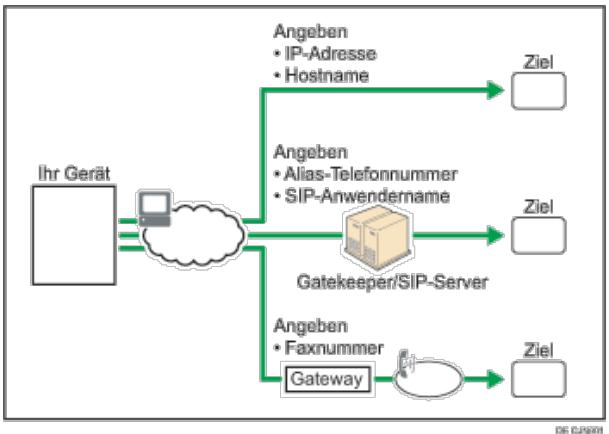
Einzelheiten über die optionalen Einheiten, die diese Funktion benötigt, siehe Handbuch Erste Schritte.
Hinweis
Die von thisem Gerät unterstützt Funktion "IP-Fax" ist kompatibel mit der ITU-T-Empfehlung T.38.
- Mit SIP können Sie Dokumente über ein IPv6-Network versenden und empfangen.
Verwandte Themen
Begriffserklarung
Hinweise zur Verwendung von IP-Fax
Startseite > Fax > Übersicht über die Übertragungsfunktionen > Arden der Übertragung > Übersicht über die Internet-Fax-Funktion

Übersicht über die Internet-Fax-Funktion

Dieses Gerät wandelt gescannte Dokumentenbilder in ein E-Mail-Format um und überträgt die Daten über das Internet.
E-Mails, die über these Gerät versendet werden, konnen von einem anderen Internet-Faxgerät empfangen werden. Anstatt die Telefonnummer des Ziels zu wahlen, an das Sie senden möchten, geben Sie die entsprechende E-Mail-Adresse (Ziel des Internet-Fax) ein. Wenn das Gerät am anderen Ende T.37 im Vollmodus unterszt, ist der bidirektionale Austausch von Daten, z.B. verfügbar Papierformat und Auflösung, möglich.
Das Dokument wird an die E-Mail angehängt und als TIFF-Dateianhang versendet.
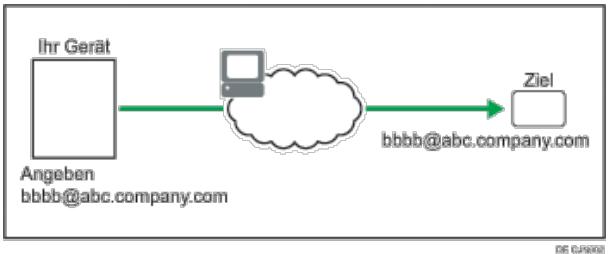
Sie können auch die E-Mail-Adresse eines Computers als Zieladresse bestimmen.
Einzelheiten über die optionalen Einheiten, die diese Funktion benötigt, siehe Handbuch Erste Schritte.
Hinweis
Die von thisem Gerat Unterstützung Internet-Faxfunktion entspricht der ITU-T-Empfehlung T.37.
- Siehe Bilder von E-Mail empfangen auf einem Computer für Informationen darüber, wie E-Mail-Nachrichten vom Computer empfangen werden.
Verwandte Themen
Hinweise zur Verwendung von Internet-Fax
I.37 Vollmodus


Startseite > Fax > Übersicht über die Übertragungsfunktionen > Arten der Übertragung > Übersicht über die E-Mail-Übertragungsfunktion

Übersicht über die E-Mail-Übertragungsfunktion

Weiter
Mit der Faxfunktion these Gerats konnen Sie gescannte Dokumente uber das Netzwerk an Computer versenden.
Geben Sie die E-Mail-Adresse eines Computers an.
Wenn Sie Dokumente an ein E-Mailziel senden, können Sie für das Dokument zwischen den Dateitypen PDF oder TIFF wahlen.
Wenn Sie die Zielfaxnummer (eines anderen Faxgeräts) und eine E-Mail-Adresse auf Ihr Computer angegeben, können Sie das gesendete Dokument auf Ihr Computer anziegen.
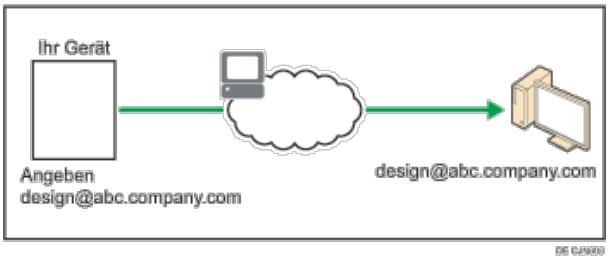
Sie konnen auch die E-Mail-Adresse eines anderen Gerätes, das Internet-Fax ermöglich, als ein E-Mail-Ziel angegeben.
Einzelheiten über die optionalen Einheiten, die diese Funktion benötigt, siehe Handbuch Erste Schritte.
Hinweis
- Wenn Sie die E-Mail-Adresse eines anderen Gerätes angegeben, das Internet-Fax unterstützt, wahren Sie TIFF als Dateifornat. Abhängig vom Modell des Zielgeräts werden PDF-Dateien möglicherweise nicht akzeptiert.
- Schwarzwießbilder werden wie Standardfaxdokumente versendet.
Anfang
Zurück . Weiter
Copyright © 2012
Startseite > Fax > Übersicht über die Übertragungsfunktionen > Arten der Übertragung > Übersicht über die Ordner-
Übertragungsfunktionen

Übersicht über die Ordner-Übertragungsfunktionen
Zurück
Weiter
Mit der Faxfunktion these Gerats konnen Sie gescannte Dokumente uber das Netzwerk an Computer versenden.
Geben Sie den Pfad zum Zielordner an.
Bevor Sie Dokumente an einen Ordner übertragen konnen, müssen Sie den Pfad zum Ordner im Adressbuch registrieren. Anschließlich wahlen Sie für das Übertragungsprotokoll (Kommunikationsprotokoll) SMB, FTP oder NCP.
Wenn Sie Dokumente an ein E-Mail-/Ordnerziel senden, können Sie für das Dokument zwischen den Dateitypen PDF oder TIFF wahlen.
Wenn Sie die Zielfaxnummer eines anderen Geräts und einen Zielordner auf Ihr Computer angegeben, können Sie das gesendete Dokument auf Ihr Computer anziegen.
Einzelheiten über die optionalen Einheiten, die diese Funktion benötigt, siehe Handbuch Erste Schritte.

Hinweis
- Schwarzwießbilder werden wie Standardfaxdokumente versendet.

Anfang
Zurück . Weiter
Copyright © 2012
Startseite > Fax > Übersicht über die Übertragungsfunktionen > Arten der Übertragung > Vorbereitung für jeder Art von Übertragung

Vorbereitung für jeder Art von Übertragung

Weiter
Zum Senden von Dokumenten an IP-Fax, Internet-Fax, E-Mail oder Ordner-Ziele, müssen Sie zunachst die Anwenderprogramme entsprechend nach der Art des Zieles konfigurieren.
Die erforderliche Konfiguration lautet wie folgt:
Netzwerk-Einstellungen im Systemeinstellungen-Menu
Netzwerk-Einstellungen können je nach Typ des Ziels unterschiedlich sein. Siehe Anschreiben des Geräts/Systemeinstellungen für Einzelheiten
Adressbuch-Registrierung
Um an ein Ordnerziel zu senden, müssen Sie zunachst den Pfad für den Ordner im Adressbuch registrierten. Siehe Anschließlich des Geräts/Systemeinstellungen für Einzelheiten
Vorbereitung fur die Übertragung an IP-Fax-Ziele
Benötigte Einstellungen für die Nutzung des Gatekeeper
| Einstellung | Beschreibung |
| H.323 aktivieren | Wahlen Sie "Ein". |
| H.323-Einstellungen | Konfigurieren Sie die Gatekeeper-Einstellungen. |
| Parameteinstellung (Schalter 34, Bit 0). | Wahlen Sie "Ein", damit das Gerät den Gatekeeper benutzt. |
Erforderliche Einstellungen für die Verwendung des SIP-Server
| Einstellung | Beschreibung |
| SIP aktivieren | Wahlen Sie "Ein". |
| SIP-Einstellungen | Konfigurieren Sie die SIP-Server(Proxy-Server, Register-Server, Umleitungs-Server)-Einstellungen. |
| Parameteinstellungen (Schalter 34, Bit 1). | Wahlen Sie "Ein" damit das Gerät den SIP-Server benutzt. |
Benötigte Einstellungen für die Verwendung eines Gateways zum Senden an ein G3-Faxgerät
| Einstellung | Beschreibung |
| Gateway programm.Ändern | Konfigurieren Sie die VoIP-Gateway-Einstellungen. |
- Vorbereitung zur Übertragung an Internet-Faxziele
Wahlen Sie "Ein" für "Internet-Fax-Einstellung", um die Registerkarte [Internet Fax) auf dem StandbyBildschirm anzuzeigen.
Vorbereitung fur die Übertragung an E-Mail-Ziele
Wahlen Sie "Ein" für "E-Mail-Einstellung", um die Registerkarte [☑] (E-Mail) auf dem Standby-Bildschirm anzuzeigen.
Vorbereitung fur die Übertragung in einen Ordner
Wahlen Sie "Ein" für "Ordner-Einstellung", um die Registerkarte [□] (Ordner) auf dem Standby-Bildschirm
anzuzeigen.
Hinweis
- Dokumente können auch noch an Internet-Fax, E-Mail oder ein Ordner-Ziel weitergeleitet oder gefelwert werden, wenn "Aus" für "Internet-Fax-Einstellung", "E-Mail-Einstellung" oder "Ordner-Einstellung" gewählt ist.
Anfang
Zurück·Weiter
Startseite > Fax > Übersicht über die Übertragungsfunktionen > Arten der Übertragung > Funktionen, die nicht für jeder Art von Übertragung verfügbar sind

Funktionen, die nicht für jeder Art von Übertragung verfügbar sind

Einige Übertragungsfunktionen, bereitgestellt mit der Faxfungkction, sind nicht verfügbar in Abhängigkeit von der Art der Übertragung.
Wenn Sie die Standard-Fax-Übertragung über ein Telefonnetz verwenden, sind alle Funktionen verfügbar.
Die Funktion-Verfügbarkeit ist wie folgt:
| Funktion | IP-Fax | Internet-Fax | Ordner | |
| Sofort Senden | Verfügbar | Nicht verfügbar | Nicht verfügbar | Nicht verfügbar |
| SUB-Code-Übertragung | Verfügbar | Nicht verfügbar | Nicht verfügbar | Nicht verfügbar |
| Direktwahl | Nicht verfügbar | Nicht verfügbar | Nicht verfügbar | Nicht verfügbar |
| Manuelles Wahlen | Nicht verfügbar | Nicht verfügbar | Nicht verfügbar | Nicht verfügbar |
| Übertragung in einem geschlossenen Netzwerk | Verfügbar | Nicht verfügbar | Nicht verfügbar | Nicht verfügbar |
| JBIG-Übertragung | Verfügbar | Nicht verfügbar | Nicht verfügbar | Nicht verfügbar |
| ECM (Fehlerkorrekturmodus) | Verfügbar | Nicht verfügbar | Nicht verfügbar | Nicht verfügbar |
| Speicherdateitransfer | Verfügbar | Nicht verfügbar | Nicht verfügbar | Nicht verfügbar |
| Verlauf man. Eingabe | Verfügbar | Verfügbar | Verfügbar | Nicht verfügbar |
| Direkte Zieleingabe | Verfügbar | Verfügbar | Verfügbar | Nicht verfügbar |

Hinweis
- Funktionen, die nicht oben aufgeführct sind, konnen mit allen Arten von Übertragungen genutzt werden.

Anfang
Zurück . Weiter
Startseite > Fax > Übersicht über die Übertragungsfunktionen > Arten der Übertragung > Auswahl der Übertragungsart
Auswahl der Übertragungsart

Sie konnen die Art der Übertragung durch Drücken der Registerkarte auf dem Standby-Bildschirm angegeben.
Registerkarten auf dem Standby-Bildschirm
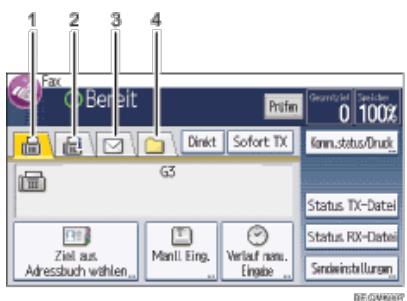
- Registerkarte [Fax)
Wahlen Sie diese Registerkarte zum Festlegen von Fax- oder IP-Fax-Zielen.
- Registerkarte [Internet-Fax)
Wahlen Sie diese Registerkarte zum Festlegen von Internet-Fax-Zielen.
- Registerkarte [☑] (E-Mail)
Wahlen Sie diese Registerkarte zum Festlegen von E-Mail-Zielen.
- Registerkarte [ ] (Ordner)
Wahlen Sie diese Registerkarte, um einen Ordner festzulegen.

- Falls nur eine oder zwei Registerkarten auf dem Bildschirm ausgegeben werden, wird auf den Registerkarten anstelle der Symbole Text angezeigt, wie nachfolgend gezeigt:
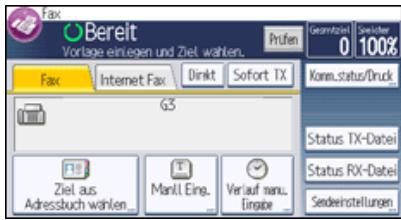


Startseite > Fax > Übersicht über die Übertragungsfunktionen > Übertragungsmodi

Übertragungsmodi


Es gibt zwei Übertragungsarten: Speichersenden und Sofort Senden.
Speichersenden
Der Sendevorgang startet automatisch, nachdem die Vorlage gespeichert wurde. Dies ist vor allem von Vorteil, wenn Sie unter Zeitdruck stehen und das Dokument mitnehmen möchten. Sie können die Vorlage auch an mehrere Empfänger senden (Rundsenden).
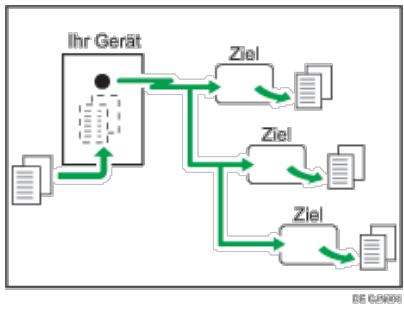
Sofort Senden
Wählt所提供f die Zielnummer und sendet die Vorlage bereits während des Scannens. Dies ist vor allem vorteilhaft, wenn Sie eine Vorlage schnell versenden möchten oder wenn Sie den Empfänger überprüfen möchten. Bei thisem Sendemodus wird die Vorlage nicht gespeichert. Außen dem konnen Sie nur eine Adresse angegeben.
Sofortsenden ist mit Übertragung an Fax- und IP-Faxziele möglich. Wenn Sie Internet-Fax, E-Mail oder Ordner-Ziele angegeben, werden Übertragungen mittels Verwendung von Speicher-Übertragung durchgeführt. "Sofort senden" ist nicht möglich.
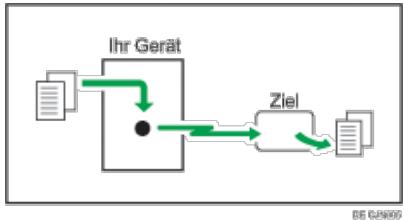
Verwandte Themen
Zusätzliche Funktionen für die Speicherübertragung
Auswahl von Speicherübertragung oder Sofortübertragung


Startseite > Fax > Übersicht über die Übertragungsfunktionen > Übertragungsmodi > Zusätzliche Funktionen für die Speicherübertragung

Zusätzliche Funktionen für die Speicherübertragung
Zurück
Weiter
Das Gerat ist mit zusätzlichen Funktionen für die Speicher-Übertragung ausgestattet.
Verwandte Themen
Paralleles Speichersenden Automatische Wahlwiederholung Dualer Zugriff Sende-Abfolge

Anfang
Zurück . Weiter
Copyright © 2012
Startseite > Fax > Übersicht über die Übertragungsfunktionen > Übertragungsmodi > Auswahl von Speicherübertragung oder Sofortübertragung
Auswahl von Speicherübertragung oder Sofortübertragung


Standardmäßig befindet sich das Gerät im Speichersendemodus. Wenn Sie zum Sofortsendemodus wechseln möchten, drücken Sie auf [Sofort TX].
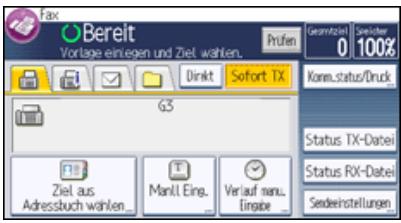
Anfang
Zurück . Weiter
Copyright © 2012
Startseite > Fax > Übersicht über die Übertragungsfunktionen > Verschlussung und Signatur für Internet-Fax/E-Mail

Verschlusselung und Signatur für Internet-Fax/E-Mail
Zurück
Weiter
Zur Sicherheit kann diese Gerät Verschlusselungen und/oder elektronische Signaturen für Internet-Faxe/E-Mails anwenden.
Verschlusselungen und/oder elektronische Signaturen schützen vor Manipulation und Informationsverlust.
Verschlussung und elektronische Signaturen können mit folgenden Funktionen verwendet werden:
- E-Mails, gesendet an eine Standard-Adresse
- Internet Fax/E-Mails, übertragen mit der E-Mail TX-Ergebn.- Funktion
- Internet Fax/E-Mails, übertragen mit der Ordnertransfer-Ergebnisbericht-Funktion
- Internet Fax/E-Mails, gesendet an das Ziel, registriert im "Speichern"
- Internet Fax/E-Mails weitergeleitet an die Empfänger, registriert in Personenlichen Boxen
- Internet FaxE/E-Mails übertragen an die Ziele registriert in den Transferboxen
- An Ziele weitergeleitete Internet Faxe/E-Mails, registriert in "Weiterleiten"
- Internet Fax/E-Mails gesendet mit der SMTP-Empfangs-Funktion
Sie können einstellen, ob eine Verschlussung und/oder eine Signatur für Internet-Faxe/E-Mails für jeder Funktion angewendet wird.
Zusätzlich müssen Sie die Verschlusselungs- und Signatur-Einstellungen auf Web Image Monitor im Voraus konfigurieren.
- Verschlusselung
Legen Sie die Verschlusselungs-Einstellungen im Web Image Monitor-Adressbuch für jeder Ziel fest, an das verschlüsselte Internet-Faxe/E-Mail gesendet werden sollen. Wenn Sie die Option "Alles verschlusseln" wahlen, werden alle E-Mails in verschlusselter Form gesendet, unabhängig von den individuell festgelegten
Verschlusselungs-Einstellungen. Das Schlüssel-Symbol ( ) erscheint auf der Ziel-Taste eines Ziels eingestellt auf "Alles verschlusseln".
Wenn Sie mehrere Ziele ausgewählten haben, einschließlich Ziele, für die keine Verschlussung konfiguriert wurde, werden E-Mails, die an derartige Ziele gesendet werden, nicht verschlusselt, selbst wenn Sie eine Verschlussung festlegen.
- Signature
Die elektronische Signatur weist abhängig von den S/MIME-Einstellungen im Web Image Monitor folgende Einschränkungen auf.
- Wenn [Individuell einrichten] festgelegt ist:
Wenn Sie E-Mails aus dem Standby-Bildschirm versenden, können Sie [Signatur] bei [Sicherheit] festlegen, um eine Signatur für jeder Ziel anzuwenden.
Wenn Sie Internet-Faxe/E-Mails mit anderen Funktionen senden, können Sie [Signatur] unter [Sicherheit] festlegen, um eine Signatur für jeder Funktion anzuwenden.
- Wenn [Keine Signaturen verwenden] festgelegt ist:
Selbst wenn Sie [Sicherheit] drucken, wird [Signatur] nicht angezeigt.
- Wenn [Signaturen verwenden] festgelegt ist:
Beim Internet-Fax/E-Mail-Versand wird eine elektronische Signatur angehängt. Die Einstellung für [Signatur] unter der Option [Sicherheit] kann nicht zurückgenommen werden.
Einzelheiten über E-Mail-Verschlussung und elektronischen Signatur finden Sie im Sicherheitshandbuch.

Hinweis
- E-Mail-Verschlussung und elektronische Signaturen sind beim Versenden eines Standard-Fax an Internet-Faxziele nicht möglich. Die Verschlussung liegt nur beim Weiterleiten, Routing oder Versenden an Internet-Faxziele zur Verfügung.
Für verschlusselte E-Mails steht die Option "Rundsenden" nicht zur Verfügung. Wenn Sie mehrere Ziele angegeben, werden die Dokumente nachtinander in der festgelegten Reihenfolge an die Ziele versendet.
- Dieses Gerät kann keine E-Mails empfangen, die mit S/MIME verschlüsselt wurden. Wenn Sie die S/MIME-Verschlüsselung verwenden, sollenn Sie sich zunachst vergewissern, dass der Empfänger S/MIME-E-Mails empfangen kann.
-
Einzelheiten zu den Verschlusselungs- und elektronischen Signatureinstellungen finden Sie in den folgenden Abschnitten:
-
Sicherheitseinstellungen für E-Mails
- Empfangseinstellungen
Eingangseinstellungen - Empfangsdatei-Einstellungen
- SMTP RX-Datei Zustellungseinstellungen
- Spezielle Absender für unterscheidliche Behandlung
-
Programmieren/Ändern/Löschen von Boxen
-
Wenn ein Zertifikat während der Übertragung von E-Mails vom Server zu einem Ziel abgelaufen ist, konnte das Ziel nicht in der Lage sein, die E-Mail zu empfangen. Einzelheiten über ein Zertifikat siehe "Sicherheitshandbuch".
- Wenn ein Zertifikat während der Weiterleitung oder dem Leiten von Internet-Faxen oder E-Mails abgelaufen ist, wird eine Fehler-Benachrichtigungs-E-Mail an den Absender oder den Endempfänger gesendet.

Anfang
Zurück·Weiter
Startseite > Fax > Senden > Grundlegendes Verfahren für Übertragungen

Grundlegendes Verfahren für Übertragungen
Zurück
Weiter
Dieser Abschnitt beschreibt die grundlegenden Verfahren zur Übertragung von Dokumenten mit der Faxfunktion.
Verwandte Themen
Grundlegende Verfahren für Übertragungen (Speicherübertragung) Übertragen während Überprüfung der Verbindung zum Ziel (Sofortsenden) Bestätigung der Übertragung anzeigen
Anfang
Zurück . Weiter
Copyright © 2012
Startseite > Fax > Senden > Grundlegendes Verfahren für Übertragungen > Grundlegende Verfahren für Übertragungen (Speicherübertragung)

Grundlegende Verfahren für Übertragungen (Speicherübertragung)
Zurück
Weiter
Dieser Abschnitt beschreibt die grundlegenden Verfahren für die Übertragung von Dokumenten mit Speicherübertragung.
Sie können die Fax-, IP-Fax, Internet-Fax, E-Mail oder Ordner-Ziele festlegen. Mehrere Arten von Zielen können gleichzeitig festgelegt werden.
Wichtig
- Wir empfehlen Ihnen, den Empfänger anzurufen und mit ihm Rücksprache zu halten, wenn Sie wichtige Dokumente senden.
- Bei einem Stromausfall (der Hauptschalter wird ausgeschlossen) oder wenn das Gerät etwazwölf Stunden ausgesteckt bleibt, werden sãmtliche im Speicher geschicherten Dokumente gelöscht. Sobald die Stromversorgung wieder gewährleistet ist, wird ein Stromunterbrechungsbericht gedruckt, der eine Listeder gelöschten Dateien enthalt. Siehe Handbuch Fehlerbehebung.
1 Drucken Sie die [Start]-Taste oben links auf dem Bedienfeld, und drucken Sie das [Fax]-Symbol auf dem [Start]-Bildschirm.
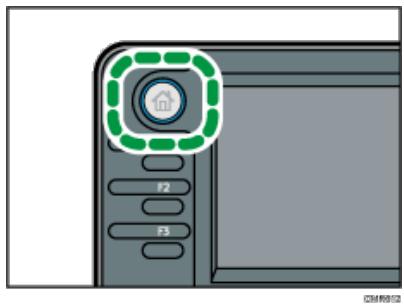
2 Stellen Sie sicher, dass die Meldung "Bereit" auf dem Bildschirm angezeigt wird.
3 Stellen Sie sicher, dass [Sofort TX] nicht markiert ist.
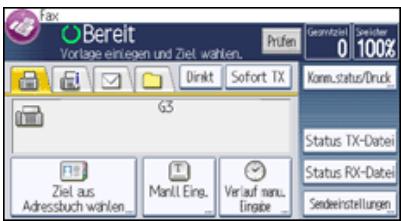
4 Vorlage in den ADF legen.
Einzelheiten finden Sie im Handbuch Papierspezifikationen und Hinzufugen von Papier.
Einzelheiten dazu, wie Sie Vorlagen zum Senden mithilfe der Faxfunktion einlagen, finden Sie unter Einlagen von Vorlagen zum Senden.
5 Konfigurieren Sie die Scan- und Übertragungseinstellungen in "Sendeeinstellungen".
Einzelheiten zu den Scan-Einstellungen finden Sie unter Scaneinstellungen festlegen.
6 Geben Sie ein Ziel ein.
Sie konnen die Ziel-Nummer oder Adresse direkt oder aus dem Adressbuch durch Drucken der Ziel-Taste eingeben.
Drücken Sie bei Falscheingabe die Taste [Löschen] und geben Sie die Nummer erneut ein.
Einzelheiten zur Angabe von Zielen finden Sie unter Festlegen eines Ziels.
7 Legen Sie beim Senden desselben Originals an mehrere Ziele (Rundsenden) das{nachste Ziel fest.
8 Wenn Sie Dokumente an Internet-Fax- oder E-Mail-Ziele senden oder die Funktion "E-Mail TX-Ergebn." aktivieren möchten, geben Sie einen Absender an.
Für nahere Informationen siehe Absendereinstellungen.
9 Drucken Sie auf die Taste [Start].
Hinweis
Wenn der Speicher voll ist (unter "Speicher" oben rechts auf dem Bildschirm wird 0% angezeigt), ist die Funktion "Speichersenden" deaktiviert. Verwenden Sie die Funktion "Sofort Senden".
- Wenn die Gesamtzahl programmierter Ziele den Maximalwert überschreitet, ist nur Sofort Senden möglich.
- Wenn Sie Dokumente an Internet-Fax- oder E-Mail-Ziele senden oder die Funktion "E-Mail TX-Ergebnisse" verwenden möchten, muss die E-Mail-Adresse des Absenders im Adressbuch registriert sein. Ist der Absender oder die Absender-E-Mail-Adresse nicht im Adressbuch registriert, registrierten Sie sie im Voraus. Einzelheiten zu ihrer Registierung siehe Anschließlich des Geräts/System-Einstellungen.
-
Wenn die "Autom. Absendername festlegen"-Funktion eingestellt ist, wird der Absender automatisch angegeben, und Sie konnen den Schritt der Absendereingabe überspringen.
Informationen zu den Maximalwerten der folgenden Komponenten finden Sie unter Maximalwerte -
Anzahl der Dokumente, die für "Speichersenden" gespeichert werden können
- Anzahl der speicherbaren Seiten (bei A4-Standardformat
) - Anzahl der Ziele, die pro Datei festgelegt werden konnen
- Anzahl der Ziele, die Sie für alle Dateien (einschließlich der gespeicherten Dateien) festlegen können
Verwandte Themen
Senden von Originalen über das Vorlagenglas (Speichersenden)
Anfang
Zurück . Weiter
Startseite > Fax > Senden > Grundlegendes Verfahren für Übertragungen > Übertragen während Überprüfung der Verbindung zum Ziel (Sofortsenden)
Übertragen während Überprüfung der Verbindung zum Ziel (Sofortsenden)

Weiter
Mit Sofortsenden können Sie Dokumente senden, während Sie die Verbindung zum Ziel prufen.
Sie konnen Fax- oder IP-Fax Ziele festlegen.
Wenn Sie Internet-Fax, E-Mail, Ordner Ziele und Gruppen oder mehrfache Ziele angegeben, wird der
Übertragungsmodus automatisch auf Speicherübertragung umgeschaltet.

- Wir empfehlen Ihnen, den Empfänger anzurufen und mit ihm Rücksprache zu halten, wenn Sie wichtige Dokumente senden.
1 Drucken Sie die [Start]-Taste oben links auf dem Bedienfeld, und drucken Sie das [Fax]-Symbol auf dem [Start]-Bildschirm.
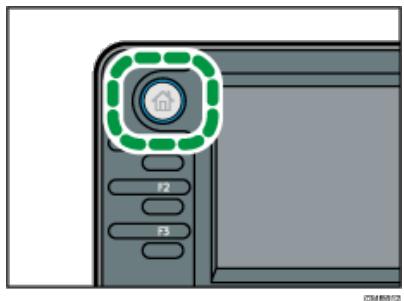
2 Stellen Sie sichere, dass die Meldung "Bereit" auf dem Bildschirm angezeigt wird.
3 Drucken Sie [Sofort TX].
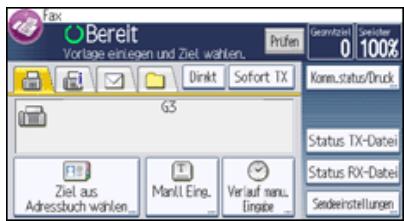
4 Vorlage in den ADF legen.
5 Die gewündchten Sconeinstellungen ausgehalten.
Einzelheiten zu den Scan-Einstellungen finden Sie unter Scaneinstellungen festlegen.
6 Geben Sie ein Ziel ein.
Drucken Sie bei Falscheingabe die Taste [Löschen] und geben Sie die Nummer erneut ein.
Einzelheiten zur Angabe von Zielen finden Sie unter Festlegen eines Ziels.
7 Drucken Sie auf die Taste [Start].
Verwandte Themen
Senden von Originalen über das Vorlagenglas (Sofortsenden).

Zurück·Weiter
Startseite > Fax > Senden > Grundlegendes Verfahren für Übertragungen > Bestätigung der Übertragung anzeigen

Bestätigung der Übertragung anzeigen


Auf dieser Bildschirm konnen Sie die Scan-Einstellungen und Übertragungseinstellungen vor der Übertragung überprüfen.
1 Drucken Sie [Prufen] und überprüfen Sie das angegebene Ziel.
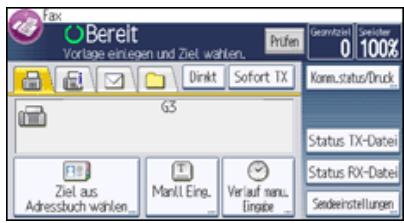
2 Drucken Sie [Sendeeinst. überpr.] und überprüfen Sie die Sendeeinstellungen.
3 Drucken Sie zwei Mal [Verlassen].

Anfang

Copyright © 2012
Startseite > Fax > Senden > Einlegen von Vorlagen zum Senden

Einlagen von Vorlagen zum Senden
Zurück
Weiter
Dieser Abschnitt erläutert, wie Sie Vorlagen mit der Faxfunktion senden können. In dieser Abschnitt wird auch erläutert, wie man Vorlagen einigt und wie man die Vorlagenausrichtung und Einzugs-Einstellungen vornimmt.
Verwandte Themen
Einlagen von Vorlagen
Einstellung der Vorlagenausrichtung
Scannen von zweiseitigen Vorlagen
Überprüfung des Inhalts einer gescannten Vorlage (Vorschau vor der Übertragung).
Erkennen leerer Seiten
Anfang
Zurück . Weiter
Startseite > Fax > Senden > Einlagen von Vorlagen zum Senden > Einlagen von Vorlagen

Einlagen von Vorlagen

So legen Sie die Vorlagen ein
Legen Sie die Vorlage auf das Vorlagenglas oder in den ADF.
- Auflegen von Vorlagen auf das Vorlagenglas
Region A (hauptsächlich Europa)
Einzelheiten finden Sie im Handbuch Papierspezifikationen und Hinzufugen von Papier.
- Einlagen von Vorlagen in den ADF
Einzelheiten finden Sie im Handbuch Papierspezifikationen und Hinzufugen von Papier.
Ausrichtung, in der Vorlagen eingelegt werden sollenn
Legen Sie Vorlagen im Querformat (□) ein, wenn die große der Vorlage A4, B5 JIS, 8^1 / 2× 11 oder 8^1 / 2× 14 ist.
Legend Sie die Vorlagen im Hochformat (D) ein, wenn die Gröbe des Originals kleiner als A5 oder 5^1/2 × 8^1/2 ist.
| Vorlagenformat | Platzierung auf dem Vorlagenglas | Einlagen in den ADF |
| A4, B5 JIS, 81/2×11, 81/2×14*1 | R R G#R19 | R G#R19 |
| A5, B6 JIS*2, A6*2, 51/2×81/2 | R R G#R19 | R G#R19 |
*1 Legen Sie Vorlagenformate von 8^1 / _2 × 14 in den ADF ein.
*2 Legen Sie Vorlagen im Format B6 JIS oder A6 auf das Vorlagenglas.
Empfohlene Arten von Vorlagen
Weitere Informationen über die Größen der Vorlagen, die Sie auf dem Vorlagenglas oder in den ADF einlagen können, finden Sie in Papierspezifikationen und Hinzufugen von Papier.
Einzelheiten zu den Formaten, die das Gerät automatisch erkennen kann, siehe Scan-Format.
Hinweis
- Beim Senden von Faxdokumenten hangt die Bildausgabe beim Empfänger vom Format und der Ausrichtung des Papiers im Empfängergerät ab. Wenn der Empfänger kein Papier mit demselben Format und derselben Ausrichtung wie bei der Vorlage verwendet, wird das Faxdokument möglicherweise verkleinert, an den Kanten abgeschritten oder auf zwei oder mehr Seiten aufgeteilt. Wenn Sie ein wichtiges Dokument versenden, erkundigen Sie sich beim Empfänger nach dem Format und der Ausrichtung des Papiers im Empfängergerät.
- Eine Vorlage mit benutzerdefiniertem Format wird im normalen Format gescant. Der Empfänger erhält möglicherweise weiß Ränder oder Kanten für fehlende Abbildungen. Wenn Sie ein benutzerdefiniertes Format oder Teile einer großen Vorlage senden, können Sie den zu scannenden Bereich genau definieren. Wenn Sie den zu scannenden Bereich angegeben, wird nur dieser Bereich gescant, unabhängig von der tatsächlichen Höhe der Vorlage. Informationen zum Festlegen des Scanbereichs finden Sie unter Scan-Format.
- Dokumente von 800 mm (32 Zoll) oder länger müssen durch Speicherübertragung gesendet werden. Sofort Senden kann unter Umständen nicht möglich sein in Abhängigkeit von der Auflösung und den Einstellungen des Gerätes der Gegeniete.
- Bei einem Vorlagenstau drücken Sie die Taste [Stopp] und entfern den anschließend vorsichtig die Vorlage.
- Sie können die ersten Seite über das Vorlagenglas und die übrigen Seiten über den ADF senden. Sie können jedoch nicht vom ADF auf das Vorlagenglas wechseln.
- Wenn Sie die Internet-Faxfunktion verwenden, werden die Vorlagen im Format A4 verschet. Vorlagen, die größter als A4 sind, werden auf
dieses Format verkleinert.
- Das vom Empfangsgerät ausgedruckte Bild hat unter Umständen ein etwas andes Format.
Anfang
Zurück·Weiter
Startseite > Fax > Senden > Einlagen von Vorlagen zum Senden > Einstellung der Vorlagenausrichtung

Einstellung der Vorlagenausrichtung
Zurück
Weiter
Um eine Vorschau gescannter Vorlagen oder Dokumente mit dem Document Server anzuzeigen, müssen Sie die Einstellung "Vorlagenausrichtung" so einstellen, dass die Oben-/Unten-Ausrichtung der Vorlage in der Vorschau richtig dargestellt wird.
1 Drücken Sie [Sendeeinstellungen].
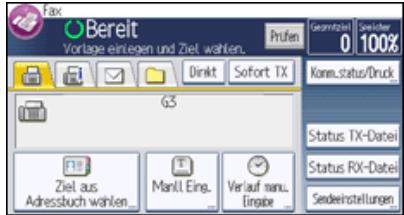
2 Drucken Sie [▼] und dann [Vorlage].
3 Drucken Sie auf [Vorlagenausrichtung].
4 Drucken Sie [Lesbare Ausr.] oder [Unlesbare Ausr].
Wahlen Sie die lesbare Ausrichtung R oder die unlesbare Ausrichtung gemäß der Ausrichtung der Vorlage, die Sie einlagen.
5 Drucken Sie drei Mal auf [OK].
Anfang
Zurück . Weiter
Copyright © 2012
Startseite > Fax > Senden > Einlagen von Vorlagen zum Senden > Scannen von zweiseitigen Vorlagen

Scannen von zweiseitigen Vorlagen
Zurück
Weiter

Mit dieser Funktion konnen Sie die Vorder-und Rückseite von zweiseitigen Vorlagen Seite für Seite scannen.
Sie müssen die Vorlagen in den ADF platzieren und Speichersenden bei dieser Funktion nutzen. Das Vorlagenglas und die sofortige Übermittlung können mit dieser Funktion nicht verwendet werden.
Einzelheiten über die optionalen Einheiten, die diese Funktion benötigt, siehe Handbuch Erste Schritte.
So bestimmen Sie die Ausrichtungs- und Seitenöffnungsausrichtungs-Einstellungen
Zur Übertragung der Vorlage so, dass ihre Vorder-und Rückseite in der gleichen Ausrichtung gedruckt werden können, konfigurieren Sie die "Vorlagenausrichtung"- und "Ausricht. der Seitenöffnung"-Einstellungen entsprechend der Ausrichtung der zu platzierenden Vorlage.
Wenn die "Vorlagenausrichtung"- und "Ausricht. der Seitenöffnung"-Einstellungen nicht korrekt konfiguriert sind, kann die Ausrichtung der Vorder- und Rückseite der Vorlage am Zielort umgekehrt gedruckt werden.
| Vorlage | Vorlagenposition | Vorlagenausrichtung | Seitenöffnungsausrichtung |
| Oben-Oben | |||
| Oben-Unten | |||
| Oben-Oben | |||
| Oben-Unten |
1 Drücken Sie [Sendeeinstellungen].
![RICOH AFICIO MPC305SP - Drücken Sie [Sendeeinstellungen]. - 1](/content/2019/10/8741/images/792efd0c05adc22018d77e3ce02c48526c91eac1ecbc0175e43ba39fbadc6423.jpg)
2 Drucken Sie [▼] und dann [Vorlage].
3 Drucken Sie auf [Vorlagenausrichtung].
4 Drucken Sie [Lesbare Ausr.] oder [Unlesbare Ausr.] und drucken Sie anschließend [OK].
Wahlen Sie lesbare Ausrichtung R oder unlesbare Ausrichtung entsprechend der Ausrichtung der zu platzierenden Vorlage.
5 Drucken Sie die Taste [2-seitig].
6 Wahlen Sie [Oben-Oben] oder [Oben-Unten].
7 Wahlen Sie [1. Blatt] oder [2. Blatt].
Wahlen Sie [2. Blatt], um ein Deckblatt als ersten Seite zu senden.
8 Drucken Sie zweimal [OK].
![RICOH AFICIO MPC305SP - Drucken Sie zweimal [OK]. - 1](/content/2019/10/8741/images/00e3f9a3f466347e058aa13544c2d9838992d7c32fc8d0d72f56f5f6fa142340.jpg)
- Einzelheiten über zulässige Vorlagentypen und Papierdicke für zweiseiligtes Scannen mit dem ADF finden Sie im Handbuch Papierspezifikationen und Hinzufugen von Papier.
Anfang
Zurück·Weiter
Startseite > Fax > Senden > Einlagen von Vorlagen zum Senden > Überprüfung des Inhalts einer gescannten Vorlage (Vorschau vor der Übertragung)
![RICOH AFICIO MPC305SP - Drucken Sie zweimal [OK]. - 2](/content/2019/10/8741/images/8f227f3575b762afb87fab6ffb7ae2610021d0d0cc030df9f85ae288b519f50a.jpg)
Überprüfung des Inhalts einer gescannten Vorlage (Vorschau vor der Übertragung)


These Funktion kann nicht zusammen mit den folgenden Funktionen verwendet werden:
- Sofort Senden
- Paralleles Speichersenden
- Direktwahl
Manuelles Wahlen - SEP-Code-Empfang
- Wenn die Option [Auf Festpl. speich.] für [Dat. speich.] eingestellt ist
- Nur Übertragung einer gespeicherten Datai
- Speicherdateitransfer
Einzelheiten über die optionalen Einheiten, die diese Funktion benötigt, siehe Handbuch Erste Schritte.
1 Legen Sie die Vorlage ein und behmen Sie dann die erforderlichen Scaseinstellungen vor.
Legen Sie die Einstellung für die "Vorlagenausrichtung" korrekt fest. Andernfalls wird die Oben-/Unten-Ausrichtung der Vorlage in der Vorschau nicht richtig dargestellt.
Einzelnheiten zu den Einstellungen finden Sie unter Einstellung der Vorlagenausrichtung.
2 Drucken Sie [Sendeeinstellungen].
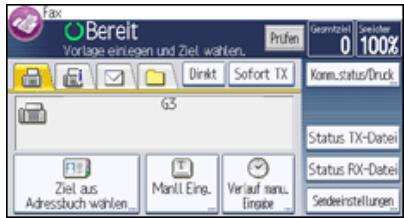
3 Drucken Sie [▼], und dann [Vorschau].
4 Drucken Sie auf [OK].
5 Geben Sie das Ziel ein und drücken Sie die Taste [Start].
6 Überprüfen Sie die Vorschau.
- Drücken Sie [ ] (Verkleinern) oder [ ] (Vergroßern), um das Vorschaubild zu verkleinern oder zu vergroßern.
- Drucken Sie [] [] [] [] , um das Vorschaubild zu scrollen.
- Drücken Sie [Anzeigedatei wechseln], um eine andere ausgewählte Datei anzuzeigen.
- Drücken Sie [Anzeigeseite wechseln], um die angezeigte Seite zu wechseln.
Um die Übertragung zu starten, drucken Sie [Senden].
Anfang
Zurück . Weiter
Startseite > Fax > Senden > Einlagen von Vorlagen zum Senden > Erkennen leerer Seiten

Erkennen leerer Seiten
Zurück
Weiter
Bei Verwendung des ADF zum Scannen der Vorlagen ertont ein Alarm, wenn die gescannte Seite leer oder fast leer ist. Diese Funktion benachrichtigt Sie, wenn eine Vorlage mit der falschen Seite nach unten in den Scanner eingelegt wurde.
Bei Erkennen einer leeren Seite
Für einige Sekunden ertönt ein Alarm und eine Meldung erscheint. Drücken Sie [Verlassen].
Zum Abbruch des Sendens oder Scannens
Drucken Sie auf die [Stopp]-Taste.
Das Gerät stoppt nicht automatisch das Senden oder das Scannen von Dokumenten, auch wenn es ein Blatt erkennt, das leer aussieht.
Sie können diese Funktion mit den Anwenderparametern (Schalter 11, Bit 2) einschalten. Siehe Parameteinstellungen.
Einzelheiten über die optionalen Einheiten, die diese Funktion benötigt, siehe Handbuch Erste Schritte.

Hinweis
- Die Erkennung leerer Seiten ist für die zweite und nachfolgenden Seiten nicht fehlerfrei möglich.
- Das Gerät kann leere Seiten nicht erkennen, wenn es vom Anwender mit [Vorschau] in den Vorschamodus versetzt wurde.
Die Art der Meldung hängt von der Anzahl der zu scannenden Seiten sowie vom Übertragungsmodus ab.

Anfang
Zurück . Weiter
Copyright © 2012
Startseite > Fax > Senden > Scaseinstellungen festlegen

Scaneinstellungen festlegen

Sie möchten beispelswise verschiedene Faxdokumente versenden. Einige dieser Dokumente sind jedoch auf der Empfängerseite schwer darzustellen. Das Gerät verfügbar jedoch über vier Einstellungen, die Sie anpassen können, damit das Dokument mit der optimalen Bildqualität gesendet wird.
Sie konnen die folgenden Einstellungen konfigurieren: Vorlagentyp, Auflösung, Scanformat und Helligkeit (Kontrast).

Hinweis
- Beim Scannen einer Vorlage mit einer groBen Anzahl an Seiten kann eventuell eine lange Pause zwischen jeder Seite auftreten, in Abhängigkeit von der Art der Vorlage oder den Geräteinstellungen.
Verwandte Themen
Vorlagentyp
Auflosung
Scan-Format
Helligkeit (Kontrast)
Gemischte Scan-Einstellungen für eine Vorlage mit mehreren Seiten

Anfang
Zurück . Weiter
Copyright © 2012
Startseite > Fax > Senden > Scaseinstellungen festlegen > Vorlagentyp

Vorlagentyp

Wenn die Vorlage Fotos, Abbildungen oder Diagramme mit komplexer Schattierung oder Graustufen enthalt, wahlen Sie die entsprechende Vorlagenart aus, um die Bildschärfe zu optimieren.
Text
Wahlen Sie die Option [Text], um Schwarzwießdokumente mit hohem Kontrast zu versenden. Verwenden Sie diese Einstellung, wenn Sie nur den Text deutlich lesbar senden möchten, auch wenn die Vorlage sowohl Text als auch Fotos enthalt.
Text / Line Art
Wahlen Sie [Text / Line Art], um Vorlagen mit Schwarzwießgrafiken mit starkem Kontrast mit erhöhter Auflösung zu senden. Der Modus [Text] legt den Schwerpunkt auf die Scangeschwindigkeit, der Modus [Text / Line Art] auf die Scanqualität.
Text / Foto
Wahlen Sie [Text / Foto], um eine Vorlage zu senden, die sowohl Schwarzwießbilder mit starkem Kontrast als auch Text und Rasterbilder wie Fotos enthalt.
Foto
Wahlen Sie [Foto], um eine Vorlage mit Rasterbildern, z.B. Fotos, oder eine farbige Vorlage zu senden.
1 Drücken Sie [Sendeeinstellungen].
![RICOH AFICIO MPC305SP - Drücken Sie [Sendeeinstellungen]. - 1](/content/2019/10/8741/images/ede3e5b238bd3e774272d116cf90dfe7df00b430ba217e1fa5143c2e1aa82271.jpg)
2 Drucken Sie [Vorlagentyp].
3 Wahlen Sie den Vorlagentyp und drucken Sie zwei Mal auf [OK].
![RICOH AFICIO MPC305SP - Wahlen Sie den Vorlagentyp und drucken Sie zwei Mal auf [OK]. - 1](/content/2019/10/8741/images/e29c19916e07ea9918ef7af8cca623397fe43d0c43b5f18eee563258925b8412.jpg)
Hinweis
- Wenn Sie [Text / Line Art], [Text / Foto] oder [Foto] wahren, nimmt die Übertragung mehr Zeit in Anspruch als mit der Option [Text].
- Wenn Sie ein Faxdokument mit [Text / Line Art], [Text / Foto] oder [Foto] senden und der Hintergrund des empfangenen Bildes verschmutzt ist, reduzieren Sie die Helligkeitseinstellung und senden Sie das Fax erneut. Einzelheiten zur Einstellung der Bildhelligkeit finden Sie unter Helligkeit (Krontrast)
Verwandte Themen
JBIG-Übertragung
Anfang
Zurück . Weiter
Startseite > Fax > Senden > Scaneinstellungen festlegen > Auflösung

Auflosung

Legen Sie die Auflösung entsprechend des Textformats der Vorlage fest.
Standard (8× 3,85 Zeilen/mm, 200× 100 dpi)
Wahlen Sie diese Einstellung für Vorlagen mit normaler Zeichengröbe.
Detail (8 × 7,7 Zeilen/mm, 200 × 200 dpi)
Wahlen Sie diese Einstellung für Vorlagen mit kleinen Zeichen, oder wenn Sie eine größere Bildschärfe wünschen. Die Auflösung ist doppelt so hoch wie bei der Option "Standard".
1 Drücken Sie [Sendeeinstellungen].
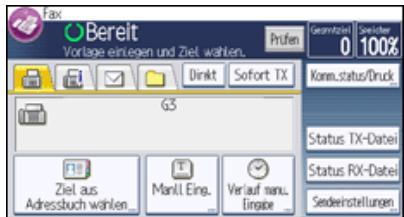
2 Drucken Sie [Auflösung].
3 Legen Sie die Auflösung fest, und drucken Sie dann zweimal [OK].
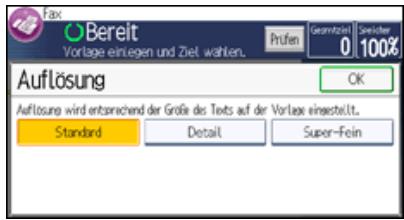
Hinweis
- Wenn das Empfänger gerät die Auflösung, in der gesendet wird, nicht unterstützt, wechselt das Gerät automatisch auf eine Unterstützungte Auflösung. Sie können die tatsächliche Sendeauflösung im Journal überprüfen. Einzelheiten zum Drucken des Journals finden Sie unter Journal drucken.
- Das Gerät unterstützt die Auflösungen Standard und Detail für den Empfang.
Anfang
Zurück . Weiter
Startseite > Fax > Senden > Scaneinstellungen festlegen > Scan-Format

Scan-Format
Im Allgemeinen werden Vorlagen entsprechend ihres Formats gescannt. Dieses wird automatisch vom Gerät erkannt. Sie können den Scanbereich jedoch auch manuell festlegen. Dies kann hilfreich sein, wenn Sie bepielsweise Ränder um eine Abbildung herum entfernen möchten.
Einstellungen des Scanformat sind wie folgt:
Normalformat
Die eingelegte Vorlage wird unabhängig vom tatsächlichen Format entsprechend dem festgelegten Standardformat gescannot.
Als Formate können Sie A4, 8^1/2 × 11 und 8^1/2 × 14 festlegen.
Program. Format
Es wird nur der festgelegte Bereich gescannot, unabhängig vom tatsächlichen Format einer eingelegten Vorlage. Zwei Formate können im Voraus festgelegt werden. Sie müssen die Vorlagenformate, die Sie scannen möchten, zunachst im Menu "Scanformat programmieren/Ändern" in "Faxinstallungen" festlegen. Siehe Scanformat programmieren/Ändern.
Autom. Erkennung

(hauptsächlich Europa und Asien)
Das Gerät erkennt die folgenden Vorlagenformate automatisch für:
- ADF: A4 und A5
Vorlagenglas: A4
Wenn das Gerät das Vorlagenformat nicht erkennen kann, wird eine Bestätigungsmedlung angezeigt. Legen Sie die Vorlage erneut ein.
1 Drücken Sie [Sendeeinstellungen].
![RICOH AFICIO MPC305SP - Drücken Sie [Sendeeinstellungen]. - 1](/content/2019/10/8741/images/f1c7f5469b20c7bb94da108f54e94ba042a28496725f44c0a6052ee35966011e.jpg)
2 Drucken Sie [Scanformat].
3 Wahlen Sie [Normalformat], [Program. Format] oder [Autom. Erkennung].
4 Falls Sie in Schritt 3 [Normalformat] gewählt haben, wahlen Sie eine große aus.
![RICOH AFICIO MPC305SP - Drucken Sie [Scanformat]. - 1](/content/2019/10/8741/images/8ea41c664c55808cd92eedaee21f0c02909052c9e674a6ba4bfa43b5d1027131.jpg)
5 Falls Sie in Schritt 3 [Program. Format] gewählt haben, wahren Sie [Bereich 1] oder [Bereich 2].
6 Drucken Sie zweimal [OK].
Startseite > Fax > Senden > Scaseinstellungen festlegen > Helligkeit (Kontrast)
![RICOH AFICIO MPC305SP - Drucken Sie [Scanformat]. - 2](/content/2019/10/8741/images/3a24b1300bf44adb552633374a0faef5e314a4109e09765e98258a8ad008c3c8.jpg)
Helligkeit (Kontrast)

Sie konnen die Helligkeit anpassen, mit der Vorlagen gescannot werden sollen.
Text und Diagramme auf Vorlagen sollenn sich deutlich von dem Papier abheben, auf dem sie gedruckt sind.
Wenn der Hintergrund der Vorlage dunkler ist als normal (z.B. bei einem Tageszeitungsausschnitt) oder wenn die Schrift schwach ist, passen Sie die Helligkeit an.
Automatische Helligkeit
Die für die Vorlage geeignete Helligkeitseinstellung wird automatisch ausgewählt.
- Drucken Sie [Sendeeinstellungen].
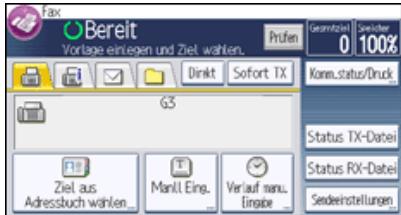
- Stellen Sie sicher, dass [Auto. Hell.] ausgewähl ist, und drücken Sie dann [OK].
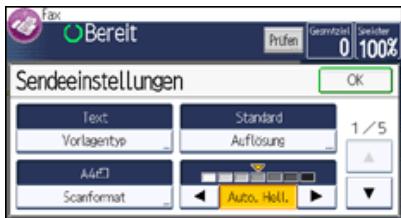
Manuelle Helligkeit
Legen Sie die Helligkeit mit dieser Option manuell fest.
Sie konnen eine von sieben Helligeitsstufen auswahlen.
- Drucken Sie [Sendeeinstellungen].
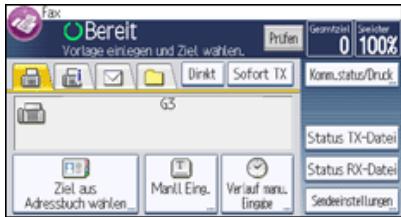
- Wenn [Auto. Hell.] aktiviert ist, drücken Sie [Auto. Hell.], um die Option zu deaktivieren.
- Drücken Sie auf [<] oder [>, um die Bildhelligkeit einzustellen.
Die Anzeige bewegt sich.
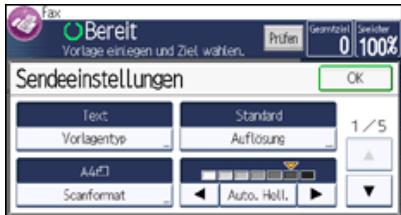
- Drucken Sie auf [OK].
Kombination automatische und manuelle Helligkeit
Sie können die Helligkeit für Fotos, Abbildungen oder Diagramme nur dann anpassen, wenn die Vorlage einen dunklen Hintergrund hat.
Sie konnen eine von sieben Helligkeitsstufen auswahlen.
- Drücken Sie [Sendeeinstellungen].
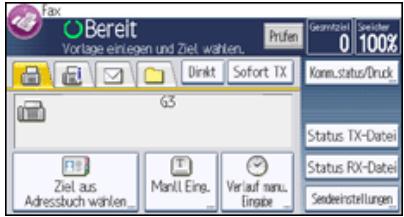
- Achten Sie darauf, dass [Auto. Hell.] ausgewählt ist.
- Drücken Sie auf [<] oder [>, um die Bildhelligkeit einzustellen.
Die Anzeige bewegt sich.
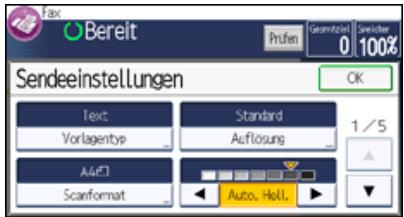
- Drücken Sie auf [OK].

Hinweis
- Wenn Sie [Text], [Text/Line Art] oder [Text/Foto] als Vorlagenart auswahlen, wird [Auto. Hell.] automatisch ausgewählrt.

Anfang
Zurück . Weiter
Startseite > Fax > Senden > Scaneinstellungen festlegen > Gemischte Scan-Einstellungen für eine Vorlage mit mehreren Seiten

Gemischte Scan-Einstellungen für eine Vorlage mit mehreren Seiten

Weiter
Wenn Sie eine mehrseitige Vorlage unter Verwendung des Vorlagenglases senden, können Sie für jeder Seite andere Scaneinstellungen auswahlen.
1 Prufen Sie, welche Seiten Sie mit entsprechenden Einstellungen scannen möchten.
2 Entfernen Sie die vorherige Seite, und legen Sie die{nachste Seite, die Sie geprüft haben, auf das Vorlagenglas.
3 Nehmen Sie die Scaneinstellungen in [Sendeeinstellungen] vor.
Sie haben etwa 60 Sekunden (10 Sekunden bei "Sofort Senden"), um die Scaneinstellungen festzulegen. Die verbleibende Zeit wird angezeigt.
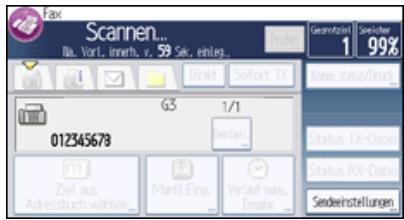
Passen Sie die Einstellungen für jeder Seite an, bevor Sie die Taste [Start] drücken.


Copyright © 2012
Startseite > Fax > Senden > Auswahl des Dateiformats

AuswahldesDateiformats
Zurück
Weiter
Sie können TIFF, PDF, oder PDF/A als das Dateifornat zum Senden eines Dokumentes per E-Mail oder an einen Ordner wahlen.
Wenn Sie PDF oder PDF/A als das Dateifornat wahlen, konnen Sie eine elektronische Signatur anharen. Für Einzelheiten über die elektronische Signatur, siehe "Sicherheitshandbuch".
1 Drücken Sie [Sendeeinstellungen].
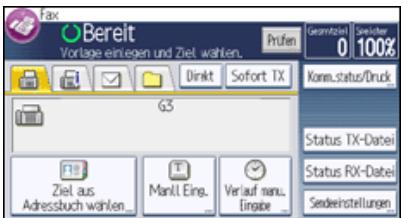
2 Drucken Sie dreimal [v], und dann [Dateotyp].
3 Drucken Sie [PDF], [PDF/A] oder [TIFF].
4 Zum Anhangen einer elektronsichen Signatur, drucken Sie [Digitale Signatur], um es hervorzuheben.
5 Drucken Sie zweimal [OK].
Hinweis
- Selfest wenn Sie ein anderes Format für den Versand der Dateien an Fax-, IP-Fax-, oder Internet-Fax-Ziele angegeben, werden die Dateien nicht in das angegebene Format konvertiert.

Zurück . Weiter
Startseite > Fax > Senden > Festlegen eines Ziels

Festlegen eines Ziels
Zurück
Weiter
Dieser Abschnitt beschreibt, wie Sie ein Ziel festlegen, indem Sie es manuell oder durch Auswahr aus dem Adressbuch angegeben.
Sie können Faxnummern, IP-Faxziele, Internet-Faxziele, E-Mail-Adressen und Ordnerziele festlegen. Mehrere Arten von Zielen können gleichzeitig festgelegt werden.
Verwandte Themen
Festlegen einer Faxnummer durch manuelle Eingabe
Bestimmen eines IP-Faxzieles durch manuelle Eingabe
Festlegen eines Internet-Faxzieles durch manuelle Eingabe
Festlegen eines E-Mailzieles durch manuelle Eingabe
Festlegen eines Ordners
Verwenden des Adressbuches zum Festlegen von Zielen
Auswahlen von Zielen aus dem Verlauf
Verhindern der Übertragung an das falsche Ziel
Internationaler TX-Modus


Startseite > Fax > Senden > Festlegen eines Ziels > Festlegen einer Faxnummer durch manuelle Eingabe

Festlegen einer Faxnummer durch manuelle Eingabe
Zurück
Weiter
Dieser Abschnitt erklärt, wie Sie eine Faxnummer mittels der Zahlentasten eingeben.
1 Stellen Sie sicher, dass [Fax) ausgewählt ist.
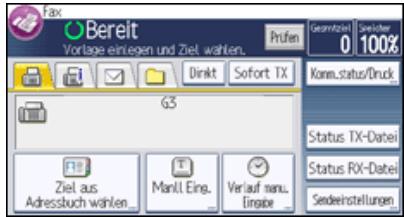
2 Faxnummer über die Zehnertastatur eingeben.
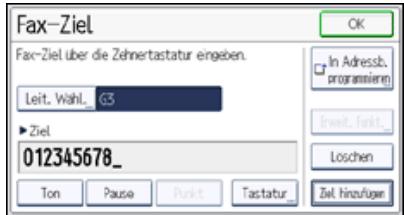
Um ein Fax- oder IP-Fax-Ziel durch manuelle Eingabe hinzuzufugen, drücken Sie [Ziel hinzufugen] und geben das nachste Ziel an.
3 Drucken Sie auf [OK].
Sie konnen auch entsprechliche Zieltypen hinzufugen, etwa wie Ziele, die im Adressbuch registriert sind.
Hinweis
- Sie können Pausen und Töne in eine Faxnummer eingefugen. Für{nahere Informationen siehe Eingeben einer Pause oder Eingabe eines Tones
Die maximale Anzahl von Ziffern, die für ein Ziel hinzugefugt werden konnen, finden Sie unter Maximalwerte.
Verwandte Themen
Eingeben einer Pause
Eingabe eines Tones


Startseite > Fax > Senden > Festlegen eines Ziels > Bestimmeneines IP-Faxzieles durch manuelle Eingabe

Bestimmen eines IP-Faxzieles durch manuelle Eingabe


Um die IP-Fax-Übertragung zu verwenden, wahren Sie "SIP" oder "H.323" als Protokoll aus und geben das IP-Faxziel an (IP-Adresse, Hostname oder Alias-Telefonnummer).
Ob Sie "SIP" oder "H.323" auswahlen müssen, und welche Methoden zur Angabe eines Ziels zur Verfügung stehen, ist von den vom Administrator vorgenommenen Netzwerkeinstellungen abhängig. Bitten Sie den Geräte administrator, Ihnen weitere Informationen über die Netzwerkeinstellungen bereitzustellen. Einzelheiten zum Eingeben des IP-Faxzieles finden Sie unter Arten von IP-Faxzielen.
Um "SIP" und "H.323" anzuzeigen, müssen Sie im Menu "Faxinstallungen" unter "Eingangseinstell." die entsprechenden Einstellungen vorkonfigurieren. Wenn Sie SIP verwenden, fühlen Sie "SIP aktivieren" und "SIP-Einstellungen". Wenn Sie H.323 verwenden, fühlen Sie "H.323 aktivieren" und "H.323-Einstellungen". Einzelheiten zu diesen Einstellungen finden Sie unter Eingangseinstellungen.
1 Stellen Sie sicher, dass [Fax) ausgewählt ist.
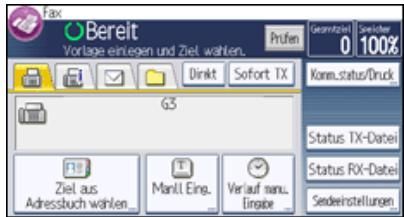
2 Drucken Sie [ManII. Eing.].
3 Drucken Sie [Leit. Wahl].
4 Drucken Sie [H.323] oder [SIP] und drucken Sie dann auf [OK].
5 Geben Sie das IP-Faxziel ein.
Verwenden Sie die Zifferntasten und [Punkt].
Für die Eingabe alphanumeric Zeichen verwenden Sie die [Tastatur].
Um ein Fax- oder IP-Fax-Ziel durch manuelle Eingabe hinzuzufugen, drücken Sie [Ziel hinzufugen] und geben das nachste Ziel an.
6 Drucken Sie auf [OK].
Sie konnen auch entsprechliche Zieltypen hinzufugen, etwa wie Ziele, die im Adressbuch registriert sind.
Hinweis
Zum Andern der festgelegten Ziele drucken Sie [Bearbeit.], und geben Sie dann das Ziel erneut ein.
- Je nach den Sicherheitseinstellungen wird [Manill Eing.] eventuell nicht angezeigt, und Sie können das IP-Faxziel unter Umständen nicht eingeben.
- IP-Fax ist nur verfügbar, wenn der Gateway (T.38-konform), Gatekeeper und SIP-Server mit diesen Gerät kompatibel sind. Eine List der zertifizierten kompatiblen Gateways, Gatekeeper und SIP-Server erhalten Sie bei Ihrem örtlichen Handler oder Kundendienstmitarbeiter.
- Einzelheiten, wie Text eingegeben wird, siehe Handbuch Erste Schritte.
Die maximale Anzahl von Ziffern, die fur ein Ziel hinzugefugt werden konnen, finden Sie unter Maximalwerte.
Verwandte Themen
Arten von IP-Faxzielen
Methoden zum Festlegden der Anschlussnummer für IP-Faxiele
Anfang
Zurück . Weiter
Startseite > Fax > Senden > Festlegen eines Ziels > Festlegen eines Internet-Faxzieles durch manuelle Eingabe

Festlegen eines Internet-Faxzieles durch manuelle Eingabe
Zurück
Weiter
Festlegen einer E-Mailadresse für ein Faxgerät, das Internetfax Unterstützung.
1 Drucken Sie [Internet-Fax), um den Übertragungstyp auf Internet-Fax zuändern.
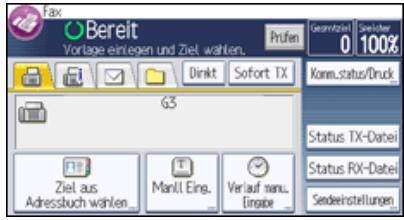
2 Drucken Sie [ManII. Eing.].
3 Drucken Sie [Eingeben].
4 Geben Sie das Internet-Faxziel ein und drücken Sie [OK].
Um ein Internet-Faxziel durch manuelle Eingabe hinzuzufugen, drücken Sie [Ziel hinzufugen] und geben das{nachste Ziel an.
5 Drucken Sie auf [OK].
Sie konnen auch entsprechliche Zieltypen hinzufugen, etwa wie Ziele, die im Adressbuch registriert sind.

Hinweis
- Sie können auch die E-Mail-Adresse eines Computers als Zieladresse angegeben.
Zum Andern der festgelegten Ziele drucken Sie [Bearbeit.], und geben Sie dann das Ziel erneut ein. - Je nach den Sicherheitsinstellungen wird [Manueller Eintrag] eventuell nicht angezeigt, und Sie können die E-Mail-Adresse unter Umständen nicht eingeben.
- Einzelheiten, wie Text eingegeben wird, siehe Handbuch Erste Schritte.
Die maximale Anzahl von Ziffern, die für ein Ziel hinzugeführten werden konnen, finden Sie unter Maximalwerte.

Anfang
Zurück . Weiter
Copyright © 2012
Startseite > Fax > Senden > Festlegen eines Ziels > Festlegen eines E-Mailzieles durch manuelle Eingabe

Festlegen eines E-Mailzieles durch manuelle Eingabe


Legen Sie die E-Mail-Adresse eines Computers fest.
1 Drucken Sie [☑] (E-Mail), um den Übertragungstyp auf E-Mail zuändern.
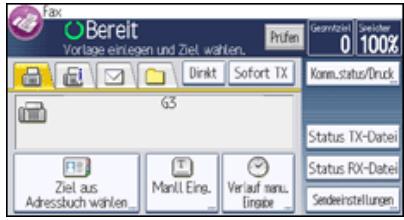
2 Drucken Sie [ManII. Eing.].
3 Drucken Sie [Eingeben].
4 Geben Sie das E-Mail-Ziel ein und drucken Sie [OK].
Um ein E-Mail-Ziel durch manuelle Eingabe hinzuzufugen, drücken Sie [Ziel hinzufugen] und geben dann das{nachste Ziel an.
5 Drucken Sie auf [OK].
Sie konnen auch entsprechliche Zieltypen hinzufugen, etwa wie Ziele, die im Adressbuch registriert sind.
Hinweis
- Sie können auch die E-Mail-Adresse eines anderen Geräts angegeben, von dem Internet-Fax Unterstützung wird. Beachten Sie jedoch, dass nur TIFF-F-Dateien per Internet-Fax versendet werden können. Abhängig vom Modell des Zielgeräts werden PDF-Dateien möglicherweise nicht akzeptiert.
Zum Andern der festgelegten Ziele drucken Sie [Bearbeit.], und geben Sie dann das Ziel erneut ein. - Je nach den Sicherheitseinstellungen wird [Manueller Eintrag] eventuell nicht angezeigt, und Sie können die E-Mail-Adresse unter Umständen nicht eingeben.
- Einzelheiten, wie Text eingegeben wird, siehe Handbuch Erste Schritte.
Die maximale Anzahl von Ziffern, die fur ein Ziel hinzugefugt werden konnen, finden Sie unter Maximalwerte.
Anfang

Startseite > Fax > Senden > Festlegen eines Ziels > Festlegen eines Ordners

Festlegen eines Ordners
Zurück
Weiter
Sie konnen ein Ordnerziel festlegen, indem Sie in der Ziellste eine Zieltaste wahlen.
Um Dokumente an ein Ordnerziel zu senden, müssen Sie den Pfad für den Ordner zunachst im Adressbuch registrierten. Der Pfad kann nicht im Standby-Bildschirm eingegeben werden. Siehe Anschlieben des Geräts/Systemeinstellungen für Einzelheiten
1 Drucken Sie [Ordner), um den Übertragungstyp auf Ordner zuändern.
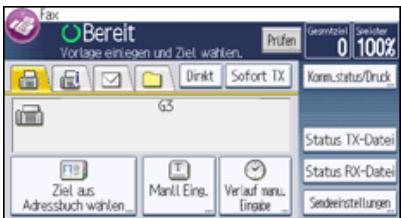
2 Drucken Sie [Ziel aus Adressbuch wahlen].
3 Drucken Sie auf die Zieltaste, um ein Ziel festzulegen.
Um ein weiteres Ordnerziel hinzuzufugen, drücken Sie auf die Zieltaste.
4 Drucken Sie auf [OK].
Sie können auch ein Ziel eines anderen Typs hinzufugen.

Zurück . Weiter
Copyright © 2012
Startseite > Fax > Senden > Festlegen eines Ziels > Verwendenden des Adressbuches zum Festlegen von Zielen

Verwendend des Adressbuches zum Festlegen von Zielen

Weiter
Wenn Ziele in einem Adressbuch programmiert sind, können Sie ein Ziel angegeben, indem Sie in der Ziellste eine Zielwahltaste auswahlen.
Der programmierte Name wird auf der Zielwahltaste angezeigt.
Sie müssen ein Ziel im Adressbuch vorab registrierten.
Einzelheiten zum Registrieren von Fax- oder IP-Fax-Zielen finden Sie in Anschlieben des Geräts/Systemeinstellungen.
Einzelheiten zum Registrieren von Internet-Fax- oder E-Mail-Zielen finden Sie in Anschlieben des
Gerats/Systemeinstellungen.
Einzelheiten zum Registrieren von Ordnerzielen finden Sie in Anschlieben des Geräts/Systemeinstellungen.
Beim Registrieren eines E-Mail-Zieles wahlen Sie "E-Mail-/Internet-Faxziel" für "E-Mail-Adr. verwenden für".
1 Drücken Sie auf die Registerkarte für Übertragungsarten, um zwischen den Übertragungsarten "Fax/IP-Fax", "Internet-Fax", "E-Mail" oder "Ordner" zu wechseln.
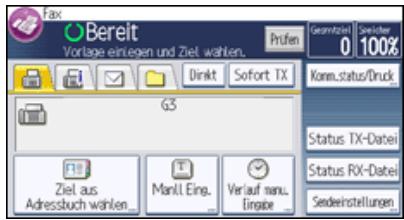
2 Drucken Sie [Ziel aus Adressbuch wahlen].
3 Die Titeltaste drucken, unter der das gewünschte Ziel programmiert ist.
Wenn Sie z.B. "Niederlassung New York" angegeben möchten, die unter "LMN" programmiert ist, drücken Sie [LMN]. Falls das gewünschte Titelwort nicht angezeigt wird, drücken Sie [], um es anzuzeigen.
Die mit dem gewünschten Ziel programmierte Zieltaste drucken.
Wenn die gewünschte Zieltaste nicht angezeigt wird, drücken Sie [] und [] , um die Liste zu durchsuchen.
Um das gewählte Ziel wieder zu deaktivieren, drücken Sie erneut die Zieltaste. Sie können auch die Taste [Löschen] drucken, um die Auswahr aufzuheiten.
Um weitere Ziele auszuwahlen, wiederholen Sie die Schritte 3 und 4.
5 Drucken Sie auf [OK].
Sie können auch entsprechliche Zieltypen hinzufugen.
Hinweis
- Das Menu Faxeinstellungen biet e anwenderparameteinstellung (Schalter 17, Bit 2), die es Ihnen ermoiglich, das Gerat so zu konfigurieren, dass der Anwender gezwungen wird,每日经济 [Hinzuf. zu drucken, wenn er mithilfe einer Zieltaste eine Zielnummer festlegt. Dadurch wird verhindert, dass Anwender Dokumente versehentlich an das falsche Ziel versenden. Siehe Parameteinstellungen
- Um den Inhalt der Zieltasten zu prufen, drucken Sie die Ziellste mit der Funktion Adressbuch drucken: Ziellste unter Systemeinstellungen aus. Einzelheiten über Druckmethoden siehe Handbuch Anschlieben des Gerats/Systemeinstellungen.
Verwandte Themen
Wechseln der Art der Titel im Adressbuch
Festlegen von Gruppenzielen
SuchenachZielname
Suche nach Zielnummern oder Adresse
Suchen mit Erweiterter Suche
Suche nach Registrierungsnummer

Anfang
Zurück. Weiter
Startseite > Fax > Senden > Festlegen eines Ziels > Auswahlen von Zielen aus dem Verlauf

Auswahlen von Zielen aus dem Verlauf
Zurück
Weiter
Das Gerät speichert die letzen Ziele, festgelegt für Fax-, IP-Fax-, Internetfax- und E-Mail-Übertragungen.
These Funktion spart Zeit, wenn Sie wiederholt Faxe an das gleiche Ziel senden, da Sie das Ziel nicht erneut eingeben,müssen.
1 Drucken Sie auf die Übertragungsarten, um zwischen den Übertragungsarten für Fax/IP-Fax, Internetfax oder E-Mail zu wechseln.
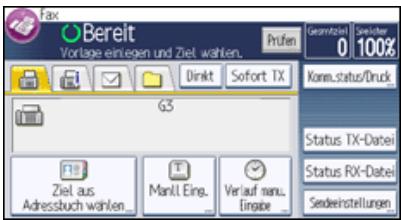
2 Drucken Sie [Verlauf man. Eingabe].
3 Wahlen Sie das neu anzuwählende Ziel und drücken Sie anschließend [OK].
Hinweis
Die folgenden Zieltypen werden nicht gespeichert:
- Mit der Ziellste festgelegte Ziele
- Als Gruppenziel festgelegte Ziele
- Unter Speicherdateitransfer angegebene Ziele
- Unter "Verlauf manueller Eingabe" ausgewählte Ziele (gelten als bereits gespeichert)
- Das zweite und alle folgenden Ziele beim Rundsenden
- Im LAN-Fax-Treiber im Computer festgelegte Ziele
- Ordnerziel
Weitere Informationen über die maximale Anzahl an Zielen, die in this Verlauf gespeichert werden konnen, finden Sie unter Maximalwerte
Anfang
Zurück . Weiter
Copyright © 2012
Startseite > Fax > Senden > Festlegen eines Ziels > Verhinder der Übertragung an das falsche Ziel

Verhindern der Übertragung an das falsche Ziel
Zurück
Weiter
Wenn Sie vermeiden möchten, dass Dokumente an das falsche Ziel gesendet werden, können Sie das Gerät so konfigurieren, dass es Benutzer zweimal nach dem Ziel fragt, dass das eingebene Ziel vor dem Senden angezeigt wird, oder dass der Benutzer [Hinzuf.] drücken muss, bevor er ein anderes Ziel hinzufugen kann.
Verwandte Themen
Eine Faxnummer erneut eingeben, um das Ziel zu bestätigen
Anzeige des Ziels vor der Übertragung
Vermeiden von Rundsendefehlern
Anfang
Zurück . Weiter
Startseite > Fax > Senden > Festlegen eines Ziels > Internationaler TX-Modus

Internationaler TX-Modus
Zurück Weiter
Wenn Sie den International. TX-Modus auf Ein setzen, sendet das Gerät Faxe langsamer. Dies erhöht die Wahrscheinlichkeit für einen erfolgreichen Empfang, der Sendevorgang nauert allerdings länger.
Um ein Fax im Internationalen TX-Modus zu senden, müssen Sie International. TX-Modus zuerst auf Ein schalten und das Ziel in das Adressbuch eintragen. Einzelheiten zum Registrieren von Zielen für den internationalen TX-Modus siehe Handbuch Anschließ des Gerätes/Systemeinstellungen.
Anfang
Zurück . Weiter
Copyright © 2012
Startseite > Fax > Senden > Registrieren von Zielen im Adressbuch auf dem Standby-Bildschirm

Registrieren von Zielen im Adressbuch auf dem Standby-Bildschirm
Zurück
Weiter
Dieser Abschnitt erklärt, wie man zum Registrieren von Zielen das Adressbuch direkt aus dem Standby-Bildschirm öffnet.
Verwandte Themen
Registrieren von Zielen im Adressbuch auf dem Standby-Bildschirm mit [Neues Progr.] Registrieren der eingegebenen Ziele im Adressbuch
Anfang
Zurück . Weiter
Copyright © 2012
Startseite > Fax > Senden > Registrieren von Zielen im Adressbuch auf dem Standby-Bildschirm > Registrieren von Zielen im Adressbuch auf dem Standby-Bildschirm mit [Neues Progr.]

Registrieren von Zielen im Adressbuch auf dem Standby-Bildschirm mit [Neues Progr.]
![RICOH AFICIO MPC305SP - Registrieren von Zielen im Adressbuch auf dem Standby-Bildschirm mit [Neues Progr.] - 1](/content/2019/10/8741/images/2da39f64685553d32130d2b1158793046ace1d1669f312498fd6deff2feca19b.jpg)
Drücken Sie auf dem Adressbuch-Bildschirm auf [Neues Progr.], um den Registrierungsbildschirm des Adressbuchs anzuzeigen.
Sie konnen die Fax-, IP-Fax-, Internet-Fax-, E-Mail- und Ordnerziele auf thism Bildschirm registrierten.
1 Drücken Sie auf die Registerkarte für Übertragungsarten, um zwischen den Übertragungsarten "Fax/IP-Fax", "Internet-Fax", "E-Mail" oder "Ordner" zu wechseln.
![RICOH AFICIO MPC305SP - Registrieren von Zielen im Adressbuch auf dem Standby-Bildschirm mit [Neues Progr.] - 2](/content/2019/10/8741/images/d0962c661d4df1ffd0be2beb8f8a5a3f7f0d375143704834011acc4c0fd0db00.jpg)
2 Drucken Sie [Ziel aus Adressbuch wahlen].
3 Drucken Sie [Neu. Prg.].
4 Drucken Sie [Faxziel], [E-Mail] oder [Ordner] und geben Sie das Ziel ein.
Beim Registrieren eines E-Mail-Zieles wahlen Sie "E-Mail-/Internet-Faxziel" für "E-Mail-Adr. verwenden für".
5 Drucken Sie [Verlassen].
6 Drucken Sie [Namen] und geben Sie die erforderlichen Informationen ein.
7 Drucken Sie [Verlassen].
8 Drucken Sie auf [OK].
Hinweis
- Einzelheiten zur Registriierung von Zielen siehe Handbuch Anschließen des Geräts/Systemeinstellungen.
- Je nach den Sicherheitseinstellungen wird [Neues Progr.] eventuell nicht angezeigt, und Sie können das Ziel unter Umständen nicht registrierten.
Anfang
Zurück . Weiter
Startseite > Fax > Senden > Absendereinstellungen

Absendereinstellungen
Zurück
Weiter
Wahlen Sie einen Anwender, den Sie als Absender festlegen möchten.
Sie konnen die folgenden Funktionen nutzen, wenn Sie einen Absender angehen:
E-Mail TX-Ergebn.
Ist die E-Mail-Adresse des Absenders in der Ziellste eingetragen, kann der Absender die Sendeergebnisse per E-Mail empfangen.
- Abs.-Name stemp.
Der registrierte Name des Absenders (Anwendenname) erscheint auf dem Ausdruck, den Listen und dem Bericht des Empfängers.
Wenn der Absender nicht im Adressbuch eingetragen ist, müssen Sie einh zuerst registrieren. Wenn die Absender eine E-Mail-Benachrichtigung über die Übertragungsergebnisse erhalten sollen, legen Sie "Name verwenden als" sowohl für Absender als auch für Ziel fest. Einzelheiten finden Sie im Handbuch Anschlossen des Geräts/Systemeinstellungen.
1 Drücken Sie [Sendeeinstellungen].
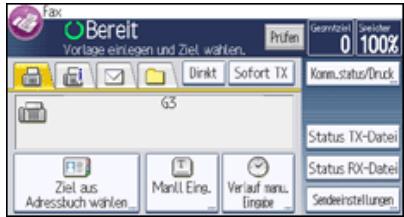
2 Drucken Sie [▼], und drucken Sie [Absendername].
3 Einen Absender ausgehalten.
Wenn Sie einen Absender durch Angabe der in das Adressbuch eingetragenen Registrierungsnummer auswahlen möchten, drücken Sie [Registrar. - Nr.].
Um einen Absender im Adressbuch zuuchen, drücken Sie [Suchziel].
Wenn ein Sicherungscode für das Ziel eingestellt ist, wird ein Eingabefeld angezeigt. Geben Sie über die Zehnertastatur den Sicherungscode für das Ziel ein und drücken Sie dann [OK].
4 Bestätigen Sie den gewählten Absender und drücken Sie dann [OK].
5 Um die Übertragungsergebnisse durch eine E-Mail-Benachrichtigung zu bestätigen, drücken Sie die Taste [E-Mail TX-Ergebn.], damit die Taste hervorgoben wird.
6 Damit der Name des Absenders auf dem Ausdruck des Empfängers gedruckt wird, drucken Sie [Abs.-Name stemp.], damit die Taste hervorgehoben wird.
7 Drucken Sie zweimal [OK].
Hinweis
- Wenn "Autom. Absendername festlegen" auf "Ein" bei "Systemeinstellungen" festgelegt ist, wird der Absender automatisch angegeben und Sie können die Vorgehensweise zum Festlegen eines Absenders überspringen. Wenn "Ein" ausgewählt ist, wird entweder die E-Mail-Adresse des Administrators oder die E-Mail-Adresse des Geräts im Feld "Von" angezeigt. Einzelheiten zu Autom. Absendername festlegen siehe Anschlossen des Geräts/Systemeinstellungen.
- Wenn die Anwenderauthentifizierung eingestellt ist, wird der angemeldete Anwender als Absender verwendet. Das Sendeergebnis wird an die E-Mail-Adresse des angemeldeten Anwenders übertragen.
Anfang
Zurück . Weiter
Startseite > Fax > Senden > Abbrechen einer Übertragung

Abbrechen einer Übertragung
Zurück
Weiter
In thisem Abschnitt wird erlautert, wie eine Faxübertragung abgebrochen wird.
Verwandte Themen
Abbrechen einer Übertragung, bevor die Vorlage gescannot wurde.
Abbrechen einer Übertragung, während die Vorlage gescannot wird.
Abbrechen einer Übertragung, nachdem die Vorlage gescannot wurde (während eine Übertragung staatfindet).
Abbrechen einer Übertragung, nachdem die Vorlage gescannot wurde (bevor eine Übertragung begonnen hat)

Anfang
Zurück. Weiter
Copyright © 2012
Startseite > Fax > Senden > Abbrechen einer Übertragung > Abbrechen einer Übertragung, bevor die Vorlage gescannt wurde

Abbrechen einer Übertragung, bevor die Vorlage gescannot wurde
Zurück
Weiter
Verwenden Sie diesen Verfahren, um eine Übertragung abzubrechen, bevor Sie die Taste [Start] gedrückt haben.
1 Drucken Sie die [Reset]-Taste
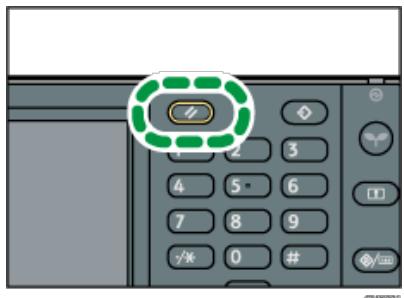
Hinweis
- Wenn Vorlagen in den ADF eingelegt werden, können Sie die Übertragung einfach durch Entfernen der Vorlagen abbrechen.
Anfang
Zurück·Weiter
Copyright © 2012
Startseite > Fax > Senden > Abbrechen einer Übertragung > Abbrechen einer Übertragung, während die Vorlage gescannt wird

Abbrechen einer Übertragung, während die Vorlage gescannot wird

Weiter
Nutzen Sie diesen Verfahren, um das Scannen oder die Übertragung abzubrechen, während die Vorlage gescannot wird.
1 Drucken Sie auf die [Stopp]-Taste.
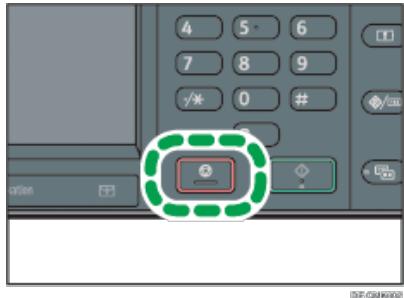
2 Drucken Sie [Scan abbrechen] oder [TX abbrechen].
Entspruchend der Übertragungsart und der verwendenten Funktion wird entweder [Scan abbrechen] oder [TX abbrechen] angezeigt.
Hinweis
- Eventuell wird der Scanvorgang abgeschlossen, während Sie den Vorgang abbrechen.
Anfang
Zurück . Weiter
Copyright © 2012
Startseite > Fax > Senden > Abbrechen einer Übertragung > Abbrechen einer Übertragung, nachdem die Vorlage gescannot wurde (während eine Übertragung staatfindet)

Abbrechen einer Übertragung, nach dem die Vorlage gescannot wurde (während eine Übertragung staatfindet)


Mit diesen Verfahren loschen Sie eine Datei, die gesendet wird, nachdem die Vorlage gescannot wurde.
Alle gescannten Daten werden aus dem Speicher gelöscht.
1 Drucken Sie auf die [Stopp]-Taste.
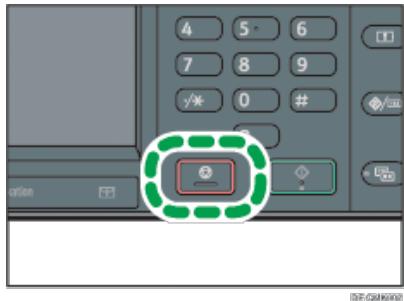
Sie können auch [Komm.-Status/Druck.], und dann [TX-Datei ändern / stoppen] drucken.
2 Drucken Sie [Standby-Dat.list].
3 Wahlen Sie die Datei aus, deren Übertragung abgebrochen werden soll.
Wenn die gewünschte Datei nicht angezeigt wird, suchen Sie sie mit [▲] oder [▼].
4 Drucken Sie [TX abbrechen].
Wenn Sie die Übertragung einer weiteren Datai abbrechen mochten, wiederholen Sie die Schritte 3 bis 4.
5 Drucken Sie auf [OK].
6 Drucken Sie [Verlassen].
Nach Drücken von [TX-Datei ändern / stoppen] unter [Komm.-Status/Druck.] in Schritt 1 drucken Sie zweimal [Verlassen].
Hinweis
- Wenn Sie eine Übertragung während des Sendens abbrechen, wird die Übertragung angehalten, sobald Sie den Abbruchvorgang abgeschlossen haben. Es kann jeder möglich sein, dass einige Seiten des Dokuments bereits beim Empfänger angekommen sind.
- Wenn die Übertragung abgeschlossen wird, während dieser Vorgang noch lauft, wird die Übertragung nicht abgebrochen. Beachten Sie, dass die Übertragungs-dauer kurz ist, wenn ein Internet-Fax, eine E-Mail-Übertragung oder eine Ordner-Übertragung ausgeführrt wird.
- Wenn mehrere Ziele festgelegt wurden, wird nur die Anzahl der Ziele angezeigt, die das von Ihnen gesendete Dokument nicht empfangen haben.
- Wenn mehrere Ziele festgelegt wurden, wird nur eine Zielnummer angezeigt. Um alle Ziele anzuzeigen, drucken Sie [Einstell. prüfen /änd.].
Informationen zum Löschen einiger Ziele aus einem Rundsenteorgang finden Sie unter Löschen eines Zieles aus einer Standby-Datei - Es gibt Fälle, in denen ein Ziel nicht ausgewählt werden kann, da das Ziel je nach den Sicherheitsinstellungen als "※" erscheint.
Anfang
Zurück . Weiter
Startseite > Fax > Senden > Abbrechen einer Übertragung > Abbrechen einer Übertragung, nachdem die Vorlage gescannot wurde (bevor eine Übertragung begonnen hat)

Abbrechen einer Übertragung, nach dem die Vorlage gescannot wurde (bevor eine Übertragung begonnen hat)

Mit thisem Verfahrens löschen Sie eine im Speicher abgelegte Datei, bevor ihre Übertragung begonnen hat.
1 Drucken Sie [Komm.-Status/Druck].
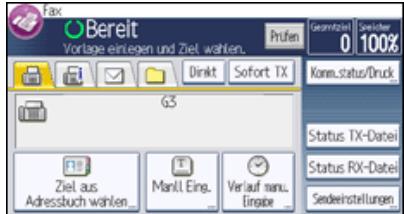
2 Drucken Sie [TX-Dateiändern/stuppen].
3 Drucken Sie [Dateiliste anzeigen].
4 Wahlen Sie die Datei aus, deren Übertragung abgebrochen werden soll.
Wenn die gewünschte Datei nicht angezeigt wird,uchen Sie sie mit [▲] oder [▼].
5 Drucken Sie [TX abbrechen].
Wenn Sie die Übertragung einer weiteren Datai abbrechen möchten, wiederholen Sie die Schritte 4 bis 5.
6 Drucken Sie auf [OK].
7 Drucken Sie dreimal [Verlassen].
Hinweis
- Wenn mehrere Ziele festgelegt wurden, wird nur die Anzahl der Ziele angezeigt, die das von Ihnen gesendete Dokument nicht empfangen haben.
- Wenn mehrere Ziele festgelegt wurden, wird nur eine Zielnummer angezeigt. Um alle Ziele anzuzeigen, drucken Sie [Einstell. prüfen /änd.].
Informationen zum Löschen einiger Ziele aus einem Rundsenteorgang finden Sie unter Löschen eines Zieles aus einer Standby-Datei - Es gibt Fälle, in denen ein Ziel nicht ausgewählt werden kann, da das Ziel je nach den Sicherheitsinstellungen als "※" erscheint.
Anfang
Zurück . Weiter
Copyright © 2012
Startseite > Fax > Senden > Prüfung der Ergebnisse der Dokumentenablage im Speicher (Speicherablagen-Bericht)

Prüfung der Ergebnisse der Dokumentenablage im Speicher (Speicherablagen-Bericht)

Dieser Bericht wird gedruckt, nachdem eine Vorlage gespeichert wurde. Auf diese Weise konnen Sie den Inhalt und die Ziele der gespeicherten Vorlagen überprüfen.
Sie können diesen Bericht mit den Anwenderparametern (Schalter 03, Bit 2) im Menu Faxeinstellungen ein- oder ausschalten. Siehe Parameteinstellungen.
Hinweis
- Lásst sich eine Vorlage nicht speichern, wird dieser Bericht selbst dann ausgedrucht, wenn das Gerät nicht auf Drucken eingestellt ist.
- Bei Anwendung des parallelen Speichersendens wird kein Speicherbericht ausgedrucht.
Anfang
Zurück·Weiter
Startseite > Fax > Weitere Übertragungsfunktionen > Erweiterte Funktionen

Erweiterte Funktionen
Zurück
Weiter
In this Abschnitt wird beschreiben, wie Sie ein Ziel mithilfe der erweiterten Funktionen angegeben.
Verwandte Themen
Einstellen von SUB-Codes zur Übertragung
Einstellen des SEP-Codes zum Empfang
SEP-Code RX-Reservebericht
SEP-Code RX-Ergebnisbericht

Anfang
Zurück . Weiter
Startseite > Fax > Weitere Übertragungsfunktionen > Erweiterte Funktionen > Einstellungen von SUB-Codes zur Übertragung

Einstellen von SUB-Codes zur Übertragung
Zurück
Weiter
In this Abschnitt wird erläutert, wie Sie einen SUB-Code verwenden, so dass Sie ein Dokument als vertrauliches Dokument oder über eine Übergabestation senden können.
Ein SUB-Code ist eine ID, die aus Zahlen, den Zeichen # und sowie aus Leerzeichen besteht.
Vertrauliche Übertragung
Dokumente, die durch vertrauliche Übertragung gesendet werden, werden im Speicher der Gegenseite gespeichert und werden nicht automatisch gedruckt. Die Gegenseite gibt den SUB-Code zum Drucken des empfangenen Dokuments ein. Die Privatsphäre kann auf beiden Seiten bei der Übertragung eines vertraulichen Dokuments, dass nur für einen bestimmten Empfänger gedacht ist, geschützt werden, da nur die Person, die den SUB-Code kennt, das Dokument drucken kann.
Um eine vertrauliche Übertragung durchzuführren, müssen Sie ein Gerät als Ziel bestimmen, das über die Funktion Persönliche Box verfügbar.
Übertragung via Übergabestation
Wenn Sie ein Dokument über eine Übergabestation senden, können Sie die Kosten senken, wenn Sie desselbe Dokument an mehrere Remoteziele senden. Außen dem können Sie Zeit sparen, da viele Dokumente in einem einzigen Vorgang geschickt werden konnen.
Zum Senden mittels einer Übergabestation mussen Sie ein Gerät als Ziel festlegen, das über die Transfer-Box-Funktion verfügbar.
Sie mussen den SUB-Code der Gegenstation vorab erhalten. Wenn die Gegenseite keinen SUB-Code hat, teilen Sie den SUB-Code, den Sie verwenden, mit.
Für Internet-Faxe, E-Mail- sowie Ordnerübertragungen können keine SUB-Codes verwendet werden.
Die Vorlage einlagen und die gewündsten Sceaninstellungen auswahlen.
2 Drücken Sie [Sendeeinstellungen].
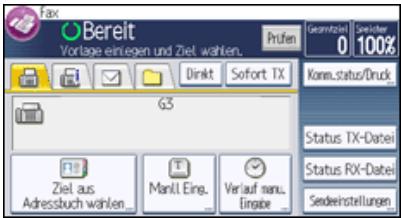
3 Drucken Sie dreimal [v], und drucken Sie dann [Optionseinstellungen].
4 Drucken Sie [SUB-Code-TX].
5 Drucken Sie zweimal [OK].
6 Geben Sie ein Faxziel oder ein IP-Faxziel an.
Zur Angabe eines Faxziels geben Sie die Faxnummer unter Verwendung der Zifferntasten ein.
Zur Angabe eines IP-Faxziels drucken Sie [Manuelle Eing.], wahlen ein Protokoll aus und geben das IP-Faxziel ein.
[Erweit. Funkt.] drucken.
8 Achten Sie darauf, dass [SUB-Code] ausgewählt ist.
9 Drucken Sie [TX-SUB-Code].
10 Geben Sie einen SUB-Code über die Zehnertastatur ein und drücken Sie [OK].
11 Wenn ein Password erfolderlich ist, drücken Sie [Password (SID)], geben Sie das Password über die Zahlentasten ein und drücken Sie dann [OK].
12 Drucken Sie zweimal [OK].
13 Drucken Sie auf die Taste [Start].
Hinweis
- Wenn Sie die Option "Sofort Senden" verwenden und das Empfängerarbeit die SUB-Code-Funktion nicht entwickel, wird eine Meldung eingebrendet, die Sie darüber informiert. Drücken Sie in dieser Fall [Verlassen], um die Übertragung abzubrechen.
- Achten Sie darauf, dass die Anzahl der Stellen des SUB-Codes der Spezifikation des Empfängergeräts entspricht. Die maximale Stellenanzahl des SUB-Codes für diese Gerät finden Sie unter Maximalwerte.
Um den eingebeken SUB-Code zu ändern, drücken Sie [Bearbeit.], drücken [Erw. Funkt.] und geben dann den SUB-Code erneut ein. - Wenn ein SUB-Code im Adressbuch gespeichert ist, kann der SUB-Code geändert oder gelöscht werden, nachdem auf dem Adressbuch-Bildschirm ein Ziel ausgewählt wurde. Um den SUB-Code zu ändern oder zulöschen, drücken Sie [Erw. Funkt.] und gebenihn dann neu ein oder loschenihn.
Verwandte Themen
Einstellen eines Passwords
Anfang
Zurück . Weiter
Startseite > Fax > Weiterere Übertragungsfunktionen > Erweiterte Funktionen > Einstellungen des SEP-Codes zum Empfang

Einstellen des SEP-Codes zum Empfang

Weiter
In this Abschnitt erfahren Sie, wie Sie einen SEP-Code eingeben, um das Ziel aufzufordern, ein Dokument zu halten.
Sie können ein im Speicher des Ziels abgelegtes Dokument empfangen, wenn der SEP-Code des Dokuments mit dem von Ihnen eingegebenen SEP-Code übereinstimmt.
Sie konnen Zahlen, , # und Leerzeichen eingeben.
Dokumente konnen von Faxgeräten empfangen werden, die über Informationsboxen verfügen.
Mithilfe dieser Funktion kann das Gerät Dokumente von mehreren Zielen empfangen.
Für Internet-Faxe und E-Mails können keine SEP-Codes verwendet werden.
1 Drücken Sie [Sendeeinstellungen].
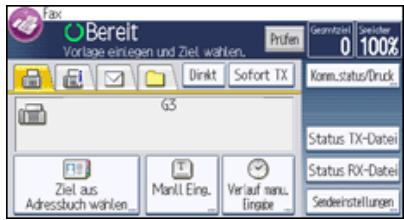
2 Drucken Sie dreimal [v], und drucken Sie dann [Optionseinstellungen].
3 Drucken Sie [SEP-Code-Empfang].
4 Drucken Sie zweimal [OK].
5 Geben Sie ein Faxziel oder ein IP-Faxziel an.
Zur Angabe eines Faxziels geben Sie die Faxnummer unter Verwendung der Zifferntasten ein.
Zur Angabe eines IP-Faxziels drucken Sie [Manuelle Eing.], wahlen ein Protokoll aus und geben das IP-Faxziel ein.
6 [Erweit. Funkt.] drucken.
7 Achten Sie darauf, dass [SEP-Code] ausgewählt ist.
8 Drucken Sie [RX-SEP-Code].
9 Geben Sie mithilfe der Zehnertastatur einen SEP-Code ein und drucken Sie dann [OK].
10 Wenn ein Password erforderlich ist, drücken Sie [Password (PWD)], geben Sie das Password über die Zehnertastatur ein und drücken Sie dann [OK].
11 Drucken Sie zweimal [OK].
12 Drucken Sie auf die Taste [Start].
Hinweis
- Achten Sie darauf, dass die Anzahl der Stellen des SEP-Codes der Spezifikation der Empfangsstation entspricht. Die maximale Stellenanzahl für den SEP-Code dieser Geseräts finden Sie unter Maximalwerte.
Um den eingebenen SEP-Code zu ändern, drücken Sie [Bearbeit.], drucken [Erw. Funkt.] und geben dann den SEP-Code neu ein. - Wenn ein SEP-Code im Adressbuch gespeichert ist, kann der SEP-Code geändert oder gelöscht werden, nachdem auf dem Adressbuch-Bildschirm ein Ziel ausgewählt wurde. Um den SEP-Code zu ändern oder zulöschen, drücken Sie [Erw. Funkt.] und gebenihn dann neu ein oder loschenihn.
Verwandte Themen
EingebeneinesPasswords

Zurück . Weiter
Startseite > Fax > Weitere Übertragungsfunktionen > Erweiterte Funktionen > SEP-Code RX-Reservebericht

SEP-Code RX-Reservebericht

Dieser Bericht wird nach dem Einrichten des SEP-Code-Empfangs ausgedruckt. Mit thisem Bericht konnen Sie die Reservierungen für den SEP-Code-Empfang überprüfen.
Sie können diese Funktion in den Anwenderparametern (Schalter 03, Bit 3) im Menu Faxeinstellungen ein- oder aushalten. Siehe Parameteinstellungen.
Anfang

Copyright © 2012
Startseite > Fax > Weitere Übertragungsfunktionen > Erweiterte Funktionen > SEP-Code RX-Ergebnisbericht

SEP-Code RX-Ergebnisbericht
Zurück
Weiter
Dieser Bericht wird nach jedem abgeschlossenen SEP-Code-Empfang gedruckt und zeigt dessen Ergebnis. Sie können diese Funktion in den Anwenderparametern (Schalter 03, Bit 4) im Menu Faxeinstellungen ein- oder ausschalten. Siehe Parameteinstellungen.

Hinweis
- Das Ergebnis eines SEP-Code-Empfangslässt sich auch im Journal überprüfen.

Anfang
Zurück . Weiter
Copyright © 2012
Startseite > Fax > Weitere Übertragungsfunktionen > Direktwahl

Direktwahl


Die Direktwahlfunktion erfolglicht es Ihnen, eine Rufnummer zu wahlen und damit den Wahlton aus dem Geräteatsprecher zu verfolgen.
Sie konnen dann nach Überprüfung der Verbindung eine Faxnachricht versenden.
These Funktion ist fur Internetfax und IP-Fax und fur die Übermittlung an E-Mail-/Ordnerziele nicht verfügbar.
Die Vorlage einlagen und die gewündsten Scaseinstellungen auswahlen.
2 Drucken Sie [Direkt].
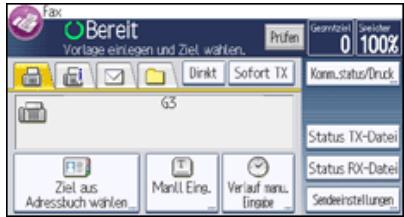
Aus dem Geräteaultsprecher ist ein leiser Ton zu horen.
Wenn Sie diesen Vorgang abbrechen möchten, drücken Sie [Direkt] nochmals.
3 Die Nummer wahlen.
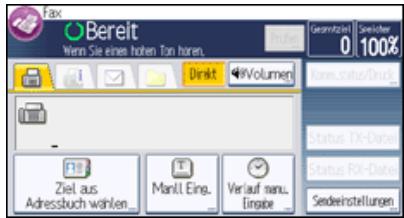
Das Gerat wählt das Ziel sofort an.
Drücken Sie bei Falscheingabe die Taste [Direkt] oder [Reset] und versuchen Sie es erneut.
Drücken Sie [Lautstärke], um den [Lautstärke einstehen]-Bildschirm anzuzeigen, und drücken Sie dann [Lauter] oder [Leiser], um die Lautstärke des Direktwährtons einzustellen.
4 Wenn nach Verbindungsaufbau ein Pfeifton zu horen ist, drucken Sie die Taste [Start].
5 Drucken Sie [Start TX].
Zum Abbrechen der Übertragung drucken Sie die Taste [Stopp] und entfern den Sie anschlieBend die Vorlagen.
Wenn Sie ein externes Telefon am Faxgerät verwenden, können Sie mit der Gegenzeite sprechen, wenn Sie eine Stimme horen. Hörren Sie eine Stimme, bevor Sie die Taste [Start] drücken, behmen Sie den externen Anruf entgegen und teilen Sie dem Empfänger mit, dass Sie ein Fax senden möchten (und bitten Sieihn, in den Faxmodus umzuschalten).
Hinweis
- Diese Funktion ist in einigen Ländern nicht verfügbar.
Informationen zum Wahlen eines Zieles aus dem Adressbuch finden Sie unter Verwendendes Adressbuches zum Festlegen von Zielen
Anfang
Zurück . Weiter
Startseite > Fax > Weitere Übertragungsfunktionen > Manuelles Wahlen

Manuelles Wahlen


Nehmen Sie den Hörer des externen Telefons ab und wahlen Sie. Hören Sie am anderen Ende eine Stimme, führen Sie das Geschäft wie gewohnt.
Um diese Funktion zu nutzen, ist ein externes Telefon notwendig.
These Funktion ist für Internetfax und IP-Fax und für die Übermittlung an E-Mail-/Ordnerziele nicht verfügbar.
Die Vorlage einlagen und die gewündsten Scaseinstellungen auswahlen.
2 Hörer abnehmen.
Sie horen einen Wahlton.
3 Die Nummer wahlen.
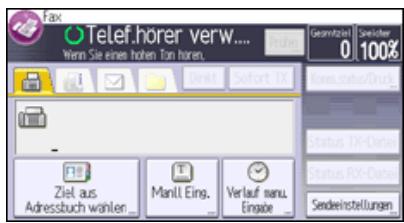
Das Gerät wählt das Ziel sofort an.
Ist Ihnen ein Fehler unterlaufen, legen Sie den Hörer wieder auf und wiederholen Sie den Ablauf ab Schritt 2.
4 Wenn Sie nach Verbindungsaufbau einen Pfeifton horen, drücken Sie die Taste [Start], um das Faux zu senden.
5 Drucken Sie [Start TX].
Wenn Sie eine Stimme horen, informieren Sie den Empfänger, dass Sie ein Fax senden möchten und bittenihn, auf Faxmodus umzuschalten.
6 Hörer wieder auflegen.
Zum Abbrechen der Übertragung drücken Sie die Taste [Stopp] und entfern den Sie anschließend die Vorlagen.

Informationen zum Wahlen eines Zieles aus dem Adressbuch finden Sie unter Verwendendes Adressbuches zum Festlegen von Zielen
- Wenn der Energiesparmodus-Anzeiger langsam blinkt, auch wenn der Netzschalter eingeschaltet ist, können Sie das Gerät nicht nur mit dem Hörer des externen Telefons benutzen. Sie müssen zuerst die [Energiesparen]-Taste drücken, um das Gerät einzuschalten.

Zurück . Weiter
Startseite > Fax > Weitere Übertragungsfunktionen > Senden von Internet-Fax / E-Mail unter Umgebung des SMTP Servers

Senden von Internet-Fax / E-Mail unter Umgebung des SMTP Servers
Zurück
Weiter
Normalerweise werden E-Mails über den SMTP-Server verschet. Mit dieser Funktion wird die Domäne der E-Mail-Adresse des Empfängers als Adresse des SMTP-Servers gelesen, und der SMTP-Server wird bei der Übertragung umgangen. Da dadurch die Auslustung des Servers reduziert wird, können Sie E-Mails verschen, ohne die Übertragungzeit vom Server zum Ziel berücksichtigten zu müssen.
Um diese Funktion verwenden zu konnen, muss das Faxgerät, der Computer oder Server der Gegenseite folgende Voraussetzungen erfüllen:
- Kompatibilität mit Internet-Fax (beim Senden an ein Internet-Faxziel)
- sich in einem Umfeld befinden, in dem E-Mails empfangen werden können (beim Senden an ein E-Mail-Ziel)
- mit demselben LAN verbunden sein wie diesen Gerät.
- SMTP unterstützen und als Empfangsprotokoll SMTP verwenden.
Verfahren zum Festlegen eines Ziels, um Dokumente unter Umgehung des SMTP-Servers zu senden
Es gibt zwei Verfahren: Festlegen des Host-Namens oder der IP-Adresse der Gegenseite.
Wenn der Host-Name der Gegeniete im DNS-Server registriert ist, konnen Sie den Host-Namen der Gegeniete als ein Ziel festlegen. Wenn er nicht registriert ist, legen Sie die IP-Adresse (nicht den Host-Namen) fest.
Wenn Sie ein Dokument über ein IPv6-Netzwerk versenden möchten, müssen Sie den Hostnamen des Empfängers (nicht die IP-Adresse) als Ziel festlegen.
- Festlegendes Hostnamens des Empfängers
Geben Sie die Adresse nach dem @-Zeichen folgendermaßen an: "Hostname", ". (Punkt)" und "Domänename".
xxxx@hostname der Gegenstation.domanename
Wenn beispiselsweise die E-Mail-Adresse des Empfängers "abc@defcompany.com" und der Hostname "HOST" lautet, wie folgt festlegen:
abc@HOST.defcompany.com
- Festlegen der IP-Adresse des Empfängers
Ersetzen des Domainabschnitts der E-Mail-Adresse durch die IP-Adresse des Empfängers
xxxx@[IP-Adresse des Empfangers]
Wenn beispelssweise die E-Mail-Adresse der Gegenseite "abc@defcompany.com", und die IP-Adresse "192.168.1.10" ist, wie folgt festlegen:
abc@[192.168.1.10]
Wenn Sie das Adressbuch verwenden, um ein Ziel anzugeben, werden die SMTP-Server-Einstellungen so wie im Adressbuch für jeder des Ziel konfiguriert angewendet.
Mit thisem Verfahren konnen Sie die SMTP-Server-Einstellungen manuell festlegen, wenn Sie ein Ziel direkt eingeben.
1 Auf dem Bildschirm für die Zieleingabe für Internet-Fax oder E-Mail drücken Sie Aus für "SMTP-Serv.-Verw."
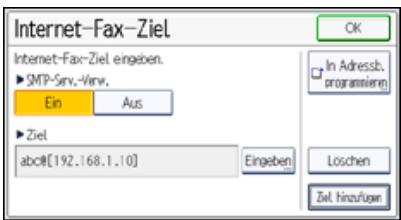

Hinweis
- Um diese Funktion zu nutzen, muss die Anschlussnummer für "SMTP Server" auf "25" eingestellt werden.
Die SMTP-Authentifizierung auf dem Computer oder Server der Gegenstation wird deaktiviert, wenn Internet-Faxe oder E-Mails unter
Verwendung dieser Funktion übertragen werden.
- Wenn ein Internet-Fax oder E-Mail von der Geengeite mit dieser Funktion gesendet wird, wird keine Fehlermeldungs-Benachrichtigung an den Absender geschickt, auch dann nicht wenn der Empfang fehlschlägt.
- Wenn ein Internet-Fax oder E-Mail mit dieser Funktion gesendet wird, wird der Server keine Fehlermeldungs-Benachrichtigungs-E-Mail senden, auch dann nicht, wenn die Übertragung fehlschlägt.
Anfang
Zurück . Weiter
Startseite > Fax > Weitere Übertragungsfunktionen > Senden zu einem bestimmten Zeitpunkt (Später Senden)

SendenzueminbestimmteZeitpunkt(Spater Senden)


Mit dieser Funktion konnen Sie den Sendezeitpunkt für ihre Faxnachricht auf einen bestimmten Zeitpunkt verschiben. Auf diese Weise konnen Sie gänstige Telefonarife nutzen, ohne zu diesen Zeitpunkt am Gerät anwesend zu sein. Verwenden Sie die Speicherübertragung für diese Funktion. "Sofort senden" ist nicht möglich.
Wichtig
- Wenn das Gerät etwa zwölf Stunden ausgeschelt wird, gehen alle Dokumente im Speicher verloren. Wenn Dokumente aus thisem Grund verloren gehen, wird automatisch ein Stromausfallbericht gedruckt, wenn der Netz-Hauptschalter eingeschaltet wird. Verwenden Sie diesen Bericht, um festzustellen, welche Dokumente gelöscht wurden. Siehe Handbuch Fehlerbehebung.
1 Drücken Sie [Sendeeinstellungen].
![RICOH AFICIO MPC305SP - Drücken Sie [Sendeeinstellungen]. - 1](/content/2019/10/8741/images/85973c24be362dcbdcf9e32d5b76fb4391f440630280a16871911bb27a8c8605.jpg)
2 Drucken Sie [▼], und drucken Sie dann [Später senden].
3 Geben Sie die Uhrzeit ein und drücken Sie [#].
Region A (hauptsächlich Europa und Asien)
Geben Sie die Uhrzeit (24-Stunden-Format) mit den Zifferntasten ein.
Be der Eingabe von Zahlen unter Zehn eine Null voranstellen.
4 Drucken Sie zweimal [OK].
Hinweis
- Sie können einen Sendezeitpunkt bis maximal 24 Stunden im Voraus angegeben.
- Wenn die aktuelle Zeit nicht korrekt ist, können Sie sie bei [Systemeinstellungen] mit [Uhrzeit einstellen] ändern. Einzelheiten zur Einstellung siehe Handbuch Anschlieben des Geräts / Systemeinstellungen.
- Sie können die vorgenommenen Einstellungen für "Später Senden" annulieren. Siehe Abbrechen einer Übertragung, nach dem die Vorlage gescannot wurde (bevor eine Übertragung begonnen hat).
Anfang
Zurück. Weiter
Startseite > Fax > Weitere Übertragungsfunktionen > Anforderern einer Empfangsbestätigung

Anfordern einer Empfangsbestätigung
Zurück
Weiter
Per E-Mail oder mit dem Journal können Sie überprüfen, ob die gesendeten Dokumente einwandfrei empfangen wurden.
Der Empfänger sendet eine Empfangsbestätigungsmeldung. Bei Eingang der Empfangsbestätigungsmitteilung wird in der Ergebnisspalte des Journals der Status „OK" angezeigt, der dem Absender den Empfang bestätigt.
Die Funktion "Empfangsbestätigung" ist nur verfügbar, wenn der Empfänger MDN (Message Disposition Notification) unterstützt.
1 Drücken Sie [Sendeeinstellungen].
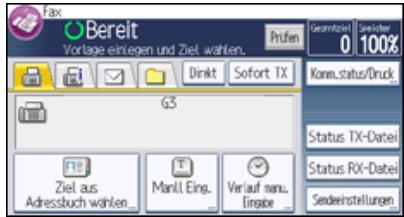
2 Drücken Sie viermal [] , und drücken Sie dann [Empfangsbestätigkeit], um diese Option hervorgehoben darzustellen.
3 Drucken Sie auf [OK].
Hinweis
- Tritt beim Internet-Fax- oder E-Mail-Empfang ein Fehler auf, erscheint in der Spalte "Ergebnis" das Wort "Fehler".
- Im Journal werden nur die letzten 50 Kommunikationsvorgänge aufgeführt. Wenn Sie keine Empfangsbestätigungsmedlung erhalten, bevör die letzten 50 Kommunikationsvorgänge abgeschlossen sind, wird "OK" möglicherweise nicht in der Ergebnisspalte des Journals aufgeführt. Dies kann auch passieren, obwohl der Empfänger die Mail korrekt empfangen hat.
- Wenn Sie Mailinglisten-Adressen angehen, sollen Sie die Empfangsbestätigung nicht aktivieren. So verhindern Sie, dass Sie mehrere Empfangsbestätigungen von E-Mail-Empfängern erhalten und die Ergebnisspalte überschreiben wird, sobald eine neue Empfangsbestätigung eingeht. Wenn Sie jedoch eine Empfangsbestätigung mit einer Fehlermeldung erhalten, wird in die Ergebnisspalte "Fehler" eingetragen. Diese Eintrag wird nicht überschreiben, auch wenn weitere Empfangsbestätigungen mit dem Status "OK" eingehen.
- Empfangsbestätigungsergebnisse werden nur im Journal aufgeführrt. Die Ergebnisspalte in allen anderen Dateien, Listen und Übertragungsberachten enthalt den Eintrag "-".
Die Empfangsbestätigungen selbst werden nicht im Journal aufgezeichnet. - Sie können für Internet-Faxdokumente oder E-Mails, die als Rundsendung versendet wurden, keine Empfangsbestätigung anfordern. Die Dokumente werden in der festgelegten Reihenfolge an die Ziele versendet.
Anfang
Zurück . Weiter
Startseite > Fax > Weitere Übertragungsfunktionen > Einrichten eines Internet-Fax-/E-Mail-Ziels als BCC

Einrichten eines Internet-Fax-/E-Mail-Ziels als BCC
Zurück
Weiter
E-Mail-Nachrichten werden an alle angegebenen Internet-Fax- oder E-Mail-Ziele als BCC (Blind Carbon Copy) gesendet.
1 Drucken Sie [Sendeeinstellungen].
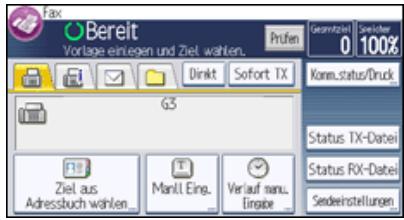
2 Drücken Sie dreimal [▼], und drücken Sie dann [Bcc-Übertragung], um die Option hervorgehoben darzustellen.
3 Drucken Sie auf [OK].
Anfang
Zurück . Weiter
Copyright © 2012
Startseite > Fax > Weitere Übertragungsfunktionen > Übertragungsergebnisse per E-Mail bestätigten

Übertragungsergebnisse per E-Mail bestätigten
Zurück
Weiter
Überprüfen Sie mit dieser Funktion die Übertragungsergebnisse, indem Sie an das angegebene Ziel eine E-Mail-Nachricht senden.
Tragen Sie die E-Mail-Adresse des Ziels für eine E-Mail-Benachrichtigung im Voraus in die Ziellste ein. Einzelheiten finden Sie im Handbuch Anschließen des Geräts/Systemeinstellungen.
1 Drucken Sie [Sendeeinstellungen].
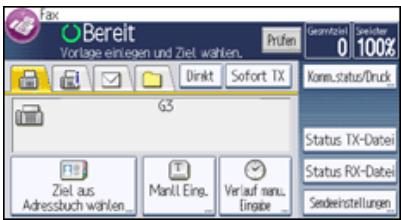
2 Drucken Sie zweimal [▼], und drucken Sie dann [E-Mail TX-Ergebn.].
3 Wahlen Sie das Ziel für die Benachrichtigung aus und drücken Sie anschließend auf [OK].
4 Drucken Sie auf [OK].


Copyright © 2012
Startseite > Fax > Weitere Übertragungsfunktionen > Eingeben eines Betreffs für Internet-Fax/E-Mail

Eingeben eines Betreffs für Internet-Fax/E-Mail
Zurück
Weiter
1 Drücken Sie [Sendeeinstellungen].
![RICOH AFICIO MPC305SP - Drücken Sie [Sendeeinstellungen]. - 1](/content/2019/10/8741/images/bb9dec1dc241d2ed1f15b6bdbc74fb8db4e376e5316a932094af7510ed0f9a38.jpg)
2 Drucken Sie zweimal [▼] und drucken Sie dann [Betreff].
3 Den Betreff eingeben.
4 Drucken Sie zweimal [OK].
Hinweis
- Einzelheiten, wie Text eingegeben wird, siehe Handbuch Erste Schritte.
- Drücken Sie zur Eingabe der auf dem Gerät programmierten Zeichenfolgen die Taste [Anwendertext] und wahlen Sie anschließend die einzugebenden Zeichenfolgen aus. Einzelheiten über die Programmierung des Benutzertextes siehe Handbuch Anschlossen des Gerätes/ Systemeinstellungen.
- Wenn Sie Internet-Faxdokumente oder E-Mails ohne Betrefftext versenden, wird automatisch ein Betreff eingefegt. Einzelheiten dazu, wie der Betreff automatisch eingefegt wird,finden Sie unter Automatisch erzeugter Betreff fur Internet-Fax/E-Mail und Bilder von E-Mail empfangen auf einem Computer
- Es ist nicht möglich, als Internet-Fax oder E-Mail nur einen Betreff ohne eine Vorlage zu senden.
- Einzelheiten zur maximalen Anzahl von Zeichen für einen E-Mail-Betreff finden Sie unter Maximalwerte
Verwandte Themen
Automatisch erzeugter Betreff für Internet-Fax/E-Mail

Zurück. Weiter
Copyright © 2012
Startseite > Fax > Weitere Übertragungsfunktionen > Eingegeben eines Betreffs für Internet-Fax/E-Mail > Automatisch erzeugter Betreff für Internet-Fax/E-Mail

Automatisch erzeugter Betreff für Internet-Fax/E-Mail
Zurück
Weiter
Wenn Sie beim Versenden von E-Mails keinen Betreff eingeben, wird der Betrefftext automatisch generiert. In dieser Abschnitt erfahren Sie, wie Sie den Inhalt von automatisch generierten Betrefftexten festlegen können.
Der Betreff hangt von den Einstellungen für "Abs.-Name stemp." ab. Einzelheiten zum Verwenden des Absendername-Stempels finden Sie unter Absendereinstellungen.
Wenn "Abs.-Name stemp." aktiviert ist:
Von "Absendername" (Faxnachricht Nr.xxxx)
Wenn "Abs.-Name stemp." deaktiviert ist:
- Wenn "Eigene Faxnummer" und "Eigener Name" programmiert sind: Von "Eigene Faxnummer" ("Eigener Name") (Faxnachricht Nr.xxxx)
- Wenn nur "Eigene Faxnummer" programmiert ist: Von "Eigene Faxnummer" (Faxnachricht Nr. xxx)
- Wenn nur Eigener Name programmiert ist: Von "Eigener Name" (Faxnachricht Nr. xxx)
- Wenn weder Eigene Faxnummer noch Eigener Name programmiert sind: Faxnachricht Nr.xxxx

Hinweis
- "xxxx" ist die Dokumentnummer, die im Journal erscheint.

Anfang
Zurück . Weiter
Startseite > Fax > Weitere Übertragungsfunktionen > Texteingabe für Internet-Fax/E-Mail

Texteingabe fur Internet-Fax/E-Mail
Zurück
Weiter
Programmieren Sie den Text im Voraus unter "E-Mail-Nachricht progr/Änd./loschen" unter "Systemeinstellungen". Einzelheiten finden Sie in Anschlossen des Geräts/Systemeinstellungen.
1 Drücken Sie [Sendeeinstellungen].
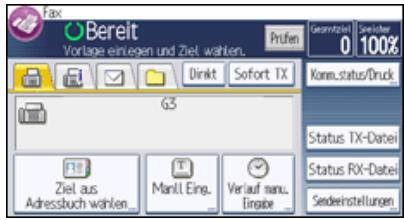
2 Drucken Sie zweimal [▼] und drucken Sie dann [Text].
3 Wahlen Sie einen Text aus und drücken Sie anschließend [OK].
Wenn das gewünschte Element nicht erscheint, durchsuchen Sie die Liste mit [▲] oder [▼].
4 Drucken Sie auf [OK].
Hinweis
- Es ist nicht möglich, nur Text ohne eine Vorlage zu senden.
Anfang
Zurück . Weiter
Copyright © 2012
Startseite > Fax > Weitere Übertragungsfunktionen > Standard-Nachrichtenstempel

Standard-Nachrichtenstempel
Zurück
Weiter
Mithilfe dieser Funktion konnen Sie am oberen Rand der ersten übertragenen Seite einen Standardnachrichtenstempel aufdrucken halten.
Es gibt vier Arten von Standardnachrichten: "Vertraulich", "Dringend", "Bitte anrufen" und "Kopien an korr. Abschnitt". Wenn Sie andere Nachrichten nutzen möchten, registrierten Sie die Nachrichten in "Standardnachricht programmieren/ändern" im Menu Faxinstallungen. Einzelheiten zum Registrieren von Nachrichten finden Sie unter Sendeeinstellungen.
Bei Verwendung dieser Funktion wird die dritte Zeile von "Name einzügen" nicht gedruckt.
Befindet sich im Aufdruckbereich des Stempels ein Bild, wird these gesetzt.
1 Drücken Sie [Sendeeinstellungen].
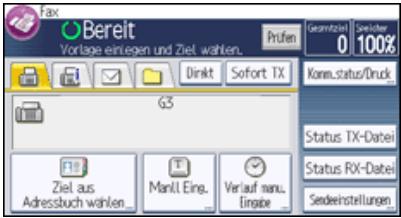
2 Drucken Sie dreimal [▼], und drucken Sie dann [Optionseinstellungen].
3 Drucken Sie [Std.nachricht].
4 Wahlen Sie die Standardnacht des Stempelaufdrucks und drucken Sie dann [OK].
Wenn das gewünschte Element nicht erscheint, durchsuchen Sie die Liste mit [▲] oder [▼].
5 Drucken Sie zweimal [OK].
Hinweis
- Das Gerät kann nicht mehrere Standardnachrichten stempeln.

Zurück. Weiter
Startseite > Fax > Weitere Übertragungsfunktionen > Name einfugen

Name einfugen

Mit dieser Funktion konnen Sie den Name des Empfängers auf das bei der Gegenstation ankommende Dokument aufdrucken halten.
These Funktion ist verfügbar beim Senden von Dokumenten, von aus dem Adressbuch gewährten Zielen.
Der Empfängername wird wie folgt gedruckt:
- Der Empfangername, der im Adressbuch registriert ist, wird am oberen Rand der Seite mit vorausgehendem "An:" gedruckt.
- Die Standardnacht wird in die nachsten zwei Zeilen gedruckt.
Um diese Funktion zu nutzen, müssen Sie zuerst die Einstellungen im Adressbuch konfigurieren. Setzen Sie Name einzufen auf "Ein" und wahren Sie die Standardnachtrecht, die bei Registrierung eines Faxzieles gedruckt werden soll. Einzelheiten, wie diese Einstellungen durchgefuhrt werden, siehe Handbuch Anschlieben des Geräts/ Systemeinstellungen.
Wenn Sie diese Funktion während der Verwendung der Standardnahrichten-Funktion verwenden, wird die dritte Zeile des Namens nicht gedruckt.
Befindet sich im Aufdruckbereich des Namens ein Bild, wird these gesetzt.
1 Drücken Sie [Sendeeinstellungen].
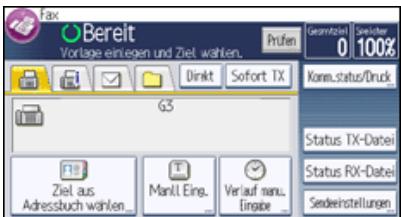
2 Drucken Sie dreimal [v], und drucken Sie dann [Optionseinstellungen].
3 Drucken Sie auf [Name einfugen], um diese Option zu markieren.
4 Drucken Sie zweimal [OK].


Startseite > Fax > Weitere Übertragungsfunktionen > Geschl. Netz

Geschl. Netz
Zurück
Weiter
Eine Übertragungfindet nurstatt, wenn der Code des geschlossenen Netzwerks der Empfangsstation mit dem Ihres Geräts übereinstimmt.
These Funktion kann verhinder, dass Sie versehentlich Informationen an die falschen Empfänger senden.
Sie müssen zuvor einen geschlossenen Netzwerkcode programmieren. Wahlen Sie hierzu im Menu Faxeinstellungen die Option Geschlossenen Netzwerkcode progr.. Einzelheiten zum Programmierverfahren finden Sie unter Eingangseinstellungen.
These Funktion steht fur Internet-Fax sowie E-Mail- und Ordnerübertragung nicht zur Verfugung.
1 Drücken Sie [Sendeeinstellungen].
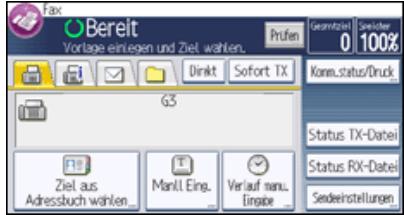
2 Drucken Sie dreimal [▼], und drucken Sie dann [Optionseinstellungen].
3 Drucken Sie [Geschl. Netz], um diese Option zu markieren.
4 Drucken Sie zweimal [OK].

Zurück . Weiter
Copyright © 2012
Startseite > Fax > Weitere Übertragungsfunktionen > Fax Header drucken

Fax Header drucken
Zurück
Weiter

Ist der Fax-Header aktiviert, wird der gespeicherte Name beim Empfänger ausgedruckt.
Registrarung des Fax-Header
Sie müssen den Fax-Header in"Faxinformationen programmieren" im Faxinstallungen-Menu vorregistrieren.
Sie konnen zehn Fax-Header (zum Drucken) speichern.
Einzelheiten zum Registrieren des Fax-Headers finden Sie unter Faxinformationen registrierten.
Der Fax-Header wird von Ihnen aus gesehen auf der linken Seite des Papiers (beim Einlagen auf das Vorlagenglas oder in den ADF) gedruckt.
Wenn Sie das Adressbuch nutzen, um ein Ziel festzulegen, werden die Fax-Header-Einstellungen für jeder im Adressbuch konfigurierte Ziel angewendet.
Mit diesen Verfahren konnen Sie die Fax-Header-Einstellungen festlegen, wenn Sie ein Ziel manuell eingeben oder wenn Sie das Ziel "Optionseinst. bei TX" für "Fax-Header" vom Addressbuch aus festlegen.
1 Drücken Sie [Sendeeinstellungen].
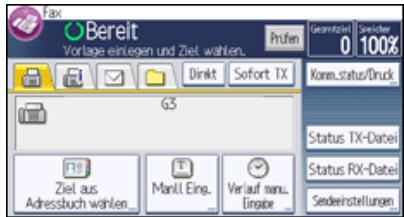
2 Drucken Sie dreimal [▼], und drucken Sie dann [Optionseinstellungen].
3 Drucken Sie [v], und stellen Sie safer, dass [Fax Header drucken] auf "Ein" gestellt ist.
4 Drucken Sie [Fax Header drucken].
5 Drucken Sie [Fax-Header] und wahlen Sie dann den Fax-Header, den Sie benutzen möchten.
Wenn das gewünschte Element nicht erscheint, durchsuchen Sie die Liste mit [▲] oder [▼].
6 Drucken Sie vier Mal auf [OK].

- Sie können einstellen, ob Daten, Fax Header-Namen, Datumnummern oder Seitenzahlungen gedruckt werden sollen. Ändern Sie dazu die entsprechenden Anwenderparameter (Schalter 18, Bit 3, 2, 1, 0) im Menu Faxeinstellungen. Siehe Parameteinstellungen.
- Beim parallelen Speichersenden wird im Fax-Header nur die Seitenzahl gedruckt und die Gesamtzahl der Vorlagen wird nicht gedruckt.
Region A (vorwiegend in Europa und Asien)
In einigen Fällen ist es möglich, dass Sie möchen, dass die Gegenseite eine unmarkierte Kopie Ihrer Vorlage erhalten soll. Dafür stellen sie den Fax-Header aus.

Zurück . Weiter
Startseite > Fax > Weitere Übertragungsfunktionen > Sicherheitseinstellungen für E-Mails

Sicherheitseinstellungen für E-Mails
Zurück
Weiter
Die Anwendung von Sicherheit (Verschlussung und Signatur) für E-Mails hilft, Manipulationen und unerwünschte Informationsfreigabe zu verhindern.

Hinweis
- Einzelheiten zur Einstellung "Sicherheit" finden Sie unter Verschlussung und Signatur für Internet-Fax/E-Mail
- Sicherheitsmaßnahmen bei E-Mails konnen die Übertragungszeit verkurzen.
Verwandte Themen
Verschlüsselte E-Mail versenden
E-Mail mit Signatur senden

Anfang
Zurück . Weiter
Startseite > Fax > Weitere Übertragungsfunktionen > Sicherheitseinstellungen für E-Mails > Verschlusselte E-Mail versenden

Verschlusselte E-Mail versenden
Zurück
Weiter
Gehen Sie wie folgt vor, um ein Ziel anzugeben, für das Verschlussung konfiguriert ist, und eine E-Mail zu verschlussen und zu versenden.
Legen Sie bei Verwendung dieser Funktion ein Ziel fest, indem Sie es aus dem Adressbuch wahlen.
Ziele, für die bei jeder Übertragung eine Verschlussung konfiguriert werden kann, werden von dieser Symbol signalisiert.
1 Drücken Sie [Sendeeinstellungen].
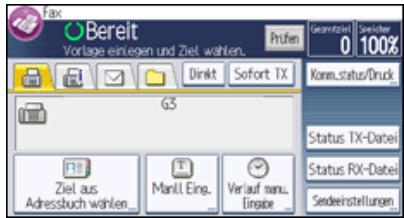
2 Drucken Sie zweimal [▼] und drucken Sie dann [Sicherheit].
3 Wahlen Sie [Verschlusselung].
4 Drucken Sie zweimal [OK].

- Durch die Verschlussung wird die E-Mail-Datei größter.

Zurück. Weiter
Startseite > Fax > Weitere Übertragungsfunktionen > Sicherheitseinstellungen für E-Mails > E-Mail mit Signatur senden

E-Mail mit Signatur senden
Zurück
Weiter
Legen Sie bei Verwendung dieser Funktion ein Ziel fest, indem Sie es aus dem Adressbuch wahlen.
1 Drucken Sie [Sendeeinstellungen].
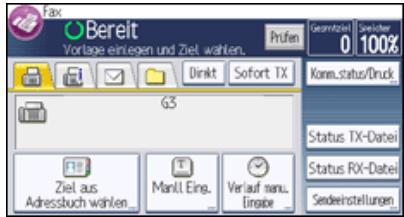
2 Drucken Sie zweimal [▼] und drucken Sie dann [Sicherheit].
3 Wahlen Sie [Signatur].
4 Drucken Sie zweimal [OK].
Anfang
Zurück . Weiter
Copyright © 2012
Startseite > Fax > Empfang > Arten des Empfangs

Arten des Empfangs
Zurück
Weiter
In this dem Abschnitt werden verschiedene Arten des Empfangs von Faxdokumenten erlautert.

Hinweis
- Dieses Gerät unterstützt die Auflösungen Standard und Detail für den Empfang.
Verwandte Themen
Sofortiger Empfang
Speicherempfang
Ersatzempfang

Anfang
Zurück . Weiter
Copyright © 2012
Startseite > Fax > Empfang > Arten des Empfangs > Sofortiger Empfang

Sofortiger Empfang


Jede Seite des Faxdokuments wird unmittelbar nach dem Empfang ausgedruckt. Dies gilt fur Standardfaxdokumente.
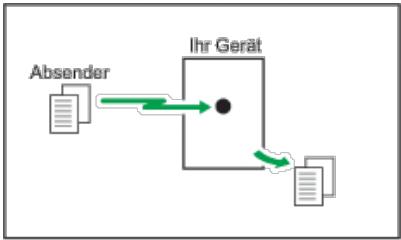
160809
Wichtig
- Wenn Sie wichtige Faxdokumente empfangen, sollen den Sie wegen ihres Inhaltes mit den Absendern Rücksprache halten.
Der Empfang erfolgt immer als Sofortempfang, ausser wenn "2 Vorlagen kombinieren" oder [2-seitiger Druck] auf "Ein" oder [RX-Datei Druckanzahl] auf "2" oder higher gesetzt ist. In diesen Fällen schaltet das Gerät auf Speicherempfang um.
Wird "Ersatzempfang" genutzt, wird das Faxdokument nicht ausgedruckt, sondern gespeichert.
Hinweis
- Steht nicht genügend freier Speicherplatz zur Verfügung, kann das Gerät keine Faxdokumente empfangen.
- Sinkt die Speicherkapazität während des Sofortempfangs auf 0% , ist kein Empfang mehr möglich, und die aktuelle Kommunikation wird abgebrochen.


Copyright © 2012
Startseite > Fax > Empfang > Arten des Empfangs > Speicherempfang

Speicherempfang

Das Gerät wartet, bis alle Seiten des Dokuments im Speicher empfangen sind, bevör es mit dem Ausdruck beginnnt.
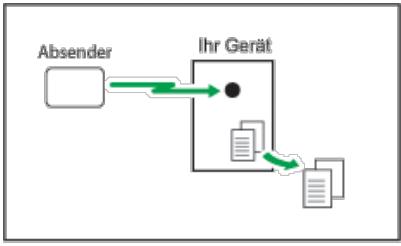
0608010
Wichtig
- Bei einem Stromausfall (der Hauptschalter wird ausgeschaltet) oder wenn das Gerät etwazwölf Stunden ausgesteckt bleibt, werden sãmtliche im Speicher geschicherten Dokumente gelöscht. Sobald die Stromversorgung wieder gewährleistet ist, wird ein Stromunterbrechungsbericht gedruckt, der eine Listeder gelöschten Datien enthalt. Siehe Handbuch Fehlerbehebung.
Hinweis
- Das Gerät kann möglicherweise keine umfangreichen Dokumente oder Dokumente mit hoher Datendichte empfangen. In dieser Fall sollenn Sie die Option ["RX-Datei Druckanzahl]" auf "1" setzen und die Funktionen "2 Vorlagen kombinierten" oder ["2-seitiger Druck"] deaktivieren.
- Steht nicht genügd freier Speicherplatz zur Verfügung, kann das Gerät keine Faxdokumente empfangen.
- Sinkt die Speicherkapazität während des Speicherempfangs auf 0% , ist kein Empfang mehr möglich, und der aktuelle Kommunikationsvorgang wird abgebrochen.
- Das empfangene Dokument wird auf der Festplatte gespeichert und nicht gedruckt, wenn Sie "Speichern" auf "Ein" unter Empfangsdatageinstellung im Faxeinstellungen -Menu eingestellt haben. Sie können diese Dokumente über das Gerät oder einen angeschlossenen Computer drucken.

Zurück . Weiter
Copyright © 2012
Startseite > Fax > Empfang > Arten des Empfangs > Ersatzempfang

Ersatzempfang
Zurück
Weiter
Der Ersatzempfang tritt in Kraft, wenn das Geräte keine Faxdokumente mehr drucken kann.
Die per Ersatzempfang empfangenen Faxdokumente werden gespeichert und nicht gedruckt. Per Ersatzempfang empfangene Faxdokumente werden automatisch ausgedruckt, sobald der Zustand, der den Ersatzempfang ausgelöst hat, aufgehoben wird.
Die Anzeige "Fax empfangen" leuchtet auf, um darauf hinzuweisen, dass das Gerät Faxdokumente im Modus "Ersatzempfang" empfangen hat.
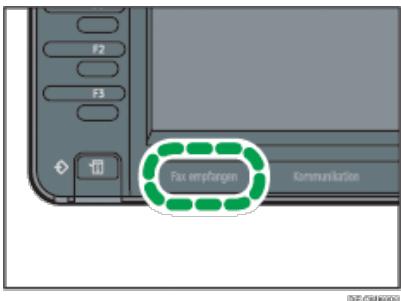
Je nach der vorliegenden Bedingung, die den Ausdruck verhindert, wird der Ersatzempfang für alle eingehenden Faxdokumente bzw. nur für die Dokumente verwendet, auf die eine Bedingung zutriftt, die unter "Anwenderparameter" im Menu Faxinstellungen angegeben wurde.
Uneingeschränkter Empfang von Dokumenten
Ist eine der nachfolgend aufgeführten Bedingungen gegeben, empfängt das Gerät alle Faxdokumente per Ersatzempfang.
| Probleme | Ursache | Lösung |
| Das Gerät druckt mit einer anderen Funktion. | Das Gerät druckt ständig mit einer anderen Funktion. | Das Dokument wird nach Beendigung des aktuellen Auftrages automatisch ausgedrucht. |
| Die Anzeige Status prüfen leuchtet. | Eine Abdeckung ist geöffnet. | Im Display wird "Abdeckung schreiben" angezeigt. |
Empfang von Dokumenten nach angegebenen Parameter-Einstellungen
Tritt eine der nachfolgend genannten Bedingungen auf, empfängt das Gerät nur die Dokumente, die den in den Anwenderparametern festgelegten Bedingungen entsprechen.
| Probleme | Ursache | Lösung |
| Die Anzeige Status prüfen leuchtet. | Ein Papierstau ist aufgetreten. | Beseitigen Sie das gestaute Papier. Einzelheiten zum Entfernen des Papiers siehe Fehlerbehebung. |
| Die Anzeige Status prüfen leuchtet. | Alle Papiermagazine sind leer. | Füllen Sie Papier nach. Einzelheiten zum Hinzufügen von Papier siehe Handbuch Papier-Spezifikationen und Hinzufügen von Papier. |
| Die Anzeige Status prüfen leuchtet. | Toner ist leer. | Wechseln Sie die Tonerkartusche aus. Einzelheiten zum Austausch der Tonerkartusche Handbuch Wartung und Spezifikationen. |
| Die Meldung “Dieses Magazin ist nicht betriebsbereit. | Das Magazin ist nicht betriebsbereit. | Wenden Sie sich an den Kundendienst. |
betriebsbereit."
erscheint.
Unter "Anwenderparameter" (Schalter 05, Bit 2, 1) im Menu Faxeinstellungen konnen Sie die folgenden Bedingungen fur den Ersatzempfang festlegen:
- Wenn der eigene Name oder die eigene Faxnummer empfangen wird
Das Gerät schaltet nur auf den Ersatzempfang um, wenn der Absender seinen eigenen Name oder seine eigene Faxnummer programmiert hat. Wenn das Gerät länger alszwölf Stunden ausgeschaltet bleibt, werden sãmtliche gespeicherten Dokumente gelöscht. In thisem Fall konnen Sie im Journal die Absender der gelöschten Dokumente ermitteln und die Dokumente erneut anfordern.
Hat ein Absender den eigenen Namen bzw. die eigene Faxnummer nicht programmiert, kann das Gerät ein wichtiges Faxdokument unter Umständen nicht empfangen. Bitten Sie wichtige Absender, Namen und Faxnummern zu programmieren.
Bedingungsloser Ersatzempfang
Das Gerät schaltet ungeachtet dessen, ob der Absender den eigenen Namen bzw. die eigene Faxnummer programmiert hat, auf Ersatzempfang um.
- Übereinstimmung der geschlossenen Netzwerkcodes
Das Gerät wechseln nur dann zum Ersatzempfang, wenn der programmierte geschlossene Netzwerkcode der Gegenstation mit dem geschlossenen Netzwerkcode these Geräts übereinstimmt.
- Deaktivieren
Das Gerat empfängt keine Dokumente.
Einzelheiten zur Parametereinstellung finden Sie unter Parameteinstellungen.

Hinweis
- Steht nicht genug freier Speicherplatz zur Verfügung,findet kein Empfangstatt.
- Sinkt die Speicherkapazität während des Ersatzempfangs auf 0% , ist kein Empfang mehr möglich, und der aktuelle Kommunikationsvorgang wird abgebrochen.
- Wenn ein Faxdokument empfängen wird, nach dem "Speichern" auf "Ein" in Empfangsdatei-Einstellungen im Menu Faxinstallungen gestellt wurde, leuchtet die Anzeige "Fax empfängen". Einzelheiten zu den Empfangsdatei-Einstellungen finden Sie unter Empfangsdatei-Einstellungen.
Die Anzeige "Fax empfangen" kann auch aufleuchten, wenn Dokumente im Modus "Sofortempfang" eingehen.

Anfang
Zurück . Weiter
Startseite > Fax > Empfang > Empfangsmodi

Empfangsmodi
Zurück
Weiter
Es gibt zwei möglichekeiten zur Konfiguration des Geräts für die Verarbeitung eingehender Anrufe.
- Manueller Empfang (externes Telefon erforderlich)
- Autom. Empfang
Der Empfangsmodus kann im Menu Faxinstallungen unter RX-Modus umsch. geändert werden. Siehe Empfangseinstellungen.

Hinweis
- Ein externes Telefon wird bereits, um diese Gerät als Telefon verwenden zu können.
Verwandte Themen
Manueller Empfang
Autom. Empfang

Anfang
Zurück . Weiter
Startseite > Fax > Empfang > Empfangsmodi > Manueller Empfang

Manueller Empfang
Zurück
Weiter
Wenn ein Anruf eingeht, klingelt das Gerät. Wird bei dem Anruf ein Faxdokument übermittelt, müssen Sie manuell in den Faxmodus umschalten.
1 Wenn das Gerät lautet, den Handapparat des externen Telefons abnehmer.
2 Wenn Sie einen Piepton horen, drucken Sie die [Start]-Taste. (Die Taste [Start] ist nur im Faxmodus verfügbar, wenn keine Vorlage eingelegt ist.)
3 Drucken Sie [Start RX].
4 Legen Sie den Hörer des externen Telefons auf. Das Gerät empfängt nun das Dokument.
Hinweis
- Wenn der Energiesparmodus-Anzeiger langsam blinkt, auch wenn der Netzschalter eingeschaltet ist, können Sie das Gerät nicht nur mit dem Hörer des externen Telefons benutzen. Sie müssen zuerst die [Energiesparen]-Taste drücken, um das Gerät einschalten.
Anfang
Zurück . Weiter
Copyright © 2012
Startseite > Fax > Empfang > Empfangsmodi > Autom. Empfang

Autom. Empfang
Zurück Weiter
Ein eingehender Telefonruf wird vom Gerät automatisch als Faxdokument empfangen.
Verwenden Sie diese Einstellung bei einer nur für die Faxkommunikation vorgesehenen Leitung.

Zurück . Weiter
Copyright © 2012
Startseite > Fax > Empfang > Empfangen von E-Mail per Internet-Fax/Mail zum Drucken

Empfangen von E-Mail per Internet-Fax/Mail zum Drucken
Zurück
Weiter
In thisem Abschnitt werden die Funktionen zum Empfangen von E-Mails erlautert.
Wenn eine E-Mail eine TIFF-F-Datei enthalt, empfängt das Gerät die E-Mail über Internet-Fax. Wenn die E-Mail eine JPEG- oder PDF-Datei enthalt, empfängt das Gerät die E-Mail als Mail zum Ausdruck.
Einzelheiten über die optionalen Einheiten, die diese Funktion benötigt, siehe Handbuch Erste Schritte.
Beim Empfang mehrerer Dateien
Es kann immer nur eine Datei aus einer empfangenen E-Mail gedruckt werden.
Wenn eine E-Mail mehrere Dateien enthalt, hangen die Empfangsmethode und die Datci, die gedruckt wird, vom Datietyp und der Reihenfolge der angehängten Datien ab.
| Typ der angehängten Datei | Zu druckende Datei | Empfangsmethode |
| Text | Text | Internet-Fax |
| Text+TIFF | Text+TIFF | Internet-Fax |
| Text+JPEG | JPEG | Mail zum Ausdruck |
| Text+TIFF+Jpeg | JPEG | Mail zum Ausdruck |
| Text+JPEG+TIFF | JPEG | Mail zum Ausdruck |
| TIFF+TIFF+.... | TIFF+TIFF+.... | Internet-Fax |
| JPEG(1)+JPEG(2)+.... | JPEG(1) | Mail zum Ausdruck |
| TIFF+Jpeg | JPEG | Mail zum Ausdruck |
| JPEG+TIFF | JPEG | Mail zum Ausdruck |
| Text+PDF | Mail zum Ausdruck | |
| TIFF+PDF | Mail zum Ausdruck | |
| JPEG+PDF | JPEG | Mail zum Ausdruck |
| PDF+Jpeg | Mail zum Ausdruck | |
| PDF(1)+PDF(2)+.... | PDF(1) | Mail zum Ausdruck |
Wenn JPEG- oder PDF-Dateien zusammen mit anderen Dateitypen angehängt sind, empfängt das Gerät die E-Mail für den Ausdruck. Nur die ersten JPEG- oder PDF-Datei wird gedruckt. Die anderen Dateien werden gelöscht.
Das Menu Faxeinstellungen umfasst einen Anwenderparameter (Schalter 21, Bit 2), mit dem Sie die Mail zum Drucken-Funktion aktivieren oder deaktivieren konnen. Text- und TIFF-Dateien werden auch bei deaktivierter Funktion gedrucht. Siehe Parameteinstellungen.

- Es können PDF-Dateien der Version 1.3, 1.4, 1.5, 1.6 und 1.7 gedruckt werden. Unter Umständen schląg der PDF-Druck mit dem Gerät jedoch fehl, wenn die PDF-Dateien von bestimmten Geräten verschickt oder in bestimmten Umgebungen erstellt wurden.
- Nur JPEG-Dateien im JFIF-Format sind kompatibel. Das Gerät kann keine JPEG-Bilder in dem von Digitalkameras genutzten Exif-Format drucken. Allerdings halten sich JPEG-Dateien im JFIF-Format ausdrucken, das von Mehrfunktions-Peripheriegeräten verwendet wird. Das
Drucken von JPEG-Bildern schlägt unter Umständen aber fehl, wenn diese von bestimmten Geräten verschickt oder in bestimmten Umgebungen erstellt wurden.
- Wenn eine JPEG- oder PDF-Datei empfangen wird, während die Funktion "Mail zum Ausdruck" deaktiviert ist, wird die Datei als Fehler erkannt, und der Absender erhalten eine Fehlermeldung.
- Wenn eine E-Mail mehrere oder nicht entwickelte Dateien enthalt, wird der Empfang als Fehler erkannt. Der Absender erhalten jedoch keine Fehlermeldung.
- Wenn das Gerät ein farbiges Bild per Mail zum Drucken empfängt, wird es in Vollfarbe ausgedrucht.
- Gedruckte JPEG-Bilder und PDF-Dateien werden als Druckaufträge gezählt.
- Wenn eine verschlusselte PDF-Datei empfangen wird, kann diese PDF-Datei nur gedruckt werden, wenn ihr Password mit dem Gerätepassword übereinstimmt.
- Wenn eine Mail zum Ausdruck empfangen wird, reagiert das Gerät nicht auf angehängte Empfangsbestätigungsforderungen.
- Sie können E-Mail-Nachrichten mit einem angehängten TIFF-F-Bild von Computern empfangen.
Verwandte Themen
Automatischer E-Mail-Empfang
Manueller E-Mail-Empfang
Bilder von E-Mail empfangen auf einem Computer
Für den Empfang von Internet-Fax/Mail zum Drucken nicht verfügbare Funktionen

Anfang
Zurück . Weiter
Startseite > Fax > Empfang > Empfangen von E-Mail per Internet-Fax/Mail zum Drucken > Automatischer E-Mail-Empfang

Automatischer E-Mail-Empfang

Wenn these Funktion eingeschaltet ist, überprüft das Gerät den Mailserver regelmäß auf eingehende E-Mail-Nachrichten undlädt sie gegebenenfalls herunter.
Der automatische E-Mail-Empfang sollte in "Systemeinstellungen" eingestellt werden. Wenn Sie den automatischen Empfang wahlen, stellen Sie das Empfangsinterval bei Systemeinstellungen unter E-Mail-Empfangsinterval in Minuten ein. Siehe Handbuch Anschließlich des Geräts/Systemeinstellungen.
Hinweis
- Wenn der Speicher beegt ist, werden in den festgelegten Intervallen keine E-Mail-Nachrichten empfangen. Der Empfang wird wieder aufgenommen, wenn wieder genugend Speicher zur Verfugung stehen.
Anfang
Zurück . Weiter
Startseite > Fax > Empfang > Empfangen von E-Mail per Internet-Fax/Email zum Drucken > Manueller E-Mail-Empfang

Manueller E-Mail-Empfang
Zurück
Weiter
Mit dieser Funktion konnen Sie eine E-Mail empfangen, indem Sie den E-Mail-Server manuell abfragen. Programmieren Sie die Funktion Manuell. E-Mail-RX zuvor auf eine Schnellbedientaste. Einzelheiten zu den Schnellbedientasten finden Sie unter Allgemeine Einstellungen.
1 Drucken Sie [Manueller E-Mail-RX].
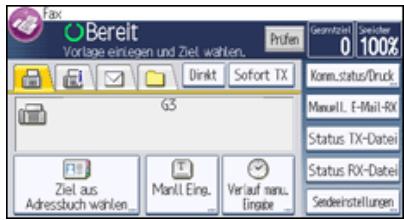
Das Gerät fragt den Mailserver nach E-Mail-Nachrichten ab und empfängt alle neue E-Mail-Nachrichten.
2 Überprüfen Sie die Meldung und drucken Sie dann [Verlassen].

Anfang
Zurück . Weiter
Startseite > Fax > Empfang > Empfangen von E-Mail per Internet-Fax/Mail zum Drucken > Bilder von E-Mail empfangen auf einem Computer

Bilder von E-Mail empfangen auf einem Computer
Zurück
Weiter

Wenn Sie ein Fax an eine E-Mail-Adresse (als E-Mail oder Internet-Fax Ziel festgelegt) senden, sind Thema und Nachricht der E-Mail wie folgt dargestellt.
Das empfangene Bild variiert je nach der verwendeten E-Mail-Anwendung.

Wichtig
- Wenn unter Windows Server 2003/2003 R2/2008/2008 R2 die Option [Gesicherte Passwortauth identifizierung (SPA) für alle Client-Verbindungen anfordern] aktiviert ist, ist kein Empfang von E-Mail möglich.
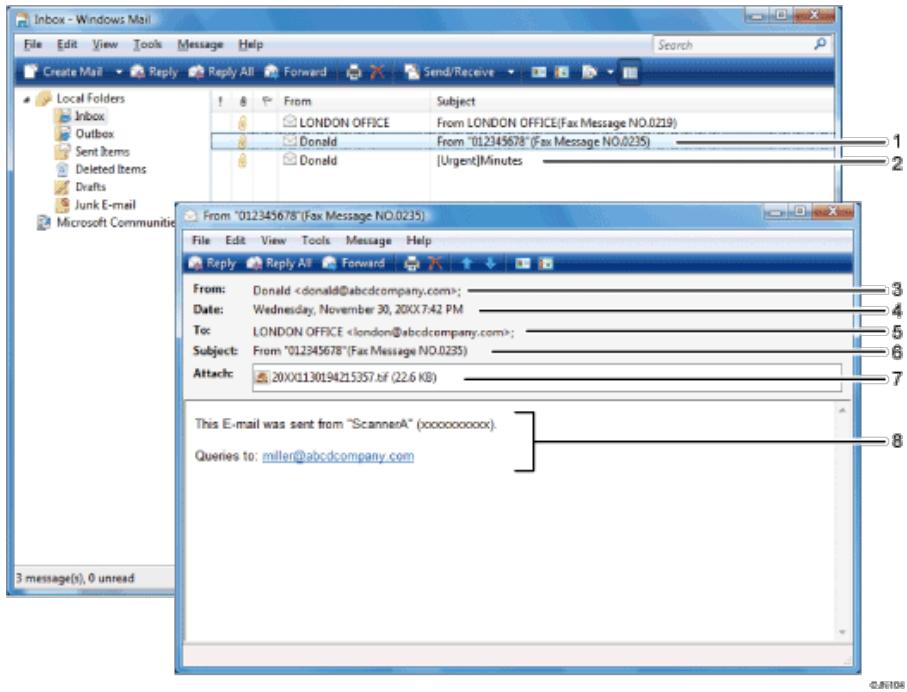
- E-Mail-Nachricht, die ohne Angabe eines Betreffs unter Sendeeinstellungen gesendet wurde.
- E-Mail-Nachricht, die mit Angabe eines Betreffs unter "Sendeeinstellungen" gesendet wurde.
- Von
Der Name (die E-Mail-Adresse) des Absenders
- Datum
Datum und Uhrzeit der E-Mail-Übertragung
- An
Die E-Mail-Adresse des Empfangers
- Thema
Zeigt den zum Zeitpunkt der Übertragung in "Sendeeinstellungen" festgelegten Betreff. Ist kein Betreff angegeben, wird automatisch ein Betreff in dem oben unter 1 dargestellen Format zugewiesen.
- Dateianhang
Alle vom Absender beigeufigsten Dokumente werden als Dateianhange angezeigt.
- Meldung
Die folgenden Informationen werden immer in den E-Mail-Text eingefegt:
"Diese E-Mail wurde gesendet von "Host-Name"(Produkname) Rückfragen an:" Administrator-E-Mail-Adresse""
Sie können den Geräte-Host-Namen und die Administrator-E-Mailadresse in "Hostname" und "E-Mail-Adresse Administrator" im Menu Systemeinstellungen prufen. Einzelheiten über "Hostname" und "E-Mail-Adresse Administrator" siehe Handbuch Anschließlich des Geräts/Systemeinstellungen.
Hinweis
- Das Anzeigeformat des Absendernamens hangt von der Einstellung "Abs.-Name stemp." und anderen Funktionen ab.
- Das Anzeigeformat des Betreffs hangt von „Absendername stempeln" sowie weiteren Einstellungen ab. Einzelheiten zum Format des Betreffs finden Sie unter Automatisch erzeugter Betreff für Internet-Fax/E-Mail.
Anfang
Zurück . Weiter
Startseite > Fax > Empfang > Empfangen von E-Mail per Internet-Fax/Mail zum Drucken > Für den Empfang von Internet-
Fax/Mail zum Drucken nicht verfügbare Funktionen

Für den Empfang von Internet-Fax/Mail zum Drucken nicht verfügbare Funktionen
Zurück
Weiter
Eine Funktionen werden mit Standard-Fax und IP-Fax-Empfang unterstützt, jeder nicht mit Internet-Fax und E-Mail-zum-Druck-Empfang.
Die Funktion-Verfugbarkeit ist wie folgt:
| Funktion | Internet-Fax | Mail zum Ausdruck |
| Sofortiger Empfang | Nicht verfügbar | Nicht verfügbar |
| SEP-Code-Empfang | Nicht verfügbar | Nicht verfügbar |
| Geschlossener Netzwerkcode | Nicht verfügbar | Nicht verfügbar |
| Schachbrettmarkierung | Verfügbar | Nicht verfügbar |
| TSI Druck (Übertragung Teilnehmererkennung Druck) | Verfügbar | Nicht verfügbar |
| Empfangszeit | Verfügbar | Nicht verfügbar |
| Auto. Faxempfang einschalten | Verfügbar | Nicht verfügbar |
| Speichersperrempfang | Nicht verfügbar | Nicht verfügbar |
| Mehrkopien-Empfang | Nicht verfügbar | Nicht verfügbar |
| Spezieller Absender · Autorisierter RX nach Absender · RX-Datei Druckquantität nach Abs. · Speichersperr-RX nach Absender. | Nicht verfügbar | Nicht verfügbar |
| Spezieller Absender · Weiterleiten nach Absender · 2-seitiger Druck nach Absender · Papiermagazin nach Absender. | Verfügbar | Nicht verfügbar |
| Auflösung | Nicht verfügbar | Nicht verfügbar |
| Seitentrennung und Verkleinerung in Längsrichtung | Verfügbar | Nicht verfügbar |
| Mittenmarkierung | Verfügbar | Nicht verfügbar |
| Bilddrehung | Verfügbar | Nicht verfügbar |
| 2-seitiger Druck | Verfügbar | Nicht verfügbar |
| Ausgabe für Leitungen währ. | Verfügbar | Nicht verfügbar |
| Papiermagazin | Verfügbar | Nicht verfügbar |
| Seitenzahler Kommunikation | Verfügbar | Nicht verfügbar |
| Weiterleiten | Verfügbar | Nicht verfügbar |
| Autom. Papierwahl | Verfügbar | Nicht verfügbar |
| Drucken auf Papier aus dem Bypass | Verfügbar | Nicht verfügbar |
| Formatgetreuer Ausdruck | Verfügbar | Nicht verfügbar |
Anfang
Zurück·Weiter
Startseite > Fax > Empfang > Empfangsfunktionen

Empfangsfunktionen
Zurück
Weiter
In thisem Abschnitt werden nutzliche Funktionen fur den Empfang von Faxdokumenten erlautert.
Verwandte Themen
Weiterleiten eingegangener Dokumente
Ubertragen empfangener Dokumente
Nachsenden empfangener Dokumente
SMTP-E-Mail-Empfang
JBIG-Empfang
Auto. Faxempfang einschalten

Anfang
Zurück . Weiter
Copyright © 2012
Startseite > Fax > Empfang > Empfangsfunktionen > Weiterleiten eingengangener Dokumente

Weiterleiten eingegangener Dokumente
Zurück
Weiter
Dieses Gerät kann empfangene Dokumente mithilfe von SUB-Codes weiterleiten.
Bei Empfang eines Dokuments wird dessen SUB-Code mit den in den persönlichen Boxen programmierten SUB-Codes verglichen. Wirde eine Übereinstimmung festgestellt, wird das Dokument an das Ziel weitergeleitet, das dem SUB-Code zugeordnet ist.
Ist das Ziel als E-Mail-Adresse spezifiziert, wird das empfangene Dokument an diese Zielstation als E-Mail weitergeleitet.
Sie konnen keine Gruppen als Empfänger angegeben.
Sie konnen von jedem beliebigen Faxgerät - unabhängig vom Hersteller - empfangene Dokumente weiterleiten.
Sie müssen zunacht eine persönliche Box einrichten und ein Lieferziel eintragen. Personenliche Boxen können unter "Box-Einstellung" im Menu Faxeinstellungen programmiert werden. Einzelheiten zum Programmierverfahren finden Sie unter Programmieren/Ändern von Personenlichen Boxen.
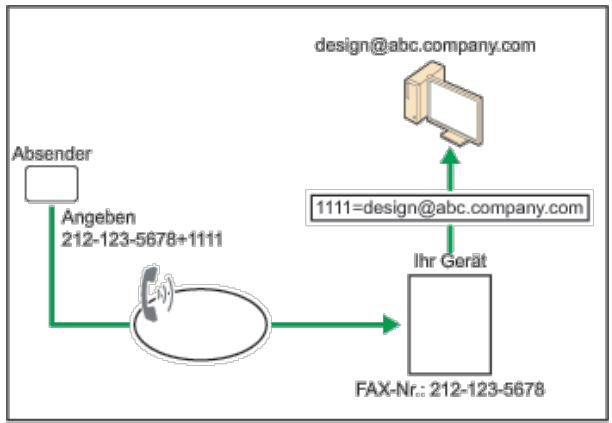
06
Hinweis
- Diese Funktion ist nicht verfügbar, wenn die empfangenen Dokumente an den Netzwerk-Lieferungsserver geeinfert werden sollen.
Anfang
Zurück . Weiter
Startseite > Fax > Empfang > Empfangsfunktionen > Übertragen empfangener Dokumente

Übertragen empfangener Dokumente
Zurück
Weiter
Das Gerät kann empfangene Dokumente mithilfe von SUB-Codes übertragen.
Transferbox
These Funktion verwandelt das Gerät in eine Fax-Relaisstation. Dokumente, die mit einem SUB-Code gesendet werden, der dem als Transferbox programmierten SUB-Code entspricht, werden empfangen und anschließend zu einem programmierten Empfänger umgeleitet.
Da Dokumente mit einer einzeln Transferanforderung an mehrere Ziele gesendet werden können, können Sie beim Versand an Fernziele Anrufgebühren sparen.
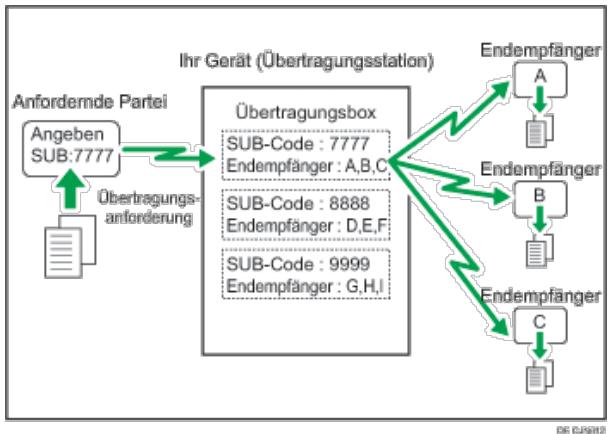
Teilen Sie der anfagenden Station den der Transferbox zugewiesenen SUB-Code mit. Wenn Ihr Kommunikationspartner ein Dokument über Ihr Gerät übertragen will, bitten Sie, das Dokument unter Verwendung von SUB-Code-Ubertragung zu versenden und nennen Sie ihm diesen SUB-Code. Wenn auch ein Password programmiert wurde, informieren Sie den Kommunikationspartner auch darüber und bitten Sieihn, das Password als SID-Code einzugeben.
Zur Nutzung dieser Funktion mussen Transfer-Boxen und Empfangsstationen im Voraus eingestellt werden. Sie konnen das Fax, IP-Fax, Internetfax, E-Mail oder Order-Ziel als Empfangsstation registrieren. Transferboxen können in der "Box-Einstellung" im Menu Faxinstallungen programmiert werden. Einzelheiten zum Programmierverfahren finden Sie unter Programmieren/Ändern von Transferboxen.
Hinweis
- Es werden keine Transferergebnisse an die anfragende Station zugruckgesendet.
- Sie können von jedem beliebigen Faxgerät - unabhängig von dessen Hersteller - empfangene Daten übermitteln.
Die Dokumente werden nach der Übertragung gelöscht.
Verwandte Themen
SUB-Code Übertragungsbericht
Anfang
Zurück . Weiter
Startseite > Fax > Empfang > Empfangsfunktionen > Nachsenden empfangener Dokumente

Nachsenden empfangener Dokumente
Zurück
Weiter
Mit diesen Gerät können empfangene Dokumente an andere auf dem Gerät programmierte Ziele nachgesendet werden.
Um diese Funktion nutzen zu konnen, mussen Sie zunachst das Nachsendeziel festlegen. Sie konnen das Fax, IP-Fax, Internetfax, E-Mail oder Ordner-Ziel als Weiterleitungsziel registrierten. Siehe Empfangsdatéi-Einstellungen
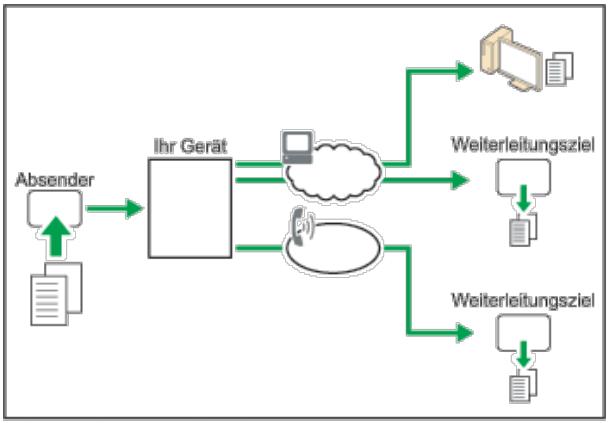
06
Sie können auch das Gerät zum Weiterleiten von empfangenen Dokumenten an ein bestimmes Ziel entsprechend des Absenders konfigurieren. Dazu registrieren Sie den Absender als einen speziellen Sender, und geben Sie das Weiterleitungsziel für jeder Sender in "Speziellen Absender programmieren" im Faxinstallungen-Menu ein. Einzelheiten zum Registrieren spezieller Absender finden Sie unter Spezielle Absender fur entsprechliche Behandlung
Hinweis
- Einzelheiten über die maximale Anzahl von Zielen, die Sie in einer Gruppe programmieren können, finden Sie unter Maximalwerte.
- Empfangene Dokumente mit Speichersperre und Übertragungsanfragen werden nicht an Dritte weitergeleitet.
- Mit den Anwenderparameter (Schalter 37, Bit 4) können Sie den Name des Absenders in die Name der Dateien aufnehmen, die an Ordner gesenden werden. Allerdings kann es zur Verstummelung des Dateinamens und zu Datenverlust kommt, wenn das Betriebssystem des Empfängers bestimmte Zeichen in Dateinamen nicht akzeptiert. Um dies zu verhindern, sollen den Mithilfe der Einstellung über Anwenderparameter (Schalter 37, Bit 5) die Dateinamen auf normale Zeichen beschränken. Fallsriotz dieser Beschränkung immer noch Fehler auftreten, deaktivieren Sie die Anzeige des Absendernamens im Dateinamen von Dokumenten, deren Nachsendeziele Ordner sind. Für{nahere Informationen siehe Parametereinstellungen
Anfang
Zurück . Weiter
Startseite > Fax > Empfang > Empfangsfunktionen > SMTP-E-Mail-Empfang

SMTP-E-Mail-Empfang

Mit SMTP-Empfang kann das Gerät eine E-Mail(sofort empfangen, nachdem der SMTP-Server eine E-Mail empfangen hat.
Zur Nutzung dieser Funktion legen Sie these Gerät im Voraus mit dem MX-Eintrag des DNS-Servers fest, um den SMTP-Empfang zu aktivieren.
Zusätzlich legen Sie das Empfangsprotokoll mit der Einstellung Empfangsprotokoll unter Systemeinstellungen fest.
Siehe Handbuch Anschlieben des Geräts/Systemeinstellungen.
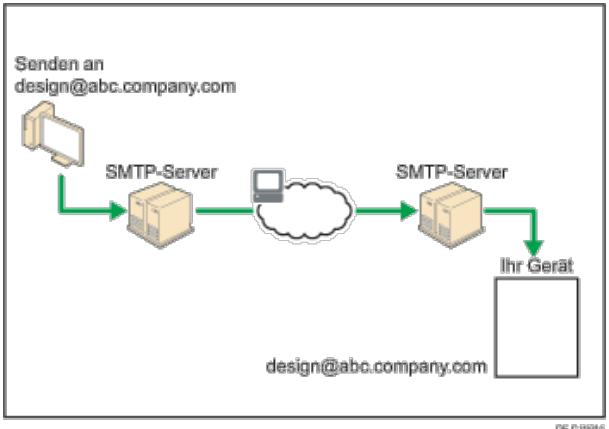
Hinweis
- Wenn in den "Systemeinstellungen" der SMTP-Empfang nicht eingestellt wurde, werden E-Mails, die vom SMTP-Server gesendet werden nicht empfangen und das Gerät meldet einen Fehler, auch wenn der SMTP-Empfang auf dem DNS-Server aktiviert ist. Außen dem sendet der SMTP-Server eine Fehlermeldung an den Absender.
- Wird ein Fehler beim E-Mail-Empfang erkannt, wird der Empfang abgebrochen, die E-Mail gelöscht und ein Fehlerbericht ausgedrucht.
Außer dem sendet der SMTP-Server eine Fehlermeldung per E-mail an den Absender. - Wenn der SMTP-Server versucht, empfangene Dokumente an these Gerät weiterzuleiten, während das Gerät eine E-Mail versendet, reagiert das Gerät mit einem Besetzteichen. Der SMTP-Server wiederholt den Vorgang dann solange, bis das Zeitlimit erreicht ist.
Verwandte Themen
Weiterleiten von E-Mails, die über SMTP empfangen wurden


Startseite > Fax > Empfang > Empfangsfunktionen > JBIG-Empfang

JBIG-Empfang

Mithilfe der JBIG-Komprimierung (JBIG = Joint Bi-level Image Experts Group) können Sie fotografische Vorlagen mit higherer Geschwindigkeit als bei anderen Komprimierungsverfahren senden. Sie erlaubt den Empfang von Dokumenten, die im JBIG-Format im Rahmen einer JBIG-Übertragung gesendet werden.
These Funktion steht fur Internet-Fax und Mails zum Ausdruck nicht zur Verfugung.


Copyright © 2012
Startseite > Fax > Empfang > Empfangsfunktionen > Auto. Faxempfang einschalten

Auto. Faxempfang einschalten
Zurück
Weiter
Dieses Gerät kann so eingestellt werden, dass es automatisch abschelt, wenn es für einen bestimmten Zeitraum nicht genutzt wurde. In diesen Fall kann das Gerät immer noch eingehende Dokumente empfangen und drucken, wenn der Hauptschalter eingeschaltet ist, auch wenn die Energiesparen-Anzeige langsam blinkt.
Wichtig
- Der Empfang ist nicht möglich, wenn der Haupt-Stromschalter ausgeschelt ist.
Sie können mit den Anwenderparametern (Schalter 14, Bit 0) im Menu Faxinstallungen festlegen, ob die Dokumente gleich nach dem Empfang gedruckt werden (Sofortempfang). Sie können weiterhin festlegen, dass per Speicherempfang (Ersatzempfang) empfangene Dokumente nach Einschalten des Geräts ausgedruckt werden. Siehe Parameteinstellungen.
Anfang
Zurück . Weiter
Copyright © 2012
Startsite > Fax > Empfang > Druckoptionen

Druckoptionen
Zurück
Weiter
In this Abschnitt werden nützliche Funktionen zum Drucken empfangener Dokumente erlautert.
Verwandte Themen
Druck-Fertigstellungs-Piepton
Schachbrettmarkierung
Mittenmarkierung
Empfangszeit
Beidseitiger Druck
Mehrkopien-Empfang
Bildrehung
Zwei Vorlagen kombinieren
Seitentrennung und Verkleinerung in Längsrichtung
TSI Druck (Ubertragung Teilnehmererkennung Druck)
Wenn kein Papier in der richtigen GroBe vorhanden ist

Anfang
Zurück. Weiter
Copyright © 2012
Startseite > Fax > Empfang > Druckoptionen > Druck-Fertigstellungs-Piepton

Druck-Fertigstellungs-Piepton
Zurück Weiter
Ist diese Funktion eingeschaltet, gibt das Gerät einen Signalton aus, um Ohnen mitzuteilen, dass ein empfangenes Faxdokument gedruckt wird.
Der Signaton kann mit der Funktion "Lautstärke einstellen" im Menu "Faxeinstellungen" leiser oder lauter gestellt oder auch ganz ausgeschaltet werden (Lautstärke auf Minimum einstellen). Siehe Fehlerbehebung.
Anfang
Zurück . Weiter
Copyright © 2012
Startseite > Fax > Empfang > Druckoptionen > Schachbrettmarkierung

Schachbrettmarkierung
Zurück
Weiter
Ist diese Funktion eingeschaltet, wird auf die ersten Seite eines Faxdokuments standardmäßig eine Schachbrettmarkierung gedruckt, damit Sie die einzeln Dokumente better auseinander halten können.
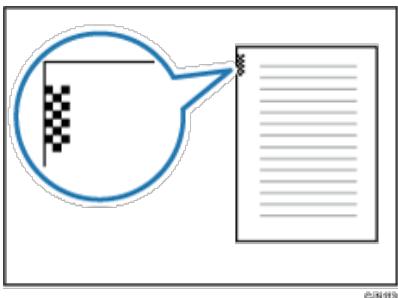
Sie können diese Funktion mit Schach Brettmarkierung im Menu Faxinstallungen ein- oder ausschalten. Siehe Empfangseinstellungen.

Zurück . Weiter
Copyright © 2012
Startseite > Fax > Empfang > Druckoptionen > Mittenmarkierung

Mittenmarkierung

Ist diese Funktion eingeschaltet, wird am linken oder oberen Rand jeder empfangenen Seite mittig eine Markierung aufgedruckt.
Dies erleichtert die korrekte Positionierung des Lochers, falls Sie die empfangenen Faxdokumente abheften möchten.
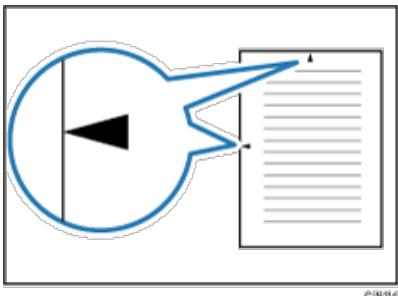
Die Mittenmarkierung entscheidt unter Umständen nicht exakt auf der Mitte des Randes. Siehe Empfangseinstellungen

Hinweis
- Sie können diese Funktion mit der Option Mittenmarkierung im Menu Faxinstellungen aktivieren oder deaktivieren.

Anfang

Copyright © 2012
Startseite > Fax > Empfang > Druckoptionen > Empfangszeit

Empfangszeit

Sie können am unteren Rand eines empfangenen Dokuments das Datum, die Uhrzeit und die Dateinummer aufdrucken halten.
Sie konnen diese Funktion mit der Option Empfangszeit drucken im Menu Faxeinstellungen ein- oder ausschalten. Siehe Empfangseinstellungen

- Wenn das empfangene Dokument aufgeteilt und auf mehreren Seiten ausgedruckt wird, wird die Empfangszeit auf die letzte Seite gedruckt.
- Auf dem Dokument kann auch die Druckzeit vermerkt werden. Wenn Sie diese Funktion benötigen, wenden Sie sichitte an ihren Kundendienstmitarbeiter.


Startseite > Fax > Empfang > Druckoptionen > Mehrkopien-Empfang

Mehrkopien-Empfang
Zurück
Weiter

Wenn Sie diese Funktion aktivieren, werden empfangene Faxdokumente in mehreren Ausfertigungen gedruckt. Darüber hinaus besteht die Möglichkeit, Dokumente bestimmter Absender mehrfach auszudrucken.
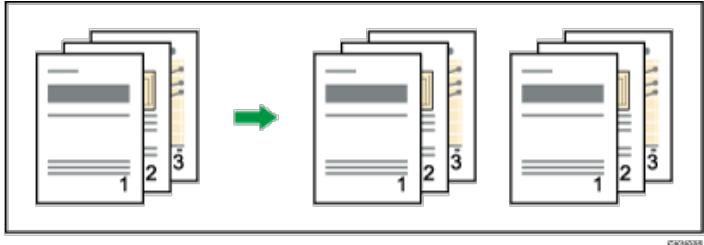
Von jedem Dokument können maximal 10 Ausdrucke erstellt werden.
Sie konnen diese Funktion mit der Option "RX-Datei Druckanzahl" im Menu "Faxinstellungen" ein- bzw. ausschalten.
Für{nahere Informationen siehe Empfangseinstellungen
Die Funktion "Empfang mit mehrfachem Ausdruck" wird stets in Verbindung mit dem Speicherempfang verwendet.
Anfang
Zurück . Weiter
Copyright © 2012
Startseite > Fax > Empfang > Druckoptionen > Bildrehung

Bilddrehung

Haben Sie das Papier in der Ausrichtung in das Papiermagazin eingelegt, werden eintreffende Faxdokumente automatisch gedreht, damit sie auf das Papier passen.
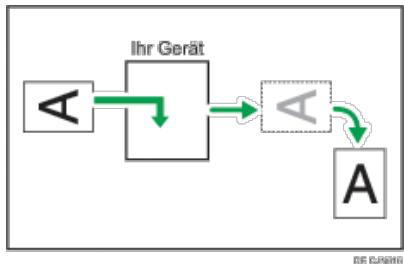

Hinweis
- Wenn Sie im Menu Faxeinstellungen unter "Papiermagazin" ein Magazin angegeben haben, wird das im angegebenen Magazin eingelegte Papier ausgewählt.

Anfang
Zurück . Weiter
Copyright © 2012
Startseite > Fax > Empfang > Druckoptionen > Seitentrennung und Verkleinerung in Längsrichtung

Seitentrennung und Verkleinerung in Längsrichtung
Zurück
Weiter

Überschreitet die Länge eines empfangenen Dokuments die Länge des im Gerät befindlichen Papiers, können die einzelnen Seiten auf mehrere Blätter verteil oder verkleinert und auf ein einziges Blatt gedruckt werden.
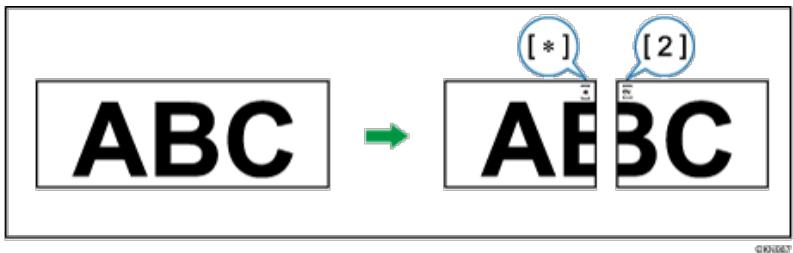
These Funktion teilt zum Beispiel das Dokument, wenn die Dokumentlänge 20 mm (0,8 Zoll) oder länger als das verwendete Papier ist. Das Dokument wird verkleinert, wenn es kleiner als 20 mm (0,8 Zoll) ist. Wenn ein Dokument geteilt wird, wird ein Sternchen (*) an der Teilungsposition eingefugt und ca. 10 mm (0,4 Zoll) des Teilungsbereichs werden im oberen Bereich des zweiten Blatts erneut wiedergegeben.

Hinweis
- Ihr Servicetechniker kann diese Funktion mit den nachstehenden Einstellungen ihren Wünschen anpassen.
Einfugen einer Markierung
Textwiederholung
Wiederholungslänge
- Richtwert für die Aufteilung
-
Die Wiederholungs- und Verkleinerungslänge lässt sich in folgenden Bereichen ändern:
-
Überdruckte Länge: 4 mm (0,2 Zoll), 10 mm (0,4 Zoll), 15 mm (0,6 Zoll)
- Richtwert für die Aufteilung: 5-155 mm (in Schritten von 5 mm)/0,2 - 6,1 Zoll (in Schritten von 0,2 Zoll)

Anfang
Zurück . Weiter
Startseite > Fax > Empfang > Druckoptionen > TSI Druck (Übertragung Teilnehmererkennung Druck)

TSI Druck (Übertragung Teilnehmererkennung Druck)
Zurück
Weiter
Sie können den Name bzw. die Faxnummer des Absenders auf Dokumenten ausdrucken, die diesen Gerät empfängt. Normalerweise wird der Fax Header des Absenders auf die empfangenen Dokumente aufgedrucht. Wenn Sie ein Internet-Faxdokument empfangen, wird die E-Mail-Adresse des Absenders ausgedrucht. Wenn der Absender seinen Fax Header nicht programmiert hat, konnen Sieihn nicht identifizieren. Wenn Sie diese Funktion jedoch aktivieren, wird stattdessen der eigene Name oder die eigene Faxnummer des Absenders aufgedrucht, so dass Sie den Ursprung des Dokuments feststellen können.
Sie können diese Funktion mit den Anwenderparametern (Schalter 02, Bit 3) im Menu Faxeinstellungen ein- oder aushalten. Siehe Parameteinstellungen.


Copyright © 2012
Startseite > Fax > Empfang > Druckoptionen > Wenn kein Papier in der richtigen Höhe vorhanden ist

Wenn kein Papier in der richtigen Großvorhanden ist
Zurück
Weiter
Entspricht keines der in Ihr Gemät befindlichen Papierformate dem Format des empfangenen Dokuments, wählt das Gerät auf der Grundlage des verfügbaren Papiers ein geeignetes Format aus.
Wenn Sie für das Papierfach nicht dasselbe Papierformat eingestellt haben, werden die eintreffenden Faxdokumente in der nachstgelegen den Groß ausgedruckt.
Wenn beispelseweise kein Papier mit dem Format A5 in das Gerät eingelegt ist und Sie ein A5-Dokument empfangen, wird das Dokument im Format A4 gedruckt. Ist kein Papier mit dem Format A4 in das Gerät eingelegt, während Sie ein A4-Dokument empfangen, wird das Dokument auf zwei Blättern mit dem Format A5 gedruckt.
These Funktion ist nur dann verfügbar, wenn die folgenden Einstellungen vorgenommen wurden:
- Verkleinerung in Sub-Scanrichtung: aktiviert
- Seitentrennschwelle: 20 mm (0,8 Zoll)
- Breiten- oder Längenpriorität: Breite
Hingei
- Das Dokument wird in Abhängigkeit vom Papierformat auf zwei Blätter verteilt. Siehe Seiteentrennung und Verkleinerung in Längsrichtung.
- Papier, das im Bypass eingelegt ist, wird im Allgemeinen nicht zum Drucken empfangener Dokumente verwendet. Der Bypass kann jeder eingesetzt werden, wenn er als Hauptpapiermagazin gewählt wird und darüber im Rahmen der Funktion "Empfang mit festgelegten Absenden".
- Dieses Gerät kann die Breiten A4 und 8^1/2 × 11 empfangen. Bei Dokumenten, die breiter als A4 oder 8^1/2 × 11 sind, kann jeder Seite unterteilt und auf mehreren Blättern ausgedrucht werden. Die Länge ist dokumentenabhängig.
- Das zum Ausdrucken eines empfangenen Dokuments verwendete Papierformat weicht unter Umständen vom Format der gesendeten Vorlage ab.
Verwandte Themen
Einstellung vorrangiges Magazin
Formatgetreuer Ausdruck
Drucken von eingehenden Dokumenten auf Papier aus dem Bypass

Zurück. Weiter
Copyright © 2012
Startseite > Fax > Empfang > Lieferort für eingehende Dokumente - Ausgabefach

Lieferort für eingehende Dokumente - Ausgabefach
Zurück
Weiter
Sie können das Ausgabefach oder die Ausgabeposition festlegen, um die Trennung empfangener Dokumente zu vereinfachen.
Verwandte Themen
Magazin für Leitungen wahl.

Anfang
Zurück. Weiter
Copyright © 2012
Startseite > Fax > Empfang > Lieferort für eingehende Dokumente - Ausgabefach > Magazin für Leitungen wähl.

Magazin für Leitungen wähl.
Zurück
Weiter
Mit dieser Funktion konnen Sie das Ausgabefach für die verschiedene Leitungsanschlüsse festlegen.
Das Magazin für den Dokumenteinzug konnen Sie für jeder Anschluss (Telefon, Internet-Fax, IP-Fax) festlegen. Sie konnen das Gerät auch so einrichten, dass Internet-Faxdokumente und gewöhnliche Faxe in entsprechenden Ablagen ausgegeben werden.
Um diese Funktion zu verwenden, legen Sie den Anschluss und das Ziel mit [Magazin für Leitungen wähl.] im Menu Faxeinstellungen fest. Einzelheiten zu den Einstellungen finden Sie unter Empfangseinstellungen.
Einzelheiten über die optionalen Einheiten, die diese Funktion benötigt, siehe Handbuch Erste Schritte.


Copyright © 2012
Startseite > Fax > Ändern/Überprüfen von Kommunikationsinformationen > Überprüfung von Daten im Speicher

Überprüfung von Dateien im Speicher

Weiter
Verwenden Sie these Verfahren, um das Ziel oder die Einstellungen der Speicherübertragung zu überprüfen, nach dem Sie die [Start]-Taste gedrückt haben (nach dem Scannen der Vorlagen).
1 Drucken Sie [Komm.-Status/Druck].
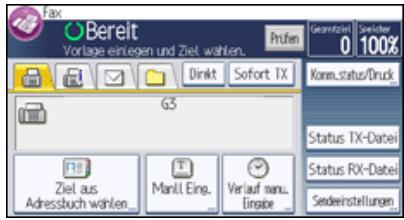
2 Drucken Sie [TX-Dateiändern/stuppen].
3 Drucken Sie [Dateiliste anziegen].
Die zu prüfende Datei auswahlen.
Wenn mehrere Ziele festgelegt wurden, wird nur der Name des Ziels, das Sie als erstes festgelegt haben, und nur die Anzahl der Ziele angezeigt, die das von Ihnen gesendete Dokument nicht empfangen haben.
5 Drucken Sie [Einstell. prufen/änd.].
6 Überprüfen Sie die Sendung und drücken Sie dann [Verlassen].
7 Drucken Sie dreimal [Verlassen].

- Sie können keine Dateien, die grenade gesendet werden, die per LAN-Fax gesendet werden oder die zum Ausdruck als Berichte gespeichert wurden, anzeigen oder bearbeiten.

Zurück . Weiter
Copyright © 2012
Startseite > Fax > Ändern/Überprüfen von Kommunikationsinformationen > Ändern der Einstellungen von Datien im Speicher

Ändern der Einstellungen von Dateien im Speicher
Zurück
Weiter
Verwenden Sie these Verfahren, um eine Übertragung abzubrechen oder die Einstellungen einer Übertragung zuändern, nach dem Sie die [Start]-Taste gedrückt haben (nach dem Scannen der Vorlagen).
Hinweis
- Wenn die Meldung “Keine Übertragungsdateien gefunden.” auf dem Bildschirm erscheidt, nachdem Sie [TX-Dateiändern / stoppen] gedrück haben, werden keine Dateien gespeichert oder im Modus Speichersenden übertragen.
- Sie können keine Dateien, die grenade gesendet werden, die per LAN-Fax gesendet werden oder die zum Ausdruck als Berichte gespeichert wurden, anzeigen oder bearbeiten.
- Es gibt Fälle, in denen ein Ziel nicht ausgewählt werden kann, da das Ziel je nach den Sicherheitseinstellungen als "×" erscheint.
Verwandte Themen
Löschen eines Zieles aus einer Standby-Datei
Hinzufugen eines Ziels zu einer Standby-Datei
Ändern der Übertragungszeit einer Standby-Datei
Ändern der SMTP-Server-Einstellung einer Standby-Datei
Anfang
Zurück . Weiter
Copyright © 2012
Startseite > Fax > Ändern/Überprüfen von Kommunikationsinformationen > Ändern der Einstellungen von Dateien im
Speicher > Löschen eines Ziele aus einer Standby-Datei

Löschen eines Zieles aus einer Standby-Datei

4 Drucken Sie [Komm.-Status/Druck].
![RICOH AFICIO MPC305SP - Drucken Sie [Komm.-Status/Druck]. - 1](/content/2019/10/8741/images/624e610b9c4119dc6f76caf887606ba7a5a22d7978ba28fa873ea5f3058bf94a.jpg)
2 Drucken Sie [TX-Dateiändern/stuppen].
3 Drucken Sie [Dateiliste anzeigen].
Die Datei auswahlen, aus der ein Ziel gelöscht werden soll.
Wenn Sie ein Ziel löschen, bei dem es sich um das einzige Ziel für einen Sendevorgang handelt, wird der Sendevorgang annulliert.
5 Drucken Sie [Einstell. prufen/änd.].
6 Drucken Sie die Taste [Bearbeit.] für das zu Löschende Ziel.
Wenn Sie ein Ordnerziel oder ein Ziel, das ein Schlüsselsymbol (♂) auf dem Zielschlüssel besitzt löschen, drücken Sie [Löschen], und dann drucken Sie [Ja] auf einem Bestätigungs-Bildschirm. Fahren Sie fort bei Schritt 8.
7 Zum Annullieren eines Ziels drucken Sie [Löschen] und dann [OK].
Wenn Sie die Taste [Löschen] drücken, wird die Faxnummer oder IP-Faxadresse Ziffer für Ziffer gelöscht. Die Internet-Faxadresse oder das E-Mail-Ziel können vollständig und mit einem Mal gelöscht werden, indem Sie die Taste [Löschen] drucken.
8 Drucken Sie [Verlassen].
Um ein weiteres Ziel zu löschen, wiederholen Sie den Ablauf ab Schritt 4.
9 Drucken Sie dreimal [Verlassen].
![RICOH AFICIO MPC305SP - Drucken Sie [Komm.-Status/Druck]. - 2](/content/2019/10/8741/images/443f81aa5c955b59d2a569df83686aa48d722ae31f38f5e5673f8e2e8480a086.jpg)
![RICOH AFICIO MPC305SP - Drucken Sie [Komm.-Status/Druck]. - 3](/content/2019/10/8741/images/da9bf4574746418274f8e115b074b28c0135bacb25a7b7e51474e1ef7467ea23.jpg)
Copyright © 2012
Startseite > Fax > Ändern/Überprüfen von Kommunikationsinformationen > Ändern der Einstellungen von Dateien im
Speicher > Hinzufugen eines Ziels zu einer Standby-Datei
![RICOH AFICIO MPC305SP - Drucken Sie [Komm.-Status/Druck]. - 4](/content/2019/10/8741/images/e3d27815763ca4139235acd8b995a896bff6ae9a4f4d9e803a2b291db6edb301.jpg)
Hinzufugen eines Ziels zu einer Standby-Datei
Zurück
Weiter
1 Drucken Sie [Komm.-Status/Druck].
![RICOH AFICIO MPC305SP - Drucken Sie [Komm.-Status/Druck]. - 1](/content/2019/10/8741/images/514a0bdd3d2de7b123146ed070ebcedbfc6323cdf189237321516bbbfe5d08fd.jpg)
2 Drucken Sie [TX-Dateiändern/stuppen].
3 Drucken Sie [Dateiliste anzeigen].
4 Wahlen Sie die Datei aus, fur die eine Zielstation hinzugeführst werden soll.
5 Drucken Sie [Einstell. prufen/änd.].
6 Drucken Sie [Ziel hinzufugen].
7 Drucken Sie die entsprechende Registerkarte, um zwischen den Übertragungsarten Fax/IP-Fax, Internet-Fax, E-Mail und Ordner zu wechseln.
Wenn Sie einen Absender festlegen, dessen E-Mail-Adresse bereits registriert ist, können Sie Internet-Faxziele und E-Mail-Ziele hinzufugen.
8 Geben Sie ein Ziel an, das hinzugeführgt werden sollen.
Um ein Ziel durch manuelle Eingabe hinzuzufugen, geben Sie das Ziel unter Verwendung der Zifferntasten oder mit Hilfe von [Manuelle Eing.] ein.
Um ein Ziel aus dem Adressbuch hinzuzufugen, verwenden Sie [Ziel aus Adressbuch wahlen].
Sie konnen ein Ordnerziel allein durch die Zieltasten hinzufugen.
Sie können auch einen SUB-Code oder SEP-Code programmieren, wenn Sie die Taste [Erw. Funkt.] drucken.
9 Drucken Sie auf [OK].
10 Drucken Sie [Verlassen].
Um ein weiteres Ziel hinzuzufugen, wiederholen Sie die Schritte ab Schritt 4.
11 Drucken Sie dreimal [Verlassen].
![RICOH AFICIO MPC305SP - Drucken Sie [Komm.-Status/Druck]. - 2](/content/2019/10/8741/images/27f947463243bc507b098afdb6cfa7928633102f0d3fa5ea043b3b73d04aca5c.jpg)
- Sie können kein Ziel hinzufugen, wenn Sie Rundsendevorgang deaktiviert haben.
![RICOH AFICIO MPC305SP - Drucken Sie [Komm.-Status/Druck]. - 3](/content/2019/10/8741/images/3d0c2887a3a83fb44fead93f53951f0b5e757f4ba0aa8aecf4e00a6f90fa012e.jpg)
Zurück . Weiter
Startseite > Fax > Ändern/Überprüfen von Kommunikationsinformationen > Ändern der Einstellungen von Dateien im
Speicher > Andern der Übertragungszeit einer Standby-Datei
![RICOH AFICIO MPC305SP - Drucken Sie [Komm.-Status/Druck]. - 4](/content/2019/10/8741/images/171804aa8259a99345219238987647a32556e84d98c46a9fd5b5d439c1b03ccb.jpg)
Ändern der Übertragungszeit einer Standby-Datei
Zurück
Weiter
Sie konnen die Sendezeit ändern, die mithilfe der Funktion "Später Senden" festgelegt wurde.
Sie konnen die Sendezeit auch loschen. Wenn Sie die Sendezeit löschen, wird die Datie sofort übertragen.
1 Drucken Sie [Komm.-Status/Druck].
2 Drucken Sie [TX-Dateiändern/stuppen].
3 Drucken Sie [Dateiliste anzeigen].
4 Wahlen Sie die Datei aus, deren Sendezeit geändert oder gelöscht werden soll.
5 Drucken Sie [Einstell. prufen/änd.].
6 Drucken Sie [TX-Zeitändern].
Wenn Sie [Übertragung] drücken, wird die Datei sofort übertragen. Befindet sich jedoch eine andere Datie in
Sendebereitschaft, wird sie zuerst gesendet.
7 Drucken Sie [Ändern], geben Sie die Übertragungszeit erneut ein und drücken Sie [#].
Region A (hauptsächlich Europa und Asien)
Geben Sie die Übertragungszeit über die Zahlentasten ein.
8 Drucken Sie auf [OK].
9 Drucken Sie [Verlassen].
Wenn Sie eine weitere Sendezeit ändern möchten, wiederholen Sie den Ablauf ab Schritt 4.
10 Drucken Sie dreimal [Verlassen].
Anfang
Zurück . Weiter
Startseite > Fax > Ändern/Überprüfen von Kommunikationsinformationen > Ändern der Einstellungen von Dateien im
Spicher > Ändern der SMTP-Server-Einstellung einer Standby-Datei

Ändern der SMTP-Server-Einstellung einer Standby-Datei
Zurück
Weiter
Sie konnen in den Einstellungen festlegen, ob der SMTP-Server umgangen werden soll oder nicht.
1 Drucken Sie [Komm.-Status/Druck].
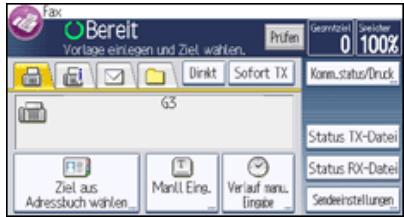
2 Drucken Sie [TX-Dateiändern/stuppen].
3 Drucken Sie [Dateiliste anzeigen].
4 Wahlen Sie die Datei aus, deren SMTP-Servereinstellungen Sie ändern möchten.
5 Drucken Sie [Einstell. prufen/änd.].
6 Drucken Sie [Bearbeiten].
7 Wahlen Sie Ein oder Aus für "SMTP-Serv.-Verw.", und drücken Sie dann [OK].
8 Drucken Sie [Verlassen].
Zum Ändern der SMTP-Servereinstellungen von anderen Empfängern wiederholen Sie den Vorgang ab Schritt 4.
9 Drucken Sie dreimal [Verlassen].
Anfang
Zurück . Weiter
Startseite > Fax > Ändern/Überprüfen von Kommunikationsinformationen > Drucken einer Datai aus dem Speicher

Drucken einer Datei aus dem Speicher
Zurück
Weiter
Wenn Sie den Inhalt einer gespeicherten und noch nicht gesendeten Datei überprüfen wollen, gehen Sie zum Ausdrucken wie folgt vor:
Sie konnen auch die Dateien ausdrucken, die nicht erfolgreich übertragen wurden.
1 Drucken Sie [Komm.-Status/Druck].
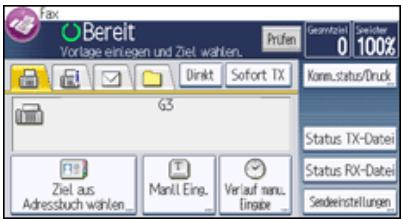
2 Drucken Sie [TX-Dateiändern/stuppen].
3 Drucken Sie [Dateiliste anzeigen].
4 Wahlen Sie die zu druckende Datei aus.
Wenn mehrere Ziele festgelegt wurden, wird nur die Anzahl der Ziele angezeigt, die das von Ihnen gesendete Dokument nicht empfangen haben.
5 Drucken Sie [Datei dru.].
Wenn Sie die Nachricht zweiseitig ausdrucken wollen, drucken Sie die Taste [2-seitig drucken].
6 Drucken Sie auf die Taste [Start].
Wenn Sie eine weitere Datei ausdrucken wollen, wiederholen Sie den Ablauf ab Schritt 4.
7 Drucken Sie dreimal [Verlassen].

Anfang
Zurück . Weiter
Copyright © 2012
Startseite > Fax > Ändern/Überprüfen von Kommunikationsinformationen > Drucken einer(Liste von gespeicherten Dateien (Sendedateiliste drucken)

Drucken einer Liste von gespeicherten Dateien (Sendedateiliste drucken)
Zurück
Weiter
Drucken Sie diese Beste aus, wenn Sie wissen möchten, welche Dateien gespeichert sind und wie die zugehörigen Datenummern lauten.
Die Dateinummer zu kennen, kann praktisch sein (zum Beispiel beim Löschen von Dateien).
1 Drucken Sie [Komm.-Status/Druck].
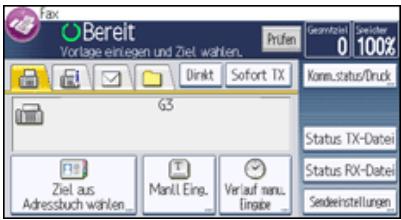
2 Drücken Sie [TX-Dateiändern/stuppen].
3 Drucken Sie [Liste d. Übertragungsdateien drucken].
4 Drucken Sie auf die Taste [Start].
5 Drucken Sie zwei Mal [Verlassen].

Anfang
Zurück . Weiter
Copyright © 2012
Startseite > Fax > Ändern/Überprüfen von Kommunikationsinformationen > Erneutes Senden einer Datie

Erneutes Senden einer Datei
Zurück
Weiter

Im Gerät werden alle Dokumente gespeichert, die per Speichersenden nicht erfolgreich übertragen werden konnten. Folgen Sie den hier beschriebenen Schritten, um diese Dokumente erneut zu senden.
Stellen Sie in den Anwenderparametern (Schalter 24, Bit 0) im Menu Faxeinstellungen die Option " Dokumente speichern, die nicht gesendet werden konnten" auf "Ein". Siehe Parameteinstellungen.
1 Drucken Sie [Komm.-Status/Druck].
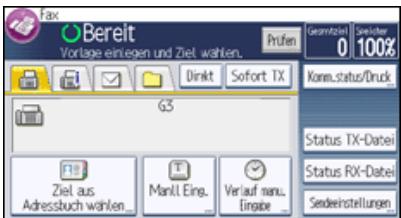
2 Drucken Sie [TX-Dateiändern/stuppen].
3 Drucken Sie [Dateiliste anzeigen].
4 Wahlen Sie die neu zu sendende Datei aus.
Für die Dateien, die nicht gesendet werden konnten, wird im Display "TX fehlg." angezeigt.
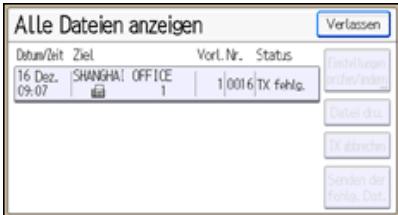
Wenn mehrere Ziele festgelegt wurden, wird nur der Name des Ziels, das Sie als erstes festgelegt haben, und nur die Anzahl der Ziele angezeigt, die das von Ihnen gesendete Dokument nicht empfangen haben.
5 Drucken Sie [Fehlg. Datei senden].
Wenn Sie mehrere Ziele angegeben möchten, drücken Sie auf [Ziel hinzufugen] und geben Sie dann das Ziel an.
6 Drucken Sie auf [OK].
Um eine weitere Datei neu zu setzen, wiederholen Sie den Vorgang ab Schritt 4.
7 Drucken Sie dreimal [Verlassen].

Zurück . Weiter
Startseite > Fax > Ändern/Überprüfen von Kommunikationsinformationen > Prüfen des Übertragungsergebnisses (Datei-Übermittlungssstatus)

Prüfen des Übertragungsergebnisses (Datei-Übermittlungstatus)
Zurück
Weiter
Sie konnen die Übertragung auf dem Display, in einem Bericht oder mit einer E-Mail-Nachricht überprüfen.
Verwandte Themen
Anzeigen des Übertragungsergebnis
Drucken des Übertragungsergebnisses
Senden des Übertragungsergebnisses
Drucken des Übertragungsberichts und Senden per E-Mail
Kommunikationsergebnis-Bericht (Speicherübertragung)
Sofort-Ubertragungsergebnis-Bericht (Sofortübertragung)
Kommunikations-Ausfallbericht


Startseite > Fax > Ändern/Überprüfen von Kommunikationsinformationen > Prüfen des Übertragungsergebnisses (Datei-Übermittlungsstatus) > Anzeigen des Übertragungsergebnis

Anzeigen des Übertragungsergebnis
Zurück
Weiter
Benutzen Sie diese Funktion zum Anzeigen des Übertragungsergebnisses vom Gerät.
1 Drucken Sie [Komm.-Status/Druck].
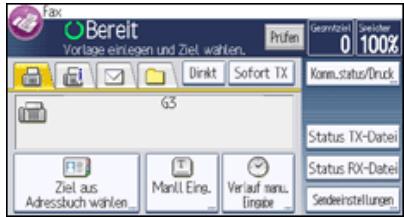
2 Wahlen Sie [Status TX-Datei].
3 Überprüfen Sie die Sendeergebnisse.
Wenn ein Fax gesendet wird, zeigt "Ziel" Informationen zur eigenen Faxnummer oder zum eigenen Name des Empfängers an.
Wenn ein Internet-Fax oder eine E-Mail gesendet wird, erschinen die E-Mail-Adresse oder der Name, die bzw. der im Adressbuch programmiert ist.
4 Drucken Sie zwei Mal [Verlassen].
Hinweis
- Es werden nur die Übermittlungsergebnisse der letzten Kommunikationsvorgänge angezeigt. Einzelheiten über die maximale Anzahl von Kommunikationsergebnissen, die Sie auf thisem Gerät überprüften können, finden Sie unter Maximalwerte.
- Wenn ein Sendevorgang beendet wird, während Sie diese Funktion verwenden, erscheidt das Ergebnis dieser Kommunikation nicht. Um das letzte Ergebnis anzuzeigen, verlassen Sie die Anzeige Status TX-Datei und versuchen es dann erneut.
- Wenn Dokumente vom Computer an das Gerät gesendet werden, erscheidt "--LAN-Fax -->". Um überprüfen zu können, ob die Dokumente an den Empfänger gesendet werden, muss sichergestellt sein, dass die gleiche Dateinummer vorhanden ist.
- Bei verschlusselten E-Mails wird in der Spalte mit den Routing/Weiterleitungsinformationen ein Verschlusselungssymbol angezeigt.
- Abhängig von den Sicherheitseinstellungen erscheidt das Ziel möglicherweise als .


Startseite > Fax > Ändern/Überprüfen von Kommunikationsinformationen > Prüfen des Übertragungsergebnisses (Datei-Übermittlungsstatus) > Drucken des Übertragungsergebnisses

Drucken des Übertragungsergebnisses
Zurück
Weiter
Drucken Sie Berichte für Überprüfungszwecke.
Speichersenden
Sie konnen die Übertragungsergebnisse über den Kommunikationsbericht überprüfen.
Dieser Bericht wird nach jedem Speichersendevorgang gedruckt, falls in den Anwenderparametern (Schalter 03, Bit 0) im Menu Faxeinstellungen die entsprechende Option aktiviert ist.
Wenn das Gerät darauf eingesetzt ist, diesen Bericht nicht auszudrucken, und das Fxdokument nicht übertragen werden konnte, wird ein Fehlerbericht ausgegeben.
Einzelheiten über die in Berichten gedruckten Inhalte finden Sie unter Kommunikationsergebnis-Bericht (Speicherübertragung) oder Kommunikations-Ausfallbericht.
Sofort Senden
Sie konnen das Ergebnis mit einem sofortigen Sendeergebnisbericht überprüfen.
Aktivieren Sie den Ausdruck des Berichts in den Anwenderparametern (Schalter 03, Bit 5) im Menu Faxeinstellungen. Nach Beendigung jedem Sofortsendevorgangs wird ein Bericht gedrucht.
Einzelheiten über die im Bericht gedruckten Inhalte finden Sie unter Sofort-Übertragungsergebnis-Bericht (Sofortübertragung)
Einzelheiten zur Parameteinstellung finden Sie unter Parameteinstellungen.


Startseite > Fax > Ändern/Überprüfen von Kommunikationsinformationen > Prüfen des Übertragungsergebnisses (Datei-Übermittlungsstatus) > Senden des Übertragungsergebnisses

Senden des Übertragungsergebnisses
Zurück
Weiter
Verwenden Sie die Funktion "E-Mail TX-Ergebnisse", um Berichte per E-Mail an einen Computer zu senden und die Berichte anschließend auf dem Computer zu überprüfen.
Die folgenden Berichte stehen zur Verfügung:
- Kommunikationsbericht.
- Sofortiger Sendeergebnisbericht.
- Abrufen mit SEP-RX-Ergebnis.
Einzelheiten zu den E-Mail-TX-Ergebnissen finden Sie unter Übertragungsergebnisse per E-Mail bestätigten.
Sie müssen zuerst die E-Mail-Adressen der Ziele, an die der Bericht gesendet werden soll, im Adressbuch registrierten. Einzelheiten zur Regelierung der E-Mail-Adressen siehe Anschlieben des Gerätes/ Systemeinstellungen.
Hinweis
- Einzelheiten zum Berichtsinhalt finden Sie unter Kommunikationsergebnis-Bericht (Speicherübertragung), Sofort-Übertragungsergebnis-Bericht (Sofortübertragung), SEP-Code RX-Ergebnisbericht.
Um den Bericht ohne Textunterbrechung anzuzeigen, wahlen Sie eine Schriftart mit festem Abstand in den Einstellungen ihrer E-Mail-Anwendung. - Wenn Sie den Absender mit der Funktion "Absendername" auswahlen, werden die Übertragungsergebnisse an die eingetragenen E-Mail-Adressen der Absender gesendet. Wahlen Sie den Absender aus den Internet-Faxzielen oder E-Mail-Zielen in der Ziellste aus.
Anfang
Zurück . Weiter
Copyright © 2012
Startseite > Fax > Ändern/Überprüfen von Kommunikationsinformationen > Prufen des Übertragungsergebnisses (Datei-Übermittlungsstatus) > Drucken des Übertragungsberichts und Senden per E-Mail

Drucken des Übertragungsberichts und Senden per E-Mail
Zurück
Weiter
Sie können die Übertragungsergebnisse sowohl mit der Funktion "E-Mail TX-Ergebnisse", bei der die Ergebnisse per E-Mail versendet werden, als auch über den vom Gerät gedruckten Kommunikationsbericht überprüfen.
Sie können in den Anwenderparametern (Schalter 10, Bit 6) im Menu Faxeinstellungen einstellen, dass beiden möglichen verwendet werden. Siehe Parameterereinstellungen.


Startseite > Fax > Ändern/Überprüfen von Kommunikationsinformationen > Prufen des Übertragungsergebnisses (Datei-Übermittlungsstatus) > Kommunikationsergebnis-Bericht (Speicherübertragung)

Kommunikationsergebnis-Bericht (Speicherübertragung)
Zurück
Weiter
Dieser Bericht wird im Anschluss an eine Speicherübertragung ausgedruckt, damit Sie das Übertragungsergebnis überprüfen können.
Sie können diese Funktion in den Anwenderparametern (Schalter 03, Bit 0) im Menu Faxeinstellungen ein- oder aushalten. Siehe Parameteinstellungen.
Hinweis
- In der Spalte "Seite(n)" wird die Gesamtzahl der Seiten angegeben. In der Spalte "Nicht gesendete Seite" wird die Anzahl der Seiten angegeben, die nicht gesendet werden konnten.
- "---" gibt an, dass die E-Mail oder das Internet-Faxdokument an den in dieser Gerät programmierten Mailserver gesendet wurde. (Das bedeutet aber nicht, dass die E-Mail zugestellt wurde.)
- Wurden zwei oder mehrere Ziele angewählt, erfolgt der Ausdruck erst nach Übertragung des Faxdokuments an sümmtliche Ziele.
Anfang
Zurück . Weiter
Copyright © 2012
Startseite > Fax > Ändern/Überprüfen von Kommunikationsinformationen > Prufen des Übertragungsergebnisses (Datei-Übermittlungsstatus) > Sofort-Übertragungsergebnis-Bericht (Sofortübertragung)

Sofort-Übertragungsergebnis-Bericht (Sofortübertragung)
Zurück
Weiter
Dieser Bericht wird bei entsprechender Aktivierung im Anschluss an Sofortübertragungen ausgedrucht, damit das Übertragungsergebnis überprüft werden kann.
Wenn das Gerät darauf eingesetzt ist, diesen Bericht nicht auszudrucken, und das Faxdokument nicht gesendet werden konnte, wird stattdessen ein Fehlerbericht ausgegeben.
Sie können diesen Bericht in den Anwenderparametern (Schalter 03, Bit 5) im Menu Faxeinstellungen ein- oder aushalten. Siehe Parameteinstellungen.

Hinweis
- Bei erfolglicher Übertragung gibt die Spalte "Seite" die Gesamtzahl der fehlerfrei übertragenen Seiten an.

Anfang
Zurück . Weiter
Startseite > Fax > Ändern/Überprüfen von Kommunikationsinformationen > Prüfen des Übertragungsergebnisses (Datei-Übermittlungsstatus) > Kommunikations-Ausfallbericht

Kommunikations-Ausfallbericht
Zurück
Weiter
Dieser Bericht wird im Anschluss an das Speichersenden ausgedruckt, wenn ein Dokument nicht erfolgreich übertragen werden konnte.
Dieser Bericht wird nur gedruckt, wenn die Ausgabe des Kommunikationsergebnisberichts deaktiviert und ein Übertragungsversuch im Speichersendemodus fehlgeschlagen ist. Wenn das Gerät so eingestellt ist, dass es einen Kommunikationsergebnisbericht druckt, wird dieser Bericht nicht gedruckt.
In den Anwenderparametern (Schalter 04, Bit 1) im Menu Faxeinstellungen können Sie festlegen, ob der Fehlerbericht automatisch gedruckt werden soll. Siehe Parameterereinstellungen.
Hinweis
- In der Spalte "Seite(n)" wird die Gesamtzahl der Seiten angegeben. In der Spalte "Nicht gesendete Seite" wird die Anzahl der Seiten angegeben, die nicht gesendet werden konnten.
- "Nicht programmiert" gibt an, dass das Dokument nicht gesendet werden konne, da kein Nachsendeziel programmiert ist.
- "---" gibt an, dass die E-Mail oder das Internet-Faxdokument an den in dieser Gerät programmierten Mailserver gesendet wurde. (Das bedeutet aber nicht, dass die E-Mail zugestellt wurde.)
Anfang
Zurück . Weiter
Copyright © 2012
Startseite > Fax > Ändern/Überprüfen von Kommunikationsinformationen > Prüfen des Empfangsergebnisses (Empfangsdatei-Status)

Prüfen des Empfangsergebnisses (Empfangsdatei-Status)
Zurück
Weiter
Überprüfen Sie das Empfangsergebnis auf dem Bildschirm oder in einem Bericht.
Verwandte Themen
Anzeigen des Empfangsergebnisses Drucken des Empfangsergebnisses

Anfang
Zurück . Weiter
Copyright © 2012
Startseite > Fax > Ändern/Überprüfen von Kommunikationsinformationen > Prufen des Empfangsergebnisses (Empfangsdatum-
Status) > Anzeigen des Empfangsergebnisses

Anzeigen des Empfangsergebnisses
Zurück
Weiter
Verwenden Sie diese Funktion, um das Empfangsergebnis anzuzeigen.
1 Drucken Sie [Komm.-Status/Druck].
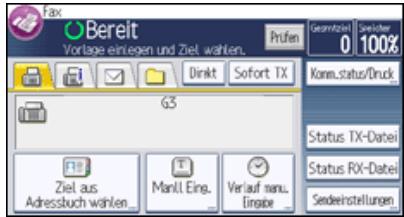
2 Drucken Sie [Status RX-Datei].
3 Überprüfen Sie die Empfangsergebnisse.
Wenn ein Fax oder IP-Fax empfangen wird, erscheinen unter "Absender" Informationen zur eigenen Faxnummer oder zum eigenen Name.
Wenn ein Internet-Fax empfangen wird, erscheidt die E-Mail-Adresse des Absenders.
4 Drucken Sie zwei Mal [Verlassen].
Hinweis
- Es werden nur die Empfangsergebnisse der letzten Kommunikationsvorgänge angezeigt. Einzelheiten über die maximale Anzahl von Kommunikationsergebnissen, die Sie auf thisem Gerät überprüften können, finden Sie unter Maximalwerte.
- Wenn ein Dokument empfangen wird, während Sie diese Funktion verwenden, erscheint das Ergebnis dieser Kommunikation nicht. Um das letzte Ergebnis anzuzeigen, verlassen Sie die Anzeige Status RX-Datei und versuchen Sie es erneut.
Anfang
Zurück . Weiter
Startseite > Fax > Ändern/Überprüfen von Kommunikationsinformationen > Prüfen des Empfangsergebnisses (Empfangsdatei-Status) > Drucken des Empfangsergebnisses

Drucken des Empfangsergebnisses
Zurück
Weiter
Drucken Sie das Journal, um die letzten Empfangsergebnisse zu überprüfen.
Für{nahere Informationen siehe Journal RegionA (hauptsächlich Europa und Asien).


Startseite > Fax > Ändern/Überprüfen von Kommunikationsinformationen > Überprüfen der Einstellung des automatischen Ausgabemodus
Überprüfen der Einstellung des automatischen Ausgabemodus
Zurück
Weiter
Verwandte Themen
Überprüfen der Einstellung des automatischen Ausgabemodus Arten von Ausgangsmodi für empfangene Dokumente
Anfang
Zurück·Weiter
Copyright © 2012
Startseite > Fax > Andern/Überprüfen von Kommunikationsinformationen > Überprüfen der Einstellung des automatischen Ausgabemodus > Überprüfen der Einstellung des automatischen Ausgabemodus
Überprüfen der Einstellung des automatischen Ausgabemodus
Zurück
Weiter
Sie können den aktuellen autom. Ausgabemodus (wie Drucken, Bereit zum Drucken, Nachsenden oder Speichern) für untersiedliche Kommunikationsformate in "Umschalt-Timer Ausgabemodus" prufen.
1 Drucken Sie [Komm.-Status/Druck].
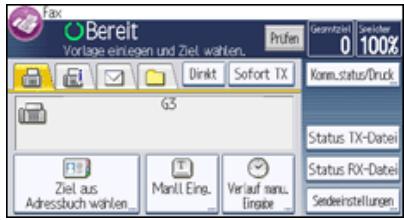
2 Drücken Sie [Einstellung Auto-Ausgabemodus prufen].
3 Prufen Sie den autom. Ausgabemodus.
4 Drucken Sie zwei Mal [Verlassen].
Hinweis
- Wenn Umschalt-Timer Ausgabemodus eingeschelt ist und Dokumente empfangen werden, werden diese entsprechend den "Ausgabemodus"-Einstellungen und Grundeinstellungen des Gerätes ausgegeben. Für{nahere Informationen siehe Der angewandte AusgabeModus, wenn Umschalt-Timer Ausgabemodus aktiviert ist
Anfang
Zurück . Weiter
Startseite > Fax > Ändern/Überprüfen von Kommunikationsinformationen > Überprüfen der Einstellung des automatischen
Ausgabemodus > Arten von Ausgangsmodi für empfangene Dokumente

Arten von Ausgangsmodi für empfangene Dokumente
Zurück
Weiter
Sie können die folgenden fünf Ausgangsmodi unter "Empfangsdatei-Einstellungen" im Menu "Faxeinstellungen" einstellen.
- Speichern
- Weiterleiten
- Bereit zum Drucken (Auto. Druck. verb.)
Alle empfangenen Dokumente werden im Speicher abgelegt und werden nicht automatisch gedruckt. Sie können Sie drucken durch Drucken von [Druckbereite Dat. druck.] in "Empfangsdatci-Einstellungen".
- Drucken mit Druck-ID (Drucken, durch Eingabe der Speichersperr.-ID oder der Druck-ID)
Alle empfangenen Dokumente werden im Speicher abgelegt und werden nicht automatisch gedruckt. Sie können diese durch Eingabe der Speichersperr.-ID oder der Druck-ID drucken.
Sie konnen sowohl die Einstellungen fur den Empfang aller Dokumente festlegen als auch die Einstellungen fur den Dokumentenempfang fur einen bestimmten Zeitraum oder eine Leitung konfigurieren.
- Einstellungen konfiguriert für den Empfang aller Dokumente
Konfigurieren der Einstellungen in "Speichern", "Weiterleiten", "Drucken", "Auto. Drucken verbieten", oder "Speichersperr.-RX". - Einstellungen konfiguriert für den Empfang von Dokumenten für einen bestimmten Zeitraum oder eine Leitung Konfigurieren Sie die Einstellungen in "Umschalt-Timer Ausgabemodus".
Einzelheiten zum Konfigurieren der Einstellungen für die einzelnen Elemente finden Sie unter Empfangsdatei-Einstellungen.
Darüber hinaus können Sie Einstellungen für den Empfang aller Dokumente konfigurieren und so empfangene Dokumente nach SUB-Codes oder auf bestimmte Leitungen weiterleiten oder empfangene E-Mail über SMTP weiterleiten. Für Einzelheiten zum Registrieren, siehe folgenden:
Weiterleiten eingegangener Dokumente
SMTP-E-Mail-Empfang
Programmieren/Ändern von Personenlichen Boxen
Verwandte Themen
Der angewandte Ausgabe-Modus, wenn Umschalt-Timer Ausgabemodus aktiviert ist
Anfang
Zurück . Weiter
Startseite > Fax > Ändern/Überprüfen von Kommunikationsinformationen > Journal drucken

Journal drucken

Sie konnen das Journal automatisch oder manuell drucken.
Verwandte Themen
Automatisches Drucken des Journals
Manuelles Drucken des Journals
Journal Region A (hauptsächlich Europa und Asien)
Journal per E-Mail übertragen

Anfang

Copyright © 2012
Startseite > Fax > Ändern/Überprüfen von Kommunikationsinformationen > Journal drucken > Automatisches Drucken des Journals

Automatisches Drucken des Journals
Zurück
Weiter
Wichtig
- Der Inhalt eines Journals, das automatisch ausgedrucht wird, wird nach dem Druck gelöscht. Wenn Sie einen Nachweis der Sende- und Empfangsvorgänge benötigen, sollen den Journal aufbewahren.
Sie können in Faxjournal autom. drucken im Faxeinstellungen-Menu einstellen, ob das Journal automatisch nach jeweils 50 Kommunikationen gedruckt wird. Siehe Allgemeine Einstellungen.
Hinweis
- Je nach den Sicherheitsinstellungen wird das Journal nicht automatisch gedruckt.
Anfang
Zurück. Weiter
Startseite > Fax > Ändern/Überprüfen von Kommunikationsinformationen > Journal drucken > Manuelles Drucken des Journals

Manuelles Drucken des Journals
Zurück
Weiter
Um das Journal auszudrucken, wahlen Sie das Druckverfahren: "Alle", "Druck nach Datei-Nr." oder "Pro Anwender drucken".
Alle
Druckt die Kommunikationsergebnisse in chronologischer Reihenfolge.
Druck nach Datei-Nr.
Druckt nur die Kommunikationsergebnisse für eine bestimmte Dateinummer.
Pro Anwender drucken
Druckt die Kommunikationsergebnisse nach einzelnen Absenden aus.
1 Drucken Sie [Komm.-Status/Druck].
![RICOH AFICIO MPC305SP - Drucken Sie [Komm.-Status/Druck]. - 1](/content/2019/10/8741/images/b35aa17ea17f1be7353b00ba67fe378f1b59490bc49b95c5c8d7eb42d2f7c6b0.jpg)
2 Drucken Sie [Journal drucken].
3 Wahlen Sie die Druckmethode.
4 Wenn Sie "Druck nach Datei-Nr." in Schritt 3 gewählt haben, geben Sie eine 4-stellige Zahl mit den Zifferntasten ein.
5 Wenn Sie "Pro Anwender drucken" in Schritt 3 gewählt haben, wahlen Sie einen Anwender aus der Liste und drücken Sie dann [OK].
6 Drucken Sie auf die Taste [Start].
7 Drucken Sie zwei Mal [Verlassen].
![RICOH AFICIO MPC305SP - Drucken Sie [Komm.-Status/Druck]. - 2](/content/2019/10/8741/images/749f26a9b352caf2936087c78a87490f705c7a7b6e5d4f69381c643b577c2980.jpg)
Die maximale Anzahl der im Journal gedruckten Kommunikationsergebnisse finden Sie unter Maximalwerte.
![RICOH AFICIO MPC305SP - Drucken Sie [Komm.-Status/Druck]. - 3](/content/2019/10/8741/images/be9b88ffa4b6d9c9046e68bb8899bd540117728678f8327e2dfda087c368994c.jpg)
Zurück . Weiter
Startseite > Fax > Ändern/Überprüfen von Kommunikationsinformationen > Journal drucken > Journal Region A (hauptsächlich Europa und Asien)
![RICOH AFICIO MPC305SP - Drucken Sie [Komm.-Status/Druck]. - 4](/content/2019/10/8741/images/d58d795373ea5aa2df98e5b24a19816d9cc71b457aaaa5757532cc641f461e49.jpg)
Journal Region A (hauptsächlich Europa und Asien)
Zurück
Weiter
In thisem Abschnitt werden die im Journal gedruckten Elemente erlautert.
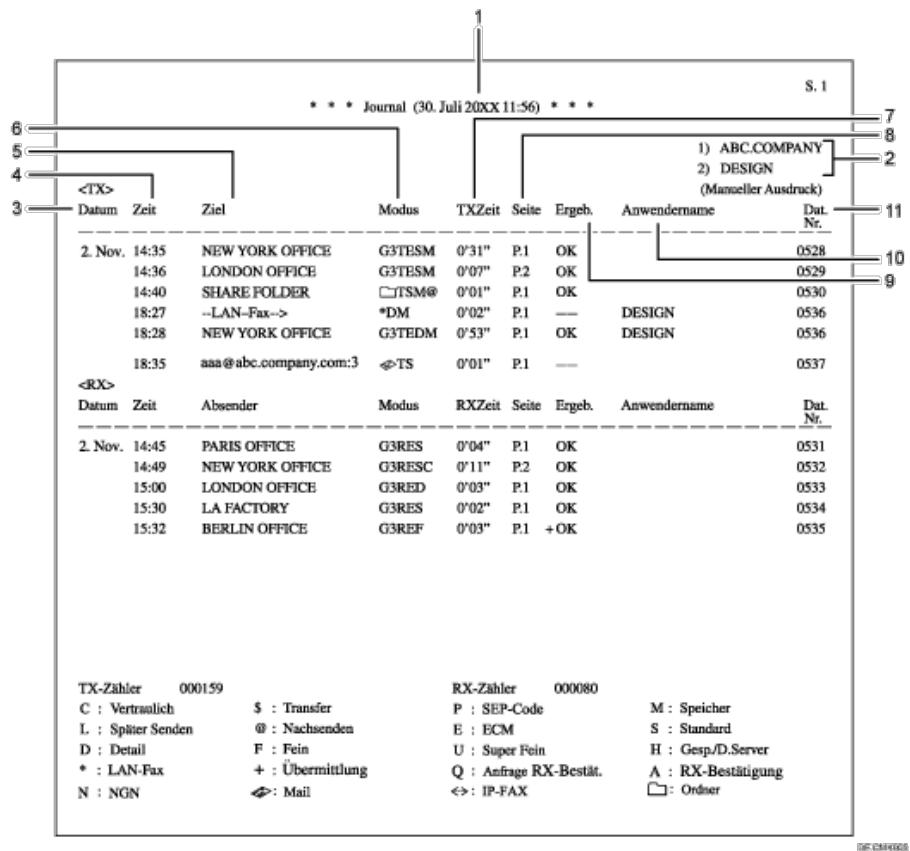
1. Druckdatum
Zeigt an, an welchem Tag und zu welcher Zeit der Bericht gedruckt wurde.
2. Programmierter Fax-Header
Zeigt den für den Ausdruck programmierten Absendernamen an.
3. Datum
Zeigt das Datum für die Sende- oder Empfangsvorgänge an.
4. Zeit
Zeigt die Startzeit für die Sende- oder Empfangsvorgänge an.
5. Gegenstation
Fur Faxiele
Zeigt den Name (fur das Display) an, der in der Gegenstation programmiert ist.
Zeigt die programmierte Faxnummer an, wenn der Name (für das Display) nicht programmiert ist. Abhängig von den Einstellungen des Absenders wird die Faxnummer nicht angezeigt.
Ist weder der Name noch die Faxnummer in der Gegenstation programmiert, wird bei Sendevorgangen die eingebene Faxnummer oder ein im Adressbuch programmierter Name angezeigt.
- Für Internet-Fax/E-Mail-Ziele
Beim Senden werden die im Adressbuch programmierten E-Mail-Adressen oder Name angezeigt. Beim Empfang wird die E-Mail-Adresse des Absenders angezeigt.
Beim Rundsenden wird die Anzahl der Ziele nach den E-Mail-Adressen oder Name der Ziele angezeigt.
Wenn Dokumente vom Computer an das Gerät gesendet werden, erscheint "--LAN-Fax --->". Um überprüfen zu können, ob die Dokumente an den Empfänger gesendet werden, muss sichergestellt sein, dass die gleiche Datenummer vorhanden ist.
Fur IP-Faxziele
Zeigt das IP-Faxziel oder den im Adressbuch programmierten Namen an. Die Faxzieleinzeiten erschinen im Empfangsbericht.
- Für Ordnerziele
Zeigt den Namean, der im Adressbuch programmiert ist.
6. Kommunikationsmodus
- Für Faxesende- und Faxempfangsvorgänge
Nach dem Leitungstyp wird der Kommunikationsmodus mit Hilfe von Buchstaben und Symbolen sowie den Buchstaben "T" für abgehende Faxe bzw. "R" für eingehende Faxe angezeigt.
- Für Internet-Fax/E-Mail-Sende- und -Empfangsvorgänge
Nach (Zeichen für E-Mail) werden „T" für abgehende E-Mails bzw. „R" für eingehende E-Mails und der Kommunikationsmodus in alphabetischen Buchstaben oder Symbolen angezeigt. Dokumente, die von Internet-Faxzielen gesendet wurden, werden per Internet-Fax empfangen und Dokumente von E-Mail-Zielen per Mail zum Ausdruck. "Q" kennzeichnet abgehende E-Mails, für die eine Empfangsbenachrichtigung unter "Sendeeinstellungen" festgelegt wurde, während "A" Empfangsbenachrichtigungs-E-Mails kennzeichnet.
- Für IP-Faxende- und -Faxempfangsvorgänge
Nach (Zeichen für IP-Fax) werden „T" für abgehende Faxdokumente bzw. „R" für eingehende Faxdokumente und der Kommunikationsmodus in alphabetischen Buchstaben oder Symbolen angezeigt.
- Für Ordnerziele
Nach (Zeichen für Ordner) und „T" für abgehende Faxdokumente wird der Kommunikationsmodus in alphabetischen Buchstaben oder Symbolen angezeigt.
7. Kommunikationsdauer
Zeigt die Dauer der Sende- oder Empfangsvorgänge an.
8. Seitenzahl
Zeigt die Anzahl der gesendeten oder empfangenen Seiten an.
9. Kommunikationsergebnis
Zeigt das Ergebnis der Sende- oder Empfangsvorgänge an.
OK: Alle Seiten wurden ordnungsgemäß gesendet oder empfangen. Wenn über "Sendeeinstellungen" die
Empfangsbenachrichtigung aktiviert wurde, wird die Empfangsbenachrichtigung angezeigt. Vor Ergebnissen der empfangenen Dokumente, die weitergeleitet wurden, erscheid ein "+"
---: Das Internet-Fax oder das E-Mail-Dokument wurde an den in dieser Gerät programmierten Mailserver gesendet. (Das bedeutet aber nicht, dass die E-Mail zugestellt wurde.) Bei Verwendung von LAN-Fax werden die Ergebnisse der Kommunikation eines Computers mit thisem Gerät angezeigt.
E: Ein Kommunikationsfehler ist aufgetreten.
D: Wahrend der Kommunikation wurde die Stromversorgung unterbrochen. Es wurden nicht alle Faxdokumente übertragen.
10. Anwendorname
Zeigt den Name des Absenders.
11. Dateinummer
Zeigt die Dateiverwaltungsnummern an.
Hinweis
- Beim Mail-an-Druck-Empfang wird immer "P.1" in der Spalte Anzahl der Seiten ausgedrucht, und "S", was für die Standardauflösung steht, wird immer in der Kommunikationsmodus-Spalte ausgedrucht, unabhängig von der tatsächlichen Seitenzahl/Auslösung. Wenn das Gerät Dateien empfängt, die aufgrund ihres Formates nicht druckbar sind, wird in der Ergebnisspalte der Vermerk "Fehler" eingetragen.
Die unter "Gegenstelle" angezeigten Informationen konnen entweder die Faxnummer oder der im geräteigenen Adressbuch registrierte Name sein, oder Faxnummer oder Name, die an der Gegenstelle registriert sind, abhängig von der Einstellung, der Sie Priorität gegeben haben. Details zur Priorität von Elementen in den Journalinformationen erhalten Sie bei Ihrkundendienstmitarbeiter.
Anfang
Zurück . Weiter
Startseite > Fax > Ändern/Überprüfen von Kommunikationsinformationen > Journal drucken > Journal per E-Mail übertragen

Journal per E-Mail übertragen
Zurück
Weiter
Verwenden Sie diese Funktion, um das Journal an die E-Mail-Adresse des Administrators zu senden.
Das Journal wird automatisch nach jeweils 50 Kommunikationsvorgängen gesendet. Es wird im CSV-Format an die E-Mail angehängt.
Zur Übertragung des Journals per E-Mail mussen in den Anwenderparametern (Schalter 21, Bit 4) im Menu Faxeinstellungen die entsprechenden Einstellungen vorgenommen werden. Siehe Parameteinstellungen
Wichtig
- Dieses Gerät speichert gesendete CSV-Dateien nicht. Es empfehlts sich, dass Sie die E-Mail-Adresse des Administrators doppelt überprüften, bevor das Journal übertragen wird. Wenn die E-Mail-Adresse des Administrators nicht richtig ist, gibt das wichtige Journal möglicherweise verloren. Gesendete CSV-Dateien verbleiben nicht auf dem Faxgerät.
Hinwei
- Wenn die E-Mail-Adresse des Administrators falsch ist, erhalten Sie das Journal nicht.
- Kann das Journal nicht im E-Mail-Format übertragen werden, wird das Journal ausgedrucht.
- Der Name der angehängten CSV-Datei ist wie folgt aufgebaut: "JOURNAL+Jahr, Monat, Tag, Stunden, Minuten". Der Datename, der Datei, die am 20. Dezember 2007 um 14:40 übertragen wurde, lautet zum Beispiel "JOURNAL200712201440.csv".
- Der Betreff des per E-Mail übertragenen Journals beginnt mit "Journal".
- Zur Überprüfung der E-Mail-Adresse des Administrators verwenden Sie unter "Systemeinstellungen" die Option "E-Mail-Adresse Administrator". Siehe Handbuch Anschlieben des Geräts/Systemeinstellungen.
Anfang
Zurück . Weiter
Copyright © 2012
Startseite > Fax > Ändern/Überprüfen von Kommunikationsinformationen > Überprüfen/Drucken/Löschen von empfangenen und gespeicherten Dokumenten > Überprüfen empfänger und gespeicherter Dokumente

Überprüfen empfanger und gespeicherter Dokumente
Zurück
Weiter
In diesen Abschnitt wird erläutert, wie auf der Festplatte empfangene und gespeicherte Dokumente angezeigt werden.
4 Drucken Sie [Komm.-Status/Druck].
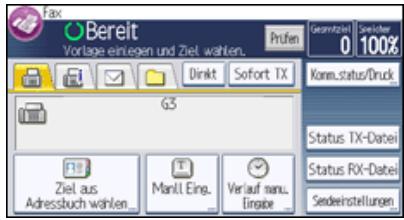
2 Wahlen Sie [Gespeicherte Empfangsdatéi drucken / Löschen].
3 Wahlen Sie das zu überprüfende Dokument.
Drücken Sie die Taste "Piktogramme", um die Piktogrammansicht zu öffnen.
4 Drucken Sie [Vorschau].
5 Überprüfen Sie die Vorschau.
- Drücken Sie [Q] (Verkleinern) oder [Q] (Vergroßern), um das Vorschaubild zu verkleinern oder zu vergroßern.
- Drucken Sie [] [] [] [] , um das Vorschaubild zu scrollen.
- Drücken Sie [Anzeigedatei wechseln], um eine andere ausgewählte Datei anzuzeigen.
- Drücken Sie [Anzeigeseite wechseln], um die angezeigte Seite zu wechseln.
6 Drucken Sie dreimal [Verlassen].

- Überschreitet die Grübe (Länge) eines empfangenen Dokuments das Format A4 oder 8^1 / 2 × 14 , wird das Dokument in der Vorschau als Einzelbild angezeigt, aber es wird auf mehrere Blätter verteil und ausgedruckt.

Zurück . Weiter
Startseite > Fax > Ändern/Überprüfen von Kommunikationsinformationen > Überprüfen/Drucken/Löschen von empfangenen und gespeicherten Dokumenten > Drucken empfangener und gespeicherter Dokunte

Drucken empfangener und gespeicherter Dokumente
Zurück
Weiter
In diesen Abschnitt wird erläutert, wie auf der Festplatte empfangene und gespeicherte Dokumente ausgedrucht werden.
4 Drucken Sie [Komm.-Status/Druck].
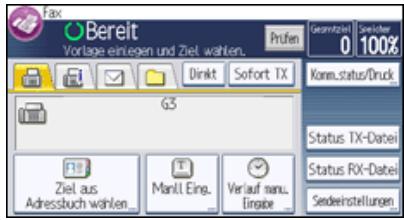
2 Wahlen Sie [Gespeicherte Empfangsdatéi drucken / Löschen].
3 Wahlen Sie die zu druckende Datai aus und drucken Sie dann die Taste [Drucken].
Sie können mehrere Dokumente festlegen und drucken.
Um ein Dokument nach dem Drucken zu löschen, drücken Sie die Taste [Datei nach Dr. löschen].
Zum zweiseitigen Ausdrucken drücken Sie [2-seitig drucken].
4 Drucken Sie auf die Taste [Start].
5 Drucken Sie zwei Mal [Verlassen].

Informationen uber die maximale Anzahl Dokumente, die Sie gleichzeitig drucken konnen, finden Sie unter Maximalwerte.

Zurück . Weiter
Copyright © 2012
Startseite > Fax > Ändern/Überprüfen von Kommunikationsinformationen > Überprüfen/Drucken/Löschen von empfangenen und gespeicherten Dokumenten > Löschen empfangener und gespeicherter Dokunte
Löschen empfangener und gespeicherter Dokumente

In this Abschnitt wird erläutert, wie auf der Festplatte empfangene und gespeicherte Dokumente gelöscht werden.
1 Drucken Sie [Komm.-Status/Druck].
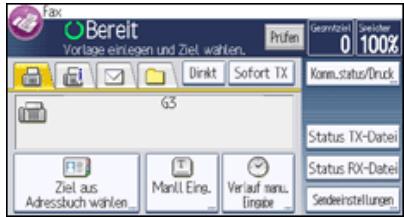
2 Wahlen Sie [Gespeicherte Empfangsdatei drucken / Löschen].
3 Wahlen Sie die zu löschende Datai aus und drucken Sie dann die Taste [Löschen].
Sie konnen mehrere Dokumente festlegen und loschen.
4 Drucken Sie [Ja].
5 Drucken Sie zwei Mal [Verlassen].

- Sie können ein Dokument, das von einer anderen Person mithilfe von Web Image Monitor gedruckt wird, nicht Löschen.
Informationen uber die maximale Anzahl Dokumente, die Sie gleichzeitig loschen konnen, finden Sie unter Maximalwerte.


Copyright © 2012
Startseite > Fax > Ändern/Überprüfen von Kommunikationsinformationen > Drucken einer mit Speichersperre empfangenen Daten

Drucken einer mit Speichersperre empfangenen Datei
Zurück
Weiter
Dies ist eine Sicherheitsfunktion, die verhindern soll, das unautorisierte Anwender ihre Dokumentelesen. Ist die Funktion Speichersperr-RX aktiviert, werden alle empfangenen Dokumente gespeichert und nicht automatisch gedruckt. Zum Drucken der Dokumente müssen Sie die Speichersperr-ID eingeben.
Wenn das Gerät ein Dokument mit der Funktion Speichersperr-RX empfangen hat, blinking die Anzeige "Vertrauliche Datei" (4).
Bevor Sie diese Funktion verwenden können, müssen die folgenden Vorbereitungen im Menu Faxeinstellungen vorgenommen werden.
- Speichersperr-ID unter "Speichersperr-ID programmieren" programmieren
- Speichersperr-RX unter "Speichersperr-RX" auf Ein festlegen
Einzelheiten zu Speichersperr-RX finden Sie unter Empfangsdatie-Einstellungen
Einzelheiten zu Speichersperr-ID programmieren finden Sie unter Eingangseinstellungen.
Wenn Sie eine Speichersperrdatei ausdrucken, wird sie gelöscht.
Wichtig
- Wenn das Gerät mit dem Hauptschalter für ungebär 12 Stunden ausgeschelt wird, werden alle durch den Speichersperrempfang geschützten Dokumente gelöscht. In thisem Fall wird ein Stromausfallbericht gedruckt, damit Sie überprüfen können, welche Dokumente gelöscht wurden. Siehe Handbuch Fehlerbehebung.
1 Überprüfen Sie, ob die Anzeige "Vertrauliche Datei" blinkt.
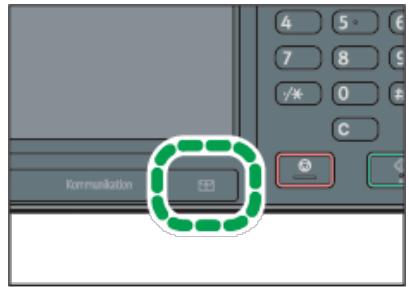
原石原石
2 Drucken Sie [Komm.-Status/Druck].
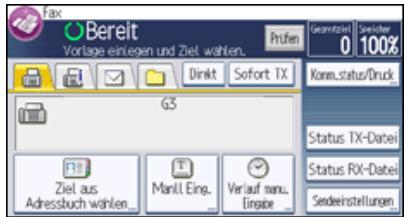
3 Drucken Sie [Speichersperre dr.].
4 Geben Sie mit den Zifferntasten eine vierstellige ID für die Speichersperre ein und drücken Sie [Start].
Wenn die Speichersperr-ID nicht übereinstimmt, wird die Meldung “Gewähler Code entspricht nicht der programmierten Speichersperr-ID.” angezeigt. Drücken Sie [Verlassen] und prufen Sie die Speichersperr-ID, bevor Sie es erneut versuchen.
5 Drucken Sie [Verlassen].
Hinweis
- Auch wenn Speichersperr-RX verfügbar ist, können bei unzureichender Speicherkapazität keine Dokumente empfangen werden.
-
Sie können die Funktion Speichersperr-RX auch auf Dokumente anwenden, die nur von bestimmen Absendern kommt.
Das Gerat druckt die mittels SEP-Code-Empfang eingehenden Dokumente auch dann automatisch aus, wenn diese Funktion aktiviert ist. -
Sie können bei aktivierten Speichersperre keine Mehrfachausdrucke erstehen.
Anfang
Zurück·Weiter
Startseite > Fax > Ändern/Überprüfen von Kommunikationsinformationen > Persönliche Boxen

Persönliche Boxen
Zurück
Weiter
Sie können vertrauliche Dokumente in persönlichen Boxen empfangen.
Verwandte Themen
Persönliche Boxen
Dokumente aus persönlichen Boxen drucken
Vertraullicher Dateibericht

Anfang
Zurück . Weiter
Copyright © 2012
Startseite > Fax > Ändern/Überprüfen von Kommunikationsinformationen > Persönliche Boxen > Persönliche Boxen

Persönliche Boxen

Weiter
Wenn Sie Ihr Dokumente in einer persönlichen Box speichern, wird verhindert, dass sie von nicht autorisierten Anwendern gelesen werden.
Wenn Sie einen Empfänger für die persönliche Box angegeben, werden eingehende Dokumente direkt an das von Ohnen festgelegte Ziel weitergeleitet. Sie können ein Fax, ein IP-Fax, ein Internet-Fax, ein E-Mail oder ein Ordnerziel als Empfänger angegeben.
Um Dokumente an eine persönliche Box empfangen zu konnen, müssen Sie dem Absender den SUB-Code geben, der für diese persönliche Box programmiert wurde, undihn bitten, das Dokumente mit diesen SUB-Code über die SUB-Code-Übertragung zu senden. Wenn das Gerät ein vertrauliches Dokument empfangen hat, leuchtet die Anzeige "Vertrauliche Datei" (M).
Wenn ein Empfänger nicht der Box zugewiesen ist, können Sie ein empfangenes Dokument auf dem Gerätausdrucken. Einzelheiten dazu, wie Sie ein Dokument drucken, finden Sie unter Dokumente aus persönlichen Boxendrucken.
Gedruckte oder an registrierte Ziele übermittelte Dokumente werden aus persönlichen Boxen gelöscht.
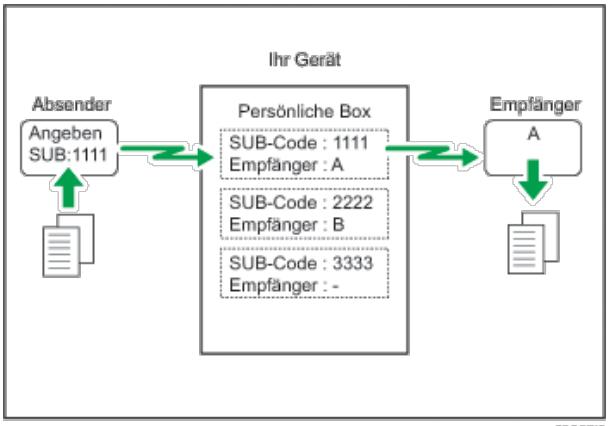
0608019
Wichtig
- Wenn das Gerät mit dem Hauptschalter für ungebär 12 Stunden ausgeschelt wird, werden alle in der personlichen Box empfangenen Dokumente gelöscht. In thisem Fall wird ein Stromausfallbericht gedruckt, damit Sie überprüfen können, welche Dokumente gelöscht wurden. Siehe Handbuch Fehlerbehebung.
Um diese Funktion zu nutzen, persönliche Box unter "Box-Einstellung" im Faxeinstellungen-Menu vorregistrieren. Sie können auch ein Password für die Box anlagen. Einzelheiten zur Registriierung einer persönlichen Box finden Sie unter Programmieren/Ändern von persönlichen Boxen.
Hinweis
- Der Fax-Header wird auf zugestillten Dokumenten nicht ausgedrucht.
- Wenn ein Dokument nicht versendet werden kann, wird ein Sendefehlerbericht ausgedruckt und das Dokument als Vertraulich gespeichert.
Anfang
Zurück . Weiter
Startseite > Fax > Ändern/Überprüfen von Kommunikationsinformationen > Persönliche Boxen > Dokumente aus persönlichen Boxen drucken

Dokumente aus persönlichen Boxen drucken
Zurück
Weiter
1 Überprüfen Sie, ob die Anzeige "Vertrauliche Datei" leuchtet.
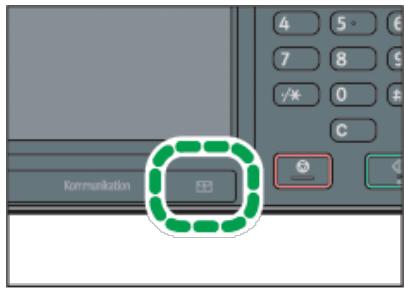
原
2 Drucken Sie [Komm.-Status/Druck].
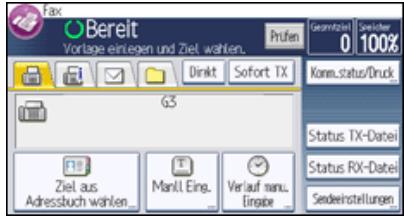
3 Drucken Sie [Persönliche-Box-Datei drucken].
4 Wahlen Sie die Box, aus der das Dokument gedruckt werden soll.
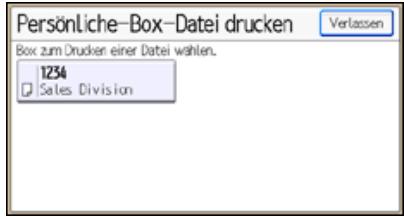
5 Wenn für die Box ein Password festgelegt wurde, geben Sie das Password mithilfe der Zahlentasten ein und drücken dann die Taste [OK].
6 Drucken Sie auf die Taste [Start].
7 Drucken Sie zwei Mal [Verlassen].

Zurück . Weiter
Startseite > Fax > Ändern/Überprüfen von Kommunikationsinformationen > Personenliche Boxen > Vertraullicher Dateibericht

Vertraullicher Dateibericht
Zurück Weiter
Sie konnen überprüfen, ob ein Dokument in einer persönlichen Box empfangen wurde.
Sie können diese Funktion mit den Anwenderparametern (Schalter 04, Bit 0) im Menu Faxinstallungen ein- oder ausschalten. Siehe Parameteinstellungen.
Anfang
Zurück . Weiter
Copyright © 2012
Startseite > Fax > Ändern/Überprüfen von Kommunikationsinformationen > Informationsboxen

Informationsboxen
Zurück
Weiter
Sie konnen ein Dokument in einer Informationsbox programmieren, damit andere es abholen können.
Verwandte Themen
Informationsboxen
Speichern von Dokumenten in der Informationsbox
Informationsbox-Dokumente drucken
Informationsbox-Dokumente loschen

Anfang
Zurück . Weiter
Startseite > Fax > Ändern/Überprüfen von Kommunikationsinformationen > Informationsboxen > Informationsboxen

Informationsboxen
Zurück
Weiter
Verwenden Sie die Funktion "Informationsbox", um das Gerät als Document Server einzurichten.
Sie können ein Dokument in einer Informationsbox programmieren, damit andere es abholen konnen. Wenn von einer anderen Station eine Anfrage gestellt wird, wird der SEP-Code, den die Partei angegeben hat, mit den in der Informationsbox programmierten SEP-Codes abgeglichen. Wenn ein Code mit dem in der Informationsbox gespeicherten Dokument übereinstimmt, wird das Dokument automatisch an die andere Station gesendet.
These Dokumente konnen von anderen Stationen empfangen werden, wenn sie diese anfordern.
Einzelheiten zum Ablegen eines Dokuments in der Informationsbox finden Sie unter Speichern von Dokumenten in der Informationsbox.
Damit ein in einer Informationsbox programmiertes Dokument von einer anderen Station abgerufen werden kann, müssen Sie ihr den dieser Informationsbox zugewiesenen SEP-Code mitteilen.
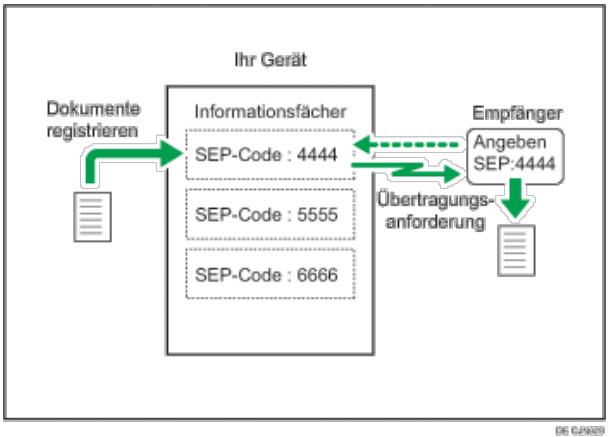
Wichtig
- Wenn das Gerät mit dem Hauptschalter für ungebärn 12 Stunden ausgeschelt wird, werden alle in den Informationsboxen gespeicherten Dokumente gelöscht. In thisem Fall wird ein Stromausfallbericht gedruckt, damit Sie überprüfen können, welche Dokumente gelöscht wurden. Siehe Handbuch Fehlerbehebung.
Zum Verwenden dieser Funktion vorregistrieren Sie die Informationsbox unter "Box-Einstellung" im Faxeinstellungen-Menu. Sie können ein Password für die Box anlagen. Einzelheiten dazu, wie Sie eine Informationsbox registrierten, finden Sie unter Programmieren/Ändern von Informationsboxen.
Hinwei
- Wenn ein anderer Parameter als [Drucken] für [Ausgabemodus] in [Allgemeine Einstellung] unter [Umschalt-Timer Ausgabemodus] in [Empfangsdatsei-Einstellungen] festgelegt ist, ist die Dokumentenregistierung in oder die Lösung aus Informationsboxen eventuell nicht möglich. Wenn dies der Fall ist, überprüfen Sie die Einstellung für [Umschalt-Timer Ausgabemodus].
Anfang
Zurück·Weiter
Startseite > Fax > Ändern/Überprüfen von Kommunikationsinformationen > Informationsboxen > Speichern von Dokumenten in der Informationsbox

Speichern von Dokumenten in der Informationsbox

Weiter
Pro Informationsbox kann eine Datei gespeichert werden.
1 Drucken Sie [Komm.-Status/Druck].
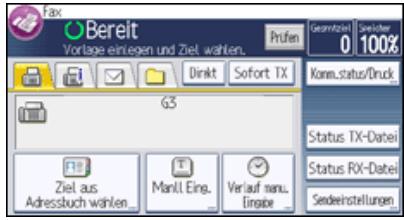
2 Drucken Sie [Informationsbox-Datei].
3 Drucken Sie [Speichern].
4 Wahlen Sie die Box aus, in der die Datei gespeichert werden soll.
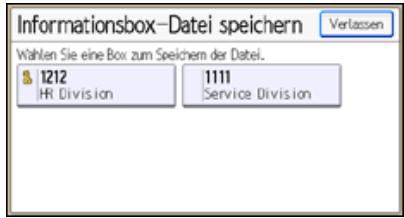
Wenn vorprogrammierte Dateien vorhanden sind, wird kein dem Name der Box ein Dateisymbol angezeigt.
Wenn Sie eine Box auswahlen, in der bereits eine Datie gespeichert ist, erscheint eine Meldung. Drucken Sie [Ja], wenn Sie die Datie andern möchten. Die gespeicherte Originaldati wird überschreiben.
5 Wenn für die Box ein Password festgelegt wurde, geben Sie das Password mithilfe der Zahlentasten ein und drücken dann die Taste [OK].
6 Legen Sie die Vorlage ein und legen Sie dann die Scan-Einstellungen und die Vorlageneinzugstyp-Einstellungen in [Sendeeinstellungen] fest.
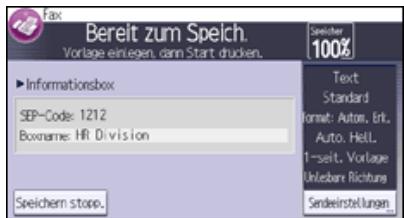
7 Drucken Sie auf die Taste [Start].
Möchten Sie ein Dokument in einer anderen Informationsbox speichern, wiederholen Sie den Vorgang ab Schritt 4.
8 Drucken Sie dreimal [Verlassen].
Hinwei
Die gespeicherte Datei wird nicht automatisch gelöscht. Wenn Sie eine gespeicherte Datie loschen mochten, finden Sie die entspruchenden Informationen unter Informationsbox-Dokumente loschen
Anfang
Zurück·Weiter
Startseite > Fax > Ändern/Überprüfen von Kommunikationsinformationen > Informationsboxen > Informationsbox-Dokumente drucken

Informationsbox-Dokumente drucken

1 Drucken Sie [Komm.-Status/Druck].
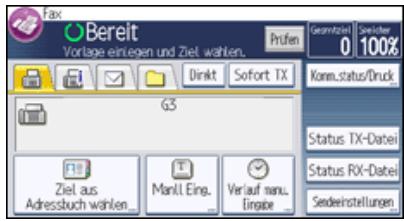
2 Drucken Sie [Informationsbox-Datei].
3 Drucken Sie [Drucken].
4 Wahlen Sie die Box mit der gespeicherten Datai aus, die ausgedruckt werden soll.
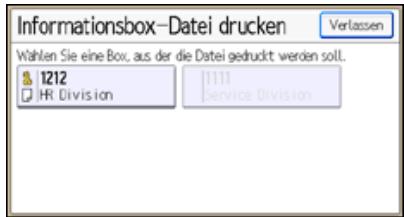
5 Wenn für die Box ein Password festgelegt wurde, geben Sie das Password mithilfe der Zahlentasten ein und drücken dann die Taste [OK].
6 Drucken Sie auf die Taste [Start].
Wiederholen Sie den Ablauf ab Schritt 4, um eine andere gespeicherte Datai aus der Box auszudrucken.
7 Drucken Sie dreimal [Verlassen].
Anfang
Zurück . Weiter
Copyright © 2012
Startseite > Fax > Ändern/Überprüfen von Kommunikationsinformationen > Informationsboxen > Informationsbox-Dokumente Löschen

Informationsbox-Dokumente loschen
Zurück
Weiter
4 Drucken Sie [Komm.-Status/Druck].
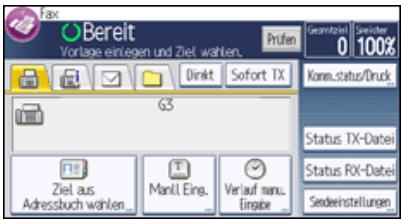
2 Drucken Sie [Informationsbox-Datei].
3 Drucken Sie [Löschen].
4 Wahlen Sie die Box aus, in der sich die zu Löschende Datei befindet.
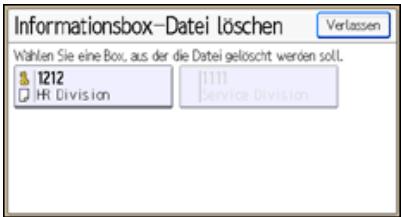
5 Wenn für die Box ein Password festgelegt wurde, geben Sie das Password mithilfe der Zahlentasten ein und drücken dann die Taste [OK].
6 Drucken Sie [Ja].
Wiederholen Sie den Ablauf ab Schritt 4, um eine in einer anderen Box gespeicherte Datci zu löschen.
7 Drucken Sie dreimal [Verlassen].
Anfang
Zurück . Weiter
Copyright © 2012
Startseite > Fax > Ändern/Überprüfen von Kommunikationsinformationen > Dateien drucken mit Druck-ID

Dateien drucken mit Druck-ID
Zurück
Weiter
Wenn "Drucken mit Druck-ID" im "Umschalt-Timer Ausgabemodus" auf Ein gestellt ist, werden empfangene Dokumente im Speicher abgelegt und nicht automatisch gedruckt. Sie konnen diese durch Eingabe der Druck-ID für die Dauer der Zeit, die Sie als "Ausgabemodus" für "Drucken mit Druck-ID" im "Umschalt-Timer Ausgabemodus" festgelegt haben, ausdrucken.
1 Drucken Sie [Komm.-Status/Druck].
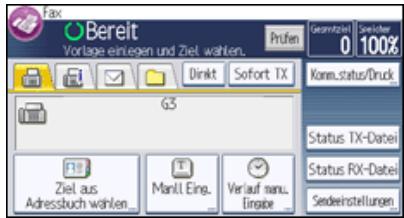
2 Drucken Sie [Druck-ID zum Drucken der Dateien erforderlich].
3 Geben Sie die Druck-ID über die Zahlentasten ein.
4 Drucken Sie auf die Taste [Start].
5 Drucken Sie [Verlassen].
Anfang
Zurück . Weiter
Copyright © 2012
Startseite > Fax > Speichern eines Dokuments > Senden eines gespeicherten Dokuments

Senden eines gespeicherten Dokuments
Zurück
Weiter
Sie können Faxdokumente im Document Server speichern und verwalten.
Das Speichern auf dem Document Server bietet folgende Vorteile:
- Ein gespeichertes Dokument kann durch einfache Anzahl beliebig oft versenden werden.
- Das Speichern eines Dokuments beansprucht keinen Fax-Speicherplatz.
Sie können mehrere gespeicherte Dokumente als ein einzelnes Dokument senden sowie zusammen mit eingescannten Vorlagen in einem Vorgang versenden.
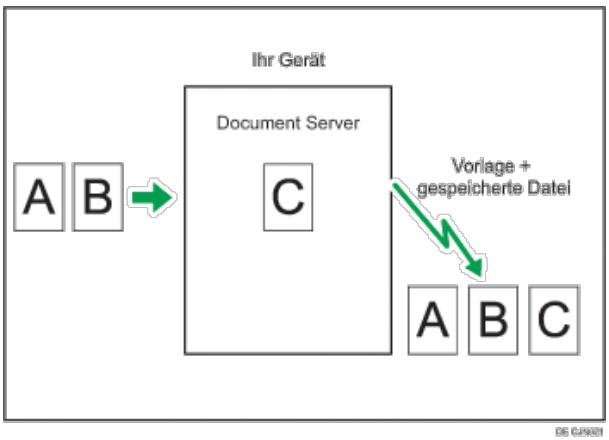
Wichting
- Daten, die im Gerät gespeichert sind, können verloren geben, wenn eine Störung auf der Festplatte des Geräts auftritt. Der Hersteller ist nicht verantwortlich für Schäden, die aus dem Verlust von Daten resultieren können.
Der Document Server kann Dokumente von verschiedene Aufgaben speichern.
Sie können nur Dokumente senden, die mit der Faxfunktion auf dem Document Server gespeichert wurden. Sie können keine Dokumente senden, die mit der Kopierer-, Drucker- oder Scannerfungtion im Document Server gespeichert wurden.
Einzelheiten über die optionalen Einheiten, die diese Funktion benötigt, siehe Handbuch Erste Schritte.
Hinwei
- Gesecherte Dokumente werden auch bei Ausfall der Stromversorgung oder Ausschalten des Hauptschalters nicht gelöscht.
- Sie können festlegen, ob das Gerät die auf dem Document Server gespeicherten Dokumente nach einigen Tagen automatisch loscht. Sie können diese Einstellung über "Datei auto. im Doc.Serverlös" unter "Systemeinstellungen"ändern. Siehe Anschließen des Geräts/Systemeinstellungen.
-
Dokumente auf dem Document Server können gesendet, gedruckt, gelöscht oder heruntergeladen werden, und ihre Informationen können mit dem Web Image Monitor geändert werden. Weitere Informationen zum Herunterladen von Datien finden Sie im Handbuch Kopierer-/Document Server.
Informationen zu den Maximalwerten der folgenden Komponenten finden Sie unter Maximalwerte -
Anzahl der Dokumente, die Sie mit der Faxfunktion auf dem Document Server speichern können
- Anzahl der Seiten pro Dokument, die Sie auf dem Document Server speichern können
Anzahl der Seiten, die Sie auf dem Document Server speichern konnen (insgesamt - Kopierfung, Faxfung, Druckerfung und Scannerfung)
Anfang
Zurück . Weiter
Startseite > Fax > Speichern eines Dokuments > Speichern eines Dokuments

Speichern eines Dokuments

Weiter

Sie konnen ein Dokument gleichzeitig speichern und senden. Sie konnen ein Dokument aber auch nur speichern.
Die folgende Information kann für die gespeicherten Dokumente nach Bedarf gespeichert werden:
Anwendorname
Sie können diese Funktion einrichten, wenn es wichtig ist, zu wissen, wer und welche Abteilungen Dokumente im Gerät gespeichert haben. Ein Benutzername kann aus dem Adressbuch ausgewählt oder manuell eingebehen werden.
Datumname
Sie können einen Namen für das gespeicherte Dokument angegeben. Wenn Sie keinen Namen angegeben, werden gescannten Dokumente automatisch Namen wie "FAX0001" oder "FAX0002" zugewiesen.
Password
Sie können diese Funktion so einrichten, dass nicht an Unbefugte gesendet wird. Ein vier- bis achtstellige Zahl kann als Password festgelegt werden.
Sie konnen auch die Datei-Information nach dem Speichern der Dateien ändern.
1 Legen Sie die Vorlage ein und behmen Sie dann die erforderlichen Sceaninstellungen vor.
Legen Sie die Einstellung für die "Vorlagenausrichtung" korrekt fest. Andernfalls wird die Oben-/Unten-Ausrichtung der Vorlage in der Vorschau nicht richtig dargestellt.
Einzelheiten zu den Einstellungen finden Sie unter Einstellung der Vorlagenausrichtung.
2 Drücken Sie [Sendeeinstellungen].
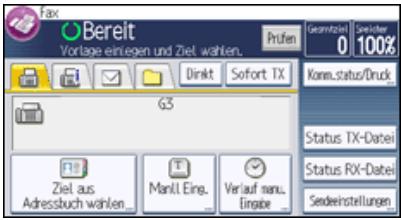
3 Drucken Sie dreimal [▼], und drucken Sie dann [Datei speichern].
4 Wahlen Sie [Auf Festpl. speich.] oder [Auf Festpl. speich. + Sen.].
Wahlen Sie [Auf Festpl. speich. + Sen.], wenn Sie Dokumente nach dem Speichern senden möchten.
Zum Speichern von Dokumenten wahlen Sie [Auf Festpl. speich].
5 Legen Sie gegebenenfalls den Anwendernamen, den Dateinamen und das Password fest.
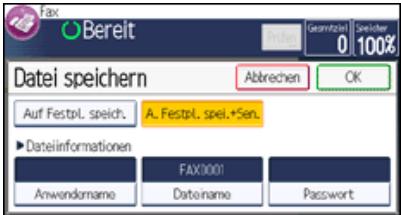
Anwendername
Drücken Sie [Anwendername] und wahlen Sie dann einen Anwendernamen. Zum Festlegen eines nicht programmierten Anwendernamens drucken Sie auf [Manuelle Eing.] und geben dann den Namein. Nach Festlegen eines Anwendernamens ducken Sie [OK].
- Datum
Drucken Sie [Dateiname], geben Sie einen Dateinamen ein und drucken Sie dann [OK].
Password
Drücken Sie [Password], geben Sie ein Password mittels der Zahlentasten ein und drücken Sie dann [OK]. Geben Sie das Password zur Bestätigung erneut ein und drücken Sie anschließend [OK].
6 Drucken Sie zweimal [OK].
7 Wenn Sie [Auf Festpl. speich. + Sen.] ausgewählt haben, geben Sie den Empfänger ein.
8 Drucken Sie auf die Taste [Start].
Hinweis
- Je nach den Sicherheitseinstellungen wird eventuell [Zugriffsprivilegien] anstelle von [Anwendenname] angezeigt. Einzelheiten zu den "Zugriffsprivilegien" finden Sie unter Vergabe von Zugriffsprivilegien beim Speichern von Daten.
- Einzelheiten, wie Text eingegeben wird, siehe Handbuch Erste Schritte.
Anfang
Zurück. Weiter
Startseite > Fax > Speichern eines Dokuments > Senden gespeicherter Dokumente
Senden gespeicherter Dokumente
Zurück
Weiter
Das Gerät sendet die mit der Faxfunktion auf dem Document Server gespeicherten Dokumente.
Auf dem Document Server gespeicherte Dokumente können wiederholt gesendet werden, bis sie gelöscht werden.
Die gespeicherten Dokumente werden mit den beim Speichern vorgenommen Scaneinstellungen gesendet.
Sie konnen die folgenden Übertragungsmethoden auswahlen:
Vorl. + gESP. Datei
Das Gerät sendet die Vorlagen und dann gespeicherte Datien.
Gesp. Datei + Vorl.
Das Gerät sendet die gespeicherten Dateien und dann Vorlagen.
These Funktion kann nicht zusammen mit den folgenden Funktionen verwendet werden:
- Sofort Senden
- Paralleles Speichersenden
- Direktwahl
Manuelles Wahlen
1 Drücken Sie [Sendeeinstellungen].
![RICOH AFICIO MPC305SP - Drücken Sie [Sendeeinstellungen]. - 1](/content/2019/10/8741/images/3983fd28e860787efc4f9c80c2997843b7c17fbbd56bf19571f607bdd54bfc78.jpg)
2 Drucken Sie viermal [] , und drucken Sie dann [Gesp. Datei wahlen].
3 Wahlen Sie die zu sendenden Dokumente aus.
Bei Auswahl mehrerer Dokumente werden diese in der gewählten Reihenfolge gesendet.
- Drücken Sie [Dateiname], um die Dokumente in alphabetischer Reihenfolge anzuordnen.
- Drücken Sie [Datum], um die Dokumente nach Programmierungsdatum zu sortieren.
- Drücken Sie [Warts.], um die Sendefolge der Dokumente festzulegen.
Um Details über gespeicherte Dokumente anzuzeigen, drucken Sie die Taste [Details].
Drucken Sie die Taste "Piktogramme", um die Piktogrammansicht zu öffnen.
4 Zur Auswahl eines Dokuments mit einem Password geben Sie das Password mit den Zahlentasten ein und drücken dann [OK].
5 Geben Sie gegebenenfalls "TX-Verfahren" an.
Drucken Sie [TX-Verfahren], wahlen Sie [Vorl. + gesp. Datei] oder [Gesp. Datei + Vorl.], und drücken Sie dann [OK].
6 Drucken Sie zweimal [OK].
Um eine Vorlage den gespeicherten Dokumenten hinzuzufugen, legen Sie die Vorlage ein und nehmen dann die erforderlichen Sceaninstellungen vor.
8 Geben Sie das Ziel ein und drücken Sie die Taste [Start].
Hinweis
Die hinzugefugten Vorlagen werden nicht gespeichert.
Informationen zu den Maximalwert der folgenden Komponenten finden Sie unter Maximalwerte:
- Anzahl gespeicherter Dokumente, die Sie jeweils angegeben können
- Anzahl gespeicherter Seiten, die Sie in einem Vorgang senden können
Verwandte Themen
Suche in der Dateiliste nach einem Dokument
Suche nach einem Dokument nach Anwendenname
Suchen nach einem Dokument nach Datename

Zurück·Weiter
Startseite > Fax > Speichern eines Dokuments > Senden gespeicherter Dokumente > Suehe in der Dateiliste nach einem Dokument

Suche in der Dateiliste nach einem Dokument
Zurück
Weiter
1 Drucken Sie die Taste [▲] oder [▼], um die zu sendenden Dokumente anzuzeigen.
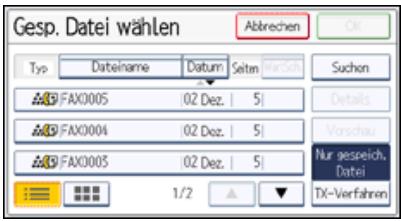
2 Wahlen Sie die zu sendende Datei aus.
Anfang
Zurück . Weiter
Startseite > Fax > Speichern eines Dokuments > Senden gespeicherter Dokumente >Suche nach einem Dokument nach Anwendenname

Suchenachinem DokumentnachAnwendername
Zurück
Weiter
Be der诸如 nach einem Anwendernamen wird die Vorwärtsübereinstimmung verwendet.
1 Drücken Sie auf [Suchen].
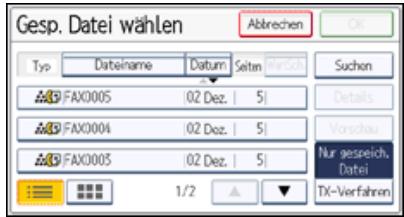
2 Drucken Sie auf [Anwendername].
3 Wahlen Sie den Anwendernamen des programmierten Dokuments aus und drucken Sie dann die Taste [OK].
Um durch direkte Eingabe eines Anwendernamens suchen zu konnen, drücken Sie auf [Manll Eing.] und geben dann den Anwendernamen ein.
4 Wahlen Sie die zu sendende Datai aus und drucken Sie [OK].

Zurück . Weiter
Copyright © 2012
Startseite > Fax > Speichern eines Dokuments > Senden gespeicherter Dokumente > Sachen nach einem Dokument nach Datenname

Suchen nach einem Dokument nach Datename
Zurück
Weiter
Eine laufende Teilübereinstimmung wird verwendet, wenn ein Datename gesucht wird.
1 Drucken Sie auf [Suchen].
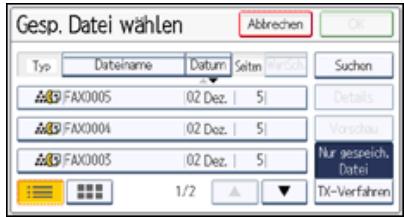
2 Drucken Sie auf [Dateiname].
3 Geben Sie den Name des zu sendenden Dokuments ein und drucken Sie dann die Taste [OK].
4 Wahlen Sie die zu sendende Datai aus und drucken Sie [OK].
Anfang
Zurück . Weiter
Copyright © 2012
Startseite > Fax > Speichern eines Dokuments > Vorschau des Inhalts eines gespeicherten Dokuments

Vorschau des Inhalts eines gespeicherten Dokuments
Zurück
Weiter
1 Drücken Sie [Sendeeinstellungen].
![RICOH AFICIO MPC305SP - Drücken Sie [Sendeeinstellungen]. - 1](/content/2019/10/8741/images/c3bb125c75995d29df3eb973d613eca1699f4af37a69819c770568804551b88a.jpg)
2 Drucken Sie viermal [▼], und drucken Sie dann [Gesp. Datei wahlen].
Sie können auch [Gespeich. Datei verwalten/loschen] auswahlen.
3 Das gewünschte Dokument für die Vorschau auswahlen.
Drucken Sie die Taste "Piktogramme", um die Piktogrammansicht zu öffnen.
4 Zur Auswahl eines Dokuments mit einem Password geben Sie das Password mit den Zahlentasten ein und drücken dann [OK].
5 Drucken Sie [Vorschau].
6 Überprüfen Sie die Vorschau.
- Drücken Sie [Q] (Verkleinern) oder [Q] (Vergroßern), um das Vorschaubild zu verkleinern oder zu vergroßern.
- Drucken Sie [] [] [] [] , um das Vorschaubild zu scrollen.
- Drücken Sie [Anzeigedatei wechseln], um eine andere ausgewählte Datei anzuzeigen.
- Drücken Sie [Anzeigeseite wechseln], um die angezeigte Seite zu wechseln.
7 Drucken Sie [Verlassen].
8 Drucken Sie zweimal [OK].
Hinweis
- Wenn die Bildateien beschädigt sind, werden Sie nicht im Vorschaufenster angezeigt.
Anfang
Zurück . Weiter
Startseite > Fax > Speichern eines Dokuments > Informationen zu gespeicherten Dokumentenändern

Informationen zu gespeicherten Dokumenten ändern
Zurück
Weiter

Sie konnen den Dateinamen, Anwendernamen und das Password der gespeicherten Dokumenteändern.
1 Drucken Sie [Sendeeinstellungen].
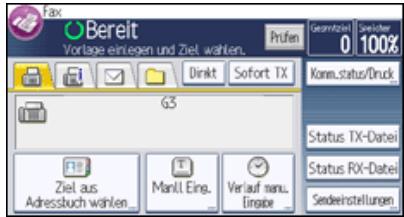
2 Drucken Sie viermal [▼], und drucken Sie dann [Gespeich. Datie verwalten/loschen].
3 Wahlen Sie das zu ändernde Dokument.
4 Zur Auswahl eines Dokuments mit einem Password geben Sie das Password mit den Zahlentasten ein und drücken dann [OK].
5 Drucken Sie [Ändern].
6 Die gewündsten Angaben zum gespeicherten Dokumentändern.
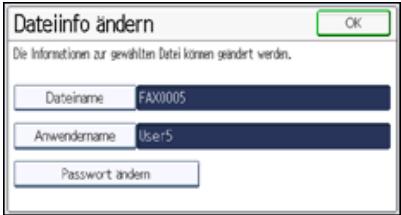
- Datum
Drücken Sie zum Löschen des Dateinamens [Dateiname], drücken Sie [ ], [ ] , [Backspace] oder [Alle lösch.], und geben Sie dann den neuen Dateinamen ein. Nach Eingabe des Dateinamens drücken Sie [OK].
Anwendorname
Drücken Sie [Anwendername], drücken Sie [Löschen], um den Anwendernamen zu Löschen und wahren Sie dann einen neuen Anwendernamen. Zum Festlegen eines nicht programmierten Anwendernamens drücken Sie auf [Manuelle Eing.] und geben dann den Namein. Nach Festlegen eines Anwendernamens ducken Sie [OK].
- Password
Drücken Sie [Passwordändern], geben Sie ein Password mit den Zahlentasten ein und drücken Sie dann [OK]. Geben Sie das Password erneut zur Bestätigung ein und drücken Sie anschließend [OK].
7 Drucken Sie auf [OK].
8 Drucken Sie [Verlassen].
9 Drucken Sie auf [OK].
Hinweis
- Je nach den Sicherheitseinstellungen wird eventuell [Zugriffsberechtigung ändern] anstelle von [Anwendenname] angezeigt. Nähere Informationen zu [Zugriffsberechtigung ändern] finden Sie unter Vergabe von Zugriffsprivilegien beim Speichern von Daten.
- Einzelheiten, wie Text eingegeben wird, siehe Handbuch Erste Schritte.
Anfang
Zurück . Weiter
Startseite > Fax > Speichern eines Dokuments > Löschen gespeicherter Dokumente

Löschen gespeicherter Dokumente
Zurück
Weiter
1 Drücken Sie [Sendeeinstellungen].
![RICOH AFICIO MPC305SP - Drücken Sie [Sendeeinstellungen]. - 1](/content/2019/10/8741/images/23f6200381871997a406eba2e8a3bb6d50d96511966fade73a3fdd2673ba9da7.jpg)
2 Drucken Sie viermal [▼], und drucken Sie dann [Gespeich. Datei verwalten/loschen].
3 Das zu löschende Dokument auswahlen.
Sie konnen mehrere Dateien auf einmal auswahlen.
4 Zur Auswahl eines Dokuments mit einem Password geben Sie das Password mit den Zahlentasten ein und drücken dann [OK].
5 Drucken Sie [Löschen].
6 Drucken Sie [Ja].
7 Drucken Sie [Verlassen].
8 Drucken Sie auf [OK].
![RICOH AFICIO MPC305SP - Drücken Sie [Sendeeinstellungen]. - 2](/content/2019/10/8741/images/c08860cd66f5125ea5f0a7ac5ed1cfa64bdea69e499506c5b6e5ed051258633e.jpg)
Anfang
Zurück . Weiter
Copyright © 2012
Startseite > Fax > Speichern eines Dokuments > Festlegen der Zugriffsprivilegien für gespeicherte Dateien
![RICOH AFICIO MPC305SP - Drücken Sie [Sendeeinstellungen]. - 3](/content/2019/10/8741/images/6277ed63ba27c5019627eddbc8b9985b511345f84baafb2ce2ac0de46077bc07.jpg)
Festlegen der Zugriffsprivilegien fur gespeicherte Datieren
Zurück
Weiter
Wenn Anwenderauthenticierung eingestellt ist, konnen Sie die Zugriffsrechte für gespeicherte Datien, die Sie auf dem Document Server speichern möchten, festlegen. Sie konnen zudem die Zugriffsprivilegien für die Datie ändern. Für Einzelheiten über das An- und Abmelden, siehe Handbuch Erste Schritte.
Verwandte Themen
Vergabe von Zugriffsprivilegien beim Speichern von Dateien Ändern von Zugriffsprivilegien für zuvor gespeicherte Dateien
Anfang
Zurück . Weiter
Copyright © 2012
Startseite > Fax > Speichern eines Dokuments > Festlegen der Zugriffsprivilegien für gespeicherte Dateien > Vergabe von
Zurgriffsprivilegien beim Speichern von Dateien

Vergabe von Zugriffsprivilegien beim Speichern von Datieren
Zurück
Weiter

Dieser Abschnitt erläutert, wie die Zugriffsrechte vergeben und dann die Dateien auf dem Dokumentserver gespeichert werden.
1 Legen Sie die Vorlage ein und behmen Sie dann die erforderlichen Sceaninstellungen vor.
Legen Sie die Einstellung für die "Vorlagenausrichtung" korrekt fest. Andernfalls wird die Oben-/Unten-Ausrichtung der Vorlage in der Vorschau nicht richtig dargestellt.
Einzeln zu den Einstellungen finden Sie unter Einstellung der Vorlagenausrichtung.
2 Drücken Sie [Sendeeinstellungen].
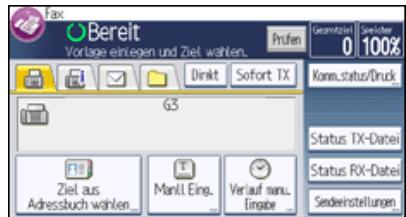
3 Drucken Sie dreimal [▼], und drucken Sie dann [Datei speichern].
4 Wahlen Sie [Auf Festpl. speich.] oder [Auf Festpl. speich. + Sen.].
Wahlen Sie [Auf Festpl. speich. + Sen.], wenn Sie Dokumente nach dem Speichern senden möchten.
Zum Speichern von Dokumenten wahren Sie [Auf Festpl. speich].
5 Drucken Sie auf [Zugriffsberechtigungen].
6 Drucken Sie [Neu. Prg.].
7 Wahlen Sie die Anwender oder Gruppen aus, denen Sie Berechtigungen zuweisen möchten.
Sie konnen mehrere Anwender ausgehalten.
Durch Drücken auf [Alle Anwender] können Sie alle Anwender auswahlen.
8 Drucken Sie auf [OK].
9 Wahlen Sie den Anwender aus, dem Sie Zugriffsberechtigungen zuweisen möchten, und wahlen Sie dann die Berechtigung aus und drucken [OK].
Wahlen Sie die Zugriffsberechtigung aus folgenden Optionen aus: [Nur-Lesen], [Bearbeiten], [Bearb./ Lö.] oder [Vollzugriff].
10 Drucken Sie [Verlassen].
11 Geben Sie den Datenamen und das Password wie erforderlich ein.
12 Drucken Sie zweimal [OK].
13 Wenn Sie [Auf Festpl. speich. + Sen.] ausgewählten haben, geben Sie den Empfänger ein.
14 Drucken Sie auf die Taste [Start].
Anfang
Zurück . Weiter
Startseite > Fax > Speichern eines Dokuments > Festlegen der Zugriffsprivilegien für gespeicherte Dateien > Ändern von
Zugriffsprivilegien fur zuvor gespeicherte Dateien

Ändern von Zugriffsprivilegien für zuvor gespeicherte Datieren

Weiter
Dieser Abschnitt erläutert, wie die Zugriffsrechte für eine Datei, die im Document Server gespeichert ist, geändert werden.
1 Drucken Sie [Sendeeinstellungen].
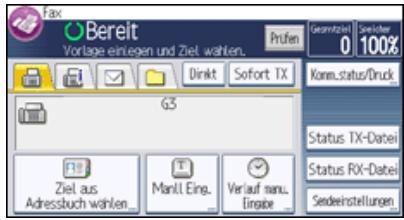
2 Drucken Sie viermal [▼], und drucken Sie dann [Gespeich. Datie verwalten/loschen].
3 Wahlen Sie die zu ändernden Dokumente aus.
4 Zur Auswahl eines Dokuments mit einem Password geben Sie das Password mit den Zahlentasten ein und drucken dann [OK].
5 Drucken Sie [Ändern].
6 Drücken Sie [Zugriffsberechtigung ],
7 Drucken Sie [Progr./Änd./Lö].
8 Drucken Sie [Neu. Prg.].
9 Wahlen Sie die Anwender oder Gruppen aus, denen Sie Berechtigungen zuweisen möchten.
Sie können mehrere Anwender ausgehalten.
Durch Drücken auf [Alle Anwender] können Sie alle Anwender ausgehalten.
10 Drucken Sie auf [OK].
11 Wahlen Sie den Anwender aus, dem Sie Zugriffsberechtigungen zuweisen möchten, und wahlen Sie dann die Berechtigung aus und drücken [OK].
Wahlen Sie die Zugriffsberechtigung aus folgenden Optionen aus: [Nur-Lesen], [Bearbeiten], [Bearb./ Lö.] oder [Vollzugriff].
12 Drucken Sie [Verlassen].
13 Drucken Sie zweimal [OK].
14 Drucken Sie [Verlassen].
15 Drucken Sie auf [OK].
Anfang
Zurück . Weiter
Startseite > Fax > Faxversand über Computer > Faxdokumente vom Computer versenden > Vor Benutzung von LAN-Fax

Vor Benutzung von LAN-Fax
Zurück
Weiter
Zur Verwendung dieser Funktionen muss auf dem Computer ein LAN-Faxtreiber installiert sein.
Einzelheiten über die Installation des LAN-Fax-Treibers siehe Treiber-Installationsanleitung.
Gemäß der Verbindung mussen Sie am Gerät die erforderlichen Netzwerkeinstellungen vom Computer zum Fax vornehmen. Einzelheiten über die erforderliche Konfiguration finden Sie im Handbuch Anschlossen des Geräts / Systemeinstellungen.
Anfang
Zurück . Weiter
Copyright © 2012
Startseite > Fax > Faxversand uber Computer > Faxdokumente vom Computer versenden > Faxdokumente vom Computer versenden

Faxdokumente vom Computer versenden
Zurück
Weiter
In this Abschnitt wird erläutert, wie mit Windows-Anwendungen erstellte Faxdokumente gesendet werden.
Zum Versenden eines Faxdokuments wahren Sie in der Windows-Anwendung lediglich die Funktion [Drucken...], wahren anschließend [LAN-Fax M16] als Drucker und geben danach im Dialogfeld [LAN-Fax] ein Ziel an.
Öffnen eines vorhandenen Dokuments, das Sie versenden möchten.
Einzelheiten siehe Hilfe zum LAN-Faxtreiber. Siehe Lesen der Hilfe fur LAN-Fax-Treiber
Wenn ein Ziel direkt eingegeben wird oder die Ziellste des LAN-Fax verwendet wird, um ein Ziel anzugeben, können Sie kein E-Mail-Ziel und kein Ordnerziel angegeben.
1 Klichen Sie im Menu [Datei] auf [Drucken...].
2 Wahlen Sie [LAN-Fax M16] in der Liste aus.
3 Klichen Sie auf [Drucken].
Das Einstellverfahren kann je nach verwendeter Anwendung unterschiedlich sein. Wahlen Sie in jeder Fall [LAN-Fax M16] als Drucker.
4 Legen Sie das Ziel fest.
Um das LAN-Fax-Adressbuch zu nutzen, wahren Sie Ziele aus der Ziellste in der [Adressbuch]-Registerkarte.
Zum manuellen Eingeben von Zielen geben Sie diese in der Registerkarte [Ziel angegeben] ein.
5 Legen Sie notwendige Optionen, wie "Senden an einem bestimmten Zeitpunkt" und "E-mail TX Ergebnisse" fest.
6 Klichen Sie auf [Senden].
Wenn Sie auf [Drucken & Senden] klichen, wird das Fax an das Ziel gesendet, und das Gerät druckt eine Kopie des gesendeten Dokuments. Sie können die Bilder der gesendeten Faxe prufen.
Hinweis
-
Das Gerät kann Dokumente speichern, die von einem LAN-Faxtreiber als zu übertragende Dateien gesendet wurden.
Informationen zu den Maximalwerten der folgenden Komponenten finden Sie unter Maximalwerte -
Anzahl der Ziele, die pro Datei festgelegt werden konnen
Anzahl der mit einem LAN-Faxtreiber gesendeten Dokumente, die das Gerät als zu sendende Datien speichern kann -
Anzahl der Ziffern, die ein Ziel enthalten kann
-
Wenn der Computer und das Gerät über USB 2.0 miteinander verbunden sind, kann eine Druckfehlermeldung wie z.B. "Drucken这点 Dokuments fehlgeschlagen" erschieren, obwohl der Druckjob korrekt an das Gerät gesendet wurde. Überprüfen Sie in thisem Fall das Druckjob-Ubertragungsergebnis am Bedienfeld des Geräts. Einzelheiten zum Prufen des Übertragungsergebnisses finden Sie unter Prüfen des Übertragungsergebnisses (Datei-Ubermittlungsstatus)
Verwandte Themen
Festlegen von Zielen im Adressbuch des Gerätes mit Verwendung ihrer Registrationsnummern
Erneute Eingabe einer Faxnummer zum Bestätigen des Ziels
Anzeige des Ziels vor der Übertragung
Verwenden der Adressbuchdaten des Geräts in der Ziellste des LAN-Fax
LesenderHilfe furLAN-Fax-Treiber
Anfang
Zurück . Weiter
Startseite > Fax > Faxversand über Computer > Faxdokumente vom Computer versenden > Prüfen von LAN-Fax-Übertragungs-Ergebnissen

Prüfen von LAN-Fax-Übertragungs-Ergebnissen

Sie konnen foldende Verfahren nutzen:
Anwenden der E-Mail-Benachrichtigungsfunktion
Wenn eine Mitteilung erfolgreich abgeschlossen wurde, wird eine Übertragungsergebnis-Benachrichtigung per E-Mail vom Gerat an eine angegebene E-Mail-Adresse gesendet.
Wenn ein Fehler während der Kommunikation zwischen Ihr dem Gerät und einem Computer auftritt, oder wenn die gesendeten Daten gedruckt werden, wird eine LAN-Faxergebnis- Benachrichtigungs-E-Mail an eine angegebene E-Mail-Adresse gesendet.
Einzelheiten siehe Hilfe zum LAN-Faxtreiber.
Verwenden von Web Image Monitor
Sie konnen Informationen über gesendete Dateien mittels eines LAN-Faxtreibers prufen.
Der Jobverlauf weicht möglicherweise von den Übertragungsergebnissen des Geräts ab. In dieser Fall haben die Übertragungsergebnisse des Gerätes Vorrang.
Weitere Informationen finden Sie in der Hilfe zu Web Image Monitor.

Hinweis
- Wenn die Konfiguration der Internet-Fax- oder E-Mail-Übertragung auf thisem Gerät nicht ausreichend ist oder wenn "Autom.Absendername festlegen" auf "Aus" eingestellt ist, wird die Benachrichtigungs-E-Mail mit dem E-Mail-TX-Ergebnis oder mit dem LAN-Fax-Ergebnis nicht gesendet und der TX-Ergebnisbericht bzw. LAN-Fax-Ergebnisbericht wird gedruckt. Die Internet-Fax-Einstellungen finden Sie im Handbuch Anschreiben des Geräts/Systemeinstellungen, und unter LAN-Fax Ergebnisbericht finden Sie Informationen zum LAN-Fax-Ergebnisbericht.
Verwandte Themen
LAN-Fax Ergebnisbericht

Anfang
Zurück . Weiter
Copyright © 2012
Startseite > Fax > Faxversand über Computer > Faxdokumente vom Computer versenden > Nutzen des LAN-Fax-Adressbuches

Nutzen des LAN-Fax-Adressbuches
Zurück
Weiter
Mit dem Adressbuch können Sie in der Adressliste Ziele programmieren undbearbeiten.
Zum Öffnen des Adressbuches in Windows, gehen Sie im Menu [Start] auf [Alle Programme] und [LAN-Fax Dienstprogramme] und klichen Sie anschließend auf [Adressbuch].
Wenn der LAN-Faxtreiber bereits gestartet wurde, klichen Sie auf [Adressbuch bearbeiten...].

- Wenn Sie Faxziele im Adressbuch für [Leitung:] unter [Faxnummer:] registrieren, können die folgenden Leitungsarten ausgewählt werden: G3, G3-2, G3-3, G4, G3 Dir. Auto, G3 PABX Auto und I-G3. Die verfügbaren Leitungstypen richten sich nach der Geräte-Konfiguration. Dieses Gerät unterstützt nur G3. Wenn das Gerät mit einer Nebenstelle verbunden ist, wahren Sie "G3 PABX Auto".
Verwandte Themen
Lesen der LAN-Fax-Adressbuch-Hilfe

Zurück . Weiter
Startseite > Fax > Faxversand über Computer > Faxdokumente vom Computer versenden > Anwenden des LAN-Fax Deckblatt-Editors

Anwendendes LAN-Fax Deckblatt-Editors
Zurück
Weiter
Mit dem LAN-Fax Deckblatt-Editor konnen Sie das Format von Faxdeckblättern bearbeiten.
So starten Sie den LAN-Fax-Deckblatt-Editor in Windows, auf dem [Start]-Menu, auf [Alle Programme], [LAN-Fax Dienstprogramme], und klichen Sie dann auf [LAN-Fax-Deckblatt-Editor].
Verwandte Themen
Lesen der Hilfe des LAN-Fax-Deckblatt-Editors

Zurück . Weiter
Startseite > Fax > Faxversand über Computer > Faxdokumente vom Computer versenden > Verwalten von Faxfunktionen mit SmartDeviceMonitor for Admin

Verwalten von Faxfunktionen mit SmartDeviceMonitor for Admin
Zurück
Weiter
Sie können Informationen über die Faxfunktionen these Gerats mit einem Computer überprüfen und Dateien mit SmartDeviceMonitor for Admin auf einem Computer speichern.
Um diese Funktion verwenden zu konnen, müssen Sie SmartDeviceMonitor for Admin zuerst von der Website des Herstellers herunterladen und auf dem Computer installieren. Nehmen Sie Kontakt mit Ihr hem Handler auf, wenn Sie Informationen zum Herunterladen von SmartDeviceMonitor for Admin wünschen.
Anfang
Zurück . Weiter
Copyright © 2012
Startseite > Fax > Faxversand über Computer > Faxdokumente vom Computer versenden > LAN-Fax-Betriebsmeldungen

LAN-Fax-Betriebsmeldungen
Zurück
Weiter
In this Abschnitt werden typische Betriebsfehlermeldungen, die bei Verwendung des LAN-Faxtreibers auf dem Computer angezeigt werden, und Lösungen für diese Fälle erläutert.
| Meldung | Ursachen und Lösungen |
| Es wurden zu viele Ziele eingebehen. Es konnen maximal 500 Einträge eingebehen werden. | Die Anzahl der eingebeken Ziele übersteigt das Maximum. Die maximale Anzahl von Zielen, die gleichzeitig eingebehen werden konnen, beträgt 500. |
| "LAN-Fax" wurde bereits gestartet. Es kann nicht nochmals gestartet werden. | Das Dialogfeld [LAN-Fax] ist bereits geöffnet. Beenden Sie LAN-Fax und starten Sie das Programm erneut. |
| Fehler bei der Speicherreservierung. | Die auf dem Computer verfügbar Speicherkapazität ist erschöft. Beenden Sie Anwendungen, die derzeit nicht verwendet werden. |

Anfang
Zurück . Weiter
Copyright © 2012
Startseite > Fax > Faxversand über Computer > Anzeigen von Faxzielen mit Web Image Monitor

Anzeigen von Faxzielen mit Web Image Monitor
Zurück
Weiter
In this dem Abschnitt wird beschrieben, wie das Geräte-Adressbuch und empfangene und gespeicherte Dokumente auf der Geräte-Festplatte mit Web Image Monitor auf einem Netzwerk-Computer verwaltet werden.
Einzelheiten über die optionalen Einheiten, die diese Funktion benötigt, siehe Handbuch Erste Schritte.

Hinweis
- Es wird empfohlen, einen Web Image Monitor zu verwenden, der in der gleichen Netzwerkumgebung wie diese Gerät ausgeführrt wird. Andernfalls ist es möglich, dass sich der Webbrowser nicht öffnet und ein Fehler auftritt.
- Wenn Sie eine IPv4-Adresse eingeben, können Sie den Segmenten keine Nullen voranstellen. Beispiel: Lautet die Adresse "192.168.001.010", müssen Sie "192.168.1.10" zur Herstellung einer Verbindung zum Gerät eingeben.
- Sie müssen "Speichern" auf "Ein" im Faxeinstellungen -Menu einstellen. Einzelheiten zum Speichern finden Sie unter Empfangsdatei-Einstellungen
- Einzelheiten zur Verwendung von Web Image Monitor siehe Anschlieben des Geräts/ Systemeinstellungen.
Verwandte Themen
Anzeigen. Drucken und Löschen von empfangenen Faxdokumenten im Web Image Monitor Festlegen von Internet-Faxzielen mit Web Image Monitor

Anfang
Zurück·Weiter
Copyright © 2012
Startseite > Fax > Faxversand über Computer > Anzeigen von Faxzielen mit Web Image Monitor > Anzeigen, Drucken und Löschen von empfangenen Faxdokumenten im Web Image Monitor

Anzeigen, Drucken und Löschen von empfangenen Faxdokumenten im Web Image Monitor
Zurück
Weiter
In this Abschnitt wird erläutert, wie empfangene Faxdokumente mit Web Image Monitor angezeigt und/oder ausgedruckt werden.
Verwandte Themen
Anzeigen von empfangenen Fax-Dokumenten mit Web Image Monitor
Drucken von empfangenen Fax-Dokumenten mit Web Image Monitor
Löschen empfangener Faxdokumente mit Web Image Monitor
Anfang
Zurück . Weiter
Startseite > Fax > Faxversand über Computer > Lieferung von Dateien, die per Fax empfangen wurden

Lieferung von Dateien, die per Fax empfangen wurden
Zurück
Weiter
Die vom Gerät empfangenen Dokumente können unter Verwendung der Lieferungssoftware ScanRouter als Netzwerk-Lieferungsserver auf einem Computer angezeigt oder auf den Computer heruntergeladen werden.
Dies ist eine nützliche Funktion, mit der Sie Dokumente auf Ihr Rechner betrachten können, ohne sie ausdrucken zu müssen.
Vorbereitung
- Installieren der ScanRouter Bereitstellungs-Software*1 auf Ihrtem Computer
*1 Die ScanRouter-Bereitstellungssoftware kann nicht mehr käufiglich erworben werden. Mit GlobalScan NX (optional) können Sie diese Funktion auch verwenden.
Installieren des DesktopBinder auf Ihrem Computer
These Software ist für das Betrachten oder Herunterlagen von im Lieferungsserver gespeicherten Dokumenten erforderlich.
Sie können den DesktopBinder von der Website des Herstellers herunterlagen. Wenden Sie sich an ihren Handler vor Ort, um Informationen zum Herunterlagen von DesktopBinder zu erhalten.
Die Geräteinstellungen
Um ein Netzwerk mithilfe des Lieferungsservers zu erstellen, müssen die Einstellungen für Fax RX-Dateübertragung des Geräts unter Systemeinst. festgelegt werden. Einzelheiten siehe Anschließ des Geräts/Systemeinstellungen.
Der Lieferungsserver muss ebenfalls konfiguriert werden.
Einzelheiten über die optionalen Einheiten, die diese Funktion benötigt, siehe Handbuch Erste Schritte.
Funktionen
Durch die Verwendung des Lieferungsservers entfält die Notwendigkeit, Dokumente abzurufen und weiterzuleiten.
Der Lieferungsserver stellt folgende Funktionen zur Verfügung:
- Mit dem Lieferungsserver konnen Sie eingehende Dokumente (SUB-Code, Eigener Name und Eig.
Faxnummer) den Empfängern zuordnen, damit sie wie beabsichtigt zugestellt werden.
Sie können das Lieferungsverfahren für eingehende Dokumente auswahlen: "Im Eingang des Lieferungsservers speichern", "Als E-Mail-Anhang senden" oder "Im festgelegten Ordner auf dem Computer speichern". Eingehende Dokumente ohne SUB-Code, eigenen Name ("Eigener Name") oder eigene Faxnummer ("Eig. Faxnummer") werden im Eingang des Lieferungsservers gespeichert.
- Sie können den Lieferungsserver so einstehen, dass die empfangenen Dokumente im angegebenen Lieferungsserver nach der für den Empfang verwendeten Leitung gespeichert werden.
Die empfangenen und im Eingangsfach des Lieferungsservers gespeicherten Dokumente konnen mit DesktopBinder geprüft oder heruntergeladen werden.
Hinweis
- Dokumente, die in persönlichen Boxen empfangen werden, werden ebenfls an den Lieferungsserver weitergeleitet.
- Um empfangene Dokumente als E-Mail-Anhäge an den Computer zu senden, muss auf dem Computer eine E-Mail-Anwendung installiert sein, die mit der Lieferungssoftware ScanRouter kompatibel ist.
- Nähere Einzelheiten zum Lieferungsserver (ScanRouter-Lieferungssoftware) finden Sie in der Hilfe und in dem Handbuch zur ScanRouter-Lieferungssoftware.
- Einzelheiten zu DeskTopBinder siehe Handbuch und Hilfe zu DeskTopBinder.
Startseite > Fax > Faxeinstellungen > Allgemeine Einstellungen

Allgemeine Einstellungen
Zurück
Weiter
In thisem Abschnitt wird das Anwenderprogramm im Menu Allgemeine Einstellungen unter Faxeinstellungen beschrieben.
Schnellbedientaste (1-3)
Häufig verwendete Funktionen wie programmierte Schnellbedien-Tasten werden auf dem Standby-Bildschirm angezeigt.
Wenn Ein ausgewähl ist, können die Schnellbedientasten mit folgenden Elementen programmiert werden:
Ein
-
Manueller E-Mail-RX (Manueller E-Mail-Empfang)
-
Später senden
-
Betreff
Text
- Empfangsbestätig.
E-Mail TX-Ergebn. (E-Mail TX-Ergebnisse)
BCC TX
-
Std. Nachricht (Std.Nachricht)
-
Fax Header drucken
Nameeinfugen
Geschl.Netz
-
SUB-Code TX (SUB-Code TX)
-
SEP-Code-Empfang
-
Speichersperre dr.
-
Status TX-Datei (Status TX-Datei)
-
Status RX Datei (Status RX Datei)
Journal
- Drucken gespeicherter RX-Datei (Drucken gespeicherter Empfangsdatei)
TX-Status Bericht (Übertragungs-Status Bericht)
-
Weiterleiten
-
RX-Modus umsch. (Empfangsmodus umschalten)
-
Auto. Drucken verbieten
-
Sicherheit
-
RX-Dat.einst. (Empfangsdatei-Einstellungen)
Aus
Bis zu drei Funktionen konnen auf die Schnellbedientasten programmiert werden.
Standardstellung für Schnellbedientaste 1: Aus (nicht programmiert)
Standardstellung für Schnellbedientaste 2: [Status TX-Datei]
Standardstellung für Schnellbedientaste 3: [Status RX-Datei]
Funktionen, die hervorgehoben sind, wurden bereits eingestellt.
Titel umschalten
Wahlen Sie den Titel, der in der Ziellste angezeigt werden soll.
Standardeinstellung: [Titel 1]
Zieluchen
Wahlen Sie unter "Ziel suchen" eine Ziellste, die verwendet werden soll.
Die Auschwitz kann aus dem Adressbuch oder auf einem registrierten LDAP-Server erfolgen.
Standardstellung: [Adressbuch]
Für die Auswahl auf einem LDAP-Server ist es erforderlich, den LDAP-Server unter den [Systemeinst.] zu registrieren und [LDAP-Suche] auf Ein zu setzen. Einzelheiten zur "LDAP-Suche" siehe Anschlieben des Geräts/Systemeinstellungen.
Seitenzahler Kommunikation
Sie konnen die Gesamtzahl der gesendeten und empfangenen Seiten im Display überprüfen.
- Seiten gesendet
Gesamte Anzahl der übertragenen Seiten
- Seiten empfangen
Gesamte Anzahl der empfangenen Seiten
- Drucken Sie [Faxeinstellungen].
- Drücken Sie [Allgemeine Einstellungen].
- Drücken Sie [▼], und drücken Sie [Seitenzahler Kommunikation].
- Drucken Sie nach der Überprüfung der Anzeige [Verlassen].
- Drucken Sie zwei Mal [Verlassen].
Lautstärke einstellen
Passen Sie die Lautstärke im Direktwahlmodus und im Modus "Sofort Senden" an.
Standardeinstellung: [Level 2]
Einzelheiten siehe Fehlerbehebung.
Box-Einstellung
Die folgenden Funktionen dienen der Lieferung und Übertragung von Dokumenten:
- Personliche Box
- Informationsbox
- Transferbox
Sie konnen die Boxen registrieren und ändern.
Details zu Box-Einstellung finden Sie unter Programmieren/Ändern von Personenlichen Boxen, Programmieren/Ändern von Informationsboxen und Programmieren/Ändern von Transferboxen.
Box loschen
Sie konnen registrierte Boxen loschen.
Für{nahere Informationen siehe Löschen von Personlichen Boxen, Löschen von Informationsboxen und Programmieren/Ändern von Transferboxen.
Box-Einstellung: List drucken
Sie können eine Liste der derzeit konfigurierten persönlichen Boxen, Informationsboxen und Transferboxen ausdrucken.
Für nahere Informationen siehe Drucken der Boxliste.
Freigabezeit Direktwahlmodus
Wenn eine gewisse Zeit verstrichen ist, nachdem Sie [Direktwahl] gedrückt haben, wird die Leitung getrennt.
Dieser Zeitraum wird als "Freigabezeit Direktwahlmodus" bezeichnet. Sie können die Freigabezeit Direktwahlmodus-Einstellungen konfigurieren.
Standardstellung: [3 Min.]
Letzte Ziele loschen
Sie konnen Ziele loschen, die unter "Verlauf man. Eingabe" gespeichert sind.
Wenn Sie [Letzte Ziele loschen] drücken, wird eine Bestätigungsmedlung angezeigt. Wahlen Sie [Loschen] aus,
um die zuletzt verwendeten Ziele zu löschen.
Faxjournal autom. drucken
Geben Sie an, ob das Journal automatisch gedruckt werden soll.
Ein
Aus
Standard: [Ein]
- Drucken Sie [Faxeinstellungen].
- Drücken Sie [Allgemeine Einstellungen].
- Drucken Sie zweimal [▼], und drucken Sie dann [Faxjournal autom. drucken].
- Drucken Sie auf Ein.
- Drucken Sie auf [OK].
- Drucken Sie zwei Mal [Verlassen].
![RICOH AFICIO MPC305SP - Standard: [Ein] - 1](/content/2019/10/8741/images/f8a74994a28e4172ed8387c6b41f4946f03a4de05c1896330bce4137b05a3f4b.jpg)
Hinweis
- Einzelheiten zum Ändern der Faxeinstellungen siehe Anschlieben des Geräts/Systemeinstellungen.
![RICOH AFICIO MPC305SP - Standard: [Ein] - 2](/content/2019/10/8741/images/c950f09c97eab853c6b674dd792d17c1de2321c9a478c2fb8b31627c3e4ec108.jpg)
Anfang
Zurück·Weiter
Startseite > Fax > Faxeinstellungen > Scaseinstellungen
![RICOH AFICIO MPC305SP - Standard: [Ein] - 3](/content/2019/10/8741/images/efdaa6b1d4804acad8a255efef30ed61fad69edb0c06f0848a5d97f04ca382c4.jpg)
Scaneinstellungen

In this Abschnitt wird das Anwenderprogramm im Menu Scaneinstell. unter Faxeinstellungen beschrieben.
Scanformat programmieren/ändern
Sie konnen früig verwendete Scanformate programmieren oder ändern.
Für{nahere Informationen siehe Scanformatprogrammieren/ändern
Scanformat loschen
Sie konnen registrierte Scanformate loschen.
Für{nahere Informationen siehe Scanformat loschen

Hinweis
- Einzelheiten zum Ändern der Faxeinstellungen siehe Anschlieben des Geräts/Systemeinstellungen.

Anfang

Copyright © 2012
Startseite > Fax > Faxeinstellungen > Sendeeinstellungen

Sendeeinstellungen
Zurück
Weiter
Dieser Abschnitt beschreibt das Anwenderprogramm im Menu Sendeeinstellungen unter Faxeinstellungen.
Max. E-Mail-GröBe
Sie können Einstellungen vormen, um die Große von gesendeten E-Mails zu begrenzen, wenn die E-Mail-GröBe vom Empfänger begrenzt wird oder wenn es Probleme beim Versenden von großen E-Mails gibt. Wenn diese Funktion eingeschaltet ist, wird die Übertragung von E-Mails abgebrochen, von denen die festgelegte Große übersritten wird.
Standard: Aus
Wenn eine E-Mail die maximale Dateigröbe überschreitet, wird ein Fehlerbericht ausgegeben und die E-Mail wird gelöscht.
Selbst wenn eine E-Mail das Großlimit nicht überschreitet, kann sie zurückgewiesen werden, falls sie die Anforderungen der Servereinstellungen nicht erfüllt.
- Drücken Sie [Faxeinstellungen].
- Drucken Sie [Sendeeinstellungen].
- Drucken Sie [Max. E-Mail-Gröbe].
- Drücken Sie auf Ein.
- Geben Sie die maximale E-Mailgroße mittels Zahlentasten ein und drucken dann auf [#]. Die maximale E-Mail-Gröbe kann zwischen 128 und 102.400 KB liegen.
- Drucken Sie auf [OK].
- Drücken Sie zwei Mal [Verlassen].
Standardnacht programmieren/ändern
Programmieren Sie Standardnachrichten, die am oberen Rand der ersten Seite des Empfängers gedruckt werden. Das ist sinnvoll bei der benutzerdefinierten Anpassung von Nachrichten, z.B. Grußnachrichten.
Sie können drei Standardnachrichten programmieren. Die Nachrichten "Vertraulich", "Dringend", "Bitte anrufen" oder "Kopien an korr. Abschnitt" können nicht geändert werden.
Bei Programmierung und Änderung ist die Vorgehensweise dieselbe.
Einzelheiten zum Eingaben von Text siehe Erste Schritte.
- Drücken Sie [Faxeinstellungen].
- Drücken Sie [Sendeeinstellungen].
- Drücken Sie [Standardnacht programmieren/ändern].
- Wahlen Sie die Nachricht, die Sie programmieren oderändern möchten, aus.
- Geben Sie eine neue Nachricht ein.
- Drucken Sie auf [OK].
- Drucken Sie dreimal [Verlassen].
Standardnachr. Löschen
Registrierte Standardnachrichten loschen.
- Drücken Sie [Faxeinstellungen].
- Drücken Sie [Sendeeinstellungen].
- Drücken Sie [Standardnachricht loschen].
- Wahlen Sie die Nachricht, die Sie loschen möchten.
- Drucken Sie [Löschen].
6. Drucken Sie dreimal [Verlassen].
Speicherdateitransfer
Wenn der Druckerbetrieb unterbrochen wird oder kein Toner oder Papier mehr im Drucker vorhanden ist, können Sie die Dateien im Fasspeicher an ein anderes Gerät zum Drucken senden. Mit dieser Funktion werden alle Dokumente weitergeleitet, die sich im Speicher befinden, einschließlich der Dateien, die mit Speichersperre empfangen wurden. Diese Funktion sollne nur im Notfall verwendet werden. Für{nahere Informationen siehe Speicherdateitransfer
TX-Einstellung der Backup-Datei
Sie können festlegen, ob die Backup-Datei einer über "Speichersenden" übertragenen Datei in einen ausgewählten Ordner übertragen wird.
Indem Sie [TX-Einstellung der Backup-Datei] auf Ein setzen und den Zielordner auswahlen, können Sie die Sicherungsdatei einer Datei, die mit Speichersenden gesendet wurde, automatisch an den ausgewählten Ordner senden. Dies erfolgt über das Bedienfeld des Geräts, Web Image Monitor oder LAN-Fax.
Das Format der Name der angehängten Dateien ist "Kommunikations-Ergebnis+Ziel+Jahr, Monat, Datum". Zum Beispiel ist der übertragene Datename an ABCD COMPANY im TIFF-Format am 31. August 20XX "OK-ABCD COMPANY-20XX0831.tif".
Wenn das Ergebnis der Übertragung OK und NG enthalt, wenn Sie Faxe an mehrere Ziele senden, enthalt der Name der angehängten Datei OKNG.
Wenn Sie Faxe an mehrere Ziele senden, enthalt der Name der angehängten Datie nach "Ziel" "&".
Wenn Sie am Gerät mit Hilfe eines Login-Anwendenname oder Anwendercode angemeldet sind, ist das Format der Name der angehängten Dateien wie folgt: "Kommunikations-Ergebnis+Ziel+Jahr, Monat, Datum+Login-Anwendenname oder Anwendercode".
Wahlen Sie den Zielordner für die Backupdatei aus dem Adressbuch aus.
Standard: [Aus]
Wenn Sie [TX-Einstellung der Backup-Datei] auf Ein setzen und das Senden der Backup-Datei fehlgeschlägt, druckt das Gerät automatisch einen Fehlerbericht für den Sendevorgang aus.
- Drucken Sie [Faxeinstellungen].
- Drucken Sie [Sendeeinstellungen].
- Drucken Sie [TX-Einstellung der Backup-Datei].
- Drücken Sie auf Ein.
Wenn ein Ordner bereits programmiert wurde, wird ein Ordername angezeigt. Wenn Sie den Ordner ändern möchten, drücken Sie [Ordner] und wechseln zu Schritt 5.
- Geben Sie einen Ordner für das Backup an und drücken Sie [OK].
- Drücken Sie auf [OK].
- Drucken Sie zwei Mal [Verlassen].
![RICOH AFICIO MPC305SP - Standard: [Aus] - 1](/content/2019/10/8741/images/8b1376ac8bf0a908b472f669586422ddd43c0051ab6994ce9d0e4a509a0d8b39.jpg)
Hinweis
- Einzelheiten zum Ändern der Faxeinstellungen siehe Anschlieben des Geräts/Systemeinstellungen.

Anfang
Zurück . Weiter
Startseite > Fax > Faxeinstellungen > Empfangsinstellungen

Empfangseinstellungen
Zurück
Weiter
Dieser Abschnitt beschreibt das Anwenderprogramm im Menu Empfangseinstellungen unter Faxeinstellungen.
Empfangsdatei-Einstellungen
Geben Sie den Ausgabe-Modus für den Empfang von Fax-Dokumenten, wie Drucken, Speichern auf der Festplatte oder Weiterleitung an einen registrierten Empfänger, an.
Einzelheiten zu den Empfangsdatsei-Einstellungen finden Sie unter Empfangsdatsei-Einstellungen.
Empfangsmodus umschalten
Legen Sie den Modus für den Empfang von Faxdokumenten fest.
Standardstellung: [Autom. Empfang]
- Drucken Sie [Faxeinstellungen].
- Drucken Sie [Empfangseinst].
- Drucken Sie [Empfangsmodus umschalten].
- Wahlen Sie den Empfangsmodus aus und drucken Sie anschließend [OK].
- Drucken Sie zwei Mal [Verlassen].
Einzelheiten zum Empfangsmodus finden Sie unter Empfangsmodi.
Speziellen Absender programmieren
Durch Programmierung einzelner Stationen als Spezielle Absender können Sie das Gerät so einstellen, dass diese unterschied behandelt werden.
Einzelheiten zum Programmieren von speziellen Absendern finden Sie unter Spezielle Absender für unterscheidliche Behandlung.
Spez. Absender progr.: Liste drucken
Sie konnen die Listeder speziellen Absender drucken.
- Drucken Sie [Faxeinstellungen].
- Drucken Sie [Empfangseinst].
- Drucken Sie [Spez. Absender progr.: Liste drucken].
- Drücken Sie auf die Taste [Start].
- Drucken Sie zwei Mal [Verlassen].
Anwendereinst. gesp. RX-Datei
Für die Verwaltung von Dokumenten, die nach dem Faxempfang im Gerät gespeichert sind, kann der Administrator festgelegt werden. Wenn Sie den Administrator festlegen, müssen Sie den Administrator-Benutzer-Code eingeben, wenn Sie auf gespeicherte Dokumente mit Web Image Monitor zugreifen. Sie können über das Bedienfeld ausgeführte Funktionen wie das Drucken oder Löschen von empfangenen Dokumenten auch einschränken.
Standard: Aus
Einzelheiten über Anwendereinst. gesp. RX-Datei finden Sie unter Anwendereinst. gesp. RX-Datei
SMTP RX-Datei Zustellungseinst.
Festlegen, ob empfangene E-Mails via SMTP an andere Faxgeräte geleitet werden sollen.
These Funktion steht nur fur Systeme zur Verfugung, die das Weiterleiten von per SMTP empfangenen E-Mails erlauben.
Standard: Aus
Einzelheiten über SMTP-RX-Datei-Liefereinstellungen finden Sie unter SMTP RX-Datei Zustellungseinstellungen.
2-seitiger Druck
Legen Sie fest, ob die empfangenen Faxdokumente auf beiden Seiten ausgedruckt werden sollen.
Standard: Aus
Schachbrettmarkierung
Legen Sie fest, ob eine Schachbrettmarkierung auf die ersten Seite von empfangenen Faxdokumenten gedruckt werden soll.
Standard: Ein
Mittenmarkierung
Legen Sie fest, ob eine Mittenmarkierung in der Mitte des linken Seitenrandes und in der Mitte des oberen Randes auf jeder Empfangsseite ausgedruckt wird.
Standard:

(hauptsächlich Europa und Asien)
Empfangszeit drucken
Legen Sie fest, ob am unteren Rand von empfangenen Faxdokumenten das Datum, die Uhrzeit und die Dateinummer ausgedruckt werden sollen oder nicht.
Standard: Aus
RX-Datei Druckanzahl
Legen Sie die Anzahl der Exemplare fest, die nach Empfang eines Faxdokuments ausgedruckt werden sollen.
1 bis 10 Satze
Standard: [1 Satz]
Papiermagazin
Verwenden Sie diese Funktion, um Faxdokumente, die von programmierten Sendestationen und von anderen Stationen empfangen werden, auf Papier aus entsprechenden Magazinen zu drucken.
Die angezeigte Magazinbezeichnung kann je nach installierten Optionen unterschiedlich sein.
Standardeinstellung: [Autom. Wahl]
Magazin für Leitungen wähl.
Legen Sie ein Ausgabefach für den jeweiligen Leitungsanschluss (Telefon, Internet-Fax, IP-Fax) fest.
Standard: Aus
Wenn Sie Aus wahren, wird das empfangene Fax im Standardmagazin ausgegeben.
- Drucken Sie [Faxeinstellungen].
- Drucken Sie [Empfangseinst].
- Drücken Sie zweimal [▼], und drücken Sie dann [Magazin für Leitungen wähl].
- Drucken Sie auf Ein.
- Wahlen Sie den Leitungstyp.
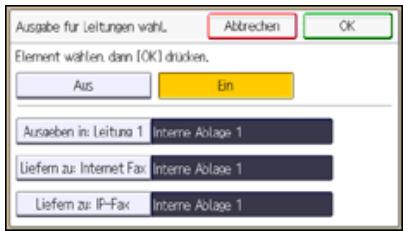
- Wahlen Sie ein Magazin für die Ausgabe des empfangenen Dokuments und drücken Sie [OK]. Wenn Sie einen anderen Leitungstyp festlegen möchten, wiederholen Sie den Vorgang ab Schritt 5.
- Drücken Sie auf [OK].
- Drucken Sie zwei Mal [Verlassen].
Ordnertransfer-Ergebnisbericht
Sie können festlegen, ob der Ordner-Transfer-Ergebnisbericht an die angegebene E-Mail-Adresse übertragen werden soll, wenn Ordner als Nachsendeziele programmiert sind, an welche die Dokumente von allen bzw. von speziellen Absenden gesendet werden.
Legen Sie ein Gruppenziel für den Transfer von Dokumenten an mehrere Ziele fest. Sie müssen zuvor das Ziel für den Ordner-Transferergebnisbericht im Adressbuch registrierten. Siehe Anschließ des Geräts/Systemeinstellungen.
Einzelheiten über die maximale Anzahl von Zielen, die Sie in einer Gruppe programmieren können, finden Sie unter Maximalwerte.
Selbst wenn die Übertragung des Ordnertransfer-Ergebnisberichts nicht erfolgreich ist, wird der Bericht auf thisem Gerät nicht ausgedrucht.
Standardeinstellung: [Nicht E-mailen]
- Drucken Sie [Faxeinstellungen].
- Drucken Sie [Empfangseinst].
- Drucken Sie zweimal [▼], und drucken Sie dann [Ordnertransfer-Ergebnisbericht].
- Um den Ordnertransfer-Ergebnisbericht zu senden, drücken Sie [E-Mail]. Um den Ordnertransfer Ergebnisbericht nicht zu senden, drücken Sie [Nicht e-mailen.] und anschließend [OK].
- Drücken Sie die Zieltaste der E-Mail-Adresse für die Benachrichtigung und drücken Sie anschließend [OK].
- Konfigurieren Sie die notwendigen Einstellungen unter "Sicherheit". Zum Verschluss von E-Mails drücken Sie [Verschlusselung]. Drücken Sie [Signatur], um eine Signatur an die zu sendende E-Mail anzuhängen. Nach Konfiguration der Einstellungen drücken Sie [OK].
- Prufen Sie das ausgewählte Ziel und drucken Sie dann [OK].
- Drucken Sie zwei Mal [Verlassen].
Einzelheiten zur Einstellung "Sicherheit" finden Sie unter Verschlussung und Signatur fur Internet-Fax/E-Mail.
FAX-Druckfarbe
Sie können festlegen, in welchen Farben die Dateien, Listen und Berichte gedruckt werden sollen, die über die Faxfunktion empfangen werden.
Beachten Sie, das Drucken nicht möglich ist, wenn der eingestellte Farbstoner zur Neige gehen. Wenn die eingestellte Farbe Cyan oder Magenta ist, ist das Drucken auch nicht möglich, wenn nur ein Farbstoner zur Neige geht.
Standard: [Schwarz]

Hinweis
- Einzelheiten zum Ändern der Faxeinstellungen siehe Anschlieben des Geräts/Systemeinstellungen.

Anfang
Zurück. Weiter
Startseite > Fax > Faxeinstellungen > Eingangseinstellungen

Eingangseinstellungen

Dieser Abschnitt beschreibt das Anwenderprogramm im Menu Eingangseinstellungen unter Faxeinstellungen.
Parametereinstellung
Anwenderparameter erlauben Ihnen die Anpassung verschiedene Einstellungen an ihren Bedarf. Einzelheiten zur Parameteinstellung finden Sie unter Parameteinstellungen.
Parameteinstellung: List drucken
Sie konnen die Listemit den Parametereinstellungen ausdrucken.
Drucken Sie diese Beste aus, um die aktuellen Anwenderparameter-Einstellungen zu sehen. Es werden jeder nicht alle Parameteinstellungen ausgedrucht.
- Drucken Sie [Faxeinstellungen].
- Drucken Sie [Eingangseinstellungen].
- Drucken Sie [Parametereinstellung: List drucken].
- Drücken Sie auf die Taste [Start].
- Drucken Sie zwei Mal [Verlassen].
Geschlossenen Netzwerkcode progr.
Registrieren Sie die ID, die für die Kommunikation bei geschlossenem Netzwerk erforderlich ist.
Registieren Sie eine vierstellige Ziffer unter Verwendung von 0 bis 9 und A bis F (außer für 0000 und FFFF).
- Drucken Sie [Faxeinstellungen].
- Drucken Sie [Eingangseinstellungen].
- Drucken Sie [Geschlossenen Netzwerkcode progr.].
- Geben Sie über die Zehnertastatur und [A] bis [F] eine ID ein und drücken Sie dann [#].
- Drucken Sie auf [OK].
- Drücken Sie zwei Mal [Verlassen].
Speichersperr-ID programmieren
Programmieren Sie eine Speichersperr-ID, die vor dem Drucken bei aktiviertem Speichersperrempfang einzugeben ist.
Eine Speichersperr-ID kann jeder vierstellige Ziffer sein außer 0000.
- Drucken Sie [Faxeinstellungen].
- Drucken Sie [Eingangseinstellungen].
- Drucken Sie [Speichersperr-ID programmieren].
- Geben Sie die ID mit den Zahlentasten ein und drücken dann [#].
- Drucken Sie auf [OK].
- Drucken Sie zwei Mal [Verlassen].
Einzelheiten zum Drucken einer mit Speichersperre empfangenen Datai finden Sie unter Drucken einer mit Speichersperre empfangenen Datai.
Internet-Fax-Einstellung
Sie können wahlen, ob die Registerkarte "Internet Fax" angezeigt wird oder nicht. Wenn Sie ein Internet Fax senden möchten, legen Sie Ein fest, um die Registerkarte anzuzeigen.
Standard: Aus
Wählscheiben-/Tastentelefon wahlen
Mit dieser Funktion können Sie einen Leitungstyp wahlen, wenn das Gerät an eine G3-Analogleitung angeschlossen ist.
Sie konnen die Optionen Wahl- oder Tastentelefon wahlen.
These Funktion ist in einigen Regionen nicht verfügbar.
Standardestellung: [Tastentelefon]
- Drücken Sie [Faxeinstellungen].
- Drucken Sie [Eingangseinstellungen].
- Drücken Sie [▼], und dann [Wahlscheiben-/Tastentelefon auswahlen].
- Drücken Sie [Tastentelefon] oder () Wahlscheibentel(10pps)], um die Leitung auszuwahlen, und drücken Sie dann [OK].
- Drucken Sie zwei Mal [Verlassen].
Programmieren Sie die im Display der Gegenstation anzugeigenden und auf Berichten auszudruckenden Informationen. Folgende Informationen können programmiert werden.
- Fax-Header
Eigener Name
Eig. Faxnummer
Einzahlen darüber, wie Sie die Faxinformation programmieren, finden Sie unter Faxinformationen registrierten
H.323 aktivieren
Legen Sie fest, ob H.323 für die IP-Faxübertragung verwendet wird.
Standard: Aus
SIP aktivieren
Legen Sie fest, ob SIP für die IP-Faxübertragung verwendet wird.
Standard: Aus
H.323-Einstellungen
Legen Sie die IPv4-Adresse oder den Hostnamen und die Alias-Telefonnummer des Gatekeepers fest.
Wenn Sie "Ein" mit Hilfe der Anwenderparameter wahlen, können Sie den Gatekeeper-Server verwenden. Siehe Parameteinstellungen (Schalter: 34, Bit: 0).
Sie können Ziffern und Symbole ("#" und "*) für die Registriierung der Alias-Telefonnummer in den H.323-Einstellungen verwenden. Achten Sie darauf, die Zeichen korrekt einzugeben.
- Drücken Sie [Faxeinstellungen].
- Drucken Sie [Eingangseinstellungen].
- Drucken Sie [▼], und dann [H.323-Einstellungen].
- Konfigurieren Sie die Einstellungen für das Element, das Sie registrierten möchten.
Drucken Sie [Ändern] für das Element, das Sie registrierten möchten und geben Sie dann die Zeichen ein.
Um eine Gatekeeper-Adresse zu registrieren, geben Sie die IPv4-Adresse ein und drücken Sie anschließend [OK].
Um eine Alias-Telefonnummer zu registrieren, geben Sie die Alias-Telefonnummer über die Zehnertastatur ein und drücken Sie anschließend [OK].
- Drucken Sie auf [OK].
- Drücken Sie zwei Mal [Verlassen].
SIP-Einstellungen
Legen Sie die IP-Adresse oder den Hostnamen des SIP-Servers und den SIP-Anwendernamen fest.
- IP-Adresse des SIP-Server
Sie können für den SIP-Server entweder eine IPv4- oder IPv6-Adresse festlegen. Eine mit IPv4 verknüpfte Adresse kann nicht registriert werden.
Ein Proxyserver leitet die Anforderung und Antwort auf Aufrufe weiter.
Ein Umleitungsserver verarbeitet Anfrage zu Zielen.
Ein Registrierungsserver registriert Standortinformationen von Benutzeragenten (die den Telefonen oder Faxgeräten an öffentlichen Telefonleitungen entsprechen) in einem IP-Netzwerk.
Verwenden Sie Zahlen und Punkte (".") zur Eingabe der korrekten IPv4-Adressen für SIP-Server. Wie die korrekten IP-Adressen lauten, erfolnen Sie vom Administrator.
- SIP-Anwendorname
Sie können alphanumeric Zeichen (Groß- und Kleinschreibung) und Symbole ("; ", "? ", :, "&", "=", "+" , "$", "", "-", "_", ".", !", ~", *", "#", "", "[","], and "@") für die Registrierung des SIP-Anwendernamens verwenden. Achten Sie darauf, die Zeichen korrekt einzugeben.
- SIP-Digest-Authentication
Sie können alphanumeric Zeichen (Groß- und Kleinschirft) und Symbole ("!","$","%","&","","","(",")", "*, "+" , " , "-" , " , " , ~ ", " = ", ") als Passwort für die SIP Auswahl-Authentication benutzen.
Wenn Sie "Ein" mit Hilfe der Anwenderparameter wahlen, können Sie den SIP-Server verwenden. Siehe Parameteinstellungen (Schalter: 34, Bit: 1).
- Drucken Sie [Faxeinstellungen].
- Drucken Sie [Eingangseinstellungen].
- Drücken Sie zweimal [▼], und dann [SIP-Einstellungen].
- Konfigurieren Sie die Einstellungen für das Element, das Sie registrierten möchten.
Drucken Sie [Ändern] für das Element, das Sie registrierten möchten und geben Sie dann die Zeichen ein.
Um einen Proxy-Server, Redirect-Server oder Registrar-Server zu registrieren, geben Sie die IP-Adresse des SIP-Servers ein und drücken Sie anschließend [OK].
Um einen SIP-Anwendernamen zu registrieren, geben Sie den SIP-Anwendernamen ein und drücken Sie anschließend [OK].
- Um die SIP-Digest-Authentication zu verwenden, drücken Sie Ein und geben dann den Anwendernamen und das Passwort ein.
Drücken Sie [Anwendername], geben Sie den Anwendernamen ein und drucken Sie [OK].
Drücken Sie [Password], geben Sie das Password ein und drücken Sie [OK]. Geben Sie das Password zur Bestätigung erneut ein und drücken Sie anschließend [OK].
- Drucken Sie auf [OK].
- Drucken Sie zwei Mal [Verlassen].
Gateway programm./ändern
Registieren oder ändern oder Sie den Gateway, das für die Übertragung zum IP-Fax verwendet wird.
- Gateway-Adresse
Sie können für den Gateway entweder eine IPv4- oder eine IPv6-Adresse registrierten. Eine mit IPv4 verknüpfte Adresse kann nicht registriert werden.
- Präfix
Für Dokumente, die über ein VoIP-Gateway an G3-Fax gesendet werden, konnen Präfix-Nummern verwendet werden. Wenn die ersten Ziffern der IP-Fax-Nummer und das gatewayspezifische Präfix identisch sind, konnen Dokumente unter Verwendung der registrierten Ziffern des Gateways gesendet werden. Beispiel: Wenn 03 und 04 als Gateway-Nummern eingetragen, zugleich aber auch die Nummer 0312345678 angegeben wurde, konnen die Dokumente über ein VoIP-Gateway verschickt werden, bei dem die 03 als Präfix benutzt wird.
Wenn Sie die Gateways ungeachtet der IP-Fax-Zielnummern verwenden möchten, registrierten Sie nur die Gateway-Adressen, ohne das Präfix zu registrierten.
- Drucken Sie [Faxeinstellungen].
- Drucken Sie [Eingangseinstellungen].
- Drücken Sie zweimal [▼], und dann [Gateway programmieren/ändern].
- Schalten Sie ein VoIP-Gateway für die Registriierung. Zum Registrieren eines neuen VoIP-Gateway drücken Sie [Nicht programmiert].
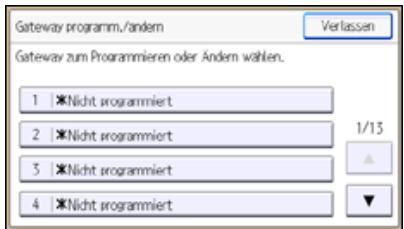
- Drucken Sie [Ändern] für "Präfix".
- Geben Sie das Präfix über die Zehnertastatur ein und drücken Sie anschließend [OK]. Um ein vorhandenes Präfix zu ändern, drücken Sie [Löschen], und geben dann ein neues Präfix ein.
- Wahlen Sie ein Protokoll.
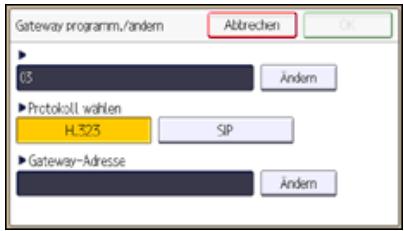
- Drücken Sie die Taste [Ändern] für "Gateway-Adresse".
- Geben Sie die Gateway-Adresse ein und drücken Sie dann [OK].
- Drücken Sie auf [OK].
- Drucken Sie dreimal [Verlassen].
Gateway Löschen
Registrierten Gateway Löschen.
- Drücken Sie [Faxeinstellungen].
- Drucken Sie [Eingangseinstellungen].
- Drücken Sie zweimal [▼], und dann [Gateway Löschen].
- Wahlen Sie das zu löschende VoIP-Gateway aus.
- Drücken Sie im Bildschirm mit der Bestätigungsmedlung auf [Löschen].
- Drucken Sie dreimal [Verlassen].
Menuschutz
Sie können verhindern, dass nicht authentificierte Anwender die Einstellungen im Anwenderprogramm ändern. Einzelheiten über Menüschutz siehe "Sicherheitshandbuch".
E-Mail-Einstellung
Sie können wahlen, ob die Registerkarte "E-Mail" angezeigt wird oder nicht. Für das Senden von E-Mail sollenten Sie die Anzeige der Registerkarte aktivieren.
Standard: Aus
Ordner-Einstellung
Sie können wahlen, ob die Registerkarte "Ordner" angezeigt wird oder nicht. Wenn Sie Dateien an Ordner senden wollen, sollen den Sie die Anzeige der Registerkarte aktivieren.
Standard: Aus
Zu übertragender Dateityp
Legen Sie das Dateifornat fest für an E-Mail-Adressen und Ordner übermittelte Datien, registriert zum Weiterleiten, für Ziele von Backup-Dateübertragungen, für Empfänger der persönlichen Box oder Transfer-Box-Empfänger.
TIFF
- PDF
- PDF/A
Standard: [TIFF]
Sicherh. f. TX-Ergebn. p. E-Mail
Konfigurieren Sie, ob die Verschlussung und/oder eine Signatur von E-Mails, übertragen mit der E-Mail TX-Ergebn.- Funktion angewandt werden soll.
- Verschlusselung
-
Signatur
-
Drucken Sie [Faxeinstellungen].
- Drucken Sie [Eingangseinstellungen].
- Drücken Sie dreimal [▼], und dann [Sicherh. f. TX-Ergebn. p. E-Mail]. Zum Verschlussen von E-Mails drücken Sie [Verschlusselung]. Drücken Sie [Signatur], um eine Signatur an die zu sendende E-Mail anzuhängen. Nach Konfiguration der Einstellungen drücken Sie [OK].
- Drucken Sie zwei Mal [Verlassen].
Einzelheiten über die Sicherheitseinstellungen siehe Verschlussung und Signatur fur Internet-Fax/E-Mail

Hinweis
- Einzelheiten zum Ändern der Faxeinstellungen siehe Anschlieben des Geräts/Systemeinstellungen.

Anfang
Zurück . Weiter
Startseite > Fax > Faxeinstellungen > Speicherdateitransfer

Speicherdateitransfer

Wenn der Druckerbetrieb unterbrochen wird oder kein Toner oder Papier mehr im Drucker vorhanden ist, können Sie die Dateien im Faxespeicher an ein anderes Gerät zum Drucken senden. Mit dieser Funktion werden alle Dokumente weitergeleitet, die sich im Speicher befinden, einschließlich der Dateien, die mit Speichersperre empfangen wurden. Diese Funktion solle nur im Notfall verwendet werden.
Als Nachsendeziel können ein Faxziel oder ein IP-Faxziel festgelegt werden. Ein Internet Fax-Ziel, ein E-Mail-Ziel oder ein Ordnerziel können nicht als Nachsendeziel festgelegt werden.
Wahlen Sie bei der Angabe eines IP-Faxzieles entweder "SIP" oder "H.323" als Protokoll aus.
Um "SIP" und "H.323" anzuzeigen, müssen Sie im Menu "Faxinstallungen" unter "Eingangseinstell." die entsprechenden Einstellungen vorkonfigurieren. Wenn Sie SIP verwenden, fühlen Sie "SIP aktivieren" und "SIP-Einstellungen". Wenn Sie H.323 verwenden, fühlen Sie "H.323 aktivieren" und "H.323-Einstellungen". Einzelheiten zu diesen Einstellungen finden Sie unter Eingangseinstellungen.
1 Drucken Sie [Faxeinstellungen].
2 Drücken Sie [Sendeeinstellungen].
3 Drucken Sie [Speicherdateitransfer].
Das Display variiert je nach den installierten optionalen Elementen.
4 Geben Sie das Nachsendeziel ein.
Um ein IP-Faxziel einzugeben, verwenden Sie [Man. Eing].
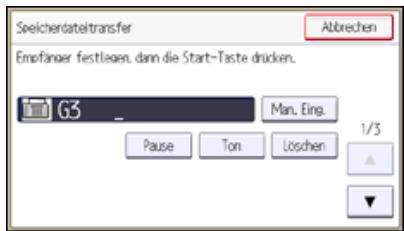
5 Drucken Sie [v], und wahlen dann die Leitung oder das Protokoll fur das Nachsendeziel.
Wahlen Sie die Leitung oder das Protokoll in ["[Leit. wahl.]" . Wenn Sie ein IP-Faxziel festlegen, drucken Sie ["H.323]" oder "[SIP]".
6 Drucken Sie [v], und wahlen Sie dann gegebenenfalls SUB/SID-Codes.
Drucken Sie [TX-SUB-Code], geben Sie den SUB-Code über die Zehnertastatur ein und drücken Sie dann [OK].
Wenn ein Password erforderlich ist, drücken Sie [Password (SID)], geben Sie den SID-Code über die Zehnertastatur ein und drücken Sie dann [OK].
7 Drucken Sie auf die Taste [Start].
8 Drucken Sie zwei Mal [Verlassen].

- Das Dokument wird nach dem Weiterleiten nicht gelöscht. Es wird im Gerat gespeichert.
- Dokumente, die weitergeleitet werden können, sind vertrauliche Dokumente, Dokumente die mit Speichersperre empfangen werden oder empfangene und auf Festplatte gespeicherte Dokumente.
Anfang
Zurück. Weiter
Startseite > Fax > Faxeinstellungen > Empfangsdathei-Einstellungen

Empfangsdatei-Einstellungen
Zurück
Weiter
Sie konnen den Ausgabemodus für empfangene Dokumente festlegen.
Es gibt sieben Ausgabearten:
- Speichern
Angeben, ob die empfangenen Dokumente auf der Festplatte gespeichert werden sollen.
- Weiterleiten
Legen Sie fest, ob empfangene Dokumente an einen programmierten Empfänger weitergeleitet werden sollen.
Angeben, ob die empfangenen Dokumente(sofort gedruckt werden sollen.
- Umschalt-Timer Ausgabemodus
Legen Sie den Ausgabemodus fest (wie "Drucken", "Bereit zum Drucken", "Drucken mit Druck-ID", "Weiterleiten" oder "Speichern"), um Dokumente für eine bestimmte Zeit zu empfangen.
- Auto. Drucken verbieten
Legen Sie fest, ob empfangene Dokumente als Dateien in der Druckwarteschlange gespeichert werden sollen, so dass diese nicht automatisch gedruckt werden.
Zum Drucken von Dateien in der Druckwarteschlange, drucken Sie [Druckbereite Dat. druck.] in "Empfangsdatei-Einstellungen".
- Druckbereite Dat. druck.
Druckt Dateien, die für den Druck bereit stehen.
- Speichersperr-RX
Angeben, ob Speichersperren-Empfang aktiviert werden soll.
1 Drücken Sie [Faxeinstellungen].
2 Drucken Sie [Empfangseinst.].
3 Drucken Sie [Empfangsdatei-Einstellungen].
4 Konfigurieren Sie die Einstellungen für das Element, das Sie registrieren möchten.
Zum Festlegen von Speichern siehe Speichern.
Zum Festlegen von Weiterleiten siehe Weiterleiten
Zum Festlegen von Drucken siehe Drucken.
Zum Festlegen von Umschalt-Timer Ausgabemodus siehe Umschalt-Timer Ausgabemodus
Zum Festlegen von Auto. Drucken verbieten siehe Auto. Drucken verbieten
Zum Festlegen von Druckbereite Dat. druck. siehe Druckbereite Dat. druck.
Zum Festlegen von Speichersperr-RX siehe Speichersperr-RX
5 Drucken Sie auf [OK].
6 Drucken Sie zwei Mal [Verlassen].
Hinweis
- Sie können nicht zu einer anderen Einstellung wechseln, wenn empfangene Dokumente auf der Festplatte gespeichert worden sind. Drucken Sie dazu zuvor ggf. die auf der Festplatte gespeicherten Dokumente aus undlöschen sie anschließend.
Verwandte Themen
Speichern
Weiterleiten
Umschalt-Timer Ausgabemodus
Auto. Drucken verbieten Druckbereite Dat. druck. Speichersperr-RX
Anfang
Zurück . Weiter
Startseite > Fax > Faxeinstellungen > Empfangsdathei-Einstellungen > Speichern

Speichern

Gespeicherte Dokumente können mehrmals ausgedrucht werden und mithilfe von Web Image Monitor als Bilder auf den Computer heruntergeladen werden.
Wenn Sie in den Systemeinstellungen festlegen, dass empfangene Faxdokumente auf den Zustellungsserver weitergeleitet werden, können die weitergeleiteten Faxdokumente nicht auf der Festplatte gespeichert werden.
Einzelheiten über die optionalen Einheiten, die diese Funktion benötigt, siehe Handbuch Erste Schritte.
Weitere Einzelheiten zu dieser Funktion finden Sie unter Überprüfen/Drucken/Löschen von empfangenen und gespeicherten Dokumenten.
Sie können die folgenden E-Mail-Benachrichtigungsfunktionen verwenden:
- Benachrichtigung über den Empfang (E-Mail-Empfangsbericht)
Sie können die Benachrichtigungseinstellungen für Fxdokumente konfigurieren, indem Sie "Speichern" auf "Ein" setzen.
Geben Sie eine Benachrichtigungs-E-Mail-Adresse aus den Internet-Fax- und E-Mail-Zielen, die im Adressbuch eingetragen sind, an.
Sie können auch die Funktion der Verschlussung und/oder elektronischen Signatur für Benachrichtigungs-E-Mails verwenden.
- Benachrichtigung darüber, dass weniger Speicherplatz verfügbar ist oder die maximale Anzahl gespeicherter Dokumente bald erreicht ist.
Sie können die Einstellungen für Benachrichtigungs-E-Mails so konfigurieren, dass diese an die E-Mail-Adresse des Administrators gesendet werden, wenn die maximale Speicherkapazität oder die Anzahl von empfagenen Dokumenten erreicht wird, die auf der Festplatte des Geräts oder im Faxespeicher gespeichert werden können.
Zur Überprüfung der E-Mail-Adresse des Administrators verwenden Sie unter "Systemeinstellungen" die Option "E-Mail-Adresse Administrator". Siehe Handbuch Anschlieben des Geräts/Systemeinstellungen.
1 Drucken Sie [Speichern].
2 Wahlen Sie Ein oder Aus.
Wenn Sie Aus wahlen, fahren Sie mit Schritt 5 fort.
3 Legen Sie, falls erforderlich, ein Ziel für den E-Mail-Empfangsbericht fest.
Drucken Sie [Ziel benachrichtigen]. Wahlen Sie über die Ziellste ein Ziel aus und drucken Sie anschließend [OK].
4 Zum Verwenden von Verschlusselungen und/oder elektronischen Signaturen für den E-Mail-Empfangsbericht konfigurieren Sie die Einstellungen in "Sicherheit".
Zum Verschlussn von E-Mails drucken Sie [Verschlusslung].
Brucken Sie [Signatur], um eine Signatur an die zu sendende E-Mail anzunhangen.
Nach Konfiguration der Einstellungen drucken Sie [OK].
5 Um die Einstellungen so zu konfigurieren, dass Benachrichtigungs-E-Mails versendet werden, wenn die maximale Speicherkapazität oder die maximale Anzahl von Dokumenten erreicht wird, die gespeichert werden können, drücken Sie [▼] und dann [E-Mail] unter [E-Mail-Benachrichtigung: Speicher fast voll], so dass dies hervorgoben wird.
6 Drücken Sie auf [OK].
Hinweis
- Wenn "Speichern" auf "Ein" gestellt ist, wird mit zunehmender Anzahl gespeicherter Dokumente mehr Speicherplatz genutzt. Wenn der verfügbare Speicherplatz erschöpf ist, werden keine Dokumente mehr auf der Festplatte gespeichert. In thisem Fall beginnt das Gerät, altersere Dokumente zu drucken und anschließend im Speicher zu überschreiben, oder es loscht die Daten der empfangenen Dokumente, ohne sie zu drucken, und gibt anschließend den Bericht über gelöschte Empfangsdatien aus.
- Wenn "Speichern" auf "Ein" gestellt ist, können Sie einen Anwenderparameter (Schalter 40, Bit 0) verwenden, um den automatischen Empfang von neuen Faxen im Gerät zu stoppen, wenn nicht mehr ausreichend Speicher zur Verfügung liegt. Siehe Parametereinstellungen
Einzahlen über die maximale Anzahl von Zielen, die Sie in einer Gruppe programmieren konnen, finden Sie unter Maximalwerte.
- Einzelheiten zur Einstellung "Sicherheit" finden Sie unter Verschlussung und Signatur für Internet-Fax/E-Mail.
Verwandte Themen
Festlegen von autom. Fax-Lösung oder Empfang stoppen bei Speicherfehler E-Mail-Empfangsbericht
Anfang
Zurück·Weiter
Startseite > Fax > Faxeinstellungen > Empfangsdathei-Einstellungen > Weiterleiten

Weiterleiten
Zurück
Weiter
Sie müssen zuerst das Weiterleitungsziel im Adressbuch registrierten. Einzelheiten finden Sie im Handbuch Anschließlich des Geräts/Systemeinstellungen.
Um zwei oder mehrere Endempfänger einzutragen, verwenden Sie Gruppenziele. Einzelheiten über die maximale Anzahl von Zielen, die Sie in einer Gruppe programmieren können, finden Sie unter Maximalwerte.
1 Drucken Sie [Nachsenden].
2 Wahlen Sie Ein oder Aus.
Wenn ein Endempfänger bereits programmiert ist, wird ein Empfangername angezeigt. Wenn Sie den Empfängerändern möchten, drucken Sie [Empfänger] und wechseln zu Schritt 3.
Wenn Sie Aus wahlen, fahren Sie mit Schritt 7 fort.
3 Wahlen Sie einen Übertragungstyp aus.
4 Legen Sie über die Ziellste einen Endempfänger fest und drucken Sie anschlieBend zweimal [OK].
5 Wenn Sie ein Internet-Fax oder E-Mail-Ziel als Weiterleitungsziel festlegen, konfigurieren Sie die notwendigen Einstellungen in "Sicherheit".
Zum Verschlussn von E-Mails drucken Sie [Verschlusslung].
Drücken Sie [Signatur], um eine Signatur an die zu sendende E-Mail anzuhängen.
Nach Konfiguration der Einstellungen drucken Sie [OK].
6 Um ein Weiterleitungskennzeichen auf dem weitergeleiteten Dokument auszudrucken, stellen Sie sicher, dass [Weiterleit ].mark. drucken] ausgewählt ist.
7 Drucken Sie auf [OK].
Hinweis
- Wenn Sie die Endempfänger abhängig von den Absendern ändern möchten, geben Sie die Endempfänger aufgeschlüsse nach Absenden unter "Speziellen Absender programmieren" an. Einzelheiten zum Programmieren von speziellen Absenden finden Sie unter Spezielle Absender für entsprechliche Behandlung.
- Einzelheiten zur Einstellung "Sicherheit" finden Sie unter Verschlussung und Signatur für Internet-Fax/E-Mail
Verwandte Themen
Weiterleitungsmarkierung

Zurück . Weiter
Startseite > Fax > Faxeinstellungen > Empfangsdatenai-Einstellungen > Drucken


Sie konnen angeben, ob die empfangenen Dokumente sofort gedruckt werden sollen.
1 Drucken Sie [Drucken].
2 Wahlen Sie Ein oder Aus und drücken Sie dann [OK].
Anfang
Zurück . Weiter
Copyright © 2012
Startseite > Fax > Faxeinstellungen > Empfangsdatenai-Einstellungen > Umschalt-Timer Ausgabemodus

Umschalt-Timer Ausgabemodus
Zurück
Weiter
Sie können angegeben, ob empfangenen Dokumente gedruckt, zum Drucken bereit stehen, zu einem eingetragenen Empfänger weitergeleitet oder auf der Festplatte für einen bestimmten Zeitraum gespeichert werden sollen. Um diese Funktion zu nutzen, geben Sie den Zeitraum zum Wechseln in den Ausgabemodus in "Timer: Detail. Einstellungen" an und geben Sie dann den Ausgabemodus in "Ausgabemodus" an, wenn die Umschalt-Timer Ausgabemodus-Funktion aktiviert ist. Sie können "Timer: Detail. Einstellungen" in "Allgemeine Einstellung" und für verschiedene Kommunikationsformate festlegen.
Timer: Detail. Einstellungen
- Wocheneinstellungen
Sie können den Zeitschalter für jeder Tag der Woche festlegen. Es können maximal fünf Umschaltzeiten für jeder Tag der Woche festgelegt werden. Für Einzelheiten zur Registriierung von Wocheneinstellungen siehe Wocheneinstellungen.

(hauptsächlich Europa und Asien)
Zum Beispiel können Sie das Gerät so einstellen, dass Faxdokumente am Montag von 8.00 bis 19.59 Uhr empfangen werden, und am Montag ab 20:00 Uhr auf der Festplatte gespeichert werden.
Best. Zeitraumeinstellungen
Sie können die Umschaltzeit für einen bestimmten Zeitraum festlegen. Maximal drei Kategorien können festgelegt werden. Für Einzelheiten wie Sie die Best. Zeitraumeinstellungen registrierten, siehe Best. Zeitraumeinstellungen

(hauptsächlich Europa und Asien)
Zum Beispiel können Sie das Gerät zum Weiterleiten von Faxdokumenten einstellen, wenn sie von 8:00 am 29. April bis 19.59 Uhr am 5. Mai empfangen werden, und sie ab 20:00 Uhr am 5. Mai gedruckt werden sollen.
- Druck-ID-Einstellung
Sie können die Druck-ID registrieren. Wenn "Drucken mit Druck-ID" im "Umschalt-Timer Ausgabemodus" auf Ein gestellt ist, werden empfangene Dokumente im Speicher abgelegt und nicht automatisch gedrucht. Zum Drucken der Dokunte, geben Sie die ID, die Sie in "Druck-ID-Einstellung" festgelegt haben, ein. IDs können für "Allgemeine Einstellung" oder jene Linie festgelegt werden.
Sie können keine dupli Zierten IDs registrierten.
Wenn eine Druck-ID eingegeben wurde, wird sie mit den IDs verglichen, die in der "Druck-ID-Einstellung" registriert sind. Wenn eine Übereinstimmung gefunden wird, wird das Dokument, dessen ID festgelgt wurde, gedrucht.
Wahlen von [Wie Allg. Einstell.] im Bildschirm [Umschalt-Timer Ausgabemodus] legt die gleiche ID fest wie für "Allgemeine Einstellung" in "Umschalt-Timer Ausgabemodus" fest.
Ausgabemodus
Legen Sie den Ausgabemodus für den Empfang von Faxdokumenten für den Zeitraum, der in "Wocheneinstellungen" oder "Best. Zeitraumeinstellungen" registriert ist, fest.
- Nicht eingestellt
- Bereit zum Drucken
- Drucken mit Druck-ID
- Weiterleiten
- Speichern
Wenn "Bereit zum Drucken" oder "Drucken mit Druck-ID" ausgewähl ist, werden alle empfangenen Dokumente
im Speicher aufbewahrt und nicht automatisch gedruckt.
Zum Drucken von Dokumenten, wenn "Bereit zum Drucken" gewählt ist, drucken Sie [Druckbereite Dat. druck.] in "Empfangsdatéi-Einstellungen". Sie können Dokumente der verschiedene eingehenden Kommunikationsformate drucken.
Drucken Sie zum Drucken von Dokumenten [Druck-ID zum Drucken der Dateien erforderlich] in "Komm.-
Status/Druck.", wenn "Drucken mit Druck-ID" gewählt ist. Sie können Dokumente der verschiedene eingehenden Kommunikationsformate drucken. Für{nahere Informationen siehe Dateien drucken mit Druck-ID
1 Drucken Sie [Umschalt-Timer Ausgabemodus].
2 Wahlen Sie [Allgemeine Einstellung] oder die Leitung, die festgelegt werden soll.
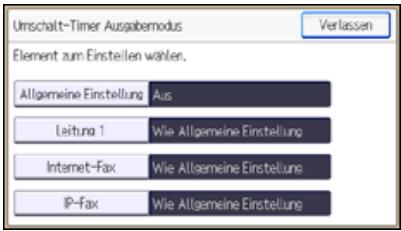
3 Drucken Sie auf Ein.
4 Drucken Sie [Timer: Detail. Einstellungen].
5 Konfigurieren Sie die notwendigen Einstellungen für "Wocheneinstellungen", "Best. Zeitraumeinstellungen" und "Druck-ID-Einstellung".
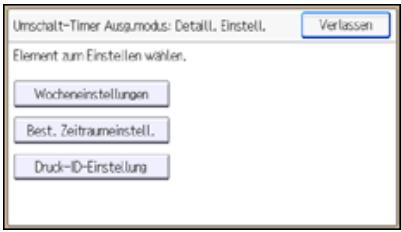
Für Einzelheiten zur Registrierung von Wocheneinstellungen siehe Wocheneinstellungen
Fur Einzelheiten wie Sie die Best. Zeitaumeinstellungen registrierten, siehe Best. Zeitaumeinstellungen
Drücken Sie zum Registrieren einer Druck-ID [Druck-ID-Einstellung]. Eingabe der ID-Nummer über die Zehnertastatur. Drücken Sie [#] und dann [OK].
6 Drucken Sie [Verlassen].
7 Drucken Sie auf [OK].
8 Drucken Sie [Verlassen].
Verwandte Themen
Wocheneinstellungen
Best. Zeitraumeinstellungen
Anfang
Zurück. Weiter
Startseite > Fax > Faxeinstellungen > Empfangsdatéi-Einstellungen > Auto. Drucken verieten

Auto. Drucken verbieten
Zurück
Weiter
Legen Sie fest, ob empfangene Dokumente als Dateien in der Druckwarteschlange gespeichert werden sollen, so dass diese nicht automatisch gedruckt werden.
Wenn allerdings "Verboten" ausgewähl ist und die Umschaltzeit, die Sie bei "Umschalt-Timer Ausgabemodus" registriert haben, erreicht wird, wird die Einstellung automatisch gelöscht.
1 Drucken Sie [Auto. Drucken verbieten]
2 Wahlen Sie [Allgemeine Einstellung] oder die Leitung, die festgelegt werden soll.
3 Wahlen von [Verboten] oder [Nicht verboten].
4 Drucken Sie auf [OK].
5 Drucken Sie [Verlassen].

Anfang
Zurück . Weiter
Copyright © 2012
Startseite > Fax > Faxeinstellungen > Empfangsdathei-Einstellungen > Druckbereite Dat. druck.

Druckbereite Dat. druck.
Zurück
Weiter
Sie können Dateien drucken, die zum Drucken bereitstehen.
1 Drucken Sie [Druckbereite Dat. druck.]
2 Wahlen Sie [Alle Dateien] oder die Leitung, der druckbereiten Dateien, die gedruckt werden sollen.
3 Drucken Sie auf die Taste [Start].
4 Drucken Sie [Verlassen].
Anfang
Zurück . Weiter
Startseite > Fax > Faxeinstellungen > Empfangsdathei-Einstellungen > Speichersperr-RX

Speichersperr-RX
Zurück
Weiter
Angeben, ob Speichersperren-Empfang aktiviert werden soll.
Weitere Einzelheiten zu dieser Funktion finden Sie unter Drucken einer mit Speichersperre empfangenen Datei.
Zum verwenden der Speichersperre, registrieren Sie die Speichersperr-ID im Menu Faxeinstellungen in "SpeichersperrID programmieren" vor. Für{nahere Informationen siehe Eingangseinstellungen
Um eingehende Dokumente von speziellen Absendern nur im Speicherspermmodus zu speichern, registrierten Sie jeder Sender mit "Speziellen Absender programmieren". Siehe Programmieren/Ändern von speziellen Absenden.
These Funktion kann nicht mit Internet Fax oder Mail to Print (E-Mail-An-Drucker) verwendet werden.
1 Drucken Sie [Speichersperr-RX].
2 Wahlen Sie Ein oder Aus und drücken Sie dann [OK].
Anfang
Zurück . Weiter
Copyright © 2012
Startseite > Fax > Faxeinstellungen > Anwendereinst. gesp. RX-Datei

Anwendereinst. gesp. RX-Datei
Zurück
Weiter
Für die Verwaltung von Dokumenten, die nach dem Faxempfang im Gerät gespeichert sind, kann der Administrator festgelegt werden. Wenn Sie den Administrator festlegen, müssen Sie den Administrator-Benutzer-Code eingeben, wenn Sie auf gespeicherte Dokumente mit Web Image Monitor zugreifen. Sie können über das Bedienfeld ausgeführte Funktionen wie das Drucken oder Löschen von empfangenen Dokumenten auch einschränken.
Sie müssen den Anwendercode des Administrators zuvor im Adressbuch registrierten. Einzelheiten finden Sie im Handbuch Anschließlich des Geräts/Systemeinstellungen.
These Funktion ist nur verfügbar, wenn "Speichern" auf "Ein" in "Empfangsdatei-Einstellungen" eingestellt ist.
1 Drucken Sie [Faxeinstellungen].
2 Drucken Sie [Empfangseinst.].
3 Drucken Sie [Anwendereinst. gesp. RX-Datei].
4 Drucken Sie auf Ein.
Wenn Sie keinen Anwendercode verwenden, drücken Sie Aus und fahren Sie mit Schritt 6 fort.
5 Drucken Sie die Zieltaste des Anwenders, den Sie festlegen möchten, und drucken Sie dann [OK].
6 Bestätigen Sie den gewählten Absender und drücken Sie dann [OK].
Wenn ein programmierter Anwender aus dem Adressbuch gelöscht wird, erscheint die Meldung “Ziele sind ungültig.” . Geben Sie den Anwender erneut ein.
7 Drucken Sie zwei Mal [Verlassen].
Hinweis
- Wenn der programmierte Anwendercode aus dem Adressbuch gelöscht wurde, konnen empfangene und gespeicherte Dokumente nicht mehr mit dem Web Image Monitor oder dem Bedienfeld des Geräts angesehen werden. Wahlen Sie in Schritt 4 Aus oder programmieren Sie den Anwendercode erneut. Siehe Anschließlich des Geräts/Systemeinstellungen.
Anfang
Zurück . Weiter
Copyright © 2012
Startseite > Fax > Faxeinstellungen > SMTP RX-Datei Zustellungseinstellungen

SMTP RX-Datei Zustellungseinstellungen
Zurück
Weiter
In this Abschnitt wird das Menu SMTP RX-Datei Zustellungseinstellungen unter Faxeinstellungen beschrieben. Wenn eine autorisierte E-Mail-Adresse festgelegt ist, werden E-Mails von Adressen, die den autorisierten Adressen nicht entsprechen, verworfen, und eine Fehlermeldung wird an den SMTP-Server gesendet.
Die autorisierte E-Mail-Adresse wird, wie von den folgenden Beispielen illustriert, mit den Adressen der E-Mail-Verfasser verglichen.
- Wenn die autorisierte E-Mail-Adresse auf "@aaa.abcd.com" gesetzt ist:
abc@aaa.acbd.com - akzeptiert
def@aaa.xyz.com - nicht akzeptiert
abc@abcd.com - nicht akzeptiert
Es wird kein Fehlerbericht ausgegeben, auch wenn eine E-Mail verworfen wird.
These Funktion steht nur fur Systeme zur Verfugung, die das Weiterleiten von per SMTP empfangenen E-Mails erlauben.
1 Drucken Sie [Faxeinstellungen].
2 Drucken Sie [Empfangseinst.].
3 Drucken Sie [v], und dann [SMTP RX-Datei Zustellungseinst.].
4 Drucken Sie auf Ein.
Wenn Sie diese Funktion nicht nutzen, drücken Sie Aus. Fahren Sie fort bei Schritt 8.
5 Drucken Sie [Ändern].
6 Geben Sie die E-Mail-Adresse ein, die autorisiert werden soll und drucken Sie anschließend [OK].
7 Wenn Sie ein Internet-Fax- oder E-Mail-Ziel als Lieferziel festlegen, konfigurieren Sie die notwendigen Einstellungen in "Sicherheit".
Zum Verschluss in der E-Mails, drücken Sie [Verschlussung].
Drücken Sie [Signatur], um eine Signatur an die zu sendende E-Mail anzuhängen.
Nach Konfiguration der Einstellungen drucken Sie [OK].
8 Drucken Sie auf [OK].
9 Drucken Sie zwei Mal [Verlassen].
Hinweis
- Einzelheiten zur Einstellung "Sicherheit" finden Sie unter Verschlussung und Signatur für Internet-Fax/E-Mail.
Anfang
Zurück . Weiter
Startseite > Fax > Faxeinstellungen > Scanformat programmieren/ändern/loschen

Scanformat programmieren/ändern/loschen

Wenn Sie ein Scanformat zum Scannen einer Vorlage mit benutzerdefiniertem Format auswahlen, stehen zwei benutzerdefinierte Formate zur Verfügung: Programmgroße 1 und Programmgroße 2. Verwenden Sie diese Funktionen für die Programmierung eines benutzerdefinierten Formats im Voraus.
Be der Programmierung oder Änderung eines Scanformats empfeht es sich, die Daten des neuen Formats schriftlich festzuhalten.
Legen Sie die waagerechte Länge zwischen 140 und 600~mm fest, oder von 5,5 bis 23,6 Zoll.
Verwandte Themen
Scanformat programmieren/ändern
Scanformat löschen


Copyright © 2012
Startseite > Fax > Faxeinstellungen > Scanformat programmieren/ändern/loschen > Scanformat programmieren/ändern

Scanformat programmieren/ändern


Die Vorgehensweise ist bei Programmierung und Änderung dieselbe.
1 Drucken Sie [Faxeinstellungen].
2 Drucken Sie [Scaneinstellungen].
3 Drucken Sie [Scanformat programmieren/Ändern].
4 Wahlen Sie [Programmgroße 1] oder [Programmgroße 2].
5 Drucken Sie auf [Horizontal].
6 Geben Sie eine horizontale Länge über die Zehnertastatur ein und drucken Sie auf [#].
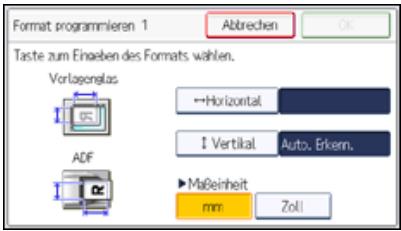
Bei Drücken von [mm] oder [Zoll] wechselt die Maßeinheit zwischen "mm" und "Zoll".
7 Drucken Sie auf [OK].
Wenn Sie eine Länge eingeben und [mm] oder [Zoll] drucken, wird die Länge automatisch in die entsprchende Maßebinheit konvertiert (die Werte werden gerundet). Wenn Sie z. B. [2], [2] und [0] in Millimetern eingeben und auf "Zoll" wechseln, wird die Länge 8,7 "Zoll" im Display angezeigt. Wenn Sie [mm] erneut drucken, wird "221 mm" angezeigt.
8 Drucken Sie auf [Vertikal].
9 Wahlen Sie ein senkrechts Format und drucken Sie anschließend [OK].
Das angezeigte senkrechte Format ist je nach ausgewählter Einheit unterschied.
10 Drucken Sie auf [OK].
11 Drucken Sie dreimal [Verlassen].

Anfang

Startseite > Fax > Faxeinstellungen > Scanformat programmieren/ändern/loschen > Scanformat loschen

Scanformat Löschen
Zurück
Weiter
1 Drücken Sie [Faxeinstellungen].
2 Drucken Sie [Scaneinstellungen].
3 Drucken Sie [Scanformat Löschen].
4 Wahlen Sie [ProgrammgroBe 1] oder [ProgrammgroBe 2].
5 Drucken Sie [Löschen].
6 Drucken Sie dreimal [Verlassen].
Anfang
Zurück . Weiter
Copyright © 2012
Startseite > Fax > Faxinstallungen > Faxinformationen registrieren

Faxinformationen registrierten

In thisem Abschnitt werden Faxinformationen beschrieben.
Beim Versand oder Empfang eines Faxdokuments konnen Sie Informationen an die Gegenstelle senden. Diese Informationen werden im Display des anderen Geräts angezeigt und als Bericht ausgedruckt. Es konnen folgende Informationen gesendet werden.
Sie können programmierte Faxinformationen in der Anwenderparameterliste bestätigten. Es empfeht sich, die Anwenderparameterliste auszudrucken und aufzubewahren, wenn Einstellungen programmiert oder geändert wurden. Siehe Eingangseinstellungen.
Fax-Header
Der Fax-Header wird als Kopfzeile auf jeder von Ihnen versendete Fax gedruckt. Sie sollen den Namen mit in den Fax-Header aufnahmen.
Maximal zehn Fax-Header konnen registriert werden. Zum Beispiel konnten Sie einen Fax-Header für jeder registriert Abteilung verwenden.
Sie konnen für "Fax-Header" bis zu 32 alphanumeric Zeichen und Symbole verwenden.
Sie konnen Zeichen, Symbole, Zahl und Zwischenräume verwenden.
Mihilfe von [Fax-Header drucken] unter "Optionseinstellungen" können Sie festlegen, ob ein Fax-Header gedruckt wird.
Siehe Fax Header drucken
Eigener Name
Der Eigene Name wird beim Versand oder Empfang eines Faxes an die Gegenstelle gesendet. Diese Bezeichnung sollte ihren Name beinhalten. Der Eigene Name wird im Display des anderen Geräts angezeigt und in einem Bericht ausgedrucht.
Der Eigene Name kann nur verwendet werden, wenn das andere Gerät von demselben Hersteller stammt und die Funktion Eigener Name aufweist.
Sie konnen einen "Eigener Name" mit bis zu 20 alphanumeric Zeichen und Symbolen eintragen.
Eig. Faxnumber
Die Eigene Faxnummer des Absenders wird beim Versand eines Faxes an die Gegenstelle gesendet.
Die empfangene Faxnummer wird im Display des anderen Geräts angezeigt und in einem Bericht ausgedrucht.
These Funktion steht immer zur Verfugung, gleichgültig, wer der Hersteller des Geräts an der Gegenstelle ist.
Sie konnen die "Eigene Faxnummer" mit bis zu 20 Ziffern, Leerzeichen und dem Symbol "+" registrieren.
Verwandte Themen
Faxinformationen registrieren/ändern
Startseite > Fax > Faxinstallungen > Faxinformationen registrierten > Faxinformationen registrierten/ändern

Faxinformationen registrieren/ändern
Zurück
Weiter
Die Vorgehensweise ist bei Programmierung und Änderung dieselbe.
1 Drucken Sie [Faxeinstellungen].
2 Drucken Sie [Eingangseinstellungen].
3 Drucken Sie [▼], und dann [Faxinformationen programmieren].
4 Drücken Sie den [Fax-Header], [Eigener Name], oder [Eig. Faxnummer], den Sie registrierten möchten.
5 Drucken Sie das Element, das Sie registrierten möchten.
6 Geben Sie die Information an, den Sie registrieren möchten, und drucken Sie [OK].
Wenn Sie Ihr Faxnummer registrierten, geben Sie Ihr Faxnummer über die Zifferntasten ein und drucken [#]. Drucken Sie zur Eingabe eines +-Zeichens oder eines Leerzeichens [+] oder [Leerzeichen].
7 Drucken Sie viermal [Verlassen].

Anfang
Zurück . Weiter
Copyright © 2012
Startseite > Fax > Faxinstallungen > Faxinformationen registrieren > Faxinformationen loschen

1 Drucken Sie [Faxeinstellungen].
2 Drucken Sie [Eingangseinstellungen].
3 Drucken Sie [▼], und dann [Faxinformationen programmieren].
4 Drucken Sie den [Fax-Header], [Eigener Name], oder [Eig. Faxnummer], den Sie loschen möchten.
5 Drucken Sie das Element, das Sie löschen möchten.
6 Drucken Sie [Backspace] oder [Alle loschen], und drucken Sie dann [OK].
Wenn Sie ihre eigene Faxnummer loschen möchten, drücken Sie zuerst [Loschen] und dann [OK].
7 Drucken Sie viermal [Verlassen].
Anfang
Zurück . Weiter
Copyright © 2012
Startseite > Fax > Faxeinstellungen > Parameteinstellungen

Parameteinstellungen


Anwenderparameter erlauben Ohnen die Anpassung verschiedene Einstellungen an ihren Bedarf. Um die Einstellungen von Funktionen zu ändern, setzen Sie die Anwenderparameter-Schalter.
Schalter und Bits
Jeder Anwenderparameter verfügt über eine Reihe von Schaltern, und jeder der Schalter enthalt acht Bits, deren Werte "0" oder "1" lauten. Das Bit ganz rechts ist Bit 0 und das Bit ganz links ist Bit 7. Sie konnen die Einstellungen entsprechend ihren Anforderungen anpassen, indem Sie den Wert der Bits zwischen "0" und "1" umschalten.
Schalter 02
| 0 | 0 | 1 | 1 | 1 | 0 | 1 | 1 |
| ↓ | ↓ | ↓ | ↓ | ↓ | ↓ | ↓ | ↓ |
| 7 | 6 | 5 | 4 | 3 | 2 | 1 | 0 |
Anwenderparameter-Schalter sind wie folgt dargestellt:
Schalter: 02, Bit: 0
Weiterleitungsmarkierung
0: Aus
1: Ein
Siehe Weiterleitungsmarkierung.
Schalter: 02, Bit: 3
TSI-Druck
- 0: Aus
1: Ein
Siehe TSI Druck (Übertragung Teilnehmererkennung Druck)
Schalter: 03, Bit: 0
Automatischer Ausdruck des Kommunikationsergebnisberichts
0: Aus
1: Ein
Siehe Kommunikationsergebnis-Bericht (Speicherübertragung).
Schalter: 03, Bit: 2
Automatischer Ausdruck des Speicherberichts
0: Aus
1: Ein
Siehe Prufung der Ergebnisse der Dokumentenablage im Speicher (Speicherablagen-Bericht)
Schalter: 03, Bit: 3
Bestimmt, ob der SEP-Code RX-Reservebericht automatisch ausgedruckt wird.
0:Aus
1: Ein
Siehe SEP-Code RX-Reservebericht
Schalter: 03, Bit: 4
Bestimmt, ob der SEP-Code RX-Ergebnisbericht automatisch ausgedruckt wird.
0:Aus
1: Ein
Siehe SEP-Code RX-Ergebnisbericht
Schalter: 03, Bit: 5
Automatischer Ausdruck des Sendeberichts Sofortsenden
0:Aus
1: Ein
Siehe Sofort-Übertragungsergebnis-Bericht (Sofortübertragung)
Schalter: 03, Bit: 7
Automatischer Ausdruck des Journals
0:Aus
1: Ein
Siehe Journal drucken
Schalter: 04, Bit: 0
Automatischer Ausdruck des Vertraulichen Dateiberichts
0: Aus
1: Ein
Siehe Vertraullicher Dateibericht
Schalter: 04, Bit: 1
Automatischer Ausdruck des Kommunikationsfehlerberichts und SUB-Code-Übertragungsergebnisberichts
0:Aus
1: Ein
Siehe Kommunikations-Ausfallbericht und SUB-Code Übertragungsbericht
Schalter: 04, Bit: 4
Einfugen des Nameh der Gegeniete auf Berichte
0:Aus
1: Ein
Siehe Folgendes:
Prüfung der Ergebnisse der Dokumentenablage im Speicher (Speicherablagen-Bericht)
SEP-Code RX-Reservebericht
SEP-Code RX-Ergebnisbericht
Kommunikationsergebnis-Bericht (Speicherübertragung)
Sofort-Übertragungsergebnis-Bericht (Sofortübertragung)
Kommunikations-Ausfallbericht
Fehlerbehebung
Schalter: 04, Bit: 5
Absendernamen in die Berichte aufnehmen
0: Aus
1: Ein
Siehe Folgendes:
Prüfung der Ergebnisse der Dokumentenablage im Speicher (Speicherablagen-Bericht)
SEP-Code RX-Reservebericht
SEP-Code RX-Ergebnisbericht
Drucken einer Liste von gespeicherten Dateien (Sendedateiliste drucken)
Kommunikationsergebnis-Bericht (Speicherübertragung)
Kommunikations-Ausfallbericht
Journal Region A (hauptsächlich Europa und Asien)
Journal per E-Mail übertragen
Fehlerbehebung
Schalter: 04, Bit: 7
Einen Teil der Grafik in Berichte aufnehmen
0:Aus
1: Ein
Siehe Folgendes:
Prüfung der Ergebnisse der Dokumentenablage im Speicher (Speicherablagen-Bericht)
Kommunikationsergebnis-Bericht (Speicherübertragung)
Kommunikations-Ausfallbericht
Schalter: 05, Bit: 0
Receive Service Call (SC) Bedingung (Ersatzempfang während des Kundendienstanrufs)
- 0: Möglich (Ersatzempfang)
1: Nicht möglich (Empfang aus)
Schalter: 05, Bit: 2, 1
Ersetzt den Empfang, wenn das Gerät nicht drucken kann (wegen eines Papierstaus, weil keines der Papiermagazine Papier enthalt, oder weil keines der Papiermagazine in Betrieb ist)
00: Ohne Bedingungen aktiviert (Frei)
- 01: Aktiviert, wenn Eigener Name/Eigene Faxnummer empfangen wird
10: Aktiviert für Entsprechung mit Geschlossenem Netzwerkcode
11: Deaktiviert (Empfang aus)
Siehe Ersatzempfang
Schalter: 05, Bit: 5
Die Funktion Blatt drucken ist auf die höchste Priorität beschrankt (Drucken des gleichen Formats)
0:Aus
1: Ein
Siehe Formatgetreuer Ausdruck
Schalter: 05, Bit: 7
Warning leeres Magazin (Warnung fehlendes Papier), auch wenn ein Papiermagazin leer ist
0:Aus
1: Ein
Siehe Fehlerbehebung.
Schalter: 07, Bit: 2
Paralleles Speichersenden
0:Aus
1: Ein
Siehe Paralleles Speichersenden
Schalter: 08, Bit: 2
Typ Autorisierter Empfang
- 0: Nur von angegebenen Absenden empfangen
1: Alle Dokumente außer von angegebenen Absendern empfangen
Siehe Speichersperr-RX nach Absender.
Schalter : 10, Bit 0
Über das Bedienfeld ausfuhrbare Funktionen wie das Drucken oder Löschen empfangener Dokumente einschränken.
0:Aus
1: Ein
Schalter: 10, Bit: 1
Zwei Vorlagen kombinieren
0:Aus
1: Ein
Siehe Zwei Vorlagen kombinieren
Schalter: 10, Bit: 6
Sie können die E-Mail-Benachrichtigung und ausgedruckte Berichte für die Bestätigung der Übertragungsergebnisse verwenden.
0:Aus
1: Ein
Siehe Drucken des Übertragungsberichts und Senden per E-Mail.
Schalter: 10, Bit: 7
Das Gerät löscht die Dokumentdaten, ohne sie zu drucken, wenn ein Fehler auftritt.
0:Aus
1: Ein
Siehe Festlegen von autom. Fax-Lösung oder Empfang stoppen bei Speicherfehler.
Schalter: 11, Bit: 2
Fast leere Dokumente beim Scannen erkennen und melden.
0:Aus
1: Ein
Siehe Erkennen leerer Seiten
Schalter: 11, Bit: 5
Druck von Dokumenten, die an andere Parteien mit Weiterleiten weitergeleitet wurden, pro Absender
0:Aus
1: Ein
Siehe Weiterleiten nach Absender
Schalter: 14, Bit: 0
Mit der Funktion Autom. Einschalten bei Empfang empfangene Dokumente ausdrucken (Nachdruckmodus)
- 0: Sofort drucken (Ein)
- 1: Beim Drucken der [Energiesparen]-Taste zum Einsatz des Geräts (Aus)
Siehe Auto. Faxempfang einschalten
Schalter: 14, Bit: 3
Bei geänderter Funktion zurücksetzen
0: Aus
1: Ein
Schalter: 15, Bit: 2, 1, 0
AuswahldesverfugbarenPapiermagazins
(Es können nur die unter aufgeführten Zahlen eingegeben werden.)
001:Magazin 1
010:Magazin 2
011:Magazin 3
Schalter: 15, Bit: 5
Ob das verfügbare Papiermagazin gewählt werden soll
0:Aus
1: Ein
Schalter: 17, Bit: 2
Ob Sie [Hinzuf.] drücken müssen, nachdem Sie mit der Zieltaste während des Sendevorgangs ein Ziel festgelegt haben.
- 0: Nicht notwendig
1:Notwendig
Siehe Vermeiden von Rundsendefehlern
Ob die Einstellungen zurückgesetzt werden sollen, wenn die Vorlage gescannot wird
- 0: Ein
1: Aus
Schalter: 18, Bit: 0
Datum mit Fax-Header ausdrucken
0:Aus
1: Ein
Siehe Fax Header drucken
Schalter: 18, Bit: 1
Absender mit Fax-Header ausdrucken
0:Aus
1: Ein
Siehe Fax Header drucken
Schalter: 18, Bit: 2
Dateinummer mit Fax-Header drucken
0:Aus
1: Ein
Siehe Fax Header drucken
Schalter: 18, Bit: 3
Seitennummer mit Fax-Header drucken
0:Aus
1: Ein
Siehe Fax Header drucken
Schalter: 19, Bit: 1
Journal nach Übertragungstyp sortieren
- 0: Aus
1: Ein
Siehe Manuelles Drucken des Journals
Schalter: 20, Bit: 0
Automatischer Ausdruck des LAN-Fax-Ergebnisberichts
0:Aus
1: Ein
Siehe LAN-Fax Ergebnisbericht
Schalter: 20, Bit: 5, 4, 3, 2
Neudruckzeit gespeicherter Dokumente im Speicher, die mit einem LAN-Fax-Treiber nicht ausgedrucht werden konnten
0000:0 Minuten
0001:1Minute
0010:2 Minuten
0011:3 Minuten
0100:4Minuten
0101:5Minuten
0110:6 Minuten
0111:7Minuten
1000:8Minuten
1001:9 Minuten
1010: 10 Minutes
1011: 11 Minuten
1100: 12 Minutes
1101: 13 Minuten
1110: 14 Minuten
1111: 15 Minuten
Siehe Faxdokumente vom Computer versenden
Schalter: 21, Bit: 0
Druckergebnis des Versands der Empfangsbestätigungsanfrage
- 0: Aus (nur bei Fehler ausdrucken)
1: Ein
Siehe Anfordern einer Empfangsbestätigung.
Schalter: 21, Bit: 1
Antwort auf E-Mail-Empfangsbestätigungsanforderung
0: Aus
1: Ein
Siehe Empfangen von E-Mail per Internet-Fax/Email zum Drucken
Schalter: 21, Bit: 2
Wahlen, ob JPEG- oder PDF-Dateien, die an empfangene E-Mail angehängt sind, ausgedruckt werden
- 0: Nicht drucken
1: Drucken
Siehe Empfangen von E-Mail per Internet-Fax/Email zum Drucken.
Schalter: 21, Bit: 3
Dateiformat fur an E-Mail-Adressen und Ordner ubermittelte, zum Weiterleiten registrierte Datien, fur Ziele von Backup-Dateübertragungen, fur Empfänger der personlichen Box oder Transfer-Box-Empfänger.
0:TIFF
1:PDF
Siehe Folgendes:
Weiterleiten eingegangener Dokumente
Übertragen empfangener Dokumente
Nachsenden empfangener Dokumente
Sendeeinstellungen
Schalter: 21, Bit: 4
Journal per E-Mail übertragen
0: Aus
1: Ein
Siehe Journal per E-Mail übertragen
Schalter: 21, Bit: 5
Druck festgelegter Themen und Texte in normalen E-Mails (angehängte TIFF-Dateien) einschränken.
- 0: Nein
1:Ja
Siehe Empfangen von E-Mail per Internet-Fax/Mail zum Drucken.
Schalter: 21, Bit: 6
Netzwerkfehler aneigen
- 0: Anzeigen (Ein)
1: Nicht anzeigen (Aus)
Siehe Fehlerbehebung.
Schalter: 21, Bit: 7
Fehler-Mailbenachrichtigung übertragen
- 0: Ein
1: Aus
Siehe Fehlerbehebung.
Schalter: 22, Bit: 0
Erkennung eines Wahltons vor dem Versand von Faxdokumenten bei Verwendung der Telefonleitung (LINE)
- 0: Nicht erkennen (Aus)
1: Erkennen (Ein)
Schalter: 24, Bit: 0
Dokumente, die nicht übertragen werden konnten, im Speicher sichern
0:Aus
1: Ein
Siehe Erneutes Senden einer Datei
Schalter: 24, Bit: 1
Lange der Zeit, die Dokumente, die nicht übertragen werden konnten, im Speicher gesichert werden
0:24 Stunden
1:72Stunden
Siehe Erneutes Senden einer Datei
Schalter: 24, Bit: 2
Ob die gespeicherte Datie permanent erhalten bleiben soll
0:Nein
1:Ja
Schalter: 32, Bit: 0
Sie konnen die Prioritätsreihenfolge auswahlen, nach welcher ein alternatives Ziel gewählt wird.
- 0: Papierausgabeprioritat
- IP-Fax-Ziel
- Fax-Nummer
- Internet-Fax
- E-Mail-Adresse
- Ordner
1: Elektronische Ausgabeprioritat
1. Internet-Fax
2. E-Mail-Adresse
3. Ordner
4. IP-Fax-Ziel
5. Fax-Nummer
Siehe Folgendes:
Empfangsfunktionen
Weiterleiten
Weiterleiten nach Absender
Programmieren/Ändern von Persönlichen Boxen
Programmieren/Ändern von Transferboxen
Schalter: 34, Bit: 0
Gatekeeper mit IP-Fax verwenden
0:Aus
1: Ein
Siehe Übersicht über die IP-Fax-Funktion.
Schalter: 34, Bit: 1
SIP-Server mit IP-Fax verwenden
0:Aus
1: Ein
Siehe Übersicht über die IP-Fax-Funktion.
Schalter: 35, Bit: 7, 6, 5, 4, 3, 2, 1, 0
Wahlwiederholungsintervall beim Versand einer Backupdatei
00000000: 0 Minute(n) - 11111111: 255 Minute(n)
Schalter: 36, Bit: 7, 6, 5, 4, 3, 2, 1, 0
Maximale Anzahl der Wahlwiederholungen beim Versand einer Backup-Datei
00000000/00000001: 1-mal - 11111110/11111111: 254-mal
Schalter: 37, Bit: 0
Ob der Versand einer Backupdatei gestopt werden soll, wenn der Zielordner voll wird, während das Gerät sendet oder auf den Versand eines Faxes oder der Backupdatei wartet
- O: Nein
1:Ja
Siehe Sendeeinstellungen und Maximalwerte.
Schalter: 37, Bit: 3, 2
Legen Sie fest, ob die Backup-Datei zusammen mit dem TX-Kommunikationsfehlerbericht ausgedruckt wird, wenn die Übertragung der Backup-Datei fehlschlägt
00: Nicht drucken
01: Nur erste Seite drucken
10: Gesamte Datei drucken
Schalter: 37, Bit: 4
Anzeigen der Absenderinformationen im Dateinamen von Dokumenten, die an Ordnerziele nachgesendet werden
0: Aus
1: Ein
Schalter: 37, Bit: 5
Angabe, ob die Zeichen für Dateinamen von Dokumenten, die an Ordnerziele nachgesendet werden, auf normale Zeichen beschrankt sind
0: Aus
1: Ein
Schalter: 40, Bit: 0
Wenn nicht genügend Speicher zur Verfügung steht, druckt das Gerät und löscht alte Faxe, damit wieder mehr Speicherplatz für neue Faxe zur Verfügung steht
0: Ein
1: Aus
Siehe Festlegen von autom. Fax-Lösung oder Empfang stoppen bei Speicherfehler
Schalter: 45, Bit: 2
Dateiformat für an E-Mail-Adressen und Ordner übermittelte, zum Weiterleiten registrierte Datien, für Ziele von Backup-Dateiübertragungen, für Empfänger der persönlichen Box oder Transfer-Box-Empfänger.
These Funktion ist verfügbar, wenn "PDF" als Dateifornat zur Dateübertragung an E-Mail-Adressen und Ordner für Parameter-Einstellung (Schalter 21, Bit 3) ausgewähl ist.
- 0:PDF
1:PDF/A
Siehe Folgendes:
Weiterleiten eingegangener Dokumente
Übertragen empfangener Dokumente
Nachsenden empfangener Dokumente
Sendeeinstellungen
Verwandte Themen
Ändern der Anwenderparameter
Anfang
Zurück . Weiter
Startseite > Fax > Faxinstallungen > Parameteinstellungen > Ändern der Anwenderparameter

Andern der Anwenderparameter
Zurück
Weiter
Der Zugriff auf eine Anwenderparameter-Einstellungen kann die Konfiguration von Optionen erfordern oder es,müssen vorher möglicherweise andere Einstellungen erfolgen.
Es empfleht sich, dass Sie eine Anwenderparameter-Liste ausdrucken und behalten, wenn Sie einen Anwenderparamter programmieren oder ändern.

- Ändern Sie nur die Bitschalter, die auf den letzten Seiten angezeigt wurden.
1 Drucken Sie [Faxeinstellungen].
2 Drucken Sie [Eingangseinstellungen].
3 Drucken Sie [Parameteinstellung].
4 Wahlen Sie die Schalternummer, die Sie ändern möchten.
5 Wahlen Sie die Bitnummer, die Sie ändern möchten.
Wenn die Bitnummer gedrückt wird, schaltet der aktuelle Wert zwischen 1 und 0 um.
Wiederholen Sie den Vorgang, um zu einer anderen Bitnummer für denselben Schalter zu wechseln.
6 Drucken Sie auf [OK].
Wiederholen Sie Schritt 4 bis Schritt 6, um die Schaltereinstellungen zu wechseln.
8 Nachdem alle Einstellungen vorgenommen wurden, drucken Sie [Verlassen].
9 Drucken Sie zwei Mal [Verlassen].


Copyright © 2012
Startseite > Fax > Faxeinstellungen > Spezielle Absender für entsprechiche Behandlung

Spezielle Absender für entsprechiche Behandlung
Zurück
Weiter

Mit Vorregistierung spezieller Absender können Sie die folgenden Empfangsfunktionen für jeder Absender festlegen:
Funktionen fur spezielle Absender
- Autorisierter RX nach Absender
Verwenden Sie diese Funktion, um eintreffende Absender zu beschränken. Das Gerät empfängt nur Faxdokumente von registrierten speziellen Absenden. So werden Sie darauf untersützt, unerwänschte Dokumente, z. B. Werbesendungen, auszusortieren und die Verschwendung von Faxpapier wird eingedämmt.
- 2-seitiger Druck nach Absender
Das Gerät druckt die empfangenen Dokumente auf beiden Seiten des Papiers nur dann, wenn es von registrierten speziellen Absenden typen empfangen wird.
- Druckquantität der Empfangsdatei nach Abs.
Das Gerät druckt die angegebene Anzahl an Kopien von Dokumenten, die von registrierten speziellen Absendern empfangen wurden.
- Speichersperr-RX nach Absender.
Das Gerät führt bei Empfang von registrierten speziellen Absendern Speichersperr-Empfang aus. Wenn der Speichersperr-Modus aktiv ist, werden Dokumente von registrierten speziellen Absendern im Speicher abgelegt. Anwender, die keine Speichersperr-IDs haben, können die Dokumente nicht drucken.
Papiermagazin nach Absender.
Das Gerät druckt empfangene Dokumente von registrierten speziellen Absendern und Dokumente von anderen Absendern auf verschiedene Arten von Papier. Wenn beispelsweise blaes Papier in Magazin 1 und weißes Papier in Magazin 2 ist, druckt das Gerät die Dokumente von speziellen Absendern auf dem blauen Papier aus und die Dokumente von anderen Absendern auf dem weißen Papier. So konnen Sie beiden leicht entsprechenden.
- Weiterleiten nach Absender
Wenn die Weiterleitungsfunktion aktiviert ist und Dokumente empfangen werden, werden sie ausgedrucht und an ein angegebenes Weiterleitungsziel weitergeleitet. Verwenden Sie "Weiterleiten nach Absender", um empfangene Dokumente zu einem bestimmten Absender weiterzuleiten.
Einige Funktionen sind je nach Empfangsmethoden nicht verfügbar, wie:
| Funktion | Fax/IP-Fax-Empfang | Internet-Faxempfang |
| Autorisierter RX nach Absender | Verfügbar | Nicht verfügbar |
| 2-seitiger Druck nach Absender | Verfügbar | Verfügbar |
| Druckquantität der Empfangsdatei nach Abs. | Verfügbar | Nicht verfügbar |
| Speichersperr-RX nach Absender. | Verfügbar | Nicht verfügbar |
| Papiermagazin nach Absender. | Verfügbar | Verfügbar |
| Weiterleiten nach Absender | Verfügbar | Verfügbar |
Mit Mail-to-Print-Empfang Funktioniert die spezielle Absender-Funktion nicht.
Registrierung von speziellen Absendern
Spezielle Absender
"Eigener Name" oder "Eig. Faxnummer" der Gegenseite als speziellen Absendernamen registrierten.
Wenn der Absender über ein Gerät desselben Herstellers verfügt, registrierten Sie einen "Eigenen Name", der bereits als Absender programmiert wurde. Anderenfalls wird eine Faxnummer verwendet.
Wenn Sie ein Internet-Fax als einen speziellen Absender festlegen, registrierten Sie die E-Mail-Adresse.
Informationen zu den Maximalwert den folgenden Komponenten finden Sie unter Maximalwerte:
- Anzahl der speziellen Absender, die Sie registrieren können
- Anzahl der Zeichen, die in einem speziellen Name des Absenders enthalten sein konnen
Geben Sie bei der Registriierung eines Internet-Faxgeräts die ersten Zeichen einer E-Mail-Adresse als speziellen Name des Absenders innerhalb der maximalen erlaubten Anzahl von Zeichen ein.
- Volle/Teilübereinstimmung
Sie konnen eine gemeinsame Folge von Zeichen zum Identifizieren von Zielen registrierten.
Zum Beispiel können drei Nameen, "NIEDERLASSUNG NEW YORK", "NIEDERLASSUNG HONG KONG" und "NIEDERLASSUNG SYDNEY", als "NIEDERLASSUNG" registriert werden. Wenn das Gerät Dokumente von diesen drei Sendern empfängt, werden die Funktionen, die für "NIEDERLASSUNG" angewendet werden, wirken.
Verwendung von Teilübereinstimmung hilft Ihrmet Betrieb.
Leerstellen werden ignoriert, wenn die Kennungen verglichen werden.
Sie können auch Empfangsfunktionen, die beiden Einstellungen für alle Absender und Einstellungen für spezielle Absender nutzen, anpassen.
Wenn Sie zum Beispiel möchten, dass Ihr Gerät Dokumente nur dann weiterleitet, die von einem bestimmen Absender, aber nicht von anderen Absendern, empfangen wurden, stellen Sie "Weiterleiten" in "Empfangseinst." auf "Aus" und registrierten Sie den speziellen Absender durch Einstellung in "Weiterleiten nach Absender" auf Ein".
Hinweis
- Wenn kein eigener Name oder keine eigene Faxnummer programmiert sind, können Sie keine Absender als spezielle Absender programmieren.
- Das Gerät kann nicht zwischen SEP-Code-Empfangsdokumenten von speziellen Absendern untersenden.
- Sie können den eigenen Name und die eigene Faxnummer des Absenders mit dem Journal überprüfen. Verwenden Sie die Beste mit angegebenen Absendern, um die programmierten speziellen Absender zu prufen.
Verwandte Themen
Programmieren der Ersteinrichtung spezieller Absender
Programmieren/Ändern von speziellen Absendern
Löschen eines speziellen Absenders


Startseite > Fax > Faxeinstellungen > Spezielle Absender für entsprechliche Behandlung > Programmieren der Ersteinrichtung spezieller Absender

Programmieren der Ersteinrichtung spezieller Absender
Zurück
Weiter
Konfigurieren Sie die folgenden Einstellungen für die Ersteinrichtung der speziellen Absender-Funktion:
Autorisierter Empfang
Angeben, um autorisierten Empfang fur spezielle Absender zu ermögen.
Spezielle RX-Funktion
Angehen, ob die für einzeln spezielle Absender angewendeten Funktionen (z. B. Weiterleiten nach Absender und Speichersperr-RX nach Absender) aktiviert werden sollen.
Wenn Sie "Aus" für diese Einstellung wahren, werden die angewendeten Funktionen bei speziellen Absender deaktiviert und die Einstellungen von "Empfangseinst." für alle Sender aktiviert.
Papierformat Bypass
Bestimmen Sie das Papierformat fur den Bypass.
Verwenden Sie diese Einstellung, wenn Sie einen bestimmten Absender für die Verwendung des Bypass "Papiermagazin nach Absender" registrierten.
Sie können zwischen verschiedenen Methoden der Formatangabe wahren: "Normalformat" und "Benutz.def. Format".
1 Drücken Sie [Faxeinstellungen].
2 Drucken Sie [Empfangseinst.].
3 Drucken Sie [Speziellen Absender programmieren].
4 Drucken Sie [Eingangs-Setup].
5 Wahlen Sie die Funktion, die Sie programmieren möchten.
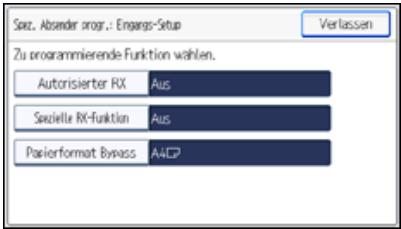
6 Konfigurieren Sie die Autorisierter RX-Einstellungen, wenn nötig.
Drucken Sie [Authorisierter RX], drucken Sie Ein oder Aus, und drucken Sie dann [OK].
7 Konfigurieren Sie die Einstellungen der Spezielle RX-Funktion, wenn nötig.
Drucken Sie [Spezielle RX-Funktion], drucken Sie Ein oder Aus, und drucken Sie dann [OK].
8 Konfigurieren Sie die Einstellungen der Funktion Papierformat Bypass, wenn nötig.
Drücken Sie [Papierformat Bypass], und drücken Sie dann [Normalformat] oder [Benutz.def. Format].
- Normalformat
Wahlen Sie einen Text aus und drücken Sie anschließend [OK].
Ben.def.F.
Drücken Sie [Horizon]. Geben Sie die Papierbreite über die Zifferntastatur ein, drücken Sie [#] und dann [OK].
Drücken Sie auf [Vertikal]. Geben Sie die Papierlänge über die Zifferntastatur ein, drücken Sie [#] und dann [OK].
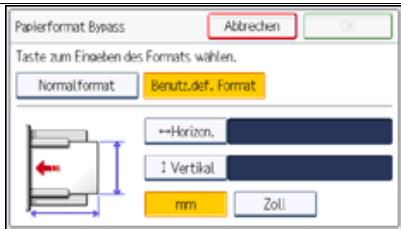
Legen Sie eine horizontale Großbezwischen 140 mm (5,5 Zoll) und 600 mm (23,6 Zoll) fest.
Legen Sie eine vertikale Großbezwischen 77 mm (3,0 Zoll) und 216 mm (8,5 Zoll) fest.
Bei Drücken von [mm] oder [Zoll] wechselt die Maß einheit zwischen "mm" und "Zoll". Wenn Sie eine Länge eingeben und die Einheiten ändern, indem Sie [mm] oder [Zoll] drücken, erfolgt die Konvertierung automatisch (Brüche werden abgerundet).
Nach Konfiguration der Einstellungen drucken Sie [OK].
9 Drucken Sie viermal [Verlassen].
Anfang
Zurück . Weiter
Startseite > Fax > Faxinstallungen > Spezielle Absender für entsprechliche Behandlung > Programmieren/Ändern von speziellen Absenden
Programmieren/Ändern von speziellen Absendern
Zurück
Weiter
Die Vorgehensweise ist bei Programmierung und Änderung dieselbe.
1 Drucken Sie [Faxeinstellungen].
2 Drucken Sie [Empfangseinst.].
3 Drucken Sie [Speziellen Absender programmieren].
4 Drucken Sie [Programmieren / Ändern].
5 Wahlen Sie den Absender für die Programmierung oder Änderung.
Zur Programmierung neuer Absender drücken Sie auf [Nicht programmiert].
6 Geben Sie einen Absendernamen ein und drücken Sie dann auf [OK].
Geben Sie unter Verwendung von Eigener Name oder Eigene Faxnummer einen Absendernamen ein.
7 Drucken Sie Volle Übereinst..
Wahlen Sie die passenden Kriterien um den eingetragenen Name und tatsächlichen Name des Absenders zu vergleichen.
8 Nehmen Sie die Einstellungen für das Element, das Sie programmieren möchten, vor.
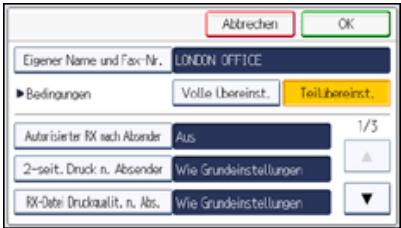
Sie dürfen nur das Element auswahlen, das Sie programmieren möchten.
Zum Festlegen des Autorisierten Empfangs siehe Autorisierter RX nach Absender.
Zum Festlegen der Empfangsdatei-Druckanzahl siehe Druckquantitat der Empfangsdatei nach Abs.
Zum Festlegen des Weiterleitens siehe Weiterleiten nach Absender.
Zum Festlegen des zweiseitigen Drucks siehe 2-seitiger Druck nach Absender.
Zum Festlegen von Speichersperr-Empfang siehe Speichersperr-RX nach Absender.
Zum Festlegendes Papiermagazins siehe Papiermagazin nach Absender.
9 Drucken Sie auf [OK].
Um einen weiteren Absender zu programmieren, wiederholen Sie alle Schritte ab Schritt 5.
10 Drucken Sie viermal [Verlassen].
Verwandte Themen
Autorisierter RX nach Absender
2-seitiger Druck nach Absender
Druckquantitat der Empfangsdatei nach Abs.
Speichersperr-RX nach Absender.
Papiermagazin nach Absender.
Weiterleiten nach Absender
Anfang
Zurück·Weiter
Startseite > Fax > Faxinstallungen > Spezielle Absender für unterscheidliche Behandlung > Löschen eines speziellen Absenders

Löschen eines speziellen Absenders
Zurück
Weiter
1 Drucken Sie [Faxeinstellungen].
2 Drucken Sie [Empfangseinst.].
3 Drucken Sie [Speziellen Absender programmieren].
4 Drucken Sie [Löschen].
5 Wahlen Sie den speziellen Absender, den Sie loschen möchten.
6 Drucken Sie [Löschen].
7 Drucken Sie viermal [Verlassen].
Anfang
Zurück . Weiter
Copyright © 2012
Startseite > Fax > Faxinstallungen > Programmieren/Ändern/Löschen von Boxen

Programmieren/Ändern/Löschen von Boxen
Zurück
Weiter
Dieser Abschnitt beschreibt die Box-Einstellungen.
Die folgenden Funktionen dienen der Lieferung und Übertragung von Dokumenten:
- Personliche Box
- Informationsbox
- Transferbox
SUB-Code und SEP-Code
Beim SUB-Code und SEP-Code handelt es sich um Kennungen mit bis zu 20 Stellen. Sie können Ziffern, [#, ] und Leerzeichen enthalten.
Damit Sie diese Funktion verwenden können, müssen Sie eine Box und einen SUB/SEP-Code programmieren. Die Gegenstelle kann unter Verwendung diesen Codes Dokumente an die Box senden und gespeicherte Dokumente von ihr abrufen.
Hinweis
- Für Einzelheiten über die maximale Gesamtzahl der persönlichen Boxen, Informationsboxen und Transferboxen, die registriert werden können, siehe Maximalwerte.
- Sie können nicht für zwei verschiedene Boxen denselben Box-Code angegeben.
Die Übertragung oder Programmierung kann unmöglich werden, wenn nicht genug Speicher vorhanden ist. Die Menge des nochvorhandenen freien Speichers variiert je nach installerierter optionaler Ausstattung. - Wenn ein anderer Parameter als [Drucken] für [Ausgabemodus] in [Allgemeine Einstellung] unter [Umschalt-Timer Ausgabemodus] in [Empfangsdatsei-Einstellungen] festgelegt ist, können persönliche Boxen, Informationsboxes oder Transferboxes nicht geändert oder gelöscht werden. Wenn dies der Fall ist, überprüfen Sie die Einstellung für [Umschalt-Timer Ausgabemodus].
Verwandte Themen
Programmieren/Ändern von Persönlichen Boxen
Löschen von Personenlichen Boxen
Programmieren/Ändern von Informationsboxen
Löschen von Informationsboxen
Programmieren/Ändern von Transferboxen
Löschen von Transferboxen
Drucken der Boxliste
Anfang
Zurück . Weiter
Startseite > Fax > Faxeinstellungen > Programmieren/Ändern/Löschen von Boxen > Programmieren/Ändern von Persönlichen Boxen

Programmieren/Ändern von Personenlichen Boxen
Zurück
Weiter
Dieser Abschnitt beschreibt, wie Personenliche Boxen programmiert werden.
Sie konnen folgende Elemente programmieren:
- Boxname (erforderlich)
Bis zu 20 Zeichen lang.
- SUB-Code (erforderlich)
Kann bis zu 20 Zeichen lang sein und die Ziffern [0]-[9], [#], [×] und Leerzeichen enthalten (das erste Zeichen darf kein Leerzeichen sein).
- Password (optional)
Kann bis zu 20 Zeichen lang sein und die Ziffern [0]-[9], [#], [×] und Leerzeichen enthalten (das erste Zeichen darf kein Leerzeichen sein).
Be der Programmierung eines Passwords wird ein Zeichen vor dem Boxnamen angezeigt.
- Empfänger (optional)
Sie können für jeder Persönliche Box ein Lieferungsziel programmieren. Legen Sie ein im Adressbuch programmiertes Sendziel fest. Sie können als Übertragungszele ein Faxziel, IP-Faxziel, Internet-Faxziel, E-Mail-Ziel oder Ordnerziel angegeben.
Sie können Boxen auf dieselbe Weise bearbeiten, wie Sie sie programmieren. Verwendete Boxen können jedoch nicht bearbeitet werden.
Weitere Einzelheiten zu dieser Funktion finden Sie unter Persönliche Boxen.
1 Drucken Sie [Faxeinstellungen].
2 Drücken Sie [Allgemeine Einstellungen].
3 Drucken Sie [▼], und dann [Box-Einstellung].
4 Wahlen Sie eine Box für die Programmierung.
Drücken Sie bei der Programmierung einer neuen Box [Nicht programmiert].
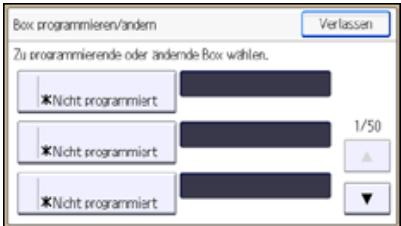
Soändern Sie eine Box, die bereits programmiert ist: Drücken Sie darauf und fahren Sie mit Schritt 8 fort. Wenn ein Password programmiert ist, geben Sie das Password über die Zehnertastatur ein und drücken dann [OK].
5 Drucken Sie [Persönliche Box].
6 Geben Sie einen Boxnamen ein und drucken Sie dann die Taste [OK].
7 Drucken Sie [SUB/SEP-Code].
8 Geben Sie einen SUB-Code über die Zehnertastatur ein und drucken Sie [OK].
Um den SUB-Code zu ändern, drücken Sie [Löschen] und wiederholen Sie die Eingabe. Um einen Boxnamen zu ändern, drücken Sie [Boxname] und wiederholen Sie den Vorgang ab Schritt 6.
9 Legen Sie ein Password fest.
Drücken Sie [Password], geben Sie ein Password mittels der Zahlentasten ein und drücken Sie dann [OK]. Geben Sie das Password zur Bestätigung erneut ein und drücken Sie anschließend [OK].
10 Wenn Sie ein Internet-Fax- oder E-Mail-Ziel als Empfänger festlegen, konfigurieren Sie die notwendigen Einstellungen in "Sicherheit".
Zum Verschlussn von E-Mails drücken Sie [Verschlusselung].
Drücken Sie [Signatur], um eine Signatur an die zu sendende E-Mail anzuhängen.
Nach Konfiguration der Einstellungen drucken Sie [OK].
11 Legen Sie einen Empfänger fest.
Drücken Sie [Empfänger]. Wahlen Sie einen Übertragungstyp aus und legen Sie unter Verwendung der Ziellste ein Ziel fest. Drücken Sie zweimal [OK].
12 Drucken Sie auf [OK].
13 Drucken Sie dreimal [Verlassen].

- Einzelheiten zur Einstellung "Sicherheit" finden Sie unter Verschlussung und Signatur für Internet-Fax/E-Mail.


Startseite > Fax > Faxinstallungen > Programmieren/Ändern/Löschen von Boxen > Löschen von Personenlichen Boxen

Loschen von Persönlichen Boxen
Zurück
Weiter
Wenn sich Dokumente in der Box befinden, können Sie die Box nicht loschen.
1 Drucken Sie [Faxeinstellungen].
2 Drucken Sie [Allgemeine Einstellungen].
3 Drucken Sie [▼], und dann [Box Löschen].
4 Wahlen Sie die zu loschende Box aus.
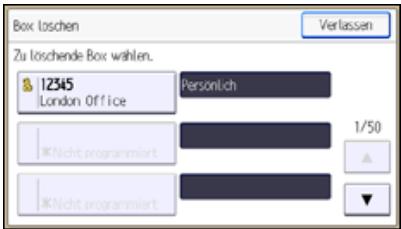
5 Wenn das Password programmiert ist, geben Sie das Password über die Zehnertastatur ein und drücken Sie dann [OK].
6 Drucken Sie [Löschen].
7 Drucken Sie dreimal [Verlassen].

Anfang
Zurück . Weiter
Copyright © 2012
Startseite > Fax > Faxeinstellungen > Programmieren/Ändern/Löschen von Boxen > Programmieren/Ändern von Informationsboxen

Programmieren/Ändern von Informationsboxen
Zurück
Weiter
Dieser Abschnitt beschreibt, wie eine Informationsbox eingerichtet wird.
Sie können folgende Elemente speichern:
- Boxname (erforderlich)
Bis zu 20 Zeichen lang.
- SEP-Code (erforderlich)
Kann bis zu 20 Zeichen lang sein und die Ziffern [0]-[9], [#], [×] und Leerzeichen enthalten (das erste Zeichen darf kein Leerzeichen sein).
- Password (optional)
Kann bis zu 20 Zeichen lang sein und die Ziffern [0]-[9], [#], [×] und Leerzeichen enthalten (das erste Zeichen darf kein Leerzeichen sein).
Be der Programmierung eines Passwords wird ein Zeichen vor dem Boxnamen angezeigt.
Sie können Boxen auf dieselbe Weise bearbeiten, wie Sie sie programmieren. Verwendete Boxen können jedoch nicht bearbeitet werden.
Weitere Einzelheiten zu dieser Funktion finden Sie unter Informationsboxen.
1 Drucken Sie [Faxeinstellungen].
2 Drücken Sie [Allgemeine Einstellungen].
3 Drucken Sie [▼], und dann [Box-Einstellung].
4 Wahlen Sie die Box aus, die programmiert werden soll.
Drücken Sie bei der Programmierung einer neuen Box [Nicht programmiert].
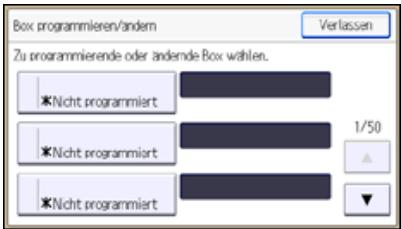
Um eine bereits programmierte Box zu ändern, drücken Sie darauf und wechseln Sie zu Schritt 8. Wenn ein Password programmiert ist, geben Sie das Password über die Zehnertastatur ein und drücken dann [OK].
5 Drucken Sie [Informationsbox].
6 Geben Sie einen Boxnamen ein und drücken Sie dann die Taste [OK].
7 Drucken Sie [SUB/SEP-Code].
8 Geben Sie mithilfe der Zehnertastatur einen SEP-Code ein und drucken Sie dann [OK].
Um den SEP-Code zu ändern, drücken Sie [Löschen] und versuchen Sie es erneut. Um einen Boxnamen zu ändern, drücken Sie [Boxname] und wiederholen Sie den Vorgang ab Schritt 6.
9 Legen Sie ein Password fest.
Drücken Sie [Password], geben Sie ein Password mittels der Zahlentasten ein und drücken Sie dann [OK]. Geben Sie das Password zur Bestätigung erneut ein und drücken Sie anschließend [OK].
10 Drucken Sie auf [OK].
11 Drucken Sie dreimal [Verlassen].
Anfang
Zurück . Weiter
Startseite > Fax > Faxinstallungen > Programmieren/Ändern/Löschen von Boxen > Löschen von Informationsboxen

Löschen von Informationsboxen
Zurück
Weiter
Wenn sich Dokumente in der Box befinden, können Sie die Box nicht loschen.
1 Drucken Sie [Faxeinstellungen].
2 Drucken Sie [Allgemeine Einstellungen].
3 Drucken Sie [▼], und dann [Box Löschen].
4 Wahlen Sie die zu Löschende Box aus.
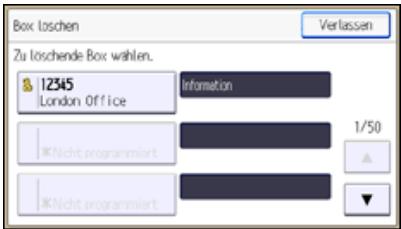
5 Wenn das Password programmiert ist, geben Sie das Password über die Zehnertastatur ein und drücken Sie dann [OK].
6 Drucken Sie [Löschen].
7 Drucken Sie dreimal [Verlassen].

Anfang
Zurück . Weiter
Copyright © 2012
Startseite > Fax > Faxinstallungen > Programmieren/Ändern/Löschen von Boxen > Programmieren/Ändern von Transferboxen
Programmieren/Ändern von Transferboxen
Zurück
Weiter
Dieser Abschnitt beschreibt, wie eine Transferbox eingerichtet wird.
Sie konnen folgende Elemente speichern:
- Boxname (erforderlich)
Bis zu 20 Zeichen.
- SUB-Code (erforderlich)
Kann bis zu 20 Zeichen lang sein und die Ziffern [0]-[9], [#], [×] und Leerzeichen enthalten (das erste Zeichen darf kein Leerzeichen sein).
Endempfänger (erforderlich)
Sie konnen fuf Endempfänger fur jeder Box speichern. Wahlen Sie die Endempfänger aus dem Adressbuch.
Einzelheiten über die maximale Anzahl von Zielen, die Sie in einer Gruppe programmieren können, finden Sie unter Maximalwerte. Die Gesamtzahl der registrierten Endempfänger darf das Maximum nicht überschreiben.
Sie konnen das Fax, IP-Fax, Internet-Fax, E-Mail oder Ordner-Ziel als Empfangsstation registrierten.
- Password (optional)
Kann bis zu 20 Zeichen lang sein und die Ziffern [0]-[9], [#], [*] und Leerzeichen enthalten (das erste Zeichen darf kein Leerzeichen sein).
Be der Programmierung eines Passwords wird ein Zeichen vor dem Boxnamen angezeigt.
Sie können Boxen auf dieselbe Weise bearbeiten, wie Sie sie programmieren.
Weitere Einzelheiten zu dieser Funktion finden Sie unter Übertragen empfangener Dokumente.
1 Drucken Sie [Faxeinstellungen].
2 Drücken Sie [Allgemeine Einstellungen].
3 Drucken Sie [▼], und dann [Box-Einstellung].
4 Wahlen Sie die Box aus, die programmiert werden sollen.
Drücken Sie bei der Programmierung einer neuen Box [Nicht programmiert].
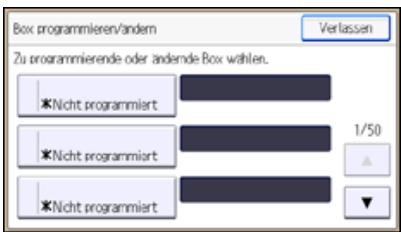
Um eine bereits programmierte Box zu ändern, drücken Sie darauf und wechseln Sie zu Schritt 9. Wenn ein Passwort programmiert ist, geben Sie das Passwort ein und drucken dann [OK].
5 Drucken Sie [Transferbox].
6 Geben Sie einen Boxnamen ein und drücken Sie dann die Taste [OK].
7 Drucken Sie [SUB/SEP-Code].
8 Geben Sie einen SUB-Code über die Zehnertastatur ein und drucken Sie [OK].
Um den SUB-Code zu ändern, drücken Sie [Löschen] und wiederholen Sie die Eingabe. Um einen Boxnamen zu ändern, drücken Sie [Boxname] und wiederholen Sie den Vorgang ab Schritt 6.
9 Legen Sie ein Password fest.
Drücken Sie [Password], geben Sie ein Password mittels der Zahlentasten ein und drücken Sie dann [OK]. Geben Sie das Password zur Bestätigung erneut ein und drücken Sie anschließend [OK].
10 Wenn Sie ein Internet-Fax- oder E-Mail-Ziel als Endempfänger festlegen, konfigurieren Sie die notwendigen Einstellungen in "Sicherheit".
Zum Verschlussn von E-Mails drucken Sie [Verschlusselung].
Drücken Sie [Signatur], um eine Signatur an die zu sendende E-Mail anzuhängen.
Nach Konfiguration der Einstellungen drucken Sie [OK].
11 Zum Programmieren eines Endempfängers wahlen Sie die Empfangsstation 1-5.
12 Wahlen Sie einen Übertragungstyp aus.
13 Legen Sie die Endempfänger über die Zieltasten fest und drucken Sie dann [OK].
14 Drucken Sie auf [OK].
15 Drucken Sie dreimal [Verlassen].

- Einzelheiten zur Einstellung "Sicherheit" finden Sie unter Verschlussung und Signatur für Internet-Fax/E-Mail.
Anfang
Zurück·Weiter
Startseite > Fax > Faxinstallungen > Programmieren/Ändern/Löschen von Boxen > Löschen von Transferboxen

Löschen von Transferboxen
Zurück
Weiter
1 Drücken Sie [Faxeinstellungen].
2 Drucken Sie [Allgemeine Einstellungen].
3 Drucken Sie [▼], und dann [Box Löschen].
4 Wahlen Sie die zu Löschende Box aus.
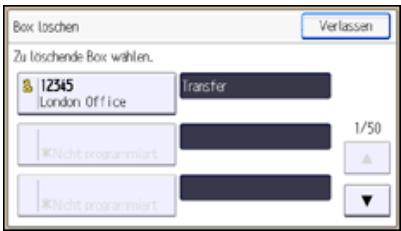
5 Wenn das Password programmiert ist, geben Sie das Password über die Zehnertastatur ein und drücken Sie dann [OK].
6 Drucken Sie [Löschen].
7 Drucken Sie dreimal [Verlassen].
Anfang
Zurück . Weiter
Copyright © 2012
Startseite > Fax > Faxinstallungen > Programmieren/Ändern/Löschen von Boxen > Drucken der Boxlste

Drucken der Boxliste
Zurück
Weiter
Dieser Abschnitt erklärt, wie Sie eine Liste der derzeit konfigurierten persönlichen Boxen, Informationsboxen und Transferboxen ausdrucken können.
1 Drucken Sie [Faxeinstellungen].
2 Drucken Sie [Allgemeine Einstellungen].
3 Drucken Sie [v], und dann [Box-Einstellung: Liste drucken].
4 Drucken Sie auf die Taste [Start].
5 Drucken Sie zwei Mal [Verlassen].
Anfang
Zurück . Weiter
Copyright © 2012
Startseite > Fax > Anhang > Prüfen des Speicherstatus

Prüfen des Speicherstatus
Zurück
Weiter
Mit dieser Funktion konnen Sie sich einen Überblick über die aktuelle Speicherbelegung aneigen lassen.
Freier Speicherplatz
Über die Standby-Anzeige können Sie den freien Speicherplatz in Prozent überprüfen. Beachten Sie, dass Ziele an einem separaten Speicherort und nicht im freien Speicher aufbewahrt werden.
Wenn der verfügbare Speicher unter einen bestimmten Wert sinkt, wird dies in einer Meldung angezeigt. Löschen Sie falls erforderlich gespeicherte Dateien.
Fällt der verfügbare Speicher unter das angegebene Minimum oder den Prozentsatz des freien Speicherplatzes auf 0%, wird eine Benachrichtigung an den Administrator per E-Mail-Adresse gesendet. Um diese Funktion nutzen zu können, legen Sie "E-Mail" für "E-Mail-Benachrichtigung: Speicher fast voll" des "Speicher" in "Empfangsdatlei-Einstellungen" fest. Für{nahere Informationen siehe Empfangsdatlei-Einstellungen
Anzahl der im Speicher aufbewahrten Dateien
Im Bildschirm [Status prufen] konnen Sie die Anzahl der "TX-Standby-Datei(en):", "Speichersperrdatei(en): " und "RX-Druck-Standby-Datei(en): " prufen. Andere zeigt die Gesamtanzahl der Dokumente, die in der Informationsbox registriert und in der Persönlichen Box empfangen wurden. Siehe hierzu das Handbuch Fehlerbehebung.
Hinweis
-
Sie können die Anzahl empfangener Dokumente unter Verwendung von "RX-Druck-Standby-Datei(en)" überprüfen, wenn eine der folgenden Einstellungen konfiguriert ist:
-
"Speichern" ist in "Empfangsdatei-Einstellungen" auf "Ein" gesetzt
"Ausgabemodus" ist in "Empfangsdatei-Einstellungen" unter "Umschalt-Timer Ausgabemodus" auf "Bereit zum Drucken" gesetzt.
"Ausgabemodus" ist in "Empfangsdatei-Einstellungen" unter "Umschalt-Timer Ausgabemodus" auf "Drucken mit Druck-ID" gesetzt

Zurück . Weiter
Copyright © 2012
Startseite > Fax > Anhang > Erforderliche Vorgaben für Internet-Faxziel-Geräte

Erforderliche Vorgaben für Internet-Faxziel-Geräte
Zurück
Weiter
In this dem Abschnitt werden die Spezifikationen fur Gerate erlautert, die als Internet-Faxziele dienen.
Bei der Kommunikation mit Geräten, die mit dem Vollmodus kompatibel sind, können Sie die hohenen Spezifikationen für Codierung, Vorlagenformate und Auflösung nutzen. Für Einzelheiten zu den Vorgaben, die im Vollmodus verfügbar sind, siehe Wartung und Spezifikationen.
Kommunikationsprotokolle
- Senden
SMTP
- Empfang
POP3, SMTP, IMAP4
E-Mail-Format
- Format
MIME, Base64
- Inhaltstyp (Content-Type)
Bild/Tiff
Mehrteilig/gemischt (Text/Normal, Bild/Tiff (angehängte Dateiformate))
Datum format
- Profil
TIFF-Profil S
Codierung
MH
Vorlagenformat
A4
- Auflosung (dpi)
200 × 100 / 200 × 200, 204 × 98 / 204 × 196

Zurück. Weiter

Maximalwerte


Die nachstehende Beste enthalt die Maximalwerte für die einzelnen Elemente.
| Element | Standard |
| Speicher | 4 MB |
| Anzahl der Dokumente, die für "Speichersenden" gespeichert werden können | 800 |
| Anzahl von Empfangsdokumenten, die Sie auf der Festplatte des Geräts speichern können | 800 |
| Anzahl der speicherbaren Seiten (bei A4-Standardformat <ITU-T #1 Chart>) | ca. 320 |
| Anzahl der Ziele, die im Adressbuch registriert werden können*1 | 1.000 |
| Anzahl der Gruppen, die Sie registrieren können*2 | 10 |
| Anzahl der Ziele, die in einer Gruppe registriert werden können. | 500 |
| Anzahl der Weiterleitungsziele oder Anzahl der Emfpänger der Transferbox, die Sie festlegen können | 498 |
| Anzahl der Ziele, die pro Datei festgelegt werden können | 500 |
| Anzahl der Ziele, die Sie für alle Dateien (einschließlich der gespeicherten Dateien) festlegen können | 2000 |
| Anzahl der Ziele, die Sie gleichzeitig mit [Zieluchen] durchsuchen können | 100 |
| Anzahl der Ziele, die im Verlauf gespeichert werden können | 10 |
| Anzahl der Ziffern, die ein Ziel enthalten kann | 128 |
| Anzahl der Ziffern für einen SEP-/SUB-/PWD-/SID-Code | 20 |
| Gesamtanzahl der persönlichen Boxen, Informationsboxen und Transferboxen, die programmiert werden können | 150 |
| Anzahl der Zeichen, die Sie in der Betreffzeile einer E-Mail eingeben können | 128 |
| Anzahl der Kommunikationsergebnisse, die Sie auf thisem Gerät überprüften können | 200 |
| Anzahl der im Journal gedruckten Kommunikationsergebnisse | 50 |
| Anzahl der Zeichen, die in einem speziellen Name des Absenders enthalten sein können | 24 |
| Anzahl der speziellen Absender, die Sie registrieren können | 250 |
| Anzahl der Übertragungsergebnisse des LAN-Faxtreibers, die Sie auf einem Netzwerkcomputer mit Web Image Monitor überprüfen können | 70 |
| Anzahl der mit einem LAN-Faxtreiber gesendeten Dokumente, die das Gerät als zu sendende Dateien speichern kann | 800 |
| Anzahl der Ziele, die Sie in einem Programm auf Tastendruck registrieren können | 500 |
| Anzahl der registrierbaren Keystroke-Programme | 100 |
| Anzahl der Zeichen, die Sie für einen Programmnamen eingeben können | 20 |
| Anzahl von Dokumenten, die Sie gleichzeitig mit [Gespeicherte Empfangsdatlei drucken /lösen] drucken können | 30 |
| Anzahl der Dokumente, die Sie auf einmal mit [Gespeicherte Empfangsdatlei drucken /lösen]lösen können | 30 |
| Anzahl gespeicherter Dokumente, die Sie auf einmal unter [Gesp. Datei wahren] angegeben können | 30 |
| Anzahl gespeicherter Seiten, die Sie in einem Vorgang mit [Gesp. Datei wahren] senden können | 1.000 |
| Anzahl der Dokumente, die Sie mit der Faxfunktion auf dem Document Server speichern können | 3.000 |
| Anzahl der Seiten pro Dokument, die Sie auf dem Document Server speichern können | 1.000 |
| Anzahl der im Document Server speicherbaren Seiten (insgesamt - Kopierfungtion, Faxfungtion, Druckerfungtion und Scannerfungtion) (Bei Verwendung der ITU-T #4 Chart) | ca. 9.000 |
| Anzahl der Ziele, die Sie im Adressbuch des LAN-Fax registrierten können | 2.000 |
| Anzahl der Ziele, die Sie gleichzeitig mit dem LAN-Fax festlegen können | 500 |
1 Wenn die optionale Festplatten-Einheit installiert ist, können Sie bis zu 2.000 Ziele programmieren.
1 Wenn die optionale Festplatten-Einheit installiert ist, können Sie bis zu 100 Gruppen programmieren.

Hinweis
Die maximale Anzahl von Seiten, die gespeichert oder gesendet werden kann, kann sich je nach Dokumentinhalt verringgern.

Anfang
Zurück. Weiter
Startseite > Drucken > Vorbereitung des Geräts > Priorisieren der Papiereinstellungen

Priorisieren der Papiereinstellungen

Sie können festlegen, ob die Einstellungen im Druckertreiber oder die Befehle, die über das Bedienfeld für jedem Magazin konfiguriert wurden, Priorität erhalten sollen, wenn das Gerät Druckdaten empfangt.
Wenn [Treiber / Befehl] ausgewähl ist, werden unabhängig von den im Gerat konfigurierten Papiereinstellungen die Papiereinstellungen angewendet, die mittels Druckertreiber oder Bedienfeld vorgenommen wurden.
Wenn Sie [Geräteinstellung(en)] auswahlen, werden die über das Bedienfeld des Geräts vorgenommen Papiereinstellungen für alle Druckjobs angewendet. Ein Fehler tritt auf, wenn die Papiereinstellungen, die über Befehle im Druckertreiber vorgenommen wurden, nicht mit denen übereinstimmen, die im Gerät vorgenommen wurden.
1 Drucken Sie die Taste [Anwenderprogramm/Zähler].
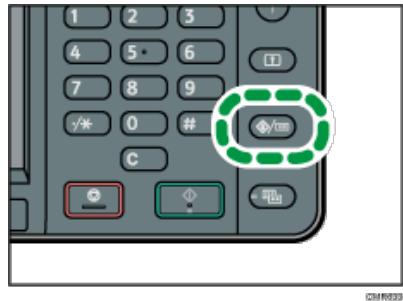
2 Drucken Sie [Druckerfunktionen].
3 Drucken Sie [System].
4 Drucken Sie die zweimal die [] -Taste.
5 Drucken Sie [Priorität Magazineinstellungen].
6 Wahlen Sie die Papierquelle, für die Sie die Einstellungen ändern möchten.
7 Wahlen Sie die Einstellung aus, die Sie priorisieren möchten.
Wahlen Sie [Treiber / Befehl], um die Priorität für die Einstellungen im Druckertreiber oder im eingebeken Befehl festzulegen.
Wahlen Sie [Geräteinstellung(en)], um die Priorität für die Einstellungen auf dem Bedienfeld festzulegen.
8 Drucken Sie auf [OK].
9 Drucken Sie die Taste [Anwenderprogramm/Zähler].

- Einzelheiten zu den Elementen, die konfiguriert werden können, finden Sie auf System.
- [Jeder Typ], [Beliebiges Format/Typ] oder [Belieb. B.def. Format/Typ] kann auch festgelegt werden, wenn [Bypass] ausgewähl ist. Für{nahere Informationen siehe Verhinder von Fehlern aufgrund underschiedlicher Papiereinstellungen


Startseite > Drucken > Vorbereitung des Geräts > Verhindern, dass Dokumente zusückgelassen werden

Verhindern, dass Dokumente zurückgelassen werden
Zurück
Weiter
Wenn ein Druckjob an ein Gerät gesendet wird, konnen Sie angegeben, ob das Dokument immer im Gerät gespeichert werden soll, ohne gedruckt zu werden, oder ob der Druck abgebrochen werden soll. Dokumente, die automatisch im Gerät gespeichert wurden, werden erst gedruckt, wenn Sie dies über das Bedienfeld veranlassen, sodass verhindert wird, dass ihre Dokumente für jedermann zugänglich in der Ablage liegen bleiben.
Wenn es sich bei einem Dokument um eine Normaldruck-, Probedruck- oder Gespeicherter Druck-Datei handelt, kann diese ausgedrucht werden. Der Jobtyp kann in der Liste "Jobtyp:" des Druckertreibers angegeben werden. Für{nahere Informationen siehe Speichern von Dokumenten auf der Festplatte und anschlieBendes Drucken
1 Drucken Sie die Taste [Anwenderprogramm/Zähler].
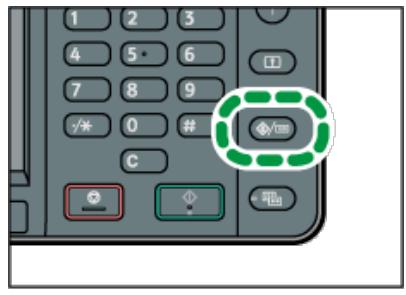
2 Drucken Sie [Druckerfunktionen].
3 Drucken Sie [System].
4 Drucken Sie viermal auf [v].
5 Drucken Sie [Direktdruckjobs beschränken].
6 Wahlen Sie [Jobs auto. speich.] oder [Dir.dr.job abbr.].
7 Drucken Sie auf [OK].
8 Drucken Sie die Taste [Anwenderprogramm/Zähler].
Hinwei
- Einzelheiten zu den Elementen, die konfiguriert werden können, finden Sie auf System.
-
Wenn [Jobs auto. speich.] ausgewählt wurde, variiert das Verfahren zur Speicherung der Jobs abhängig vom Typ des angegebenen Dokuments.
-
Wenn [Normaldruck] für ein Dokument im Druckertreiber angegeben wurde, wird das Dokument als Angehaltener Druck-Datei gespeichert. Informationen zum Drucken einer Angehaltener Druck-Datei finden Sie auf Drucken einer angehaltenen Druckdatel über das Bedienfeld.
- Wenn [Probedruck] für ein Dokument im Druckertreiber angegeben wurde, wird das Dokument selbst und seine ersten Seite, die zur Probe gedrucht wird, gespeichert. Informationen zum Drucken einer Probedruck-Datei finden Sie auf Drucken der verbleibenden Sätze des Dokuments.
- Wenn Sie [Speichern und Drucken] für ein Dokument im Druckertreiber angegeben, wird das Dokument als Gespeicherter Druck-Datei gespeichert. Informationen zum Drucken einer Gespeicherter Druck-Datei finden Sie auf Drucken einer gespeicherten Druckdatei über das Bedienfeld.
Anfang
Zurück . Weiter
Startseite > Drucken > Vorbereitung des Geräts > Verhinder von Fehlern aufgrund entsprechender Papiereinstellungen

Verhinder von Fehlern aufgrund entsprechlicher Papiereinstellungen
Zurück
Weiter
Sie können Fehler aufgrund entsprechlicher Papiereinstellungen verhindern, indem Sie den Bypass auf dem Bedienfeld diesen Geräts auswahlen.
Wenn [Jeder Typ] festgelegt ist und das Papierformat mit den Druckinstallungen des Jobs übereinstimmt, können Sie mit den Druck fortfahren. Um diese Funktion zu verwenden, legen Sie [Automatische Magazinwahl] über den Druckertreiber für das Einzugsmagazin fest.
Wenn [Beliebiges Format/Typ] festgelegt ist und die mit dem Druckertreiber oder den Befehlen angegebenen Papiereinstellungen auf den Bypass angewendet werden, können Sie mit dem Druck fortfahren.
Wenn [Belieb. B.def. Format/Typ] festgelegt ist und die Einstellungen für das benutzerdefinierte Papierformat mit dem Druckertreiber oder den Befehlen angegebenen und auf den Bypass angewendet werden, können Sie mit dem Druck fortfahren.
1 Drucken Sie die Taste [Anwenderprogramm/Zähler].
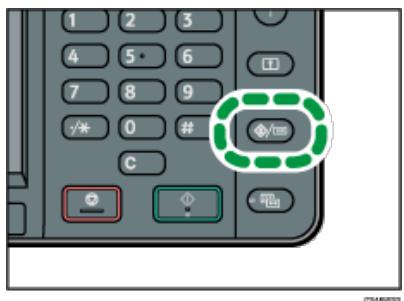
2 Drucken Sie [Druckerfunktionen].
3 Drucken Sie [System].
4 Drucken Sie die zweimal die [] -Taste.
5 Drucken Sie [Priorität Magazineinstellungen].
6 Wahlen Sie [Bypass].
Wahlen Sie die gewünschte Einstellung aus [Jeder Typ], [Beliebiges Format/Typ] oder [Belieb. B.def. Format/Typ].
8 Drucken Sie auf [OK].
9 Drucken Sie die Taste [Anwenderprogramm/Zähler].
Hinweis
- Einzelheiten zu den Elementen, die konfiguriert werden können, finden Sie auf System.
- [Jeder Typ], [Beliebiges Format/Typ] und [Belieb. B.def. Format/Typ] können nur für den Bypass festgelegt werden.
- Wenn [Papierbestät. für Bypass] auf [Anzeigen] gesetzt ist, wird eine Seite mit Papierformaten, -typen und -ausrichtungen angezeigt, wenn Papier über den Bypass eingezogen wird. Prüfen Sie diese Einstellungen vor dem Drucken.
Anfang
Zurück . Weiter
Startseite > Drucken > Vorbereitung des Geräts > Festlegen des Verhaltens bei Fehlern

Festlegendes Verhaltens bei Fehlern
Zurück
Weiter
Verwandte Themen
Ausführten des Seitenvorschubs, wenn die Druckeinstellungen nicht übereinstimmen Speichern von Dokumenten, deren Druck aufgrund von Fehlern abgebrochen wurde.
Anfang
Zurück . Weiter
Copyright © 2012
Startseite > Drucken > Vorbereitung des Geräts > Festlegen des Verhaltens bei Fehlern > Ausführten des Seitenvorschubs, wenn die Druckeinstellungen nicht übereinstimmen

Ausführten des Seitenvorschubs, wenn die Druckeinstellungen nicht übereinstimmen
Zurück
Weiter
Wenn das in das Papiermagazin eingelegte Papier nicht mit dem für das Papiermagazin mittels Druckertreiber angegebenen Papierformat oder Papiertype übereinstimmt, führt das Gerät automatisch einen Seitenvorschub durch, sodass Konfigurationsfehler behoben werden. Wenn der Druckjob mit einer Funktion verarbeitet wird, die keinen Seitenvorschub automatisch zulässst, wird der Druckvorgang abgebrochen.
1 Drucken Sie die Taste [Anwenderprogramm/Zähler].
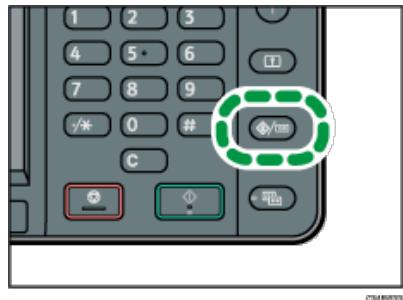
2 Drucken Sie [Druckerfunktionen].
3 Drucken Sie [System].
4 Drucken Sie [Autom. Fortsetzen].
5 Geben Sie die Wartezeit des Geräts an, nach der der Seitenvorschub durchgeführt oder der Druckvorgang abgebrochen wird.
6 Drucken Sie auf [OK].
7 Drucken Sie die Taste [Anwenderprogramm/Zähler].

- Einzelheiten zu den Elementen, die konfiguriert werden können, finden Sie auf System.

Zurück . Weiter
Copyright © 2012
Startseite > Drucken > Vorbereitung des Geräts > Festlegen des Verhaltens bei Fehlern > Speichern von Dokumenten, deren Druck aufgrund von Fehlern abgebrochen wurde

Speichern von Dokumenten, deren Druck aufgrund von Fehlern abgebrochen wurde


Ein Dokument wird automatisch im Gerät gespeichert, wenn ein Druckjob aufgrund eines Fehlers angehalten wird. Trotz these Fehlers kann das{nachste Dokument gedruckt werden. These Funktion kann fur Normaldruck-, Probedruck- und Gespeicherter Druck-Dateien verwendet werden. Der Jobtyp kann in der Liste "Jobtyp:" des Druckertreibers angegeben werden. Für{nahere Informationen siehe Speichern von Dokumenten auf der Festplatte und anschlieBendes Drucken
Der Druck des Dokuments, das im Gerät gespeichert ist, kann durch Verwendung des Bedienfels fortgesetzt werden. Für{nahere Informationen siehe Drucken von gespeicherten Dokumenten beim Auftreten von Druck Konfigurationsfehlern
Wichtig
- Ein Dokument wird automatisch gespeichert, wenn ein Druckjob aufgrund von Fehlern hinsichtlich der folgenden Druckeinstellungen abgebrochen wurde:
- Es ist kein Papier mit dem angegebenen Format und Typ vorhanden.
-
Das angegebene Magazin ist nicht im Gerät installmentiert.
Die Papierformat und -typeinstellungen, die mittels Druckertreiber oder Befehlen konfiguriert wurden, stimmen nicht mit den Magazineinstellungen des Geräts überein. -
Bis zu 200 Dokumente mit jeweils maximal 1.000 Seiten können automatisch im Gerät gespeichert werden.
1 Drucken Sie die Taste [Anwenderprogramm/Zähler].
![RICOH AFICIO MPC305SP - Drucken Sie die Taste [Anwenderprogramm/Zähler]. - 1](/content/2019/10/8741/images/3b6697bc569e0024632cadd325437e313c4ce57f8dd98c5e8fe89cd49a6cc2b6.jpg)
2 Drucken Sie [Druckerfunktionen].
3 Drucken Sie [System].
4 Drucken Sie [Speichern u. fehlerh. Job überspr.].
5 Drucken Sie auf Ein.
6 Geben Sie die Seitenanzahl an, die auf Fehler geprüft werden soll, falls notwendig.
7 Drucken Sie auf [OK].
8 Drucken Sie die Taste [Anwenderprogramm/Zähler].
Hinwei
- Einzelheiten zu den Elementen, die konfiguriert werden können, finden Sie auf System.
-
Das Speicherverfahren unterscheidet sich abhängig vom Typ des angegebenen Dokuments.
-
Wenn [Normaldruck] für ein Dokument im Druckertreiber angegeben wurde, wird das Dokument als Angehaltener Druck-Datei gespeichert. Informationen zum Drucken einer Angehaltener Druck-Datei finden Sie auf Drucken einer angehaltenen Druckdatei über das Bedienfeld.
- Wenn [Probedruck] für ein Dokument im Druckertreiber angegeben wurde, wird das Dokument selbst und seine ersten Seite, die zur Probe gedrucht wird, gespeichert. Informationen zum Drucken einer Probedruck-Datei finden Sie auf Drucken der verbleibenden Sätze des Dokuments.
- Wenn Sie [Speichern und Drucken] für ein Dokument im Druckertreiber angegeben, wird das Dokument als Gespeicherter Druck-Datie gespeichert. Informationen zum Drucken einer Gespeicherter Druck-Datei finden Sie auf Drucken einer gespeicherten Druckdatei über das Bedienfeld.
Startseite > Drucken > Vorbereitung des Geräts > Druckbereich

Druckbereich

Nachfolgend wird der empfohlene Druckbereich für diesen Gerät gezeigt.
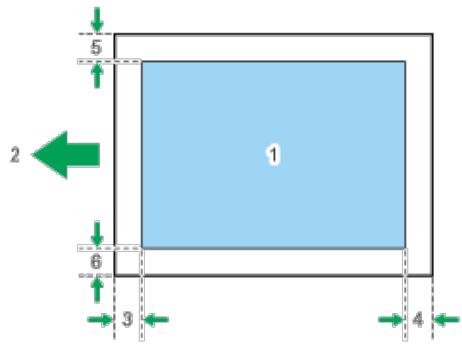

- Druckbereich
- Einzugsrichtung
- Ca. 4,2 mm (0,17 Zoll)
- Ca. 4,2 mm (0,17 Zoll)
- Ca. 4,2 mm (0,17 Zoll)
- Ca. 4,2 mm (0,17 Zoll)
Hinweis
- Der Druckbereich kann sich je nach Papierformat, Druckersprüche und Druckertreiber-Einstellungen unterschieden.
- Abhängig von den Druckertreibereinstellungen können Sie möglicherweise außerhalb des empfohlenen Druckbereichs drucken. Die tatsächliche Ausgabe ist aber möglicherweise nicht wie erwartet oder ein Papiereinzugsproblem kann auftreten.
- Wenn Sie [Randloser Druck] unter [System] in [Druckerfunktionen] aktivieren, betragen die Ränder links, rechts und unter in Bezug zur Einzugsrichtung 0 mm. Einzelheiten zur Funktion [Randloser Druck] finden Sie auf System.
Anfang
Zurück. Weiter
Startseite > Drucken > Anzeigen des Bildschirms mit den Druckertreibereinstellungen > Anzeigen der Druckertreibereigenschaften

Anzeigen der Druckertreibereigenschaften

In this Abschnitt wird erläutert, wie Sie die Druckertreibereigenschaften über [Geräte und Drucker] öffnen.
Wichtig
Zum Ändern der Druckereinstellungen sind die Zugriffsrechte eines Druckerverwalters erforderlich. Melden Sie sich als Mitglied der Gruppe Administratoren an.
- Sie können die Geräte-Standardeinstellungen nicht für einzelne Anwender ändern. Die im Dialogfeld Druckereigenschaften vorgenommen Einstellungen gelten für alle Anwender.
1 Klicken Sie im [Start]-Menu auf [Geräte und Drucker].
2 Klichen Sie mit der rechten Maustaste auf das Symbol des Druckers, den Sie verwenden möchten.
3 Klichen Sie auf [Druckereigenschaften].
Anfang
Zurück. Weiter
Copyright © 2012
Startseite > Drucken > Anzeigen des Bildschirms mit den Druckertreibereinstellungen > Anzeigen des Dialogfelds "Druckeinstellungen"

Anzeigen des Dialogfelds "Druckinstallungen"
Zurück
Weiter
Verwandte Themen
Anzeigen des Dialogfelds "Druckeinstellungen" über das [Start]-Menu Anzeigen des Dialogfelds "Druckeinstellungen" in einer Anwendung Menūnamen und kurzer Überblick über jeder Funktion Verwendung von Ein-Klick-Voreinstellungen
Anfang
Zurück . Weiter
Copyright © 2012
Startseite > Drucken > Anzeigen des Bildschirms mit den Druckertreibereinstellungen > Anzeigen des Dialogfelds
"Druckeinstellungen" > Anzeigen des Dialogfelds "Druckeinstellungen" über das [Start]-Menu

Anzeigen des Dialogfelds "Druckeinstellungen" über das [Start]-Menu
Zurück
Weiter
In this Abschnitt wird erläutert, wie Sie das Dialogfeld [Druckeinstellungen] über [Geräte und Drucker] öffnen.
Wichtig
- Wenn der Druckterreiber über den Druckserver verteil wird, werden die vom Server festgelegten Einstellungswerte als Standardwerte für [Standardwerte...] angezeigt.
- Sie können nicht für jeder Anwender verschiedene Druckeinstellungen vornehmen. Die in thisem Dialogfeld vorgenommenen Einstellungen werden als Standard verwendet.
1 Klicken Sie im [Start]-Menu auf [Geräte und Drucker].
2 Klichen Sie mit der rechten Maustaste auf das Symbol des Druckers, den Sie verwenden möchten.
3 Klichen Sie auf [Druckeinstellungen].
Anfang
Zurück . Weiter
Copyright © 2012
Startseite > Drucken > Anzeigen des Bildschirms mit den Druckertreibereinstellungen > Anzeigen des Dialogfelds
"Druckeinstellungen" > Anzeigen des Dialogfelds "Druckeinstellungen" in einer Anwendung

Anzeigen des Dialogfelds "Druckeinstellungen" in einer Anwendung
Zurück
Weiter
Sie können Druckereinstellungen für eine bestimmte Anwendung vornehmen. Um Druckereinstellungen für eine bestimmte Anwendung vorzunehmen, öffnen Sie das Dialogfeld [Druckeinstellungen] in dieser Anwendung.
Die angezeigten Einstellungen im Dialogfeld [Druckeinstellungen], das Sie über das Fenster [Geräte und Drucker] öffnen, werden als Standard im Dialogfeld [Druckeinstellungen] angewendet, das Sie in einer Anwendung öffnen. Ändern Sie die Einstellungen nach Bedarf, wenn Sie aus einer Anwendung drucken.
Die angezeigten Bildschirme können je nach Anwendung variieren. Im Folgenden wird anhand von WordPad in Windows 7 als Beispiel erläutert, wie Sie Dokumente aus einer Anwendung drucken.
1 Klichen Sie auf die WordPad-Menuschaltfläche oben links im Fenster und klichen Sie dann auf [Drucken].
2 Wahlen Sie in der Beste [Drucker auswahlen] den Drucker aus, den Sie verwenden möchten.
3 Klichen Sie auf [Einstellungen].

Die Vorgehensweise beim Öffnen des Dialogfelds [Druckeinstellungen] kann je nach Anwendung variieren. Einzelheiten dazu finden Sie in der Druckertreiberhilfe oder in den mit der Anwendung gelieferten Handbuchern.

Zurück . Weiter
Copyright © 2012
Startseite > Drucken > Anzeigen des Bildschirms mit den Druckertreibereinstellungen > Anzeigen des Dialogfelds
"Druckeinstellungen" > Menūnamen und kurzer Überblick über jeder Funktion

Menūnamen und kurzer Überblick über jeder Funktion
Zurück
Weiter
Im Folgenden werden die Menü vorgestellt, die auf der Registerkarte [Detaill. Einstellungen] des PCL6-Druckertreibers verfügbar sind. Einzelheiten zu anderen Elementen, die in jedem Menu konfiguriert werden können,finden Sie in der Druckertreiberhilfe.
Menu Job-Setup
Sie konnen den Jobtyp angegeben, den Klassifizierungscode registrieren und die Authentifizierung festlegen.
- Einzelheiten zum Speichern von Daten auf der Festplatte dieser Geräts und zum Drucken dieser Daten über das Bedienfeld finden Sie auf Speichern von Dokumenten auf der Festplatte und anschließendes Drucken.
- Einzelheiten zum Speichern von Daten im Document Server und zum Drucken dieser Daten über das Bedienfeld finden Sie auf Speichern und Drucken mit dem Document Server.
- Einzelheiten zum Registrieren von Klassifizierungskodes finden Sie auf Registrieren von Klassifizierungskodes.
Menu Allgemein
Sie konnen die Vorlagenausrichtung, das Vorlagenformat, das Druckformat und die Druckfarbe festlegen.
Menu Papier
Sie können die Einstellungen für das Einzugsmagazin, den Papiotyp, das Ausgabefach und die Bannerseite konfigurieren.
- Einzelheiten zur Bannerseite finden Sie auf Bannerseite.
Menu Bearbeiten
Sie können die Einstellungen für den Kombinationsdruck, den Duplexdruck und den Broschürendruck konfigurieren.
- Einzelheiten zum Festlegen des Kombinationsdrucks finden Sie auf Zusammenfassen mehrerer Seiten auf einem einzelnen Blatt.
- Einzelheiten zum Festlegden des Duplexdrucks finden Sie auf Beide Seiten eines Blattes bedrucken.
- Einzelheiten zum Broschürendruck finden Sie auf Broschürendruck.
Menu Finishing
Sie konnen Sortierungseinstellungen konfigurieren.
- Einzelheiten zum Sortieren finden Sie auf Sortieren.
Menu Druckqualität
Sie können Einstellungen wie Auflösung und Farbmanagement bei Farbenblindheit konfigurieren.
- Einzelheiten zum Farbmanagement bei Farbenblindheit finden Sie auf Standarddruck.
Menu Effekte
Sie konnen Einstellungen für Wasserzeichen und Schutz vor unauthorisiertem Kopieren konfigurieren.
- Einzelheiten zum Aktivieren von Wasserzeichen finden Sie auf Wasserzeichen.
- Einzelheiten zum Festlegen der Funktion Schutz vor unauthorisiertem Kopieren finden Sie auf Drucken von Dokumenten, deren Duplizierung nicht zulässig ist.

Hinweis
- Einzelheiten zum PCL5c/5e-Druckertreiber finden Sie in der Hilfe für den Druckertreiber.
Startseite > Drucken > Anzeigen des Bildschirms mit den Druckertreibereinstellungen > Anzeigen des Dialogfelds
"Druckeinstellungen" > Verwendung von Ein-Klick-Voreinstellungen

Verwendung von Ein-Klick-Voreinstellungen

Eine der früig verwendeten Funktionen sind auf der Registerkarte [Ein-Klick-Voreinstell.] unter "liste Ein-Klick-Voreinstellungen:" registriert.
Sie können die relevanten Einstellungen einfach anwenden, indem Sie auf den Name der Ein-Klick-Voreinstellung klichen. So vermeiden Sie falsche Einstellungen und Fehldrucke.
Ein-Klick-Voreinstellungen können nach Bedarf hinzugefügt, modifiziert und gelöscht werden. Mithilfe von registrierten Ein-Klick-Voreinstellungen können auch Anwender mit wichtnissen zum Druckertreiber erweitere Druckfunktionen einfach verwenden.
Fuhren Sie die Schritte aus, um Ein-Klick-Voreinstellungen zu registrieren.
1 Öffnen Sie das Dialogfeld Druckeinstellungen.
2 Nehmen Sie die erforderlichen Einstellungen vor.
3 Klichen Sie auf [Aktuelle Einstellungen speich...].
4 Geben Sie einen Name und einen Kommentar ein, um die Einstellung zu beschreiben und klichen Sie dann auf [OK].
5 Klichen Sie auf [OK].
Hinweis
- Nähere Einzelheiten zum Ändern und Löschen der Ein-Klick-Voreinstellungen finden Sie in der Hilfe zum Druckertreiber.


Startseite > Drucken > Anzeigen des Bildschirms mit den Druckertreibereinstellungen > Anzeigen der Druckertreiberhilfe

Anzeigen der Druckertreiberhilfe
Zurück
Weiter
Anzeigen der Druckertreiberhilfe
Wenn Sie im Dialogfeld mit den Einstellungen für den Druckertreiber auf [Hilfe] klichen, werden die Hilfethemen für die angezeigte Registerkarte angezeigt.
Anzeigen der Beschreibungen der Elemente im Dialogfeld mit den Einstellungen des Druckertreibers
Wenn Sie auf die Fragezeichen-Schaltfläche oben rechts im Dialogfeld mit den Einstellungen für den Druckertreiber klichen,ändert sich der Mauszeiger in ein Fragezeichen. Zeigen Sie mit diesen Fragezeichen auf das Element, dessen Hilfeinformationen Sie anzeigen möchten, und klichen Sie dann darauf, um die Hilfeinformationen anzuzeigen.


Copyright © 2012
Startseite > Drucken > Drucken von Dokumenten > Standarddruck

Standarddruck
Zurück Weiter
Wichtig
Die Standardeinstellung laut Duplexdruck. Wenn Sie nur auf eine Seite drucken möchten, setzen Sie die Duplexeinstellung auf Aus.
- Wenn Sie einen Druckjob über USB 2.0 senden, während sich das Gerät im Niedrigenergie- oder Ruhemodus befindet, kann eine Fehlermeldung angezeigt werden, obwohl der Druckjob abgeschlossen wurde. Überprüfen Sie in thisem Fall, ob das Dokument gedrucht wurde.
Verwandte Themen
Bei Verwendung des PCL6-Druckertreibers Bei Verwendung des PCL5c/5e-Druckertreibers
Anfang
Zurück. Weiter
Startseite > Drucken > Drucken von Dokumenten > Standarddruck > Bei Verwendung des PCL6-Druckertreibers

Bei Verwendung des PCL6-Druckertreibers
Zurück
Weiter
1 Klichen Sie auf die WordPad-Menuschaltfläche oben links im Fenster und klichen Sie dann auf [Drucken].
2 Wahlen Sie in der Beste [Drucker auswahlen] den Drucker aus, den Sie verwenden möchten.
3 Klichen Sie auf [Einstellungen].
4 Wahlen Sie in der Liste "Jobtyp:" die Option [Normaldruck].
5 Wahlen Sie in der Liste "Dokumentenformat:" das Format der Vorlage für den Ausdruck.
6 Wahlen Sie in der listened "Ausrichtung:" die Option [Hochformat] oder [Querformat] als Vorlagenausrichtung.
7 Wahlen Sie in der listened "Einzugsmagazin:" das Papiermagazin mit dem Papier, auf dem der Ausdruck erfolgen soll.
Wenn Sie [Automatische Magazineinwahl] in der listened "Einzugsmagazin:" wahren, wird das Einzugsmagazin entspruchend dem angegebenen Papierformat und Papiertype automatisch ausgewählt.
8 Wahlen Sie in der Liste "Papiertype:" den Papiertype, der in das Papiermagazin eingelegt ist.
9 Wahlen Sie in der listened "Farbe/Schwarzwei:" die Option [Farbe] oder [Schwarzwei].
10 Wenn Sie mehrere Kopien drucken möchten, legen Sie die Anzahl der Sätze im Feld "Kopien:" fest.
11 Klichen Sie auf [OK].
12 Starten Sie den Druckvorgang über das Dialogfeld [Drucken] der Anwendung.

- Wenn in der listened "Farbe/Schwarzwei:" die Option [Farbe] gewählt wurde, können Sie mit Spezialfarben drucken, die sich für farbenblinde Anwender eigernen. Um diese Funktion zu verwenden, klichen Sie auf die Registerkarte [Detaill. Einstellungen]. Klichen Sie im Feld "Menu:" auf das Menu [Druckqualität] und wahlen Sie dann Ein in der listened "Problemloses Farbmanagement bei Farbenblindheit:".

urück . Weiter
Copyright © 2012
Startseite > Drucken > Drucken von Dokumenten > Standarddruck > Bei Verwendung des PCL5c/5e-Druckertreibers

Bei Verwendung des PCL5c/5e-Druckertreibers
Zurück
Weiter
1 Klichen Sie auf die WordPad-Menuschaltfläche oben links im Fenster und klichen Sie dann auf [Drucken].
2 Wahlen Sie in der Beste [Drucker auswahlen] den Drucker aus, den Sie verwenden möchten.
3 Klichen Sie auf [Einstellungen].
4 Wahlen Sie in der Liste "Jobtyp:" die Option [Normaldruck].
5 Wenn Sie mehrere Kopien drucken möchten, legen Sie die Anzahl der Sätze im Feld "Kopien:" fest.
6 Wahlen Sie in derAPE "Ausrichtung:" die Option [Hochformat] oder [Querformat] als Vorlagenausrichtung.
7 Wahlen Sie in der listened "Farbe/Schwarzwei:" die Option [Farbe] oder [Schwarzwei].
8 Klichen Sie auf die Registerkarte [Papier].
9 Wahlen Sie in der Ende "Dokumentenformat:" das Format der Vorlage fur den Ausdruck.
10 Wahlen Sie in der listened "Einzugsmagazin:" das Papiermagazin mit dem Papier, auf dem der Ausdruck erfolgen soll.
Wenn Sie [Automatische Magazinwahl] in der listened "Einzugsmagazin:" wahren, wird das Einzugsmagazin entspruchend dem angegebenen Papierformat und Papiertyp automatisch ausgewählt.
11 Wahlen Sie in der Liste "Typ:" den Typ des im Papiermagazin eingelegten Papiers.
12 Klichen Sie auf [OK].
13 Starten Sie den Druckvorgang über das Dialogfeld [Drucken] der Anwendung.
Anfang
Zurück . Weiter
Copyright © 2012
Startseite > Drucken > Drucken von Dokumenten > Beide Seiten eines Blattes bedrucken

Beide Seiten eines Blattes bedrucken
Zurück
Weiter
In this Abschnitt wird erklär, wie mithilfe des Druckertreibers Seiten beidseitig bedrucht werden.
Wichtig
Die folgenden Papiertype konnen beidseitig bedruckt werden:
- Normal (60 bis 81 g/m2), Recycling, Spezial 1, Spezial 2, Spezial 3, Mitteldick (82 bis 105 g/m2), Dick 1 (106 bis 130 g/m2), Dick 2 (131 bis 163 g/m2), Farbe, Briefbogen, Bedruckt, Bondpapier, Registerkarten
Hinweis
- Wenn das Dokument Seiten mit entsprechenden Vorlagengroßen enthalt, kann es zu Seitenumbruchen kommt.
Verwandte Themen
Bei Verwendung des PCL6-Druckertreibers Bei Verwendung des PCL5c/5e-Druckertreibers Typen des Duplexdrucks
Anfang
Zurück . Weiter
Copyright © 2012
Startseite > Drucken > Drucken von Dokumenten > Beide Seiten eines Blattes bedrucken > Bei Verwendung des PCL6-Druckertreibers

Bei Verwendung des PCL6-Druckertreibers
Zurück
Weiter
1 Klichen Sie auf die WordPad-Menuschaltfläche oben links im Fenster und klichen Sie dann auf [Drucken].
2 Wahlen Sie in der Beste [Drucker auswahlen] den Drucker aus, den Sie verwenden möchten.
3 Klichen Sie auf [Einstellungen].
4 Klichen Sie auf die Registerkarte [Detaill. Einstellungen].
5 Klichen Sie im Feld "Menu:" auf das Symbol [Bearbeiten].
6 Wahlen Sie das Verfahren zum Binden der Ausgabeseiten in der Liste "2-seitig:"
7 Wenn nötig, können Sie weitere Druckeinstellungen ändern.
8 Klichen Sie auf [OK].
9 Starten Sie den Druckvorgang über das Dialogfeld [Drucken] der Anwendung.

Anfang
Zurück. Weiter
Copyright © 2012
Startseite > Drucken > Drucken von Dokumenten > Beide Seiten eines Blattles bedrucken > Bei Verwendung des PCL5c/5e-Druckertreibers

Bei Verwendung des PCL5c/5e-Druckertreibers
Zurück
Weiter
1 Klichen Sie auf die WordPad-Menuschaltfläche oben links im Fenster und klichen Sie dann auf [Drucken].
2 Wahlen Sie in der Beste [Drucker auswahlen] den Drucker aus, den Sie verwenden möchten.
3 Klichen Sie auf [Einstellungen].
4 Wahlen Sie in der Liste "Duplex:" die Option [Binding links] oder [Binding oben].
5 Wenn nötig, können Sie weitere Druckeinstellungen ändern.
6 Klichen Sie auf [OK].
7 Starten Sie den Druckvorgang über das Dialogfeld [Drucken] der Anwendung.


Startseite > Drucken > Drucken von Dokumenten > Beide Seiten eines Blattes bedrucken > Typen des Duplexdrucks
Typen des Duplexdrucks

Sie konnen festlegen, wie Seiten gebunden werden, indem Sie die zu bindende Kante angehen.
| Ausrüstung | Bindung links | Bindung oben |
| Hochformat | A | A |
| ### | ||
| Querformat | A | A |
| ### |


Copyright © 2012
Startseite > Drucken > Drucken von Dokumenten > Zusammenfassen mehrerer Seiten auf einem einzelnen Blatt

Zusammenfassen mehrerer Seiten auf einem einzelnen Blatt
Zurück
Weiter
Dieser Abschnitt erläutert, wie mehrere Seiten auf ein einzelnes Blatt gedruckt werden. Die Funktion Kombinationsdruck ermöglicht es Ohnen, die Papierverwendung durch das Ausdrucken mehrerer Seiten in reduzierter Groß auf ein einzelnes Blatt wirtschaftlicher zu gestalten.
Wichtig
- Der Kombinationsdruck kann nicht festgelegt werden, wenn Sie ein benutzerdefiniertes Papierformat auswahlen. Wahlen Sie ein Standardpapierformat.
Hinweis
- Wenn das Dokument Seiten mit entsprechenden Vorlagengroßen enthalt, kann es zu Seitenumbruchen kommt.
- Wenn die von Ihnen verwendete Anwendung ebenfalls über eine Funktion für die Kombination verfügbar, deaktivieren Sie diese. Bei gleichzeitiger Aktivierung ist es wahrrscheinlich, dass der Druck nicht korrekt erfolgt.
- Einzelheiten zur Zusammenfassung von Seiten mit entsprechlicher Ausrichtung und anderen erweiterten Funktionen finden Sie in der Hilfe zum Druckertreiber.
- Wenn Sie den Kombinationsdruck mit dem Broschürendruck kombinieren, können Sie mehrere Seiten auf ein einzelnes Blatt drucken und zu einer Broschüre binden. Einzelheiten zum Broschürendruck finden Sie auf Broschürendruck.
Verwandte Themen
Bei Verwendung des PCL6-Druckertreibers
Bei Verwendung des PCL5c/5e-Druckertreibers
TypendesKombinationsdrucks

Zurück . Weiter
Copyright © 2012
Startseite > Drucken > Drucken von Dokumenten > Zusammenfassen mehrerer Seiten auf einem einzeln Blatt > Bei Verwendung des PCL6-Druckertreibers

Bei Verwendung des PCL6-Druckertreibers
Zurück
Weiter
1 Klichen Sie auf die WordPad-Menuschaltfläche oben links im Fenster und klichen Sie dann auf [Drucken].
2 Wahlen Sie in der Beste [Drucker auswahlen] den Drucker aus, den Sie verwenden möchten.
3 Klichen Sie auf [Einstellungen].
4 Klichen Sie auf die Registerkarte [Detaill. Einstellungen].
5 Klichen Sie im Feld "Menu:" auf das Symbol [Bearbeiten].
6 Wahlen Sie das Kombinationsmuster in der Liste "Layout:" und geben Sie dann in der Liste "Seitenanordnung:" an, wie die Seiten kombiniert werden sollen.
Um einen Seitenrahmen um jeder Seite zu drucken, wahren Sie [Seitenrahmen drucken].
7 Wenn nötig, können Sie weitere Druckinstallungen ändern.
8 Klichen Sie auf [OK].
9 Starten Sie den Druckvorgang über das Dialogfeld [Drucken] der Anwendung.
Anfang
Zurück. Weiter
Copyright © 2012
Startseite > Drucken > Drucken von Dokumenten > Zusammenfassen mehrerer Seiten auf einem einzeln Blatt > Bei Verwendung des PCL5c/5e-Druckertreibers

Bei Verwendung des PCL5c/5e-Druckertreibers
Zurück
Weiter
1 Klichen Sie auf die WordPad-Menuschaltfläche oben links im Fenster und klichen Sie dann auf [Drucken].
2 Wahlen Sie in der Beste [Drucker auswahlen] den Drucker aus, den Sie verwenden möchten.
3 Klichen Sie auf [Einstellungen].
4 Wahlen Sie in der(Liste"Layout:"das Kombinationsmuster aus.
5 Wenn nötig, können Sie weitere Druckeinstellungen ändern.
6 Klichen Sie auf [OK].
7 Starten Sie den Druckvorgang über das Dialogfeld [Drucken] der Anwendung.


Startseite > Drucken > Drucken von Dokumenten > Zusammenfassen mehrerer Seiten auf einem einzelnen Blatt > Typen des Kombinations/drucks

Typen des Kombinationsdrucks


Mit dieser Funktion konnen Sie 2, 4, 6, 9 oder 16 Seiten mit reduzierter Höhe auf ein einzelnes Blatt drucken und ein Teilensortiermuster für die Kombination angegeben. Wenn Sie 4 oder mehr Seiten auf einer einzelnen Seite Papier kombinierten möchten, sind 4 Muster verfügbar.
Die folgenden Abbildungen zeigen Beispielsortiermuster für Kombinationen mit 2 und 4 Seiten.
2 Seiten pro Blatt
| Ausrüstung | Von links n. rechts/Oben n. unter | Von rechts n. links/oben n. unter |
| Hochformat | 1 2 3 | 4 3 2 1 |
| Querformat | 1 2 3 | 1 3 1 4 2 |
4 Seiten pro Blatt
| Rechts, dann abwärts | Abwärts, dann rechts | Links, dann abwärts | Abwärts, dann links |
| 1 2 | 1 3 | 2 1 | 3 1 |
| 3 4 | 2 4 | 4 3 | 4 2 |

Zurück . Weiter
Copyright © 2012
Startseite > Drucken > Drucken von Dokumenten > Wasserzeichen

Wasserzeichen

Wenn Sie diese Funktion verwenden, können Sie Dokumente mit Textwasserzeichen drucken. Sie können jeweils nur einen Typ Wasserzeichen festlegen.

- Sie können angepasste Wasserzeichen erstellen und anwenden. Einzelheiten zur Erstellung von Vorlagen-Wasserzeichen finden Sie in der Hilfe zum Druckertreiber.
Verwandte Themen
Bei Verwendung des PCL6-Druckertreibers Bei Verwendung des PCL5c/5e-Druckertreibers Typen von Wasserzeichen


Copyright © 2012
Startseite > Drucken > Drucken von Dokumenten > Wasserzeichen > Bei Verwendung des PCL6-Druckertreibers

Bei Verwendung des PCL6-Druckertreibers
Zurück
Weiter
1 Klichen Sie auf die WordPad-Menuschaltfläche oben links im Fenster und klichen Sie dann auf [Drucken].
2 Wahlen Sie in der Beste [Drucker auswahlen] den Drucker aus, den Sie verwenden möchten.
3 Klichen Sie auf [Einstellungen].
4 Klichen Sie auf die Registerkarte [Detaill. Einstellungen].
5 Klichen Sie im Feld "Menu:" auf das Symbol [Effekte].
6 Aktivieren Sie das Kontrollkastchen [Wasserzeichen drucken] und wahlen Sie dann das Wasserzeichen in der(Liste "Wasserzeichen:".
Um ein Wasserzeichen zu bearbeiten oder ein neuen Wasserzeichen zu erstellen, klichen Sie auf [Bearheiten...] und führen Sie dann das erforderliche Verfahren aus. Weitere Einzelheiten entnehmer Sie der Druckertreiber-Hilfe.
7 Wenn nötig, können Sie weitere Druckeinstellungen ändern.
8 Klichen Sie auf [OK].
9 Starten Sie den Druckvorgang über das Dialogfeld [Drucken] der Anwendung.
Anfang
Zurück. Weiter
Copyright © 2012
Startseite > Drucken > Drucken von Dokumenten > Wasserzeichen > Bei Verwendung des PCL5c/5e-Druckertreibers

Bei Verwendung des PCL5c/5e-Druckertreibers
Zurück
Weiter
1 Klichen Sie auf die WordPad-Menuschaltfläche oben links im Fenster und klichen Sie dann auf [Drucken].
2 Wahlen Sie in der Beste [Drucker auswahlen] den Drucker aus, den Sie verwenden möchten.
3 Klichen Sie auf [Einstellungen].
4 Klichen Sie auf die Registerkarte [Wasserzeichen].
5 Wahlen Sie ein Wasserzeichen in der liste "Wasserzeichen".
Verwenden Sie das Menu [Bearbeiten], um ein Wasserzeichen zu bearbeiten oder ein neues zu erstellen. Weitere Einzelheiten entnehmer Sie der Druckertreiber-Hilfe.
6 Wenn nötig, können Sie weitere Druckeinstellungen ändern.
7 Klichen Sie auf [OK].
8 Starten Sie den Druckvorgang über das Dialogfeld [Drucken] der Anwendung.

Anfang
Zurück·Weiter
Copyright © 2012
Startseite > Drucken > Drucken von Dokumenten > Wasserzeichen > Typen von Wasserzeichen

Typen von Wasserzeichen

Es folgen die vorregistrierten verfügbar Textwasserzeichen:
| VERTRAULICH | DRINGEND | ENTWURF | ORIGINAL | KOPIE |
| A | A | A | A | A |
Anfang

Copyright © 2012
Startseite > Drucken > Drucken von Dokumenten > Drucken auf Umschläge

Drucken auf Umschläge

Konfigurieren Sie die Papiereinstellungen entsprechend sowohl am Druckertreiber als auch am Bedienfeld.
Verwandte Themen
Konfigurieren der Umschlagseinstellungen über das Bedienfeld
Drucken auf Umschläge mit dem Druckertreiber

Anfang

Copyright © 2012
Startseite > Drucken > Drucken von Dokumenten > Drucken auf Umschlage > Konfigurieren der Umschlagseinstellungen über das Bedienfeld

Konfigurieren der Umschlagseinstellungen über das Bedienfeld
Zurück
Weiter
1 Legen Sie Umschläge in den Bypass ein.
Einzelheiten zum Einlagen von Umschlagen finden Sie in Papierspezifikationen und Hinzufugen von Papier.
2 Drucken Sie die Taste [Anwenderprogramm/Zähler].
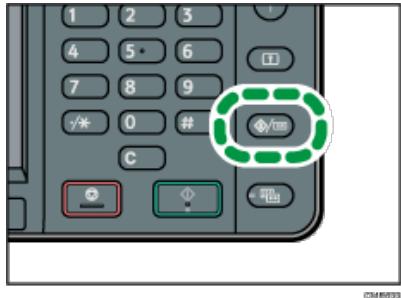
3 Drucken Sie [Systemeinstellungen].
4 Drucken Sie [Magazin-Papiereinst.].
5 Drucken Sie [v].
6 Drucken Sie auf [Drucker Bypasspapierformat].
7 Wahlen Sie das Umschlagformat, und drücken Sie dann [OK].
8 Drucken Sie auf [Papiertype: Bypass].
9 Drucken Sie [Papiertype].
10 Drucken Sie [v].
11 Drucken Sie [Umschlag] und dann [OK].
12 Drucken Sie [Papierdicke].
13 Wahlen Sie die gewünschte Option und drücken Sie dann [OK].
14 Drucken Sie die Taste [Anwenderprogramm/Zähler].

Anfang
Zurück . Weiter
Startseite > Drucken > Drucken von Dokumenten > Drucken auf Umschläge > Drucken auf Umschläge mit dem Druckertreiber

Drucken auf Umschläge mit dem Druckertreiber
Zurück
Weiter
Verwandte Themen
Bei Verwendung des PCL6-Druckertreibers
Bei Verwendung des PCL5c/5e-Druckertreibers
Anfang
Zurück . Weiter
Copyright © 2012
Startseite > Drucken > Drucken von Dokumenten > Spooldruck

Spooldruck


Beim Spooldruck werden die vom Computer übertragenen Druckjobs zwischengespeichert und dann nach Abschluss der Übertragung ausgedrucht. Dadurch wird die Druckzeit verkurzt und die Druckeffektivität maximiert.
Wicht
- Wahlend des Spool-Druckvorgangs ist die Festplatte zugriffsbereit und die Datenempfangsanzeige blinkt. Das Ausschalten des Computers oder des Geräts während des Spool-Druckvorgangs kann zur Beschädigung der Festplatte führen. Darüber hinaus werden beim Ausschalten von Computer oder Gerät bei laufendem Spool-Druck die gespoolten Druckjobs gelöscht. Unterlassen Sie davon, den Computer oder das Gerät während des Spool-Druckvorgangs auszuschalten.
- Wenn Daten mit anderen Protokollen als "diprint", "Ipr", "ipp", "ftp", "sftp", "smb" oder "WSD (Printer)" an das Gerät gesendet werden, kann der Spool-Druck nicht ausgeführrt werden.
Der Spool-Druck kann in Web Image Monitor oder mit Telnet festgelegt werden. Einzelheiten zum Web Image Monitor finden Sie in Anschlieben des Geräts/Systemeinstellungen und in der Hilfe zum Web Image Monitor.
Einzelheiten über telnet finden Sie in Anschlieben des Geräts/Systemeinstellungen.
Wenn der Spool-Druck eingerichtet ist, konnen Sie die im Gerat gespeicherten Spool-Druckjobs auf dem Bedienfeld anzeigen. Gehen Sie wie folgt vor, um die Spool-Druckjobs anzuzeigen.
1 Drücken Sie die Taste [Start] oben links auf dem Bedienfeld und drücken Sie dann das Symbol [Drucker] auf dem [Start]-Bildschirm.
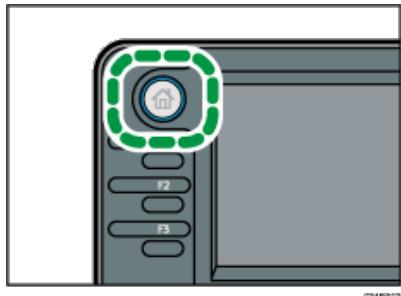
2 Drucken Sie [Andere Funkt].
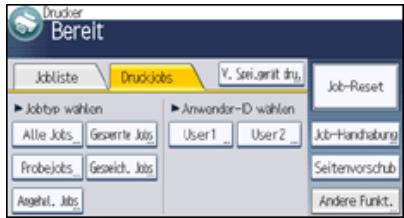
3 Drucken Sie [Jobliste Spool-Dat.].
4 Um einen im Gerät gespeicherten Spool-Druckjob zu löschen, wahren Sie den zu löschenden Job, und drucken Sie dann [Löschen].
Anfang
Zurück . Weiter
Startseite > Drucken > Drucken von Dokumenten > Registrieren von Klassifizierungskodes

Registrieren von Klassifizierungskodes
Zurück
Weiter
Wenn Sie Klassifizierungscodes registrierten, protokolliert der Drucker die Anzahl der unter jedem Code gedruckten Seiten.
Sie können Klassifizierungskodes für einzelne Anwender und bestimmte Zwecke registrierten, wodurch Sie jeweils die Druckerverwendung überwachen können.
Sie konnen zum Beispiel Konten entsprechend der einzelnen Client-Computer oder Kontentitel verwalten.
Klassifzierungscope - Basieter Prozess (Beispiel)
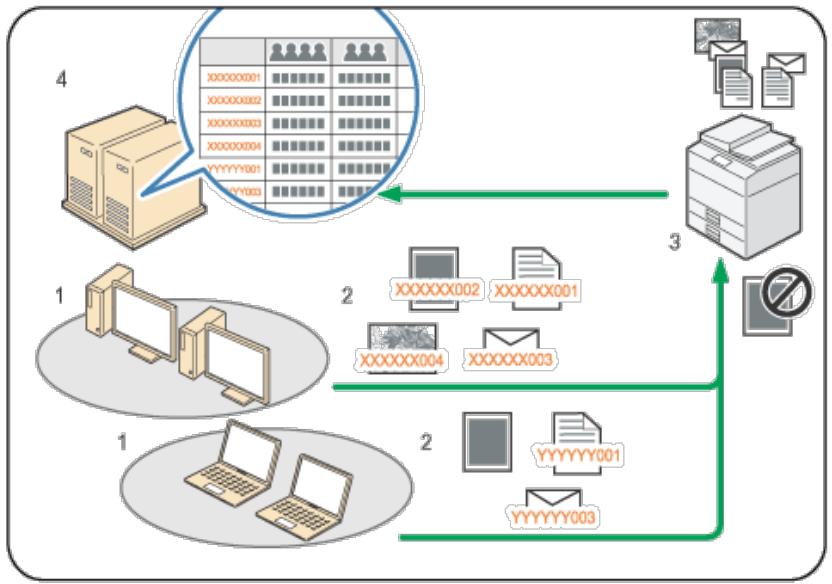
品
- Divisionen, Sektionen, Abteilungen, Projektteams, Anwender usw. können verwaltet werden.
- Der entsprechende Klassifizierungsfode fur den Druckjob wird eingegeben.
Für{nahere Informationen siehe Festlegden des Klassifizierungscodes fur einen Druckjob
- Der Job wird gedruckt.
Legen Sie mit Web Image Monitor fest, ob die Eingabe des Klassifizierungskodes erforderlich oder optional ist. Für{nahere Informationen siehe Konfigurieren von Klassifizierungskodes - Klassifizierungskodes werden gesammelt und von einem externen Protokollverwaltungssystem verwaltet.
Verwandte Themen
Konfigurieren von Klassifizierungskodes Festlegen des Klassifizierungskodes für einen Druckjob
Anfang
Zurück . Weiter
Startseite > Drucken > Drucken von Dokumenten > Registrieren von Klassifizierungskodes > Konfigurieren von Klassifizierungskodes

Konfigurieren von Klassifizierungskodes
Zurück
Weiter
Verwenden Sie Web Image Monitor, um festzulegen, ob die Anforderung eines Klassifizierungskodes für Druckjobs angewendet werden soll oder nicht.
Wicht
- Wenn [Erforderlich] in Web Image Monitor für die Anforderungseinstellung des Klassifizierungskodes festgelegt ist, werden Druckjobs ohne angegebenen Klassifizierungskode nicht gedruckt.
Die Konfigurationsseite kann jederzeit gedruckt werden.
Die Standardeinstellung für die Anforderung eines Klassifizierungskodes ist [Optional].
1 Melden Sie sich bei Web Image Monitor im Administratormodus an.
Einzelheiten zum Anmelden finden Sie in Anschlieben des Geräts/Systemeinstellungen.
2 Klichen Sie im Menu [Gerätemanagement] auf [Konfiguration].
3 Klichen Sie unter "Geräteinstellungen" auf [Protokolle].
4 Stellen Sie sicher, dass [Erforderlich] oder [Optional] für "Klassifizierungsfode" in der Spalte "Allgemeine Einstellungen für alle Protokolle" ausgewählt ist.
5 Klichen Sie auf [OK].
6 Klicken Sie auf [Abmelden].
7 Beenden Sie den Web Image Monitor.
Anfang
Zurück . Weiter
Copyright © 2012
Startseite > Drucken > Drucken von Dokumenten > Registrieren von Klassifizierungscodes > Festlegen des Klassifizierungscodes für einen Druckjob

Festlegendes Klassifizierungskodes fur einen Druckjob
Zurück
Weiter
Wenn Sie in einer Umgebung drucken, in der Klassifizierungskodes erforderlich sind, muss für jeder Druckjob ein Klassifizierungskode festgelegt werden.
Wicht
- Der festgelegte Klassifizierungskode wird im Druckertreiber gespeichert.
Um zwischen entsprechenden Klassifizierungskodes umzuschalten, installieren Sie den Druckertreiber unter anderen Namen und legen für jeder Treiber entsprechliche Klassifizierungskodes fest.
Hinwei
- Wenn [Document Server] in der Liste "Jobtyp:" ausgewählt wurde, kann der Klassifizierungsfode nicht eingeben werden.
Verwandte Themen
Bei Verwendung des PCL6-Druckertreibers Bei Verwendung des PCL5c/5e-Druckertreibers
Anfang
Zurück . Weiter
Startseite > Drucken > Drucken von Dokumenten > Drucken von Dokumenten, deren Duplizierung nicht zulässig ist

Drucken von Dokumenten, deren Duplizierung nicht zulässig ist


Sie können beim Drucken Text und Muster einbetten, um unbefugtes Kopieren des Dokuments zu verhindern. Schutz vor unautorisiertem Kopieren besteht aus zwei Funktionen: Schutz vor unautoris. Kopieren für Muster und Datenscherheit zum Kopieren.
Schutz vor unauthorisiertem Kopieren kann im Druckertreiber, in Web Image Monitor oder mit dem Bedienfeld des Geräts konfiguriert werden. Einzelheiten zu den Einstellungen, die mit dem Bedienfeld konfiguriert werden können, finden Sie auf Verhinderung unauto. Kop.
Wichtig
Schutz vor unautorisiertem Kopieren kann das Freigeben von Informationen möglicherweise nicht in allen Fällen verhindern.
- Wenn Schutz vor un autorisiertem Kopieren auf dem Bedienfeld these Geräts oder in Web Image Monitor festgelegt wurde, werden der Text und die Bildmuster für Schutz vor un autorisiertem Kopieren unabhängig von den Einstellungen des Druckertreibers im gedruckten Dokument eingebettet.
Drucken eines Dokuments mit Schutz vor unauthoris. Kopieren für Muster
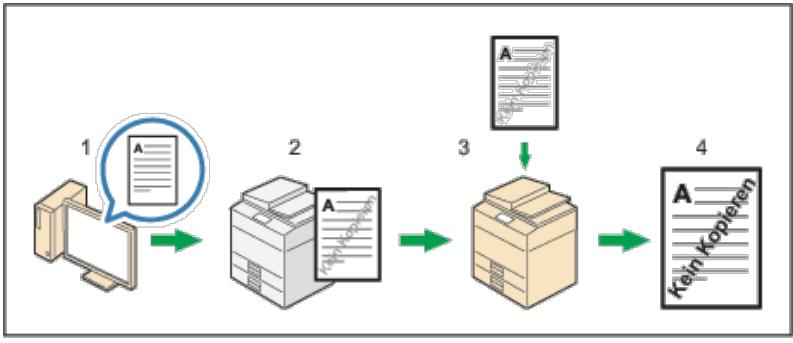
DE
- Legen Sie Schutz vor unauthoris. Kopieren für Muster im Druckertreiber fest und drucken Sie das Dokument dann.
- Der angegebene Text und die angegebenen Muster für den Schutz vor unauthorisierten Kopien werden in das gedruckte Dokument eingebettet.
- Kopieren Sie das gedruckte Dokument mit einem Kopierer oder MFP.
- Das Muster zur Kopierverhinderung wird auf das kopierte Dokument gedruckt.
Drucken eines Dokuments mit Datenicherheit zum Kopieren
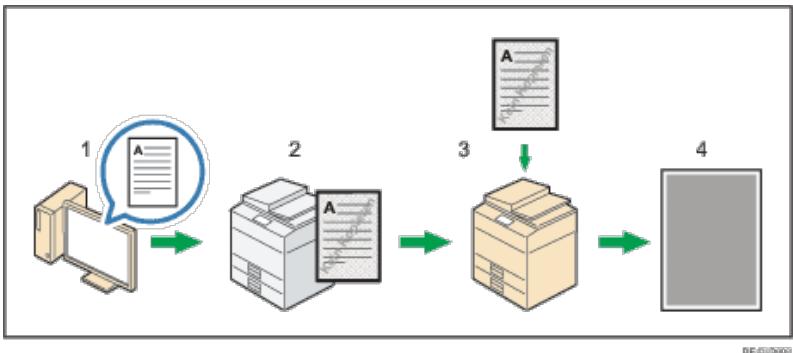
- Legen Sie Datensicherheit zum Kopieren im Druckertreiber fest und drucken Sie dann das Dokument.
- Das Hintergrundmuster und der Text zur Verhinderung unauthorisierter Kopien werden in das gedruckte Dokument eingebettet.
- Kopieren Sie das gedruckte Dokument mit einem Kopierer oder MFP, auf dem die optionale Copy Data Security Unit installiert ist.
4. Die Bilder und der Text im kopierten Dokument werden grau überdruckt.

Hinweis
-
Wenn Sie Verhinderung unauthorisiertes Kopieren im Druckterreiber und gleichzeitig in Web Image Monitor und dem Bedienfeld des Geräts festlegen, hängt das Geräteverhalten von der auf dem Gerät konfigurierten Einstellung "Einstellpriorität (Treiber/Befehl/Gerät)" ab. Das Geräteverhalten für jeder Einstellung lautet wie folgt:
-
Wenn Sie [Treiber / Befehl] auswahlen, werden Dokumente mit den im Druckertreiber festgelegten Einstellungen gedrucht.
- Wenn [Treiber/Befehl (Meis. Einst.)] gewählt ist, werden Dokumente mit den Einstellungen zu Hintergrundmuster, Farbe und Helligkeit gedruckt, die auf dem Bedienfeld des Geräts vorgenommen wurden. Für andere Einstellungen werden die im Druckertreiber konfigurierten Werte beim Drucken angewendet.
- Wenn Sie [Geräteinstellung(en)] auswahlen, werden Dokumente unabhängig von den Druckertreibereinstellungen mit den auf dem Gerät konfigurierten Einstellungen gedrucht.
Verwandte Themen
Aktivieren von Verhinderung un autorisiertes Kopieren in Web Image Monitor Aktivieren von Schutz vor unauthoris. Kopieren fur Muster im Druckertreiber Aktivieren der Datenicherheit zum Kopieren im Druckertreiber Hinweise

Anfang
Zurück . Weiter
Startseite > Drucken > Drucken von Dokumenten > Drucken von Dokumenten, deren Duplizierung nicht zulässig ist > Aktivieren von Verhinderung unauthorisiertes Kopieren in Web Image Monitor

Aktivieren von Verhinderung unautorisiertes Kopieren in Web Image Monitor
Zurück
Weiter
1 Melden Sie sich bei Web Image Monitor im Administratormodus an.
Einzelheiten zum Anmelden finden Sie in Anschlieben des Geräts/Systemeinstellungen.
2 Klichen Sie im Menu [Gerätemanagement] auf [Konfiguration].
3 Klichen Sie unter "Drucker" auf [Verhinderung unautorisiertes Kopieren].
4 Wahlen Sie Ein in "Einstellung Verhinderung unauthorisiertes Kopieren" und wahren Sie dann die zu priorisierende Einstellung für Verhinderung unauthorisiertes Kopieren in der(Liste "Einstellpriorität (Treiber/Befehl/Gerät)".
5 Wahlen Sie den Typ für Verhinderung unautorisiertes Kopieren in "Typ Verhinderung unautorisiertes Kopieren".
6 Andern Sie die Konfiguration nach Bedarf und klichen Sie dann auf [OK].
7 Klichen Sie auf [Abmelden].
8 Beenden Sie den Web Image Monitor.
Hinweis
- Einzelheiten zum Festlegen von Schutz vor unauthoris. Kopieren für Muster im Druckertreiber führen Sie auf Aktivieren von Schutz vor unauthoris. Kopieren für Muster im Druckertreiber
- Einzelheiten zum Festlegen der Datenischerheit zum Kopieren im Druckertreiber finden Sie auf Aktivieren der Datenischerheit zum Kopieren im Druckertreiber.
Anfang
Zurück . Weiter
Copyright © 2012
Startseite > Drucken > Drucken von Dokumenten > Drucken von Dokumenten, deren Duplizierung nicht zulässig ist > Aktivieren von Schutz vor unauthoris. Kopieren für Muster im Druckertreiber

Aktivieren von Schutz vor unautoris. Kopieren fur Muster im Druckertreiber


1 Klichen Sie auf die WordPad-Menuschaltfläche oben links im Fenster und klichen Sie dann auf [Drucken].
2 Wahlen Sie in der Liste "Drucker auswahlen" den Drucker aus, den Sie verwenden möchten.
3 Klichen Sie auf [Einstellungen].
4 Klichen Sie auf die Registerkarte [Detaill. Einstellungen].
5 Klichen Sie im Feld "Menu:" auf das Symbol [Effekte].
6 Aktivieren Sie das Kontrollkästchen [Schutz vor unautorisiertem Kopieren] und wahlen Sie dann [Schutz vor unautoris. Kopieren für Muster] in der(Liste "Typ des Schutzes vor unautorisiertem Kopieren".
7 Klichen Sie auf [Details...].
8 Andern Sie die Konfiguration nach Bedarf und klichen Sie dann auf [OK].
9 Wenn nötig, können Sie weitere Druckeinstellungen ändern.
10 Klichen Sie auf [OK].
11 Starten Sie den Druckvorgang über das Dialogfeld [Drucken] der Anwendung.
Hinweis
- Muster oder Textzeichenfolgen können nicht teilweise in ein Dokument eingebettet werden.
Die Kopierergebnisse konne aufgrund der Einstellungen, der Kopier-, Scan- und Speicherergebnisse des Dokuments auf dem Document Server abhängig vom Geratemodell und den Einstellungen variieren.
Die Einstellungen, die im Druckertreiber festgelegt werden konnen, finden Sie in der Druckertreiberhilfe. - Einzelheiten zum Festlegen von Schutz vor unauthoris. Kopieren für Muster in Web Image Monitor finden Sie auf Aktivieren von Verhinderung unautorisiertes Kopieren in Web Image Monitor.
Anfang
Zurück . Weiter
Copyright © 2012
Startseite > Drucken > Drucken von Dokumenten > Drucken von Dokumenten, deren Duplizierung nicht zulässig ist > Aktivieren der Datenischerheit zum Kopieren im Druckertreiber

Aktivieren der Datenicherheit zum Kopieren im Druckertreiber
Zurück
Weiter
1 Klichen Sie auf die WordPad-Menuschaltfläche oben links im Fenster und klichen Sie dann auf [Drucken].
2 Wahlen Sie in der Liste "Drucker auswahlen" den Drucker aus, den Sie verwenden möchten.
3 Klichen Sie auf [Einstellungen].
4 Klichen Sie auf die Registerkarte [Detaill. Einstellungen].
5 Klichen Sie im Feld "Menu:" auf das Symbol [Effekte].
6 Aktivieren Sie das Kontrollkastchen [Schutz vor unauthorisiertem Kopieren] und wahlen Sie dann [Datensicherheit zum Kopieren] in der(Liste "Typ des Schutzes vor unauthorisiertem Kopieren".
7 Klichen Sie auf [Details...].
8 Andern Sie die Konfiguration nach Bedarf und klichen Sie dann auf [OK].
9 Wenn nötig, können Sie weitere Druckeinstellungen ändern.
10 Klichen Sie auf [OK].
11 Starten Sie den Druckvorgang über das Dialogfeld [Drucken] der Anwendung.

Hinweis
- Um auf grauem Hintergrund mit Datenischerheit zum Kopieren zu drucken, muss das Gerät entsprechend konfiguriert werden. Einzelheiten dazu finding Sie in der Sicherheitsanleitung.
- Ein Muster oder ein Text kann nicht teilweise in ein Dokument eingebettet werden.
- Verwenden Sie Normalpapier oder Recycling-Paper mit einem Weißanteil von mindestens 70%. Das Papierformat muss 182 × 257 ~mm ( 7^1 / 4 × 10^1 / 2 ) oder größter sein.
- Der Duplexdruck kann die Funktion möglicherweise stären, da Text und Muster durch das Papier sightbar sind.
- Die Einstellungen, die im Druckertreiber festgelegt werden konnen, finden Sie in der Druckertreiberhilfe.
- Einzelheiten zum Festlegen der Datenischerheit zum Kopieren in Web Image Monitor finden Sie auf Aktivieren von Verhinderung unautorisiertes Kopieren in Web Image Monitor.

Anfang
Zurück . Weiter
Copyright © 2012
Startseite > Drucken > Drucken von Dokumenten > Drucken von Dokumenten, deren Duplizierung nicht zulässig ist > Hinweise

Hinweise

- Der Hersteller gewährt keine Garantie hinsichtlich des Erscheinungsbilds von Druckmustern und anderen Kopierschutzfunktionen. Das Erscheinungsbild der Druckmuster und die Leistung der Funktion Schutz vor unauthorisiertem Kopieren kann abhängig von der Qualität des Papiers, dem Gerätemodell und den Einstellungen unterschied sein.
- Der Hersteller übernimmt keine Verantwortung für jegliche Schäden in Verbindung mit dem Einsatz oder der fehlerhaften Verwendung der Druckmuster der Funktion Schutz vor unauthorisiertem Kopieren.
Anfang
Zurück . Weiter
Copyright © 2012
Startseite > Drucken > Drucken von Dokumenten > Tonersparen beim Drucken

Tonersparen beim Drucken
Zurück Weiter
Verwandte Themen
SchwarzweiBdruck
Anfang
Zurück . Weiter
Copyright © 2012
Startseite > Drucken > Drucken von Dokumenten > Tonersparen beim Drucken > Schwarzwießdruck

SchwarzweiBdruck
Zurück
Weiter
Verwandte Themen
Für den PCL6-Druckertreiber
Für den PCL5c-Druckertreiber
Vorsichtsmaßnahmen beim Schwarzwleißdruck

Zurück·Weiter
Copyright © 2012
Startseite > Drucken > Drucken von Dokumenten > Abbrechen eines Druckjobs

Abbrechen eines Druckjobs


In this Abschnitt erhalten Sie Anweisungen, wie der Druckvorgang über den Computer oder das Bedienfeld angehalten wird, nach dem der Start des Druckvorgangs bereits bestätigt wurde.
1 Prufen Sie am Gerät, ob relevante Daten gedruckt werden.
Wenn die Datenempfangsanzeige aufleuchtet oder blinkt, empfängt das Gerät Daten von einem Computer.
2 Brechen Sie den Druckvorgang ab.
Da der Abbrechvorgang je nach Druckjob-Status unterscheidlich ist, überprüfen Sie den Druckstatus und brechen Sie das Drucken folgendermaßen ab.
Verwandte Themen
Vor dem Start des Druckvorgangs
Während des Druckvorgangs

Zurück . Weiter
Copyright © 2012
Startseite > Drucken > Drucken von Dokumenten > Abbrechen eines Druckjobs > Vor dem Start des Druckvorgangs

Vor dem Start des Druckvorgangs
Zurück
Weiter
1 Auf das Druckersymbol in der Windows-Taskleiste doppelklicken.
2 Den Name des Jobs auswahlen, der abgebrochen werden soll.
3 Klichen Sie im Menu [Dokument] auf [Abbrechen].
Anfang
Zurück . Weiter
Copyright © 2012
Startseite > Drucken > Drucken von Dokumenten > Abbrechen eines Druckjobs > Wahrend des Druckvorgangs
Während des Druckvorgangs

Weiter
1 Drücken Sie die Taste [Start] oben links auf dem Bedienfeld und drücken Sie dann das Symbol [Drucker] auf dem [Start]-Bildschirm.
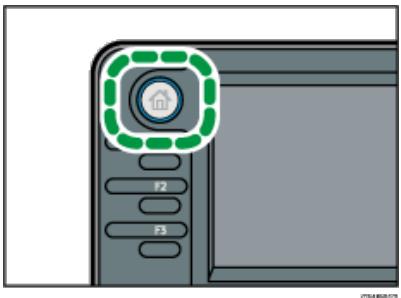
2 Drucken Sie [Job-Reset] oder die Taste [Stopp].
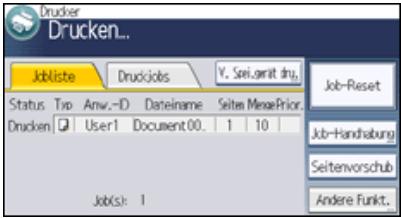
3 Drucken Sie [Dru. abbr.], um den aktuellen Druckjob abzubrechen, oder [Alle abbr.], um alle Druckjobs abzubrechen.
4 Drucken Sie [Ja], um den Druckjob abzubrechen.
Hinweis
- Setzen Sie [E/A-Zeitlimit] in [Host-Schnittstelle] unter [Druckerfunktionen] auf einen higheren Wert, wenn der Druckvorgang in der Mitte eines Druckjobs fortgesetzt wird, selbst wenn der Druckvorgang abgebrochen wurde.
- Um einen groBen Druckjob zu stoppen, sollen den Druckjob auf dem Client-Computer abbrechen und [Job-Reset] oder die Taste [Stopp] auf dem Bedienfeld drucken.
Anfang
Zurück . Weiter
Startseite > Drucken > Drucken von Dokumenten > Wenn ein Fehler mit dem angegebenen Papierformat und -typ auftritt

Wenn ein Fehler mit dem angegebenen Papierformat und -typ auftritt

Eine Fehlermeldung wird auf dem Bedienfeld angezeigt, wenn es für das ausgewählte Papierformat kein Magazin gibt oder das Magazin leer ist. In diesen Fall konnen Sie ein Magazin manuell wahlen, um den Druckvorgang fortzusetzen, oder den Druckjob abbrechen.
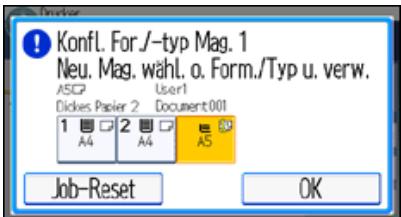
Wichtig
- Wenn ein Magazin, das keinen Duplexdruck unterstützt, ausgewähl ist und Sie den Duplexdruck festlegen, kann das Ausgabefach nicht geändert und der Seitenvorschub nicht durchgesetzt werden. Brechen Sie den Duplexdruck ab, um den Seitenvorschub auszuführen.
Hinwek
- Wenn Seitenvorschub ausgeführrt wird, während der ersten Satz eines Sortierjobs verarbeitet wird, wird nur der ersten Teil des Sortierjobs aus dem angegebenen Quellmagazin gedruckt und die für den Druckjob aktivierte Sortierfunktion wird abgebrochen.
- Wenn Seitenvorschub für einen Sortierjob ausgeführrt wird, nachdem der Druck des ersten Satzes des Sortierjobs abgeschlossen ist, wird der Druckvorgang angehalten, wenn das Drucken des laufenden Satzes des Sortierjobs abgeschlossen ist.
Verwandte Themen
Neustarten eines Druckjobs über den Bypass
Drucken aus gewähltem Magazin
Abbrechen eines Druckjobs
Anfang

Copyright © 2012
Startseite > Drucken > Drucken von Dokumenten > Wenn ein Fehler mit dem angegebenen Papierformat und -typ auftritt > Neustarten eines Druckjobs über den Bypass

Neustarten eines Druckjobs über den Bypass
Zurück
Weiter
Wenn Sie [Beliebiges Format/Typ] oder [Belieb. B.def. Format/Typ] in [Priorität Magazineinstellungen] für den Bypass unter [Druckerfunktionen] in [System] auswahlen, wird eine Warnmeldung angezeigt, wenn das in das Einzugsmagazin eingelegte Papier nicht mit dem im Druckjob angegeben Papierformat oder -typ übereinstimmt. Wenn die Warnmeldung angezeigt wird, gehen Sie wie folgt vor,um den Druck aus dem Bypass fortzusetzen.
1 Legen Sie das auf dem Bildschirm angegebene Papier in den Bypass ein.
2 Drucken Sie auf [OK].

- Einzelheiten zu [Beliebiges Format/Typ] oder [Belieb. B.def. Format/Typ] siehe Verhindern von Fehlern aufgrund entsprechender Papiereinstellungen

Zurück·Weiter
Copyright © 2012
Startseite > Drucken > Drucken von Dokumenten > Wenn ein Fehler mit dem angegebenen Papierformat und -typ auftritt > Drucken aus gewähltem Magazin

Drucken aus gewähltem Magazin
Zurück
Weiter
Gehen Sie folgendermaßen vor, um das Magazin zum Fortsetzen des Drucks manuell zu wahlen.
Um das Drucken manuell fortzusetzen, wahlen Sie ein Magazin, dass auf dem Bedienfeld angezeigt wird.
Wenn Sie nach dem Auffüllen eines Magazins mit zusätzlichem Papier drucken möchten, stellen Sie zuerst sicher, dass Sie das passende Papier einlegegt haben, und wahlen Sie dann das Magazin aus.
2 Drucken Sie auf [OK].

Hinweis
- Wenn Sie Autom. Fortsetzen festlegen, wird der Druck aus einem der Papiermagazine gestartet, nachdem der angegebene Zeitraum abgelaufen ist. Für{nahere Informationen siehe Ausfuhrden des Seitenvorschubs, wenn die Druckeinstellungen nicht übereinstimmen

Anfang
Zurück·Weiter
Copyright © 2012
Startseite > Drucken > Drucken von Dokumenten > Wenn ein Fehler mit dem angegebenen Papierformat und -typ auftritt > Abbrechen eines Druckjobs

Abbrechen eines Druckjobs
Zurück
Weiter
1 Drucken Sie auf [Job-Reset].
2 Drucken Sie [Dru. abbr.], um den aktuellen Druckjob abzubrechen, oder [Alle abbr.], um alle Druckjobs abzubrechen.
3 Drucken Sie [Ja], um den Druckjob abzubrechen.
Hinweis
- Setzen Sie [E/A-Zeitlimit] in [Host-Schnittstelle] unter [Druckerfunktionen] auf einen higheren Wert, wenn der Druckvorgang in der Mitte eines Druckjobs fortgesetzt wird, selbst wenn der Druckvorgang abgebrochen wurde.
- Um einen groBen Druckjob zu stoppen, sollen den Druckjob auf dem Client-Computer abbrechen und [Job-Reset] auf dem Bedienfeld drucken.
Anfang
Zurück . Weiter
Copyright © 2012
Startseite > Drucken > Nutzliche Funktionen zum Binden und Sortieren gedruckter Dokumente > Broschürendruck

Broschürendruck

In this Abschnitt wird erläutert, wie Sie Dokumente mit dem Druckterreiber drucken und in der Mitte binden. Wenn Sie den PCL 6-Druckterreiber verwenden, kann der Broschürendruck im Menu [Bearbeiten] auf der Registerkarte [Detaill. Einstellungen] festgelegt werden. Wenn Sie den PCL5c/5e-Druckterreiber verwenden, kann es auf der Registerkarte [Setup] festgelegt werden. Nahere Informationen zu den Druckverfahren finden Sie in der Druckterreiber-Hilfe.
Wichtig
-
Für den Broschürendruck stehen folgende Papiertypepen zur Verfugung:
-
Normal (60 bis 81 g/m2), Recycling, Spezial 1, Spezial 2, Spezial 3, Mitteldick (82 bis 105 g/m2), Dick 1 (106 bis 130 g/m2), Dick 2 (131 bis 163 g/m2), Farbe, Briefbogen, Bedruckt, Bondpapier, Registerkarten
Magazin
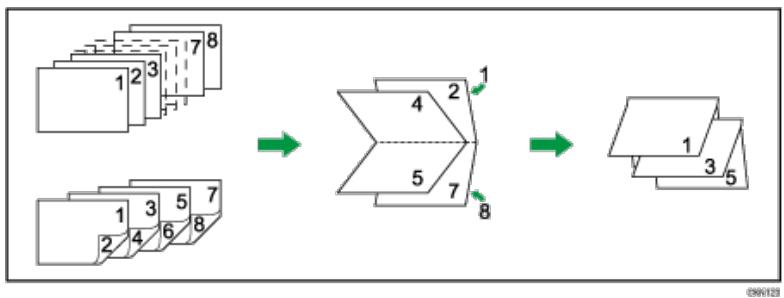
Hinweis
- Wenn das Dokument Seiten mit entsprechenden Vorlagengroßen enthalt, kann es zu Seitenumbruchen kommt.
- Wenn Sie den Broschürendruck mit dem Kombinationsdruck kombinieren, können Sie mehrere Seiten auf ein einzelnes Blatt drucken und zu einer Broschüre binden. Einzelheiten zum Kombinationsdruck finden Sie auf Zusammenfassen mehrerer Seiten auf einem einzelnen Blatt.
Anfang

Startseite > Drucken > Nützliche Funktionen zum Binden und Sortieren gedruckter Dokumente > Sortieren

Sortieren

Beim Drucken mehrerer Dokumente, wie z. B. Arbeitsblätter für Meetings, können Sie die Drucksätze der Reihe nach trennen. Beim Sortieren werden von einem Computer übertragene Daten im Speicher oder auf der Festplatte des Geräts gespeichert.
Wenn Sie den PCL6-Druckertreiber verwenden, kann das Sortieren im Menu [Finishing] auf der Registerkarte [Detaill. Einstellungen] festgelegt werden. Wenn Sie den PCL5c/5e-Druckertreiber verwenden, kann es auf der Registerkarte [Setup] festgelegt werden. Nahere Informationen zu den Druckverfahren finden Sie in der Druckertreiber-Hilfe.
Wichtig
- Sie können bis zu 1.000 Seiten und bis zu 999 Kopien sortieren.
- Wenn der Seitenvorschub von [Autom. Fortsetzen] für einen Druckjob ausgeführrt wird, der aufgrund von Fehlern unterbrochen wurde, wird das Sortieren abgebrochen. Einzelheiten zu [Auto Fortsetz.] finden Sie unter Ausführung des Seitenvorschubs, wenn die Druckeinstellungen nicht übereinstimmen.
Sortieren
Die Ausdrucke werden folgerichtig zu Drucksätzen zusammengefasst.
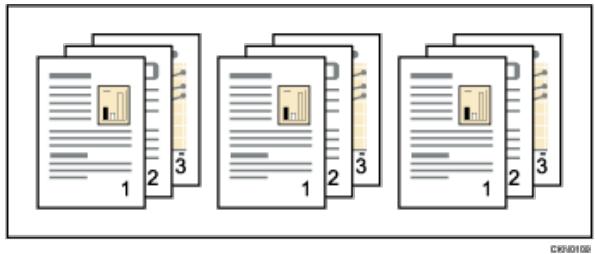
Hinwei
- Wenn Sortieren oder Rotation im Druckertreiber festgelegt wurden, müssen Sie sicherstellen, dass [Sort. durch Anw.] nicht ausgewählt ist. Die Ausgabe ist möglicherweise nicht wie erwartet. Legen Sie [Sort. durch Drucker] beim Drucken des Dokuments fest.
- Das Papierformat und die Anzahl der Blätter, die von der Sortierfungnt understutz werden, hangen von der angebrachten Option ab. Einzelheiten dazu finden Sie in Wartung und Spezifikationen.
Anfang
Zurück. Weiter
Copyright © 2012
Startseite > Drucken > Nutzliche Funktionen zum Binden und Sortieren gedruckter Dokumente > Bannerseite

Bannerseite


Sie können Bannerseiten auf Papier drucken, das von einem mittels Druckertreiber angegebenen Papiermagazinen eingezogen wird. Bannerseiten werden vor jedem Druckjob eingefegt, um zu verhindern, dass andere Anwender das Dokument verstehentlich mitnahmen.
Anwendenname, Jobname, Host-Name sowie Druckdatum und -uhrzeit werden auf der Bannerseite gedruckt.
Wenn Sie den PCL6-Druckertreiber verwenden, kann die Bannerseite im Menu [Papier] auf der Registerkarte [Detaill. Einstellungen] festgelegt werden. Wenn Sie den PCL5c/5e-Druckertreiber verwenden, kann sie auf der Registerkarte [Gültiger Zugriff] festgelegt werden.
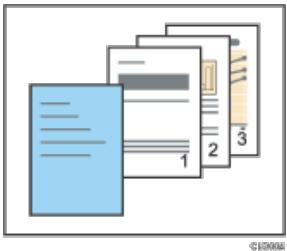
Hinweis
- Diese Funktion ist nur verfügbar, wenn in der Liste "Jobtyp:" die Option [Normaldruck] ausgewählt ist.
- Datum und Uhrzeit des Jobs auf der Bannerseite können sich von Datum und Uhrzeit im Jobprotokoll untersicken. Die gedruckte und die tatsächliche Druckzeit können sich untersicken, wenn ein Druckjob aufgrund von Fehlern angehalten und später fortgesetzt wurde.
Um den Druck eines Dokuments abzubrechen, mussen Sie den Druck der Bannerseite und des Jobs selbst abbrechen. - Wenn der Druck abgeschlossen ist, werden Druckprotokolle für Bannerseiten und Druckjobs getrennt gespeichert.
- Abhängig von den Druckinstallungen kann eine Bannerseite auf Papier gedruckt werden, dessen Format und Typ sich von dem des Druckjobs unterscheidet.
- Abhängig von den Druckeinstellungen kann eine Bannerseite in ein anderes Fach als der Druckjob ausgegeben werden.
- Wenn nicht-alphanumeric Zeichen im Text auf der Bannerseite verwendet werden, werden diese möglicherweise nicht richtig gedrucht.
- Abhängig von der verwendenten Anwendung kann eine Bannerseite für jeder Kopiensatz gedruckt werden, wenn mehrere Kopiensätze gedruckt werden.
- Abhängig von der verwendeten Anwendung kann eine Bannerseite immer dann gedruckt werden, wenn sich das Papierformat oder die Ausrichtung ändert, wenn der Druckjob Seiten unterschiedlichen Formats bzw. unterschiedlicher Ausrichtung enthalt.
- Abhängig von der verwendenten Anwendung kann eine Bannerseite vor jedem Job gedruckt werden, wenn der Durckjob aus mehreren Jobs besteht.
Anfang
Zurück . Weiter
Startseite > Drucken > Drucken gespeicherter Dokumente > Speichern von Dokumenten auf der Festplatte und anschließendes Drucken

Speichern von Dokumenten auf der Festplatte und anschließendes Drucken
Zurück
Weiter
Sie konnen ein Dokument auf der Festplatte des Druckers speichern, indem Sie das Dokument mit dem Druckertreiber ausdrucken. Sie konnen es später über das Bedienfeld drucken oder loschen.
Wichtig
- Diese Funktion ist nur verfügbar, wenn die optionale Festplatte im Gerät installiert ist.
- Dokumente werden in folgenden Fällen nicht gespeichert: (Hinweis: Nicht gespeicherte Dokumente werden im Fehlerprotokoll aufgelistet.)
Die Anzahl der im Drucker gespeicherten Druckdaten hat 100 erreicht (moglicherweise weniger abhängig von den Druckdaten).
Die Anzahl an Seiten in einem Dokument beträgt mehr als 1.000.
Die Gesamtanzahl der gespeicherten Seiten im Gerät und der gesendeten Daten hat 9.000 erreicht (möglicherweise weniger abhängig von den Druckdaten).
- Anwendungen mit ihren eigenen Treibern, z. B. PageMaker, unterstützen denese Funktion nicht.
Die folgenden Druckfunktionen können mit dieser Funktion verwendet werden:
Probedruck
Verwenden Sie diese Funktion, um nur den ersten Satz von mehreren Druckjobsätzen zu drucken. Nachdem Sie das Ergebnis überprüft haben, können die verbleibenden Sätze über das Bedienfeld gedrucht oder abgebrochen werden. Dies kann die aus fehlerhaften Druckinhalten oder Einstellungen resultierenden Fehldrucke vermindern. Einzelheiten zu den Druckmethoden finden Sie auf Probedruck.
- Vertraullicher Druck
Verwenden Sie diese Funktion, um den Datenschutz beim Drucken vertraullicher Dokumente auf dem Gerät über ein gemeinsames Netzwerk zu gewährleisten. Normalerweise ist es möglich, Daten, die einmal im Gerät gespeichert wurden, über das Bedienfeld auszudrucken. Bei der Verwendung des vertraulichen Drucks kann allerdings erst gedrucht werden, wenn ein Password auf dem Bedienfeld eingebehen wurde. Ihr vertraulichen Dokumente können nicht von anderen Personen gesehen werden. Einzelheiten zu den Druckmethoden finden Sie auf Vertraullicher Druck.
- Angehaltener Druck
Mit dieser Funktion können Sie eine Datei vorübergehend im Gerät halten und später drucken. Sie ist nutzlich, wenn Sie mehrere Dokumente kombinieren und drucken. Sie können auch die Druckzeit eines Dokuments festlegen. Das Dokument wird automatisch zum festgelegten Zeitpunkt gedrucht. Einzelheiten zu den Druckmethoden finden Sie auf Angehaltener Druck.
- Gespeicherter Druck
Mit dieser Funktion können Sie eine Datei im Gerät speichern und bei Bedarf später drucken. Die Dokumente werden auch nach dem Abschluss des Druckvorgangs nicht gelöscht. Die Funktion ist beim wiederholten Drucken desselben Dokuments nützlich. Einzelheiten zu den Druckmethoden finden Sie auf Gespeicherter Druck.
Hinweis
- Selfbst nach dem Ausschalten des Geräts verbleiben gespeicherte Dokumente im Gerät. Die Einstellungen [Temporäre Druckjobs automatisch löschen] oder [Gespeich.Druckjobs autom. löschen] werden jeder zuerst verwendet. Einzelheiten zu den Einstellungen für das automatische Löschen finden Sie auf Wartung.
Verwandte Themen
Probedruck
Vertraullicher Druck
Angehaltener Druck
Gespeicherter Druck
Drucken von gespeicherten Dokumenten beim Auftreten von Druck-Konfigurationsfehlern
Drucken von der Anwender-ID-Liste
Einstellungen, die über das Bedienfeld konfiguriert werden können
Festlegen von Zugriffsprivilegien für gespeicherte Druckdateien
Startseite > Drucken > Drucken gespeicherter Dokumente > Speichern von Dokumenten auf der Festplatte und anschliebendes Drucken > Probedruck

Probedruck

Verwandte Themen
Drucken des ersten Satzes eines Dokuments
Drucken der verbleibenden Sätze des Dokuments
Löschen von Probedruck-Dateien


Copyright © 2012
Startseite > Drucken > Drucken gespeicherter Dokumente > Speichern von Dokumenten auf der Festplatte und anschließlich des Drucken > Vertraullicher Druck

Vertraullicher Druck
Zurück Weiter
Verwandte Themen
Senden einer vertraulichen Druckdatei
Drucken einer vertraulichen Druckdatei über das Bedienfeld
Löschen vertraullicher Druckdateien

Zurück . Weiter
Copyright © 2012
Startseite > Drucken > Drucken gespeicherter Dokumente > Speichern von Dokumenten auf der Festplatte und anschliebendes Drucken > Angehaltener Druck

Angehaltener Druck
Zurück
Weiter
Verwandte Themen
Senden einer angehaltenen Druckdatei
Drucken einer angehaltenen Druckdatei über das Bedienfeld
Ändern der Druckzeit einer angehaltenen Druckdatei
Löschen Angehaltener Druckjobs
Anfang
Zurück . Weiter
Copyright © 2012
Startseite > Drucken > Drucken gespeicherter Dokumente > Speichern von Dokumenten auf der Festplatte und anschließendes Drucken > Gespeicherter Druck

Gespeicherter Druck
Zurück Weiter
Verwandte Themen
Senden einer gespeicherten Druckdatei
Drucken einer gespeicherten Druckdatei über das Bedienfeld
Löschen einer gespeicherten Druckdatei

Zurück . Weiter
Copyright © 2012
Startseite > Drucken > Drucken gespeicherter Dokumente > Speichern von Dokumenten auf der Festplatte und anschließendes
Drucken > Drucken von gespeicherten Dokumenten beim Auftreten von Druck-Konfigurationsfehlern

Drucken von gespeicherten Dokumenten beim Auftreten von Druck-Konfigurationsfehlern


Wenn das Dokument von [Speichern u. fehlerh. Job überspr.] in [System] unter [Druckerfunktionen] gespeichert wurde, drucken Sie es über das Bedienfeld aus.
Einzelheiten zu [Speichern u. fehlerh. Job überspr.] finden Sie auf Speichern von Dokumenten, deren Druck aufgrund von Fehlern abgebrochen wurde.
1 Drucken Sie die Taste [Start] oben links auf dem Bedienfeld und drucken Sie dann das Symbol [Drucker] auf dem [Start]-Bildschirm.
2 Drucken Sie die Registerkarte [Druckjobs].
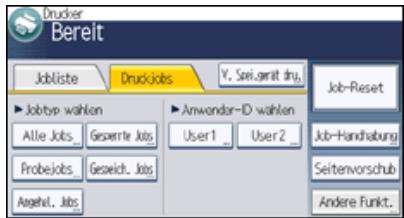
3 Wahlen Sie den zu druckenden Jobtyp aus.
4 Wahlen Sie die zu druckenden Dateien aus.
Sie können alle Dateien desselben Typs gleichzeitig auswahlen, indem Sie nach der Auswahl einer Datie [Alle Jobs] drucken.
5 Drucken Sie [Drucken].
Wenn Sie beim Druckertreiber ein Password festgelegt haben, geben Sie das Password ein.
Wenn mehrere Druckdateien ausgewählt sind und einige von ihren ein Password benötigen, druckt das Gerät die Dateien, die dem eingegebenen Password entsprechen und jene, die kein Password erfordern. Die Anzahl der gedruckten Dateien erscheint auf der Bestätigungsanzeige.
6 Drucken Sie [Detai. Einst.] und ändern Sie dann die Einstellungen, die den Fehler verursacht haben.
Einzelheiten zu den Einstellungen, die konfiguriert werden können, finden Sie auf Einstellungen, die über das Bedienfeld konfiguriert werden können.
7 Geben Sie gegebenenfalls die Anzahl der Kopien mit der Zehnertastatur ein und drucken Sie dann [Dru. forts.].
Hinweis
- Wenn Sie mehrere Dateien auswahlen, wird die Anzahl der zu druckenden Dateien in der Bestätigungsansicht angezeigt. Wenn Sie mehrere Dokumente auswahlen, wird die Anzahl der Kopien basierend auf der kleinsten Anzahl an Kopien bestimmt, die für ein gewährtes Dokument angegeben wurde.
- Wenn Sie die Anzahl der Sätze auf thisem Bildschirm eingeben, wird die eingebene Anzahl an Kopien für alle gewählten Dokumente gedruckt.
- Um den Druckvorgang anzuhalten, nach dem er gestartet wurde, drücken Sie [Verlassen], bis die Druckeranzeige erscheidt, und drücken Sie dann [Job-Reset] oder die Taste [Stopp]. Eine gespeicherte Druckdatei wird auch nach Drücken der Taste [Job-Reset] nicht gelöscht.
- Sie können Dateien auch mit Web Image Monitor drucken. Weitere Informationen finden Sie in der Hilfe zu Web Image Monitor.
Startseite > Drucken > Drucken gespeicherter Dokumente > Speichern von Dokumenten auf der Festplatte und anschließendes
Drucken > Drucken von der Anwender-ID-Liste

Drucken von der Anwender-ID-Liste
Zurück
Weiter
Wichtig
- Probedruckdateien, vertrauliche Druckdaten und angehaltene Druckdaten werden nach Abschluss des Druckvorgangs gelöscht. Gespeicherte Druckdaten werden nicht gelöscht. Einzelheiten zum Löschen gespeicherter Druckdaten finden Sie auf Löschen einer gespeicherten Druckdatel.
1 Drücken Sie die Taste [Start] oben links auf dem Bedienfeld und drücken Sie dann das Symbol [Drucker] auf dem [Start]-Bildschirm.
2 Drucken Sie die Registerkarte [Druckjobs].
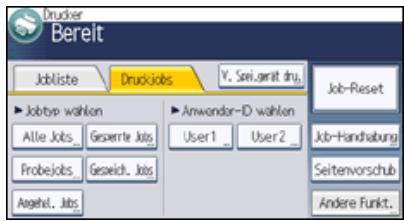
3 Wahlen Sie die Anwender-ID aus, deren Datei Sie drucken möchten.
Sie können nicht mehrere Anwender-IDs gleichzeitig auswahlen.
4 Wahlen Sie die zu druckenden Dateien aus.
Sie können alle Dateien desselben Typs gleichzeitig auswahlen, indem Sie nach der Auswahl einer Datie [Alle Jobs] drucken.
5 Drucken Sie [Drucken].
Wenn Sie beim Druckertreiber ein Password festgelegt haben, geben Sie das Password ein.
Wenn mehrere Druckdateien ausgewählt sind und einige von ihren ein Password benötigen, druckt das Gerät die Dateien, die dem eingegebenen Password entsprechen und jene, die kein Password erfordern. Die Anzahl der gedruckten Dateien erscheint auf der Bestätigungsanzeige.
6 Drucken Sie [Detai. Einst.], um die Druckeinstellungen des Dokuments zu ändern.
Einzelheiten zu den Einstellungen, die konfiguriert werden können, finden Sie auf Einstellungen, die über das Bedienfeld konfiguriert werden können.
7 Geben Sie gegebenenfalls die Anzahl der Kopien mit der Zehnertastatur ein und drucken Sie dann [Dru. forts.].
Anfang
Zurück·Weiter
Startseite > Drucken > Drucken gespeicherter Dokumente > Speichern von Dokumenten auf der Festplatte und anschließendes
Drucken > Einstellungen, die über das Bedienfeld konfiguriert werden konnen

Einstellungen, die über das Bedienfeld konfiguriert werden können
Zurück
Weiter
Die Druckeinstellungen eines im Gerät gespeicherten Dokuments konnen im Bildschirm "Detaill. Einstell." mit dem Bedienfeld geändert werden. Folgende Einstellungen konnen geändert werden:
- Einzugsmagazin
Legen Sie das Einzugsmagazin für den Ausdruck fest.
Farbe
Geben Sie an, ob Sie in Farbe oder Schwarzwieber drucken möchten.
2-seitig
Legen Sie beim beidseitigen Druck eine Bindemethode fest.
- Kombination
Geben Sie bei der Kombination mehrerer Seiten die zu kombinierende Seitenanzahl, die Seitenreihenfolge (obere linke Seite wird erstige) an und ob Sie Trennlinien drucken möchten. Nachdem Befehle angewendet wurden, um ein Dokument zu speichern und PDF als Druckersprüche für den Drucker angegeben wurde, kann diese Funktion zum Drucken verwendet werden.
Sortieren/Stapeln
Legen Sie beim Drucken mehrerer Sätze fest, ob stapelweise oder in sortierten Sätzen gedruckt werden soll.
Um 180 Grad drehen
Geben Sie an, ob das Druckbild, je nach Ausrichtung des Papiers, um 180 Grad gedreht werden soll.
Hinweis
- Wenn [Direktdruckjobs beschränken] oder [Speichern u. fehlerh. Job überspr.] zum automatischen Speichern eines Dokuments verwendet wird, können die Druckestellungen des Dokuments nicht im Bildschirm "Detaill. Einstell." geändert werden. Einzelheiten zu [Direktdruckjobs beschränken] finden Sie unter Verhindern, dass Dokumente darübergegliessen werden. Einzelheiten zu [Speichern u. fehlerh. Job überspr.] finden Sie auf Speichern von Dokumenten, deren Druck aufgrund von Fehlern abgebrochen wurde.
Anfang
Zurück . Weiter
Startseite > Drucken > Drucken gespeicherter Dokumente > Speichern von Dokumenten auf der Festplatte und anschließendes
Drucken > Festlegen von Zugriffsprivilegien fur gespeicherte Druckdateien

Festlegen von Zugriffsprivilegien fur gespeicherte Druckdateien
Zurück
Weiter
Die Zugriffsprivilegien für gespeicherte Druckdateien, die vom Druckertreiber gesendet und auf dem Gerät gespeichert werden, können nur in Web Image Monitor festgelegt werden.
1 Melden Sie sich bei Web Image Monitor im Administratormodus an.
Einzelheiten zum Anmelden finden Sie in Anschlieben des Geräts/Systemeinstellungen.
2 Klichen Sie im Menu [Druckjob/Gespeicherte Datei] auf [Drucker: Druckjobs].
3 Klichen Sie darüber der gespeicherten Druckdatei mit den zu ändernden Zugriffsprivilegien auf [Details].
4 Klichen Sie besoin "Zugriffsprivileg" auf [Ändern].
Geben Sie das Password ein, wenn ein Authenticationsbildschirm angezeigt wird.
5 Wahlen Sie das Zugriffsprivileg des Anwenders aus.
Wahlen Sie [Schreibgeschützt], [Bearbeiten], [Bearbeiten/Löschen] oder [Volle Kontrolle] als Zugriffsprivileg aus.
Wahlen Sie das Zugriffsprivileg von "Alle Anwender" in "Öffentlich", um die festgelegte Einstellung für alle Anwender zu übernehmen.
6 Klichen Sie auf [OK].
7 Klicken Sie auf [Abmelden].
8 Beenden Sie den Web Image Monitor.
Hinweis
- Für die Zugriffsprivilegien, die ausgewählt werden konnen, siehe in der Hilfe für Web Image Monitor.
Anfang
Zurück . Weiter
Startseite > Drucken > Drucken gespeicherter Dokumente > Speichern und Drucken mit dem Document Server

Speichern und Drucken mit dem Document Server
Zurück
Weiter
Mit dem Document Server konnen Sie Dokumente auf der Festplatte des Geräts speichern und dann nach Bedarf bearbeiten und ausdrucken.
Wichtig
- Diese Funktion ist nur verfügbar, wenn die optionale Festplatte im Gerät installiert ist.
- Anwendungen mit ihren eigenen Treibern, z. B. PageMaker, unterstützen den diese Funktion nicht.
- Brechen Sie den Datei übertragungsprozess nicht ab, während die Daten an den Document Server gesendet werden. Mochlicherweise wird der Prozess nicht ordnungsgemäß abgebrochen. Wenn Sie einen Druckjob versehentlich abbrechen, können Sie die übertragenen Daten mit dem Bedienfeld des Geräts loschen. Einzelheiten zum Löschen von Dokumenten, die im Document Server gespeichert sind, finden Sie in Kopierer und Document Server oder in der Hilfe für Web Image Monitor.
- Bis zu 3.000 Dateien können auf dem Document Server gespeichert werden. Wenn bereits 3.000 Dateien gespeichert wurden, können keine neuen Dateien gespeichert werden. Auch wenn weniger als 3.000 Dateien gespeichert sind, können neue Dateien nicht gespeichert werden, wenn
Die Anzahl an Seiten in einem Dokument beträgt mehr als 1.000.
Die Gesamtanzahl der gespeicherten Seiten im Gerät und der gesendeten Daten hat 9.000 erreicht (möglicherweise weniger abhängig von den Druckdaten).
Die Festplatte ist voll.
Sie können mit einem Client-PC erstellte Daten an den Document Server senden. Das Verfahren zum Festlegen von Einstellungen wie der Anwender-ID hangt vom verwendeten Betriebssystem oder Druckertreiber ab. Die folgenden Druckertreiber können verwendet werden:
Windows
- PCL 5c/5e/6-Druckertreiber
PostScript3-Druckertreiber
Mac OS X
PostScript3-Druckertreiber
Hinweis
- Sie sollen negelmäßig die nicht mehr benöttigen Dateien löschen, damit die Speicherkapazität der Festplatte nicht überschritten wird. Einzelheiten zum Löschen gespeicherter Dateien finden Sie in Kopierer und Document Server oder in der Hilfe für Web Image Monitor.
- Einzelheiten zum Konfigurationsverfahren für Mac OS X finden Sie in PostScript 3.
Verwandte Themen
Speichern von Dokumenten im Document Server Verwalten von im Document Server gespeicherten Dokumenten
Anfang
Zurück·Weiter
Startseite > Drucken > Drucken gespeicherter Dokumente > Speichern und Drucken mit dem Document Server > Speichern von Dokumenten im Document Server

Speichern von Dokumenten im Document Server
Zurück
Weiter
Wichtig
- Wenn die Festplatte des Geräts für andere Zwecke als den Document Server verwendet wird, kann die Höchstanzahl der im Server speicherbaren Dokumente kleiner als die in der Spezifikation genannte Anzahl sein.
1 Klichen Sie auf die WordPad-Menuschaltfläche oben links im Fenster und klichen Sie dann auf [Drucken].
2 Wahlen Sie in der Liste "Drucker auswahlen" den Drucker aus, den Sie verwenden möchten.
3 Klichen Sie auf [Einstellungen].
Klichen Sie in der Liste "Jobtyp:" auf [Document Server].
5 Klichen Sie auf [Details...].
6 Geben Sie nach Bedarf Anwender-ID,urname, Password und Anwendername ein.
7 Klichen Sie auf [OK].
8 Wenn nötig, können Sie weitere Druckeinstellungen ändern.
9 Klichen Sie auf [OK].
10 Starten Sie den Druckvorgang über das Dialogfeld [Drucken] der Anwendung.
Hinweis
- Sie können die im Document Server gespeicherten Dokumente über das Bedienfeld drucken.
Anfang
Zurück . Weiter
Startseite > Drucken > Drucken gespeicherter Dokumente > Speichern und Drucken mit dem Document Server > Verwalten von im Document Server gespeicherten Dokumenten

Verwalten von im Document Server gespeicherten Dokumenten
Zurück
Weiter
Wenn das Gerät als Netzwerkdrucker mit TCP/IP konfiguriert ist, können Sie die im Gerät gespeicherten Dokumente mit DesktopBinder oder Web Image Monitor über einen mit dem Netzwerk verbundenen Client-Computer anzeigen oder loschen. Sie können das Gerät ohne das Bedienfeld aus der Ferne bedieren.

Hinweis
- Die Bedienungsanleitung für DeskTopBinder führen Sie in der DeskTopBinder-Hilfe.
Die Bedienungsanleitung fur Web Image Monitor finden Sie in Anschlieben des Gerats/Systemeinstellungen und in der Hilfe fur Web Image Monitor.

Anfang
Zurück. Weiter
Startseite > Drucken > Drucken von Dateien aus einem externen Speichergerät > Direktdruck von einem Wechselspeichergerät

Direktdruck von einem Wechselspeichergerät
Zurück
Weiter
Sie können mobile Speicher (USB-Flash-Speicher und SD-Karten) an das Gerät anschließen und die darauf gespeicherten Datien direkt drucken.
Dateien in den folgenden Formaten können gedruckt werden: JPEG, TIFF und PDF.
These Funktion dient zum Drucken von Dateien ohne einen Computer.

- Große PDF-Dateien können möglicherweise nicht mit der PDF-Direktdruckfunktion gedruckt werden.
- Wenn Druckjobs über PDF-Direktdruck abgebrochen werden, drucken Sie sie mit dem Druckertreiber aus einem PDF-Anzeigeprogramm wie Adobe Reader.
Verwandte Themen
Verwendung des Mediensteckplatzes
Druckbare Dateiformate
Drucken von einem Wechselspeichergerät
Bildschirm für den Direktdruck


Startseite > Drucken > Drucken von Dateien aus einem externen Speichererat > Direktdruck von einem
Wechselspeichergerät > Verwendung des Mediensteckplatzes

Verwendung des Mediensteckplatzes
Zurück
Weiter
- USB-Flash-Speichergeräte und SD-Karten werden für den Direktdruck unterszt. Bestimmte Arten von USB-Flash-Speichergeräten und SD-Karten können allerdings nicht verwendet werden. Weitere Informationen erhalten Sie von Ihr Vermögenswerten, Kundendienstmitarbeiter.
- Dieses Gerät unterstützt SD-Karten bis zu einer maximalen Kapazität von 32 GB.
- USB-Flash-Speichergeräte mit Passwortschutz oder anderen Sicherheitsfunktionen sind möglicherweise nicht mit thisem Gerät kompatibel.
- Schlieben Sie nur USB-Flash-Speicher und keine anderen USB-Geräte an den USB-Steckplatz an.
- Verwenden Sie kein USB-Veränderungskabel, um einen USB-Flash-Speicher an das Gerät anzuschreiben. Führten Sie das USB-Speicher gerät direkt in den Medienschlitz ein.
- Dieses Gerät understands die Verwendung von externen USB-Hubs oder SD-Kartenlesern nicht.
- Schalten Sie das Gerät nicht aus, während auf ein Wechselspeichergerät zugegriffen wird. Andernfalls können das Speichergerät und dessen Daten beschädigt werden.
- Wenn das Gerät versehentlich ausgeschelt wird, während auf ein Wechselspeichererat zugefruppen wird, sollen den Sicherstellen, dass die Daten auf dem Wechselspeichererat nicht beschädigt wurden.
- Auf einem mobilen Speichergerät gespeicherte Dokumente und Daten können durch Anwender- oder Softwarenehmer beschädigt werden oder verloren gehen. Vergewissern Sie sich dazu, dass alle Daten vorher geschichert wurden. Der Hersteller haftet nicht für Beschädigungen oder Verlust von Daten während der Verwendung dieser Funktion.

Anfang
Zurück . Weiter
Startseite > Drucken > Drucken von Dateien aus einem externen Speichergerät > Direktdruck von einem
Wechselspeichergerät > Druckbare Dateiformate

Druckbare Dateiformate
Zurück
Weiter
JPEG-Dateien
- JPEG-Dateien der Exif-Version 1.0 oder higher sind mit dieser Funktion kompatibel.
TIFF-Dateien
- Die folgenden Typen von TIFF-Dateien sind mit dieser Funktion kompatibel: unkomprimierte TIFF-Dateien, oder TIFF-Dateien, die mit dem MH-, MR- oder MMR-Verfahrens komprimiert wurden.
PDF-Dateien
- Diese Funktion kann nur mit echten Adobe-PDF-Dateien genutzt werden.
- PDF-Dateien der PDF-Version 1.7 (Acrobat 8.0 kompatibel) oder niedriger konnen gedruckt werden.
- PDF-Dateien, die mit dem Verschlussungsfilter von PDF Version 1.5 und/oder mehr als acht DeviceN-Farbraum-Komponenten erstellt wurden, können nicht gedruckt werden.
- PDF-Dateien, die in der PDF-Version 1.6 mittels Wasserzeichenfunktionen erstellt wurden, oder erweiterte optionale Inhalte können nicht gedruckt werden.
- AcroForm ist eine spezifische Funktion der PDF-Version 1.7 und wird nicht unterstützt.

Anfang
Zurück. Weiter
Copyright © 2012
Startseite > Drucken > Drucken von Dateien aus einem externen Speichergerät > Direktdruck von einem
Wechselspeichergerät > Drucken von einem Wechselspeichergerät

Drucken von einem Wechselspeichergerät
Zurück
Weiter
1 Setzen Sie ein Wechselspeichergerät in den Mediensteckplatz ein.
Einzelheiten zum Einsetzen eines Wechselspeichergeräts finden Sie in Erste Schritte.
2 Drücken Sie die Taste [Start] oben links auf dem Bedienfeld und drücken Sie dann das Symbol [Drucker] auf dem [Start]-Bildschirm.
3 Drucken Sie [V. Spei. gerät dru].
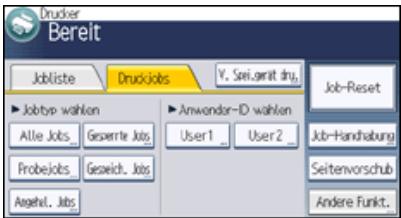
4 Wahlen Sie das Wechselspeichergerät aus, das die zu druckende Datei enthalt.
Es kann immer nur jeweils ein Wechselspeichergerät ausgewählt werden.
5 Wahlen Sie die zu druckende Datei aus.
Sie können mehrere Dateien mit demselben Dateityp im aktuellen Ordner gleichzeitig auswahlen.
6 Drucken Sie gegebenenfalls [Detaill. Einst.], um detaillierte Druckeinstellungen zu konfigurieren.
Beachten Sie, dass bestimmte Einstellungen nicht gleichzeitig ausgewählt werden können.
7 Drucken Sie bei Bedarf [Vorschau], um das Druckbild des Dokuments zu prufen.
8 Drucken Sie [Drucken starten] oder die Taste [Start], um den Druckvorgang zu starten.
Wenn Sie den Druck einer Datei vor dem Ende des aktuellen Jobs starten, erscheint eine Fehlermeldung.
9 Drucken Sie nach Abschluss des Druckvorgangs [Ger.auswahl].
10 Entfernen Sie das Wechselspeichergerät.
Einzelheiten zum Entfernen eines Wechselspeichergeräts finden Sie in Erste Schritte.
Hinwee
- Abhängig von den Sicherheitseinstellungen wird [V. Spei.gerät dru.] möglicherweise nicht angezeigt. Einzelheiten dazu finden Sie in der Sicherheitsanleitung.
- Sie können nicht mehrere Dateien mit entsprechenden Formaten gleichzeitig auswahlen.
- Dateien oder Dateigruppen, die 1 GB überschreiben, können nicht gedruckt werden.
- Sie können bis zu 999 JPEG-Dateien auf einmal wahren, wenn die gesamte Höhe der gewählten Dateien 1 GB nicht überschreitet.
- Das Gerät druckt eventuell Daten, die Schwarzwöß erschreiben, im Farbzeugmodus. Wenn Sie sicheren*, dass die Daten Schwarzwöß gedruckt werden, legen Sie Schwarzwöß für den Druckjob fest.
- Bei Auswahl einer JPEG-Datei wird das Papierformat nicht automatisch festgelegt.
- Wenn Sie ein weiteres Wechselspeichergerät einsetzen, während Sie dem obigen Verfahren folgen, wird eine Liste der Dateien und Ordner im Stammverzeichnis dieser Wechselspeichergeräts angezeigt.
- Wenn das Wechselspeichergerät über Partitionen verfügt, können nur die in der ersten Partition gespeicherten Dateien gedruckt werden.
Wenn ein USB-Flash-Speichergerät in den Mediensteckplatz eingesetzt wird, beginnnt die LED an thisem Steckplatz, konstant zu leuchten.
- Wenn eine SD-Karte in den Mediensteckplatz eingesetzt wird, beginnnt die LED an diesen Steckplatz, konstant zu leuchten.

Zurück·Weiter
Startseite > Drucken > Drucken von Dateien aus einem externen Speichergerät > Direktdruck von einem
Wechselspeichergerät > Bildschirm für den Direktdruck

Bildschirm für den Direktdruck
Zurück
Weiter
Um diesen Bildschirm anzuzeigen, drücken Sie die Taste [Start] oben links auf dem Bedienfeld. Drücken Sie dann das Symbol [Drucker] auf dem [Start]-Bildschirm und anschließend [V. Spei. gerät dru.]. Sie können Dateien entweder als Ende oder als Miniaturansichten anziegen.
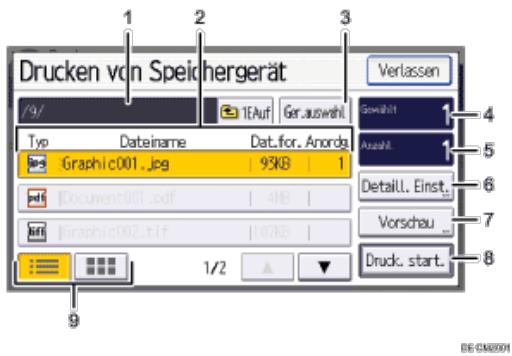
1. Aktueller Ordner
Zeigt den Name und Pfad des aktuellen Ordners an. Drücken Sie [1EAuf], um den Inhalt des übergeordneten Ordners anzuzeigen.
2. Datei-/Ordnerliste
Drücken Sie dies, um die zu druckende Datie oder den zu öffnenden Ordner auszuwahlen. Drucken Sie [▲] oder [▼], um bei Bedarf durch die Liste zu blättern. Abhängig von der Anzahl der Dateien werden bis zu 999 Seiten angezeigt.
Die Formate, Namen und Größen der Dateien werden angezeigt. Wenn mehrere Dateien ausgewählt sind, wird auch die Reihenfolge angezeigt, in der die Dateien ausgewählt wurden.
3. [Ger.auswahl]
Drücken Sie dies, um den Auswahlbildschirm für Wechselspeichergeräte anzuzeigen.
4. Gewählt
Zeigt die Anzahl der gewählten Dokumente an (1-999).
5. Anzahl:
Verwenden Sie die Zehnertastatur, um die Anzahl der Exemplare (1 - 999) anzugegeben, die Sie drucken möchten.
6. [Detaill. Einstein.]
Drucken Sie dies, um detailierte Druckeinstellungen zu konfigurieren.
7. [Vorschau]
Drücken Sie dies, um das Druckbild der ersten Seite des gewährten Dokuments anzuzeigen. Sie können den Vergroßerungsfaktor und die Anzeigeposition des Druckbildes ändern.
8. [Drucken starten]
Drucken Sie dies, um die gewähltte Datei zu drucken.
9. Liste/Miniaturansicht
Drücken Sie dies, um zwischen der Listenansicht und der Miniaturansicht umzuschalten.

Hinweis
- Dieses Gerät kann insgesamt bis zu 5.990 Dateien und Ordner in einem mobilen Speichergerät anzeigen.
- Dateinamen)duren 255 Bytes nicht überschreiben (einschlieblich dem Pfadnamen).Dateinamen durren ebenens keine Buchstaben enthalten,
die das Gerät nicht korrekt anzeigen kann.
-
JPEG-Dateien können als Miniaturansicht angezeigt werden, wenn sie im Exif or DCF-Format vorliegen. Für alle anderen Dateitypen wird ein Symbol angezeigt.
Die folgenden Format von JPEG-Dateien können gedruckt werden: -
Standardformate: 8 × 10^ , Letter (8^1/2 × 11^ ) , A4, A5, A6, B5, B6
-
Benutzerdefinierte Formate: 2L (5 × 7"), Postkarte, 100 mm × 150 mm, 4 × 6"
-
PDF-Dateien mit benutzerdefiniertem Format konnen mit dieser Funktion gedruckt werden.
Die Druckeinstellungen gelten fur das Format der derzeit ausgewählten Datei und bleiben in Kraft, solange die Datei mit thisem Format ausgewahlt ist. - Das Gerät erinnert sich an ein eingegebenes PDF-Password, bis Sie die Druckerfungtion verlassen.
- Wenn Sie versuchen, ein Wechselspeichergerät auszuwahlen, das nicht korrekt vom Gerät erkannt wurde, wird eine Fehlermeldung angezeigt.

Anfang
Zurück . Weiter
Startseite > Drucken > Drucken von Dateien aus einem externen Speichergerät > Direktdruck von einer Digitalkamera (PictBridge)

Direktdruck von einer Digitalkamera (PictBridge)

Sie können eine PictBridge-kompatible Digitalkamera über ein USB-Kabel an diesen Gerät anschließen. Dies ermöglich Ihnen, mit der Digitalkamera aufgenommene Fotos direkt über die Digitalkamera zu drucken.
Verwandte Themen
Verwendung von PictBridge
PictBridge-Druck
Beenden von PictBridge
Unterstützte Funktionen


Startseite > Drucken > Drucken von Dateien aus einem externen Speichergerät > Direktdruck von einer Digitalkamera
(PictBridge) > Verwendung von PictBridge

Verwendung von PictBridge
Zurück
Weiter
- Prufen Sie, ob ihre Digitalkamera mit PictBridge kompatibel ist.
- Zur Verwendung dieser Funktion muss die optionale Kamera-Direktdruckkarte beim Gerät installiert sein.
- Verwenden Sie das USB-Kabel im Lieferumfang Ihrer Digitalkamera.
- Entfernen Sie das USB-Kabel nicht, wenn Daten an den Drucker gesendet werden. Andernfalls schlągt der Druckvorgang fehl.
- Wahlend eines Druckvorgangs konnen bis zu 999 Bilder von der Digitalkamera an den Drucker gesendet werden. Wenn Sie versuchen, mehr Bilder zu setzen, wird eine Fehlermeldung an die Kamera gesendet und das Drucken schlagen fuhl.
Die Anzahl der Kopien, die jeweils gedruckt werden konnen, hangt von der verwendeten Digitalkamera ab. Weitere Informationen finden Sie im Handbuch der Digitalkamera. - Da die Druckeinstellungen mit der Digitalkamera vorgenommen werden, hängen die verwendbaren Parameter von der Digitalkamera ab. Nahere Einzelheiten entnahmen Sieitte der Bedienungsanleitung ihrer Digitalkamera.

Anfang
Zurück . Weiter
Copyright © 2012
Startseite > Drucken > Drucken von Dateien aus einem externen Speichergerät > Direktdruck von einer Digitalkamera (PictBridge) > PictBridge-Druck

PictBridge-Druck
Zurück
Weiter
1 Stellen Sie sicher, dass Gerät und Digitalkamera eingeschaltet sind.
2 Schlieben Sie die Digitalkamera mit einem USB-Kabel an die USB-Hostschnittstelle oder den Mediensteckplatz des Geräts an.
Einzelheiten zum Anschlieben der Digitalkamera an die USB-Hostschnittstelle des Geräts finden Sie in Anschlieben des Geräts/Systemeinstellungen. Einzelheiten zum Anschlieben an das Gerät über den Mediensteckplatz finden Sie in Erste Schritte.
3 Auf der Digitalkamera die zu druckenden Bilder wahlen und die Druckeinstellungen angegeben.
4 Der Drucker empfängt die Einstellungen von der Digitalkamera und startet den Druckvorgang.
Hinweis
- Da die Druckeinstellungen mit der Digitalkamera vorgenommen werden, hangen die verwendbaren Parameter von der Digitalkamera ab. Nahere Einzelheiten entnehmer Sieitte der Bedienungsanleitung ihrer Digitalkamera.
- Einige Digitalk cameras erfordern Einstellungen fur den manuellen PictBridge-Betrieb. Nahere Einzelheiten entnehmer Sieitte der Bedienungsanleitung Ihr Digitalkamera.
Anfang
Zurück . Weiter
Copyright © 2012
Startseite > Drucken > Drucken von Dateien aus einem externen Speichergerät > Direktdruck von einer Digitalkamera (PictBridge) > Beenden von PictBridge

Beenden von PictBridge
Zurück
Weiter
Wichtig
- Trennen Sie das USB-Kabel nicht, während Daten an das Gerät gesendet werden. Andernfalls schlägt der Druckvorgang fehl.
1 Stellen Sie sicher, dass im Bedienfeld des Geräts der Status "Bereit" angezeigt wird.
2 Losen Sie das USB-Kabel vom Gerät.
Anfang
Zurück . Weiter
Copyright © 2012
Startseite > Drucken > Drucken von Dateien aus einem externen Speichergerät > Direktdruck von einer Digitalkamera
(PictBridge) > Unterstützung Funktionen

Unterstützte Funktionen
Zurück
Weiter
Dieses Gerät kann mittels der PictBridge-Funktion folgende Funktionen ausführten.
Folgende Einstellungen stehen für diese Funktionen zur Verfügung:
- Einzelbilddruck
Ausgewähltes Bild drucken - Alle Bilder drucken
- Indexdruck
Zuschneiden
Datum- und Dateinamendruck - Papierformat
- Bilddruckformat
- Mehrfach-Bild-Layout
Duplex-Druck - Druckqualität
Farbanpassung
Papiertypangabe - Formulardruck
- Tonersparmodus
Kameramemodruck

Hinweis
- Das Gerät unterstützt folgende Einstellungen nicht:
DPOF-Druck
- Randloser Druck
Die Einstellungssparameter und die entspruchenden Bezeichnungen hangen von der jeweiligen Digitalkamera ab. Nahere Einzelheiten entnahmen Sieitte der Bedienungsanleitung Ihrer Digitalkamera.
Verwandte Themen
Indexdruck
Zuschneiden
Datum- und Dateinamendruck
Papierformat
Bilddruckformat
Mehrfach-Bild-Layout
Duplexdruck
Druckqualität
Farbanpassung
Papiertypepangabe
Formuladruck
Tonersparmodus
Kameramemodruck

Anfang
Zurück
Weiter
Startseite > Drucken > Drucken ohne Verwendung des Druckertreibers > Direktdruck von PDF -Dateien

Direktdruck von PDF-Dateien

In diesen Abschnitt werden die zwei Methoden zum direkten Drucken von PDF-Dateien beschreiben, ohne dass eine PDF-Anwendung geöffnet werden muss. Die eine Methode ist die Verwendung von DeskTopBinder und die andere die Verwendung von Befehlen.
Verwandte Themen
Verwendung von DeskTopBinder
Verwendung von UNIX-Befehlen
Anfang
Zurück . Weiter
Copyright © 2012
Startseite > Drucken > Drucken ohne Verwendung des Druckertreibers > Direktdruck von PDF-Dateien > Verwendung von DeskTopBinder

Verwendung von DeskTopBinder
Zurück
Weiter
In this dem Abschnitt wird erlautert, wie Sie PDF-Dateien mit DeskTopBinder direkt drucken, ohne eine PDF-Anwendung öffnen zu müssen. Um diese Funktion verwenden zu können, müssen Sie DeskTopBinder zunachst von der Website des Herstellers herunterlagen und auf Ihr Computer installieren. Wenden Sie sich an ihren Handler vor Ort, um Informationen zum Herunterlagen von DeskTopBinder zu erhalten.
Wichtig
- Diese Funktion kann nur mitECHEN Adobe-PDF-Dateien genutzt werden.
- PDF-Dateien der PDF-Version 1.7 (Acrobat 8.0 kompatibel) oder niedriger konnen gedruckt werden.
- PDF-Dateien, die mit dem Verschlussungsfilter von PDF Version 1.5 und/oder mehr als acht DeviceN-Farbraum-Komponenten erstellt wurden, können nicht gedruckt werden.
- PDF-Dateien, die in der PDF-Version 1.6 mittels Wasserzeichenfunktionen erstellt wurden, oder erweiterte optionale Inhalte können nicht gedruckt werden.
- AcroForm ist eine spezifische Funktion der PDF-Version 1.7 und wird nicht unterstützt.
- DeskTopBinder unterstützt keine 64-Bit-Betriebssysteme.
Hinweis
- Große PDF-Dateien können möglicherweise nicht mit der PDF-Direktdruckfunktion gedruckt werden.
- Wenn Druckjobs über PDF-Direktdruck abgebrochen werden, drucken Sie sie mit dem Druckertreiber aus einem PDF-Anzeigeprogramm wie Adobe Reader.
- Beim Drucken auf Papier mit benutzerdefiniertem Format kann es zu Papierformatfehlern kommt.
Verwandte Themen
Erweitern der DeskTopBinder-Funktionen
Funktion Palette
PDF-Direktdruck mit der Function Palette

Zurück . Weiter
Copyright © 2012
Startseite > Drucken > Drucken ohne Verwendung des Druckertreibers > Direktdruck von PDF-Dateien > Verwendung von UNIX-Befehlen

Verwendung von UNIX-Befehlen

In this Abschnitt wird erläutert, wie Sie PDF-Dateien über Druckbefehle wie "ftp", "sftp" und "lpr" direkt drucken, ohne eine PDF-Anwendung öffnen zu müssen.

- Einzelheiten zu den Druckbefehlen finden Sie in der UNIX-Ergänzung.
Verwandte Themen
Drucken von PDF-Dateien anhand von Befehlen
Drucken von passwortgeschützten PDF-Dateien anhand von Befehlen


Copyright © 2012
Startseite > Drucken > Drucken ohne Verwendung des Druckertreibers > Verwendung des virtuellen Druckers

Verwendung des virtuellen Druckers
Zurück
Weiter
Der virtuelle Drucker ist ein Pseudo-Drucker, der nur innerhalb eines Netzwerks erkannt werden kann. Der virtuelle Drucker verfügbar über verschiedene Druckoptionen, z. B. Auswahl des Einzugmagazins und Duplexdruck, die Sie im Vorfeld einstellen können. Sie können auch die Funktion für unterbrochenen Druck nutzen. Diese Funktion setzt den laufenden Job aus und gibt einem neuen Job Priorität. Wenn Sie den virtuellen Drucker unter UNIX, Solaris und anderen Betriebssystemen verwenden, stehen verschiedene Druckfonctionen zur Vergebung, ohne dass Sie die gängigen Druckbefehle manuell eingeben müssen.
Verwandte Themen
Hinzufugen eines virtuellen Druckers Konfigurieren des virtuellen Druckers Drucken mit einem virtuellen Drucker
Anfang
Zurück. Weiter
Copyright © 2012
Startseite > Drucken > Drucken ohne Verwendung des Druckertreibers > Verwendung des virtuellen Druckers > Hinzufugen eines virtuellen Druckers

Hinzufugen eines virtuellen Druckers
Zurück
Weiter
1 Melden Sie sich bei Web Image Monitor im Administratormodus an.
Einzelheiten zum Anmelden finden Sie in Anschlieben des Geräts/Systemeinstellungen.
2 Klichen Sie im Menu [Gerätemanagement] auf [Konfiguration].
3 Klichen Sie unter "Drucker" auf [Einstellungen Virtueller Drucker].
4 Klichen Sie auf [Hinzufugen].
5 Geben Sie unter "Name des virtuellen Druckers" einen Namen für den neuen Drucker ein und wahlen Sie dann das Protokoll in der Liste "Protokoll".
Die folgenden Protokolle für virtuelle Drucker sind verfügbar: [TCP/IP (Nicht festgelegt, normal)], [TCP/IP (RHPP)], [TCP/IP (DIPRINT)] und [NetWare].
Wenn Sie [TCP/IP (DIPRINT)] oder [NetWare] in der liste "Protokoll" wahlen, können Sie keinen Namen für den virtuellen Drucker festlegen.
6 Klichen Sie auf [OK].
7 Klicken Sie auf [Abmelden].
8 Beenden Sie den Web Image Monitor.

- Sie können bis zu 50 virtuelle Drucker hinzufugen. Nachdem 51 virtuelle Drucker hinzugefügt wurden, wird [Hinzufugen] nicht mehr angezeigt.
Verwandte Themen
Aktivieren des virtuellen Druckers
Löschen eines virtuellen Druckers

Zurück . Weiter
Copyright © 2012
Startseite > Drucken > Drucken ohne Verwendung des Druckertreibers > Verwendung des virtuellen Druckers > Konfigurieren des virtuellen Druckers

Konfigurieren des virtuellen Druckers
Zurück
Weiter
1 Melden Sie sich bei Web Image Monitor im Administratormodus an.
Einzelheiten zum Anmelden finden Sie in Anschlieben des Geräts/Systemeinstellungen.
2 Klichen Sie im Menu [Gerätemanagement] auf [Konfiguration].
3 Klichen Sie unter "Drucker" auf [Einstellungen Virtueller Drucker].
4 Wahlen Sie den virtuellen Drucker, dessen Konfiguration Sie ändern möchten, und klichen Sie dann auf [Ändern].
5 Andern Sie die Konfiguration nach Bedarf und klien Sie dann auf [OK].
6 Klicken Sie auf [Abmelden].
7 Beenden Sie den Web Image Monitor.
Hinweis
- Weitere Informationen über die Konfiguration des virtuellen Druckers finden Sie in der Web Image Monitor-Hilfe.
Verwandte Themen
Bestätigender Konfiguration eines virtuellen Druckers
Anfang
Zurück . Weiter
Startseite > Drucken > Drucken ohne Verwendung des Druckertreibers > Verwendung des virtuellen Druckers > Drucken mit einem virtuellen Drucker

Drucken mit einem virtuellen Drucker
Zurück
Weiter
Um direkt über einen festgelegten virtuellen Drucker zu drucken, geben Sie den virtuellen Drucker im Druckbefehl an. Wenn Sie die Unterbrechungs-Druckfunktion nutzen, geben Sie den Name des virtuellen Druckers ein, den Sie für den Unterbrechungsdruck konfiguriert haben. Bevor Sie zum ersten Mal drucken, wahlen Sie den gewünschten virtuellen Drucker aus.
Im Folgenden finden Sie Beispiele für Befehle zum direkten Drucken einer PDF-Datei:
lpr
Startseite > Drucken > Druckerfungkctionen > Liste/Testdruck

Liste/Testdruck

Wenn die Betriebsumgebung oder die druckbezogenen Einstellungen geändert wurden oder ein neues Programm registriert wurde, sollenn Sie eine(List der Geräteinstellungen ausdrucken und überprüfen. Alle druckbaren Zeichen und Schriftartypen können ausgedrucht und überprüft werden.
Mehrere Listen
Sie konnen die Konfigurationsseite und das Fehlerprotokoll ausdrucken.
Konfigurationsseite
Sie konnen die aktuellen Konfigurationseinstellungen des Geräts ausdrucken.
Fehlerprotokoll
Sie können Fehlerprotokolle ausdrucken, in denen alle Fehler aufgelistet werden, die während eines Druckvorgangs auften. Im Fehlerprotokoll werden die letzten 30 Fehler gespeichert. Wenn bereits 30 Einträge vorhanden sind und ein neuer Fehler hinzugeführ wird, wird der altesteste Fehler gelöscht. Wenn der altesteste Fehler jedoch zu einer folgenden Druckjobtypen gehört, wird er nicht gelöscht. Stattdessen wird er separat in Fehlerprotokollen zu jedem Druckjobtyp mit einem Maximum von bis zu 30 für jeder Protokoll gespeichert. Sie können jeder dieser Druckjobs nach Fehlerprotokoll-Informationen abfragen.
Probedruck
- Vertraullicher Druck
- Angehaltener Druck
Gespeicherter Druck
Die Datensätze für automatisch und manuell über das Bedienfeld abgebrochene Jobs konnen gedruckt werden.
Menuliste
Sie konnen eine Menüliste drucken, die die Funktionsmenus des Geräts zeigt.
PCL-Konfig.Seite / -Font-Liste
Sie konnen die aktuelle Konfiguration und die Beste der installierten PCL-Schriften ausdrucken.
PS-Konfig.-Seite / -Font-Liste
Sie konnen die aktuelle Konfiguration und die List der installierten PostScript-Schriften drucken.
PDF-Konfig.-Seite / -Font-Liste
Sie konnen die aktuelle Konfiguration und die Liste der installierten PDF-Schriften drucken.
Hex-Dump
Sie konnen im Hex-Dump-Modus drucken.
Verwandte Themen
Drucken einer Testseite Konfigurationsseite interpretieren


Startseite > Drucken > Druckerfunktionen > Liste/Testdruck > Drucken einer Testseite
Drucken einer Testseite
Zurück
Weiter
1 Drucken Sie die Taste [Anwenderprogramm/Zähler].
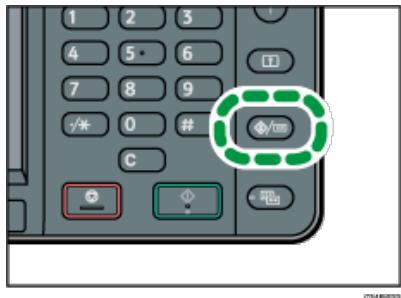
2 Drucken Sie [Druckerfunktionen].
3 Drucken Sie [Liste/Testdruck].
4 Wahlen Sie ein zu druckendes Element.
Wenn das gewünschte Element nicht angezeigt wird, drücken Sie [] , um den Bildschirm zu wechseln.
Wenn Sie [Hex-Dump] wahren, wird nicht gedruckt.
5 Drucken Sie die Taste [Anwenderprogramm/Zähler].

Zurück . Weiter
Copyright © 2012
Startseite > Drucken > Druckerfunktionen > [(1) Testdruck (2) Konsigationsseite interpretieren]

Konfigurationsseite interpretieren
Zurück
Weiter
In thisem Abschnitt wird die Konfigurationsseite beschrieben.
Systemreference
Geräte-ID
Zeigt die Seriennummer an, die der Karte durch den Hersteller zugewiesen wurde.
Gesamtspeicher
Zeigt den Gesamtspeicher (SDRAM) an, der auf dem Gerät installiert ist.
Gesamtzahler
Zeigt die Gesamtzahl aller bis zum aktuellen Zeitpunkt gedruckten Seiten an.
-
Firmware-Version
-
Drucker
Zeigt die Versionsnummer der Geräte-Firmware an.
- System
Zeigt die Versionsnummer der System-Firmware an.
- Druckwerk
Zeigt die Versionsnummer des Druckwerks an.
- LCDC
Zeigt die Versionsnummer der Bedienfeldanzeige an.
NIB
Zeigt die Versionsnummer der Netzwerk-Schnittstelle an.
- Geräteverbindung
Dieses Element wird angezeigt, wenn die Geräteoption installiert ist.
Zeigt die Kapazität der Festplatte an.
- Druckersprache
Zeigt die Versionsnummer der Druckersprüche an.
- Installierte Optionen
Zeigt die installierten optionalen Geräte an.
- Verbrauchsstatus
Zeigt den Verbrauchsstatus an.
Papiereinzug
Zeigt die Einstellungen an, die im Menu Magazin-Papiereinstellungen vorgenommen wurden.
Wartung
Zeigt die Einstellungen, die im Menu Wartung vorgenommen wurden.
System
Zeigt die Einstellungen an, die im Menu System vorgenommen wurden.
PCL-Menu
Zeigt die Einstellungen an, die im PCL-Menu vorgenommen wurden.
PS-MENU
Zeigt die Einstellungen an, die im PS-Menu vorgenommen wurden.
PDF-MENU
Zeigt die Einstellungen an, die im PDF-Menu vorgenommen wurden.
Host-Schnittst.
Zeigt die Einstellungen an, die im Menu Host-Schnittstelle vorgenommen wurden.
Wenn DHCP im Netzwerk aktiv ist, erschinen die tatsächliche IPv4-Adresse, die Subnetmaske und die Gateway-Adresse auf der Konfigurationsseite in Klammern.
Schnittstellen-Information
Zeigt die Schnittstelleninformationen an.
Schutz vor unautorisiertem Kopieren
Zeigt die Einstellungen an, die im Menu "Verhinderung autotor. Kop." vorgenommen wurden.
These Elemente erschreiben, wenn [Einst. Verhinderung unautor. Kop.] auf Ein gesetzt ist. Für{nahere Informationen siehe Verhinderung unautor. Kop.
Anfang
Zurück. Weiter
Startseite > Drucken > Druckerfunktionen > Wartung

Wartung

Menuschutz
Sie können die Änderung des Anwenderprogramms durch nicht authentifizierte Anwender verhindern. Der Menuschutz kann für jedem der folgenden Anwenderprogramm-Menus festgelegt werden.
Einzelheiten dazu finden Sie in der Sicherheitsanleitung.
Sperre List/Testdruck
Sie konnen die Elemente von [Liste/Testdruck] sperren.
Einzelheiten dazu finden Sie in der Sicherheitsanleitung.
Alle temporären Druckjobs Löschen
Sie können alle vorübergehend in thisem Gerat gespeicherten Probedruckdateien, vertrauliche Druckdaten und angehaltene Druckdaten loschen.
Alle gespeicherten Druckjobs lösch.
Sie konnen alle in thisem Gerat gespeicherten Dateien der Funktion "Gespeicherter Druck" löschen.
Temporal Druckjobs automatisch loschen
Sie können festlegen, ob die vorübergehend in thisem Gerät gespeicherten Probedruckdateien, vertraulichen Druckdateien und angehaltenen Druckdateien automatisch gelöscht werden sollen. Angehaltene Druckdateien mit einer gultigen Druckzeit können nicht automatisch gelöscht werden.
Standardeinstellung: Aus
Wenn Sie Ein wahlen, können Sie bis zu 200 Stunden für den automatischen Dateilöschvorgang einstellen. (Standard: "8").
Gespeicherte Druckjobs automatisch loschen
Sie können festlegen, ob vorübergehend in thisem Gerät gespeicherte Dateien der Funktion "Gespeicherter Druck" automatisch gelöscht werden sollen.
Standard: Ein, "3" Tage
Wenn Sie Ein wahlen, können Sie bis zu 180 Tage für den automatischen Dateilöschvorgang einstellen.
4-Farben Grafikmodus
- Prioritat Text
Verwenden Sie für den Textdruck die optimale Toner-Kombination CMYK.
- Prioritat Foto
Verwenden Sie für den Fotodruck die optimale Toner-Kombination CMYK.
Standard: [Prioritat Foto]

Hinweis
- Einzelheiten zum Ändern der Druckerfunktionen finden Sie in Anschlieben des Geräts/Systemeinstellungen.

Anfang
Zurück . Weiter
Startseite > Drucken > Druckerfunktionen > System

System
Fehlerber. druck.
Wahlen Sie diese Option, um einen Fehlerbericht im Falle eines Drucker- oder Speicherfehlers zu drucken.
Standardinstellung: Aus
Auto Fortsetz.
Wahlen Sie, ob das Gerät nach einem Systemfehler automatisch weiter druckt. Einzelheiten zum Konfigurierenden dieser Funktion finden Sie auf Ausführren des Seitenvorschubs, wenn die Druckeinstellungen nicht übereinstimmen.
Standardeinstellung: Aus
Speichern u. fehlerh. Job überspr.
Ein Dokument wird automatisch im Gerät gespeichert, wenn ein Druckjob aufgrund eines Fehlers angehalten wird. Trotz these Fehlers kann das{nachste Dokument gedruckt werden. These Funktion kann fur Normaldruck-, Probedruck- und Gespeicherter Druck-Dateien verwendet werden. Der Jobtyp kann in der Liste "Jobtyp:" des Druckertreibers angegeben werden. Für{nahere Informationen siehe Speichern von Dokumenten auf der Festplatte und anschließlichs Drucken
Der Druck des Dokuments, das im Gerät gespeichert ist, kann durch Verwendung des Bedienfelds fortgesetzt werden. Für{nahere Informationen siehe Drucken von gespeicherten Dokumenten beim Auftreten von DruckKonfigurationsfehlern
Das Speicherverfahren unterscheidet sich abhängig vom Typ des angegebenen Dokuments. Für{nahere Informationen siehe Speichern von Dokumenten, deren Druck aufgrund von Fehlern abgebrochen wurde
Sie konnen die Anzahl der Seiten angegeben, die auf Fehler geprüft werden sollen. Geben Sie die Anzahl der Seiten zwischen 1 und 999 ein.
Wenn zwei oder mehr Seiten angegeben werden, kann der Druck der ersten Seite eines Dokuments längerere Zeit in Anspruch gehen.
Standardeinstellung: Aus
Speicherüberlauf
Wahlen Sie diese Funktion, wenn Sie einen Fehlerbericht bei einem Speicherüberlauf ausdrucken wollen.
Standard: [Nicht drucken]
Um 180 Grad drehen
Geben Sie an, ob das Druckbild, je nach Ausrichtung des Papiers, um 180 Grad gedreht werden soll.
Standardeinstellung: Aus
Komprimierte Daten drucken
Bestimmen Sie, ob komprimierte Jobdaten vor dem Ausdruck entpackt und extrahiert werden sollen.
Das unterstützen Kompressionsformat ist GZIP.
Standardeinstellung: Aus
Duplexdruck
Sie konnen festlegen, dass die Drucke beidseitig bedruckt werden.
Standardeinstellung: Aus
Kopien
Sie konnen die Anzahl der Drucksätze vorgegeben. Diese Einstellung wird deaktiviert, wenn die Anzahl der zu
druckenden Seiten im Druckertreiber eingegeben oder mit einem anderen Befehl festgelegt wird.
Die Anzahl der Kopien kann von 1 bis 999 in Schritten von einem Satz festgelegt werden.
Standard:"1"Kopien
Leere Seiten drucken
Sie konnen festlegen, ob leere Seiten ausgedruckt werden oder nicht.
Standard: Ein
Seiten, die einer der folgenden Bedingungen entsprechen, werden als leer identifiziert.
- Es liegt keine Abbildung vor.
- Es liegen Abbildungen vor, aber sie liegen außerhalb des Druckbereichs.
- Es liegen nur leere Zeichen vor.
Wartzeit reservierter Job
Sie können die Wartezeit bis zum Eingang eines Druckjobs auswahlen, bevor andere Funktionen wie Kopierer-oder Scannerfunktionen den Vorgang unterbrechen.
Standard: [Kurze Wartezeit]
Druckersprache
Sie konnen die Druckersprüche auswahlen.
Standard: [Automatisch]
Sub-Papierformat
Sie können festlegen, ob Papier im Format A4 oder Letter (8^1 / _2× 11) automatisch als Standardformat gewählt wird, wenn das vom Job angegebene Format nicht verfügbar ist.
Standard: [Automatisch]
Seitenformat
Sie konnen das standardmäßige Seitenformat wahren.
Sie konnen das folgende Papierformat wahlen:
- A4, A5, A6, B5JIS, B6JIS, C5 Umschlag, C6 Umschlag, DL Umschlag, 8^1 / 2 × 14 , 8^1 / 2 × 13 , 8^1 / 2 × 12 , 8^1 / 2 × 11 , 8^1 / 4 × 14 , 8^1 / 4 × 13 , 8 × 13 , 8 × 10 , 7^1 / 4 × 10^1 / 2 , 5^1 / 2 × 8^1 / 2 , 4^1 / 8 × 9^1 / 2 , 3^7 / 8 × 7^1 / 2 , 16K, Benutzerdefiniertes Format
Standard:
Region A (hauptsächlich Europa und Asien) A4
Briefbogeneinstellungen
Legen Sie fest, ob auf Papier gedruckt werden soll, das eine feste Druckseite oder Druckausrichtung hat (z.B. Briefbogenpapier). Einzelheiten dazu finden Sie in Papierspezifikationen und Hinzufugen von Papier.
Aus
Der Druck erfolgt nicht im Briefbogen-Druckmodus.
- Autom. Erkennung
Legen Sie fest, ob mit dem Briefbogenmodus gedruckt werden soll, wenn eine Seite mit fester Druckseite oder Druckausrichtung als ersten Seite angegeben wird.
- Ein (immer)
Der Druck erfolgt stets im Briefbogen-Druckmodus.
Standard: [Automat. Erkennung]
Priorität Magazineinstellungen
Sie können festlegen, ob die Einstellungen im Druckertreiber oder die Befehle, die über das Bedienfeld für jeder Magazin vorgenommen wurden, Priorität erhalten sollen, wenn das Gerät Druckdaten empfängt. Nur die am Gerät angebrachten Magazine werden angezeigt.
Papierbestät. für Bypass
Legen Sie fest, ob der Bestätigungsbildschirm zu Papierformat, Papiotyp und Einzugsrichtung auf dem Bedienfeld angezeigt werden soll, wenn Papier über den Bypass eingezogen wird. Wenn [Anzeigen] ausgewähl ist, können Sie Druckeinstellungen für den Bypass prüfen, bevor der Druckvorgang startet.
Anzeige
- Nicht anzeigen
Standardinstellung: [Keine Anzeige]
- Bypass
Treiber/Befehl
Wenn das Papiermagazin für einen Druckjob angegeben wird, werden die im Druckertreiber oder Druckbefehl festgelegten Papiereinstellungen unabhängig von den Geräteinstellungen angewendet.
Geräteinstellung(en)
Die auf dem Bedienfeld des Geräts konfigurierten Papiereinstellungen werden auf alle Druckjobs angewendet. Wenn die vom Druckertreiber oder Druckbefehl festgelegten Papiereinstellungen nicht mit den Geräteinstellungen übereinstimmen, tritt ein Fehler auf.
Jeder Typ
Wenn these Einstellung für einen Druckjob ausgewähl ist und der Typ des Dokumentes für den Druckjob nicht angegeben werden muss, können Sie mit dem Drucken nur fortfahren, wenn das Papierformat mit den Druckeinstellungen des Jobs übereinstimmt. Weitere Einzelheiten zu dieser Funktion finden Sie unter Verhindern von Fehlern aufgrund entsprechlicher Papiereinstellungen.
- Bel. Format/Typ
Wenn das Papier, das mit den im Druckertreiber oder Druckbefehl festgelegten Einstellungen übereinstimmt, in keines der Papiermagazine des Druckers eingelegt ist, konnen Sie den Druckvorgang fortsetzen, indem Sie die Einstellungen auf den Bypass anwenden. Weitere Einzelheiten zu dieser Funktion finden Sie unter Verhindern von Fehlern aufgrund unterschiedlicher Papiereinstellungen.
- Beliebiges Format/Typ
Wenn ein benutzerdefiniertes Papierformat im Druckterreiber oder Druckbefuhl festgelegt wurde und das übereinstimmende Papier in keines der Papiermagazine des Druckers eingelegt ist, können Sie den Druckvorgang fortsetzen, indem Sie die Einstellungen auf den Bypass anwenden. Weitere Einzelheiten zu dieser Funktion finden Sie unter Verhindern von Fehlern aufgrund entsprechlicher Papiereinstellungen.
Standard: [Treiber/Befehl]
Magazin 1 bis 3
Treiber/Befehl
Geräteinstellung(en)
Standard: [Geräteinstellung(en)]
Randloser Druck
Sie konnen wahlen, ob der Druckbereich erweitert werden soll oder nicht. Einzelheiten zum Druckbereich finden Sie auf Druckbereich.
Standardeinstellung: Aus
Standarddruckersprache
Sie können die Standarddruckersprüche festlegen, die das Gerät verwendet, wenn es die Druckersprüche nicht automatisch erkennen kann.
Standard: [PCL]
Magazinumschaltung
Sie können festlegen, ob das Gerät das Papiermagazin automatisch wechselt, wenn kein Papier des festgelegten Formats und Types im vom Treiber festgelegten Magazin eingelegt ist.
Standardeinstellung: Aus
RAM Disk
Wenn die Festplatte nicht installiert ist, muss fur den PDF-Direktdruck ein Wert von mindestens 2 MB eingestellt werden. Diese Funktion wird nur angezeigt, wenn keine Festplatte installiert ist.
Standard: [4 MB]
Erweiterte Autom. Magazinumschaltung
Sie können wahlen, ob automatisch auf ein geeignetes Magazin umgeschaltet wird, wenn das Papier im aktuellen Magazin leer ist.
Wenn Ein festgelegt ist, hat die erweiterte automatische Magazinumschaltung Priorität, unabhängig von den Druckertreibereinstellungen.
Standardeinstellung: Aus
Jobs nicht gedr., weil Gerät ausgesch.
Sie konnen festlegen, ob angehaltene Druckdateien, deren festgelegte Druckzeit in der Vergangenheit liegt, gedrucht werden sollen, wenn der Hauptschalter des Geräts eingescheltet wird.
Ein
Wenn der Hauptschalter des Gerats eingeschaltet wird, druckt das Gerat automatisch alle im Gerat gespeicherten angehaltenen Druckdateien, deren festgelegte Druckzeit in der Vergangenheit liegt.
Aus
Wenn angehaltene Druckdateien vorliegen, deren angegebene Druckzeit in der Vergangenheit liegt, wenn der Hauptschalter des Geräts eingeschaltet wird, wird deren Druckzeitangabe storniert und sie werden durch [Temporäre Druckjobs autom.lösen] gelöscht. Einzelheiten zu [Temporäre Druckjobs autom.lösen] finden Sie auf Wartung.
Standardeinstellung: Aus
Direktdruckjobs beschränken
Wenn ein Druckjob an ein Gerät gesendet wird, können Sie angegeben, ob das Dokument immer im Gerät gespeichert werden soll, ohne gedruckt zu werden, oder ob der Druck abgebrochen werden soll. Dokumente, die automatisch im Gerät gespeichert wurden, werden erst gedruckt, wenn Sie dies über das Bedienfeld veranlassen, sodass verhindert wird, dass ihre Dokumente für jedermann zugänglich in der Ablage liegen bleiben.
Wenn es sich bei einem Dokument um eine Normaldruck-, Probedruck- oder Gespeicherter Druck-Datei handelt, kann diese ausgedrucht werden. Der Jobtyp kann in der(Liste "Jobtyp:" des Druckertreibers angegeben werden. Für{nahere Informationen siehe Speichern von Dokumenten auf der Festplatte und anschlieBendes Drucken
Wenn [Jobs auto. speich.] ausgewählt wurde, variiert das Verfahren zur Speicherung der Jobs abhängig vom Typ des angegebenen Dokuments. Für{nahere Informationen siehe Verhindern, dass Dokumente zurückgelassen werden
Aus
Jobs auto. speich.
Dokumente werden unabhängig von ihren Druckeinstellungen automatisch, ohne gedruckt zu werden, im Gerät gespeichert.
Dir.dr.job abbr.
Der Druck wird unabhängig von den Druckeinstellungen immer abgebrochen.
Standardeinstellung: Aus
Zum Anfangsbildschirm wechseln
Wahlen Sie den Bildschirm, der angezeigt werden soll, wenn [Drucker] auf dem Start-Bildschirm gedrückt wird.
Jobiste
Zeigt die Liste der Jobs an.
- Druckjobs
Zeigt die Listen der im Gerät gespeicherten Dokumente und der Anwender-IDs an.
Standard: [Jobiste]

Hinweis
- Einzelheiten zum Ändern der Druckerfunktionen finden Sie in Anschlieben des Geräts/Systemeinstellungen.

Anfang
Startseite > Drucken > Druckerfunktionen > Host-Schnittst.

Host-Schnittst.

E/A-Puffer
Sie können das Format des E/A-Puffers festlegen. Normalerweise ist es nicht notwendig, diese Einstellung zuändern.
Standard: [128 KB]
E/A-Zeitlim.
Sie konnen festlegen, wie viele Sekunden das Gerät vor der Beendigung des Druckjobs warten sollen. Wenn mitten im Druckjob halten Daten von anderen Anschlüssen ankommen, sollen der Zeitlimitwert erhöht werden.
Standard: [15 Sekunden]

Hinweis
- Einzelheiten zum Ändern der Druckerfunktionen finden Sie in Anschließen des Geräts/Systemeinstellungen.

Anfang

Startseite > Drucken > Druckerfunktionen > PCL-Menu

PCL-Menu

Ausrichtung
Sie konnen die Ausrichtung der Seiten festlegen.
Standard: [Hochformat]
Zeilen pro Seite
Sie konnen die Anzahl der Zeilen pro Seite festlegen.
Die Anzahl der Zeilen kann von 5 bis 128 in 1-Zeilen-Schritten festgelegt werden.
Standard:
Region A (hauptsächlich Europa und Asien)
"64" Zeilen
Font-Quelle
Sie können die Speicherposition für die Standardschrift festlegen.
[RAM], [Festplatte], [SD] und [SD-Font-Download] können nur ausgewählten werden, wenn Schriftarten in das Gerät heruntergeladen wurden.
Schrift-Nummer
Sie konnen die ID-Nummer der zu verwendenden Standardschriftart eingeben.
- Wenn [Resident] unter [Font-Quelle] ausgewählt ist:
Die Font-Nummer kann von 0 bis 63 in 1-Schritten festgelegt werden.
Standard:"0"
- Wenn [RAM], [Festplatte], [SD] oder [SD-Font-Download] unter [Font-Quelle] ausgewählt ist:
Die Font-Nummer kann von 1 aufwärts bis zur Anzahl der auf dem Gerät gespeicherten Fonts festgelegt werden.
Standard:"1"
PunktgroBe
Sie konnen die zu verwendende Punktgröbe für die ausgewählte Schriftart festlegen.
Die Zahl für die Punktgroßen kann von 4,00 bis 999,75 in 0,25-Schritten festgelegt werden.
TheseinstellungistnurbeiFonntsmitvariableGröBewirksam.
Standard:"12,00"Punkte
Zeichenabstand
Sie konnen die Anzahl der Zeichen pro Zoll für die gewährte Schriftart festlegen.
Die Anzahl der Zeichen pro Zoll kann zwischen 0,44 und 99,99 in 0,01-Schritten festgelegt werden.
These Einstellung ist nur bei Fonts mit festgelegtem Abstand wirksam.
Standard:"10,00"Zeichenabstand
Zeichensatz
Sie konnen den Zeichensatz des gewählten Fonts festlegen. Die verfügbaren Optionen sind wie folgt:
Roman-8, Roman-9, ISO L1, ISO L2, ISO L5, ISO L6, ISO L9, PC-775, PC-8, PC-8 D/N, PC-850, PC-852, PC
Sie konnen eine Courier-Font auswahlen.
Sie konnen die Breite des Druckbereichs erweitern (wenn mit PCL auf ein A4-Blatt gedruckt wird).
Standardeinstellung: Aus
Wenn die Einstellung Ein ist, wird die Breite auf 8^1 / _2 Zoll festgelegt.
CR an Zeilenvorschub
Wenn Ein eingestellt ist, wird nach jeder Zeile ein Zeilenvorschub hinzuzugeft: CR = CR , LF = CR - LF , FF = CR - FF .
Standardeinstellung: Aus
Auflosung
Sie konnen die Druckauflösung in "dpi" (Punkte pro Zoll) festlegen.
- Einzelheiten zum Ändern der Druckerfunktionen finden Sie in Anschließen des Geräts/Systemeinstellungen.

Anfang
Zurück . Weiter
Startseite > Drucken > Druckerfungkctionen > PS-Menu

PS-MENU
Job-Zeitüberschreitung
Legen Sie fest, nach wie vielen Sekunden der Drucker den aktuellen Druckvorgang abbrechen soll, wenn der Druckauftrag während der Bearbeitung unterbrochen wird.
Standard: [Treiber / Befehl verw.]
Wenn Sie [Geräteinstell. verw.] wahlen, geben Sie einen Wert zwischen 0 und 999 ein.
Standard:"0"
Wenn "0" eingestellt ist, wird der aktuelle Job nicht abgebrochen, wenn er unterbrochen wurde.
Wartezeitlimit
Legen Sie fest, wie weitere Sekunden der Drucker warten soll, bevor er den Empfang des Jobs abbricht, wenn der Drucker das Ende des Jobs nicht erkennen kann.
Standard: [Treiber / Befehl verw.]
Wenn Sie [Geräteinstell. verw.] wahlen, geben Sie einen Wert zwischen 0 und 999 ein.
Standard:"300"
Wenn "0" eingestellt ist, wird der Druckjob nicht abgebrochen, wenn das Ende des Jobs nicht erkannt werden kann.
Papierauswahlverfahren
Sie können festlegen, wie das Einzugsmagazin ausgewähl wird, indem Sie den Standardwert für DeferredMediaSelection in PostScript angegeben.
- Autom. Auswahl Der Standardwert für DeferredMediaSelection lautet "true". Das Einzugsmagazin wird ausgewählt, das der in einem Druckjob angegebenen Papereinstellung entspricht.
- Papiermagazinwahl Der Standardwert für DeferredMediaSelection lautet "false". Das Einzugsmagazin wird gemäß der Medienauswahl von PostScript Language Reference ausgewählt.
Standard: [Papiermagazinwahl]
Wechsel zw. 1&2-seitigem Druck
Legen Sie fest, auf welche Seite des Papiers gedruckt werden soll, wenn der PS-Befehl für den Duplexdruck verwendet und der Befehl "setpagedevice" eingebehen wird.
Aktiv
Bricht den Duplexdruck ab und bedrucht Seiten nach Eingabe des Befehls "setpagedevic" auf der Vorderseite des Papiers.
- Nicht aktiv
Behalt den Duplexdruck bei und bedrucht Seiten nach Eingabe des Befehls "setpagedevic" auf der Rückseite des Papiers.
Standard: [Aktiv]
Datum format
Sie konnen ein Datenformat auswahlen.
Standard: [TBCP]
These Einstellung ist nicht gültig, wenn das Gerät über einen Parallelanschluss betrieben wird.
Wenn das Gerät über eine Parallelverbindung bedient wird und auch wenn Binärdaten vom Druckertreiber gesendet werden, wird der Druckjob abgebrochen.
Auflosung
Sie können die Druckauflösung in "dpi" (Punkte pro Zoll) festlegen.
Reduziert den Tonerverbrauch beim Druck. Wenn diese Einstellung aktiviert ist, kann die Druckqualität vermindert sein.
Standardeinstellung: Aus
Farbeinstellung
Sie konnen RGB-Einstellungen vornehmen.
Sie konnen das Farbprofil einstellen.
Standard: [Automatisch]
Prozessfarbmodell
Legen Sie das Farbmodell fest.
Standard: [Farbe]
Automatische Erkennung Ausrichtung
Legen Sie fest, ob die Druckdatenausrichtung automatisch erkannt werden sollen.
Standard: Ein
Grauwiedergabe
Sie können festlegen, wie schwarze oder Grautöne gedruckt werden sollen.
Schwarz/Grau mit K (Schwarz)
- Schwarz mit K (Schwarz)
- CMY + K
- Schwarz m. K(Schw.)-n.Text
- Schwarz mit K (Schwarz)-nur Text
Standard: [Schwarz/Grau mit K (Schwarz)]

Hinweis
- Einzelheiten zum Ändern der Druckerfunktionen finden Sie in Anschließen des Geräts/Systemeinstellungen.

Anfang
Zurück . Weiter
Startseite > Drucken > Druckerfunktionen > PDF-Menu

PDF-Menu

PDF-Passwordändern
Sie konnen das Password für die mit PDF-Direktdruck gedruckte PDF-Datei festlegen.
[Neues Password] und [Neues Password bestätigen] werden nur angezeigt, wenn [Aktuelles Password] festgelegt ist.
Ein Passort kann auch mit Web Image Monitor festgelegt werden, aber in thisem Fall werden die
Passwordinformationen über das Netzwerk gesendet. Wenn die Sicherheit Priorität hat, legen Sie das Password mit diesen Menu über das Bedienfeld fest.
PDF-Gruppenpassword
TheseinstellungistaufthisemGerat nichtverfügbar.
Umgekehrte Druckreihenfolge
Sie konnen festlegen, ob das Gerät automatisch in umgekehrter Reihenfolge druckt.
Standardeinstellung: Aus
Auflosung
Sie können die Druckauflösung in "dpi" (Punkte pro Zoll) festlegen.
Reduziert den Tonerverbrauch beim Druck. Wenn diese Einstellung aktiviert ist, kann die Druckqualität vermindert sein.
Standardeinstellung: Aus
Farbeinstellung
Sie konnen RGB-Einstellungen vornehmen.
Sie konnen das Farbprofil einstellen.
Standard: [Automatisch]
Prozessfarbmodell
Legen Sie das Farbmodell fest.
Standard: [Farbe]
Automatische Erkennung Ausrichtung
Legen Sie fest, ob die Druckdatenausrichtung automatisch erkannt werden soll.
Standard: Ein
Hinweis
- Einzelheiten zum Ändern der Druckerfunktionen finden Sie in Anschließen des Geräts/Systemeinstellungen.
Anfang

Startseite > Drucken > Druckerfunktionen > Verhinderung unauto. Kop.

Verhinderung unautor. Kop.

Einst. Verhinderung unautor. Kop.
Legen Sie fest, ob die Verhinderung unauthorisierter Kopien auf dem Gerät eingestellt werden sollen.
Standardestellung: Aus
Einstellpriorität (Trb/Bef/Ger)
Legen Sie fest, welche Einstellung zur Verhinding unauthorisierter Kopien Priorität erhalten soll.
Treiber/Befehl
Druckt Dokumente mit den im Druckertreiber oder über Befehle festgelegten Einstellungen.
Treiber/Befehl (Meis. Einstein.)
Druck das Hintergrundmuster, die Farbe und die Helligkeit, die im Gerät festgelegt wurden. Für andere Elemente werden die im Druckertreiber oder über Befehle konfigurierten Einstellungen beim Drucken angewendet.
Geräteinstellung(en)
Druckt Dokumente mit den im Gerat festgelegten Einstellungen, unabhängig von den Druckertreibereinstellungen.
Standard: [Treiber/Befehl]
Typ Verhind. unauthoris. Kopien
Wahlen Sie den zu verwendenden Typ für die Verhinderung unauthorisierter Kopien.
- Datenscherheit f. Kopieren
Wenn das gedruckte Dokument mit einem Kopierer oder MFP mit installierter optionaler Copy Data Security Unit kopiert, gescannot oder im Document Server gespeichert wird, werden die Bilder im Dokument grau überdruckt.
- Verh. unautor. Kop.: Muster
Bettet Texte und Hintergrundbilder für Verh. unautor. Kop.: Muster im gedruckten Dokument ein. Wenn das gedruckte Dokument kopiert, gescannot oder im Document Server gespeichert wird, erscheint ein Textmuster im Hintergrund des Dokuments, um das unzulässige Kopieren zu verhindern.
Standard: [Verh. unautor. Kop.: Muster.]
Maskentyp für Must./Helligk./Effekt
Konfigurieren Sie die gewünschten Einstellungen für das Hintergrundmuster, die Helligkeit und den Effekt.
- Maskentyp für Muster
Wahlen Sie das Muster, das im Hintergrund der gedruckten Dokumente eingebettet werden soll. Die verfügbarbaren Optionen sind wie folgt:
Kein, Typ 1, Typ 2, Typ 3, Typ 4, Typ 5, Typ 6, Typ 7, Typ 8, Typ 9, Typ 10
Standard: [Kein(e)]
- Helligkeit d. Musters
Wahlen Sie die Helligkeit des Hintergrundmusters.
Standard:"3"
- Effekt Datensicherh. f. Kop.
Wahlen Sie den Effekt der Datenischerheit zum Kopieren, der auf das kopierte oder gedruckte Dokument angewendet wird.
Text und Hintergrund
Nur Hintergrund
Standard: [Text und Hintergrund]
- Effekt Verhind.muster
Wahlen Sie den Effekt der Verhinderung un autorisierter Kopien für Muster, der auf das kopierte oder gedruckte Dokument angewendet wird.
Text und Hintergrund
- Must.änd. (Text/Hi.gr.)
Nur Hintergrund
- Nur Text
Standard: [Text und Hintergrund]
Texteinstellungen Verhinderung
Um unauthorisiertes Kopieren zu verhindern, konfigurieren Sie die Einstellungen, indem Sie Zeilenabstand, Textpositionen oder andere Elemente festlegen.
Textauswahl
Geben Sie den Text ein, der in die gedruckten Dokumente eingebettet werden soll, um unautorisierte Kopien zu verhindern. Die verfügbar Optionen sind wie folgt:
Nicht festlegen, Un autorisierte Kopie, Illegale Kopie, Ungültig, Nicht kopieren, Kopieren eingeschränkt, Kopieren verboten, Kontrolliert. Dokument, Vertrauliches Dokument, Vertraulich, Streng vertraulich, Vertraulich, PC-Login-Anwend.name, Datum & Zeit, PC-LgnAnwna.+Datna., PC-
LgnAnwna.+Dat&Zeit, Dat.name+Datum&Zeit, PCLgnAnwn.+Datna.+Dat&Zeit, Anwendertext 1, Anwendertext 2
Standard: [Unautorisierte Kopien]
- Anwendertext programmieren/ändern
Registrieren Sie den gewünschten Text für die Verhinderung unauthorisierter Kopien. Sobald der Text registriert wurde, können Sie ein unter [Textauswahl] auswahlen.
- PCL-Fonts für Texte
Legen Sie den Schrifttyp fest, der für den Text für die Verhinderung unauthorisierter Kopien bei Verwendung von PCL verwendet werden soll.
Standard: [Ariel]
- PS-Fonts für Texte
Legen Sie den Schrifttyp fest, der für den Text für die Verhinderung unauthorisierter Kopien bei Verwendung von PostScript 3 verwendet werden soll.
Standard: [Arial]
PunktgroBe
Legen Sie die Schriftgroße fest, der für den Text für die Verhinderung unauthorisierter Kopien verwendet werden soll, indem Sie einen Wert zwischen 50 und 300 Punkten über die Zehnertastur eingeben.
Standard:"70"Punkte
- Zeilenvorschub Leerstelle
Legen Sie die Textzeilenabstand fest, indem Sie einen Wert zwischen 50 und 300 Punkten mit der Zehnertastatur eingeben. Diese Einstellung wird angezeigt, wenn ein anderer Wert als Aus für [Text wiederholen] eingestellt ist.
Standard:"70"Punkte
Textwinkel
Legen Sie den Rotationswinkel des Textes fest. Wenn Sie eine größere Zahl angegeben, wird der Text gegen den Uhrzeigersinn um die Mitte der Textzeichenfolge gedreht. Legen Sie einen Winkdel von 0 bis 359 mit der Zehnertastatur fest.
Standard:"30"Grad
- Textposition
Wahlen Sie die Position, an der der Text eingefegt wird. Diese Einstellung wird angezeigt, wenn 0 Grad als Wert für [Textwinkel] und Aus als Wert für [Text wiederholen] festgelegt ist. Die verfügbarbaren Optionen sind wie folgt:
Oben links, Oben Mitte, Oben rechts, Mitte, Unter links, Unter Mitte, Unter rechts
Standard: [Mitte]
Verhinderung unauto. Kop.
- Text wiederholen
Der Text wird beginnend oben links auf der Seite wiederholt gedruckt. Wenn [Ein: Dreh. 180Gr. b. Zei.vors] gewählt ist, wird jeder Textzeile, die durch einen Zeilenvorschub getrennt ist, um 180 Grad gedreht.
Ein
- Ein: 180^ . Z.vor.
Aus
Standardeinstellung: Aus

Hinweis
- Einzelheiten zum Ändern der Druckerfunktionen finden Sie in Anschließen des Geräts/Systemeinstellungen.
Die Verhinderung unatorisierter Kopien kann in Web Image Monitor und im Druckertreiber festgelegt werden. Einzelheiten zum Konfigurieren der Einstellungen finden Sie auf Drucken von Dokumenten, deren Duplizierung nicht zulässig ist

Anfang
Zurück. Weiter
Startseite > Scannen >Bitte zuerst lessen >Scannerfungtion

Scannerfunktion

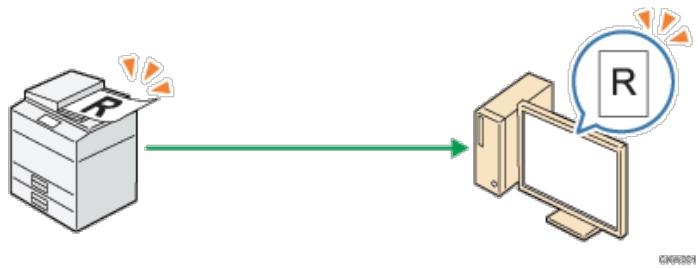
Sie können die Scannerfungtion zum Scannen von Papierdokumenten wie Materialien und Abblidungen für Meetings verwenden. Gescannte Dokumente können in ein digitales Format wie PDF formatiert und an einen Client-Computer gesendet werden. Sie können die Dokumente ganz einfach scannen, indem Sie die Vorlage auf das Vorlagenglas oder in den ADF legen und anschließend die Start-Taste drucken.
Die Scannerfungtion kann mit den verschiedene unter aufgelisteten Optionen konfiguriert werden.
Beispiele für Sconeinstellungen, die ausgewählt werden können
- Auswahr der Vorlagenart (Farbe / Schwarzwleiß)
Wahlen Sie aus, ob Sie das Dokument in Schwarzwieß, Farbe oder Graustufen scannen möchten.
- Auswahl DateifORMAT
Wahlen Sie aus, ob das gescannte Dokument als JPEG, TIFF oder PDF gespeichert werden soll.
- Einstellung Scanformat
Wahlen Sie A4, A5 oder ein anderes Format, in dem die gescannten Dokumente gespeichert werden sollen.


Copyright © 2012
Startseite > Scannen >itte zuerst lesen >Gescannte Dokumente an einen Client-Computer senden

Gescannte Dokumente an einen Client-Computer senden
Zurück
Weiter
In diesen Abschnitt wird erklär, wie man Dokumente scant und diese an einen Client-Computer sendet. Es gibt vier Versandmethoden: "E-Mail", "Ordnerversand", "WSD-Scanner" (Push-Typ) und "Netzwerklieferung". Wahlen Sie die passende Versandmethode aus.
Verwandte Themen
Senden von gescannten Dokumenten per E-Mail
Gescannte Dokumente an einen Ordner auf einem Client-Computer senden
Versenden von Dokumenten unter Windows Vista/7 oder Windows Server 2008/2008 R2
Senden von gescannten Dokumenten an mehrere Client-Computer über ein Netzwerk
Anfang
Zurück . Weiter
Startseite > Scannen >Bitte zuerst lessen >Gescannte Dokumente an einen Client-Computer senden > Senden von gescannten Dokumenten per E-Mail

Senden von gescannten Dokumenten per E-Mail

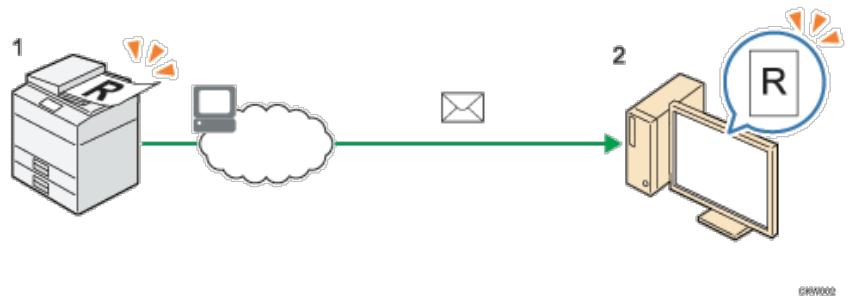
1. Dieses Gerät
Legen Sie die Vorlage auf das Vorlagenglas oder in den ADF. Geben Sie auf dem Bedienfeld das E-Mail-Ziel an und drücken Sie auf [Start].
2. Ihr Computer
Gescannte Dokumente werden an Ihr Computer gesendet und konnen mit Ihrm E-Mail-Client abgerufen werden.

Hinweis
Weitere Informationen zum Senden von E-Mails finden Sie unter Allgemeine Vorgehensweise beim Versenden von Scandateien per E-Mail

Anfang
Zurück . Weiter
Startseite > Scannen >itte zuerst lesen >Gescannte Dokumente an einen Client-Computer senden >Gescannte Dokumente an einen Ordner auf einem Client-Computer senden

Gescannte Dokumente an einen Ordner auf einem Client-Computer senden

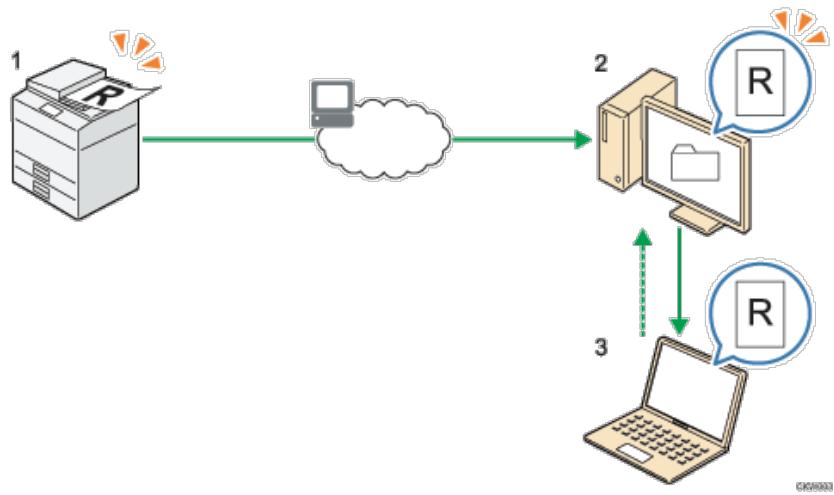
1. Dieses Gerät
Legen Sie die Vorlage auf das Vorlagenglas oder in den ADF. Geben Sie auf dem Bedienfeld den Zielordner an und drücken Sie auf [Start].
2. Ihr Computer
Gescannte Dokumente werden im angegebenen Ordner auf Ihr Computer empfangen und gespeichert.
3. Andere Computer
Wenn der freiigegebene Ordner auf Ihr Computer konfiguriert und aktiviert ist, können Nutzer von anderen Computern auf die gesendeten Dokumente zugreifen.
Hinweis
Mehr Informationen zum Ordnerversand finden Sie unter Allgemeine Vorgehensweise bei der Verwendung von Scan-to-Folder
Anfang

Copyright © 2012
Startseite > Scannen >itte zuerst lesen > Gescannte Dokumente an einen Client-Computer senden >Versenden von Dokumenten unter Windows Vista/7 oder Windows Server 2008/2008 R2

Versenden von Dokumenten unter Windows Vista/7 oder Windows Server 2008/2008 R2

Weiter
WSD-Scanner (Push-Typ)
Dadurch können Sie Scandateien an einen Client-Computer durch das Netzwerk senden. Um mit einem Scanjob zu beginnen, drücken Sie die Taste [Start] auf dem Gerät.
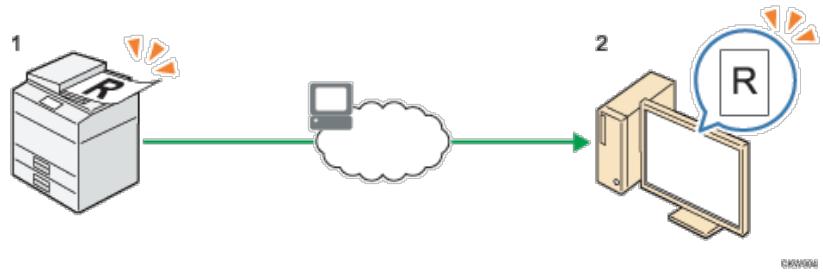
1. Dieses Gerät
Legen Sie die Vorlage auf das Vorlagenglas oder in den ADF. Geben Sie auf dem Bedienfeld den Zielcomputer an und drücken Sie auf [Start].
2. Ihr Computer (mit Windows Vista/7 oder Windows Server 2008/2008 R2 betrieben)
Die gescannten Dokumente werden an ihren Computer gesendet.

Hinweis
- Mehr Informationen zum WSD-Scanner (Push-Typ) Allgemeine Vorgehensweise zur Bedienung des WSD-Scanners (Push-Typ)

Anfang

Copyright © 2012
Startseite > Scannen >itte zuerst lesen >Gescanne Dokumente an einen Client-Computer senden >Senden von gescannten
Dokumenten an mehrere Client-Computer über ein Netzwerk

Senden von gescannten Dokumenten an mehrere Client-Computer über ein Netzwerk
Zurück
Weiter
Die gescannten Dokumente können über ein Netzwerk mit der ScanRouter-Lieferungssoftware an mehrere Client-Computer gesendet werden.
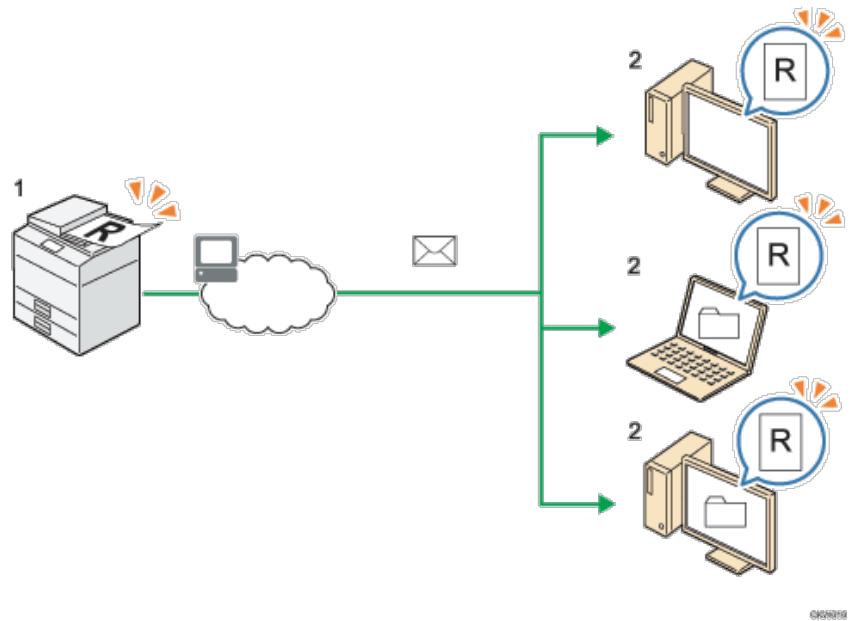
1. Dieses Gerät
Legen Sie die Vorlage auf das Vorlagenglas oder in den ADF. Geben Sie über das Bedienfeld die Zielcomputer an, an die die gescannten Daten gesendet werden sollen, und drucken Sie dann die Taste [Start].
2. Client-Computer
Die gescanten Dokumente werden über Multicast an ihre E-Mail-Software, den angegebenen Ordner und in einen auf dem Lieferungsserver registrierten Ordner gesendet.

Weitere Informationen zum Senden gespeicherter Dokumente finden Sie unter Allgemeine Vorgehensweise beim Senden von Daten.

Zurück . Weiter
Startseite > Scannen >itte zuerst lesen >Gescannte Dokumente von einem Client-Computer senden

Gescannte Dokumente von einem Client-Computer senden
Zurück
Weiter
In diesen Abschnitt wird erklär, wie Sie von einem Client-Computer Dokumente scannen und die gescannten Dokumente auf einen Computer herunterlagen. Es sind zwei Versandmethoden verfügbar: "TWAIN-Scanner" und WSD-Scanner (Pull-Typ)". Wahlen Sie die passende Versandmethode aus.
Verwandte Themen
TWAIN-Scanner verwenden
Scannen von Dokumenten unter Verwendung von Windows Vista/7, Windows Server 2008/2008 R2

Anfang
Zurück. Weiter
Copyright © 2012
Startseite > Scannen >itte zuerst lesen >Gescanne Dokumente von einem Client-Computer senden > TWAIN-Scanner verwendenden

TWAIN-Scanner verwenden
Zurück
Weiter
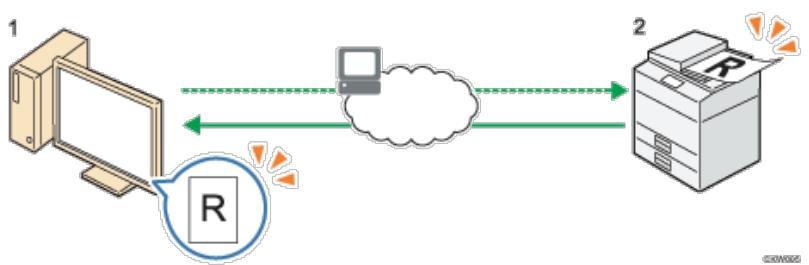
1. Ihr Computer (vorinstallierter TWAIN-Treiber)
Weisen Sie das Gerät an, das Scannen der im Gerät eingelegten Vorlage zu beginnen.
2. Dieses Gerät
Die im Gerät eingelegte Vorlage wird gescannot und die Daten werden an den Client-Computer gesendet.
Hinweis
- Mehr Informationen zum TWAIN-Scanner erhalten Sie unter Allgemeine Vorgehensweise für Netzwerk-TWAIN-Scanner.
Anfang
Zurück . Weiter
Startseite > Scannen >itte zuerst lesen >Gescannte Dokumente von einem Client-Computer senden >Scannen von
Dokumenten unter Verwendung von Windows Vista/7, Windows Server 2008/2008 R2

Scannen von Dokumenten unter Verwendung von Windows Vista/7, Windows Server 2008/2008 R2

WSD-Scanner (Pull-Typ)
Dadurch können Sie Scananweisungen an diese Gerät von einem Client-Computer durch das Netzwerk senden. Um mit einem Scanjob zu beginnen, senden Sie eine Scananweisung von einem Client-Computer.
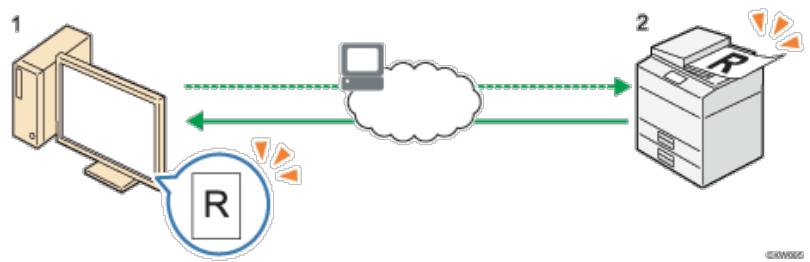
- Ihr Computer (mit Windows Vista/7 oder Windows Server 2008/2008 R2 betrieben)
Weisen Sie das Gerät an, das Scannen der im Gerät eingelegten Vorlage zu beginnen.
- Dieses Gerät
Die im Gerät eingelegte Vorlage wird gescannt und die Daten werden an den Client-Computer gesendet.
Hinweis
- Mehr Informationen zum WSD-Scanner (Pull-Typ) finden Sie unter Allgemeine Vorgehenweise bei der Bedienung des WSD-Scanners (Pull-Typ).
Anfang
Zurück . Weiter
Startseite > Scannen >itte zuerst lesen >Gescannte Dokumente speichern

Gescannte Dokumente speichern
Zurück
Weiter
In thisem Abschnitt wird erklart, wie Sie gescannte Dokumente auf der Festplatte des Geräts, auf einem USB-Speichergerät oder einer SD-Karte speichern.
Verwandte Themen
Gescannte Dokumente im Gerät speichern
Gescannte Dokumente auf einem USB-Speicherverat oder einer SD-Karte speichern

Anfang
Zurück . Weiter
Copyright © 2012
Startseite > Scannen >itte zuerst lesen > Gescantne Dokumente speichern > Gescantne Dokumente im Gerät speichern

Gescannte Dokumente im Gerät speichern
Zurück
Weiter
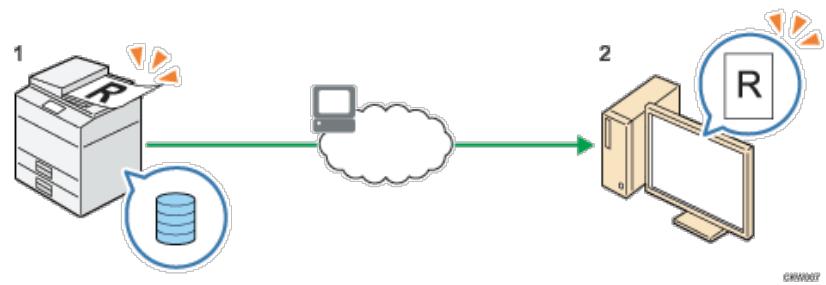
1. Dieses Gerät
Legen Sie die Vorlage auf das Vorlagenglas oder in den ADF. Geben Sie auf dem Bedienfeld Scandokument speichern an und drücken Sie auf [Start].
2. Ihr Computer
Gespeicherte Dokumente können mit dem Web Image Monitor oder Desktop Binder angesehen und auf ihren Computer geladen werden.

Hinweis
Weitere Informationen zum Speichern gespeicherter Dokumente finden Sie unter Allgemeine Vorgehensweise zum Speichern von Scandateien

Anfang
Zurück . Weiter
Startseite > Scannen >itte zuerst lesen > Gescannte Dokumente speichern > Gescannte Dokumente auf einem USB-
Speichergerat oder einer SD-Karte speichern

Gescannte Dokumente auf einem USB-Speichergerät oder einer SD-Karte speichern


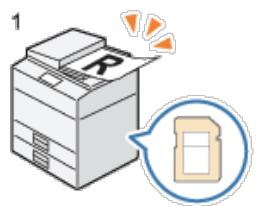
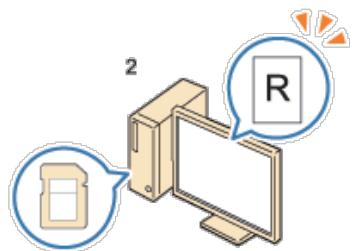

1. Dieses Gerät
Legen Sie die Vorlage auf das Vorlagenglas oder in den ADF. Geben Sie auf dem Bedienfeld den Wechseldatenträger an, auf dem das gescannte Dokument gespeichert werden soll, und drücken Sie auf [Start].
2. Ihr Computer
Die auf dem USB-Speichergerät oder der SD-Karte gespeicherten Dokumente können auf Ihr Computer angesehen und gespeichert werden.

Hinweis
- Einzelheiten zum Speichern von gescannten Dokumenten auf Wechseldatenträgern führen Sie unter Allgemeine Vorgehensweise zum Speichern von Scandateien auf einem Wechseldatenträger.

Anfang
Zurück . Weiter
Copyright © 2012
Startseite > Scannen >Bitte zuerst lesen >Vor dem Nutzen der Scannerfungtion

Vor dem Nutzen der Scannerfungtion
Zurück
Weiter
Um die in Gescannte Dokumente an einen Client-Computer senden und Gescannte Dokumente von einem Client-Computer senden erklarten Funktionen verwenden zu konnen, müssen das Gerät und der Client-Computer mit einem Netzwerk verbunden sein. Diese Abschnitt erläutert, wie die Netzwerkeinstellungen auf dem Gerät vorgenommen werden. Es wird keine Netzwerkverbindung beschädigt, um die Funktion zu nutzen, die erklär ist in Gescannte Dokumente speichern.

Hinweis
- Eine Netzwerkverbindung ist erforderlich, um Web Image Monitor oder Desktop Binder zu verwenden, wie angegeben in Gescannte Dokumente im Gerät speichern.
Verwandte Themen
Konfiguration der Netzwerkeinstellungen in den [Systemeinstellungen]

Anfang
Zurück . Weiter
Copyright © 2012
Startseite > Scannen >itte zuerst lesen >Vor dem Nutzen der Scannerfunktion >Konfiguration der Netzwerkeinstellungen in den [Systemeinstellungen]
Konfiguration der Netzwerkeinstellungen in den [Systemeinstellungen]
![RICOH AFICIO MPC305SP - Konfiguration der Netzwerkeinstellungen in den [Systemeinstellungen] - 1](/content/2019/10/8741/images/938648ee19464e9e646dd1849fcc649c8cf9e49be0f0fc861abffca5710a4755.jpg)
Weiter
Konfigurieren Sie die Netzwerkeinstellungen in den [Systemeinstellungen] entsprechend Ihr Umgebung und der Verwendung des Geräts. Diese Funktion kann in einer IPv4- oder IPv6-Netzwerkumgebung verwendet werden. Zur Verbindung des Geräts mit einem IPv4-Network über ein Ethernet-Kabel fühmen Sie die folgenden Einstellungen vor.
Beachten Sie, dass die Einstellungen, die Sie konfigurieren müssen, abhängig von ihrer Betriebsumgebung unterschiedlich sind. Einzelheiten zur Konfiguration der Einstellungen und zu den Netzwerkeinstellungen in einer IPv6-Netzwerkumgebung finden Sie in Anschließlich des Geräts/Systemeinstellungen.
1 Drucken Sie die Taste [Anwenderprogramm/Zähler] und drucken Sie dann [Systemeinstellungen].
![RICOH AFICIO MPC305SP - Konfiguration der Netzwerkeinstellungen in den [Systemeinstellungen] - 2](/content/2019/10/8741/images/a92c21c78da791c29817fdd61bd4a5761c38647057a4118f72ac44e309800180.jpg)
2 Drucken Sie [Schnittstell.-Einst.].
![RICOH AFICIO MPC305SP - Konfiguration der Netzwerkeinstellungen in den [Systemeinstellungen] - 3](/content/2019/10/8741/images/6e883bb860f0f5bbc381fc0c918a585a60845d27ba954c299cf9c42dc263b9a1.jpg)
3 Drucken Sie [Netzwerk].
4 Drucken Sie [IPv4-Adresse des Geräts], um die IPv4-Adresse des Geräts anzugegeben.
Um eine statische IPv4-Adresse für diesen Gerät anzugegeben, drücken Sie [Wahlen] und geben Sie anschließend die IPv4-Adresse und die Subnetzmaske ein.
Um eine IPv4-Adresse automatisch von einem DHCP-Server abzurufen, drücken Sie [Autom. Einholen (DHCP)].
5 Drucken Sie [IPv4-Gateway-Adresse] und geben Sie anschließend die IPv4-Gateway-Adresse ein.
6 Drücken Sie [Gültiges Protokoll] und aktivieren Sie [IPv4].
7 Drucken Sie zwei Mal [Verlassen].
Hinwee
- Drücken Sie [SMTP-Server] in [Dateiübertragung] unter [Systemeinstellungen], um die E-Mail-Versandfunktion zu nutzen. Geben Sie anschließend den SMTP-Servernamen oder die IPv4-Adresse ein.
- Wenn eine erweiterte Wireless-LAN-Karte (optional) installiert ist, drücken Sie [LAN-Typ] auf [Schnittstelleneinst.], drücken Sie dann [Ethernet] und konfigurieren Sie dann die Netzwerkeinstellungen.
Anfang
Zurück . Weiter
Startseite > Scannen > Gescannte Dokumente an einen Client-Computer senden > Allgemeine Vorgehensweise beim Versenden von Scandateien per E-Mail
![RICOH AFICIO MPC305SP - Konfiguration der Netzwerkeinstellungen in den [Systemeinstellungen] - 4](/content/2019/10/8741/images/6cd0774ba56fd6c625fc4cfef7ad2c0a45416e5d7fb09ea221c62e5fc2b99802.jpg)
Allgemeine Vorgehensweise beim Versenden von Scandateien per E-Mail

Weiter
1 Drücken Sie die Taste [Start] oben links auf dem Bedienfeld und drücken Sie dann das Symbol [Scanner] auf dem [Start]-Bildschirm.
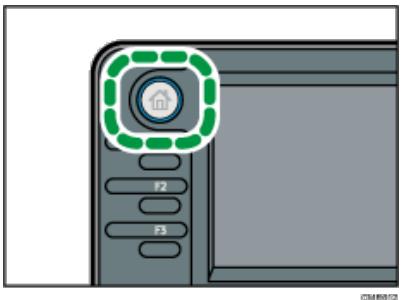
2 Stellen Sie safer, dass keine der vorherigen Einstellungen erhalten bleibt.
Sollte noch eine der vorherigen Einstellungen erhalten geblieben sein, drucken Sie die Taste [Reset].
3 Drucken Sie die Registerkarte [E-Mail].
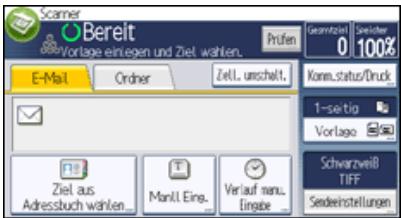
4 Vorlagen einlagen.
5 Wahlen Sie ggf. [Sendeeinstellungen] oder [Vorlage] und legen Sie die Saneinstellungen gemäß der Vorlage fest, die Sie scannen möchten.
Beispiel: Das Dokument im Farb-/Duplexmodus scannen und als PDF-Datei speichern.
- Drücken Sie [Vorlage] und anschließend [2-seitig].
- Drücken Sie [Sendeeinstellungen]. Wahlen Sie [Vorlagentyp] und drücken Sie [Vollfarbe].
- Drücken Sie [Sendeeinstellungen]. Wahlen Sie [Dateotyp] und drücken Sie [PDF].
Informationen zu anderen Einstellungen finden Sie unter Verschiedene Sceanstellungen.
Die unter Die E-Mail-Nachricht eingeben, Eingeben des E-Mail-Betreffs, Sicherheitseinstellungen für E-Mails erklärten Einstellungen können bereits angegeben werden.
6 Legen Sie das Ziel fest.
Sie konnen mehrere Ziele festlegen.
Für{nahere Informationen siehe Ziel oder Empfänger angegeben
7 Drücken Sie zweimal [▼] unter [Sendeeinstellungen], wahlen Sie [Absendername] und legen Sie den E-Mail-Absender fest (Absender).
Für nahere Informationen siehe Den E-Mail-Absender angegeben
8 Um die Funktion MDN (Message Disposition Notification) zu verwenden, wahren Sie [Sendeeinstellungen], drücken Sie viermal [▼] und drücken Sie dann [Empfangsbestätigkeit].
Wenn Sie [Empfangsbestätigkeit.] auswahlen, erhält der ausgewählte E-Mail-Absender eine E-Mail-Benachrichtigung, wenn der Empfänger die E-Mail geöffnet hat.
9 Drucken Sie auf die Taste [Start].
Hinweis
Von thisem Gerat wird SMTPS (SMTP über SSL) Unterstützung.
- Von diesen Gerät wird das Senden von Web-Mails unterstützt.
- In den [Systemeinstellungen] können Sie die E-Mail-Adresse des Administrators als standardmaßigen Absendernamen festlegen. So können Sie E-Mails ohne Angaben für [Absendername] versenden. Einzelheiten finden Sie unter Anschlieben des Geräts/Systemeinstellungen.
- Abhängig von den Sicherheitsinstellungen kann auch der angemeldete Anwender als [Absendername] angegeben werden.
- Um MDM (Message Disposition Notification) zu verwenden, melden Sie sich als Anwender am Gerät an und geben Sie den Absender an. Beachten Sie jedochitte, dass die E-Mail zur [Empfangsbestätigkeit] eventuell nicht gesendet wird, wenn die E-Mail-Software des Empfängers die Funktion MDN (Message Disposition Notification) nicht unterstützt.
- Wenn Sie [Vorschau] drücken und dann zu scannen beginnen, während [Vorschau] ausgewähl ist, erscheidt der Bildschirm Vorschau. Hier können Sie sehen, wie die Vorlagen gescannot werden, und die für das Scannen verwendeten Einstellungen überprüfen. Nachdem Sie diese Vorschau geprüft haben, können Sie angegeben, ob die Datei gesendet werden soll oder nicht. Details siehe Erste Schritte.
- Drucken Sie die Taste [Stopp], um den Scanvorgang abzubrechen. Prufen Sie die im Dialogfeld angezeigten Informationen und drucken Sie dann eine beliebige Taste.
- Sie können eine Scandatei auch speichern und gleichzeitig per E-Mail versenden. Für{nahere Informationen siehe Gleichzeitig speichern und per E-Mail versenden
Nach dem eine E-Mail gesendet wurde, werden die Daten für Ziel, Absender, Betreff, Text und Datum name automatisch gelöscht. Wenden Sie sich an ihren Handlcr vor Ort, wenn Sie die Informationen in diesen Feldern beibehalten mochten. - Sie können nicht zu einer anderen Anzeige umschalten, während E-Mails oder andere Ziele festgelegt werden. Um ein festgelegtes Ziel zuLOSchen, mussen Sie das Ziel im Zielfeld jeder Anzeige abrufen und anschließend die Taste [Stopp] drucken.
Anfang
Zurück . Weiter
Startseite > Scannen > Gescannte Dokumente an einen Client-Computer senden > Ziel oder Empfänger angegeben

Ziel oder Empfänger angegeben
Zurück
Weiter
In this dem Abschnitt wird die Angabe des E-Mail-Empfängers oder des Zielordners erklart.
Folgende Methoden sind für die Angabe des E-Mail-Empfängers oder des Zielordner verfügbar.
Das Ziel aus dem Adressbuch des Gerats auswahlen.
- Das Ziel manuell eingeben.
- Das Ziel aus den zuletzt verwendeten Zielen ausgehalten.
- Das Ziel auf dem LDAP-Server suchen und auswahlen (nur beim Dateiversand per E-Mail).
Hinweis
- Sie können mehrere Ziele festlegen.
- Bevor Sie Ziele auswahlen, vergewisern Sie sich, dass Sie [An] gewählt haben. Falls notwendig, drücken Sie [Cc] oder [Bcc] und wahren Sie anschließend Ziele aus.
- Einzelheiten zur Zielangabe bei der Verwendung von Scan-to-Folder finden Sie unter Den Pfad zum Ziel manuell eingeben.
Verwandte Themen
Das Ziel aus dem Adressbuch des Geräts auswahlen
Eine E-Mail-Adresse manuell eingegeben
Das Ziel aus den zuletzt verwendeten Zielen ausgehalten
Ziele durch Suche auf einem LDAP-Server auswahlen
Eine E-Mail-Adresse oder einen Zielordner speichern

Zurück . Weiter
Copyright © 2012
Startseite > Scannen > Gescannte Dokumente an einen Client-Computer senden > Ziel oder Empfänger angegeben > Das Ziel aus dem Adressbuch des Geräts ausgehalten

Das Ziel aus dem Adressbuch des Geräts ausgehalten
Zurück
Weiter
In this Abschnitt wird erlautert, wie Sie das Ziel aus dem Adressbuch des Geräts ausgehalten konnen.
Wichtig
- Um diese Funktion zu verwenden, müssen Sie zuvor die Ziele in den [Systemeinstellungen] erfassen. Einzelheiten zu den Einstellungen finden Sie in Anschlieben des Geräts/Systemeinstellungen.
Mit den folgenden Methoden konnen Sie Ziele auswahlen, die im Adressbuch des Geräts registriert sind:
- Ein Ziel aus der Kundenauswahlen
- Ein Ziel durch Eingeben der Registrierungsnummer auswahlen
- Ein Ziel durch Suchen im Adressbuch des Geräts auswahlen
Verwandte Themen
Ein Ziel aus der Listeauswahlen
Zielauswahl durch Eingabe der Registrierungsnummern
Das Adressbuch des Geräts nach dem Ziel durchsuchen und these auswahlen


Startseite > Scannen > Gescannte Dokumente an einen Client-Computer senden > Ziel oder Empfänger angegeben > Eine E-Mail-Adresse manuell eingeben
Eine E-Mail-Adresse manuell eingeben

1 Drucken Sie [ManII. Eing.].
![RICOH AFICIO MPC305SP - Drucken Sie [ManII. Eing.]. - 1](/content/2019/10/8741/images/c0525f519f4a38d770842e0a5f341237fd77b1987d835b23b74204ded26a41e8.jpg)
2 Drucken Sie [Eingeben] unter [Ziel].
3 Geben Sie die E-Mail-Adresse ein.
4 Drucken Sie auf [OK].
Zum Eingeben von mehr als einer E-Mail-Adresse drücken Sie [Ziel hinzufugen] und geben Sie eine weitere E-Mail-Adresse ein.
Hinweis
- Je nach Sicherheitseinstellungen wird [Manil Eing.] eventuell nicht angezeigt.
Die E-Mail-Adresse, die direkt eingegeben wurde, kann im Adressbuch des Geräts registriert werden. Für{nahere Informationen siehe Ein Ziel manuell im Adressbuch registrierten - Zum Ändern der eingegebenen Zieladresse drucken Sie [Bearbeiten] rechts besoin der Zielliste.
Anfang
Zurück. Weiter
Copyright © 2012
Startseite > Scannen > Gescannte Dokumente an einen Client-Computer senden > Ziel oder Empfänger angegeben > Das Ziel aus den zuletzt verwendeten Zielen ausgehalten

Das Ziel aus den zuletzt verwendeten Zielen ausgehalten
Zurück
Weiter
In this Abschnitt wird erklär, wie Sie Ziele anzeigen, die zuletzt direkt eingegeben wurden, und wie Sie eines dieser Ziele auswahlen.
1 Drucken Sie die Registerkarte der Funktion, die Sie verwenden möchten.
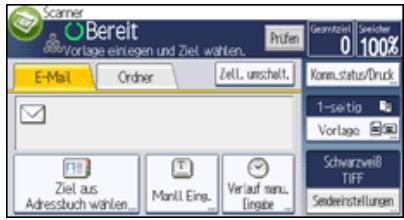
2 Drucken Sie [Verlauf man. Eingabe].
3 Ein Ziel auswahlen.
4 Drucken Sie auf [OK].
Hinaei
- Je nach Sicherheitseinstellungen wird [Verlauf man. Eingabe] eventuell nicht angezeigt.
- Wenn es mehrere solcher Ziele gibt, drücken Sie [] oder [] , um in den Zielen zu blättern.
Die zehn zuletzt verwendeten Ziele werden angezeigt. Die Ziele werden in chronologischer Reihenfolge gelöscht, wobei die altesten Ziele zuerst entfernt werden. - Sie können dem Adressbuch des Gerats die zuletzt verwendenten Ziele hinzufugen. Für{nahere Informationen siehe Ein kürzlich verwendetes Ziel im Adressbuch speichern
Anfang
Zurück . Weiter
Copyright © 2012
Startseite > Scannen > Gescannte Dokumente an einen Client-Computer senden > Ziel oder Empfänger angegeben > Ziele durch
Suche auf einem LDAP-Server auswahlen

Ziele durch Suche auf einem LDAP-Server ausgehalten
Zurück
Weiter

In diesen Abschnitt wird erklärart, wie man nach einer Adresseucht, die auf einem LDAP-Server registriert ist, und diese als Ziel für eine E-Mail festlegt.
Wicht
Um diese Funktion zu verwenden, muss ein LDAP-Server an das Netzwerk angeschlossen sein.
- Der LDAP-Server muss unter [Systemeinstellungen] registriert werden und [LDAP-Suche] muss auf Ein gestellt sein. Zur Konfiguration des LDAP-Servers siehe Anschlieben des Geräts/Systemeinstellungen.
- Sie können angegeben, ob die auf dem LDAP-Server registrierten Informationen zum gemeinsamen Ordner automatisch abgerufen werden sollen und das Adressbuch des Geräts überschreiben werden soll. Wenn Sie diese Funktion verwenden, muss der gemeinsame Ordner nicht im Adressbuch registriert werden. Einzelheiten zu den Einstellungen finden Sie auf Scannereinstellungen. Wenn der gemeinsame Ordner nicht auf dem LDAP-Server registriert ist, muss er entweder auf dem Server oder im Adressbuch des Geräts registriert werden.
1 Wahlen Sie [Adressbuchziel] und drucken Sie [Ziel suchen].
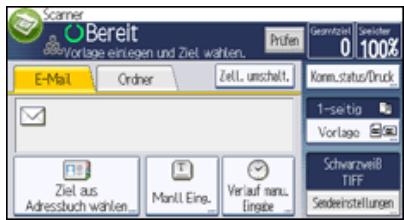
2 Drucken Sie [Adressb. umsch.].
3 Wahlen Sie den LDAP-Server, der kein [Adressbuch] angezeigt wird und drücken Sie [OK].
Wenn fur den Zugriff auf den ausgewählten Server eine Authenticationierung erforderlich ist, wird das Authenticationierungsfenster angezeigt. Geben Sie zur Authenticationierung den Anwendennamen und das Passwort ein.
4 Drucken Sie [Name], um nach einem Zielnamen zuuchen.
Drücken Sie [E-Mail-Adresse], um nach einer E-Mail-Adresse zuuchen.
Sie können auchuchen, indem Sie [Name] und [E-Mail-Adresse] kombinieren. Wenn Sie nach [Name] suchen, bestimmte Einstellungen des LDAP-Servers, ob die Sueche auf dem Nachnamen oder Vornamen beruht. Zur Konfiguration des LDAP-Servers siehe Anschließlich des Geräts/Systemeinstellungen.
5 Geben sie den Anfang des Zielnamens ein.
Um nach einer E-Mail-Adresse zuuchen, geben Sie den Anfang der Zieladresse ein.
6 Drucken Sie auf [OK].
7 Drucken Sie [Suche starten].
8 Das Ziel wahlen.
9 Wahlen Sie [An], [Cc] oder [Bcc].
10 Drucken Sie auf [OK].
Hinweis
Suchkriterien der [Erweiterte Suehe], wie [Name], [Faxziel], [E-Mail-Adresse], [Firma] und [Abteilung], sind im LDAP-Server registriert.
- Wenn Sie [Suchoptionen] in [LDAP-Server programmieren / ändern / Löschen] unter [Systemeinstellungen] angegeben haben, können Sie eine Suchbedingung für die LDAP-Suche in den Bildschirm [Erweiterte Suehe] eingeben. Zur Konfiguration des LDAP-Servers siehe Anschlossen des Geräts/Systemeinstellungen.
- Indem Sie [Details] drücken, können Sie Einzelheiten zu den ausgewählten Zielen aufrufen.
- Bis zu 100 Ziele können als Suchergebnisse angezeigt werden.
- Wenn eine von dem LDAP-Server zusückgesendete E-Mail-Adresse zu lang ist, kann diese nicht als Ziel festgelegt werden. Einzelheiten zur Anzahl der Zeichen, die angegeben werden können, finden Sie unter E-Mail senden.
- Sie können mehrere E-Mail-Adressen in einzelnen LDAP-Server-Accounts registrierten. Es wird jedoch nur eine einzige E-Mail-Adresse als Suchergebnis angezeigt. Normalerweise handelt es sich damit um die Adresse, die als Erstes auf dem LDAP-Server registriert wurde.
Einzelheiten zur Konfiguration der erweiterten Suchoptionen finden Sie unter Das Adressbuch des Geräts nach dem Ziel durchsuchen und these auswahlen, Schritt 6 und 7.
Anfang
Zurück·Weiter
Startseite > Scannen > Gescannte Dokumente an einen Client-Computer senden > Ziel oder Empfänger angegeben > Eine E-Mail-Adresse oder einen Zielordner speichern

Eine E-Mail-Adresse oder einen Zielordner speichern
Zurück
Weiter
Verwandte Themen
Ein Ziel manuell im Adressbuch registrierten Ein kürzlich verwendetes Ziel im Adressbuch speichern
Anfang
Zurück . Weiter
Copyright © 2012
Startseite > Scannen > Gescannte Dokumente an einen Client-Computer senden > Den E-Mail-Absender angegeben

Den E-Mail-Absender angeben
Zurück
Weiter
In thisem Abschnitt wird erlautert, wie Sie den E-Mail-Absender festlegen.
Bevor Sie eine E-Mail senden können, müssen Sie den Name des Absenders festlegen.
Sie konnen den E-Mail-Absender mit einer der folgenden Methoden festlegen:
- Den Absender aus der Absenderliste auswahlen.
- Den Absender durch Eingeben der Registrierungsnummer auswahlen.
- Den Absender durch Sueche im Adressbuch des Geräts auswahlen.
Hinweis
Die Absender mussen zuvor unter [Systemeinstellungen] registriert werden. Einzelheiten finden Sie im Handbuch Anschlieben des Gerats/Systemeinstellungen.
- In den [Systemeinstellungen] können Sie die E-Mail-Adresse des Administrators als standardmaßigen Absendernamen festlegen. So können Sie E-Mails ohne Angaben für [Absendername] versenden. Einzelheiten finden Sie unter Anschlieben des Geräts/Systemeinstellungen.
- Abhängig von den Sicherheitseinstellungen kann auch der angemeldete Anwender als [Absendername] angegeben werden.
- Wenn ein Sicherheitscode eingerichtet wurde, erscheidt nach der Auswahl des Absenders die Eingabeanzeige für den Sicherheitscode. Geben Sie den Sicherheitscode ein und drücken Sie dann [OK]. Wenn der von Ihnen eingegebene Sicherheitscode richtig ist, wird der Absendername angezeigt.
Verwandte Themen
Einen Absender aus der liste ausgehalten
Eine Registriernummer zur Angabe eines Absendernamens verwenden
Den Absender durchichte im Adressbuch des Geräts ausgehalten

Zurück . Weiter
Copyright © 2012
Startseite > Scannen > Gescannte Dokumente an einen Client-Computer senden > Den E-Mail-Absender angeben > Einen Absender aus der(Liste auswahlen

Einen Absender aus der Listeauswahlen
Zurück
Weiter
1 Drücken Sie [Sendeeinstellungen].
![RICOH AFICIO MPC305SP - Drücken Sie [Sendeeinstellungen]. - 1](/content/2019/10/8741/images/ee276fc8ea82765670f368c92807c262089cd2adf1c7faadfeb057e8275fb211.jpg)
2 Drucken Sie zweimal [▼] und drucken Sie dann [Absendername].
3 Den Absender wahlen.
4 Drucken Sie zweimal [OK].
![RICOH AFICIO MPC305SP - Drücken Sie [Sendeeinstellungen]. - 2](/content/2019/10/8741/images/fcd7748bb8e77b5ea2b64ab734052fd60a25880b8972623bc6414fd23af268c8.jpg)
Anfang
Zurück . Weiter
Copyright © 2012
Startseite > Scannen > Gescannte Dokumente an einen Client-Computer senden > Den E-Mail-Absender angegeben > Eine
Registriernummer zur Angabe eines Absendernamens verwenden
![RICOH AFICIO MPC305SP - Drücken Sie [Sendeeinstellungen]. - 3](/content/2019/10/8741/images/4d3d93750b4ae22f9c02b3dc29d31b3ceaded7ccfb81ab314d2d33262d092bf6.jpg)
Eine Registriernummer zur Angabe eines Absendernamens verwenden
Zurück
Weiter
1 Drücken Sie [Sendeeinstellungen].
![RICOH AFICIO MPC305SP - Drücken Sie [Sendeeinstellungen]. - 1](/content/2019/10/8741/images/7f4e9a84c1d6b70db7271fcb0f70ae215a4cea5691bc0e9f973e83094c144baf.jpg)
2 Drucken Sie zweimal [▼] und drucken Sie dann [Absendername].
3 Drucken Sie [Reg.-Nr.].
4 Geben Sie mit der Zehnertastatur die fülfstellige Registrierungsnummer ein, die dem Absender zugeordnet wurde.
5 Drucken Sie drei Mal auf [OK].
Anfang
Zurück . Weiter
Copyright © 2012
Startseite > Scannen > Gescannte Dokumente an einen Client-Computer senden > Den E-Mail-Absender angegeben > Den Absender durchichte im Adressbuch des Gerats auswahlen
![RICOH AFICIO MPC305SP - Drücken Sie [Sendeeinstellungen]. - 2](/content/2019/10/8741/images/827dc014598f605338040d45508305316ce443ea0bbc9179f1ea23c9653c10ef.jpg)
Den Absender durch Suche im Adressbuch des Geräts auswahlen
Zurück
Weiter
1 Drücken Sie [Sendeeinstellungen].
![RICOH AFICIO MPC305SP - Drücken Sie [Sendeeinstellungen]. - 1](/content/2019/10/8741/images/9930bfd87f463600f5edb9ccbbfe178ad6f2bc67db32a0e2f57cc7723ffd854a.jpg)
2 Drucken Sie zweimal [▼] und drucken Sie dann [Absendername].
3 Drucken Sie [Ziel suchen].
4 Drucken Sie [Name], um nach einem Anwendernamen zuuchen.
Drucken Sie [E-Mail-Adresse], um nach einer E-Mail-Adresse zuuchen.
Sie können auchuchen, indem Sie [Name] und [E-Mail-Adresse] kombinieren.
5 Geben Sie den Anfang des Absendernamens ein, nach dem Sieuchen möchten.
Um nach einer E-Mail-Adresse zuuchen, geben Sie den Anfang der Adresse ein.
6 Drucken Sie auf [OK].
7 Drucken Sie [Suche starten].
Die Ziele, die die Suchkriterien erfüllen, werden angezeigt.
8 Den Absender wahlen.
9 Drucken Sie drei Mal auf [OK].
Hinweis
- Einzelheiten zur Konfiguration der erweiterten Suchoptionen finden Sie unter Das Adressbuch des Geräts nach dem Ziel durchsuchen und dess auswahlen, Schritt 6 und 7.

Zurück. Weiter
Copyright © 2012
Startseite > Scannen > Gescannte Dokumente an einen Client-Computer senden > Eingeben des E-Mail-Betreffs

Eingeben des E-Mail-Betreffs
Zurück
Weiter
1 Drucken Sie [Sendeeinstellungen].
![RICOH AFICIO MPC305SP - Drucken Sie [Sendeeinstellungen]. - 1](/content/2019/10/8741/images/83c9af9e969f61c44ba00080a6562f93100b421f08597bc494c6c67828bbe235.jpg)
2 Drucken Sie zweimal [▼] und drucken Sie dann [Betreff].
3 Den Betreff eingeben.
Sie konnen eine beliebige Zeichenfolge eingeben.
Drücken Sie [Eingabeverf.] und verwenden Sie die Software-Tastatur zur Eingabe einer Zeichenfolge.
Weitere Einzelheiten zum Eingeben von Text finden Sie unter Erste Schritte.
4 Drucken Sie zweimal [OK].
![RICOH AFICIO MPC305SP - Drucken Sie [Sendeeinstellungen]. - 2](/content/2019/10/8741/images/4689896aa524717643d1ca7b6a2f101ac12cea3a5754afbaa7fa8dd06f4a7a7a.jpg)
- Wenn Sie keinen E-Mail-Betreff angegeben, werden die in [Standard-E-Mail-Betreff] auf der Registerkarte [Sendeeinstellungen] unter [Scannereinst.] angegebenen Einstellungen übernommen. Fürähere Informationen siehe Sendeeinstellungen
![RICOH AFICIO MPC305SP - Drucken Sie [Sendeeinstellungen]. - 3](/content/2019/10/8741/images/6d954f4c53f461256c6a0bf2585d673caf0e29542ac1d990c78a36777f796f02.jpg)
Zurück . Weiter
Copyright © 2012
Startseite > Scannen > Gescannte Dokumente an einen Client-Computer senden > Die E-Mail-Nachricht eingeben
![RICOH AFICIO MPC305SP - Drucken Sie [Sendeeinstellungen]. - 4](/content/2019/10/8741/images/b7083f6f13068e937d352b72fbcc164af5e268e9554f755f1ebb9023d338876e.jpg)
Die E-Mail-Nachricht eingeben
Zurück
Weiter
Die Nachricht kann wie folgt erstellt werden:
Die eingetragene E-Mail-Nachricht aus der Listeauswahlen
Die Nachricht direkt eingeben
Wichtig
Die aus der listened nachrichtentexte mnen im Voraus in den [Systemeinstellungen] registriert werden. Einzelheiten zu den Einstellungen finden Sie in Anschlieben des Gerats/Systemeinstellungen.
Hingei
- Mit den Einstellungen im Web Image Monitor konnen Sie allen E-Mail-Nachrichten eine Signatur hinzufugen, in der Informationen zum Absender, wie etwa Daten zum Unternehmen enthalten sind. Informationen zu den Einstellungen finden Sie in der Web Image Monitor-Hilfe.
Verwandte Themen
Eine Nachricht aus der liste ausgehalten Manuelle Eingabe einer Nachricht
Anfang
Zurück . Weiter
Startseite > Scannen > Gescannte Dokumente an einen Client-Computer senden > Die E-Mail-Nachricht eingeben > Eine Nachricht aus der Listeauswahlen

Eine Nachricht aus der Listeauswahlen

1 Drücken Sie [Sendeeinstellungen].
![RICOH AFICIO MPC305SP - Drücken Sie [Sendeeinstellungen]. - 1](/content/2019/10/8741/images/6f26f9a1c3749ae6b30f5d870e4ca2aeaa842a42514fbbfefcd22986f5d627a0.jpg)
2 Drucken Sie zweimal [▼] und drucken Sie dann [Text].
3 Eine Nachricht auswahlen.
4 Drucken Sie zweimal [OK].
Anfang
![RICOH AFICIO MPC305SP - Drücken Sie [Sendeeinstellungen]. - 2](/content/2019/10/8741/images/f0891d6b4bd351fcd5483a77eafc9bf79a0a7ea897cd899e166d421592da6052.jpg)
Copyright © 2012
Startseite > Scannen > Gescannte Dokumente an einen Client-Computer senden > Die E-Mail-Nachricht eingeben > Manuelle Eingabe einer Nachricht
![RICOH AFICIO MPC305SP - Drücken Sie [Sendeeinstellungen]. - 3](/content/2019/10/8741/images/53a2889d0822e5706f8730fd5eab981360735f14a844e5cb344d79f0892aa005.jpg)
Manuelle Eingabe einer Nachricht
Zurück
Weiter
1 Drücken Sie [Sendeeinstellungen].
![RICOH AFICIO MPC305SP - Drücken Sie [Sendeeinstellungen]. - 1](/content/2019/10/8741/images/df9d1181c238ca53009dcd493b52d20eb74709af88274fa128add82ad6364956.jpg)
2 Drucken Sie zweimal [▼] und drucken Sie dann [Text].
3 Drucken Sie [ManII. Eing.].
4 Geben Sie die Nachricht ein.
5 Drücken Sie drei Mal auf [OK].
Anfang
Zurück . Weiter
Copyright © 2012
Startseite > Scannen > Gescannte Dokumente an einen Client-Computer senden > Gleichzeitig speichern und per E-Mail versenden
![RICOH AFICIO MPC305SP - Drücken Sie [Sendeeinstellungen]. - 2](/content/2019/10/8741/images/7ce6ae2bb692c438745712e7c91c2a89b0d693b95c586ba06d4f978b398ab366.jpg)
Gleichzeitig speichern und per E-Mail versenden

1 Drücken Sie [Sendeeinstellungen].
![RICOH AFICIO MPC305SP - Drücken Sie [Sendeeinstellungen]. - 1](/content/2019/10/8741/images/e77c78aaae289964a0d1002e1b4f92d3617062292dea1c5c10920a135e94201f.jpg)
2 Drucken Sie dreimal [▼], und drucken Sie dann [Datei speichern].
3 Wahlen Sie [A. Festpl. spei. + Sen.].
4 Falls notwendig, geben Sie die Informationen der gespeicherten Daten ein, z.B. [Anwendenname], [Datumname] und [Password].
Anwendorname
Drücken Sie [Anwendername] und wahlen Sie dann einen Anwendernamen. Zum Festlegen eines nicht programmierten Anwendernamens drucken Sie auf [Manuelle Eing.] und geben dann den Namein. Nach Festlegen eines Anwendernamens ducken Sie [OK].
- Datum
Drücken Sie [Datumname], geben Sie einen Datumen ein und drücken Sie dann [OK]. - Password
Drücken Sie [Password], geben Sie ein Password ein und drücken Sie anschließend [OK]. Geben Sie das Password zur Bestätigung erneut ein und drücken Sie anschließend [OK].
5 Drucken Sie zweimal [OK].
6 Geben Sie das Ziel an,nehmen Sie alle weiteren erforderlichen Einstellungen vor und versenden Sie anschließend die E-Mail.
Für weitere Einzelheiten zum Senden einer Daten per E-Mail siehe Allgemeine Vorgehensweise beim Versenden von Scandateien per E-Mail.
7 Drucken Sie auf die Taste [Start].
Hinweis
- Je nach Sicherheitseinstellung kann die Funktion [Zugriffsberechtigungen] anstelle der Funktion [Anwendername] erschieren. Für weitere Einzelheiten zur Angabe von [Zugriffsprivilegien] siehe Festlegen der Zugriffsprivilegien für gespeicherte Dateien
- Sie können gespeicherte Dateien per E-Mail erneut versenden. Hierzu müssen Sie die Datei in der Anzeige Gesp. Datie wahlen auswahlen und anschließend senden. Für{nahere Informationen siehe Eine gespeicherte Datie senden
- Wenn eine Daten gesendet und gleichzeitig mit aktivierter [Sicherheit] gespeichert wird, wird die E-Mail verschlussiert und mit einer Signatur versehen. Die gespeicherte Daten wird allerdings nicht verschlusselt oder signiert. Für weitere Einzelheiten zur Verschlussung von gespeicherten Daten siehe in der Sicherheitsanleitung.
Anfang
Zurück. Weiter
Startseite > Scannen > Gescannte Dokumente an einen Client-Computer senden > Sicherheitseinstellungen für E-Mails

Sicherheitsinstallungen für E-Mails
Zurück
Weiter
Die Anwendung von Sicherheit (Verschlussung und Signatur) für E-Mails hilft, Manipulationen und unerwünschte Informationsfreigabe zu verhindern.
Hinweis
- S/MIME wird für die Konfiguration der Sicherheit verwendet. Informationen zur Konfiguration der S/MIME-Einstellungen finden Sie in der Sicherheitsanleitung.
- Sicherheitsmaßnahmen bei E-Mails können die Übertragungsgeschwindigkeit verringn.
Verwandte Themen
Verschlusselte E-Mail versenden
E-Mail mit Signatur senden
Anfang
Zurück . Weiter
Copyright © 2012
Startseite > Scannen > Gescannte Dokumente an einen Client-Computer senden > Sicherheitseinstellungen für E-
Mails > Verschlusselte E-Mail versenden

Verschlusselte E-Mail versenden
Zurück
Weiter
Gehen Sie wie folgt vor, um ein Ziel anzugeben, für das Verschlussung konfiguriert ist, und eine E-Mail zu verschlussen und zu versenden.
Ziele, für die bei jeder Übertragung eine Verschlussung konfiguriert werden kann, werden von dieser Symbol signalisiert.
1 Drucken Sie [Sendeeinstellungen].
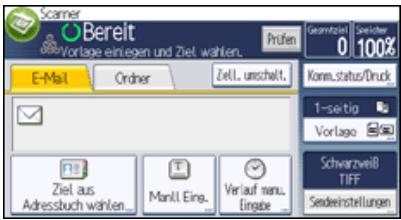
2 Drucken Sie zweimal [▼] und drucken Sie dann [Sicherheit].
3 Wahlen Sie [Verschlusselung].
4 Drucken Sie zweimal [OK].
Hinweis
- Durch die Verschlussung wird die E-Mail-Datei größter.
- Wenn Sie ein Ziel angegeben, das durch das Symbol gekennzeichnet ist (weist daraufhin, dass E-Mails, die an diesen Ziel gesendet werden, stets verschlusselt werden), wird in jeder Fall eine verschlusselte E-Mail gesendet, gleichgültig, welche Einstellung in [Sicherheit] angegeben wird.
- Wenn Sie mehrere Ziele ausgewählten haben, einschließlich Ziel, für die keine Verschlussung konfiguriert wurde, werden E-Mails, die an derartige Ziele gesendet werden, nicht verschlusselt, selbst wenn Sie eine Verschlussung festlegen.
- Wenn Sie [A. Festpl. spei.+Sen.] ausgewählten haben, wird die E-Mail verschlusselt, aber die gespeicherte Daten wird nicht verschlusselt. Einzelheiten zur Verschlussung gespeicherter Datenien finden Sie in der Sicherheitsanleitung.

Zurück. Weiter
Startseite > Scannen > Gescannte Dokumente an einen Client-Computer senden > Sicherheitseinstellungen für E-Mails > E-Mail mit Signatur senden

E-Mail mit Signatur senden
Zurück
Weiter
1 Drücken Sie [Sendeeinstellungen].
![RICOH AFICIO MPC305SP - Drücken Sie [Sendeeinstellungen]. - 1](/content/2019/10/8741/images/8deccc5c02339d1d3f8e71097ea2b1514aa3bf483669bf615ea097654e65095c.jpg)
2 Drucken Sie zweimal [▼] und drucken Sie dann [Sicherheit].
3 Wahlen Sie [Signatur].
4 Drucken Sie zweimal [OK].
Hinweis
- Das Zertifikat (Gerätezertifikat), das auf thisem Gerät installiert ist, wird verwendet, um Signaturen anzuhängen.
- Wenn ein Zertifikat während der Übertragung von E-Mails vom Server zu einem Ziel abgelaufen ist, konnte das Ziel nicht in der Lage sein, die E-Mail zu empfangen. Einzelheiten über ein Zertifikat siehe "Sicherheitshandbuch".
-
Beachten Sie, dass folgende Fälle eintreten können, wenn vom Administrator bestimmte Signatureinstellungen vorgenommen wurden:
-
[Signatur] erscheint nicht. Dies liegt daran, dass Sie keine Signaturen an Scandateien anhängen können, die per E-Mail versendet werden.
- Sie können die Einstellungen [Signatur] nicht ändern. Dies liegt darüber, dass immer eine Signatur für Scandateien übernommen wird, die per E-Mail gesendet werden.
Anfang
Zurück . Weiter
Copyright © 2012
Startseite > Scannen > Gescannte Dokumente an einen Client-Computer senden > Die URL per E-Mail senden

Die URL per E-Mail senden
Zurück
Weiter

Verwenden Sie diese Funktion, wenn Netzwerkeinschrankungen verhindern, dass Sie Anhänge per E-Mail versenden.
Wichtig
- Abhängig von Ihrer E-Mail-Anwendung erscheidt möglicherweise eine Phishing-Warnung, wenn Sie eine E-Mail erhalten haben. Um zuverhindern, dass Phishing-Warnings erschieren, wenn Sie eine E-Mail von einem bestimmten Absender erhalten, müssen Sie den Absender zur Ausschlussliste der E-Mail-Anwendung hinzufugen. Details hierzu finden Sie in der Hilfe ihrer E-Mail-Anwendung.
1 Drücken Sie in [Scannereinst.] auf der Registerkarte [Sendeeinstellungen] die Option [Gespeicher. Datei E-Mail-Verfahren] und wahlen dann [URL-Link senden].
Weitere Informationen zum Festlegen der Einstellung finden Sie auf Sendeeinstellungen.
2 Wechseln Sie zurück in den ersten Scannerbildschirm und drücken Sie dann unter [Sendeeinstellungen] [Datei speichern], um [A. Festpl. spei.+Sen.] auszuwahlen.
Um die URL per E-Mail zu schicken, müssen Sie [A. Festpl. spei.+Sen.] wahlen. Für{nahere Informationen siehe Gleichzeitig speichern und per E-Mail versenden
3 Drucken Sie zweimal [OK].
4 Bestimmen Sie das Ziel für die E-Mail, erhmen Sie weitere notwendige Einstellungen vor und versenden Sie dann die E-Mail.
Weitere Informationen zum Senden von E-Mails finden Sie unter Allgemeine Vorgehensweise beim Versenden von Scandateien per E-Mail.
Es wird eine der folgenden Abbildung ähnliche E-Mail an das betreffende Ziel gesendet:
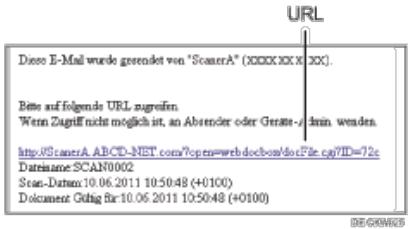
5 Klichen Sie auf die URL, die Sie in der E-Mail-Nachricht empfangen haben.
6 Mithilfe von Web Image Monitor können Sie über das Netzwerk Dateien anzeigen,lös oder versenden.
Hinweis
- Weitere Einzelheiten zu Web Image Monitor-Funktionen und deren Einstellungen finden Sie unter Anschlieben des Geräts/Systemeinstellungen.
- Es wird empfohlen, den Web Image Monitor in derselben Netzwerkumgebung zu verwenden.
- Abhängig von der Umgebung startet der Browser eventuell nicht und Sie sind eventuell nicht in der Lage, die Daten anzuzeigen, obwohl Sie auf die URL in der via E-Mail versendeten Daten klichen. Klichen Sie in dieser Fall erneut auf dieselbe URL oder geben die URL manuell in die Adressleiste des Browsers ein.
- Um Einzelheiten zu den Funktionen für die Verwaltung von gespeicherten Dateien mit dem Web Image Monitor anzuzeigen, klichen Sie auf [Hilfe] oben rechts in jedem Webbrowser-Fenster.
- Sie können die URL-Adresse gleichzeitig per E-Mail und mit der Funktion In-Ordner-Senden senden. In dieser Fall wird die Daten zu dem Scan-to-Folder gesendet und nicht die URL.
Zum Senden einer gespeicherten Datie siehe Eine gespeicherte Datie senden
Anfang
Zurück·Weiter
Startseite > Scannen > Gescannte Dokumente an einen Client-Computer senden > Vor Verwendung von Send-to-Folder

Vor Verwendung von Send-to-Folder
Zurück
Weiter
In this Abschnitt wird der Vorbereitung vor der Verwendung der Send-to-Folder-Funktion erklär.
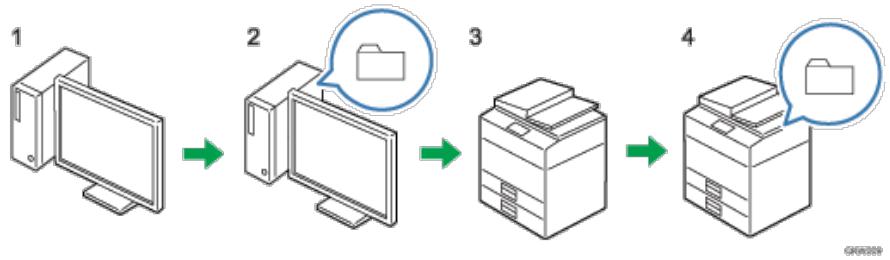
- Die Einstellungen auf dem Zielcomputer prufen.
Prüfen Sie auf dem Zielcomputer Einstellungen wie den Computernamen und IP-Adresse.
- Einemereinsamen Ordner auf dem Computer anlegen.
Einen Ordner zum Speichern der Scandaten auf dem Zielcomputer anlagen und den Name des gemeinsamen Ordners aufschreiben.
- Überprüfen Sie die Netzwerkeinstellungen des Geräts unter [Systemeinstellungen].
Überprüfen Sie die Einstellungen des von Ihnen verwendeten Netzwerks. Wenn das Gerät bereits mit einem Netzwerk verbunden und druckfertig ist, können Sie diesen Schritt überspringen.
- Den gemeinsamen Zielordner des Computers im Adressbuch registrierten.
Den gemeinsamen Ordner auf dem Zielcomputer im Adressbuch speichern.
Wenn die Vorgänge in den Schritten 1 bis 4 abgeschlossen wurden, ist das Gerät für das Scannen von Dokumenten und deren Versand an den gemeinsamen Ordner des Client-Computers bereit.

Zurück . Weiter
Copyright © 2012
Startseite > Scannen > Gescannte Dokumente an einen Client-Computer senden > Vorbereitung fur den Versand uber Scan-to-Folder

Vorbereitung für den Versand über Scan-to-Folder
Zurück
Weiter
Bevor Sie gescannte Dateien mithilfe von Scan-to-Folder senden konnen, mussen Sie wie folgt vorgehen:
- Erstellen eines freiigegebenen Ordners auf einem Computer mit Windows / Bestätigkeiten der Informationen eines Computers
- Erstellen eines freiigegebenen Ordners auf einem Computer mit Mac OS X / Bestägigen der Informationen eines Computers
Hinweis
- Sie können den gemeinsam genutzten Ordner unter Windows XP/Vista/7, Windows Server 2003/2003 R2/2008/2008 R2 und Mac OS X 10.2 oder higher erstellen.
- Dateien können via SMB mithilfe von SMB- (139/TCP, 138/UDP) oder CIFS-Protokollen (445/TCP) gesendet werden.
- Dateien können via SMB (139/TCP, 137/UDP) in einer NetBIOS-über-TCP/IP-Umgebung gesendet werden.
- Dateien können in einer NetBEUI-Umgebung nicht via SMB gesendet werden.
Verwandte Themen
Erstellen eines freiigegebenen Ordners auf einem Computer mit Windows / Bestägigen der Informationen eines Computers
Erstellen eines freiigegebenen Ordners auf einem Computer mit Mac OS X / Bestägigen der Informationen eines Computers

Zurück . Weiter
Startseite > Scannen > Gescannte Dokumente an einen Client-Computer senden > Vorbereitung fur den Versand uber Scan-toFolder > Erstellen eines freiigegebenen Ordners auf einem Computer mit Windows / Bestätigungen der Informationen eines Comput

Erstellen eines freiigegebenen Ordners auf einem Computer mit Windows / Bestägigen der Informationen eines Computers
Zurück
Weiter
Gehen Sie wie folgt vor, um einen freiigegebenen Ordner auf einem Computer mit Windows zu erstellen und die Informationen des Computers zu bestätigen. In diesen Beispieten wird Windows 7 Professional als Betriebssystem verwendet und der Computer gehört zu einer Netzwerk-Domain. Schreiben Sie die bestätigten Informationen auf.
Verwandte Themen
Schnitt 1: Bestätigten des Anwendernamens und Computernamens
Schnitt 2: Erstellen eines freiigegebenen Ordners auf einem Computer mit Microsoft Windows
Schritt 3: Die Zugangsberechtigungen für den erstalten freigegebenen Ordner festlegen

Zurück . Weiter
Copyright © 2012
Startseite > Scannen > Gescannte Dokumente an einen Client-Computer senden > Vorbereitung fur den Versand uber Scan-to-
Folder > Erstellen eines freiigegebenen Ordners auf einem Computer mit Mac OS X / Bestägigen der Informationen eines Computers

Erstellen eines freiigegebenen Ordners auf einem Computer mit Mac OS X / Bestägigen der Informationen eines Computers
Zurück
Weiter
Gehen Sie wie folgt vor, um einen freiigegebenen Ordner auf einem Computer mit Mac OS X zu erstellen und die Informationen des Computers zu bestätigen. Mac OS X 10,6 wird in diesen Beispielen verwendet.
Verwandte Themen
Schnitt 1: Erstellen eines freiigegebenen Ordners auf einem Computer mit Mac OS X
Schnitt 2: Bestätigten des Computer- und des Anwendernamens

Zurück. Weiter
Startseite > Scannen > Gescannte Dokumente an einen Client-Computer senden > Allgemeine Vorgehensweise bei der Verwendung von Scan-to-Folder
Allgemeine Vorgehensweise bei der Verwendung von Scan-to-Folder
Zurück
Weiter
Wichtig
- Bevor Sie diesen Vorgang ausfuhren, siehe Vorbereitung für den Versand über Scan-to-Folder und bestätigten Sie die Details des Zielcomputers. Lesen Sie außer dem die relevanten Informationen unter Anschlieben des Geräts/Systemeinstellungen und registrierten Sie die Adresse des Zielcomputers im Adressbuch.
1 Drücken Sie die Taste [Start] oben links auf dem Bedienfeld und drücken Sie dann das Symbol [Scanner] auf dem [Start]-Bildschirm.
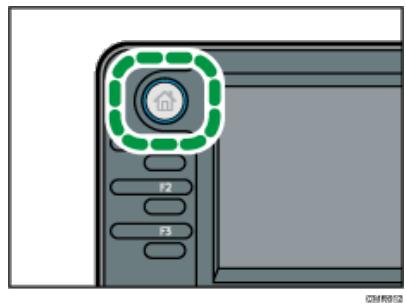
2 Stellen Sie safer, dass keine der vorherigen Einstellungen erhalten bleibt.
Sollte noch eine der vorherigen Einstellungen erhalten geblieben sein, drucken Sie die Taste [Reset].
3 Drucken Sie auf die Registerkarte [Ordner].
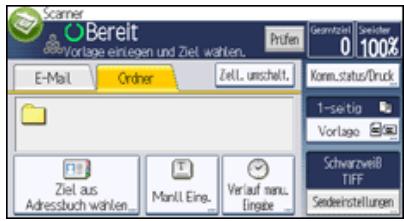
4 Vorlagen einlagen.
5 Wahlen Sie ggf. [Sendeeinstellungen] oder [Vorlage] und legen Sie die Saneinstellungen gemäß der Vorlage fest, die Sie scannen möchten.
Beispiel: Das Dokument im Farb-/Duplexmodus scannen und als PDF-Datei speichern.
- Drücken Sie [Vorlage] und anschließend [2-seitig].
- Drücken Sie [Sendeeinstellungen]. Wahlen Sie [Vorlagentyp] und drücken Sie [Vollfarbe].
- Drücken Sie [Sendeeinstellungen]. Wahlen Sie [Dateotyp] und drücken Sie [PDF].
Informationen zu anderen Einstellungen finden Sie unter Verschiedene Sceaninstellungen
6 Legen Sie das Ziel fest.
Sie konnen mehrere Ziele festlegen.
Für nahere Informationen siehe Scan-to-Folder Ziele angegeben.
7 Drucken Sie auf die Taste [Start].
Hinweis
- Wenn Sie mehr als ein Ziel ausgewählten haben, können Sie mit den Tasten [▲] oder [▼] geben dem Ziefeld durch die Ziele scrollen.
- Wenn Sie ein ausgewähltes Ziel löschen möhen, drücken Sie [▲] oder [▼], um das Ziel im Zielfeld anzuzeigen, und drücken Sie dann die Taste [Stopp]. Sie können ein ausgewähltes Ziel aus der Ziellste löschen, indem Sie das ausgewählte Ziel erneut drucken.
- Drucken Sie die Taste [Stopp], um den Scanvorgang abzubrechen. Prufen Sie die im Dialogfeld angezeigten Informationen und drucken Sie dann eine beliebige Taste.
- Sie können eine Datei auch gleichzeitig speichern und mit Scan-to-Folder senden. Für{nahere Informationen siehe Gleichzeitiges Speichern und Senden mit Scan-to-Folder
- Nach dem Versenden der Scandateien werden die Felder für Ziel und Datename automatisch gelöscht. Wenden Sie sich an ihren Handlcr vor
Ort, wenn Sie die Informationen in diesen Feldern beibehalten möchten.
- Sie können nicht zu einer anderen Anzeige umschalten, während E-Mails oder andere Ziele festgelegt werden. Um ein festgelegtes Ziel zuLOSchen, mussen Sie das Ziel im Zielfeld jeder Anzeige abrufen und anschließend die Taste [Stopp] drucken.
Anfang
Zurück . Weiter
Startseite > Scannen > Gescannte Dokumente an einen Client-Computer senden > Scan-to-Folder Ziele angegeben

Scan-to-Folder Ziele angegeben
Zurück
Weiter
In this Abschnitt wird erlautert, wie Sie Ziele für die Funktion In-Ordner-Scannen festlegen. Über eine der folgenden Methoden können Sie eine Datei mit der Funktion Scan-to-Folder senden:
- Das Ziel aus dem Adressbuch des Geräts auswahlen.
- Dateien an einen freiogegebenen Ordner im Netzwerk senden
- Dateien an einen FTP-Server senden
- Das Ziel aus den zuletzt verwendeten Zielen ausgehalten

Hinweis
- Sie können mehrere Ziele festlegen.
- Einzelheiten zum Senden von Dateien an im Adressbuch des Geräts gespeicherte Ziele finden Sie unter Das Ziel aus dem Adressbuch des Geräts ausgehalten.
- Einzelheiten zum Versand von Dateien an einen freiigegebenen Ordner über das Netzwerk finden Sie unter Dateien an einen freiigegebenen Netzwerkordner halten.
- Einzelheiten zum Versand von Dateien an einen FTP-Server mittels Send-to-Folder finden Sie unter Dateien an einen FTP-Server halten.
- Einzelheiten zum Versand einer Datei an ein kürzlich verwendetes Ziel finden Sie unter Das Ziel aus den zuletzt verwendeten Zielen auswahlen.

Anfang
Zurück . Weiter
Copyright © 2012
Startseite > Scannen > Gescannte Dokumente an einen Client-Computer senden > Dateien an einen freiigegebenen Netzwerkordner senden

Dateien an einen freigegebenen Netzwerkordner senden
Zurück
Weiter
Wichtig
Zum Senden von Dateien an einen freigegebenen Netzwerkordner siehe Vorbereitung fur den Versand uber Scan-to-Folder und bestätigten Sie die folgenden Informationen fur den Zielcomputer:
- Name des Zielcomputers
- Anwendername und Password des Zielcomputers
Name des freigegeben Zielordners - Je nach verwendetem Betriebssystem auf dem Client-Computer ist für den Zugriff auf den freiigegebenen Ordner eventuell eine Authentication erforderlich.
Über eine der folgenden Methoden konnen Sie eine Datei über das Netzwerk an einen freiigegebenen Ordner senden:
- Den Pfad zum Ziel direkt eingeben
- Den Pfad festlegen, indem Sie im Netzwerk nach dem Ziel suchen
Verwandte Themen
Den Pfad zum Ziel manuell eingeben
Den Pfad festlegen, indem Sie im Netzwerk nach Zielen suchen
Dateien an einen FTP-Server senden
Dateien an einen NetWare-Server senden

Zurück . Weiter
Copyright © 2012
Startseite > Scannen > Gescannte Dokumente an einen Client-Computer senden > Datieren an einen freiigegebenen
Netzwerkordner senden > Den Pfad zum Ziel manuell eingeben

Den Pfad zum Ziel manuell eingeben
Zurück
Weiter
1 Drucken Sie [ManII. Eing.].
![RICOH AFICIO MPC305SP - Drucken Sie [ManII. Eing.]. - 1](/content/2019/10/8741/images/3b118e164634ce51925a0a4968fbf95eaf07555d52e872f1bf99c19aa85bbfc5.jpg)
2 Drucken Sie [SMB].
3 Drucken Sie [Eingeben] unter [Ziel].
4 Drucken Sie [Eingeben] rechts vom Pfadfeld.
5 Geben Sie den Pfad für den Ordner ein.
Im folgenden Beispfad ist der Name des freiigegebenen Ordners "user" und der Computername "desk01":
!!!!!!!!!!!!!!!!!!!!!!!!!!!!!!!!!!!!!!!!!!!!!!!!!!!!!!!!!!!! !!!!!!!!!!!!!!!!!!!!!! !!!!!!!!!! !!! ! ! ! ! ! ! ! ! ! ! ! ! ! ! ! ! ! ! ! ! ! ! ! ! ! ! ! ! ! ! ! ! ! ! ! ! ! ! ! ! ! ! ! . ! ! ! ! ! ! ! ! ! ! \? . . . . . . . . . . . . . . . . . . . . . . . . . . . . . . . . . . . . . . . . . . . . . . . . . . \? . . . . . . . . . . . . . . . . . ... ... ... ... ... ... ... ... ... ... ... ... ... ... ... ... ... ... ... ... ... ... ... ... ... ... ... ... ... ... ... ... ... ... ; ... ; ; ; ; ; ; ; ; ; ; ; ; ; ; ; ; ; ; ; ; ; ; ; ; ; ; ; ; ; ; ; ; ; ; ; ; ; ; ; ; ; ; ; ; ; ; ; ; if if if if if if if if if if if if if if if if if if if if if if if if if if if if if if if if if if else else else else else else else else else else else else else else else else else else else else else else else else else else else else else else else else else else
6 Drucken Sie auf [OK].
7 Abhängig von den Zieleinstellungen müssen Sie den Anwendernamen zum Anmelden beim Computer eingeben.
Drucken Sie [Eingaben] rechts vom Feld Anwendername, um die Eingabetastatur anzuzeigen.
8 Abhängig von den Zieleinstellungen müssen Sie das Passwort zum Anmelden beim Computer eingeben.
Drücken Sie [Eingaben], um die Eingabetastatur zum Eingaben des Passworts aufzurufen.
9 Drucken Sie [Verbindungstest].
Es wird ein Verbindungstest ausgeführht, um zu überprüfen, ob der angegebene freiigegebene Ordner vorhanden ist.
Wenn die Meldung "Keine Verbindung zum Netzwerk. Überprüfen Sie die Einstellungen." angezeigt wird, schlagen Sie im Handbuch "Fehlerbehebung" nach.
10 Prufen Sie das Ergebnis des Verbindungstests und drucken Sie [Verlassen].
11 Drucken Sie auf [OK].
Hinweis
- Drucken Sie zur Änderung des Pfads für den eingegebenen Ordner links geben dem Zielfeld [Bearbeiten]. Geben Sie den richtigen Pfad für den Ordner ein und drucken Sie [OK].
- Der Verbindungstest kann unter Umständen etwas länger dauern.
- Bei einem Verbindungstest kann es vorkommen, dass [Verbindungstest] nicht direkt nach Betätigten von [Abbrechen] gedrückt werden kann.
- Auch wenn der Verbindungstest erfolgreich verlaufen ist, kann es vorkommen, dass das Gerät die Daten nicht übertragen kann, wenn Sie keine Schreibberechtigung für die Daten haben oder wenn nicht genug freier Speicherplatz auf der Festplatte vorhanden ist.
- Wenn dem Client-Computer eine feste IP-Adresse zugewiesen ist, können Sie die IP-Adresse manuell angehen, indem Sie sie in den Pfadnamen des Zielordners eingefugen. Beispiel: Wenn die IP-Adresse "192.168.1.191" lautet und der Name des freiigegebenen Ordners "user", geben Sie "\backslash 192.168.1.191\user" als Pfad ein.
Anfang
Zurück . Weiter
Startseite > Scannen > Gescannte Dokumente an einen Client-Computer senden > Datieren an einen freiigegebenen
Netzwerkordner senden > Den Pfad festlegen, indem Sie im Netzwerk nach Zielen suchen

Den Pfad festlegen, indem Sie im Netzwerk nach Zielen suchen
Zurück
Weiter
1 Drucken Sie [ManII. Eing.].
![RICOH AFICIO MPC305SP - Drucken Sie [ManII. Eing.]. - 1](/content/2019/10/8741/images/c9c9c5d7e80a66f549404e2f0077c4d80ad79cd8cc30b99ad299c0a2d953ed24.jpg)
2 Drucken Sie [SMB].
3 Drucken Sie [Eingeben] unter [Ziel].
4 Drucken Sie [Netzw. durchsu.] unter dem Feld mit dem Pfadnamen.
Wenn die Meldung "Die Verbindung zum Ziel ist fehlgeschlagen. Prufen Sie die Einstellungen. Falscher Pfadname, Firewall oder Sicherheitseinstellungen blockieren das Netzwerk." angezeigt wird, siehe Fehlerbehebung.
5 Wahlen Sie die Domane oder Arbeitsgruppe aus, in der sich der Zielordner befindet.
6 Wahlen Sie den Client-Computer mit dem Zielordner aus.
Wenn Sie den gesuchten Computer nicht finden konnen, drücken Sie [Eine Ebene aufwärts] und suchen Sie auf dieser Ebene weiter.
Wenn für den Zugriff auf den ausgewählten Computer eine Authentication erforderlich ist, wird das Authenticationsfenster angezeigt. Geben Sie zur Authentication den Anwendennamen und das Password ein.
7 Wahlen Sie den Zielordner.
Wenn der ausgewählte Ordner Unterverzeichnisse besitzt, erscheint eine(Liste der Unterverzeichnisse.
Wenn Sie den Zielordner nicht finden konnen, drucken Sie [Eine Ebene aufwärts] und suchen Sie dann auf dieser Ebene nach dem Ordner weiter.
8 Drucken Sie zweimal [OK].
![RICOH AFICIO MPC305SP - Drucken Sie [ManII. Eing.]. - 2](/content/2019/10/8741/images/8a605a0dc9be633d45d7f76e2799a3c3e7a8184dddac576f97ed5dc8b10a6b6c.jpg)
- Es können bis zu 100 Computer oder gemeinsam genutzte Ordner angezeigt werden.
- Es kann vorkommen, dass das Gerät die Datei nicht übertragen kann, weil Sie keine Schreibberechtigung für den gemeinsam genutzten Ordner haben oder weil nicht genug freier Speicherplatz auf der Festplatte vorhanden ist.
![RICOH AFICIO MPC305SP - Drucken Sie [ManII. Eing.]. - 3](/content/2019/10/8741/images/37a0b9854200002dae3b597450485cb3cbdec8a77bf962314a99ca31100957ce.jpg)
Zurück . Weiter
Startseite > Scannen > Gescannte Dokumente an einen Client-Computer senden > Dateien an einen freiigegebenen
Netzwerkordner senden > Dateien an einen FTP-Server senden
![RICOH AFICIO MPC305SP - Drucken Sie [ManII. Eing.]. - 4](/content/2019/10/8741/images/0ae1e2f7f4bf0e6b5bf227bfd7d549360b16c5471572c6c63ba9cae7e5453f23.jpg)
Dateien an einen FTP-Server senden
Zurück
Weiter
In this Abschnitt wird beschrieben, wie Sie Ziele festlegen, wenn Sie Dateien an einen FTP-Server senden.
1 Drucken Sie [ManII. Eing.].
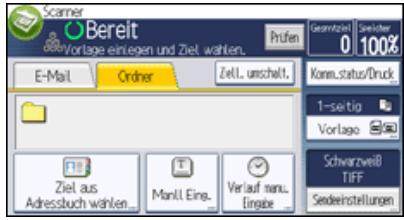
2 Drucken Sie [FTP].
3 Drucken Sie [Eingeben] unter [Ziel].
4 Drucken Sie [Eingeben] rechts besoin dem Feld für den Servernamen.
5 Geben Sie einen Servernamen ein.
Anstatt des Servernamens können Sie auch seine IPv4-Adresse verwenden.
6 Drucken Sie auf [OK].
7 Drucken Sie [Eingeben] rechts vom Pfadfeld.
8 Geben Sie den Pfad für den Ordner ein.
Nachfolgend finden Sie ein Beispiel für einen Pfad, bei dem der Ordner den Name "user" und der Unterordner den Name "lib" hat: user\lib.
9 Drucken Sie auf [OK].
10 Den Anwendernamen entsprechend der Einstellung beim Ziel eingeben.
Drücken Sie [Password] rechts vom Feld Anwendorname, um die Eingabetastatur anzuzeigen.
Das Password entsprechend der Einstellung beim Ziel eingeben.
Drucken Sie [Password] befind dem Feld Password, um die Eingabetastatur aufzurufen.
12 Drücken Sie zum Ändern einer in den [Systemeinstellungen] eingestellten Anschlussnummer [Ändern] rechts darüber dem Feld Anschlussnummer. Geben Sie eine Anschlussnummer mithilfe der Zehnertastatur ein und drücken Sie dann die Taste [[#]].
13 Drucken Sie [Verbindungstest].
Es wird ein Verbindungstest durchgefuhrt, um zu überprüfen, ob der angegebene Ordner vorhanden ist.
Wenn die Meldung "Keine Verbindung zum Netzwerk. Überprüfen Sie die Einstellungen." angezeigt wird, schlagen Sie im Handbuch "Fehlerbehebung" nach.
14 Prufen Sie das Ergebnis des Verbindungstests und drucken Sie [Verlassen].
15 Drucken Sie auf [OK].
Hinweis
- Der Verbindungstest kann unter Umständen etwas länger dauern.
- Bei einem Verbindungstest kann es vorkommen, dass [Verbindungstest] nicht direkt nach Betätigten von [Abbrechen] gedrückt werden kann.
- Um einen registrierten Pfad zu einem Zielordner zu ändern, drücken Sie links vom Zielfeld [Bearbeiten], um die Eingabetastatur aufzurufen, geben Sie den richtigen Pfad zum Ordner ein und drücken Sie dann [OK].
- Es kann vorkommen, dass das Gerät die Datei nicht übertragen kann, weil Sie keine Schreibberechtigung für den betreffenden Ordner haben oder weil nicht genug freier Speicherplatz auf der Festplatte vorhanden ist.
Anfang
Zurück . Weiter
Startseite > Scannen > Gescannte Dokumente an einen Client-Computer senden > Dateien an einen freiigegebenen Netzwerkordner senden > Dateien an einen NetWare-Server senden

Dateien an einen NetWare-Server senden
Zurück
Weiter
In this Abschnitt wird erläutert, wie Sie Ziele festlegen, wenn Sie Dateien an einen NetWare-Server senden.
Wichtig
Um den NetWare-Server verwenden zu konnen, müssen Sie die zu Ihrtem Gerät passende Option erwerben.
Der NetWare-Ordner des Ziels kann abhängig von der NetWare-Umgebung in einem NDS-Baum oder für einen NetWare Bindery-Server angegeben werden. Weitere Informationen erhalten Sie von Ihr Adminstrator.
Über eine der folgenden Methoden können Sie eine Daten an einen NetWare-Server senden:
- Den Zielfad zum NetWare-Server direkt eingeben
- Den Pfad zu einem Zielordner festlegen, indem Sie den Netware-Server durchsuchen
Verwandte Themen
Den Pfad zum NetWare-Server direkt eingeben
Den Pfad zu einem Zielordner festlegen, indem Sie den Netware-Server durchsuchen
Anfang
Zurück . Weiter
Copyright © 2012
Startseite > Scannen > Gescannte Dokumente an einen Client-Computer senden > Gleichzeitiges Speichern und Senden mit Scanto-Folder

Gleichzeitiges Speichern und Senden mit Scan-to-Folder

1 Drücken Sie [Sendeeinstellungen].
![RICOH AFICIO MPC305SP - Drücken Sie [Sendeeinstellungen]. - 1](/content/2019/10/8741/images/9c629062c5e4b63ebfcf8a0ecf71b4c24d64a4c4b01323e91cfced92e2012b03.jpg)
2 Drucken Sie dreimal [▼], und drucken Sie dann [Datei speichern].
3 Stellen Sie sicher, dass [A. Festpl. spei.+Sen.] ausgewählt ist.
4 Falls notwendig, geben Sie die Informationen der gespeicherten Daten ein, z.B. [Anwendenname], [Dateiname] und [Password].
Anwendorname
Drücken Sie [Anwendername] und wahlen Sie dann einen Anwendernamen. Zum Festlegen eines nicht programmierten Anwendernamens drucken Sie auf [Manuelle Eing.] und geben dann den Namein. Nach Festlegen eines Anwendernamens ducken Sie [OK].
- Datum
Drucken Sie [Dateiname], geben Sie einen Dateinamen ein und drucken Sie dann [OK].
- Password
Drücken Sie [Password], geben Sie ein Password ein und drücken Sie anschließend [OK]. Geben Sie das Password zur Bestätigung erneut ein und drücken Sie anschließend [OK].
5 Drucken Sie zweimal [OK].
6 Legen Sie die Einstellung für das Senden einer Datei mit In-Ordner-Scannen fest und senden Sie die Datei anschließend.
Für weitere Einzelheiten zum Senden einer Datei mit Scan-to-Folder siehe Allgemeine Vorgehensweise bei der Verwendung von Scan-to-Folder.
7 Drucken Sie auf die Taste [Start].
Hinweis
- Je nach Sicherheitseinstellung kann die Funktion [Zugriffsberechtigungen] anstelle der Funktion [Anwendername] erschinen. Für weitere Einzelheiten zur Angabe von [Zugriffsprivilegien] siehe Festlegen der Zugriffsprivilegien für gespeicherte Dateien.
- Sie können gespeicherte Dateien per Scan-to-Folder erneut senden. Hierzu müssen Sie die Datei in der Anzeige Gesp. Datie wahlen auswahlen und anschliebend senden. Für{nahere Informationen siehe Eine gespeicherte Datie senden
Anfang
Zurück . Weiter
Startseite > Scannen > Gescannte Dokumente an einen Client-Computer senden > Versenden von Dokumenten unter Windows Vista/7 oder Windows Server 2008/2008 R2

Versenden von Dokumenten unter Windows Vista/7 oder Windows Server 2008/2008 R2
Zurück
Weiter
Wichtig
- Kompatible Betriebssysteme
Mit WSD kompatible Betriebssysteme: Windows Vista/7 und Windows Server 2008/2008 R2. Informationen zur Kompatibilität Ihres Betriebssystems erhalten Sie in den Hilfedateien oder vom Online-Support.
- Einige Betriebssysteme unterstützen die Funktionen von WSD nicht.
- Wenn persönliche Authentifizierung oder Anwendercode-Authentifizierung eingestellt ist:
WSD (Push-Typ)
Die Einstellung [WSD-Ziellste aneigen] in Web Image Monitor wird auf [Nicht aneigen] zurückgesetzt. Um WSD (Push Type) zu verwenden, nachdem die Authentifizierung konfiguriert wurde, müssen Sie diese Einstellung in Web Image Monitor erneut angegeben. Für{nahere Informationen siehe Aktivieren von WSD mit Web Image Monitor
Hinweis
Die erlauternden Beispiele in thisem Handbuch basieren auf Windows 7 Ultmate. Die Verfahren konnen bei anderen Betriebssystemen gingfug abweichen.
Anfang
Zurück . Weiter
Startseite > Scannen > Gescannte Dokumente an einen Client-Computer senden > Vor der Verwendung des WSD-Scanners (Push-Typ)

Vor der Verwendung des WSD-Scanners (Push-Typ)
Zurück Weiter
Bevor Sie gescannte Datien mithilfe von WSD senden konnen, mussen Sie wie folgt vorgehen:
- Aktivieren Sie WSD mithilfe des Web Image Monitor
- Registrieren Sie das Gerät bei einem Client-Computer.
Verwandte Themen
Aktivieren von WSD mit Web Image Monitor
Registrieren Sie das Gerät bei einem Client-Computer.

Zurück . Weiter
Copyright © 2012
Startseite > Scannen > Gescannte Dokumente an einen Client-Computer senden > Vor der Verwendung des WSD-Scanners (Push-
Typ) > Aktivieren von WSD mit Web Image Monitor

Aktivieren von WSD mit Web Image Monitor

Um diesen Gerät als WSD-Scanner zu verwenden, müssen Sie zunachst die folgenden Einstellungen mithilfe von Web Image Monitor auf einem Client-Computer konfigurieren:
-
Einstellungen zum Aktivieren von WSD (Push-Typ)
-
WSD-Protokoll (Standardeinstellung: [Aktiv])
Klicken Sie auf [Konfiguration]. Klicken Sie dann unter [Netzwerk] auf [IPv4] und aktivieren Sie [WSD (Scanner)].
- [WSD-Ziellste anzeigen] (Standardreinstellung: [Nicht anzeigen])
Klichen Sie auf [Konfiguration], auf [Eingangseinstellungen] unter [Scanner] und stellen Sie dann [WSD-Ziellste anzeigen] auf [Anzeigen] ein.
Gehen Sie folgendermaßen vor, um beiden WSD (Push-Typ) zu aktivieren.
1 Klichen Sie im [Start]-Menu des Client-Computers erst auf [Computer], dann auf [Netzwerk].
Wenn Sie Windows Vista verwenden, können Sie schon im [Start]-Menu auf [Netzwerk] klichen.
2 Klichen Sie mit der rechten Maustaste auf das Piktogramm diesen Geräts und klichen Sie auf [Geräte-Website anziegen].
Klichen Sie doppelt auf das Gerätepitogramm, wenn Sie Windows Vista verwenden.
3 Klichen Sie auf [Login].
4 Geben Sie Ihr Login-Anwendennamen und Ihr Login-Password in die Felder [Login-Anwendenname] bzw. [Login-Password] ein und klichen Sie dann auf [Login].
Kontaktieren Sie Ihr Administrator, wenn Sie einen Login-Anwendernamen und ein Password brauchen.
5 Wahlen Sie in der linken Spalte des Menüs [Gerätemanagement] aus und klichen Sie anschließend auf [Konfiguration].
Klichen Sie in der linken Spalte des Menus auf [Konfiguration], wenn Sie Windows Vista verwenden.
6 Klichen Sie in [Scanner] auf [Eingangseinstellungen].
7 Stellen Sie [WSD-Zielliste anzeigen] auf [Anzeigen] ein.
8 Klichen Sie auf [OK].
Hinweis
Um IPv6 verwenden zu können, muss [WSD (Gerät)] oder [WSD (Scanner)] für IPv4 deaktiviert (Nicht aktiv) werden.
-
In einer IPv6-Umgebung können nur link-lokale Adressen für die WSD-Kommunikation verwendet werden.
-
Einzelheiten zur Anzeige von Web Image Monitor finden Sie unter Anschlieben des Gerats/Systemeinstellungen. Einzelheiten zur Verwendung von Web Image Monitor finden Sie in der Hilfe zu Web Image Monitor.
Anfang
Zurück . Weiter
Startseite > Scannen > Gescannte Dokumente an einen Client-Computer senden > Vor der Verwendung des WSD-Scanners (Push
Typ) > Registrieren Sie das Gerät bei einem Client-Computer.

Registieren Sie das Gerät bei einem Client-Computer.
Zurück
Weiter
Gehen Sie wie folgt vor, um diese Gerät bei einem Client-Computer zu registrierten.
Wichtig
- Sie müssen sich als Mitglied der Administratgruppe anmelden, um sich beim Gerät zu registrieren.
- Der Client-Computer kann die Geräte nicht erfassen, wenn sie sich in anderen Netzwerkssegmenten befinden oder wenn die Netzwerkscheinstellung von Windows 7 deaktiviert ist. Einzelheiten hierzu finden Sie in der Windows-Hilfe.
1 Klichen Sie im [Start]-Menu des Client-Computers erst auf [Computer], dann auf [Netzwerk].
Wenn Sie Windows Vista verwenden, können Sie schon im [Start]-Menu auf [Netzwerk] klichen.
2 Klichen Sie mit der rechten Maustaste auf das Piktogramm these Geräts und klichen Sie [Installieren].
3 Klichen Sie auf [Ja].
Klicken Sie auf [Fortfahren], wenn Sie Windows Vista verwenden.
Hinweis
- Wenn die Registrierung abgeschlossen ist, wird das Scanprofil automatisch erstellt. Zum Ändern des Scanprofils siehe Ein Scanprofiländern
Anfang
Zurück . Weiter
Startseite > Scannen > Gescannte Dokumente an einen Client-Computer senden > Allgemeine Vorgehensweise zur Bedienung des WSD-Scanners (Push-Typ)
Allgemeine Vorgehensweise zur Bedienung des WSD-Scanners (Push-Typ)

Wichtig
- Wird die Meldung "Aktualisierung der Ziellste ist fehlgeschl. Erneut versuchen?" angezeigt, drucken Sie [OK]. Danach wird die Ziellste aktualisiert.
1 Drücken Sie die Taste [Start] oben links auf dem Bedienfeld und drücken Sie dann das Symbol [Scanner] auf dem [Start]-Bildschirm.
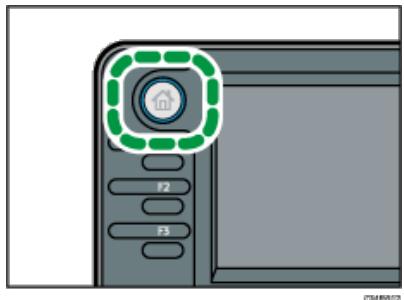
2 Stellen Sie safer, dass keine der vorherigen Einstellungen erhalten bleibt.
Sollte noch eine der vorherigen Einstellungen erhalten geblieben sein, drucken Sie die Taste [Reset].
3 Drucken Sie [Ziell. umschalt.], um [WSD] zu wahlen.
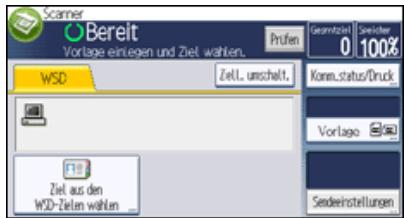
4 Vorlagen einlagen.
5 Wahlen Sie ggf. [Sendeeinstellungen] oder [Vorlage] und legen Sie die Scaseinstellungen gemäß der Vorlage fest, die Sie scannen möchten.
Die Einstellungen, die für diesen Gerät festgelegt werden können, enthalten die Einstellungen für Scanhelligkeit und [Vorlage]. Für{nahere Informationen siehe Verschiedene Scaneinstellungen.
Legen Sie andere Scanbedingungen mithilfe des Client-Computers fest. Siehe Ein Scanprofiländern
6 Legen Sie das Ziel fest.
Für{nahere Informationen siehe Den Ziel-Client-Computer angegeben
7 Drucken Sie auf die Taste [Start].
Hinweis
- Eine Vorschau gescanner Bilder ist nicht möglich. Nach dem Drücken der Taste [Start] werden die gescannten Bilder auf ihrem Computer angezeigt.
- Nach dem [Start] des Scanvorgangs kann es vorkommen, dass der Timeout-Wert auf dem Client-Computer übersritten und die Fehlermeldung ausgegeben wird, dass der automatische Scanvorgang nicht abgeschlossen werden konnte. Die folgenden Ursachen sind möglich:
Die Verarbeitung des Scanvorgangs pauert sehr lange.
Das Gerat sendet die Scandateien erneut. Warten Sie in thisem Fall ab. Je nach den Einstellungen auf dem Client-Computer,müssen Sie möglicherweise direkt am Client-Computer eingreifen.
- Das Betriebssystem unterstützt die Funktionen von WSD (Push-Typ) nicht.
Wenn die Meldung bei jedem Scanvorgang angezeigt wird, können möglicherweise die Funktionen von WSD (Push-Typ) nicht verwendet werden. Verwenden Sie WSD (Pull-Typ) für den Scanvorgang.
- Drucken Sie die Taste [Stopp], um den Scanvorgang abzubrechen. Der Scanvorgang kann nicht von einem Client-Computer aus abgebrochen werden.
WSD kann nicht zum Versenden von auf dem Gerät gespeicherten Dateien verwendet werden.
- Sie können keine Vorlagen scannen während schon andere Vorlagen gescannot werden.
- Zweiseitige Vorlagen werden für Seitewartsoffnung gescannot (Ausrichtung Oben-Oben).
- Wenn der Scanvorgang nicht beginnnt, nachdem Sie die Taste [Start] gedrückt haben, ist das Gerät möglicherweise nicht auf dem Computer registriert oder das Profil wurde falsch konfiguriert. Für ähnliche Informationen siehe Registrieren Sie das Gerät bei einem Client-Computer. Oder Ein neues Scanprofil erstellen
- Nach dem Scandateien verschicht wurden, werden ihre Zieleinstellungen automatisch gelöscht. Wenn Sie diese Informationen bewahren, wollen, kontaktieren Sieitte ihren ortlichen Handlcr furweite Einzelheiten.
- Sie können nicht zu einer anderen Anzeige umschalten, während E-Mails oder andere Ziele festgelegt werden. Um ein festgelegtes Ziel zuLOSchen, mussen Sie das Ziel im Zielfeld jeder Anzeige abrufen und anschließend die Taste [Stopp] drucken.
Verwandte Themen
Den Ziel-Client-Computer angeben

Anfang
Zurück. Weiter
Startseite > Scannen > Gescannte Dokumente an einen Client-Computer senden > Allgemeine Vorgehensweise zur Bedienung des WSD-Scanners (Push-Typ) > Den Ziel-Client-Computer angegeben

Den Ziel-Client-Computer angeben
Zurück Weiter
Sie konnen den Zielcomputer anhand der folgenden beiden Methoden festlegen:
- Einen Zielcomputer aus der Ziellste wahren
- Einen Zielcomputer suchen und他们在 dann wahlen
Wichtig
- Wenn Sie diesen Gerät als WSD-Scanner benutzen, können Sie nur ein einziges Ziel pro Scanauftrag festlegen.
Verwandte Themen
Einen Ziel-Client-Computer aus der Ziellste auswahlen
Nach einem Ziel-Client-Computeruchen

Zurück . Weiter
Copyright © 2012
Startseite > Scannen > Gescannte Dokumente an einen Client-Computer senden > Die Scaneinstellungen auf einem Client-Computer konfigurieren

Die Sceanstellungen auf einem Client-Computer konfigurieren
Zurück
Weiter
In this Abschnitt wird erläutert, wie ein Scanprofil konfiguriert wird. Ein Scanprofil enthalt Scaneinstellungen, die auf einem Client-Computer festgelegt wurden.
Verwandte Themen
Ein Scanprofiländern
Ein neues Scanprofil erstellen
Scanprofilelemente und -einstellungen

Anfang
Zurück. Weiter
Startseite > Scannen > Gescannte Dokumente an einen Client-Computer senden > Die Scaneinstellungen auf einem Client-
Computer konfigurieren > Ein Scanprofil andern

Ein Scanprofiländern
Zurück
Weiter
Immer wenn das Gerät zum ersten Mal bei einem Computer registriert wird, wird automatisch ein Profil erstellt. Gehen Sie wie folgt vor, um diese Profil auf einem Computer zu ändern.
1 Klichen Sie im [Start]-Menu auf [Systemsteuerung].
2 Klichen Sie auf [Hardware und Sound].
Je nach den Einstellungen in der Systemsteuerung müssen Sie diesen Schritt nicht durchführten.
3 Klichen Sie auf [Geräte und Drucker].
Klicken Sie auf [Scanner und Kameras], wenn Sie Windows Vista verwenden.
4 Klichen Sie mit der rechten Maustaste auf das Piktogramm these Geräts und klichen Sie auf [Scanprofile].
Wahlen Sie diesen Gerät aus und klichen Sie anschließend auf [Scanprofile], wenn Sie Windows Vista verwenden.
5 Wahlen Sie ein Profil und klichen Sie dann auf [Bearbeiten].
6 Nehmen Sie die erforderlichen Einstellungen vor.
Für{nahere Informationen siehe Scanprofilelemente und -einstellungen
7 Klichen Sie auf [Profil speichern].
Klichen Sie zum Löschen eines Profils auf [Löschen] im Dialogfeld "Scanprofile", wie in Schritt 4 angezeigt.
Hinweis
- Wenn ein Profil nicht im Dialogfeld [Geräte und Drucker] angezeigt wird, ist das entsprechende Gerät möglicherweise ausgeschaltet oder die erforderlichen WSD-Scannereinstellungen wurden nicht vorgenommen. Für ähnliche Informationen zu den WSD-Scanner-Einstellungen siehe Vor der Verwendung des WSD-Scanners (Push-Typ).
- Profile, die im Dialogfeld [Scanprofile] nicht angezeigt werden, müssen neu erstellt werden. Für{nahere Informationen siehe Ein neues Scanprofil erstellen
- Sie können mehrere Profile erstellen.
Anfang
Zurück . Weiter
Copyright © 2012
Startseite > Scannen > Gescannte Dokumente an einen Client-Computer senden > Die Scaneinstellungen auf einem Client-
Computer konfigurieren > Ein neues Scanprofil erstellen

Ein neues Scanprofil erstellen
Zurück
Weiter
1 Klichen Sie im [Start]-Menu auf [Systemsteuerung].
2 Klichen Sie auf [Hardware und Sound].
Je nach den Einstellungen in der Systemsteuerung müssen Sie diesen Schritt nicht durchführten.
3 Klichen Sie auf [Geräte und Drucker].
Klicken Sie auf [Scanner und Kameras], wenn Sie Windows Vista verwenden.
Klichen Sie mit der rechten Maustaste auf das Piktogramm these Gerats und klichen Sie auf [Scanprofile].
Wahlen Sie diesen Gerät aus und klichen Sie anschließend auf [Scanprofile], wenn Sie Windows Vista verwenden.
5 Klichen Sie auf [Hinzufugen].
6 Nehmen Sie die erforderlichen Einstellungen für das Profil vor.
Für{nahere Informationen siehe Scanprofilelemente und -einstellungen
7 Klichen Sie auf [Profil speichern].
Hinweis
-
Sie können mehrere Profile registrierten. Wenn mehrere Profile registriert werden, wird das im Dialogfeld als Standardprofil angegebene Profil verwendet.
Um ein Profil als Standardprofil anzugegeben, gehen Sie wie folgt vor: -
Klichen Sie im Dialogfeld [Scanprofile] auf das Scanprofil und klichen Sie dann auf [Als Standard festlegen].
- Wahlen Sie, nach dem Sie ein neues Scanprofil erstellt haben, im Dialogfeld [Neues Profil hinzufugen] das Kontrollkastchen [Dieses Profil als Standardprofil einstellen] aus.

Zurück . Weiter
Copyright © 2012
Startseite > Scannen > Gescannte Dokumente an einen Client-Computer senden > Die Scaneinstellungen auf einem Client-
Computer konfigurieren > Scanprofilelemente und -einstellungen

Scanprofilelemente und -einstellungen
Zurück
Weiter
In der folgenden Tabelle stehen die Scanprofileinstellungen, die Sie vornehmen konnen.
Scanprofilelemente und -einstellungen
| Element | Scaneinstellungen |
| Scanner: | Wahlen Sie diesen Gerät aus. |
| Profilname: | Geben Sie den Profilnamen ein. |
| Quelle: | Wahlen Sie eine der folgenden Versionen: Flachbett Einzug (Scannen einer Seite) Einzug (Scannen beider Seiten) Hinweis · Wenn die Vorlage auf dem Vorlagenglas liegt, wahren Sie [Flachbett]. Wenn die Vorlage im automatischen Vorlageneinzug liegt, wahren Sie [Einzug (Einseitiger Scan)] oder [Einzug (Beidseitiger Scan)]. |
| Papierformat: | Wenn Sie [Einzug (Scannen einer Seite)] oder [Einzug (Scannen beider Seiten)] in [Quelle] wahren, müssen Sie das Papierformat angegeben. |
| Farbformat: | Wahren Sie eine der folgenden Versionen: Farbe Graustufen Schwarzzeiß |
| Dateotyp: | Wahren Sie eine der folgenden Versionen: BMP (Bitmap-Bild) JPG (JPEG-Bild) PNG (PNG-Bild) TIF (TIFF-Bild) |
| Auflösung (DPI): | Geben Sie die Auflösung an. |
| Helligkeit: | Die Einstellung, die Sie hier vornehmen, wird nicht für das Scannen angewandt. |
| Kontrast: | Die Einstellung, die Sie hier vornehmen, wird nicht für das Scannen angewandt. |

Zurück . Weiter
Startseite > Scannen > Gescannte Dokumente an einen Client-Computer senden > Vorbereitung zum Senden gescannter Dokumente an mehrere Client-Computer

Vorbereitung zum Senden gescannter Dokumente an mehrere Client-Computer

Wichtig
- Um die Funktion Netzwerk-Lieferungsscanner zu verwenden, muss in Ihr Netzwerk ein Lieferungsserver vorhanden sein, auf dem die optionale ScanRouter-Lieferungssoftware ^*1 installiert ist. Sie müssen außer dem die Ziel- und Absenderinformationen auf dem Lieferungsserver registrierten. Einzelheiten zur ScanRouter-Lieferungssoftware finden Sie in den mitgelieferten Handbuchern.
*1 Die ScanRouter-Bereitstellungssoftware kann nicht mehr käufiglich erworben werden.
Verwandte Themen
Konfigurieren Sie die Einstellungen in der ScanRouter-Lieferungssoftware
Anfang

Copyright © 2012
Startseite > Scannen > Gescannte Dokumente an einen Client-Computer senden > Vorbereitung zum Senden gescanner
Dokumente an mehrere Client-Computer > Konfigurieren Sie die Einstellungen in der ScanRouter-Lieferungssoftware

Konfigurieren Sie die Einstellungen in der ScanRouter-Lieferungssoftware
Zurück
Weiter
Verwenden Sie SR Manager (ein Hilfsprogramm für die ScanRouter-Lieferungssoftware), um diesen Gerät als Ein- und Ausgabegerät zu registrieren. Registrieren Sie darüber hinaus Ziele und legen Sie Einstellungen wie den Lieferungstyp und den Absender fest.

Hinweis
- Um Dateien anzuzeigen, die in ein Eingangsfach zugestellt wurden, muss TopBinder auf dem Client-Computer installiert sein. Sie konnen TopBinder von der Website herunterlagen und auf dem Client-Computer installieren.
Die Einstellungen, die Sie in [Systemeinstellungen] vornehmen müssen, sind abhängig von ihrer Netzwerkumgebung. Einzelheiten zu den Netzwerkeinstellungen erhalten Sie in Anschlieben des Geräts/Systemeinstellungen.

Anfang
Zurück . Weiter
Startseite > Scannen > Gescannte Dokumente an einen Client-Computer senden > Allgemeine Vorgehensweise beim Senden von Dateien

Allgemeine Vorgehensweise beim Senden von Datien
Zurück
Weiter

Wichtig
- Sie müssen zuvor Ziele und Absender mit der auf dem Lieferungsserver installierten ScanRouter-Lieferungssoftware *1 festlegen.
*1 Die ScanRouter-Bereitstellungssoftware kann nicht mehr käufiglich erworben werden.
1 Drücken Sie die Taste [Start] oben links auf dem Bedienfeld und drücken Sie dann das Symbol [Scanner] auf dem [Start]-Bildschirm.
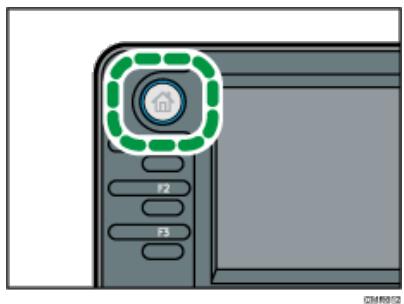
2 Stellen Sie safer, dass keine der vorherigen Einstellungen erhalten bleibt.
Sollte noch eine der vorherigen Einstellungen erhalten geblieben sein, drucken Sie die Taste [Reset].
3 Drucken Sie [Ziell. umschalt.], um [Lieferungsserver] auszuwahlen.
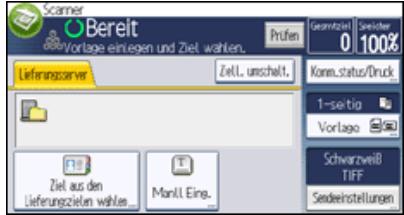
4 Vorlagen einlagen.
5 Wahlen Sie ggf. [Sendeeinstellungen] oder [Vorlage] und legen Sie die Saneinstellungen gemäß der Vorlage fest, die Sie scannen möchten.
Beispiel: Scannen einer Vorlage im Farb-/2-seitigen Modus
- Drücken Sie [Vorlage] und anschließend [2-seitig].
- Drücken Sie [Sendeeinstellungen]. Wahlen Sie [Vorlagentyp] und drücken Sie [Vollfarbe].
Für{nahere Informationen siehe Verschiedene Sceaninstellungen
Fur nahre Informationen siehe Eingeben des Betreffs der uber den Lieferungsserver zu ubermittelnden E-Mail
6 Legen Sie das Ziel fest.
Sie konnen mehrere Ziele festlegen.
Für nahere Informationen siehe Festlegen der Lieferungsziele.
7 Drucken Sie auf die Taste [Start].
Hinweis
- Wenn Sie in der Anzeige Netzwerk-Lieferungsscanner auf [Manuelle Eing.] drücken, können Sie eine Daten per E-Mail über das Netzwerk des Lieferungsscanners senden. Für ähnliche Informationen zur direkten Eingabe der E-Mail-Adresse siehe Eine E-Mail-Adresse manuell eingeben
- Sie können die MDN-Funktion (Message Disposition Notification) nutzen, wenn Sie E-Mails über den Lieferungsserver senden. Eine E-Mail wird an den Absender gesendet, der in Schritt 7 ausgewählt wurde. Darin wird der Absender darüber benachrichtigt, dass der Empfänger die E-Mail gelesen hat. Drücken Sie [Empfangsbestät.], um diese Einstellung festzulegen.
- Zur Aktivierung der Empfangsbestätigungsfunktion muss Sie die Einstellungen für die SMTP-E-Mail-Übertragung mit der ScanRouter-Lieferungssoftware festlegen. Einzelheiten zum Festlegen dieser Einstellung finden Sie im Handbuch zur ScanRouter-Lieferungssoftware. Beachten Sie jedoch, dass möglicherweise keine E-Mail-Nachricht über das Offnen der E-Mail gesendet wird, wenn die beim Ziel verwendete
E-Mail-Software Message Disposition Notification (MDN) nicht Unterstützung.
- Registrieren Sie die E-Mail-Adresse des Absenders zuvor mithilfe der ScanRouter-Lieferungssoftware.
- Wenn Sie [Vorschau] drücken und dann zu scannen beginnen, während [Vorschau] ausgewähl ist, erscheidt der Bildschirm Vorschau. Hier können Sie sehen, wie die Vorlagen gescannot werden, und die für das Scannen verwendeten Einstellungen überprüfen. Nachdem Sie diese Vorschau geprüft haben, können Sie angegeben, ob die Datei gesendet werden soll oder nicht. Einzelheiten finden Sie in Anschlieben des Geräts/Systemeinstellungen.
- Drucken Sie die Taste [Stopp], um den Scanvorgang abzubrechen. Prufen Sie die im Dialogfeld angezeigten Informationen und drucken Sie dann eine beliebige Taste.
- Sie können eine Datei auch gleichzeitig speichern und liefern. Für{nahere Informationen siehe Gleichzeitiges Speichern und Senden
- Nach dem Liefern der Scandateien werden die Felder für Ziel, Absender und Betreff automatisch gelöscht. Wenden Sie sich an ihren Handlcr vor Ort, wenn Sie die Informationen in diesen Feldern beibehalten mochten.

Anfang
Zurück . Weiter
Startseite > Scannen > Gescannte Dokumente an einen Client-Computer senden > Festlegen der Lieferungsziele

Festlegen der Lieferungsziele

Sie können mehrere Ziele festlegen. Ein in der Ziellste des Lieferungsservers registriertes Lieferungsziel können Sie über eine der folgenden Methoden auswahlen:
- Das Ziel aus der Lieferungssziellste auswahlen
- Wahlen Sie das Ziel, indem Sie die Registrierungsnummern eingeben
- Das Ziel durch Suchen auf dem Lieferungsserver auswahlen
Verwandte Themen
Zielauswahl aus der Ziellste
Zielauswahl durch Eingabe der entsprechenden Registrierungsnummern
Zielauswahl durch Suche in der Ziellste des Lieferungsservers
Anfang
Zurück . Weiter
Copyright © 2012
Startseite > Scannen > Gescannte Dokumente an einen Client-Computer senden > Festlegen der Lieferungsziele > Zielauswahl aus der Ziellste

Zielauswahl aus der Ziellste

1 Wahlen Sie [Ziel aus den Lieferungszielen wahren] und drücken Sie das Dokumentziel in der Ziellste.
Die Ziele sind im Lieferungsserver unter Titeln registriert. Die Ziellste wird automatisch aktualisiert.

- Wenn das gesuchte Ziel nicht angegeben wird, drücken Sie [] oder [] , um durch die Ziele zu scrollen, bis das gewünschte Ziel erscheint.
- Abhängig von den Sicherheitseinstellungen werden einige Ziele eventuell nicht in der Ziellste angezeigt.


Copyright © 2012
Startseite > Scannen > Gescannte Dokumente an einen Client-Computer senden > Festlegen der Lieferungsziele > Zielauswahl durch Eingabe der entsprechenden Registrierungsummern

Zielauswahl durch Ungabe der entsprechenden Registrierungsnummern

Weiter
Wahlen Sie ein Ziel durch Eingabe seines Kürzels (das mit der ScanRouter-Lieferungssoftware registriert wurde). Einzelheiten zur Konfiguration von Kürzeln finden Sie in den Handbuchern im Lieferumfang der ScanRouter-Lieferungssoftware.
1 Wahlen Sie [Ziel aus den Lieferungszielen wahlen] und drücken Sie [Reg. Nr.].
2 Geben Sie die fülfstellige Registrierungsnummer über die Zehnertastatur ein und drücken Sie dann die Taste [#].
3 Drucken Sie auf [OK].
Hinweis
- Um die Auswahl eines Ziels aufzuheiten, drücken Sie [▲] oder [▼] geben dem Zielfeld, um durch die Ziele zu blättern, bis das gewünschte Ziel angezeigt wird, und drücken Sie dann die Taste [Stopp].
Anfang
Zurück . Weiter
Copyright © 2012
Startseite > Scannen > Gescannte Dokumente an einen Client-Computer senden > Festlegen der Lieferungsziele > Zielauswahl durchichte in der Ziellste des Lieferungsservers

Zielauswahl durch Suche in der Ziellste des Lieferungsservers
Zurück
Weiter
1 Wahlen Sie [Ziel aus den Lieferungszielen wahren] und drücken Sie [Zieluchen].
2 Drucken Sie [Name], um nach einem Zielnamen zuuchen.
Drucken Sie [Commentar] zurSuchenachCommentaren.
Sie können auch suchen, indem Sie [Name] und [Commentar] kombinieren.
3 Geben sie den Anfang des Zielnamens ein.
Um nach einem Kommentar zuuchen, geben Sie den Anfang des Kommentars ein.
4 Drucken Sie auf [OK].
5 Drucken Sie gegebenenfalls [Erweiterte诸如] und geben Sie die detailierten Suchkriterien an.
Drücken Sie anschließend [OK].
Wenn Sie [Erweiterte诸如] drucken, können Sie mithilfe bestimmter Kriterienuchen, z.B. [Name] und [Kommentar]. Sie können Suchkriterien angegeben, z.B. [Wort am Anfang] oder [Wort am Ende]. Sie können ihre Sueche außer dem unter Verwendung von mehreren Kriterien verfeinern.
6 Drucken Sie [Suche starten].
7 Das Ziel wahlen.
8 Drucken Sie auf [OK].
Hinaei
- Mit der Kommentar-Suchfunktion wird über die Kommentarinformationen nach Zielen gesucht. Bei Kommentarinformationen handelt es sich um ein Registrierungselement, das von der ScanRouter-Lieferungssoftware besteht wird.
Anfang
Zurück . Weiter
Copyright © 2012
Startseite > Scannen > Gescannte Dokumente an einen Client-Computer senden > Eingeben des Betreffs der über den Lieferungsserver zu übermittelnden E-Mail
Eingeben des Betreffs der über den Lieferungsserver zu übermittelnden E-Mail

1 Drücken Sie [Sendeeinstellungen].
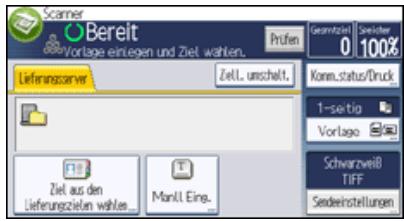
2 Drucken Sie zweimal [▼] und drucken Sie dann [Betreff].
3 Den Betreff eingeben.
Drücken Sie [Anwendertext], um vordefinierten Anwendertext einzugeben, der auf thism Gerät bereits registriert ist. Weitere Einzelheiten zum Eingaben von Text finden Sie in Über theses Gerät.
4 Drucken Sie zweimal [OK].


Copyright © 2012
Startseite > Scannen > Gescannte Dokumente an einen Client-Computer senden > Gleichzeitiges Speichern und Senden

Gleichzeitiges Speichern und Senden

1 Drücken Sie [Sendeeinstellungen].
![RICOH AFICIO MPC305SP - Drücken Sie [Sendeeinstellungen]. - 1](/content/2019/10/8741/images/c365d24e255402d78db0e757c7658b3c7c6c449a201aaa448b570cc4abec9056.jpg)
2 Drucken Sie dreimal [▼], und drucken Sie dann [Datei speichern].
3 Stellen Sie sicher, dass [A. Festpl. spei.+Sen.] ausgewählt ist.
4 Falls notwendig, geben Sie die Informationen der gespeicherten Daten ein, z.B. [Anwendenname], [Dateiname] und [Password].
Anwendorname
Drücken Sie [Anwendername] und wahlen Sie dann einen Anwendernamen. Zum Festlegen eines nicht programmierten Anwendernamens drucken Sie auf [Manuelle Eing.] und geben dann den Namein. Nach Festlegen eines Anwendernamens ducken Sie [OK].
- Datum
Drucken Sie [Dateiname], geben Sie einen Dateinamen ein und drucken Sie dann [OK].
- Password
Drücken Sie [Password], geben Sie ein Password ein und drücken Sie anschließend [OK]. Geben Sie das Password zur Bestätigung erneut ein und drücken Sie anschließend [OK].
5 Drucken Sie zweimal [OK].
6 Legen Sie die Einstellung fur das Liefern der Datie fest und senden Sie die Datie anschlieBend.
Fur Einzelheiten zum Senden einer Datie siehe Allgemeine Vorphensweise beim Senden von Dateien.
Hinweis
- Je nach Sicherheitseinstellung kann die Funktion [Zugriffsberechtigungen] anstelle der Funktion [Anwendenname] erschinen. Für weitere Einzelheiten über die Spezifizierung von [Zugriffsprivilegien] kontaktieren Sie den Administrator.
- Sie können gespeicherte Dateien erneut versenden. Hierzu müssen Sie die Datei in der Anzeige Gesp. Datie wahlen auswahlen und anschliebend senden. Für{nahere Informationen siehe Eine gespeicherte Datie senden
Anfang
Zurück . Weiter
Startseite > Scannen > Gescannte Dokumente von einem Client-Computer senden > Vor der Verwendung des TWAIN-Scanners

Vor der Verwendung des TWAIN-Scanners
Zurück
Weiter
In this Abschnitt werden die Vorbereitungen sowie das Verfahren für die Verwendung des Netzwerk-TWAIN-Scanners beschreiben.
Wichtig
- Um den Netzwerk-TWAIN-Scanner verwenden zu konnen, müssen Sie den TWAIN-Treiber von der mitgelieferten CD-ROM installieren. Information zum Installationsvorgang des TWAIN-Treibers finds Sie in der Treiber-Installationsanleitung.
- Um den Netzwerk-TWAIN-Scanner verwenden zu können, muss eine TWAIN-kompatible Anwendung, z.B. DeckTopBinder, auf dem Client-Computer installiert sein. Sie können DeckTopBinder von der Website herunterlagen und auf dem Client-Computer installmenten.
- Der TWAIN-Treiber lauf im 32-Bit-Kompatibilitätsmodus, wenn er auf einem 64-Bit-Betriebssystem verwendet wird.
Bevor Sie diesen Gerät als Netzwerk-TWAIN-Scanner verwenden können, müssen Sie wie folgt vorgehen:
- Nehmen Sie die Netzwerkeinstellungen in den [Systemeinstellungen] vor
- Installieren Sie den TWAIN-Treiber auf einem Client-Computer
- Installieren Sie eine TWAIN-kompatible Anwendung auf demselben Client-Computer
Hinweis
Informationen zur Netzwerkverbindung finden Sie unter Konfiguration der Netzwerkeinstellungen in den [Systemeinstellungen]
Anfang
Zurück . Weiter
Copyright © 2012
Startseite > Scannen > Gescannte Dokumente von einem Client-Computer senden > Allgemeine Vorgehensweise für Netzwerk-TWAIN-Scanner

Allgemeine Vorgehensweise für Netzwerk-TWAIN-Scanner
Zurück
Weiter
Wichtig
- Sie können DesktopBinder von der Website herunterladen und auf dem Client-Computer installieren.
- Unter dem Betriebssystem Windows XP SP2/Vista/7 oder Windows Server 2003/2003 R2/2008/2008 R2 wird möglicherweise "Scanner kann nicht gefunden werden." oder "Keine Antwort vom Scanner." angezeigt, wenn die Windows-Firewall oder ein Antivirus-Programm aktiviert ist, und der Scanvorgang mit dem TWAIN-Treiber kann fehlschlagen. Ändern Sie in thisem Fall die Einstellungen der Windows-Firewall oder des Antivirus-Programms. Einzelheiten hierzu finden Sie in der Windows-Hilfe.
Im Folgenden werden Windows 7 und DesktopBinder als Beispiel verwendet.
1 Klichen Sie auf [Alle Programme] im [Start]-Menu und dann auf DeskTopBinder unter DeskTopBinder.
2 Klichen Sie im Menu [Extras] auf [Scanner-Einstellungen...].
3 Klichen Sie auf [Scannertreiber ausgehalten...].
4 Wahlen Sie den Name des zu verwendenden Geräts aus der Liste aus und klichen Sie anschließend auf [Wahlen].
5 Klichen Sie auf [OK].
6 Vorlagen einlagen.
7 Zeigen Sie im Menu [Datei] auf [Dokument hinzufugen] und klichen Sie dann auf [Scannen...], um das Dialogfeld Scannersteuerung aufzurufen.
Ein Dialogfeld, das verwendet wird, um einen Scanner über den TWAIN-Treiber anzusteuern, wird als Dialogfeld Scannersteuerung bezeichnet.
8 Nehmen Sie Einstellungen gemäß dem Vorlagentyp, dem Scanverfahren und der Vorlagenausrichtung etc. vor.
Weitere Einzelheiten dazu finden Sie in der Hilfe des TWAIN-Treibers.
9 Klichen Sie im Dialogfeld Scannersteuerung auf [Scannen].
Abhängig von den Sicherheitseinstellungen wird nach dem Drücken von [Scannen] eventuell ein Dialogfeld für die Eingabe eines Anwendernamens und eines Passwords angezeigt.
Wenn noch weitere Vorlagen gescannot werden sollen, legen Sie die{nachste Vorlage ein und klichen Sie dann auf [Fortsetzen].
Wenn keine weiteren Vorlagen gescannot werden sollen, klichen Sie auf [Abgeschlossen].
10 Klichen Sie im Menu [Datei] des DesktopBinder-Viewers auf [Beenden].
11 Geben Sie den Dokumentnamen ein und klichen Sie anschließend auf [OK].
Hinweis
- Wenn Sie bereits einen Scanner ausgewählten haben, brauchen Sie den Scanner nicht erneut auszuwahlen, es sei dess, Sie möchten einen anderen Scanner auswahlen.
- Mithilfe von DeskTopBinder konnen Sie Scandateien bearbeiten und drucken. Einzelheiten zum DeskTopBinder finden Sie in den Handbuchern zum DeskTopBinder.
- Der Modellname des angeschlossenen Scanners wird in der Titelleiste des Dialogfelds zur Scannersteuerung angezeigt. Wenn mehrere Scanner desselen Modells im Netzwerk vorhanden sind, müssen Sie sicherstellen, dass Sie den richtigen Scanner ausgewählten haben. Klichen Sie andernfalls auf [Scannertreiber auswahlen...] und wahren Sie den Scanner dann erneut. Wenn der richtige Scanner nicht in der Liste angezeigt wird, müssen Sie prufen, ob der Scanner ordnungsgemäß mit dem Netzwerk verbunden ist und ob seine IPv4- oder IPv6-Adresse angegeben wurde. Gehen Sie wie folgt vor, wenn der richtige Scanner noch immer nicht angezeigt wird. Aktivieren Sie in dem mit dem TWAIN-Treiber installierten Netzwerkverbindungs-Tool das Kontrollkästchen [Verwenden Sie einen bestimmten Scanner], und geben Sie dann die IP-Adresse oder den Hostnamen des gewürschten Scanners an. Einzelheiten finden Sie in der Hilfe für das Netzwerkverbindungs-Tool.
-
Wenn Sie Vorlagen mit dem DeskTopBinder über den Netzwerk-TWAIN-Scanner scannen, können Sie den Scancvorgang erst abbrechen, wenn Sie die Dokumente gespeichert haben. Wenn Sie die Dokumente nicht mehr verwenden, müssen Sie sie erst speichern und dann mit DeskTopBinder loschen.
Die Funktion zum Erkennen von leeren Seiten ist nicht verfügbar, wenn Sie den TWAIN-Scanner verwenden. -
Um das Gerät als Netzwerk-TWAIN-Scanner verwenden, müssen Sie nicht die Taste [Scanner] auf dem Bedienfeld des Geräts drucken. Das Fenster wechselt automatisch, wenn der Anwender den Client-Computer zum Scannen eines Dokuments mittels TWAIN-Treiber verwendent. Drücken Sie [Verlassen], um andere Funktionen als den TWAIN-Scanner zu verwenden.
Anfang
Zurück·Weiter
Startseite > Scannen > Gescannte Dokumente von einem Client-Computer senden > Scaneinstellungen bei Verwendung des TWAIN-Scanners

Scaneinstellungen bei Verwendung des TWAIN-Scanners
Zurück
Weiter
In this Abschnitt wird Beschreiben, wie Sie die Vorlagenausrichtung und die Scaseinstellung für ein Vorlagenpaket mit gemischten Formaten festlegen, wenn Sie den TWAIN-Scanner verwenden.
Verwandte Themen
Die Vorlagenausrichtung auf dem TWAIN-Scanner einstellen

Anfang
Zurück . Weiter
Copyright © 2012
Startseite > Scannen > Gescannte Dokumente von einem Client-Computer senden > Scaneinstellungen bei Verwendung des
TWAIN-Scanners > Die Vorlagenausrichtung auf dem TWAIN-Scanner einstellen

Die Vorlagenausrichtung auf dem TWAIN-Scanner einstellen
Zurück
Weiter
Um die Oben/Unten-Ausrichtung der gescannten Vorlage auf einem Client-Computer richtig anzeigen zu konnen, müssen die Positionierung der Vorlage und die im Dialogfeld Scannersteuerung vorgenommenen Einstellungen übereinstimmen.
1 Öffnen Sie das Dialogfeld Scannersteuerung.
Weitere Einzelheiten zum Öffnen des Dialogfelds Scannersteuerung siehe Allgemeine Vorgehensweise für Netzwerk-TWAIN-Scanner.
2 Wahlen Sie in der Liste [Vorl.-Scanverf.]: den Ort aus, wo die Vorlage positioniert wird.
3 In der [Vorl.-Ausr.]:-Liste wahlen Sie [Lange Kante] oder [Kurze Kante].
4 Wahlen Sie in der listened [Ausrichtung:] [90° rechts / 90° rechts ], [90° links / 90° links ], [Standard 0° / R Standard 0°], oder [180° / 180°].
5 Wenn eine Vorlage im ADF positioniert wird, wahlen Sie aus dem ↓Dropan-Menu [Scaneinst.:] die Optionen [1-seit.], [2-seit. (Oben-Oben)], oder [2-seit.(Oben-Unten)].
Verwandte Themen
Einlagen von Vorlagen

Zurück . Weiter
Copyright © 2012
Startseite > Scannen > Gescannte Dokumente von einem Client-Computer senden > Dokumente unter Verwendung von Windows Vista/7 oder Windows Server 2008/2008 R2 scannen

Dokumente unter Verwendung von Windows Vista/7 oder Windows Server 2008/2008 R2 scannen
Zurück
Weiter
Wichtig
- Kompatible Betriebssysteme
Mit WSD kompatible Betriebssysteme: Windows Vista/7 und Windows Server 2008/2008 R2. Informationen zur Kompatibilität Ihres Betriebssystems erhalten Sie in den Hilfodateien oder vom Online-Support.
- Einige Betriebssysteme unterstützen die Funktionen von WSD nicht.
- Wenn persönliche Authentifizierung oder Anwendercode-Authentifizierung eingestellt ist:
WSD (Pull-Typ)
Anwender, die durch personliche Authentifizierung oder die Anwendercode-Authentifizierung beschrankt sind, können ESD (Pull-Typ) nicht verwenden.
Hinweis
Die erlauternden Beispiele in thisem Handbuch basieren auf Windows 7 Ultmate. Die Verfahren konnen bei anderen Betriebsystemen gingfug abweichen.
Anfang
Zurück . Weiter
Copyright © 2012
Startseite > Scannen > Gescannte Dokumente von einem Client-Computer senden > Vor der Verwendung des WSD-Scanners (Pull-Typ)

Vor der Verwendung des WSD-Scanners (Pull-Typ)
Zurück
Weiter
Bevor Sie gescannte Datien mithilfe von WSD senden konnen, mussen Sie wie folgt vorgehen:
- Aktivieren Sie WSD mithilfe des Web Image Monitor
- Registrieren Sie das Gerät bei einem Client-Computer.
Verwandte Themen
Aktivieren von WSD mit Web Image Monitor
Registrieren Sie das Gerät bei einem Client-Computer.

Zurück . Weiter
Copyright © 2012
Startseite > Scannen > Gescannte Dokumente von einem Client-Computer senden > Vor der Verwendung des WSD-Scanners
(Pull-Typ) > Aktivieren von WSD mit Web Image Monitor

Aktivieren von WSD mit Web Image Monitor

Um diesen Gerät als WSD-Scanner zu verwenden, müssen Sie zunachst die folgenden Einstellungen mithilfe von Web Image Monitor auf einem Client-Computer konfigurieren:
-
Einstellungen zum Aktivieren von WSD (Pull-Typ)
-
WSD-Protokoll (Standardeinstellung: [Aktiv])
Klicken Sie auf [Konfiguration]. Klicken Sie dann unter [Netzwerk] auf [IPv4] und aktivieren Sie [WSD (Scanner)].
- [WSD-Scanbefehl verbieten] (Standardeinstellung: [Verbieten])
Klichen Sie auf [Konfiguration], auf [Eingangseinstellungen] unter [Scanner] und legen Sie dann [WSD-Scanbefehl verbieten] auf [Nicht verbieten] fest.
Gehen Sie folgendermaßen vor, um beiden WSD (Pull-Typ) zu aktivieren.
1 Klichen Sie im [Start]-Menu des Client-Computers erst auf [Computer], dann auf [Netzwerk].
Wenn Sie Windows Vista verwenden, können Sie schon im [Start]-Menu auf [Netzwerk] klichen.
2 Klichen Sie mit der rechten Maustaste auf das Piktogramm diesen Geräts und klichen Sie auf [Geräte-Website anziegen].
Klichen Sie doppelt auf das Gerätepitogramm, wenn Sie Windows Vista verwenden.
3 Klichen Sie auf [Login].
4 Geben Sie Ihren Login-Anwendennamen und Ihr Login-Password in die Felder [Login-Anwendername] bzw. [Login-Password] ein und klichen Sie dann auf [Login].
Kontaktieren Sie Ihr Adminstrator, wenn Sie einen Login-Anwendernamen und ein Password brauchen.
5 Wahlen Sie in der linken Spalte des Menüs [Gerätemanagement] aus und klichen Sie anschließend auf [Konfiguration].
Klichen Sie in der linken Spalte des Menus auf [Konfiguration], wenn Sie Windows Vista verwenden.
6 Klichen Sie in [Scanner] auf [Eingangseinstellungen].
7 Stellen Sie [WSD-Scanbefehl verbieten] auf [Nicht verbieten] ein.
8 Klichen Sie auf [OK].
Hinweis
- Um IPv6 verwenden zu können, muss [WSD (Gerät)] oder [WSD (Scanner)] für IPv4 deaktiviert (Nicht aktiv) werden.
- In einer IPv6-Umgebung können nur link-lokale Adressen für die WSD-Kommunikation verwendet werden.
- Einzelheiten zur Anzeige von Web Image Monitor finden Sie unter Anschlieben des Gerats/Systemeinstellungen. Einzelheiten zur Verwendung von Web Image Monitor finden Sie in der Hilfe zu Web Image Monitor.
Anfang
Zurück . Weiter
Startseite > Scannen > Gescannte Dokumente von einem Client-Computer senden > Vor der Verwendung des WSD-Scanners (Pull-Typ) > Registrieren Sie das Gerät bei einem Client-Computer.

Registrieren Sie das Gerät bei einem Client-Computer.
Zurück
Weiter
Gehen Sie wie folgt vor, um diesen Gerät bei einem Client-Computer zu registrierten.
Wichtig
- Sie müssen sich als Mitglied der Administratgruppe anmelden, um sich beim Gerät zu registrieren.
- Der Client-Computer kann die Geräte nicht erfassen, wenn sie sich in anderen Netzwerkssegmenten befinden oder wenn die Netzwerkscheinstellung von Windows 7 deaktiviert ist. Einzelheiten hierzu finden Sie in der Windows-Hilfe.
1 Klichen Sie im [Start]-Menu des Client-Computers erst auf [Computer], dann auf [Netzwerk].
Wenn Sie Windows Vista verwenden, können Sie schon im [Start]-Menu auf [Netzwerk] klichen.
2 Klichen Sie mit der rechten Maustaste auf das Piktogramm these Geräts und klichen Sie [Installieren].
3 Klichen Sie auf [Ja].
Klicken Sie auf [Fortfahren], wenn Sie Windows Vista verwenden.
Hinweis
- Wenn die Registrierung abgeschlossen ist, wird das Scanprofil automatisch erstellt. Zum Ändern des Scanprofils siehe Ein Scanprofiländern
Anfang
Zurück . Weiter
Startseite > Scannen > Gescannte Dokumente von einem Client-Computer senden > Allgemeine Vorgehenweise bei der Bedienung des WSD-Scanners (Pull-Typ)

Allgemeine Vorgehenweise bei der Bedienung des WSD-Scanners (Pull-Typ)

Weiter
1 Klichen Sie auf dem Client-Computer auf das Menu [Start], zeigen Sie auf [Alle Programme] und klichen Sie dann auf [Windows-Fax und -Scan].
2 Legen Sie eine Vorlage auf thisem Gerät ein.
3 Klichen Sie im Fenster [Windows-Fax und -Scan] auf das Menu [Datei], zeigen Sie auf [Neu] und klichen Sie dann auf [Scan...].
4 Wenn Sie in einem Dialogfeld aufgefordert werden, das gewünschte Gerät auszuwahlen, dann wahren Sie den Name des Geräts in der Liste aus und klichen Sie dann auf [OK].
5 Im Dialogfeld [Neuer Scan] legen Sie die Einstellungen für Vorlagentyp, Scantyp, Ausrichtung der Vorlage usw. fest.
Für{nahere Informationen siehe Scanprofilelemente und -einstellungen
6 Klichen Sie auf [Scannen].
Die Vorlage wird gescannot.
Senden Sie die Scandaten per E-Mail als Anhang oder speichern Sie sie als Datei.
Hinweis
- Wenn der Scanvorgang zu lange dauert, kann ein Timeout auf dem Computer auftreten und auf dem Bildschirm wird eine Fehlermeldung ausgegeben, wonach der automatische Scanvorgang nicht abgeschlossen werden konnte. Wenn dies erfolgt,ändern Sie die Scaneinstellungen oder scannen Sie die Vorlagen jeweils nur einseitig.
- Wahlen Sie in den Profileinstellungen als Quelle die Option [Einzug (Einseitiger Scan)], um pro Scanvorgang nur eine Seite zu scannen. Wahlen Sie stattdessen [Einzug (Beidseitiger Scan)] wahlen, werden pro Scanvorgang beiden Seite gescannot.
- Beim Scannen aus dem ADF müssen Sie jegesmal auf [Scan] im Dialogfeld [Neuer Scan] klichen, wenn Sie eine Vorlage scannen.
- Sie können keine Vorlagen scannen während schon andere Vorlagen gescannot werden.
- Zweiseitige Vorlagen werden für Teilwärtsöffnung gescannot (Ausrüstung Oben-Oben).
- Übertragungsergebnisse des WSD-Scannens (Pull-Typ) werden nicht im Dateistatus angezeigt.
Die Funktion zum Erkennen leerer Seiten ist nicht verfügbar, wenn Sie den WSD-Scanner (Pull-Typ) verwenden.
Um eine Vorlage richtig zu scannen, legen Sie sie wie in der folgenden Tabelle ein:
Eine Vorlage einlagen
| Scanmethode (Vorlagenglas/ADF) | Vorlagenausrichtung |
| Vorlagenglas | obere Ecke berührt obere linke Ecke des Vorlagenglases |
| Automatischer Vorlageinzug (ADF) | obere Kante zuerst |
Anfang
Zurück . Weiter
Startseite > Scannen > Gescannte Dokumente von einem Client-Computer senden > Die Scaneinstellungen auf einem Client-Computer konfigurieren

Die Sceanstellungen auf einem Client-Computer konfigurieren
Zurück
Weiter
In this Abschnitt wird erläutert, wie ein Scanprofil konfiguriert wird. Ein Scanprofil enthalt Scaneinstellungen, die auf einem Client-Computer festgelegt wurden.
Verwandte Themen
Ein Scanprofiländern
Ein neues Scanprofil erstellen
Scanprofilelemente und -einstellungen

Anfang
Zurück. Weiter
Startseite > Scannen > Gescannte Dokumente von einem Client-Computer senden > Die Scaneinstellungen auf einem Client-Computer konfigurieren > Ein Scanprofiländern

Ein Scanprofiländern
Zurück
Weiter
Immer wenn das Gerät zum ersten Mal bei einem Computer registriert wird, wird automatisch ein Profil erstellt. Gehen Sie wie folgt vor, um diese Profil auf einem Computer zu ändern.
1 Klichen Sie im [Start]-Menu auf [Systemsteuerung].
2 Klichen Sie auf [Hardware und Sound].
Je nach den Einstellungen in der Systemsteuerung müssen Sie diesen Schritt nicht durchführten.
3 Klichen Sie auf [Geräte und Drucker].
Klicken Sie auf [Scanner und Kameras], wenn Sie Windows Vista verwenden.
4 Klichen Sie mit der rechten Maustaste auf das Piktogramm these Geräts und klichen Sie auf [Scanprofile].
Wahlen Sie diesen Gerät aus und klichen Sie anschließend auf [Scanprofile], wenn Sie Windows Vista verwenden.
5 Wahlen Sie ein Profil und klichen Sie dann auf [Bearbeiten].
6 Nehmen Sie die erforderlichen Einstellungen vor.
Für{nahere Informationen siehe Scanprofilelemente und -einstellungen
7 Klichen Sie auf [Profil speichern].
Klichen Sie zum Löschen eines Profils auf [Löschen] im Dialogfeld "Scanprofile", wie in Schritt 4 angezeigt.
Hinweis
- Wenn ein Profil nicht im Dialogfeld [Geräte und Drucker] angezeigt wird, ist das entsprechende Gerät möglicherweise ausgeschaltet oder die erforderlichen WSD-Scannereinstellungen wurden nicht vorgenommen. Für ähnliche Informationen zu den WSD-Scanner-Einstellungen siehe Vor der Verwendung des WSD-Scanners (Pull-Typ).
- Profile, die im Dialogfeld [Scanprofile] nicht angezeigt werden, müssen neu erstellt werden. Für{nahere Informationen siehe Ein neues Scanprofil erstellen
- Sie können mehrere Profile erstellen.
Anfang
Zurück . Weiter
Copyright © 2012
Startseite > Scannen > Gescannte Dokumente von einem Client-Computer senden > Die Scaseinstellungen auf einem Client-
Computer konfigurieren > Ein neues Scanprofil erstellen

Ein neues Scanprofil erstellen
Zurück
Weiter
1 Klichen Sie im [Start]-Menu auf [Systemsteuerung].
2 Klichen Sie auf [Hardware und Sound].
Je nach den Einstellungen in der Systemsteuerung müssen Sie diesen Schritt nicht durchführten.
3 Klichen Sie auf [Geräte und Drucker].
Klicken Sie auf [Scanner und Kameras], wenn Sie Windows Vista verwenden.
Klichen Sie mit der rechten Maustaste auf das Piktogramm these Gerats und klichen Sie auf [Scanprofile].
Wahlen Sie diesen Gerät aus und klichen Sie anschließend auf [Scanprofile], wenn Sie Windows Vista verwenden.
5 Klichen Sie auf [Hinzufugen].
6 Nehmen Sie die erforderlichen Einstellungen für das Profil vor.
Für{nahere Informationen siehe Scanprofilelemente und -einstellungen
7 Klichen Sie auf [Profil speichern].
Hinweis
-
Sie können mehrere Profile registrierten. Wenn mehrere Profile registriert werden, wird das im Dialogfeld als Standardprofil angegebene Profil verwendet.
Um ein Profil als Standardprofil anzugegeben, gehen Sie wie folgt vor: -
Klichen Sie im Dialogfeld [Scanprofile] auf das Scanprofil und klichen Sie dann auf [Als Standard festlegen].
- Wahlen Sie, nach dem Sie ein neues Scanprofil erstellt haben, im Dialogfeld [Neues Profil hinzufugen] das Kontrollkastchen [Dieses Profil als Standardprofil einstellen] aus.
Anfang
Zurück . Weiter
Copyright © 2012
Startseite > Scannen > Gescannte Dokumente von einem Client-Computer senden > Die Scaneinstellungen auf einem Client-
Computer konfigurieren > Scanprofilelemente und -einstellungen

Scanprofilelemente und -einstellungen
Zurück
Weiter
In der folgenden Tabelle stehen die Scanprofileinstellungen, die Sie vornehmen konnen.
Scanprofilelemente und -einstellungen
| Element | Scaneinstellungen |
| Scanner: | Wahlen Sie diesen Gerät aus. |
| Profilname: | Geben Sie den Profilnamen ein. |
| Quelle: | Wahlen Sie eine der folgenden Versionen: Flachbett Einzug (Scannen einer Seite) Einzug (Scannen beider Seiten) |
| Hinweis · Wenn die Vorlage auf dem Vorlagenglas liegt, wahren Sie [Flachbett]. Wenn die Vorlage im automatischen Vorlageneinzug liegt, wahren Sie [Einzug (Einseitiger Scan)] oder [Einzug (Beidseitiger Scan)]. | |
| Papierformat: | Wenn Sie [Einzug (Scannen einer Seite)] oder [Einzug (Scannen beider Seiten)] in [Quelle] wahren, müssen Sie das Papierformat angegeben. |
| Farbformat: | Wahren Sie eine der folgenden Versionen: Farbe Graustufen Schwarzzeiß |
| Dateotyp: | Wahren Sie eine der folgenden Versionen: BMP (Bitmap-Bild) JPG (JPEG-Bild) PNG (PNG-Bild) TIF (TIFF-Bild) |
| Auflösung (DPI): | Geben Sie die Auflösung an. |
| Helligkeit: | Die Einstellung, die Sie hier vornehmen, wird nicht für das Scannen angewandt. |
| Kontrast: | Die Einstellung, die Sie hier vornehmen, wird nicht für das Scannen angewandt. |

Zurück . Weiter
Startseite > Scannen > Gescannte Dokumente speichern > Allgemeine Vorgehensweise zum Speichern von Scandateien

Allgemeine Vorgehensweise zum Speichern von Scandateien
Zurück
Weiter
Wichtig
- Sie können ein Password für jeder gespeicherte Daten festlegen. Andere Anwender im selbst LAN können mithilfe von DesktopBinder auf Daten zugreifen, die nicht passwtgeschutzt sind. Wir empfehlen, dass Sie gespeicherte Daten gegen unerlaubten Zugang schutzen, indem Sie ein Password verwenden.
Gescannte Dateien, die auf dem Gerat gespeichert wurden, konnen verloren gehen, wenn es zu einer Fehlfunktion kommt. Wir raten Ihnen davon ab, wichtige Dateien auf der Festplatte zu speichern. Der Hersteller ist nicht verantwortlich fur Schaden, die durch den Verlust von Dateien entstehen konnen. Fur die langfristige Speicherung von Dateien empfehlen wir die Nutzung von DeskTopBinder. Einzelheiten dazu erhalten Sie bei Ihr hemr Handler vor Ort oder in der Dokumentation fur DeskTopBinder.
1 Drücken Sie die Taste [Start] oben links auf dem Bedienfeld und drücken Sie dann das Symbol [Scanner] auf dem [Start]-Bildschirm.
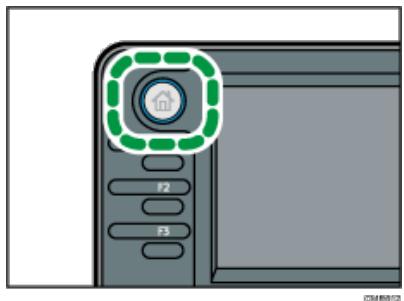
2 Stellen Sie safer, dass keine der vorherigen Einstellungen erhalten bleibt.
Sollte noch eine der vorherigen Einstellungen erhalten geblieben sein, drucken Sie die Taste [Reset].
3 Vorlagen einlagen.
4 Drucken Sie [Sendeeinstellungen].
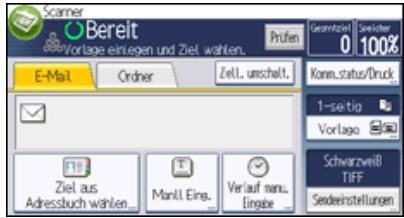
5 Drucken Sie dreimal [▼], und drucken Sie dann [Datei speichern].
6 Drucken Sie auf [Auf Festpl. speich.].
7 Geben Sie, falls erforderlich, Informationen zur Datei an, z. B. [Anwendorname], [Dateiname] und [Password].
Anwendorname
Drücken Sie [Anwendername] und wahlen Sie dann einen Anwendernamen. Zum Festlegen eines nicht programmierten Anwendernamens drucken Sie auf [Manuelle Eing.] und geben dann den Namein. Nach Festlegen eines Anwendernamens ducken Sie [OK].
- Datum
Drucken Sie [Dateiname], geben Sie einen Dateinamen ein und drucken Sie dann [OK]. - Password
Drücken Sie [Password], geben Sie ein Password ein und drücken Sie anschließend [OK]. Geben Sie das Password zur Bestätigung erneut ein und drücken Sie anschließend [OK].
8 Drucken Sie zweimal [OK].
9 Drücken Sie ggf. [Sendeeinstellungen] oder [Vorlage], um die Einstellungen für die Auflösung und die Scangröbe festzulegen.

Für{nahere Informationen siehe Verschiedene Sceanstellungen
10 Drucken Sie auf die Taste [Start].
Hinweis
- Sie können DesktopBinder von der Website herunterladen und auf dem Client-Computer installieren.
- Gespeicherte Dateien werden nach einem vorgegebenen Zeitraum gelöscht. Einzelheiten zur Festlegung dieser Zeitraums finden Sie unter Anschlieben des Geräts/Systemeinstellungen.
- Dateien, die mit der Scannerfungtion gespeichert werden, können nicht über das Bedienfeld des Gerats gedruckt werden. Drucken Sie die Dateien von einem Client-Computer aus, nachdem Sie sie auf dem Computer empfangen haben.
- Sie können eine Datei auch gleichzeitig speichern und senden. Für{nahre Informationen siehe Gleichzeitig speichern und per E-Mail versenden, Gleichzeitiges Speichern und Senden mit Scan-to-Folder und Gleichzeitiges Speichern und Senden
- Für nahere Informationen zum Speichern von Daten auf einem USB-Speichergerät oder einer SD-Karte siehe Allgemeine Vorgehensweise zum Speichern von Scandateien auf einem Wechseldatenträger.
- Je nach Sicherheitseinstellung kann die Funktion [Zugriffsberechtigungen] anstelle der Funktion [Anwendername] erschieren. Für weitere Einzelheiten zur Angabe von [Zugriffsprivilegien] siehe Festlegen der Zugriffsprivilegien für gespeicherte Dateien.
- Wenn Sie auf [A. Festpl. spei. +Sen.] drücken, können Sie Scandateien gleichzeitig speichern und verschicken. Für{nahere Informationen siehe Gleichzeitig speichern und per E-Mail versenden und Gleichzeitiges Speichern und Senden mit Scan-to-Folder
-
Sie können [Dat. speich.] nicht drucken, wenn:
-
"PDF" als Dateity ausgewählt ist und Sicherheit angewendet wird
-
Hochkomprimier. PDF ist als Datetyp ausgewählte
-
Sie können [Auf Festpl. speich.] nicht festlegen, wenn:
-
ein Ziel festgelegt ist.
-
[Vorschau] ausgewählt ist.
-
Drucken Sie die Taste [Stopp], um den Scanvorgang abzubrechen. Prufen Sie die im Dialogfeld angezeigten Informationen und drucken Sie dann eine beliebige Taste.
- Nach dem Speichern der Scandateien werden die Daten in den Dateiinformationsfeldern automatisch gelöscht. Wenden Sie sich an ihren Handler vor Ort, wenn Sie die Informationen in diesen Feldern beibehalten möhen.
Anfang
Zurück . Weiter
Startseite > Scannen > Gescannte Dokumente speichern > Vorschau des Inhalts eines gespeicherten Dokuments

Vorschau des Inhalts eines gespeicherten Dokuments
Zurück
Weiter

Sie konnen die Anzeige Vorschau aufrufen und eine auf dem Gerät oder Client-Computer gespeicherte Datiel prufen.
Verwandte Themen
Eine in der listened ausgewählte Daten prufen
Gespeicherte Dateien von einem Client-Computer überprüfen

Anfang
Zurück . Weiter
Copyright © 2012
Startseite > Scannen > Gescannte Dokumente speichern > Vorschau des Inhalts eines gespeicherten Dokuments > Eine in der Lieste ausgewählte Datei prufen

Eine in der Listeausgewählte Dateiprufen

In thisem Abschnitt wird erlautert, wie Sie eine Vorschau zu einer aus der Liste mit gespeicherten Datien ausgewählten Datie anziegen.
1 Drücken Sie [Sendeeinstellungen].
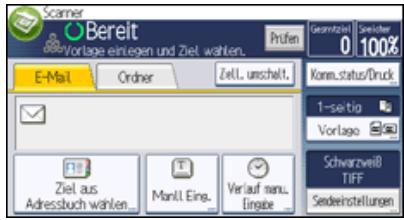
2 Drucken Sie viermal [▼] und drucken Sie dann [Gespei. Datei wah./verwalt.].
3 Wahlen Sie in der Listc mit gespeicherten Dateien die Datei aus, die Sie prufen mochten.
Sie konnen mehr als eine Datei auswahlen.
Weitere Einzelheiten zum Sachen des gespeicherten Dokuments nach Anwender oder Dokumentennamc siehe Suche uber den Anwendernamen und Suche uber den Datinamen.
4 Drucken Sie [Vorschau].

- Wenn Sie eine mit einem Password geschützte gespeicherte Daten auswahlen, wird ein Fenster für die Passworteingabe angezeigt. Um die Daten auszuwahlen, geben Sie das korrekte Password ein und drücken dann [OK].
Verwandte Themen
Vorschaufenster für gespeicherte Dateien


Copyright © 2012
Startseite > Scannen > Gescannte Dokumente speichern > Vorschau des Inhalts eines gespeicherten Dokuments > Gespeicherterte Dateien von einem Client-Computer überprüfen

Gespeicherte Dateien von einem Client-Computer überprüfen
Zurück
Weiter
Mithilfe von DeskTopBinder oder Web Image Monitor konnen Sie die im Gerät gespeicherten Daten auch auf einem Client-Computer anziegen.
Sie können auch die unter den Kopier-, Document Server- und Druckerfunktionen gespeicherten Dateien prufen.
Verwandte Themen
Verwendung von DeskTopBinder zur Anzeige gespeicherter Dateien
Verwendung von Web Image Monitor zur Anzeige gespeicherter Datien

Anfang
Zurück . Weiter
Copyright © 2012
Startseite > Scannen > Gescannte Dokumente speichern > Eine gespeicherte Daten senden

Eine gespeicherte Datai senden
Zurück
Weiter
In thisem Abschnitt wird beschreiben, wie Sie eine gespeicherte Datci senden.
Die gespeicherten Dateien können per E-Mail, mit der Funktion In-Ordner-Scannen oder mit dem Netzwerk-Lieferungsscanner gesendet werden.
Für den Versand gespeicherter Dateien per E-Mail gibt es zwei Methoden. Welche Methode verwendet wird, hängt von den Einstellungen unter [Scannereinstellungen] ab. Für{nahere Informationen siehe Sendeeinstellungen
- So versenden Sie die URL per E-Mail:
Unter [Sendeeinstellungen] in [Scannerfunktionen], [Gespeicher. Datei E-Mail-Verfahren] wahlen Sie [URL-Link]. These Methode ist sinnvoll, wenn Sie aufgrund von Netzwerkeinschrankungen keine Anhange versenden können.
- So versenden Sie eine angehängte Daten per E-Mail:
Unter [Sendeeinstellungen] in [Scannerfungtionen], [Gespeicher. Datei E-Mail-Verfahren] wahlen Sie [Datei senden].
Wichtig
- Abhängig von Ihrer E-Mail-Anwendung erscheint möglicherweise eine Phishing-Warnung, wenn Sie eine E-Mail erhalten haben. Um zuverhindern, dass Phishing-Warnings erseichen, wenn Sie eine E-Mail von einem bestimmten Absender erhalten, müssen Sie den Absender zur Ausschlussliste der E-Mail-Anwendung hinzufugen. Details hierzu finding Sie in der Hilfe ihrer E-Mail-Anwendung.
1 Drucken Sie [Sendeeinstellungen].
![RICOH AFICIO MPC305SP - Drucken Sie [Sendeeinstellungen]. - 1](/content/2019/10/8741/images/9e878ee2fb3b96f5b96cfcbf061d34d0c8e783257044d57fa5aa88a45d660b5a.jpg)
2 Drucken Sie viermal [▼] und drucken Sie dann [Gespei. Datei wah./verwalt.].
3 Wahlen Sie die Datei aus, die Sie senden möchten.
Sie konnen mehrere Dateien auswahlen.
Die ausgewählten Dateien werden in der Reihenfolge gesendet, in der sie ausgewählt wurden.
Wenn Sie [Warts.] drucken, werden nur die von Ihnen ausgewählten Dateien in der Reihenfolge angezeigt, in der sie gesendet werden.
Weitere Einzelheiten zum Sachen des gespeicherten Dokuments nach Anwender oder Dokumentennamc siehe Suche uber den Anwendernamen und Suche uber den Datinamen.
4 Drucken Sie zweimal [OK].
5 Schalten Sie ggf. um zu E-Mail oder zu an Ordner scannen.
6 Bestimmen Sie das Ziel für die E-Mail und nehmen Sie weitere notwendige Einstellungen vor.
Einzelheiten zum Senden einer Daten per E-Mail oder Scan-to-Folder finden Sie unter Allgemeine Vorgehensweise beim Versenden von Scandateien per E-Mail oder Allgemeine Vorgehensweise bei der Verwendung von Scan-to-Folder.
7 Drucken Sie auf die Taste [Start].
Hinweis
- Wenn Sie eine mit einem Password geschützte gespeicherte Daten auswahlen, wird ein Fenster für die Passworteingabe angezeigt. Um die Daten auszuwahlen, geben Sie das korrekte Passwort ein und drücken dann [OK].
- Wenn die URL per E-Mail gesendet wurde, kann der Empfänger die gespeicherte Daten prufen, indem er auf diese URL klickt. Für ähnliche Informationen siehe Die URL per E-Mail senden.
- Sie können E-Mails verschlüsseln oder mit Signaturen versehen. Für{nahre Informationen siehe Sicherheitseinstellungen fur E-Mails
Startseite > Scannen > Gescannte Dokumente speichern > Gespeicherte Datien verwalten

Gespeicherte Dateien verwalten
Zurück
Weiter
In diesen Abschnitt wird beschreiben, wie gespeicherte Dateien gelöscht und die Daten bei gespeicherten Datien geändert werden können.
Verwandte Themen
Eine gespeicherte Datei löschen
Informationen zu gespeicherten Dokumenten ändern
Suchen nach gespeicherten Dokumenten

Anfang
Zurück. Weiter
Startseite > Scannen > Gescannte Dokumente speichern > Gespeicherte Dateien verwalten > Eine gespeicherte Datiellöschen

Eine gespeicherte Datei löschen

1 Drücken Sie [Sendeeinstellungen].
![RICOH AFICIO MPC305SP - Drücken Sie [Sendeeinstellungen]. - 1](/content/2019/10/8741/images/095e329abaf72d2406bcfe2b63793e88a2887bafa3705c4b659d3d20ab458487.jpg)
2 Drucken Sie viermal [▼] und drucken Sie dann [Gespei. Datei wah./verwalt.].
3 Datei auswahlen, die gelöscht werden soll.
Wenn Sie eine mit einem Password geschützte gespeicherte Datie auswahlen, wird ein Fenster fur die Passworteingabe angezeigt. Um die Datie auszuwahlen, geben Sie das korrekte Password ein und drucken dann [OK].
4 Drucken Sie [Löschen].
5 Drucken Sie [Ja].
Hinweis
- Dateien, die auf ihre Übermittlung warten, können nicht gelöscht werden.
- Sie können auf dem Gerät gespeicherte Dateien auch LOSchen, indem Sie mithilfe von Web Image Monitor oder DeskTopBinder von einem Client-Computer aus auf das Gerät zugreifen. Weitere Informationen zu Web Image Monitor finden Sie in der Web Image Monitor-Hilfe. Weitere Informationen zu DeskTopBinder finden Sie in den mit DeskTopBinder gelieferten Handbuchern.
Anfang
Zurück. Weiter
Copyright © 2012
Startseite > Scannen > Gescannte Dokumente speichern > Gespeicherte Dateien verwalten > Informationen zu gespeicherten Dokumentenändern

Informationen zu gespeicherten Dokumenten ändern
Zurück
Weiter
Sie konnen die Informationen für eine gespeicherte Datie andern, z.B. [Anwendername], [Dateiname] und [Password].

Hinweis
Informationen von Dateien, die auf ihre Übertragung warten, konnen nicht geändert werden.
Verwandte Themen
Einen Anwendernamen ändern
Einen Dateinamenändern
Ein Passwordändern

Anfang
Zurück. Weiter
Copyright © 2012
Startseite > Scannen > Gescannte Dokumente speichern > Gespeicherte Dateien verwalten > Suchen nach gespeicherten Dokumenten

Suchen nach gespeicherten Dokumenten
Zurück
Weiter
Sie konnen nach gespeicherten Dokumenten nach Anwender- oder Dokumentenname suchen.
Verwandte Themen
Suche über den Anwendernamen
Suche über den Dateinamen

Anfang
Zurück . Weiter
Copyright © 2012
Startseite > Scannen > Gescannte Dokumente speichern > Festlegen der Zugriffsprivilegien fur gespeicherte Datien

Festlegen der Zugriffsprivilegien fur gespeicherte Datieren

Wenn die Anwenderauthenticierung eingerichtet ist, konnen Sie Zugriffsprivilegien fur auf dem Document Server gespeicherte Dateien vergeben. Sie konnen die Zugriffsprivilegien fur Dateien auch nach deren Speicherung andern. Zum Konfigurieren oder Andern der Zugriffsprivilegien muss der Anwender angemeldet sein.
Einzelheiten zum An- und Abmelden finden Sie in Erste Schritte.
Verwandte Themen
Festlegen von Zugriffsprivilegien beim Speichern einer Datel Ändern von Zugriffsprivilegien für zuvor gespeicherte Datien


Copyright © 2012
Startseite > Scannen > Gescannte Dokumente speichern > Festlegen der Zugriffsprivilegien für gespeicherte Dateien > Festlegen von Zugriffsprivilegien beim Speichern einer Datei

Festlegen von Zugriffsprivilegien beim Speichern einer Datei
Zurück
Weiter
Legen Sie die Zugriffsprivilegien fest, bevor Sie die Dateien auf dem Document Server speichern.
1 Drücken Sie [Sendeeinstellungen].
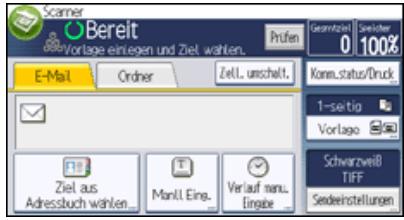
2 Drucken Sie dreimal [▼], und drucken Sie dann [Datei speichern].
3 Drucken Sie auf [Zugriffsberechtigungen].
4 Drucken Sie [Neu. Prg.].
5 Wahlen Sie die Anwender oder Gruppen aus, denen Sie Berechtigungen zuweisen sollen.
Sie konnen mehrere Anwender ausgehalten.
Durch Drücken auf [Alle Anwender] können Sie alle Anwender ausgehalten.
6 Drucken Sie [Verlassen].
7 Wahlen Sie den Anwender aus, dem Sie Zugriffsberechtigungen zuweisen möchten, und wahlen Sie dann die Berechtigung aus.
Wahlen Sie die Zugriffsberechtigung aus folgenden Optionen aus: [Nur-Lesen], [Bearbeiten], [Bearb./ Lö.] oder [Vollzugriff].
8 Drucken Sie [Verlassen].
9 Drucken Sie auf [OK].
10 Speichern Sie die Dateien auf dem Document Server.


Startseite > Scannen > Gescannte Dokumente speichern > Festlegen der Zugriffsprivilegien für gespeicherte Datenien > Ändern von
Zugriffsprivilegien fur zuvor gespeicherte Dateien

Ändern von Zugriffsprivilegien für zuvor gespeicherte Datieren

Weiter
In this dem Abschnitt wird erlautert, wie Sie die Zugriffsprivilegien fur eine Datei andern, die auf dem Document Server gespeichert ist.
1 Drucken Sie [Sendeeinstellungen].
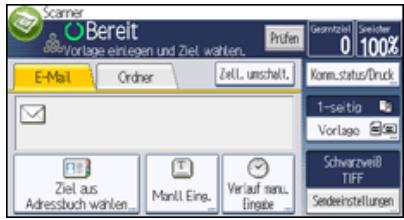
2 Drucken Sie dreimal [▼], und drucken Sie dann [Datei speichern].
3 Wahlen Sie die zu ändernden Dokumente aus.
4 Drücken Sie [Zugriffsberechtigung ],
5 Drucken Sie [Progr./Änd./Lö].
6 Drucken Sie [Neu. Prg.].
7 Wahlen Sie die Anwender oder Gruppen aus, denen Sie Berechtigungen zuweisen sollen.
Sie konnen mehrere Anwender ausgehalten.
Durch Drücken auf [Alle Anwender] können Sie alle Anwender auswahlen.
8 Drucken Sie [Verlassen].
9 Wahlen Sie den Anwender aus, dem Sie Zugriffsberechtigungen zuweisen möchten, und wahlen Sie dann die Berechtigung aus.
Wahlen Sie die Zugriffsberechtigung aus folgenden Optionen aus: [Nur-Lesen], [Bearbeiten], [Bearb./ Lö.] oder [Vollzugriff].
10 Drucken Sie [Verlassen].
11 Drucken Sie auf [OK].
12 Drucken Sie [Verlassen].


Startseite > Scannen > Gescannte Dokumente speichern > Speichern gescanner Dokumente auf einem USB-Speichergerät oder einer SD-Karte

Speichern gescannter Dokumente auf einem USB-Speicherverat oder einer SD-Karte

In this Abschnitt wird das Speichern von Daten auf externen Medien mithilfe der Scannerfungk tion erklart.
Verwandte Themen
Allgemeine Vorgehensweise zum Speichern von Scandateien auf einem Wechseldatentrager


Startseite > Scannen > Gescannte Dokumente speichern > Speichern gescanner Dokumente auf einem USB-Speichergerät oder
einer SD-Karte > Allgemeine Vorgehensweise zum Speichern von Scandateien auf einem Wechseldatenträger

Allgemeine Vorgehensweise zum Speichern von Scandateien auf einem Wechseldatentrager
Zurück
Weiter
Wichtig
- Dieses Gerät Unterstützung USB-Flash-Speicher des Formats FAT16 oder FAT32 und SD-Karten. Andere Arten von Wechselspeicherveräten sind nicht kompatibel.
- SD-Karten bis zu einer maximalen Speicherkapazität von 32 GB konnen verwendet werden.
- Vergewissern Sie sich, dass das Dateisystem des Wechselspeichergeräts FAT16 oder FAT32 ist.
Das Speichern kann fehlschlagen, wenn der USB-Flash-Speicher mit einem Password oder anderen Sicherheitsfunktionen geschützt ist. - Schlieben Sie nur USB-Flash-Speicher, keine anderen USB-Geräte an den USB-Slot an.
- Verwenden Sie für den Anschluss eines USB-Speichermediums an das Gerät kein USB-Veränderungskabel Führn Sie das USB-Speichergerät direkt in den Medienschlitz ein.
- Entfernen Sie die Medien nicht, während Daten geschrieben werden. Andernfalls können die Daten beschädigt werden.
- Stellen Sie den Hauptschalter des Geräts nicht aus, während Daten übertragen werden. Andernfalls können die Daten beschädigt werden.
- Wenn der Hauptschalter des Geräts aus Versehen ausgeschalten wird, während Daten übertragen werden, müssen Sie beim Wiedereinschalten des Geräts überprüfen, ob die Daten auf Ihr dem Datenträger beschädigt sind.
- USB-Flash-Speichergeräte und SD-Karten werden für den Direktdruck Unterstützung. Bestimmte Arten von USB-Flash-Speichergeräten und SD-Karten können allerdings nicht verwendet werden. Weitere Informationen erhalten Sie von ihrem Vertriebs- oder Kundendienstmitarbeiter.
1 Drucken Sie die Taste [Start] oben links auf dem Bedienfeld und drucken Sie dann das Symbol [Scanner] auf dem [Start]-Bildschirm.
![RICOH AFICIO MPC305SP - Drucken Sie die Taste [Start] oben links auf dem Bedienfeld und drucken Sie dann das Symbol [Scanner] auf dem [Start]-Bildschirm. - 1](/content/2019/10/8741/images/9943def945c02b2497dbd707ad6c8fe8425c20675762206ae80265d8ba8d0591.jpg)
2 Stecken Sie das Wechselspeichergerät in den Mediensteckplatz (Media-Slot).
Sie können jeweils nur ein Wechselspeichergerät anschließen. Der Mediensteckplatz kann nicht verwendet werden, wenn sowohl eine SD-Karte als auch ein USB-Flash-Speicher gleichzeitig eingesetzt sind.
3 Stellen Sie safer, dass keine der vorherigen Einstellungen erhalten bleibt.
Sollte noch eine der vorherigen Einstellungen erhalten geblieben sein, drucken Sie die Taste [Reset].
4 Vorlagen einlagen.
5 Drucken Sie [Sendeeinstellungen].
![RICOH AFICIO MPC305SP - Drucken Sie [Sendeeinstellungen]. - 1](/content/2019/10/8741/images/842143c73f2215a12cb6dce7e226e3a56790f2bbf812092fdd68cc6dc84642fa.jpg)
6 Drucken Sie dreimal [▼], und drucken Sie dann [Datei speichern].
7 Drucken Sie [Im Speichergerät speichern].
8 Drucken Sie zweimal [OK].
9 Wahlen Sie ggf. [Sendeeinstellungen] oder [Vorlage] und legen Sie die Scaseinstellungen für die Vorlage fest, die gescannot werden sollen.
Beispiel: Das Dokument im Farb-/Duplexmodus scannen und als PDF-Datei speichern.
- Drücken Sie [Vorlage] und anschließend [2-seitig].
- Drücken Sie [Sendeeinstellungen]. Wahlen Sie [Vorlagentyp] und drücken Sie [Vollfarbe].
- Drücken Sie [Sendeeinstellungen]. Wahlen Sie [Dateotyp] und drücken Sie [PDF].
Informationen zu anderen Einstellungen finden Sie unter Verschiedene Sceanstellungen.
10 Drucken Sie auf die Taste [Start].
Wenn Sie Stapel scannen, legen Sie die jeweiligen Vorlagen ein, nachdem die Scandateien verschickt wurden.
Wenn der Schreibvorgang beendet ist, erscheint eine Bestätigung.
11 Drucken Sie [Verlassen].
12 Entfernen Sie das Speicherverät aus dem Mediensteckplatz.
Entferen Sie die Medien erst vom Mediensteckplatz, wenn die Daten vollständig geschrieben wurden. Andernfalls werden die Daten beschädigt.
Hinweis
Die fur die Speicherung von Dateien auf USB-Speichersticks bnotigte Zeit variiert in Abhängigkeit von den Geratespezifikationen.
Die auf dem Wechseldatentrager gespeicherten Dokumente konnen über das Bedienfeld des Gerats gedruckt werden. Einzelheiten finden Sie unter Drucken.
Die auf dem Wechseldatentrager gespeicherten Dateien konnen nicht vom Bedienfeld des Gerats gesendet werden.
- Je nach Sicherheitseinstellungen wird [Im Speichergerät speichern] eventuell nicht angezeigt. Weitere Informationen erhalten Sie von Ihr dem Administrator.
- Sie können nicht angegeben, wo die Daten gespeichert werden. Dateien werden im Stammverzeichnis des Wechselspeichergerats gespeichert.
- Wenn das Wechselspeichergerät partitioniert ist, werden Dateien auf der ersten Partition gespeichert.
- Sie können Dateinformationen, z. B.[Anwendername], [Dateiname] und [Password], nicht ändern.
- Der frei Platz auf dem Speichergerät wird angezeigt. Wenn der frei Platz 10 GB übersteigt, wird "9999,99 MB" angezeigt.
- Drucken Sie die Taste [Stopp], um den Schreibvorgang abzubrechen. Wenn der Schreibvorgang während des Schreibens von Dateien annuliert wird, werden alle teilweise geschriebenen Dateien gelöscht. Nur vollständig geschriebene Dateien werden auf dem Wechselspezichergerät gespeichert.
Anfang
Zurück . Weiter
Startseite > Scannen > Verschiedene Scaseinstellungen > Vorlageneinstellungen

Vorlageneinstellungen
Zurück
Weiter
In this Abschnitt werden Einstellungen für die Vorlage beschrieben, z. B. die Ausrichtung und die Scanseite der Vorlage.
Verwandte Themen
Vorlagenausrichtung
Vorlageneinstell.

Anfang
Zurück . Weiter
Copyright © 2012
Startseite > Scannen > Verschiedene Scaseinstellungen > Vorlageneinstellungen > Vorlagenausrichtung
Vorlagenausrichtung

In this Abschnitt wird beschrieben, wie Sie die Oben/Unten-Ausrichtung der gescannten Vorlagen richtig auf einem Client-Computer-Bildschirm anzeigen.
1 Drucken Sie [Vorlage].
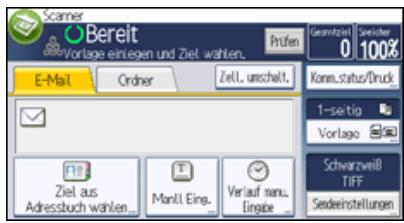
2 Drücken Sie auf [Vorlagenausrichtung].
3 Drücken Sie [R] Lesbare Richtng.] oder [Unlesbare Richtung], um die Ausrichtung der Vorlage auszuwahlen.
4 Drucken Sie zweimal [OK].
Verwandte Themen
Einlagen von Vorlagen


Copyright © 2012
Startseite > Scannen > Verschiedene Scaseinstellungen > Vorlageneinstellungen > Vorlageneinstell.

Vorlageneinstell.
Zurück
Weiter
In thisem Abschnitt werden die Einstellungen fur das Scannen der Vorlagenseiten beschrieben.
Verwandte Themen
Einseitige Vorlage
Zweiseitige Vorlage
Vorlage vom Typ Buch

Anfang
Zurück . Weiter
Copyright © 2012
Startseite > Scannen > Verschiedene Scaseinstellungen > Sendeeinstellungen festlegen
Sendeeinstellungen festlegen
Zurück
Weiter
1 Drücken Sie [Sendeeinstellungen].
![RICOH AFICIO MPC305SP - Drücken Sie [Sendeeinstellungen]. - 1](/content/2019/10/8741/images/94a1f16a080f34f716fbfdfe7b5439f5d271577612659bbd80d47e39a4547cae.jpg)
2 Legen Sie die Auflösung, das Scanformat und die anderen Einstellungen nach ihren Wünschen fest. Einzelheiten über die individuellen Elemente für die Scaseinstellungen finden Sie unter Scaseinstellungen.
3 Drucken Sie auf [OK].
Anfang
Zurück . Weiter
Startseite > Scannen > Verschiedene Scaneinstellungen > Sendeeinstellungen
![RICOH AFICIO MPC305SP - Drücken Sie [Sendeeinstellungen]. - 2](/content/2019/10/8741/images/08acd4d20a1dbf01867df484f0b01734d602b059179c15430f1237fb077dcfb2.jpg)
Sendeeinstellungen
Zurück
Weiter
In thisem Abschnitt werden die Elemente fur die Scaseinstellungen beschrieben.
Verwandte Themen
Vorlagentyp
Auflosung
Dateotyp
Datumname
Scan-Format
Anpassung der Helligkeit
Verkl./Vergr.
Stapel
Trennen

Zurück . Weiter
Copyright © 2012
Startseite > Scannen > Verschiedene Scaseinstellungen > Sendeeinstellungen > Vorlagentyp

Vorlagentyp

Wahlen Sie eine Vorlagenart aus, die für ihre Vorlage geeignet ist.
[Schwarzweiβ] / [Text]
Geeignet für das Erhöhen der OCR-Lesbarkeit mithilfe einer OCR-kompatiblen Anwendung.
- [Dropout-Farbe]
Sie konnen beim Scannen folgende Farben weglassen: [Chromatische Farbe], [Rot], [Grün], und [Blau].
Wenn Sie eine Farbe wahlen, die nicht gescantn werden soll, legen Sie ihren Deckungsgrad fest. Es gibt f芮 Stufen. Drucken Sie [Eng], um die Farben wegzulassen, die der angegebenen Farbe am nachsten kommt.
Drücken Sie [Breit], um den Deckungsgrad der angegebenen Farbe zu erhöhen und diese Farben nicht zu scannen.
[Schwarzweiβ] / [Text/Line Art]
Für standardmäßige Schwarzwlei-B-Vorlagen, die in erster Linie Zeichen enthalten. Erstellt gescannte Bilder, die für den Ausdruck geeignet sind.
[Schwarzweiβ] / [Text/Foto]
Für Vorlagen mit einer Mischung aus Fotos, Bildern und Zeichen (zweiwertig). Erstellt gescannte Bilder, die für den Ausdruck geeignet sind.
[Schwarzweiβ] / [Schwarzweiβ/Foto]
Für Vorlagen mit Fotos und anderen (zweiwertigen) Bildern. Erstellt gescannte Bilder, die für den Ausdruck geeignet sind.
[Vollfarbe] / [Text/Foto]
Für Vorlagen mit Farbdruck, die in erster Linie Zeichen enthalten.
[Vollfarbe] / [Glanzfoto]
Für Vorlagen mit Silbersalzbildern und anderen Farbbildern.
[Graustufen]
Für Vorlagen mit Fotos und anderen Bildern (Mehrfachwert). Erstellt gescannte Bilder, die für die Anzeige auf einem Computerbildschirm geeignet sind.
[Automat. Farbwahl]
Scannot die Vorlagen, wobei die Farben der Vorlagen automatisch beurteilt werden.
Hinweis
- [Dropout-Farbe] kann eingestellt werden, wenn [Schwarzweiß] / [Text] als [Vorlagentyp] ausgewählt ist.
- Wenn [Automat. Farbwahl] ausgewählt ist, kann das Gerät die Farben eventuell nicht richtig beurteilen, dies hangt von den Scanbedingungen oder den Inhalten der Vorlagen ab.
- Wenn Sie [Hochkomprimier. PDF] als Dateotyp gewählt ist, müssen Sie einen der folgenden Vorlagentypen wahren: [Graustufen], [Vollfarbe] / [Text/Foto] oder [Vollfarbe] / [Glanzfoto].
Anfang
Zurück. Weiter
Startseite > Scannen > Verschiedene Scaseinstellungen > Sendeeinstellungen > Auflösung

Auflosung

Wahlen Sie die Auflösung für das Scannen der Vorlagen aus.
Wahlen Sie [100 dpi], [200 dpi], [300 dpi], [400 dpi] oder [600 dpi] als Scanaufösung.

Hinweis
- Wenn Sie [Hochkomprimier. PDF] als Dateotyp gewählt ist, kann [100 dpi] nicht ausgewählt werden. Einzelheiten zu Dateitypen finden Sie unter Dateotyp.

Anfang
Zurück . Weiter
Startseite > Scannen > Verschiedene Scaneinstellungen > Sendeeinstellungen > Dateityp

Datetyp

In this Abschnitt finden Sie Informationen zum Festlegen des Dateityps einer Datie, die Sie senden möchten.
Dateitypen können festgelegt werden, wenn Dateien per E-Mail oder In-Ordner-Scannen verschickt werden, wenn gespeicherte Dateien per E-Mail oder In-Ordner-Scannen verschickt werden, und wenn Dateien auf einem Wechselspezichergerät gespeichert werden.
Sie konnen einen der folgenden Dateitypen ausgehalten:
- Einzelseite: [PDF], [Hochkompr. PDF], [PDF/A], [TIFF/JPEG]
Wenn Sie beim Scannen mehrerer Vorlagen einen Dateotyp für eine Einzelseite wahren, wird für jeder Einzelseite eine Daten erstellt und die Anzahl der gesendeten Seiten entspricht der Anzahl der gescannten Seiten.
- Mehrseitig: [PDF], [Hochkomprimier. PDF], [PDF/A], [TIFF]
Wenn Sie beim Scannen mehrerer Vorlagen einen Datetyp mit mehreren Seiten wahlen, werden die gescannten Seiten kombiniert und als einzeln Datei versendet.
Die auswählbaren Dateitypen varieren je nach den Scaseinstellungen und anderen Einstellungen. Einzelheiten zu Dateitypen finden Sie unter Hinweise zu und Beschränkungen von Dateitypen.
1 Drücken Sie [Sendeeinstellungen].
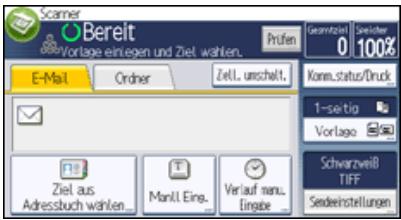
2 Drucken Sie [Dateotyp].
3 Wahlen Sie einen Dateityp aus.
4 Drucken Sie zweimal [OK].
Hinweis
- Wenn Sie unter [Datei speichern] die Option [Auf Festpl. speich.] festlegen, können Sie keinen Dateityp angegeben.
- Wenn Sie unter [Datei speichern] die Option [A. Festpl. spei. +Sen.] wahren, werden Dateien im festgelegten Datetyp per E-Mail oder Scanto-Folder versendet. Dateien können allerdings nicht im angegebenen Format gespeichert werden. Stattdessen werden sie automatisch in einem der folgenden Datyperten gespeichert, je nach den Einstellungen für Komprimierung und Vorlageotyp:
JPEG
Unter [Sendeeinstell.] in [Scannereinst.] wird [Komprimierung (Graustufen / Vollfarbe)] auf Ein gesetzt und die Vorlagen werden in Vollfarbe oder in Graustufen gescannot.
TIFF
Alle anderen Scanverfahren
Die Version der erstellten PDF-Dateien ist 1.4.
- Hochkomprimier. PDF wird das Datenvolumen der Daten ohne Einbußen bei der Lesbarkeit der Zeichen reduziert. PDF/A eignet sich zur Langzeitspeicherung von Daten. Die Beschränkungen fur jedem Datyp finden Sie unter Hinweise zu und Beschränkungen von Dateitypen
Verwandte Themen
Hinweise zu und Beschränkungen von Dateitypen
Anfang
Zurück . Weiter
Startseite > Scannen > Verschiedene Scaneinstellungen > Sendeeinstellungen > Datename

Datum
Zurück
Weiter
Der gescannten Datie wird ein Datename zugeordnet, der die Zeit und das Datum des Scavorgangs, eine 4-stellige Seitennummer usw. enthalt.
- Einzseitendateien und aufgeitelte Dateien mit mehreren Seiten werden Datenamen zugeordnet, die das Datum und die Zeit des Scanvorgangs sowie eine vierstellige Seitennummer enthalten. Zwischen Datum und Uhrzeit und der vierstelligen Seitennummer wird ein Unterstrich eingefegt.
(Beispel: Der Name einer Datei, die im Einzseiten TIFF-Format um 10 ms, 15 s, 15:30 Uhr am 31. Dez. 2020 gescnnt wurde, lautet: 20201231153015010_0001.tif)
- Dateien mit mehreren Seiten erhalten Datenamen mit der Zeit und dem Datum des Scanvorgangs.
(Beispel: Der Name einer Datei mit mehreren Seiten, die im TIFF-Format um 10 ms, 15 s, 15:30 Uhr am 31. Dez. 2020 gescannot wurde, lautet: 20201231153015010.tif)
Sie konnen den Dateinamen gegebenenfalls ändern.
1 Drücken Sie [Sendeeinstellungen].
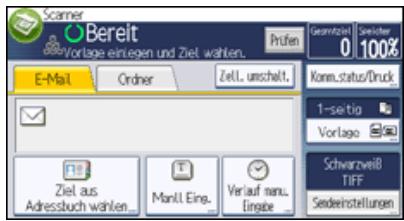
2 Drucken Sie auf [Dateiname].
3 Geben Sie den Dateinamen ein.
4 Drucken Sie zweimal [OK].
Verwandte Themen
Die Anfangsziffer der Seriennummern eines Dateinnamens ändern
Anfang
Zurück . Weiter
Startseite > Scannen > Verschiedene Scaneinstellungen > Sendeeinstellungen > Scan-Format

Scan-Format
Wählt das Format der zu scannenden Vorlage.
[Standardformat]
Wahlen Sie ein Vorlagenformat, um Vorlagen in einem bestimmten Format zu scannen, unabhängig vom tatsächlichen Format der eingelegten Vorlagen.
Sie konnen die folgenden Vorlagenformate angehen:
A4, A5, A5B5 JIs, 8^1 / 2× 14口, 8^1 / 2× 13口, 8^1 / 2× 11口, 5^1 / 2× 8^1 / 2口, 5^1 / 2× 8^1 / _2
[Benutz.def. Format]
Wahlen Sie [Benutzderdefiniert], um Vorlagen zu scannen, deren Formate keiner Standardvorlage entsprechen, oder um nur einen Teil einer Vorlage zu scannen.
Sie konnen die Länge und Breite Ihrer Vorlagen in mm oder Zoll angegeben.
![RICOH AFICIO MPC305SP - [Benutz.def. Format] - 1](/content/2019/10/8741/images/523b8a705248319e164f474d5eb465923c51c8699fecf066d6a6cf718448899f.jpg)
- Sie können 10 ~mm (0,4 Zoll) oder mehr in [Vorlagenformat] (X1 und Y1) unter [Benutzerdefiniert] eingeben.
[LT/LG Gem. Form.]
Region A (hauptsächlich Europa und Asien)
Zum Verwenden dieser Funktion wenden Sie sich an ihren Service-Vertreter.
Region B (hauptsächlich Nordamerika)
Wenn Sie Vorlagen mit gemischten Formaten von 8^1 / 2× 13口 and 8^1 / 2× 11口 mit dem ADF scannen konnen, sind die Formate der gescannten Vorlagen dieselben wie die der in den ADF eingelegten Vorlagen.
![RICOH AFICIO MPC305SP - [LT/LG Gem. Form.] - 1](/content/2019/10/8741/images/8445bce47ff081e2e272bddb8b911ddb584d5e91f06a85f2e6aa4da0d75d4e18.jpg)
- [Verkleinern/Vergroßern] kann nicht festgelegt werden, wenn [LT/LG Gem. Form.] verwendet wird.
Verwandte Themen
Die gesamte Fläche eines benutzerdefinierten Vorlagen Formats scannen Einen Teil eines benutzerdefinierten Vorlagen Formats scannen

Zurück . Weiter
Startseite > Scannen > Verschiedene Scaseinstellungen > Sendeeinstellungen > Anpassung der Helligkeit
Anpassung der Helligkeit
Zurück
Weiter
1 Drücken Sie [Sendeeinstellungen].
![RICOH AFICIO MPC305SP - Drücken Sie [Sendeeinstellungen]. - 1](/content/2019/10/8741/images/8b9d64af8af25fa0f6d6eae12552bac0fc8b775a81c86e1c7d671c4305df52b6.jpg)
2 Drucken Sie [Auto. Hell].
3 Drucken Sie zur Einstellung der Bildhelligkeit [▶] oder [▶] links und rechts von [Auto.Hell.].
These Tasten erhöhen oder verringern die Bildhelligkeit in bis zu sieben Einzelsritten.
Durch die Auswahl [Auto Hell.] wird die Scanhelligkeit korrigiert, um die Auflösung von Papierarten, wie nichtweBs Papier (z. B. Zeitungen) oder transparente Vorlagen, zu verbessern.
Hinaei
- Beim Scannen von Vorlagen in Vollfabe können Sie die [Auto.Hell.] unter [Hintergrundhelligkeit des ADS (Vollfarbe)] in den [Sendeeinstellungen] unter [Scannerfungtionen] festlegen. Für{nahere Informationen siehe Sceaninstellungen
Anfang
Zurück . Weiter
Copyright © 2012
Startseite > Scannen > Verschiedene Scaneinstellungen > Sendeeinstellungen > Verkl. / Vergr.
Verkl. / Vergr.

Wenn Sie mehrere Vorlagen mit gemischten Formaten scannen, können Sie das Format der gescannten Daten vereinheitlichen, wenn Sie [Format wahlen] verwenden.
Eingabe von Werten im Bildschirm zur Konfiguration des Reprofaktors
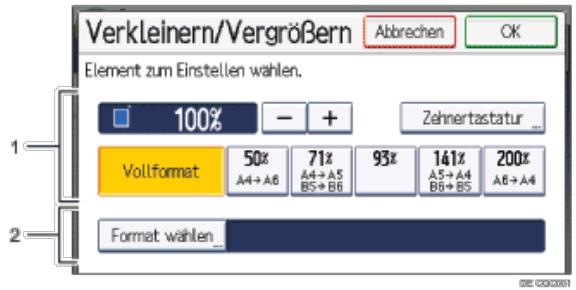
1. Reprofaktor festlegen
Einen Wert für den Reprofaktor eingeben.
Um keine Änderungen beim Reprofaktor vorzunehmen, auf [+ ] oder [-] drücken.
Um den Wert stark zu verändern, können Sie den gewünschten Wert mit der [Zehnertastatur] eingeben und anschließend [#] drücken.
Drücken Sie auf den gewünschten Faktor, wenn Sie einen voreingestellen Reprofaktor nutzen möchten.
2. Format wahlen
Wahlen Sie das Endformat der gescannten Vorlagen aus.
Drücken Sie auf [Format wahlen] und geben Sie dann das Endformat der gescannten Vorlagen an.
Um [Benutzerdefiniert] als Endformat für gescannte Vorlagen auszuwahlen, geben Sie den Wert von [Kurze Kante] und [Lange Kante] des Scanformats über die Zehnertastatur ein.
Hinweis
- [Hochkomprimier. PDF] kann nicht gewählt werden, wenn die Funktion [Verkleinern/Vergroßern] verwendet wird.
- Einzelheiten zum Bearbeitern des voreingestalten Reprofaktors finden Sie unter Allgemeine Einstellungen.
- [Verkleinern/Vergroßern] kann nicht festgelegt werden, wenn [LT/LG Gem. Form.] verwendet wird.
Anfang
Zurück . Weiter
Startseite > Scannen > Verschiedene Scaseinstellungen > Sendeeinstellungen > Stapel

Stapel
Zurück
Weiter
Dieser Abschnitt erläutert die Einstellungen, die Sie konfigurieren müssen, wenn Sie eine hohe Anzahl an Vorlagen in mehreren Stapeln scannen und diese zusammen als einzeln Job versenden möchten.
Der Scanvorgang startet, wenn Sie weitere Vorlagen einlagen und die Taste [Start] drücken. Drücken Sie nach dem Scannen aller Vorlagen die Taste [#]. Das Gerät wartet unabhängig von den standardmäßigen Einstellungen bis weitere Vorlagen eingelegt werden.
1 Drücken Sie [Sendeeinstellungen].
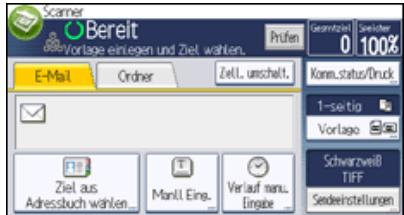
2 Drucken Sie auf [Stapeln].
3 Drucken Sie auf [OK].
Hinweis
Weitere Einzelheiten dazu finden Sie unter Mehrere Vorlagenseiten als eine Daten speichern.

Zurück . Weiter
Startseite > Scannen > Verschiedene Scaseinstellungen > Sendeeinstellungen > Trennen
Trennen
In this Abschnitt werden die Einstellungen für das Aufteilen mehrerer Vorlagen über eine festgelegte Anzahl von Seiten und das Senden dieser Vorlagen erlautert.
1 Drücken Sie [Sendeeinstellungen].
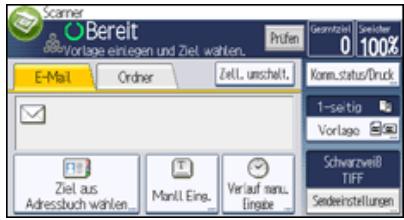
2 Drucken Sie dreimal [▼] und drucken Sie dann [Trennen].
3 Drücken Sie [Ändern] und geben Sie dann mit der Zehnertastatur die Anzahl an Seiten für die einzelnen Sätze des aufgehalten den Jobs ein.
4 Drucken Sie die Taste [#].
5 Drucken Sie gegebenenfalls [Trennungsprüfung].
Wenn Sie [Trennungsrüfung] auswahlen, während die Vorlagen aufgrund eines Papierstaus oder des gleichzeitigen Einziehens mehrerer Blätter nicht gescannot wurden, wird am Ende des Scanvorgangs ein Fenster zum Stoppen oder Fortsetzen des Scanvorgangs angezeigt.
6 Drucken Sie zweimal [OK].

- Wenn die letzte Seite eines Stapels mit getrennten zweiseitigen Vorlagen leer ist, können Sie diese Seite überspringen. Um den Scanvorgang zu überspringen, wahlen Sie unter [Letzte Seite] in [2-seitig] die Option [1-seit. Vorl.]. Wahlen Sie [2-seit. Vorl.], um die letzte Seite als leere Seite zu scannen. Für{nahere Informationen siehe Zweiseitige Vorlage

k . Weiter
Copyright © 2012
Startseite > Scannen > Verschiedene Scaneinstellungen > Sicherheitseinstellungen und eine digitale Signatur auf eine PDF-Datei anwenden

Sicherheitseinstellungen und eine digitale Signatur auf eine PDF-Datei anwenden

In this Abschnitt wird das Verfahren für das Einstellen des Dateitypes, des Dateinamens und der Sicherheit für PDF-Dateien beschrieben.
Verwandte Themen
Sicherheitseinstellungen für PDF-Dateien
Eine digitale Signatur für PDF-Dateien angegeben


Copyright © 2012
Startseite > Scannen > Verschiedene Scaneinstellungen > Sicherheitseinstellungen und eine digitale Signatur auf eine PDF-Datei anwenden > Sicherheitseinstellungen für PDF-Dateien

Sicherheitseinstellungen für PDF-Dateien
Zurück
Weiter
Mithilfe von Sicherheitseinstellungen können Sie den unbefugten Zugriff auf PDF-Dateien verhindern.
Wichtig
- Sicherheitsinstallungen können nur vorgenommen werden für PDF und Hochkomprimier. PDF-Dateien.
Verwandte Themen
PDF-Dateien verschlusseln
Die Sicherheitsberechtigungen für PDF-Dateienändern

Zurück. Weiter
Startseite > Scannen > Verschiedene Sceanestellungen > Sicherheitseinstellungen und eine digitale Signatur auf eine PDF-Datei anwenden > Eine digitale Signatur für PDF-Dateien angegeben

Eine digitale Signatur für PDF-Dateien angegeben
Zurück
Weiter

Das Anwenden einer digitalen Signatur auf aus gescannten Dokumenten erstellte PDF-Dateien erhögt die Erkennung unordnungsgemäß Änderungen wichtiger Dokumente wie Verträge.
Wicht
- Sie kann für auf Wechseldatenträgern zu speichernde Dateien unter E-Mail, Ordnerversand und Datiespeichereinstellungen mithilfe der Funktion Im Speichergerät speichern festgelegt werden.
Um PDF-Dateien mit einer Digitalen Signatur zu senden, muss vorher ein Gerätezertifikat (Digitale Signatur PDF) auf dem Gerät registriert werden. Weitere Einzelheiten finden Sie in der Sicherheitsanleitung.
1 Drucken Sie [Sendeeinstellungen].
![RICOH AFICIO MPC305SP - Drucken Sie [Sendeeinstellungen]. - 1](/content/2019/10/8741/images/744899e2f8f4823bd7efc20dfe02ebcca57ba0303852ec86a89435211adf85ab.jpg)
2 Drucken Sie [Dateityp].
3 Vergewissern Sie sich, dass [PDF], [Hochkomprimier. PDF] oder [PDF/A] unter den Dateitypeinstellungen gewählt ist.
4 Drucken Sie [Digitale Signatur].
5 Drucken Sie auf [OK].
Anfang
Zurück . Weiter
Copyright © 2012
Startseite > Scannen > Verschiedene Scaseinstellungen > Mehrere Vorlagenseiten als eine Daten speichern

Mehrere Vorlagenseiten als eine Datei speichern
Zurück
Weiter

In this Abschnitt finden Sie Informationen zum Senden mehrerer Vorlagen als eine mehrseitige Datie oder zum Speichern dieser mehrseitigen Vorlagen in einer einzigen Datie.
Wichti
Um mehrere Vorlagen als eine mehrseitige Datei zu senden, wahlen Sie bei [Dateityp] einen Dateityp mit mehreren Seiten aus. Einzelheiten zu Dateitypen finden Sie unter Dateityp
1 Drücken Sie [Sendeeinstellungen].
![RICOH AFICIO MPC305SP - Drücken Sie [Sendeeinstellungen]. - 1](/content/2019/10/8741/images/7bad878818d0a0893b3c1539f0b634de8d2659bcb34fc2b307a14d9c14fd724a.jpg)
2 Drucken Sie dreimal [v] und drucken Sie dann [Stapel].
Einzelheiten zum Modus [Stapel] siehe Stapel.
3 Drucken Sie auf [OK].
4 Vorlagen einlagen.
5 Nehmen Sie die Einstellungen für das Senden oder das Speichern vor.
6 Drucken Sie die Taste [Start], um Vorlagen zu scannen.
Wiederholen Sie diesen Schritt, bis alle Vorlagen gescannot sind.
7 Drucken Sie nach dem Scannen aller Vorlagen die Taste [#].
Das Speichern bzw. die Übermittlung wird gestartet.
Hinweis
- Beim Scannen von Vorlagen vom Voragenglas kann das Gerät abhängig von den Einstellungen unter [Wartezeit für{nachste Vori.: Voragenglas] unter [Sendeeinstellungen] in [Scannerfunktionen] auch dann auf weitere Vorlagen warten, wenn unter [Sendeeinstellungen] nicht [Stapel] ausgewählt worden ist. Einzelheiten über [Wartezeit für{nachste Vori.: Voragenglas] finden Sie unter Sconeinstellungen
Anfang
urück . Weiter
Startseite > Scannen > Scannereinstellungen > Allgemeine Einstellungen

Allgemeine Einstellungen

In diesen Abschnitt werden die Anwenderprogramme in der Registerkarte [Allgemeine Einstellungen] unter [Scannereinst.] beschrieben.
Titel umschalten
Wahlen Sie den Titel, der in der Ziellste angezeigt werden soll.
Standardeingstellung: [Titel 1]
Lieferungsserver-Ziellste aktualisieren
Drücken Sie [Lieferungsserver-Ziellste aktualisieren] um die Empfänger vom Lieferungsserver zuactualisieren. Um diese Funktion zu verwenden, setzen Sie [Zustellungsoption] auf Ein.
Weitere Informationen zu den Zustellungsoptionen finden Sie in Anschlieben des Geräts/Systemeinstellungen.
Ziel suchen
Wahlen Sie eine Ziellste, die unter "Ziel suchen" verwendet werden soll. Um auf dem LDAP-Serveruchen zu können, muss der LDAP-Server in den [Systemeinstellungen] registriert und die [LDAP-Suche] auf Ein gesetzt werden.
Standardstellung: [Adressbuch]
Weitere Einzelheiten zur LDAP-Suche finden Sie unter Anschlieben des Geräts/Systemeinstellungen.
Ext. Auth.: Üb.schr.einst. Ord.pf.
Wenn sich der Anwender über die LDAP-Authentication anzemeldet, müssen Sie angegeben, ob das in dieser Gerät registrierte Adressbuch mit den Ordnerinformationen des angemeldeten Anwenders, die auf dem LDAP-Server registriert sind, überschieden werden soll.
Standard: [Nicht überschreiben]
Standby-Zeit PC-Scan-Bef.
Wenn am Gerät eine TWAIN- oder WSD-Scananweisung (Pull-Typ) eingegt, während Daten in den Speicher geschrieben werden, oder wenn E-Mail-, Scan-to-Folder- oder WSD-Scanjobs ausgeführten werden, erfolgt das Umschalten zu den Netzwerk-TWAIN- oder WSD-Scannerfungtionen (Pull-Typ) entweder sofort oder nach dem Verstreichen einer festgelegten Standbyzeit nach der letzten Tastenbetätigung.
Verwenden Sie diese Einstellung, um festzulegen, ob das Gerät sofort auf TWAIN oder WSD (Pull-Typ) umschalten soll oder ob es warten soll, bis die Standby-Zeit verstrichen ist, nachdem es eine TWAIN- oder WSD-Scananweisung (Pull-Typ) erhalten hat.
Standardstellung: Ein, 10 Sekunde(n)
Wenn Sie Aus auswahlen, schaltet das Gerät sofort zur Netzwerk-TWAIN- oder WSD-Scannerfungtion (Pull-Typ) um.
Wenn Sie Ein auswahlen, geben Sie mit der Zehnertastatur eine Standby-Zeit (3 - 30 Sekunden) ein. Das Gerätschaltet zur Netzwerk-TWIN- oder WSD-Scannerfungtion (Pull-Typ) um, wenn die hier festgelegte Zeit nach der letzten Tastenbetätigung verstrichen ist.
Zielliste Anzeigeprioritat 1
Wahlen Sie eine Ziellste, die angezeigt werden soll, wenn das Gerät sich im Ausgangszustand befindet.
Sie können [E-Mail / Ordner], [Lieferungsserver] oder [WSD] wahlen.
Standardstellung: [Lieferungsserver]
Zielliste Anzeigeprioritat 2
Wahlen Sie im Adressbuch des Gerats, welche Adressbuch standardmäßig angezeigt werden soll.
Sie konnen entwerder [E-Mail-Adresse] oder [Ordner] auswahlen.
Standardmaßig: [E-Mail-Adresse]
Scannerjournal drucken & loschen
Auf dieser Gerät konnen bis zu 250 Übertragungsergebnisse überprüft werden. Wahlen Sie, ob das Übertragungsjournal gedruckt werden soll, wenn die gespeicherten Übertragungsergebnisse die Anzahl 250 erreichen.
Standardeinstellung: [Alle druck. und lösch.]
- Alle druck. und losch.
Das Übertragungsjournal wird automatisch gedruckt. Das gedruckte Journal wird gelöscht.
- Nicht dr.: Altestes Löschen
Übertragungsergebnisse werden einzeln gelöscht, jeweils wenn neue Ergebnisse gespeichert werden.
- Nicht drucken: Senden deakt.
Die Übertragung kann nicht vorgenommen werden, wenn das Journal voll ist.
Wenn Datensätze ausgedruckt wurden, werden sie nach dem Drucken gelöscht. Wenn sie nicht ausgedruckt werden, werden die Datensätze automatisch gelöscht, die über die begrenzte Anzahl hinausgehen, wobei erst die altesten Datensätze gelöscht werden.
Während des Druckens des Journals können Dateien mit Wartestatus nicht verschickt werden.
Scannerjournal drucken
Das Scannerjournal wird gedruckt und göscht.
Scannerjournal loschen
Das Scannerjournal wird gelöscht, ohne es zu drucken.
Letzte Ziele loschen
Die zuletzt verwendeten Ziele werden gelöscht.
Hinweis
- Einzelheiten zum Ändern der Scannerfunktionen finden Sie in Anschließen des Geräts/Systemeinstellungen.
Anfang
Zurück . Weiter
Startseite > Scannen > Scannereinstellungen > Scaneinstellungen

Scaneinstellungen

In diesen Abschnitt werden die Anwenderprogramme in der Registerkarte [Scaneinstellungen] unter [Scannereinst.] beschrieben.
ACS-Empfindlichkeitsstufe
Ermöglicht Ichn das Einstellen der Empfindlichkeitsstufe für Farbe/Schwarzweiß beim Scannen von Vorlagen, wenn [Vorlagentyp] auf [Automat. Farbwahl] gesetzt ist.
Standardeinstellung: Die Standardeinstellung befindet sich in der Mitte von 5 Anpassungsstufen.
Wartezeit für{nachsteVorl.:Vorlagenglas
Wenn Sie ihre Vorlagen trennen und einzeln über das Vorlagenglas scannen möchten, um sie dann zusammen als einzelnen Job zu versenden, müssen Sie [Durchgangige Wartezeit], Aus oder [Wartezeit einstellen] als Wartestatus wahlen.
Standardstellung: [Wartezeit einstellen], 60 Sekunde(n)
Wenn Sie unter [Sendeeinstellungen] [Stapel] auswahlen, wird die Einstellung für [Wartezeit für{nachste Vorl.: Vorlagenglas] ungültig.
Wenn Sie Aus wahlen, leitet das Gerät die Scandaten sofort nach Beendigung des Scannens der einzelnen Vorlage weiter.
Wenn [Wartezeit einstellen] gewählt ist, geben Sie die Wartezeit zum Einlagen von weiteren Vorlagen in Sekunden (3-999) über die Zehnertastatur ein. Der Scanvorgang beginnt, wenn weitere Vorlagen eingelegt werden und die Taste [Start] innerhalb dieser Zeit gedrückt wird. Sie konnen den Scanvorgang beenden und die Übertragung starten, indem Sie die Taste [#] innerhalb dieser Zeitraums drucken. Wenn die angegebene Zeit übersritten wurde, beginnt die Übertragung automatisch.
Wenn [Durchgangige Wartezeit] gewählt ist, wartet das Gerät auf weitere Vorlagen, bis die Taste [#] gedrückt wird. Der Scanvorgang beginnnt, wenn weitere Vorlagen eingelegt werden und die Taste [Start] gedrückt wird. Sie können den Scanvorgang beenden und die Übertragung starten, indem Sie die Taste [#] drücken.
Wenn Vorlagen in der ADF (automatischer Vorlageneinzug) gelegt werden, beginnnt - unabhängig von den festgelegten Einstellungen - die Übertragung, nachdem alle Vorlagen im ADF gescannot wurden, ohne dass auf zusätzliche Vorlagen gewartet wird.
Wenn ein Papierstau auftritt oder einer der folgenden Vorgänge ausgeführrt wird, während das Gerät auf weitere Vorlagen wartet, wird der Countdown abgebrochen. Er startet erst dann wieder, wenn die Taste [#] gedrückt wird.
- Änderung der Einstellungen, z. B. der Scaseinstellungen
- Öffnen des oberen Deckels des ADF
Hintergrundhelligkeit des ADS (Vollfarbe)
Nachteilige Papiereigenschaften, z. B. nicht gaz weiges Zeitungspapier oder durchsichtige Vorlagen, konnen durch eine Anpassung der Scanhelligkeit teilweise aufgehoben werden.
Standardeinstellung: Die Standardeinstellung befindet sich in der Mitte von 5 Anpassungsstufen.
Erkennung leere Seite
Verwenden Sie die Funktion zur Erkennung leerer Seiten, um das Scannen leerer Seiten zu verhindern.
Wenn die erste Seite der Vorlagen leer ist, gibt das Gerät einen Piepton aus, um Sie vor dem möglichen Einlagen leerer Vorlagen zu warnen.
Standard: Ein
Wenn die Funktion zur Erkennung leerer Seiten auf Ein eingestellt ist, kann ein Bereich mit einer Breite von 1 mm an der Kante der Vorlage nicht gescannot werden.
Leere Seiten von Vorlagen mit benutzerdefiniertem Format werden möglicherweise nicht erkannt.
These Funktion ist nur beim Scannen aus dem ADF verfügbar.
Das Gerät kann keine leeren Seiten auf der zweiten Seite oder den nachfolgenden Seiten einer Vorlage erkennen.
Reprofaktor
Sie können die Tabelle mit Skalierungsfaktoren unter [Verkleinern/Vergroßern] auf benutzerdefinierte Werteändern.
Wahlen Sie einen voreingestelltens Skalierungsfaktor aus oder geben Sie einen gewünschten Wert ein.

Hinweis
- Einzelheiten zum Ändern der Scannerfunktionen finden Sie in Anschlieben des Geräts/Systemeinstellungen.

Anfang
Zurück . Weiter
Startseite > Scannen > Scannereinstellungen > Sendeeinstellungen

Sendeeinstellungen
In diesen Abschnitt werden die Anwenderprogramme in der Registerkarte [Sendeeinstellungen] unter [Scannereinst.] beschrieben.
Komprimierung (Schwarzweiß)
Wahlen Sie, ob Schwarzwieß-Scandateien komprimiert werden sollen oder nicht.
Standard: Ein
Eine Komprimierung verringgert die für eine Übertragung der Scandatei erforderliche Zeit.
Die tatsächlich erforderliche Dateiübertragungszeit hängt von der Dateigrosse und der Netzwerkbelastung ab.
Komprim.verb. (SW)
Sie konnen bei der Datenkompressionsmethode aus [MH], [MR], [MMR] oder [JBIG2] wahren.
Standard: [MH]
Komprimierung (Graustufen / Vollfarbe)
Geben Sie an, ob mehrschtige Scandateien (Graustufen/Vollfarbe) komprimiert werden sollen oder nicht.
Standard: Ein
Wenn Sie Ein wahlen, konnen Sie die Komprimierungsstufe zwischen eins und fünf festlegen.
Die Bildqualität ist better bei einer kleineren Komprimierung, aber die erforderliche Dateiübertragungszeit steigt entsprechend.
Die tatsächlich erforderliche Dateiübertragungszeit hängt von der Dateigröbe und der Netzwerkbelastung ab.
Komprim. Verfahren für hochkomprimier. PDF
Wahlen Sie das Komprimierungsverfahren zum Komprimieren von Bilddaten beim Erstellen hochkomprimierter PDF-Dateien.
Standardeinstellung: [JPEG]
Level hochkomprimiertes PDF
Wahlen Sie die Komprimierungsstufe, wenn Sie hochkomprimierte PDF-Dateien erstehen.
Standardinstellung: [Standard]
Max. E-Mail-GröBe
Wahlen Sie, ob die Große einer E-Mail, der ein Bild angehängt wird, begrenzt werden soll oder nicht.
Standardinstellung: Ein, 2048KB
Wenn Ein ausgewählt wurde, geben Sie die maximale Höhe (128 - 102.400 KB) mit der Zehnertastatur ein.
Wenn das SMTP die Groß begrenzt, übernehmen Sie den entsprechenden Wert.
Trennen & E-Mail senden
These Funktion kann nur verwendet werden, wenn Ein für [Max. E-Mail-Gröbe] gewählt wurde.
Wahlen Sie, ob ein Bild, das länger ist als der in [Max. E-Mail-Gröbe] angegebene Wert, getrennt und mithilfe mehrerer E-Mails verschickt werden sollente.
Standard: [Ja (pro Max.gröbe)], 5
Wenn [Ja (pro Max.groBe)] gewählt wurde, geben Sie die max. Anzahl an Trennungen (2 - 500) mit der Zehnertastatur ein.
Wenn für [Mehrere Seiten] die Option [TIFF] oder [PDF] ausgewähl ist, wird das Bild nicht geteilt, auch wenn [Ja (pro Seite)] gewählt wird.
Wenn [Ja (pro Max.große)] gewählt wurde, können manche empfangenen Dateien, abhängig vom Typ E-Mail-Software, eventuell nicht wiederhergestellt werden.
Wenn [Nein] gewählt wurde, wird die E-Mail nicht geschickt, wenn ihre große den maximalen Wert überschreitet, und es erscheint eine Fehlermeldung. Die Scandatei wird verworfen.
Stellen Sie die maximale E-Mail-Gröbe im Bereich des SMTP-Servers ein.
Zusatz. E-Mail-Information eingenu
Wahlen Sie die Sprache aus, in der E-Mail-Informationen, z. B. der Titel, der Dokumentname und der Name des Absenders, gesendet werden sollen.
Wenn Sie Ein wahlen, wahlen Sie dann eine der folgenden 24 Sprachen:
Britisches Englisch, amerikanisches Englisch, Deutsch, Französisch, Italienisch, Spanisch, Niederlandisch, Portugiesisch, Polnisch, Tschechisch, Schwedisch, Finnisch, Ungarisch, Norwegisch, Dänisch, Japanisch, vereinfachtes Chinesisch, traditionelles Chinesisch, Russisch, Hangeul, Katalanisch, Türkisch, Griechisch und brasilianisches Portugiesisch.
Standardeinstellung: Ein, [Englisch (Großbrit.)]
Der E-Mail-Text, der eine Dokumentvorlage ist, kann nicht geändert werden.
Anzahl der Stellen für einseitige Dateien
Stellt die Anzahl der Stellen der Seriennummer ein, die dem Name einer einseitigen Datie hinzugefügt wird.
Standardestellung: [4 Stellen]
Gespeicher. Datei E-Mail-Verfahren
Legen Sie die E-Mail-Einstellung für das Senden gespeicherter Daten fest. Sie können [Datei senden] oder [URL-Link senden] wahlen. Diese Einstellung kann verwendet werden für:
Standardstellung: [Datei senden]
- Datei senden
Gespeicherte Dateien per E-Mail verschicken
- URL-Link senden
Gleichzeitig speichern und per E-Mail versenden
Wenn Sie [Datei senden] wahlen, werden vorliegende Dateien den E-Mails hinzugeführst.
Wenn Sie [URL-Link senden] wahlen, werden URL-Links zum Speicherort der Datei(en) den E-Mails hinzugefügt. Wenn in [Gespeicher. Datei E-Mail-Verfahren] [URL-Link senden] gewählt wurde, kann, abhängig von ihrem E-Mail-Programm, eine Phishing-Warningserschaden, nach dem Sie eine E-Mail mit einer gespeicherten Daten erhalten haben. Um zu vermeiden, Phishing-Warnings zu erhalten, müssen Sie den Absender der Ausnahmen-Liste ihrer E-Mail-Anwendung hinzufugen. Details hierzu finden Sie in der Hilfe ihrer E-Mail-Anwendung.
Standard-E-Mail-Betreff
Wenn kein E-Mail-Betreff auf dem Bedienfeld des Geräts eingegeben wurde, wird der Standard-E-Mail-Betreff beim Senden von Scandateien per E-Mail angewendet.
Wahlen Sie aus, ob der Hostname oder ein festgelegter Text als Standard-E-Mail-Betreff verwendet werden soll.
Standardeinstellung: [Hostname]
Wenn Sie [Hostname] wahlen, wird der auf der Registerkarte [Schnittstell.-Einst.] unter [Systemeinstellungen] konfigurierte Hostname angewendet.

Hinweis
- Einzelheiten zum Ändern der Scannerfunktionen finden Sie in Anschlieben des Geräts/Systemeinstellungen.

Anfang
Zurück . Weiter
Startseite > Scannen > Scannereinstellungen > Eingangseinstellungen

Eingangseinstellungen
Zurück
Weiter
In diesen Abschnitt werden die Anwenderprogramme in der Registerkarte [Eingangseinstellungen] unter [Scannereinst.] beschrieben.
Menuschutz
Sie können Anwenderzugriffsebenen für Funktionen, deren Einstellungen von Anwendern geändert werden dürfen, die keine Administratoren sind, festlegen. Durch den Menüschutz konnen Sie verhindern, dass nicht authentifizierte Anwender das Anwenderprogramm ändern.
Der Menuschutz ist ein Element der Einstellung Scannereinstellungen. Sie können auch für die Standardeinstellung jeder Funktion die Anwenderzugriffsebenen festlegen.
Nahere Informationen erhalten Sie von Ihrm Administrator.

Hinweis
- Einzelheiten zum Ändern der Scannerfunktionen finden Sie in Anschlieben des Geräts/Systemeinstellungen.

Anfang
Zurück·Weiter
Copyright © 2012
Startseite > Scannen > Anhang > Verhältnis zwischen Auflösung und Scanformat

Verhältnis zwischen Auflösung und Scanformat
Zurück
Weiter
In thisem Abschnitt wird die Beziehung zwischen Auflösung und Scanformat beschrieben.
Auflösung und Scanformat stehen zueinander in wechselseitiger Beziehung. Jehigher die Auflösung (dpi) eingestellt wird, umso kleiner ist der Bereich, der gescannot werden kann. Damit gilt ebenfalls, dass sich die Auflösung, die eingestellt werden kann, verkleinert, wenn der Scanbereich großer wird.
Unten sehen Sie eine Abbildung der Beziehung zwischen der Scanaufösung und dem Scanformat. Wenn die Kombination unleserlich ist, erscheint in der Bedienfeldanzeige des Geräts “Die maximal zulässige Datenkapazität wurde übersritten. Scanaufösung prufen, dann die Starttaste erneut drücken.” . Andern Sie den Zustand, bis Scannen aktiviert ist.

Hinweis
Die Komprimierungsstufe des Bildes kann das maximale Bildformat einschränken.
Verwandte Themen
Be der Verwendung der Funktionen E-Mail, Ordnerversand, WSD-Scanner, Speichern oder Netzwerklieferung Be der Verwendung von TWAIN-Treiber oder WIA-Treiber

Anfang
Zurück . Weiter
Startseite > Scannen > Anhang > Verhältnis zwischen Auflösung und Scanformat > Bei der Verwendung der Funktionen E-Mail, Ordnerversand, WSD-Scanner, Speichern oder Netzwerklieferung

Bei der Verwendung der Funktionen E-Mail, Ordnerversand, WSD-Scanner, Speichern oder Netzwerklieferung


In this Abschnitt wird die Beziehung zwischen der Auflösung und dem Scanformat beschrieben, wenn die Funktionen E-Mail, Scan-to-Folder, WSD-Scanner oder Speichern verwendet werden.
Wenn für den Vorlagentyp [Schwarzweiβ] / [Text], [Schwarzweiβ] / [Text/Line Art], [Schwarzweiβ] / [Text/Foto] oder [Schwarzweiβ] / [Foto] oder [Graustufen] ausgewählt ist:
Alle Kombinationen bis zu A4 und Legal (8^1 / _2× 14) und 600 dpi konnen gescannot werden.
Wenn fur den Vorlagentyp [Vollfarbe] / [Text/Foto] oder [Vollfarbe] / [Glanzfoto] ausgewählt ist:
Hinweise zur maximalen Auflösung für jeder Scanformat finden Sie in der nachfolgenden Tabelle. Scanformat und maximale Auflösung
| Scanformat | Maximale Auflösung (dpi) |
| Legal (81/2×14), 81/2×13 | 400 |
| A4, Letter (81/2×11), B5, A5, B6, A6, A7, 51/2×81/2 | 600 |
![RICOH AFICIO MPC305SP - Wenn fur den Vorlagentyp [Vollfarbe] / [Text/Foto] oder [Vollfarbe] / [Glanzfoto] ausgewählt ist: - 1](/content/2019/10/8741/images/8ff8b8d2b24425f85d842b9c96393e7ba58c98f90abe88c3b2293fa4ef175a8b.jpg)
Hinweis
B6-, A6- und A7-Formate direkt eingeben.
B6 (128 mm/5,0 Zoll × 182 mm/7,0 Zoll)
A6 (105 mm/4,0 Zoll × 148 mm/5,8 Zoll)
A7 (74 mm/2,9 Zoll × 105 mm/4,1 Zoll)

Anfang

Copyright © 2012
Startseite > Scannen > Anhang > Verhältnis zwischen Auflösung und Scanformat > Bei der Verwendung von TWAIN-Treiber oder WIA-Treiber

Bei der Verwendung von TWAIN-Treiber oder WIA-Treiber

In thisom Abschnitt wird die Beziehung zwischen Auflösung und Scanformat bei Verwendung von TWAIN- oder WIATreibern mit dem Gerat beschreiben.
Informationen zum direkten Festlegen des Scanbereichs oder der Auflösung auf dem Gerät, das Sie als Netzwerk TWAIN-Scanner verwenden, finden Sie in der Hilfe zum TWAIN-Treiber.
Vorlagenglas
Wenn [Binär(Text)], [Binär(Foto)], [Graustufen], [8 Farben] oder [8 Farben (Foto)] unter [Farbe/Abst.:] gewählt ist.
Das Scanformat bestimmt die maximal mögliche Auflösung.
Hinweise zur maximalen Auflösung für jeder Scanformat finden Sie in der nachfolgenden Tabelle.
Scanformat und maximale Auflösung
| Scanformat | Maximale Auflösung (dpi) |
| Letter (81/2×11) | 600 |
| 81/2×13, Letter (81/2×11) | 602 |
| A4 | 619 |
| B5 | 714 |
| A5 | 878 |
| 51/2×81/2 | 931 |
| B6 | 1016 |
| A6 | 1200 |
Wenn [16,7 Mio. Farben] in [Farbe/Abst.:] ausgewählt ist.
Das Scanformat bestimmt die maximal mögliche Auflösung.
Hinweise zur maximalen Auflösung für jeder Scanformat finden Sie in der nachfolgenden Tabelle.
Scanformat und maximale Auflösung
| Scanformat | Maximale Auflösung (dpi) |
| Legal (81/2×14) | 542 |
| 81/2×13 | 563 |
| A4 | 601 |
| Letter (81/2×11) | 602 |
| B5 | 695 |
| A5 | 852 |
| 51/2×81/2 | 865 |
| B6 | 984 |
| A6 | 1200 |
ADF
Wenn [Binär(Text)], [Binär(Foto)], [Graustufen], [8 Farben] oder [8 Farben (Foto)] unter [Farbe/Abst.:] gewählt ist.
Das Scanformat bestimmt die maximal mögliche Auflösung.
Hinweise zur maximalen Auflösung für jeder Scanformat finden Sie in der nachfolgenden Tabelle.
Scanformat und maximale Auflösung
| Scanformat | Maximale Auflösung (dpi) |
| A4, B5, A5, B6, Legal (81/2×14), 81/2×13, Letter (81/2×11), 51/2×81/2 | 600 |
Wenn [16,7 Mio. Farben] in [Farbe/Abst.:] ausgewählt ist.
Das Scanformat bestimmt die maximal mögliche Auflösung.
Hinweise zur maximalen Auflösung für jeder Scanformat finden Sie in der nachfolgenden Tabelle.
Scanformat und maximale Auflösung
| Scanformat | Maximale Auflösung (dpi) |
| Letter (81/2×11) | 542 |
| 81/2×13 | 563 |
| A4, B5, A5, B6, Letter (81/2×11), 51/2×81/2 | 600 |

Hinweis
- Bestimmte Vorlagentypen und Auflösungseinstellungen können die Scanqualität mindern.

Anfang
Zurück . Weiter
Startseite > Scannen > Anhang > Werte für die verschiedene Einstellungen der Funktionen Senden/Speichern/Lieferern

Werte für die verschiedene Einstellungen der Funktionen Senden/Speichern/Liefern
Zurück
Weiter
In this Abschnitt werden die Werte für die Einstellungen der Funktionen Senden/Speichern/Liefern erläutert.

Hinweis
- Je nach Typ oder Einstellungen der Datei oder der Vorlage konnen Sie eventuell kein Ziel festlegen oder die unter angegebene maximale Anzahl an Zeichen nicht eingeben.
Verwandte Themen
Funktion Senden
Funktion Speichern
Netzwerk-Lieferungsfunktion

Anfang
Zurück·Weiter
Startseite > Scannen > Anhang > Werte für die verschiedene Einstellungen der Funktionen Senden/Speichern/Liefern > Funktion Senden

Funktion Senden

Verwandte Themen
E-Mail senden
Ordnersenden
Gleichzeitige Übertragung
WSD-Scanner-Übertragung

Zurück . Weiter
Copyright © 2012
Startseite > Scannen > Anhang > Werte für die verschiedene Einstellungen der Funktionen Senden/Speichern/Liefern > Funktion Speichern

Funktion Speichern

Werte der eingestellten Elemente für die Dateispeicherung
| Element | Maximaler Wert | Anmerkungen |
| Anzahl an Zeichen beim Dateinamen | 64 alphanumericische Zeichen | Im Bedienfeld werden die ersten 16 Zeichen angezeigt. Wenn Sie die gespeicherten Dateien auf einem Client-Computer mithilfe des DesktopBinder anziegen, können alle eingebeken Zeichen angezeigt werden. |
| Anzahl an Zeichen für den Anwendennamen | 20 alphanumericische Zeichen | Im Bedienfeld werden die ersten 16 Zeichen angezeigt. Wenn Sie die gespeicherten Dateien auf einem Client-Computer mithilfe des DesktopBinder anziegen, können alle eingebeken Zeichen angezeigt werden. |
| Anzahl an Zeichen für das Password | 4- bis 8-stellige Zahl | - |
| Anzahl der gespeicherten Dateien, die Sie gleichzeitig auswahlen können | 30 Dateien | - |
| Anzahl der speicherbaren Dateien | 3.000 Dateien | Dies ist die Gesamtzahl der Dateien, die unter den Funktionen Scanner, Kopierer, Document Server, Fax und Drucker gespeichert werden können. |
| Anzahl der speicherbaren Seiten | 9.000 Seiten | Dies ist die Gesamtzahl der Dateien, die unter den Funktionen Scanner, Kopierer, Document Server, Fax und Drucker gespeichert werden können. |
| Anzahl der pro Datei speicherbaren Seiten | 1.000 Seiten | - |
| Speicherbares Format | 2.000 MB pro Datei | - |


Startseite > Scannen > Anhang > Werte für die verschiedene Einstellungen der Funktionen
Senden/Speichern/Liefern > Netzwerk-Lieferungsfunktion

Netzwerk-Lieferungsfunktion

Werte der eingestellten Elemente für die Netzwerklieferung
| Element | Maximaler Wert | Anmerkungen |
| Anzahl an Zeichen in der Betreffzeile | 128 alphanumeric Zeichen | Dies ist die Gesamtanzahl an Zeichen, die aus der Liste ausgewählt wurden, und die Anzahl an Zeichen, die direkt über Text eingebehen wurden. |
| Anzahl an Zeichen der E-Mail-Adresse | 128 alphanumeric Zeichen | - |
| Anzahl an Adressen, die gleichzeitig festgelegt werden können | 500 Adressen | Sie konnen 65 Ziele durch direkte Eingabe, einschließlich der LDAP-Suche, festlegen. Wahlen Sie die übrigen 435 Ziele aus registrierten Adressen. Die maximale Anzahl der Ziele, die Sie angegeben können, ist je nachdem, welche ScanRouter-Lieferungssoftware installiert ist, unterscheidlich. Einzelheiten hierzu finden Sie in den Handbuchern im Lieferumfang der ScanRouter-Lieferungssoftware. |
| Zum Senden geeignete Dateigröße | 2.000 MB pro Datei | - |

Anfang

Copyright © 2012
Startseite > Scannen > Anhang > Über das WIA-Scannen

Uber das WIA-Scannen

Weiter
Mit WIA können Computer mit Windows Vista (SP1 oder höher)/7 oder Windows Server 2008/2008 R2 über ein Netzwerk scannen.
Wichtig
Um dieses Gerat als WIA-Scanner zu verwenden, messen Sie zunachst den WIA-Treiber von der Website des Herstellers herunterlagen und diesen auf Ihr Computer installieren.
Netzwerk-TWAIN erfolgt. Ihnen eben falls das Scannen über ein Netzwerk. TWAIN und WIA bieten allerdings nicht dieselben Scanfunktionen.
In der folgenden Tabelle sind die Funktionen aufgeführ, die mit TWAIN und WIA verfügbar sind. Für Einzelheiten zu TWAIN siehe Vor der Verwendung des TWAIN-Scanners.
Funktionen der TWAIN- und WIA-Scanner
| Funktionen | TWIN | WIA |
| 1. Scannen | ||
| Scannen vom Vorlagenglas | Ja | Ja |
| Fortlaufendes Scannen über den ADF | Ja | Ja |
| ADF-Vorauslesen | Nein | Nein |
| Angabe der Anzahl an Vorlagen für das Scannen über den ADF | Ja*1 | Ja*1 |
| Vorschau | Ja | Ja*2 |
| Scannen über eine Anwendung ohne Benutzeroberfläche | Ja | Ja |
| 2. Einstellung | ||
| Treiberausbahl | Ja | Ja |
| Eingangseinstellungen | ||
| • Maß einheit: (mm, Zoll, Pixel) | Ja | Nein |
| • Komprimierung | Ja | Nein |
| Entzerren | Ja | Nein |
| Start von Scanner | Ja | Nein |
| Ausrüstung automatisch erkennen | Ja | Nein |
| Modus speichern / Löschen | Ja | Nein |
| Vorlagenformat angegeben | ||
| • Beim Scannen über das Vorlagenglas | Ja | Ja*1 |
| • Beim Scannen über den ADF | Ja | Ja |
| Vorlagen-Ausrichtung: | Ja | Ja*1 |
| Ausrüstung: | Ja | Ja*1 |
| Scaneinstellungen: | ||
| 1-seitig | Ja | Ja |
| 2-seitig | Ja | Ja*1 |
| 2-seitig (Oben-Oben, Oben-Unten) | Ja | Nein |
| Auflösung | Ja | Ja |
| Helligkeit: | Ja | Ja |
| Krontrast: | Ja | Ja |
| Schwellenwert: | Ja | Ja*1 |
| Farbe/Abstimmung: | ||
| Binär | Ja | Ja |
| Graustufen | Ja | Ja |
| 8 Farben | Ja | Nein |
| 16,7 Mio. Farben (Vollfarbe) | Ja | Ja |
| Gamma-Kurve: | Ja | Nein |
| Hintergrund Löschen: | Ja | Nein |
| Erweitert | ||
| Filter (Filter, Dropout-Farbe) | Ja | Nein |
| Farbanpassung (ICM.; Invertierung) | Ja | Nein |
| Scanbereich speichern/löschen | Ja | Nein |
| Vorlagenformat angegeben (Scanbereich manuell angegeben) | Ja | Nein |
| Kombination/Serie | Ja | Nein |
| Marker | Ja | Nein |
| 3. Eigenschaften | ||
| Allgemein | ||
| Diagnose (Scantest) | Nein | Ja |
| Authentifizieren | ||
| Anwender-Code: | Ja | Ja |
| Allgemeine Anwenderauthenticierung | Ja | Ja |
| Netzwerkverbindung | ||
| ·Einstellungen zur Verwendung eines bestimmten Scanners | Ja | Ja |
| ·SNMP V3-Authenticationinformation | Ja | Ja |
| Anzeige der Treiberversion | Ja | Ja |
1 Aus einzeligen Anwendungen konnen Sie möglicherweise keine Einstellungen für diese Funktion vornehmen.
2 Die Vorschau gibt keine Änderungen wieder, die während der Anzeige an Einstellungen vorgenommen werden. Um die Vorschau mit den übernommenen Änderungen anzuzeigen, müssen Sie zunachst die Vorschau schreiben und wieder öffnen.
Anfang
Zurück. Weiter
Startseite > Anschlieben des Geräts/Systemeinstellungen >itte zuerst lesen >Zugriff auf das Anwenderprogramm

Zugriff auf das Anwenderprogramm

Dieser Abschnitt erläutert, wie auf das Menu Anwenderprogramm zugegriffen wird.
Mithilfe der Anwenderprogramme konnen Standardeinstellungen geändert oder vorgenommen werden.

Hinweis
- Die Bedienvorgänge für die Systemeinstellungen untersären sich von den normalen Bedienvorgängen. Verlassen Sie das Anwenderprogramm immer, wenn Sie fertig sind.
- Alle Änderungen, die Sie mit dem Anwenderprogramm vornehmen, bleiben wirsam, auch wenn der Hauptschalter oder der Betriebsschalter ausgeschelt wird oder die Taste [Energiesparen] oder [Reset] betägt wird.
Verwandte Themen
Änderung von Standardeinstellungen
Anwenderprogramm beenden

Anfang

Zurück . Weiter
Startseite > Anschlieben des Geräts/Systemeinstellungen >itte zuerst lesen >Zugriff auf das Anwenderprogramm >Änderung von Standardeinstellungen
Änderung von Standardeinstellungen

These Abschnitt erläutert, wie die Einstellungen von Anwenderprogrammen geändert werden.
Wichtig
- Wenn die Administrator-Authentifizierungsverwaltung festgelegt ist, wenden Sie sich an ihren Administrator.
1 Drucken Sie die Taste [Anwenderprogramm/Zähler].
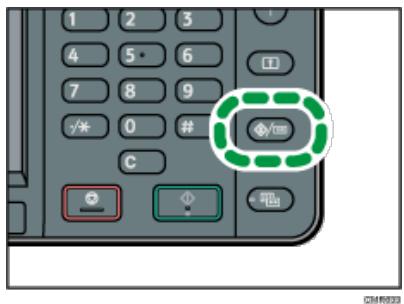
2 Wahlen Sie Einstellungen, die Sie ändern möchten.
Um das Anwenderprogramm in den [Systemeinstellungen] zu verändern, können Sie auf [Systemeinstellungen] klichen.
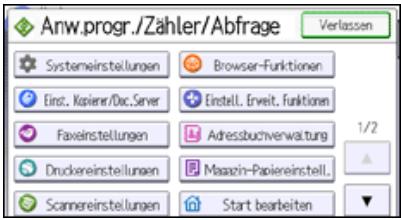
3 Ändern Sie die Einstellungen entsprechend den Anweisungen im Display und drücken Sie dann [OK].
Hinweis
Um vorgenommene Änderungen bei den Einstellungen zu annullieren und zur Standardanzeige zurückzukehren, drucken Sie die Taste [Anwenderprogramm/Zahler].
- Nähere Einzelheiten zum Festlegen der Systemeinst. siehe Systemeinstellungen
- Weitere Einzelheiten zum Ändern der Sprache finden Sie in Erste Schritte.
- Einzelheiten zur Überprüfung von Anlagen und Zähler finden Sie in Wartung und Spezifikationen.
Anfang
Zurück . Weiter
Startseite > Anschlieben des Geräts/Systemeinstellungen >itte zuerst lessen > Zugriff auf das
Anwenderprogramm > Anwenderprogramm beenden

Anwenderprogramm beenden
Zurück
Weiter
In this Abschnitt wird beschrieben, wie die Einstellungen des Anwenderprogramms beendet werden.
1 Drucken Sie die Taste [Anwenderprogramm/Zähler].
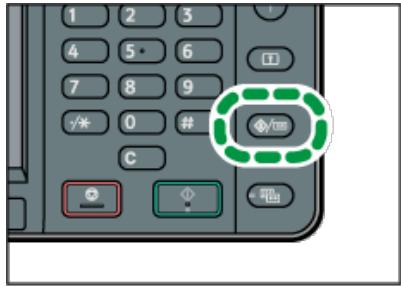
四
Hinweis
- Sie können das Anwenderprogramm auch durch Drucken der Taste [Verlassen] beenden.
Anfang
Zurück . Weiter
Copyright © 2012
Startseite > Anschlieben des Geräts/Systemeinstellungen > Systemeinstellungen > Allg. Funkt.

Allg. Funkt.

Dieser Abschnitt erläutert das Anwenderprogramm im Menu Allg. Funkt. unter den Systemeinstellungen.
Anwendertext programmieren / ändern / Löschen
Sie können Textphrasen registrieren, die Sie früig beim Festlegen von Einstellungen verwenden, z.B. ".com" oder "Mit freundlichen Gruben".
Sie konnen bis zu 40 Einträge registrierten.
-
Programmieren/Ändern
-
Drucken Sie die Taste [Anwenderprogramm/Zähler].
- Drücken Sie [Systemeinstellungen].
- Stellen Sie sicher, dass [Allgemeine Funktionen] ausgewähl ist.
- Drücken Sie [Anwendertext programmieren/ändern/loschen].
- Überprüfen Sie, dass [Programmieren / Ändern] gewählt wurde.
- Den zu ändernden Anwendertext wahlen.
Um einen neuen Anwendertext zu programmieren, drücken Sieitte die Taste [^* Nicht programmiert].
- Geben Sie den Anwendertext ein und drücken Sie dann [OK].
Geben Sie den Anwendertext mit bis zu 80 Zeichen ein. - Drucken Sie [Verlassen].
- Drucken Sie die Taste [Anwenderprogramm/Zähler].
Löschen
- Drucken Sie die Taste [Anwenderprogramm/Zähler].
- Drücken Sie [Systemeinstellungen].
- Stellen Sie sicher, dass [Allgemeine Funktionen] ausgewähl ist.
- Drücken Sie [Anwendertext programmieren/ändern/loschen].
- Drucken Sie [Löschen].
- Den zu loschenden Anwendertext auswahlen.
- Drucken Sie [Ja].
- Drucken Sie [Verlassen].
- Drucken Sie die Taste [Anwenderprogramm/Zähler].
Bedienfeldton
Der Bedienfeldton (akustisches Signal) ertont, wenn eine Taste gedrückt wird.
Standardeinstellung: [Mittel]
Aufwärmmeldung (Kopierer/Document Server)
Geben Sie an, ob ein akustisches Signal ertönen soll, wenn das Gerät nach Verlassen des Energiesparmodus bzw. nach Einschalten der Stromversorgung betriebsbereit ist.
Standard: Ein
Ist der Bedienfeldton auf Aus gesetzt, ertont unabhängig von der Einstellung für die Aufwärmmeldung kein akustisches Signal.
Kopienzahler-Anzeige (Kopierer/Document Server)
Sie können den Kopienzahler so einrichten, dass die Anzahl der erstillten Kopien (Aufwärtszahlung) oder die Anzahl der verbleibenden Kopien (Abwärtszahlung) angezeigt wird.
Standardeinstellung: [Aufwärts]
Prio. Funktion
Sie können festlegen, welcher Modus direkt nach dem Einsatz des Betriebsschalters bzw. nach der Systemrückstellung angezeigt werden soll.
Standard: [Start]
Funktionstasten-Zuweisung
Weisen Sie den Funktionstasten 1 bis 5 führg verwendete Funktionen, Programme und Webseiten zu.
Standard: [Nicht sortieren]
Geben Sie die zuzuweisende Funktion unter [Anwendung], [Programm], [Erweiterte Funktion] und [URL] an.
Einstellung Bildschirmfarbe
Sie konnen die Bildschirmfarbe ändern.
Standardvorgabe: [Graublau]
Ausgabe: Kopierer (Kopierer)
Legen Sie eine Ablage für die Ausgabe der Dokumente fest.
Standardstellung: [Interne Ablage 1]
Ausgabe: Document Server (Document Server)
Legen Sie eine Ablage für die Ausgabe der Dokumente fest.
Standardstellung: [Interne Ablage 1]
Ausgabe: Fax (Fax)
Legen Sie eine Ablage für die Ausgabe der Dokumente fest.
Standardstellung: [Interne Ablage 1]
Ausgabe: Drucker (Drucker)
Legen Sie eine Ablage für die Ausgabe der Dokumente fest.
Standardstellung: [Interne Ablage 1]
Scroll-Rad
Sie konnen die Wiederholung eines Vorgangs aktivieren oder deaktivieren, wenn eine Taste im Display oder auf dem Bedienfeld kontinuierlich gedrückt wird.
Standardestellung: [Normal]
Maßeinheit
Sie konnen bei der Angabe eines benutzerdefinierten Formats auf dem Bedienfeld für die Maßeinheit zwischen [mm] und [Zoll] wahren.
Region A (hauptsächlich Europa und Asien)
Standard: [mm]
Anzeigezeit Status prufen/Jobliste
Legen Sie fest, wie lange der Systemstatus und die Joblste angezeigt werden sollen.
Standardestellung: Ein, [15 Sekunde(n)]
Wenn Ein ausgewählt ist, können Sie eine Anzeigezeit zwischen 10 und 999 Sekunden in Stufen von 1 Sekunde über die Zehnertastatur einstehen.
Ko m p a t i b l e 1 D
Sie können die EinstellungCompatible ID aktivieren oder deaktivieren.
Standard: [Aktiv]

Hinweis
- Für weitere Informationen zum Zugriff auf die Systemeinstellungen siehe Zugriff auf das Anwenderprogramm.
Startseite > Anschlieben des Gerats/Systemeinstellungen > Systemeinstellungen > Papiermagazin-Einstell.

Papiermagazin-Einstell.

Dieser Abschnitt erläutert das Anwenderprogramm im Menu Papiermagazin-Einstell. unter Systemeinstellungen.
Wichtig
- Wenn ein andes Papierformat angegeben wurde, als in das Papiermagazin eingelegt ist, kann das Papier nicht korrekt eingezogen werden, da das richtige Format nicht erkannt wird.
Priorität Papiermagazin: Kopierer (Kopierer/Document Server)
Legen Sie ein Magazin für die Papierzufuhr für die Druckausgabe fest.
Standard: [Magazin 1]
Prioritat Papiermagazin: Fax (Fax)
Legen Sie ein Magazin für die Papierzufuhr für die Druckausgabe fest.
Standard: [Magazin 1]
Priorität Papiermagazin: Drucker (Drucker)
Legen Sie ein Magazin für die Papierzufuhr für die Druckausgabe fest.
Standard: [Magazin 1]
Magazinpapierformat: Magazin1
Wahlen Sie das Format des Papiers aus, das in das Papiermagazin eingelegt wird.
Sie konnen für das Magazin 1 die folgenden Papierformate ausgehalten:
A4□, A5□, B5 JIS□, 8^1 / 2× 11口, 5^1 / 2× 8^1 / _2
[Benutz.def. Format]
Region A
(hauptsächlich Europa und Asien)
Standard: [A4□]
Sie können ein benutzerdefiniertes Format zwischen 139,5 und 216,0 mm (5,50 - 8,50") senkrecht und zwischen 210,0 und 297,0 mm (8,27 - 11,69") waagerecht festlegen.
Magazinpapierformat: Magazin 2-3
Wahlen Sie das Format des Papiers aus, das in das Papiermagazin eingelegt wird.
Sie konnen für Magazin 2 - 3 die folgenden Papierformate auswahlen:
$$ 8 ^ {1} / _ {2} \times 1 2 \square , 8 ^ {1} / _ {2} \times 1 1 \square , 8 ^ {1} / _ {4} \times 1 4 \square , 8 ^ {1} / _ {4} \times 1 3 \square , $$
$$ 8 \times 1 3 \square , 7 ^ {1} / _ {4} \times 1 0 ^ {1} / _ {2} \square , 5 ^ {1} / _ {2} \times 8 ^ {1} / _ {2} \square , $$
A4□, A5□, B5 JIS□, 8^1 / 2 × 14 , 8^1 / 2 × 13 ,
[Benutz.def. Format]
Region A (hauptsächlich Europa und Asien)
Standard: [A4]
Sie können ein benutzerdefiniertes Format zwischen 139,5 und 216,0 mm (5,50 - 8,50") senkrecht und zwischen 210,0 und 356,6 mm (8,27 - 14,03") waagerecht festlegen.
Drucker Bypasspapierformat
Legen Sie das Papierformat für den Bypass fest, das beim Drucken der Daten vom Computer verwendet wird.
Die folgenden Papierformate konnen für den Bypass ausgewählt werden:
A4□,A5□,A5□,A6□,B5JIS□,B6JIS□
C5 Umschlag, C6 Umschlag, DL Umschlag, 8^1 / 2 × 14, 8^1 / 2 × 13,
$$ 8 ^ {1} / _ {2} \times 1 2 \square , 8 ^ {1} / _ {2} \times 1 1 \square , 8 ^ {1} / _ {4} \times 1 4 \square , 8 ^ {1} / _ {4} \times 1 3 \square , $$
$$ 8 \times 1 3 \square , 8 \times 1 0 \square , 7 ^ {1} / _ {4} \times 1 0 ^ {1} / _ {2} \square , 5 ^ {1} / _ {2} \times 8 ^ {1} / _ {2} \square , $$
$$ 5 ^ {1} / _ {2} \times 8 ^ {1} / _ {2} \square , 4 ^ {1} / _ {8} \times 9 ^ {1} / _ {2} \square , 3 ^ {7} / _ {8} \times 7 ^ {1} / _ {2} \square , 1 6 K \square $$
[Benutz.def. Format]

(hauptsächlich Europa und Asien)
Standard: [A4]
Sie können ein benutzerdefiniertes Format mit einer vertikalen Höhe von 76,2 - 216,0 mm (3,00 - 8,50 Zoll) und einer horizontalen Höhe von 139,0 - 600,0 mm (5,48 - 23,62 Zoll) festlegen.
Papiertype: Bypass
Stellen Sie das Display so ein, dass angezeigt wird, welche Papierart in den Bypass eingelegt wurde.
Die folgenden Papierformate konnen für den Bypass ausgewählt werden:
- [Normalpapier], [Recyclingpapier], [Farbiges Papier], [Briefbogen], [Etiketten], [Bedruck. Papier], [Bondpapier], [Registerkarten], [OHP (Folie)], [Spezialpapier 1], [Spezialpapier 2], [Spezialpapier 3], [Umschlag], [Beschicht. Pap.], [Wasserfest]
Die folgenden Papierdicken konnen für den Bypass ausgewählt werden:
- [Normalpapier] (60 - 81 g/m², 16 - 20 lb.Bond)
[Medium] (82 - 105 g/m², 20 - 28 lb.Bond) - [Dickes Papier 1]: 106 - 130 g/m² (28 - 35 lb. Bond))
- [Dickes Papier 2] (131 - 163 g/m², 35 lb. Bond - 90 lb. Index)
- [Dickes Papier 3] (164 - 220 g/m², 90 lb. Index - 80 lb. Cover)
Standardestellung fur "Papiertype": [Normalpapier]
Standardestellung fur "Papierdicke": [Normalpapier]
Wenn [Umschlag] für "Papiertype" ausgewähl ist, werden [Normalpapier] und [Mitteldick] nicht angezeigt.
Nahere Einzelheiten zur Beziehung zwischen den möglichen Papierformaten und -dicken finden Sie in Papierspezifikationen und Hinzufugen von Papier.
Nahere Einzelheiten zu den Voraussetzungen für die Verwendung von dickem Papier finden Sie in Papierspezifikationen und Hinzufügen von Papier.
Papiertype: Magazin 1-3
Stellen Sie das Display so ein, dass Sie sehen können, welcher Papiertype in das Magazin 1-3 eingelegt wurde.
Die Druckfunktion verwendet diese Informationen, um das Papiermagazin automatisch auszuwahlen.
Sie konnen für das Magazin 1-3 die folgenden Papiertypepen ausgehalten:
- [Normalpapier], [Recyclingpapier], [Farbiges Papier], [Briefbogen], [Bedruck. Papier], [Bondpapier], [Registerkarten], [Spezialpapier 1], [Spezialpapier 2], [Spezialpapier 3], [Beschicht. Pap.], [Wasserfest]
Die folgenden Papierdicken können für das Magazin 1-3 ausgewählt werden:
- [Normalpapier] (60 - 81 g/m², 16 - 20 lb.Bond)
[Medium] (82 - 105 g/m ^2 , 20 - 28 lb.Bond) - [Dickes Papier 1]: 106 - 130 g/m² (28 - 35 lb. Bond))
- [Dickes Papier 2] (131 - 163 g/m², 35 lb. Bond - 90 lb. Index)
Standardestellung fur "Papiertype": [Normalpapier]
Standardestellung fur "Papierdicke": [Normalpapier]
Standardvorgabe für "2-seitig anwenden": [Ja]
Standardvorgabe fur "Auto Papierwahl zuweisen": [Ja]
Das Schlüsselsymbol wird kein dem Papiermagazin angezeigt, wenn [Nein] unter "Auto Papierwahl zuweisen" gewählt ist.
Mit der Kopierfungtion ist "Auto Papierwahl zuweisen" nur verfügbar, wenn [Normalpapier] oder [Recyclingpapier] als Papiertyp ausgewählt sind. "Auto Papierwahl zuweisen" ist nicht verfügbar, wenn diese Einstellung oder "2-seitig anwenden" auf [Nein] eingestellt sind, oder wenn [Benutz.def. Format] als Papierformat ausgewählt ist.
Nahere Einzelheiten zur Beziehung zwischen den möglichen Papierformaten und -dicken finden Sie in Papierspezifikationen und Hinzufugen von Papier.
Nahere Einzelheiten zu den Voraussetzungen für die Verwendung von dickem Papier finden Sie in Papierspezifikationen und Hinzufugen von Papier.

Hinweis
Die Papiertypen [Normalpapier 1] und [Normalpapier 2] konnen fur dieses Gerat festgeagt werden. Die Standardeinstellung ist [Normalpapier 2]. Weitere Informationen zum Einstellen des Papiertypes finden Sie in Papierspezifikationen und Hinzufugen von Papier.
- Für weitere Informationen zum Zugriff auf die Systemeinstellungen siehe Zugriff auf das Anwenderprogramm.

Anfang
Zurück . Weiter
Startseite > Anschlieben des Geräts/Systemeinstellungen > Systemeinstellungen > Timer-Einstellungen

Timer-Einstellungen
Zurück
Weiter
Dieser Abschnitt erläutert das Anwenderprogramm im Menu Timer-Einstellungen unter den Systemeinstellungen.
Ruhemodus-Timer
Nach dem eine bestimmte Zeitspanne vergangen ist oder die Taste [Energiesparen] gedrückt wird, wechselt das Gerät in den Ruhemodus, um Energie zu sparen.
Geben Sie den Wartezeitraum für den Ruhemodus an.
Sie können diese Einstellung nur festlegen, wenn [Ruhemodus] in [Administrator Tools] in [Systemeinstellungen] auf [Aktivieren] gesetzt ist.
Standardestellung: [1 Minute(n)]
Mit Hilfe der Zehnertastatur kann das Zeitinterval von 10 Sekunden bis 240 Minuten festgelegt werden.
Der Ruhemodus-Timer Funktioniert möglicherweise nicht, wenn Fehlermeldungen angezeigt werden.
Abhängig von der installierten Embedded Software Architecture-Anwendung braucht das Gerät unter Umständen länger als angegeben, um in den Ruhemodus zu wechseln.
System-Auto-Reset-Timer
Die automatische Systemrückstellung schaltet den Bildschirm automatisch auf die unter "Priorität Funktion" gewählte Funktion um, wenn keine Vorgänge ausgeführt werden bzw. wenn ein unterbrochener Job gelöscht wird. Diese Einstellung bestimmt das Systemrückstellungsintervall.
Mithilfe der Zehnertastatur konnen Sie einen Zeitraum von 10 bis 999 Sekunden eingeben.
Standardstellung: Ein, [60 Sekunde(n)]
Kop. / Doc. Server-Auto-Reset-Timer (Kopierer/Document Server)
Gibt an, wie lange das Gerät wartet, bis die Kopierer- und Document Server-Funktionen zurückgesetzt werden.
Bei Auswahl von Aus wechsel das Gerät nicht automatisch zur Anzeige für die Anwendercode-Eingabe.
Mithilfe der Zehnertastatur konnen Sie einen Zeitraum von 10 bis 999 Sekunden eingeben.
Standardstellung: Ein, [60 Sekunde(n)]
Fax-Auto-Reset-Timer (Fax)
Legen Sie fest, wie lange das Gerät wartet, bis die Faxfunktion zurückgesetzt wird.
Mithilfe der Zehnertastatur konnen Sie einen Zeitraum von 30 bis 999 Sekunden eingeben.
Standardeinstellung: [30 Sekunde(n)]
Drucker-Auto-Reset-Timer (Drucker)
Legen Sie fest, wie lange das Gerät wartet, bis die Druckerfungtion zurückgesetzt wird.
Mithilfe der Zehnertastatur konnen Sie einen Zeitraum von 10 bis 999 Sekunden eingeben.
Standardstellung: Ein, [60 Sekunde(n)]
Scanner-Auto-Reset-Timer (Scanner)
Legen Sie fest, wie lange das Gerät wartet, bis die Scannerfungtion zurückgesetzt wird.
Wenn Aus gewählt ist, wechsel das Gerät nicht automatisch zur Anwendercode-Eingabe.
Mithilfe der Zehnertastatur konnen Sie einen Zeitraum von 10 bis 999 Sekunden eingeben.
Standardstellung: Ein, [60 Sekunde(n)]
Datum einstellen
Geben Sie das Datum für die interne Uhr des Kopierers mithilfe der Zehnertastatur ein.
Um zwischen Jahr, Monat und Tag zu wechseln, drücken Sie [ ] und [ ] .
Zeit einstellen
Geben Sie die Zeit für die interne Uhr des Kopierers mithilfe der Zehnertastatur ein.
Um zwischen Stunden, Minuten und Sekunden zu wechseln, drücken Sie [ ] und [ ]
Region A (hauptsächlich Europa und Asien)
Geben Sie die Zeit im 24-Stunden-Format (in Schritten von 1 Sekunde) ein.
Auto-Abmelde-Timer
Legen Sie fest, ob ein Anwender automatisch abgemeldet werden soll, wenn er das Gerät nach dem Anmelden eine bestimmte Zeit lang nicht verwendet.
Mithilfe der Zehnertastatur konnen Sie einen Zeitraum von 60 bis 999 Sekunden im Sekunden-Intervale eingeben.
Standardinstellung: Ein, [180 Sekunde(n)]
Wochentimer-Code
Um diese Einstellung vorzunehmen, muss die Administrator-Authentication aktiviert sein. Einzelheiten dazu finden Sie in der Sicherheitsanleitung.
Wenn die Wochen-Timer-Einstellung aktiviert ist, konnen Sie ein Password (mit bis zu acht Ziffern) für die Wiederaufnahme aus dem Abschalt- oder Ruhemodus festlegen. Nachdem das Password gespeichert wurde, wird der Passwortbildschirm beim Drücken von [Energiesparen] oder [Status prufen] während des Abschalt- oder Ruhemodus angezeigt. Nach der Eingabe des Passportes nimmt das Gerät den Betrieb aus dem Abschalt- oder Ruhemodus wieder auf, wenn [Energiesparen] oder [Status prufen] gedrückt werden. Wenn Sie Aus auswahlen, müssen Sie kein Password eingeben, damit das Gerät den Betrieb aus dem Abschalt- oder Ruhemodus wieder aufnimmt.
Standardeinstellung: Aus
Wochentlicher Timer
Geben Sie die Zeit bis zu drei Mal tätiglich an, wenn das Gerät in und aus dem Aus- oder Ruhemodus wechselt.
Deiser Timer kann für alle Tage von Montag bis Sonntag eingestellt werden.
Region A (hauptsächlich Europa und Asien)
Geben Sie die Zeit für [Einschaltdauer] und [Ausschaltdauer] im 24-Stunden Format ein.
Hinweis
- Für weitere Informationen zum Zugriff auf die Systemeinstellungen siehe Zugriff auf das Anwenderprogramm.
Anfang
Zurück . Weiter
Startseite > Anschlieben des Geräts/Systemeinstellungen > Systemeinstellungen > Schnittstelleneinstellungen

Schnittstelleneinstellungen
Zurück
Weiter
Dieser Abschnitt erläutert das Anwenderprogramm im Menu Schnittstell.-Einst. unter den Systemeinstellungen.
Verwandte Themen
Netzwerk
Parallelschnittstelle
Wireless LAN
Listedrucken

Anfang
Zurück . Weiter
Startseite > Anschlieben des Geräts/Systemeinstellungen > Systemeinstellungen > Schnittstelleneinstellungen > Netzwerk

Netzwerk

Dieser Abschnitt erläutert das Anwenderprogramm im Menu Netzwerk unter den Schnittstell.-Einst..
Geräte-IPv4-Adresse
Legen Sie die IPv4-Netzwerkadresse des Geräts fest.
Die Standardvorgabe ist [Autom. Einholen (DHCP))].
Wenn Sie [Einstellen] auswahlen, geben Sie die IPv4-Adresse und die Subnetmaske im Format "xxx.xxx.xxx.xxx" ("x" steht für eine Ziffer) ein.
Wenn Sie [Einstellen] auswahlen, stellen Sie safer, dass sich die IPv4-Adresse von den Adressen anderer Geräte im Netzwerk unterscheidet.
Die physische Adresse (MAC-Adresse) wird auch angezeigt.
IPv4-Gateway-Adresse
Ein Gateway ist ein Verbindungs- oder Austauschpunkt zwischen zwei Netzwerken.
Stellen Sie die Gateway-Adresse für den Router oder den als Gateway eingesetzten Hostcomputer ein.
Standardvorgabe: [0.0.0.0]
IPv6-Adresse des Geräts
Zeigt die IPv6-Netzwerkadresse des Geräts an.
- Link-lokale Adresse
Die eingestellte Link-lokale Adresse des Geräts wird angezeigt.
- Manuelle Adresskonfiguration
Die manuell konfigurierte Adresse des Gerats wird angezeigt.
DHCPv6-Adresse
Die DHCPv6-Adresse des Gerats wird angezeigt.
Unabhängige Adresse: 1-5
Die angegebene unabhängige Adresse wird angezeigt, wenn [Autokonfig. der unabhängigen IPv6-Adresse] auf [Aktiv] gesetzt ist.
IPv6-Gateway-Adresse
Zeigt die IPv6-Gateway-Adresse des Geräts an.
Autokonfig. der unabhängigen IPv6-Adresse
Legen Sie Autokonfig. der unabhängigen IPv6-Adresse fest.
Standard: [Aktiv]
DHCPv6-Konfiguration
Geben Sie die DHCPv6-Einstellung an.
Standard: [Nicht aktiv]
Wenn Sie auf [Aktiv] stellen, wahren Sie "Betriebsmodus" aus [Router-Anfrage], [IP-Adresse abrufen] oder [IP-
Adresse nicht abrufen] und "DNS-Serveradresse" aus [(Autom. Abruf (DHCPv6)] oder [Wahlen] aus.
DNS-Konfiguration
Nehmen Sie die Einstellungen für den DNS-Server vor.
Die Standardvorgabe ist [Autom. Einholen (DHCP))].
Wenn Sie [Einstellen] auswahlen, geben Sie die IPv4-Adresse des DNS-Servers im Format "xxx.xxx.xxx.xxx" ("x" steht für eine Ziffer) ein.
DDNS-Konfiguration
Legen Sie die DDNS-Einstellungen fest.
Standard: [Aktiv]
IPsec
Geben Sie die IPsec-Einstellung des Geräts an.
Standard: [Nicht aktiv]
Weitere Informationen zu dieser Funktion finden Sie in der Sicherheitsanleitung.
Domain-Name
Geben Sie den Domain-Namen ein.
Die Standardvorgabe ist [Autom. Einholen (DHCP))].
Wenn Sie [Einstellen] auswahlen, geben Sie den Domänennamen mit bis zu 63 Zeichen ein.
WINS-Konfiguration
Legen Sie die Einstellungen für den WINS-Server fest.
Standard: Ein
Ist Ein ausgewählt, geben Sie die IPv4-Adresse des WINS-Servers im Format "xxx.xxx.xxx.xxx" ("x" besteht für eine Ziffer) ein.
Wenn DHCP verwendet wird, legen Sie die Scope-ID fest. Geben Sie die Scope-ID mit bis zu 31 Zeichen ein.
Geben Sie nicht "255.255.255.255" als primäre oder sekundäre WINS-Serveradresse ein.
Gultiges Protokoll
Wahlen Sie die im Netzwerk zu verwendenden Protokolle.
Standardvorgabe für "IPv4": [Aktiv]
Standardvorgabe für "IPv6": [Inaktiv]
Standardestellung für "NetWare": [Inaktiv]
"NetWare" wird nur angezeigt, wenn eine optionale NetWare-Einheit installiert ist.
Standardvorgabe für "SMB": [Aktiv]
Standardvorgabe für "@Remote Service": [Aktiv]
Standardvorgabe fur "Firmawre-Update (IPv4)": [Aktiv]
Standardvorgabe fur "Firmware-Update (IPv6)": [Aktiv]
NCP-Lieferungsprotokoll
Wahlen Sie das Protokoll für die NCP-Lieferung.
Standardeinstellung: [Priorität TCP / IP]
Wenn Sie [Nur IPX] oder [Nur TCP / IP] wahlen, lasst sich das Protokoll nicht umschalten, auch wenn sich damit keine Verbindung herstellen lassst. Wenn "NetWare" in "Gültiges Protokoll" auf [Inaktiv] eingestellt ist, können Sie nur TCP/IP verwenden.
NW-Frame-Typ
Wahlen Sie den Frame-Typ, wenn Sie NetWare verwenden.
Standard: [Autom. Auswahl]
SMB-Computername
Geben Sie den SMB-Computernamen ein.
Geben Sie einen Computernamen mit bis zu 15 Zeichen ein.
^ + , / ; < > = ?[ ]| . und Leerzeichen konnen nicht eingegeben werden.
Der ComputernamearfndnmitRNPoderrnpbeginnen.
Verwenden Sie nur Großbuchstaben.
SMB-Arbeitsgruppe
Legen Sie die SMB-Arbeitsgruppe fest.
Geben Sie einen Computernamen mit bis zu 15 Zeichen ein.
[ ^{**}+,:/;;< > = ?[\backslash ]|.\text{undLeerzeichen}\kappa \kappa \kappa \kappa \kappa \kappa \kappa \kappa \kappa \kappa \kappa \kappa \kappa \kappa \kappa \kappa \kappa \kappa \kappa \kappa \kappa \kappa \kappa \kappa \kappa \kappa \kappa \kappa \kappa \kappa \kappa \kappa \kappa \kappa \nmid ]
Verwenden Sie nur Großbuchstaben.
Ethernet-Geschw.
Wählt die Zugriffsgeschwindigkeit im Netzwerk aus.
Standard: [Autom. Auswahl]
Wahlen Sie eine Ihrer Netzwerkumgebung entsprechende Geschwindigkeit. Normalerweise sollene [Autom. Auschwitz] ausgewählten werden.
| Geräteeinstellung | Einstellungen für anschließbares Gerät |
| Autom. Auswahr *1 | Automat. Auswahl, 10 MBit/Sek. Halb-Duplex, 100 MBit/Sek. Halb-Duplex |
| 10 MBit/Sek. Voll-Duplex | 10 MBit/Sek. Voll-Duplex |
| 10 MBit/Sek. Halb-Duplex | Automat. Auswahl, 10 MBit/Sek. Halb-Duplex |
| 100 MBit/Sek. Voll-Duplex | 100 MBit/Sek. Voll-Duplex |
| 100 MBit/Sek. Halb-Duplex | Automat. Auswahl, 100 Mbit/Sek. Halb-Duplex |
*1 Vereinbarungen variieren je nach Netzwerk.
LAN-Typ
Wenn Sie die Wireless-SAN-Schnittstelleneinheit installiert haben, wahren Sie die Verbindungsmethode.
Standard: [Ethernet]
[LAN-Typ] wird angezeigt, wenn die Wireless-LAN-Karte installiert ist. Wenn Ethernet und Wireless LAN angeschlossen sind, hat die ausgewählte Schnittstelle Priorität.
Ping-Befehl
Überprüfen Sie die Netzwerkverbindung mit dem Ping-Befehl und der zugewiesenen IPv4-Adresse.
Lässt sich keine Verbindung zum Netzwerk herstellen, gehen Sie wie nachstehend beschreiben vor und wiederholen Sie dann den Ping-Befehl.
- Stellen Sie sicher, dass unter [Gültiges Protokoll] die Option "IPv4" auf [Aktiv] eingestellt ist.
- Überprüfen Sie, ob das Gerät mit der zugewiesenen IPv4-Adresse an das Netzwerk angeschlossen ist.
- Möglicherweise ist die gleiche IPv4-Adresse in einer anderen Einrichtung festgelegt.
SNMPv3-Kommunikation erlauben
Richten Sie die verschlüsselte Kommunikation von SNMPv3 ein.
Standardvorgabe: [Verschl. / Klartext]
Wenn Sie [Nur Verschl.] wahlen, müssen Sie ein Verschlussungspasst für das Gerät festlegen.
SSL-/TLS-Kommunikation erlauben
Richten Sie die verschlüsselte Kommunikation von SSL/TLS ein.
Standard: [Prioritat ChiffreText]
Wenn Sie [Nur Chiffretext] wahlen, müssen Sie das SSL-Zertifikat für das Gerät installmenten.
Host-Name
Legen Sie den Hostnamen fest.
Geben Sie einen Hostnamen mit bis zu 63 Zeichen ein.
Folgende Host-Namen sind nicht verfügbar:
ein Host-Name, der mit einem Bindestrich beginnnt oder endet
ein Host-Name mit aufeinanderfolgenden Bindestrichen
ein Host-Name, der mit "RNP" oder "rnp" beginnt
Gerätname
Legen Sie den Gerätenamen fest.
Geben Sie den Gerätenamen mit bis zu 31 Zeichen ein.
IEEE 802.1X-Authentication für Ethernet
Legen Sie die IEEE 802.1X-Authentication für Ethernet fest.
Standard: [Nicht aktiv]
Für weitere Informationen zur IEEE802.1X-Authentifizierung finden Sie in der Sicherheitsanleitung.
IEE 802.1X-Authentif. auf Standardeinstell. zurücks.
Sie können die IEEE 802.1X-Authentifizierungseinstellungen auf die Standardwerte zusücksetzen.
Für weitere Informationen zur IEEE802.1X-Authentifizierung finden Sie in der Sicherheitsanleitung.


Startseite > Anschlieben des Geräts/Systemeinstellungen > Systemeinstellungen > Schnittstelleneinstellungen > Parallelschnittstelle

Parallelschnittstelle

Dieser Abschnitt erläutert die Anwenderprogramme im Menu parallelschnittstelle unter den Schnittstell.-Einst. [Parallelschnittstelle] wird angezeigt, wenn these Gerät mit der IEEE 1284-Schnittstellenkarte ausgerüstet ist.
Parallel-Timing
Stellt das Timing für das Steuerungssignal der Parallelschnittstelle ein.
These Einstellung braucht normalerweise nicht geändert zu werden.
Standardstellung: [ACK auBen]
Parall. Komm.-Geschw.
Legt die Kommunikationsgeschwindigkeit für die Parallelschnittstelle fest. Ist die Geschwindigkeit zu hoch eingestellt, erfolgt die Datenübertragung möglicherweise nicht gleichmäßig. Ändern Sie in thisem Fall die Einstellung und wahlen Sie [Standard].
Standard: [Schnell]
Auswahl Signalstatus
Stellt den Pegel für das gewählte Signal der Parallelschnittstelle ein.
Standard: [Hoch]
Input Prime
Legen Sie fest, ob das Input-Prime-Signal nach Empfang bestätigt oder nicht bestätigt wird.
These Einstellung braucht normalerweise nicht geändert zu werden.
Standard: [Nicht aktiv]
Bidirektionale Verbindung
Stellt den Antwortmodus des Druckers auf eine Statuserfassungsanfrage ein, wenn eine Parallelschnittstelle verwendet wird. Treten mit der Verwendung eines Geräts eines Fremdherstellers Probleme auf, wahlen Sie die Einstellung Aus.
Standard: Ein
Bei Auswahr von Aus wird die bidirektionale Kommunikation deaktiviert, und der Druckertreiber kann nicht mithilfe der automatischen Windows-Erkennungsfunktion installiert werden.
Signalsteuerung
Gibt an, wie bei Fehlern während des Druckvorgangs oder der Faxübertragung vom Computer zu verfahren ist.
Standardeinstellung: [Priorität Jobannahme]
Anfang
Zurück . Weiter
Startseite > Anschlieben des Geräts/Systemeinstellungen > Systemeinstellungen > Schnittstelleneinstellungen > Wireless LAN
Wireless LAN
Dieser Abschnitt erläutert die Anwenderprogramme im Menu Wireless LAN unter Schnittstell.-Einst.
[Wireless LAN] wird angezeigt, wenn these Gerät mit der Wireless-LAN-Schnittstellenkarte ausgerüstet ist.
Stellen Sie sicher, dass alle Einstellungen in einem Vorgang vorgenommen werden.
Für{nahere Informationen siehe AnschlieBen an die Wireless-LAN-Schnittstelle
Kommunikationsmodus
Legen Sie den Kommunikationsmodus für Wireless-LAN fest.
Standard: [Infrastruktur-Modus]
SSID-Einstellung
Legen Sie die SSID fest, um zwischen dem Access Point im [Infrastruktur-Modus] oder [802.11 Ad hoc-Modus] zu untersenden.
Die zulässigen Zeichen sind ASCII 0x20-0x7e (32 Byte).
Wenn im [802.11 Ad hoc-Modus] nichts eingegeben wird, erscheint "ASSID".
Ad hoc-Kanal
Wahlen Sie den zu verwendenden Kanal, wenn [802.11 Ad-hoc-Modus] ausgewählt wurde. Wahlen Sie den Kanal, der mit dem verwendeten Wireless-LAN-Typ übereinstimmt. Die verfügbaren Kanäle können je nach Land variieren.
Die folgenden Kanäle stehen zur Verfügung:

(hauptsächlich Europa und Asien)
- IEEE 802.11 a/b/g Wireless LAN
Frequenzbereich:
2.412 - 2.472 MHz (1 - 13 Kanäle)
5.180 - 5.240 MHz (36, 40, 44 und 48 Kanäle)
In einigen Ländern sind nur die folgenden Kanäle verfügbar:
- IEEE 802.11 /b/g Wireless LAN
Frequenzbereich:
2.412 - 2.462 MHz (1 - 11 Kanäle)
Standard: [11]
Sicherheitsverfahren
Legt die Verschlussung im Wireless LAN fest.
Standardeinstellung: Aus
Wenn Sie die Option [WEP] auswahlen, geben Sie stets den WEP-Schlüssel ein. Wenn Sie [WPA] wahlen, legen Sie das Verschlusselungs- und Authentifizierungsverfahren fest.
Wahlen Sie "WPA", wenn der [Kommunikationsmodus] auf [Infrastruktur-Modus] eingestellt ist.
WEP
Wenn Sie die Option [WEP] auswahlen, geben Sie stets den WEP-Schlüssel ein.
Für einen 64-Bit-WEP-Schlüssel konnen Sie entweder 10 Hexadzimalzeichen oder fünf ASCII-Zeichen eingeben.
Für einen 128-Bit-WEP-Schlüssel konnen Sie entweder 26 Hexadzimalzeichen oder 13 ASCII-Zeichen verwenden.
WPA
- WPA-Auth.-
Wahlen Sie die Option [WPA-PSK], [WPA], [WPA2-PSK] oder [WPA2].
Wenn [WPA-PSK] oder [WPA2-PSK] haben, geben Sie den vorher vereinbarten Schlüssel(PSK) mit 8-63 Zeichen im ASCII-Code ein.
Wenn Sie die Option [WPA] oder [WPA2] ausgewählten haben, sind Authentifizierungseinstellungen und Einstellungen für die Zertifikatsinstallation erforderlich. Nahere Informationen zur Methodeneinstellung finden Sie in der Sicherheitsanleitung.
Wireless-LAN-Signal
Bei der Verwendung des Infrastrukturmodus müssen Sie [Wireless-LAN-Signal] drücken, um den Funkstatus des Geräts anzuzeigen.
Zurück zu Werkseinstellungen
Sie konnen die Wireless-LAN-Einstellungen auf die Standardwerte zurücksetzen.
Anfang
Zurück·Weiter
Startseite > Anschlieben des Geräts/Systemeinstellungen > Systemeinstellungen > Schnittstelleneinstellungen > Lieste drucken

Listedrucken


Dieser Abschnitt erläutert, wie eine Konfigurationsseite gedruckt wird.
Die Konfigurationsseite enthalt die aktuellen Netzwerkeinstellungen und Netzwerkinformationen.
1 Drucken Sie die Taste [Anwenderprogramm/Zähler].
2 Drucken Sie [Systemeinstellungen].
3 Drucken Sie [Schnittstell.-Einst.].
4 Drucken Sie [Liste drucken].
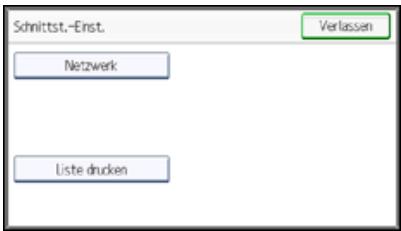
5 Drucken Sie auf die Taste [Start].
Die Konfigurationsseite wird gedruckt.
6 Drucken Sie [Verlassen].
7 Drucken Sie die Taste [Anwenderprogramm/Zähler].
Hinweis
- Sie können das Programm auch durch Drucken der Taste [Verlassen] im Hauptmenu Anwenderprogramm schlieben.
- Für weitere Informationen zum Zugriff auf die Systemeinstellungen siehe Zugriff auf das Anwenderprogramm.
Anfang
Zurück . Weiter
Copyright © 2012
Startseite > Anschlieben des Geräts/Systemeinstellungen > Systemeinstellungen > Dateübertragung

Dateübertragung

Dieser Abschnitt erläutert das Anwenderprogramm im Menu Dateübertragung unter den Systemeinstellungen.
Erfassungsserver IPv4-Adresse
Legen Sie die IPv4-Adresse des Erfassungsservers fest.
These Einstellung entscheid, wenn der Dateifornatkonvertierer installiert ist und die Erfassungsfunktion von der ScanRouter-Lieferungssoftware verwendet wird.
Fax RX-Dateübertragung
Legen Sie fest, wie die über verschiedene Leitungen empfangenen Faxdateien zugestellt werden.
- Verfügbare Faxleitungen
Legt pro Faxleitung fest, ob empfangene Faxdokumente an die ScanRouter-Lieferungssoftware gesendet werden oder nicht.
G3 Anschluss 1
E-Mail
IP-Fax
Die verfügbar Faxleitungen variieren je nach Betriebskonfiguration.
- RX-Datelieferung
Legt pro Faxleitung fest, ob empfangene Faxdokumente an die ScanRouter-Lieferungssoftware gesendet werden oder nicht.
Standard: [Nicht senden]
- Drucken bei Lieferung
Gibt an, ob empfangene Faxdokumente gedruckt werden sollen, wenn diese an die ScanRouter-Lieferungssoftware geschickt werden.
Standard: [Nicht drucken]
Zuzustellende Datei
Gibt an, ob alle oder nur die mit Liefercodes (Dokumente mit ID oder SUB/SEP-Codes) empfangenen Faxdokumente an die ScanRouter-Lieferungssoftware geschickt werden sollen.
Standard: [Alle Dateien]
- Dateisend. fehlgschl.
Wenn ein Fax eingeht, aber nicht über die ScanRouter Lieferersoftware gesendet werden kann, wird es im Speicher des Geräts abgelegt. Wenn Löschen von eingegangenen Dokumenten auf "1 (Ein)" gesetzt ist, werden Dokumente, die aufgrund mangelndem Speicherplatz oder eines internen Festplattenfehlers nicht gespeichert werden können, automatisch gelöscht und ein Bericht zur gelöschten Empfangsdatlei wird gedruckt.
Einzelheiten zum Bericht zur gelöschten Empfangsdatéi finden Sie in Fax. Wahlen Sie [Datei drucken], um eine gespeicherte Datéi zu drucken, und wahren Sie [Datei löschen], um diese zu löschen.
- Datei drucken
- Datei loschen
These Einstellung entscheid, wenn die Erfassungsfunktion von der ScanRouter-Lieferungssoftware verwendet wird.
SMTP-Server
Legen Sie den SMTP-Servernamen fest.
Wenn DNS verwendet wird, geben Sie den Hostnamen ein.
Wird DNS nicht verwendet, geben Sie die IPv4-Adresse des SMTP-Servers ein.
Standardeinstellung für "Anschluss-Nr.": [25]
Standard für "Sichere Verbindung (SSL)": Aus
Geben Sie einen Servernamen mit bis zu 127 Zeichen ein. Leerzeichen)durfen nicht eingegeben werden.
Geben Sie mithilfe der Zehnertastatur eine Anschlussnummer zwischen 1 und 65.535 ein, und drücken Sie dann die Taste [#]
Der SMTP-Server verwendet dieselbe Anschlussnummer wie der Direkte SMTP-Server.
Wenn Sie SSL auf Ein einstellen, ändert sich die Anschlussnummer automatisch in "465".
SMTP-Authentication
Legen Sie die SMTP-Authentifizierung fest (PLAIN, LOGIN, CRAMMD5, DIGEST-MD5). Wenn Sie eine E-Mail an den SMTP-Server senden, können Sie die SMTP-Serversicherheitsstufe, um eine Authentifizierung, die eine Ungabe des Anwendernamens und des Passwords erfordert, erweitern.
Wenn der SMTP-Server eine Authentication erfordert, legen Sie die [SMTP-Authentifizierung] auf Ein fest und bestimmen dann Anwendenname, Password und Verschlussung.
Geben Sie den Anwendernamen und das Password für die E-Mail-Adresse des Administrators ein, wenn Internet-Fax verwendet wird.
Standardeinstellung: Aus
Anwendorname
Geben Sie einen Anwendernamen mit bis zu 191 Zeichen ein.
Leerzeichen dürfen nicht eingegeben werden. Je nach Typ des SMTP-Servers muss "Bereich" festgelegt werden. Fügen Sie "@" nach dem Anwendernamen ein, wie in: "Anwendenname@Bereich".
E-Mail-Adresse
Geben Sie eine E-Mail-Adresse mit bis zu 128 Zeichen ein.
- Password
Geben Sie ein Password mit bis zu 128 Zeichen ein.
Leerzeichen dürfen nicht eingegeben werden.
- Verschlüsselung
Wahlen Sie die Verschlussung aus wie folgt:
[Autom.]
Zu verwenden, wenn es sich beim Authentifizierungsverfahren um PLAIN, LOGIN, CRAM-MD5 oder DIGEST- MD5 handelt.
Zu verwenden, wenn es sich beim Authentifizierungsverfahren um CRAMMD5 oder DIGEST-MD5 handelt. Aus
Zu verwenden, wenn es sich beim Authenticationverfahren um PLAIN oder-login handelt.
POP vor SMTP
Legen Sie die POP-Authentication (POP vor SMTP) fest.
Wenn E-Mail an einen SMTP-Server gesendet wird, können Sie die Sicherheitsstufe des SMTP-Servers erhöhen, indem zuvor eine Verbindung zum POP-Server für eine Authentication aufgebaut wird.
Standardeinstellung: Aus
Wurde POP vor SMTP auf Ein eingestellt, legen Sie nach der Authentifizierung und der Eingabe von Anwendenname, E-Mail-Adresse und Password die Wartezeit fest.
Warteseit nach Auth.
Legen Sie die [Wartezeit nach Auth.] auf einen Wert zwischen 0 und 10.000 Millisekunden im Millisekunden-Intervalvall fest.
Anwendorname
Geben Sie einen Anwendernamen mit bis zu 191 Zeichen ein. Leerzeichen dürfen nicht eingegeben werden.
E-Mail-Adresse
Geben Sie eine E-Mail-Adresse mit bis zu 128 Zeichen ein. Leerzeichen)durfen nicht eingegeben werden.
- Password
Geben Sie ein Password mit bis zu 128 Zeichen ein. Leerzeichen)durfen nicht eingegeben werden.
Um die POP-Serverauthentifizierung vor dem Versenden der E-Mail über den SMTP-Server zu aktivieren, setzen Sie [POP vor SMTP] auf Ein. Die E-Mail wird an den SMTP-Server gesendet, nachdem die unter [Wartzeit nach Auth.] festgelegte Zeitdauer abgelaufen ist.
Wenn Sie Ein auswahlen, geben Sie den Servernamen in den POP3/IMAP4-Einstellungen ein. Überprüfen Sie außerdem die POP3-Portnummer im E-Mail-Kommunikationsport.
Empfangsprotokoll
Legen Sie das Empfangsprotokoll für den Empfang von Internet-Fax fest.
Standard: [POP3]
POP3- / IMAP4-Einstellungen
Legen Sie den POP3-/IMAP4-Servernamen für den Empfang von Internet-Faxdokumenten fest.
Der festgelegte POP3-/IMAP4-Servername wird für [POP vor SMTP] verwendet.
Standard: [Automatisch]
- Servername
Wenn DNS verwendet wird, geben Sie den Hostnamen ein.
Wird DNS nicht verwendet, geben Sie die IPv4-Adresse des POP3-/IMAP4-Servers ein.
Geben Sie den POP3-/IMAP4-Servernamen mit bis zu 127 Zeichen ein. Leerzeichen dürfen nicht eingebehen werden.
- Verschlüsselung
Wahlen Sie die Verschlussung aus wie folgt:
[Autom.]
Das Passwort wird gemäß den Einstellungen des POP-/IMAP-Servers automatisch verschlusselt. Falls die Verschlusselung scheitert, wird die Authenticationierung mit dem Klartext-Passwort fortgesetzt.
Das Password wird verschlusselt.
Das Password wird nicht verschlusselt.
E-Mail-Adresse des Administrators
Geben Sie die E-Mail-Adresse des Administrators mit bis zu 128 Zeichen ein.
Wenn der Absender nicht festgelegt wird, erscheint diese Adresse als die Absenderadresse auf eingscannten und per E-Mail gesendeten Dokumenten.
Wenn E-Mail mit der Internet-Faxfunktion gesendet wird, erscheint die E-Mail-Adresse des Administrators unter den folgenden Bedingungen als Absenderadresse:
- Der Sender wurde nicht festgelegt und die E-Mail-Adresse des Geräts wurde nicht registriert.
- Der angegebene Sender ist nicht im Adressbuch des Geräts registriert und die E-Mail-Adresse des Geräts wurde nicht registriert.
Wenn die SMTP-Authentifizierung für die mit der Internet-Faxfunktion zu sendenden Dateien durchgeführt wird, erscheint die E-Mail-Adresse des Administrators im Feld "Von:". Wenn Sie den Anwendernamen und die E-Mail-Adresse in [SMTP-Authentifizierung] angegeben haben, müssen Sie sicherstellen, dass Sie diese Einstellung festlegen.
Fur eingescannte und per E-Mail versendete Dokumente muss der Absender angegeben werden, wenn [Autom.
Absendername festlegen] auf Aus eingestellt wurde.
E-Mail Kommunikations-Port
Legen Sie die Anschlussnummern für den Empfang von Internet-Fax fest. Die spezifierte POP3-
Anschlussnummer wird für [POP vor SMTP] verwendet.
Standardestellung fur "POP3": [110]
Standardinstellung fur "IMAP4": [143]
Geben Sie mithilfe der Zehnertastatur eine Anschlussnummer zwischen 1 und 65535 ein, und drücken Sie dann die Taste [#].
E-Mail-Empfangsinterval
Legen Sie das Zeitinterval für den Empfang von Internet-Faxdokumenten über den POP3- oder IMAP4-Server in Minuten fest.
Standard: Ein, [15 Minute(n)]
Wurde Ein gewählt, kann das Zeitinterval auf einen Wert zwischen 2 und 1440 Minuten in Schritten von 1 Minute festgelegt werden.
Max. E-Mail-GröBe Empfang
Legen Sie für den Empfang von Internet-Faxdokumenten die maximale Groß von E-Mails fest.
Standard: [2 MB]
Geben Sie eine Grübe zwischen 1 und 50 MB in 1-Megabyte-Schritten ein.
E-Mail-Speicherung im Server
Legen Sie fest, ob die per Internet-Fax empfangenen E-Mails auf dem POP3- oder IMAP4-Server gespeichert werden sollen.
Standardeinstellung: Aus
Standardanw客户端 / Password (Senden)
Legen Sie den Anwendernamen und das Password fest, die beim direkten Senden von Scandateien an einen freigegebenen Ordner eines Windows-Computers, an einen FTP-Server oder an einen NetWare-Server erforderlich sind.
Sie können für Anwendernamen und Password bei FTP bis zu 64 Zeichen und bei SMB und NCP bis zu 128 Zeichen eingeben.
Standardnachr. programm. / änd. / Löschen
Sie können eine E-Mail-Nachricht programmieren,ändern oder Löschen, wenn ein Internet-Fax oder eine Scandatei als Anhang verschet wird. Bis zu 5 Nachrichten können gespeichert werden.
Einzelheiten zur Speicherung von E-Mail-Nachrichten finden Sie unter Speichern von E-Mail-Nachrichten
Autom. Absendername festlegen
Legen Sie fest, ob der Name des Absenders beim Versenden von E-Mails festgelegt werden muss.
Standard: Aus
Ein
Ist Ein eingestellt, wird die angegebene E-Mail-Adresse im Feld "Von:" angezeigt. Wenn Sie die Adresse des Senders nicht festlegen, wird die E-Mail-Adresse des Administrators im Feld "Von:" angezeigt.
Wenn Sie beim Versenden einer Datie mithilfe der E-Mail- oder Faxfungtion den Sender nicht angegeben oder wenn die angegebene E-Mail-Adresse nicht im Adressbuch des Geräts registriert ist, wird im Feld "Von:" die E-Mail-Adresse des Geräts angezeigt. Besitzt das Gerät keine E-Mail-Adresse, wird im Feld "Von:" die E-Mail-Adresse des Administrators angezeigt.
Aus
Wurde Aus gewählt, wird die angegebene E-Mail-Adresse im Feld "Von:" angezeigt. Sie können jedoch keine E-Mail ohne Angabe der E-Mail-Adresse des Absenders versenden. Unter der Faxfunktion konnen Sie keine E-Mail versenden, wenn die angegebene E-Mail-Adresse des Absenders nicht im Adressbuch des Geräts registriert ist.
Fax-E-Mail-Konto
Erstellen Sie durch Angabe der folgenden Einstellungen ein E-Mail-Konto zum Empfang von Internet-Faxdokumenten.
Account
Standardeinstellung: [Nicht empfangen]
E-Mail-Adresse
Geben Sie eine E-Mail-Adresse mit bis zu 128 Zeichen ein.
Anwendorname
Geben Sie einen Anwendernamen mit bis zu 191 Zeichen ein.
- Password
Geben Sie ein Password mit bis zu 128 Zeichen ein.
Wiederholungssendeinterval Scanner
Legt das vom Gerät abzuwartende Intervall fest, bevor eine Scandatei nochmals gesendet wird, wenn sie nicht an den Lieferungsserver oder Mailserver gesendet werden konnte.
Standard: [300 Sekunde(n)]
Das Intervall kann mithilfe der Zehnertastatur auf 60 bis 900 Sekunden im Sekunden-Intervalt gesetzt werden.
These Einstellung ist für die WSD-Scannerfungtion nicht gultig.
Anz. Wiederholungen des Scanners
Wenn die Lieferung fehlschlägt, versucht das Gerät, die Scandatei zum Liefer- oder Mail-Server zu schicken, und bzw so oft, wie in dieser Einstellung angegeben.
Standard: Ein, [3 mal]
Wurde Eingewählt, kann die Anzahl der Sendeversuche von 1 bis 99 festgelegt werden.
These Einstellung ist für die WSD-Scannerfungtion nicht gultig.

Hinweis
- Für weitere Informationen zum Zugriff auf die Systemeinstellungen siehe Zugriff auf das Anwenderprogramm.

Anfang
Zurück . Weiter
Startseite > Anschlieben des Geräts/Systemeinstellungen > Systemeinstellungen > Administrator Tools

Administrator Tools


Dieser Abschnitt erläutert das Anwenderprogramm im Menu Administrator Tools unter den Systemeinstellungen.
Administrator Tools werden vom Administrator verwendet. Wenn diese Einstellungen geändert werden sollen, wenden Sie sich an den Administrator.
Wir empfehlen Ihnen, zunachst die Administrator-Authentifizierung festzulegen, bevor Sie Einstellungen in den Administrator Tools vornehmen.
Adressbuchverwaltung
Sie konnen im Adressbuch registrierte Informationen hinzufugen,ändern oder loschen.
Für{nahere Informationen siehe Adressbuch
- Neu. Prg.
Sie konnen Name und Anwendercodes registrieren.
- Namen
Sie können einen Name, eine Tastenanzeige, eine Registrierungsnummer, einen Index und eine Titelwahl registrierten.
- Auth.-Info
Sie können einen Anwendercode registrierten und die Funktionen festlegen, die für den jeweiligen Anwendercode verfügbar sind. Sie können auch Anwendennamen und Passwörter registrierten, die beim Versenden von E-Mails, von Dateien an Ordner oder für den Zugriff auf einen LDAP-Server verwendet werden. Anwendercodes oder Anwendennamen und Passwörter, die hier gespeichert werden, werden auch für die Begrenzung des Druckvolumens verwendet.
Schutz
Sie konnen einen Sicherungcode registrieren.
Zu Gr.hinz.
Sie konnen einen Anwender oder eine Gruppe von Anwendern, der/die im Adressbuch gespeichert ist, zu einer Gruppe zusammenfassen.
- Faxziel
Sie können Faxnummer, internationalen TX-Modus, Fax-Header, Name einzügen, IP-Faxziel und Protokoll registrieren.
Sie konnen ein E-Mail-Ziel speichern.
- Ordner
Sie konnen das Protokoll, den Pfad, die Anschlussnummer und den Servernamen registrieren.
- Andern
Sie konnen Name und Anwendercodes ändern.
- Alle Anwender
Sie können im Adressbuch gespeicherte Informationen ändern, nachdem Sie den Anwender in [Alle Anwender] ausgewählten haben.
Anwendercode
Sie können im Adressbuch gespeicherte Informationen ändern, nach dem Sie den Anwender in [Anwendercode] ausgewählten haben.
- Faxziel
Sie können im Adressbuch gespeicherte Informationen ändern, nachdem Sie den Anwender in [Faxziel] ausgewählten haben.
Sie können im Adressbuch gespeicherte Informationen ändern, nach dem Sie den Anwender in [E-Mail] ausgewählt haben.
- Ordner
Sie können im Adressbuch gespeicherte Informationen ändern, nachdem Sie den Anwender in [Ordner] ausgewählt haben.
Löschen
Sie konnen einen Name aus dem Adressbuch loschen.
Einzelheiten zu den Einstellungen unter "Adressbuchverwaltung" finden Sie unter Adressbuch.
Sie konnen Informationen über bis zu 2.000 Anwender speichern.
Insgesamt konnen Sie bis zu 1.000 Anwendercodes und Login-Anwendernamen speichern.
Sie konnen die Name im Adressbuch auch mit Hilfe von Web Image Monitor registrierten.
Für Einzelheiten zur Begrenzung des Druckvolumens in der Registerkarte Schutz schlagen Sieitte im Sicherheitshandbuch nach.
Adressbuch: Gruppe programmieren/ändern/loschen
Im Adressbuch registrierte Namen konnen zu Gruppen hinzugeführst werden. Sie konnen dann ganz leicht die in jeder Gruppe registrierten Name verwalten.
Sie konnen bis zu 100 Gruppen registrierten.
- Neu. Prg.
Sie konnen Gruppen registrierten.
- Namen
Sie können einen Name, eine Tastenanzeige, eine Registrierungsnummer, einen Index und eine Titelwahl registrierten.
Progr. Anw./Gruppe
Sie konnen die Namen überprüfen, die in den einzelnen Gruppen registriert sind.
Schutz
Sie konnen einen Sicherungcode registrierten.
Zu Gr. hinz.
Sie konnen im Adressbuch registrierte Gruppen in eine Gruppe aufnehmen.
- Andern
Sie konnen eine Gruppe aus dem Adressbuchändern.
- Löschen
Sie konnen eine Gruppe aus dem Adressbuch loschen.
Einzelheiten zum Zusammenfassen von Namen als Gruppe finden Sie unter Registrieren von Namein einer Gruppe.
Sie konnen die Gruppen im Adressbuch auch mithilfe von Web Image Monitor registrieren und verwalten.
Adressbuch: Reihenfolgeändern
Die Reihenfolge der registrierten Namen kann geändert werden.
Einzelheiten zur Änderung der Reihenfolge der Name im Adressbuch finden Sie unter Andern der Reihenfolge gespeicherter Name.
Adressbuch drucken: Zielliste
Sie konnen die Ziellisten, die im Adressbuch registriert sind, ausdrucken.
In der Reihenfolge Titel 1 drucken
Druckt das Adressbuch in der Reihenfolge von Titel 1 aus.
In der Reihenfolge Titel 2 drucken
Druckt das Adressbuch in der Reihenfolge von Titel 2 aus.
In der Reihenfolge Titel 3 drucken
Druckt das Adressbuch in der Reihenfolge von Titel 3 aus.
- Gruppenwahlliste drucken
Druckt das Gruppenadressbuch aus.
Weitere Informationen zum Ausdruck der Ziellste finden Sie unter Ausdrucken von Ziellisten.
Adressbuch: Titel bearbeiten
Sie konnen den Titel bearbeiten, um dieSuche nach einem Anwender zu vereinfachen.
Einzelheiten zur Titelbearbeitung finden Sie unter Bearbeiten von Titeln.
Adressbuch: Titel umschalten
Wahlen Sie für die Anwendenamen einen Sortiertitel von [Titel 1] bis [Titel 3].
Standardstellung: [Titel 1]
Einzelheiten zu Sortierttiteln finden Sie unter Speichern von Anwenderinformationen.
Sichern/Wiederherstellen: Benutzerdef. Einstellungen & Adressbuch
Sie konnen das Adressbuch und die Anwendereinstellungen des Geräts mit einer SD-Karte sichern und auf dem Gerät wiederherstellen.
Einzelheiten über das Einsetzen und Entfernen der SD-Karte erfolnen Sie von Ihr Verkaufs- oder Servicerepräsentanten.
Die Funktion Daten wiederherstellen überschreiben die im Adressbuch des Geräts gespeicherten Daten und setzen den Zähler aller registrierten Anwender des Geräts auf Null.
Sie konnen das Adressbuch des Druckers auch mit dem Web Image Monitor sichern und wiederherstellen. Weitere Informationen finden Sie in der Hilfe zu Web Image Monitor.
- Backup
Sie konnen das Adressbuch und die Anwendereinstellungen des Geräts auf einer SD-Karte sichern.
- Wiederherstellen
Sie können die Sicherungskopie des Adressbuchs und der Anwendereinstellungen von einer SD-Karte wiederherstellen.
- Formatting
Sie konnen eine SD-Karte formatieren.
- Info Speichergerät abrufen
Sie konnen den freien Speicher und den Inhalt einer SD-Karte anzeigen.
Datumübertrag.einstell. für auto-programm. Adressbuch
Durch Verwendung von Datenübertrag.einstell. für auto-programm. Adressbuch können Sie
Anwenderauthenticierungsinformationen übertragen, die bereits im Adressbuch der Windows-Authentifizierung,
LDAP-Authentificierung oder Integrationserver-Authentificierung registriert wurden.
Standardstellung: [Nicht übertragen]
Wenn Sie [Daten übertragen] wahlen, geben Sie mit der Zehnertastatur die Registrierungsnummer der Daten ein, die Sie aus einem Adressbuch übertragen möchten.
Um diese Funktion zu nutzen, muss die Windows-, LDAP- oder Integrationsserver-Authenticationfizierung festgelegt sein. Einzelheiten dazu finden Sie in der Sicherheitsanleitung.
Zähler anzeigen / drucken
Dient zum Anzeigen und Drucken der verschiedeneen Zähler.
- Zähler anzeigen / drucken
Zeigt die Anzahl der Drucke für jeder Funktion (Gesamt, Kopierer, Drucker, 2-seitig, Faxdrucke, Senden / TX insges., Faxübertragung, Scannersendung, Abdeckung).
Zählerliste drucken
Druckt eine Liste der Druckzahlerwerte für die einzelnen Funktionen aus.
Zähler je Anwender anzeigen/löschen/drucken
Ermöglicht das Anzeigen und Drucken der verschiedenen Zähler, die über Anwendercodes aufgerufen werden, und die Rückstellung dieser Zählerwerte auf 0.
Drucken Sie die Taste [▲Zurück] und [▼Weiter] um die Zahlen aller Ausdrücke anzuzeigen.
Die Anzahl der Drucke kann sich von den unter "Zähler anzeigen/drucken" angezeigten Zählerwerten unterschieden.
- List drucken für Alle Anwender
Druckt den Zählerwert für alle Anwender.
- Löschen Alle Anwender
Setzt den Zählerwert für alle Anwender zurück.
- ListedruckenJeAnwender
Druckt den Zählerwert jedem einzelnen Anwenders.
- Löschen Je Anwender
Setzt den Zählerwert jeder einzelnen Anwenders zurück.
Weitere Informationen zum Drucken der Zählerliste siehe Ausdrucken der Zähler für jeder Anwender und Ausdrucken der Zähler für alle Anwender.
Umweltfrei und. Zähler aneigen/loschen.
Weitere Informationen zu dieser Funktion finden Sie in der Sicherheitsanleitung.
Umweltfreiundl. Zähler pro Anwender anzeigen/loschen.
Weitere Informationen zu dieser Funktion finden Sie in der Sicherheitsanleitung.
Umweltfreiund. Zähler Zeitraum/Administratornachricht.
Weitere Informationen zu dieser Funktion finden Sie in der Sicherheitsanleitung.
Geräteaktion, wenn Grenze erreicht
Weitere Informationen zu dieser Funktion finden Sie in der Sicherheitsanleitung.
Druckvolumbegrenzung: Einstellung Einheitenzahlung
Weitere Informationen zu dieser Funktion finden Sie in der Sicherheitsanleitung.
Druckvolumbegrenz.: Standard-Grenzwert
Weitere Informationen zu dieser Funktion finden Sie in der Sicherheitsanleitung.
Volumenzahler: Gepl. / Angegeb. Reset-Einstig.
Weitere Informationen zu dieser Funktion finden Sie in der Sicherheitsanleitung.
Verwendung des Mediensteckplatzes
Weitere Informationen zu dieser Funktion finden Sie in der Sicherheitsanleitung.
Anwender-Authentifizierungsverwaltung
- Anwendercode-Authentif.
Mit der Anwendercode-Authentication konnen Sie verfügbare Funktionen einschränken und deren
Verwendung überwachen.
Wenn Sie die Anwendercode-Authentication verwenden wollen, registrieren Sie Anwendercodes.
Nahere Einzelheiten zu Basisauthenticierung, Windows-Authenticierung, LDAP-Authenticierung und Integrationsserver-Authenticierung erfolhen Sie im Sicherheitshandbuch.
Einzuschrankende Funktion
- Kopiererfungtionen einschränken
[Alle einschr. (Schwarzweiß/Einfar. / Zweifar. / Vollf.)], [Einfarbig / Zweifarbig/ Vollfarbe
einschranken], [Zweifarbig/ Vollfarbe einschranken], [Vollfarbe einschranken], [Nicht einschranken]
- Druckerfunktionen einschränken:
[Schwarzweiß / Farbe], [Farbe], [PC-Steuerung], [Nicht einschränken]
Andere Funktionen einschränken:
[Document Server], [Fax], [Scanner], [Browser]
- Drucker-Jobauthentif.:
[Gesamt], [Einfach(Einschra.)], [Einfach (Alle)]
Einschrank.bereichändern:
[IP-Adresse 1], [IP-Adresse 2], [IP-Adresse 3], [IP-Adresse 4], [IP-Adresse 5], [Parallelschnittst.:
Einfach], [USB: Einfach]
Basis-Authentication
- Windows-Authentication
- LDAP-Authentifizierung
- Integrationsserverauthentificierung
Aus
Standardeinstellung: Aus
Erweiterte Authenticationverwaltung
Weitere Informationen zu dieser Funktion finden Sie in der Sicherheitsanleitung.
Administrator-Authentifizierungsverwaltung
Weitere Informationen zu dieser Funktion finden Sie in der Sicherheitsanleitung.
Administratorprogrammieren/ändern
Weitere Informationen zu dieser Funktion finden Sie in der Sicherheitsanleitung.
Kostenstellenzahlerverwaltung
Legen Sie die Funktionen fest, die mit dem Kostenstellenzahler verwaltet werden sollen.
- Kopierer: [Vollfarbe], [Schwarzweiβ], [Einzelfarbe], [2-farbig]
- Drucker: [Farbe], [Schwarzweiβ]
- Andere Funktionen: [Document Server], [Fax], [Scanner], [Browser]
Externe Gebührenverwaltung
Mit der Kostenstellenkarte konnen Sie eine Obergrenze für die Gerätenutzung festlegen.
Kopierer
- Document Server
Fax
- Drucker
- Scanner
- Browser
Nahere Einzelheiten zu dieser Funktion erhalten Sie von Ihrm Administrator.
Erweiterte Externe Gebühreinheitsverwaltung
Legen Sie fest, ob Sie erweiterte Funktionen für die erweiterte externe Gebühreinheitsverwaltung aktivieren möchten.
Nahere Einzelheiten zu dieser Funktion erhalten Sie von Ihrm Administrator.
Erweiterte Sicherheit
Legen Sie fest, ob die erweiterten Sicherheitsfunktionen verwendet werden sollen. Weitere Informationen zu erweiterten Sicherheitsfunktionen finden Sie in der Sicherheitsanleitung.
Datei auto. im Doc. Server loschen
Legen Sie fest, ob auf dem Document Server gespeicherte Dokumente nach Ablauf eines vorgegebenen Zeitraums gelöscht werden sollen.
Standard: Ein, [3 Tag(e)]
Nach dem dieser Funktion aktiviert wurde, werden alle gespeicherten Dokumente innerhalb eines bestimmten Zeitraums automatisch gelöscht.
Bei Auswahl von Ein geben Sie einen Zeitraum in Tagen zwischen 1 und 180 (im Tagesinterval) ein.
Be der Standereinstellung werden gespeicherte Dokumente 3 Tage (72 Stunden) nach dem Speichern gelöscht.
Alle Dateien im Document Server losehen
Sie konnen die auf dem Document Server gespeicherten Dateien, einschließlich der Dateien für Probedruck, vertraullicher Druck, angehaltener Druck und gespeicherter Druck, Löschen.
Auch passwordgeschützte Dateien werden gelöscht.
Wahlen Sie auf dem Bestätigungsbildschirm [Ja] aus, um alle Dateien zu loschen.
Priorität Erfassung
These Einstellung entscheid, wenn der Dateifornatkonvertierer installiert ist und die Erfassungsfunktion von der ScanRouter-Lieferungssoftware verwendet wird.
Nahere Einzelheiten zu dieser Funktion erhalten Sie von Ihrm Administrator.
Erfassung: Alle nicht gesend. Dat. Löschen
These Einstellung entscheid, wenn der Dateifornatkonvertierer installiert ist und die Erfassungsfunktion von der ScanRouter-Lieferungsssoftware verwendet wird.
Nahere Einzelheiten zu dieser Funktion erhalten Sie von Ihrm Administrator.
Erfassung: Besitzer
These Einstellung entscheid, wenn der Dateifornatkonvertierer installiert ist und die Erfassungsfunktion von der ScanRouter-Lieferungsssoftware verwendet wird.
Nahere Einzelheiten zu dieser Funktion erhalten Sie von Ihrm Administrator.
Erfassung: Priorität öffentlich
These Einstellung entscheid, wenn der Dateifornatkonvertierer installiert ist und die Erfassungsfunktion von der ScanRouter-Lieferungsssoftware verwendet wird.
Nahere Einzelheiten zu dieser Funktion erhalten Sie von Ihrm Administrator.
Erfassung: Besitzerstandards
These Einstellung entscheid, wenn der Dateifornatkonvertierer installiert ist und die Erfassungsfunktion von der ScanRouter-Lieferungssoftware verwendet wird.
Nahere Einzelheiten zu dieser Funktion erhalten Sie von Ihrm Administrator.
LDAP-Server programmieren / ändern / Löschen
Programmieren Sie den LDAP-Server, um E-Mail-Ziele(sofort im Adressbuch des LDAP-Servers zu finden. Diese Funktion kann verwendet werden, wenn eingescannte Dateien per E-Mail über die Scanner- oder Fax-Funktion verschendet werden.
Name
- Servername
Suchbasis
Anschlussnummer
- Sichere Verbindung (SSL)
- Authenticationierung
Anwendorname
- Password
- Bereichsname
- Suchbedingungen
- Suchoptionen
These Funktion unterscht die LDAP-Versionen 2.0 und 3.0. Digest-Authentifizierung kann nur unter LDAP Ver. 3.0 verwendet werden.
Um den LDAP-Server zu verwenden, wahren Sie Ein für LDAP-Suche.
Fur weitere Informationen zum Programmieren des LDAP-Servers siehe Programmieren des LDAP-Servers
LDAP-Suche
Legen Sie fest, ob der LDAP-Server für dieSuche verwendet werden soll.
Standardeinstellung: Aus
Wenn Sie Aus wahlen, erscheint die LDAP-Serverliste nicht in der Suchanzeige.
Ruhemodus
Geben Sie an, ob der Ruhemodus verwendet werden sollen.
Standard: [Aktivieren]
Kundendienst-Testanruf
Sie konnen einen Testanruf beim @Remote-Center machen.
These Funktion ist nur verfügbar, wenn der @Remote-Dienst aktiviert und aktiv ist.
These Funktion ist nicht verfügbar, wenn "Gerätestatus melden" verwendet wird.
Gerätestatus melden
Sie können die Meldung des Gerätestatus an das @Remote-Center senden.
These Funktion ist nur verfügbar, wenn der @Remote-Dienst aktiviert und aktiv ist.
These Funktion ist nicht verfügbar, wenn "Kundendienstruf-Test" verwendet wird.
Sperre Service-Modus
Weitere Informationen zu dieser Funktion finden Sie in der Sicherheitsanleitung.
Firmware-Version
Sie konnen die Version der in thisem Gerät installierten Software überprüfen.
Netzwerksicherheitsstufe
Weitere Informationen zu dieser Funktion finden Sie in der Sicherheitsanleitung.
Einst. Auto Speicherlösch
Weitere Informationen zu dieser Funktion finden Sie in der Sicherheitsanleitung.
Gesamten Speicher löschen
Weitere Informationen zu dieser Funktion finden Sie in der Sicherheitsanleitung.
Alle Protokolle löschen
Weitere Informationen zu dieser Funktion finden Sie in der Sicherheitsanleitung.
Transferprotokolleinstell.
Weitere Informationen zu dieser Funktion finden Sie in der Sicherheitsanleitung.
Datenscherheit zum Kopieren
Weitere Informationen zu dieser Funktion finden Sie in der Sicherheitsanleitung.
Fst. USB-Ansch.
Wenn these Funktion aktiviert ist, mussen Sie den Drucktertreiber nicht erneut installieren, wenn Sie einen Drucker mit vorinstalliertem Treiber an ein identisches Gerätemodell anschließen.
Standardeinstellung: Aus
Wenn auf [Stufe 1] gesetzt
Es ist nicht notwendig, einen neuen Treiber zu installieren, wenn der Druckertreiber these Geräts bereits auf dem Computer installiert wurde.
Wenn auf [Stufe 2] gesetzt
Nahere Einzelheiten zu dieser Funktion erhalten Sie von Ihrm Administrator.
Bereich programmieren / ändern / Löschen
Programmieren Sie den Bereich, der für die Kerberos-Authentication verwendet wird.
- Bereichsname
KDC-Servername - Domain-Name
Stellen Sie sich, dass der Bereichsname und der KDC-Servername eingestellt sind, wenn Sie einen Bereich programmieren.
Fur weitere Informationen zu Bereich programmieren/Ändern/loschen siehe Programmierenden des Bereichs
Geratedaten-Verschlusselungseinstellungen
Weitere Informationen zu dieser Funktion finden Sie in der Sicherheitsanleitung.
Gerätezertifikat programmieren/löschen
Sie können ein selbst erstelltes Gerätezertifikat programmieren undlösen, sowie den Status des Zertifikats überprüfen.
Weitere Informationen zu dieser Funktion finden Sie in der Sicherheitsanleitung.
Infos zur Geräteinstellung: Importeinstellung (Server)
Weitere Informationen zu dieser Funktion finden Sie in der Sicherheitsanleitung.
Infos zur Geräteinstellung: Import starten (Server)
Weitere Informationen zu dieser Funktion finden Sie in der Sicherheitsanleitung.
Infos zur Geräteinstellung: Export (Speichergerät)
Weitere Informationen zu dieser Funktion finden Sie in der Sicherheitsanleitung.
Infos zur Geräteinstellung: Import (Speichergerät)
Weitere Informationen zu dieser Funktion finden Sie in der Sicherheitsanleitung.
PDF Dateotyp: PDF/A festgelegt
Wenn these Einstellung aktiviert ist, wird das verfügbare PDF-Dateifformat auf PDF/A beschrankt.
Standardeinstellung: Aus
Stopp-Taste zum Aussetzen des Druckjobs
Geben Sie den Bereich von Druckjobs an, der beim Drücken auf [Stopp] angehalten werden sollen.
Standard: [Alle Druckjobs]
Obligat. Sich.stemp.: Kopierer
These Funktion ermoiglich mit der Kopierfunktion das Drucken von Sicherheitsstempeln auf Ausgabedokumente.
Sie konnen die Position der Stempel einstellen.
Standardeinstellung: Aus
Verfügbare Stempeleinstellungen: [Datum/Uhrzeit], [Ausdruck Anwendername], [Geräte-ID], [Geräte-IP-
Adresse], [Stempelposition einstellen]
Obligat. Sicherh.stempel: Doc. Server.
These Einstellung ermoiglich das Drucken von Sicherheitsstempeln auf Ausgabedokumente mit der Document-Server-Funktion. Sie können die Position der Stempel einstellen.
Standardeinstellung: Aus
Verfügbare Stempeleinstellungen: [Datum/Uhrzeit], [Ausdruck Anwendenname], [Geräte-ID], [Geräte-IP-Adresse], [Stempelposition einstellen]
Obligatorischer Sicherheitsstempel: Fax
These Einstellung ermoiglich das Drucken von Sicherheitsstempeln auf Ausgabedokumente mit der Faxfunktion. Sie können die Position der Stempel einstellen.
Standardeinstellung: Aus
Verfügbare Stempeleinstellungen: [Datum/Uhrzeit], [Ausdruck Anwendenname], [Geräte-ID], [Geräte-IP-Adresse], [Stempelposition einstellen]
Anwendereigener Start-Bildschirm
Wahlen Sie aus, ob angemeldete Nutzer ihren eigenen Startbildschirm anzeigen halten konnen.
Standard: [Verbieten]
Weitere Informationen zu dieser Funktion finden Sie in der Sicherheitsanleitung.
- Für weitere Informationen zum Zugriff auf die Systemeinstellungen siehe Zugriff auf das Anwenderprogramm.
Zurück·Weiter
Startseite > Anschlieben des Geräts/Systemeinstellungen > Systemeinstellungen > Programmieren des LDAP-Servers

Programmieren des LDAP-Servers
Zurück
Weiter
Dieser Abschnitt erläutert, wie die LDAP-Servereinstellungen vorgenommen werden.
These Funktion unterstützen die LDAP-Version 2.0 und 3.0.
Programmieren Sie den LDAP-Server, um die im Adressbuch des LDAP-Servers gespeicherten E-Mail-Ziele direkt aufzufunden.
These Funktion kann verwendet werden, wenn eingescannte Dateien per E-Mail über die Scanner- oder Fax-Funktion verzendet werden.
Um eine LDAP-Suche zu starten, mussen Sie Folgendes angegeben. Überprüfen Sie für die anderen Elemente ihrer Betriebsumgebung undnehmen Sie die notwendigen Änderungen vor.
- Servername
Suchbasis
Anschlussnummer - Authenticationierung
- Suchbedingungen
Wenn [Kerberos-Authentifiz.] ausgewählt ist, achten Sie darauf, dass "Anwendorname", "Password" und "Bereichsname" festgelegt werden.
Wenn [Digest-Authentifizier.] oder [Klartext-Authentifizierung] ausgewähl ist, achten Sie darauf, dass "Anwendenname" und "Password" festgelegt werden.
Um den LDAP-Server in den Administrator Tools zu verwenden, wahren Sie Ein unter "LDAP-Suche".
Die Digest-Authentication. wird nur von LDAP-Version 3.0 Unterstützung.
Um die Kerberos-Authentifiz. auszuwahlen, mussen Sie zunachst einen Bereich registrieren.
Verwandte Themen
Programmieren des LDAP-Servers
Ändern des LDAP-Server
Löschen des LDAP-Servers

Anfang
Zurück. Weiter
Startseite > Anschlieben des Geräts/Systemeinstellungen > Systemeinstellungen > Programmieren des LDAP-Servers > Programmieren des LDAP-Servers
Programmieren des LDAP-Servers

1 Drucken Sie die Taste [Anwenderprogramm/Zähler].
2 Drucken Sie [Systemeinstellungen].
3 Drucken Sie [Administrator Tools].
4 Drucken Sie [v], um [LDAP-Server programm./ändern/loschen] anzuzeigen.
5 Drücken Sie [LDAP-Server programmieren / ändern / Löschen].
6 Drucken Sie [Programmieren / Ändern].
7 Wahlen Sie den LDAP-Server, der programmiert oder geändert werden soll.
Wenn Sie den Server programmieren, wahren Sie [*Nicht programmiert].
8 Drucken Sie [Name].
9 Geben Sie den Namein ein und drucken Sie dann [OK].
10 Drucken Sie [Servername].
11 Geben Sie den Servernamen ein und drucken Sie dann [OK].
Geben Sie entweder den Host-Namen oder die IPv4-Adresse des LDAP-Servers mit bis zu 128 Zeichen ein.
12 Drucken Sie [Suchbasis].
Wahlen Sie ein übergeordnetes Verzeichnis, um die用户提供 zu starten. Auch im ausgewählten Verzeichnis gespeicherte E-Mail-Adressen sind Suchziele.
13 Geben Sie die Suchbasis ein und drucken Sie dann [OK].
Wenn es sich z. B. beim Suchziel um die Vertriebsabteilung der Firma ABC handelt, geben Sie "dc=Vertriebsabteilung, o=ABC" ein. (In dieser Beispiel handelt es sich um die Beschreibung für ein aktives Verzeichnis. "dc" steht für die Organisationseinheit und "o" steht für die Firma.)
Je nach ihrer Serverumgebung kann eine Registrierung der Suchbasis erforderlich sein. Wenn eine Registrierung erforderlich ist, resultieren unspezifizierte Suchvorgänge in einem Fehler.
Überprüfen Sie ihre Serverumgebung und geben Sie alle erforderlichen Spezifikationen ein.
14 Drücken Sie [Anschlussnr.], und anschließend [Ändern].
Legen Sie eine Anschlussnummer für die Kommunikation mit dem LDAP-Server fest. Der Anschluss mit mit ihrer Umgebung kompatibel sein.
15 Geben Sie mithilfe der Zehnertastatur eine Anschlussnummer ein und drücken Sie anschließend die Taste [#].
16 Drucken Sie auf [Sichere Verb. (SSL) verwenden)], und dann auf Ein.
Verwenden Sie SSL zur Kommunikation mit dem LDAP-Server.
SSL kann nur verwendet werden, wenn SSL vom LDAP-Server unterstützen wird.
Wenn Sie SSL auf Ein einstellen,ändert sich die Anschlussnummer automatisch in "636".
Wenn Sie SSL nicht aktivieren, können Sicherheitsprobleme auftreten. Um SSL zu aktivieren, müssen Sie die Geräteinstellungen verwenden. Einzelheiten dazu finden Sie in der Sicherheitsanleitung.
17 Drucken Sie [v].
18 Drücken Sie [Authenticationierung] und drücken Sie dann Ein.
19 Drucken Sie [Authentifizierung], und wahlen Sie dann eine Authentifizierungsmethode aus.
Um eine Suchanfrage an den LDAP-Server zu stellen, können Sie den Administrator-Account für die Authentifizierung verwenden.
Die Authentifizierungseinstellungen müssen mit den Authentifizierungseinstellungen Ihres Servers übereinstimmen. Überprüfen Sie die Einstellungen Ihres Servers, bevor diesen Gerät eingestellt wird.
[Kerberos-Authentication.]
Ein verschlüsseltes Password wird an den KDC-Server geschickt, wo die Authentication vorgenommen wird.
- [Digest-Authentication.]
Ein verschlüsseltes Password wird an den LDAP-Server geschickt.
Die Digest-Authentication ist nur mit LDAP-Version 3.0 verfügbar. - [Klartext-Authentication]
Ein unverschlusseltes Password wird an den LDAP-Server geschickt.
Aus
Fahren Sie fort bei Schritt 27.
20 Drücken Sie in [Authenticationierung] auf [Name].
Wenn [Kerberos-Authentication]., [Digest-Authentication.] oder [Klartext-Authentication] für die
Authentifizierungseinstellung ausgewählt sind, können Sie den Account-Namen und das Password des Administrators verwenden. Geben Sie den Kontonamen und das Password des Administrators nicht ein, wenn die Authentifizierung für jeder Einzelperson oder jeder Suche verwendet wird.
21 Geben Sie den Anwendernamen ein und drücken Sie dann [OK].
Die Einstellung des Anwendernamens unterscheidet sich je nach Serverumgebung. Überprüfen Sie ihre Serverumgebung, bevor Sie diese Eingabe vornehmen.
Beispiel: Domänename\Anwendenname, Anwendenname@Domänename, CN=Name, OU=Abteilungsname, DC=Servername
22 Drucken Sie auf [v], um [Password] anzuzeigen.
23 Drucken Sie auf [Password].
24 Geben Sie das Password ein und drücken Sie dann [OK].
Der Anwendenname und das Password sind für die Administratoratuthizentifizierung erforderlich, um auf den LDAP-Server zuzugreifen.
Sie können die Verbindung zum LDAP-Server mit einem Anwendernamen und einem Password herstellen, die im Adressbuch gespeichert sind. Für ähnliche Informationen siehe Registrieren der SMTP- und LDAP-Authentication.
Wenn Sie die [Digest-Authentifizier.] oder [Klartext-Authentifizierung] gewählt haben, fahren Sie mit Schritt 27 fort.
25 Drucken Sie [Bereichsname], und wahlen Sie den Bereich aus.
![RICOH AFICIO MPC305SP - Drucken Sie [Bereichsname], und wahlen Sie den Bereich aus. - 1](/content/2019/10/8741/images/0b1a286803b0931d87467bb5602a6002c6e09fcf7a969b85de88477ce82afb17.jpg)
26 Drucken Sie auf [OK].
27 Drucken Sie [Verbindungstest].
Greifen Sie auf den LDAP-Server zu, um zu überprüfen, ob die Verbindung korrekt aufgebaut wird. Überprüfen Sie, ob die Authentication gemäß den Authenticationseinstellungen funktioniert.
28 Drucken Sie [Verlassen].
Schlägt der Verbindungstest fehl, überprüfen Sie die Einstellungen und wiederholen Sie den Test.
These Funktion überprüft nicht die Suchbedingungen oder die Suchbasis.
29 Drucken Sie auf [OK].
30 Drücken Sie [Suchbedingungen] für Elemente, die Sie als Suchbedingungen verwenden möchten, aus den folgenden: [Name], [E-Mail-Adresse], [Firma], und [Abteilung].
Sie können ein Attribute als typisches Stichwort für die Suche verwenden. Bei Verwendung des eingegebenen Attributes durchsucht die Funktion das Adressbuch auf dem LDAP-Server.
31 Geben Sie das bei der Suehe nach E-Mail-Adressen zu verwendende Attribut ein und drucken Sie dann [OK].
Jedes Attributedarf maximal 64 Zeichen lang sein.
Der Attributwert kann sich je nach Serverumgebung ändern. Überprüfen Sie, ob der Attributwert mit ihrer Serverumgebung übereinstimmt, bevor Sieihn einstellen.
Sie können Elemente leer setzen, Sie können aber keine Attribute leer setzen, wenn nach E-Mail-Adressen im Adressbuch des LDAP-Servers gesucht wird.
32 Drucken Sie auf [OK].
33 Drucken Sie [Suchoptionen], wenn Sie zusätzliche Suchbedingungen erstellen möchten.
34 Geben Sie das bei deruche nach E-Mail-Adressen zu verwendende Attribut ein und drucken Sie dann [OK].
Der Attributwert kann sich je nach Serverumgebung ändern. Überprüfen Sie, ob das Attribut mit ihrer Serverumgebung konform ist, bevor Sie es eingeben.
35 Drucken Sie [Tastenanzeige].
36 Geben Sie die Tastenanzeige ein und drücken Sie dann [OK].
Die registrierte "Tastenanzeige" wird als Stichwort für die LDAP-Suche angezeigt.
Die Taste wird nur dann auf dem Suchbildschirm angezeigt, wenn "Attribut" und "Tastenanzeige" registriert sind. Stellen Sie sicher, dass beiden für die optionaleuche registriert werden.
37 Drucken Sie zweimal [OK].
38 Drucken Sie [Verlassen].
39 Drucken Sie die Taste [Anwenderprogramm/Zähler].
Anfang
Zurück. Weiter
Startseite > Anschlieben des Geräts/Systemeinstellungen > Systemeinstellungen > Programmieren des LDAP-Servers > Ändern des LDAP-Servers
![RICOH AFICIO MPC305SP - Geben Sie das bei der Suehe nach E-Mail-Adressen zu verwendende Attribut ein und drucken Sie dann [OK]. - 1](/content/2019/10/8741/images/9ff33a4c255ccaf3ade3cb0056b93af0843c73cd039d7713e7dbb695107da2ae.jpg)
Ändern des LDAP-Servers
Zurück
Weiter
1 Drucken Sie die Taste [Anwenderprogramm/Zähler].
2 Drucken Sie [Systemeinstellungen].
3 Drucken Sie [Administrator Tools].
4 Drucken Sie [v], um [LDAP-Server programm./ändern/loschen] anzuzeigen.
5 Drücken Sie [LDAP-Server programmieren / ändern / Löschen].
6 Drucken Sie [Programmieren / Andern].
7 Wahlen Sie den LDAP-Server, der geändert werden soll.
8 Ändern Sie die Einstellungen nach Bedarf.
9 Drucken Sie [OK] nach der Änderung jeder Elements.
10 Drucken Sie auf [OK].
11 Drucken Sie [Verlassen].
12 Drucken Sie die Taste [Anwenderprogramm/Zähler].
Anfang
Zurück . Weiter
Copyright © 2012
Startseite > Anschlieben des Geräts/Systemeinstellungen > Systemeinstellungen > Programmieren des LDAP-Servers > Löschen des LDAP-Servers

Löschen des LDAP-Servers
Zurück
Weiter
1 Drucken Sie die Taste [Anwenderprogramm/Zähler].
2 Drucken Sie [Systemeinstellungen].
3 Drucken Sie [Administrator Tools].
4 Drucken Sie [v], um [LDAP-Server programm./ändern/loschen] anzuzeigen.
5 Drücken Sie [LDAP-Server programmieren / ändern / Löschen].
6 Drucken Sie [Löschen].
7 Den zu loschenden LDAP-Server ausgehalten.
8 Drucken Sie [Ja].
9 Drucken Sie [Verlassen].
10 Drucken Sie die Taste [Anwenderprogramm/Zähler].

Anfang
Zurück . Weiter
Copyright © 2012
Startseite > Anschlieben des Geräts/Systemeinstellungen > Systemeinstellungen > Programmieren des Bereichs

Programmieren des Bereichs

Dieser Abschnitt erläutert, wie die Bereichseinstellungen festgelegt werden.
Ein Bereich ist der Netzwerkbereich, in dem die Kerberos-Authentication verwendet wird. Legen Sie nach dem Überprüfen der Netzwerkumgebung die notwendigen Elemente fest.
Sie können bis zu 5 Bereiche registrieren.
Verwandte Themen
Programmieren des Bereichs
Andern des Bereichs
Löschen des Bereichs


Startseite > Anschlieben des Geräts/Systemeinstellungen > Systemeinstellungen > Programmieren des Bereichs > Programmierenden Bereichs

Programmieren des Bereichs
Zurück
Weiter
1 Drucken Sie die Taste [Anwenderprogramm/Zähler].
2 Drucken Sie [Systemeinstellungen].
3 Drucken Sie [Administrator Tools].
4 Drucken Sie [▼], um [Bereich programmieren/ändern/loschen] anzuzeigen.
5 Drucken Sie [Bereich programmieren /ändern / Löschen].
6 Drucken Sie [Programmieren / Ändern].
7 Drucken Sie [*Nicht programmiert].
8 Drucken Sie [Bereichsname].
9 Geben Sie einen Bereichsnamen ein und drucken Sie dann auf [OK].
Geben Sie den Bereichsnamen oder den Hostnamen ein.
Sie konnen einen Bereichsnamen mit bis zu 64 Zeichen eingeben.
10 Drucken Sie [KDC-Servername].
11 Geben Sie einen KDC-Servernamen ein und drucken Sie dann [OK].
Geben Sie den KDC-Servernamen, den Hostnamen oder die IPv4-Adresse ein.
Sie konnen einen KDC-Servernamen mit bis zu 64 Zeichen eingeben.
12 Drucken Sie [Domainname].
13 Geben Sie den Namein ein und drucken Sie dann [OK].
Geben Sie den Domainnamen oder den Hostnamen ein.
Sie konnen einen Domain-Name mit bis zu 64 Zeichen eingeben.
14 Drucken Sie auf [OK].
15 Drucken Sie [Verlassen].
16 Drucken Sie die Taste [Anwenderprogramm/Zähler].

Anfang
Zurück. Weiter
Startseite > Anschlieben des Geräts/Systemeinstellungen > Systemeinstellungen > Programmier den Bereichs > Ändern des Bereichs

Ändern des Bereichs
Zurück
Weiter
1 Drucken Sie die Taste [Anwenderprogramm/Zähler].
2 Drucken Sie [Systemeinstellungen].
3 Drucken Sie [Administrator Tools].
4 Drucken Sie [▼], um [Bereich programmieren/ändern/loschen] anzuzeigen.
5 Drücken Sie [Bereich programmieren / ändern / Löschen].
6 Drucken Sie [Programmieren / Ändern].
7 Wahlen Sie den Bereich, den Sie zuweisen möchten.
8 Drucken Sie [Bereichsname].
9 Geben Sie einen neuen Bereichsnamen ein und drücken Sie dann auf [OK].
Sie konnen einen Bereichsnamen mit bis zu 64 Zeichen eingeben.
10 Um den KDC-Servernamen zu ändern, drücken Sie [KDC-Servername].
11 Geben Sie einen neuen KDC-Servernamen ein und drücken Sie dann auf [OK].
Sie konnen einen KDC-Servernamen mit bis zu 64 Zeichen eingeben.
12 Um den Domainnamen zu ändern, drücken Sie [Domain-Name].
13 Geben Sie einen neuen Domain-Namen ein und drücken Sie dann auf [OK].
Sie konnen einen Domain-Name mit bis zu 64 Zeichen eingeben.
14 Drucken Sie auf [OK].
15 Drucken Sie [Verlassen].
16 Drucken Sie die Taste [Anwenderprogramm/Zähler].

Anfang
Zurück . Weiter
Startseite > Anschlieben des Geräts/Systemeinstellungen > Systemeinstellungen > Programmier den Bereichs > Löschen des Bereichs

Löschen des Bereichs
Zurück
Weiter
1 Drucken Sie die Taste [Anwenderprogramm/Zähler].
2 Drücken Sie [Systemeinstellungen].
3 Drucken Sie [Administrator Tools].
4 Drücken Sie [] , um [Bereich programmieren/ändern/löschen] anzuzeigen.
5 Drücken Sie [Bereich programmieren / ändern / Löschen].
6 Drucken Sie [Löschen].
7 Wahlen Sie den Bereich aus, den Sie loschen möchten.
8 Drucken Sie [Ja].
9 Drucken Sie [Verlassen].
10 Drucken Sie die Taste [Anwenderprogramm/Zähler].
Anfang
Zurück . Weiter
Copyright © 2012
Startseite > Anschlieben des Geräts/Systemeinstellungen > Anschlieben des Geräts > Anschlieben an die Schnittstelle

Anschlieben an die Schnittstelle
Zurück
Weiter
Dieser Abschnitt erläutert, wie die Schnittstelle des Geräts identifiziert und das Gerät in Übereinstimmung mit der Netzwerkumgebung angeschlossen wird.
ACHTUNG
- Zur Unterrückung von RF-Interferenz muss ein Netzwerkschnittstellenkabel mit einem Ferritkern verwendet werden.
Wenn die IEEE1284-Schnittelle (optional) installiert ist.
Wenn das WirelessLAN-Board (optional) installiert ist.
Wenn die Gigabit-Ethernet-Schnittstelle (optional) installiert ist.
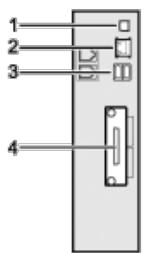
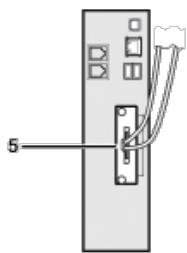
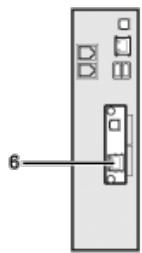
DEGANG
1. USB 2.0 Anschluss [Typ B]
Anschluss für das USB2.0-Schnittstellenkabel [Typ B]
ThesechnittstelleermoglichdemGeratdasDruckenüberUSB-Verbindung.
2. 10BASE-T/100BASE-TX-Anschluss
Anschluss für das 10BASE-T- oder 100BASE-TX-Kabel
Verwenden Sie diese Schnittstelle, um das Gerät an ein Netzwerk anzuschreiben.
3. USB-Host-Schnittstelle
Anschluss zum Anschlieben eines USB-Schnittstellenkabels oder eines USB-Schnittstellengeräts
Verwenden Sie diese Schnittstelle, um das Gerät mit einem Karten-Authentifizierungsgerät, einer externen Tastatur oder mit Bluetooth zu verbinden.
4. IEEE 1284-Anschluss (Option)
Anschluss für ein IEEE 1284-Schnittstellenkabel
5. Wireless-LAN-Anschluss (Option)
Anschluss zur Verwendung von Wireless-LAN
6. Gigabit-Ethernet-Anschluss (optional)
Anschluss für ein 1000BASE-T-, 100BASE-TX- oder 10BASE-T-Kabel
Verwenden Sie diese Schnittstelle, um das Gerät an ein Netzwerk anzuschreiben.
Hinweis
- Es ist nicht möglich, diese drei Optionen gleichzeitig zu installieren: IEEE 1284-Schnittstellenkarte, Wireless-LAN-Karte, Gigabit-Ethernet-Karte.
- Der Ethernet- und Gigabit-Ethernet-Port und die Wireless-LAN-Schnittstelleneinheit können nicht gleichzeitig verwendet werden. Wenn die optionale Gigabit-Ethernet-Karte installiert ist, verbinden Sie das Ethernet-Kabel mit dem Anschluss an der Gigabit-Ethernet-Karte. Wenn Kabel mit beiden Anschlüssen gleichzeitig verbunden sind, wird die Kommunikation mit dem Gerat fehlschlagen. Wenn die optionale Wireless-LAN-Schnittstelle installiert ist, müssen Sie den [LAN-Typ] auf [Wireless LAN] in den [Schnittst.-Einst.] in [Systemeinstellungen] setzen.
Die Bluetooth-Schnittstelleneinheit und die Wireless-LAN-Schnittstelleneinheit konnen nicht gleichzeitig verwendet werden.
Verwandte Themen
Anschlieben an die Ethernet-Schnittstelle Region A (hauptsächl. Europa und Asien)
Verbinden mit der Ethernet-Schnittstelle Region B (hauptsächlich Nordamerika)
AnschlieBen an die Gigabit-Ethernet-Schnittstelle RegionA (hauptsächl. Europa und Asien).
Anschlieben an die Gigabit-Ethernet-Schnittstelle Region B (hauptsächlich Nordamerika)
Anschlieben an die USB-Schnittstelle (Typ B)
Anschlieben eines Geräts an die USB-Host-Schnittstellen des Geräts
AnschlieBen an die IEEE1284-Schnittstelle
AnschlieBen an die Wireless-LAN-Schnittstelle


Startseite > Anschlieben des Geräts/Systemeinstellungen > Anschlieben des Geräts > Anschlieben an die
Schnittstelle > Anschlieben an die Ethernet-Schnittstelle Region A (hauptsächl. Europa und Asien)

Anschlieben an die Ethernet-Schnittstelle Region A (hauptsächl. Europa und Asien)


Dieser Abschnitt beschreibt, wie das Ethernet-Kabel an die Ethernet-Schnittstelle angeschlossen wird.
ACHTUNG
- Für die Verbindung mit einem Host-Computer (und/oder Peripheriegerät) müssen ordentlich abgeschirmte und geerdete Kabel und Stecker verwendet werden, um die Emissionsgrenzungwerte einzuhalten.
Wichtig
- Schalten Sie den Hauptschalter aus, falls er eingeschaltet ist.
-
Verwenden Sie die folgenden Ethernet-Kabel.
-
Unshielded Twisted Pair Cable (UTP) oder Shielded Twisted Pair Cable (STP) der Kategorie Typ 5 oder hoher
1 Bringen Sie den Ferritkern aus dem Lieferumfang des Geräts am Ende des Ethernet-Schnittstellenkabels an.
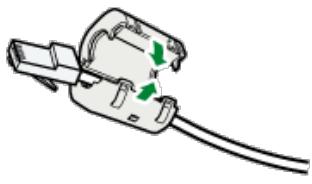
续表
2 Stellen Sie sicher, dass der Hauptschalter ausgeschelt ist.
3 Verbinden Sie das Ethernet-Schnittstellenkabel mit dem 10BASE-T/100BASE-TX-Anschluss.
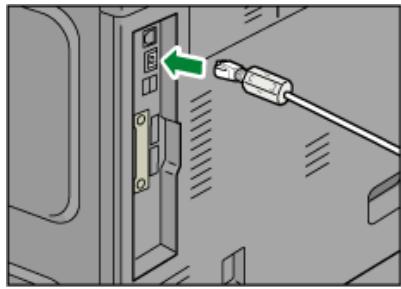
0014002
4 Verbinden Sie das andere Ende des Ethernet-Schnittstellenkabels mit einer Netzwerkanschlusseinrichtung, z. B. mit einem Hub.
Schalten Sie den Hauptschalter des Geräts ein.
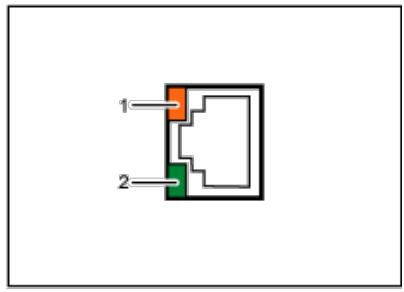
OKF
1. Anzeige (orangefarben)
Die LED leuchtet orange, wenn Daten übertragen oder empfangen. Sie ist ausgeschelt, wenn keine Daten übertragen oder empfangen werden.
2. Anzeige (grün)
Beim Betrieb des 10BASE-T oder 100BASE-TX leuchtet die LED grün. Wenn das Gerät nicht mit dem Netzwerk verbunden ist, ist es ausgeschaltet.

Hinweis
- Verwenden Sie ein Ethernet-Schnittstellenkabel, das die "Ethernet-Geschwindigkeit" unterstützt. Wenn Sie [Autom. Auswahl] für "Ethernet-Geschwindigkeit" wahren, verwenden Sie ein Ethernet-Schnittstellenkabel, das 100BASE-TX unterstützen.
- Nähere Einzelheiten zum Einsatzalten des Hauptschalters finden Sie im entsprechenden Abschnitt in Erste Schritte.
- Einzelheiten zur Installation des Druckertreibers finden Sie in der Treiber-Installationsanleitung.

Anfang
Zurück . Weiter
Startseite > Anschlieben des Geräts/Systemeinstellungen > Anschlieben des Geräts > Anschlieben an die Schnittstelle > Verbinden
mit der Ethernet-Schnittstelle Region B (hauptsächlich Nordamerika)

Verbinden mit der Ethernet-Schnittstelle Region B (hauptsächlich Nordamerika)
Zurück
Weiter
Dieser Abschnitt beschreibt, wie das Ethernet-Kabel an die Ethernet-Schnittstelle angeschlossen wird.
ACHTUNG
- Für die Verbindung mit einem Host-Computer (und/oder Peripheriegerät) müssen ordentlich abgeschirmte und geerdete Kabel und Stecker verwendet werden, um die FCC-Emissionsgrenzungwerte einzuhalten.
Wichtig
- Schalten Sie den Hauptschalter aus, falls er eingeschaltet ist.
-
Verwenden Sie die folgenden Ethernet-Kabel.
-
Unshielded Twisted Pair Cable (UTP) oder Shielded Twisted Pair Cable (STP) der Kategorie Typ 5 oder hoher
1 Stellen Sie sicher, dass der Hauptschalter ausgeschelt ist.
2 Verbinden Sie das Ethernet-Schnittstellenkabel mit dem 10BASE-T/100BASE-TX-Anschluss.
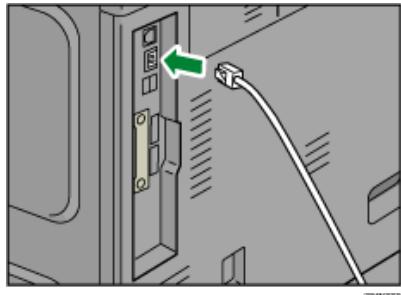
3 Verbinden Sie das andere Ende des Ethernet-Schnittstellenkabels mit einer Netzwerkanschlussseinrichtung, z. B. mit einem Hub.
4 Schalten Sie den Hauptschalter des Geräts ein.
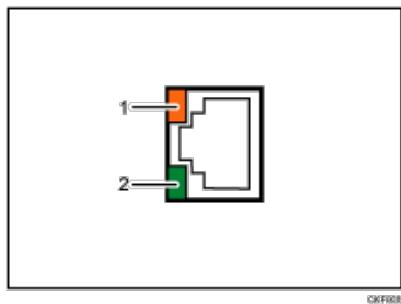
1. Anzeige (orangefarben)
Die LED leuchtet orange, wenn Daten übertragen oder empfangen. Sie ist ausgeschaltet, wenn keine Daten übertragen oder empfangen werden.
2. Anzeige (grün)
Beim Betrieb des 10BASE-T oder 100BASE-TX leuchtet die LED grün. Wenn das Gerät nicht mit dem Netzwerk verbunden ist, ist es ausgeschaltet.
Hinweis
- Verwenden Sie ein Ethernet-Schnittstellenkabel, das die "Ethernet-Geschwindigkeit" unterstützt. Wenn Sie [Autom. Auswahl] für "Ethernet-Geschwindigkeit" wahren, verwenden Sie ein Ethernet-Schnittstellenkabel, das 100BASE-TX unterstützen.
- Nähere Einzelheiten zum Einsatzen des Hauptschalters finden Sie im entsprechenden Abschnitt in Erste Schritte.
- Einzelheiten zur Installation des Druckertreibers finden Sie in der Treiber-Installationsanleitung.
Startseite > Anschlieben des Geräts/Systemeinstellungen > Anschlieben des Geräts > Anschlieben an die
Schnittstelle > AnschlieBeAn die Gigabit-Ethernet-Schnittstelle Region A (hauptsachl. Europa und Asien)
Anschlieben an die Gigabit-Ethernet-Schnittstelle RegionA (hauptsächl. Europa und Asien)

In this Abschnitt wird beschrieben, wie ein Ethernet-Schnittstellenkabel an den Gigabit-Ethernet-Anschluss angeschlossen wird.
ACHTUNG
- Für die Verbindung mit einem Host-Computer (und/oder Peripheriegerät) müssen ordentlich abgeschirmte und geerdete Kabel und Stecker verwendet werden, um die Emissionsgrenzungwerte einzuhalten.
Wichting
- Schalten Sie den Hauptschalter aus, falls er eingescheltet ist.
-
Verwenden Sie die folgenden Ethernet-Kabel.
-
Bei Verwendung von 100BASE-TX/10BASE-T:
Unshielded Twisted Pair Cable (UTP) oder Shielded Twisted Pair Cable (STP) der Kategorie Typ 5 oder hoher
Bei Verwendung von 1000BASE-T:
Unshielded Twisted Pair Cable (UTP) oder Shielded Twisted Pair Cable (STP) der Kategorie Typ 5e oder hoher
1 Bringen Sie den Ferritkern aus dem Lieferumfang des Geräts am Ende des Ethernet-Schnittstellenkabels an. Machen Sie ca. 10 cm (4 Zoll) vom Ende entfernt eine Schlaufe (1) und bringen Sie den mit der Gigabit-Ethernet-Karte geleiferten Ferritkern an.
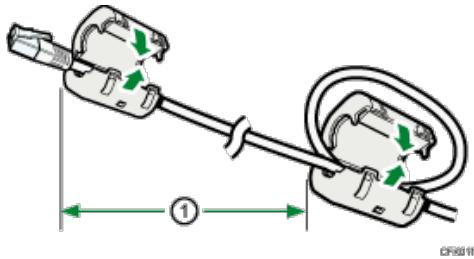
2 Stellen Sie sicher, dass der Hauptschalter ausgeschelt ist.
3 Verbinden Sie das Ethernet-Schnittstellenkabel mit dem Gigabit-Ethernet-Anschluss.
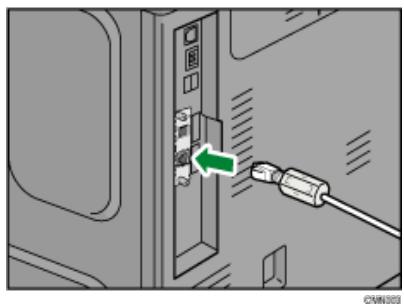
4 Verbinden Sie das andere Ende des Ethernet-Schnittstellenkabels mit einer Netzwerkanschlussseinrichtung, z. B. mit einem Hub.
5 Schalten Sie den Hauptschalter des Geräts ein.
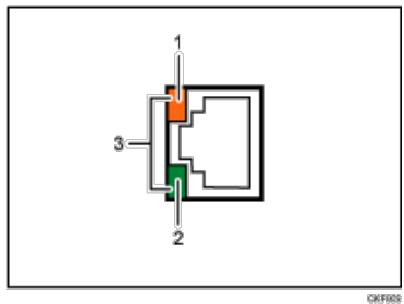
1. Anzeige (orangefarben)
Beim Betrieb des 100BASE-TX leuchtet die LED orangefarben. Beim Betrieb des 100BASE-T oder wenn das Gerät nicht mit dem Netzwerk verbunden ist, erlischt sie.
2. Anzeige (grun)
Beim Betrieb des 10BASE-T leuchtet die LED grün. Beim Betrieb des 100BASE-TX oder wenn das Gerät nicht mit dem Netzwerk verbunden ist, erlischt es.
3. Anzeigen (orange und grün)
Beim Betrieb des 1000BASE-T leuchten beiden LEDs.

Hinweis
- Verwenden Sie ein Ethernet-Schnittstellenkabel, das die "Ethernet-Geschwindigkeit" unterstützt. Wenn Sie [Autom. Auswahl] für "Ethernet-Geschwindigkeit" wahren, verwenden Sie ein Ethernet-Schnittstellenkabel, das 1000BASE-T unterstützen.
- Nähere Einzelheiten zum Einsatzalten des Hauptschalters finden Sie im entsprechenden Abschnitt in Erste Schritte.
- Einzelheiten zur Installation des Druckertreibers finden Sie in der Treiber-Installationsanleitung.

Anfang
Zurück . Weiter
Startseite > Anschlieben des Geräts/Systemeinstellungen > Anschlieben des Geräts > Anschlieben an die
Schnittstelle > AnschlieBe n an die Gigabit-Ethernet-Schnittstelle Region B (hauptsächlich Nordamerika)

Anschlieben an die Gigabit-Ethernet-Schnittstelle Region B (hauptsächlich Nordamerika)
Zurück
Weiter
In this dem Abschnitt wird beschrieben, wie ein Ethernet-Schnittstellenkabel an den Gigabit-Ethernet-Anschluss angeschlossen wird.
ACHTUNG
- Für die Verbindung mit einem Host-Computer (und/oder Peripheriegerät) müssen ordentlich abgeschirmte und geerdete Kabel und Stecker verwendet werden, um die FCC-Emissionsgrenzungwerte einzuhalten.
Wichtg
- Schalten Sie den Hauptschalter aus, falls er eingeschaltet ist.
-
Verwenden Sie die folgenden Ethernet-Kabel.
-
Bei Verwendung von 100BASE-TX/10BASE-T:
Shielded Twisted Pair Cable (STP) der Kategorie Typ 5 oder hoher
Bei Verwendung von 1000BASE-T:
Shielded Twisted Pair Cable (STP) der Kategorie Typ 5e oder hoher
1 Stellen Sie sicher, dass der Hauptschalter ausgeschelt ist.
2 Verbinden Sie das Ethernet-Schnittstellenkabel mit dem Gigabit-Ethernet-Anschluss.
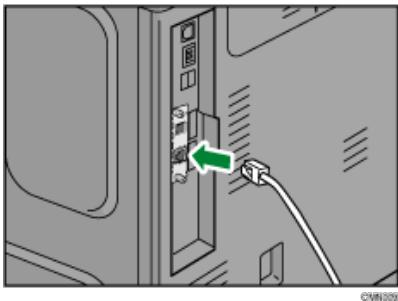
3 Verbinden Sie das andere Ende des Ethernet-Schnittstellenkabels mit einer Netzwerkanschlussseinrichtung, z. B. mit einem Hub.
4 Schalten Sie den Hauptschalter des Geräts ein.
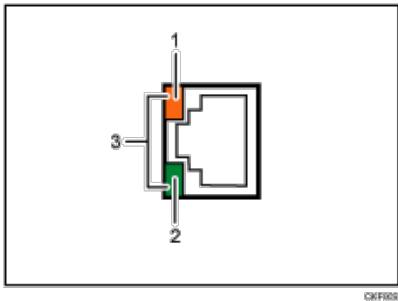
1. Anzeige (orangefarben)
Beim Betrieb des 100BASE-TX leuchtet die LED orangefarben. Beim Betrieb des 100BASE-T oder wenn das Gerät nicht mit dem Netzwerk verbunden ist, erlischt sie.
2. Anzeige (grun)
Beim Betrieb des 10BASE-T leuchtet die LED grün. Beim Betrieb des 100BASE-TX oder wenn das Gerät nicht mit dem Netzwerk verbunden ist, erlischt es.
3. Anzeigen (orange und grün)
Beim Betrieb des 1000BASE-T leuchten beiden LEDs.

Hinweis
- Verwenden Sie ein Ethernet-Schnittstellenkabel, das die "Ethernet-Geschwindigkeit" unterstützt. Wenn Sie [Autom. Auswahl] für "Ethernet-Geschwindigkeit" wahren, verwenden Sie ein Ethernet-Schnittstellenkabel, das 1000BASE-T unterstützen.
- Nähere Einzelheiten zum Einsatzen des Hauptschalters finden Sie im entsprechenden Abschnitt in Erste Schritte.
- Einzelheiten zur Installation des Druckertreibers finden Sie in der Treiber-Installationsanleitung.

Anfang
Zurück . Weiter
Startseite > Anschlieben des Geräts/Systemeinstellungen > Anschlieben des Geräts > Anschlieben an die
Schnittstelle > AnschlieBen an die USB-Schnittstelle (Typ B)

Anschlieben an die USB-Schnittstelle (Typ B)
Zurück
Weiter
Dieser Abschnitt beschreibt, wie das USB2.0-Schnittstellenkabel (Typ B) an den USB 2.0-Anschluss angeschlossen wird.
ACHTUNG
- Für die Verbindung mit einem Host-Computer (und/oder Peripheriegerät) müssen ordentlich abgeschirmte und geerdete Kabel und Stecker verwendet werden, um die Emissionsgrenzungwerte einzuhalten.
1 Schlieben Sie ein USB 2.0-Schnittstellenkabel (Typ B) an den USB 2.0-Anschluss an.
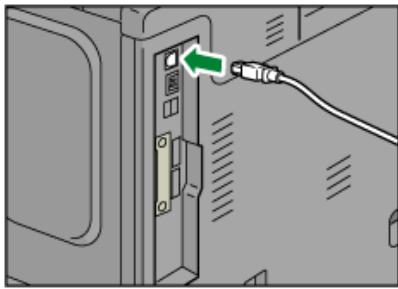
C
2 Verbinden Sie das andere Ende mit dem USB 2.0-Anschluss am Host-Computer.
Hinweis
- Im Lieferumfang these Gerats ist kein USB-Schnittstellenkabel enthalten. Kaufen Sieitte selbst ein fur das Gerat (Anschluss) und ihren Computer geeignetes Kabel.
-
Nutzen Sie ein Kabel, das maximal fünf Meter (197 Zoll) lang ist und die USB2.0-Schnittstelle (Typ B) unterstützt.
Die USB2.0-Schnittstellenkarte wird von Windows XP/Vista/7, Windows Server 2003/2003 R2/2008/2008 R2, Mac OS X 10.3.3 und higheren Versionen unterstützt. -
Zur Verwendung von Macintosh muss das Gerät mit der optionalen PostScript 3-Einheit ausgestellt sein. Bei Verwendung mit Mac OS X 10.3.3 oder higher wird die USB2.0-Übertragungsgeschwindigkeit unterstützt.
-
Einzelheiten zur Installation des Druckertreibers finden Sie in der Treiber-Installationsanleitung.
Anfang
Zurück . Weiter
Startseite > Anschlieben des Geräts/Systemeinstellungen > Anschlieben des Geräts > Anschlieben an die
Schnittstelle > Anschlieben eines Gerats an die USB-Host-Schnittstellen des Gerats

Anschlieben eines Geräts an die USB-Host-Schnittstellen des Geräts
Zurück
Weiter
In this Abschnitt wird erklär, wie ein Gerät an der USB-Host-Schnittstelle angeschlossen wird.
ACHTUNG
- Für die Verbindung mit einem Host-Computer (und/oder Peripheriegerät) müssen ordentlich abgeschirmte und geerdete Kabel und Stecker verwendet werden, um die Emissionsgrenzungwerte einzuhalten.
Schlieben Sie das eine Ende der USB-Schnittstelle an der USB-Host-Schnittstelle des Geräts an.
Wenn Sie ein USB-Schnittstellenkabel verwenden, schreiben Sie das andere Ende an ein Gerät wie zum Beispiel einem Kartenauthentifizierungsgerät an.
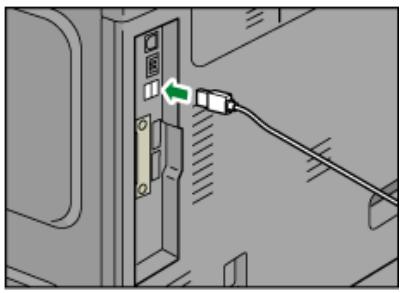
总结说明
Hinweis
- Im Lieferumfang these Gerats ist kein USB-Schnittstellenkabel enthalten. Kaufen Sieitte selbst ein fur das Gerat (Anschluss) und ihren Computer geeignetes Kabel.
- Nutzen Sie ein Kabel, das maximal f芮 Meter (197 Zoll) lang ist und die USB-Host-Schnittstelle unterstützt.
- SchlieBen Sie die Bluetooth-Schnittstelleneinheit nicht an oder ab, während das Gerät angeschaltet ist.

Zurück . Weiter
Copyright © 2012
Startseite > Anschlieben des Geräts/Systemeinstellungen > Anschlieben des Geräts > Anschlieben an die
Schnittstelle > Anschlieben an die IEEE1284-Schnittstelle

Anschlieben an die IEEE1284-Schnittstelle
Zurück
Weiter
Dieser Abschnitt beschreibt, wie ein IEEE-1284-Schnittstellenkabel an die IEEE-1284-Schnittstellenkarte angeschlossen wird.
ACHTUNG
- Für die Verbindung mit einem Host-Computer (und/oder Peripheriegerät) müssen ordentlich abgeschirmte und geerdete Kabel und Stecker verwendet werden, um die Emissionsgrenzungwerte einzuhalten.
1 Vergewissern Sie sich, dass der Hauptschalter des Geräts ausgeschelt ist.
2 Schalten Sie den Hauptschalter des Host-Computers aus.
3 Verbinden Sie ein IEEE-1284-Schnittstellenkabel mit dem IEEE-1284-Anschluss.
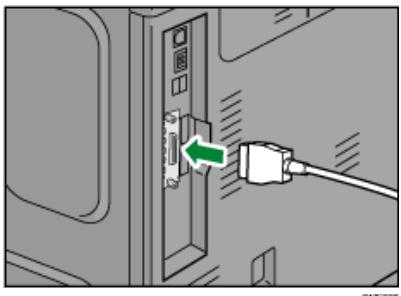
Sie müssen möglicherweise einen Adapter verwenden, um das Kabel an die Schnittstelle anzuschreiben. Weitere Informationen zum Erwerb eines Adapters erhalten Sie von Ihr hem Handler oder einem Kundendienstmitarbeiter.
4 Verbinden Sie das andere Kabelende mit der Schnittstellenbuchse des Host-Computers.
Prüfen Sie die Form des Anschlusses, bevor Sie das Kabel mit dem Computer verbinden. Stecken Sie das Kabel fest ein.
Schalten Sie den Hauptschalter des Geräts ein.
6 Schalten Sie den Host-Computer ein.
Wenn das Gerät unter Windows XP/Vista/7 und Windows Server 2003/2003 R2/2008/2008 R2 verwendet wird, kann beim Einschalten des Computers ein Druckertreiber-Installationsfenster erschreiben. Klichen Sie in thisem Fall in dem Fenster auf [Abbrechen].
Hinweis
- Im Lieferumfang these Geräts ist kein IEEE1284-Schnittstellenkabel enthalten. Kaufen Sieitte selbst ein für das Gerät (Anschluss) und ihren Computer geeignetes Kabel.
- Verwenden Sie ein 5-Meter-Kabel (197 Zoll) oder ein kürzeres Kabel, das IEEE 1284 Unterstützung und dessen Leistungsfähigkeit für den Host-Computer garantiert ist.
- Nähere Einzelheiten zum Einsatzen des Hauptschalters finden Sie im entsprechenden Abschnitt in Erste Schritte.
- Einzelheiten zur Installation des Druckertreibers finden Sie in der Treiber-Installationsanleitung.
Anfang
Zurück. Weiter
Startseite > Anschlieben des Gerats/Systemeinstellungen > Anschlieben des Gerats > Anschlieben an die Schnittstelle > Anschlieben an die Wireless-LAN-Schnittstelle

Anschlieben an die Wireless-LAN-Schnittstelle
Zurück
Weiter
Dieser Abschnitt beschreibt, wie die Wireless-LAN-Schnittstelle angeschlossen wird.

Hinweis
- Überprüfen Sie die IPv4-Adresse und Subnetmaske des Geräts oder die Einstellungen der IPv6-Adresse.
- Nahere Einzelheiten zur Einstellung der IPv4-Adresse und Subnetmaske am Gerätebedienfeld finden Sie unter Schnittstelleneinstellungen
- Bevor Sie das Gerät mit einer Wireless-LAN-Schnittstelle verwenden, müssen Sie [Wireless LAN] unter [LAN-Typ] auswahlen.
Verwandte Themen
Installationsverfahren Überprüfen des Signals

Anfang
Zurück . Weiter
Startseite > Anschlieben des Gerats/Systemeinstellungen > Anschlieben des Gerats > Anforderungen der Netwerkeinstellungen

Anforderungen der Netzwerkeinstellungen

Die Anforderungen für Menüpunkte unter [Schnittstell.-Einstell.] unter [Systemeinstellungen] variieren je nach Funktion- oder Schnittstellenungsbung. Schlagen Sie unter [Li st der erforderlichen Netzwerkeinstellungen nach und ], geben Sie die notigen Elemente fur die folgenden Funktionen an.
- Drucker-/LAN-Fax
Internet-Fax
E-Mail-Funktion - Ordnerfungkction
- Netzwerk-Lieferungsscanner
WSD-Scanner - Netzwerk-TWAIN-Scanner
- Document Server
Wichtig
- These Einstellungen sollenn nur vom Administrator oder nach Absprache mit dem Administrator vorgenommen werden.
- Einzelheiten zu den einzelnen Einstellungen erfahren Sie unter Schnittstelleneinstellungen und Dateübertragung.
Anfang
Zurück . Weiter
Copyright © 2012
Startseite > Anschlieben des Geräts/Systemeinstellungen > Anschlieben des Geräts > Verwenden von Utilities zur Festlegung der Netzwerkeinstellungen

Verwenden von Utilities zur Festlegung der Netzwerkeinstellungen
Zurück
Weiter
Dieser Abschnitt beschreibt die Verwendung von Utilities zur Festlegung der Netzwerkeinstellungen.
Sie können die Netzwerkeinstellungen auch mithilfe von Tools wie Web Image Monitor und Telnet spezifizieren.

Hinweis
- These Einstellungen sollenn nur vom Administrator oder nach Absprache mit dem Administrator vorgenommen werden.
- Nähere Informationen zu Web Image Monitor siehe Verwenden von Web Image Monitor.
- Für weitere Informationen zu telnet siehe Fernwartung über telnet.
Verwandte Themen
Schnittstelleneinstellungen
Dateübertragung

Anfang
Zurück . Weiter
Copyright © 2012
Startseite > Anschlieben des Geräts/Systemeinstellungen > Anschlieben des Geräts > Verwenden von Utilities zur Festlegung der Netzwerkeinstellungen > Schnittstelleneinstellungen

Schnittstelleneinstellungen

Einige Einstellungen unter [Schnittstelleneinstellungen] in [Systemeinstellungen] auf dem Bedienfeld konnen über den Web Image Monitor und telnet eingebehen werden.
Netzwerk
| Bedienfeld | Web Image Monitor | Telnet |
| [IPv4-Adresse des Geräts] → [Autom. Einholen (DHCP)] | Verfügbar | Verfügbar |
| [IPv4-Adresse des Geräts] → [Wahlen] → "IPv4-Adresse des Geräts" | Verfügbar | Verfügbar |
| [IPv4-Adresse des Geräts] → [Wahlen] → "Subnetmaske" | Verfügbar | Verfügbar |
| [IPv4-Gateway-Adresse] | Verfügbar | Verfügbar |
| [IPv6-Adresse des Geräts] → "Manuelle Konfigurationsadr." | Verfügbar | Verfügbar |
| [IPv6-Gateway-Adresse] | Verfügbar | Verfügbar |
| [Autokonfig. der unabhängigen IPv6-Adresse] | Verfügbar | Verfügbar |
| [DNS-Konfiguration] → [Autom. Einholen (DHCP)] | Verfügbar | Verfügbar |
| [DNS-Konfiguration] → [Wahlen] → "DNS-Server 1-3" | Verfügbar | Verfügbar |
| [DDNS-Konfiguration] | Verfügbar | Verfügbar |
| [IPsec] | Verfügbar | Verfügbar |
| [DCHPv6-Konfiguration] | Verfügbar | Verfügbar |
| [Domain-Name] → [Autom. Einholen (DHCP)] | Verfügbar | Verfügbar |
| [Domain-Name] → [Wahlen] → "Domain-Name" | Verfügbar | Verfügbar |
| [WINS-Konfiguration] → [Ein] → "Primäremer WINS-Server" | Verfügbar | Verfügbar |
| [WINS-Konfiguration] → [Ein] → "Sekundäremer WINS-Server" | Verfügbar | Verfügbar |
| [WINS-Konfiguration] → [Ein] → "Scope-ID" | Verfügbar | Verfügbar |
| [WINS-Konfiguration] → [Aus] | Verfügbar | Verfügbar |
| [Gültiges Protokoll] → "IPv4" | Verfügbar | Verfügbar |
| [Gültiges Protokoll] → "IPv6" | Verfügbar | Verfügbar |
| [Gültiges Protokoll] → "SMB" | Verfügbar | Verfügbar |
| [Gültiges Protokoll] → "NetWare" | Verfügbar | Verfügbar |
| [NCP-Lieferungsprotokoll] → [Priorität IPX] | Verfügbar | Verfügbar |
Wireless LAN
| [NCP-Lieferungsprotokoll] → [Priorität TCP / IP] | Verfügbar | Nicht verfügbar |
| [NCP-Lieferungsprotokoll] → [Nur IPX] | Verfügbar | Nicht verfügbar |
| [NCP-Lieferungsprotokoll] → [TCP / Nur IP] | Verfügbar | Nicht verfügbar |
| [NW Frame-Typ] → [Autom. Auswahr] | Verfügbar | Nicht verfügbar |
| [NW Frame-Typ] → [Ethernet II] | Verfügbar | Verfügbar |
| [NW Frame-Typ] → [Ethernet 802.2] | Verfügbar | Verfügbar |
| [NW Frame-Typ] → [Ethernet 802.3] | Verfügbar | Verfügbar |
| [NW Frame-Typ] → [Ethernet SNAP] | Verfügbar | Verfügbar |
| [SMB-Computername] | Verfügbar | Verfügbar |
| [SMB-Arbeitsgruppe] | Verfügbar | Verfügbar |
| [Ethernet-Geschwindigkeit] | Verfügbar | Verfügbar |
| [LAN-Typ] → [Ethernet] | Verfügbar | Verfügbar |
| [LAN-Typ] → [Wireless LAN] | Verfügbar | Verfügbar |
| [Ping-Befehl] | Nicht verfügbar | Nicht verfügbar |
| [SNMPv3-Kommunikation erlauben] → [>Nur Verschl.] | Verfügbar | Verfügbar |
| [SNMPv3-Kommunikation erlauben] → [Verschl. / Klartext] | Verfügbar | Verfügbar |
| [SSL / TLS-Kommunikation erlauben] →image"/> [Nur Chiffretext] | Verfügbar | Nicht verfügbar |
| [SSL / TLS-Kommunikation erlauben] →image"/> [Prioritäts Chiffretxt] | Verfügbar | Nicht verfügbar |
| [SSL / TLS-Kommunikation erlauben] →image"/> [Chiffretext / Klartext] | Verfügbar | Nicht verfügbar |
| [Hostname] | Verfügbar | Verfügbar |
| [Gerätename] | Verfügbar | Verfügbar |
| [IEEE 802.1X-Authentication für Ethernet] | Verfügbar | Verfügbar |
| Bedienfeld | Web Image Monitor | Telnet |
| [Kommunikationsmodus] → [802.11 Ad-hoc-Modus] | Verfügbar | Verfügbar |
| [Kommunikationsmodus] → [Infrastrukturmodus] | Verfügbar | Verfügbar |
| [SSID-Einstellung] | Verfügbar | Verfügbar |
| [Ad-hoc-Kanal] | Verfügbar | Verfügbar |
| [Sicherheitsverfahren] | Verfügbar | Verfügbar |

Anfang
Zurück . Weiter
Startseite > Anschlieben des Geräts/Systemeinstellungen > Anschlieben des Geräts > Verwenden von Utilities zur Festlegung der Netzwerkeinstellungen > Dateiübertragung

Dateübertragung

Einige Einstellungen unter [Dateübertragung] in [Systemeinstellungen] auf dem Bedienfeld können mit dem Web Image Monitor und telnet angegeben werden.
| Bedienfeld | Web Image Monitor | Telnet |
| [IPv4-Adresse des Erfassungsserver] | Nicht verfügbar | Nicht verfügbar |
| [Fax RX-Dateübertragung] | Nicht verfügbar | Nicht verfügbar |
| [SMTP-Server] | Verfügbar | Nicht verfügbar |
| [SMTP-Authentifizierung] | Verfügbar | Nicht verfügbar |
| [POP vor SMTP] | Verfügbar | Nicht verfügbar |
| [Empfangsprotokoll] → [POP3] | Verfügbar | Nicht verfügbar |
| [Empfangsprotokoll] → [IMAP4] | Verfügbar | Nicht verfügbar |
| [Empfangsprotokoll] → [SMTP] | Verfügbar | Nicht verfügbar |
| [POP3- / IMAP4-Einstellungen] | Verfügbar | Nicht verfügbar |
| [E-Mail-Adresse Administrator] | Verfügbar | Nicht verfügbar |
| [E-Mail-Kommunikationsanschluss] | Verfügbar | Nicht verfügbar |
| [E-Mail-Empfangsintervall] | Verfügbar | Nicht verfügbar |
| [Max. E-Mail-GröBe Empfang] | Verfügbar | Nicht verfügbar |
| [E-Mail-Speicherung im Server] | Verfügbar | Nicht verfügbar |
| [ Standardanwendenname / Password (Senden)] | Verfügbar | Nicht verfügbar |
| [E-Mail-Nachricht progr./änd./löschen] | Nicht verfügbar | Nicht verfügbar |
| [Autom. Absendername festlegen] | Nicht verfügbar | Nicht verfügbar |
| [Fax E-Mail-Account] | Verfügbar | Nicht verfügbar |
| [Wiederholungssendeintervall des Scanners] | Nicht verfügbar | Nicht verfügbar |
| [Anzahl der wiederh. Sendungen des Scanners] | Nicht verfügbar | Nicht verfügbar |
Anfang
Zurück·Weiter
Startseite > Anschlieben des Geräts/Systemeinstellungen > Anschlieben des Geräts > Anschlieben des Geräts an eine Telefonleitung und ein Telefon

Anschließlich des Gerats an eine Telefonleitung und ein Telefon
Zurück
Weiter
Dieser Abschnitt erläutert, wie das Gerät an Telefonleitungen angeschlossen und wie der Leitungstyp ausgewählt wird.
Verwandte Themen
Anschlieben der Telefonleitung Auswahlen des Leitungstyps
Anfang
Zurück . Weiter
Copyright © 2012
Startseite > Anschlieben des Geräts/Systemeinstellungen > Anschlieben des Geräts > Anschlieben des Geräts an eine
Telefonleitung und ein Telefon > Anschlieben der Telefonleitung

Anschlieben der Telefonleitung
Zurück
Weiter
Verwenden Sie einen Modularstecker, um das Gerät mit der Telefonleitung zu verbinden.
Wichtig
- Vergewissern Sie sich, dass Sie den korrekten Steckertype haben, bevor Sie beginnen.
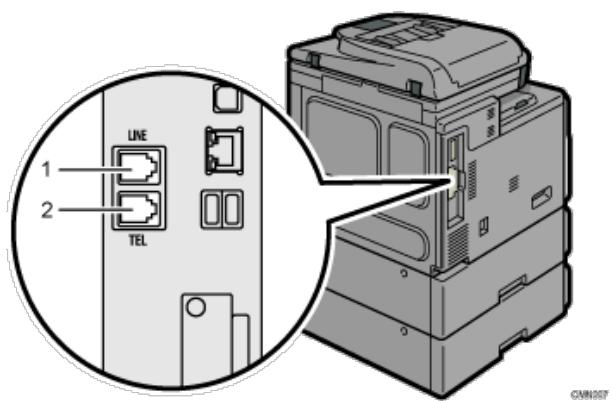
- Buchse der G3-Schnittstelleneinheit
- Buchse für ein externes Telefon
Anfang
Zurück . Weiter
Startseite > Anschlieben des Geräts/Systemeinstellungen > Anschlieben des Geräts > Anschlieben des Geräts an eine
Telefonleitung und ein Telefon > Auswahlen des Leitungstyps

Auswahlen des Leitungstyps

Wahlen Sie den Leitungstyp aus, an den das Gerät angeschlossen wird. Es gibt zwei Typen: Ton- und Impulswahl. Wahlen Sie den Leitungstyp mit den "Administrator Tools" aus.

- These Funktion ist in einigen Regionen nicht verfügbar.


Copyright © 2012
Startseite > Anschlieben des Geräts/Systemeinstellungen > Verwenden eines Druckservers > Vorbereitung des Druckservers

Vorbereitung des Druckservers
Zurück
Weiter
In diesen Abschnitt wird beschreiben, wie das Gerät als Window-Netzwerkdrucker konfiguriert wird. Das Gerät wird konfiguriert, damit es von Netzwerk-Clienten verwendet werden kann
Wicht
Um die Druckereigenschaften im Fenster [Drucker] oder [Drucker und Faxgeräte] zu verändern, werden je nach Windows-Betriebssystem die folgenden Zugriffsauthentifizierungen besteht.
- Windows XP Professional oder Windows Server 2003/2003 R2/2008/2008 R2: Verwaltungszugriffauthentifizierung
- Windows Vista/7: Vollzugriffsauthentifizierung
- Um die Druckereigenschaften im Fenster [Drucker] oder [Drucker und Faxgeräte] zuändern, müssen Sie sich auf dem Dateiserver als Administrator oder als Hauptbenutzer anmelden.
1 Öffnen Sie im [Start]-Menu das Fenster [Drucker und Faxgeräte].
Das Fenster [Drucker und Faxgeräte] erscheint.
2 Klichen Sie auf das Symbol des zu verwendenden Geräts. Klichen Sie dann im Menu [Datei] auf [Eigenschaften]. Die Druckereigenschaften erschinen.
3 Klichen Sie auf der Registerkarte [Freigabe] auf [Drucker freigeben].
4 Um das Gerät für Anwender freizugeben, die eine andere Windows-Version verwenden, klichen Sie auf [Zusätzliche Treiber...].
Wenn Sie während der Druckertreiberinstallation über die Auswahl von [Freigegeben als:] einen alternative Treiber installiert haben, kann dieser Schritt übersprungen werden.
5 Klichen Sie in der Registerkarte [Erweitert] auf die Schaltfläche [Druckvorgaben...]. Legen Sie die Vorgabewerte für den Druckertreiber fest, der an die Client-Computer verteil wird und klichen Sie auf [OK].
6 Klichen Sie auf [OK] und schlieben Sie dann die Druckereigenschaften.

Zurück . Weiter
Copyright © 2012
Startseite > Anschlieben des Geräts/Systemeinstellungen > Verwenden eines Druckservers > Einstellen als Druckserver

Einstellen als Druckserver

In this Abschnitt erhalten Sie Informationen über den Einstellungenablauf für Netzwerkdrucker in der NetWare-Umgebung. In der NetWare-Umgebung können Sie das Gerät als "Druckserver" oder "Remote-Drucker" einrichten.
Wicht
- Netware ist in der Standardeinstellung nicht aktiv. Aktivieren Sie Netware in "Schnittstell.-Einstell." unter "Systemeinstellungen" auf dem Bedienfeld. Einzelheiten zum Aktivieren von Netware über das Bedienfeld finden Sie auf Schnittstelleneinstellungen. Sie können Netware auch über den Web Image Monitor oder telnet aktivieren. Weitere Informationen finden Sie in der Hilfe zu Web Image Monitor oder Fernwartung über telnet.
- IPv6 kann mit dieser Funktion nicht verwendet werden.
Die optionale Netware-Einheit ist zur Verwendung dieser Funktion erforderlich.
Hinwei
- Diese Funktion understands NetWare 6.5.
- Dieser Vorgang Goes davon aus, dass eine Umgebung bereits für die normale Ausführung von NetWare und die Ausführung der Druckdienst-EinstellungenVBoreitetist.
- Der Vorgang wird mit den folgenden Beispieleinstellungen beschrieben:
Name des Dateiservers ...CAREE
- Name des Druckservers...PSERV
Name des Druckers ...R-PRN
- Warteschlangenname ...R-QUEUE
Verwandte Themen
Konfigurieren der Netware-Einstellungen Verwenden von Pure IP in der NetWare-Umgebung

Zurück . Weiter
Copyright © 2012
Startseite > Anschlieben des Geräts/Systemeinstellungen > Verwenden eines Druckservers > Einstellen als
Druckserver > Konfigurierenden der Netware-Einstellungen

Konfigurieren der Netware-Einstellungen
Zurück
Weiter
Gehen Sie folgendermaßen vor, um das Gerät mit NetWare als Druckserver anzuschreiben.
Wichtig
- Versetzen Sie das Gerät in den NDS-Modus, um es als Druckserver zu nutzen.
1 Starten Sie Web Image Monitor.
2 Klichen Sie auf [Login].
Ein Dialogfeld zur Eingabe eines Anwendernames und Passworts wird angezeigt.
3 Geben Sie den Anwendernamen und das Password ein und klichen Sie dann auf [Login].
Nahere Informationen zum Login-Anwendennamen und -Password erhalten Sie von Ihrnetzwerkadministrator.
Abhängig von der Konfiguration Ihres Webbrowsers werden der Login-Anwendername und das Password unter Umständen gespeichert. Wenn Sie sie nicht speichern möchten, müssen Sie die Einstellungen des Webbrowsers so konfigurieren, dass diese Informationen nicht gespeichert werden.
4 Klicken Sie im Menu [Gerätemanagement] auf [Konfiguration].
5 Klichen Sie unter "Netzwerk" auf [NetWare].
- Druckservername: Geben Sie den NetWare-Druckservernamen ein. Wenn Sie die Schnittstellenkarte als Druckserver verwenden möhen, geben Sie den Name eines Druckservers ein, der nicht auf dem Dateiserver aktiv ist. Sie können maximal 47 Zeichen verwenden.
- Anmeldemodus: Legen Sie fest, ob Sie einen Dateiserver oder eine NDS-Struktur bei der Anneldung bei NetWare angegeben möhen.
- Dateiservername: Wenn Sie hier einen Dateiservernamen eingeben, wird nur der angegebene Dateiserver durchsucht. Dieses Element ist zwingend erforderlich. Sie können maximal 47 Zeichen verwenden.
- NDS-Struktur: Wenn Sie den NDS-Modus aktivieren wollen, geben Sie den Name der NDS-Struktur an, bei der Sie sich anmelden möchten. Geuben Sie bis zu 32 alphanumeric Zeichen ein.
- NDS-Kontextname: Um den NDS-Modus zu aktivieren, geben Sie den Druckserverkontext ein. Sie können maximal 127 Zeichen verwenden.
- Betriebsmodus: Geben Sie an, ob Sie die Schnittstellenkarte als Druckserver oder Remote-Drucker verwenden möhen.
- Remote-Druckernr.: Dieses Element ist effektiv, wenn die Schnittstellenkarte als Remote-Drucker angegeben ist. Geben Sie dieselbe Nummer ein wie die des Druckers, der auf dem Druckserver erstellt werden soll (0 bis 254 Zeichen).
- Job-Zeitlimit: Wenn die Schnittstellenkarte als NetWare-Remote-Drucker verwendet wird, kann der Drucker nicht erkennen, wenn ein Druckjob endet. Daher beendet der Drucker den Druckvorgang, wenn seit den zuletzt empfangenen Druckdaten ein bestimmter Zeitraum verstrichen ist (z. B. wenn er über einen bestimmten Zeitraum hinweg keine Daten empfangen hat). Legen Sie diesen Zeitraum hier fest (3 bis 255 Sekunden). Der Anfangswert ist 15 (Sekunden).
- Frame-Typ: Wahlen Sie den zu verwendenden Frame-Typ im ↓Droughten-Menu aus.
- Druckserver-Protokoll: Wahlen Sie das Protokoll, das für NetWare verwendet wird, im ↓Drought-Menu aus.
- NCP-Lieferungsprotokoll: Wahlen Sie das Protokoll für die NCP-Lieferung.
6 Überprüfen Sie die Einstellungen und klichen Sie dann auf [OK].
Die Konfiguration ist nun abgeschlossen. Warten Sie einige Minuten, bevor Sie Web Image Monitor neu starten.
7 Klicken Sie auf [Abmelden].
8 Beenden Sie den Web Image Monitor.
Hinweis
Um zu überprüfen, ob die Konfiguration richtig vorgenommen wurde, geben Sie uber die Eingabeaufforderung den folgenden Befehl ein:
F: > USERLIST
- Wenn der Drucker wie konfiguriert arbeitet, erscheidt der Name des Druckservers als verbundener Anwender.
- Wenn Sie den zu konfigurierenden Drucker nicht identifizieren können, überprüfen Sie den Druckernamen auf der Konfigurationsseite, die Sie am Drucker ausdrucken können. Wenn in der liste keine Druckernamen erschienen, vergleichen Sie die Frame-Typen von IPX/SPXs für den Computer und Drucker. Verwenden Sie das Dialogfeld [Netzwerk] von Windows, um den Frame-Typ des Computers zu ändern.
- Nähere Informationen zu Web Image Monitor finden Sie unter Verwenden von Web Image Monitor.
Anfang
Zurück . Weiter
Startseite > Anschlieben des Geräts/Systemeinstellungen > Verwenden eines Druckservers > Einstellen als
Druckserver > Verwenden von Pure IP in der NetWare-Umgebung

Verwenden von Pure IP in der NetWare-Umgebung
Zurück
Weiter
Gehen Sie folgendermaßen vor, um diese Gerät in einer Pure-IP-Umgebung von NetWare als Druckserver anzuschreiben.
Wichtig
- Wenn Sie in einer Pure-IP-Umgebung von NetWare einen Druckserver einrichten, richten Sie mit NetWare-Administrator zuerst eine Druckwarteschlange auf dem Dateiserver ein.
- Dieses Gerätlässt sich nicht als Remote-Drucker in einer Pure-IP-Umgebung verwenden.
- Um das Gerät in einer Pure-IP-Umgebung zu verwenden, stellen Sie es auf IPv4 ein.
Einrichten mit NWadmin
1 NWadmin unter Windows starten.
Nahere Informationen zu NWadmin erhalten Sie in den NetWare-Handbuchern.
2 Wahlen Sie das Objekt, in dem sich die Druckwarteschlange befindet, im Verzeichnisbaum aus und klichen Sie dann im Menu [Objekt] auf [Erstellen].
3 Klichen Sie im Feld [Klasse des neuen Objeks] auf [Druckwarteschlange] und dann auf [OK].
4Geben Sie im Feld [Druckwarteschlangenname] den Name der Druckwarteschlange ein.
5 Klichen Sie im Feld [Volumen der Druckerwarteschlange] auf [Durchsuchen].
6 Klichen Sie im Feld [Verfügbare Objekte] auf den Datenträger, auf dem die Druckwarteschlange erstellt wurde, und dann auf [OK].
7 Überprüfen Sie die Einstellungen und klichen Sie dann auf [Erstellen].
8 Wahlen Sie das Objekt, in dem sich der Drucker befindet, und klichen Sie dann im Menu [Objekt] auf [Erstellen].
9 Klichen Sie im Feld [Klasse des neuen Objekt] auf [Drucker] und dann auf [OK].
10 Geben Sie im Feld [Druckername] den Druckernamen ein.
Aktivieren Sie das Kontrollkästchen [Weitere Eigenschaften definieren] und klichen Sie dann auf [Erstellen].
12 Klichen Sie auf [Zuweisungen] und dann im Bereich [Zuweisungen] auf [Hinzufugen].
13 Klichen Sie im Feld [Verfügbare Objekte] auf die Warteschlange, die Sie erstellt haben, und klichen Sie dann auf [OK].
14 Klichen Sie auf [Konfiguration], dann auf [Parallel] in der liste [Druckertype] und klichen Sie dann auf [Kommunikation].
15 Klicken Sie auf [Manuell laden] im Bereich [Kommunikationstyp] und dann auf [OK].
16 Überprüfen Sie die Einstellungen und klichen Sie dann auf [OK].
17 Wahlen Sie einen festgelegten Kontext aus und klichen Sie dann im Menu [Objekt] auf [Erstellen].
18 Klichen Sie im Feld [Kategorie des neuen Objeks] auf [Druckserver] und dann auf [OK].
19 Geben Sie im Feld [Druckservername] den Druckservernamen ein.
Verwenden Sie den gleichen Druckservernamen, den Sie mit Web Image Monitor festgelegt haben.
20 Aktivieren Sie das Kontrollkästchen [Weitere Eigenschaften definieren] und klichen Sie dann auf [Erstellen].
21 Klichen Sie auf [Zuweisungen] und dann im Bereich [Zuweisungen] auf [Hinzufugen].
22 Klichen Sie im Feld [Verfügbare Objekte] auf die Warteschlange, die Sie erstellt haben, und klichen Sie dann auf [OK].
23 Überprüfen Sie die Einstellungen und klichen Sie dann auf [OK].
24 Den Druckserver durch Eingabe der folgenden Befehle in der Konsole des NetWare-Servers starten. Den Druckserver beenden und dann neu starten, wenn er bereits ausgeführrt wird.
Zum Beenden
CAREE: unload pserver
Zum Starten
CAREE: load pserver [print server name]
Einrichten mit Web Image Monitor
1 Starten Sie Web Image Monitor.
2 Klichen Sie auf [Login].
Ein Dialogfeld für die Eingabe des Login-Anwendernamens und des Anmeldepassports erscheint.
3 Geben Sie den Anwendernamen und das Password ein und klichen Sie dann auf [Login].
Nahere Informationen zum Login-Anwendernamen und -Password erhalten Sie von Ihrnetzwerkadministrator.
Abhängig von der Konfiguration Ihres Webbrowsers werden der Login-Anwendername und das Password unter Umständen gespeichert. Wenn Sie sie nicht speichern möchten, müssen Sie die Einstellungen des Webbrowsers so konfigurieren, dass diese Informationen nicht gespeichert werden.
4 Klichen Sie im Menu [Gerätemanagement] auf [Konfiguration].
5 Klichen Sie unter "Netzwerk" auf [NetWare].
Einzelheiten zu den Eintellungsoptionen finden Sie unter Schritt 5 des Ablaufs "Konfigurieren der Netware-Einstellungen".
6 Überprüfen Sie die Einstellungen und klichen Sie dann auf [OK].
Die Konfiguration ist nun abgeschlossen. Warten Sie einige Minuten, bevor Sie Web Image Monitor neu starten.
7 Klicken Sie auf [Abmelden].
8 Beenden Sie den Web Image Monitor.

- Wenn Sie den zu konfigurierenden Drucker nicht identifizieren können, überprüfen Sie den Druckernamen auf der Konfigurationsseite, die Sie am Drucker ausdrucken können.
- Wenn in der listenede Druckernamen erschieren, vergleichen Sie die Frame-Typen von IPX/SPXs fur den Computer und Drucker. Verwenden Sie das Dialogfeld [Netzwerk] von Windows, um den Frame-Typ des Computers zu ändern.
- Nähere Informationen zu Web Image Monitor finden Sie unter Verwenden von Web Image Monitor.

Zurück . Weiter
Startseite > Anschlieben des Geräts/Systemeinstellungen > Verwenden eines Druckservers > Einrichten als Remote-Drucker

Einrichten als Remote-Drucker
Zurück
Weiter

Gehen Sie folgendermaßen vor, um das Gerät unter NetWare als Remote-Drucker zu konfigurieren.
Wichtig
- Netware ist in der Standardeinstellung nicht aktiv. Aktivieren Sie Netware in "Schnittstell.-Einstell." unter "Systemeinstellungen" auf dem Bedienfeld. Einzelheiten zum Aktivieren von Netware über das Bedienfeld finden Sie auf Schnittstelleneinstellungen. Sie können Netware auch über den Web Image Monitor oder telnet aktivieren. Weitere Informationen finden Sie in der Hilfe zu Web Image Monitor oder Fernwartung über telnet.
- IPv6 kann mit dieser Funktion nicht verwendet werden.
Die optionale Netware-Einheit ist zur Verwendung dieser Funktion erforderlich.
Um这点 Gerat als Remote-Drucker zu verwenden, mssen Sie es in den NDS-Modus versetzen. - Setzen Sie das Gerät nicht als Remote-Drucker ein, wenn Pure IP verwendet wird.
Einrichten mit NWadmin
1 NWadmin unter Windows starten.
Nahere Informationen zu NWadmin erhalten Sie in den NetWare-Handbuchern.
2 Richten Sie die Netzwerkverbindung zu einer Druckwarteschlange ein. Wahlen Sie das Objekt, in dem sich die Druckwarteschlange befindet, im Verzeichnisbaum aus und klichen Sie dann im Menu [Objekt] auf [Erstellen].
3 Klichen Sie im Feld [Klasse des neuen Objekt] auf [Druckwarteschlange] und dann auf [OK].
4 Geben Sie im Feld [Druckwarteschlangenname] den Name der Druckwarteschlange ein.
5 Klichen Sie im Feld [Volumen der Druckerwarteschlange] auf [Durchsuchen].
6 Klichen Sie im Feld [Verfügbare Objekte] auf den Datenträger, auf dem die Druckwarteschlange erstellt wurde, und dann auf [OK].
7 Überprüfen Sie die Einstellungen und klichen Sie dann auf [Erstellen].
8 Richten Sie die Netzwerkverbindung zu einem Drucker ein. Wahlen Sie das Objekt, in dem sich der Drucker befindet, und klichen Sie dann im Menu [Objekt] auf [Erstellen].
9 Klichen Sie im Feld [Klasse des neuen Objekt] auf [Drucker] und dann auf [OK].
10 Geben Sie im Feld [Druckername] den Druckernamen ein.
Aktivieren Sie das Kontrollkastchen [Weitere Eigenschaften definierten] und klichen Sie dann auf [Erstellen].
12 Weisen Sie dem erstellten Drucker Druckwarteschlangen zu. Klichen Sie auf [Zuweisungen] und dann im Bereich [Zuweisungen] auf [Hinzufugen].
13 Klichen Sie im Feld [Verfügbare Objekte] auf die Warteschlange, die Sie erstellt haben, und klichen Sie dann auf [OK].
14 Klichen Sie auf [Konfiguration], dann auf [Parallel] in der liste [Druckertype] und klichen Sie dann auf [Kommunikation].
15 Klichen Sie auf [Manuell laden] im Bereich [Kommunikationstyp] und dann auf [OK]. Überprüfen sie die Einstellungen und klichen Sie dann auf [OK].
16 Richten Sie die Netzwerkverbindung zu einem Druckserver ein. Wahlen Sie einen festgelegten Kontext aus und klichen Sie dann im Menu [Objekt] auf [Erstellen].
17 Klichen Sie im Feld [Kategorie des neuen Objeks] auf [Druckserver] und dann auf [OK].
18 Geben Sie im Feld [Druckservername] den Druckservernamen ein.
Verwenden Sie den gleichen Druckservernamen, den Sie mit Web Image Monitor festgelegt haben.
19 Aktivieren Sie das Kontrollkastchen [Weitere Eigenschaften definieren] und klichen Sie dann auf [Erstellen].
20 Weisen Sie den Drucker dem erstellten Druckserver zu. Klichen Sie auf [Zuweisungen] und dann im Bereich [Zuweisungen] auf [Hinzufugen].
21 Klichen Sie im Feld [Verfügbare Objekte] auf die Warteschlange, die Sie erstellt haben, und klichen Sie dann auf [OK].
22 Klichen Sie im Bereich [Drucker] auf den Drucker, den Sie zugewiesen haben, und dann auf [Druckernummer].
23 Geben Sie die Druckernummer ein und klichen Sie auf [OK]. Überprüfen Sie die Einstellungen und klichen Sie dann auf [OK].
Verwenden Sie dieselbe Druckernummer, die auch als Remote-Druckernummer mit Hilfe von Web Image Monitor spezifiziert wurde.
24 Den Druckserver durch Eingabe der folgenden Befehle in der Konsole des NetWare-Servers starten. Den Druckserver beenden und dann neu starten, wenn er bereits ausgeführrt wird.
Zum Beenden
CAREE: unload pserver
Zum Starten
CAREE: load pserver [print server name]
25 Geben Sie den Druckservernamen als Kontextnamen ein, und drucken Sie dann die [OK]-Taste.
26 Wahlen Sie im Kontextmenu den Druckernamen aus und drucken Sie dann die [Enter]-Taste.
Einrichten mit Web Image Monitor
1 Starten Sie Web Image Monitor.
2 Klichen Sie auf [Login].
Ein Dialogfeld für die Eingabe des Login-Anwendernamens und des Anmeldepassports erscheint.
3 Geben Sie den Anwendernamen und das Password ein und klichen Sie dann auf [Login].
Nahere Informationen zum Login-Anwendernamen und -Password erhalten Sie von ihrem Netzwerkadministrator.
Abhängig von der Konfiguration Ihres Webbrowsers werden der Login-Anwendenname und das Password unter Umständen gespeichert. Wenn Sie sie nicht speichern möchten, müssen Sie die Einstellungen des Webbrowsers so konfigurieren, dass diese Informationen nicht gespeichert werden.
4 Klichen Sie im Menu [Gerätemanagement] auf [Konfiguration].
5 Klichen Sie unter "Netzwerk" auf [NetWare].
Einzelheiten zu den Eintellungsoptionen finden Sie unter Schritt 5 des Ablaufs "Konfigurieren der Netware-Einstellungen".
6 Überprüfen Sie die Einstellungen und klichen Sie dann auf [OK].
Die Konfiguration ist nun abgeschlossen. Warten Sie einige Minuten, bevor Sie Web Image Monitor neu starten.
7 Klicken Sie auf [Abmelden].
8 Beenden Sie den Web Image Monitor.
Hinweis
- Wenn Sie den zu konfigurierenden Drucker nicht identifizieren können, überprüfen Sie den Druckernamen auf der Konfigurationsseite, die Sie am Drucker ausdrucken können.
- Wenn in der listenede Druckernamen erschieren, vergleichen Sie die Frame-Typen von IPX/SPXs fur den Computer und Drucker. Verwenden Sie das Dialogfeld [Netzwerk] von Windows, um den Frame-Typ des Computers zu ändern.
- Nähere Informationen zu Web Image Monitor finden Sie unter Verwenden von Web Image Monitor.
Anfang
Zurück . Weiter
Startseite > Anschließlich des Geräts/Systemeinstellungen > Überwachen und Konfigurieren des Geräts > Verwenden von Web Image Monitor
Verwenden von Web Image Monitor
Zurück
Weiter
Mit Web Image Monitor können Sie den Gerätestatus überprüfen und die Einstellungen ändern.
Verfügbare Funktionen
Sie können folgende Funktionen per Fernzugriff mithilfe von Web Image Monitor von einem Client-Computer aus durchführren.
Anzeigen des Gerätestatus oder der Einstellungen
- Status und Verlauf von Druckjobs überprüfen
- Überprüfen,ändern, drucken oderlöschen von auf dem Document Server gespeicherten Druckjobs
- Gegenwartig ausgeführte Druckjobs abbrechen
Zurücksetzen des Geräts
Das Adressbuch verwalten
- Geräteinstellungen vornehmen
Vornehmend der Netzwerkprotokoll-Einstellungen
Vornehmend der Sicherheitseinstellungen
Konfigurieren des Geräts
Um die Funktionen von Web Image Monitor aus durchzuführen, ist TCP/IP erforderlich. Nachdem das Gerät für die Verwendung von TCP/IP konfiguriert wurde, sind die Vorgänge über Web Image Monitor verfügbar.
Empfohlene Web-Browser
- Windows:
Internet Explorer 6.0 oder higher
Firefox 2,0 oder higher
Mac OS:
Firefox 2,0 oder higher
Safari 3,0 oder hoher
Web Image Monitor unterstützt Screenreader-Software. Wir empfehlen JAWS 7.0 oder eine höhere Version.
Hinweis
- Wenn Sie einen nicht empfehlenden Webbrowser verwenden oder JavaScript und Cookies im verwendeten Browser nicht aktiviert sind, kann es zu Anzeige- und Funktionspoblenen kommt.
- Wenn Sie einen Proxyserver verwenden, ändern Sie die Einstellungen des Web browsers entsprechend. Wenden Sie sich an ihren Administrator, um Informationen über die Einstellungen zu erhalten.
- Wenn Sie auf die Schaltfläche "Zurück" des Browsers klichen, die vorherige Seite aber nicht angezeigt wird, klichen Sie auf die Schaltfläche "Aktualisieren" des Browsers und versuchen Sie es erneut.
- Die Geräteinformationen werden nicht automatisch aktualisiert. Klichen Sie auf die Schaltfläche [Aktualisieren] im Anzeigebereich, um ein Update vorzunehmen.
- Wir empfehlen, Web Image Monitor im gleichen Netzwerk zu verwenden.
- Wenn das Gerät durch eine Firewall geschützt wird, kann nicht von Computern außerhalb der Firewall daraufuf zugegriffen werden.
- Bei Verwendung des Geräts unter DHCP wird die IP-Adresse möglicherweise automatisch durch die DHCP-Servereinstellungen geändert. Aktivieren Sie die DDNS-Einstellung am Gerät und stellen Sie die Verbindung mit dem Hostnamen des Geräts her. Alternativ können Sie eine staticiche IP-Adresse für den DHCP-Server festlegen.
- Wenn der HTTP-Port deaktiviert ist, können über die URL des Geräts keine Verbindungen zum Gerät hergestellt werden. Die SSL-Einstellung muss auf thisem Gerät aktiviert sein. Nahere Informationen erhalten Sie von Ihrnetzwerk-Administrator.
-
Wenn Sie das SSL-Verschlussungsprotokoll verwenden, geben Sie "https://IP-Adresse oder Hostname des Geräts/" ein.
-
Wenn Sie Firefox verwenden, können sich die Schriften und Farben untersuchen oder Tabellen werden möglicherweise nicht richtig dargestellt.
- Wenn Sie den Internet Explorer 7.0/8.0 in einer IPv6-Umgebung verwenden, müssen Sie den Host-Namen des Geräts in der Adresszeile des Browsers eingeben, nicht die IP-Adresse. Einzelheiten zum Hinzufugen des Hostnamens des Geräts zur Hostdatei finden Sie auf Verwendene eines Hostnamens anstelle einer IP-Adresse.
- Wenn Sie einen Hostnamen unter Windows Server 2003/2003 R2/2008/2008 R2 mit IPv6-Protokoll verwenden, führen Sie die Hostnamenaufösung über einen externen DNS-Server durch. Die Hostdatei kann nicht verwendet werden.
- Um JAWS 7.0 unter Web Image Monitor zu verwenden, müssen Sie das Windows-Betriebssystem und Microsoft Internet Explorer 6.0 oder eine höhere Version verwenden.
- Wenn Sie Internet Explorer 8 verwenden, ist der Download langsamer. Um den Download mit Internet Explorer 8 zu beschleunigen, öffnen Sie das Menu [Internetoptionen] des Browsers und registrierten Sie die URL des Geräts als vertrauenswürdige Site. Deaktivieren Sie anschließend den SmartScreen-Filter für vertrauenswürdige Sites. Einzelheiten zu diesen Einstellungen finden Sie in den Hilfedataien zu Internet Explorer 8.
- Wenn Sie die URL des Gerätes als Lesezeichen speichern, können Sie Schneller auf Web Image Monitor zugreifen.itte beachten Sie, dass die zu speichernde URL die URL der Startseite, die vor dem Login angezeigt wird, sein muss. Wenn Sie die URL einer Seite speichern, die nach dem Login angezeigt wird, kann Web Image Monitor uber das Lesezeichen nicht korrekt geöffnet werden.
- Wenn die Anwender-Authentifizierung aktiviert ist, müssen Sie ihren Anmeldenamen und Ihr Password eingeben, um den Web Image Monitor nutzen zu konnen. Einzelheiten erfolnen Sie in Erste Schritte.
- Wenn Sie Einstellungen mit dem Web Image Monitor konfigurieren, sollen Sie sich nicht über das Bedienfeld anmelden. So werden die Einstellungen, die Sie mit dem Web Image Monitor vorgenommen haben, möglichwerweise ungültig.
Verwandte Themen
Anzeige der Startseite
Gast- und Administratormodus
Liste der Einstellelemente
Web Image Monitor-Hilfe anzeigen
Anfang
Zurück . Weiter
Startseite > Anschlieben des Geräts/Systemeinstellungen > Überwachen und Konfigurieren des Geräts > Verwenden von Web Image Monitor > Anzeige der Startseite

Anzeige der Startseite
Zurück
Weiter

Dieser Abschnitt erlautert die Startseite und gibt Hinweise zur Anzeige von Web Image Monitor.
Wichtig
- Wenn Sie eine IPv4-Adresse eingeben, * dürfen Sie den Segmenten keine Nullen voranstellen. Beispiel: Wenn die Adresse "192.168.001.010" lautet, * müssen Sie "192.168.1.10" eingeben.
1 Starten Sie Ihr Web-Browser.
2 Geben Sie "http://IP-Adresse oder Hostname des Geräts)/" in die Adresszeile Ihres Webbrowsers ein.
Die Hauptseite von Web Image Monitor erscheint.
Wenn der Hostname des Geräts beim DNS- oder WINS-Server registriert wurde, können Sie einh eingeben.
Wenn Sie SSL, ein Protokoll für die verschlüsselte Kommunikation, in einer Umgebung einstellen, in der die Server-Authentifizierung verwendet wird, geben Sie "https://IP-Adresse oder Hostname des Geräts)/" ein.
Der Web Image Monitor wird in folgende Bereiche unterteilt:
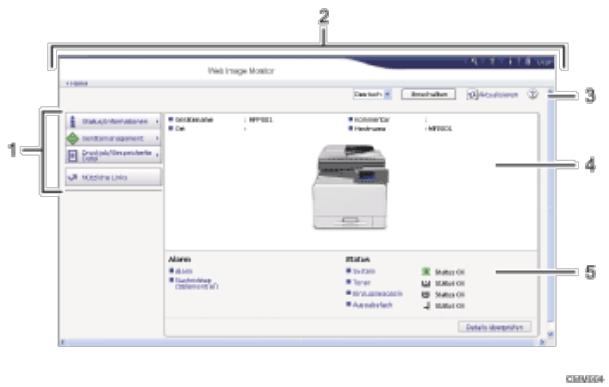
- Menübereich
Wenn Sie einen Menupunkt auswahlen, wird dessen Inhalt angezeigt.
- Header-Bereich
Zeigt das Dialogfeld zum Umschalten zwischen Anwender- und Administratormodus sowie das jeweilige Modusmenu an. Zeigt die Verknüpfung zur Hilfe und das Dialogfeld fur die Schlüsselwortsuche an.
- Aktualisieren/Hilfe
(Aktualisieren): Klichen Sie auf in der oberen rechten Ecke des Arbeitsbereichs, um die Geräteinformationen zuactualisieren. Klichen Sie auf die Schaltfläche [Aktualisieren] des Webbrowsers, um den gesamten Browser-Bildschirm zuactualisieren.
(3) (Hilfe): Verwenden Sie die Hilfe, um die Hilfseiten anzusehen oder herunterzuladen.
- Eckdatenbereich
Zeigt die Eckdaten des Gerats an.
- Arbeitsbereich
Zeigt den Inhalt des im Menübereich gewählten Elements an.
Startseite > Anschlieben des Geräts/Systemeinstellungen > Überwachen und Konfigurieren des Geräts > Verwenden von Web Image Monitor > Gast- und Administratormodus

Gast- und Administratormodus
Zurück
Weiter
Beim Web Image Monitor sind zwei Modi verfügbar: Gast-Modus und Administrator-Modus.
Die angezeigten Elemente können abhängig vom Gerätotyp variieren.
Gast-Modus
Dieser Modus erfordert keine Anmeldung.
Im Gast-Modus konnen der Gerätestatus, die Einstellungen und der Druckjob-Status angezeigt werden, aber die Geräteeinstellungen konnen nicht geändert werden.
Administratormodus
Dieser Modus erfordert die Anmeldung als Administrator.
Im Administratormodus können Sie die verschiedene Geräteinstellungen konfigurieren.
Verwandte Themen
Zugreifen im Administratormodus

Anfang
Zurück . Weiter
Startseite > Anschlieben des Geräts/Systemeinstellungen > Überwachen und Konfigurieren des Geräts > Verwenden von Web Image Monitor > Lieste der Einstellelemente

ListederEinstellelemente

Die folgenden Tabellen zeigen die Elemente von Web Image Monitor, die abhängig vom gewählten Modus im Webbrowser angezeigt oder geändert werden können.
Status/Information
Geräte-Info
| Menu | Gast-Modus | Administrator-Modus |
| Funktionen | Lesen | Lesen |
| System | Lesen | Lesen |
| Version | Lesen | Lesen |
| Druckersprüche | Lesen | Lesen |
Status
| Menu | Gast-Modus | Administrator-Modus |
| Alarm | Lesen | Lesen |
| Nachrichten | Lesen | Lesen |
| Status | Lesen | Lesen |
| Toner | Lesen | Lesen |
| Einzugsmagazin | Lesen | Lesen |
| Ausgabefach | Lesen | Lesen |
Zahler
| Menu | Gast-Modus | Administrator-Modus |
| Gerätezahler insgesamt | Lesen | Lesen |
| Kopierer | Lesen | Lesen |
| Drucker | Lesen | Lesen |
| Fax | Lesen | Lesen |
| Senden/TX Gesamt | Lesen | Lesen |
| Faxübertragung | Lesen | Lesen |
| Scannersendung | Lesen | Lesen |
| Deckung | Lesen | Lesen |
| Weitere Funktion(en) | Lesen | Lesen |
Umweltfreundlichen Zähler anzeigen
| Menu | Gast-Modus | Administrator-Modus |
| Umweltfreundlicher Zähler | Keine | Lesen/Ändern |
Job
| Menu | Gast-Modus | Administrator-Modus |
| Jobliste | Lesen | Lesen/Ändern |
| Drucker | Lesen | Lesen |
| Faxverlauf | Lesen/Ändern | Lesen/Ändern |
| Document Server | Lesen/Ändern | Lesen/Ändern |
Abfrage
| Menu | Gast-Modus | Administrator-Modus |
| Gerätwartung/-reparatur | Lesen | Lesen |
| Vertriebsmitarbeiter | Lesen | Lesen |
Geräteverwaltung
- Konfiguration
Geräteinstellungen
| Menu | Gast-Modus | Administrator-Modus |
| System | Lesen | Lesen/Ändern |
| Zuweisung Funktionstaste/Priorität Funktion | Lesen | Lesen/Ändern |
| Papier | Lesen | Lesen/Ändern |
| Datum/Uhrzeit | Lesen | Lesen/Ändern |
| Timer | Lesen | Lesen/Ändern |
| Protokolle | Keine | Lesen/Ändern |
| Protokolle herunterlagen | Keine | Lesen/Ändern |
| Lesen | Lesen/Ändern | |
| Automatische E-Mail-Benachrichtigung | Keine | Lesen/Ändern |
| E-Mail-Benachrichtigung nach Bedarf | Keine | Lesen/Ändern |
| Dateübertragung | Keine | Lesen/Ändern |
| Anwender-Authentifizierungsverwaltung | Keine | Lesen/Ändern |
| Administrator-Authentifizierungsverwaltung | Keine | Lesen/Ändern |
| Administrator programmieren/Ändern | Keine | Lesen/Ändern |
| Druckvolumbegrenzung | Keine | Lesen/Ändern *1 |
| LDAP-Server | Keine | Lesen/Ändern |
| Firmware-Update | Keine | Lesen/Ändern |
| Kerberos-Authentication | Keine | Lesen/Ändern |
| Infos zur Geräteinstellung: Importeinstellung (Server) | Keine | Lesen/Ändern |
| Import - Test | Keine | Lesen/Ändern |
| Infos zur Geräteinstellung importieren/exportieren | Keine | Lesen/Ändern |
| Umweltfreiend. Zähler Zeitraum/Administratornachtrecht. | Lesen | Lesen/Ändern |
| Obligatorischer Sicherheitsstempel | Keine | Lesen/Ändern |
*1 These Einstellung ist nur verfügbar, wenn die Anwenderauthentifizierung aktiviert ist.
Drucker
| Menu | Gast-Modus | Administrator-Modus |
| Grundeinstellungen | Lesen | Lesen/Ändern |
| Schutz vor unautorisiertem Kopieren | Lesen | Lesen/Ändern |
| Magazinparameter(PCL) | Keine | Lesen/Ändern |
| Magazinparameter (PS) | Keine | Lesen/Ändern |
| Drucker: Formular-Liste | Lesen | Lesen/Ändern |
| Temporäres PDF-Password | Ändern | Keine |
| PDF-Gruppenpassword | Keine | Ändern |
| Festes PDF-Password | Keine | Ändern |
| Einstellungen Virtueller Drucker | Lesen | Lesen/Ändern |
Fax
| Menu | Gast-Modus | Administrator-Modus |
| Eingangseinstellungen | Keine | Lesen/Ändern |
| Sende-/Empfangseinstellungen | Keine | Lesen/Ändern |
| Empfangsdatei-Einstellungen | Keine | Lesen/Ändern |
| IP-Fax-Einstellungen | Keine | Lesen/Ändern |
| IP-Fax Gateway-Einstellungen | Keine | Lesen/Ändern |
| Parameteinstellungen | Keine | Lesen/Ändern |
Scanner
| Menu | Gast-Modus | Administrator-Modus |
| Allgemeine Einstellungen | Lesen | Lesen/Ändern |
| Scaneinstellungen | Lesen | Lesen/Ändern |
| Sendeeinstellungen | Lesen | Lesen/Ändern |
| Eingangseinstellungen | Lesen | Lesen/Ändern |
| Standardeinstellungen für normale Anzeigen am Gerät | Lesen | Lesen/Ändern |
Standardeinstellungen für vereinfachte
Anzeigen am Gerät
Lesen
Lesen/Ändern
Schnittstelle
| Menu | Gast-Modus | Administrator-Modus |
| Schnittstelleneinstellungen | Lesen | Lesen/Ändern |
| Wireless-LAN-Einstellungen | Lesen | Lesen/Ändern |
Netzwerk
| Menu | Gast-Modus | Administrator-Modus |
| IPv4 | Lesen | Lesen/Ändern |
| IPv6 | Lesen | Lesen/Ändern |
| NetWare | Lesen | Lesen/Ändern |
| SMB | Lesen | Lesen/Ändern |
| SNMP | Keine | Lesen/Ändern |
| SNMPv3 | Keine | Lesen/Ändern |
| SSDP | Keine | Lesen/Ändern |
| Bonjour | Lesen | Lesen/Ändern |
| Systemprotokoll | Lesen | Lesen |
Sicherheit
| Menu | Gast-Modus | Administrator-Modus |
| Netzwerksicherheit | Keine | Lesen/Ändern |
| Zugriffskontrolle | Keine | Lesen/Ändern |
| IPP-Authentication | Keine | Lesen/Ändern |
| SSL/TLS | Keine | Lesen/Ändern |
| ssh | Lesen | Lesen/Ändern |
| Site-Zertifikat | Keine | Lesen/Ändern |
| Gerätezertifikat | Keine | Lesen/Ändern |
| S/MIME | Keine | Lesen/Ändern |
| IPsec | Keine | Lesen/Ändern |
| Anwendersperrungsrichtlinien | Keine | Lesen/Ändern |
| IEEE 802.1X | Keine | Lesen/Ändern |
@Remote
| Menu | Gast-Modus | Administrator-Modus |
| RC-Gate einrichten | Keine | Lesen/Ändern |
| Update der RC-Gate-Firmware | Keine | Lesen |
| RC Gate Proxy-Server | Keine | Lesen/Ändern |
Website
| Menu | Gast-Modus | Administrator-Modus |
| Website | Lesen*1 | Lesen/Ändern |
*1 Die Gastanwenderbefugnisse beschränken sich auf das Herunterladen einer Hilfedatei.
Einstellungen Erweit. Funktionen
| Menu | Gast-Modus | Administrator-Modus |
| Systemstart-Einst. | Keine | Lesen/Ändern |
| Erw. Funkt.-Info. | Lesen | Lesen |
| Installieren | Keine | Lesen/Ändern |
| Deinstallieren | Keine | Lesen/Ändern |
| Administrator Tools | Keine | Lesen/Ändern |
| Starteinstellung Zusammenprogramm | Keine | Lesen/Ändern |
| Zusatzprogramm installieren | Keine | Lesen/Ändern |
| Zusatzprogramm deinstallieren | Keine | Lesen/Ändern |
| Kopieren Erweiterte Funktionen | Keine | Lesen/Ändern |
| Kartenspeicherdaten kopieren | Keine | Lesen/Ändern |
- Adressbuch
| Gast-Modus | Administrator-Modus |
| Keine | Lesen/Ändern |
- Druckerjob zurücksätzen
| Gast-Modus | Administrator-Modus |
| Keine | Ändern |
- Gerat zurücksätzen
| Gast-Modus | Administrator-Modus |
| Keine | Ändern |
- Verwaltung der Startseite des Geräts
| Menu | Gast-Modus | Administrator-Modus |
| Symbole bearbeiten | Lesen | Lesen/Ändern |
| Standardsymbolanzeige wiederherstellen | Keine | Ändern |
| Einstellungen Startbildschirm | Lesen | Lesen/Ändern |
Druckjob/Gespeicherte Datei
- Document Server
| Gast-Modus | Administrator-Modus |
| Lesen/Ändern | Lesen/Ändern |
Fax-Empfangsdatei
| Gast-Modus | Administrator-Modus |
| Lesen/Ändern | Keine |
- Drucker: Druckjobs
| Gast-Modus | Administrator-Modus |
| Lesen/Ändern | Lesen/Ändern |

Hinneis
- Abhängig von den Sicherheitseinstellungen werden einige Elemente nicht angezeigt.

Anfang
Zurück . Weiter
Startseite > Anschlieben des Geräts/Systemeinstellungen > Überwachen und Konfigurieren des Geräts > Verwenden von Web Image Monitor > Web Image Monitor-Hilfe anzeigen

Web Image Monitor-Hilfe anzeigen
Zurück
Weiter
Wenn Sie die Hilfefunktion zum ersten Mal verwenden, klichen Sie auf die Schaltfläche "Hilfe" (1.2). Damit rufen Sie den folgenden Bildschirm auf, der Ihnen, wie nachstehend beschreiben, zwei verschiedene Mänglichkeiten zur Verwendung der Hilfe einräumt.
AnzeigenderHilfeaufunsererWebsite
Sie konnen die neusten Hilfe-Informationen sehen.
Herunterladen und Überprüfen der Hilfe
Sie können die Hilfe auf ihren Computer herunterlagen. Als URL der Hilfe konnen Sie den Pfad zu ihrer lokalen Datie angegeben, um die Hilfe ohne eine Verbindung zum Internet anzuzeigen.

Hinweis
- Indem Sie im Kopfzeilenbereich die Schaltfläche "Hilfe" (?) anklichen, erscheidt der Inhalt der Hilfe.
- Wenn Sie auf die Schaltfläche "Hilfe" (③) im Arbeitsbereich klichen, werden die Hilfethemen für die im Arbeitsbereich aufgeführten Optionen angezeigt.
Verwandte Themen
Herunterladen der Hilfe
Verknüpfen der URL der heruntergeladenen Hilfedatei

Anfang
Zurück . Weiter
Copyright © 2012
Startseite > Anschlieben des Geräts/Systemeinstellungen > Überwachen und Konfigurieren des Geräts > Verwenden von IPP mit SmartDeviceMonitor for Client

Verwenden von IPP mit SmartDeviceMonitor for Client
Zurück
Weiter
Bei Verwendung von IPP mit SmartDeviceMonitor for Client muss Folgendes beachtet werden:
Zur Verwendung dieser Option mussen Sie zunachst SmartDeviceMonitor for Client von der Website des Herstellers herunterlagen und auf dem Computer installieren. Wenden Sie sich an ihren Handler vor Ort, um Informationen zum Herunterlagen von SmartDeviceMonitor for Client zu erhalten.
- Der Netzwerkdrucker kann jeweils nur einen Druckjob von SmartDeviceMonitor for Client auf einmal empfangen. Wahrend der Netzwerkdrucker druckt, kann kein anderer Anwender vor Beendigung dieser Druckjobs auf den Drucker zugreifen. In this fall versucht SmartDeviceMonitor for Client solange auf den Netzwerkdrucker zuzugreifen, bis das Wiederholungsintervall abgelaufen ist.
- Wenn SmartDeviceMonitor for Client nicht auf den Netzwerkdrucker zugreifen kann und die Zeit abgelaufen ist, wird der Druckjob nicht weiter gesendet. In thisem Fall sollenn Sie den angehaltenen Status im Fenster Druckwarteschlange abbrechen. SmartDeviceMonitor for Client nimmt erneut Zugriff auf den Netzwerkdrucker. Sie können den Druckjob aus dem Fenster Druckwarteschlange loschen, aber der Abbruch eines vom Netzwerkdrucker gedruckten Druckjobs kann dazu führen, dass der{nachste Job, der von einem anderen Anwender gesendet wird, nicht korrekt ausgedruckt wird.
- Wenn ein von SmartDeviceMonitor for Client gesendeter Druckauftrag unterbrochen wird und der Netzwerkdrucker den Auftrag abbricht, weil ein Problem aufgetreten ist, senden Sie den Druckauftrag erneut.
- Von anderen Computern gesendete Druckaufträge werden unabhängig vom Protokoll nicht im Druckwarteschlangenfenster angezeigt.
- Wenn mehrere Anwender ihre Druckjobs mithilfe von SmartDeviceMonitor for Client an die Netzwerkdrucker senden, ist die Druckfolge möglicherweise nicht identisch mit der zeitlichen Sendefolge der Druckjobs.
- Eine IP-Adresse kann nicht als IPP-Portname verwendet werden, weil die IP-Adresse für den SmartDeviceMonitor for Client-Portnamen verwendet wird.
- Beim Einstellen von SSL, einem Protokoll für verschüsselte Kommunikation, unter der Umgebung in der das Gerätezertifikat installiert wird, geben Sie "https://(Geräte-IP-Adresse oder Hostname)/" ein. Der Internet Explorer muss auf Ihr dem Computer installiert sein. Verwenden Sie die aktuellste Version. Wir empfehlen die Version 6.0 oder höher.
- Wenn das Dialogfeld [Sicherheitshinweis] erscheint, wenn Sie über IPP auf das Gerät zugreifen, um einen IPP-Anschluss zu erstellen oder zu konfigurieren, installieren Sie das Zertifikat. Um bei der Verwendung des Zertifikatsimport-Assistenten den Speicherort für das Zertifikat auszuwahlen, klichen Sie auf [Alle Zertifikate in folgenden Speicher speichern] und dann auf [Lokaler Computer] unter [Vertrauenswürdige Stammzertifizierungsstellen].

Hinweis
- Nähere Informationen zu den SSL-Einstellungen erhalten Sie von ihrem Netzwerkadministrator.

Anfang
Zurück . Weiter
Startseite > Anschlieben des Geräts/Systemeinstellungen > Überwachen und Konfigurieren des Geräts > E-Mail-Benachrichtigung zum Gerätestatus

E-Mail-Benachrichtigung zum Gerätestatus

Sobald ein Papiermagazin leer wird oder ein Papierstau entsteht, wird eine E-Mail-Warnings zum Gerätestatus an die registrierten Adressen ausgegeben.
Für diese Benachrichtigung konnen Sie Einstellungen fur die E-Mail-Benachrichtigung vornehmen.
Die Zeit für die Benachrichtigung und der Inhalt der E-Mail können festgelegt werden.
Wichtig
- Abhängig von Ihrer E-Mail-Anwendung erscheint möglicherweise eine Phishing-Warnung, wenn Sie eine E-Mail erhalten haben. Um zuverhindern, dass Phishing-Warnings erseinen, wenn Sie eine E-Mail von einem bestimmten Absender erhalten, müssen Sie den Absender zur Ausschlussliste der E-Mail-Anwendung hinzufugen. Details hierzu finden Sie in der Hilfe ihrer E-Mail-Anwendung.
Sie konnen die folgenden E-Mail-Benachrichtigungsfunktionen einstellen:
- Automatische E-Mail-Benachrichtigung
Die Informationen zum Gerätestatus werden automatisch an die gespeicherte E-Mail-Adresse gesendet. Die entsprechenden Informationen und die E-Mail-Adresse müssen im Vorfeld angegeben werden.
E-Mail-Benachrichtigung bei Bedarf
Informationen zum Gerätestatus werden auch auf E-Mail-Anfrage durch den Administrator erteilt.
Folgende Informationselemente können über die automatische E-Mail-Benachrichtigung gesendet werden:
Kundendienst rufen
- Kein Toner
- Toner fast leer
Papierstau
Abdeckung offen
- Kein Papier
Papiermagazinfehler
- Fehler Geräteverbindung
- Fehler Duplexeinheit
- Resttonerbehälter ist voll
- Resttonerbehälter ist fast voll
- Dateispeicher bald voll
- Gerätezugriffsfehler
- Toner fast leer (Level für verbleibenden Toner wahlbar)
1 Melden Sie sich bei Web Image Monitor im Administratormodus an.
2 Klichen Sie im Menu [Gerätemanagement] auf [Konfiguration].
3 Klichen Sie unter "Geräteinstellungen" auf [E-Mail].
4 Die folgenden Einstellungen vornehmen:
- Administrator-E-Mail-Adresse: Legen Sie die Administrator-E-Mail-Adresse fest. Wenn der Absender nicht festgelegt wird, erscheint diese Adresse als die Absenderadresse auf eingscannten und per E-Mail gesendeten Dokumenten.
- E-Mail-Signatur erstellen: Legen Sie die Signatur fest, die an vom Gerät gesendete E-Mails angehängt werden sollen.
- Einträge in der Spalte Empfang: Nehmen Sie die erforderlichen Einstellungen für das Senden und Empfangen von E-Mails vor.
- Einträge in der Spalte SMTP: Konfigurieren Sie den SMTP-Server. Überprüfen Sie ihre Mail-Umgebung und legen Sie dann die notwendigen Elemente fest. Sie können auch eine Mail-Authentication für den SMTP-Server
durchfuhren.
- Einträge in der Spalte POP vor SMTP: Konfigurieren Sie den POP-Server. Überprüfen Sie ihre Mail-Umgebung und legen Sie dann die notwendigen Elemente fest. Sie können auch eine Mail-Authentication für den POP-Server durchführren.
- Einträge in der Spalte POP3/IMAP4: Konfigurieren Sie den POP3- oder IMAP4-Server. Überprüfen Sie ihre Mail-Umgebung und legen Sie dann die notwendigen Elemente fest.
- Elemente in der Spalte E-Mail-Kommunikationsanschluss: Konfigurieren Sie den Anschluss, der für den Zugriff auf den Mailserver verwendet werden sollen.
- Elemente in der Spalte E-Mail-Account Fax: Legen Sie diese Elemente fest, wenn Sie die E-Mail-Benachrichtigung bei Bedarf verwenden möhen.
- Elemente in der Spalte Account E-Mail-Benachrichtigung: Legen Sie diese Elemente fest, wenn Sie die E-Mail-Benachrichtigung verwenden möhen.
5 Klichen Sie auf [OK].
6 Klicken Sie auf [Abmelden].
7 Beenden Sie den Web Image Monitor.
Hinweis
- Nähere Informationen zu Login-Anwendernamen und Password erhalten Sie von ihrem Netzwerkadministrator.
- Abhängig von der Konfiguration Ihres Webbrowsers werden der Login-Anwendenname und das Password unter Umständen gespeichert. Wenn Sie sie nicht speichern möchten, müssen Sie die Einstellungen des Webbrowsers so konfigurieren, dass diese Informationen nicht gespeichert werden.
Informationen zu den Einstellungen finden Sie in der Web Image Monitor-Hilfe. - Nähere Informationen zu Web Image Monitor finden Sie unter Verwenden von Web Image Monitor.
Verwandte Themen
Festlegen des Accounts für E-Mail-Benachrichtigung
E-Mail-Authentifizierung
Automatische E-Mail-Benachrichtigung
E-Mail-Benachrichtigung nach Anforderung
Format der E-Mail-Nachrichten bei Bedarf
Anfang
Zurück . Weiter
Startseite > Anschlieben des Geräts/Systemeinstellungen > Überwachen und Konfigurieren des Geräts > E-Mail-Benachrichtigung zum Gerätestatus > Festlegen des Accounts für E-Mail-Benachrichtigung

Festlegen des Accounts für E-Mail-Benachrichtigung
Zurück
Weiter
Bevor Sie die Funktionen Automatische E-Mail-Benachrichtigung oder E-Mail Benachrichtigung bei Bedarf aktivieren, müssen Sie eine E-Mail-Adresse für diesen Zweck registrieren. Führren Sie die Konfiguration im Web Image Monitor aus.
1 Melden Sie sich bei Web Image Monitor im Administratormodus an.
2 Klichen Sie im Menu [Gerätemanagement] auf [Konfiguration].
3 Klichen Sie unter "Geräteinstellungen" auf [E-Mail].
4 Nehmen Sie unter Account E-Mail-Benachrichtigung die folgenden Einstellungen vor:
- E-Mail Benachrichtigungsadresses: Geben Sie die Adresse mit alphanumericischen Zeichen ein. Dies wird als Sender (Von:) der E-Mail-Benachrichtigung angezeigt. Senden Sie Anfragen zur E-Mail-Benachrichtigung an diese Adresse.
- E-Mail-Benachrichtigung empfangen: Geben Sie an, ob die E-Mail-Benachrichtigung bei Bedarf verwendet werden soll.
- E-Mail-Benachrichtigungspassword: Geben Sie das für den E-Mail-Account festgelegte Password unter "E-Mail Benachrichtigungsdadresse" ein.
- E-Mail-Benachrichtigungspassword: Geben Sie das für den E-Mail-Account festgelegte Password unter "E-Mail Benachrichtigungsdadresse" ein.
5 Klichen Sie auf [OK].
6 Klicken Sie auf [Abmelden].
7 Beenden Sie den Web Image Monitor.

- Anwendenname und E-Mail-Adresse, die bereits als E-Mail-Empfänger registriert sind, können nicht als Empfänger einer E-Mail-Benachrichtigung festgelegt werden.

Zurück . Weiter
Startseite > Anschlieben des Geräts/Systemeinstellungen > Überwachen und Konfigurieren des Geräts > E-Mail-Benachrichtigung zum Gerätestatus > E-Mail-Authentication
E-Mail-Authentication

Sie konnen eine E-Mail-Authentifizierung konfigurieren, um die unbefugte Verwendung des Mail-Servers zu verhindern.
SMTP-Authentication
Legen Sie die SMTP-Authentication fest.
Wenn eine E-Mail an den SMTP-Server gesendet wird, findet mithilfe des SMTP AUTH-Protokolls eine Authentifizierungstatt, indem der Absender zur Eingabe des Anwendernamens und des Passwords aufgefordert wird. Dies verhindert eine illegale Verwendung des SMTP-Servers.
- Melden Sie sich bei Web Image Monitor im Administratormodus an.
- Klichen Sie im Menu [Gerätemanagement] auf [Konfiguration].
- Klichen Sie unter "Geräteinstellungen" auf [E-Mail].
-
Nehmen Sie in der Spalte SMTP die folgenden Einstellungen vor:
-
SMTP-Servername: Geben Sie die IP-Adresse oder den Hostnamen des SMTP-Servers ein.
- SMTP-Anschlussnummer: Geben Sie die Anschlussnummer ein, die beim Versenden einer E-Mail an den SMTP-Server verwendet wird.
- SMTP-Authentifizierung: Aktivieren oder deaktivieren Sie die SMTP-Authentifizierung.
- E-Mail-Adresse für SMTP-Authentication: Geben Sie die E-Mail-Adresse ein.
- SMTP-Authenticationsanwendorname: Geben Sie den SMTP-Account-Namen ein.
- SMTP-Authenticationpassword: Password für SMTP AUTH festlegen oder ändern.
- SMTP-Authentifizierungsverschlussung: Legen Sie fest, ob das Passwort verschlusselt werden soll. [Automatische Auswahl]: Wenn das Authentifizierungsverfahren PLAIN, LOGIN, CRAM-MD5 oder DIGEST-MD5 ist.
[Aktiv]: Wenn das Authentifizierungsverfahren CRAM-MD5 oder DIGEST-MD5 ist.
[Nicht aktiv]: Wenn das Authenticationverfahrens plain oder Login ist.
- Klichen Sie auf [OK].
- Klichen Sie auf [Abmelden].
- Beenden Sie den Web Image Monitor.
POP vor SMTP
Wahlen Sie, ob eine Anmeldung beim POP3-Server vor dem Senden einer E-Mail erforderlich ist.
- Melden Sie sich bei Web Image Monitor im Administratormodus an.
- Klichen Sie im Menu [Gerätemanagement] auf [Konfiguration].
- Klichen Sie unter "Geräteinstellungen" auf [E-Mail].
-
Nehmen Sie die folgenden Einstellungen in der Spalte POP vor SMTP vor:
-
POP vor SMTP: Aktivieren oder deaktivieren Sie POP vor SMTP.
- POP-E-Mail-Adresse: Geben Sie die E-Mail-Adresse ein.
- POP-Anwendername: Geben Sie den POP-Account-Namen ein.
- POP-Password: Legen Sie das POP-Password fest oderändern Sie es.
-
Zeitlimiteinstellung nach POP-Authentifizierung: Geben Sie die Zeit ein, die vor der Verbindung zum SMTP-Server nach dem Anmelden beim POP-Server zur Verfügung stehen.
-
Klichen Sie auf [OK].
- Klichen Sie auf [Abmelden].
- Beenden Sie den Web Image Monitor.
Startseite > Anschlieben des Geräts/Systemeinstellungen > Überwachen und Konfigurieren des Geräts > E-Mail-Benachrichtigung zum Gerätestatus > Automatische E-Mail-Benachrichtigung

Automatische E-Mail-Benachrichtigung
Zurück
Weiter
1 Melden Sie sich bei Web Image Monitor im Administratormodus an.
2 Klichen Sie im Menu [Gerätemanagement] auf [Konfiguration].
3 Klichen Sie unter "Geräteinstellungen" auf [Automatische E-Mail-Benachrichtigung].
Das Dialogfeld fur die Benachrichtigungseinstellungen wird angezeigt.
Die folgenden Einstellungen vornehmen:
- Benachrichtigungsmeldung: Sie können diese Einstellung entsprechend ihrer Anforderungen vornehmen und z. B. den Standort des Geräts und die Kontaktinformationen des Kundendienstmarbeiters eingeben.
- Einträge in der Spalte Zu benachrichtigende Gruppen: Die Adressen für die E-Mail-Benachrichtigung konnen nach Bedarf gruppiert werden.
- Elemente in der Spalte Gruppen/Objekte zum Benachrichtigen wahren: Wahlen Sie Gruppen für jeder Benachrichtigungstyp, z. B. Gerätestatus und Fehler, aus.
Um detailierte Einstellungen für diese Einträge vorzunehmen, klichen Sie auf [Bearbeiten]nehmen "Detaillierte Einstellungen für alle Objekte".
5 Klichen Sie auf [OK].
6 Klicken Sie auf [Abmelden].
7 Beenden Sie den Web Image Monitor.
Hinweis
- Nähere Informationen zu Web Image Monitor finden Sie unter Verwenden von Web Image Monitor.
Informationen zu den Einstellungen finden Sie in der Web Image Monitor-Hilfe.
Anfang
Zurück . Weiter
Copyright © 2012
Startseite > Anschlieben des Geräts/Systemeinstellungen > Überwachen und Konfigurieren des Geräts > E-Mail-Benachrichtigung zum Gerätestatus > E-Mail-Benachrichtigung nach Anforderung

E-Mail-Benachrichtigung nach Anforderung
Zurück
Weiter
1 Melden Sie sich bei Web Image Monitor im Administratormodus an.
2 Klichen Sie im Menu [Gerätemanagement] auf [Konfiguration].
3 Klichen Sie unter "Geräteinstellungen" auf [E-Mail Benachrichtigung bei Bedarf].
Das Dialogfeld fur die Benachrichtigungseinstellungen wird angezeigt.
Die folgenden Einstellungen vornehmen:
- Benachrichtigungsbetreff: Geben Sie eine Zeichenkette ein, die als Betreff für Antwort-E-Mails eingefegt wird.
- Benachrichtigungsmeldung: Sie können diese Einstellung entsprechend ihrer Anforderungen vornehmen und z. B. den Standort des Geräts und die Kontaktinformationen des Kundendienstmitarbeiters eingeben.
- Einschränkung auf Geräte-Statusinfo: Legen Sie fest, ob der Zugriff auf die Informationen, z. B. die Geräteinstellungen und den Status, zulässig ist.
- Einträge in der Spalte Einstellungen Empfangbare E-Mail-Adresse/ Domain-Name: Geben Sie eine E-Mail-Adresse oder einen Domain-Namen ein, der für das Anfordern von Informationen per E-Mail und für das Empfangen der Antwort-E-Mail erforderlich ist.
5 Klichen Sie auf [OK].
6 Klicken Sie auf [Abmelden].
7 Beenden Sie den Web Image Monitor.
Hinweis
- Nähere Informationen zu Web Image Monitor finden Sie unter Verwenden von Web Image Monitor.
Informationen zu den Einstellungen finden Sie in der Web Image Monitor-Hilfe.
Anfang
Zurück . Weiter
Startseite > Anschlieben des Geräts/Systemeinstellungen > Überwachen und Konfigurieren des Geräts > E-Mail-Benachrichtigung zum Gerätestatus > Format der E-Mail-Nachrichten bei Bedarf

Format der E-Mail-Nachrichten bei Bedarf

Zur Verwendung von "E-Mail Benachrichtigung bei Bedarf" mussen Sie eine Anfrage per E-Mail in einem bestimmten Format an das Gerät senden.
Geben Sie Folgendes mit Ihrer E-Mail-Software ein:
Format der E-Mail-Anfrage
| Element | Beschreibung |
| An | Geben Sie die festgelegte E-Mail-Adresse in "E-Mail Benachrichtigungsadresse" ein. |
| Thema | Geben Sie "requeststatus" ein. |
| Von | Geben Sie eine gültige Mail-Adresse ein. Die Geräteinformationen werden an die hier angegebene Adresse gesendet. |

Hinweis
Die E-Mail-Nachrichtarfndichtgroberals1MBsein.
Die E-Mail-Nachricht ist möglichweise unvollständig, wenn sie direkt nach dem Einsatz des Gerats gesendet wird.
- Im Betreff wird nicht zwischen Groß- und Kleinschreibung unterschieden.
- Der Hauptteil einer Anfrage-E-Mail hat keine Bedeutung. Text, der in die E-Mail geschrieben wird, wird ignoriert.

Anfang

Startseite > Anschlieben des Geräts/Systemeinstellungen > Überwachen und Konfigurieren des Geräts > Fernwartung über telnet

Fernwartung über telnet
Zurück Weiter
Wichtig
Die Fernwartung soll geschützt sein, damit nur Administratoren darauf zugreifen können.
- Das Password ist identisch mit dem des Web Image Monitor-Administrators. Wenn das Password mit "telnet" geändert wird, werden auch die anderen Passwörter geändert.
Verwandte Themen
Verwenden von Telnet
access
AuthFree
autonet
bonjour
btconfig
device name
dhcp
dhcp6
diprint
dns
domomainname
ethernaut
etherconfig
help
hostname
http
ifconfig
info
ipp
ipsec
ipv6
logout
lpr
netware
passwd
pathmtu
prnlog
rhpp
route
rsh
set
show
slp
smb
snmp
sntp
spoolsw
ssdp
ssh
status
syslog
upnp
web
wconfig

Startseite > Anschlieben des Geräts/Systemeinstellungen > Überwachen und Konfigurieren des Geräts > Fernwartung über telnet > Verwenden von Telnet

Verwenden von Telnet
Zurück
Weiter
Befolgen Sie die nachstehenden Schritte, wenn Sie Telnet verwenden wollen.
Wichtig
- Es kann sich stets nur eine Person zur Durchführung einer Fernwartung anmelden.
- Wenn Sie Windows Vista/7 verwenden, müssen Sie im Vorfeld den Telnet-Server und -Client aktivieren.
1 Verwenden Sie die IP-Adresse oder den Hostnamen des Geräts, um Telnet zu starten.
Wenn die IP-Adresse des Gerats z. B. "192.168.15.16" lautet, geben Sie die Adresse folgendermaßen ein:
% telnet 192.168.15.16
2 Den eigenen Anwendernamen und das Password eingeben.
Nahere Informationen zum Login-Anwendennamen und Password erhalten Sie von Ihrnetzwerkadministrator.
3 Einen Befehl eingeben.
4 Telnet beenden.
msh>logout
Es wird eine Meldung aufgerufen, die Sie dazu auffordert, das Speichern der Änderungen zu bestätigen.
5 Geben Sie "yes" ein, um die Änderungen zu speichern, und drücken Sie dann die [Eingabe]-Taste.
Wenn Sie die Änderungen nicht speichern möchten, geben Sie "no" ein und drücken dann die [Eingabe]-Taste. Um weitere Änderungen vorzunehmen, geben Sie in der Befehlszeile "return" ein und drücken dann die [Eingabe]-Taste.
Hinweis
- Wenn die Meldung "Can not write NVRAM information" erscheint, werden die Änderungen nicht gespeichert. Wiederholen Sie die oben aufgeführten Schritte.
- Wenn die Änderungen gespeichert sind, führt die Netzwerkkarte einen Reset durch und übernimmt automatisch die neuen Einstellungen.
- Bei einem Reset der Netzwerkkarte wird der Druckjob, der gerade ausgeführrt wird, noch ausgedrucht. Druckjobs in der Warteschlange werden aber abgebrochen.
Anfang
Zurück .Weiter
Startseite > Anschlieben des Geräts/Systemeinstellungen > Überwachen und Konfigurieren des Geräts > Fernwartung über telnet > access
access

Verwenden Sie den Befehl "access", um die Zugriffskontrolle anzuzeigen und zu konfigurieren. Sie können auch zwei oder mehr Zugriffsbereiche festlegen.
Einstellungen anzeigen
msh>access
IPv4-Konfigurationsanzeige
msh>access"ID"range
IPv6-Konfigurationsanzeige
msh>access"IDrange6
Konfigurationsanzeige der IPv6-Zugriffsmaske
Beispiel: Um den Zugriff auf IPv4-Adressen zwischen 192.168.0.10 und 192.168.0.20 festzulegen:
msh> access 1 range 192.168.0.10 192.168.0.20
IPv6-Konfiguration
Beispiel: Um den Zugriff auf IPv6-Adressen zwischen 2001:DB8::100 und 2001:DB8::200 festzulegen:
msh>access1range62001:DB8::1002001:DB8::200
Konfiguration der IPv6-Zugriffsmaske
msh>access"ID"mask6"base-addressprefixlen"
Beisiel: Um den Zugriff auf die IPv6-Adresse 2001:DB8::/32 festzulegen:
Initialisieren der Zugriffskontrolle
msh> access flush
- Verwenden Sie den Befehl "flush", um die Standardeinstellungen wiederherzustellen, so dass alle Zugriffsbereiche auf "0.0.0.0" für IPv4 und auf "... für IPv6 gesetzt werden.
Hinweis
- Sie können jeder IPv6-Eintrag entweder über den Bereich oder die Maske festlegen. Für den Bereichsparameter wahren Sie "start-address end-address". Für den Maskenparameter wahren Sie "baseaddress prefixlen".
- Der Zugriffsbereich beschrankt die Verwendung des Geräts für Computer über die IP-Adresse. Wenn Sie den Druckvorgang nicht einschranken müssen,ephen me die Einstellung "0.0.0.0" fur IPv4 und ::" fur IPv6 vor.
Gultige Bereiche erstrecken sich von der niedrigeren (Startadresse) zur hoheren (Endadresse) Adresse. - Für IPv4 und IPv6 können Sie eine ID zwischen 1 und 5 ausgehalten.
- IPv6 kann den Bereich und die Maske für jeder Zugriffsbereich registrieren und auswahlen.
- Es können IPv6-Maskenbereiche zwischen 1 und 128 ausgewählten werden.
- Sie können bis zu fünf Zugriffsbereiche festlegen. Die Eingabe ist ungültig, wenn keine Zielnummer eingeben wird.
- Der Zugriff auf Web Image Monitor und das Senden von Druckjobs ist nicht von einer eingeschränkten IP-Adresse aus möglich.
Startseite > Anschlieben des Geräts/Systemeinstellungen > Überwachen und Konfigurieren des Geräts > Fernwartung über telnet > AuthFree

AuthFree

Verwenden Sie den Befehl "authfree", um die authfree-Parameter anzuzeigen und zu konfigurieren.
Einstellungen anzeigen
Mit dem folgenden Befehl werden die aktuellen authfree-Einstellungen angezeigt: msh> authfree
Anzeige der IPv4/IPv6-Konfiguration
msh> authfree "ID"
Anzeige der IPv4-Adressenkconfiguration
Anzeige der IPv6-Adressenkconfiguration
Anzeige der Konfiguration der IPv6-Adressmaske
Konfiguration der IPv6-Adressmaske
Parallel/USB-Konfiguration
- Um authfree zu aktivieren, stellen Sie dies auf Ein (On) ein. Um authfree zu deaktivieren, stellen Sie dies auf Aus (Off) ein. Geben Sie immer die Schnittstelle an.
Initialisieren der Authenticationierungs-Ausschlusskontrolle
msh> authfree flush

Das Authentifizierungsausnahmensteuerung wird nur angezeigt, wenn eine Authentifizierungsausnahme für Druckjobs eingestellt ist.

Zurück . Weiter
Startseite > Anschlieben des Geräts/Systemeinstellungen > Überwachen und Konfigurieren des Geräts > Fernwartung über telnet > autonet

autonet

Verwenden Sie den Befehl "autonet", um die AutoNet-Parameter zu konfigurieren.
Einstellungen anzeigen
Mit dem folgenden Befehl werden die aktuellen AutoNet-Einstellungen angezeigt:
msh>autonet
Konfiguration
Sie konnen die AutoNet-Einstellungen konfigurieren.
msh>autonet{on|off}
- {on} bedeutet "aktiv" und {off} bedeutet "inaktiv".
AnzeigenderKonfigurationfuraktuelleSchnittstellenprioritat
msh>autonetpriority
Konfigurieren der Schnittstellenprioritat
msh>autonetpriority"interface_name"
- Sie können dem AutoNet-Parameter einer Schnittstelle Priorität geben.
- Die Prioritätseinstellungen sind verfügbar, wenn mehrere Schnittstellen installiert sind.
- wlan kann nur angegeben werden, wenn die IEEE 802.11-Schnittstelle installiert ist.
| Schnittstelle | Konfigurierte Schnittstelle |
| ether | Ethernet-Schnittstelle |
| wlan | IEEE 802.11-Schnittstelle |
Hinweis
- Wenn keine Schnittstelle ausgewählt ist, bleiben die aktuellen Schnittstelleneinstellungen gültig.
Anfang
Zurück . Weiter
Startseite > Anschließlich des Geräts/Systemeinstellungen > Überwachen und Konfigurieren des Geräts > Fernwartung über telnet > bonjour
bonjour
Verwenden Sie den Befehl "bonjour", um bonjour-Einstellungen anzuzeigen.
Einstellungen anzeigen
Die Bonjour-Einstellungen werden angezeigt.
msh> bonjour
Bonjour-Dienstnameneinstellung
Sie konnen den Bonjour-Dienstnamen festlegen.
msh> bonjour cname "computer name"
- Der Computername kann mit bis zu 63 alphanumeric Zeichen eingegeben werden.
- Wenn Sie keine Zeichenkette festlegen, wird die aktuelle Einstellung angezeigt.
Informationseinstellungen zum Bonjour-Installationsort
Sie konnen Informationen zu dem Standort, an dem der Drucker installment ist, eingeben.
msh> bonjour location "location"
- Sie können Standortinformationen mit bis zu 32 alphanumeric Zeichen eingeben.
- Wenn Sie keine Zeichenkette festlegen, wird die aktuelle Einstellung angezeigt.
Festlegend der Prioritäten für einzelne Protokolle
- msh> bonjour diprint [0-99]
- msh> bonjour lpr [0-99]
- msh> bonjour ipp [0-99]
Sie können die Prioritätsreihenfolge für "diprint", "Ipr" und "ipp" festlegen. Kleinere Zahlen stehen für eine höhere Priorität.
Festlegend der IP-TTL
msh> bonjour ipttl [1-255]
Sie konnen die IP-TTL festlegen (Anzahl der Router, die ein Paket durchlaufen kann).
Die Standardvorgabe ist 255.
Zurücksetzen von Computername und Standortinformationen
Sie konnen den Computernamen und die Standortinformationen zurücksetzen.
msh> bonjour clear {cname|location}
- cname: Setzt den Computernamen darüber. Der Standardcomputername wird angezeigt, wenn der Computer neu gestartet wird.
- location: Setzt die Standortinformation zurück. Die vorherigen Standortinformationen werden gelöscht.
Schnittstellenkonfiguration
msh> bonjour linklocal "interface_name"
- Wenn Sie keine Schnittstelle angegeben, wird automatisch die Ethernet-Schnittstelle verwendet.
- Wenn mehrere Schnittstellentypen installiert sind, konfigurieren Sie die mit linklocal-AdresseCOMMUNIZIERende Schnittstelle.
- Wenn Sie keine Schnittstelle angegeben, wird automatisch die Ethernet-Schnittstelle verwendet.
- wlan kann nur angegeben werden, wenn die IEEE 802.11-Schnittstelle installiert ist.
| Schnittstelle | Konfigurierte Schnittstelle |
| ether | Ethernet-Schnittstelle |
| wlan | IEEE 802.11-Schnittstelle |
Einstellung IPP-SSL-Druck
msh> bonjour ippport {ipp|ssl}
- Wenn "IPP-SSL-Druck" auf {ssl} gesetzt ist, erscheint die IPP-Anschlussnummer als 443, und der IPP-SSL-Druck kann mit higherer Sicherheit durchgeführt werden.
- Wenn der IPP-SSL-Druck auf {ipp} gesetzt ist, erscheint die IPP-Anschlussnummer als 631. Der Anschluss 631 ist der Anschluss für den normalen IPP-Druck.
Anfang
Zurück . Weiter
Startseite > Anschlieben des Geräts/Systemeinstellungen > Überwachen und Konfigurieren des Geräts > Fernwartung über telnet > btconfig

btconfig

Verwenden Sie den Befehl "btconfig", um Bluetooth-Einstellungen vorzunehmen.
Einstellungen anzeigen
Die Bluetooth-Einstellungen werden angezeigt.
msh> btconfig
Moduseinstellungen
Sie konnen den Bluetooth-Betriebsmodus auf {private} oder {public} setzen.
msh> btconfig mode {private|public}
Die Standardvorgabe ist {public}.


Startseite > Anschlieben des Geräts/Systemeinstellungen > Überwachen und Konfigurieren des Geräts > Fernwartung über telnet > devicename

devicename
Zurück Weiter
Verwenden Sie den Befehl "devicename", um den Druckernamen anzuzeigen und zu ändern.
Einstellungen anzeigen
msh> devicename
Konfigurieren des Druckernamens
msh> devicename name "string"
- Geben Sie einen Druckernamen mit bis zu 31 alphanumeric Zeichen ein.
- Vergeben Sie jeder einzeln Drucker einen Namen.
Initialisieren des Druckernamens
msh> devicename clear name
- Stellen Sie den Druckernamen auf seinen Standardnamen zurück.

Zurück. Weiter
Startseite > Anschließlich des Geräts/Systemeinstellungen > Überwachen und Konfigurieren des Geräts > Fernwartung über telnet > dhcp

dhcp

Verwenden Sie den Befehl "dhcp", um die DHCP-Einstellungen zu konfigurieren.
Einstellungen anzeigen
Mit Hilfe des folgenden Befehls konnen die aktuellen DHCP-Einstellungen angezeigt werden.
msh> dhcp
Konfiguration
Sie können DHCP konfigurieren.
- Legen Sie "on" fest, um DHCP zu aktivieren. Legen Sie "off" fest, um DHCP zu deaktivieren.
- Wenn die Adresse und der Domainname des DNS-Servers über DHCP abgerufen werden, sollen den Sie unbedingt {on} angegeben.
- wlan kann nur angegeben werden, wenn die IEEE 802.11-Schnittstelle installiert ist.
| Schnittstellenname | Konfigurierte Schnittstelle |
| ether | Ethernet-Schnittstelle |
| wlan | IEEE 802.11-Schnittstelle |
Anzeigen der Konfiguration für aktuelle Schnittstellenpriorität
msh> dhcp priority
Konfigurieren der Schnittstellenpriorität
msh> dhcp priority "interface_name"
- Sie können wahlen, welche Schnittstelle DHCP-Parameterpriorität haben soll.
- Die Prioritätseinstellungen sind verfügbar, wenn mehrere Schnittstellen installiert sind.
Auswahlen der DNS-Serveradresse
msh> dhcp dnsaddr {dhcp|static}
- Legen Sie fest, ob die DNS-Serveradresse vom DHCP-Server zugewiesen oder die vom Anwender eingegebene Adresse verwendet werden soll.
- Um die DNS-Serveradresse vom DHCP-Server abzurufen, legen Sie "dhcp" fest. Um die von einem Anwender festgelegte Adresse zu verwenden, legen Sie "static" fest.
Auswahlen des Domainnamens
msh> dhcp "interface_name" domainname {dhcp|static}
- Legen Sie fest, ob der Domainname vom DHCP-Server zugewiesen oder der vom Anwender eingebene Domainname verwendet werden sollen.
- Um den Domainnamen vom DHCP-Server abzurufen, legen Sie "dhcp" fest. Um den von einem Anwender festgelegten Domainnamen zu verwenden, legen Sie "static" fest.
DHCP Option 204 Konfiguration und Anzeige
Verwenden Sie den folgenden Befehl, um die aktuelle Einstellung anzuzeigen.
msh> dhcp 204
Verwenden Sie den folgenden Befehl, um DHCP Option 204 zu konfigurieren.
msh> dhcp 204 {on|off}

- Einzelheiten zu DHCP finden Sie auf Verwendung von DHCP.
Anfang
Zurück . Weiter
Startseite > Anschlieben des Geräts/Systemeinstellungen > Überwachen und Konfigurieren des Geräts > Fernwartung über telnet > dhcp6

dhcp6
Zurück
Weiter
Verwenden Sie den Befehl "dhcp6", um die DHCPv6-Einstellungen anzuzeigen und zu konfigurieren.
Einstellungen anzeigen
Mit dem folgenden Befehl werden die aktuellen DHCPv6-Einstellungen angezeigt.
msh> dhcp6
DHCPv6-Konfiguration und Anzeige
msh> dhcp6 {ether|wlan} {on|off}
Anzeigen und Bearbeiten des Betriebsmodus für die Parameterzuweisung
msh> dhcp6 mode {router|dhcpv6|dhcpv6lite}
Anzeigen und Bearbeitern der ID für die IPv6-Adresse
msh> dhcp6 iaid {0-4294967295}
- Der hier eingegebene Wert kann von 0 bis 4294967295 reichen.
RFC-entsprechenden/nicht entsprechenden Domainnamen ansehen und festlegen
msh> dhcp6 encode rfc {on|off}
Anzeigen und Festlegen der DNS-Serveradressenauswahl (abgerufen vom DHCPV6-Server/benutzerdefinierter Wert)
msh> dhcp6 dnsaddr {dhcp|static}
DUID (DHCP unique ID) Löschen und anzeigen
msh> dhcp6 duid {clear}

Zurück . Weiter
Startseite > Anschlieben des Geräts/Systemeinstellungen > Überwachen und Konfigurieren des Geräts > Fernwartung über telnet > diprint

diprint

Der Direktdruckanschluss erhögt den Direktdruck von einem mit dem Netzwerk verbundenen Computer. Verwenden Sie den Befehl "diprint", um die Einstellungen für den Direktdruck-Anschluss zu ändern.
Einstellungen anzeigen
Mit dem folgenden Befehl werden die aktuellen Einstellungen für den Direktdruckanschluss angezeigt:
msh> diprint
Beispielausgabe:
port 9100
timeout=300(sec)
bidirect on
conn multi
apl async
- "port" gibt die Anschlussnummer des Direktdruckanschlusses an.
Die Einstellung "bidirect" gibt an, ob der Direktdruckanschluss bidirektionaI ist oder nicht.
Bidirektionale Kommunikationseinstellungen
msh> diprint bidirect {on|off}
Die Standardvorgabe ist "on".
Zeitlimit-Einstellung
- Sie können das Zeitlimitintervalt festlegen, das verwendet wird, wenn der Drucker auf einen Datenempfang vom Netzwerk wartet.
Die Standardvorgabe ist 300 Sekunden. - Dieser Befehl Funktioniert nur in Verbindung mit dem Befehl "Ipr".
AngebenderAnzahlgleichzeitigerVerbindungen
msh> diprint conn {multi|single}
- Der oben angegebene Befehl liegt die Anzahl der gleichzeitigen diprint-Verbindungen fest. Geben Sie "multi" für mehrere Verbindungen oder "single" für eine Einzelverbindung ein.
Die Standardvorgabe ist "multi".
Anfang
Zurück . Weiter
Startseite > Anschlieben des Geräts/Systemeinstellungen > Überwachen und Konfigurieren des Geräts > Fernwartung über telnet > dns
dns
Verwenden Sie den Befehl "dns", um die DNS (Domain-Name-System)-Einstellungen zu konfigurieren oder anzuzeigen.
Einstellungen anzeigen
Mit Hilfe des folgenden Befehls können die aktuellen DNS-Einstellungen angezeigt werden:
msh>dns
IPv4-DNS-Serverkonfiguration
Der folgende Befehl aktiviert oder deaktiviert die IPv4-DNS-Serveradresse:
Der folgende Befehl zeigt die Konfiguration eines DNS1-Servers mit Hilfe der IP-Adresse 192.168.15.16 an:
msh> dns 1 server 192.168.15.16
- Sie können eine IPv4-DNS-Serveradresse registrierten.
- Sie können eine ID zwischen 1 und 3 wahren. Sie können bis zu drei IDs auswahlen.
- "255.255.255.255" kann nicht als DNS-Serveradresse verwendet werden.
IPv6-DNS-Serverkonfiguration
Der folgende Befehl aktiviert oder deaktiviert die IPv4-DNS-Serveradresse:
- Sie können die IPv6-DNS-Serveradresse registriieren.
- Sie können eine ID zwischen 1 und 3 wahren. Sie können bis zu drei IDs auswahlen.
Einstellen der dynamischen DNS-Funktion
- Sie können die dynamische DNS-Funktion auf "active" oder "inactive" setzen.
- {on bedeutet "aktiv" und off bedeutet "inaktiv".
- wlan kann nur angegeben werden, wenn die IEEE 802.11-Schnittstelle installiert ist.
| Schnittstellenname | Konfigurierte Schnittstelle |
| ether | Ethernet-Schnittstelle |
| wlan | IEEE 802.11-Schnittstelle |
Spezifizierenden der Vorgehensweise bei der Überlappung von Einträgen
- Sie können festlegen, wie bei der Überlappung von Einträgen vorgegangen werden sollen.
- update: Zum Löschen alter und Registrieren neuer Einträge.
- add: Zum Hinzufugen neuer und Beibehalten alter Einträge.
- Wenn CNAME überlappt, wird der Eintrag ungeachtet der Einstellung stets geändert.
Registieren von CNAME
-
Sie können festlegen, ob CNAME registriert werden soll.
-
{on} bedeutet "aktiv" und {off} bedeutet "inaktiv".
- Der registrierte CNAME ist der Standardname, der mit rnp beginnnt. Der CNAME kann nicht geändert werden.
Registrieren eines A-Eintrags
- dhcp: Sie können festlegen, wie A-Einträge registriert werden, wenn die dynamische DNS-Funktion aktiviert ist und DHCP verwendet wird.
- own: Registriert einen A-Eintrag mit dem Drucker als DNS-Client.
Die bereits zugewiesene DNS-Serveradresse und der Domainname werden fur die Registriierung verwendet.
AAAA-Aufzeichnung als DNS-Client speichern, wenn die DDNS-Funktion aktiviert und DHCPv6 eingestellt ist.
- dhcpv6: DHCPv6-Server speichert AAAA-Aufzeinung als DNS-Client anstelle des Geräts.
- own: Gerat speichert AAAA-Aufzeichnung als DNS-Client.
Einstellen des Intervalls zur Aktualisierung der Einträge
msh> dns interval [1-255]
- Sie können die Interva für die Aktualisierung der Einträge festlegen, wenn die dynamische DNS-Funktion verwendet wird.
- Das Aktualisierungsinterval wird in Stunden festgelegt. Sie können zwischen 1 und 255 Stunden angegeben.
- Der Standardwert ist 24 Stunden.
resolv.conf display
msh> dns resolv
Festlegen des Protokolls wenn beim Dual-Stacking Namen abgefragt werden
- These Option erscheint nur während des Dual-Stackings.

Zurück. Weiter
Startseite > Anschlieben des Geräts/Systemeinstellungen > Überwachen und Konfigurieren des Geräts > Fernwartung über telnet > domainname

dominame

Verwenden Sie den Befehl "domainname", um die Einstellungen für den Domainnamen anzuzeigen und zu konfigurieren.
Sie konnen die Ethernet-Schnittstelle oder die IEEE 802.11-Schnittstelle konfigurieren.
Einstellungen anzeigen
Mit dem folgenden Befehl wird der aktuelle Domain-Name angezeigt:
msh> domainname
Konfigurieren der Schnittstellen-Domain
msh> domainname "interface_name"
Festlegendes Domain-Namens
msh> domainname "interface_name" name "domain name"
- Sie können einen Domainnamen mit bis zu 63 alphanumericen Zeichen eingeben.
Die Ethernet-Schnittstelle und die IEEE 802.11-Schnittstelle haben den gleichen Domannennamen. - wlan kann nur angegeben werden, wenn die IEEE 802.11-Schnittstelle installiert ist.
| Schnittstelle | Einstellbare Schnittstelle |
| ether | Ethernet-Schnittstelle |
| wlan | IEEE 802.11-Schnittstelle |
Löschen des Domain-Namens
msh> domainname "interface_name" clear name


Startseite > Anschlieben des Geräts/Systemeinstellungen > Überwachen und Konfigurieren des Geräts > Fernwartung über telnet > etherauth

etherauth

Verwenden Sie den Befehl "ethernaut", um die auf die Authentication bezogenen Parameter für Ethernet anzuzeigen oder zu ändern.
Einstellungen anzeigen
msh>etherauth
802.1x-Konfiguration
msh>etherauth8021x{on|off}
- {on} bedeutet "aktiv" und {off} bedeutet "inaktiv".


Copyright © 2012
Startseite > Anschlieben des Geräts/Systemeinstellungen > Überwachen und Konfigurieren des Geräts > Fernwartung über telnet > etherconfig

etherconfig
Zurück
Weiter
Verwenden Sie den Befehl "etherconfig", um die Ethernet-Parameter anzuzeigen und zu konfigurieren.
Einstellungen anzeigen
msh> etherconfig
Ethernetgeschwindigkeit festlegen
msh> etherconfig speed {auto|10f|10h|100f|100h}
- auto = Automatische Auswahr
- 10f = 10Mbps Voll-Duplex
- 10 h = 10Mbps Halb-Duplex
- 100f = 100Mbps Voll-Duplex
- 100 h = 100Mbps Halb-Duplex
Der Standard ist "auto".

Anfang
Zurück . Weiter
Copyright © 2012
Startseite > Anschließlich des Geräts/Systemeinstellungen > Überwachen und Konfigurieren des Geräts > Fernwartung über telnet > help

help

Verwenden Sie den Befehl "help", um die Liste der verfügbaren Befehle und die Schritte zur Verwendung dieser Befehle anzuzeigen.
AnzeigenderBefehlsliste
msh> help
Anzeigen der Verfahren zur Verwendung der Befehle
Startseite > Anschlieben des Geräts/Systemeinstellungen > Überwachen und Konfigurieren des Geräts > Fernwartung über telnet > hostname

hostname

Verwenden Sie den Befehl "hostname", um den Druckernamen zuändern.
Einstellungen anzeigen
msh> hostname
IPv4-Konfiguration
- Geben Sie den Druckernamen mit bis zu 63 alphanumeric Zeichen ein.
- Sie können keinen Druckernamen verwenden, der mit "RNP" (weder in Groß- noch in Kleinbuchstaben) beginnnt.
Die Ethernet-Schnittstelle und die IEEE 802.11-Schnittstelle haben den gleichen Druckernamen. - wlan kann nur angegeben werden, wenn die IEEE 802.11-Schnittstelle installiert ist.
- Wenn Sie keine Schnittstelle angegeben, wird automatisch die Ethernet-Schnittstelle verwendet.
| Schnittstellenname | Konfigurierte Schnittstelle |
| ether | Ethernet-Schnittstelle |
| wlan | IEEE 802.11-Schnittstelle |
Initialisieren des Druckernamens für jeder Schnittstelle
msh>hostname "interface_name" clear name

Zurück . Weiter
Copyright © 2012
Startseite > Anschließlich des Geräts/Systemeinstellungen > Überwachen und Konfigurieren des Geräts > Fernwartung über telnet > http

http

Verwenden Sie den Befehl "http", um die HTTP-Parameter anzuzeigen und zu konfigurieren.
Einstellungen anzeigen
msh> http
HTTP-Keep-Alive-Konfiguration
Startseite > Anschlieben des Geräts/Systemeinstellungen > Überwachen und Konfigurieren des Geräts > Fernwartung über telnet > ifconfig
ifconfig

Verwenden Sie den Befehl "ifconfig", um TCP/IP (IP-Adresse, Subnetmaske, Broadcast-Adresse, Standard-Gateway-Adresse) für den Drucker anzuzeigen und zu konfigurieren.
Einstellungen anzeigen
msh> ifconfig
IPv4-Konfiguration
- Wenn Sie keinen Schnittstellennamen angegeben, wird automatisch die Ethernet-Schnittstelle verwendet.
- wlan kann nur angegeben werden, wenn die IEEE 802.11-Schnittstelle installiert ist.
| Schnittstellenname | Konfigurierte Schnittstelle |
| ether | Ethernet-Schnittstelle |
| wlan | IEEE 802.11-Schnittstelle |
Im Folgenden wird erläutert, wie die IPv4-Adresse 192.168.15.16 für die Ethernet-Schnittstelle konfiguriert wird.
msh> ifconfig ether 192.168.15.16
IPv6-Konfiguration
msh> ifconfig "interface_name" inet6 "address" "prefixlen[1-128]"
Im Folgenden wird erläutert, wie die IPv6-Adresse 2001:DB8::100 mit der Präfix-Länge 64 auf der Ethernet-Schnittstelle konfiguriert wird.
msh> ifconfig ether inet6 2001:DB8::100 64
Konfigurieren der Netzmaske
Das nachstehende Beispiel erläutert, wie eine Subnetzmaske 255.255.255.0 für die Ethernet-Schnittstelle konfiguriert wird.
msh> ifconfig ether netmask 255.255.255.0
Konfigurieren der Rundsendeadresse
Andern der Schnittstelle
msh> ifconfig "interface" up
- Wenn Sie die optionale IEEE 802.11-Schnittstelleneinheit verwenden, können Sie entweder die Ethernetoder die IEEE 802.11-Schnittstelle festlegen.
Hinweis
- Um die vorstehenden Adressen zu erfahren, wenden Sie sich an ihren Netzwerkadministrator.
- Verwenden Sie die Standardkonfiguration, wenn Sie die Adressen für die Einstellung nicht kennen.
Die IP-Adresse, Subnetzmaske und Broadcast-Adresse sind mit denen fur die Ethernet-Schnittstelle und die IEEE 802.11-Schnittstelle identisch.
Die TCP/IP-Konfiguration fur die Ethernet-Schnittstelle und die IEEE 802.11b-Schnittstelle ist identisch. Wenn die Schnittstelle gewechselt wird, übernimmt die neue Schnittstelle diese Konfiguration.
Startseite > Anschlieben des Geräts/Systemeinstellungen > Überwachen und Konfigurieren des Geräts > Fernwartung über telnet > info

info

Verwenden Sie den Befehl "info", um die Druckerinformationen wie Papiermagazin, Ausgabemagazin und Druckersprüche anzuzeigen.
Anzeige der Druckerinformationen
msh>info

Hinweis
- Einzelheiten über Druckerinformationsnachrichten siehe Abrufen der Geräteinformationen über das Netzwerk.

Anfang

Copyright © 2012
Startseite > Anschlieben des Geräts/Systemeinstellungen > Überwachen und Konfigurieren des Geräts > Fernwartung über telnet > IPP

ipp

Verwenden Sie den Befehl "ipp", um die IPP-Einstellungen anzuzeigen und zu konfigurieren.
Einstellungen anzeigen
Mit Hilfe des folgenden Befehls können die aktuellen IPP-Einstellungen angezeigt werden: msh> ipp
Konfigurieren des IPP-Zeitlimits
Legen Sie fest, wie weitere Sekunden der Computer wartet, bevor er einen unterbrochenen Druckjob annulliert. Die Zeit kann zwischen 30 und 65535 Sekunden festgelegt werden.
Konfigurieren der IPP-Anwenderautorisierung
Verwenden Sie die IPP-Anwender-Authentication, um den Druck mit IPP für die Anwender zu beschränken. Die Standardeinstellung ist "off".
msh>ippauth{off|digest|basic}
- Die Einstellungen für die Anwenderauthentifizierung sind "basic" und "digest".
- Wenn die Anwender autorisierung spezifiziert ist, registrierten Sie einen Anwendernamen. Sie können bis zu zehn Anwender registrieren.
Konfigurieren des IPP-Anwendernamens
Konfigurieren Sie IPP-Anwender entsprechend den folgenden Meldungen:
msh>ippuser
Die folgende Meldung wird angezeigt:
Geben Sie die Nummer, den Anwendernamen und das Password ein.
IPP user name:user1
IPP password :******
Nach Konfiguration der Einstellungen wird die folgende Meldung angezeigt:
Startseite > Anschließlich des Geräts/Systemeinstellungen > Überwachen und Konfigurieren des Geräts > Fernwartung über telnet > ipsec

ipsec
Zurück
Weiter
Verwenden Sie den Befehl "ipsec", um die IPsec-Einstellungen anzuzeigen und zu konfigurieren.
Einstellungen anzeigen
Mit dem folgenden Befehl werden die aktuellen IPsec-Einstellungen angezeigt: msh> ipsec
Hinweis
- Nähere Informationen zu den angezeigten Inhalten finden Sie in der Sicherheitsanleitung.
Anfang
Zurück . Weiter
Copyright © 2012
Startseite > Anschlieben des Geräts/Systemeinstellungen > Überwachen und Konfigurieren des Geräts > Fernwartung über telnet > ipv6

ipv6
Verwenden Sie den Befehl "ipv6", um die IPv6-Einstellungen anzuzeigen und zu konfigurieren.
Einstellung anzeigen
msh> ipv6
Unabhängige IPv6-Adresse
msh> ipv6 stateless {on|off}
Wenn "on" festgelegt ist, fragt IPv6 die für die Aufrechterhaltung einer statusabhängigen Verbindung zum Router bestehtigten Informationen ab, solange die Stromversorgung des Druckers eingeschaltet ist. Diese Einstellung ermitteligt es, konstant Informationen vom Router abzufragen, undactualisiert in regelmäßigen Abständen die tatsächliche Zeitspanne der "Stateless Address".

Anfang

Copyright © 2012
Startseite > Anschlieben des Geräts/Systemeinstellungen > Überwachen und Konfigurieren des Geräts > Fernwartung über telnet > logout

logout

Verwenden Sie den Befehl "logout", um Telnet zu schreiben.
Telnet verlassen
msh>logout
Eine Bestätigungsmedlung entscheid.
{yes|no|return}
Geben Sie [yes], [no] oder [return] ein, indem Sie das jeweilige Wort eintippen, und drucken Sie die [Enter]-Taste.
Geben Sie [yes] ein, um die Änderungen zu speichern und telnet zu beenden.
Geben Sie [no] ein, um die Änderungen zu verwerfen und telnet zu beenden.
Geben Sie [return] ein, um weitere Änderungen vorzunehmen.


Copyright © 2012
Startseite > Anschlieben des Geräts/Systemeinstellungen > Überwachen und Konfigurieren des Geräts > Fernwartung über telnet > lpr

lpr

Verwenden Sie den Befehl "Ipr", um die LPR-Einstellungen anzuzeigen und zu konfigurieren.
Einstellung anzeigen
msh> lpr
Überprüfen des Hostnamens, wenn der Job gelöscht wird
Die Standardvorgabe ist "on".
Wenn "on" gewählt ist, können Sie nur die Druckjobslösen, die über IP-Adresse des Hosts gesendet wurden. Wenn LPR deaktiviert ist, können Sie Druckjobs, die über andere IP-Adressen als die IP-Adresse des Hosts gesendet wurden, ebenfallslösen.
Druckerfehler-Erkennungsfunktion
msh> lpr prnerrchk {on|off}
Die Standardeinstellung ist "off".
Wenn Sie diese Einstellung auf "on" setzen, stoppt der Drucker den Datenempfang und wartet, bis der Fehler behoben wurde, bevor die Verarbeitung eines Jobs fortgesetzt wird.

Zurück . Weiter
Startseite > Anschlieben des Geräts/Systemeinstellungen > Überwachen und Konfigurieren des Geräts > Fernwartung über telnet > netware

netware

Verwenden Sie den Befehl "netware", um die NetWare-Einstellungen wie den Druckservernamen oder den Dateiservernamen anzuzeigen und zu konfigurieren. Die folgenden Befehle sind nur verfügbar, wenn die optionale NetWare-Einheit installiert ist.
NetWare-Druckservernamen
- Geben Sie den Name des NetWare-Druckservers mit bis zu 47 Zeichen ein.
NetWare-Dateiservernamen
msh> netware fname "character string"
- Geben Sie den Name des NetWare-Dateiservers mit bis zu 47 Zeichen ein.
Verkapselungstyp
msh> netware encap {802.3|802.2|snap|ethernet2|auto}
Remote-Druckernummer
msh> netware rnum [0-254]
Die Standardvorgabe ist 0.
Zeitlimit
msh> netware timeout [3-255]
Die Standardvorgabe ist 15.
Druckservermodus
msh> netware mode pserver
msh> netware mode ps
Remote-Druckermodus
msh> netware mode rprinter
msh> netware mode rp
NDS-Kontextname
Sie konnen zwischen 1 und 3600 Sekunden angeben.
Einrichten des Anmeldemodus für den Dateiserver
msh> netware login server
Einrichten des Anmeldemodus für den NDS-Baum
msh> netware login tree
Einrichten des Anmeldemodus für den NDS-Baum
Dateiübertragungsprotokoll
msh> netware trans {ipv4pri|ipxpri|ipv4|ipx}
- Wenn Sie das Protokoll nicht festlegen, wird die aktuelle Einstellung angezeigt.
| Protokoll | Festgelegtes Protokoll |
| ipv4pri | IPv4+IPX(IPv4) |
| ipxpri | IPv4+IPX(IPX) |
| ipv4 | IPv4 |
| ipx | IPX |
Anfang
Zurück . Weiter
Startseite > Anschlieben des Geräts/Systemeinstellungen > Überwachen und Konfigurieren des Geräts > Fernwartung über telnet > passwd

passwd

Verwenden Sie den Befehl "passwd", um das Password für die Fernwartung zu ändern.
Ändern des Passwords
msh>passwd
- Geben Sie das aktuelle Password ein.
- Geben Sie ein neuen Password ein.
- Geben Sie das neue Password erneut ein, um es zu bestätigen.
Ändern des Administratorpasswords über den Supervisor
msh>passwd{AdministratorID}
- Geben Sie ein neuen Password ein.
- Geben Sie das neue Password erneut ein, um es zu bestätigen.

Hinweis
- Achten Sie darauf, dass Sie das Password nicht vergessen oder verlieren.
- Das Passwort kann mit bis zu 32 alphanumericen Zeichen eingegeben werden. Bei Passwörtern wird zwischen Klein- und Großschreibung untersieden. "R" ist z.B. nicht das gleiche wie "r".

Anfang

Startseite > Anschlieben des Geräts/Systemeinstellungen > Überwachen und Konfigurieren des Geräts > Fernwartung über telnet > pathmtu

pathmtu

Verwenden Sie den Befehl "pathmtu", um die Dienstfunktion PathMTU Discovery anzuzeigen und zu konfigurieren.
Einstellungen anzeigen
msh> pathmtu
Konfiguration
msh> pathmtu {on|off}
Die Standardvorgabe ist "on".
- Wenn die MTU-GröBe der gesendeten Daten die der Router-MTU übersteigt, gibt der Router einen Fehler aus und die Kommunikation kann nichtstattfinden. Setzen Sie in dieser Fall "pathmtu" auf "on", um die MTU-GröBe zu optimieren und Datenausgabefehler zu verhindern.
- Abhängig von der Umgebung werden die Informationen möglicherweise nicht vom Router abgerufen und die Kommunikation schlągt fehl. Setzen Sie in thisem Fall "pathmtu" auf "off".

Zurück . Weiter
Copyright © 2012
Startseite > Anschlieben des Geräts/Systemeinstellungen > Überwachen und Konfigurieren des Geräts > Fernwartung über telnet > prnlog

prnlog

Weiter
Verwenden Sie den Befehl "prnlog", um Druckprotokollinformationen abzurufen.
Anzeigendruckprotokolle
msh> prnlog
- Zeigt die letzten Druckjobs an.
- Geben Sie die ID-Nummer für die angezeigten Druckprotokollinformationen ein, um zusätzliche Details zum Druckjob anzuzeigen.
Hinweis
- Einzelheiten zu den Druckerprotokollinformationen erfahren Sie unter Erläuterung der angezeigten Informationen.
Anfang
Zurück·Weiter
Copyright © 2012
Startseite > Anschlieben des Geräts/Systemeinstellungen > Überwachen und Konfigurieren des Geräts > Fernwartung über telnet > rhpp

rhpp

Verwenden Sie den Befehl "rhpp", um die RHPP-Einstellungen anzuzeigen und zu konfigurieren.
Einstellungen anzeigen
msh>rhpp
Ändern der rhpp-Anschlussnummer
Die Standardvorgabe ist 59100.
Zeitlimit-Einstellung
msh>rhpptimeout[30-65535]
Die Standardvorgabe ist 300 Sekunden.

Hinweis
- "RHPP" ist die Abkürzung für "Reliable Host Printing Protocol", einem eigenen Druckprotokoll des Herstellers.

Anfang
Zurück . Weiter
Startseite > Anschlieben des Geräts/Systemeinstellungen > Überwachen und Konfigurieren des Geräts > Fernwartung über telnet > route
route
Verwenden Sie den Befehl "route", um die Routing-Tabelle anzuzeigen und zu steuern.
Anzeigender spezifizierten Routing-Informationen
- Spezifizieren Sie die IPv4-Adresse des Ziels.
"0.0.0.0" kann nicht als Zieladresse festgelegt werden.
Aktivieren/Deaktivieren des festgelegten IPv4-Ziels
- Wenn Sie {host|net} nicht festlegen, wird die Host-Einstellung automatisch ausgewähl.
Hinzufugen zur IPv4-Routing-Tabelle
- Fegt einen Host oder eine Netzwerk-Route zu "destination" und eine Gateway-Adresse zu "gateway" in der Tabelle hinzu.
- Spezifizieren Sie die IPv4-Adresse des Ziels und Gateways.
- Wenn Sie {host|net} nicht festlegen, wird die Host-Einstellung automatisch ausgewählrt.
- Sie können "0.0.0.0" nicht als Zieladresse festlegen.
FestlegendesIPv4-Standard-Gateway
msh> route add default {gateway}
Löschen des angegebenen IPv4-Ziels aus der Routing-Tabelle
- Wenn Sie {host|net} nicht festlegen, wird die Host-Einstellung automatisch ausgewählrt.
Die IPv4-Adresse des Ziels kann spezifiziert werden.
FestlegendesIPv6-Standard-Gateway
msh> route add6 default "gateway"
Hinzufugen eines angegebenen IPv6-Ziels zur Routing-Tabelle
- Spezifizieren Sie die IPv6-Adresse des Ziels und Gateways.
- Wenn das Präfix der Adresse zwischen 1 und 127 liegt, wird das Netzwerk gewählt. Wenn das Präfix der Adresse 128 ist, wird der Host gewählt.
- Sie können keinen Eintrag registrieren, der das gleiche Ziel und Präfix wie ein bereits registrierter Eintrag hat.
- Sie können keinen Datenatz registrierten, der "0000:0000:0000:0000:0000:0000:0000" als Ziel verwendet.
Löschen von spezifizierten IPv6-Zielen aus der Routing-Tabelle
- Spezifizieren Sie die IPv6-Adresse des Ziels und Gateways.
Anzeige von Informationen zu einer festgelegten IPv6-Routing-Information
- Spezifizieren Sie die IPv6-Adresse des Ziels und Gateways.
Aktivieren/Deaktivieren des spezifizierten IPv6-Ziels
Initialisieren des Routings
msh> route flush

Hinweis
Die maximale Anzahl von IPv4-Routing-Tabellen beträgt 16.
Die maximale Anzahl von IPv6-Routing-Tabellen beträgt 2.
- Geben Sie eine Gateway-Adresse ein, wenn mit Geräten in einem externen Netzwerk kommuniziert wird.
- These Gateway-Adresse wird dann von allen Schnittstellen gemeinsam verwendet.
- "Prefixlen" ist eine Zahl zwischen 1 und 128.

Anfang
Zurück·Weiter
Startseite > Anschließlich des Geräts/Systemeinstellungen > Überwachen und Konfigurieren des Geräts > Fernwartung über telnet > rsh

rsh

Verwenden Sie den Befehl rsh, um rsh - TWAIN-Verbindungseinstellungen anzuzeigen und zu konfigurieren.
Einstellungen anzeigen
Startseite > Anschlieben des Geräts/Systemeinstellungen > Überwachen und Konfigurieren des Geräts > Fernwartung über telnet > set
set

Verwenden Sie den Befehl "set", um die Protokollinformationsanzeige auf "up" oder "down zu setzen.
Einstellungen anzeigen
Der folgende Befehl zeigt die Protokollinformationen an (up/down).
- Dieder Befehl ist nur verfügbar, wenn die optionale NetWare-Einheit installiert ist.
msh> set smb
msh> set protocol
- Wenn das Protokoll festgelegt ist, erscheinen Informationen über TCP/IP, NetWare und SMB.
msh> set lpr
msh> set lpr6
msh> set ftp
msh> set ftp6
msh> set rsh
msh> set rsh6
msh> set diprint
msh> set diprint6
msh> set web
msh> set snmp
msh> set ssl
msh> set ssl6
msh> set nrs
msh> set rfu
msh> set rfu6
msh> set IPP
msh> set IPP6
msh> set http
msh> set http6
msh> set bonjour
msh> set bonjour6
msh> set nbt
msh> set ssdp
msh> set ssh
msh> set sftp
msh> set sftp6
msh> set wsdev
msh> set wsdev6
msh> set wsprn
msh> set wsscn
msh> set rhpp
msh> set rhpp6
msh> set lld
msh> set pictbridge
msh> set llmr
msh> set llmrc
Konfiguration
- Geben Sie "up" ein, um das Protokoll zu aktivieren. Geben Sie "down" ein, um das Protokoll zu deaktivieren.
- Wenn Sie IPv4 deaktivieren, können Sie den Fernzugriff nach der Abmeldung nicht nutzen. Wenn Sie this versehentlich getan haben, können Sie den Remote-Zugriff über IPv4 über das Bedienfeld aktivieren.
- Durch die Deaktivierung von IPv4 werden auch lpr, ftp, rsh, diprint, web, snmp, ssl, IPP, http, bonjour, wsdev und sftp deaktiviert.
msh> set ipv6 {up|down}
- Wenn Sie IPv6 deaktivieren, können Sie den Fernzugriff nach der Abmeldung nicht nutzen. War dies nicht beabsichtigt, können Sie den Fernzugriff per IPv6 über das Bedienfeld wieder aktivieren.
- Mit dem Deaktivieren von IPv6 werden auch lpr6, ftp6, rsh6, diprint6, ssl6, IPP6, http6, bonjour6, wsdev6 und sftp6 deaktiviert.
- Dieder Befehl ist nur verfügbar, wenn die optionale NetWare-Einheit installiert ist.
msh> set smb {up|down}
msh> set lpr {up|down}
msh> set lpr6 {up|down}
msh> set ftp {up|down}
msh> set ftp6 {up|down}
msh> set rsh {up|down}
msh> set rsh6 {up|down}
msh> set diprint {up|down}
msh> set diprint6 {up|down}
msh> set web {up|down}
msh> set snmp {up|down}
msh> set ssl {up|down}
msh> set ssl6 {up|down}
- Wenn die SSL-Funktion (Secured Sockets Layer, ein Verschlusselungsprotokoll) vom Drucker nicht Unterstützung wird, lässt sie sich nicht mit thisem Befehl aktivieren und verwenden.
msh> set nrs {up|down}
msh> set rfu {up|down}
msh> set rfu6 {up|down}
msh> set ipp {up|down}
msh> set ipp6 {up|down}
msh> set http {up|down}
msh> set http6 {up|down}
msh> set bonjour {up|down}
msh> set bonjour6 {up|down}
msh> set ssh {up|down}
msh> set ssdp {up|down}
msh> set nbt {up|down}
msh> set sftp {up|down}
msh> set sftp6 {up|down}
msh> set wsdev {up|down}
msh> set wsdev6 {up|down}
- Wenn "wsdev" und "wsdev6" gleichzeitig aktiviert sind, erscheinen beiden als "up" in der Protokoll-Informationsanzeige, aber beiden verwenden IPv4 für WSD (Gerät), WSD (Drucker) und WSD (Scanner).
msh> set wsprn {up|down}
msh> set wsscn {up|down}
msh> set rhpp {up|down}
msh> set rhpp6 {up|down}
msh> set lldt {up|down}
msh> set pictbridge {up|down}
msh> set llmr {up|down}
msh> set llmrc {up|down}

Anfang
Zurück. Weiter
Startseite > Anschließlich des Geräts/Systemeinstellungen > Überwachen und Konfigurieren des Geräts > Fernwartung über telnet > show

show

Verwenden Sie den Befehl "show", um die Konfigurationseinstellungen der Netzwerk-Schnittstellenkarte anzuzeigen.
Einstellungen anzeigen
msh> show
- Wenn "-p" angehängt wird, können Sie die Einstellungen nacheinander anzeigen.

Hinweis
- Einzelheiten zur Konfiguration der Netzwerk-Schnittstellenkarte erfolnen Sie unter Erläuterung der angezeigten Informationen.

Anfang

Copyright © 2012
Startseite > Anschlieben des Geräts/Systemeinstellungen > Überwachen und Konfigurieren des Geräts > Fernwartung über telnet > slp

slp

Verwenden Sie den Befehl "slp", um SLP-Einstellungen anzuzeigen und zu konfigurieren.
msh> slp ttl "ttl_val[1-255]"
- Dieder Befehl ist nur verfügbar, wenn die optionale NetWare-Einheit installiert ist.
- Der Standardvorgabewort von TTL ist 1. Eine Suche wird nur innerhalb eines lokalen Segments durchgeführt. Wird Multicast vom Router nicht unterstützt, sind die Einstellungen nicht verfügbar, auch wenn der TTL-Wert erhöht wird.
Die zulässigen TTL-Werte liegen zwischen 1 und 255.
Anfang
Zurück. Weiter
Copyright © 2012
Startseite > Anschließlich des Geräts/Systemeinstellungen > Überwachen und Konfigurieren des Geräts > Fernwartung über telnet > smb
smb
Verwenden Sie den Befehl "smb", um einen Computer- oder Arbeitsgruppennamen für SMB zu konfigurieren oder zulöschen.
Einstellungen anzeigen
msh> smb
Einstellungen für den Computernamen
msh> smb comp "computer name"
- Geben Sie einen Computernamen mit bis zu 15 Zeichen ein.
- Namen, die mit "RNP" oder "rnp" beginnen, können nicht eingegeben werden.
Einstellungen für den Arbeitsgruppennamen
- Geben Sie einen Arbeitsgruppennamen mit bis zu 15 Zeichen ein.
Einstellungen für den Kommentar
msh> smb comment "comment"
- Geben Sie einen Kommentar mit bis zu 31 Zeichen ein.
Benachrichtigung bei Druckjobende
msh> smb notch {on|off}
- Zur Benachrichtigung über den Abschluss des Druckvorgangs legen Sie "on" fest. Andernfalls legen Sie "off" fest.
Löschen des Computernamens
msh> smb clear comp
Löschen des Gruppennamens
msh> smb clear group
Löschen des Commentars
msh> smb clear comment
Anzeigen des Protokolls
msh> smb protocol
Einstellung des Prioritätsanschlusses für die SMB-Client-Kommunikation
- Einstellung anzeigen
msh> smb client port
- Prioritätsanschluss für die SMB-Client-Kommunikation angegeben
msh> smb client port {139|445}
Athentifizierungsstufe für den SMB-Client
- Einstellung anzeigen
msh> smb client auth
Athentifizierungsstufe für den SMB-Client angegeben
msh> smb client auth {0|1}
WSD-Browsen für den SMB-Client
- Einstellung anzeigen
msh> smb client wsd
- WSD-Browsen für den SMB-Client angegeben
msh> smb client wsd {on|off}
Anfang
Zurück. Weiter
Startseite > Anschließlich des Geräts/Systemeinstellungen > Überwachen und Konfigurieren des Geräts > Fernwartung über telnet > snmp
snmp
Verwenden Sie den Befehl "snmp", um die SNMP-Konfigurationsinstallungen wie den Community-Names anzuzeigen und zu bearbeiten.
Einstellungen anzeigen
"IPX" erscheint nur, wenn die optionale NetWare-Einheit installiert ist.
msh> snmp
Die Standard-Zugriffseinstellung 1 ist wie folgt:
Zugriffstyp: read-only
Aktives Protokoll: IPv4/IPv6/IPX
Die Standard-Zugriffseinstellung 2 ist wie folgt:
Community-Name: admin
IPv4-Adresse: 0.0.0.0
IPv6-Adresse::
IPX-Adresse: 00000000:00000000000
Zugriffstyp: read-write
Aktives Protokoll: IPv4/IPv6/IPX
- Wenn "-p" angehängt wird, können Sie die Einstellungen nacheinander anziegen.
- Um die aktuelle Community anzuzeigen, geben Sie deren Registriernummer ein.
Display
msh> snmp ?
Konfigurieren des Community-Namens
- Sie können zehn SNMP-Zugriffseinstellungen von 1 bis 10 konfigurieren.
- Sie können über SmartDeviceMonitor for Admin oder SmartDeviceMonitor for Client nicht auf den Drucker zugreifen, wenn "public" nicht bei Nummer 1-10 registriert ist. Wenn Sie den Community-Namen ändern, verwenden Sie SmartDeviceMonitor for Admin und das SNMP Setup Tool, um den Druckereinstellungen zu entsprechehen.
- Der Community-Name kann mit bis zu 15 Zeichen eingegeben werden.
Löschen des Community-Namens
msh> snmp "number" clear name
Konfigurieren des Zugriffstyps
msh> snmp "number" type "access_type"
| Zugriffstyp | Zugelassener Zugriffstyp |
| Nein | Kein Zugriff möglich |
| Lesen | Nur lesen |
| Schreiben | Lesen und schreiben |
| trap | Der Anwender wird über Trap-Meldungen benachrichtigt. |
Konfigurieren von Protokollen
Verwenden Sie den folgenden Befehl, um Protokolle auf "aktiv" oder "inaktiv" zu setzen. Wenn Sie ein Protokoll auf "inaktiv" setzen, werden alle Zugriffeinstellungen für diese Son Protokoll deaktiviert.
"IPX" erscheint nur, wenn die optionale NetWare-Einheit installiert ist.
msh> snmp {ipv4|ipv6|ipx} {on|off}
- Legen Sie "ipv4" für IPv4 fest, "ipv6" für IPv6 oder "ipx" für IPX/SPX.
- {on} bedeutet "aktiv" und {off} bedeutet "inaktiv".
- Es können nicht alle Protokolle gleichzeitig ausgeschaltet werden.
Konfigurieren des Protokolls für einzelne Registrierungsnummern
"IPX" wird nur angezeigt, wenn eine optionale NetWare-Einheit installiert ist.
- Um das Protokoll der Zugriffseinstellungen zu ändern, verwenden Sie den folgenden Befehl. Wenn Sie aber ein Protokoll mit dem obigen Befehl deaktiviert haben, hat es keine Auswirkungen, wenn Sie es hier aktivieren.
Konfigurieren des Zugriffs
"IPX" wird nur angezeigt, wenn eine optionale NetWare-Einheit installiert ist.
- Sie können eine Host-Adresse entsprechend des verwendeten Protokolls konfigurieren.
- Die Netzwerk-Schnittstellenkarte akzeptiert nur Anlagen von Hosts, die IPv4-, IPv6- oder IPX-Adressen mit den Zugriffstypen "read-only" oder "read-write" haben. Geben Sie "0" ein, damit die Netzwerk-Schnittstellenkarte Anlagen von jedem Host akzeptiert, ohne dass ein bestimmter Zugriffstyp erforderlich ist.
- Geben Sie eine Host-Adresse ein, um "trap"-Zugriffstyp-Informationen bereitzustellen.
- Um IPv4 oder IPv6 festzulegen, geben Sie "ipv4" oder "ipv6" gefolgt von einem Leerzeichen und der IPv4-oder IPv6-Adresse ein.
- Um IPX/SPX festzulegen, geben Sie "ipx" gefolggt von einem Leerzeichen, die IPx-Adresse gefolggt von einer Dezimale und dann die MAC-Adresse der Netzwerkschnittstellenkarte ein.
Konfigurieren von sysLocation
Löschen von sysLocation
msh> snmp clear location
Einstellen von sysContact
Löschen von sysContact
msh> snmp clear contact
Konfigurieren der SNMP V1V2-Funktion
msh> snmp v1v2 {on|off}
- Legen Sie zum Aktivieren "on" und zum Deaktivieren "off" fest.
Konfigurieren der SNMP v3-Funktion
msh> snmp v3 {on|off}
- Legen Sie zum Aktivieren "on" und zum Deaktivieren "off" fest.
Konfigurieren von SNMP TRAP
msh> snmp trap {v1|v2|v3} {on|off}
- Legen Sie zum Aktivieren "on" und zum Deaktivieren "off" fest.
Konfiguration Autorisierung Fernkonfiguration
msh> snmp remote {on|off}
- Legen Sie "on" zur Aktivierung und "off" zur Deaktivierung der SNMP v1v2-Einstellungen fest.
AnzeigenderSNMPv3TRAP-Konfiguration
msh> snmp v3trap
msh> snmp v3trap [1-5]
- Wenn eine Zahl von 1 bis 5 eingegeben wird, werden die Einstellungen nur für diese Zahl angezeigt.
Konfigurieren einer Sendeadresse für SNMP v3 TRAP
"IPX" wird nur angezeigt, wenn eine optionale NetWare-Einheit installiert ist.
msh> snmp v3trap [1-5] {ipv4|ipv6|ipx} "address"
Konfigurieren eines Sendeprotokolls für SNMP v3 TRAP
"IPX" wird nur angezeigt, wenn eine optionale NetWare-Einheit installiert ist.
msh> snmp v3trap [1-5] active {ipv4|ipv6|ipx} {on|off}
Konfigurieren eines Anwender-Accounts für SNMP v3 TRAP
msh> snmp v3trap [1-5] account "account_name"
- Geben Sie einen Account-Namen mit bis zu 32 alphanumeric Zeichen ein.
Löschen eines SNMP v3 TRAP-Anwender-Accounts
msh> snmp v3trap [1-5] clear account
Konfigurieren eines SNMP v3-Authentifizierungsalgorithmus
msh> snmp v3auth algo {md5|sha1}
Konfigurieren eines SNMP v3-Verschlusselungsalgorithmus
Konfigurieren der SNMP v3-Verschlusselung
msh> snmp v3priv mode {auto|on}
- Legen Sie "auto" für eine automatische Verschlussungskonfiguration fest.
- Wenn Sie "on" wahlen, ist keine Kommunikation in Klartext möglich. In dieser Fall ist nur die verschlusselte Kommunikation möglich.
Hinweis
- "Verschlusselte Kommunikation" bedeutet, dass beim Gerät ein verschlusseltes Password eingestellt ist.
- Um das SNMP Setup Tool benutzen zu können, müssen Sie zunachst SmartDeviceMonitor for Admin von der Website des Herstellers herunterlagen und auf Ihr Computer installieren. Nehmen Sie Kontakt mit Ihr Handlager auf, wenn Sie Informationen zum Herunterlagen von SmartDeviceMonitor for Admin wünschen.
Anfang
Zurück. Weiter
Startseite > Anschließlich des Geräts/Systemeinstellungen > Überwachen und Konfigurieren des Geräts > Fernwartung über telnet > sntp

sntp
Die Druckeruhr kann über das Simple Network Time Protocol (SNTP) mit einer NTP-Serveruhr synchronisiert werden. Verwenden Sie den Befehl "sntp", um die SNTP-Einstellungen zu ändern.
Einstellungen anzeigen
msh> sntp
Konfigurieren der NTP-IPv4-Serveradresse
Sie können die IPv4/IPv6-Adresse des NTP-Servers festlegen.
Konfigurieren des NTP-Hostnamens
Sie konnen den Hostnamen des NTP-Servers festlegen.
msh> sntp server "hostname"
Löschen der NTP-Serverkonfiguration
msh> sntp server clear
Konfigurieren des Intervals
- Sie können das Intervalall festlegen, in dem der Drucker sich mit dem vom Bediener festgelegten NTP-Server synchronisiert. Der Standard ist 60 Minuten.
- Sie können für das Intervall einen Wert von 0 oder zwischen 15 und 10.080 Minuten eingeben.
- Wenn Sie den Wert auf "0" setzen, wird der Drucker nur beim Einsatzen mit dem NTP-Server synchronisiert. Danach synchronisiert sich der Drucker nicht mehr mit dem NTP-Server.
Konfigurieren der Zeitzone
msh> sntptimezone "±hour_time"
- Sie können den Zeitunterschied zwischen der Druckeruhr und der NTP-Serveruhr festlegen. Die Werte liegen zwischen -12:00 und +13:00.
Hinweis
- Sie können für den NTP-Server entweder die Adresse oder den Host-Names auswahlen.
Anfang
Zurück . Weiter
Startseite > Anschlieben des Geräts/Systemeinstellungen > Überwachen und Konfigurieren des Geräts > Fernwartung über telnet > spoolsw

spoolsw
Zurück
Weiter
Vewenden Sie den Befehl "spoolsw", um die Jobspool-Einstellungen anzuzeigen und zu konfigurieren.
Sie konnen nur das Protokoll diprint, trap, lpr, IPP, ftp, sftp, wsprn und smb (TCP/IP) festlegen.
- Der Befehl "spoolsw" zum Konfigurieren der Jobspool-Einstellungen ist nur verfügbar, wenn die optionale Festplatte installiert ist.
Einstellungen anzeigen
Die Jobspool-Einstellungen werden angezeigt.
msh> spoolsw
Jobspool-Einstellung
msh> spoolsw spool {on|off}
- Legen Sie "on" zum Aktivieren des Jobspool fest und "off" zum Deaktivieren.
Rücksetzen der Jobspool-Einstellungen
- Wenn die Stromversorgung des Druckers während des Job-Spoolvorgangs unterbrochen wird, bestimmt diese Einstellung, ob der gesPOOLte Job noch einmal ausgedrucht wird.
Konfigurieren von Protokollen
msh> spoolsw diprint {on|off}
msh> spoolsw lpr {on|off}
msh> spoolsw ipp {on|off}
msh> spoolsw smb {on|off}
msh> spoolsw ftp {on|off}
msh> spoolsw sftp {on|off}
msh> spoolsw wsprn {on|off}

Zurück . Weiter
Startseite > Anschließlich des Geräts/Systemeinstellungen > Überwachen und Konfigurieren des Geräts > Fernwartung über telnet > ssdp

ssdp

Verwenden Sie den Befehl "ssdp", um die SSDP-Einstellungen anzuzeigen und zu konfigurieren.
Einstellungen anzeigen
msh> ssdp
Einstellen der effektiven Zeit
msh> ssdp profile [1801-86400]
Die Standardvorgabe ist 10800 Sekunden.
Einstellungen des Bekanntmachungspakets TTL
msh>ssdpttl[1-255]
Die Standardvorgabe ist 4.

Anfang

Startseite > Anschließlich des Geräts/Systemeinstellungen > Überwachen und Konfigurieren des Geräts > Fernwartung über telnet > ssh

ssh

Verwenden Sie den Befehl "ssh", um die SSH-Einstellungen anzuzeigen und zu konfigurieren.
Einstellungen anzeigen
msh> ssh
Kommunikationseinstellungen der Datenkomprimierung
Die Standardvorgabe ist "on".
SSH/SFTP-Kommunikationsanschlussinstallungen
msh> ssh port [22, 1024-65535]
Die Standardvorgabe ist 22.
Einstellung der SSH/SFTP-Kommunikationzeitüberschreitung
msh> ssh timeout [0-65535]
Die Standardvorgabe ist 300.
Einstellung der Zeitüberschreitung der SSH/SFTP-Kommunikationsanmeldung
msh> ssh loginttimeout [0-65535]
Die Standardvorgabe ist 300.
Einstellen eines offenen Schlüssels für SSH/SFTP
msh> ssh genkey [ {512|768|1024|2048|4096} ]
Die Standard-Codelange ist 2048.
Erstellen Sie einen offenen Schlüssels für die SSH/SFTP-Kommunikation.
Zulässige Zeichen sind ASCII 0x20-0x7e (32 Byte) mit Ausnahme von "0".
Die Zeichenkette ist leer.
Wenn Sie diesen Parameter nicht festlegen, wird ein offener Schlüssel mit dem Standardwert erstellt.
Wenn Sie mit diesen Befehl keine Öffnen-Taste festlegen, wird das folgende Fehlerprotokoll im System erstellt.
sshd stop : no hostkeys available ERR:
Löschen eines offenen Schlüssels für die ssh/sftp-Kommunikation
msh> ssh delkey
Einstellung des Verschlussungsalgorithmus für die SSH/SFTP-Kommunikation
msh> ssh algorithm [{des|3des|aes128|aes192|aes256|blowfish|arcfour}]

Hinweis
- Wenn Sie keine Zeichenkette festlegen, wird die aktuelle Einstellung angezeigt.
- SSH kann nur mit SFTP verwendet werden.

Anfang
Zurück . Weiter
Startseite > Anschlieben des Geräts/Systemeinstellungen > Überwachen und Konfigurieren des Geräts > Fernwartung über telnet > status

status
Zurück
Weiter
Verwenden Sie den Befehl "status", um den Druckerstatus anzuzeigen.
Anzeigen von Meldungen
msh> status
Hinweis
- Einzelheiten zum Gerätestatus finden Sie auf Abrufen der Geräteinformationen über das Netzwerk.
Anfang
Zurück. Weiter
Startseite > Anschließlich des Geräts/Systemeinstellungen > Überwachen und Konfigurieren des Geräts > Fernwartung über telnet > syslog

syslog

Verwenden Sie den Befehl "syslog", um die im Systemprotokoll des Druckers gespeicherten Informationen anzuzeigen.
Anzeigen der Meldungen
msh>syslog

- Weitere Informationen zum Systemprotokoll des Geräts finden Sie unter [(1) der Meldungen]

Zurück . Weiter
Startseite > Anschlieben des Geräts/Systemeinstellungen > Überwachen und Konfigurieren des Geräts > Fernwartung über telnet > upnp

upnp
Zurück
Weiter
Verwenden Sie den Befehl "upnp", um Universal Plug-and-Play anzuzeigen und zu konfigurieren.
Anzeigen der öffentlichen URL
msh> upnp url
Konfigurieren der öffentlichen URL
msh> upnp url "string"
- Geben Sie die URL-Folge in die Zeichenkette ein.

Zurück . Weiter
Startseite > Anschließlich des Geräts/Systemeinstellungen > Überwachen und Konfigurieren des Geräts > Fernwartung über telnet > web

web

Verwenden Sie den Befehl "web", um Parameter in Web Image Monitor anzuzeigen und zu konfigurieren.
Einstellungen anzeigen
msh>web
URL-Konfiguration
Sie konnen verknüpfte URLs festlegen, indem Sie [URL] unter Web Image Monitor anklicken.
Legen Sie "1" oder "2" als die der URL entsprechenden Nummer fest. Es können bis zu zwei URLs registriert und festgelegt werden.
Zurücksetzen der URLs, die als Verknüpfungen registriert sind
msh> web "ID" clear url
Legen Sie "1" oder "2" als ID für die der URL entsprechenden Nummer fest.
Konfigurieren des Verknüpfungsnamens
Sie konnen den Name n für die URL eingeben, der unter Web Image Monitor erscheint.
Legen Sie "1" oder "2" als ID der dem Linknamen entsprechenden Nummer fest.
Zurücksetzen von URL-Namen, die als Linkziele registriert sind
msh> web "ID" clear name
Legen Sie "1" oder "2" als ID der dem Linknamen entsprechenden Nummer fest.
KonfigurationHilfe-URL
Sie konnen verknüpfte URLs durch Klicken auf "?" in Web Image Monitor festlegen.
msh> web help http://"Help URL or IP address"/help/
Zurücksetzen der Hilfe-URL
msh> web clear help
Anfang
Zurück . Weiter
Startseite > Anschließlich des Geräts/Systemeinstellungen > Überwachen und Konfigurieren des Geräts > Fernwartung über telnet > wiconfig
wiconfig

Verwenden Sie den Befehl "wiconfig", um Einstellungen für IEEE 802.11 vorzunehmen.
Einstellungen anzeigen
msh> wiconfig
Anzeige der IEEE 802.11-Daten
msh> wconfig cardinfo
Wenn IEEE 802.11 deaktiviert oder nicht verfügbar ist, werden Daten diesbezüglich nicht angezeigt.
Konfiguration
msh> wconfig "parameter"
| Parameter | Konfigurierter Wert |
| mode {ap|802.11adhoc} | Sie konnen den Infrastrukturmodus (ap) oder den 802.11-Adhoc-Modus (802.11adhoc) einstellen.Voreingestellt ist der Infrastruktur-Modus. |
| ssid "ID-Wert" | Sie konnen im Infrastrukturmodus eine SSID festlegen. Sie konnen ASCII 0x20-0x7e (32 Byte) in der SSID-Zeichenkette eingeben. Wenn Sie keine Zeichenkette festlegen, stellt das Gerät eine Verbindung zum nachsten Zugriffspunkt her.Die Standard-SSID ist leer. |
| channel "Kanal Nr." | Im 802.11-Ad-hoc-Modus konnen Sie einen Kanal wahlen.Achten Sie daraufuf, dass Sie den gleichen Kanal für alle Anschlüsse festlegen, die Daten übertragen oder empfangen.Die Standardeinstellung ist "11".Der verwendete Kanal kann je nach Land entsprechlich sein.Für bereits Informationen siehe Wireless LAN. |
| key "Schlüsselwert" val [1|2|3|4] | Sie konnen den WEP-Schlüssel festlegen, indem Sie einen Hexadenzimalwert eingeben.Beinem 64-Bit-WEP-Schlüssel konnen Sie einen 10-stelligen Hexadenzimalwert eingeben. Bei einem 128-Bit-WEP-Schlüssel konnen Sie einen 26-stelligen Hexadenzimalwert eingeben.Es konnen bis zu vier WEP-Schlüssel registriert werden. Legen Sie die zu registrierende Nummer mit "val" fest.Wenn ein WEP mit einem Schlüssel spezifiziert wird, wird der mit der Schlüsselphrase spezifizierte WEP überschreiben.Um diese Funktion zu verwenden, stellen Sie für alle Anschlüsse, die Daten zueinander übertragen, die gleiche Schlüsselnummer und den entsprechenden WEP-Schlüssel ein.Setzen Sie "0x" vor den WEP-Schlüssel.Sie konnen die Ziffern bei "val" weglassen. Die Schlüsselnummer wird dann auf "1" gesetzt. Die Standardeinstellung ist leer. |
| keyphrase "Phrase" val [1|2|3|4] | Sie konnen den WEP-Schlüssel festlegen, indem Sie ASCII-Code eingeben. |
| Bei einem 64-Bit-WEP-Schlüssel konnen Sie einen 5-stelligen Hexadenzimalwert eingeben. Bei einem 128-Bit-WEP-Schlüssel konnen Sie einen 13-stelligen Hexadenzimalwert eingeben. Es konnen bis zu vier WEP-Schlüssel registriert werden. Legen Sie die zu registrierende Nummer mit "val" fest. Wird ein WEP mit der Schlüsselphrase festgelegt, wird der mit dem Schlüssel spezifizierte Wert überschieden. Um diese Funktion zu verwenden, stellen Sie für alle Anschüsse, die Daten zueinander übertragen, die gleiche Schlüsselnummer und den entsprechenden WEP-Schlüssel ein. Sie konnen die Ziffern bei "val" weglassen. Die Schlüsselnummer wird dann auf 1 gesetzt. Die Standardeinstellung ist leer. | |
| encval [1|2|3|4] | Sie konnen festlegen, welcher der vier WEP-Schlüssel für die Paketverschlusselung verwendet wird. "1" wird festgelegt, wenn keine Zahl angegeben ist. |
| wepauth {open|shared} | Bei der Verwendung von WEP konnen Sie einen Autorisierungsmodus festlegen. Der spezifizierte Wert und der autorisierte Modus sind wie folgt: open: Autorisierung für offenes System (Standardeinstellung) shared: Autorisierung für frei gegebenen Schlüssel |
| security {none|wep|wpa} | Sie konnen den Sicherheits-Modus festlegen. none: Keine Verschlusselung (Standardvorgabe) wep: WEP-Verschlusselung wpa: WPA-Verschlusselung |
| wpauth {wpapsk|wpa|wpa2psk|wpa2} | Sie konnen bei der Verwendung der WPA-Verschlusselung den WPA-Authentifizierungsmodus festlegen. wpapsk: WPA-PSK-Authentifizierung (Standardvorgabe) wpa: WPA-Authentifizierung wpa2psk: WPA2-PSK-Authentifizierung wpa2: WPA2-Authentifizierung |
| psk "Zeichenkette" | Sie konnen den frei gegebenen Schlüssel festlegen. Verwendbare Zeichen: ASCII 0x20-0x7e (8 bis 63 Byte). Die Standardeinstellung ist leer. |
| eap {tls|tls|leap|peap} {chap|mschap|mschapv2|pap|md5|tls} | Sie konnen den EAP-Authentifizierungstyp festlegen. TLS: EAP-TLS (Standard)TLS: EAP-TTLS leap: LEAP peap: PEAP chap, mschap, mschapv2, pap, md5, ts sind Einstellungen für das Verfahren für Phase 2; eine davon muss angegeben werden, wenn EAP-TTLS oder PEAP ausgewähl ist. Nehmen Sie diese Einstellungen nicht vor, wenn ein anderer EAP-Authentifizierungstyp verwendet wird. Wenn Sie EAP-TTLs auswälen, konnen Sie chap, mschap, mschapv2, pap oder md5 auswählen. Wenn Sie PEAP auswählen, konnen Sie mschapv2 oder ts auswählen. |
| username "Zeichenkette" | Sie konnen den Login-Anmeldenamen für den Radius-Server festlegen. Verwendbare Zeichen: ASCII 0x20-0x7e (31 Byte). Die Standardeinstellung ist leer. |
| username2 "Zeichenkette" | Sie konnen den Phase 2-Anwendennamen für die EAP-TTLS/PEAP-Phase 2-Authentifizierung festlegen. |
| Verwendbare Zeichen: ASCII 0x20-0x7e (31 Byte).Die Standardeinstellung ist leer. | ||
| domain "Zeichenkette" | Sie können den Login-Domain-Namen für den Radius-Server festlegen.Sie können die Zeichen ASCII 0x20-0x7e (31 Byte) mit Ausnahme von "@" und "\" eingeben.Die Standardeinstellung ist leer. | |
| password "Zeichenkette" | Sie können das Login-Password für den Radius-Server festlegen.Verwendbare Zeichen: ASCII 0x20-0x7e (128 Byte). Die Standardeinstellung ist leer. | |
| srvcert {on|off} | Sie können das Serverzertifikat festlegen.Die Standardeinstellung ist "off". | |
| imca {on|off} | Sie können das Zertifikat aktivieren oder deaktivieren, wenn die Zwischenzertifizierungsstelle vorhanden ist. Die Standardeinstellung ist "off". | |
| srvid "Zeichenkette" | Sie können die Server-ID und die Subdomain des Zertifikatservers festlegen.Verwendbare Zeichen: ASCII 0x20-0x7e (128 Byte). Die Standardeinstellung ist leer. | |
| subdomain {on|off} | Sie können bestimmen, ob Benutzer in Subdomains Zugriff auf das Gerät haben oder nicht.Die Standardeinstellung ist "off". | |
| connectinfo | Ruft Verbindungsinformationen ab. | |
| clear {a each command|all} | Setzt die ausgewählte Einstellung auf ihren Standardwert zurück.Wenn Sie "all" angegeben, werden alle Einstellungen auf ihre Standardwerte zurückgesetzt. | |
| miccheck {on|off} | Sie können die MIC-Prüffunktion aktivieren oder deaktivieren.Die Standardeinstellung ist "On" (aktiviert).Wenn Sie "Off" einstellen, können Sie keine MIC-Prüfungen durchführten. Wir empfehlen bei der Verwendung dieser Geräts, "On" für die MIC-Prüffunktion festzulegen. |

Hinweis
- Einzelheiten zu Wireless-LAN-Einstellungen siehe Wireless LAN

Anfang
Zurück . Weiter
Startseite > Anschließlich des Geräts/Systemeinstellungen > Überwachen und Konfigurieren des Geräts > Fernwartung über telnet > wins

wins

Verwenden Sie den Befehl "wins", um die WINS-Server-Einstellungen zu konfigurieren.
Einstellungen anzeigen
msh> wins
- Weicht die vom DHCP abgerufene IPv4-Adresse von der WINS-IPv4-Adresse ab, ist die DHCP-Adresse die gultige Adresse.
Konfiguration
- {on} bedeutet "aktiv" und {off} bedeutet "inaktiv".
- Stellen Sie sicher, dass die Schnittstelle festgelegt wird.
- wlan kann nur angegeben werden, wenn die IEEE 802.11-Schnittstelle installiert ist.
| Schnittstellenname | Konfigurierte Schnittstelle |
| ether | Ethernet-Schnittstelle |
| wlan | IEEE 802.11-Schnittstelle |
Konfigurieren der Adresse
Verwenden Sie diesen Befehl, um eine IP-Adresse des WINS-Servers zu konfigurieren.
- Verwenden Sie den Befehl "primary", um die IP-Adresse für den WINS-Primärserver zu konfigurieren.
- Verwenden Sie den Befehl "secondary", um die IP-Adresse für den WINS-Sekundärserver zu konfigurieren.
- Verwenden Sie nicht "255.255.255.255" als IP-Adresse.
NBT (NetBIOS over TCP/IP) Scope-ID-Ausbahl
Sie konnen die NBT-Scope-ID festlegen.
- Die Scope-ID kann mit bis zu 31 alphanumericen Zeichen eingegeben werden.
- Stellen Sie sicher, dass die Schnittstelle festgelegt wird.
- wlan kann nur angegeben werden, wenn die IEEE 802.11-Schnittstelle installiert ist.
| Schnittstellenname | Konfigurierte Schnittstelle |
| ether | Ethernet-Schnittstelle |
| wlan | IEEE 802.11-Schnittstelle |

Anfang
Zurück . Weiter
Startseite > Anschließlich des Geräts/Systemeinstellungen > Überwachen und Konfigurieren des Geräts > Fernwartung über telnet > wsmfp
wsmfp
Verwenden Sie den Befehl "wsmfp", um die Einstellungen für WSD (Gerät), WSD (Drucker), WSD (Scanner) und die SSL-Einstellungen anzuzeigen und zu konfigurieren.
Einstellungen anzeigen
msh> wsmfp
Einstellungen für den Kommentar
- Wenn Sie keinen Kommentar festlegen, wird die aktuelle Einstellung angezeigt.
Konfiguration des Speicherorts
- Wenn Sie keinen Kommentar festlegen, wird die aktuelle Einstellung angezeigt.
Konfiguration der Präsentations-URL
- Geben Sie die URL-Zeichenfolge bei "URL" ein.
Konfiguration des WSD-(Gerät)-TCP-Anschlusses
msh> wsmfp devport "port_number"
Die Standardvorgabe ist 53000.
WSD-(Drucker)-TCP-Anschlusskonfiguration
msh> wsmfp prnport "port_number"
Die Standardvorgabe ist 53001.
WSD-(Drucker)-Zeitlimkitkonfiguration
msh> wsmfp prnttimeout [30-65535]
Die Standardvorgabe ist 900 Sekunden.
Konfiguration WSD (Scanner) TCP-Anschluss
msh> wsmfp scnport "port_number"
Die Standardvorgabe ist 53002.
SSL-Konfiguration
msh> wsmfp ssl {on|off}
Initialisierung des Commentars
Initialisierung des Speicherorts
Initialisierung der Präsentations-URL
msh> wsmfp clear url
Startseite > Anschlieben des Geräts/Systemeinstellungen > Überwachen und Konfigurieren des Geräts > Fernwartung über telnet > 8021x
8021x

Verwenden Sie den Befehl "8021x", um die Informationen zu IEEE 802.1x anzuzeigen.
Einstellungen anzeigen
msh> 8021x
Konfiguration
msh> 8021x "parameter"
| Parameter | Konfigurierter Wert |
| eap {tls|tls|leap|peap} {chap|mschap|mschapv2|pap|md5|tls} | Sie können den EAP-Authentifizierungstyp festlegen. tls: EAP-TLS (Standard) ttl: EAP-TTLS leap: LEAP peap: PEAP chap, mschap, mschapv2, pap, md5 und ts sind Einstellungen für das Verfahren von Phase 2; eine davon muss angegeben werden, wenn EAP-TTLS oder PEAP ausgewähl ist. Nehmen Sie diese Einstellungen nicht vor, wenn ein anderer EAP-Authentifizierungstyp verwendet wird. Wenn Sie EAP-TTLs auswahlen, können Sie chap, mschap, mschapv2, pap oder md5 auswahlen. Wenn Sie PEAP auswahlen, können Sie mschapv2 oder ts auswahlen. |
| username "Zeichenkette" | Sie können den Login-Anmeldenamen für den Radius-Server festlegen. Verwendbare Zeichen: ASCII 0x20-0x7e (31 Byte). Die Standardeinstellung ist leer. |
| username2 "Zeichenkette" | Sie können den Phase 2-Anwendennamen für die EAP-TTLS/PEAP-Phase 2-Authentifizierung festlegen. Verwendbare Zeichen: ASCII 0x20-0x7e (31 Byte). Die Standardeinstellung ist leer. |
| domain "Zeichenkette" | Sie können den Login-Domain-Namen für den Radius-Server festlegen. Sie können die Zeichen ASCII 0x20-0x7e (64 Byte) mit Ausnahme von "@" und "\" eingeben. Die Standardeinstellung ist leer. |
| password "Zeichenkette" | Sie können das Login-Passport für den Radius-Server festlegen. Verwendbare Zeichen: ASCII 0x20-0x7e (128 Byte). Die Standardeinstellung ist leer. |
| srvcert {on|off} | Sie können das Serverzertifikat festlegen. Die Standardeinstellung ist "off". |
| imca {on|off} | Sie können das Zertifikat aktivieren oder deaktivieren, wenn die Zwischenzertifizierungsstelle vorhanden ist. Die |
| Standardeinstellung ist "off". | |
| srid "Zeichenkette" | Sie können die Server-ID und die Subdomain des Zertifikatservers festlegen. Verwendbare Zeichen: ASCII 0x20-0x7e (128 Byte). Die Standardeinstellung ist leer. |
| subdomain {on|off} | Sie können bestimmen, ob Benutzer in Subdomains Zugriff auf das Gerät haben oder nicht. Die Standardeinstellung ist "off". |
| clear {a each command|all} | Setzt die ausgewählte Einstellung auf ihren Standardwert zurück. Wenn Sie "all" angegeben, werden alle Einstellungen auf ihre Standardwerte zurückgesetzt. Der IEEE 802.1x Auth.-Status (aktiviert oder deaktiviert) für Ethernet und Wireless-LAN wird aber nicht initialisiert. |

Anfang
Zurück . Weiter
Startseite > Anschlieben des Geräts/Systemeinstellungen > Überwachen und Konfigurieren des Geräts > Verwenden von SNMP

Verwenden von SNMP
Zurück
Weiter
Mit dem SNMP-Manager konnen Sie Informationen über das Gerät abrufen.
Der SNMP-Agent, der unter UDP und IPX lauft, ist in die integrierte Ethernet-Karte und die optionale IEEE 802.11-Schnittstelleneinheit these Geräts integrier.
Dieses Gerät unterstützt auch SNMPv3, das die Anwender-Authenticationierung, die Datenverschlussung und die Zugriffskontroll-Sicherheit erhöht.
Um die Kommunikation mit SNMPv3 zu verschlussen, müssen Sie das verschlusseselte Password des Geräts festlegen.
Wichtig
- Wenn Sie den Community-Namen des Geräts geändert haben,ändern Sie die Konfiguration des angeschlossenen Computers entspruchend mit dem SNMP-Setup-Tool. Nahere Informationen dazu finden Sie in der Hilfe des SNMP Setup Tools.
- Um das SNMP Setup Tool benutzen zu können, müssen Sie zunachst SmartDeviceMonitor for Admin von der Website des Herstellers herunterlagen und auf Ihr Computer installieren. Nehmen Sie Kontakt mit Ihr Handlager auf, wenn Sie Informationen zum Herunterlagen von SmartDeviceMonitor for Admin wünschen.
Die standardmäßigen Community-Namen lauten [public] und [admin]. Mithilfe dieser Community-Namen können Sie MIB-Informationen abrufen.
Starten des SNMP Setup Tools
- Windows XP/Vista/7, Windows Server 2003/2003 R2/2008/2008 R2 Klicken Sie auf die Schaltfläche [Start]. Zeigen Sie auf [SmartDeviceMonitor for Admin] im Menu [Alle Programme]. Klicken Sie auf [SNMP Setup Tool].


Copyright © 2012
Startseite > Anschlieben des Geräts/Systemeinstellungen > Überwachen und Konfigurieren des Geräts > Abrufen der Geräteinformationen über das Netzwerk

Abrufen der Geräteinformationen über das Netzwerk
Zurück
Weiter
Dieser Abschnitt erlautert die Details zu jedem unter dem Gerätestatus und den Informationen angezeigten Element.
Verwandte Themen
Aktueller Gerätestatus
Druckerkonfiguration

Anfang
Zurück . Weiter
Copyright © 2012
Startseite > Anschlieben des Geräts/Systemeinstellungen > Überwachen und Konfigurieren des Geräts > Abrufen der
Geräteinformationen über das Netzwerk > Aktueller Gerätestatus

Aktueller Gerätestatus
Zurück
Weiter
Dieser Abschnitt erläutert, wie Sie den Status des Geräts und die angezeigten Elemente überprüfen können. Abhängig von den beim Gerät installierten Optionen werden eine Elemente möglicherweise nicht angezeigt.
- UNIX: Verwenden Sie den Parameter "stat" und die Befehle "rsh", "rcp", "ftp" und "sftp". "rsh" und "rcp" können nicht in einer Windows-Umgebung verwendet werden.
- telnet: Verwenden Sie den Befehl "status".
| Meldungen | Beschreibung |
| Adjusting... | Das Gerät wird gerade initialisiert oder kalibriert. |
| Call Service Center | Beim Gerät liegt eine Fehlfunktion vor. |
| Canceling Job... | Der Job wird gerade zusückgesetzt. |
| Configuring... | Die Einstellungen werden geändert. |
| Cover Open: Front Cover | Die Frontklappe ist geöffnet. |
| Cover Open: Lower Right Cover 1 | Dieunte rechte Abdeckung ist geöffnet. |
| Cover Open: Upper Right Cover 2 | Die obere rechte Abdeckung ist geöffnet. |
| Cover Open: Right Cover | Die rechte Abdeckung ist geöffnet. |
| Current Job Suspended | Der aktuelle Job wurde ausgesetzt. |
| Empty: Black Toner | Die Kartusche mit Schwarztoner ist fast leer. |
| Empty: Cyan Toner | Die Kartusche mit Cyantoner ist fast leer. |
| Empty: Magenta Toner | Die Kartusche mit Magentatoner ist fast leer. |
| Empty: Yellow Toner | Die Kartusche mit Gelbstoner ist fast leer. |
| Energy Saver Mode | Das Gerät befindet sich im Energiesparmodus. |
| Error: Ethernet Board | Ein Fehler mit der Ethernet-Platine ist aufgetreten. |
| Error: HDD Board | Ein Fehler mit der Festplattenplatine ist aufgetreten. |
| Error: Optional Font | In der Schriftart-Datei des Geräts ist ein Fehler aufgetreten. |
| Error: Parallel I/F Board | Bei der Parallelschnittstelle ist ein Fehler aufgetreten. |
| Error: PDL | Ein auf die Seitenbeschreibungssprache bezogener Fehler ist aufgetreten. |
| Error: Rem. Certificate Renewal | Bei der Erneuerung des Fernzertifikats ist ein Fehler aufgetreten. |
| Error: USB Interface | Bei der USB-Schnittstelle ist ein Fehler aufgetreten. |
| Error: Wireless Board | In der Wireless-LAN-Schnittstelleneinheit oder der Bluetooth-Schnittstelleneinheit ist ein Fehler aufgetreten. |
| Error: Wireless Card | Die Wireless-LAN-Schnittstelleneinheit oder die Bluetooth-Schnittstelleneinheit wird nach dem Starten herausgenommen. |
| Full: Waste Toner | Der Resttoner ist voll. |
| Hex Dump Mode | Das Gerät befindet sich im Hex-Dump-Modus. |
| In Use: Input Tray | Andere Funktionen verwenden das Einzugsmagazin. |
| Independent-supplier Toner | Ein nicht empfehlener Tonotyp ist eingesetzt. |
| Jobs Suspended | Alle Druckaufträge sind ausgesetzt. |
| Loading Toner... | Der Toner wird bereitgestellt. |
| Low: Black Toner | Die schwarze Tonerkartusche ist nicht richtig eingesetzt oder der Toner ist fast leer. |
| Low: Cyan Toner | Die Cyan-Tonerkartusche ist nicht richtig eingesetzt oder der Toner ist fast leer. |
| Low: Magenta Toner | Die Magenta-Tonerkartusche ist nicht richtig eingesetzt oder der Toner ist fast leer. |
| Low: Yellow Toner | Die Gelbtonerkartusche ist nicht ordnungsgemäß eingesetzt oder der Toner ist fast aufgebraucht. |
| Malfunction: Bypass Tray | Es liegt ein Problem mit dem Ausgabefach vor. |
| Malfunction: Tray 1 | Im Magazin 1 ist ein Problem aufgetreten. |
| Malfunction: Tray 2 | Im Magazin 2 ist ein Problem aufgetreten. |
| Malfunction: Tray 3 | Im Magazin 3 ist ein Problem aufgetreten. |
| Mismatch: Paper Size | Das angegebene Papiermagazin enthalt kein Papier des gewählten Formats. |
| Mismatch: Paper Size and Type | Das angezeigte Papiermagazin enthalt nicht das gewährte Papierformat bzw. den gewählten Papiertyp. |
| Mismatch: Paper Size/Image Size | Das von Magazin # ausgegebene Papierformat entspricht nicht dem Bildformat. |
| Mismatch: Paper Type | Das angezeigte Papiermagazin enthalt nicht den gewählten Papiertyp. |
| Nearly Full: Waste Toner | Der Resttonerbehälter ist fast voll. |
| No Paper: Selected Tray | Das angegebene Magazin enthalt kein Papier. |
| Not Detected: Black Toner | Der Schwarztoner ist nicht richtig eingesetzt. |
| Not Detected: Cyan Toner | Der Cyantoner ist nicht richtig eingesetzt. |
| Not Detected: Fusing Unit | Die Fixiereinheit ist nicht richtig eingesetzt. |
| Not Detected: Input Tray | Das Papiermagazin ist nicht richtig eingesetzt. |
| Not Detected: Magenta Toner | Der Magenta-Toner ist nicht richtig eingesetzt. |
| Not Detected: PCU (C) | Die Fotoleitereinheit (Cyan) ist nicht richtig eingesetzt. |
| Not Detected: PCU (K) | Die Fotoleitereinheit (Schwarz) ist nicht richtig eingesetzt. |
| Not Detected: PCU (M) | Die Fotoleitereinheit (Magenta) ist nicht richtig eingesetzt. |
| Not Detected: PCU (Y) | Die Fotoleitereinheit (Gelb) ist nicht richtig eingesetzt. |
| Not Detected: Waste Toner Bottle | Der Resttonerbehälter ist nicht richtig eingesetzt. |
| Not Detected: Yellow Toner | Der gelbe Toner ist nicht richtig eingesetzt. |
| Offline | Das Gerät ist offline. |
| Paper in Duplex Unit | In der Duplexinheit befindet sich noch Papier. |
| Paper Misfeed: Duplex Unit | In der Duplexinheit ist ein Papierstau aufgetreten. |
| Paper Misfeed: Input Tray | Im Einzugsmagazin ist ein Papierstau aufgetreten. |
| Paper Misfeed: Internal Path | Im Gerät ist ein Papierstau aufgetreten. |
| Paper Misfeed: Internal Tray 2 | Im Papiermagazin 2 ist ein Papierstau aufgetreten. |
| Printing... | Der Druckvorgang wird ausgeführt. |
| Proxy User /Password Incorrect | Der Proxy-Anwendenname und/oder die Passworteinstellung ist falsch. |
| RC Gate Connection Error | Es ist ein RC-Gate Kommunikationsfehler aufgetreten. |
| Ready | Das Gerät ist druckbereit. |
| Renewing Remote Certificate | Das Fernzertifikat wird erneuert. |
| SD Card Authentication failed | Die SD-Karten-Authentication ist fehlgeschlagen. |
| Supplies Order Call failed | Der Anruf zur Bestellung von Verbrauchsmaterialien ist fehlgeschlagen. |
| Tray Error: Duplex Printing | Das gewählte Papiermagazin lässt sich nicht für Duplexdruck verwenden. |
| Warming Up... | Das Gerät wird aufgewärmt. |

Hinweis
- Nähere Informationen zu den UNIX-Befehlen erhalten Sie in UNIX Supplement.
- Überprüfen Sie die Fehlerinhalte, die auf der Konfigurationsseite ausgedruckt werden können.

Anfang
Zurück . Weiter
Startseite > Anschlieben des Geräts/Systemeinstellungen > Überwachen und Konfigurierenden des Geräts > Abrufer der
Geräteinformationen über das Netzwerk > Druckerkonfiguration

Druckerkonfiguration
Zurück
Weiter
Sie konnen die Druckerkonfiguration mithilfe von Telnet überprüfen.
Dieser Abschnitt erlautert das Prüfverfahren für Einzugsmagazine/Ausgabefächer und Druckersprachen.
- UNIX: Verwenden Sie den Parameter "info" und die Befehle "rsh", "rcp", "ftp" und "sftp". "rsh" und "rcp" können nicht in einer Windows-Umgebung verwendet werden.
- telnet: Verwenden Sie den Befehl "info".
Einzugsmagazin
| Element | Beschreibung |
| Nr. | ID-Nummer des Papiermagazins |
| Name | Bezeichnung des Papiermagazins |
| Papierformat | In das Papiermagazin eingelegtes Papierformat |
| Status | Aktueller Status des Papiermagazins • Normal: Normal • NoInputTray: Kein Magazin • PaperEnd: Kein Papier |
Ausgabefach
Druckersprache
| Element | Beschreibung |
| Nr. | ID-Nummer des Ausgabefachs |
| Name | Bezeichnung des Ausgabefachs |
| Status | Aktueller Status des Ausgabefachs • Normal: Normal • PaperExist: Papier ist vorhanden • Overflow: Papierüberlauf • Error: Andere Fehler |
| Element | Beschreibung |
| Nr. | ID-Nummer der vom Gerät verwendeten Druckersprüche |
| Name | Name der vom Gerät verwendeten Druckersprüche |
| Version | Version der Druckersprüche |

Hinweis
- Nähere Informationen zu den UNIX-Befehlen und -Parametern finden Sie in UNIX Supplement.

Anfang
Zurück . Weiter
Startseite > Anschlieben des Geräts/Systemeinstellungen > Überwachen und Konfigurieren des Geräts > Erläuterung der angezeigten Informationen

Erläuterung der angezeigten Informationen

Dieser Abschnitt erläutert, wie die von der Netzwerkschnittstelleneinheit zurückgemeldeten Statusinformationen zu verstehen sind.
Verwandte Themen
Druckjobinformationen
Druckprotokollinformationen
Konfigurierend der Netzwerkkarte

Anfang

Startseite > Anschlieben des Geräts/Systemeinstellungen > Überwachen und Konfigurieren des Geräts > Erläuterung der angezeigten Informationen > Druckjobinformationen

Druckjobinformationen
Zurück
Weiter
Verwenden Sie folgende Befehle, um Informationen zum Druckjob anzuzeigen:
- UNIX: Verwenden Sie den Parameter "stat" und die Befehle "rsh", "rcp", "ftp" und "sftp". "rsh" und "rcp" können nicht in einer Windows-Umgebung verwendet werden.
- telnet: Verwenden Sie den Befehl "status".
| Element | Beschreibung |
| Rank | Status des Druckjobs: • Active Druckvorgang wird ausgeführt oderVBoreitet. • 1st, 2nd, 3rd, 4th... Die Druckdaten stehen für die Übertragung zum Drucker besteht. |
| Owner | Name des Anwenders, der den Druckjob erteilt hat. |
| Job | Nummer des Druckjobs. |
| Files | Name des Dokuments |
| Total Size | Datenmenge (gespoolt). Die Standardvorgabe ist 0 Bytes. |

Hinweis
- Nähere Informationen zu den UNIX-Befehlen und -Parametern finden Sie in UNIX Supplement.

Anfang
Zurück . Weiter
Copyright © 2012
Startseite > Anschlieben des Gerats/Systemeinstellungen > Überwachen und Konfigurieren des Gerats > Erläuterung der angezeigten Informationen > Druckprotokollinformationen

Druckprotokollinformationen

Dies ist eine Aufzeichnung über die zuletzt ausgeführten Druckjobs.
Verwenden Sie den folgenden Befehl, um Informationen zum Druckprotokoll anzuzeigen:
- UNIX: Verwenden Sie den Parameter "prnlog" und die Befehle "rsh", "rcp", "ftp" und "sftp".
- Telnet: Verwenden Sie den Befehl "prnlog".
| Element | Beschreibung |
| ID | ID der Druckjobs. |
| User | Name des Anwenders, der den Druckjob erteilt hat. |
| Page | Anzahl der gedruckten Seiten |
| Result | Ergebnis des Druckjobs Kommunikationsergebnis • Finished Der Druckvorgang wurde normal abgeschlossen. Das Druckergebnis kann aufgrund von Druckerproblemen nicht wie gewünscht ausfallen. • Failed Der Druckvorgang wurde nicht ordnungsgemäß abgeschlossen. • Canceled Eine Druckanfrage mit dem Befehl "rcp", "rsh" oder "lpr" wurde abgebrochen, möglicherweise durch die Druck- Anwendung. Dies ist nicht zutreffend für den Befehl "ftp" oder "rprinter". |
| Time | Zeitpunkt der Druckjobanfrage. |
| User ID (bei Zuweisung von Job ID auf telnet) | Vom Druckertreiber konfigurierte Anwender-ID. Wird angezeigt, wenn die Druckanfrage-ID spezifiziert ist. |
| JobName (bei Zuweisung von Job ID auf telnet) | Name des zu druckenden Dokuments Wird angezeigt, wenn die Druckanfrage-ID spezifiziert ist. |
Hinweis
- Nähere Informationen zu den UNIX-Befehlen und -Parametern finden Sie in UNIX Supplement.
Anfang
Zurück . Weiter
Startseite > Anschlieben des Geräts/Systemeinstellungen > Überwachen und Konfigurieren des Geräts > Erläuterung der angezeigten Informationen > Konfigurieren der Netzwerkkarte

Konfigurieren der Netzwerkkarte
Zurück
Weiter
Verwenden Sie den folgenden Befehl, um die Einstellungen der Netzwerkkarte anzuzeigen.
- Telnet: Verwenden Sie den Befehl "show".
Die folgenden Objekte werden je nach Implementation der Anwendungen und optionalen Elemente nicht angezeigt.
Common
Die folgenden Objekte werden angezeigt ("Up" bedeutet aktiviert; "Down" bedeutet deaktiviert):
Mode
- Protocol Up/Down*1
IPv4, IPv6, IPsec, NetWare, SMB, PictBridge
Parallel, USB, Bluetooth
Device Up/Down
- Ethernet interface
- Syslog priority
- NVRAM version
Device name
Comment
- Location
- Contact
- Soft switch
*1 Parallel, USB und PictBridge werden nicht angezeigt, wenn Sie sich mit dem Netzwerk-Administrator-Account am Gerät angemeldet haben. Wenn Sie sich mit dem Geräte-Administrator-Account am Gerät angemeldet haben, werden nur Parallel, USB und PictBridge angezeigt.
TCP/IP
Die folgenden Objekte werden angezeigt ("Up" bedeutet aktiviert; "Down" bedeutet deaktiviert):
Mode (IPv4)
Mode (IPv6)
ftp ^1 , lpr ^1 , rsh ^1 , diprint ^1 , web, http ^1 , ftpc, snmp, IPP ^1 , autonet, Bonjour ^1 , ssl ^1 , nrs, rfu ^1 , nbt, ssdp, ssh, sftp ^1 , WSD (Device) ^2 , WSD (Printer), WSD (Scanner), rhpp ^1 , Ilmrn, Ilmnrc
- IPv4
2 Wenn sowohl IPv4 und IPv6 aktiviert sind, wird für " WSD(Gerät):" "Up (IPv4/IPv6)" angezeigt. Das Gerät Funktioniert jedoch nur mit IPv4, nicht mit IPv6. Wenn IPv4 und IPv6 unter "Protocol Up/Down" in "Common" jeweils Down und Up gesetzt sind, kann "Up (IPv4/IPv6)" für "WSD(Device):" angezeigt werden. Allerdings Funktioniert dies nicht mit IPv6.
3 On/Off wird für jeder Protokoll angezeigt, das ausgeschlossen ist.
*4 Eines der folgenden Objekte wird angezeigt. IPX entscheidt nur, wenn die optionale NetWare-Einheit installiert ist:
- IPv4:Up,IPv6:Up,IPX:Up = > IPv4 IPv6 IPX
- IPv4:Up,IPv6:Up,IPX:Down = > IPv4IPv6
- IPv4:Up,IPv6:Down,IPX:Up = > IPv4 IPX
- IPv4:Down,IPv6:Up,IPX:Up = > IPv6 IPX
- IPv4:Up, IPv6:Down, IPX:Down => IPv4
- IPv4:Down,IPv6:Up,IPX:Down = > IPv6
- IPv4:Down,IPv6:Down,IPX:Up = > IPX
5 Wenn IPv6-Adressen nach Bereich festgelegt werden, die von der Druckjobauthentifizierung ausgeschlossen sind, werden für "AuthFree Entry" die Start- und Endadressen angezeigt. Falls solche IPv6-Adressen nach Maskenlänge angegeben werden, wird für "AuthFree Entry" die Basis-IP-Adresse und Basismaske angezeigt.
6 Objekte bezüglich des Zeitservers werden nur angezeigt, wenn Sie sich mit einem Geräte administratorkonto anmelden. In dieser Fall werden auch die Objekte unter "TCP/IP:" angezeigt.
*7 Für "SNTP-Server" wird entweder die NTP-Adresse oder der NTP-Servername angezeigt.
NetWare
Es werden folgende Einträge angezeigt:
- EncapType
RPRINTER number - Print server name
File server name - Context name
- Switch
Es werden folgende Einträge angezeigt:
Es werden folgende Einträge angezeigt:
Es wird der folgende Eintrag angezeigt:
802.1X Authentication
DNS
Es werden folgende Einträge angezeigt:
- IPv4
Server [1]-[3], Selected IPv4 DNS Server
IPv6
Server [1]-[3], Selected IPv6 Dns Server
- Resolver Protocol*1
*1 Dieses Objekt wird nur angezeigt, wenn IPv4 und IPv6 aktiviert sind.
Domain name
Es werden folgende Einträge angezeigt:
ether
- wlan
DDNS
Es werden folgende Einträge angezeigt:
ether
- wlan
WINS
Es werden folgende Einträge angezeigt:
ether
Es wird der folgende Eintrag angezeigt:
- Bluetooth mode
SSDP
Es werden folgende Einträge angezeigt:
- UUID
- Profile
TTL
UPnP
Es wird der folgende Eintrag angezeigt:
URL
Bonjour
Es werden folgende Einträge angezeigt:
Es werden folgende Einträge angezeigt:
SNMPv1v2
SNMPv3
protocol*1
v1Trap
v2Trap
v3Trap
- SNMPv1v2 Remote Setting
SNMPv3 Privacy
*1 Eines der folgenden Objekte wird angezeigt. IPX entscheidt nur, wenn die optionale NetWare-Einheit installiert ist:
- IPv4:Up, IPv6:Up, IPX:Up => IPv4 IPv6 IPX
- IPv4:Up, IPv6:Up, IPX:Down = > IPv4 IPv6
- IPv4:Up,IPv6:Down,IPX:Up = > IPv4 IPX
- IPv4:Down,IPv6:Up,IPX:Up = > IPv6 IPX
- IPv4:Up,IPv6:Down,IPX:Down = > IPv4
- IPv4:Down,IPv6:Up,IPX:Down = > IPv6
- IPv4:Down,IPv6:Down,IPX:Up = > IPX
ssh
Es werden folgende Einträge angezeigt:
- Compression
- Port
- Timeout
- LoginTimeOut
AuthFree\*1
Es werden folgende Einträge angezeigt:
IPv4
*1 Dieses Objekt wird nur angezeigt, wenn die folgenden drei Bedingungen erfüllt sind:
Anwenderauthenticierung ist aktiviert, die Druckjob-Authenticierung steht auf "Einfach (Einschra.)", und Sie sind über ein Geräteadminstraktorkonto angemeldet.
*2 Wenn IPv6-Adressen nach Bereich festgelegt werden, die von der Druckjobauthentifizierung ausgeschlossen sind, werden für "AuthFree Entry" die Start- und Endadressen angezeigt. Falls solche IPv6-Adressen nach Maskenlänge angegeben werden, wird für "AuthFree Entry" die Basis-IP-Adresse und Basismaske angezeigt.
LPR
Es werden folgende Einträge angezeigt:
Es wird der folgende Eintrag angezeigt:
Verification
WS-MFP
Es werden folgende Einträge angezeigt:
Es werden folgende Einträge angezeigt:
- User name
- Domain name
EAP Type - Password
- Phase 2 user name
- Phase 2 Method TTLS
Phase 2 Method PEAP
Server cert
Intermediate CA
Server ID - Sub domain
Shell mode
"Benutzermodus" wird angezeigt.

Anfang
Zurück . Weiter
Startseite > Anschlieben des Geräts/Systemeinstellungen > Überwachen und Konfigurieren des Geräts > Lierte der Meldungen

LiTe der Meldungen
Zurück
Weiter
Dies ist eine Liste der im Systemprotokoll des Geräts registrierten Meldungen. Sie können das Systemprotokoll mit dem Befehl "syslog" anziegen.
Verwandte Themen
Informationen zum Systemprotokoll

Anfang
Zurück . Weiter
Copyright © 2012
Startseite > Anschlieben des Geräts/Systemeinstellungen > Überwachen und Konfigurieren des Geräts > Beste der
Meldungen > Informationen zum Systemprotokoll

Informationen zum Systemprotokoll
Zurück
Weiter
Verwenden Sie folgende Befehle, um die Systemprotokollinformationen anzuzeigen:
- UNIX: Verwenden Sie den Parameter "syslog" und die Befehle "rsh", "rcp", "ftp" und "sftp". "rsh" und "rcp" können nicht in einer Windows-Umgebung verwendet werden.
- telnet: Verwenden Sie den Befehl "syslog".
| Meldung | Problem und Lösungen |
| Access to NetWare server <Dateiservername> denied. Either there is no account for this print server on the NetWare server on password was incorrect. | Die Anmeldung beim Dateiserver ist fehlgeschlagen, als der Truckserver online war. Überprüfen Sie, ob der Truckserver in <Dateiservername> registriert ist. Wenn für den Truckserver ein Password festgelegt ist, löschen Sie das Password. |
| account is unavailable: same account name be used. | Der Anwender-Account ist deaktiviert. Möglicherweise wurde für diesen Account derselbe Account-Name wie für den Administrator-Account verwendet. |
| account is unavailable: The authentication password is not set up. | Der Anwender-Account ist deaktiviert. Möglicherweise ist das Authenticierungspasswort nicht eingerichtet und nur der Verschlusselungs-Account eingerichtet. |
| account is unavailable: encryption is impossible. | Die Verschlusselung ist nicht möglich und der Account ist deaktiviert. Dies kann folgende Grunde haben: • Die Sicherheitsoption ist nicht installiert. • Das Verschlussungsspasswort wurde nicht festgelegt. |
| add_sess_IPv4: bad trap addr: <IPv4-Adresse>, community: <Community-Name> | Die IPv4-Adresse (0.0.0.0) ist nicht verfügbar, wenn der Community-Zugriffstyp TRAP lautet. Legen Sie die IPv4-Hostadresse für das TRAP-Ziel fest. |
| add_sess_IPv6: bad trap addr: <IPv6-Adresse>, community: <Community-Name> | Die IPv6-Adresse [::] ist nicht verfügbar, wenn der Community-Zugriffstyp TRAP lautet. Legen Sie die IPv6-Hostadresse für das TRAP-Ziel fest. |
| add_sess_IPv4: community <Community-Name> already defined. | Dieser Community-Name existiert bereits. Verwenden Sie einen anderen Community-Namen. |
| add_sess_IPv6: community <Community-Name> already defined. | Dieser Community-Name existiert bereits. Verwenden Sie einen anderen Community-Namen. |
| add_sess_IPX: bad trap addr: <IPX-Adresse> community <Community-Name> | Die IPX-Adresse (00:00:00:00:00:00) ist nicht verfügbar, wenn der Community-Zugriffstyp TRAP lautet. Legen Sie die IPX-Hostadresse für das TRAP-Ziel fest. |
| add_sess_IPX: community <Community-Name> already defined. | Dieser Community-Name existiert bereits. Verwenden Sie einen anderen Community-Namen. |
| adjust time server <NTP-Servername> offset: xx sec. | ncsd gibt das Timing des NTP-Servers wieder und ob die Systemuhrzeit eingestellt ist oder nicht. NTP-Server: NTP-Servername offset: Anzahl der Sekunden Verzögerung (minus Zahl, wenn eine Zeit im Voraus festgelegt ist) |
| Attach FileServer=<Datei-Server> | Die Verbindung zum Dateiserver als{nachster Server wurde |
| aufgebaut. | |
| Attach to print queue <Druckwarteschlangenname> | Das System stellt eine Verbindung mit der Druckwarteschlange her, wenn der Druckserver online liegt. |
| btd is disabled. | Die Kommunikation über Bluetooth steht nicht zur Verfügung, weil btd im Sicherheitsmodus deaktiviert ist.Aktivieren Sie btd im Sicherheitsmodus. |
| centrod is disabled. | Es konnte keine parallele Kommunikation aufgebaut werden.Aktivieren Sie "centroid" in der Einstellung für den Sicherheitsmodus. |
| child process exec error! (Prozessname) | Der Netzwerkdienst konnte nicht gestartet werden. Schalten Sie das Gerät aus und wieder ein. Führ dies nicht zum Erfolg, verständigen Sie den Kundendienst. |
| Connected DHCP server <DHCP-Serveradresse> | Die IP-Adrese wurde erfolgreich vom DHCP-Server empfangen. |
| Connected DHCPv6 server <IPv6-Adresse> | Die IP-Adrese wurde erfolgreich vom DHCPv6-Serverempfangen. |
| connection from <IP-Adresse> | Ein Anwender hat sich vom Host <IP-Adresse> aus angemeldet. |
| Could not attach to FileServer <Fehlernummer> | Die Verbindung zum Dateiserver konnte nicht eingerichtet werden, als der Remote-Drucker online war. Der Dateiserver hat die Verbindung zurückgewiesen. Überprüfen Sie die Konfiguration des Dateiservers. |
| Could not attach to PServer <Druckserver> | Die Verbindung zum Druckserver konnte nicht eingerichtet werden, als der Remote-Drucker online war. Der Druckserver hat die Verbindung zurückgewiesen. Überprüfen Sie die Konfigurationdes Druckservers. |
| Current Interface Speed: xxx Mbps | Netzwerkgeschwindigkeit (10 Mbps, 100 Mbps oder 1 Gbps). |
| Current IP address (<aktuelle IP-Adresse>) | Die IP-Adresse <aktuelle IP-Adresse> wurde vom DHCP-Serverbezogen. |
| Current IPX address <IPX-Adresse> | Die aktuelle IP-Adresse ist <IPX-Adresse>. |
| dpsd is disabled. | Die Kommunikation über PictBridge steht nicht zur Verfügung, weil PictBridge im Sicherheitsmodus deaktiviert ist. Aktivieren Sie PictBridge im Sicherheitsmodus. |
| DHCP lease time expired. | Die DHCP-Lease-Zeit ist abgelaufen. Führ den Sie die DHCP-Suche erneut durch. Die verwendete IP-Adresse ist nicht mehr verfügbar. |
| DHCP server not found. | Der DHCP-Server wurde nicht gefunden. Stellen Sie safer, dass sich der DHCP im Netzwerk befindet. |
| DHCPv 6 address LeaseTime expired | Die Lease Time der DHCPv6-Adresse ist abgelaufen. Beziehen Sie eine neue IPv6-Adresse vom DHCPv6-Server. Die verwendeteIPv6-Adresse ist nicht mehr verfügbar. Stellen Sie safer, dass sich der DHCPv6-Server im Netzwerk befindet. |
| DHCPv 6 address not leased (StatusCode = <Statuscode>) | Die IPv6-Adresse kann nicht vom DHCPv6-Server bezogen werden. Überprüften Sie die Beschreibung des Statuscodes.<StatusCode>: Zeigt den Status der DHCPv6-Nachricht oder -Option an. Im Folgenden sind die Statuscodes im Falle eines Fehlers aufgelistet.UnspecFail(1): Zeigt einen Fehler mit unbekannten Grund an. Dies kann angezeigt werden, wenn in einer Nachricht eine unpassende Option eingefegt ist.NoAddrAvail(2): Zeigt an, dass die zugewiesene IPv6-Adresse nicht existiert. |
| NoBinding(3): Zeigt an, dass die angegebene IPv6-Adresse nicht unter den bezeichneten IPv6-Adressen existiert. NotOnLink(4): Zeigt an, dass die angegebene Präfixlänge für die IPv6-Adresse ungültig ist. UseMulticast(5): Zeigt an, dass die Nachricht über Multicast gesendet werden muss. | |
| DHCPv 6 client started | DHCPv6-Client wurde gestartet. |
| DHCPv 6 address RenewTime =<renew time>(sec), LeaseTime =<Nutzungszheit>(sec) | Die Zeit, die für den erneuten Bezug der IPv6-Adresse vom DHCPv6-Server bereits wird, wird in [Veränderungszeit] in Sekunden angezeigt. Die vom DHCPv6-Server übermittelte Ablaufdauer wird unter [Nutzungsdauer] in Sekunden angezeigt. Wenn die Nutzungszheit abläuft ist ihre derzeit verwendete IPv6-Adresse nicht mehr verfügbar. |
| DHCPv 6 Parameter RefreshTime = <Veränderungszeit>(sec) | Die Zeit, die zur Ernourung der Paramater durch den DHCPv6-Server bereits wird, wird unter [Veränderungszeit] in Sekunden angezeigt. Parameter sind die Informationen wie DNS-Serveradresse und DNS-Suchpfad, die sich von der DHCPv6-Adresse unterscheiden. |
| DHCPv 6 client terminated | Der DHCPv6-Client wurde beendet. |
| DHCPv6 server not found | Der DHCPv6-Server wurde nicht gefunden. Stellen Sie safer, dass sich der DHCPv6-Server im Netzwerk befindet. |
| Duplicate IP=<IP-Adresse>(from <MAC-Adresse>). | Es wurde die gleiche IP-Adresse (IPv4 oder IPv6) verwendet. Jege IPv4 oder IPv6-Adresse muss eindeutig sein. Überprüfen Sie die Adresse unter [MAC-Adresse]. |
| Established SPX Connection with PServer, (RPSocket=<Socket-Nummer>, connID=<Verbindungs-ID>) | Die Verbindung zum Druckserver wurde eingerichtet, als der Remote-Drucker online ging. |
| exiting | Der LPD-Dienst wurde beendet und das System beendet den Prozess. |
| Exit pserver | (Im Druckserver-Modus) Die Druckserver-Funktion wurde deaktiviert, da die notwendigen Druckserver-Einstellungen nicht vorgenommen wurden. |
| Frametype=<Framotyp-Name> | Der angegebene Framotyp-Name ist für die NetWare-Verwendung. |
| httpd start. | httpd wurde gestartet. |
| IEEE 802.11 Card does NOT support WPA . | Die installierte IEEE802.11-Schnittstelleneinheit unterstützt kein WPA. Installieren Sie eine IEEE802.11-Schnittstelleneinheit, die WPA unterstützen. |
| IEEE 802.11 Card Firmware REV.<Version> | Zeigt die Firmware-Versionsnummer der IEEE802.11-Schnittstelleneinheit an. |
| IEEE 802.11 current channel <Kanalnummer> | Zeigt die aktuelle Kanalnummer der aktiven IEEE802.11-Schnittstelleneinheit an (im Ad-hoc- und Infrastrukturmodus). |
| IEEE 802.11 MAC Address = <MAC-Adresse> | Zeigt die MAC-Adresse der Wireless-Schnittstelle an. |
| IEEE 802.11 SSID <SSID> (AP MAC Address <MAC-Adresse>) | Die MAC-Adresse und die SSID des Zugriffspunkts sind im Infrastrukturmodus verbunden. |
| IEEE 802.11 <Kommunikationsmodus> mode | Zeigt den IEEE 802.11-Kommunikationsmodus an. |
| (IKE phase-1) mismatched authentication type: local=<Authentifizierungstyp 1> remote=<Authentifizierungstyp 2> | Der <Authentifizierungstyp 1> des Geräts in IKE Phase 1 stimmt nicht mit dem <Authentifizierungstyp 2> des kommunizierenden Hosts überein. Stellen Sie safer, dass der Authentifizierungstyp ISAKMP SA des Geräts mit dem des kommunizierenden Hosts übereinstimmt. |
| (IKE phase-1) mismatched encryption type:local=<Verschlüsselungsalgorithmus 1>remote=<Verschlüsselungsalgorithmus 2> | Der ISAKMP SA Oakley-Gruppe <Verschlüsselungsalgorithmus 1>deses Geräts in IKE-Phase 1 stimmt nicht mit dem ISAKMP SA Oakley-Gruppe <Verschlüsselungsalgorithmus 2>deskommunizierenden Hosts überein. Stellen Sie sichere, dass die ISAKMP SA Oakley-Gruppe desses Geräts mit der deskommunizierenden Hosts übereinstimmt. |
| (IKE phase-1) mismatched DH group: local=<DH-Gruppennummer 1> remote=<DH-Gruppennummer 2> | Die ISAKMP SA Oakley-Gruppe <DH-Gruppennummer 1> desesGeräts in IKE-Phase 1 stimmt nicht mit der ISAKMP SA Oakley-Gruppe <DH-Gruppennummer 2> deskommunizierenden Hosts überein. Stellen Sie sichere, dass die ISAKMP SA Oakley-Gruppe desses Geräts mit der deskommunizierenden Hosts übereinstimmt. |
| (IKE phase-1) mismatched hash type: local=<Hash Algorithm 1> remote=<Hash-Algorithmus 2> | Der ISAKMP SA Oakley-Gruppe <Hash-Algorithmus 1> desesGeräts in IKE-Phase 1 stimmt nicht mit dem ISAKMP SA Oakley-Gruppe <Hash-Algorithmus 2> deskommunizierenden Hosts überein. Stellen Sie sichere, dass der ISAKMP SA Hash-Algorithmus desses Geräts mit dem deskommunizierenden Hosts übereinstimmt. |
| IKE [% s] is disable, set PSK text. | Der angegebene IKE-Eintrag ist ungültig. Geben Sie den PSK-Text ein. |
| inetd start. | Der inetd-Dienst wurde gestartet. |
| Interface (Schnittstellenname): Duplicate IP Address (<IP-Adresse>). | Die gleiche IP-Adresse (IPv4 oder IPv6) wurde bereits verwendet. Jede IP-Adresse muss eindeutig sein. Überprüfen Sie die unter [IP-Adresse] angegebene Adresse des Geräts. |
| < Schnittstelle > started with IP: < IP-Adresse > | Die IP-Adresse (IPv4- oder IPv6-Adresse) wurde für die Schnittstelle festgelegt und ist in Betrieb. |
| < Schnittstelle >: Subnet overlap. | Die gleiche IP-Adresse (IPv4- oder IPv6-Adresse) und Subnetzmaske werden von einem anderen Gerät verwendet. |
| IPP cancel -job: permission denied. | Der gesPOOLte Job wurde aufgrund eines Fehlers oder auf Anwenderanforderung abgebrochen. |
| IPP job canceled. jobid=%d. | Der gespoolte Job wurde aufgrund eines Fehlers oder auf Anwenderanforderung abgebrochen. |
| job canceled. jobid=< Job-ID > | Der gespoolte Job wurde aufgrund eines Fehlers oder auf Anwenderanforderung abgebrochen. |
| LeaseTime=<Nutzungsdauer>(sec),RenewTime=<Erneuerungszeit>(sec). | Die vom DHCP-Server übermitteltete Ressourcen-Nutzungsdauer wird unter [Nutzungsdauer] in Sekunden angezeigt. DieErneuerungszeit wird unter [Erneuerungszeit] in Sekunden angezeigt. |
| Login to fileserver <Dateiservername> (<IPX|IP>),<NDS|BINDERY> | Als der Druckserver online war, hat sich das System im NDS- oder BINDERY-Modus beim <Dateiserver> angemeldet. Dasverwendete Transferprotokoll wird ebenen angezeigt. |
| Manual [%s] is disable, set authentication key. | Der angegebene manuelle SA-Eintrag ist ungültig. Legen Sie denAuthentifizierungsschlüssel fest. |
| Manual [%s] is disable, set encryption key. | Der angegebene manuelle SA-Eintrag ist ungültig. Legen Sie denAuthentifizierungsschlüssel fest. |
| Memory allocate error. | Das Datum konne nicht abgerufen werden. Trennen sie die USB-Kabelverbindung und schreiben Sie das USB-Kabel wieder an. |
| Name registration failed. name=<NetBIOS-Name> | Die Namensregistriierung von <NetBIOS-Name> istfehlgeschlagen. Ändern Sie den NetBIOS-Namen. |
| Name registration success in Broadcast name=<NetBIOS-Name> | Die Namensregistriierung per Broadcast von <NetBIOS-Name>war erfolgreich. |
| Name registration success. WINS server=<WINS-Serveradresse> NetBIOS Name=<NetBIOS-Name> | Die NamensRegistrarung von <NetBIOS-Name> bei <WINS-Serveradresse> war erfolgreich. |
| nbtd start. | Der nbtd-Dienst (NetBIOS over TCP/IP Daemon) wurde gestartet. |
| npriter start. (NetWare) | (Im Remote-Drucker-Modus) Der NetWare-Service wurde gestartet. |
| nwstart start. (NetWare) | Der NetWare Protokoll-Stack-Setup-Server wurde gestartet. |
| Open log file <Dateiname> | Die angegebene Protokolddatei wurde geöffnet, als der Druckserver online war. |
| permission denied. | Beim Abbrechen eines Jobs wurde nach Überprüfung von Anwendennamen und Host-Adresse festgestellt, dass die Anwenderprivilegien unzureichend sind. (Gilt nicht für Root-Privilegien.) |
| Printer <Druckername> has no queue | Die Druckwarteschlange wurde dem Drucker nicht zugewiesen, als der Druckserver online war. Weisen Sie die Druckwarteschlange mit dem NetWare-Administratorkonto dem Drucker zu, und starten Sieihn dann neu. |
| Print queue <Druckwarteschlangenname> cannot be serviced by printer 0, <Druckservername> | Die Druckwarteschlange kann nicht eingerichtet werden, wenn der Druckserver online ist. Stellen Sie safer, dass die Druckwarteschlange auf dem angegebenen Dateiserver existiert. |
| Print server <Druckservername> has no printer | Der Drucker wurde nicht dem Druckserver zugewiesen, als der Druckserver online war. Verwenden Sie das NetWare-Administratorkonto, um den Drucker zuzuweisen, und starten Sie den Drucker dann neu. |
| print sessions full | Es können keine weiteren Druckjobs angenommen werden. Warten Sie einen Moment, bevor Sie weitere Druckjobs senden. |
| pserver start. (NetWare) | Der NetWare-Service wurde bei Betrieb des Druckservers im Druckservermodus gestartet. |
| Required file server (<Dateiservername>) not found | Der angeforderte Dateiserver <Dateiservername> konnte nicht gefunden werden. |
| restated. | LPD wurde gestartet. |
| sap enable. sapty= <SAP-Typ>, sapname= <SAP-Name> | Die SAP-Funktion wurde gestartet. Das SAP-Paket wurde ausgestellt, um den Dienst in der SAP-Tabelle auf dem NetWare-Server zu öffentlichen. |
| session_IPv4 <Community-Name> not defined. | Der angeforderte Community-Name ist nicht definiert. |
| session_IPv6 <Community-Name> not defined. | Der angeforderte Community-Name ist nicht definiert. |
| session_IPX <Community-Name> not defined. | Der angeforderte Community-Name ist nicht definiert. |
| Set context to <NDS-Kontextname> | Der NDS-Kontextname <NDS-Kontextname> wurde eingerichtet. |
| shutdown signal received. network service rebooting... | Der smbd-Dienst wurde gestartet. |
| smbd start. (NetBIOS) | SMBD (Server Message Block Daemon) wurde gestartet. |
| SMTPC: failed to getsmtp server ip-address. | Die IP-Adresse des SMTP-Servers konnte nicht bezogen werden. Dies kann folgende Grunde haben: • Der angegebene DNS-Server konnte nicht gefunden werden. • Es wurde keine Verbindung zum Netzwerk hergestellt. • Der angegebene DNS-Server konnte nicht gefunden werden. • Ein falscher DNS-Server wurde angegeben. • Die angegebene IP-Adresse des SMTP-Servers konnte auf |
| dem DNS-Server nicht gefunden werden. | |
| SMTPC: failed to connectsmtp server. | Die Verbindung zum SMTP-Server ist fehlgeschlagen. Dies kann daran liegen, dass keine Verbindung zum Netzwerk eingerichtet wurde, die Netzwerkkonfiguration falsch ist, sodass es keine Reaktion vom SMTP-Server gibt, der angegebene SMTP-Servername falsch ist, die angegebene IP-Adresse des SMTP-Servers beim DNS-Server nicht gefunden werden können, ein anderer Server als der SMTP-Server angegeben wurde oder die angegebene Anschlussnummer des SMTP-Servers falsch ist. Überprüfen Sie die IP-Adresse des DNS-Server, den SMTP-Servernamen und die SMTP-Anschlussnummer, die SMTP-Anschlussnummer des SMTP-Servers und die Netzwerkverbindung und -konfiguration. |
| SMTPC: failed to connectsmtp server. timeout. | Die Verbindung zum SMTP-Server ist aufgrund einer Zeitüberschreitung fehlgeschlagen. Dies kann daran liegen, dass der angegebene SMTP-Servername falsch ist, keine Verbindung zum Netzwerk eingerichtet wurde oder die Netzwerkkonfiguration falsch ist, sodass es keine Antvort vom SMTP-Server gibt. Überprüfen Sie den SMTP-Servernamen oder die Netzwerkverbindung und -konfiguration. |
| SMTPC: refused connect bysmtp server. | Die Verbindung zum SMTP-Server wurde abgelehtn. Dies kann daran liegen, dass ein anderer als der SMTP-Server angegeben wurde oder die angegebene Anschlussnummer des SMTP-Server falsch ist. Überprüufen Sie den SMTP-Servernamen, die Anschlussnummer und die Anschlussnummer des SMTP-Servers. |
| SMTPC: nosmtp server. connection close. | Die Verbindung zum SMTP-Server ist fehlgeschlagen, weil es keine Reaktion vom SMTP-Server gab. Dies kann daran liegen, dass ein anderer als der SMTP-Server angegeben wurde oder die angegebene Anschlussnummer des SMTP-Servers falsch ist. Überprüufen Sie den SMTP-Servernamen, die Anschlussnummer und die Anschlussnummer des SMTP-Servers. |
| SMTPC: username or password wasn't correct. [Antwortcode] (Information) | Die Verbindung zum SMTP-Server ist fehlgeschlagen, da der angegebene SMTP-Anwendename oder das angegebene SMTP-Password falsch ist. Überprüufen Sie den SMTP-Anwendenamen und das Password. |
| Snmp over IPv4 is ready. | Die Kommunikation mit snmp über IPv4 ist verfügbar. |
| Snmp over IPv4 over 1394 is ready. | Die Kommunikation mit SNMP über IPv4 über 1394 ist verfügbar. |
| Snmp over IPv6 is ready. | Die Kommunikation mit snmp über IPv6 ist verfügbar. |
| Snmp over IPX is ready. | Die Kommunikation mit SNMP über IPX ist verfügbar. |
| Snmpd Start. | SNMPD wurde gestartet. Diese Meldung erscheint nur beim Einschalten des Stros. |
| started. | BMLinkD wurde gestartet. |
| started. | Der Direktdruck-Service wurde gestartet. |
| started. | Der IKE-Service wurde gestartet. |
| Started. | Die Bonjour-Funktion (Rendezvous) wurde gestartet. |
| terminated. | Der IKE-Service wurde gestoppt, weil keine Konfigurationen für manuelle SA oder IKE existieren. |
| Terminated. | Die Bonjour- (Rendezvous-) Funktion ist deaktiviert. |
| There is problem in dhcp server operation. | Es liegt ein Problem mit dem DHCP-Server vor. Wenn mehrere DHCP-Server im Netzwerk betriebenen werden, stellen Sie sicher, dass sie jedem Gerät eine andere IP-Adresse |
| zuweisen. | |
| The print server received error <Fehlernummer> during attempt to log in to the network. Access to the network was denied. Verify that the print server name and password are correct. | Die Anmeldung beim Dateiserver ist fehlgeschlagen, als der Druckserver online war. Der Druckserver ist nicht registriert oder es wurde ein Password festgelegt. Registrieren Sie den Druckserver ohne ein Password festzulegen. |
| too many pictures. | Der PictBridge-Druck ist fehlgeschlagen, weil während eines Druckvorgangs zu weitere Bilder gesendet wurden. Reduzieren Sie die Anzahl der Bilder bei einem Druckvorgang. |
| trap account is unavailable. | v3Trap kann nicht gesendet werden. Möglicherweise unterscheidet sich der Trap-Ziel-Account von dem durch das Gerät spezifizierten Account. |
| Updated (Name der Option) (Wert) via DHCPv6 Server | Der vom DHCP-Server abgerufene Parameter wurdeactualisiert. |
| usbd is disabled. | Plug-and-Play ist nicht verfügbar, weil sich das Gerät im Sicherheitsmodus befindet. Aktivieren Sie USBD im Sicherheitsmodus. |
| WINS name registration: No response to server (WINS server address) | Es gab keine Reaktion vom WINS-Server. Überprüfen Sie, ob die richtige WINS-Serveradresse eingegeben wurde. Überprüfen Sie außerdem, ob der WINS-Server richtig lauft. |
| WINS wrong scopeID=<Scope-ID> | Die Scope-ID ist ungültig. Verwenden Sie eine gültige Scope-ID. |
| write error occurred. (diskfull) | Es ist ein Datenträger-voll-Fehler aufgetreten, während das Gerät die Spool-Datei beschreiben hat. Warten Sie, bis der laufende Druckjob abgeschlossen ist, danach ist mehr Festplattenspeicher (HDD) verfügbar. Es werden nur die Seiten gedruckt, die beim Auftreten des Fehlers bereits gesPOOLten waren. |
| write error occurred. (fatal) | Es ist ein schwerwiegender Fehler aufgetreten, während das Gerät die Spool-Datei beschreiben hat. Warten Sie, bis der laufende Druckjob abgeschlossen ist, danach ist mehr Festplattenspeicher (HDD) verfügbar. Es werden nur die Seiten gedruckt, die beim Auftreten des Fehlers bereits gespoolt waren. |
| WSD (Device) started. | WSD (Gerät) ist gestartet. |
| WSD (Printer) started. | WSD (Drucker) ist gestartet. |
| WSD (Scanner) started. | WSD (Scanner) wurde gestartet. |

Hinweis
- Nähere Informationen zu den UNIX-Befehlen und -Parametern finden Sie in UNIX Supplement.

Anfang
Zurück. Weiter
Startseite > Anschlieben des Geräts/Systemeinstellungen > Registrieren von Adressen und Anwendern für Fax-
/Scannerfunktionen > Adressbuch

Adressbuch

Dieser Abschnitt erläutert die Adressbucheinstellungen.
Durch die Registriierung von Informationen wie Namen und E-Mail-Adressen von Anwendern im Adressbuch wird die Verwaltung solcher Daten erheblich vereinfacht.
Wir empfehlen Ihnen, das Adressbuch regelmäßig zu sichern.
Fur weitere Informationen zum Sichern/Wiederherstellen des Adressbuchs siehe Administrator Tools
Wichtig
Die Adressbuchdaten sind auf der Festplatte gespeichert. Sie konnen verloren gehen, wenn die Festplatte in irgendeiner Form beschadigt wird.
- Der Hersteller übernimmt keine Haftung für jegliche Schäden, die durch den Datenverlust entstehen.
- Wenn die erweiterte Sicherheitsfunktion aktiviert ist, können Sie möglicherweise keine Dateien durch manuelle Eingabe von Faxnummern, E-Mail-Adressen oder Ordnerzielen für die Fax- oder Scannerfungtion verschicken. Anwender können Dateien nur an die im Adressbuch gespeicherten Ziele senden.
Mit der Erweiterten Sicherheitsfunktion ist es allgemeinen Anwendern nicht möglich, im Adressbuch des Geräts Zieladressen zu speichern.
Informationen zum Angeben eines Faxziels mit dem LAN-FAX-Treiber finden Sie in der LAN-FAX-Treiberhilfe.
Sie können folgende Objekte im Adressbuch registrieren und verwalten:
Namen
Sie konnen den Anwendernamen und die Tastenanzeige registrieren. Dies sind grundlegende Informationen, die zum Verwalten von Anwendern des Geräts erforderlich sind.
Um eine Faxnummer oder E-Mail-Adresse im Adressbuch zu registrierten, müssen Sie zunachst Informationen wie Anwendenname und Zielname registrierten.
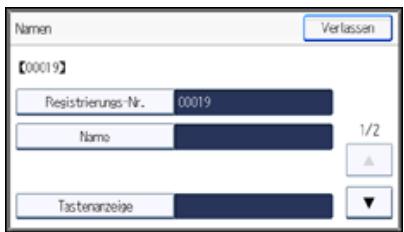
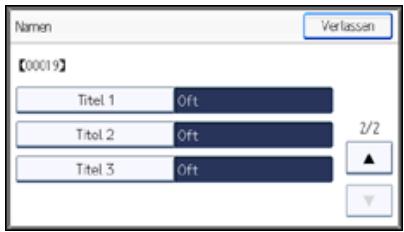
Auth.-Info
Sie können Anwendercodes registriieren, um bestimmte Funktionen auf bestimmte Anwender zu beschränken und um die Anwender der einzelnen Funktionen zu überwachen. Sie können zudem Login-Anwendernamen und Login-Passworder registriieren, die beim Senden von E-Mails, beim Senden an Ordner oder beim Zugriff auf den LDAP-Server benutzt werden sollen.
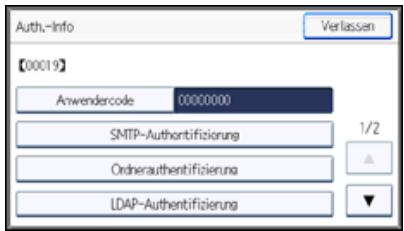
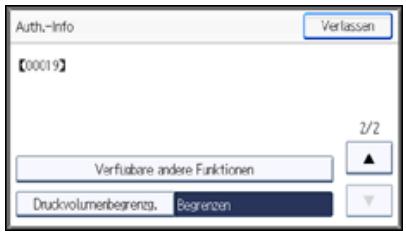
Schutz
Sie können Sicherungscodes einrichten, um zu verhindern, dass Absendernamen oder Ordner ohne Authorisierung verwendet werden.
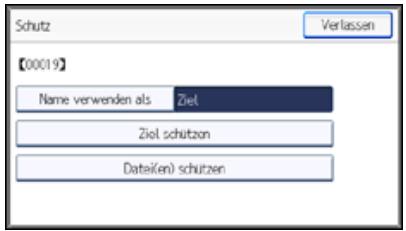
Faxziel
Sie können Faxnummern und Fax-Header registrieren und Name einfugen ausgehalten.
Wenn IP-Fax verwendet wird, konnen Sie das IP-Faxziel registrieren und das Protokoll ausgehalten.
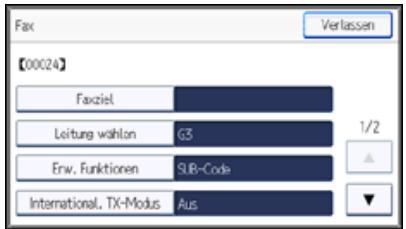
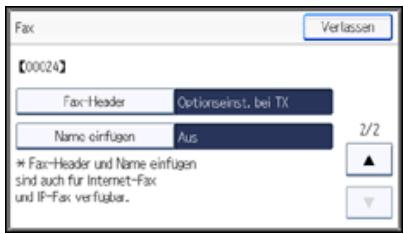
Sie konnen E-Mail-Ziele im Adressbuch registrierten.
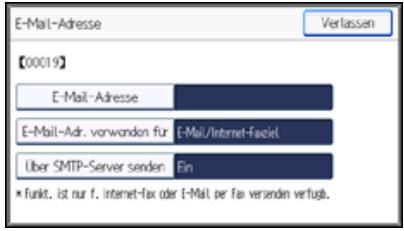
Ordner
Sie können Protokoll, Pfadname und Servername registrieren.
SMB
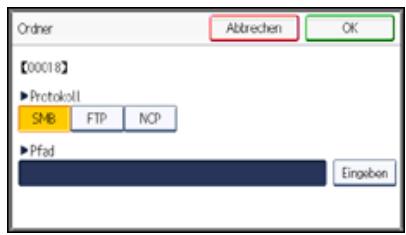
- FTP
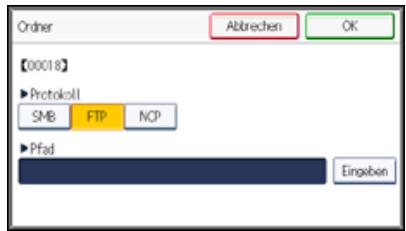
- NCP
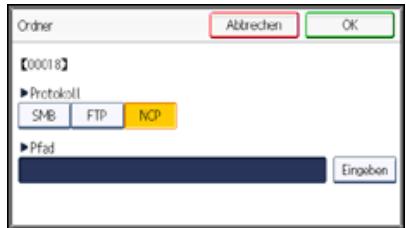
NCP ist nur verfügbar, wenn die optionale NetWare-Einheit installiert ist.
Zu Gr. hinz.
Sie konnen registrierte E-Mail- und Ordnerziele zu einer Gruppe zuordnen, um die Verwaltung zu vereinfachen.
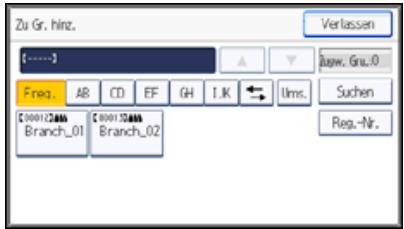

Hinweis
- Mit dem Web Image Monitorkonnen Sie Namen im Adressbuch registrierten.
- Weitere Informationen zum Web Image Monitor finden Sie in der Web Image Monitor Help.
Mit dem Web Image Monitor konnen Sie die Adressbuchdaten sichern. Es empfieht sich, bei Verwendung des Adressbuchs eine Datensicherung durchzufahren. Einzelheiten finden Sie in der Web Image Monitor-Hilfe.
Verwandte Themen
Verwalten von Name im Adressbuch
Versenden eines Faxes über die Schnellwahl
Versenden einer E-Mail über die Schnellwahl
Empfangene Faxdokumente oder Scandateien direkt an einen freiigegebenen Ordner senden
Nicht autorisierten Anwenderzugriff auf freiigegebene Ordner vom Gerät aus spurren
Verwalten von Anwendern und Gerätenutzung

Anfang
Zurück. Weiter
Startseite > Anschlieben des Geräts/Systemeinstellungen > Registrieren von Adressen und Anwendern für Fax/Scannerierungen > Adressbuch > Verwalten von Namen im Adressbuch

Verwalten von Namen im Adressbuch

Wenn Sie einen Name und eine Tastenanzeige registriert haben, können Sie E-Mail- und Ordnerziele einfach durch Auswahl der Taste für den Name festlegen.

- Für{nahere Informationen siehe Speichern von Anwenderinformationen


Copyright © 2012
Startseite > Anschlieben des Geräts/Systemeinstellungen > Registrieren von Adressen und Anwendern für Fax/Scannerierungen > Adressbuch > Versenden eines Faxes über die Schnellwahr

Versenden eines Faxes über die Schnellwahl

Wenn Sie eine Faxnummer im Adressbuch registrierten, können Sie sie einfach durch Auswahr des in der Fax-Standardanzeige erscheinenden Faxziels festlegen, wenn Sie ein Fax senden. Wenn die Funktion für das Einfugen von Namen auf "Ein" gestellt ist, werden der Empfängername und die Standardnachrichten auf dem Fax aufgedruckt, wenn es an der Gegenstation empfangen wird.
Wenn Sie die IP-Faxziele im Adressbuch registrierten, können Sie ein Ziel einfach durch Auswahr der in der Fax-Standardanzeige erscheinenden Ziele festlegen. Registrierte IP-Faxnummern können als Absender-IP-Faxnummern verwendet und gedruckt werden.

Hinweis
- Für{nahere Informationen siehe Faxziel

Anfang

Copyright © 2012
Startseite > Anschlieben des Geräts/Systemeinstellungen > Registrieren von Adressen und Anwendern für Fax/Scannerierungen > Adressbuch > Versenden einer E-Mail über die Schnellwahr

Versenden einer E-Mail über die Schnellwahl

Wenn Sie E-Mail-Adressen im Adressbuch registrierten, können Sie beim Senden von Dokumenten über die Internet-Fax- oder E-Mail-Funktion E-Mail-Ziele einfach durch Auswahl in der Fax-Standardanzeige festlegen.
Sie können auch eine E-Mail-Adresse durch Auswahr der in der Scanner-Standardanzeige erscheinenden Ziele beim Senden eines Dokuments über die Scanner-Funktion festlegen. Als Absender kann eine registrierte E-Mail-Adresse verwendet werden, die Absenderadressen werden automatisch in die Absenderzeile des E-Mail-Titels eingetragen.

- Für{nahere Informationen siehe E-Mail-Ziel


Copyright © 2012
Startseite > Anschlieben des Geräts/Systemeinstellungen > Registrieren von Adressen und Anwendern für Fax-
/Scannerfunktionen > Adressbuch > Empfangene Faxdokumente oder Scandateien direkt an einen freiigegebenen Ordner senden

Empfangene Faxdokumente oder Scandateien direkt an einen freiigegebenen Ordner senden
Zurück
Weiter
Nach der Registierung des Pfadnamens, des Anwendernamens und des Passworts konnen Sie ganz einfach auf einen freigegebenen Ordner zugreifen, indem Sie das Ziel auswahlen, das in der Fax-Standardanzeige angezeigt wird, wenn Sie Dateien mit Hilfe der Faxfungtion zu einem freigegebenen Ordner senden. Sie konnen auf freigegebenene Ordner auch durch Auswahr der in der Fax-Standardanzeige erscheinenden Ziele beim Senden von Datieren über die Scannerfungtion zugreifen.
Um einen Ordner unter Windows gemeinsam zu nutzen, wahren Sie das SMB-Protokoll.
Um einen Ordner auf dem FTP-Server zu registrierten, wahren Sie das FTP-Protokoll.
Um einen Ordner auf dem NetWare-Server zu registrieren, wahren Sie das NCP-Protokoll.

Hinweis
- Für{nahere Informationen siehe Speichern von Ordnern

Anfang
Zurück. Weiter
Copyright © 2012
Startseite > Anschlieben des Geräts/Systemeinstellungen > Registrieren von Adressen und Anwendern für Fax-
/Scannerfunktionen > Adressbuch > Nicht autorisierten Anwenderzugriff auf freiigegebene Ordner vom Gerät aus sperren

Nicht autorisierten Anwenderzugriff auf freiigegebene Ordner vom Gerät aus sperren
Zurück
Weiter
Wenn Sie einen Sicherungcode registriert haben, konnen Sie festlegen, welches Objekt geschützt werden soll, um zuverhindern, dass ein E-Mail-Ziel ohne Autorisierung verwendet wird.
Sie können einen unauthorisierten Zugriff auf registrierte Ordner verhindern.

Hinweis
- Für{nahere Informationen siehe Registriierung eines Sicherungcodes

Anfang
Zurück·Weiter
Copyright © 2012
Startseite > Anschlieben des Geräts/Systemeinstellungen > Registrieren von Adressen und Anwendern für Fax/Scannerierungen > Adressbuch > Verwalten von Anwendern und Gerätenutzung

Verwalten von Anwendern und Gerätenutzung
Zurück
Weiter
Registieren Sie Anwendercodes, um die Anwendung folgender Funktionen durch die Anwender zu beschränken und zu überwachen:
Kopierer
- Document Server
- Fax
- Drucker
- Scanner
- Browser

Hinweis
- Für{nahere Informationen sieheAuthentifizierungsinformationen

Anfang
Zurück·Weiter
Copyright © 2012
Startseite > Anschlieben des Geräts/Systemeinstellungen > Registrieren von Adressen und Anwendern für Fax/Scannerierungen > Speichern von Anwenderinformationen

Speichern von Anwenderinformationen
Zurück
Weiter
Registieren Sie die Anwenderinformationen einschließlich ihrer Name.
Das Speichern von Anwenderinformationen ist hilfreich bei der Auswahl eines Ziels, wenn Sie Fax oder E-Mail senden.
Sie konnen die Informationen auch für die Auswahl eines Ordnerziels verwenden.
Sie konnen bis zu 2.000 Namen registrierten.
Verwandte Themen
Registrieren von Namen
Ändern eines gespeicherten Namen
Ändern der Reihenfolge gespeicherter Name
BearbeitenvonTiteln
Löschen eines gespeicherten Name

Anfang
Zurück . Weiter
Startseite > Anschlieben des Geräts/Systemeinstellungen > Registrieren von Adressen und Anwendern für Fax-
/Scannerfunktionen > Speichern von Anwenderinformationen > Registrieren von Namen

Registrieren von Namen
Zurück
Weiter
Dieser Abschnitt erläutert, wie Namen registriert werden.
1 Drucken Sie die Taste [Anwenderprogramm/Zähler].
2 Drucken Sie [Adressbuchverwaltung].
3 Drucken Sie [Neu. Prg.].
4 Drucken Sie [Namen].
5 Drucken Sie [Name].
Die Anzeige für die Eingabe des Namens erscheint.
6 Geben Sie den Namein ein und drucken Sie dann [OK].
7 Drucken Sie auf [▼] um [Titel 1], [Titel 2] und [Titel 3] anzuzeigen.
8 Drucken Sie auf [Titel 1], [Titel 2] oder [Titel 3] die Taste für die Klassifizierung auszuwahlen, die Sie verwenden möchten.
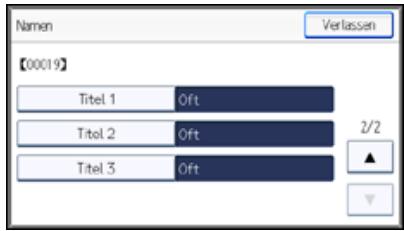
Folgende Tasten stehen zur Verfügung:
- [Oft]: Wird der als ersten angezeigten Seite hinzugeführst.
- [AB], [CD], [EF], [GH], [IJK], [LMN], [OPQ], [RST], [UVW], [XYZ], [1] bis [10]: Wird zu der Liste der Elemente im ausgewählten Titel hinzugefügt.
Sie konnen [Oft] und einen weiteren Schlüssel für jeder einzelnen Titel auswahlen.
9 Drucken Sie auf [OK].
10 Drucken Sie [Verlassen].
11 Drucken Sie auf [OK].
12 Drucken Sie die Taste [Anwenderprogramm/Zähler].
Hinweis
- Registrierte Namekonnen für Dokumente auf dem Document Server verwendet werden. Weitere Informationen zum Document Server finden Sie im Kopierer-/Document Server Handbuch.
- Für weitere Informationen zum Zugriff auf die Systemeinstellungen siehe Zugriff auf das Anwenderprogramm
Anfang
Zurück·Weiter
Startseite > Anschlieben des Geräts/Systemeinstellungen > Registrieren von Adressen und Anwendern für Fax-
/Scannerfungtionen > Speichern von Anwenderinformationen > Ändern eines gespeicherten Name

Ändern eines gespeicherten Namen
Zurück
Weiter
1 Drucken Sie die Taste [Anwenderprogramm/Zähler].
2 Drucken Sie [Adressbuchverwaltung].
3 Drucken Sie [Ändern].
4 Wahlen Sie aus [Alle Anw.], [Anwend.code], [Faxziel], [E-Mail] und [Ordner] das Element aus, das Sie anziegen wollen.
5 Den zu ändernden Namen auswahlen.
Drucken Sie die Namenstaste oder geben Sie die registrierte Nummer mithilfe der Zehnertastatur ein.
Sie können nach registrierten Name, Anwendercodes, Faxnummern, Ordnernamen, E-Mail-Adressen oder IP-Faxzielen sichen.
6 Drucken Sie [Namen].
7 Drucken Sie auf [Name] oder [Tastenanzeige], um den Namen oder die Tastenanzeige zu ändern.
8 Geben Sie den neuen Namen oder die neue Tastenanzeige ein und drucken Sie die Taste [OK].
9 Drucken Sie [v] um den Titel zu aendern und [Titel 1], [Titel 2] oder [Titel 3] anzuzeigen.
10 Drücken Sie auf [Titel 1], [Titel 2] oder [Titel 3], und wahlen Sie anschließend den Schlüssel für die Klassifizierung aus, die Sie verwenden möchten.
Soändern Sie eine Registrierungsnummer: Drücken Sie [Registrierungs-Nr.].
12 Geben Sie über die Zehnertastatur eine neue Registrierungsnummer ein, und drücken Sie dann die Taste [#].
13 Drucken Sie auf [OK].
14 Drucken Sie [Verlassen].
15 Drucken Sie auf [OK].
16 Drucken Sie die Taste [Anwenderprogramm/Zähler].
Hinweis
- Für weitere Informationen zum Zugriff auf die Systemeinstellungen siehe Zugriff auf das Anwenderprogramm
Anfang
Zurück . Weiter
Startseite > Anschlieben des Geräts/Systemeinstellungen > Registrieren von Adressen und Anwendern für Fax-
/Scannerfunktionen > Speichern von Anwenderinformationen > Ändern der Reihenfolge gespeicherter Name
Ändern der Reihenfolge gespeicherter Namen
Zurück
Weiter
Dieser Abschnitt beschreibt das Ändern der Anzeigereihenfolge von registrierten Name.
1 Drucken Sie die Taste [Anwenderprogramm/Zähler].
2 Drucken Sie [Systemeinstellungen].
3 Drucken Sie [Administrator Tools].
4 Drücken Sie [Adressbuch: Reihenfolgeändern].
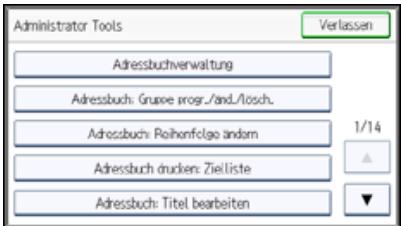
5 Wahlen Sie aus [Alle Anw.], [Anwend.code], [Faxziel], [E-Mail] und [Ordner] das Element aus, das Sie anziegen wollen.
Die Taste für den zu verschriebenden Namen drucken.
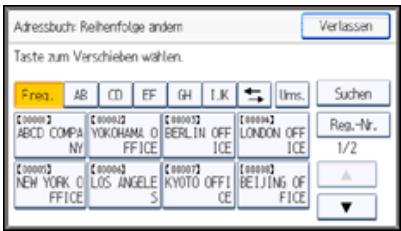
Sie konnen einen Namen auch mithilfe der Zehnertastatur ausgehalten.
Sie konnen die Reihenfolge von Namen innerhalb einer Registerkarte ändern, aber nicht zwischen den Registerkarten verschieben. Sie konnen zum Beispiel keinen Namen, der unter [Oft] gespeichert ist, nach [AB] verschieben.
7 Drucken Sie die Namenstaste der Position, auf die Sie die andere Namenstaste verschreiben sollen.
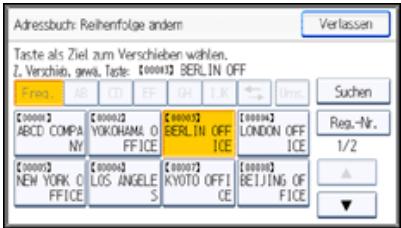
Die Anwendertaste wird zur gewählten Position verschoben und die Anwendertaste, die sich gegenüber an der gewählten Position befindet, wird nach vorne oder nach hinten verschoben.
Wenn Sie die gewählte Anwendertaste nach vorn verschiben, wird die gegenüber an der gewählten Position befindliche Anwendertaste nach hinten verschoben.
Wenn Sie die gewählte Anwendertaste nach hinten verschiben, wird die gegenüber an der gewählten Position befindliche Anwendertaste nach vorn verschoben.
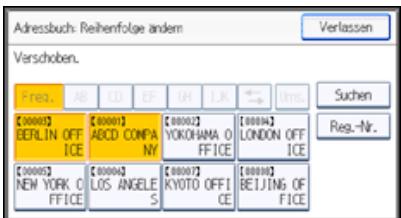
Sie konnen einen Namen auch mithilfe der Zehnertastatur ausgehalten.
Hinweis
- Für weitere Informationen zum Zugriff auf die Systemeinstellungen siehe Zugriff auf das Anwenderprogramm.

Zurück·Weiter
Startseite > Anschlieben des Geräts/Systemeinstellungen > Registrieren von Adressen und Anwendern für Fax/Scannerierungen > Speichern von Anwenderinformationen > Bearbeiten von Titeln

BearbeitenvonTiteln
Zurück
Weiter
Dieser Abschnitt beschreibt, wie Titel beareritet werden.
1 Drucken Sie die Taste [Anwenderprogramm/Zähler].
2 Drucken Sie [Systemeinstellungen].
3 Drucken Sie [Administrator Tools].
4 Drucken Sie [Adressbuch: Titel bearbeiten].
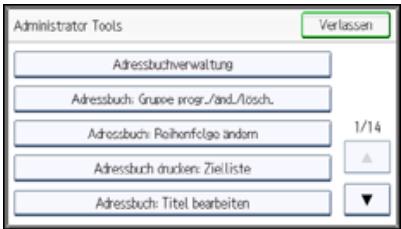
Die zu ändernde Titeltaste drucken.
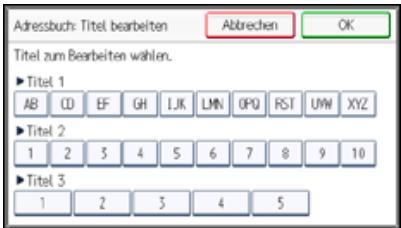
6 Geben Sie den neuen Servernamen ein und drucken Sie anschlieBend die Taste [OK].
7 Drucken Sie auf [OK].
8 Drucken Sie die Taste [Anwenderprogramm/Zähler].
Hinweis
- Für weitere Informationen zum Zugriff auf die Systemeinstellungen siehe Zugriff auf das Anwenderprogramm.
Anfang
Zurück . Weiter
Startseite > Anschlieben des Geräts/Systemeinstellungen > Registrieren von Adressen und Anwendern für Fax/Scannerierungen > Speichern von Anwenderinformationen > Löschen eines gespeicherten Namen

Löschen eines gespeicherten Namen
Zurück
Weiter
Dieser Abschnitt erläutert, wie ein Name gelöscht wird.
1 Drucken Sie die Taste [Anwenderprogramm/Zähler].
2 Drucken Sie [Adressbuchverwaltung].
3 Drucken Sie [Löschen].
4 Wahlen Sie aus [Alle Anw.], [Anwend.code], [Faxziel], [E-Mail] und [Ordner] das Element aus, das Sie anziegen wollen.
5 Den zu loschenden Namen auswahlen.
Drucken Sie die Namenstaste oder geben Sie die registrierte Nummer mithilfe der Zehnertastatur ein.
6 Drucken Sie [Ja].
7 Drucken Sie [Verlassen].
8 Drucken Sie die Taste [Anwenderprogramm/Zähler].
Hinweis
- Für weitere Informationen zum Zugriff auf die Systemeinstellungen siehe Zugriff auf das Anwenderprogramm.
Anfang
Zurück . Weiter
Copyright © 2012
Startseite > Anschlieben des Geräts/Systemeinstellungen > Registrieren von Adressen und Anwendern für Fax-
/Scannerfungiien >Authentifizierungsinformationen

Authentifizierungsinformationen
Zurück
Weiter
Wichtig
Die mit dem Anwendercode verbundenen Funktionen sind gleich. Wenn Sie Anwendercodes aendern oder loschen, werden die mit diesen Anwendercodes verknupften Verwaltungsdaten und Beschrankungen ungültig.
Registieren Sie Anwendercodes, um die Anwendung folgender Funktionen durch die Anwender zu beschränken und zu überwachen:
Kopierer
- Document Server
- Fax
- Drucker
- Scanner
- Browser
Hinweis
- Sie können bis zu 1000 Anwendercodes registrieren.
- Für jeder einzelnen Anwendercode wird die Anzahl der mit der Faxfunktion erstalten Kopien von auf dem Document Server gespeicherten Dokumenten erfasst. Dies ermöglicht es Ihnen, die Verwendung eines einzelnen Anwenders zu überprüfen.
- Die Anzahl der Kopien, die mithilfe der Scannerfungk tion gescantn werden, wird fur jedem einzelnen Anwendercode gezahlt. Dies ermoiglicht es Ihnen, die Verwendung≦es einzelnen Anwenders zu uberprüfen.
- Um den Druckertreiber-Anwendercode automatisch zu registrierten, wahren Sie in "Anwendercode-Authentifizier." unter "Drucker" [PC-Steuierung] aus. Um die im Anwenderprogramm eingerichteten Anwendercodes zu verwenden, legen Sie die im Anwenderprogramm registrierten Anwendercodes für den Druckertreiber fest.
- Einzelheiten zum Festlegen der Anwendercodes für den Druckertreiber finden Sie in der Druckertreiber-Hilfe.
- Einzelheiten zur Festlegung eines Anwendercodes finden Sie in der Sicherheitsanleitung.
- Für{nahere Informationen siehe Administrator Tools
Verwandte Themen
Speichern eines Anwendercodes
Ändern eines Anwendercodes
Löschen eines Anwendercodes
Anzeigen der Zähler für jeder Anwender
Ausdrucken der Zähler für jeder Anwender
Ausdrucken der Zähler für alle Anwender
Zurücksetzen der Zählerstände
Anfang
Zurück . Weiter
Startseite > Anschlieben des Geräts/Systemeinstellungen > Registrieren von Adressen und Anwendern für Fax-
/Scannerfunktionen >Authentifizierungsinformationen > Speichern eines Anwendercodes

Speichern eines Anwendercodes
Zurück
Weiter
1 Drucken Sie die Taste [Anwenderprogramm/Zähler].
2 Drucken Sie [Adressbuchverwaltung].
3 Drucken Sie [Ändern].
4 Wahlen Sie aus [Alle Anw.], [Anwend.code], [Faxziel], [E-Mail] und [Ordner] das Element aus, das Sie anziegen wollen.
5 Auf den Name drucken, dem ein Anwendercode zugewiesen werden soll, oder die registrierte Nummer über die Zehnertastatur eingeben.
Sie können nach registrierten Name, Anwendercodes, Faxnummern, Ordnernamen, E-Mail-Adressen oder IP-Faxzielen.
suchen.
6 Drucken Sie [Auth.-Info].
7 Drucken Sie [Anwend.code].
8 Geben Sie über die Zehnertastatur den Anwendercode ein, und drucken Sie dann die Taste [#].
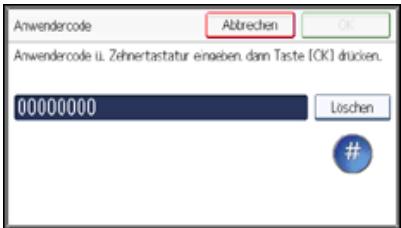
9 Drucken Sie auf [OK].
10 Drücken Sie auf [] , um [Verfügbare Kopiererfunktionen], [Verfügbare Druckerfungtionen] oder [Verfügbare andere Funktionen] anzuzeigen.
Wahlen Sie die mit dem Anwendercode zu verwendenden Funktionen aus [Verfügbare Kopiererfunktionen], [Verfügbare Druckerfungtionen] oder [Verfügbare andere Funktionen].
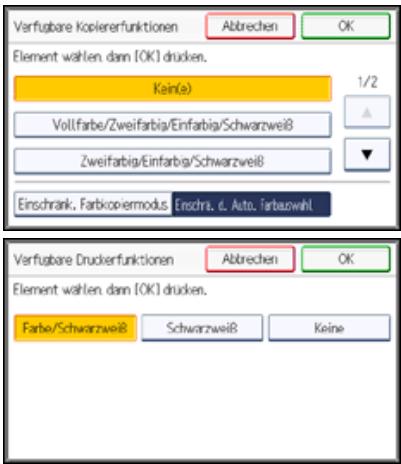
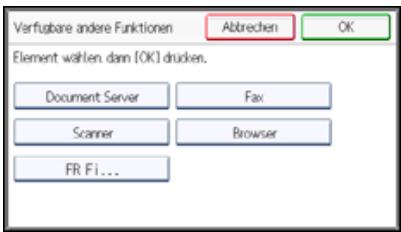
12 Drucken Sie auf [OK].
13 Drucken Sie [Verlassen].
14 Drucken Sie auf [OK].
15 Drucken Sie die Taste [Anwenderprogramm/Zähler].
Hinweis
- Sie können einen ein-bis achtstelligen Anwendercode eingeben.
- Für das Registrieren von Name siehe Speichern von Anwenderinformationen.
- Für weitere Informationen zum Zugriff auf die Systemeinstellungen siehe Zugriff auf das Anwenderprogramm
Anfang
Zurück . Weiter
Startseite > Anschlieben des Geräts/Systemeinstellungen > Registrieren von Adressen und Anwendern für Fax-
/Scannerfungtionen >Authentifizierungsinformationen >Ändern eines Anwendercodes

Ändern eines Anwendercodes
Zurück
Weiter
Wichtig
- Auch wenn Sie einen Anwendercodeändern, wird der Zählerstand nicht gelöscht.
1 Drucken Sie die Taste [Anwenderprogramm/Zähler].
2 Drucken Sie [Adressbuchverwaltung].
3 Drucken Sie [Ändern].
4 Wahlen Sie aus [Alle Anw.], [Anwend.code], [Faxziel], [E-Mail] und [Ordner] das Element aus, das Sie anziegen wollen.
5 Den Anwender auswahlen, dessen Anwendercode geändert werden soll.
Drücken Sie die Namestaste oder geben Sie die registrierte Nummer mithilfe der Zehnertastatur ein. Sie können nach registrierten Namen, Anwendercodes, Faxnummern, Ordnernamen, E-Mail-Adressen oder IP-Faxzielen suchen.
6 Drucken Sie [Auth.-Info].
7 Drücken Sie [Anwend.code] und geben Sie dann über die Zehnertastatur den neuen Anwendercode ein.
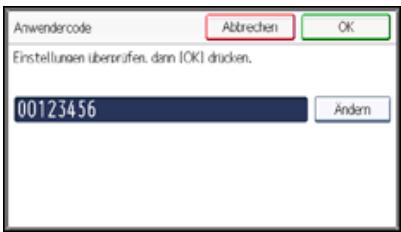
8 Drucken Sie die Taste [#].
9 Drucken Sie auf [OK].
10 Zum Ändern der verfügbaren Funktionen drücken Sie die Taste [▼], um Verfügbare andere Funktionen" anzuzeigen.
Die Tasten für die Auswahr der Funktionen drücken, um diese zu aktivieren.
12 Drucken Sie auf [OK].
13 Drucken Sie [Verlassen].
14 Drucken Sie auf [OK].
15 Drucken Sie die Taste [Anwenderprogramm/Zähler].
Hinweis
Um den Namen, die Tastenanzeige und den Titel zu aendern, siehe Speichern von Anwenderinformationen
- Für weitere Informationen zum Zugriff auf die Systemeinstellungen siehe Zugriff auf das Anwenderprogramm.
Anfang
Zurück . Weiter
Startseite > Anschlieben des Geräts/Systemeinstellungen > Registrieren von Adressen und Anwendern für Fax-
/Scannerfungiien >Authentifizierungsinformationen >Löschen eines Anwendercodes

Löschen eines Anwendercodes
Zurück
Weiter
Wichtig
- Nach dem Löschen des Anwendercodes wird der Zähler automatisch gelöscht.
1 Drucken Sie die Taste [Anwenderprogramm/Zähler].
2 Drucken Sie [Adressbuchverwaltung].
3 Drucken Sie [Ändern].
4 Wahlen Sie aus [Alle Anw.], [Anwend.code], [Faxziel], [E-Mail] und [Ordner] das Element aus, das Sie anziegen wollen.
5 Den Name n für den zu löschenden Code wahlen.
Drucken Sie die Namenstaste oder geben Sie die registrierte Nummer mithilfe der Zehnertastatur ein.
Sie können nach registrierten Name, Anwendercodes, Faxnummern, Ordnernamen, E-Mail-Adressen oder IP-Faxzielen.
suchen.
6 Drucken Sie [Auth.-Info].
7 Drucken Sie [Anwend.code].
8 Drucken Sie [Löschen], um den Anwendercode zu löschen, und drucken Sie dann die Taste [#].
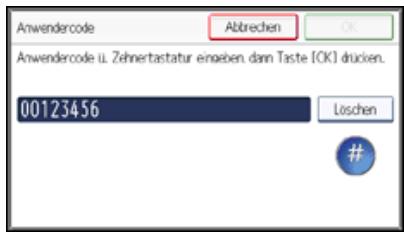
9 Drucken Sie auf [OK].
10 Drucken Sie [Verlassen].
11 Drucken Sie auf [OK].
12 Drucken Sie die Taste [Anwenderprogramm/Zähler].
Hinweis
Um einen Name nanz aus dem Adressbuch zu löschen, siehe Speichern von Anwenderinformationen
- Für weitere Informationen zum Zugriff auf die Systemeinstellungen siehe Zugriff auf das Anwenderprogramm
Anfang
Zurück·Weiter
Startseite > Anschlieben des Geräts/Systemeinstellungen > Registrieren von Adressen und Anwendern für Fax/Scannerfungienen > Authentifizierungsinformationen > Anzeigen der Zähler für jeder Anwender

Anzeigen der Zähler für jeder Anwender
Zurück
Weiter
1 Drucken Sie die Taste [Anwenderprogramm/Zähler].
2 Drucken Sie [Systemeinstellungen].
3 Drucken Sie [Administrator Tools].
4 Drucken Sie auf [v], um [Zähler je Anwender aneigen/loschen/drucken] anzuzeigen.
5 Drucken Sie [Zähler je Anwender anzeigen/loschen/drucken].
6 Wahlen Sie die Funktionsverwendung, die Sie bestätigten möchten, unter [Kopienzahler], [Druckerzahler], [Faxzahler] oder [Scannerzahler].
Daraufhin werden Zähler für den individuellen Funktionsgebrauch unter jedem Anwendercode angezeigt.
7 Überprüfen Sie die Zähler und drücken Sie dann [Verlassen].
8 Drucken Sie die Taste [Anwenderprogramm/Zähler].

- Für weitere Informationen zum Zugriff auf die Systemeinstellungen siehe Zugriff auf das Anwenderprogramm.

Zurück . Weiter
Startseite > Anschlieben des Geräts/Systemeinstellungen > Registrieren von Adressen und Anwendern für Fax-
/Scannerfunktionen >Authentifizierungsinformationen > Ausdrucken der Zähler für jeder Anwender

Ausdrucken der Zähler für jeder Anwender
Zurück
Weiter
1 Drucken Sie die Taste [Anwenderprogramm/Zähler].
2 Drücken Sie [Systemeinstellungen].
3 Drucken Sie [Administrator Tools].
4 Drucken Sie auf [v], um [Zähler je Anwender anziegen/loschen/drucken] anzuzeigen.
5 Drucken Sie [Zähler je Anwender anzeigen/loschen/drucken].
6 Wahlen Sie die Funktionsverwendung unter [Kopienzahler], [Druckerzahler], [Faxzahler] oder [Scannerzahler].
7 Einen Anwendercode auf der linken Seite im Display ausgehalten.
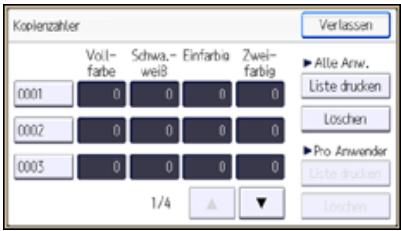
8 Drucken Sie [Liste drucken] unter "Je Anwender".
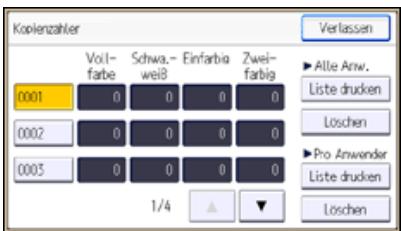
Geben Sie den Anwendercode ein, und drücken Sie dann die Taste [#], wenn der Anwendercode registriert ist.
9 Wahlen Sie die Funktionsverwendung, von der Sie drucken möchten: [Kopierer], [Drucker], [Faxdrucke], [Fax-TX], [Scanner] und [Drucke insges.].
10 Drucken Sie [Drucken].
11 Drucken Sie [Verlassen].
12 Drucken Sie die Taste [Anwenderprogramm/Zähler].
Hinweis
- Für weitere Informationen zum Zugriff auf die Systemeinstellungen siehe Zugriff auf das Anwenderprogramm
Anfang
Zurück . Weiter
Startseite > Anschlieben des Geräts/Systemeinstellungen > Registrieren von Adressen und Anwendern für Fax/Scannerierungen > Authentifizierungsinformationen > Ausdrucken der Zähler für alle Anwender

Ausdrucken der Zähler für alle Anwender
Zurück
Weiter
1 Drucken Sie die Taste [Anwenderprogramm/Zähler].
2 Drucken Sie [Systemeinstellungen].
3 Drucken Sie [Administrator Tools].
4 Drucken Sie auf [v], um [Zähler je Anwender anziegen/loschen/drucken] anzuzeigen.
5 Drucken Sie [Zähler je Anwender anzeigen/loschen/drucken].
6 Wahlen Sie die Funktionsverwendung unter [Kopienzahler], [Druckerzahler], [Faxzahler] oder [Scannerzahler].
7 Drucken Sie [Liste drucken] unter "Alle Anw."
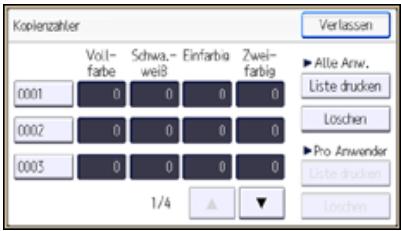
Geben Sie den Anwendercode ein, und drucken Sie dann die Taste [#], wenn der Anwendercode registriert ist.
8 Wahlen Sie die Funktionsverwendung, von der Sie drucken möchten: [Kopierer], [Drucker], [Faxdrucke], [Fax-TX], [Scanner] und [Drucke insges.]
9 Drucken Sie [Drucken].
10 Drucken Sie [Verlassen].
11 Drucken Sie die Taste [Anwenderprogramm/Zähler].

- Für weitere Informationen zum Zugriff auf die Systemeinstellungen siehe Zugriff auf das Anwenderprogramm

Zurück . Weiter
Copyright © 2012
Startseite > Anschlieben des Geräts/Systemeinstellungen > Registrieren von Adressen und Anwendern für Fax-/Scannerierungsfaktien > AuthentifizierungsinFORMATIONen > Zurücksetzen der Zahlstande
Zurücksetzen der Zählerstände
Zurück
Weiter
1 Drucken Sie die Taste [Anwenderprogramm/Zähler].
2 Drücken Sie [Systemeinstellungen].
3 Drucken Sie [Administrator Tools].
4 Drucken Sie auf [v], um [Zähler je Anwender anziegen/loschen/drucken] anzuzeigen.
5 Drucken Sie [Zähler je Anwender anzeigen/loschen/drucken].
Um die Zählerstände aller Anwender zu Löschen, fahren Sie mit Schritt 11 fort.
6 Wahlen Sie die Funktionsverwendung unter [Kopienzahler], [Druckerzahler], [Faxzahler] oder [Scannerzahler].
7 Um die Anzahl der Zähler für einen bestimmten Anwendercode zu Löschen, den Anwendercode auf der linken Seite des Displays auswahlen.
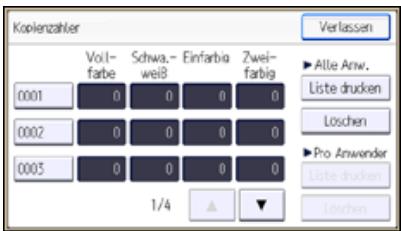
8 Drucken Sie [Löschen] unter "Je Anwender".
9 Wahlen Sie die Funktionsverwendung, die Sie loschen möchten, unter [Kopierer], [Drucker], [Faxdrucke], [Fax-TX], [Scanner], [Druckvol.verwend.], und [Alle Zähler].
10 Drucken Sie auf [OK].
Um die Anzahl der Zähler für alle Anwendercodes zu löschen, drücken Sie unter "Alle Anwender" auf [Löschen].
12 Wahlen Sie die Funktionsverwendung, die Sie löschen möchten, unter [Kopierer], [Drucker], [Faxdrucke], [Fax-TX], [Scanner], [Druckvol.verwend.], und [Alle Zähler].
13 Drucken Sie auf [OK].
14 Drucken Sie [Verlassen].
15 Drücken Sie die Taste [Anwenderprogramm/Zähler].
Hinweis
- Für weitere Informationen zum Zugriff auf die Systemeinstellungen siehe Zugriff auf das Anwenderprogramm
Anfang
Zurück·Weiter
Startseite > Anschlieben des Geräts/Systemeinstellungen > Registrieren von Adressen und Anwendern für Fax/Scannerierungen > Faxziel

Faxziel

Dieser Abschnitt beschreibt den Vorgang zum Registrieren, Ändern und Löschen von Faxzielen.
Registrieren Sie ein Faxziel, so dass die Faxnummern nicht jegesmal eingegeben werden müssen und Dokumente gesendet werden können, die mithilfe der Faxfunktion gescannot wurden.
- Das Faxziel kann einach ausgewählt werden, wenn Sie einen "Namen" und "Tastenanzeige" für das Faxziel registriieren.
- Sie können Faxziele als Gruppe registrieren. Einzelheiten zum Speichern einer Gruppe erhalten Sie unter Registrieren von Name in einer Gruppe.
- Sie können Faxiele registrierten, indem Sie diese aus der Wiederwahlfunktion wahlen.
- Registrierte Faxnummern können als Faxnummern des Absenders verwendet werden. Sie können einen Sicherungcode einrichten, um zu verhindern, dass Absendernamen verwendet werden oder auf Ordner zugegriffen wird. Für{nahere Informationen siehe Registrierung eines Sicherungcodes
Sie konnen die beiden folgenden Typen von Faxzielen verwenden:
- Faxziel
Wahlen Sie diesen Typ, um eine Faxnachricht über das Telefonnetzwerk zu senden.
IP-Fax
Wahlen Sie diesen Typ, um eine Faxnachricht an ein Gerät im TCP/IP-Netzwerk zu senden.
Sie können keine Faxnachtrichten an Geräte in anderen Netzwerken versenden, wenn sich diese Netzwerke hinter einer Firewall befinden.
Sie können folgende Objekte für ein Faxziel programmieren:
Fax-Nummer
Damit wird die Faxnummer des Ziels registriert. Sie können eine Faxnummer mit bis zu 128 Stellen eingeben. Es muss jeder Stelle in der Nummer enthalten sein.
SUB-Code
Durch Registrierung eines SUB-Codes konnen Sie die Funktion "Vertrauliche Übertragung" zum Senden von Mitteilungen an andere Faxgeräte verwenden, die eine ähnliche Funktion, den so genannten "SUB-Code", unterstützen. Weitere Informationen hierzu finden Sie in Fax.
SEP-Code
Durch Registrierung eines SEP-Codes konnen Sie die "Abrufempfangsfunktion" verwenden, um Faxdokumente von anderen Faxgeräten zu empfangen, die den Abrufempfang Unterstützung. Weitere Informationen hierzu finden Sie in Fax.
Leitung auswahlen
Wenn die zusätzliche G3-Schnittstelleneinheit installiert ist, konnen Sie die Leitung fur jedem Ziel festlegen.
Internationaler TX-Modus
Wird der internationale TX-Modus auf Ein festgelegt, werden die Daten durch Herabsetzen der Übertragungsgeschwindigkeit sorgfälliger übertragen. Die Übertragungszeit erhöht sich dadurch jeder.
Fax-Header
Sie konnen auswahlen, ob ein Fax-Header auf Faxnachrichten gedruckt wird, die an der Gegenstation empfangenen werden.
Die Standardeinstellung ist "1. Name".
Name einfugen
Verwenden Sie die Funktion "Name einfugen", um Informationen, z.B. den Zielnamen, auf der an der Gegenstation empfangenen Seite auszudrucken.
Die Daten werden wie folgt gedruckt:
Zielname
Der unter [Faxziel] festgelegte Zielname wird mit dem Zusammenhang im oberen Seitenbereich ausgedruckt.
- Standardnachtrecht
Ein registrieter zweizeiliger Satz wird unter "Zielname" gedruckt.
Um diese Funktion zu verwenden, setzen Sie beim Programmieren der Faxziele Name einfugen auf Ein.
Drücken Sie außerdem [Name einfugen], wenn Sie Faxdokumente senden.
Fax-Header und eingefügte Namen werden auch gedruckt, wenn mithilfe der Faxfunktion per E-Mail gesendet wird.
Sie konnen zusätzlich zu den im Gerät registrierten Standardnachrichten weitere Texte programmieren.
Weitere Informationen finden Sie in Fax.
Sie konnen die folgenden Elemente für ein IP-Faxziel programmieren:
IP-Fax
Registrieren des IP-Fax-Ziels. Sie können den Name registrieren und darauf bis zu 128 Zeichen verwenden. Sie müssen diese Einstellung vornehmen, wenn Sie IP-Fax verwenden.
These Einstellung Funktioniert nur, wenn die IP-Faxfunktion ausgewählt wurde.
SUB-Code
Durch Registrierung eines SUB-Codes konnen Sie die Funktion "Vertrauliche Übertragung" zum Senden von Mitteilungen an andere Faxgeräte verwenden, die eine ähnliche Funktion, den so genannten "SUB-Code", unterstützen. Weitere Informationen hierzu finden Sie in Fax.
SEP-Code
Durch Registrierung eines SEP-Codes können Sie die "Abrufempfangsfunktion" verwenden, um Faxdokumente von anderen Faxgeräten zu empfangen, die den Abrufempfang untersätzen. Weitere Informationen hierzu finden Sie in Fax.
Protokoll wahlen
Wahlen Sie das Protokoll für die IP-Faxübertragung.
These Einstellung Funktioniert nur, wenn die IP-Faxfunktion ausgewählt wurde.
Verwandte Themen
Speichern eines Faxziels
Ändern eines Faxziels
Löschen eines Faxziels
Registrieren eines IP-Faxziels
Andern eines registrierten IP-Faxziels
Löschen eines registrierten IP-Faxziels
Anfang
Zurück . Weiter
Startseite > Anschlieben des Geräts/Systemeinstellungen > Registrieren von Adressen und Anwendern für Fax-
/Scannerfungtionen > Faxziel > Speichern eines Faxziels

Speichern eines Faxziels
Zurück
Weiter
1 Drucken Sie die Taste [Anwenderprogramm/Zähler].
2 Drucken Sie [Adressbuchverwaltung].
3 Drucken Sie [Ändern].
4 Wahlen Sie aus [Alle Anw.], [Anwend.code], [Faxziel], [E-Mail] und [Ordner] das Element aus, das Sie anziegen wollen.
5 Den Namew wahlen, dessen Faxziel registriert werden soll.
Drucken Sie die Namenstaste oder geben Sie die registrierte Nummer mithilfe der Zehnertastatur ein.
6 Drucken Sie [Faxziel].
7 Drucken Sie [Faxziel].
8 Geben Sie die Faxnummer über die Zehnertastatur ein und drucken Sie dann [OK].
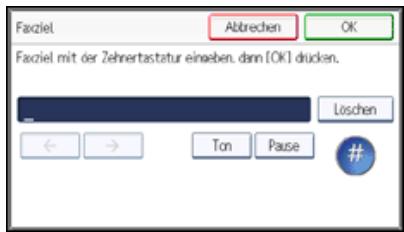
9 Legen Sie die optionalen Einstellungen wie "SUB-Code", "SEP-Code" und "International. TX-Modus" fest.
Für die Angabe von [SUB-Code], [SEP-Code], oder [Sub-adr. / UUI] müssen Sie auf [Erw. Funkt.] drücken.
10 Drucken Sie auf [OK].
11 Drucken Sie [Verlassen].
12 Drucken Sie auf [OK].
13 Drucken Sie die Taste [Anwenderprogramm/Zähler].
Hinweis
- Für das Registrieren von Namei siehe Speichern von Anwenderinformationen.
- Wenn eine Gruppe registriert ist, können Sie ihr these Faxziel hinzufugen. Einzelheiten zum Speichern von Gruppen siehe Registrieren von Namen in einer Gruppe.
- Für weitere Informationen zum Zugriff auf die Systemeinstellungen siehe Zugriff auf das Anwenderprogramm
Anfang
Zurück . Weiter
Startseite > Anschlieben des Geräts/Systemeinstellungen > Registrieren von Adressen und Anwendern für Fax-/Scannerierungen > Faxziel > Ändern eines Faxziels

Ändern eines Faxziels
Zurück
Weiter
1 Drucken Sie die Taste [Anwenderprogramm/Zähler].
2 Drucken Sie [Adressbuchverwaltung].
3 Drucken Sie [Ändern].
4 Drucken Sie [Faxziel].
5 Den Namew wahlen, dessen Faxziel geändert werden soll.
Drucken Sie die Namenstaste oder geben Sie die registrierte Nummer mithilfe der Zehnertastatur ein.
Sie können nach registrierten Name, Anwendercodes, Faxnummern, Ordnernamen, E-Mail-Adressen oder IP-Faxzielen sichen.
6 Drucken Sie [Faxziel].
7 Andern Sie die Einstellungen.
8 Drucken Sie auf [OK].
9 Drucken Sie [Verlassen].
10 Drucken Sie auf [OK].
11 Drucken Sie die Taste [Anwenderprogramm/Zähler].
Hinweis
Um den Namen, die Tastenanzeige und den Titel zu aendern, siehe Speichern von Anwenderinformationen
- Für weitere Informationen zum Zugriff auf die Systemeinstellungen siehe Zugriff auf das Anwenderprogramm.
Verwandte Themen
Andernder Faxnummer
Auswahlen einer Leitung für die Faxnummer
SUB-Code-Programmierung für die Faxnummer
SEP-Code-Programmierung für die Faxnummer
FestlegendesinternationalenTX-ModusfurdieFaxnummer
Festlegender Fax-Kopfzeile fur die Faxnummer
Festlegen von Name einfügen für Faxnummer

Zurück. Weiter
Startseite > Anschlieben des Geräts/Systemeinstellungen > Registrieren von Adressen und Anwendern für Fax-/Scannerierungen > Faxziel > Löschen eines Faxziels

Löschen eines Faxziels

Wichtig
- Wenn Sie Ziele loschen, die als Lieferungsziele festgelegt wurden, können z. B. Nachrichten an ihre registrierten Personenlichen Boxen nicht zugestellt werden. Stellen Sie safer, dass Sie die Einstellungen in der Faxfunktion vor dem Loschen von Zielen überprüfen.
1 Drucken Sie die Taste [Anwenderprogramm/Zähler].
2 Drucken Sie [Adressbuchverwaltung].
3 Drucken Sie [Ändern].
4 Drucken Sie [Faxziel].
5 Den Namew wahlen, dessen Faxziel gelöscht werden soll.
Drucken Sie die Namenstaste oder geben Sie die registrierte Nummer mithilfe der Zehnertastatur ein.
Sie können nach registrierten Name, Anwendercodes, Faxnummern, Ordnernamen, E-Mail-Adressen oder IP-Faxzielen.
suchen.
6 Drucken Sie [Faxziel].
7 Drucken Sie [Faxziel].
8 Drucken Sie [Löschen] und anschließend [OK].
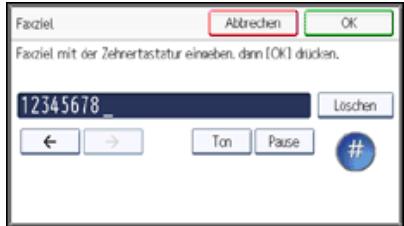
9 Drucken Sie [Verlassen].
10 Drucken Sie auf [OK].
11 Drucken Sie die Taste [Anwenderprogramm/Zähler].
Hinweis
- Um den Name, die Tastenanzeige und den Titel zu löschen, siehe Speichern von Anwenderinformationen.
- Für weitere Informationen zum Zugriff auf die Systemeinstellungen siehe Zugriff auf das Anwenderprogramm.
Anfang
Zurück . Weiter
Startseite > Anschlieben des Geräts/Systemeinstellungen > Registrieren von Adressen und Anwendern für Fax-
/Scannerfungtionen > Faxziel > Registrieren eines IP-Faxziels

Registrieren eines IP-Faxziels
Zurück
Weiter
1 Drucken Sie die Taste [Anwenderprogramm/Zähler].
2 Drucken Sie [Adressbuchverwaltung].
3 Drucken Sie [Ändern].
4 Wahlen Sie aus [Alle Anw.], [Anwend.code], [Faxziel], [E-Mail] und [Ordner] das Element aus, das Sie anziegen wollen.
5 Den Namewahlen, dessen IP-Faxziel registriert werden soll.
Drücken Sie die Namenstaste oder geben Sie die registrierte Nummer mithilfe der Zehnertastatur ein.
6 Drucken Sie [Faxziel].
7 Drucken Sie [Leitung wahlen] und wahlen Sie dann [H.323] oder [SIP].
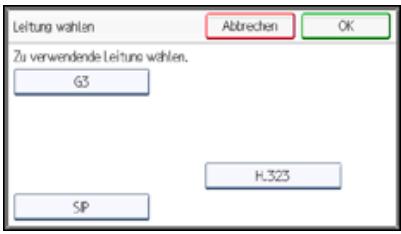
8 Drucken Sie auf [OK].
9 Drucken Sie [Faxziel].
10 Geben Sie das IP-Faxziel ein.
11 Drucken Sie auf [OK].
12 Drucken Sie [Verlassen].
13 Drucken Sie auf [OK].
14 Drucken Sie die Taste [Anwenderprogramm/Zähler].
Hinweis
- Für das Registrieren von Name siehe Speichern von Anwenderinformationen
- Für weitere Informationen zum Zugriff auf die Systemeinstellungen siehe Zugriff auf das Anwenderprogramm.
Anfang
Zurück . Weiter
Startseite > Anschlieben des Geräts/Systemeinstellungen > Registrieren von Adressen und Anwendern für Fax-/Scannerierungen > Faxziel > Ändern eines registrierten IP-Faxziels

Ändern eines registrierten IP-Faxziels
Zurück
Weiter
1 Drucken Sie die Taste [Anwenderprogramm/Zähler].
2 Drucken Sie [Adressbuchverwaltung].
3 Drucken Sie [Ändern].
4 Drucken Sie [Faxziel].
5 Den Namew wahlen, dessen IP-Faxziel geändert werden soll.
Sie können nach registrierten Name, Anwendercodes, Faxnummern, Ordnernamen, E-Mail-Adressen oder IP-Faxzielen.
suchen.
6 Drucken Sie [Faxziel].
7 Drücken Sie [Faxziel], und drücken Sie anschließlich [Löschen].
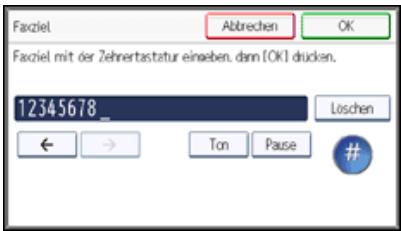
8 Geben Sie ein neues Ziel ein und drucken Sie dann [OK].
9 Drucken Sie [Verlassen].
10 Drucken Sie auf [OK].
11 Drucken Sie die Taste [Anwenderprogramm/Zähler].
Hinweis
Um den Name, die Tastenanzeige und den Titel zu aendern, siehe Speichern von Anwenderinformationen
- Für weitere Informationen zum Zugriff auf die Systemeinstellungen siehe Zugriff auf das Anwenderprogramm
Verwandte Themen
Das Protokolländern
SUB-Code-Programmierung für das IP-Faxziel
SEP-Code-Programmierung für das IP-Faxziel
Festlegen des internationalen TX-Modus für das IP-Faxziel
Festlegend the Fax-Kopzeile fur das IP-Faxziel
Festlegen von Name einfügen für IP-Faxziel
Anfang
Zurück . Weiter
Startseite > Anschlieben des Geräts/Systemeinstellungen > Registrieren von Adressen und Anwendern für Fax-/Scannerierungen > Faxziel > Löschen eines registrierten IP-Faxziels

Löschen eines registrierten IP-Faxziels
Zurück
Weiter
Wenn Sie Zielelöschen, die als Lieferungsziele festgelegt wurden, können z. B. Nachrichten an ihre registrierten Personenlichen Boxen nicht zugestellt werden. Stellen Sie safer, dass Sie die Einstellungen in der Faxfunktion vor dem Löschen von Zielen überprüfen.
1 Drücken Sie die Taste [Anwenderprogramm/Zähler].
2 Drucken Sie [Adressbuchverwaltung].
3 Drucken Sie [Ändern].
4 Drucken Sie [Faxziel].
5 Den Namew wahlen, dessen IP-Faxziel gelöscht werden soll.
Drucken Sie die Namenstaste oder geben Sie die registrierte Nummer mithilfe der Zehnertastatur ein.
Sie können nach registrierten Name, Anwendercodes, Faxnummern, Ordnernamen, E-Mail-Adressen oder IP-Faxzielen sichen.
6 Drucken Sie [Faxziel].
7 Drucken Sie [Faxziel].
8 Drucken Sie [Löschen] und anschließend [OK].
9 Drucken Sie [Verlassen].
10 Drucken Sie auf [OK].
11 Drucken Sie die Taste [Anwenderprogramm/Zähler].
Hinweis
Um den Name, die Tastenanzeige und den Titel zu lsschen, siehe Speichern von Anwenderinformationen
- Für weitere Informationen zum Zugriff auf die Systemeinstellungen siehe Zugriff auf das Anwenderprogramm.
Anfang
Zurück . Weiter
Copyright © 2012
Startseite > Anschlieben des Geräts/Systemeinstellungen > Registrieren von Adressen und Anwendern für Fax-
/Scannerfunctional > E-Mail-Ziel > Speichern eines E-Mail-Ziels

Speichern eines E-Mail-Ziels
Zurück
Weiter
1 Drucken Sie die Taste [Anwenderprogramm/Zähler].
2 Drucken Sie [Adressbuchverwaltung].
3 Drucken Sie [Ändern].
4 Wahlen Sie aus [Alle Anw.], [Anwend.code], [Faxziel], [E-Mail] und [Ordner] das Element aus, das Sie anziegen wollen.
5 Den Namew wahlen, dessen E-Mail-Adresse registriert werden soll.
Drucken Sie die Namenstaste oder geben Sie die registrierte Nummer mithilfe der Zehnertastatur ein.
6 Drucken Sie [E-Mail].
7 Drucken Sie [E-Mail-Adresse].
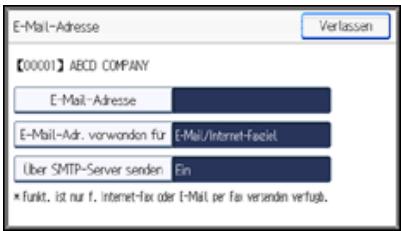
8 Geben Sie die E-Mail-Adresse ein.
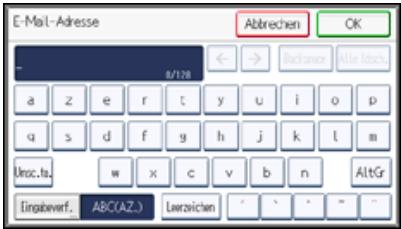
9 Drucken Sie auf [OK].
10 Drucken Sie [E-Mail-Adresse verwenden für], und wahlen Sie dann [E-Mail/Internet-Faxziel] oder [Nur Internet-Faxziel].
Wenn [E-Mail/Internet-Faxziel] festgelegt ist, werden die registrierten E-Mail-Adressen sowohl in der Internet-Fax-Adressanzeige als auch in der E-Mail-Adressanzeige auf dem Fax-Funktionsbildschirm und in der Adressanzeige auf dem Scanner-Funktionsbildschirm angezeigt.
Wenn [Nur Internet Fax-Ziel] festgelegt ist, werden die registrierten E-Mail-Adressen nur in der Internet-Faxanzeige auf dem Fax-Funktionsbildschirm angezeigt.
11 Drucken Sie auf [OK].
12 Drücken Sie [Über SMTP-Server senden], und setzen Sie diese Einstellung auf Ein, wenn Sie Internet-Fax nutzen möhen.
13 Drucken Sie auf [OK].
14 Drucken Sie [Verlassen].
15 Drucken Sie auf [OK].
16 Drucken Sie die Taste [Anwenderprogramm/Zähler].
Hinwee
- Sie können bis zu 128 Zeichen für die E-Mail Adresse eingeben.
- Für das Registrieren von Namei siehe Speichern von Anwenderinformationen.
- Für weitere Informationen zum Zugriff auf die Systemeinstellungen siehe Zugriff auf das Anwenderprogramm.
Startseite > Anschlieben des Geräts/Systemeinstellungen > Registrieren von Adressen und Anwendern für Fax-
/Scannerfungnen > E-Mail-Ziel > Ändern eines E-Mail-Ziels

Ändern eines E-Mail-Ziels
Zurück
Weiter
1 Drucken Sie die Taste [Anwenderprogramm/Zähler].
2 Drucken Sie [Adressbuchverwaltung].
3 Drucken Sie [Ändern].
4 Drucken Sie [E-Mail].
5 Den Namew wahlen, dessen E-Mail-Adresse geändert werden soll.
Drucken Sie die Namenstaste oder geben Sie die registrierte Nummer mithilfe der Zehnertastatur ein.
Sie können nach registrierten Name, Anwendercodes, Faxnummern, Ordnernamen, E-Mail-Adressen oder IP-Faxzielen.
suchen.
6 Drucken Sie [E-Mail].
7 Drucken Sie [E-Mail-Adresse].
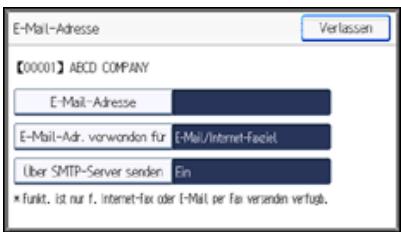
8 Die E-Mail-Adresse eingeben und dann die Taste [OK] drucken.
9 Drucken Sie [Verlassen].
10 Drucken Sie auf [OK].
11 Drucken Sie die Taste [Anwenderprogramm/Zähler].

Um den Name, die Tastenanzeige und den Titel zu aendern, siehe Speichern von Anwenderinformationen
- Für weitere Informationen zum Zugriff auf die Systemeinstellungen siehe Zugriff auf das Anwenderprogramm.

Zurück . Weiter
Copyright © 2012
Startseite > Anschlieben des Geräts/Systemeinstellungen > Registrieren von Adressen und Anwendern für Fax-/Scannerierungen > E-Mail-Ziel > Löschen eines E-Mail-Ziels

Löschen eines E-Mail-Ziels
Zurück
Weiter
1 Drucken Sie die Taste [Anwenderprogramm/Zähler].
2 Drucken Sie [Adressbuchverwaltung].
3 Drucken Sie [Ändern].
4 Drucken Sie [E-Mail].
5 Den Namew wahlen, dessen E-Mail-Adresse gelöscht werden soll.
Drücken Sie die Namenstaste oder geben Sie die registrierte Nummer mithilfe der Zehnertastatur ein. Sie konnen nach registrierten Namen, Anwendercodes, Faxnummern, Ordnernamen, E-Mail-Adressen oder IP-Faxzielen suchen.
6 Drucken Sie [E-Mail].
7 Drucken Sie [E-Mail-Adresse].
8 Drucken Sie [Alle lösch.] und dann [OK].
9 Drucken Sie [Verlassen].
10 Drucken Sie auf [OK].
11 Drücken Sie die Taste [Anwenderprogramm/Zähler].
Hinweis
Um den Name, die Tastenanzeige und den Titel zu lsschen, siehe Speichern von Anwenderinformationen
- Für weitere Informationen zum Zugriff auf die Systemeinstellungen siehe Zugriff auf das Anwenderprogramm
Anfang
Zurück . Weiter
Startseite > Anschlieben des Geräts/Systemeinstellungen > Registrieren von Adressen und Anwendern für Fax-/Scannerierungen > Speichern von E-Mail-Nachrichten

Speichern von E-Mail-Nachrichten
Zurück
Weiter
In this Abschnitt wird die Programmierung, Änderung und Lösung von E-Mail-Nachrichten erläutert.
Verwandte Themen
Programmieren oder Ändern von E-Mail-Nachrichten Löschen von E-Mail-Nachrichten

Anfang
Zurück . Weiter
Copyright © 2012
Startseite > Anschlieben des Geräts/Systemeinstellungen > Registrieren von Adressen und Anwendern für Fax-
/Scannerfunktionen > Speichern von E-Mail-Nachrichten > Programmieren oder Ändern von E-Mail-Nachrichten

Programmieren oder Ändern von E-Mail-Nachrichten
Zurück
Weiter
1 Drucken Sie die Taste [Anwenderprogramm/Zähler].
2 Drucken Sie [Systemeinstellungen].
3 Drucken Sie [Dateiubertragung].
4 Drucken Sie [▼], um [E-Mail-Nachricht progr/änd./loschen].
5 Drucken Sie [E-Mail-Nachricht progr/änd./loschen].
6 Drucken Sie [Programmieren / Ändern].
7 Drucken Sie [*Nicht programmiert].
Um die registrierte E-Mail-Nachricht zu ändern, wahlen Sie die zu ändernde E-Mail-Nachricht aus.
8 Drucken Sie [Name].
9 Geben Sie einen Namein ein und drucken Sie dann auf [OK].
Geben Sie den Nameim bis zu 20 Zeichen ein.
10 Drucken Sie [Leitung 1] unter "Nachricht bearb."
Um eine neue Leitung zu starten, drücken Sie [OK], um zum E-Mail-Nachrichtenbildschirm zusückzukehren, und drücken Sie dann [Leitung 2] und [Leitung 3].
11 Geben Sie den Text ein und drücken Sie dann [OK].
Sie konnen bis zu fünf Textzeilen eingeben. Jede Zeile kann bis zu 80 Zeichen enthalten.
12 Drucken Sie auf [OK].
13 Drucken Sie [Verlassen].
14 Drucken Sie die Taste [Anwenderprogramm/Zähler].
Hinweis
- Für weitere Informationen zum Zugriff auf die Systemeinstellungen siehe Zugriff auf das Anwenderprogramm.
Anfang
Zurück . Weiter
Copyright © 2012
Startseite > Anschlieben des Geräts/Systemeinstellungen > Registrieren von Adressen und Anwendern für Fax-/Scannerierungen > Speichern von E-Mail-Nachrichten > Löschen von E-Mail-Nachrichten

Löschen von E-Mail-Nachrichten
Zurück
Weiter
1 Drucken Sie die Taste [Anwenderprogramm/Zähler].
2 Drucken Sie [Systemeinstellungen].
3 Drücken Sie [Dateiübertragung].
4 Drucken Sie [▼], um [E-Mail-Nachricht progr/änd./loschen].
5 Drucken Sie [E-Mail-Nachricht progr/änd./loschen].
6 Drucken Sie [Löschen].
Die zu loschende E-Mail-Nachricht auswahlen.
Die Bestätigungsmedlung zum Löschen wird angezeigt.
8 Drucken Sie [Ja].
9 Drucken Sie [Verlassen].
10 Drucken Sie die Taste [Anwenderprogramm/Zähler].

- Für weitere Informationen zum Zugriff auf die Systemeinstellungen siehe Zugriff auf das Anwenderprogramm.

Zurück . Weiter
Copyright © 2012
Startseite > Anschlieben des Geräts/Systemeinstellungen > Registrieren von Adressen und Anwendern für Fax-/Scannerierungen > Speichern von Ordnern

Speichern von Ordnern
Zurück
Weiter
Dieser Abschnitt beschreibt das Registrieren, Ändern und Löschen von Ordnern.
Wenn Sie einen freiigegebenen Ordner registrierten, können Sie Scandateien oder empfangene Faxdokumente direkt zu dieserom Ordner senden.
Sie können drei verschiedene Protokoltypen verwenden:
SMB
Verwenden Sie diese Funktion zum Senden von Dateien an freiigegebene Ordner unter Windows und Mac OS X.
- FTP
Zum Senden von Dateien an einen FTP-Server.
NCP
Verwenden Sie diese Funktion, wenn Sie Dateien an einen NetWare-Server senden.
Hinweis
- Weitere Informationen zu Protokollen, Servernamen und Ordnerebenen erhalten Sie von ihrem Netzwerkadministrator.
- Sie können unbefugte Anwender am Zugriff auf Ordner über das Gerät hindern. Siehe Registriierung eines Sicherungcodes
- Sie können entweder SMB, FTP oder NCP wahlen. Wenn Sie das Protokoll nach der Eingabe ihrer Einstellungen ändern, werden alle vorherigen Einträge gelöscht.
Verwandte Themen
Speichern eines SMB-Ordners
Ändern eines SMB-Ordners
Löschen eines SMB-Ordners
Speichern eines FTP-Ordners
Ändern eines FTP-Ordners
Löschen eines FTP-Ordners
Registrieren eines NCP-Ordners
Ändern eines NCP-Ordners
Löschen eines NCP-Ordners
Anfang
Zurück . Weiter
Startseite > Anschlieben des Geräts/Systemeinstellungen > Registrieren von Adressen und Anwendern für Fax-
/Scannerfungtionen > Speichern von Ordnern > Speichern eines SMB-Ordners

Speichern eines SMB-Ordners
Zurück
Weiter
1 Drucken Sie die Taste [Anwenderprogramm/Zähler].
2 Drucken Sie [Adressbuchverwaltung].
3 Drucken Sie [Ändern].
4 Wahlen Sie aus [Alle Anw.], [Anwend.code], [Faxziel], [E-Mail] und [Ordner] das Element aus, das Sie anziegen wollen.
5 Den Namea auswahlen, dessen Ordner registriert werden soll.
Drucken Sie die Namenstaste oder geben Sie die registrierte Nummer mithilfe der Zehnertastatur ein.
6 Drucken Sie [Auth.-Info].
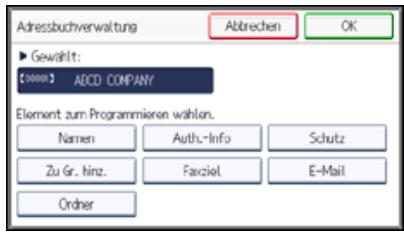
7 Drucken Sie [Ordnerauthentifizierung].
8 Drucken Sie [And. Auth.-Info festlegen].
Wenn [Nicht festlegen] ausgewähl ist, sind der SMB-Anwendenname und das SMB-Password, die Sie in den "[Standardanwendenname / Password (Senden)]" für Datelübertragung festgelegt haben, gültig.
9 Drucken Sie [Ändern] unter "Login-Anwendername".
10 Geben Sie den Login-Anwendernamen des Zielcomputers ein und drucken Sie dann [OK].
11 Drucken Sie [Ändern] unter "Login-Password".
12 Geben Sie das Password des Zielcomputers ein und drucken Sie dann auf [OK].
13 Geben Sie das Password zur Bestätigung noch einmal ein und drucken Sie dann [OK].
14 Drucken Sie auf [OK].
15 Drucken Sie [Verlassen].
16 Drucken Sie [Ordner].
17 Stellen Sie sicher, dass [SMB] aktiviert ist.
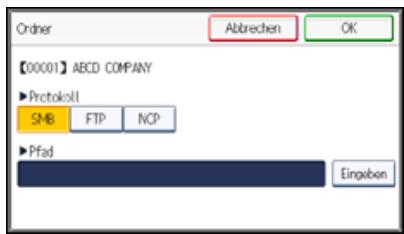
18 Drucken Sie [Eingeben] unter "Pfad".
19 Drucken Sie auf [Eingeben] oder auf [Netzw. durchsu.], und geben Sie dann den Ordner an.
Um einen Ordner festzulegen, können Sie den Pfad entweder manuell eingeben oder den Ordner über Durchsuchen des Netzwerks auswahlen.
Für weitere Informationen zum manuellen Festlegden des Pfads siehe Manuelle SMB-Ordnersuche.
Für weitere Informationen zum Festlegen des Pfads mit "Netzwerk durchsuchen" siehe SMB-Ordnersuche mittels "Netzwerk durchsuchen".
20 Drucken Sie [Verbindungstest], um zu kontrollieren, ob der Pfad richtig eingestellt ist.
21 Drucken Sie [Verlassen].
Wenn der Verbindungstest misslingt, die Einstellungen prufen und den Test erneut ausfuhren.
22 Drücken Sie drei Mal auf [OK].
23 Drucken Sie die Taste [Anwenderprogramm/Zähler].
Hinweis
- Für das Registrieren von Name siehe Speichern von Anwenderinformationen.
- Sie können für den Anwendernamen und das Password bis zu 128 Zeichen eingeben.
- Sie können einen Pfad mit bis zu 256 Zeichen eingeben.
- Wenn Anwenderauthentifizierung festgelegt ist, wenden Sie sich an den Administrator.
- Für weitere Informationen zum Zugriff auf die Systemeinstellungen siehe Zugriff auf das Anwenderprogramm.
Verwandte Themen
Manuelle SMB-Ordnersuche
SMB-Ordnersuche mittels "Netzwerk durchsuchen"
Wenn eine Login-Anzeige erscheint
Anfang
Zurück·Weiter
Startseite > Anschlieben des Geräts/Systemeinstellungen > Registrieren von Adressen und Anwendern für Fax-/Scannerierungen > Speichern von Ordnern > Ändern eines SMB-Ordners

Ändern eines SMB-Ordners
Zurück
Weiter
1 Drucken Sie die Taste [Anwenderprogramm/Zähler].
2 Drucken Sie [Adressbuchverwaltung].
3 Drucken Sie [Ändern].
4 Drucken Sie [Ordner].
5 Den Namea auswahlen, dessen Ordner geändert werden soll.
Drucken Sie die Namenstaste oder geben Sie die registrierte Nummer mithilfe der Zehnertastatur ein.
Sie können nach registrierten Name, Anwendercodes, Faxnummern, Ordnernamen, E-Mail-Adressen oder IP-Faxzielen sichen.
6 Drucken Sie [Ordner].
7 Drucken Sie [Eingeben] unter "Pfad".
8 Die Einstellungen auswahlen, die geändert werden sollen.
Wenn Sie einen Ordner festlegen, können Sie den Pfad direkt eingeben oder durch Referenzen auf das Netzwerk auswahlen. Für weitere Informationen siehe Manuelle SMB-Ordnersuche und SMB-Ordnersuche mittels "Netzwerk durchsuchen".
9 Drucken Sie [Verbindungstest], um zu kontrollieren, ob der Pfad richtig eingestellt ist.
10 Drucken Sie [Verlassen].
11 Drucken Sie drei Mal auf [OK].
12 Drucken Sie die Taste [Anwenderprogramm/Zähler].
Hinweis
Um den Name, die Tastenanzeige und den Titel zu aendern, siehe Speichern von Anwenderinformationen
- Für weitere Informationen zum Zugriff auf die Systemeinstellungen siehe Zugriff auf das Anwenderprogramm.
Verwandte Themen
Ändern des Protokolls.


Copyright © 2012
Startseite > Anschlieben des Geräts/Systemeinstellungen > Registrieren von Adressen und Anwendern für Fax-/Scannerierungen > Speichern von Ordnern > Löschen eines SMB-Ordners

Löschen eines SMB-Ordners
Zurück
Weiter
1 Drucken Sie die Taste [Anwenderprogramm/Zähler].
2 Drücken Sie [Adressbuchverwaltung].
3 Drucken Sie [Ändern].
4 Drucken Sie [Ordner].
5 Den Namea auswahlen, dessen Ordner gelöscht werden soll.
Drucken Sie die Namenstaste oder geben Sie die registrierte Nummer mithilfe der Zehnertastatur ein.
Sie können nach registrierten Name, Anwendercodes, Faxnummern, Ordnernamen, E-Mail-Adressen oder IP-Faxzielen sichen.
6 Drucken Sie [Ordner].
Die Taste für das Protokoll drücken, das gegenüber nicht ausgewählt ist.
8 Drucken Sie zweimal [OK].
9 Drucken Sie die Taste [Anwenderprogramm/Zähler].
Hinweis
Um den Name, die Tastenanzeige und den Titel zu lsschen, siehe Speichern von Anwenderinformationen
- Für weitere Informationen zum Zugriff auf die Systemeinstellungen siehe Zugriff auf das Anwenderprogramm
Anfang
Zurück . Weiter
Copyright © 2012
Startseite > Anschlieben des Geräts/Systemeinstellungen > Registrieren von Adressen und Anwendern für Fax-
/Scannerfunktionen > Speichern von Ordnern > Speichern eines FTP-Ordners
Speichern eines FTP-Ordners

1 Drucken Sie die Taste [Anwenderprogramm/Zähler].
2 Drucken Sie [Adressbuchverwaltung].
3 Drucken Sie [Ändern].
4 Wahlen Sie aus [Alle Anw.], [Anwend.code], [Faxziel], [E-Mail] und [Ordner] das Element aus, das Sie anziegen wollen.
5 Den Namea auswahlen, dessen Ordner registriert werden soll.
Sie können nach registrierten Name, Anwendercodes, Faxnummern, Ordnernamen, E-Mail-Adressen oder IP-Faxzielen.
suchen.
6 Drucken Sie [Ordner].
7 Drucken Sie [FTP].
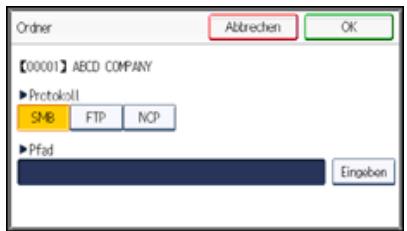
8 Drucken Sie [Eingeben] unter "Pfad".
9 Die Taste [Eingeben] unter "Servername" drucken.
10 Geben Sie den Servernamen ein und drücken Sie dann [OK].
11 Drucken Sie [Eingeben] unter "Pfad".
12 Geben Sie den Pfad ein und drücken Sie dann [OK].
Sie können einen absoluten Pfad im Format "Anwender\Startseite\Anwendername" oder einen relativen Pfad im Format "Verzeichnis\Unterverzeichnis" eingeben.
Wenn Sie den Pfad leer setzen, wird davon ausgegangen, dass das Anmeldeverzeichnis das aktuelle Arbeitsverzeichnis ist.
Sie können auch eine IPv4-Adresse eingeben.
Sie konnen einen Pfad mit bis zu 256 Zeichen eingeben.
13 Zum Ändern der Anschlussnummer drucken Sie [Anschlussnr.].
14 Geben Sie mithilfe der Zehnertastatur eine Anschlussnummer ein und drücken Sie anschließend die Taste [#].
Sie konnen eine Nummer zwischen 1 und 65535 eingeben.
15 Drucken Sie auf [OK].
16 Drucken Sie [Verbindungstest], um zu kontrollieren, ob der Pfad richtig eingestellt ist.
17 Drucken Sie [Verlassen].
Wenn der Verbindungstest misslingt, die Einstellungen prufen und den Test erneut ausfuhren.
18 Drucken Sie zweimal [OK].
19 Drucken Sie [Auth.-Info].
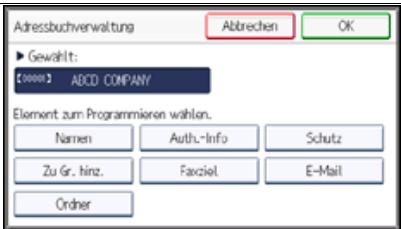
20 Drucken Sie [Ordnerauthentifizierung].
21 Drucken Sie [And. Auth.-Info festlegen].
Wenn [Nicht festlegen] ausgewählt wurde, sind der FTP-Anwendenname und das FTP-Password, die Sie in ["Standardanwendenname / Password (Senden)"] für Dateiübertragung-Einstellungen festgelegt haben, gültig. Für{nahere Informationen siehe Dateiübertragung.
22 Drucken Sie [Ändern] unter "Login-Anwendername".
23 Geben Sie den Login-Anwendernamen ein und drücken Sie dann [OK].
24 Drucken Sie [Ändern] unter "Login-Password".
25 Geben Sie das Password ein und drucken Sie dann [OK].
26 Geben Sie das Password zur Bestätigung noch einmal ein und drucken Sie dann [OK].
27 Drucken Sie auf [OK].
28 Drucken Sie [Verlassen].
29 Drucken Sie auf [OK].
30 Drucken Sie die Taste [Anwenderprogramm/Zähler].
Hinweis
- Für das Registrieren von Name siehe Speichern von Anwenderinformationen.
- Sie können für den Anwendernamen und das Passwort bis zu 64 Zeichen eingeben.
- Sie können einen Servernamen mit bis zu 64 Zeichen eingeben.
- Wenn Anwenderauthentifizierung festgelegt ist, wenden Sie sich an den Administrator.
- Für weitere Informationen zum Zugriff auf die Systemeinstellungen siehe Zugriff auf das Anwenderprogramm.
Anfang
Zurück·Weiter
Startseite > Anschlieben des Geräts/Systemeinstellungen > Registrieren von Adressen und Anwendern für Fax-/Scannerierungen > Speichern von Ordnern > Ändern eines FTP-Ordners

Ändern eines FTP-Ordners
Zurück
Weiter
1 Drucken Sie die Taste [Anwenderprogramm/Zähler].
2 Drucken Sie [Adressbuchverwaltung].
3 Drucken Sie [Ändern].
4 Drucken Sie [Ordner].
5 Den Namea auswahlen, dessen Ordner geändert werden soll.
Drucken Sie die Namenstaste oder geben Sie die registrierte Nummer mithilfe der Zehnertastatur ein.
Sie können nach registrierten Name, Anwendercodes, Faxnummern, Ordnernamen, E-Mail-Adressen oder IP-Faxzielen.
suchen.
6 Drucken Sie [Ordner].
7 Drucken Sie [Eingeben] unter "Pfad".
8 Die Einstellungen auswahlen, die geändert werden sollen.
9 Drucken Sie [Verbindungstest], um zu kontrollieren, ob der Pfad richtig eingestellt ist.
10 Drucken Sie [Verlassen].
11 Drücken Sie drei Mal auf [OK].
12 Drucken Sie die Taste [Anwenderprogramm/Zähler].
Hinweis
Um den Name, die Tastenanzeige und den Titel zu aernn, siehe Speichern von Anwenderinformationen
- Für weitere Informationen zum Zugriff auf die Systemeinstellungen siehe Zugriff auf das Anwenderprogramm.
Verwandte Themen
Andern des Protokolls.
Ändern des registrierten FTP-Ordners

Zurück . Weiter
Copyright © 2012
Startseite > Anschlieben des Geräts/Systemeinstellungen > Registrieren von Adressen und Anwendern für Fax-/Scannerierungen > Speichern von Ordnern > Löschen eines FTP-Ordners

Löschen eines FTP-Ordners
Zurück
Weiter
1 Drucken Sie die Taste [Anwenderprogramm/Zähler].
2 Drucken Sie [Adressbuchverwaltung].
3 Drucken Sie [Ändern].
4 Drucken Sie [Ordner].
5 Den Namea auswahlen, dessen Ordner gelöscht werden soll.
Drucken Sie die Namenstaste oder geben Sie die registrierte Nummer mithilfe der Zehnertastatur ein.
Sie können nach registrierten Name, Anwendercodes, Faxnummern, Ordnernamen, E-Mail-Adressen oder IP-Faxzielen sichen.
6 Drucken Sie [Ordner].
Die Taste für das Protokoll drücken, das gegenüber nicht ausgewählt ist.
8 Drucken Sie zweimal [OK].
9 Drucken Sie die Taste [Anwenderprogramm/Zähler].
Hinweis
- Um einen Namevollständig zu Löschen, siehe Speichern von Anwenderinformationen.
- Für weitere Informationen zum Zugriff auf die Systemeinstellungen siehe Zugriff auf das Anwenderprogramm.
Anfang
Zurück . Weiter
Startseite > Anschlieben des Geräts/Systemeinstellungen > Registrieren von Adressen und Anwendern für Fax-
/Scannerfunktionen > Speichern von Ordnern > Registrieren eines NCP-Ordners

Registrieren eines NCP-Ordners
Zurück
Weiter

1 Drucken Sie die Taste [Anwenderprogramm/Zähler].
2 Drucken Sie [Adressbuchverwaltung].
3 Drucken Sie [Ändern].
4 Wahlen Sie aus [Alle Anw.], [Anwend.code], [Faxziel], [E-Mail] und [Ordner] das Element aus, das Sie anziegen wollen.
Die Taste für den zu registrierenden Name drücken oder die registrierte Nummer über die Zehnertastatur eingeben.
Sie können nach registrierten Name, Anwendercodes, Faxnummern, Ordnernamen, E-Mail-Adressen oder IP-Faxzielen.
suchen.
6 Drucken Sie [Ordner].
7 Drucken Sie [NCP].
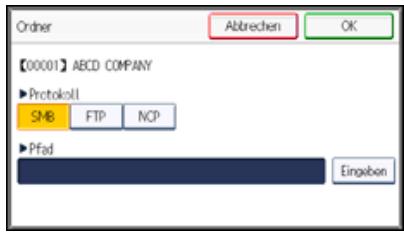
8 Drucken Sie [Eingeben] unter "Pfad".
9 Wahlen Sie "Verbindungstyp".
Wenn Sie einen Ordner in einem NDS-Verzeichnis festlegen möchten, drücken Sie [NDS]. Wenn Sie einen Ordner auf einem NetWare-Server festlegen möchten, drücken Sie [Bindery].
Wenn Sie den "Verbindungstyp" auf [NDS] festgelegt haben, geben Sie den Anwendennamen gefolgt vom Name des Kontexts ein, in dem sich das Anwenderobjekt befindet. Lautet der Anwendenname "Anwender" und der Kontextname "Kontext", geben Sie "Anwender.Kontext" ein.
10 Drucken Sie [Eingeben] unter "Pfad", und geben Sie den Pfad an.
Für weitere Informationen zum manuellen Festlegden des Pfads siehe Manuelle NCP-Ordnersuche.
Für weitere Informationen zum Festlegen des Pfads mit "Netzwerk durchsuchen" siehe NCP-Ordnersuche mittels "Netzwerk durchsuchen".
11 Drucken Sie [Verbindungstest], um zu kontrollieren, ob der Pfad richtig eingestellt ist.
12 Drucken Sie [Verlassen].
Wenn der Verbindungstest misslingt, die Einstellungen prufen und den Test erneut ausführten.
13 Drucken Sie zweimal [OK].
14 Drucken Sie [Auth.-Info].
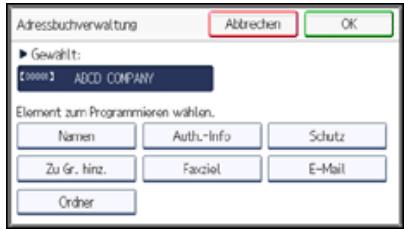
15 Drucken Sie [Ordnerauthentifizierung].
16 Drucken Sie [And. Auth.-Info festlegen].
Wurde [Nicht festlegen] ausgewählt, sind der NCP-Anwendenname und das NCP-Password, die Sie unter "[Standardanwendenname / Password (Senden)]" in den Einstellungen Dateiübertragung festgelegt haben, gültig. Für
nahere Informationen siehe Dateübertragung
17 Drucken Sie [Ändern] unter "Login-Anwendername".
18 Geben Sie den Login-Anwendernamen ein und drucken Sie dann [OK].
19 Drucken Sie [Ändern] unter "Login-Password".
20 Geben Sie das Password ein und drücken Sie dann [OK].
21 Geben Sie das Password zur Bestätigung noch einmal ein und drücken Sie dann [OK].
22 Drucken Sie auf [OK].
23 Drucken Sie [Verlassen].
24 Drucken Sie auf [OK].
25 Drucken Sie die Taste [Anwenderprogramm/Zähler].
Hinweis
- NCP ist nur verfügbar, wenn die optionale NetWare-Einheit installiert ist.
- Für das Registrieren von Namei siehe Speichern von Anwenderinformationen.
- Sie können für den Anwendernamen und das Password bis zu 128 Zeichen eingeben.
- Um einen Ordner festzulegen, können Sie den Pfad entweder manuell eingeben oder den Ordner über Durchsuchen des Netzwerks auswahlen.
- Wenn Anwenderauthentifizierung festgelegt ist, wenden Sie sich an den Administrator.
- Für weitere Informationen zum Zugriff auf die Systemeinstellungen siehe Zugriff auf das Anwenderprogramm.
Verwandte Themen
Manuelle NCP-Ordnersuche
NCP-Ordnersuche mittels "Netzwerk durchsachen"
Anfang
Zurück·Weiter
Startseite > Anschlieben des Geräts/Systemeinstellungen > Registrieren von Adressen und Anwendern für Fax-
/Scannerfunktionen > Speichern von Ordnern > Ändern eines NCP-Ordners

Ändern eines NCP-Ordners
Zurück
Weiter
1 Drucken Sie die Taste [Anwenderprogramm/Zähler].
2 Drucken Sie [Adressbuchverwaltung].
3 Drucken Sie [Ändern].
4 Drucken Sie [Ordner].
5 Den Anwender des registrierten Ordners auswahlen, der geändert werden soll.
Drucken Sie die Namenstaste oder geben Sie die registrierte Nummer mithilfe der Zehnertastatur ein.
Sie können nach registrierten Name, Anwendercodes, Faxnummern, Ordnernamen, E-Mail-Adressen oder IP-Faxzielen.
suchen.
6 Drucken Sie [Ordner].
7 Drucken Sie [Eingeben] unter "Pfad".
8 Wahlen Sie "Verbindungstyp".
Wenn Sie einen Ordner in einem NDS-Verzeichnis festlegen möchten, drücken Sie [NDS]. Wenn Sie einen Ordner auf einem NetWare-Server festlegen möchten, drücken Sie [Bindery].
9 Drucken Sie [Eingeben] unter "Pfad", und geben Sie den Ordner an.
Um einen Ordner festzulegen, können Sie den Pfad entweder manuell eingeben oder den Ordner über Durchsuchen des Netzwerks auswahlen.
10 Drucken Sie [Verbindungstest], um zu kontrollieren, ob der Pfad richtig eingestellt ist.
11 Drucken Sie [Verlassen].
12 Drücken Sie drei Mal auf [OK].
13 Drucken Sie die Taste [Anwenderprogramm/Zähler].
Hinweis
- NCP ist nur verfügbar, wenn die optionale NetWare-Einheit installiert ist.
Um den Name, die Tastenanzeige und den Titel zu aern, siehe Speichern von Anwenderinformationen - Für weitere Informationen zum Zugriff auf die Systemeinstellungen siehe Zugriff auf das Anwenderprogramm.
Verwandte Themen
Ändern des Protokolls.
Anfang
Zurück . Weiter
Startseite > Anschlieben des Geräts/Systemeinstellungen > Registrieren von Adressen und Anwendern für Fax-/Scannerierungen > Speichern von Ordnern > Löschen eines NCP-Ordners

Löschen eines NCP-Ordners
Zurück
Weiter
1 Drucken Sie die Taste [Anwenderprogramm/Zähler].
2 Drucken Sie [Adressbuchverwaltung].
3 Drucken Sie [Ändern].
4 Drucken Sie [Ordner].
5 Den Anwender des Ordners auswahlen, der gelöscht werden soll.
Drucken Sie die Namenstaste oder geben Sie die registrierte Nummer mithilfe der Zehnertastatur ein.
Sie können nach registrierten Name, Anwendercodes, Faxnummern, Ordnernamen, E-Mail-Adressen oder IP-Faxzielen sichen.
6 Drucken Sie [Ordner].
Die Taste für das Protokoll drücken, das gegenüber nicht ausgewählt ist.
8 Drucken Sie zweimal [OK].
9 Drucken Sie die Taste [Anwenderprogramm/Zähler].
Hinweis
- NCP ist nur verfügbar, wenn die optionale NetWare-Einheit installiert ist.
Um einen Namevollständig zu löschen, siehe Speichern von Anwenderinformationen - Für weitere Informationen zum Zugriff auf die Systemeinstellungen siehe Zugriff auf das Anwenderprogramm.
Anfang
Zurück . Weiter
Startseite > Anschlieben des Geräts/Systemeinstellungen > Registrieren von Adressen und Anwendern für Fax-
/Scannerfungtionen > Registrieren von Namein einer Gruppe

Registrieren von Namen in einer Gruppe
Zurück
Weiter
Dieser Abschnitt erläutert, wie Namen in einer Gruppe registriert werden.
Sie können Name in einer Gruppe registrieren, um die Verwaltung von E-Mail-Adressen und Ordnern für die einzelnen Gruppen zu vereinfachen.
Bevor Sie Namen zu einer Gruppe hinzufugen konnen, müssen Sie die Gruppe registrieren.
Wichtig
- Wenn Sie die Funktion "Scan-to-Folder" verwenden, können Sie keine Scandateien zu einer Gruppe mit mehr als 50 Ordnern senden.
Die maximale Anzahl der in einer Gruppe registrierbaren Ziele ist 100.
Hinweis
- Sie können einen Sicherungcode einstellen, um einen unauthorisierten Zugriff auf die in einer Gruppe registrierten Ordner zu verhindern. Fürähere Informationen siehe Registriierung eines Sicherungcodes.
Verwandte Themen
Registrieren einer Gruppe
Registrieren von Namen in einer Gruppe
Hinzufugen einer Gruppe zu einer anderen Gruppe
Anzeigen von in einer Gruppe gespeicherten Namen
Entfernen eines Name aus einer Gruppe
Entfernen einer Gruppe innerhalb einer anderen Gruppe
Andern eines Gruppennamen
Eine Gruppe loschen
Anfang
Zurück . Weiter
Copyright © 2012
Startseite > Anschlieben des Geräts/Systemeinstellungen > Registrieren von Adressen und Anwendern für Fax-
/Scannerfunktionen > Registrieren von Namen in einer Gruppe > Registrieren einer Gruppe

Registrieren einer Gruppe
Zurück
Weiter
1 Drucken Sie die Taste [Anwenderprogramm/Zähler].
2 Drucken Sie [Systemeinstellungen].
3 Drucken Sie [Administrator Tools].
4 Drucken Sie [Adressbuch: Gruppe programmieren / ändern / Löschen].
5 Drucken Sie [Neu. Prg.].
6 Drucken Sie [Namen].
7 Drucken Sie [Name].
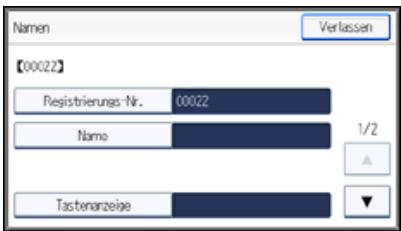
8 Geben Sie einen Gruppennamen ein und drücken Sie dann auf [OK].
Der Tastenanzeigenname wird automatisch eingestellt.
9 Drucken Sie [v], um die Titeltaste zu aendern und [Titel 1], [Titel 2], oder [Titel 3] anzuzeigen.
10 Drücken Sie auf [Titel 1], [Titel 2] oder [Titel 3], und wahlen Sie anschließend den Schlüssel für die Klassifizierung aus, die Sie verwenden möchten.
Folgende Tasten stehen zur Verfügung:
- [Oft]: Wird der als ersten angezeigten Seite hinzugeführst.
- [AB], [CD], [EF], [GH], [IJK], [LMN], [OPQ], [RST], [UVW], [XYZ], [1] bis [10].
Wird zu der Liste der Elemente im ausgewählten Titel hinzugefügt.
Sie konnen [Oft] und einen weiteren Schlüssel für jeder einzelnen Titel auswahlen.
11 Um die Tastenanzeige zu ändern, [Tastenanzeige] drücken.
12 Geben Sie die Tastenanzeige ein und drücken Sie dann [OK].
13 Drucken Sie [Verlassen].
14 Drucken Sie auf [OK].
15 Drücken Sie die Taste [Anwenderprogramm/Zähler].
Hinweis
- Für weitere Informationen zum Zugriff auf die Systemeinstellungen siehe Zugriff auf das Anwenderprogramm
Anfang
Zurück . Weiter
Startseite > Anschlieben des Geräts/Systemeinstellungen > Registrieren von Adressen und Anwendern für Fax-
/Scannerfunktionen > Registrieren von Namen in einer Gruppe > Registrieren von Namen in einer Gruppe

Registrieren von Namen in einer Gruppe

Weiter
Sie können im Adressbuch registrierte Namen in Gruppen einordnen.
Wenn Sie neue Namen registrieren, konnen Sie gleichzeitig auch Gruppen registrieren.
1 Drucken Sie die Taste [Anwenderprogramm/Zähler].
2 Drucken Sie [Adressbuchverwaltung].
3 Drucken Sie [Ändern].
4 Wahlen Sie aus [Alle Anw.], [Anwend.code], [Faxziel], [E-Mail] und [Ordner] das Element aus, das Sie anziegen wollen.
5 Den Nameauwahlen, der in einer Gruppe registriert werden soll.
Drucken Sie die Namenstaste oder geben Sie die registrierte Nummer mithilfe der Zehnertastatur ein.
Sie können nach registrierten Name, Anwendercodes, Faxnummern, Ordnernamen, E-Mail-Adressen oder IP-Faxzielenuchen.
6 Drucken Sie [Zu Gr. hinz.].
Die Gruppe wahlen, der der Name hinzugeführst werden soll.
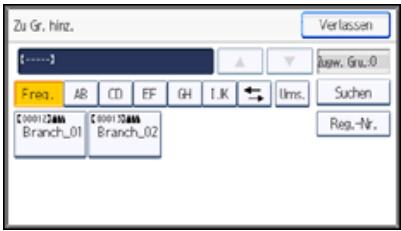
Die gewählte Gruppentaste wird hervorgehoben und der Name wird der Gruppe hinzugefügt.
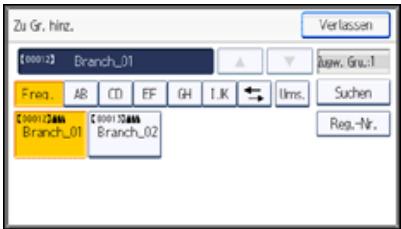
8 Drucken Sie [Verlassen].
9 Drucken Sie auf [OK].
10 Drucken Sie die Taste [Anwenderprogramm/Zähler].
Hinweis
- Für weitere Informationen zum Zugriff auf die Systemeinstellungen siehe Zugriff auf das Anwenderprogramm.
Anfang
Zurück . Weiter
Startseite > Anschlieben des Geräts/Systemeinstellungen > Registrieren von Adressen und Anwendern für Fax-
/Scannerfunktionen > Registrieren von Namen in einer Gruppe > Hinzufugen einer Gruppe zu einer anderen Gruppe

Hinzufugen einer Gruppe zu einer anderen Gruppe

Weiter
1 Drucken Sie die Taste [Anwenderprogramm/Zähler].
2 Drücken Sie [Systemeinstellungen].
3 Drucken Sie [Administrator Tools].
4 Drucken Sie [Adressbuch: Gruppe programmieren / ändern / Löschen].
5 Drucken Sie [Ändern].
Die Gruppe wahlen, die zu einer anderen Gruppe hinzugefugt werden soll.
Drucken Sie die Taste für die Gruppe oder geben Sie die registrierte Nummer über die Zehnertastatur ein.
Sie können nach dem registrierten Namen suchen.
7 Drucken Sie [Zu Gr. hinz.].
8 Die Gruppe wahlen, zu der die Gruppe hinzugeführst werden soll.
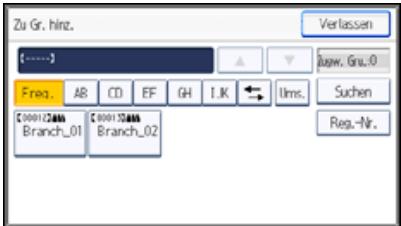
Die Taste der ausgewählten Gruppe wird hervorgehoben und die Gruppe wird zu ihr hinzugefügt.
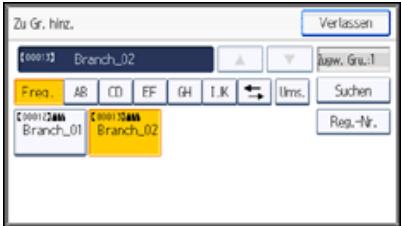
9 Drucken Sie [Verlassen].
10 Drucken Sie auf [OK].
11 Drucken Sie die Taste [Anwenderprogramm/Zähler].
Hinweis
- Für weitere Informationen zum Zugriff auf die Systemeinstellungen siehe Zugriff auf das Anwenderprogramm.
Anfang
Zurück . Weiter
Startseite > Anschlieben des Geräts/Systemeinstellungen > Registrieren von Adressen und Anwendern für Fax-
/Scannerfungtionen > Registrieren von Name in einer Gruppe > Anzeigen von in einer Gruppe gespeicherten Name

Anzeigen von in einer Gruppe gespeicherten Namen
Zurück
Weiter
Sie konnen die Namen überprüfen, die in den einzelnen Gruppen registriert sind.
1 Drucken Sie die Taste [Anwenderprogramm/Zähler].
2 Drucken Sie [Systemeinstellungen].
3 Drucken Sie [Administrator Tools].
4 Drucken Sie [Adressbuch: Gruppe programmieren / ändern / Löschen].
5 Drucken Sie [Ändern].
Die Gruppe wahlen, in der die zu überprüfenden Mitglieder registriert sind.
Sie können nach dem registrierten Namen suchen.
7 Drucken Sie [Progr. Anw./Gruppe].
8 Drucken Sie [Verlassen].
9 Drucken Sie auf [OK].
10 Drucken Sie die Taste [Anwenderprogramm/Zähler].

- Für weitere Informationen zum Zugriff auf die Systemeinstellungen siehe Zugriff auf das Anwenderprogramm.

Zurück . Weiter
Copyright © 2012
Startseite > Anschlieben des Geräts/Systemeinstellungen > Registrieren von Adressen und Anwendern für Fax-
/Scannerfunktionen > Registieren von Namen in einer Gruppe > Entfernen eines Namen aus einer Gruppe

Entfernen eines Namen aus einer Gruppe
Zurück
Weiter
1 Drucken Sie die Taste [Anwenderprogramm/Zähler].
2 Drucken Sie [Adressbuchverwaltung].
3 Drucken Sie [Ändern].
4 Wahlen Sie aus [Alle Anw.], [Anwend.code], [Faxziel], [E-Mail] und [Ordner] das Element aus, das Sie anziegen wollen.
5 Den Namea auswahlen, der aus einer Gruppe entfernt werden soll.
Drucken Sie die Namenstaste oder geben Sie die registrierte Nummer mithilfe der Zehnertastatur ein.
Sie können nach registrierten Name, Anwendercodes, Faxnummern, Ordnernamen, E-Mail-Adressen oder IP-Faxzielen.
suchen.
6 Drucken Sie [Zu Gr. hinz].
Die Gruppe wahlen, aus der der Name entfernt werden soll.
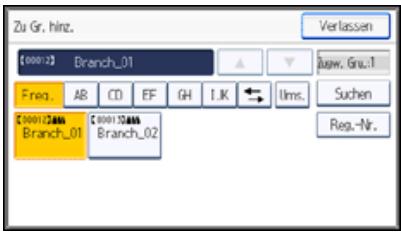
8 Drucken Sie [Verlassen].
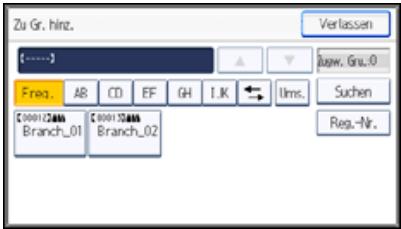
9 Drucken Sie auf [OK].
10 Drucken Sie die Taste [Anwenderprogramm/Zähler].
Hinweis
- Für weitere Informationen zum Zugriff auf die Systemeinstellungen siehe Zugriff auf das Anwenderprogramm.
Anfang
Zurück . Weiter
Startseite > Anschlieben des Geräts/Systemeinstellungen > Registrieren von Adressen und Anwendern für Fax-
/Scannerfunktionen > Registrieren von Namen in einer Gruppe > Entfernen einer Gruppe innerhalb einer anderen Gruppe

Entfernen einer Gruppe innerhalb einer anderen Gruppe
Zurück
Weiter
1 Drucken Sie die Taste [Anwenderprogramm/Zähler].
2 Drücken Sie [Systemeinstellungen].
3 Drucken Sie [Administrator Tools].
4 Drucken Sie [Adressbuch: Gruppe programmieren / ändern / Löschen].
5 Drucken Sie [Ändern].
Die Gruppe wahlen, aus der die gewählte Gruppe gelöscht werden soll.
Drucken Sie die Taste für die Gruppe oder geben Sie die registrierte Nummer über die Zehnertastatur ein.
Sie können nach dem registrierten Namen suchen.
7 Drucken Sie [Zu Gr. hinz.].
8 Die Gruppe wahlen, aus der die gewählte Gruppe gelöscht werden soll.
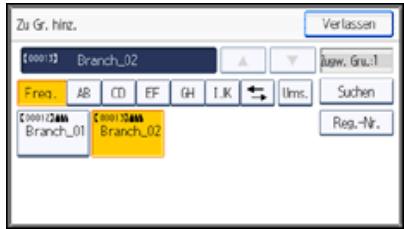
Die Taste der Gruppe ist nicht mehr markiert und die Gruppe wird aus ihr gelöscht.
9 Drucken Sie [Verlassen].
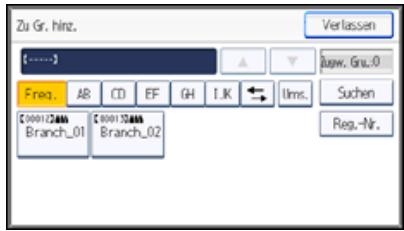
10 Drucken Sie auf [OK].
11 Drucken Sie die Taste [Anwenderprogramm/Zähler].
Hinweis
- Für weitere Informationen zum Zugriff auf die Systemeinstellungen siehe Zugriff auf das Anwenderprogramm.
Anfang
Zurück . Weiter
Startseite > Anschlieben des Geräts/Systemeinstellungen > Registrieren von Adressen und Anwendern für Fax-
/Scannerfungtionen > Registrieren von Name in einer Gruppe > Ändern eines Gruppennamen

Ändern eines Gruppennamen
Zurück
Weiter
1 Drucken Sie die Taste [Anwenderprogramm/Zähler].
2 Drücken Sie [Systemeinstellungen].
3 Drucken Sie [Administrator Tools].
4 Drucken Sie [Adressbuch: Gruppe programmieren / ändern / Löschen].
5 Drucken Sie [Ändern].
Die zu ändernde Gruppentaste drucken.
Sie konnen nach dem registrierten Namen suchen.
7 Drucken Sie [Namen].
8 Um den Gruppennamen und die Tastenanzeige zu ändern, die Taste [Name] oder [Tastenanzeige].
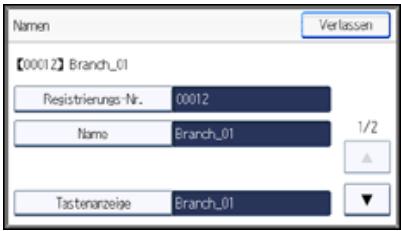
9 Geben Sie einen neuen Gruppennamen oder die neue Tastenanzeige ein und drücken Sie die Taste [OK].
10 Drucken Sie [v], um die Titeltaste zu ändern und [Titel 1], [Titel 2], oder [Titel 3] anzuzeigen.
11 Drücken Sie auf [Titel 1], [Titel 2] oder [Titel 3], und wahlen Sie anschließend den Schlüssel für die Klassifizierung aus, die Sie verwenden möchten.
12 Soändern Sie eine Registrierungsnummer: Drücken Sie [Registrierungs-Nr.].
Die neue Registriernummer mithilfe der Zehnertastatur eingeben.
14 Drucken Sie die Taste [#].
15 Drucken Sie auf [OK].
16 Drucken Sie [Verlassen].
17 Drucken Sie auf [OK].
18 Drucken Sie die Taste [Anwenderprogramm/Zähler].
Hinweis
- Für weitere Informationen zum Zugriff auf die Systemeinstellungen siehe Zugriff auf das Anwenderprogramm
Anfang
Zurück·Weiter
Startseite > Anschlieben des Geräts/Systemeinstellungen > Registrieren von Adressen und Anwendern für Fax/Scannerfungienen > Registrieren von Name in einer Gruppe > Eine Gruppe Löschen

Eine Gruppe löschen
Zurück
Weiter
1 Drucken Sie die Taste [Anwenderprogramm/Zähler].
2 Drucken Sie [Systemeinstellungen].
3 Drucken Sie [Administrator Tools].
4 Drucken Sie [Adressbuch: Gruppe programmieren / ändern / Löschen].
5 Drucken Sie [Löschen].
6 Eine zu löschende Gruppentaste drucken.
Sie konnen nach dem registrierten Namen suchen.
7 Drucken Sie [Ja].
8 Drucken Sie [Verlassen].
9 Drucken Sie die Taste [Anwenderprogramm/Zähler].
Hinweis
- Für weitere Informationen zum Zugriff auf die Systemeinstellungen siehe Zugriff auf das Anwenderprogramm.
Anfang
Zurück . Weiter
Copyright © 2012
Startseite > Anschlieben des Geräts/Systemeinstellungen > Registrieren von Adressen und Anwendern für Fax/Scannerierungen > Ausdrucken von Zielllisten

Ausdrucken von Ziellisten
Zurück
Weiter
Sie können die Ziellste, die im Adressbuch registriert ist, ausdrucken.
1 Drucken Sie die Taste [Anwenderprogramm/Zähler].
2 Drucken Sie [Systemeinstellungen].
3 Drucken Sie [Administrator Tools].
4 Drucken Sie [Adressbuch drucken: Zielliste].
5 Wahlen Sie ein Druckformat aus.
6 Um die listened zweiseitig auszudrucken, wahlen Sie [2-seitig drucken].
7 Drucken Sie auf die Taste [Start].
Die Listewird ausgedruckt.

Hinweis
- Für weitere Informationen zum Zugriff auf die Systemeinstellungen siehe Zugriff auf das Anwenderprogramm.

Anfang
Zurück . Weiter
Copyright © 2012
Startseite > Anschlieben des Geräts/Systemeinstellungen > Registrieren von Adressen und Anwendern für Fax-
/Scannerfunktionen > Registierung eines Sicherungcodes

Registrierung eines Sicherungcodes
Zurück
Weiter
Dieser Abschnitt erläutert, wie ein Sicherungskode registriert wird.
Sie können einen Sicherungscode einrichten, um zu verhindern, dass Absendernamen verwendet werden oder auf Ordner zugegriffen wird.
Mithilfe dieser Funktion kann Folgendes geschützt werden:
- Ordner
Sie konnen einen unauthorisierten Zugriff auf Ordner verhindern.
- Absendernamen
Sie konnen den Missbrauch von Absendernamen verhindern.
Verwandte Themen
- Registrieren eines Sicherungcode für einen Einzelanwender
- Registrieren eines Sicherungcodes für einen Gruppenanwender

Anfang
Zurück . Weiter
Startseite > Anschlieben des Geräts/Systemeinstellungen > Registrieren von Adressen und Anwendern für Fax-
/Scannerfungtionen > Registrierung eines Sicherungcodes > Registieren eines Sicherungcode für einen Einzelanwender

Registrieren eines Sicherungscode für einen Einzelanwender
Zurück
Weiter
1 Drucken Sie die Taste [Anwenderprogramm/Zähler].
2 Drucken Sie [Adressbuchverwaltung].
3 Drucken Sie [Ändern].
4 Wahlen Sie aus [Alle Anw.], [Anwend.code], [Faxziel], [E-Mail] und [Ordner] das Element aus, das Sie anziegen wollen.
5 Den Namea auswahlen, dem ein Sicherungscode zugewiesen werden soll.
Sie können nach registrierten Name, Anwendercodes, Faxnummern, Ordnernamen, E-Mail-Adressen oder IP-Faxzielen.
suchen.
6 Drucken Sie [Schutz].
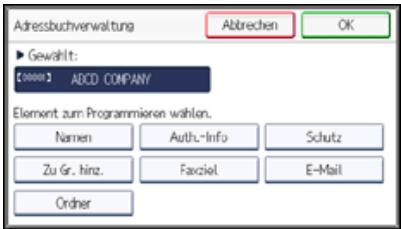
7 Drucken Sie [Namen verwenden als], und wahlen Sie dann [Ziel] oder [Absender].
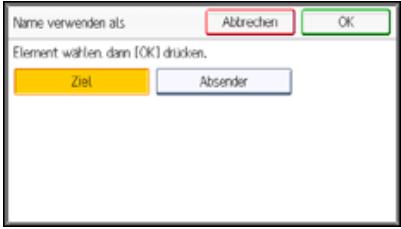
[Ziel] und [Absender] können gleichzeitig ausgewählten werden.
8 Drucken Sie [Ziel schützen].
9 Drucken Sie [Sicherungssobjekt], und wahlen Sie dann [Ordnerziel] oder [Absender].
10 Drucken Sie [Sicherungscode].
11 Geben Sie mithilfe der Zehnertastatur einen Sicherungscode ein, und drucken Sie dann die Taste [#].
12 Drucken Sie auf [OK].
13 Drucken Sie zwei Mal [Verlassen].
14 Drucken Sie auf [OK].
15 Drucken Sie die Taste [Anwenderprogramm/Zähler].
Hinweis
- Legen Sie einen Sicherungscope aus bis zu acht Zeichen fest. Sie können auch "Schutz" festlegen, ohne einen Sicherungscope anzugegeben.
- Für weitere Informationen zum Zugriff auf die Systemeinstellungen siehe Zugriff auf das Anwenderprogramm.
Anfang
Zurück . Weiter
Startseite > Anschlieben des Geräts/Systemeinstellungen > Registrieren von Adressen und Anwendern für Fax-
/Scannerfunktionen > Registrierung eines Sicherungcodes > Registrierten eines Sicherungscodes für einen Gruppenanwender

Registrieren eines Sicherungscodes für einen Gruppenanwender
Zurück
Weiter
1 Drucken Sie die Taste [Anwenderprogramm/Zähler].
2 Drücken Sie [Systemeinstellungen].
3 Drucken Sie [Administrator Tools].
4 Drucken Sie [Adressbuch: Gruppe programmieren / ändern / Löschen].
5 Drucken Sie [Ändern].
Die Taste für die Gruppe drücken, die registriert werden soll, oder die registrierte Nummer mithilfe der Zehnertastatur eingeben.
Sie können nach dem registrierten Namen suchen.
7 Drucken Sie [Schutz].
8 Drucken Sie [Ziel schützen].
9 Drucken Sie [Sicherungsgode].
10 Geben Sie mithilfe der Zehnertastatur einen Sicherungscode ein, und drucken Sie dann die Taste [#].
11 Drucken Sie auf [OK].
12 Drucken Sie zwei Mal [Verlassen].
13 Drucken Sie auf [OK].
14 Drucken Sie die Taste [Anwenderprogramm/Zähler].
Hinweis
- Legen Sie einen Sicherungscope aus bis zu acht Zeichen fest. Sie können auch "Schutz" festlegen, ohne einen Sicherungscope zu anzugegeben.
- Für weitere Informationen zum Zugriff auf die Systemeinstellungen siehe Zugriff auf das Anwenderprogramm.
Anfang
Zurück . Weiter
Copyright © 2012
Startseite > Anschlieben des Geräts/Systemeinstellungen > Registrieren von Adressen und Anwendern für Fax-/Scannerierungen > Registrieren der SMTP- und LDAP-Authentication

Registrieren der SMTP- und LDAP-Authentifizierung
Zurück
Weiter
Dieser Abschnitt erläutert, wie eine SMTP- und LDAP-Authentication registriert wird.
Verwandte Themen
SMTP-Authentifizierung
LDAP-Authentifizierung

Anfang
Zurück . Weiter
Copyright © 2012
Startseite > Anschlieben des Geräts/Systemeinstellungen > Registrieren von Adressen und Anwendern für Fax-
/Scannerfunktionen > Registrieren der SMTP- und LDAP-Authentifizierung > SMTP-Authentifizierung
SMTP-Authentication
Zurück
Weiter
Dieser Abschnitt erläutert, wie eine SMTP-Authentication registriert wird.
Sie können für jeder im Adressbuch registrierten Anwender einen Login-Anwendennamen und ein Login-Password für den Zugriff auf einen SMTP-Server registrieren.
Um einen SMTP-Server zu verwenden, mussen Sie diesen zuerst programmieren.
Wichtig
- Wenn [Nicht festlegen] für SMTP-Authentifizierung ausgewähl ist, werden der Anwendenname und das Password, die Sie unter SMTP-Authentifizierung in den Dateiübertragunseinstellungen festgelegt haben, angewandt. Für{nahere Informationen siehe Dateiübertragung
- Wenn Anwenderauthentifizierung festgelegt ist, wenden Sie sich an den Administrator.
1 Drucken Sie die Taste [Anwenderprogramm/Zähler].
2 Drucken Sie [Adressbuchverwaltung].
3 Drucken Sie [Ändern].
4 Wahlen Sie aus [Alle Anw.], [Anwend.code], [Faxziel], [E-Mail] und [Ordner] das Element aus, das Sie anziegen wollen.
Die Taste für den zu registrierenden Name drücken oder die registrierte Nummer über die Zehnertastatur eingeben.
Sie können nach registrierten Name, Anwendercodes, Faxnummern, Ordnernamen, E-Mail-Adressen oder IP-Faxzielen.
suchen.
6 Drucken Sie [Auth.-Info].
7 Drucken Sie [SMTP-Authentication].
8 Drucken Sie [And. Auth.-Info festlegen].
9 Drucken Sie [Ändern] unter "Login-Anwendername".
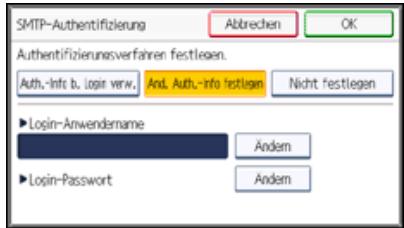
10 Geben Sie den Login-Anwendennamen ein und drucken Sie dann [OK].
11 Drucken Sie [Ändern] unter "Login-Password".
12 Geben Sie das Password ein und drücken Sie dann [OK].
13 Geben Sie das Password zur Bestätigung noch einmal ein und drücken Sie dann [OK].
14 Drucken Sie auf [OK].
15 Drucken Sie [Verlassen].
16 Drucken Sie auf [OK].
17 Drucken Sie die Taste [Anwenderprogramm/Zähler].
Hinweis
- Für das Registrieren von Namei siehe Speichern von Anwenderinformationen.
- Sie können für den Anwendernamen bis zu 191 Zeichen eingeben.
- Für das Password können bis zu 128 Zeichen eingegeben werden.
- Für weitere Informationen zum Zugriff auf die Systemeinstellungen siehe Zugriff auf das Anwenderprogramm
Startseite > Anschlieben des Geräts/Systemeinstellungen > Registrieren von Adressen und Anwendern für Fax-
/Scannerfunktionen > Registieren der SMTP- und LDAP-Authentifizierung > LDAP-Authentifizierung
LDAP-Authentication


Sie können für jeder im Adressbuch registrierten Anwender einen Login-Anwendernamen und ein Login-Password für den Zugriff auf einen LDAP-Server registrieren.
Um einen LDAP-Server zu verwenden, müssen Sie diesen zuerst programmieren. Für{nahere Informationen siehe Programmieren des LDAP-Server.
Wichtig
- Wenn für die LDAP-Authentifizierung [Nicht festlegen] gewählt wird, werden Anwendenname und Password verwendet, die Sie unter "LDAP-Server programmieren/Ändern" in den Administrator-Tools festgelegt haben. Für ähnliche Informationen siehe Programmieren des LDAP-Servers
- Wenn Anwenderauthentifizierung festgelegt ist, wenden Sie sich an den Administrator.
1 Drucken Sie die Taste [Anwenderprogramm/Zähler].
2 Drucken Sie [Adressbuchverwaltung].
3 Drucken Sie [Ändern].
4 Wahlen Sie aus [Alle Anw.], [Anwend.code], [Faxziel], [E-Mail] und [Ordner] das Element aus, das Sie anziegen wollen.
Die Taste für den zu registrierenden Name drücken oder die registrierte Nummer über die Zehnertastatur eingeben.
Sie können nach registrierten Name, Anwendercodes, Faxnummern, Ordnernamen, E-Mail-Adressen oder IP-Faxzielenuchen.
6 Drucken Sie [Auth.-Info].
7 Drucken Sie [LDAP-Authentication].
8 Drucken Sie [And. Auth.-Info festlegen].
9 Drucken Sie [Ändern] unter "Login-Anwendername".
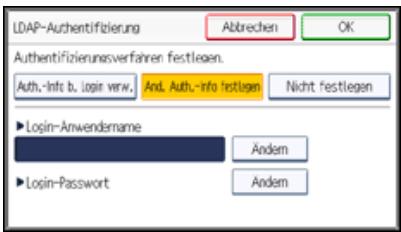
10 Geben Sie den Login-Anwendennamen ein und drucken Sie dann [OK].
11 Drucken Sie [Ändern] unter "Login-Password".
12 Geben Sie das Password ein und drücken Sie dann [OK].
13 Geben Sie das Password zur Bestätigung noch einmal ein und drücken Sie dann [OK].
14 Drucken Sie auf [OK].
15 Drucken Sie [Verlassen].
16 Drucken Sie auf [OK].
17 Drucken Sie die Taste [Anwenderprogramm/Zähler].
Hinweis
- Für das Registrieren von Name siehe Speichern von Anwenderinformationen
- Sie können für den Anwendernamen und das Password bis zu 128 Zeichen eingeben.
- Für weitere Informationen zum Zugriff auf die Systemeinstellungen siehe Zugriff auf das Anwenderprogramm.
Startseite > Anschlieben des Geräts/Systemeinstellungen > Registrieren von Adressen und Anwendern für Fax-
/Scannerfunktionen > Prufen der verfgbaren Funktionen

Prüfen der verfügbaren Funktionen
Zurück
Weiter
Bei Verwendung der Anwenderauthenticierung wird der Zugriff von Einzel- und Gruppenanwendern auf das Gerät nach Anmeldeanwendernamen und Password begrenzt.
Jeder Einzel- oder Gruppenanwender kann nur die Funktionen nutzen, die ihm der Administrator mit der Anwenderauthentifizierung freigeschaltet hat.
Für Anwender verfügbare Funktionen
Die für Anwender verfügbaren Funktionen beziehen sich auf den Kopier-/Document Server des Geräts, die Druck-, Fax- und Scanfunktionen wie das Drucken, Speichern und Versenden von Dateien.
Nur der Administrator hat Zugriff auf Funktionen bezüglich der Verwaltung und Einstellung des Geräts wie Systemeinstellungen, Kopier- / Document Server-Funktionen, Drucker-, Scanner- und Faxfunktionen.
Wenn die verfügbaren Funktionen über die Anwenderauthentifizierung begrenzt sind, können Sie die für Sie verfügbaren Funktionen folgendermaßen ermittelt:
1 Drucken Sie die Taste [Anwenderprogramm/Zähler].
2 Drucken Sie [Adressbuchverwaltung].
3 Drucken Sie [Ändern].
4 Wahlen Sie aus [Alle Anw.], [Anwend.code], [Faxziel], [E-Mail] und [Ordner] das Element aus, das Sie anziegen wollen.
5 Wahlen Sie den Anwender aus.
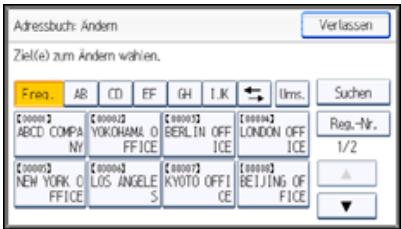
6 Drucken Sie [Auth.-Info].
7 Drücken Sie auf [] , um [Verfügbare Kopiererfunktionen], [Verfügbare Druckerfungtionen] oder [Verfügbare andere Funktionen] anzuzeigen.
8 Prufen Sie die verwendbaren Funktionen unter [Verfügbare Kopiererfungtionen], [Verfügbare Druckerfungtionen] oder [Verfügbare andere Funktionen].
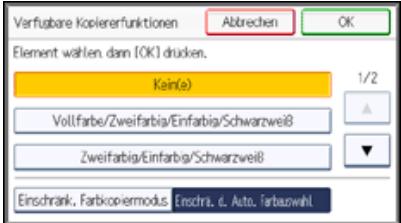
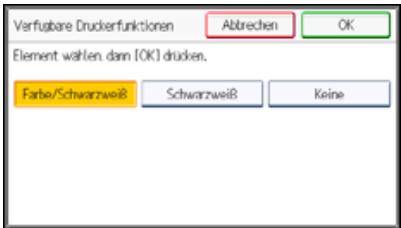
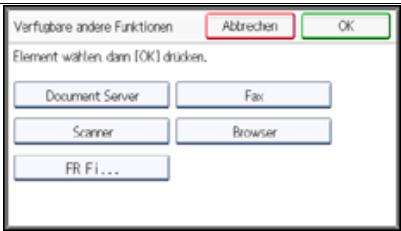
Wenn die gewünschte Einstellung nicht angezeigt wird, drücken Sie [] , um zur Anzeige weiterer Einstellungen nach unten zu blättern.
9 Drucken Sie auf [OK].
10 Drucken Sie [Verlassen].
11 Drucken Sie auf [OK].
12 Drucken Sie die Taste [Anwenderprogramm/Zähler].

- Für weitere Informationen zum Zugriff auf die Systemeinstellungen siehe Zugriff auf das Anwenderprogramm.
Anfang
Zurück·Weiter
Startseite > Anschlieben des Geräts/Systemeinstellungen > Dateien von Windows direkt drucken > Einrichten

Einrichten
Zurück
Weiter
Befolgen Sie die nachstehenden Schritte, um die Einstellungen für die Netzwerkumgebung vorzunehmen.
1 Aktivieren Sie TCP/IP über das Drucker-Bedienfeld und konfigurieren Sie die Drucker-Netzwerkumgebung einschließlich IP-Adressen für die Verwendung des TCP/IP-Protokolls.
TCP/IP ist beim Gerät standardmäßig eingestellt.
TCP/IP unter Windows installieren und die Netzwerkumgebung einrichten.
Wenden Sie sich an den Netzwerk administrator für lokale Einstellungsinformationen.
3 Um unter Windows XP/Vista/7, Windows Server 2003/2003 R2/2008/2008 R2 zu drucken, installieren Sie als Netzwerkanwendung "Druckdienst für UNIX".
Hinweis
- Einzelheiten zur Angabe von IP-Adressen siehe Anforderungen der Netwerkeinstellungen.
- Einzelheiten zur DHCP-Umgebung siehe Verwendung von DHCP.
Anfang
Zurück . Weiter
Startseite > Anschlieben des Geräts/Systemeinstellungen > Dateien von Windows direkt drucken > Verwenden eines Hostnamens anstelle einer IP-Adresse

Verwenden eines Hostnamens anstelle einer IP-Adresse
Zurück
Weiter
Wenn ein Hostname definiert ist, können Sie einen Drucker anhand these Hostnamens anstelle der IP-Adresse festlegen. Der Hostname ist abhängig von der Netzwerkumgebung.
Verwandte Themen
Bei Verwendung von DNS
Bei Einrichtung der IP-Adresse eines Druckers mit Hilfe von DHCP
In andere Fällen

Anfang
Zurück . Weiter
Startseite > Anschlieben des Geräts/Systemeinstellungen > Dateien von Windows direkt drucken > Verwenden eines Hostnamens anstelle einer IP-Adresse > Bei Verwendung von DNS

Bei Verwendung von DNS
Zurück Weiter
Benutzen Sie den Hostnamen, der in der Datendatei auf dem DNS-Server eingerichtet ist.
Anfang
Zurück . Weiter
Copyright © 2012
Startseite > Anschlieben des Geräts/Systemeinstellungen > Dateien von Windows direkt drucken > Verwenden eines Hostnamens anstelle einer IP-Adresse > Bei Einrichtung der IP-Adresse eines Druckers mit Hilfe von DHCP

Bei Einrichtung der IP-Adresse eines Druckers mit Hilfe von DHCP
Zurück
Weiter
Benutzen Sie den Druckernamen auf der Konfigurationsseite als Hostname.
Anfang
Zurück . Weiter
Copyright © 2012
Startseite > Anschlieben des Geräts/Systemeinstellungen > Dateien von Windows direkt drucken > Verwenden eines Hostnamens anstelle einer IP-Adresse > In anderen Fälle

In anderen Falle

Fugen Sie die IP-Adresse und den Hostnamen des Netzwerkdruckers in die Hosts-Datei des für die Druckvorgänge verwendeten Computers ein. Die entsprechende Verfahrensweise hangt vom Betriebssystem ab.
Die Hosts-Datei im Editor oder in einem anderen Textbearbeitungsprogramm offen.
Bei Computern mit Windows XP/Vista/7 und Windows Server 2003/2003 R2/2008/2008 R2 befindet sich die Hostdate im folgenden Ordner:
\WINDOWS\System32\DRIVERS\ETC\HOSTS
2 Fugen Sie eine IPv4- oder IPv6-Adresse und einen Hostnamen im folgenden Format in die Hosts-Datei ein:
"192.168.15.16" ist die IPv4-Adresse, "host" ist der Hostname des Druckers und "#NP" wird durch Kommentare ersetzt. Fügen Sie zwischen "192.168.15.16" und "host" bzw. zwischen "host" und "#NP" ein Leerzeichen oder einen Tabulator ein und verwenden Sie eine Zeile für diese Format.
2001:DB::100 host # NP
"2001:DB::100" ist die IPv6-Adresse, "host" ist der Hostname des Druckers und "#NP" wird durch Kommentare ersetzt. Fügen Sie zwischen "2001:DB::100" und "host" bzw. zwischen "host" und "#NP" ein Leerzeichen oder einen Tabulator ein und verwenden Sie eine Zeile für diese Format.
3 Die Datei speichern.

- Wenn Sie einen Hostnamen unter Windows Server 2003/2003 R2/2008/2008 R2 mit IPv6-Protokoll verwenden, führen Sie die Hostnamenaufösung über einen externen DNS-Server durch. Die Hostdatei kann nicht verwendet werden.


Copyright © 2012
Startseite > Anschlieben des Geräts/Systemeinstellungen > Daten von Windows direkt drucken > Druckbefehle

Druckbefehle

Nachfolgend werden die Druckfunktionen mit den Befehlen "lpr", "ftp" and "sftp" erklär.
Geben Sie die Befehle in das Eingabeaufforderungsfenster ein. Nachstehend wird erlautert, wie Sie die Eingabeaufforderung unter den verschiedenen Betriebssystemen aufruften konnen.
- Windows XP/Vista/7, Windows Server 2003/2003 R2/2008/2008 R2
[Start] - [Alle Programme] - [Zubehör] - [Eingabeaufforderung]
Hinweis
- Passen Sie das Datenformat der zu druckenden Datei an den Emulationsmodus des Druckers an.
- Wenn die Meldung "print requests full" erscheint, können keine Druckjobs angenommen werden. Versuchen Sie es erneut, wenn die Sitzung endet. Die Anzahl der möglichen Sitzungen für jeder Befehl ist wie folgt:
Ipr: 5 (Wenn die Spooldruckfunktion verfügbar ist: 10)
ftp:3
sftp:3
- Geben Sie den Dateinamen in einem Format ein, das auch den Pfad zum beehlsausfuhrenden Verzeichnis umfasst.
Die in einem Befehl angegebene "option" ist eine spezifische Druckeroption, deren Syntax dem Druck unter UNIX ahnelt. Weitere Informationen finden Sie in der UNIX-Ergebnzung.
Verwandte Themen
Drucken mit lpr-Befehl
Drucken mit ftp-/sftp-Befehl


Copyright © 2012
Startseite > Anschlieben des Geräts/Systemeinstellungen > Dateien von Windows direkt drucken > Druckbefehle > Drucken mit Ipr-Befehl

Drucken mit Ipr-Befehl
Zurück
Weiter
Wenn ein Drucker mit einer IP-Adresse festgelegt wird
Wenn ein Hostname anstelle einer IP-Adresse benutzt wird
Wenn eine Binärdatei gedruckt wird, fügen Sie die Option "-ol" ein (kleines O und kleines L).
Wenn Sie über einen Drucker mit dem Hostnamen "host" eine PostScript-Datei mit dem Namen "file 1" oder "file 2" drucken, die sich im Verzeichnis "C:\PRINT" befindet, lautet die Befehlszeile wie folgt:
c:> lpr -Shost -Pfiletype RPS -ol C:\PRINT\file1
Drucken über den virtuellen Drucker
- Nähere Informationen zur Konfiguration des virtuellen Druckers finden Sie im Handbuch Drucken.

Anfang
Zurück . Weiter
Startseite > Anschlieben des Geräts/Systemeinstellungen > Dateien von Windows direkt drucken > Druckbefehle > Drucken mit ftp-/ftp-Befehl

Drucken mit ftp-/sftp-Befehl
Zurück
Weiter
Verwenden Sie den Befehl "put" oder "mput" entsprechend der Anzahl der zu druckenden Datien.
WenneineDatei gedruckt wird
ftp> put \path\file name [option]
Drucken über den virtuellen Drucker
ftp> put \path\file name [virtual printer name],
Wenn mehrere Dateien gedruckt werden
ftp> mput \path\file name [ \path\file name...] [option]
Folgen Sie den unter aufgeführten Schritten, um mit dem Befehl "ftp" zu drucken.
1 Formulieren Sie die IP-Adresse des Druckers oder den Hostnamen des Host-Dateidruckers als Argument und verwenden Sie den Befehl "ftp".
% ftp "printer's IP address"
2 Geben Sie den Anwendernamen und das Password ein und drücken Sie die [Enter]-Taste.
Nahere Informationen zum Login-Anwendernamen und Password erhalten Sie von Ihrnetzwerkadministrator.
User:
Password:
Wenn die Anwenderauthenticierung festgelegt ist, geben Sie den Login-Anwendernamen und das Password ein.
3 Zum Drucken einer Binädatei verwenden Sie den binären Modus:
ftp> bin
Wenn Sie eine Binärdatei im ASCII-Modus drucken, wird die Datei möglicherweise nicht korrekt gedruckt.
4 Zu druckende Dateien angegeben.
Die folgenden Beispiele zeigen den Druck einer PostScript-Datei mit dem Namen "file 1" im Verzeichnis "C:\PRINT" und den Druck der Dateien "file 1" und "file 2".
ftp> put C:\PRINT\file1 filetype RPS
ftp> mput C:\PRINT\file1 C:\PRINT\file2
ftp beenden.
ftp> bye
Hinweis
- "=", "", "", "_ und ";" können nicht in Datenamen verwendet werden. Die Datenamen werden als Optionszeichenketten gelesen.
- Wenn Sie ftp verwenden, können Sie keine Optionen mit dem Befehl "mput" festlegen.
- Wenn Sie ftp verwenden, können Sie keine Optionen mit dem Befehl "pwd" festlegen.
- Wenn Sie sftp verwenden, können Sie keine Optionen mit dem Befehl "cd" festlegen.
- Wenn Sie sftp verwenden, können Sie keine Optionen mit dem Befehl "pwd" festlegen.
- Um SFTP zu verwenden, müssen Sie einen offenen Schlüssel für die SSH-Kommunikation erzeugen. Verwenden Sie Web Image Monitor, um einen offenen Schlüssel zu erzeugen. Weitere Informationen finden Sie in der Hilfe zu Web Image Monitor.
- Wenn die personliche Authentizierung aktiviert ist (Basis-, Windows-, LDAP- oder Integrated Server-Authentizierung), können sich nur authentifizierte Anwender (Anwender, die sich mit Login-Anwendenname und Password authentifiziert haben) anmelden.
- Beim Befehl "mput" können ^ und ^? als Platzhalter in Datenamen verwendet werden.
- Wenn Sie eine Binärdatei im ASCII-Modus drucken, wird die Datei möglicherweise nicht korrekt gedruckt.
- Nähere Informationen zum Anwenderanmeldenamen und Password erhalten Sie von Ihrm Administrator.
- Nähere Informationen zur Konfiguration des virtuellen Druckers finden Sie im Handbuch Drucken.
Startseite > Anschlieben des Geräts/Systemeinstellungen > Anhang > Wenn Windows Terminal Service/Citrix Presentation Server/Citrix XenApp verwendet wird

Wenn Windows Terminal Service/Citrix Presentation Server/Citrix XenApp verwendet wird
Zurück
Weiter
Dieser Abschnitt erläutert, wie Windows Terminal Service und Wartung zu verwenden sind.
Verwandte Themen
Betriebsumgebung
Unterstutzde Druckertreiber
Einschränkungen

Anfang
Zurück . Weiter
Copyright © 2012
Startseite > Anschlieben des Geräts/Systemeinstellungen > Anhang > Wenn Windows Terminal Service/Citrix Presentation Server/Citrix XenApp verwendet wird > Betriebsumgebung

Betriebsumgebung

Die folgenden Betriebssysteme und Citrix Presentation Server/Citrix XenApp-Versionen werden unterszt.
Citrix Presentation Server 4.0, 4.5/XenApp 5.0/6.0
- Windows Server 2003/2003 R2
- Windows Server 2008/2008 R2

Anfang

Copyright © 2012
Startseite > Anschlieben des Geräts/Systemeinstellungen > Anhang > Wenn Windows Terminal Service/Citrix Presentation Server/Citrix XenApp verwendet wird > Unterstützung Druckertreiber

Unterstutzde Druckertreiber
Zurück
Weiter
Wenn Windows Terminal Service in Betrieb ist
- PCL-Treiber
PostScript 3


Copyright © 2012
Startseite > Anschlieben des Geräts/Systemeinstellungen > Anhang > Wenn Windows Terminal Service/Citrix Presentation
Server/Citrix XenApp verwendet wird > Einschränkungen

Einschrankungen

Die folgenden Einschränkungen gelten für die Windows Terminal Service-Umgebung.
These Einschrankungen gelten fur Windows Terminal Service oder Citrix Presentation Server/Citrix XenApp.
Windows Terminal Service
In der Windows Terminal Service-Umgebung sind eine Funktionen des Druckertreibers nicht verfügbar. In einer Umgebung, in der Windows Terminal Service installiert ist, sind eine der Druckertreiberfunktionen verfügbar, selbst wenn eine Funktion von Windows Terminal Service nicht verwendet wird.
Mit [Auto-creating client printers] können Sie einen logischen Drucker auswahlen, der durch Kopieren der lokalen Druckerdaten des Clients auf den Citrix-Server erstellt wurde. Wir empfehlen Ihnen dringend, diese Funktion in Ihr Netzwerkumgebung zu testen, bevor Sie sie für ihre Arbeit verwenden.
- Die Einstellungen für das optionale Zubehör werden nicht auf dem Server gespeichert, wenn die Verbindung zum Zubehör getrennt wird. Die Einstellungen für das optionale Zubehör werden jeder Mal auf die Standardwerte zurückgesetzt, wenn sich der Client-Computer beim Server ammeldet.
- Beim Drucken einer groben Anzahl von Bitmap-Bildern oder wenn der Server in einer WAN-Umgebung über Wahlverbindungen (z.B. ISDN) eingesetzt wird, sind je nach Datenübertragungsgeschwindigkeit möglicherweise keine Druckvorgänge durchfuhrbar oder es treten Störungen auf.
Mit [Printer driver replication] können Sie Druckertreiber an alle Server in einer Serverfarm vertellen. Wir empfehlen Ohnen dringend, diese Funktion in Ihr Netzwerkumgebung zu testen, bevor Sie sie für ihre Arbeit verwenden.
- Wenn die Druckertreiber nicht ordnungsgemäß kopiert werden, installieren Sie die Treiber direkt auf jeder Server.


Startseite > Anschlieben des Geräts/Systemeinstellungen > Anhang > Verwendung von DHCP

Verwendung von DHCP
Zurück
Weiter
Sie können den Drucker in einer DHCP-Umgebung verwenden. Darüber hinaus können Sie den NetBIOS-Namen des Druckers auf einem WINS-Server registrierten, wenn er ausgeführrt wird.
- Drucker, die den NetBIOS-Namen des Druckers auf einem WINS-Server registrierten, müssen für den WINS-Server konfiguriert werden.
- Unterstützte DHCPv4-Server sind Microsoft DHCP Server, im Lieferumfang von Windows Server 2003/2003/2008/2008 R2 enthalten, sowie der DHCP-Server im Lieferumfang von NetWare und UNIX.
- Unterstützung DHCPv6-Server sind Microsoft DHCP Server, im Lieferumfang von Windows Server 2008/2008 R2 enthalten, sowie der DHCP-Server im Lieferumfang von NetWare und UNIX.
- Beim WINS-Server ist die DHCPv6-Funktion nicht verfügbar.
- Wenn Sie den WINS-Server nicht verwenden, reservieren Sie die IP-Adresse des Druckers im DHCP-Server, damit ihm jeder Mal dieselbe IPv4-Adresse zugewiesen wird.
- Um den WINS-Server zu verwenden, ändern Sie die WINS-Servereinstellung über das Bedienfeld in "aktiv".
- Bei Verwendung des WINS-Servers können Sie den Hostnamen über den Anschluss des Remote-Netzwerkdruckers konfigurieren.
- Der DHCP-Relay-Agent wird nicht Unterstützung. Die Verwendung des DHCP-Relay-Agents in Netzwerken, die mithilfe einer ISDN-Leitung verbunden sind, führt zu hohen Telefonkosten. Der Grund dafür liegt darüber, dass der Computer jeder Mal eine Verbindung zur ISDN-Leitung herstellt, wenn ein Paket vom Drucker übertragen wird.
- Wenn mehr als ein DHCP-Server eingesetzt wird, verwenden Sie dieselben Einstellungen für alle Server. Der Drucker arbeitet mit Daten von dem DHCP-Server, der als erster reagiert.
Verwandte Themen
Verwendung von AutoNet

Anfang
Zurück . Weiter
Copyright © 2012
Startseite > Anschlieben des Geräts/Systemeinstellungen > Anhang > Verwendung von DHCP > Verwendung von AutoNet

Verwendung von AutoNet

Wird die IPv4-Adresse nicht automatisch vom DHCP-Server zugewiesen, kann eine temporäre IP-Adresse, die mit 169.254 beginnnt und nicht im Netzwerk verwendet wird, automatisch vom Gerät gewählt werden.
Hinweis
Die vom DHCP-Server zugewiesene IP-Adresse hat Priorität vor der von AutoNet gewählten Adresse.
- Sie können die aktuelle IPv4-Adresse auf der Konfigurationsseite bestätigen.
- Wenn AutoNet ausgeführrt wird, wird der NetBIOS-Name nicht auf dem WINS-Server registriert.
- Der Drucker kann nicht mit GerätenCOMMUNIZIEREN, die nicht über die AutoNet-Funktion verfügen. Eine Ausnahme bilden Macintosh-Computer mit Mac OS X 10.2.3 oder höher.
Anfang

Startseite > Anschlieben des Geräts/Systemeinstellungen > Anhang > Konfiguration des WINS-Servers

Konfiguration des WINS-Servers
Zurück
Weiter
Dieser Abschnitt erläutert, wie der WINS-Server konfiguriert wird.
Der Drucker kann so konfiguriert werden, dass er seinen NetBIOS-Namen auf einem WINS-Server registriert, sobald er eingeschaltet wird. Dadurch kann der NetBIOS-Name des Druckers)sagar in einer DHCP-Umgebung von SmartDeviceMonitor for Admin festgelegt werden.

Hinweis
- WINS-Server werden von Windows Server 2003 oder higher Unterstützung.
- Nähere Informationen zu den Einstellungen des WINS-Servers erhalten Sie in der Windows-Hilfe.
- Erfolggt keine Antwort vom WINS-Server, wird der NetBIOS-Name per Broadcast registriert.
- Sie können einen NetBIOS-Namen mit bis zu 15 alphanumeric Zeichen eingeben.
Verwandte Themen
Verwenden von Web Image Monitor

Anfang
Zurück . Weiter
Startseite > Anschlieben des Geräts/Systemeinstellungen > Anhang > Konfiguration des WINS-Servers > Verwenden von Web Image Monitor

Verwenden von Web Image Monitor
Zurück
Weiter
1 Einen Web-Browser starten.
2 Geben Sie "http://(IP-Adresse oder Hostname des Geräts)/" in der Adressleiste ein, um auf den Drucker zuzugreifen, dessen Einstellungen Sie ändern möchten.
Die Hauptseite von Web Image Monitor erscheint.
3 Klichen Sie auf [Login].
Das Dialogfeld zur Eingabe von Anwendenname und Password wird angezeigt.
4 Geben Sie den Anwendernamen und das Password ein und klichen Sie dann auf [Login].
Wenden Sie sich an ihren Administrator, um Informationen über die Einstellungen zu erhalten.
Abhängig von der Konfiguration Ihres Webbrowsers werden der Login-Anwendername und das Password unter Umständen gespeichert. Wenn Sie sie nicht speichern möchten, müssen Sie die Einstellungen des Webbrowsers so konfigurieren, dass diese Informationen nicht gespeichert werden.
5 Klichen Sie in den Bereich Menu. Klichen Sie im Menu [Gerätemanagement] auf [Konfiguration].
6 Klichen Sie unter "Netzwerk" auf [IPv4].
7 Überprüfen Sie, dass [Aktiv] für [WINS] in der Spalte [Ethernet + Wireless LAN] ausgewähl ist, und geben Sie dann die IPv4-Adresse des WINS-Servers unter [Primärer WINS-Server] und [Sekundärer WINS-Server] ein.
8 Klichen Sie auf [OK].
9 "Wird aktualisiert..." wird angezeigt. Warten Sie etwa ein oder zwei Minuten und klichen Sie dann auf [OK].
10 Beenden Sie den Web Image Monitor.
Hinweis
- Sie können WINS auch über Telnet konfigurieren.
- Verwenden Sie den Befehl "wins", um die Einstellungen mit Telnet vorzunehmen.
- Für weitere Informationen zum Web Image Monitor siehe Verwenden von Web Image Monitor.
- Für weitere Informationen zu telnet siehe Fernwartung über telnet.
Anfang
Zurück . Weiter
Startseite > Anschlieben des Geräts/Systemeinstellungen > Anhang > Verwendung der dynamischen DNS-Funktion

Verwendung der dynamischen DNS-Funktion
Zurück
Weiter
Dynamisches DNS ist eine Funktion, die Einträge (A-Eintrag, AAAA-Eintrag, CNAME sowie PTR-Eintrag), die vom DNS-Server verwaltet werden, dynamisch aktualisiert (registriert und löscht). Ist ein DNS-Server Teil der Netzwerkumgebung, an die diesen Gerät, ein DNS-Client, angeschlossen ist, können die Einträge mit dieser Funktion dynamisch aktualisiert werden.
Verwandte Themen
Aktualisieren
Für den Betrieb anvisierter DNS-Server
Für den Betrieb anvisierter DHCPv4-Server
Einstellen der dynamischen DNS-Funktion

Zurück. Weiter
Startseite > Anschlieben des Geräts/Systemeinstellungen > Anhang > Verwendung der dynamischen DNS-Funktion > Aktualisieren

Aktualisieren
Der Aktualisierungsvorgang kann variieren. Dies ist abhängig davon, ob die IP-Adresse des Geräts statisch ist oder mit DHCP zugewiesen wird.
Wichtig
- Eine dynamische Aktualisierung mithilfe der Nachrichtenauthentifizierung (TSIG, SIG(0)) wird nicht unterstützt.
Für die staticiche IPv4-Einstellung
Wenn IP-Adresse oder Hostname geändert wird, werden A- und PTR-Einträge aktualisiert. Wenn der A-Eintrag registriert wird, wird auch CNAME registriert. Der CNAME kann wie folgt registriert werden:
- Ethernet und IEEE 802.11
RNPXXXXXX (XXXXXXXXX steht fur die letzten drei hexadzimalen Byte der MAC-Adresse)
Wenn sich aber der CNAME (PRNXXXXXX) mit dem Hostnamen überschneidet, wird der CNAME nicht registriert.
Für DHCPv4-Einstellungen
Als Ersatz für das Gerätactualisiert der DHCP-Server den Eintrag, und es tritt eine der folgenden Mänglichkeiten ein:
- Wenn das Gerät die IP-Adresse vom DHCP-Server abruft,actualisiert der DHCP-Server die A- und PTR-Einträge.
- Wenn das Gerät die IP-Adresse vom DHCP-Server abruft,actualisiert das Gerät den A-Eintrag und der DHCP-Server den PTR-Eintrag.
Wenn der A-Eintrag registriert wird, wird auch CNAME registriert. Der CNAME kann wie folgt registriert werden:
- Ethernet und IEEE 802.11
RNPXXXXXX (XXXXXXXXX steht fur die letzten drei hexadzimalen Byte der MAC-Adresse)
Für IPv6-Einstellungen
Dieses Gerät aktualisiert den AAAA- und PTR-Datansatz.
CNAME wird auch aktualisiert, wenn der AAAA-Eintrag aktualisiert wird.
Wenn die zustandslose Adresse neu festgelegt wird, wird sie ebenfalls automatisch beim DNS-Server registriert.
Hinweis
- Wird die dynamische DNS-Funktion nicht verwendet, müssen vom DNS-Server verwaltete Einträge manuell aktualisiert werden, wenn die IP-Adresse des Geräts geändert wurde.
-
Damit der Eintrag über das Gerät aktualisiert werden kann, muss für den DNS-Server Folgendes gehen:
-
Es wurden keine Sicherheitseinstellungen vorgenommen.
- Wurden Sicherheitseinstellungen vorgenommen,{lsst ein Client mit IP-Adresse (dieses Gerat) die Aktualisierung zu.
Anfang
Zurück . Weiter
Startseite > Anschlieben des Geräts/Systemeinstellungen > Anhang > Verwendung der dynamischen DNS-Funktion > Für den Betrieb anvisierter DNS-Server

Für den Betrieb anvisierter DNS-Server
Zurück
Weiter
Bei einer statischen IP-Einstellung
- Microsoft-DNS-Server mit Standardfunktionen von Windows Server 2003/2003 R2/2008/2008 R2
- BIND 8.2.3 oder eine höhere Version
Für DHCP-Konfiguration, wenn das Gerät den A-Eintragactualisiert
- Microsoft-DNS-Server mit Standardfunktionen von Windows Server 2003/2003 R2/2008/2008 R2
- BIND 8.2.3 oder eine höhere Version
Bei Verwendung von DHCP, wenn alle Einträge vom DHCP-Serveractualisiert werden
- Microsoft-DNS-Server mit Standardfunktionen von Windows Server 2003/2003 R2/2008/2008 R2
- BIND 8.2.3 oder eine höhere Version
DNS-Server mit Standardfunktionen von NetWare 6.5
Für die IPv6-Einstellung
- Microsoft-DNS-Server mit Standardfunktionen von Windows Server 2003/2003 R2/2008/2008 R2
- Ab BIND 9.2.3 oder eine höhere Version

Anfang
Zurück. Weiter
Copyright © 2012
Startseite > Anschlieben des Geräts/Systemeinstellungen > Anhang > Verwendung der dynamischen DNS-Funktion > Für den Betrieb anvisierter DHCPv4-Server

Für den Betrieb anvisierter DHCPv4-Server
Zurück
Weiter
Als Ersatz für das Gerät konnen folgende DHCP-Server den A- und PTR-Eintrag aktualisieren:
- Microsoft-DHCP-Server mit Standardfunktionen von Windows Server 2003/2003 R2/2008
ISC DHCP 3.0 oder eine höhere Version - DHCP-Server mit Standardfunktionen von NetWare 6,5

Anfang
Zurück·Weiter
Copyright © 2012
Startseite > Anschlieben des Gerats/Systemeinstellungen > Anhang > Verwendung der dynamischen DNS-Funktion > Einstellen der dynamischen DNS-Funktion

Einstellen der dynamischen DNS-Funktion

Nehmen Sie die Einstellungen mit Telnet und dem Befehl "dns" vor.

- Für{nahere Informationen siehe Fernwartung über telnet


Copyright © 2012
Startseite > Anschlieben des Geräts/Systemeinstellungen > Anhang > Vorsichtsmaßnahmen

Vorsichtsmaßnahmen

Beachten Sieitte die folgenden Hinweise, wenn Sie die Netzwerkschnittstellenkarte verwenden. Wenn eine Konfiguration erforderlich ist, folgen Sie der entsprechenden unten aufgeführten Vorgehensweise.
Verwandte Themen
Anschlieben eines DFU-Routers an das Netzwerk
Drucken mit NetWare
Bei installerierter IEEE 802.11-Schnittstelleneinheit
Anfang

Copyright © 2012
Startseite > Anschlieben des Geräts/Systemeinstellungen > Anhang > Vorsichtsmaßnahmen > Anschlieben eines DFÜ-Router an das Netzwerk

Anschlieben eines DFU-Routers an das Netzwerk
Zurück Weiter

Die folgenden Vorsichtsmaßnahmen sind verfügbar, wenn eine optionale NetWare-Einheit installiert wird.
Verwandte Themen
Be der Verwendung von NetWare (Dateiserver)
Wennein Netzwerk-Dienstprogramm verwendet wird

Zurück . Weiter
Copyright © 2012
Startseite > Anschlieben des Geräts/Systemeinstellungen > Anhang > Vorsichtsmaßnahmen > Drucken mit NetWare

Drucken mit NetWare
Zurück
Weiter

- IPv6 kann mit dieser Funktion nicht verwendet werden.

Die folgenden Vorsichtsmaßnahmen sind verfügbar, wenn eine optionale NetWare-Einheit installiert wird.
Verwandte Themen
Seitenvorschub
Trennseite
Drucken nach Zurücksetzen des Geräts

Zurück . Weiter
Startseite > Anschlieben des Geräts/Systemeinstellungen > Anhang > Vorsichtsmaßnahmen > Bei installerierter IEEE 802.11-Schnittstelleneinheit

Bei installerierter IEEE 802.11-Schnittstelleneinheit
Zurück
Weiter
Beachten Sieitte die folgenden Punkte, wenn Sie die IEEE 802.11-Schnittstelle im Netzwerk verwenden.
Beachten Sie die folgenden Punkte, wenn die Wireless-LAN-Schnittstelle im Netzwerk verwendet wird:
Wenn das Gerät umgesetzt wird
Trennen Sie die Antennen, wenn Sie das Gerät lokal umsetzen.
Bringen Sie die Antennen wieder an, nachdem Sie das Gerät umgesetzt haben, und überprüfen Sie damit die folgenden Punkte:
Die Antennen werden nicht durch Hindernisse behindt.
Region A (hauptsächlich Europa und Asien)
Zwischen den Antennen ist ein Abstand von 40 bis 60~mm , sodass sie sich nicht berühren.
Die Abdeckung des Vorlagenglas und der automatische Vorlageneinzug (ADF) stoaBen nicht gegen die Antennen.
Wenn der Netzwerkbereich eine schlechte Umgebung für Funkwellen bietet
Wenn die Bedingungen für die Radiowellen schlecht sind, Funktioniert das Netzwerk durch unterbrochene oder fehlgeschlagene Verbindungen möglicherweise nicht. Wenn Sie das Wireless-LAN-Signal und den Zugangspunkt überprüfen, befolgen Sie die unten aufgeführten Schritte, um die Situation zu verbessern:
- Stellen Sie den Zugangspunkt erh am Gerät auf.
- Entfernen Sie alle Hindernisse zwischen dem Zugangspunkt und dem Gerät.
- Stellen Sie Geräte, die Radiowellen erzeugen, z. B. Mikrowellen, weiter entfernt vom Gerät und dem Zugangspunkt auf.

Hinweis
- Nähere Informationen zu den Funkwellen-Bedingungen des Zugangspunkt finden Sie in der Bedienungsanleitung des Zugangspunkts.

Anfang
Zurück . Weiter
Startseite > Anschlieben des Gerats/Systemeinstellungen > Anhang > Copyrights (a bis d)

Copyrights (a bis d)

Verwandte Themen
atk-1.24.0
Boost
busybox-1.13.3
directfb-1.2.6
Anfang
Zurück . Weiter
Copyright © 2012
Startseite > Anschlieben des Gerats/Systemeinstellungen > Anhang > Copyrights (a bis d) >atak-1.24.0

atk-1.24.0
GNU LIBRARY GENERAL PUBLIC LICENSE
Startseite > Anschlieben des Geräts/Systemeinstellungen > Anhang > Copyrights (a bis d) > Boost

Boost


Startseite > Anschlieben des Geräts/Systemeinstellungen > Anhang > Copyrights (a bis d) > busybox-1.13.3

busybox-1.13.3

A note on GPL versions
Startseite > Anschlieben des Geräts/Systemeinstellungen > Anhang > Copyrights (a bis d) > directfb-1.2.6

directfb-1.2.6
GNU LESSER GENERAL PUBLIC LICENSE
Startseite > Anschlieben des Geräts/Systemeinstellungen > Anhang > Copyrights (e bis f)

Copyrights (e bis f)
Zurück
Weiter
Verwandte Themen
e2fsprogs-1.34
expat
expat-1.95.7
fontconfig-2.6.0
FreeBSD 4.6.2/netipx
FreeBSD 8.1
freetype-2.3.8

Zurück . Weiter
Copyright © 2012
Startseite > Anschlieben des Geräts/Systemeinstellungen > Anhang > Copyrights (e bis f) > e2fprogs-1.34

e2fsprogs-1.34

Startseite > Anschlieben des Geräts/Systemeinstellungen > Anhang > Copyrights (e bis f) > expat

expat
Startseite > Anschlieben des Geräts/Systemeinstellungen > Anhang > Copyrights (e bis f) > expat-1.95.7

expat-1.95.7

Startseite > Anschlieben des Geräts/Systemeinstellungen > Anhang > Copyrights (e bis f) > fontconfig-2.6.0

fontconfig-2.6.0

ld
Startseite > Anschlieben des Geräts/Systemeinstellungen > Anhang > Copyrights (e bis f) > FreeBSD 4.6.2/netipx

FreeBSD 4.6.2/netipx
Zurück
Weiter
Copyright (c) 1984, 1985, 1986, 1987, 1993
Startseite > Anschlieben des Geräts/Systemeinstellungen > Anhang > Copyrights (e bis f) > FreeBSD 8.1

FreeBSD 8.1

http://www.freebsd.org/
Startseite > Anschlieben des Geräts/Systemeinstellungen > Anhang > Copyrights (e bis f) > freetype-2.3.8

freetype-2.3.8
The FreeType Project LICENSE
2006-Jan-27
Startseite > Anschlieben des Geräts/Systemeinstellungen > Anhang > Copyrights (g bis i)

Copyrights (g bis i)

Verwandte Themen
glib-2.18.4
glibc-2.5
GTK+-2.10.14
Heimdal
ILU
inttool-0.30


Startseite > Anschlieben des Geräts/Systemeinstellungen > Anhang > Copyrights (g bis i) > glib-2.18.4

glib-2.18.4

GNU LIBRARY GENERAL PUBLIC LICENSE
Startseite > Anschlieben des Geräts/Systemeinstellungen > Anhang > Copyrights (g bis i) > glibc-2.5

glibc-2.5

Summary: Linux Hotplug Scripts
Name: hotplug
Version: 2004_03_29
Release: 1
Group: Applications/System
License: GPL
Url: http://linux-hotplug.sourceforge.net/
Source0: % {name}- % {version}.tar.gz
BuildRoot: % {_tmppath}/\%{name}-root
BuildArchitectures:noarch
Prerequisite:/sbin/chkconfig
Requires: % name -base > = % version
%package base
Summary: Base /sbin/hotplug multiplexer script
Group: Applications/System
License: GPL
%description
Startseite > Anschlieben des Geräts/Systemeinstellungen > Anhang > Copyrights (g bis i) > gtk+-2.10.14
GTK+-2.10.14
GNU LIBRARY GENERAL PUBLIC LICENSE
Startseite > Anschlieben des Geräts/Systemeinstellungen > Anhang > Copyrights (g bis i) > Heimdal

Heimdal
Startseite > Anschlieben des Geräts/Systemeinstellungen > Anhang > Copyrights (g bis i) > ILU

ILU
Startseite > Anschlieben des Gerats/Systemeinstellungen > Anhang > Copyrights (g bis i) > intltool-0.30

intltool-0.30

GNU GENERAL PUBLIC LICENSE
Startseite > Anschlieben des Gerats/Systemeinstellungen > Anhang > Copyrights (j bis l)

Copyrights (j bis I)
Zurück
Weiter
Verwandte Themen
JPEG LIBRARY
libgcc-4.1.1
libjpeg-6b
libpng-1.2.34
libstdc++-6.0.8

Zurück . Weiter
Copyright © 2012
Startseite > Anschlieben des Geräts/Systemeinstellungen > Anhang > Copyrights (j bis l) > JPEG LIBRARY

JPEG LIBRARY

Startseite > Anschlieben des Gerats/Systemeinstellungen > Anhang > Copyrights (j bis l) > libgcc-4.1.1

libgcc-4.1.1
GNU GENERAL PUBLIC LICENSE
Startseite > Anschlieben des Gerats/Systemeinstellungen > Anhang > Copyrights (j bis l) > libjpeg-6b

libjpeg-6b

Startseite > Anschlieben des Gerats/Systemeinstellungen > Anhang > Copyrights (j bis l) > libpng-1.2.34

libpng-1.2.34
Startseite > Anschlieben des Geräts/Systemeinstellungen > Anhang > Copyrights (j bis l) > libstdc++-6.0.8

libstdc++-6.0.8

Startseite > Anschlieben des Gerats/Systemeinstellungen > Anhang > Copyrights (I bis m)

Copyrights (I bis m)
Zurück
Weiter
Verwandte Themen
libusb-0.1.8
libxml2
linux-2.6.28
Lua
The m17n library
MD4
MD5
mtd-utils-20060302
Anfang
Zurück . Weiter
Copyright © 2012
Startseite > Anschlieben des Geräts/Systemeinstellungen > Anhang > Copyrights (I bis m) > libusb-0.1.8

libusb-0.1.8

GNU LESSER GENERAL PUBLIC LICENSE
Startseite > Anschlieben des Gerats/Systemeinstellungen > Anhang > Copyrights (I bis m) > libxml2

libxml2

Startseite > Anschlieben des Geräts/Systemeinstellungen > Anhang > Copyrights (I bis m) > linux-2.6.28

linux-2.6.28
Startseite > Anschlieben des Gerats/Systemeinstellungen > Anhang > Copyrights (I bis m) > Lua

Lua
Startseite > Anschlieben des Geräts/Systemeinstellungen > Anhang > Copyrights (I bis m) > The m17n library

The m17n library
Zurück
Weiter
http://www.m17n.org/index.html
Startseite > Anschlieben des Geräts/Systemeinstellungen > Anhang > Copyrights (I bis m) > MD4

MD4
Startseite > Anschlieben des Geräts/Systemeinstellungen > Anhang > Copyrights (I bis m) > MD5

MD5

Startseite > Anschlieben des Geräts/Systemeinstellungen > Anhang > Copyrights (I bis m) > mtd-UTILS-20060302

mtd-utils-20060302

GNU GENERAL PUBLIC LICENSE
Startseite > Anschlieben des Geräts/Systemeinstellungen > Anhang > Copyrights (n bis r)

Copyrights (n bis r)

Verwandte Themen
nana
Net-SNMP
NetBSD
ncurses-5.3
Open LDAP
Open SSH
Open SSL
racon
RSA BSAFE®


Copyright © 2012
Startseite > Anschlieben des Gerats/Systemeinstellungen > Anhang > Copyrights (n bis r) > nana

nana
Startseite > Anschlieben des Geräts/Systemeinstellungen > Anhang > Copyrights (n bis r) > Net-SNMP

Net-SNMP

Startseite > Anschlieben des Geräts/Systemeinstellungen > Anhang > Copyrights (n bis r) > NetBSD

NetBSD
Startseite > Anschlieben des Geräts/Systemeinstellungen > Anhang > Copyrights (n bis r) >ncurses-5.3

ncurses-5.3
From:
http://invisible-island.net/ncurses/ncursesfaq.html#who_claims_it
Startseite > Anschlieben des Geräts/Systemeinstellungen > Anhang > Copyrights (n bis r) > Open LDAP

Open LDAP


Startseite > Anschlieben des Geräts/Systemeinstellungen > Anhang > Copyrights (n bis r) > Open SSH

Open SSH
Startseite > Anschlieben des Geräts/Systemeinstellungen > Anhang > Copyrights (n bis r) > Open SSL

Open SSL
LICENSE ISSUES
Startseite > Anschlieben des Gerats/Systemeinstellungen > Anhang > Copyrights (n bis r) > racon

racon
Startseite > Anschlieben des Geräts/Systemeinstellungen > Anhang > Copyrights (n bis r) > RSA BSAFE®

RSA BSAFE®


Startseite > Anschlieben des Geräts/Systemeinstellungen > Anhang > Copyrights (s bis t)

Copyrights (s bis t)
Zurück
Weiter
Verwandte Themen
Sablotron (Version 0.82)
Samba
SASL
SHA1
SPX/IPX
strace-4.5.14
sysvinit-2.85
timezone-2006n
TinyScheme
TrouSer

Anfang
Zurück . Weiter
Startseite > Anschlieben des Geräts/Systemeinstellungen > Anhang > Copyrights (s bis t) > Sablotron (Version 0.82)

Sablotron (Version 0.82)
Zurück
Weiter
Startseite > Anschlieben des Geräts/Systemeinstellungen > Anhang > Copyrights (s bis t) > Samba

Samba

- Der Quellcode für die SMB-Übertragung durch these Gerät kann von der folgenden Website heruntergeladen werden: http://support-download.com/services/scbs
Startseite > Anschlieben des Geräts/Systemeinstellungen > Anhang > Copyrights (s bis t) > SASL

SASL
Startseite > Anschlieben des Geräts/Systemeinstellungen > Anhang > Copyrights (s bis t) > SHA1

SHA1
Startseite > Anschlieben des Geräts/Systemeinstellungen > Anhang > Copyrights (s bis t) > SPX/IPX

SPX/IPX
Startseite > Anschlieben des Geräts/Systemeinstellungen > Anhang > Copyrights (s bis t) > strace-4.5.14

strace-4.5.14

Copyright (c) 1991, 1992 Paul Kranenburg pk@cs.few.eur.nl
Copyright (c) 1993 Branko Lankester branko@hacktic.nl
Copyright (c) 1993 Ulrich Pegelow pegelow@moorea.uni-muenster.de
Copyright (c) 1995, 1996 Michael Elizabeth Chastain mec@duracef.shout.net
Copyright (c) 1993, 1994, 1995, 1996 Rick Sladkey jrs@world.std.com
Copyright (C) 1998-2001 Wichert Akkerman wakkerma@deephackmode.org
Startseite > Anschlieben des Geräts/Systemeinstellungen > Anhang > Copyrights (s bis t) > sysvinit-2.85

sysvinit-2.85

Sysvinit is Copyright (C) 1991-2003 Miquel van Smoorenburg
Startseite > Anschlieben des Geräts/Systemeinstellungen > Anhang > Copyrights (s bis t) >timezone-2006n

timezone-2006n

Startseite > Anschlieben des Geräts/Systemeinstellungen > Anhang > Copyrights (s bis t) > TinyScheme

TinyScheme

LICENSE TERMS
Startseite > Anschlieben des Geräts/Systemeinstellungen > Anhang > Copyrights (s bis t) > TrouSerS

TrouSerS
Zurück
Weiter
THE ACCOMPANYING PROGRAM IS PROVIDED UNDER THE TERMS OF THIS COMMON PUBLIC LICENSE ("AGREEMENT"). ANY USE, REPRODUCTION OR DISTRIBUTION OF THE PROGRAM CONSTITUTES RECIPIENT'S ACCEPTANCE OF THIS AGREEMENT.
- DEFINITIONS
Um den Quellcode zum Öffnen von TrouSerS (Version 0.27) zu erhalten, das mit thisem Gerät gefelwert wird, greifen Sie auf die folgende URL zu: http://www.ricoh.com/support/trousers/index.html
Die TrouSerS Versionskontrolle unterliegt SourceForge CVS. Fur Verfahren zum Erhalten des Quellcodes greifen Sie auf die Website unter der folgenden URL zu: http://sourceforge.net/cvs/?group_id=126012

Anfang
Zurück·Weiter
Startseite > Anschlieben des Geräts/Systemeinstellungen > Anhang > Copyrights (u bis w)

Copyrights (u bis w)

Verwandte Themen
udev-091
usbutils-0.70
WIDE-DHCP6
WPA Suppliant
Anfang
Zurück . Weiter
Copyright © 2012
Startseite > Anschlieben des Geräts/Systemeinstellungen > Anhang > Copyrights (u bis w) > udev-091

udev-091

GNU GENERAL PUBLIC LICENSE
Startseite > Anschlieben des Geräts/Systemeinstellungen > Anhang > Copyrights (u bis w) > usbutils-0.70

usbutils-0.70

GNU GENERAL PUBLIC LICENSE
Startseite > Anschlieben des Geräts/Systemeinstellungen > Anhang > Copyrights (u bis w) > WIDE-DHCP6

WIDE-DHCP6

Startseite > Anschlieben des Geräts/Systemeinstellungen > Anhang > Copyrights (u bis w) > WPA Supplicant

WPA Suppliant

Startseite > Anschlieben des Gerats/Systemeinstellungen > Anhang > Copyrights (z)

Copyrights (z)

Verwandte Themen
Zlib
Zlib-1.2.2.2

Anfang
Zurück . Weiter
Copyright © 2012
Startseite > Anschlieben des Geräts/Systemeinstellungen > Anhang > Copyrights (z) > Zlib

Zlib
Startseite > Anschlieben des Geräts/Systemeinstellungen > Anhang > Copyrights (z) > zlib-1.2.2.2
zlib-1.2.2.2
Startseite > PostScript 3 > Einleitung > Über PostScript 3

Uber PostScript 3

PostScript 3 ist eine Sprache zur Seitenbeschreibung und wurde von Adobe Systems, Inc. entwickelt.
Beim Verwenden von PostScript 3 analysiert der Drucker die vom Client-Rechner empfangenen Daten und gibt sie wieder, bevor er das Dokument dementsprechend druckt. PostScript 3 kann sowohl in Windows- als auch in Macintosh-Umgebungen betrieben werden.
Verwandte Themen
Hinweise zur Verwendung von PostScript 3
Informationen zur IP-Adresse


Startseite > PostScript 3 > Einleitung > Über PostScript 3 > Hinweise zur Verwendung von PostScript 3

Hinweise zur Verwendung von PostScript 3

Speicher
Beim Drucken großer oder komplexer Daten kann sich der Speicher des Druckers erschöpfen, wodurch dieser nicht mehr in der Lage ist zu drucken.
Schriftarten
- Typ 1 Schriftarten, die auf thisem Drucker installiert sind, entsprechen dem Adobe Typ 1 Schriftartformat (1.1). Wenn die Schriftart allerdings so konzipiert wurde, dass sie Autointerferenz an den Außenseiten verursacht, wird sie möglicherweise nicht richtig gedruckt.
- Wenn Zeichen ohne Schriftartinformation in einer Anwendung verwendet oder heruntergeladen werden, können die Zeichen nach dem Druck verschwommen erschinen, je nachdem ob sie vergroßert oder komprimiert wurden.
Verschiedenes
- Bei der Verwendung des PostScript3-Treibers kann es in manchen Anwendungen vorkommen, dass die tatsächliche Druckausgabe anders aussieht als die Vorschau.
- Manche Anwendungen fügen Duplex-Druckaufträgen möglicherweise eine zusätzliche Leerseite hinzu, wenn sie mit dem PostScript3-Treiber gedruckt werden und der Druckauftrag eine ungerade Seitenzahl hat. Die hinzugeführte Leerseite wird als Schwarzwieß-Seite gezählt.
- Dichte Linien werden möglicherweise nicht wie gewünscht gedruckt. Linien mit derselben Stärke und Farbe können unterschiedlich erschieren.

Anfang
Zurück . Weiter
Copyright © 2012
Startseite > PostScript 3 > Einleitung > Über PostScript 3 > Informationen zur IP-Adresse

Informationen zur IP-Adresse
Zurück
Weiter
In thisem Handbuch steht "IP-Adresse" sowohl für IPv4- als auch für IPv6-Umgebungen. Lesen Sie die Anweisungen, die auf die von Ihnen verwendete Umgebung zuteffen.
Anfang
Zurück . Weiter
Startseite > PostScript 3 > Einleitung > Verwendung des PostScript3-Treibers

Verwendung des PostScript3-Treibers

Auf Spezialpapier drucken
Sie können nicht nur auf einfachem oder recycletem Papier drucken, sondern auch auf dickem Papier und Spezialpapier.
Auf benutzerdefiniertem Papier drucken
Sie können ein spezielles Format für das von Ihnen gewünschte Druckpapier angegeben und auf Papier mit benutzerdefiniertem Format drucken. Sie können im Druckertreiber die Papiertypepen speichern, die Sie am halten nutzen.
Mehrere Seiten auf ein Blatt drucken
Sie können mehrere Seiten verkleinern und kombinieren, sodass sie auf einem einzigen Blatt Papier gedruckt werden können. Durch Verwendung dieser Funktion und dem Duplex-Druck können Sie den Papierverbrauch reduzieren.
Mit einem für Broschüren passendem Layout drucken
Sie können bebe Deiten eines Blatts in einem Layout drucken, das sich fur Broschuren eignet. Die Seiten werdenthere entweder auf die rechte und linke Halfte eines Blatts oder auf dessen Vorder- und Rückseite platziert. Sie konnen auch angegeben, ob die Seiten "Nach rechts/unten" oder "Nach links/oben" angeordnet werden sollen.
Bilder beim Druck drehen
Beim Druck auf Papier mit spezieller Ausrichtung konnen Sie Bilder auch um 180 Grad drehen. Sie konnen die Bilder auch horizontal spiegeln.
Ausdruckesortieren
Beim Drucken von mehreren Dokumentssätzen, wie bei einem Handout für Meetings, können Sie die Ausdrucke in den sortierten Sätzen auswerfen halten.
Bildqualität beim Druck anpassen
Sie können verschiedene Einstellungen wie die Ditherung-Methode und die Auflösungen einstellen, um das Ausgabebild anzupassen.
- Das Dithering-Muster ändern Dithering ist eine Methode zur Wiedergabe von Farben und Schatten, die nicht durch andere Druckmethoden wiedergegeben werden können. Dabei werden Gruppen kleiner Punkte (Dithering-Muster) verwendet, um die Ausgabe dieser Farben und Schatten wiederzugegeben. Sie können die Spezifikationen der Farbwiedergabe durch Ändern des Dithering-Musters einstehen. Sie können ein für das auszudruckende Bild geeignetes Dithering-Muster auswahlen.
- Das Farbprofilmuster ändern Auf der Anzeige erscheinen die Farben als Kombination aus roten, grünen und blauen Punkten. Auf this gemer Gerät werden stattdessen Punkte in Cyan (C), Magenta (M), Gelb (Y) und Schwarz (K) verwendet. Die Farben müssen daher vor dem Druck von RGB zu CMYK konvertiert werden. Sie konnen die Konvertierung der Farben von RGB zu CMYK durch Ändern der Konvertierungsmuster einstellen.
- Einstellen der Druckqualität für Schwarz
- Sie können beim Druck auswahlen, ob schwarze und graue Bereiche einer Seite nur in Schwarz oder in einer Kombination aus CMYK gedrucht werden sollen. Beim Drucken von schwarzem Text auf einem farbigen Hintergrund können Sie einstellen, dass der Text auf die Hintergrundfarbe gedrucht wird (Schwarz auf Druck).
- Bildantenglattung
Sie können zackige Kurven beim Druck durch eine Kantenglätzungbearbeiten.
Dokumente speichern
Sie können Druckaufträge auf der Festplatte diesen Geräts speichern und sie später über das Bedienfeld oder den Web Image Monitor ausdrucken. Beim Druck der gespeicherten Dokumente können auch Funktionen wie Testdruck und sicherer Druck angewendet werden.
Durch automatisches Speichern der normalen Druckaufträge im Drucker können Sie auch verhindern, dass die ausgedruckten Aufträge im Ausgabemagazin liegen bleiben. Einzelheiten zu Druckjobeschrankungen finden Sie im Handbuch "Drucken".
Stempel auf Ausdrucke drucken
Sie können Texte auf gedruckte Seiten stempeln. Sie können einen beliebigen Stempeltext eingeben oder die vorgefertigten Texte anpassen.
Schutz vor unautorisiertem Kopieren
Drucken Sie unter Verwendung der Funktion Datenischerheit zum Kopieren oder Schutz vor unautorisiertem Kopieren.
Schutz vor unautoris. Kopieren fur Muster
Nutzen Sie diese Funktion, um in vertrauliche Dokumente einen Text und ein Hintergrundmuster einzufugen. Wenn eine unauthorisierte Kopie these Dokuments angefertigt wird, sind Hintergrundmuster und Text klär sichbar. Diese Funktion erleichtert das Erkennen von unauthorisierten Kopien.
- Datenscherheit zum Kopieren
Wenn ein Dokument mit einem eingebetteten Kopierschutzmuster in einem Gerät mit Copy Data Security Unit kopiert, gescannot und/oder gespeichert wird, wird das Bild der zu druckenden Seite zerstört und die Farbe der Kopie komplett zu grau.
Tonerverbrauch beim Drucken reduzieren
Wenden Sie folgende Einstellungen und Druckmethoden an, um beim Drucken Toner zu sparen:
- Tonersparmodus aktivieren
- Farbbildner in Schwarzwieß drucken, so wird nur der schwarze Toner verbraucht.
- Farbbilder nur mit dem/den ausgewählten Tonern aus Cyan, Magenta, Gelb und Schwarz drucken
Hinweis
- Windows: Schlagen Sie für Einzelheiten zum Drucken von Dokumenten und der Konfiguration von Druckeinstellungen in der Druckertreiberhilfe nach.
- Windows: Schlagen Sie für Einzelheiten zur Anzeige der Hilfe im Handbuch "Drucken" nach.
Macintosh: Einzelheiten zum Drucken von Dokumenten und der Konfiguration von Druckeinstellungen siehe Mac OS-Konfiguration - Für die Verwendung der Funktion Datenischerheit zum Kopieren muss die Copy Data Security Unit installiert werden.
Anfang
Zurück . Weiter
Startseite > PostScript 3 > Windows-Konfiguration > Vorbereitung eines Drucks von einer Windows-Plattform

Vorbereitung eines Drucks von einer Windows-Plattform
Zurück
Weiter
1 Verwenden Sie die mitgelieferte CD-ROM zur Installation des Druckertreibers auf Ihr Computer.
2 Konfigurieren Sie die installierten Optionen und geben Sie das Format und die Ausrichtung des Papiers im Einzugsmagazin an.
3 Öffnen Sie das Konfigurationsfenster des Druckertreibers und konfigurieren Sie die Druckeinstellungen.
Hinweis
- Für Einzelheiten über die Funktionen eines Windows-PCs und seine Gebrauchsanweisungen schlagen Sieitte im Windows-Handbuch nach.
- Für Einzelheiten zur Treiberinstallation und den optionalen Einstellungen schlagen Sieitte in der Treiberinstallations-Anleitung nach.
- Einzelheiten zum Verfahren zur Anzeige der Druckertreibereigenschaften und des Dialogfelds Druckereigenschaften siehe Handbuch "Drucken".
Anfang
Zurück . Weiter
Copyright © 2012
Startseite > PostScript 3 > Windows-Kconfiguration > Verwendung von Ein-Klick-Voreinstellungen

Verwendung von Ein-Klick-Voreinstellungen
Zurück
Weiter
Ein-Klick-Voreinstellungen sind gespeicherte Kombinationen von Druckeinstellungen. Sie halten darauf, Fehler und Fehldrucke zu vermeiden, indem der Anwender nicht bei jedem Druckauftrag wie einzeln Einstellungen vornehmen muss. Wir empfehlen Ohnen Ein-Klick-Voreinstellungen für das gleichmäßige Drucken mehrerer Aufträge.

Hinweis
Schlagen Sie fur Einzelheiten zur Konfiguration der Einstellungen und der Beschreibung der Einstellungsoptionen in der Druckertreiberhilfe nach.
- Wie Sie die Hilfe anzeigen, erfolhen Sie im Handbuch Drucken.
- Wie Sie das Dialogfeld Druckereigenschaften anzeigen,ethoden Sie im Handbuch Drucken.
Verwandte Themen
Ein-Klick-Voreinstellung speichern
Eine gespeicherte Ein-Klick-Voreinstellung als Datei speichern
Ein-Klick-Einstellung loschen

Anfang
Zurück . Weiter
Copyright © 2012
Startseite > PostScript 3 > Windows-Konfiguration > Verwendung von Ein-Klick-Voreinstellungen > Ein-Klick-Voreinstellung speichern

Ein-Klick-Voreinstellung speichern
Zurück
Weiter
1 Öffnen Sie das Dialogfeld Druckeinstellungen.
2 Klichen Sie auf die Registerkarte [Ein-Klick-Voresintell.] und wahlen Sie dann die entsprechenden Einstellungen aus der [Liste Ein-Klick-Voreinstellungen:] aus, aus denen Sie eine neue Ein-Klick-Voreinstellung konfigurieren möchten.
3 Einstellungen dieser Registerkarte verändern. Falls nötig konnen Sie auch die Einstellungen auf der Registerkarte [Detaill. Einstellungen] verändern.
Folgende Funktionseinstellungen werden nicht in die Ein-Klick-Voreinstellungen übernommen:
Anwender-ID,urname, Password, Anwendercode, Wasserzeichen, außer Wasserzeichen drucken (Ein/Aus) und ausgewählte Wasserzeichennamen.
4 Klichen Sie auf [Aktuelle Einstellungen speich...], um das Dialogfeld zu öffnen.
5 Geben Sie einen Name und Kommentar ein.
6 Klichen Sie auf [OK], um die Ein-Klick-Voreinstellung zu speichern und das Dialogfeld zu schlieben.
Anfang
Zurück. Weiter
Copyright © 2012
Startseite > PostScript 3 > Windows-Konfiguration > Verwendung von Ein-Klick-Voreinstellungen > Eine gespeicherte Ein-Klick-Voreinstellung als Daten speichern

Eine gespeicherte Ein-Klick-Voreinstellung als Datei speichern
Zurück
Weiter
1 Öffnen Sie das Dialogfeld Druckeinstellungen.
2 Klichen Sie auf die Registerkarte [Ein-Klick-Voreinstell.].
3 Klichen Sie auf [Voreinstell.liste verwalten...].
4 Klichen Sie auf die Voreinstellung, die Sie als Datei speichern möchten, und klichen Sie dann auf [Exportieren...].
5 Geben Sie im Feld [Datumname:] einen Datenamen ein, um die Einstellungen zu speichern.
6 Klichen Sie auf [Speichern].
7 Klichen Sie auf [OK], um das Dialogfeld "Ein-Klick-Voreinstellungen verwalten" zu schreiben.
Anfang
Zurück . Weiter
Startseite > PostScript 3 > Windows-Konfiguration > Verwendung von Ein-Klick-Voreinstellungen > Ein-Klick-Einstellunglöschen

Ein-Klick-Einstellung Löschen
Zurück
Weiter
1 Öffnen Sie das Dialogfeld Druckeinstellungen.
2 Klichen Sie auf die Registerkarte [Ein-Klick-Voreinstell.].
3 Klichen Sie auf [Voreinstell.liste verwalten...].
4 Wahlen Sie die zu löschende Voreinstellung und klichen Sie dann auf [Löschen].
Sie können die vom System bereitgestellten Ein-Klick-Voreinstellungen nicht loschen.
5 Klichen Sie auf [Ja], wenn eine Bestätigungsmedlung eingeblendet wird.
6 Klichen Sie auf [OK], um das Dialogfeld "Ein-Klick-Voreinstellungen verwalten" zu schreiben.

Anfang
Zurück·Weiter
Startseite > PostScript 3 > Mac OS-Konfiguration > Das Drucken vom Macintosh vorbereiten

Das Drucken vom MacintoshVBorbereiten
Zurück
Weiter
1 Verwenden Sie die mitgelieferte CD-ROM zur Installation des Druckertreibers und aller anderen benötigten Dateien auf Ihrtem Computer.
2 Konfigurieren Sie die Einstellungen des Druckertreibers.
3 Geben Sie Druckeinstellungen wie Papierformat und Anzahl der Exemplare an. Konfigurieren Sie auch die Einstellungen für die druckerspezifischen Funktionen.
Hinweis
- Für Einzelheiten zum Macintosh-Computer und seiner Bedienungsanleitung schlagen Sieitte in der Macintosh-Gebrauchsanweisung nach.
- Für Einzelheiten zur Installation des Treibers und zur Einstellungen schlagen Sieitte in der Treiberinstallations-Anleitung nach.
Anfang
Zurück . Weiter
Startseite > PostScript 3 > Mac OS-Konfiguration > Papier- und Druckeinstellungen

Papier- und Druckeinstellungen
Zurück
Weiter

Dieser Abschnitt erklärt die Anzeige des Dialogfeldes zum Ändern der Papier- und Druckeinstellungen.

Hinweis
- Der Inhalt des Dialogfeldes kann je nach Gerätemodell und verwendeter Anwendung variieren. Schlagen Sie für allgemeine Informationen zum Drucken von Dokumenten in der Macintosh-Hilfe nach.
- Mit Geräten die volle Farbdeckung unterstützen, können sie ohne Rand an der Papierkante drucken. Allerdings können je nach Druckereinstellungen leere Stellen auf dem Ausdruck auftauchen.
Verwandte Themen
Papiereinstellungen ändern
Druckeinstellungeninformationen durchsuchen
Druckeinstellungen

Anfang
Zurück . Weiter
Copyright © 2012
Startseite > PostScript 3 > Mac OS-Konfiguration > Papier- und Druckeinstellungen > Papiereinstellungen ändern

Papiereinstellungen ändern
Zurück
Weiter
Das zu druckende Dokument öffnen.
2 Wahlen Sie [Papierformat...] im Menu [Datei].
3 Überprüfen Sie, ob der von Ihnen verwendete Gerätenome oder die IP-Adresse im Popup-MENU [Drucker:] ausgewählt ist und behmen Sie dann die Papiereinstellungen vor.
Ist der von Ihnen verwendete Gerätenome oder die IP-Adresse nicht in der Liste [Drucker:] ausgewählt, klichen Sie in die Liste und wahlen Sie das Gerät aus.
4 Konfigurieren Sie die Einstellungen soweit erforderlich und klichen Sie anschlieBend auf [OK].
Anfang
Zurück . Weiter
Copyright © 2012
Startseite > PostScript 3 > Mac OS-Konfiguration > Papier- und Druckeinstellungen > Druckeinstellungsinformationen durchsuchen

Druckeinstellungeninformationen durchsuchen
Zurück
Weiter
Das zu druckende Dokument öffnen.
2 Wahlen Sie im Menu [Datei] die Option [Drucken...].
3 Überprüfen Sie, ob der von Ihnen verwendete Gerätenome oder die IP-Adresse im Popup-MENU [Drucker:] ausgewählt ist und behmen Sie dann die Papiereinstellungen vor.
Ist der von Ihnen verwendete Gerätenome oder die IP-Adresse nicht in der(Liste [Drucker:] ausgewählt, klichen Sie in die Liste und wahlen Sie das Gerät aus.
4 Klichen Sie zum Drucken des Dokuments auf [Drucken].
Anfang
Zurück . Weiter
Copyright © 2012
Startseite > PostScript 3 > Mac OS-Konfiguration > Papier- und Druckeinstellungen > Druckeinstellungen

Druckeinstellungen
Zurück
Weiter
Dieser Abschnitt erläutert die Funktionen im Dialogfeld Druckereinrichtung, die spezifisch für diesen Gerät sind. Wahlen Sie im Popup-Menu die Funktion, die Sie konfigurieren möchten. In dieser Abschnitt werden die Optionen [Layout], [Schutz vor unauthorisiertem Kopieren] und [Druckereigenschaften] erläutert.

Hinweis
- Wenn [Autom. Wahl] unter [Papiereinzug] gewählt wurde und das angegebene Papierformat nicht im Papiermagazin eingelegt ist, wird das Dokument entsprechend den im Drucker festgelegten Einstellungen ausgedrucht.
- Allgemeine Informationen zum Einrichten und Ausrucken von Dokumenten finden Sie in der Macintosh-Hilfe.
Verwandte Themen
Layout
Schutz vor unautorisiertem Kopieren
Druckerfunktionen

Anfang
Zurück . Weiter
Copyright © 2012
Startseite > PostScript 3 > Mac OS-Konfiguration > Drucken von Dokumenten

Drucken von Dokumenten
Zurück
Weiter
Hinweis
- Einige der in this Abschnitt beschrieben Druckmethoden sind möglicherweise je nach Geräte typ und beigeugen Optionen nicht verfügbar.
- Der endgültige Druckvorgang kann je nach Anwendung variieren. Weitere Einzelheiten zu den auszuführenden Schritten zum Drucken finden Sie in dem mit der Anwendung geleiferten Handbuch.
Verwandte Themen
In Schwarzwieß drucken
Bildqualität anpassen
Auf Spezialpapier drucken
Auf benutzerdefiniertem Papier drucken
Sortieren
Beide Seiten eines Blattes bedrucken
Drucken gespeicherter Dokumente

Zurück . Weiter
Copyright © 2012
Startseite > PostScript 3 > Mac OS-Konfiguration > Drucken von Dokumenten > In Schwarzwieß drucken

In Schwarzwieß drucken
Zurück
Weiter
Wichtig
- Wenn ein Schwarzwießbild in Farbe gedrucht wird, können die schwarzen und grauen Bereiche im Bild mittels CMY-Tonern gedrucht werden. Um das Schwarz klar zu drucken, wird der Druck von Graustufen- oder Schwarzwießbildern im Schwarzwießmodus empfohlen.
- Stellen Sie sichere, dass der [Farbmodus:] in [Druckerfunktionen] auf [SchwarzzeiB] eingestellt ist, wenn in der Anwendung SchwarzzweiBdruck angegeben ist. Andernfalls werden die schwarzen Bereiche des Ausdrucks möglicherweise mit CMY-Tonern gedrucht.
Das zu druckende Dokument öffnen.
2 Wahlen Sie im Menu [Datei] die Option [Drucken].
3 Wahlen Sie [Druckereinstellungen] im Ausklappmenu.
4 Wahlen Sie im Popup-Menu [Farbmodus:] die Option [Schwarzwei].
5 Drucken Sie das Dokument mithilfe der Druckfungtion in der ursprünglichen Anwendung des Dokuments aus.
Anfang
Zurück . Weiter
Copyright © 2012
Startseite > PostScript 3 > Mac OS-Konfiguration > Drucken von Dokumenten > Bildqualität anpassen

Bildqualität anpassen
Zurück
Weiter
Das zu druckende Dokument öffnen.
2 Wahlen Sie im Menu [Datei] die Option [Drucken].
3 Wahlen Sie [Druckereinstellungen] im Ausklappmenu.
Klichen Sie im Popup-Menu auf das zu andernde Objekt und wahlen Sie den gewünschten Wert aus.
5 Drucken Sie das Dokument mithilfe der Druckfungtion in der ursprünglichen Anwendung des Dokuments aus.
Referenz
- Einzelheiten zu jeder Einstellung finden Sie auf Druckerfunktionen.
Anfang
Zurück . Weiter
Copyright © 2012
Startseite > PostScript 3 > Mac OS-Konfiguration > Drucken von Dokumenten > Auf Spezialpapier drucken

Auf Spezialpapier drucken
Zurück
Weiter
Das zu druckende Dokument öffnen.
2 Wahlen Sie im Menu [Datei] die Option [Drucken].
3 Wahlen Sie [Druckereinstellungen] im Ausklappmenu.
4 Wahlen Sie im Popup-Menu [Papiertype:] das zu verwendende Papier.
5 Wahlen Sie im Popup-MENU [Papiereinzug:] das Magazin mit dem Spezialpapier.
6 Drucken Sie das Dokument mithilfe der Druckfungtion in der ursprünglichen Anwendung des Dokuments aus.
Anfang
Zurück. Weiter
Copyright © 2012
Startseite > PostScript 3 > Mac OS-Konfiguration > Drucken von Dokumenten > Auf benutzerdefiniertem Papier drucken

Auf benutzerdefiniertem Papier drucken
Zurück
Weiter
Das zu druckende Dokument öffnen.
2 Wahlen Sie im Menu [Datei] die Option [Drucken].
3 Wahlen Sie den Drucker, den Sie verwenden, aus dem Popup-MENU [Drucker:].
4 Wahlen Sie [Benutzerdefiniertes Format verwalten] oder [Benutzerdefiniertes Papierformat] im Popup-Menu [Papierformat:].
Öffnen Sie das Dialogfeld zum Speichern eines benutzerdefinierten Papierformats.
5 Klichen Sie auf [Neu] oder [+] und geben Sie dann den Namefur das Papierformat ein.
Wenn Sie ein vorhandenes benutzerdefiniertes Papierformat ändern möchten, klichen Sie auf den Einstellungennamen. Sie können mehrere benutzerdefinierte Papierformate speichern.
6 Geben Sie das Papierformat durch Eingabe von Werten in den Menüs [Papierformat:] und [Nicht bedruckbarer Bereich:] oder [Drucker-Seitenrand].
7 Auf [OK] klichen.
8 Drucken Sie das Dokument mithilfe der Druckfungtion in der ursprünglichen Anwendung des Dokuments aus.
Hinweis
- In manchen Betriebssystemversionen kann kein benutzerdefiniertes Papierformat gespeichert werden, solange als Zieldrucker nicht "jeder Drucker" angegeben ist.
- Aufgrund von Berechnungsfehlern können sich die tatsächlichen Abmessungen des benutzerdefinierten Papierforms von den vom Anwender eingebeken Werten untersuchen.
Anfang
Zurück . Weiter
Startseite > PostScript 3 > Mac OS-Konfiguration > Drucken von Dokumenten > Sortieren

Sortieren
Zurück
Weiter
Das zu druckende Dokument öffnen.
2 Wahlen Sie im Menu [Datei] die Option [Drucken].
Als Nutzer von Mac OS X 10.5/10.6 mit Schritt 5 fortfahren.
3 Wahlen Sie [Exemplare & Seiten] im Popup-Menu.
4 Geben Sie die Anzahl der Ausdrucke fest.
5 Wahlen Sie das Kontrollkastchen [Sortieren]:.
6 Drucken Sie das Dokument mithilfe der Druckfungtion in der ursprünglichen Anwendung des Dokuments aus.
Hinweis
- Wenn die Anwendung ihre eigene Sortierfungknt hat, deaktivieren Sie die Sortierfungknt am Gerat.
- Wenn das Zielausgabefach die Versatzfunktion unterszt, werden die ausgedruckten Blätter per Versatz sortiert.
Anfang
Zurück . Weiter
Copyright © 2012
Startseite > PostScript 3 > Mac OS-Konfiguration > Drucken von Dokumenten > Beide Seiten eines Blattes bedrucken

Beide Seiten eines Blattes bedrucken
Zurück
Weiter
Wichtig
- Zur Verwendung dieser Funktion wird ein Drucker mit optionaler Duplexdruckeinheit oder ein Drucker, der diese Funktion standardmäßig unterstützt, bestehtigt.
Das zu druckende Dokument öffnen.
2 Wahlen Sie im Menu [Datei] die Option [Drucken].
3 Wahlen Sie [Layout] im Popup-Menu.
4 Wahlen Sie [Längskantenbindung] oder [Querkantenbindung] im Popup-Menu [Zweiseitig:] oder dem Bereich [Zweiseitig:].
5 Drucken Sie das Dokument mithilfe der Druckfungtion in der ursprünglichen Anwendung des Dokuments aus.
Anfang
Zurück. Weiter
Copyright © 2012
Startseite > PostScript 3 > Mac OS-Konfiguration > Drucken von Dokumenten > Drucken gespeicherter Dokumente

Drucken gespeicherter Dokumente
Zurück
Weiter
In thisem Abschnitt wird erklart, wie im Gerat gespeicherte Dokumente ausgedruckt werden.
Wichtig
- Diese Funktion ist nur verfügbar, wenn die optionale Festplatte im Gerät installiert ist.
- These Funktion ist nicht bei Anwendungen verfügbar, die eigene Treiber verwenden, z.B. PageMaker.
Probedruck
Wahlen Sie den Druck von nur einem Satz mehrerer Sätze in einem Druckauftrag, sodass Sie den Ausdruck vor dem Fortfahren überprüfen konnen. Die verbleibenden Sätze konnen vom Bedienfeld des Druckers oder dem Web Image Monitor gedrucht oder abgebrochen werden.
Fürähere Informationen siehe Probedruck
Vertraullicher Druck
Wenn Sie etwas Vertrauliches drucken möchten, können Sie safer sein, dass der Druckvorgang nicht beginnnt, bis Sie nicht körperlich anwesend sind und das Password im Bedienfeld des Druckers oder dem Web Image Monitor eingegeben haben.
Für{nahere Informationen siehe Vertraullicher Druck
Angehaltener Druck
Der Druckauftrag wird an der Drucker gesendet und zeitweise auf dessen Festplatte gespeichert. Wenn der gespeicherte Auftrag gedruckt wird, wird der Auftrag von der Festplatte des Druckers gelöscht. Sie können auch zu einer angegebenen Zeit drucken.
Für{nahere Informationen siehe Angehaltener Druck
Speichern und Drucken
Der Druckauftrag wird auf der Festplatte des Druckers gespeichert und zur selbst Zeit gedrucht. Sie konnen den Druckauftrag so oft wie gewünscht wiederholen, bevor Sieihn von der Festplatte des Druckers loschen.
Für{nahere Informationen siehe Speichern und Drucken
Gespeicherter Druck
Der Druckauftrag wird an den Drucker gesendet und auf dessen Festplatte gespeichert. Sie konnen den Druckauftrag so oft wie gewünscht wiederholen, bevor Sieihn von der Festplatte des Druckers loschen.
Für{nahere Informationen siehe Gespeicherter Druck
Document Server
Wahlen Sie diese Datei aus, um sie an den Document Server zu schicken. Die Datei wird auf dem Document Server fur weitere Bearbeitung und Druck gespeichert.
Für{nahere Informationen siehe DocumentServer
Hinweis
- Einzelheiten zur Bedienung des Bedienfeldes finden Sie im Handbuch Drucken.
Die maximale Anzahl an Dokumenten, die auf dem Gerat gespeichert werden konnen, finden Sie im Handbuch Drucken.
Verwandte Themen
Probedruck
Vertraullicher Druck
Angehaltener Druck
Speichern und Drucken
Gespeicherter Druck
Document Server

Zurück·Weiter
Startseite > PostScript 3 > Anhang > Fehlerbehebung

Fehlerbehebung

In thisem Abschnitt finden Sie Lösungen fur haufige Probleme.
Bei Windows:
Das Dokument wird nicht gedruckt, obwohl die Daten über ein Netzwerk gesendet und empfangen wurden.
Öffnen Sie die Druckereinstellungen und klichen Sie auf die Registerkarte [Geräteinstellungen]. Markieren Sie [STRG + D. vor Auftrag senden:] und [STRG + D. nach Auftrag senden:] mit [Nein].
Bei Macintosh:
Der Druckdialog erscheint sehr verzogert.
Es hängt von der Gesamtleistung des Macintosh-Systems ab, wie lange der Dialog braucht, um angezeigt zu werden.
Das Drucken von einem G3/G4-Macintosh dauert lang, wenn der Drucker über einen USB-Hub angeschlossen ist.
Ändern Sie die Einstellungen wie folgt:
- Legen Sie die Kommunikationsgeschwindigkeit des Geräts auf die gleiche Geschwindigkeit wie die des Hubs fest.
- Anderenfalls legen Sie die Kommunikationsgeschwindigkeit des Geräts auf "100MBps Voll-Duplex" oder "100MBps Halb-Duplex" fest.
Einzelheiten zur Konfiguration der Ethernet-Geschwindigkeit erhalten Sie im Handbuch Anschlossen des Geräts/Systemeinstellungen.
Bei Windows und Macintosh:
Die zugefugte Option erscheint nicht auf dem Druckeinstellungsbildschirm.
Die Option ist möglicherweise nicht ordentlich konfiguriert. Führren Sie die folgenden Schritte durch:
-
Bei Windows:
-
Öffnen Sie die Druckereigenschaften.
- Klichen Sie auf die Registerkarte [Zubehör].
- Wahlen Sie die installierten Optionen im Bereich [Optionen] aus undnehmen Sie dann die notwendigen Einstellungen vor.
-
Klichen Sie auf [OK], um die Druckereigenschaften zu schreiben.
-
Bei Macintosh:
-
Starten Sie [Systemeinstellungen].
- Klichen Sie auf [Drucken & Faxen].
- Wahlen Sie das von Ihnen verwendete Gerät und klichen Sie dann auf [Optionen & Zubehör...].
- Klichen Sie auf [Treiber], und konfigurieren Sie dann die erforderlichen Einstellungen.
- Auf [OK] klichen.
- Beenden Sie die Systemeinstellungen.
Naheres erfolgen Sie in der Treiberinstallations-Anleitung.
Startseite > PostScript 3 > Anhang > Drucken der PS-Konfigurationsseite/Font-Liste

Drucken der PS-Konfigurationsseite/Font-Liste
Zurück
Weiter
Drucken Sie die PS-Konfigurationsseite/Font-Liste, um die Druckereinstellungen und die auf thism Gerät installierte Schriftartenliste zu überprüfen. Gehen Sie folgendermaßen vor, um die aktuellen Einstellungen und die Schriftartenliste anzeigen zu halten.
1 Drucken Sie die Taste [Anwenderprogramm/Zähler].
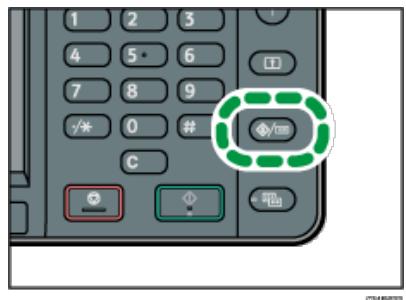
2 Drucken Sie [Druckerfunktionen].
3 Drucken Sie [Liste/Testdruck].
4 [PS-Konfig.-Seite / -Font-Liste]
Die Konfigurationsseite wird gedruckt.
5 Drucken Sie die Taste [Anwenderprogramm/Zähler].
Verwandte Themen
Verstehen der PS-Konfigurationsseite/Font-Liste

Zurück . Weiter
Copyright © 2012
Startseite > PostScript 3 > Anhang > Drucken der PS-Konfigurationsseite/Font-Liste > Verstehen der PS-Konfigurationsseite/Font-Liste

Verstehen der PS-Konfigurationsseite/Font-Liste

In this dem Abschnitt wird die PS-Konfigurationsseite/Font-Liste beschreiben.
- Adobe PostScript 3 Reference
PostScript und die Druckerinformationen anziegen: PostScript Version, PS Firmware Version, Printer Name, Type, Zone
- Memory/HDD Status
Speicher- und Festplattenkapazität anzeigen: Total VM, Free VM, Font HDD Area, Free HDD Area
- Resident Fonts
Die auf thisem Drucker installierten Schriften werden angezeigt.
Den Wert der Druckkonfiguration anzeigen.

Anfang

Copyright © 2012
Startseite > Einstellungen Erweiterte Funktionen VM Card >itte zuerst lessen > Was sind erweiterte Funktionen?

Was sind erweiterte Funktionen?

"Erweiterte Funktionen" sind Features (Anwendungen), die Ihnen die Bedienung these Gerats erleichtern.
Die auf einem Gerät installierten erweiterten Funktionen sind je nach Bedarf der Anwender unterschiedlich. Um kein zu erfahren, welche erweiterten Funktionen auf Ihr Gemäß installiert sind, wenden Sie sich an ihren Administrator.

Hinweis
- Je nachdem, welches Gerät Sie verwenden, ist die Bedienung über das Bedienfeld nicht möglich. Verwenden Sie zur Bedienung ggf. den Web Image Monitor.
Die Elemente des Bedienfelds und des Web Image Monitor untersenden sich je nach verwendetem Gerät.
Verwandte Themen
Typen erweiterter Funktionen

Anfang
Zurück . Weiter
Copyright © 2012
Startseite > Einstellungen Erweiterte Funktionen VM Card >itte zuerst lesen > Was sind erweiterte Funktionen? > Typen erweiterter Funktionen
Typen erweiterter Funktionen


Erweiterte Funktionen werden je nach Entwicklungsumgebung nach zwei Typen klassifiziert: Typ- J^1 und Typ- C^2 .
Erweit.Funktionen Typ-J*1
Hierbei handelt es sich um Funktionen (Anwendungen), die mit Java entwickelt wurden.
- Erweit.Funktionen Typ-C*2
Hierbei handelt es sich um Funktionen (Anwendungen), die mit C-Sprache entwickelt wurden.
1 Embedded Software Architecture-Anwendung Java-Sprachversion
2 Embedded Software Architecture-Anwendung C-Sprachenversion
Sie können bestätig, welcher Typ erweiterter Funktionen verwendet wird. Prufen Sie die Spalte "Typ" der Liste, die im Bildschirm Systemstart-Einst. oder Erw. Funkt.-Info. in "Einstellungen Erweit. Funktionen" angezeigt wird.
Bedienfeld
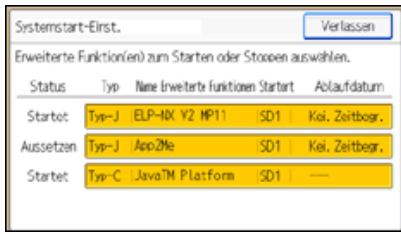
Web Image Monitor
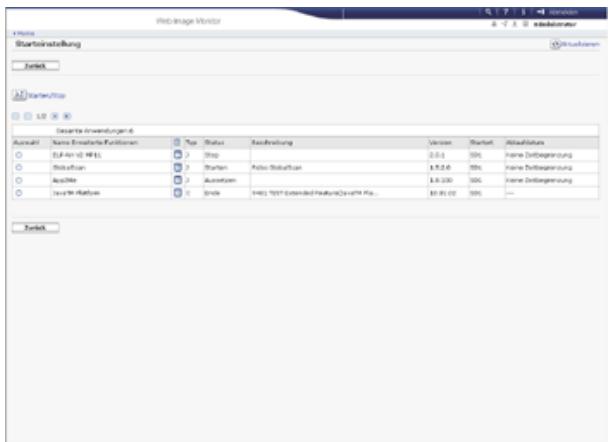
Einzahlen zum Bildschirm Einstellungen Erweit. Funktionen siehe Einstellungen Erweit. Funktionen

Zurück . Weiter
Startseite > Einstellungen Erweiterte Funktionen VM Card > Bestätigkeiten der erweiterten Funktionseinstellungen > Anzeigen und Verlassen der Einstellungen Erweit. Funktionen

Anzeigen und Verlassen der Einstellungen Erweit. Funktionen
Zurück
Weiter
Verwandte Themen
Anzeigen und Verlassen der Einstellungen Erweit. Funktionen auf dem Bedienfeld Anzeigen und Verlassen der Einstellungen Erweiterte Funktionen auf Web Image Monitor
Anfang
Zurück . Weiter
Copyright © 2012
Startseite > Einstellungen Erweiterte Funktionen VM Card > Bestätigter der erweiterten Funktionseinstellungen > Anzeigen und Verlassen der Einstellungen Erweit. Funktionen > Anzeigen und Verlassen der Einstellungen Erweit. Funktionen auf dem Bedier

Anzeigen und Verlassen der Einstellungen Erweit. Funktionen auf dem Bedienfeld
Zurück
Weiter
Wichtig
- Wenn die Administrator-Authentifizierungsverwaltung festgelegt ist, siehe im Sicherheitshandbuch.
1 Drucken Sie die Taste [Anwenderprogramm/Zähler].
![RICOH AFICIO MPC305SP - Drucken Sie die Taste [Anwenderprogramm/Zähler]. - 1](/content/2019/10/8741/images/82dc01b1c85584999a61da7f3609665c07945989cbc3939fb1664bca237b8320.jpg)
2 Drucken Sie [Einstellungen Erweiterte Funktionen] zweimal.
3 Einstellungen bestätigten oder ändern, dann [Verlassen] drucken.
![RICOH AFICIO MPC305SP - Einstellungen bestätigten oder ändern, dann [Verlassen] drucken. - 1](/content/2019/10/8741/images/114f08528b1571ea8a45be5ef73aea009d4aeec92bee1abbfdc005c10fd166a1.jpg)
Anfang
Zurück. Weiter
Copyright © 2012
Startseite > Einstellungen Erweiterte Funktionen VM Card > Bestätigkeiten der erweiterten Funktionseinstellungen > Anzeigen und
Verlassen der Einstellungen Erweit. Funktionen > Anzeigen und Verlassen der Einstellungen Erweiterte Funktionen auf Web Image
Monitor

Anzeigen und Verlassen der Einstellungen Erweiterte Funktionen auf Web Image Monitor

Weiter

Hinweis
- In thisem Handbuch steth "IP-Adresse" sowohl fur IPv4- als auch fur IPv6-Umgebungen. Lesen Sie die fur ihre Umgebung relevanten Anweisungen durch.
Aktivieren Sie den Web-Browser.
2 Geben Sie Folgendes in die Adresszeile ein: http:// + (IP-Adresse des Geräts, dessen Status Sie anziegen möchten) und drücken Sie die Enter-Taste.
3 Zeigen Sie auf [Gerätemanagement] und klichen Sie dann auf [Konfiguration].
4 Klichen Sie unter "Einstellungen Erweiterte Funktionen" auf die Elemente, die Sie verwenden möchten.
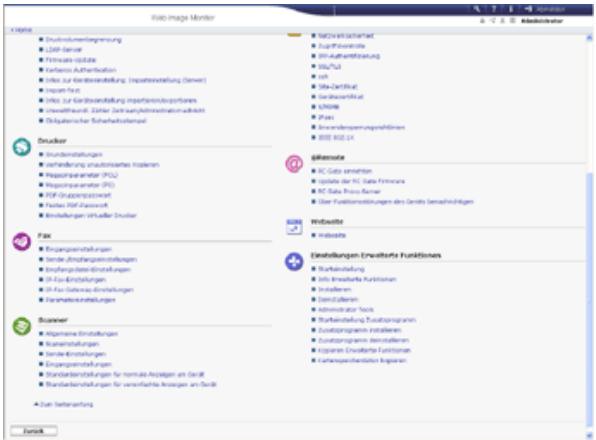
5 Einstellungen bestätigten oder ändern, dann [Zurück] drücken.
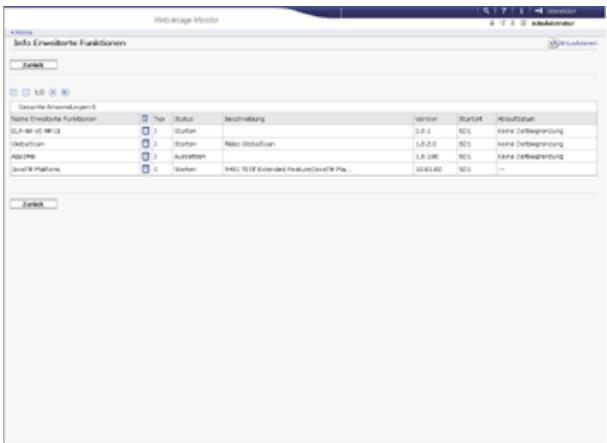

Hinweis
- Für Einzelheiten zu Einstellungen, die zur Verwendung von Web Image Monitor vorgenommen werden müssen, siehe Verbindung des Geräts/Systemeinstellungen.
Verwandte Themen
Anmeldung als Administrator

Anfang
Zurück. Weiter
Startseite > Einstellungen Erweiterte Funktionen VM Card > Bestätigten der erweiterten Funktionseinstellungen > Einstellungen
Erweit. Funktionen

Einstellungen Erweit. Funktionen
Zurück
Weiter
Die Einstellungen Erweit. Funktionen bestehen aus mehreren Elementen. Die Konfiguration der Einstellungen Erweit. Funktionen über das Bedienfeld unterscheidet sich von der Konfiguration über Web Image Monitor.
Konfiguration des Bildschirms Einstellungen Erweit. Funktionen
| Bedienfeld | Web Image Monitor |
| • Systemstart-Einst. • Installieren • Deinstallieren • Erw. Funkt.-Info. • Administrator Tools • Starteinstellung Zusammenprogramm • Zusammenprogramm installieren • Zusammenprogramm deinstallieren • Info Zusammenprogramm | • Systemstart-Einst. • Erw. Funkt.-Info. • Installieren • Deinstallieren • Administrator Tools • Starteinstellung Zusammenprogramm • Zusammenprogramm installieren • Zusammenprogramm deinstallieren • Kopieren Erweiterte Funktionen • Kartenspeicherdaten kopieren |
Die folgenden Erklärungen können für die Bildschirmelemente [Systemstart-Einst.], [Erw. Funkt.-Info.] und [Administrator Tools] übernommen werden.

Hinweis
Die Bildschirme [Installieren], [Deinstallieren], [Starteinstellung Zusatzprogramm], [Zusatzprogramm installieren], [Zusatzprogramm deinstallieren] und [Info Zusatzprogramm] des Bedienfels stehen nicht zur Verfügung.
Die Bildschirme [Installieren], [Deinstallieren], [Starteinstellung Zusatzprogramm], [Zusatzprogramm installieren], [Zusatzprogramm deinstallieren], [Kopieren Erweiterte Funktionen] und [Kartenspeicherdaten kopieren] von Web Image Monitor stehen nicht zur Verfugung.
Verwandte Themen
Bildschirm Systemstart-Einst.
Bildschirm Erw. Funkt.-Info.
Bildschirm Administrator Tools
Weitere Bildschirme
Status erweiterter Funktionen

Anfang
Zurück . Weiter
Startseite > Einstellungen Erweiterte Funktionen VM Card > Bestätigkeiten der erweiterten Funktionseinstellungen > Einstellungen Erweit. Funktionen > Bildschirm Systemstart- Einst.

Bildschirm Systemstart-Einst.
Zurück
Weiter
Einzelheiten zu den Vorgängen, die Sie auf thisem Bildschirm ausführten konnen, finden Sie unter Starten und Anhalten von erweiterten Funktionen.
Verwandte Themen
Bildschirm Systemstart-Einst. des Bedienfelds
Bildschirm "Systemstart-Einst." im Web Image Monitor

Anfang
Zurück . Weiter
Copyright © 2012
Startseite > Einstellungen Erweiterte Funktionen VM Card > Bestätigkeiten der erweiterten Funktionseinstellungen > Einstellungen Erweit. Funktionen > Bildschirm Erw. Funkt.-Info.

Bildschirm Erw. Funkt.-Info.

Einzelheiten zu den Vorgängen, die Sie auf thisem Bildschirm ausfuhren konnen, finden Sie unter Anzeigen von Informationen zu erweiterten Funktionen.
Verwandte Themen
Bildschirm Erw. Funktion.-Info. des Bedienfelds
Bidlschirm Info Erweiterte Funktionen von Web Image Monitor


Copyright © 2012
Startseite > Einstellungen Erweiterte Funktionen VM Card > Bestätigten der erweiterten Funktionseinstellungen > Einstellungen Erweit. Funktionen > Bildschirm Administrator Tools

Bildschirm Administrator Tools
Zurück
Weiter
Einzelheiten zu den Vorgängen, die Sie auf thisem Bildschirm ausführten konnen, finden Sie unter Mengen-/Stapeleinstellungen.
Verwandte Themen
Bildschirm Administrator Tools des Bedienfelds
Bildschirm Administrator Tools vom Web Image Monitor

Anfang
Zurück . Weiter
Copyright © 2012
Startseite > Einstellungen Erweiterte Funktionen VM Card > Bestätigkeiten der erweiterten Funktionseinstellungen > Einstellungen Erweit. Funktionen > Weitere Bildschirme

Weitere Bildschirme

In diesen Abschnitt werden alle Elemente außer [Systemstart-Einst.], [Erw.Funkt.-Info.] und [Administrator Tools] beschreiben, die anfänglich zum Konfigurieren der erweiterten Funktionen verwendet werden.
Verwandte Themen
Andere Bildschirme des Bedienfelds
Andere Bildschirme vom Web Image Monitor


Copyright © 2012
Startseite > Einstellungen Erweiterte Funktionen VM Card > Bestätigkeiten der erweiterten Funktionseinstellungen > Einstellungen Erweit. Funktionen > Status erweiterter Funktionen

Status erweiterter Funktionen
Zurück
Weiter
Der Status erweiterter Funktionen vom Typ J unterscheidet sich von dem von Funktionen des Typs C. Für Einzelheiten zum Ändern des Status von erweiterten Funktionen siehe Starten und Anhalten von erweiterten Funktionen.
Erweiterte Funktionen (Typ J)
- Starten...
Erweiterte Funktionen werden aktiviert.
- Stopp
Erweiterte Funktionen werden deaktiviert.
Ausetzen
Erweiterte Funktionen sind aktiviert, aber im Standby-Modus. Sie müssen einen Neustart durchführung, bevor Sie diese Funktionen verwenden können.
Erweiterte Funktionen (Typ C)
- Starten...
Erweiterte Funktionen werden aktiviert.
- Stopp
Erweiterte Funktionen werden deaktiviert.
Warten
Erweiterte Funktionen werden aktiviert, sobald das Gerät neu gestartet wird.
Ende
Erweiterte Funktionen werden ausgeschelt, sobald das Gerät neu gestartet wird.

Anfang
Zurück . Weiter
Startseite > Einstellungen Erweiterte Funktionen VM Card > Starteinstellungen > Starten und Anhalten von erweiterten Funktionen

Starten und Anhalten von erweiterten Funktionen
Zurück
Weiter
Für Einzelheiten zu Elementen des Bildschirms Systemstart-Einst. siehe Bildschirm Systemstart-Einst.
Verwandte Themen
Starten von erweiterten Funktionen
AnhaltenvonerweiterentenkFunctionalen

Anfang
Zurück . Weiter
Copyright © 2012
Startseite > Einstellungen Erweiterte Funktionen VM Card > Starteinstellungen > Starten und Anhalten von erweiterten Funktionen > Starten von erweiterten Funktionen

Starten von erweiterten Funktionen
Zurück
Weiter
In this Abschnitt wird erklär, wie die installierten erweiterten Funktionen gestartet werden.
Verwandte Themen
Starten einer erweiterten Funktion über das Bedienfeld
Starten einer erweiterten Funktion über den Web Image Monitor
Anfang
Zurück . Weiter
Copyright © 2012
Startseite > Einstellungen Erweiterte Funktionen VM Card > Starteinstellungen > Starten und Anhalten von erweiterten Funktionen > Anhalten von erweiterten Funktionen

Anhalten von erweiterten Funktionen
Zurück
Weiter
Normalerweise müssen erweiterte Funktionen nicht gestopt werden.
Erweiterte Funktionen, die für die Kommunikation mit dem Server erforderlich sind, können stoppen, wenn der Server deaktiviert wird.
Verwandte Themen
Anhaltenz von erweiterteten Funktionen über das Bedienfeld Anhaltenz einer erweiterteten Funktion über den Web Image Monitor
Anfang
Zurück·Weiter
Copyright © 2012
Startseite > Einstellungen Erweiterte Funktionen VM Card > Info Erweiterte Funktionen > Anzeigen von Informationen zu erweiterten Funktionen

Anzeigen von Informationen zu erweiterten Funktionen
Zurück
Weiter
Für Einzelheiten zu Elementen des Bildschirms Erweit. Funktion.-Info siehe Bildschirm Erw. Funktion.-Info.
Verwandte Themen
Anzeigen von Informationen zu erweiterten Funktionen über das Bedienfeld
Anzeigen von Informationen zu erweiterten Funktionen über den Web Image Monitor

Anfang
Zurück . Weiter
Copyright © 2012
Startseite > Einstellungen Erweiterte Funktionen VM Card > Info Erweiterte Funktionen > Anzeigen von Informationen zu erweiterten Funktionen > Anzeigen von Informationen zu erweiterten Funktionen über das Bedienfeld

Anzeigen von Informationen zu erweiterten Funktionen über das Bedienfeld
Zurück
Weiter
1 Aufrufen des Bildschirms Einstellungen Erweit. Funktionen.
2 Drucken Sie [Erweit. Funkt.-Info].
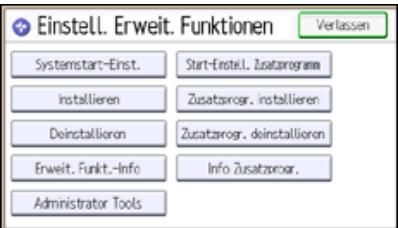
3 Wahlen Sie die Erweit.Funktion aus, zu der Sie Einzelheiten wünschen.
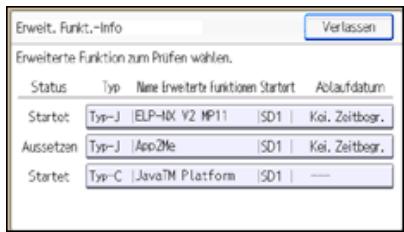
4 Überprüfen Sie die Angaben.
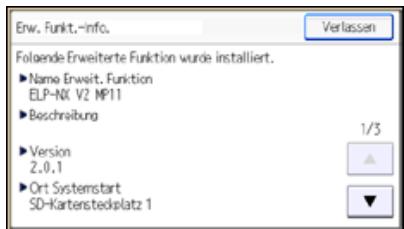
"Automatisch starten"-Einstellungen können über diesen Bildschirm aktiviert werden, wenn die erweiterten Funktionen vom Typ J aktiviert sind.
5 Drucken Sie zwei Mal [Verlassen].
Hinweis
- Für Einzelheiten zum Anzeigen des Bildschirms Einstellungen Erweit. Funktionen siehe Anzeigen und Verlassen der Einstellungen Erweit. Funktionen auf dem Bedienfeld.
- Für Einzelheiten zum Festlegen von "Automatisch starten" für erweiterte Funktionen siehe Einstellen von Automatisch starten über das Bedienfeld.
Verwandte Themen
Einstellen von Automatisch starten über das Bedienfeld
Anfang
Zurück . Weiter
Startseite > Einstellungen Erweiterte Funktionen VM Card > Info Erweiterte Funktionen > Anzeigen von Informationen zu erweiterten Funktionen > Anzeigen von Informationen zu erweiterten Funktionen über den Web Image Monitor
Anzeigen von Informationen zu erweiterten Funktionen über den Web Image Monitor

Das Menu [Konfiguration] des Web Image Monitor anzeigen.
2 Klichen Sie unter "Einstellungen Erweit. Funktionen" auf [Erw. Funkt.-Info.].
3 Klichen Sie für die erweiterte Funktion, für die Sie Details anzeigen möchten, auf das Symbol [Details].
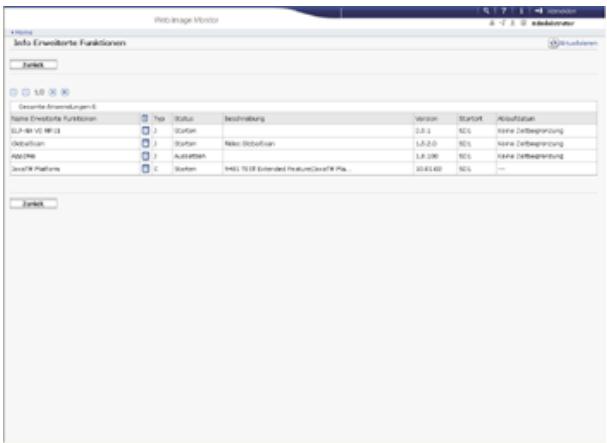
4 Überprüfen Sie die Informationen, und klichen Sie dann auf [Zurück].
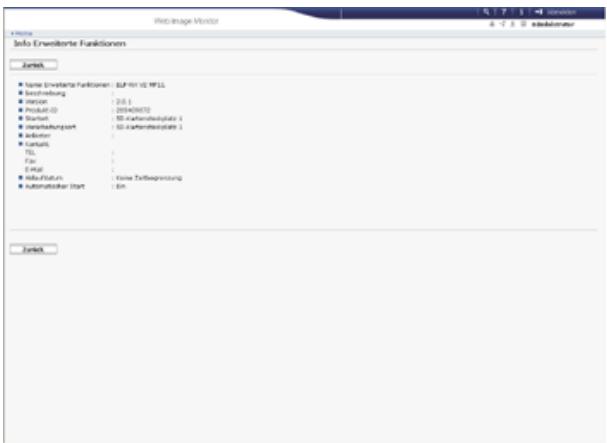
5 Klichen Sie auf [Zurück].
Hinweis
- Für Einzelheiten zum Anzeigen des Bildschirms Einstellungen Erweit. Funktionen siehe Anzeigen und Verlassen der Einstellungen Erweiterte Funktionen auf Web Image Monitor
- Für Einzelheiten zum Festlegen von "Automatisch starten" für erweiterte Funktionen siehe Einstellen von Automatisch starten über Web Image Monitor.
Verwandte Themen
Einstellen von Automatisch starten über Web Image Monitor
Anfang
Zurück . Weiter
Startseite > Einstellungen Erweiterte Funktionen VM Card > Administrator-Tools > Mengen-/Stapeleinstellungen

Mengen-/Stapeleinstellungen


Ändern der Einstellung für "Heap Size" (Mengengröbe) ^1 und "Stack Size" (Stapelgrobe) ^2 für erweiterte Funktionen vom Typ J.
Für Einzelheiten zum Bildschirm Administrator Tools siehe Bildschirm Administrator Tools
1 "Mengen" bezeichnet einen Speicherbereich, der von JavaTM-Plattformen und verwandten Anwendungen genutzt wird.
2 "Stapel" bezeichnet einen Speicherbereich, der von Anwendungen zum ablegen temporärer Daten genutzt wird.
Hinweis
- Es können nur [Mengen-/ Stapeleinstellungen] vorgenommen werden. Einzelheiten zur Konfiguration anderer Einstellungen als Mengen-/ Stapeleinstellungen erfolhen Sie von Ihr Kundendienstvertreter.
Verwandte Themen
Mengen-/Stapeleinstellungen über das Bedienfeld
Mengen-/Stapeleinstellungen über den Web Image Monitor
Anfang

Copyright © 2012
Startseite > Einstellungen Erweiterte Funktionen VM Card > Administrator-Tools > Mengen-/Stapeleinstellungen > Mengen-
/Stapeinstellungen über das Bedienfeld

Mengen-/Stapeleinstellungen über das Bedienfeld
Zurück
Weiter
1 Aufrufen des Bildschirms Einstellungen Erweit. Funktionen.
2 Drucken Sie [Administrator Tools].
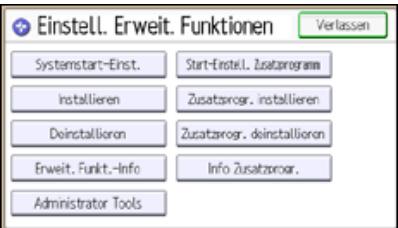
3 Drucken Sie [Mengen- / Stapeleinstellungen].
4 Zum Ändern der Mengengröbe drucken Sie [Mengengröbe]. Zum Ändern der Stapelgroße drucken Sie [Stapelgroße].
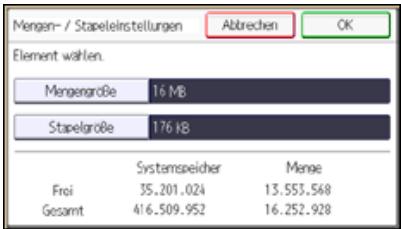
5 Drucken Sie [Ändern].
6 Geben Sie mithilfe der Zifferntasten des Bedienfelds die Werte für "Heap Size" und "Stack Size" ein und drücken Sie anschließend auf [#].
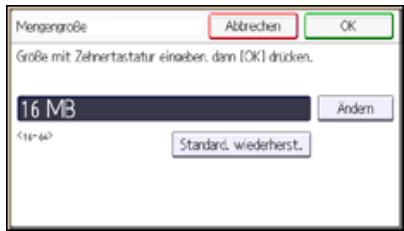
7 Drucken Sie zweimal [OK].
8 Drucken Sie [Verlassen].
Hinweis
- Für Einzelheiten zum Anzeigen des Bildschirms Einstellungen Erweit. Funktionen siehe Anzeigen und Verlassen der Einstellungen Erweit. Funktionen auf dem Bedienfeld.
- Die geänderten Einstellungen werden nach einem Neustart des Geräts aktiviert.
- Um die Standardwerte wiederherzustellen, drucken Sie [Standard. wiederherst].
Anfang
Zurück·Weiter
Startseite > Einstellungen Erweiterte Funktionen VM Card > Administrator-Tools > Mengen-/Stapeleinstellungen > Mengen-
/Stapeinstellungen über den Web Image Monitor

Mengen-/Stapeleinstellungen über den Web Image Monitor
Zurück
Weiter
Das Menu [Konfiguration] des Web Image Monitor anzeigen.
2 Klichen Sie in "Einstellungen Erweiterte Funktionen" auf [Administrator Tools].
3 Geben Sie die Werte für "Mengengröbe" und "Stapelgroße" an.
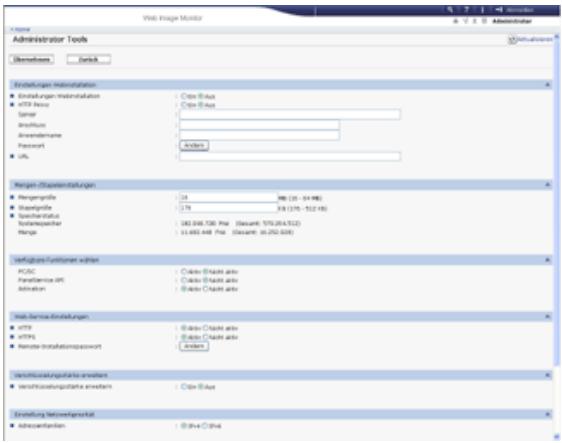
4 Klichen Sie auf [Abschicken].
5 Klichen Sie auf [OK].
6 Klichen Sie auf [Zurück].
Hinweis
- Für Einzelheiten zum Anzeigen des Bildschirms Einstellungen Erweit. Funktionen siehe Anzeigen und Verlassen der Einstellungen Erweiterte Funktionen auf Web Image Monitor
- Um die [Administrator Tools] einzustellen, müssen Sie als Administrator angemeldet sein. Für Einzelheiten zur Anmeldung als Administrator siehe Anmeldung als Administrator
Die geänderten Einstellungen werden nach einem Neustart des Geräts aktiviert.
Anfang
Zurück. Weiter
Copyright © 2012
Startseite > Einstellungen Erweiterte Funktionen VM Card > Wechseln zu erweiterten Funktionen > Über das Bedienfeld zu den erweiterten Funktionen wechseln

Über das Bedienfeld zu den erweiterten Funktionen wechseln

Weiter
Um die Verwendung der erweiterten Funktionen zu starten, auf das Symbol der erweiterten Funktionen im Bildschirm [Start] klichen, in dem Sie die Funktion auswahlen konnen, die Sie verwenden möchten.
1 Drucken Sie die Taste [Start].
![RICOH AFICIO MPC305SP - Drucken Sie die Taste [Start]. - 1](/content/2019/10/8741/images/33d85d7cd7ba92028083f1d68b5393423132e25ba5becf44a67aaefe72c6417d.jpg)
Auswahlen der gewünschten Funktion.
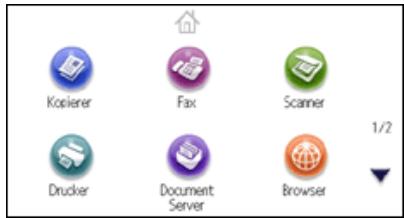
Hinweis
Die Elemente, die auf dem Bildschirm [Start] angezeigt werden, untersenden sich je nach Typ und Nummer der installierten erweiterten Funktionen etc.
- Fragen Sie bezüglich allgemeiner Vorgänge zu erweiterten Funktionen beim Administrator nach.
Die Anzahl an Symbolen, die auf dem Bildschirm [Start] angezeigt werden kann, unterscheidet sich je nach Bildschirmtyp. Der vereinfachte Bildschirm kann bis zu drei und der Startbildschirm bis sechs Symbole anzeigen. Wenn mehr als drei oder sechs erweiterte Funktionen installiert sind, können Sie im Bildschirm [Start] hoch- und runtersrcollen, indem Sie [] und [] auf der rechten Seite drucken.
Anfang
Zurück .Weiter
Startseite > Einfache Produkte > Funktionen dieser Geseräts > Sie können Daten mit verschiedenen Funktionen drucken

Sie können Daten mit verschiedene Funktionen drucken
Zurück
Weiter
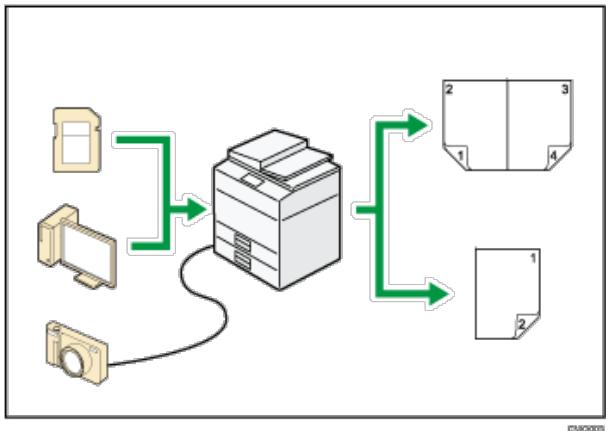
- Dieses Gerät Unterstützung Netzwerk- und Lokalanschlüsse.
- Es ist möglich, PDF-Dateien zum Drucken direkt an das Gerät zu senden, ohne eine PDF-Anwendung öffnen zu müssen.
- Sie können die zuvor vom Computer an den Drucker geschickt druckjobs, die auf der Festplatte des Druckers gespeichert sind, mittels Druckertreiber drucken oder loschen. Folgende Typen von Druckjobs stehen zur Auswahr: Probedruck, Vertraullicher Druck, An gehaltener Druck und Gespeicherter Druck.
- Sie können gedrucktes Papier sortieren.
- Wenn die PictBridge-Karte installiert ist, können Sie mit einem USB-Kabel eine PictBridge-kompatible Digitalkamera an diesen Gerät anschließen. Das erlaubt es Ihnen, die auf der Kamera gespeicherten Fotografien über die Schnittstelle der Kamera auszudrucken.
- Sie können Dateien drucken, die auf einem Wechselspeichergerät gespeichert sind, und die Druckinstallungen festlegen, beispielsweise die Druckqualität und die Druckgroße.

Referenz
- Siehe Druck.

Anfang
Zurück . Weiter
Startseite > Einfache Produkte > Funktionen dieser Gesellschaft > Sie können gespeicherte Dokumente verwenden

Sie können gespeicherte Dokumente verwenden
Zurück
Weiter
Sie können die im Modus Kopierer, Fax, Drucker oder Scanner eingescannten Datien auf der Festplatte des Geräts speichern. Mit Web Image Monitor können Sie gespeicherte Datien über das Netzwerk suchen, anzeigen, drucken,löschen und versenden. Sie können auch Druckeinstellungen ändern und mehrere Dokumente drucken (Document Server).
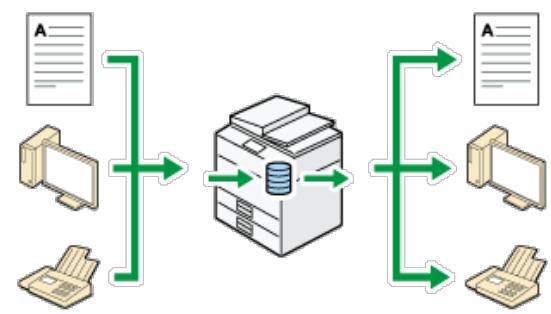
- Sie können die im Scanner-Modus eingescannten und auf Ihr Computer gespeicherten Dokumente abrufen.
- Mithilfe des File Format Converter können Sie die im Kopierer-, Document Server- oder Druckermodus auf Ihr Computer gespeicherten Dokumente herunterlagen.
Referenz
- Weitere Informationen zum Document Server im Kopiermodus und zur Verwendung des Document Server finden Sie in Kopierer und Document Server.
- Weitere Einzelheiten zum Document Server im Druckermodus finden Sie in Drucken.
- Einzelheiten zum Document Server im Faxmodus finden Sie in Fax.
- Einzelheiten zum Document Server im Scannermodus finden Sie in Scannen.
Anfang
Zurück . Weiter
Startseite > Einfache Produkte > Funktionen deses Geräts > Sie können Faxe ohne Papier senden und empfangen

Sie können Faxe ohne Papier senden und empfangen
Zurück
Weiter
Empfang
Sie konnen empfangene Faxdokumente in elektronischen Formaten auf der Gerätefestplatte speichern, ohne sie drucken zu müssen.
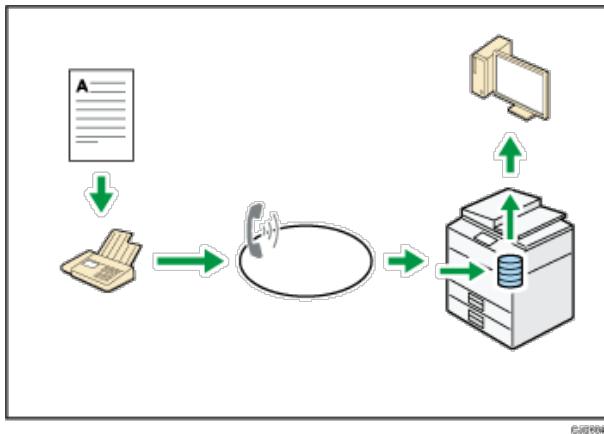
Sie können den Web Image Monitor dazu verwenden, Dokumente von Ihr dem Computer aus zu überprüfen, auszudrucken, zu löschen, abzurufen oder herunterzuladen (Speichern empfangener Dokumente).
Referenz
- Siehe in Fax.
Senden
Sie können von Ihr dem Computer über das Netzwerk (Ethernet oder Wireless LAN) ein Fax an diese Gerät senden, welche das Fax dann über seinen Telefonanschluss (LAN-Fax) weiterleitet.
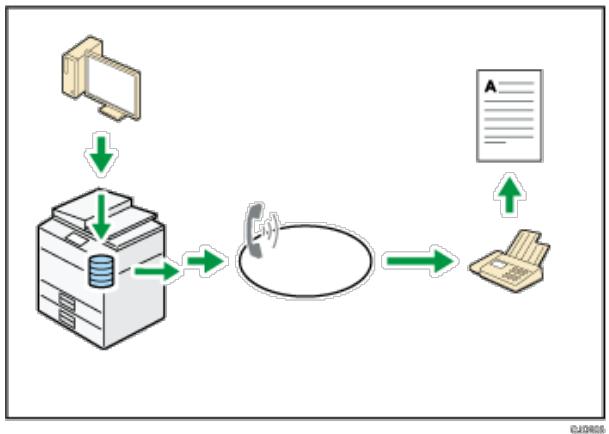
- Um ein Fax zu senden, drucken Sie aus ihrer Windows-Anwendung hereaus, indem Sie als Drucker LAN-Fax ausgehalten und das Ziel festlegen.
- Sie können auch die gesendeten Bilddaten überprüfen.
Referenz
- Für Einzelheiten zu den Geräteinstellungen siehe Handbuch Anschlieben des Geräts / Systemeinstellungen.
- Weitere Einzelheiten über die Verwendung der Funktion siehe Handbuch Fax.

Anfang
Zurück·Weiter
Startseite > Einfache Produkte > Funktionen these Geräts > Sie können Faxe über das Internet senden und empfangen

Sie können Faxe über das Internet senden und empfangen

Weiter
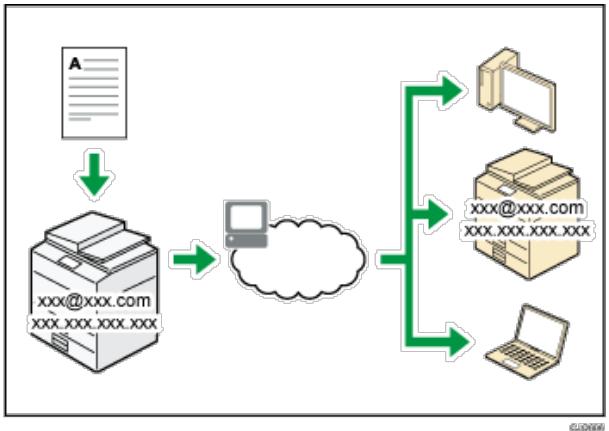
E-Mail-Versand und -Empfang
Dieses Gerät konvertiert eingescannte Dokumentenbilder in das E-Mail-Format und überträgt und empfängt diese über das Internet.
- Um ein Dokument zu senden, geben Sie eine E-Mail-Adresse an,statt die Telefonnummer des Empfängers zu wahlen (Internet-Fax und E-Mail-Übertragung).
- Dieses Gerät kann E-Mail-Nachrichten über das Internet Fax oder vom Computer empfangen (Internet Fax-Empfang und E-Mail an Druck).
- Mit Internet Fax compatible Geräte und Computer, die eine E-Mail-Adresse haben, können E-Mail-Nachrichten über Internet Fax empfangen.
IP-Fax
Die IP-Fax-Funktion sendet und empfängt Dokumente zwischen zwei Faxgeräten direkt über ein TCP/IP-Netzwerk.
- Um ein Dokument zu senden, geben Sie eine IP-Adresse oder einen Hostnamen anstelle einer Faxnummer an (IP-Fax-Übertragung).
- Dieses Gerät kann Dokumente empfangen, die über Internet-Fax gesendet wurden (IP-Fax-Empfang).
- Durch die Verwendung eines VoIP Gateway ist diese Gerät in der Lage, an G3-Faxe zu senden, die an das öffentliche Telefonanschlussnetz (public switched telephone network (PSTN)) angeschlossen sind.
Referenz
- Für Einzelheiten zu den Einstellungen siehe Handbuch Anschlieben des Gerats / Systemeinstellungen.
- Weitere Einzelheiten darüber, wie Dokumente über das Internet übertragen und empfangen werden, finden Sie in Fax.
Anfang
Zurück . Weiter
Startseite > Einfache Produkte > Funktionen these Geräts > Sie können Fax und Scanner in einer Netzwerkumgebung verwenden

Sie können Fax und Scanner in einer Netzwerkumgebung verwenden


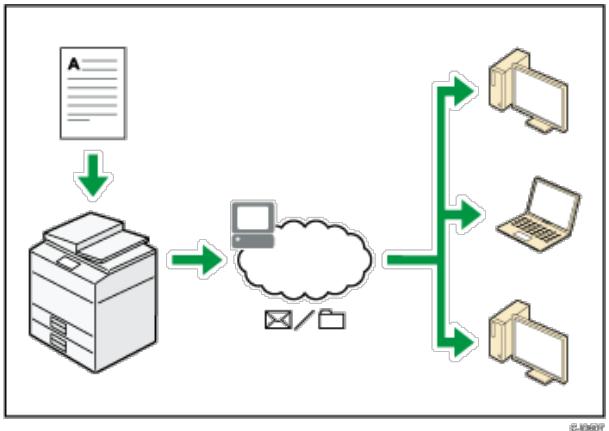
- Sie können Scan-Dateien via E-Mail an ein bestimmtes Ziel senden (Senden von Scan-Dateien per E-Mail).
- Sie können Scan-Dateien direkt an Ordner senden (Senden von Scan-Dateien via Scan-to-Folder).
- Sie können these Gerät als Lieferungsscanner für die ScanRouter-Lieferungssoftware ^*1 verwenden (Netzwerk-Lieferungsscanner). Sie können die Scan-Dateien auf dem Lieferungsserver speichern oder diese an einen Verzeichnisordner eines Computers in demselben Netzwerk senden.
- Sie können Web Services on Devices (WSD) verwenden, um Scandateien an einen Client-Computer zu schicken.
*1 Die ScanRouter-Lieferungssoftware ist nicht mehr käufiglich erhältlich.

Referenz
- Siehe Fax, Scan, oder Anschlieben des Geräts/Systemeinstellungen.

Anfang
Zurück . Weiter
Copyright © 2012
Startseite > Einfache Produkte > Funktionen dieser Geseräts > Sie können Datenverluste verhindern (Sicherheitsfunktionen)

Sie können Datenverluste verhindern (Sicherheitsfunktionen)
Zurück
Weiter
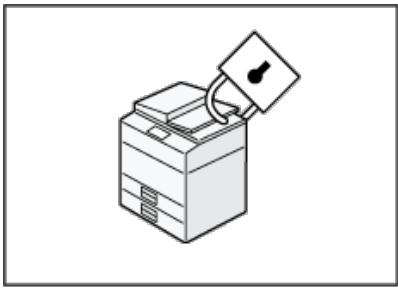
【108】
- Sie können Dokumente vor nicht autorisierten Zugriffen schätzen und verhindern, dass sie ohne Genehmigung kopiert werden.
- Sie können die Verwendung des Gerats überwachen und verhindern, dass die Geräteinstellungen ohne Autorisierung geändert werden.
- Sie können Passwörter einrichten, um den nicht autorisierten Zugriff über das Netzwerk zu verhindern.
- Sie können die Daten auf der Festplattelöschen oder verschlüssen, um zu verhindern, dass Informationen in falsche Höhe geraten.
- Sie können das Volumen der Gerätenutzung für jeder Benutzer einschränken.

Referenz
- Weitere Informationen finden Sie in der Sicherheitsanleitung.

Anfang
Zurück . Weiter
Copyright © 2012
Startseite > Einfache Sueche > Funktionen these Geräts > Sie können das Gerät über einen Computer überwachen und einstellen

Sie konnen das Gerät über einen Computer überwachen und einstellen
Zurück
Weiter
Mit Web Image Monitor können Sie den Gerätestatus überprüfen und die Einstellungen ändern.
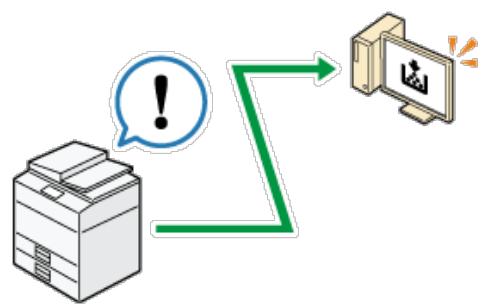
Sie können überprüfen, welche Magazin neues Papier besteht, Informationen im Adressbuch registrieren, die Netzwerkeinstellungen festlegen, die Systemeinstellungen konfigurieren undändern, Jobs verwalten, den Jobverlauf ausdrucken und die Authenticierungseinstellungen konfigurieren.

Referenz
- Siehe Anschlieben des Geräts/Systemeinstellungen oder Web Image Monitor-Hilfe.

Anfang
Zurück. Weiter
Copyright © 2012
Startseite > Einfache Produkte > Funktionen dieser Geseräts > Sie können nicht autorisiertes Kopieren verhindern

Sie können nicht autorisiertes Kopieren verhindern

Weiter
Sie konnen eingebettete Muster auf das Papier drucken, um unerlaubtes Kopieren zu verhindern.
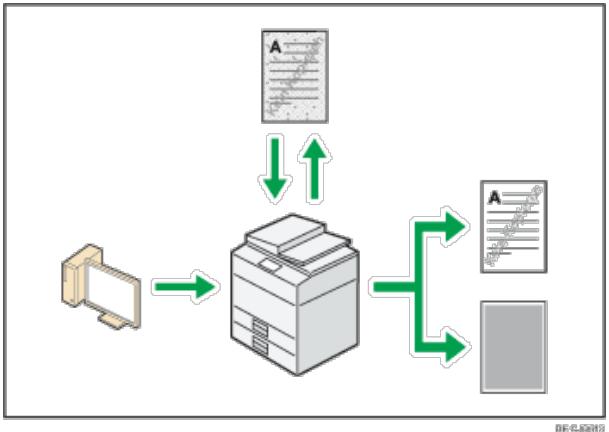
- Mithilfe des Druckertreibers können Sie ein Muster in das Dokument einbetten. Wenn das Dokument auf einem Gerät mit der Copy Data Security-Einheit kopiert wird, werden die geschützten Seiten in der Kopie ausgegraut, wodurch das Kopieren von vertraulichen Informationen verhindert wird. Geschützte Faxnachrichten werden vor der Übertragung oder Speicherung bereits ausgebrendet. Wird ein durch einen nicht autorisierten Kopierschutz geschütztes Dokument auf einem Gerät kopiert, das mit einer Data Copy Security-Einheit ausgestattet ist, zeigt das Gerät dem Benutzer durch einen Piepton an, dass ein nicht autorisierter Kopierversuch unternommen wird. Wenn das Dokument auf einem Gerät ohne Copy Data Security-Einheit kopiert wird, wird die Textmarkierung in der Kopie sightbar, wodurch angezeigt wird, dass es sich um ein unauthorisierte Kopie handelt.
- Sie können Text zur Verhinderung un autorisierten Kopierens in das Dokument einbetten, indem Sie den Druckertreiber verwenden. Wenn das Dokument mit Hilfe eines Kopierers oder Multifunktionsdruckers auf einen Document Server kopiert, eingescannot oder gespeichert wird, wird die eingebettete Textmarkierung in der Kopie sightbar, wodurch das un autorisierte Kopieren fehlschlägt.
Referenz
- Einzelheiten finden Sie in der Druckertreiber-Hilfe, dem Handbuch Drucken und der Sicherheitsanleitung.
Anfang
Zurück . Weiter
Startseite > Erste Schritte > Verwenden des Bildschirms auf dem Bedienfeld > Verwendung der Bildschirme des Bedienfels

Verwendung der Bildschirme des Bedienfelds
Zurück
Weiter
Das Bedienfeld-Display zeigt den Betriebsstatus, Meldungen und Funktionsmenus.
Die angezeigten Funktionselemente dienen als Auswahltasten. Sie können ein Element durch leichten Druck auswahlen oder festlegen.
Wenn Sie eine Option auf dem Bedienfeld-Display auswahlen, wird sie wie hier Sofort TX hervorgoben. Schaltflächen, die wie hier Sofort TX angezeigt werden, sind nicht aktiv.
Wichtig
- Üben Sie keinen übermäßigigen Druck oder hohe Kraft auf den Bildschirm aus. Er kann beschädigt werden. Die maximal erlaubte Kraft beträgt ca. 30 N (ca. 3 kgf). (N = Newton, kgf = Kilopond. 1 kgf = 9,8 N)
Der [Start]-Bildschirm ist als Standard-Bildschirm eingestellt, wenn das Gerät eingeschaltet wird.
Das Display variiert je nach den installierten optionalen Elementen.
Verwandte Themen
Verwendendes [Kopierer]-Bildschirms
Verwendend des [Document Server]-Bildschirms
Verwendendes [Fax]-Bildschirms
Verwendend des [Drucker]-Bildschirms
Verwendend des [Scanner]-Bildschirms
Verwendend des [Browser]-Bildschirms
Verwendend des Bildschirms [Informationen]


Startseite > Erste Schritte > Verwenden des Bildschirms auf dem Bedienfeld > Verwendung der Bildschirme des
Bedienfelds > Verwendendes [Browser]-Bildschirms

Verwendendes [Browser]-Bildschirms
![RICOH AFICIO MPC305SP - Verwendendes [Browser]-Bildschirms - 1](/content/2019/10/8741/images/960d003278d5042ee65f777aaa059a79a62ed953daef93927227921e8c5ed6e8.jpg)
Wichtig
Die Kommunikation zwischen Web-Browser und Server konnte abgefangen oder manipuliert werden. Verschlusseln Sie die Kommunikation mit SSL, wenn Sie persönliche oder wichtige Informationen eingeben. Wenn die Kommunikation verschlusselt ist, beginnt die URL mit "https" und die Farbe der URL-Leisteändert sich. Einzelheiten zur Aktivierung von SSL finden Sie in der Sicherheitsanleitung.
- Um Herauszufunden, ob eine Website seriös ist, prufen Sie, ob die URL auf dem Server-Zertifikat und die URL in der Adressleiste dieselbe ist. Einzelheiten zur Anzeige des Server-Zertifikats finden Sie in Nutzliche Funktionen.
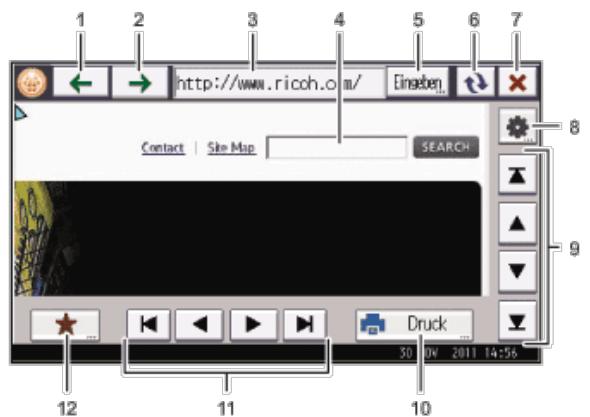
05
- [←]
Zeigt die zuvor angezeigte Website an.
- [→]
Zeigt die Website an, die angezeigt wurde, bevor Sie [] gedrück haben.
- URL-Leiste
Zeigt die URL der gerade angezeigte Seite an.
- Textfeld
Auf these Taste drucken, um die Tastatur auf dem Bildschirm anzuzeigen. Hier kann Text eingegeben werden.
- [Eingabe]
Drucken Sie auf diese Taste, um die URL einer anzuzeigenden Website einzugeben.
- [ ]
Aktualisiert die aktuell angezeigte Seite.
- [ ]
Bricht das Herunterladen der Seite ab.
- [ ]
Auf diese Taste drücken, um die Anzeigeeinstellungen der Webseiten zu ändern udn die Einstellungen der Browserfungtion zu prufen. Einzelheiten dazu finden Sie in Nutzliche Funktionen.
- Vertikale Bildlaufleiste
Ermöglicht den Bildlauf einer Seite nach oben und unter. Verwenden Sie diese zum Anzeigen eines Bereichs außerhalb des aktuellen angezeigten Bereichs.
10. [Drucken]
Sie konnen die aktuell angezeigte Seite drucken. Informationen dazu finden Sie in Nutzliche Funktionen.
11. Horizontale Bildlaufleiste
Ermöglicht den Bildlauf einer Seite nach links und rechts. Verwenden Sie diese zum Anzeigen eines Bereichs außerhalb des aktuellen angezeigten Bereichs.
12.
Sie konnen hauig angezeigte Webseiten zu den Favoriten hinzufugen und so einfach darauf zugreifen. Einzelheiten siehe Handbuch Nutzliche Funktionen.
Anfang
Zurück . Weiter
Startseite > Erste Schritte > Verwenden des Bildschirms auf dem Bedienfeld > Bildschirmanzeige wechseln

Bildschirmanzeige wechseln
Zurück
Weiter
In this dem Abschnitt wird beschrieben, wie Sie den Bildschirm zur vereinfachten Anzeige wechseln.
Wenn Sie auf die Taste [Vereinfachte Anzeige] drücken, schaltet die Standardanzeige auf die Vereinfachte Anzeige um.
In der vereinfachten Anzeige werden nur die Hauptfunktionen angezeigt.
Zeichen und Tasten werden vergroßert angezeigt, um die Bedienung zu vereinfachen.
1 Betätigen Sie die Taste [Vereinfachte Anzeige].
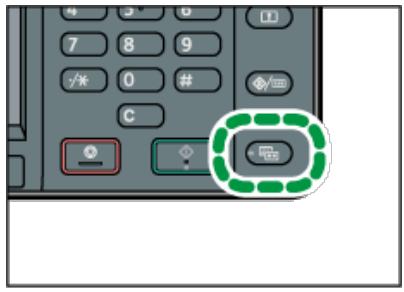
回转圆的
Abbildung der vereinfachten Anzeige der Kopierfunktion.
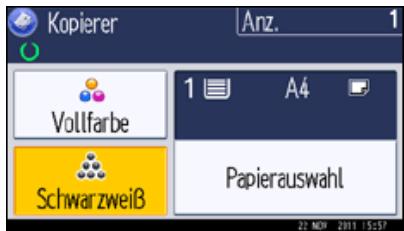
Drücken Sie erneut [Vereinfache Anzeige], um den Bildschirmkontrast zu erhöhen.

- Drücken Sie erneut [Vereinfache Anzeige], um zur Anfangsanzeige zurückzukehren.
- Bestimmte Tasten erscheinen nicht in der vereinfachten Anzeige.

Zurück . Weiter
Startseite > Scannen > Gescannte Dokumente an einen Client-Computer senden > Ziel oder Empfänger angegeben > Eine E-Mail-Adresse oder einen Zielordner speichern > Ein kürzlich verwendetes Ziel im Adressbuch speichern

Ein kürzlich verwendetes Ziel im Adressbuch speichern

1 Drucken Sie die Registerkarte der Funktion, die Sie verwenden möchten.
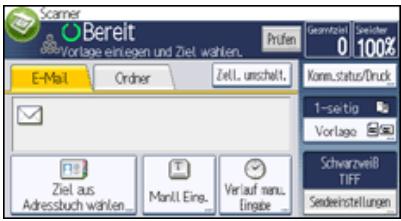
2 Drucken Sie [Verlauf man. Eingabe].
3 Wahlen Sie den Ordner, den Sie registrieren möchten, und drucken Sie [Programm].
4 Wahlen Sie [In Adressb. programmieren] und geben Sie die Daten ein, die Sie registrierten möchten. Weitere Einzelheiten zum Festlegen der Informationen, die registriert werden sollen, finden Sie unter Anschlieben des Geräts/Systemeinstellungen.
5 Drucken Sie auf [OK].
Hinweis
- Je nach Sicherheitseinstellungen wird [Verlauf man. Eingabe] eventuell nicht angezeigt.
- Wenn es mehrere solcher Ziele gibt, drücken Sie [▲] oder [▼], um in den Zielen zu blättern.
Anfang
Zurück . Weiter
Copyright © 2012
Startseite > Fax > Faxversand über Computer > Anzeigen von Faxzielen mit Web Image Monitor > Anzeigen. Drucken und
Löschen von empfangenen Faxdokumenten im Web Image Monitor > Löschen empfangener Faxdokumente mit Web Image Monitor

Löschen empfangener Faxdokumente mit Web Image Monitor
Zurück
Weiter
Weitere Informationen zu Web Image Monitor finden Sie in der Web Image Monitor-Hilfe.
1 Starten Sie Web Image Monitor.
Einzelheiten finden Sie in Anschlieben des Geräts/Systemeinstellungen.
2 Klichen Sie auf [Fax-Empfangsdatei] im Menu [Druckjob/Gespeicherte Datei] im linken Bereich.
3 Aktivieren Sie das Kontrollkastchen für das zu Löschende Faxdokument.
4 Klichen Sie auf [Löschen].
5 Klichen Sie auf [Datei(en) löschen].
6 Klichen Sie auf [OK].
7 Beenden Sie den Web Image Monitor.
Anfang
Zurück . Weiter
Copyright © 2012
Startseite > Fax > Faxversand über Computer > Anzeigen von Faxzielen mit Web Image Monitor > Festlegen von Internet-
Faxzielen mit Web Image Monitor > Bearbeiten der Eigenschaften eines registrierten Internet-Faxziel

Bearbeitenden Eigenschaften eines registrierten Internet-Faxziel
Zurück
Weiter
Verwenden Sie Web Image Monitor, um die Informationen zu dem im Adressbuch eingetragenen Zielgerät zu bearbeiten.
Weitere Informationen zu Web Image Monitor finden Sie in der Web Image Monitor-Hilfe.
1 Melden Sie sich bei Web Image Monitor als Administrator an.
Einzelheiten finden Sie in Anschlieben des Geräts/Systemeinstellungen.
2 Klichen Sie auf [Adressbuch] im Menu [Geräteverwaltung] im linken Bereich.
3 Klichen Sie auf [Manuelle Eingabe].
4 Wahlen Sie das zu ändernde Gerät, und klichen Sie dann auf [OK].
5 Legen Sie für das Internetfax-Datenformat andere Eigenschaften als für die Modusauswahl fest.
Wenn Sie den Modus in "Einfacher Modus"ändern, können Sie die Geräteigenschaften nicht festlegen.
6 Klichen Sie links oben oder unter im Bildschirm auf [OK].
7 Beenden Sie den Web Image Monitor.
Anfang
Zurück . Weiter
Copyright © 2012
Startseite > Fax > Übersicht über die Übertragungsfunktionen > Arten der Übertragung > Übersicht über die Internet-Fax-Funktion > T.37 Vollmodus

T.37 Vollmodus

Dieses Gerät ist mit dem T.37-Vollmodus kompatibel. Der T.37-Vollmodus ist eine internationale Norm für die Internet-Faxübertragung. (ITU-T-Empfehlung, RFC2532)
Bei einer Internet-Faxkommunikation zwischen Geräten, die mit dem T.37-Vollmodus kompatibel sind, sendet die Empfängerseite die Empfangsbestätigung (versendet) als Antwort auf die Empfangsbestätigungsanfrage, die an die gesendete E-Mail-Nachricht gehängt ist. Diese Empfangsbestätigung enthalt die Empfangsfähigkeitsinformationen des Empfängers (Komprimierungstyp, Papierformat und Auflösung). Wenn der Empfänger im Adressbuch als Vollmodus-Ziel gespeichert ist,trägt der Sender die empfangenen Informationen automatisch im Adressbuch ein. Auf diese Weise können Internet-Faxdokumente anschließend auf Grundlage dieser Informationen an den Empfänger gesendet werden.
Zurücksenden einer Empfangsbestätigung
Wenn eine E-Mail-Nachricht empfangen wird und der Absender eine Empfangsbestätigung anforderiert, sendet der Empfänger eine Bestätigung, die die Fähigkeiten des empfangenden Geräts angibt (Komprimierungstyp, Papierformat und Auflösung).
Registrieren des Inhalts der empfangenen Empfangsbestätigung
Wenn der Sender die Empfangsbestätigung mit den Empfangsfähigkeiten des Empfängers erhalten, überprüft der Sender, ob die gesendete Empfängeradresse im Adressbuch gespeichert ist. Wenn Sie als Vollmodus-Ziel eingetragen ist, übernimmt der Sender automatisch die Empfangsfähigkeiten des Empfängers. Die eingetragenen Empfangsfähigkeiten werdenactualisiert, sobald der Sender neue Informationen zu den Empfangsfähigkeiten erhalten. Der Sender kann auf Grundlage dieser Informationen Dokumente an den Empfänger versenden.
Wenn der Empfänger im Adressbuch als Einfachmodusgerät oder überhaupt nicht konfiguriert ist, können die Empfangsfähigkeiten des Empfängers nicht registriert werden.
Wenn Sie die Empfangsfähigkeiten des Empfängers kennen, können Sie sie manuell einstellen.
Anfordern einer Empfangsbestätigung
Wenn das Gerät des Empfängers den T.37-Vollmodus Unterstützung und im Adressbuch als Vollmodusgerät konfiguriert ist, fordert das Gerät die Empfangsbestätigung vom Empfänger an. Das Gerät erhalten dann die Empfangsbestätigung (gesendet) mit den Empfangsfähigkeiten des Empfängers.

Hinweis
- Einzelheiten über die Anforderung einer Empfangsbestätigung von thisem Gerät finden Sie unter Anfordern einer Empfangsbestätigung.
- Verwenden Sie Web Image Monitor, um die Informationen zu den Empfangsfähigkeiten eines Empfängers manuell zu konfigurieren. Einzelheiten über die Programmierung der Empfängerinformationen finden Sie unter Festlegen von Internet-Faxzielen mit Web Image Monitor.
- Wenn Sie die Sendeoption Internet-Fax verwenden, können Sie Dokumente an mehrere Ziele gleichzeitig versenden. Wenn Sie jedoch Vollmodusziele angegeben, wird das Dokument nacheinander in der angegebenen Sendereihenfolge an die Empfänger gesendet, da die Ziele unterscheidliche Empfangsfähigkeiten aufweisen konnen.

Anfang
Zurück. Weiter
Startseite > Fax > Faxversand über Computer > Anzeigen von Faxzielen mit Web Image Monitor > Festlegen von Internet-
Faxzielen mit Web Image Monitor > Hinzufugen von Internet-Faxgeräte-Informationen eines neuen Ziels

Hinzufugen von Internet-Faxgeräte-Informationen eines neuen Ziels
Zurück
Weiter
Verwenden Sie Web Image Monitor, um ein neues Ziel in das Adressbuch einzutragen.
Weitere Informationen zu Web Image Monitor finden Sie in der Web Image Monitor-Hilfe.
1 Melden Sie sich bei Web Image Monitor als Administrator an.
Einzelheiten finden Sie in Anschlieben des Geräts/Systemeinstellungen.
2 Klichen Sie auf [Adressbuch] im Menu [Geräteverwaltung] im linken Bereich.
3 Klichen Sie auf [Manuelle Eingabe].
4 Klichen Sie auf [Anwender hinzufugen].
5 Geben Sie die Registrierungsnummer, den Name und die E-Mail-Adresse ein und legen Sie dann die notwendigen Eigenschaften fest.
Wenn Sie die E-Mail-Adresse eingegeben haben, können Sie das Datenformat für Internet-Fax festlegen.
6 Klichen Sie auf [Vollmodus] unter [Internet Fax Datenformat] und passen Sie dann die Eigenschaften an die des Empfängers an.
Wenn Sie den Modus in "Einfacher Modus"ändern, können Sie die Geräteigenschaften nicht festlegen.
7 Klichen Sie links oben oder unter im Bildschirm auf [OK].
8 Beenden Sie den Web Image Monitor.
Anfang
Zurück . Weiter
Copyright © 2012
Startseite > Fax > Faxversand uber Computer > Faxdokumente vom Computer versenden > Faxdokumente vom Computer versenden > Anzeige des Ziels vor der Übertragung

Anzeige des Ziels vor der Übertragung
Zurück
Weiter
Die Faxnummer wird vor dem Senden angezeigt, um das Ziel zu bestätigen. Dies liegt daran, dass beim Installieren des LAN-Fax-Treibers die Funktion zum Verhindern falscher Übertragungen aktiviert wurde.
1 Geben Sie das Ziel an und klichen Sie anschließend auf [Senden].
2 Überprüfen Sie das angegebene Ziel.
Klicken Sie zum Starten der Übertragung auf [OK].
Um das Ziel zu ändern, klichen Sie auf [Abbrechen] und ändern Sie dann die Einstellungen.

Anfang
Zurück . Weiter
Copyright © 2012
Startseite > Fax > Faxversand über Computer > Faxdokumente vom Computer versenden > Faxdokumente vom Computer versenden > Lesen der Hilfe für LAN-Fax-Treiber

Lesen der Hilfe für LAN-Fax-Treiber
Zurück
Weiter
Klicken Sie [Hilfe] im LAN-Fax-Treiber-Bildschirm zum Öffnen der LAN-Fax-Hilfe. Mit Nutzung der Hilfe konnen Sie die Funktionen und Verfahren für den LAN-Fax-Treiber überprüfen.
Die Hilfe beschreibenft folgenden:
Wie sende ich ein Dokument mittels LAN-Fax
- Faxübertragung
Wie lege ich Ziele fest
Ziele mittels Adressbuch festlegen
- Ziele manuell eingeben
- Registrierte Ziel auf dem Gerät festlegen
Wie verwende ich Anwendereinstellungen
- Verwenden der Anwenderauthentifizierung
Wie verwende ich Sendeoptionen
- Senden eines Faxdokumentes zu einer festgelegten Zeit
- Drucken eines Absenderstempels
- Gleichzeitiges Senden und Drucken eines Dokumentes
Anzeigen einer Vorschau - Gesendete Bilder als Datei speichern
- Senden eines Faxes mit Deckblatt
- Document Server nutzen
Wie benutze ich E-Mail-Einstellungen
E-Mail-Übertragungsergebnisse überprüfen


Startseite > Erste Schritte > Überblick über das Gerät > Namen der wichtigsten Funktionen
Namen der wichtigsten Funktionen

In thisem Handbuch werden die wichtigen Funktionen des Geräts folgendermaßnah bezeichnet:
- Automatischer Vorlageneinzug ADF


Copyright © 2012
Startseite > Erste Schritte > Überblick über das Gerät > Modellspezifische Informationen

Modellspezifische Informationen
Zurück
Weiter
In thisem Abschnitt wird erlautert, wie Sie die Region bestimmen, zu der Ihr Gerät gehort.
Auf der Geräterückseite befindet sich an der unten angegebenen Position ein Etikett. Das Etikett enthalt Einzelheiten zu der Region, zu der das Gerät gehört. Lesen Sie die Informationen auf dem Etikett.
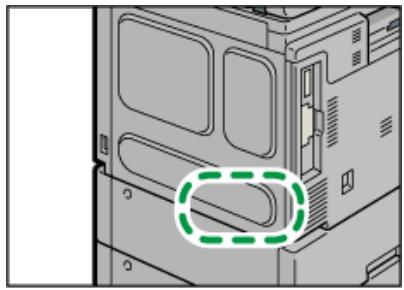
0
Be den folgenden Informationen handelt es sich um regionsspezifische Angaben. Lesen Sie die Informationen unter dem Symbol, das der Region Ihres Geräts entspricht.
Region A (hauptsächlich Europa und Asien)
Enthalt das Etikett die folgenden Angaben, handelt es sich um ein Gerät für Region A:
CODE XXXX -27, -29
- 220 - 240 V
Region B (hauptsächlich Nordamerika)
Enthalt das Etikett die folgenden Angaben, handelt es sich um ein Gerät für Region B:
CODEXXXX-17
120 - 127V
Hinweis
Die Abmessungen in thism Handbuch werden in zwei MaBeinheiten angegeben: metrisch und in Zoll. Wenn Ihr Gerat zu Region A gehort, orientieren Sie sich an den metrischen Angaben. Wenn Ihr Gerat zu Region B gehort, orientieren Sie sich an den Zollangaben.
Informationen zu einem Gerät der Region A, dessen Etikett die Angaben "CODE XXXX -27" enthalt, finden Sie unter "Region A (hauptsächlich Europa)".
Informationen zu einem Gerät der Region A, dessen Etikett die Angaben "CODE XXXX -29" enthalt, finden Sie unter "Region A (hauptsächlich Asien)".
Anfang
Zurück. Weiter
Startseite > Erste Schritte > Überblick über das Gerät > Funktionen, die optionale Konfigurationen erfordern

Funktionen, die optionale Konfigurationen erfordern
Zurück
Weiter
Bestimmte Funktionen erfordern eine spezielle Gerätekonfiguration sowie zusätzliche Optionen wie im Folgenden beschreiben:

(hauptsächlich Europa)
Kopiermodus
| Funktion | Option |
| Stapel | ADF *1 |
| Datei speichern (Document Server) | Festplatte |
| Rand erstehen | |
| Sortieren | |
| Randeinstellung |
*1 Der ADF ist optional bei Typ 1 und Standard bei Typ 2.
- Faxmodus
| Funktion | Option |
| Faxfunktionen | Faxinheit *1 |
| IP-Fax | Festplatte |
| Internet Fax | |
| E-Mail-Übertragung | |
| Ordnerübertragung | |
| Mail zum Ausdruck | |
| Prüfung vor Übertragung | |
| Datei speichern | |
| Empfangsdathei-Einstellungen - Speichern | |
| LAN-Fax | |
| Anzeigen von Faxinformationen mit Web Image Monitor | |
| Bereitstellung von Dateien, die per Fax empfangen wurden | |
| Ausgabe für Leitungen wähl. | Interne Ablage 2 |
| 2-seit. Vorr. | ADF *1 |
| Erkennung leerer Seiten |
*1 Die Faxeinheit und der ADF sind optional bei Typ 1 und Standard bei Typ 2.
- Druckermodus
| Funktion | Option |
| PictBridge | PictBridge-Karte |
| • Probedruck • Vertraullicher Druck | Festplatte |
- Angehaltener Druck
- Gespeicherter Druck
-
Spooldruck
-
Scannermodus
| Funktion | Option |
| 2-seit. Vorl. | ADF *1 |
*1 Der ADF ist optional bei Typ 1 und Standard bei Typ 2.
- Weitere Einstellungen
| Funktion | Option |
| NetWare-Funktionen | SD-Karte für NetWare-Druck |
| Webseiten auf dem Display anzeigen | Browser-Einheit und Festplatte |
| Erweiterte Funktionen | VM-Karte und Festplatte |

Anfang
Zurück. Weiter
Startseite > Erste Schritte > Überblick über das Gerät > Anleitung für Bezeichnungen und Funktionen der Komponenten

Anleitung für Bezeichnungen und Funktionen der Komponenten
Zurück
Weiter
Verwandte Themen
Anleitung für Komponenten Region A (hauptsächlich Europa)
Anfang
Zurück . Weiter
Copyright © 2012
Startseite > Erste Schritte > Überblick über das Gerät > Anleitung für Bezeichnungen und Funktionen der
Komponenten > Anleitung für Komponenten Region A (hauptsächlich Europa)

Anleitung für Komponenten Region A (hauptsächlich Europa)
Zurück
Weiter
Wichtig
- Blockieren Sie nicht die Luftungsöffnungen, indem Sie Gegenstände davorstellen oder dagegenlehnen. Ist die Öffnung blockiert und das Gerät wird zu heiß, können Betriebstörungen die Folge sein.
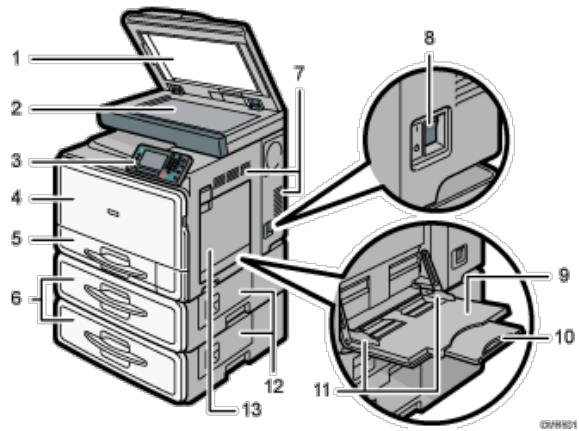
Vorderansicht und rechte Seitenansicht
- Vorlagenglasabdeckung oder ADF
(Diese Abbildung zeigt den ADF.)
Senken Sie die Vorlagenglasabdeckung oder den ADF auf die Vorlagen, die sich auf dem Vorlagenglas befinden.
Wenn Sie einen Satz Dokumente in den automatischen Vorlageneinzug (ADF) einlagen, dann werden die Dokumente automatisch einzeln eingezogen.
- Vorlagenglas
Legen Sie die Vorlagen mit der Bildseite nach unten auf.
- Bedienfeld
Siehe Anleitung zu den Bezeichnungen und Funktionen des Bedienfelds des Geräts.
- Vordere Abdeckung
These Abdeckung öffnen, um auf das Geräteinnere zugreifen zu konnen.
- Papiermagazin
Legen Sie hier Papier ein.
- Papiereinzugseinheit (Magazin 2 und Magazin 3)
Legen Sie hier Papier ein.
- Luftungsöffnungen
Vermeiden Überhitzung.
- Hauptschalter
Um das Gerät bedieten zu konnen, muss es eingeschaltet sein. Wenn es ausgeschaltet ist, schalten Sie den Hauptschalter ein.
- Bypass
Zum Kopieren und Drucken auf OHP-Folien und Etikettpapier (selbstklebende Etiketten).
- Bypass-Veränderung
Wenn Sie Papier in den Bypass einlagen, das größter ist als A4 , 8^1/2 × 11 ,ziehen Sie die Verlängerung hersa.
- Papierführungen
Beim Einlagen des Papiers in den Bypass die Papierführungen am Papier ausrichten.
- Untere rechte Abdeckung
These Abdeckung öffnen, wenn ein Papierstau auftritt.
- Rechte Abdeckung
Öffnen Sie diese Abdeckung und offen den Sie das gestaute Papier aus dem Papiermagazin.
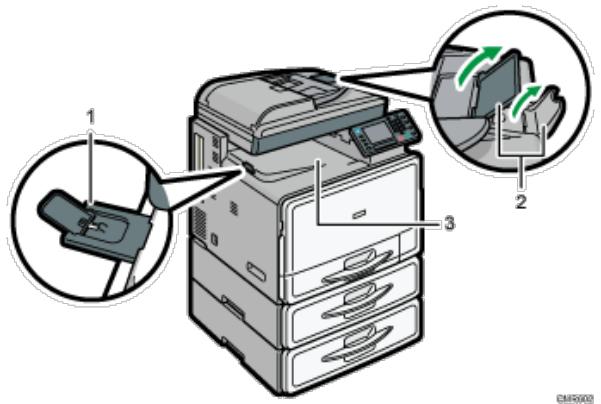
Vorderansicht und linke Seitenansicht
- Führung der internen Ablage
Öffnen und haben Sie den Endanschlag, um großformatiges Papier zu laden.
- Verländerungen
Heben Sie diese Verlängerungen an, um große Papier zu verwenden.
- Interne Ablage
Hier werden Kopien, Drucke oder Faxnachrichten ausgegeben.
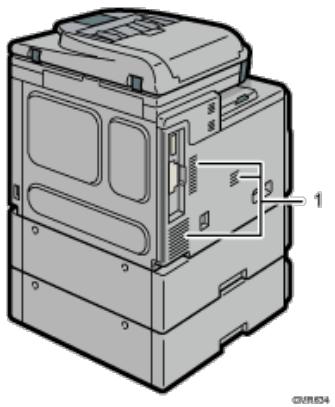
Rückansicht und linke Seitenansicht
- Luftungsöffnungen
Vermeiden Überhitzung.
Anfang
Zurück·Weiter
Startseite > Erste Schritte > Überblick über das Gerät > Anleitung zu den Funktionen der Geräteoptionen

Anleitung zu den Funktionen der Geräteoptionen
Zurück
Weiter
Verwandte Themen
Anleitung zu den Funktionen der externen Geräteoptionen RegionA (hauptsächlich Europa) Anleitung zu den Funktionen der internen Geräteoptionen
Anfang
Zurück . Weiter
Copyright © 2012
Startseite > Erste Schritte > Überblick über das Gerät > Anleitung zu den Funktionen der Geräteoptionen > Anleitung zu den
Funktionen der externen Geräteoptionen Region A (hauptsächlich Europa)

Anleitung zu den Funktionen der externen Geräteoptionen (hauptsächlich Europa)
Zurück
Weiter
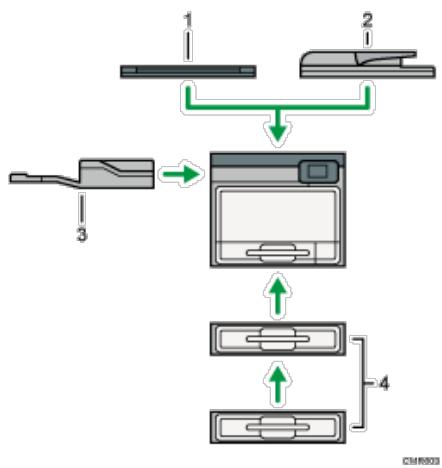
- Vorlagenabdeckung
These Abdeckung zum Kopieren auf die Vorlage herabsenken.
- ADF
Legen Sie hier einen Stapel Vorlagen ein. Sie werden automatisch eingezogen.
- Interne Ablage 2
Wird these Option als Ausgabeablage gewählt, werden die Kopien, Drucke oder Faxnachrichten mit der Bildseite nach unten ausgegeben.
- Papiereinzugseinheit (Magazin 2 und Magazin 3)
Kann bis zu 500 Seiten Papier enthalten. Es konnen bis zu zwei Magazine gestapelt werden.


Startseite > Erste Schritte > Überblick über das Gerät > Anleitung zu den Funktionen der Geräteoptionen > Anleitung zu den
Funktionen der internen Geräteoptionen

Anleitung zu den Funktionen der internen Geräteoptionen
Zurück
Weiter
- Festplatte
Ermöglicht Ihnen, die Document Server-Funktion zu verwenden.
- Faxeinheit
Ermöglicht Ihnen, die Faxfunktion zu verwenden.
- PictBridge-Karte
Ermöglicht den Direktdruck von Bildern, die mit einer PictBridge-kompatiblen Digitalkamera aufgenommen wurden.
VM-Karte
Mit dieser Karte können Sie Embedded-Software-Anwendungen installieren.
- IEEE1284-Schnittstellenkarte
Ermöglicht den Anschluss an ein IEEE 1284-Kabel.
- Wireless-LAN-Schnittstellenkarte
Ermöglicht die Kommunikation über Wireless LAN.
- Bluetooth-Schnittstelleneinheit
Ermöglicht die Kommunikation mit Bluetooth-fahigen Geräten.
- Gigabit Ethernet (1000BASE-T)
Ermöglicht Ihnen, per 1000BASE-T zuCOMMUNIZIEREN.
- Dateifornatkonvertierer
Ermöglicht Ihnen, per Kopier- und Druckfunktionen auf dem Document Server gespeicherte Datien herunterzuladen.
Siehe Kopierer und Document Server.
- CopyDataSecurity-Einheit
Wenn ein Dokument, das eingebetteten Text für den Schutz vor unauthorisiertem Kopieren enthalt, kopiert wird, werden die geschützten Seiten in der Kopie ausgegraut.
- Browser-Einheit
Sie konnen auf das Internet zugreifen. Sie konnen auch die Webseiten drucken, die auf dem Bedienfeld angezeigt werden.
- SD-Karte für NetWare-Druck
These Karte ist bei Verwendung des NetWare-Servers erforderlich.
Hinweis
- Sie können immer nur jeweils eine der folgenden Optionen im Gerät installieren: Wireless-LAN-Karte, Gigabit Ethernet (1000BASE-T), Dateifornatkonvertierer und IEEE1284-Schnittstellenkarte.
- Sie können jeweils nur eine der folgenden Optionen installieren: Bluetooth-Schnittstelleneinheit und Wireless-LAN-Karte.
Anfang
Zurück·Weiter
Startseite > Erste Schritte > Überblick über das Gerät > Anleitung zu den Bezeichnungen und Funktionen des Bedienfelds des Geräts
Anleitung zu den Bezeichnungen und Funktionen des Bedienfels des Geräts


These Abbildung zeigt das Bedienfeld des Geräts mit allen installierten Optionen.
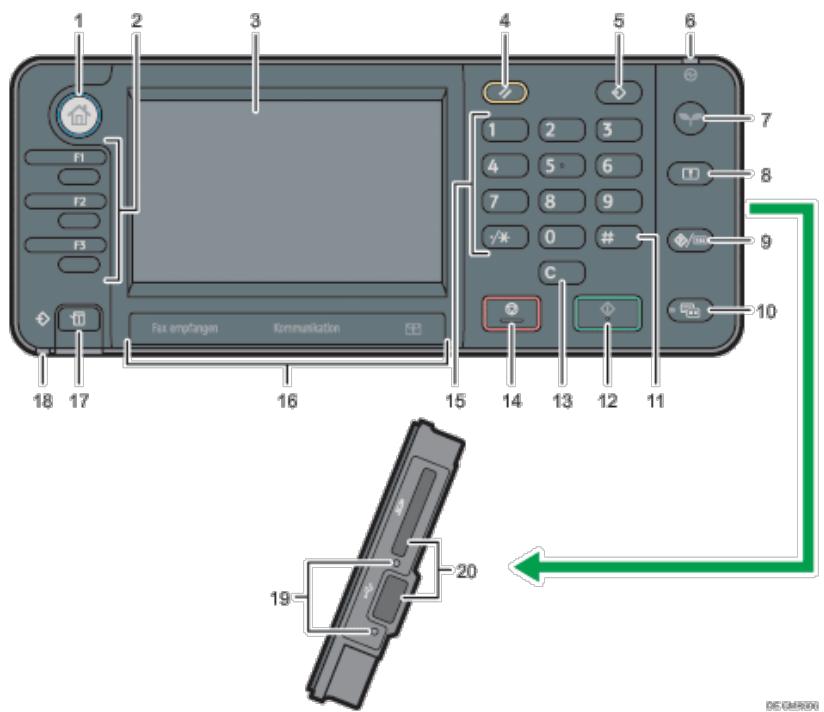
- Taste [Start]
Drucken, um den Bildschirm [Start] anzuzeigen. Für{nahere Informationen siehe Verwendend des [Start]-Bildschirms
- Funktionstasten
Standardmäßig sind den Funktionstaten keine Funktionen zugewiesen. Sie konnen möglich verwendete Funktionen, Programme und Webseiten zuweisen. Für{nahere Informationen siehe Funktionstaten konfigurieren
- Bedienfeld-Display
Zeigt die Tasten für jeder Funktion, den Betriebsstatus oder die Meldungen an. Siehe Verwendung der Bildschirme des Bedienfelds
- [Reset]-Taste
Drucken, um die aktuellen Einstellungen zu Löschen.
-
Taste Programm
-
Drücken Sie auf die Taste, um früig genutzte Einstellungen zu registrieren oder registrierte Einstellungen abzurufen. Siehe Nutzliche Funktionen.
-
Drücken Sie auf diese Taste, um die Programmstandardwerte für die Standardanzeige zu programmieren, wenn Modi gelöscht oder zurückgesetzt werden oder unmittelbar nach dem das Gerät mit dem Hauptschalter eingeschaltet wird. Siehe Nützliche Funktionen.
-
Netzanzeige
Die Netzanzeige leuchtet auf, wenn der Hauptschalter eingeschaltet wird.
- Taste [Energiesparen]
Aktiviert bzw. deaktiviert den Ruhemodus. Siehe Energie sparen. Wenn das Gerät im Ruhemodus ist, blinkt die Taste [Energiesparen] langsam.
8. Taste [Login/Logout]
Drucken Sie diese Taste, um sich an- oder abzumelden.
9. [Anwenderprogramm/Zähler]-Taste
- Anwenderprogramm
Drücken Sie auf diese Taste, um die Standardeinstellungen ihren Anforderungen anzupassen. Siehe unter Anschreiben des Geräts/Systemeinstellungen.
Zahler
Drucken Sie auf diese Taste, um den Zählerstand zu überprüfen oder auszudrucken. Siehe in Wartung und Spezifikationen.
Sie können hereausfinden, an wen Sie sich wegen der Bestellung von Verbrauchsmaterialien und bei einer Betriebsstörung wenden. Sie konnen diese Einzelheiten auch ausdrucken. Siehe in Wartung und Spezifikationen.
10. Taste [Vereinfache Anzeige]
Drucken Sie diese Taste, um zur vereinfachten Anzeige zu wechseln. Siehe Bildschirmanzeige wechseln
11. Taste [#] (Enter-Taste)
Drücken Sie auf diese Taste, um die festgelegten Einstellungen oder eingegebenen Werte zu bestätigten.
12. Taste [Start]
Drucken Sie auf diese Taste, um das Kopieren, Drucken, Scannen oder Senden zu starten.
13. Taste [Löschen]
Drucken, um einen eingegebenen Wert zu Löschen.
14. Taste [Stopp]
Drucken Sie auf diese Taste, um einen Job in Bearbeitung wie beispelsweise Kopieren, Scannen, Faxen oder Drucken, aufzuhalten.
15. Zehnertastatur
Dient zur Eingabe der Kopienanzahl, Faxnummern und Daten der ausgewählten Funktion.
16. Kommunikationsanzeige, Anzeige Fax empfangen, Anzeige Vertrauliche Datei
- Kommunikationsanzeige
Leuchtet während der Datenübertragung oder dem Empfang.
Anzeige Fax empfangen
Leuchtet permanent, während andere Daten als aus der persönlichen Box oder Speichersperre-Dateien vom Faxespeicher empfangen und gespeichert werden.
Weitere Informationen finden Sie in Fax.
Anzeige Vertrauliche Datei
Leuchtet, während Daten der Personenlichen Box empfangen werden.
Blinkt, wenn Speichersperrdaten empfangen werden.
Weitere Informationen finden Sie in Fax.
17. Taste [Status prüfen]
Drucken, um den Systemstatus des Gerats, den optionalen Status jeder Funktion und die aktuellen Jobs zu prufen. Sie konnen auch den Jobverlauf und die Wartungsinformationen des Gerats anzeigen.
18. Datenempfangsanzeige (Fax- und Druckermodus)
Blinkt, wenn das Gerät Druckjobs oder LAN-Faxdokumente von einem Computer empfängt. Siehe Fax und Drucken.
19. Medienzugriffslampe
Leuchtet auf, wenn ein Wechselspeichergerät in den Steckplatz eingesteckt wird, oder wenn auf ein Speichergerät zugegriffen wird.
20. Mediensteckplatze
Zum Einstecken einer SD-Karte oder eines USB-Speichers.
Verwandte Themen
Einstellen des Bedienfeldwinkels
Startseite > Erste Schritte > Überblick über das Gerät > Anleitung zu den Bezeichnungen und Funktionen des Bedienfels des Geräts > Einstellen des Bedienfeldwinkels

Einstellen des Bedienfeldwinkels
Zurück
Weiter
Um die Benutzerfreundlichkeit zu erhöhen, konnen Sie den Winkel des Bedienfelds anpassen.
1 Halten Sie das Bedienfeld an beiden Seiten links und rechts fest und drehen Sie es in den gewünschten Winkel.
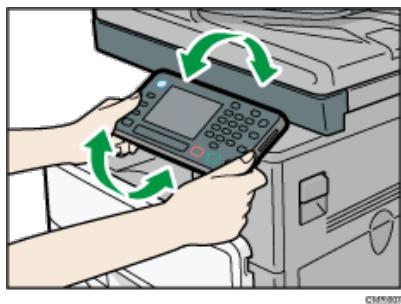
Anfang
Zurück . Weiter
Copyright © 2012
Startseite > Erste Schritte > Überblick über das Gerät > Einlagen/Entfernen eines Speicherverats

Einlagen/Entfernen eines Speicherveräts
Zurück
Weiter
Wichtig
- Schalten Sie den Hauptschalter nicht aus, während das Gerät Daten auf einem Wechselspeichergerät speichert. Andernfalls können es zu einer Beschädigung des Gerätskommen. Wenn Sie den Hauptschalter ausgeschalten, während Daten gespeichert werden, überprüfen Sie, ob die Daten korrekt auf dem Gerät gespeichert wurden.
- Dieses Gerät unterstützt SD-Karten bis zu einer maximalen Kapazität von 32 GB.
Hinweis
-
Wenn die Medienzugriffsleuchte nicht leuchtet, wenn Sie ein Wechselspeichergerät in den Steckplatz einstecken, gehen Sie wie folgt vor:
-
Stecken Sie das Wechselspeichergerät erneut ein.
- Das Wechselspeichergerät ist möglicherweise beschädigt. Wenn Sie sich an ihren Handler.
Verwandte Themen
SD-Karte einlegen
USB-Speicher einstecken
SD-Karte entfernen
USB-Speicher entfernen
Anfang
Zurück . Weiter
Copyright © 2012
Startseite > Erste Schritte > Überblick über das Gerät > Einlagen/Entfernen eines Speichergeräts > SD-Karte einlagen
SD-Karte einlagen
Zurück
Weiter
1 Halten Sie die SD-Karte in die korrekte Richtung und drucken Sie die Karte gerade in den Steckplatz, bis Sie ein Klicken horen.
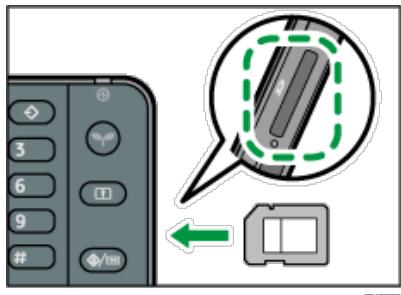
Wenn die Karte korrekt eingesteckt wird, leuchtet die Medienzugriffsleuchte geben dem Steckplatz.

Die Medienzugriffsleuche blinkt, wenn auf die SD-Karte zugegriffen wird.

Zurück. Weiter
Startseite > Erste Schritte > Überblick über das Gerät > Einlagen/Entfernen eines Speichergeräts > USB-Speicher einstecken

USB-Speicher einstecken
Zurück
Weiter
Wichtig
- Bestimmte USB-Speichertypeen können nicht verwendet werden.
- Verwenden Sie für den Anschluss eines USB-Speichermediums an das Gerät kein USB-Veränderungskabel Führten Sie das USB-Speichergerät direkt in den Medienschlitz ein.
1 Halten Sie den USB-Speicher in die korrekte Richtung und drucken Sie ihn gerade in den Steckplatz.
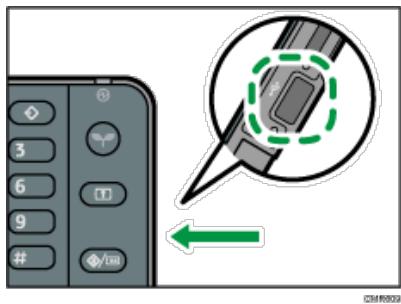
Wenn die Karte korrekt eingesteckt wird, leuchtet die Medienzugriffsleuche abide dem Steckplatz.
Hinweis
Die Medienzugriffsleuchte leuchtet, solange der USB-Speicher eingesteckt ist.
Anfang
Zurück . Weiter
Startseite > Erste Schritte > Überblick über das Gerät > Einlagen/Entfernen eines Speicherverats > SD-Karte entfernen

SD-Karte entfernen
Zurück
Weiter
1 Stellen Sie sicher, dass die Medienzugriffsleuchte nicht leuchtet.
2 Drucken Sie die SD-Karte nachinnen und{lassen Sie die Karte los.
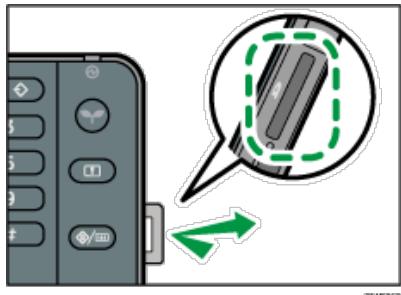
3 Ziehen Sie die Karte vorsichtig aus dem Steckplatz.
Anfang
Zurück . Weiter
Copyright © 2012
Startseite > Erste Schritte > Überblick über das Gerät > Einlagen/Entfernen eines Speicherverats > USB-Speicher entfernen

USB-Speicher entfernen
Zurück
Weiter
4 Ziehen Sie den USB-Speicher vorsichtig aus dem Steckplatz.
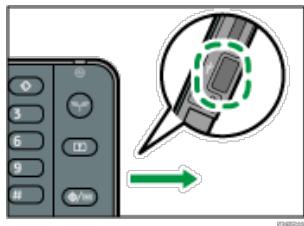
Anfang
Zurück . Weiter
Copyright © 2012
Startseite > Erste Schritte > Verwendendes Bildschirms auf dem Bedienfeld > Modiändern

Modi andern

Hinweis
-
In folgenden Fällen ist ein Umschalten von einem Modus in den anderen nicht möglich:
-
Wenn eine Faxnachricht für die Übertragung eingescant wird
- Im Modus "Sofort Senden"
- Beim Aufrufen von Anwenderprogramm/Zähler/Abfrage
- Bei der Direktwahl für die Faxübertragung
-
Beim Einscannen einer Vorlage
-
Der [Start]-Bildschirm ist als Standard-Bildschirm eingestellt, wenn das Gerät eingeschelt wird. Sie können diese Standardeinstellung unter Priorität Funktion ändern. Siehe in Anschließlich des Geräts/Systemeinstellungen.
Verwandte Themen
[Start] -Bildschirm anzeigen
Modi durch Drücken auf die Symbole auf dem [Start]-Bildschirmändern
Modi durch Drücken auf die Funktionstastenändern
System zurücksetzen
Anfang
Zurück . Weiter
Copyright © 2012
Startseite > Erste Schritte > Verwenden des Bildschirms auf dem Bedienfeld > Modiändern > [Start]-Bildschirm anzeigen

[Start]-Bildschirm anzeigen
![RICOH AFICIO MPC305SP - [Start]-Bildschirm anzeigen - 1](/content/2019/10/8741/images/4340019dcbb5c51e47b837e23ac15a925490e4d0a66f1709007e3e4db33667f1.jpg)
1 Drucken Sie die Taste [Start].
![RICOH AFICIO MPC305SP - Drucken Sie die Taste [Start]. - 1](/content/2019/10/8741/images/ce4531bfcc74ee1d2f40c93369d398be426b53a026892a933f8c849307346008.jpg)
Hinweis
- Funktion- oder Schnellbedientasten werden auf dem [Start]-Bildschirm angezeigt. Für{nahere Informationen siehe Verwenden des [Start]-Bildschirms.
Um eine andere Funktion zu verwenden, auf das Symbol der zu verwendenden Funktion drucken. Für{nahere Informationen siehe Modi durch Drucken auf die Symbole auf dem [Start]-Bildschirm andern
Anfang

Copyright © 2012
Startseite > Erste Schritte > Verwenden des Bildschirms auf dem Bedienfeld > Modiändern > Modi durch Drücken auf die Symbole auf dem [Start]-Bildschirmändern
Modi durch Drucken auf die Symbole auf dem [Start]-Bildschirmändern
Zurück
Weiter
![RICOH AFICIO MPC305SP - Modi durch Drucken auf die Symbole auf dem [Start]-Bildschirmändern - 1](/content/2019/10/8741/images/93b207f739d3a19edcd14e8c3b326e671b344227fab188313d626ddb1adb539e.jpg)
Die Modi können durch leichtes Drucken auf die Symbole auf dem [Start]-Bildschirm geändert werden.
Wichtig
- Üben Sie keinen übermögen Druck oder hohe Kraft auf den Bildschirm aus. Er kann beschädigt werden. Die maximal erlaubte Kraft beträgt ca. 30 N (ca. 3 kgf). (N = Newton, kgf = Kilopond. 1 kgf = 9,8 N)
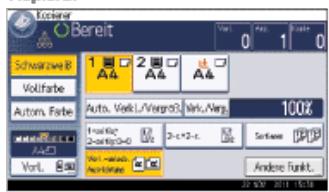
Kopierer
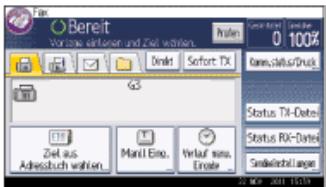
Fax
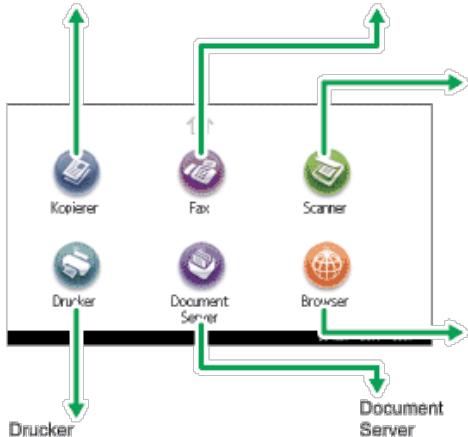
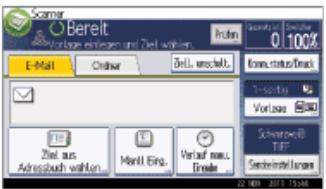
Scanner
Browser
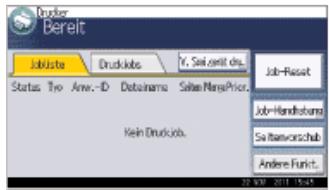
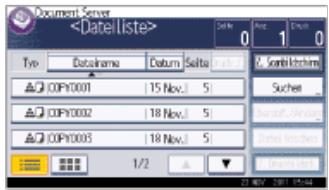
Hinweis
Informationen zum Lesen des [Start]-Bildschirms finden Sie unter Verwendendes [Start]-Bildschirms
Informationen zum Lesen des Bildschirms der einzelnen Funktionen finden Sie unter Verwendung der Bildschirme des Bedienfelds
Anfang
Zurück . Weiter
Startseite > Erste Schritte > Verwenden des Bildschirms auf dem Bedienfeld > Modiändern > Modi durch Drücken auf die Funktionstastenändern

Modi durch Drücken auf die Funktionstastenändern
Zurück
Weiter
Die Modi können durch Drucken der Funktionstasten auf der linken Seite des Bedienfelds geändert werden. Standardmäßig sind den Funktionstaten keine Funktionen zugewiesen. Sie konnen*hufig verwendete Funktionen, Programme und Webseiten zuweisen. Für{nahere Informationen siehe Funktionstasten konfigurieren
Die nachfolgende Abbildung zeigt Beispiele der Funktionen, die zugewiesen werden können.
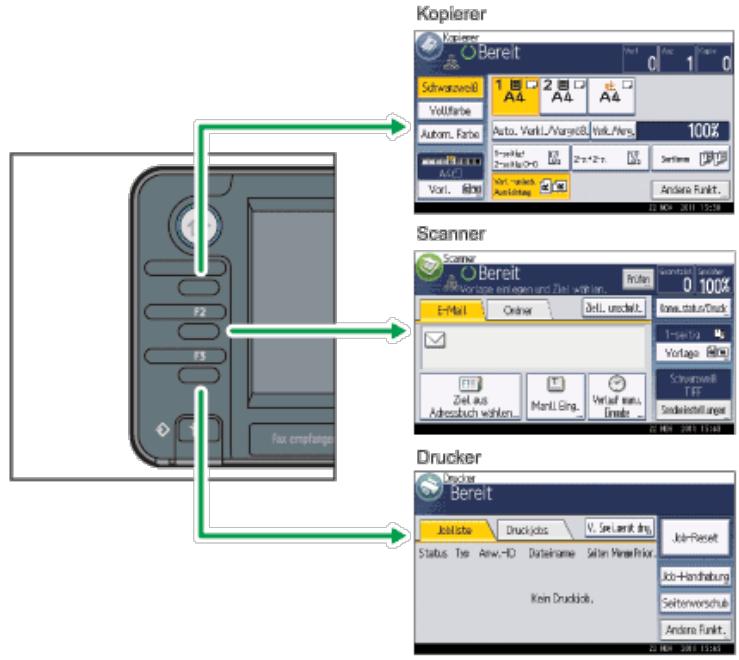

Hinweis
Informationen zum Lesen des Bildschirms der einzelnen Funktionen finden Sie unter Verwendung der Bildschirme des Bedienfelds
Verwandte Themen
Funktionstasten konfigurieren

Anfang
Zurück. Weiter
Startseite > Erste Schritte > Verwenden des Bildschirms auf dem Bedienfeld > Modiändern > System zusücksetzen

System zurücksetzen


Nach Beendigung eines Jobs wartet das Gerät einen angegebenen Zeitraum und setzen dann alle Einstellungen auf die Standardwerte zurück, die unter Priorität Funktion angegeben werden. Diese Funktion wird als "System zurücksetzen" bezeichnet. Das Verfahren zum Festlegen von Standardeinstellungen unter Priorität Funktion finden Sie in Anschließlich des Geräts/Systemsinstellungen.
Um den Zeitraum zu ändern, den das Gerät wartet, bevors seine Einstellungen auf die Standardwerte zusücksetzt; verwenden Sie die Einstellung System-Auto-Reset-Timer. Siehe in Anschließlich des Geräts/Systemeinstellungen.
Anfang
Zurück . Weiter
Copyright © 2012
Startseite > Erste Schritte > Verwendenden des Bildschirms auf dem Bedienfeld > Verwendenden des [Start]-Bildschirms
Verwendendes [Start]-Bildschirms
Zurück
Weiter
Die Symbole jeder Funktion werden auf dem [Start]-Bildschirm angezeigt.
Auf dem [Start]-Bildschirm konnen Sie Schnellbedientasten zu früig verwendeten Programmen oder Webseiten hinzufugen. Die Symbole der hinzugefugten Schnellbedientasten werden auf dem [Start]-Bildschirm angezeigt. Die Programme oder Webseiten konnen durch Drücken auf die Schnellbedientasten direkt aufgerufen werden.
Um den [Start]-Bildschirm anzuzeigen, drücken Sie auf die Taste [Start].
![RICOH AFICIO MPC305SP - Verwendendes [Start]-Bildschirms - 1](/content/2019/10/8741/images/be6be8e42fb123e52ced815fe43bea36722728260f7e968a764218f1234b6643.jpg)
1. [Kopierer]
Drücken Sie auf diese Taste, um Kopien anzufertigen.
Informationen zur Verwendung der Kopierfunktion finden Sie in Kopierer und Document Server.
2. [Drucker]
Drucken Sie auf diese Taste, um Einstellungen zur Verwendung des Geräts als Drucker vorzunehmen.
Informationen zum Vornehmen der Einstellungen für die Druckerfunktion finden Sie in Drucken.
3. [Document Server]
Drucken Sie auf diese Taste, um Dokumente auf der Festplatte des Geräts zu speichern oder zu drucken.
Informationen zur Verwendung der Document Server-Funktion finden Sie in Kopierer und Document Server.
4. Symbol der Schnellbedientasten
Sie konnen Schnellbedientasten zu Programmen oder Webseiten auf dem [Start]-Bildschirm hinzufugen. Informationen zum Zuweisen von Schnellbedientasten finden Sie in Nutzliche Funktionen. Die Programmnummer wird am unteren linken Rand des Symbols für die Schnellbedientaste angezeigt.
5. Bild auf Start-Bildschirm
Auf dem [Start]-Bildschirm konnen Sie ein Bild aneigen, z. B. ein Unternehmenslogo. Informationen zum Ändern des Bilds des Start-Bildschirms finden Sie in Nutzliche Funktionen.
6. [Scanner]
Drücken Sie auf diese Taste, um Vorlagen zu scannen und Bilder als Dateien zu speichern.
Informationen zur Verwendung der Scannerfunktion finden Sie in Scannen.
7. [Fax]
Drucken Sie auf diese Taste, um Faxe zu setzen oder zu empfangen.
Informationen zur Verwendung der Faxfunktion finden Sie in Fax.
8. [Browser]
Drücken Sie auf diese Taste, um Webseiten anzuzeigen.
Informationen zur Verwendung der Browserfunktion finden Sie in Nutzliche Funktionen.
9.
Drucken Sie auf diese Taste, um zwischen zu Seiten wechseln, wenn die Symbole nicht auf einer Seite angezeigt werden.
Hinweis
- Wenn eine integrierte Softwareanwendung installiert ist, wird auf dem [Start]-Bildschirm ein Funktionssymbol für die Anwendung angezeigt.
Die Reihenfolge der Symbole kann geändert werden. Informationen dazu finden Sie in Nutzliche Funktionen.
In der vereinfachten Anzeige werden pro Seite drei Symbole angezeigt. Zeichen und Tasten werden vergroßert angezeigt, um die Bedienung zu vereinfachen. Auf dem Standardbildschirm werden pro Seite sechs Symbole angezeigt. Für{nahere Informationen siehe Bildschirmanzeige wechseln
Verwandte Themen
Beispiele für Schnellbedientasten
Anfang
Zurück . Weiter
Startseite > Erste Schritte > Verwenden des Bildschirms auf dem Bedienfeld > Verwenden des [Start]-Bildschirms > Beispiele für Schnellbedientasten


Beispiele für Schnellbedientasten
| Name der Schnellbedientaste | Beschreibung der Schnellbedientaste | Referenz |
| Umweltfreundliche Kopie | Lagen Sie [Komb. 2-seit.] unter [Kombination] in [And. Funkt.] fest. Sie können Papier und Toner sparen. | Informationen zur Registriierung finden Sie in Kopierer und Document Server. |
| Einfaches Scannen von PDFs | Wahlen Sie in den [Sendeeinstellungen] [Vollfarbe] unter [Vorlagentyp], und wahren Sie [PDF] unter [Datetyp]. Geben Sie dann Unternehmensdetails wie "Niederlassung London: tätiglicher Bericht" unter [Dateiname] an. Sie können Dokumente effizient scannen. | Informationen zum Programmieren finden Sie in Scannen. |

Anfang

Copyright © 2012
Startseite > Erste Schritte > Verwenden des Bildschirms auf dem Bedienfeld > Verwendung der Bildschirme des
Bedienfelds > Verwendendes [Kopierer]-Bildschirms

Verwendendes [Kopierer]-Bildschirms
![RICOH AFICIO MPC305SP - Verwendendes [Kopierer]-Bildschirms - 1](/content/2019/10/8741/images/3b952e1eff1cf62b559077d75be3e17395e267acbb6e5e5107c7042c2c9a651b.jpg)
![RICOH AFICIO MPC305SP - Verwendendes [Kopierer]-Bildschirms - 2](/content/2019/10/8741/images/4bd32a26c27c01bf5af799af3a4bca4966491359fe6b84e01a75f49baac9c047.jpg)
- Betriebsstatus und Meldungen
Zeigt den Betriebsstatus und Meldungen an.
- Vorlage, Menge und Kopie
Zeigt die Anzahl der eingescannten Vorlagen, Kopiensätze und erstelltten Kopien.
- Schnellbedientasten
Sie können*hufig verwendete Funktionen unter [Allg. Funkt.] im Menu Anwenderprogramm registrierten. Details finden Sie in Kopierer und Document Server.
- [And. Funkt.]
Zum Festlegen von Kopiererfungtien drucken.
- Vorlagen- und Scaseinstellungen
In thisem Bereich legen Sie den Vorlagentyp, den Farbmodus, die Bildhelligeitsstufe und andere Einstellungen fest.
![RICOH AFICIO MPC305SP - Verwendendes [Kopierer]-Bildschirms - 3](/content/2019/10/8741/images/849d59c6e615ed402ca68f999791e9c72fd4521be3ae849ded6b3103de4ccd25.jpg)
![RICOH AFICIO MPC305SP - Verwendendes [Kopierer]-Bildschirms - 4](/content/2019/10/8741/images/54d1e72010b9f37c9a4a9c836814c3d4d72ecc8a6ddaa672f68b5c44c04f6704.jpg)
Copyright © 2012
Startseite > Erste Schritte > Verwenden des Bildschirms auf dem Bedienfeld > Verwendung der Bildschirme des
Bedienfelds > Verwenden des [Document Server]-Bildschirms
![RICOH AFICIO MPC305SP - Verwendendes [Kopierer]-Bildschirms - 5](/content/2019/10/8741/images/8f9ba4e90c71347408adda337771868735895d4cb1941182a86695e68c64b5af.jpg)
Verwendendes [Document Server]-Bildschirms
Zurück
Weiter
![RICOH AFICIO MPC305SP - Verwendendes [Document Server]-Bildschirms - 1](/content/2019/10/8741/images/4b0fe428b9d2f32f7e249a8d152f9f680064de1968877a1e2f246974b9e98158.jpg)
- Betriebsstatus und Meldungen
Zeigt den Betriebsstatus und Meldungen an.
- [Datum] und [Datum]
Drucken Sie auf das Element, das zum Sortieren verwendet werden soll.
- Seite, Menge und Druck
Zeigt die Anzahl der gespeicherten Vorlagen, die Anzahl der zu druckenden Sets und der Ausdrucke an.
- Bedientasten
Drucken Sie auf diese Taste, um gespeicherte Dateien zu bedieren.
Wenn die Datei, die Sie auswahlen mochten, nicht in der Liste ist, drucken Sie [▲] oder [▼], um im Bildschirm zu blättern.
- Beste und Miniaturansichten
Es werden die Tasten dargestellt, die fur das Umschalten zwischen Beste und Miniaturansicht verwendet werden.
- Symbole
Zeigt ein Symbol an, das die Funktion und den Farbmodus angibt, die zur Speicherung des Dokuments verwendet werden.
Die folgenden Symbole werden in der List des Document Server angezeigt, um die Funktion und den Farbmodus zum Speichern eines Dokuments anzuzeigen.
| Funktion | Symbol |
| Kopierer | □ |
| Fax | □□ |
| Drucker | □ |
| Farbmodus | Symbol |
| Vollfarbe | ◇ |
| Schwarzweiβ | △ |
[Miniaturansicht]-Bildschirm
In der Miniaturansicht werden die Miniaturbilder der gespeicherten Dokumente angezeigt. Dies ist vorteilhafzur
Überprüfung von Dokumenteninhalten.
![RICOH AFICIO MPC305SP - [Miniaturansicht]-Bildschirm - 1](/content/2019/10/8741/images/aa1626b410ef756a8a5fc673d741aa8b9a1e0fb17e650bbe32b0db9f1fc0eef8.jpg)
![RICOH AFICIO MPC305SP - [Miniaturansicht]-Bildschirm - 2](/content/2019/10/8741/images/a8a8eea55b27102d6913eba9dadf9794a31574cf9cd212d3458c261c2d76aeb4.jpg)
Hinweis
- Je nach eingestellter Sicherheitsfunktion werden eventuell nicht alle gespeicherten Dokumente angezeigt.
Informationen zum Prufen der Dateien, die mit der Scannerfungk tion gespeichert wurden, finden Sie unter Iiste der gespeicherten Dateien
Verwandte Themen
[Vorschau]-Bildschirm unter der Funktion Document Server

Anfang
Zurück . Weiter
Startseite > Erste Schritte > Verwenden des Bildschirms auf dem Bedienfeld > Verwendung der Bildschirme des
Bedienfelds > Verwendendes [Fax]-Bildschirms
Verwendendes [Fax]-Bildschirms
![RICOH AFICIO MPC305SP - Verwendendes [Fax]-Bildschirms - 1](/content/2019/10/8741/images/b3d494132ecc2c102d3d7d7c66683ba49558235b790a0b03d80283fdb63bebb9.jpg)
![RICOH AFICIO MPC305SP - Verwendendes [Fax]-Bildschirms - 2](/content/2019/10/8741/images/e7c439c68e8eda3bcf43972909403682b152305bef53e4abb1d99a7d24c76799.jpg)
![RICOH AFICIO MPC305SP - Verwendendes [Fax]-Bildschirms - 3](/content/2019/10/8741/images/d3d2163a99123abaaee36e6fab4109a565bfd069c8b588ba855b402deade3011.jpg)
1. Fax, Internet-Fax, E-Mail und Ordner
Klichen Sie auf eine Registerkarte, um zwischen den Übertragungsmöglichkeiten [Fax], [Internet-Fax], [E-Mail] und [Ordner] zu wechseln.
- Wenn Sie (Fax) auswahlen, können Sie Faxnummern oder IP-Faxziele angegeben.
- Wenn Sie (Internet Fax) auswahlen, können Sie Internet-Fax-Ziele angegeben.
- Wenn Sie (E-Mail) auswahlen, können Sie E-Mail-Adressen angegeben.
- Wenn Sie (Ordner) auswahlen, können Sie Ordnerziele angegeben.
2. Betriebsstatus und Meldungen
Zeigt den Betriebsstatus und Meldungen an.
3. Eingegebene Nummer
Zeigt die eingebene Nummer eines Ziels an.
4. [Direkt]
Zur Verwendung der Direktwahl-Funktion drucken.
5. [Sofort TX]
Ändert den Übertragungsmodus in "Sofort Senden".
Wenn [Sofort TX] nicht markiert ist, befindet sich das Gerät im Speichersenden-Modus. Informationen zu Speichersenden und sofortigem Senden finden Sie in Fax.
6. [Prufen]
Ermöglicht die Überprüfung der Übertragungseinstellungen.
7. Speicher
Zeigt den freien Speicherplatz in Prozent an.
8. [Komm.status/Druck]
Drücken Sie diese Taste, um verschiedene Informationen über die Kommunikation anzuzeigen.
Weitere Informationen zum Überprüfen von Informationen finden Sie in Fax.
9. Schnellbedientasten
Zeigt Schnellbedientasten an, die für früig verwendete Funktionen eingestellt sind. [Status TX-Datei] und [Status RX-Datei] sind voreingestellt.
Weitere Informationen zu den Schnellbedientasten finden Sie in Fax.
10. [Sendeeinstellungen]
Ermöglicht Ihnen die Festlegung verschiedener Einstellung zum Scannen und zur Übertragung von Vorlagen. Einzelheiten zu den Funktionen finden Sie im Handbuch Fax.
11. [Verlauf man. Eingabe]
Drücken Sie diese Taste, um Ziele auszuwahlen, die zuletzt über [Manll Eing.] angegeben wurden. Wenn es mehrere solcher Ziele gibt, drücken Sie [] oder [] , um in den Zielen zu blättern.
12. [Manll Eing.]
Wenn Sie Ziele festlegen möchten, die nicht im Adressbuch registriert sind, drücken Sie diese Taste und geben Sie die E-Mail-Adressen mit der Eingabetastatur ein, die dann angezeigt wird.
13. [Ziel aus Adressbuch wahlen]
Drucken, um die Beste der im Geräte registrierten Ziele anzuzeigen. Wenn nicht alle Ziele angezeigt werden konnen, drucken Sie [▲] oder [▼], um die Anzeige umzuschalten.
Das Symbol (2) weist auf ein Gruppenziel hin.
14. Benachrichtigungsfeld
Zeigt den Name und die Faxnummer des Ziels und die Groß der zu übertragenden Dateien an.
Hinweis
- Das Menu Faxeinstellungen enthalt eine Anwenderparameteinstellung (Schalter 17, Bit 3), mit der Sie das Gerät nach dem Scannen einer Vorlage in den Standby-Modus zurücksetzen konnen. Weitere Informationen finden Sie in Fax.
-
Wenn die folgenden Einstellungen im Menu Faxeinstellungen auf Ein festgelegt sind, werden die Registerkarten für die Übertragungsarten angezeigt. Weitere Informationen zu diesen Einstellungen finden Sie in Fax.
-
(Internet-Fax): Wenn die [Internet-Fax-Einstellung] auf Ein gesetzt ist.
(E-Mail): Wenn [E-Mail-Einstellung] auf Ein gesetzt ist. - (Ordner): Wenn [Ordner-Einstellung] auf Ein gesetzt ist.
Informationen über Dokumente, die mit der Faxfunktion gesendet wurden, konnen nicht im Bildschirm [Jobverlauf] überprüft werden. Verwenden Sie [Komm.status/Druck].
Anfang
Zurück . Weiter
Startseite > Erste Schritte > Verwenden des Bildschirms auf dem Bedienfeld > Verwendung der Bildschirme des
Bedienfelds > Verwendendes [Drucker]-Bildschirms

Verwendendes [Drucker]-Bildschirms
![RICOH AFICIO MPC305SP - Verwendendes [Drucker]-Bildschirms - 1](/content/2019/10/8741/images/40f0d7e660fd0fdc59fb02a8e473ee4ea8a779a1db396762e4abba690015b5c2.jpg)
![RICOH AFICIO MPC305SP - Verwendendes [Drucker]-Bildschirms - 2](/content/2019/10/8741/images/49c64ab958390ca7f34b2574f6159a96f85ca307ec3adc0ea9cc6b4834ebb49b.jpg)
1. Betriebsstatus oder Meldungen
Zeigt den aktuellen Gerätestatus, wie z.B. “Bereit”, “Offline” und “Drucken...”. Informationen über den Druckjob (Anwender-ID und Dokumentname) erschieren in dieser Abschnitt.
2. [V. Spei. gerat dru.]
Drucken Sie diese Option, um den Bildschirm zum Drucken von Dateien auf Wechselspeichergeräten anzuzeigen.
3. [Job-Reset]
Drucken, um den aktuellen Druckjob zu annullieren.
Wird diese Taste gedrückt, wenn Hex-Dump gewählt ist, wird Hex-Dump annulliert.
4. [Job-Handhabung]
Drucken, um einen verarbeiteten Job auszusetzen.
5. [Seitenvorschub]
Drucken Sie auf die Taste, um alle im Eingabepuffer des Geräts verbliebenen Daten auszudrucken.
6. [Andere Funkt.]
Drucken zur Anzeige des Fehlerprotokolle und dem Status gespoolter Jobs.
7. [Druckjobs]
Drücken Sie diese Taste, um die Druckaufträge anzuzeigen, die von einem Computer gesendet wurden.
Anfang
Zurück . Weiter
Startseite > Erste Schritte > Verwendungen des Bildschirms auf dem Bedienfeld > Verwendung der Bildschirme des Bedienfelds > Verwendungen des [Scanner]-Bildschirms
![RICOH AFICIO MPC305SP - [Druckjobs] - 1](/content/2019/10/8741/images/b5f92fdee6ec883289a8442455c7ee697e15261177085eeffb0d6d3e12e03db6.jpg)
Verwendendes [Scanner]-Bildschirms
Zurück
Weiter
Verwandte Themen
[E-Mail]-Bildschirm
[Scan-to-Folder]-Bildschirm
Bildschirm "WSD-Scanner (Push-Typ)"
Listeder gespeicherten Dateien
[Netzwerk-Lieferungsscanner]-Bildschirm
Modi prufen
[Vorschau]-Bildschirm unter der Scannerfungtion
Status gescann. Dat.

Anfang
Zurück . Weiter
Startseite > Erste Schritte > Verwenden des Bildschirms auf dem Bedienfeld > Ändern der Display-Sprache

Ändern der Display-Sprache
Zurück
Weiter
Sie können die Display-Sprache ändern. Englisch ist die Standardeinstellung.
1 Drucken Sie die Taste [Anwenderprogramm/Zähler].
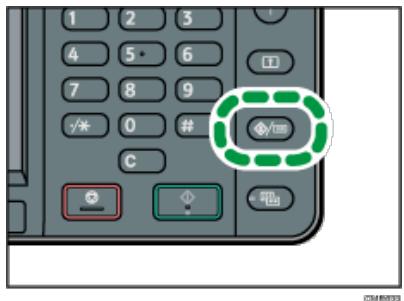
2 Drucken Sie [v].
3 Betätigen Sie die Sprachtaste.
4 Drucken Sie die Taste [Anwenderprogramm/Zähler].
Hinweis
- Wiederholen Sie den obigen Schritt, um zur Anzeigesprache "English" zurückzukehren.
Anfang
Zurück . Weiter
Copyright © 2012
Startseite > Erste Schritte > Anmelden am Gerät > Wenn der Authenticationsbildschirm angezeigt wird

Wenn der Authenticationsbildschirm angezeigt wird
Zurück
Weiter
Wenn die Basis-Authentifizierung, Windows-Authentifizierung, LDAP-Authentifizierung oder Integrationsserverauthentifizierung aktiv ist, wird der Authentifizierungsbildschirm auf dem Display angezeigt. Das Gerät kann erst verwendet werden, wenn Sie ihren eigenen Login-Anwendennamen und das Login-Passwort eingegeben haben. Wenn die Anwendercode-Authentifizierung aktiv ist, konnen Sie das Gerät erst verwenden, wenn Sie den Anwendercode eingegeben haben.
Wenn Sie das Gerät verwenden können, dann können Sie davon ausgehen, dass Sie angemeldet sind. Wenn Sie den Betriebsstatus verlassen, dann können Sie davon ausgehen, dass Sie abgemeldet sind. Nach dem Anmelden am Gerät sollen den Sie sich beim Verlassen des Systems abmelden, um eine nicht autorisierte Nutzung zu vermeiden.
Wichtig
- Fragen Sie den Anwender administrator nach dem Login-Anwendernamen, Login-Passwort und dem Anwendercode. Nähere Informationen zur Anwenderauthentifizierung finden Sie in der Sicherheitsanleitung.
- Der bei der Anwendercode-Authentifizierung einzugebende Anwendercode ist der im Adressbuch als "Anwendercode" registrierte numerische Wert.
Hinaei
- Wenn die Authentifizierung fehlschlägt, erscheint die Meldung “Authentifizierung ist fehlgeschlagen.”. Stellen Sie sichere, dass der Login-Anwendenname und das Login-Passwort korrekt sind.
Verwandte Themen
Anwendercode-Authentifizierung über das Bedienfeld
Anwendercode-Authentifizierung über den Druckertreiber
Anmelden über das Bedienfeld
Abmelden über das Bedienfeld
Anmelden über einen Treiber
Anmelden über den Web Image Monitor
Abmelden über den Web Image Monitor
Anwendersperrfungtion
Ändern des Anmeldepassports
Anfang
Zurück . Weiter
Copyright © 2012
Startseite > Erste Schritte > Anmelden am Gerät > Wenn der Authenticationsbildschirm angezeigt wird > Anwendercode-
Authentication über das Bedienfeld

Anwendercode-Authentication über das Bedienfeld
Zurück
Weiter
In this Abschnitt wird erläutert, wie Sie sich über das Bedienfeld am Gerät anmelden, wenn die Anwendercode-Authentifizierung aktiviert ist.
Wenn die Anwendercode-Authentifizierung aktiv ist, wird ein Bildschirm angezeigt, in dem Sie aufgefordert werden, den Anwendercode einzugeben.
1 Geben Sie einen Anwendercode (bis zu acht Stellen) ein und drucken Sie [OK].
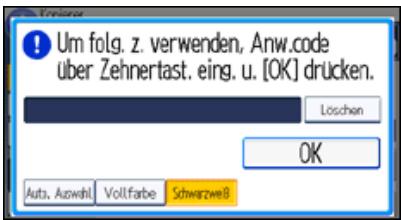

- Wenn die Jobs abgeschlossen sind, drücken Sie auf die Taste [Energiesparen], um sich abzumelden.


Startseite > Erste Schritte > Anmelden am Gerät > Wenn der Authenticationsbildschirm angezeigt wird > Anwendercode-
Authentifizierung über den Druckertreiber

Anwendercode-Authentication über den Druckertreiber
Zurück
Weiter
In diesen Abschnitt wird erläutert, wie Sie sich anhand eines Druckertreibers am Gerät anmelden, wenn die Anwendercode-Authentication aktiviert ist.
Wenn die Anwendercode-Authentifizierung aktiv ist, geben Sie den Anwendercode in den Druckereigenschaften des Druckterreibers an. Weitere Einzelheiten entnehmen Sie der Druckterreiber-Hilfe.

Hinweis
- Wenn Sie über die Anwendercode-Authentifizierung angemeldet sind, müssen Sie sich nicht abmelden.

Anfang
Zurück. Weiter
Startseite > Erste Schritte > Anmelden am Gerät > Wenn der Authenticationsbildschirm angezeigt wird > Anmelden über das Bedienfeld

Anmelden über das Bedienfeld
Zurück
Weiter
In this dem Abschnitt wird erlautert, wie Sie sich am Gerät anmelden, wenn die Basis-Authentication, Windows-Authentication, LDAP-Authentication oder Integrationsserverauthentifizierung festgelegt ist.
1 Drucken Sie [Login].
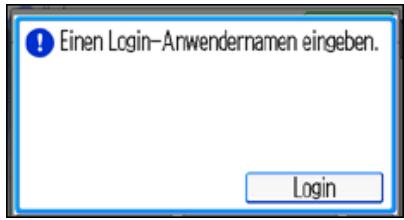
2 Geben Sie einen Login-Anwendernamen ein und drücken Sie [OK].
3 Geben Sie ein Login-Password ein und drücken Sie [OK].
Wenn der Anwender authentifiziert ist, wird der Bildschirm für die verwendete Funktion angezeigt.
Hinweis
- Wenn die Authentifizierung fehlschlägt, erscheidt die Meldung “Authentifizierung ist fehlgeschlagen.”. Stellen Sie sicher, dass der Login-Anwendenname und das Login-Passwort korrekt sind.
- Wenn die Anwendercode-Authentifizierung aktiviert ist, wird ein anderer Bildschirm angezeigt. Siehe Anwendercode-Authentifizierung über das Bedienfeld.
Anfang
Zurück . Weiter
Copyright © 2012
Startseite > Erste Schritte > Anmelden am Gerät > Wenn der Authenticationsbildschirm angezeigt wird > Abmelden über das Bedienfeld

Abmelden über das Bedienfeld
Zurück
Weiter
In this dem Abschnitt wird erlautert, wie Sie sich vom Gerät abmelden, wenn die Basis-Authentication, Windows-Authentication, LDAP-Authentication oder Integrationsserverauthentizierung festgelegt ist.
Wichtig
Um die Verwendung des Geräts durch eine nicht autorisierte Person zu vermeiden, sollen den sich immer abmelden, wenn Sie das Gerät nicht weiter benutzen möchten.
1 Drucken Sie auf die Taste [Login/Logout].
![RICOH AFICIO MPC305SP - Drucken Sie auf die Taste [Login/Logout]. - 1](/content/2019/10/8741/images/c7da6cd6d92c197d935d3a87b6dfe83bcde55767319a034529529bda8a6b4845.jpg)
2 Drucken Sie [Ja].
![RICOH AFICIO MPC305SP - Drucken Sie [Ja]. - 1](/content/2019/10/8741/images/a77dc0d1f1788d9aa06140fe3a806fac57331645ea09a1d961f7ea87d7f4dc52.jpg)
Zurück . Weiter
Startseite > Erste Schritte > Anmelden am Gerät > Wenn der Authenticationsbildschirm angezeigt wird > Anmelden über einen Treiber
![RICOH AFICIO MPC305SP - Drucken Sie [Ja]. - 2](/content/2019/10/8741/images/278914faf11908cfe7ddc979fabc1f528528c1f22597c371b99826db5fac9037.jpg)
Anmelden über einen Treiber
Zurück Weiter
Geben Sie ihren Login-Anwendennamen und das Password so ein, wie sie im Gerät registriert sind. Dies ist nur bei Ihrer ersten Verwendung des Geräts erforderlich.
Die Vorgehensweise wird anhand von Windows 7 erklärt.
Verwandte Themen
Anmelden über einen Druckertreiber
Anmelden über einen LAN-Fax-Treiber
Anfang
Zurück . Weiter
Startseite > Erste Schritte > Anmelden am Gerät > Wenn der Authenticationsbildschirm angezeigt wird > Anmelden über den Web Image Monitor

Anmelden über den Web Image Monitor
Zurück
Weiter
Dieser Abschnitt beschreibt das Anmelden am Gerät via Web Image Monitor.
1 Öffnen Sie einen Webbrowser.
2 Geben Sie "http:///(IP-Adresse oder Hostname des Geräts)/" in die Adressleiste ein.
3 Klichen Sie auf [Login].
4 Geben Sie einen Login-Anwendenname und ein Login-Password ein und klichen Sie auf [Login].
Abhängig von der Konfiguration Ihres Webbrowsers werden der Login-Anwendername und das Password unter Umständen gespeichert. Wenn Sie sie nicht speichern möchten, müssen Sie die Einstellungen des Webbrowsers so konfigurieren, dass diese Informationen nicht gespeichert werden.
Hinweis
- Geben Sie bei der Anwendercode-Authenticationierung einen Anwendercode im Feld [Login-Anwendername] ein und klichen Sie auf [Login].
Die Vorgehensweise kann sich je nach verwendetem Web-Browser untersenden.
Anfang
Zurück . Weiter
Copyright © 2012
Startseite > Erste Schritte > Anmelden am Gerät > Wenn der Authenticationsbildschirm angezeigt wird > Abmelden über den Web Image Monitor

Abmelden über den Web Image Monitor

Dieser Abschnitt beschreibt das Abmelden am Gerät via Web Image Monitor.
1 Klichen Sie auf [Abmelden], um sich abzumelden.

- Löschen Sie den Cache-Speicher des Webbrowsers nach dem Abmelden.

Zurück . Weiter
Copyright © 2012
Startseite > Erste Schritte > Anmelden am Gerät > Wenn der Authenticationsbildschirm angezeigt wird > Anwendersperfunktion

Anwendersperrfunktion

Dieses Gerat verfügt über eine Anwendersperrfunktion.
Wird ein falsches Password so halten wie vom Administrator festgelegt eingebehen, verhindert die
Anwendersperrfunktion weitere Anmeldeversuche unter demselben Anwendernamen.
Selbst wenn der gespernte Anwender zu einem späteren Zeitpunkt das korrekte Password eingibt, ist die
Authentifizierung nicht erfolgreich und das Gerät kann nicht verwendet werden.
Informationen zum Freigeben eines gesperrten Anwenders finden Sie in der Sicherheitsanleitung.


Copyright © 2012
Startseite > Erste Schritte > Anmelden am Gerät > Wenn der Authenticationsbildschirm angezeigt wird > Ändern des Anmeldepasswords

Ändern des Anmeldepasswords
Zurück
Weiter
Zum Registrieren des Anwenderpasswords können alphanumericische Zeichen und Symbole verwendet werden.
Es konnen bis zu 128 Einzelbyte-Zeichen registriert werden.
Die Passwörter berücksichtigten Groß- und Kleinschreibung. Beachten Sie dies bei der Registriierung.
Wichtig
Schutzen Sie das Password vor anderen Personen. Schreiben Sie das Password daher nicht auf und zeigen Sie es nicht anderen Personen.
- Ändern Sie das Password regelmäßig.
- Wahlen Sie ein schwer zu erratendes Password.
Passwordbestimmung
Dieses Gerät verfügt über eine Passwortrichtlinie.
Es können nur Passwörter registriert werden, die die festgelegten Anforderungen bezüglich Komplexität und Mindestanzahl der Zeichen erfüllen. Weitere Informationen zu den Kriterien finden Sie in der Sicherheitsanleitung.
Passwörter können folgende Zeichen enthalten:
Großbuchstaben: A bis Z (26 Zeichen)
- Kleinbuchstaben: a bis z (26 Zeichen)
- Ziffern: 0 bis 9 (10 Zeichen)
• Symbole: (Leerzeichen)! " # $ % & ' ( ) * +, -, / ;; < = >? @ [ \ ] ^ _ { } | ~ ( 33 Zeichen)
Eine Zeichen sind nicht verfügbar, unabhängig davon, ob ihre Codes mit der Tastatur oder mit dem Bedienfeld eingegeben werden.
Verwandte Themen
Ändern des Anmeldepassports über das Bendienfeld
Ändern des Anmeldepasswords über den Web Image Monitor
Ändern des Anmeldepasswords für den Druckertreiber
Ändern des Anmeldepasswords für den LAN-Fax-Treiber

Zurück . Weiter
Startseite > Erste Schritte > Ein/Ausschalten des Geräts > Ein/Ausschalten des Geräts

Ein/Ausschalten des Geräts

Der Hauptschalter befindet sich auf der rechten Seite des Geräts. Durch das Ausschalten these Schalters erlischt die Anzeige des Hauptschalters rechts besoin dem Bedienfeld. Daraufhin ist das Gerät ausgeschelt. Wenn die Faxeinheit installiert ist, kann es sein, dass Faxdateien im Speicher verloren gehen, wenn Sie diesen Schalter ausschalten. Verwenden Sie diesen Schalter nur, wenn es notwendig ist.

- Wenn Sie das Gerät eine Weile nicht verwenden, wechselts automatisch in den Ruhemodus. Um festzulegen, wie lange das Gerät wartet, bis es in den Ruhemodus wechselt, konfigurieren Sie die Einstellung Ruhemodus-Timer. Siehe in Anschließlich des Geräts/Systemeinstellungen.
Verwandte Themen
Einschalten
Ausschalten

Zurück. Weiter
Copyright © 2012
Startseite > Erste Schritte > Ein/Ausschalten des Geräts > Ein/Ausschalten des Geräts > Einsatzlen

Einschalten

Wichtig
- Schalten Sie den Hauptschalter nicht unmittelbar nach dem Einsatzen wieder aus. Anderenfalls kann die Festplatte oder der Arbeitsspeicher beschädigt werden, was zu Störungen führt.
1 Vergewissern Sie sich, dass der Netzstecker fest in der Wandsteckdose sitzt.
2 Schalten Sie den Hauptschalter ein.
Die Netzanzeige leuchtet auf.
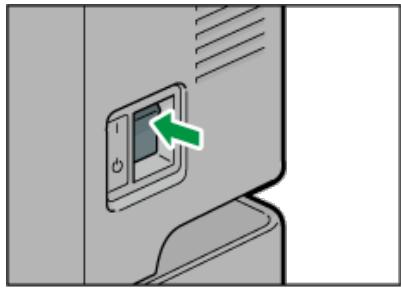
1
Hinweis
- Nach dem Einschalten wird eventuell ein Bildschirm angezeigt, der darauf hinweist, dass das Gerät initialisiert wird. Schalten Sie den Hauptschalter während these Vorgangs nicht aus. Die Initialisierung dauert etwa 3 Minuten.
Anfang
Zurück . Weiter
Copyright © 2012
Startseite > Erste Schritte > Ein/Ausschalten des Geräts > Ein/Ausschalten des Geräts > Ausschalten

Ausschalten

ACHTUNG
- Wenn Sie den Stecker aus der Wandsteckdoseziehen,ziehen Sie immer am Stecker und nicht am Kabel. Andernfalls kann das Netzkabel beschädigt werden. Bei Verwenden von beschädigten Netzkabeln besteht die Gefahr von Brand oder Stromschlag.
Wichting
Warten Sie nach dem Ausschalten des Geräts mindestens eine Sekunden, bevor Sie es wieder einschalten. Wenn die Meldung "Turn main Power Switch off" (Den Hauptschalter ausschalten.) angezeigt wird, schalten Sie das Gerät aus, warten Sie 10 Sekunden und schalten Sie es dann wieder ein. Schalten Sie das Gerät niemals unmittelbar nach dem Ausschalten wieder ein.
- Bevor Sie das Netzkabel Herausziehen, schalten Sie den Hauptschalter aus und stellen Sie safer, dass die Hauptstromanzeige erlischt. Anderenfalls kann die Festplatte oder der Arbeitsspeicher beschädigt werden, was zu Störungen führen kann.
Schalten Sie das Gerät während des Betriebs nicht aus.
1 Schalten Sie den Hauptschalter aus.
Die Netzanzeige erlisch.
Hinweis
- Wenn der Hauptschalter während der Verwendung der Faxfunktion ausgeschelt wird, können wartende Fax- und Druckaufträge und eingehende Faxdokumente gelöscht werden. Vergewissern Sie sich beim Ausschalten these Schalters oder Trennen des Netzkabels, dass 100 % verfügbarer Speicher auf dem Bildschirm angezeigt wird. Faxdaten im Speicher werden 12 Stunden nach Abschalten des Hauptschalters oder Trennen des Netzkabels gelöscht. Wenn eine Daten aus dem Speicher gelöscht wurde, wird automatisch ein Netzausfallbericht gedruckt, sobald die Energie wieder hergestellt wird. Diese Bericht kann für die Identifizierung verloren gegangener Dateien verwendet werden. Weitere Informationen finden Sie im Handbuch Fehlerbehebung.
Anfang

Copyright © 2012
Startseite > Erste Schritte > Ein/Ausschalten des Geräts > Energie sparen

Energie sparen

Das Gerät verfügbar über folgende Energiesparfunktionen:
Ruhemodus
Wenn das Gerät für einen festgelegten Zeitraum inaktiv bleibt oder die [Energiesparen]-Taste gedrückt wird, schaltet es in den Ruhemodus, um den Stromverbrauch zu senken. Weitere Informationen finden Sie unter Anschließ des Geräts/Systemeinstellungen.
Wenn sich das Gerät im Ruhemodus befindet, können nur die [Energiesparen]-Taste und die [Status prüfen]-Taste verwendet werden. Das Gerät kann Jobs von Computern drucken und Faxe empfangen.
Sie können den Zeitraum, bis das Gerät in den Ruhemodus wechselt, unter [Timer Ruhemodus]ändern. Weitere Informationen finden Sie unter Anschließlich des Geräts/Systemeinstellungen.
Um den Ruhemodus zu verlassen, gehen Sie folgendermaßen vor:
- Heben Sie den ADF oder die Abdeckung des Vorlagenglases an Region A (hauptsächlich Europa)
- Eine Vorlage in den automatischen Vorlageneinzug (ADF) einlegen
Die Taste [Energiesparen] drucken
Die Taste [Status prufen] drucken

Hinweis
-
Wenn das Gerät im Ruhemodus ist, blinking die Taste [Energiesparen] langsam.
Die Energiesparfunktionen Funktionieren in folgenden Fällen nicht: -
Wahlend der Kommunikation mit externen Geräten
- Wenn die Festplatte aktiv ist
- Wenn eine Warnmeldung angezeigt wird
- Wenn die Meldung "Kundendienst rufen" angezeigt wird
- Wenn ein Papierstau vorliegt
- Wenn der ADF, die Abdeckung des Vorlagenglases, die Geräteabdeckung oder die Abdeckung des ADF geöffnet ist (hauptsächlich Europa)
- Wenn die Meldung “Toner nachfüllen” angezeigt wird.
- Wenn gerade Toner nachgeführt wird
- Wenn die Anzeige [Anwenderprogramm/Zähler/Abfrage] angezeigt wird
- Wahlend der Aufwärmphase
- Wenn Daten verarbeitet werden
- Wenn Vorgänge während des Druckbetriebs ausgesetzt werden
- Beim Wahlen mit aufliegendem Hörer
- Wenn gerade ein Empfänger in der Adress- oder Gruppenwahlste registriert wird
- Wenn die Datenempfangsanzeige leuchtet oder blinkt
- Wenn die Anzeige für Probedruck, vertraullicher Druck, angehaltener Druck oder gespeicherter Druck angezeigt wird
- Wenn die Anzeige eines Dokuments angezeigt wird, das mit der Druckerfunktion gespeichert wurde
- Wenn der interne Ventilator in Betrieb ist.

Anfang

Startseite > Erste Schritte > Eingabe von Zeichen > Texteingabe-Bildschirm

Texteingabe-Bildschirm
Zurück
Weiter
Dieser Abschnitt erläutert den Eingabebildschirm und die darauf angezeigten Tasten.
Sie konnen die Eingabeanzeige über folgende Tasten ändern.
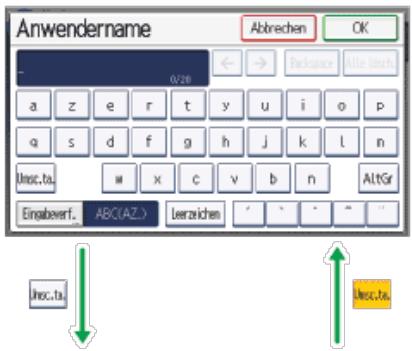
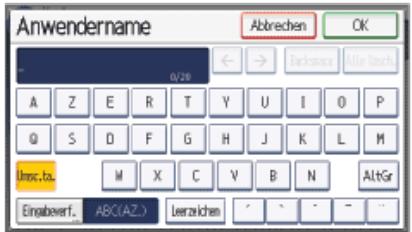

Hinweis
- Drücken Sie [Umsc.ta.] um Großbuchstaben einzugeben. Zum Zurückkehren zur Eingabe von Kleinbuchstaben drucken Sie erneut [Umsc.ta].

Anfang
Zurück·Weiter
Copyright © 2012
Startseite > Erste Schritte > Eingabe von Zeichen > Eingabe verfügbarer Zeichen

Eingabe verfugbarer Zeichen
Zurück
Weiter
Dieser Abschnitt erläutert das Eingeben von Text.
Wenn Sie ein Zeichen eingeben, wird these an der Cursorposition angezeigt. Sollte an der Cursorposition bereits ein Zeichen vorhanden sein, erscheidt das eingebene Zeichen davon.
Sie konnen folgende Zeichen eingeben:
- Buchstaben
- Symbole
Ziffern 0123456789

Hinweis
- In einigen Bereichen kann griechischer Text eingeben werden. Zum Eingaben von griechischem Text drucken Sie [Griechisch] in [Eingabeverf.]. Zum Zurückkehren zur Alphabet-Eingabe drucken Sie [Alphabet(QWERTY)] in [Eingabeverf.].
Verwandte Themen
Eingabe von Zeichen
Eingabe von Benutzertext

Anfang
Zurück . Weiter
Startseite > Erste Schritte > Eingabe von Zeichen > Eingabe verfügbarer Zeichen > Eingabe von Zeichen

Eingabe von Zeichen
Zurück
Weiter
Dieser Abschnitt erklart die Texteingabe ausfuhrlicher.
Verwandte Themen
Eingabe von Buchstaben
Eingabe von Symbolen
Eingabe von Zahlen
Löschen von Zeichen

Anfang
Zurück . Weiter
Copyright © 2012
Startseite > Erste Schritte > Eingabe von Zeichen > Eingabe verfügbarer Zeichen > Eingabe von Benutzertext

Eingabe von Benutzertext
Zurück
Weiter
Sie können einen Anwendertext, der unter [Anwendertext programmieren /ändern / Löschen] registriert ist, auswahlen und verwenden.
Einzelheiten zu den Schritten zur Regelierung unter [Anwendertext programmieren / ändern / Löschen] finden Sie in Anschlossen des Geräts/ Systemeinstellungen.
1 Drucken Sie [Eingabeverf.].
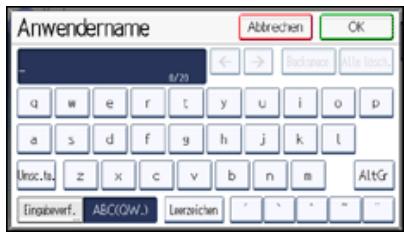
2 Wahlen Sie [Anwendertext] und drucken Sie dann [OK].
3 Wahlen Sie den gewünschten Anwendertext.
4 Drucken Sie auf [OK].
Anfang
Zurück . Weiter
Copyright © 2012
Startseite > Erste Schritte > Software zum Herunterlagen > SmartDeviceMonitor for Admin

In this Abschnitt werden die Funktionen beschreiben, die in SmartDeviceMonitor for Admin verfügbar sind. SmartDeviceMonitor for Admin ist eine Anwendung zur Überwachung von Netzwerkdruckern. Sie kann mehrere Netzwerkdrucker über die IP-Adresse überwachen. Wir empfehlen Netzwerkadministratoren, diese Anwendung zu verwenden.
SmartDeviceMonitor for Admin verfügt über die nachstehend aufgeführten Funktionen:
- Gruppenverwaltung für die Geräte
- Überwachen der Geräte
- Betriebseinschänkung
- Das Adressbuch verwalten
Zähler für einzelne Anwender
Anwendereinschänkung
SmartDeviceMonitor for Admin mit vollem Funktionsumfang konnen Sie bei Ihr ortlichen Fachhändler erwerben. Wenden Sie sich an ihren ortlichen Fachhändler, um Informationen zum Erwerb der Software zu erhalten. SmartDeviceMonitor for Admin mit eingeschränktem Funktionsumfang kann kostenlos heruntergeladen werden. Wenden Sie sich an ihren ortlichen Fachhändler, um Informationen zum Herunterladen der Software zu erhalten.

Hinweis
- Informationen zu den Funktionen finden Sie im Handbuch zu SmartDeviceMonitor for Admin.

Anfang
Zurück . Weiter
Copyright © 2012
Startseite > Erste Schritte > Software zum Herunterlagen > DeskTopBinder

DeskTopBinder

In thisem Abschnitt werden die Funktionen beschreiben, die in TopBinder verfügbar sind.
DeskTopBinder muss auf den Client-Computern für die Integration und Verwaltung verschiedener Dateiarten wie Scan-Dateien, von Anwendungen erstellte Dateien und vorhandene Scan-Dateien installiert werden. Mit dieser Software können Sie verschiedene Funktionen für Scan-Dateien verwenden, wie das Anzeigen von gespeicherten Dateien. Sie können außerdem mit der ScanRouter-Lieferungssoftware ^*1 Dateien anzeigen, die in den Eingangsfachern des Lieferungsservers gespeichert sind oder andere Funktionen für gespeicherte Dateien verwenden.
DeskTopBinder steht zum kostenlosten Download zur Verfügung. Wenden Sie sich an ihren örtlichen Fachhändler, um Informationen zum Herunterlagen der Software zu erhalten.
*1 Die ScanRouter-Bereitstellungssoftware kann nicht mehr käufiglich erworben werden.

Hinweis
Informationen zu den Funktionen finden Sie in der Hilfe zu DeskTopBinder.
- Einige Funktionen in DeskTopBinder können nicht mit thisem Gerät verwendet werden. Für Einzelheiten zu Funktionen, die nicht mit thisem Gerät verwendet werden können, wenden Sie sich an ihren örtlichen Fachhändler.

Anfang

Startseite > Erste Schritte > Software zum Herunterlagen > SmartDeviceMonitor for Client

In this Abschnitt werden die Funktionen beschreiben, die in SmartDeviceMonitor for Client zur Verfügung stehen. SmartDeviceMonitor for Client erlaubt die Verwaltung und das Drucken verschiedene Daten wie z. B. Datien, die mit einer Anwendung erstellt wurden, mit einem Scanner gescannte Bilder und bestimmende Bilder als ein Dokument.
SmartDeviceMonitor for Client verfügt über die nachstehend aufgeführten Funktionen:
- Überwacht die Drucker-Verbrauchsmaterialien wie Papier oder Toner
- Überprüft die Ergebnisse der vom Computer ausgeführten Druckjobs
SmartDeviceMonitor for Client kann kosten heruntergeladen werden. Wenden Sie sich an ihren örtlichen Fachhändler, um Informationen zum Herunterladen der Software zu erhalten.

Hinweis
- Nähere Informationen zu dieser Funktionalität finden Sie in der Hilfe zu SmartDeviceMonitor for Client.

Anfang

Weiter
Copyright © 2012
Startseite > Papierspezifikationen und Hinzufügen von Papier > Einlagen von Vorlagen > Empfohlene Vorlagenformate und - gewichtete
Empfohlene Vorlagenformate und -gewichte

Dieser Abschnitt beschreibt die Typen und Gewichte von Vorlagen, die in den ADF und auf das Vorlagenglas gelegt werden können.
| Vorlagenposition | Vorlagenformat | Vorlagengewicht |
| Vorlagenglas | Bis zu A4□, 81/2× 14□ | - |
| ADF (Einseitige Vorlagen) | A4□-A5□, 81/2× 14□-51/2× 81/2□ | 52-128 g/m2(14-34 Ib. Bond) |
| ADF (Zweiseitige Vorlagen) | A4□-A5□, 81/2× 14□-51/2× 81/2□ | 64-105 g/m2(17-28 Ib. Bond) |

- In den ADF konnen ca. 50 Vorlagen eingelegt werden. Die Spezifikationen hangen von Typ und Zustand des Papiers ab.
- Legen Sie Vorlagen in den ADF, die entlang der Einzugsrichtung länger sind als 356 mm (14,0 Zoll). Wenn Sie das Papier auf das Vorlagenglas legen, scantn das Gerät nur innerhalb des maximalen Scanformats.
Verwandte Themen
Maximaler Scanbereich Nicht kopierbarer Bereich


Copyright © 2012
Startseite > Papierspezifikationen und Hinzufugen von Papier > Einlagen von Vorlagen > Empfohlene Vorlagenformate und - gewichtete > Maximaler Scanbereich

Maximaler Scanbereich
Zurück Weiter
In thissem Abschnitt wird erlautert, welchen Bereich das Gerat scantnt.
Verwandte Themen
Beim Auflegen der Vorlage auf das Vorlagenglas Beim Einlagen einer Vorlage in den Automatischen Vorlageneinzug
Anfang
Zurück . Weiter
Copyright © 2012
Startseite > Papierspezifikationen und Hinzufügen von Papier > Einlagen von Vorlagen > Empfohlene Vorlagenformate und - gewichtete > Nicht kopierbarer Bereich
Nicht kopierbarer Bereich
Auch wenn Sie die Vorlagen korrekt in den ADF ein- oder auf das Vorlagenglas legen, können Ränder von wichtigen Millimetern auf allen vier Seiten der Vorlage nicht kopiert werden.
Nicht kopierbarer Bereich
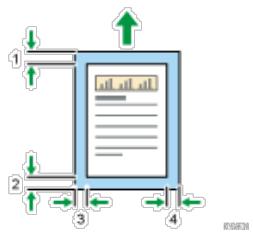
- Vorderkante: 4,2± 1,5 mm (0,17± 0,06 Zoll)
- Hinterkante: 3,25 ± 2,75 ~mm ( 0,13 ± 0,11 Zoll ) ( 3,0-6,0 ~mm ( 0,12-0,24 Zoll ) im Duplex-Modus)
- Linke Kante: 2,25 ± 1,75 ~mm (0,09 ± 0,07 Zoll)
- Rechte Kante: 2,25 ± 1,75 ~mm (0,09 ± 0,07 Zoll)
Anfang
Zurück . Weiter
Copyright © 2012
Startseite > Papierspezifikationen und Hinzufügen von Papier > Einlagen von Vorlagen > Vorlagen mit Standardformaten, die auf das Vorlagenglas oder in den ADF gelegt werden können

Vorlagen mit Standardformaten, die auf das Vorlagenglas oder in den ADF gelegt werden können

Sie konnen die folgenden Vorlagen mit Standardformaten auf das Vorlagenglas oder in den ADF legen:
O: Verfügbares Format, x: Nicht verfügbares Format
Die Art und Weise zum Festlegen des Vorlagenformats ist abhängig von den von Ihnen verwendeten Funktionen. Hinweise zum Festlegen des Vorlagenformats siehe Handbuch Kopierer und Document Server, Fax oder Scannen.


Copyright © 2012
Startseite > Papierspezifikationen und Hinzufügen von Papier > Einlagen von Vorlagen > Vorlagen auf das Vorlagenglas legen
Region A (hauptsächlich Europa)

Vorlagen auf das Vorlagenglas gegen Region A (hauptsächlich Europa)

Wichtig
- Heben Sie den ADF nicht gewaltsam an. Andernfalls konnte sich die Abdeckung des ADF öffnen oder sie konnte beschädigt werden.
Die Vorlagenglasabdeckung oder den ADF anheiten.
2 Legen Sie die Vorlage mit der Bildseite nach unten auf das Vorlagenglas. Die Vorlage solle an der hinteren linken Ecke ausgerichtet werden.
Beginnen Sie mit der ersten zu scannenden Seite.
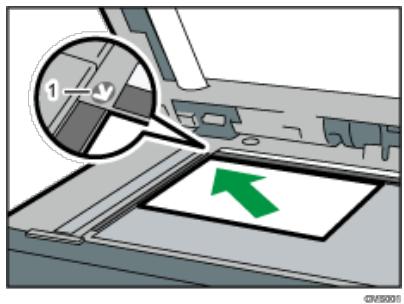
1. Begrenzungsmarkierung
3 Die Vorlagenabdeckung oder den ADF herunterklappen.
Hinweis
- Wenn Sie ein dickes Buch oder eine dreidimensionale Vorlage auf das Vorlagenglas legen und den ADF absenden, wird die wichtere Seite des ADFs entsprechend der Vorlage angehoben. Halten Sie die Höhe von den Scharnieren hinten am ADF fern, wenn Sie diesen schreiben.
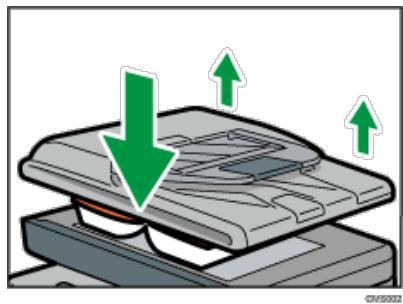
- Achten Sie daraufuf, dass Sie die Vorlagen erst dann platzieren, wenn Druckfarbe und Korrekturflüssigkeit vollig trocken sind. Ansonsten konnten Flecken auf dem Vorlagenglas entstehen, die dann mit auf das Papier kopiert werden.
- Das Gerät kann das Format der Vorlage nicht automatisch erkennen. Geben Sie das Vorlagenformat an. Hinweise zum Festlegen des Vorlagenformats siehe Handbuch Kopierer und Document Server, Fax oder Scannen.
- Hinweise zu den Vorlagenformaten, die verwendet werden konnen, siehe Empfohlene Vorlagenformate und -gewichte.
Verwandte Themen
Vorlagensummer, links
Anfang

Startseite > Papierspezifikationen und Hinzufugen von Papier > Einlagen von Vorlagen > Vorlagen auf das Vorlagenglas legen
Region A (hauptotsächlich Europa) > Vorlagensummer, links
Vergisst der Anwender nach einem Kopiervorgang, die Vorlage vom Vorlagenglas zu entfernen, ertont ein akustisches Signal und im Display erscheint eine Fehlermeldung.
Das Gerät wiederholt viermal fünf lange akustische Signale.
Sie können die Warnton-Einstellung unter [Warnton: Vergess. Vorlage auf Vorl.glas] im Menu Anwenderprogrammändern. Details finden Sie in Kopierer und Document Server.
Anfang
Zurück . Weiter
Startseite > Papierspezifikationen und Hinzufügen von Papier > Einlagen von Vorlagen > Einlagen von Vorlagen in den automatischen Vorlageneinzug

Einlagen von Vorlagen in den automatischen Vorlageneinzug

Achten Sie darauf, die Vorlage stets ordentlich einzulegen. Wenn Sie dies nicht tun, können das Gerät eine Papierstaumeldung anziegen. Achten Sie ebenfalls darauf, keine Vorlagen oder andere Gegenstände auf die obere Abdeckung zu liegen. Dies könnte zu einer Fehlfunktion führen.
1 Stellen Sie die Vorlagenführungen auf das Vorlagenformat ein.
Die ausgerichteten Vorlagen gerade mit der zu kopierenden Seite nach oben in den ADF einlegen.
Achten Sie darauf, dass der Vorlagenstapel die Begrenzungsmarkierung nicht überschreitet.
Die erstige Seite sollte gaz oben sein.
Wenn Sie Vorlagen einlagen, die länger sind als A4 oder 8^1 / 2 × 11 , öffnen Sie die Veränderungen.
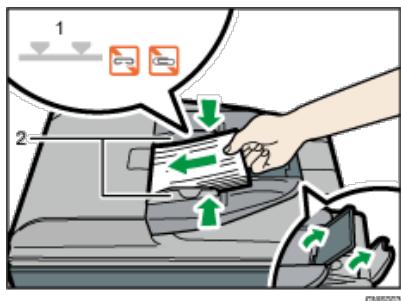
1. Begrenzungsmarkierung
2. Vorlagenfuhrungen
Hinwei
Informationen zur Verwendung des ADF finden Sie im Handbuch Kopierer und Document Server.
Gewellte Vorlagen sind vor Einlagen in den ADF zu glätten.
Um zu verhindern, dass mehrere Blätter gleichzeitig eingezogen werden, fächern Sie die Vorlagen auf, bevor Sie sie in den ADF einlagen.
- Achten Sie daraufuf, dass Sie die Vorlagen erst dann platzieren, wenn Druckfarbe und Korrekturflüssigkeit vollig trocken sind. Ansonsten konnten Flecken auf dem Vorlagenglas entstehen, die dann mit auf das Papier kopiert werden.
Das Gerat kann das Format der Vorlage nicht automatisch erkennen. Geben Sie das Vorlagenformat an. Hinweise zum Festlegen des Vorlagenformats siehe Handbuch Kopierer und Document Server, Fax oder Scannen.
- Hinweise zu den Vorlagenformaten und den -gewichten, die in den ADF eingelegt werden können, siehe Empfohlene Vorlagenformate und - gewichtete.
Verwandte Themen
Nicht kompatible Vorlagen für den automatischen Vorlageneinzug.
Anfang
Zurück . Weiter
Startseite > Papierspezifikationen und Hinzufügen von Papier > Einlagen von Vorlagen > Einlagen von Vorlagen in den automatischen Vorlageneinzug > NichtCompatible Vorlagen für den automatischen Vorlageneinzug

Nicht kompatible Vorlagen für den automatischen Vorlageneinzug
Zurück
Weiter
Das Einlagen ungeeigneter Vorlagen in den ADF kann Papierstau oder schwarze Linien verursachen oder zu Vorlagenschäden führen.
Legen Sie stattdessen folgende Vorlagentypen auf das Vorlagenglas:
- Geheftete oder geklammerte Vorlagen
- Perforierte oder eingerissene Vorlagen
Gewellte, gefaltete oder zerknitterte Vorlagen - Bekleble Vorlagen
- Vorlagen mit Klebeband oder Klebstoff
- Beschichtete Vorlagen wie Thermofaxpapier, Kunstdruckpapier, Alufolie, Kohlepapier oder leitfähiges Papier
- Vorlagen mit Perforationslinien
- Indexierte oder etikettierte Vorlagen bzw. Vorlagen mit ähnlich vorstehenden Teilen
- Haftende Vorlagen wie Transparentpapier
Dunne,sehrflexibleVorlagen - Dicke Vorlagen wie Postkarten
- Gebundene Vorlagen, z.B. Bucher
- Transparente Vorlagen wie OHP-Folien oder Transparentpapier
Hinweis
- Mit Bleistift o. ä. beschriebene Vorlagen konnen verschmutzen.
Anfang
Zurück . Weiter
Startseite > Papierspezifikationen und Hinzufugen von Papier > Einlagen von Papier > Hinweise zum Einlagen von Papier

Hinweise zum Einlagen von Papier

ACHTUNG
- Achten Sie beim Einlagen von Papier darauf, sich nicht ihre Finger einzuklemmen oder zu verletzen.
ACHTUNG
- Wenn Papiermagazine 2 und 3 installiert sind,ziehen Sie beim Austausch oder Nachfüllen von Papier oder beim Beheben von Papierstaus niemals mehr als ein Magazin gleichzeitig hers. Wenn Sie die oberen Abdeckungen des Gerats mit Gewalt nach unten drücken, kann dies zu einer Fehlfunktion und/oder zu Verletzungen des Anwenders führen.
Wichtig
- Stapeln Sie Papier nicht über die Begrenzungsmarkierung.
Hinweis
Um zu verhindern, dass mehrere Blätter gleichzeitig eingezogen werden, fächern Sie das Papier auf, bevor Sie es einlagen.
- Wenn Sie Papier einlagen, wenn nur eine Papierblätter im Magazin verbleiben, können mehrere Blätter auf einem eingezogen werden. Entfern den sie verliebenes Papier und legen Sie es mit den neuen Papierstapel ein. Fächern Sie anschließend den gesamten Stapel auf, bzw. Sie diesen in das Magazin einlagen.
- Streichen Sie gewelltes oder geknittertes Papier vor dem Einlagen glatt.
- Weitere Informationen zu Papierformaten und -typen finden Sie unter Empfohlene Papierformate und -typen
- Je nach Umgebung, in der das Gerät verwendet wird, konnten Sie von Zeit zu Zeit ein Knistergeräusch vernehmen, das von der Papierbewegung durch das Gerät stammt. Diese Gerausche deuten nicht auf einen Funktionsehler hin.
Anfang

Copyright © 2012
Startseite > Papierspezifikationen und Hinzufügen von Papier > Einlagen von Papier > Einlagen von Papier in Papiermagazine

Einlagen von Papier in Papiermagazine

Das Verfahren ist für jeder Papiermagazin gleich.
Das folgende Beispiel wird das Einlagen von Papier in Magazin 1 beschrieben.

- Wenn ein Papiermagazin zu fest in das Gerät zurückgeschoben wird, kann es sein, dass sich die Seitenbegrenzung verschiebt.
- Überprüfen Sie, ob die Papierkanten an der rechten Seite ausgerichtet sind.
- Wenn Sie nur weniger Blatt Papier einlagen, achten Sie darauf, die Seitenanschläge nicht zu eng einzustellen. Wenn die Seitenanschläge zu eng eingestellt sind, können die Kanten des Papiers verknittern oder das Papier konnte falsch eingezogen werden.
1 Ziehen Sie das Papiermagazin vorsichtig bis zum Anschlag hersus.
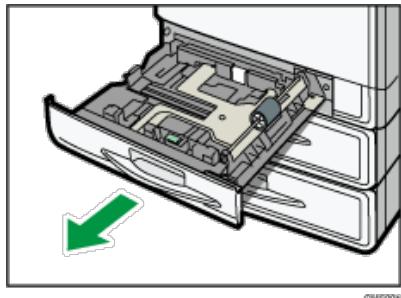
2 Stoßen Sie das Papier bündig und legen Sie es mit der zu bedruckenden Seite nach oben ein. Stapeln Sie Papier nicht über die Begrenzungsmarkierung.
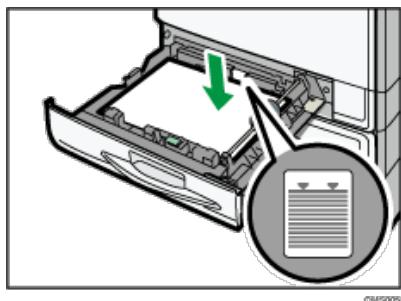
3 Schieber Den Sie das Papiermagazin vorsichtig hinein.

- In die Papiermagazine können verschiedene Papierformate eingelegt werden, indem man einfach die Positionen der Seiten- und Endbegrenzung entsprechend anpasst. Für{nahere Informationen siehe Andern des Papierformats in den Papiermagazinen

Zurück . Weiter
Startseite > Papierspezifikationen und Hinzufugen von Papier > Einlagen von Papier > Einlagen von Papier in den Bypass
Einlagen von Papier in den Bypass

Verwenden Sie den Bypass zum Kopieren auf OHP-Folien, Klebeetiketten, Transparentpapier sowie auf Kopierpapier, das nicht in die Papiermagazine eingelegt werden kann.
Wichtig
Die maximale Anzahl von Blättern, die Sie gleichzeitig einlagen können, hängt vom verwendenten Papiertype ab. Legen Sie Papier nicht higher als die Begrenzungsmarkierung ein. Die max. Anzahl der Bögen, die Sie einlagen können, siehe Empfohlene Papierformate und -typen
Den Bypass öffnen.
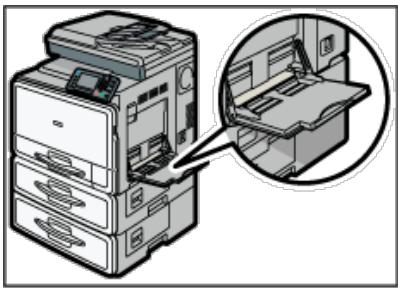
2 Legen Sie das Papier mit der zu kopierenden Seite nach unten ein, bis ein akustisches Signal ertont.
3 Richten Sie die Papierführungen auf das Papierformat aus.
Werden die Papierführungen nicht exakt auf das eingelegte Kopierpapier eingestellt, kann dies zu schaffen Kopien oder Papierstau führen.
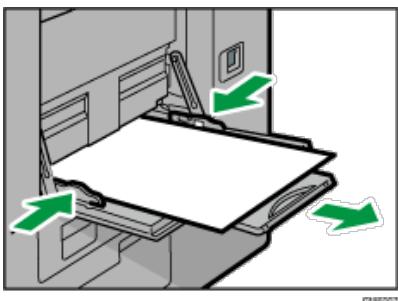
Hinweis
- Wenn Sie den Bypass verwenden, wird empfohlen, das Papier im Format einzulegen.
- Hinweise zum Kopieren über den Bypass siehe Kopierer und Document Server. Zum Drucken über den Computer siehe Einstellungen zur Verwendung des Bypass mit der Druckerfungtion
- Bestimmte Papiertypen werden möglicherweise nicht richtig erkannt, wenn sie in den Bypass gelegt werden. Entfernen Sie das Papier in thisem Fall und legen Sie es erneut in den Bypass.
- Wenn Sie in den Bypass Papier vom Format A4, 8^1/2 × 11 oder größter einlagen,ziehen Sie die Papier-Veränderung hersa.
- Wenn der [Bedienfeldton] ausgeschelt ist, wird kein Ton ausgegeben, wenn Sie Papier in den Bypass einlagen. Einzelheiten zum [Bedienfeldton] finden Sie in Anschlieben des Geräts/Systemeinstellungen.
- Beim Einlagen von dickem Papier oder OHP-Folien legen Sie das Format und den Typ des Papiers fest.
- Briefbogen müssen in der angegebenen Richtung eingelegt werden. Für{nahre Informationen siehe Papier mit fester Ausrichtung oder zweiseitiges Papier
- Sie können Umschläge in den Bypass einlagen. Umschläge müssen in der angegebenen Richtung eingelegt werden. Für{nahere Informationen siehe Umschlage
Verwandte Themen
Einstellungen zur Verwendung des Bypass mit der Druckerfungtion
Startseite > Papierspezifikationen und Hinzufügen von Papier > Einlagen von Papier > Einlagen von Papier in den
Bypass > Einstellungen zur Verwendung des Bypass mit der Druckerfungtion

Einstellungen zur Verwendung des Bypass mit der Druckerfungtion
Zurück
Weiter
Wichtig
- Wenn Sie [Geräteinstell.] in [Bypass] unter [Priorität Magazineinstellungen] in [System] bei den Druckerfunktionen wahren, haben die über das Bedienfeld vorgenommen Einstellungen Priorität gegenüber den Druckertreibereinstellungen. Nähere Informationen hierzu finding Sie im Handbuch Drucken.
Die Standardeinstellung für den [Bypass] ist [Treiber/Befehl].
Hinweis
Die Einstellungen bleiben gultig, bis sie geändert werden. Stellen Sie nach dem Drucken sicher, die Einstellungen fur den nachsten Anwender zu löschen.
- Details zur Einstellungen der Druckertreiber finden Sie in Drucken.
Region A (hauptsächlich Europa und Asien)
[A4D] ist die Standardeinstellung für [Drucker Bypass-Papierformat].
Verwandte Themen
Einstellen des Papierformats über das Bedienfeld
Einstellen von benutzerdefinierten Papierformat über das Bedienfeld
Einstellungen für dickes Papier oder OHP-Folien über das Bedienfeld

Zurück . Weiter
Copyright © 2012
Startseite > Papierspezifikationen und Hinzufugen von Papier > Einlagen von Papier > Papier mit fester Ausrichtung oder zweiseitiges Papier

Papier mit fester Ausrichtung oder zweiseitiges Papier


Papier mit fester Ausrichtung (von oben nach unten) oder zweiseitiges Papier (zum Beispiel Briefbogenpapier, gelochtes Papier oder kopiertes Papier) wird möglicherweise nicht korrekt bedruckt, je nachdem, wie die Vorlagen und das Papier ausgerichtet werden.
Einstellungen für das Anwenderprogramm
Kopiermodus
Legen Sie Ein für [Briefbogeneinstellung] in [Eingabe/Ausgabe] unter Einst. Kop./ Document Server fest und legen Sie dann Vorlage und Papier wie unten gezeigt ein.
- Druckermodus
Geben Sie [Autom. Erkennung] oder [Ein (immer)] für [Briefbogeneinstellung] in [System] unter dem Menu Druckerfunktionen an und legen Sie das Papier dann wie unten dargestellt ein.
Einzelheiten zu den Briefbogeneinstellungen finden Sie im Handbuch Kopierer und Document Server oder Drucken.
Vorlagen- und Papierausrichtung
Die Symbole haben die folgende Bedeutung:
| Symbol | Bedeutung |
| R | Lagen Sie das Papier mit der gescannten oder bedruckten Seite nach oben ein. |
| - | - |
| - | - |
| - | - |
- Vorlagenausrichtung
| Vorlagenausrichtung | Vorlagenglas | ADF |
| Hochformat (D) | R | R |
| Querformat (D) | • Kopieren | • |
| • Scanner | ||
| • | • |
- Papierausrichtung
Kopiermodus
| Kopierseite | Papiermagazine | Bypass |
| Einseitig | ||
| Zweiseitig | Nicht verfügbar |
- Druckermodus
| Druckseite | Papiermagazine | Bypass |
| Einseitig | ||
| Zweiseitig | Nicht verfügbar |

Hinweis
-
Im Druckermodus:
-
Um Briefbogenpapier zu bedrucken, wenn [Briefbogeneinstellung] auf [Autom. Erkennung] eingestellt ist, müssen Sie in den Einstellungen des Druckertreibers [Briefbogen] als Papiertype festlegen.
- Wird innerhalb eines Druckjobs von 1-seitigen auf 2-seitigen Druck umgescheltet, konnte der 1-seitige Druck nach der ersten Kopie die falsche Ausrichtung haben. Um sicherzustellen, dass alle Blätter mit derselben Ausrichtung ausgegeben werden, sollen den Sie verschiedene Einzugsmagazine für 1-seitigen und 2-seitigen Druck festlegen. Beachten Sie außerdem, dass der 2-seitige Druck für das Magazin deaktiviert werden muss, dass für den 1-seitigen Druck festgelegt wurde.
-
Weitere Informationen zum 2-seitigen Drucken finden Sie in Drucken.
-
Im Kopiermodus:
-
Einzelheiten zum Erstellen von zweiseitigen Kopien siehe Handbuch Kopierer und Document Server.

Anfang
Zurück . Weiter
Startseite > Papierspezifikationen und Hinzufügen von Papier > Ändern des Papierformats > Hinweise zum Wechseln des Papierformats

Hinweise zum Wechseln des Papierformats

ACHTUNG
- Achten Sie beim Einlagen von Papier darauf, sich nicht ihre Finger einzuklemmen oder zu verletzen.
Wichtig
- Stapeln Sie Papier nicht über die Begrenzungsmarkierung.
Hinweis
- Stellen Sie sicher, nach dem Ändern des Papierformats im Menu Anwenderprogramm das entsprechende Papierformat festzulegen. Andernfalls kann es zu Papierstaus kommt. Details zu [Magazinpapierformat] finden Sie in Anschlieben des Geräts/Systemeinstellungen.
- Fächern Sie das Papier vor dem Einlagen auf, damit nicht mehrere Bögen gleichzeitig eingezogen werden.
- Streichen Sie geweltes oder geknittertes Papier vor dem Einlagen glatt.
- Weitere Informationen zu Papierformaten und -typen finden Sie unter Empfohlene Papierformate und -typen
Anfang

Copyright © 2012
Startseite > Papierspezifikationen und Hinzufügen von Papier > Ändern des Papierforms > Ändern des Papierforms in den Papiermagazinen

Ändern des Papierformats in den Papiermagazinen
Zurück
Weiter
Wichtig
- Überprüfen Sie, ob die Papierkanten an der rechten Seite ausgerichtet sind.
- Wenn ein Papiermagazin zu fest in das Gerät zürückgeschoben wird, kann es sein, dass sich die Seitenbegrenzung verschiett.
- Wenn Sie nur weniger Blatt Papier einlagen, achen Sie darauf, die Seitenanschläge nicht zu eng einzustellen. Wenn die Seitenanschläge zu eng eingestellt sind, können die Kanten des Papiers verknittern oder das Papier konnte falsch eingezogen werden.
Verwandte Themen
Ändern des Papierformats in Magazin 1
Ändern des Papierformats in den Magazinen 2 und 3
Anfang
Zurück . Weiter
Startseite > Papierspezifikationen und Hinzufügen von Papier > Ändern des Papierformats > Ändern des Papierformats in den Papiermagazinen > Ändern des Papierformats in Magazin 1

Ändern des Papierformats in Magazin 1
Zurück
Weiter
Wichtig
- Schieben Sie die Seitenanschläge soweit, dass sie an den Seiten des Papiers anliegen. Wenn die Seitenbegrenzungen nicht am Papier anliegen, kann das Druckbild falsch ausgerichtet sein.
1 Achten Sie darauf, dass das Papiermagazin nicht gerade verwendet wird undziehen Sie es dann vorsichtig bis zum Anschlag hersus.
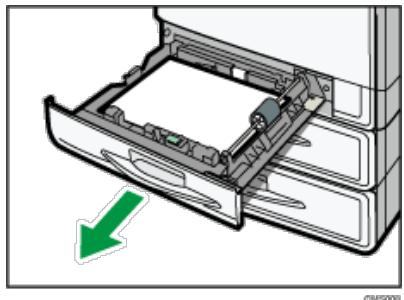
2 Entfernen Sie eventuell eingelegtes Papier.
3 Drücken Sie den Freigabehebel des Seitenanschlags nach unten und schiben Sie die Seitenanschläge nach außen.
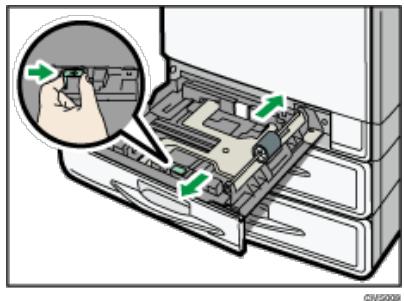
4 Drücken Sie den Freigabehebel des Endanschlags zusammen und schiben Sie den Endanschlag nach außen.
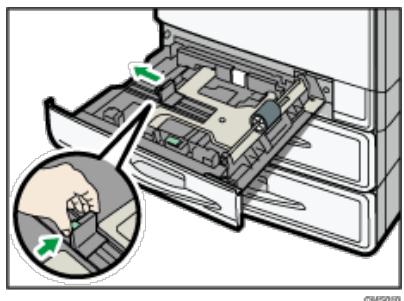
5 Stoßen Sie das Papier bündig und legen Sie es mit der zu bedruckenden Seite nach oben ein. Stapeln Sie Papier nicht über die Begrenzungsmarkierung.
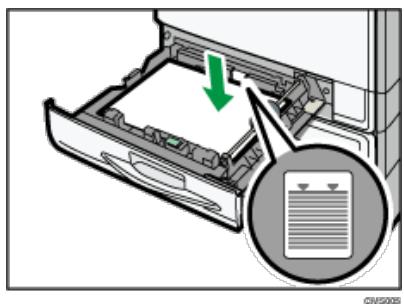
6 Verschieben Sie den Endanschlag und die Seitenanschläge so, dass sie leicht am eingelegten Papier
anliegen.
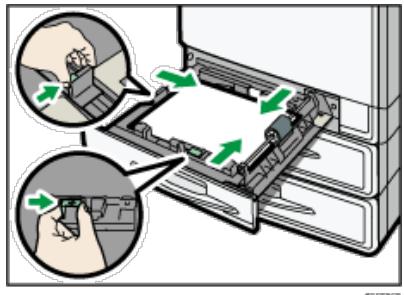
7 Schieber Sie das Papiermagazin vorsichtig hinein.
Anfang
Zurück . Weiter
Startseite > Papierspezifikationen und Hinzufügen von Papier > Ändern des Papierformats > Ändern des Papierformats in den Papiermagazinen > Ändern des Papierformats in den Magazinen 2 und 3

Ändern des Papierformats in den Magazinen 2 und 3

Das Verfahren zum Ändern des Papierformats ist für jeder Papiermagazin möglich.
Im folgenden Beispielerverfahren wird die Papierformateinstellung fur Magazin 2 geändert.

- Schieben Sie die Seitenbegrenzungen so welt, bis sie an den Seiten des Papiers anliegen, und stellen Sie die Seitenbegrenzungen dann wieder fest. Wenn die Seitenbegrenzungen nicht am Papier anliegen, kann das Druckbild falsch ausgerichtet sein.
1 Achten Sie darauf, dass das Papiermagazin nicht gerade verwendet wird undziehen Sie es dann vorsichtig bis zum Anschlag hersus.
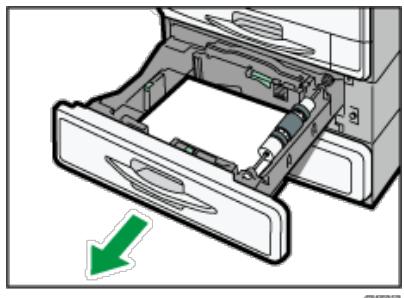
2 Entfernen Sie eventuell eingelegtes Papier.
3 Losen Sie die Arretierung der Seitenbegrenzung.
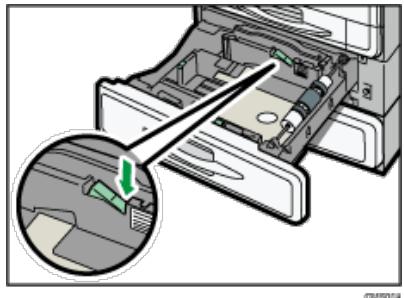
4 Drücken Sie den Freigabehebel des Seitenanschlags nach unten und schiben Sie die Seitenanschläge nach außen.
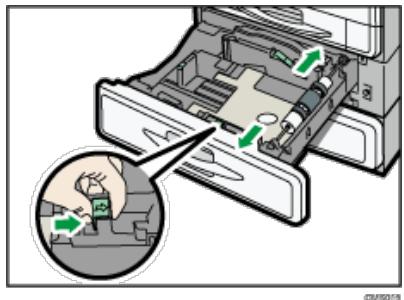
5 Drucken Sie den Freigabehebel des Endanschlags zusammen und schiben Sie den Endanschlag nach außen.
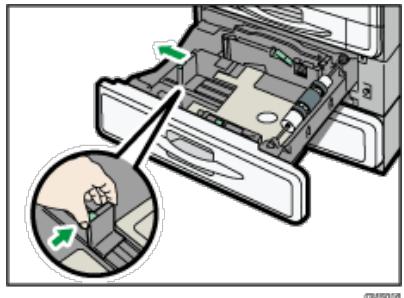
6 Stoßen Sie das Papier bündig und legen Sie es mit der zu bedruckenden Seite nach oben ein. Stapeln Sie Papier nicht über die Begrenzungsmarkierung.
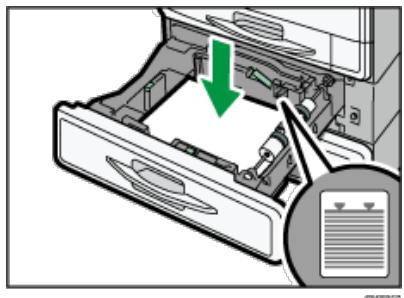
Verschieben Sie den Endanschlag und die Seitenanschläge so, dass sie leicht am eingelegten Papier anliegen.
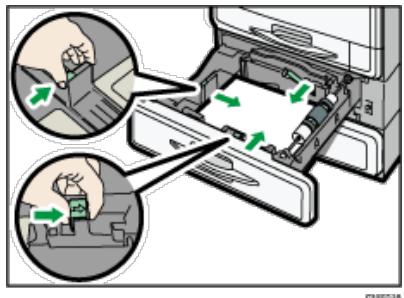
8 Arretieren Sie die Seitenbegrenzungen wieder.
9 Schiebern Sie das Papiermagazin vorsichtig hinein.
Anfang
Zurück . Weiter
Startseite > Papierspezifikationen und Hinzufügen von Papier > Ändern des Papierforms > Ändern der Einstellungen für das Papierformat
Ändern der Einstellungen für das Papierformat
Zurück
Weiter
Legen Sie nach dem Ändern des Papierformat das Papierformat über das Bedienfeld fest.
1 Drucken Sie die Taste [Anwenderprogramm/Zähler].
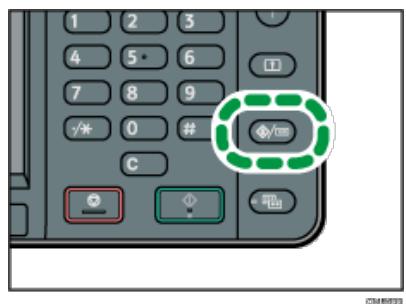
2 Drucken Sie [Magazin-Papiereinst.].
3 Wahlen Sie ein Magazin aus [Magazinpapierformat: Magazin 1] bis [Magazinpapierformat: Magazin 3], für das Sie die Papiereinstellungen ändern möchten.
4 Wahlen Sie das eingelegte Papierformat und die Zuführungsrichtung aus und klichen Sie dann auf [OK].
5 Drucken Sie die Taste [Anwenderprogramm/Zähler].
Anfang
Zurück . Weiter
Startseite > Papierspezifikationen und Hinzufugen von Papier > Empfohlenes Papier > Empfohlenene Papierformate und -typen

Empfohlene Papierformate und -typen
Zurück
Weiter
Dieser Abschnitt beschreibt die empfohlenen Papierformate und -typen.
Wichtig
- Bei Verwendung von feuchtem oder gewelltem Papier kann es zu Papierstau kommt.
- Kein speziell für Tintenstrahldrucker hergestelltes Papier verwenden. Tintenstrahlpapier kann an der Fixiereinheit festkleben und zu Störungen beim Papiereinzug führen.
- Wenn Sie OHP-Folien einlagen, überprüfen Sie die Vorder- und Rückseite der Blätter, und legen Sie sie korrekt ein, da sonst ein Papierstau aufreten konnte.
- Nähere Einzelheiten und Empfehlungen zu dickem Papier finden Sie unter Dickes Papier.
Informationen zu verschiedenen Details und Empfehlungen zu Umschlagen finden Sie unter Umschlage.
Magazin 1
| Papiertyp und -gewicht | Papierformat | Papierkapazität |
| 60 - 163 g/m2(16 lb. Bond - 90 lb. Index)Normalpap. 1-Dickes Pap. 2 | Wählen Sie das Papierformat im Menu Systemeinstellungen aus:A4D, A5D, B5 JISD, 81/2 × 11D,51/2 × 81/2D | 250 Blatt |
| 60 - 163 g/m2(16 lb. Bond - 90 lb. Index)Normalpap. 1-Dickes Pap. 2 | Benutzerdefiniertes Format:RegionAVertical: 139,5-216,0 mmHorizontal: 210,0-297,0 mm | 250 Blatt |
Magazine 2 und 3
| Papiertyp und -gewicht | Papierformat | Papierkapazität |
| 60 - 163 g/m2(16 lb. Bond - 90 lb. Index) Normalpap. 1-Dickes Pap. 2 | Wählen Sie das Papierformat im Menu Systemeinstellungen aus: A4D, A5D, B5 JISD, 81/2 × 14D, 81/2 × 13D, 81/2 × 11D, 81/4 × 14D, 81/4 × 13D, 8 × 13D, 71/4 × 101/2D, 51/2 × 81/2D, 81/2 × 12D | 500 Blatt |
| 60 - 163 g/m2(16 lb. Bond - 90 lb. Index) Normalpap. 1-Dickes Pap. 2 | Benutzerdefiniertes Format: RegionA Vertical: 139,5-216,0 mm Horizontal: 210,0-356,6 mm | 500 Blatt |
Bypass
| Papiertyp und -gewicht | Papierformat | Papierkapazität |
| 60–220 g/m2(16 lb. Bond-80 Ib. Cover) | Wählen Sie das Papierformat *1: A4□, A5□, A6□, B5 JIS□, B6 JIS□, 81/2 × 14□, | • Normalpap. 1-Normalpap. 2: 100 Blatt *3 |
| Normalpap. 1-Dickes Pap. 3 | 81/2×130, 81/2×110, 81/4×140, 81/4×130, 8×130, 8×100, 71/4×101/20, 51/2×81/20, 16K0, 81/2×120 | ·Mitteldick-Dickes Pap. 3: |
| 60-220 g/m2(16 Ib. Bond-80 Ib. Cover)Normalpap. 1-Dickes Pap. 3 | Benutzerdefiniertes Format *2RegionAVertical: 76,2-216,0 mmHorizontal: 139,0-600,0 mm | ·Normalpap. 1-Normalpap. 2:100 Blatt·Mitteldick-Dickes Pap. 3:*3 |
| Transparentpapier | A4□ | 10 Blatt |
| OHP-Folien | A4□, 81/2×110 | 10 Blatt |
| Etikettenpapier(Klebeetiketten) | A4□, 81/2×110 | 1 Blatt |
| Umschläge | Wählen Sie das Papierformat *1:41/8×91/20, 37/8×71/20, C5-Umschl.0, C6-Umschl.0, DL-Umschl.0 | *3 |
1 Für den Kopiermodus siehe in Kopierer und Document Server. Druckmodus siehe Einstellen des Papierformats über das Bedienfeld.
2 Das Papierformat eingeben. Für den Kopiermodus siehe in Kopierer und Document Server. Druckmodus siehe Einstellen von benutzerdefinierten Papierformat über das Bedienfeld.
*3 Stapeln Sie Papier nicht über die Begrenzungsmarkierung. Die Anzahl der Blätter, die Sie in das Papiermagazin einlagen können, hangt vom Gewicht und Zustand des Papiers ab.
Papierdicke
| Papierdicke*1 | Papiergewicht |
| Normalpapier 1 | 60-74 g/m2(16-20 lb.Bond) |
| Normalpapier 2 | 75-81 g/m2(20 lb. Bond) |
| Medium | 82-105 g/m2(20-28 lb.Bond) |
| Dickes Papier 1 | 106-130 g/m2(28-35 lb. Bond) |
| Dickes Papier 2 | 131 - 163 g/m2(35 lb. Bond - 90 lb. Index) |
| Dickes Papier 3 | 164-220 g/m2(90 lb. Index-80 lb. Cover) |
*1 Die Druckqualität wird beeinträchtigt, wenn das Gewicht des von Ihnen verwendeten Papiers zu nahe am Mindest- oder Höchstgewicht liegt. Stellen Sie das Papiergewicht davon auf dickeres oder dünneres Papier um.
Hinweis
- Bestimmte Arten von Papier erzeugen beim Druck ein Gerausch. Dies bedeutet aber nicht, dass irgendein Problem vorliegt. Auch die Druckqualität wird dadurch nicht beeinträchtigt. (Transparenpapier und OHP-Folien können unter Umständen ein Gerausch verursachen).
Die Papiermengen in den vorstehenden Tabellen sind lediglich Beispiele. Die Papierkapazitat kann, abhängig vom Papiertype, geringer sein. - Achten Sie beim Einlagen von Papier darauf, dass der Papierstapel die Begrenzungsmarkierung im Papiermagazin nicht überschreitet.
- Wenn mehrere Blätter eingezogen werden, fächern Sie die Blätter sorgfältig auf oder legen Sie die Blätter nachtinander in den Bypass ein.
- Glätten Sie zerknittertes oder verzogenes Papier, bevor Sie es einlagen.
Zum Einlagen von Umschlagen siehe Umschlage. - Wenn Sie Papier mit 60 - 65g / m^2 (16-17 lb. Bond) verwenden, empfehlen wir, [Spezialpapier 1] als Papiotyp festzulegen, um eine bessere Ausgabequalität zu erhalten.
Zum Einlagen von dickem Papier mit 106-220 g/m² (28 lb. Bond-80 lb. Cover) siehe Dickes Papier -
Wenn Sie auf Briefbogen kopieren oder drucken, variiert die Papierausrichtung je nach der verwendeten Funktion. Für{nahere Informationen siehe Papier mit fester Ausrichtung oder zweiseitiges Papier
-
Wenn auf kleines Papier wie Umschläge kopiert oder gedruckt wird, ist die Kopier-/Druckgeschwindigkeit langsamer als normal.
- Wenn Sie Papier gleichen Formats in zwei oder mehr Magazine einlagen, wechsel das Gerät automatisch zum anderen Magazin, wenn im ersten Magazin kein Papier mehr ist. Diese Funktion wird Autom. Magazinumschalt. genannot. (Handelt es sich jedoch beim Papiertype eines Magazines um Recyclingspapier oder Spezialpapier, müssen die Einstellungen der anderen Magazine für die Autom. Magazinumschalt. dieselben sein, damit diese Funktion Funktioniert.) So kann die Unterbrechung eines Kopiervorgangs zum Nachfüllen von Papier bei Anfertigung vieler Kopien vermieden werden. Sie konnen den Papiertype für die Papiermagazine unter [Papiertype: Magazin 1]–[Papiertype: Magazin 3] festlegen. Weitere Informationen finden Sie unter Anschlossen des Geräts/Systemeinstellungen. Das Einstellungenverfahren für die Funktion Autom. Magazinumschalt. finden Sie in Kopierer und Document Server.
-
Einlagen von Etiketten:
-
Wir empfehlen die Verwendung von speziellem Etikettenpapier.
- Legen Sie immer ein Blatt ein.
-
Nach Drücken auf [E] drucken Sie auf [Papiertype] und wahlen Sie dann [Dickes Pap. 1] oder [Dickes Pap. 2].
-
Beim Einlagen von OHP-Folien:
-
Beim Kopieren auf OHP-Folien siehe in Kopierer und Document Server.
Zum Drucken von OHP-Folien vom Computer siehe Einstellungen fur条规定 Papier oder OHP-Folien uber das Bedienfeld - Fächern Sie OHP-Folien vor jeder Verwendung auf. Dann kleben die OHP-Folien nicht zusammen und sie werden nicht falsch eingezogen.
-
Entfernen Sie die kopierten Blätter Seite für Seite.
Die Kopier-/Druckgeschwindigkeit kann langsamer als sonst sein. -
Verwendung von Transparentnpapier:
-
Entfernen Sie die kopierten Blätter Seite für Seite.
- Verwenden Sie beim Einlagen von Transparentpapier nur Papier mit geringer Faserung und wahlen Sie die Papierausrichtung entsprechend dem Faserverlauf.
-
Transparentpapierzieht Schnell Feuchtigkeit an und wird welig. Entfernen Sie die Wellung aus dem Transparentpapierbevor Sie es einlagen.
-
Beim Einlagen von beschichtetem Papier:
Zum Drucken auf beschichtetem Papier aus dem Bypass oder den Papiermagazinen: Drucken Sie die Taste [Anwenderprogramm/Zahler], drucken Sie auf [Magazin-Papiereinst.], und legen Sie dann fur den [Papiertype] von jedem Magazin [Bescht. Pap.] fur den [Papiertype] fest. Legen Sie die Dicke des Papiers unter [Papierdicke] fest, entsprechend des Gewichts des Papiers, auf das Sie drucken.
- Wenn Sie beschichtete Blätter einlagen, fächern Sie sie für jeder Verwendung auf.
- Wenn sich beschichtete Blätter stauen, bei Gerauschentwicklung oder wenn mehr als ein Blatt gleichzeitig eingezogen wird, führen Sie die Blätter nacheinander aus dem Bypass zu.
Verwandte Themen
Dickes Papier
Umschlage

Anfang
Zurück . Weiter
Startseite > Papierspezifikationen und Hinzufügen von Papier > Empfohlenes Papier > Empfohlene Papierformate und -typen > Dickes Papier
Dickes Papier
Dieser Abschnitt bietet verschiedene Informationen und Empfehlungen zu dickem Papier.
Beachten Sie beim Einlagen von dickem Papier mit 106-163 g/m² (28 lb. Bond-90 lb. Index) in die Magazine, oder 106-220 g/m² (28 lb. Bond-80 lb. Cover) in den Bypass die nachstehenden Empfehlungen, um Papierstaus und Bildqualitätsverluste zu vermeiden.
- Lagern Sie Ihr gesamtes Papier in der gleichen Umgebung - in einem Raum mit einer Temperatur von 20 - 25^ C (68 - 77^) und 30 - 65% Luftfeuchte.
- Wenn Sie dickes Papier in die Magazine einlagen, legen Sie mindestens 20 Blätter ein. Die Seitenführungen und Endführungen müssen eng an dem Papierstapel anliegen.
- Passen Sie beim Einlagen von dickem Papier die Papierausrichtung der Faserlaufrichtung an, wie im folgenden Diagramm dargestellt:
| Papierfaserlaufrichtung | Papiermagazine | Bypass |
| ↑↑ | Nicht empfohlen. | ↑↑ |
| ←→ | ↑↑↑↑ | ↑↑↑↑ |
Hinweis
- Wenn aufDICes Papier kopiert oder gedruckt wird, ist die Kopier-/Druckgeschwindigkeit langsamer als sonst.
- Wahlen Sie [Dickes Pap. 1], [Dickes Pap. 2] oder [Dickes Pap. 3] in den [Magazin-Papiereinst.] im Menu Systemeinstellungen.
- Je nach Papiertype kann es selbst beim korrekten Einlagen des Papiers vorkommen, dass normale Druckvorgänge und Druckqualität nicht möglich sind.
Die Ausdrucke können deutliche senkrechte Falten aufweisen.
Die Ausdrucke können merklich gewelt sein. Glätten Sie zerknitterte oder gewellte Ausdrucke.
Anfang
Zurück. Weiter
Startseite > Papierspezifikationen und Hinzufügen von Papier > Empfohlenes Papier > Empfohlene Papierforme und -typen
Umschläge

Umschlage

In this Abschnitt finden Sie verschiedene Informationen über und Empfehlungen für Umschlüge.
Wichtig
- Verwenden Sie keine Fensterumschläge.
- Fächern Sie die Umschläge vor dem Einlagen auf, um sie voneinander zu trennen und zu verhindern, dass sie durch den Klebstoff auf ihren Klappen aneinanderkleben. Wenn sie trotz des Auffächerns zusammenkleben, legen Sie sie nacheinander ein. Beachten Sie, dass eine Umschlagtypen mit thisem Gerät nicht verwendet werden konnen.
- Je nach Länge und Form der Klappen kann es zu Papierstaus kommt.
- Streichen Sie vor dem Einlagen von Umschlagen alle Luft hers und glätten Sie alle vier Ecken. Falls Sie gebogen oder gewelt sind, die vorderen Kanten (die Kanten, die zuerst vom Gerät eingezogen werden) mit einem Bleistift oder Lineal glatt streichen, damit sie sich gut einziehen让他们.
Im Kopiermodus
Legen Sie Umschläge beim Kopieren entsprechend der abgebildeten Ausrichtung ein: Legen Sie die Umschläge in derselben Ausrichtung wie die Vorlage ein.
Umschläge einlagen
| Ausrüstung von Umschlügen | Vorlagenglas | Bypass |
| Seitlich offenende Umschläge | ||
| • Klappen: geschlossen • Scan-Sections: nach unten | • Klappen: geschlossen • Druck-Sections: nach oben |
Geben Sie beim Einlagen von Umschlägen den Umschlagtyp und die -dicke an. Details siehe in Kopierer und Document Server.
Im Druckermodus
Legen Sie zu bedruckende Umschlage entsprechend der Ausrichtung ein:
Umschlage einlagen
| Umschlagtypen | Bypass |
| Seitlich offenende Umschläge |
Klappen: geschlossen
- Druck-Seite: nach oben
Wahlen Sie beim Einlagen von Umschlagen für den Papiertype in Anwenderprogramm und unter Druckertreiber "Umschlag" und geben Sie die Umschlagdicke ein. Einzelheiten dazu finden Sie in Drucken.
Um auf Umschlagen zu drucken, die so in den Bypass eingelegt wurden, dass die kurzen Kanten in Richtung Ende des Gehäuses des Geräts weisen, müssen Sie das Druckbild mit dem Druckertreiber um 180 Grad drehen.
Empfohlene Umschlage
Informationen zu empfohlenen Umschlagen erhalten Sie bei ihrem örtlichen Handler.
Einzelheiten zu den Formaten der Umschläge, die Sie einlagen können, siehe Empfohlene Papierformate und -typen.
Hinweis
- Keine unterschiedlichen Umschlaggroßen und -typen gleichzeitig einlagen.
Die Druckqualität kann bei Umschlagen uneinheitlich sein, wenn Teile eines Umschlags unterschiedlich dick sind. Drucken Sie ein oder zwei Umschlage, um die Druckqualität zu prufen. - Wenn auf Umschläge kopiert oder gedruckt wird, ist die Kopier-/Druckgeschwindigkeit langsamer als gewöhnlich.
- Glätten Sie zerknitterte oder gewelle Ausdrucke.
- Stellen Sie sicher, dass die Umschläge nicht feucht sind.
- Hohe Temperaturen und hohe Luftfeuchtigkeit können die Druckqualität beeinträchtigen und dazu führen, dass Umschlage zerknittern.
Abhängig von der Umgebung konnen bedruckte oder kopierte Umschlage auch dann zerknittern, wenn sie empfohlen sind. - Bestimmte Umschlagtypen können gewellt, beschmutzt oder falsch bedruckt ausgegeben werden. Wenn Sie einen Umschlag in Volltonfarbe bedrucken, können an der Stelle, an der die überlappenden Kanten des Umschlags diesen dicker machen, Linien sightbar werden.
Anfang
Zurück . Weiter
Startseite > Papierspezifikationen und Hinzufugen von Papier > Empfohlenes Papier > Ändern der Einstellungen für die Papierdicke

Ändern der Einstellungen für die Papierdicke

Wahlen Sie [Normalpap. 1] oder [Normalpap. 2], je nach Gewicht des Normalpapiers aus. Standardmäßig ist Normalpap. 2 vorgegeben.

Wahlen Sie für das Papiergewicht 60-74 g/m² (16-20 lb. Bond) [Normalpap. 1].
Wahlen Sie für das Papiergewicht 75-81 g/m² (20 lb. Bond) [Normalpap. 2].
1 Drucken Sie die Taste [Anwenderprogramm/Zähler].
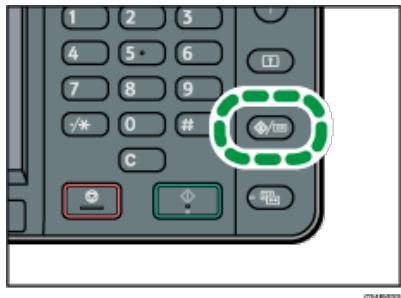
2 Drucken Sie [v].
3 Drücken Sie auf [Wartung].
4 Drucken Sie auf [Einstellung Normalpapier].
5 Wahlen Sie den Normalpapier-Typ für jedem Magazin je nach eingelegtem Papier aus und klichen Sie dann auf [OK].
6 Drucken Sie die Taste [Anwenderprogramm/Zähler].

- In den [Magazin-Papiereinst.] können Sie für den [Papiertype] von jedem Magazin die [Papierdicke] angegeben. Details zur Papierdicke finden Sie unter Empfohlene Papierformate und -typen.

urück . Weiter
Copyright © 2012
Startseite > Papierspezifikationen und Hinzufügen von Papier > Empfohlenes Papier > Ungeeignetes Papier

Ungeeignetes Papier

ACHTUNG
- Versuchen Sie nicht, auf geheftete Blätter, Aluminiumfolie, Kohlepapier oder eine andere leitfähige Papiersorten zu drucken. Es besteht Feuergefahr.
Wichtig
-
Um Betriebsstörungen zu vermeiden, folgende Arten von behandeltem Papier nicht verwenden:
-
Papier für Tintenstrahldrucker
Thermo-Faxpapier
Kunstdruckpapier
Aluminiumfolie
Kohlepapier
Leitendes Papier - Papier mit perforierten Linien
- Papier mit Saumkanten
-
Fensterumschlage
Registerblatter -
Fehler konnen auftreten, wenn auf bereits bedruckte Seiten kopiert oder gedruckt wird. Darauf achten, dass nur auf unbedruckte Seiten gedruckt bzw. kopiert wird.
- Bestimmte OHP-Folientypen für den Farbdruck können nicht verwendet werden. Für weitere Informationen zu den verwendbaren Typen,CONTACTieren Sie ihren Kundendienst- oder Vertriebsmitarbeiter.
Hinweis
-
Um Fehler beim Papiereinzug zu vermeiden, folgende Arten von Papier nicht verwenden:
-
Gebogenes, gefaltetes oder zerknittertes Papier
Perforiertes Papier
Glattes Papier
Zerrissenes Papier
Grobes Papier
Dunnes, werenstefes Papier -
Papier mit staubiger Oberfläche
-
Auch Unterstützung Papiertype konnen Papierstaus oder Störungen verursachen, wenn sie nicht in einwandfreiem Zustand sind.
- Beim Kopieren oder Drucken auf Papier mit grober Körnung kann der Ausdruck verwischt erschinen.
- Legen Sie keine Blätter ein, die bereits mit einem anderen Gerät bedrucht wurden. (Falsch gelagerte Blätter können Papierstau verursachen.)
Anfang
Zurück . Weiter
Startseite > Papierspezifikationen und Hinzufügen von Papier > Empfohlenes Papier > Papierlagerung
Papierlagerung

-
Be der Papierlagerung die folgenden Vorsichtsmaßnahmen befolgen:
-
Das Papier niemals an Orten lagern, an denen es direkter Sonneneinstrahlung ausgesetzt ist.
- Papier nicht in feuchter Umgebung lagern (Luftfeuchtigkeit bis maximal 70%).
- Papier auf einer ebenen Fläche lagern.
-
Nicht senkrecht stapeln.
-
Bewahren Sie geöffnete Papierpakete in Plastikbeuteln auf.

Anfang

Weiter
Startseite > Fehlerbehebung > Wenn das Gerät nicht wie gewünscht Funktioniert > Anzeigen

Anzeigen

In diesen Abschnitt werden die Anzeigen beschreiben, die angezeigt werden, wenn der Anwender Papierstaus entfernen, Papier einlagen oder andere Vorgänge durchführren muss.
| Anzeige | Status |
| Anzeige Papierstau | Erscheint bei einem Papierstau. Einzelheiten zum Entfernen von gestautem Papier siehe Gestautes Papier entfernen |
| Anzeige Vorlagen-Papierstau | Erscheint bei einem Vorlagen-Papierstau. Einzelheiten zum Entfernen von gestautem Papier siehe Gestautes Papier entfernen |
| Anzeige Papier einlagen | Erscheint, wenn kein Papier mehr vorhanden ist. Informationen zum Einlagen von Papier finden Sie im Handbuch Papierspezifikationen und Hinzufügen von Papier. |
| Anzeige Toner nachfüllen | Erscheint, wenn der Toner zur Neige Goes. Einzelheiten zum Hinzufügen von Toner finden Sie im Handbuch Wartung und Spezifikationen. |
| Anzeige Resttonerbehälter voll | Erscheint, wenn der Resttonerbehälter voll ist. Kontaktieren Sie den zuständigen Vertriebs- oder Servicemitarbeiter. |
| Anzeige Kundendienst rufen | Erscheint, wenn eine Funktionstörung im Gerät vorliegt oder eine Wartung fällig ist. |
| Anzeige Abdeckung geöffnet | Wird angezeigt, wenn eine oder mehrere der Abdeckungen des Geräts geöffnet sind. |

Anfang


Startseite > Fehlerbehebung > Wenn das Gerät nicht wie gewünscht Funktioniert > Bedienfeldton

Bedienfeldton

Die nachstehende Tabelle erläutert die Bedeutung der verschiedene Signalmuster, die das Gerät ausgibt, um Anwender auf vergessene Vorlagen oder andere Gerätebedingungen hinzuweisen.
| Tonfolge | Bedeutung | Ursache |
| Ein kurzer Piepton | Bedienfeld-/Bildschirmeingabe akzeptiert. | Es wurde eine Taste auf dem Bedienfeld bzw. auf dem Bildschirm gedrückt. |
| Piepton kurz, dann lang | Bedienfeld- oder Displayeingabe nicht akzeptiert. | Im Bedienfeld oder auf dem Bildschirm gedrückte Taste ist ungültig oder das eingebene Password ist falsch. |
| Ein langer Piepton | Job erfolgreich ausgeführlt. | Ein Kopierjob oder ein Job der Document Server-Funktion wurde abgeschlossen. |
| Zwei lange Pieptone. | Gerät ist aufgewärmt. | Nach dem Einschalten oder Verlassen des Ruhemodus ist das Gerät vollständig aufgewärmt und einsatzbereit. |
| Fünf lange Pieptone. | Einfache Warning | Ein Neustart wurde über den vereinfachten Bildschirm der Kopierer/Document Server-Funktion, der Faxfungition oder der Scannerfungtion automatisch durchgeführt. |
| Fünf lange Pieptone, die viermal wiederholt werden. | Einfache Warning | Eine Vorlage wurde auf dem Vorlagenglas vergessen oder das Papiermagazin ist leer. |
| Fünf kurze Pieptone, die fünmal wiederholt werden | Starke Warning | Das Gerät erfordert einen Anwendereingriff, weil ein Papierstau vorliegt, Toner nachgefäßt werden muss oder andere Probleme aufgetreten sind. |

Hinweis
- Anwender konnen die akustischen Hinweise des Geräns nicht stummschalten. Das Gerät gibt einen Piepton aus, um Anwender auf einen Papierstau oder Toner hinzuweisen, der bald leer ist. Selfb wenn die Geräteabdeckungen in kurzer Zeit wiederholt geöffnet und geschlossen werden, gibt das Gerät diese akustischen Hinweise eventuell weiterhin aus, obwohl der normale Status bereits wiederhergestellt wurde.
- Sie können die akustischen Hinweise aktivieren oder deaktivieren. Einzelheiten zum Bedienfeldton finden Sie in "Anschreiben des Geräts/Systemeinstellungen".

Anfang

Startseite > Fehlerbehebung > Wenn das Gerät nicht wie gewünscht Funktioniert > Prüfen von Gerätestatus und -einstellungen
Prüfen von Gerätestatus und -einstellungen

Wartungs info
Sie konnen die folgenden Elemente unter [Wartungs info] überprüfen:
- Verbleibender Toner
Zeigt die Menge des verbleibenden Toners an.
Papiermagazin
Zeigt den Papiertype und das Papierformat im Papiermagazin an.
Vorlagen-Papierstau
Zeigt den Status und die Behebung von Vorlagenstaus an.
Papierstau
Zeigt den Status und die Behebung von Papierstaus an.
Abdeckung offen
Zeigt an, ob eine oder mehrere der Abdeckungen des Geräts geöffnet sind.
- Resttonerbeh. voll
Zeigt an, ob der Resttonerbehälter voll ist.
Datenspeicherng.
Sie konnen die folgenden Elemente unter [Datenspeicherng.] überprüfen:
- Verbl. Festpl.speicher
Zeigt die Großdes verfügbaren Festplattenspeichers an.
- Festplattendatei(en)
Zeigt die Gesamtanzahl der auf der Festplatte gespeicherten Jobs an.
- Druckjob(s)
Zeigt die Anzahl der Jobs für "Angehaltene Druckjob(s):", "Gespeicherte Druckjob(s):", "Vertrauliche Druckjob(s):" und "Probedruckjob(s):" an.
- Fax-TX / RX-Datei(en)
Zeigt die Anzahl der "TX-Standby-Datei(en):", "Speichersperrdatei(en):", "RX-Druck-Standby-Datei(en):" sowie die Anzahl anderer Dateien an, die auf der Festplatte gespeichert sind.
- Datenloschstatus
Zeigt den Status der Speicherdaten an.
Geräteadressinfo
Sie konnen die folgenden Elemente unter [Geräteadressinfo] überprüfen:
- Faxnr.
Zeigt die Faxnummer des Gerats an.
- HH.323 Eigene Fax-Nr.
Zeigt die Alias-Telefonnummer des Geräts an.
- SIP-Anwendorname
Zeigt den SIP-Anwendernamen des Geräts an.
Fax-E-Mail-Konto
Zeigt den Fax-E-Mail-Account des Geräts an.
Geräte-IPv4-Adresse
Zeigt die IPv4-Adresse des Geräts an.
- IPv6-Adresse des Geräts
Zeigt die IPv6-Adresse des Geräts an.
1 Drucken Sie die Taste [Status prufen].
![RICOH AFICIO MPC305SP - Drucken Sie die Taste [Status prufen]. - 1](/content/2019/10/8741/images/e461d2a8d1176835e24f0b717079d46a9d7b2125f4d49aad1412f596b121cba0.jpg)
2 Drucken Sie [Wartung/Geräteinfo].
![RICOH AFICIO MPC305SP - Drucken Sie [Wartung/Geräteinfo]. - 1](/content/2019/10/8741/images/b5bda3896dee1ae1f62af7dce450231950d3b05dc5fa78a3b7449cd3e2ca6271.jpg)
3 Drucken Sie die jeweilige Taste und überprüfen Sie den Inhalt.
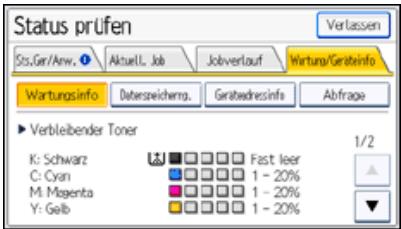
4 Drucken Sie nach Überprüfung der Informationen die Taste [Verlassen].
Hinweis
- [Vorlagen-Papierstau], [Papierstau] und [Abdeckung geöffnet] werden nur dann in [Wartungs info] angezeigt, wenn diese Fehler auftreten.
- Je nach Sicherheitseinstellungen wird [Geräteadressinfo] eventuell nicht angezeigt.
- Details zum Auffunden und Entfernen von Papierstaus siehe Gestautes Papier entfernen
Anfang
Zurück·Weiter
Startseite > Fehlerbehebung > Wenn das Gerät nicht wie gewünscht Funktioniert > Wenn eine Anzeige für die Taste [Status prufen] leuchtet
WenneineAnzeige fur die Taste [Status prufen]leuchtet
Zurück
Weiter
Wenn eine Anzeige für die Taste [Status prufen] aufleuchtet, drücken Sie die Taste [Status prufen], um den Bildschirm [Status prufen] anzuzeigen. Prufen Sie den Status jeder Funktion auf dem Bildschirm [Status prufen].
[Status prufen]-Bildschirm
![RICOH AFICIO MPC305SP - [Status prufen]-Bildschirm - 1](/content/2019/10/8741/images/20b6818a541a1fef221d5af331d96d648b670df29e4162897406bc69370347d2.jpg)
1. Registerkarte [Sts.Ger/Anw.]
Zeigt den Status des Geräts und jeder Funktion an.
2. Statussymbole
Jedes Symbol kann wie nachfolgend beschreiben angezeigt werden:

Die Funktion führt einen Job aus.

Im Gerät ist ein Fehler aufgetreten.

Be der gerade verwendeten Funktion ist ein Fehler aufgetreten. Oder die Funktion kann nicht verwendet werden, weil ein im Gerät aufgetreten ist.
3. Meldungen
Zeigt die Meldung an, die den Status des Geräts und jeder Funktion beschreiben.
4. [Prufen]
Wenn ein Fehler im Gerät oder bei einer Funktion auftritt, drücken Sie [Prufen], um Details dazu anzuzeigen.
Wenn Sie auf [Prufen] drucken, wird eine Fehlermeldung oder der entspruchende Bildschirm für die Funktion angezeigt. Prufen Sie die angezeigte Fehlermeldung auf dem Bildschirm für die Funktion und führen Sie die erforderlichen Schritte aus.
- Angezeigte Meldungen bei Verwendung der Funktion Kopierer/Document Server
- Angezeigte Meldungen bei Verwendung der Fax-Funktion
- Meldungen, die bei Verwendung der Druckerfunktion angezeigt werden
- Angezeigte Meldungen bei Verwendung der Scannerfungtion
In der folgenden Tabelle werden Probleme erläutert, bei denen die Anzeige aufleuchtet:
| Problem | Ursache | Lösung |
| Dokumente und Berichte werden nicht gedruckt. | Das Papierausgabefach ist voll. | Entfernen Sie das Papier aus dem Fach. |
| Dokumente und Berichte werden nicht gedruckt. | Es ist kein Papier mehr vorhanden. | Legen Sie Papier nach. Informationen zum Einlagen von Papier finden Sie im Handbuch Papierspezifikationen und Hinzufügen von Papier. |
| Es ist ein Fehler aufgetreten. | Eine Funktion mit dem Status “Ein | Drücken Sie in der Funktion, in der der Fehler |
| Fehler ist aufgetreten" auf dem Bildschirm [Status prufen] ist defekt. | aufgetreten ist, auf [Prufen]. Prufen Sie dann die angezeigte Meldung und führen Sie die entsprechende Maßnahme durch. Weitere Informationen zu Fehlermeldungen und deren Lösungen finden Sie in jedem Kapitel unter "Angezeigte Meldungen". Sie können die anderen Funktionen normal verwenden. | |
| Das Gerät kann keinen Anschluss zum Netzwerk aufbauen. | Ein Netzwerkfehler ist aufgetreten. | • Drücken Sie [Prufen] in der Funktion in der der Fehler aufgetreten ist. Prufen Sie anschließend die angezeigte Meldung und führen Sie die entsprechenden Schritte durch. Weitere Informationen zu Fehlermeldungen und deren Lösungen finden Sie in jedem Kapitel unter "Angezeigte Meldungen". • Prufen Sie, ob das Gerät korrekt an das Netzwerk angeschlossen ist und ob das Gerät korrekt eingestellt ist. Einzelheiten zum Anschluss an das Netzwerk erhalten Sie im Handbuch Anschließen des Geräts/Systemeinstellungen. •Für weitere Informationen zur Netzwerkverbindung kontaktieren Sie den Administrator. • Wenn die Anzeige weiterhin leuchtet, obwohl Sie die obigen Maßnahmen durchgeführt haben, wenden Sie sich an ihren Kundendienst. |
Startseite > Fehlerbehebung > Wenn das Gerät nicht wie gewünscht Funktioniert > Probleme beim Betrieb des Geräts
![RICOH AFICIO MPC305SP - [Prufen] - 1](/content/2019/10/8741/images/990024c91761298cbb77129e8114780a1a8bf7e066108b1dd734f82dbfabda20.jpg)
Probleme beim Betrieb des Geräts
Zurück
Weiter
Dieser Abschnitt erläutert allgemeine Probleme und Meldungen. Wenn andere Meldungen angezeigt werden, folgen Sie den angezeigten Anweisungen.
| Problem | Ursache | Lösung |
| Das Symbol [Fax] oder [Scanner] erscheint nicht auf dem [Start]-Bildschirm, obwohl der Kopiererbildschirm erscheint, wenn das Gerät mit dem Hauptschalter eingeschaltet wird. | Andere Funktionen als die Kopierfung sind noch nicht bereit. | Wenn die Funktionen einsatzbereit sind, werden sie auf dem [Start]-Bildschirm angezeigt. Die erforderliche Zeit ist je nach Funktion unterschiedlich. Warten Sie etwas länger. |
| Das Gerät wurde grenade eingeschaltet und die Anwenderprogramm-Anzeige ist zu sehen, jedoch fehlen Elemente im Anwenderprogramm-Menu. | Andere Funktionen als die Kopierfung sind noch nicht bereit. | Die Funktionen werden im Anwenderprogramm-Menu angezeigt, wenn sie einsatzbereit sind. Die erforderliche Zeit ist je nach Funktion unterschiedlich. Warten Sie etwas länger. |
| Die Lampe leuchtet weiter und das Gerät schaltet nicht in den Ruhemodus, obwohl die Taste [Energiesparen] gedrückt wurde. | • Der ADF ist geöffnet. • Das Gerät taucht Daten mit externen Geräten aus. • Die Festplatte ist aktiv. | • Schließen Sie den ADF. • Überprüften Sie, ob das Gerät Daten mit externen Anlagen ausstauscht. • Warten Sie etwas länger. |
| Keine Displayanzeige. | Das Gerät befindet sich im Ruhemodus. | Drücken Sie auf die Taste [Energiesparen] oder auf die Taste [Status prufen], um den Ruhemodus zu beenden. |
| Beim Drucken der Taste [Status prüssen] oder [Energiesparen] passiert nichts. | Der Hauptschalter ist ausgeschaltet. | Schalten Sie den Hauptschalter ein. |
| "Please wait." (Bitte warten) wird angezeigt. | These Meldung wird angezeigt, wenn Sie die Taste [Energiesparen] drucken. | Warten Sie einen Moment. Wenn das Gerät nicht innerhalb von fünf Minuten betriebsbereit ist, wenden Sie sich an den Kundendienst. |
| Im Display erscheint "Bitte warten." . | These Meldung wird angezeigt, wenn das Gerät im Aufwärmodus ist. | • Warten Sie bis diese Meldung nicht mehr angezeigt wird. Schalten Sie den Hauptschalter nicht aus, solange die Meldung angezeigt wird. • Wenden Sie sich an den Kundendienst, wenn das Gerät nicht innerhalb von neun Minuten betriebsbereit ist. |
| Im Display erscheint "Bitte warten." . | These Meldung erscheint, wenn Sie die Tonerkartische ausgewechselt haben. | • Warten Sie bis diese Meldung nicht mehr angezeigt wird. Schalten Sie den Hauptschalter nicht aus, solange die Meldung angezeigt wird. • Wenn die Meldung nicht innerhalb von sechs Minuten ausgeblendet wird, wenden Sie sich an den Kundendienst. |
| "Speicher voll.möhen Sie die gescannte Datei speichern?" wird | Die gescannten Vorlagen überschnitten die Anzahl der | • Drucken Sie [Ja], um eingscannefte Seiten zu speichern. Löschen Sie unnötige Dateien mit |
| angezeigt. | maximal auf der Festplatte speicherbaren Seiten. | [Datei löschen]. • Drücken Sie [Nein], wenn Sie gescannte Seiten nicht speichern möhen. Löschen Sie unnötie Datelen mit [Datei löschen]. |
| “Selbstprüfung...” erscheint. | Das Gerät führt Bildeinstellungsfunktionen durch. | Das Gerät nimmt während des Betriebs manchal Wartungen vor. Die Häufigkeit und Dauer dieser Wartung hängt von Luftfeuchtigkeit, Temperatur und Druckfaktoren, z. B. Anzahl Drucke, Papierformat und Papiertype ab. Warten Sie, bis das Gerät wieder betriebsbereit ist. |
| Die Dialoganzeige für die Eingabe des Anwendercodes wird angezeigt. | Anwender werden durch die aktivierte Anwendercode-Authentif. eingeschränkt. | Informationen zum Anmelden bei aktivierter Anwendercode-Authentif. finden Sie in "Erste Schritte". |
| Die Authentifizierungsanzeige erscheint. | Die Basis-Authentifizierung, Windows-Authentifizierung, LDAP-Authentifizierung oder Integrationsserverauthentifizierung ist eingerichtet. | Geben Sie Ihr Login-Anwendename und Ihr Login-Passort ein. Informationen zum Authentifizierungsbildschirm finden Sie in Erste Schritte. |
| Es erscheint die Meldung “Authentifizierung ist fehlgeschlagen.” . | Der von Ohnen eingegebene Login-Anwendename oder das Login-Passort ist falsch. | Einzelheiten zum korrekten Login-Anwendename und dem korrekten Login-Passort finden Sie in der Sicherheitsanleitung. |
| Es erscheint die Meldung “Authentifizierung ist fehlgeschlagen.” . | Das Gerät kann keine Authentifizierung durchführren. | Weitere Informationen zur Authentifizierung finden Sie in der Sicherheitsanleitung. |
| “Sie haben nicht die Privilegienese Funktion zu verwenden.” wird weiterhin angezeigt, bzw. Sie einen gultigen Anwendercode eingebehen haben. | Der angemeldete Anwendename hat keine Zugriffsrechte für die gewählte Funktion. | Einzelheiten zur Einstellung von Zugriffsrechten finden Sie in der Sicherheitsanleitung. |
| Nach Beseitigung des Papierstaus wird die Fehlermeldung weiterhin angezeigt. | • Die Papierstaumeldung wird so lange angezeigt, bis Sie die Abdeckung öffnen und wieder schlieben. • Es liegt immer noch ein Papierstau im Magazin vor. | Entfernen Sie den Papierstau. Öffnen und schließen Sie anschließlich die Abdeckung. Einzelheiten zum Entfernern von gestaute Mamie siehe Gestautes Papier entfernen |
| Nach Aufullen des Verbrauchsmaterials und/oder Beseitigung des Papierstaus wird die Fehlermeldung weiterhin angezeigt. | Dies kann auftenen, wenn die Festplatte nicht installiert ist. | Drucken Sie auf die Taste [Start]. |
| Die Bilder werden auf der Rückseite des Papiers gedruckt. | Das Papier ist möglichereweise falsch eingelegt. | • Papier in das Papiermagazin mit der Druckseite nach oben einlegen. • Legen Sie das Papier mit der Druckseite nach unten in den Bypass ein. |
| Es tritt früig Papierstau auf. | Der Seiten- oder Endanschlag im Magazin ist möglichereweise nicht korrekt eingesetzt. | • Entfernen Sie das gestaute Papier. Einzelheiten zum Entfernern von gestaute Mamie siehe Gestautes Papier entfernen • Stellen Sie sichere, dass der Seite- oder Endanschlag richtig eingestellt ist. Prufen Sie auch, ob die Seitenanschläge gesetzt sind. Informationen zum Festlegen der seitlichen Führungen und Endanschläge finden Sie in Papierspezifikationen und Hinzufugen von Papier. |
| Es tritt früig Papierstau auf. | Die Einstellung Kopierpapierformat ist nicht korrekt. | • Entfernen Sie das gestaute Papier. Einzelheiten zum Entfernern von gestaute Mamie siehe Gestautes Papier entfernen |
| Papier siehe Gestautes Papier entfernen • Stellen Sie das richtige Papierformat ein. Einzelheiten zum Festlegen des Papierforms auf dem Bedienfeld finden Sie "Papierspezifikationen und Hinzufugen von Papier". | ||
| Duplexdruck ist nicht möglich. | Sie haben ein Papiermagazin ausgewähl, das nicht für Duplexdruck eingestellt ist. | Ändern Sie die Einstellungen für "2-seitig anwenden" in den [Systemeinstellungen], um den Duplexdruck für das Papiermagazin zu aktivieren. Informationen zum Einstellen von "2-seitig anwenden" finden Sie in "Anschlieben des Geräts/Systemeinstellungen". |
| Duplexdruck ist nicht möglich. | Duplexdruck kann nicht durchgefuhlten werden, wenn Papier im Bypass befindet. | Wenn Duplexdruck verwendet wird, müssen die Einstellungen so vorgenommen werden, dass das Papier aus einem Papiermagazin und nicht aus dem Bypass zugeführ ist. |
| "Turn main Power Switch off" (Hauptschalter aussalten) wird angezeigt. | Das Gerät schaltet sich nicht ordnungsgemäß aus, wenn der Hauptschalter aus- und dann sofort wieder eingeschaltet wird. | Schalten Sie den Hauptschalter aus. Warten Sie nach dem Herunterfahren des Geräts mindestens zehn Sekunden und schalten Sie es dann weiter ein. |
| "Wird heruntergebnissen...itte warten. Hauptstrom wird automatisch abgeschlossen. Maximale Wartezeit: 3 Minuten" erscheint. | Der Ausschaltvorgang wurde gestartet, da der Hauptschalter ausgeschlossen wurde, während das Gerät im Standby-Modus war oder während es besteht war, einen Vorgang auszufüssen. | Befolgen Sie die Anweisung der angezeigten Meldung und warten Sie, bis das Gerät heruntergebnissen wurde. Schalten Sie den Hauptschalter nicht ein, solange diese Meldung angezeigt wird. Folgen Sie der angezeigten Meldung, wenn der Hauptschalter eingeschalten wurde. Weitere Informationen zum Ein- und Ausschalten der Stromversorgung finden Sie in Erste Schritte. |
| Ein Fehler tritt auf, wenn das Adressbuch über das Bedienfeld-Display oder den Web Image Monitor geändert wird. | Das Adressbuch kann nicht geändert werden, während mehrere gespeicherte Dokumente gelöscht werden. | Warten Sie eine Welle und versuchen Sie dann den Vorgang erneut. |
| Web Image Monitor kann nicht zum Drucken von Dokumenten verwendet werden, die auf dem Document Server gespeichert sind. | Wenn das Druckvolumen begrenzt ist, können Anwender nicht mehr Seiten drucken, als bei der Begrenzung angegeben. Druckjobs, die von Anwendern ausgewähl werden, die ihr Druckvolumen bereits erreicht haben, werden abgebrochen. | • Nahere Einzelheiten zur Angabe des Druckvolumens enthalten Sie der Sicherheitsanleitung. • Den Status eines Druckjobsfinden Sie unter [Druckjob-Verlauf]. Klichen Sie in Web Image Monitor auf [Job] im Menu [Status/Informationen]. Klichen Sie dann auf [Druckjobverlauf] in "Document Server". |
| "Internes Kühlgeläse aktiv." erscheint, und der Ventilator lauft. | Bei langen Drucklaufenheit sich das Geräteinnerere auf und das Kühlgeläse wird gestartet. Das Geläse startet automatisch, wenn der Drucklauf ca. 600 Blätter A4 erreicht. (Installationsumgebung: 10 °C-32 °C) | Das Geläse lauft ca. 30 Minuten lang. Das Geläse erzeugt ein Gerausch, dies ist jedoch normal und das Gerät kann normal weiter bedient werden, während das Geläse lauft. |
| "Start wird von einer anderen Funktion verwendet." wird angezeigt. | Der [Start]-Bildschirm wird von einer anderen Funktion bearerbeitet. | Warten Sie einen Moment und versuchen Sie dann erneut, eine Schnellbedientaste im [Start]-Bildschirm zu erstehen. |
| "Die Grübe der Bilddaten ist ungültig. Zu erforderlichen Datenitte im Handbuch nachlesen." wird angezeigt. | Die Datengröbe des Bilds ist nicht gültig. | Informationen zur Dateigroße für das Schnellbedientasten-Bildfinden Sie im Handbuch Nutzliche Funktionen. |
| "Das Format der Bilddaten ist ungültig." wird angezeigt. | Das Dateifformat des hinzuzufugenden | Das Dateifformat der hinzuzufugenden Schnellbedientasten-Bilds muss JPEG sein. Legen |
Schnellbedientasten-Bilds wird nicht understandszt.
Sie das Bild erneut fest.
Hinwei
- Wenn Sie die Kopien wegen Papiertype, Papierformat oder Papierkapazität nicht so wie gewündt erstellen konnen, legen Sie empfohlenes Papier ein. Einzelheiten zu empfohlenen Papierformaten finden Sie in Papierspezifikationen und Hinzufugen von Papier.
- Durch die Verwendung von gewelltem Papier entstehen beim Stapeldruck früig Papierstaus, verschmützte Papierträder oder nicht bedruchtete Bereiche. Streichen Sie das gewelte Papier glatt oder legen Sie es umgekehrt ein. Legen Sie das Papier außer dem auf eine flache Oberfläche, und lehen Sie es nicht an die Wand, um Wellenbildung zu vermeiden.
Anfang
Zurück . Weiter
Startseite > Fehlerbehebung > Wenn das Gerät nicht wie gewünscht Funktioniert > Wenn ein Job nicht ausgeführrt wird

Wenn ein Job nicht ausgeführrt wird
Zurück
Weiter
Wenn Sie einen Job nicht ausführten konnen, wird das Gerät möglicherweise von einer anderen Funktion verwendet. Warten Sie, bis der aktuelle Job ausgeführrt wurde, bevor Sie es erneut versuchen. In bestimmen Fällen konnen Sie mithilfe einer anderen Funktion einen anderen Job ausgeführten, während der aktuelle Job ausgeführrt wird.
Einzelheiten zur Funktionskompatibilität finden Sie unter "Funktionskompatilität".

Hinweis
- Wenn die Maschine mehrere Funktionen gleichzeitig ausführten kann, müssen Sie unter "Priorität Drucken" angegeben, welche Funktion Priorität haben soll. Die Standardeinstellung ist "Modus anzeigen". Einzelheiten zur Druckpriorität siehe Handbuch Anschlieben des Gerätes/Systemeinstellungen.
- Wenn das interne Magazin 2 installiert ist, können Sie festlegen, an welches Ausgabefach die Dokumente ausgegeben werden sollen. Einzelheiten zu den Ausgabefacheinstellungen finden Sie in "Anschließlich des Geräts/Systemeinstellungen".
- Wahlend des Druckvorgangs kann das Einscannen eines Dokuments über eine andere Funktion mehr Zeit in Anspruchnehmen.
Die folgenden Funktionen haben eventuell keine Priorität, wenn Sie versuchen, diese zu verwenden, wenn [Priorität Drucken] in [Systemeinstellungen] auf [Drucker] gestellt ist und Dateien, die auf dem Document Server gespeichert sind, mit der Druckerfunktion gedrucht werden. Um diesen Funktionen Priorität zu geben, muss [Priorität Drucken] auf [Mehrfachzugriff] gestellt werden.
Mail zum Ausdruck
- Drucken über den Druckertreiber
- Direktdruck von einem Wechselspeichergerät

Anfang
Zurück . Weiter
Copyright © 2012
Startseite > Fehlerbehebung > Wenn das Gerät nicht wie gewünscht Funktioniert > Wenn sich die Farbregistrierung verschiett

Wenn sich die Farbregistrierung verschiebt

Dieser Abschnitt erläutert, wie die Farbregistrierung und Farbabstufung im Menu [Wartung] eingestellt werden können.
Verwandte Themen
Die Farbregistrierung einstellen


Startseite > Fehlerbehebung > Wenn das Gerät nicht wie gewünscht Funktioniert > Wenn sich die Farbregistriierung verschiett > Die Farbregistriierung einstehen
Die Farbregistrierung einstellen
Zurück
Weiter
1 Drucken Sie die Taste [Anwenderprogramm/Zähler].
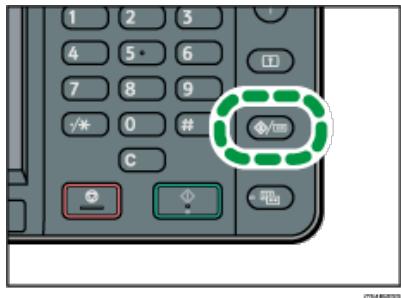
2 Drucken Sie [v].
3 Drucken Sie auf [Wartung].
4 Drucken Sie auf [Farbregistriierung].
5 Drucken Sie auf [OK].
Die automatische Farbregistrierung pauert ungefahr 30 Sekunden.
6 Drucken Sie die Taste [Anwenderprogramm/Zähler].

Zurück . Weiter
Copyright © 2012
Startseite > Fehlerbehebung > Wenn das Gerät nicht wie gewünscht Funktioniert > Wenn sich die gedruckte Farbe von der Vorlagenfarbe unterscheidet

Wenn sich die gedruckte Farbe von der Vorlagenfarbe unterscheidet
Zurück
Weiter
Wenn eine bestimmte Farbe zu kräftig ist oder die Farbe der Kopien von der Vorlage abweicht, passen Sie das Gleichgewicht zwischen Gelb, Magenta, Cyan und Schwarz an.
Verwandte Themen
Automatische Farbkalibierung
Zurück zur vorherigen Einstellung

Anfang
Zurück . Weiter
Copyright © 2012
Startseite > Fehlerbehebung > Wenn das Gerät nicht wie gewünscht Funktioniert > Wenn sich die gedruckte Farbe von der
Vorlagenfarbe entsprechet > Automatische Farbkalibrierung

Automatische Farbkalibrierung
Zurück
Weiter
1 Drucken Sie die Taste [Anwenderprogramm/Zähler].
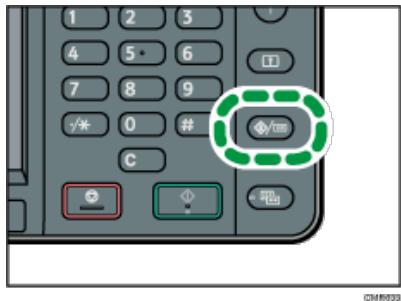
2 Drucken Sie [v].
3 Drucken Sie auf [Wartung].
4 Drücken Sie auf [Automatische Farbkalibrierung].
5 Drucken Sie [Ping].
- Um die automatische Farbkalibrierung mit der Kopierfungtion auszufahren, müssen Sie in der Kopierfungtion auf [Ping] drucken.
- Um die automatische Farbkalibrierung mit der Druckerfungtion auszufahren, müssen Sie [▼] und anschließend in der Druckerfungtion auf [Ping] drücken.
6 Drucken Sie [Druck starten].
- Durchführung der automatischen Farbkalibrierung mit der Druckerfungtion
Wahlen Sie Testmuster aus [Testmuster 1: 600 × 600 dpi], [Testmuster 2: 1800 × 600 dpi] oder [Testmuster 3: 1200 × 1200 dpi] und drücken Sie dann [Druckvorgang starten].
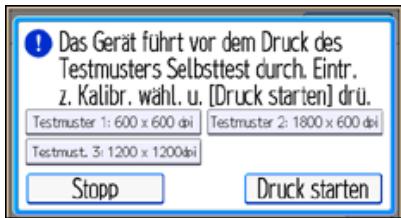
7 Legen Sie das Testmuster auf das Vorlagenglas, und drucken Sie [Scan starten].
Hinweis
- Das Testmuster wird nicht eingelesen, wenn es in den ADF eingelegt wird.
Das Testmuster wird gedruckt auf A4, 8^1 / 2 × 11 . Wenn diese Blätter nicht verfügbar sind, wird 8^1 / 2 × 14 verwendet. Überprüfen Sie das im Papiermagazin eingelegte Papier. - Das Testmuster wie folgt einlagen:

- Achten Sie darauf, das Testmuster auf das Vorlagenglas zu legen und dann zwei oder drei weitere Blätter mit demselben Format wie das Testmuster über das Testmuster zu legen.
Startseite > Fehlerbehebung > Wenn das Gerät nicht wie gewünscht Funktioniert > Wenn sich die gedruckte Farbe von der Vorlagenfarbe unterscheidet > Zurück zur vorherigen Einstellung

Zurück zur vorherigen Einstellung
Zurück
Weiter
1 Drucken Sie auf [Vorherige Einstellung].
- Wenn die automatische Farbkalibrierung der Kopierfungk tion ruckgangig gemacht werden soll, drucken Sie die Taste [Vorherige Einstellung] im Menu Kopierfungktion.
- Wenn die automatische Farbkalibrierung der Druckerfungk tion ruckgangig gemacht werden soll, drucken Sie die Taste [Vorherige Einstellung] im Menu Druckerfungktion.
![RICOH AFICIO MPC305SP - Drucken Sie auf [Vorherige Einstellung]. - 1](/content/2019/10/8741/images/eba782fb98572963797a67f32f90bd590c4279464cdd5e30aeab23bc0b620c02.jpg)
2 Drucken Sie [Ja].
- Durchführung der automatischen Farbkalibrierung mit der Druckerfungtion
Wahlen Sie Testmuster aus [Testmuster 1:600 × 600 dpi], [Testmuster 2:1800 × 600 dpi] oder [Testmuster 3:1200 × 1200 dpi] und drücken Sie dann [Ja].
![RICOH AFICIO MPC305SP - Drucken Sie [Ja]. - 1](/content/2019/10/8741/images/f18ae772d7b72b1cf8ca7328c4cbb3d497acfdee5a651b1faae05d95f481c4ac.jpg)
Anfang
Zurück . Weiter
Copyright © 2012
Startseite > Fehlerbehebung > Fehlerbehebung bei Verwendung der Funktion Kopierer/Document Server > Angezeigte Meldungen bei Verwendung der Funktion Kopierer/Document Server
![RICOH AFICIO MPC305SP - Drucken Sie [Ja]. - 2](/content/2019/10/8741/images/65c870809de9fa2321162e253e1980a7ad126299d3eb6f98627dd2a678856224.jpg)
Angezeigte Meldungen bei Verwendung der Funktion Kopierer/Document Server

In this Abschnitt werden die wichtigen Meldungen des Geräts beschrieben. Erscheinen andere Meldungen, sind die im Display angezeigten Anweisungen zu befolgen.
Wicht
- Wenn Sie die Kopien wegen Papiertype, Papierformat oder Papierkapazität nicht so wie gewünscht erstellen können, legen Sie das empfohlene Papier ein. Einzelheiten zu empfohlenen Papierformaten finden Sie in Papierspezifikationen und Hinzufugen von Papier.
- Einzelheiten zu Meldungen, die hier nicht aufgeführst sind, siehe Probleme beim Betrieb des Geräts.
| Meldung | Ursache | Lösung |
| “Papierformat prüfen.” | Es wurde kein standardmäßiges Papierformat eingestellt. | Wenn Sie die Taste [Start] drücken, wird der Kopiervorgang mit dem gewährten Papier gestartet. |
| “Das Scan-Glas reinigen.(Befindet sich gleich bei dem Vorlagenglas.)” | Das Scan-Glas oder die Führungsplatte des ADF ist schmutzig. | Reinigen Sie sie. Informationen zum Reinigen des Geräts finden Sie in Wartung und Spezifikationen. |
| “2-seit. Kopie mit dies.Papierformat nicht verfügbar.And. Papierformat wahren o. 2-seitige Kopie abbrechen.” | Ein für den Duplexmodus ungeeignetes Papierformat wurde gewählt. | Wahlen Sie ein geeignetes Papierformat.Einzahlheiten zum Duplexmodus finden Sie in "Kopierer und Document Server". |
| “Max. Anzahl der Seiten pro Datei übersritten. Mochtien Sie die gescannten Seiten als eine Datei speichern?” | Die Anzahl der eingescannten Seiten überschiedt die Kapazität pro Datei auf dem Document Server. | · Wenn Sie die gescannten Seiten als Datei im Document Server speichern möchten, drucken Sie [Ja]. · Wenn Sie gescannte Seiten nicht speichern möchten, drucken Sie [Nein]. Die gescannten Daten werden gelöscht. |
| “Maximale Anzahl an Blättern übersritten, die verwendeten kann. Der Kopiervorgang wird gestoptt.” | Die Anzahl der Seiten, die der Anwender kopierenarf, wurde übersritten. | Einzelheiten zur Überprüfung der für jeder Anwender verfügbaren Anzahl an Kopien finden Sie in der Sicherheitsanleitung. |
| “Die Datei, die gerade gespeichert wird, überschiedt die max. Anzahl der Seiten pro Datei. Der Kopiervorgang wird gestoptt.” | Die gescannten Vorlagen haben zu weitere Seiten, um sie als ein Dokument speichern zu konnen. | Drucken Sie [Verlassen] und führen Sie dann den Speichervorgang mit einer geeigneten Anzahl von Seiten durch. |
| “Die maximale Satzanzahl ist n.”(Eine Zahl stehen anstelle von n.) | Die gewünschte Kopienanzahl überschiedt den zulässigen Grenzwert. | Sie konnen die maximale Kopienanzahl unter [Max. Kopienanzahl] in [Allg. Funkt.] unter [Einst. Kopierer/Doc.Book]ändern. Einzelheiten zur Max. Kopienanzahl finden Sie in Kopierer und Document Server. |
| “Vorl. w. v. and. Funkt.gescantt.” | Eine andere Funktion des Geräts als die Kopierfungtion wird verwendet, z.B. die Funktion Document Server. | Brechen Sie den Job, der verarbeitet wird, ab. Drucken Sie, z. B. [Verlassen], und drucken Sie dann die Taste [Start]. Drucken Sie anschließend auf das Symbol [Document Server] auf dem [Start]-Bildschirm und anschließend auf die Taste [Stopp]. Wenn die Meldung auf dem Bildschirm angezeigt wird, befolgen Sie die Anweisungen zum Abbrechen des Jobs. |
| "Bitte warten." | Die Ziellste wird unter Verwendung von Web Image Monitor über das Netzwerkactualisiert. | Warten Sie bis diese Meldung nicht mehr angezeigt wird. Schalten Sie den Hauptschalter nicht aus, solange diese Meldung angezeigt wird. Je nach Anzahl der zuactualisierenden Ziele verzögert sich der Vorgang. Während dieser Meldungsanzeige sind keine anderen Vorgänge möglich. |
| "Die ausgewählten Dateien enthielten Dateien ohne Zugriffsprivilegien. Nur Dateien mit Zugriffsprivilegien werden gelöscht." | Sie haben versucht, Dateien zu loschen, ohne dazu berechtigt zu sein. | Dateien konnen von der Person gelöscht werden, die die Datei erstellt hat. Um eine Datei zu loschen, für die Sie keine Rechte haben, wenden Sie sich an den Ersteller dieser Datei. |
| "Sie haben nicht die Privilegien diese Funktion zu verwenden." | Der angemeldete Anwendenname hat keine Zugriffsrechte für die gewährte Funktion. | Einzelheiten zur Einstellung von Zugriffsrechten finden Sie in der Sicherheitsanleitung. |

Anfang
Zurück . Weiter
Startseite > Fehlerbehebung > Fehlerbehebung bei Verwendung der Funktion Kopierer/Document Server > Wenn Sie keine scharfen Kopien anfertigen können

Wenn Sie keine scharfen Kopien anfertigen konnen
| Problem | Ursache | Lösung |
| Die Kopien sind schmutzig. | Die Bildhelligkeit ist zu hoch eingestellt. | Passen Sie die Einstellungen für die Bildhelligkeit an. Informationen zur Einstellung der Bildhelligkeitfinden Sie in Kopierer und Document Server. |
| Die Kopien sind schmutzig. | Autom. Bildhelligkeit ist nicht ausgewähl. | Wahlen Sie im Bedienfeld [Auto. Hell]. |
| Die Kopien sind schmutzig. | Die Verwendung von nicht empfohlenem Toner kann zur Verringerung der Druckqualität und zu anderen Problemen führen. | Verwenden Sie Toner des Herstelles. Wenden Sie sich an ihren Kundendienstmitarbeiter. |
| Die Kopien weisen Flecken auf oder sind ungleichmäßig. | Das Gerät steth nicht auf einer ebenen Oberfläche. | Stellen Sie das Gerät auf eine stabile und ebene Oberfläche. Stellen Sie safer, dass die Umgebung des Geräts den Anforderungen entspricht. Einzelheiten zur Geräteumgebung finden Sie in "Wartung und Spezifikationen". |
| Die Kopien weisen Flecken auf oder sind ungleichmäßig. | Das Papier ist zerknittert, weil oder weist Fehler auf. | Glätten Sie das Papier oder ersetzen Sie es. Informationen zum Papier finden Sie im Handbuch "Papierspezifikationen und Hinzufügen von Papier". |
| Die Kopien weisen Flecken auf oder sind ungleichmäßig. | Die Bildhelligkeit ist zu hoch eingestellt. | Passen Sie die Einstellungen für die Bildhelligkeit an. Informationen zur Einstellung der Bildhelligkeitfinden Sie in Kopierer und Document Server. |
| Die Kopien weisen Flecken auf oder sind ungleichmäßig. | Das Papier ist feucht. | Verwenden Sie Papier, das unter den empfohlenen Temperatur- und Feuchtgeltisbedingungen aufbewahrt wurde. Einzelheiten zur wichtigen Lagerung finden Sie in Papierspezifikationen und Hinzufügen von Papier. |
| Die Kopien sind zu dunkel oder zu hell. | Die Einstellungen für den Papiertyp wurden nicht korrekt durchgeführt. | Überprüfen Sie, ob das in das Papiermagazin oder den Bypass eingelegte Papier dem Papiertype entspricht, der im Bedienfeld angezeigt wird. Einzelheiten zu den Papiertypestellungen finden Sie in "Papierspezifikationen und Hinzufügen von Papier". |
| Die Kopien sind zu dunkel oder zu hell. | Die Vorlage wurde nicht auf einer geeigneten Oberfläche gedruckt. | Bevor Sie Spezialpapier bedrucken, überprüften Sie die Oberfläche sorgfältig. Das Bedrucken von nicht-bedruckbaren Oberflächen reduziert die Druckqualität und kann die internen Komponenten des Geräts beschädigen. Einzelheiten zu Spezialpapier finden Sie in "Papierspezifikationen und Hinzufügen von Papier". |
| Die Rückseite einer Vorlage wird kopiert. | Die Bildhelligkeit ist zu hoch eingestellt. | Passen Sie die Einstellungen für die Bildhelligkeit an. Informationen zur Einstellung der Bildhelligkeitfinden Sie in Kopierer und Document Server. |
| Die Rückseite einer Vorlage wird kopiert. | Autom. Bildhelligkeit ist nicht ausgewähl. | Wahlen Sie auf dem Bedienfeld in [Vorl.] [Auto.Hell.] aus. |
| Die Rucksiete einer Vorlage wird kopiert. | Die Vorlage ist Dunn. | Wahlen Sie auf dem Bedienfeld in [Vorl.] die Option [Auto. Hell.] oder passen Sie die Einstellungen zur Bildhelligkeit an. Informationen zur Einstellung der Bildhelligkeit finds Die in Kopierer und Document Server. |
| Bei geklebten Vorlagen wird ein Schatten kopiert. | Die Bildhelligkeit ist zu hoch eingestellt. | · Passen Sie die Einstellungen für die Bildhelligkeit an. Informationen zur Einstellung der Bildhelligkeit finden Sie in Kopierer und Document Server. · Ändern Sie die Austrichtung der Vorlage. · Kleberänder mit Korrekturband abdecken. |
| Auf der Kopie erschinen immer an gleichlicher Stelle unerwänschte Abdrüche. | Das Vorlagenglas, Scan-Glas oder die Führungsplatte des ADF ist schmutzig. | Reinigen Sie sie. Informationen zum Reinigen des Gerätsfinden Sie in Wartung und Spezifikationen. |
| Auf der Kopie erschinen immer an gleichlicher Stelle unerwänschte Abdrüche. | · Bei der eingescannten Vorlage handelt es sich um einen Ausdruck. · "Vorlagentyp" wurde auf [Text/Foto] eingestellt und eine Vorlage mit Text und Fotos, die kaum voneinander untersichen werden konnen, ist eingelegt. | Drucken Sie im Bedienfeld unter [Vorl.] auf [Generationskopie] und beginnen Sie anschließlich mit dem Kopieren. |
| Die Kopien sind zu hell. | Die Bildhelligkeit ist zu hoch eingestellt. | Passen Sie die Einstellungen für die Bildhelligkeit an. Informationen zur Einstellung der Bildhelligkeit finden Sie in Kopierer und Document Server. |
| Die Kopien sind zu hell. | Eine helle Kopie kann durch feuchtes oder grobfaseriges Papier verursacht sein. | · Verwenden Sie empfehlenes Papier. Informationen zu empfehlenem Papier finden Sie im Handbuch "Papierspezifikationen und Hinzufugen von Papier". · Verwenden Sie Papier, das unter den empfehlenen Temperatur- und Feuchtigkeitsbedingungen aufbewahrt wurde. Einzelheiten zur richtigen Lagerung finding Sie in Papierspezifikationen und Hinzufugen von Papier. |
| Die Kopien sind zu hell. | Der Tonerbehälter ist fast leer. | Füllen Sie Toner nach. Einzelheiten zum Hinzufügen von Tonerfinden Sie im Handbuch Wartung und Spezifikationen. |
| Die Vorlage wird unvollständig kopiert. | Die Vorlage wurde nicht richtig eingelegt. | Lagen Sie die Vorlagen richtig ein. Einzelheiten zum Einlegen von Vorlagen finding Sie in "Papierspezifikationen und Hinzufugen von Papier". |
| Die Vorlage wird unvollständig kopiert. | Das korrekte Papierformat wurde nicht ausgewählt. | Wahren Sie ein geeignetes Papierformat. |
| Die Vorlage wird unvollständig kopiert. | Auch wenn Sie die Vorlagen korrekt auf das Vorlagenglas oder in den ADF legen, werden möglicherweise Ränder von weniger Millimetern an allen vier Rändern der Vorlage nicht kopiert. | Verwenden Sie die Funktion "Rand erstellen", um die Vorlage zu verkleinen. Einzelheiten zur Funktion "Rand erstellen" finding Sie in "Kopierer und Document Server". |
| Die Bilder erschienen nur teilweise farbig. | Das Papier ist feucht. | Verwenden Sie Papier, das unter den empfehlenen Temperatur- und Feuchtigkeitsbedingungen aufbewahrt wurde. Einzelheiten zur richtigen Lagerung finding Sie in Papierspezifikationen und Hinzufügen von Papier. |
| Es erscheinen bunte Linien. | Das Voragenglas, Scan-Glas oder die Führungsplatte des ADF ist schmutzig. | Reinigen Sie sie. Informationen zum Reinigen des Gerätsfinden Sie in Wartung und Spezifikationen. |
| Schwarze Linien erscheinen. | Das Voragenglas, Scan-Glas oder die Führungsplatte des ADF ist schmutzig. | Reinigen Sie sie. Informationen zum Reinigen des Gerätsfinden Sie in Wartung und Spezifikationen. |
| Es erscheinen weiß Linien. | Das Voragenglas oder das Scanglas ist schmutzig. | Reinigen Sie sie. Informationen zum Reinigen des Gerätsfinden Sie in Wartung und Spezifikationen. |
| Die Kopien sind leer. | Die Vorlage wurde nicht richtig eingelegt. | Bei Verwendung des Vorlagenglases legen Sie die Vorlagen mit der zu kopierenden Seite nach unten auf. Bei Verwendung des ADF legen Sie sie mit der zu kopierenden Seite nach oben auf. |
| Auf den Kopien erscheint ein Moiré-Effekt. R → R | Die Vorlage enthalt Rasterpunkte oder weitere Linien. | Die Vorlage leicht schräg auf das Voragenglas legen. |
| Schwarze Stellen erscheinen auf der Kopie eines Photodrucks. | Aufgrund der hohen Feuchtigkeit klebt der Fotodruck auf dem Voragenglas fest. | Legen Sie eine OHP-Folie auf das Voragenglas und legen Sie dann den Druck auf die OHP-Folie. Legen Sie den Druck auf das Voragenglas und legen Sie dann zwei oder drei Blätter weiß Papier oben auf den Druck. Lassen Sie den ADF beim Kopieren geöffnet. |
| Die OHP-Folie weist weiß Streifen auf. | Papierstücke hangen an der OHP-Folie fest. | Wischen Sie die Papierstücke mit einem trockenen Tuch von der Rückseite der OHP-Folie ab. |
| Das Bild auf der Rückseite von Duplexkopien weist weiß Flecken auf oder ist fleckig. | Fehlende Teile und Flecken werden durch Feuchtigkeit aus dem Papier verursacht. | Stellen Sie das Gerät nicht in Bereichen mit niedrigen Temperaturen auf. Verwenden Sie Papier, das unter den empfohlenen Temperatur- und Feuchtigkeitsbedingungen aufbewährt wurde. Einzelheiten zur wichtigen Lagerung finden Sie in Papierspezifikationen und Hinzufügen von Papier. Installieren Sie die optionale Standheziehung. Einzelheiten dazu erhalten Sie beim Kundendienst. |

Anfang
Zurück . Weiter
Startseite > Fehlerbehebung > Fehlerbehebung bei Verwendung der Funktion Kopierer/Document Server > Wenn Sie Kopien nicht wie gewünscht anfertigen können

Wenn Sie Kopien nicht wie gewündscht anfertigen konnen
Zurück
Weiter
Allgemein
| Problem | Ursache | Lösung |
| Es tritt*häufig Papierstau auf. | Die Anzahl der eingelegten Blatter überschreitet die Gerätekapazität. | Legen Sie kein Papier über der oberen Begrenzungsmarkierung an den seitlichen Führungen des Papiermagazins oder den Markierungen an den Papierführungen des Bypass ein.Fächern Sie die Blätter vor der Verwendung grundlich auf. |
| Es tritt*häufig Papierstau auf. | Die Seitenanschläge im Papiermagazin sind zu eng eingestellt. | Drücken Sie nicht gegen die Seitenführungen und setzen Sie die dann zurück. |
| Es tritt*häufig Papierstau auf. | Das Papier ist feucht. | Verwenden Sie Papier, das unter den empfohlenen Temperatur- und Feuchtigkeitsbedingungen aufbewährt wurde. Einzelheiten zur richtigen Lagerung finden Sie in Papierspezifikationen und Hinzufügen von Papier. |
| Es tritt*häufig Papierstau auf. | Das Papier ist zu dick oder zu Dunn. | Verwenden Sie empfohlenes Papier. Einzelheiten zu empfohlenen Papierformaten finden Sie in Papierspezifikationen und Hinzufügen von Papier. |
| Es tritt*häufig Papierstau auf. | Das Kopierpapier ist verknittert oder wurde gefalzt/zerknittert. | • Verwenden Sie empfohlenes Papier.Einzelheiten zu empfohlenen Papierformaten finden Sie in Papierspezifikationen und Hinzufügen von Papier.• Verwenden Sie Papier, das unter den empfohlenen Temperatur- und Feuchtigkeitsbedingungen aufbewährt wurde. Einzelheiten zur richtigen Lagerung finden Sie in Papierspezifikationen und Hinzufügen von Papier. |
| Es tritt*häufig Papierstau auf. | Bedrucktes Papier wird verwendet. | Legen Sie keine Blätter ein, die bereits bedruckt sind. |
| Es tritt*häufig Papierstau auf. | Blätter hängen aneinander. | Fächern Sie die Blätter vor der Verwendung grundlich auf. Alternativ dazu konnen Sie die Seiten dem Gerät auch einzeln zufahren. |
| Das Kopierpapier wird zerknittert. | Das Papier ist feucht. | Verwenden Sie Papier, das unter den empfohlenen Temperatur- und Feuchtigkeitsbedingungen aufbewährt wurde. Einzelheiten zur richtigen Lagerung finden Sie in Papierspezifikationen und Hinzufügen von Papier. |
| Das Kopierpapier wird zerknittert. | Das Papier ist zu Dunn. | Verwenden Sie empfohlenes Papier. Einzelheiten zu empfohlenen Papierformaten finden Sie in Papierspezifikationen und Hinzufügen von Papier. |
| Verschiedene Funktionen können | Die gewährten Funktionen können | Überprüfen Sie die Funktionskombination, und |
Bearbeiten
| nicht miteinander kombiniert werden. | nicht gleichzeitig verwendet werden. | nehmen Sie die Einstellungen erneut vor. Einzelheiten zur Kombinationen von Funktionen finden Sie in Kopierer und Document Server. |
| Beim Sortieren werden die Seiten in zwei Stücke aufgetellt. | Die Kapazität des Speichers hat sich während des Sortiervorgangs erschöft und die Seiten wurden in zwei Stücken ausgegeben. | Ändern Sie in [Einst. Kopierer/Doc.Server] die Einstellung für Speicher voll, Auto-Scan-Neustart. Einzelheiten zum Festlegen von "Speicher voll, Auto-Scan-Neustart" finden Sie in "Kopierer und Document Server". |
| Die Kopie wird ausgegraut oder ein Textmuster entscheid im Hintergrund der Kopie. | Sie haben ein kopiergeschüttes Dokument kopiert, das vor unauthorisiertem Kopieren geschätzt ist. | Prüfen Sie das Dokument. Einzelheiten zum Verhindern von unauthorisiertem Kopieren von Dokumenten finden Sie in "Einfache Suche". |
| Bilder sehen schief aus. | Die beidenlichen Anschäge im Papiermagazin sind nicht richtig eingestellt. | Prüfen Sie, ob die Seitenführungen korrekt eingestellt sind. Einzelheiten zur Einstellung der Seitenanschläge finden Sie in Papierspezifikationen und Hinzufügen von Papier. |
| Bilder sehen schief aus. | Das Papier wird schief eingezogen. | Legen Sie das Papier ordnungsgemäß in den Papiereinzug. Informationen zum Einlagen von Papier finden Sie im Handbuch Papierspezifikationen und Hinzufügen von Papier. |
| Bilder sehen schief aus. | Die Vorlagenführung des ADF ist nicht richtig eingestellt. | Stellen Sie safer, dass die Vorlagenführung richtig eingestellt ist. Einzelheiten zum Einstellen der Vorlagenführung siehe Handbuch Papierspezifikationen und Hinzufügen von Papier. |
| Seitenkanten sind zerknittert. | Das Papier ist feucht. | Verwenden Sie Papier, das unter den empfohlenen Temperatur- und Feuchtgkeitenbedingungen aufbewahrt wurde. Einzelheiten zur richtigen Lagerung finden Sie in Papierspezifikationen und Hinzufügen von Papier. |
| Seitenkanten sind zerknittert. | Sie verwenden ungeeignetes Papier. | Verwenden Sie empfohlenes Papier. Einzelheiten zu empfohlenen Papierformaten finden Sie in Papierspezifikationen und Hinzufügen von Papier. |
| Blätter werden gleichzeitig eingezogen und es kommt zu Papierstaus. | Blätter hängen aneinander. | Fächern Sie die Seiten auf, um das Papier vor dem Einlagen zu lockern. Alternativ dazu konnen Sie die Blätter dem Gerät auch einzeln zuführen. |
| Problem | Ursache | Lösung |
| Im Modus "Randeinstellung" werden Teile des Vorlagenbildes nicht kopiert. | · Der Rand, der gelöscht werden soll, ist zu breit eingestellt. · Auf der gegenüberliegenden Seite der Bindungsposition fehl't ein freier Rand. | Legen Sie mit dem Anwenderprogramm einen schmaleren Rand fest. |
Kombination
| Problem | Ursache | Lösung |
| Bei Verwendung von "Kombination" werden Teile des Bildes nicht kopiert. | Der angegebene Reprofaktor eignet sich nicht für das verwendete Vorlagen- und Papierformat. | Wenn Sie mithilfe des Modus Manuelle Papierwahl den Reprofaktor angegeben, achen Sie darauf, dass das Verhältnis der Vorlage und dem Kopierpapier entspricht. Wahlen Sie den geeigneten Reprofaktor, bevor Sie in den Modus Kombination wechseln. Einzelheiten zum Modus Kombinat. finden Sie in "Kopierer und Document Server". |
| Die Kopien befinden sich nicht in der richtigen Reihenfolge. | Die Vorlagen wurden in der falschen Reihenfolge eingelegt. | Beim Einlegen eines Vorlagenstapels in den ADF sollte die letzte Seite unter liegen. |
Beim Auflegen einer Vorlage auf das Vorlagenglas mit der ersten zu kopierenden Seite beginnen.
Duplexdruck
Document Server
| Problem | Ursache | Lösung |
| Duplexdruck ist nicht möglich. | Sie haben Papier in den Bypass gelegt. | Entfernen Sie das Papier aus dem Bypass. Legen Sie Papier in ein anderes Fach als den Bypass ein. |
| Duplexdruck ist nicht möglich. | Sie haben dickes Papier eingelegt, das schwerer ist als 163 g/m2 (90 lb. Index). | Wechseln Sie das Papier. |
| Duplexdruck ist nicht möglich. | Sie haben ein Papiermagazin ausgewählt, das nicht für Duplexdruck eingestellt ist. | Ändern Sie die Einstellungen für "2-seitig anwenden" in den [Systemeinstellungen], um den Duplexdruck für das Papiermagazin zu aktivieren. Informationen zum Einstellen von "2-seitig anwenden"finden Sie in "Anschreiben des Geräts/Systemeinstellungen". |
| Die Kopien befinden sich nicht in der richtigen Reihenfolge. | Die Vorlagen wurden in der falschen Reihenfolge eingelegt. | Beim Einlagen eines Vorlagenstapels in den ADF sollte die letzte Seite unterliegen. Beim Auflegen einer Vorlage auf das Vorlagenglas mit der ersten zu kopierenden Seite beginnen. |
| Bei Verwendung von Duplex erfolgt der Kopiervorgang von oben nach unten, auch wenn [Oben-Oben] ausgewählt ist. | Die Vorlagen wurden in der falschen Ausrichtung eingelegt. | Legen Sie die Vorlage in der richtigen Ausrichtung ein. Informationen zur Vorlagenausrichtung bei Verwendung von Duplexkopiefinden Sie in Kopierer und Document Server. |
| Teile der Originalvorlage werden nicht kopiert. | Der Rand ist zu breit. Auf der gegenüberliegenden Seite der Bindungsposition fehl't ein freier Rand. | Legen Sie mit dem Anwenderprogramm einen schmaleren Rand fest. |
| Problem | Ursache | Lösung |
| Kein Zugriff auf die Datei möglich. | Die Datei ist passwortgeschützt.Das eingegebene Passwort ist falsch. | Informationen zu passwortgeschützen Datienfinden Sie in der Sicherheitsanleitung. |
| Der Inhalt einer gespeichertenDatei kann nicht festgestelltwerden. | Möglicherweise können Sie denInhalt einer Datei nicht einfachanhand des Dateinamens feststellen. | Sie können im Bildschirm Dateiliste zwischenListenanzeige und Miniaturansicht wechseln, um dieDateiinformationen zu überprüfen.ListenanzeigeDer Name und das Speicherdatumwerden angezeigt.Thumbail-AnzeigeEs wird ein Abbild der gespeicherten Datieangezeigt.Informationen zum Bildschirm Dateiliste finden Siein "Kopierer und Document Server". |
| Die Speicherkapazität ist früigerschöpf. | Der Speicher des Document Serverist voll. | Löschen Sie nicht erforderliche Datien. Wahlen Siein der Dateiauswahlanzeige die nicht benöttigenDatien und drücken Sie [Dateilös]. Wennsich dadurch der verfügbare Speicher nichtvermöert, gehen Sie wie folgt vor:Schalten Sie zur Scanneranzeige um und |
| löschen Sie die nicht benöttigten Dateien, die mit der Scannerfunktion gespeichert wurden. · Schalten Sie zur Druckeranzeige um und löschen Sie dann alle nicht erforderlichen Dateien, die mit Probedruck, vertraullicher Druck, angehaltener Druck oder gespeicherter Druck gespeichert wurden. | |||
| “Vorschau kann nicht angezeigt werden.” wird angezeigt, und die Bilder der Miniaturansicht können nicht geprüft werden. | Möglicherweise sind die Bilddaten beschäftigt. | Beirücken von [Verlassen] erscheidt die Vorschauanzeige ohne ein Piktogramm (Thumbnail). Wenn das ausgewählte Dokument mehrere Seiten enthalt, drücken Sie [Anzeigeseite wechseln], um die Seite zuändern. Anschließlich wird eine Vorschau der ersten Seite angezeigt. |
Verwandte Themen
Wenn der Speicher während der Verwendung der Kopierer-/Document-Server-Funktion überlastet ist
Anfang
Zurück . Weiter
Startseite > Fehlerbehebung > Fehlerbehebung bei Verwendung der Funktion Kopierer/Document Server > Wenn Sie Kopien nicht
wie gewünscht anfertigen konnen > Wenn der Speicher während der Verwendung der Kopierer-/Document-Server-Funktion überlastet ist
Wenn der Speicher während der Verwendung der Kopierer-/Document-Server-Funktion überlastet ist

Weiter
| Meldung | Ursache | Lösung |
| "Speicher ist voll. nn Vorlagen wurden gescannt. [Drucken] drücken, um die gescannten Vorlagen zu kopieren." "nn" steht in dieser Meldung für eine beliebige Zahl. | Die gescannten Vorlagen überschreiben die Anzahl der maximal speicherbaren Seiten. | • Drücken Sie auf [Drucken], um die gescannten Vorlagen zu kopieren und das Scannen von Daten abzubrechen. • Drücken Sie auf [Speicherlöschen], um das Scannen von Daten abzubrechen und keinen Kopiervorgang auszufahren. |
| "Zum Scannen und Kopieren der verbleibenden Vorlagen auf [Weiter] drücken." | Das Gerät prüft nach dem Drucken der gescannten Vorlagen, ob die übrigen Vorlagen kopiert werden,müssen. | • Entfernen Sie alle Kopien, und drücken Sie [Weiter], um den Kopiervorgang fortzusetzen. • Drücken Sie [Stop], um den Kopiervorgang zu stoppen. |

Hinweis
- Wenn Sie [Speicher voll, Auto-Scan-Neustart] in [Eing./Ausg.] im Anwenderprogramm auf Ein setzen, wird die Meldung zum Speicherüberlauf auch dann nicht angezeigt, wenn der Speicher voll ist. Das Gerät wird zuerst Kopien der eingscannten Vorlagen erstellen und dann automatisch mit dem Scannen und Kopieren der übrigen Vorlagen beginnen. In dieser Fall ist die Reihenfolge der resultierenden sortierten Seiten nicht sequentiert. Einzelheiten zu Speicher voll, Auto-Scan-Neustart finden Sie in "Kopieran und Document Server".

Anfang
Zurück . Weiter
Startseite > Fehlerbehebung > Fehlerbehebung bei Verwendung der Faxfunktion > Einstellen der Lautstärke
Einstellen der Lautstärke


Sie konnen die Lautstärke folgender Töne einstellen, die vom Gerät stammen.
Direktwahlmodus
Ist zu horen, wenn die Taste [Direkt] gedrückt wird.
Beim Senden
Ist zu horen, wenn "Sofortsenden" durchgefuhrt wird.
Beim Empfangen
Ist zu horen, wenn das Gerät ein Dokument empfängt.
Beim Wahlen
Ist nach Drucken der Taste [Start] zu horen, bis die Verbindung zur Zielstation hergestellt ist.
Beim Drucken
Ist zu horen, wenn ein empfangenes Dokument gedruckt wird.
1 Drucken Sie die Taste [Anwenderprogramm/Zähler].
![RICOH AFICIO MPC305SP - Drucken Sie die Taste [Anwenderprogramm/Zähler]. - 1](/content/2019/10/8741/images/2317d8bdb7b70fbfad26cbcb93c5ca9917d4afb7732780b97bb13d0451330b1c.jpg)
2 Drucken Sie [Faxeinstellungen].
3 Drucken Sie [Allgemeine Einstellungen].
4 Drucken Sie [v].
5 Drucken Sie die Taste [Lautstärke einstellen].
![RICOH AFICIO MPC305SP - Drucken Sie die Taste [Lautstärke einstellen]. - 1](/content/2019/10/8741/images/7bdcd83109ae0181ff914912c1f1ec3cde315d3fe085c5810a5051854b7e8ef0.jpg)
6 Wahlen Sie den Ton aus, dessen Lautstärke Sie einstellen möchten.
7 Drücken Sie [Leiser] oder [Lauter], um die Lautstärke einzustellen und drücken Sie dann die Taste [OK].
Sie konnen die tatsächliche Lautstärke horen, wenn Sie [Prufen] drucken.
Sie konnen die Höhe der Lautstärke zwischen 0 und 7 einstellen.
8 Drucken Sie die Taste [Anwenderprogramm/Zähler].
Hinweis
- Sie können die Lautstärke für Direkt auch einstellen, wenn Sie die Taste [Direkt] drucken. Informationen zum Einstellen der Lautstärke von Direkt finden Sie in "Fax".
Startseite > Fehlerbehebung > Fehlerbehebung bei Verwendung der Faxfunktion > Angezeigte Meldungen bei Verwendung der Fax-Funktion

Angezeigte Meldungen bei Verwendung der Fax-Funktion
Zurück
Weiter

In this Abschnitt werden die wichtigen Meldungen des Geräts beschrieben. Erscheinen andere Meldungen, sind die im Display angezeigten Anweisungen zu befolgen.

Hinweis
- Einstellungen, die in den Systemeinstellungen oder Faxfunktionen auf dem Bedienfeld bestätigt werden konnen, konnen auch anhand von Web Image Monitor bestätigt werden. Weitere Informationen zur Bestätigung der Einstellungen anhand von Web Image Monitor finden Sie in der Hilfe von Web Image Monitor.
| Meldung | Ursache | Lösung |
| “Der gewählte Pfad wurde nicht gefunden.itte die Einstellungen prüfen.” | Der Name des als Zielstation eingegebenen Computers oder Ordners ist falsch. | Prufen Sie,ob der Computername und der Ordername für die Zielstation korrekt sind. |
| “Überprüfen Sie,ob Netzwerkprobleme vorliegen.”[13-10] | Die von Ihnen eingegebene Alias-Telefonnummer ist bereits am Gatekeeper durch ein anderes Gerät registriert. | ·Prufen Sie,dass die korrekte Alias-Telefonnummer in den [H.323-Einstellungen] der [Faxinstallungen] aufgelistet ist. Weitere Informationen zu H.323-Einstellungen finden Sie in "Fax".·Weitere Informationen zu den Netzwerkproblemen erhalten Sie von Ihrwem Administrator. |
| “Überprüfen Sie,ob Netzwerkprobleme vorliegen.”[13-11] | Kein Zugriff auf den Gatekeeper. | ·Prufen Sie,ob die korrekte Gatekeeper-Adresse in den [H.323-Einstellungen] der [Faxinstallungen] aufgelistet ist. Weitere Informationen zu H.323-Einstellungen finden Sie in "Fax".·Weitere Informationen zu den Netzwerkproblemen erhalten Sie von Ihrwem Administrator. |
| “Überprüfen Sie,ob Netzwerkprobleme vorliegen.”[13-17] | Die Registrierung des Anwendernamens wird vom SIP-Server zurückgewiesen. | ·Überprüfen Sie,dass die korrekte SIP-Server IP-Adresse und der SIP-Anwendenname unter [SIP-Einstellungen] in [Faxinstallungen] angezeigt werden. Weitere Informationen zu SIP-Einstellungen finden Sie in "Fax".·Weitere Informationen zu den Netzwerkproblemen erhalten Sie von Ihrwem Administrator. |
| “Überprüfen Sie,ob Netzwerkprobleme vorliegen.”[13-18] | Zugriff auf den SIP-Server ist nicht möglich. | ·Prufen Sie,dass die korrekte SIP-Server IP-Adresse unter [SIP-Einstellungen] in [Faxinstallungen] angezeigt wird. Weitere Informationen zu SIP-Einstellungen finden Sie in "Fax".·Weitere Informationen zu den Netzwerkproblemen erhalten Sie von Ihrwem Administrator. |
| “Überprüfen Sie,ob Netzwerkprobleme vorliegen.”[13-24] | Das für den SIP-Server registrierte Password entspricht nicht dem für these Gerät registrierten Password. | Weitere Informationen zu den Netzwerkproblemen erhalten Sie von Ihrwem Administrator. |
| "Überprüfen Sie, ob Netzwerkprobleme vorliegen." [13-25] | In [Gültiges Protokoll] ist die IP-Adresse nicht aktiviert oder es wurde eine falsche IP-Adresse registriert. | Prufen Sie, ob "IPv4" in [Gültiges Protokoll] in den [Systemeinstellungen] auf "Aktiv" eingestellt ist. Weitere Informationen zu Gültiges Protokoll finden Sie in "Anschließlich des Gerats/Systemeinstellungen".Prufen Sie, ob die korrekte IPv4-Adresses für das Gerät in den [Systemeinstellungen] angegeben ist. Weitere Informationen zur IPv4-Adresse finden Sie in Anschließlich des Gerats/Systemeinstellungen.Weitere Informationen zu den Netzwerkproblemen erhalten Sie von Ihr Administrator. |
| "Überprüfen Sie, ob Netzwerkprobleme vorliegen." [13-26] | Die Einstellungen für "Gültiges Protokoll" und "SIP-Server IP-Adresse" sind entsprechlich, oder es wurde eine falsche IP-Adresse registriert. | Prufen Sie, ob die korrekte IP-Adresses für das Gerät in den [Systemeinstellungen] angegeben ist. Weitere Informationen zu IP-Adressen finden Sie in Anschließlich des Gerats/Systemeinstellungen.Weitere Informationen zu den Netzwerkproblemen erhalten Sie von Ihr Administrator. |
| "Überprüfen Sie, ob Netzwerkprobleme vorliegen." [14-01] | Der DNS-Server, SMTP-Server oder Ordner für die Weiterleitung wurde nicht gefunden, oder das Ziel für Internetfax um (nicht über) den SMTP-Server wurde nicht gefunden. | Prufen Sie, ob die folgenden Einstellungen korrekt in den [Systemeinstellungen] aufgelistet sind.DNS-ServerServername und IP-Adresse für den SMTP-ServerWeitere Informationen zu diesen Einstellungen finden Sie in Anschließlich des Gerats/Systemeinstellungen.Prufen Sie, ob d. Ordner für d. Weiterleitung korrekt progr. ist.Prufen Sie, ob der Computer, auf dem der Ordner für die Weiterleitung angegeben ist, korrekt Funktioniert.Prufen Sie, ob das LAN-Kabel korrekt an das Gerät angeschlossen ist.Für Einzelheiten zu Netzwerkproblemen der Ziele wenden Sie sichitte an den Administrator der Ziele.Weitere Informationen zu den Netzwerkproblemen erhalten Sie von Ihr Administrator. |
| "Überprüfen Sie, ob Netzwerkprobleme vorliegen." [14-09] | Die E-Mail-Übertragung wurde von der SMTP-Authentifizierung, POP vor SMTP-Authentifizierung oder Login-Authentifizierung des Computers verweigert, auf dem der Ordner für die Übertragung angelegt ist. | Prufen Sie, ob Anwendername und Password für die folgenden Einstellungen in [Systemeinstellungen] korrekt aufgeführst sind.SMTP-AuthentifizierungPOP vor SMTPFax-E-Mail-KontoWeitere Informationen zu diesen Einstellungen finden Sie in Anschließlich des Gerats/Systemeinstellungen.Prufen Sie, ob Anwender-ID und Passwort für den Computer, auf dem sich der Ordner für die Weiterleitung befindet, korrekt sind.Prufen Sie, ob der Ordner für die Weiterleitung korrekt spezifiziert ist.Bestätigten Sie, dass der Computer, auf dem der Ordner für die Weiterleitung sich befindet, |
| korrekt Funktioniert. • Weitere Informationen zu den Netzwerkproblemen erhalten Sie von Ihr Administrator. | ||
| "Überprüfen Sie, ob Netzwerkprobleme vorliegen." [14-33] | Die E-Mail-Adressen für das Gerä und den Administrator sind nicht registriert. | • Überprüfen Sie, ob die korrekte E-Mail-Adresse im [E-Mail-Account Fax] unter [Systemeinstellungen] aufgeführ ist. Weitere Informationen zum Fax-E-Mail-Account finden Sie in "Anschreiben des Geräns/Systemeinstellungen". • Weitere Informationen zu den Netzwerkproblemen erhalten Sie von Ihr Administrator. |
| "Überprüfen Sie, ob Netzwerkprobleme vorliegen." [15-01] | Es ist keine POP3/IMAP4-Serveradressee registriert. | • Überprüfen Sie, ob der korrekte Servername oder die korrekte Serveradressee in den [POP3/IMAP4-Einstellungen] unter [Systemeinstellungen] aufgelist ist. Weitere Informationen zu POP3/IMAP4-Einstellungen finden Sie in "Anschreiben des Geräns/Systemeinstellungen". • Weitere Informationen zu den Netzwerkproblemen erhalten Sie von Ihr Administrator. |
| "Überprüfen Sie, ob Netzwerkprobleme vorliegen." [15-02] | Die Anmeldung beim POP3/IMAP4-Server ist nicht möglich. | • Überprüfen Sie, ob der korrekte Anwendename und das korrekte Password in [E-Mail-Account Fax] unter [Systemeinstellungen] angezeigt wird. Weitere Informationen zum Fax-E-Mail-Account finden Sie in "Anschreiben des Geräns/Systemeinstellungen". • Weitere Informationen zu den Netzwerkproblemen erhalten Sie von Ihr Administrator. |
| "Überprüfen Sie, ob Netzwerkprobleme vorliegen." [15-03] | Es wurde keine E-Mail Adresse des Geräts programmiert. | • Prufen Sie, ob die korrekte E-Mail-Adresse des Geräts in den [Systemeinstellungen] angegeben ist. Weitere Informationen zum Festlegen von E-Mail-Adressen finden Sie in Anschreiben des Geräns/Systemeinstellungen. • Weitere Informationen zu den Netzwerkproblemen erhalten Sie von Ihr Administrator. |
| "Überprüfen Sie, ob Netzwerkprobleme vorliegen." [15-11] | Der DNS-Server oder POP3/IMAP4-Server kann nicht gefunden werden. | • Prufen Sie, ob die folgenden Einstellungen korrekt in den [Systemeinstellungen] aufgelistet sind. • IP-Adresse des DNS-Servers • Servername oder IP-Adresse des POP3/IMAP4-Servers • Portnummer des POP3/IMAP4-Servers • Empfangsprotokoll Weitere Informationen zu diesen Einstellungen finden Sie in Anschreiben des Geräns/Systemeinstellungen. • Prufen Sie, ob das LAN-Kabel korrekt an das Geränt angeschlossen ist. • Weitere Informationen zu den Netzwerkproblemen erhalten Sie von Ihr Administrator. |
| "Überprüfen Sie, ob Netzwerkprobleme vorliegen." [15-12] | Die Anmeldung beim POP3/IMAP4-Server ist nicht möglich. | Prufen Sie, ob die folgenden Einstellungen korrekt in den [Systemeinstellungen] aufgelistet sind. der Anwendenname und das Password für [E-Mail-Account Fax] der Anwendenname und das Password für die POP vor SMTP-Authentifizierung Weitere Informationen zu diesen Einstellungen führen Sie in Anschlossen des Geräts/Systemeinstellungen. Weitere Informationen zu den Netzwerkproblemen erhalten Sie von Ihr Administrator. |
| "Die Verbindung zum LDAP-Server ist fehlgeschlagen. Serverstatus überprüfen." | Ein Netzwerkfehler ist aufgetreten und die Verbindung ist fehlgeschlagen. | Versuchen Sie, den Vorgang erneut auszuführen. Wenn die Meldung weiterhin angezeigt wird, ist das Netzwerk eventuell überlastet. Prufen Sie die Einstellungen des LDAP-Servers in den [Systemeinstellungen]. Weitere Informationen zum LDAP-Server führen Sie in Anschlossen des Geräts/Systemeinstellungen. |
| "Fehler aufgetreten. Senden wurde abgebrochen." | Die Vorlage verursucht beim Sofortsenden Papierstau. Im Gerät ist ein Problem aufgetreten oder in der Telefonleitung kommt es zu Störsignalen. | Drücken Sie [Verlassen] und senden Sie anschließend die Dokumente erneut. |
| "Max. anzeigb. Anzahl Überschritten. Max. Anzahl: n" (Eine Zahl besteht anstelle von n.) | Die Anzahl der Suchergebnisse überschreiben die maximale Anzahl der Objekte, die angezeigt werden konnen. | Suchen Sie erneut, nach Änderung der Suchbedingungen. |
| "Das Zeitlimit für die Sche nach dem LDAP-Server wurde überschritten. Serverstatus überprüfen." | Ein Netzwerkfehler ist aufgetreten und die Verbindung ist fehlgeschlagen. | Versuchen Sie, den Vorgang erneut auszuführen. Wenn die Meldung weiterhin angezeigt wird, ist das Netzwerk eventuell überlastet. Prufen Sie, ob die korrekten Einstellungen für den LDAP-Server unter [Administrator Tools] in den [Systemeinstellungen] aufgelistet sind. Weitere Informationen zum LDAP-Server führen Sie in Anschlossen des Geräts/Systemeinstellungen. |
| "Funktionstörung ist aufgetreten. Vorgang wird abgebrochen." | Der Hauptschalter wurde ausgeschalten, während das Gerät ein Dokument per Internet-Fax empfangen hat. | Selbst wenn Sie den Hauptschalter bereits wieder einschalten, kann das Gerät, abhängig vom Mail-Server, den Empfang des Internet-Fax möglicherweise nicht weiter aufnahme, wenn die Timeout-Dauer nicht abgelaufen ist. Warten Sie, bis die Timeout-Dauer des Mail-Servers abgelaufen ist, und setzen Sie den Empfang des Internet-Fax dann fort. Weitere Informationen zum Empfang des Internet-Fax erhalten Sie von Ihr Administrator. |
| "Funktionstörung im Faxgerät. Daten werden initialisiert." | Es liegt ein Problem mit dem Fax vor. | Notieren Sie sich die auf dem Bildschirm angezeigte Codenummer und kontaktieren Sie ihren Kundendienstmitarbeiter. Andere Funktionen konnen verwendent werden. |
| "Authentifizierung LDAP-Server fehlgeschlagen. Einstellungen überprüfen." | Ein Netzwerkfehler ist aufgetreten und die Verbindung ist fehlgeschlagen. | Fuhren Sie die Einstellungen für den Anwendernamen und das Password für die LDAP-Server-Authentifizierung korrekt durch. |
| "Vorl. w. v. and. Funkt. gescannt." | Eine andere Funktion des Geräts als die Faxfunktion wird verwendet, z.B. | Vor dem Versand einer Datie per Fax brechen Sie den laufenden Job ab. Drucken Sie, z. B. |
| die Document Server-Funktion. | [Verlassen], und drücken Sie dann die Taste [Start]. Drücken Sie das [Document Server]-Symbol auf dem [Start]-Bildschirm. Als Nächstes drücken Sie die Taste [Stop]. Wenn die Meldung auf dem Bildschirm angezeigt wird, befolgen Sie die Anweisungen zum Abbrechen des Jobs. | |
| "Vorlage zurücklagen, prüfen und [Start] drucken." | Die Vorlage verursicht Papierstau während des Speichersendens. | Drücken Sie [Verlassen] und senden Sie anschließend die Dokumente erneut. |
| "Einige ungültige Ziele enthalten. Mocht den Sie nur gültige Ziele auswahlen?" | Die angegebene Gruppe enthalt Zielstationen für Fax, E-Mail und/oder Ordnern, von denen eine mit der angegebenen Sendemethode unvereinbar ist. | Drücken Sie bei der Meldung, die bei jedem Sendevorgang angezeigt wird, [Auswähen]. |
| "Einige Seiten sind fast leer. Zum Abbrechen drucken Sie die Stopp-Taste." | Die ersten Seite des Dokuments ist fast leer. | Möglicherweise wurde die leere Seite der Vorlage gescannot. Achten Sie darauf, die Vorlagen richtig einzulegen. Einzelheiten zur Bestimmung der Ursache für leere Seiten finden Sie in Fax. |
| "Die ausgewählten Dateien enthalten den Daten ohne Zugriffsprivilegien. Nur Daten mit Zugriffsprivilegien werden gelöscht." | Sie haben versucht, ein Dokument zu löschen, für das Sie keine Zugriffsrechte zum Löschen haben. | Zum Überprüufen ihrer Zugriffsberechtigung für gespeicherte Dokumente, oder zum Löschen eines Dokuments, für das Sie keine Berechtigung zum Löschen haben, siehe Sicherheitsanleitung. |
| "Zielliste wirdactualisiert...Bitte warten. Gewährte Ziele oder Absendername wurden gelöscht." | Die Ziellste wird unter Verwendung von Web Image Monitor über das Netzwerkactualisiert. | Warten Sie bis diese Meldung nicht mehr angezeigt wird. Schalten Sie den Hauptschalter nicht aus, solange diese Meldung angezeigt wird. Je nach Anzahl der zuactualisieren Ziele verzogert sich der Vorgang. Wahrend diese Meldung angezeigt wird, sind keine Bedieneringriffe möglich. |
| "Sie haben nicht die Privilegien diese Funktion zu verwenden." | Der angemeldete Anwendenome hat keine Zugriffsrechte für die gewährte Funktion. | Einzelheiten zur Einstellung von Zugriffsrechten finden Sie in der Sicherheitsanleitung. |
| "Das Ziel kann nicht gewählt werden, weil sein Zertifikat aktivell nicht gultig ist." | Das Anwenderzertifikat (Zielzertifikat) ist abgelaufen. | Ein neues Anwenderzertifikat muss installiert werden. Weitere Informationen zum Anwenderzertifikat (Zielzertifikat) finden Sie in der Sicherheitsanleitung. |
| "Das Gruppenziel kann nicht gewählt werden, weil es ein Ziel enthalten, dessen Zertifikat aktivell nicht gultig ist." | Das Anwenderzertifikat (Zielzertifikat) ist abgelaufen. | Ein neues Anwenderzertifikat muss installiert werden. Weitere Informationen zum Anwenderzertifikat (Zielzertifikat) finden Sie in der Sicherheitsanleitung. |
| "Die Übertragung ist nicht möglich, weil das Zertifikat für die S/MIME-Signature aktivell nicht gultig ist." | Das Gerätezertifikat (S/MIME) ist abgelaufen. | Ein neues Gerätezertifikat (S/MIME) muss installiert werden. Einzelheiten zum Installieren eines Gerätezertifikats (S/MIME) finden Sie in der Sicherheitsanleitung. |
| "Das Programm enthalt ein Ziel (e) mit einem aktuell ungültigen Zertifikat. Das Ziel (e) kann nicht abgerufen werden." | Das Anwenderzertifikat (Zielzertifikat) ist abgelaufen. | Ein neues Anwenderzertifikat muss installiert werden. Weitere Informationen zum Anwenderzertifikat (Zielzertifikat) finden Sie in der Sicherheitsanleitung. |
| "Das angegebene Ziel für TX-Ergebnis per E-Mail, das im Programm registriert ist, hat ein aktuellen nicht gültiges Zertifikat. Das Ziel kann nicht abgerufen werden." | Das Anwenderzertifikat (Zielzertifikat) ist abgelaufen. | Ein neues Anwenderzertifikat muss installiert werden. Weitere Informationen zum Anwenderzertifikat (Zielzertifikat) finden Sie in der Sicherheitsanleitung. |
| "Die angeg. Ziele f. TX-Ergebnis per E-Mail, die im Programm registr. sind, enthalten ein | Das Anwenderzertifikat (Zielzertifikat) ist abgelaufen. | Ein neues Anwenderzertifikat muss installiert werden. Weitere Informationen zum Anwenderzertifikat (Zielzertifikat) finden Sie in der |
| Ziel(e), das aktuell nicht gültig ist. Das Ziel(e) kann nicht abger. werden." | Sicherheitsanleitung. | |
| "Die Übertragung ist nicht möglich, weil das Zertifikat für die Verschlussung aktuell nicht gültig ist." | Das Anwenderzertifikat (Zielzertifikat) ist abgelaufen. | Ein neues Anwenderzertifikat muss installiert werden. Weitere Informationen zum Anwenderzertifikat (Zielzertifikat) führen Sie in der Sicherheitsanleitung. |
| "XXX kann nicht YYY sein, weil das Gerätezertifikat für die S/MIME-Signatur aktivell nicht gültig ist." (XXX und YYY beziehnen die Aktion des Anwenders.) | Das Gerätezertifikat (S/MIME) ist abgelaufen. | Ein neues Gerätezertifikat (S/MIME) muss installiert werden. Einzelheiten zum Installieren eines Gerätezertifikats (S/MIME) führen Sie in der Sicherheitsanleitung. |
| "TX-Ergebnis per E-Mail kann nicht eingestellt werden, weil das Zertifikat des angegebenen Ziels aktivell nicht gültig ist." | Das Anwenderzertifikat (Zielzertifikat) ist abgelaufen. | Weitere Informationen zum Anwenderzertifikat (Zielzertifikat) führen Sie in der Sicherheitsanleitung. |
| "Das Programm enthalt ein Ziel(e), das kein Zertifikat hat." | Es ist kein Anwenderzertifikat (Zielzertifikat) vorhanden. | Weitere Informationen zum Anwenderzertifikat (Zielzertifikat) führen Sie in der Sicherheitsanleitung. |
| "Das angegebene Ziel für TX-Ergebnis per E-Mail, das im Programm registriert ist, hat kein Zertifikat für die Verschlussung." | Es ist kein Anwenderzertifikat (Zielzertifikat) vorhanden. | Weitere Informationen zum Anwenderzertifikat (Zielzertifikat) führen Sie in der Sicherheitsanleitung. |
| "Die angegebenen Zielen für TX-Ergebnis per E-Mail, die im Programm registriert sind, enthalten ein Ziel(e), das kein Zertifikat für die Verschlussung hat." | Es ist kein Anwenderzertifikat (Zielzertifikat) vorhanden. | Weitere Informationen zum Anwenderzertifikat (Zielzertifikat) führen Sie in der Sicherheitsanleitung. |
| "Das Gerätezertifikat für die S/MIME-Signatur ist aktivell nicht gültig. XXX, das im Programm registriert ist, kann nicht abgerufen werden." (XXX bezeichnet das E-Mail-Ziel(e) oder das Ziel(e) für [E-Mail TX-Ergebnis].) | Das Gerätezertifikat (S/MIME) ist abgelaufen. | Weitere Informationen zum Gerätezertifikat (S/MIME) führen Sie in der Sicherheitsanleitung. |
| "XXX kann nicht YYY sein, weil es ein Problem mit dem Gerätezertifikat der S/MIME-Signatur gibt. Prüfen Sie das Gerätezertifikat." (XXX und YYY beziehnen die Aktion des Anwenders.) | Es ist kein Gerätezertifikat (S/MIME) vorhanden oder das Zertifikat ist ungültig. | Weitere Informationen zum Gerätezertifikat (S/MIME) führen Sie in der Sicherheitsanleitung. |
| "XXX kann nicht abgerufen werden, weil es ein Problem mit dem Gerätezertifikat für die S/MIME-Signatur gibt." (XXX bezeichnet das E-Mail-Ziel(e) oder das Ziel(e) für [E-Mail TX-Ergebnis].) | Es ist kein Gerätezertifikat (S/MIME) vorhanden oder das Zertifikat ist ungültig. | Weitere Informationen zum Gerätezertifikat (S/MIME) führen Sie in der Sicherheitsanleitung. |
| "Das Gerätezertifikat für die digitale Signatur von PDFs ist aktivell nicht gültig. Das E-Mail-Ziel(e), das im Programm | Ein neues Gerätezertifikat (PDF mit digitaler Signature) muss installiert werden. Einzelheiten zum Installieren eines Gerätezertifikats (PDF mit digitaler Signature) führen Sie in der Sicherheitsanleitung. | |
| registriert ist, kann nicht abgerufen werden. | ||
| “XXX konnte nicht YYY sein, weil das Gerätezertifikat für die digitale Signatur von PDFs aktivell nicht gültig ist.” (XXX und YYY bezeichneten die Aktion des Anwenders.) | Das Gerätezertifikat (PDF mit digitaler Signatur) ist abgelaufen. | Ein neues Gerätezertifikat (PDF mit digitaler Signatur) muss installiert werden. Einzelheiten zum Installieren eines Gerätezertifikats (PDF mit digitaler Signatur)finden Sie in der Sicherheitsanleitung. |
| “XXX konnte nicht YYY sein, weil es ein Problem mit dem Gerätezertifikat für die digitale Signatur von PDFs gibt. Prüfen Sie das Gerätezertifikat.” (XXX und YYY bezeichneten die Aktion des Anwenders.) | Es gibt kein Gerätezertifikat (PDF mit digitaler Signatur) oder das Zertifikat ist ungültig. | Ein neues Gerätezertifikat (PDF mit digitaler Signatur) muss installiert werden. Einzelheiten zum Installieren eines Gerätezertifikats (PDF mit digitaler Signatur)finden Sie in der Sicherheitsanleitung. |
| “E-Mail-Ziel(e), das im Programm registr. ist, kann nicht abgerufen werden, weil es ein Problem mit dem Gerätezertifikat für die digitale Signatur von PDFs gibt.” | Es gibt kein Gerätezertifikat (PDF mit digitaler Signatur) oder das Zertifikat ist ungültig. | Ein neues Gerätezertifikat (PDF mit digitaler Signatur) muss installiert werden. Einzelheiten zum Installieren eines Gerätezertifikats (PDF mit digitaler Signatur)finden Sie in der Sicherheitsanleitung. |

Hinweis
- Wenn "Überprüfen, ob Netzwerkprobleme vorliegen." angezeigt wird, ist das Gerät nicht richtig mit dem Netzwerk verbunden oder die Einstellungen des Geräts sind nicht korrekt. Wenn Sie keine Netzwerkverbindung benötigen, können Sie die Einstellungen so festlegen, dass diese Meldung nicht angezeigt wird und die Taste [Status prüfen] nicht mehr aufleuchtet. Weitere Informationen zur Vorgehensweise finden Sie in Fax. Wenn Sie das Gerät wieder mit dem Netzwerk verbinden, müssen Sie darauf aufchten, "Anzeige" einzustellen, indem Sie den entsprechenden Anwenderparameter konfigurieren.
- Wenn das Papiermagazin kein Papier mehr enthalt, wird die Meldung "Fax kann nicht gedruckt werden. Papier einlagen." angezeigt, in der Sie aufgefordert werden, Papier nachzufullen. Wenn noch Papier in einem der anderen Papiermagazine vorhanden ist, können Sie weiterhin Dokumente empfangen, auch wenn die Meldung angezeigt wird. Sie konnen diese Funktion mit den Parameteinstellungen ein- und ausschalten. Weitere Informationen zur Vorgehensweise finden Sie in Fax.

Anfang
Zurück . Weiter
Startseite > Fehlerbehebung > Fehlerbehebung bei Verwendung der Faxfungtion > Wenn Sie Faxnachrichten nicht wie gewünscht senden oder empfangen konnen

Wenn Sie Faxnachtrichten nicht wie gewünscht senden oder empfangen konnen
Zurück
Weiter
Senden/Empfang
Senden
| Problem | Ursache | Lösung |
| Sowohl Senden als auch Empfangen sind nicht möglich. | Möglicherweise ist das Modulkabel nicht angeschlossen. | Vergewissern Sie sich, dass das Modulkabel korrekt angeschlossen ist. Weitere Informationen zum Anschreiben des Modulkabels finden Sie in Anschreiben des Geräts/Systemeinstellungen. |
| Problem | Ursache | Lösung |
| Das Dokument erscheint auf der Gegenseite leer. | Die Vorlage ist umgekehrt eingelegt worden. | ·Wird die Vorlage direkt auf das Voragenglas gelegt, muss die zu scannende Seite nach unten zeigen. ·Wenn die Vorlage in den ADF eingelegt wird, muss die zu scannende Seite nach oben zeigen. |
| Die gedruckten oder gesendeten Bilder sind fleckig. | Das Vorlagenglas, Scan-Glas oder die Führungsplatte des ADF ist schmutzig. | Reinigen Sie sie. Informationen zum Reinigen des Gerätsfinden Sie in Wartung und Spezifikationen. Vergewissen Sie sich, dass die Farbe oder Korrekturflüssigkeit trocken ist, bevor Sie die Vorlagen einlagen. |
| Der Empfang ist möglich, aber das Senden nicht. | In bestimmen Regionen und Vermittlungsstellen kann kein Wäthton erkannt werden. | Schalten Sie die Wäthtonerkennung in den Anwenderparametern aus. Weitere Informationen zur Vorgehensweise finden Sie in Fax. |
| Die Übertragung ist aufgrund einer Einschränkung der "Max. E-Mail-GröBe" fehlgeschlagen. | Wenn die am Gerät festgelegte E-Mail-GröBe zu groß ist, kann das Internet-Fax-Dokument nicht gesendet werden. | Ändern Sie die Einstellungen für "Max. E-Mail-GröBe" in den [Faxeinstellungen]. Informationen zur Max. E-Mail-GröBe finden Sie in "Fax". |
| Bei Verwendung der Direktwahl oder Manuellen Wahl erscheidiert eine Meldung und der Sendevorgang ist nicht möglich. | Wenn das Gerät beim Drücken der Taste [Start] das Format der Vorlage nicht erkennen kann, führt es einen Empfangsvorgang aus. | Drücken Sie [Scanformat] in den [Sendeeinstellungen], wahren Sie das Scanformat und senden Sie das Dokument dann erneut. Wird Direktwahl oder manuelle Wahl früig verwendet, wird empfehlen, dass Sie in den Anwenderparametern "Dokumente durch Drucken der Taste [Start] empfangen, wenn keine Vorlagen festgelegt sind." auf "Aus" setzen. Wenn dies auf "Aus" gesetzt ist, ist bei manueller Wahl kein Empfang durch Drucken der Taste [Start] möglich. Weitere Informationen zur Vorgehensweise finden Sie in Fax. |
| Der LAN-Faxtreiber Funktioniert nicht. | Der eingebene Login-Anwendorname, das Login-Passport oder der Treiber-Verschlüss.code ist ungültig. | Prufen Sie Ihr Login-Anwendorname, Ihr Login-Passport oder den Treiber-Verschlüss.code und geben Sie diese anschließend korrekt ein. Informationen zum Login-Anwendorname, dem Login-Passport oder dem Treiber-Verschlüss.code finds Sie in der Sicherheitsanleitung. |
| Der LAN-Faxtreiber Funktioniert nicht. | Durch die Funktion Erweiterte Sicherheit ist eine hohe Sicherheitsstufe eingestellt. | Weitere Informationen zur Funktion Erweiterte Sicherheit führen Sie in der Sicherheitsanleitung. |
| Das Speichersenden kann nicht abgebrochen werden. | Das Dokument wird gescannot. | Drücken Sie auf die [Stopp]-Taste. Informationen zum Abbrechen einer Übertragung führen Sie in "Fax". |
| Das Speichersenden kann nicht abgebrochen werden. | Das Dokument wird gesendet oder wartet auf die Übertragung. | Drücken Sie auf die [Stopp]-Taste. Informationen zum Abbrechen einer Übertragung führen Sie in "Fax". |
| Sofortsenden kann nicht abgebrochen werden. | - | Drücken Sie auf die [Stopp]-Taste. Informationen zum Abbrechen einer Übertragung führen Sie in "Fax". |
| Internet-Fax-Übertragung kann nicht abgebrochen werden. | - | Drücken Sie auf die [Stopp]-Taste. Informationen zum Abbrechen einer Übertragung führen Sie in "Fax". Eine Internet-Fax-Übertragung kann nur beim Scannen abgebrochen werden. Während der Kommunikation ist das nicht möglich. |
| Obwohl eine Gruppenspezifikation für das Folgende einstellt wurde, war der Empfang nicht möglich. Empfangsstation von Informationsbox, Nachsenden, Nachsenden eines speziellen Absenders, Empfangsbericht-E-Mail, E-Mail TX-Ergebn., Routing von über SMTP empfangenen E-Mails. | Die Anzahl der festgelegten Zielstationen überschreitet die maximale Anzahl, die als Gruppe festgelegt werden kann. | Für eine Gruppe können bis zu 100 Parteien festgelegt werden. Prüfen Sie, ob im Adressbuch mehr Einträge als angegeben registriert sind. Wenn eine Gruppe in einer anderen Gruppe registriert oder für die Transferbox als Empfangsstation 1-5 festgelegt wurde, wird der Sendevorgang ohne Anzeige einer Fehlermeldung abgebrochen. |
Empfang
Drucken
| Problem | Ursache | Lösung |
| Die Anzeige für Faxempfang leuchtet auf und das empfangene Dokument wird nicht gedruckt. | Das Gerät kann nicht drucken, weil es kein Papier oder Toner mehr hat. | • Legen Sie in dem Magazin Papier nach. • Füllen Sie Toner nach. Weitere Informationen zum Ersatzempfang finden Sie in Fax. |
| Das Gerät konnte die empfangenen Faxdokumente nicht drucken. | [Faxeinstellungen] wurden so konfiguriert, dass empfangene Dokumente gespeichert werden. | Drucken Sie die Faxdokumente mit einem Webbrowser oder der Funktion Gesp. RX-Datei dru. aus. Weitere Informationen zum Drucken empfangener Faxdokumente finden Sie in Fax. |
| Das Gerät konnte die empfangenen Faxdokumente nicht drucken. | Es ist kein Papier mehr vorhanden. | Legen Sie in dem Magazin Papier nach. Informationen zum Einlagen von Papier finden Sie im Handbuch Papierspezifikationen und Hinzufügen von Papier. |
| Der Empfang ist möglich, aber das Senden nicht. | Der Toner ist leer. | Ersetzen Sie den Tonerbehälter. Einzelheiten zum Hinzufügen von Toner finden Sie im Handbuch Wartung und Spezifikationen. |
| Während Sie [Manueller E-Mail-RX] drucken, erscheint die Meldung “Zur Zeit ist kein E-Mail-Empfang möglich.” und es konnen keine E-Mails empfangen werden. | Das Gerät empfängt eine On-Demand-E-Mail-Meldung (E-Mail-Anfrage des Administrators). | Nachdem die E-Mail empfangen wurde, drucken Sie [Manueller E-Mail-RX] und versuchen Sie es anschließend erneut. |
| Problem | Ursache | Lösung |
| Der Druck wird schief wiedergegeben. | Die Seitenanschläge im Magazin sind möglicherweise nicht verriegelt. | Stellen Sie safer, dass die Seitenanschläge gespert sind. Einzelheiten zur Einstellung der |
| Seitenanschlage finden Sie in Papierspezifikationen und Hinzufügen von Papier. | ||
| Der Druck wird schief wiedergegeben. | Das Papier wird schief eingezogen. | Legen Sie das Papier ordnungsgemäß in den Papiereinzug. Informationen zum Einlagen von Papierfinden Sie im Handbuch Papierspezifikationen und Hinzufügen von Papier. |
| Es tritthäufig Papierstau auf. | Die Anzahl der Papierblätter im Magazin überschreitet die Kapazität des Geräts. | Legen Sie kein Papier über der oberen Begrenzungsmarkierung an den bereits Führungen des Papiermagazins oder den Markierungen an den Papierführungen des Bypass ein. |
| Es tritthäufig Papierstau auf. | Die Seitenanschläge im Papiermagazin sind zu eng eingestellt. | Drücken Sie leicht gegen die Seitenführungen und setzen Sie die dann zurück. |
| Es tritthäufig Papierstau auf. | Das Papier ist feucht. | • Verwenden Sie empfohlenes Papier. Einzelheiten zu empfohlenen Papierformaten finding Sie in Papierspezifikationen und Hinzufügen von Papier. • Verwenden Sie Papier, das unter den empfohlenen Temperatur- und Feuchtgkeitsbedingungen aufbewährt wurde. Einzelheiten zur richtigen Lagerung finding Sie in Papierspezifikationen und Hinzufügen von Papier. |
| Es tritthäufig Papierstau auf. | Das Papier ist zu dick oder zu Dunn. | Verwenden Sie empfohlenes Papier. Einzelheiten zu empfohlenen Papierformaten finding Sie in Papierspezifikationen und Hinzufügen von Papier. |
| Es tritthäufig Papierstau auf. | Das Papier ist faltig oder wurde gefalzt/zerknittert. | Verwenden Sie nur empfohlenes Papier, das unter den empfohlenen Temperatur- und Feuchtgkeitsbedingungen aufbewährt wurde. Einzelheiten zu empfohlenem Papier und der richtigen Lagerung finding Sie in Papierspezifikationen und Hinzufügen von Papier. |
| Es tritthäufig Papierstau auf. | Bedrucktes Papier wird verwendet. | Legen Sie keine Blätter ein, die bereits bedruckt sind. |
| Es tritthäufig Papierstau auf. | Blätter hängen aneinander. | Fachern Sie die Blätter vor der Verwendung grundlich auf. Alternativ dazu konnen Sie die Seiten dem Gerät auch einzeln zuführen. |
| Blätter werden gleichzeitig eingezogen und es kommt zu Papierstaus. | Die Seiten hängen aneinander. | Fachern Sie die Blätter vor der Verwendung grundlich auf. Alternativ dazu konnen Sie die Seiten dem Gerät auch einzeln zuführen. |
| Das Kopierpapier wird zerknittert. | Bedrucktes Papier wird verwendet. | Legen Sie keine Blätter ein, die bereits bedruckt sind. |
| Das Kopierpapier wird zerknittert. | Das Papier ist feucht. | Verwenden Sie Papier, das unter den empfohlenen Temperatur- und Feuchtgkeitsbedingungen aufbewährt wurde. Einzelheiten zur richtigen Lagerung finds Sie in Papierspezifikationen und Hinzufügen von Papier. |
| Das Kopierpapier wird zerknittert. | Das Papier ist zu Dunn. | Verwenden Sie empfohlenes Papier. Einzelheiten zu empfohlenen Papierformaten finding Sie in Papierspezifikationen und Hinzufügen von Papier. |
| Seitenkanten sind zerknittert. | Das Papier ist feucht. | Verwenden Sie Papier, das unter den empfohlenen Temperatur- und Feuchtgkeitsbedingungen aufbewährt wurde. Einzelheiten zur richtigen Lagerung finds Sie in Papierspezifikationen und |
| Hinzufügen von Papier. | ||
| Seitenkanten sind zerknittert. | Sie verwenden ungeeignetes Papier. | Verwenden Sie empfohlenes Papier. Einzelheiten zu empfohlenen Papierformaten finden Sie in Papierspezifikationen und Hinzufügen von Papier. |
| Bilder werden nur teilweise ausgedruckt. | Das Papier ist feucht. | Verwenden Sie Papier, das unter den empfohlenen Temperatur- und Feuchtigkeitsbedingungen aufbewährt wurde. Einzelheiten zur richtigen Lagerung finden Sie in Papierspezifikationen und Hinzufügen von Papier. |
| Schwarze Linien erschieren auf den Ausdrucken, die an der Gegenstation ausgegeben werden. | Das Vorlagenglas, Scan-Glas oder die Führungsplatte des ADF ist schmutzig. | Reinigen Sie sie. Informationen zum Reinigen des Gerätsfinden Sie in Wartung und Spezifikationen. |
| Die gedruckte Vorlage weist Flecken auf oder ist ungleichmäßig. | Das Gerät liegt nicht auf einer ebenen Oberfläche. | Das Gerät muss auf einer stabilen und eigenen Oberfläche stehen. Prüfen Sie die Umgebung des Geräts und wahren Sie einen geeigneten Standort aus. Einzelheiten zur Geräteumgebung finden Sie in "Wartung und Spezifikationen". |
| Die gedruckte Vorlage weist Flecken auf oder ist ungleichmäßig. | Das Papier ist zerknittert, möglich oder weist Fehler auf. | Glätten Sie das Papier, wenn es gewellt ist. Ersetzen Sie es, wenn es verknittert oder beschädigt ist. Einzelheiten zu Papier finden Sie in "Papierspezifikationen und Hinzufügen von Papier". |
| Die Vorlage ist zu dunkel oder zu hell. | Die Einstellungen für den Papiertype wurden nicht korrekt durchgeführt. | Überprüfen Sie, ob das in das Papiermagazin oder den Bypass eingelegte Papier dem Papiertype entspricht, der im Bediefeld angezeigt wird. Einzelheiten zu den Papiertypeinstellungen finden Sie in "Papierspezifikationen und Hinzufügen von Papier". |
| Die Vorlage ist zu dunkel oder zu hell. | Durch Verwenden von Tonerbehältern, die nicht vom Hersteller empfohlen werden, oder durch Nachfüllen des Tonerbehalters kann sich die Druckqualität verschlechtern oder es kann zu einer Fehlfunktion kommt. | Verwenden Sie nur vom Hersteller empfohlene Tonerbehalter. |
| Der Hintergrund der empfangenen Bilder erscheidt schmutzig. Die Bilder von der Rucksiete der Seite werden angezeigt. | Die Bildhigkeit ist zu hoch eingestellt. | Passen Sie die Einstellungen für die Scanhelligkeit an. Einzelheiten zum Ändern der Helligkeit finden Sie in Fax. |
| Das empfangene Bild ist zu hell. | Bei Verwendung von feuchtem, rauem oder behandeltem Papier werden möglicherweise eine Truckbereiche nicht vollständig wiedergegeben. | Verwenden Sie empfohlenes Papier. Einzelheiten zu empfohlenen Papierformaten finden Sie in Papierspezifikationen und Hinzufügen von Papier. |
| Das empfangene Bild ist zu hell. | Die Bildhigkeit ist zu niedrig eingestellt worden. | Erhöhen Sie die Scanhelligkeit. Einzelheiten zum Ändern der Helligkeit finden Sie in Fax. |
| Das empfangene Bild ist zu hell. | Die Vorlage des gesendeten Faxdokuments wurde auf zu dunnem Papier gedruckt. | Bitten Sie den Absender, die Vorlage erneut auf dickerem Papier zu drucken, und senden Sie das Faxdokument nochmals. |
| Das empfangene Bild ist zu hell. | Der Toner ist bald leer. | Ersetzen Sie den Tonerbehälter. Einzelheiten zum Hinzufügen von Toner finden Sie im Handbuch Wartung und Spezifikationen. |
| Das Bild auf der Rückseite von Duplexkopien weist weitere Flecken auf oder ist fleckig. | Fehlende Telle und Flecken werden durch Feuchtigkeit aus dem Papier verursacht. | • Stellen Sie das Gerät nicht in Bereichen mit niedriger Temperatur auf. • Verwenden Sie Papier, das unter den empfohlenen Temperatur- und Feuchtigkeitsbedingungen aufbewahrt wurde. |
| Einzelheiten zur richtigen Lagerung finden Sie in Papierspezifikationen und Hinzufugen von Papier. • Installieren Sie die optionale Standheziehung. Einzelheiten dazu erhalten Sie beim Kundendienst. | ||
| Der Name eines anderen Faxgeräts wird nicht richtig gedruckt oder angezeigt. | Wenn mit Web Image Monitor ein Ziel im Adressbuch programmiert wird, wird in einigen Sprachen das programmierte Ziel möglicherweise nicht gedruckt oder nicht richtig angezeigt. | Verwenden Sie ASCII-Zeichen (zum Beispiel: a-z, 0-9). |
Weitere Einstellungen
| Problem | Ursache | Lösung |
| Alle Faxdokumente, die im Speicher gespeichert sind, gingen verloren. Diese Dokumente beinhalten diejenigen, die per Speichersenden/Speicherempfang, Speichersperr-Empfang oder Ersatzempfang gespeichert wurden. | Wenn 12 Stunden seit dem Abschalten der Stromversorgung zur Maschine vergangen sind, geh alle im Speicher gespeicherten Faxdokumente verloren. | Wenn aus thisem Grund Dokumente verloren gegangen sind, wird automatisch ein Stromausfallbericht ausgegeben, sobald das Geräteingeschaltet wird. Wenn Faxdokumente, die für das Speichersenden gespeichert wurden, verloren gegangen sind, prüfen Sie die Ziele und senden die Dokumente erneut. Wenn Faxdokumente, die über Speicherempfang, Speichersperr-Empfang oder Ersatzempfang empfangen wurden, verloren gegangen sind, bitten Sie die Absender um eine erneute Zusammenhang der Dokumente. Weitere Informationen zum Stromausfallbericht siehe Ausschalten des Hauptschalters/Bei Stromausfall. |
| Obwohl ein korrektes Passwort eingegeben wurde, können keine Dokumente ausgedruckt werden, die in Personenliche Box oder der Informationsbox enthalten sind. Auch das Senden/Drucken von gespeicherten Dokumenten ist nicht möglich. | Dokumente werden mittels einer Sicherheitsfunktion gespeert, wenn falsche Passwörter mehrere Male falsch eingegeben wurden. | Nahere Informationen zum Entsperren von gespeicherten Dateien finden Sie in der Sicherheitsanleitung. |
| [Neues Programm], [In Adressb. programmieren] oder [Manuelle Eing.] werden nicht angezeigt. | These Funktion ist nicht verfügbar durch die erweiterte Sicherheitsfunktion. | Weitere Informationen zur erweiterten Sicherheit finden Sie in der Sicherheitsanleitung. |
| Die folgenden Funktionen sind nicht verfügbar: Nachsenden, Datie speichern in der Informationsbox, Routing von über SMTP empfangenen E-Mails. | These Funktion ist nicht verfügbar durch die erweiterte Sicherheitsfunktion. | Weitere Informationen zur erweiterten Sicherheit finden Sie in der Sicherheitsanleitung. |
| Dateien im JPEG-Format können mit der Funktion Mail-to-Print (E-Mail-An-Drucker) nicht ausgedruckt werden. | Es können nur JFIF-Dateien ausgedruckt werden. (JFIF ist ein JPEG-Interformat.) | Stellen Sie sicher, dass die Dateien, die Sie ausdrucken möchten, das JFIF-Unterformat aufweisen. |
Verwandte Themen
Wenn der Speicher während der Verwendung der Faxfunktion ausgelastet ist

Anfang
Zurück . Weiter
Startseite > Fehlerbehebung > Fehlerbehebung bei Verwendung der Faxfungtion > Wenn Sie Faxnachrichten nicht wie gewünscht senden oder empfangen konnen > Wenn der Speicher während der Verwendung der Faxfungtion ausgelastet ist


Wenn der Speicher während der Verwendung der Faxfunktion ausgelastet ist
| Meldung | Ursache | Lösung |
| “Speicher voll. Weiteres Scannen nicht möglich. Senden wird gestoppt.” | Die Speicherkapazität ist erschöpft. | Wenn Sie [Verlassen] drücken, kehrt das Gerät in den Standby-Modus zurück und beginnnt, die gespeicherten Seiten zu senden. Überprüfen Sie die Seiten, die nicht gesendet wurden, mithilfe des Kommunikationsergebnisberichts und senden Sie dann diese Seiten erneut. |


Copyright © 2012
Startseite > Fehlerbehebung > Fehlerbehebung bei Verwendung der Faxfunktion > Wenn ein Fehlerbericht gedruckt wird

Wenn ein Fehlerbericht gedruckt wird
Zurück
Weiter
Ein Fehlerbericht wird ausgedruckt, wenn ein Dokument nicht erfolgreich gesendet oder empfangen werden kann. Mögliche Grunde sind Fehlfunktionen des Geräts oder Störgeräusche in der Telefonleitung. Tritt ein Fehler während der Übertragung auf, senden Sie das Dokument erneut. Wenn ein Fehler während des Empfangs auftritt, bitten Sie den Absender das Dokument erneut zu senden.
Wichtig
- Wenn ein Fehler haufig auftritt, wenden Sie sich an ihren Kundendienst.
Die Spalte "Seite" zeigt die Gesamtanzahl der Seiten. Die Spalte "Seite nicht gesendet" oder "Seite nicht empfangen" informiert über die Anzahl der nicht erfolgreich gesendeten oder empfangenen Seiten.
Hinweis
- Sie können Ziele durch Konfiguration der entsprechenden Anwenderparameter anzeigen. Weitere Informationen zur Vorgehensweise finden Sie in Fax.
- Sie können Sendernamen durch Konfiguration der entsprechenden Anwenderparameter anzeigen. Weitere Informationen zur Vorgehensweise finden Sie in Fax.
Anfang
Zurück . Weiter
Startseite > Fehlerbehebung > Fehlerbehebung bei Verwendung der Faxfunktion > Ausschalten des Hauptschalters/Bei Stromausfall

Ausschalten des Hauptschalters/Bei Stromausfall
Zurück
Weiter
Wichtig
- Unmittelbar nach einem Stromausfall muss die interne Batterie ausreichend aufgeladen werden, um einen künftigen Datenverlust zu verhindern. Lassen Sie das Gerät nach dem Stromausfall etwa 24 Stunden lang bei eingeschalteten Hauptschalter eingesteckt.
Auch wenn der Hauptschalter ausgeschaltet wird, Goes der Inhalt des Gerätespeichers (zum Beispiel programmierte Nummern) nicht verloren. Wenn aber der Strom für ungebärn 12 Stunden ausfällt, weil der Hauptschalter ausgeschaltet ist, es zu einem Stromausfall kommt oder das Netzkabel abgezogen wird, goes der Inhalt des Fasspeichers verloren. Dazu gehören alle Faxdokumente, die mithilfe der Funktionen Speichersenden/Speicherempfang oder Speichersperr-Empfang im Speicher gesichert wurden.
Wenn eine Datei aus dem Speicher gelöscht wurde, wird automatisch ein Netzausfallbericht gedruckt, sobald die Energie wieder hergestellt wird.
Dieser Bericht kann für die Identifizierung verloren gegangener Dateien verwendet werden. Wenn eine Datie für das Speichersenden verloren gegangen ist, senden Sie sie erneut. Wenn ein per Speicherempfang oder Ersatzempfang erhaltenes Dokument verloren gegangen ist, bitten Sie den Absender, es erneut zu senden.
Anfang
Zurück . Weiter
Copyright © 2012
Startseite > Fehlerbehebung > Fehlerbehebung bei Verwendung der Faxfunktion > Wenn bei Verwendung des Internet-Fax ein Fehler auftritt

Wenn bei Verwendung des Internet-Fax ein Fehler auftritt
Zurück
Weiter
Verwandte Themen
Fehlerbenachrichtigung per E-Mail
Fehlerbericht (E-Mail)
Vom Server generierte Fehler-E-Mail


Copyright © 2012
Startseite > Fehlerbehebung > Fehlerbehebung bei Verwendung der Faxfunktion > Wenn bei Verwendung des Internet-Fax ein Fehler auftritt > Fehlerbenachrichtigung per E-Mail

Fehlerbenachrichtigung per E-Mail
Zurück
Weiter
Das Gerät sendet die Fehlerbenachrichtigung per Mail an den Absender, wenn es nicht möglich ist, eine bestimmte E-Mail-Benachrichtigung erfolgreich zu empfangen. Wenn die E-Mail-Adresse des Administrators angegeben wurde, wird an diese Adresse eine Kopie der E-Mail gesendet.
Wichting
- Wenn ein eingehendes Internet-Fax von einem anderen Teilnehmer den SMTP-Server umgeht, erhält der Absender auch bei fehlgeschlagenem Empfang keine Fehlerbenachrichtigung per E-Mail.
Hinweis
- Sie können mit den Anwenderparametern festlegen, ob eine Fehlerbenachrichtigung per E-Mail gesendet werden soll. Weitere Informationen zur Vorgehensweise finden Sie in Fax.
- Wenn eine Fehlerbenachrichtigung per E-Mail nicht gesendet werden kann, druckt das Gerät einen Fehlerbericht (E-Mail) aus.
- Wenn ein Fehler auftritt, wenn eine E-Mail über SMTP empfangen wird, sendet der SMTP-Server eine Fehler-E-Mail an den Ersteller des Dokuments.
Anfang
Zurück . Weiter
Copyright © 2012
Startseite > Fehlerbehebung > Fehlerbehebung bei Verwendung der Faxfunktion > Wenn bei Verwendung des Internet-Fax ein Fehler auffritt > Fehlerbericht (E-Mail)

Fehlerbericht (E-Mail)
Zurück
Weiter
Der Fehlerbericht (E-Mail) wird vom Gerät gedruckt, wenn es keine Fehlerbenachrichtigung per E-Mail senden kann.
Anfang
Zurück . Weiter
Copyright © 2012
Startseite > Fehlerbehebung > Fehlerbehebung bei Verwendung der Faxfunktion > Wenn bei Verwendung des Internet-Fax ein Fehler auftritt > Vom Server generierte Fehler-E-Mail

Vom Server generierte Fehler-E-Mail
Zurück
Weiter
Der Übertragungsserver sendet diese Fehler-E-Mail an den Ersteller der E-Mail, die nicht erfolgreich gesendet werden konne (zum Beispiel weil eine falsche E-Mail-Adresse angegeben wurde).
Wichtig
- Wenn eine Internet-Fax-Übertragung den SMTP-Server umgeht, wird vom Server auch bei fehlgeschlagener Übertragung keine Fehlerbenachrichtigung per E-Mail versendet.
Hinwei
Nachdem eine vom Server erzeugte Fehler-E-Mail gedruckt wird, wird die erstige Seite des gesendeten Dokuments ausgedruckt.
Anfang
Zurück . Weiter
Copyright © 2012
Startseite > Fehlerbehebung > Fehlerbehebung bei Verwendung der Faxfungtion > Wenn beim Senden einer E-Mail ein Fehler auftritt

Wenn beim Senden einer E-Mail ein Fehler auftritt
Zurück
Weiter
Verwandte Themen
Mail-Benachrichtigung bei Übertragungsfehler Übertragungsfehlerbericht
Anfang
Zurück . Weiter
Copyright © 2012
Startseite > Fehlerbehebung > Fehlerbehebung bei Verwendung der Faxfungtion > Wenn beim Senden einer E-Mail ein Fehler auftritt > Mail-Benachrichtigung bei Übertragungsfehler

Mail-Benachrichtigung bei Übertragungsfehler

Wenn eine E-Mail aufgrund eines Übertragungsfehlers nicht gesendet werden kann, schickt das Gerät die Mail-Benachrichtigung bei Übertragungsfehler an den Absender. Wenn eine E-Mail mithilfe der Weiterleitungs- oder Verteilungsfunktion nicht gesendet werden konne, wird die Mail-Benachrichtigung bei Übertragungsfehler an die E-Mail-Adresse des Ziels zur Weiterleitung oder Verteilung gesendet.
Wenn es eine zusätzliche registrierte E-Mail-Adresse oder eine Administrator-E-Mail-Adresse gibt, wird die Mail-Benachrichtigung bei Übertragungsfehler an diese Adresse gesendet.

- Wenn eine Mail-Benachrichtigung bei Übertragungsfehler nicht gesendet werden kann, druckt das Gerät den Übertragungsfehlerbericht aus.

Zurück . Weiter
Startseite > Fehlerbehebung > Fehlerbehebung bei Verwendung der Faxfungtion > Wenn beim Senden einer E-Mail ein Fehler auftritt > Übertragungsfehlerbericht

Übertragungsfehlerbericht
Zurück Weiter
Der Übertragungsfehlerbericht wird vom Gerät gedruckt, wenn es keine Mail-Benachrichtigung bei Übertragungsfehler senden kann.
Anfang
Zurück . Weiter
Startseite > Fehlerbehebung > Fehlerbehebung bei Verwendung der Druckerfungtion > Falls die USB-Verbindung nicht hergestellt werden kann

Falls die USB-Verbindung nicht hergestellt werden kann
| Problem | Ursache | Lösung |
| Das Gerät wird nicht automatisch erkannt. | Das USB-Kabel ist nicht ordnungsgemäß angeschlossen. | Ziehen Sie das USB-Kabel ab und schalten Sie das Gerät aus. Schalten Sie das Gerät wieder ein. Schließen Sie das USB-Kabel wieder an, wenn das Gerät vollständig hochgefahren ist. |
| Windows hat die USB-Einstellungen bereits konfiguriert. | Überprüfen Sie, ob der Computer das Gerät als nicht unterstützt Einrichtung identifiziert hat. | Öffnen Sie den Windows-Gerätemanager und entfernen Sie dann unter [USB-Controller] alle Geräte, bei denen es zu einem Konflikt kommt. Bei diesen Geräten wird ein {!} oder {?} angezeigt. Vergewissern Sie sich, dass Sie nicht unabsichtlich erforderliche Geräte entfernen. Einzelheiten hierzu finden Sie in der Windows-Hilfe. |
| Das Gerät erkennt die USB-Verbindung nicht, selbst wenn ein USB-Kabel angeschlossen ist. | Wenn das USB-Kabel angeschlossen wurde, als das Gerät ausgeschalte war, erkennt das Gerät die USB-Verbindung möglicherweise nicht. | Drücken Sie die Taste [Energiesparen] und trennen Sie dann das USB-Kabel. Drücken Sie die Taste [Energiesparen] erneut. Schreiben Sie das USB-Kabel wieder an, wenn das Gerät wieder im betriebsbereiten Zustand ist. |

Anfang
Zurück . Weiter
Copyright © 2012
Startseite > Fehlerbehebung > Fehlerbehebung bei Verwendung der Druckerfunktion > Meldungen, die bei Verwendung der Druckerfunktion angezeigt werden

Meldungen, die bei Verwendung der Druckerfunktion angezeigt werden
Zurück
Weiter
In diesen Abschnitt werden die wichtigsten Meldungen beschreiben, die im Bedienfeld-Display, in den Fehlerprotokollen oder den Berichten erschinen. Erscheinen andere Meldungen, sind die im Display angezeigten Anweisungen zu befolgen.
Verwandte Themen
Statusmeldungen
Meldungen, die bei Verwendung der Druckerfunktion auf dem Bedienfeld angezeigt werden
Weitere Meldungen
Anfang
Zurück. Weiter
Startseite > Fehlerbehebung > Fehlerbehebung bei Verwendung der Druckerfunktion > Meldungen, die bei Verwendung der Druckerfunktion angezeigt werden > Statusmeldungen

Statusmeldungen
| Zurück | Weiter |
| Meldung | Status |
| “Hex-Dump-Modus” | Im Hex-Dump-Modus empfängt das Gerät Daten im Hexadenzimalformat. Drücken Sie auf [Job-Reset], um den Hex-Dump-Modus zu beenden. |
| “Ausges. Job vorh.” | Der Druckvorgang wurde vorübergehend von SmartDeviceMonitor for Client unterbrochen. Sie können den Druckvorgang über [Meine Jobliste] in SmartDeviceMonitor for Client oder über SmartDeviceMonitor for Client fortsetzen. Wenden Sie sich zuerst an ihren System administrator, um den Druckvorgang über Web Image Monitor fortzusetzen. |
| “Offline” | Das Gerät ist offline. |
| “Bitte warten.” | These Meldung kann ein oder zwei Sekunden erschinen, während sich das Gerät auf den Betrieb vorbereitet, erstige Änderungen ausfuhr oder Toner hinzufugt. Warten Sie einen Moment. |
| “Druckt...” | Das Gerät druckt. Warten Sie einen Moment. |
| “Bereit” | Dies ist die standardmäßige Bereitschaftsmeldung. Das Gerät ist bereit und kann verwendent werden. Es ist keine Aktion erforderlich. |
| “Jobreset...” | Das Gerät setzt den Druckauftrag zurück. Warten Sie, bis “Bereit” auf dem Bedienfeld-Display angezeigt wird. |
| “Einstell. ändern...” | Das Gerät ändert die Einstellungen. Sie können das Bedienfeld nicht verwenden, während diese Meldung angezeigt wird. Warten Sie einen Moment. |
| “Wart. a. Druckdat.” | Der Drucker wartet auf weitere Druckdaten. Warten Sie einen Moment. |
| “Job ausgesetzt” | Der Druckvorgang wurde vorübergehend unterbrochen, weil die Taste [Job-Handhabung] oder [Stopp] gedrückt wurde. |
| “Zertifikatactual.” | Das Zertifikat @Remote wirdactualisiert. Warten Sie einen Moment. |

Zurück . Weiter
Startseite > Fehlerbehebung > Fehlerbehebung bei Verwendung der Druckerfunktion > Meldungen, die bei Verwendung der
Druckerfungnt angezeigt werden > Meldungen, die bei Verwendung der Druckerfungtion auf dem Bedienfeld angezeigt werden

Meldungen, die bei Verwendung der Druckerfungtion auf dem Bedienfeld angezeigt werden

↓Hinwei
- Ziehen Sie das Handbuch Erste Schritte zu Rate, bevor Sie den Hauptschalter ausschalten.
| Meldung | Ursache | Lösung |
| "Keine Verbindung zur Wireless-Karte möglich. Hauptschalter ausschalten, dann die Karte prüfen." | Die Wireless-LAN-Platine war nicht eingesetzt, als das Geräteingeschelt wurde.Die Wireless-LAN-Platine wurde herausgezogen, nach dem das Gerät eingeschelt wurde.Die Einstellungen werden nicht aktualisiert, bzw. die Einheit erkannt wurde. | Schalten Sie den Hauptschalter aus und bestätigen Sie, dass die Wireless-LAN-Karte korrekt eingesetzt ist. Schalten Sie den Hauptschalter anschließend wieder ein. Wenn die Meldung erneut erscheidt, wenden Sie sich an den für Sie zuständigen Kundendienst. |
| "Keine Verbindung mit Bluetooth-Schnittstelle möglich. Bluetooth-Schnittstelle überprüften." | Die Bluetooth-Schnittstelleneinheit wurde installiert, als das Geräteingeschelt war.Die Bluetooth-Schnittstelleneinheit wurde entfernt, während das Geräteingeschelt war. | Schalten Sie den Hauptschalter aus und bestätigen Sie dann, dass die Bluetooth-Schnittstelleneinheit korrekt installiert wurde. Schalten Sie den Hauptschalter anschließend wieder ein. Wenn die Meldung erneut erscheidt, wenden Sie sich an den für Sie zuständigen Kundendienst. |
| "Hardwareproblem: Ethernet-Board" | An der Ethernet-Schnittstelle ist ein Fehler aufgetreten. | Schalten Sie den Hauptschalter aus und wieder ein. Wenn die Meldung erneut erscheidt, wenden Sie sich an den für Sie zuständigen Kundendienst. |
| "Hardwareproblem: HDD" | An der Festplatte ist ein Fehler aufgetreten. | Schalten Sie den Hauptschalter aus und wieder ein. Wenn die Meldung erneut erscheidt, wenden Sie sich an den für Sie zuständigen Kundendienst. |
| "Hardwareproblem: Parallele Schnittstelle" | An der IEEE 1284-Schnittstellenplatine ist ein Fehler aufgetreten. | Schalten Sie den Hauptschalter aus und wieder ein. Wenn die Meldung erneut erscheidt, wenden Sie sich an den für Sie zuständigen Kundendienst. |
| "Hardwareproblem: USB" | Bei der USB-Schnittstelle ist ein Fehler aufgetreten. | Schalten Sie den Hauptschalter aus und wieder ein. Wenn die Meldung erneut erscheidt, wenden Sie sich an den für Sie zuständigen Kundendienst. |
| "Hardwareproblem: Wireless-Karte"(Eine "Wireless-LAN-Platine" oder "Bluetooth-Schnittstelleneinheit" wird als "Wireless-Karte" bezeichnet.) | Auf die Wireless-LAN-Platine kann zugegriffen werden, es wurde jedoch ein Fehler erkannt. | Schalten Sie den Hauptschalter aus und bestätigen Sie, dass die Wireless-LAN-Karte korrekt eingesetzt ist. Schalten Sie den Hauptschalter anschließend wieder ein. Wenn die Meldung erneut erscheidt, wenden Sie sich an den für Sie zuständigen Kundendienst. |
| "Hardwareproblem: Wireless-Karte"(Eine "Wireless-LAN-Platine" oder "Bluetooth-Schnittstelleneinheit" wird als "Wireless-Karte" bezeichnet.) | Die Bluetooth-Schnittstelleneinheit wurde angeschlossen, während das Geräteingeschelt war.Die Bluetooth-Schnittstelleneinheit wurde | Schalten Sie den Hauptschalter aus und bestätigen Sie, dass die Bluetooth-Schnittstelleneinheit korrekt eingesetzt ist. Schalten Sie den Hauptschalter anschließend wieder ein. Wenn die Meldung erneut erscheidt, wenden Sie sich an den für Sie zuständigen Kundendienst. |
| entfern't, während das Geräteingeschaltet war. | ||
| "Kein Papier in n. Papier des folgenden Formats und Typeseinlagen. Um den aktuellen Job abzubrechen, drucken Sie [Job Reset]." (Eine Zahl stehen anstelle von n.) | Die Druckertreibereinstellungen sind falsch oder das Magazin enthalt kein Papier mit dem im Druckterreiber ausgewählten Format. | Stellen Sie sichere, dass die Druckertreibereinstellungen richtig sind, und legen Sie dann Papier mit dem im Druckterreiber ausgewählten Format in das Einzugsmagazin ein. Einzelheiten zum Ändern des Papierforms finden Sie in Papierspezifikationen und Hinzufugen von Papier. |
| "Mag. einst. st. n. m. fstg.For&Typ übere. Neu Mg. w. o.For&Typ u. verw." | Die Druckertreibereinstellungen sind falsch oder das Magazin enthalt kein Papier mit dem im Druckterreiber ausgewählten Format oder Typ. | Stellen Sie sichere, dass die Druckertreibereinstellungen richtig sind, und legen Sie dann Papier mit dem im Druckterreiber ausgewählten Format in das Einzugsmagazin ein. Einzelheiten zum Ändern des Papierforms finden Sie in Papierspezifikationen und Hinzufugen von Papier.Wahlen Sie die Ablage manuell aus, um den Druckvorgang fortzusetzen oder einen Druckjob abzubrechen. Einzelheiten zur manuellen Auswahl des Magazins oder zum Abbrechen eines Druckjobs finden Sie in "Drucken". |
| "Konfl. Pap.form. n Neues Mag.wäh. o. Pap.form u. verw." (Ein Magazinnname steht anstelle von n.) | Das Format des Papiers im Magazin entspricht nicht dem im Druckterreiber angegebenen Papierformat. | Wahlen Sie ein Magazin mit Papier, dessen Format mit dem angegebenen Papierformat übereinstimmt. |
| "Problem: Fehler Druckerschrift" | Bei den Einstellungen der Druckerschrift ist ein Fehler aufgetreten. | Wenden Sie sich an ihren Kundendienstmitarbeiter. |
| "Probleme mit der Wireless-Platine.itte Kundendienstrufen." (Eine "Wireless-LAN-Platine" oder "Bluetooth-Einheit" wird als "Wireless-Platine" bezeichnet.) | Das Gerät hat eine Bluetooth-Fehlfunktion erkannt oder konnte keine Bluetooth-Einheit erkennen. Es ist wahrseinlich nicht korrekt installiert. | Überprüften Sie, ob die Bluetooth-Einheit korrekt installiert ist, oder setzen Sie sich mit ihrem Kundendienstmitarbeiter in Verbindung. |
| "Die ausgewählten Datien enthalten Daten sieben Zugriffsprivilegien. Nur Daten mit Zugriffsprivilegien werden gelöscht." | Sie haben versucht, Datien zu löschen, ohne dazu berechtigt zu sein. | Zum Überprüften ihrer Zugriffsberechtigung fur geseeherte Dokumente, oder zum Löschen eines Dokuments, für das Sie keine Berechtigung zum Löschen haben, siehe Sicherheitsanleitung. |
| "Ziellische wirdactualisiert...Bitte warten. Gewährte Ziele oder Absendername wurden gelöscht." | Die Ziellische wird unter Verwendung von Web Image Monitor über das Netzwerkactualisiert. | Warten Sie bis diese Meldung nicht mehr angezeigt wird. Schalten Sie den Hauptschalter nicht aus, solange diese Meldung angezeigt wird. Je nach Anzahl der zuactualisierungen Ziele verzögt sich der Vorgang. Wahrend dieser Mendungsanzeige sind keine anderen Vorgänge möglich. |
| "Sie haben nicht die Privilegien diese Funktion zu verwenden." | Der angemeldete Anwendenname hat keine Zugriffsrechte für die gewährte Funktion. | Einzelheiten zur Einstellung von Zugriffsrechtenfinden Sie in der Sicherheitsanleitung. |
Meldungen beim Direktdruck von einem Wechselspeichergerät
| Meldung | Ursache | Lösung |
| “Es ist nicht möglich auf das angegebene Speicherverzutugreifen.” | Das verwendete Speicherverzutugrenicht erkannt werden. | Einzelheiten zu den empfohlenen Speicherverträgen für die Direktdruckfunktion aus Wechselspeicherverträgen erhalten Sie von Ihr Kundendienstmitarbeiter. USB-Flash-Speicher mit |
| Passwortschutz oder anderen Sicherheitsfunktionen Funktionieren möglicherweise nicht ordnungsgemäß. | ||
| "Grenzwert für Gesamtdatenmenge gewährter Dateien überschritten. Es können keine weiteren Dateien gewählt werden." | Die Grübe der ausgewählten Datei überschreitet 1 GB. Die Gesamtgröbe der gewährten Dateien überschreitet 1 GB. | Dateien oder Dateigruppen, die 1 GB überschreiben, können nicht gedruckt werden. Wenn die Gesamtgröbe mehrerer ausgewählter Dateien mehr als 1 GB beträgt, müssen Sie Dateien einzeln auswähen. Wenn die Grübe der ausgewählten Datei 1 GB überschreiben, drucken Sie unter Verwendung einer anderen Funktion als der Direktdruckfungtion aus Wechselspeichergeräten. Sie können Dateien mit entsprechenden Formaten nicht gleichzeitig auswähen. |

Anfang
Zurück·Weiter
Startseite > Fehlerbehebung > Fehlerbehebung bei Verwendung der Druckerfunktion > Meldungen. die bei Verwendung der
Druckerfunktion angezeigt werden > Weitere Meldungen

Weitere Meldungen
Zurück
Weiter
Dieser Abschnitt erlautert wahrscheinliche Ursachen und mögliche Lösungen für Fehlermeldungen, die in Fehlerprotokollen oder -berichten gedruckt werden.
| Meldung | Ursache | Lösung |
| “86: Fehler” | Parameter des Steuercodes sind ungültig. | Prüfen Sie die Druckeinstellungen. |
| “91: Fehler” | Der Druck wurde durch die Funktion für den automatischen Jobabbruch aufgrund einer Fehlfunktion des Befehls abgebrochen. | Prüfen Sie, ob die Daten gültig sind. |
| “92: Fehler” | Der Druckvorgang wurde abgebrochen, da [Job-Reset] oder die Taste [Stopp] auf dem Bedienfeld des Geräts gedrück wurde. | Fuhrten Sie den Druckvorgang gegebenenfalls erneut aus. |
| “98: Fehler” | Das Gerät konnte nicht korrekt auf die Festplatte zugreifen. | Schalten Sie den Hauptschalter aus und wieder ein. Wenn die Meldung:häufiger angezeigt wird, wenden Sie sich an den Kundendienst. |
| “Adressbuch wird gerade durch eine andere Funktion verwendet.Authentifizierung ist fehlgeschlagen.” | Das Gerät kann aktuell keine Authentifizierung ausfuhren, weil das Adressbuch von einer anderen Funktion verwendet wird. | Warten Sie eine Weile und versuchen Sie dann den Vorgang erneut. |
| “Fehler Verhinderung un autoris. Kopieren aufgetreten. Job abgebrochen.” | Sie haben versucht, eine Datai im Document Server zu speichern, obwohl [Schutz vor unauthorisiertem Kopieren] festgelegt ist. | Nur bei der Verwendung von PCL 6/PostScript 3 Wahlen Sie im Druckterreiber unter "Jobtyp:" einen anderen Jobtyp als [Document Server] aus oder deaktivieren Sie [Schutz vor unauthorisiertem Kopieren]. |
| “Fehler Verhinderung un autoris. Kopieren aufgetreten. Job abgebrochen.” | Das Feld [Anwendertext eingeben:] auf dem Bildschirm [Details Schutz vor unauthorisiertem Kopieren für Muster] ist leer. | Nur bei der Verwendung von PCL 6/PostScript 3 Klicken Sie auf der Registerkarte [Detaill. Einstellungen] des Druckterrebers im "Menu:" auf [Effekte]. Wahlen Sie [Schutz vor unauthorisiertem Kopieren] und können Sie dann auf [Details], um [Details Schutz vor unauthorisiertem Kopieren für Muster] anzuzeigen. Geben Sie den Text in [Anwendertext eingeben:] ein. |
| “Fehler Verhinderung un autoris. Kopieren aufgetreten. Job abgebrochen.” | Die Auflösung ist auf einen geringeren Wert als 600 dpi festgelegt, wenn [Schutz vor unauthorisiertem Kopieren] festgelegt ist. | Legen Sie im Druckterreiber die Auflösung auf 600 dpi oderHigher fest oderdeaktivieren Sie [Schutz vor unauthorisiertem Kopieren]. |
| “Auto-Registrarung der | Die automatische Registrarung der | Einzelheiten zur automatischen Registrarung von |
| Anwenderinformation ist fehlgeschlagen.” | Informationen für die LDAP-Authentifizierung oder Windows-Authentifizierung ist fehlgeschlagen, weil das Adressbuch voll ist. | Benutzerinformationenfinden Sie in der Sicherheitsanleitung. |
| “Datum solcher Höhe konnen nicht gespeichert werden.” | Das Papierformat hat die Kapazität des Document Server übersritten. | Reduzieren Sie das Papierformat der Datei, die Sie senden mögen, auf ein Format, das vom Document Server gespeichert werden kann. Benutzerdefinierte Formate konnen zwar gesendet, anschließend jedoch nicht gespeichert werden. |
| “Klassifizierungsfcode ist falsch.” | Der Klassifizierungsfcode wurde nicht eingegeben oder falsch eingegeben. | Geben Sie den richtigen Klassifizierungsfcode ein. |
| “Klassifizierungsfcode ist falsch.” | Der Klassifizierungsfcode wird nicht vom Druckterreiber unterstützen. | Wahlen Sie Optional für den Klassifizierungsfcode. Einzelheiten zur Festlegung der Klassifizierungsfcodeinstellungen finden Sie in Drucken. |
| “Sortieren wurde abgebrochen.” | Sortieren wurde abgebrochen. | Schalten Sie den Hauptschalter aus und wieder ein. Wenn die Meldung erneut erscheidt, wenden Sie sich an den für Sie zuständigen Kundendienst. |
| “Befehlsfehler” | Es ist ein RPCS-Befehlsfehler aufgetreten. | • Prufen Sie, ob die Verbindung zwischen dem Computer und dem Gerät richtig Funktioniert. • Prufen Sie, ob der richtige Druckterreiber verwendent wird. • Prufen Sie, ob die Speichergröbe des Geräts im Druckterreiber korrekt angegeben wurde. • Prufen Sie, ob der Druckterreiber die neuste verfügbare Version aufweist. |
| “Fehler komprimierte Daten.” | Der Drucker hat beschädigte komprimierte Daten erkannt. | • Überprüfen Sie die Verbindung zwischen dem Drucker und Computer. • Prufen Sie, ob das Programm, das Sie für die Datenkomprimierung verwenden, richtig Funktioniert. |
| “Datenspeicherfehler.” | Sie haben versucht, eine Probedruck-, vertrauliche Druck-, angehaltene Druck- oder gespeicherte Druckdatel zu drucken bzw. auf dem Document Server zu speichern, als die Festplatte nicht ordnungsgemäß funktionierte. | Wenden Sie sich an ihren Kundendienstmitarbeiter. |
| “Document Server ist nicht verfügbare. Speichern nicht möglich.” | Sie konnen die Document Server-Funktion nicht nutzen. | • Weitere Informationen zur Verwendung der Document Server-Funktion erhalten Sie von Ihrem Administrator. • Einzelheiten zur Einstellung von Zugriffsrechten finden Sie in der Sicherheitsanleitung. |
| “Duplex wurde abgebrochen.” | Der Duplexdruck wurde abgebrochen. | • Wahlen Sie das richtige Papierformat für die Duplexfunktion. Informationen zu Papier finden Sie in Wartung und Spezifikationen. • Andern Sie die Einstellungen für “2-seitig anwenden” in den [Systemeinstellungen], um den Duplexdruck für das Papiermagazin zu aktivieren. Informationen zum Einstellen von “2-seitig anwenden” finden Sie in “Anschließlich des Geräts/Systemeinstellungen”. |
| “Es ist ein Fehler aufgetreten.” | Ein Syntaxfehler o. Ä. ist aufgetreten. | Überprüfen Sie, ob die PDF-Datei gültig ist. |
| "Maximalkapazität des Document Servers wurde überwritten. Speichern nicht möglich." | Die Festplatte war voll, nach dem eine Daten gehaltene Speichern nicht möglich. | Löschen Sie einige der Daten, die auf dem Document Server gespeichert sind, oder reduzieren Sie die große, die Sie senden mögen. |
| "Die max. Dateienanzahl des Document Servers wurde überwritten. Speichern nicht möglich." | Die maximale Anzahl von Daten, die auf dem Document Server gespeichert werden können, wurde überwritten. | Löschen Sie einige der Daten, die auf dem Document Server gespeichert sind. |
| "Max. Anzahl der Daten zum Drucken von temporären / gespeicherten Jobs überwritten." | Beim Drucken einer Probedruck-, vertraulichen Druck-, angehaltenen Druck- oder gespeicherten Druckdreiweierte die maximale Dateikapazität überwritten. | Löschen Sie nicht benöttigte Daten, die im Gerät gespeichert sind. |
| "Max. Dateianzahl überwritten. (Auto)" | Bei Verwendung der Fehlerjobspezicher-Funktion zum Speichern normaler Druckjobs als "Angehaltene Druckdreiweierte die maximale Dateikapazität für das Speichern von Daten oder die (automatische) Dateiverwaltung "Angehaltener Druckdreiweierte überwritten. | Löschen Sie "Angehaltenen Druckdreiweierte" (automatisch) oder nicht mehr benöttigte Daten, die im Gerät gespeichert sind. |
| "Die max. Seitenanzahl des Document Servers wurde überwritten. Speichern nicht möglich." | Die maximale Seitenkapazität des Document Servers wurde überwritten. | Löschen Sie einige der Daten, die auf dem Document Server gespeichert sind, oder reduzieren Sie die Anzahl der Seiten, die Sie senden mögen. |
| "Max. Anzahl der Seiten zum Drucken von temporären / gespeicherten Jobs überwritten." | Während des Ausdrucks einer Probedruck-, vertraulichen Druck-, angehaltenen Druck- oder gespeicherten Druckdreiweierte die maximale Seitenkapazität überwritten. | Löschen Sie nicht benöttigte Daten, die im Gerät gespeichert sind. Verringern Sie die Anzahl der zu druckenden Seiten. |
| "Zu viele Seiten. Sortieren unvollständig." | Die Anzahl der Seiten überwritten ist die maximale Anzahl der Seiten, für die Sie die Funktion Sortieren verwenden können. | Verringern Sie die Anzahl der zu druckenden Seiten. |
| "Max. Seitenanzahl überwritten. (Auto)" | Bei der Verwendung der Fehlerjobspezicher-Funktion zum Speichern normaler Druckjobs als "Angehaltene Druckdreiweierte die maximale Seitenkapazität überwritten. | Löschen Sie nicht benöttigte Daten, die im Gerät gespeichert sind. Verringern Sie die Anzahl der zu druckenden Seiten. |
| "Maximale Einheiten für Druckvolumen überwritten. Der Job wurde abgebrochen." | Die Anzahl der Seiten, die der Anwender druckenarf, wurde überwritten. | Weitere Informationen zur Druckvolumenbegrenzung. finden Sie in der Sicherheitsanleitung. |
| "Abrufen des Dateisystemist fehlgeschlagen." | Der PDF-Direktdurchk不论是 nicht ausgeführten werden, weil das Dateisystem nicht abgerufen werden konnte. | Schalten Sie den Hauptschalter aus und wieder ein. Wenn die Meldung erneut erscheidt, wenden Sie sich an den für Sie zuständigen Kundendienst. |
| "Dateisystem ist voll." | Die PDF-Datei konnte nicht ausgeürdet werden, da die Kapazität des Dateisystemsserschöpf ist. | Löschen Sie alle unnötigen Daten von der Festplatte oder verringn Sie die große der an diesen Gerät gesendeten Datenien. |
| "Festplatte voll." | Die Kapazität der Festplatte wurde beim Ausdruck einer Probedruck-, vertraulichen Druck-, angehaltenen Druck- oder gespeicherten Druckdreiweierte erschöpf. | Löschen Sie nicht benöttigte Daten, die im Gerät gespeichert sind. Reduzieren Sie die Datengröbe der Probedruck-, vertraulichen Druck-, angehaltenen Druck- oder gespeicherten Druckdrei. |
| "Festplatte voll." | Beim Drucken mit dem PostScript 3-Druckterreiber wurde die Kapazität der Festplatte für Fonts und Formulary überschritten. | Löschen Sie nicht benöttige Formulare oder Fonts, die im Gerat registriert sind. |
| "Festplatte voll. (Auto)" | Die Festplatte wurde bei Verwendung derehlerjobspeicher-Funktion zum Speichern normaler Druckjobs als "Angehaltene Druckdateien" gefüllt. | Löschen Sie nicht benöttige Dateien, die im Gerat gespeichert sind.Verringern Sie die Datenprüge von "Temporären Druckdateien" bzw."Gespeicherten Druckdateien". |
| "E/A-Pufferüberlauf." | Ein E/A-Pufferüberlauf ist aufgetreten. | Setzen Sie in den [Druckerfungtionen] u.[System] die Opt. [Speichernutzung] auf[Priorität Font].Wahlen Sie in den [Druckerfungtionen] unter[Host-Schnittstelle] die Option [E/A-Puffer].Anschließlich setzen Sie die maximalePuffergroße auf einen größeren Wert.Verringern Sie die Anzahl der an das Gerätgesendeten Dateien. |
| "Information fürAnwenderauthentifizierung istbereits für andere Anwenderregistriert." | Der Anwendorname für LDAP-Authentifizierung oderIntegrationserver-Authentifizierung wurde bereits auf einem anderenServer mit einer anderen IDregistriert und aufgrund einesDomänenwechsels (Serverwechsel) usw. wurde der Anwendernamedupliciert. | Nahere Informationen zurAnwenderauthentifizierung finden Sie in derSicherheitsanleitung. |
| "Unzureichender Speicher" | Es ist ein Speicherzuweisungsfehler aufgetreten. | PCL 5cWahlen Sie eine niedrigere Auflösung auf dem Druckterreiber. Weitere Informationenzum Ändern der Auflösungseinstellung finden Sie in der Druckterreiber-Hilfe.PCL 6Wahlen Sie eine niedrigere Auflösung auf dem Druckterreiber. Weitere Informationenzum Ändern der Auflösungseinstellung finden Sie in der Druckterreiber-Hilfe.Klicken Sie auf der Registerkarte [Detaill.Einstellungen] des Druckterrebers bei"Menu:" auf [Druckqualität] und halten Sieanschiebend den Eintrag [Raster] aus derListe "Vektor/Raster:". Ggf. kann dieFertigstellung eines Druckjobs einige Zeitduern.PostScript 3Wahlen Sie eine niedrigere Auflösung auf dem Druckterreiber. Weitere Informationenzum Ändern der Auflösungseinstellung finden Sie in der Druckterreiber-Hilfe. |
| "Speicherabruffehler" | Es ist ein Speicherzuweisungsfehler aufgetreten. | Schalten Sie den Hauptschalter aus und wieder ein.Wenn die Meldung erneut erscheid, ersetzen Siedas RAM. Weitere Informationen zum Ersetzen desRAM erhalten Sie von IhrKundendienstmitarbeiter. |
| "Keine Antwort vom Server. | Bei der Verbindung mit dem Server | Prufen Sie den Status des Servers. |
| Authentifizierung ist fehlgeschlagen.” | für die LDAP-Authentifizierung oder Windows-Authentifizierung wurde ein Zeitlimit erreicht. | |
| “Ausgabefach wurde geändert.” | Das Ausgabefach wurde geändert, weil das Papierformat des angegebenen Ausgabefachs begrenzt ist. | Geben Sie das richtige Ausgabefach an. |
| “Drucküberlauf.” | Die Grafiken wurden während des Drucks verworfen. | PCL 5cWahlen Sie eine niedrigere Auflösung auf dem Druckterreiber. Weitere Informationen zum Ändern der Auflösungseinstellung finden Sie in der Drucktertreiber-Hilfe.PCL 6Wahlen Sie eine niedrigere Auflösung auf dem Druckterreiber. Weitere Informationen zum Ändern der Auflösungseinstellung finden Sie in der Drucktertreiber-Hilfe.PostScript 3Wahlen Sie eine niedrigere Auflösung auf dem Drucktertreiber. Weitere Informationen zum Ändern der Auflösungseinstellung finden Sie in der Drucktertreiber-Hilfe. |
| “Keine Druckpriv. für diesen Dokument festgelegt.” | Das PDF-Dokument, das Sie drucken möhten, hat keine Druckprivilegien. | Wenden Sie sich an den Besitzer des Dokuments. |
| “Empf. der Daten fehlgeschl.” | Der Datenempfang wurde abgebrochen. | Senden Sie die Daten erneut. |
| “Das ausgewä. Papierformat wird nicht understandsit. Job wurde abgebrochen.” | Job-Reset erfolgt automaticisch, wenn das angegebene Papierformat nicht richtig ist. | Geben Sie das korrekte Papierformat an und drucken Sie die Datie erneut aus. |
| “Senden der Daten ist fehlgeschl.” | Das Gerät erhalten vom Druckterreiber einen Befehl, die Übertragung zu stoppen. | Prüfen Sie, ob der Computer richtig Funktioniert. |
| “Druckjob wurde abgebrochen, da Erfassungsdatei(en) nicht gespeichert werden können: Max. Speicher übersritten.” | Die Festplatte war voll, nachdem eine Datie gespeichert wurde. | Löschen Sie die Datien auf dem Document Server oder reduzieren Sie die große der Datie, die gesendet werden soll. |
| “Druckjob wurde abgebr., da Erfassungsdatei(en) nicht gespeichert werden können: Max. Anzahl der Dateien übersritten.” | Die maximale Anzahl von Datien, die auf dem Document Server gespeichert werden können, wurde übersritten. | Löschen Sie die Datien auf dem Document Server. |
| “Druckjob abgebr., da Erfass. datei(en) nicht gespeich. werden können: Max. Anz. der Seiten pro Datei überschr.” | Die maximale Seitenkapazität des Document Servers wurde übersritten. | Löschen Sie eine neue der Datie, die auf dem Document Server gespeichert sind, oder reduzieren Sie die Anzahl der Seiten, die Sie senden müssen. |
| “Der ausgewählte Papiertype wird nicht understandsit. Job wurde abgebrochen.” | Job-Reset erfolgt automaticisch, wenn der angegebene Papiotyp nicht richtig ist. | Geben Sie den korrekten Papiotyp an und drucken Sie die Datie erneut aus. |
| “Sie haben kein Privileg diese Funktion zu verwenden. Job wurde abgebrochen.” | Der von Ihnen eingebene Login-Anwendenname oder das Login-Password ist falsch. | Stellen Sie sicher, dass der Login-Anwendenname und das Login-Password korrekt sind. |
| “Sie haben kein Privileg diese | Der angemeldete Anwender ist nicht | Einzelheiten zur Einstellung von Zugriffsrechten |
| Funktion zu verwenden. Job wurde abgebrochen. | berechtigt, die gewährte Funktion zu verwenden. | finden Sie in der Sicherheitsanleitung. |
| “Sie haben kein Privileg diese Funktion zu verwenden. Der Vorgang wurde abgebrochen.” | Der angemeldete Anwender ist nicht berechtigt, Programme zu registrierten oder die Papiermagazineinstellungen zuändern. | Einzelheiten zur Einstellung von Zugriffsrechten finden Sie in der Sicherheitsanleitung. |
Meldungen beim Direktdruck von einem Wechselspeichergerät
| Meldung | Ursache | Lösung |
| “99: Fehler” | These Daten können nicht gedruckt werden. Die angegebenen Daten sind entweder beschädigt oder werden nicht von der Direktdruckfunktion von Wechselspeichergeräten unterszt werden. | Prüfen Sie, ob die Daten gültig sind. Einzelheiten zu den Arten von Daten, die von der Direktdruckfunktion von Wechselspeichergeräten unterszt werden, finden Sie in Drucken. |
Wenden Sie sich an den Kundendienst, wenn der Druckvorgang nicht gestartet wird.

Hinweis
- Der Inhalt der Fehler kann auf der Konfigurationsseite ausgedruckt werden. Prufen Sie die Konfigurationsseite in Verbindung mit dem Fehlerprotokoll. Einzelheiten zum Ausdruck der Konfigurationsseite finden Sie in "Drucken".
Verwandte Themen
Überprüfen des Fehlerprotokolls

Anfang
Zurück . Weiter
Startseite > Fehlerbehebung > Fehlerbehebung bei Verwendung der Druckerfungtion > Drucken nicht möglich

Drucken nicht möglich
| Zurück | Weiter |
| Problem | Ursache | Lösung |
| Der Druckvorgang startet nicht. | Der Strom ist abgeschaltet. | Nahere Einzelheiten zum Einsatzen des Hauptschalters finden Sie in Erste Schritte. |
| Der Druckvorgang startet nicht. | Die Ursache wird im Bedienfeld-Display angezeigt. | Überprüfen Sie die Fehlermeldungen oder den Warnstatus auf dem Bedienfeld-Display und ergreifen Sie die erforderliche Maßnahme. Einzelheiten zu Lösungen siehe Mendungen, die bei Verwendung der Druckerfungtion angezeigt werden |
| Der Druckvorgang startet nicht. | Das Schnittstellenkabel ist nicht korrekt angeschlossen. | Für Einzelheiten zum korrekten Anschreiben der Schnittstellenkabel finden Sie in Anschreiben des Geräts/Systemeinstellungen. |
| Der Druckvorgang startet nicht. | Ein nicht geeignetes Schnittstellenkabel wird verwendet. | Der Typ Schnittstellenkabel, den Sie verwenden sollenen, hängt vom Computer ab. Achten Sie darauf, das richtige Kabel zu verwenden. Ist das Kabel beschädigt oder abgenutzt, ersetzen Sie es. Einzelheiten zum Schnittstellenkabel finden Sie in Anschreiben des Geräts/Systemeinstellungen. |
| Der Druckvorgang startet nicht. | Das Schnittstellenkabel wurde nach Einschalten des Geräts angeschlossen. | Schlieben Sie das Schnittstellenkabel an, bevor Sie den Hauptschalter einschalten. |
| Der Druckvorgang startet nicht. | Wenn das Gerät Wireless-LAN verwendet, kann ein schwaches Wireless-Signal die Ursache von Druckfehlern sein. | Prüfen Sie den Funksignalstatus des WLAN unter [Systemeinstellungen]. Wenn die Signalqualität unzureichend ist, stellen Sie das Gerät an einen Standort, an dem die Funkwellen passieren können oder entfernen Sie Objekte, die Interferenzen veruslichen können. Sie können den Signalstatus nur prüfen, wenn Sie Wireless-LAN im Infrastruktur-/Modus verwenden. Einzelheiten zum Funksignalstatus des Wireless-LAN finden Sie in Anschreiben des Geräts/Systemeinstellungen. |
| Der Druckvorgang startet nicht. | Wenn das Gerät die Bluetooth-Einheit verwendet, kann ein schwaches Wireless-Signal die Ursache von Druckfehlern sein. | Stellen Sie safer, dass sich zwischen Computer, System und anderen Geräten keine störenden Hindernisse befinden. Wechseln Sie den Standort des Computers. Wechseln Sie den Standort des Geräts. |
| Der Druckvorgang startet nicht. | Die Bluetooth-Einheit ist nicht richtig installiert. | Prüfen Sie, ob die Bluetooth-Schnittstelleneinheit ordnungsgemäß eingebaut ist. Drucken Sie die "Konfigurationsseite" aus und überprüfen Sie, dass Bluetooth richtig erkannt wurde. Einzelheiten zum Ausdruck der Konfigurationsseite finden Sie in Drucken. |
| Der Druckvorgang startet nicht. | Wenn sich ein Mikrowellengerät oder ein Wireless-LAN-Zugriffspunkt in der Höhe des Geräts befindet, können Radiowellen die Bluetooth-Kommunikation beeinträchtigen. | Schalten Sie die Mikrowelle und den Wireless-LAN-Zugriffspunkt aus und versuchen Sie erneut zu Drucken. Wenn der Druck erfolgreich ist, stellen Sie die Geräte an einem Standort auf, wo Sie nicht zu Interferenzen führen. |
| Der Druckvorgang startet nicht. | Wenn das Gerät Wireless-LAN verwendet, sind die SSID-Einstellungen nicht korrekt. | Überprüfen Sie im Bedienfeld-Display des Geräts, ob die SSID korrekt eingestellt ist. Einzelheiten zur SSID-Einstellung finden Sie in "Anschreiben des Geräts/Systemeinstellungen". |
| Der Druckvorgang startet nicht. | Wenn das Gerät in einem erweiterten Wireless-LAN betrieben wird, verhindert möglicherweise die MAC-Adresse des Empfängers die Kommunikation mit dem Access Point. | Prüfen Sie die Access-Point-Einstellungen im Infrastruktur-Modus. Je nach Access Point kann der Client-Zugang durch die MAC-Adresse eingeschrankt werden. Überprüfen Sie darüber hinaus, ob Übertragungsprobleme zwischen Access Point und kabelgebundenen Clients oder zwischen Access Point und Wireless-Clients bestehen. |
| Der Druckvorgang startet nicht. | Der eingebene Login-Anwendenname, das Login-Passport oder der Treiber-Verschluss.code ist ungültig. | Überprüfen Sie den Login-Anwendenname, das Login-Passport oder den Treiber-Verschluss.code. |
| Der Druckvorgang startet nicht. | Die erweiterte Verschlusselung wurde mit der Erweiterte Sicherheit eingestellt. | Prüfen Sie die Einstellungen für die Funktion Erweiterte Sicherheit. Weitere Informationen zu den Einstellungen der Funktion Erweiterte Sicherheitfinden Sie in der Sicherheitsanleitung. |
| [Liste / Testdruck] ist deaktiviert. | Möglicherweise ist ein Mechanischer Fehler aufgetreten. | Wenden Sie sich an ihren Kundendienstmitarbeiter. |
| Bei Verwendung des Wireless-LAN im Ad hoc-Modus startet der Druckvorgang nicht. | Es ist nicht der richtige Kommunikationsmodus eingestellt. | • Schalten Sie den Hauptschalter aus und wieder ein. Nähere Einzelheiten zum Ein-/Ausschalten des Hauptschalters finden Sie in Erste Schritte. • Ändern Sie [Kommunikationsmodus] unter [Systemeinstellungen] in [802.11 Ad hoc-Modus] und wahren Sie dann [Aus] für [Sicherheitsverfahren]. Weitere Informationen zum Kommunikationsmodus finden Sie in "Anschreiben des Geräts/Systemeinstellungen". |
Wenden Sie sich an den Kundendienst, wenn der Druckvorgang nicht gestartet wird.
Verwandte Themen
Wenn die Datenempfangsanzeige nicht aufleuchtet oder blinkt
Anfang
Zurück·Weiter
Startseite > Fehlerbehebung > Fehlerbehebung bei Verwendung der Druckerfungtion > Drucken nicht möglich > Wenn die Datenempfangsanzeige nicht aufleuchtet oder blinkt

Wenn die Datenempfangsanzeige nicht aufleuchtet oder blinkt
Zurück
Weiter
Wenn die Datenempfangsanzeige nicht aufleucht oder blinkt, nachdem der Druckjob gestartet wurde, werden keine Daten an das Gerät gesendet.
Verwandte Themen
Wenn das Gerät über das Schnittstellenkabel an den Computer angeschlossen ist Netzwerkverbindung
Anfang
Zurück·Weiter
Startseite > Fehlerbehebung > Fehlerbehebung bei Verwendung der Druckerfungtion > Sonstige Druckprobleme

Sonstige Druckprobleme

In this Abschnitt werden wahrscheinliche Ursachen von und mögliche Lösungen für Probleme, die beim Drucken von einem Computer auftreten können, erlautert.
Wenn kein sauberer Ausdruck möglich ist
| Problem | Ursache | Lösung |
| Das gedruckte Bild ist verschmiert. | Die Einstellungen für dickes Papier wurden beim Drucken auf dickes Papier im Bypass nicht vorgenommen. | PCL 5cWahlen Sie auf der Registerkarte [Papier] des Druckertreibers den Eintrag [Bypass] aus der Listete "Einzugsmagazin": Wahlen Sie dann in der Listete "Typ:" einen passenden Papiertype.PCL 6Klicken Sie auf der Registerkarte [Detaill. Einstellungen] des Druckertreibers bei "Menu:" auf [Papier] und wahren Sie [Bypass] aus der Listete "Einzugsmagazin": Wahren Sie dann in der Listete "Papiertype:" einen passenden Papiertype.PostScript 3Klicken Sie auf der Registerkarte [Detaill. Einstellungen] des Druckertreibers bei "Menu:" auf [Papier] und wahren Sie [Bypass] aus der Listete "Einzugsmagazin": Wahren Sie dann in der Listete "Papiertype:" einen passenden Papiertype. |
| Die gedruckte Vorlage weist Flecken auf oder ist ungleichmäßig. | Das Papier ist feucht. | Verwenden Sie Papier, das unter den empfohlenen Temperatur- und Feuchtgkeitsbedingungen aufbewahrt wurde. Einzelheiten zur richtigen Lagerung finden Sie in Papierspezifikationen und Hinzufügen von Papier. |
| Die gedruckte Vorlage weist Flecken auf oder ist ungleichmäßig. | Das Gerät stehen nicht auf einer ebenen Oberflachte. | Das Gerät muss auf einer stabilen und ebenen Oberfläche stehen. Prufen Sie die Umgebung des Geräts und wahren Sie einen geeigneten Standort aus. Einzelheiten zur Geräteumgebung finden Sie in "Wartung und Spezifikationen". |
| Die gedruckte Vorlage weist Flecken auf oder ist ungleichmäßig. | Das Papier ist zerknittert, weilig oder weist Fehler auf. | Versuchen Sie, die Falten zu glätten oder ersetzen Sie das Papier. Informationen zum Papier finden Sie im Handbuch "Papierspezifikationen und Hinzufügen von Papier". |
| Das gedruckte Bild wird über die gesamte Seite Heller ausgedruckt. | Das Papier ist feucht. | Verwenden Sie Papier, das unter den empfohlenen Temperatur- und Feuchtgkeitsbedingungen aufbewahrt wurde. Einzelheiten zur wichtigen Lagerung finden Sie in Papierspezifikationen und Hinzufügen von Papier. |
| Das gedruckte Bild wird über die gesamte Seite Heller ausgedruckt. | Das Papier ist ungeeignet. Der Ausdruck auf rauem oder | Verwenden Sie empfohlenes Papier. Informationen zu empfohlenem Papier finden Sie im Handbuch |
| behandeltem Papier kann blasse Druckbilder zur Folge haben. | "Papierspezifikationen und Hinzufugen von Papier". | |
| Das gedruckte Bild wird über die gesamte Seite Heller ausgedrucht. | Wenn in den Druckterreibereinstellungen in der Liste "Tonersparmodus:" [Ein] ausgewähl ist, wird die gesamte Seite Heller ausgedrucht. | Nur bei der Verwendung von PostScript 3 Klichen Sie auf der Registerkarte [Detaill. Einstellungen] des Druckterreibers bei "Menu:" auf [Druckqualität] und wahlen Sie anschließlich in der Liste "Tonersparmodus:" den Eintrag [Aus]. |
| Die Bilder verschieren, wenn man sie reibt. (Der Toner haftet nicht.) | Der angegebene Papiertype und das Papier, das tatsächlich einlegeit ist, konnen entsprechlich sein. So kann beispelisweise dickes Papier einlegegt, aber nicht als Papiertype angegeben sein. | PCL 5c Wahlen Sie auf der Registerkarte [Papier] des Druckterreibers einen geeigneten Papiotyp im Bereich [Typ:].PCL 6 Klichen Sie auf der Registerkarte [Detaill. Einstellungen] des Druckterreibers bei "Menu:" auf [Papier] und wahren Sie einen geeigneten Papiotyp aus der Listepapiertype:"PostScript 3 Klichen Sie auf der Registerkarte [Detaill. Einstellungen] des Druckterreibers bei "Menu:" auf [Papier] und wahren Sie einen geeigneten Papiotyp aus der Listepapiertype:" |
| Das gedruckte Bild weicht von dem Bild auf dem Computerbildschirm ab. | Der Druck wird von der Grafikverarbeitungsfunktion des Geräts ausgeführrt. | Nur bei der Verwendung von PCL 6 Klichen Sie auf der Registerkarte [Detaill. Einstellungen] des Druckterreibers bei "Menu:" auf [Druckqualität] und wahren Sie anschließend den Eintrag [Raster] aus der Listep"Vektor/Raster:" |
| Die Vorlage ist zu dunkel oder zu hell. | Die Einstellungen für den Papiotyp wurden nicht korrekt durchgeführt. | Überprüfen Sie, ob das in das Papiermagazin oder den Bypass eingeleigte Papier dem Papiotyp entspricht, der im Bedienfeld angezeigt wird. Einzelheiten zu den Papiertypeinstellungen finden Sie in "Papierspezifikationen und Hinzufugen von Papier". |
| Die Vorlage ist zu dunkel oder zu hell. | Das Papier wird mit der umgekehren Seite nach oben eingelegt. Das Bedrucken von nicht-bedruckbaren Oberflächen reduziert die Druckqualität und kann die internen Componenten des Geräts beschädigen. | Bevor Sie Spezialpapier bedrucken, überprüften Sie die Oberfläche sorgfällig. Einzelheiten zu Spezialpapier finden Sie in "Papierspezifikationen und Hinzufugen von Papier". |
| Das Bild ist schmutzig. | Die Verwendung von nicht empfohlenem Toner kann zur Verringerung der Druckqualität und zu anderen Problemen führen. | Verwenden Sie Toner des Herstelles. Wenden Sie sich an ihren Kundendienstmitarbeiter. |
| Wenn Grafiken gedrucht werden, unterscheidet sich die Druckausgabe von der Bildschirmanzeige. | Wenn der Druckterreiber für die Verwendung von Grafikbefehlen konfiguriert ist, werden Grafikbefehle des Geräts zum Drucken verwendent. | Wenn Sie eine exakte Druckausgabe erzielen möchten, schalten Sie die Verwendung der Grafikbefehle im Druckterreiber aus. Details zu den Einstellungen des Druckterreibers finden Sie in der Hilfe des Druckterreibers. |
| Das Druckergebnis unterscheidet | Es wird ein anderes Betriebssystem | Überprüfen Sie, ob die Anwendung den |
| sich von der Anzeige. | als Windows verwendet. | Druckertreiber Unterstützung. |
| Das Druckergebnis unterscheidet sich von der Anzeige. | Das Gerät ist nicht für den Druck ausgewähl. | Verwenden Sie den Druckertreiber des Geräts und überprüften Sie, ob das Gerät der vorgesehene Drucker ist. Informationen zum Öffnen des Einstellungenbildschirms des Druckertreibers führen Sie in "Druck". |
| Das Druckergebnis unterscheidet sich von der Anzeige. | Die Datenübertragung ist fehlgeschlagen oder wurde während des Drucks abgebrochen. | Überprüften Sie, ob noch fehlgeschlagene oder abgebrockene Daten vorliegen. Einzelheiten zum Identifizieren der Fehlerursachen führen Sie auf Überprüften des Fehlerprotokolls. |
| Die Zeichen unterscheideten sich von der Anzeige. | Das eingelegte Papier ist ungeeignet. | Der Ausdruck auf empfehlenem Papier führt zu einer besseren Auflösung. Informationen zu empfehlenem Papier führen Sie im Handbuch "Papierspezifikationen und Hinzufügen von Papier". |
| Die Bildposition unterscheidet sich von der Anzeige. | Es wurden nicht die richtigen Seitenlayout-Einstellungen vorgenommen. | Überprüften Sie die Seitenlayout-Einstellungen, die über die Anwendung vorgenommen wurden. Einzelheiten zu den Seitenlayouteinstellungen führen Sie in der Hilfe zu dieser Anwendung. |
| Die Bildposition unterscheidet sich von der Anzeige. | Es wurden nicht die richtigen Seitenlayout-Einstellungen vorgenommen. | PCL 5c Wahlen Sie auf der Registerkarte [Papier] des Druckertreibers den Bereich [Druck auf], und wahren Sie das gewünschte Format aus.PCL 6 / PostScript 3 Klichen Sie auf der Registerkarte [Detaill. Einstellungen] des Druckertreibers bei "Menu:" auf [Allgemein], und wahren Sie dann das gewünschte Format aus der Listedruck auf: . |
| Es erschinen unvollständige oder unerwänschte Zeichen. | Es wurde eventuell nicht die richtige Druckersprache ausgewähl. | Wahren Sie den richtigen Druckertreiber und drucken Sie die Datei erneut. |
| Die Bilder werden abgeschritten oder es werden zu viele Seiten ausgedrucht. | Sie verwenden eventuell ein kleineres Papierformat als das Format, das in der Anwendung ausgewähl wurde. | Verwenden Sie das gleiche Papierformat, das auch in der Anwendung ausgewähl ist. Wenn Sie kein Papier mit dem richtigen Format einlegten konnen, verwenden Sie die Reduzierungsfunktion, um das Bild zu verkleinern und es dann zu drucken. Nähere Informationen zur Reduzierungsfunktion erhalten Sie in der Druckertreiber-Hilfe. |
| Die Auflösung von ausgedruckten Fotos ist grobkörng. | Eine Anwendungen drucken bei niedriger Auflösung. | Verwenden Sie die Anwendungseinstellungen oder die Einstellungen des Druckertreibers, um eine höhere Auflösung festzulegen. Details zu den Einstellungen des Druckertreibers führen Sie in der Hilfe des Druckertreibers. |
| Eine durchgängige Linie wird als unterbrochene Linie oder verschwommen gedrucht. | Dithering-Muster stimmen nicht überein. | Ändern Sie die Dithering-Einstellungen des Druckertreibers. Details zu den Dithering-Einstellungen führen Sie in der Druckertreiber-Hilfe. |
| Feine Linien erschellen unscharf, ungleichmäßig dick, in ungleichmäßiger Farbe oder sind nicht erkennbar. | In der Anwendung wurden sehr feine Linien festgelegt oder für die entsprechenden Linien wurde eine zu helle Farbe gewählt. | Ändern Sie die Dithering-Einstellungen des Druckertreibers. Details zu den Dithering-Einstellungen führen Sie in der Druckertreiber-Hilfe. Wenn das Problem nach Änderung der Dithering-Einstellungen fortbestellt, verwenden Sie die Einstellungen der Anwendung, in der die Grafik erstellt wurde, um die Linienfarbe und -dicke zu ändern. |
| Die Bilder erschellen nur teilweise farbig. | Das Papier ist feucht. | Verwenden Sie Papier, das unter den empfehlenen Temperatur- und Feuchichtigkeitsbedingungen |
aufbewahrt wurde. Einzelheiten zur richtigen Lagerung finden Sie in Papierspezifikationen und Hinzufugen von Papier.
Wenn Papier nicht richtig eingelegt ist
| Problem | Ursache | Lösung |
| Das Papier wird nicht vom ausgewählten Magazin eingezogen. | Wenn Sie ein Windows-Betriebssystem verwenden, haben die Druckertreibereinstellungen diejenigen auf, die mit dem Bedienfeld eingestellt wurden. | PCL 5c Wahlen Sie auf der Registerkarte [Papier] des Druckertreibers das gewünschte Einzugsmagazin aus der List "Einzugsmagazin:" . PCL 6 Klichen Sie auf der Registerkarte [Detaill. Einstellungen] des Druckertreibers bei "Menu:" auf [Papier], und wahren Sie in der Liste "Einzugsmagazin:" das gewünschte Einzugsmagazin. PostScript 3 Klichen Sie auf der Registerkarte [Detaill. Einstellungen] des Druckertreibers bei "Menu:" auf [Papier], und wahren Sie in der Liste "Einzugsmagazin:" das gewünschte Einzugsmagazin. |
| Bilder werden schief ausgedrucht. | Die Seitenanschlage im Magazin sind möglicherweise nicht verriegelt. | Stellen Sie safer, dass die Seitenanschlage verriegelt sind. Einzelheiten zur Einstellung der Seitenanschlage finden Sie in Papierspezifikationen und Hinzufügen von Papier. |
| Bilder werden schief ausgedrucht. | Das Papier wird schief eingezogen. | Legen Sie das Papier ordnungsgemäß in den Papiereinzug. Informationen zum Einlagen von Papier finden Sie im Handbuch Papierspezifikationen und Hinzufügen von Papier. |
| Es tritt früig Papierstau auf. | Die Anzahl der eingelegenden Blätter überschreitet die Gerätekapazität. | Legen Sie kein Papier über der oberen Begrenzungsmarkierung an den seitlichen Führungen des Papiermagazines oder den Markierungen an den Papierführungen des Bypass ein. |
| Es tritt früig Papierstau auf. | Die Seitenanschlage im Papiermagazin sind zu eng eingestellt. | Drücken Sie leicht gegen die Seitenanschlage und setzen Sie die dann zurück. |
| Es tritt früig Papierstau auf. | Das Papier ist feucht. | Verwenden Sie Papier, das unter den empfohlenen Temperatur- und Feuchtgkeitsbedingungen aufbewährt wurde. Einzelheiten zur wichtigen Lagerung finden Sie in Papierspezifikationen und Hinzufügen von Papier. |
| Es tritt früig Papierstau auf. | Das Papier ist zu dick oder zu Dunn. | Verwenden Sie empfohlenes Papier. Informationen zu empfohlenem Papier finden Sie im Handbuch "Papierspezifikationen und Hinzufügen von Papier". |
| Es tritt früig Papierstau auf. | Das Papier ist faltig oder wurde gefalzt/zerknittert. | • Verwendten Sie empfohlenes Papier. Informationen zu empfohlenem Papier finden Sie im Handbuch "Papierspezifikationen und Hinzufügen von Papier". • Verwendten Sie Papier, das unter den empfohlenen Temperatur- und Feuchtgkeitsbedingungen aufbewährt wurde. Einzelheiten zur richtigen Lagerung finden Sie in Papierspezifikationen und Hinzufügen von |
| Papier. | ||
| Es tritthäufig Papierstau auf. | Bedrucktes Papier wird verwendet. | Lagen Sie keine Blätter ein, die bereits bedruckt sind. |
| Es tritthäufig Papierstau auf. | Blätter hängen aneinander. | Fächern Sie die Blätter vor der Verwendung gründlich auf. Alternativ dazu konnen Sie die Seiten dem Geräut auch einzeln zuführen. |
| Blätter werden gleichzeitig eingezogen und es kommt zu Papierstaus. | Blätter hängen aneinander. | Fächern Sie die Blätter vor der Verwendung gründlich auf. Alternativ dazu konnen Sie die Seiten dem Geräut auch einzeln zuführen. |
| Das Kopierpapier wird zerknittert. | Das Papier ist feucht. | Verwenden Sie Papier, das unter den empfohlenen Temperatur- und Feuchtgkeitsbedingungen aufbewährt wurde. Einzelheiten zur richtigen Lagerung führen Sie in Papierspezifikationen und Hinzufügen von Papier. |
| Das Kopierpapier wird zerknittert. | Das Papier ist zu Dunn. | Verwenden Sie empfohlenes Papier. Informationen zu empfohlenem Papier führen Sie im Handbuch "Papierspezifikationen und Hinzufügen von Papier". |
| Seitenkanten sind zerknittert. | Das Papier ist feucht. | Verwenden Sie Papier, das unter den empfohlenen Temperatur- und Feuchtgkeitsbedingungen aufbewährt wurde. Einzelheiten zur richtigen Lagerung führen Sie in Papierspezifikationen und Hinzufügen von Papier. |
| Seitenkanten sind zerknittert. | Sie verwenden ungeeignetes Papier. | Verwenden Sie empfohlenes Papier. Informationen zu empfohlenem Papier führen Sie im Handbuch "Papierspezifikationen und Hinzufügen von Papier". |
| Duplexdruck ist gestört. | Sie haben dickes Papier eingelegt, das schwerer ist als 163 g/m2(90 lb. Index). | Wechseln Sie das Papier. |
| Duplexdruck ist gestört. | Sie haben das Papiermagazin ausgewähl, das nicht für Duplexdruck eingestellt ist. | Ändern Sie die Einstellungen für "2-seitig anwenden" in den [Systemeinstellungen], um den Duplexdruck für das Papiermagazin zu aktivieren. Informationen zum Einstellen von "2-seitig anwenden" führen Sie in "Anschließen des Gerats/Systemeinstellungen". |
| Duplexdruck ist gestört. | Sie haben einen Papiotyp ausgewähl, der sich nicht für den Duplexdruck eignet. | Wahlen Sie in [Magazin-Papiereinst.] einen Papiotyp aus, der beim Duplexdruck verwendet werden kann. Einzelheiten zu den Papierten, die verwendet werden können, finden Sie in "Druck". |
| Das Bild auf der Rückseite von Duplexkopien weist weiß Flecken auf oder ist fleckig. | Fehlende Teile und Flecken werden durch Feuchtigkeit aus dem Papier verursacht. | Stellen Sie das Geräut nicht in Bereichen mit niedriger Temperatur auf. Verwenden Sie Papier, das unter den empfohlenen Temperatur- und Feuchtgkeitsbedingungen aufbewährt wurde. Einzelheiten zur richtigen Lagerung führen Sie in Papierspezifikationen und Hinzufügen von Papier. Installieren Sie die optionale Standheziehung. Einzelheiten dazu erhalten Sie beim Kundendienst. |
| Die OHP-Folie weist weiß Streifen auf. | Papierstücke hangen an der OHP-Folie fest. | Wischen Sie die Papierstücke mit einem trockenen Tuch von der Rückseite der OHP-Folie ab. |
Andere Druckprobleme
| Problem | Ursache | Lösung |
| Die Fertigstellung des Druckauftrags dauert zu lange. | Möglicherweise ist der "Ruhemodus" aktiviert. | Das Gerat besteht Zeit zum Aufwarmen, wenn es sich zuvor im "Ruhemodus" befind. Wahlen Sie in den [Systemeinstellungen] unter [Timer-Einstellungen] die Option [Timer Ruhemodus] und legen Sie anschließend "Ruhemodus" fest. |
| Die Fertigstellung des Druckauftrags dauert zu lange. | Fotos und andere Datenintensive Seiten benötigen viel Zeit für die Verarbeitung, warten Sie dazu einfach, während derartige Daten ausgedrucht werden. | Wenn die Datenempfangsanzeige blinking, wurden die Daten vom Drucker empfängen. Warten Sie einen Moment.Möglicherweise lasst sich die Druckgeschwindigkeit mit folgenden Einstellungen im Druckterreiber erhöhen.PCL 5cWahlen Sie eine niedrigere Auflösung auf dem Druckterreiber. Weitere Informationen zum Ändern der Auflösungseinstellung finden Sie in der Druckterreiber-Hilfe.PCL 6Wahlen Sie eine niedrigere Auflösung auf dem Druckterreiber. Weitere Informationen zum Ändern der Auflösungseinstellung finden Sie in der Druckterreiber-Hilfe.PostScript 3Wahlen Sie eine niedrigere Auflösung auf dem Druckterreiber. Weitere Informationen zum Ändern der Auflösungseinstellung finden Sie in der Druckterreiber-Hilfe. |
| Grafiken werden falsch ausgerichtet ausgedrucht. | Die von Ohnen gewähte Ausrichtung für den Einzug und die in den Optionen des Druckterreibers gewähte Ausrichtung entsprechen einander eventuell nicht. | Wahlen Sie eine übereinstimmende Einstellung für die Einzugsrichtung im Gerät und im Druckterreiber.Details zu den Einstellungen des Druckterreibers finden Sie in der Hilfe des Druckterreibers. |
| Optionale Komponenten, die am Gerat angeschlossen sind, werden nicht erkannt. | Bidirektionale Kommunikation Funktioniert nicht. | Richten Sie optionale Geräte unter den Druckereigenschaften ein. Weitere Informationen zum Einrichten optionaler Geräte finden Sie in der Druckterreiber-Hilfe. |
| Kombinationsdruck, Broschürendruck oder automatisches Verkleinern/Vergroßern liefern nicht die gewünschten Ergebnisse. | Die Einstellungen der Anwendung oder des Druckterreibers werden nicht korrekt durchgeführt. | Vergewissern Sie sich, dass Format und Ausrichtung des Papiers in der Anwendung mit den entsprechenden Einstellungen im Druckterreiber übereinstimmen. Wenn ein anderes Papierformat und eine andere Ausrichtung eingestellt sind, wahren Sie dieselbe große und Ausrichtung. |
| Eine Datenarten, wie Grafiken oder Daten von bestimmten Anwendungen, werden nicht gedrucht. | Die Einstellungen des Druckterreibers werden nicht korrekt durchgeführt. | PCL 5cWahlen Sie auf der Registerkarte [Druckqualität] des Druckterreibers im Bereich "Auflösung" den Eintrag [600 dpi].PCL 6• Klassen Sie auf der Registerkarte [Detaill. Einstellungen] des Druckterreibers bei "Menu:" auf [Druckqualität] und wahren Sie anschließend den Eintrag [Qualität] aus der Liste "Druckpriorität"."• Klassen Sie auf der Registerkarte [Detaill. Einstellungen] des Druckterreibers bei "Menu:" auf [Druckqualität] und wahren Sie |
| anschließlich den Eintrag [Raster] aus der Liste "Vektor/Raster"."PostScript 3Klichen Sie auf der Registerkarte [Detaill. Einstellungen] des Druckterreibers bei "Menu:" auf [Druckqualität] und wahren Sie anschließlich den Eintrag [Foto] aus der Listed "Dithering"."Details zu den Einstellungen des Druckterreibersfinden Sie in der Hilfe des Druckterreibers. | ||
| Einige Zeichen werden nicht gedruckt oder erschinen merkwürdig. | Die Einstellungen des Druckterreibers werden nicht korrekt durchgeführt. | PCL 5cWahlen Sie auf der Registerkarte [Druckqualität] des Druckterreibers im Bereich "Auflösung" den Eintrag [600 dpi].PCL 6Klichen Sie auf der Registerkarte [Detaill. Einstellungen] des Druckterreibers bei "Menu:" auf [Druckqualität] und wahren Sie anschließlich den Eintrag [Qualität] aus der Listete "Druckpriorität"."Klichen Sie auf der Registerkarte [Detaill. Einstellungen] des Druckterreibers bei "Menu:" auf [Druckqualität] und wahren Sie anschließlich den Eintrag [Raster] aus der Listete "Vektor/Raster"."PostScript 3Klichen Sie auf der Registerkarte [Detaill. Einstellungen] des Druckterreibers bei "Menu:" auf [Druckqualität] und wahren Sie anschließlich den Eintrag [Text] aus der Listete "Dithering"."Details zu den Einstellungen des Druckterreibersfinden Sie in der Hilfe des Druckterreibers. |
| Die Druckgeschwindigkeit oder die Ausgabegeschwindigkeit der Anwendung ist gering. | Die Einstellungen des Druckterreibers werden nicht korrekt durchgeführt. | Nur bei der Verwendung von PCL 6Klichen Sie auf der Registerkarte [Detaill. Einstellungen] des Druckterreibers bei "Menu:" auf [Druckqualität] und wahren Sie anschließlich den Eintrag [Geschwindigkeit] aus der Listete "Druckpriorität"."Details zu den Einstellungen des Druckterreibersfinden Sie in der Hilfe des Druckterreibers.Beenden Sie alle anderen Anwendungen. |
| Der Druckvorgang stoppt mitten im Job. | Ein Fehler kann aufgetreten sein. | Überprüfen Sie das Bedienfeld des Geräts, um zu sehen, ob ein Fehler aufgetreten ist. |
| Eine Druckanweisung wurde vom Computer ausgegeben, aber der Druck wurde nicht gestartet. | Die Anwenderauthentifizierung kann eingestellt worden sein. | Nahere Informationen zurAnwenderauthentifizierung finden Sie in derSicherheitsanleitung. |
| Farbvorlagen werden in Schwarzzweiß gedruckt. | Farbdruckeinstellungen wurden am Druckteribier nicht durchgefuhrt. | Ändern Sie die Einstellung "Farbe/Schwarzweiß:" im Druckteribier. Informationen zum Ändern derEinstellung "Farbe/Schwarzweiß:" finden Sie in derDruckteribier-Hilfe. |
| PDF-Dateien werden nicht | Die PDF-Dateien sind | Um passwortgeschüzte PDF-Dateien zu drucken, |
| ausgedruckt/PDF-Direktdruck kann nicht ausgeführert werden. | passwordgeschützt. | geben Sie das Passwort im [PDF-Menu] in [Druckerfunktionen] oder auf dem Web Image Monitor ein. Einzelheiten zum Drucken von PDF-Dateien finden Sie im Handbuch Drucken oder in der Hilde zum Web Image Monitor. |
| PDF-Dateien werden nicht ausgedruckt/PDF-Direktdruck kann nicht ausgeführert werden. | Die PDF-Dateien können nicht gedruckt werden, wenn das Drucken über die Sicherheitsinstellungen der PDF-Datei deaktiviert ist. | Ändern Sie die Sicherheitseinstellung der PDF-Datei. |
| Der PDF-Direktdruck erzeugt seitsame oder verformte Zeichen. | Die Schrifarten wurden nicht eingebettet. | Betten Sie die Schrifarten in der zu druckenden PDF-Datei ein und drucken Sie sie anschließend aus. |
| Der Druckvorgang wurde nicht gestartet, obwohl die festgelegte Druckzeit bereits vergangen ist. | [Jobs n. gedr., weil Gerät ausgesch.] war in den [Druckerfunktionen] auf [Nicht drucken] festgelegt, noch zur festgelegten Druckzeit war das Gerät ausgeschaltet oder befind sich im Niedrigenergiemodus. | Setzen Sie [Jobs n. gedr., weil Gerät ausgesch.] in den [Druckerfunktionen] auf [Dr., w. Ger. einge]. |
| Der Druckvorgang wurde nicht gestartet, obwohl die festgelegte Druckzeit bereits vergangen ist. | Die im Gerät oder Computer festgelegte Zeit ist nicht korrekt. | Stellen Sie im Gerät oder Computer die korrekte Zeit ein. |
| Drucken über Wireless LAN oder Bluetooth ist langsam. | Die Anzahl der Jobs überschreiben tief das Geräts. | Reduzieren Sie die Anzahl der Jobs. |
| Drucken über Wireless LAN oder Bluetooth ist langsam. | Ein Kommunikationsfehler kann aufgetreten sein. Interferenzen von anderen Wireless-LAN-Geräten oder Bluetooth-Geräten konnen die Kommunikationsgeschwindigkeit reduzieren. Wenn das Gerät die Wireless-LAN-(IEEE 802.11b/g) oder Bluetooth-Schnittstelleneinheit verwendet, konnen Radiowellen Interferenzen in der Wireless-Kommunikation verursachen. Dies kann auftreten, wenn eine Mikrowelle, ein Schnurloses Telefon, Industriegerät, wissenschaftliches Gerät oder medizinisches Instrument mit der gleichen Frequenz nahe des Geräts verwendet wird. Die Bluetooth-Übertragungsgeschwindigkeiten sind nicht hoch. | Bewegen Sie das Gerät weiter weg von dem Wireless-LAN- oder Bluetooth-Gerät. Befinden sich aktive Wireless-LAN-Geräte oder andere Bluetooth-Geräte in der Höhe, stellen Sie das Gerät an einem anderen Ort auf oder deaktivieren Sie die anderen Geräte. Schalten Sie andere Geräte oder Instrumente mit dem gleichen Frequenzbereich aus und versuchen Sie erneut zu drucken. Wenn der Druck erfolgreich ist, stellen Sie die Geräte an einem Standort auf, wo Sie nicht zu Interferenzen führen. |
Lässt sich das Problem nichtlös, wenden Sie sich an ihren Kundendienst.
Startseite > Fehlerbehebung > Fehlerbehebung bei Verwendung der Druckerfungtion > Wenn der PictBridge-Druck nicht Funktioniert


Wenn der PictBridge-Druck nicht Funktioniert
| Problem | Ursache | Lösung |
| PictBridge ist nicht verfügbar. | Es ist ein Problem mit der USB-Verbindung aufgetreten oder die PictBridge-Einstellungen sind nicht korrekt. | Gehen Sie wie folgt vor, um den Anschluss und die Einstellungen zu überprüfen:1. Ziehen Sie das USB-Kabel ab und schreiben Sie es dann wieder an.2. Überprüfen, ob die PictBridge-Einstellungen aktiviert sind.3. Ziehen Sie das USB-Kabel ab und schalten Sie das Gerät aus. Schalten Sie das Gerät wieder ein. Schreiben Sie das USB-Kabel wieder an, wenn das Gerät vollständig hochgefahren ist. |
| Wenn zwei oder mehr Digitalkameras angeschlossen sind, erkennt der Drucker die zweite und weitere Kameras nicht. | Sie haben mehrere Digitalkameras angeschlossen. | Schreiben Sie nur eine Digitalkamera an. Schreiben Sie nicht mehrere Kameras an. |
| Der Druckbetrieb ist deaktiviert. | Die Anzahl der Vorlagen überschreitet die maximale Anzahl der Seiten, die in einem Vorgang gedrucht werden können. | Die maximale festlegbare Druckanzahl für einen Druckvorgang ist 999. Verringern Sie die Anzahl auf 999 oder weniger und wiederholen Sie dann den Druckvorgang. |
| Der Druckbetrieb ist deaktiviert. | Das Papier des festgelegten Formats ist aufgebraucht. | Das Papier des festgelegten Formats ist aufgebraucht.Wenn Sie ein anderes Papierformat verwenden müssen, führen Sie einen Seitenvorschub durch. Wenn Sie den Druckvorgang abbrechen möchten, führen Sie einen Jobabbruch durch. |
| Der Druckbetrieb ist deaktiviert. | Die Papierformateinstellung für diesen Magazin kann mit dem Gerät nicht bedrucht werden. | Wahlen Sie eine Papierformateinstellung, die in thisem Gerät verwendet werden kann. |

Zurück . Weiter
Startseite > Fehlerbehebung > Fehlerbehebung bei Verwendung der Scannerfunktion > Angezeigte Meldungen bei Verwendung der Scannerfunktion

Angezeigte Meldungen bei Verwendung der Scannerfunktion
Zurück
Weiter
In this Abschnitt werden die wichtigen Meldungen beschreiben, die auf dem Bedienfeld-Display und dem Client-Computer angezeigt werden. Erscheinen andere Meldungen, sind die im Display angezeigten Anweisungen zu befolgen.
Verwandte Themen
Meldungen, die bei Verwendung der Scannerfungtion auf dem Bedienfeld angezeigt werden Auf dem Client-Computer angezeigte Meldungen
Anfang
Zurück . Weiter
Copyright © 2012
Startseite > Fehlerbehebung > Fehlerbehebung bei Verwendung der Scannerfungknt > Angezeigte Meldungen bei Verwendung der Scannerfungknt > Meldungen, die bei Verwendung der Scannerfungknt auf dem Bedienfeld angezeigt werden

Meldungen, die bei Verwendung der Scannerfungtion auf dem Bedienfeld angezeigt werden

Dieser Abschnitt erläutert wahrscheinliche Ursachen und mögliche Lösungen für die Fehlermeldungen, die im Bedienfeld-Display des Geräts erschreiben. Wenn eine hier nicht beschriebene Meldung erscheint, befolgen Sie die angezeigten Hinweise.
| Meldung | Ursache | Lösung |
| "Authentifizierung mit dem Ziel fehlgeschl. Einstellungen prüfen. Um akt. Status zu prüfen, [Komm. Status/Druck] drücken." | Der eingegebene Anwendenname oder das Passwort sind ungültig. | Prufen Sie, ob der Anwendenname und das Passwort korrekt sind.Pruifen Sie, ob ID und Passwort für den Zielordner korrekt sind.Ein Passwort von 128 oder mehr Zeichen kann nicht erkannt werden. |
| "Kommunik. mit PC n. möglich.An Administrator wenden." | WSD-Protokoll (Gerä) oder WSD-Protokoll (Scanner) ist deaktiviert. | Einzelheiten zum Aktivieren oder Deaktivieren des WSD-Protokolls finden Sie in der Sicherheitsanleitung. |
| "Verbindung zum Ziel ist fehlgeschlagen. Prüfen Sie die Einstellungen. Falscher Pfadname, Firewall oder Sicherheitseinstellungen blockieren das Netzwerk." | Der Computername oder Ordername der Zielstation ist ungültig. | Prufen Sie, ob der Computername und der Ordername für die Zielstation korrekt sind. |
| "Verbindung zum Ziel ist fehlgeschlagen. Prüfen Sie die Einstellungen. Falscher Pfadname, Firewall oder Sicherheitseinstellungen blockieren das Netzwerk." | Ein Antivirus-Programm oder eine Firewall verhindert die Verbindung des Geräts mit dem Computer. | Antivirus-Programme und Firewalls konnen verhindern, dass Client-Computer eine Verbindung zu dieser Gemär herstellen.Wenn Sie Anti-Virus-Software verwenden,fugen Sie das Programm der Ausschlussliste in den Anwendungseinstellungen hinzu. Weitere Informationen zum Hinzufügen von Programmen in die Ausschlussliste finden Sie in der Hilfe zur Anti-Virus-Software.Um eine Blockierung der Verbindung durch eine Firewall zu verhindern,müssen Sie die IP-Adresse des Geräts in der IP-Adressen-Ausnahmenliste der Firewall registrierten.Einzelheiten zu diesen Verfahren finden Sie in der Hilfe zu Ihrer Firewall. |
| "Scanvorgang kann nicht gestartet werden, da die Kommunikation fehlgeschlagen ist." | Das Scanprofil ist nicht auf dem Client-Computer eingerichtet. | Richten Sie das Scanprofil ein. Einzelheiten hierzu finden Sie in Scannen. |
| "Scanvorgang kann nicht gestartet werden, da die Kommunikation fehlgeschlagen ist." | Der Client-Computer wurde möglicherweise so eingestellt, dass er beim Empfang von Scandaten inaktiv bleibt. | Öffnen Sie die Scannereigenschaften, klichen Sie auf die Registerkarte [Ereignisse], und wahlen Sie dann [Dieses Programm starten] als Reaktion des Computers auf den Empfang von Scandaten.Einzelheiten hierzu finden Sie in der Hilfe zu Ihrer Betriebssystem. |
| "Scan kann nicht gestartet werden. Überprüfen Sie die | Das Scanprofil ist möglicherweise falsch konfiguriert. | Überprüfen Sie die Konfiguration des Scanprofils. |
| Einstellung(en) auf dem PC." | ||
| "Schreiben auf Speichererat nicht möglich. Überprüfen Sie das Speichererat und die Geräteinstellungen." | Das Speichererat ist fehlerhaft oder der Datename enthalt ein unzulässiges Zeichen. | Überprüfen Sie, ob das Speichererat fehlerhaft ist. Überprüfen Sie das Speichererat. Möglicherweise ist es unformatiert oder das Format ist nicht mit dem Gerät kompatibel. Überprüfen Sie den zum Scanzeitpunkt eingestellten Datenamen. Nahere Informationen zu den Zeichen, die in Datenamen verwendet werden konnen, finden Sie in "Erste Schritte". |
| "Schreiben auf Speichererat nicht möglich da verbleibender freier Speicherplatz nicht ausreicht." | Das Speichererat ist voll und die Scandaten können nicht gespeichert werden. Selfest wenn das Speichererat scheinbar noch über genugend freien Speicherplatz verfügt, werden die Daten möglicherweise nicht gespeichert, wenn die maximale Anzahl der speicherbaren Daten übersritten wird. | Ersetzen Sie das Speichererat. Wenn das Dokument als einzeln Seite oder getrennte mehrere Seiten gescant wird, werden bereits auf das Speichererat geschriebene Daten im Ist-Zustand gespeichert. Ersetzen Sie das Speichererat und drücken Sie [Wiederh.], um die verbleibenden Daten zu speichern, oder drucken Sie [Abbrechen], um den Scan zu wiederholen. |
| "Schreiben auf Speichererat nicht möglich, da das Gerät schreibgeschützt ist." | Das Speichererat ist schreibgeschützt. | Heben Sie den Schreibschutz auf dem Speichererat auf. |
| "Die Verbindung zum LDAP-Server ist fehlgeschlagen. Serverstatus überprüfen." | Ein Netzwerkfehler ist aufgetreten und die Verbindung ist fehlgeschlagen. | Versuchen Sie, den Vorgang erneut auszufahren. Wenn die Meldung weiterhin angezeigt wird, ist das Netzwerk eventuell überlastet. Prufen Sie, ob die korrekten Einstellungen für den LDAP-Server unter [Administrator Tools] in den [Systemeinstellungen] aufgelistet sind. Weitere Informationen zum LDAP-Server führen Sie in Anschlieben des Gerats/Systemeinstellungen. |
| "Daten konnten nicht gesendet werden, weil der PC vor dem Senden abgemeldet wurde." | Bei der Nutzung des WSD-Scanners wurde das Zeitlimit übersritten. Zeitüberschreitungen treten auf, wenn zwischen dem Scannen einer Vorlage und dem Senden der Daten zu viel Zeit vergelt. Mögliche Ursachen für Zeitüberschreitungen: Zu viele Vorlagen pro Satz Vorlagen-Papierstau Senden anderer Jobs | Verringern Sie die Anzahl der Vorlagen und scannen Sie erneut. Entfern den gestaute Vorlagen und scannen Sie erneut. Stellen Sie anhand des Scannerjournals sicher, dass keine Jobs auf eine Übertragung warten, und scannen Sie erneut. |
| "Der für das Ziel eingebene Sicherungscode ist nicht korrekt.itte erneut eingeben." | Ein inkorrekt der Schutzcode wurde eingebehen. | Stellen Sie sichern, dass der Schutzcode korrekt ist, und geben Sieihn dann erneut ein. Nähere Informationen zum Sicherungscode finden Sie in "Anschlieben des Gerats/Systemeinstellungen". |
| "Eingebener Anwendercode ist falsch.itte erneut eingeben." | Sie haben einen falschen Anwendercode eingebehen. | Überprüfen Sie die Authentifizierungseinstellungen und geben Sie dann den korrekten Anwendercode ein. |
| "Max. E-Mail-GröBe übersritten. E-Mail-Versand wurde abgebrochen. Überpr. Sie [Max. E-Mail-GröBe] in den | Die DateigröBe pro Seite hat die maximale in den [Scannerereinstellungen] angegebene E-Mail-GröBe erreicht. | Ändern Sie die [Scannereinstellungen] folgendermaßen: Erhöhen Sie das Großlimmit für E-Mails unter [Max. E-Mail-GröBe]. |
| Scannereinstellungen. | Ändern Sie die [E-Mail aufteilen & senden]-Einstellung in [Ja (pro Seite)] oder [Ja (pro Maximalgroße)]. Informationen zu diesen Einstellungen finden Sie in Scannen. | |
| "Max. anzeigb. Anzahl übersritten. Max. Anzahl: n" (Eine Zahl stehen anstelle von n.) | Die Suchergebnisse haben die max. anzeigbare Zahl übersritten. | Suchen Sie erneut, nach Änderung der Suchbedingungen. |
| "Die maximal zulässige Datenkapazität wurde übersritten. Scanauflösung prüfen, dann die Starttaste erneut drucken." | Die gescannten Daten übersritten die maximale Datenkapazität. | Legen Sie das Scanformat und die Auflösung erneut fest. Beachten Sie, dass es eventuell nicht möglich ist, sehr große Vorlagen mit einer hohen Auflösung zu scannen. Informationen zu den Einstellungen für die Scannerfunktion finden Sie in Scannen. |
| "Die maximal zulässige Datenkapazität wurde übersritten. Auflós. prü., d. n Vorl. einlagen." (Eine Zahl stehen anstelle von n.) | Die gescannte Vorlage übersritten die maximale Datenkapazität. | Legen Sie das Scanformat und die Auflösung erneut fest. Beachten Sie, dass es eventuell nicht möglich ist, sehr große Vorlagen mit einer hohen Auflösung zu scannen. Informationen zu den Einstellungen für die Scannerfunktion finden Sie in Scannen. |
| "Die max. Anzahl alphanumericer Zeichen für den Pfad wurde übersritten." | Die maximale Anzahl der festlegbaren, alphanumericischen Zeichen in einem Pfad wurde übersritten. | Die maximale Anzahl von Zeichen, die für den Pfad eingebehen werden können, beträgt 256. Prüfen Sie die Anzahl der Zeichen, die Sie eingebehen haben, und geben Sie dann den Pfad erneut ein. |
| "Die max. Anzahl alphanumericer Zeichen für den Pfad wurde übersritten." | Die maximale eingebare Anzahl an alphanumericerischen Zeichen wurde übersritten. | Achten Sie auf die maximale Anzahl an Zeichen, die eingebehen werden kann, und geben Sie sie dann erneut ein. Informationen zur maximalen Zeichenzahl, die eingebehen werden kann, finden Sie in "Scannen". |
| "Die maximal zulässige Anzahl具有良好 zusendender Dateien wurde übersritten. Anzahl der gewählten Datien verringern." | Die Anzahl der Datien übersritten die mögliche Höchstzahl. | Reduzieren Sie die Anzahl der Datien und sollen Sie erneut. |
| "Die max. Anzahl von Datien, die gleichzeitig im Document Server verwendet werden können, wurde übersritten." | Die maximale Anzahl von Datien, die auf dem Document Server gespeichert werden können, wurde übersritten. | Prüfen Sie die Datien, die von den anderen Funktionen gespeichert werden und löschen Sie anschließend nicht benöttigte Datien. Einzelheiten zum Löschen von Datien finden Sie in "Kopierer und Document Server". |
| "Max. Anzahl der Seiten pro Datie übersritten. MächtEN Sie die gescannten Seiten als eine Datie speichern?" | Die Seitenanzahl in der Datie, die gerade gespeichert wird, überschnittet die maximale Anzahl. | Geben Sie an, ob die Daten gespeichert werden sollen oder nicht. Scannen Sie die Seiten, die noch nicht gescantellt wurden, und speichern Sie diese in einer neuen Datie. Informationen zum Speichern von Datien finden Sie in "Scannen". |
| "Die max. Anzahl der Standby-Dateien wurde übersritten.itte erneut versuchen nach Übertragung der aktuellen Datie." | Die maximale Anzahl der Standby-Dateien wurde übersritten. | Das Gerät enthalt 100 Datien, die in der Sendewarteschlange auf das Senden mittels E-Mail-, In-Ordner-Scannen- oder Lieferungsfunktion warten. Warten Sie, bis die Datien gesendet wurden. |
| "Max. Anzahl gespeich. Datien übersritten. Gescannte Daten konnen nicht gesendet werden, da keine Dateierfassung verfügbar ist." | Zu weitere Datien warten auf die Übermittlung. | Wiederholen Sie den Vorgang, nachdem die Datien übermittelt wurden. |
| "Max. Seitenkapazität pro Datie übersritten. [Senden] drucken, um die gescannten Daten zu senden oder [Abbrechen] drucken, um sie zu löschen." | Die Anzahl der gescannten Seiten hat die maximale Seitenkapazität übersritten. | Wahlen Sie aus, ob die bereits gescannten Daten gesendet werden sollen. |
| "Max. Seitenkapazität pro Datei überschritten. Drücken Sie [Schreiben], um die gescannten Daten auf das Speichergerät zu schreiben, oder drücken Sie [Abbrechen] zum Löschen." | Der Scan konnte nicht abgeschlossen werden, da die maximale Anzahl an Seiten, die von dieser Germat gescannot werden können, beim Schreiben auf das Speichergerät überschritten wurde. | Reduzieren Sie die Anzahl der Dokumente zum Schreiben auf das Speichergerät und unternehmen Sie einen erneuten Versuch. |
| "Max. Anz. der zu speich. Datei. Überschritten. Alle nicht benötigten Dat. Löschen." | Zu viele Datien warten auf die Übermittlung. | Wiederholen Sie den Vorgang, nachdem die Datien übermittelt wurden. |
| "Das Zeitlimit für die Sache nach dem LDAP-Server wurde überschritten. Serverstatus überprüfen." | Ein Netzwerkfehler ist aufgetreten und die Verbindung ist fehlgeschlagen. | Versuchen Sie, den Vorgang erneut auszuführen. Wenn die Meldung weiterhin angezeigt wird, ist das Netzwerk eventuell überlastet.Prufen Sie, ob die korrekten Einstellungen für den LDAP-Server unter [Administrator Tools] in den [Systemeinstellungen] aufgelistet sind. Weitere Informationen zum LDAP-Server finden Sie in Anschließlich des Geräts/Systemeinstellungen. |
| "Authentifizierung LDAP-Server fehlgeschlagen. Einstellungen überprüfen." | Der Anwendename und das Password stimmen nicht mit jenen überein, die für die LDAP-Authentifizierung eingestellt wurden. | Informationen zur LDAP-Authentifizierung finden Sie in der Sicherheitsanleitung. |
| "Speichergerätefahr aufgetreten. Überpr. Sie das Speich. ger." | Es wird ein nicht beschreibbares Medium verwendet. | Verwenden Sie ein andere Medium. |
| "Speicher voll. Scannen nicht möglich. Die gescannten Daten werden gelöscht." | Aufgrund ungenügender Speicherkapazität der Festplatte konnte die ersten Seite nicht gescannot werden. | Warten Sie eine Weile und versuchen Sie dann den Scancvorgang erneut.Reduzieren Sie den Scanbereich oder die Scanauflösung. Nähere Informationen zum Ändern des Scanbereichs und der Scanauflösung finden Sie in "Scannen".Löschen Sie unnötgige gespeicherte Datien. Informationen zum Löschen gespeicherter Datien finden Sie in Scannen. |
| "Speicher voll. Soll die gescannte Datie gespeichert werden?" | Da auf der Festplatte des Geräts nicht genugend frei Speicherkapazität für das Speichern im Document Server vorhanden ist, konnten nur einige der Seiten gescannot werden. | Legen Sie fest, ob Sie die Daten verwenden oder nicht. |
| "Speicher voll. Drucken Sie [Schreiben], um die aktuellen gescannten Daten auf das Speichergerät zu schreiben, oder drucken Sie [Abbrechen] zum Löschen." | Der Scan konnte nicht abgeschlossen werden, da zum Zeitpunkt der Speicherung nicht genugend Speicherplatz auf dem Speichergerät vorhanden war. | Legen Sie fest, ob das gescannte Dokument im Speichergerät gespeichert werden soll oder nicht. |
| "Speicher voll. Das Scannen wurde abgebrochen. [Senden] drucken, um die gescannten Daten zu senden oder [Abbrechen] drucken, um sie zu frühen." | Da auf der Festplatte des Geräts nicht genugend frei Speicherkapazität für die Lieferung oder Übertragung einer E-Mail bei gleichzeitigem Speichern auf dem Document Server vorhanden ist, konnten nur einige der Seiten gescannot werden. | Legen Sie fest, ob Sie die Daten verwenden oder nicht. |
| "Speichergerät nicht erkannt. Setzen Sie das Gerät ein." | Es wurde kein Speichergerät eingesetzt. | Setzen Sie ein Speichergerät ein bzw. prüfen Sie, ob das Speichergerät richtig im Steckplatz eingesetzt ist. |
| "Kein Papier. Papier eines der folgenden Formate einlagen." | In dem festgelegten Papiermagazin ist kein Papier eingelegt. | Legen Sie das Papierformat ein, das in der Meldung aufgelistet wird. Informationen zum Einlagen von Papier führen Sie im Handbuch Papierspezifikationen und Hinzufugen von Papier. |
| "Vorl. w. v. and. Funkt. gescannot." | Eine andere Funktion des Geräts als die Scannerfungenk wird verwendet, z.B. die Kopierfungk. | Bremen Sie den Job, der verarbeitet wird, ab. Drucken Sie, z. B. [Verlassen], und drucken Sie dann die Taste [Start]. Drucken Sie anschließend auf das Symbol [Kopierer] auf dem [Start]-Bildschirm und anschließend auf die Taste [Stop]. Wenn die Meldung auf dem Bildschirm angezeigt wird, befolgen Sie die Anweisungen zum Abbrechen des Jobs. |
| "Der Ausgabe-Puffer ist voll. Das Senden der Daten wurde abgebrochen. Später erneut versuchen." | Es befinden sich zu weitere Jobs im Standby-Status. Der Sendevorgang wurde abgebrochen. | Wiederholen Sie den Sendevorgang, nachdem die Jobs im Standby-Status versendet wurden. |
| "Die E-Mail-Adresse zur SMTP-Authentifizierung und die E-Mail-Adresse des Administrators stimmen nicht überein." | Die E-Mail-Adresse für die SMTP-Authentifizierung und die E-Mail-Adresse des Administrators stimmen nicht überein. | Weitere Informationen zur Einstellung der SMTP-Authentifizierung finden Sie in Anschlieben des Geräts/Systemeinstellungen. |
| "Scan.-Journ. voll. Dat. k. n. ges. werden. Scan.-Journals in Scannereinst. löschen." | "Scannerjournal drucken & löschen" in [Scannereinst.] ist auf [Nicht drucken: Senden deakt.] gesetzt, und das Scannerejournal ist voll. | Drucken oder löschen Sie das Scannerjournal. Einzelheiten zum Drucken und Löschen des Scannerjournals finden Sie im Handbuch "Scannen". |
| "Die ausgewählte Datie wird momentan verwendet. Der Datum kann nicht geändert werden." | Sie konnen den Namen einer Datie, deren Status Wart. A. Send. v. Dat... lautet oder die mit DeskTopBinder bearerbeitet wird, nicht ändern. | Bremen Sie die Übertragung (Status "Wart. A. Send. v. Dat..." wird aufgehoben) oder die DeskTopBinder-Einstellung ab und andereim den Dateinamen. |
| "Die ausgewählte Datie wird momentan verwendet. Das Password kann nicht geändert werden." | Sie konnen das Password einer Datie, die sich im Status "Wart. A. Send. v. Dat..." befindet oder mit dem DeskTopBinder bearerbeitet wird, nicht ändern. | Bremen Sie die Übertragung (Status "Wart. A. Send. v. Dat..." wird aufgehoben) oder die DeskTopBinder-Einstellung ab und andereim das Password. |
| "Die ausgewählte Datie wird momentan verwendet. Anwenden name kann nicht geänd. werden." | Sie konnen den Absendennamen, der sich im Status "Wart. A. Send. v. Dat..." befindet oder mit dem DeskTopBinder bearerbeitet wird, nicht ändern. | Bremen Sie die Übertragung (Status "Wart. A. Send. v. Dat..." wird aufgehoben) oder die DeskTopBinder-Einstellung ab und andereim den Anwendernamen. |
| "Manche Ziele können keine verschlüssen. Datien empfangen. Das Senden an diese Ziele ist möglichereweise nicht sicher." | Wenn Sie mehrere Ziele einschließlich Ziele, für die die Verschlüsselung nicht konfiguriert wurde, ausgewählten haben, werden an diese Ziele gesendete E-Mails nicht verschlüssen, auch wenn Sie die Verschlüsselung festgelegt haben. | Überprüfen Sie mit Web Image Monitor die Einstellungen für die Dateiverschlussung für alle Ziele. |
| "Manche Ziele empfangen automat. verschluss. Datien. Alle an diese Ziele gesendeten Datien werden verschlusselt." | Wenn Sie mehrere Ziele einschließlich Ziele, für die die Verschlüsselung konfiguriert wurde, ausgewählten haben, werden an diese Ziele gesendete E-Mails automatisch verschlusselt. | Überprüfen Sie mit Web Image Monitor die Einstellungen für die Dateiverschlussung für alle Ziele. |
| "Einige ungültige Ziele enthalten. Mocht den Sie nur gültige Ziele ausgehalten?" | Die angegebene Gruppe enthalt eine Zielstationen zum Senden per E-Mail und eine Zielstationen für das Senden per Scancvorgang an den Ordner. Eine davon ist mit der angegebenen Übertragungsmethode nicht vereinbar. | Drucken Sie bei der Meldung, die bei jedem Sendevorgang angezeigt wird, [Auswähen]. |
| "Einige der gewählten Dateien werden momentan verwendet. Sie konnten nicht gloscht werden." | Sie konnen keine Dateienlöschen, die auf eine Übertragung warten (Status "Wart. A. Send. v. Dat..." wird angezeigt) oder deren Informationen成龙 mit dem DeskTopBinder geändert werden. | Bremen Sie die Übertragung (Status "Wart. A. Send. v. Dat..." wird aufgehoben) oder die DeskTopBinder-Einstellung ab undlöschen Sie dann die Datei. |
| "Einige Seiten sind fast leer. Zum Abbrechen drucken Sie die Stop-Paste." | Die ersten Seite des Dokuments ist fast leer. | Möglicherweise wurde die leere Seite der Vorlage gescapt. Achten Sie darauf, die Vorlagen richtig einzulegen. |
| "Der eingebene Datename enthalt ungültige Zeichen. Geben Sie den Datenamen erneut ein und verwenden Sie die folgenden 1-Byte-Zeichen. "0 bis 9", "A bis Z", "a bis z", ". - ." | Der Datename enthalt ein unzulässiges Zeichen. | Überprüfen Sie den zum Scanzeitpunkt angegebenen Datenamem. Einzelheiten zu den Zeichen, die in Datenamem verwendent werden konnenfinden Sie in "Erste Schritte".Überprüfen Sie den zum Scanzeitpunkt angegebenen Datenamem. Der bei der Funktion zum Senden von Scandateien an Ordner angegebene Datename darf nicht die folgenden Zeichen enthalten:\\/:*?< >|Der Datename darf nicht mit einem Punkt"."beginnen oder enden. |
| "Die Anzahl der Ziele, die manuell gleichzeitig eingebeken werden konnen, wird oben angezeigt." | Die E-Mail hat zu weitere Ziele. | Teilen Sie die Ziele in zwei oder mehr Gruppen auf. |
| "Die Anzahl der Ziele, die gleichzeitig festgelegt werden konnen, wird darüber angezeigt." | Die E-Mail hat zu weitere Ziele. | Teilen Sie die Ziele in zwei oder mehr Gruppen auf. |
| "Die ausgewählten Datenien enthalten Datenien ohne Zugriffsprivilegien. Nur Datenien mit Zugriffsprivilegien werden gelöscht." | Sie haben versucht, Datenien zulöschen, ohne dazu berechtigt zu sein. | Zum Überprüfen ihrer Zugriffsberechtigung fur gespeicherte Dokumente, oder zum Löschen eines Dokuments, für das sie keine Berechtigung zum Löschen haben, siehe Sicherheitsanleitung. |
| "Übertragung fehlgeschlagen. Ungenuγend Speicher auf der Zielfestplatte. Um akt. Status zu prufen, [Komm. Status/Druck] drucken." | Die Übertragung ist fehlgeschlagen. Auf der Festplatte des SMTP-Servers, FTP-Servers oder Client-Computers am Ziel war nicht genüglich freier Speicherplatz vorhanden. | Weisen Sie genüglich Speicherkapazität zu. |
| "Übertragung fehlgeschlagen. Um akt. Status zu prufen, [Komm. Status/Druck] drucken." | Während eine Dateniet gesendet wurde, trat ein Netzwerkfehler auf und die Daten keonnte nicht korrekt gesendet werden. | Wenn dieselbe Meldung auch beim erneuten Scan angezeigt wird, kann dies durch ein gemischtes Netzwerk verursacht werden oder dadurch, dass Netzwerkeinstellungen während der WSD-Scannerübertragung geändert wurden. Weitere Informationen zu den Netzwerkfehlern erhalten Sie von Ihrw Adminstrator. |
| "Akitialisierung der Ziellste ist fehlgeschl. Erneut versuchen?" | Ein Netzwerkfehler ist aufgetreten. | Prufen Sie, ob der Server angeschlossen ist.Antivirus-Programme und Firewalls konnenverhindern, dass Client-Computer eineVerbindung zu dieser Gemät gerählen. Wenn Sie Anti-Virus-Softwareverwenden, fugen Sie das Programmder Ausschlusslide in denAnwendungseinstellungen hinzu.Weitere Informationen zum Hinzufugenvon Programmen in die Ausschlusslidefinden Sie in der Hilfe zur Anti-Virus-Software. |
| Um eine Blockierung der Verbindung durch eine Firewall zu verhindern, müssen Sie die IP-Adresse des Geräts in der IP-Adressen-Ausnahmenliste der Firewall registrierten. Einzelheiten zu diesen Verfahren sind Sie in der Hilde zu ihrer Firewall. | ||
| "Ziellende wirdactualisiert...Bitte warten. Gewählte Ziele oder Absendername wurden gelöscht." | Ein festgelegtes Ziel oder ein Absendername wurde bei der Aktualisierung der Ziellste auf dem Lieferungsservergelöscht. | Legen Sie das Ziel oder den Absendennamen erneut fest. |
| "Ziellende wirdactualisiert...Bitte warten. Gewählte Ziele oder Absendername wurden gelöscht." | Die Ziellste wird unter Verwendung von Web Image Monitor über das Netzwerkactualisiert. | Warten Sie bis diese Meldung nicht mehr angezeigt wird. Schalten Sie den Hauptschalter nicht aus, solange diese Meldung angezeigt wird. Je nach Anzahl der zuactualisieren Ziele verzogert sich der Vorgang. Wahrend dieser Meldungsanzeige sind keine anderen Vorgänge möglich. |
| "Sie haben nicht die Privilegien diese Funktion zu verwenden." | Der angemeldete Anwendename hat keine Zugriffsrechte für die gewährte Funktion. | Einzelheiten zur Einstellung von Zugriffsrechten finden Sie in der Sicherheitsanleitung. |
| "Die maximal zulässige Datenkapazität wurde überschritten. Auflös., Scanformat o.Vorlagenart überpr.. dann erneut die Start-Taste drücken." | Die gescannte Datenmenge ist zu groß für das Skalenverhältnis, das in [Format wahlen] festgelegt wurde. | Verringern Sie die Auflösung oder den Wert [Format wahren] und scannen Sie die Vorlage anschließend erneut. |
| "Das Format der gescannten Daten ist zu Klein. Scanaufösung prüfen, dann die Starttaste erneut drücken." | Die gescannten Daten sind zu keinur für das Skalenverhältnis, das in [Format wahren] festgelegt wurde. | Legen Sie eine größere Auflösung oder einen größeren Wert in [Format wahren] fest und scannen Sie die Vorlage anschließend erneut. |
| "Nicht alle Bilder werden gescannot." | Wenn der in Reprofaktor festgelegte Skalierungsfaktor zu groß ist, kann ein Teil des Bildes verloren gehen. | Verringern Sie den Skalierungsfaktor in "Reprofaktor" und scannen Sie die Vorlage anschließend erneut. Wenn es nicht erforderlich ist, das gesamte Bild anzuziegen, drucken Sie auf die Taste [Start], um das Scannen mit dem aktuellen Skalierungsfaktor fortzusetzen. |
| "Nicht alle Bilder werden gescannot." | Durch Verwendung von "Reprofaktor" zum Verkleinern eines großenen Dokuments kann ein Teil des Bildes verloren gehen. | Legen Sie in [Format wahren] eine große Großbefest und scannen Sie die Vorlage anschließend erneut. Wenn es nicht erforderlich ist, das gesamte Bild anzuziegen, drucken Sie auf die Taste [Start], um das Scannen mit dem aktuellen Skalierungsfaktor fortzusetzen. |
| "Ausrüstung der Vorlage prüfen." | Gelegentlich werden Dokumente je nach Kombination von Elementen wie festgelegter Skalierungswert und Dokumentgroße nicht gescannot. | Andern Sie die Ausrichtung der Vorlage und scannen Sie die Vorlage anschließend erneut. |
| "Das Gerätezertifikat für die digitale Signatur ist abgelaufen. Die Tage kann nicht gesedet werden." | Das Gerätezertifikat (PDF mit digitaler Signatur) ist abgelaufen. | Ein neues Gerätezertifikat (PDF mit digitaler Signatur) muss installiert werden. Einzelheiten zum Installieren eines Gerätezertifikats (PDF mit digitaler Signatur) führen Sie in der Sicherheitsanleitung. |
| "XXX konnte nicht YYY sein, weil das Gerätezertifikat für die digitale Signatur aktuell nicht gült ist." (XXX und YYY bezeichnete die Aktion | Das Gerätezertifikat (PDF mit digitaler Signatur) ist abgelaufen. | Ein neues Gerätezertifikat (PDF mit digitaler Signatur) muss installiert werden. Einzelheiten zum Installieren eines Gerätezertifikats (PDF mit digitaler Signatur) führen Sie in der Sicherheitsanleitung. |
| des Anwenders.) | ||
| “Das Gerätezertifikat für die digitale Signatur ist ungültig. Die Datei kann nicht gesendet werden.” | Es gibt kein Gerätezertifikat (PDF mit digitaler Signatur) oder das Zertifikat ist ungültig. | Ein neues Gerätezertifikat (PDF mit digitaler Signatur) muss installiert werden. Einzelheiten zum Installieren eines Gerätezertifikats (PDF mit digitaler Signatur) finden Sie in der Sicherheitsanleitung. |
| “XXX konne nicht YYY sein, weil es ein Problem mit dem Gerätezertifikat für die digitale Signatur gibt. Prufen Sie das Gerätezertifikat.” (XXX und YYY bezeichneten die Aktion des Anwenders.) | Es gibt kein Gerätezertifikat (PDF mit digitaler Signatur) oder das Zertifikat ist ungültig. | Ein neues Gerätezertifikat (PDF mit digitaler Signatur) muss installiert werden. Einzelheiten zum Installieren eines Gerätezertifikats (PDF mit digitaler Signatur) finden Sie in der Sicherheitsanleitung. |
| “XXX kann nicht YYY sein, weil es ein Problem mit dem Gerätezertifikat der S/MIME-Signatur gibt. Prufen Sie das Gerätezertifikat.” (XXX und YYY bezeichneten die Aktion des Anwenders.) | Es ist kein Gerätezertifikat (S/MIME) vorhanden oder das Zertifikat ist ungültig. | Ein neues Gerätezertifikat (S/MIME) muss installiert werden. Einzelheiten zum Installieren eines Gerätezertifikats (S/MIME) finden Sie in der Sicherheitsanleitung. |
| “XXX kann nicht YYY sein, weil das Gerätezertifikat für die S/MIME-Signatur aktuell nicht gült ist.” (XXX und YYY bezeichneten die Aktion des Anwenders.) | Das Gerätezertifikat (S/MIME) ist abgelaufen. | Ein neues Gerätezertifikat (S/MIME) muss installiert werden. Einzelheiten zum Installieren eines Gerätezertifikats (S/MIME) finden Sie in der Sicherheitsanleitung. |
| “Die Übertragung ist nicht möglich, weil das Zertifikat für die S/MIME-Signatur aktuell nicht gült ist.” | Das Gerätezertifikat (S/MIME) ist abgelaufen. | Ein neues Gerätezertifikat (S/MIME) muss installiert werden. Einzelheiten zum Installieren eines Gerätezertifikats (S/MIME) finden Sie in der Sicherheitsanleitung. |
| “Das Ziel kann nicht gewählt werden, weil sein Zertifikat aktuell nicht gült ist.” | Das Anwenderzertifikat (Zielzertifikat) ist abgelaufen. | Ein neues Anwenderzertifikat muss installiert werden. Weitere Informationen zum Anwenderzertifikat (Zielzertifikat) finden Sie in der Sicherheitsanleitung. |
| “Das Gruppenziel kann nicht gewählt werden, weil es ein Ziel enthalt, dessen Zertifikat aktuell nicht gült ist.” | Das Anwenderzertifikat (Zielzertifikat) ist abgelaufen. | Ein neues Anwenderzertifikat muss installiert werden. Weitere Informationen zum Anwenderzertifikat (Zielzertifikat) finden Sie in der Sicherheitsanleitung. |
| “Die Übertragung ist nicht möglich, weil das Zertifikat für die Verschlussung aktuell nicht gült ist.” | Das Anwenderzertifikat (Zielzertifikat) ist abgelaufen. | Ein neues Anwenderzertifikat muss installiert werden. Weitere Informationen zum Anwenderzertifikat (Zielzertifikat) finden Sie in der Sicherheitsanleitung. |

Anfang
Zurück·Weiter
Startseite > Fehlerbehebung > Fehlerbehebung bei Verwendung der Scannerfunktion > Angezeigte Meldungen bei Verwendung der Scannerfunktion > Auf dem Client-Computer angezeigte Meldungen

Auf dem Client-Computer angezeigte Meldungen
Zurück
Weiter
Dieser Abschnitt erläutert wahrscheinliche Ursachen und mögliche Lösungen für die Hauptfehlermeldungen, die am Client-Computer angezeigt werden, wenn der TWAIN-Treiber verwendet wird. Wenn eine hier nicht beschriebene Meldung erscheint, befolgen Sie die angezeigten Hinweise.
| Meldung | Ursache | Lösung |
| "Login-Anwendenname, Login-Password oder der Treiber-Verschlusselungscode ist falsch." | Der eingebene Login-Anw.Name, das Login-Password oder der TreiVerschlCde war ungültig. | Überprüfen Sie ihren Login-Anw.Name, Ihr Login-Password oder ihren TreiVerschlCde und geben Sie diese dann richtig ein. Nähere Informationen zum Login-Anwendenname, dem Login-Password oder dem TreiVerschlCde finden Sie in der Sicherheitsanleitung. |
| "Authentication erfolgreich. Jedoch wurden die Zugriffsprivilegien für die Scannerfungtion verweigert." | Der angemeldete Anwendenname hat keine Zugriffsrechte für die Scannerfungtion. | Einzelheiten zur Einstellung von Zugriffsrechten finden Sie in der Sicherheitsanleitung. |
| "Kundendienst rufen" "Bitte rufen Sie den Kundendienst." | Ein nicht zu beherbender Fehler ist im Gerät aufgetreten. | Wenden Sie sich an ihren Kundendienstmitarbeiter. |
| "Weitere Scanmodi können nicht hinzugeführten werden." | Die maximale Anzahl der registrierbaren Scanmodi wurde übersritten. | Die maximale Anzahl der Scanmodi, die gespeichert werden konnen, beträgt 100. Löschen Sie nicht benöigte Modi. |
| "Keine Verbindung zum Scanner. Überprüfen Sie die Einstellungen für die Netzwerk-Zugriffsmaske im "Anwenderprogramm"." | Eine Zugriffsmaske wird eingestellt. | Einzelheiten zur Zugriffsmaske erhalten Sie von Ihrem Administrator. |
| "Der für den vorhergehenden Scanvorgang verwendete Scanner "XXX" konnte nicht gefunden werden. An seiner Stelle wird "YYY" verwendet." ("XXX" und "YYY" weisen auf Scannernamen hin.) | Der Hauptschalter des zuvor verwendeten Scanners wurde nicht auf "Ein" gestellt. | Prufen Sie, ob der Hauptschalter des Scanners, der für den vorherigen Scanvorgang verwendet wurde, eingeschaltet ist. |
| "Der für den vorhergehenden Scanvorgang verwendete Scanner "XXX" konnte nicht gefunden werden. An seiner Stelle wird "YYY" verwendet." ("XXX" und "YYY" weisen auf Scannernamen hin.) | Das Gerät ist nicht korrekt an das Netzwerk angeschlossen. | Prufen Sie, ob der zuvor verwendete Scanner korrekt mit dem Netzwerk verbunden ist. Deaktivieren Sie die persönliche Firewall auf dem Client-Computer. Einzelheiten zur Firewall finding Sie in der Windows-Hilfe. Verwendten Sie eine Anwendung wie Telnet, um sicherzustellen, dass SNMPv1 oder SNMPv2 als Geräteprotokoll festgelegt ist. Informationen darüber, wie dies geprüft werden kann,finden Sie in Anschlieben des Geräts/Systemeinstellungen.Wahlen Sie den Scanner, der für den vorherigen Scanvorgang benutzt wurde. |
| "Der Scanbereich kann nicht | Die maximale Anzahl der | Die maximale Anzahl der Scanbereiche, die |
| vergroßert werden.” | registrierbaren Scanbereiche wurde überschnitten. | gespeichert werden können, beträgt 100. Löschen Sie nicht benöttige Scanbereiche. |
| "Stau(s) im ADF beseitigen." | Ein Vorlagenstau ist im ADF aufgetreten. | Entfern den gestaute Vorlagen und legen Sie sie erneut ein. Nähere Informationen zum Entfern von gestautem Papier finden Sie auf Gestautes Papier entfern. Ersetzen Sie die gestauten Vorlagen im Falle eines Papierstaus. Prufen Sie, ob die Vorlagen für das Scannen mit dem Gerat geeignet sind. |
| "Im Netzwerk ist ein Kommunikationsfehler aufgetreten." | Ein Kommunikationsfehler ist im Netzwerk aufgetreten. | Prufen Sie, ob der Client-Computer das TCP/IP-Protokoll verwenden kann. |
| "Im Scannertreiber ist ein Fehler aufgetreten." | Ein Fehler ist im Treiber aufgetreten. | Prufen Sie, ob das Netzwerkkabel korrekt an den Client-Computer angeschlossen ist. Prufen Sie, ob die Ethernet-Platine des Client-Computers korrekt von Windows erkannt wird. Prufen Sie, ob der Client-Computer das TCP/IP-Protokoll verwenden kann. |
| "Im Scanner ist ein Fehler aufgetreten." | Die anwendungsspezifizierten Scanbedingungen haben den Einstellbereich des Gerats überschnitten. | Prufen Sie, ob die mit der Anwendung durchgeführten Scaneinstellungen den Einstellbereich des Gerats überschnitten. |
| "Im Scanner ist ein schwerer Fehler aufgetreten." | Ein nicht zu behobender Fehler ist am Gerat aufgetreten. | Ein nicht zu behobender Fehler ist im Gerat aufgetreten. Wenden Sie sich an ihren Kundendienstmitarbeiter. |
| "Speichermangel.itte beenden Sie alle anderen Anwendungen, und starten Sie den Scanvorgang erneut." | Der Speicher ist unzureichend. | Schließen Sie alle laufenden,unnötigen Anwendungen am Client-Computer. Deinstallieren Sie den TWAIN-Treiber und installieren Sieihn nach dem Computer-Neustart erneut. |
| "Speichermangel. Scanbereich verkleinern." | Der Scannerspeicher ist unzureichend. | Legen Sie das Scanformat erneut fest. Reduzieren Sie die Auflösung. Eingestellt ohne Komprimierung. Weitere Informationen zu den Einstellungen finden Sie in der Hilfe zu TWAIN-Treibern. Das Problem kann auch auf folgende Ursache zurückzuführen sein: Der Scanvorgang kann nicht durchgefuhrt werden, wenn hohe Werte für die Bildhigkeit bei der Verwendung von Raster oder hoher Auflösung eingestellt sind.Informationen zur Beziehung zwischen Scaneinstellungen finden Sie in Scannen. Bei einem Papierstau konnen Sie die Vorlage möglicherweise nicht scannen. Enternen Sie den Papierstau und scannen Sie die Vorlage erneut. |
| "Ungültige Winsock-Version.itte verwenden Sie Version 1.1 oder höher." | Sie verwenden eine ungültige Version von Winsock. | Installieren Sie das Betriebssystem des Computers oder kopieren Sie Winsock von der CD-ROM des Betriebssystems. |
| "Kein Anwendercode registriert. Wenden Sie sich an ihren System=Y administrator." | Der Zugriff mit den Anwendercodes ist eingeschränkt. | Weitere Informationen zur Anwendercode-Authentif. finden Sie in der Sicherheitsanleitung. |
| "Keine Antwort vom Scanner." | Das Gerät oder der Client-Computer ist nicht korrekt an das Netzwerk angeschlossen. | Überprüfen Sie, ob das Gerät oder der Client-Computer korrekt an das Netzwerk angeschlossen ist. Deaktivieren Sie die Firewall des Client-Computers. Weitere Informationen zur Firewallfinden Sie in der Windows-Hilfe. |
| "Keine Antwort vom Scanner." | Das Netzwerk ist überlastet. | Warten Sie eine Weile und versuchen Sie dann erneut eine Verbindung herzustellen. |
| "Der Scanner wird für eine andere Aufgabe besteht.itte warten." | Eine andere Funktion des Geräts als die Scannerfungtion wird verwendet, z.B. die Kopierfungtion. | Warten Sie eine Weile, und versuchen Sie dann erneut, eine Verbindung herzustellen. Brenchen Sie den Job, der verarbeitet wird, ab. Drücken Sie, z.B. [Verlassen], und drücken Sie dann die Taste [Start]. Drucken Sie anschließend auf das Symbol [Kopierer] auf dem [Start]-Bildschirm und anschließend auf die Taste [Stop]. Wenn die Meldung auf dem Bildschirm angezeigt wird, befolgen Sie die Anweisungen zum Abbrechen des Jobs. |
| "Auf dem angegebenen Gerät ist kein Scanner verfügbar." | Die TWAIN-Scannerfungtion kann mit thisem Gerät nicht verwendet werden. | Wenden Sie sich an ihren Kundendienstmitarbeiter. |
| "Scanner nicht verfügbar. Verbindung zum Scanner überprüfen." | Der Hauptschalter des Geräts ist ausgeschaltet. | Schalten Sie den Hauptschalter ein. |
| "Scanner nicht verfügbar. Verbindung zum Scanner überprüfen." | Das Gerät ist nicht korrekt an das Netzwerk angeschlossen. | Prufen Sie, ob das Gerät korrekt an das Netzwerk angeschlossen ist. Deaktivieren Sie die Firewall-Funktion des Client-Computers. Einzelheiten zur Firewallfinden Sie in der Windows-Hilfe. Verwenden Sie eine Anwendung wie Telnet, um sicherzustellen, dass SNMPv1 oder SNMPv2 als Geräteprotokoll festgelegt ist. Informationen darüber, wie dies geprüft werden kann, finden Sie in Anschreiben des Gerats/Systemeinstellungen. |
| "Scanner nicht verfügbar. Verbindung zum Scanner überprüfen." | Netzwerkommunikation ist nicht verfügbar, da die Geräte-IP-Adresse nicht vom Host-Namen abgerufen werden konnte. Wenn nur "IPv6" auf [Aktiv] gesetzt ist, kann die IPv6-Adresse möglichereweise nicht abgerufen werden. | Überprüfen Sie, ob der Host-Name des Geräts im Network Connection Tool angegeben wurde.Für den WIA-Treiber überprüften Sie die Registerkarte [Netzwerk] in den Eigenschaften. Verwenden Sie Web Image Monitor zum Einstellungen von "LLMNR" unter "IPv6" auf [Aktiv]. In Windows XP können IPv6-Adressen nicht vom Host-Namen abgerufen werden. Legen Sie die IPv6-Adresse des Geräts im Network Connection Tool fest. |
| "Scanner nicht bereit. Scanner und Optionen überprüfen." | Die ADF-Abdeckung ist geöffnet. | Überprüfen Sie, ob die ADF-Abdeckung geschlossen ist. |
| "Dieser Name ist bereits in Gebrauch. Prüfen Sie die registrierten Name." | Sie haben versucht einen Namen zu registrierten, der bereits verwendent wird. | Verwenden Sie einen anderen Namen. |
Startseite > Fehlerbehebung > Fehlerbehebung bei Verwendung der Scannerfungtion > Wenn das Senden gescannerter Datenien nicht möglich ist

Wenn das Senden gescannter Dateien nicht möglich ist
Zurück
Weiter
Verwandte Themen
Wenn das Zugreifen auf gespeicherte Dateien nicht möglich ist.
Wenn gespeicherte Dateien nicht bearbeitet werden konnen
Wenn das Netzwerk nicht durchsucht werden kann, um eine gescannte Datci zu senden
Wenn der TWAIN-Treiber nicht gestartet werden kann
Wenn die Netzwerk-Lieferungsfunktion nicht verwendet werden kann
Wenn S/MIME nicht verwendet werden kann
Wenn Dateien nicht mit WSD gesendet werden konnen

Zurück . Weiter
Copyright © 2012
Startseite > Fehlerbehebung > Fehlerbehebung bei Verwendung der Scannerfungknten > Wenn das Senden gescannter Datien nicht möglich ist > Wenn das Zugreifen auf gespeicherte Datien nicht möglich ist


Wenn das Zugreifen auf gespeicherte Dateien nicht möglich ist
| Problem | Ursache | Lösung |
| Die gespeicherte Datei ist gesetzt und{lssst sich nicht offen. | Die passwortgeschützte Datei ist gesetzt, weil das Passwort zehnmal falsch eingegeben wurde. | Nahere Informationen zu gesperrten Dateien finden Sie in der Sicherheitsanleitung. |
Anfang
Zurück . Weiter
Copyright © 2012
Startseite > Fehlerbehebung > Fehlerbehebung bei Verwendung der Scannerfung. > Wenn das Senden gescannter Datien nicht möglich ist > Wenn gespeicherte Datien nicht bearbeitet werden konnen


Wenn gespeicherte Dateien nicht bearerbeitet werden konnen
| Problem | Ursache | Lösung |
| Gespeicherte Dateien können nicht gelöscht werden. Dateinamen und Passwörter können nicht geändert werden. Die Dateien können nicht erneut gefleiert werden. | Mithilfe der verfügbaren erweiterten Sicherheitsfunktion wurden Einschränkungen festgelegt. | Weitere Informationen zu erweiterten Sicherheitsfunktionenfinden Sie in der Sicherheitsanleitung. |
Anfang
Zurück . Weiter
Copyright © 2012
Startseite > Fehlerbehebung > Fehlerbehebung bei Verwendung der Scannerfungtion > Wenn das Senden gescannter Datien nicht möglich ist > Wenn das Netzwerk nicht durchsucht werden kann, um eine gescannte Datei zu senden

Wenn das Netzwerk nicht durchsucht werden kann, um eine gescannte Datei zu senden

| Problem | Ursache | Lösung |
| Das Netzwerk kann nicht durchsucht werden, wenn der Zielordner festgelegt wird. | Folgende Geräteinstellungen können falsch sein: • IP-Adresse • Subnetzmaske | Prüfen Sie die Einstellungen. Weitere Informationen zu Einstellungen für IP-Adresse und Subnetzmaske finden Sie in "Anschlieben des Geräts/Systemeinstellungen". |

Anfang

Copyright © 2012
Startseite > Fehlerbehebung > Fehlerbehebung bei Verwendung der Scannerfungtion > Wenn das Senden gescannter Datien nicht möglich ist > Wenn der TWAIN-Treiber nicht gestartet werden kann


Wenn der TWAIN-Treiber nicht gestartet werden kann
| Problem | Ursache | Lösung |
| Das Dialogfeld Scannereigenschaften kann nicht angezeigt werden. | Erweiterte Verschlussung wurde in den Einstellungen zu Erweiterte Sicherheit festgelegt. | Nähere Informationen zur Einstellung Erweiterte Sicherheitfinden Sie in der Sicherheitsanleitung. |
Anfang
Zurück . Weiter
Copyright © 2012
Startseite > Fehlerbehebung > Fehlerbehebung bei Verwendung der Scannerfungtion > Wenn das Senden gescannter Datien nicht möglich ist > Wenn die Netzwerk-Lieferungsfunktion nicht verwendet werden kann


Wenn die Netzwerk-Lieferungsfunktion nicht verwendet werden kann
| Problem | Ursache | Lösung |
| Die Netzwerklieferungsfunktion kann nicht verwendet werden. | Die Lieferungssoftware kann eine alte Version sein oder eine Sicherheitseinstellung kann festgelegt sein. | Weitere Informationen zur Lieferungssoftware erhalten Sie von Ihr Administrator. |
| Die Netzwerklieferungsfunktion kann nicht verwendet werden. | Die Einstellung der Netzwerklieferungsfunktion ist falsch. | Geben Sie sie korrekt an. Informationen zur Festlegung der Netzwerk-Lieferungsfunktion finden Sie in "Anschlossen des Geräts/Systemeinstellungen". |

Anfang
Zurück. Weiter
Copyright © 2012
Startseite > Fehlerbehebung > Fehlerbehebung bei Verwendung der Scannerfungtion > Wenn das Senden gescannter Datien nicht möglich ist > Wenn S/MIME nicht verwendet werden kann


Wenn S/MIME nicht verwendet werden kann
| Problem | Ursache | Lösung |
| Wenn für die Rundsendereihenfolge mehrere Ziele ausgewählten werden, werden die Daten zweimal gesendet. | Verschlusselte E-Mails werden an die Ziele gesendet, für welche die S/MIME-Authentifizierung eingestellt wurde, und reine Text-E-Mails werden an die Ziele gesendet, für die S/MIME-Authentifizierung nicht festgelegt wurde. | Vergewissern Sie sich, dass S/MIME-Authentifizierungsziele von Zielen im reinen Textformat getrennt sind.Zum Verschlusseln von E-Mails muss ein Anwenderzertifikat im Adressbuch installiert sein.Nahere Informationen zu Zieleinstellungen finden Sie in der Sicherheitsanleitung. |
| Wenn eine E-Mail mithilfe von S/MIME mit einer Signatur versehen wird, wird für "Von" keine E-Mail-Adresse als "Absender" angegeben. | Wenn S/MIME angewendet wird, wird der Administrator im Feld "Von" angezeigt, und der Absender erscheint im Feld "Antwort an". | Nahere Informationen zum Anwenden von S/MIME finden Sie in der Sicherheitsanleitung. |
| Der Scanvorgang kann nicht abgeschlossen werden, wenn S/MIME festgelegt wurde. | Unzureichender Speicher. | Wenn S/MIME festgelegt wurde, minimieren Sie die Dateigröße zum Beispiel durch das Reduzieren der Scanaufösung oder die Anzahl der Seiten pro Scanjob. |

Hinweis
- Durch die Verwendung von S/MIME werden E-Mails größter, als wenn S/MIME nicht verwendet wird.

Anfang

Copyright © 2012
Startseite > Fehlerbehebung > Fehlerbehebung bei Verwendung der Scannerfung. > Wenn das Senden gescannter Datien nicht möglich ist > Wenn Dateien nicht mit WSD gesendet werden konnen


Wenn Dateien nicht mit WSD gesendet werden können
| Problem | Ursache | Lösung |
| Die WSD-Scannerfungtion kann nicht verwendet werden. | Das Scanprofil ist nicht auf dem Client-Computer eingerichtet. | Richten Sie das Scanprofil ein. Einzelheiten hierzu finden Sie in Scannen. |
| Die WSD-Scannerfungtion kann nicht verwendet werden. | Der Client-Computer wurde möglicherweise so eingestellt, dass er beim Empfang von Scandaten inaktiv bleibt. | Öffnen Sie die Scannereigenschaften, klichen Sie auf die Registerkarte [Ereignisse], und wahren Sie dann [Dieses Programm starten] als Reaktion des Computers auf den Empfang von Scandaten. Weitere Informationen hierzu finden Sie in der Hilfe Ohres Betriebssystems. |

Anfang
Zurück . Weiter
Copyright © 2012
Startseite > Fehlerbehebung > Fehlerbehebung bei Verwendung der Scannerfungtion > Wenn das Scannen nicht wie gewünscht durchgefuhrt wird


Wenn das Scannen nicht wie gewündscht durchgefuhrt wird
| Problem | Ursache | Lösung |
| Das gescannte Bild ist schmutzig. | Das Vorlagenglas, Scan-Glas oder die Führungsplatte des ADF ist schmutzig. | Reinigen Sie sie. Informationen zum Reinigen des Geräts finden Sie in Wartung und Spezifikationen. |
| Das Bild ist verzerrt oder nicht an seinem Platz. | Die Vorlage wurde während des Scanvorgangs verschoben. | Verschieben Sie während des Scanvorgangs die Vorlage nicht. |
| Das Bild ist verzerrt oder nicht an seinem Platz. | Die Vorlage wurde nicht flach gegen das Vorlagenglas gedrückt. | Achten Sie darauf, dass die Vorlage flach gegen das Vorlagenglas gedrückt wird. |
| Das gescannte Bild ist umgekehrt. | Die Vorlage ist umgekehrt eingelegt worden. | Legen Sie die Vorlage in der richtigen Ausrichtung ein. Weitere Informationen zum Einlagen von Vorlagen finden Sie in "Scannen". |
| Keine Bildergebnisse vom Scannvorgang. | Die Vorlage wurde mit der umgekehrten Vorder- und Rückseite eingelegt. | ·Wird die Vorlage direkt auf das Vorlagenglas gelegt, muss die zu scannende Seite nach unten zeigen. ·Wenn die Vorlage in den ADF eingelegt wird, muss die zu scannende Seite nach oben zeigen. Weitere Informationen zum Einlagen von Vorlagen finden Sie in "Scannen". |
| Die Bilder werden gedreht gescannt. | Wenn Sie die Vorlage mit ihrer Vorderkante nach hinten einlagen und die Vollfarb-/Graustufenbilder im TIFF- oder JPEG-Format speichern, werden die Vorlagenbilder beim Scannen gedreht. | ·Wenn Sie Vorlagen direkt auf das Vorlagenglas legen, richten Sie die obere Kante bündig an der linken Seite des Vorlagenglases aus. ·Wenn Sie einen Stapel Vorlagen in den ADF einlagen, muss die obere Kante in den ADF zeigen. Weitere Informationen zum Einlagen von Vorlagen finden Sie in "Scannen". |
| Das gescannte Bild enthalt weiß Aussparungen. | ·Wenn Sie Vorlagen mit anderen Funktionen als der Funktion Netzwerk-TWAIN-Scanner eins Cannen, können gewisse Papierformat- und Auflösungseinstellungen größere Scannbilder als spezifiziert erzeugen, weil Ränder an den Bildseiten mitgscannot werden. ·Wenn der (optional) Dateifornatumwandler (File Format Converter) insalliert ist, werden die Ränder möglichereweise erweitert. | Scannen mit einer higheren Auflösung kann die Ränder reduzieren. |
| Das gescannte Bild wird ausgegrut oder ein Textmuster entscheid im Hintergrund der Kopie. | Sie haben ein kopiergeschüttes Dokument kopiert, das vor unauthorisierten Kopieren geschützt | Prüfen Sie das Dokument. Einzelheiten zum Verhindern von unauthorisierten Kopieren von Dokumenten finden Sie in "Einfache Sueche". |
| ist. | |||
| Nachdem eine Vorlage eingescannot wurde, werden folgende Einstellungen aufgehoben: Ziel, Absender, E-Mail-Text, Betreff und Name | Um zu verhindern, dass gescannte Daten an das falsche Ziel gesendet werden, verfügbar这点es Gerät über eine Funktion, von der die Einstellungen deaktiviert werden, sobald die gescannten Daten gesendet wurden. | Nähere Einzelheiten, wie Sie verhindern, dass Einstellungen automatisch zugrückgesetzt werden, sobald die gescannten Dateien gesendet wurden, erfahren Sie bei Ihr Kundendienst. |
Startseite > Fehlerbehebung > Beseitigen von Papierstau > Gestautes Papier entfernen

Gestautes Papier entfernen

ACHTUNG
- Wenn zwei Papiermagazine (Optionen) installiert sind,ziehen Sie beim Austausch oder Nachfullen von Papier oder beim Beheben von Papierstaus niemals mehr als ein Magazin gleichzeitig hersa. Wenn Sie die oberen Abdeckungen des Geräts mit Gewalt nach unter drücken, kann dies zu einer Fehlfunktion und/oder zu Verletzungen des Anwenders führen.
ACHTUNG
- Das Innere des Geräts kann sehr heiß sein. Berühren Sie die mit dem Hinweis "Heiße Oberfläche" markierten Teile nicht. Es besteht Verletzungsgefahr.
ACHTUNG
- Einige der Bauteile im Geräteinneren werden sehr heißt. Gehen Sie beim Entfernen von gestautem Papier dazu vorsichtig vor. Andernfalls besteht die Gefahr von Verbrennungen.
ACHTUNG
- Wenn Sie Papierstau entfernen, acht den Sie darauf, dass Sie ihre Finger nicht einklemmen oder verletzen.
Wichtig
- Beim Beseitigen von Papierstaus den Hauptschalter nicht ausschalten. Anderenfalls konnten Kopiereinstellungen verloren gehen.
- Zur Vermeidung von Papierstau achten Sie darauf, dass keine Papierfetzen im Gerät zurückbleiben.
- Wenden Sie sich an den Kundendienst, wenn Papierstaus früig auftreten.
- Öffnen und schließen Sie die vordere Abdeckung, wenn die Fehlermeldung bestehen bleibt, nachdem Sie gestautes Papier entfernt haben.
Hinweis
- Wenn rechts im Bedienfeld-Display eine detaillierte Erläuterung zur Beseitigung des Papierstaus erscheidt, befolgen Sie diese Anweisungen.
- Sie können auch die auf dem Bildschirm [Status prufen] angezeigte Vorgehensweise zur Beseitigung des Papierstaus befolgen.
Verwandte Themen
Gestautes Papier lokalisieren Gestautes Papier entfernen

Zurück. Weiter
Startseite > Fehlerbehebung > Beseitigen von Papierstau > Gestautes Papier entfernen > Gestautes Papier lokalisieren

Gestautes Papier lokalisieren
Zurück
Weiter
Die Lage des aufgetretenen Papierstaus wird durch einen Buchstaben gekennzeichnet, der im Bedienfeld-Display angezeigt wird.
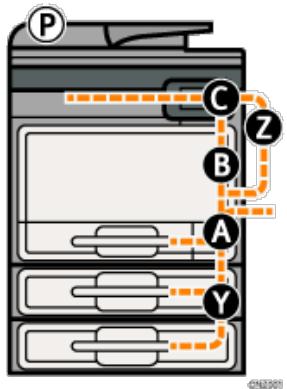
Hinweis
- Es können mehrere Papierstaus angezeigt werden. Wenn dies der Fall ist, sind alle angezeigten Positionen zu kontrollieren.
- Wenn kein gestautes Papier im ersten entsprechen Bereich vorhanden ist, untersuchen Sie die anderen angegebenen Bereiche.
Anfang
Zurück . Weiter
Copyright © 2012
Startseite > Fehlerbehebung > Beseitigen von Papierstau > Gestautes Papier entfernen > Gestautes Papier entfernen

Gestautes Papier entfernen

Entfernen Sie das gestaute Papier oder die gestauten Vorlagen, in dem Sie wie in den Abbildungen des folgenden Bildschirms dargestellt vorgehen.
Wicht
- Wenn die Fehlermeldung "Papierstau (C)" angezeigt wird, achten Sie auf Folgendes:
- Achten Sie beim Entfernen von gestautem Papier daraufuf, nur die Bereiche zu berühren, die im Handbuch ausdrücklich erwähnt werden.
- Entfernen Sie nicht die Fixiereinheit. Anderenfalls kann die Druckqualität beeinträchtigt werden.
- Wenn Papier nicht richtig in den Fixierbereich eingezogen wurde, müssen Sie das gestaute Papier durch die Unterseite der Fixiereinheit entfernen. Wenn das gestaute Papier nicht durch die Unterseite der Fixiereinheit entwickelten kann, müssen Sie es von oben entfernen.
Die Taste des Bereichs drucken, aus dem das gestaute Papier entfernt werden soll.
Papierstau
(J009)
Einem Tief auswahlen, um das Verfahren anzeugen.

2 Um zum vorherigen Schritt zurückzukehren, drücken Sie die Taste [Weiter]. Um zum vorherigen Schritt Rückzukehren, drücken Sie [Zurück].
3 Papierstau
Hobel auf der rechten Seite des Gerats nach oben drucken zum Offnen der rechten Abdeckung.
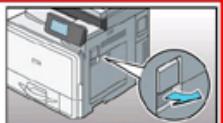
(J009)
Ort des Papierstaus wahlen

3 Ist das gestaute Papier vollständig entfernt, wird das Gerät in seinen ursprünglichen Zustand versetzt.


Startseite > Wartung und Spezifikationen > Allgemeine Anforderungen > Wichtige Hinweise

Wichtige Hinweise

A VORSICHT
- Keine Vasen, Blumentöpfe, Tassen, Toilettenartikel, Medikamente, keine metallische Gegenstände oder Behälter mit Wasser oder anderen Flüssigkeiten auf oder neben dem Gerät aufstellen. Es kann zu Feuer oder Stromschlagen führen, wenn solche Substanzen oder Objekte in das Geräteinnere eindringen.
A VORSICHT
- Verwenden Sie keine entflammbaren Sprays oder Lösemittel in der Höhe des Geräts. Andernfalls besteht die Gefahr von Brand oder Stromschlag.
ACHTUNG
- Halten Sie die Lüfter des Geräts immer frei. Ansonsten kann aufgrund überhitzter Komponenten ein Brand ausbrechen.
ACHTUNG
- Ziehen Sie das Netzkabel aus der Steckdose, bevor Sie das Gerät umstellen. Achten Sie beim Verschieben des Geräts darauf, dass das Netzkabel nicht unter dem Gerät eingeklemmt und beschädigt wird. Bei Nichtbeachtung dieser Vorsichtsmaßnahmen besteht die Gefahr von Brand oder Stromschlag.
Wichtig
- Vergewissern Sie sich vor dem Herausziehen des Netzkabels oder vor dem Ausschalten des Hauptschalters, dass im Display eine Speicherkapazität von 100% angezeigt wird. Siehe in Erste Schritte.
- Bei längerem Scannen der Vorlagen kann sich das Vorlagenglas erwärmen, dies ist keine Störung, sondern vollig normal.
- Der Bereich um die Beluftungsöffnungen kann warm sein. Dies wird durch die Abluft verursacht und ist keine Störung.
- Wenn das Gerät von einem kalten an einen warmen Ort gebracht wird, kann sich im Inneren Kondensation bilden. Verwenden Sie das Gerät nach dem Transport mindestens zwei Stunden lang nicht. Das Gerät bestehtigt diese Zeit, um sich an seine neue Umgebung anzupassen.
Schalten Sie das Gerät während des Betriebs nicht aus. - Öffnen Sie die Abdeckungen des Geräts während des Betriebs nicht. Anderenfalls kann ein Papierstau auftreten.
- Bewegen oder kappen Sie das Gerät nicht, während der Strom eingeschaltet ist.
- Setzen Sie das Gerät keinen Erschütterungen während des Betriebs aus (stauchen Sie beispieleine keine Papierstapel auf der Oberfläche).
- Abhängig von der Umgebungstemperatur und Luftfeuchtigkeit kann es sein, dass während des Druckens Dampf aus den Lüftungsöffnungen hinter dem Bedienfeld austritt. Dies ist Wasserdampf vom Papier und keine Störung.
- Wenn sich im Inneren des Geräts aufgrund einer Temperaturänderung Kondensation bildet, kann es sein, dass das Gerät nicht korrekt druckt. Verwenden Sie optionale Antikondensationsheizungen, um diese Problem zu minimieren.
Die optionalen Standheizungen erwarten das Geräeinnere, um die Entwicklung von zu hoher Feuchtigkeit zu vermeiden. Die Standheizung warmt das Gerät auch dann weiter auf, wenn der Hauptschalter ausgeschelt ist. Es gibt einen Standheizungsschalter.
Beluftung
Wenn Sie这点 Gerät in einem kleinen Raum ohne gute Belüftung über langere Zeit verwenden oder große Volumen drucken, kann ein seltsamer Geruch auftreten.
Hierdurch kann das ausgegebene Papier eventuell auch seltsam riechen.
Wenn Sie einen ungewöhnlichen Geruch bemerken, luften Sie regelmäßig, um den Arbeitsplatz angenehm zu gestalten.
- Stellen Sie das Gerät so auf, dass die Lüftungsöffnungen nicht unmittelbar auf Personen gerichtet sind.
Die Beluftung sollte mehr als 30m^3 /Stunde/Person betragen.
Geruch eines neuen Geräts
Ein neues Gerät kann eventuell etwas ungewöhnlich riechen. Diese Geruch vergeht in etwa einer Woche. Wenn Sie einen ungewöhnlichen Geruch bemerken, luften Sie ausreichend und sorgen Sie für Luftzirkulation.
Anfang
Zurück . Weiter
Startseite > Wartung und Spezifikationen > Allgemeine Anforderungen > Aufbewährung von Drucken

Aufbewährung von Drucken
Zurück
Weiter
- Drucke verblassen, wenn sie über einen längeren Zeitraum starkem Licht, Nasse oder Feuchtigkeit ausgesetzt werden. Bewahren Sie Ihr Drucke in einer Mappe an einem kühlen, trockenen Ort auf, um ihre Qualität zu erhalten.
- Toner kann verlaufen, wenn ein Druck und ein halbstrockener Druck aufeinander gelegt werden.
- Toner kann auch verlaufen, wenn Lösungsmittelhaltige Klebstoffe für das Kleben von Drucken verwendet werden.
- Beim Falten von Drucken kann sich der Toner in den Falten lose.
- Toner kann verlaufen, wenn die Kopien auf Unterlagen aus chlorhaltigem Kunststoff abgelegt werden und sich über einen längeren Zeitraum an Orten mit hohen Temperaturen befinden.
- Toner kann verlaufen, wenn die Drucke an Orten mit extrem hohen Temperaturen abgelegt werden, z. B. geben Heizungen.

Anfang
Zurück . Weiter
Copyright © 2012
Startseite > Wartung und Spezifikationen > Allgemeine Anforderungen > Sicherung der Festplattendaten

Sicherung der Festplattendaten
Zurück
Weiter
Sie konnen Daten wie z. B. Bilder und Adressbuch-Informationen auf der Festplatte des Geräts speichern.
In thisem Abschnitt wird erlautert, wie Sie diese Daten sichern oder herunterlagen.

Wichtig
- Bei einem Fehler der Gerätefestplatte konnen die darauf gespeicherten Daten, einschließlich Adressbuch-Informationen, verloren gehen. Aus dem Grund sollenn Sie keine wichtigen Daten auf der Festplatte des Geräts speichern, ohne diese zu sichern oder herunterzuladen. Wir empfehlen Ihnen außerdem, eine Sicherheitskopie der Schriftarten, Formulare und aller anderen heruntergeladenen Ressourcen anzufertigen, die auf der Festplatte gespeichert sind. Der Hersteller haftet nicht für Schäden, die durch Datenverlust entstehen.

Hinweis
- Mit SmartDeviceMonitor for Admin oder Web Image Monitor können Sie das Adressbuch des Geräts sichern. Einzelheiten zu SmartDeviceMonitor for Admin finden Sie im Handbuch zu SmartDeviceMonitor for Admin. Weitere Informationen zu Web Image Monitor finden Sie in der Web Image Monitor-Hilfe.
- Mit Web Image Monitor können Sie Daten, die im Document Server gespeichert sind, auf ihren Computer herunterlagen. Einzelheiten zur Vorgehensweise finden Sie in Kopierer und Document Server oder in der Hilfe zu Web Image Monitor.

Anfang
Zurück . Weiter
Copyright © 2012
Startseite > Wartung und Spezifikationen > Aufüllen und Austausch von Verbrauchsmaterialien > Nachfüllen von Toner

Nachfüllen von Toner
Zurück
Weiter
In this dem Abschnitt werden Vorsichtsmaßnahmen beim Hinzufugen von Toner beschreiben. Außer dem wird erklart, wie Faxe oder gescannte Dokumente gesendet werden, wenn der Toner leer ist, und wie gebrauchter Toner entsorgt wird.
AVORSICHT
- Verbrennen Sie (neue oder gebrauchte) Toner oder Tonerbehälter nicht. Es besteht die Gefahr von Verbrennungen. Der Toner entzündet sich bei Kontakt mit offenem Feuer.
A VORSICHT
- Lager Sie (neue oder gebrauchte) Toner oder Tonerbehälter nie in der Nähe von offenem Feuer. Es besteht Brand- und Verbrennungsgefahr. Der Toner entzündet sich bei Kontakt mit offenem Feuer.
A VORSICHT
- Verwenden Sie zum Entfernen von verschüttetem Toner (einschließlich gebrauchter Toner) keinen Reiniger. Beim Entfernen von verschütteter Toner mit einem Reniger besteht durch die elektrische Aufladung im Reiniger Feuer- oder Explosionsgefahr. Allerdings besteht die Möglichkeit Reiniger zu verwenden, der für staubexplosionsgeschützte Zwecke geeignet ist. Wenn Toner auf dem Boden verschüttet wird, fegen Sieihn langsam auf und reinigen Sie Reste mit einem feuchten Tuch.
ACHTUNG
- Drücken oder pressen Sie Tonerbehälter nicht zusammen. Dadurch kann Toner verschüttet werden. Dies kann zur Verschmutzung von Haut, Kleidung und Fußboden sowie zur unbeabsichtigten Einnahme von Toner führen.
ACHTUNG
Lagern Sie Toner (neu oder gebraucht), Tonerbehalter sowie Komponenten, die mit Toner in Kontakt gekommen sind, außerhalb der Reichweite von Kindern.
ACHTUNG
- Wenn Sie Toner oder gebrauchten Toner einatmen, gurgeln Sie mit viel Wasser und gehen Sie an die frische Luft. Wenden Sie sich falls nicht an einen Arzt.
ACHTUNG
- Wenn Sie Toner oder gebrauchten Toner in die Augen besteht, spulen Sie diese einzeln mit viel Wasser aus. Wenden Sie sich falls notig an einen Arzt.
ACHTUNG
- Wenn Sie Toner oder gebrauchten Toner schlucken, trinken Sie zum Verdünnen viel Wasser. Wenden Sie sich falls nötig an einen Arzt.
ACHTUNG
- Achten Sie beim Entfernen von gestaudem Papier oder Austauschen von Toner darauf, dass kein (neuer oder gebrauchter) Toner mit ihrer Kleidung in Kontakt kommt. Wenn dennoch Toner mit ihrer Kleidung in Kontakt kommt, waschen Sie den beflackten Bereich mit kaltem Wasser aus. Mit heißtem Wasser wird der Toner im Stoff fixiert und es ist nicht mehr möglich, den Fleck zu entfernen.
ACHTUNG
- Achten Sie beim Entfernen von gestaetem Papier oder Austauschen von Toner daraufuf, dass kein (neuer oder gebrauchter) Toner mit Ihrer Haut in Kontakt kommt. Wenn dennoch Toner mit Ihrer Haut in Kontakt kommt, waschen Sie den betroffenen Bereich grundlich mit Wasser und Seite ab.
Wichtig
Tauschen Sie den Toner immer aus, wenn die entsprechende Meldung am Gerät angezeigt wird.
- Wenn ein anderer als der empfohlene Tonotyp verwendet wird, konnen Fehler auftreten.
- Wenn Sie Toner nachfüllen, das Gerät nicht ausschalten. Andernfalls gehen Einstellungen verloren.
- Lagern Sie Toner an einem Ort, an dem er weder direktem Sonnenlicht noch Temperatoren über 35^ C ( 95^ F ) oder hoher Feuchtigkeit ausgesetzt ist.
Lagern Sie Tonerbehälter auf einer ebenen Oberfläche.
Schutteln Sie die entfernte Tonerkartusche nicht mit der Öffnung nach unten. Dabei konnen Tonerreste austreten.
- Tonerkartuschen nicht wiederholt einsetzen und wieder herausnehmer. Dies kann zum Auslaufen von Toner führen.
Beachten Sie die Bildschirmanweisungen zum Austausch der Tonerkartusche.
Hinweis
- Wenn die Meldung “Tonerkartusche ist fast leer.” angezeigt wird, ist der Toner fast leer. Sorgen Sie darüber, dass eine neue Tonerkartusche bereit liegt.
- Wenn angezeigt wird, wenn noch Toner in der Kartusche ist, halten Sie die Kartusche mit der Öffnung nach oben, schütteln Sie sie und setzen Sie sie dann wieder ein.
- Den Name des passenden Toners und die Schritte zum Austauschen der Kartuschen finden Sie auf dem Bildschirm Toner nachfüllen.
- Einzelheiten zu Kontaktdaten zur Bestellung von Verbrauchsmaterialien finden Sie unter Abfrage.
Verwandte Themen
Versenden von Faxen oder gescannten Vorlagen, wenn der Toner aufgebraucht ist Entsorgung von gebrauchtem Toner
Anfang
Zurück . Weiter
Startseite > Wartung und Spezifikationen > Aufüllen und Austausch von Verbrauchsmaterialien > Nachfüllen von
Toner > Versenden von Faxen oder gescannten Vorlagen, wenn der Toner aufgebraucht ist

Versenden von Faxen oder gescannten Vorlagen, wenn der Toner aufgebraucht ist

Wenn der Toner des Gerats ausgegangen ist, leuchtet die entsprechende Anzeige auf. Sie konnen auch bei leerem Toner Faxe oder gescannte Dokumente senden.
Wichtig
- Wenn mit leerem Toner mehr als 200 Sendungen übermittelt worden sind, die nicht im automatischen Ausgabe protokoll aufgelistet werden, können keine weiteren Faxe oder gescannten Dokumente mehr gesendet werden.
1 Vergewissern Sie sich, dass das Gerät im Fax- oder Scannermodus stehen.
2 Fuhren Sie den Sendevorgang durch.
Die Fehlermeldung wird nicht länger angezeigt.
Hinweis
- Es werden keine Sendeberichte ausgedruckt.
Anfang
Zurück. Weiter
Copyright © 2012
Startseite > Wartung und Spezifikationen > Aufüllen und Austausch von Verbrauchsmaterialien > Nachfüllen von
Toner > Entsorgung von gebrauchtem Toner

Entsorgung von gebrauchtem Toner
Zurück
Weiter
In thisem Abschnitt wird beschrieben, wie Sie mit verbrauchtem Toner umgehen.
Toner kann nicht wiederverwendet werden.
Verpacken Sie die Tonerkartuschen in der Tonerverpackung oder einem Beutel, damit kein Toner aus den Kartuschen ausläuft, die Sie entsorgen.

(hauptsächlich Europa und Asien)
Wenden Sie sich zur Entsorgung gebrauchter Resttonerbehälter an ihren Handlcr vor Ort. Wenn Sie den Toner selbst entsorgen, muss er wie allgemeiner Kunststoffabfall behandelt werden.

Zurück. Weiter
Startseite > Wartung und Spezifikationen > Aufstellen des Geräts > Bewegen des Geräts

Bewegen des Geräts


In this Abschnitt werden die Vorsichtsmaßnahmen beschreiben, die man beim Bewegen des Geräts beachten sollte. Wahlen Sie den Standort Its Herz Gerätes sorgfältig aus.
Die entsprechenden Umweltbedingungen wirken sich direkt auf die Leistung des Gerätes aus.
ACHTUNG
- Kontaktieren Sie ihren Servicemitarbeiter, wenn Sie vorhaben, das Gerät nach oben zu befindern (wenn das Gerät z.B. in eine andere Etage transportiert werden soll). Versuchen Sie nicht, das Gerät ohne Unterstützung Ihres Servicemarbeiters zu befindern. Das Gerät wird beschädigt, wenn es umkippt oder herunterfällt, was zu einer Störung des Geräts und Verletzungen des Benutzers führen kann.
Wichting
- Wenden Sie sich an den Vertriebsmitarbeiter, bevor Sie das Gerät aus dem Gebäude bringen. Wenden Sie sich an den Vertriebsmitarbeiter, bevor Sie das Gerät in eine andere Etage bringen. Es wird ein Gratis-UMZugsservice angeboten.
Verwandte Themen
Transport des Geräts auf derselben Etage

Zurück . Weiter
Startseite > Wartung und Spezifikationen > Aufstellen des Geräts > Bewegen des Geräts > Transport des Geräts auf derselben Etage

Transport des Geräts auf derselben Etage

A VORSICHT
- Das Berühren des Netzkabelsteckers mit feuchten Händen ist gefährlich. Es besteht die Gefahr eines Stromschlags.
ACHTUNG
- Ziehen Sie das Netzkabel aus der Steckdose, bevor Sie das Gerät umstellen. Achten Sie beim Verschieben des Geräts darauf, dass das Netzkabel nicht unter dem Gerät eingeklemmt und beschädigt wird. Bei Nichtbeachtung dieser Vorsichtsmaßnahmen besteht die Gefahr von Brand oder Stromschlag.
ACHTUNG
- Wenn das Gerät mit dem optionalen zusätzlichen Papiermagazin bewegt werden muss, schiben Sie das Gerät nicht am oberen Bereich der Haupteinheit an. Dabei können sich das zusätzliche Papiermagazin losen und unter Umständen Verletzungen verursachen.
ACHTUNG
- Wenn Sie den Stecker aus der Wandsteckdoseziehen,ziehen Sie immer am Stecker und nicht am Kabel. Andernfalls kann das Netzkabel beschädigt werden. Bei Verwenden von beschädigten Netzkabeln besteht die Gefahr von Brand oder Stromschlag.
ACHTUNG
- Halten Sie sich beim Bewegen des Geräts nicht am Bedienfeld fest. Andernfalls kann das Bedienfeld beschädigt, können Fehlfunktionen verursacht werden oder Verletzungen die Folge sein.
Wichtig
-
Seien Sie beim Verschieben des Geräts vorsichtig. Nehmen Sie die folgenden Sicherheitsvorkehrungen vor:
-
Schalten Sie die Stromversorgung aus. Nähere Einzelheiten zum Einsatzen des Hauptschalters finden Sie im entsprechenden Abschnitt in Erste Schritte.
SchlieBen Sie alle Abdeckungen und Magazine, darunter auch die vordere Abdeckung und den Bypass.
Das Gerat muss eben ausgerichtet sein. Tragen Sie es vorsichtig und vermeiden Sie bzw Stöbe oder Kippen. Unsachgemäß Handhabung kann zu Fehlfunktionen oder Schäden an Festplatte oder Speicher führen und damit den Verlust gespeicherter Datien zur Folge haben.
Schutzen Sie das Gerat vor StoBen. Diese konnten die Festplatte beschadigen und zu Datenverlust führen. Als Vorsichtsmaßnahme sollen den Dateien auf einen anderen Rechner kopiert werden.
Anfang
Zurück . Weiter
Startseite > Wartung und Spezifikationen > Aufstellen des Geräts > Optimale Umgebungsbedingungen nach dem Transport des Geräts

Optimale Umgebungsbedingungen nach dem Transport des Geräts
Zurück
Weiter
Verwandte Themen
Optimale Umgebungsbedingungen
Optimale Fläche für die Geräteaufstellung
Netzanschluss

Anfang
Zurück. Weiter
Copyright © 2012
Startseite > Wartung und Spezifikationen > Aufstellen des Geräts > Optimale Umgebungsbedingungen nach dem Transport des
Gerats > Optimale Umgebungsbedingungen

Optimale Umgebungsbedingungen
Zurück
Weiter
VORSICHT
- Stellen Sie das Gerät so nah wie möglich an der Wandsteckdose auf. Dadurch kann das Netzkabel im Notfall leicht und schnell herausgezogen werden.
ACHTUNG
- Setzen Sie das Gerät keiner hohen Luftfeuchtigkeit und keinem Staub aus. Anderenfalls kann ein elektrischer Schlag oder ein Feuer auftreten.
ACHTUNG
- Stellen Sie das Gerät nicht auf eine instabile oder schräge Oberfläche. Wenn es umkippt, kann es zu Verletzungen kommt.
ACHTUNG
- Achten Sie darauf, dass der Raum, in dem das Gerät benutzt wird, gut beluftet und geräumig ist. Eine gute Belüftung ist vor allem dann wichtig, wenn das Gerät sehr beansprucht wird.
ACHTUNG
- Halten Sie das Gerät fern von salzhaltiger Luft und korrosiven Gasen. Installieren Sie das Gerät nicht an Orten, an denen chemische Reaktionen wahrscheinlich sind (Laboratoriumn etc.). Ansonsten können Fehlfunktionen die Folge sein.
Vermeiden Sie das Gerät in folgenden Umgebungen aufzustellen. Wenn das Gerät Dort aufgestellt wird, wo die Bedingungen von den empfohlenen Bedingungen abweichen, können eine Fehlfunktion auftreten.
- Niedrige Temperatur und Feuchtigkeit oder hohe Temperatur und Feuchtigkeit.
Empfohlener Temperatur- und Feuchtigkeitsbereich:
- Temperatur: 10 - 32°C (Luftfeuchtigkeit 54% bei 32°C)
-
Luftfeuchtigkeit: 15 - 80% (Temperatur bei 27^ C)
-
Standorte, die direktem Sonnenlicht oder anderen starken Lichtquellen (über 1.500 Lux) ausgesetzt sind.
- Standorte, die kühler Luft aus Klimaanlagen oder erwärmer Luft aus einem Heizgerät ausgesetzt sind (plötzliche Temperaturveränderungen können zu Kondensationsbildung innerhalb des Gerätes führen).
- Standorte, bei denen das Gerät Häufigen Vibrationen ausgesetzt sein könnte.
- Standorte, an denen das Gerät Feuchtigkeit oder nassem Wetter wie Regen und Schnee ausgesetzt ist.
- Standorte, die schlecht beluftet sind.
Staubige Bereiche. - Standorte in der Höhe von Ammoniak ausscheidenden Geäten, wie z.B. Diazo-Kopiergeräten.
-
Instabile Standorte.
-
Stellen Sie das Geräte auf eine ebene Fläche. Das Gerät muss bis auf maximal 5 mm (0,2 Zoll) Unterschied eben stehen, und bzw sowohl von vorne nach hinten als auch von rechts nach links.
- Stellen Sie das Gerät auf eine stabile Fläche. Wenn das Gerät auf einem Ständer aufgestellt wird, muss dieser breiter sein als das Gerät, z. B. ein Tisch.
Anfang
Zurück . Weiter
Startseite > Wartung und Spezifikationen > Aufstellen des Geräts > Optimale Umgebungsbedingungen nach dem Transport des Geräts > Optimale Flüche für die Geräteaufstellung

Optimale Fläche für die Geräteaufstellung

Stellen Sie das Gerät in die Höhe der Stromversorgung, beachten Sie darauf die unter aufgeführten Mindestabstände. Nachstehend wird der notwendige Abstand für den Einsatz und die Wartung des Geräts angezeigt.
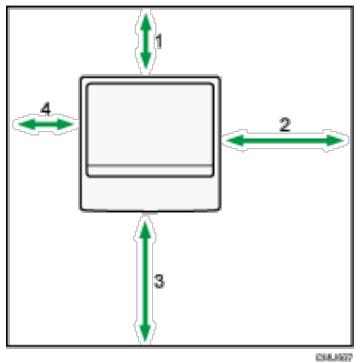
- Rückseite: Mindestens 100 mm (4,0 Zoll)
- Rechts: Mindestens 420 mm (16,6 Zoll)
- Vorne: Mindestens 420 mm (16,6 Zoll)
- Links: Mindestens 70 mm (2,8 Zoll)

Hinweis
- Den Platzbedarf für die Installation evtl. Optionenethoden Sie bei Ihrkundendienst.

Anfang

Copyright © 2012
Startseite > Wartung und Spezifikationen > Aufstellen des Geräts > Optimale Umgebungsbedingungen nach dem Transport des Geräts > Netzanschluss

Netzanschluss

A VORSICHT
- Verwenden Sie nur Stromquellen, die den angegebenen Spezifikationen entsprechen. Andernfalls besteht die Gefahr von Brand oder Stromschlag.
VORSICHT
- Verwenden Sie nur Frenzen, die den angegebenen Spezifikationen entsprechen. Andernfalls besteht die Gefahr von Brand oder Stromschlag.
A VORSICHT
- Verwenden Sie keine Mehrfachsteckdosen. Andernfalls besteht die Gefahr von Brand oder Stromschlag.
A VORSICHT
- Verwenden Sie keine Verlängerungskabel. Andernfalls besteht die Gefahr von Brand oder Stromschlag.
AVORSICHT
- Verwenden Sie keine beschädigten, geknickten oder manipulierten Netzkabel. Verwenden Sie auch keine Netzkabel, die unter schweren Objekten eingeklemmt, heftig gezogen oder stark verbogen wurden. Andernfalls besteht die Gefahr von Brand oder Stromschlag.
VORSICHT
- Wenn die Stiftes des Netzkabelsteckers mit metallischen Gegenständen in Berührung kommt, kann es zu Brand oder Stromschlag kommt.
VORSICHT
- Das mitgelieferte Netzkabelarfur mit thisem Gerat verwendet werden. Verwenden Sie es nicht fur andere Anwendungen. Andernfallsbesteht dieGefahr von Brand oder Stromschlag.
A VORSICHT
- Das Berühren des Netzkabelsteckers mit feuchten Händen ist gefährlich. Es besteht die Gefahr eines Stromschlags.
A VORSICHT
- Wenn das Netzkabel beschädigt ist oder seine Drachte offen liegen oder defekt sind, verlangen Sie ein Ersatzkabel von Ihrem Kundendienstmitarbeiter. Bei Verwenden von beschädigten Netzkabeln besteht die Gefahr von Brand oder Stromschlag.
VORSICHT
-
Stellen Sie sichere, dass Sie den Stecker mindestens einmal pro Jahr aus der Steckdose herausziehen.
-
Es sind Brandflecken auf dem Stecker.
Die Stiftes des Steckers sind verformt.
- Wenn eine der oben genannten Bedingungen vorliegt, verwenden Sie den Stecker nicht und wenden Sie sich an ihren Handlcr oder Kundendienstmitarbeiter. Bei Verwenden des Steckers besteht die Gefahr von Brand oder Stromschlag.
VORSICHT
- Trennen Sie das Netzkabel mindestens einmal jährlich von der Wandsteckdose.
Die inneren Drähte des Netzkabels liegen offen, sind gebrochen etc.
Die Beschichtung des Netzkabels hat einen Riss oder eine Kerbe.
- Beim Biegen des Netzkabels schaltet sich die Stromversorgung aus und ein.
- Ein Teil des Kabels wird heiß.
- Das Netzkabel ist beschädigt.
- Wenn eine der oben genommen Bedingungen vorliegt, verwenden Sie das Netzkabel nicht und wenden Sie sich an ihren Handlcr oder Kundendienstmitarbeiter. Bei Verwenden des Netzkabels besteht die Gefahr von Brand oder Stromschlag.
ACHTUNG
- Achten Sie darauf, den Netzstecker vollständig in die Steckdose einzustecken. Nur teilweise eingesteckte Stecker erzeugen eine instabile Verbindung, durch die viel Hitze erzeugt werden kann.
ACHTUNG
- Wenn das Gerät mehrere Tage oder für einen längeren Zeitraum nicht verwendet wird, ziehen Sie den Netzstecker aus der Steckdose.
ACHTUNG
- Wenn Sie den Stecker aus der Wandsteckdoseziehen, siehen Sie immer am Stecker und nicht am Kabel. Andernfalls kann das Netzkabel beschädigt werden. Bei Verwenden von beschädigten Netzkabeln besteht die Gefahr von Brand oder Stromschlag.
ACHTUNG
- Ziehen Sie das Netzkabel aus der Wandsteckdose und saubern Sie die Stifte und den Bereich um sie herum mindestens einmal im Jahr. Eine Staubansammlung am Stecker stellt eine Brandgefahr dar.
ACHTUNG
-
Ziehen Sie bei Wartungsvorgängen am Gerät stets das Netzkabel aus der Wandsteckdose.
-
Stromquelle
Region A (hauptsächlich Europa und Asien) 220-240 V, 5 A, 50/60 Hz
Achten Sie darauf, das Netzkabel an eine wie oben spezifizierte Steckdose anzuschreiben.
- Spannungstoleranz
Region A (hauptsächlich Europa und Asien)
Spannungsschwankungen müssen auf hochstens 10% begrenzt sein.


Startseite > Wartung und Spezifikationen > Wartung des Geräts > Reinigung des Geräts

Reinigung des Geräts
Zurück
Weiter
Wenn das Vorlagenglas oder das Scannerglas verschmutzt ist, kann die Qualität der Kopien davon beeinträchtigt werden. Reinigen Sie diese Komponenten, wenn sie verschmutzt sind.
Wicht
- Verwenden Sie keine chemischen Reinigungsmittel oder organische Lösungsmittel, wie beispelsweise Verdünner oder Benzol. Wenn derartige Mittel in das Gerät gelangen oder Plastikteile schmelzen, kann es zu Fehlfunktionenkommen.
- Reinigen Sie nur die ausdrücklich in thisem Handbuch genommen Teile. Andere Teile sollen ausschließlich vom zuständigen Kundendienst gereinigt werden.
Reinigung des Geräts
Wischen Sie das Gerät mit einem weichen, trockenen Tuch ab. Falls noch Schmutz verbleibt, wischen Sie das Gerät mit einem feuchten und gut ausgewrungenen Tuch ab. Wenn Sie auch mit einem feuchten Tuch den Schmutz immer noch nicht entfernen konnen, verwenden Sie ein mildes Reinigungsmittel. Wischen Sie danach das Gerät mit einem trockenen Tuch ab, um die Feuchtigkeit zu entfernen.
Anfang
Zurück . Weiter
Copyright © 2012
Startseite > Wartung und Spezifikationen > Wartung des Geräts > Reinigung von Vorlagenglas und Scannerglas

Reinigung von Vorlagenglas und Scannerglas

1 Wischen Sie das Vorlagenglas und das Scannerglas ab.
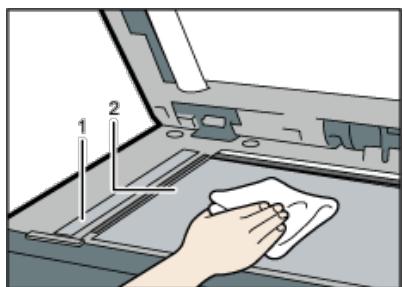
04
- Scannerglas
- Vorlagenglas

Anfang

Copyright © 2012
Startseite > Wartung und Spezifikationen > Wartung des Geräts > Reinigung der Vorlagenglasabdeckung (hauptsächlich Europa)

Reinigung der Vorlagenglasabdeckung

(hauptsächlich Europa)

Weiter
1 Wischen Sie die Fläche ab.
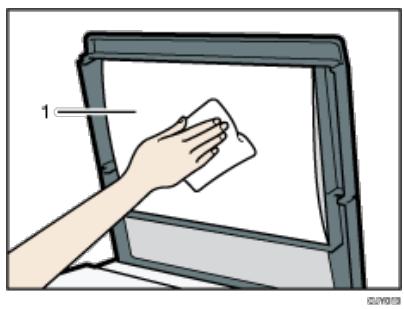
1. Fläche

Anfang
Zurück . Weiter
Copyright © 2012
Startseite > Wartung und Spezifikationen > Wartung des Geräts > Reinigung des Automatischen Vorlageneinzugs (ADF)

Reinigung des Automatischen Vorlageneinzugs (ADF)

1 Wischen Sie die Fläche und die Führungsplatte des ADF ab.
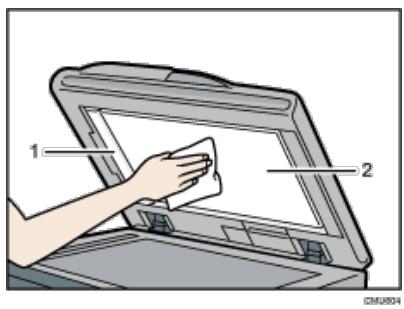
- Führungsplatte
- Fläche
Anfang
Zurück . Weiter
Copyright © 2012
Startseite > Wartung und Spezifikationen > Wartung des Geräts > Reinigung des Netzsteckers

Reinigung des Netzsteckers
Zurück
Weiter
Dieser Abschnitt erläutert die Vorsichtsmaßnahmen für die Reinigung des Netzsteckers.
A VORSICHT
- Stellen Sie sichere, dass Sie den Stecker mindestens einmal pro Jahr aus der Steckdose Herausziehen.
- Es sind Brandflecken auf dem Stecker.
Die Stiftes des Steckers sind verformt. - Wenn eine der oben genannten Bedingungen vorliegt, verwenden Sie den Stecker nicht und wenden Sie sich an ihren Handlcr oder Kundendienstmitarbeiter. Bei Verwenden des Steckers besteht die Gefahr von Brand oder Stromschlag.
A VORSICHT
- Trennen Sie das Netzkabel mindestens einmal jährlich von der Wandsteckdose.
Die inneren Drahte des Netzkabels liegen offen, sind gebrochen etc.
Die Beschichtung des Netzkabels hat einen Riss oder eine Kerbe.
- Beim Biegen des Netzkabels schaltet sich die Stromversorgung aus und ein.
- Ein Teil des Kabels wird heiß.
- Das Netzkabel ist beschädigt.
- Wenn eine der oben genannten Bedingungen vorliegt, verwenden Sie das Netzkabel nicht und wenden Sie sich an ihren Handler oder Kundendienstmitarbeiter. Bei Verwenden des Netzkabels besteht die Gefahr von Brand oder Stromschlag.
ACHTUNG
- Ziehen Sie das Netzkabel aus der Wandsteckdose und saubern Sie die Stifte und den Bereich um sie herum mindestensomal im Jahr. Eine Staubansammlung am Stecker stellt eine Brandgebung dar.
Wichtig
- Schalten Sie das Gerät ab, bevor Sie den Netzstecker reinigen. Siehe in Erste Schritte.
- Faxdateien im Speicher werden 12 Stunden nach Abschalten des Geräts über den Hauptschalter gelöscht.
Hinwei
- Wahlend der Wartung muss das Gerät mit dem Stromkabel verbunden sein.
Anfang
Zurück . Weiter
Startseite > Wartung und Spezifikationen > Nutzliche Hinweise > Zähler

Zähler


Der Zähler zeigt die Gesamtzahl der Seiten an, die die einzelnen Funktionen genutzt haben. Sie können die Zählerinformationen auch ausdrucken.
1 Drucken Sie die Taste [Anwenderprogramm/Zähler].
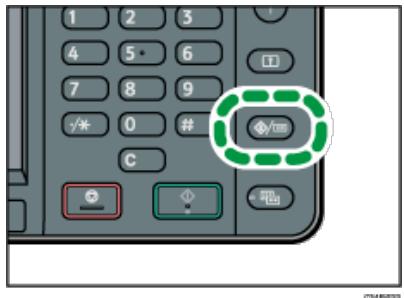
2 Drucken Sie [v].
3 Drucken Sie auf [Zähler].
4 Um eine Zählerliste auszudrucken klichen Sie auf [Zählerliste drucken].
5 Drucken Sie auf die Taste [Start].
6 Drucken Sie die Taste [Anwenderprogramm/Zähler].
Anfang
Zurück . Weiter
Copyright © 2012
Startseite > Wartung und Spezifikationen > Nutzliche Hinweise > Abfrage

Abfrage

Die Funktion Abfrage ermitteligt es Ihnen, die Telefonnummern für Reparaturarbeiten oder zur Bestellung von Verbrauchsmaterialien, wie Toner, zu prufen.
Verwandte Themen
Überprüfen der Abfrage mit Anwenderprogramm
Überprüfen der Abfrage mit [Status prüfen]


Copyright © 2012
Startseite > Wartung und Spezifikationen > Nutzliche Hinweise > Abfrage > Überprüfen der Abfrage mit Anwenderprogramm

Überprüfen der Abfrage mit Anwenderprogramm
Zurück
Weiter
Bitte wenden Sie sich an ihren Service-Techniker, um Folgendes zu überprüfen:
Verbrauchsmaterialien
Bestell-Telefonnummer
- Toner
Gerätewartung/-reparatur
Telefonnummer
Gerateseriennummer
Vertriebsmitarbeiter
- Telefonummer
1 Drucken Sie die Taste [Anwenderprogramm/Zähler].
![RICOH AFICIO MPC305SP - Drucken Sie die Taste [Anwenderprogramm/Zähler]. - 1](/content/2019/10/8741/images/1f1d4558c3fe3cffbeccc91d2500a2de2b465a8f5b1dcc3f8b684589e85ac5c7.jpg)
2 Drucken Sie [v].
3 Drucken Sie auf [Abfrage].
4 Um eine Abfrageliste auszudrucken, klichen Sie auf [Abfrageliste drucken].
5 Drucken Sie auf die Taste [Start].
6 Drucken Sie die Taste [Anwenderprogramm/Zähler].
![RICOH AFICIO MPC305SP - Drucken Sie die Taste [Anwenderprogramm/Zähler]. - 2](/content/2019/10/8741/images/b0b93c215fa096ab0dc1c499ab00c5e22934e4a49777af2412d6913294cf00c3.jpg)
urück . Weiter
Startseite > Wartung und Spezifikationen > Nutzliche Hinweise > Abfrage > Überprüfen der Abfrage mit [Status prufen]
![RICOH AFICIO MPC305SP - Drucken Sie die Taste [Anwenderprogramm/Zähler]. - 3](/content/2019/10/8741/images/b78dd236340516c8761d71f6ccc233c1ea7303ad29ed802431cc1b023d54c4da.jpg)
Überprüfen der Abfrage mit [Status prüfen]
Zurück
Weiter
Sie konnen die folgenden Elemente unter [Abfrage] überprüfen:
- [Gerätereparaturen]
Zeigt die Gerätenummer und die Kontaktnummer für den Kundendienst an.
- [Vertriebsmitarbeiter]
Zeigt die Telefonnummer des Vertriebsmitarbeiters an.
- [Verbrauchsmaterialbestellung]
Zeigt die Kontakturnmer für die Bestellung von Verbrauchsmaterialien an.
- [Verbrauchsmaterialdetails]
Zeigt die im Gerät verwendete Bezeichnung für Toner an.
1 Drucken Sie die Taste [Status prufen].
![RICOH AFICIO MPC305SP - Überprüfen der Abfrage mit [Status prüfen] - 1](/content/2019/10/8741/images/72a978672a615c43e86eed813019f271069630626ad61bc035c61896267fe9c2.jpg)
2 Drucken Sie die Registerkarte [Wartung/Geräteinfo].
3 Drucken Sie auf [Abfrage].
4 Drucken Sie nach Überprüfung der Informationen die Taste [Verlassen].
Anfang
Zurück . Weiter
Startseite > Wartung und Spezifikationen > Spezifikationen > Spezifikationen für die Haupteinheit
![RICOH AFICIO MPC305SP - Überprüfen der Abfrage mit [Status prüfen] - 2](/content/2019/10/8741/images/3f5e19bc02ded731021ffd39f81764f491c89f3136645983bc22ca8a0d80a782.jpg)
Spezifikationen für die Haupteinheit
Zurück
Weiter
Konfiguration:
Desktop
Art der Fotosensitivität:
OPC-Trommel
Vorlagenscannen:
Eindimensionales festes Scanningsystem über CCD
Kopierprozess:
Scannen mit Laserstrahl und elektrofotografischer Druck
Entwicklung:
Trockenes Zweikomponenten-Entwicklungssystem mit magnetischer Bürste
Fixierung:
Direktehization (DH)
Auflösung:
- Scannen: Vorlagenglas: 600 × 600 dpi ADF: 600 × 300 dpi
- Drucken: 600 × 600 dpi
Vorlagenglas:
Stationäre Vorlagenbelichtung
Referenzposition der Vorlage:
Hintere linke Ecke
Aufwärmzeit (23 °C (73,4 °F), Nennspannung):
23 Sekunden
Vorlagen:
Blatt, Buch, dreidimensionale Objekte
Maximales Format der Vorlage:
216× 356mm (8,5× 14 Zoll)
Papierformat:
Magazin 1: A4, A5, B5 JIS, 8^1 / 2× 11 , 5^1 / 2× 8^1 / _2
- Magazin 1 (benutzerdefiniertes Format): Vertikal: 139,5-216,0 mm (5,50-8,50 Zoll)
- Bypass (Benutzerdefiniertes Format):
Vertical: 76,2-216,0 mm (3,00-8,50 Zoll)
Horizontal: 139,0 - 600,0 mm (5,48 - 23,62 Zoll)
Duplex:
$$ A 4 \square , A 5 \square , B 5 J I S \square , 8 ^ {1} / _ {2} \times 1 4 \square^ {\star}, 8 ^ {1} / _ {2} \times 1 3 \square^ {\star}, 8 ^ {1} / _ {2} \times 1 1 \square , 8 ^ {1} / _ {4} \times 1 4 \square^ {\star}, 8 ^ {1} / _ {4} \times 1 3 \square^ {\star}, 8 \times 1 3 \square^ {\star}, $$
$$ 7 ^ {1} / _ {4} \times 1 0 ^ {1} / _ {2} \square^ {}, 5 ^ {1} / _ {2} \times 8 ^ {1} / _ {2} \square , 8 ^ {1} / _ {2} \times 1 2 \square^ {} $$
-
Eine Papiermagazineinheit ist erforderlich.
-
Duplex (benutzerdefiniertes Format):
Vertikal: 139,0-216,0 mm (5,48-8,50 Zoll)
Horizontal: 210,0-356,6 mm (8,27-14,03 Zoll)
Wenn das Papier eine horizontale Breite von mehr als 297,0 mm hat, führen Sie das Papier aus einer Papiermagazineinheit zu.
Papiergewicht:
- Magazin 1: 60–163 g/m² (16 lb. Bond–90 lb. Index)
- Bypass: 60–220 g/m² (16 lb. Bond–80 lb. Cover)
- Duplex: 60–163 g/m ^2 (16 lb. Bond-90 lb. Index)
Nahere Einzelheiten zu den Voraussetzungen für die Verwendung von dickem Papier finden Sie in Papierspezifikationen und Hinzufügen von Papier.
Bildfreier Bereich (Kopierer):
Vorderkante: 4,2± 1,5 mm (0,17± 0,06 Zoll)
- Hinterkante: 3,25 ± 2,75 ~mm ( 0,13 ± 0,11 Zoll ) ( 3,0 - 6,0 ~mm ( 0,12 - 0,24 Zoll ) im Duplexmodus)
- Linke und rechte Kante: 2,25 ± 1,75 ~mm ( 0,09 ± 0,07 Zoll)
Erste Kopie/Druckzeit:
Vollfarbe: 11 Sekunden
- SW: 7,0 Sekunden
(A4, 8^1 / _2× 11 , 100% Reproduktion, Einzug aus Magazin 1, auf dem Vorlagenglas)
Kopier-/Druckgeschwindigkeit (Vollfarbe/SW):
- 30 Blätter/Minute (A4□)
31 Blätter/Minute (8^1 / 2× 11口)
Reprofaktor:
Voreingestellte Reprofaktoren (%) RegionA (hauptsächlich Europa und Asien):
- Vergroßerung: 200, 141
OriginalgroBe:100 -
Verkleinerung: 93, 71, 50
-
Vergroßerung: Von 25 bis 400 % in Schritten von 1%
Maximaler kontinuierlicher Kopierlauf:
99 Blatt
Papierkapazität (80 g/m², 20 lb. Bond):
Magazin 1:250 Blatt
- Bypass: 100 Blatt
Leistungsbedarf:
Region A (hauptsächlich Europa und Asien)
220-240 V, 5 A, 50/60 Hz
Leistungsaufnahme:
Nur Haupteinheit
| Typ 1 | Typ 2 | |
| Bereit | Region A 45 W | Region A 47 W |
| Während des Druckvorgangs | Region A 595 W | Region A 595 W |
| Maximal | Region A 1.200 W | Region A 1.200 W |
Bei ausgeschaltetem Hauptschalter und in die Wandsteckdose eingestecktem Netzstecker beträgt der Leistungspegel: 1 W oder weniger
- Komplettes System
| Typ 1 | Typ 2 | |
| Maximal | Region A 1.200 W | Region A 1.200 W |
Region A (hauptsächlich Europa und Asien)
- Das komplette System des Typs 1 besteht aus Haupteinheit, ADF, zwei Papiermagazineinheiten, internet Ablage 2, Copy Data Security-Einheit, Festplatte, Faxeinheit und Gigabit Ethernet.
- Das komplette System des Typs 2 besteht aus Haupteinheit, ADF, zwei Papiermagazineinheiten, internet Ablage 2, Copy Data Security-Einheit, Festplatte und Gigabit Ethernet.
Abmessungen:
- B × T × H bis Vorlagenglas Region A (hauptsächlich Europa):
$$ 4 9 8 \times 5 3 2 \times 4 2 5 \mathrm {m m} (1 9, 7 \times 2 1, 0 \times 1 6, 8 Z o l l) $$
Platz für Haupteinheit (B x T) (einschließlich Bypass):
- 704 × 532 mm( 27,8 × 21,0 Zoll ) (bei vertikalem Bedienfeld)
- 704 × 561 mm( 27,8 × 22,1 Z) (bei horizontalem Bedienfeld)
Gerauschentwicklung:
Schalleistungspegel:
| Nur Haupteinheit | Komplettes System | |
| Standby | Weniger als 40,0 dB (A) | Weniger als 44,0 dB (A) |
| Kopieren | S&W: Maximal 66,5 dB (A) Vollfarbe: Maximal 67,0 dB (A) | S&W: Maximal 70,5 dB (A) Vollfarbe: Maximal 71,0 dB (A) |
Schalldruckpegel:
| Nur Haupteinheit | Komplettes System | |
| Standby | Weniger als 34,0 dB (A) | Weniger als 38,0 dB (A) |
Kopieren
S&W: Maximal 60,5 dB (A)
Vollfarbe: Maximal 61,0 dB (A)
S&W: Maximal 64,5 dB (A)
Vollfarbe: Maximal 65,0 dB (A)
- Der Schalleistungspegel und der Schaldruckpegel sind Werte, die gemäß ISO 7779 gemessen wurden.
- Der Schalldruckpegel wird von der Position des Bedieners gemessen.
- Das komplette System besteht aus der Haupteinheit, dem ADF, der internen Ablage 2 und zwei Papiermagazineinheiten.
Gewicht:
Region A (hauptsächlich Europa): Ca. 42 kg (92,6 lb.)


Startseite > Wartung und Spezifikationen > Spezifikationen > Spezifikationen für den Document Server

Spezifikationen für den Document Server
Zurück
Weiter
Festplatte (Document Server):
Ca. 73 GB
Maximal: 9.000 Seiten
(Anzahl der Seiten, die gespeichert werden konnen, je nach Funktionskombination)
Kopierer/SW/A4-Vorlage: Ca. 9.000 Seiten
Drucker/Vollfarbe/A4-Vorlage/600 dpi, 2 Bits: ca. 9.000 Seiten
Scanner/Vollfarbe/A4/200 dpi, 8 Bit/JPEG: ca. 9.000 Seiten
(Im Drucker- und Scannermodus hangt die Anzahl der Seiten, die gespeichert werden können, von Druck und Vorlage ab.)
Maximale Anzahl der gespeicherten Dokumente:
3.000 Dokumente
Anzahl der Seiten, die von der Speichersortierung untersucht werden:
Maximal: 1.000 Seiten
Kopierer/SW/A4-Vorlage: ca. 100 Seiten
Drucker/SW/A4/600 dpi, 2 Bit: ca. 100 Seiten
(Im Druckermodus hangt die Anzahl der Seiten, die sortiert werden konnen, vom Druckbild ab.)
Anfang
Zurück . Weiter
Copyright © 2012
Startseite > Wartung und Spezifikationen > Spezifikationen > Spezifikationen für das Faxgerät

Spezifikationen für das Faxgerät
Zurück
Weiter
Verwandte Themen
Fax: Senden und Empfangen
Stromverbrauch
IP-Fax: Senden und Empfangen
Internet-Fax: Senden und Empfangen
E-Mail-Senden und -Empfang, Ordnersenden

Zurück . Weiter
Copyright © 2012
Startseite > Wartung und Spezifikationen > Spezifikationen > Spezifikationen für das Faxgerät > Fax: Senden und Empfangen

Fax: Senden und Empfangen
Standard:
G3
Auflösung:
8× 3,85 Zeilen/mm, 200× 100 dpi (Standard), 8× 7,7 Zeilen/mm, 200× 200 dpi (Detail)
Übertragungszeit:
3 Sekunden bei 28.800 bps, Standardauflosung (JBIG-Übertragung: 2 Sekunden)
Datumkomprimierung:
MH, MR, MMR, JBIG
Maximales Format der Vorlage:
Standard: A4D, 8^1 / 2 × 14
Benutzerdefiniert: 210 × 600 mm (8,5 x 23,6 Zoll)
Maximaler Scanbereich:
210 × 600 ~mm (8,5 × 23,6 Zoll)
Druckvorgang:
Scannen mit Laserstrahl und elektrafotografischer Druck
Übertragungsgeschwindigkeit:
33.600/31.200/28.800/26.400/24.000/21.600/19.200/16.800/14.400/12.000/9.600/7.200/4.800/2.400 Bit/s (automatische Anpassung)


Copyright © 2012
Startseite > Wartung und Spezifikationen > Spezifikationen > Spezifikationen für das Faxgerät > Stromverbrauch

Stromverbrauch

Sofort Senden:
ca. 50 W
Speichersenden:
ca. 50 W
Speicherempfang:
ca. 55 W
Empfang:
ca. 500 W

Zurück . Weiter
Copyright © 2012
Startseite > Wartung und Spezifikationen > Spezifikationen > Spezifikationen für das Faxgerät > IP-Fax: Senden und Empfangen

IP-Fax: Senden und Empfangen
Netzwerk:
Standard:
- Ethernet-Schnittstelle (100 BASE-TX/10 BASE-T)
Optional:
- Gigabit-Ethernet-Schnittstelle (1000BASE-T/100BASE-TX/10BASE-T)
- IEEE 802.11a/b/g Wireless-LAN-Schnittstelle
Scanaufösung:
8× 3,85 Zeilen/mm, 200× 100 dpi (Standard), 8× 7,7 Zeilen/mm, 200× 200 dpi (Detail)
Maximales Format der Vorlage:
Standard: A4D, 8^1 / _2 × 14
Benutzerdefiniert: 210 × 600 ~mm (8,5 x 23,6 Zoll)
Maximaler Scanbereich:
210 × 600 ~mm (8,5 × 23,6 Zoll)
Sendeprotokoll:
Empfehlung: T.38, TCP, UDP/IP-Kommunikation, SIP (RFC 3261-kompatibel), H.323 v2
Ko mpatible Geräte:
IP-Fax-kompatible Geräte
IP-Fax-Übertragungsfunktion:
Festlegen einer IP-Adresse und Versenden von Faxdokumenten an ein IP-Fax-kompatibles Faxgerät über ein Netzwerk.
Es können auch Faxdokumente an ein G3-Faxgerät versendet werden, das über ein VoIP-Gateway mit einer Telefonleitung verbunden ist.
IP-Fax-Empfangsfunktion:
Empfang von Faxdokumenten, die von einem IP-Fax-kompatiblen Fax über ein Netzwerk gesendet wurden.
Es können auch Faxdokumente von einem G3-Fax empfangen werden, das über ein VoIP-Gateway mit einer Telefonleitung verbunden ist.
Anfang
Zurück . Weiter
Startseite > Wartung und Spezifikationen > Spezifikationen > Spezifikationen für das Faxgerät > Internet-Fax: Senden und Empfangen

Internet-Fax: Senden und Empfangen
Zurück
Weiter
Netzwerk:
Standard:
- Ethernet-Schnittstelle (100 BASE-TX/10 BASE-T)
Optional:
- Gigabit-Ethernet-Schnittstelle (1000BASE-T/100BASE-TX/10BASE-T)
- IEEE 802.11a/b/g Wireless-LAN-Schnittstelle
Sendefunktion:
Scanaufösung:
Vorlagenformat: Scanbreite:
A4
Kommunikationsprotokolle:
- Senden
SMTP, TCP/IP
- Empfang
POP3, SMTP, IMAP4, TCP/IP
E-Mail-Format:
Einzeln/mehrteilig, MIME-Umwandlung
Dateifformat fur Mailanhang:TIFF-F (MH-,MR- ^1 ,MMR- ^1 Komprimierung)
Authentificierungsverfahren:
SMTP-AUTH, POP vor SMTP, A-POP
Internet-Kommunikation:
Senden und Empfangen von E-Mails mit einem Computer, der über eine E-Mail-Adresse verfügbar.
Verschlussungsmethode (für Nachsenden):
S/MIME
Internet-Fax-Sendefungtionen:
Automatische Umwandlung der gesendeten Dokumente in ein E-Mail-Format und E-Mail-Übertragung. Nur Speichersenden.
Internet-Fax-Empfangsfunktionen:
Automatische Erkennung und Ausdruck von angehängten TIFF-F (MH)-Dateien und ASCII-Text. Nur Speicherempfang.
*1 Vollmodus
Startseite > Wartung und Spezifikationen > Spezifikationen > Spezifikationen für das Faxgerät > E-Mail-Senden und -Empfang, Ordnersenden
E-Mail-Senden und -Empfang, Ordnersenden

Netzwerk:
Standard:
- Ethernet-Schnittstelle (100 BASE-TX/10 BASE-T)
Optional:
- Gigabit-Ethernet-Schnittstelle (1000BASE-T/100BASE-TX/10BASE-T)
- IEEE 802.11a/b/g Wireless-LAN-Schnittstelle
Scanaufösung:
200 × 100 dpi (Standard) ^*1 , 200 × 200 dpi (Detail)
Maximales Format der Vorlage:
Standard: A4D, 8^1 / _2 × 14
Benutzerdefiniert: 210 × 600 mm (8,5 x 23,6 Zoll)
Maximaler Scanbereich:
210 × 600 ~mm (8,5 × 23,6 Zoll)
E-Mail-Empfang/Übertragungsprotokolle:
- Senden
SMTP, TCP/IP
- Empfang (Mail an Druck)
POP3, SMTP, IMAP4, TCP/IP
Protokolle zum Senden von Dateien an Ordner:
Einzeln/mehrteilig, MIME-Umwandlung
Dateiformate:
- Senden
TIFF (MH-, MR-, MMR-Komprimierung), PDF/A
Wenn Sie als Dateifornat [PDF] oder [PDF/A] wahlen, konnen Sie eine digitale Signatur anhängen. Einzelheiten zum Anhangen einer digitalen Signatur finden Sie in Fax.
- Empfang (Mail an Druck)
JPEG (JFIF), PDF
Authentificierungsverfahren:
SMTP-AUTH, POP vor SMTP, A-POP
Verschlusselungsmethode:
S/MIME
E-Mail-Sendefunktionen:
Wandelt Dokumente automatisch in das E-Mail-Format um und versendet sie als E-Mail
E-Mail-Empfangsfunktionen:
Erkennt und druck JPEG- und PDF-Dokumente, die an empfangene E-Mails angehängt sind, automatisch aus
Funktionen fur Send-to-Folder:
Sendet gescannte Dateien über das Netzwerk an freiigegebene Ordner, FTP-Serverordner oder NetWare-Ordner *1 Wenn Sie Dokumente im TIFF-Format senden.
Anfang
Zurück . Weiter
Startseite > Wartung und Spezifikationen > Spezifikationen > Spezifikationen für den Drucker

Spezifikationen für den Drucker

Auflösung:
300 dpi, 600 dpi, 1.200 dpi
Druckgeschwindigkeit:
30 Blätter/Minute (A4□)
31 Blätter/Minute (8^1 / 2× 11口)
(Normalpapier, 600 × 600 dpi)
Schnittstelle:
Standard:
- Ethernet-Schnittstelle (100BASE-TX/10BASE-T)
- USB 2.0 (Typ A) Anschluss (am Bedienfeld)
- USB 2.0 (Typ B) Anschluss
- SD-Kartensteckplatz (am Bedienfeld)
Option:
- Gigabit-Ethernet-Schnittstelle (1000BASE-T/100BASE-TX/10BASE-T)
- IEEE 1284-Parallelschnittstelle
- IEEE 802.11a/b/g Wireless-LAN-Schnittstelle
- Bluetooth-Schnittstelle
Netzwerkprotokoll:
- Standard: TCP/IP (IPv4, IPv6)
Option: IPX/SPX
Druckersprache:
- Standard: PCL6 (PCL XL/PCL 5c), PDF, PostScript 3
- Optional: PictBridge
Schriftarten:
- PCL 5c/6: 45 Fonts, 13 Internationale Fonts
- PDF: 136 Fonts
PostScript 3:136 Fonts
Speicher:
150,9 MB
Festplatte:
128 GB
USB-Schnittstelle (Standard):
Unterstutzte Betriebssysteme:
- Windows XP/Vista/7, Windows Server 2003/2003 R2/2008/2008 R2, Mac OS 10.3.3 oder higher
Übertragungsspezifikation:
- USB 2.0 Standard
Anschlussfähige Geräte:
- Geräte nach USB 2.0 Standard

Hinweis
- Bei Verwendung des Mac OS X-Betriebssystems sollenn Sie nur die Standard-USB-Schnittstelle verwenden. Die optionale USB-Schnittstellenplatine wird nicht unterstützt.
- Bei Verwendung der USB-Schnittstelle (Standard) unter Mac OS X 10.3.3 oder higher wird USB 2.0 Unterstützung.
- Wenn die Auflösung bei 1.200 dpi liegt, kann die Druckgeschwindigkeit langsamer ausfallen.

Anfang
Zurück . Weiter
Startseite > Wartung und Spezifikationen > Spezifikationen > Spezifikationen für den Scanner
Spezifikationen für den Scanner

Typ:
Vollfarbscanner
Scanverfahren:
Flachbett-Scannen
Typ des Bildsensors:
CCD Bildsensor
Scantyp:
Blatt, Buch, dreidimensionale Objekte
Vorlagenformate, die gescannot werden konnen:
Lange
10-216 mm (0,4-8,5 Zoll)
- Breite
10-356 mm (0,4-14,0 Zoll)
Scangeschwindigkeit:
Bei Verwendung der E-Mail-/Scan-to-Folder-/WSD (Push-Typ)-/Scan-to-USB-/Netzwerk-Lieferungsscanner-Funktion (Vorlagenformat: A4, Auflösung: 200 dpi/300 dpi, 1-seitiges Scannen):
SchwarzweiB: 30 Seiten/Min.
(Vorlagentyp: Schwarzweiβ: Text/Line Art, Komprimierung (Schwarzweiβ): MH, ITU-T Nr.1 Chart)
Vollfarbe: 20 Seiten/Minute (300 dpi), 30 Seiten/Minute (200 dpi)
(Vorlagentyp: Vollfarbe: Text/Foto, Komprimierung (Graustufen/Vollfarbe): Standard, Vorlagen-Chart)
Die Scangeschwindigkeit hängt von den folgenden Faktoren ab: Betriebsumgebung des Geräts und des Computers, Scaneinstellungen und Inhalte der Vorlagen (dichtere Bilder erfordern mehr Zeit).
Farbton:
SchwarzweiB: 2 Farbtone
Vollfarbe / Graustufe: 256 Farbtone
Basis-Scanaufösung:
200 dpi
Bildkomprimierungstyp für Schwarzweste (zweiwertig):
TIFF (MH, MR, MMR, JBIG2)
Bildkomprimierungstyp für Graustufen/Vollfarbe:
JPEG
Schnittstelle:
Standard:
- Ethernet-Schnittstelle (100BASE-TX/10BASE-T)
USB 2.0 (Typ A) Anschluss (am Bedienfeld)
- SD-Kartensteckplatz (am Bedienfeld)
Option:
- Gigabit-Ethernet-Schnittstelle (1000BASE-T/100BASE-TX/10BASE-T)
- IEEE 802.11a/b/g Wireless-LAN-Schnittstelle
Netzwerkprotokoll:
TCP/IP
Wählbare Scanauflösungen bei Verwendung der E-Mail-Funktion:
100 dpi, 200 dpi, 300 dpi, 400 dpi und 600 dpi
Protokoll für das Senden von E-Mails:
SMTP
Dateiformate, die verschicht werden können, wenn die E-Mail-Funktion verwendet wird:
TIFF, JPEG, PDF, hochkomprimiert. PDF, PDF/A
Wenn Sie [PDF], [Hochkomprimier. PDF], oder [PDF/A] als Dateifornat wahlen, konnen Sie eine digitale Signatur anfugen. Sie konnen außer dem die Sicherheitseinstellungen für [PDF] oder [Hochkomprimiert. PDF] eingeben. Einzelheiten finden Sie in Scannen.
Wählbare Scanauflösungen bei Verwendung der Funktion Scan-to-Folder:
100 dpi, 200 dpi, 300 dpi, 400 dpi und 600 dpi
Protokoll für Scan-to-Folder:
SMB, FTP, NCP
Dateiformate, die verschicht werden konnen, wenn die Funktion Scan-to-Folder verwendet wird:
TIFF, JPEG, PDF, hochkomprimiert. PDF, PDF/A
Wenn Sie [PDF], [Hochkomprimier. PDF], oder [PDF/A] als Dateifornat wahlen, konnen Sie eine digitale Signatur anfugen. Sie konnen außer dem die Sicherheitseinstellungen für [PDF] oder [Hochkomprimiert. PDF] eingeben. Einzelheiten finden Sie in Scannen.
Protokoll für das Senden mithilfe von WSD:
Web Services on Devices für Scanvorgang
Scanauflösungen, die bei Verwendung des TWAIN-Scanners (Hauptscanmenü x Sub-Scanmenü) ausgewählt werden können:
- Bei Verwendung des Vorlagenglases: 100-1.200 dpi
- Bei Verwendung des ADF: 100-600 dpi
Protokoll für TWAIN-Scanner:
TCP/IP
Betriebssystem für TWAIN-Scanner:
Windows XP/Vista/7, Windows Server 2003/2003 R2/2008/2008 R2
(Der TWAIN-Scanner lauft in 64-Bit-Betriebssystemen im 32-Bit-Kompatibilitätsmodus).
Wählbare Scanauflösungen bei Verwendung der Funktion Netzwerk-Lieferungsscanner:
100 dpi, 200 dpi, 300 dpi, 400 dpi und 600 dpi
Scanauflösungen, die bei Verwendung des WIA-Scanners ausgewählt werden können:
100-1.200 dpi
Protokoll für WIA-Scanner:
TCP/IP
Betriebssystem für WIA-Scanner:
Windows Vista (SP1 oder hoher)/7, Windows Server 2008/2008 R2
(Der WIA-Scanner lauft sowohl unter dem 32- und dem 64-Bit-Betriebssystem.)

Hinweis
- Änderungen an den technischen Daten sind ohne vorherige Ankündigung vorbehalten.

Anfang
Zurück·Weiter
MP C305p/C305pF
AlicioMPC305pC305sPP
Startseite > Wartung und Spezifikationen > Spezifikationen > Spezifikationen für die Vorlagenglasabdeckung Region A (hauptotsächlich Europa)

Spezifikationen für die Vorlagenglasabdeckung Region A (hauptsächlich Europa)

Die Vorlagenglasabdeckung stabilisiert die Vorlagen auf dem Vorlagenglas.


Copyright © 2012
Startseite > Wartung und Spezifikationen > Spezifikationen > Spezifikationen für den ADF

Spezifikationen für den ADF
Zurück
Weiter
Modus:

legion A (hauptsächlich Europa und Asien)
Stapeln-Modus, Vorlagenausrichtung-Modus, und Modus Vorlagen mit Benutz.def.Format
Vorlagenformat:
A4□-A5□, 8^1 / 2× 14口 -5^1 / 2× 8^1 / _2
Gewicht der Vorlage:
1-seitige Vorlagen: 52-128 g/m², (14-34 lb. Bond)
2-seitige Vorlagen: 64-105 g/m² (17-28 lb. Bond)
Anzahl der einzulegenden Vorlagen:
- 50 Blatt (80g / m^2,20lb Bond oder weniger)
20 Blatt (über 80~g / m^2 20 lb. Bond)
Max. Stromverbrauch RegionA (hauptsächlich Europa):
Max. 20 W (Stromversorgung über Hauptgerät)
Abmessungen (B × T × H) Region A (hauptsächlich Europa):
476× 360× 79,8mm (18,8× 14,2× 3,2 Zoll)
Gewicht RegionA (hauptsächlich Europa):
Ca. 3,0kg (6,6 lb.)

Anfang
Zurück . Weiter
Startseite > Wartung und Spezifikationen > Spezifikationen > Spezifikationen für die interne Ablage 2

Spezifikationen für die interne Ablage 2
Zurück
Weiter
Anzahl der Fächer:
1
Papierformat:
$$ A 4 \square , A 5 \square , B 5 J I S \square , 8 ^ {1} / _ {2} \times 1 4 \square , 8 ^ {1} / _ {2} \times 1 3 \square , 8 ^ {1} / _ {2} \times 1 1 \square , 8 ^ {1} / _ {4} \times 1 4 \square , 8 ^ {1} / _ {4} \times 1 3 \square , 8 \times 1 3 \square , 8 \times 1 0 \square , $$
$$ 7 ^ {1} / _ {4} \times 1 0 ^ {1} / _ {2} \square , 5 ^ {1} / _ {2} \times 8 ^ {1} / _ {2} \square , 1 6 K \square , 8 ^ {1} / _ {2} \times 1 2 \square , b e n u t z e r d e f i n i e r t e s F o r m a t $$
Papiergewicht:
$$ 6 0 - 1 0 5 \mathrm {g} / \mathrm {m} ^ {2} (1 6 - 2 8 \text {I b . B o n d}) $$
Papierkapazität (80 g/m², 20 lb. Bond):
100 Blatt
Leistungsaufnahme:
Max. 1 W (Stromversorgung über Hauptgerät)
Abmessungen (B x T x H):
$$ 5 4 0 \times 4 6 0 \times 1 1 6 \mathrm {m m} (2 1, 3 \times 1 8, 2 \times 4, 6 \text {Z o l l}) $$
Gewicht:
Ca. 3,0kg (6,7 lb.)

Anfang
Zurück. Weiter
Copyright © 2012
Startseite > Wartung und Spezifikationen > Spezifikationen > Spezifikationen für die Papiermagazineinheit (Magazin 2 und Magazin 3)

Spezifikationen für die Papiermagazineinheit (Magazin 2 und Magazin 3)

Papierformat:
A4□, A5□, B5 JIS□, 8^1/2 × 14 , 8^1/2 × 13 , 8^1/2 × 11 , 8^1/4 × 14 , 8^1/4 × 13 , 8 × 13 , 7^1/4 × 10^1/_2
5^1 / 2 × 8^1 / 2, 8^1 / 2 × 12 , benutzerdefiniertes Format
Papiergewicht:
60 - 163 g/m² (16 lb. Bond - 90 lb. Index)
Papierkapazität (80 g/m², 20 lb. Bond):
500 Blatt × 1 Magazin
Leistungsaufnahme:
Max. 27 W (Stromversorgung über Hauptgerät.)
Abmessungen (B x T x H):
498 × 552 × 150 ~mm (19,7 × 21,8 × 6,0 Zoll)
Gewicht:
Ca. 10,4 kg (23,0 lb.)
Anfang
Zurück . Weiter
Copyright © 2012
Startseite > Wartung und Spezifikationen > Spezifikationen > Spezifikationen für die IEEE1284-Schnittstellenkarte

Spezifikationen für die IEEE1284-Schnittstellenkarte
Zurück
Weiter

- Verwenden Sie kein IEEE 1284-Kabel, das länger als drei Meter ist.
Übertragungsspez.:
IEEE 1284
Benötigtes Kabel:
Standard IEEE 1284 compatibles Micro Centronics-Kabel, 36 Pole

Zurück . Weiter
Copyright © 2012
Startseite > Wartung und Spezifikationen > Spezifikationen > Spezifikationen für die WLAN-Karte

Spezifikationen für die WLAN-Karte

Übertragungsspez.:
Region A (hauptsächlich Europa und Asien)
- Basierend auf IEEE 802.11a/b/g (Wireless LAN)
- Basierend auf IEEE 802.11b/g (Wireless LAN)
Protokoll:
TCP/IP, IPX/SPX
Übertragungsrate:
Automatische Auswahr aus den folgenden Geschwindigkeiten:
1 Mbps, 2 Mbps, 5,5 Mbps, 6 Mbps, 9 Mbps, 11 Mbps, 12Mbps, 18Mbps, 24 Mbps, 36 Mbps, 48 Mbps, 54 Mbps
Frequenzbereich (Mittelfrequency):
Region A (hauptsächlich Europa und Asien)
- Basierend auf IEEE 802.11a/b/g (Wireless LAN)
2.412 - 2.472 MHz (1 - 13 Kanäle)
5.180 - 5.320 MHz (36, 40, 44, 48, 52, 56, 60 und 64 Kanäle)
- IEEE 802.11b/g Wireless LAN:
2.412 - 2.462 MHz (1 - 11 Kanäle)
Übertragungsmodus:
- Ad-hoc-Modus
- Infrastrukturmodus
Hinweis
Web Image Monitor wird Unterstützung.
- Der verwendete Kanal kann je nach Land unterschied sein.
Anfang
Zurück. Weiter
Startseite > Wartung und Spezifikationen > Spezifikationen > Spezifikationen für die Bluetooth-Schnittstelleneinheit

Spezifikationen für die Bluetooth-Schnittstelleneinheit
Zurück
Weiter
Unterstützte Versionen:
Bluetooth Version 2.0 + EDR
Unterstutzte Profile:
Übertragungsmethode:
Die Übertragungsgeschwindigkeit kann in Abhängigkeit von Faktoren wie der Entfernung und Hindernissen zwischen Geräten, Radiowellenbedingungen und verwendeten Bluetooth-Geräten variieren.

Anfang
Zurück . Weiter
Copyright © 2012
Startseite > Wartung und Spezifikationen > Spezifikationen > Spezifikationen für Gigabit Ethernet

Spezifikationen für Gigabit Ethernet
Zurück
Weiter
Schnittstellensanschluss:
Ethernet (10Base-T, 100Base-TX, 1000Base-T)
Übertragungsrate:
1000 Mbps, 100 Mbps, 10 Mbps
Entfernung zwischen Geräten:
100 m

Anfang
Zurück . Weiter
Copyright © 2012
Startseite > Wartung und Spezifikationen > Anhang > Warenzeichen

Warenzeichen


Adobe, Acrobat, PageMaker, PostScript, PostScript 3 und Reader sind entweder eingetragene Warenzeichen oder Warenzeichen der Adobe Systems Incorporated in den Vereinigten Staaten und/oder anderen Ländern.
Bluetooth®-Schriftzug und -Logos sind eingetragene Warenzeichen der Bluetooth SIG, Inc. und die Verwendung dieser Warenzeichen von Ricoh Company, Ltd. erfolgt unter Lizenz.
Citrix, Citrix Presentation Server und Citrix XenApp sind Warenzeichen of Citrix Systems, Inc. und/oder einer oder mehrerer ihrer Niederlassungen, und können im U.S. Patent and Trademark Office und in anderen Ländern eingetragen sein.
Firefox ist eingetragenes Warenzeichen der Mozilla Foundation.
Java ist ein eingetragenes Warenzeichen von Oracle und/oder ihren Tochtergesellschaften.
JAWS® ist ein eingetragenes Warenzeichen von Freedom Scientific, Inc., St. Petersburg, Florida (USA) und/oder anderen Ländern.
Macintosh, Mac OS, Bonjour und Safari sind Warenzeichen von Apple Inc., eingetragen in den USA und anderen Ländern.
Microsoft, Windows, Windows Server, Windows Vista und Internet Explorer sind entweder eingetragene Warenzeichen oder Warenzeichen der Microsoft Corporation in den USA und/oder anderen Ländern.
NetWare, IPX, IPX/SPX und NDS sind eingetragene Warenzeichen von Novell, Inc. in den USA.
NCPisteinWarenzeichenvonNovell,Inc.indenUSA.
OpenLDAP ist ein eingetragenes Warenzeichen der OpenLDAP Foundation.
PictBridge ist ein Warenzeichen.
SD und das SD-Logo sind Warenzeichen von SD-3C, LLC.
UNIX ist ein eingetragenes Warenzeichen von The Open Group.
UPnP ist ein Warenzeichen der UPnP Implementers Corporation.
Die vollständigen Name von Internet Explorer 6, 7 und 8 lauten wie folgt:
- Microsoft® Internet Explorer® 6
- Windows® Internet Explorer® 7
- Windows® Internet Explorer® 8
Die vollständigen Bezeichnungen der Windows-Betriebssysteme lauten wie folgt:
Die Produktbezeichnungen von Windows XP lauten wie folgt:
Microsoft® Windows® XP Professional
Microsoft® Windows® XP Home Edition
Microsoft® Windows® XP Media Center Edition
Microsoft® Windows® XP Tablet PC Edition
- Die Produktbezeichnungen von Windows Vista lauten wie folgt:
Microsoft® Windows Vista® Ultimate
Microsoft® Windows Vista® Business
Microsoft® Windows Vista® Home Premium
Microsoft® Windows Vista® Home Basic
Microsoft® Windows Vista® Enterprise
Die Produktnamen von Windows 7 lauten wie folgt:
Microsoft® Windows® 7 Home Premium
Microsoft® Windows® 7 Professional
Microsoft® Windows® 7 Ultimate
Microsoft® Windows® 7 Enterprise
Die Produktbezeichnungen von Windows Server 2003 lauten wie folgt:
Microsoft® Windows Server® 2003 Standard Edition
Microsoft® Windows Server® 2003 Enterprise Edition
Die Produktbezeichnungen von Windows Server 2003 R2 halten wie folgt:
Microsoft® Windows Server® 2003 R2 Standard Edition
Microsoft® Windows Server® 2003 R2 Enterprise Edition
Die Produktbezeichnungen von Windows Server 2008 lauten wie folgt:
Microsoft® Windows Server® 2008 Standard
Microsoft® Windows Server® 2008 Enterprise
Die Produktnamen von Windows Server 2008 R2 lauten wie folgt:
Microsoft® Windows Server® 2008 R2 Standard
Microsoft® Windows Server® 2008 R2 Enterprise
Andere in dieser Anleitung verwendete Produktnamen dienen zur Identifizierungszwecken und sind Warenzeichen der jeweiligen Unternehmen. Wir lehnen jegliche Rechte an diesen Warenzeichen ab.

Anfang
Zurück. Weiter
Startseite > Nutzliche Funktionen > Webseiten über das Bedienfeld anzeigen (Browser-Funktion) > Die Einstellungen der Browser-Funktion prufen > Cookies verhalten > Cookies prufen
Cookies prufen
1 Drucken Sie [].
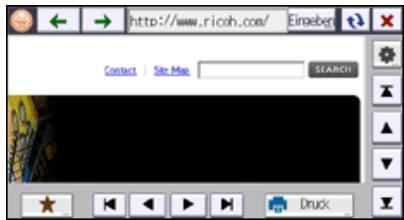
2 Drucken Sie [v] zweimal und drucken Sie dann auf [Cookies].
3 Drucken Sie auf [Details].
4 Drucken Sie [▲] oder [▼] und drucken Sie dann das zu prüfende Element.
5 Prufen Sie [Name], [Domane], [Pfad] und [Ablauf].
6 Drucken Sie viermal [Verlassen].
Anfang
Zurück . Weiter
Copyright © 2012
Startseite > Nutzliche Funktionen > Webseiten über das Bedienfeld anzeigen (Browser-Funktion) > Die Einstellungen der Browser-Funktion prufen > Cookies verhalten > Cookieslöschen

Cookies loschen

1 Drucken Sie [].
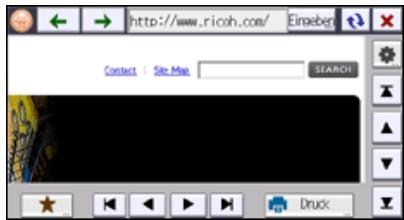
2 Drucken Sie [v] zweimal und drucken Sie dann auf [Cookies].
3 Drucken Sie [Löschen].
4 Drucken Sie [▲] oder [▼], und drucken Sie dann auf das Element, das Sie löschen möchten.
5 Drucken Sie [Ja].
6 Drucken Sie dreimal [Verlassen].
Hinweis
- Wenn Sie alle Cookieslöschen, drücken Sie [Alle Löschen] in Schritt 4.
Anfang
Zurück . Weiter
| Funktionen | Zweite ausgewählte Funktion | ||||||||||||||||||||
| Standardvorlagenformat | Benzuterdef. Vorlagenformat | Vorlagenausrichtung (lesbar) | Vorlagenausrichtung (nicht lesbar) | Automatische Bildhelligkeit | Manuelle Bildhelligkeit | Vollfarbe | Schwarzweiss | Automat. Farwbahl | Manuelle Papierwahl | Bypass | Automat. Reprofaktor | Verk☐rtem/Verkleinen | Rand erstellen | Vorlage: beidseitig | Kopie: beidseitig | Kombinierten | Randeinstellung | Sortieren | Document Server | ||
| Ersten ausgewählte Funktion | Standardvorlagenformat | ● | |||||||||||||||||||
| Benutzerdef. Vorlagenformat | ● | ||||||||||||||||||||
| Vorlagenausrichtung (lesbar) | ● | ||||||||||||||||||||
| Vorlagenausrichtung (nicht lesbar) | ● | ||||||||||||||||||||
| Automatische Bildhelligkeit | |||||||||||||||||||||
| Manuelle Bildhelligkeit | |||||||||||||||||||||
| Vollfarbe | ● | ● | |||||||||||||||||||
| Schwarzweiss | ● | ● | ● | ||||||||||||||||||
| Automat. Farwbahl | ● | ● | |||||||||||||||||||
| Manuelle Papierwahl | ● | ||||||||||||||||||||
| Bypass | ● | ● | ● | X | ● | ● | X | ||||||||||||||
| Automat. Reprofaktor | X | ● | |||||||||||||||||||
| Verk☐rβern/Verkleinern | ● | ||||||||||||||||||||
| Rand erstellen | X | ||||||||||||||||||||
| Vorlage: beidseitig | |||||||||||||||||||||
| Kopie: beidseitig | X | ● | |||||||||||||||||||
| Kombinierten | X | ● | |||||||||||||||||||
| Randeinstellung | |||||||||||||||||||||
| Sortieren | |||||||||||||||||||||
| Document Server | X | ||||||||||||||||||||
DEC0801
Startseite > Kopierer und Document Server > Grundverfahren Kopieren > Kopieren über den Bypass > Kopieren auf benutzerdefinierte Papierformate über den Bypass > Registrieren eines benutzerdefinierten Formats

Registrieren eines benutzerdefinierten Formats
Zurück
Weiter
Sie können ein benutzerdefiniertes Papierformat registrierten. So können Sie die Einstellungen schnell abrufen, was hilfreich ist, wenn Sie oft einen bestimmten Papiertype verwenden, den das Gerät nicht automatisch erkennt.
1 Drucken Sie [E].
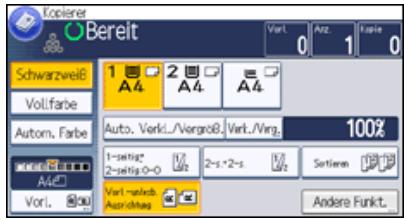
2 Drucken Sie [Papierformat].
3 Drucken Sie [Benutzerdef. Format].
4Geben Sie die horizontale Länge mittels der Zehnertastatur ein und drucken Sie auf [#].
5 Geben Sie die vertikale Länge mittels der Zehnertastatur ein und drucken Sie auf [#].
6 Drucken Sie auf [Programm].
7 Drucken Sie [Verlassen].
8 Drucken Sie zweimal [OK].
Anfang
Zurück . Weiter
Copyright © 2012
Startseite > Kopierer und Document Server > Grundverfahren Kopieren > Kopieren über den Bypass > Kopieren auf benutzerdefinierte Papierformate über den Bypass > Abrufen des registrierten benutzerdefinierten Formats

Abrufen des registrierten benutzerdefinierten Formats


Dieses Verfahrens ermitteligt Ihnen, die registrierten Einstellungen eines benutzerdefinierten Papierformats abzurufen.
1 Drucken Sie [E].
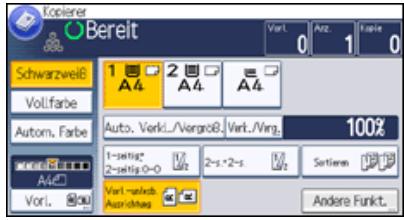
2 Drucken Sie [Papierformat].
3 Drucken Sie [Benutzerdef. Format].
4 Drücken Sie auf [Abrufen].
5 Drucken Sie zweimal [OK].


Copyright © 2012
Startseite > Kopierer und Document Server > Grundverfahren Kopieren > Verkleinern oder Vergroßern von Vorlagen > Automat. Reprofaktor > Drehen der Kopie

DrehenderKopie


Wenn die Ausrichtung Ihrer Vorlage anders ist als die des Papiers, auf das Sie kopieren möchten, dreht das Gerät das Vorlagenbild um 90 Grad, damit es auf das Kopierpapier passt. Die Bezeichnung dafür ist "Kopie drehen".
These Funktion steht zur Verfugung, wenn [Auto. Verkl./Vergroß.] ausgewählt wurde. Für{nahere Informationen siehe Automat. Reprofaktor
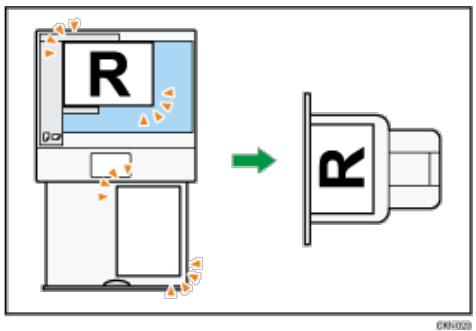
Wenn Sie A5 oder 5^1 / 2 × 8^1 / 2 Vorlagen auf A4 oder 8^1 / _2 × 11 oder größter vergroßern, legen Sie die Vorlagen in der Ausrichtung ein.


Startseite > Kopierer und Document Server > Farbkopieren > Einstellen der Farbe > Farbbalance > Registrieren der eingestellen Farbabstimmung

Registrieren der eingestillten Farbabstimmung
Zurück
Weiter
Registrieren Sie eingestellte Farbabstimmungseinstellungen, damit Sie diese später verwenden können. Sie können bis zu 3 Programme speichern.
1 Drucken Sie [And. Funkt].
2 Drucken Sie [v].
3 Drucken Sie auf [Farbe/Qualität].
4 Drucken Sie auf [Farbabstimmung].
5 Stellen Sie die Farbabstimmung ein.
6 Drucken Sie einmal oder zweimal auf [] , um die letzte Seite anzuzeigen.
7 Drucken Sie [Farbabstimmung programmieren].
8 Drucken Sie auf [Programm].
9 Wahlen Sie eine Programmnummer.
10 Drücken Sie drei Mal auf [OK].
Hinweis
- Wenn Sie die registrierten Einstellungen ändern wollen, registrierten Sie sie erneut. Dadurch werden die zuvor registrierten Einstellungen überschieden.
- Wenn Sie die Programmnummertaste wahlen, bei der angezeigt wird, werden die zuvor registrierten Einstellungen überschreiben.
- Einzelheiten zur Einstellung der Farbbalance siehe Farbbalance.
Anfang
Zurück . Weiter
Copyright © 2012
Startseite > Kopierer und Document Server > Farbkopieren > Einstellen der Farbe > Farbbalance > Ändern der Farbabstimmung

Andern der Farbabstimmung
Zurück
Weiter
Ändert die Einstellungen, die in Farbabstimmungsgrammen gespeichert sind.
1 Drucken Sie [And. Funkt].
2 Drucken Sie [v].
3 Drucken Sie auf [Farbe/Qualität].
4 Drucken Sie auf [Farbabstimmung].
5 Drucken Sie die zweimal die [▼]-Taste.
6 Drucken Sie [Farbabstimmung programmieren].
7 Wahlen Sie die zu ändernde Programmnummer.
8 Andern Sie die registrierten Einstellungen.
9 Drucken Sie [Farbabstimmung programmieren].
10 Drücken Sie [Programm.] und drücken Sie dann die Programmnummer, die überschreiben werden soll.
11 Drucken Sie [Ja].
12 Drucken Sie drei Mal auf [OK].

Zurück. Weiter
Copyright © 2012
Startseite > Kopierer und Document Server > Farbkopieren > Einstellen der Farbe > Farbbalance > Abrufen der Farbabstimmung

Abrufen der Farbabstimmung
Zurück
Weiter
Wendet Einstellungen, die in Farbabstimmungsprogrammen registriert wurden, auf den Kopierjob an.
1 Drucken Sie [And. Funkt].
2 Drucken Sie [v].
3 Drucken Sie auf [Farbe/Qualität].
4 Drucken Sie auf [Farbabstimmung].
5 Drucken Sie die zweimal die [] -Taste.
6 Drucken Sie [Farbabstimmung programmieren].
7 Wahlen Sie die Programmnummer, die Sie verwenden wollen.
8 Drucken Sie drei Mal auf [OK].

- Wenn Automatisch loschen ausgeführrt wird, die [Reset]-Taste gedrückt wird, oder die Stromversorgung ausgeschaltet wird, werden die geänderten Einstellungen gelöscht und die ursprünglichen Werte wiederhergestellt.

Zurück . Weiter
Startseite > Kopierer und Document Server > Farbkopierenen > Einstellen der Farbe > Farbbalance > Löschen der Farbabstimmung

Löschen der Farbabstimmung
Zurück
Weiter
Löscht die in Farbabstimmungsgrammen gespeicherten Einstellungen.
1 Drucken Sie [And. Funkt].
2 Drucken Sie [v].
3 Drucken Sie auf [Farbe/Qualität].
4 Drucken Sie auf [Farbabstimmung].
5 Drucken Sie die zweimal die [] -Taste.
6 Drucken Sie [Farbabstimmung programmieren].
7 Drucken Sie auf [Löschen] und wahlen Sie die zu Löschende Programmnummer.
8 Drucken Sie [Ja].
9 Drucken Sie drei Mal auf [OK].
Anfang
Zurück . Weiter
Copyright © 2012
Startseite > Fax > Übersicht über die Übertragungsfunktionen > Arten der Übertragung > Übersicht über die IP-Fax-
Funktion > Begriffserklarung

Begriffserklarung

Dieser Abschnitt erläutert hilfreiche Terminologie im Zusammenhang mit IP-Faxübertragung.
H.323
Ein Multimedia-Kommunikationsprotokoll, mit dem Dateien per direkter Kommunikation über ein LAN oder das Internet gesendet bzw. empfangen werden.
SIP
Ein Kommunikationssteuerungsprotokoll für Internet-Telefon, das VoIP verwendet (wobei Sprachinformationen in IP-Pakete umgewandelt werden). Das Protokoll enthalt Funktionen zum Erstellen, Ändern und Beenden von Sitzungen mit einem oder mehreren Teilnehmern.
Gatekeeper (VoIP-Gatekeeper)
Ein Gatekeeper verwaltet Geräte in einem IP-Netzwerk, wandelt Alias-Telefonnummern in IP-Adressen um und führt Authenticationfunktionen aus. Außer dem übernimmt der Gatekeeper die Band-(Übertragungsratenzuweisung)und Zugriffskontrolle.
SIP-Server
Ein SIP-Server vermittelt Verbindungsanfragen zwischen Geräten, die mit einem IP-Netzwerk verbunden sind, und besteht im Wesentlichen aus Servern, die die drei folgenden Funktionen haben:
- Proxyserver: Empfängt SIP-Anfragen und leitet sie im Auftrag des Anfragenden weiter.
- Registrar-Server: Empfangt Informationen über Geräteadressen innerhalb eines IP-Networks undträgt sie in die Datenbank ein.
- Redirect-Server: Wird zum Abfragen der Zieladresse verwendet.
Gateway (VoIP-Gateway)
Ein Gateway, der ein Telefonnetz und ein IP-Netzwerk verbindet. Er verfügt über Funktionen wie eine Protokollumwandlung zur Verbindung dieser unterschiedlichen Netzwerke und verbindet außer dem Kommunikationsgeräte (Telefone, Faxgeräte usw.) mit einem LAN oder einem anderen Netzwerk.


Startseite > Fax > Übersicht über die Übertragungsfunktionen > Arten der Übertragung > Übersicht über die IP-Fax-Funktion > Hinweise zur Verwendung von IP-Fax

Hinweise zur Verwendung von IP-Fax
Zurück
Weiter
- Sendungen an ein mit einem Firewall geschütztes Netzwerk sind eventuell nicht möglich.
- Es ist nicht möglich, Telefon in einem LAN zu verwenden.
Die IP-Fax-Kommunikation steht eventuell nicht zur Verfügung, wenn die Verbindung über W-LAN erfolgt.
Anfang
Zurück . Weiter
Copyright © 2012
Startseite > Fax > Übersicht über die Übertragungsfunktionen > Arten der Übertragung > Übersicht über die Internet-Fax-
Funktion > Hinweise zur Verwendung von Internet-Fax

Hinweise zur Verwendung von Internet-Fax
Zurück
Weiter
- Wenn Sie die Internet-Faxfunktion verwenden, werden die Vorlagen im Format A4 versendet. Vorlagen, die größer als A4 sind, werden auf these Format verkleinert. Wenn das Gerät des Empfängers mit dem T.37-Vollmodus kompatibel ist, werden die Vorlagen in dem im Adressbuch festgelegten Format gesendet.
- Wenn ein Sendevorgang nicht erfolgreich war, erhält das Gerät im Allgemeinen eine entsprechende Fehlermeldung per E-Mail. Es ist jedoch aus verschiedenen Gründen möglich, dass diese Fehlermeldung nicht gesendet wird. Daher sollen den Empfang wichtiger Dokumente vom Empfänger Telefonisch bestätigten halten.
Die Kommunikation über das Internet ist nicht sehr sicher. Daher sollen den Sie fur vertrauliche Mitteilungen das Telefon verwenden. - Die Sprachübermittlung über ein LAN wird nicht Unterstützung.
- Das Versenden von Dokumenten per Internet-Fax kann durch hohe Netzbelastung verzögert werden. Wenn es auf die Übertragungszeit ankommt, verwenden Sie die Internet-Faxübertragung mit Umgebung des SMTP-Servers, ein an eine öffentliche Telefonleitung angeschlossenes Faxgerät oder IP-Fax. Weitere Informationen zur Verwendung dieser Funktion finden Sie unter Senden von Internet-Fax / E-Mail unter Umgebung des SMTP Servers.
- Je nach dem Zustand der E-Mail-Umgebung können Sie große Dateien eventuell nicht als E-Mail senden.
- Wenn der verfügbare Speicher knapp wird, können Sie unter Umständen keine Internet-Faxdokumente senden.
- Um Internet-Fax-Dokumente auf einem Computer zu sehen, ist eine E-Mail-Anwendung, die MIME unterstützt und eine Anzeige-Anwendung, die TIFF-F-Dateien unterstützen, erforderlich.
- Bei umfangreichen Dokumenten kann es einige Zeit dauern, bis die Übertragung beginnnt. Das Gerät muss die Daten im Speicher zunachst konvertieren.
- POP vor SMTP ist nur in IPv4-Umgebungen möglich.

Anfang
Zurück . Weiter
Copyright © 2012
Startseite > Fax > Übersicht über die Übertragungsfunktionen > Übertragungsmodi > Zusätzliche Funktionen für die Speicherübertragung > Paralleles Speichersenden

Paralleles Speichersenden
Zurück
Weiter
Bei dieser Funktion wählts das Gerät das Ziel an, während die Vorlage gescannot wird.
Bei Standard-Speichersenden wird die Vorlage im Speicher gesichert und anschließend die Adresse gewählt. Beim parallelen Speichersenden hingegen konnen Sie den Verbindungsstatus schnell überprüfen. Außer dem wird die die Vorlage Schneller gescannot als beim sofortigen Senden. Dies ist von Vorteil, wenn Sie unter Zeitdruck stehen und die Vorlage für andere Zwecke benötigen.
Sie können diese Funktion mit dem Anwenderparameter (Schalter 07, Bit 2) im Menu Faxeinstellungen ein- oder aushalten. Siehe Parameteinstellungen.
Hinweis
- Das Standard-Speichersenden wird anstelle des parallelen Speichersendens in folgenden Fällen genutzt:
- Wenn die Leitung besetzt ist, und keine Verbindung hergestellt werden konnte.
- Bei Verwendung der Funktion "Später Senden".
- Beim Speichern einer Vorlage für das Speichersenden, während ein anderer Kommunikationsvorgang staatfindet.
- Wenn zwei oder mehr Empfangsstationen festgelegt sind.
- Wenn eine Vorlage auf das Vorlagenglas gelegt und dann gesendet wird.
- Wenn auf dem Document Server gespeicherte Dokumente gesendet werden.
-
Wenn das Gerät in den Vorschau-Modus mit [Vorschau] geschählt wurde.
-
Je nach optionaler Geräteausstattung kann bei unzureichender Restspeicherkapazität anstelle des parallelen Speichersendens das standardmäßige Speichersenden genutzt werden.
- Das parallele Speichersenden wird unterbrochen, wenn die Taste [Stopp] gedrückt wird, ein Vorlagenstau auftritt oder die Speicherkapazität erschöpf ist. In thisem Fall wird der Kommunikationsberichtedruckt, und die Dateien werden gelöscht.
Anfang
Zurück. Weiter
Copyright © 2012
Startseite > Fax > Übersicht über die Übertragungsfunktionen > Übertragungsmodi > Zusätzliche Funktionen für die Speicherübertragung > Automatische Wahlwiederholung

Automatische Wahlwiederholung

Wenn ein Faxdokument nicht gesendet werden konnte, weil die Leitung besetzt war oder während der Übertragung ein Fehler aufgetreten ist, startet das Gerät alle fünf Minuten und insgesamt fünf Mal eine Wahlwiederholung. Ist die Neuwahl nach vier Versuchen fehlgeschlagen, bricht das Gerät den Sendevorgang ab und druckt einen Kommunikationsergebnis- bzw. -Fehlerbericht aus.

Hinweis
- Enthalt der Speicher eine große Anzahl von Dateien, werden die Dokumente eventuell nicht in der Reihenfolge gesendet, in der sie gescannot wurden.

Anfang
Zurück . Weiter
Startseite > Fax > Übersicht über die Übertragungsfunktionen > Übertragungsmodi > Zusätzliche Funktionen für die Speicherübertragung > Dualer Zugriff

Dualer Zugriff

Das Gerät kann während des Sendens von Faxdokumenten aus dem Speicher, während des Empfangs von Dokumenten in den Speicher oder während des automatischen Ausdruckens von Berichten andere Dokumente in den Speicher einscannen.
Da das Gerät mit dem Senden des zweiten Dokuments direkt im Anschluss an die aktuelle Übertragung beginnnt, wird die Leitung effizient genutzt.

- Hinweis: Während des Sofortsendens bzw. im Anwenderprogramm-Modus kann das Gerät keine Vorlagen scannen.


Copyright © 2012
Startseite > Fax > Übersicht über die Übertragungsfunktionen > Übertragungsmodi > Zusätzliche Funktionen für die Speicherübertragung > Sende-Abfolge

Sende-Abfolge
Zurück
Weiter
Mit der Rundsendefunktion konnen Sie dieselbe Vorlage gleichzeitig an verschiedene Ziele versenden.
Sie können damit gleichzeitig verschiedene Übertragungsarten verwenden (Fax, IP-Fax, Internet-Fax, E-Mail und Ordner).
Reihenfolge der Übertragungen zu Sendezielen
Wenn Sie mehrere Ziele für desselbe Dokument wahlen (Rundsenden), werden die Dokumente in der Wahlreihenfolge versendet. Wenn das Faxdokument nicht versenden werden konnte, wählt das Gerät thesez Ziel erneut, nachdem das letzte Ziel angewählt wurde. Wenn Sie beispelsweise vier Ziele (A bis D) für einen Rundsendevorgang festlegen und die Leitungen für A und C besetzt sind, wählt das Gerät die Ziele in dieser Reihenfolge an: A, B, C, D, A und C.
Um den Sendefortschnitt zu überprüfen, drucken Sie die Sendedateilliste. Siehe Drucken einer Liste von gespeicherten Datien (Sendedateilliste drucken)
Reihenfolge der Übertragungen von Standby-Dateien
Wenn Sie während einer Rundsendung an mehrere Ziele eine zweite Übertragung angegeben, werden die Faxdokumente abwechselnd an die übrigen Ziele der aktuellen und der zweiten Rundsendung gesendet.
Wenn Sie z.B. eine Rundsendung an die Ziele A und B und danach eine Rundsendung an die Ziele C und D angegeben, während die Übertragung an Ziel Astattfindet, sendet das Gerät die Faxdokumente in der folgenden Reihenfolge: A, C, B und dann D.
Wenn die vorherige Datei und die nachste Datie abrufbereit sind, werden sie ebenfls in der gleichen Reihenfolge gesendet.

Um zu verhinder, das versehentlich mehrere Ziele festgelegt werden, konnen Sie die Rundsendefunktion deaktivieren. Bei deaktivierter Rundsendefunktion konnen keine Gruppenziele festgelegt werden. Sie konnen in thisem Fall nur jeweils eine Adresse festlegen. Weitere Informationen zum Deaktivieren der Rundsendefunktion erhalten Sie bei Ihr Kundendienstmitarbeiter.

Zurück . Weiter
Copyright © 2012
Startseite > Fax > Senden > Grundlegendes Verfahren für Übertragungen > Grundlegende Verfahren für Übertragungen
(Speicherübertragung) > Senden von Originalen über das Vorlagenglas (Speichersenden)

Senden von Originalen über das Vorlagenglas (Speichersenden)
Zurück
Weiter
1 Stellen Sie sicher, dass [Sofort TX] nicht markiert ist.
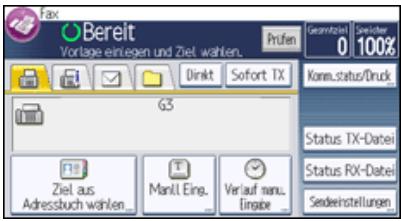
Die erste Seite der Vorlage mit der Vorderseite nach unten auf das Vorlagenglas legen.
3 Geben Sie ein Ziel ein.
4 Die gewünschten Sceaninstellungen festlegen.
5 Drucken Sie auf die Taste [Start].
6 Legen Sie innerhalb von 60 Sekunden die nachste Vorlage auf das Vorlagenglas und wiederholen Sie die Schritte 4 und 5.
Wiederholen Sie diesen Schritt für jeder Seite.
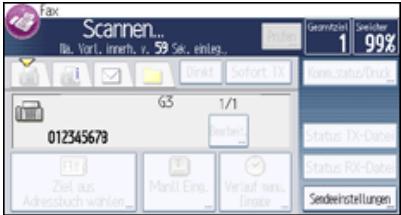
7 Drucken Sie auf die Taste [#].
Das Gerät wählt die Nummer des Ziels und beginnnt mit der Übertragung.
Anfang
Zurück . Weiter
Startseite > Fax > Senden > Grundlegendes Verfahren fur Übertragungen > Übertragen während Überprüfung der Verbindung zum Ziel (Sofortsenden) > Senden von Originalen über das Vorlagenglas (Sofortsenden)
Senden von Originalen über das Vorlagenglas (Sofortsenden)

Weiter
1 Drucken Sie [Sofort TX].
![RICOH AFICIO MPC305SP - Drucken Sie [Sofort TX]. - 1](/content/2019/10/8741/images/0146bd609eb55361199b43de4f24febd140ac27e2ffcafe619a22f03a3402f46.jpg)
Die erste Seite mit der Vorderseite nach unten auf das Vorlagenglas legen.
3 Geben Sie ein Ziel ein.
4 Die gewünschten Sceaninstellungen festlegen.
5 Drucken Sie auf die Taste [Start].
6 Legen Sie innerhalb von 10 Sekunden die nachste Vorlage auf das Vorlagenglas und wiederholen Sie die Schritte 4 und 5.
Wiederholen Sie diesen Schritt für jeder Seite.
![RICOH AFICIO MPC305SP - Drucken Sie [Sofort TX]. - 2](/content/2019/10/8741/images/99b56046c4bfdfdb66889415040b363b469394e3bc1d1464ce86ad8a2c0668e0.jpg)
7 Drucken Sie auf die Taste [#].
![RICOH AFICIO MPC305SP - Drucken Sie [Sofort TX]. - 3](/content/2019/10/8741/images/a24d0e4fb43b065eac0ada81505ae47f1c6c06c0f8e9d9569a2c24c5c40d9f69.jpg)
Zurück . Weiter
Copyright © 2012
Startseite > Fax > Senden > Scaneinstellungen festlegen > Vorlagentyp > JBIG-Übertragung
![RICOH AFICIO MPC305SP - Drucken Sie [Sofort TX]. - 4](/content/2019/10/8741/images/0de9089c328c34799a7cfa374985e37aea9ac21ad754b17d3509d646267f7432.jpg)
JBIG-Übertragung

Mithilfe der JBIG-Komprimierung (JBIG = Joint Bi-level Image Experts Group) konnen Sie Vorlagen, die mit [Foto] gescannot wurden, mit higherer Geschwindigkeit als bei anderen Komprimierungsverfahren senden.

Hinweis
- These Funktion steht für das Versenden an Internet-Fax, E-Mail oder Ordnerziele nicht zur Verfügung.
- Bei dieser Funktion ist es erforderlich, dass der Empfänger sowohl über die JBIG- als auch die ECM-Funktion verfügt (nur G3-Kommunikation).

Anfang
Zurück . Weiter
Copyright © 2012
Startseite > Fax > Senden > Festlegen eines Ziels > Festlegen einer Faxnummer durch manuelle Eingabe > Eingeben einer Pause

Eingeben einer Pause

In this Abschnitt wird erlautert, wie Sie eine Pause eingeben.
Drücken Sie auf dem Bildschirm für die Eingabe des Faxziels auf [Pause], wenn Sie eine Nummer wahlen oder speichern, um eine Pause von etwa zwei Sekunden einzufugen.
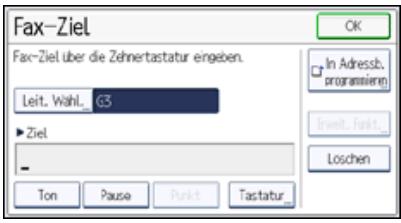

Hinweis
- Eine Pause wird auf dem Display mit "-" dargestellt.
- Sie können im Adressbuch auch Nummern mit Pausen programmieren.

Anfang

Copyright © 2012
Startseite > Fax > Senden > Festlegen eines Ziels > Festlegen einer Faxnummer durch manuelle Eingabe > Eingabe eines Tones

Eingabe eines Tones


Mit dieser Funktion kann ein Gerät, das an eine Impulswahlleitung angeschlossen ist, Tonsignale senden (z.B. wenn Sie an einer Tonwahlleitung einen speziellen Dienst nutzen möchten).
Wenn Sie auf dem Bildschirm für die Eingabe des Faxziels auf [Ton] drücken, währt das Gerät die Nummer unter Verwendung von Tonsignalen.
In this Abschnitt wird die Verwendung der Tonwahlfunktion am Beispiel von "Direktwahl" erläutert.
Ein Ton wird auf dem Display mit "T" angezeigt, und die{nachsten Nummern werden mit Tonsignalen gewählt.
1 Drucken Sie [Direkt].
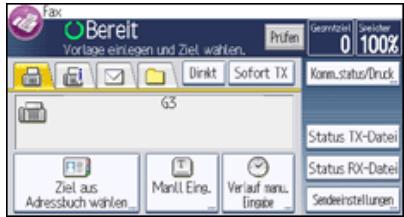
2 Drucken Sie [ManII. Eing.].
3 Faxnummer über die Zehnertastatur eingeben.
4 Drucken Sie [Ton].
Die per Tonwahl zu währende Nummer mit der Zehnertastatur eingeben.
6 Drucken Sie auf [OK].
7 Drucken Sie erst die [Start]-Taste und dann [Start TX].

- Bestimmte Dienste stehen bei Verwendung der Funktion "Ton" unter Umständen nicht zur Verfügung.


Copyright © 2012
Startseite > Fax > Senden > Festlegen eines Ziels > Bestimmen eines IP-Faxzieles durch manuelle Eingabe > Arten von IP-Faxzielen
Arten von IP-Faxzielen
Zurück
Weiter
Die Informationen zum IP-Faxziel, die Sie angegeben müssen, hangen von der Gerätekonfiguration und der Konfiguration des Netzwerks ab, mit dem das Gerät verbunden ist.
Je nach Gerätekonfiguration werden IP-Faxziele wie folgt eingegeben:
Keine Verwendung eines Gatekeepers/SIP-Servers
Von IP-Fax an IP-Fax
Geben Sie die IP-Adresse oder den Hostnamen des Empfangsgeräts ein.
Beispiel: 192.168.1.10 (IP-Adresse)
Beispiel: IPFAX1 (Hostname)
Von IP-Fax an G3-Fax
Geben Sie die Telefonnummer des empfangenden G3-Faxgeräts ein.
Beispiel: 0312345678
Verwendung eines Gatekeeper-Servers
Von IP-Fax an IP-Fax
Geben Sie die Alias-Telefonnummer des empfangenden Geräts ein.
Beispiel: 0311119999 (Alias-Telefonnummer)
Von IP-Fax an G3-Fax
Geben Sie die Telefonnummer des empfangenden G3-Faxgeräts ein.
Beispiel: 0312345678
Verwendung eines SIP-Servers
Von IP-Fax an IP-Fax
Geben Sie den SIP-Anwendernamen des empfangenden Geräts ein.
Beispiel: ABC (SIP-Anwendenname)
Von IP-Fax an G3-Fax
Geben Sie die Telefonnummer des empfangenden G3-Faxgeräts ein.
Beispiel: 0312345678
Hinweis
Um an ein G3-Fax über ein Gateway zu senden, das an eine öffentliche Telefonleitung angeschlossen ist, müssen Sie die Telefonnummer des Empfangsgeräts eingeben. Zum Beispiel, wenn die Faxnummer des Empfängers "0312345678" ist, "5678" festlegen. Bei der Übertragung von einem IP-Fax an ein G3-Fax gerät ohne Verwendung eines Gatekeeper- oder SIP-Servers ist das Gateway bereits anzugegeben.
- Eine Alias-Telefonnummer ist eine im Gatekeeper registrierte Nummer, die nur in dem Netzwerk verfügbar ist, mit dem der Gatekeeper verbunden ist.
- Beachten Sie die Anzahl der Telefonummerziffern, die in der Umwandlungstabelle für Gateway-/IP-Adressen festgelegt ist, um Übertragungsfehler zu vermeiden.
- Mit SIP können Sie Dokumente über ein IPv6-Network senden und empfangen. Dieses Gerät unterstützt nicht H.323 über IPv6.
Das Gerat kann in einer IPv6-Umgebung während mehrere IP-Adressen verfügen, jedoch kann nur eine Adresse IP-Faxdokumente empfangen.
- Wenn Sie ein Fax über IPv6 senden möchten, müssen Sie als IPv6-Adresse und Hostnamen des Empfängers die manuell konfigurierte Adresse des Empfängergerats angegeben.
- Wenn Sie Dokumente in einer IPv6-Umgebung ohne SIP-Server empfangen möchten, müssen Sie die IPv6-Adresse dieser Geräts manuell eingeben. Dies ist bei der Verwendung eines SIP-Servers nicht notwendig.
- Um ein Dokument mit IPv4 über einen SIP-Server in einer gemischten IPv4-/IPv6-Umgebung zu senden, geben Sie am Anfang des IP-Faxziels die Zeichenkette "v4:" ein. Um ein Dokument mit IPv6 über einen SIP-Server in einer gemischten IPv4-/IPv6-Umgebung zu senden,
geben Sie am Anfang des IP-Faxziels die Zeichenkette "v6:" ein.
- Das "SIP-Anrufsetup" erfolgt durch IPv4 oder IPv6, abhängig von der Konfiguration der Umgebung.
Anfang
Zurück·Weiter
Startseite > Fax > Senden > Festlegen eines Ziels > Bestimmene eines IP-Faxzieles durch manuelle Eingabe > Methoden zum
Festlegen der Anschlussnummer für IP-Faxziele

Methoden zum Festlegen der Anschlussnummer für IP-Faxziele
Zurück
Weiter
Bei Verwendung einer IP-Adresse und Port-Nummer
Wenn Sie ein Fax an ein IP-Faxziel senden möchten, müssen Sie möglicherweise, abhängig von der Netzwerkkonfiguration auf der Empfängerseite, die IPv4-Adresse und Port-Nummer des Empfängergeräts angegeben. Wenn zum Beispiel die IPv4-Adresse des Empfängers "192.168.1.10" und die Anschlussnummer "2100" lautet, geben Sie "192.168.1.10:2100" an. Genauso, wenn die IPv6-Adresse des Empfängers "fe80::0123:4567:89ab:cdef" und die Anschlussnummer "2200" lautet, geben Sie "[fe80::0123:4567:89ab:cdef]:2200" an. Einzelheiten über die Netzwerkkonfiguration erfahren Sie beim Netzwerk-Administrator.
Bei Verwendung eines Hostnamens und einer Port-Nummer
Wenn Sie einen Hostnamen angegeben, müssen Sie, abhängig von der Netzwerkkonfiguration auf der Empfängerseite, möglicherweise den Hostnamen und die Port-Nummer des Empfängergerats angegeben. Wenn beipsiemsweise der Hostname des Empfängers "IPFAX1" und die Anschlussnummer "2100" lautet, geben Sie "IPFAX1:2100" an. Einzelheiten über die Netzwerkkonfiguration erfahren Sie beim Netzwerk-Administrator.


Copyright © 2012
Startseite > Fax > Senden > Festlegen eines Ziels > Verwenden des Adressbuches zum Festlegen von Zielen > Wechseln der Art der Titel im Adressbuch

Wechseln der Art der Titel im Adressbuch
Zurück
Weiter
Es gibt drei Arten von Titeln für Zielllisten: "Titel 1", "Titel 2" und "Titel 3".
1 Drucken Sie [Ums.].
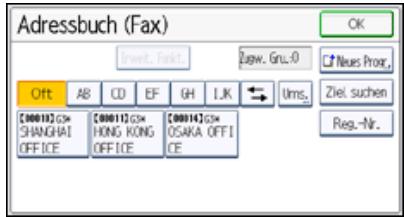
2 Wahlen Sie den Titeltyp und drucken Sie dann auf [OK].
Anfang
Zurück . Weiter
Startseite > Fax > Senden > Festlegen eines Ziels > Verwenden des Adressbuches zum Festlegen von Zielen > Festlegen von Gruppenzielen

Festlegen von Gruppenzielen


Wenn Sie mehrere Ziele in einer Gruppe programmieren, können Sie in weniger Schritten Dokumente an alle Ziele in dieser Gruppe senden.
Ziele, die in einer Gruppe programmiert wurden, sind durch das Gruppensymbol gekennzeichnet.
Für Einzelheiten zum Programmieren von Zielen siehe Handbuch Anschlieben des Geräts/Systemeinstellungen.
1 Drücken Sie auf die Registerkarte für Übertragungsarten, um zwischen den Übertragungsarten "Fax/IP-Fax", "Internet-Fax", "E-Mail" oder "Ordner" zu wechseln.
2 Drucken Sie [Ziel aus Adressbuch wahlen].
3 Die mit der gewünschten Gruppe programmierte Zieltaste drucken.
Um weitere Gruppen auszuwahlen, wiederholen Sie diesen Schritt.
Hinweis
- Um die in einer Gruppe eingetragenen Ziele anzuzeigen, drucken Sie die Gruppenliste mit der Funktion Adressbuch drucken: Ziellste unter Systemeinstellungen aus. Einzelheiten über Druckmethoden siehe Handbuch Anschlieben des Gerats/Systemeinstellungen.
Die Gesamtzahl der in mehreren Gruppen programmierten Ziele darf die maximale zulässige Anzahl von Zielen, die Sie für eine Datei angegeben konnen, nicht überschreiben, siehe Maximalwerte. - Wenn die Zielgruppe eine Adresse enthalt, die nicht mit der angegebenen Übertragungsart kompatibel ist, wird eine Bestätigungsmedlung angezeigt. Drücken Sie [Wahlen], um die Ziele festzulegen, in denen die Zahlen oder Adressen für die angegebene Übertragungsart festgelegt sind. Drücken Sie [Abbrechen], um das Ziel zu ändern.
Zum Annullieren eines Ziels in der Gruppe drucken Sie [Gruppenziel erweit.] in [Prufen]. Drucken Sie dann auf dem Standby-Bildschirm [▲] und [▼], um das gewünschte Ziel anzuzeigen, und drucken Sie anschließend die Taste [Löschen]. Sie können eine Übertragung auch abbrechen, indem Sie die hervorgehobene Zieltaste drucken, um die Markierung auf dem Adressbuchbildschirm aufzuheiten.
Anfang
Zurück . Weiter
Startseite > Fax > Senden > Festlegen eines Ziels > Verwenden des Adressbuches zum Festlegen von Zielen > Sache nach Zielname

SuchenachZielname
Zurück
Weiter
Sie können das Adressbuch oder den LDAP-Server nach einem Zielort durchsuchen, indem Sie den Name des Empfängers eingeben.
Zur Verwendung eines LDAP-Server muss der LDAP-Server in "LDAP-Server programmieren / ändern / Löschen" und "LDAP-Suche" registriert sein und auf "Ein" in den Systemeinstellungen im Voraus eingestellt sein. Einzelheiten finden Sie im Handbuch Anschließlich des Geräts/Systemeinstellungen im Abschnitt über die Administrator-Tools.
Beim Suchlauf werden nur Ziele ausgegeben, deren erstige Zeichen mit den eingegebenen Zeichen übereinstimmten.
Sie konnen den LDAP-Server nicht zumuchen eines Ordners nutzen.
1 Drücken Sie auf die Registerkarte für Übertragungsarten, um zwischen den Übertragungsarten "Fax/IP-Fax", "Internet-Fax", "E-Mail" oder "Ordner" zu wechseln.
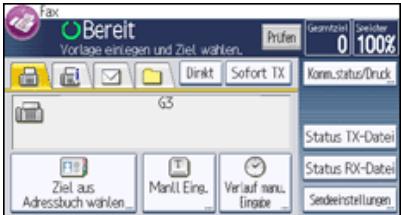
2 Drucken Sie [Ziel aus Adressbuch wahlen].
3 Drucken Sie [Ziel suchen].
4 Um die Suchposition zu wechseln, geben Sie in [Adressb. umsch.] eine Position an.
Drucken Sie [Adressb. umsch.].
Wenn Sie im Adressbuch suchen möchten, wahren Sie [Adressbuch].
Wenn Sie einen LDAP-Server durchsuchen möchten, wahlen Sie den entsprechenden LDAP-Server aus.
Drucken Sie auf [OK].
5 Drucken Sie [Name].
6 Geben Sie den Zielnamen ein, nach dem Sieuchen möchten, und drucken Sie anschließend [OK].
7 Überprüfen Sie die eingegebenen Zeichen und drücken Sie anschließend auf [Suche starten].
Wenn die Suche beendet ist, werden die Ergebnisse angezeigt.
8 Wahlen Sie ein Ziel und drucken Sie zweimal [OK].
Wenn das gewünschte Ziel nicht erscheint, durchsuchen Sie die Liste mit [▲] oder [▼].
Drücken Sie [Details], um Details zu einem ausgewählten Ziel anzuzeigen.
Hinweis
- Einzelheiten, wie Text eingegeben wird, siehe Handbuch Erste Schritte.
- Eine Warnung wird angezeigt, wenn die Suehe mehr als die maximal zulässige Anzahl von Zielen ergibt, nach denen Sieuchen können. Drücken Sie [Verlassen] und ändern Sie den Zielnamen, um weniger Ziele anzusehen. Angaben zur maximalen Anzahl von Zielen, die in einem Vorgang mit [Ziel suchen] gesucht werden können, finden Sie unter Maximalwerte.
Zwar kann ein Anwender mehrere E-Mail-Adressen programmieren, mit der Sueche kann jeder jeweils nur eine Adresse abgerufen werden. Die Adresse, die darauf gefunden wird, hängt von der Suchmethode ab, die vom LDAP-Server unterstützt wird. Normalerweise wird jedoch die zuerst programmierte Adresse angezeigt.
Anfang
Zurück·Weiter
Startseite > Fax > Senden > Festlegen eines Ziels > Verwendenden des Adressbuches zum Festlegen von Zielen > Sache nach
Zielnummern oder Adresse

Suche nach Zielnummern oder Adresse


Sie können das Adressbuch oder den LDAP-Server nach Zielen durch Eingabe der Ziel-Faxnummer, -E-Mail oder den Ordnerpfad durchsuchen.
Zur Verwendung eines LDAP-Server muss der LDAP-Server in "LDAP-Server programmieren / ändern / Löschen" und "LDAP-Suche" registriert sein und auf "Ein" in den Systemeinstellungen im Voraus eingestellt sein. Einzelheiten finden Sie im Handbuch Anschließlich des Geräts/Systemeinstellungen im Abschnitt über die Administrator-Tools.
Beim Suchlauf werden nur Ziele ausgegeben, deren erstige Zeichen mit den eingegebenen Zeichen übereinstimmen.
Sie konnen den LDAP-Server nicht zumuchen eines Ordners nutzen.
1 Drücken Sie auf die Registerkarte für Übertragungsarten, um zwischen den Übertragungsarten "Fax/IP-Fax", "Internet-Fax", "E-Mail" oder "Ordner" zu wechseln.
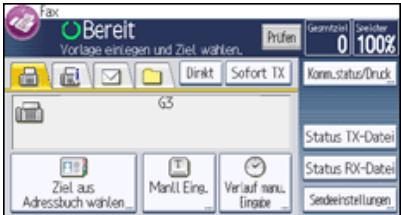
2 Drucken Sie [Ziel aus Adressbuch wahlen].
3 Drucken Sie [Ziel suchen].
4 Um die Suchposition zu wechseln, geben Sie in [Adressb. umsch.] eine Position an.
Drucken Sie [Adressb. umsch.].
Wenn Sie im Adressbuch suchen möchten, wahren Sie [Adressbuch].
Wenn Sie einen LDAP-Server durchsuchen möchten, wahlen Sie den entsprechenden LDAP-Server aus.
Drucken Sie auf [OK].
5 Wahlen Sie "Faxziel", "Internet-Fax", "E-Mail-Adresse" oder "Ordername" entsprechend dem Type des Zieles, das Sieuchen.
6 Geben Sie die Zeichen ein, nach denen Sieuchen möchten, und drucken Sie anschließend [OK].
7 Überprüfen Sie die eingebehen Zeichen und drücken Sie anschließlich auf [Suche starten].
8 Wahlen Sie ein Ziel und drucken Sie zweimal [OK].
Wenn das gewünschte Ziel nicht erscheint, durchsuchen Sie die Liste mit [▲] oder [▼].
Drücken Sie [Details], um Details zu einem ausgewählten Ziel anzuzeigen.
Hinweis
- Einzelheiten, wie Text eingegeben wird, siehe Handbuch Erste Schritte.
- Eine Warnung wird angezeigt, wenn die Suehe mehr als die maximal zulässige Anzahl von Zielen ergibt, nach denen Sieuchen können. Drücken Sie [Verlassen] und ändern Sie den Zielnamen, um weniger Ziele anzusehen. Angaben zur maximalen Anzahl von Zielen, die in einem Vorgang mit [Ziel suchen] gesucht werden können, finden Sie unter Maximalwerte.
Zwar kann ein Anwender mehrere E-Mail-Adressen programmieren, mit der Suee kann jedoch jeweils nur eine Adresse abgerufen werden. Die Adresse, die darauf gefunden wird, hängt von der Suchmethode ab, die vom LDAP-Server unterstützt wird. Normalerweise wird jedoch die zuerst programmierte Adresse angezeigt.
Anfang
Zurück . Weiter
Startseite > Fax > Senden > Festlegen eines Ziels > Verwenden des Adressbuches zum Festlegen von Zielen > Sachen mit Erweiterter Produkte
Suchen mit Erweiterter诸如


Sie konnen das Adressbuch oder den LDAP-Server durch Bestimmten der Suchparameter nach Zielen durchsuchen.
Zur Verwendung eines LDAP-Servers muss der LDAP-Server in "LDAP-Server programmieren / ändern / Löschen" und "LDAP-Suche" registriert sein und auf "Ein" in den Systemeinstellungen im Voraus eingestellt sein. Einzelheiten finden Sie im Handbuch Anschließlich des Geräts/Systemeinstellungen im Abschnitt über die Administrator-Tools.
Für dieuche im Adressbuch konnen die folgenden Bedingungen angegeben werden: Name, Faxziel, E-Mail-Adresse und Ordername.
Für dieuche auf einem LDAP-Server konnen die folgenden Bedingungen angegeben werden: Name, Faxziel, E-Mail-Adresse, Firma und Abteilung.
Sie konnen den LDAP-Server nicht zumuchen eines Ordners nutzen.
1 Drucken Sie auf die Registerkarte für Übertragungsarten, um zwischen den Übertragungsarten "Fax/IP-Fax", "Internet-Fax", "E-Mail" oder "Ordner" zu wechseln.
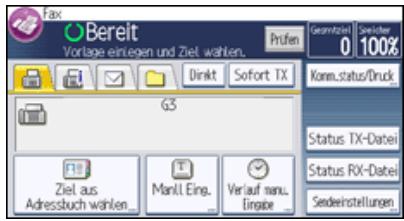
2 Drucken Sie [Ziel aus Adressbuch wahlen].
3 Drucken Sie [Zieluchen].
4 Um die Suchposition zu wechseln, geben Sie in [Adressb. umsch.] eine Position an.
Drucken Sie [Adressb. umsch.].
Wenn Sie im Adressbuch suchen möchten, wahren Sie [Adressbuch].
Wenn Sie einen LDAP-Server durchsuchen möchten, wahren Sie den entsprechenden LDAP-Server aus.
Drucken Sie auf [OK].
5 Drucken Sie [ErweiterteSuche].
Die Taste fur die jeweilige Bedingung drucken und anschlieBend eine Teilzeichenfolge eingeben.
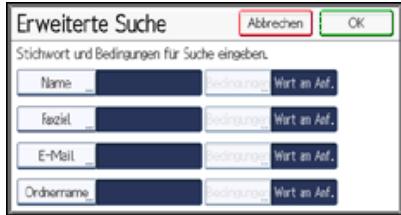
7 Drucken Sie [Bedingungen] und wahlen Sie dann Suchkriterien für jeder Bedingung aus.
Die Suchkriterien haben die folgende Bedeutung:
- [Wort am Anfang]: Sucht nach Zeichenketten, die mit dem angegebenen Zeichen beginnen. Zum Beispiel: Wenn Sie nach "ABC" suchen, geben Sie "A" ein.
- [Wort am Ende]: Durch nach Zeichenketten, die mit dem angegebenen Zeichen enden. Zum Beispiel: Wenn Sie nach "ABC" suchen, geben Sie "C" ein.
- [Gen. Überein.]: Sucht nach Zeichenketten, die/genu mit den angegebenen Zeichen übereinstimmen. Zum Beispiel: Wenn Sie nach "ABC"suchen, geben Sie "ABC" ein.
- [Wort einschließlich]: Sucht nach Zeichenketten, die die angegebenen Zeichen enthalten. Zum Beispiel: Wenn Sie nach "ABC" suchen, geben Sie "A", ", B" oder "C" ein.
- [Wört. ausschlβ.]: Sucht nach Zeichenketten, die die angegebenen Zeichen nicht enthalten.
Zum Beispiel: Wenn Sie nach "ABC" suchen, geben Sie "D" ein.
- [Fuzzy-Suche]: Führte eine ungenaue (Fuzzy-)Suche durch.
These Option ist verfügbar, wenn Sie in Schritt 4 einen LDAP-Server gewählt haben. Die Leistung der Fuzzy-Suche hängt von der vom LDAP-Server Unterstützungen Suchmethode ab.
8 Drucken Sie auf [OK].
9 Drucken Sie [Suche starten].
10 Wahlen Sie ein Ziel und drucken Sie zweimal [OK].
Wenn das gewünschte Ziel nicht erscheint, durchsuchen Sie die Liste mit [▲] oder [▼].
Drücken Sie [Details], um Details zu einem ausgewählten Ziel anzuzeigen.
Hinwei
- Sie können für LDAP-Server eine zusätzliche Suchbedingung angegeben. Legen Sie dazu unter LDAP-Server programmieren /ändern / Löschen unter Systemeinstellungen die Suchoptionen fest.
- Bei der Sache über LDAP-Server wird die im Bedingungsfeld [Name] eingebene Zeichenfolge abhängig von den Administratoreinstellungen als Vor- oder Nachname interpretiert. Wenn Sie z.B. nach dem Name "Jochen Schmidt" suchen, Fragen Sie den System administrator, ob Sie "Jochen" oder "Schmidt" eingeben müssen.
- Einzelheiten, wie Text eingegeben wird, siehe Handbuch Erste Schritte.
- Eine Warnung wird angezeigt, wenn die Suehe mehr als die maximal zulässige Anzahl von Zielen ergibt, nach denen Sieuchen können. Drücken Sie [Verlassen] und ändern Sie den Zielnamen, um weniger Ziele anzusehen. Angaben zur maximalen Anzahl von Zielen, die in einem Vorgang mit [Ziel suchen] gesucht werden können, finden Sie unter Maximalwerte.
Zwar kann ein Anwender mehrere E-Mail-Adressen programmieren, mit der Suee kann jeder jeweils nur eine Adresse abgerufen werden. Die Adresse, die darauf gefunden wird, hängt von der Suchmethode ab, die vom LDAP-Server unterstützt wird. Normalerweise wird jedoch die zuerst programmierte Adresse angezeigt.
Anfang
Zurück . Weiter
Startseite > Fax > Senden > Festlegen eines Ziels > Verwenden des Adressbuches zum Festlegen von Zielen > Sache nach Registrierungsnummer

SuchenachRegistrierungsummer
Zurück
Weiter
In this Abschnitt wird dieuche nach einem Ziel anhand einer im Adressbuch gespeicherten Registrierungsnummer beschreiben.
1 Drücken Sie auf die Registerkarte für Übertragungsarten, um zwischen den Übertragungsarten "Fax/IP-Fax", "Internet-Fax", "E-Mail" oder "Ordner" zu wechseln.
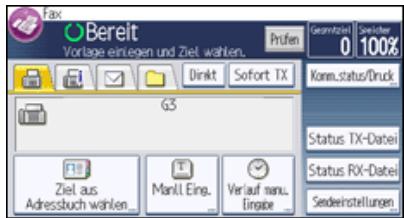
2 Drucken Sie [Ziel aus Adressbuch wahlen].
3 Drucken Sie [Reg.-Nr.].
4 Geben Sie mit Hilfe der Zahlentosten die Registrierungsnummer ein und drücken Sie dann auf [#]. Obgleich eine Registrierungsnummer normalerweise fünftstellig angezeigt wird, brauchen Sie die voranstehenden Nullen einer Registrationsnummer nicht einzugeben.
Wenn die Meldung “Gewählte Registrierungs-Nr. kann nicht gefunden werden.” erscheint, dann ist die angegebene Registrierungsummer oder die Übertragungsart falsch oder existiert nicht. Drücken Sie [Verlassen], überprüfen Sie die Registrierungsummer und wiederholen Sie dann die Schritte 1 bis 4.
5 Drucken Sie zweimal [OK].
Anfang
Zurück. Weiter
Copyright © 2012
Startseite > Fax > Senden > Festlegen eines Ziels > Verhindern der Übertragung an das falsche Ziel > Eine Faxnummer erneut eingeben, um das Ziel zu bestätigten

Eine Faxnummer erneut eingeben, um das Ziel zu bestätigten

Geben Sie die Faxnummer erneut ein, um das Ziel zu bestätigen.
Die Übertragung wird abgebrochen, wenn die neue Faxnummer nicht mit der ersten Faxnummer übereinstimmt. Dadurch wird verhindert, dass Faxdokumente an den falschen Empfänger gesendet werden.
Falls Sie diese Funktion aktivieren möchten, wenden Sie sich an den Kundendienst.

Stellen Sie sicher, dass

(Fax) ausgewählt ist.
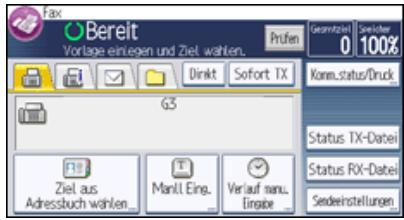

Drucken Sie [ManII. Eing.].

Geben Sie die Faxnummer über die Zehnertastatur ein und drücken Sie dann [OK].

Geben Sie die Faxnummer erneut ein und drucken Sie [OK].
Wird die Meldung "Eingegebene Ziele sind nicht richtig." eingeblendent, drucken Sie [Verlassen] und überprüfen Sie die Faxnummer. Beginnen Sie dann erneut mit Schritt 1.

Hinweis
- Wenden Sie sich an den Kundendienst, wenn Sie festlegen, wie oft (1 bis 15) die Faxnummer erneut eingebehen werden muss. Schritt 3 muss entsprechend oft wiederholt werden.

Anfang

Startseite > Fax > Senden > Festlegen eines Ziels > Verhindern der Übertragung an das falsche Ziel > Anzeige des Ziels vor der Übertragung

Anzeige des Ziels vor der Übertragung

Um zu verhindern, dass Dokumente an ein falsches Ziel gesendet werden, können Sie das Gerät so konfigurieren, dass das Ziel nach der Eingabe und vor dem Versand der Datei erneut angezeigt wird.
Falls Sie diese Funktion aktivieren möchten, wenden Sie sich an den Kundendienst.
Beachten Sie, dass das eingebene Ziel nicht erneut angezeigt wird, wenn Sie eine der folgenden Übertragungsmodi verwenden:
- Scannen ohne Angabe eines Ziels (Dokumente speichern, Dokumente in Informationsboxen speichern)
- Direktwahl
Manuelles Wahlen
Einfacher Bildschirm
4 Legen Sie das Ziel fest.
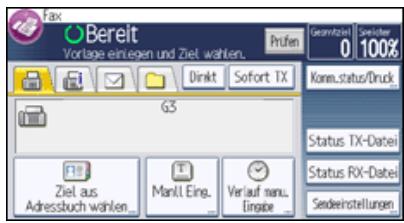
2 Drucken Sie auf die Taste [Start].
3 Überprüfen Sie das angegebene Ziel.
Drücken Sie [Sendeeinst. überpr.], um die Übertragungseinstellungen zu überprüfen.
Zum Starten der Übertragung drücken Sie die [Start]-Taste erneut.
Um das Ziel zu ändern, drücken Sie [Verlassen], und ändern Sie dann die Einstellungen.


Copyright © 2012
Startseite > Fax > Senden > Festlegen eines Ziels > Verhindern der Übertragung an das falsche Ziel > Vermeiden von Rundsendefehlern

Vermeiden von Rundsendefehlern
Zurück
Weiter
Zur Vermeidung von Rundsendefehlern konnen Sie das Gerät so konfigurieren, dass der Benutzer [Hinzuf.] drücken muss, bevor er ein weiteres Ziel hinzufugen kann.
Wenn Sie diese Funktion aktivieren möchten, aktivieren Sie den Anwenderparameter (Schalter 17, Bit 2) im Menu Faxeinstellungen. Siehe Parameteinstellungen.
Während diese Funktion verwendet wird, erscheint eine Aufforderung zum Drücken von [Hinzuf.] in den folgenden Fällen. Drücken Sie [Hinzuf.] vor dem Hinzufugen eines weiteren Ziels wenn:
- Sie versuchen, ein weiteres Ziel mit der Zieltaste hinzuzufugen, bevor Sie [Hinzuf.] gedrückt haben.
- Sie [Reg. - Nr.] oder [Verlauf man. Eingabe] vor dem Drücken von [Hinzuf.] drücken, wenn ein oder mehr Ziele bereits festgelegt wurden.
Auch, wenn Sie versuchen, ein weiteres Ziel auf dem [Ziel suchen]-Bildschirm hinzuzufugen, wird ebenfalls eine Meldung "Sind Sie safer, dass Sie ein Ziel hinzufugen möchten?" angezeigt. Drücken Sie [Ja] zum Hinzufugen eines weiteren Ziels.

Anfang
Zurück . Weiter
Copyright © 2012
Startseite > Fax > Weitere Übertragungsfunktionen > Erweiterte Funktionen > Einstellen von SUB-Codes zur Übertragung > Einstellen eines Passwords

Einstellen eines Passwords
Zurück
Weiter
Es kann vorkommen, dass Sie beim Senden von vertraulichen Faxdokumenten mit der Funktion "SUB-Code" eine "SID" (Absender-ID) verwenden möhen.
Wenn Sie eine Transferbox mit Password benutzen, geben Sie den SID-Code als Password ein.
Sie konnen Zahlen, , # und Leerzeichen eingeben.

Die maximal zulässige Anzahl von Ziffern für den SID-Code findsie unter Maximalwerte

Zurück . Weiter
Startseite > Fax > Weitere Übertragungsfunktionen > Erweiterte Funktionen > Einstellen des SEP-Codes zum Empfang > Eingeben eines Passwords

Eingeben eines Passwords

Möglicherweise möchten Sie beim Empfang von Faxdokumenten mit der Funktion "SEP-Code-Empfang" ein Password verwenden.
Sie konnen Zahlen, , # und Leerzeichen eingeben.

Hinweis
Die maximal zulässige Anzahl von Ziffern für den PWD-Code finden Sie unter Maximalwerte.

Anfang
Zurück . Weiter
Startseite > Fax > Empfang > Empfangsfunktionen > Übertragen empfangener Dokumente > SUB-Code Übertragungsbericht

SUB-Code Übertragungsbericht
Zurück
Weiter
Sie können das Ergebnis einer Übertragung an Empfangsstationen überprüfen. Das Gerät druckt diesen Bericht aus, wenn die Übertragung an die Empfangsstationen abgeschlossen ist.
Mit den Anwenderparametern (Schalter 04, Bit 1) im Menu Faxeinstellungen können Sie festlegen, ob der SUB-Code-Transferbericht automatisch gedruckt werden soll. Siehe Parameteinstellungen.

- "Nicht programmiert" gibt an, dass das Dokument nicht gesendet werden konnte, da der Endempfänger nicht programmiert ist.
- "--" gibt an, dass die E-Mail oder das Internet-Faxdokument an den in dieser Gerät programmierten Mailserver gesendet wurde.
- Einzelheiten über die maximale Anzahl von Zielen, die Sie in einer Gruppe programmieren können, finden Sie unter Maximalwerte.

Zurück . Weiter
Startseite > Fax > Empfang > Empfangsfunktionen > SMTP-E-Mail-Empfang > Weiterleiten von E-Mails, die über SMTP empfangen wurden
Weiterleiten von E-Mails, die über SMTP empfangen wurden
Zurück
Weiter
Über SMTP empfangene E-Mails können an andere Faxgeräte weitergeleitet werden.
Bevor Sie über SMTP empfangene E-Mails weiterleiten können, müssen Sie "SMTP RX-Datei Zustellungseinst." im Menu Faxinstallungen auf "Ein" setzen. Siehe SMTP RX-Datei Zustellungseinstellungen.
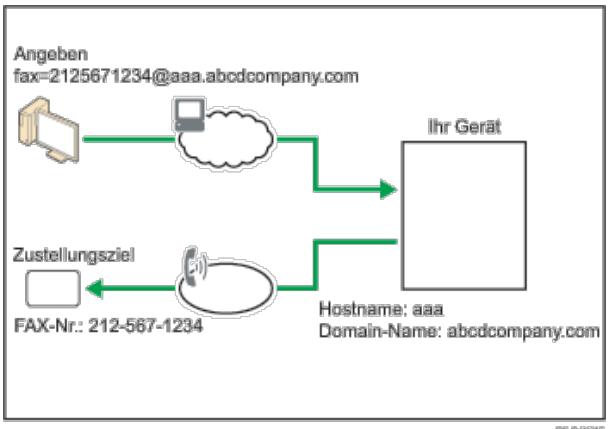
0600010
Der Absender kann zum Transfer von E-Mail an ein anderes Faxgerät auffordern, indem er die E-Mail-Adresse wie folgt spezifiziert:
Faxnummer
fax=Zielfaxnummer@Hostname把这些Gerät. Domännname
Beispiel: Zur Übertragung an die Faxnummer 212-567-1234 ist Folgendes einzugeben:
Einfaches Ziel programmiert im Adressbuch
fax= #Maximal Fünfstellige Regristrierungsnummer@Hostname deses Geräts. Domännname
Beisiel: Zum Transfer an die Zielnummer 00001:
fax= #00001@qq.com
Gruppenziel programmiert im Adressbuch
fax=#Maximal fünfstellige Registrierungsnummer@Hostname把这些Gerät.Domanenname
Beispiel: Zur Übertragung an das unter Gruppennummer 00004 programmierte Ziel ist Folgendes einzugeben:
fax = #**00004@aaa.abcdccompany.com
Hinweis
- Abhängig von den Sicherheitseinstellungen ist diese Funktion möglicherweise nicht verfügbar.
- Wird ein E-Mail-Übertragungsauftrag empfangen, wenn "SMTP RX-Datei Zustellungseinst." im Menu Faxinstallungen auf "Aus" gesetzt ist, answert das Gerät mit einer Fehlermeldung an den SMTP-Server.
- Sie können das Gerät so einrichten, dass der Transfer auf spezielle Absender beschränk ist.
- Mithilfe dieser Funktion können Sie auch Dokumente von Ihrer E-Mail-Software über these Gerät an E-Mail-Adressen und G3-Faxgeräte gleichzeitig versenden.
- Einzelheiten über die maximale Anzahl von Zielen, die Sie in einer Gruppe programmieren können, finden Sie unter Maximalwerte.

Anfang
Zurück·Weiter
Startseite > Fax > Empfang > Druckoptionen > Wenn kein Papier in der richtigen Geschäfte vorhanden ist > Einstellung vorrangiges Magazin

Einstellung vorrangiges Magazin

Wenn Sie das gleiche Papierformat in mehreren Magazinen verwenden, können Sie das Gerät so einstellen, dass es ein Magazin für eine bestimmte Funktion und das andere für eine andere Funktion benutzt.
Sie konnen z. B. weißes A4-Papier in das Magazin 1 einlagen, das für Kopien verwendet wird, und gelbes A4-Papier in Magazin 2, das zum Ausdruck empfangener Faxe verwendet wird. Sie konnen dann leicht nachvollziehen, weswegen Papier ausgegeben wurde. Sie konnen diese Einstellung bei "Priorität Papiermagazin: Fax" unter "Systemeinstellungen" vornehmen. Siehe Anschließlich des Geräts/ Systemeinstellungen.

- Weicht das Format des empfangenen Dokuments von dem im Prioritätsmagazin ab, wird ein anderes Magazin verwendet, das über desselbe Format wie das Dokument verfügbar.

Zurück . Weiter
Copyright © 2012
Startseite > Fax > Empfang > Druckoptionen > Wenn kein Papier in der richtigen Geschäfte vorhanden ist > Formatgetreuer Ausdruck

Formatgetreuer Ausdruck

Wenn Sie diese Funktion aktivieren, werden empfangene Dokumente auf dem Blatt mit der höchsten Priorität ausgedrucht.
These Funktion wird mit den Anwenderparametern (Schalter 05, Bit 5) im Menu Faxeinstellungen eingeschelt. Siehe Parameteinstellungen.
Wenn in das Papiermagazin kein Papier des geeigneten Formats eingelegt ist, um empfangene Dokumente auszudrucken, erscheint im Display eine Meldung "Kein Papier." in der Sie aufgefordert werden, Papier mit dem erforderlichen Format einzulegen. Wenn Sie das neue Papier eingelegt haben, drücken Sie [Verlassen], um das Dokument auszudrucken.

Hinweis
Nach dem Sie [Verlassen] gestrukt haben, variiert der Vorgang abhängig vom Geratstatus zum Zeitpunkt der Anzeige der Nachricht.
- Wurden empfangene Dokumente oder Berichte gerade automatisch ausgedruckt, setzen der Drucker den Druckvorgang automatisch an der Stelle fort, an der erihn unterbrochen hat.
- Werde die Druckausgabe von Dokumenten oder Berichten manuell ausgelost, nimmt der Drucker den Vorgang nicht wieder auf. Führten Sie den Vorgang von Anfang an erneut aus.

Anfang

Copyright © 2012
Startseite > Fax > Empfang > Druckoptionen > Wenn kein Papier in der richtigen Geschäfte vorhanden ist > Drucken von eingehenden Dokumenten auf Papier aus dem Bypass

Drucken von eingehenden Dokumenten auf Papier aus dem Bypass
Zurück
Weiter
Sie konnen von festgelegten Absendern empfangene Dokumente über den Bypass ausdrucken halten.
Nehmen Sie unter "Speziellen Absender programmieren" im Menu Faxeinstellungen die folgenden Einstellungen vor:
- Programmieren Sie einen speziellen Absender und wahren Sie den Bypass für die Art des Papiermagazins aus.
- Aktivieren Sie "Spezielle RX-Funktion" unter "Eingangs-Setup".
- Geben Sie das Papierformat unter "Papierformat Bypass" in "Eingangs-Setup" an.
Einzelheiten zu Spezielle Absender programmieren finden Sie unter Spezielle Absender fur entsprechliche Behandlung.
Sie konnen im Bypass ein Papierformat verwenden, das nicht in den Papiermagazinen liegt.

Hinweis
- Einzelheiten über die Papierkapazität des Bypass, unterstützt Papierformate und maximale Länge des Papiers, das eingelegt werden kann, siehe Handbuch Papierspezifikationen und Hinzufugen von Papier.
- Wenn das Papierformat im Bypass nicht mit dem angegebenen Papierformat übereinstimmt, wird eine Nachricht auf dem Display angezeigt, Papier im angegebenen Format einzulegen. Wenn Sie das Papier eingelegt haben, drücken Sie [Verlassen], um das Dokument auszudrucken.
- Dokumente, die auf Papier gedruckt werden, das kleiner ist als A4 (8^1 / 2 × 11) können abgekürzt oder auf mehrere Blätter aufgeteilt werden.
- Papier, das größter ist als die maximale Höhe, kann knittern, nicht gesendet werden oder zu Papierstau führen.
- Der Druckbereich hängt von der Gerätekonfiguration, Auflösung und vertikalen Länge der Vorlagen ab.
- Bei Verwendung dieser Funktion stehen "Bildrehung" und "Drucken mit 180-Grad-Bildrehung" nicht zur Verfügung.

Anfang
Zurück . Weiter
Copyright © 2012
Startseite > Fax > Ändern/Überprüfen von Kommunikationsinformationen > Überprüfen der Einstellung des automatischen
Ausgabemodus > Arten von Ausgangsmod für empfangene Dokumente > Der angewandte Ausgabe-Modus, wenn Umschalt-Timer
Ausgabemodus aktiviert ist

Der angewandte Ausgabe-Modus, wenn Umschalt-Timer Ausgabemodus aktiviert ist

Weiter
Wenn Sie entsprechliche Ausgabemodi für die konfigurierten Einstellungen für den Empfang aller Dokumente (Grundeinstellungen des Gerätes) sowie für einen bestimmten Zeitraum oder eine Leitung festlegen (Umschalt-Timer Ausgabemodus), unterscheiden sich die bevorzugten Einstellungen nach Art des Ausgabemodus. Einzelheiten finden Sie in der nachfolgenden Tabelle.
Wenn das Gerä ein Fax, IP-Fax oder Internet-Fax empfängt
Wenn die folgenden Funktionen festgelegt sind, wenn der Umschalt-Timer Ausgabemodus aktiviert ist, sind Grundeinstellungen des Geräts aktiviert und nicht die Einstellungen unter "Ausgabe-Modus" in "Umschalt-Timer Ausgabemodus".
- Weiterleiten von Dokumenten an Adressen in persönlichen Boxen
- Weiterleiten von E-Mails, die über SMTP empfangen wurden
- Weiterleiten erhalten Dokumente an festgelegte Leitungen
- Weiterleiten
Für Einzelheiten, siehe nachfolgende Tabelle.
| Grundeinstellungen am Gerät | "Ausgabemodus" in "Umschalt-Timer Ausgabemodus" | Angewandter Ausgabemodus |
| "Drucken" | ||
| "Drucken" | Bereit zum Drucken | Bereit zum Drucken |
| "Drucken" | Weiterleiten | Weiterleiten von Dokumenten an die in Ausgabe-Modus für Umschalt-Timer Ausgabemodus registrierte Adresse |
| "Drucken" | Speichern | Speichern |
| "Drucken" | Drucken mit Druck-ID | Drucken durch Eingabe der Druck-ID |
| Weiterleiten von Dokumenten an in persönlichen Boxen registrierte Adressen oder Weiterleiten von über SMTP empfangene E-Mails | Drucken, Bereit zum Drucken, Nachsenden, Speichern oder Drucken mit Druck-ID | Weiterleiten von Dokumenten an in persönlichen Boxen registrierte Adressen und Weiterleiten von über SMTP empfangene Mails |
| "Drucken" und Weiterleiten von Dokumenten an in persönlichen Boxen registrierte Adressen oder Weiterleiten von durch SMTP empfangene E-Mails. | Weiterleiten von Dokumenten an in persönlichen Boxen registrierte Adressen oder Weiterleiten von über SMTP empfangene E-Mails und Drucken | |
| "Drucken" und Weiterleiten von Dokumenten an in persönlichen Boxen registrierte Adressen oder Weiterleiten von durch SMTP empfangene E-Mails. | Bereit zum Drucken, Nachsenden, oder Speichern | Weiterleiten von Dokumenten an in persönlichen Boxen registrierte Adressen oder Weiterleiten von über SMTP empfangene E-Mails und Bereit zum Drucken |
| "Drucken" und Weiterleiten von Dokumenten an in persönlichen Boxen registrierte Adressen oder Weiterleiten von durch SMTP empfangene E-Mails. | Drucken mit Druck-ID | Weiterleiten von Dokumenten an in persönlichen Boxen registrierte Adressen oder Weiterleiten von über SMTP empfangene E-Mails und Drucken durch Eingabe der Druck-ID |
| Weiterleiten erhaltener Dokumente an festgelegte Leitungen | Drucken, Bereit zum Drucken, Nachsenden, Speichern oder Drucken mit Druck-ID | Weiterleiten erhaltener Dokumente an festgelegte Leitungen |
| "Speichern" | Drucken, Bereit zum Drucken, Nachsenden, Speichern oder Drucken mit Druck-ID | Speichern |
| "Speichern" und "Drucken" | Speichern und Drucken | |
| "Speichern" und "Drucken" | Bereit zum Drucken, Nachsenden, oder Speichern | Speichern und Bereit zum Drucken |
| "Speichern" und "Drucken" | Drucken mit Druck-ID | Speichern und Drucken durch Eingabe der Druck-ID |
| "Speichersperr-RX | Drucken, Bereit zum Drucken, Nachsenden, Speichern oder Drucken mit Druck-ID | Drucken, durch Eingabe der Speichersperr.-ID |
| "Weiterleiten" | Drucken, Bereit zum Drucken, Nachsenden, Speichern oder Drucken mit Druck-ID | Weiterleiten von Dokumente an Adressen, registriert in Empfangseinst. |
| "Weiterleiten" und "Drucken" | Weiterleiten von Dokumenten an Adressen, registriert in Empfangseinst. und Drucken | |
| "Weiterleiten" und "Drucken" | Bereit zum Drucken, Nachsenden, oder Speichern | Weiterleiten von Dokumenten an Adressen, registriert in Empfangseinst. und Bereit zum Drucken |
| "Weiterleiten" und "Drucken" | Drucken mit Druck-ID | Weiterleiten von Dokumenten an die Adresse, registriert in Empfangseinst. und Drucken durch Eingabe der Druck-ID |
| "Weiterleiten" und "Speichern" | Drucken, Bereit zum Drucken, Nachsenden, Speichern oder Drucken mit Druck-ID | Weiterleitung von Dokumenten an die Adresse, registriert in Empfangseinstellungen und Speichern |
| "Nachsenden", "Speichern" und "Drucken" | Weiterleitung von Dokumenten an die in Empfangseinstellungen registrierte Adresse, Speichern und Drucken | |
| "Nachsenden", "Speichern" und "Drucken" | Bereit zum Drucken, Nachsenden, oder Speichern | Weiterleiten von Dokumenten an die in Empfangseinstellungen registrierte Adresse, Speichern und Bereit zum Drucken |
| "Nachsenden", "Speichern" und "Drucken" | Drucken mit Druck-ID | Weiterleiten von Dokumenten an die in Empfangseinstellungen registrierte Adresse, Speichern und Drucken durch Eingabe der Druck-ID |
Wenn das Gerät eine E-Mail durch E-Mail zum Drucken erhalten oder auf automatischen Druck von Berichten eingstellt ist.
Wenn Berichte oder Listen automatisch gedruckt werden sollen, werden diese auch entsprechend der "Ausgabemodus"-Einstellung ausgegeben.
| "Ausgabemodus" in "Umschalt-Timer Ausgabemodus" | Angewandter Ausgabemodus |
| Bereit zum Drucken, Nachsenden, Speichern | Bereit zum Drucken |
| Drucken mit Druck-ID | Drucken durch Eingabe der Druck-ID |

Hinnweis
- Wenn Sie automatische Druckeinstellungen für einen Bericht festlegen und ein anderer Parameter als [Drucken] für [Ausgabemodus] in [Allgemeine Einstellung] unter [Umschalt-Timer Ausgabemodus] festgelegt ist, wird der Bericht eventuell nicht gedrucht. Wenn Sie Einschränkungen nicht für den automatischen Druck von Berichten sondern für den Faxempfang festlegen, legen Sie Aus für [Allgemeine Einstellung] fest und legen Sie einen anderen Parameter als [Drucken] für [Ausgabemodus] pro Zeile fest.
-
Wenn ein Bericht nicht automatisch gedruckt wird, kann Folgendes auftreten. Wenn dies der Fall ist, überprüfen Sie die Einstellung für [Umschalt-Timer Ausgabemodus] und stornieren Sie Druckeinschrankungen, oder legen Sie [Druckbereite Dat. druck.] fest, damit ein Bericht manuell gedruckt werden kann.
-
Der frei Speicherplatzinskrt unter 100% , oder die Anzahl der empfangenen Dokumente erreicht das Maximum.
Wenn die Anzahl der Übertragungsprotokolle das Maximum erreicht, ist weitere Kommunikation eventuell abhängig von den Einstellungen nicht möglich. - Empfangene Dokumente können nicht gelöscht werden und der Bericht über gelöschte Empfangsdateien kann nicht gedruckt werden, auch wenn "Ein" mit dem Anwenderparameter festgelegt wurde (Schalter 10, Bit 7).
Die Dokumente können abhängig von den Einstellungen nicht gedruckt werden, selbst wenn "Aus" für empfangene Dokumente festgelegt wurde. - Personliche Boxen, Informationsboxen oder Transferboxen können nicht geändert oder gelöscht werden.
- Wenn das Gerät so eingestellt ist, das Berichte und Listen manuell ausgedrucht werden oder Dokumente mit dem LAN-Fax-Treiber gesendet werden, werden alle Dokumente gedrucht, unabhängig von den "Umschalt-Timer Ausgabemodus" angegebenen Eisentellungen.

Anfang
Zurück . Weiter
Startseite > Fax > Faxversand über Computer > Faxdokumente vom Computer versenden > Faxdokumente vom Computer versenden > Festlegen von Zielen im Adressbuch des Gerätes mit Verwendung ihrer Registrationsnummern

Festlegen von Zielen im Adressbuch des Gerätes mit Verwendung ihrer Registrationsnummern
Zurück
Weiter
Einzelheiten siehe Hilfe zum LAN-Faxtreiber.
1 Klichen Sie auf die Registerkarte [Ziel angegeben].
2 Aktivieren Sie das Kontrollkastchen [Geräteadresse verwenden].
3 Eingeben der Registrierungsnummer des Adressbuches im [Geräteadresse:] Feld.
4 Klichen Sie auf [Als Ziel wahlen].
5 Zur Auswahr weitere Ziele wiederholen Sie die Schritte 3 und 4.
Anfang
Zurück . Weiter
Startseite > Fax > Faxversand über Computer > Faxdokumente vom Computer versenden > Faxdokumente vom Computer versenden > Erneute Eingabe einer Faxnummer zum Bestätigten des Ziels

Erneute Eingabe einer Faxnummer zum Bestätigten des Ziels
Zurück
Weiter
Die Faxnummer muss vor dem Senden erneut eingegeben werden, um das Ziel zu bestätigten. Dies liegt daran, dass beim Installieren des LAN-Fax-Treibers die Funktion zum Verhindern falser Übertragungen aktiviert wurde.
1 Klichen Sie auf die Registerkarte [Ziel angegeben].
2 Geben Sie die Faxnummer ein und klichen Sie anschlieBend auf [Als Ziel wahlen].
3 Geben Sie die Faxnummer erneut ein und drücken Sie [OK].
Anfang
Zurück·Weiter
Copyright © 2012
Startseite > Fax > Faxversand über Computer > Faxdokumente vom Computer versenden > Prüfen von LAN-Fax-Übertragungs-
Ergebnissen > LAN-Fax Ergebnisbericht

LAN-Fax Ergebnisbericht
Zurück
Weiter
Wenn "E-Mail TX-Ergebnisse" auf "Benachr." gestellt ist, wird die E-Mail TX-Ergebniss- oder LAN-Fax Ergebnis-Benachrichtigungs-E-Mail nicht gesendet, wenn es irgendwelche unzureichenden Konfigurationen auf thisem Gerät gibt und der TX Ergebnisbericht oder LAN-Fax-Ergebnisbericht wird gedruckt. Wenn die "E-Mail TX Ergebn." nicht auf Ein gestellt sind, wird der LAN-Fax-Ergebnisbericht gedruckt.
Mit den Anwenderparametern (Schalter 20, Bit 0) im Menu "Faxeinstellungen" konnen Sie festlegen, ob der LAN-Fax-Ergebnisbericht gedruckt werden soll. Siehe Parameteinstellungen.
Hinweis
- Wenn [Senden] oder [Senden und Drucken] mit dem LAN-Faxtreiber ausgeführrt wird und wenn der E-Mail TX-Ergebnisbericht nicht empfangen wurde, wird der Kommunikationsergebnisbericht gedruckt. Einzelheiten zum Kommunikationsergebnis-Bericht finden Sie unter Kommunikationsergebnis-Bericht (Speicherübertragung).
Anfang
Zurück·Weiter
Startseite > Fax > Faxversand über Computer > Faxdokumente vom Computer versenden > Nutzen des LAN-Fax-Adressbuches > Lesen der LAN-Fax-Adressbuch-Hilfe

Lesen der LAN-Fax-Adressbuch-Hilfe
Zurück
Weiter
Klicken Sie [Hilfe] im Addressbuch-Bildschirm, zum Öffnen der Adressbuch-Hilfe. Mit der Hilfe können Sie die Funktionen und Verfahren für das Adressbuch überprüfen.
Die Hilfe beschreiben folgenden:
- Bearbeiten des Adressbuchs
- BearbeitenvonGruppen
- Bearbeiten von Adressbuch-CSV-Dateien
- Import von Daten aus einer CSV-Datei zum Adressbuch
CSV Dateifformat
Anfang
Zurück . Weiter
Startseite > Fax > Faxversand über Computer > Faxdokumente vom Computer versenden > Anwenden des LAN-Fax Deckblatt-Editors > Lesen der Hilfe des LAN-Fax-Deckblatt-Editors

Lesen der Hilfe des LAN-Fax-Deckblatt-Editors
Zurück
Weiter
Auf dem LAN-Fax-Deckblatt-Editor-Bildschirm, klichen Sie auf [Inhalt und Index] im [Hilfe] -Menu, um die Hilfe für den LAN-Fax-Deckblatt-Editor zu öffnen. Mit der Hilfe können Sie die Funktionen und Verfahren für den LAN-Fax-Deckblatt-Editor überprüfen.
Die Hilfe beschreibenft folgenden:
- Andern des Papierformats
- Zeichnen von Objekten
- Einfugen von Text und Textinformationen


Copyright © 2012
Startseite > Fax > Faxversand über Computer > Anzeigen von Faxzielen mit Web Image Monitor > Anzeigen. Drucken und Löschen von empfangenen Faxdokumenten im Web Image Monitor > Anzeigen von empfangenen Fax-Dokumenten mit Web Image Monitor

Anzeigen von empfangenen Fax-Dokumenten mit Web Image Monitor
Zurück
Weiter
Weitere Informationen zu Web Image Monitor finden Sie in der Web Image Monitor-Hilfe.
1 Starten Sie Web Image Monitor.
Einzelheiten finden Sie in Anschlieben des Geräts/Systemeinstellungen.
2 Klichen Sie auf [Fax-Empfangsdatei] im Menu [Druckjob/Gespeicherte Datei] im linken Bereich.
3 Wenn Sie einen Anwendercode für die gespeicherte Empfangsdatéi programmiert haben, geben Sieihn ein und klichen Sie dann auf [OK].
Wenn der programmierte Anwendercode aus dem Adressbuch gelöscht wurde, wird eine Meldung angezeigt, wonach ein falscher Anwendercode eingegeben wurde. Programmieren Sie in thisem Fall den Anwendercode neu.
4 Klichen Sie auf das Eigenschaftensymbol für das gewünschte Faxdokument.
5 Schauen Sie sich den Inhalt des Faxdokuments an.
6 Zum Herunterladen des empfangenen Faxdokuments klichen Sie auf [PDF], [PDF/A] oder [Mehrseite: TIFF] und anschließend auf [Download].
Wenn Sie [PDF] auswahlen, erhmen Sie die notwendigen "PDF-Dateisicherheitseinstellungen" vor, bevor Sie auf [Download] klichen. Adobe Acrobat Reader/Adobe Reader wird gestartet, und das ausgewählte Dokument wird angezeigt.
7 Beenden Sie den Web Image Monitor.

- Wenn der Computer nicht mit Web Image Monitor verbunden werden kann, siehe Anschlieben des Gerätes/ Systemeinstellungen.
- Wenn Sie empfangene Dokumente, die Sie heruntergeladen haben, im PDF-Format drucken, können die heruntergeladenen Dokumente eventuell auf Papier von größem Format gedruckt werden, abhängig von der Version und den Druckinstellungen von Adobe Acrobat Reader/Adobe Reader. Um sie auf Papier im selbst Format wie die empfangenen Dokumente zu drucken, legen Sie vor dem Druck das Papierformat in Adobe Acrobat Reader/Adobe Reader fest.

Zurück . Weiter
Copyright © 2012
Startseite > Fax > Faxversand über Computer > Anzeigen von Faxzielen mit Web Image Monitor > Anzeigen. Drucken und
Löschen von empfangenen Faxdokumenten im Web Image Monitor > Drucken von empfangenen Fax-Dokumenten mit Web Image Monitor

Drucken von empfangenen Fax-Dokumenten mit Web Image Monitor
Zurück
Weiter
Weitere Informationen zu Web Image Monitor finden Sie in der Web Image Monitor-Hilfe.
1 Starten Sie Web Image Monitor.
Einzelheiten finden Sie in Anschlieben des Geräts/Systemeinstellungen.
2 Klichen Sie auf [Fax-Empfangsdatei] im Menu [Druckjob/Gespeicherte Datei] im linken Bereich.
3 Aktivieren Sie das Kontrollkästchen für das zu druckende Faxdokument.
4 Klichen Sie auf [Druck].
5 Klichen Sie auf [Druck].
6 Klichen Sie auf [OK].
7 Beenden Sie den Web Image Monitor.
Anfang
Zurück . Weiter
Copyright © 2012
Startseite > Fax > Faxeinstellungen > Empfangsdatei-Einstellungen > Speichern > Festlegen von autom. Fax-Lösung oder Empfang stoppen bei Speicherfehler

Festlegen von autom. Fax-Lösung oder Empfang stoppen bei Speicherfehler

Weiter
Auch wenn das Gerät so eingestellt ist, dass Dokumente auf der Festplatte gespeichert werden, wenn sie nicht gedruckt werden konnen, druckt das Gerät Dokumente, die aus den folgenden Gründen nicht normal gespeichert werden konnen.
- Auf der Festplatte des Geräts tritt ein Fehler auf.
- Der Speicher ist voll.
- Die Anzahl der empfangenen Dokumente übersteigt die Zahl der empfangenen Dokumente, die maximal auf der Festplatte des Geräts oder im Faxespeicher gespeichert werden können.
In thisem Fall kann das Gerat die Dokumentdaten loschen, ohne sie zu drucken. Das Gerat druckt stattdessen den Bericht uber gelösche Empfangsdateien zur Bestätigung der Informationen in den empfangenen Dokumenten. Uber die Anwenderparameter (Schalter 10, Bit 7) im Menu Faxeinstellungen konnen Sie diese Funktion ein- oder ausschalten. Siehe Parameteinstellungen
Sie können einen Anwenderparameter (Schalter 40, Bit 0) verwenden, um den Faxempfang im Fall eines Fasspeicherfehlers aussusetzen. Wenn dieser Parameter angewendet wird, stoppt das Gerät den Faxempfang, wenn eine Speicherfehler auftritt, und nimmt den Empfang erst wieder auf, wenn das Problem gelöst wurde.

Hinweis
- Für Einzelheiten zum Speichern von Dokumenten auf der Festplatte des Gerätes siehe Empfangsdatie-Einstellungen
- Sie können nicht zu einer anderen Einstellung wechseln, wenn empfangene Dokumente auf der Festplatte gespeichert worden sind. Drucken Sie dazu zuvor ggf. die auf der Festplatte gespeicherten Dokumente aus undlöschen sie anschließend.

Anfang
Zurück . Weiter
Copyright © 2012
Startseite > Fax > Faxeinstellungen > Empfangsdathei-Einstellungen > Speichern > E-Mail-Empfangsbericht

E-Mail-Empfangsbericht

Wenn ein empfangenes Dokument gespeichert wird, wird dieser Bericht an die E-Mail-Adresse gesendet, die als Ziel für die Benachrichtigung festgelegt wurde.

- Je nach E-Mail-Programm wird eine Phishing-Warnmeldung nach dem Empfang einer "Empfangsbericht-E-Mail" angezeigt. Um zu verhindern, dass Sie beim Empfang einer "Empfangsbericht-E-Mail" eine Phishing-Warnmeldung angezeigt besteht, müssen Sie den Absender in die Ausnahmeliste des E-Mail-Programms eintragen. Details hierzu finden Sie in der Hilfe ihrer E-Mail-Anwendung.


Copyright © 2012
Startseite > Fax > Faxeinstellungen > Empfangsdathei-Einstellungen > Weiterleiten > Weiterleitungsmarkierung

Weiterleitungsmarkierung

In this dem Abschnitt wird die Nachsendemarkierung beschrieben.
Sie kann eine Nachsendemarkierung auf den nachgesendeten Empfänger Dokumenten ausdrucken.
Der Empfänger kann zwischen nachgesendeten und normal empfangenen Dokumenten unterscheiden.
Sie können angegeben, ob eine Weiterleitungsmarkierung in "Mark. wt.gel. Dat. drck." in "Weiterleiten" gedruckt werden soll.
Wenn Sie die Einstellung "Mark. wt.gel. Dat. drck."ändern, spiegeln sich die Einstellungen in "Weiterleiten",
"Umschalt-Timer Ausgabemodus" und "Weiterleiten nach Absender" wieder.
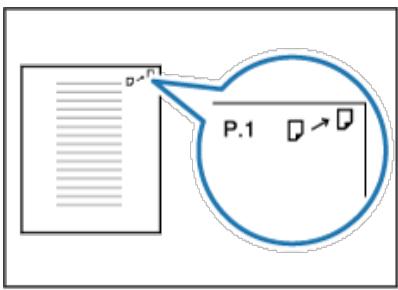
总第12
These Funktion ist nicht verfügbar, wenn Speichernachsenden an ein E-Mail- oder Ordnerziel aktiviert ist.

Anfang
Zurück . Weiter
Copyright © 2012
Startseite > Fax > Faxeinstellungen > Empfangsdatsei-Einstellungen > Umschalt-Timer Ausgabemodus > Wocheneinstellungen
Wocheneinstellungen
Zurück
Weiter
1 Drucken Sie [Wocheneinstellungen].
2 Wahlen Sie den Wochentag, den Sie registrieren möchten.
3 Drucken Sie [Ändern] für das Element, das Sie angegeben möchten.
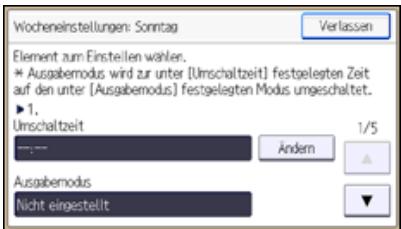
4 Drucken Sie [Umschaltzeit].
5 Geben Sie die Umschaltzeit ein und drücken Sie [#].
Region A (hauptsächlich Europa und Asien)
Geben Sie die Umschaltzeit über die Zehnertastatur ein.
6 Drucken Sie auf [OK].
7 Drucken Sie [Ausgabemodus].
8 Wahlen Sie [Drucken], [Bereit zum Drucken], [Drucken mit Druck-ID], [Weiterleiten], oder [Speichern] aus.
9 Wenn Sie [Weiterleiten] wahlen, konfigurieren Sie die Einstellungen in "Weiterleitungsziel".
Drucken Sie [Weiterleitungsziel].
Ziel festlegen
Drucken Sie [Ziel wahlen]. Wahlen Sie einen Übertragungstyp aus und geben Sie unter Verwendung der Ziellste einen Empfänger an. Anschließlich drucken Sie zweimal [OK].
- Sicherheit
Drucken Sie [Sicherheit].
Zum Verschluss von E-Mails drücken Sie [Verschlusselung].
Drücken Sie [Signatur], um eine Signatur an die zu sendende E-Mail anzuhängen.
Nach Konfiguration der Einstellungen drucken Sie [OK].
Mark. wt.gel. Dat. drck.
Um ein Weiterleitungskennzeichen auf dem weitergeleiteten Dokument auszudrucken, stellen Sie safer, dass [Weiterleit ].mark. drucken] ausgewählt ist.
Drucken Sie auf [OK].
10 Wenn Sie [Speichern] auswahlen, geben Sie in "Speichern: Ziel benachrichtigen" das Ziel für den E-Mail-Empfangsbericht ein.
Drücken Sie [Speichern: Ziel benachrichtigen], und drücken Sie anschließend [Benachrichtigen].
- Zielbenachrichtigen
Drücken Sie [Ziel benachrichtigen], wahlen Sie eine E-Mail-Adresse aus den im Adressbuch registrierten Zielen und drucken Sie anschließend [OK].
- Sicherheit
Drucken Sie [Sicherheit].
Zum Verschlussn von E-Mails drücken Sie [Verschlusselung].
Drücken Sie [Signatur], um eine Signatur an die zu sendende E-Mail anzuhängen.
Nach Konfiguration der Einstellungen drucken Sie [OK].
Drucken Sie auf [OK].
11 Drucken Sie zweimal [OK].
12 Drucken Sie zwei Mal [Verlassen].
Anfang
Zurück . Weiter
Startseite > Fax > Faxeinstellungen > Empfangsdathei-Einstellungen > Umschalt-Timer Ausgabemodus > Best.
Zeitraumeinstellungen

Best. Zeitraumeinstellungen
Zurück
Weiter
1 Drücken Sie [Best. Zeitraumeinstellungen].
2 Drucken Sie [Ändern] für das Element, das Sie angegeben möchten.
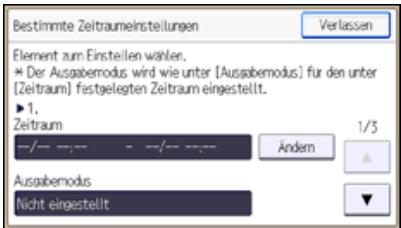
3 Drucken Sie [Startdatum/zeit].
4 Geben Sie das Datum und die Uhrzeit ein und drücken Sie [#].
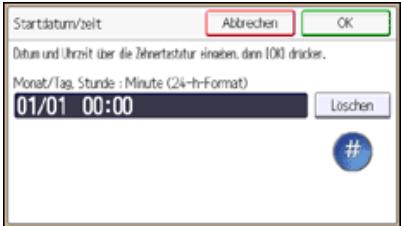
Region A (hauptsächlich Europa und Asien)
Geben Sie das Datum und die Uhrzeit über die Zehnertastatur ein.
5 Drucken Sie auf [OK].
6 Drucken Sie [Enddatum/zeit]
7 Geben Sie Datum und Uhrzeit ein und drücken Sie [#].
8 Drucken Sie auf [OK].
9 Drucken Sie [Ausgabemodus].
10 Wahlen Sie [Drucken], [Bereit zum Drucken], [Drucken mit Druck-ID], [Weiterleiten], oder [Speichern] aus.
11 Wenn Sie [Weiterleiten] wahlen, konfigurieren Sie die Einstellungen in "Weiterleitungsziel". Drücken Sie [Weiterleitungsziel].
Ziel festlegen
Drücken Sie [Ziel wahlen]. Wahlen Sie einen Übertragungstyp aus und geben Sie unter Verwendung der Ziellste einen Empfänger an. Anschließlich drucken Sie zweimal [OK].
- Sicherheit
Drucken Sie [Sicherheit].
Zum Verschlussn von E-Mails drücken Sie [Verschlusselung].
Drücken Sie [Signatur], um eine Signatur an die zu sendende E-Mail anzuhängen.
Nach Konfiguration der Einstellungen drucken Sie [OK].
Mark. wt.gel. Dat. drck.
Um ein Weiterleitungskennzeichen auf dem weitergeleiteten Dokument auszudrucken, stellen Sie safer, dass [Weiterleit ]. mark. drucken] ausgewählt ist.
Drucken Sie auf [OK].
12 Wenn Sie [Speichern] auswahlen, geben Sie in "Speichern: Ziel benachrichtigen" das Ziel für den E-Mail-Empfangsbericht ein.
Drücken Sie [Speichern: Ziel benachrichtigen], und drücken Sie anschließend [Benachrichtigen].
- Zielbenachrichtigen
Drücken Sie [Ziel benachrichtigen], wahlen Sie eine E-Mail-Adresse aus den im Adressbuch registrierten Zielen und drücken Sie anschließend [OK]. - Sicherheit
Drucken Sie [Sicherheit].
Zum Verschlussn von E-Mails drücken Sie [Verschlusselung].
Drücken Sie [Signatur], um eine Signatur an die zu sendende E-Mail anzuhängen.
Nach Konfiguration der Einstellungen drucken Sie [OK].
Drucken Sie auf [OK].
13 Drucken Sie zweimal [OK].
14 Drucken Sie [Verlassen].
Anfang
Zurück·Weiter
Startseite > Fax > Faxeinstellungen > Spezielle Absender für entsprechliche Behandlung > Programmieren/Ändern von speziellen Absenden > Speichersperr-RX nach Absender.

Speichersperr-RX nach Absender.
Zurück
Weiter
In this Abschnitt wird Beschreiben, wie die Speichersperre bei der Anneldung eines speziellen Absenders festgelegt wird.
Sie müssen den Speichersperrcode im Voraus registrieren. Für Einzelheiten zur Registriierung der Speichersperr-ID siehe Eingangseinstellungen.
1 Drucken Sie [Speichersperr-RX nach Absender].
2 Drucken Sie Ein oder Aus und drucken Sie anschließend [OK].

Die Auswahl von [Wie Grundeinstellungen] fuhrt zu denselben Einstellungen wie fur "Speichersperr-RX" der "Empfangsdatei-Einstellungen" unter "Empfangseinst.".
- Wenn Sie für Speichersperre und Nachsenden denselben Absender programmieren, wird Nachsenden deaktiviert.

Zurück . Weiter
Copyright © 2012
Startseite > Fax > Faxinstallungen > Spezielle Absender für unterscheidliche Behandlung > Programmieren/Ändern von speziellen
Absendern >Weiterleiten nach Absender

Weiterleiten nach Absender
Zurück
Weiter
In this Abschnitt wird Beschreiben, wie Weiterleitung bei der Registriierung eines speziellen Absenders festgelegt wird.
Sie konnen das Fax, IP-Fax, Internetfax, E-Mail oder Ordner-Ziel als Weiterleitungsziel registrierten.
Für jeder speziellen Absender kann ein Weiterleitungsziel festgelegt werden. Zur Registrierung von zwei oder mehreren Weiterleitungszeilen verwenden Sie Gruppenziele. Einzelheiten über die maximale Anzahl von Zielen, die Sie in einer Gruppe programmieren können, finden Sie unter Maximalwerte.
Für Einzelheiten zur Weiterleitungsfunktion siehe Nachsenden empfangener Dokumente
1 Drücken Sie [Weiterleiten nach Absender].
2 Wahlen Sie Ein oder Aus.
Wenn Sie Aus wahlen, fahren Sie mit Schritt 7 fort.
3 Wahlen Sie einen Übertragungstyp aus.
4 Legen Sie über die Ziellste einen Endempfänger fest und drucken Sie anschlieBend zweimal [OK].
5 Wenn Sie ein Internet-Fax oder E-Mail-Ziel als Weiterleitungsziel festlegen, konfigurieren Sie die notwendigen Einstellungen in "Sicherheit".
Zum Verschluss von E-Mails drücken Sie [Verschlusslung].
Drücken Sie [Signatur], um eine Signatur an die zu sendende E-Mail anzuhängen.
Nach Konfiguration der Einstellungen drucken Sie [OK].
6 Um ein Weiterleitungskennzeichen auf dem weitergeleiteten Dokument auszudrucken, stellen Sie sicher, dass [Weiterleit ].mark. drucken] ausgewählt ist.
7 Drucken Sie auf [OK].
Hinwee
Die Auswahl von [Wie Grundeinstellungen] fuhrt zu denselben Einstellungen wie fur "Weiterleiten" von "Empfangsdatei-Einstellungen" unter "Empfangseinst.".
- Einzelheiten zur Einstellung "Sicherheit" finden Sie unter Verschlussung und Signatur für Internet-Fax/E-Mail.
Anfang
Zurück . Weiter
Startseite > Fax > Faxinstallungen > Spezielle Absender für entsprechliche Behandlung > Programmieren/Ändern von speziellen Absenden > Autorisierter RX nach Absender

Autorisierter RX nach Absender

In diesen Abschnitt wird beschrieben, wie Autorisierter Empfang bei der Registriierung eines speziellen Absenders festgelegt wird.
Wahlen Sie zuerst "Ein" für "Autorisierter RX" in den "Eingangs-Setup".
1 Drucken Sie [Autorisierter Empfang nach Absender].
2 Drücken Sie Ein oder Aus und drücken Sie anschließend [OK].

- Mit der Parameteinstellung (Schalter 08, Bit 2) können Sie angegeben, ob die Dokumente von speziellen Absendern nur empfangen oder alle Unterlagen mit Ausnahme von speziellen Absendern empfangen werden. Siehe Parameteinstellungen.


Startseite > Fax > Faxinstallungen > Spezielle Absender für entsprechliche Behandlung > Programmieren/Ändern von speziellen Absenden > Druckquantität der Empfangsdatci nach Abs.

Druckquantität der Empfangsdatei nach Abs.
Zurück
Weiter
In this Abschnitt wird beschrieben, wie die Druckmenge der Empfangsdatéi bei der Registriierung eines speziellen Sender festgelegt wird.
1 Drucken Sie [RX-Datei Druckquantität nach Abs.].
2 Drucken Sie [Anzahl der Sätze].
3 Geben Sie die Druckmenge über die Zehnertastatur ein und drucken Sie dann auf [#].
4 Drucken Sie auf [OK].
Hinweis
- Wenn Sie [Wie Grundeinstellungen] wahren, erfolgt dieselbe Einstellung wie bei "RX-Datei Druckanzahl" unter "Empfangseinst.".
Anfang
Zurück . Weiter
Copyright © 2012
Startseite > Fax > Faxeinstellungen > Spezielle Absender für entsprechliche Behandlung > Programmieren/Ändern von speziellen Absenden > 2-seitiger Druck nach Absender

2-seitiger Druck nach Absender

In this Abschnitt wird Beschreiben, wie 2-seitiger Druck bei der Registriierung eines speziellen Absenders festgelegt wrid.
1 Drucken Sie [2-seitiger Druck nach Absender].
2 Drucken Sie Ein oder Aus und drucken Sie anschlieBend [OK].

- Wenn Sie [Wie Grundeinstellungen] wahlen, werden dieselben Einstellungen wie für "2-seitiger Druck" unter "Empfangseinst." vorgenommen.
- Wenn Sie als "Papiermagazin" den Bypass auswahlen, ist der Duplexdruck deaktiviert.


Copyright © 2012
Startseite > Fax > Faxinstallungen > Spezielle Absender für entsprechliche Behandlung > Programmieren/Ändern von speziellen Absenden > Papiermagazin nach Absender.

Papiermagazin nach Absender.

In thisom Abschnitt wird beschreiben, wie ein Papiermagazin bei der Registriierung eines speziellen Absenders festgelegt wrid.
1 Drucken Sie [Papiermagazin nach Absender].
2 Wahlen Sie das Magazin, das Sie verwenden möchten, und drücken Sie anschließend [OK].

- Wenn Sie [Wie Grundeinstellungen] wahren, führt dies zu denselben Einstellungen wie für "Papiermagazin" unter "Empfangseinst.".
- Durch Auswahl des Bypass wird es möglich, das Papierformat in "Papierformat Bypass" in "Eingangs-Setup" festzulegen.


Copyright © 2012
Startseite > Drucken > Drucken gespeicherter Dokumente > Speichern von Dokumenten auf der Festplatte und anschließendes
Drucken > Angehaltener Druck > Drucken einer angehaltenen Druckdatei über das Bedienfeld

Drucken einer angehaltenen Druckdatei über das Bedienfeld

Wichtig
- Wenn der Druckvorgang abgeschlossen ist, wird die gespeicherte Datie gelöscht.
1 Drücken Sie die Taste [Start] oben links auf dem Bedienfeld und drücken Sie dann das Symbol [Drucker] auf dem [Start]-Bildschirm.
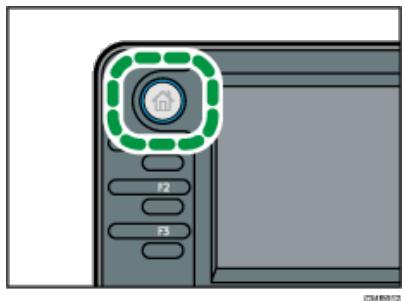
2 Drucken Sie die Registerkarte [Druckjobs].
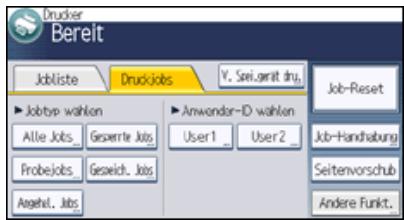
3 Drucken Sie [Angehal. Jobs].
4 Wahlen Sie die zu druckenden Dateien aus.
Sie können alle angehaltenen Druckdaten gleichzeitig auswahlen, indem Sie nach der Auswahl einer Datie [Alle Jobs] drücken.
5 Drucken Sie [Drucken].
6 Drucken Sie [Detai. Einst.], um die Druckeinstellungen des Dokuments zu ändern.
Einzelheiten zu den Einstellungen, die konfiguriert werden können, finden Sie auf Einstellungen, die über das Bedienfeld konfiguriert werden können.
7 Geben Sie gegebenenfalls die Anzahl der Kopien mit der Zehnertastatur ein und drucken Sie dann [Dru. forts].
Hinweis
- Wenn der Druck einer angehaltenen Druckdatei zu einem bestimmten Zeitpunkt geplant ist, sie die Datei aber vor thisem Zeitpunkt drucken möchten, können Sie das Dokument über das Bedienfeld ausdrucken.
- Um den Druckvorgang anzuhalten, nach dem er gestartet wurde, drücken Sie [Verlassen], bis die Druckeranzeige erscheidt, und drücken Sie dann [Job-Reset] oder die Taste [Stopp]. Die Datie wird gelöscht.
- Sie können angehaltene Druckdateien auch mit Web Image Monitor drucken. Weitere Informationen finden Sie in der Hilfe zu Web Image Monitor.
Anfang
Zurück . Weiter
Startseite > Drucken > Drucken gespeicherter Dokumente > Speichern von Dokumenten auf der Festplatte und anschließendes
Drucken > Probedruck > Drucken der verbleibenden Sätze des Dokuments

Drucken der verbleibenden Sätze des Dokuments
Zurück
Weiter

Wichtig
- Wenn der Druckvorgang abgeschlossen ist, wird die gespeicherte Datie gelöscht.
1 Drücken Sie die Taste [Start] oben links auf dem Bedienfeld und drücken Sie dann das Symbol [Drucker] auf dem [Start]-Bildschirm.
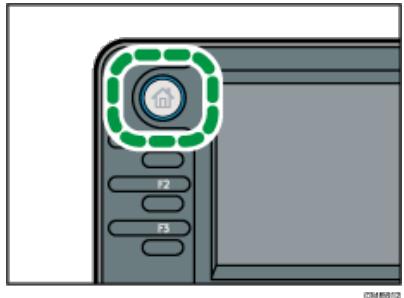
2 Drucken Sie die Registerkarte [Druckjobs].
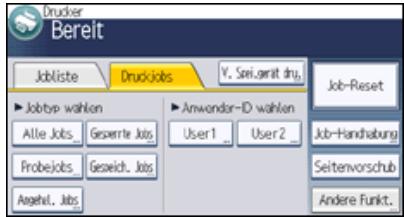
3 Drucken Sie [Probejobs].
4 Wahlen Sie die zu druckenden Dateien aus.
Sie können alle Probedruckdaten gleichzeitig auswahlen, indem Sie nach der Auswahl einer Datei [Alle Jobs] drücken.
5 Drucken Sie [Drucken].
6 Drucken Sie [Detai. Einst.], um die Druckeinstellungen des Dokuments zu ändern.
Einzelheiten zu den Einstellungen, die konfiguriert werden können, finden Sie auf Einstellungen, die über das Bedienfeld konfiguriert werden können.
7 Geben Sie gegebenenfalls die Anzahl der Kopien mit der Zehnertastatur ein und drucken Sie dann [Dru. forts].
Hinweis
- Wenn Sie mehrere Dokumente auswahlen und die Anzahl der Drucksätze in der Bestätigungsansicht nicht spezifizieren, wird ein Drucksatz weniger als die am Computer festgelegte Drucksatzanzahl pro ausgewähltes Dokument ausgedrucht. Wenn die Satzanzahl, die auf dem Computer angegeben ist, "1" ist, wird für jeder Dokument ein Satz gedrucht.
- Wenn Sie die Anzahl der Sätze auf thisem Bildschirm eingeben, wird die eingegebene Anzahl an Sätzen für alle gewählten Dokumente gedrucht.
- Um den Druckvorgang anzuhalten, nach dem er gestartet wurde, drücken Sie [Verlassen], bis die Druckeranzeige erscheidt, und drücken Sie dann [Job-Reset] oder die Taste [Stopp]. Die Daten wird gelöscht.
- Sie können Probedruckdateien auch mit Web Image Monitor drucken. Weitere Informationen finden Sie in der Hilfe zu Web Image Monitor.
Anfang
Zurück . Weiter
Startseite > Drucken > Drucken gespeicherter Dokumente > Speichern von Dokumenten auf der Festplatte und anschließendes
Drucken > Gespeicherter Druck > Drucken einer gespeicherten Druckdatei über das Bedienfeld

Drucken einer gespeicherten Druckdatel über das Bedienfeld
Zurück
Weiter

Wichtig
Die gespeicherten Dokumente werden selbst nach Abschluss des Druckvorgangs nicht gelöscht. Einzelheiten zum Löschen der Dokumente finden Sie auf Löschen einer gespeicherten Druckdatei
1 Drucken Sie die Taste [Start] oben links auf dem Bedienfeld und drucken Sie dann das Symbol [Drucker] auf dem [Start]-Bildschirm.
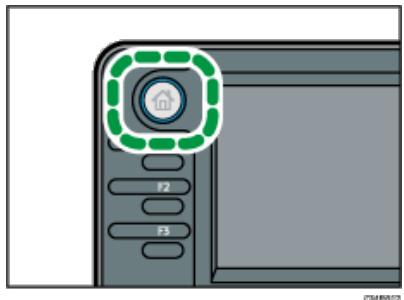
2 Drucken Sie die Registerkarte [Druckjobs].
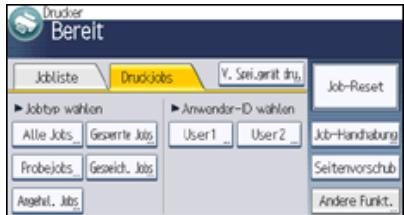
3 Drucken Sie [Gespeich. Jobs].
4 Wahlen Sie die zu druckenden Dateien aus.
Sie können alle gespeicherten Druckdateien gleichzeitig auswahlen, indem Sie nach Auswahl einer Datie [Alle Jobs] drucken.
5 Drucken Sie [Drucken].
Wenn Sie beim Druckertreiber ein Password festgelegt haben, geben Sie das Password ein.
Wenn mehrere Druckdatien ausgewählt sind und einige von ihren ein Password benötigen, druckt das Gerät die Dateien, die dem eingebeken Password entsprechen und jene, die kein Password erfordern. Die Anzahl der gedruckten Dateien erscheint auf der Bestätigungsanzeige.
6 Drucken Sie [Detai. Einst.], um die Druckeinstellungen des Dokuments zu ändern.
Einzelheiten zu den Einstellungen, die konfiguriert werden konnen, finden Sie auf Einstellungen, die über das Bedienfeld konfiguriert werden konnen.
7 Geben Sie gegebenenfalls die Anzahl der Kopien mit der Zehnertastatur ein und drucken Sie dann [Dru. forts].
Hinweis
- Wenn Sie mehrere Dateien auswahlen, wird die Anzahl der zu druckenden Dateien in der Bestätigungsansicht angezeigt. Wenn Sie mehrere Dokumente auswahlen, wird die Anzahl der Kopien basierend auf derkleinsten Anzahl an Kopien bestimmt, die für ein gewährtes Dokument angegeben wurde.
- Wenn Sie die Anzahl der Sätze auf thisem Bildschirm eingeben, wird die eingegebene Anzahl an Kopien für alle gewählten Dokumente gedrucht.
- Um den Druckvorgang anzuhalten, nach dem er gestartet wurde, drücken Sie [Verlassen], bis die Druckeranzeige erscheidt, und drücken Sie dann [Job-Reset] oder die Taste [Stopp]. Eine gespeicherte Druckdatei wird auch nach Drücken der Taste [Job-Reset] nicht gelöscht.
- Sie können gespeicherte Druckdateien auch mit Web Image Monitor drucken. Weitere Informationen finden Sie in der Hilfe zu Web Image Monitor.
Startseite > Drucken > Drucken von Dokumenten > Drucken auf Umschläge > Drucken auf Umschläge mit dem
Druckertreiber > Bei Verwendung des PCL6-Druckertreibers

Bei Verwendung des PCL6-Druckertreibers
Zurück
Weiter
1 Klichen Sie auf die WordPad-Menuschaltfläche oben links im Fenster und klichen Sie dann auf [Drucken].
2 Wahlen Sie in der Beste [Drucker auswahlen] den Drucker aus, den Sie verwenden möchten.
3 Klichen Sie auf [Einstellungen].
4 Wahlen Sie in der(Liste "Dokumentenformat:" das Umschlagformat aus.
5 Wahlen Sie in der(Liste "Einzugsmagazin:" die Option [Bypass].
6 Wahlen Sie in der(Liste "Papiertype:" die Option [Umschlag].
7 Wenn nötig, können Sie weitere Druckeinstellungen ändern.
8 Klichen Sie auf [OK].
9 Starten Sie den Druckvorgang über das Dialogfeld [Drucken] der Anwendung.

Anfang
Zurück . Weiter
Copyright © 2012
Startseite > Drucken > Drucken von Dokumenten > Drucken auf Umschläge > Drucken auf Umschläge mit dem
Druckertreiber > Bei Verwendung des PCL5c/5e-Druckertreibers

Bei Verwendung des PCL5c/5e-Druckertreibers
Zurück
Weiter
1 Klichen Sie auf die WordPad-Menuschaltfläche oben links im Fenster und klichen Sie dann auf [Drucken].
2 Wahlen Sie in der(Liste [Drucker auswahlen] den Drucker aus, den Sie verwenden möchten.
3 Klichen Sie auf [Einstellungen].
4 Klichen Sie auf die Registerkarte [Papier].
5 Wahlen Sie in der Liste "Dokumentenformat:" das Umschlagformat aus.
6 Wahlen Sie in der Liste "Einzugsmagazin:" die Option [Bypass].
7 Wahlen Sie in der(Liste"Typ:" die Option [Umschlag].
8 Wenn nötig, können Sie weitere Druckeinstellungen ändern.
9 Klichen Sie auf [OK].
10 Starten Sie den Druckvorgang über das Dialogfeld [Drucken] der Anwendung.

Anfang
Zurück . Weiter
Copyright © 2012
Startseite > Drucken > Drucken von Dokumenten > Registrieren von Klassifizierungscodes > Festlegen des Klassifizierungscodes für einen Druckjob > Bei Verwendung des PCL6-Druckertreibers

Bei Verwendung des PCL6-Druckertreibers
Zurück
Weiter
1 Klichen Sie auf die WordPad-Menuschaltfläche oben links im Fenster und klichen Sie dann auf [Drucken].
2 Wahlen Sie in der Liste "Drucker auswahlen" den Drucker aus, den Sie verwenden möchten.
3 Klichen Sie auf [Einstellungen].
4 Klichen Sie auf die Registerkarte [Detaill. Einstellungen].
5 Klicken Sie im Feld "Menu:" auf das Symbol [Job-Setup].
6 Geben Sie den Klassifizierungscope in das Feld "Klassifizierungscope:" ein.
7 Wenn nötig, können Sie weitere Druckeinstellungen ändern.
8 Klichen Sie auf [OK].
9 Starten Sie den Druckvorgang über das Dialogfeld [Drucken] der Anwendung.

Anfang
Zurück . Weiter
Copyright © 2012
Startseite > Drucken > Drucken von Dokumenten > Registrieren von Klassifizierungscodes > Festlegen des Klassifizierungscodes für einen Druckjob > Bei Verwendung des PCL5c/5e-Druckertreibers

Bei Verwendung des PCL5c/5e-Druckertreibers
Zurück
Weiter
1 Klichen Sie auf die WordPad-Menuschaltfläche oben links im Fenster und klichen Sie dann auf [Drucken].
2 Wahlen Sie in der Liste "Drucker auswahlen" den Drucker aus, den Sie verwenden möchten.
3 Klichen Sie auf [Einstellungen].
4 Klichen Sie auf die Registerkarte [Gültiger Zugriff].
5 Geben Sie den Klassifizierungscope in das Feld "Klassifizierungscope:" ein.
6 Wenn nötig, können Sie weitere Druckeinstellungen ändern.
7 Klichen Sie auf [OK].
8 Starten Sie den Druckvorgang über das Dialogfeld [Drucken] der Anwendung.
Anfang
Zurück . Weiter
Copyright © 2012
Startseite > Drucken > Drucken von Dokumenten > Tonersparen beim Drucken > SchwarzwleiBdruck > Für den PCL6-Druckertreiber

Für den PCL6-Druckertreiber
Zurück
Weiter
1 Klichen Sie auf die WordPad-Menuschaltfläche oben links im Fenster und klichen Sie dann auf [Drucken].
2 Wahlen Sie in der Liste "Drucker auswahlen" den Drucker aus, den Sie verwenden möchten.
3 Klichen Sie auf [Einstellungen].
4 Wahlen Sie in der(Liste "Farbe/Schwarzzei:" die Option [Schwarzzei].
5 Wenn nötig, können Sie weitere Druckinstallungen ändern.
6 Klichen Sie auf [OK].
7 Starten Sie den Druckvorgang über das Dialogfeld [Drucken] der Anwendung.
Anfang
Zurück . Weiter
Startseite > Drucken > Drucken von Dokumenten > Tonersparen beim Drucken > Schwarzwießdruck >Für den PCL5c-Druckertreiber

Für den PCL5c-Druckertreiber
Zurück
Weiter
1 Klichen Sie auf die WordPad-Menuschaltfläche oben links im Fenster und klichen Sie dann auf [Drucken].
2 Wahlen Sie in der Liste "Drucker auswahlen" den Drucker aus, den Sie verwenden möchten.
3 Klichen Sie auf [Einstellungen].
4 Wahlen Sie in der(Liste "Farbe/Schwarzzei:" die Option [Schwarzzei].
5 Klichen Sie auf [OK].
6 Starten Sie den Druckvorgang über das Dialogfeld [Drucken] der Anwendung.
Anfang
Zurück. Weiter
Copyright © 2012
Startseite > Drucken > Drucken von Dokumenten > Tonersparen beim Drucken > Schwarzweißdruck > Vorsichtsmaßnahmen beim Schwarzweißdruck

Vorsichtsmaßnahmen beim Schwarzwüebdruck

Einige Anwendungen können Graustufen oder Schwarzwieberiche eines Dokuments als Farbbild erkennen. Daher kann dies in vier Farben (CMYK) gedruckt und im Abrechnungszahler als Farbdruck gezahlt werden. Um sicherzustellen, dass Dokumente in Schwarzwieber gedruckt werden, wahlen Sie [Anwenderinstellung] unter [Bildeinstellungen:] im Menu [Druckqualität] und wahren Sie dann [K (Schwarz)] unter [Grauwiedergabe:]. Weitere Einzelheiten entnehmer Sie der Druckertreiber-Hilfe.
Anfang
Zurück . Weiter
Copyright © 2012
Startseite > Drucken > Drucken gespeicherter Dokumente > Speichern von Dokumenten auf der Festplatte und anschließendes
Drucken > Probedruck > Drucken des ersten Satzes eines Dokuments

Drucken des ersten Satzes eines Dokuments
Zurück
Weiter
1 Klichen Sie auf die WordPad-Menuschaltfläche oben links im Fenster und klichen Sie dann auf [Drucken].
2 Wahlen Sie in der Liste "Drucker auswahlen" den Drucker aus, den Sie verwenden möchten.
3 Klichen Sie auf [Einstellungen].
Klichen Sie in derAPE "Jobtyp:"auf [Probedruck].
5 Klichen Sie auf [Details...].
6 Geben Sie eine Anwender-ID in das Feld "Anwender-ID:" ein.
7 Klichen Sie auf [OK].
8 Wenn nötig, können Sie weitere Druckeinstellungen ändern.
9 Klichen Sie auf [OK].
10 Starten Sie den Druckvorgang über das Dialogfeld [Drucken] der Anwendung.

Anfang
Zurück . Weiter
Copyright © 2012
Startseite > Drucken > Drucken gespeicherter Dokumente > Speichern von Dokumenten auf der Festplatte und anschließendes
Drucken > Probedruck > Löschen von Probedruck-Dateien

Löschen von Probedruck-Dateien
Zurück
Weiter
Wenn der erste Satz der Probedruckdati nicht ihren Erwartungen entspricht, konnen Sie die Probedruckdati loschen, überarbeiten und erneut drucken, bis die Einstellungen angemessen sind.
1 Drücken Sie die Taste [Start] oben links auf dem Bedienfeld und drücken Sie dann das Symbol [Drucker] auf dem [Start]-Bildschirm.
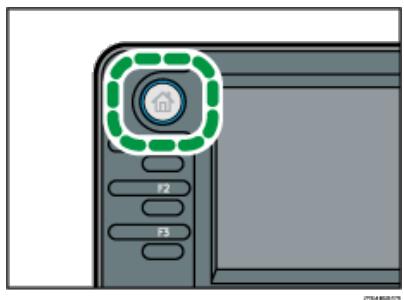
2 Drucken Sie die Registerkarte [Druckjobs].
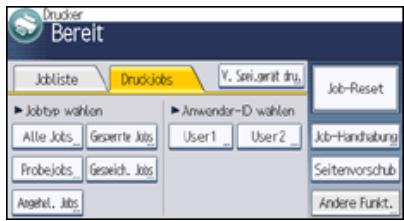
3 Drucken Sie [Probejobs].
4 Wahlen Sie die zu löschenden Dateien aus.
Sie können alle Probedruckdaten gleichzeitig auswahlen, indem Sie nach der Auswahl einer Datei [Alle Jobs] drücken.
5 Drucken Sie [Löschen].
6 Drucken Sie [Ja].
Hinweis
- Sie können Probedruckdateien auch mit Web Image Monitor loschen. Weitere Informationen finden Sie in der Hilfe zu Web Image Monitor.
Anfang
Zurück·Weiter
Startseite > Drucken > Drucken gespeicherter Dokumente > Speichern von Dokumenten auf der Festplatte und anschließendes
Drucken > Vertraullicher Druck > Senden einer vertraulichen Druckdatei

Senden einer vertraulichen Druckdatei
Zurück
Weiter
1 Klichen Sie auf die WordPad-Menuschaltfläche oben links im Fenster und klichen Sie dann auf [Drucken].
2 Wahlen Sie in der Liste "Drucker auswahlen" den Drucker aus, den Sie verwenden möchten.
3 Klichen Sie auf [Einstellungen].
4 Klichen Sie in derAPE "Jobtyp:"auf [Vertraullicher Druck].
5 Klichen Sie auf [Details...].
6 Geben Sie eine Anwender-ID in das Feld "Anwender-ID:" ein und anschließend ein Password in das Feld "Password:".
7 Klichen Sie auf [OK].
8 Wenn nötig, können Sie weitere Druckeinstellungen ändern.
9 Klichen Sie auf [OK].
10 Starten Sie den Druckvorgang über das Dialogfeld [Drucken] der Anwendung.
Anfang
Zurück . Weiter
Copyright © 2012
Startseite > Drucken > Drucken gespeicherter Dokumente > Speichern von Dokumenten auf der Festplatte und anschließendes
Drucken > Vertraullicher Druck > Drucken einer vertraulichen Druckdatei über das Bedienfeld

Drucken einer vertraulichen Druckdatei über das Bedienfeld
Zurück
Weiter
Wichtig
- Wenn der Druckvorgang abgeschlossen ist, wird die gespeicherte Datie gelöscht.
1 Drücken Sie die Taste [Start] oben links auf dem Bedienfeld und drücken Sie dann das Symbol [Drucker] auf dem [Start]-Bildschirm.
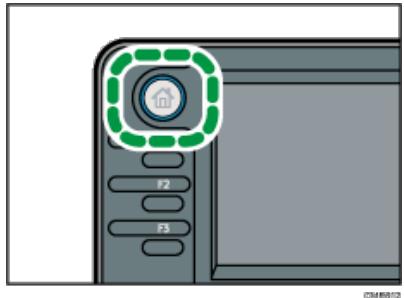
2 Drucken Sie die Registerkarte [Druckjobs].
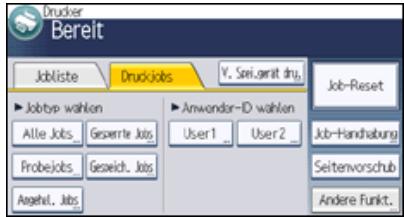
3 Drucken Sie [Gesperste Jobs].
4 Wahlen Sie die zu druckenden Dateien aus.
Sie können alle vertraulichen Druckdateien gleichzeitig auswahlen, indem Sie nach der Auswahl einer Datei [Alle Jobs] drücken.
5 Drucken Sie [Drucken].
6 Geben Sie das Password über die Zehnertastatur ein und drucken Sie dann [OK].
7 Drucken Sie [Detai. Einst.], um die Druckeinstellungen des Dokuments zu ändern.
Einzelheiten zu den Einstellungen, die konfiguriert werden konnen, finden Sie auf Einstellungen, die über das Bedienfeld konfiguriert werden konnen.
8 Geben Sie gegebenenfalls die Anzahl der Kopien mit der Zehnertastatur ein und drucken Sie dann [Dru. forts.].
Hinweis
- Wenn mehrere Druckdaten ausgewählten werden und einige davon ein Passwort erfordern, druckt das Gerät die Dateien, die dem eingebeken Passwort entsprechen. Die Anzahl der gedruckten Dateien erscheint auf der Bestätigungsanzeige.
- Um den Druckvorgang anzuhalten, nach dem er gestartet wurde, drücken Sie [Verlassen], bis die Druckeranzeige erscheidt, und drücken Sie dann [Job-Reset] oder die Taste [Stopp]. Die Daten wird gelöscht.
- Sie können vertrauliche Druckdaten auch mit Web Image Monitor drucken. Weitere Informationen finden Sie in der Hilfe zu Web Image Monitor.
Anfang
Zurück . Weiter
Startseite > Drucken > Drucken gespeicherter Dokumente > Speichern von Dokumenten auf der Festplatte und anschließendes
Drucken > Vertraullicher Druck > Löschen vertraullicher Druckdateien

Löschen vertraullicher Druckdateien
Zurück
Weiter
1 Drücken Sie die Taste [Start] oben links auf dem Bedienfeld und drücken Sie dann das Symbol [Drucker] auf dem [Start]-Bildschirm.
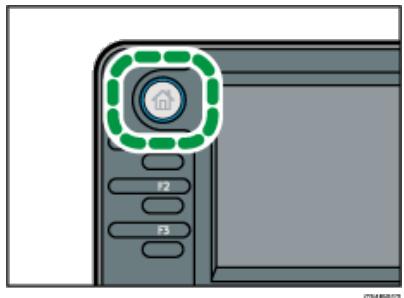
2 Drucken Sie die Registerkarte [Druckjobs].
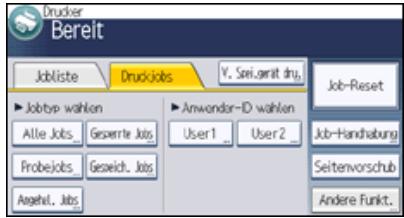
3 Drucken Sie [Gespernte Jobs].
4 Wahlen Sie die zu löschemden Dateien aus.
Sie können alle vertraulichen Druckdateien gleichzeitig auswahlen, indem Sie nach der Auswahl einer Datai [Alle Jobs] drücken.
5 Drucken Sie [Löschen].
6 Geben Sie das Password über die Zehnertastatur ein und drucken Sie dann [OK].
7 Drucken Sie [Ja].
Hinweis
- Wenn mehrere Druckdateien ausgewählten werden und ein deponen ein Kennwort erfordern, loscht das Gerat die Dateien, die dem eingebeken Kennwort entsprechen. Die Anzahl der zu loschenden Dateien wird auf der Bestätigungsanzeige angezeigt.
- Sie können vertrauliche Druckdaten auch mit Web Image Monitor löschen. Weitere Informationen finden Sie in der Hilfe zu Web Image Monitor.
Anfang
Zurück . Weiter
Startseite > Drucken > Drucken gespeicherter Dokumente > Speichern von Dokumenten auf der Festplatte und anschließendes
Drucken > Angehaltener Druck > Senden einer angehaltenen Druckdatei

Senden einer angehaltenen Druckdatei
Zurück
Weiter
1 Klichen Sie auf die WordPad-Menuschaltfläche oben links im Fenster und klichen Sie dann auf [Drucken].
2 Wahlen Sie in der Liste "Drucker auswahlen" den Drucker aus, den Sie verwenden möchten.
3 Klichen Sie auf [Einstellungen].
4 Klichen Sie in derAPE "Jobtyp:"auf [Angehaltener Druck].
5 Klichen Sie auf [Details...].
6 Geben Sie eine Anwender-ID in das Feld "Anwender-ID:" ein.
Sie können optional einen Dateinamen für eine angehaltene Druckdatei festlegen.
7 Um die Druckzeit für das Dokument festzulegen, aktivieren Sie das Kontrollkästchen [Druckzeit einst.] und geben Sie dann die Zeit an.
Sie konnen die Zeit im 24-Stunden-Format angegeben.
8 Klichen Sie auf [OK].
9 Wenn nötig, können Sie weitere Druckeinstellungen ändern.
10 Klichen Sie auf [OK].
11 Starten Sie den Druckvorgang über das Dialogfeld [Drucken] der Anwendung.
Hinweis
- Wenn die angegebene Druckzeit nahe an der Zeit in der integrierten Uhr des Geräts liegt, kann der Druckvorgang sofort gestartet werden.
- Wenn die Stromversorgung des Geräts ausgeschelt ist, startet der Druck selbst dann nicht, wenn die angegebene Zeit erreicht wird. Um ein Dokument zu drucken, dessen angegebene Zeit in der Vergangenheit liegt, setzen Sie [Jobs nicht gedr., weil Gerät ausgesch.] auf Ein auf der Registerkarte [System] unter [Druckerfunktionen]. Für{nahere Informationen siehe System
- Wenn auf dem Bedienfeld eine Fehlermeldung angezeigt wird, startet der Druck selbst dann nicht, wenn die angegebene Zeit erreicht wird.

Zurück . Weiter
Startseite > Drucken > Drucken gespeicherter Dokumente > Speichern von Dokumenten auf der Festplatte und anschließendes
Drucken >Angehaltener Druck >Ändern der Druckzeit einer angehaltenen Druckdatei

Ändern der Druckzeit einer angehaltenen Druckdatei
Zurück
Weiter

Die Druckzeit von angehaltenen Druckdateien, die im Gerat gespeichert sind, kann über das Bedienfeld geändert werden. Sie können die Druckzeit einer angehaltenen Druckdatei auch festlegen oder stornieren.
1 Drücken Sie die Taste [Start] oben links auf dem Bedienfeld und drücken Sie dann das Symbol [Drucker] auf dem [Start]-Bildschirm.
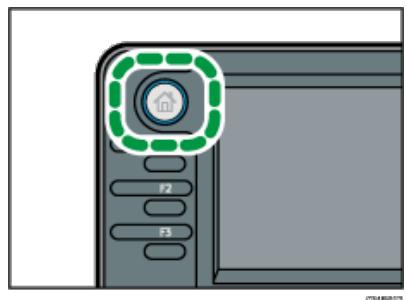
2 Drucken Sie die Registerkarte [Druckjobs].
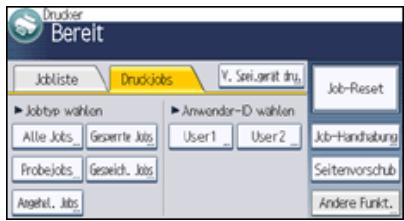
3 Drucken Sie [Angehal. Jobs].
4 Wahlen Sie die angehaltene Druckdatei aus, deren Druckzeit Sie ändern möchten.
5 Drucken Sie [Dru.zeit einst].
6 Geben Sie die Druckzeit über die Zehnertastatur ein. Drücken Sie [Abbrechen], um die Druckzeit zu stornieren.
7 Drucken Sie [OK] oder [#].
Hinweis
- Sie können die für eine angehaltene Druckdaten angegebene Druckzeit auch mit Web Image Monitor ändern, hinzufugen oder stornieren. Weitere Informationen finden Sie in der Hilfe zu Web Image Monitor.
Anfang
Zurück . Weiter
Startseite > Drucken > Drucken gespeicherter Dokumente > Speichern von Dokumenten auf der Festplatte und anschließendes
Drucken > Angehaltener Druck > Löschen Angehaltener Druckjobs

Löschen Angehaltener Druckjobs
Zurück
Weiter
1 Drücken Sie die Taste [Start] oben links auf dem Bedienfeld und drücken Sie dann das Symbol [Drucker] auf dem [Start]-Bildschirm.

2 Drucken Sie die Registerkarte [Druckjobs].
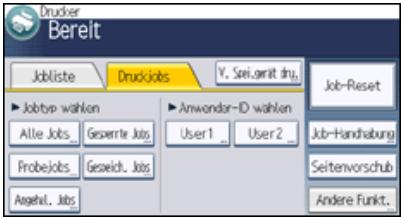
3 Drucken Sie [Angehal. Jobs].
4 Wahlen Sie die zu löschenden Dateien aus.
Sie können alle angehaltenen Druckdaten gleichzeitig auswahlen, indem Sie nach der Auswahl einer Datie [Alle Jobs] drücken.
5 Drucken Sie [Löschen].
6 Drucken Sie [Ja].

- Sie können angehaltene Druckdateien auch mit Web Image Monitorlöschen. Weitere Informationen finden Sie in der Hilfe zu Web Image Monitor.

Zurück. Weiter
Startseite > Drucken > Drucken gespeicherter Dokumente > Speichern von Dokumenten auf der Festplatte und anschließendes
Drucken > Gespeicherter Druck > Senden einer gespeicherten Druckdatei

Senden einer gespeicherten Druckdatei
Zurück
Weiter
1 Klichen Sie auf die WordPad-Menuschaltfläche oben links im Fenster und klichen Sie dann auf [Drucken].
2 Wahlen Sie in der Liste "Drucker auswahlen" den Drucker aus, den Sie verwenden möchten.
3 Klichen Sie auf [Einstellungen].
4 Wahlen Sie in der listened "Jobtyp:" die Methode zum Drucken von Gespeicherter Druck-Dateien aus.
Es gibt vier Methoden für den gespeicherten Druck:
Zur Verwendung der Funktionen Gespeicherter Druck (Freigegeben) und Speichern und Drucken (Freigegeben) muss zunachst die Authenticifizierung aktiviert werden. Einzelheiten dazu finden Sie in der Sicherheitsanleitung.
Gespeicherter Druck
Speichert die Datei im Gerat und druckt sie später über das Bedienfeld.
- Speichern und Drucken
Unverzügliches Drucken der Datei und Speichern im Drucker.
- Gespeicherter Druck (Freigegeben)
Speichert die Datei im Gerät und ermöglicht es jedem Anwender mit Druckberechtigungen, sie später über das Bedienfeld zu drucken.
- Speichern und Drucken (Freigegeben)
Druckt die Datie sofort und speichert sie gleichzeitig im Gerät. Jeder Anwender mit Druckberechtigungen kann eine gespeicherte Datie daraufhin drucken.
5 Klichen Sie auf [Details...].
6 Geben Sie eine Anwender-ID in das Feld "Anwender-ID:" ein.
Sie können optional einen Dateinamen und ein Password für die gesecherte Druckdatei festlegen.
7 Klichen Sie auf [OK].
8 Wenn nötig, können Sie weitere Druckeinstellungen ändern.
9 Klichen Sie auf [OK].
10 Starten Sie den Druckvorgang über das Dialogfeld [Drucken] der Anwendung.
Anfang
Zurück . Weiter
Startseite > Drucken > Drucken gespeicherter Dokumente > Speichern von Dokumenten auf der Festplatte und anschließendes
Drucken > Gespeicherter Druck > Löschen einer gespeicherten Druckdatei

Löschen einer gespeicherten Druckdatei
Zurück
Weiter
1 Drücken Sie die Taste [Start] oben links auf dem Bedienfeld und drücken Sie dann das Symbol [Drucker] auf dem [Start]-Bildschirm.
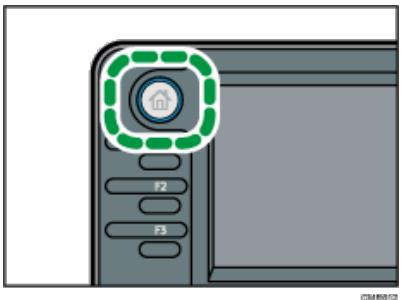
2 Drucken Sie die Registerkarte [Druckjobs].
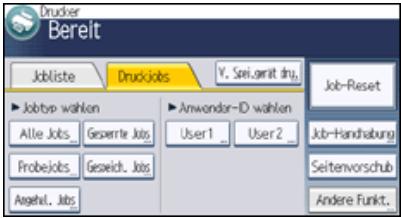
3 Drucken Sie [Gespeich. Jobs].
4 Wahlen Sie die zu löschenden Dateien aus.
Sie können alle gespeicherten Druckdateien gleichzeitig auswahlen, indem Sie nach Auswahl einer Datei [Alle Jobs] drucken.
5 Drucken Sie [Löschen].
Wenn Sie beim Druckertreiber ein Password eingestellt haben, geben Sie das Password zum Löschen ein.
Wenn mehrere Druckdateien ausgewählt sind und einige von ihren ein Password benötigen, druckt das Gerät die Dateien, die dem eingebeken Password entsprechen und jene, die kein Password erfordern. Die Anzahl der zu loschenden Dateien wird auf der Bestätigungsanzeige angezeigt.
6 Drucken Sie [Ja].

- Sie können gespeicherte Druckdateien auch mit Web Image Monitor loschen. Weitere Informationen finden Sie in der Hilfe zu Web Image Monitor.

Zurück. Weiter
Startseite > Drucken > Drucken von Dateien aus einem externen Speichergerät > Direktdruck von einer Digitalkamera (PictBridge) > Unterstützung Funktionen > Indexdruck

Indexdruck

Verwenden Sie diese Funktion, um einen Indexdruck der gewählten Bilder auszuführen.
A4 (210× 297mm)
| Horizontale Bilder × vertikale Bilder (Zoll) | Papierausrichtung |
| 8 × 12 | Ø |
| 12 × 8 | Ø |
A5 (148× 210mm)
| Horizontale Bilder × vertikale Bilder (Zoll) | Papierausrichtung |
| 5 × 8 | Ø |
| 8 × 5 | Ø |
Letter (8^1 / _2× 11 Zoll)
| Horizontale Bilder × vertikale Bilder (Zoll) | Papierausrichtung |
| 8 × 10 | Ø |
| 10 × 8 | Ø |
Hinweis
- Indexausdrucke hangen von der Ausrichtung des im angegebenen Magazin eingelegten Papierforms ab.
- Abhängig von der Digitalkamera wird nach einem Bildersatz eines Types ein Seitenvorschub eingefügt.
Die Anzahl der Bilder in dem jeweiligen Papierformat ist festgelegt. - Einzelheiten zur Konfiguration des Papierformats und -typs auf thism Gerat finden Sie in Anschlieben des Gerats/Systemeinstellungen.
Anfang
Zurück. Weiter
Startseite > Drucken > Drucken von Dateien aus einem externen Speichergerät > Direktdruck von einer Digitalkamera (PictBridge) > Unterstützung Funktionen > Zuschneiden
Zuschneiden

Weiter
Mit dieser Funktion drucken Sie nur den inneren Bereich der auf der Digitalkamera angegebenen Beschneidungsfläche.
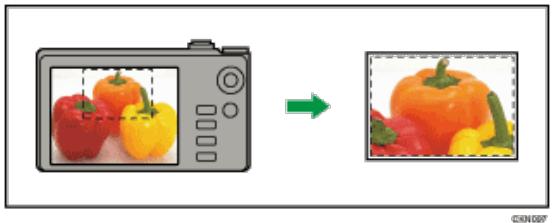
Die gegnete Linie gibt den an der Kamera festgelegten Beschneidungsbereich an.
Anfang
Zurück . Weiter
Copyright © 2012
Startseite > Drucken > Drucken von Dateien aus einem externen Speichergerät > Direktdruck von einer Digitalkamera (PictBridge) > Unterstützung Funktionen > Datum- und Datenamendruck

Datum- und Dateinamendruck
Zurück
Weiter
Mit dieser Funktion drucken Sie das Datum und/oder den Dateinamen unterhalb des Bilds.
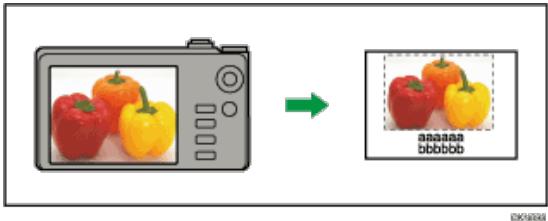
In dieser Abbildung ist "aaaaa" der Name und "bbbbbb" das Datum.
Anfang
Zurück . Weiter
Copyright © 2012
Startseite > Drucken > Drucken von Dateien aus einem externen Speichergerät > Direktdruck von einer Digitalkamera (PictBridge) > Unterstützung Funktionen > Papierformat
Papierformat

Mit dieser Funktion drucken Sie auf Papier, dessen Format auf der Digitalkamera angegeben wurde.
| Bezeichnung des Papierformats | Tatsächliches Format |
| 2L (5 × 7 Zoll) | 178 mm × 127 mm |
| Postkarte | 148 mm × 100 mm |
| 100 mm × 150 mm | 150 mm × 100 mm |
| 4 × 6 Zoll | 152,4 mm × 101,6 mm |
| 8 × 10 Zoll | 254 mm × 203,2 mm |
| Letter (81/2 × 11 Zoll) | 279,4 mm × 216 mm |
| A4 | 297 mm × 210 mm |
| A5 | 210 mm × 148 mm |
| A6 | 148 mm × 105 mm |
| B5 | 257 mm × 182 mm |
| B6 | 182 mm × 128 mm |

Hinweis
- Benutzerdefinierte Formate festlegen für: 2L (5 × 7 Zoll), Postkarte, 100 mm × 150 mm, 4 × 6 Zoll
- Einzelheiten zum Konfigurieren der Papierformatseinstellungen auf thisem Gerät finden Sie in Anschlieben des Geräts/Systemeinstellungen.

Anfang

Startseite > Drucken > Drucken von Dateien aus einem externen Speichergerät > Direktdruck von einer Digitalkamera
(PictBridge) > Unterstützte Funktionen > Bilddruckformat

Bilddruckformat
Zurück
Weiter
Mit dieser Funktion drucken Sie Bilder in dem Format, das auf der Digitalkamera angegeben wurde.
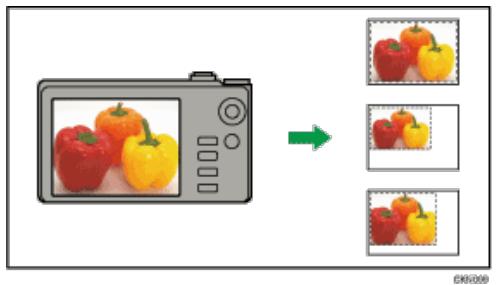
Die gegnPunktete Linie gibt das in der Kamera angegebene Bildformat an.
Sie konnen folgende Bilddruckformate angehen:
Festes Format
3,25× 2,5 Zoll
5× 3,5 Zoll
6× 4 Zoll
7× 5 Zoll
10× 8 Zoll
254mm× 178mm
110 mm × 74 mm
- 89 mm × 55 mm
148mm× 100mm
- 8cm× 6cm
10cm× 7cm
13cm× 9cm
15cm× 10cm
18cm× 13cm
- 21 cm × 15 cm
24cm× 18cm

Hinweis
- Wenn das angegebene Format größter als das tatsächliche Papierformat ist, tritt ein Fehler auf.

Anfang
Zurück
Weiter
Startseite > Drucken > Drucken von Dateien aus einem externen Speichergerät > Direktdruck von einer Digitalkamera
(PictBridge) > Unterstützung Funktionen > Mehrfach-Bild-Layout

Mehrfach-Bild-Layout
Zurück
Weiter
Mit dieser Funktion konnen Sie mehrere Bilder auf dem angegebenen Papier drucken.

Die Anzahl der Bilder, die auf einer Seite gedruckt werden konnen, ist in der folgenden Tabelle aufgeführ't:
| Papierformat | Anzahl der Bilder, die angegeben werden kann |
| 2L (5 × 7 Zoll) | 2, 4, 8, 9 |
| Postkarte | 2, 4 |
| 100 mm × 150 mm | 2, 4 |
| 4 × 6 Zoll | 2, 4, 8, 9 |
| 8 × 10 Zoll | 2, 4, 8, 9, 16, 25, 32 |
| Letter (81/2 × 11 Zoll) | 2, 4, 8, 9, 16, 25, 32 |
| A4 | 2, 4, 8, 9, 16, 25, 32 |
| A5 | 2, 4, 8, 9, 16 |
| A6 | 2, 4, 8 |
| B5 | 2, 4, 8, 9, 16, 25 |
| B6 | 2, 4, 8, 9 |
Die Anzahl und die Anordnung der Bilder, die angegeben werden kann, wird in der folgenden Tabelle aufgeführ:
| Anzahl der Bilder | Vertikale Bilder × horizontale Bilder | Papierausrichtung |
| 2 | 2 × 1 | □ |
| 4 | 2 × 2 | □ |
| 8 | 4 × 2 | □ |
| 9 | 3 × 3 | □ |
| 16 | 4 × 4 | □ |
| 25 | 5 × 5 | □ |
| 32 | 8 × 4 | □ |

Hinweis
Abhängig von der verwendeten Kamera kann ein Seitenvorschub zwischen Bilder eingefügt werden.
- Das Drucken in der angegebenen Methode ist möglicherweise nicht möglich, abhängig davon, wie viele Bilder zum Drucken angegeben wurden.
Anfang
Zurück . Weiter
Startseite > Drucken > Drucken von Dateien aus einem externen Speichergerät > Direktdruck von einer Digitalkamera (PictBridge) > Unterstützung Funktionen > Duplexdruck

Duplexdruck

Mit dieser Funktion konnen Sie den Duplexdruck (doppelseitiger Druck) aktivieren.
Der Duplexdruck ist standardmäßig deaktiviert.

Hinweis
- Wenn der Duplexdruck aktiviert ist, öffnen sich die bedruckten Seiten nach links. Sie können die Öffnungsrichtung nicht in rechts ändern.
- Der Duplexdruck ist abhängig vom Papiertype oder dem Magazin, über das das Papier eingezogen wird, möglicherweise nicht möglich.

Anfang
Zurück . Weiter
Copyright © 2012
Startseite > Drucken > Drucken von Dateien aus einem externen Speichergerät > Direktdruck von einer Digitalkamera (PictBridge) > Unterstützung Funktionen > Druckqualität
Druckqualität

Mit dieser Funktion konnen Sie Bilder in der ausgewählten Druckqualität drucken.
Wenn Sie [Standard] oder [Normal] auswahlen, druckt das Gerät mit 600 dpi × 600 dpi (1 Bit); wenn Sie [Fein] wahlen, druckt das Gerät mit 600 dpi × 600 dpi (2 Bit).
Anfang

Copyright © 2012
Startseite > Drucken > Drucken von Dateien aus einem externen Speichergerät > Direktdruck von einer Digitalkamera (PictBridge) > Unterstützung Funktionen > Farbanpassung
Farbanpassung

Mit dieser Funktion konnen Sie die Farben beim Drucken von Bildern optimieren.
Wenn Sie [Standard] oder AUS wahren, wird vom Drucker vorzugsweise die Abstufung für die Farbanpassung verwendet, und wenn Sie EIN wahren, wird vom Drucker vorzugsweise die Sattigung verwendet.
Anfang

Copyright © 2012
Startseite > Drucken > Drucken von Dateien aus einem externen Speichergerät > Direktdruck von einer Digitalkamera (PictBridge) > Unterstützung Funktionen > Papiertypangabe

Papiertypangabe

These Funktion sendet die Informationen über den Papiertype des Geräts an die Digitalkamera.
| Von der Digitalkamera erkannter Papiertype | Papiertype des Geräts |
| Standardvorgabe | Alle Papiertypeen |
| Normalpapier | Normalpapier oder Recyclingpapier |
| Fotopapier | HG-Standardpapier oder Tintenstrahlpostkarte |
| Fotopapier | Glattes Papier |

Hinweis
- HG-Normalpapier, Tintenstrahl-Postkarten und Glanzpapier können nicht mit thisem Gerät verwendet werden.
- Einzelheiten zum Konfigurieren der Papiertypeinstellungen auf thisem Gerät finden Sie in Anschlieben des Geräts/Systemeinstellungen.

Anfang

Copyright © 2012
Startseite > Drucken > Drucken von Dateien aus einem externen Speichergerät > Direktdruck von einer Digitalkamera (PictBridge) > Unterstützung Funktionen > Formulardruck

Formulardruck
Zurück
Weiter
Mit dieser Funktion drucken Sie Bilder in einem vordefinierten Layoutformat.
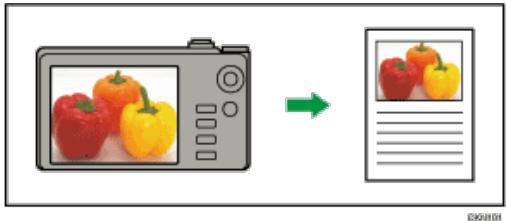

Anfang
Zurück . Weiter
Copyright © 2012
Startseite > Drucken > Drucken von Dateien aus einem externen Speichergerät > Direktdruck von einer Digitalkamera (PictBridge) > Unterstützung Funktionen > Tonersparmodus
Tonersparmodus

Indem Sie bei der Digitalkamera die Druckdichte festlegen, können Sie beim Drucken Toner spare.
| Spezifikation bei der Digitalkamera | Druckdichte |
| Standard/AUS | 100% |
| Leicht hell | 75% |
| Hell | 50% |
Anfang

Copyright © 2012
Startseite > Drucken > Drucken von Dateien aus einem externen Speichergerät > Direktdruck von einer Digitalkamera (PictBridge) > Unterstützung Funktionen > Kameramemodruck

Kameramemodruck

Mit dieser Funktion konnen Sie Textdaten zusammen mit einem Bild drucken, sofern diese Daten an das Bild angehängt sind.


Startseite > Drucken > Drucken ohne Verwendung des Druckertreibers > Direktdruck von PDF-Dateien > Verwendung von DeskTopBinder > Erweitern der DeskTopBinder-Funktionen

Erweitern der TopBinder-Funktionen
Zurück
Weiter
In this Abschnitt wird erläutert, wie Sie die Funktionen von DesktopBinder zum direkten Drucken von PDF-Dateien erweiten.
1 Wahlen Sie im [Start]-Menu [Alle Programme], [DeskTopBinder] und anschließend [Assistant für Erweiterte Funktionen].
2 Wahlen Sie [Einfache Einstellungen], und klichen Sie dann auf [Start]. Klichen Sie mehrmals auf [Weiter>], bis das Dialogfeld [Funktion2 drucken] angezeigt wird.
3 Klichen Sie im Dialogfeld [Druckfunktion] auf [Hinzufugen...].
Wenn Sie [Alle Funktionseinstellungen] in Schritt 2 gewählt haben, klichen Sie in der Liste "Typ:" auf das Symbol [Ausgabe]. Wahlen Sie [PDF-Direktdruck] in "Ausbahlbare Funktion(en):" und klichen Sie dann auf [Hinzufugen].
4 Klichen Sie auf [Festlegen...], und geben Sie dann die IP-Adresse oder den Hostnamen des Geräts ein.
5 Klichen Sie auf [OK].
6 Wenn nötig, können Sie weitere Druckeinstellungen ändern.
7 Klichen Sie auf [OK].
8 Klichen Sie wiederholt auf [Weiter>], bis [Beenden] angezeigt wird.
9 Klichen Sie auf [Fertig stellen].
Anfang
Zurück . Weiter
Copyright © 2012
Startseite > Drucken > Drucken ohne Verwendung des Druckertreibers > Direktdruck von PDF-Dateien > Verwendung von DeskTopBinder > Funktion Palette

Funktion Palette

Die Function Palette enthalt Schaltflächen für Funktionen, die bereits über die erweiterten Funktionen von DesktopBinder konfiguriert sind. Mit diesen Schaltflächen können Sie Windows-Dateien drucken, Ausdrucke in der Vorschau anzeigen, Bilder umwandeln und Scanner für Dokumente registrieren, ohne DesktopBinder öffnen zu müssen. Sie können diese Funktionen auch einlich benutzen, indem Sie eine Zieldatei auf die Schaltflächeziehen, die der erforderlichen Funktion entspricht, und loslassen.
Wenn DeskTopBinder zur Unterstützung der PDF-Direktdruckfunktion erweitert wurde, wird automatisch eine neue Schaltfläche zur Function Palette hinzugefügt. Gehen Sie wie folgt vor, wenn die Schaltfläche der erweiteren Funktion nicht angezeigt wird oder Sie eine Schaltfläche aus der Function Palette entfernen möchten.
1 Wahlen Sie nun im [Start]-Menu [Alle Programme], [DeskTopBinder] und hier wiederum [Function Palette].
2 Klichen Sie mit der rechten Maustaste auf das Symbol, das der Taskleiste hinzugefügt wurde, und klichen Sie dann auf [Eigenschaften...].
3 Klichen Sie auf die Registerkarte [Inhalt] und aktivieren Sie dann die Kontrollkastchen der Funktionen, die in der Function Palette angezeigt werden sollen. Um eine Funktion aus der Function Palette zu entfernen, müssen Sie das entsprechende Kontrollkastchen deaktivieren.
4 Klichen Sie auf [OK].


Copyright © 2012
Startseite > Drucken > Drucken ohne Verwendung des Druckertreibers > Direktdruck von PDF-Dateien > Verwendung von DeskTopBinder > PDF -Direktdruck mit der Function Palette

PDF-Direktdruck mit der Function Palette
Zurück
Weiter
Mit der Function Palette konnen Sie eine PDF-Datei direkt drucken, ohne eine PDF-Anwendung öffnen zu müssen.
1 Ziehen Sie die zu druckende PDF-Datei auf das Symbol "PDF-Direktdruck" in der Function Palette und legen Sie es Dort ab.
2 Klichen Sie auf [OK].
Anfang
Zurück . Weiter
Copyright © 2012
Startseite > Drucken > Drucken ohne Verwendung des Druckertreibers > Direktdruck von PDF-Dateien > Verwendung von UNIX-Befehlen > Drucken von PDF-Dateien anhand von Befehlen

Drucken von PDF-Dateien anhand von Befehlen
Zurück
Weiter
Gehen Sie wie folgt vor, um eine PDF-Datei über Druckbefehle an diesen Gerät zu senden.
Im folgenden Beispiel wird der Befehl "Ipr" verwendet, um eine PDF-Datei durch Angabe der IP-Adresse des Geräts zu drucken.
- Ersetzen Sie die Zeichenfolgen in Anführungszeichen durch den Wert der entsprechenden Einstellung.
- Der Text in eckigen Klammern [ ] ist optional.
Anfang
Zurück . Weiter
Copyright © 2012
Startseite > Drucken > Drucken ohne Verwendung des Druckertreibers > Direktdruck von PDF-Dateien > Verwendung von UNIX-
Befehlen > Drucken von passwortgeschützten PDF-Dateien anhand von Befehlen

Drucken von passwortgeschützten PDF-Dateien anhand von Befehlen
Zurück
Weiter
Fuhren Sie die folgenden Schritte aus, um eine passwortgeschützte PDF-Datei direkt zu drucken.
Um eine durch ein Password geschützte PDF-Datei zu drucken, geben Sie das Password über das Bedienfeld oder Web Image Monitor ein.
Verwendung des Bedienfelds
Um ein PDF-Password über das Bedienfeld einzugeben, wahren Sie [PDF-Passwordändern] im [PDF-MENU] unter Druckerfunktionen. Für{nahere Informationen siehe PDF-MENU
Verwenden von Web Image Monitor
Um das PDF-Password mit Web Image Monitor einzugeben, stellen Sie [Temporáres PDF-Password] unter [Konfiguration] ein. Weitere Informationen finden Sie in der Hilfe zu Web Image Monitor.

Zurück . Weiter
Copyright © 2012
Startseite > Drucken > Drucken ohne Verwendung des Druckertreibers > Verwendung des virtuellen Druckers > Hinzufugen eines virtuellen Druckers > Aktivieren des virtuellen Druckers

Aktivieren des virtuellen Druckers
Zurück
Weiter
Melden Sie sich bei Web Image Monitor im Administratormodus an.
Einzelheiten zum Anmelden finden Sie in Anschlieben des Geräts/Systemeinstellungen.
2 Klichen Sie im Menu [Gerätemanagement] auf [Konfiguration].
3 Klichen Sie unter "Drucker" auf [Grundeinstellungen].
4 Wahlen Sie in "Virtueller Drucker" die Option [Aktiv] und klichen Sie dann auf [OK].
5 Klichen Sie auf [Abmelden].
6 Beenden Sie den Web Image Monitor.

Anfang
Zurück·Weiter
Copyright © 2012
Startseite > Drucken > Drucken ohne Verwendung des Druckertreibers > Verwendung des virtuellen Druckers > Hinzufugen eines virtuellen Druckers > Löschen eines virtuellen Druckers

Löschen eines virtuellen Druckers
Zurück
Weiter
1 Melden Sie sich bei Web Image Monitor im Administratormodus an.
Einzelheiten zum Anmelden finden Sie in Anschlieben des Geräts/Systemeinstellungen.
2 Klichen Sie im Menu [Gerätemanagement] auf [Konfiguration].
3 Klichen Sie unter "Drucker" auf [Einstellungen Virtueller Drucker].
4 Wahlen Sie den zu loschenden virtuellen Drucker und klichen Sie dann auf [Loschen].
5 Klichen Sie auf [OK].
6 Klichen Sie auf [Abmelden].
7 Beenden Sie den Web Image Monitor.
Hinweis
- Sie können den virtuellen Standarddrucker nicht entfern.
- [Löschen] erscheint nur, wenn Sie bereits einen virtuellen Drucker hinzugeführten haben.
Anfang
Zurück . Weiter
Copyright © 2012
Startseite > Drucken > Drucken ohne Verwendung des Druckertreibers > Verwendung des virtuellen Druckers > Konfigurieren des virtuellen Druckers > Bestätigkeiten der Konfiguration eines virtuellen Druckers

Bestätigen der Konfiguration eines virtuellen Druckers

Um mit einem virtuellen Drucker zu drucken, muss Name des virtuellen Druckers angegeben sein. Gehen Sie wie folgt vor, um den Name des virtuellen Druckers und die Konfiguration zu überprüfen.
1 Starten Sie Web Image Monitor.
Einzahlen zum Starten des Web Image Monitor finden Sie in Anschlieben des Gerats/Systemeinstellungen.
2 Klichen Sie im Menu [Gerätemanagement] auf [Konfiguration].
3 Klichen Sie unter "Drucker" auf [Einstellungen Virtueller Drucker].
4 Wahlen Sie den virtuellen Drucker, dessen Konfiguration Sie überprüfen möchten, und klichen Sie dann auf [Details].

- [Details] wird nicht angezeigt, wenn Sie sich bei Web Image Monitor als Administrator anmelden. Um die aktuelle Konfiguration eines virtuellen Druckers zu überprüfen, klichen Sie auf [Ändern].
- Wenn die Funktion für virtuelle Drucker in "Virtueller Drucker" auf [Nicht aktiv] gesetzt ist, wird die List der verfügbaren virtuellen Drucker nicht angezeigt. Setzen Sie die Funktion für virtuelle Drucker auf [Aktiv]. Um die Funktion für virtuelle Drucker auf [Aktiv] zu setzen, müssen Sie sich als Administrator anmelden. Für{nahere Informationen siehe Aktivieren des virtuellen Druckers


Copyright © 2012
Startseite > Scannen > Gescannte Dokumente an einen Client-Computer senden > Ziel oder Empfänger angegeben > Das Ziel aus dem Adressbuch des Geräts ausgehalten > Ein Ziel aus derliste ausgehalten

Ein Ziel aus der,Liste auswahlen
Zurück
Weiter
Das Ziel aus der Ziellste ausgehalten.
1 Wahlen Sie [Adressbuchziel] und drucken Sie den Empfänger an den das Dokument gesendet wird.
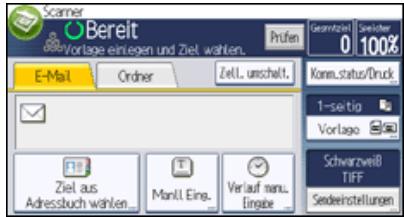

Hinweis
- Wenn das Ziel nicht erscheidt, können Sie das Ziel durch Auswahl seines Anfangsbuchstabens im Titel anziegen halten.
- Abhängig von den Sicherheitseinstellungen werden einige Ziele eventuell nicht in der Ziellste angezeigt.

Anfang
Zurück . Weiter
Copyright © 2012
Startseite > Scannen > Gescannte Dokumente an einen Client-Computer senden > Ziel oder Empfänger angegeben > Das Ziel aus dem Adressbuch des Geräts auswahlen > Zielauswahl durch Eingabe der Registierungsummern

Zielauswahl durch Ungabe der Registrierungsnummern
Zurück
Weiter
Wahlen Sie das Ziel mithilfe der Registrierungsnummer aus dem Adressbuch des Geräts aus.
1 Drucken Sie die Registerkarte der Funktion, die Sie verwenden möchten.
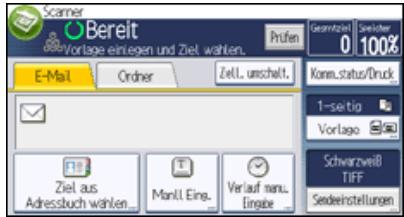
2 Wahlen Sie [Adressbuchziel] und drücken Sie [Reg. Nr.].
3 Geben Sie mit der Zehnertastatur die fünftstellige Registrierungsnummer ein, die dem gewünschten Ziel zugewiesen ist, und drücken Sie dann die Taste [#].
4 Drucken Sie auf [OK].
Anfang
Zurück·Weiter
Copyright © 2012
Startseite > Scannen > Gescannte Dokumente an einen Client-Computer senden > Ziel oder Empfänger angegeben > Das Ziel aus
dem Adressbuch des Geräts auswahlen > Das Adressbuch des Geräts nach dem Ziel durchsuchen und these auswahlen

Das Adressbuch des Geräts nach dem Ziel durchsuchen und diesen auswahlen


1 Drucken Sie die Registerkarte der Funktion, die Sie verwenden möchten.
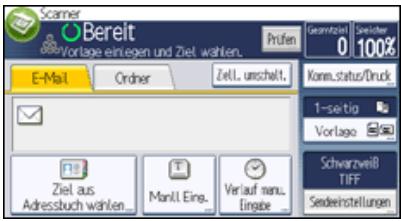
2 Wahlen Sie [Adressbuchziel] und drücken Sie [Ziel suchen].
3 Drucken Sie [Name], um nach einem Zielnamen zuuchen. Drucken Sie [E-Mail-Adresse], um nach einer E-Mail-Adresse zuuchen.
Drücken Sie [Ordername], um nach einem Ordnernamen zuuchen.
Sie können auchuchen, indem Sie [Name] und [E-Mail-Adresse] kombinierten.
4 Geben sie den Anfang des Zielnamens ein.
5 Drucken Sie auf [OK].
6 Drücken Sie gegebenenfalls [Erweiterte Suehe] und geben Sie die detailierten Suchkriterien an. Drücken Sie anschließend [OK].
7 Drucken Sie [Suche starten].
Die Ziele, die die Suchkriterien erfüllen, werden angezeigt.
8 Ein Ziel auswahlen.
Um eine Datei per E-Mail zu verstenden, wahren Sie [An], [Cc], oder [Bcc].
9 Drucken Sie auf [OK].
Hinweis
- Wenn [LDAP-Suche] in den [Systemeinstellungen] auf Ein gesetzt ist, müssen Sie sicherstellen, dass [Adressbuch] ausgewähl ist, bevor Sie dieuche ausfuhren.
- Suchkriterien der [Erweiterte Suehe], wie [Name], [Faxziel], [E-Mail-Adresse] und [Ordername], sind im Adressbuch des Geräts registriert. Einzelheiten finden Sie im Handbuch Anschlieben des Geräts/Systemeinstellungen.
- Indem Sie [Details] drücken, können Sie Einzelheiten zu den ausgewählten Zielen aufrufen.
- Bis zu 100 Ziele können als Suchergebnisse angezeigt werden.
-
Wenn Sie [Erweiterte Suche] drucken, werden die folgenden Kriterien angezeigt:
-
[Wort Anfang]: Die Name, die mit dem bzw. den eingegebenen Buchstaben oder Zeichen beginnen, werden angezeigt. Beispiel: Um nach "ABC" zuuchen, geben Sie "A" ein.
- [Wort am Ende]: Die Name, die mit dem bzw. den eingebeken Buchstaben oder Zeichen aufhoren, werden angezeigt. Beispiel: Um nach "ABC" zuuchen, geben Sie "C" ein.
- [Gen. Überein.]: Die Name, die dem bzw. den eingegebenen Buchstaben oder Zeichen entsprechen, werden angezeigt. Beispiel: Um nach "ABC" zuuchen, geben Sie "ABC" ein.
- [Wort einschließlich]: Die Name, die den bzw. die eingegebenen Buchstaben oder Zeichen enthalten, werden angezeigt. Beispiel: Um nach "ABC" zuuchen, geben Sie "A", "B" oder "C" ein.
- [Wört. ausschlB.]: Die Name, die den bzw. die eingebenen Buchstaben oder Zeichen nicht enthalten, werden angezeigt. Beispiel: Um nach "ABC" zuuchen, geben Sie "D" ein.
- [Fuzzy-Suche]: Führ eine ungenaue (Fuzzy-)Suche durch.
These Option ist verfügbar, wenn Sie in Schritt 2 einen LDAP-Server gewählt haben. Die Leistung der Fuzzy-Suche hangt von der vom LDAP-Server untersutzten Suchmethode ab.
Startseite > Scannen > Anhang > Werte für die verschiedene Einstellungen der Funktionen Senden/Speichern/Liefern > Funktion Senden > E-Mail senden

E-Mail senden

Werte der verschiedene eingeselten Elemente für den Versand per E-Mail
| Element | Maximaler Wert | Anmerkungen |
| Anzahl an Zeichen in der Betreffzeile | 128 alphanumeric Zeichen | - |
| Anzahl an Zeichen der E-Mail-Nachricht | • Auswahr aus der List: 400 alphanumeric Zeichen (80 alphanumeric Zeichen × 5 Zeilen) • Manuelle Eingabe: 80 alphanumeric Zeichen | Sie konnen keine Meldungen aus der Liste wahren und gleichzeitig manuell eingeben. |
| Anzahl an Zeichen der E-Mail-Adresse | 128 alphanumeric Zeichen | E-Mail-Adressen, die über die Suche auf dem LDAP-Server gefunden wurden, konnen nicht ausgewählten werden, wenn sie mehr als 128 Zeichen enthalten. |
| Anzahl an Adressen, die gleichzeitig festgelegt werden können | 500 Adressen | Sie konnen 100 Ziele durch direkte Eingabe, einschließlich der LDAP-Suche, festlegen. Wahlen Sie die übrigen 400 Ziele aus registrierten Adressen. |
| Zum Senden geeignete Dateigröße | 725,3 MB pro Datei | - |
| Zum Senden geeignete Seitenanzahl | 2.000 Seiten pro Datei | - |

Anfang

Copyright © 2012
Startseite > Scannen > Gescannte Dokumente an einen Client-Computer senden > Vorbereitung für den Versand über Scan-to-
Folder > Erstellen eines freiigegebenen Ordners auf einem Computer mit Windows / Bestägigen der Informationen eines
Computers > Schritt 1: Bestätigkeiten des Anwendernamens und Computernamens

Schritt 1: Bestätigten des Anwendernamens und Computernamens
Zurück
Weiter
Bestätigen Sie den Anwendernamen und den Name des Computers, an den gescannte Dokumente gesendet werden.
Zeigen Sie im Menu [Start] auf [Alle Programme] und dann auf [Zubehör]. Klichen Sie anschließend auf [Eingabeaufforderung].
2 Geben Sie den Befehl "ipconfig/all" ein und drücken Sie dann die Taste [Enter].
3 Überprüfen Sie den Name des Computers.
Der Name des Computers wird unter [Hostname] angezeigt.
Sie können auch die IPv4-Adresse überprüfen. Die unter [IPv4-Adresse] angezeigte Adresse ist die IPv4-Adresse des Computers.
4 Geben Sie dann den Befehl "set user" ein und drücken Sie die Taste [Enter]. (Achten Sie darauf, ein Leerzeichen zwischen "set" und "user" einzufugen.)
5 Überprüfen Sie den Anwendernamen.
Der Anwendenname wird unter [USERNAME] angezeigt.

Hinweis
- Abhängig vom Betriebssystem oder den Sicherheitseinstellungen kann es möglich sein, einen Anwendernamen anzugegeben, dem kein Password zugewiesen ist. Zur hoheren Sicherheit wird allerdings empfohlen, einen Anwendernamen mit Password auszuwahlen.

Anfang
Zurück . Weiter
Startseite > Scannen > Gescannte Dokumente an einen Client-Computer senden > Vorbereitung fur den Versand uber Scan-to-
Folder > Erstellen eines freiigegebenen Ordners auf einem Computer mit Windows / Bestägigen der Informationen eines
Computers > Schritt 2: Erstellen eines freiigegebenen Ordners auf einem Computer mit Microsoft Windows

Schritt 2: Erstellen eines freiigegebenen Ordners auf einem Computer mit Microsoft Windows
Zurück
Weiter
Erstellen Sie einen freiigegebenen Zielordner in Windows und aktivieren Sie die Freigabe. Im folgenden Vorgang wird ein Computer als Beispiel verwendet, auf dem Windows 7 Ultimate ausgeführrt wird und der Teil einer Domain ist.
Wichtig
- Sie müssen sich als Mitglied der Administratroruppe anmelden, um einen freiigegebenen Ordner erstellen zu können.
- Wenn "Jeder" in Schritt 6 ausgewählt wird, können alle Anwender auf den erstellenten Ordner zugreifen. Dies stellt ein Sicherheitsrisiko dar. Es wird also empfohlen, die Zugriffsrechte nur an spezielle Anwender zu vergehen. Gehen Sie wie folgt vor, um die Auswahl "Jeder" zu entfernen und Anwenderzugriffsrechte festzulegen.
1 Erstellen Sie einen Ordner wie gewohnt in einem Verzeichnis ihrer Wahl auf dem Computer.
2 Klichen Sie mit der rechten Maustaste auf den Ordner und klichen Sie dann auf [Eigenschaften].
Wenn Sie Windows XP verwenden, klichen Sie mit der rechten Maustaste auf den Ordner und klichen Sie dann auf [Freigabe und Sicherheit].
3 Wahlen Sie auf der Registerkarte [Freigabe] die Option [Erweitere Freigabe...] aus.
Wenn Sie Windows XP verwenden, wahlen Sie auf der Registerkarte [Freigabe] die Option [Diesen Ordner freigeben] aus.
Fahren Sie fort bei Schritt 5.
4 Wahlen Sie das Kontrollkästchen [Diesen Ordner freigeben].
5 Klichen Sie auf [Berechtigungen].
6 Wahlen Sie in der Beste [Gruppen- oder Benutzernamen:] den Eintrag "Jeder" aus und klichen Sie dann auf [Entfernen].
7 Klichen Sie auf [Hinzufugen...].
8 Klichen Sie im Fenster [Benutzer oder Gruppen auswahlen] auf [Erweitert...].
9 Geben Sie mindestens einen Objekttyp an, wahlen Sie einen Standort aus und klichen Sie auf [Suche starten].
10 Wahlen Sie aus der Ergebnisliste die Gruppen und Anwender aus, denen Sie Zugriff erteilen möchten, und klichen Sie auf [OK].
11 Klichen Sie im Fenster [Benutzer oder Gruppen auswahlen] auf [OK].
12 Wahlen Sie in der,Liste [Gruppen- oder Benutzernamen:] eine Gruppe bzw. einen Anwender aus. Aktivieren Sie anschließend in der Spalte [Zulassen] der Listemit den Berechtigungen entweder das Kontrollkastchen [Vollzugriff] oder das Kontrollkastchen [Ändern].
Konfigurieren Sie die Zugriffsrechte für die einzelnen Gruppen und Anwender.
13 Auf [OK] klichen.
Anfang
Zurück . Weiter
Startseite > Scannen > Gescannte Dokumente an einen Client-Computer senden > Vorbereitung fur den Versand uber Scan-to-
Folder > Erstellen eines freiigegebenen Ordners auf einem Computer mit Windows / Bestägigen der Informationen eines
Computers > Schritt 3: Die Zugangsberechtigungen für den erstalten freigegebenen Ordner festlegten
Schritt 3: Die Zugangsberechtigungen für den erstillten freiigegebenen Ordner festlegen

Wenn Sie Zugangsberechtigungen für den erstellen Ordner festlegen möchten, um anderen Nutzern oder Gruppen den Zugriff auf den Ordner zu erhögen, müssen Sie den Ordner folgendermaßen konfigurieren:
1 Klichen Sie mit der rechten Maustaste auf den in Schritt 2 erstellten Ordner und klichen Sie auf [Eigenschaften].
2 Wahlen Sie in der Registerkarte [Sicherheit] die Option [Bearbeiten...].
3 Klichen Sie auf [Hinzufugen...].
4 Klichen Sie im Fenster [Benutzer oder Gruppen auswahlen] auf [Erweitert...].
5 Geben Sie mindestens einen Objekttyp an, wahlen Sie einen Standort aus und klichen Sie auf [Suche starten].
6 Wahlen Sie aus der Ergebnisliste die Gruppen und Anwender aus, denen Sie Zugriff erteilen möchten, und klichen Sie auf [OK].
7 Klichen Sie im Fenster [Benutzer oder Gruppen auswahlen] auf [OK].
8 Wahlen Sie in der Beste [Gruppen- oder Benutzernamen:] eine Gruppe bzw. einen Anwender aus. Aktivieren Sie anschließend in der Spalte [Zulassen] der Beste mit den Berechtigungen entweder das Kontrollkastchen [Vollzugriff] oder das Kontrollkastchen [Ändern].
9 Klichen Sie doppelt auf [OK].
Hinweis
- Wenn Sie auf dem Computer zum ersten Mal einen freiogegebenen Ordner erstehen, müssen Sie die Funktion für die Dateifreigabe aktivieren. Einzelheiten hierzu finden Sie in der Windows-Hilfe.
Um einen freiigegebenen Ordner im Adressbuch des Geräts zu registrieren, benötigen Sie die IP-Adresse oder den Name des Computers sowie den Anwendernamen und das Password eines Anwenders, der über Zugriffsrechte für den freiigegebenen Ordner verfügbar. - Einzelheiten zum Registrieren freiigegebener Ordner finden Sie unter Anschlieben des Geräts/Systemeinstellungen.
Anfang
Zurück . Weiter
Copyright © 2012
Startseite > Scannen > Gescannte Dokumente an einen Client-Computer senden > Vorbereitung fur den Versand uber Scan-to-
Folder > Erstellen eines freigegebenen Ordners auf einem Computer mit Mac OS X / Bestägigen der Informationen eines
Computers > Schritt 1: Erstellen eines freiigegebenen Ordners auf einem Computer mit Mac OS X

Schnitt 1: Erstellen eines freiigegebenen Ordners auf einem Computer mit Mac OS X
Zurück
Weiter

- Sie müssen sich als Administrator anmelden, um einen freiigegebenen Ordner zu erstehen.
1 Erstellen Sie den Ordner, an den Sie Scandateien senden möchten.
2 Klichen Sie im Apple-MENU auf [Systemeinstellungen].
3 Klichen Sie auf [Sharing].
Aktivieren Sie das Kontrollkastchen [File-Sharing].
5 Klichen Sie auf [Optionen].
6 Aktivieren Sie das Kontrollkastchen [Dateien und Ordner über SMB bereitstellen (Windows)].
7 Wahlen Sie den Account aus, der für den Zugriff auf den freiigegebenen Ordner verwendet werden soll.
8 Wenn der Bildschirm [Authenticationierung] angezeigt wird, geben Sie das Password für de Account ein, klichen Sie auf [OK] und dann auf [Fertig].
9 Klichen Sie unter der(Liste [Freigegebene Ordner:] auf [+] (neu).
10 Wahlen Sie den erstellten Ordner aus und klichen Sie auf [Hinzufugen].
11 Achten Sie darauf, dass die Berechtigungen für den Anwender, der auf diesen Ordner zugreift, auf [Lesen & Schreiben] gesetzt sind.

Um einen freiigegebenen Ordner im Adressbuch des Gerats zu registrieren, benötigen Sie die IP-Adresse des Computers sowie den Anwendernamen und das Password eines Anwenders, der über Zugriffsrechte für den freiigegebenen Ordner verfügt.

Zurück . Weiter
Startseite > Scannen > Gescannte Dokumente an einen Client-Computer senden > Vorbereitung für den Versand über Scan-to-
Folder > Erstellen eines freiigegebenen Ordners auf einem Computer mit Mac OS X / Bestägigen der Informationen eines
Computers > Schritt 2: Bestätigen des Computer- und des Anwendernamens

Schritt 2: Bestätigen des Computer- und des Anwendernamens
Zurück
Weiter
Bestätigten Sie den Computernamen und Anwendernamen für den Computer, an den Sie gescannte Dokumente senden. Schreiben Sie die bestätigten Informationen auf.
1 Klichen Sie im Apple-Menu auf [Uber diesen Mac].
Das Fenster [Über diesen Mac] wird angezeigt.
2 Klichen Sie auf [Mehr Info...].
Das Fenster mit den Computerinformationen wird angezeigt.
3 Klichen Sie im Bereich [Inhalt] auf [Software] und überprüfen Sie den Computernamen und Anwendernamen unter "Überblick über die Systemsoftware".
Der Computername wird unter [Gerätename] angezeigt.
Der Anwendenname wird unter [Benutzername] angezeigt.

Hinweis
- Abhängig vom Betriebssystem oder von den Sicherheitsinstellungen können Sie möglicherweise einen Anwendernamen angeben, dem kein Password zugewiesen ist. Es wird allerdings empfohlen, einen Anwendernamen mit einem Password auszuwahlen.
So überprüfen Sie die IP-Adresse: Klichen Sie im Apple-MENU auf [Systemeinstellungen] und im Fenster "Systemeinstellungen" auf [Netzwerk]. Klichen Sie dann auf [Ethernet]. Die im IP-Adressfeld angezeigte Adresse ist die IP-Adresse des Computers.

Anfang
Zurück . Weiter
Copyright © 2012
Startseite > Scannen > Gescannte Dokumente an einen Client-Computer senden > Datieren an einen freiigegebenen
Netzwerkordner senden > Dateien an einen NetWare-Server senden > Den Pfad zum NetWare-Server direkt eingeben

Den Pfad zum NetWare-Server direkt eingeben
Zurück
Weiter
1 Drucken Sie [ManII. Eing.].
![RICOH AFICIO MPC305SP - Drucken Sie [ManII. Eing.]. - 1](/content/2019/10/8741/images/f2b6cfb685980759f3e1d2011dcb70c0f10c8574aabaaa8aa724a4ae7c24ecc3.jpg)
2 Drucken Sie [NCP].
3 Drucken Sie [Eingeben] unter [Ziel].
4 Wahlen Sie den Verbindungstyp aus.
Drücken Sie [NDS], um den Ordner im NDS-Baum anzugeben.
Drücken Sie [Bindery], um den Ordner auf dem NetWare-Bindery-Server festzulegen.
5 Drucken Sie [Eingeben] rechts vom Pfadfeld.
6 Geben Sie den Pfad für den Ordner ein.
Wenn Sie den Verbindungstyp auf [NDS] einstellen und der NDS-Baumname "tree", der Name des Kontexts, zu dem der Datenträger gehört, "context", der Datenträgername "volume" und der Ordername "folder" ist, lautet der Pfad "\tree\volume.context\folder".
Wenn Sie den Verbindungstyp auf [Bindery] einstellen und der NetWare-Server-Name "server", der Datenträgername "volume" und der Ordernbrane "folder" ist, lautet der Pfad "\server\volume\folder".
7 Drucken Sie auf [OK].
8 Geben Sie den Anwendernamen für das Anmelden im NDS-Baum oder auf dem NetWare-Bindery-Server ein.
Drucken Sie [Eingeben] rechts besoin dem Feld Anwendername.
Wenn Sie [NDS] für [Verbindungstyp] drücken, geben Sie den Anwendennamen und anschließend den Name des Kontexts mit dem Anwenderobjekt ein. Wenn der Anwendorname "user" und der Name des Kontexts "context" lautet, lautet der Anwendorname "user.context".
9 Wenn für das Anmelden des Anwenders ein Password erforderlich ist, geben Sie diesen ein.
Drucken Sie [Eingeben] rechts besoin dem Feld Password.
10 Drucken Sie [Verbindungstest].
Es wird ein Verbindungstest durchgefuhrt, um zu überprüfen, ob der angegebene Ordner vorhanden ist.
Wenn die Meldung "Keine Verbindung zum Netzwerk. Überprüfen Sie die Einstellungen." angezeigt wird, schlagen Sie im Handbuch "Fehlerbehebung" nach.
11 Prufen Sie das Ergebnis des Verbindungstests und drucken Sie [Verlassen].
12 Drucken Sie auf [OK].
Hinweis
- Wenn Sie das Protokoll nach der Eingabe des Pfadnamens, Anwendernamens oder Passwords ändern, wird eine Bestätigungsmedlung angezeigt.
- Um einen registrierten Pfad zu einem Zielordner zu ändern, drücken Sie links vom Zielfeld [Bearbeiten], um die Eingabetastatur aufzurufen, geben Sie den richtigen Pfad zum Ordner ein und drücken Sie dann [OK].
- Sie können nur eine Verbindung zu Ordnern herstellen, für die Sie eine Leseberechtigung besitzen.
- Der Verbindungstest kann unter Umständen etwas länger dauern.
- Bei einem Verbindungstest kann es vorkommen, dass [Verbindungstest] nicht direkt nach Betätigten von [Abbrechen] gedrückt werden kann.
- Auch wenn der Verbindungstest erfolgreich verlaufen ist, kann es vorkommen, dass das Gerät die Daten nicht übertragen kann, wenn Sie keine Schreibberechtigung für die Daten haben oder wenn nicht genug freier Speicherplatz auf der Festplatte vorhanden ist.
Startseite > Scannen > Gescannte Dokumente an einen Client-Computer senden > Datieren an einen freiigegebenen
Netzwerkordner senden > Dateien an einen NetWare-Server senden > Den Pfad zu einem Zielordner festlegen, indem Sie den
Netware-Server durchsuchen

Den Pfad zu einem Zielordner festlegen, indem Sie den Netware-Server durchsuchen


Den Pfad zu einem Zielordner angegeben, indem in einem NDS-Baum oder auf einem NetWare-Bindery-Server gesucht wird.
1 Drucken Sie [ManII. Eing.].
![RICOH AFICIO MPC305SP - Drucken Sie [ManII. Eing.]. - 1](/content/2019/10/8741/images/ec4931463eac3569d3835d96ae670c2b5defd173b54e69a48189fc0a3e747a5e.jpg)
2 Drucken Sie [NCP].
3 Drucken Sie [Eingeben] unter [Ziel].
4 Wahlen Sie den Verbindungstyp aus.
Drucken Sie [NDS], um den Ordner im NDS-Baum zu festzulegen.
Drucken Sie [Bindery], um einen Ordner auf dem NetWare-Bindery-Server festzulegen.
5 Drucken Sie [Netzw. durchsu.] unter dem Feld mit dem Pfadnamen.
Wenn Sie [NDS] unter [Verbindungstyp] ausgewählten haben, wird die NDS-Baum-Liste angezeigt.
Wenn Sie [Bindery] unter [Verbindungstyp] ausgewählten haben, wird die NetWare-Bindery-Server-Liste angezeigt.
6 Suchen Sie nach dem Zielordner im NDS-Baum oder auf dem NetWare-Server.
Wenn Sie den Zielordner nicht finden konnen, drucken Sie [Eine Ebene aufwärts] unduchen Sie dann auf dieser Ebene nach dem Ordner weiter.
7 Wahlen Sie den Zielordner.
8 Drucken Sie zweimal [OK].
Hinweis
- Wenn Sie das Protokoll nach der Eingabe des Pfadnamens, Anwendernamens oder Passwords ändern, wird eine Bestätigungsmeldung angezeigt.
- Es werden nur die Ordner angezeigt, für die Sie eine Leseberechtigung besitzen.
- Wenn die für den NDS-Baum oder auf dem NetWare-Server verwendete Sprache von der vom Gerät verwendeten Sprache abweicht, werden die Datenamem NDS-Baum oder auf dem NetWare-Bindery-Server eventuell verstummelt angezeigt.
- Es können bis zu 100 Elemente angezeigt werden.
- Wenn der ausgewählte NDS-Baum oder NetWare-Bindery-Server eine Authenticationierung erfordert, wird ein Anmeldebildschirm angezeigt. Geben Sie einen Anwendernamen und ein Password für die Anmeldung im NDS-Baum oder auf dem NetWare Bindery-Server an. Wenn Sie sich bei dem NDS-Baum anmelden, geben Sie einen Anwendernamen und anschließend den Name des Kontexts mit dem Anwenderobjekt ein. Wenn der Anwendung name "user" und der Name des Kontexts "context" lautet, lautet der Anwendung name "user.context".
- Es kann vorkommen, dass das Gerät die Datei nicht übertragen kann, weil Sie keine Schreibberechtigung für den betreffenden Ordner haben oder weil nicht genug freier Speicherplatz auf der Festplatte vorhanden ist.
Anfang
Zurück . Weiter
Startseite > Scannen > Gescannte Dokumente an einen Client-Computer senden > Allgemeine Vorgehensweise zur Bedienung des
WSD-Scanners (Push-Typ) > Den Ziel-Client-Computer angegeben > Einen Ziel-Client-Computer aus der Ziellste auswahlen

Einen Ziel-Client-Computer aus der Ziellste auswahlen
Zurück
Weiter
Gehen Sie wie folgt vor, um einen Ziel-Client-Computer aus der Ziellste zu wahlen.
Die Ziele werden in der Ziellste aufgeführrt, nachdem Sie sich beim Computer angemeldet haben.

Wichtig
- Wenn der Zielcomputer nicht erscheid, aber das Gerät schon beim Zielcomputer registriert wurde, drücken Sie [Update]. Dadurch wird die Ziellste mit den neuesten Informationenactualisiert.

- Wahlen Sie [Ziel aus den WSD-Zielen wahlen] und drücken Sie den Empfänger, an den Sie aus der Stellende senden möhen.
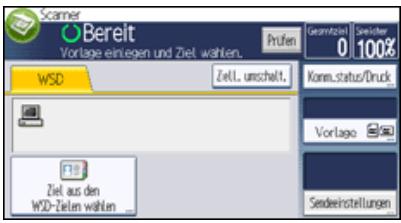

Hinweis
- In der Ziellste wird jeder Ziel-Client-Computer mit bis zu 20 Zeichen angezeigt. Wenn die Zeichenanzahl 21 überschreitet wird ab dem 20. Zeichen "...angezeigt.
- Wir empfehlen zur Registrierung keinlich erkennbare Computernamen.
-
Wenn ein WSD-kompatibler Computer mit einem Netzwerk verbunden ist, erschinen die folgenden fünf Ziele automatisch im Anzeigefeld. Weitere Einzelheiten zum Speicherziel von Dateien für jeder Ziel finden Sie unter den entsprechenden Computereinstellungen.
-
Scannen in "Computername"
- Scannen für Druck in "Computername"
- Scannen für E-Mail in "Computername"
- Scannen für Fax in "Computername"
-
Scannen für OCR in "Computername" (Scannen für OCR in "Computername" ist, abhängig vom Ziel-Client-Computer, möglicherweise nicht verfügbar).
-
Sie können auch das Ziel suchen, indem Sie [Ziel suchen] drucken. Für{nahere Informationen siehe Nach einem Ziel-Client-Computeruchen
Die Ziellste kann bis zu 250 Client-Computer-Ziele anzeigen.

Anfang
Zurück . Weiter
Startseite > Scannen > Gescannte Dokumente an einen Client-Computer senden > Allgemeine Vorgehensweise zur Bedienung des WSD-Scanners (Push-Typ) > Den Ziel-Client-Computer angegeben > Nach einem Ziel-Client-Computer suchen
Nach einem Ziel-Client-Computer suchen
Zurück
Weiter
Gehen Sie wie folgt vor, um einen Ziel-Client-Computer zuuchen und zu wahlen.
1 Wahlen Sie [Ziel aus den WSD-Zielen wahren] und drucken Sie [Zieluchen].
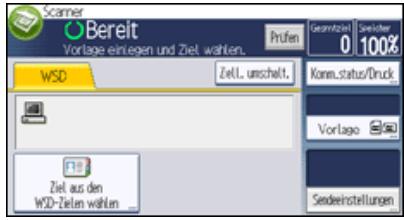
2 Drucken Sie [Name].
3 Geben Sie die Suchzeichen ein und drücken Sie dann [OK].
Einzelheiten zur Konfiguration der erweiterten Suchoptionen finden Sie unter Das Adressbuch des Geräts nach dem Ziel durchsuchen und these auswahlen, Schritt 6 und 7.
4 Wahlen Sie ein Ziel und drücken Sie dann [OK].
Hinweis
Suchziele sind Computernamen.
- Indem Sie [Details] drucken, können Sie Einzelheiten zu den ausgewählten Zielen aufrufen.
- Bis zu 100 Ziele können als Suchergebnisse angezeigt werden.


Startseite > Scannen > Gescannte Dokumente von einem Client-Computer senden > Scaneinstellungen bei Verwendung des
TWAIN-Scanners > Die Vorlagenausrichtung auf dem TWAIN-Scanner einstehen > Einlagen von Vorlagen

Einlagen von Vorlagen

Die Tabelle unter zeigt die Beziehung zwischen der Vorlagenausrichtung und den Einstellungen im Dialogfeld Scannereigenschaften:
Vorlagenglas
| Vorlagenausrichtung | Taste im Dialogfeld TWAIN-Scannersteuerung |
| Die obere Kante berührt das Vorlagenglas oben links | |
| These Ausrichtung ist die Standardeinstellung des TWAIN-Treibers. Positionieren Sie die Vorlagen in der Regel in dieser Ausrichtung. | |
| Die obere Kante berührt die wichtere Seite des Vorlagenglases | |
| Die andere Kante berührt das Vorlagenglas links | |
| Die andere Kante berührt das Vorlagenglas oben |
ADF
| Vorlagenausrichtung | Taste im Dialogfeld TWAIN-Scannersteuerung |
| Die obere Kante der Vorlage zuerst einlagen | ←R 90° links |
| Die obere Kante berührt die wichtere Seite des ADF | ←R Standard 0° |
| Die untere Kante berührt die linke Seite des ADF | ←R 90° rechts |
| Die untere Kante berührt die obere Seite des ADF | ←R 180° |

Hinweis
Vorlagen sind normalerweise rechteckig (R) oder waagerecht lang (R). Die Tabelleiben verwendet jedercho Quadrate,um die
Vorlagenausrichtung verstandlicher darzustellen. Selfb when die Vorlage eine andere Form hat, andert sich die Kombination der ursprünglichen Ausrichtung mit der Ausrichtung, die fur den Scannertreiber angegeben wurde, nicht.
- Weitere Einzelheiten zum Dialogfeld Scannersteuerung finden Sie in der Hilfe des TWAIN-Treibers.
- Je nach den Einstellungen werden Vorlagen mit verschiedene Formaten unterschiedlich gescannot.
Anfang
Zurück·Weiter
Startseite > Scannen > Gescannte Dokumente speichern > Vorschau des Inhalts eines gespeicherten Dokuments > Eine in der Lieste ausgewählte Datei prufen > Vorschaufenster für gespeicherte Dateien
Vorschaufenster für gespeicherte Dateien

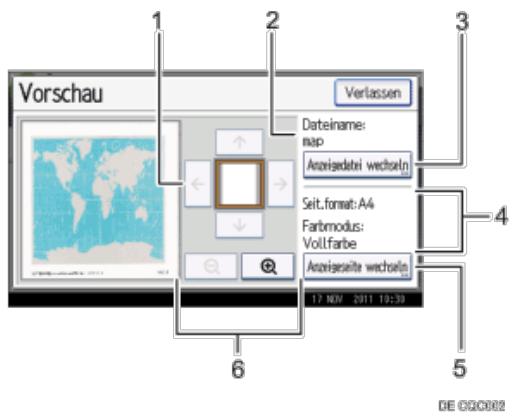
- [←] [→] [↑] [↓]
Drucken Sie hier, um den angezeigten Bereich umzuschalten.
- Datum:
Der Name und das Format der ausgewählten Datei werden angezeigt.
- [Anzeigedatei wechseln]
Sie konnen zu der Vorschau einer anderen Datie umschalten.
- Seit.format:, Farbmodus:
Das Seitenformat und der Farbmodus werden angezeigt.
- [Anzeigeseite wechseln]
Sie konnen zu der Vorschau einer anderen Seite umschalten.
- [一] Verkleinern, [+] Vergroßern
Im Vorschaufenster konnen Sie das Datebild verkleinern oder vergroßern.

Zurück . Weiter
Startseite > Scannen > Gescannte Dokumente speichern > Gespeicherte Datien verwalten > Sachen nach gespeicherten
Dokumenten >Suche über den Anwendernamen

Suche über den Anwendernamen
Zurück
Weiter
Sie konnen über den Anwendernamen nach einer gespeicherten Dateiuchen.
1 Drucken Sie [Sendeeinstellungen].
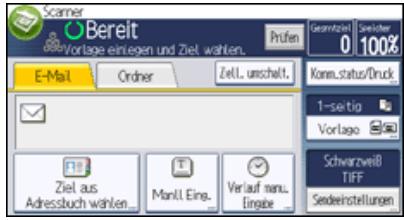
2 Drucken Sie viermal [▼] und drucken Sie dann [Gespei. Datei wah./verwalt.].
3 Drucken Sie auf [Suchen].
4 Drucken Sie auf [Anwendername].
5 Den für die Suche zu verwendenden Anwendernamen auswahlen.
Die hier angezeigten Anwendernamen sind Name, die auf der Registerkarte [Administrator Tools] in den [Systemeinstellungen] registriert wurden. Um einen Anwendernamen zu ändern, der hier nicht angezeigt wird, drücken Sie [Manl Eing.] und geben dann den Anwendernamen ein.
6 Drucken Sie auf [OK].
Die Suche wird gestartet, und die Dateien, die zu dem festgelegten Anwender gehoren, werden angezeigt.

Anfang
Zurück . Weiter
Copyright © 2012
Startseite > Scannen > Gescannte Dokumente speichern > Gespeicherte Dateien verwalten > Suchen nach gespeicherten Dokumenten > Suehe über den Datenamen

Suche über den Dateinamen
Zurück
Weiter
Sie konnen über den Dateinamen nach einer gespeicherten Datciuchen.
1 Drücken Sie [Sendeeinstellungen].
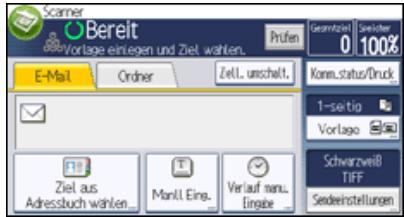
2 Drucken Sie viermal [▼] und drucken Sie dann [Gespei. Datei wah./verwalt.].
3 Drucken Sie auf [Suchen].
4 Drucken Sie auf [Dateiname].
5 Geben Sie den Dateinamen ein.
Weitere Informationen zur Eingabe von Zeichen finden Sie unter Erste Schritte.
6 Drucken Sie auf [OK].
Der Suchlauf wird ausgeführrt, und alle Dateien, deren Name mit der eingebeken Zeichenfolge beginnnt, werden angezeigt.

Zurück . Weiter
Startseite > Scannen > Gescannte Dokumente speichern > Vorschau des Inhalts eines gespeicherten Dokuments > Gespeicherte Dateien von einem Client-Computer überprüfen > Verwendung von DesktopBinder zur Anzeige gespeicherter Dateien

Verwendung von DesktopBinder zur Anzeige gespeicherter Dateien
Zurück
Weiter
Die gespeicherten Dateien können mithilfe von DesktopBinder auch auf einem Client-Computer angezeigt und geprüft werden.

Hinweis
- Die gespeicherten Dateien können auch an den Client-Computer übertragen werden.
- Sie können DesktopBinder von der Website herunterladen und auf dem Client-Computer installieren.
- Einzelheiten zum DeskTopBinder finden Sie in den Handbuchern zum DeskTopBinder.

Anfang
Zurück . Weiter
Startseite > Scannen > Gescannte Dokumente speichern > Vorschau des Inhalts eines gespeicherten Dokuments > Gespeicherte Dateien von einem Client-Computer überprüfen > Verwendung von Web Image Monitor zur Anzeige gespeicherter Datieren

Verwendung von Web Image Monitor zur Anzeige gespeicherter Dateien
Zurück
Weiter
Die gespeicherten Dateien können mithilfe von Web Image Monitor auch auf einem Client-Computer angezeigt und geprüft werden.
Bei Eingabe von "http:// (IPv4-Adresse oder Hostname des Geräts)/" in die Adresszeile des Web browsers eines ClientComputers wird die Startseite von Web Image Monitor angezeigt.

- Die gespeicherten Dateien können auch heruntergeladen werden.
- Es wird empfohlen, den Web Image Monitor nur innerhalb des eigenen LANs zu verwenden.
- Weitere Einzelheiten zum Anzeigen und Herunterlagen von gespeicherten Dateien mit dem Web Image Monitor finden Sie unter Kopierer und Document Server.
- Weitere Einzelheiten zu den Einstellungen für den Gebrauch des Web Image Monitor führen Sie unter Anschließ des Geräts/Systemeinstellungen.
- Um Einzelheiten zu den Funktionen für die Verwaltung von gespeicherten Dateien mit dem Web Image Monitor anzuzeigen, klichen Sie auf [Hilfe] oben rechts in jedem angezeigten Fenster.


Startseite > Scannen > Gescannte Dokumente speichern > Gespeicherte Dateien verwalten > Informationen zu gespeicherten
Dokumentenändern >Einen Anwendernamenändern

Einen Anwendernamenändern
Zurück
Weiter
1 Drücken Sie [Sendeeinstellungen].
![RICOH AFICIO MPC305SP - Drücken Sie [Sendeeinstellungen]. - 1](/content/2019/10/8741/images/5e3a0163d17eb0a7698073075237e649e29fbce2cdb23788e8c7eab14902eca1.jpg)
2 Drucken Sie viermal [▼] und drucken Sie dann [Gespei. Datei wah./verwalt.].
3 Wahlen Sie die Datei mit den zu ändernden Informationen aus.
Wenn Sie eine mit einem Password geschützte gespeicherte Datai auswahlen, wird ein Fenster für die Passworteingabe angezeigt. Geben Sie das Password ein und drücken Sie dann [OK].
4 Drucken Sie [Ändern].
5 Drucken Sie [Anwendername] und geben Sie einen neuen Anwendernamen ein.
Die hier angezeigten Anwendernamen sind Name, die auf der Registerkarte [Administrator Tools] in den [Systemeinstellungen] registriert wurden. Um einen Anwendernamen zu ändern, der hier nicht angezeigt wird, drücken Sie [Manll Eing.] und geben dann den Anwendernamen ein.
6 Drucken Sie auf [OK].
7 Stellen Sie sicher, dass der Anwendenname wie gewündt geändert wurde, und drucken Sie [Verlassen].
Hinwei
- Mithilfe von Web Image Monitor oder DeskTopBinder konnen Sie den Anwendernamen einer Datei, die auf dem Gerät gespeichert ist, auch vom Client-Computer aus ändern. Weitere Informationen zu Web Image Monitor finden Sie in der Web Image Monitor-Hilfe. Weitere Informationen zu DeskTopBinder finden Sie in den mit DeskTopBinder gefellogenen Handbuchern.
- Je nach Sicherheitseinstellung kann die Funktion [Zugriffsberechtigung ändern] anstelle der Funktion [Anwendername ändern] erschieren. Nahere Informationen zur Konfiguration von [Zugriffsberechtigung ändern] erhalten Sie unter Festlegen der Zugriffsprivilegien für gespeicherte Dateien.
Anfang
Zurück . Weiter
Startseite > Scannen > Gescannte Dokumente speichern > Gespeicherte Dateien verwalten > Informationen zu gespeicherten
Dokumentenändern >Einen Datinamenändern

Einen Dateinamenändern
Zurück
Weiter
1 Drucken Sie [Sendeeinstellungen].
![RICOH AFICIO MPC305SP - Drucken Sie [Sendeeinstellungen]. - 1](/content/2019/10/8741/images/71dba4b596a5cb0aee636fb34079d1ffc0c990cea579b7c4d05341341e82414b.jpg)
2 Drucken Sie viermal [▼] und drucken Sie dann [Gespei. Datei wah./verwalt.].
3 Wahlen Sie die Datei aus, die die Dateiinformationen enthalt, die geändert werden sollen.
Wenn Sie eine mit einem Password geschützte gespeicherte Datai auswahlen, wird ein Fenster für die Passworteingabe angezeigt. Geben Sie das Password ein und drücken Sie dann [OK].
4 Drucken Sie [Ändern].
5 Drucken Sie [Dateiname] und ändern Sie den Dokumentnamen.
6 Drucken Sie auf [OK].
7 Stellen Sie sicher, dass die Dateinformationen wie gewünscht geändert wurden, und drücken Sie [Verlassen].
Hinweis
- Weitere Informationen zur Ungabe von Zeichen finden Sie unter Erste Schritte.
- Mithilfe von Web Image Monitor oder DeskTopBinder können Sie den Name einer Datei, die auf dem Gerät gespeichert ist, auch vom Client-Computer ausändern. Weitere Informationen zu Web Image Monitor finden Sie in der Web Image Monitor-Hilfe. Weitere Informationen zu DeskTopBinder finden Sie in den mit DeskTopBinder gelieferten Handbuchern.
Anfang
Zurück. Weiter
Startseite > Scannen > Gescannte Dokumente speichern > Gespeicherte Dateien verwalten > Informationen zu gespeicherten Dokumentenändern > Ein Passwordändern
Ein Passwordändern
Zurück
Weiter
Geben Sie das Password für den Zugriff auf die gespeicherte Datei ein.
1 Drücken Sie [Sendeeinstellungen].
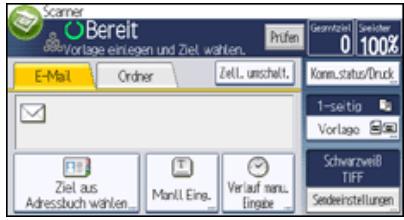
2 Drucken Sie viermal [▼] und drucken Sie dann [Gespei. Datei wah./verwalt.].
3 Wahlen Sie die Datei aus, die die Daten informationen enthalt, die geändert werden sollen.
Wenn Sie eine mit einem Password geschützte gespeicherte Daten auswahlen, wird ein Fenster für die Passworteingabe angezeigt. Geben Sie das Password ein und drücken Sie dann [OK].
4 Drucken Sie [Ändern].
5 Drucken Sie auf [Password ],
6 Geben Sie mit der Zehnertastatur ein neues, vier- bis achtstelliges Password ein.
7 Drucken Sie auf [OK].
8 Geben Sie dieselbe Nummer erneut mit der Zehnertastatur ein.
9 Drucken Sie auf [OK].
10 Drucken Sie [Verlassen].
Hinweis
- Mithilfe von Web Image Monitor oder DesktopBinder konnen sie das Password einer auf dem Gerät gespeicherten Datei auch vom Client-Computer ausändern. Weitere Informationen zu Web Image Monitor finden Sie in der Web Image Monitor-Hilfe. Weitere Informationen zu DesktopBinder finden Sie in den mit DesktopBinder gefellogenen Handbuchern.
Anfang
Zurück . Weiter
Startseite > Scannen > Verschiedene Scaneinstellungen > Vorlageneinstellungen > Vorlagenausrichtung > Einlagen von Vorlagen

Einlagen von Vorlagen
Um die Oben/Unten-Ausrichtung der gescannten Vorlage auf einem Client-Computer-Bildschirm richtig anzeigen zu kinnen, mussen die Positionierung der Vorlage und die im Bedienfeld vorgenommenen Einstellungen übereinstimmen. Legen Sie die Vorlagen richtig ein. (Richten Sie sich nach den folgenden Tabellen.):
Vorlagenglas
Legen Sie die Vorlage mit der Druckseite nach unten in der Ausrichtung Links-Rechts (Querformat) oder ObenUnten (Hochformat) auf das Vorlagenglas.
Vorlagenausrichtung und Auswahr von Bedienfeldtasten
| Vorlagenausrichtung | Bedienfeldtaste |
| Die obere Kante berührt die wichtere Seite des Vorlagenglases | R R |
| Die obere Kante berührt die linke obere Ecke des Vorlagenglases | R R |
ADF
Halten Sie die Vorlage so, dass sich der Text in der normalen lesbaren Ausrichtung befindet, und legen Sie sie dann mit der Druckseite nach oben in den ADF ein.
Vorlagenausrichtung und Auswahr von Bedienfeldtasten
| Vorlagenausrichtung | Bedienfeldtaste |
| Die obere Kante berührt die wichtere Seite des ADF | R R |
| Die obere Kante wird zuerst eingelegt | C C |

Hinweis
- Wenn Sie Vollfarbe, Graustufen oder [Automat. Farbwahl] als Vorlagenart auswahlen und einseitiges TIFF/JPEG oder mehrseitiges TIFF als Datietyp gewählt ist, finden Sie die richtige Platzerung von Vorlagen in den unterstehenden Tabellen. Vorlagen, die in einer anderen Ausrichtung als der in der Tabelle empfohlenen eingelegt werden, erscheinen möglicherweise auf dem Monitor des Client-Computers mit einer falschen Oben/Unten-Ausrichtung.
Vorlagenglas
| Vorlagenausrichtung | Bedienfeldtaste |
| Die obere Kante berührt die linke obere Ecke des Vorlagenglases |
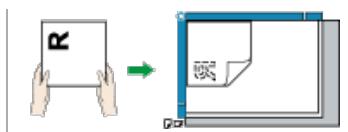

ADF
| Vorlagenausrichtung | Bedienfeldtaste |
| Die obere Kante wird zuerst eingelegt |

Anfang
Zurück . Weiter
Startseite > Scannen > Verschiedene Scaseinstellungen > Vorlageneinstellungen > Vorlageneinstell. > Einseitige Vorlage

Einseitige Vorlage
Zurück
Weiter
1 Drucken Sie [Vorlage].
![RICOH AFICIO MPC305SP - Drucken Sie [Vorlage]. - 1](/content/2019/10/8741/images/c0293b839555f187ae4eec8101ec5c19b07a99f8a6d75e602bee8efa25c32515.jpg)
2 Wahlen Sie in [Vorlageneinstell.] die Option [1-seitig].
3 Drucken Sie auf [OK].
Anfang
Zurück . Weiter
Startseite > Scannen > Verschiedene Scaneinstellungen > Vorlageneinstellungen > Vorlageneinstell. > Zweiseitige Vorlage
![RICOH AFICIO MPC305SP - Drucken Sie [Vorlage]. - 2](/content/2019/10/8741/images/ffa551047019984773ebdbe36bda3e8a5c1d27bb228c72036afe1ba682e30e0b.jpg)
Zweiseitige Vorlage

1 Drucken Sie [Vorlage].
![RICOH AFICIO MPC305SP - Drucken Sie [Vorlage]. - 1](/content/2019/10/8741/images/3dbdacdce71db3ca0445f2e0f199a92934b7f7d76a6ff717d7de8f4f3f03d1c6.jpg)
2 Wahlen Sie in [Vorlageneinstell.] die Option [2-seitig].
3 Wahlen Sie bei [Ausrichtung der Seitenöffnung] die Option [Oben-Oben] oder [Oben-Unten] entsprechend der Bindung der Vorlagen aus.
Ausrichtung der Bindung und Ausrichtung der erforderlichen Seitenöffnung
| Ausrüstung der Bindung | Ausrüstung der Seitenöffnung |
| Oben-Oben | |
| Oben-Unten |
4 Wenn die letzte Seite der letzten Vorlage leer ist, können Sie bei [Letzte Seite] entweder [1-seit. Vorl.] oder [2-seit. Vorl.] auswahlen.
Um die letzte Seite zu überspringen, wahren Sie [1-seit. Vorl.].
Um die letzte Seite als leere Seite zu scannen, wahlen Sie [2-seit. Vorl.] aus.
5 Drucken Sie auf [OK].

- Wenn Sie [Trennen] ausgewählten haben, gilt die hier vorgenommene Einstellung für die letzte Seite jeder Stapels der aufgeteilten Vorlagen.

Zurück. Weiter
Startseite > Scannen > Verschiedene Scaneinstellungen > Vorlageneinstellungen > Vorlageneinstell. > Vorlage vom Typ Buch
Vorlage vom Typ Buch
Zurück
Weiter
Jede Seite einer Buchvorlage als einzelnrnde Seite scannen.
1 Drucken Sie [Vorlage].
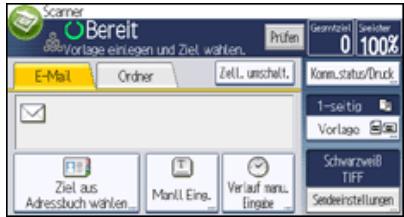
2 Wahlen Sie in [Vorlageneinstell.] die Option [Buchtyp].
3 Drucken Sie auf [OK].

- Legen Sie die Vorlage auf das Vorlagenglas. Der Automatische Vorlageneinzug (ADF) kann nicht verwendet werden.
Anfang
Zurück . Weiter
Copyright © 2012
Startseite > Scannen > Verschiedene Scaneinstellungen > Sendeeinstellungen > Dateotyp > Hinweise zu und Beschrankungen von Dateitypen

Hinweise zu und Beschränkungen von Dateitypen

Je nach dem von Ihnen gewählten Dateotyp gelten die folgenden Einschränkungen:
Einzelseite [TIFF / JPEG]
- In Schwarzwieß gescannte Vorlagen werden als TIFF-Dateien gesendet.
-
Entsprechend den Einstellungen, die für [Komprimierung (Graustufen / Vollfarbe)] unter [Sendeeinstellungen] in [Scannerfungtionen] vorgenommen wurden, werden in Vollfarbe oder Graustufen gescannte Vorlagen als einer der folgenden Datypgen gesendet:
Mehrere Seiten [TIFF]
- Wenn Vollfarbe, Graustufen oder [Automat. Farbwahl] als [Vorlagentyp] angegeben wird und [Komprimierung (Graustufen / Vollfarbe)] unter [Sendeeinstellungen] auf Ein eingestellt wurde, können Sie in [Scannerfungtionen] [TIFF] unter [Mehrere Seiten] nicht wahren.
- Auch wenn Sie [TIFF] für [Mehrere Seiten] wahren, werden im JPEG-Format gespeicherte Dateien automatisch in PDF-Dateien mit mehreren Seiten umgewandelt und anschließend versendet.
Hochkomprimier. PDF
- Sie können [Hochkomprimier. PDF] nicht wahlen, wenn:
[A. Festpl. spei.+Sen.] wird in [Datei speichern] gewählt.
-
[Schwarzweiβ] / [Text], [Schwarzweiβ] / [Text/Line Art], [Schwarzweiβ] / [Text/Foto], [Schwarzweiβ] / [Foto] oder [Automat. Farwbahl] unter [Vorlagentyp] gewählt ist.
-
[Reprofaktor] wurde gewählt.
-
Wenn [PDF-Dateotyp: PDF/A Festgelegt] unter [Systemeinstellungen] auf Ein, [PDF] und [Hochkomprimier. PDF] gesetzt ist, kann nur PDF/A gewählt werden.
[100 dpi] wird als Auflosung gewählt.
- [Vorschau] ausgewählt ist.
- Das Gerät Funktioniert mit ScanRouter-Lieferungssoftware und die Funktion Erfassen wird verwendet. Einzelheiten zur Funktion Erfassen finden Sie in den Handbuchern im Lieferumfang der ScanRouter-Lieferungssoftware.
- Adobe Acrobat Reader 5.0 / Adobe Reader 6.0 und spätere Versionen unterstützen Hochkomprimier. PDF.
- Hochkomprimier. PDF kann mit DesktopBinder Easy Viewer nicht richtig angezeigt werden.
PDF/A
[ Sicherheitseinstell.] kann nicht ausgewählt werden.

Hinweis
- Wenn bei [Datei speichern] nur [Auf Festpl. speich.] ausgewähl ist, kann diese Option nicht ausgewählten werden.

Anfang
Zurück . Weiter
Startseite > Scannen > Verschiedene Scaneinstellungen > Sendeeinstellungen > Datename > Die Anfangsziffer der Seriennummern eines Dateinnamens ändern

Die Anfangsziffer der Seriennnummern eines Dateinnamens ändern
Zurück
Weiter
Bei einer Einzseitendatei wird eine Seriennummer nach dem Dateinamen zugeordnet. Die Anfangsziffer dieser Seriennummer kann wie folgt geändert werden:
1 Drücken Sie [Sendeeinstellungen].
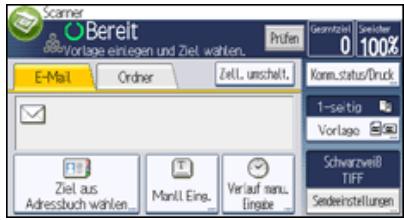
2 Drucken Sie auf [Dateiname].
3 Drucken Sie [Ändern] rechts vom Eingabefeld.
4 Geben Sie die Anfangsziffer der Seriennummer mit der Zehnertastatur ein.
5 Drucken Sie auf die Taste [#].
6 Drucken Sie auf [OK].
Hinweis
- Sie können die Anfangsziffer nur ändern, wenn ein einseitiger Dateityp ausgewählt ist.
- Sie können die Anzahl der Stellen in der Seriennummerändern. Ändern Sie die Zahl in [Anz. der Stellen für einzels. Dateien] unter [Sendeeinstellungen] in [Scannerfungtionen]. Sie können 4 oder 8 auswahlen. 9999 oder 99999999 kann nicht als Seitenzahl angegeben werden.
Das Scandatum wird am Ende des Dateinamens hinzugefugt, wenn ein Dokument unter einem registrierten Namen gescannt wird.
Anfang
Zurück . Weiter
Copyright © 2012
Startseite > Scannen > Verschiedene Scaseinstellungen > Sendeeinstellungen > Scan-Format > Die gesamte Fläche eines
benutzerdefinierten Vorlagenformats scanners

Die gesamte Fläche eines benutzerdefinierten Vorlagenformats scannen


In this dem Abschnitt wird erklart, wie Sie ein benutzerdefiniertes Scan-Format für den gesamten Bereich einer Vorlage einstehen. Wahlen Sie [Benutzerdefiniert] als Scanformat, wenn Sie den gesamten Bereich einer Vorlage mit benutzerdefiniertem Format scannen möchten.
Um die Anzeige mit der benutzerdefinierten Vorlage anzuzeigen, drücken Sie [Sendeeinstellungen] > [Scanformat] > [Benutzerdefiniert] > [Teilscan].
In den folgenden Tabellen wird erläutert, wie benutzerdefinierte Vorlagenformate gemessen werden, und wie die Scaneinstellungen im Bildschirm für benutzerdefinierte Formate angegeben werden.
So messen Sie Formate
| Ausrüstung und Positionierung der Vorlage | Messverfahren zum Scannen des gesamten Bereichs einer Vorlage mit benutzerdefiniertem Format |
| In der Ausrichtung auf dem Vorlagenglas oder im ADF | X2=0 X1 (X3)Y2=0 Y1 (Y3)R CQCRD |
| In der Ausrichtung auf dem Vorlagenglas oder im ADF | X2=0 X1 (X3)Y2=0 Y1 (Y3)R CQCRD |
Scaneinstellungen im Bildschirm für benutzerdefinierte Formate
Vorlagenformat (X1 und Y1)
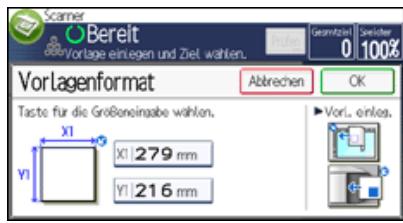
Legen Sie die Länge und Breite der Vorlage fest.
Geben Sie die tatsächliche Breite und Länge in [X1] bzw. [Y1] ein und drücken Sie anschließend die Taste [ #].
- Startposition (X2 und Y2)
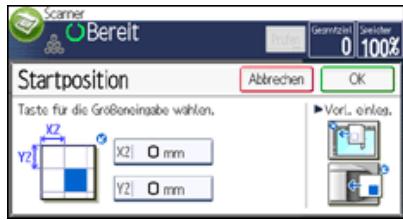
Setzen Sie die Startposition auf 0 mm (0 Zoll).
Geben Sie "0" in [X2] und [Y2] ein und drücken Sie dann die Taste [#].
- Scanformat (X3 und Y3)
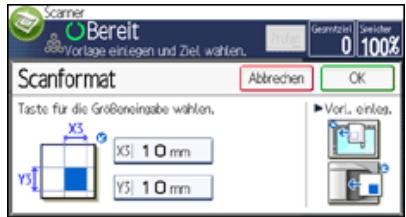
Geben Sie dieselben Werte wie unter Vorlagenformat (X1, Y1) ein.
Geben Sie unter [X3] und [Y3] die gleichen Werte wie unter Vorlagenformat (X1 bzw. Y1) ein und drucken Sie dann die Taste [##].
Hinweis
- Für X1 und Y1 können Sie 10mm (0,4 Zoll) oder mehr angegeben.
- Wenn Sie Vorlagen mithilfe von [Benutzerdefiniert] scannen, können Sie in [Vorlagenformat] und [Startposition] keine spezifischen Werte eingeben. Um das Scanformat zu konfigurieren, legen Sie zuerst das [Scanformat] und die [Startposition] und dann erst das [Vorlagenformat] fest.
- Um eine Vorlage zu scannen, die kleiner ist als 10 mm (0,4 Zoll), konfigurieren Sie die Einstellungen so, als ob Sie einen Teil einer Vorlage scannen wurden, die größter ist als 10 mm (0,4 Zoll). Um beispelseweise ein CD-Etikett auf dem Vorlagenglas zu scannen, geben Sie X1 - X3 und Y1 - Y3 auf der Grundlage der Abbildung unter an. Einzelheiten zu Scanverfahren siehe Ein Teil eines benutzerdefinierten Vorlagenformats scannen.
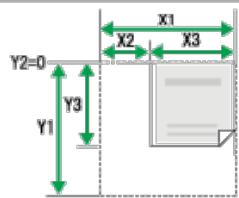
- Einzelheiten zum Einlagen der Vorlagen finden Sie unter Vorlageneinstellungen.
Anfang
Zurück . Weiter
Startseite > Scannen > Verschiedene Scaneinstellungen > Sendeeinstellungen > Scan-Format > Einen Teil eines
benutzerdefinierten Vorlagenformats scannen

Einen Teil eines benutzerdefinierten Vorlagenformats scannen
Zurück
Weiter
Wenn Sie nur einen Teil einer Vorlage mit benutzerdefiniertem Format scannen möchten, wahren Sie [Benutzerdefiniert] als Scanformat.
Um die Anzeige mit der benutzerdefinierten Vorlage anzuzeigen, drücken Sie [Sendeeinstellungen] > [Scanformat] > [Benutzerdefiniert] > [Teilscan].
Um nur einen Teil einer Vorlage zu scannen, messen Sie Vorlagenformat (X1 und Y1), Startposition (X2 und Y2) und Scanformat (X3 und Y3) auf der Oberfläche der Vorlage und geben Sie diese Werte dann in der gleichen Reihenfolge im Einstellungsbildschirm für das benutzerdefinierte Format ein.
Die Messverfahren variieren abhängig davon, wo und mit welcher Ausrichtung die Vorlage positioniert wird.
Einzelheiten zum ordnungsgemäßen Messen von Vorlagenformat (X1 und Y1), Startposition (X2 und Y2) und Scanformat (X3 und Y3) finden Sie unter "So messen Sie Formate".
Geben Sie die Formate ein wie in "Scaneinstellungen im Bildschirm für benutzerdefinierte Formate" beschreiben.
So messen Sie Formate
| Ausrichtung und Positionierung der Vorlage | Messverfahren für das Scannen des "R"-Bereichs |
| In der Ausrichtung auf dem Vorlagenglas oder im ADF. | X1 X2 X3 Y1 Y2 Y3 R GCS060 |
| In der Ausrichtung im ADF. | X1 X2 X3 Y1 Y2 Y3 R GCS060 |
| In der Ausrichtung auf dem Vorlagenglas. | X1 X3 X2 Y1 Y2 Y3 R GCS064 |
Scaneinstellungen im Bildschirm für benutzerdefinierte Formate
Vorlagenformat (X1 und Y1)
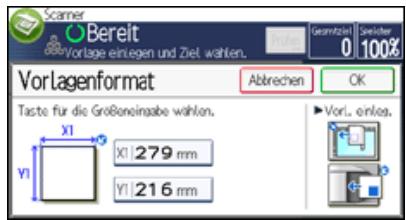
Geben Sie die gesamte Großde der Vorlage an.
Geben Sie die tatsächlichen Werte in [X1] und [Y1] ein, wie in "So messen Sie Formate" beschreiben, und drücken Sie anschließend die Taste [##].
- Startposition (X2 und Y2)
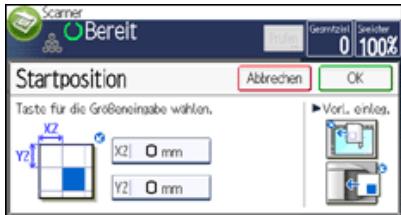
Legen Sie Sie die Scan-Startposition fest.
Geben Sie die tatsächlichen Werte in [X2] und [Y2] ein, wie in "So messen Sie Formate" beschreiben, und drücken Sie anschließend die Taste [#].
- Scanformat (X3 und Y3)
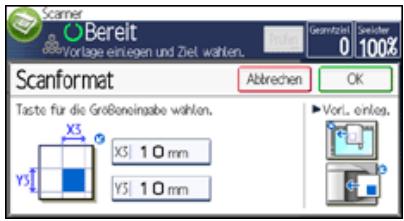
Legen Sie das Format fest, das Sie scannen möchten.
Geben Sie die tatsächlichen Werte in [X3] und [Y3] ein, wie in "So messen Sie Formate" beschreiben, und drücken Sie anschließend die Taste [#].
Hinweis
- Wenn Sie Vorlagen mithilfe von [Benutzerdefiniert] scannen, können Sie in [Vorlagenformat] und [Startposition] keine spezifischen Werte eingeben. Zur Konfiguration des Scanbereichs geben Sie zuerst das [Scanformat] und die [Startposition] und anschließend das [Vorlagenformat] ein.
- Einzelheiten zum Einlagen der Vorlagen finden Sie unter Vorlageneinstellungen.
Anfang
Zurück . Weiter
Startseite > Scannen > Verschiedene Scaneinstellungen > Sicherheitseinstellungen und eine digitale Signatur auf eine PDF-Datei anwenden > Sicherheitseinstellungen für PDF-Dateien > PDF-Dateien verschlüssen
PDF-Dateien verschlusseln

Legen Sie ein Dokumentenpassword für den Schutz und die Verschlussung einer PDF-Datei fest. Nur Anwender, die das PasswordKENn, konnen die PDF-Datei dann offen und entschlusseln.
Wichtig
- Eine Verschlussung ist nur für Scandateien möglich, die per E-Mail oder In-Ordner-Scannen verschickt werden, oder die auf einem Wechselspezichergerät gespeichert werden.
- Verschlusselte Dateien können ohne Dokumentenpassword nicht geöffnet werden. Merken Sie sich daher unbedingt das Password einer Datenbank.
1 Drucken Sie [Sendeeinstellungen].
![RICOH AFICIO MPC305SP - Drucken Sie [Sendeeinstellungen]. - 1](/content/2019/10/8741/images/0759fbd8392ba32895b0db1f4cc411f314cd474c976a1aca794dcff23e5d38b5.jpg)
2 Drucken Sie [Dateityp].
3 Vergewissern Sie sich, dass [PDF] oder [Hochkomprimier. PDF] gewählt ist.
4 Drucken Sie [Sicherheitsinstalll.].
5 Wahlen Sie [Verschlusselung].
6 Drucken Sie in [Dokumentenpassword] die Option Ein.
7 Drucken Sie [Eingeben].
8 Geben Sie ein Password ein und drücken Sie dann [OK].
Das hier eingebene Password wird zum Öffnen der PDF-Datei besteht.
9 Geben Sie das Password zur Bestätigung erneut ein und drücken Sie dann [OK].
10 Wahlen Sie in [Verschlusselungsstufe] die Optionen [40 Bit RC4], [128 Bit RC4], [128 Bit AES] oder [256 Bit AES].
11 Drucken Sie zweimal [OK].
Hinweis
- Ein Dokumentenpasswordarficht mit dem Master-Password übereinstimmen.
- Dokumentpasswörter können aus bis zu 32 alphanumericen Zeichen bestehen.
- PDF-Dateien, die mithilfe einer [128 Bit RC4]-Verschlussung erstellt wurden, konnen nicht mit Adobe Acrobat Reader 3.0 oder 4.0 angezeigt werden.
- PDF-Dateien, die mit der [128 Bit AES]-Verschlussung erstellt wurden, können nur mit Adobe Reader 7.0 oder einer higheren Version angezeigt werden.
- PDF-Dateien, die mit der [256 Bit AES]-Verschlussung erstellt wurden, können nur mit Adobe Reader 9,0 oder einer higheren Version angezeigt werden.
- Wenn [Nur niedrige Auflösung] als Druckberechtigung ausgewählt ist, können Sie [40 Bit RC4] nicht als PDF-Verschlusselungsstufe ausgehalten.
Anfang
Zurück . Weiter
Startseite > Scannen > Verschiedene Scaneinstellungen > Sicherheitseinstellungen und eine digitale Signatur auf eine PDF-Datei
anwenden > Sicherheitseinstellungen für PDF-Dateien > Die Sicherheitsberechtigungen für PDF-Dateien ändern

Die Sicherheitsberechtigungen für PDF-Dateienändern
Zurück
Weiter

Legen Sie ein Master-Password fest, um unbefugtes Drucken, Ändern, Kopieren oder Extrahieren der Inhalte einer PDF-Datei einzuschranken. Nur Anwender, die das Master-Password kennen, können diese Einschränkungen zusücksetzen oder ändern.
Wichting
- Ohne Master-Password können Sie die Zugriffsbeschränkungen einer Datei nicht zurücksetzen oder ändern. Notieren Sie sich das Master-Password, und bewahren Sie es sicher auf.
1 Drücken Sie [Sendeeinstellungen].
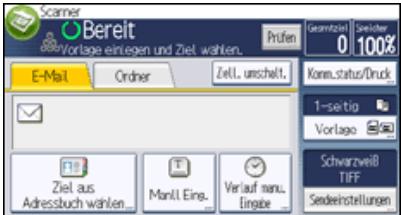
2 Drucken Sie [Dateityp].
3 Vergewissern Sie sich, dass [PDF] oder [Hochkomprimier. PDF] gewählt ist.
4 Drucken Sie [Sicherheitseinstell].
5 Wahlen Sie [Zulassungen].
6 Wahlen Sie in [Master Password] die Option [Einstellen].
7 Drucken Sie [Eingeben].
8 Geben Sie ein Password ein und drücken Sie dann [OK].
Das hier eingebene Password wird zum Ändern der Sicherheitseinstellungen der PDF-Datei besteht.
9 Geben Sie das Password zur Bestätigung erneut ein und drücken Sie dann [OK].
10 In [Detaillierte Einstellungen] drücken Sie [Ändern].
11 Wahlen Sie die Einstellung für die Sicherheitsberechtigung aus.
Sie konnen die folgenden Sicherheitseinstellungen spezifizieren:
- Druckberechtigung: [Verbieten], [Erlauben] oder [Nur niedrige Auflösung]
- Änderungen: [Verbieten] oder [Erlauben]
- Inhalt kopieren oder extrahieren: [Verbieten] oder [Erlauben]
12 Drücken Sie drei Mal auf [OK].
Himweis
- Ein Master-Password scarf nicht mit dem Dokumentenpassword übereinstimmen.
- Master-Passwörter können bis zu 32 alphanumeric Zeichen enthalten.
- Wenn [40 Bit RC4] als PDF-Verschlusselungsstufe ausgewählt ist, können Sie [Nur niedrige Auflösung] nicht als Druckberechtigung auswahlen.
Anfang
Zurück . Weiter
Startseite > Scannen > Anhang > Werte für die verschiedene Einstellungen der Funktionen Senden/Speichern/Liefern > Funktion Senden > Ordnersenden

Ordnersenden

Werte eingestellter Elemente für Scan-to-Folder
| Element | Maximaler Wert | Anmerkungen |
| Anzahl an Zeichen im Pfadnamen bei SMB | 256 alphanumericische Zeichen | - |
| Anzahl an Zeichen im Anwendennamen bei SMB | 128 alphanumericische Zeichen | - |
| Anzahl an Zeichen des Passports bei SMB | 128 alphanumericische Zeichen | - |
| Anzahl an Zeichen im Servernamen bei FTP | 64 alphanumericische Zeichen | - |
| Anzahl an Zeichen im Pfadnamen bei FTP | 256 alphanumericische Zeichen | - |
| Anzahl an Zeichen im Anwendennamen bei FTP | 64 alphanumericische Zeichen | - |
| Anzahl an Zeichen des Passports bei FTP | 64 alphanumericische Zeichen | - |
| Anzahl an Zeichen im Pfadnamen bei NCP | 256 alphanumericische Zeichen | - |
| Anzahl an Zeichen im Anwendennamen bei NCP | 128 alphanumericische Zeichen | - |
| Anzahl an Zeichen des Passports bei NCP | 64 alphanumericische Zeichen | - |
| Anzahl an Adressen, die gleichzeitig festgelegt werden können | 50 Adressen | Sie konnen maximal 50 direkt eingegebene Ziele festlegen. |
| Zum Senden geeignete Dateigröße | 2.000 MB pro Tage | - |


Startseite > Scannen > Anhang > Werte für die verschiedene Einstellungen der Funktionen Senden/Speichern/Liefern > Funktion
Senden > Gleichzeitige Übertragung

Gleichzeitige Übertragung

Werte der eingestillten Elemente für die gleichzeitige Übertragung
| Element | Maximaler Wert | Anmerkungen |
| Anzahl an Zielen, die Sie für E-Mail und Scan-to-Folder auswahlen können | 550 Adressen | - |
| Anzahl an Zielen, die Sie für das Senden per E-Mail auswahlen können | 500 Adressen | Sie konnen maximal 100 direkt eingegebene Ziele festlegen, einschließlich der über die LDAP-Suche abgerufenen Ziele. |
| Anzahl an Zielen, die Sie für die Funktion Scan-to-Folder einstellen können | 50 Adressen | - |


Copyright © 2012
Startseite > Scannen > Anhang > Werte für die verschiedene Einstellungen der Funktionen Senden/Speichern/Liefern > Funktion
Senden > WSD-Scanner-Übertragung

WSD-Scanner-Übertragung

Werte der verschiedene eingestellten Elemente für die WSD-Scanner-Übertragung
| Element | Maximaler Wert | Anmerkungen |
| Anzahl Adressen, die gleichzeitig festgelegt werden können | 1 Ziel | - |
| Zum Senden geeignete Dateigröße | 2.000 MB pro Datei | - |
| Zum Senden geeignete Seitenanzahl | 1.000 Seiten pro Datei | - |

Anfang

Copyright © 2012
Startseite > Anschlieben des Geräts/Systemeinstellungen > Anschlieben des Geräts > Anschlieben an die
Schnittstelle > Anschlieben an die Wireless-LAN-Schnittstelle > Installationsverfahren

Installationsverfahren
Zurück
Weiter
Dieser Abschnitt erläutert, wie eine Wireless-LAN-Schnittstelle eingerichtet wird.
So konfigurieren Sie die Wireless LAN-Einstellungen: Öffnen Sie [Systemeinstellungen], [Schnittstell.-Einst.], wahren Sie [Wireless LAN] aus, und gehen Sie dann wie folgt vor.
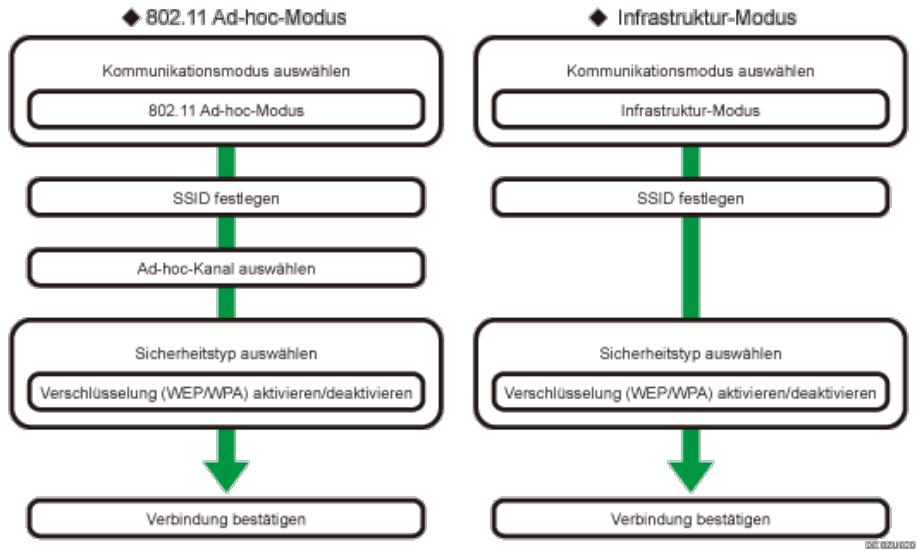
Hinweis
- Wahlen Sie den [802.11 Ad hoc-Modus], wenn mit Windows XP als Wireless-LAN-Client mit Windows-XP-Standardtreiber oder -UtilitiesCOMMunikiert wird, oder wenn der Infrastrukturmodus nicht verwendet wird.
- Wenn im Kommunikationsmodus die Option [802.11 Ad hoc-Modus] ausgewählt ist, wahlen Sie den Kanal für den [Ad hoc-Kanal]. Wahlen Sie einen Kanal, der dem Typ des verwendeten Wireless-LAN entspricht. Nähere Informationen zur Einstellung des Ad-hoc-Kanals finden Sie unter Schnittstelleneinstellungen.
- Als Sicherheitsverfahren kann entweder "WEP" oder "WPA" festgelegt werden.
- Wahlen Sie "WPA", wenn der [Kommunikationsmodus] auf [Infrastruktur-Modus] eingestellt ist.
- Wenn Sie die Option [WPA] für das Sicherheitsverfahren festlegen, * wahlen Sie eine der folgenden Optionen: [WPA-PSK], [WPA], [WPA2-PSK] oder [WPA2]. Wenn Sie [WPA-PSK] oder [WPA2-PSK] auswahlen, * geben Sie ihren PSK ein. Wann Sie [WPA] oder [WPA2] * wahlen, sind Einstellungen für die Authenticationierung und die Zertifikatinstallation notwendig. Nähere Informationen zur Methodeneinstellung finden Sie in der Sicherheitsanleitung.
- Nähere Einzelheiten zur Festlegung der Wireless-LAN-Einstellungen über das Gerätebedienfeld finden Sie unter Schnittstelleneinstellungen.
Anfang
Zurück·Weiter
Startseite > Anschlieben des Geräts/Systemeinstellungen > Anschlieben des Geräts > Anschlieben an die
Schnittstelle > AnschlieBeAn die Wireless-LAN-Schnittstelle > Überprüfen des Signals

Überprüfen des Signals
Zurück
Weiter
Dieser Abschnitt beschreibt, wie der Funkwellenstatus des Gerats überprüft wird.
Wenn Sie den Infrastruktur-Modus verwenden, können Sie den Funkwellenstatus des Geräts am Bedienfeld überprüfen.
1 Drucken Sie die Taste [Anwenderprogramm/Zähler].
2 Drucken Sie [Systemeinstellungen].
3 Drucken Sie [Schnittstell.-Einst.].
4 Drucken Sie [Wireless LAN].
5 Drucken Sie [Wireless-LAN-Signal].
Der Funkwellenstatus des Geräts wird angezeigt.
6 Drucken Sie nach Überprüfung des Funkwellenstatus [Verlassen].
7 Drucken Sie die Taste [Anwenderprogramm/Zähler].
Anfang
Zurück·Weiter
LiTe der Netzwerk-Einstellungsanforderungen
These Tabelle erlautert das Menu [Schnittstell.-Einst. ] unter [Systemeinstellungen]. Legen Sie jeder Einstellung entsprechend der Funktion oder Schnittstellennumgebung fest, die sie verwenden.
- Überprüfen Sie für die Einstellung [Gütiges Protokoll], dass das Protokoll, das Sie verwenden möchten, auf [Aktiv] gesetzt ist.
[Wiress Lan] und [Lan-Typ] were angezeit, wens das Wireless-LAN-Board installiert ist. Wenn sowohl Enerthn als auch Wireless LAN angenschlosen sind, hat die gewahte Schnittstelle Prioritat. -
[SMTP-Server] und [E-Mail-Account Fax] müssen für den Versand von Internet-Fax festgelegt sein.
-
Wenn [POP vor SMTP] auf Ein gesetzt ist, müssen Sie bereits Einstellungen für [Empfangsprotokoll] und [POP3/IMAP4-Einstellungen] vomehmen.
- Wenn [SMTP-Authentifizierung] auf Ein gesetzt ist, müssen Sie ebenfals Einstellungen für die [E-Mail-Adresse Administrator] vornehmen.
- [POP3/IMAP4-Einstellungen]. [E-Mail-Kommunikationsanschluss] und [E-Mail-Account Fax] müssen für den Empfang von Internet-Fax festgelegt sein.
- Wenn Sie [POP vor SMTP] festlegen, überprüfen Sie die POP3-Portnumber unter [E-Mail-Kommunikationsanschluss].
Startseite > Anschlieben des Geräts/Systemeinstellungen > Überwachen und Konfigurieren des Geräts > Verwenden von Web Image Monitor > Gast- und Administratormodus > Zugreifen im Administratormodus

Zugreifen im Administratormodus
Zurück
Weiter
Folgen Sie den nachstehenden Schritten, um auf Web Image Monitor im Administratormodus zuzugreifen.
1 Klichen Sie auf der Startseite auf [Login].
Das Dialogfeld zur Eingabe von Login-Anwendenname und Password wird angezeigt.
2 Login-Anwendername und -Password zum Anmelden eingeben und auf [Login] klichen.
Weitere Informationen zum Login-Anwendernamen und -Password erhalten Sie von Ihrm Administrator.
Abhängig von der Konfiguration Ihrss Webbrowsers werden der Login-Anwendername und das Password unter Umständen gespeichert. Wenn Sie sie nicht speichern möchten, müssen Sie die Einstellungen des Webbrowsers so konfigurieren, dass diese Informationen nicht gespeichert werden.
Anfang
Zurück . Weiter
Startseite > Anschlieben des Geräts/Systemeinstellungen > Überwachen und Konfigurieren des Geräts > Verwenden von Web Image Monitor > Web Image Monitor-Hilfe anzeigen > Herunterlagen der Hilfe

Herunterladen der Hilfe
Zurück
Weiter
1 Wahlen Sie in der Liste [Betriebssystem] das Betriebssystem aus.
2 Wahlen Sie in der(Liste [Sprache] die Sprache aus.
3 Klichen Sie auf [Herunterladen].
4 Die Hilfe nach den Anweisungen auf dem Bildschirm herunterladen.
5 Speichern Sie die komprimierte Datei am gewünschten Speicherort und entpacken Sie dann die Datei.
Um eine Verknüpfung für die Hilfe-Schaltfläche (? ③) herzustellen, speichern Sie die heruntergeladenen Hilfe-Dateien auf einem Webserver.


Startseite > Anschlieben des Geräts/Systemeinstellungen > Überwachen und Konfigurieren des Geräts > Verwenden von Web Image Monitor > Web Image Monitor-Hilfe anzeigen > Verknüpfen der URL der heruntergeladenen Hilfedatei

Verknüpfen der URL der heruntergeladenen Hilfedatei
Zurück
Weiter

Sie konnen die URL der Hilfedateien auf einem Computer oder Webserver mit der Hilfe-Schaltfläche verknüpfen ( ? ② ).
Melden Sie sich im Web Image Monitor im Administratormodus an.
2 Klichen Sie im Menu-Bereich auf [Konfiguration].
3 Klichen Sie unter "Website" auf [Website].
4 Geben Sie die URL der Hilfedatei in das Feld [Hilfe-URL-Ziel einstellen] ein.
Wenn Sie die Hilfedatei unter "\Server_A\HELP\EN" gespeichert haben, geben Sie "Datei://Server_A/HELP/" ein. Wenn Sie die Datie zum Beispiel auf einem Webserver gespeichert haben und die URL der Indexdatei "http://a.b.c.d/HELP/EN/index.html" lautet, geben Sie "http://a.b.c.d/HELP/" ein.
5 Klichen Sie auf [OK].
6 "Wird aktualisiert..." wird angezeigt. Warten Sie etwa ein oder zwei Minuten und klichen Sie dann auf [OK].

- Wenn Sie die Hilfedatei auf Ihrer Festplatte gespeichert haben, müssen Sie direkt darauf auf zugreifen, Sie können keine Verknüpfung zur Hilfschaltfläche (1) (2) erstehen.

Zurück . Weiter
Copyright © 2012
Startseite > Anschlieben des Geräts/Systemeinstellungen > Registrieren von Adressen und Anwendern für Fax-/Scannerierungen > Faxziel > Ändern eines Faxziels > Ändern der Faxnummer

Andern der Faxnummer
Zurück
Weiter
1 Drucken Sie [Faxziel] unter [Faxziel].
2 Drucken Sie [Löschen].
3Geben Sie die neue Faxnummer uber die Zehnertastatur ein und drucken Sie dann [OK].
4 Drucken Sie [Verlassen].
5 Drucken Sie auf [OK].
Anfang
Zurück . Weiter
Copyright © 2012
Startseite > Anschlieben des Geräts/Systemeinstellungen > Registrieren von Adressen und Anwendern für Fax-/Scannerierungen > Faxziel > Ändern eines Faxziels > Auswahlen einer Leitung für die Faxnummer

Auswahlen einer Leitung für die Faxnummer
Zurück
Weiter
1 Drucken Sie [Leitung wahlen] unter [Faxziel].
2 Wahlen Sie die zu verwendende Leitung aus.
3 Drucken Sie auf [OK].
4 Drucken Sie [Verlassen].
5 Drucken Sie auf [OK].
Anfang
Zurück . Weiter
Copyright © 2012
Startseite > Anschlieben des Geräts/Systemeinstellungen > Registrieren von Adressen und Anwendern für Fax-/Scannerierungen > Faxziel > Ändern eines Faxziels > SUB-Code-Programmierung für die Faxnummer

SUB-Code-Programmierung für die Faxnummer
Zurück
Weiter
1 Drucken Sie auf [Erw. Funktionen] in [Faxziel], dann auf [SUB-Code].
2 Drucken Sie [TX-SUB-Code].
3 Drucken Sie [Löschen].
4 Geben Sie einen neuen SUB-Code ein und drücken Sie dann [OK].
5 Um das Passwort zu ändern, drücken Sie [Löschen] unter"[Passwort (SID)].
6 Geben Sie ein neuen Password ein und drücken Sie dann auf [OK].
7 Drucken Sie auf [OK].
8 Drucken Sie [Verlassen].
9 Drucken Sie auf [OK].
Anfang
Zurück . Weiter
Copyright © 2012
Startseite > Anschlieben des Geräts/Systemeinstellungen > Registrieren von Adressen und Anwendern für Fax-/Scannerierungen > Faxziel > Ändern eines Faxziels > SEP-Code-Programmierung für die Faxnummer

SEP-Code-Programmierung für die Faxnummer
Zurück
Weiter
1 Drücken Sie auf [Erw. Funktionen] in [Faxziel] und dann auf [SEP-Code].
2 Drucken Sie [RX-SEP-Code].
3 Drucken Sie [Löschen].
4 Geben Sie einen neuen SEP-Code ein und drücken Sie dann [OK].
5 Um das Password zu ändern, drücken Sie [Löschen] unter [Password (PWD)].
6 Geben Sie ein neuen Password ein und drücken Sie dann auf [OK].
7 Drucken Sie auf [OK].
8 Drucken Sie [Verlassen].
9 Drucken Sie auf [OK].
Anfang
Zurück . Weiter
Copyright © 2012
Startseite > Anschlieben des Geräts/Systemeinstellungen > Registrieren von Adressen und Anwendern für Fax-/Scannerierungen > Faxziel > Ändern eines Faxziels > Festleg den internationalen TX-Modus für die Faxnun

Festlegen des internationalen TX-Modus für die Faxnummer
Zurück
Weiter
1 Drucken Sie [International. TX-Modus] in [Faxziel].
2 Wahlen Sie Aus oder Ein und drücken Sie dann [OK].
3 Drucken Sie [Verlassen].
4 Drucken Sie auf [OK].
Anfang
Zurück . Weiter
Copyright © 2012
Startseite > Anschlieben des Geräts/Systemeinstellungen > Registrieren von Adressen und Anwendern für Fax-/Scannerierungen > Faxziel > Ändern eines Faxziels > Festlegen der Fax-Kopfzeile für die Faxnummer

Festlegen der Fax-Kopfzeile für die Faxnummer
Zurück
Weiter
Sie können den Namen für den Fax-Header unter "Faxinformationen programmieren" in den Systemeinstellungen der Faxinstallungen registrieren.
1 Drucken Sie [Fax-Header] in [Faxziel].
2 Wahlen Sie zwischen [1. Name] und [10. Name] oder [Gleiche Optionseinst. bei TX] und klichen Sie dann auf [OK].
3 Drucken Sie [Verlassen].
4 Drucken Sie auf [OK].
Anfang
Zurück . Weiter
Copyright © 2012
Startseite > Anschlieben des Geräts/Systemeinstellungen > Registrieren von Adressen und Anwendern für Fax-/Scannerierungen > Faxziel > Ändern eines Faxziels > Festlegen von Name eingefugen für Faxnummer

Festlegen von Name einfügen für Faxnummer
Zurück
Weiter
Wenn die Funktion für das Einfügen von Name auf "Ein" gestellt ist, werden der Empfängername und die Standardnachrichten auf dem Fax aufgedruckt, wenn es an der Gegenstation empfangen wird.
1 Drucken Sie [Name einfugen] in [Faxziel].
2 Drucken Sie auf Ein.
3 Drucken Sie [Leitung 2].
4 Wahlen Sie eine neue Standardnacht aus oder drücken Sie [Manueller Eintrag], um eine neue Nachricht einzugeben.
5 Geben Sie die neue Nachricht ein und drücken Sie dann [OK].
6 Drucken Sie auf [OK].
7 Drucken Sie [Leitung 3].
8 Wahlen Sie die neue Standardnacht aus und drucken Sie dann [OK].
9 Drucken Sie auf [OK].
10 Drucken Sie [Verlassen].
11 Drucken Sie auf [OK].
Hinweis
Um den Name, die Tastenanzeige und den Titel zu aern, siehe Speichern von Anwenderinformationen
Anfang
Zurück . Weiter
Startseite > Anschlieben des Geräts/Systemeinstellungen > Registrieren von Adressen und Anwendern für Fax-/Scannerierungen > Faxziel > Ändern eines registrierten IP-Faxziels > Das Protokolländern

Das Protokolländern
Zurück
Weiter
1 Drucken Sie [Leitung wahlen] unter [Faxziel].
2 Wahlen Sie [H.323] oder [SIP].
3 Drucken Sie auf [OK].
4 Drucken Sie [Verlassen].
5 Drucken Sie auf [OK].
Anfang
Zurück . Weiter
Copyright © 2012
Startseite > Anschlieben des Geräts/Systemeinstellungen > Registrieren von Adressen und Anwendern für Fax-
/Scannerfungtionen > Faxziel > Ändern eines registrierten IP-Faxziels > SUB-Code-Programmierung für das IP-Faxziel

SUB-Code-Programmierung für das IP-Faxziel
Zurück
Weiter
1 Drucken Sie auf [Erw. Funktionen] in [Faxziel], dann auf [SUB-Code].
2 Drucken Sie [TX-SUB-Code].
3 Geben Sie einen SUB-Code ein und drücken Sie dann [OK].
4 Um ein Password zu einzugeben, drücken Sie [Password (SID)].
5 Geben Sie mithilfe der Zehnertastatur ein Password ein und drucken Sie dann [OK].
6 Drucken Sie auf [OK].
7 Drucken Sie [Verlassen].
8 Drucken Sie auf [OK].

Zurück . Weiter
Copyright © 2012
Startseite > Anschlieben des Geräts/Systemeinstellungen > Registrieren von Adressen und Anwendern für Fax-
/Scannerfunktionen > Faxziel > Ändern eines registrierten IP-Faxziels > SEP-Code-Programmierung für das IP-Fazziel

SEP-Code-Programmierung für das IP-Faxziel
Zurück
Weiter
1 Drucken Sie auf [Erw. Funktionen] in [Faxziel] und dann auf [SEP-Code].
2 Drucken Sie [RX-SEP-Code].
3 Geben Sie mithilfe der Zehnertastatur einen SEP-Code ein und drucken Sie dann [OK].
4 Um ein Password zu einzugeben, drücken Sie [Password (SID)].
5 Geben Sie mithilfe der Zehnertastatur ein Password ein und drucken Sie dann [OK].
6 Drucken Sie auf [OK].
7 Drucken Sie [Verlassen].
8 Drucken Sie auf [OK].

Zurück . Weiter
Copyright © 2012
Startseite > Anschlieben des Geräts/Systemeinstellungen > Registrieren von Adressen und Anwendern für Fax-
/Scannerfunktionen > Faxiel > Ändern eines registrierten IP-Faxziels > Festlegen des internationalen TX-Modus für das IP-Faxziel

Festlegen des internationalen TX-Modus für das IP-Faxziel
Zurück
Weiter
1 Drucken Sie [International. TX-Modus] in [Faxziel].
2 Wahlen Sie Aus oder Ein und drücken Sie dann [OK].
3 Drucken Sie [Verlassen].
4 Drucken Sie auf [OK].
Anfang
Zurück . Weiter
Copyright © 2012
Startseite > Anschlieben des Geräts/Systemeinstellungen > Registrieren von Adressen und Anwendern für Fax-
/Scannerfungtionen > Faxziel > Ändern eines registrierten IP-Faxziels > Festlegen der Fax-Kopzeile für das IP-Faxziel

Festlegender Fax-Kopzeile fur das IP-Faxziel
Zurück
Weiter
1 Drucken Sie [Fax-Header] in [Faxziel].
2 Wahlen Sie zwischen [1. Name] und [10. Name] oder [Gleiche Optionseinst. bei TX] und klichen Sie dann auf [OK].
3 Drucken Sie [Verlassen].
4 Drucken Sie auf [OK].

Anfang
Zurück . Weiter
Copyright © 2012
Startseite > Anschlieben des Geräts/Systemeinstellungen > Registrieren von Adressen und Anwendern für Fax-/Scannerierungen > Faxziel > Ändern eines registrierten IP-Faxziels > Festlegen von Name eingefugen für IP-Fa

Festlegen von Name einfugen für IP-Faxziel
Zurück
Weiter
Wenn die Funktion für das Einfügen von Name auf "Ein" gestellt ist, werden der Empfängername und die Standardnachrichten auf dem Fax aufgedruckt, wenn es an der Gegenstation empfangen wird.
1 Drücken Sie [Name einfugen] in [Faxziel].
2 Drucken Sie auf Ein.
3 Drucken Sie [Leitung 2].
4 Wahlen Sie eine neue Standardnacht aus oder drücken Sie [Manueller Eintrag], um eine neue Nachricht einzugeben.
5 Geben Sie die neue Nachricht ein und drücken Sie dann [OK].
6 Drucken Sie auf [OK].
7 Drucken Sie [Leitung 3].
8 Wahlen Sie die neue Standardnacht aus und drucken Sie dann [OK].
9 Drucken Sie auf [OK].
10 Drucken Sie [Verlassen].
11 Drucken Sie auf [OK].
Hinweis
Um den Name, die Tastenanzeige und den Titel zu aern, siehe Speichern von Anwenderinformationen
Anfang
Zurück . Weiter
Startseite > Anschlieben des Geräts/Systemeinstellungen > Registrieren von Adressen und Anwendern für Fax/Scannerierungen > Speichern von Ordnern > Speichern eines SMB-Ordners > Manuelle SMB-Ordnersuche
Manuelle SMB-Ordnersuche
Zurück
Weiter
1 Drucken Sie [Eingeben] unter "Pfad".
2 Den Pfad zu dem Ordner eingeben.
Beispiel: Wenn der Name des Zielcomputers "Benutzer" lautet und der Ordnername "Freigabe", lautet der Pfad \Benutzer\Freigabe.
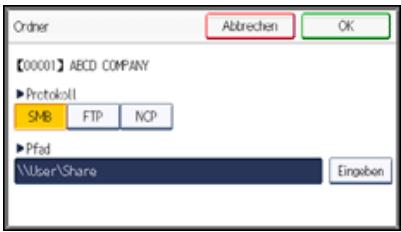
Falls das Netzwerk die automatische Abfrage von IP-Adressen nicht erlaubt, geben Sie zusätzlich die IP-Adresse des Computers im Pfad an. Beispiel: Wenn die IP-Adresse des Computers "192.168.0.191" lautet und der Ordnername "Freigabe", lautet der Pfad \\192.168.0.191\Freigabe.
3 Drucken Sie vier Mal auf [OK].
Ist das Format des eingegebenen Pfads nicht korrekt, wird eine Meldung angezeigt. Drücken Sie [Verlassen] und geben Sie dann den Pfad erneut ein.
Hinweis
- Verwenden Sie zur Eingabe des Pfads das folgende Format: "\Servername\Freigabename\Pfadname".
- Sie können auch eine IPv4-Adresse eingeben.
- Sie können einen Pfad mit bis zu 256 Zeichen eingeben.
Anfang
Zurück. Weiter
Copyright © 2012
Startseite > Anschlieben des Geräts/Systemeinstellungen > Registrieren von Adressen und Anwendern für Fax-
"Scannerfunktionen > Speichern von Ordnern > Speichern eines SMB-Ordners > SMB-Ordnersuche mittels "Netzwerk durchsachen"

SMB-Ordnersuche mittels "Netzwerk durchsuchen"
Zurück
Weiter
1 Drucken Sie [Netzwerk durchsuchen].
Die Client-Computer, die das Netzwerk mit dem Gerät teilen, werden angezeigt.
In der Netzwerkanzeige werden nur Client-Computer aufgelistet, auf die Sie eine Zugriffsberechtigung haben.
2 Wahlen Sie die Gruppe aus, die den Zielcomputer enthalt.
3 Wahlen Sie den Computernamen des Zielcomputers aus.
Die dazugehörigen freiigegebenen Ordner werden angezeigt.
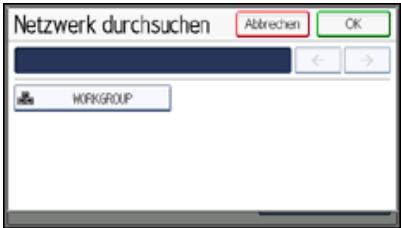
Sie konnen [Eine Ebene aufwärts] drücken, um zwischen den Ebenen zu wechseln.
4 Den Ordner ausgehalten, der registriert werden soll.
5 Drücken Sie vier Mal auf [OK].
Anfang
Zurück . Weiter
Copyright © 2012
Startseite > Anschlieben des Geräts/Systemeinstellungen > Registrieren von Adressen und Anwendern für Fax-
/Scannerfungtionen > Speichern von Ordnern > Speichern eines SMB-Ordners > Wenn eine Login-Anzeige erscheint

Wenneine Login-Anzeige erscheint
Zurück
Weiter
Dieser Abschnitt erläutert, wie die Anmeldung am Gerät erfolgen muss, wenn beim Versuch, über das Netzwerk auf einen Ordner zuzugreifen, die Login-Anzeige erscheint.
Wenn Sie keine Ordner-Authentifizierung festgelegt oder einen inkorekten Anwendernamen bzw. inkorektes Password für die Ordner-Authentifizierung eingegeben haben, erscheidt die Login-Anzeige.
1 Geben Sie den Login-Anwendennamen ein und drucken Sie dann [OK].
Geben Sie den Login-Anwendennamen ein, der für die Ordner-Authentication festgelegt wurde.
2 Geben Sie das Password ein und drücken Sie dann [OK].
Der Pfad zum ausgewählten Ordner wird angezeigt.
Wird eine Fehlermeldung angezeigt, drücken Sie [Verlassen]. Geben Sie dann den Login-Anwendennamen und das Password erneut ein.

Zurück . Weiter
Copyright © 2012
Startseite > Anschlieben des Geräts/Systemeinstellungen > Registrieren von Adressen und Anwendern für Fax/Scannerierungen > Speichern von Ordnern > Ändern eines SMB-Ordners > Ändern des Protokolls.
Andern des Protokolls.
Zurück
Weiter
1 Drucken Sie [FTP] oder [NCP].
![RICOH AFICIO MPC305SP - Drucken Sie [FTP] oder [NCP]. - 1](/content/2019/10/8741/images/2d6b16b8bc8b624d2caea9ba393e58e0d1d7a25c867836a1ec106eeb5d890787.jpg)
2 Drucken Sie [Eingeben] unter "Pfad".
3Jede Einstellung erneut eingeben.
Hinweis
- NCP ist nur verfügbar, wenn die optionale NetWare-Einheit installiert ist.
Anfang
Zurück . Weiter
Startseite > Anschlieben des Geräts/Systemeinstellungen > Registrieren von Adressen und Anwendern für Fax-/Scannerierungen > Speichern von Ordnern > Ändern eines FTP-Ordners > Ändern des Protokolls.
Andern des Protokolls.

1 Drucken Sie [SMB] oder [NCP].
![RICOH AFICIO MPC305SP - Drucken Sie [SMB] oder [NCP]. - 1](/content/2019/10/8741/images/47f2d2b655d8459da7288acd27effc57f1d7a9656a6676bc98053b045687c141.jpg)
2 Drucken Sie [Eingeben] unter "Pfad".
3Jede Einstellung erneut eingeben.

- NCP ist nur verfügbar, wenn die optionale NetWare-Einheit installiert ist.


Startseite > Anschlieben des Geräts/Systemeinstellungen > Registrieren von Adressen und Anwendern für Fax/Scannerierungen > Speichern von Ordnern > Ändern eines FTP-Ordners > Ändern des registrierten FTP-Ord

Ändern des registrierten FTP-Ordners
Zurück
Weiter
1 Drucken Sie [Anschlussnr.].
2 Geben Sie die neue Anschlussnummer ein, und drücken Sie dann die Taste [#].
3 Drucken Sie auf [OK].
Die Taste [Eingeben] unter "Servername" drucken.
5 Geben Sie einen neuen Domain-Namen ein und drücken Sie dann auf [OK].
6 Drucken Sie [Eingeben] unter "Pfad".
7 Geben Sie den neuen Pfad ein und drucken Sie dann [OK].
8 Drucken Sie drei Mal auf [OK].
Anfang
Zurück . Weiter
Copyright © 2012
Startseite > Anschlieben des Geräts/Systemeinstellungen > Registrieren von Adressen und Anwendern für Fax-/Scannerierungen > Speichern von Ordnern > Registrieren eines NCP-Ordners > Manuelle NCP-Ordnersuche

Manuelle NCP-Ordnersuche
Zurück
Weiter
1 Drucken Sie [Eingeben] unter "Pfad".
2 Den Pfad zu dem Ordner eingeben.
3 Drucken Sie auf [OK].
4 Drucken Sie [Verbindungstest], um zu kontrollieren, ob der Pfad richtig eingestellt ist.
5 Drucken Sie [Verlassen].
6 Drücken Sie drei Mal auf [OK].
Hinweis
- NCP ist nur verfügbar, wenn die optionale NetWare-Einheit installiert ist.
- Ist der "Verbindungstyp" auf [NDS] festgelegt und lautet der NDS-Verzeichnisname "Verzeichnis", der Kontextname einschließlich des Datenträgers "Kontext", der Datenträgername "Datenträger" und der Ordnername "Ordner", so lautet der vollständige Pfad "\Verzeichnis\Datenträger\Kontext\Ordner".
- Ist der "Verbindungstyp" auf [Bindery] festgelegt und lautet der Netware-Server "Server", der Datenträgername "Datenträger" und der Ordernname "Ordner", so lautet der vollständige Pfad "\Server\Datenträger\Ordner".
- Sie können einen Pfad mit bis zu 256 Zeichen eingeben.
- Wenn der Verbindungstest misslingt, die Einstellungen prufen und den Test erneut ausführten.
Anfang
Zurück . Weiter
Copyright © 2012
Startseite > Anschlieben des Geräts/Systemeinstellungen > Registrieren von Adressen und Anwendern für Fax-
"Scannerfunktionen > Speichern von Ordnern > Registrieren eines NCP-Ordners > NCP-Ordnursache mittels "Netzwerk durchsachen"

NCP-Ordnersuche mittels "Netzwerk durchsuchen"
Zurück
Weiter
1 Drucken Sie [Netzwerk durchsuchen].
2 Ist "Verbindungstyp" auf [NDS] festgelegt, erscheint eine Seite mit Einträgen im NDS-Verzeichnisbaum. Ist "Verbindungstyp" auf [Bindery] festgelegt, erscheint eine Seite mit Einträgen auf dem NetWare-Server.
3 Im NDS-Verzeichnisbaum oder auf dem NetWare-Server nach dem Zielordner suchen. Sie können [Eine Ebene aufwärts] drucken, um zwischen den Ebenen zu wechseln.
4 Den Ordner ausgehalten, der registriert werden sollen.
5 Drucken Sie vier Mal auf [OK].
Hinweis
- NCP ist nur verfügbar, wenn die optionale NetWare-Einheit installiert ist.
- Unter [Netzw. durchs.] werden nur diejenigen Ordner angezeigt, auf die Sie zugreifen * durren .
- Wenn sich die verwendeten Sprachen in dem Gerät und dem gewürschten Ziel, das angezeigt werden soll, untersuchen, werden möglicherweise die Elemente in der Liste nicht korrekt angezeigt.
- In der Liste können bis zu 100 Elemente angezeigt werden.
Anfang
Zurück . Weiter
Startseite > Anschlieben des Geräts/Systemeinstellungen > Registrieren von Adressen und Anwendern für Fax/Scannerierungen > Speichern von Ordnern > Ändern eines NCP-Ordners > Ändern des Protokolls.
Andern des Protokolls.
Zurück
Weiter
1 Drucken Sie [SMB] oder [FTP].
![RICOH AFICIO MPC305SP - Drucken Sie [SMB] oder [FTP]. - 1](/content/2019/10/8741/images/e07ec10cae658f8b8f18f5967ef7f1e6c4fe79f48c967005b175627fbe3d4e41.jpg)
2 Drucken Sie [Eingeben] unter "Pfad".
3Jede Einstellung erneut eingeben.
Hinweis
- NCP ist nur verfügbar, wenn die optionale NetWare-Einheit installiert ist.
Anfang
Zurück . Weiter
Startseite > Anschlieben des Geräts/Systemeinstellungen > Anhang > Vorsichtsmaßnahmen > Anschlieben eines DFÜ-Router an das Netzwerk > Bei der Verwendung von NetWare (Dateiserver)

BeiderVerwendungvonNetWare(Dateiserver)
Zurück
Weiter
Wenn sich der NetWare-Dateiserver und der Drucker an entgegengesetzten Seiten eines Routers befinden, werden die Pakete fortlaufend vor- und zurückgeschickt, wodurch Kommunikationsgebühren entstehen konnen. Da die Paketübertragung eine Funktion von NetWare ist, müssen Sie die Konfiguration des Routers ändern. Wenn das verwendete Netzwerk nicht zulässt, dass Sie den Router konfigurieren, konfigurieren Sie stattdessen das Gerät. Nehmen Sie Einstellungen zum Filtern der Datenpakete vor, damit diese nicht über den Einwahl-Router laufen. Die MAC-Adresse des filternden Druckers ist auf der Konfigurationsseite des Druckers zu finden.
Nahere Informationen zur Konfiguration des Druckers, wenn sich der Router nicht konfigurieren{lsst,finden Sie in den folgenden Abschnitten.
Konfigurieren des Druckers mit NetWare
1 Folgen Sie dem Einrichtungsverfahren, das bereits in thisem Handbuch beschrieben wurde, um den Dateiserver zu konfigurieren.
2 Legen Sie den Frame-Typ für die NetWare-Umgebung fest.
Konfigurieren des Druckers ohne NetWare
1 Wenn nicht gedruckt wird, versendet die Netzwerkkarte Datenpakete über das Netzwerk. Setzen Sie NetWare auf "Inaktiv".

- Für weitere Informationen zur Auswahl eines Frame-Types siehe Schnittstelleneinstellungen.
- Für weitere Informationen zur Auswahl eines Protokolls siehe Schnittstelleneinstellungen.

Zurück . Weiter
Startseite > Anschlieben des Geräts/Systemeinstellungen > Anhang > Vorsichtsmaßnahmen > Anschlieben eines DFÜ-Router an das Netzwerk > Wenn ein Netzwerk-Dienstprogramm verwendet wird

Wenn ein Netzwerk-Dienstprogramm verwendet wird

Wichtig
- Wenn das Gerät so eingerichtet ist, dass es sich über einen Einwahrrouter mit dem Lieferungsserver verbindet, währt sich der Router immer ein und gehen dann online, wenn eine Verbindung zum Lieferungsserver hergestellt wird. Dabei können Telefongebühren anfallen.
Wenn das Gerät mit einem Netzwerk verbunden ist, beachten Sie die folgenden Punkte, wenn Sie das Gerät einrichten oder Einstellungen ändern:
Weitere Informationen finden Sie in der Bedienungsanleitung und der Hilfe zur ScanRouter-Lieferungssoftware und DesktopBinder.
Wenn ein Einwahrrouter in einer Netzwerkumgebung angeschlossen ist
Die Einstellungen für den anzuschließlich Lieferungsserver müssen entsprechend dem Gerät mit der ScanRouter-Lieferungssoftware, Auto Document Link oder Desktop Binder vorgenommen werden. Richten Sie außer dem angeschlossene Geräte mit den E/A-Einstellungen des Administrations-Dienstprogramms der ScanRouter-Lieferungssoftware ein.
Wenn sich die Netzwerkumgebung ändert, behmen Sie die notwendigen Änderungen für die Lieferungssoftware mit dem Gerät, dem Administrations-Dienstprogramm des Client-Computers, Auto Document Link und DesktopBinder vor. Legen Sie außer dem die richtigen Informationen für die angeschlossenen Geräte mit den E/A-Einstellungen des Administrations-Dienstprogramms der ScanRouter-Lieferungssoftware fest.
Bei der Verbindung mit einem Computer, der einen Einwahlzugang verwendet
- Installieren Sie die ScanRouter-Lieferungssoftware nicht auf einem Computer, der einen Einwahlzugang verwendet.
- Wenn die ScanRouter-Lieferungssoftware, DeskTopBinder, Auto Document Link oder ein TWAIN-Treiber auf einem Computer mit Einwahlzugang verwendet werden, wird möglicherweise, abhängig von der Einrichtung, eine Einwahlverbindung hergestellt, wenn die Verbindung zum Lieferungsserver und anderen Geräten hergestellt wird. Wenn der Computer so konfiguriert ist, dass er sich mit dem Internet automatisch verbindet, wird das Bestätigungs-Dialogfeld nicht angezeigt und es konnen Telefongebühren anfallen, ohne dass Sie sich dessen bewusst sind. Umunnötige Verbindungen zu vermeiden, sollte der Computer so konfiguriert werden, dass das Bestätigungs-Dialogfeld vor dem Herstellen einer Verbindung immer angezeigt wird. Stellen Sie keine unnötigen Verbindungen her, wenn Sie die oben aufgeführte Software verwenden.

Zurück . Weiter
Startseite > Anschlieben des Geräts/Systemeinstellungen > Anhang > Vorsichtsmaßnahmen > Drucken mit NetWare > Seitenvorschub

Seitenvorschub

Sie sollen den Seitenvorschub unter NetWare nicht konfigurieren. Der Seitenvorschub wird vom Druckertreiber unter Windows gesteuert. Wenn der NetWare-Seitenvorschub konfiguriert ist, Funktioniert der Drucker möglicherweise nicht richtig. Wenn Sie die Einstellungen für den Seitenvorschubändern möchten, konfigurieren Sie sie immer unter Windows.
- Unter Windows XP und Windows Server 2003/2003 R2 deaktivieren Sie das Kontrollkästchen [Seitenvorschub] auf der Registerkarte [NetWare-Einstellungen] im Dialogfeld Druckereigenschaften.


Copyright © 2012
Startseite > Anschlieben des Geräts/Systemeinstellungen > Anhang > Vorsichtsmaßnahmen > Drucken mit NetWare > Trennseite

Trennseite

Sie sollen unter NetWare keine Trennseite konfigurieren. Wenn Sie die Trennseiteneinstellung ändern möchten, konfigurieren Sie sie immer unter Windows.
- Unter Windows XP und Windows Server 2003/2003 R2 deaktivieren Sie das Kontrollkastchen [Trennseite aktivieren] auf der Registerkarte [NetWare-Einstellungen] im Dialogfeld Druckereigenschaften.


Copyright © 2012
Startseite > Anschlieben des Geräts/Systemeinstellungen > Anhang > Vorsichtsmaßnahmen > Drucken mit NetWare > Drucken nach Zurücksetzen des Geräts

Drucken nach Zurücksetzen des Geräts
Zurück
Weiter
Nach dem der Remote-Drucker zusückgesetzt wurde, wird die Verbindung zum Druckserver ca. 30-40 Sekunden lang unterbrochen, bevor sie wiederhergestellt wird. Abhängig von der NetWare-Spezifikation werden möglicherweise Druckjobs angenommen, aber sie werden in dieser Zeitraum nicht gedrucht.
Wenn Sie das Gerät als Remote-Drucker verwenden, warten Sie nach dem Zurücksetzen umgebung zwei Minutes, bevor Sie versuchen zu drucken.
Anfang
Zurück·Weiter
Copyright © 2012
Startseite > PostScript 3 > Mac OS-Konfiguration > Papier- und Druckeinstellungen > Druckeinstellungen > Layout

Layout

Wahlen Sie [Layout] im Ausklappmenu, um die Drucker-spezifischen Einstellungen zu ändern.
- Seiten pro Blatt:
Legen Sie die Anzahl an Seiten fest, die auf ein einzelnes Blatt Papier gedruckt werden sollen. Danach wahlen Sie das Layout der Seiten. Sie können auch einen Rahmen auf einzelnen Seiten durch Auswahlen der Liste [Rand:] angegeben.
- Rand:
Zieht einen Rand um jeder Seite.
- Zweiseitig:
Beidseitigen Druck auswahlen. Die Bindungsrichtung kann ebenfalls angegeben werden.

Zurück . Weiter
Copyright © 2012
Startseite > PostScript 3 > Mac OS-Konfiguration > Papier- und Druckeinstellungen > Druckeinstellungen > Schutz vor unauthorisiertem Kopieren

Schutz vor unautorisiertem Kopieren


Wahlen Sie im Popup-MENU [Schutz vor unautorisiertem Kopieren], um die druckerspezifischen Einstellungen zuändern.
Wahlen Sie die zu verwendende Verhinderungsfunktion aus der(Liste [Verhinderungstyp:].
Schutz vor unautoris. Kopieren fur Muster
Nutzen Sie diese Funktion, um in vertrauliche Dokumente einen Text und ein Hintergrundmuster einzufugen. Wenn eine unauthorisierte Kopie these Dokuments angefertigt wird, sind Hintergrundmuster und Text klär sichbar. Diese Funktion erleichtert das Erkennen von unauthorisierten Kopien.
- Datenscherheit zum Kopieren
Wenn ein Dokument mit einem eingebettetem Kopierschutzmuster in einem Gerät mit Copy Data Security Unit kopiert, gescannot und/oder gespeichert wird, wird das Bild der zu druckenden Seite zerstört und die Farbe der Kopie komplett zu grau.
Text
- Texttyp
Wahlen Sie den Texttyp für den Verhinderungstext aus der Liste.
- Anwendertext eingeben:
Wenn Sie in [Texttyp:] die Option [Anwendertext] auswahlen, können Sie einen Text mit bis zu 64 Ein-Byte-Zeichen eingeben. Wenn Sie bei [Schriftart:] latinische Buchstaben wahren, können Sie alphanumericische Ein-Byte-Zeichen eingeben.
- Schriftart:
Wahlen Sie eine Schriftart für den Verhinderungstext. Es sind nur TrueType-Schriftarten verfügbar.
- Groß:
Geben Sie einen Wert für die große des Verhinderungstexts ein.
Eine klae Schrift ist möglichwerse nicht gut als Muster zum Schutz vor unauthorisierten Kopien geeignet. Eine SchriftgroBe von über 50 Punkten ist effektiv, 70 bis 80 Punkte werden empfohlen.
- Winkel:
Geben Sie im Drehfeld einen Wert an, um den Verhinderungstext um seine eigene Achse zu dreiben. Es wird ein effektiver Winkel von 30 bis 40 Grad für das Muster empfohlen.
- Text-/Muster-Effekte:
Wahlen Sie die Effekte, die auf Kopien und Ausdrucke angewendet werden.
Schutz vor unauthoris. Kopieren für Muster
| Effekte des Musters: Drucken | Effekte des Musters: Kopieren | |
| Text und Hintergrund | A | FRA-VICE |
| Negativmuster (Text/Hintergrund) | A | FRA-VICE |
| Nur Text | ||
| FRACTION A | FRACTION B | |
| Nur Hintergrund | FRACTION A | FRACTION B |
Datenscherheit zum Kopieren:
| Effekte des Musters: Drucken | Effekte des Musters: Kopieren (ohne Copy Data Security Unit) | Effekte des Musters: Kopieren (ohne Copy Data Security Unit) | |
| Text und Hintergrund | |||
| Nur Hintergrund |
- Wiederholen:
Den Präventionstext widerholt von der oberen linken Ecke der Seite drucken.
[Position:] ist nicht verfügbar.
- Zeilenabstand:
Geben Sie den Zeilenabstand an.
- Position:
Wahlen Sie eine Einfügeposition für den Verhinderungstext aus der List.
Farbe/Helligkeit
- Farbe:
Wahlen Sie die Farbe für den Hintergrundtext und das Muster.
- Helligkeit:
Wahlen Sie die Helligkeit des Verhinderungstextes/-musters.
Muster
- Masktyp:
Wahlen Sie den Maskentyp für das Hintergrundmuster.
| Typ 1 | Typ 2 | Typ 3 | Typ 4 | Typ 5 |
| Typ 6 | Typ 7 | Typ 8 | Typ 9 | Typ 10 |
Hinweis
Die Einstellungen fur [Farbe/Helligkeit] und [Muster] sind nicht zwingend fur die Datensicherheit zum Kopieren notwendig.
- Für die Verwendung der Funktion Datenischerheit zum Kopieren muss die Copy Data Security Unit installiert werden.
- Wenn die Einstellung Schutz vor unauthorisiertem Kopieren am Gerät aktiviert ist, können Sie Muster und Text drucken, um das nicht autorisierte Kopieren und Drucken jeglicher Dokumente zu verhindern. Die Einstellungen für Schutz vor unauthorisiertem Kopieren können im Bedienfeld oder über den Web Image Monitor konfiguriert werden. Für Einzelheiten schlagen Sieitte im Sicherheitshandbuch oder im Handbuch Drucken nach.
Startseite > PostScript 3 > Mac OS-Konfiguration > Papier- und Druckeinstellungen > Druckeinstellungen > Druckerfunktionen

Druckerfunktionen

Wahlen Sie im Popup-Menu die Option [Druckereigenschaften], um die druckerspezifischen Einstellungen zu ändern. Die verfügbaren Einstellungen können je nach Druckermodell und beigeführten Optionen variieren. Die Anzeige für die Druckerfunktionen kann durch die Auswahr der(Liste [Funktionseinstellungen:] gewechselt werden.
- An Papier anpassen:
Das Dokument wird automatisch so vergroßert oder verkleinert, dass es auf das ausgewählte Papierformat passt.
- Entscheidung durch Benutzer
Der Druckauftrag wird ausgeführrt, ohne dass das Format des zu druckenden Dokuments geändert wird. - Nachstliegenden Format und Skalierung
- Wenn das Papierformat kleiner als das ausgewählte Papierformat ist, reduziert der Treiber das Druckformat.
- Wenn das Papierformat länger als die große des zu druckenden Dokuments ist, wird der Ausdruck nicht an das Papierformat angepasst.
-
Nachstliegenden Format und Zuschneidung Der Druckauftrag wird ausgeführrt, auch wenn es Unterschiede zwischen dem gewährten und tatsächlichen Papierformat gibt. Der Ausdruck wird jedoch nicht an das Papierformat angepasst.
-
Auflösung:
Wahlen Sie die Einstellung für die Druckauflösung.
- Druckmodus:
Wahlen Sie die Tonerspareinstellung für den Druck aus.
- Bildglattung:
Wahlen Sie die Bildglätzung aus oder geben Sie den Grenzwert für die Bildaufösung zur Glättung an.
- Farbmodus:
Wahlen Sie, ob die Dokumente in Farbe oder in Schwarzwieß gedruckt werden sollen.
- Abstufung:
Geben Sie die Qualität des Druckbildes an.
- Farbeinstellung:
Wahlen Sie die Kompensationsmethode für die Konvertierung von RGB zu CMYK aus.
Aus
Farbeinstellungen werden nicht verändert.
Fein
Wahlen Sie diese Einstellung, um einen Farbabgleich und eine CMYK-Konvertierung auf Grundlage des Farbprofilmusters, das für [Farbprofil:] ausgewählt wurde, durchzuführren. Die mit dieser Einstellung gedruckten Farben entsprechen einer Monitor-Gamma-Einstellung von 1,8.
Superfein
Wahlen Sie diese Einstellung, um einen Farbabgleich und eine CMYK-Konvertierung auf Grundlage des Farbprofilmusters, das für [Farbprofil:] ausgewählt wurde, durchzuführen. Diese Einstellung eignet sich zur Hervorhebung von hell gefährten Bereichen. Mit dieser Einstellung gedruckte Farben entsprechen einer Monitor-Gamma-Einstellung von 2,2.
- Farbprofil:
Wahlen Sie das Farbprofil für den Farbabgleich von RGB zu CMYK.
These Funktion ist nur bei der Auswahl von [Fein] oder [Superfein] in der(Liste [Farbeinstellung:] möglich.
- Autom.
Konfiguriert automatisch das Beste Farbprofilmuster nach dem Erscheinungsbild des zu druckenden Dokuments.
- Foto
Betont Farben mit mittlerer Farbtiefeähnlich denen in Fotos.
- Präsentation
Betont Grundfarben für Texte und Grafiken. Diese Einstellung is am besten für den Druck von Farbigen Tabellen, Diagrammen und Präsentationsmaterialien geeignet.
Volltonfarbe
Gibt kolorimetrische Bilder mit genauer Farbgebung wieder.
POP-Anzeige
Druckt rote Farbe plastischer. Eine optimale Einstellung für die POP-Anzeige.
- Anwendereinstellung
Wahlen Sie diese Einstellung, wenn Sie Bilder mit CRD (Color Rendering Dictionary) drucken, das von ihrer Anwendung heruntergeladen wurde.
Farblaserdrucker-Simulation 1
Druckt blaue Farbe strahlender und plastischer.
Farblaserdrucker-Simulation 2
Druckt blaue Farbe strahlender und plastischer. Die Druckergebnisse sind heller als beim Drucken mit Farblaserdrucker-Simulation 1.
9. Dithering:
Wahlen Sie ein Dithering-Muster entsprechend der Dokumentenbildes.
- Autom.
Konfiguriert je nach zu druckendem Dokument die Beste Dithering-Methode.
- Foto
Fuhrt das Dithering-Verfahren für Fotos in einer geeigneten Form durch.
Text
Fuhrt das Dithering-Verfahren für Text in einer geeigneten Form durch.
- Anwendereinstellung
Wahlen Sie diese Einstellung, um mit Ihrer Anwendung Vorlagen zu drucken, die im Raster eingestellt wurden.
10. Grauwiedergabe (Text/Strichzechnung):
Wahlen Sie diese Einstellung beim Druck von Texten und Strichgrafiken.
Schwarz/Grau mit K
Druckt schwarzen und grauen Text sowie Grafiken nur mit schwarzem Toner.
Schwarz mit K
Druckt Schwarzen Text und Grafiken nur mit schwarzem Toner.
- CMY+K
Druckt Schwarzen und grauen Text sowie Grafiken mit allen Tonerfarben.
Schwarz/Grau mit K (nur Text)
Druckt Schwarzen und grauen Text nur mit schwarzem Toner.
Schwarz mit K (nur Text)
Druckt Schwarzen Text nur mit schwarzem Toner.
11. Schwarz überdrucken:
Wahlen Sie, ob Schwarze Farbe über die anderen Farben gedruckt werden soll. Wenn diese Einstellung auf "Aus" steht, werden die Bereiche in denen sich Farben überschneiden auf jeder Farbstrennung außer Schwarz leer gelassen.
12. Trennen in CMYK:
Wahlen Sie die Farbstrennung in CMYK aus und drucken Sie in einer Kombination angegebener Trennungen.
These Einstellung kann nicht ausgewählten werden, wenn im [Farbmodus:] die Option [Schwarzwei] ausgewählten ist.
13. CMYK-Simulationsprofil:
These Funktion simuliert einen Farbverlauf beim Offset-Druck. Wahlen Sie das passende Farbprofil für den Druck der Ausgabefarben auf einem Probedokument, bevor Sie mit dem Offset-Druck fortfahren.
14. Papiertype:
Wahlen Sie den zu verwendenden Papiertype.
- Ausgabe:
Wahlen Sie das Ausgabefach, in dem die Ausdrucke abgelegt werden sollen.
- Um 180 Grad drehen:
Legen Sie fest, ob das Bild beim Drucken um 180 Grad gedreht werden soll.
- Ausrichtung aufheiten:
Wahlen Sie diese Einstellung, wenn die Papierausrichtung in einigen Anwendungen nicht angegeben werden kann. Wenn Daten auf dem Ausdruck in eine ungewolte Richtung rotiert werden, wahlen Sie diese Einstellung um die Datenausrichtung erst beim Druck einzurichten.
- Wasserzeichen:
Richten Sie die Funktion Wasserzeichen ein.
- Wasserzeichentext:
Wahlen Sie den Typ für den Wasserzeichentext aus.
- Wasserzeichenschriftart:
Die Schriftart für das Wasserzeichen auswahlen.
- Wasserzeichengröbe
Wahlen Sie die große für das Wasserzeichen aus.
- Wasserzeichenwinkel:
Wahlen Sie den Winkel für das Wasserzeichen.
- Wasserzeichenstil:
Wahlen Sie den Stil für das Wasserzeichen aus.
- Bannerseite:
Die Bannerseite wird bei jedem Druckauftrag zuerst gedrucht. Sie gibt den Anwendernamen, die Zeit und das Datum des Druckauftrags, den Hostnamen und den Auftragsnamen an.
These Funktion ist nur verfügbar, wenn Sie in der Liste [Jobtyp:] die Option [Normalerdruck] ausgewählten haben.
- Einzugsmagazin Bannerseite:
Wahlen Sie ein Einzugsmagazin.
- Papiertype Bannerseite:
Geben Sie das gewünschte Druckmedium an.

Anfang
Zurück . Weiter
Startseite > PostScript 3 > Mac OS-Konfiguration > Drucken von Dokumenten > Drucken gespeicherter Dokumente > Probedruck

Probedruck

Sie können zuerst einen einzigen Satz eines Druckauftrags drucken,ihn auf Richtigkeit prufen, und dann mit dem Druck der anderen Sätze fortfahren. Wenn das Ergebnis befriedigend ist, konnen Sie die Anzahl der verbleibenden Sätze mit dem Bedienfeld oder dem Web Image Monitor einstellen.
Das zu druckende Dokument öffnen.
2 Wahlen Sie im Menu [Datei] die Option [Drucken].
3 Klichen im Popup-Menu auf [Jobprotokoll].
4 Klichen Sie im Popup-MENU [Jobtyp:] auf [Probedruck].
5 Geben Sie im Feld [Anwender-ID:] eine Anwender-ID mit bis zu acht alphanumericen Zeichen ein.
6 Stellen Sie die Anzahl der Exemplare auf zwei oder mehr und starten Sie den Druck.
Ein Satz Dokumente wird gedruckt.
7 Geben Sie die Anzahl der zu druckenden Exemplare mit dem Bedienfeld ein und starten Sie den Druckvorgang.
Anfang

Copyright © 2012
Startseite > PostScript 3 > Mac OS-Konfiguration > Drucken von Dokumenten > Drucken gespeicherter Dokumente > Vertraullicher Druck

Vertraullicher Druck
Zurück
Weiter
Sie konnen für ein Dokument ein Password festlegen, um nicht autorisiertes Kopieren zu verhindern.
Das zu druckende Dokument öffnen.
2 Wahlen Sie im Menu [Datei] die Option [Drucken].
3 Klicken im Popup-Menu auf [Jobprotokoll].
4 Klichen Sie im Popup-Menu [Jobtyp:] auf [Vertraullicher Druck].
5 Geben Sie im Feld [Anwender-ID:] eine Anwender-ID mit bis zu acht alphanumericen Zeichen ein.
6 Geben Sie das Password in das Feld [Password] ein.
Sie konnen ein Password mit vier bis acht Zeichen angegeben.
7 Drucken Sie das Dokument mithilfe der Druckfungtion in der ursprünglichen Anwendung des Dokuments aus.
Das Dokument wird dann nicht gedruckt, sondern im Drucker gespeichert.
8 Geben Sie das Password über das Bedienfeld des Druckers ein und drucken Sie das Dokument.
Anfang
Zurück . Weiter
Startseite > PostScript 3 > Mac OS-Konfiguration > Drucken von Dokumenten > Drucken gespeicherter
Dokumente >Angehaltener Druck

Angehaltener Druck
Zurück
Weiter
Sie können ein Dokument zeitweise im Drucker speichern und es später über das Bedienfelds oder den Web Image Monitor drucken.
Das zu druckende Dokument öffnen.
2 Wahlen Sie im Menu [Datei] die Option [Drucken].
3 Klicken im Popup-Menu auf [Jobprotokoll].
4 Klicken Sie im Popup-Menu [Jobtyp:]auf [Angehaltener Druck].
5 Geben Sie im Feld [Anwender-ID:] eine Anwender-ID mit bis zu acht alphanumericen Zeichen ein. Sie können das zu speichernde Dokument mit einem Name aus bis zu 16 alphanumericen Zeichen versehen.
6 Um ein Dokument zu einer angegebenen Zeit drucken, wahren Sie das Kontrollkastchen [Druckzeit einst.].
Sie konnen die Zeit im 24-Stunden-Format angegeben.
7 Drucken Sie das Dokument mithilfe der Druckfungtion in der ursprünglichen Anwendung des Dokuments aus.
Das Dokument wird dann nicht gedruckt, sondern im Drucker gespeichert.
8 Drucken Sie das Dokument über das Bedienfeld.
Hinweis
- Wenn auf dem Bedienfeld eine Fehlermeldung angezeigt wird, startet der Druck selbst dann nicht, wenn die angegebene Zeit erreicht wird.
- Wenn die Stromversorgung des Geräts ausgeschelt ist, startet der Druck selbst dann nicht, wenn die angegebene Zeit erreicht wird. Um ein Dokument zu drucken, dessen angegebene Zeit in der Vergangenheit liegt, setzen Sie [Jobs nicht gedr., weil Gerät ausgesch.] auf [Dr., w. Ger. einge.] auf der Registerkarte [System] unter [Druckerfungtionen]. Nähere Informationen hierzu finden Sie im Handbuch Drucken.
Anfang
Zurück . Weiter
Copyright © 2012
Startseite > PostScript 3 > Mac OS-Konfiguration > Drucken von Dokumenten > Drucken gespeicherter Dokumente > Speichern und Drucken

Speichern und Drucken
Zurück
Weiter
Sie können ein Dokument im Drucker speichern und später mittels des Bedienfelds oder dem Web Image Monitor drucken.
Das zu druckende Dokument öffnen.
2 Wahlen Sie im Menu [Datei] die Option [Drucken].
3 Klichen im Popup-Menu auf [Jobprotokoll].
4 Klichen Sie im Popup-Menu [Jobtyp:] auf [Speichern und Drucken].
5 Geben Sie im Feld [Anwender-ID:] eine Anwender-ID mit bis zu acht alphanumericen Zeichen ein. Sie können das zu speichernde Dokument mit einem Name aus bis zu 16 alphanumericen Zeichen versehen. Für das zu speichernde Dokument können Sie ein Password mit einer Länge von vier bis acht Ziffern festlegen.
6 Drucken Sie das Dokument mithilfe der Druckfungtion in der ursprünglichen Anwendung des Dokuments aus.
Der erstige Satz wird sofort gedruckt, die Daten werden im Drucker gespeichert.
7 Drucken Sie das Dokument über das Bedienfeld.
Anfang
Zurück . Weiter
Copyright © 2012
Startseite > PostScript 3 > Mac OS-Konfiguration > Drucken von Dokumenten > Drucken gespeicherter Dokumente > Gespeicherter Druck

Gespeicherter Druck
Zurück
Weiter
Sie können ein Dokument im Drucker speichern und später über das Bedienfeld oder den Web Image Monitor drucken.
Das zu druckende Dokument öffnen.
2 Wahlen Sie im Menu [Datei] die Option [Drucken].
3 Klichen im Popup-Menu auf [Jobprotokoll].
4 Klicken Sie im Popup-Menu [Jobtyp:] auf [Gespeicherter Druck].
5 Geben Sie im Feld [Anwender-ID:] eine Anwender-ID mit bis zu acht alphanumericen Zeichen ein. Sie können das zu speichernde Dokument mit einem Name aus bis zu 16 alphanumericen Zeichen versehen. Für das zu speichernde Dokument können Sie ein Password mit einer Länge von vier bis acht Ziffern festlegen.
6 Drucken Sie das Dokument mithilfe der Druckfungtion in der ursprünglichen Anwendung des Dokuments aus.
Das Dokument wird dann nicht gedruckt, sondern im Drucker gespeichert.
7 Drucken Sie das Dokument über das Bedienfeld.
Anfang
Zurück . Weiter
Copyright © 2012
Startseite > PostScript 3 > Mac OS-Konfiguration > Drucken von Dokumenten > Drucken gespeicherter Dokumente > Document Server

Document Server
Zurück
Weiter
Dieser Abschnitt erklärt das Senden eines Druckauftrags von einem Client-PC und das Speichern auf dem Document Server.
Das zu druckende Dokument öffnen.
2 Wahlen Sie im Menu [Datei] die Option [Drucken].
3 Klichen im Popup-Menu auf [Jobprotokoll].
4 Klichen Sie im Popup-Menu [Jobtyp:] auf [Document Server].
5 Geben Sie im Feld [Anwender-ID:] eine Anwender-ID mit bis zu acht alphanumericen Zeichen ein. Die hier eingegebene Anwender-ID wird auf dem Bedienfeld als "Anwendername" angezeigt.
Sie konnen das zu speichernde Dokument mit einem Name aus bis zu 16 alphanumeric den Zeichen versehen. Für das zu speichernde Dokument konnen Sie ein Password mit einer Länge von vier bis acht Ziffern festlegen.
6 Drucken Sie das Dokument mithilfe der Druckfungtion in der ursprünglichen Anwendung des Dokuments aus.

Hinweis
- Einzelheiten zur Benutzung des Document Servers finden Sie im Handbuch Kopierer und Document Server.

Anfang
Zurück. Weiter
Copyright © 2012
Startseite > Einstellungen Erweiterte Funktionen VM Card > Bestätigkeiten der erweiterten Funktionseinstellungen > Anzeigen und Verlassen der Einstellungen Erweit. Funktionen > Anzeigen und Verlassen der Einstellungen Erweiterte Funktionen auf Web Image Monitor > Anmeldung als Administrator
Anmeldung als Administrator

Zur Einstellung von [Starteinstellung] oder [Administrator Tools] müssen Sie als Administrator angemeldet sein. Geben Sie einen Login-Anwendernamen und ein Login-Passport ein, und melden Sie sich an.
1 Klichen Sie am oberen rechten Rand des Bildschirms "Web Image Monitor" auf [Login].
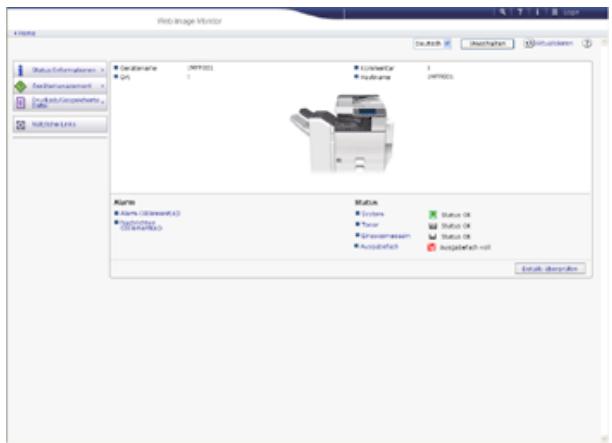
2 Geben Sie den Login-Anwendennamen und das Password ein und klichen Sie dann auf [Login].

- Nähere Einzelheiten zu Login-Anmeldenamen und Passwörtern finden Sie im Sicherheitshandbuch.
- Wenn Sie nur Info Erweiterte Funktionen verwenden möhen, müssen Sie sich nicht als Administrator anmelden.

Zurück . Weiter
Copyright © 2012
Startseite > Einstellungen Erweiterte Funktionen VM Card > Bestätigten der erweiterten Funktionseinstellungen > Einstellungen
Erweit. Funktionen > Bildschirm Systemstart- Einst. > Bildschirm Systemstart- Einst. des Bedienfels

Bildschirm Systemstart-Einst. des Bedienfelds
Zurück
Weiter
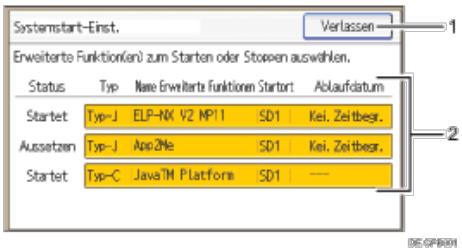
1. [Verlassen]
Zum Verlassen des Bildschirms Einstellungen Erweit. Funktionen drucken.
2. Listedererweitertenden Funktionen
Zeigt eine Liste der installierten erweiterten Funktionen an.
Status
Zeigt den Status der erweiterten Funktionen an.
Für Einzelheiten zum Status der erweiterten Funktionen siehe Status erweiterter Funktionen
Typ
Zeigt die Typen von erweiterten Funktionen an.
Für Einzelheiten zu den Typen von erweiterten Funktionen siehe Typen erweiterter Funktionen
Name Erweiterte Funktionen
Zeigt die Name von erweiterten Funktionen an.
- Startort
Zeigt die Speicherorte an, in denen erweiterte Funktionen installiert sind.
Ablaufdatum
Zeigt das Ablaufdatum für die erweiterten Funktionen an.
Falls kein Ablaufdatum eingestellt wurde, wird "Keine Zeitbegr." angezeigt. Falls keine Informationen zum Ablaufdatum abgerufen werden konnen, wird "Unbekannt" angezeigt.

Anfang
Zurück·Weiter
Startseite > Einstellungen Erweiterte Funktionen VM Card > Bestätigter der erweiterten Funktionseinstellungen > Einstellungen
Erweit. Funktionen > Bildschirm Systemstart- Einst. > Bildschirm "Systemstart-Einst." im Web Image Monitor

Bildschirm "Systemstart-Einst." im Web Image Monitor
Zurück
Weiter
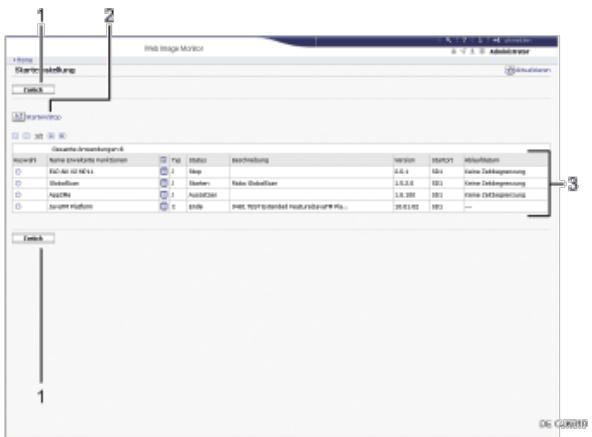
1. [Zurück]
Klichen Sie auf diese Schaltfläche, um zum Menu [Konfiguration] von Web Image Monitor zusückzukehren.
2. [Starten/Stopp]
Klichen Sie auf diese Option, um die gewählte erweiterte Funktion auf "Starten" oder "Stopp" zu setzen.
3. Listedererweitertenden Funktionen
Zeigt eine Liste der installierten erweiterten Funktionen an.
Auswahl
Die entsprechende Optionsschaltfläche anklichen, um die erweiterte Funktion zu starten und anzuhalten.
Name Erweiterte Funktionen
Zeigt die Name von erweiterten Funktionen an.
Details
Zeigt einen Informationsbildschirm an, auf welchem Sie das Symbol [Details] für eine erweit. Funktion auswahlen können. Für Einzelheiten zum Informationsbildschirm für die erweiterte Funktion siehe Anzeigen von Informationen zu erweiterten Funktionen
Typ
Zeigt die Typen von erweiterten Funktionen an.
Für Einzelheiten zu den Typen von erweiterten Funktionen siehe Typen erweiterter Funktionen
Status
Zeigt den Status der erweiterten Funktionen an.
Für Einzelheiten zum Status der erweiterten Funktionen siehe Status erweiterter Funktionen
- Beschreibung
Zeigt eine kurze Zusammenfassung der erweiterten Funktionen an.
Version
Zeigt die Versionen der erweiterten Funktionen an.
Startort
Zeigt die Speicherorte an, in denen erweiterte Funktionen installiert sind.
Ablaufdatum
Zeigt das Ablaufdatum für die erweiterten Funktionen an.
Falls kein Ablaufdatum eingestellt wurde, wird "Keine Zeitbegrenzung" angezeigt. Falls keine Informationen zum Ablaufdatum abgerufen werden konnen, wird "Unbekannt" angezeigt.
Für Änderungen an [Starteinstellung] müssen Sie als Administrator angemeldet sein. Für Einzelheiten zur Anneldung als Administrator siehe Anmeldung als Administrator
Anfang
Zurück·Weiter
Startseite > Einstellungen Erweiterte Funktionen VM Card > Bestätigten der erweiterten Funktionseinstellungen > Einstellungen
Erweit. Funktionen > Bildschirm Erw. Funkt.-Info. > Bildschirm Erw. Funkt.-Info. des Bedienfelds

Bildschirm Erw. Funkt.-Info. des Bedienfelds


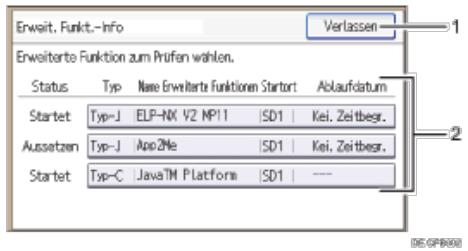
1. [Verlassen]
Zum Verlassen des Bildschirms Einstellungen Erweit. Funktionen drucken.
2. Listedererweitertenden Funktionen
Zeigt eine Liste der installierten erweiterten Funktionen an.
Status
Zeigt den Status der erweiterten Funktionen an.
Für Einzelheiten zum Status der erweiterten Funktionen siehe Status erweiterter Funktionen
Typ
Zeigt die Typen von erweiterten Funktionen an.
Für Einzelheiten zu den Typen von erweiterten Funktionen siehe Typen erweiterter Funktionen
Name Erweiterte Funktionen
Zeigt die Name von erweiterten Funktionen an.
- Startort
Zeigt die Speicherorte an, in denen erweiterte Funktionen installiert sind.
- Ablaufdatum
Zeigt das Ablaufdatum für die erweiterten Funktionen an.
Falls kein Ablaufdatum eingestellt wurde, wird "Keine Zeitbegr." angezeigt. Falls keine Informationen zum Ablaufdatum abgerufen werden konnen, wird "Unbekannt" angezeigt.

Anfang
Zurück·Weiter
Startseite > Einstellungen Erweiterte Funktionen VM Card > Bestätigter der erweiterten Funktionseinstellungen > Einstellungen
Erweit. Funktionen > Bildschirm Erw. Funktion.-Info. > Bidldschirm Info Erweiterte Funktionen von Web Image Monitor

Bidldschirm Info Erweiterte Funktionen von Web Image Monitor
Zurück
Weiter
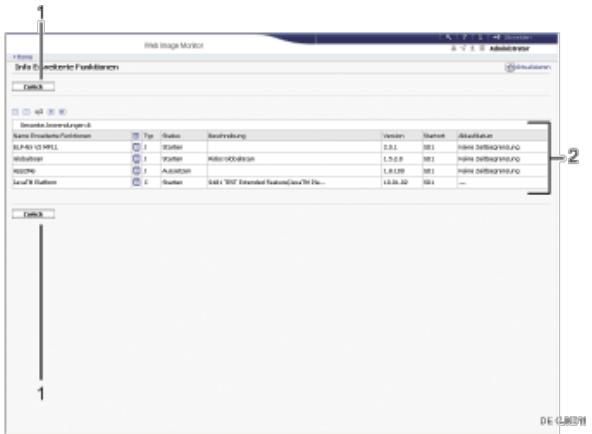
1. [Zurück]
Klichen Sie auf diese Schaltfläche, um zum Menu [Konfiguration] von Web Image Monitor zusückzukehren.
2. Listedererweitertenden Funktionen
Zeigt eine List der installierten erweiterten Funktionen an.
Name Erweiterte Funktionen
Zeigt die Name von erweiterten Funktionen an.
Details
Zeigt den Bildschirm Info Erweiterte Funktionen an, damit Sie das Symbol [Details] zu den erweiterten Funktionen auswahlen können.
Typ
Zeigt die Typen von erweiterten Funktionen an.
Für Einzelheiten zu den Typen von erweiterten Funktionen siehe Typen erweiterter Funktionen
Status
Zeigt den Status der erweiterten Funktionen an.
Für Einzelheiten zum Status der erweiterten Funktionen siehe Status erweiterter Funktionen
- Beschreibung
Zeigt kurze Zusammenfassungen der erweiterten Funktionen an.
Version
Zeigt die Versionen der erweiterten Funktionen an.
- Startort
Zeigt die Speicherorte an, in denen erweiterte Funktionen installiert sind.
Ablaufdatum
Zeigt das Ablaufdatum für die erweiterten Funktionen an.
Falls kein Ablaufdatum eingestellt wurde, wird "Keine Zeitbegrenzung" angezeigt. Falls keine Informationen zum
Ablaufdatum abgerufen werden konnen, wird "Unbekannt" angezeigt.

Anfang
Zurück. Weiter
Startseite > Einstellungen Erweiterte Funktionen VM Card > Bestätigter der erweiterten Funktionseinstellungen > Einstellungen
Erweit. Funktionen > Bildschirm Administrator Tools > Bildschirm Administrator Tools des Bedienfelds

Bildschirm Administrator Tools des Bedienfelds
Zurück
Weiter
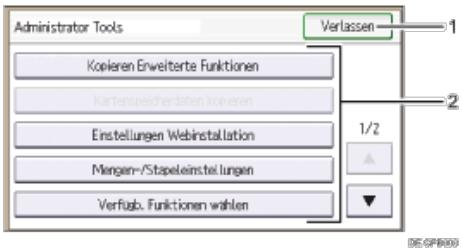
1. [Verlassen]
Zum Verlassen des Bildschirms Einstellungen Erweit. Funktionen drucken.
2. Einstellungsliste
Zeigt eine Listeder Einstellungen an.
[Kopieren Erweiterte Funktionen] Nicht verfügbar.
[Kartenspeicherdaten kopieren] Nicht verfügbar.
- [Einstellungen Webinstallation]
- Legen Sie die Installation von erweiterten Funktionen über das Netzwerk fest.
- [Mengen-/ Stapeleinstellungen]
- Legen Sie die erforderliche Menge und Stapelgroße für erweiterte Funktionen fest.
- [Verfügb. Funktionen wahlen] Aktivieren/deaktivieren Sie JavaTM-Platform-Funktionen aus der Liste.
- [Einstellungen Web Service] Konfigurieren Sie die netzwerkbezogenen Einstellungen.
- [Verschlusselungsstärke erweitern]
- Legen Sie die Verschlusselungsstärke fest, die für die elektronische Signatur für erweiterte Funktionen verwendet werden soll.
- [Einstellung Netzwerkpriorität]
- Legen Sie das Internet-Protokoll fest, das bei der Verbindung zum Netzwerk Priorität haben soll.
Hinaei
- Es können nur [Mengen-/ Stapeleinstellungen] vorgenommen werden.
Anfang
Zurück . Weiter
Startseite > Einstellungen Erweiterte Funktionen VM Card > Bestätigter der erweiterten Funktionseinstellungen > Einstellungen
Erweit. Funktionen > Bildschirm Administrator Tools > Bildschirm Administrator Tools vom Web Image Monitor

Bildschirm Administrator Tools vom Web Image Monitor
Zurück
Weiter
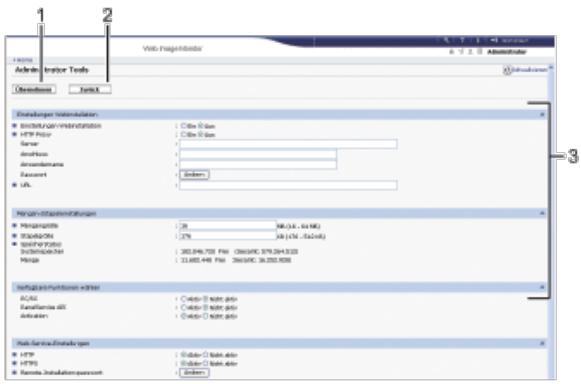
医导
1. [Übernehmen]
Klichen Sie auf diese Schaltfläche, um Änderungen an den Einstellungen zu übernehmen.
2. [Zurück]
Klichen Sie auf diese Schaltfläche, um zum Menu [Konfiguration] von Web Image Monitor zusückzukehren.
3. Einstellungsliste
Zeigt eine Listeder Einstellungen an.
- Einstellungen Webinstallation
Legen Sie die Installation von erweiterten Funktionen über das Netzwerk fest.
- Mengen-/Stapeleinstellungen
Angabe der erforderlichen Mengen- und Stapelgroße für die erweit. Funktionen.
- Verfügbare Funktionen wahren
Aktivieren/deaktivieren Sie JavaTM-Platform-Funktionen aus der Liste.
Web-Service-Einstellungen
Konfigurieren Sie die netzwerkbezogenen Einstellungen.
- Verschlusselungssträke erweitern
Legen Sie die Verschlussungssträke fest, die für die elektronische Signatur für erweiterte Funktionen verwendet werden soll.
- Einstellung Netzwerkpriorität
Legen Sie das Internet-Protokoll fest, das bei der Verbindung zum Netzwerk Priorität haben soll.
Hinwei
- Um die [Administrator Tools] einzustehen, müssen Sie als Administrator angemeldet sein. Für Einzelheiten zur Anneldung als Administrator siehe Anmeldung als Administrator
- Es können nur Mengen-/Stapeleinstellungen vorgenommen werden.
Anfang
Zurück . Weiter
Startseite > Einstellungen Erweiterte Funktionen VM Card > Bestätigten der erweiterten Funktionseinstellungen > Einstellungen
Erweit. Funktionen > Weitere Bildschirme > Andere Bildschirme des Bedienfelds

Andere Bildschirme des Bedienfelds
Zurück
Weiter
Die Bildschirme [Installieren], [Deinstallieren], [Starteinstellung Zusammenprogramm], [Zusatzprogramm installieren], [Zusatzprogramm deinstallieren] und [Info Zusammenprogr.] stehen nicht zur Verfügung.
Für Informationen zu diesen Einstellungen wenden Sie sich an ihren Servicevertreter.
Bildschirm Installieren
Auf diesen Bildschirm konnen Sie erweiterte Funktionen installieren.
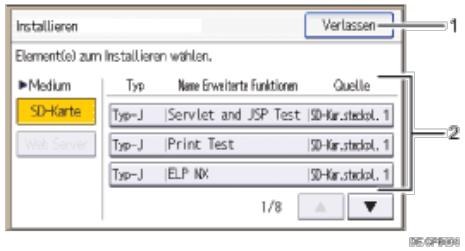
1. [Verlassen]
Zum Verlassen des Bildschirms Einstellungen Erweit. Funktionen drucken.
2. ListederErweit.Funktionen
Zeigt eine Liste der installierten Erweit.Funktionen an.
Medium
Wahlen Sie die zu verwendenden Speichermedien für die Installation von erweiterten Funktionen.
Typ
Zeigt die Typen von erweiterten Funktionen an.
Für Einzelheiten zu den Typen von erweiterten Funktionen siehe Typen erweiterter Funktionen
Name Erweiterte Funktionen
Zeigt die Name von erweiterten Funktionen an.
- Quelle
Zeigt den Speicherort für die Installation der Erweit.Funktionen an.
Bildschirm Deinstallieren
Auf thisem Bildschirm konnen Sie erweiterte Funktionen deinstallieren.
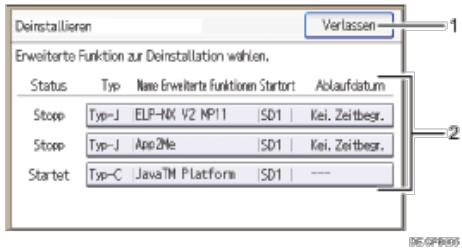
1. [Verlassen]
Zum Verlassen des Bildschirms Einstellungen Erweit. Funktionen drucken.
2. Listedererweitertenden Funktionen
Zeigt eine Liste der installierten erweiterten Funktionen an.
- Status
Zeigt den Status der erweiterten Funktionen an.
Für Einzelheiten zum Status der erweiterten Funktionen siehe Status erweiterter Funktionen
Typ
Zeigt die Typen von erweiterten Funktionen an.
Für Einzelheiten zu den Typen von erweiterten Funktionen siehe Typen erweiterter Funktionen
- Name Erweiterte Funktionen
Zeigt die Name von erweiterten Funktionen an.
- Startort
Zeigt die Speicherorte an, in denen erweiterte Funktionen installiert sind.
Ablaufdatum
Zeigt das Ablaufdatum für die erweiterten Funktionen an.
Falls kein Ablaufdatum eingestellt wurde, wird "Keine Zeitbegr." angezeigt. Falls keine Informationen zum
Ablaufdatum abgerufen werden können, wird "Unbekannt" angezeigt.
Bildschirm Starteinstellung Zusammenprogramm
Auf thisem Bildschirm konnen Sie installierte zusätzliche Programme starten und stoppen.
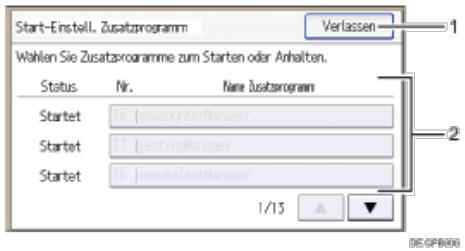
1. [Verlassen]
Zum Verlassen des Bildschirms Einstellungen Erweit. Funktionen drucken.
2. ListederZusatzprogramme
Zeigt eine Listeder installierten Zusatzprogramme an.
Status
Zeigt den Status von Zusammenprogrammen an.
- Starten...
Zusatzprogramme werden aktiviert. - Stopp
Zusatzprogramme werden deaktiviert.
Ausetzen
Zusatzprogramme sind aktiviert, befinden sich aber im Standby-Status. Sie müssen einen Neustart durchführung, bevor Sie diese Funktionen verwenden können.
Nr.
Zeigt die ID von jedem installierten Zusammenprogramm an.
- Name Zusatprogramm
Zeigt die Name der Zusammenprogramme an.
Bildschirm Zusammenprogramm installmenten
Auf dieser Bildschirm konnen Sie Zusatzprogramme installieren.
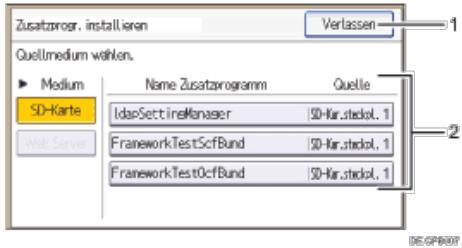
1. [Verlassen]
Zum Verlassen des Bildschirms Einstellungen Erweit. Funktionen drucken.
2. Listeduszatzprogramme
Zeigt eine Liste installierbarer Zusammenprogramme an.
Medium
Wahlen Sie die zu verwendenden Quellmedien für die Installation der Zusatzprogramme.
- Name Zusammenprogramm
Zeigt die Name der Zusammenprogramme an.
- Quelle
Zeigt den Speicherort für die Installation des Zusammenprogramms an.
Bildschirm Zusatzprogramm deinstallieren
Auf diesen Bildschirm konnen Sie Zusatzprogramme deinstallieren.
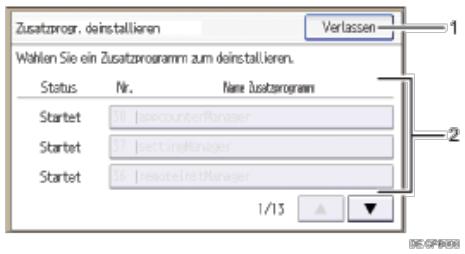
1. [Verlassen]
Zum Verlassen des Bildschirms Einstellungen Erweit. Funktionen drucken.
2. Listeduszatzprogramme
Zeigt eine Listeder installierten Zusatzprogramme an.
- Status
Zeigt den Status von Zusammenprogrammen an.
- Starten...
Zusatzprogramme werden aktiviert.
- Stopp
Zusatzprogramme werden deaktiviert.
Ausetzen
Zusatzprogramme sind aktiviert, befinden sich aber im Standby-Status. Sie müssen einen Neustart durchführung, bevor Sie diese Funktionen verwenden können.
Nr.
Zeigt die ID von jedem installierten Zusammenprogramm an.
- Name Zusatzprogramm
Zeigt die Name der Zusammenprogramme an.
Bildschirm Info Zusatzprogramm
Mithilfe与此些BildschirmskonnenDetails zu jedeminstalliertenZusatzprogrammabgerufenwerden.
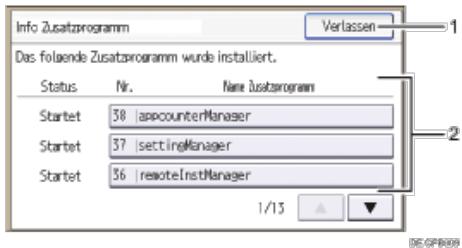
1. [Verlassen]
Zum Verlassen des Bildschirms Einstellungen Erweit. Funktionen drucken.
2. Listeduszatzprogramme
Zeigt eine Liste der installierten Zusammenprogramme an.
Status
Zeigt den Status von Zusammenprogrammen an.
- Starten...
Zusatzprogramme werden aktiviert.
- Stopp
Zusatzprogramme werden deaktiviert.
Ausetzen
Zusatzprogramme sind aktiviert, befinden sich aber im Standby-Status. Sie müssen einen Neustart durchführung, bevor Sie diese Funktionen verwenden können.
Nr.
Zeigt die ID von jedem installierten Zusammenprogramm an.
- Name Zusatprogramm
Zeigt die Name der Zusammenprogramme an.
Anfang
Zurück. Weiter
Startseite > Einstellungen Erweiterte Funktionen VM Card > Bestätigten der erweiterten Funktionseinstellungen > Einstellungen
Erweit. Funktionen > Weitere Bildschirme > Andere Bildschirme vom Web Image Monitor

Andere Bildschirme vom Web Image Monitor

Die Bildschirme [Installieren], [Deinstallieren], [Starteinstellung Zusammenprogramm], [Zusatzprogramm installieren], [Zusatzprogramm deinstallieren], [Kopieren Erweiterte Funktionen] und [Kartenspeicherdaten kopieren] stehen nicht zur Verfügung.
Für Informationen zu diesen Einstellungen wenden Sie sich an ihren Servicevertreter.
Bildschirm Installieren
Auf diesen Bildschirm konnen Sie erweiterte Funktionen installieren.
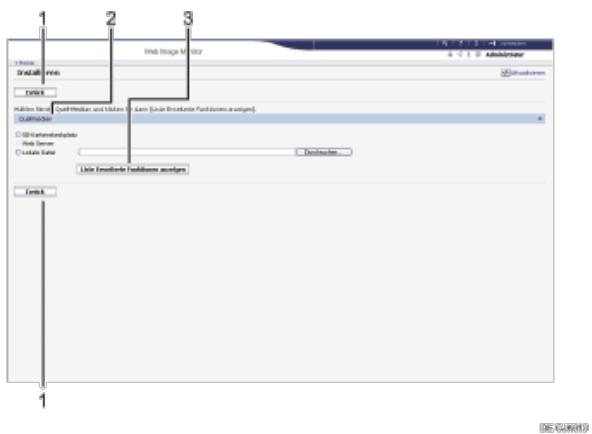
- [Zurück]
Klichen Sie auf diese Schaltfläche, um zum Menu [Konfiguration] von Web Image Monitor zusückzukehren.
- Quellmedien
Wahlen Sie die zu verwendenden Speichermedien für die Installation von erweiterten Funktionen.
- [Lihte Erweiterte Funktionen anzeigen]
Wenn Sie auf [Lieste Erweiterte Funktionen aneigen] klichen, wird eine Lieste der installierbaren erweiterten Funktionen auf den Quellmedien angezeigt (die in Quellmedien gewählt wurden).
Bildschirm Deinstallieren
Auf thisem Bildschirm konnen Sie erweiterte Funktionen deinstallieren.
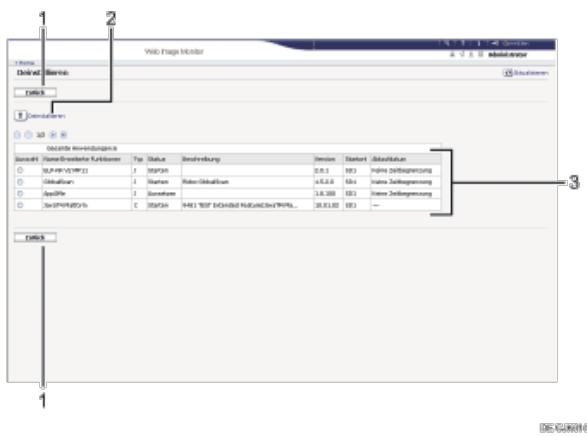
- [Zurück]
Klichen Sie auf diese Schaltfläche, um zum Menu [Konfiguration] von Web Image Monitor zurückzukehren.
2. [Deinstallieren]
Wenn Sie auf [Deinstallieren] klichen, werden die in der Liste erweiterter Funktionen ausgewählten erweiterten Funktionen deinstalliert.
3. ListedererweitertendFunktionen
Zeigt eine List der installierten erweiterten Funktionen an.
Auswahl
Klichen Sie auf die Optionsfelder der zu deinstallierenden erweiterten Optionen, und klichen Sie auf [Deinstallieren], um den Deinstallationsprozess zu starten.
- Name Erweiterte Funktionen
Zeigt die Name von erweiterten Funktionen an.
Typ
Zeigt die Typen von erweiterten Funktionen an.
Für Einzelheiten zu den Typen von erweiterten Funktionen siehe Typen erweiterter Funktionen
Status
Zeigt den Status der erweiterten Funktionen an.
Für Einzelheiten zum Status der erweiterten Funktionen siehe Status erweiterter Funktionen.
- Beschreibung
Zeigt kurze Zusammenfassungen der erweiterten Funktionen an.
Version
Zeigt die Versionen der erweiterten Funktionen an.
- Startort
Zeigt die Speicherorte an, in denen erweiterte Funktionen installiert sind.
Ablaufdatum
Zeigt das Ablaufdatum für die erweiterten Funktionen an.
Falls kein Ablaufdatum eingestellt wurde, wird "Keine Zeitbegrenzung" angezeigt. Falls keine Informationen zum
Ablaufdatum abgerufen werden können, wird "Unbekannt" angezeigt.
Bildschirm Starteinstellung Zusammenprogramm
Auf dieser Bildschirm können Sie installierte zusätzliche Programme starten und stoppen.
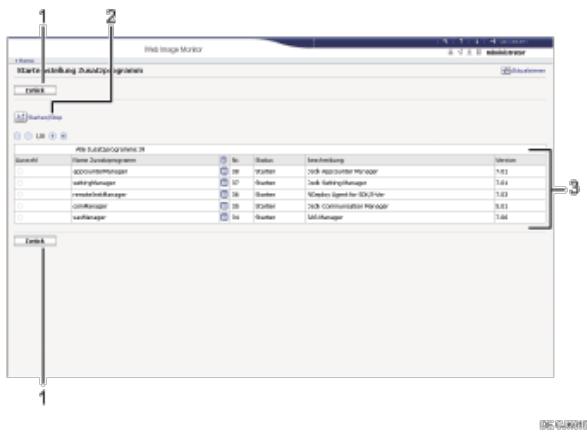
1. [Zurück]
Klichen Sie auf diese Schaltfläche, um zum Menu [Konfiguration] von Web Image Monitor zusückzukehren.
2. [Starten/Stopp]
Klichen Sie auf diese Option, um das gewählte Zusammenprogramm auf "Starten" oder "Stopp" zu setzen.
3. Listeduszatzprogramme
Zeigt eine Liste der installierten Zusammenprogramme an.
Auswahl
Klichen Sie auf das Optionsfeld des Zusammenprogramms, dass Sie auf "Starten" oder "Stopp" setzen möchten. Klichen Sie nach der Auswahl auf [Starten/Stopp].
- Name Zusatprogramm
Zeigt die Name der Zusammenprogramme an.
Details
Zeigt einen Informationsbildschirm an, auf welchem Sie das Symbol [Details] eines Zusammenprogramms anwahlen können.
Nr.
Zeigt die ID von jedem installierten Zusammenprogramm an.
Status
Zeigt den Status von Zusammenprogrammen an.
- Starten...
Zusatzprogramme werden aktiviert.
- Stopp
Zusatzprogramme werden deaktiviert.
Ausetzen
Zusatzprogramme sind aktiviert, befinden sich aber im Standby-Status. Sie müssen einen Neustart durchführung, bevor Sie diese Funktionen verwenden können.
- Beschreibung
Zeigt kurze Zusammenfassungen von Zusammenprogrammen an.
Version
Zeigt die Versionen von Zusammenprogrammen an.
Bildschirm Zusammenprogramm installmenten
Auf dieser Bildschirm konnen Sie Zusatzprogramme installieren.
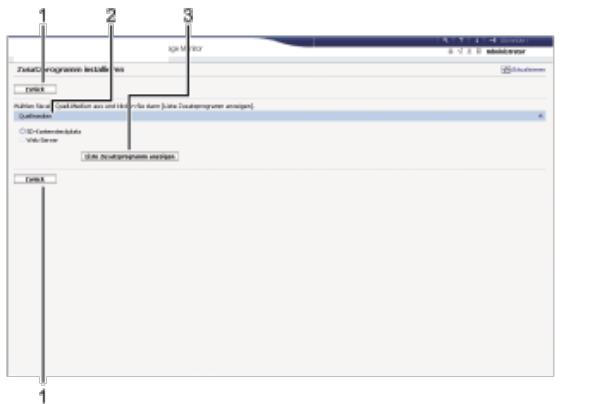
医药原料
1. [Zurück]
Klichen Sie auf diese Schaltfläche, um zum Menu [Konfiguration] von Web Image Monitor zusückzukehren.
2. Quellmedien
Wahlen Sie die zu verwendenden Quellmedien für die Installation der Zusammenprogramme.
3. [Lioste Zusatzprogramm anzeigen]
Wenn Sie auf [Liste Zusatzprogramm anzeigen] klichen, erscheidt eine(Liste der installierbaren Zusatzprogramme, welche an dem unter Quellmedien ausgewählten Ort gespeichert sind.
Bildschirm Zusammenprogramm deinstallieren
Auf diesen Bildschirm konnen Sie Zusatzprogramme deinstallieren.
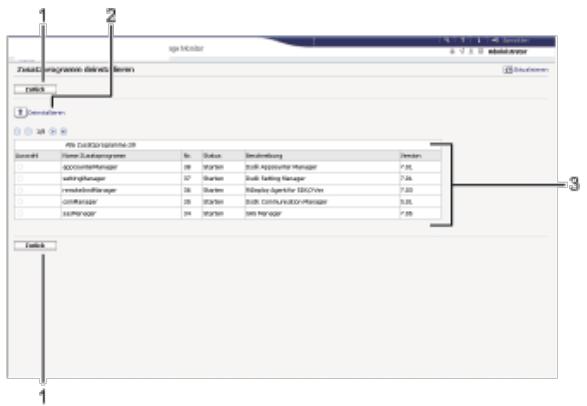
050017
1. [Zurück]
Klichen Sie auf diese Schaltfläche, um zum Menu [Konfiguration] von Web Image Monitor zusückzukehren.
2. [Deinstallieren]
Wenn Sie auf [Deinstallieren] klichen, werden die in der Liste der Zusammenprogramme ausgewählten erweiterten Funktionen deinstalliert.
3. Listedusatzprogramme
Zeigt den Status von Zusammenprogrammen an.
Auswahl
Klichen Sie auf die Optionsfelder der zu deinstallierenden Zusatzprogramme, und klichen Sie dann auf [Deinstallieren], um den Deinstallationsprozess zu starten.
- Name Zusatprogramm
Zeigt die Name der Zusammenprogramme an.
Nr.
Zeigt die ID von jedem installierten Zusammenprogramm an.
- Status
Zeigt den Status von Zusammenprogrammen an.
- Starten...
Zusatzprogramme werden aktiviert.
- Stopp
Zusatzprogramme werden deaktiviert.
Aussetzen
Zusatzprogramme sind aktiviert, befinden sich aber im Standby-Status. Sie müssen einen Neustart durchführung, bevor Sie diese Funktionen verwenden können.
- Beschreibung
Zeigt kurze Zusammenfassungen der Zusatzprogramme an.
Version
Zeigt die Versionen von Zusammenprogrammen an.

Anfang
Zurück . Weiter
Startseite > Einstellungen Erweiterte Funktionen VM Card > Starteinstellungen > Starten und Anhalten von erweiterten
Funktionen > Starten von erweiterten Funktionen > Starten einer erweiterten Funktion über das Bedienfeld

Starten einer erweiterten Funktion über das Bedienfeld
Zurück
Weiter
1 Aufrufen des Bildschirms Einstellungen Erweit. Funktionen.
2 Drucken Sie [Systemstart-Einst.].
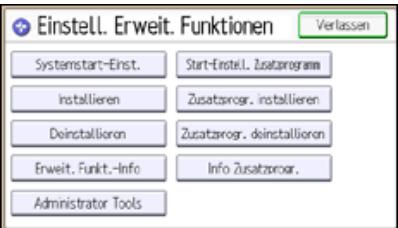
3 Wahlen Sie eine zu startende erweiterte Funktion aus, deren "Status" entweder "Stopp", "Ausetzen" oder "End..." lautet.
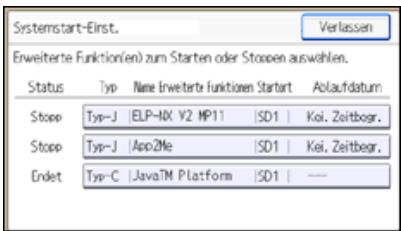
Je nach Typ und Status der gewählten erweiterten Funktionen reagiert das Gerät wie folgt:
Erweiterte Funktionen vom Typ-J
-
Wenn die Symbole der erweiterten Funktionen vom Typ-J nicht auf dem Bildschirm [Start] angezeigt werden
-
Wenn "Ausetzen" angezeigt wird:
Der "Status" der erweiterten Funktion wechselt zu "Stopp".
Wenn Sie die erweiterten Funktionen erneut auswahlen, wechselt ihr "Status" zu "Starten...".
- Wenn "Stopp" angezeigt wird:
Der "Status" der erweiterten Funktion wechselt zu "Starten...".
-
Wenn die Symbole der erweiterten Funktionen vom Typ-J auf dem Bildschirm [Start] angezeigt werden Der "Status" der erweiterten Funktion wechseln nicht zu "Starten", wenn der Bildschirm Einstellungen Erweit. Funktionen angezeigt wird. Starten Sie die erweiterte Funktion über den Bildschirm [Start], wenn der "Status" "Ausetzen" lautet.
-
Wenn "Ausetzen" angezeigt wird:
Drücken Sie zum Starten der Funktion auf das Symbol der erweiterten Funktion im Bildschirm [Start].
- Wenn "Stopp" angezeigt wird:
Der "Status" der erweiterten Funktion wechselt zu "Ausetzen". Drücken Sie zum Starten der Funktion auf das Symbol der erweiterten Funktion im Bildschirm [Start].
Erweiterte Funktionen Typ-C
- Wenn "Ende" angezeigt wird:
Der "Status" der erweiterten Funktion wechselt zu "Starten...".
- Wenn "Stopp" angezeigt wird:
Der "Status" der erweiterten Funktion wechselt zu "Warten...".
Nachdem das Gerät neu gestartet wurde, wechselt der "Status" zu "Starten...".
Wenn Sie dieselbe erweiterte Funktion ohne Neustart wahlen, wechselt der "Status" zurück zu "Stopp".
4 Drucken Sie [Verlassen].
Hinweis
- Wenn "Warten" angezeigt wird, starten die erweiterten Funktionen und können nach dem Neustart des Geräts verwendet werden.
- Für Einzelheiten zum Anzeigen des Bildschirms Einstellungen Erweit. Funktionen siehe Anzeigen und Verlassen der Einstellungen Erweit. Funktionen auf dem Bedienfeld.
Anfang
Zurück . Weiter
Startseite > Einstellungen Erweiterte Funktionen VM Card > Starteinstellungen > Starten und Anhalten von erweiterten
Funktionen > Starten von erweiterten Funktionen > Starten einer erweiterten Funktion über den Web Image Monitor

Starten einer erweiterten Funktion über den Web Image Monitor
Zurück
Weiter
Das Menu [Konfiguration] des Web Image Monitor anzeigen.
2 Klichen Sie unter "Einstellungen Erweiterte Funktionen" auf [Starteinstellung].
3 Wahlen Sie die erweiterten Funktionen mit dem Status "Stopp", "Ausetzen" oder "End..." aus, die gestartet werden sollen. Aktivieren Sie das Optionsfeld unter "Auswahl" in der Liste.
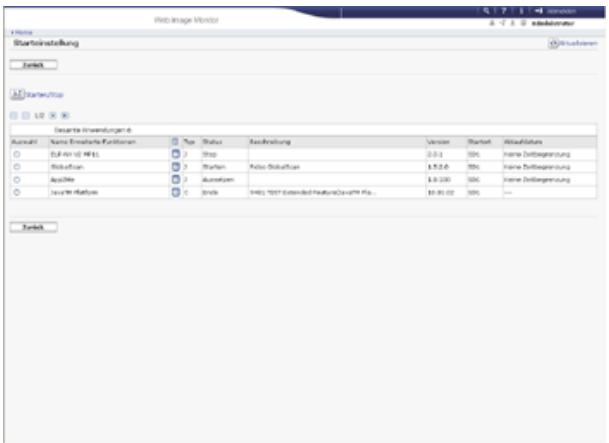
4 Klichen Sie auf [Starten/Stopp].
Je nach Typ und Status der gewählten erweiterten Funktionen reagiert das Gerät wie folgt:
Erweiterte Funktionen vom Typ-J
-
Wenn die Symbole der erweiterten Funktionen vom Typ-J nicht auf dem Bildschirm [Start] angezeigt werden
-
Wenn "Ausetzen" angezeigt wird:
Der "Status" der erweiterten Funktion wechselt zu "Stopp".
Wenn Sie dieselbe erweiterte Funktion wahlen und auf [Starten/Stopp] klichen, wechseln ihr "Status" zu "Starten".
- Wenn "Stopp" angezeigt wird:
Der "Status" der erweiterten Funktion wechselt zu "Starten...".
-
Wenn die Symbole der erweiterten Funktionen vom Typ-J auf dem Bildschirm [Start] angezeigt werden Der "Status" der erweiterten Funktion wechseln nicht zu "Starten", wenn der Bildschirm Einstellungen Erweit. Funktionen angezeigt wird. Starten Sie die erweiterte Funktion über den Bildschirm [Start], wenn der "Status" "Ausetzen" lautet.
-
Wenn "Ausetzen" angezeigt wird:
Drucken Sie zum Starten der Funktion auf das Symbol der erweiterten Funktion im Bildschirm [Start] des Bedienfels.
- Wenn "Stopp" angezeigt wird:
Der "Status" der erweiterten Funktion wechselt zu "Ausetzen". Drücken Sie zum Starten der Funktion auf das Symbol der erweiterten Funktion im Bildschirm [Start] des Bedienfelds.
Erweiterte Funktionen Typ-C
- Wenn "Ende" angezeigt wird:
Der "Status" der erweiterten Funktion wechselt zu "Starten...".
- Wenn "Stopp" angezeigt wird:
Der "Status" der erweiterten Funktion wechselt zu "Warten...".
Nachdem das Gerät neu gestartet wurde, wechselt der "Status" zu "Starten...".
Wenn Sie dieselbe erweiterte Funktion wahlen und auf [Starten/Stopp] klichen, ohne das Gerät neu zu starten,ändert sich ihr "Status" wieder zu "Stopp".
5 Klichen Sie auf [Zurück].
Hinweis
- Wenn "Warten" angezeigt wird, starten die erweiterten Funktionen und können nach dem Neustart des Geräts verwendet werden.
- Für Einzelheiten zum Anzeigen des Bildschirms Einstellungen Erweit. Funktionen siehe Anzeigen und Verlassen der Einstellungen Erweiterte Funktionen auf Web Image Monitor
- Für Änderungen an [Starteinstellung] müssen Sie als Administrator angemeldet sein. Für Einzelheiten zur Anneldung als Administrator siehe Anmeldung als Administrator
Anfang
Zurück . Weiter
Startseite > Einstellungen Erweiterte Funktionen VM Card > Starteinstellungen > Starten und Anhalten von erweiterten
Funktionen > Anhalten von erweiterten Funktionen > Anhalten von erweiterten Funktionen über das Bedienfeld

Anhalten von erweiterten Funktionen über das Bedienfeld
Zurück
Weiter
1 Aufrufen des Bildschirms Einstellungen Erweit. Funktionen.
2 Drucken Sie [Systemstart-Einst.].
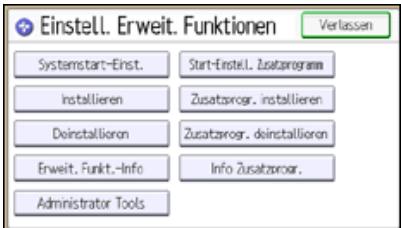
3 Wahlen Sie eine anzuhaltende erweiterte Funktion aus, deren "Status" entweder "Starten...", "Ausetzen" oder "Warten..." lautet.
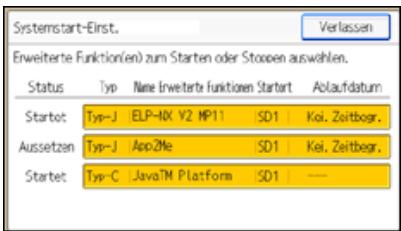
Abhängig vom Typ und Status der gewählten Erweit.Funktion, reagiert das Gerät wie folgt:
Erweiterte Funktionen vom Typ-J
- Wenn "Ausetzen" angezeigt wird:
Der "Status" der erweiterten Funktion wechselt zu "Stopp".
- Wenn "Starten" angezeigt wird:
Der "Status" der erweiterten Funktion wechselt zu "Stopp".
Erweiterte Funktionen Typ-C
- Wenn "Warten" angezeigt wird:
Der "Status" der erweiterten Funktion wechselt zu "Stopp".
- Wenn "Starten" angezeigt wird:
Der "Status" der erweiterten Funktion wechselt zu "End...".
Nachdem das Gerät neu gestartet wurde, wechselt der "Status" zu "Stopp".
Wenn Sie dieselbe erweiterte Funktion wahlen, ohne das Gerät neuzustarten, wechselt der "Status" zurück zu "Starten...".
4 Drucken Sie [Verlassen].
Hinweis
- Wenn "Ende" angezeigt wird, wird die erweiterte Funktion angehalten und kann nach dem Neustart des Geräts nicht mehr verwendet werden.
- Für Einzelheiten zum Anzeigen des Bildschirms Einstellungen Erweit. Funktionen siehe Anzeigen und Verlassen der Einstellungen Erweit. Funktionen auf dem Bedienfeld.
Anfang
Zurück . Weiter
Startseite > Einstellungen Erweiterte Funktionen VM Card > Starteinstellungen > Starten und Anhalten von erweiterten
Funktionen > Anhalten von erweiterten Funktionen > Anhalten einer erweiterten Funktion über den Web Image Monitor

Anhalten einer erweiterten Funktion über den Web Image Monitor
Zurück
Weiter
Das Menu [Konfiguration] des Web Image Monitor anzeigen.
2 Klichen Sie unter "Einstellungen Erweiterte Funktionen" auf [Starteinstellung].
3 Wahlen Sie die erweiterten Funktionen mit dem Status "Starten", "Ausetzen" oder "Warten" aus, die gestopt werden sollen. Aktivieren Sie das Optionsfeld unter "Auswahl" in der Liste.
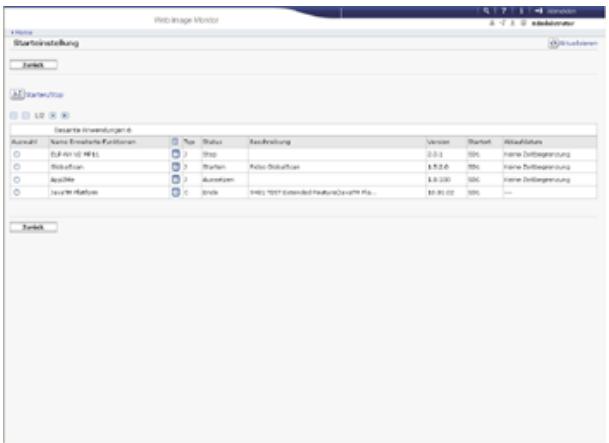
4 Klichen Sie auf [Starten/Stopp].
Je nach Typ und Status der gewählten erweiterten Funktionen reagiert das Gerät wie folgt:
Erweiterte Funktionen vom Typ-J
- Wenn "Ausetzen" angezeigt wird:
Der "Status" der erweiterten Funktion wechselt zu "Stopp".
- Wenn "Starten" angezeigt wird:
Der "Status" der erweiterten Funktion wechselt zu "Stopp".
Erweiterte Funktionen Typ-C
- Wenn "Warten" angezeigt wird:
Der "Status" der erweiterten Funktion wechselt zu "Stopp".
- Wenn "Starten" angezeigt wird:
Der "Status" der erweiterten Funktion wechselt zu "End...".
Nachdem das Gerät neu gestartet wurde, wechselt der "Status" zu "Stopp".
Wenn Sie dieselbe Funktion wahlen und auf [Starten/Stopp] klichen, ohne das Gerät neu zu starten, wechselt ihr "Status" zurück zu "Starten".
5 Klichen Sie auf [Zurück].
Hinweis
- Wenn "Ende" angezeigt wird, wird die erweiterte Funktion angehalten und kann nach dem Neustart des Geräts nicht mehr verwendet werden.
- Für Einzelheiten zum Anzeigen des Bildschirms Einstellungen Erweit. Funktionen siehe Anzeigen und Verlassen der Einstellungen Erweiterte Funktionen auf Web Image Monitor
Anfang
Zurück. Weiter
Startseite > Einstellungen Erweiterte Funktionen VM Card > Info Erweiterte Funktionen > Anzeigen von Informationen zu
erweiterten Funktionen > Anzeigen von Informationen zu erweiterten Funktionen über das Bedienfeld > Einstellen von
Automatisch starten über das Bedienfeld

Einstellen von Automatisch starten über das Bedienfeld
Zurück
Weiter
Einstellungen für Automatisch starten sind nur für Erweit.Funktionen Typ-J verfügbar.
Wenn "Automatisch starten" auf Ein gestellt ist, werden erweiterte Funktionen vom Typ-J beim Starten des Geräts automatisch aktiviert.
1 Aufrufen des Bildschirms Einstellungen Erweit. Funktionen.
2 Drucken Sie [Erweit. Funkt.-Info].
3 Wahlen Sie die erweiterten Funktionen aus, die automatisch gestartet werden sollen.
4 Drucken Sie unter "Automatisch starten" die Option Ein.
5 Drucken Sie zwei Mal [Verlassen].


Startseite > Einstellungen Erweiterte Funktionen VM Card > Info Erweiterte Funktionen > Anzeigen von Informationen zu
erweiterten Funktionen > Anzeigen von Informationen zu erweiterten Funktionen über den Web Image Monitor > Einstellen von
Automatisch starten über Web Image Monitor

Einstellen von Automatisch starten über Web Image Monitor
Zurück
Weiter
Einstellungen für Automatisch starten sind nur für Erweit.Funktionen Typ-J verfügbar.
Wenn "Automatischer Start" auf Ein gestellt ist, werden erweiterte Funktionen vom Typ-J beim Neustarten des Geräts automatisch aktiviert.
Das Menu [Konfiguration] des Web Image Monitor anziegen.
2 Klichen Sie unter "Einstellungen Erweiterte Funktionen" auf [Starteinstellung].
3 Klichen Sie auf das Symbol [Details] der erweiterten Funktion, für die "Automatischer Start" ausgewählt werden soll.
4 Klichen Sie auf die Schaltfläche "Ein".
5 Klichen Sie auf [OK].
6 Klichen Sie auf [Zurück].

Zurück . Weiter
Copyright © 2012
Startseite > Erste Schritte > Verwenden des Bildschirms auf dem Bedienfeld > Verwendung der Bildschirme des
Bedienfelds > Verwenden des [Scanner] - Bildschirms > Status gescann. Dat.
Status gescann. Dat.
In diesen Abschnitt werden die angezeigten Elemente erlautert, und Sie erfahren, wie Sie den Bildschirm[Komm.status/Druck] aufrufen.
Mithilfe des Fensters [Komm.status/Druck] können Sie die Ergebnisse von E-Mail-Übertragungen, Scan-to-Folder und Lieferungen überprüfen.
Drucken Sie [Komm.status/Druck], um den Bildschirm [Komm.status/Druck] anzuzeigen.
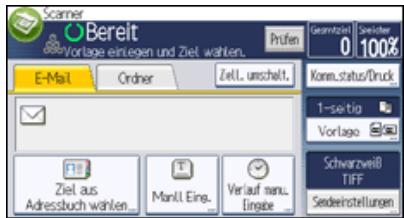
Bis zu vier Übertragungs- oder Lieferungsergebnisse werden gleichzeitig angezeigt. Drücken Sie [] oder [] , um zwischen den Ergebnissen umzuschalten.
[Komm.status/Druck]-Bildschirm
![RICOH AFICIO MPC305SP - [Komm.status/Druck]-Bildschirm - 1](/content/2019/10/8741/images/722f206e805b39588386930cf41f564a1928ba10ea04be075a781007f46a683f.jpg)
1. Datum/Uhrzeit
Zeigt den Zeitpunkt an, an dem die Übertragung von diesen Gerät festgelegt wurde, oder den Zeitpunkt, an dem Beendet, Fehler oder Abgebr. bestätigt wurde.
2. Symbol für die Übertragungsfunktion
Zeigt das Symbol für die verwendete Übertragungsfunktion an.
Das Symbol (weist auf ein Ziel hin, das verschlusselte E-Mails empfangen kann.
3. Destination
Zeigt das Übertragungsziel an.
Wenn Sie mehrere Ziele ausgewählten haben, wird das ersten ausgewählte Ziel angezeigt.
Andere Ziele werden beim Versand von Dateien per E-Mail oder bei der Lieferung als "+" (X steht für die Anzahl der Ziele) angezeigt.
4. Absender/Dateiname
Zeigt den Absendernamen und den Name der Datei oder Dateien an, die gleichzeitig gesendet und gesichert wurden, oder den Name der gespeicherten Dateien, die gesendet wurden.
5. Status
Zeigt eine der folgenden Übertragungsstatusmeldungen an: Beendet, Senden, Warten..., Fehler oder Abgebr...
6. [TX abbrechen]
Um eine Übertragung abzubrechen, wahren Sie eine Datei mit dem Status "Warten..." aus und drücken dann [Abbrechen].
7. [Listedruck.]
Drucken Sie dies, wenn Sie die Übertragungsergebnisse drucken möchten.
8. [A]/[V]
Auf diese Taste drucken, um durch den Bildschirm zu blättern.
![RICOH AFICIO MPC305SP - [A]/[V] - 1](/content/2019/10/8741/images/eddeba3a3b4a2e0637bca15ca21d9da0f7cbf8e5a9fee458eab5a0ad2a90520d.jpg)
Hinneis
- Auf dem Bildschirm [Jobverlauf] können keine Übertragungsergebnisse der Scannerfunktion geprüft werden. Um die Ergebnisse der Übertragung zu prufen, drucken Sie [Komm.status/Druck] und rufen Sie den [Komm.status/Druck]-Bildschirm auf.
- Abhängig von den Sicherheitseinstellungen werden einige Übertragungsergebnisse eventuell nicht angezeigt.

Anfang
Zurück. Weiter
Startseite > Erste Schritte > Verwenden des Bildschirms auf dem Bedienfeld > Modi ändern > Modi durch Drücken auf die Funktionstasten ändern > Funktionstaten konfigurieren
Funktionstasten konfigurieren
Zurück
Weiter
Funktionen, Programme usw. können den Funktionstasten nach Belieben zugewiesen werden.
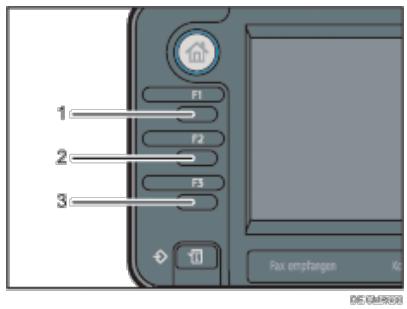
- Funktionstaste 1
- Funktionstaste 2
- Funktionstaste 3
Funktionen, die den Funktionstasten zugewiesen werden konnen:
Kopieren
- Document Server
Fax
- Drucker
- Scanner
- Browser
- Integrierte Softwareanwendungen
- Webseiten, die mit der Browserfungtion als Lesezeichen festgelegt wurden
- Programme, die von den Kopierer-, Fax- oder Scannerfunktionen registriert wurden
1 Drucken Sie die Taste [Anwenderprogramm/Zähler].
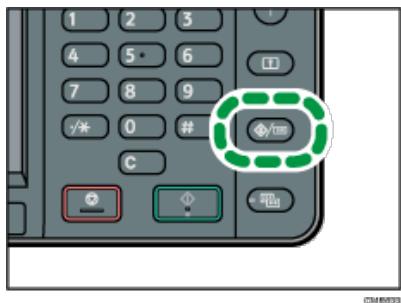
2 Drucken Sie [Systemeinstellungen].
3 Drucken Sie [Allgemeine Einstellungen].
4 Drucken Sie [v].
5 Auf [Funktionstasten-Zuweisung] drucken.
6 Wahlen Sie [Funktionstaste 1], [Funktionstaste 2] oder [Funktionstaste 3], der Sie eine Funktion zuweisen mögen.
7 Wahlen Sie [Anwendung], [Programm], [Erweiterte Funktion] oder [URL].
8 Drucken Sie [Ändern].
9 Eine Funktion auswahlen und auf [OK] drucken.
Um eine bereits zugewiesene Funktion zu löschen, [Nicht zuweisen] auswahlen und auf [OK] drucken.
10 Drucken Sie auf [OK].
11 Drucken Sie die Taste [Anwenderprogramm/Zähler].
Hinweis
- Einer Funktionstaste kann jeweils nur eine Funktion zugewiesen werden.
- Dieselbe Funktion oder dasselbe Programm kann jeweils nur einer Funktionstaste zugewiesen werden.
- These Einstellungen können auch über den Web Image Monitor konfiguriert werden. Weitere Informationen finden Sie in der Hilfe zu Web Image Monitor.
Informationen zur Vorgehensweise zum Hinzufugen von Webseiten zum Leseverzeichnis finden Sie unter Nutzliche Funktionen.
Informationen zum Erstellen eines Programms finden Sie unter Nutzliche Funktionen.
Anfang
Zurück·Weiter
Startseite > Erste Schritte > Verwenden des Bildschirms auf dem Bedienfeld > Verwendung der Bildschirme des
Bedienfelds > Verwenden des [Document Server]-Bildschirms > [Vorschau]-Bildschirm unter der Funktion Document Server

[Vorschau]-Bildschirm unter der Funktion Document Server
![RICOH AFICIO MPC305SP - [Vorschau]-Bildschirm unter der Funktion Document Server - 1](/content/2019/10/8741/images/9f8008739ba117f993740447a561d714086ac2fb886886c66fd6951d61318264.jpg)
![RICOH AFICIO MPC305SP - [Vorschau]-Bildschirm unter der Funktion Document Server - 2](/content/2019/10/8741/images/3d35910bc0bb72ccf9ba2784297f0c096a95ca5aa475c56393a715e31a9dd7a4.jpg)
![RICOH AFICIO MPC305SP - [Vorschau]-Bildschirm unter der Funktion Document Server - 3](/content/2019/10/8741/images/f0a52d7f0edb8a832a54f2ecf14f29760169d6b473cf60e52c6d8e3b71eeedc3.jpg)
In diesen Abschnitt werden die Elemente erklär, die auf dem [Vorschau]-Bildschirm angezeigt werden, und wie Sie eine Vorschau der gespeicherten Dokumente anziegen.
Der [Vorschau]-Bildschirm ist der Bildschirm, auf dem die Inhalte der gescannten Dokumente bestätigt werden können.
Um gespeicherte Dokumente in der Vorschau anzuzeigen, wahlen Sie die Dokumente für die Vorschau auf dem Document Server-Startbildschirm, drücken Sie [Überprüf./Ändern], und drücken Sie dann [Vorschau].
![RICOH AFICIO MPC305SP - [Vorschau]-Bildschirm unter der Funktion Document Server - 4](/content/2019/10/8741/images/59bf6e4e710ee8dd8630ba216dd9c966bb84fc6ede5f9c6eaaf86238ee2541e2.jpg)
[Vorschau]-Bildschirm
- [←][→][↑][↓]
Bewegt den Ansichtsbereich in Pfeilrichtung.
- [Verlassen]
SchlieBt die Vorschauansicht.
- Datum
Zeigt den Dateinamen an.
- [Anzeigedatei wechseln]
Wenn Sie zwei oder mehr Dateien zur Vorschau ausgewählten haben, drucken Sie dies, um zwischen ihren hin- und herzuschalten.
- Seitenformat
Zeigt das Seitenformat an.
- Farbmodus
Zeigt den Farbmodus an.
- [Anzeigeseite wechseln]
Blattert die Seite der ausgewählten Datei um.
- Vergroßern und Verkleinern
Skaliert die angezeigte Seite niedrig oder hoch.
- Position anzeigen
Zeigt den Ort des angezeigten Vorschaubildes, wenn das Bild vergroßert ist.
![RICOH AFICIO MPC305SP - [Vorschau]-Bildschirm unter der Funktion Document Server - 5](/content/2019/10/8741/images/4556e09eeb7aee94e6ed1208bb201dc5880807b75264af73716bdf4b40ea9759.jpg)
Hinweis
- Wenn die Vorschau bereits über eine andere Funktion ausgewählt wurde, wird die Funktion Vorschauanzeige möglicherweise deaktiviert.
Startseite > Erste Schritte > Verwenden des Bildschirms auf dem Bedienfeld > Verwendung der Bildschirme des
Bedienfelds > Verwendendes [Scanner]-Bildschirms > Lieste der gespeicherten Dateien
![RICOH AFICIO MPC305SP - [Vorschau]-Bildschirm unter der Funktion Document Server - 6](/content/2019/10/8741/images/a4f245d8aeaf5e6a1198fa725aa0cd365359365623a28bd8c2489246e0c81403.jpg)
Listeder gespeicherten Dateien

In this Abschnitt wird beschrieben, wie man die Liste mit gespeicherten Dateien aufrucht. Drücken Sie zur Anzeige der Liste der gespeicherten Dateien [] unter [Sendeeinstellungen].
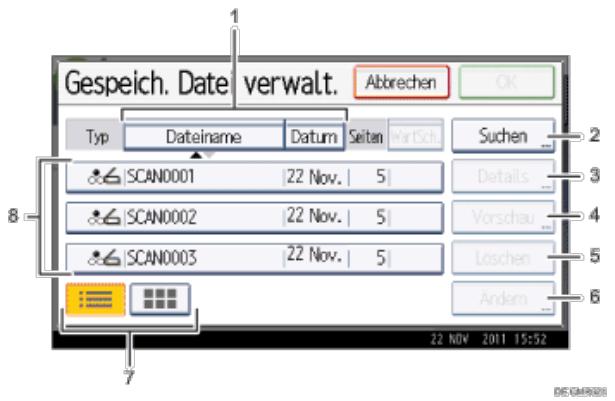
1. Tasten zum Sortieren von Dateien
Drücken Sie diese Tasten, um die Dateien mithilfe des ausgewählten Elements zu sortieren. Bei erneuter Auswahl eines Elements erfolgt eine Sortierung in umgekehrter Reihenfolge. Die Dateien können jedoch nicht in umgekehrter Zustellungenreihenfolge sortiert werden.
2. [Suchen]
Zum Umschalten auf die Anzeige zumuchen von Dateien nach Anwender- oder Datenamen oder auf die Anzeige zur Auflistung aller Dateien.
3. [Details]
These Tastes drucken, um Details zur ausgewählten Datei anzuzeigen.
4. [Vorschau]
Drucken Sie diese Taste, um eine Vorschau der ausgewählten Datie anzuzeigen. Einzelheiten finden Sie in Scannen.
5. [Löschen]
Drücken Sie auf diese Taste, um gespeicherte Dateien zu Löschen.
6. [Ändern]
Drucken Sie diese Taste zum Ändern der Dateidaten.
7. Listed/Miniaturansicht
Sie konnen auswahlen, ob Sie die gespeicherten Dateien in Form einer Beste oder als Piktogramme aneigen möchten.
8. Listeder gespeicherten Dateien
Anzeige der Listeder gespeicherten Dateien
Wenn die Datei, die Sie auswahlen mochten, nicht in der Listie ist, drucken Sie [▲] oder [▼], um im Bildschirm zu blättern. Wenn ein Password für eine Datenfestgelegt wurde, erscheint links vom Anwendernamen für diese Daten ein Schlüsselsymbol.
Hinweis
- Abhängig von den Sicherheitseinstellungen werden einige Dateien eventuell nicht in der Liste angezeigt.
- Dateien, die über andere Funktionen als die Scannerfungtion gespeichert wurden, werden in thisem Fenster nicht angezeigt.
Startseite > Erste Schritte > Verwendenden des Bildschirms auf dem Bedienfeld > Verwendung der Bildschirme des
Bedienfelds > Verwenden des [Scanner] - Bildschirms > [E-Mail] - Bildschirm

[E-Mail]-Bildschirm
![RICOH AFICIO MPC305SP - [E-Mail]-Bildschirm - 1](/content/2019/10/8741/images/64596d04c560891a5e5d32442dc55540e067adc35bd58d674a8d4e09e616d9bc.jpg)
![RICOH AFICIO MPC305SP - [E-Mail]-Bildschirm - 2](/content/2019/10/8741/images/45d93f20534d48266ee735592d9cf35adb1b389ef3ed8bee47a46478f55bc75f.jpg)
In this Abschnitt wird das Layout der Anzeige beim Senden von Scandateien per E-Mail erlautert.
![RICOH AFICIO MPC305SP - [E-Mail]-Bildschirm - 3](/content/2019/10/8741/images/9c3439c20a0eccc090c0c067f65dc5b620c1d81baf5d3102119d49c1f22e5a55.jpg)
1. E-Mail / Ordner
Drucken Sie auf diese Registerkarten, um zwischen dem [E-Mail]-Bildschirm und dem [Scan-to-Folder]-Bildschirm umzuschalten.
- Wenn Sie E-Mail (E-Mail) auswahlen, können Sie E-Mail-Adressen eingeben.
- Wenn Sie Ordner (Ordner) auswahlen, können Sie Ordnerziele angegeben.
Schalten Sie die Anzeige auch um, wenn Sie dieselben Dateien per E-Mail und mit Scan-to-Folder senden.
2. Betriebsstatus und Meldungen
Zeigt den Betriebsstatus und Meldungen an.
3. Zielfeld
Das angegebene Ziel wird angezeigt. Wenn mehrere Ziele angegeben wurden, drücken Sie [▲] oder [▼], um in den Zielen zu blättern.
4. [Ziell. umschalt.]
Drucken, um zum WSD-Scanner- oder [Netzwerk-Lieferungsscanner]-Bildschirm umzuschalten.
5. [Prufen]
Ermöglicht die Überprüfung der Scaseinstellungen.
6. [Sendeeinstellungen]
Ermöglicht Ihnen die Festlegung verschiedener Einstellung zum Scannen und zur Übertragung von Vorlagen. Einzelheiten zu den Funktionen finden Sie im Handbuch Fax.
7. [Verlauf man. Eingabe]
Drücken Sie diese Taste, um Ziele auszuwahlen, die zuletzt über [Manll Eing.] angegeben wurden. Wenn es mehrere solcher Ziele gibt, drücken Sie [] oder [] , um in den Zielen zu blättern.
8. [ManII Eing.]
Wenn Sie Ziele festlegen möchten, die nicht im Adressbuch registriert sind, drücken Sie diese Taste und geben Sie die E-Mail-Adressen mit der Eingabetastatur ein, die dann angezeigt wird.
9. [Ziel aus Adressbuch wahlen]
Drücken, um die Beste der im Geräte registrierten Ziele anzuzeigen. Wenn nicht alle Ziele angezeigt werden können, drücken Sie [▲] oder [▼], um die Anzeige umzuschalten.
![RICOH AFICIO MPC305SP - [Ziel aus Adressbuch wahlen] - 1](/content/2019/10/8741/images/58e1fdd919664294a8a6238d72e62bc3c602f4d729d52d7fd13068442207b8d4.jpg)
Das Symbol ( ) weist auf ein Gruppenziel hin.
Das Symbol (oder) weist daraufhin, dass diese Ziel verschlüsselte E-Mails empfangen kann.
10. E-Mail-Symbol
Gibt an, dass der [E-Mail]-Bildschirm angezeigt wird.
Anfang
Zurück . Weiter
Startseite > Erste Schritte > Verwenden des Bildschirms auf dem Bedienfeld > Verwendung der Bildschirme des
Bedienfelds > Verwendendes [Scanner]-Bildschirms > [Scan-to-Folder]-Bildschirm
[Scan-to-Folder]-Bildschirm
![RICOH AFICIO MPC305SP - [Scan-to-Folder]-Bildschirm - 1](/content/2019/10/8741/images/69047e4ba82f5c0944deaad6a5e9ffceb1aa427708e446c503a1f98aae445f9b.jpg)
In this dem Abschnitt wird der Aufbau der Anzeige beim Senden von Dateien mit der Funktion Scan-to-Folder beschrieben.
![RICOH AFICIO MPC305SP - [Scan-to-Folder]-Bildschirm - 2](/content/2019/10/8741/images/393ea090d591835456a97b0ac3772581b27ffef278378dc4e90c08f117eefa89.jpg)
1. E-Mail / Ordner
Drücken Sie diese Taste, um vom Bildschirm [Scan-to-Folder] zum Bildschirm [E-Mail] umzuschalten.
- Wenn Sie E-Mail (E-Mail) auswahlen, können Sie E-Mail-Adressen eingeben.
- Wenn Sie (Ordner) auswahlen, können Sie Ordnerziele angegeben.
Schalten Sie die Anzeige auch um, wenn Sie eine Daten gleichzeitig mit Scan-to-Folder und per E-Mail senden.
2. Zielfeld
Das angegebene Ziel wird angezeigt. Wenn mehrere Ziele angegeben wurden, drücken Sie [▲] oder [▼], um in den Zielen zu blättern.
3. [Ziell. umschalt.]
Drucken, um zum WSD-Scanner- oder [Netzwerk-Lieferungsscanner]-Bildschirm umzuschalten.
4. [Prufen]
Ermöglicht die Überprüfung der Scaseinstellungen.
5. [Sendeeinstellungen]
Ermöglicht Ihnen die Festlegung verschiedener Einstellung zum Scannen und zur Übertragung von Vorlagen. Einzelheiten zu den Funktionen finden Sie im Handbuch Fax.
6. [Verlauf man. Eingabe]
Drücken Sie diese Taste, um Ziele auszuwahlen, die zuletzt über [Manll Eing.] angegeben wurden. Wenn mehr als ein zuletzt verwendetes Ziel vorhanden ist, drücken Sie [] oder [] , um in den Zielen zu blättern.
7. [ManII Eing.]
Um Ziele zu spezifizieren, die nicht im Adressbuch registriert sind, drücken Sie diese Taste zum Aufrufen der Eingabetastatur und geben Sie dann die Adresse des Zielordners ein.
8. [Ziel aus Adressbuch wahlen]
Drucken, um die Beste der im Geräte registrierten Ziele anzuzeigen. Wenn nicht alle Ziele angezeigt werden können, drucken Sie [▲] oder [▼], um die Anzeige umzuschalten.
Das Symbol (2) weist auf ein Gruppenziel hin.
Zeigt an, dass der Bildschirm [Scan-to-Folder] erscheint.
![RICOH AFICIO MPC305SP - [Ziel aus Adressbuch wahlen] - 1](/content/2019/10/8741/images/ad67ed95614a377ddf0792e6ca82cb78defabca8782312276ebd7ee871acc805.jpg)
Zurück. Weiter
Startseite > Erste Schritte > Verwenden des Bildschirms auf dem Bedienfeld > Verwendung der Bildschirme des
Bedienfelds > Verwendendes [Scanner]-Bildschirms > Bildschirm "WSD-Scanner (Push-Typ)"
![RICOH AFICIO MPC305SP - [Ziel aus Adressbuch wahlen] - 2](/content/2019/10/8741/images/66170cb65f39ff4fb53778ba4104fe0da3ac534dd49482fe398874938f6e989e.jpg)
Bildschirm "WSD-Scanner (Push-Typ)"

In this dem Abschnitt wird das Layout des Bildschirms erlautert, so dass Sie Scandateien mithilfe von WSD (Push-Typ) versuschicken konnen.
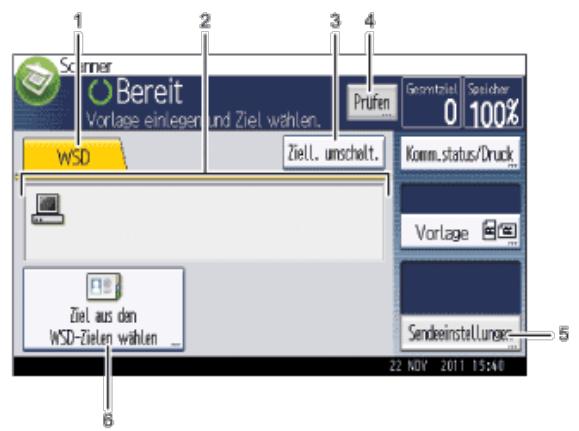
- WSD
These Registerkarte ist immer markiert, wenn das Gerät als WSD-Scanner benutzt wird.
- Zielfeld
Hier wird das angegebene Ziel angezeigt. Sie können nur ein einziges Ziel angegeben.
- [Ziell. umschalt.]
Drucken, um zum [E-Mail]-, [Scan-to-Folder]- oder [Netzwerk-Lieferungsscanner]-Bildschirm umzuschalten.
- [Prufen]
Ermöglicht die Überprüfung der Scaseinstellungen.
- [Sendeeinstellungen]
Ermöglicht die Festlegung von Scaseinstellungen und Vorlageneinzugstypen.
- [Ziel aus den WSD-Zielen wahlen]
Drucken, um die Listederverfügbaren Ziele anzuzeigen.
Wenn nicht alle Ziele angezeigt werden konnen, drucken Sie [] oder [] , um durch die Liste zu blättern.
Anfang
Zurück . Weiter
Startseite > Erste Schritte > Verwenden des Bildschirms auf dem Bedienfeld > Verwendung der Bildschirme des
Bedienfelds > Verwendendes [Scanner]-Bildschirms > [Netzwerk-Lieferungsscanner]-Bildschirm
[Netzwerk-Lieferungsscanner]-Bildschirm
![RICOH AFICIO MPC305SP - [Netzwerk-Lieferungsscanner]-Bildschirm - 1](/content/2019/10/8741/images/b97ecb9a3e3db7ef81507da2e49a5f10cca373259b55487e61ca928cea1678e4.jpg)
Dieser Abschnitt beschreibt den Aufbau der Anzeige, wenn der Netzwerk-Lieferungsscanner verwendet wird.
![RICOH AFICIO MPC305SP - [Netzwerk-Lieferungsscanner]-Bildschirm - 2](/content/2019/10/8741/images/2615d1ab91cebf5d345d3e9c76f7d8bef438154be05941eb270103c4c8ff8a46.jpg)
1. Lieferungsserver
These Registerkarte ist hervorgehoben, wenn die Lieferungsscanner - Funktion verwendet wird.
2. Zielfeld
Das angegebene Ziel wird angezeigt. Wenn mehrere Ziele angegeben wurden, drücken Sie [▲] oder [▼], um in den Zielen zu blättern.
3. [Ziell. umschalt.]
Drucken, um zum [E-Mail]-, [Scan-to-Folder]- oder [WSD-Scanner-Bildschirm umzuschalten.
4. [Prufen]
Ermöglicht die Überprüfung der Scaseinstellungen.
5. [Sendeeinstellungen]
Legen Sie den Betreff und den Absender fest, und geben Sie an, ob Sie die Funktion MDN (Message Disposition Notification) für die zu übertragende Daten aktivieren möchten.
6. [ManII Eing.]
Wenn Sie eine Datei per E-Mail uber den Lieferungsserver an ein Ziel senden mochten, das nicht in der Ziellste des Lieferungsservers registriert ist, drucken Sie diese Taste, um die Display-Tastatur anzeigen zu halten. Geben Sie anschliebend die E-Mail-Adresse uber die Eingabetastatur ein. Einzelheiten zum Senden einer Datei per E-Mail uber den Lieferungsserver finden Sie im Handbuch zur ScanRouter-Lieferungsssoftware.
7. [Ziel aus den Lieferungszielen wahlen]
Es wird die Liste der auf dem Liefererserver registrierten Ziele angezeigt. Wenn nicht alle Ziele angezeigt werden können, drucken Sie [▲] oder [▼], um die Anzeige umzuschalten.
Das Symbol (2) weist auf ein Gruppenziel hin.
8. Symbol des Netzwerk-Lieferungsscanners
Zeigt an, dass die Anzeige Netzwerk-Lieferungsscanner erscheint.

Hinweis
Die ScanRouter-Lieferungssoftware kann nicht mehr käufiglich erworben werden.
Startseite > Erste Schritte > Verwenden des Bildschirms auf dem Bedienfeld > Verwendung der Bildschirme des
Bedienfelds > Verwendendes [Scanner]-Bildschirms > Modi prüfen

Modi prufen

Verwenden Sie das Fenster [Modi prüfen] zum Prufen der Scan- und Übertragungseinstellungen.
Sie konnen die Ziele durch Drucken auf [Prufen] überprüfen.
Drücken Sie zum Überprüfen der Sceaninstellungen [Sendeeinst. überpr.] unter [Prufen].
Wenn Sie [Prufen] drücken, wird die Anzeige vom Startbildschirm des Scanners zum Fenster [Modi prufen] umgeschaltet.
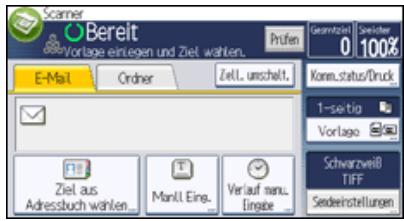
Bildschirm [Modi prüfen]
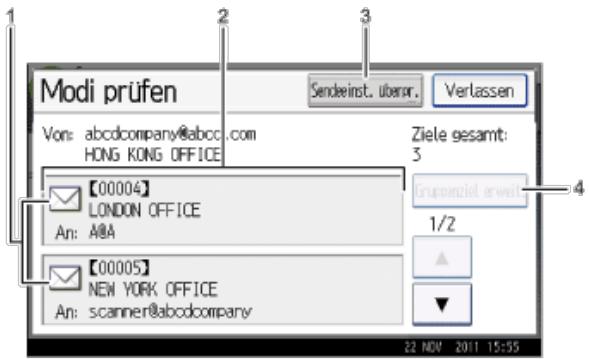
05
1. Symbol für die Übertragungsfunktion
Zeigt das Symbol für die verwendete Übertragungsfunktion an.
Das Symbol (20) weist auf ein Gruppenziel hin.
Das Symbol (B) weist auf ein Ziel hin, das verschlüsselte E-Mails empfangen kann.
2. Absender und Ziel
Zeigt den Absender und die Übertragungs- oder Lieferungsziele an.
3. [Sendeeinst. überpr.]
Zeigt Scan- und Sendeeinstellungen an. Außer dem können Sie die Sicherheitseinstellungen prufen (Verschlussung und Signatur).
4. [Gruppenziel erweitern]
Drucken Sie die Taste, um die Mitglieder der Gruppe anzuzeigen, wenn eine Gruppe als Ziel angegeben wurde.
Hinweis
- Wahlend der Verwendung these Gerats als WSD-Scanner konnen nur die direkt auf dem Gerat eingegebenen Einstellungen wiedergegeben werden.

Anfang
Zurück . Weiter
Startseite > Erste Schritte > Verwenden des Bildschirms auf dem Bedienfeld > Verwendung der Bildschirme des
Bedienfelds > Verwendendes [Scanner]-Bildschirms > [Vorschau]-Bildschirm unter der Scannerfungtion

[Vorschau]-Bildschirm unter der Scannerfungkction
![RICOH AFICIO MPC305SP - [Vorschau]-Bildschirm unter der Scannerfungkction - 1](/content/2019/10/8741/images/a6e20a318ab4a1e9ebd43ac6cc70c98a50dccef14aa9911548a218db030913c6.jpg)
![RICOH AFICIO MPC305SP - [Vorschau]-Bildschirm unter der Scannerfungkction - 2](/content/2019/10/8741/images/caf7025b72d5deb19dabe72426aff39d0ce5477092a7790bbdc6df74da5c48d4.jpg)
Mit dem Fenster [Vorschau] konnen Sie prufen, ob die Vorlagen richtig gescannot wurden.
In this Abschnitt erhalten Sie Hinweise zum Fenster [Vorschau], das vor dem Versand von Dateien per E-Mail, vor der Scan-to-Folder-Funktion oder dem Liefern von Dateien verwendet werden kann.
Bevor Sie mit dem Scannen beginnen, drücken Sie [Vorschau] unter [Sendeeinstellungen]. Wenn Sie Vorlagen scannen, während [Vorschau] aktiviert ist, wird der Bildschirm [Vorschau] angezeigt.
Sie können den Versand der Dateien starten oder abbrechen, nachdem Sie die Vorschau und die für das Scannen verwendeten Einstellungen überprüft haben.
![RICOH AFICIO MPC305SP - [Vorschau]-Bildschirm unter der Scannerfungkction - 3](/content/2019/10/8741/images/0d999b4a92559329fef630c8961c27569b36f0f0265709cbc0ff15d653c0cfb3.jpg)
[Vorschau]-Bildschirm
- [←][→][↑][↓]
Drücken Sie hier, um den angezeigten Bereich umzuschalten.
- [Senden abbr.]
Drücken Sie hier, um eine Vorschau zu schließen und eine Übertragung zu unterbrechen.
- [Senden]
Drucken Sie hier, um eine Vorschau zu schließen und eine Übertragung fortzusetzen.
- Dateinformationen
Zeigt Namen, Groß, Seitenformat und Farbmodus einer Daten an.
- [Anzeigeseite wechseln]
Drücken Sie hier, um die Seite der ausgewählten Datei zuändern, die angezeigt wird.
- Vergroßern und Verkleinern
Drücken Sie hier, um die angezeigte Vorschau zu vergroßern oder zu verkleinern.
- Position anzeigen
Zeigt die Position eines Bilds bei einer Vergroßerung an.
![RICOH AFICIO MPC305SP - [Vorschau]-Bildschirm unter der Scannerfungkction - 4](/content/2019/10/8741/images/05f09bfe9b3a58b557271d0c2f106b161717baa960d6794314b431a55ef29932.jpg)
Hinweis
- Eine Vorschau beim Scannen mittels WSD ist nicht möglich. Stattdessen können Sie sich die gescannten Bilder auf dem Zielcomputer ansehen.
Die Funktion Vorschau ist nicht verfügbar, wenn eine Daten mit [Auf Festpl. speich.] gescannot wird. Sie konnen im Fenster [Vorschau] eine gespeicherte Daten betrachten, die in der List mit gespeicherten Datenien angezeigt wird. Einzelheiten zur Anzeige einer gespeicherten Daten erhalten Sie in Scannen. - Vorschau ist nicht verfügbar, wenn Sie [Hochkomprimiert. PDF] als Datetyp wahren.
Die Vorschau wird eventuell nicht angezeigt, wenn das Scannen fehlgeschlagen ist oder die Bilddatei beschädigt ist. Scannen Sie die Vorlage in thisem Fall erneut.
Anfang
Zurück . Weiter
Startseite > Erste Schritte > Anmelden am Gerät > Wenn der Authenticationsbildschirm angezeigt wird > Anmelden über einen
Treiber > Anmelden über einen Druckertreiber

Anmelden über einen Druckertreiber

1 Öffnen Sie das Dialogfeld Druckereigenschaften und klichen Sie auf die Registerkarte [Erweiterte Optionen].
2 Markieren Sie das Kontrollkästchen [Anwenderauthentifizierung].
3 Wenn Sie das Login-Password verschlusseln wollen, klichen Sie auf [Treiber-Verschlussel.-Code...].
Wenn Sie das Password nicht verschlüsseln möchten, wechseln Sie zu Schritt 6.
4Geben Sie den bereits fur das Gerät festgelegten Treiber-Verschlussungscode ein.
5 Klichen Sie auf [OK], um das Dialogfeld [Treiber-Verschlussungscode] zu schreiben.
6 Klichen Sie auf [OK], um das Dialogfeld Druckereigenschaften zu schreiben.
7 Offnen Sie im Fenster [Drucken] das Dialogfeld der Druckeinstellungen für diesen Gerät.
8 Legen Sie die Anwender-Authenticationseinstellungen fest.
Wenn Sie den PCL5e-Druckertreiber verwenden, klichen Sie auf die Registerkarte [Gültiger Zugriff] und anschließend auf [Authenticationenzahlen...].
Wenn Sie den PCL 6 Druckertreiber verwenden, klichen Sie auf die Registerkarte [Detail. Einstellungen], anschließend auf [Job-Setup] und dann im Bereich [Job-Setup] auf [Authenticationierungen...].
9 Geben Sie den bereits am Gerät oder am Server für die Anwender-Authentication eingestelltten Login-Anwendernamen und das Login-Passwort ein.
Geben Sie unbedingt den Login-Anwendennamen und das Login-Passwort ein, der/das bereits am Gerät oder am Server registrierte wurde.
Wenn Sie keinen gültigen Login-Anwendernamen und Login-Password angegeben, wird der Druckvorgang nicht gestartet.
10 Klichen Sie auf [OK], um das Dialogfeld [Authentication] zu schreiben.
11 Klichen Sie auf [OK], um das Dialogfeld Druckeinstellungen zu schreiben.

- Je nach verwendeter Anwendung sind einige der in dieser Vorgehensweise verwendeten Eigenschaften möglicherweise nicht verfügbar.
- Wenn Sie sich mit dem Treiber anmelden, ist kein Abmelden erforderlich.


Startseite > Erste Schritte > Anmelden am Gerät > Wenn der Authenticationsbildschirm angezeigt wird > Anmelden über einen
Treiber > Anmelden über einen LAN-Fax-Treiber

Anmelden über einen LAN-Fax-Treiber
Zurück
Weiter
1 Öffnen Sie das Dialogfeld Druckereigenschaften und klichen Sie auf die Registerkarte [Erweiterte Optionen].
2 Markieren Sie das Kontrollkästchen [Allgemeine Anwenderauthentifizierung].
3 Wenn Sie das Login-Password verschlusseln möchten, geben Sie den im Gerät eingestelltten Treiber-Verschlüsselungs-Code ein.
Wenn Sie das Password nicht verschlüsseln möchten, wechseln Sie zu Schritt 4.
Klichen Sie auf [OK], um das Dialogfeld Druckereigenschaften zu schreiben.
5 Offnen Sie das Dokument, das Sie von einer Anwendung aus senden möchten.
6 Wahlen Sie [LAN-Fax] als Drucker und starten Sie den Druckjob.
Das Dialogfeld [LAN-Fax] erscheint.
7 Klichen Sie auf [Anwendereinstellungen...].
8 Geben Sie den bereits am Gerät oder am Server für die Anwender-Authentication eingestelltten Login-Anwendernamen und das Login-Passwort ein.
Wenn Sie einen ungültigen Login-Anwendennamen und Login-Password angegeben, wird der Sende- und/oder Druckvorgang nicht gestartet.
9 Klichen Sie auf [OK], um das Dialogfeld zu schreiben.

Anfang
Zurück . Weiter
Copyright © 2012
Startseite > Erste Schritte > Anmelden am Gerät > Wenn der Authenticationsbildschirm angezeigt wird > Ändern des
Anmeldepassports > Andern des Anmeldepassports über das Bendienfeld

Ändern des Anmeldepassports über das Bendienfeld
Zurück
Weiter
1 Drucken Sie die Taste [Anwenderprogramm/Zähler].
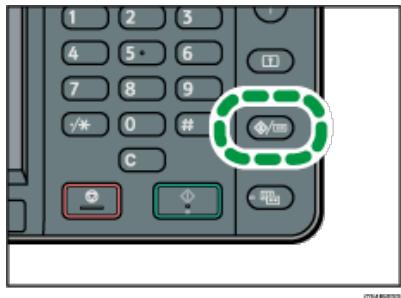
2 Drucken Sie auf die Taste [Login/Logout].
3 Drucken Sie [Login].
4 Geben Sie Ihr Login-Anwendernamen ein und drücken Sie auf [OK].
5 Geben Sie Ihr Login-Password ein und drücken Sie auf [OK].
6 Drucken Sie [Adressbuchverwaltung].
7 Drucken Sie [Ändern].
8 Drucken Sie auf [Alle Anwender].
9 Wahlen Sie den Anwender aus.
10 Drucken Sie [Auth.-Info].
11 Drucken Sie [Authent.-Info b. Anm.].
12 Drucken Sie [Ändern] für [Login-Password].
13 Geben Sie ein neues Login-Password ein und drücken Sie dann auf [OK].
44 Wenn ein Bildschirm zur erneuten Eingabe des Passworts angezeigt wird, geben Sie das Login-Password ein und drücken Sie dann [OK].
15 Drucken Sie auf [OK].
16 Drucken Sie die Taste [Anwenderprogramm/Zähler].

Zurück·Weiter
Startseite > Erste Schritte > Anmelden am Gerät > Wenn der Authenticationsbildschirm angezeigt wird > Ändern des
Anmeldepasswords > Ändern des Anmeldepasswords über den Web Image Monitor

Ändern des Anmeldepassports über den Web Image Monitor
Zurück
Weiter
4 Öffnen Sie einen Webbrowser.
2 Geben Sie "http://IP-Adresse oder Hostname des Geräts)/" in die Adressleiste ein.
3 Klichen Sie auf [Login].
4 Geben Sie den Anwendernamen und das Password ein und klichen Sie dann auf [Login].
5 Zeigen Sie auf [Gerätemanagement] und klichen Sie dann auf [Adressbuch].
6 Wahlen Sie den Anwender oder die Gruppe aus.
7 Klichen Sie auf [Ändern].
8 Aktivieren Sie das Kontrollkastchen [Anwenderauthentifizierung] im Bereich [Authentifizierungsverwaltung].
9 Klichen Sie auf [Zum Nächsten gehen].
10 Klichen Sie auf Einnehmen [Login-Password ],
11 Geben Sie das neue Password in das Feld [Login-Password] ein.
12 Geben Sie das neue Password in das Feld [Login-Password bestätigten] ein.
13 Klichen Sie auf [Zum Nächsten gehen].
14 Klichen Sie auf [OK].
15 Klichen Sie auf [Abmelden].
Anfang
Zurück . Weiter
Startseite > Erste Schritte > Anmelden am Gerät > Wenn der Authenticationsbildschirm angezeigt wird > Ändern des
Anmeldepassworts > Andern des Anmeldepassworts fur den Druckertreiber

Ändern des Anmeldepassworts für den Druckertreiber
Zurück
Weiter
1 Offnen Sie im Fenster [Drucken] das Dialogfeld der Druckeinstellungen fur diesen Gerät.
2 Legen Sie die Anwender-Authenticationseinstellungen fest.
Wenn Sie den PCL5e-Druckertreiber verwenden, klichen Sie auf die Registerkarte [Gültiger Zugriff] und anschließend auf [Authenticationzifferungen...].
Wenn Sie den PCL 6 Druckertreiber verwenden, klichen Sie auf die Registerkarte [Detail. Einstellungen], anschließend auf [Job-Setup] und dann im Bereich [Job-Setup] auf [Authenticationierungen...].
3 Geben Sie zur Anwenderauthentifizierung ein Login-Password ein, das bereits im Gerät oder auf dem Server registriert ist.
Geben Sie unbedingt das Login-Password ein, das bereits im Gerät oder auf dem Server registrierte wurde.
Wenn Sie kein gültiges Login-Password eingeben, startet der Druckvorgang nicht.
Klichen Sie auf [OK], um das Dialogfeld [Authentication] zu schreiben.
5 Klichen Sie auf [OK], um das Dialogfeld Druckeinstellungen zu schreiben.

Anfang

Copyright © 2012
Startseite > Erste Schritte > Anmelden am Gerät > Wenn der Authenticationsbildschirm angezeigt wird > Ändern des Anmeldepassports > Ändern des Anmeldepassports für den LAN-Fax-Treiber

Ändern des Anmeldepassworts für den LAN-Fax-Treiber
Zurück
Weiter
1 Öffnen Sie das Dokument, das Sie von einer Anwendung aus senden möchten.
2 Wahlen Sie [LAN-Fax] als Drucker und starten Sie den Druckjob.
Das Dialogfeld [LAN-Fax] erscheint.
3 Klichen Sie auf [Anwendereinstellungen...].
4 Geben Sie zur Anwenderauthentifizierung des Password ein, das im Gerät oder auf dem Server festgelegt ist.
Wenn Sie ein ungültiges Login-Password angegeben, wird der Sende- und/oder Druckvorgang nicht gestartet.
5 Klichen Sie auf [OK], um das Dialogfeld zu schreiben.

Zurück . Weiter
Startseite > Erste Schritte > Eingabe von Zeichen > Eingabe verfügbarer Zeichen > Eingabe von Zeichen > Eingabe von Buchstaben

Eingabe von Buchstaben
Zurück
Weiter
Dieser Abschnitt erläutert, wie Buchstaben eingegeben werden.
1 Drucken Sie die [Umschaltta.], um zwischen Groß- und Kleinschreibung umzuschalten.
Den gewünschten Buchstaben eingeben.
Hinweis
- Sie können eine kommerziell erhältliche USB-Tastatur an这点es Gerat anschließen und sie zur Texteingabe verwenden. Wenn Sie eine externe Tastatur verwenden möhen, wenden Sie sich an ihren Service-Handler.

Zurück·Weiter
Startseite > Erste Schritte > Eingabe von Zeichen > Eingabe verfügbarer Zeichen > Eingabe von Zeichen > Eingabe von Symbolen

Eingabe von Symbolen
Zurück
Weiter
Dieser Abschnitt erläutert, wie Symbole eingegeben werden.
1 Drucken Sie [Eingabeverf.].
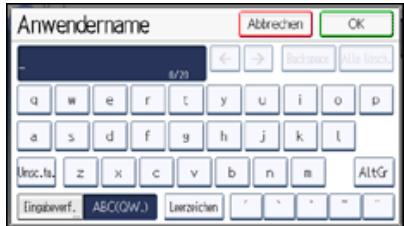
2 Wahlen Sie [Symbol] und drucken Sie dann [OK].

- Je nach Gerätemodell kann diese Funktion nicht verfügbar sein.

Zurück . Weiter
Startseite > Erste Schritte > Eingabe von Zeichen > Eingabe verfügbarer Zeichen > Eingabe von Zeichen > Eingabe von Zahlen
Eingabe von Zahlen

Dieser Abschnitt erläutert, wie Ziffern eingegeben werden.
1 Drucken Sie [Eingabeverf.].
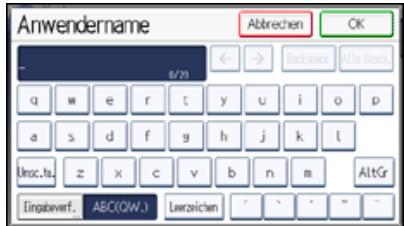
2 Wahlen Sie [Nummer] und drucken Sie dann [OK].

- Unabhängig vom Modus konnen Sie auch die Zehnertastatur zur Eingabe von Zahlen verwenden.


Startseite > Erste Schritte > Eingabe von Zeichen > Eingabe verfügbarer Zeichen > Eingabe von Zeichen > Löschen von Zeichen

Löschen von Zeichen

Dieser Abschnitt erläutert, wie Zeichen gelöscht werden.
1 Drucken Sie [Backspace] oder [Alle loschen], um Zeichen zu loschen.


Copyright © 2012
Startseite > Papierspezifikationen und Hinzufugen von Papier > Einlagen von Vorlagen > Empfohlene Vorlagenformate und - gewichtete > Maximaler Scanbereich > Beim Auflegen der Vorlage auf das Vorlagenglas

Beim Auflegen der Vorlage auf das Vorlagenglas


Dieser Abschnitt erläutert den maximalen Scanbereich beim Auflegen der Vorlage auf das Vorlagenglas.
Maximaler Scanbereich auf dem Vorlagenglas
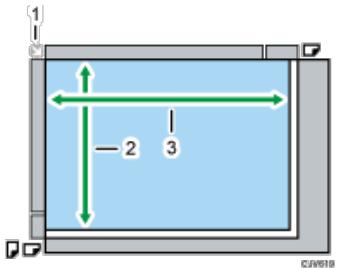
- Begrenzungsmarkierung
- Vertikale Vorlagengröbe 216 mm (8,5 Zoll)
- Horizontale VorlagengröBe 356 mm (14,0 Zoll)
Maximales Standard-Vorlagenformat für das Vorlagenglas:
A4□, 8^1 / _2× 14


Copyright © 2012
Startseite > Papierspezifikationen und Hinzufugen von Papier > Einlagen von Vorlagen > Empfohlene Vorlagenformate und - gewichtete > Maximaler Scanbereich > Beim Einlagen einer Vorlage in den Automatischen Vorlageeneinzug
Beim Einlagen einer Vorlage in den Automatischen Vorlageneinzug

Dieser Abschnitt erläutert den maximalen Scanbereich beim Einlagen der Vorlage in den ADF.
Maximaler Scanbereich des ADF
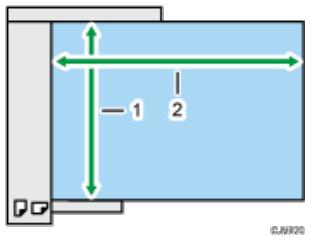
- Vertikale VorlagengröBe 216 mm (8,5 Zoll)
-
Horizontale Vorlagengröbe
-
Einseitige Vorlagen: 600 mm (23,6 Zoll)
Zweiseitige Vorlagen: 356 mm (14,0 Zoll)
Maximales Standard-Vorlagenformat für den ADF:
$$ A 4 \square , 8 ^ {1} / _ {2} \times 1 4 \square $$

Anfang

Copyright © 2012
Startseite > Papierspezifikationen und Hinzufügen von Papier > Einlagen von Papier > Einlagen von Papier in den
Bypass > Einstellungen zur Verwendung des Bypass mit der Druckerfungtion > Einstellen des Papierformats über das Bedienfeld
Einstellen des Papierformats über das Bedienfeld
Zurück
Weiter
1 Drucken Sie die Taste [Anwenderprogramm/Zähler].
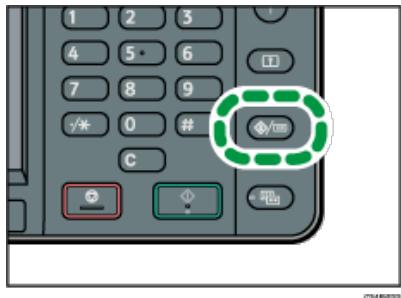
2 Drucken Sie [Magazin-Papiereinst.].
3 Drucken Sie [v].
4 Drucken Sie auf [Drucker Bypasspapierformat].
5 Das Papierformat ausgehalten.
6 Drucken Sie auf [OK].
7 Drucken Sie die Taste [Anwenderprogramm/Zähler].
Hinweis
- Beim Einlagen von dickem Papier oder OHP-Folien legen Sie das Format und den Typ des Papiers fest.
Anfang
Zurück . Weiter
Startseite > Papierspezifikationen und Hinzufügen von Papier > Einlagen von Papier > Einlagen von Papier in den
Bypass > Einstellungen zur Verwendung des Bypass mit der Druckerfungtion > Einstellen von benutzerdefinierten Papierformat über das Bedienfeld
Einstellen von benutzerdefinierten Papierformat über das Bedienfeld
Zurück
Weiter
1 Drucken Sie die Taste [Anwenderprogramm/Zähler].
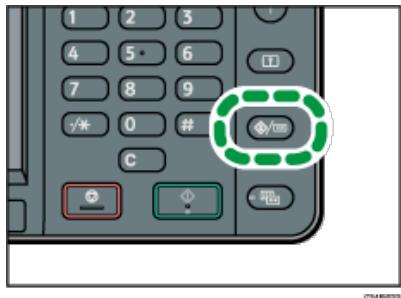
2 Drucken Sie [Magazin-Papiereinst.].
3 Drucken Sie [v].
4 Drucken Sie auf [Drucker Bypasspapierformat].
5 Drucken Sie [Ben.def.F.].
Wenn ein benutzerdefiniertes Format bereits eingerichtet ist, drücken Sie auf [Ändern].
6 Drucken Sie auf [Vertikal].
7 Geben Sie die Grübe des Papiers über die Zehnertastatur ein und drucken Sie dann die Taste [#].
8 Drucken Sie auf [Horizontal].
9 Geben Sie die Grübe des Papiers über die Zehnertastatur ein und drücken Sie dann die Taste [#].
10 Drucken Sie zweimal [OK].
11 Drucken Sie die Taste [Anwenderprogramm/Zähler].
Hinweis
- Beim Einlagen von dickem Papier legen Sie das Papierformat und den Papiertype fest.
Anfang
urück . Weiter
Startseite > Papierspezifikationen und Hinzufügen von Papier > Einlagen von Papier > Einlagen von Papier in den
Bypass > Einstellungen zur Verwendung des Bypass mit der Druckerfungtion > Einstellungen für dickes Papier oder OHP-Folien über das Bedienfeld
Einstellungen für dicks Papier oder OHP-Folien über das Bedienfeld

Wichtig
- Bestimmte OHP-Folientypen für den Farbdruck können nicht verwendet werden. Für weitere Informationen zu den verwendbaren Typen,CONTACTieren Sie ihren Kundendienst- oder Vertriebsmitarbeiter.
- Verwenden Sie Transparentpapier im Format A4 oder 8^1/2 × 11 und geben Sie das Format an.
- Wenn Sie OHP-Folien einlagen, überprüfen Sie die Vorder- und Rückseite der Bögen und legen Sie sich richtig ein.
- Wenn Sie auf OHP-Folien drucken, entfernen Sie die gedruckten Folien Seite für Seite.
1 Drucken Sie die Taste [Anwenderprogramm/Zähler].
![RICOH AFICIO MPC305SP - Drucken Sie die Taste [Anwenderprogramm/Zähler]. - 1](/content/2019/10/8741/images/2441cc768693c4c2e2911c9a59262236754f60e282462fdea468de07bcd80408.jpg)
2 Drucken Sie [Magazin-Papiereinst.].
3 Drucken Sie [v].
4 Drucken Sie auf [Drucker Bypass-Papierformat] und geben Sie dann das Papierformat an.
5 Drucken Sie auf [OK].
6 Drucken Sie auf [Papiertype: Bypass].
7 Drucken Sie [Papiertype].
8 Wahlen Sie den Papiertype und drücken Sie [OK].
Stellen Sie zum Einlagen von dickem Papier sicher, dass [Normalpapier] ausgewählt ist. Drücken Sie [OHP (Folie)], wenn Sie OHP-Folien einlagen.
![RICOH AFICIO MPC305SP - Drucken Sie die Taste [Anwenderprogramm/Zähler]. - 2](/content/2019/10/8741/images/28d73d22cfdb8577e4ea015c4de49fa8f195fdb3a9588c19bda98c5e98c07ecb.jpg)
9 Zum Drucken auf dickem Papier drucken Sie [Papierdicke]. Beim Drucken auf OHP-Folien fahren Sie mit Schritt 11 fort.
10 Wahlen Sie die Papierdicke und drucken Sie dann [OK].
![RICOH AFICIO MPC305SP - Drucken Sie die Taste [Anwenderprogramm/Zähler]. - 3](/content/2019/10/8741/images/16a4bdf109ea106673527cd75e2337fd2f66fe7180b448d1e8f16f8499b4a34f.jpg)
11 Drucken Sie die Taste [Anwenderprogramm/Zähler].
Hinweis
- Wir empfehlen die Verwendung spezieller OHP-Folien.
- Details zur Papierdicke finden Sie in Anschlieben des Geräts/Systemeinstellungen.
Funktionskompatibilität
Die Abbildung zeigt die Funktionkompatilität an, wenn [Priorität Drucken] auf [Mehrfachzugriff] gesetzt ist.
: Gleichzeitige Vorgänge sind möglich.
: Der Vorgang wird aktiviert, wenn die relevante Funktionstaste gedrückt und Remote-Schalten (der Scanner-/externen Erweiterung) durchgefuhrt wird.
O: Der Vorgang wird aktiviert, wenn die Taste [Unterprogramm] gedrück wird, um den vorherigen Vorgang zu unterbrechen.
Der Vorgang wird automatisch durchgeführt, sobald der vorherige Vorgang beendet wurde.
X: Der Vorgang muss gestartet werden, wenn der vorherige Vorgang beendet wurde. (Gleichzeitige Vorgänge sind nicht möglich.)
| Modus nach der Auswahl | Kopieren | Fax | Drucker | Scanner | TWAIN | Document Server | DeskTop Binder | Web Document Server | ||||||||||||
| Vorgänge zum Kopieren | Übertragungsvorgang | Übertragung | Übertragung | Empfang | Druck | Vorgänge zum Scannen | Scannen | Vorgänge zum Document Server | Scannen eines Dokumentums zum Speichern | Senden eines Fax | ||||||||||
| Scannen einer Vorlage zum Speichersenden | Speichersenden | Sofort senden | Speichempfang | Drucken emplangener Daten | Datempfang | |||||||||||||||
| Kopieren | Vorgänge zum Kopieren | X | X | ● | ● | △ | ● | △ | △ | △ | △ | ● | ● | ● | ● | ● | ● | △ | △ | ● |
| Sortieren | X | X | ● | ●*1 | △ | ●*1 | △ | △ | △ | △ | ● | ●*1 | ●*1 | ● | ●*1 | △ | △ | △ | △ | |
| Fax | Übertragungsvorgang | ● | ● | X | X | △ | X | △ | △ | △ | △ | ● | ● | ● | ● | ● | ● | △ | △ | △ |
| Scannen einer Vorlage zum Speichersenden | X | X | X | X | △ | X | △ | △ | △ | △ | X | X | X | X | X | X | △ | △ | △ | |
| Speichersenden | △ | △ | △ | △ | X | X | X | △ | △ | △ | △ | △ | △ | △ | △ | △ | △ | → | △ | |
| Sofort senden | X | X | X | X | X | X | X | △ | △ | △ | X | X | X | X | X | X | △ | → | △ | |
| Speicherempfang | △ | △ | △ | △ | X | X | X | △ | △ | △ | △ | △ | △ | △ | △ | △ | △ | △ | △ | |
| Drucken empfangener Daten | △ | △ | △ | △ | △*2 | △*2 | △*2 | X | △ | △ | △ | △ | △ | △ | △ | △ | △ | △ | △ | |
| Drucker | Datenempfang | △ | △ | △ | △ | △ | △ | △ | △ | → | → | △ | △ | △ | △ | △ | △ | △ | △ | △ |
| △ | △ | △ | △ | △ | △ | △ | △ | → | △ | △ | △ | △ | △ | △ | △ | △ | △ | △ | ||
| Scanner | Vorgänge zum Scannen | ● | ● | ● | ● | △ | ● | △ | △ | △ | △ | X | X | ● | ● | ● | ● | △ | △ | △ |
| Scannen | ● | ●*1 | ● | ●*1 | △ | ●*1 | △ | △ | △ | △ | X | X | X | ● | ● | ● | △ | △ | △ | |
| TWAIN | Scannen | X | X | X | X | X | X | △ | △ | △ | △ | X | X | X | X | X | X | △ | △ | △ |
| Document Server | Vorgänge zum Document Server | ● | ● | ● | ● | △ | ● | △ | △ | △ | △ | ● | ● | ● | X | X | X | △ | △ | △ |
| Scannen eines Dokuments zum Speichern | ● | X | ● | X | △ | X | △ | △ | △ | △ | ● | X | X | X | X | X | △ | △ | △ | |
| ● | △ | △ | △ | △ | △ | △ | △ | △ | △ | △ | △ | △ | X | X | X | △ | △ | △ | ||
| DeskTop Binder | △ | △ | △ | △ | △ | △ | △ | △ | △ | △ | △ | △ | △ | △ | △ | △ | X | △ | △ | |
| Senden eines Fax | △ | △ | △ | △ | △ | △ | △ | △ | △ | △ | △ | △ | △ | △ | △ | △ | △ | X | △ | |
| Web Document Server | △ | △ | △ | △ | △ | △ | △ | △ | △ | △ | △ | △ | △ | △ | △ | △ | △ | △ | △ | |
1 Sie konnen ein Dokument scannen, nach dem alle Dokumente des vorherigen Jobs gescannot wurden.
2 Beim Parallelempfang wird jeder folgende Job angehalten, bis der Empfang abgeschlossen ist.
Startseite > Fehlerbehebung > Fehlerbehebung bei Verwendung der Druckerfunktion > Meldungen, die bei Verwendung der
Druckerfunktion angezeigt werden > Weitere Meldungen > Überprüfen des Fehlerprotokolls

Überprüfen des Fehlerprotokolls
Zurück
Weiter

Wenn durch Druckfehler Dateien nicht gespeichert werden konnten, erfahren Sie die Ursache der Fehler, indem Sie das Fehlerprotokoll im Bedienfeld überprüfen.
Wicht
- Im Fehlerprotokoll werden die letzten 30 Fehler gespeichert. Wenn bereits 30 Einträge vorhanden sind und ein neuer Fehler hinzugeführ wird, wird der älste Fehler gelöscht. Wenn jedoch der letzte Fehler ein Fehler im Probedruck, vertraulichen Druck, angehaltenen Druck oder gespeicherten Druck ist, wird er nicht gelöscht. In thisem Fall wird der Fehler getrennt gespeichert, bis die Höchstzahl von 30 Fehlern erreicht ist.
- Wenn der Hauptschalter ausgeschaltet wird, wird das Protokoll gelöscht.
- Sie können das [Fehlerprotokoll] auf dem vereinfachten Bildschirm nicht einsehen.
1 Drucken Sie die Taste [Start] oben links auf dem Bedienfeld und drucken Sie dann das Symbol [Drucker] auf dem [Start]-Bildschirm.
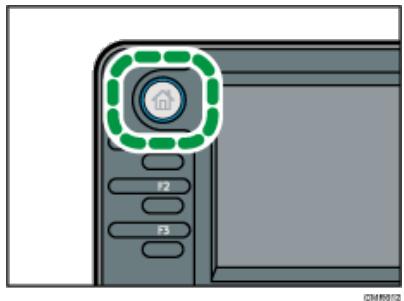
2 Drucken Sie [Andere Funkt].
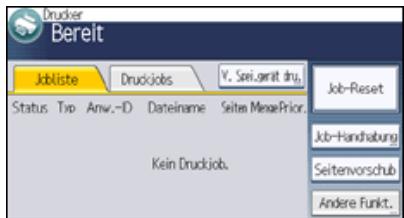
3 Drucken Sie [Fehlerprotokoll].
4 Wahlen Sie das Fehlerprotokoll, das Sie prufen möhlen und drucken Sie auf [Details].

Zurück. Weiter
Startseite > Fehlerbehebung > Fehlerbehebung bei Verwendung der Druckerfungtion > Drucken nicht möglich > Wenn die
Datenempfangsanzeige nicht aufleucht oder blinkt > Wenn das Gerät über das Schnittstellenkabel an den Computer angeschlossen ist

Wenn das Gerät über das Schnittstellenkabel an den Computer angeschlossen ist

Weiter
In diesen Abschnitt wird beschrieben, wie der Druckerport zu prufen ist, wenn die Datenempfangsanzeige nicht aufleuchtet oder blinkt.
Kontrollieren Sie, ob die Druckerporteinstellung richtig ist. Wenn eine parallele Schnittstelle verwendet wird, verbinden Sie sie mit LPT1 oder LPT2.
1 Klichen Sie auf die Schaltfläche [Start] und klichen Sie anschließend auf [Systemsteuerung].
2 Klichen Sie auf [Hardware und Sound].
3 Klichen Sie auf [Geräte und Drucker].
4 Klichen Sie mit der rechten Maustaste auf das Symbol des Geräts. Klichen Sie im Kontextmenu auf [Druckereigenschaften].
5 Klichen Sie auf die Registerkarte [Anschlüsse].
6 Vergewissern Sie sich, dass in der Liste [Auf folgenden Anschlüssen drucken:] der korrekte Anschluss ausgewählt ist.


Copyright © 2012
Startseite > Fehlerbehebung > Fehlerbehebung bei Verwendung der Druckerfungtion > Drucken nicht möglich > Wenn die Datenempfangsanzeige nicht aufleuchtet oder blinkt > Netzwerkverbindung

Netzwerkverbindung
Zurück Weiter
Weitere Informationen zur Netzwerkverbindung erhalten Sie von Ihrm Administrator.
Anfang
Zurück . Weiter
Copyright © 2012

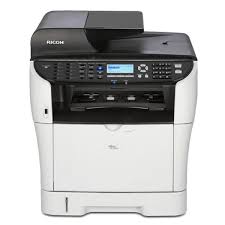
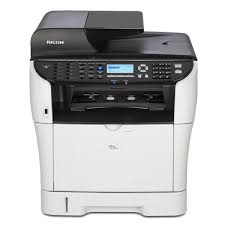
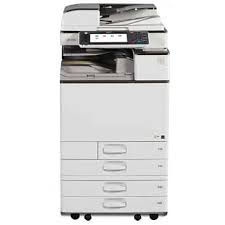
- Vorbereitung
- Wartung
- EinfacheSuche
- Verwendung der HTML-Handbucher
- Bildschirmnavigation
- Wenn Querverweise auf der Seite enthalten sind, erschinen sie im unteren Seitenbereich.
- Nutzliche Funktionen
- Symbols
- >> Häufig verwendete Funktionen registrieren
- >> [Start]-Bildschirm anpassen
- >>Jobsverwalten
- >>Webseiten über das Bedienfeld anzeigen (Browser-Funktion)
- Kopierer und Document Server
- >> Festlegend der Vorlageneinstellungen
- >> Grundverfahren Kopieren
- >> Farbkopieren
- >>Document Server
- >>Einstellungen Kopierer/Document Server
- Fax
- >> Übersicht über die Übertragungsfunktionen
- >>Senden
- >>Weitere Übertragungsfunktionen
- >>Empfang
- >> Andern/Überprüfen von Kommunikationsinformationen
- >> Speichern eines Dokuments
- >> Faxversand über Computer
- >> Faxinstallungen
- >>Anhang
- >>Vorbereitung des Geräts
- >>Anzeigen des Bildschirms mit den Druckertreibereinstellungen
- >> Drucken von Dokumenten
- >>Nutzliche FunktionenzumBindenundSortierengedruckter Dokumente
- >> Drucken gespeicherter Dokumente
- >> Drucken von Dateien aus einem externen Speichergerät
- >> Drucken ohne Verwendung des Druckertreibers
- >> Druckerfunktionen
- Scannen
- Anschließlich des Geräts/Systemeinstellungen
- PostScript 3
- >> Einleitung
- >>Windows-Konfiguration
- >>Mac OS-Konfiguration
- Einstellungen Erweiterte Funktionen VM Card
- Sie können den [Start]-Bildschirm so konfigurieren, wie Sie es möchten
- Referenz
- Ich möchte Papier sparen
- Ich möchte Ziele registrierten
- Erste Schritte
- Papierspezifikationen und Hinzufügen von Papier
- >>Einlagen von Vorlagen
- >>Einlagen von Papier
- >>Andern des Papierformats
- >>Empfohlenes Papier
- Fehlerbehebung
- Wartung und Spezifikationen
- >>Allgemeine Anforderungen
- >>Auffullen und Austausch von Verbrauchsmaterialien
- >> Aufstellen des Geräts
- >>Wartung des Gerats
- >>Nutzliche Hinweise
- >> Spezifikationen
- Häufig verwendete Funktionen registrieren
- [Start]-Bildschirm anpassen
- Jobs verwalten
- Webseiten über das Bedienfeld anzeigen (Browser-Funktion)
- Festlegend der Vorlageneinstellungen
- Grundverfahrens Kopieren
- Farbkopieren
- Document Server
- Einstellungen Kopierer/Document Server
- Übersicht über die Übertragungsfunktionen
- Arden der Übertragung
- >> Übertragungsmodi
- >> Verschlussung und Signatur für Internet-Fax/E-Mail
- Senden
- Weitere Übertragungsfunktionen
- Empfang
- Ändern/Überprüfen von Kommunikationsinformationen
- Speichern eines Dokuments
- Faxversand über Computer
- Faxinstalllungen
- Anhang
- Vorbereitung des Geräts
- Anzeigen des Bildschirms mit den Druckertreibereinstellungen
- Drucken von Dokumenten
- Nutzliche Funktionen zum Binden und Sortieren gedruckter Dokumente
- Drucken gespeicherter Dokumente
- Drucken von Dateien aus einem externen Speichergerät
- Drucken ohne Verwendung des Druckertreibers
- Druckerfunktionen
- Bitte zuerstesen
- >>Scannerfungtion
- >>Gescannte Dokumente an einen Client-Computer senden
- >>Gescannte Dokumente von einem Client-Computer senden
- >>Gescannte Dokumente speichern
- >>Vor dem Nutzen der Scannerfungkction
- Gescannte Dokumente an einen Client-Computer senden
- Gescannte Dokumente von einem Client-Computer senden
- Gescannte Dokumente speichern
- Verschiedene Sceanstellungen
- Scannereinstellungen
- ■ Bildschirmnavigation
- Systemeinstellungen
- Anschlieben des Geräts
- >>AnschlieBen an die Schnittstelle
- >> Anforderungen der Netzwerkeinstellungen
- >>Verwenden von Utilities zur Festlegung der Netzwerkeinstellungen
- >> Anschlieben des Gerats an eine Telefonleitung und ein Telefon
- Verwenden eines Druckservers
- Überwachen und Konfigurieren des Geräts
- Registrieren von Adressen und Anwendern für Fax-/Scannerfungtionen
- >>Adressbuch
- >> Speichern von Anwenderinformationen
- >>Authentifizierungsinformationen
- >> Faxziel
- >>E-Mail-Ziel
- >> Speichern von E-Mail-Nachrichten
- >> Speichern von Ordnern
- >> Registrieren von Namen in einer Gruppe
- >> Ausdrucken von Ziellisten
- >> Registrierung eines Sicherungcodes
- Dateien von Windows direkt drucken
- >>Copyrights (s bis t)
- >>Copyrights (ubisw)
- >>Copyrights (z)
- Einleitung
- Windows-Konfiguration
- Mac OS-Konfiguration
- Bestätigkeiten der erweiterten Funktionseinstellungen
- Starteinstellungen
- Info Erweiterte Funktionen
- Administrator-Tools
- Wechseln zu erweiterten Funktionen
- Sie können Kopien mit verschiedenen Funktionen erstellen
- Funktionen desses Geräts
- SuchenachFunktionen
- Duplex-Kopieren
- Wichtig
- 1-seitig → 2-seitig
- 2-seitig → 2-seitig
- Vorlagenausrichtung und fertige Kopien
- Drucken Sie [Andere Funkt].
- Drucken Sie [Duplex].
- Drucken Sie zweimal [OK].
- Hinweis
- Verwandte Themen
- Kombiniertes Kopieren
- Ausblickung der Vorlage und Bildposition der Kombination
- Einlagen von Vorlagen (Vorlagen im ADF)
- Zwei Vorlagen kombinieren
- Anfang
- Beidseitiger Druck
- Überprüfen/Drucken/Löschen von empfangenen und gespeicherten Dokumenten
- Faxdokumente vom Computer versenden
- Wichting
- Verwendend des Bildschirms [Informationen]
- Meldung
- Druckseiten insgesamt
- Umweltfreundlichkeit
- Zahlzeitraume
- [Verlassen]
- Anteil Farbe
- Registrieren der eingegebenen Ziele im Adressbuch
- Ein Ziel manuell im Adressbuch registrierten
- Festlegen von Internet-Faxzielen mit Web Image Monitor
- Verwenden der Adressbuchdaten des Geräts in der Ziellste des LAN-Fax
- Adressbuch des Geräts auf einen Computer kopieren
- Verwenden des auf dem Computer gespeicherten Adressbuchs für das LAN-Fax
- Überblick über das Gerät
- Verwendendes Bildschirms auf dem Bedienfeld
- Anmelden am Gerät
- Ein/Ausschalten des Geräts
- Eingabe von Zeichen
- Software zum Herunterladen
- Einlagen von Vorlagen
- Einlagen von Papier
- Ändern des Papierformats
- Empfohlenes Papier
- Wenn das Gerät nicht wie gewünscht Funktioniert
- Fehlerbehebung bei Verwendung der Funktion Kopierer/Document Server
- Fehlerbehebung bei Verwendung der Faxfunktion
- Fehlerbehebung bei Verwendung der Druckerfunktion
- Fehlerbehebung bei Verwendung der Scannerfungtion
- Beseitigen von Papierstau
- Allgemeine Anforderungen
- Auffüllen und Austausch von Verbrauchsmaterialien
- Aufstellen des Geräts
- Wartung des Geräts
- Nutzliche Hinweise
- Spezifikationen
- Funktionen in einem Programm registrieren
- Kopierer:
- Document Server (auf dem anfänglichen Dokumentendruck-Bildschirm):
- Fax:
- Scanner:
- Beispiel für Programme
- Eine Kurzwahl für ein Programm auf dem [Start]-Bildschirm registrierten
- Eine Kurzwahl zu einem Programm aus dem [Start]-Bildschirm Löschen
- Ein gespeichertes Programm abrufen
- Ein gespeichertes Programmändern
- Die Einstellungen des Programms ändern
- Den Name eines Programmsändern
- Ein gespeichertes Programmlöschen
- Standardfunktionen des Anfangsbildschirms ändern
- Document Server:
- Typen des [Start]-Bildschirms und ihre Anpassung
- Symbole zum [Start]-Bildschirm hinzufugen
- Symbole zum [Start]-Bildschirm mithilfe von Web Image Monitor hinzufugen
- Symbole zum [Start]-Bildschirm mit Anwenderprogramm hinzufugen
- Die Reihenfolge der Symbole auf dem [Start]-Bildschirm ändern
- Symbole mit Web Image Monitor bearbeiten
- Symbole mit dem Anwenderprogramm bearbeiten
- Ein Symbol auf dem [Start]-Bildschirm Löschen
- Ein Symbol auf dem [Start]-Bildschirm mit Web Image Monitor Löschen
- Ein Symbol auf dem [Start]-Bildschirm mit Anwenderprogramm Löschen
- Das Bild auf dem [Start]-Bildschirm anzeigen
- Dateformat:
- Anzahl der Pixel:
- Maximale Dateigröbe:
- Das Bild auf dem [Start]-Bildschirm mit Web Image Monitor anzeigen
- Das Bild auf dem [Start]-Bildschirm mit Anwederprogramm anzeigen
- Dateipfad:
- Datum:
- Die Standardeinstellung des [Start]-Bildschirms wiederherstellen
- Wiederherstellen der Standardwerte des [Start]-Bildschirms mit Web Image Monitor
- Die Standardwerte des [Start]-Bildschirms mit dem Anwenderprogramm wiederherstellen
- Bildschirmtypen zum Verwalten von Jobs
- [Status prufen]-Bildschirm
- [Bjoblste]-Bildschirm
- Jobs in der Jobliste prufen
- Die Reihenfolge von Jobsändern
- Jobs Löschen
- Jobverlauf prufen
- Vorsichtsmaßnahmen bei Verwendung der Browser-Funktion
- Stellen Sie sicher, dass der Kommunikationspfad verschlusselt ist
- Stellen Sie sicher, dass die verbundene Website legitim ist
- Webseiten über das Bedienfeld-Display anzeigen
- Die Anzeigeeinstellungen von Webseiten ändern
- Die Website festlegen, die zuerst angezeigt wird
- TextgroBe aendern
- Zeichencodeändern
- Die Adressleiste und die horizontalen Scrollleiste anziegen
- Die Einstellungen der Browser-Funktion prufen
- Den Proxy-Server festlegen
- Cookies verwalten
- Das Serverzertifikat anzeigen
- Die Einstellungen für Favoriten festlegen
- Häufig verwendete Webseiten unter Favoriten registrierten
- Auf die als Favoriten registrierten Webseiten zugreifen
- Die Einstellungen für registrierte Favoritenändern
- Webseiten aus Favoritenlöschen
- Die URLs von Webseiten importieren
- Die URLs von Webseiten exportieren
- Die Verlaufsfunktion verwenden
- Angezeigte Webseiten prufen
- Verlauf Löschen
- Die Aufbewährungsdauer des Verlaufs festlegen
- Webseiten über das Bedienfeld-Display drucken
- Drucken Sie zweimal [Drucken].
- Browser-Einstellungen
- Browser- Standardeinst.
- Startbildschirm
- Cache-Datei
- Verlauf speichern
- JavaScript
- Cookies verwenden
- Proxy-Server verwenden
- User Agent
- Stand.-HTTP-Requ.-Met.
- Bildschirmeinstellungen
- Lesezeichen
- Einst. pro Anwender
- Protokolle ansehen
- Sendeprotokoll ansehen
- Heruntergel. Protok. ansehen
- Druckprotokoll ansehen
- Festlegend der Vorlagenformate
- Verwendung von Papiermagazineinstellungen
- Auswahlen eines Standardformats für die Vorlage
- Angeben eines benutzerdefinierten Formats für die Vorlage
- Vorlagenausrichtung
- Positionierung der Vorlage auf dem Vorlagenglas
- Positionierung der Vorlage in den ADF
- Drucken Sie [Vorl.].
- Drücken Sie auf [Vorlagenausrichtung].
- Wahlen Sie die Vorlagenausrichtung und drücken Sie zweimal auf [OK].
- Auswahlen des Vorlagentyps
- Text
- Text / Foto
- Foto
- Generationskopie
- Hell
- Landkarte
- Modus Stapeln
- Grundlegende Vorgehensweise
- Kompatibilität der Funktionen
- Autostart
- Auswahlen von Kopierpapier
- Kopieren über den Bypass
- Verwendung des Bypass
- Kopieren auf Standardpapierformat über den Bypass
- Kopieren auf benutzerdefinierte Papierformate über den Bypass
- Kopieren auf verschiedene Papiertypen
- Kopieren auf direk's Papier
- Kopieren auf OHP-Folien
- Kopieren auf Umschlagen
- Begrenzungsmarkierung
- Verkleinern oder Vergroßern von Vorlagen
- Ausgangspunkt
- Voreinstellen des Reprofaktors
- Zoom
- Automat. Reprofaktor
- Rand erstellen
- Angabe der Vorlagen- und Kopieausrichtung
- Einseitig Kombinieren
- Zweiseitig Kombinieren
- Serie-Kopien
- Sortieren
- Andern der Satzanzahl
- Randeinstellung
- Einstellen der Bildhelligkeit der Kopie
- Automatische Bildhelligkeit
- Manuelle Bildhelligkeit
- Kombination aus automatischer und manueller Bildhelligkeit
- Kombination automatische und manuelle Bildhelligkeit
- Bildeinstellung
- Scharf/Weich
- Krontrast
- Hintergrundhelligkeit
- U.C.R. einstellen
- Text / Foto-Empfindl.
- Drucken Sie [v].
- Drücken Sie auf [Farbe/Qualität].
- Drücken Sie auf [Kopienqualität].
- Die Einstellungen anpassen.
- Drucken Sie drei Mal auf [OK].
- Kontrast
- Speichern von Daten im Document Server
- Kopieren in Farbe
- Grundfarben
- Automatisches Auswahlen eines Farbmodus
- Kopieren in Vollfarbe
- Kopieren in SchwarzwleiB
- Einstellen der Farbe
- Farbbalance
- Farbabstimmungsprogramm
- Drucken Sie auf [Andere Funkt.]
- Drucken Sie [v].
- Drucken Sie auf [Farbe/Qualität].
- Drucken Sie auf [Farbabstimmung].
- Stellen Sie die Farbabstimmung ein, indem Sie auf [Heller] oder [Dunkler] drucken.
- Drucken Sie drei Mal auf [OK].
- Farbeinstellung
- Drucken Sie [And. Funkt].
- Passen Sie die Farben mit [← ] oder [→ ] an.
- Beziehung zwischen Document Server und anderen Funktionen
- Speichern von Daten
- Datum
- Anwendorname
- Password
- Informationen zu gespeicherten Dokumenten ändern
- Ändern des Anwendernamens
- Ändern des Dateinamens
- Ändern des Passwords
- Prüfung der Details eines gespeicherten Dokuments
- Suchen nach gespeicherten Dokumenten
- Suche über den Dateinamen
- Suche über den Anwendernamen
- Suche nach Datum
- SuchenachAnwendername
- Unterbrechen eines Druckjobs
- Ändern der Anzahl der Druckkopien während des Druckvorgangs
- Löschen gespeicherter Dokumente
- Wahlen Sie das zu Löschende Dokument.
- Anzeigen gespeicherter Dokumente mit Web Image Monitor
- Herunterladen gespeicherter Dokumente mit Web Image Monitor
- Festlegend der Zugriffsrechte für gespeicherte Dokumente
- Zugriffsrechte
- Password für gespeicherte Dokumente
- Zuweisen von Anwendern und Zugriffsrechten für gespeicherte Dokumente
- Wahlen Sie das Dokument.
- Zuweisen des Anwenders und der Zugriffsprivilegien für die gespeicherten Dokumente des Anwenders
- Allg. Funkt.
- Autom. Hell. Prio. (Vollf.)
- Autom. Hell. Prio. (SW)
- Prio. Vorl.typ (Vollf.)
- Prio. Vorl.typ (SW)
- Prio. Vorl.fototyp (Txt./Foto)
- Prioritat Vorlagenfototyp (Foto)
- Papieranzeige (Druck gespeich. Datei)
- Vorlagenausrichtung im Duplex-Modus
- Kopienausrichtung im Duplexmodus
- Autom. Magazinumschalt.
- Standard: [Ein]
- Warnton: Vergessene Vorl. auf Vorl. glas
- Signalton bei Jobende
- Papiereinstell.bildschirm für Bypass
- Verhinderung Papierstau Bypass
- Funktion Benutzerdefinition: Kopierer
- Reprofaktor
- Prioritat Repofaktor
- Reprofaktor für Rand erstellen
- Bearbeiten
- Vorderseitenrand: Links / Rechts
- Rückseitenrand: Links / Rechts
- Vorderseitenrand: Oben / Unter
- Rückseitenrand: Oben / Unter
- 1-seitig → 2-seitig Autom. Rand: O-O
- 1-seitig → 2-seitig Autom. Rand: O-U
- [O/U: 0 mm]
- Schattenlösung Vorlagenkombi.-Modus
- Kopierfolge fur Komb.
- Kombinieren: Typ der Trennlinie
- Komb.: Farbe Trennlinie in Vollfarbe
- Eing. / Ausg.
- Speicher voll, Auto-Scan-Neustart
- Briefbogeneinstellungen
- Farbbild einstellen
- Hintergrundhelligkeit des ADS (Vollfarbe)
- ACS-Empfindlichkeit
- Prioritat Autom. Farbwahl
- Administrator Tools
- Menuschutz
- Arten der Übertragung
- Übersicht über die IP-Fax-Funktion
- Übersicht der Funktionen
- IP-Fax-Ziel
- Übersicht über die Internet-Fax-Funktion
- Übersicht über die E-Mail-Übertragungsfunktion
- Übersicht über die Ordner-Übertragungsfunktionen
- Vorbereitung für jeder Art von Übertragung
- Netzwerk-Einstellungen im Systemeinstellungen-Menu
- Adressbuch-Registrierung
- Funktionen, die nicht für jeder Art von Übertragung verfügbar sind
- Auswahl der Übertragungsart
- Registerkarten auf dem Standby-Bildschirm
- Übertragungsmodi
- Speichersenden
- Sofort Senden
- Zusätzliche Funktionen für die Speicherübertragung
- Auswahl von Speicherübertragung oder Sofortübertragung
- Verschlusselung und Signatur für Internet-Fax/E-Mail
- Grundlegendes Verfahren für Übertragungen
- Grundlegende Verfahren für Übertragungen (Speicherübertragung)
- Übertragen während Überprüfung der Verbindung zum Ziel (Sofortsenden)
- Bestätigung der Übertragung anzeigen
- Einlagen von Vorlagen zum Senden
- So legen Sie die Vorlagen ein
- Ausrichtung, in der Vorlagen eingelegt werden sollenn
- Empfohlene Arten von Vorlagen
- Einstellung der Vorlagenausrichtung
- Scannen von zweiseitigen Vorlagen
- So bestimmen Sie die Ausrichtungs- und Seitenöffnungsausrichtungs-Einstellungen
- Drücken Sie [Sendeeinstellungen].
- Drucken Sie [▼] und dann [Vorlage].
- Drucken Sie auf [Vorlagenausrichtung].
- Drucken Sie [Lesbare Ausr.] oder [Unlesbare Ausr.] und drucken Sie anschließend [OK].
- Drucken Sie die Taste [2-seitig].
- Wahlen Sie [Oben-Oben] oder [Oben-Unten].
- Wahlen Sie [1. Blatt] oder [2. Blatt].
- Drucken Sie zweimal [OK].
- Überprüfung des Inhalts einer gescannten Vorlage (Vorschau vor der Übertragung)
- Erkennen leerer Seiten
- Bei Erkennen einer leeren Seite
- Zum Abbruch des Sendens oder Scannens
- Scaneinstellungen festlegen
- Vorlagentyp
- Text / Line Art
- Drucken Sie [Vorlagentyp].
- Wahlen Sie den Vorlagentyp und drucken Sie zwei Mal auf [OK].
- Auflosung
- Scan-Format
- Normalformat
- Program. Format
- Autom. Erkennung
- Drucken Sie [Scanformat].
- Helligkeit (Kontrast)
- Automatische Helligkeit
- Manuelle Helligkeit
- Kombination automatische und manuelle Helligkeit
- Gemischte Scan-Einstellungen für eine Vorlage mit mehreren Seiten
- AuswahldesDateiformats
- Festlegen eines Ziels
- Festlegen einer Faxnummer durch manuelle Eingabe
- Bestimmen eines IP-Faxzieles durch manuelle Eingabe
- Festlegen eines Internet-Faxzieles durch manuelle Eingabe
- Festlegen eines E-Mailzieles durch manuelle Eingabe
- Festlegen eines Ordners
- Verwendend des Adressbuches zum Festlegen von Zielen
- Auswahlen von Zielen aus dem Verlauf
- Verhindern der Übertragung an das falsche Ziel
- Internationaler TX-Modus
- Registrieren von Zielen im Adressbuch auf dem Standby-Bildschirm
- Registrieren von Zielen im Adressbuch auf dem Standby-Bildschirm mit [Neues Progr.]
- Absendereinstellungen
- Abbrechen einer Übertragung
- Abbrechen einer Übertragung, bevor die Vorlage gescannot wurde
- Abbrechen einer Übertragung, während die Vorlage gescannot wird
- Abbrechen einer Übertragung, nach dem die Vorlage gescannot wurde (während eine Übertragung staatfindet)
- Abbrechen einer Übertragung, nach dem die Vorlage gescannot wurde (bevor eine Übertragung begonnen hat)
- Prüfung der Ergebnisse der Dokumentenablage im Speicher (Speicherablagen-Bericht)
- Erweiterte Funktionen
- Einstellen von SUB-Codes zur Übertragung
- Vertrauliche Übertragung
- Übertragung via Übergabestation
- Einstellen des SEP-Codes zum Empfang
- SEP-Code RX-Reservebericht
- SEP-Code RX-Ergebnisbericht
- Direktwahl
- Manuelles Wahlen
- Senden von Internet-Fax / E-Mail unter Umgebung des SMTP Servers
- Verfahren zum Festlegen eines Ziels, um Dokumente unter Umgehung des SMTP-Servers zu senden
- SendenzueminbestimmteZeitpunkt(Spater Senden)
- Drucken Sie [▼], und drucken Sie dann [Später senden].
- Geben Sie die Uhrzeit ein und drücken Sie [#].
- Region A (hauptsächlich Europa und Asien)
- Anfordern einer Empfangsbestätigung
- Einrichten eines Internet-Fax-/E-Mail-Ziels als BCC
- Übertragungsergebnisse per E-Mail bestätigten
- Eingeben eines Betreffs für Internet-Fax/E-Mail
- Automatisch erzeugter Betreff für Internet-Fax/E-Mail
- Wenn "Abs.-Name stemp." aktiviert ist:
- Wenn "Abs.-Name stemp." deaktiviert ist:
- Texteingabe fur Internet-Fax/E-Mail
- Standard-Nachrichtenstempel
- Name einfugen
- Geschl. Netz
- Fax Header drucken
- Registrarung des Fax-Header
- Sicherheitseinstellungen für E-Mails
- Verschlusselte E-Mail versenden
- E-Mail mit Signatur senden
- Arten des Empfangs
- Sofortiger Empfang
- Speicherempfang
- Ersatzempfang
- Uneingeschränkter Empfang von Dokumenten
- Empfang von Dokumenten nach angegebenen Parameter-Einstellungen
- Empfangsmodi
- Manueller Empfang
- Autom. Empfang
- Empfangen von E-Mail per Internet-Fax/Mail zum Drucken
- Beim Empfang mehrerer Dateien
- Automatischer E-Mail-Empfang
- Manueller E-Mail-Empfang
- Bilder von E-Mail empfangen auf einem Computer
- Für den Empfang von Internet-Fax/Mail zum Drucken nicht verfügbare Funktionen
- Empfangsfunktionen
- Weiterleiten eingegangener Dokumente
- Übertragen empfangener Dokumente
- Transferbox
- Nachsenden empfangener Dokumente
- SMTP-E-Mail-Empfang
- JBIG-Empfang
- Auto. Faxempfang einschalten
- Druckoptionen
- Druck-Fertigstellungs-Piepton
- Schachbrettmarkierung
- Mittenmarkierung
- Empfangszeit
- Mehrkopien-Empfang
- Bilddrehung
- Seitentrennung und Verkleinerung in Längsrichtung
- TSI Druck (Übertragung Teilnehmererkennung Druck)
- Wenn kein Papier in der richtigen Großvorhanden ist
- Hingei
- Lieferort für eingehende Dokumente - Ausgabefach
- Magazin für Leitungen wähl.
- Überprüfung von Dateien im Speicher
- Ändern der Einstellungen von Dateien im Speicher
- Löschen eines Zieles aus einer Standby-Datei
- Drucken Sie [Komm.-Status/Druck].
- Hinzufugen eines Ziels zu einer Standby-Datei
- Drucken Sie [Komm.-Status/Druck].
- Ändern der Übertragungszeit einer Standby-Datei
- Ändern der SMTP-Server-Einstellung einer Standby-Datei
- Drucken einer Datei aus dem Speicher
- Drucken einer Liste von gespeicherten Dateien (Sendedateiliste drucken)
- Erneutes Senden einer Datei
- Prüfen des Übertragungsergebnisses (Datei-Übermittlungstatus)
- Anzeigen des Übertragungsergebnis
- Drucken des Übertragungsergebnisses
- Senden des Übertragungsergebnisses
- Drucken des Übertragungsberichts und Senden per E-Mail
- Kommunikationsergebnis-Bericht (Speicherübertragung)
- Sofort-Übertragungsergebnis-Bericht (Sofortübertragung)
- Kommunikations-Ausfallbericht
- Prüfen des Empfangsergebnisses (Empfangsdatei-Status)
- Anzeigen des Empfangsergebnisses
- Drucken des Empfangsergebnisses
- Überprüfen der Einstellung des automatischen Ausgabemodus
- Arten von Ausgangsmodi für empfangene Dokumente
- Journal drucken
- Automatisches Drucken des Journals
- Manuelles Drucken des Journals
- Alle
- Druck nach Datei-Nr.
- Pro Anwender drucken
- Journal Region A (hauptsächlich Europa und Asien)
- Druckdatum
- Programmierter Fax-Header
- Datum
- Zeit
- Gegenstation
- Kommunikationsmodus
- Kommunikationsdauer
- Seitenzahl
- Kommunikationsergebnis
- Anwendorname
- Dateinummer
- Journal per E-Mail übertragen
- Hinwei
- Überprüfen empfanger und gespeicherter Dokumente
- Drucken empfangener und gespeicherter Dokumente
- Löschen empfangener und gespeicherter Dokumente
- Drucken einer mit Speichersperre empfangenen Datei
- Persönliche Boxen
- Dokumente aus persönlichen Boxen drucken
- Vertraullicher Dateibericht
- Informationsboxen
- Speichern von Dokumenten in der Informationsbox
- Informationsbox-Dokumente drucken
- Informationsbox-Dokumente loschen
- Dateien drucken mit Druck-ID
- Senden eines gespeicherten Dokuments
- Datumname
- Senden gespeicherter Dokumente
- Vorl. + gESP. Datei
- Gesp. Datei + Vorl.
- Suche in der Dateiliste nach einem Dokument
- Suchenachinem DokumentnachAnwendername
- Suchen nach einem Dokument nach Datename
- Vorschau des Inhalts eines gespeicherten Dokuments
- Festlegen der Zugriffsprivilegien fur gespeicherte Datieren
- Vergabe von Zugriffsprivilegien beim Speichern von Datieren
- Ändern von Zugriffsprivilegien für zuvor gespeicherte Datieren
- Vor Benutzung von LAN-Fax
- Prüfen von LAN-Fax-Übertragungs-Ergebnissen
- Anwenden der E-Mail-Benachrichtigungsfunktion
- Verwenden von Web Image Monitor
- Nutzen des LAN-Fax-Adressbuches
- Anwendendes LAN-Fax Deckblatt-Editors
- Verwalten von Faxfunktionen mit SmartDeviceMonitor for Admin
- LAN-Fax-Betriebsmeldungen
- Anzeigen von Faxzielen mit Web Image Monitor
- Anzeigen, Drucken und Löschen von empfangenen Faxdokumenten im Web Image Monitor
- Lieferung von Dateien, die per Fax empfangen wurden
- Funktionen
- Allgemeine Einstellungen
- Schnellbedientaste (1-3)
- Titel umschalten
- Zieluchen
- Seitenzahler Kommunikation
- Lautstärke einstellen
- Box-Einstellung
- Box loschen
- Box-Einstellung: List drucken
- Freigabezeit Direktwahlmodus
- Letzte Ziele loschen
- Faxjournal autom. drucken
- Scaneinstellungen
- Scanformat programmieren/ändern
- Scanformat loschen
- Sendeeinstellungen
- Max. E-Mail-GröBe
- Standardnacht programmieren/ändern
- Standardnachr. Löschen
- Drucken Sie dreimal [Verlassen].
- Speicherdateitransfer
- TX-Einstellung der Backup-Datei
- Standard: [Aus]
- Empfangseinstellungen
- Empfangsdatei-Einstellungen
- Empfangsmodus umschalten
- Speziellen Absender programmieren
- Spez. Absender progr.: Liste drucken
- Anwendereinst. gesp. RX-Datei
- SMTP RX-Datei Zustellungseinst.
- 2-seitiger Druck
- Empfangszeit drucken
- RX-Datei Druckanzahl
- Papiermagazin
- Ordnertransfer-Ergebnisbericht
- Standardeinstellung: [Nicht E-mailen]
- FAX-Druckfarbe
- Eingangseinstellungen
- Parametereinstellung
- Parameteinstellung: List drucken
- Geschlossenen Netzwerkcode progr.
- Speichersperr-ID programmieren
- Internet-Fax-Einstellung
- Wählscheiben-/Tastentelefon wahlen
- Standardestellung: [Tastentelefon]
- H.323 aktivieren
- SIP aktivieren
- H.323-Einstellungen
- SIP-Einstellungen
- Gateway programm./ändern
- Gateway Löschen
- E-Mail-Einstellung
- Ordner-Einstellung
- Zu übertragender Dateityp
- Sicherh. f. TX-Ergebn. p. E-Mail
- Speichern
- Weiterleiten
- Umschalt-Timer Ausgabemodus
- Timer: Detail. Einstellungen
- Ausgabemodus
- Auto. Drucken verbieten
- Druckbereite Dat. druck.
- Speichersperr-RX
- SMTP RX-Datei Zustellungseinstellungen
- Scanformat programmieren/ändern/loschen
- Scanformat Löschen
- Faxinformationen registrierten
- Fax-Header
- Eigener Name
- Eig. Faxnumber
- Faxinformationen registrieren/ändern
- Parameteinstellungen
- Schalter und Bits
- Schalter: 02, Bit: 0
- Schalter: 02, Bit: 3
- Schalter: 03, Bit: 0
- Schalter: 03, Bit: 2
- Schalter: 03, Bit: 3
- Schalter: 03, Bit: 4
- Schalter: 03, Bit: 5
- Schalter: 03, Bit: 7
- Schalter: 04, Bit: 0
- Schalter: 04, Bit: 1
- Schalter: 04, Bit: 4
- Schalter: 04, Bit: 5
- Schalter: 04, Bit: 7
- Schalter: 05, Bit: 0
- Schalter: 05, Bit: 2, 1
- Schalter: 05, Bit: 5
- Schalter: 05, Bit: 7
- Schalter: 07, Bit: 2
- Schalter: 08, Bit: 2
- Schalter : 10, Bit 0
- Schalter: 10, Bit: 1
- Schalter: 10, Bit: 6
- Schalter: 10, Bit: 7
- Schalter: 11, Bit: 2
- Schalter: 11, Bit: 5
- Schalter: 14, Bit: 0
- Schalter: 14, Bit: 3
- Schalter: 15, Bit: 2, 1, 0
- Schalter: 15, Bit: 5
- Schalter: 17, Bit: 2
- Schalter: 18, Bit: 0
- Schalter: 18, Bit: 1
- Schalter: 18, Bit: 2
- Schalter: 18, Bit: 3
- Schalter: 19, Bit: 1
- Schalter: 20, Bit: 0
- Schalter: 20, Bit: 5, 4, 3, 2
- Schalter: 21, Bit: 0
- Schalter: 21, Bit: 1
- Schalter: 21, Bit: 2
- Schalter: 21, Bit: 3
- Schalter: 21, Bit: 4
- Schalter: 21, Bit: 5
- Schalter: 21, Bit: 6
- Schalter: 21, Bit: 7
- Schalter: 22, Bit: 0
- Schalter: 24, Bit: 0
- Schalter: 24, Bit: 1
- Schalter: 24, Bit: 2
- Schalter: 32, Bit: 0
- Schalter: 34, Bit: 0
- Schalter: 34, Bit: 1
- Schalter: 35, Bit: 7, 6, 5, 4, 3, 2, 1, 0
- Schalter: 36, Bit: 7, 6, 5, 4, 3, 2, 1, 0
- Schalter: 37, Bit: 0
- Schalter: 37, Bit: 3, 2
- Schalter: 37, Bit: 4
- Schalter: 37, Bit: 5
- Schalter: 40, Bit: 0
- Schalter: 45, Bit: 2
- Andern der Anwenderparameter
- Spezielle Absender für entsprechiche Behandlung
- Funktionen fur spezielle Absender
- Registrierung von speziellen Absendern
- Spezielle Absender
- - Volle/Teilübereinstimmung
- Programmieren der Ersteinrichtung spezieller Absender
- Autorisierter Empfang
- Spezielle RX-Funktion
- Papierformat Bypass
- Programmieren/Ändern von speziellen Absendern
- Löschen eines speziellen Absenders
- Programmieren/Ändern/Löschen von Boxen
- SUB-Code und SEP-Code
- Programmieren/Ändern von Personenlichen Boxen
- Loschen von Persönlichen Boxen
- Programmieren/Ändern von Informationsboxen
- Löschen von Informationsboxen
- Programmieren/Ändern von Transferboxen
- Löschen von Transferboxen
- Drucken der Boxliste
- Prüfen des Speicherstatus
- Freier Speicherplatz
- Anzahl der im Speicher aufbewahrten Dateien
- Erforderliche Vorgaben für Internet-Faxziel-Geräte
- Kommunikationsprotokolle
- E-Mail-Format
- Datum format
- Maximalwerte
- Priorisieren der Papiereinstellungen
- Verhindern, dass Dokumente zurückgelassen werden
- Verhinder von Fehlern aufgrund entsprechlicher Papiereinstellungen
- Festlegendes Verhaltens bei Fehlern
- Ausführten des Seitenvorschubs, wenn die Druckeinstellungen nicht übereinstimmen
- Speichern von Dokumenten, deren Druck aufgrund von Fehlern abgebrochen wurde
- Drucken Sie die Taste [Anwenderprogramm/Zähler].
- Druckbereich
- Anzeigen der Druckertreibereigenschaften
- Anzeigen des Dialogfelds "Druckinstallungen"
- Anzeigen des Dialogfelds "Druckeinstellungen" über das [Start]-Menu
- Anzeigen des Dialogfelds "Druckeinstellungen" in einer Anwendung
- Menūnamen und kurzer Überblick über jeder Funktion
- Menu Job-Setup
- Menu Allgemein
- Menu Papier
- Menu Bearbeiten
- Menu Finishing
- Menu Druckqualität
- Menu Effekte
- Verwendung von Ein-Klick-Voreinstellungen
- Anzeigen der Druckertreiberhilfe
- Anzeigen der Beschreibungen der Elemente im Dialogfeld mit den Einstellungen des Druckertreibers
- Standarddruck
- Bei Verwendung des PCL6-Druckertreibers
- Bei Verwendung des PCL5c/5e-Druckertreibers
- Beide Seiten eines Blattes bedrucken
- Typen des Duplexdrucks
- Zusammenfassen mehrerer Seiten auf einem einzelnen Blatt
- Typen des Kombinationsdrucks
- Wasserzeichen
- Typen von Wasserzeichen
- Drucken auf Umschläge
- Konfigurieren der Umschlagseinstellungen über das Bedienfeld
- Drucken auf Umschläge mit dem Druckertreiber
- Spooldruck
- Wicht
- Registrieren von Klassifizierungskodes
- Klassifzierungscope - Basieter Prozess (Beispiel)
- Konfigurieren von Klassifizierungskodes
- Festlegendes Klassifizierungskodes fur einen Druckjob
- Drucken von Dokumenten, deren Duplizierung nicht zulässig ist
- Drucken eines Dokuments mit Schutz vor unauthoris. Kopieren für Muster
- Drucken eines Dokuments mit Datenicherheit zum Kopieren
- Die Bilder und der Text im kopierten Dokument werden grau überdruckt.
- Aktivieren von Verhinderung unautorisiertes Kopieren in Web Image Monitor
- Aktivieren von Schutz vor unautoris. Kopieren fur Muster im Druckertreiber
- Aktivieren der Datenicherheit zum Kopieren im Druckertreiber
- Hinweise
- Tonersparen beim Drucken
- SchwarzweiBdruck
- Abbrechen eines Druckjobs
- Vor dem Start des Druckvorgangs
- Während des Druckvorgangs
- Wenn ein Fehler mit dem angegebenen Papierformat und -typ auftritt
- Hinwek
- Neustarten eines Druckjobs über den Bypass
- Drucken aus gewähltem Magazin
- Broschürendruck
- Magazin
- Bannerseite
- Speichern von Dokumenten auf der Festplatte und anschließendes Drucken
- Probedruck
- Vertraullicher Druck
- Angehaltener Druck
- Gespeicherter Druck
- Drucken von gespeicherten Dokumenten beim Auftreten von Druck-Konfigurationsfehlern
- Drucken von der Anwender-ID-Liste
- Einstellungen, die über das Bedienfeld konfiguriert werden können
- Festlegen von Zugriffsprivilegien fur gespeicherte Druckdateien
- Speichern und Drucken mit dem Document Server
- Windows
- Mac OS X
- Speichern von Dokumenten im Document Server
- Verwalten von im Document Server gespeicherten Dokumenten
- Direktdruck von einem Wechselspeichergerät
- Verwendung des Mediensteckplatzes
- Druckbare Dateiformate
- JPEG-Dateien
- TIFF-Dateien
- PDF-Dateien
- Drucken von einem Wechselspeichergerät
- Bildschirm für den Direktdruck
- Aktueller Ordner
- Datei-/Ordnerliste
- [Ger.auswahl]
- Gewählt
- Anzahl:
- [Detaill. Einstein.]
- [Vorschau]
- [Drucken starten]
- Liste/Miniaturansicht
- Direktdruck von einer Digitalkamera (PictBridge)
- Verwendung von PictBridge
- PictBridge-Druck
- Beenden von PictBridge
- Unterstützte Funktionen
- Direktdruck von PDF-Dateien
- Verwendung von DeskTopBinder
- Verwendung von UNIX-Befehlen
- Verwendung des virtuellen Druckers
- Hinzufugen eines virtuellen Druckers
- Konfigurieren des virtuellen Druckers
- Drucken mit einem virtuellen Drucker
- Liste/Testdruck
- Mehrere Listen
- Konfigurationsseite
- Fehlerprotokoll
- Menuliste
- PCL-Konfig.Seite / -Font-Liste
- PS-Konfig.-Seite / -Font-Liste
- PDF-Konfig.-Seite / -Font-Liste
- Hex-Dump
- Drucken einer Testseite
- Konfigurationsseite interpretieren
- Systemreference
- Papiereinzug
- System
- PCL-Menu
- PS-MENU
- PDF-MENU
- Host-Schnittst.
- Schnittstellen-Information
- Schutz vor unautorisiertem Kopieren
- Sperre List/Testdruck
- Alle temporären Druckjobs Löschen
- Alle gespeicherten Druckjobs lösch.
- Temporal Druckjobs automatisch loschen
- Gespeicherte Druckjobs automatisch loschen
- 4-Farben Grafikmodus
- Fehlerber. druck.
- Auto Fortsetz.
- Speichern u. fehlerh. Job überspr.
- Speicherüberlauf
- Um 180 Grad drehen
- Komprimierte Daten drucken
- Duplexdruck
- Kopien
- Leere Seiten drucken
- Wartzeit reservierter Job
- Druckersprache
- Sub-Papierformat
- Seitenformat
- Priorität Magazineinstellungen
- Papierbestät. für Bypass
- - Bypass
- Randloser Druck
- Standarddruckersprache
- Magazinumschaltung
- RAM Disk
- Erweiterte Autom. Magazinumschaltung
- Jobs nicht gedr., weil Gerät ausgesch.
- Direktdruckjobs beschränken
- Zum Anfangsbildschirm wechseln
- E/A-Puffer
- E/A-Zeitlim.
- Ausrichtung
- Zeilen pro Seite
- Font-Quelle
- Schrift-Nummer
- PunktgroBe
- Zeichenabstand
- Zeichensatz
- CR an Zeilenvorschub
- Job-Zeitüberschreitung
- Wartezeitlimit
- Papierauswahlverfahren
- Wechsel zw. 1&2-seitigem Druck
- Prozessfarbmodell
- Automatische Erkennung Ausrichtung
- Grauwiedergabe
- PDF-Passwordändern
- PDF-Gruppenpassword
- Umgekehrte Druckreihenfolge
- Verhinderung unautor. Kop.
- Einst. Verhinderung unautor. Kop.
- Einstellpriorität (Trb/Bef/Ger)
- Typ Verhind. unauthoris. Kopien
- Maskentyp für Must./Helligk./Effekt
- Texteinstellungen Verhinderung
- Scannerfunktion
- Beispiele für Sconeinstellungen, die ausgewählt werden können
- Senden von gescannten Dokumenten per E-Mail
- Dieses Gerät
- Ihr Computer
- Gescannte Dokumente an einen Ordner auf einem Client-Computer senden
- Andere Computer
- Versenden von Dokumenten unter Windows Vista/7 oder Windows Server 2008/2008 R2
- WSD-Scanner (Push-Typ)
- Ihr Computer (mit Windows Vista/7 oder Windows Server 2008/2008 R2 betrieben)
- Senden von gescannten Dokumenten an mehrere Client-Computer über ein Netzwerk
- Client-Computer
- TWAIN-Scanner verwenden
- Ihr Computer (vorinstallierter TWAIN-Treiber)
- Dieses Gerät
- Scannen von Dokumenten unter Verwendung von Windows Vista/7, Windows Server 2008/2008 R2
- WSD-Scanner (Pull-Typ)
- Gescannte Dokumente im Gerät speichern
- Gescannte Dokumente auf einem USB-Speichergerät oder einer SD-Karte speichern
- Vor dem Nutzen der Scannerfungtion
- Konfiguration der Netzwerkeinstellungen in den [Systemeinstellungen]
- Allgemeine Vorgehensweise beim Versenden von Scandateien per E-Mail
- Ziel oder Empfänger angegeben
- Das Ziel aus dem Adressbuch des Geräts ausgehalten
- Eine E-Mail-Adresse manuell eingeben
- Drucken Sie [ManII. Eing.].
- Das Ziel aus den zuletzt verwendeten Zielen ausgehalten
- Hinaei
- Ziele durch Suche auf einem LDAP-Server ausgehalten
- Eine E-Mail-Adresse oder einen Zielordner speichern
- Den E-Mail-Absender angeben
- Einen Absender aus der Listeauswahlen
- Eine Registriernummer zur Angabe eines Absendernamens verwenden
- Den Absender durch Suche im Adressbuch des Geräts auswahlen
- Eingeben des E-Mail-Betreffs
- Drucken Sie [Sendeeinstellungen].
- Die E-Mail-Nachricht eingeben
- Eine Nachricht aus der Listeauswahlen
- Manuelle Eingabe einer Nachricht
- Gleichzeitig speichern und per E-Mail versenden
- Sicherheitsinstallungen für E-Mails
- Die URL per E-Mail senden
- Vor Verwendung von Send-to-Folder
- Vorbereitung für den Versand über Scan-to-Folder
- Erstellen eines freiigegebenen Ordners auf einem Computer mit Windows / Bestägigen der Informationen eines Computers
- Erstellen eines freiigegebenen Ordners auf einem Computer mit Mac OS X / Bestägigen der Informationen eines Computers
- Allgemeine Vorgehensweise bei der Verwendung von Scan-to-Folder
- Scan-to-Folder Ziele angegeben
- Dateien an einen freigegebenen Netzwerkordner senden
- Den Pfad zum Ziel manuell eingeben
- Drucken Sie [SMB].
- Den Pfad festlegen, indem Sie im Netzwerk nach Zielen suchen
- Dateien an einen FTP-Server senden
- Dateien an einen NetWare-Server senden
- Gleichzeitiges Speichern und Senden mit Scan-to-Folder
- Drucken Sie zweimal [OK].
- Drucken Sie auf die Taste [Start].
- Vor der Verwendung des WSD-Scanners (Push-Typ)
- Aktivieren von WSD mit Web Image Monitor
- Registieren Sie das Gerät bei einem Client-Computer.
- Allgemeine Vorgehensweise zur Bedienung des WSD-Scanners (Push-Typ)
- Den Ziel-Client-Computer angeben
- Die Sceanstellungen auf einem Client-Computer konfigurieren
- Ein Scanprofiländern
- Ein neues Scanprofil erstellen
- Scanprofilelemente und -einstellungen
- Vorbereitung zum Senden gescannter Dokumente an mehrere Client-Computer
- Konfigurieren Sie die Einstellungen in der ScanRouter-Lieferungssoftware
- Allgemeine Vorgehensweise beim Senden von Datien
- Festlegen der Lieferungsziele
- Zielauswahl aus der Ziellste
- Zielauswahl durch Ungabe der entsprechenden Registrierungsnummern
- Zielauswahl durch Suche in der Ziellste des Lieferungsservers
- Eingeben des Betreffs der über den Lieferungsserver zu übermittelnden E-Mail
- Gleichzeitiges Speichern und Senden
- Vor der Verwendung des TWAIN-Scanners
- Allgemeine Vorgehensweise für Netzwerk-TWAIN-Scanner
- Scaneinstellungen bei Verwendung des TWAIN-Scanners
- Die Vorlagenausrichtung auf dem TWAIN-Scanner einstellen
- Dokumente unter Verwendung von Windows Vista/7 oder Windows Server 2008/2008 R2 scannen
- Vor der Verwendung des WSD-Scanners (Pull-Typ)
- Registrieren Sie das Gerät bei einem Client-Computer.
- Allgemeine Vorgehenweise bei der Bedienung des WSD-Scanners (Pull-Typ)
- Allgemeine Vorgehensweise zum Speichern von Scandateien
- Für{nahere Informationen siehe Verschiedene Sceanstellungen
- Drucken Sie auf die Taste [Start].
- Eine in der Listeausgewählte Dateiprufen
- Gespeicherte Dateien von einem Client-Computer überprüfen
- Eine gespeicherte Datai senden
- Gespeicherte Dateien verwalten
- Eine gespeicherte Datei löschen
- Festlegen von Zugriffsprivilegien beim Speichern einer Datei
- Speichern gescannter Dokumente auf einem USB-Speicherverat oder einer SD-Karte
- Allgemeine Vorgehensweise zum Speichern von Scandateien auf einem Wechseldatentrager
- Drucken Sie die Taste [Start] oben links auf dem Bedienfeld und drucken Sie dann das Symbol [Scanner] auf dem [Start]-Bildschirm.
- Stecken Sie das Wechselspeichergerät in den Mediensteckplatz (Media-Slot).
- Stellen Sie safer, dass keine der vorherigen Einstellungen erhalten bleibt.
- Vorlagen einlagen.
- Drucken Sie [Sendeeinstellungen].
- Drucken Sie dreimal [▼], und drucken Sie dann [Datei speichern].
- Drucken Sie [Im Speichergerät speichern].
- Wahlen Sie ggf. [Sendeeinstellungen] oder [Vorlage] und legen Sie die Scaseinstellungen für die Vorlage fest, die gescannot werden sollen.
- Vorlageneinstellungen
- Vorlageneinstell.
- Sendeeinstellungen festlegen
- [Schwarzweiβ] / [Text]
- [Schwarzweiβ] / [Text/Line Art]
- [Schwarzweiβ] / [Text/Foto]
- [Schwarzweiβ] / [Schwarzweiβ/Foto]
- [Vollfarbe] / [Text/Foto]
- [Vollfarbe] / [Glanzfoto]
- [Graustufen]
- [Automat. Farbwahl]
- Datetyp
- [Standardformat]
- [Benutz.def. Format]
- [LT/LG Gem. Form.]
- Anpassung der Helligkeit
- Drucken Sie [Auto. Hell].
- Drucken Sie zur Einstellung der Bildhelligkeit [▶] oder [▶] links und rechts von [Auto.Hell.].
- Verkl. / Vergr.
- Eingabe von Werten im Bildschirm zur Konfiguration des Reprofaktors
- Reprofaktor festlegen
- Format wahlen
- Stapel
- Trennen
- Sicherheitseinstellungen und eine digitale Signatur auf eine PDF-Datei anwenden
- Sicherheitseinstellungen für PDF-Dateien
- Eine digitale Signatur für PDF-Dateien angegeben
- Drucken Sie [Dateityp].
- Mehrere Vorlagenseiten als eine Datei speichern
- Wichti
- Lieferungsserver-Ziellste aktualisieren
- Ziel suchen
- Ext. Auth.: Üb.schr.einst. Ord.pf.
- Standby-Zeit PC-Scan-Bef.
- Zielliste Anzeigeprioritat 1
- Zielliste Anzeigeprioritat 2
- Scannerjournal drucken & loschen
- Scannerjournal drucken
- Scannerjournal loschen
- ACS-Empfindlichkeitsstufe
- Wartezeit für{nachsteVorl.:Vorlagenglas
- Erkennung leere Seite
- Komprimierung (Schwarzweiß)
- Komprim.verb. (SW)
- Komprimierung (Graustufen / Vollfarbe)
- Komprim. Verfahren für hochkomprimier. PDF
- Level hochkomprimiertes PDF
- Trennen & E-Mail senden
- Zusatz. E-Mail-Information eingenu
- Anzahl der Stellen für einseitige Dateien
- Gespeicher. Datei E-Mail-Verfahren
- Standard-E-Mail-Betreff
- Verhältnis zwischen Auflösung und Scanformat
- Bei der Verwendung der Funktionen E-Mail, Ordnerversand, WSD-Scanner, Speichern oder Netzwerklieferung
- Wenn für den Vorlagentyp [Schwarzweiβ] / [Text], [Schwarzweiβ] / [Text/Line Art], [Schwarzweiβ] / [Text/Foto] oder [Schwarzweiβ] / [Foto] oder [Graustufen] ausgewählt ist:
- Wenn fur den Vorlagentyp [Vollfarbe] / [Text/Foto] oder [Vollfarbe] / [Glanzfoto] ausgewählt ist:
- Bei der Verwendung von TWAIN-Treiber oder WIA-Treiber
- Vorlagenglas
- Wenn [16,7 Mio. Farben] in [Farbe/Abst.:] ausgewählt ist.
- ADF
- Werte für die verschiedene Einstellungen der Funktionen Senden/Speichern/Liefern
- Funktion Senden
- Funktion Speichern
- Netzwerk-Lieferungsfunktion
- Uber das WIA-Scannen
- Zugriff auf das Anwenderprogramm
- Änderung von Standardeinstellungen
- Anwenderprogramm beenden
- Anwendertext programmieren / ändern / Löschen
- Bedienfeldton
- Aufwärmmeldung (Kopierer/Document Server)
- Kopienzahler-Anzeige (Kopierer/Document Server)
- Prio. Funktion
- Funktionstasten-Zuweisung
- Einstellung Bildschirmfarbe
- Ausgabe: Kopierer (Kopierer)
- Ausgabe: Document Server (Document Server)
- Ausgabe: Fax (Fax)
- Ausgabe: Drucker (Drucker)
- Scroll-Rad
- Maßeinheit
- Anzeigezeit Status prufen/Jobliste
- Ko m p a t i b l e 1 D
- Papiermagazin-Einstell.
- Priorität Papiermagazin: Kopierer (Kopierer/Document Server)
- Prioritat Papiermagazin: Fax (Fax)
- Priorität Papiermagazin: Drucker (Drucker)
- Magazinpapierformat: Magazin1
- Region A
- Magazinpapierformat: Magazin 2-3
- Drucker Bypasspapierformat
- Papiertype: Bypass
- Papiertype: Magazin 1-3
- Timer-Einstellungen
- Ruhemodus-Timer
- System-Auto-Reset-Timer
- Kop. / Doc. Server-Auto-Reset-Timer (Kopierer/Document Server)
- Fax-Auto-Reset-Timer (Fax)
- Drucker-Auto-Reset-Timer (Drucker)
- Scanner-Auto-Reset-Timer (Scanner)
- Datum einstellen
- Zeit einstellen
- Auto-Abmelde-Timer
- Wochentimer-Code
- Wochentlicher Timer
- Schnittstelleneinstellungen
- Netzwerk
- Geräte-IPv4-Adresse
- IPv4-Gateway-Adresse
- IPv6-Adresse des Geräts
- IPv6-Gateway-Adresse
- Autokonfig. der unabhängigen IPv6-Adresse
- DHCPv6-Konfiguration
- DNS-Konfiguration
- DDNS-Konfiguration
- IPsec
- Domain-Name
- WINS-Konfiguration
- Gultiges Protokoll
- NCP-Lieferungsprotokoll
- NW-Frame-Typ
- SMB-Computername
- SMB-Arbeitsgruppe
- Ethernet-Geschw.
- LAN-Typ
- Ping-Befehl
- SNMPv3-Kommunikation erlauben
- SSL-/TLS-Kommunikation erlauben
- Host-Name
- Gerätname
- IEEE 802.1X-Authentication für Ethernet
- IEE 802.1X-Authentif. auf Standardeinstell. zurücks.
- Parallelschnittstelle
- Parallel-Timing
- Parall. Komm.-Geschw.
- Auswahl Signalstatus
- Input Prime
- Bidirektionale Verbindung
- Signalsteuerung
- Wireless LAN
- Kommunikationsmodus
- SSID-Einstellung
- Ad hoc-Kanal
- Sicherheitsverfahren
- WPA
- Wireless-LAN-Signal
- Zurück zu Werkseinstellungen
- Listedrucken
- Dateübertragung
- Erfassungsserver IPv4-Adresse
- Fax RX-Dateübertragung
- SMTP-Server
- SMTP-Authentication
- POP vor SMTP
- Empfangsprotokoll
- POP3- / IMAP4-Einstellungen
- E-Mail-Adresse des Administrators
- E-Mail Kommunikations-Port
- E-Mail-Empfangsinterval
- Max. E-Mail-GröBe Empfang
- E-Mail-Speicherung im Server
- Standardanw客户端 / Password (Senden)
- Standardnachr. programm. / änd. / Löschen
- Autom. Absendername festlegen
- Fax-E-Mail-Konto
- Wiederholungssendeinterval Scanner
- Anz. Wiederholungen des Scanners
- Adressbuchverwaltung
- Adressbuch: Gruppe programmieren/ändern/loschen
- Adressbuch: Reihenfolgeändern
- Adressbuch drucken: Zielliste
- Adressbuch: Titel bearbeiten
- Adressbuch: Titel umschalten
- Sichern/Wiederherstellen: Benutzerdef. Einstellungen & Adressbuch
- Datumübertrag.einstell. für auto-programm. Adressbuch
- Zähler anzeigen / drucken
- Zähler je Anwender anzeigen/löschen/drucken
- Umweltfrei und. Zähler aneigen/loschen.
- Umweltfreiundl. Zähler pro Anwender anzeigen/loschen.
- Umweltfreiund. Zähler Zeitraum/Administratornachricht.
- Geräteaktion, wenn Grenze erreicht
- Druckvolumbegrenzung: Einstellung Einheitenzahlung
- Druckvolumbegrenz.: Standard-Grenzwert
- Volumenzahler: Gepl. / Angegeb. Reset-Einstig.
- Anwender-Authentifizierungsverwaltung
- Erweiterte Authenticationverwaltung
- Administrator-Authentifizierungsverwaltung
- Administratorprogrammieren/ändern
- Kostenstellenzahlerverwaltung
- Externe Gebührenverwaltung
- Erweiterte Externe Gebühreinheitsverwaltung
- Erweiterte Sicherheit
- Datei auto. im Doc. Server loschen
- Alle Dateien im Document Server losehen
- Priorität Erfassung
- Erfassung: Alle nicht gesend. Dat. Löschen
- Erfassung: Besitzer
- Erfassung: Priorität öffentlich
- Erfassung: Besitzerstandards
- LDAP-Server programmieren / ändern / Löschen
- LDAP-Suche
- Ruhemodus
- Kundendienst-Testanruf
- Gerätestatus melden
- Sperre Service-Modus
- Firmware-Version
- Netzwerksicherheitsstufe
- Einst. Auto Speicherlösch
- Gesamten Speicher löschen
- Alle Protokolle löschen
- Transferprotokolleinstell.
- Datenscherheit zum Kopieren
- Fst. USB-Ansch.
- Bereich programmieren / ändern / Löschen
- Geratedaten-Verschlusselungseinstellungen
- Gerätezertifikat programmieren/löschen
- Infos zur Geräteinstellung: Importeinstellung (Server)
- Infos zur Geräteinstellung: Import starten (Server)
- Infos zur Geräteinstellung: Export (Speichergerät)
- Infos zur Geräteinstellung: Import (Speichergerät)
- PDF Dateotyp: PDF/A festgelegt
- Stopp-Taste zum Aussetzen des Druckjobs
- Obligat. Sich.stemp.: Kopierer
- Obligat. Sicherh.stempel: Doc. Server.
- Obligatorischer Sicherheitsstempel: Fax
- Anwendereigener Start-Bildschirm
- Programmieren des LDAP-Servers
- Drücken Sie in [Authenticationierung] auf [Name].
- Geben Sie den Anwendernamen ein und drücken Sie dann [OK].
- Drucken Sie [Bereichsname], und wahlen Sie den Bereich aus.
- Geben Sie das bei der Suehe nach E-Mail-Adressen zu verwendende Attribut ein und drucken Sie dann [OK].
- Ändern des LDAP-Servers
- Löschen des LDAP-Servers
- Programmieren des Bereichs
- Ändern des Bereichs
- Löschen des Bereichs
- Anschlieben an die Schnittstelle
- ACHTUNG
- USB 2.0 Anschluss [Typ B]
- 10BASE-T/100BASE-TX-Anschluss
- USB-Host-Schnittstelle
- IEEE 1284-Anschluss (Option)
- Wireless-LAN-Anschluss (Option)
- Gigabit-Ethernet-Anschluss (optional)
- Anschlieben an die Ethernet-Schnittstelle Region A (hauptsächl. Europa und Asien)
- Anzeige (orangefarben)
- Anzeige (grün)
- Verbinden mit der Ethernet-Schnittstelle Region B (hauptsächlich Nordamerika)
- Anschlieben an die Gigabit-Ethernet-Schnittstelle RegionA (hauptsächl. Europa und Asien)
- Anzeige (grun)
- Anzeigen (orange und grün)
- Anschlieben an die Gigabit-Ethernet-Schnittstelle Region B (hauptsächlich Nordamerika)
- Wichtg
- Anschlieben an die USB-Schnittstelle (Typ B)
- Anschlieben eines Geräts an die USB-Host-Schnittstellen des Geräts
- Schlieben Sie das eine Ende der USB-Schnittstelle an der USB-Host-Schnittstelle des Geräts an.
- Anschlieben an die IEEE1284-Schnittstelle
- Anschlieben an die Wireless-LAN-Schnittstelle
- Anforderungen der Netzwerkeinstellungen
- Verwenden von Utilities zur Festlegung der Netzwerkeinstellungen
- Anschließlich des Gerats an eine Telefonleitung und ein Telefon
- Anschlieben der Telefonleitung
- Auswahlen des Leitungstyps
- Vorbereitung des Druckservers
- Einstellen als Druckserver
- Konfigurieren der Netware-Einstellungen
- Verwenden von Pure IP in der NetWare-Umgebung
- Einrichten mit NWadmin
- Zum Beenden
- Zum Starten
- Einrichten mit Web Image Monitor
- Einrichten als Remote-Drucker
- Verfügbare Funktionen
- Konfigurieren des Geräts
- Empfohlene Web-Browser
- Anzeige der Startseite
- Gast- und Administratormodus
- Gast-Modus
- Administratormodus
- ListederEinstellelemente
- Status/Information
- Geräteverwaltung
- - Konfiguration
- Druckjob/Gespeicherte Datei
- Hinneis
- Web Image Monitor-Hilfe anzeigen
- AnzeigenderHilfeaufunsererWebsite
- Herunterladen und Überprüfen der Hilfe
- Verwenden von IPP mit SmartDeviceMonitor for Client
- E-Mail-Benachrichtigung zum Gerätestatus
- Festlegen des Accounts für E-Mail-Benachrichtigung
- E-Mail-Authentication
- Automatische E-Mail-Benachrichtigung
- E-Mail-Benachrichtigung nach Anforderung
- Format der E-Mail-Nachrichten bei Bedarf
- Fernwartung über telnet
- Verwenden von Telnet
- access
- Einstellungen anzeigen
- IPv4-Konfigurationsanzeige
- IPv6-Konfigurationsanzeige
- Konfigurationsanzeige der IPv6-Zugriffsmaske
- IPv6-Konfiguration
- Konfiguration der IPv6-Zugriffsmaske
- Initialisieren der Zugriffskontrolle
- AuthFree
- Anzeige der IPv4/IPv6-Konfiguration
- Anzeige der IPv4-Adressenkconfiguration
- Anzeige der IPv6-Adressenkconfiguration
- Anzeige der Konfiguration der IPv6-Adressmaske
- Konfiguration der IPv6-Adressmaske
- Parallel/USB-Konfiguration
- Initialisieren der Authenticationierungs-Ausschlusskontrolle
- autonet
- Konfiguration
- AnzeigenderKonfigurationfuraktuelleSchnittstellenprioritat
- Konfigurieren der Schnittstellenprioritat
- bonjour
- Bonjour-Dienstnameneinstellung
- Informationseinstellungen zum Bonjour-Installationsort
- Festlegend der Prioritäten für einzelne Protokolle
- Festlegend der IP-TTL
- Zurücksetzen von Computername und Standortinformationen
- Schnittstellenkonfiguration
- Einstellung IPP-SSL-Druck
- btconfig
- Moduseinstellungen
- devicename
- Konfigurieren des Druckernamens
- Initialisieren des Druckernamens
- dhcp
- Anzeigen der Konfiguration für aktuelle Schnittstellenpriorität
- Konfigurieren der Schnittstellenpriorität
- Auswahlen der DNS-Serveradresse
- Auswahlen des Domainnamens
- DHCP Option 204 Konfiguration und Anzeige
- dhcp6
- DHCPv6-Konfiguration und Anzeige
- Anzeigen und Bearbeiten des Betriebsmodus für die Parameterzuweisung
- Anzeigen und Bearbeitern der ID für die IPv6-Adresse
- RFC-entsprechenden/nicht entsprechenden Domainnamen ansehen und festlegen
- Anzeigen und Festlegen der DNS-Serveradressenauswahl (abgerufen vom DHCPV6-Server/benutzerdefinierter Wert)
- DUID (DHCP unique ID) Löschen und anzeigen
- diprint
- Bidirektionale Kommunikationseinstellungen
- Zeitlimit-Einstellung
- AngebenderAnzahlgleichzeitigerVerbindungen
- dns
- IPv4-DNS-Serverkonfiguration
- IPv6-DNS-Serverkonfiguration
- Einstellen der dynamischen DNS-Funktion
- Spezifizierenden der Vorgehensweise bei der Überlappung von Einträgen
- Registieren von CNAME
- Registrieren eines A-Eintrags
- AAAA-Aufzeichnung als DNS-Client speichern, wenn die DDNS-Funktion aktiviert und DHCPv6 eingestellt ist.
- Einstellen des Intervalls zur Aktualisierung der Einträge
- resolv.conf display
- Festlegen des Protokolls wenn beim Dual-Stacking Namen abgefragt werden
- dominame
- Konfigurieren der Schnittstellen-Domain
- Festlegendes Domain-Namens
- Löschen des Domain-Namens
- etherauth
- 802.1x-Konfiguration
- etherconfig
- Ethernetgeschwindigkeit festlegen
- help
- AnzeigenderBefehlsliste
- Anzeigen der Verfahren zur Verwendung der Befehle
- hostname
- IPv4-Konfiguration
- Initialisieren des Druckernamens für jeder Schnittstelle
- http
- HTTP-Keep-Alive-Konfiguration
- ifconfig
- Konfigurieren der Netzmaske
- Konfigurieren der Rundsendeadresse
- Andern der Schnittstelle
- info
- Anzeige der Druckerinformationen
- ipp
- Konfigurieren des IPP-Zeitlimits
- Konfigurieren der IPP-Anwenderautorisierung
- Konfigurieren des IPP-Anwendernamens
- ipv6
- Einstellung anzeigen
- Unabhängige IPv6-Adresse
- logout
- Telnet verlassen
- lpr
- Überprüfen des Hostnamens, wenn der Job gelöscht wird
- Druckerfehler-Erkennungsfunktion
- netware
- NetWare-Druckservernamen
- NetWare-Dateiservernamen
- Verkapselungstyp
- Remote-Druckernummer
- Zeitlimit
- Druckservermodus
- Remote-Druckermodus
- NDS-Kontextname
- Einrichten des Anmeldemodus für den Dateiserver
- Einrichten des Anmeldemodus für den NDS-Baum
- Dateiübertragungsprotokoll
- passwd
- Ändern des Administratorpasswords über den Supervisor
- pathmtu
- prnlog
- Anzeigendruckprotokolle
- rhpp
- Ändern der rhpp-Anschlussnummer
- route
- Anzeigender spezifizierten Routing-Informationen
- Aktivieren/Deaktivieren des festgelegten IPv4-Ziels
- Hinzufugen zur IPv4-Routing-Tabelle
- FestlegendesIPv4-Standard-Gateway
- Löschen des angegebenen IPv4-Ziels aus der Routing-Tabelle
- FestlegendesIPv6-Standard-Gateway
- Hinzufugen eines angegebenen IPv6-Ziels zur Routing-Tabelle
- Löschen von spezifizierten IPv6-Zielen aus der Routing-Tabelle
- Anzeige von Informationen zu einer festgelegten IPv6-Routing-Information
- Aktivieren/Deaktivieren des spezifizierten IPv6-Ziels
- Initialisieren des Routings
- rsh
- set
- show
- slp
- smb
- Einstellungen für den Computernamen
- Einstellungen für den Arbeitsgruppennamen
- Einstellungen für den Kommentar
- Benachrichtigung bei Druckjobende
- Löschen des Computernamens
- Löschen des Gruppennamens
- Löschen des Commentars
- Anzeigen des Protokolls
- Einstellung des Prioritätsanschlusses für die SMB-Client-Kommunikation
- Athentifizierungsstufe für den SMB-Client
- WSD-Browsen für den SMB-Client
- snmp
- Display
- Konfigurieren des Community-Namens
- Löschen des Community-Namens
- Konfigurieren des Zugriffstyps
- Konfigurieren von Protokollen
- Konfigurieren des Protokolls für einzelne Registrierungsnummern
- Konfigurieren des Zugriffs
- Konfigurieren von sysLocation
- Löschen von sysLocation
- Einstellen von sysContact
- Löschen von sysContact
- Konfigurieren der SNMP V1V2-Funktion
- Konfigurieren der SNMP v3-Funktion
- Konfigurieren von SNMP TRAP
- Konfiguration Autorisierung Fernkonfiguration
- AnzeigenderSNMPv3TRAP-Konfiguration
- Konfigurieren einer Sendeadresse für SNMP v3 TRAP
- Konfigurieren eines Sendeprotokolls für SNMP v3 TRAP
- Konfigurieren eines Anwender-Accounts für SNMP v3 TRAP
- Löschen eines SNMP v3 TRAP-Anwender-Accounts
- Konfigurieren eines SNMP v3-Authentifizierungsalgorithmus
- Konfigurieren eines SNMP v3-Verschlusselungsalgorithmus
- Konfigurieren der SNMP v3-Verschlusselung
- sntp
- Konfigurieren der NTP-IPv4-Serveradresse
- Konfigurieren des NTP-Hostnamens
- Löschen der NTP-Serverkonfiguration
- Konfigurieren des Intervals
- Konfigurieren der Zeitzone
- spoolsw
- Jobspool-Einstellung
- Rücksetzen der Jobspool-Einstellungen
- ssdp
- Einstellen der effektiven Zeit
- Einstellungen des Bekanntmachungspakets TTL
- ssh
- Kommunikationseinstellungen der Datenkomprimierung
- SSH/SFTP-Kommunikationsanschlussinstallungen
- Einstellung der SSH/SFTP-Kommunikationzeitüberschreitung
- Einstellung der Zeitüberschreitung der SSH/SFTP-Kommunikationsanmeldung
- Einstellen eines offenen Schlüssels für SSH/SFTP
- Löschen eines offenen Schlüssels für die ssh/sftp-Kommunikation
- Einstellung des Verschlussungsalgorithmus für die SSH/SFTP-Kommunikation
- status
- Anzeigen von Meldungen
- syslog
- Anzeigen der Meldungen
- upnp
- Anzeigen der öffentlichen URL
- Konfigurieren der öffentlichen URL
- web
- URL-Konfiguration
- Zurücksetzen der URLs, die als Verknüpfungen registriert sind
- Konfigurieren des Verknüpfungsnamens
- Zurücksetzen von URL-Namen, die als Linkziele registriert sind
- KonfigurationHilfe-URL
- Zurücksetzen der Hilfe-URL
- wiconfig
- Anzeige der IEEE 802.11-Daten
- wins
- Konfigurieren der Adresse
- NBT (NetBIOS over TCP/IP) Scope-ID-Ausbahl
- wsmfp
- Konfiguration des Speicherorts
- Konfiguration der Präsentations-URL
- Konfiguration des WSD-(Gerät)-TCP-Anschlusses
- WSD-(Drucker)-TCP-Anschlusskonfiguration
- WSD-(Drucker)-Zeitlimkitkonfiguration
- Konfiguration WSD (Scanner) TCP-Anschluss
- SSL-Konfiguration
- Initialisierung des Commentars
- Initialisierung des Speicherorts
- Initialisierung der Präsentations-URL
- 8021x
- Verwenden von SNMP
- Starten des SNMP Setup Tools
- Abrufen der Geräteinformationen über das Netzwerk
- Aktueller Gerätestatus
- Druckerkonfiguration
- Erläuterung der angezeigten Informationen
- Druckjobinformationen
- Druckprotokollinformationen
- Konfigurieren der Netzwerkkarte
- Common
- TCP/IP
- Domain name
- DDNS
- AuthFree\*1
- WS-MFP
- Shell mode
- LiTe der Meldungen
- Informationen zum Systemprotokoll
- Adressbuch
- Namen
- Auth.-Info
- Schutz
- Faxziel
- Ordner
- Zu Gr. hinz.
- Verwalten von Namen im Adressbuch
- Versenden eines Faxes über die Schnellwahl
- Versenden einer E-Mail über die Schnellwahl
- Empfangene Faxdokumente oder Scandateien direkt an einen freiigegebenen Ordner senden
- Nicht autorisierten Anwenderzugriff auf freiigegebene Ordner vom Gerät aus sperren
- Verwalten von Anwendern und Gerätenutzung
- Speichern von Anwenderinformationen
- Registrieren von Namen
- Ändern eines gespeicherten Namen
- Ändern der Reihenfolge gespeicherter Namen
- BearbeitenvonTiteln
- Löschen eines gespeicherten Namen
- Authentifizierungsinformationen
- Speichern eines Anwendercodes
- Drucken Sie die Taste [Anwenderprogramm/Zähler].
- Ändern eines Anwendercodes
- Löschen eines Anwendercodes
- Anzeigen der Zähler für jeder Anwender
- Ausdrucken der Zähler für jeder Anwender
- Ausdrucken der Zähler für alle Anwender
- Zurücksetzen der Zählerstände
- Fax-Nummer
- SUB-Code
- SEP-Code
- Leitung auswahlen
- IP-Fax
- Protokoll wahlen
- Speichern eines Faxziels
- Ändern eines Faxziels
- Löschen eines Faxziels
- Registrieren eines IP-Faxziels
- Ändern eines registrierten IP-Faxziels
- Löschen eines registrierten IP-Faxziels
- Speichern eines E-Mail-Ziels
- Ändern eines E-Mail-Ziels
- Löschen eines E-Mail-Ziels
- Speichern von E-Mail-Nachrichten
- Programmieren oder Ändern von E-Mail-Nachrichten
- Löschen von E-Mail-Nachrichten
- Speichern von Ordnern
- Speichern eines SMB-Ordners
- Ändern eines SMB-Ordners
- Löschen eines SMB-Ordners
- Speichern eines FTP-Ordners
- Ändern eines FTP-Ordners
- Löschen eines FTP-Ordners
- Registrieren eines NCP-Ordners
- Ändern eines NCP-Ordners
- Löschen eines NCP-Ordners
- Registrieren von Namen in einer Gruppe
- Registrieren einer Gruppe
- Hinzufugen einer Gruppe zu einer anderen Gruppe
- Anzeigen von in einer Gruppe gespeicherten Namen
- Entfernen eines Namen aus einer Gruppe
- Entfernen einer Gruppe innerhalb einer anderen Gruppe
- Ändern eines Gruppennamen
- Eine Gruppe löschen
- Ausdrucken von Ziellisten
- Registrierung eines Sicherungcodes
- Registrieren eines Sicherungscode für einen Einzelanwender
- Registrieren eines Sicherungscodes für einen Gruppenanwender
- Registrieren der SMTP- und LDAP-Authentifizierung
- LDAP-Authentication
- Prüfen der verfügbaren Funktionen
- Für Anwender verfügbare Funktionen
- Einrichten
- Verwenden eines Hostnamens anstelle einer IP-Adresse
- Bei Verwendung von DNS
- Bei Einrichtung der IP-Adresse eines Druckers mit Hilfe von DHCP
- In anderen Falle
- Druckbefehle
- Drucken mit Ipr-Befehl
- Wenn ein Drucker mit einer IP-Adresse festgelegt wird
- Wenn ein Hostname anstelle einer IP-Adresse benutzt wird
- Drucken über den virtuellen Drucker
- Drucken mit ftp-/sftp-Befehl
- WenneineDatei gedruckt wird
- Wenn mehrere Dateien gedruckt werden
- Wenn Windows Terminal Service/Citrix Presentation Server/Citrix XenApp verwendet wird
- Betriebsumgebung
- Citrix Presentation Server 4.0, 4.5/XenApp 5.0/6.0
- Unterstutzde Druckertreiber
- Wenn Windows Terminal Service in Betrieb ist
- Einschrankungen
- Windows Terminal Service
- Verwendung von DHCP
- Verwendung von AutoNet
- Konfiguration des WINS-Servers
- Verwendung der dynamischen DNS-Funktion
- Aktualisieren
- Für die staticiche IPv4-Einstellung
- Für DHCPv4-Einstellungen
- Für IPv6-Einstellungen
- Für den Betrieb anvisierter DNS-Server
- Bei einer statischen IP-Einstellung
- Für DHCP-Konfiguration, wenn das Gerät den A-Eintragactualisiert
- Bei Verwendung von DHCP, wenn alle Einträge vom DHCP-Serveractualisiert werden
- Für die IPv6-Einstellung
- Für den Betrieb anvisierter DHCPv4-Server
- Vorsichtsmaßnahmen
- Anschlieben eines DFU-Routers an das Netzwerk
- Drucken mit NetWare
- Bei installerierter IEEE 802.11-Schnittstelleneinheit
- Wenn das Gerät umgesetzt wird
- Wenn der Netzwerkbereich eine schlechte Umgebung für Funkwellen bietet
- Copyrights (a bis d)
- atk-1.24.0
- GNU LIBRARY GENERAL PUBLIC LICENSE
- Boost
- busybox-1.13.3
- directfb-1.2.6
- GNU LESSER GENERAL PUBLIC LICENSE
- Copyrights (e bis f)
- e2fsprogs-1.34
- expat
- expat-1.95.7
- fontconfig-2.6.0
- FreeBSD 4.6.2/netipx
- FreeBSD 8.1
- freetype-2.3.8
- Copyrights (g bis i)
- glib-2.18.4
- glibc-2.5
- Heimdal
- ILU
- intltool-0.30
- GNU GENERAL PUBLIC LICENSE
- Copyrights (j bis I)
- JPEG LIBRARY
- libgcc-4.1.1
- libjpeg-6b
- libpng-1.2.34
- libstdc++-6.0.8
- Copyrights (I bis m)
- libusb-0.1.8
- libxml2
- linux-2.6.28
- Lua
- The m17n library
- MD4
- MD5
- mtd-utils-20060302
- Copyrights (n bis r)
- nana
- Net-SNMP
- NetBSD
- ncurses-5.3
- Open LDAP
- Open SSH
- Open SSL
- LICENSE ISSUES
- racon
- RSA BSAFE®
- Copyrights (s bis t)
- Sablotron (Version 0.82)
- Samba
- SASL
- SHA1
- SPX/IPX
- strace-4.5.14
- sysvinit-2.85
- timezone-2006n
- TinyScheme
- TrouSerS
- Copyrights (u bis w)
- udev-091
- usbutils-0.70
- WIDE-DHCP6
- WPA Suppliant
- Copyrights (z)
- Zlib
- zlib-1.2.2.2
- Uber PostScript 3
- Hinweise zur Verwendung von PostScript 3
- Speicher
- Schriftarten
- Verschiedenes
- Informationen zur IP-Adresse
- Verwendung des PostScript3-Treibers
- Auf Spezialpapier drucken
- Auf benutzerdefiniertem Papier drucken
- Mehrere Seiten auf ein Blatt drucken
- Mit einem für Broschüren passendem Layout drucken
- Bilder beim Druck drehen
- Ausdruckesortieren
- Bildqualität beim Druck anpassen
- Dokumente speichern
- Stempel auf Ausdrucke drucken
- Tonerverbrauch beim Drucken reduzieren
- Vorbereitung eines Drucks von einer Windows-Plattform
- Ein-Klick-Voreinstellung speichern
- Eine gespeicherte Ein-Klick-Voreinstellung als Datei speichern
- Ein-Klick-Einstellung Löschen
- Das Drucken vom MacintoshVBorbereiten
- Papier- und Druckeinstellungen
- Papiereinstellungen ändern
- Druckeinstellungeninformationen durchsuchen
- Druckeinstellungen
- In Schwarzwieß drucken
- Bildqualität anpassen
- Speichern und Drucken
- Bei Windows:
- Bei Macintosh:
- Bei Windows und Macintosh:
- Drucken der PS-Konfigurationsseite/Font-Liste
- Verstehen der PS-Konfigurationsseite/Font-Liste
- Was sind erweiterte Funktionen?
- Typen erweiterter Funktionen
- Anzeigen und Verlassen der Einstellungen Erweit. Funktionen
- Anzeigen und Verlassen der Einstellungen Erweit. Funktionen auf dem Bedienfeld
- Drucken Sie [Einstellungen Erweiterte Funktionen] zweimal.
- Einstellungen bestätigten oder ändern, dann [Verlassen] drucken.
- Anzeigen und Verlassen der Einstellungen Erweiterte Funktionen auf Web Image Monitor
- Einstellungen Erweit. Funktionen
- Konfiguration des Bildschirms Einstellungen Erweit. Funktionen
- Bildschirm Systemstart-Einst.
- Bildschirm Erw. Funkt.-Info.
- Bildschirm Administrator Tools
- Weitere Bildschirme
- Status erweiterter Funktionen
- Erweiterte Funktionen (Typ J)
- Erweiterte Funktionen (Typ C)
- Starten und Anhalten von erweiterten Funktionen
- Starten von erweiterten Funktionen
- Anhalten von erweiterten Funktionen
- Anzeigen von Informationen zu erweiterten Funktionen
- Anzeigen von Informationen zu erweiterten Funktionen über das Bedienfeld
- Anzeigen von Informationen zu erweiterten Funktionen über den Web Image Monitor
- Mengen-/Stapeleinstellungen
- Mengen-/Stapeleinstellungen über das Bedienfeld
- Mengen-/Stapeleinstellungen über den Web Image Monitor
- Über das Bedienfeld zu den erweiterten Funktionen wechseln
- Drucken Sie die Taste [Start].
- Auswahlen der gewünschten Funktion.
- Sie können Daten mit verschiedene Funktionen drucken
- Sie können gespeicherte Dokumente verwenden
- Sie können Faxe ohne Papier senden und empfangen
- Sie können Faxe über das Internet senden und empfangen
- E-Mail-Versand und -Empfang
- Sie können Fax und Scanner in einer Netzwerkumgebung verwenden
- Sie können Datenverluste verhindern (Sicherheitsfunktionen)
- Sie konnen das Gerät über einen Computer überwachen und einstellen
- Sie können nicht autorisiertes Kopieren verhindern
- Verwendung der Bildschirme des Bedienfelds
- Verwendendes [Browser]-Bildschirms
- [Drucken]
- Horizontale Bildlaufleiste
- 12.
- Bildschirmanzeige wechseln
- Ein kürzlich verwendetes Ziel im Adressbuch speichern
- Löschen empfangener Faxdokumente mit Web Image Monitor
- Bearbeitenden Eigenschaften eines registrierten Internet-Faxziel
- T.37 Vollmodus
- Zurücksenden einer Empfangsbestätigung
- Registrieren des Inhalts der empfangenen Empfangsbestätigung
- Hinzufugen von Internet-Faxgeräte-Informationen eines neuen Ziels
- Anzeige des Ziels vor der Übertragung
- Lesen der Hilfe für LAN-Fax-Treiber
- Wie sende ich ein Dokument mittels LAN-Fax
- Wie lege ich Ziele fest
- Wie verwende ich Anwendereinstellungen
- Wie verwende ich Sendeoptionen
- Wie benutze ich E-Mail-Einstellungen
- Namen der wichtigsten Funktionen
- Modellspezifische Informationen
- Funktionen, die optionale Konfigurationen erfordern
- (hauptsächlich Europa)
- Anleitung für Bezeichnungen und Funktionen der Komponenten
- Anleitung für Komponenten Region A (hauptsächlich Europa)
- Anleitung zu den Funktionen der Geräteoptionen
- Anleitung zu den Funktionen der externen Geräteoptionen (hauptsächlich Europa)
- Anleitung zu den Funktionen der internen Geräteoptionen
- Anleitung zu den Bezeichnungen und Funktionen des Bedienfels des Geräts
- Taste [Login/Logout]
- [Anwenderprogramm/Zähler]-Taste
- Taste [Vereinfache Anzeige]
- Taste [#] (Enter-Taste)
- Taste [Start]
- Taste [Löschen]
- Taste [Stopp]
- Zehnertastatur
- Kommunikationsanzeige, Anzeige Fax empfangen, Anzeige Vertrauliche Datei
- Taste [Status prüfen]
- Datenempfangsanzeige (Fax- und Druckermodus)
- Medienzugriffslampe
- Mediensteckplatze
- Einstellen des Bedienfeldwinkels
- Einlagen/Entfernen eines Speicherveräts
- SD-Karte einlagen
- USB-Speicher einstecken
- SD-Karte entfernen
- USB-Speicher entfernen
- Modi andern
- [Start]-Bildschirm anzeigen
- Modi durch Drucken auf die Symbole auf dem [Start]-Bildschirmändern
- Modi durch Drücken auf die Funktionstastenändern
- System zurücksetzen
- Verwendendes [Start]-Bildschirms
- [Kopierer]
- [Drucker]
- [Document Server]
- Symbol der Schnellbedientasten
- Bild auf Start-Bildschirm
- [Scanner]
- [Fax]
- [Browser]
- 9.
- Verwendendes [Kopierer]-Bildschirms
- Verwendendes [Document Server]-Bildschirms
- [Miniaturansicht]-Bildschirm
- Verwendendes [Fax]-Bildschirms
- Fax, Internet-Fax, E-Mail und Ordner
- Betriebsstatus und Meldungen
- Eingegebene Nummer
- [Direkt]
- [Sofort TX]
- [Prufen]
- Speicher
- [Komm.status/Druck]
- Schnellbedientasten
- [Sendeeinstellungen]
- [Verlauf man. Eingabe]
- [Manll Eing.]
- [Ziel aus Adressbuch wahlen]
- Benachrichtigungsfeld
- Verwendendes [Drucker]-Bildschirms
- Betriebsstatus oder Meldungen
- [V. Spei. gerat dru.]
- [Job-Reset]
- [Job-Handhabung]
- [Seitenvorschub]
- [Andere Funkt.]
- [Druckjobs]
- Verwendendes [Scanner]-Bildschirms
- Ändern der Display-Sprache
- Wenn der Authenticationsbildschirm angezeigt wird
- Anwendercode-Authentication über das Bedienfeld
- Anwendercode-Authentication über den Druckertreiber
- Anmelden über das Bedienfeld
- Abmelden über das Bedienfeld
- Drucken Sie auf die Taste [Login/Logout].
- Drucken Sie [Ja].
- Anmelden über einen Treiber
- Anmelden über den Web Image Monitor
- Abmelden über den Web Image Monitor
- Anwendersperrfunktion
- Ändern des Anmeldepasswords
- Passwordbestimmung
- Einschalten
- Ausschalten
- Schalten Sie den Hauptschalter aus.
- Energie sparen
- Texteingabe-Bildschirm
- Eingabe verfugbarer Zeichen
- Eingabe von Benutzertext
- DeskTopBinder
- Empfohlene Vorlagenformate und -gewichte
- Maximaler Scanbereich
- Nicht kopierbarer Bereich
- Vorlagen mit Standardformaten, die auf das Vorlagenglas oder in den ADF gelegt werden können
- Vorlagen auf das Vorlagenglas gegen Region A (hauptsächlich Europa)
- Einlagen von Vorlagen in den automatischen Vorlageneinzug
- Vorlagenfuhrungen
- Nicht kompatible Vorlagen für den automatischen Vorlageneinzug
- Hinweise zum Einlagen von Papier
- Einlagen von Papier in Papiermagazine
- Einlagen von Papier in den Bypass
- Den Bypass öffnen.
- Einstellungen zur Verwendung des Bypass mit der Druckerfungtion
- Papier mit fester Ausrichtung oder zweiseitiges Papier
- Einstellungen für das Anwenderprogramm
- Vorlagen- und Papierausrichtung
- Hinweise zum Wechseln des Papierformats
- Ändern des Papierformats in den Papiermagazinen
- Ändern des Papierformats in Magazin 1
- Ändern des Papierformats in den Magazinen 2 und 3
- Ändern der Einstellungen für das Papierformat
- Empfohlene Papierformate und -typen
- Dickes Papier
- Umschlage
- Im Kopiermodus
- Im Druckermodus
- Klappen: geschlossen
- Empfohlene Umschlage
- Ändern der Einstellungen für die Papierdicke
- Ungeeignetes Papier
- Papierlagerung
- Anzeigen
- Prüfen von Gerätestatus und -einstellungen
- Wartungs info
- Datenspeicherng.
- Geräteadressinfo
- Drucken Sie die Taste [Status prufen].
- Drucken Sie [Wartung/Geräteinfo].
- Drucken Sie die jeweilige Taste und überprüfen Sie den Inhalt.
- Drucken Sie nach Überprüfung der Informationen die Taste [Verlassen].
- WenneineAnzeige fur die Taste [Status prufen]leuchtet
- Registerkarte [Sts.Ger/Anw.]
- Statussymbole
- Meldungen
- [Prufen]
- Probleme beim Betrieb des Geräts
- Wenn ein Job nicht ausgeführrt wird
- Wenn sich die Farbregistrierung verschiebt
- Die Farbregistrierung einstellen
- Wenn sich die gedruckte Farbe von der Vorlagenfarbe unterscheidet
- Automatische Farbkalibrierung
- Zurück zur vorherigen Einstellung
- Drucken Sie auf [Vorherige Einstellung].
- Angezeigte Meldungen bei Verwendung der Funktion Kopierer/Document Server
- Wenn Sie Kopien nicht wie gewündscht anfertigen konnen
- Wenn der Speicher während der Verwendung der Kopierer-/Document-Server-Funktion überlastet ist
- Einstellen der Lautstärke
- Direktwahlmodus
- Beim Senden
- Beim Empfangen
- Beim Wahlen
- Beim Drucken
- Drucken Sie [Faxeinstellungen].
- Drucken Sie [Allgemeine Einstellungen].
- Drucken Sie [v].
- Drucken Sie die Taste [Lautstärke einstellen].
- Wahlen Sie den Ton aus, dessen Lautstärke Sie einstellen möchten.
- Drücken Sie [Leiser] oder [Lauter], um die Lautstärke einzustellen und drücken Sie dann die Taste [OK].
- Drucken Sie die Taste [Anwenderprogramm/Zähler].
- Angezeigte Meldungen bei Verwendung der Fax-Funktion
- Wenn Sie Faxnachtrichten nicht wie gewünscht senden oder empfangen konnen
- Wenn ein Fehlerbericht gedruckt wird
- Ausschalten des Hauptschalters/Bei Stromausfall
- Wenn bei Verwendung des Internet-Fax ein Fehler auftritt
- Fehlerbenachrichtigung per E-Mail
- Fehlerbericht (E-Mail)
- Vom Server generierte Fehler-E-Mail
- Wenn beim Senden einer E-Mail ein Fehler auftritt
- Mail-Benachrichtigung bei Übertragungsfehler
- Übertragungsfehlerbericht
- Meldungen, die bei Verwendung der Druckerfunktion angezeigt werden
- Meldungen, die bei Verwendung der Druckerfungtion auf dem Bedienfeld angezeigt werden
- ↓Hinwei
- Weitere Meldungen
- Wenn die Datenempfangsanzeige nicht aufleuchtet oder blinkt
- Sonstige Druckprobleme
- Angezeigte Meldungen bei Verwendung der Scannerfunktion
- Meldungen, die bei Verwendung der Scannerfungtion auf dem Bedienfeld angezeigt werden
- Auf dem Client-Computer angezeigte Meldungen
- Wenn das Senden gescannter Dateien nicht möglich ist
- Wenn das Netzwerk nicht durchsucht werden kann, um eine gescannte Datei zu senden
- Gestautes Papier entfernen
- Gestautes Papier lokalisieren
- Wichtige Hinweise
- A VORSICHT
- Beluftung
- Geruch eines neuen Geräts
- Aufbewährung von Drucken
- Sicherung der Festplattendaten
- Nachfüllen von Toner
- AVORSICHT
- Versenden von Faxen oder gescannten Vorlagen, wenn der Toner aufgebraucht ist
- Entsorgung von gebrauchtem Toner
- Bewegen des Geräts
- Transport des Geräts auf derselben Etage
- Optimale Umgebungsbedingungen nach dem Transport des Geräts
- Optimale Umgebungsbedingungen
- VORSICHT
- Optimale Fläche für die Geräteaufstellung
- Netzanschluss
- Reinigung des Geräts
- Reinigung von Vorlagenglas und Scannerglas
- Reinigung der Vorlagenglasabdeckung
- Reinigung des Automatischen Vorlageneinzugs (ADF)
- Reinigung des Netzsteckers
- Zähler
- Abfrage
- Überprüfen der Abfrage mit Anwenderprogramm
- Verbrauchsmaterialien
- Gerätewartung/-reparatur
- Vertriebsmitarbeiter
- Überprüfen der Abfrage mit [Status prüfen]
- Spezifikationen für die Haupteinheit
- Konfiguration:
- Art der Fotosensitivität:
- Vorlagenscannen:
- Kopierprozess:
- Entwicklung:
- Fixierung:
- Auflösung:
- Vorlagenglas:
- Referenzposition der Vorlage:
- Aufwärmzeit (23 °C (73,4 °F), Nennspannung):
- Vorlagen:
- Maximales Format der Vorlage:
- Papierformat:
- Papiergewicht:
- Bildfreier Bereich (Kopierer):
- Erste Kopie/Druckzeit:
- Kopier-/Druckgeschwindigkeit (Vollfarbe/SW):
- Reprofaktor:
- Maximaler kontinuierlicher Kopierlauf:
- Papierkapazität (80 g/m², 20 lb. Bond):
- Leistungsbedarf:
- Leistungsaufnahme:
- Abmessungen:
- Platz für Haupteinheit (B x T) (einschließlich Bypass):
- Gerauschentwicklung:
- Gewicht:
- Spezifikationen für den Document Server
- Festplatte (Document Server):
- Maximale Anzahl der gespeicherten Dokumente:
- Anzahl der Seiten, die von der Speichersortierung untersucht werden:
- Spezifikationen für das Faxgerät
- Fax: Senden und Empfangen
- Standard:
- Übertragungszeit:
- Datumkomprimierung:
- Maximaler Scanbereich:
- Druckvorgang:
- Übertragungsgeschwindigkeit:
- Stromverbrauch
- Sofort Senden:
- Speichersenden:
- Speicherempfang:
- Empfang:
- IP-Fax: Senden und Empfangen
- Netzwerk:
- Scanaufösung:
- Sendeprotokoll:
- Ko mpatible Geräte:
- IP-Fax-Übertragungsfunktion:
- IP-Fax-Empfangsfunktion:
- Internet-Fax: Senden und Empfangen
- Sendefunktion:
- Vorlagenformat: Scanbreite:
- Kommunikationsprotokolle:
- E-Mail-Format:
- Authentificierungsverfahren:
- Internet-Kommunikation:
- Verschlussungsmethode (für Nachsenden):
- Internet-Fax-Sendefungtionen:
- Internet-Fax-Empfangsfunktionen:
- E-Mail-Senden und -Empfang, Ordnersenden
- E-Mail-Empfang/Übertragungsprotokolle:
- Protokolle zum Senden von Dateien an Ordner:
- Dateiformate:
- Verschlusselungsmethode:
- E-Mail-Sendefunktionen:
- E-Mail-Empfangsfunktionen:
- Funktionen fur Send-to-Folder:
- Spezifikationen für den Drucker
- Druckgeschwindigkeit:
- Schnittstelle:
- Netzwerkprotokoll:
- Druckersprache:
- Schriftarten:
- Speicher:
- Festplatte:
- USB-Schnittstelle (Standard):
- Spezifikationen für den Scanner
- Typ:
- Scanverfahren:
- Typ des Bildsensors:
- Scantyp:
- Vorlagenformate, die gescannot werden konnen:
- Scangeschwindigkeit:
- Farbton:
- Basis-Scanaufösung:
- Bildkomprimierungstyp für Schwarzweste (zweiwertig):
- Bildkomprimierungstyp für Graustufen/Vollfarbe:
- Wählbare Scanauflösungen bei Verwendung der E-Mail-Funktion:
- Protokoll für das Senden von E-Mails:
- Dateiformate, die verschicht werden können, wenn die E-Mail-Funktion verwendet wird:
- Wählbare Scanauflösungen bei Verwendung der Funktion Scan-to-Folder:
- Protokoll für Scan-to-Folder:
- Dateiformate, die verschicht werden konnen, wenn die Funktion Scan-to-Folder verwendet wird:
- Protokoll für das Senden mithilfe von WSD:
- Scanauflösungen, die bei Verwendung des TWAIN-Scanners (Hauptscanmenü x Sub-Scanmenü) ausgewählt werden können:
- Protokoll für TWAIN-Scanner:
- Betriebssystem für TWAIN-Scanner:
- Wählbare Scanauflösungen bei Verwendung der Funktion Netzwerk-Lieferungsscanner:
- Scanauflösungen, die bei Verwendung des WIA-Scanners ausgewählt werden können:
- Protokoll für WIA-Scanner:
- Betriebssystem für WIA-Scanner:
- Spezifikationen für den ADF
- Modus:
- Vorlagenformat:
- Gewicht der Vorlage:
- Anzahl der einzulegenden Vorlagen:
- Max. Stromverbrauch RegionA (hauptsächlich Europa):
- Abmessungen (B × T × H) Region A (hauptsächlich Europa):
- Gewicht RegionA (hauptsächlich Europa):
- Spezifikationen für die interne Ablage 2
- Anzahl der Fächer:
- Abmessungen (B x T x H):
- Spezifikationen für die Papiermagazineinheit (Magazin 2 und Magazin 3)
- Spezifikationen für die IEEE1284-Schnittstellenkarte
- Übertragungsspez.:
- Benötigtes Kabel:
- Spezifikationen für die WLAN-Karte
- Protokoll:
- Übertragungsrate:
- Frequenzbereich (Mittelfrequency):
- Übertragungsmodus:
- Spezifikationen für die Bluetooth-Schnittstelleneinheit
- Unterstützte Versionen:
- Unterstutzte Profile:
- Übertragungsmethode:
- Spezifikationen für Gigabit Ethernet
- Schnittstellensanschluss:
- Entfernung zwischen Geräten:
- Warenzeichen
- Cookies prufen
- Cookies loschen
- Registrieren eines benutzerdefinierten Formats
- Abrufen des registrierten benutzerdefinierten Formats
- DrehenderKopie
- Registrieren der eingestillten Farbabstimmung
- Andern der Farbabstimmung
- Abrufen der Farbabstimmung
- Löschen der Farbabstimmung
- Begriffserklarung
- H.323
- SIP
- Gatekeeper (VoIP-Gatekeeper)
- SIP-Server
- Gateway (VoIP-Gateway)
- Hinweise zur Verwendung von IP-Fax
- Hinweise zur Verwendung von Internet-Fax
- Paralleles Speichersenden
- Automatische Wahlwiederholung
- Dualer Zugriff
- Sende-Abfolge
- Reihenfolge der Übertragungen zu Sendezielen
- Reihenfolge der Übertragungen von Standby-Dateien
- Senden von Originalen über das Vorlagenglas (Speichersenden)
- Senden von Originalen über das Vorlagenglas (Sofortsenden)
- Drucken Sie [Sofort TX].
- JBIG-Übertragung
- Eingeben einer Pause
- Eingabe eines Tones
- Arten von IP-Faxzielen
- Keine Verwendung eines Gatekeepers/SIP-Servers
- Verwendung eines Gatekeeper-Servers
- Verwendung eines SIP-Servers
- Methoden zum Festlegen der Anschlussnummer für IP-Faxziele
- Bei Verwendung einer IP-Adresse und Port-Nummer
- Bei Verwendung eines Hostnamens und einer Port-Nummer
- Wechseln der Art der Titel im Adressbuch
- Festlegen von Gruppenzielen
- SuchenachZielname
- Suche nach Zielnummern oder Adresse
- Suchen mit Erweiterter诸如
- SuchenachRegistrierungsummer
- Eine Faxnummer erneut eingeben, um das Ziel zu bestätigten
- Legen Sie das Ziel fest.
- Drucken Sie auf die Taste [Start].
- Überprüfen Sie das angegebene Ziel.
- Vermeiden von Rundsendefehlern
- Einstellen eines Passwords
- Eingeben eines Passwords
- SUB-Code Übertragungsbericht
- Weiterleiten von E-Mails, die über SMTP empfangen wurden
- Faxnummer
- Einfaches Ziel programmiert im Adressbuch
- Gruppenziel programmiert im Adressbuch
- Einstellung vorrangiges Magazin
- Formatgetreuer Ausdruck
- Drucken von eingehenden Dokumenten auf Papier aus dem Bypass
- Der angewandte Ausgabe-Modus, wenn Umschalt-Timer Ausgabemodus aktiviert ist
- Wenn das Gerä ein Fax, IP-Fax oder Internet-Fax empfängt
- Wenn das Gerät eine E-Mail durch E-Mail zum Drucken erhalten oder auf automatischen Druck von Berichten eingstellt ist.
- Hinnweis
- Festlegen von Zielen im Adressbuch des Gerätes mit Verwendung ihrer Registrationsnummern
- Erneute Eingabe einer Faxnummer zum Bestätigten des Ziels
- LAN-Fax Ergebnisbericht
- Lesen der LAN-Fax-Adressbuch-Hilfe
- Lesen der Hilfe des LAN-Fax-Deckblatt-Editors
- Anzeigen von empfangenen Fax-Dokumenten mit Web Image Monitor
- Drucken von empfangenen Fax-Dokumenten mit Web Image Monitor
- Festlegen von autom. Fax-Lösung oder Empfang stoppen bei Speicherfehler
- E-Mail-Empfangsbericht
- Weiterleitungsmarkierung
- Wocheneinstellungen
- Best. Zeitraumeinstellungen
- Speichersperr-RX nach Absender.
- Weiterleiten nach Absender
- Hinwee
- Autorisierter RX nach Absender
- Druckquantität der Empfangsdatei nach Abs.
- 2-seitiger Druck nach Absender
- Papiermagazin nach Absender.
- Drucken einer angehaltenen Druckdatei über das Bedienfeld
- Drucken der verbleibenden Sätze des Dokuments
- Drucken einer gespeicherten Druckdatel über das Bedienfeld
- Für den PCL6-Druckertreiber
- Für den PCL5c-Druckertreiber
- Vorsichtsmaßnahmen beim Schwarzwüebdruck
- Drucken des ersten Satzes eines Dokuments
- Löschen von Probedruck-Dateien
- Senden einer vertraulichen Druckdatei
- Drucken einer vertraulichen Druckdatei über das Bedienfeld
- Löschen vertraullicher Druckdateien
- Senden einer angehaltenen Druckdatei
- Ändern der Druckzeit einer angehaltenen Druckdatei
- Löschen Angehaltener Druckjobs
- Senden einer gespeicherten Druckdatei
- Löschen einer gespeicherten Druckdatei
- Indexdruck
- Zuschneiden
- Datum- und Dateinamendruck
- Papierformat
- Bilddruckformat
- Festes Format
- Mehrfach-Bild-Layout
- Druckqualität
- Farbanpassung
- Papiertypangabe
- Formulardruck
- Tonersparmodus
- Kameramemodruck
- Erweitern der TopBinder-Funktionen
- Funktion Palette
- PDF-Direktdruck mit der Function Palette
- Drucken von PDF-Dateien anhand von Befehlen
- Drucken von passwortgeschützten PDF-Dateien anhand von Befehlen
- Verwendung des Bedienfelds
- Aktivieren des virtuellen Druckers
- Löschen eines virtuellen Druckers
- Bestätigen der Konfiguration eines virtuellen Druckers
- Ein Ziel aus der,Liste auswahlen
- Zielauswahl durch Ungabe der Registrierungsnummern
- Das Adressbuch des Geräts nach dem Ziel durchsuchen und diesen auswahlen
- E-Mail senden
- Schritt 1: Bestätigten des Anwendernamens und Computernamens
- Schritt 2: Erstellen eines freiigegebenen Ordners auf einem Computer mit Microsoft Windows
- Schritt 3: Die Zugangsberechtigungen für den erstillten freiigegebenen Ordner festlegen
- Schnitt 1: Erstellen eines freiigegebenen Ordners auf einem Computer mit Mac OS X
- Schritt 2: Bestätigen des Computer- und des Anwendernamens
- Den Pfad zum NetWare-Server direkt eingeben
- Den Pfad zu einem Zielordner festlegen, indem Sie den Netware-Server durchsuchen
- Drucken Sie [NCP].
- Drucken Sie [Eingeben] unter [Ziel].
- Wahlen Sie den Verbindungstyp aus.
- Drucken Sie [Netzw. durchsu.] unter dem Feld mit dem Pfadnamen.
- Suchen Sie nach dem Zielordner im NDS-Baum oder auf dem NetWare-Server.
- Wahlen Sie den Zielordner.
- Einen Ziel-Client-Computer aus der Ziellste auswahlen
- Nach einem Ziel-Client-Computer suchen
- Vorschaufenster für gespeicherte Dateien
- Verwendung von DesktopBinder zur Anzeige gespeicherter Dateien
- Verwendung von Web Image Monitor zur Anzeige gespeicherter Dateien
- Einen Anwendernamenändern
- Einen Dateinamenändern
- Ein Passwordändern
- Einseitige Vorlage
- Drucken Sie [Vorlage].
- Zweiseitige Vorlage
- Ausrichtung der Bindung und Ausrichtung der erforderlichen Seitenöffnung
- Vorlage vom Typ Buch
- Hinweise zu und Beschränkungen von Dateitypen
- Einzelseite [TIFF / JPEG]
- Mehrere Seiten [TIFF]
- Hochkomprimier. PDF
- PDF/A
- Die Anfangsziffer der Seriennnummern eines Dateinnamens ändern
- Die gesamte Fläche eines benutzerdefinierten Vorlagenformats scannen
- Scaneinstellungen im Bildschirm für benutzerdefinierte Formate
- Einen Teil eines benutzerdefinierten Vorlagenformats scannen
- PDF-Dateien verschlusseln
- Die Sicherheitsberechtigungen für PDF-Dateienändern
- Himweis
- Ordnersenden
- Gleichzeitige Übertragung
- WSD-Scanner-Übertragung
- Installationsverfahren
- Überprüfen des Signals
- LiTe der Netzwerk-Einstellungsanforderungen
- Zugreifen im Administratormodus
- Herunterladen der Hilfe
- Verknüpfen der URL der heruntergeladenen Hilfedatei
- Andern der Faxnummer
- Auswahlen einer Leitung für die Faxnummer
- SUB-Code-Programmierung für die Faxnummer
- SEP-Code-Programmierung für die Faxnummer
- Festlegen des internationalen TX-Modus für die Faxnummer
- Festlegen der Fax-Kopfzeile für die Faxnummer
- Festlegen von Name einfügen für Faxnummer
- Das Protokolländern
- SUB-Code-Programmierung für das IP-Faxziel
- SEP-Code-Programmierung für das IP-Faxziel
- Festlegen des internationalen TX-Modus für das IP-Faxziel
- Festlegender Fax-Kopzeile fur das IP-Faxziel
- Festlegen von Name einfugen für IP-Faxziel
- Manuelle SMB-Ordnersuche
- SMB-Ordnersuche mittels "Netzwerk durchsuchen"
- Wenneine Login-Anzeige erscheint
- Andern des Protokolls.
- Drucken Sie [FTP] oder [NCP].
- Drucken Sie [Eingeben] unter "Pfad".
- 3Jede Einstellung erneut eingeben.
- Drucken Sie [SMB] oder [NCP].
- Ändern des registrierten FTP-Ordners
- Manuelle NCP-Ordnersuche
- NCP-Ordnersuche mittels "Netzwerk durchsuchen"
- Drucken Sie [SMB] oder [FTP].
- BeiderVerwendungvonNetWare(Dateiserver)
- Konfigurieren des Druckers mit NetWare
- Konfigurieren des Druckers ohne NetWare
- Wenn ein Netzwerk-Dienstprogramm verwendet wird
- Wenn ein Einwahrrouter in einer Netzwerkumgebung angeschlossen ist
- Bei der Verbindung mit einem Computer, der einen Einwahlzugang verwendet
- Seitenvorschub
- Trennseite
- Drucken nach Zurücksetzen des Geräts
- Layout
- Farbe/Helligkeit
- Muster
- Dithering:
- Grauwiedergabe (Text/Strichzechnung):
- Schwarz überdrucken:
- Trennen in CMYK:
- CMYK-Simulationsprofil:
- Papiertype:
- Anmeldung als Administrator
- Bildschirm Systemstart-Einst. des Bedienfelds
- [Verlassen]
- Listedererweitertenden Funktionen
- Bildschirm "Systemstart-Einst." im Web Image Monitor
- [Zurück]
- [Starten/Stopp]
- Listedererweitertenden Funktionen
- Bildschirm Erw. Funkt.-Info. des Bedienfelds
- Bidldschirm Info Erweiterte Funktionen von Web Image Monitor
- Bildschirm Administrator Tools des Bedienfelds
- Einstellungsliste
- Bildschirm Administrator Tools vom Web Image Monitor
- [Übernehmen]
- [Zurück]
- Einstellungsliste
- Andere Bildschirme des Bedienfelds
- Bildschirm Installieren
- ListederErweit.Funktionen
- Bildschirm Deinstallieren
- Bildschirm Starteinstellung Zusammenprogramm
- ListederZusatzprogramme
- Bildschirm Zusammenprogramm installmenten
- Listeduszatzprogramme
- Bildschirm Zusatzprogramm deinstallieren
- Bildschirm Info Zusatzprogramm
- Andere Bildschirme vom Web Image Monitor
- [Deinstallieren]
- ListedererweitertendFunktionen
- Listeduszatzprogramme
- Quellmedien
- [Lioste Zusatzprogramm anzeigen]
- Bildschirm Zusammenprogramm deinstallieren
- Listedusatzprogramme
- Starten einer erweiterten Funktion über das Bedienfeld
- Erweiterte Funktionen vom Typ-J
- Erweiterte Funktionen Typ-C
- Starten einer erweiterten Funktion über den Web Image Monitor
- Klichen Sie auf [Zurück].
- Anhalten von erweiterten Funktionen über das Bedienfeld
- Anhalten einer erweiterten Funktion über den Web Image Monitor
- Einstellen von Automatisch starten über das Bedienfeld
- Einstellen von Automatisch starten über Web Image Monitor
- Status gescann. Dat.
- [Komm.status/Druck]-Bildschirm
- Datum/Uhrzeit
- Symbol für die Übertragungsfunktion
- Destination
- Absender/Dateiname
- Status
- [TX abbrechen]
- [Listedruck.]
- [A]/[V]
- Funktionstasten konfigurieren
- Funktionen, die den Funktionstasten zugewiesen werden konnen:
- [Vorschau]-Bildschirm unter der Funktion Document Server
- Listeder gespeicherten Dateien
- Tasten zum Sortieren von Dateien
- [Suchen]
- [Details]
- [Vorschau]
- [Löschen]
- [Ändern]
- Listed/Miniaturansicht
- Listeder gespeicherten Dateien
- [E-Mail]-Bildschirm
- E-Mail / Ordner
- Zielfeld
- [Ziell. umschalt.]
- [Prufen]
- [Sendeeinstellungen]
- [Verlauf man. Eingabe]
- [ManII Eing.]
- [Ziel aus Adressbuch wahlen]
- E-Mail-Symbol
- [Scan-to-Folder]-Bildschirm
- Zielfeld
- [Ziell. umschalt.]
- [Sendeeinstellungen]
- [Verlauf man. Eingabe]
- [ManII Eing.]
- [Ziel aus Adressbuch wahlen]
- Bildschirm "WSD-Scanner (Push-Typ)"
- [Netzwerk-Lieferungsscanner]-Bildschirm
- Lieferungsserver
- [ManII Eing.]
- [Ziel aus den Lieferungszielen wahlen]
- Symbol des Netzwerk-Lieferungsscanners
- Modi prufen
- Symbol für die Übertragungsfunktion
- Absender und Ziel
- [Sendeeinst. überpr.]
- [Gruppenziel erweitern]
- [Vorschau]-Bildschirm unter der Scannerfungkction
- Anmelden über einen Druckertreiber
- Anmelden über einen LAN-Fax-Treiber
- Ändern des Anmeldepassports über das Bendienfeld
- Ändern des Anmeldepassports über den Web Image Monitor
- Ändern des Anmeldepassworts für den Druckertreiber
- Ändern des Anmeldepassworts für den LAN-Fax-Treiber
- Eingabe von Buchstaben
- Eingabe von Symbolen
- Eingabe von Zahlen
- Löschen von Zeichen
- Beim Auflegen der Vorlage auf das Vorlagenglas
- Maximaler Scanbereich auf dem Vorlagenglas
- Maximales Standard-Vorlagenformat für das Vorlagenglas:
- Beim Einlagen einer Vorlage in den Automatischen Vorlageneinzug
- Maximaler Scanbereich des ADF
- Maximales Standard-Vorlagenformat für den ADF:
- Einstellen des Papierformats über das Bedienfeld
- Einstellen von benutzerdefinierten Papierformat über das Bedienfeld
- Einstellungen für dicks Papier oder OHP-Folien über das Bedienfeld
- Drucken Sie die Taste [Anwenderprogramm/Zähler].
- Funktionskompatibilität
- Überprüfen des Fehlerprotokolls
- Wenn das Gerät über das Schnittstellenkabel an den Computer angeschlossen ist
- Netzwerkverbindung
Marke : RICOH
Modell : AFICIO MPC305SP
Kategorie : Multifunktionsdrucker