
Q 'Snow' - Kamera LEICA - Kostenlose Bedienungsanleitung
Finden Sie kostenlos die Bedienungsanleitung des Geräts Q 'Snow' LEICA als PDF.


| Produkttyp | Digitale Kompaktkamera |
| Modell | Leica Q (Typ 116) 'Snow' |
| Objektiv | Leica Summilux 28mm f/1,7 ASPH. (11 Elemente in 9 Gruppen) |
| Sensor | CMOS, 26,3 MP total / 24,2 MP effektiv |
| Bildstabilisierung | Optisch (OIS) |
| Fokussierung | Kontrastbasierter Autofokus (AFs, AFc) und manueller Fokus mit Peaking |
| Belichtungsmodi | P, A, S, M; Szenenprogramme (Sport, Porträt, usw.) |
| Verschlusszeit | 30 s – 1/2000 s (mechanisch), 1/2500 s – 1/16000 s (elektronisch) |
| ISO-Bereich | Auto, ISO 100 – 50000 |
| Sucher | Elektronischer LCOS, 1280x960 px (3,68 MP), Dioptrienausgleich ±3 |
| Monitor | 3" TFT-LCD, 1.040.000 Bildpunkte, Touch-Steuerung |
| Videoaufzeichnung | FHD 1920x1080p (60/30 fps), HD 1280x720p (30 fps), MP4-Format |
| Speicher | SD / SDHC / SDXC-Speicherkarte |
| Konnektivität | Micro USB 2.0, HDMI, Wi-Fi 802.11b/g/n, NFC |
| Akku | Leica BP-DC12 Li-Ion, 7,2 V, 1200 mAh |
| Abmessungen (BxHxT) | 130 x 80 x 93 mm |
| Gewicht | 590 g (nur Gehäuse) / 640 g (mit Akku) |
| Makrobereich | 17 cm (von der Objektivfront) bis 30 cm |
| Blitzsynchronisation | Bis zu 1/500 s |
| Zubehör enthalten | Akku, Ladegerät, USB-Kabel, Tragegurt, Gegenlichtblende, Objektivdeckel, Zubehörschuhabdeckung |
| Wartung | Mit weichem, trockenem Tuch reinigen; Chemikalien vermeiden; trocken lagern |
| Sicherheit | Starke Magnetfelder vermeiden; nicht Wasser aussetzen; nur zugelassenes Zubehör verwenden |
| Hersteller | Leica Camera AG, Am Leitz-Park 5, 35578 Wetzlar, Deutschland |
Häufig gestellte Fragen - Q 'Snow' LEICA
Benutzerfragen zu Q 'Snow' LEICA
0 Frage zu diesem Gerät. Beantworten Sie die, die Sie kennen, oder stellen Sie Ihre eigene.
Eine neue Frage zu diesem Gerät stellen
Laden Sie die Anleitung für Ihr Kamera kostenlos im PDF-Format! Finden Sie Ihr Handbuch Q 'Snow' - LEICA und nehmen Sie Ihr elektronisches Gerät wieder in die Hand. Auf dieser Seite sind alle Dokumente veröffentlicht, die für die Verwendung Ihres Geräts notwendig sind. Q 'Snow' von der Marke LEICA.
BEDIENUNGSANLEITUNG Q 'Snow' LEICA
Anleitung | Instructions

Leica Q
Anleitung
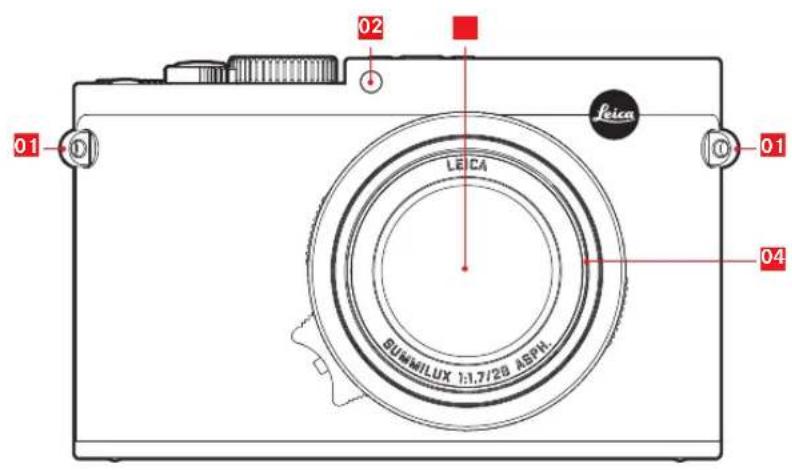
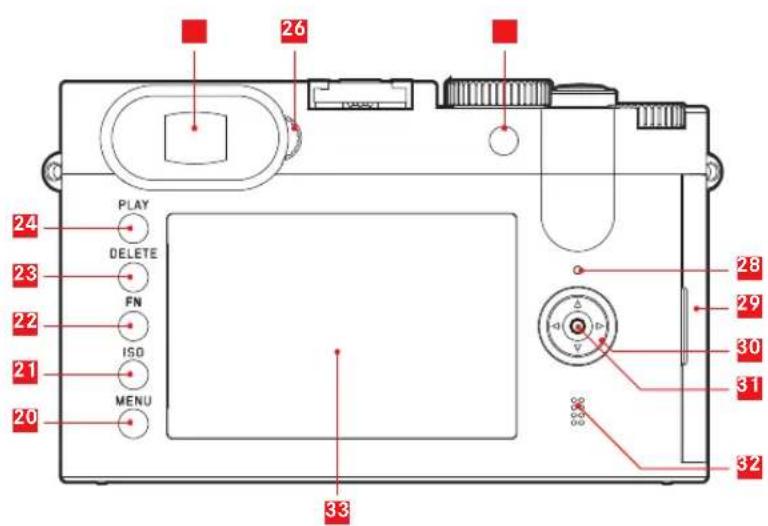
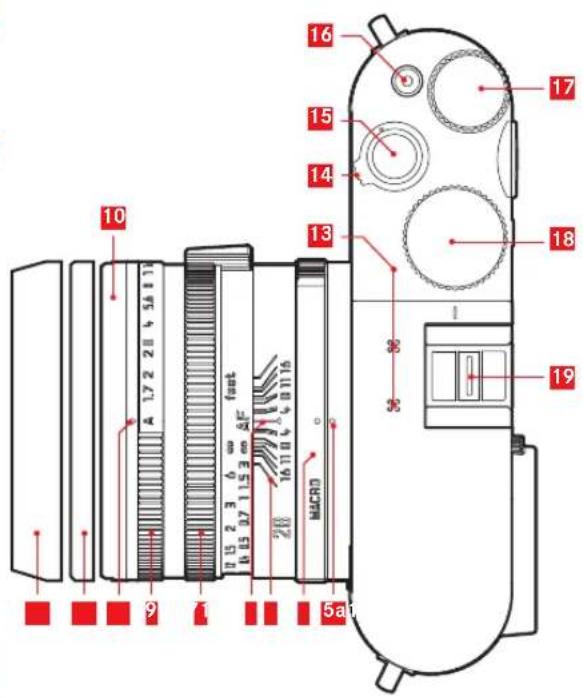
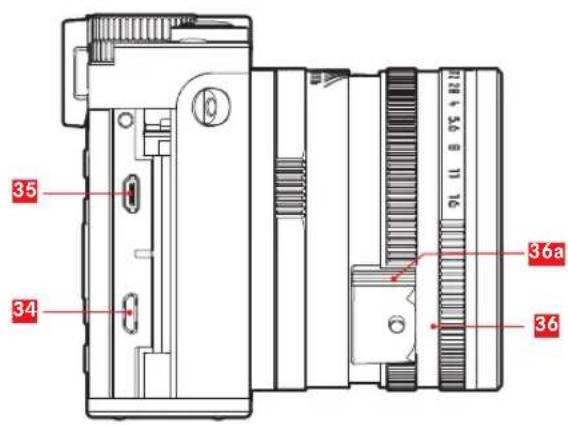
VORWORT
Sehr geehrte Kundin, sehr geehrter Kunde, wir wünschen Ihnen viel Freude und Erfolg beim Fotografieren mit Ihrer neuen Leica Q. Das Objektiv Leica Summilux 1:1,7/28mm ASPH. ermöglicht Ihnen mit seiner hohen optischen Leistung eine hervorragende Aufnahmequalität. Durch die vollautomatische Programmsteuerung unterstützt die Leica Q unbeschwertes Fotografieren. Andererseits können Sie jederzeit mit Hilfe manueller Einstellungen die Bildgestaltung selbst in die Hand nehmen. So können durch die zahlreichen Sonderfunktionen selbst kritische Aufnahmesituationen gemeistert und die Bildqualität gesteigert werden. Damit Sie die volle Leistungsfähigkeit Ihrer Leica Q richtig nutzen, sollten Sie bitte zunächst diese Anleitung lesen.
LIEFERUMFANG
Bevor Sie Ihre Leica Q in Betrieb nehmen, überprüfen Sie bitte das mitgelieferte Zubehör auf Vollständigkeit.
a. Akku Leica BP-DC12
b. Akku-Ladegerät BC-DC12 mit austauschbaren Netz-Kabeln
c. USB-Kabel
d. Tragriemen
e. Gegenlichtblende
f. Objektivdeckel
g. Zubehörschuh-Abdeckung
h. Kamera-Registrierungsheft mit TAN zum Download von Bildbearbeitungs-Software (nach der Registrierung der Kamera auf der Homepage der Leica Camera AG)
i. Garantiekarte
Dieses Produkt ist Gegenstand der AVC Patent Portfolio Lizenz für die persönliche Nutzung durch einen Endverbraucher sowie andere Nutzungsarten, für die der Endverbraucher keine Vergütung (i) für eine Kodierung nach dem AVC Standard („AVC Video“) und/oder (ii) eine Dekodierung eines AVC VideoS, das nach dem AVC Standard von einem Endverbraucher im Rahmen einer persönlichen Nutzung kodiert wurde und/oder das der private Endverbraucher von dem Anbieter erhalten hat, der seinerseits eine Lizenz zum Anbieten von AVC Videos erworben hat. Für alle anderen Nutzungen sind weder ausdrückliche noch stillschweigende Lizenzen erteilt. Weitere Informationen können Sie von MPEG LA, L.L.C. unter HTTP://WWW.MPEGLA.COM erhalten. Alle anderen Nutzungen, insbesondere das Anbieten von AVC Videos gegen Entgelt, KÖNNEN den ABschluss einer gesonderten Lizenzvereinbarung mit MPEG LA, L.I.C. erforderlich machen. Weitere Informationen können Sie von MPEG LA, L.L.C. unter HTTP://WWW.MPEGLA.COM erhalten.
Das Produktionsdatum Ihrer Kamera finden Sie auf den Aufklebern in der Garantiekarte, bzw. auf der Verpackung. Die Schreibweise ist: Jahr/Monat/Tag.
Konformitätserklärung (DoC)
Die "Leica Camera AG" bestätigt hiermit, dass dieses Produkt den grundlegenden Anforderungen und den weiteren zutreffenden Vorgaben der Richtlinie 2014/53/EU entspricht.
Kunden können eine Kopie der Original-Konformitätserklärung zu unseren R&TTE-Produkten von unserem DoC-Server herunterladen:
www.cert.leica-camera.com
Wenden Sie sich im Fall weiterer Fragen an den Produkt Support der Leica Camera AG: Am Leitz-Park 5, 35578 Wetzlar, Deutschland
Das Produkt ist für den allgemeinen Bedarf vorgesehen. (Kategorie 3)
Dieses Produkt kann bei Bedarf mit einem WLAN-Zugangspunkt zu 2,4 GHz verbunden werden.
Im Menü, Bereich Camera Information, finden Sie die für dieses Gerät spezifischen Zulassungen unter dem Punkt
Die CE-Kennzeichnung unserer Produkte dokumentiert die Einhaltung grundlegender Anforderungen der gültigen EU-Richtlinien.
WARNHINWEISE
- Moderne Elektronikbauelemente reagieren empfindlich auf elektrostatische Entladung. Da sich Menschen z.B. beim Laufen über synthetischen Teppichboden leicht auf mehrere 10.000 Volt aufladen können, kann es beim Berühren Ihrer Kamera zu einer Entladung kommen, insbesondere dann, wenn sie auf einer leitfähigen Unterlage liegt. Betrifft sie nur das Kameragehäuse, ist diese Entladung für die Elektronik völlig ungefährlich. Die nach außen geführten Kontakte, wie die im Blitzschuh, sollten allerdings, trotz eingebauter zusätzlicher Schutzschaltungen, aus Sicherheitsgründen möglichst nicht berührt werden.
- Bitte benutzen Sie für eine eventuelle Reinigung der Kontakte nicht ein Optik-Mikrofasertuch (Synthetik), sondern ein Baumwoll- oder Leinentuch! Wenn Sie vorher bewusst an ein Heizungs- oder Wasserrohr (leit fähiges, mit „Erde“ verbundenes Material) fassen, wird Ihre eventuelle elektrostatische Ladung mit Sicherheit abgebaut. Bitte vermeiden Sie Verschmutzung und Oxidation der Kontakte auch durch trockene Lagerung Ihrer Kamera mit aufgesetztem Objektivdeckel und aufgesetzter Blitzschuh-/Sucherbuchsen-Abdeckung.
- Verwenden Sie ausschließlich empfohlenes Zubehör, um Störungen, Kurzschlüsse oder elektrische Schläge zu vermeiden.
- Versuchen Sie nicht, Gehäuseteile (Abdeckungen) zu entfernen; fachgerechte Reparaturen können nur in autorisierten Servicestellen durchgeführt werden.
RECHTLICHE HINWEISE
- Beachten Sie bitte sorgfältig die Urhebergesetze. Die Aufnahme und Veröffentlichung von selbst bereits aufgenommenen Medien wie Bändern, CDs oder von anderem veröffentlichten oder ge sendeten Material kann Urhebergesetze verletzen.
- Dies trifft genauso auf die gesamte mitgelieferte Software zu.
• Die SD-, HDMI- und USB-Logos sind eingetragene Marken. Andere Namen, Firmen- und Produktnamen, die in dieser Anleitung erwähnt werden, sind Marken bzw. eingetragene Marken der betreffenden Firmen.
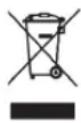
ENTSORGUNG ELEKTRISCHER UND ELEKTRONISCHER GERÄTE
(Gilt für die EU sowie andere europäische Länder mit getrennten Sammelsystemen.)
Dieses Gerät enthält elektrische und/oder elektronische Bauteile und darf daher nicht im normalen Hausmüll entsorgt werden! Stattdessen muss es zwecks Recycling an entsprechenden, von den Gemeinden bereitgestellten Sammelstellen abgegeben werden. Dies ist für Sie kostenlos. Falls das Gerät selbst wechselbare Batterien oder Akkus enthält, müssen diese vorher entnommen werden und ggf. ihrerseits vorschriftsmäßig entsorgt werden. Weitere Informationen zum Thema bekommen Sie bei Ihrer Gemeindeverwaltung, Ihrem Entsorgungsunternehmen oder dem Geschäft, in dem Sie dieses Gerät erworben haben.
BEDEUTUNG DER VERSCHIEDENEN HINWEIS-KATEGORIEN IN DIESER ANLEITUNG
Hinweis:
Zusätzliche Informationen
Wichtig:
Nichtbeachtung kann zu Schäden an der Kamera, Zubehörteilen, bzw. den Aufnahmen führen.
Achtung:
Nichtbeachtung kann zu Personenschäden führen.
INHALT
VORWORT 4
LIEFERUMFANG 4
HINWEISE 6/7
BEZEICHNUNG DER TEILE 10
GESTENSTEUERUNG 12
KURZANLEITUNG 13
AUSFÜHRLICHE ANLEITUNG
VORBEREITUNGEN
TRAGRIEMEN ANBRINGEN 14
AKKU LADEN 14
AKKU/SPEICHERKARTE WECHSELN 18
GEGENLICHTBLENDE ANSETZEN/ABNEHMEN 21
DIE WICHTIGSTEN EINSTELLUNGEN/BEDIENUNGSELEMENTE
HÄUPTSCHÄTER 22
AUSLÖSER 23
MENÜSTEUERUNG 24
SCHNELLZUGRIFF ZU MENÜFUNKTIONEN 29
KAMERA-GRUNDEINSTELLUNGEN
MENÜSPRACHE 32
DÄTUM/UHRZEIT 32
ENERGIE-SPAREINSTELLUNGEN 33
AKUSTISCHE SIGNALE 33
MONITOR-/SUCHEREINSTELLUNGEN 34
Umschalten der Anzeigen 34
AUFNAHME-GRUNDEINSTELLUNGEN
DATEIFORMAT 38
JPEG-AUFLÖSUNG 38
WEISSABGLEICH 39
ISO-EMPFINDLICHKEIT 41
JPEG-EINSTELLUNGEN
Kontrast, Schärfe, Farbsättigung 42
Arbeits-Farbraum 43
Bildstabilisierung 43
AUFNAHME-BETRIEB
BILDAUSSCHNITT VERÄNDERN 44
ENTFERNUNGSEINSTELLUNG 46
AUTOMATISCHE ENTFERNUNGSEINSTELLUNG 46
AFs (Single) Schärfe Priorität 46
AFc (Continuous) = Auslöse-Priorität 47
AF-Hilfslicht 47
AUTOFOKUS-MESSMETHODEN 48
Mehrfeld-Messung 48
1-Feld-Messung 48
Motiv-Verfolgung 49
Berührungsgesteuerter Autofokus 49
Berührungsgesteuertes Auslösen 50
Gesichtserkennung 50
MANUELLE ENTFERNUNGSEINSTELLUNG 50
ilfsfunktionen für manuelle Entfernungseinstellung 51
BELICHTUNGSMESSUNG UND -STEUERUNG
Belichtungs-Messmethoden 52
Mehrfeld-Messung 52
Mittenbetonte Messung 52
Spotmessung 52
BELICHTUNGSSTEUERUNG 53
Die Szene-Programme 53
Belichtungs-Betriebsarten P, A, T, M 54
Verschlusszeit-Feineinstellung 54
PROGRAMMAUTOMATIK - P 55
Ändern der vorgegebenen Verschlusszeit- Blenden-Kombinationen (Shift) 55
ZEITAUTOMATIK - A 56
BLENDENAUTOMATIK - S 56
MANUELLE EINSTELLUNG - M 57
MESSWERT-SPEICHERUNG 58
BELICHTUNGSKORREKTUREN 59
AUTOMATISCHE BELICHTUNGSREIHEN 60
MINIATUR-EFFEKT 61
PANORAMABILDER 62
ZEITRAFFER-AUFNAHMEN 64
BLITZBETRIEB 66
Verwendbare Blitzgeräte 66
Blitzgerät aufsetzen 66
Blitz-Betriebsarten 67
Synchronisations-Zeitpunkt 68
Blitz-Belichtungskorrekturen 69
WEITERE FUNKTIONEN
VIDEOAUFNAHMEN 70
TONAUFZEICHNUNG 71
STARTEN/BEENDEN DER AUFNAHME 72
FOTOGRAFIEREN WÄHREND EINER VIDEOAUFNAHME 72
SELBSTAUSLÖSER 73
SPEICHERKARTE FORMATIEREN 74
BILDNUMMERN ZURÜCKSETZEN 75
BENUTZERPROFILE 75
WIEDERGABE-BETRIEB 76
UMSCHÄLTEN ZWISCHEN AUFNAHME UND WIEDERGÄBE .....76
AUFNAHMEN IM HOCHFORMAT WIEDERGEBEN ....77
WIEDERGABE VON SERIEN-AUFNAHMEN 78
AUFNAHMEN WÄHLEN/BLÄTTERN 80
AUFNAHMEN VERGRÖSSERN/VERKLEINERN 81
AUSSCHNITT WÄHLEN 83
AUFNAHMEN LÖSCHEN 84
AUFNAHMEN SCHÜTZEN/LÖSCHSCHUTZ AUFHEBEN 88
VIDEO-WIEDERGABE 90
DIASCHAU 94
WIEDERGABE MIT HDMI-GERÄTEN 95
VERSCHIEDENES
DATENÜBERTRAGUNG AUF EINEN RECHNER 96
DRAHTLOSE DATENÜBERTRAGUNG UND
FERNSTEUERUNG DER KAMERA 98
ARBEITEN MIT ROHDATEN (DNG) 102
INSTALLIEREN VON FIRMWARE-UPDATES 103
ZUBEHÖR 104
ERSATZTEILE 107
VORSICHTS- UND PFLEGEHINWEISE 108
STICHWORT-VERZEICHNIS 114
ANHANG
ANZEIGEN 116
DIE MENÜPUNKTE 120
TECHNISCHE DATEN 122
LEICA SERVICE ADRESSEN 125
BEZEICHNUNG DER TEILE
Abbildungen in den vorderen und hinteren Umschlagseiten
Vorderansicht
01 Tragriemen-Ösen
02 Selbstausloser-LED/AF-Hilfslicht
03 Objektiv
04 Filtergewinde
Ansicht von oben
05 Makro-Umschaltring mit
05a Index
06 Schärfentiefe-Skala
07 Index für Entfernungseinstellung
08 Entfernungs-Einstellring
09 Blenden-Einstellring mit
09a Index
10 Gewinde für Gegenlichtblende
11 Gewinde-Schutzring
12 Gegenlichtblende
13 Mikrofone
14 Hauptschalter
15 Auslöser
16 Video-Auslöser
17 Daumenrad
- zum Blättern in Menü- und Untermenüpunkt-Listen
- zum Einstellen eines Wertes für Belichtungskorrekturen,
Belichtungsreihen, Blitz-Belichtungsreihen - zum Vergrößern/Verkleinern der betrachteten Aufnahmen
- zur Einstellung langer Verschlusszeiten
18 Verschlusszeitenrad
19 Zubehörschuh (Abdeckung eingesetzt)
Rückansicht
20 MENU-Taste
- zum Aufrufen des Menüs
- zum Speichern von Menüeinstellungen und Verlassen von Untermenüs und Menüs
21 ISO-Taste zum Aufrufen des Empfindlichkeits-Menüs
22 FN-Taste
- im Aufnahme-Betrieb
zum Aufrufen der eingestellten Menüfunktion - im Wiedergabe-Betrieb
zum Aufrufen der Menüs für
Schützen
- Diaschau
- WLAN
23 DELETE-Taste
- zum Aufrufen des Löschen-Menüs
24 PLAY-Taste
- zum Aktivieren des Wiedergabe-Betriebs
- zum Zurückkehren zur vollen 1:1-Wiedergabe der Aufnahme
25 Okular
26 Dioptrien-Einstellrad
27 Daumentaste
28 Status-LED
28a rot: Lese-/ Schreibvorgang SD Karte
28b grün: WLAN Verbindung
29 Klappe über USB- und HDMI-Buchsen
30 Kreuzwippe
- zum Blättern in Menü- und Untermenüpunkt-Listen
- zum Blättern im Aufnahmespeicher
- zum Verschieben des AF-Messbereich-Rahmens
- zum Aufrufen der Menüs für Belichtungskorrekturen, Belichtungsreihen und Blitz-Belichtungskorrektur
- zum Aufrufen/Einstellen des Menüs für die Blitz-Betriebsart/Aufrufen von Untermenüs
- zum Aufrufen/Einstellen des Selbstausloser-Menüs/Verlassen von Untermenüs und Menüs ohne Speicherung der Menüeinstellungen
31 Set-Taste
- zur Wahl von Monitor-Anzeigen im Aufnahme- und Wiedergabe-Betrieb
- Monitor an beliebiger Stelle doppelt antippen
32 Lautsprecher
33 Monitor
Ansicht von rechts (Klappe geöffnet)
34 USB-Buchse
35 HDMI-Buchse
36 Fingergriff des Entfernungs-Einstellrings, mit
36a Autofokus Ver-/Entriegelungstaste
Ansicht von unten
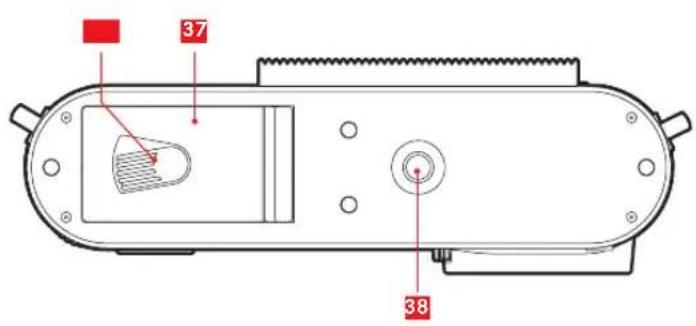
37 Klappe für Akkufach und Speicherkarten-Schacht mit 37a Ver-/Entriegelungshebel
38StativgewindeA ¼, DIN 4503 (¼")
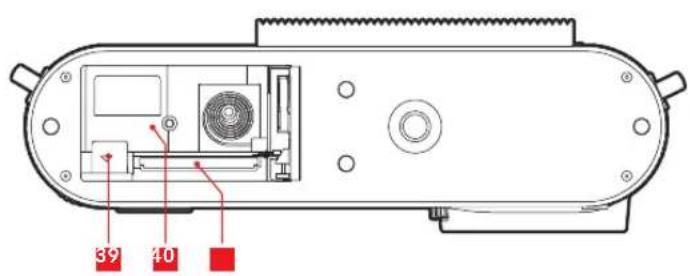
(Klappe geöffnet)
39 Akku-Verriegelungsschieber
40 Akkufach
41 Speicherkarten-Schacht
GESTENSTEUERUNG
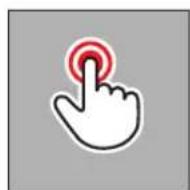
Einige Funktionen der Leica Q können auch mit den links aufgeführten Gesten auf dem berührungsempfindlichen Monitor erfolgen.
Hinweis:
Leichte Berührung genügt, nicht drücken.
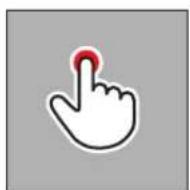
antippen doppelt antippen
[Non-Text]
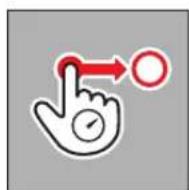
ziehen und loslassen
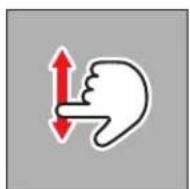
wischen
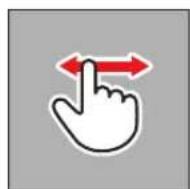
(1)
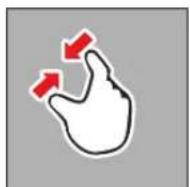
zusammenziehen
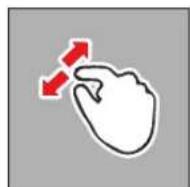
auseinanderziehen
KURZANLEITUNG
Benötigte Teile:
- Kamera
- Akku
- Ladegerät mit geeignetem Netzkabel
- Speicherkarte (nicht im Lieferumfang enthalten)
Hinweis:
Die hier empfohlenen Einstellungen sichern einfachstes, schnelles und sicheres Fotografieren für Ihre ersten Versuche mit der Leica Q. Einzelheiten zu den verschiedenen Betriebsarten/Funktionen entnehmen Sie bitte den entsprechenden Abschnitten auf den angegebenen Seiten.
Vorbereitungen:
- geeigneten Netzstecker am Ladegerät befestigen (s. Seite 17)
- Akku Laden (s. Seite 17)
- Hauptschalter auf OFF stellen (s. Seite 22)
- aufgeladenen Akku in die Kamera einsetzen (s. Seite 18)
- Speicherkarte einsetzen (s. Seite 20)
- Objektivdeckel abnehmen
- Hauptschalter auf S stellen (s. Seite 22)
- gewünschte Menüsprache einstellen (s. Seite 24/32)
- Datum und Uhrzeit einstellen (s. Seite 24/32)
Fotografieren:
- Verschlusszeitenrad und Blenden-Einstellring auf A stellen
- Belichtungs-Messmethode auf 📷 stellen (s. Seite 24/52)
- Entfernungs-Einstellringauf AF stellen (s. Seite 24)
- Entfernungs-Messmethode auf Mehrfeld stellen (s. Seite 44)
- Auslöser bis zum ersten Druckpunkt drücken, um Entfernungseinstellung und Belichtungsmessung zu aktivieren und zu speichern (s. Seite 23)
- Auslöser für die Aufnahme ganz durchdrücken
Aufnahmen betrachten:
PLAY- Taste drücken
Um andere Aufnahmen zu betrachten: Kreuzwippe links oder rechts drücken
Aufnahmen vergrößern:
Daumenrad drehen oder mit der Geste „auseinanderziehen“ (s. Seite 74)
Aufnahmen löschen:
DELETE- Taste drücken und in dem damit aufgerufenen Menü die gewünschte Funktion wählen (s. Seite 84)
AUSFÜHRLICHE ANLEITUNG
VORBEREITUNGEN
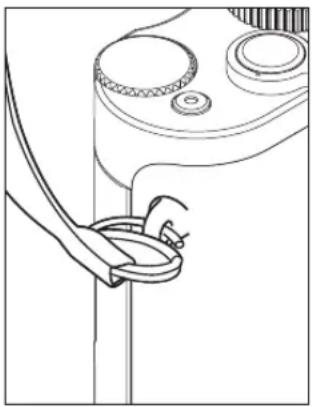
TRAGRIEMEN ANBRINGEN
Die Leica Q wird durch einen Lithium-Ionen-Akku mit der notwendigen Energie versorgt.
Achtung:
- Es dürfen ausschließlich die in dieser Anleitung aufgeführten und beschriebenen bzw. von der Leica Camera AG aufgeführten und beschriebenen Akkutypen in der Kamera verwendet werden.
- Diese Akkus dürfen ausschließlich mit den speziell dafür vorgesehenen Geräten und nur genau wie unten beschrieben geladen werden.
- Die vorschriftswidrige Verwendung der Akkus und die Verwendung von nicht vorgesehenen Akkutypen können unter Umständen zu einer Explosion führen.
- Die Akkus dürfen nicht über längere Zeit Sonnenlicht, Wärme, Luft- oder Kondensfeuchtigkeit ausgesetzt werden. Zur Vermeidung von Brand- oder Explosionsgefahr dürfen Akkus auch nicht in einen Mikrowellenherd oder in einen Hochdruckbehälter gelegt werden.
- Werfen Sie Akkus keinesfalls in ein Feuer, da sie sonst explodieren können!
- Feuchte oder nasse Akkus dürfen keinesfalls aufgeladen oder in der Kamera verwendet werden.
-
Halten Sie die Akku-Kontakte stets sauber und frei zugänglich. Lithium-Ionen-Akkus sind zwar gegen Kurzschließen gesichert, dennoch sollten Sie die Kontakte vor Metall-Gegenständen wie Büroklammern oder Schmuckstücken schützen. Ein kurzgeschlossener Akku kann sehr heiß werden und schwere Verbrennungen verursachen.
-
Sollte ein Akku hinfallen, überprüfen Sie sofort das Gehäuse und die Kontakte auf etwaige Schäden. Das Einsetzen eines beschädigten Akkus kann seinerseits die Kamera beschädigen.
- Falls der Akku Geräusche verursacht, verfärbt, verformt, überhitzt ist oder Flüssigkeit ausläuft, muss er sofort aus der Kamera oder dem Ladegerät entnommen und ersetzt werden. Bei fortgesetzter Verwendung des Akkus kann es zu Überhitzung mit Brand- und/oder Explosionsgefahr kommen.
- Wenn Flüssigkeit ausläuft oder Brandgeruch auftritt, halten Sie Akkus von Wärmequellen fern. Ausgelaufene Flüssigkeit kann sich entzünden.
- Es dürfen ausschließlich das in dieser Anleitung aufgeführte und beschriebene Ladegerät bzw. von der Leica Camera AG aufgeführte und beschriebene Ladegeräte verwendet werden. Die Verwendung anderer, nicht von der Leica Camera AG genehmigter Ladegeräte kann Schäden an den Akkus und in Extremfällen ernste oder lebensbedrohliche Verletzungen verursachen.
- Das mitgelieferte Ladegerät darf ausschließlich zum Laden dieses Akkutyps verwendet werden. Versuchen Sie nicht, es für andere Zwecke einzusetzen.
- Sorgen Sie dafür, dass die verwendete Netzsteckdose frei zugänglich ist.
- Beim Ladevorgang wird Wärme erzeugt. Das Aufladen darf daher nicht in kleinen, verschlossenen, d. h. unbelüfteten Behältnissen erfolgen.
- Der Akku und das Ladegerät dürfen nicht geöffnet werden. Reparaturen dürfen nur von autorisierten Werkstätten durchgeführt werden.
Erste Hilfe:
- Wenn Akkuflüssigkeit mit den Augen in Kontakt kommt, besteht Erblindungsgefahr. Spülen Sie die Augen sofort gründlich mit sauberem Wasser. Nicht in den Augen reiben. Gehen Sie gleich zum Arzt.
- Wenn ausgelaufene Flüssigkeit auf die Haut oder Kleidung gelangt, besteht Verletzungsgefahr. Waschen Sie die betroffenen Bereiche mit sauberem Wasser. Ärztliche Behandlung ist nicht erforderlich.
Achtung:
Sorgen Sie dafür, dass die Akkus für Kinder unzugänglich sind. Bei Verschlucken von Akkus besteht Erstickungsgefahr.
Hinweise:
- Der Akku kann nur außerhalb der Kamera aufgeladen werden.
- Akkus müssen vor der Inbetriebnahme der Kamera geladen werden.
- Damit der Akku geladen werden kann, muss er eine Temperatur zwischen 10°C und 30°C aufweisen (ansonsten schaltet sich das Ladegerät nicht ein bzw. wieder aus).
- Lithium-Ionen-Akkus können jederzeit und unabhängig von ihrem aktuellen Ladezustand geladen werden. Ist ein Akku bei Ladebeginn nur teilentladen, wird die Voll-Ladung entsprechend schneller erzielt.
- Lithium-Ionen-Akkus sollten nur in teilweise geladenem Zustand gelagert werden, d. h. weder vollständig entladen noch vollständig geladen. Bei sehr langer Lagerzeit sollten Akkus etwa zweimal im Jahr ca. 15 Minuten lang geladen werden, um eine Tiefentladung zu vermeiden.
- Während des Ladevorgangs erwärmen sich die Akkus. Dies ist normal und keine Fehlfunktion.
- Ein neuer Akku erreicht seine volle Kapazität erst, nachdem er zwei- bis dreimal vollständig ge- und – durch den Betrieb in der Kamera – entladen worden ist. Dieser Entlade-Vorgang sollte jeweils nach ca. 25 Zyklen wiederholt werden.
-
Wieder aufladbare Lithium-Ionen-Akkus erzeugen Strom durch interne chemische Reaktionen. Diese Reaktionen werden auch durch Außentemperatur und Luftfeuchtigkeit beeinflusst. Um eine maximale Lebensdauer des Akkus zu erreichen, sollte er nicht längere Zeit extremen (hohen oder niedrigen) Temperaturen (z. B. in einem geparkten Auto im Sommer oder Winter) ausgesetzt werden.
-
Die Lebensdauer jedes Akkus ist – selbst bei optimalen Einsatzbedingungen – begrenzt! Nach mehreren hundert Ladezyklen ist dies an deutlich kürzer werdenden Betriebszeiten zu erkennen.
- Geben Sie schadhafte Akkus gemäß den jeweiligen Vorschriften (s. Seite 7) für ein ordnungsgemäßes Recycling an einer entsprechenden Sammelstelle ab.
- Der wechselbare Akku versorgt einen weiteren, fest in der Kamera eingebauten Puffer-Akku. Dieser Puffer-Akku sorgt dafür, dass die eingegebenen Daten für Datum und Uhrzeit bis zu zwei Tage gespeichert bleiben. Ist die Kapazität dieses Puffer-Akkus erschöpft, muss er durch Einsetzen eines geladenen Haupt-Akkus wieder aufgeladen werden. Die volle Kapazität des Puffer-Akkus ist – mit eingesetztem Wechsel-Akku – nach ca. 60 Std. wieder erreicht. Die Kamera muss dazu nicht eingeschaltet werden. Datum und Uhrzeit müssen in diesem Fall jedoch erneut eingegeben werden.
- Nehmen Sie den Akku heraus, wenn Sie die Kamera für längere Zeit nicht benutzen. Schalten Sie dazu vorher die Kamera mit dem Hauptschalter aus. Andernfalls könnte der Akku nach mehreren Wochen tief entladen werden, d. h. die Spannung stark sinken, da die Kamera, selbst wenn sie ausgeschaltet ist, einen geringen Ruhestrom (für die Speicherung Ihrer Einstellungen) verbraucht.
LADEGERÄT VORBEREITEN
Ladegerät mit dem zu den örtlichen Steckdosen passenden Netzkabel an das Netz anschließen.
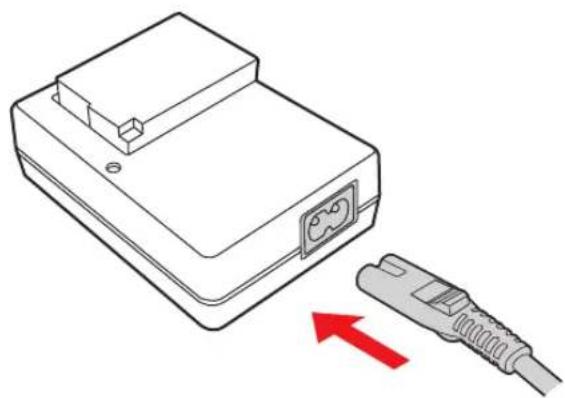
Hinweis:
Das Ladegerät stellt sich automatisch auf die jeweilige Netzspannung ein.
AKKU IN DAS LADEGERÄT EINSETZEN
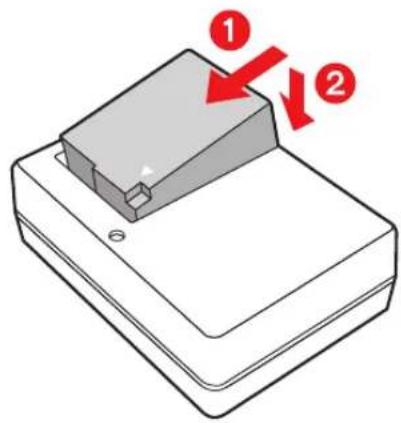
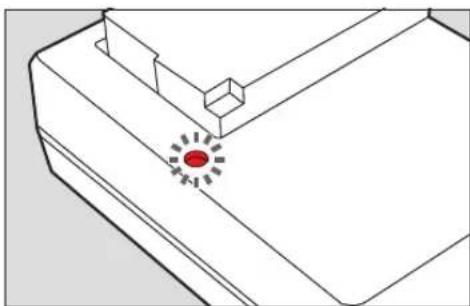
Der korrekte Ladevorgang wird durch die grün leuchtende Status-LED angezeigt. Wenn sie erlischt, ist der Akku vollständig aufgeladen.
AKKU/SPEICHERKARTE WECHSELN
Kamera ausschalten, d.h. Hauptschalter auf OFF stellen
Abdeckklappe des Akkuschachts/Speicherkarten-Fachs öffnen
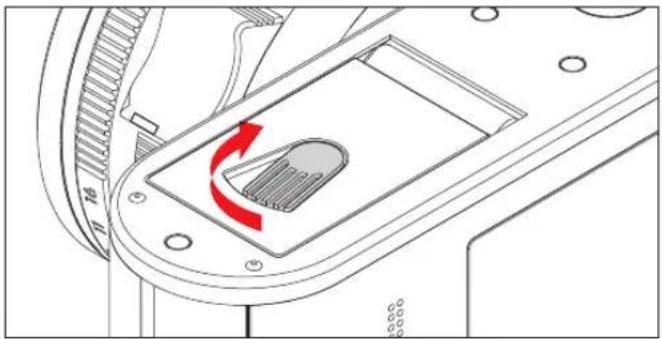
Das Herausnehmen des Akkus bei eingeschalteter Kamera kann zum Löschen der von Ihnen in den Menüs vorgenommenen Einstellungen und zu Schäden an der Speicherkarte führen.
Ladezustands-Anzeige
Der Ladezustand des Akkus wird im Monitor angezeigt (s. Seite 116).
Hinweise:
- Nehmen Sie den Akku heraus, wenn Sie die Kamera für längere Zeit nicht benutzen.
- Spätestens nachdem die Kapazität eines in der Kamera verbliebenen Akkus erschöpft ist (nach ca. 3 Monaten), müssen Datum und Uhrzeit neu eingestellt werden.
Speicherkarte einsetzen
In die Leica Q können SD-, SDHC- oder SDXC-Speicherkarten eingesetzt werden.
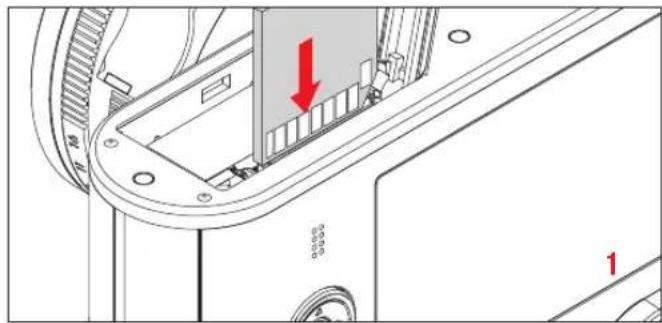
Speicherkarte herausnehmen
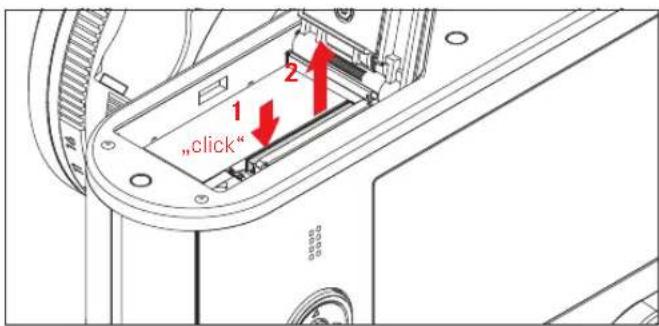
Hinweise:
- Berühren Sie die Kontakte der Speicherkarte nicht.
- Falls sich die Speicherkarte nicht einsetzen lässt, überprüfen Sie ihre korrekte Ausrichtung.
- Das Angebot an SD-/SDHC-/SDXC-Karten ist zu groß, als dass die Leica Camera AG sämtliche erhältlichen Typen vollständig auf Kompatibilität und Qualität prüfen könnte.
Eine Beschädigung von Kamera oder Karte ist zwar in aller Regel nicht zu erwarten, da jedoch insbesondere sogenannte No-Name-Karten teilweise nicht die SD-/SDHC-/SDXC-Standards einhalten, kann die Leica Camera AG keine Funktionsgarantie übernehmen. - Insbesondere Videoaufnahmen erfordern eine hohe Schreib-Geschwindigkeit.
-
Öffnen Sie das Fach nicht und entnehmen Sie weder Speicherkarte noch Akku, solange die Status-LED als Hinweis auf den Speicherzugriff der Kamera leuchtet. Sonst können die Daten auf der Karte zerstört werden, und bei der Kamera können Fehlfunktionen auftreten.
-
Da elektromagnetische Felder, elektrostatische Aufladung sowie Defekte an Kamera und Karte zu Beschädigung oder Verlust der Daten auf der Speicherkarte führen können, empfiehlt es sich, die Daten auch auf einen Rechner zu überspielen und dort zu speichern.
- Aus dem gleichen Grund empfiehlt es sich, die Karte grundsätzlich in einem antistatischen Behältnis aufzubewahren.
• Die ordnungsgemäße Funktion der Kamera kann bei der Verwendung von WLAN-Karten nicht gewährleistet werden. - SD-, SDHC- und SDXC-Speicherkarten besitzen einen Schreibschutz-Schalter, mit dem sie gegen unbeabsichtigte Speicherungen und Löschungen gesperrt werden können. Der Schalter ist als Schieber auf der nicht abgeschrägten Seite der Karte ausgeführt; in seiner unteren, mit LOCK gekennzeichneten Stellung sind die Daten gesichert.
Achtung:
Sorgen Sie dafür, dass die Akkus für Kinder unzugänglich sind. Bei Verschlucken von Speicherkartens besteht Erstickungsgefahr.
Abdeckklappe des Akkuschachts/ des Speicherkarten-Fachs schließen
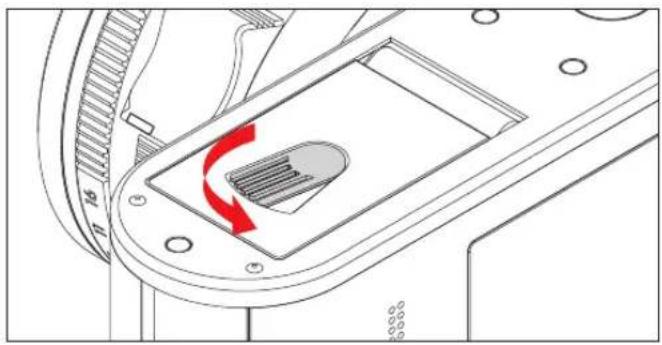
Gegenlichtblende ansetzen /abnehmen
Ansetzen
- Gewinde-Schutzring gegen den Uhrzeigersinn abschrauben
- Gegenlichtblende im Uhrzeigersinn bis zum Anschlag aufschrauben
Das Abnehmen erfolgt in umgekehrter Reihenfolge.
Hinweis:
Achten Sie darauf, den Gewinde-Schutzring verlustsicher aufzubewahren.
DIE WICHTIGSTEN EINSTELLUNGEN/ BEDIENUNGSELEMENTE
HAUPTSCHALTER
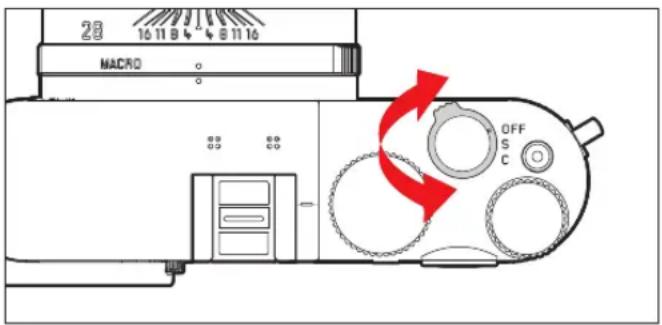
Die Leica Q wird mit dem Hauptschalter ein- und ausgeschaltet:
- OFF = ausgeschaltet
- S = Single (Einzelaufnahmen)
- C = Continuous (Serienaufnahmen)
Serienbild-Aufnahmefrequenz
Es stehen die Geschwindigkeiten Gering, Mittel oder Hoch zur Verfügung.
- Im Menü Serienaufnahmen wählen, und
- im dazugehörigen Untermenü die gewünschte Einstellung
- Bei eingeschalteter Kamera erscheint das Monitorbild.
Hinweise:
- Wenn der Hauptschalter auf C steht und gleichzeitig der Selbstauslöser eingesetzt wird, erfolgt nur eine einzige Aufnahme.
- Die maximale Bildfrequenz wird nur mit Verschlusszeiten von 160 s und kürzer erreicht.
- Unabhängig davon, wie viele Aufnahmen in einer Serie erfolgt sind, wird bei der Wiedergabe zunächst immer die letzte Aufnahme gezeigt. Die anderen Aufnahmen der Serie können durch Drücken der rechten bzw. linken Seite der Kreuzwippe angewählt werden.
- Bei der Wiedergabe werden Aufnahme-Serien durch gekennzeichnet.
AUSLÖSER
Der Auslöser arbeitet zweistufig. Durch leichtes Drücken (Druckpunktnahme) werden sowohl die automatische Entfernungseinstellung (sofern eingestellt) als auch die Belichtungsmessung und -steuerung aktiviert und die jeweiligen Einstellungen/Werte gespeichert. Wenn sich die Kamera zuvor im Stand-by-Betrieb befand, wird sie dadurch wieder aktiviert, und das Monitorbild erscheint wieder.
Achten Sie vor dem vollständigen Durchdrücken des Auslösers darauf, dass Entfernungseinstellung/Autofokus (sofern eingeschaltet) und Belichtungsmessung erfolgt sind (Einzelheiten zu Belichtungseinstellung, AF und den entsprechenden Anzeigen im Monitor siehe jeweils auf Seite 52, 38 bzw. 116).
Wird der Auslöser ganz durchgedrückt, erfolgt die Aufnahme.
Hinweise:
- Über das Menüsystem können Tastenquittierungs-(Rückmelde-)Töne und Verschlussgeräusche ausgewählt bzw. eingestellt und in ihrer Lautstärke verändert werden.
- Der Auslöser sollte zur Vermeidung von Verwacklung weich und nicht ruckartig gedrückt werden.
MENÜSTEUERUNG
Das Navigieren im Menü erfolgt mit der MENU-Taste und der Kreuzwippe. Alternativ zur Kreuzwippe kann auch das Daumenrad eingesetzt werden. Darüber hinaus ist bei einigen Untermenüs alternativ auch die Berührungssteuerung möglich. Auf Seite 12 finden Sie eine Aufstellung der für die Berührungssteuerung verfügbaren Gesten.
MENÜ AUFRUFEN
MENU-Taste drücken
- Die Menüliste erscheint. Der aktive Menüpunkt ist rot unterstrichen, seine Schriftzeichen sind weiß. Rechts wird die jeweilige Einstellung angezeigt. Das weiß ausgefüllte Feld in der Laufleiste am linken Rand zeigt an, auf welcher der fünf Seiten der Menüliste Sie sich befinden.
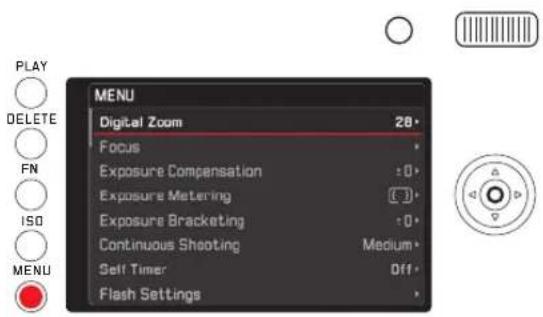
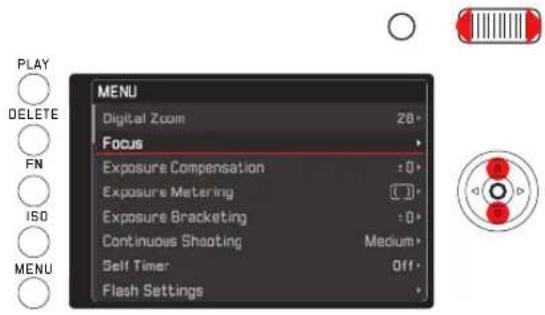
BLÄTTERN IN DER MENÜLISTE
Obere/untere Seite der Kreuzwippe drücken oder Daumenrad drehen
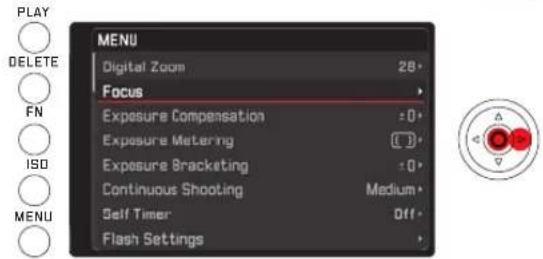
Rechte Seite der Kreuzwippe oder Set-Taste drücken
- Ein Untermenü erscheint. Es kann aus folgenden Elementen bestehen:
- einer Liste von Einstellungsmöglichkeiten
- einer weiteren Menüpunkt-Liste
- einer Einstell-Skala.
Der aktive Unterpunkt ist rot unterstrichen, seine Schriftzeichen sind weiß.


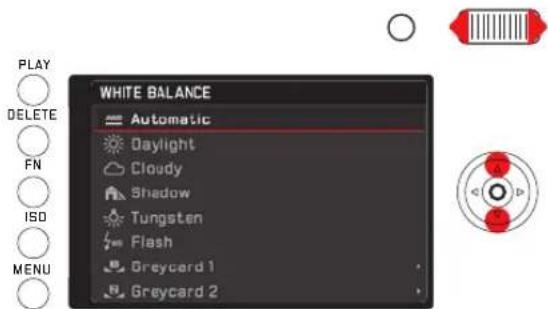
Wahl einer Einstellung/eines Wertes in einem Untermenü:
Dieses „1.-Ebene“-Untermenü kann aus folgenden Elementen bestehen:
a. Liste von Einstellungsmöglichkeiten
Weitere Vorgehensweise: Wahl einer der Einstellungen Kreuzwippe oben/unten drücken oder Daumenrad drehen
• Der jeweils aktive Unterpunkt wechselt.
Untermenüpunkt-Liste
Weitere Vorgehensweise (zwei Schritte):
Aufrufen der jeweiligen Menüpunkte wie oben bei „Aufrufen eines Menüpunkt-Untermenüs“ beschrieben, anschließend wie a.
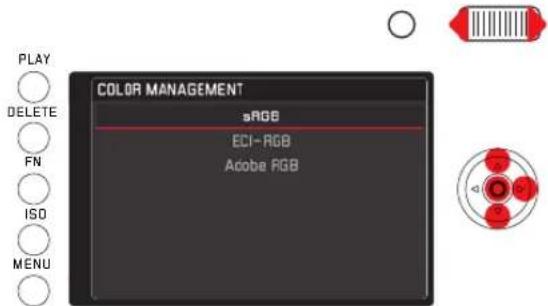
b. Einstell-Skala
Weitere Vorgehensweise:
Wahl eines Skalenwertes, wahlweise
- mit dem Daumenrad
- durch Drücken der Kreuzwippe links oder rechts
- durch Antippen des gewünschten Wertes in der Reihe
- durch Ziehen des Rechtecks unter der Wertereihe
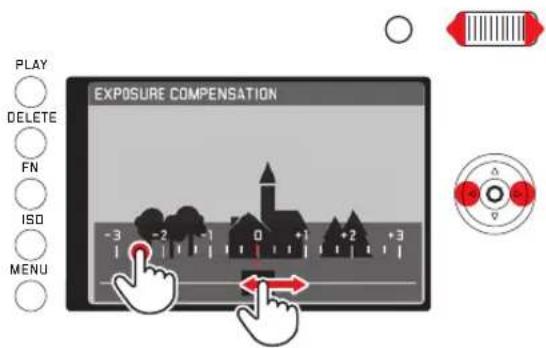
- Das Monitorbild des Aufnahme-Betriebs erscheint wieder, halb-durchsichtig darüber die Skala. Der eingestellte Wert erscheint im Rechteck in der Mitte der Wertereihe.
BESTÄTIGEN EINER EINSTELLUNG
MENU-Taste drücken
• Die Menüliste erscheint wieder, die bestätigte (neue) Einstellung wird rechts in der aktiven Menüpunkt-Zeile angezeigt.
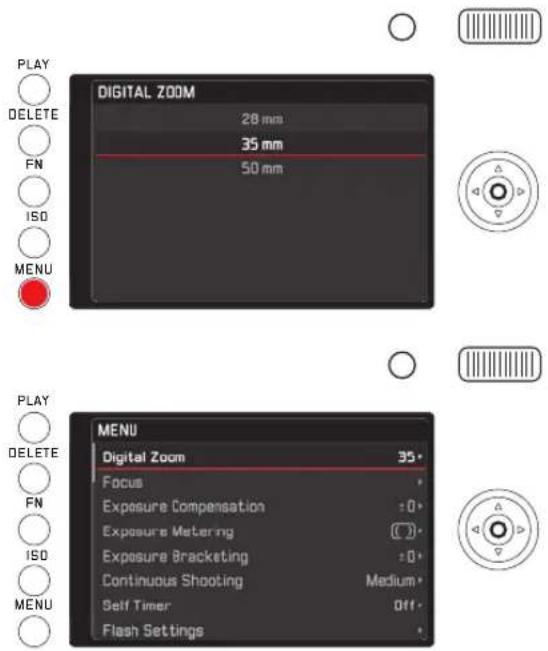
Verlassen eines Untermenüs ohne Bestätigung einer Einstellung
Linke Seite der Kreuzwippe oder den Auslöser drücken
Mit der Kreuzwippe
- Die Menüliste erscheint wieder, die beibehaltene (frühere) Einstellung wird rechts in der aktiven Menüpunkt-Zeile angezeigt.
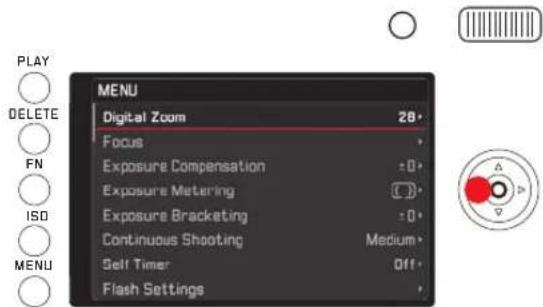
Mit dem Auslöser
• Das Monitorbild des Aufnahme-Betriebs erscheint.
Hinweis:
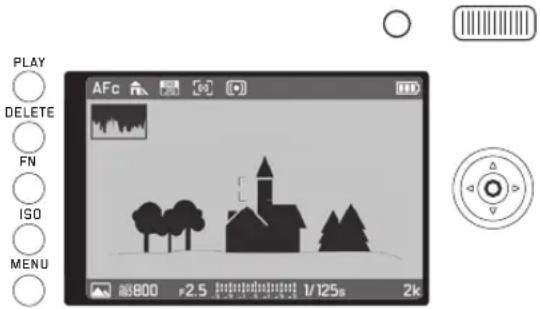
Werden die Skalen-Untermenüs nach aufrufen mit der FN-Taste wieder verlassen, werden die Einstellungen direkt übernommen. Sollen die jeweiligen Einstellungen nicht verwendet werden, müssen sie daher in den Skalen-Untermenüs zurückgestellt werden.
Verlassen des Menüs mit Bestätigung einer Einstellung
MENU-Taste drücken
- Das Monitorbild des Aufnahme-Betriebs erscheint. Oder
Auslöser drücken
- Das Monitorbild des Aufnahme-Betriebs erscheint. Oder
PLAY-Taste drücken
- Das Monitorbild des Wiedergabe-Betriebs erscheint.
Hinweise:
- Je nach den sonstigen Einstellungen sind einige Funktionen ggf. nicht verfügbar. In diesem Fall wird der Menüpunkt dunkelgrau angezeigt und kann nicht angewählt werden.
- Das Menü wird üblicherweise an der Position des zuletzt eingestellten Punktes geöffnet.
- Einige weitere Funktionen werden ebenfalls auf die grundsätzlich gleiche Weise gesteuert, nachdem sie durch Drücken der entsprechenden Tasten aufgerufen worden sind:
- ISO für Empfindlichkeit
- DELETE zum Löschen von Bilddateien/Wählen der Entfernungseinstell-Messmethode (nur im Wiedergabe- bzw. Aufnahme-Betrieb)
- FN zum Schützen von Bilddateien, bzw. Aufheben des Löschschutzes (nur im Wiedergabe-Betrieb)
Anders als bei den Menüfunktionen können Sie Ihre Einstellungen bei diesen Funktionen mit dem Auslöser bestätigen (durch Drücken bis zum ersten Druckpunkt). Einzelheiten dazu finden Sie in den jeweiligen Abschnitten.
SCHNELLZUGRIFF ZU MENÜFUNKTIONEN
Die FN-Taste ermöglicht eine besonders schnelle Bedienung. Mit ihr haben Sie im Aufnahmebetrieb einen direkten Zugang zu der Menüfunktion, mit der Sie die Taste vorher belegt haben, z.B. zu der, die Sie am häufigsten benötigen. Zur Auswahl stehen folgende Funktionen:
- Weißabgleich
- Belichtunskorrektur
- Blitz-Belichtungskorrektur
- Belichtungsreihe
- Szene-Programme/Belichtungs-Betriebsarten
- Foto-Dateiformat
- Belichtungs-Messmethode
- WLAN
- Selbstauslöser
Belegung der FN-Taste
- FN -Taste gedrückt halten, oder im Menü FN-Taste im LiveView wählen, und
- im Untermenü die gewünschte Funktion/Funktionsgruppe
Im Wiedergabebetrieb ist die Funktion der FN-Taste dagegen festgelegt, sie dient dann zum Aufrufen eines Menüs für den Zugang zu den Schützen- und Diaschau-Untermenüs, sowie dem direkten Zugang zum Menüpunkt WLAN.
Anwendung der FN-Taste
Aufrufen der festgelegten Funktion/Funktionsgruppe FN-Taste drücken
Einstellen der mittels FN-Taste aufgerufenen Funktionen/Menüpunkte
Die Einstellung dieser Funktionen, bzw. Menüpunkte unterscheidet sich, je nachdem, ob es aus dem Aufnahme- oder dem Wiedergabebetrieb erfolgt, bzw. je nachdem, ob sie mittels FN-Taste oder per Menüsteuerung aufgerufen werden.
Weitere Einzelheiten, bzw. Besonderheiten finden Sie bei den Beschreibungen der einzelnen Funktionen in den jeweiligen Abschnitten.
Im Aufnahmebetrieb werden einige Menüpunkte, z. B. Belichtungskorrektur, Belichtungsreihe und Blitz-BelKorr, sowie Untermenüs wie z. B. Farbtemperatur (Weißabgleich) mit Berührungssteuerung eingestellt, wobei sich ein Schritt alternativ auch per Tastensteuerung durchführen lässt. Gleiches gilt z. B. für den Menüpunkt Weißabgleich, wenn er mittels FN-Taste direkt aufgerufen wird (siehe unten).
Für die im Wiedergabebetrieb mit der FN-Taste erreichbaren Schutz-, Diaschau- und WLAN-Untermenüs gilt ähnliches: Auch sie lassen sich wahlweise Berührungs- oder Tastengesteuert bedienen.
Die folgende Beschreibung am Beispiel Weßabgleich bei Aufruf mittels FN-Taste gilt prinzipiell für alle solche Menüpunkte und -Unterpunkte im Aufnahmebetrieb.
Ausgangslage: Das dazugehörige Untermenü ist bereits aufgerufen.
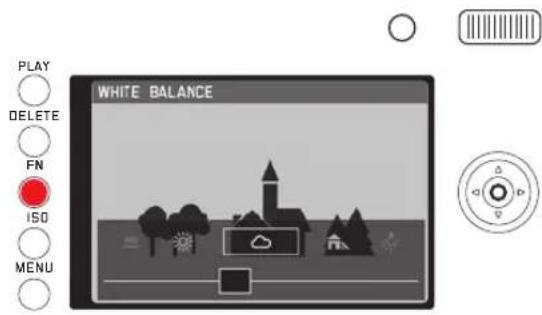
Die gewünschte Einstellung kann auf verschiedenen Wegen vorgenommen werden.
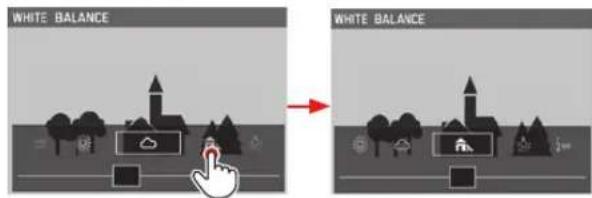
a. Mittels Antippen
Hinweis:
Funktionen/Werte, die zunächst außerhalb des Monitorbildes liegen, sind durch mehrfaches Antippen der Funktionen/Werte erreichbar, oder, in größeren Schritten, durch Antippen der „Zieh“-Bahn weiter außen.
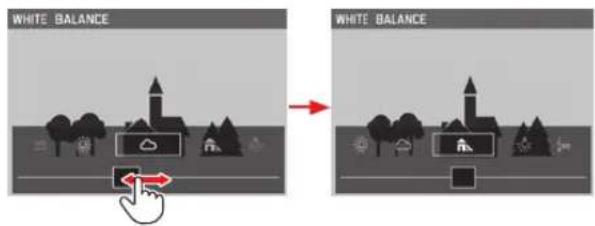
b. Mittels Ziehen
c. Mittels Kreuzwippe oder Daumenrad
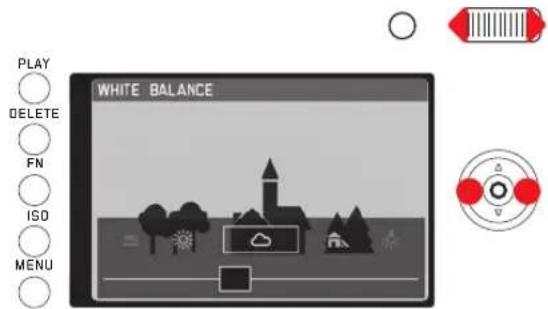
Die eingestellte Funktion muss nicht zusätzlich bestätigt werden, sie ist sofort aktiv.
Schutz, Diaschau, WLAN (im Wiedergebebetrieb)
Ausgangslage: Das Menü ist bereits mittels FN-Taste aufgerufen.
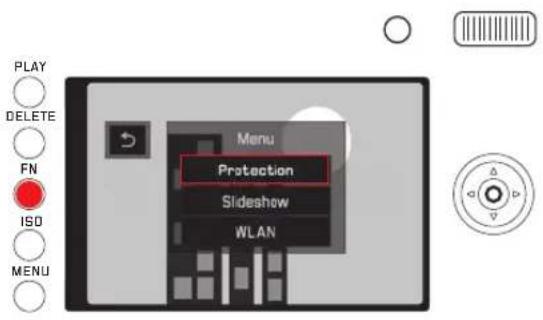
Die weiteren Einstellungen, einschließlich denen in Schutz- und Diaschau-Untermenüs, können auf verschiedenen Wegen vorgenommen werden.
a. Mittels Antippen
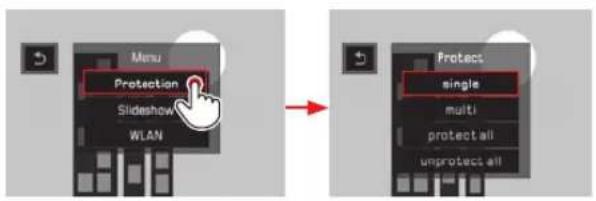
b. Mittels Kreuzwippe oder Daumenrad
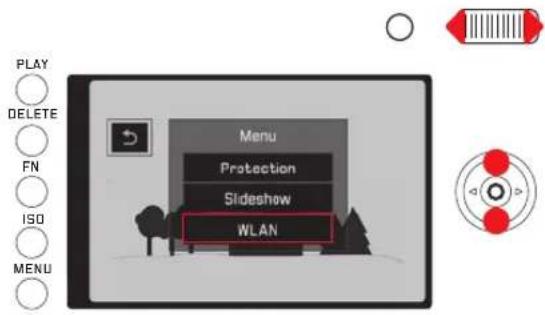
Die weitere Bedienung von WLAN erfolgt dagegen wieder rein Tastengesteuert im normalen Menü.
KAMERA-GRUNDEINSTELLUNGEN
MENÜSPRACHE
Im Menü Language und im Untermenü gewünschte Einstellung wählen
DATUM/UHRZEIT
- Im Menü Datum / Uhrzeit wählen
- im Untermenü die gewünschten Einstellungen vornehmen:
- Werte/Einstellungen ändern: mit Daumenrad, bzw. Kreuzwippe oben oder unten drücken
- zwischen Einstell-Positionen wechseln: Kreuzwippe links oder rechts drücken
- Set-Taste drücken, um Untermenü zu verlassen, einschließlich Bestätigung der Einstellungen
Hinweis:
Selbst wenn kein Akku eingesetzt ist bzw. wenn er leer ist, bleiben die Datums- und Uhrzeit-Einstellungen durch einen eingebauten Puffer-Akku für ca. 3 Monate erhalten. Danach müssen sie allerdings wieder neu eingestellt werden s. Seite 18.
ENERGIE-SPAREINSTELLUNGEN
Zur Steigerung der Akku-Laufzeit können Sie den Monitor und/oder die Kamera sich nach einer vorgegebenen Zeit abschalten lassen.
- Im Menü Energiesparen wählen,
- im Untermenü LCD Auto-Aussch., bzw. Automatische Abschaltung, und
- in den jeweiligen Untermenüs die gewünschten Einstellungen. Wenn diese Funktionen aktiviert sind, schaltet sich die Kamera nach der gewählten Zeit in den energiesparenden Stand-by-Betrieb, bzw. der Monitor ab.
Hinweis:
Auch wenn sich die Kamera im Stand-by-Betrieb befindet, kann sie jederzeit durch Drücken des Auslösers oder durch Aus- und erneutes Einschalten mit dem Hauptschalter wieder aktiviert werden.
AKUSTISCHE SIGNALE
Mit der Leica Q können Sie entscheiden, ob Ihre Einstellungen und einige Funktionsabläufe durch akustische Signale – es sind zwei Lautstärken wählbar – quittiert werden sollen oder ob der Betrieb der Kamera und das Fotografieren selbst weitgehend geräuschlos sein sollen.
- Im Menü Akustische Signale wählen,
- im Untermenü Lautstärke, und
- im dazugehörigen Untermenü die gewünschte Einstellung
Gewünschte Signale einstellen
- Im Menü Akustische Signale wählen,
- im Untermenü den gewünschten der vier Punkte Verschlussgeräusch, Tastenklick, AF-Bestätigung und SD-Karte voll, und
- in den jeweiligen Untermenüs die gewünschten Einstellungen
MONITOR-/SUCHEREINSTELLUNGEN
Umschaltung zwischen Monitor und Sucher
Die Anzeigen sind gleich, unabhängig davon, ob sie im Monitor oder im Sucher erscheinen.
Ob die Anzeigen im Monitor oder im Sucher erfolgen, können Sie im Menü festlegen. Ebenso, ob die Umschaltung automatisch erfolgen soll. Darüber hinaus können Sie die Empfindlichkeit des entsprechenden Sensors im Okular verändern, um z. B. bei Brillenträgern sicherzustellen, dass die Umschaltung zuverlässig erfolgt.
- ImMenü Displayeinstellung wählen,
- imUntermenü EVF-LCD, und
- im dazugehörigen Untermenü die gewünschte Einstellung
Monitor-Helligkeitswiedergabe
Für optimale Erkennbarkeit sowie zur Anpassung an unterschiedliche Lichtverhältnisse kann die Helligkeit der Monitor-Anzeige verändert werden.
- ImMenü Displayeinstellung wählen,
- imUntermenü Bildschirmhelligkeit, und
- im dazugehörigen Untermenü die gewünschte Einstellung
Umschalten der Anzeigen
Neben den Anzeigen am oberen und unteren Rand des Monitorbildes (s. dazu „Die Anzeigen“, Seite 116) stehen Ihnen bei Aufnahme und Wiedergabe wahlweise weitere Informationen, bzw. Hilfsanzeigen zur Verfügung.
Wählen der gewünschten Anzeigen
Für den Aufnahme-Betrieb
- Im Menü Foto Liveview Einstellung wählen,
- im Untermenü Wasserwaage, Gitter, Clipping oder Histogramm, und
- dort die jeweiligen Funktion ein- oder ausschalten
Für den Wiedergabe-Betrieb erfolgen unter dem Menüpunkt Wiedergabemodus Einstellung die entsprechenden Einstellungen für Clipping und Histogramm genauso.
Umschalten der Anzeigen
Set-Taste drücken
Die verschiedenen Varianten sind in einer Endlos-Schleife geschaltet und daher durch ein- oder mehrmaliges Drücken anwählbar.
Im Aufnahme-Betrieb
| Auslöser bis zum Druckpunkt gedrückt | ||
| Foto | - Obere und untere Informationszeilen- Gitter*- Wasserwaage*- Histogramm*- Clipping* | - Untere Informationszeile- Gitter* |
| Video | - Obere und untere Informationszeilen- Histogramm* | |
| Foto ohne Info | - Gitter* |
Im Wiedergabe-Betrieb
| mit Info | - Obere und untere Informationszeilen- Bildnummer- Histogramm*- Clipping* |
| ohne Info | - Nur Bild |
* Sofern eingestellt
Hinweis:
Beim Einschalten des Aufnahme-Betriebes erscheint immer das zuletzt verwendete Monitorbild.
Histogramm
Das Histogramm stellt die Helligkeitsverteilung in der Aufnahme dar. Dabei entspricht die waagerechte Achse den Tonwerten von Schwarz (links) über Grau bis zu Weis (rechts). Die senkrechte Achse entspricht der Anzahl der Pixel in der jeweiligen Helligkeit. Diese Darstellungsform erlaubt – neben dem Bildeindruck selbst – eine zusätzliche, schnelle und einfache Beurteilung der Belichtungseinstellung.
Hinweise:
- Im Aufnahme-Betrieb ist das Histogramm als „Tendenz-Anzeige“ zu verstehen und nicht als Wiedergabe der genauen Pixelzahlen.
- Bei einer Aufnahme mit Blitz kann das Histogramm die endgültige Belichtung nicht darstellen, da der Blitz nach der Anzeige gezündet wird.
- Das Histogramm kann bei der Wiedergabe eines Bildes geringfügig von dem bei der Aufnahme abweichen.
- Das Histogramm steht bei gleichzeitiger Wiedergabe von mehreren verkleinerten bzw. von vergrößerten Aufnahmen nicht zur Verfügung.
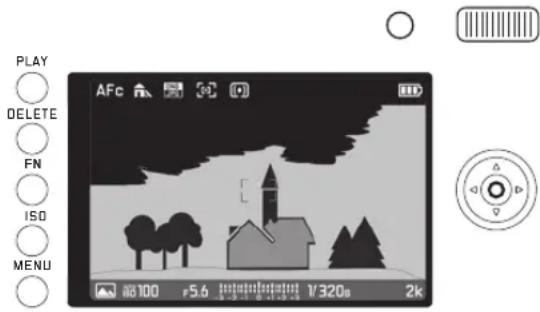
Clipping
Die Clipping-Anzeige kennzeichnet helle Bildbereiche ohne
Zeichnung, d. h. die, die entsprechend wiedergegeben würden (bei der Aufnahme), oder wurden (bei der Wiedergabe). Solche Bereiche blinken schwarz.
Die Clipping-Anzeige ermöglicht dadurch eine sehr einfache und genaue Kontrolle und ggf. Anpassung der Belichtungseinstellung.
Hinweise:
• Die Clipping-Anzeige steht bei Video-Aufnahmen nicht zur Verfügung.
- Die Clipping-Anzeige steht sowohl bei der Wiedergabe des gesamten Bildes als auch bei der eines Ausschnitts zur Verfügung, nicht jedoch bei der gleichzeitigen Wiedergabe von 12 oder 30 verkleinerten Aufnahmen.
• Die Clipping-Anzeige bezieht sich immer auf den gerade gezeigten Ausschnitt der Aufnahme.
Wasserwaage
Dank integrierter Sensoren kann die Leica Q ihre Ausrichtung anzeigen. Mit Hilfe dieser Anzeigen können Sie bei diesbezüglich kritischen Motiven, wie z. B. Architekturaufnahmen vom Stativ, die Kamera in der Längs- und Querachse exakt ausrichten.
- Im Monitorbild dienen dazu für die Längsachse zwei lange Striche links und rechts der Bildmitte, die in der Null-Lage grün, bei einer gekippten Lage rot sind. Für die Querachse zeigen zwei grüne Doppelstriche unmittelbar links und rechts der Bildmitte die Null-Lage an. Bei Neigung der Kamera sind diese weiß, zusätzlich erscheint darüber oder darunter ein kurzer roter Strich.
Hinweise:
• Die Anzeige-Genauigkeit beträgt ≤1°.
- Die Wasserwaage steht bei Videoaufnahmen nicht zur Verfügung.
Gitter
Das Gitter unterteilt das Bildfeld in neun gleich große Felder. Es erleichtert z. B. die Bildgestaltung, wie auch die genaue Ausrichtung der Kamera.
Hinweis:
Die Gitter-Anzeige steht bei Videoaufnahmen nicht zur Verfügung.
AUFNAHME-GRUNDEINSTELLUNGEN
DATEIFORMAT
Als Aufzeichnungsformate stehen Ihnen JPG und ONG + JPG (Aufnahme-Rohdatenformat) zur Verfügung.
Einstellen der Funktion
Das Aufrufen dieses Menüpunkts kann auf zweierlei Art erfolgen, direkt mit der FN-Taste (sofern sie mit dieser Funktion belegt ist, s. Seite 29), oder per Menüsteuerung. Die dann folgende Einstellung unterscheidet sich ebenfalls.
Mit der FN-Taste
FN-Taste (mehrfach) Drücken
Die zwei Varianten sind als Endlos-Schleife angeordnet.
- Das eingestellte Format erscheint in einem Fenster unten in der Mitte des Monitorbildes. Es erlischt wieder nach 4s, weitere Einstellschritte sind nur innerhalb dieser Zeit möglich.
Per Menüsteuerung
- Im Menü Dateiformat Foto wählen, und
- im dazugehörigen Untermenü die gewünschte Einstellung
Hinweis:
Die angegebene verbleibende Anzahl an Aufnahmen oder die Aufnahmezeit sind nur ein Näherungswert, da die Dateigröße für komprimierte Bilder je nach fotografiertem Gegenstand stark schwanken kann.
JPEG-AUFLÖSUNG
Wenn das JPEG-Format gewählt wird, können Bilder mit vier verschiedenen Auflösungen (Anzahl an Pixeln) aufgenommen werden. Dies erlaubt eine genaue Abstimmung auf den vorgesehenen Verwendungszweck bzw. auf die Nutzung der vorhandenen Speicherkarten-Kapazität.
- Im Menü JPEG-Auflösung wählen, und
- im dazugehörigen Untermenü die gewünschte Einstellung
Hinweis:
Die Rohdaten-Speicherung (DNG-Format) erfolgt unabhängig von den Einstellungen für JPEG-Bilder immer mit höchster Auflösung. Die verschiedenen Auflösungen einer Auflösungsstufe beziehen sich auf den gewählten Bildauschnitt 28/35/50mm
Weißabgleich
In der digitalen Fotografie sorgt der Weißabgleich für eine neutrale, naturgetreue Farbwiedergabe bei jedem Licht. Er beruht darauf, dass die Kamera vorab darauf abgestimmt wird, welche Farbe als Weiß wiedergegeben werden soll.
Sie können zwischen mehreren Voreinstellungen, automatischem Weißabgleich, zwei festen manuellen Einstellungen sowie direkter Einstellung der Farbtemperatur wählen:
| AWB | automatischer Weißabgleich |
| für Außenaufnahmen bei Sonnenschein | |
| für Außenaufnahmen bei bewölktem Himmel | |
| für Außenaufnahmen mit dem Hauptmotiv im Schatten | |
| für Glühlampen-Beleuchtung | |
| WB | für Beleuchtung mit elektronischem Blitz |
| Speicherplatz für eigene Messergebnisse | |
| Speicherplatz für eigene Messergebnisse | |
| K | für die manuelle Eingabe einer Farbtemperatur |
Feste Voreinstellungen
Einstellen der Funktion
Das Aufrufen dieses Menüpunkts kann auf zweierlei Art erfolgen, direkt mit der FN-Taste (sofern sie mit dieser Funktion belegt ist, s. Seite 29), oder per Menüsteuerung. Die dann folgende Einstellung unterscheidet sich ebenfalls.
Mit der FN-Taste
- FN-Taste drücken, und
- auf der dazugehörigen Skala gewünschte Funktion wählen Einzelheiten zur Vorgehensweise im 2. Schritt finden Sie auf den Seiten 29-30. Die Skala erlischt wieder nach 4s, weitere Einstellschritte sind nur innerhalb dieser Zeit möglich.
Per Menüsteuerung
- Im Menü Weßabgleich wählen, und
- im dazugehörigen Untermenü die gewünschte Einstellung
Manuelle Einstellung durch Messung:
Menu oder Set-Taste führen zum Abbruch, nur durch Betätigen der Auslösetaste (2. Druckpunkt) wird die manuelle Messung gespeichert.
Mit der FN-Taste
- FN-Taste drücken
Per Menüsteuerung
- FN-Taste oder rechte Seite der Kreuzwippe drücken
- In der Mitte des Monitorbildes erscheint ein gelber Rahmen und darunter eine Anweisung.
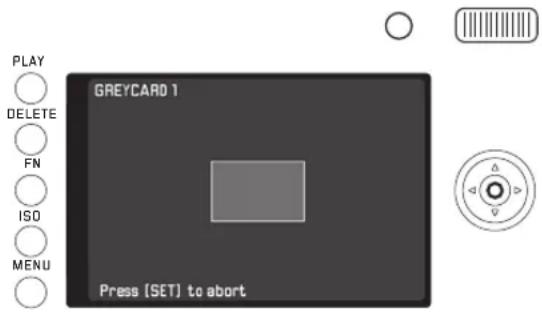
- Mit dem Rahmen einen einheitlich weißen oder grauen Gegenstand anvisieren, der den Rahmen vollständig ausfüllt
- MitAuslöser Messung und Speicherung durchführen Die Einstellungen können anschließend mit oder wieder aufgerufen werden.
Direkte Einstellung der Farbtemperatur
Ausgangslage: K bereits angewählt (siehe dazu vorige Seite) Bei der Einstellung dieser Funktion gibt es nur im 1. Schritt einen Unterschied zwischen dem Aufrufen mittels FN-Taste und per Menüsteuerung.
Mit der FN-Taste
- FN-Taste drücken
Per Menüsteuerung
- FN-Taste oder rechte Seite der Kreuzwippe drücken
Die weitere Bedienung ist in beiden Fällen gleich.
2. Auf der dazugehörigen Skala gewünschten Wert wählen Einzelheiten zur Vorgehensweise im 2. Schritt finden Sie auf Seite 30.
Die Skala erlischt wieder nach 4s, weitere Einstellschritte sind nur innerhalb dieser Zeit möglich.
ISO-EMPFINDLICHKEIT
Die ISO-Einstellung legt die möglichen Kombinationen von Verschlusszeit und Blende bei einer bestimmten Helligkeit fest. Höhere Empfindlichkeiten erlauben kürzere Verschlusszeiten und/oder kleinere Blenden (zum „Einfrieren“ schneller Bewegungen bzw. zur Vergrößerung der Schärfentiefe), wobei dies jedoch ein höheres Bildrauschen zur Folge haben kann.
Einstellen der Funktion
- ISO-Taste drücken, und
• Die Werteliste erscheint.
- dort den gewünschten Wert einstellen, wahlweise
- mit dem Daumenrad
- durch Drücken der Kreuzwippe links oder rechts
- durch Antippen des gewünschten Wertes in der Liste
- durch Ziehen des Rechtecks unter der Werteliste
- Der eingestellte Wert erscheint im Rechteck in der Mitte der Werteliste.
Innerhalb der Variante AUTO ist es möglich, den zu nutzenden Empfindlichkeitsbereich zu begrenzen (um z. B. das Bildrauschen zu kontrollieren), außerdem kann die längste zu nutzende Verschlusszeit festgelegt werden (um z.B. verwackelte Aufnahmen bewegter Motive zu vermeiden).
Einstellen der Funktion
- Im Menü Autom. ISO-Einst. wählen,
- im Untermenü Maximum ISO bzw. Max. Belichtungszeit, und
- in den jeweiligen Untermenüs die gewünschte Einstellungen
JPEG-EINSTELLUNGEN
Hinweis:
Die in den folgenden zwei Abschnitten beschriebenen Funktionen und Einstellungen betreffen ausschließlich Aufnahmen mit dem JPEG-Format. Ist das DNG-Dateiformat vorgegeben, haben diese Einstellungen keine Auswirkungen, da die Bilddaten in diesem Fall grundsätzlich in der ursprünglichen Form gespeichert werden.
Kontrast, Schärfe, Farbsättigung
Einer der vielen Vorteile der digitalen Fotografie liegt in der sehr einfachen Veränderung wesentlicher, d. h. den Charakter entscheidend bestimmender Bildeigenschaften. Bei der Leica Q können Sie drei der wesentlichsten Bildeigenschaften bereits vor den Aufnahmen beeinflussen:
- Der Kontrast, d. h. der Unterschied zwischen hellen und dunklen Partien, bestimmt, ob ein Bild eher „flau“ oder „brillant“ wirkt. Infolgedessen kann der Kontrast durch Vergrößern oder Verkleinern dieses Unterschiedes beeinflusst werden.
- Die scharfe Abbildung durch die korrekte Entfernungseinstellung - zumindest des Hauptmotivs - ist eine Voraussetzung für eine gelungene Aufnahme. Der Schärfe-Eindruck eines Bildes wiederum wird stark von der Kantenschärfe bestimmt, d. h. davon, wie klein der Hell-dunkel-Übergangsbereich an Kanten im Bild ist. Durch Vergrößern oder Verkleinern solcher Bereiche kann also auch der Schärfe-Eindruck verändert werden.
- Die Farbsättigung bestimmt, ob die Farben im Bild eher „blass“ und pastellartig oder „knallig“ und bunt erscheinen. Während Lichtverhältnisse und Witterung (dunstig/klar) als Aufnahmebedingungen gegeben sind, kann hier die Wiedergabe sehr wohl beeinflusst werden.
Bei allen drei Bildeigenschaften können Sie – unabhängig voneinander – zwischen fünf Stufen wählen.
Einstellen der Funktion
- Im Menü JPEG Einstellungen wählen,
- im Untermenü Kontrast, bzw. Sättigung, bzw. Schärfe, und
- in den jeweiligen Untermenüs die gewünschte Einstellungen
Im Sättigung-Untermenü steht für S/W-Aufnahmen zusätzlich die Einstellung Monochrom zur Verfügung.
Arbeits-Farbraum
Für die verschiedenen Verwendungszwecke digitaler Bilddateien sind die Anforderungen an die Farbwiedergabe sehr unterschiedlich. Daher sind unterschiedliche Farbräume entwickelt worden, wie z. B. das für den einfachen Druck völlig ausreichende Standard-RGB (Rot/Grün/Blau). Für anspruchsvollere Bildbearbeitung mit entsprechenden Programmen, z. B. zwecks Farbkorrekturen, hat sich in den einschlägigen Branchen das Adobe® RGB durchgesetzt. In der professionellen Druckvorstufe wird vielfach mit ECI gearbeitet. Die Leica Q erlaubt die Einstellung auf eine dieser drei Farbräume, d. h. sRGB, Adobe RGE oder ECI-RGB.
Einstellen der Funktion
- Im Menü JPEG Einstellungen wählen,
- im Untermenü Farbmanagement, und
- im dazugehörigen Untermenü die gewünschte Einstellung
Hinweise:
- Wenn Sie Ihre Ausdrucke durch Foto-Großlabore, Minilabs oder über Internet-Bilderdienste herstellen lassen, sollten Sie SPGE wählen.
- Die Einstellung Adobe RGB empfiehlt sich nur für professionelle Bildbearbeitung in farbkalibrierten Arbeitsumgebungen.
Bildstabilisierung
Je schlechter die Lichtverhältnisse bei der Aufnahme, desto länger werden die für eine korrekte Belichtung erforderlichen Verschlusszeiten. Dies führt schnell zu Verschlusszeiten, bei denen Verwacklungsunschärfe droht. Die optische Bildstabilisierung der Leica Q kann bei Motiven, die sich nicht oder nur langsam bewegen entgegenwirken. Video-Aufnahmen profitieren ebenfalls durch eine deutlich ruhigere Bildführung.
Die Wirksamkeit des Systems beträgt mehrere Verschlusszeit-Stufen, d.h. es können mit entsprechend längeren Verschlusszeiten als nach der Faustregel für die Freihandgrenze noch scharfe Aufnahme aus der Hand erfolgen.
Einstellen der Funktion
- ImMenü Bildstabilisierung wählen, und
- im Untermenü ein- oder ausschalten
AUFNAHME-BETRIEB
BILDAUSSCHNITT VERÄNDERN
Neben dem immer gezeigten Bildausschnitt des Summilux 1,7/28mm ASPH. stehen Ihnen zwei weitere Ausschnittsgrößen zur Verfügung. Sie entsprechen denen, die Sie mit Objektiven mit Brennweiten von 35mm-, bzw. 50mm erhalten würden. Die in der Werkseinstellung mit dieser Funktion belegte Daumentaste erlaubt die direkte Umstellung auf einen beliebigen der drei Ausschnitte. Unabhängig davon ist im Menü die dauerhafte Einstellung eines Ausschnitts möglich.
Belegung der Daumentaste
- ImMenü Zoom/Speicher-Taste wählen, und
- imUntermenü Digitalzoom
Anwendung der Daumentaste
Daumentaste drücken
Die Brennweiten sind als Endlos-Schleife organisiert, Sie erreichen alle drei durch mehrfaches Drücken.
Einstellen im Menü
- ImMenü Digitalzoom wählen, und
- im Untermenü die gewünschte Brennweite
Anzeigen/Bildgestaltung
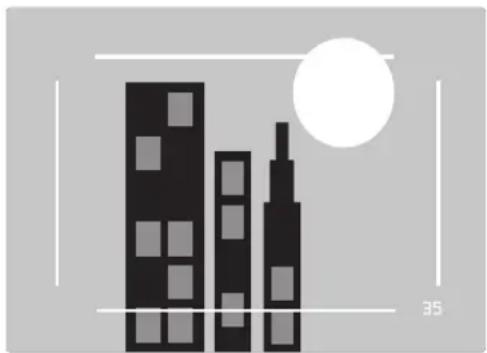
Bei Verwendung der 35- und 50mm-Einstellungen erscheint ein entsprechender Rahmen, der den jeweiligen Ausschnitt anzeigt. Platzieren Sie die Motivteile, die Sie Abbilden möchten, innerhalb des jeweiligen Rahmens.
- Die als Ausschnitt aufgezeichneten DNG-Dateien enthalten trotz der Einstellungen immer das komplette 28mm-Bildfeld, eine Zusatz-Info im Datensatz sorgt für die Wiedergabe des gewählten Ausschnitts. Die JPEG-Dateien enthalten dagegen tatsächlich nur den jeweiligen Ausschnitt.
Infolgedessen kann die Ausschnittswahl in der nachträglichen Bildbearbeitung bei DNG-Dateien rückgängig gemacht werden, bei JPEG-Dateien jedoch nicht. - Die Auflösung der Ausschnitte ist sowohl im DNG-, wie auch im JPEG-Format entsprechend verringert
- Belichtungsmessung, automatischer Weißabgleich, sowie die Mehrfeld- und gesichtsbezogenen AF-Betriebsarten arbeiten auf der Grundlage des gewählten Ausschnitts.
ENTFERNUNGSEINSTELLUNG
Mit der Leica Q kann die Entfernungseinstellung sowohl automatisch als auch manuell erfolgen. Beide Betriebsarten decken den Entfernungsbereich von 30cm bis unendlich ab, bzw. im Makro-Bereich von 17cm bis 30cm.
AUTOMATISCHE ENTFERNUNGSEINSTELLUNG/ AUTOFOKUS
Es stehen zwei Autofokus-Betriebsarten zur Verfügung. Bei beiden wird der Einstellvorgang durch Antippen (1. Druckpunkt) des Auslösers gestartet.
AFs (Single) Schärfe Priorität
- AF-Ver-/Entriegelungstaste gedrückt halten und Entfernungs-Einstellring in die AF-Position drehen
- Auslöser bis zum ersten Druckpunkt drücken, um die Schärfe und damit auch die Entfernung automatisch zu ermitteln, einzustellen und zu speichern.
- Das anvisierte Motivteil wird scharf gestellt.
- Danach wird der Vorgang beendet, auch dann, wenn der Auslöser weiterhin im 1. Druckpunkt gehalten wird.
- Solange der Auslöser im Druckpunkt gehalten wird, ist die Einstellung gespeichert.
- Bevor scharf gestellt worden ist, kann nicht ausgelöst werden, auch nicht, wenn der Auslöser vorher vollständig durchgedrückt wird.
- Eine erfolgreiche und gespeicherte AF-Einstellung wird wie folgt angezeigt:
– Die Farbe des Rechtecks wechselt zu grün - Mit der Mehrfeld-Messung erscheinen ggf. mehrere grüne Rechtecke
- Ein akustisches Signal wird erzeugt (sofern gewählt).
Hinweis:
Scharfeinstellung und -speicherung können auch mit der Daumentaste gestartet, bzw. durchgeführt werden, wenn sie mit dieser Funktion belegt ist.
AFc (Continuous) = Auslöse-Priorität
- AF-Ver-/Entriegelungstaste gedrückt halten und Entfernungs-Einstellring in die AF-Position drehen
-
Auslöser bis zum ersten Druckpunkt drücken
-
Das anvisierte Motivteil wird scharf gestellt.
- Der Vorgang wird fortgesetzt, solange der Auslöser im Druckpunkt gehalten wird. Während der Haltezeit wird die Einstellung korrigiert, wann immer vom Messsystem andere Gegenstände in anderen Entfernungen erfasst werden, oder sich der Abstand des anvisierten Motivteils zur Kamera ändert.
- Die Speicherung einer Einstellung ist nur durch Drücken der Daumentaste möglich, sofern sie mit dieser Funktion belegt ist (s. Seite 58).
- Auch wenn kein Motivteil scharf gestellt ist, kann jederzeit ausgelöst werden.
Hinweise:
• Die automatische Scharfeinstellung kann auch durch Berührung gesteuert werden (s. Seite 49).
• Die Speicherung erfolgt gemeinsam mit der Belichtungseinstellung.
- In bestimmten Situationen kann das AF-System die Entfernung nicht korrekt einstellen, z. B.:
- Die Entfernung zum anvisierten Motiv liegt außerhalb des verfügbaren Bereichs, und/oder
- das Motiv ist nicht ausreichend beleuchtet (s. den nächsten Abschnitt).
Solche Situationen und Motive werden angezeigt:
• durch Wechsel der Farbe des Rechtecks zu rot
- mit der Mehrfeldmessung durch Wechsel der Anzeige zu einem einzigen roten Rechteck
Wichtig:
Der Auslöser ist nicht gesperrt, unabhängig davon, ob die Entfernungseinstellung für das jeweilige Motiv korrekt ist oder nicht.
AF-HILFSLICHT
Das eingebaute AF-Hilfslicht erweitert den Betriebsbereich des AF-Systems auch auf schlechte Lichtverhältnisse. Wenn die Funktion aktiviert ist, leuchtet dieses Licht unter solchen Bedingungen auf, sobald der Auslöser oder die Daumentaste gedrückt wird.
Einstellen der Funktion
- Im Menü Schärfeeinstellung wählen,
- im Untermenü AF-Hilfslicht, und
- dort die gewünschte Einstellung
Hinweis:
Das AF-Hilfslicht leuchtet einen Bereich von ca. 0,3 bis 5m aus. Daher ist der AF-Betrieb bei schlechten Lichtverhältnissen in Entfernungen jenseits dieser Grenze nicht möglich.
AUTOFOKUS-MESSMETHODEN
Zur optimalen Anpassung des AF-Systems an unterschiedliche Motive, Situationen und Ihre Vorstellungen zur Bildgestaltung können Sie mit der Leica Q zwischen sechs AF-Messmethoden wählen
Einstellen der Funktion
- Im Menü Schärfeeinstellung wählen,
- im Untermenü AF Modus, und
- im dazugehörigen Untermenü die gewünschte Einstellung
Mehrfeld-Messung
Diese Messmethode erfasst das Motiv mit insgesamt 49 Feldern und bietet so eine maximale Sicherheit für Schnappschüsse.
- Eine erfolgreiche Scharfeinstellung wird für die betreffenden Motivteile durch das Erscheinen grüner Rahmen angezeigt. Ist dagegen keine Scharfeinstellung möglich, wird dies durch einen roten Rahmen in der Bildmitte signalisiert.
1-Feld-Messung
Diese Messmethode erfasst ausschließlich die Motivteile in der Mitte des Monitorbildes. Dank des kleinen Messbereichs der 1-Feld-Messung kann sie auf kleine Motivdetails konzentriert werden.
Bei dieser Messmethode können Sie den AF-Rahmen an eine beliebige Stelle des Monitorbildes verschieben, z.B. für eine einfachere Anwendung bei außermittigen Motiven. Dies kann auf zweierlei Art geschehen.
Tastengesteuert
Mit Kreuzwippe AF-Rahmen in die gewünschte Position verschieben
Sie können den Rahmen jederzeit wieder in die mittlere Position zurückstellen:
Monitor an beliebiger Stelle doppelt antippen
Berührungsgesteuert
- Messrahmen berührt halten, bis rote Dreiecke erscheinen
- Messrahmen an gewünschte Stelle ziehen
Messrahmen direkt auf mittige Position bringen:
Monitor an beliebiger Stelle doppelt antippen
Hinweis:
Nach dem Aus- und wieder Einschalten der Kamera ist das Messfeld zunächst immer in der Mitte.
Motiv-Verfolgung
Diese Betriebsart ist eine Variante der 1-Feld-Messung, die dabei helfen kann, auch ein sich bewegendes Motiv scharf abzubilden. Dazu wird die Scharfeinstellung automatisch nachgeführt, nachdem sie das gewünschte Motiv erfasst hat.
Vorgehensweise
- Messfeld auf gewünschtes Motiv richten
- Auslöser bis zum 1. Druckpunkt drücken
- Das Messsystem erfasst und speichert das anvisierte Motiv.
- Auslöser bis zur gewünschten Aufnahmesituation gedrückt halten, und
- Der Rahmen, verfolgt' das gespeicherte Motiv.
- Auslöser für die Aufnahme durchdrücken
Hinweise:
- Vor der Speicherung des Motivs kann das Messfeld genau wie bei der 1-Feld-Messung verschoben werden.
- Die Verfolgung arbeitet unabhängig davon, ob als AF-Betriebsart AFs oder AFc eingestellt ist.
- Die Verfolgung wird beendet, wenn Sie den Auslöser vor der Aufnahme loslassen. Das Messfeld bleibt in dem Fall an der zuletzt erreichten Stelle.
Berührungsgesteuerter Autofokus
Mit dieser AF-Betriebsart starten Sie die automatische Scharfstellung durch Antippen des gewünschten Motivteils im Monitorbild. Dies kann an einer beliebigen Stelle erfolgen.
• AF-Messfeld-Rahmenfarbe mit dieser Betriebsart:
| Blau | Betriebsart eingeschaltet, Scharfstellung noch nicht erfolgt |
| Grün | Scharfstellung des angetippten Motivteils erfolgreich, wechselt nach der Aufnahme zurück zu blau, Rahmen bleibt an angetippter Stelle |
| Rot | Scharfstellung nicht erfolgreich, wechselt kurz danach zurück zu blau, Rahmen bleibt an angetippter Stelle |
Hinweise:
- Die AF-Funktion kann mit dieser Betriebsart nicht mit dem Auslöser gestartet werden, sehr wohl aber mit der Daumenaste, sofern sie mit dieser Funktion belegt ist. Dabei wird die zuletzt verwendete Lage des Messrahmens verwendet.
• Die durch Antippen festgelegte Lage des Messrahmens ist vollkommen unabhängig von einem ggf. im Rahmen der 1-Feld-Messung verschobenen Messrahmen. - Nach dem Aus- und wieder Einschalten der Kamera ist der Messrahmen immer in seiner mittigen Ausgangslage.
Berührungsgesteuertes Auslösen
Mit dieser AF-Betriebsart können Sie eine Aufnahme auslösen durch Antippen des gewünschten Motivteils im Monitorbild. Die Arbeitsweise der AF-Funktion vor der Auslösung, sowie die Anzeigen vor und nach der Auslösung entsprechen den Beschreibungen im vorigen Abschnitt.
- Zur Unterscheidung vom berührungsgesteuerten Autofokus enthält der blaue Messfeld-Rahmen zusätzlich ein mittiges, blaues Kreuz.
Hinweise:
• Die Funktion des Auslösers bleibt unverändert, unabhängig davon, ob diese Betriebsart eingestellt ist oder nicht.
• Die durch Antippen festgelegte Lage des Messrahmens ist vollkommen unabhängig von einem ggf. im Rahmen der 1-Feld-Messung verschobenen Messrahmen.
- Wenn diese Betriebsart und der Selbstauslöser eingestellt sind, startet das Antippen die Vorlaufzeit.
- Solange diese Betriebsart eingestellt ist, kann der Wiedergabe-Betrieb nicht berührungsgesteuert aufgerufen werden.
Gesichtserkennung
In dieser Betriebsart erkennt die Leica Q selbständig Gesichter im Bild und stellt auf die jeweils in der geringsten Entfernung erfassten scharf. Wenn keine Gesichter erkannt werden, wird die Mehreld-Messung verwendet.
Manuelle Entfernungseinstellung
Bei bestimmten Motiven und Situationen kann es vorteilhaft sein, die Entfernungseinstellung selber vorzunehmen, anstatt mit Autofokus zu arbeiten. Beispielsweise, wenn die gleiche Einstellung für mehrere Aufnahmen gebraucht wird und der Einsatz der Messwertspeicherung aufwändiger wäre oder wenn bei Landschaftsaufnahmen die Einstellung auf Unendlich beibehalten werden soll oder wenn schlechte, d.h. sehr dunkle Lichtverhältnisse keinen bzw. nur einen langsameren AF-Betrieb erlauben.
Umschalten
- AF-Ver-/Entriegelungstaste im Fingergriff des Objektivs gedrückt halten, und
- Entfernungsring am Objektiv drehen, bis das gewünschte Motivteil scharf abgebildet wird
Hinweis:
Die Unendlich-Einstellung liegt geringfügig vor dem mechanischen Anschlag. Dies ist notwendig, um sicherzustellen, dass eine optimale Schärfe unter allen Umständen erzielt werden kann, wie z. B. bei unterschiedlichen Temperaturen.
HILFSFUNKTIONEN FÜR MANUELLE ENTFERNUNGSEINSTELLUNG
Zur Erleichterung der Einstellung bzw. zur Erhöhung der Einstell-Genauigkeit stehen Ihnen mit der Leica Q zwei Hilfsmittel zur Verfügung:
• Die vergrößerte Anzeige eines mittleren Ausschnitts.
Hintergrund: Je größer Einzelheiten des Motivs abgebildet werden, desto besser kann ihre Schärfe beurteilt werden und umso genauer kann die Entfernung eingestellt werden.
• Die Kennzeichnung scharf abgebildeter Motivteile
Sie können sich die Kanten scharf abgebildeter Motivteile farblich kennzeichnen lassen, so dass die optimale Einstellung sehr einfach zu erkennen ist.
Die zur Verfügung stehenden vier Farben erlauben eine Anpassung an jeden Hintergrund.
Vorgehensweise
Einstellungen
- Im Menü Schärfeeinstellung wählen,
- im Untermenü Scharfeinst.-Hilfe, und
- im dazugehörigen Untermenü die gewünschte Einstellung
Wenn Sie Focus Peaking verwenden, können Sie die Kennzeichnungsfarbe wählen.
- Im Menü Schärfeeinstellung wählen,
- im Untermenü Fokus-Peaking Einstellung, und
- im dazugehörigen Untermenü die gewünschte Einstellung
Fotografieren
- Bildausschnitt bestimmen
- Entfernungs-Einstellring des Objektivs so drehen, dass die gewünschten Motivteile scharf angezeigt werden, und/oder deren Kanten markiert werden
- Vergrößerte Anzeige:
Sobald der Entfernungsring gedreht wird, wechselt das Monitorbild zu einem 3-fach vergrößerten Ausschnitt.
Zusätzlich erscheint eine Anzeige, die den Vergrößerungsfaktor anzeigt, sowie auf die Möglichkeit hinweist, ihn mit der Set-Taste zu verändern.
Durch Drücken der Set-Taste kann die Vergrößerung auf 6-fach erhöht, bzw. zwischen den beiden Vergrößerungen umgeschaltet werden.
Durch Drücken der Daumentaste kann jederzeit wieder das normale Monitorbild aufgerufen werden.
Ca. 5s nach dem letzten Drehen des Entfernungsrings erscheint das normale Monitorbild selbsttätig wieder.
Die zunächst erscheinende Vergrößerungsstufe ist immer die zuletzt verwendete.
- Kennzeichnung scharf abgebildeter Motivteile:
Alle Motivteile, die bei der jeweils eingestellten Entfernung scharf abgebildet sind, werden durch Umrisse in der gewählten Farbe gekennzeichnet.
HInweis:
Die Kennzeichnung scharf abgebildeter Motivteile beruht auf Motivkontrast, d. h. auf hell-/dunkel-Unterschiede.
BELICHTUNGSMESSUNG UND -STEUERUNG
Belichtungs-Messmethoden
Zur Anpassung an die herrschenden Lichtverhältnisse, die Situation bzw. Ihre Arbeitsweise und Ihre gestalterischen Vorstellungen stehen Ihnen mit der Leica Q drei Belichtungs-Messmethoden zur Verfügung.
Einstellen der Funktion
Das Aufrufen dieses Menüpunkts kann auf zweierlei Art erfolgen, direkt mit der FN-Taste (sofern sie mit dieser Funktion belegt ist, s. Seite 29), oder per Menüsteuerung. Die dann folgende Einstellung unterscheidet sich ebenfalls.
Mit der FN-Taste
FN-Taste (mehrfach) Drücken
Die drei Varianten sind als Endlos-Schleife angeordnet.
- Die eingestellte Messmethode erscheint in einem Fenster unten in der Mitte des Monitorbildes. Es erlischt wieder nach 4s, weitere Einstellschritte sind nur innerhalb dieser Zeit möglich.
Per Menüsteuerung
- Im Menü Belichtungsmessung, und
- im Untermenü gewünschte Einstellung wählen
Mehrfeld-Messung -
Bei dieser Messmethode analysiert die Kamera selbsttätig die Helligkeitsunterschiede im Motiv und schließt aus dem Vergleich mit einprogrammierten Helligkeits-Verteilungsmustern auf die vermutliche Lage des Hauptmotivs und die entsprechende beste Belichtung. Diese Methode eignet sich infolgedessen besonders für spontanes, unkompliziertes und trotzdem sicheres Fotografieren auch unter schwierigen Bedingungen und somit für die Anwendung in Verbindung mit der Programmautomatik.
Mittenbetonte Messung - 📄
Diese Messmethode gewichtet die Mitte des Bildfeldes am stärksten, erfasst aber auch alle anderen Bereiche. Sie erlaubt – insbesondere in Verbindung mit der Messwert-Speicherung – gezieltes Abstimmen der Belichtung auf bestimmte Motivteile bei gleichzeitiger Berücksichtigung des gesamten Bildfeldes.
Spotmessung -
Diese Messmethode ist ausschließlich auf einen kleinen Bereich konzentriert.
Sie erlaubt genaues Ausmessen kleiner und kleinster Details für eine präzise Belichtung – vorzugsweise in Verbindung mit manueller Einstellung. Bei Gegenlicht-Aufnahmen beispielsweise muss meistens verhindert werden, dass das hellere Umfeld zu einer Unterbelichtung des Hauptmotivs führt. Mit dem sehr viel kleineren Messfeld der Spotmessung lassen sich auch solche Motivdetails gezielt bewerten.
BELICHTUNGSSTEUERUNG
Zur optimalen Anpassung an das jeweilige Motiv oder Ihre bevorzugte Arbeitsweise stehen Ihnen mit der Leica Q die vier Belichtungs-Betriebsarten Programm-, Zeit- und Blendenautomatik, sowie die komplett manuelle Einstellung zur Verfügung.
Die Szene-Programme
Dazu können Sie unter dem Menüpunkt Szene Programme für besonders einfaches und sicheres Fotografieren zwischen zehn „erweiterten“ Programmautomatik-Varianten wählen. Eine davon ist eine „Schnappschuss“-Automatik für allgemeine Anwendung, acht sind auf die speziellen Anforderungen häufig vorkommender Motivtypen abgestimmt, und eine - Digiskopie - ist für die Fotografie bei fester Montage der Kamera auf einem Spektiv vorgesehen.
Darüber hinaus finden sich dort drei weitere Programme:
| Miniatureffekt | Begrenzung des Schärfebereichs auf einen waage- oder senkrechten Streifen innerhalb des Bildfeldes |
| Panorama | automatische Erstellung von Panorama-Aufnahmen |
| Zeitraffer | Intervall-Aufnahmen |
Einzelheiten zu diesen drei Funktionen finden Sie in den entsprechenden Abschnitten auf den Seiten 61, 62 und 64. In allen diesen Fallen werden neben Verschlusszeit und Blende auch eine Reihe weiterer Funktionen automatisch gesteuert.
Einstellen der Funktion
Das Aufrufen und die Einstellung dieses Menüpunkts kann auf zweierlei Art erfolgen, entweder per direktem Zugang mittels FN-Taste (sofern sie mit dieser Funktion belegt ist, s. Seite 29), oder per Menüsteuerung.
Mit der FN-Taste
- FN-Taste drücken, und
- auf der dazugehörigen Skala gewünschte Funktion/gewünschtes Programm wählen
Einzelheiten zur Vorgehensweise im 2. Schritt finden Sie auf Seite 30. Die Skala erlischt wieder nach 4s, weitere Einstellschritte sind nur innerhalb dieser Zeit möglich.
Per Menüsteuerung
- Im Menü Szene Programme wählen, und
- im Untermenü FASM, wenn Sie mit einem der vier eingangs aufgeführten Belichtungs-Betriebsarten arbeiten möchten, oder das gewünschte Motivprogramm
Die Erstellung einer Aufnahme mit den Motivprogrammen erfolgt, bis auf die nicht erforderliche Einstellung von Verschlusszeit und Blende, wie bei der Programautomatik auf Seite 55 beschrieben.
Hinweise bei der Verwendung eines Motivprogramms:
- Die Programm-Shift-Funktion (s. Seite 55), sowie einige Menüpunkte stehen nicht zur Verfügung.
- Das Verschlusszeitenrad und der Blendenring sind funktionslos, d.h. ihre Einstellung ist unerheblich.
Belichtungs-Betriebsarten P, A, S, M
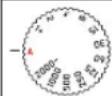
Die Wahl dieser vier Betriebsarten erfolgt mit dem Verschlusszeitenrad und/oder dem Blendenring. Beide haben manuelle Einstellbereiche mit Rastpositionen - das Verschlusszeitenrad in ganzen Schritten, der Blendenring in 12 -Schritten, und beide haben eine A-Position für den automatischen Betrieb. Je nach Einstellung des Verschlusszeitenrades sind mit dem Daumenrad folgende zusätzliche Einstellungen möglich:
 | Programm-shift |
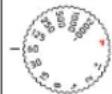 | Feineinstellung der Verschlusszeit in + - 13 EV Schritten |
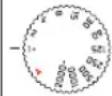 | -23 EV bis 30s und T |
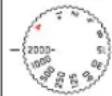 | +73 EV bis 116000 s |
Darüber hinaus können bei P, S und A mit dem Daumenrad Belichtungskorrekturen eingestellt werden (s. dazu Seite 30/50)
Verschlusszeit-Feineinstellung
Pro Raststufe des Daumenrades wird die eingestellte Verschlusszeit um 13 EV verändert, der Verstellbereich beträgt maximal 23 EV.
Beispiele:
- eingestellte Verschlusszeit ^125 s + Daumenrad um eine Raststufe nach links drehen = 1100 s
- eingestellte Verschlusszeit ^1/500 s + Daumenrad um zwei Raststufen nach rechts drehen = 1100 s
Längere Verschlusszeiten als 1s einstellen
- Verschlusszeitenrad auf 1+ stellen
- Gewünschte Verschlusszeit mit Daumenrad einstellen
Hinweis:
Je nach den herrschenden Lichtverhältnissen kann die Helligkeit des Monitorbildes von dem der tatsächlichen Aufnahmen abweichen. Insbesondere bei Langzeit-Belichtungen von dunklen Motiven erscheint das Monitorbild deutlich dunkler als die – korrekt belichtete – Aufnahme.
PROGRAMMAUTOMATIK - P
Für schnelles, vollautomatisches Fotografieren. Die Belichtung wird durch automatische Einstellung von Verschlusszeit und Blende gesteuert.
Erstellen einer Aufnahme mit dieser Betriebsart
- Blenden-Einstellring und Verschlusszeitenrad in ihreA-Positionen drehen
- Auslöser bis zum Druckpunkt drücken
Wenn das automatisch eingestellte Wertepaar für die vorgesehene Bildgestaltung angemessen erscheint:
3. Auslöser für die Aufnahme ganz durchdrücken
Wenn nicht, können Sie das Wertepaar vor dem Auslösen auch verändern.
ÄNDERN DER VORGEGEBENEN VERSCHLUSSZEIT-BLENDEN-KOMBINATIONEN (SHIFT)
Das Verändern der vorgegebenen Werte mit der Shift-Funktion verbindet die Sicherheit und Schnelligkeit der vollautomatischen Belichtungssteuerung mit der Möglichkeit, jederzeit die von der Kamera gewählte Zeit-Blenden-Kombination den eigenen Vorstellungen entsprechend variieren zu können.
Einstellen der Funktion
Für kürzere Verschlusszeiten, z.B. bei Sportaufnahmen, Daumenrad nach rechts drehen, für größere Schärfentiefe, z.B. bei Landschaftsaufnahmen, nach links (vorausgesetzt, Sie akzeptieren die dadurch notwendigen längeren Verschlusszeiten)
- Geshiftete Wertepaare werden durch ein Sternchen neben dem
P gekennzeichnet.
Die Gesamtbelichtung, d.h. die Helligkeit des Bildes, bleibt dabei unverändert. Zur Gewährleistung einer korrekten Belichtung ist der Verstell-Bereich begrenzt.
Um eine versehentliche Verwendung zu verhindern, kehren die Werte nach jeder Aufnahme und auch wenn die Belichtungsmessung nach 12s automatisch ausgeschaltet wird, zu den von der Kamera vorgegebenen zurück.
ZEITAUTOMATIK - A
Die Zeitautomatik steuert die Belichtung automatisch entsprechend der manuell vorgewählten Blende. Sie eignet sich daher insbesondere für Aufnahmen, bei denen die Schärfentiefe das entscheidende Bildgestaltungselement ist.
Mit einem entsprechend kleinen Blendenwert können Sie den Bereich der Schärfentiefe verringern, beispielsweise um bei einem Porträt das scharf abgebildete Gesicht vor einem unwichtigen oder störenden Hintergrund „freizustellen“, oder, umgekehrt, mit einem entsprechend größeren Blendenwert den Bereich der Schärfentiefe vergrößern, um bei einer Landschaftsaufnahme alles von Vorder-bis Hintergrund scharf wiederzugeben.
Erstellen einer Aufnahme mit dieser Betriebsart
- Verschlusszeitenrad in dieA-Position drehen
- Gewünschten Blendenwert mit zugehörigem Ring einstellen
- Auslöser bis zum Druckpunkt drücken
Wenn die automatisch eingestellte Verschlusszeit für die vorgesehene Bildgestaltung angemessen erscheint:
- Auslöser für die Aufnahme ganz durchdrücken
Wenn nicht, können Sie den Blendenwert vor dem Auslösen auch verändern.
Hinweis:
Daumenrad Belegung wie auf vorheriger Seite beschrieben.
BLENDENAUTOMATIK - S
Die Blendenautomatik steuert die Belichtung automatisch entsprechend der manuell vorgewählten Verschlusszeit. Sie eignet sich daher insbesondere für Aufnahmen von bewegten Motiven, bei denen die Schärfe der abgebildeten Bewegung das entscheidende Bildgestaltungselement ist.
Mit einer entsprechend kurzen Verschlusszeit können Sie z. B. unerwünschte Bewegungsunschärfe vermeiden, d.h. Ihr Motiv „einfrieren“, oder, umgekehrt, mit einer entsprechend längeren Verschlusszeit die Dynamik der Bewegung durch gezielte „Wischeffekte“ zum Ausdruck bringen.
Erstellen einer Aufnahme mit dieser Betriebsart
- Blenden-Einstellring in dieA-Position drehen
- Gewünschte Verschlusszeit einstellen
- mit dem Verschlusszeitenrad - für ganze Stufen
- ggf. zusätzlich mit dem Daumenrad für eine Fein-Einstellung in 12 -Stufen
- Auslöser bis zum Druckpunkt drücken
Wenn der automatisch eingestellte Blendenwert für die vorgesehe- ne Bildgestaltung angemessen erscheint:
- Auslöser für die Aufnahme ganz durchdrücken
Wenn nicht, können Sie die Verschlusszeit vor dem Auslösen auch verändern.
MANUELLE EINSTELLUNG - M
Wenn Sie z. B. gezielt eine spezielle Bildwirkung erzielen möchten, die nur durch eine ganz bestimmte Belichtung zu erreichen ist, oder bei mehreren Aufnahmen mit unterschiedlichen Ausschnitten eine absolut identische Belichtung sicherstellen möchten, bietet sich die manuelle Einstellung von Verschlusszeit und Blende an.
Erstellen einer Aufnahme mit dieser Betriebsart
-
Gewünschte Verschlusszeit-/Blendenwerte einstellen, Verschlusszeit- mit dem Verschlusszeitenrad für ganze Stufen, ggf. zusätzlich mit dem Daumenrad für eine Fein-Einstellung in 13 -Stufen, Blendenwert mit dem zugehörigen Ring
-
Auslöser bis zum Druckpunkt drücken
- Der Belichtungsabgleich erfolgt mit Hilfe der Skala der Lichtwaage:
- Keine weißen Skalenstriche = korrekte Belichtung
- Weiße Skalenstriche links oder rechts der Mittenmarke = Unter-, bzw. Überbelichtung um das angezeigte Maß, bzw. um mehr als ±3EV (Exposure Value = Belichtungswert)
- Gegebenenfalls für eine korrekte Belichtung Einstellungen so anpassen, dass nur die mittlere Marke angezeigt wird
Wenn die eingestellten Werte und/oder die Belichtung für die vorgesehene Bildgestaltung angemessen erscheint:
- Auslöser für die Aufnahme ganz durchdrücken
MESSWERT-SPEICHERUNG
Aus Gründen der Bildgestaltung kann es vorteilhaft sein, das Hauptmotiv nicht in der Bildmitte anzuordnen.
In solchen Fällen ermöglicht es die Messwert-Speicherung - mit den Belichtungs-Betriebsarten P, S und A sowie der AF-Betriebsart 1-Feld- und Spot-Messung, zunächst das Hauptmotiv anzumessen und die jeweiligen Einstellungen so lange festzuhalten, bis Sie Ihren endgültigen Bildausschnitt bestimmt haben und auslösen möchten. In der Werkseinstellung erfolgen beide Speicherungen mit dem Auslöser. Sie können die Speicherfunktionen aber auch zwischen dem Auslöser und der Daumentaste aufteilen, oder beide mit der Daumentaste durchführen.
Wählen der Daumentasten-Funktion
- Im Menü Zoom/Speicher-Taste-Setting wählen, und
- im Untermenü AEL / AFL, AFL oder AEL
Aufgabenteilung Funktionen
| Menü-Einstellung Auslöser Daumentaste | |
| Digital Zoom* Belichtung und Schärfe - | |
| AEL/AFL* - Belichtung und Schärfe | |
| AFL* Belichtung Schärfe | |
| AEL* Schärfe Belichtung |
* Die Funktionen umfassen jeweils Einstellung und Speicherung
Erstellen einer Aufnahme mit dieser Funktion:
- Den Teil Ihres Motivs, auf das Schärfe und Belichtung abgestimmt werden sollen, mit dem AF-Rahmen anvisieren
- Durch Drücken des Auslösers bis zum ersten Druckpunkt und/oder der Daumentaste Schärfe und Belichtung einstellen und speichern
- Auslöser weiter halb gedrückt, bzw. Daumentaste gedrückt festhalten und durch Schwenken der Kamera endgültigen Bildausschnitt bestimmen
- Ggf. Daumentaste weiter gedrückt halten und Auslöser für die Aufnahme ganz durchdrücken
Hinweis:
Es können beliebig viele Messwert-Speicherungen vor der Aufnahme durchgeführt werden.
BELICHTUNGSKORREKTUREN
Manche Motive bestehen überwiegend aus über- bzw. unterdurchschnittlich hellen Flächen, beispielsweise bei großen Schneeflächen oder, umgekehrt, einer formatfüllenden schwarzen Dampflokomotive. Mit den Belichtungs-Betriebsarten P, S und A kann es in solchen Fällen zweckmäßiger sein, eine entsprechende Belichtungskorrektur vorzunehmen, statt jedes Mal mit der Messwert-Speicherung zu arbeiten. Gleiches gilt für den Fall, dass Sie für mehrere Aufnahmen jeweils eine identische Belichtung sicherstellen möchten.
Einstellen der Funktion
Das Aufrufen dieses Menüpunkts kann auf zweierlei Art erfolgen, direkt mit der FN-Taste (sofern sie mit dieser Funktion belegt ist, s. Seite 29), oder per Menüsteuerung.
Mit der FN-Taste
- FN-Taste (mehrfach) drücken
Die drei Funktionen Belichtungskorrektur, Belichtungsreihe und Blitz-BelKorr sind als Endlos-Schleife angeordnet.
Per Menüsteuerung
- Im Menü Belichtungskorrektur wählen
Die weitere Bedienung ist in beiden Fallen gleich.
- Auf der dazugehörigen Skala den gewünschten Wert wählen Einzelheiten zur Vorgehensweise finden Sie auf Seite 30. Zur Verfügung stehen Werte von +3 bis -3EV in 12 EV-Stufen.
- Während des Einstellens können Sie die Wirkung auf dem entsprechend dunkler oder heller werdenden Monitorbild beobachten. Im normalen Monitorbild wird der eingestellte Korrekturwert auf der Lichtwaage angezeigt. Beim Aufrufen des Menüpunkts mit der FN-Taste erlischt die Skala wieder nach 4s, weitere Einstellschritte sind nur innerhalb dieser Zeit möglich.
Hinweise:
- Bei manueller Einstellung der Belichtung ist keine Belichtungskorrektur möglich.
- Eine eingestellte Korrektur bleibt so lange aktiv, bis sie auf±0 geschaltet wird, d. h. auch nach einer beliebigen Anzahl von Aufnahmen und auch nach Ausschalten der Kamera.
AUTOMATISCHE BELICHTUNGSREIHEN
Kontrastreiche Motive, die sowohl sehr helle als auch sehr dunkle Bereiche aufweisen, können – je nach Belichtung – zu sehr unterschiedlichen Bildwirkungen führen.
Mit der automatischen Belichtungsreihe können Sie eine Serie von drei Aufnahmen mit abgestufter Belichtung erstellen. Danach können Sie die am besten gelungene Aufnahme zur weiteren Verwendung auswählen.
Einstellen der Funktion
Das Aufrufen dieses Menüpunkts kann auf zweierlei Art erfolgen, direkt mit der FN-Taste (sofern sie mit dieser Funktion belegt ist, s. Seite 29), oder per Menüsteuerung.
Mit der FN-Taste
FN-Taste (mehrfach) drücken
Die drei Funktionen Belichtungskorrektur, Belichtungsreihe und Blitz-BelKorr sind als Endlos-Schleife angeordnet.
Per Menüsteuerung
- Im Menü Belichtungskorrektur wählen und
- Set-Taste oder rechte Seite der Kreuzwippe drücken
Der nächste Schritt ist in beiden Fällen gleich.
Auf der dazugehörigen Skala gewünschten Abstufung wählen
Einzelheiten zur Vorgehensweise finden Sie auf Seite 30. Beim Aufrufen des Menüpunkts mit der FN-Taste erlischt die Skala wieder nach 4s, weitere Einstellschritte sind nur innerhalb dieser Zeit möglich.
• Die eingestellten Abstufungen werden auf der Skala rot markiert.
Während Ihre Einstellung beim Aufrufen des Menüpunkts mit der FN-Taste sofort aktiv ist, muss sie beim Vorgehen per Menüsteuerung zusätzlich bestätigt werden.
Set-Taste-Taste drücken
- Im normalen Monitorbild erscheint links neben der Lichtwaage.
Hinweise:
- Je nach Belichtungs-Betriebsart werden die Abstufungen durch Verändern der Verschlusszeit (P/A/M) oder der Blende (S) erzeugt.
- Die Reihenfolge der Aufnahmen ist: korrekte Belichtung/Unterbelichtung/Überbelichtung.
- Je nach verfügbarer Verschlusszeit-/Blenden-Kombination kann der Arbeitsbereich der automatischen Belichtungsreihe eingeschränkt sein.
- Eine eingestellte Belichtungsreihe bleibt so lange aktiv, bis sie auf ±0 geschaltet wird, d. h. auch nach einer beliebigen Anzahl von Aufnahmen und sogar nach dem Ausschalten der Kamera.
MINIATUR-EFFEKT
Mit dieser Funktion können Sie gezielt festlegen, welche Bereiche des Bildfeldes scharf abgebildet werden, und vor allem, welche nicht. Die scharf abgebildeten Bereiche können Sie wahlweise auf einen waage- oder einen senkrechten Streifen beschränken. Diese Streifen können Sie sowohl in ihrer Breite verändern, als auch in ihrer Lage innerhalb des Bildfeldes. Die Bildwirkung ähnelt einer Nahaufnahme mit ihrer charakteristischen, sehr geringen Schärfentiefe.
Einstellen der Funktionen
-
Im Menü Scene Programme wählen, und
-
im Untermenü Miniatureffekt
• Im Monitorbild erscheinen
- Zwei weiße Linien, die den scharf abzubildenden Bereich kennzeichnen
- Links und rechts oben Anzeigen, die angeben wie der Streifen verändert wird
Ausrichtung des Streifens verändern
Kreuzwippe gemäß der Anzeige links oben 1x drücken (je nach Ausgangslage unterschiedlich)
Lage des Streifens verändern
Kreuzwippe gemäß der Anzeige rechts oben ggf. mehrfach drücken (je nach Ausrichtung unterschiedlich)
Breite des Streifens verändern
Daumenrad drehen, nach links = kleiner, nach rechts = größer
Hinweise:
• Die Funktion steht auch für Videoaufnahmen zur Verfügung.
- Die Funktion bleibt auch nach einem Ablauf, sowie nach Aus- und Einschalten der Kamera aktiviert. Möchten Sie wieder normale Aufnahmen erstellen, müssen Sie daher im Scene-Menü die gewünschte Funktion einstellen.
PANORAMABILDER
Mit dieser Funktion ermöglicht Ihnen die Leica Q auf äußerst einfache Art das Herstellen von Panorama-Aufnahmen. Dies kann sowohl waage- als auch senkrecht erfolgen.
Hinweise:
- Unabhängig von den Einstellungen des Verschlusszeitenrades und des Blendenrings erfolgen Panorama-Aufnahmen grundsätzlich mit der Programmautomatik.
- Der Video-Auslöser ist während Panorama-Aufnahmen gesperrt.
- Unabhängig von der Brennweiten-Einstellung erfolgen Panorama-Aufnahmen grundsätzlich mit 28mm.
- Unabhängig von der entsprechenden Menü-Einstellung erfolgen Panorama Aufnahmen grundsätzlich mit dem Dateiformat JPG.
- Panorama-Aufnahmen sind nicht mit Blitz möglich.
- Die Auflösung eines Panoramabildes richtet sich nach der Aufnahmerichtung und -anzahl. Die Maximale-Auflösung (bei 28mm) beträgt ca. 8176x1920 Pixel.
Einstellen der Funktion
- Im Menü Szene Programme wählen, und
- im Untermenü Panorama
• Im Monitorbild erscheinen
- eine waage- oder senkrechte weiße Linie in der Bildmitte - unten oder links mittig eine Verlaufsanzeige für die Funktion
- Für den Wechsel zwischen Quer- und Hochformat-Panorama eine beliebige Seite der Kreuzwippe drücken
Erstellen eines Panoramabildes
- Kamera so ausrichten, dass der vorgesehene linke Rand der Aufnahme nicht ganz links im Monitorbild liegt,
- Auslöser drücken, und gedrückt halten
- Kamera gleichmäßig in die angezeigte Richtung schwenken, dabei die weiße Linie als Hilfe nutzen, um sie währenddessen möglichst wenig nach oben oder unten zu neigen
Hinweise:
- Wird die Kamera zu langsam oder zu schnell geschwenkt, bricht die Kamera die Aufnahme ab und es erscheint ein entsprechender Hinweis.
- Je unruhiger die Kamera beim Schwenken in der Senkrechten gehalten wird, desto geringer wird die Höhe des endgültigen Panoramabildes.
- Der maximale Schwenkwinkel beträgt ca. 180°.
4. Auslöser zum Beenden der Aufnahmen loslassen
Nach dem ersten Drücken des Auslösers werden automatisch in schneller Folge Aufnahmen erstellt.
Nach Abschluss der Aufnahmeserie errechnet die Kamera aus den Einzel-Aufnahmen ein einzelnes Bild.
Hinweise:
- Schärfe, Weißabgleich und Belichtung sind auf die optimalen Werte für die erste Aufnahme eingestellt. Daher kann das fertige Panoramabild unter Umständen nicht die optimale Schärfe oder Helligkeit aufweisen, wenn sich der Abstand zum Motiv oder das Umgebungslicht während des Aufnehmens erheblich ändern.
- Da mehrere Bilder zusammengefügt werden, um ein Panorama-bild zu erstellen, kann es vorkommen, dass bestimmte Motive verzerrt erscheinen oder dass die Übergangsstellen sichtbar sind.
- In den folgenden Situationen können keine Panoramabilder aufgenommen werden:
- Bei Langzeit-Aufnahmen (mit Verschlusszeiten länger als %cs)
- Zusammen mit de Zeitraffer-Funktion
- Bei folgenden Motivtypen oder unter den folgenden Aufnahmebedingungen werden möglicherweise keine Panoramabilder erstellt, oder die einzelnen Aufnahmen nicht richtig miteinander verbunden:
- Einfarbige Motive oder solche, die ein einziges durchgängiges Muster aufweisen (Himmel. Strand usw.)
- Sich bewegende Motive (Personen, Haustiere, Fahrzeuge, Wellen, im Wind schwankende Blumen usw.)
- Motive, deren Farben oder Muster sich schnell ändern (z. B. ein Fernsehbild)
- Dunkle Orte
- Motive unter einer nicht gleichmäßigen, bzw. flackernden Beleuchtung (durch Fluoreszenzlampen, Kerzenlicht usw.)
- Die Funktion bleibt auch nach einem Ablauf, sowie nach Aus- und Einschalten der Kamera aktiviert. Möchten Sie wieder normale Aufnahmen erstellen, müssen Sie daher im Szene Programme-Menü die gewünschte Funktion einstellen.
ZEITRAFFER-AUFNAHMEN
Mit der Leica Q können Sie Bewegungsabläufe über einen längeren Zeitraum in Form von Bilderserien automatisch aufnehmen. Dabei legen Sie die Startzeit der Serie, die Abstände zwischen den Aufnahmen und die Zahl der Bilder fest.
Einstellen der Funktion
- Im Menü Szene Programme wählen,
- im Untermenü Zeitraffer, und
- im dazugehörigen Untermenü einen der drei Punkte
Startzeit/Abstand zwischen den Aufnahmen einstellen
(jeweils zwischen 1s und maximal 59Std, 59min, 59s.)
- Im jeweiligen Untermenü die gewünschte Zeit mit der Kreuzwippe und/oder dem Daumenrad einstellen
- Werte einstellen: Kreuzwippe oben oder unten drücken, oder Daumenrad drehen
- zwischen Werte-Gruppen wechseln: Kreuzwippe links oder rechts drücken
- Einstellung mit Set-Taste speichern
Hinweis:
Achten Sie darauf, dass der Abstand zwischen den Aufnahmen länger ist als die zu erwartenden Verschlusszeiten, andernfalls könnten einzelne Aufnahmen übersprungen werden (wie z.B. bei Aufnahmen in der Nacht).
Zahl der Bilder einstellen
(maximal 9999)
- Im Anzahl Intervallaufnahmen-Untermenü die gewünschte Anzahl einstellen
Das Tastatur-Untermenü kann auf unterschiedliche Art bedient werden.
- Ziffern-, bzw. Funktions'tasten' wählen:
- Wahlweise mit dem Daumenrad, oder der Kreuzwippe, oder durch Antippen
- Bestätigungs'taste' (Bestätigen eines Wertes/der fertigen Einstellung),
- Lösch'taste' (Löschen des jeweils letzten Werts)
- Zurück-'Taste' (zur vorigen Menü-Ebene, ohne Bestätigung): Wahlweise mit der Set-Taste oder durch Antippen
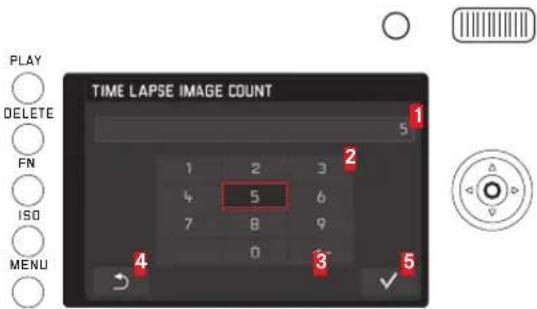
1 Eingabezeile
2 Ziffernblock
3 Lösch'taste'
4 Zurück-'Taste'
5 Bestätigungs'taste'
Erstellen einer Zeitraffer-Aufnahmeserie
Die Belichtungs- und Schärfe-Einstellungen unterscheiden sich nicht von denen für normale Aufnahmen, allerdings sollte berücksichtigt werden, dass sich die Lichtverhältnisse ggf. während des Ablaufs verändern können.
- Im Monitorbild oben rechts wird die Zeit bis zur ersten Aufnahme und die Anzahl der Aufnahmen angezeigt.
Auslöser drücken, um die Serie zu starten - Zwischen den Aufnahmen wird die verbleibende Anzahl kurz angezeigt, nach Ablauf der Serie einen entsprechende Meldung.
Hinweise:
• Die Aufnahmen einer Serie werden als Gruppe abgespeichert.
- Ist die automatische Abschaltung der Kamera eingestellt und es erfolgt kein Bedienungsvorgang, schaltet sie sich ggf. zwischen den einzelnen Aufnahmen aus und wieder ein.
- Diese Funktion bedeutet nicht, dass die Kamera als Überwachungsgerät geeignet ist.
- Sichern Sie die Kamera während einer unbeaufsichtigten Zeitraffer-Aufnahme gegen Diebstahl.
- Zeitraffer-Aufnahmereihen über einen längeren Zeitraum hinweg an einem kalten Ort oder einem mit hoher Temperatur und Luftfeuchtigkeit können ggf. Funktionsstörungen zur Folge haben.
- Unter bestimmten Aufnahmebedingungen sind je nach eingestelltem/Aufnahme-Abstand und -Anzahl ggf. keine Zeitraffer-Aufnahmen möglich.
- Verwenden Sie einen ausreichend aufgeladenen Akku.
- In den folgenden Situationen wird eine Zeitraffer-Aufnahme unterbrochen oder abgebrochen:
- Wenn der Akku entladen ist
- Wenn die Kamera ausgeschaltet wird
Wenn dies während einer Zeitraffer-Aufnahmereihe eintritt, können Sie sie fortsetzen, indem Sie die Kamera ausschalten, Akku oder Speicherkarte wechseln und dann die Kamera wieder einschalten. Die Aufnahmen, die danach erfolgen, werden in einer eigenen Gruppe gespeichert.
- Während einer Zeitraffer-Aufnahme darf weder ein USB- noch ein HDMI-Mikrokabel angeschlossen sein.
- Zeitraffer-Aufnahmen sind nicht zusammen mit der Panorama-Funktion möglich.
- Die Funktion bleibt auch nach einem Ablauf, sowie nach Aus- und Einschalten der Kamera aktiviert. Möchten Sie wieder normale Aufnahmen erstellen, müssen Sie daher im Szene Programme-Menü die gewünschte Funktion einstellen.
- Bei der Wiedergabe werden Zeitraffer-Aufnahmen durch gekennzeichnet
BLITZBETRIEB
Die Kamera ermittelt die erforderliche Blitzleistung durch Zündung eines oder mehrerer Messblitze in Sekundenbruchteilen vor der eigentlichen Aufnahme. Unmittelbar danach, beim Beginn der Belichtung, wird der Hauptblitz gezündet. Alle Faktoren, welche die Belichtung beeinflussen (z. B. Aufnahmefilter und Änderungen der Blenden-Einstellung) werden automatisch berücksichtigt.
VERWENDBARE BLITZGERÄTE
Folgende Blitzgerate können an der Kamera verwendet werden. Sie erlauben die TTL-Blitzmessung, sowie, je nach Ausstattung, unterschiedlich viele der in dieser Anleitung beschriebenen Funktionen.
- Das Systemblitzgerät Leica SF 26 ist mit seinen kompakten Abmessungen und seinem auf die Kamera abgestimmten Design besonders geeignet. Es zeichnet sich zudem durch einfachste Bedienung aus.
• Leica System-Blitzgeräte - Blitzgerate, die über die technischen Voraussetzungen einer System-Camera-Adaption (SCA) des Systems 3000 verfügen, mit dem Adapter SCA-3502-M51 ausgerüstet sind und die Leitzahlsteuerung ermöglichen.
Es können aber auch andere, handelsübliche Aufsatz-Blitzgerate mit Norm-Blitzfuß und positivem Mittenkontakt eingesetzt und über den Mittenkontakt (X-Kontakt) gezündet werden. Wir empfehlen die Verwendung moderner Thyristor-gesteuerter Elektronenblitzgerate.
Blitzgerät aufsetzen:
- Kamera und Blitzgerät ausschalten
- Abdeckung, die den Zubehörschuh bei Nichtgebrauch schützt, nach hinten abziehen
- Fuß des Blitzgeräts ganz in den Zubehörschuh schieben, und, falls vorhanden, mit der Klemm-Mutter gegen versehentliches Herausfallen zu sichern.
Dies ist wichtig, weil Positionsveränderungen im Blitzschuh die erforderlichen Kontakte unterbrechen und dadurch Fehlfunktionen verursachen können.
Das Blitzgerät sollte für die automatische Steuerung durch die Kamera auf die Betriebsart TTL eingestellt sein. Bei Einstellung auf A werden über- oder unterdurchschnittlich helle Motive ggf. nicht optimal belichtet. Bei Einstellung auf M muss die Blitz-Belichtung durch Einstellung einer entsprechenden Teillicht-Leistungsstufe auf die durch die Kamera vorgegebenen Blenden- und Entfernungswerte abgestimmt werden.
Hinweis:
Das Blitzgerät muss auch eingeschaltet, d.h. betriebsbereit sein, sonst kann dies Fehlbelichtungen sowie Fehlmeldungen der Kamera zur Folge haben.
BLITZ-BETRIEBSARTEN
Betriebsart wählen
- Im Menü Blitzeinstellungen wählen,
- im Untermenü Blitz-BelKorr, und
- in der Skala im dazugehörigen Untermenü die gewünschte Einstellung vornehmen
Automatische Blitz-Zuschaltung - 7A
Dies ist die Standard-Betriebsart. Der Blitz wird immer dann automatisch zugeschaltet, wenn bei schlechten Lichtverhältnissen längere Belichtungszeiten zu verwackelten Aufnahmen führen könnten.
Manuelle Blitz-Zuschaltung - 7
Für Gegenlicht-Aufnahmen, bei denen Ihr Hauptmotiv nicht formatfüllend ist und im Schatten liegt, oder in Fällen, in denen Sie hohe Kontraste (z. B. bei direkter Sonneneinstrahlung) mildern möchten (Aufhellblitz).
Solange diese Betriebsart aktiviert ist, wird das Blitzgerät unabhängig von den herrschenden Lichtverhältnissen zu jeder Aufnahme dazugeschaltet.
Automatische Blitz-Zuschaltung mit längeren Verschlusszeiten -§S
Für gleichzeitige angemessenere, d.h. hellere Wiedergabe dunkler Hintergründe und Blitz-Aufhellung des Vordergrunds. Um das Verwacklungsrisiko zu minimieren, wird die Verschlusszeit bei den anderen Betriebsarten mit Blitz-Zuschaltung nicht über 1/20s hinaus verlängert. Deshalb wird der bei Aufnahmen mit Blitzeinsatz nicht vom Blitzlicht ausgeleuchtete Hintergrund oft stark unterbelichtet. Für eine angemessene Berücksichtigung des vorhandenen Umgebungslichts werden die in solchen Aufnahmesituationen erforderlichen längeren Belichtungszeiten (bis zu 30s) hier zugelassen.
Hinweise:
- Je nach den Autom. ISO-Einst. kann es sein, dass die Kamera möglicherweise keine längeren Verschlusszeiten unterstützt, da in solchen Fällen die Erhöhung der ISO-Empfindlichkeit Vorrang hat.
• Die längste Verschlusszeit kann mit Max. Belichtungszeit festgelegt werden.
SYNCHRONISATIONS-ZEITPUNKT
Die Ausleuchtung von Blitzaufnahmen erfolgt immer durch zwei Lichtquellen, das vorhandene Umgebungslicht und das Blitzlicht. Der Zeitpunkt der Blitz-Auslösung bestimmt dabei in aller Regel, wo die ausschließlich oder überwiegend vom Blitzlicht ausgeleuchteten Motivteile im Bildfeld abgebildet werden.
Beim herkömmlichen Zeitpunkt der Blitz-Zündung zu Beginn der Belichtung kann das zu scheinbaren Widersprüchen führen, wie z.B. bei einem Fahrzeug, das von den Lichtspuren seiner eigenen Rückleuchten „überholt“ wird.
Die Leica Q erlaubt Ihnen die Wahl zwischen diesem herkömmlichen Blitz-Zündzeitpunkt und dem Ende der Belichtung: In dem Fall folgen in dem genannten Beispiel die Lichtspuren der Rückleuchten wie zu erwarten dem Fahrzeug. Diese Blitztechnik vermittelt damit einen natürlicheren Eindruck von Bewegung und Dynamik.
Einstellen der Funktion
- Im Menü Blitzeinstellungen wählen,
- im Untermenü Blitz-Zündzeitpunkt, und
- im dazugehörigen Untermenü die gewünschte Einstellung
Hinweis:
Beim Blitzen mit kürzeren Verschlusszeiten ergibt sich kaum bzw. nur bei schnellen Bewegungen ein bildmäßiger Unterschied zwischen den beiden Blitz-Zeitpunkten.
BLITZ-BELICHTUNGSKORREKTUREN
Mit dieser Funktion kann die Blitz-Belichtung unabhängig von der Belichtung durch das vorhandene Licht gezielt abgeschwächt oder verstärkt werden, z.B. um bei einer abendlichen Außenaufnahme das Gesicht einer Person im Vordergrund aufzuhellen, während die Lichtstimmung erhalten bleiben soll.
Einstellen der Funktion
Das Aufrufen dieses Menüpunkts kann auf zweierlei Art erfolgen, direkt mit der FN-Taste (sofern sie mit dieser Funktion belegt ist, s. Seite 29), oder per Menüsteuerung.
Mit der FN-Taste
- FN-Taste (mehrfach) drücken
Die drei Funktionen Belichtungskorrektur, Belichtungsreihe und Blitz-BelKorr sind als Endlos-Schleife angeordnet.
Hinweis:
Blitz-BelKorr ist nur mit aufgesetztem oder per Zubehörschuh verbundenem Blitzgerät verfügbar.
Per Menüsteuerung
- Im Menü Blitzeinstellungen wählen,
- im Untermenü Blitz-BelKorr, und
- Set-Taste oder rechte Seite der Kreuzwippe drücken
Die weitere Bedienung ist in beiden Fällen gleich.
Auf der dazugehörigen Skala gewünschten Wert wählen
• ±4 erscheint in der Kopfzeile.
Einzelheiten zur Vorgehensweise finden Sie auf Seite 30. Beim Aufrufen des Menüpunkts mit der FN-Taste erlischt die Skala wieder nach 4s, weitere Einstellschritte sind nur innerhalb dieser Zeit möglich.
Hinweise:
- Eine mit einer Plus-Korrektur gewählte hellere Blitz-Ausleuchtung erfordert eine höhere Blitzleistung und umgekehrt. Daher beeinflussen Blitz-Belichtungskorrekturen mehr oder weniger stark die Blitz-Reichweite: Eine Plus-Korrektur verringert die Reichweite, eine Minus-Korrektur erhöht sie.
- Eine eingestellte Korrektur bleibt so lange aktiv, bis sie auf ±0 geschaltet wird (s. Schritt 2.), d. h. auch nach einer beliebigen Anzahl von Aufnahmen und sogar nach dem Ausschalten der Kamera.
WEITERE FUNKTIONEN
VIDEOAUFNAHMEN
Mit der Leica Q können Sie auch Videoaufnahmen erstellen. Es stehen dabei folgende Funktionen zur Verfügung:
Brennweite/Bildausschnitt
Alle verfügbaren Einstellungen (s. Seite 44)
Auflösung
Diese Funktion muss für Videoaufnahmen gesondert von der für Fotos eingestellt werden.
Einstellen der Funktion
- Im Menü Video-Auflösung wählen, und
- im Untermenü gewünschte Einstellung
Entfernungs-Einstellung
Alle auf den Seiten 46–47 beschriebenen Varianten, allerdings muss bei Videoaufnahmen für den Autofokus-Betrieb die Wahl zwischen Auslöse- und Schärfe-Priorität gesondert erfolgen.
Einstellen der Funktion
- Im Menü Videoeinstellungen wählen,
- im Untermenü Schärfeeinstellung in Video, und
- im dazugehörigen Untermenü die gewünschte Einstellung
Belichtungs-Messmethoden
Alle auf der Seite 52 beschriebenen Varianten
Belichtungssteuerung
Blende, Belichtungszeit und ISO-Empfindlichkeit erfolgt automatisch.
Hinweis:
- Ununterbrochene Videoaufnahmen sind bis zu einer Maximallänge von 29min möglich.
Kontrast, Farbsättigung/-wiedergabe, Schärfe
Alle ab Seite 42 beschriebenen Varianten, allerdings müssen diese Funktionen für Videoaufnahmen gesondert von denen für Fotos eingestellt werden.
Einstellen der Funktion
- Im Menü Videoeinstellungen wählen,
- im Untermenü Kontrast, bzw. Sättigung, bzw. Schärfe, und
- in den jeweiligen Untermenüs die gewünschte Einstellungen
Farbraum
Videoaufnahmen erfolgen mit sRGB.
Stabilisierung
Diese Funktion muss für Videoaufnahmen gesondert von der für Fotos eingestellt werden.
Einstellen der Funktion
- Im Menü Videoeinstellungen wählen,
- im Untermenü Video Stabil, und
- im dazugehörigen Untermenü die gewünschte Einstellung
- Im Video-Betrieb erscheint (und) der Kopfzeile.
Tonaufzeichnung
Videoaufnahmen erfolgen grundsätzlich mit Ton. Die Tonaufzeichnung erfolgt in Stereo mit den eingebauten Mikrofonen.
Zur Erzielung der gewünschten Lautstärke, bzw. zur Verbesserung der Verständlichkeit können Sie die Empfindlichkeit der Mikrofone der Aufnahme-Situation anpassen.
Einstellen der Funktion
- Im Menü Videoeinstellungen wählen,
- im Untermenü Mikrofon Gain, und
- im dazugehörigen Untermenü die gewünschte Einstellung
Zur Verringerung des ggf. durch Wind verursachten Rauschens steht Ihnen eine Dämpfungsfunktion zur Verfügung.
Einstellen der Funktion
- Im Menü Videoeinstellungen wählen,
- im Untermenü Windunterdr, und
- im dazugehörigen Untermenü die gewünschte Einstellung
Hinweis:
Sowohl die Entfernungseinstellung als auch der Autofokus-Betrieb erzeugen Geräusche, die mit aufgezeichnet werden. Um dieses zu vermeiden, sollten Sie wahrend einer laufenden Aufnahme beides nicht durchfuhren.
Starten/Beenden der Aufnahme
Starten
Video-Auslöser drücken
- Eine laufende Videoaufnahme wird im Monitor durch einen blinkenden roten Punkt angezeigt. Zusätzlich wird die verbleibende Aufnahmezeit angegeben. Gleichzeitig blinkt auch die Status-LED als Zeichen für die Aufzeichnung der Daten.
Beenden
Video-Auslöser erneut drücken
Hinweis:
Durch drücken der Set-Taste ist ein ändern der Ansicht möglich.
Fotografieren während einer Videoaufnahme
Mit der Leica Q können Sie eine laufende Videoaufnahme für das Erstellen eines oder mehrerer Fotos kurzzeitig unterbrechen. Das Fotografieren erfolgt mit den Einstellungen in den entsprechenden Menüpunkten, und genau so wie in den entsprechenden Abschnitten beschrieben.
Einstellen der Funktion
- Im Menü Videogeinstellungen wählen und,
- im Menüpunkt Fotos während der Videoaufn., An oder Aus
SELBSTAUSLÖSER
Mit dem Selbstauslöser können Sie eine Aufnahme mit einer Verzögerung von wahlweise 2 oder 12s erstellen. Dies ist z. B. bei Gruppenaufnahmen besonders nützlich, in denen Sie selbst mit im Bild erscheinen möchten, oder wenn Sie Unschärfen durch Verwackeln beim Auslösen vermeiden wollen. Es empfiehlt sich in solchen Fällen, die Kamera auf einem Stativ zu befestigen.
Einstellen der Funktion
Das Aufrufen und Einstellen dieses Menüpunkts kann auf zweierlei Art erfolgen, direkt mittels FN-Taste (sofern sie mit dieser Funktion belegt ist, s. Seite 29), oder per Menüsteuerung.
Mit der FN-Taste
- FN-Taste (mehrfach) drücken
Die drei Funktionen 🚫 (2s Vorlaufzeit), 🚫 12s Vorlaufzeit) und 🚫 (Aus) sind als Endlos-Schleife angeordnet.
- Die eingestellte Funktion erscheint in einem Fenster unten in der Mitte des Monitorbildes.
Per Menüsteuerung
- Im Menü Selbstauslöser wählen, und
- im Untermenü gewünschte Vorlaufzeit, bzw. Funktion
Während Ihre Einstellung beim Aufrufen des Menüpunkts mit der FN-Taste sofort aktiv ist, muss sie beim Vorgehen per Menüsteuerung zusätzlich bestätigt werden.
Set-Taste drücken
Bedienung:
Auslöser für die Aufnahme ganz durchdrücken
- Der Ablauf wird durch die blinkende Selbstauslöser-LED angezeigt:
- 12s Vorlaufzeit: zunächst langsam, in den letzten 2s schneller
- 2s Vorlaufzeit: wie oben für die letzten 2s beschrieben Im Monitor wird die verbleibende Zeit zurückgezählt.
Hinweise:
- Eine bereits ablaufende Vorlaufzeit kann jederzeit durch Drücken des Auslösers abgebrochen werden.
- Bei aktiviertem Selbstauslöser sind immer nur einzelne Aufnahmen möglich, d.h. Serienaufnahmen, automatische Belichtungsreihen und Zeitraffer-Aufnahmen können nicht mit dem Selbstauslöser-Betrieb kombiniert werden.
- Im Selbstauslöser-Betrieb erfolgt die Einstellung von Schärfe und Belichtung nicht bei Druckpunktnahme des Auslösers oder der Daumentaste, sondern erst unmittelbar vor der Aufnahme.
SPEICHERKARTE FORMATIEREN
Normalerweise ist es nicht erforderlich, bereits eingesetzte Speicherkarten zu formatieren. Wenn jedoch eine noch unformatierte Karte erstmals eingesetzt wird, muss sie formatiert werden. In solchen Fällen erscheint automatisch das Formatieren-Untermenü. Es empfiehlt sich allerdings, Speicherkarten gelegentlich zu formatieren, da gewisse Rest-Datenmengen (aufnahmebegleitende Informationen) Speicherkapazität beanspruchen können.
Einstellen der Funktion
- Im Menü Format wählen, und
- im Untermenü gewünschte Funktion
Hinweise:
- Beim Formatieren gehen die auf der Karte vorhandenen Daten nicht unwiderruflich verloren. Es wird lediglich das Verzeichnis gelöscht, so dass die vorhandenen Dateien nicht mehr unmittelbar zugänglich sind. Mit entsprechender Software können die Daten unter bestimmten Umständen wieder zugänglich gemacht werden. Nur die Daten, die durch das Speichern neuer Daten überschrieben werden, sind tatsächlich endgültig gelöscht. Machen Sie es sich deshalb zur Gewohnheit, alle Ihre Aufnahmen immer möglichst bald auf einen sicheren Massenspeicher, wie z.B. die Festplatte Ihres Rechners, zu überspielen.
- Schalten Sie die Kamera nicht aus, während die Speicherkarte formatiert wird.
- Falls die Speicherkarte in einem anderen Gerät, wie z. B. einem Rechner, formatiert worden ist, sollten Sie sie in der Kamera erneut formatieren.
- Falls sich die Speicherkarte nicht formatieren lässt, sollten Sie Ihren Händler oder die Leica Product Support-Abteilung (Adresse s. Seite 124) um Rat fragen.
- Beim Formatieren werden selbst geschützte Aufnahmen gelöscht.
BILDNUMMERN ZURÜCKSETZEN
Die Leica Q speichert die Bildnummern in aufsteigender Reihenfolge. Anfangs werden die zugehörigen Dateien alle in einem Ordner abgelegt. Um die Speicherung der Aufnahmen klarer zu strukturieren, können Sie jederzeit einen neuen Ordner anlegen, um nachfolgende Aufnahmen darin in Gruppen zusammenzufassen.
Einstellen der Funktion
- Im Menü Bildnummerierung zurücksetzen wählen
Hinweise:
- Die Dateinamen (z. B. L1002345.jpg) setzen sich aus zwei Gruppen zusammen, 100 und 2345. Die ersten drei Ziffern sind die Nummer für den jeweiligen Ordner, die Ziffern an 4.-7. Stelle entsprechen der fortlaufenden Bildnummer innerhalb des Ordners. Damit wird sichergestellt, dass es nach der Verwendung der Funktion und der Übertragung der Daten auf einen Rechner keine doppelten Dateinamen gibt.
- Wenn Sie die Ordnernummer auf 100 zurücksetzen möchten, formatieren Sie dazu die Speicherkarte und setzen Sie unmittelbar danach die Bildnummer zurück. Dadurch wird auch die Bildnummer (auf 0001) zurückgesetzt.
BENUTZERPROFILE
Bei der Leica Q sind beliebige Kombinationen aller Menüeinstellungen dauerhaft speicherbar, z. B. um sie jederzeit für wiederkehrende Situationen/Motive schnell und unkompliziert aufrufen zu können. Für solche Kombinationen stehen Ihnen insgesamt vier Speicherplätze zur Verfügung. Natürlich können Sie alle Menüpunkte auch wieder auf die Werkseinstellungen zurücksetzen.
Profil anlegen
- Gewünschte Funktionen im Menü einstellen
- ImMenü Benutzerprofil wählen
- ImUntermenü Speichern als Benutzerprofil wählen
- Im dazugehörigen Untermenü gewünschten Speicherplatz wählen
- Einstellung mit Set-Taste bestätigen
Profil anwenden
- Im Menü Benutzerprofil wählen, und im Untermenü gewünschten Speicherplatz wählen
Zurücksetzen aller Menüeinstellungen auf die Werkseinstellungen:
- Im Menü ZURUCKSETZEN wählen, und
- im Untermenü die gewünschte Einstellung
Hinweis:
Beim Zurücksetzen auf die Werkseinstellungen werden Ihre Einstellungen für Uhrzeit, Datum und Sprache nicht zurückgesetzt.
WIEDERGABE-BETRIEB
Sowohl das Umschalten zwischen Aufnahme- und Wiedergabe-Betrieb, als auch die meisten Einstellungen dort können auf zweierlei Art erfolgen, wahlweise Berührungs- oder Tastengesteuert. Eine Liste der innerhalb der Berührungssteuerung verfügbaren Gesten einschließlich einer näheren Beschreibung finden Sie auf Seite 12.
UMSCHALTEN ZWISCHEN AUFNAHME UND WIEDERGABE
Berührungsgesteuert
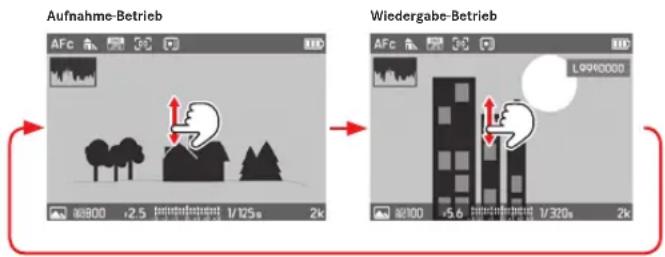
Tastengesteuert
Vom Aufnahme- in den Wiedergabe-Betrieb:
PLAY-Taste drücken
Vom Wiedergabe- in den Aufnahme-Betrieb:
Auslöser oder PLAY-Taste drücken
Sie können aber auch jedes Bild automatisch direkt nach der Aufnahme wiedergeben lassen.
Einstellen der Funktion
- Im Menü Autom. Wiedergabe wählen, und
- im Untermenü gewünschte Dauer, bzw. Funktion
Anzeigen
Bei der Wiedergabe erscheinen die von der Aufnahme bekannten Informationen in den Kopf- und Fußzeilen, zusätzlich rechts oben die Bildnummer.
Ist die Histogramm-Funktion eingestellt, erscheint das Diagramm zusätzlich oben links im Bild. Ist die Clipping-Anzeige eingestellt, werden helle Bildpartien ohne Zeichnung rot gekennzeichnet.
Ist keine Bilddatei auf der Speicherkarte vorhanden, erscheint stattdessen Kein gültiges Bild zur Anzeige vorhanden.
Hinweise:
- Wenn mit der Serienbild-Funktion, der automatischen Belichtungsreihe, oder der Zeitraffer-Funktion fotografiert worden ist, wird zunächst das letzte, bzw. das letzte gespeicherte Bild der Serie gezeigt - falls zu dem Zeitpunkt noch nicht alle Aufnahmen der Serie vom Kamera-internen Zwischenspeicher überschrieben worden sind.
- Dateien, die nicht mit dieser Kamera aufgenommen wurden, können möglicherweise nicht mit ihr wiedergegeben werden.
- In einigen Fällen hat das Monitorbild nicht die gewohnte Qualität, oder der Monitor bleibt schwarz und zeigt lediglich den Dateinamen an.
AUFNAHMEN IM HOCHFORMAT WIEDERGEBEN
Wenn die Kamera bei der Aufnahme waagrecht gehalten wurde, wird die Aufnahme ebenfalls so dargestellt. Hochformat-Aufnahmen, d. h. mit senkrecht gehaltener Kamera, werden dagegen normalerweise auch beim Betrachten in waagerechter Ausrichtung gezeigt. Das kann mit waagrecht gehaltener Kamera unpraktisch sein. Die Leica Q bietet eine Funktion an, mit der Sie das Bild immer in richtiger Ausrichtung angezeigt bekommen.
Einstellen der Funktion
- ImMenü Displayeinstellung wählen,
- imUntermenü Anz. autom. drehen, und
- im dazugehörigen Untermenü gewünschte Einstellung
- Wenn An gewählt wird, werden Hochformat-Aufnahmen automatisch aufrecht stehend angezeigt.
Hinweise:
- Aufnahmen im Hochformat, die senkrecht stehend dargestellt werden, sind notwendigerweise erheblich kleiner.
- Mit Auto Review wiedergegebene Hochformat-Aufnahmen werden auch bei eingeschalteter Auto Rotate-Funktion zunächst ungedreht gezeigt.
- Auch im Hochformat aufgenommene Aufnahmen können im Wiedergabe-Betrieb monitorfüllend dargestellt werden. Hierfür die Kamera entsprechend drehen.
WIEDERGABE VON SERIEN-AUFNAHMEN
Aufnahmereihen mit den Funktionen Serienbild und Belichtungsreihe, insbesondere aber solche, die mit der Funktion Zeitraffer erfolgt sind, enthalten ggf. sehr viele einzelne Aufnahmen. Würden immer sämtliche dieser Aufnahmen gezeigt, wäre das schnelle Finden anderer Einzel-Aufnahmen in solchen Fällen erschwert. Die Leica Q bietet eine Funktion an, mit der solche Aufnahmereihen zunächst nur durch eine einzelne „Stellvertreter“-Aufnahme angezeigt werden.
Serienbilder werden durch 📄 gekennzeichnet und die einer Zeitraffer-Aufnahmeserie durch 📄.
Einstellen der Funktion
- ImMenü Wiedergabemodus Einstellung wählen,
- imUntermenü Aufnahmen gruppieren, und
- im dazugehörigen Untermenü gewünschte Einstellung
- Wenn An gewählt wird, werden „Stellvertreter“-Aufnahmen angezeigt, mit Aus sämtliche der jeweiligen Aufnahme-Reihen.
Bei An werden die Aufnahmen einer Serie zu einer Gruppe zusammengefasst. Für eine solche Gruppe wird nur eine „Stellvertreter“-Aufnahme gezeigt, d.h. weitere Aufnahmen der Serie können nicht aufgerufen werden. Bei Aus können dagegen sämtliche Aufnahmen der jeweiligen Serie durch Blättern gezeigt werden. Innerhalb jeder Gruppe werden die Aufnahmen von 1 bis x nummeriert.
Unabhängig von der Menü-Einstellung An, und ohne diese zu verändern, können Sie bei der Wiedergabe jederzeit zwischen beiden Varianten umschalten.
Kreuzwippe oben oder unten drücken
• Die eingeschaltete Funktion wird durch ♦ und Y gekennzeichnet, die ausgeschaltete durch ♦.
Automatische Wiedergabe
Die automatische Wiedergabe von Serien-Aufnahmen kann die festgehaltenen Abläufe unter Umständen viel besser, bzw. anschaulicher darstellen, als es durch das manuelle Blättern möglich wäre. Dies kann sowohl mit den vorhandenen Serien-Aufnahmen erfolgen, als auch mit einem Video, das mit der Kamera aus diesen hergestellt werden kann.
Voraussetzung ist, dass die Aufnahmen mit An zu einer Gruppe zusammengefasst sind.
Vorhandene Aufnahmen abspielen
PLAY antippen, oder Set-Taste drücken
Innerhalb der automatischen Wiedergabe können Sie jederzeit mit dem Daumenrad andere Aufnahmen der Serie aufrufen. Darüber hinaus können Sie die Reihenfolge und die Standzeit pro Aufnahme festlegen, sowie, ob die Serie zusätzlich in einem Videoformat gespeichert werden soll.
- Monitor an beliebiger Stelle antippen, oder Set-Taste drücken
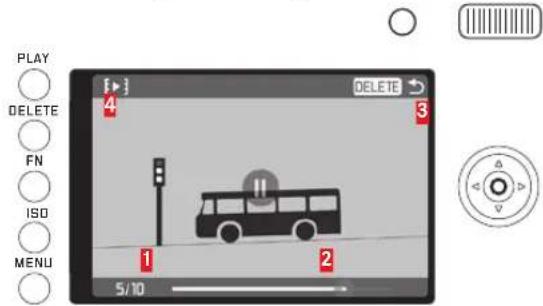
1 Zählwerk, gezeigte Aufnahme/Gesamtzahl
2 Laufbalken
3 Hinweis, mit welcher Taste die Wiedergabe abgebrochen werden kann
4 Symbol zum Aufrufen des Untermenüs
- [▶] antippen, oder Kreuzwippe links oder rechts drücken, bis [▶] rot markiert ist
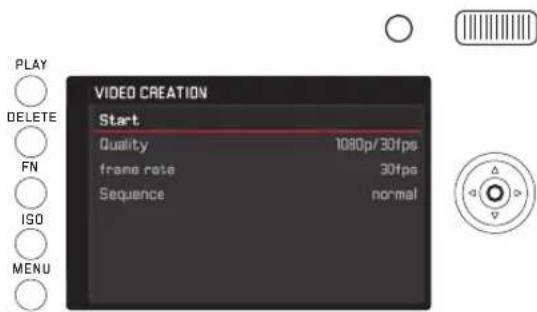
- Im Qualität -Untermenü das gewünschte Video-Format wählen, im Bildfrequenz -Untermenü wie lange jede Aufnahme gezeigt werden soll, und im Reihenfolge -Untermenü die Reihenfolge (Normal = vorwärts, oder reverse)
- Start wählen, um die Herstellung des Videos zu bestätigen
- Ein Zwischenbildschirm erscheint. Er enthält die Verarbeitungsdauer, sowie eine Abfrage.
- Vorgang starten - Ja, oder abbrechen - Nein
- Kurzfristig (während der Datenverarbeitung) erscheint ein entsprechender Hinweis-Bildschirm. Er weist außerdem darauf hin, dass der laufende Vorgang jederzeit durch Drücken der Set-Taste abgebrochen werden kann. Anschließend erscheint der Anfangs-Bildschirm des neuen Videos.
Das Abspielen des Videos erfolgt wie ab Seite 90 beschrieben.
AUFNAHMEN WÄHLEN/BLÄTTERN
Berührungsgesteuert
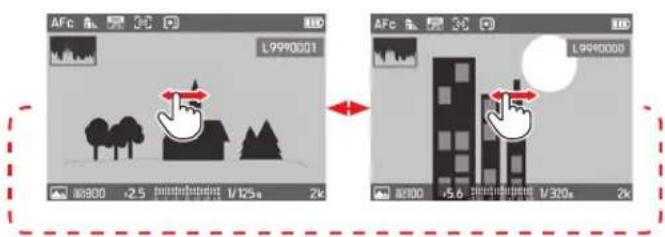
Tastengesteuert
Kreuzwippe rechts oder links drücken
Nach rechts wischen, bzw. rechts drücken, führt zu den späteren Aufnahmen (mit höheren Nummern), nach links wischen, bzw. links drücken, zu den früheren (mit kleineren Nummern).
Die Aufnahmen werden in einer Endlos-Schleife dargestellt, d.h. ist die jeweils letzte, bzw. erste Aufnahme erreicht, erscheint danach wieder die erste, bzw. die letzte.
AUFNAHMEN VERGRÖSSERN/VERKLEINERN
Die vergrößerte Wiedergabe erlaubt eine genauere Beurteilung der Schärfe.
Berührungsgesteuert
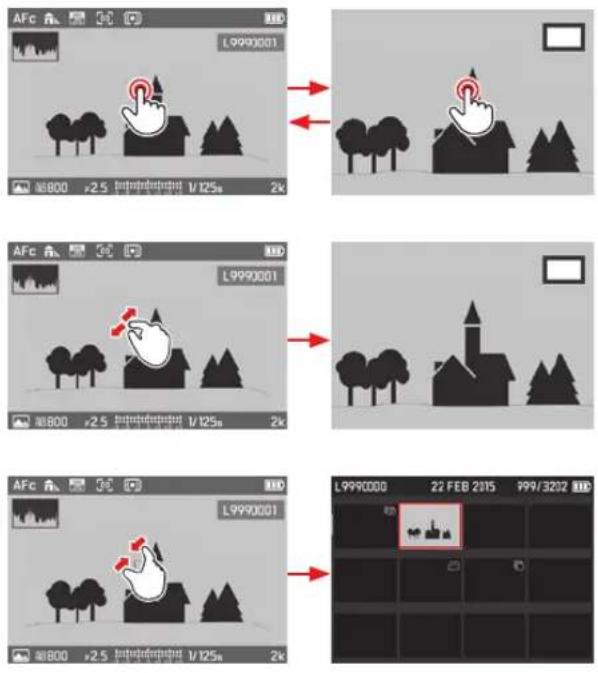
Tastengesteuert
Daumenrad nach rechts (vergrößern) oder links (verkleinern) drehen
Die Vergrößerung ist stufenlos, maximal bis 1:1 (1 Aufnahmepixel = 1 Monitorpixel)
Durch Drücken der Set-Taste können Sie jederzeit wieder die Wiedergabe in Normalgröße aufrufen.
Gleichzeitige Wiedergabe von 12/30 Aufnahmen
Die Wiedergabe von 12, bzw. 30 verkleinerten Aufnahmen erlaubt, sich einen Überblick zu verschaffen oder eine gesuchte Aufnahme schneller zu finden.
Berührungsgesteuert
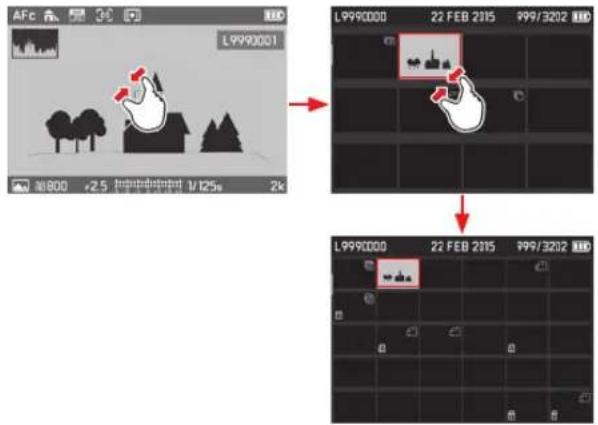
Tastengesteuert
Daumenrad nach links drehen, eine Raststufe nach Normalansicht
= 12er-Ansicht, zwei = 30er-Ansicht
• Die zuletzt in Normalgröße gezeigte Aufnahme ist durch einen roten Rahmen gekennzeichnet.
Hinweise:
- Videos können nicht vergrößert werden.
- Bei vergrößerter Wiedergabe/12er-/30er-Anzeige kann die Anzeige mit Zusatz-Informationen nicht aufgerufen werden.
- Je stärker vergrößert wird, desto mehr lässt die Wiedergabe-Qualität nach – wegen der proportional geringeren Auflösung.
- Mit anderen Kameratypen erstellte Aufnahmen lassen sich ggf. nicht vergrößern.
Aufnahme in 12er-/30er-Ansicht wählen
Berührungsgesteuert
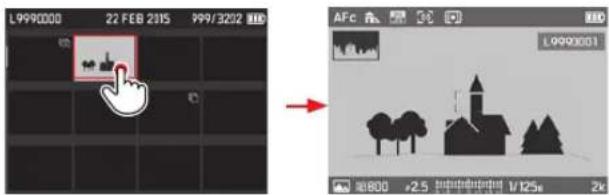
Tastengesteuert
- Durch Drücken der entsprechenden Kreuzwippen-Seite gewünschte Aufnahme anwählen
- Angewählte Aufnahme wird durch roten Rahmen gekennzeichnet.
- Set-Taste drücken
- Angewählte Aufnahme wird in Normalgröße wiedergegeben.
AUSSCHNITT WÄHLEN
Bei einer vergrößerten Wiedergabe können Sie den Ausschnitt aus der Mitte heraus verschieben, um z.B. die Wiedergabe außermittiger Motivdetails zu überprüfen.
Berührungsgesteuert
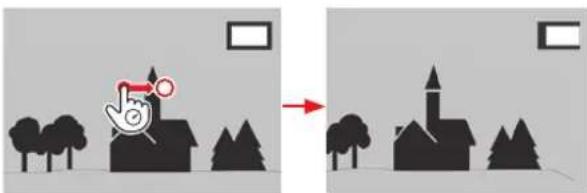
Kreuzwippe auf der Seite drücken, die der gewünschten Verschieberichtung entspricht
• Die ungefähre Lage des Ausschnitts innerhalb der Aufnahme wird angegeben.
AUFNAHMEN LÖSCHEN
Aufnahmen auf der Speicherkarte können jederzeit gelöscht werden – je nach Bedarf einzelne, mehrere, oder gleichzeitig alle.
Wichtig:
Das Löschen der Aufnahmen ist endgültig. Sie können danach nicht wieder aufgerufen werden.
Aufrufen der Löschfunktion:
DELETE-Taste drücken
• Das Löschen-Menü erscheint.
Hinweis:
Auch bei aufgerufenem Löschen-Menü können andere Aufnahmen jederzeit durch Drücken der Kreuzwippe links oder rechts angewählt werden.
Löschen-Menü verlassen, ohne Aufnahmen zu löschen Berührungsgesteuert
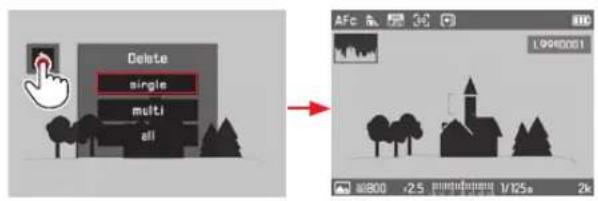
Tastengesteuert Play-Taste drücken
oder
- Mit Kreuzwippe (oben oder unten drücken) oder Daumenrad Symbol anwählen
- Set-Taste zur Bestätigung drücken
Einzelne Aufnahmen löschen
Berührungsgesteuert
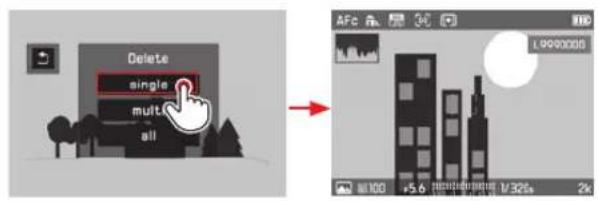
- Mit Kreuzwippe (oben oder unten drücken) oder Daumenrad Single anwählen
- Set-Taste zur Bestätigung drücken
- Nach dem Löschen erscheint die nächste Aufnahme. Wenn die Aufnahme geschützt ist, wird sie weiterhin angezeigt und kurzzeitig erscheint die Meldung
Diese Datei ist geschützt.
Wichtig:
Die Aufnahmen werden nach den oben beschriebenen Schritten sofort gelöscht, d. h. ohne zusätzliche „Sicherheitsabfrage“.
Mehrere Aufnahmen löschen
Berührungsgesteuert
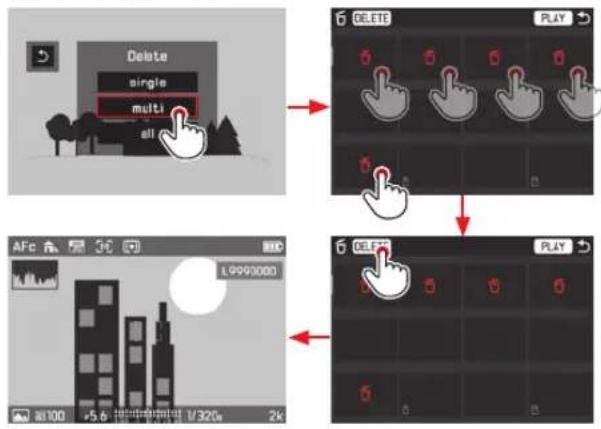
Tastengesteuert
- Mit Kreuzwippe oder Daumenrad Mehrere anwählen
- Set-Taste zur Bestätigung drücken
• Die 12er-Ansicht wird angezeigt.
- Set-Taste zur Markierung der gerahmten Aufnahme erneut drücken
• Die gerahmte Aufnahme wird mit gekennzeichnet. - Weitere zu löschende Aufnahmen auf gleiche Art anwählen und markieren
Hinweise:
- Das Löschen von Markierungen erfolgt genau so wie das Markieren.
- Das Mehrere-Untermenü kann jederzeit ohne Übernahme der Markierungen durch drücken der PLAY-Taste verlassen werden.
5. DELETE-Taste drücken
- Kurzfristig (während des Lösch-Vorgangs) erscheint ein entsprechender Hinweis-Bildschirm, anschließend die nächste, ungelöschte Aufnahme.
Wichtig:
Die Aufnahmen werden nach den oben beschriebenen Schritten sofort gelöscht, d. h. ohne zusätzliche „Sicherheitsabfrage“.
Alle Aufnahmen löschen
Berührungsgesteuert
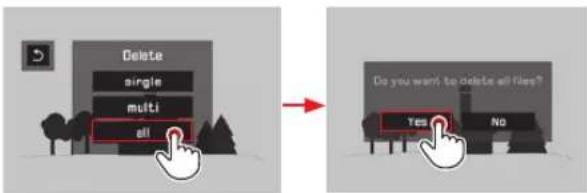
- Mit Kreuzwippe (oben oder unten drücken) oder Daumenrad
Alle anwählen,
- Zur Sicherheit erscheint ein Abfrage-Bildschirm.
- Ja oder Nein mit Kreuzwippe (links oder rechts drücken) oder
Daumenrad anwählen, und
- Set-Taste zur Bestätigung drücken
- Nach dem Lösch-Vorgang erscheint ein entsprechender Hinweis-Bildschirm,
Kein gültiges Bild zur Anzeige vorhanden.
AUFNAHMEN SCHÜTZEN/LÖSCHSCHUTZ AUFHEBEN
Die auf der Speicherkarte aufgezeichneten Aufnahmen können gegen versehentliches Löschen geschützt werden. Dieser Löschschutz kann jederzeit auch wieder entfernt werden. Die Bedienung kann für jeden Schritt wahlweise mittels Tasten- oder Berührungssteuerung erfolgen, wie vorigen im Abschnitt beschrieben.
Einstellen der Funktion
- FN-Taste drücken
- Schutz wählen
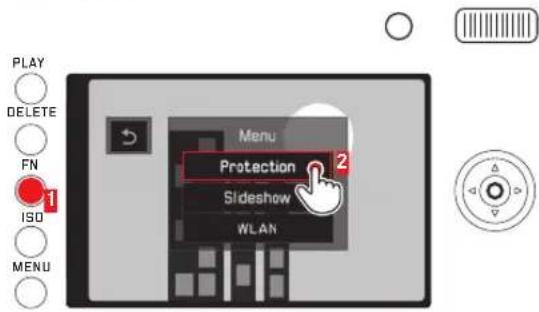
Die weitere Bedienung unterscheidet sich, je nachdem ob Sie eine, mehrere, oder alle Aufnahmen schützen möchten, bzw. bestehenden Löschschutz aufheben möchten.
Einzelne Aufnahmen schützen/Löschschutz für eine Aufnahme aufheben
- Einzeln wählen
- Das Schutz-Untermenü erlischt. War die Aufnahme vorher ungeschützt, erscheint ☐, war sie bereits geschützt, erscheint ☐ nicht mehr.
Hinweis:
Wählen anderer Aufnahmen ist auch bei angewählter Einzeln-Funktion möglich.
Mehrere Aufnahmen schützen/Löschschutz für mehrere Aufnahmen aufheben
- Mehrere wählen
- Das Schutz-Untermenü erlischt. Die 12er Ansicht erscheint, ggf. geschützte Aufnahmen sind mit ☐ gekennzeichnet.
- Zu schützende Aufnahmen wählen, bzw. die, bei denen der Löschschutz aufgehoben werden soll Das Schützen, bzw. Löschen der gewählten Aufnahmen erfolgt sofort.
- Ggf. erscheint kurzzeitig ein Hinweis auf die ablaufende Verarbeitung.
Danach erscheint in den Aufnahmen, die vorher ungeschützt waren, bzw. erlischt in denen, die vorher geschützt waren.
- PLAY wählen
• Die zuletzt markierte Aufnahme erscheint mit oder ohne 📋
Hinweis:
Das Mehrere-Untermenü kann jederzeit ohne Übernahme der Markierungen durch drücken der PLAY-Taste verlassen werden.
Alle Aufnahmen schützen
- Alle schützen wählen
- Das Schutz-Untermenü erlischt. Ggf. erscheint kurzzeitig ein Hinweis auf die ablaufende Verarbeitung, danach die zuletzt betrachtete Aufnahme mit 📋.
Löschschutz für alle Aufnahmen aufheben
- Schutz für alle aufh. wählen
• Das Schutz-Untermenü erlischt.
Ggf. erscheint kurzzeitig ein Hinweis auf die ablaufende Verarbeitung, danach die zuletzt betrachtete Aufnahme ohne ☐.
VIDEO-WIEDERGABE
Ist eine Videoaufnahme angewählt, erscheint PLAY ▶ auf dem Monitor.
Abspielen starten
Berührungsgesteuert
![PLAY 1 DELETE FN ISO MENU [×] DELETE 2 02:50](/content/2026/05/867748/images/fcc9282aca2a879c71781244e241973bb16f86313f13f3c9a24a78e51ff0b23a.jpg)
Tastengesteuert
Set-Taste drücken
Aufrufen der Video- und Audio-Steuersymbole
(nur bei laufender Wiedergabe)
Berührungsgesteuert
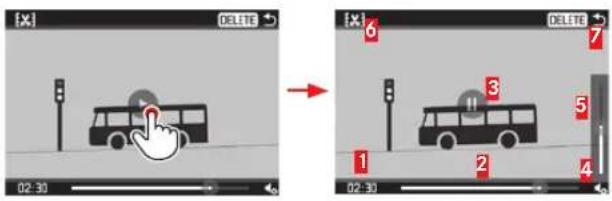
Set-Taste oder Kreuzwippe drücken, oder Daumenrad drehen
1 Abgelaufene Zeit
2 Laufbalken mit Berührungsfläche
3 Wiedergabe unterbrochen
4 Lautstärke
5 Lautstärke-Laufbalken mit Berührungsfläche
6 Video kürzen
7 Wiedergabe beenden
Hinweise:
- Das Aufrufen der Symbole stoppt die Wiedergabe.
• Die Symbole erlöschen nach ca. 3s.
Abspielen unterbrechen
Berührungsgesteuert
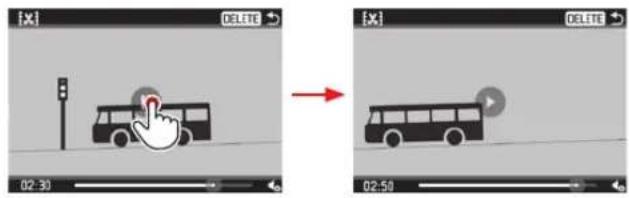
Tastengesteuert Set-Taste drücker
Abspielen ab einer beliebigen Stelle fortsetzen
Berührungsgesteuert
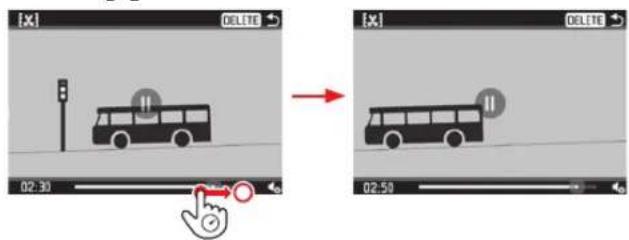
Daumenrad drehen (nach rechts = Vorspulen/nach links = Zurückspulen)
Abspielen beenden
(Ausgangslage: Wiedergabe unterbrochen)
Berührungsgesteuert
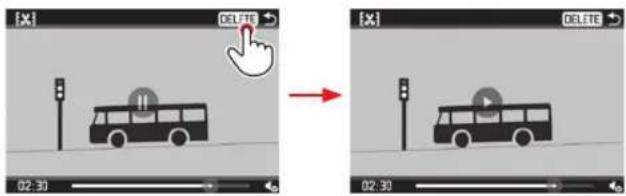
- Kreuzwippe rechts oder links drücken, bis hot markiert ist
- Set-Tastedrücken oder
PLAY-Taste drücken oder
DELETE-Taste drücken
Lautstärke einstellen
(Ausgangslage: Wiedergabe unterbrochen)
Berührungsgesteuert
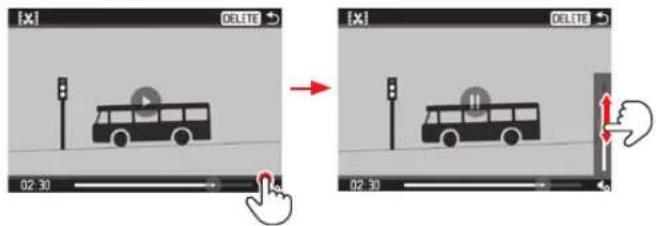
- Kreuzwippe oben oder unten drücken
• Der Lautstärke-Laufbalken erscheint.
- Kreuzwippe oben (lauter) oder unten (leiser) drücken
Hinweis:
In der untersten Stellung des Balkens ist die Tonwiedergabe ausgeschaltet, das Lautstärke-Symbol wechselt zu 🔔.
Abschneiden von Anfangs- und/oder End-Abschnitten
(Ausgangslage: Wiedergabe unterbrochen)
Berührungsgesteuert
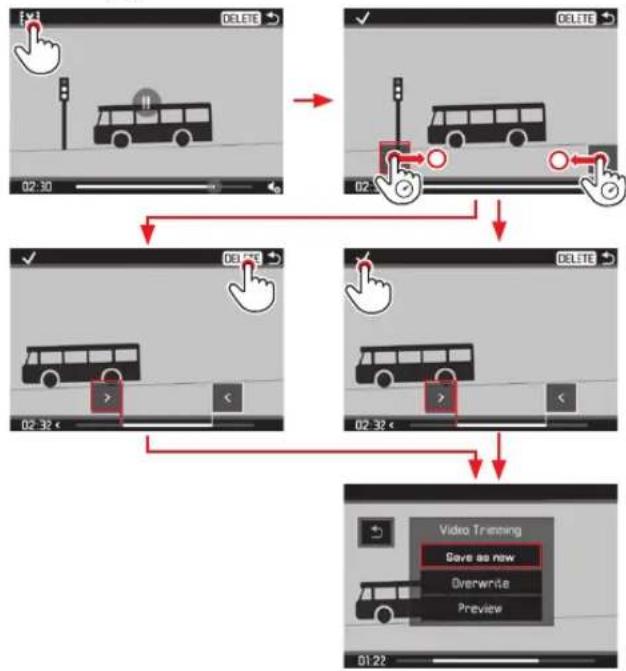
- Kreuzwippe rechts oder links drücken, bis x dot markiert ist
- Set-Tastedrücken
- Schneidestellen bestimmen durch drücken der Kreuzwippe links oder rechts.
• Die gewählte Schneidestelle wird rot gekennzeichnet. - Schneidestellen mit Daumenrad verschieben
- Angezeigt werden während des Vorgangs sowohl die jeweilige Zeitangabe als auch das jeweilige Standbild der gewählten Anfangs- und Endpunkte.
- Kreuzwippe oben, und dann links oder rechts drücken, bis√ rot markiert ist
- Set-Taste zur Bestätigung drücken
• Das Videoschnitt-Untermenü erscheint.
Die weitere Bedienung erfolgt durch Auswahl einer der drei Punkte des Videoschnitt-Untermenüs, entweder durch Berührungssteuerung, oder mit Hilfe der Kreuzwippe zum Anwählen und der Set-Taste zum Bestätigen.
Neues Video
Das neue Video wird zusätzlich gespeichert, das ursprüngliche bleibt erhalten.
Überschreiben
Das neue Video wird gespeichert, das ursprüngliche wird gelöscht. Vorschau
Das neue Video wird gezeigt. Es wird weder gespeichert, noch wird das ursprüngliche gelöscht.
- Ggf. erscheint wegen der für die Verarbeitung der Daten erforderlichen Zeit zunächst vorübergehend ein entsprechender Hinweis, und anschließend die Anfangsszene des neuen Videos.
DIASCHAU
Die auf der Speicherkarte aufgezeichneten Aufnahmen können Sie sich automatisch nacheinander wiedergeben lassen. Dabei können Sie vorgeben, ob alle Aufnahmen, oder nur die Fotos, oder nur die Videos gezeigt werden sollen, sowie für wie lange jedes Foto zu sehen sein soll. Die Bedienung kann für jeden Schritt wahlweise mittels Tasten- oder Berührungssteuerung erfolgen, wie im Abschnitt „Aufnahmen löschen“ beschrieben (s. Seite 84).
Einstellen der Funktion/Starten der Diaschau
- FN-Taste drücken
- Diaschau wählen
- Jauer wählen
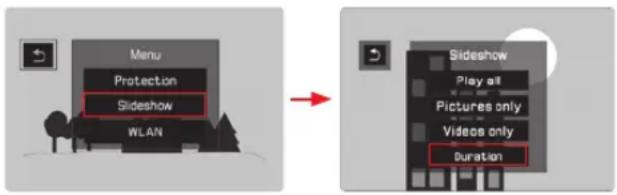
- Gewünschte Dauer wählen
Hinweis:
Aufnahmen einer Serie, die per Menüeinstellung als Foto-Gruppe zusammengefasst sind (s. Seite 78), werden unabhängig von der eingestellten Dauer gezeigt. Sollen alle Fotos der Gruppe genauso lange wie eingestellt gezeigt werden, muss die entsprechende Menüeinstellung geändert werden. Videos werden grundsätzlich vollständig abgespielt.
5. Alles zeigen, Nur Bilder oder Nur Videos wählen
- Kurzzeitig erscheint ein Hinweis auf die ablaufende Verarbeitung.
Anschließend beginnt automatisch die Diaschau.
Beenden der Diaschau
Eine Diaschau läuft so lange, bis Sie sie ausschalten.
Monitor an beliebiger Stelle antippen oder eine beliebige Taste drücken
WIEDERGABE MIT HDMI-GERÄTEN
Die Leica Q bietet Ihnen die Möglichkeit, Ihre Aufnahmen auf einem Fernseher, Projektor oder Monitor mit HDMI-Eingang und somit in optimaler Wiedergabequalität zu betrachten. Darüber hinaus können Sie zwischen vier Auflösungen wählen: 1080p, 1080i, 720p und +80p;
Einstellen der Funktion
- Im Menü HDM wählen, und
- im Untermenü gewünschte Einstellung
Anschließen/Wiedergeben der Aufnahmen
- Stecker des HDMI-Kabels in die HDMI-Buchsen von Kamera und Fernseher bzw. Monitor bzw. Projektor stecken
- Fernseher bzw. Projektor bzw. Monitor einschalten; wenn die HDMI-Verbindung nicht automatisch erkannt wird, den korrekten Eingang wählen
- Kameraeinschalten
- Wiedergabe-Betrieb mit PLAY-Taste aufrufen
Hinweise:
- Für die Verbindung zu einem Fernseher, Monitor oder Projektor wird ein HDMI-Kabel benötigt.
- Falls der angeschlossene Fernseher, Monitor oder Projektor nur eine geringere maximale Auflösung besitzt als die an der Kamera eingestellte, schaltet diese automatisch auf die maximale Auflösung des angeschlossenen Geräts. Haben Sie z.B. an der Kamera 1080p eingestellt, das angeschlossenen Gerät besitzt jedoch eine Maximal-Auflösung von 480p, schaltet die Kamera automatisch entsprechend um.
- Einzelheiten zu den erforderlichen Einstellungen entnehmen Sie bitte der Anleitung des jeweiligen Fernsehers, Projektors oder Monitors.
- Das auf einem externen Display wiedergegebene Bild enthält keine der im Kameramonitor/-sucher dargestellten Informationen.
VERSCHIEDENES
DATENÜBERTRAGUNG AUF EINEN RECHNER
Die Leica Q ist kompatibel mit folgenden Betriebssystemen:
Microsoft®: Windows® 7®/8®
Apple® Macintosh®: Mac® OS X (10.6) und später
Zur Übertragung der Daten ist die Kamera mit einer USB-2.0-High-
Speed-Schnittstelle ausgerüstet. Diese ermöglicht die schnelle
Datenübertragung zu Rechnern mit gleichartiger Schnittstelle.
MITTELS USB-KABELVERBINDUNG UND DER KAMERA ALS EXTERNES LAUFWERK
Mit Windows-Betriebssystemen:
Die Kamera wird als externes Laufwerk vom Betriebssystem erkannt und bekommt von ihm einen Laufwerksbuchstaben zugewiesen. Übertragen Sie die Bilddaten mit dem Windows Explorer auf Ihren Rechner und speichern Sie sie dort.
Mit Mac-Betriebssystemen:
Die Speicherkarte erscheint als Speichermedium auf dem Desktop. Übertragen Sie die Bilddaten mit dem Finder auf Ihren Rechner und speichern Sie sie dort.
Wichtig:
- Verwenden Sie ausschließlich das mitgelieferte USB-Kabel.
- Solange Daten übertragen werden, darf die USB-Kabelverbindung keinesfalls unterbrochen werden, da sonst Rechner und/oder Kamera „abstürzen“ können. Ggf. kann sogar die Speicherkarte irreparabel beschädigt werden.
- Solange Daten übertragen werden, darf die Kamera nicht ausgeschaltet werden oder sich selbst wegen nachlassender Akku-Kapazität abschalten, da sonst der Rechner „abstürzen“ kann.
- Aus demselben Grund darf der Akku bei aktivierter Verbindung keinesfalls entnommen werden. Wenn die Kapazität des Akkus während der Datenübertragung zur Neige geht, erscheint ein Bildschirm mit blinkender Anzeige der Akku-Kapazität. Beenden Sie in diesem Fall die Datenübertragung, schalten Sie die Kamera aus und laden Sie den Akku.
DRAHTLOSE DATENÜBERTRAGUNG UND FERNSTEUERUNG DER KAMERA
Sie können die Kamera mit einem Smartphone/Tablet fernsteuern bzw. das Smartphone/Tablet als externes Speichermedium verwenden. Dazu muss zunächst die App „Leica Q“ auf Ihrem Smartphone installiert werden. Diese App ist sowohl im Google Play Store™ für Android™ Geräte als auch im Apple App Store™ für iOS™ Geräte verfügbar.
Hinweis:
In diesem Abschnitt bezieht sich der Begriff „Smartphone“ sowohl auf Smartphones als auch auf Tablets.
Wahl der Verbindungsmethoden
Es gibt zwei Möglichkeiten des Verbindungsausfbaus zwischen Ihrer Kamera und Ihrem Smartphone. Wenn Sie Zugriff zu einem WLAN haben, empfiehlt sich die Client-Methode. Bei dieser Methode sind Kamera und Smartphone in dem selben WLAN-Netz. Die Herstellung einer direkten Verbindung (Host) ist besonders praktisch, wenn kein WLAN verfügbar ist. Bei dieser Methode stellt die Kamera einen Access Point her, bei dem Sie sich mit Ihrem Smartphone anmelden können.
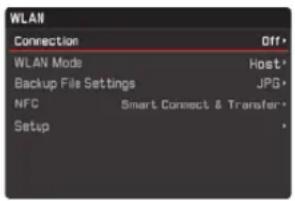
Werksseitig sind unter diesem Menüpunkt alle Einstellungen bereits vorgegeben. Sie können mit dem Menüpunkt SSIO/Netzwerkname den Namen der Kamera im Netzwerk ändern. Es wird empfohlen die voreingestellte Verschlüsselungsmethode WPA2 beizubehalten. Sie können unter dem Menüpunkt Kennwort ein persönliches Passwort vergeben.
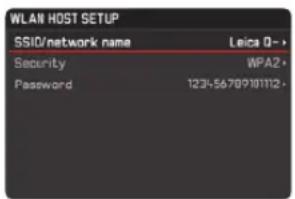
Herstellen einer Verbindung zu einem Smartphone im Host-Betrieb
Verwendung eines iOS-Gerätes
Herstellen einer Verbindung mit QR-Code:
- Die feica Q App auf ihrem iPhone starten, und
- QR-Code wählen
- Den an der Kamera angezeigten QR-Code mit der Leica Q App einlesen
- Das „LEICA Q“-Profil an ihrem iPhone installieren
- Zunächst Installieren wählen, dann installieren und anschliessend Fertig
- Eine Meldung wird im Web-Browser am iPad oder iPhone angezeigt.
- Wenn ein Passcode zum Freigeben des iPhones erforderlich ist, muss dieser eingeben werden
-
Home-Taste drücken, um den Web-Browser zu schließen
-
VLAN unter Einstellungen am iPhone wählen und aktivieren Dann die an der Kamera angezeigte SSID wählen (Werksseitig: Leica Q-******)
- Auf den Home-Bildschirm zurückkehren, und dann die Q App starten
Verwendung eines Android-Gerätes
Herstellen einer Verbindung mit QR-Code:
- Die Leica Q App auf ihrem Android-Gerät starten
- R-Code wählen
- Den an diesem Gerät angezeigten QR-Code mit der 📄 Leica Q App ablesen
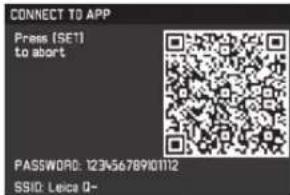
Herstellen einer Verbindung mit SSID und Passwort:
- Die Leica Q App auf ihrem Android-Gerät starten
- VLAN wählen
- Die an diesem Gerät angezeigte SSID wählen.
- Das an diesem Gerät angezeigte Passwort eingeben (nur beim erstmaligen Herstellen der Verbindung)
Herstellen einer Verbindung mit NFC:
- Die Zeica Q App an Ihrem Smartphone starten
- Während des Suchvorgangs der Zeica Q App das Smartphone an die in der Abbildung gezeigten Stelle halten
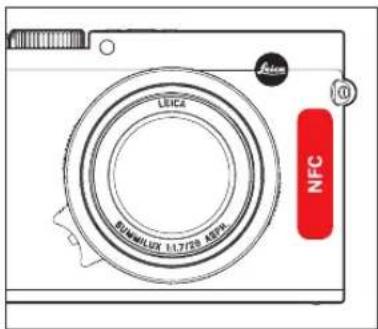
- Zur Bestätigung Yes drücken
- Wenn die Verbindung hergestellt worden ist, werden die von der Kamera erfassten Aufnahmen in Echtzeit auf dem Smartphone angezeigt.
Hinweise:
• Die Herstellung der Verbindung kann längere Zeit beanspruchen.
• Die verbundenen Smartphones sind an der Kamera registriert.
WLAN CLIENT SETUP
Im Client-Netzwerkbetrieb können Sie unter dem Menüpunkt Setup die verfügbaren WLAN-Netzwerke anwählen.
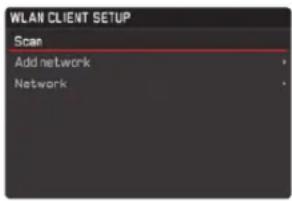
HERSTELLEN EINER VERBINDUNG ZU EINEM SMARTPHONE IM Client-BETRIEB
- Menüpunkt WLAN wählen, und
- im Untermenü WLAN Modus Client
- Im Untermenü Konfiguration das gewünschte Netzwerk auswählen und anschliessend das Zugangspasswort eingeben
Hinweis:
Mit Netzwerk hinzufügen können sie Verbindung zu einem ggf. verborgenen Netzwerk durch eingabe der SSID, Verschlüsselungsmethode und der Verbindungsmethode herstellen.
WLAN FUNKTIONSVARIANTEN
Aufnahmen per Fernsteuerung erstellen (Remote control)
- WLAN wählen, und
- Im Untermenü Verbindung Fernsteuerung
- Eine Verbindung zu einem Smartphone herstellen
- tamerasteuerung in der Leica Q App wählen
- Ihre Aufnahmen erstellen
• Die aufgenommenen Bilder werden in der Kamera gespeichert.
• Die wichtigsten Einstellungen stehen in der 📄 Leica Q App zur Verfügung.
Aufnahmen per WLAN auf dem smartphone sichern (Backup)
Die mit der Kamera erfassten JPG-Aufnahmen werden zusätzlich auf dem Smartphone gespeichert und angezeigt.
- Menüpunkt WLAN wählen, und
- im Untermenü Verbindung Backup
- Eine Verbindung zu einem Smartphone herstellen.
- Die Leica Q App auf Ihrem Smartphone starten.
- Wenn Sie die Aufnahme berühren, werden sie vergrößert wiedergegeben.
Hinweise:
- DNG-Dateien werden ausschließlich auf der SD-Karte der Kamera gespeichert.
- Werkseitig ist bei der Kamera im Bereich WLAN der Menüpunkt Backup Dateieinstellungen auf JPG eingestellt. Mit JPG + MP4 werden auch die Videoaufnahmen auf Ihr Smartphone übertragen.
Hinweise:
- Bei Verwendung von Geräten oder Rechnersystemen, die eine zuverlässigere Sicherheit als WLAN-Geräte erfordern, ist zu gewährleisten, dass angemessene Maßnahmen für Sicherheit und Schutz vor Störungen an den verwendeten Systemen eingesetzt werden.
- Leica Camera AG übernimmt keine Haftung für Schäden, die beim Einsatz der Kamera für andere Zwecke als zur Verwendung als WLAN-Gerät auftreten.
- Es wird von der Verwendung der WLAN-Funktion in den Ländern ausgegangen, in denen diese Kamera vertrieben wird Es besteht die Gefahr, dass die Kamera die Funk-Übertragungsbestimmungen verletzt, wenn sie in anderen als den Ländern benutzt wird, in denen sie vertrieben wird. Leica Camera AG übernimmt keinerlei Haftung für derartige Verstöße.
- Bitte beachten Sie, dass die Gefahr eines Abhörens der über Funkübertragung gesendeten und empfangenen Daten durch Dritte besteht. Es wird dringend angeraten, die Verschlüsselung unter den Einstellungen des Wireless Access Points zu aktivieren, um die Informationssicherheit zu gewährleisten.
- Vermeiden Sie eine Verwendung der Kamera in Bereichen mit Magnetfeldern, statischer Elektrizität oder Störungen, z. B. in der Nähe von Mikrowellenherden. Anderenfalls erreichen die Funkübertragungen die Kamera möglicherweise nicht.
-
Bei Verwendung der Kamera in der Nähe von Geräten wie Mikrowellenherden oder schnurlosen Telefonen, die das 2,4-GHz-Funkfrequenzband benutzen, kann es bei beiden Geräten zu einer Leistungsverschlechterung kommen.
-
Verbinden Sie sich nicht mit Drahtlosnetzwerken, zu deren Nutzung Sie nicht befugt sind.
- Bei aktivierter WLAN-Funktion werden Drahtlosnetzwerke automatisch gesucht. Wenn dies geschieht, können auch solche, zu deren Nutzung Sie nicht befugt sind (SSID: bezeichnet den Namen, der zur Identifizierung eines Netzwerks über eine WLAN-Verbindung), angezeigt werden. Versuchen Sie jedoch nicht, eine Verbindung zu einem solchen Netzwerk herzustellen, da dies als unbefugter Zugang betrachtet werden könnte.
ARBEITEN MIT ROHDATEN (DNG)
Bei der Bearbeitung haben Sie die Möglichkeit, nachträglich Parameter, Gradation, Scharfzeichnung usw. einzustellen und so ein Höchstmaß an Bildqualität zu erreichen.
INSTALLIEREN VON FIRMWARE-UPDATES
Leica arbeitet permanent an der Weiterentwicklung und Optimierung seiner Produkte.
Zu diesem Zweck bietet die Leica Camera AG bei Bedarf Firmware Updates an, die Sie von unserer Homepage herunterladen können. Wenn Sie Ihre Kamera registriert haben, informiert Sie die Leica Camera AG über alle neuen Updates.
Wenn Sie feststellen möchten, welche Firmware-Version installiert ist:
-
Im Menü Kamera Information wählen, und
-
Im Untermenü Firmware Version
Im gleichen Untermenü können Sie weitere Geräte-, bzw. länderspezifische Zulassungszeichen, bzw. Nummern abrufen.
ZUBEHÖR
Wichtig:
Es dürfen ausschließlich die hier bzw. von der Leica Camera AG aufgeführten und beschriebenen Zubehöre mit der Kamera verwendet werden.
LEICA PROTEKTOR Q
Der Protektor erlaubt den freien Zugriff auf alle Bedienungselemente der Kamera, die auch während des Gebrauchs im Protektor verbleiben kann. Eine Klappe im Boden ermöglicht nicht nur den Zugang zum Akku-/Speicherkartenfach, sondern enthält auch eine Halterung für eine weitere Speicherkarte. Aus hochwertigem schwarzem Echtleder.
(Bestell-Nr. 19 501)
HOLSTER LEICA Q
Halbschale zur Befestigung am Gürtel. Vereint bequemes Tragen, Schutz und schnellen Zugriff auf die Kamera. Aus schwarzem Leder.
(Bestell-Nr. 19 503)
LEICA BEREITSCHAFTSTASCHE FÜR Q
Tasche aus hochwertigem Echtleder im traditionellen Stil. Das Vorderteil lässt sich aufklappen, so dass die Kamera während des Gebrauchs im hinteren Teil der Tasche verbleiben kann. Eine Klappe im Boden ermöglicht nicht nur den Zugang zum Akku-/Speicherkartenfach, sondern enthält auch eine Halterung für eine weitere Speicherkarte.
(Bestell-Nr. 19 502)
TRAGRIEMEN
Zur Auswahl stehen fünf Varianten.
(Bestell-Nr. 18 776 [mit Schutzlasche, Leder, schwarz]/18 777 [mit Schutzlasche, Leder, cognac]/18 836 [Leder, dunkelbraun] / 18 837 [Leder, braun]/14 884 [Artisan & Artist, Seide, grün])
HANDSCHLAUFE
Zur Auswahl stehen fünf Varianten.
(Bestell-Nr. 18 782 [mit Schutzlasche, schwarz]/18 783 [mit Schutzlasche, cognac]/18 838 [dunkelbraun]/18 839 [braun]/14 885 [Artisan & Artist, Seide, grün])
SPEICHER-/KREDITKARTENETUI
Aus Leder, wahlweise zu verwenden mit einem Einschub für bis zu 3 Speicherkarten, oder ohne Einschub für bis zu 3 Kreditkarten. Mit der Rückseite des Einschubs können Sie den Monitor Ihrer Kamera reinigen. (Bestell-Nr. 18 538 [schwarz], 18 539 [cognac])
SYSTEMTASCHEN
„ARTISAN & ARTIST EDITION FOR LEICA“
Eine kompakte, besonders hochwertige Systemtasche, die sich optimal für das leichte Fotogepäck auf Kurztrips und Städtereisen eignet. Sie vereint höchste Materialqualität und Verarbeitung. Durch den Materialmix aus strapazierfähigem Nylon und feinem, schwarzem Leder ist sie gleichzeitig wetterfest und sehr stilvoll. (Bestell-Nr. 14 883)
CREATIVE DAY BAG LEICA Q
Ergonomisch geschnitten, aus hochwertigem, schwarzem Echtleder. (Bestell-Nr. 19 504)
LEICA HANDGRIFF Q
Der Handgriff ermöglicht sicheres Halten und bequemes Tragen der Kamera. Er wird mit einer Rändelschraube an der Unterseite des Handgriffs am Stativgewinde der Kamera befestigt. Im Griffbereich besitzt er ein Gewinde zur Befestigung der Fingerschlaufen.
(Bestell-Nr. 19 505)
FINGERSCHLAUFEN FÜR HANDGRIFF Q
Die kleinen Schlaufen aus Gummi werden mit ihrer Schraube am Handgriff befestigt und bieten einen noch sichereren Halt der Kamera. In drei Größen erhältlich.
(Bestell-Nr. 14 646 [s]/14 647 [m]/14 648 [l])
DISPLAY-SCHUTZFOLIE
Diese selbsthaftende Folie schützt die Monitor-Oberfläche vor Kratzern, und verbessert sogar die Sicht- und Erkennbarkeit des Monitorbildes da sie störende Reflexe verringert.
(Bestell-Nr. 19 506)
UVA FILTER
Dieser farbneutrale Filter kann verwendet werden, um die Objektiv-Frontlinse zu schützen. Gleichzeitig kann er Unschärfen und Blaustiche verringern, die durch den störenden UV-Anteil des Tageslichts, insbesondere an der See und im Gebirge verursacht werden.
(Bestell-Nr. 13 328)
BLITZGERÄT
Das Systemblitzgerät Leica SF 26 ist mit seinen kompakten Abmessungen und seinem auf die Kamera abgestimmten Design besonders gut geeignet. Es zeichnet sich zudem durch einfachste Bedienung aus. (Bestell-Nr. 14 622)
STATIVE/STATIVKÖPFE
Die Befestigung der Kamera auf einem Stativ gewährleistet Verwacklungsfreiheit, die Voraussetzung für wirklich scharfe Aufnahmen mit beliebig langen Verschlusszeiten. Leica bietet verschiedene Modelle für die unterschiedlichsten Anwendungsbereiche.
Stative
(Bestell-Nr. 14 100 [Kleinstativ], 14 101 [Reisestativ, Karbon])
Stativköpfe
(Bestell-Nr. 14 108 [Kugelgelenkkopf kurz, silber], 14 109 [Kugelgelenkkopf kurz, schwarz], 14 110 [Kugelgelenkkopf lang, silber], 14 112 [Kugelgelenkkopf lang, schwarz], 14 113 [Kugelgelenkkopf 24, schwarz])
ERSATZTEILE Bestell-Nr.
Netzkabel KOR 423-114.001-003
Netzkabel TW....423-114.001-004
Netzkabel EU 423-114.001-005
Netzkabel CHN 423-114.001-006
Netzkabel UK 423-114.001-007
Netzkabel AUS 423-114.001-008
Netzkabel US 423-116.001-020
Netzkabel JP 423-116.001-021
Gegenlichtblende 423-116.001-015
Li-Ion Akku BP-DC12....19 500
Ladegerät BC-DC12 423-116.001-032
Objektivdeckel 423-116.005-000
Tragriemen....439-612.060-000
Zubehörschuh-Abdeckung......423-116.001-013
VORSICHTS- UND PFLEGEHINWEISE
ALLGEMEINE VORSICHTSHINWEISE
- Verwenden Sie Ihre Kamera nicht in der unmittelbaren Nähe von Geräten mit starken Magnetfeldern sowie elektrostatischen oder elektromagnetischen Feldern (wie z.B. Induktionsöfen, Mikrowellenherden, TV- oder Computermonitoren, Videospiel-Konsolen, Mobiltelefonen, Funkgeräten).
- Wenn Sie die Kamera auf einen Fernseher stellen oder in seiner unmittelbaren Nähe betreiben, könnte dessen Magnetfeld die Bildaufzeichnung stören.
- Gleiches gilt für die Verwendung in der Nähe von Mobiltelefonen.
- Starke Magnetfelder, z.B. von Lautsprechern oder großen Elektromotoren, können die gespeicherten Daten beschädigen oder die Aufnahmen stören. Sollte die Kamera durch die Einwirkung von elektromagnetischen Feldern fehlerhaft arbeiten, schalten Sie sie aus, nehmen Sie den Akku heraus und schalten Sie sie danach wieder ein. Verwenden Sie die Kamera nicht in der unmittelbaren Nähe von Radiosendern oder Hochspannungsleitungen. Deren elektromagnetische Felder können die Bildaufzeichnungen ebenfalls stören.
- Schützen Sie die Kamera vor dem Kontakt mit Insektensprays und anderen aggressiven Chemikalien. Testbenzin (Waschbenzin), Verdünner und Alkohol dürfen nicht zur Reinigung verwendet werden. Bestimmte Chemikalien und Flüssigkeiten können das Gehäuse der Kamera bzw. die Oberflächenbeschichtung beschädigen.
-
Da Gummi und Kunststoffe manchmal aggressive Chemikalien ausdünsten, sollten sie nicht längere Zeit mit der Kamera in Kontakt bleiben.
-
Stellen Sie sicher, dass Sand oder Staub nicht in die Kamera eindringen können, z.B. am Strand. Sand und Staub können Kamera und Speicherkarte beschädigen. Achten Sie darauf insbesondere beim Einsetzen und Herausnehmen der Karte.
- Stellen Sie sicher, dass kein Wasser in die Kamera eindringen kann, z.B. bei Schnee, Regen oder am Strand. Feuchtigkeit kann Fehl–funktionen und sogar irreparable Schäden an der Kamera und der Speicherkarte verursachen.
- Falls Salzwasserspritzer auf die Kamera gelangen, befeuchten Sie ein weiches Tuch zunächst mit Leitungswasser, wringen Sie es gründlich aus und wischen Sie die Kamera damit ab. Anschließend mit einem trockenen Tuch gründlich nachwischen.
Wichtig:
Es dürfen ausschließlich die in dieser Anleitung, bzw. von der Leica Camera AG aufgeführten und beschriebenen Zubehöre mit der Kamera verwendet werden.
Monitor
- Wenn die Kamera großen Temperaturschwankungen ausgesetzt ist, kann sich Kondensfeuchtigkeit auf dem Monitor bilden. Wischen Sie ihn vorsichtig mit einem weichen, trockenen Tuch ab.
- Wenn die Kamera beim Einschalten sehr kalt ist, erscheint das Monitorbild zunächst etwas dunkler als gewohnt. Sobald der Monitor wärmer wird, erreicht er wieder seine normale Helligkeit.
Die Herstellung des Monitors erfolgt in einem hochpräzisen Verfahren. So wird sichergestellt, dass von den insgesamt über 1.040.000 Pixeln mehr als 99,995% korrekt arbeiten und lediglich 0,005% dunkel bleiben oder immer hell sind. Dies ist jedoch keine Fehlfunktion und beeinträchtigt die Bildwiedergabe nicht.
Sensor
- Höhenstrahlung (z.B. bei Flügen) kann Pixeldefekte verursachen.
Kondensationsfeuchtigkeit
- Falls sich Kondensationsfeuchtigkeit auf oder in der Kamera gebildet hat, sollten Sie sie ausschalten und für etwa eine Stunde bei Raumtemperatur liegen lassen. Haben sich Raum- und Kameratemperatur angeglichen, verschwindet die Kondensationsfeuchtigkeit von selbst.
SICHERHEITSHINWEISE ZUR VERWENDUNG VON TRAGRIEMEN
- Tragriemen sind in der Regel aus besonders belastbarem Material hergestellt. Es besteht daher Strangulationsgefahr.
- Verwenden Sie sie nur in ihrer bestimmungsgemäßen Art und Weise als Tragriemen einer Kamera / eines Fernglases. Eine anderweitige Verwendung birgt Verletzungsgefahren und kann eventuell zu Beschädigungen am Tragriemen führen und ist daher nicht gestattet.
- Aufgrund der Strangulationsgefahr sollten Tragriemen nicht an Kameras / Ferngläsern bei sportlichen Aktivitäten eingesetzt werden, bei denen ein besonders hohes Risiko besteht, mit dem Tragriemen hängen zu bleiben (z. B. Klettern in den Bergen und vergleichbare Outdoor-Sportarten).
- Halten Sie Tragriemen von Kindern fern. Sie sind kein Spielzeug und für Kinder potenziell gefährlich. Sie sind für Kinder aufgrund der Strangulationsgefahr auch nicht als Tragriemen für Kameras / Ferngläser geeignet.
PFLEGEHINWEISE
- Da jede Verschmutzung gleichzeitig einen Nährboden für Mikroorganismen bietet, ist die Ausrüstung sorgfältig sauber zu halten.
Für die Kamera
- Reinigen Sie die Kamera nur mit einem weichen, trockenen Tuch. Hartnäckige Verschmutzungen sollten zuerst mit einem stark verdünnten Spülmittel benetzt und anschließend mit einem trockenen Tuch abgewischt werden.
- Zur Beseitigung von Flecken und Fingerabdrücken wird die Kamera mit einem sauberen, fusselfreien Tuch abgewischt. Gröbere Verschmutzungen in schwer zugänglichen Ecken des Kameragehäuses lassen sich mit einem kleinen Pinsel entfernen.
- Alle mechanisch bewegten Lager und Gleitflächen Ihrer Kamera sind geschmiert. Bitte denken Sie daran, wenn die Kamera längere Zeit nicht benutzt wird: Um einer Verharzung der Schmierstellen vorzubeugen, sollte die Kamera etwa alle drei Monate mehrmals ausgelöst werden. Empfehlenswert ist auch wiederholtes Verstellen und Benutzen aller anderen Bedienelemente.
Für das Objektiv
- Auf den äußeren Linsenflächen sollte die Staubbeseitigung mit einem weichen Haarpinsel normalerweise völlig ausreichen. Falls sie jedoch stärker verschmutzt sind, können sie mit einem sehr sauberen, garantiert fremdkörperfreien, weichen Tuch in kreisförmigen Bewegungen von innen nach außen vorsichtig gereinigt werden. Wir empfehlen Mikrofasertücher (erhältlich im Foto- und Optik-Fachhandel), die im Schutzbehälter aufbewahrt werden und bei Temperaturen bis 40°C waschbar sind (kein Weichspüler, niemals bügeln!). Brillenreinigungstücher, die mit chemischen Stoffen imprägniert sind, dürfen nicht verwendet werden, weil sie das Objektivglas beschädigen können.
- Der im Lieferumfang enthaltene Objektivdeckel schützt das Objektiv vor unbeabsichtigten Fingerabdrücken und Regen.
Für den Akku
Wiederaufladbare Lithium-Ionen-Akkus erzeugen Strom durch interne chemische Reaktionen. Diese Reaktionen werden auch durch Außentemperatur und Luftfeuchtigkeit beeinflusst. Sehr hohe und niedrige Temperaturen verkürzen Standzeit und Lebensdauer der Akkus.
- Nehmen Sie den Akku grundsätzlich heraus, wenn Sie die Kamera längere Zeit nicht einsetzen. Andernfalls könnte er nach mehreren Wochen tief entladen werden, d.h. seine Spannung stark sinken.
- Lithium-Ionen-Akkus sollten nur in teilweise geladenem Zustand gelagert werden, d. h. weder vollständig ent- noch geladen (s. die entsprechende Anzeige). Bei sehr langer Lagerzeit sollte der Akku etwa zweimal im Jahr für ca. 15 Minuten geladen werden, um eine Tiefentladung zu vermeiden.
- Halten Sie die Akku-Kontakte stets sauber und frei zugänglich. Lithium-Ionen-Akkus sind zwar gegen Kurzschließen gesichert, dennoch sollten Sie die Kontakte vor Metall-Gegenständen wie Büroklammern oder Schmuckstücken schützen. Ein kurzgeschlossener Akku kann sehr heiß werden und schwere Verbrennungen verursachen.
- Damit der Akku geladen werden kann, muss er eine Temperatur zwischen 10°C und 30°C aufweisen (ansonsten schaltet sich das Ladegerät nicht ein bzw. wieder aus).
- Sollte ein Akku hinfallen, überprüfen Sie sofort das Gehäuse und die Kontakte auf etwaige Schäden. Das Einsetzen eines beschädigten Akkus kann seinerseits die Kamera beschädigen.
- Akkus haben nur eine begrenzte Lebensdauer.
- Geben Sie schadhafte Akkus an einer Sammelstelle ab, um sie einem korrekten Recycling zuzuführen.
- Werfen Sie Akkus keinesfalls in ein Feuer, da sie sonst explodieren können.
Für das Ladegerät
- Wenn das Ladegerät in der Nähe von Rundfunkempfängern eingesetzt wird, kann deren Empfang gestört werden; sorgen Sie für einen Abstand von mindestens 1m zwischen den Geräten.
- Wenn das Ladegerät verwendet wird, kann es Geräusche („Sirren“) verursachen – dies ist normal und keine Fehlfunktion.
- Nehmen Sie das Ladegerät bei Nichtgebrauch vom Netz, da es sonst auch mit nicht eingesetztem Akku (eine sehr geringe Menge) Strom verbraucht.
- Halten Sie die Kontakte des Ladegeräts stets sauber, und schließen Sie sie niemals kurz.
Für Speicherkarten
- Solange eine Aufnahme gespeichert oder die Speicherkarte ausgelesen wird, darf sie nicht herausgenommen werden, ebenso darf die Kamera auch nicht ausgeschaltet oder Erschütterungen ausgesetzt werden.
- Speicherkarten sollten zur Sicherheit grundsätzlich nur im mitgelieferten Antistatik-Behältnis aufbewahrt werden.
- Lagern Sie Speicherkarten nicht an Orten, an denen sie hohen Temperaturen, direkter Sonneneinstrahlung, Magnetfeldern oder statischen Entladungen ausgesetzt sind.
- Lassen Sie Speicherkarten nicht fallen und biegen Sie sie nicht, da sie sonst beschädigt werden könnten und die gespeicherten Daten verloren gehen können.
- Entnehmen Sie die Speicherkarte grundsätzlich, wenn Sie die Kamera längere Zeit nicht einsetzen.
- Berühren Sie die Kontakte auf der Rückseite der Speicherkarte nicht, und halten Sie Schmutz, Staub und Feuchtigkeit von ihnen fern.
- Es empfiehlt sich, die Speicherkarte gelegentlich zu formatieren, da die beim Löschen entstehende Fragmentierung einiges an Speicherkapazität blockieren kann.
Aufbewahrung
- Wenn Sie die Kamera längere Zeit nicht einsetzen, empfiehlt sich Folgendes:
a. Kameraausschalten
b. Speicherkarteherausnehmen
c. Akkuentnehmen - Ein Objektiv wirkt wie ein Brennglas, wenn praller Sonnenschein frontal auf die Kamera einwirkt. Die Kamera darf deshalb auf keinen Fall ohne Schutz vor starker Sonneneinstrahlung weggelegt werden. Aufsetzen des Objektivdeckels und die Kameraunterbringung im Schatten (oder gleich in einer Tasche) helfen, Schäden im Kamerainnern zu vermeiden.
- Bewahren Sie die Kamera vorzugsweise in einem geschlossenen und gepolsterten Behälter auf, damit nichts an ihr scheuern kann und sie vor Staub geschützt ist.
- Lagern Sie die Kamera an einem trockenen, ausreichend belüfteten und vor hohen Temperaturen und Feuchtigkeit sicheren Ort. Sie sollte bei Verwendung in feuchter Umgebung vor der Lagerung unbedingt frei von jedweder Feuchtigkeit sein.
-
Fototaschen, die im Einsatz nass geworden sind, sollten ausgeräumt werden, um Beschädigungen Ihrer Ausrüstung durch Feuchtigkeit und eventuell frei werdende Ledergerbmittel-Rückstände auszuschließen.
-
Zum Schutz gegen Pilzbefall (Fungus-Befall) beim Einsatz in feuchtheißem Tropenklima sollte die Kameraausrüstung möglichst viel der Sonne und Luft ausgesetzt werden. Die Aufbewahrung in dicht abgeschlossenen Behältern oder Taschen ist nur empfehlenswert, wenn zusätzlich ein Trockenmittel, wie z.B. Silica-Gel, verwendet wird.
- Bewahren Sie die Kamera zur Vermeidung von Fungus-Befall auch nicht längere Zeit in einer Ledertasche auf.
- Notieren Sie die Fabrikationsnummer Ihrer Leica Q, weil sie im Verlustfall außerordentlich wichtig ist.
STICHWORT-VERZEICHNIS
Abschaltung, automatische 33
AF-Hifslicht 47
Akku, Einsetzen und Herausnehmen....18
Anzeigen....116
Aufbewahren....112
Auflösung....38/70/122
Aufnahmefrequenz, siehe Hauptschalter
Auslöser, siehe auch technische Daten 23
Ausschnitt, Wahl des, siehe Wiedergabe-Betrieb
Autofokus 46
Belichtungskorrekturen....59
Belichtungsreihe, automatische....60
Belichtungssteuerung....53
Betrachten der Aufnahmen, siehe Wiedergabe-Betrieb
Blendenautomatik 56
Blitzbetrieb 66
Blitzgeräte 66
Dateiformat 38
Datenübertragung auf einen Rechner 96
Digitalzoom....44
DNG 38/102/122
Ein-/Ausschalten, siehe Hauptschalter
Elektronischer Sucher 34
Entfernungseinstellung....46
Ersatzteile....107
Farbraum 43/71
Farbsättigung....42
Firmware-Downloads....103
Formatieren der Speicherkarte....74
Geräusche (Tastenquittierungs-[Rückmelde-]Töne) 33
Hauptschalter 22
HDMI-Wiedergabe....95
Histogramm 35
Infodienst/Product Support, Leica 125
ISO-Empfindlichkeit....41
Kontrast....42
Kundendienst/Customer Care, Leica 125
Lautstärke 33/71/92
Lieferumfang....4
Löschen von Aufnahmen 84
Manuelle Belichtungseinstellung....57
Manuelle Entfernungseinstellung....50
Menüpunkte 120
Menüsprache....32
Menüsteuerung....24
Belichtungsmessmethoden 52
Autofokus-Messmethoden....48
Monitor....34
NFC....99
Pflegehinweise....110
Profile....75
Programmautomatik....55
Reparaturen/Customer Care, Leica....125
Rohdaten 38/102/122
Scharfeinstellhilfe 51
Schärfe 42
Schützen von Aufnahmen/Aufheben des Löschschutzes ....88
Selbstauslöser 73
Serienaufnahmen, siehe Hauptschalter
Software 102
Speicherkarte, Einsetzen und Herausnehmen 20
Stabilisierung 43/71
Sucher....34
Technische Daten 124
Teile, Bezeichnung der 10
Tonaufzeichnung....71
Tragriemen 14
Uhrzeit und Datum....32
USB-Verbindung....96
Vergrößern von Aufnahmen bei der Wiedergabe 81
Video-Aufnahmen....70
Vorsichtshinweise 108
Warnhinweise....6
Weißabgleich 39
Wiedergabe-Betrieb....76
WLAN 98
Zeitautomatik....56
Zeitraffer-Aufnahmen 64
Zubehör....104
Zurückstellen aller individuellen Menüeinstellungen....75
ANHANG
ANZEIGEN
BEI AUFNAHME
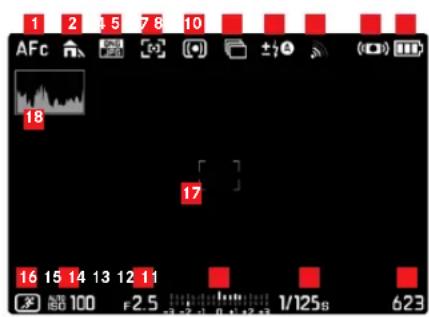
1 Autofokus-Betriebsart
2 Weißabgleich
3 Dateiformat
4 Autofokus-Messmethode
5 Belichtungs-Messmethode
6 Serien-Aufnahmen, Belichtungsreihe, Zeitraffer-Aufnahmen
7 Blitzbelichtungs-Betriebsart, ggf. mit Anzeige für Blitzbelichtungs-Korrektur
8 WLAN aktiviert
9 Stabilisierung aktiviert
10 Akku-Ladezustand
11 Bildzählwerk (verbleibende Bildzahl)/abgelaufene Video-Aufnahmezeit (bei fehlender Speicherkapazität blinkt als Warnung die ☐)
12 Verschlusszeit
13 Lichtwaage
14 Blendenwert
15 ISO-Empfindlichkeit
16 Belichtungs-Betriebsart(*= Hinweis auf veränderte Zeit-Blenden-Kombination, erscheint nur bei Programmautomatik und erfolgter Verschiebung) / Szene-Programm
17 Autofokus-Messrahmen
18 Histogramm
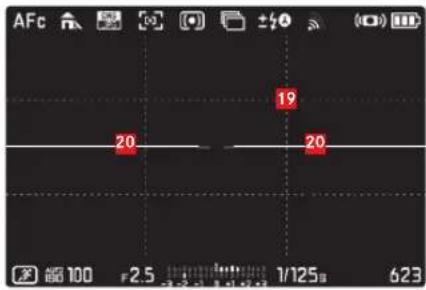
19 Hilfsgitter
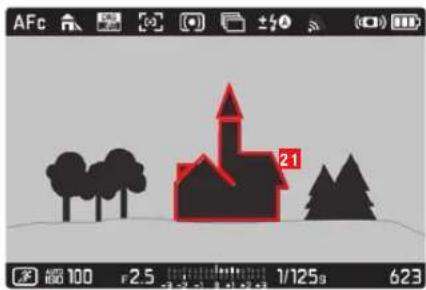
21 Kennzeichnung scharf abgebildeter Kanten (Peaking)
20 Wasserwaage
(lange Waagerechte Striche ziegen Neigung an: rot = geneigt, grün = waagerecht; kurzer waagerechter Strich zeigt Kippung an: Strich sichtbar = gekippt, kein Strich = nicht gekippt)
BEI WIEDERGABE
(mit/ohne Clipping-Anzeigen)
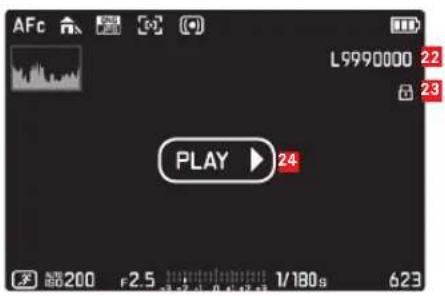
22 Dateinummer
23 Hinweis auf löschgeschützte Aufnahme
24 Hinweis zur Wiedergabe von Video-, Zeitraffer- oder Serien-Aufnahmen
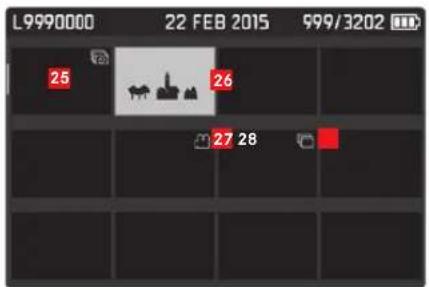
25 Zeitraffer-Aufnahmen (gruppiert)
26 Angewählte Aufnahme
27 Videoaufnahme
28 Serienaufnahmen (gruppiert)
![[x] 29 30 DELETE 35 31 02:30 33 32 34](/content/2026/05/867748/images/166aeccef4dbc116ba4720ef11aff787192b022bd71f8503a6d2dfa2e5b0b9f3.jpg)
29 Symbol zum Aufrufen der Videoschnitt-Funktion
30 Symbol zum Verlassen der Video-Wiedergabe
31 Lautstärke-Einstellbalken
32 Anzeige für Audio-Wiedergabe (○ = Audio-Wiedergabe deaktiviert)
33 Wiedergabe-Laufbalken
34 Abgelaufene Wiedergabezeit
35 Symbol zur Unterbrechung der Wiedergabe (▶ = Wiedergabe fortsetzen)
DIE MENÜPUNKTE
Seite 1 Seite
| Digitalzoom | 44 |
| Schärfeeinstellung | 47/48/51 |
| Belichtungskorrektur | 59/52 |
| Belichtungsmessung | 52 |
| Belichtungsreihe | 60 |
| Serienaufnahmen | 22 |
| Selbstauslöser | 73 |
| Blitzeinstellungen | 67/68/69 |
Seite 2 Seite
| Bildstabilisierung | 43 |
| Szene Programme | 53/61/62/64 |
| Weßabgleich | 39 |
| Dateiformat Foto | 38 |
| JPEG-Auflösung | 38 |
| JPEG Einstellung | 42/43 |
| Video-Auflösung | 70 |
| Videoeinstellung | 70/71/72 |
Seite 3 Seite
| Akustische Signale | 33 |
| Autom. ISO-Einst. | 41 |
| Autom. Wiedergabe | 76 |
| Energiesparen | 33 |
| FN-Taste im LiveView | 29 |
| Zoom/Speicher-Taste | 44/58 |
| Datum / Uhrzeit | 32 |
| Displayeinstellung | 34/77 |
Seite 4 Seite
| Foto Liveview Einstellung | 34 |
| Wiedergabemodus Einstellung | 34/78 |
| Bildnummerierung zurücksetzen | 75 |
| Language | 32 |
| HDMI | 95 |
| Format | 74 |
| Kamera Information | 5/103 |
| Benutzerprofil | 75 |
Seite 5 Seite
| WLAN | 98 |
| ZURÜCKSETZEN | 75 |
TECHNISCHE DATEN
Kamera-Typ Leica Q (Typ 116),
Digitale Kleinbild-Kompaktkamera
Aufnahmeformat/Seitenverhältnis 24 x 36mm/2:3
Objektiv Leica Summilux 1:1,7/28mm ASPH., 11 Linsen in 9 Gruppen, 3 asphärische Linsen
Digitalzoom Wahlweise ca. 1,25x (entspricht 35mm) oder ca. 1,8x (entspricht 50mm)
Bildstabilisierung Optisches Ausgleichssystem für Foto- und Video-Aufnahmen
Blendenbereich 1,7 bis 16 in 13 EV-Stufen
Bildsensor/Auflösung CMOS-Sensor, 26,3/24,2 Mio. Pixeln (total/effektiv)
Dynamikumfang 13 Blendenstufen
Farbtiefe 14Bit
Foto-Aufnahmeformat Wählbar: DNG + JPG JPG
DNG-/JPEG-Auflösung 24MP (5952x3976 px), 12MP
(4256x2832px), 6MP (2976x1984px), 1,7MP (1600x1080px)
| Brennweite 28mm | 35mm 50mm | ||
| 24/15/8 MP 6000 | x4000px4800x3200px3360x2240px | ||
| 12/8/4 MP 4272x | 2848px3424x2288px2400x1600px | ||
| 6/4/2 MP 2976x1 | 984px2384x1592px1680x1120px | ||
| 1,7/1,1/0,5 MP 1 | 600x1080px1280x856px896x600px |
Video-Aufnahmeformat MP4
Video-Auflösung/Bildfolgerate Wählbar: FHD 1920 x 1080p mit 60 oder 30B/oder HD 1280 x 720p mit 30B/s
Video-Aufnahmedauer Ununterbrochene Videoaufnahmen sind bis zu einer Maximallänge von 29min möglich.
Ton-Aufnahmeformat AAC
Mikrofon Stereo
Lautsprecher Mono
Speichermedien SD-/SDHC-/SDXC
ISO Bereich Automatisch, ISO 100 bis ISO 50000,
Weißabgleich Automatisch, Voreinstellungen für: Tageslicht, bewölkt, Schatten, Halogenbeleuchtung, elektronischer Blitz, zwei manuelle Einstellungen durch Messung, manuelle Farbtemperatur-Einstellung
Farbraum Für Fotos wählbar: sRGB, Adobe® RGB, ECI-RGB
Schärfe/Sättigung/Kontrast Jeweils in 5 Stufen wählbar, bei Sättigung zusätzlich auch S/W
Scharfeinstellung
Arbeitsbereich 30cm bis ∞, bei Makro-Einstellung ab 17cm
Einstellung Automatische- (Autofokus) oder manuelle Entfernungseinstellung, bei manueller Einstellung wahlweise Lupenfunktion und Kantenmarkierung (Focus-Peaking) als Einstellhilfen verfügbar
Autofokus-System Auf Grundlage von Kontrastmessung
Autofokus-Betriebsarten AFS (Auslösung nur bei erfolgreicher Scharfstellung), AFL (Auslösung jederzeit möglich), AF-Einstellung speicherbar
Autofokus-Messmethoden 1-Feld (verschiebbar), Mehrfeld, Gesichtserkennung, Motiv-Verfolgung, wahlweise Einstellung/Auslösung durch Berührung des Monitors
Belichtungs-Betriebsarten Programmautomatik, Zeitautomatik, Blendenautomatik und manuelle Einstellung.
Szene-Betriebsarten Vollautomatisch, Sport, Porträt, Landschaft, Nachtportrait, Schnee/Strand, Kerzenlicht, Sonnenuntergang, Digiscoping, Miniatur-Effekt, Panorama, Zeitraffer
Belichtungs-Messmethoden Mehrfeld, mittenbetont, Spot.
Belichtungskorrektur ±3EV in 13 EV-Stufen.
Automatische Belichtungsreihen Drei Aufnahmen in Abstufungen bis 3EV, einstellbar in 12 EV -Stufen.
Verschlusstyp Mechanisch und elektronisch
Verschlusszeiten 30s bis 12000 s mit mech. Verschluss, 12500 s bis 116000 s mit elektr. Verschluss, in 13 Stufen, Blitz-Synchronisation bis 1500 s
Serienaufnahmen Wahlweise 10/5/3B/s (H/M/L)
Selbstauslöser Vorlaufzeit wahlweise 2 oder 12s
Sucher Elektronische LCOS -Anzeige, Auflösung: 1280x960 Pixel x 3 Farben (=3,68MP), Seitenverhältnis: 4:3, Einstellbar ±3 Dioptr., mit Augensensor für automatische Umschaltung zwischen Sucher und Monitor
Monitor 3"-TFT-LCD-Monitor mit ca. 1.040.000 Pixeln, Berührungssteuerung möglich
WLAN Erfüllt Norm IEEE 802.11b/g/n (Standard-WLAN-Protokoll), Kanal 1-11, Verschlüsselungsmethode: WLAN-kompatible WPA™/WPA2™, Zugriffsmethode: Infrastrukturbetrieb
NFC Gemäß JIS X 6319-4-Standard/13,56MHz
Anschlüsse Mikro-USB-Buchse (2.0), HDMI-Buchse
Stromversorgung Leica BP-DC12 Lithium-Ionen-Akku, Nennspannung 7,2V (7,2V D.C.), Kapazität 1200mAh, Hersteller: Panasonic Energy (Wuxi) Co., Ltd. hergestellt in China
Ladegerät Leica BC-DC12 Eingang: Wechselspannung 100–240 V, 50/60Hz, automatisch umschaltend, Ausgang: Gleichspannung
8,4V; 0,65A Hersteller: Shin Tech Engineering Ltd. hergestellt in China
Gehäuse Im Leica Design aus massivem, extrem leichtem Magnesium und Aluminium, zwei Ösen für den Tragriemen, ISO-Zubehörschuh mit Mitten- und Steuerungskontakten zum Anschluss von Blitzgeräten
Objektiv-Filtergewinde E49
Stativgewinde A 14 DIN 4503 ( 14 )
Maße (BxHxT) ca. 130 x 80 x 93mm
Gewicht ca. 590/640g (ohne/mit Akku)
Lieferumfang Kamera, Tragriemen, Gegenlichtblende, Objektivdeckel, Zubehörschuh-Abdeckung, Akku (Leica BP-DC12), Ladegerät (Leica BC-DC12), Netzkabel (EU, US, lokales Netzkabel), USB-Kabel
Software Leica App für iOS® (Fernsteuerung und Bildübertragung, kostenloser Download im Apple® App-Store®/Google® Play Store®)
Änderungen in Konstruktion und Ausführung vorbehalten.
LEICA AKADEMIE
Neben anspruchsvollen Produkten der Höchstleistungsklasse für Fotografie und Beobachtung bieten wir in der Leica Akademie seit vielen Jahren als besonderen Service praxisgerechte Seminare und Schulungen an, in denen das Wissen um die Welt der Fotografie von der Aufnahme über die Bildbearbeitung bis zur Präsentation sowohl Anfängern als auch fortgeschrittenen Foto-Enthusiasten nahe-gebracht wird. Die Inhalte der Kurse variieren von allgemeiner Fotografie bis zu interessanten Spezialgebieten und bieten eine Fülle von Anregungen, Informationen und Ratschlägen für die Praxis. Sie werden von einem ausgebildeten Team von Fachreferenten in modern ausgestatteten Kursräumen durchgeführt. Nähere Auskünfte und das aktuelle Seminarprogramm einschließlich der Fotoreisen sind erhältlich bei:
Leica Camera AG
Leica Akademie
Am Leitz-Park 5
D-35578 Wetzlar
Telefon: +49(0)6441-2080-421
Telefax: +49(0)6441-2080-425
la@leica-camera.com
LEICA PRODUCT SUPPORT
Anwendungstechnische Fragen zu den Leica Produkten einschließlich der ggf. mitgelieferten Software beantwortet Ihnen schriftlich, telefonisch oder per E-Mail die Product Support-Abteilung der Leica Camera AG. Auch für Kaufberatungen und die Bestellung von Anleitungen ist er Ihr Ansprechpartner. Alternativ können Sie Ihre Fragen ebenso über das Kontaktformular auf der Website der Leica Camera AG an uns richten.
Leica Camera AG
Für die Wartung Ihrer Leica Ausrüstung sowie in Schadensfällen stehen Ihnen die Customer Care-Abteilung der Leica Camera AG oder der Reparaturdienst einer Leica Landesvertretung zur Verfügung (Adressenliste siehe Garantiekarte).
Leica Camera AG
Customer Care
Am Leitz-Park 5
D-35578 Wetzlar
Telefon: +49(0)6441-2080-189
Telefax: +49(0)6441-2080-339
customer.care@leica-camera.com
DE
DE

Leica Q
Instructions
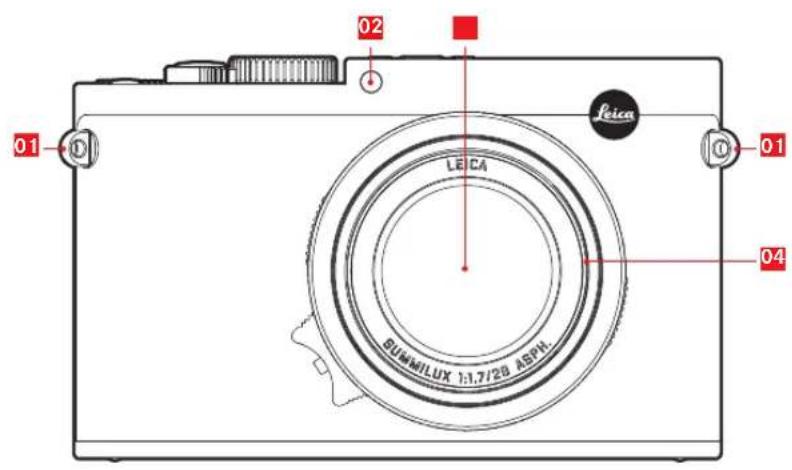
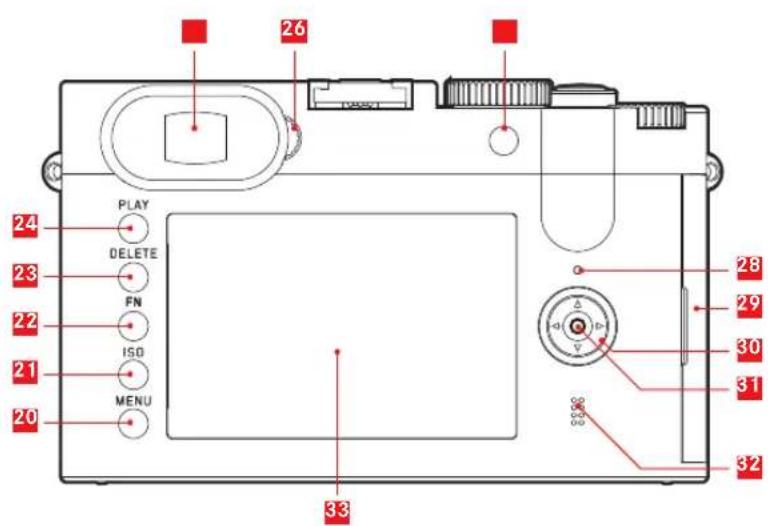
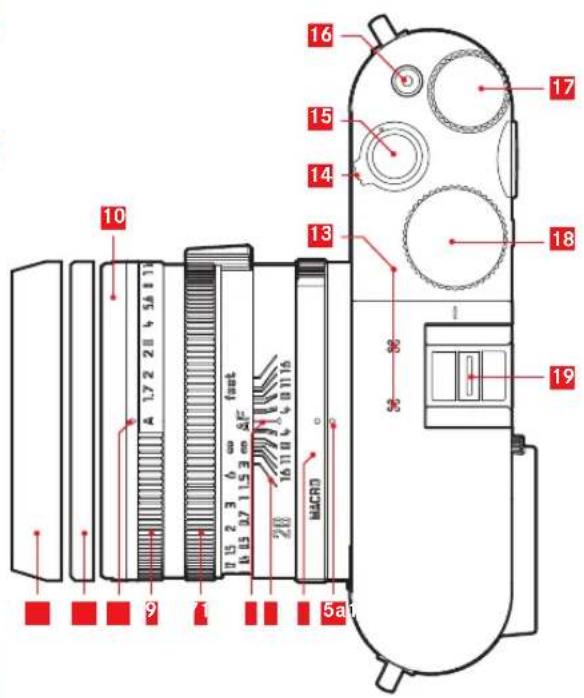
Button control
- VORWORT
- LIEFERUMFANG
- Konformitätserklärung (DoC)
- WARNHINWEISE
- RECHTLICHE HINWEISE
- ENTSORGUNG ELEKTRISCHER UND ELEKTRONISCHER GERÄTE
- BEDEUTUNG DER VERSCHIEDENEN HINWEIS-KATEGORIEN IN DIESER ANLEITUNG
- INHALT
- AUSFÜHRLICHE ANLEITUNG
- VORBEREITUNGEN
- DIE WICHTIGSTEN EINSTELLUNGEN/BEDIENUNGSELEMENTE
- KAMERA-GRUNDEINSTELLUNGEN
- AUFNAHME-GRUNDEINSTELLUNGEN
- AUFNAHME-BETRIEB
- BELICHTUNGSMESSUNG UND -STEUERUNG
- WEITERE FUNKTIONEN
- VERSCHIEDENES
- ANHANG
- BEZEICHNUNG DER TEILE
- Vorderansicht
- Ansicht von oben
- Rückansicht
- Kreuzwippe
- Set-Taste
- Lautsprecher
- Monitor
- Ansicht von rechts (Klappe geöffnet)
- Ansicht von unten
- (Klappe geöffnet)
- GESTENSTEUERUNG
- Hinweis:
- KURZANLEITUNG
- Benötigte Teile:
- Vorbereitungen:
- Fotografieren:
- Aufnahmen betrachten:
- Aufnahmen vergrößern:
- Aufnahmen löschen:
- TRAGRIEMEN ANBRINGEN
- Achtung:
- Erste Hilfe:
- Hinweise:
- LADEGERÄT VORBEREITEN
- AKKU IN DAS LADEGERÄT EINSETZEN
- AKKU/SPEICHERKARTE WECHSELN
- Ladezustands-Anzeige
- Speicherkarte einsetzen
- Speicherkarte herausnehmen
- Gegenlichtblende ansetzen /abnehmen
- Ansetzen
- DIE WICHTIGSTEN EINSTELLUNGEN/ BEDIENUNGSELEMENTE
- Serienbild-Aufnahmefrequenz
- AUSLÖSER
- MENÜSTEUERUNG
- MENÜ AUFRUFEN
- MENU-Taste drücken
- BLÄTTERN IN DER MENÜLISTE
- Wahl einer Einstellung/eines Wertes in einem Untermenü:
- b. Einstell-Skala
- BESTÄTIGEN EINER EINSTELLUNG
- Verlassen eines Untermenüs ohne Bestätigung einer Einstellung
- Mit der Kreuzwippe
- Mit dem Auslöser
- Verlassen des Menüs mit Bestätigung einer Einstellung
- PLAY-Taste drücken
- SCHNELLZUGRIFF ZU MENÜFUNKTIONEN
- Belegung der FN-Taste
- Anwendung der FN-Taste
- Einstellen der mittels FN-Taste aufgerufenen Funktionen/Menüpunkte
- Schutz, Diaschau, WLAN (im Wiedergebebetrieb)
- MENÜSPRACHE
- DATUM/UHRZEIT
- ENERGIE-SPAREINSTELLUNGEN
- AKUSTISCHE SIGNALE
- Gewünschte Signale einstellen
- MONITOR-/SUCHEREINSTELLUNGEN
- Umschaltung zwischen Monitor und Sucher
- Monitor-Helligkeitswiedergabe
- Umschalten der Anzeigen
- Wählen der gewünschten Anzeigen
- Histogramm
- Clipping
- Wasserwaage
- Gitter
- DATEIFORMAT
- Einstellen der Funktion
- Mit der FN-Taste
- Per Menüsteuerung
- JPEG-AUFLÖSUNG
- Weißabgleich
- Feste Voreinstellungen
- Manuelle Einstellung durch Messung:
- Direkte Einstellung der Farbtemperatur
- ISO-EMPFINDLICHKEIT
- JPEG-EINSTELLUNGEN
- Kontrast, Schärfe, Farbsättigung
- Arbeits-Farbraum
- Bildstabilisierung
- BILDAUSSCHNITT VERÄNDERN
- Belegung der Daumentaste
- Anwendung der Daumentaste
- Einstellen im Menü
- Anzeigen/Bildgestaltung
- ENTFERNUNGSEINSTELLUNG
- AUTOMATISCHE ENTFERNUNGSEINSTELLUNG/ AUTOFOKUS
- AFs (Single) Schärfe Priorität
- AFc (Continuous) = Auslöse-Priorität
- Wichtig:
- AF-HILFSLICHT
- AUTOFOKUS-MESSMETHODEN
- Mehrfeld-Messung
- 1-Feld-Messung
- Tastengesteuert
- Berührungsgesteuert
- Motiv-Verfolgung
- Vorgehensweise
- Berührungsgesteuerter Autofokus
- Berührungsgesteuertes Auslösen
- Gesichtserkennung
- Manuelle Entfernungseinstellung
- Umschalten
- HILFSFUNKTIONEN FÜR MANUELLE ENTFERNUNGSEINSTELLUNG
- Einstellungen
- Fotografieren
- Belichtungs-Messmethoden
- Mehrfeld-Messung -
- Mittenbetonte Messung - 📄
- Spotmessung -
- BELICHTUNGSSTEUERUNG
- Die Szene-Programme
- Hinweise bei der Verwendung eines Motivprogramms:
- Belichtungs-Betriebsarten P, A, S, M
- Verschlusszeit-Feineinstellung
- Beispiele:
- Längere Verschlusszeiten als 1s einstellen
- PROGRAMMAUTOMATIK - P
- Erstellen einer Aufnahme mit dieser Betriebsart
- ÄNDERN DER VORGEGEBENEN VERSCHLUSSZEIT-BLENDEN-KOMBINATIONEN (SHIFT)
- ZEITAUTOMATIK - A
- BLENDENAUTOMATIK - S
- MANUELLE EINSTELLUNG - M
- MESSWERT-SPEICHERUNG
- Wählen der Daumentasten-Funktion
- Erstellen einer Aufnahme mit dieser Funktion:
- BELICHTUNGSKORREKTUREN
- AUTOMATISCHE BELICHTUNGSREIHEN
- Set-Taste-Taste drücken
- MINIATUR-EFFEKT
- Einstellen der Funktionen
- Ausrichtung des Streifens verändern
- Lage des Streifens verändern
- Breite des Streifens verändern
- PANORAMABILDER
- Erstellen eines Panoramabildes
- Auslöser zum Beenden der Aufnahmen loslassen
- ZEITRAFFER-AUFNAHMEN
- Startzeit/Abstand zwischen den Aufnahmen einstellen
- Zahl der Bilder einstellen
- Erstellen einer Zeitraffer-Aufnahmeserie
- BLITZBETRIEB
- VERWENDBARE BLITZGERÄTE
- Blitzgerät aufsetzen:
- BLITZ-BETRIEBSARTEN
- Betriebsart wählen
- Automatische Blitz-Zuschaltung - 7A
- Manuelle Blitz-Zuschaltung - 7
- Automatische Blitz-Zuschaltung mit längeren Verschlusszeiten -§S
- SYNCHRONISATIONS-ZEITPUNKT
- BLITZ-BELICHTUNGSKORREKTUREN
- VIDEOAUFNAHMEN
- Brennweite/Bildausschnitt
- Auflösung
- Entfernungs-Einstellung
- Kontrast, Farbsättigung/-wiedergabe, Schärfe
- Farbraum
- Stabilisierung
- Tonaufzeichnung
- Starten/Beenden der Aufnahme
- Starten
- Beenden
- Fotografieren während einer Videoaufnahme
- SELBSTAUSLÖSER
- Bedienung:
- SPEICHERKARTE FORMATIEREN
- BILDNUMMERN ZURÜCKSETZEN
- BENUTZERPROFILE
- Profil anlegen
- Profil anwenden
- WIEDERGABE-BETRIEB
- UMSCHALTEN ZWISCHEN AUFNAHME UND WIEDERGABE
- Anzeigen
- AUFNAHMEN IM HOCHFORMAT WIEDERGEBEN
- WIEDERGABE VON SERIEN-AUFNAHMEN
- Automatische Wiedergabe
- Vorhandene Aufnahmen abspielen
- AUFNAHMEN WÄHLEN/BLÄTTERN
- AUFNAHMEN VERGRÖSSERN/VERKLEINERN
- Gleichzeitige Wiedergabe von 12/30 Aufnahmen
- Aufnahme in 12er-/30er-Ansicht wählen
- AUSSCHNITT WÄHLEN
- AUFNAHMEN LÖSCHEN
- Aufrufen der Löschfunktion:
- DELETE-Taste drücken
- Mehrere Aufnahmen löschen
- DELETE-Taste drücken
- Alle Aufnahmen löschen
- AUFNAHMEN SCHÜTZEN/LÖSCHSCHUTZ AUFHEBEN
- Einzelne Aufnahmen schützen/Löschschutz für eine Aufnahme aufheben
- Mehrere Aufnahmen schützen/Löschschutz für mehrere Aufnahmen aufheben
- Alle Aufnahmen schützen
- Löschschutz für alle Aufnahmen aufheben
- VIDEO-WIEDERGABE
- Abspielen starten
- Aufrufen der Video- und Audio-Steuersymbole
- Abspielen unterbrechen
- Abspielen ab einer beliebigen Stelle fortsetzen
- Abspielen beenden
- Lautstärke einstellen
- Abschneiden von Anfangs- und/oder End-Abschnitten
- Neues Video
- Überschreiben
- DIASCHAU
- Einstellen der Funktion/Starten der Diaschau
- Alles zeigen, Nur Bilder oder Nur Videos wählen
- Beenden der Diaschau
- WIEDERGABE MIT HDMI-GERÄTEN
- Anschließen/Wiedergeben der Aufnahmen
- DATENÜBERTRAGUNG AUF EINEN RECHNER
- MITTELS USB-KABELVERBINDUNG UND DER KAMERA ALS EXTERNES LAUFWERK
- Mit Windows-Betriebssystemen:
- Mit Mac-Betriebssystemen:
- DRAHTLOSE DATENÜBERTRAGUNG UND FERNSTEUERUNG DER KAMERA
- Wahl der Verbindungsmethoden
- Herstellen einer Verbindung zu einem Smartphone im Host-Betrieb
- Verwendung eines iOS-Gerätes
- Verwendung eines Android-Gerätes
- Herstellen einer Verbindung mit NFC:
- WLAN CLIENT SETUP
- HERSTELLEN EINER VERBINDUNG ZU EINEM SMARTPHONE IM Client-BETRIEB
- WLAN FUNKTIONSVARIANTEN
- Aufnahmen per Fernsteuerung erstellen (Remote control)
- Aufnahmen per WLAN auf dem smartphone sichern (Backup)
- ARBEITEN MIT ROHDATEN (DNG)
- INSTALLIEREN VON FIRMWARE-UPDATES
- ZUBEHÖR
- LEICA PROTEKTOR Q
- HOLSTER LEICA Q
- LEICA BEREITSCHAFTSTASCHE FÜR Q
- TRAGRIEMEN
- HANDSCHLAUFE
- SPEICHER-/KREDITKARTENETUI
- SYSTEMTASCHEN
- „ARTISAN & ARTIST EDITION FOR LEICA“
- CREATIVE DAY BAG LEICA Q
- LEICA HANDGRIFF Q
- FINGERSCHLAUFEN FÜR HANDGRIFF Q
- DISPLAY-SCHUTZFOLIE
- UVA FILTER
- BLITZGERÄT
- STATIVE/STATIVKÖPFE
- Stative
- Stativköpfe
- ERSATZTEILE Bestell-Nr.
- VORSICHTS- UND PFLEGEHINWEISE
- ALLGEMEINE VORSICHTSHINWEISE
- Monitor
- Sensor
- Kondensationsfeuchtigkeit
- SICHERHEITSHINWEISE ZUR VERWENDUNG VON TRAGRIEMEN
- PFLEGEHINWEISE
- Für die Kamera
- Für das Objektiv
- Für den Akku
- Für das Ladegerät
- Für Speicherkarten
- Aufbewahrung
- STICHWORT-VERZEICHNIS
- Wasserwaage
- BEI WIEDERGABE
- DIE MENÜPUNKTE
- TECHNISCHE DATEN
- Scharfeinstellung
- LEICA AKADEMIE
- LEICA PRODUCT SUPPORT
- Button control
Marke : LEICA
Modell : Q 'Snow'
Kategorie : Kamera