
HST 550S - Hi-Fi-System XORO - Kostenlose Bedienungsanleitung
Finden Sie kostenlos die Bedienungsanleitung des Geräts HST 550S XORO als PDF.


| Produkttyp | Hi-Fi-System (DVB-S2-Satellitenreceiver / Media Player) |
| Marke | Xoro |
| Modell | HST 550S |
| Abmessungen (B x H x T) | 140 x 30 x 130 mm |
| Gewicht | Ca. 450 g (inkl. Netzteil und Fernbedienung) |
| Stromversorgung | 12V DC, max. 1,5 A (Adapter enthalten) |
| Stromverbrauch | Typ. 8 W; Standby < 0,5 W |
| Prozessor | ASIC AML8726-MX 1.5 GHz Dual Core ARM Cortex A9 |
| Betriebssystem | Android 4.2.x |
| Tuner | DVB-S2 (Satellit) |
| Videoausgänge | HDMI, AV-Ausgang (CVBS Composite) |
| Audioausgänge | HDMI, AV-Ausgang (Stereo L/R), S/PDIF koaxial |
| Kartenleser | SD/MMC/MS bis zu 32 GB (3-in-1) |
| USB-Anschlüsse | 3x USB 2.0, 1x Mini-USB (OTG) |
| Netzwerk | RJ45 Ethernet 10/100 Mbit/s, WLAN 802.11 b/g/n |
| Fernbedienung | Infrarot, Reichweite bis zu 7 m, Winkel bis zu 60° |
| Batterien für Fernbedienung | 2x AAA (nicht enthalten) |
| Unterstützte Medien | Musik, Bilder, Filme (über USB oder Karte) |
| Streaming-Protokolle | DLNA, EShare, IPlay (iOS) |
| PVR-Funktionen | Timeshift, Aufnahme auf externen Speicher (USB oder Karte) |
Häufig gestellte Fragen - HST 550S XORO
Benutzerfragen zu HST 550S XORO
0 Frage zu diesem Gerät. Beantworten Sie die, die Sie kennen, oder stellen Sie Ihre eigene.
Eine neue Frage zu diesem Gerät stellen
Laden Sie die Anleitung für Ihr Hi-Fi-System kostenlos im PDF-Format! Finden Sie Ihr Handbuch HST 550S - XORO und nehmen Sie Ihr elektronisches Gerät wieder in die Hand. Auf dieser Seite sind alle Dokumente veröffentlicht, die für die Verwendung Ihres Geräts notwendig sind. HST 550S von der Marke XORO.
BEDIENUNGSANLEITUNG HST 550S XORO
Kurzanleitung (DE) Quick Start Guide (ENG)
| Sicherheitshinweise | 0 | 4 |
| Satellitenempfang und Kundendienst | 06 | |
| Umwelt und Recycling | 07 |
| Lieferumfang/Übersicht | 08 |
| Bedienelemente und Anschlüsse | 09 |
| Fernbedienung | 10 |
| Anschließen (Fernseher/Netzwerk/HiFi, Antenne, Netzteil) | 12 |
| Weiterer Geräte anschließen (USB, Speicherkarten) | 14 |
| Grundlagen | zur | Bedienung | 15 |
| Erstinstallation | 16 |
| Tägliche Bedienung | ||
| Musikwiedergabe/Bildanzeige | 18 | |
| Filmwiedergabe/E | DNLA | 19 |
| IPlay/Eshare | 20 | |
| Weitere Apps (Browser, FileBrowser, Auto-Stand By) | 21 | |
| Zusätzliche Apps herunterladen und installieren | 22 | |
| Startbildschirm | anpassen | 24 |
| Einstellungen | |
| Netzwerk/Bildschirm/Weitere/System | 25 |
| WLAN/LAN | 26 |
| Display/Speicher | 27 |
| Apps/Konten/Sicherheit/Sprache & Eingabe 28 | |
| Zurücksetzten/Datum & Uhrzeit /Über Xoro HST 550 Serie | 29 |
| Technische Daten/Lizenzen | 28 |
| Satellitenfernsehen | |
| Fernsehen | 31 |
| Hauptmenü: SENDER - PVR | 32 | |
| Senderliste | bearbeiten | 32 |
| PVR | Einstellungen/Aufnahmeliste | 33 |
| Antenne | und Suchlauf | 34 |
| Senderliste laden/sichern, Unicable Einstellungen | 37 | |
| SYSTEM - AV OPTIONEN - Timeshift | 38 | |
| Gewährleistungsbedingungen | 39 |

Das Blitzsymbol im Dreieck weist den Benutzer auf gefährliche Spannungen an einigen freiliegenden Bauteilen im Inneren des Gerätes hin.
Das Ausrufezeichen im Dreieck weist den Benutzer auf wichtige Bedienungs- und Wartungsanweisungen (Service) in diesem Handbuch hin, die unbedingt befolgt werden sollten.
Das Gerät wurde getestet und entspricht lt. FCC Norm den Standards eines Klasse B Gerätes. Diese Standards wurden entwickelt um Interferenzen mit anderen heimischen Elektrogeräten zu vermeiden bzw. zu reduzieren. Dieses Gerät kann Radiowellen verursachen und ist es nicht wie in der Anleitung vorgeschrieben installiert, kann es zu Störungen des Radios oder Fernsehers, zum Beispiel beim Ein- oder Ausschalten des Gerätes kommen.
Bedienungsanleitung
• Folgen Sie den Sicherheitshinweisen und Instruktionen dieses Handbuches.
• Dieses Handbuch sollte für späteres Nachschlagen sicher aufbewahrt werden.
Sicherheitshinweise (Aufstellung und Betrieb)
• Fassen Sie das Gerät niemals mit feuchten oder nassen Händen an.
- Das Gerät kann nur mit der auf der Rückseite und auf dem Netzteil beschriebenen Spannung betrieben werden.
• Dieses Gerät darf nicht in der Nähe von Feuchtigkeit und Wasser positioniert werden.
- Stellen Sie das Gerät nicht auf eine instabile Fläche. Die IP-Box könnte beschädigt oder Personen verletzt werden. Jegliche Befestigungen sollten nur nach den Herstellerinformationen angebracht werden oder von dem Hersteller bezogen werden.
- Das Kabel ist ummantelt und isoliert den Strom. Stellen Sie bitte keine Gegenstände auf das Kabel, da dadurch die Schutzfunktion verloren gehen könnte. Vermeiden Sie große Belastungen des Kabels, insbesondere an Buchsen und Steckern.
- Wenn Sie den Stecker aus der Steckdose herausziehen wollen, ziehen Sie immer am Stecker und nicht am Kabel. Das Kabel könnte ansonsten reißen.
- Für den Schutz des Gerätes während eines Gewitters oder wenn es längere Zeit unbeaufsichtigt ist: Ziehen Sie den Stecker aus der Steckdose und der Antenne/Kabel. Dies verhindert Schäden aufgrund von Blitzschlägen.
- Eine Außenantenne sollte nicht in der Nähe von Stromleitungen oder sonstigen Stromkreisen angebracht werden. Beim Anbringen solcher Antennen ist extreme Vorsicht geboten, da der Kontakt mit solchen Leitungen tödlich enden kann.
- Überlasten Sie keine Steckdosen, Verlängerungskabel oder sonstige Leitungen, da dies zu Bränden oder elektrischen Schocks führen kann.
- In die Öffnungen des Gerätes dürfen keine Gegenstände eingeführt werden, da an einigen Stellen Strom fließt und der Kontakt Feuer oder einen Stromschlag hervorrufen kann.
- Ziehen Sie für die Reinigung den Netzstecker aus der Steckdose.
- Benutzen Sie keine Flüssigreiniger oder Reinigungssprays. Das Gerät darf nur mit einem feuchten Tuch gereinigt werden.
- Schließen Sie keine Zusatzgeräte an, die nicht vom Hersteller empfohlen sind.
- Das Gerät kann auf unbeschränkte Zeit ein Standbild auf dem Bildschirm bzw. auf dem Fernseher anzeigen. Hierbei können Schäden am Bildschirm entstehen. Aktivieren Sie den Bildschirmschoner oder schalten Sie das Gerät aus. Betreiben Sie das Gerät nie permanent im 4:3 Modus. Dies könnte bei längere Benutzung zu Schäden am Bildschirm führen.
• Die Öffnungen des Gehäuses dienen der Lüftung, damit das Gerät nicht überhitzt. Diese müssen immer frei gehalten werden. - Das Gerät darf nicht in der Nähe von Hitzequellen, wie z.B. Öfen, Heizungen positioniert werden. Schützen Sie das Gerät vor Feuchtigkeit und Witterungseinflüssen.
• Stellen Sie keine Gefäße mit Flüssigkeiten auf das Gerät. - Setzen Sie das Gerät und die Fernbedienung nicht direkter Sonnenstrahlung aus. Dies beeinträchtigt die Funktion und könnte zu Schädigungen führen.
- Betreiben Sie das Gerät nicht in staubigen Umgebungen. Starker Zigarettenrauch kann elektronische Geräte beeinträchtigen. Schäden durch Zigarettenrauch werden nicht im Rahmen der gesetzlichen Gewährleistung kostenlos behoben.
Verwendung
- Empfang von digitalen Programmen via Sat-Antenne (DVB-S2).
- Abspielen von unterstützten Video-, Bild- und Musikdateien.
- Installieren und Ausführen von unterstützten Anwendungen.
• Herstellen von Verbindungen zu einem Netzwerk über LAN oder WLAN. - Anschluss von kompatiblen Massenspeichergeräten und USB HID-Geräten.
• Das Gerät ist ausschließlich für die Verwendung in privaten Haushalten konzipiert.
USB
• Die USB-Anschlüsse an diesem Gerät sind nicht zum Aufladen von Geräten mit integriertem Akku (z.B. Mobiltelefone, Tablet Computer, MP3-Player usw.) geeignet.
- Beachten Sie die Angaben auf dem Typenschild bzgl. der maximalen Stromabgabe der USB-Anschlüsse.
Haftungsausschluss
Bestimmte Inhalte und Dienste, die durch dieses Gerät zugänglich sind, sind Eigentum von Dritten und durch Urheberrechts-, Patent-, Markenrechts- und/oder andere Gesetze zum Schutz von geistigem Eigentum geschützt. Derartige Inhalte und Dienste werden ausschließlich für Ihre persönliche, nichtkommerzielle Nutzung bereitgestellt.
Die MAS Elektronik AG haftet nicht für Schäden an Soft- oder Hardware oder Vermögensschäden, die durch das Benutzen der Dienste und des Gerätes entstehen, es sei denn diese beruhen auf einem grob fahrlässigen oder vorsätzlichen Handeln, seiner Erfüllungsgehilfen oder seiner gesetzlichen Vertreter.
Für direkten oder indirekten Schaden - insbesondere Schaden an anderer Software, Schaden an Hardware, Schaden durch Nutzungsausfall und Schaden durch Funktionsuntüchtigkeit des Gerätes, kann die Firma nicht haftbar gemacht werden. Ausschließlich der Benutzer haftet für die Folgen der Benutzung der auf dem Gerät verwendeten Software und der Hardware. Das Gerät und die verwendete Software wurde mit größter Sorgfalt entwickelt, jedoch können Fehler niemals ausgeschlossen werden. Es kann daher keine Gewähr für die Sicherheit Ihrer Daten übernommen werden!
DE
Satellitenempfangsanlage
Die XORO IP-Box ist für den Betrieb an einer den Vorschriften entsprechenden Empfangsanlage vorgesehen.
- Um Sach- oder Personenschäden zu vermeiden und einen einwandfreien Betrieb zu gewährleisten, lassen Sie Ihre Satellitenempfanganlage von einem Fachbetrieb installieren.
• Die Empfangsanlage muss den Vorschriften entsprechend geerdet sein! - Ist die Antenne nicht präzise ausgerichtet, kann es zu Bildstörungen und anderen Empfangsproblemen kommen. Dies kann auch nur einzelne Sender betreffen oder vom Wetter abhängig sein. Bitte lassen Sie ihre Antenne von einem Fachbetrieb einmessen.
- Verwenden Sie hochwertige Antennenkabel.
- Ist das LNB Ihrer Satellitenantenne zu alt, ist es möglicherweise nicht mehr für den Empfang aller aktuellen Satellitenprogramme geeignet. Lassen Sie ein LNB installieren, dass für den Empfang aller Programme geeignet ist (häufig "Digital" oder "Universal" LNB bezeichnet).
- Beachten Sie die Angaben auf dem Typenschild bzgl. der maximalen Stromabgabe des Antennenanschlusses.
Informieren Sie sich auf der Internetseite Ihres Satellitenbetreibers oder im Fachhandel über die korrekte Ausrichtung Ihrer Empfangsanlage und aktuelle Senderlisten.
Servicefall
- Führen Sie Reparaturen niemals selbst durch, bitte überlassen Sie dies immer qualifiziertem Personal.
-
Kontaktieren Sie den Reparaturdienst bei folgenden Fehlern:
-
Wenn das Netzteil oder Netzkabel defekt ist.
- Wenn Gegenstände in das Gerät gefallen sind.
- Wenn das Gerät mit Wasser in Berührung gekommen ist.
- Wenn das Gerät trotz richtiger Anwendung nicht funktioniert.
- Wenn das Gerät fallen gelassen wurde und wenn das Produkt Leistungsschwankungen aufweist.
- Verwenden Sie originale Ersatz- und Zubehörteile. Falsche Ersatzteile können zu Kurzschlüssen oder Feuer und anderen Pannen führen.

Kontakt mit dem XORO-Kundendienst aufnehmen:
Per Telefon: 04161 800 24 24 (Mo-Fr, 11.00 Uhr bis 17.00 Uhr)
Per eMail:support@ersservice.de
Per Fax: 04161 800 24 61
ERS GmbH Elektronik Repair Service
Weidegrund 3
21614 Buxtehude
Deutschland
Wir helfen Ihnen gerne bei Fragen zur Bedienung oder falls Probleme mit Ihrem Gerät auftreten.
Bitte beachten Sie auch die Hinweise zu Fehlerbehebung am Ende des Handbuchs.
Wiederverwertung von Elektrogeräte
Das Produkt wurde aus hochwertigen Materialien und Komponenten hergestellt, die recyclingfähig sind und wiederverwendet werden können. Die durchkreuzte Mülltonne auf dem Produkt oder auf der Verpackung bedeutet, dass das Produkt der Europäischen Richtlinie 2002/96/EC entspricht.
Informieren Sie sich über die vor Ort geltende Bestimmungen zur separaten Entsorgung elektronischer Geräte. Beachten Sie die örtlichen Bestimmungen und entsorgen Sie keine alten Produkte mit dem normalen Hausmüll. Durch eine richtige Entsorgung alter Produkte tragen Sie zum Umweltschutz und zur Gesundheit der Menschen bei.

Wiederverwertung von Papier und Pappe
Das Materialwiederverwertungssymbol auf dem Verpackungskarton und Benutzerhandbuch bedeutet, dass sie recyclingfähig sind. Entsorgen Sie nicht mit dem normalen Hausmüll.

Wiederverwertung von Kunststoffen
Das Materialwiederverwertungssymbol auf Kunststoffteilen bedeutet, dass sie recyclingfähig sind. Entsorgen Sie sie nicht mit dem normalen Hausmüll.

Der Grüne Punkt
Der Grüne Punkt auf Kartons bedeutet, dass die MAS Elektronik AG eine Abgabe an die Gesellschaft für Abfallvermeidung und Sekundärrohstoffgewinnung zahlt.

Jeder Verbraucher ist gesetzlich verpflichtet, Batterien bei einer Sammelstelle seiner Gemeinde oder im Handel abzugeben, damit sie einer umweltschonenden Entsorgung zugeführt werden können. Bitte entsorgen Sie Batterien nicht im Hausmüll.

Dieses Gerät wird mit folgender Funkausstattung geliefert: Wireless LAN (WLAN) Hiermit erklärt die MAS Elektronik AG, dass sich dieses Gerät in Übereinstimmung mit den grundlegenden Anforderungen und den übrigen einschlägigen Bestimmungen der RTTE Richtlinie 1999/5/EG befindet.

Konformitätserklärung erhältlich unter: www.xoro.de/downloads
Lieferumfang
Bitte vergewissern Sie sich, dass folgende Zubehörteile in der Verpackung enthalten sind:
• HST 550S IP-Box
- Fernbedienung
- Kurzanleitung
- Netzteil
- AV-Kabel
Hinweise:
- Überprüfen Sie direkt nach dem Kauf die Vollständigkeit des Lieferumfangs. Sollte Zubehör fehlen, wenden Sie sich bitte direkt an den Händler, beim dem Sie das Gerät erworben haben.
Übersicht

Achtung:
Die Klappe über dem Kartenleser hat bei diesem Gerät keine Funktion und ist fest verschlossen. Bitte nicht öffnen!
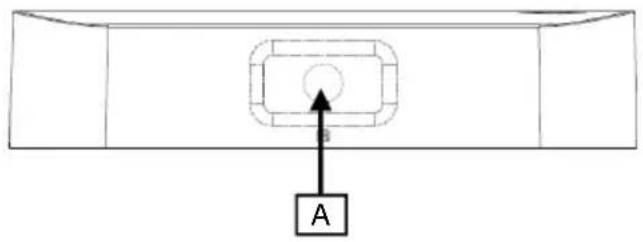
A: Empfänger für Fernbedienungssignale
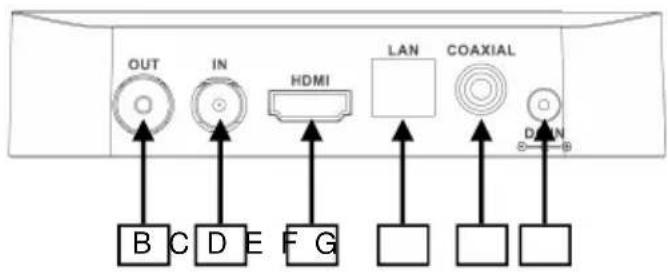
B: Antennenausgang [OUT]
C: Antenneneingang [IN]
D: HDMI-Ausgang [HDMI]
E: Netzwerkanschluss (RJ45 10/100Mb/s) [LAN]
F: Digitaler Audioausgang (koaxial S/PDIF) [COAXIAL]
G: Anschlussbuchse für Netzteil [DC IN]

H: USB OTG (Mini USB)
I, J, K: USB Host

M: Kartenleser (SD/MMC/MS bis zu 32GB)
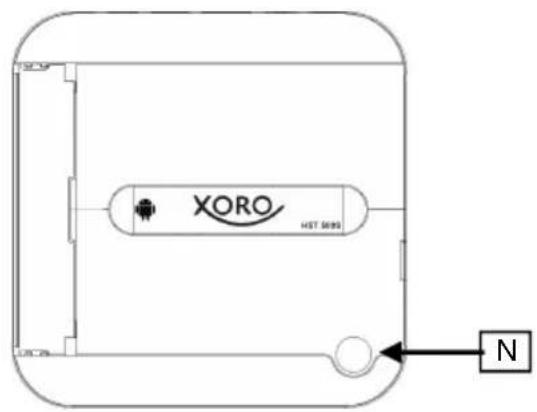
N: Stand By Taste mit Betriebsanzeige LED (Ein-/Ausschalten der IP-Box)
Hinweis: Drücken Sie die Taste ca. 7 Sekunden, um eine Abschalten der IP-Box zu erzwingen. Diese Methode sollte nur verwendet werden, wenn ein herunterfahren anders nicht möglich ist.
Einlegen der Batterie und Operationsradius
- Legen Sie die Batterien in das Fach ein. Achten Sie bitte beim Einlegen der Batterie auf die richtige Polarität (+/-).
- Schieben Sie die Batterieklappe wieder auf (Abbildung).
- Richten Sie die Fernbedienung immer auf das Sensorfeld (IR) des Gerätes.
- Die Entfernung zu dem Gerät sollte nicht mehr als 5 Meter betragen und der Operationswinkel nicht größer als 60° sein.
- Entfernen Sie die Batterien aus der Fernbedienung, wenn Sie das Gerät eine längere Zeit nicht benutzen.

Hinweise:
- Entfernen und erneuern Sie alte Batterien. Diese könnten auslaufen und die Fernbedienung beschädigen.
- Austretende Batterieflüssigkeit mit einem Tuch entfernen. Vermeiden Sie den Hautkontakt mit der Flüssigkeit.
- Bei Verschlucken der Batterie oder Batterieflüssigkeit suchen Sie sofort einen Arzt auf.
- Bei Haut-/Augenkontakt die Haut/Augen auswaschen und einen Arzt aufsuchen.

1
2
3
4
Bereich 1
STAND BY (Gerät Ein-/Ausschalten)
ROT/SUB (Rote Funktionstaste/Sat TV: Untertitel aufrufen)
GRÜN/TTX (Grüne Funktionstaste/Sat TV: Videotext einblenden)
GELB (Gelbe Funktionstaste)
BLAU/AUDIO (Blaue Funktionstaste/Sat TV: Tonspuren wechseln)
EPG (Sat TV: Elektronische Programmzeitschrift aufrufen)
INFO (Sat TV: Informationen anzeigen)
TV/RADIO (Sat TV: Umschalten zwischen TV- und Radio-modus)
REC (Sat TV: Sofortaufnahme starten)
DTV (Sat TV-App starten)
VIDEO (Videowiedergabe-App starten)
MUSIC (Musikwiedergabe-App starten)
PICTURE (Bildanzeige-App starten)
APP (Installierte Apps anzeigen)
SETTING (Systemeinstellungen aufrufen)
WEB (Internet-Browser starten)
GOTO (Mauszeiger aktivieren)
Bereich 2
HOME (Startbildschirm aufrufen)
MENU (Kontextmenü einer App einblenden, sofern vorhanden)
◀/▶ (Pfeiltasten rechts/links)
▲/▼ (Pfeiltasten oben/unten, Sat TV: Sender umschalten)
OK (Eingabe oder Auswahl bestätigen)
BACK (Zurück zur vorherigen Funktion, Seite oder App. Bildschirmtastatur schließen)
DEL (Zahlen, Zeichen oder Texteingabe löschen)
Bereich 3
|◀◀/▶▶| (Vorherige/Nächste Datei aufrufen, Sat TV: durch Videotextseiten blättern)
VOL+/VOL- (Lautstärke ändern)
◀◀/▶▶ (Bildsuchlauf rückwärts/vorwärts)
Bereich 4
0-9 (Zahlen eingeben, Sat TV: Programmplatz und Videotextseiten eingeben)
▶|| (Wiedergabe starten und pausieren)
■ (Wiedergabe/Aufnahme stoppen)
Anschluss an Fernseher, Netzwerk, HiFi-Sytem, Antenne und Netzteil
Allgemeine Informationen:
• Stellen Sie sicher, dass alle Geräte ausgeschaltet und von dem Stromnetz getrennt sind.
- Lesen Sie die Bedienungsanleitung des Fernsehers und beachten Sie dort die Sicherheits-hinweise.
- Achten Sie auf einen sorgfältigen Anschluss der Steckverbindungen.
![graph TD A["Fernseher"] --> B["Analoge Bild & Ton-Signale über Adapterkabel (Optional) (FBAS ,Audio L/R)"] B --> C["HDMI"] C --> D["Audiokabel S/PDIF koaxial"] D --> E["Verstärker mit S/PDIF-Eingang (koaxial)"] E --> F["Netzwerkabel"] B --> G["Out N HDMI LAN COAXIAL DCIN"] G --> D style A fill:#f9f,…](/content/2026/05/862919/images/68c8654f14c31b26c95e6d0e76c3c0029f8a58559a01d8cd098332d1f169798e.jpg)
Anschluss an Fernseher, Netzwerk, HiFi-Sytem, Antenne und Netzteil
Schritt 1: Verbindung zum Fernseher herstellen
Verwenden Sie ein hochwertiges HDMI-Kabel, um die IP-Box mit Ihrem Fernseher zu verbinden.
Hinweise:
• Die IP-Box verfügt ebenfalls über einen analogen Videoausgang. Wir empfehlen jedoch die Verwendung einer HDMI-Verbindung zum Fernseher. Nur so erreichen Sie eine hohe Bildqualität in HD. Kleine Schriften sind evtl. nicht lesbar, wenn analoge Bildsignale zum Fernseher übertragen werden.
- Sollte bei einer HDMI-Verbindung kein Bild auf Ihrem Fernseher erscheinen, prüfen Sie bitte zunächst, ob Sie die richtige HDMI-Buchse als Signalquelle ausgewählt habe. Details entnehmen Sie bitte dem Handbuch Ihres Fernsehers.
- Sollte die IP-Box über die HDMI-Buchse eine Auflösung ausgeben, die von Ihrem Fernseher nicht unterstützt wird, verbinden Sie zunächst beide Geräte über die analoge Kabelverbindung. Nachdem Sie die IP-Box auf eine unterstützte Auflösung eingestellt haben, können Sie die HDMI-Verbindung weiderherstellen.
- Möchten Sie den analogen AV-OUT-Ausgang verwenden, darf kein HDMI-Kabel angeschlossen werden. Sobald ein HDMI-Fernseher erkannt wird, schaltet die IP-Box den analogen Videoausgang ab.
- HDMI-Auflösung und Farbsystem für AV-OUT können im Menü "SETTING(Einstellungen)/Bilschirm" angepasst werden. Die Einstellungen für AV-OUT stehen nur zur Verfügung, wenn kein HDMI-Gerät angeschlossen ist.
Schritt 2: Verbindung zum Netzwerk herstellen
Verwenden Sie ein hochwertiges Netzwerkkabel, um die IP-Box mit Ihrem Internet-Router zu verbinden. Diesen Schritt können Sie überspringen, wenn Sie die IP-Box mit einem drahtlosen Netzwerk (WLAN/WiFi) verbinden wollen.
Schritt 3: Verbindung zur Satellitenantenne herstellen
Verbinden Sie das Kabel Ihrer Satellitenempfangsanlage mit dem Antenneneingang (IN) der IP-Box.
Hinweise:
• Verschrauben Sie den so genannten F-Stecker handfest mit dem LNB IN Eingang.
- Achten Sie darauf, dass keine Kurzschlüsse am F-Stecker entstehen.
- Verwenden Sie hochwertige Antennenkabel. Minderwertige Kabel können Empfangstörungen verursachen.
- Am Antennenausgang (LNB OUT) können Sie einen weiteren Satellitenreceiver anschließen. Dies empfehlen wir nur sachkundigen Benutzern, da sich so verbundene Receiver gegenseitig beeinflussen und nicht gleichzeitig alle Sender an beiden Geräten zur Verfügung stehen.
Schritt 4: Verbindung zum HiFi-System herstellen (optional)
Sie können die analogen Audiosignale vom AV-OUT-Ausgang oder digitale Audiosignale (COAXIAL: S/PDIF, koaxial) zu Ihrem HiFi-System übertragen.
Hinweis:
- Das Ausgabeformat für den S/PDIF-Ausgang kann im Menü "SETTING(Einstellungen)/Weitere" angepasst werden. Wählen Sie PCM für Stereo-Ton oder RAW für die Ausgabe von Surround-Sound. DE
Anschluss an Fernseher, Netzwerk, HiFi-Sytem, Antenne und Netzteil
Schritt 5: Stromversorgung
Benutzen Sie ausschließlich das mitgelieferte Netzteil zur Stromversorgung der IP-Box. Beachten Sie die Angaben auf dem Typenschild des Netzteils.
Hinweis:
- Das Netzteil liefert eine stabilisierte Gleichspannung von 12V. Der Betrieb mit einer nicht-stabilisierten Spannung kann die IP-Box beschädigen. Nur mit dem mitgelieferten Netzteil ist ein sicherer Betrieb und die Einhaltung aller Vorschriften und Normen gewährleistet.
Weitere Geräte anschließen
Wir empfehlen Ihnen, zunächst die Erstinstallation der IP-Box und der DVB-App durchzuführen, bevor Sie weitere Geräte anschließen.
USB
Die IP-Box verfügt über drei USB HOST Anschlüsse (siehe Seite 9). An diesen Anschlüssen können USB-Geräte wie Massenspeichergeräte (USB-Sticks, Festplatten) oder USB-Eingabegeräte (Maus, Tastatur usw.) angeschlossen werden.
Hinweise:
- USB-Festplatten müssen über ein eigenes Netzteil verfügen.
• Die Dateisysteme FAT/FAT32/NTFS werden unterstützt. - Einige Eingabegeräte sind mit Sondertasten ausgestattet, die für Standard USB-Eingabegeräte nicht definiert sind. Eingaben, die mit diesen Sondertasten gemacht werden, können von der IP-Box evtl. nicht verarbeitet werden.
Speicherkarten
Die IP-Box unterstützt Speicherkarten (SD/MMC/MS) mit einer Kapazität von bis zu 32GB.
Hinweis: Im Menü "SETTING(Einstellungen)/System/Android Einst./Speicher" können Sie prüfen, wie viel Speicherplatz auf angeschlossen Speichergeräten noch verfügbar ist. Um Speichergeräte sicher zu entfernen, wählen Sie im Menü "Speicher" vor dem Abziehen von der Box die Funktion "SD-Karte entnehmen" oder "Unmount USB storage".
USB OTG (Mini USB)
Über diesen Anschluss kann eingeschränkt auf den internen Speicher sowie auf eingesteckte Speicherkarten zugegriffen werden.
Der USB OTG-Anschluss sollte nur von sachkundigen Benutzern und Entwicklern verwendet werden.
Mitgelieferte Fernbedienung
Über die mitgelieferte Fernbedienung können die Basisfunktionen aller vorinstallierten Apps gesteuert werden.
Nutzen Sie die Pfeiltasten ▲/▼ / ◀/▶, um Menüpunkte und Schaltflächen auszuwählen. Aktivieren Sie Ihre Auswahl mit der Taste OK.
Haben Sie mit den Pfeiltasten ein Textfeld ausgewählt, wird nach dem Drücken der Taste OK eine Bildschirmtastatur am unteren Bildschirmrand eingeblendet. Mit den Pfeiltasten ▲/▼ / ◀/► wählen Sie Buchstaben aus, "geschrieben" wird der ausgewählte Buchstabe mit der Taste OK. Zahlen geben Sie direkt über die Zahlentasten 0-9 auf der Fernbedienung ein. Die Taste DEL dient zum Löschen eingegebener Buchstaben. Sobald Sie den ganzen Text eingegeben haben, können Sie die Bildschirmtastatur mit der Taste BACK ausblenden.
Die Taste GOTO ermöglicht die Verwendung eines Mauszeigers, auch wenn keine Maus angeschlossen ist. Nach dem Drücken der Taste GOTO können Sie mit den Pfeiltasten ▲/▼ / ◀/▶ den Mauszeiger bewegen. Mit OK klicken Sie das Objekt an, welches Sie unter dem Mauszeiger befindet. Drücken Sie erneut die Taste GOTO, um diese Eingabeart zu beenden.
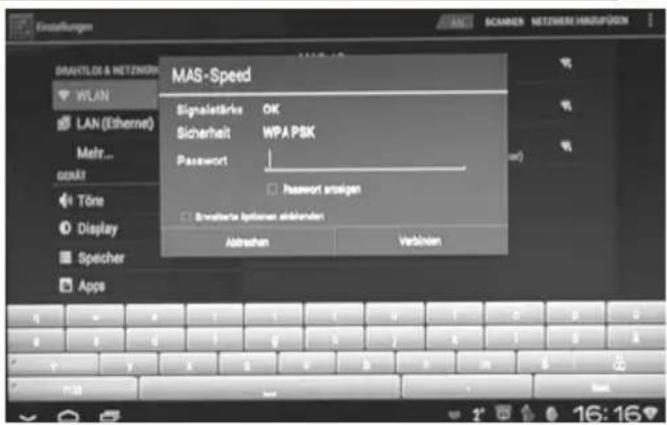

Im Bereich "SETTING(Einstellungen)/System/Android Einst./Sprache & Eingabe/Zeigergeschwindigkeit" können Sie die Geschwindigkeit des Mauszeigers anpassen.
Zusätzliche Eingabegeräte
Wollen Sie die Bedienung der IP-Box komfortabler gestalten oder zusätzliche Apps installieren, können Sie über die USB-Anschlüsse Tastaturen und/oder Mäuse anschließen. Das Android Betriebssystem Ihrer IP-Box unterstützt handelsübliche Standardeingabegeräte. Sie sind nicht auf teueres Sonderzubehör angewiesen.
Wir empfehlen Ihnen die Anschaffung einer Maus und ggf. einer Tastatur (ggf. schnurlos). So wird die Handhabung der IP-Box erleichtert. Viele Apps, die zusätzlich installiert werden können, erfordern diese Eingabegeräte. Beachten Sie bitte auch den Abschnitt Zusätzliche Apps herunterladen und installieren sowie Seite 25 bzgl. des Einblendens der Statuszeile. Bitte lesen Sie Seite 28 um Informationen zu Einstellungen für USB-Tastaturen zu erhalten (Tastenbelegung usw.)
Wenn Sie bereits über ein Tablet PC oder Mobiltelefon mit Android Betriebssystem verfügen, können Sie die EShare Client App installieren, um diese Geräte als "Fernbedienung" für Ihre IP-Box zu verwenden. Informationen dazu entnehmen Sie Seite 20.
Erstinstallation
Nachdem Sie alle Kabelverbindungen hergestellt haben, befindet sich die IP-Box zunächst im Standby-Modus und die Betriebsanzeige LED leuchtet rot. Drücken Sie die Stand By-Taste, um die IP-Box einzuschalten. Die LED-Anzeige wechselt zu grün, auf Ihrem Fernseher wird der Ladebildschirm angezeigt. Die IP-Box benötigt einen Augenblick, um das Android Betriebssystem zu laden und zu starten.
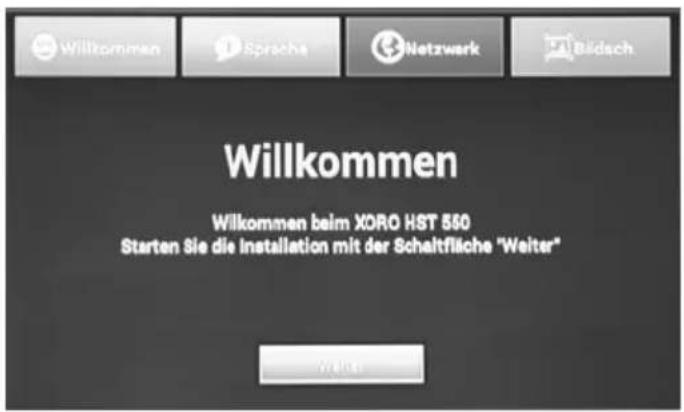
Willkommen
Der Installationsassistent erscheint auf dem Bildschirm. Dieser führt Sie durch die grundlegenden Einstellungen. Beachten Sie zusätzlich zu den Informationen in diesem Handbuch die Hinweistexte und Anweisungen auf dem Fernseher.
Sollte der Installationsassistent nicht automatisch angezeigt werden, lesen Sie bitte auf Seite 29 nach, wie Sie der IP-Box in den Auslierferzustand zurücksetzen können.
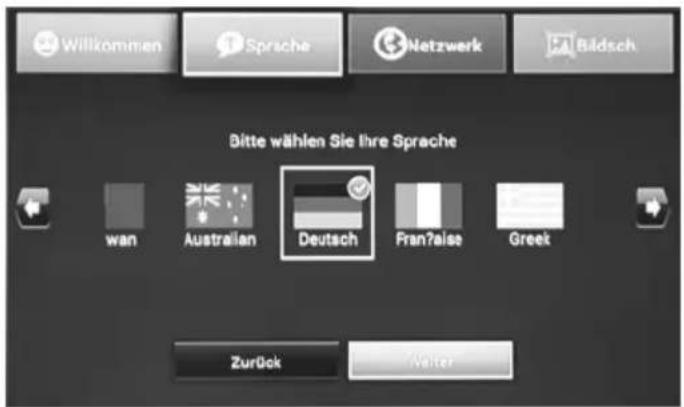
Sprache wählen
Wählen Sie aus, in welcher Sprache Bildschirmmenüs angezeigt werden sollen.
Im deutschen Teil dieser Bedienungsanleitung beziehen sich Texte und Abbildungen auf die deutsche OSD Sprache.
Netzwerkverbindung einrichten
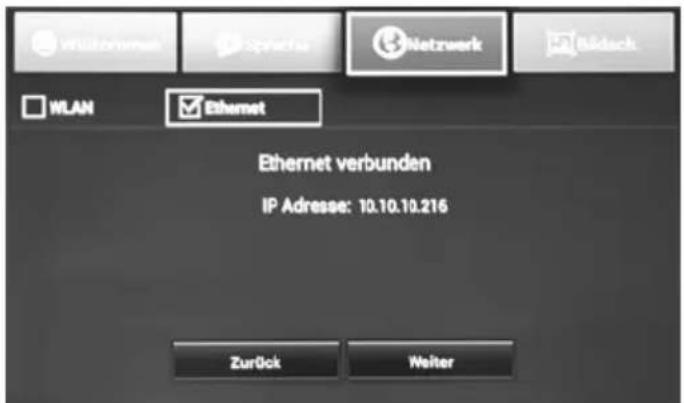
Sie können die IP-Box über ein Netzwerkkabel (Ethernet) oder drahtlos (WLAN/WiFi) mit Ihrem Router verbinden. Abhängig davon, welche Verbindungsart Sie verwenden, aktivieren Sie die Option "WLAN" oder "Ethernet".
Ethernet: Nachdem Sie den Haken vor "Ethernet" gesetzt haben, versucht die IP-Box die IP-Konfiguration Ihres Netzwerks automatisch zu ermitteln (DHCP). Sobald die IP-Konfiguration ermittelt wurde, ändert sich die Bildschirmeinblendung "Verbinde (LAN)..." in "Ethernet verbunden" und die IP-Adresse wird angezeigt.
Haben Sie Ihr Netzwerk so konfiguriert, dass statische IP-Adressen verwendet werden müs-
sen, lesen Sie bitte auf Seite 27, wie Sie IP-Adresse manuell zuweisen können.
WLAN: Um eine drahtlose Verbindung erfolgreich herstellen zu können, müssen Ihnen der Name (SSID) und das Passwort zu Ihrem WLAN-Netzwerk bekannt sein. Das Netzwerk darf nicht "versteckt" sein.
Nachdem Sie den Haken vor "WLAN" gesetzt haben, beginnt die IP-Box nach sichtbaren WLAN-Netzwerken zu suchen.
Wählen Sie Ihr Netzwerk aus der Liste aus und bestätigen Sie die Auswahl mit OK. Nachdem Sie das Netzwerk-Passwort eingegeben haben, aktivieren Sie die Schaltfläche "Verbinden".

Sobald die Verbindung hergestellt wurde, ändert sich die Bildschirmeinblendung "Verbinde (WLAN)..." in "WLAN verbunden" und der Netzwerkname sowie die IP-Adresse werden angezeigt.
Für erweiterte WLAN-Einstellungen lesen Sie bitte Seite 26.
Haben Sie Probleme beim Herstellen der WLAN-Verbindung, überprüfen Sie bitte folgendes:
- Verringern Sie den Abstand zwischen Router und IP-Box. Versuchen Sie, den Router oder ggf. dessen Antennen anders zu platzieren bzw. auszurichten
- Überprüfen Sie den Netzwerknamen und das Passwort
- Lesen Sie das Handbuch des Routers zur Fehlerbehebung. Mögliche Probleme: Netzwerk ist "versteckt" (SSID wird nicht gesendet), Verschlüsselung (Wir empfehlen dringend WPA2 Personal), MAC-Adressen-Filter falsch konfiguriert, zu viele Netzwerke verwenden den gleichen WLAN-Kanal, Router-Firmware veraltet
Bildschirm
Die meisten Fernseher vergrößern Bildsignale von angeschlossenen Geräten etwas ("Overscan"). Dies führt zu abgeschnittenen Texten, Symbolen usw. an den Bildschirmrändern. In diesem Installationsschritt können Sie den anzeigten Bildschirmausschnitt verkleinern, um das Problem zu reduzieren. Folgenden Sie dazu den Anweisungen auf dem Bildschirm.

Tägliche Bedienung
Musikwiedergabe
- Schließen Sie einen Datenträger (USB Speichergerät oder Speicherkarte) an, auf dem Musikdateien gespeichert sind.
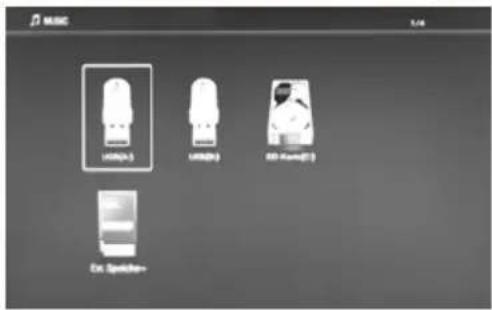
- Drücken Sie die Taste MUSIC, um die App zur Musikwiedergabe zu starten.
- Wählen Sie den Datenträger aus, auf dem Ihre Dateien gespeichert sind. (USB oder Externe Speicherkarte)
• Die App listet vorhandene Verzeichnisse und unterstützte Dateien auf. - Wählen Sie die Datei, die Sie wiedergeben möchten. Taste OK.
Die Wiedergabe starten Sie mit der
Verfügbare Tasten und Funktionen:
VOL+/-
Lautstärke
verändern
BACK
Zurück
zur Verzeichnis-/Dateiübersicht


Nächste/vorherige Datei auswählen
Suchlauf vorwärts/rückwärts
Wiedergabe pausieren/fortsetzen
Wiedergabe stoppen
MENU
App-Menü einblenden. Erlaubt die Wiedergabesteuerung sowie die Anpassung der Funktion "Wiederholen" (Datei wiederholen/Ordner wiederholen/Zufällig)
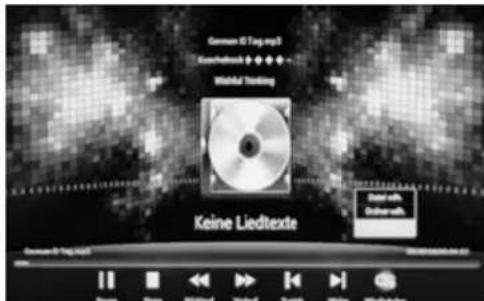
Unterstütze Dateiformate: MP3/OGG/WAV
Bildanzeige
- Schließen Sie einen Datenträger (USB Speichergerät oder Speicherkarte) an, auf dem Bilddateien gespeichert sind.
- Drücken Sie die Taste PICTURE, um die App zur Bildanzeige zu starten.
- Wählen Sie den Datenträger aus, auf dem Ihre Dateien gespeichert sind. (USB oder Externe Speicherkarte)
• Die App listet vorhandene Verzeichnisse und unterstützte Dateien auf. - Wählen Sie die Datei, die Sie anzeigen möchten und drücken Sie OK.

Verfügbare Tasten und Funktionen:
BACK
Zurück zur Verzeichnis-/Dateiübersicht

Nächste/vorherige Datei auswählen
MENU
App-Menü einblenden. Erlaubt die Wiedergabesteuerung sowie die Anpassung der
Funktionen
"Wiederholen"
(Datei
wiederholen/Ordner wiederholen),
"Anzeigedauer", "Wiedergabemodus" (Normal/Zufällig), "Drehen" und "Zoom".
Unterstütze Dateiformate: JPEG, BMP, PNG, GIF
Filmwiedergabe
- Schließen Sie einen Datenträger (USB Speichergerät oder Speicherkarte) an, auf dem Videodateien gespeichert sind.
- Drücken Sie die Taste VIDEO, um die App zur Filmwiedergabe zu starten.
- Wählen Sie den Datenträger aus, auf dem Ihre Dateien gespeichert sind. (USB oder Externe Speicherkarte)
• Die App listet vorhandene Verzeichnisse und unterstützte Dateien auf. - Wählen Sie die Datei, die Sie wiedergeben möchten. Die Wiedergabe starten Sie mit der Taste OK.
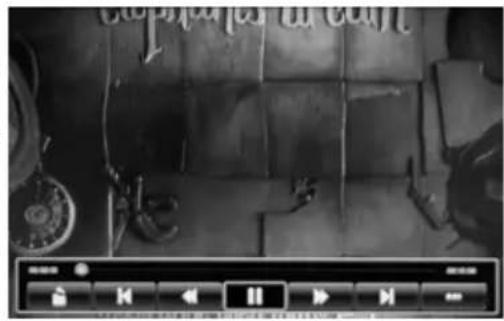
Verfügbare Tasten und Funktionen:
VOL+/-
Lautstärke
verändern
BACK
Zurück
zur Verzeichnis-/Dateiübersicht

Nächste/vorherige Datei auswählen

Suchlauf vorwärts/rückwärts

Wiedergabe pausieren/fortsetzen

Wiedergabe stoppen
MENU App-Menü einblenden. Erlaubt die Wiederga
besteuerung sowie die Anpassung der
Funktionen "Wiedergabe fortsetzen",
"Wiedergabemodus (Alle/eine Dateien
wiederholen), "Tonspur", Untertitel", "Anzeigemodus" (Normal, Vollbild, 4:3, 16:9)
und "Dateinformationen".

Unterstütze Dateiformate: MKV/MPEG/VOB/TS/MOV/AVI u.a.
Video Decoder: MPEG-1/2/4,H.264 (Bis zu 1080p)
EDLNA
Drücken Sie die Taste APP, um alle installierten Apps anzuzeigen. Aktivieren Sie die App EDLNA. Im unteren Teil des Bildschirms werden die Schaltflächen "Server starten", "Server beenden" und "Autostart" angezeigt. Klicken Sie auf "Server starten" und den EDLNA-Server zu starten. Nachdem der Server gestartet wurde, erkennen kompatible Geräte in Ihrem Netzwerk die IP-Box als DLNA Wiedergabegerät.
Sie können z.B. von Ihrem PC, Notebook, Mobiltelefon oder TabletPC Musik- und Filmdateien sowie Bilder auf die IP-Box übertragen. Dazu muss auf dem Zuspielgerät eine DLNA-kompatible Software installiert sein.

Wenn Sie die Funktion "Autostart" aktivieren, wird bei jedem Start der IP-Box der EDLNA-Server automatisch aktiviert. Die IP-Box ist dann nach jedem Einschalten für andere DLNA-Geräte sichtbar.
Tägliche Bedienung
IPlay
Drücken Sie die Taste APP, um alle installierten Apps anzuzeigen. Aktivieren Sie die App IPlay. Im unteren Teil des Bildschirms werden die Schaltflächen "Server starten", "Server beenden" und "Autostart" angezeigt. Klicken Sie auf "Server starten" und den IPlay-Server zu starten. Nachdem der Server gestartet wurde, erkennen iOS-Geräte in Ihrem Netzwerk die IP-Box als Wiedergabegerät.
Sie können z.B. von Ihrem Tablet oder Smartphone Musik- und Filmdateien sowie Bilder auf die IP-Box übertragen.

Wenn Sie die Funktion "Autostart" aktivieren, wird bei jedem Start der IP-Box der IPlay-Server automatisch aktiviert. Die IP-Box ist dann nach jedem Einschalten für iOS-Geräte sichtbar.
EShare
Drücken Sie die Taste APP, um alle installierten Apps anzuzeigen. Aktivieren Sie die App Eshare. EShare erlaubt es anderen Android-Geräten, Mediendateien auf Ihre IP-Box zu übertragen. Ebenso ist es möglich, Ihr Android SmartPhone oder Tablet als Fernbedienung für die IP-Box zu nutzen.
Zunächst müssen Sie EShare (die sogenannte "Client App") auf Ihrem Android SmartPhone oder Tablet installieren. Wie bei EDLNA und IPlay müssen sich die IP-Box und Ihr Android-Zuspielgerät im gleichen Netzwerk befinden. Die EShare App zeigt auf Ihrem Fernsehbildschirm an, welche Internetadresse (http://...) Sie auf Ihrem Android SmartPhone oder Tablet aufrufen müssen, um die EShare Client App zu installieren. Laden Sie die Client App für Android herunter und installieren Sie diese.
Nach der Installation der Client App haben Sie die Möglichkeit, Mediadateien auf die IP-Box zu übertragen oder dieser fernzusteuern.
WICHTIG: EDLNA, iPlay und EShare funktionieren nur, wenn sich alle Geräte im gleichen Netzwerk befinden.
Beispiel: Ein SmartPhone und die IP-Box müssen im gleichen WLAN-Netzwerk angemeldet sein, um Daten auszutauschen. Es ist nicht möglich Daten auszutauschen, wenn das SmartPhone eine mobile Internetverbindung (z.B. 3G, UMTS) nutzt und die IP-Box mit einem WLAN-Netzwerk verbunden ist.


Weitere Apps (Kurzbeschreibung)
Drücken Sie die Taste APP, um alle installierten Apps anzuzeigen.
Browser
Mit dem vorinstallierten Browser können Sie Internetseiten aufrufen, Ihre Lieblingsseiten als "Lesezeichen" speichern und mehrere Webseiten gleichzeitig in mehreren "Tabs" öffnen.

Hinweis: Drücken Sie die Taste MENU, um wichtige Funktionen wie "Anhalten", "Neuer Tab" und "Einstellungen" zu erreichen. Mit der Taste WEB auf der Fernbedienung können Sie den Browser direkt starten.
FileBrowser
Der Dateimanager erlaubt das Auflisten/Durchsuchen von Dateien und Verzeichnissen auf angeschlossenen Speichermedien. Ferner können Dateien und Verzeichnisse bearbeitet werden (Ausschneiden/Kopieren/Einfügen/Löschen/Umbenennen).

Auto-Stand By
Einer EU-Richtlinie entsprechend, schaltet sich Ihre IP-Box nach einigen Stunden ohne Benutzeraktivität automatisch ab. Möchten Sie die automatische Abschaltung verhindern, drücken Sie bitte zunächst die Taste APP. Alle installierten Apps werden aufgelistet. Starten Sie die App "Auto Stand-By". Ändern Sie die Einstellung von "An" (On) nach "Aus" (Off).

Zusätzliche Apps herunterladen und installieren
Hinweis: Viele Android-Apps sind für die Verwendung auf Tablet PC und SmartPhones optimiert. Diese Apps erfordern ggf. das Vorhandensein von GPS-Hardware, Multi-Touch-Eingabe, Lage- und Beschleunigungssensoren usw. Diese Apps sind auf einer IP-Box nur eingeschränkt benutzbar.
Evtl. sind einige Apps nicht mit der mitgelieferten Fernbedienung Ihrer IP-Box nutzbar. Ggf. müssen Sie die Taste GOTO drücken, um den Mauszeiger einzublenden. (siehe Kapitel "Grundlagen zur Bedienung").
Wir empfehlen dringend die Anschaffung einer USB-Maus und Tastatur. So kann eine größere Anzahl von Apps verwendet werden; Eingaben können schneller und komfortabler erfolgen (siehe Seite 15).
Wenn Sie bereits über ein Tablet PC oder Mobiltelefon mit Android Betriebssystem verfügen, können Sie die EShare Client App installieren, um diese Geräte als "Fernbedienung" für Ihre IP-Box zu
verwenden. Informationen dazu entnehmen Sie Seite 20.
Google Play Store
Drücken Sie die Taste APP, um alle installierten Apps anzuzeigen. Eine ständig wachsende Anzahl von Apps steht im Google Play Store zum Download bereit. Um Apps aus dem Play Store herunterladen zu können, benötigen Sie einen Google Account. Wenn Sie die Play Store App das erste Mal starten, werden Sie nach Ihrem Google Account gefragt. Sollten Sie noch nicht über einen solchen verfügen, können Sie mit Hilfe der App dafür anmelden. Folgen Sie dazu den Anweisungen auf dem Bildschirm.

Auch im Bereich "SETTING(Einstellungen)/System/Android Einst./KONTEN" können Sie Ihre IP-Box mit einem Google Account verknüpfen.
AppInstaller
Drücken Sie die Taste APP, um alle installierten Apps anzuzeigen. Mit dem ApplInstaller können Sie Android-Apps (APK-Dateien) installieren, die sich auf einem externen Speichermedium (SD-Karte oder USB-Speicher) befinden. Wählen Sie nach dem Starten des Applinstaller aus, auf welchem Datenträger sich die APK-Datei befindet, die Sie installieren wollen.
Nach der Installation einer App drücken Sie die Taste APP. Alle installierten Apps werden angeze

Zusätzliche Apps herunterladen und installieren
Hinweise:
Gehen Sie zu "SETTING(Einstellungen)/System/Android Einst./Sicherheit", um die Installation von Apps unbekannter Herkunft zu erlauben oder zu verbieten (höhere Sicherheit).
Möchten Sie eine App nicht mehr verwenden, können Sie diese im Bereich "SETTING (Einstellungen)/System/Android Einst./Apps" deinstallieren. Klicken Sie dazu auf eine App und aktivieren Sie anschließend "Deinstallieren".
Seien Sie kritisch, wenn Sie Apps aus unbekannten Quellen installieren. Vor der Installation wird Ihnen angezeigt, auf welche Daten und Funktionen eine App zugreift.
Installieren Sie einen "App-Killer" oder "Task Manager". Mit diesen Hilfsprogrammen können Sie schnell und einfach Apps schließen, die Sie nicht mehr verwenden wollen.


Im Bereich "SETTING(Einstellungen)/System/Android Einst./Speicher" können Sie überprüfen, wie viel Speicherplatz noch zur Verfügung steht.
Ein Teil des internen FLASH-Speichers (ca. 2GB) wird für die Dateien des Android Betriebssystems benötigt und steht Ihnen daher nicht zu Verfügung. Der angezeigte Gesamtspeicher ist daher kleiner als der tatsächlich installierte Speicher.
Tägliche Bedienung
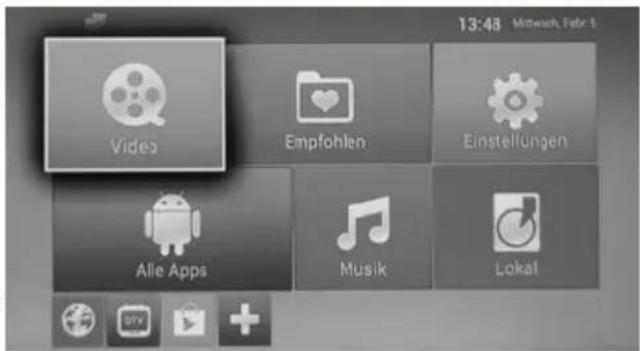
Startbildschirm anpassen (HOME)
Nach dem Starten der IP-Box oder dem Drücken der TasteHOME wird der Starbildschirm angezeigt.
Am oberen Rand des Startbildschirms werden Statusymbole (Netzwerkverbindung, angeschlossene Speichergeräte, Uhrzeit, Datum) angezeigt.
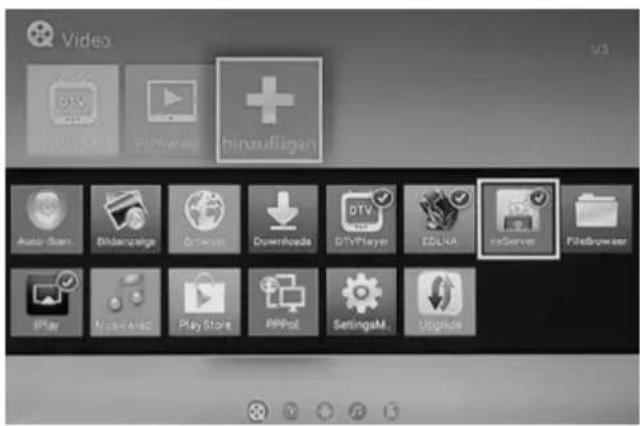
Der Ordner "Alle Apps" zeigt alle auf der IP-Box installierten Apps an. Durch drücken der Taste APP können Sie den Ordner jederzeit direkt aufrufen.
In den Ordnern "Video", "Musik" und "Lokal" können Sie Apps nach eigenen Wünschen ablegen. Zum Hinzufügen oder Entfernen von Apps aus diesen Ordnern gehen Sie wie folgt vor:
- Öffnen Sie den gewünschten Ordner vom Startbildschirm aus
• Wählen Sie das Symbol "+ hinzufügen" aus - Alle installierten Apps werden aufgelistet
- Durch Klicken auf eine App bzw. durch Auswählen und Drücken der Taste OK können Sie bestimmen, ob die App in dem gewählten Ordner angezeigt werden soll. Durch wiederholen des Vorgangs entfernen Sie die App wieder aus dem Ordner
- Drücken Sie die Taste BACK, um die Auswahlliste auszublenden und den Inhalt des Ordners anzuzeigen.
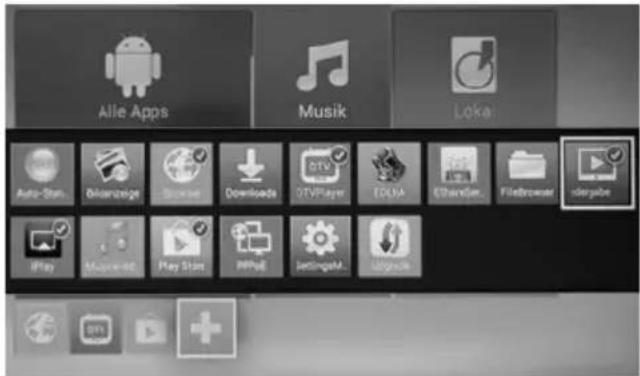
An unteren Rand des Bildschirms können Sie häufig genutzte Apps direkt ablegen. Gehen Sie wie folgt vor:
- Wählen Sie das Symbol "+ hinzufügen" auf dem Startbildschirm aus
- Alle installierten Apps werden aufgelistet
- Durch Klicken auf eine App bzw. durch Auswählen und Drücken der Taste OK können Sie bestimmen, ob die App am unteren Rand angezeigt werden soll. Durch wiederholen des Vorgangs entfernen Sie die App wieder vom Startbildschirm
- Drücken Sie die Taste BACK, um die Auswahlliste auszublenden

Einstellungen
Zugriff auf die Systemeinstellungen erlaubt der Ordner "Einstellungen". Diesen können Sie auch durch das Drücken der Taste SETTING auf der Fernbedienung öffnen.
Netzwerk, Bildschirm, Weitere, System
Netzwerk
Die Einstellungen in diesem Menü entsprechen denen bei der Erstinstallation. Details entnehmen Sie bitte Seite 16.
Bildschirm
HDMI Auto-Einstellung
Wird diese Funktion eingeschaltet (ON), versucht die IP-Box die optimale Bildschirmauflösung selbstständig zu ermitteln. Ist die Einstellung ausgeschaltet, können Sie die HDMI-Auflösung manuell auswählen.
HDMI Auflösung
Dieser Menüpunkt erlaubt die Auswahl der HDMI-Auflösung und der Bildwechselfrequenz. Bitte lesen Sie im Handbuch Ihres Fernsehers nach, welche Auflösungen unterstützt werden.
Statuszeile verstecken
Wenn diese Funktion ausgeschaltet (OFF) wird, werden die Statuszeilen (Info- und Navigations-symbole am unteren bzw. oberen Bildschirmrand) des Android Betriebsystems angezeigt. Dies ist z.B. in vielen Fällen erforderlich, wenn die IP-Box mit einer Maus bedient werden soll.
Overscan
Diese Einstellung entspricht der Einstellung der Bildschirmgröße bei der Erstinstallation (siehe Seite 17).
Weitere
Digitaltonausgabe
Die IP-Box kann unterstützte Audioformate dekodieren und als PCM-Stereoton über den S/DIF-
und HDMI-Ausgang ausgeben. Dieses Signalformat kann von nahezu allen Geräten mit den entsprechenden Eingängen verarbeitet werden. Wenn Sie am S/PDIF- oder am HDMI-Ausgang ein Gerät anschließen, welches Raumklangformate wie Dolby Digital dekodieren kann, aktivieren Sie bitte die "RAW"-Signalausgabe für diesen Anschluss. Sollten Sie keinen Ton mehr hören, setzen Sie die Einstellung wieder auf "PCM".

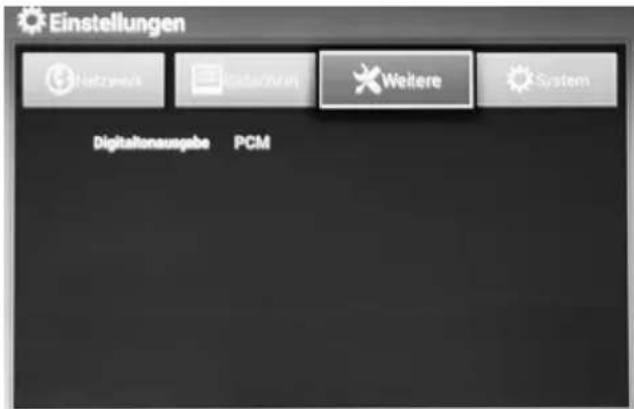

Achtung: Nach Ändern der Einstellung muss die IP-Box neu gestartet werden!
System
Dieses Menü zeigt Informationen zur installierten Software. Über die Schaltfläche "Android Einst." können Sie die Android-Systemeinstellungen aufrufen.
WLAN, LAN
Drücken Sie die Taste SETTING. Rufen Sie das Menü "System" aus und aktivieren Sie die Schaltfläche "Android Einst.".
Auf den folgenden Seiten werden die wichtigsten Einstellungen beschrieben. Einige der verfügbaren Einstellungen haben für eine IP-Box keine Relevanz, sind aber aus Gründen der App-Kompatibilität trotzdem vorhanden.

Aktivieren Sie die Schaltfläche "AN" (AUS|AN, Schaltfläche in der Titelleiste), sofern Sie die IP-Box mit einem drahtlosen Netzwerk verbinden wollen.
- Auf der rechten Bildschirmhälfte werden alle verfügbaren WLAN-Netzwerke angezeigt. Versteckte Netzwerke können Sie über die Schaltfläche "+" hinzufügen.
- Wählen Sie Ihr Netzwerk aus. Sie müssen anschließend das Passwort zu Ihrem Netzwerk eingeben.
- Nachdem Sie Ihr Kennwort eingegeben haben, wählen Sie die Schaltfläche "Verbinden" und bestätigen Sie mit OK, um die Verbindung herzustellen.
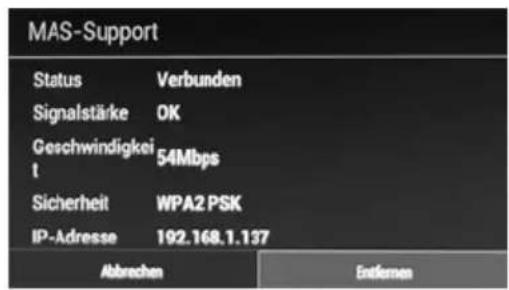
- Konnte eine Verbindung hergestellt werden, steht unter dem Netzwerknamen das Wort "Verbunden".
- Wenn Sie auf den Listeneintrag eines verbundenen Netzwerks klicken, werden Ihnen, zusätzlich zum Verbindungsstatus, Informationen zur Signalstärke, Geschwindigkeit und Sicherheit sowie die IP-Adresse Ihrer XORO IP-Box angezeigt. Wenn Sie auf entfernen klicken, wird das Netzwerkkennwort gelöscht und dadurch die Verbindung zum WLAN-Netzwerk getrennt.
Hinweis: Wir empfehlen Ihnen dringend, Ihr WLAN-Netzwerk mit einem langen Passwort zu schützen.


LAN (Ethernet)
Aktivieren Sie die Schaltfläche "AN" (AUS|AN, Schaltfläche in der Titelleiste), sofern Sie die IP-Box über ein Netzwerkkabel mit Ihrem Internet-Router verbunden haben.
Display, Speicher
- Normalerweise bezieht die IP-Box jetzt alle notwendigen IP-Einstellungen von Ihrem Router. Sollten Sie die DHCP-Funktion Ihres Routers abgeschaltet haben, müssen Sie die IP-Einstellungen manuell konfigurieren.
- Zum manuellen konfigurieren der IP-Einstellungen klicken Sie auf die Zeile "Netzwerkverbindung (LAN/Ethernet) konfigurieren". Ändern Sie die IP-Konfiguration auf "Manuell (Statische IP)" und tragen Sie IP-Adresse, Subnetzmaske, DNS-Server und Standardgateway von Hand ein. Speichern Sie anschließend die Einstellungen.
Display
Hintergrund Erlaubt das ändern des Hintergrund bildes für den Startbildschirm.
Schriftgröße Diese Einstellung legt fest, in welcher Größe
werden. Große Schriften sind bei der
Darstellung auf dem Fernseher
häufig besser lesbar, können in
einigen Apps aber dazu führen, dass
Schriften

Wörter nicht vollständig oder mit Zeilenumbruch dargestellt werden. Einige Apps ignorieren diese Einstellung.
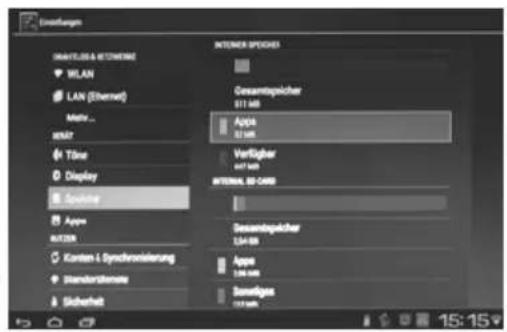
Speicher
In diesem Bereich können Sie feststellen, wie viel Speicherplatz auf angeschlossenen Speichergeräten zur Verfügung steht. Sie können Speicherkarten löschen und Speichergeräte sicher entfernen ("Karte entnehmen", "Unmount").
Ein Teil des internen FLASH-Speichers (ca. 2GB) wird für die Dateien des Android Betriebssystems benötigt und steht Ihnen daher nicht zu Verfügung. Der angezeigte Gesamtspeicher ist daher kleiner als der tatsächlich installierte Speicher.
Apps, Konten, Sicherheit, Sprache & Eingabe
Apps
In diesem Bereich können Sie Apps verwalten:
- deinstallieren
- stoppen erzwingen
- Daten löschen
- Cache löschen

Wählen Sie eine App aus dem Bereich "Heruntergeladen", "Aktiv" oder "Alle" aus. Anschließend können Sie eine der Verwaltungsfunktionen aktivieren. Systemdienste und -Apps lassen sich ggf. nicht deinstallieren oder beenden.
Hinweis: Ein Teil des Arbeitspeichers der IP-Box wird von der Hardware (Grafikprozessor, WLAN) verwendet und steht nicht für das Betriebssystem oder für Apps zur Verfügung. Daher wird in der Ansicht Apps/AKTIV/RAM ein kleineren Wert für den Arbeits-speicher angezeigt, als tatsächlich installiert ist.

Konten
Erlaubt das hinzufügen von E-Mail-, Google- und Exchange-Konten.
Sicherheit
Unbekannte Herkunft Ist diese Einstellung aktiviert, könnten Sie auch Apps installieren, die nicht aus dem Play Store stammen.
Sprache & Eingabe
Sprache Legt die Sprache für das Android-Betriebssystem und Apps fest.
Rechtschreibprüfung Aktiviert und konfiguriert die Rechtschreibprüfdung des Betriebs systems.
Persönliches Wörterb. Zeigt Ihr persönliches Wörterbuch an.
Eingabemethode Erlaubt das Festlegen der Standardeingabemethode und das
Konfigurieren dieser. Wir empfehlen für die IP-Box, die Standardeingabemethode auf "Fernbedienung" zu belassen.
Zeigergeschwindigkeit Ermöglicht das Einstellen der Geschwindigkeit des Mauszeigers.
Hinweis: Eine angeschlossene USB-Tastatur wird i.d.R. automatisch von der IP-Box erkannt und ist sofort einsatzfähig. Jedoch blendet die IP-Box für Texteingaben weiterhin die Bildschirmtastatur ein und die Belegung der Tasten der USB-Tastatur entspricht nicht dem deutschen Standard. Nehmen Sie folgende Einstellungen vor:
- Klicken Sie im Bereich "TASTATUR UND EINGABEMETHODEN" auf "Standard (Eingabemethode - Fernbedienung)". Aktivieren Sie die Einstellung "Hardware (Physische Tastatur)" (AN). Drücken Sie anschließend BACK auf der Fernbedienung.
- In der Kategorie "PHYSISCHE TASTATUR" wird Ihre USB-Tastatur angezeigt. (Der angezeigte Name ist abhängig von Ihrer Tastatur. "aml_keypad" ist es jedoch nicht!)
- Klicken auf den Namen Ihrer Tastatur und wählen Sie unter "Tastenlayouts einrichten" das deutsche Tastaturlayout (German) aus. Verlassen Sie die Einstellungen mit der BACK-Taste.
Zurücksetzen, Datum & Uhrzeit
Zurücksetzen
Durch das Zurücksetzten der IP-Box werden alle Daten aus dem internen Speicher gelöscht. Alle Einstellungen müssen danach erneut gemacht und alle Apps neu installiert werden. Setzen Sie die IP-Box zurück, bevor Sie diese an andere Personen weitergeben oder falls Probleme auftreten, die sich nicht durch ändern von Einstellungen oder deinstallieren von Apps beseitigen lassen.

Datum & Uhrzeit
Autom. Datum/Uhrzeit Aktivieren Sie diese Einstellung, wenn die IP-Box die aktuelle Uhrzeit aus dem Internet beziehen soll (empfohlen).
Datum/Uhrzeit festl. Wenn die Einstellung "Autom. Datum/Uhrzeit" abgeschaltet ist, können Sie an dieser Stelle Uhrzeit und Datum manuell einstellen.
Zeitzone auswählen Damit die IP-Box die korrekte Uhrzeit für Ihren Standort berechnen kann, müssen Sie die Zeitzone auswählen, in der Sie sich befinden (GMT +01:00 für Deutschland)
24-Stunden-Format Wenn Sie diese Funktion abschalten, wird die Uhrzeit nicht mehr im 24-Stunden-Format angezeigt. Anstelle von 14:00 Uhr wird die Uhrzeit dann beispielsweise als 02:00 PM (Nachmittags) angezeigt.
Datumsformat Bestimmt, in welchen Format die Datumsanzeige erfolgt.
Über Xoro HST 550 Serie
An dieser Stelle werden Informationen über die auf der IP-Box installierte Firmware angezeigt. Falls Sie mit dem XORO-Kundendienst Kontakt aufnehmen wollen, notieren Sie sich bitte neben Seriennummer auch die Softwareversion.
Technische Daten
Stromversorgung 12V DC, max. 1,5A (Netzteil im Lieferumfang enthalten)
Verbrauch typ. 8Watt/Stand-By <0,5W
Größe 140x130x30mm
Gewicht ca. 450g (inkl. Netzteil und Fernbedienung)
Technologie
ASIC AML8726-MX 1,5GHz (Dual Core ARM CortexTM A9)
RAM siehe Typenschild
FLASH siehe Typenschild
Betriebssystem Android 4.2.x
Tuner DVB-S2
Anschlüsse
Audio/Video HDMI, AV-Out (FBAS)
Netzwerk RJ45 (LAN 100Mb/s), WLAN (802.11 b/g/n)
Lizenzen
Markenzeichen
Das Android-Logo, Google Search™, Google Maps™, Google Mail™, YouTube™, Google PlayStore™ und Google Talk™ sind eingetragene Marken von Google Inc. Alle anderen Markenzeichen und Urheberrechte sind das Eigentum Ihrer Besitzer.
Wir weisen an dieser Stelle darauf hin, dass einige Teile der auf diesem XORO-Gerät verwendeten Software mit Copyright durch die Free Software Foundation unter der GNU General Public License (GPL) oder unter Lesser General Public License (LGPL) veröffentlicht werden.
Der Lizenztext zur GNU General Public Licence ist auf http://www.gnu.org abrufbar.
Weitere Informationen zur LGPL V2 finden Sie hier:
http://www.gnu.org/licenses/old-licenses/lgpl-2.0.html
Um eine GPL / LGPL konforme Verwendung der Software sicherzustellen, verweisen wir auf die Lizenzbedingungen der GPL / LGPL.
Unter Zustimmung der GPL oder der LGPL stellen wir den Quellcode der entsprechenden Software-teile zur Verfügung. Den entsprechenden Code können Sie unter der E-Mail-Adresse: support@ersservice.de anfordern. Sie bekommen den Quellcode auf CD oder DVD zugeschickt. Es werden ausschließlich Kosten in Rechnung gestellt, die für das Erstellen sowie dem Versand des Datenträgers anfallen. Sie können den Quellcode unter den Bedingungen der GPL/LGPL-Lizenz verändern und vertreiben. Wir übernehmen keinen technischen Support für Änderungen am Quell-code!
Die verwendeten Quellcodes sind, sofern sie nicht im Downloadbereich des XORO-Gerätes abrufbar sind, beginnend ab Kauf bis zu 3 Jahre auf Anfrage per E-Mail zu beziehen!
Fernsehen
Hinweis: Die IP-Box mit Sat-Tuner ist ab Werk mit einer Senderliste für den Satelliten ASTRA 19.2° OST vorprogrammiert. Diese Liste ist für Deutschland vorsortiert. Sie müssen keinen Sendersuchlauf durchführen, außer Sie empfangen Ihr Fernsehprogramm von einem anderen Satelliten oder es fehlen neuere Sender in der Senderliste.
Drücken Sie die Taste DTV, um die App (DTV-Player) für den Empfang von Satellitenfernsehen zu starten. Folgende Tasten stehen zur Verfügung:
SUB (rot) Erlaubt das aktivieren von DVB-Untertiteln und die Auswahl der Untertitelsprache. DVB-Untertitel stehen nur zur Verfügung, wenn diese vom Fernsehsender übertragen werden.
TTX (grün) Blendet den Videotext ein. Videotextseiten rufen Sie durch Eingabe der Seitennummer über die Zifferntasten (0-9) auf.
AUDIO (Blau) Erlaubt den Wechsel zwischen verfügbaren Tonspuren (unterschiedliche Sprachen oder Audioformate).
INFO Zeigt detaillierte Senderinformationen an.
TV/RADIO Wechselt zwischen Radio- und Fernsehsenderliste.
OK Drücken Sie während des Fernsehen die Taste OK zweimal, wird die Senderliste eingeblendet. Mit den Tasten ◀/▶ können Sie zwischen TV-/Radio und Favoritenliste wechseln. Mit den Tasten ▲/▼ wählen Sie einen Sender aus. Nach einem Druck auf die Taste OK wird zu dem gewählten Sender umgeschaltet. Mit der ROTEN Taste können Sie die Senderliste durchsuchen. Geben Sie den Namen (oder nur eine Teil des Namens) eines Sender ein, nach dem Sie suchen möchten. Schließen Sie anschließend das Suchfenster mit der Schaltfläche "Ja".
▲/▼ Erlaubt das Umschalten (Zappen) zwischen Fernsehsendern.
0-9 Sender durch Eingabe des Programmplatzes direkt auswählen.
REC Sofortaufnahme starten. Erfordert ein angeschlossenes Speichergerät sowie die Konfiguration in den PVR-Einstellungen (siehe folgende Seiten). Die IP-Box verfügt nur über ein Empfangsteil (Tuner). Daher kann während der Aufnahme nicht beliebig auf einen anderen Sender umgeschaltet werden. Möchten Sie einen Sender aufnehmen und einen weiteren ansehen, benötigen Sie einen Receiver mit zwei Empfangsteilen (TWIN-Tuner) und eine entsprechend ausgebau- te Empfangsanlage. (Siehe auch Seite 21, Auto-Stand By)
▶▶| Audiomodus (Rechts/Links/Stereo) wechseln.
EPG (Elektronische Programmführer)
Durch Drücken der Taste EPG rufen Sie den elektronischen Programmführer auf. Dieser zeigt Ihnen eine Programmübersicht des ausgewählten Senders. Um die Programmübersicht zu laden, benötigt die App einen Augenblick. Umfang und Verfügbarkeit der Programminformation hängen vom Fernsehsender ab. Verfügbare Tasten im EPG:
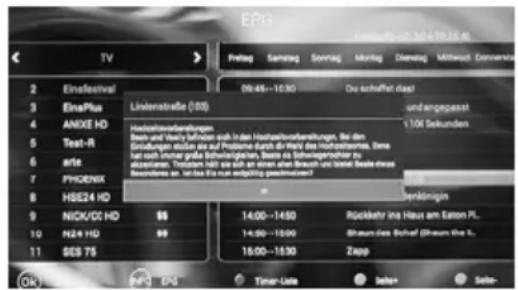
◀/▶ / ▲/▼ Sender/Sendung/Wochentag auswählen
BLAU/GELB Seitenweise durch die Senderliste blättern
OK Timer für ausgewählte Sendung programmieren
ROT Timer-Liste anzeigen. In dieser Liste können bereits vorhandene Timer bearbeitet/gelöscht werden (OK-Taste). Durch Drücken der ROTEN Taste
können Sie einen Timer manuell hinzufügen.
INFO Zeigt detaillierte Informationen zur ausgewählten Sendung an.
BACK Programmführer schließen
Hauptmenü: SENDER - PVR
Drücken Sie während des Fernsehens die Taste MENU, um die Hauptmenu einzublenden. Wählen Sie die gewünschte Funktion aus (◄/► /▲/▼) und bestätigen Sie Ihre Auswahl mit der Taste OK.
SENDER - PVR
Senderliste bearbeiten
Dieses Menü erlaubt das Bearbeiten der Senderliste.
Die Standard-PIN im Auslierferzustand ist: 0 0 0 0

Sender verschieben
- Wählen Sie einen Sender aus (▲/▼), den Sie auf einen anderen Programmplatz verschieben wollen.
- Drücken Sie die GRÜNE Taste, um den Sender für das Verschieben zu markieren.
- Wählen Sie mit den Tasten ▲/▼ den Programmplatz aus, zu dem der markierte Sender verschoben werden soll.
- Drücken Sie die Taste OK, um den Sender auf dem neuen Programmplatz abzulegen.
Hinweis: Sie können auch mehrere Sender mit der GRÜNEN Taste markieren und diese auf einmal an einen neuen Platz in der Senderliste verschieben.
Sender in Favoritenliste ablegen
- Wählen Sie einen Sender aus (▲/▼), den Sie in der Favoritenliste ablegen wollen.
- Drücken Sie die ROTE Taste, um den Sender in der Favoritenliste abzulegen.
- Ein erneuerter Druck auf die ROTE Taste entfernt den Sender wieder aus der Favoritenliste.
Sender sperren
- Wählen Sie einen Sender aus (▲/▼), den Sie sperren wollen.
• Drücken Sie die GELBE Taste, um den Sender zu sperren.
• Ein erneuerter Druck auf die GELBE Taste entfernt die Sperre des Senders.
Hinweis: Gesperrte Sender können erst nach PIN-Eingabe angesehen werden.
Hauptmenü: SENDER - PVR
Sender löschen
- Wählen Sie einen Sender aus (▲/▼), den Sie löschen wollen.
- Drücken Sie die BLAUE Taste, um den Sender für das Löschen zu markieren.
- Drücken Sie die OK Taste, um den markierten Sender zu löschen (Bestätigen Sie die Sicherheitsabfrage mit der Schaltfläche "Ja").
Hinweis: Sie können auch mehrere Sender mit der BLAUEN Taste markieren und diese danach auf einmal mit der Taste OK löschen.
Sender umbenennen
- Wählen Sie einen Sender aus (▲/▼), den Sie umbenennen wollen.
• Drücken Sie die INFO Taste. - Geben Sie den neuen Namen ein. Der Name wird durch aktivieren der Schaltfläche "Ja" gespeichert.
Zwischen TV und Radiosenderliste wechseln
- Drücken Sie die Taste ▲, bis Sie die Zeile über dem ersten Programmplatz markiert haben.
• Mit der Taste OK wechseln Sie in die Radioliste.
Verlassen Sie die Senderliste mit der Taste BACK.
EPG
Dieser Menüpunkt erlaubt das Aufrufen des elektronischen Programmführers. Beachten Sie dazu Seite 31.
PVR Einstellungen
Laufwerk
In diesem Menü müssen Sie auswählen, welches der angeschlossenen Speichermedien (USB Massenspeicher oder Speicherkarte) für die Aufnahme verwendet werden soll.
Aufnahmedauer
Dieser Menüpunkt öffnet die Timeshift-Einstellungen. Sie können die maximale Länge des Timeshift-Puffers festlegen (10, 30 oder 60 Minuten)
Aufnahmeliste
Die Aufnahmeliste erlaubt die Wiedergabe und das Löschen vorhandener PVR-Aufnahmen.
▲/▼ Aufnahme auswählen
ROT Wiedergabe im Vorschaufenster starten
GELB Wiedergabe starten
BLAU Aufnahme löschen
Während des Wiedergabe stehen folgende Tasten zur Verfügung:
◀◀ ▶▶
▶||
■
Suchlauf vorwärts/rückwärts
Wiedergabe pausieren/fortsetzen
Wiedergabe stoppen
Hauptmenü: SUCHE
SUCHE
Antenne und Suchlauf
Vorbereitung:
Um einen Sendersuchlauf erfolgreich durchführen zu können, müssen Ihnen einige Informationen über Ihre Empfangsanlage bekannt sein:
• Auf welchen Satelliten ist ihre Antenne ausgerichtet?
- Verfügen Sie über mehrere Antennen oder eine Antenne mit mehreren LNB müssen Sie wissen, welche Art von Umschalter (Toneburst oder DiSEqC) Sie verwenden und an welchem Anschluss welche Antenne/LNB angeschlossen ist.
- Bei einer UniCable/SCR EN50494 Empfangsanlage müssen Sie wissen, welches Benutzerband verfügbar ist und welche Bandfrequenz diesem zugeordnet ist. Bitte nehmen Sie die UniCable-Einstellungen vor (siehe folgenden Seiten), bevor Sie das Untermenü "Antenne und Suchlauf" aufrufen.
Fragen Sie beim Installateur Ihrer Antennenanlage nach, falls Ihnen einige Parameter nicht bekannt sein sollten. Sollten Sie zur Miete wohnen, fragen Sie bitte Ihren Vermieter.
Beispiel:
Die meisten Satellitenantennen in Deutschland sind auf den Satelliten ASTRA 19.2° ausgerichtet und verfügen über ein "Universal"- oder "Digital"- LNB. In diesen Fällen empfehlen wir, die vorprogrammierte Senderliste zu nutzen.
Möchten Sie die vorprogrammierte Liste nicht verwenden, sind die üblichen Einstellungen für ASTRA 19.2° Empfangsanlagen folgende:
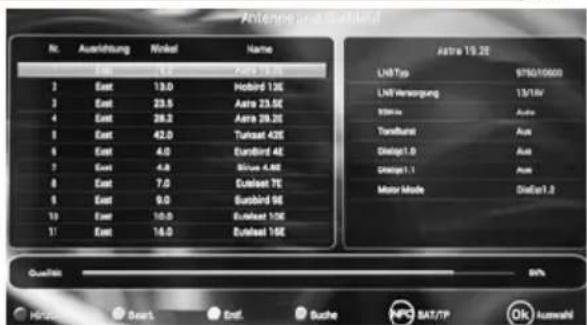
Satellit: Astra 19.2E
LNB-Type: 09750/10600
22KHz: Auto
LNB Spannung: 13/18V
Toneburst: Aus
DiSEqC 1.0/11: Aus
Auf der linken Seite des Bildschirmmenüs sehen Sie eine Liste von Satelliten, für die die IP-Box mit Sat-Tuner vorbereitet ist.
Auf der rechten Seite sehen Sie die Einstellungen für den Satelliten, den Sie auf der linken Seite ausgewählt haben.
Hauptmenü: SUCHE
Vorgehensweise:
- Wählen Sie mit den Tasten ▲/▼ den ersten Satelliten aus, den Sie einrichten wollen.
- Drücken Sie die Taste OK. Ein Haken erscheint vor dem gewählten Satelliten. Dies bewirkt, dass der Satellit beim folgenden Sendersuchlauf berücksichtigt wird.
- Drücken Sie die Taste ▶, um auf die rechte Seite zu wechseln.
- Mit den Tasten ▲/▼ wählen Sie die unterschiedlichen Einstellungen aus. Drücken Sie OK, um die gewählte Einstellung zu ändern.
- Haben Sie alle Einstellungen für den Satelliten angepasst, drücken Sie die Taste ◀, um wieder auf die rechte Seite zu wechseln.
- Können Sie mit ihrer Empfangsanlage mehrere Satelliten empfangen, wählen Sie jetzt mit den Tasten ▲/▼ einen weiteren Satelliten aus, drücken Sie auch für diesen die Taste OK und nehmen Sie anschließend die Einstellungen auf der rechten Seite vor.
- Wiederholen Sie die Schritte für alle Satelliten, die Sie mit Ihrer Antennenanlage empfangen können.
Hinweise:
- Sollte ein Satellit in der Liste fehlen, können Sie diesen durch Drücken der ROTEN Taste hinzufügen. Ein Fenster öffnet sich, tragen Sie die Werte für den Längengrad und Richtung (Ost/West) ein. Geben Sie dem neuen Satelliten einen Namen. Wenn Sie einen neuen Satelliten hinzufügen, muss beim folgenden Sendersuchlauf der Suchmodus "Blinde Suche" verwendet werden.
- Mit der INFO Taste zeigen Sie die für den gewählten Satelliten hinterlegten Transponder an. Mit dem ROTEN Taste können Sie neue Transponder hinzufügen. Mit der OK Taste werden ausgewählte Transponder für einen Suchlauf markiert.
- Beachten Sie die Leiste am unteren Bildrand. Diese zeigt weitere Funktionen (Bearbeiten, Löschen usw.) an, die auf ausgewählte Einträge in der Satelliten- und Transponderliste angewendet werden können.
Erklärung zu den Einstellungen auf der rechten Seite:
LNB Typ: Wählen Sie aus, welche Oszillatorfrequenz ihr LNB verwendet. Den korrekten Wert entnehmen Sie bitte dem Handbuch Ihres LNB. (Standard: 09750/10600)
Achtung: Sollten Sie über eine UniCable-Empfangsanlagen verfügen, müssen Sie vor dem Sendersuchlauf die UniCable-Einstellungen vornehmen. Beachten Sie dazu bitte die folgenden Seiten.
LNB Versorgung: Die Einstellung bestimmt, mit welcher Spannung die Antennenanlage versorgt wird. Die Höhe der Spannung bestimmt zudem, ob horizontal oder vertikal polarisierte Transponder empfangen werden. Diese Einstellung muss nur in sehr seltenen Fällen geändert werden. Eine fals che Einstellung führt dazu, dass Sender fehlen oder gar kein Empfang möglich ist. (Standard: 13/18V)
22KHz: Über das Zuschalten eines 22KHz-Signals kann der Receiver das LNB für den Empfang eines anderen Frequenzbandes umschalten. Diese Einstellung muss nur in sehr seltenen Fällen geändert werden. Eine falsche Einstellung führt dazu, dass Sender fehlen oder gar kein Empfang möglich ist. (Standard: Auto)
Hauptmenü: SUCHE
Toneburst: Toneburst-Umschalter haben zwei Eingänge und ermöglichen es so, zwei Antennen oder LNB mit dem Receiver zu verbinden. Verfügen Sie über einen solchen Umschalter, müssen Sie wählen, an welchem der beiden Anschlüsse (A oder B) der auf der linken Seite ausgewählte Satellit angeschlossen ist.
DiSEqC: DiSEqC-Umschalter haben zwei bis 16 Eingänge und ermöglichen es so, mehrere Antennen oder LNB mit dem Receiver zu verbinden. Verfügen Sie über einen solchen Umschalter, müssen Sie wählen, an welchem der Anschlüsse der auf der linken Seite ausgewählte Satellit angeschlossen ist. Bitte sehen Sie im Handbuch ihres Umschalters nach, welche Version unterstützt wird. Die Standorts- und Positionseinstellungen für drehbare Empfangsanlagen rufen die mit der INFO/|◀◀/▶▶| (vorheriger/nächster) auf.
Nachdem Sie alle Einstellungen für alle empfangbaren Satelliten vorgenommen haben, drücken Sie die BLAUE Taste, um das Menü für den Sendersuchlauf zu öffnen.
In diesem Fenster können Sie Einstellungen verändern, die das Suchergebnis beeinflussen:
Suchmodus:
- Standard: Der Receiver verwendet in der Firmware hinterlegte Listen, um Sender zu finden. Dieser Suchvorgang ist schnell, Sender auf zukünftig neuen Transpondern werden aber nicht gefunden.
- Blinde Suche: Der Receiver sucht jede mögliche Frequenz nach Sendern ab. Dieser Vorgang dauert etwas länger, jedoch werden auch Sender auf Transpondern gefunden, die dem Receiver noch nicht bekannt sind.
- Netzwerk: Der Receiver verwendet in der Firmware hinterlegte listen, um Sender zu finden. Die Netzwerksuche kann durch Analyse von Daten aus bekannten Transponder die Frequenz neuer Transponder ermitteln. Der Suchvorgang ist schneller als "Blinde Suche", jedoch kann es auch hier noch zu fehlenden Sendern kommen.
Bitte nutzen Sie "Blinde Suche". Die Suche dauert zwar etwas länger, das Ergebnis ist jedoch eine vollständige Senderliste. Haben Sie neuen Satelliten hinzugefügt, müssen Sie den Suchmodus "Blinde Suche" verwenden, da für nachträglich hinzugefügte Satelliten noch keine Transponderliste vorhanden ist. Bei UniCable/Einkabelanlagen steht "Blinde Suche" nicht zur Verfügung. Verwenden Sie in diesem Fall die Netzwerksuche.
Sender:
- Alle: Während der Sendersuche werden freie (unverschlüsselte) und Bezahlsender (verschlüsselt, Pay-TV) zur Senderliste hinzugefügt.
- Nur Freie: Die Sendersuche speichert nur unverschlüsselte Sender ab.
• TV und Radio: Bestimmt, ob nur Fernseh-, Radio- oder alle Sender abgespeichert werden.
Die IP-Box kann keine Pay-TV Sender entschlüsseln. Wählen Sie "Nur Freie" aus. Sie erhalten eine kürzere Senderliste und sparen Zeit beim Sortieren der Sender.
Mit der Schaltfläche "OK" starten Sie den Sendersuchlauf. Sobald der Suchlauf abgeschlossen ist (Fortschritt = 100%) können aus der Liste einen Sender auswählen ▲/▼ und zu diesem Umschalten.
DE 36
Hauptmenü: SUCHE
Senderlisten laden/sichen
Mit dieser Funktion können Sie Ihre Senderliste auf USB-Massenspeichergeräten oder Speicherkarten sichern. Aktivieren Sie "Sichern auf USB/Speicherkarte", um Ihre Senderliste zu sichern. Um gesicherte Listen zu laden, wählen Sie "Laden von USB/Speicherkarte". Anschließend wird Ihnen eine Liste mit verfügbaren Senderlisten angezeigt.
Unicable Einstellungen
Empfangen Sie Ihr Satellitensignal über eine Einkabelempfangsanlage, müssen Sie vor dem Starten des Sendersuchlaufs die Einkabel-Einstellungen vornehmen.
Vorbereitung:
- Jedem Receiver in einer Einkabel-Empfangsanlage muss ein "Benutzerband" zugewiesen werden. Die meisten Anlagen sind für 4 oder 8 Receiver ausgelegt. Es ist darauf zu achten, dass jeweils nur ein Receiver ein "Benutzerband" zugewiesen bekommt. Verwendet mehr als ein Receiver das gleiche Benutzerband, kommt es zu Funktionsstörungen. Auch andere, falsch eingestellt Receiver, können dazu führen, dass der Empfang Ihrer IP-Box beeinträchtigt wird.
- Jedem Benutzerband ist eine "Bandfrequenz" zugeordnet. Diese Zuordnung kann im Menü "Bandfrequenzen" überprüft und angepasst werden.
- Bitte fragen Sie den Installateur Ihrer Empfangsanlage, welches Benutzerband und welche Bandfrequenz Ihnen zur Verfügung stehen. In den Unterlagen zu Ihrer Empfangsanlage sollte diese Informationen ebenfalls zu finden sein.
- Beachten Sie, das alle Komponenten Ihrer Empfangsanlage (auch Antennendosen und Verteiler) für das Einkabelsystem tauglich sein müssen.
Vorgehensweise:
• Schalten Sie die Funktion "Unicable" ein.
- Wählen Sie das Benutzerband (LNB 1-8)
aus, welches Ihrem Anschluss zugeordnet ist. Die Wahl erfolgt durch mehrfaches Drücken der OK-Taste.

Achtung: Bei der IP-Box sind die Benutzerbänder von 1-8 durchnummeriert. Bei einigen Einkabel-Anlagen erfolgt die Nummerierung von 0-7. "Band 1" der IP-Box entspricht in diesem Fall "Band 0" der Empfangsanlage.
- Rufen Sie das Menü "Bandfrequenzen" auf. Überprüfen Sie, ob die korrekte Bandfrequenz Ihrem Benutzerband zugeordnet ist. Sollte dies nicht der Fall sein, wählen Sie bitte Ihr Benutzerband aus und drücken Sie die Taste OK, um die Bandfrequenz zu ändern.
Achtung: Ist die Bandfrequenz nicht genau eingegeben, kann es zu unterschiedlichen Fehlern kommen: Kein Empfang, ztw. kein Empfang, Sender fehlen, lange Umschaltzeiten u.Ä.
- Wechseln Sie jetzt ins Menü "Antenne und Suchlauf", wenn Sie einen neuen Sendersuchlauf durchführen wollen.
Hauptmenü: SYSTEM - AV OPTIONEN
SYSTEM
Untertitel
Diese Einstellung bestimmt, ob Untertitel standardmäßig ausgeblendet werden sollen.
Werkseinstellung
Diese Funktion löscht alle Ihre Einstellungen und Senderlisten und stellt den Auslieferzustand des DTV-Players her.
Sie werden nach dem PIN gefragt. Voreingestellt ist 0 0 0 0. Nach einer weiteren Sicherheitsabfrage wird der Auslieferzustand wiederhergestellt.
PIN ändern
Mit dieser Funktion können Sie die PIN für den DTV-Player ändern. Geben Sie zunächst die aktuelle PIN ein. Anschließend geben Sie die neue PIN ein. Diese müssen Sie zur Bestätigung erneut eingeben. Speichern Sie die neue PIN mit der Schaltfläche "OK".
Hinweis: Voreingestellt ist die PIN 0 0 0 0
Videotextzeichensatz
Wählen Sie hier aus, welcher Zeichensatz für die Darstellung des Videotextes verwendet werden soll.
AV OPTIONEN
Untertitelsprache
Diese Einstellung bestimmt, welche Ihre bevorzugte Sprache für Untertitel ist. Der DTV-Player wählt die Sprache automatisch, sofern sie vom Sender übertragen wird.
Sprache (Tonspur)
Diese Einstellung bestimmt, welche Ihre bevorzugte Sprache für die Tonspur ist. Der DTV-Player wählt die Sprache automatisch, sofern sie vom Sender übertragen wird.
Timeshift
Timeshift (F)
Die Timeshift-Funktion ermöglicht das "Anhalten" des Fernsehprogramms und das lückenlose weitersehen nach einer von Ihnen gewählten Zeit. Dazu wird ab dem Zeitpunkt des Aktivierens der Timeshift-Funktion das Fernsehprogramm aufgezeichnet. Wenn Sie das Programm zeitversetzt fortsetzen, wird die Aufzeichnung wiedergegeben, jedoch gleichzeitig der Rest der Sendung weiterhin aufgenommen.
- Drücken Sie die Taste ▶||, um die Timeshift-Funktion zu starten.
- Drücken Sie die Taste ▶||, um die laufende Sendung anzuhalten.
- Drücken Sie ▶||, um die angehaltene Sendung fortzusetzen.
- Mit den Schaltflächen ◀◀/▶▶ können Sie innerhalb der Timershift-Aufzeichnung vor- und zurückspulen.
- Drücken Sie die Taste ■ , um Timeshift zu beenden.
Sofern die Produkte im Zeitpunkt des Gefahrübergangs nicht die vereinbarte Beschaffenheit haben, ist die MAS Elektronik AG nach ihrer Wahl zur Mangelbeseitigung oder Ersatzlieferung berechtigt. Im Falle der Mangelbeseitigung/Ersatzlieferung erwirbt die MAS Elektronik AG mit dem Ausbau/Austausch Eigentum an den ausgebau-Technically unlimited

M A S
Elektronik AG
ten / ausgetauschten Komponenten / Geräten. Im Rahmen der Produktion sowie zur Mangelbeseitigung / Ersatzlieferung verwendet die MAS Elektronik AG Ersatzteile oder Komponenten, die neu oder neuwertig entsprechend dem jeweils üblichen Industriestandard sind.
Die Gewährleistung für Verschleißsteile (z.B. Akkus) beträgt 6 Monate. Sofern das Gerät einen eingebauten Datenspeicher hat (Festplatte, Flash-Speicher oder ähnliches), ist der Kunde für eine Datensicherung vor Rücksendung verantwortlich. Die MAS Elektronik AG haftet nicht für Datenverluste eingesandter Kundengeräte. Die MAS Elektronik AG behält sich das Recht vor, bei eingesandten Geräten die Werkseinstellungen wiederherzustellen. Bitte notieren Sie sich daher gegebenenfalls Ihre persönlichen Einstellungen. Die MAS Elektronik AG haftet nicht für vom Kunden mit dem Gerät eingesandtes produktfremdes Zubehör (z.B. DVDs, Festplatten, Flash-Speicher, Batterien).
Die Mangelansprüche werden entsprechend der aktuellen gesetzlichen Gewährleistung erfüllt. Die Gewährleistung gilt nur in dem Land, in dem das Produkt gekauft wurde.
Folgendes ist von der Gewährleistung ausgeschlossen: Schäden an der Politur, den Zubehörteilen, den Batterien, unfallbedingte Schäden, Schäden durch Missbrauch, Schmutz, Rauch, Wasser, Batterieauslauf, Fälschung.
Außerdem ausgeschlossen sind Schäden durch Reparaturarbeiten unautorisierter Agenturen und Schäden die durch das Aufspielen eines Firmware Upgrades entstanden sind, es sei denn, es war erforderlich, das Upgrade zu installieren, um zugesicherte Eigenschaften überhaupt erst zu ermöglichen.
Die MAS Elektronik AG haftet nicht für Schäden durch Verlust, bei unsachgemäßem Gebrauch des Gerätes (getrennt oder mit anderen Geräten zusammen), für Verletzungen des Kunden aufgrund der Benutzung des Gerätes oder aufgrund von sogenannter höherer Gewalt oder sonstigen Gründen.
Für eine ordnungsgemäße und reibungslose Abwicklung von Gewährleistungsfällen / Reparaturen benötigen Sie eine RMA-Nummer. Diese erhalten Sie im Internet unter http://www.xoro.de/service/oder telefonisch (s.u.)
Senden Sie bitte das Gerät originalverpackt einschließlich aller Zubehörteile mit einer Kopie des Kaufbelegs, einer Fehlerbeschreibung sowie der RMA-Nummer (bitte auf dem Paket gut sichtbar notieren!) an:
MAS Elektronik AG
Weidegrund 3
21614 Buxtehude
Support
E-Mail: support@ersservice.de
Telefon: 04161 800 24 24
Fax: 04161 800 24 61
"Grüner Punkt" (Green Dot)
Display:
Weidgrund 3 21614 Buxtehude Deutschland
Telefon: 04161 800 24 24
(Mo.-Fr. 11:00 bis 17:00 Uhr)
Fax: 04161 800 24 61
www.xoro.de




- BEDIENUNGSANLEITUNG
- SICHERHEITSHINWEISE (AUFSTELLUNG UND BETRIEB)
- VERWENDUNG
- USB
- HAFTUNGSAUSSCHLUSS
- SATELLITENEMPFANGSANLAGE
- SERVICEFALL
- KONTAKT MIT DEM XORO-KUNDENDIENST AUFNEHMEN
- WIEDERVERWERTUNG VON ELEKTROGERÄTE
- WIEDERVERWERTUNG VON PAPIER UND PAPPE
- WIEDERVERWERTUNG VON KUNSTSTOFFEN
- DER GRÜNE PUNKT
- LIEFERUMFANG
- HINWEISE
- ÜBERSICHT
- ACHTUNG
- EINLEGEN DER BATTERIE UND OPERATIONSRADIUS
- BEREICH 1
- BEREICH 2
- BEREICH 3
- BEREICH 4
- ANSCHLUSS AN FERNSEHER, NETZWERK, HIFI-SYTEM, ANTENNE UND NETZTEIL
- ALLGEMEINE INFORMATIONEN
- SCHRITT 1: VERBINDUNG ZUM FERNSEHER HERSTELLEN
- SCHRITT 2: VERBINDUNG ZUM NETZWERK HERSTELLEN
- SCHRITT 3: VERBINDUNG ZUR SATELLITENANTENNE HERSTELLEN
- SCHRITT 4: VERBINDUNG ZUM HIFI-SYSTEM HERSTELLEN (OPTIONAL)
- HINWEIS
- SCHRITT 5: STROMVERSORGUNG
- WEITERE GERÄTE ANSCHLIESSEN
- SPEICHERKARTEN
- USB OTG (MINI USB)
- MITGELIEFERTE FERNBEDIENUNG
- ZUSÄTZLICHE EINGABEGERÄTE
- ERSTINSTALLATION
- WILLKOMMEN
- SPRACHE WÄHLEN
- NETZWERKVERBINDUNG EINRICHTEN
- BILDSCHIRM
- TÄGLICHE BEDIENUNG
- MUSIKWIEDERGABE
- BILDANZEIGE
- FILMWIEDERGABE
- EDLNA
- IPLAY
- ESHARE
- WEITERE APPS (KURZBESCHREIBUNG)
- BROWSER
- FILEBROWSER
- AUTO-STAND BY
- ZUSÄTZLICHE APPS HERUNTERLADEN UND INSTALLIEREN
- GOOGLE PLAY STORE
- APPINSTALLER
- STARTBILDSCHIRM ANPASSEN (HOME)
- EINSTELLUNGEN
- NETZWERK, BILDSCHIRM, WEITERE, SYSTEM
- NETZWERK
- HDMI AUTO-EINSTELLUNG
- HDMI AUFLÖSUNG
- STATUSZEILE VERSTECKEN
- OVERSCAN
- WEITERE
- DIGITALTONAUSGABE
- SYSTEM
- WLAN, LAN
- LAN (ETHERNET)
- DISPLAY, SPEICHER
- DISPLAY
- SPEICHER
- APPS, KONTEN, SICHERHEIT, SPRACHE & EINGABE
- APPS
- KONTEN
- SICHERHEIT
- SPRACHE & EINGABE
- ZURÜCKSETZEN, DATUM & UHRZEIT
- ZURÜCKSETZEN
- DATUM & UHRZEIT
- ÜBER XORO HST 550 SERIE
- TECHNISCHE DATEN
- LIZENZEN
- MARKENZEICHEN
- FERNSEHEN
- EPG (ELEKTRONISCHE PROGRAMMFÜHRER)
- HAUPTMENÜ: SENDER - PVR
- SENDER - PVR
- SENDER VERSCHIEBEN
- SENDER IN FAVORITENLISTE ABLEGEN
- SENDER SPERREN
- SENDER LÖSCHEN
- SENDER UMBENENNEN
- ZWISCHEN TV UND RADIOSENDERLISTE WECHSELN
- EPG
- PVR EINSTELLUNGEN
- LAUFWERK
- AUFNAHMEDAUER
- AUFNAHMELISTE
- HAUPTMENÜ: SUCHE
- SUCHE
- BEISPIEL
- VORGEHENSWEISE
- SUCHMODUS
- SENDER
- SENDERLISTEN LADEN/SICHEN
- UNICABLE EINSTELLUNGEN
- VORBEREITUNG
- HAUPTMENÜ: SYSTEM - AV OPTIONEN
- UNTERTITEL
- WERKSEINSTELLUNG
- PIN ÄNDERN
- VIDEOTEXTZEICHENSATZ
- AV OPTIONEN
- UNTERTITELSPRACHE
- SPRACHE (TONSPUR)
- TIMESHIFT
- TIMESHIFT (F)
- GRÜNER PUNKT" (GREEN DOT)
- WEIDGRUND 3 21614 BUXTEHUDE DEUTSCHLAND
Marke : XORO
Modell : HST 550S
Kategorie : Hi-Fi-System