
Smart Camera 360 4G Battery - Sicherheitskamera TESLA - Kostenlose Bedienungsanleitung
Finden Sie kostenlos die Bedienungsanleitung des Geräts Smart Camera 360 4G Battery TESLA als PDF.


| Produkttyp | Überwachungskamera |
| Marke | Tesla (Tesla Global Limited) |
| Modell | TSL-CAM-19TG |
| Auflösung | 2304 x 1296 |
| Bildsensor | 1/2.8" 3 Mpx |
| Objektiv | 3.0mm@F2.0 |
| Nachtsicht-Reichweite | Bis zu 10 m |
| Stromversorgung | 5V/1A DC |
| Akkukapazität | 9600 mAh wiederaufladbarer Lithium-Akku |
| Konnektivität | 4G LTE / 3G GSM |
| Speicher | MicroSD bis 128 GB (FAT32), Cloud (optional) |
| Betriebstemperatur | -20°C bis 50°C |
| Abmessungen (HxBxT) | 158 x 103 x 200 mm |
| App-Kompatibilität | Tesla Smart (iOS und Android) |
| Erkennungssensor | PIR-Sensor |
| Audio | Eingebautes Mikrofon und Lautsprecher |
| Nachtsicht | Infrarot-LEDs |
| Montageart | Wandmontage mit mitgelieferter Halterung |
| Statusanzeige | Mehrfarbige LED (rot, blau) |
| Reset-Funktion | Reset-Taste (5 Sekunden drücken) |
| SIM-/SD-Kartensteckplatz | Doppelsteckplatz für SIM und MicroSD |
| Im Lieferumfang enthaltenes Zubehör | Schraubensatz, SIM-Auswurfwerkzeug, USB-C-Kabel, Anleitung |
| Wartung | Mit trockenem Tuch reinigen; Flüssigkeiten vermeiden |
| Entsorgung | Entsorgung gemäß WEEE-Richtlinie (2012/19/EU) |
Häufig gestellte Fragen - Smart Camera 360 4G Battery TESLA
Benutzerfragen zu Smart Camera 360 4G Battery TESLA
0 Frage zu diesem Gerät. Beantworten Sie die, die Sie kennen, oder stellen Sie Ihre eigene.
Eine neue Frage zu diesem Gerät stellen
Laden Sie die Anleitung für Ihr Sicherheitskamera kostenlos im PDF-Format! Finden Sie Ihr Handbuch Smart Camera 360 4G Battery - TESLA und nehmen Sie Ihr elektronisches Gerät wieder in die Hand. Auf dieser Seite sind alle Dokumente veröffentlicht, die für die Verwendung Ihres Geräts notwendig sind. Smart Camera 360 4G Battery von der Marke TESLA.
BEDIENUNGSANLEITUNG Smart Camera 360 4G Battery TESLA
WAS IST IN DER SCHACHTEL ZU FINDEN
• TESLA Smart Camera 360 4G Battery
- Schraubensatz
• SIM-Karten-Auswurfstift
• Benutzerhandbuch
- USB-C-Netzkabel
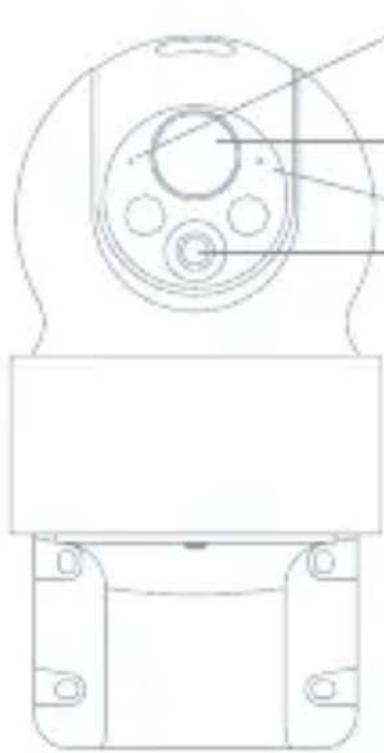
| Anschluss zum Laden DC 5 V / 1A | |
| Ein/Aus-Taste Halten Sie die Taste 5 Sekunden lang gedrückt, um das Gerät ein-/auszuschalten. | |
| Statusanzeigeleuchte • | Die Kamera ist mit einem 4G-Netzwerk verbunden: Rotes Blinken (500 ms).• App-Kopplung: Nachdem die SIM-Karte erfolgreich eingelegt und mit dem 4G-Netzwerk verbunden wurde, blinkt die Statusanzeige blau (500 ms), dann ist die Kamera bereit für die Kopplung mit der App.• Kamerafehler: Die Statusanzeige blinkt rot/blau.• Software-Update: Blau blinkend (250 ms). |
| SD-Kartensteckplatz Unterstützt lokale SD-Karten (max. 128 GB) | |
| Reset-Taste Halten Sie die Taste 5 Sekunden lang gedrückt, um das Gerät neu zu starten. | |
| Batterie Lithiumbatterie | 9600 mAh |
INSTALLATION
Vergewissern Sie sich vor der Installation der Kamera, dass die Position des Geräts die Verbindung und den Betrieb nicht beeinträchtigt. Stellen Sie insbesondere sicher, dass das Solarpanel ausreichend Licht erhält und dass sich die Kamera innerhalb des Abdeckungsbereichs eines mobilen Datensignals befindet.
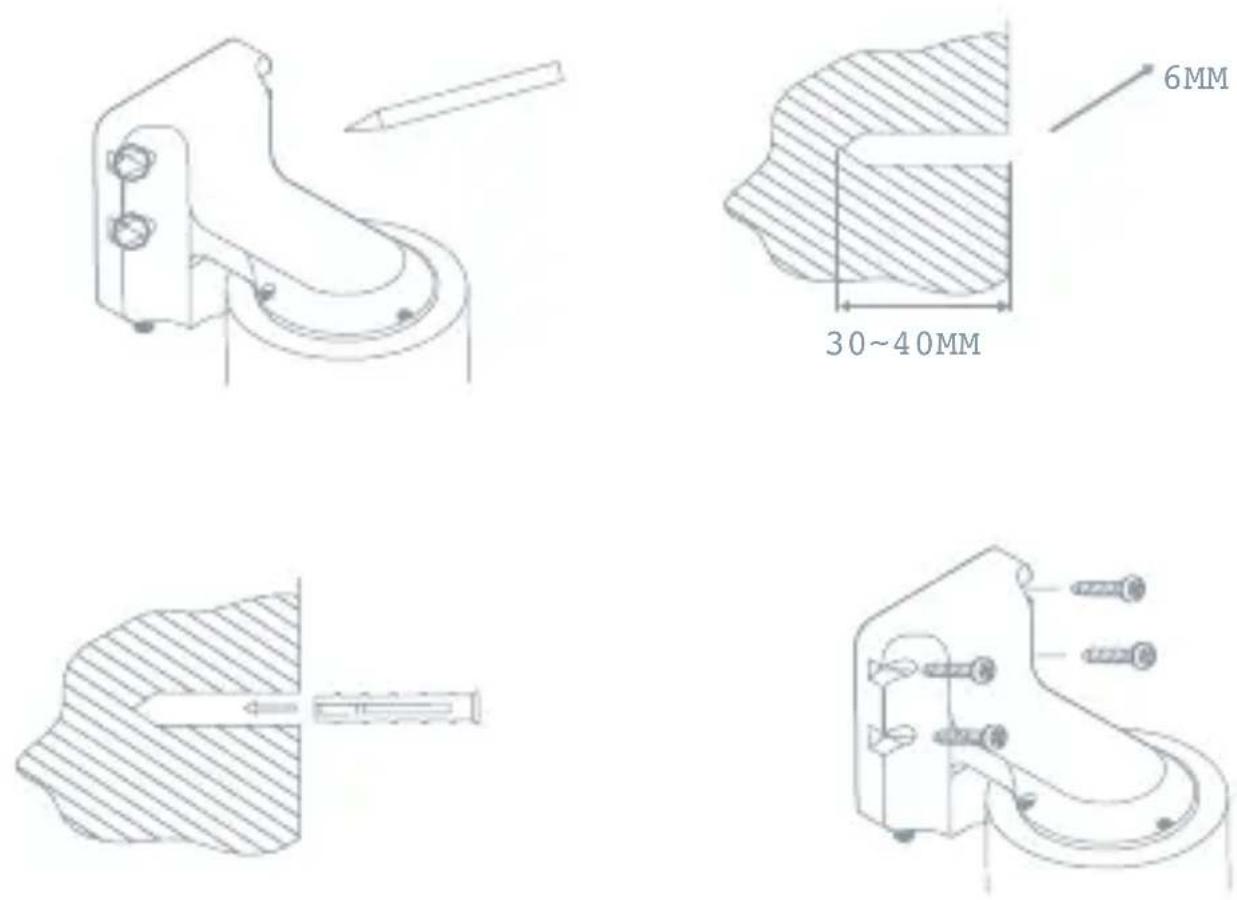
MONTAGE DER KAMERA
1) Markieren Sie die Positon der
Schrauben mit der Halterung
2) Bohren Sie die Löcher für die
Schrauben mit einem Bohrer
3) Setzen Sie die Schrauben ein (mit einem Hammer)
4) Befestigen Sie die Halterung mit den Schrauben an der Wand
EINLEGEN DER SIM/SD-KARTE
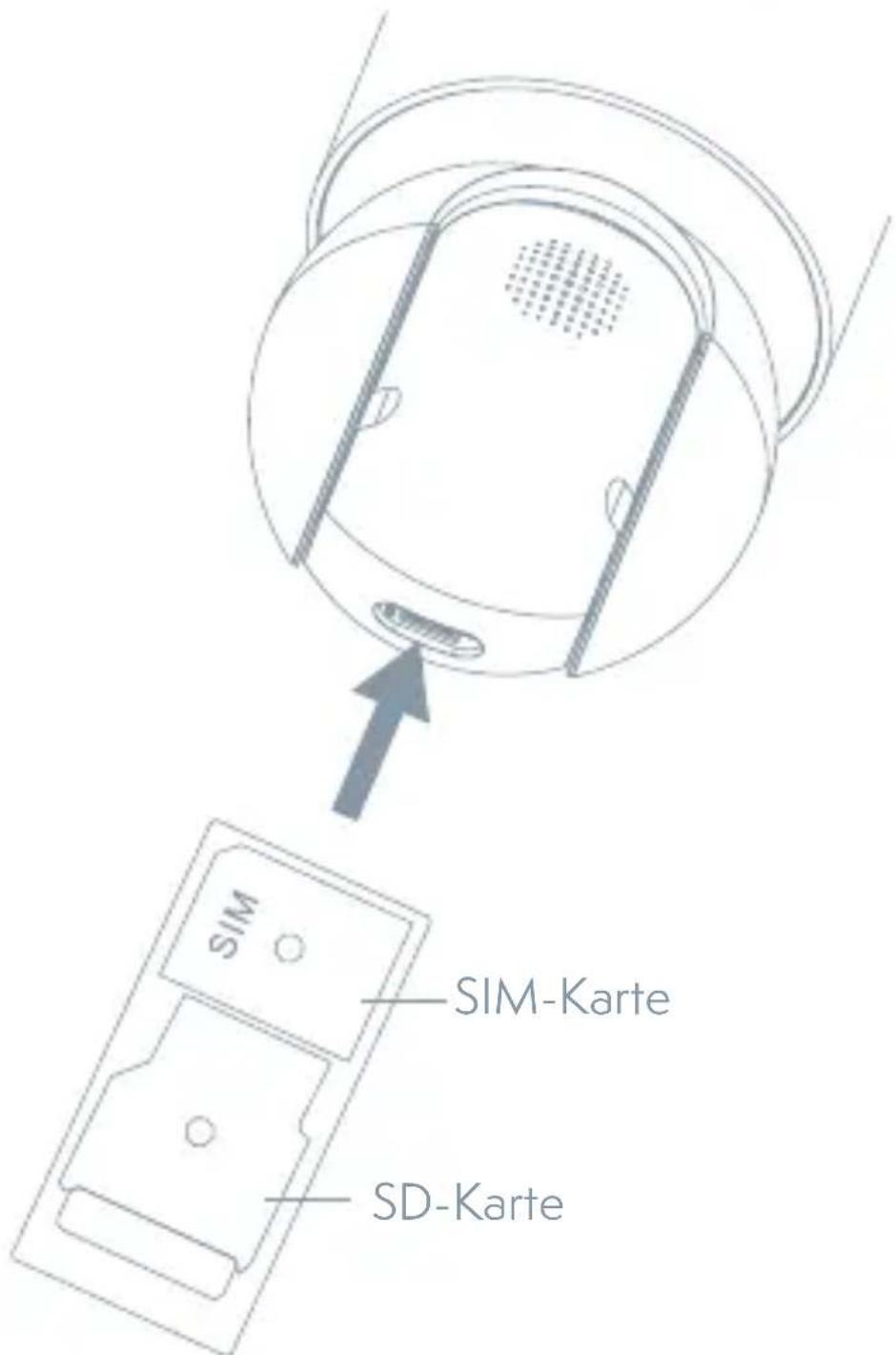
1) Setzen Sie zunächst die SIM-Karte in den SIM/
SD-Kartensteckplatz ein, damit das Gerät eine
Verbindung zum 4G-Netzherstellen kann.
- Legen Sie anschließend die SD-Karte zur Datenspeicherung ein.
ANSCHLUSS
Herunterladen
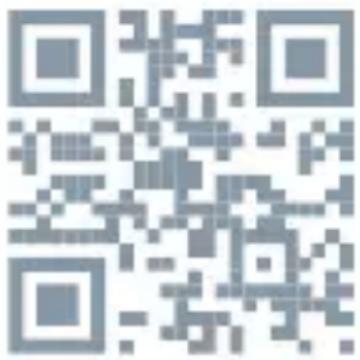
Die App Tesla Smart steht für Systeme iOS und Android OS zur Verfügung. In Apple App Store oder Google Play Store suchen Sie „Tesla Smart“ heraus oder scannen Sie den QR-Code und laden Sie die App herunter.
Schritt 1: Öffnen Sie die App Tesla Smart, klicken Sie auf „Registrieren“, lesen Sie die „Grundsätze des Personendatenschutzes“ und klicken Sie auf „Einverstanden“.
Schritt 2: Geben Sie die gültige Telefonnummer oder die E-Mail-Adresse ein und klicken sie auf „Fortsetzen“. Geben Sie den Überprüfungscode ein und melden Sie sich in die App an.
KONFIGURATION MITTELS DES QR-CODES
- Öffnen Sie die Tesla Smart App, klicken Sie auf „Haus erstellen“, wo Sie den Namen des Hauses und die zugehörigen Parameter konfigurieren können.
- Klicken Sie anschließend auf „+“ >> „QR-Code scannen“.
- Vergewissern Sie sich, dass die LED blau blinkt (500 ms), und scannen Sie den QR-Code, der sich auf der Oberseite des Geräts befindet. Der Verbindungsaufbau dauert in der Regel ein paar Sekunden. geben Sie das Passwort Ihres Wi-Fi-Netzes ein.
EINSTELLUNG
In der Schnittstelle „Smart Kamera“ klicken Sie auf „Z“ und stellen Sie übliche Funktionen der Kamera ein.
OFT GESTELLTE FRAGEN
Frage: Die Einrichtung kann nicht abgebildet werden.
Antwort: Überprüfen Sie den Netzanschluss und versuchen Sie, die Kamera näher zum Router anzubringen. Wenn es nicht hilft, empfehlen wir, die Einrichtung zurückzusetzen und erneut hinzuzugeben.
Frage: Warum ist sie nach dem Zurücksetzen immer im Verzeichnis der Einrichtungen?
Antwort: Das Zurücksetzen der Einrichtung setzt nur die Konfiguration des Netzes der Kamera zurück, es ändert die Konfiguration der App nicht. Beseitigen Sie die Kamera und löschen Sie sie in der App.
Frage: Warum kann die Einrichtung die SD-Karte nicht erkennen?
Antwort: Es wird empfohlen, die TF (Micro SD)-Speicherkarte bei ausgeschaltetem Gerät einzulegen. Vergewissern Sie sich, dass die TF (Micro SD)-Karte funktioniert und das FAT32-Format unterstützt.
Frage: Warum erkennt das Gerät die SIM-Karte nicht?
Antwort: Vergewissern Sie sich, dass die SIM-Karte richtig installiert ist. Prüfen Sie, ob die SIM-Karte aktiviert ist und der Tarifplan aktiviert ist. Vergewissern Sie sich, dass die Karte ordnungsgemäß installiert und nicht beschädigt ist und eine gute Mobilfunknetzabdeckung hat.
Frage: Warum bekomme ich auf mein Handy die Hinweise derApp nicht?
Antwort: Überprüfen Sie, ob die App in Ihrem Handy gestartet ist und ob die entsprechende Funktion der Hinweise genehmigt wurde und ob im Handy die SMS-Anzeige und die Berechtigungen genehmigt wurden.
TECHNISCHE DATEN
| Produktname Tesla | Smart Camera 360 4G Battery |
| Videoaufnahmeau-flösung | 2304 x 1296 |
| Volt 5V/1A, 9600 mAh Lithium Batterie | |
| Sensor 1/2,8" 3 Megapixel | |
| Infrarot Nachtsicht Bis 10 m | |
| Linse 3.0mm@F2.0 | |
| Produktabmessungen 158 × 103 × 200 mm | |
| Speicherplätze Micro SD | Karte (max. 128GB), Cloud (Optional) |
| Operating temperature -20° bis 50° | |
| App Tesla Smart für Android und iOS | |
| Konnektivität 4G LTE/3G GSM | |
| Model TSL-CAM-19TG | |
INFORMATIONEN ÜBER DIE ENTSORGUNG UND WIEDERVERWERTUNG
Dieses Produkt ist mit einem Symbol für die getrennte Sammlung gekennzeichnet. Das Produkt muss im Einklang mit den Vorschriften für die Entsorgung von elektrischen und elektronischen Geräten (Richtlinie 2012/19/EU über elektrische und elektronische Geräteabfälle) entsorgt werden. Eine Entsorgung über den normalen Hausmüll ist unzulässig. Alle elektrischen und elektronischen Produkte müssen im Einklang mit allen örtlichen und europäischen Vorschriften an dafür vorgesehenen Sammelstellen, die über eine entsprechende Genehmigung und Zertifizierung gemäß den örtlichen und legislativen Vorschriften verfügen entsorgt werden. Die richtige Entsorgung und Wiederverwertung hilft dabei die Auswirkungen auf die Umwelt und die menschliche Gesundheit zu minimieren. Weitere Informationen zur Entsorgung erhalten Sie von Ihrem Verkäufer, der autorisierten Servicestelle oder bei den örtlichen Ämtern.
EU-KONFORMITÄTSERKLÄRUNG
Hiermit erklärt Tesla Global Limited, dass der Funkanlagentyp TSL-CAM-19TG der Richtlinie 2014/53/EU entspricht. Der vollständige Text der EU-Konformitätserklärung ist unter der folgenden Internetadresse verfügbar: tsl.sh/doc
Konnektivität: GSM - 4G/LTE
Frequenzband: 890 - 2500 MHz
Max. Sendeleistung. (EIRP): < 20 dBm

Produzent
Tesla Global Limited


Marke : TESLA
Modell : Smart Camera 360 4G Battery
Kategorie : Sicherheitskamera