
Laser AI300 Plus - Saugroboter TESLA - Kostenlose Bedienungsanleitung
Finden Sie kostenlos die Bedienungsanleitung des Geräts Laser AI300 Plus TESLA als PDF.


| Produkttyp | Saugroboter mit Selbstentleerungsstation |
| Modell | Laser AI300 Plus |
| Marke | Tesla |
| Robotermaße (Durchmesser x Höhe) | 320 mm x 92,5 mm |
| Robotergewicht | 2,9 kg |
| Abmessungen der Selbstentleerungsstation | 320 x 240 x 165 mm |
| Gewicht der Selbstentleerungsstation | 2,7 kg |
| Akkutyp | Wiederaufladbarer Lithium-Ionen-Akku |
| Akkukapazität | 3200 mAh |
| Ladezeit | Ca. 300 Minuten (5 Stunden) |
| Reinigungszeit | Ca. 120 Minuten (2 Stunden) |
| Staubbehältervolumen | 250 ml |
| Wassertankvolumen | 240 ml |
| Staubbeutelvolumen (Selbstentleerungsstation) | 2 L |
| Nennleistung | 42 W |
| Lüfterleistung der Selbstentleerungsstation | 680 W |
| Navigationssystem | Laserentfernungsmessung (LDS) - Laserprodukt der Klasse 1 |
| Konnektivität | Wi-Fi 802.15.4, 2,4 GHz (über Tesla Smart App) |
| Reinigungsmodi | Kanten, Zickzack, Zone, Punkt, Zeitplan |
| Wischfunktion | Ja (mit einstellbarem Wasserfluss über App) |
| Selbstentleerung | Ja (automatische Staubentsorgung in Stationsbeutel) |
| Automatisches Laden und Fortsetzen | Ja (kehrt bei niedrigem Akku zur Station zurück, setzt nach vollständiger Ladung fort) |
| Filter | Primärfilter, Schwammfilter und HEPA-Filter |
| Enthaltenes Zubehör | 2 Seitenbürsten, 2 HEPA-Filter, 2 Staubbeutel, Wischpad, Mopp, Reinigungsbürste, Ladekabel, Antifeuchtigkeitspad, Tragetasche |
Häufig gestellte Fragen - Laser AI300 Plus TESLA
Benutzerfragen zu Laser AI300 Plus TESLA
0 Frage zu diesem Gerät. Beantworten Sie die, die Sie kennen, oder stellen Sie Ihre eigene.
Eine neue Frage zu diesem Gerät stellen
Laden Sie die Anleitung für Ihr Saugroboter kostenlos im PDF-Format! Finden Sie Ihr Handbuch Laser AI300 Plus - TESLA und nehmen Sie Ihr elektronisches Gerät wieder in die Hand. Auf dieser Seite sind alle Dokumente veröffentlicht, die für die Verwendung Ihres Geräts notwendig sind. Laser AI300 Plus von der Marke TESLA.
BEDIENUNGSANLEITUNG Laser AI300 Plus TESLA
Vor dem Gebrauch dieses Produkts lesen Sie die folgenden Sicherheitshinweise durch und halten Sie alle üblichen Sicherheitsmaßnahmen ein. Lesen Sie dieses Benutzerhandbuch vorsichtig durch und bewahren Sie es zum späteren Gebrauch auf. Die Nichtbeachtung dieses Benutzerhandbuchs kann zur Beschädigung des Produkts führen.
Hinweis
- Dieses Produkt darf nur von autorisierten Technikern zerlegt werden. Die Benutzer sollten nicht versuchen, das Produkt selbst zu zerlegen.
- Benutzen Sie nur den Speiseadapter, der vom Hersteller dieses Produkts angeliefert wird. Andere Adapter können das Produkt beschädigen.
- Berühren Sie die Kabel, Steckdosen oder den Speiseadapter nicht mit nassen Händen.
- Achten Sie darauf, dass in das Antriebsrad des Produkts die Gardinen nicht verwickelt werden und dass darin keine Körperteile eingeklemmt werden.
- Bewahren Sie das Produkt außer der Reichweite der Zigaretten, der Feuerzeuge und anderer Quellen der offenen Flamme auf.
- Reinigen Sie das Produkt nach der Aufladung.
- Biegen Sie das Kabel nicht und bringen Sie auf das Gerät keine schweren oder scharfen Gegenstände an.
- Dieses Produkt ist für den Gebrauch im Innenraum bestimmt. Benutzen Sie es nicht draußen.
- Setzen Sie sich auf das Produkt nicht.
- Benutzen Sie das Produkt in keinem feuchten Umfeld, wie z. B. ein Badezimmer ist.
- Vor dem Gebrauch des Produkts beseitigen Sie zerbrechliche Gegenstände (Gläser, Lampen usw.) und Gegenstände, die sich um die Seitenbürste und um die Saugöffnung (z. B. Kabel, Papiere, Gardinen usw.) aufwickeln können, von dem Fußboden.
- Bringen Sie das Produkt nicht auf die Stelle, woher es einfach fallen könnten, (z. B. auf Tische und Stühle) an.
- Überprüfen Sie vor dem Gebrauch, ob der Speiseadapter zur Steckdose ordentlich angeschlossen ist, anderenfalls könnte es zur Beschädigung der Batterie kommen.
- Machen Sie übrige Haushaltsmitglieder aufmerksam, dass das Produkt arbeitet, damit sie darüber unglücklicherweise nicht stolpern.
- Wenn der Staubbehälter voll ist, entleeren Sie ihn vor dem nächsten Gebrauch des Produkts.
- Die Betriebstemperatur der Batterie liegt im Bereich von 0 °C bis 40 °C.
- Benutzen Sie das Produkt in dem Umfeld mit hohen Temperaturen nicht.
- Vor der Entsorgung des Produkts nehmen Sie die Batterien heraus.
- Vergewissern Sie sich vor dem Herausnehmen der Batterie, dass das Produkt von der Speisequelle abgetrennt ist.
20.Recyceln Sie die Gebrauchtbatterien ordentlich.
Warnung
- Benutzen Sie nur wiederaufladbare Originalbatterien und Ladestation, die von dem Hersteller geliefert werden. Benutzen Sie keine nichtwiederaufladbaren Batterien. Die Spezifikationen der Batterie finden Sie in der Sektion „Produktspezifikation“.
- Benutzen Sie das Produkt nicht im Umfeld, wo sich die Quelle eines offenen Feuers oder zerbrechliche Gegenstände befinden.
- Benutzen Sie das Produkt im Umfeld mit extrem hohen (über 40 °C) oder extrem niedrigen (unter 0 °C) Temperaturen nicht.
- Halten Sie die Haare, die Bekleidung, die Finger und alle anderen Körperteile außerhalb der Reichweite der Öffnungen und der beweglichen Teile des Staubsauger-Roboters.
- Benutzen Sie das Produkt auf dem nassen Fußboden oder auf dem Fußboden nicht, auf der eine große Wassermenge vergossen ist.
- Benutzen Sie das Produkt zum Saugen der Gegenstände nicht, die es blockieren könnten, wie kleine Steine und Abfallpapiere sind.
- Benutzen Sie das Produkt zum Saugen der brennbaren Materialien nicht, wie das Benzin oder Tinten aus Druckern und Kopiermaschinen sind. Benutzen Sie das Produkt zur Reinigung des Raums nicht, wo sich brennbare Materialien befinden.
- Benutzen Sie das Produkt zum Saugen der brennenden Gegenstände nicht, wie Zigaretten, Streichhölzer, Asche usw. sind, welche die Entstehung eines Brands verursachen könnten.
- Legen Sie in die Saugöffnung keine Gegenstände ein. Benutzen Sie das Produkt nicht, wenn die Saugöffnung blockiert ist. Beseitigen Sie von der Saugöffnung den Staub, die Watte und die Haare, Sie sichern so eine kontinuierliche Luftzirkulation durch die Saugöffnung ab.
- Manipulieren Sie mit dem Speisekabel vorsichtig, damit Sie es nicht beschädigen. Benutzen Sie das Speisekabel zum Ziehen des Produkts oder der Ladestation nicht, tragen Sie das Produkt an dem Speisekabel nicht, klemmen Sie das Speisekabel in die Tür nicht und führen sie es an den scharfen Kanten und Ecken nicht. Verhindern Sie, dass das Produkt über den Speiseadapter überfährt. Halten Sie den Speiseadapter außerhalb der Reichweite der Wärmequellen.
- Benutzen Sie die Ladestation nicht, wenn sie beschädigt ist.
- Werfen Sie das Produkt nicht ins Feuer, auch wenn es schwerwiegend beschädigt wäre, weil die Batterie des Produkts explodieren kann.
Inhalt
Produktaufbau / Ausstattung Produktaufbau / Hauptbaugruppen Produktaufbau / Wasserbehälter/ Staubsammler und Mikrofaserbaugruppe Produktbetrieb / Vorbereitung Produktbetrieb / Aufladen des Roboters Produktbetrieb / Installation und Netzwerkverbindung Produktbetrieb / Gebrauchsanweisung Produktbetrieb / Reinigung mit Mikrofaser Wartung der Baugruppen / Regelmäßige Wartung Wartung der Baugruppen / 2-in-1 Wasserbehälter Wartung der Baugruppen / Turbobürste und Seitenbürste Wartung der Baugruppen / Ladekontakt, Bodenhöhensensor, Laufrad und frei drehendes Rad Fehlersuche und Fehlerbeseitigung Parameter
Produktaufbau / Ausstattung
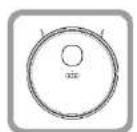
1x Roboter
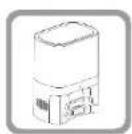
1X Selbstentlee-rungsstation
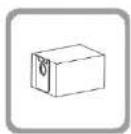
2x Staubbeutel 1x Mikrofaser-
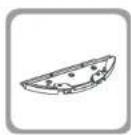
-Montagefläche
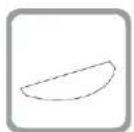
2x Mikrofaser
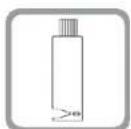
1x Reinigungsbürste
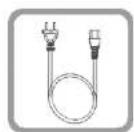
1x Ladekabel
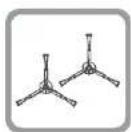
2x Seitenbürsten
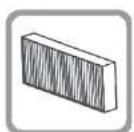
2x HEPA-Filter
1x Bedienungshan-
dbuch
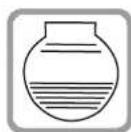
1x Wasserdichter
Einsatz
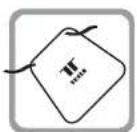
1x Tesla-Tasche
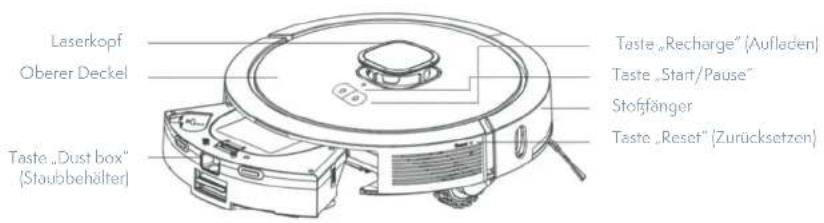
Produktaufbau / Hauptbaugruppen
Draufsicht
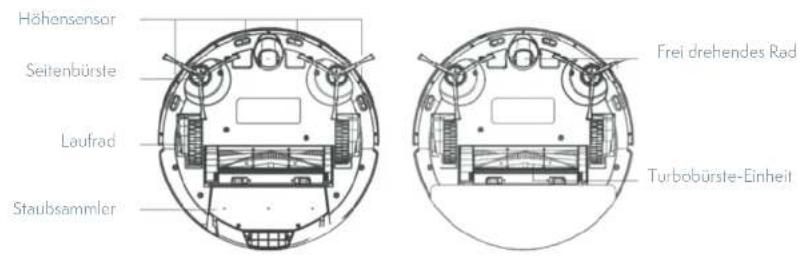
Untenansicht
Produktaufbau / Wasserbehälter/ Staubsammler und Mikrofaserbaugruppe
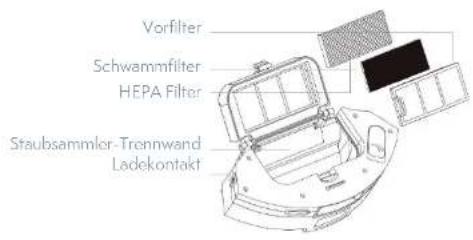
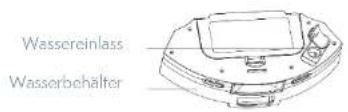
Taste „Mopping Pad“ (Mikrofaser-Montagefläche)
Mikrofaser-Montagefläche
Mikrofaser
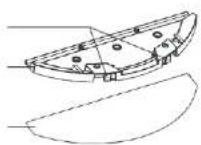
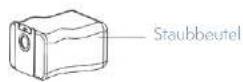
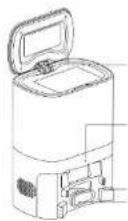
Staubdeckel
Signalanzeige
Ladekontakte
Staubsammler-Annahmeraum
Produktbetrieb / Vorbereitung
DE
Hinweise
-
Vor dem Start des Staubsaugers entfernen Sie die Kabel und kleine Gegenstände sowie leicht zu verstauende, zerbrechliche, wertvolle und potenziell gefährliche Gegenstände vom Boden. Vermeiden Sie es, das Hauptgerät zu verwickeln, zu stecken, zu greifen oder zur Seite zu kippen, da sonst persönliche oder materielle Schäden das Ergebnis sein können.
-
Verwenden Sie dieses Produkt nicht in wasserreichen Bereichen, da sonst der Ventilator beschädigt werden kann, was die Leistung des Staubsaugers beeinträchtigt.
- Verwenden Sie dieses Produkt nicht an hohen Stellen ohne Schutzbarriere.
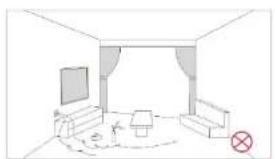
Produktbetrieb / Vorbereitung
- Bevor der Verwendung des Roboters entfernen Sie die Schutzlaschen an beiden Seiten.
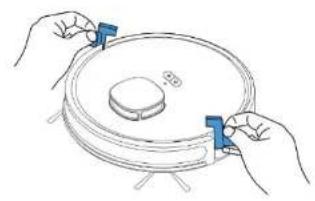
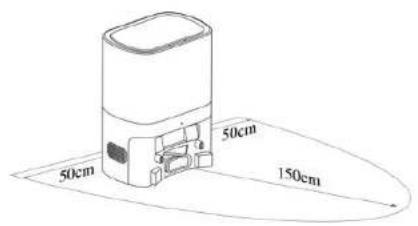
- Stellen Sie die Selbstentleerungsstation auf eine feste und ebene Fläche an der Wand. Schließen Sie die Stromquelle an. Stellen Sie keine Gegenstände in einem Abstand von 0,5 m links und rechts von der Station und in einem Abstand von 1,5 M vor der Selbstentleerungsstation auf. Stellen Sie sicher, dass der Staubbeutel installiert ist und die Staubdeckel geschlossen ist..
- Installieren Sie die Seitenbürste
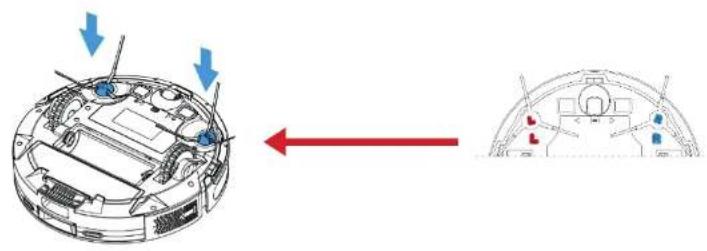
Produktbetrieb / Aufladen des Roboters
DE
- Aufladen: Schließen Sie den Roboter zum Aufladen an die Selbstentleerungsstation an (die Ladeanzeige leuchtet während des Ladevorgangs auf und leuchtet nach Beendigung des Ladevorgangs kontinuierlich auf. Die Ladezeit beträgt etwa 6 Stunden). Während des Reinigungsprozesses kann der Roboter feststellen, dass die Leistung nicht ausreichend ist, und schaltet er den Lademodus automatisch ein, wodurch er sich zur Selbstentleerungsstation bewegt. Sie können den Roboter auch manuell über die App steuern und von dort aus den Lademodus aktivieren.
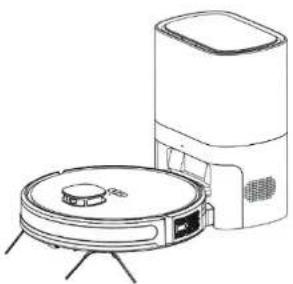
Vorsichtsmaßnahmen beim Aufladen:
Verwenden Sie die Selbstentleerungsstation nicht in Umgebungen mit hohem Reflexionsvermögen, wie z. B. Umgebungen mit direkter Sonneneinstrahlung oder nahe gelegenen Spiegeln.
Laden Sie den Roboter vor dem Gebrauch vollständig auf, um die normale Betriebszeit des Roboters zu gewährleisten. Die Ladezeit beträgt etwa 6 Stunden. Vergewissern Sie sich vor dem Gebrauch, dass der Staubbeutel installiert wurde.
Produktbetrieb / Installation und Netzwerkverbindung
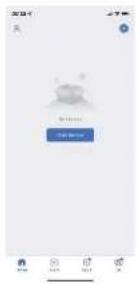
- Herunterladen der App: Laden Sie die Tesla Smart App herunter, registrieren Sie sich und melden Sie sich bei Ihrem Konto an.

2. Vorbereitung
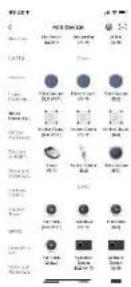
-Klicken Sie «+» oben rechts, um ein Gerät hinzuzufügen, und wählen Sie auf der Registerkarte „Small Home Appliance“ (Kleine Haushaltsgeräte) die Option „Vacuum Robot (Wi-Fi)“ (Roboterstaubsauger (Wi-Fi)) aus:
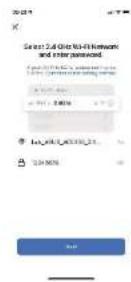
-Stellen Sie sicher, dass Wi-Fi 2,4 GHz ausgewählt ist, und geben Sie das richtige Passwort für Ihr Wi-Fi-Netzwerk ein.
-Halten Sie beide Tasten 3 Sekunden lang gedrückt, der Roboter sendet den Hinweis „Wi-Fi reset“ (Wi-Fi zurücksetzen) und die Wi-Fi-Anzeige beginnt zu blinken.
3. Netzwerkverbindung
-Markieren Sie die Meldung „Bestätigen, dass die Anzeige langsam blinkt«, und klicken Sie dann auf „Weiter“.
-Wählen Sie im Popup-Fenster „AP-Modus“ (Zugangspunkt).
-Suchen Sie in der Liste der Wi-Fi-Netzwerke nach einem unverschlüsselten SmartLife-XXXX-WLAN-Zugangspunkt, und stellen Sie eine Verbindung zu ihm her.
- Nachdem Sie eine Verbindung zum WLAN-Hotspot erfolgreich hergestellt haben, kehren Sie zur Tesla Smart-App zurück, klicken Sie auf die Taste unten, um zu bestätigen, dass die Verbindung korrekt ist, und fahren Sie mit dem nächsten Schritt fort.
-Warten Sie, bis das Popup-Fenster zur Verbindung verschwindet, und Sie können dann mit der Steuerung des Roboters beginnen.
Produktbetrieb / Gebrauchsanweisung
Ein-/Ausschalten
Um den Roboter einzuschalten, halten Sie die Taste 📋 gedrückt, die Betriebsanzeige leuchtet auf und der Roboter wechselt in den Warlemodus. Halten Sie die Taste gedrückt, um den Roboter auszuschalten, wenn sich der Roboter im Ruhezustand befindet, nachdem die Reinigung abgeschlossen ist. ! Hinweise. Der Roboter kann während des Ladevorgangs nicht ausgeschaltet werden.
Reinigung starten
Um mit der Reinigung zu beginnen, klicken Sie auf der Roboter plant den Reinigungspfad dynamisch gemäß der durch das Scannen erzeugten Karte und führt die Reinigung der verschiedenen Zonen nacheinander durch. In jeder Zone reinigt der Roboter zuerst die Ränder der Zone und bearbeitet dann den Rest der Zone mit einer Zickzackreinigung.
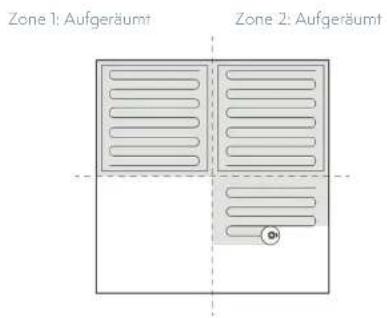
Zone 4: Es wird aufgeräumt
Zone 3: Es erfolgt die Reinigung
Hinweise:
- Der Roboter kann nicht mit der Reinigung beginnen, wenn der Akkuladestand zu niedrig ist. Starten Sie die Reinigung, nachdem der Ladevorgang abgeschlossen ist.
- Legen Sie vor der Reinigung alle Kabel (einschließlich des Netzkabels der Ladestation) auf den Boden, sonst kann der Roboter die Kabel ziehen, wodurch andere Haushaltsgeräte abgeschalter werden oder Gegenstände oder Kabel beschädigt werden.
- Wenn die Größe des Reinigungsbereichs weniger als 4 Quadratmeter beträgt, wird der Roboter zugeordnet zweimal gereinigt.
- Erneuerbare Reinigung: Wenn der Akkuladestand während der Reinigung unter einen bestimmten Schwellenwert fällt, kehrt der Roboter zur Ladestation, um nachzuladen, und wenn der Ladevorgang abgeschlossen ist, wird die Reinigung automatisch von der Stelle fortgesetzt, an der die Reinigung unterbrochen wurde (diese Funktion kann in der App aktiviert oder deaktiviert werden).
Anhalten
Während des Betriebs können Sie die Taste dücken, um den Reinigungsvorgang anzuhalten, wenn das Wasser im Wasserbehälter hinzugefügt werden muss, oder um die Mikrofaser zu reinigen. Klicken Sie auf die Taste „Oh mit der Reinigung fortzufahren, oder klicken Sie auf „mit der Roboter zur Ladestation zurückkehrt und die Reinigung beendet.
Hinweis: Wenn der Roboter, der sich im angehaltenen Zustand befindet, zur La-destation zurückkehrt, ist die Reinigung abgeschlossen.
Schlafmodus
Wenn innerhalb von 10 Minuten keine Operation durchgeführt wird, wechselt der Roboter automatisch in den Schlafmodus und die Betriebsanzeige erlischt. Drücken Sie eine beliebige Taste, um den Schlafmodus zu verlassen.
Aufladen
Automatischer Modus: Nach Abschluss der Reinigung kehrt der Roboter automatisch zum Aufladen zur Ladestation zurück.
Manueller Modus: Klicken Sie auf Taste, um mit dem Aufladen zu beginnen, wenn sich der Roboter Im Anhaltenmodus befindet.
Die Betriebsanzeige leuchtet während des Ladevorgangs regelmäßig auf.
Fehlerstatus
Wenn der Roboter während des Betriebs ausfällt, blinkt die Betriebsanzeige schnell rot und wird es eine Sprachanfrage generiert.
! Hinweise:
- Wenn innerhalb von 10 Minuten keine Operation durchgeführt wird, wechselt der Roboter automatisch in den Schlafmodus.
- Stellen Sie den Roboter im Falle eines Fehlers wieder in die Ladestation und die Reinigung wird beendet.
Zurücksetzen des Wi-Fi-Netzwerks
Wenn sich Ihr Mobiltelefon aufgrund einer Änderung der Routereinstellungen, eines Passworts oder aus anderen Gründen nicht mit dem Roboter verbindet, aktivieren Sie den Wi-Fi-Konfigurationsmodus Ihres Mobiltelefons gemäß den Anweisungen für die Netzwerkverbindung.
! Hinweis: Wenn sich der Roboter länger als 2 Minuten im Bereitschaftszustand befindet, wird die Wi-Fi-Funktion automatisch geschlossen. Um den Roboter erneut mit dem Mobiltelefon zu verbinden, setzen Sie die Wi-Fi-Netzwerkeinstellungen zurück.
11
Reinigung des Punktbereichs
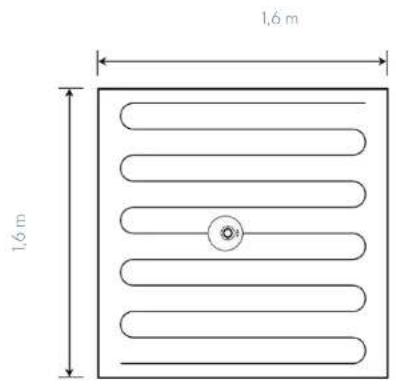
Sie können einen Zielpunkt auf der Reinigungs-Karte in der App angeben, und der Roboter plant automatisch eine Route zu diesem Punkt. Wenn Sie diese Funktion verwenden, während sich der Roboter im Warte- oder Pausenmodus befindet, löscht der Roboter den Bereich in Förm eines 1,6 × 1,6 Meter großen Quadrats, der an dieser Stelle zentriert ist. Nach Beendigung der Reinigung kehrt der Staubsauger automatisch zum Ausgangspunkt zurück und sloppt die Arbeit.
Hinweis: Wenn der Roboter die Ladestation nicht finden kann, kehrt er automatisch zum Ausgangspunkt zurück. Bringen Sie den Roboter manuell zur Ladestation zurück.
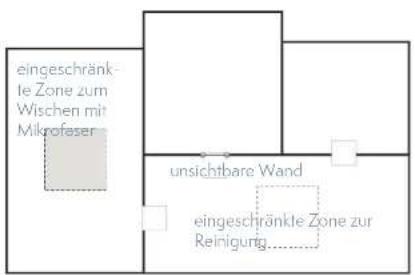
Ansetzen einer eingeschränkten Zone / einer unsichtbaren Wand
Die App bietet die Möglichkeit, eine eingeschränkte Zone oder eine unsichtbare Wand anzusetzen. Nach Abschluss der Konfiguration wird der Roboter während der Reinigung nicht in die eingeschränkten Zone gelangen oder eine unsichtbare Wand durchqueren.
Hinweise:
- Bevor Sie diese Funktion verwenden können, müssen Sie in den Anwendungseinstellungen den Speichermodus für die Reinigungskarte öffnen.
- Diese Funktion wird nur zum Trennen von Reinigungsbereichen verwendet und kann nicht zum Sperren von Gefahrenbereichen verwendet werden.
- Wenn sich der Staubsauger an einen anderen Ort bewegt oder das Haus große Veränderungen erfährt, kann die Reinigungskarte ihre Gültigkeit verlieren und die Einstellungen für eine unsichtbare Wand oder eine eingeschränkte Zone möglicherweise verloren werden.
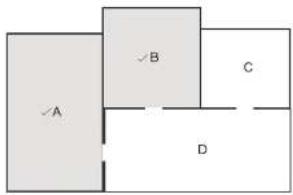
Reinigung ausgewählter Zonen
In der App können Sie die zu reinigenden Zonen auswählen. Der Roboter reinigt einen oder mehrere Räume basierend auf den Zonen, die auf der Reinigungskarte in der App ausgewählt wurden. Im aktuellen Modus können Sie auch die Reinigungszeit für jeden Raum festlegen.
Hinweise: Bevor Sie diese Funktion verwenden können, müssen Sie den Reinigungskartenspeichermodus in den Anwendungseinstellungen öffnen und der Roboter generiert eine Reinigungskarte.
Nach Beginn der Reinigung kann der Roboter an einen Ort außerhalb der ausgewählten Zone gelangen. Stellen Sie sicher, dass der Boden um die ausgewählte Zone herum von Hindernissen befreit ist, die nicht zur sicheren Isolierung verwendet werden können.
Weitere Funktionen der App
| Aktualisierung der Reinigungskarte in Echtzeit | Mehrsprachigkeit der herunterladbaren App |
| Zobrazení informaci o nastavení virtuálních zdí a vyloučených zón v Záznamu úklidu a vyloučených zón | Verwaltung der Reinigungskarte: Anzeigen einer unsichtbaren Wand und einer eingeschränkten Zone |
| Manuální ovládání Firmware-Aktualisierung | |
| Nastavení hlasitosti Positionierung des Roboters | |
| Benutzerdefinierter Anwendungsmodus: Lösung für die Reinigung eines ganzen Raumes oder einer einzelnen Zone | Zonenaufteilung, Zonenzusammenführung, Zonenwiederherstellung, Hinzufügung einer interaktiven Eingabeaufforderung zum Laden der Reinigungskarte und Hinweise zum Erfolg oder Fehler der Synchronisierung |
| Zonenbasierte Reinigungsmethode (1)Reinigungsreihenfolge (2)Reinigungszeit / Wischen mit Mikrofaser (3)Drehzahl des Ventilators (4)Kapazität des Wasserbehälters | Wahl der leisen, standardmäßigen oder leistungsstarken Modus in der App. Standardmäßig ist der Standardmodus ausgewählt |
Geplante Reinigung
Die App bietet die Möglichkeit, eine geplante Reinigungszeit einzustellen. Der Roboter beginnt automatisch zur angegebenen Zeit mit der Reinigung und kehrt nach Abschluss der Reinigung zur Selbstentleerungsstation zurück.
Modus „Nicht stören“
Während des „Nicht stören“-Zeitraums wird der Roboter die Reinigung nicht automatisch fortsetzen und Sprachansagen wiedergeben. Sie können den Modus „Nicht stören“ in der App deaktivieren.
Reinigung einer getrennten Zone
Die App bietet die Möglichkeit, die Reinigung einer getrennten Zone entsprechend der erzeugten Reinigungskarte einzustellen. Der Roboter beginnt mit der Reinigung basierend auf der vom Benutzer ausgewählten Zone. Im aktuellen Modus können Sie auch die Reinigungszeit einstellen.
Hinweis: Wenn die Bereinigungskarte unbearbeitet ist, kann sie nicht gespeichert werden und ist die Kartenverwaltungsfunktion nicht verfügbar. Es wird empfohlen, die Reinigungskarte beizubehalten und die Kartenverwaltungsfunktion nach Abschluss der Kartenerstellung zu verwenden.
Hinweis: Nach Beginn der Reinigung kann der Roboter an einen Ort außerhalb der getrennten Zone gelangen. Stellen Sie sicher, dass der Boden um die getrennte Zone herum von Hindernissen befreit ist, die nicht zur sicheren Isolierung verwendet werden können.
Erneuerbare Reinigung
Wenn die erneute Reinigung aktiviert ist, wird sie automatisch aktiviert, wenn der Akku unter einen bestimmten Schwellenwert fällt und der Reinigungsprozess noch nicht abgeschlossen ist. Es ist nicht notwendig, andere Einstellungen vorzunehmen. Wenn der Modus „Nicht stören“ in der App aktiviert ist, führt der Roboter keine erneuerbare Reinigung durch.
Wenn der Roboter die Funktion einer erneuerbaren Reinigung erfüllt, wird die erneuerbare Reinigung nicht durchgeführt, wenn Sie die App verwenden oder eine Taste drücken, um eine andere Anweisung auszuführen.
Wenn der Roboter den Reinigungsbereich nicht durch eine geschlossene Tür oder eine hohe Türschwelle erreichen kann, wird die erneuerbare Reinigungsfunktion unterbrochen.
Modus „Nicht stören“
Während des „Nicht stören“-Zeitraums wird der Roboter die Reinigung nicht automatisch fortsetzen und Sprachansagen wiedergeben. Sie können den Modus „Nicht stören“ in der App deaktivieren.
Hinweis: Wenn die Bereinigungskarte unbearbeitet ist, kann sie nicht gespeichert werden und ist die Kartenverwaltungsfunktion nicht verfügbar. Es wird empfohlen, die Reinigungskarte beizubehalten und die Kartenverwaltungsfunktion nach Abschluss der Kartenerstellung zu verwenden
! Hinweis: Die Funktionen und Elemente der App können sich aufgrund ihrer ständigen Entwicklung und Aktualisierung leicht ändern.
Sie entsprechen der aktuellen Version der App.
Produktbetrieb / Reinigung mit Mikrofaser
Vorsichtsmaßnahmen beim Aufladen:
Verwenden Sie die Funktion zum Waschen mit Mikrofaser auf dem Teppich nicht.
Entleeren Sie nach dem Waschen mit der Mikrofaser den Wasserbehälter und reinigen Sie die Mikrofaser.
Die Außenfläche des Behälters muss vor dem Gebrauch trocken sein.
A. Wasser hinzufügen
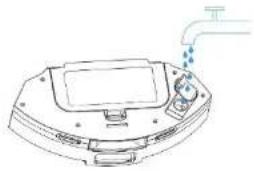
Hinweis-Sie können dem Wasserbehälter ein Reinigungsmittel oder ein Desinfektionsmittel (Konzentration ≤ 5 %) als Reiniger hinzufügen; Fügen Sie keinen nicht empfohlenen Reiniger hinzu.
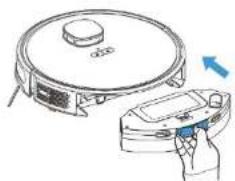
C. Wasserbehälterbaugruppe einbauen
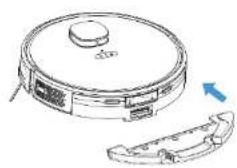
B. Mikrofaser-Montagefläche anbringen / herausnehmen
Wartung der Baugruppen / Ladekontakt, Bodenhöhensensor, Laufrad und frei drehendes Rad
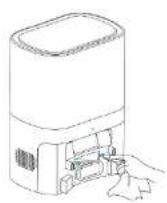
Hinweis: Verwenden Sie ein trockenes Tuch zum Reinigen des Ladekontaktes, des Bodensensors und der Stofffängereinheit, die empfindlichen elektronischen Komponenten enthalten; Verwenden Sie kein feuchtes Tuch, um Wasserschäden zu vermeiden
Reinigen Sie die Ladekontakte
Reinigen Sie den Bodenhöhensensor
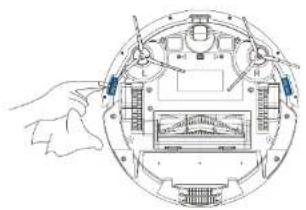
Reinigen Sie die Lauf- und frei drehendes Rad
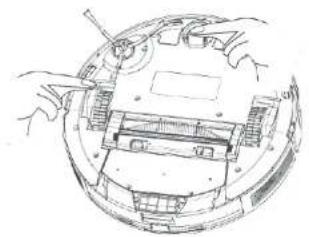
Wartung der Baugruppen / Turbobürste und Seitenbürste
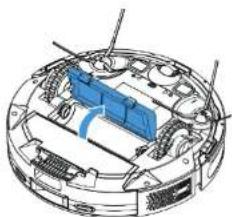
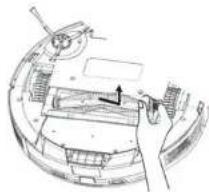
A. Öffnen Sie die Turbobürstendeckelbaugruppe B. Bauen Sie Turbobürste aus
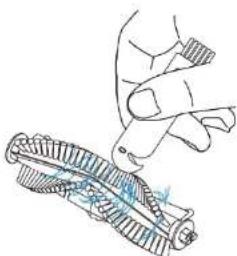
C. Um verworrene Haare zu entfernen verwenden Sie das Werkzeug
D. Reinigen Sie die Seitenbürste
Ersetzen Sie den Staubbeutel
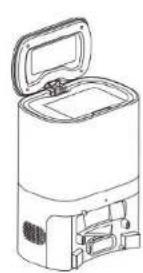
Hinweis: Der Staubbeutel wird nach dem Füllen ersetzt.
Fehlersuche und Fehlerbeseitigung
| Fehler Lösung | |
| Fehler 1: Der Laserkopf ist blockiert oder verklemmt, überprüfen Sie ihn. | Der Laserfernsensor ist blockiert oder infolge der Verwicklung eines fremden Ge-genstandes verklemmt. Beseitigen Sie das Hindernis oder den fremden Gegenstand.Wenn es nicht möglich ist, das Hindernis oder den fremden Gegenstand zu beseiti-gen, übertragen Sie die Haupteinheit auf eine andere Stelle und starten Sie sie. |
| Fehler 2: Der Antikollisionssensor hat sich verklemmt, überprüfen Sie ihn. | Der Stofspuffer hat sich verklemmt. Klopfen Sie auf den Stofspuffer und beseitigenSie den fremden Gegenstand. Wenn in dem Stofspuffer kein fremder Gegenstand ist,übertragen Sie die Haupteinheit auf eine andere Stelle und starten Sie sie. |
| Fehler 3: Gerade das Rad ist über dem Niveau des Fußbodens, übertragen Sie dieHaupteinheit auf eine andere Stelle und starten Sie sie erneut. | Das Rad ist über dem Niveau des Fußbodens. Übertragen Sie die Haupteinheit aufeine andere Stelle und starten Sie sie. |
| Fehler 4: Der Sensor gegen Absturz ist blockiert, überprüfen Sie ihn und bereinigenSie ihn. | Die Haupteinheit ist über dem Niveau des Fußbodens. Übertragen Sie die Hauptein-heit auf eine andere Stelle und starten Sie sie. Dieser Fehler kann ebenfalls auf denverschmutzten Sensor gegen Absturz aufmerksam machen. Wischen Sie den Sensorgegen Absturz ab. |
| Fehler 5: An der Seitenbürste sind aufgewickelte Schmutzigkeiten, bereinigen Sie sie. | In den Seitenbürsten konnten fremde Gegenstände stecken bleiben. Zerlegen Sieund bereinigen Sie die Seitenbürsten. |
| Fehler 6: An dem rechten/linken Rad sind aufgewickelte Schmutzigkeiten, bereinigenSie sie. | Um das Rad herum können aufgewickelte fremde Gegenslände sein. Bereinigen Siedas Rad und starten Sie die Haupteinheit erneut. |
| Fehler 7: Der Staubsauger-Roboter blieb stecken, übertragen Sie ihn auf eine andereStelle. | Die Haupteinheit konnten stecken bleiben. Beseitigen Sie die Hindernisse aus derUmgebung der Haupteinheit. |
| Fehler 8: Schwache Batterie, laden Sie den Staubsauger-Roboter auf. | Schwache Batterie. Laden Sie den Staubsauger vor der Nutzung auf. |
| Fehler 9: Problem mit der Aufladung, überprüfen Sie das Laden. | Die Temperatur der Batterie ist zu hoch oder zu niedrig. Warten Sie, bis die Tempe-ratur der Batterie auf den Normalwert zurückkehrt, und starten Sie den Staubsauger--Roboter erneut. |
| Fehler 10: Der Sensor der Wände ist blockiert, überprüfen Sie ihn. | Der Sensor der Wände ist mit dem Staub abgedeckt. Wischen Sie den Sensor derWände ab. |
| Fehler 11: Unebener Fußboden, übertragen Sie die Haupteinheit auf eine andereStelle und starten Sie sie erneut. | Die Haupteinheit war beim Starten geneigt. Legen Sie die Haupteinheit auf den ebenen Fußboden und starten Sie sie erneut. |
| Fehler 12: Die obere Abdeckung des Lasers ist blockiert oder verklemmt, überprüfenSie sie. | Der Laserdrucksensor des Drucks ist gedrückt oder blockiert. Übertragen Sie denStaubsauger-Roboter auf eine andere Stelle und starten Sie ihn erneut. |
Fehlersuche und Fehlerbeseitigung
| Fehler Lösung | |
| Es ist nicht möglich, den Staubsauger-Roboter einzuschalten. | Schwache Batterie. Laden Sie den Staubsauger-Roboter auf und starten Sie ihn nachfolgend.Die Temperatur der Batterie ist zu hoch oder zu niedrig. Benutzen Sie den Staubsauger-Roboter im Umfeld mit der Temperatur zwischen 0 °C bis 40 °C. |
| Es ist nicht möglich, das Gerät aufzuladen. | Die Ladestation ist an die Einspeisung nicht angeschlossen. Vergewissern Sie sich, dass die beiden Enden des Speisekabels der Ladestation ordentlich angeschlossen sind. Schlechter Kontakt zwischen der Ladestation und der Haupteinheit. Bereinigen Sie die Metallteile der Ladestation und den Ladekontakt der Haupteinheit. Überprüfen Sie, ob die Kontrollleuchte der Ladestation leuchtet. |
| Langsames Aufladen | Beim Gebrauch im Umfeld mit der hohen oder niedrigen Temperatur setzt die Haupteinheit automatisch die Ladgeschwindigkeit herab, damit die Lebensdauer der Batterie verlängert wird.Der Bereich des Ladekontakts kann verschmutzt sein. Bereinigen Sie diesen Bereich mit einem trockenen Tuch. |
| Der Staubsauger-Roboter ist in die Ladestation nicht zurückgekehrt. | Um die Ladestation herum gibt es zu viele Hindernisse. Bringen Sie die Ladestation in einen mehr freien Raum an. |
| Außergewöhnliches Verhalten Schalten Sie den Staubsauger-Roboter aus und nachfolgend ein. | |
| Der Staubsauger-Roboter gibt während der Reinigung den außergewöhnlichen Lärm. | In der Rollenbürste, in den Seitenbürsten oder im Hauptrad konnten fremde Gegenstände stecken bleiben. Schalten Sie den Staubsauger-Roboter aus und bereinigen Sie ihn. Das Allrichtungsrad ist mit dem Staub umhüllt oder es sind darauf Schmutzigkeiten aufgewickelt. Nehmen Sie das Rad mit Hilfe des Schraubenziehers heraus und spülen Sie es ab. |
| Die Reinigungsleistung des Staubsauger-Roboters ist herabgesetzt / der Staubsauger lässt den Schmutz hinter sich. | Der Staubbehälter ist voll. Leeren Sie den Staubbehälter aus und bereinigen Sie ihn. Blockierter Filter. Reinigen Sie den Filter. Um die Rollenbürste herum sind aufgewickelte fremde Gegenstände. Bereinigen Sie die Rollenbürste. |
| Es ist nicht möglich, den Staubsauger-Roboter an das Wi-Fi-Netz anzuschließen. | Die Funktion des Wi-Fi-Netzes des Staubsauger-Roboters ist nicht eingeschaltet. Machen Sie den Reset des Anschlusses an das Wi-Fi-Netz und versuchen Sie es noch einmal. Schlechte Qualität des Signals des Wi-Fi-Netzes. Bringen Sie die Einheit in den Bereich mit dem guten Signal des Wi-Fi-Netzes an.Nicht standardmäßiger Anschluss an das Wi-Fi-Netz: Machen Sie den Reset der Einstellung des Wi-Fi-Netzes, laden Sie die neueste Version der mobilen App herunter und versuchen Sie, sich erneut anzuschließen.Plotzlicher Unterbrechung des Anschlusses an das Wi-Fi-Netz. Unrichtige Einstellung des Routers. Wenden Sie sich an den Kundenservice. |
| Es ist nicht möglich, die geplante Reinigung durchzuführen. | Schwache Batterie. Die geplante Reinigung wird nur dann gestartet, wenn die Batterie mindestens auf 20 % aufgeladen ist. |
DE
| Verbraucht der Staubsauger-Roboter die Energie, wenn er in der Ladestation gelassen ist? | Wenn der Staubsauger in der Ladestation immer gelassen ist, verbraucht er nur eine sehr kleine Menge Energie. Er hilft so die möglichst gute Leistung der Batterie erhalten. |
| Ist es vor den ersten drei Nutzungen nötig, den Staubsauger-Roboter für die Dauer von 16 Stunden aufladen zu lassen? | Die Lithium-Batterie hat keinen Speichereffekt. Sobald sie voll aufgeladen ist, ist es möglich, sie zu nutzen. Es ist nicht nötig, 16 Stunden zu warten. |
| Das Moppmodul gibt kein Wasser aus oder es gibt nur eine sehr kleine Menge Wasser aus. | Überprüfen Sie, ob es das Wasser im Wasserbehälter gibt. Stellen Sie mittels der App die Wasserausgabe auf den Maximalwert ein.Installieren Sie das Mopptuch und den Halter nach den angegebenen Weisungen. |
| Schwache Batterie während der Reinigung. Der Staubsauger-Roboter setzt danach, als er in die Ladestation zurückgekehrt ist, die Reinigung nicht fort. | Überprüfen Sie, ob sich der Staubsauger-Roboter in dem Modus Nicht stören nicht befindet. Wenn sich der Staubsauger-Roboter in dem Modus Nicht stören befindet, wird er die Reinigung nicht fortsetzen. Wenn der Staubsauger-Roboter in die Ladestation manuell angebracht wurde, wird er die Reinigung nicht fortsetzen. |
| Der Staubsauger-Roboter kann in die Ladestation nach der Beendigung der Reinigung vor Ort (PIN IN GO) oder danach, als die Ladestation versetzt wurde, nicht zurückkehren. | Der Staubsauger-Roboter generiert nach der Beendigung der Reinigung vor Ort oder danach, als die Ladestation versetzt wurde, die Raumkarte des Haushalts erneut. Wenn sich der Staubsauger-Roboter von der Ladestation zu weit befindet, ist es möglich, dass er darin nicht automatisch zurückkehren kann. In diesem Fall bringen Sie ihn in die Ladestation manuell an. |
| Der Staubsauger-Roboter hat während der Reinigung einige Stellen ausgelassen. | Der Sensor der Wände oder der Sensor gegen Absturz können verschmutzt sein. Wischen Sie die Sensoren mit einem weichen trockenen Tuch ab. |
Parameter
| Klassifizierung | Items Parameters | |
| Durchmesser 320 mm | ||
| Roboter | Höhe 92.5 mm | |
| Nettogewicht 2,9 kg | ||
| Selbstentleerungsstation | Größe der Selbstentleerungsstation 320 × 240 × 165 mm | |
| Gewicht 2,7 kg | ||
| Akku | Spannung 14,4 V | |
| Akku 3 200 mAh wiederaufladbare Lithium-Batterie | ||
| Kapazität des Staubsammlers 250 ml | ||
| Kapazität des Wasserbehälters 240 ml | ||
| Kapazität des Staubbeutels 2 l | ||
| Aufladeart Automatisches und manuelles Aufladen | ||
| Reinigungsoptionen | Aufladezeit Cca 300 min | |
| Reinigungszeit Cca 120 min | ||
| Leistungsfähigkeit | Nennleistung 42 W | |
| Leistungsfähigkeit des Ventilators der Selbstentlee-rungsstation | 680 W |
Aufgrund der ständigen Verbesserung des Produkts entsprechen seine technischen Eigenschaften dem tatsächlichen Produkt. Unser Unternehmen behält sich das Recht vor, das Produkt zu aktualisieren.
INFORMATIONEN ÜBER DIE ENTSORGUNG UND WIEDERVERWERTUNG
Dieses Produkt ist mit einem Symbol für die getrennte Sammlung gekennzeichnet. Das Produkt muss im Einklang mit den Vorschriften für die Entsorgung von elektrischen und elektronischen Geräten (Richtlinie 2012/19/EU über elektrische und elektronische Geräteabfälle) entsorgt werden. Eine Entsorgung über den normalen Hausmüll ist unzulässig. Alle elektrischen und elektronischen Produkte müssen im Einklang mit allen örtlichen und europäischen Vorschriften an dafür vorgesehenen Sammelstellen, die über eine entsprechende Genehmigung und Zertifizierung gemäß den örtlichen und legislativen Vorschriften verfügen entsorgt werden. Die richtige Entsorgung und Wiederverwertung hilft dabei die Auswirkungen auf die Umwelt und die menschliche Gesundheit zu minimieren. Weitere Informationen zur Entsorgung erhalten Sie von Ihrem Verkäufer, der autorisierten Servicestelle oder bei den örtlichen Ämtern.
EU-KONFORMITÄTSERKLÄRUNG
Hiermit erklärt Tesla Global Limited, dass der Funkanlagentyp TSL-VC-AI300 der Richtlinie 2014/53/EU entspricht. Der vollständige Text der EU-Konformitätserklärung ist unter der folgenden Internetadresse verfügbar: tsl.sh/doc
Konnektivität: WIFI 802.15.4
Frequenzband: 2.400 - 2.480 GHz
Max. Sendeleistung. (EIRP): < 20 dBm

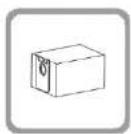
2x Worek na kurz 1x Płytka do moco-
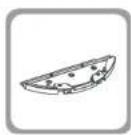
wania mikrofibry
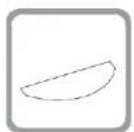
2x Mikrofibra

- Hinweis
- Warnung
- Inhalt
- Produktaufbau / Ausstattung
- Produktaufbau / Hauptbaugruppen
- Draufsicht
- Untenansicht
- Produktaufbau / Wasserbehälter/ Staubsammler und Mikrofaserbaugruppe
- Produktbetrieb / Vorbereitung
- Hinweise
- Produktbetrieb / Aufladen des Roboters
- Vorsichtsmaßnahmen beim Aufladen:
- Produktbetrieb / Installation und Netzwerkverbindung
- Vorbereitung
- Netzwerkverbindung
- Produktbetrieb / Gebrauchsanweisung
- Ein-/Ausschalten
- Reinigung starten
- Hinweise:
- Anhalten
- Schlafmodus
- Aufladen
- Fehlerstatus
- Reinigung des Punktbereichs
- Ansetzen einer eingeschränkten Zone / einer unsichtbaren Wand
- Reinigung ausgewählter Zonen
- Geplante Reinigung
- Modus „Nicht stören“
- Reinigung einer getrennten Zone
- Erneuerbare Reinigung
- Produktbetrieb / Reinigung mit Mikrofaser
- Wartung der Baugruppen / Ladekontakt, Bodenhöhensensor, Laufrad und frei drehendes Rad
- Wartung der Baugruppen / Turbobürste und Seitenbürste
- Ersetzen Sie den Staubbeutel
- INFORMATIONEN ÜBER DIE ENTSORGUNG UND WIEDERVERWERTUNG
- EU-KONFORMITÄTSERKLÄRUNG
Marke : TESLA
Modell : Laser AI300 Plus
Kategorie : Saugroboter