
55USL231 - Fernseher ECG - Kostenlose Bedienungsanleitung
Finden Sie kostenlos die Bedienungsanleitung des Geräts 55USL231 ECG als PDF.


| Produkttyp | LED-Fernseher mit Ultra-HD (4K)-Auflösung |
| Bildschirmgröße | 55 Zoll (139,7 cm) |
| Auflösung | 3840 x 2160 Pixel (Ultra HD) |
| Digitaltuner | DVB-T2, DVB-C, DVB-S2 |
| Stromverbrauch (typisch) | 140 W |
| Stromverbrauch im Standby | < 2 W (Netzwerk-Standby) |
| Audioausgang | 2 x 10 W (Stereo), Dolby Atmos |
| Maße mit Standfuß (B x H x T) | 1233 x 750 x 270 mm |
| Maße ohne Standfuß (B x H x T) | 1233 x 712 x 87 mm |
| VESA-Halterung | 200 x 200 mm, M6-Schrauben |
| Betriebsspannung | 220-240 V AC, 50 Hz |
| Anschlüsse | 3 x HDMI (1 mit ARC), 1 x USB, Ethernet, Wi-Fi 802.11 a/b/g/n, CI+-Slot, Kopfhöreranschluss, SPDIF-Audioausgang (optisch) |
| Smart-TV-Funktionen | Netflix, Prime Video, YouTube, Rakuten TV, Twitch, HbbTV, Webbrowser |
| HDR-Unterstützung | HDR10, HLG, Dolby Vision |
| Spielmodus | Ja, mit ALLM (Auto Low Latency Mode) |
| Medienwiedergabe | USB-Wiedergabe: Video (MP4, MKV, AVI usw.), Audio (MP3, AAC usw.), Bilder (JPEG, PNG), Untertitel (SRT, ASS) |
| Energiesparen | Mehrere Modi (Aus, Minimum, Mittel, Maximum, Auto, Bildschirm aus) |
| Kindersicherung | Ja, Kindersicherung mit PIN |
| Hotelmodus | Ja, für gewerbliche Nutzung mit benutzerdefinierten Einschränkungen |
Häufig gestellte Fragen - 55USL231 ECG
Benutzerfragen zu 55USL231 ECG
0 Frage zu diesem Gerät. Beantworten Sie die, die Sie kennen, oder stellen Sie Ihre eigene.
Eine neue Frage zu diesem Gerät stellen
Laden Sie die Anleitung für Ihr Fernseher kostenlos im PDF-Format! Finden Sie Ihr Handbuch 55USL231 - ECG und nehmen Sie Ihr elektronisches Gerät wieder in die Hand. Auf dieser Seite sind alle Dokumente veröffentlicht, die für die Verwendung Ihres Geräts notwendig sind. 55USL231 von der Marke ECG.
BEDIENUNGSANLEITUNG 55USL231 ECG
- Always read the safety&use instructions carefully before using your appliance for the first time. The user's manual must be always included.
- Bitte lesen Sie vor der Inbetriebnahme des Produktes diese Anleitung und die darin enthaltenen Sicherheitshinweise aufmerksam durch. Die Bedenungsanleitung muss dem Gerät immer beigelegt sein.
SAFETY INSTRUCTIONS
Bitte aufmerksam lesen und gut aufbewahren!
Warnung: Die in dieser Anleitung angeführten Sicherheitsvorkehrungen und Hinweise umfassen nicht alle Umstände und Situationen, zu denen es kommen kann. Der Anwender muss begreifen, dass der gesunde Menschenverstand, Vorsicht und Sorgfalt zu Faktoren gehören, die sich in kein Produkt einbauen lassen. Diese Faktoren müssen durch den Anwender bzw. mehrere Anwender bei der Verwendung und Bedienung dieses Geräts gewährleistet werden. Wir haften nicht für Schäden, die durch Transport, eine unsachgemäße Verwendung, Spannungsschwankungen sowie eine Änderung oder Modifikation des Geräts entstehen. Um das Risiko von Bränden oder Stromschlägen zu vermeiden, sollten bei der Verwendung elektrischer Geräte immer grundlegende Vorsichtsmaßnahmen befolgt werden, einschließlich der folgenden:
- Gehen Sie beim Auspacken des Geräts sehr vorsichtig vor. Schützen Sie vor allem den Bildschirm des Geräts. Dieser kann sehr leicht beschädigt werden.
- Lesen Sie sorgfältig sämtliche Anweisungen
- Bewahren Sie die Anweisungen für den künftigen Gebrauch auf
- Beachten Sie die in der Gebrauchsanweisung angeführten Anweisungen
- Befolgen Sie alle Anweisungen
- Verwenden Sie das Gerät nicht in der Nähe von Wasser
- Reinigen Sie das Gerät ausschließlich mit einem trockenen Tuch
- Blockieren Sie nicht die Lüftungsöffnungen. Platzieren Sie das Gerät im Einklang mit den Herstellerhinweisen
- Installieren Sie das Gerät nicht in der Nähe von Wärmequellen wie Heizungen, Heizkörper, Öfen oder anderen Geräten (z. B. Verstärkern), die Wärme erzeugen. Stellen Sie das Gerät nicht in der Nähe eines offenen Feuers (z. B. Kerzen) auf. Unter keinen Umständen darf ein offenes Feuer (z. B. eine brennende Kerze) auf das Produkt gestellt werden. Stellen Sie auch keine heißen Gegenstände oder Gegenstände mit einem offenen Feuer auf oder in die Nähe des Geräts. Hohe Temperaturen können Kunststoffteile schmelzen und Brände verursachen.
- Schließen Sie das Gerät nur an eine ordnungsgemäß gewartete Elektroinstallation an. Vergewissern Sie sich, dass die Spannung und Frequenz an Ihrer Steckdose mit der auf dem Typenschild des Geräts angegebenen Spannung, Frequenz und erforderlichen Belastbarkeit übereinstimmt und dass die Steckdose ordnungsgemäß geerdet ist. Die Steckdose muss gemäß geltender elektrotechnischer Norm (EN) installiert werden.
- Schützen Sie das Netzkabel vor Beschädigungen. Treten Sie nicht darauf und verbiegen Sie es nicht.
- Das Netzkabel und der Stecker müssen geschützt sein. Es ist darauf zu achten, dass keine Gegenstände auf dem Netzkabel liegen, die die Kabelisolierung beschädigen könnten.
- Verwenden Sie nur das vom Hersteller empfohlenes Zubehör.
- Trennen Sie das Gerät bei Gewitter oder anderen Witterungserscheinungen vom Stromnetz. Wenn Sie das Gerät längere Zeit nicht benutzen oder bevor Sie Wartungsarbeiten durchführen, ziehen Sie den Netzstecker aus der Steckdose. Ziehen Sie das Netzkabel heraus, indem Sie diesen am Stecker ziehen – ziehen Sie niemals am Netzkabel.
- Sämtliche Reparaturen sollten im Falle einer Störung qualifizierten Wartungsarbeitern anvertraut werden. Nehmen Sie keine Manipulationen am Gerät vor und führen Sie keine technischen Eingriffe durch.
- Das Gerät sollte gewartet werden, wenn es auf irgendeine Weise beschädigt ist. Wenn das Netzkabel oder seine Gabelung beschädigt ist, Flüssigkeit oder ein Fremdkörper in das Netzkabel eingedrungen ist. Wenn es Regen oder Feuchtigkeit ausgesetzt war, heruntergefallen ist oder nicht ordnungsgemäß funktioniert.
- Die Steckdose, an die das Fernsehgerät angeschlossen ist, muss jederzeit leicht zugänglich sein. - Stecken Sie den Stecker des Netzkabels des Geräts direkt in eine separate Steckdose. Verwenden Sie keine Mehrfachsteckdosen oder Verlängerungskabel. Ziehen Sie beim Herausziehen des Netzsteckers am Stecker, nicht am Netzkabel
- Sorgen Sie für eine umweltfreundliche Entsorgung der Batterien
- Das Gerät ist ausschließlich für den Betrieb in Innenräumen und in gemäßigten Klimazonen vorgesehen.
-
Stellen Sie auf das Gerät keine Gegenstände mit Wasser (z. B. Vasen mit Blumen).
-
Die elektrostatische Entladung könnte die Funktionsweise beeinträchtigen. Die Funktionsweise kann durch Aus- und Einschalten des Geräts manuell wiederhergestellt werden.
- Dieses Gerät kann von Kindern über 8 Jahren und von Personen mit eingeschränkten körperlichen und geistigen Fähigkeiten sowie von Personen ohne Erfahrung und Kenntnis des Geräts verwendet werden, sofern sie beaufsichtigt oder über eine sichere Verwendung des Geräts belehrt werden, so dass ihnen die mit der Verwendung verbundenen Gefahren verständlich sind. Kinder dürfen nicht mit dem Gerät spielen. Kinder dürfen das Gerät nicht ohne Aufsicht reinigen oder anderweitig warten.
- GEFAHR FÜR KINDER: Kinder dürfen nicht mit dem Verpackungsmaterial spielen. Kinder dürfen nicht mit den Kunststoffbeuteln spielen. Erstickungsgefahr.
- Dieser Fernseher arbeitet mit einer hohen Spannung. Nehmen Sie nicht die hintere Geräteabdeckung ab. Sämtliche Reparaturen sollten qualifizierten Wartungsarbeitern anvertraut werden.

Warnung
Setzen Sie das Gerät weder Regen noch Feuchtigkeit aus. Tauchen Sie es nicht in Flüssigkeiten ein. Es könnte zu einem Stromunfall kommen.
Setzen Sie das Gerät weder Regen noch Feuchtigkeit aus. Es besteht die Gefahr eines Brandes oder Stromschlags.
• Schützen Sie das Gerät vor Stürzen, Stößen, Aufprällen und Vibrationen. Weiter vor Staub und Feuchtigkeit.
- Beugen Sie dem Eindringen von fremden Gegenständen in die Lüftungsöffnungen des Geräts vor. Schützen Sie das Fernsehgerät vor dem Verschütten von Flüssigkeiten.
- Stecken Sie niemals Gegenstände in die Lüftungsöffnungen des Geräts. Dies könnte einen Kurzschluss, einen Stromschlag oder andere Schäden verursachen. Gießen Sie auch keine Flüssigkeit in das Gerät.
- Wenn das Gerät über einen Adapter mit Strom versorgt wird, verwenden Sie nur den mitgelieferten Adapter.
Hinweis
Achten Sie darauf, dass das Netzkabel nicht unter dem Fernsehgerät eingeklemmt wird.
Lehnen Sie sich nicht am Fernseher an. Auch sollten Sie diesen nicht neigen oder stupsen. Seien Sie besonders aufmerksam, wenn Kinder anwesend sind. Ein Stürzen des Geräts könnte zu schwerwiegenden Verletzungen führen.
Platzieren Sie den Fernseher nicht auf instabile Wagen, Ständer, Regale oder Tische. Ein Sturz kann zu einer Beschädigung des Geräts oder zu Personenschäden führen. Stellen Sie ihn auf eine flache und stabile Oberfläche.
Verdecken Sie nicht die Lüftungsöffnungen auf der hinteren Abdeckung des Geräts. Eine gute Ventilation ist für eine richtige Funktionsweise von elektrischen Komponenten unerlässlich.
Gewährleisten Sie bei der Installation und beim Betrieb des Geräts an allen Seiten einen ausreichenden Freiraum, der für eine gute Luftzirkulation erforderlich ist. Während des Betriebs wird Wärme erzeugt, die auf diese Weise abgeleitet wird. Betreiben Sie das Gerät auf keinen Fall in geschlossenen Bücherschränken oder Regalen. Stellen Sie das Gerät nicht in direktem Sonnenlicht oder an Orten auf, an denen Wärme erzeugt wird (Heizungen, Öfen, Wärmetauscher usw.).
Lassen Sie um das Gerät herum genügend Platz, um eine Überhitzung zu vermeiden (z. B. bei Aufstellung an einer Wohnzimmerwand oder in einem anderen geschlossenen Raum). Es besteht die Gefahr einer Überhitzung des Fernsehgeräts, was zu Schäden am Gerät oder zu einem Brand führen kann.
- Das Gerät muss vor jeder Reinigung vom Stromnetz getrennt werden.
- Reinigen Sie das Produkt nur mit einem trockenen Tuch.
- Verwenden Sie zur Reinigung keine Lösungsmittel, Verdünner, Scheuermittel oder Topfkratzer.
Fernbedienung und Batterien

Warnung
Schützen Sie die Batterien vor hohen Temperaturen. Setzen Sie sie nicht dem direkten Feuer oder Sonnenlicht aus.
- Setzen Sie die Fernbedienung oder die Batterien nicht dem direkten Sonnenlicht aus.
• Die Fernbedienung und die Batterie dürfen nicht fließendem oder tropfendem Wasser ausgesetzt werden. Verwenden Sie die Fernbedienung nur in Innenräumen.
- Legen Sie die Batterien in der richtigen Richtung (Polarität) in die Fernbedienung ein. Ein unsachgemäßes Einlegen der Batterien kann zu Schäden an der Fernbedienung oder zum Auslaufen von Elektrolyt führen.
• Die Batterien dürfen nicht geladen, erhitzt, geöffnet oder kurzgeschlossen werden.
- Werfen Sie Batterien nicht ins Feuer.
- Lassen Sie keine leeren Batterien in der Fernbedienung.
- Wenn Sie die Fernbedienung über einen längeren Zeitraum nicht benutzen, nehmen Sie die Batterien heraus.
- Kombinieren Sie nicht verschiedene Batterietypen. Verwenden Sie immer nur einen Typ. Außerdem sollten Sie alte und neue Batterien nicht zusammen verwenden.
- Wenn Elektrolyt aus den Batterien in die Fernbedienung ausläuft, verwenden Sie sie nicht mehr und wenden Sie sich an die zuständige Servicestelle.
- Wenn die Fernbedienung nicht richtig funktioniert (die Leistung lässt nach), ersetzen Sie die Batterien durch neue.
- Kleine Batterien können ein Risiko für das Verschlucken durch Kinder darstellen. Lassen Sie Kinder auch nicht mit dem Verpackungsmaterial spielen. Erstickungsgefahr.
Bei Verwendung von Kopfhörern
Um mögliche Gehörschäden zu vermeiden, sollten Sie das Gerät nicht bei hoher Lautstärke über einen längeren Zeitraum verwenden.
Übermäßiger akustischer Kopfhörerdruck könnte zu einem Hörschaden führen.
Vorsicht bei der Wandmontage
- Bevor Sie das Fernsehgerät an der Wand montieren, lesen Sie die Anleitung, die der Halterung beigefügt wurde.
- Das Montageset ist optional. Wenn es nicht im Lieferumfang Ihres Fernsehers enthalten ist, können Sie es bei Ihrem Händler vor Ort erwerben.
- Installieren Sie das Fernsehgerät nicht an der Decke oder an einer schrägen Wand.
- Verwenden Sie die im Lieferumfang der Halterung enthaltenen Wandbefestigungsschrauben und weiteres Zubehör.
- Ziehen Sie die Schrauben fest an, damit das Fernsehgerät nicht herunterfällt, aber ziehen Sie sie nicht zu fest an.
SYMBOLE UND WARNHINWEISE AUF DEM PRODUKT

ACHTUNG
GEFAHR DURCH STROMUNFALL NICHT ÖFFNEN

Achtung! Öffnen Sie nicht die Abdeckung, um einen Stromschlag zu vermeiden. Die Reparatur kann nur von einem Servicetechniker durchgeführt werden.

Das Blitzsymbol mit dem Pfeil in einem gleichseitigen Dreieck warnt den Anwender vor einer nicht isolierten „gefährlichen Spannung“ innerhalb des Geräts, die so hoch und zu Stromunfällen führen könnte.

Das Ausrufezeichen im gleichseitigen Dreieck informiert den Anwender darüber, dass der mitgelieferten Literatur viele wichtige Wartungs- und Betriebshinweise zu entnehmen sind.

Dieses Symbol weist darauf hin, dass es sich um ein Gerät der zweiten Schutzklasse mit doppelter Isolierung zwischen einer gefährlichen Netzspannung und seitens des Anwenders zugänglichen Teilen handelt. Verwenden Sie ausschließlich identische Ersatzteile.
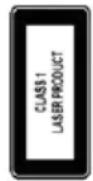
Laserprodukt der Klasse 1: Dieses Produkt enthält eine Laserquelle der Klasse 1, die unter vernünftigerweise vorhersehbaren Betriebsbedingungen sicher ist.
WARNUNG
Stellen Sie den Fernseher niemals an einem instabilen Ort auf. Der Fernseher kann herunterfallen und zu schweren oder tödlichen Verletzungen führen.
Viele Verletzungen, insbesondere bei Kindern, können durch einfache Maßnahmen verhindert werden wie:
- Verwenden Sie die vom Hersteller des Fernsehers empfohlene Schränke oder Ständer.
- Verwenden Sie nur Möbel, die den Fernseher sicher tragen können.
- Vergewissern Sie sich, dass der Fernseher nicht über die Kante des Möbelstücks hinausragt, auf dem er platziert ist.
- Stellen Sie den Fernseher nicht auf hohe Möbel (wie Schränke oder Bücherregale), ohne dass die Möbel oder der Fernseher an einer geeigneten Stütze verankert sind.
- Stellen Sie den Fernseher nicht auf ein Tuch oder ein anderes Material, die sich somit zwischen dem Fernseher und dem Möbelstück befinden würden.
- Informieren Sie Kinder über die Gefahren beim Klettern auf Möbel, um zum Fernseher oder seinen Bedienelementen zu gelangen.
Wenn Sie Ihr vorhandenes Fernsehgerät behalten und umstellen wollen, sollten Sie die gleichen Grundsätze befolgen.
Die Bilder und Illustrationen in diesem Handbuch dienen nur zu Informationszwecken und können vom tatsächlichen Aussehen des Produkts abweichen. Änderungen des Produktdesigns und der technischen Daten sind ohne Vorankündigung möglich.
Informationen zur Umwelt
Dieser Fernsehempfänger wurde so konzipiert, dass er umweltfreundlich ist. Um den Energieverbrauch zu senken, gehen Sie folgendermaßen vor:
Wenn Sie den Energiesparmodus auf Minimum, Mittel, Maximum oder Automatischeinstellen, wird der Stromverbrauch des Fernsehers entsprechend reduziert. Um die Hintergrundbeleuchtung auf einen festen Wert einzustellen, wählen Sie die Einstellung Benutzerdefiniert und stellen Sie die Hintergrundbeleuchtung (unter der Einstellung Energiesparen) manuell mit der linken oder rechten Taste auf der Fernbedienung ein. Um diese Einstellung zu deaktivieren, setzen Sie sie auf Aus.
Bemerkung: Die verfügbaren Energiesparoptionen können je nach dem ausgewählten Modus unter Einstellungen > Bild variieren.
Sie finden die Einstellungen für Energiesparen unter Einstellungen > Bild. Einige Bildeinstellungen können nicht geändert werden.
Wenn Sie die rechte oder linke Taste drücken, erscheint auf dem Bildschirm die Meldung „Der Bildschirm schaltet sich in 15 Sekunden aus“. Wählen Sie Weiter und drücken Sie OK, um den Bildschirm sofort auszuschalten. Wenn keine Taste gedrückt wird, schaltet sich das Display nach 15 Sekunden ab. Um das Bild wieder einzuschalten, drücken Sie eine beliebige Taste auf der Fernbedienung oder dem Fernsehgerät.
Bemerkung: Die Option Bildschirm ausschalten ist nicht verfügbar, wenn der Spielmodus eingestellt ist.
Wenn das Fernsehgerät nicht benutzt wird, schalten Sie es aus oder ziehen Sie den Netzstecker. Dies wird auch den Energieverbrauch senken.
FERNBEDIENUNG
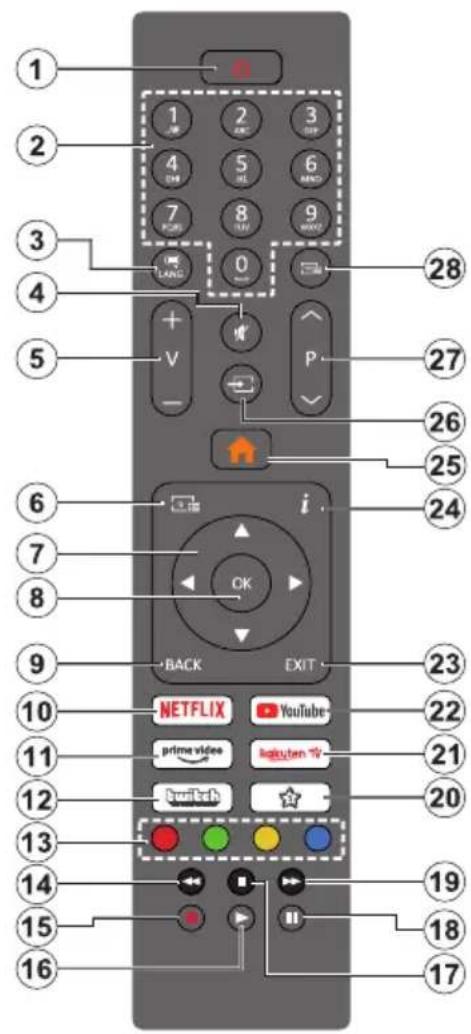
- Standby-Modus(*): Standby.Modus / Einschalten (kurz drücken), Reset / Ausschalten (drücken und halten)
- Numerische Tasten: Schaltet den Sender um, gibt eine Zahl oder einen Buchstaben in das Textfeld auf dem Bildschirm ein.
- Sprache: Schaltet zwischen den Audiomodi um (analoges Fernsehen), zeigt die Audio- bzw. Untertitelsprache an und ändert sie, und schaltet Untertitel ein und aus (digitales Fernsehen, falls verfügbar)
- Mute (Stummschalten): Schaltet den TV-Ton vollständig aus
- Lautstärke +/-
- Guide (Programmführer): Zeigt den elektronischen Programmführer an
- Richtungstasten: Hilft Ihnen bei der Navigation durch Menüs, Inhalte usw. und wenn Sie im TXT-Modus die Rechts- oder Linkstaste drücken, werden Unterseiten angezeigt
- OK: Bestätigt Benutzerauswahlen, hält Seiten (im TXT-Modus), zeigt das Menü Sender (DTV-Modus) an
- BACK (Zurück): Kehrt zum vorherigen Bildschirm, zum vorherigen Menü zurück, öffnet die Indexierung der Seite (im TXT-Modus) Wechselt schnell zwischen vorherigen und aktuellen Programmen oder Quellen
- Netflix: Startet die Netflix-App
- Prime Video: Startet die Amazon Prime Video App
- Twitch: Startet die Twitch App.
- Farbtasten: Folgen Sie den Anweisungen auf dem Bildschirm für die Funktionen der Farbtasten
- Rewind (Zurückspulen): Bewegt das Bild in Medien wie Filmen rückwärts
- Ohne Funktion
- Play (Wiedergabe): Startet die Wiedergabe des ausgewählten Mediums
- Stop (Anhalten): Stoppt die Medienwiedergabe
- Pause: Pausiert die Medienwiedergabe
- Schnelles Vorspulen: Bewegt das Bild in Medien wie Filmen rückwärts
- Meine Taste 1 (**)
- Rakuten TV: Startet die Rakuten TV App
- YouTube: Startet die YouTube App
- Verlassen: Schließt und verlässt die angezeigten Menüs und kehrt zum vorherigen Bildschirm zurück
- Info: Zeigt Informationen über den Inhalt auf dem Bildschirm an, zeigt versteckte Informationen an (aufdecken - im TXT-Modus)
- Menu: Zeigt das TV-Menü an
- Source (Quelle): Zeigt alle verfügbaren Sendungen und Inhaltsquellen an
- Program +/-
- Text: Zeigt Videotext an (falls verfügbar), drücken Sie sie erneut, um Videotext über dem normalen Fernsehbild anzuzeigen (Mix)
(\*) Standby-Taste
Halten Sie die Standby-Taste gedrückt, um die anderen Aktionen für diese Taste anzuzeigen. Markieren Sie eine der Optionen Reset (Neustart), Standby-Modus (Normaler Standby-Modus) und Ausschalten (Erzwungener
Standby-Modus) und drücken Sie OK, um die ausgewählte Aktion durchzuführen. Wenn Ihr Fernsehgerät nicht mehr auf Befehle reagiert und das Aktionsmenü nicht angezeigt werden kann, wird das Fernsehgerät neu gestartet, wenn Sie die Taste etwa fünf Sekunden lang gedrückt halten.
Drücken Sie kurz auf die Taste, um das Fernsehgerät in den Standby-Modus zu versetzen, oder schalten Sie es ein, wenn es sich im Standby-Modus befindet.
(\*\*) Meine Taste 1:
Diese Taste kann je nach Modell eine andere Standardfunktion haben. Sie können jedoch die Sonderfunktionen dieser Taste einstellen, indem Sie die Taste bei der gewünschten Quelle, dem Sender oder der App länger als drei Sekunden gedrückt halten. Auf dem Bildschirm wird eine Bestätigungsmeldung angezeigt. Meine Taste 1 ist nun der ausgewählten Funktion zugewiesen.
Wenn Sie die Erstinstallation erneut durchführen, kehrt Meine Taste 1 zu ihrer ursprünglichen Funktion zurück.
Einschalten/Ausschalten
Einschalten des Fernsehers
Schließen Sie das Netzkabel an eine Stromquelle an, z. B. an eine Steckdose (100-240V AC, 50/60 Hz).
Sie können eine der folgenden Optionen wählen, um Ihr Fernsehgerät aus dem Standby-Modus einzuschalten:
- Drücken Sie die Taste Standby-Modus, Programm +/- oder eine Nummerntaste auf der Fernbedienung.
- Drücken Sie die Steuertaste am Fernsehgerät.
Ausschalten des Fernsehers
Drücken Sie die Taste Standby-Modus auf der Fernbedienung.
Drücken Sie die Steuertaste am Fernsehgerät, um das Funktionsauswahlmenü anzuzeigen. Das Schärfen hängt von den Optionen im Standby-Modus ab. Halten Sie die Taste 2 Sekunden lang gedrückt, um diese Option zu aktivieren. Die Farbe des Optionssymbols wird sich ändern. Drücken Sie dann erneut die Taste und das Fernsehgerät geht in den Standby-Modus.
Um das Fernsehgerät vollständig auszuschalten, ziehen Sie das Netzkabel aus der Steckdose.
Bemerkung: Wenn das Fernsehgerät in den Standby-Modus geschaltet wird, kann die LED-Anzeige des Standby-Modus blinken. Dies zeigt an, dass Funktionen wie Suche im Standby-Modus, Download oder Timer aktiv sind. Die LED-Anzeige kann auch blinken, wenn Sie das Fernsehgerät aus dem Standby-Modus einschalten.
EIGENSCHAFTEN
• Farbfernseher mit Fernbedienung
• Vollständig integriertes Digital-/Kabel-/Satellitenfernsehen (DVB-T-T2/C/S-S2)
- HDMI-Eingang zum Anschluss anderer Geräte mit HDMI-Ausgang
- USB-EINGANG
- OSD-Menüsystem
- Stereo-Soundanlage
- Teletext
- Anschluss für Kopfhörer
• Automatisches Programmiersystem
• Manuelle Abstimmung
- Automatische Abschaltung nach acht Stunden.
- Ausschalttimer
- Kindersicherung
- Automatische Stummschaltung, wenn keine Übertragung stattfindet.
- NTSC-Wiedergabe
• AVL (Automatische Lautstärkebegrenzung)
- PLL (Frequenzsuche)
- Spielmodus (optional)
- Hotelmodus
- Funktion Bild ausschalten
• 802.11 a/b/g/n integrierte WLAN-Unterstützung
• Audio- und Videofreigabe
• HbbTV
Ultra HD (UHD)
Ihr Fernsehgerät unterstützt den Ultra HD (Ultra High Definition - auch bekannt als 4K) Modus, der eine Auflösung von 3840x2160 (4K:2K) bietet. Dies entspricht der vierfachen Auflösung eines Full-HD-Fernsehers durch Verdoppelung der Pixelanzahl eines Full-HD-Fernsehers, sowohl horizontal als auch vertikal. HD-Inhalte werden über native und Portalanwendungen, HDMI, USB-Eingänge und über DVB-T2- und DVB-S2-Sendungen unterstützt.
Dolby Vision
Dolby Vision™ liefert ein bemerkenswertes visuelles Erlebnis mit erstaunlicher Helligkeit, außergewöhnlichem Kontrast und lebendigen Farben, die Ihre Unterhaltung zum Leben erwecken. Diese hervorragende Bildqualität wird durch den Einsatz von HDR- und Weitwinkel-Farbbildtechnologie erreicht. Durch die Erhöhung der Helligkeit des Originalsignals und die Verwendung eines größeren Spektrums an Farbdynamik und Kontrast liefert Dolby Vision eine erstaunliche Menge an Details, die andere Nachbearbeitungstechnologien auf anderen Fernsehern nicht erzeugen können. Dolby Vision wird über native und Portal-Anwendungen, HDMI- und USB-Eingänge unterstützt. Stellen Sie die zugehörige HDMI-Eingangsquelle unter Einstellungen > System > Quellen als Erweitert ein, um Dolby Vision-Bilder anzusehen, wenn HDR/HLG-Inhalte über den HDMI-Eingang empfangen werden. In diesem Fall sollte auch das Quellgerät mindestens mit HDMI 2.0 kompatibel sein. Wenn Dolby Vision-Inhalte vorhanden sind, stehen unter Einstellungen > Bild > Modus zwei vordefinierte Bildmodi zur Verfügung: Dolby Vision Bright und Dolby Vision Dark. Beide ermöglichen es den Nutzern, Inhalte bei unterschiedlichen Lichtverhältnissen so zu genießen, wie es der Urheber ursprünglich beabsichtigt hat. Mitgeliefertes Zubehör
Hoher Dynamikbereich (HDR) / Hybrid Log-Gamma (HLG)
Mit dieser Funktion kann das Fernsehgerät einen größeren Dynamikbereich der Helligkeit wiedergeben, indem es mehrere unterschiedliche Belichtungen aufnimmt und dann kombiniert. HDR/HLG verspricht eine bessere Bildqualität mit helleren, realistischeren Bildverbesserung, realistischeren Farben und anderen Verbesserungen. Es bietet ein Bild, das die Filmemacher erreichen wollten, und lässt verborgene Bereiche mit dunklen Schatten und Sonnenlicht in voller Klarheit, Farbe und Details erscheinen. HDR/HLG-Inhalte werden über native Apps und Portalapps, HDMI- und USB-Eingänge sowie über DVB-S-Übertragungen unterstützt.
Stellen Sie die zugehörige HDMI-Eingangsquelle unter Einstellungen > System > Quellen als Erweitert ein, um HDR/ HLG-Bilder anzusehen, wenn HDR/HLG-Inhalte über den HDMI-Eingang empfangen werden. In diesem Fall sollte auch das Quellgerät mindestens mit HDMI 2.0 kompatibel sein.
Mitgeliefertes Zubehör
- Fernbedienung
- Batterie: 2 x AAA
• Bedienungsanleitung - Netzwerkkabel
Standby-Benachrichtigungen
Wenn das Fernsehgerät 3 Minuten lang kein Signal empfängt (z. B. von einer Antenne oder HDMI-Quelle), schaltet es in den Standby-Modus. Wenn das Fernsehgerät wieder eingeschaltet wird, erscheint die folgende Meldung: „Das Fernsehgerät schaltet automatisch in den Standby-Modus, weil es längere Zeit kein Signal mehr empfangen hat.“ Sie können diese Funktion deaktivieren, indem Sie die Option Timer ohne Signal unter Einstellungen > Geräte entsprechend einstellen.
Die Option Automatisches Ausschalten des Fernsehers (unter Einstellungen > System > Mehr) kann standardmäßig auf 1 bis 8 Stunden eingestellt werden. Wenn diese Einstellung nicht auf Ausgeschaltet
gesetzt ist und das Fernsehgerät nach Ablauf der eingestellten Zeit eingeschaltet bleibt und nicht bedient wird, schaltet es nach Ablauf der eingestellten Zeit in den Standby-Modus. Wenn das Fernsehgerät wieder eingeschaltet wird, erscheint die folgende Meldung: „Das Fernsehgerät schaltet automatisch in den Standby-Modus, weil lange Zeit keine Bedienung erfolgt ist.“ Ein Dialogfeld wird angezeigt, bevor das Fernsehgerät in den Standby-Modus wechselt. Wenn Sie keine Taste drücken, schaltet das Fernsehgerät nach 5 Minuten in den Standby-Modus. Um das Fernsehgerät sofort in den Standby-Modus zu versetzen, markieren Sie die Taste Ja und drücken Sie OK. Wenn Sie Nein markieren und OK drücken, bleibt der Fernseher aktiv. Sie können im Dialogfeld auch die Funktion Automatische Abschaltung deaktivieren. Markieren Sie Verweigern und drücken Sie OK, das Fernsehgerät bleibt aktiv und die Funktion wird aufgehoben. Sie können die Funktion wieder aktivieren, indem Sie die Einstellungen für die Automatische Abschaltung unter Einstellungen > System > Mehr ändern.
STEUERTASTEN UND TV-BEDIENUNG
Bemerkung: Die Position der Bedientasten kann je nach Modell variieren.
Ihr Fernsehgerät verfügt über eine einzige Steuertaste. Mit dieser Taste können Sie Funktionen des Fernsehgeräts steuern, wie z. B. Ein / Quelle / Programme und Fernseher.
Bedienung mit einer Taste
- Drücken Sie die Steuertaste, um das Menü zur Funktionsauswahl aufzurufen.
- Durch mehrmaliges Drücken der Taste befindet sich der Fokus auf der gewünschten Option.
- Halten Sie die Taste 2 Sekunden lang gedrückt, um die ausgewählte Option zu aktivieren. Die Farbe des Optionssymbols ändert sich, wenn Sie die Option aktivieren.
- Drücken Sie die Taste erneut, um diese Funktion zu nutzen oder um ein Untermenü aufzurufen.
- Wenn Sie eine andere Funktion auszuwählen möchten, müssen Sie zunächst die zuletzt aktivierte Option deaktivieren.
- Halten Sie die Taste gedrückt, um sie zu deaktivieren. Die Farbe des Optionssymbols ändert sich, wenn Sie die Option deaktivieren.
- Um das Funktionsmenü zu schließen, betätigen Sie die Taste etwa 5 Sekunden nicht. Das Menü mit den Funktionsoptionen wird ausgeblendet.
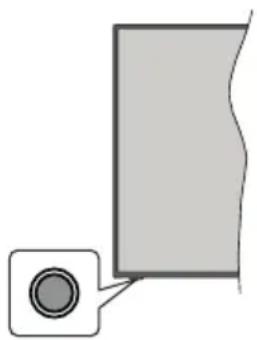
Abschalten des Fernsehers: Drücken Sie die Steuertaste, um das Menü mit den Funktionsoptionen aufzurufen, der Fokus befindet sich dann im Standby-Modus. Halten Sie die Taste 2 Sekunden lang gedrückt, um diese Option zu aktivieren. Die Farbe des Optionssymbols ändert sich, wenn Sie die Option aktivieren. Drücken Sie die Taste erneut, um das Fernsehgerät auszuschalten.
Einschalten des Fernsehers: Drücken Sie die Steuertaste, um das Fernsehgerät einzuschalten.
So ändern Sie die Lautstärke: Drücken Sie die Steuertaste, um das Funktionsmenü aufzurufen, und drücken Sie die Taste erneut, damit sich der Fokus auf der Option Volume + oder Volume - befindet. Halten Sie die Taste 2 Sekunden lang gedrückt, um die ausgewählte Option zu aktivieren. Die Farbe des Optionssymbols ändert sich, wenn Sie die Option aktivieren. Drücken Sie dann die Taste, um die Lautstärke zu erhöhen oder zu verringern.
So wechseln Sie den Sender: Drücken Sie die Steuertaste, um das Funktionsmenü aufzurufen, und drücken Sie die Taste erneut, damit sich der Fokus auf der Option Program + oder Program - befindet. Halten Sie die Taste 2 Sekunden lang gedrückt, um die ausgewählte Option zu aktivieren. Die Farbe des Optionssymbols ändert sich, wenn Sie die Option aktivieren. Drücken Sie dann die Taste, um zum nächsten oder vorherigen Sender in der Senderliste zu wechseln.
So ändern Sie die Quelle: Drücken Sie die Steuertaste, um das Funktionsmenü aufzurufen, und drücken Sie die Taste erneut, damit sich der Fokus auf der Option Quelle befindet. Halten Sie die Taste 2 Sekunden lang gedrückt, um diese Option zu aktivieren. Die Farbe des Optionssymbols ändert sich, wenn Sie die Option aktivieren. Drücken Sie dann die Taste erneut, um die Liste der Quellen anzuzeigen. Gehen Sie die verfügbaren Quellen durch, indem Sie die Taste drücken. Das Fernsehgerät schaltet automatisch auf die markierte Quelle um.
Bemerkung: Das OSD-Hauptmenü kann nicht über die Steuertaste aufgerufen werden.
Fernsteuerung
Drücken Sie die Taste Menu auf der Fernbedienung, um das Hauptmenü aufzurufen. Verwenden Sie die Richtungstasten und die Taste OK, um zu navigieren und Einstellungen vorzunehmen. Drücken Sie die Taste BACK (Zurück) oder Menu, um das Bildschirmmenü zu verlassen.
Auswahl des Eingangs
Wenn Sie alle externen Geräte an Ihr Fernsehgerät angeschlossen haben, können Sie zu verschiedenen Eingangsquellen wechseln. Drücken Sie die Taste Quelle auf der Fernbedienung, um die Quelle direkt auszuwählen.
Ändern von Sendern und Lautstärke
Verwenden Sie die Tasten Lautstärke +/- und Programm +/- auf der Fernbedienung, um die Lautstärke einzustellen und den Sender zu wechseln.
Zurücksetzen und Abschalten mit der Standby-Taste
Halten Sie die Standby-Taste gedrückt, um die anderen Aktionen für diese Taste anzuzeigen. Die Optionen Reset (Neustart), Standby-Modus (Normaler Standby-Modus) und Abschalten (Erzwungener Standby-Modus) sind verfügbar. Markieren Sie eine Option und drücken Sie OK, um die ausgewählte Aktion auszuführen. Wenn es ein Problem gibt, das verhindert, dass das Fernsehgerät korrekt in den Standby-Modus wechselt, können Sie die Option Abschalten verwenden, um das Fernsehgerät in den Standby-Modus zu versetzen.
Wenn Ihr Fernsehgerät nicht mehr auf Befehle reagiert und das Aktionsmenü nicht angezeigt werden kann, wird das Fernsehgerät neu gestartet, wenn Sie die Taste etwa 5 Sekunden lang gedrückt halten. Damit wird der Vorgang beendet.
Verwenden des TV-Hauptmenüs
Wenn Sie die Taste Menu drücken, wird das Hauptmenü des Fernsehers auf dem Bildschirm angezeigt. Verwenden Sie die Richtungstasten auf der Fernbedienung, um im Menü zu navigieren. Um eine Funktion auszuwählen oder ein Seitenmenü zu erweitern, markieren Sie die Registerkarte und drücken Sie OK. Wenn Sie eine der Hauptmenüoptionen markieren, kann ein Seitenmenü am oberen Rand des Bildschirms erscheinen, um den Zugriff zu beschleunigen. Um den Schnellzugriff zu verwenden, markieren Sie Ihre Auswahl, drücken Sie OK und verwenden Sie die Richtungstasten Links/Rechts, um sie einzustellen. Wenn Sie fertig sind, drücken Sie die Taste OK oder BACK (Zurück), um das Menü zu verlassen.
Auf dem Hauptmenübildschirm des Fernsehers können Sie außerdem Informationen zu Standort, Wetter, Uhrzeit und Datum abrufen. Kleine grüne Symbole zeigen den aktuellen Status der Zeit, des Netzwerks und der App-Synchronisierung an. Wenn diese Symbole in grüner Farbe erscheinen, bedeutet dies, dass die Zeitinformationen aktualisiert wurden, das Netzwerk verbunden ist und die Synchronisierung erfolgreich abgeschlossen wurde. Andernfalls werden die Symbole in Weiß angezeigt.
Je nach der bei der Erstinstallation getroffenen Länderauswahl können Sie die Lebensdauer des Fernsehers in Stunden anzeigen, indem Sie die Taste Menu und dann die Blaue Taste drücken. Aufgrund der Qualität unserer Produkte werden die Fernsehgeräte vor der Markteinführung strengen Tests unterzogen, so dass es möglich ist, dass dieser Wert bei der Erstinstallation nicht Null ist.
Drücken Sie die Taste Exit, um das Menü zu schließen und zu verlassen.
Mein TV
Wenn das Hauptmenü geöffnet ist, wird die Menüleiste Mein TV markiert. Der Inhalt von Mein TV kann individuell angepasst werden. Rufen Sie das TV-Menü auf, markieren Sie die Option Startseite bearbeiten und drücken Sie OK. Das Menü Mein TV wechselt in den Bearbeitungsmodus. Im Bearbeitungsmodus können Sie jeden Menüpunkt im Menü Mein TV löschen oder neu positionieren. Markieren Sie diese Funktion und drücken Sie OK. Wählen Sie Löschen oder Verschieben und drücken Sie OK. Um einen Menüpunkt zu verschieben, wählen Sie mit den Richtungstasten die Richtung aus, in die Sie den Menüpunkt verschieben möchten, und bestätigen Sie mit OK.
Sie können auch Optionen aus anderen Menüs zu Mein TV hinzufügen. Markieren Sie einfach die Option und drücken Sie die Richtungstaste Nach unten auf der Fernbedienung. Wenn Sie Zu Mein TV hinzufügen sehen, können Sie diese Funktion zum Menü Mein TVhinzufügen.
Suche
Mit dieser Option können Sie nach Sendern, Programmführer, TV-Angeboten, Apps, Web, YouTube und Videos suchen. Drücken Sie OK und geben Sie das Schlüsselwort über die virtuelle Tastatur oder das Tastenfeld der Fernbedienung ein. Markieren Sie dann OK und drücken Sie OK, um die Suche zu starten. Das Ergebnis wird auf dem Bildschirm angezeigt. Verwenden Sie die Richtungstasten, um das gewünschte Ergebnis auszuwählen, und drücken Sie OK, um es zu öffnen.
TV
Programmführer
Verwenden Sie diese Option, um den elektronischen Programmführer aufzurufen. Weitere Informationen finden Sie im elektronischen Programmführer.
Sender
Verwenden Sie diese Option, um das Menü Sender aufzurufen. Weitere Informationen finden Sie unter Senderliste verwenden.
Timer
Verwenden Sie die Optionen in diesem Menü, um Timer für zukünftige Ereignisse einzustellen. In diesem Menü können Sie auch bereits erstellte Timer erneut aufrufen. Um einen neuen Timer hinzuzufügen, wählen Sie die Registerkarte Timer hinzufügen, indem Sie auf Links/Rechts drücken, und bestätigen Sie mit OK. Stellen Sie die Optionen des Seitenmenüs wie gewünscht ein und bestätigen Sie zum Beenden mit OK. Es wird ein neuer Timer erstellt. Um einen zuvor erstellten Timer zu bearbeiten, markieren Sie ihn, wählen Sie die Registerkarte Ausgewählten Timer bearbeiten und bestätigen Sie mit OK. Ändern Sie die Optionen im Seitenmenü wie gewünscht und bestätigen Sie OK, um die Einstellungen zu speichern.
Um einen zuvor erstellten Timer zu löschen, markieren Sie ihn, wählen Sie die Registerkarte Ausgewählten Timer löschen und bestätigen Sie mit OK. Ein Bestätigungsdialog erscheint. Markieren Sie Ja und drücken Sie OK, um fortzufahren. Der Timer wird abgebrochen.
Es ist nicht möglich, Timer für zwei oder mehrere Programme auf einzelnen Sendern einzustellen, die im gleichen Zeitintervall ausgestrahlt werden. In diesem Fall werden Sie aufgefordert, einen der Timer zu löschen.
Startseite bearbeiten
Mit dieser Option können Sie den Inhalt des Menüs Mein TV bearbeiten. Markieren Sie und drücken Sie OK. Das Menü Mein TV wechselt in den Bearbeitungsmodus. Weitere Informationen finden Sie unter Mein Fernseher.
Andere Apps
Mit dieser Option können Sie die auf Ihrem Fernseher installierten Apps verwalten. Markieren Sie und drücken Sie OK. Sie können eine installierte App zum Menü Mein TVhinzufügen, sie starten oder löschen. Markieren Sie die App und drücken Sie OK, um die verfügbaren Optionen anzuzeigen.
Shop
Verwenden Sie diese Option, um neue Apps aus dem App-Markt hinzuzufügen. Markieren Sie und drücken Sie OK. Die verfügbaren Apps werden angezeigt. Sie können auch über das Menü Weitere Apps auf den App-Markt zugreifen.
Einstellungen für Behinderte
Mit dieser Option gelangen Sie direkt in das Menü für die Zugriffseinstellungen.
Datenschutz-Einstellungen
Diese Option führt Sie direkt zum Menü für die Datenschutz-Einstellungen. Diese Funktion steht bei der Erstinstallation möglicherweise nicht zur Verfügung, je nach gewähltem TV-Modell und Land.
Einstellung
Verwenden Sie die Optionen in diesem Menü, um Ihr Fernsehgerät zu bedienen. Weitere Informationen finden Sie unter Inhalt des Menüs Einstellungen.
Verwenden Sie die Option App zurücksetzen, um Ihre Anpassungen im Menü Mein TV auf die Standardwerte zurückzusetzen (die Verfügbarkeit hängt von Ihrem TV-Modell und den Funktionen ab). Markieren Sie und drücken Sie OK. Ein Bestätigungsdialog erscheint. Markieren Sie Ja und drücken Sie OK, um fortzufahren. Wir weisen Sie darauf hin, dass Sie diesen Vorgang in den nächsten Minuten nicht erneut durchführen können.
Quellen
Mit den Optionen in diesem Menü können Sie die Vorwahlen für die Eingangsquelle verwalten. Um eine bestehende Quelle zu ändern, markieren Sie die gewünschte Quelle und bestätigen Sie mit OK.
Einstellung der Quelle
Diese Option führt Sie direkt zum Menü für die Quelleneinstellungen. Hier können Sie Namen ändern und ausgewählte Quellen aktivieren oder deaktivieren.
Einlegen der Batterien in die Fernbedienung
Der Batteriefachdeckel kann gegen unbeabsichtigtes Öffnen gesichert werden. Stecken Sie zum Entriegeln einen stumpfen, spitzen Gegenstand (z. B. eine Büroklammer) in das Loch über der Abdeckung und drücken Sie ihn hinein. Schieben Sie gleichzeitig die Abdeckung in die durch den Pfeil angezeigte Richtung. Legen Sie zwei 1,5 V AAA-Batterien ein. Stellen Sie sicher, dass die Markierungen (+) und (-) übereinstimmen (achten Sie auf die richtige Polarität). Mischen Sie nicht alte und neue Batterien. Ersetzen Sie sie nur durch denselben oder einen gleichwertigen Typ. Setzen Sie die Abdeckung wieder auf und befestigen Sie sie mit der Schraube. Wenn die Batterien fast leer sind und ausgetauscht werden müssen, erscheint eine Meldung auf dem Display. Beachten Sie, dass bei niedrigem Batteriestand die Leistung der Fernbedienung beeinträchtigt sein kann. Die Batterien dürfen nicht übermäßiger Hitze ausgesetzt werden, z. B. durch Sonnenlicht, Feuer usw.
TV-ANSCHLUSS
Netzwerk-Anschluss
WICHTIG: Das Fernsehgerät ist für den Betrieb mit 220-240 V Wechselstrom bei 50 Hz ausgelegt. Lassen Sie das Fernsehgerät nach dem Auspacken auf Raumtemperatur kommen, bevor Sie es anschließen.
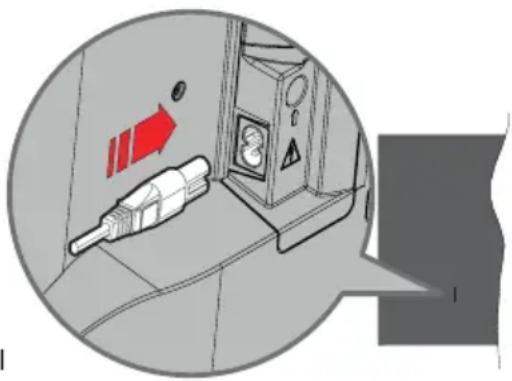
Stecken Sie ein Ende (Zweilochstecker) des mitgelieferten abnehmbaren Netzkabels wie oben gezeigt in die Netzkabelbuchse auf der Rückseite des Fernsehers. Stecken Sie dann das andere Ende des Netzkabels in eine Steckdose.
Bemerkung: Die Position des Netzkabels kann je nach Modell variieren, die Position des Schalters kann je nach Modell variieren.
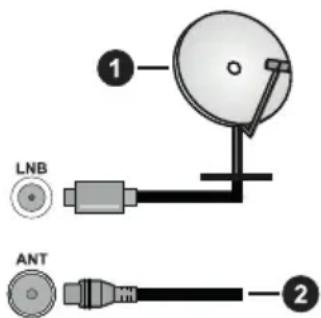
Schließen Sie die Antenne oder den Kabelfernsehstecker an die Buchse ANTENNENEINGANG (ANT) oder den Satelliten an die Buchse SAT-EINGANG (LNB) an der Vorderseite des Fernsehers an.
Die Rückseite des Fernsehers
- Satellit
- Antenne oder Kabel
Hinweis: Wenn Sie ein Gerät an das Fernsehgerät anschließen möchten, stellen Sie sicher, dass das Fernsehgerät und das Gerät ausgeschaltet sind, bevor Sie eine Verbindung herstellen. Sobald die Verbindung hergestellt ist, können Sie die Geräte einschalten, um sie zu benutzen.
Merkmale des Wireless LAN-Senders
| Frequenzbereich Maximale | Ausgangsleistung |
| 2400 - 2483,5 MHz (CH1-CH13) < 100 mW | |
| 5150 - 5250 MHz (CH36 - CH48) < 200 mW | |
| 5250 - 5350 MHz (CH52 - CH64) < 200 mW |
5470 - 5725 MHz (CH100 - CH140) < 200 mW
Beschränkungen nach Ländern
Dieses Gerät ist für den Heim- und Bürogebrauch in allen EU-Ländern (und anderen Ländern, die die entsprechenden EU-Richtlinien anwenden) bestimmt. Das 5,15-5,35-GHz-Band ist in den EU-Ländern auf die Nutzung in Gebäuden beschränkt.
| Landschaft Beschränkungen | |
| Bulgarien Für Nutzungen | im Freien und Versorgungseinrichtungen ist eine allgemeine Genehmigung erforderlich |
| Italien Wird es außerhalb | des eigenen Betriebsgeländes verwendet, ist eine allgemeine Genehmigung erforderlich. Die öffentliche Nutzung unterliegt der allgemeinen Genehmigung durch den jeweiligen Diensteanbieter. |
| Griechenland Nur für den | Innenbereich im Frequenzbereich von 5470 MHz bis 5725 MHz |
| Luxemburg Eine Allgemeine | ingenehmigung ist für die Bereitstellung von Netzen und Diensten (nicht von Frequenzen) erforderlich |
| Norwegen In einem Umkreis | von 20 km um das Zentrum von Ny-Alesund ist die Funkübertragung verboten |
| Russische Föderation Nur | für Innenräume geeignet |
| Israel 5-GHz-Band nur für | den Bereich 5180 MHz - 5320 MHz |
Die Anforderungen für jedes Land können jederzeit geändert werden. Es wird empfohlen, dass sich der Benutzer bei den örtlichen Behörden über den aktuellen Stand der nationalen Vorschriften für drahtlose 5-GHz-LANs informiert.
Verfügbare Anschlüsse
| Verbindung Typ | Kabel Gerät | ||
 | HDMI-Anschluss | 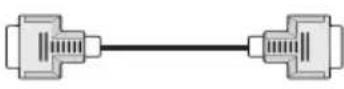 | 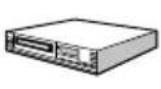 |
 | SPDIF (optischer Ausgang) |  | 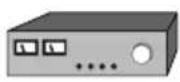 |
 | Kopfhöreranschluss |  | |
 | USB-Anschluss |  | 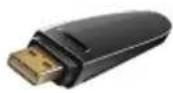 |
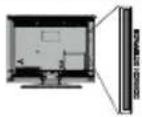 | CI-Anschluss |  | 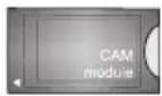 |
 | Ethernet-Anschluss |  LAN/Ethernet-Kabel LAN/Ethernet-Kabel |  |
HINWEIS: Wenn Sie ein Gerät an das Fernsehgerät anschließen möchten, stellen Sie sicher, dass das Fernsehgerät und das Gerät ausgeschaltet sind, bevor Sie eine Verbindung herstellen. Sobald die Verbindung hergestellt ist, können Sie die Geräte einschalten und benutzen
- Bei Verwendung des Wandmontagesatzes (bei externen Händlern erhältlich, falls nicht im Lieferumfang enthalten) empfehlen wir, alle Kabel vor der Wandmontage anzuschließen.
- Setzen Sie die CI-Einheit nur ein oder entfernen Sie es nur, wenn das Fernsehgerät ausgeschaltet ist. Einzelheiten zur Einrichtung entnehmen Sie bitte der Bedienungsanleitung des Moduls.
- Jeder USB-Eingang des Fernsehers unterstützt Geräte mit bis zu 500 mA. Der Anschluss von Geräten mit mehr als 500 mA kann Ihr Fernsehgerät beschädigen.
- Wenn Sie Ihr Gerät über ein HDMI-Kabel an Ihr Fernsehgerät anschließen, müssen Sie ein abgeschirmtes HDMI-Kabel mit einem hochwertigen HDMI-Kabel verwenden, um eine ausreichende Störfestigkeit gegen HF-Störungen und eine nahtlose Übertragung von hochauflösenden Signalen wie 4K-Inhalten sicherzustellen.
INSTALLATION UND EINRICHTUNG
Erstmalige Installation
Wenn Sie das Gerät zum ersten Mal einschalten, erscheint der Auswahlbildschirm. Wählen Sie die Sprache und drücken Sie OK. Verwenden Sie in den folgenden Schritten des Installationsassistenten die Richtungstasten und die Taste OK, um Ihre Einstellungen vorzunehmen.
Nachdem Sie die Sprache ausgewählt haben, werden Sie gefragt, ob Sie die Zugriffseinstellungen ändern möchten. Markieren Sie Ja und drücken Sie zum Ändern OK. Ausführliche Informationen zu den verfügbaren Optionen finden Sie unter Inhalt des Systemmenüs.
Legen Sie auf dem nächsten Bildschirm Ihre Ländereinstellungen fest. Je nach Ihren Ländereinstellungen werden Sie zu diesem Zeitpunkt möglicherweise aufgefordert, Ihren PIN-Code einzugeben und zu bestätigen. Der gewählte PIN-Code kann nicht 0000 sein. Sie müssen sie später immer dann eingeben, wenn Sie bei der Bedienung des Menüs zur Eingabe des PIN-Codes aufgefordert werden.
Bemerkung: Der Typ des M7-Anbieters (digitaler Satellitendienstanbieter) wird entsprechend der bei der Erstinstallation getroffenen Sprach- und Länderauswahl festgelegt.
An dieser Stelle können Sie den Modus Shop aktivieren. Diese Option konfiguriert die Speichereinstellungen Ihres Fernsehgeräts und wird je nach Fernsehgerätemodell verwendet, bei dem die unterstützten Funktionen als Informationsbanner am oberen Rand des Bildschirms angezeigt werden können. Diese Option ist nur für Ausstellungszwecke im Geschäft gedacht. Für den Heimgebrauch empfiehlt es sich, den Home-Modus zu wählen. Diese Option ist unter Einstellungen > System > Mehr verfügbar, und Sie können Ihre Präferenzen für diese Einstellung später ändern. Spezifizieren Sie Ihre Wahl und drücken Sie OK, um fortzufahren.
Der Bildschirm zur Auswahl des Bildmodus wird angezeigt. Wenn Sie möchten, dass Ihr Fernsehgerät weniger Energie verbraucht und umweltfreundlicher ist, wählen Sie die Option Natürlich und drücken Sie OK, um fortzufahren. Sie können Ihre Auswahl später über die Option Modus in Einstellungen > Bild ändern.
An dieser Stelle wird je nach Fernsehmodell das Menü Datenschutzeinstellungen angezeigt. In diesem Menü können Sie Ihre Berechtigungen festlegen. Markieren Sie eine Funktion und drücken Sie OK, um sie ein- oder auszuschalten. Bevor Sie Änderungen vornehmen, lesen Sie bitte sorgfältig die entsprechenden Erläuterungen zu jeder markierten Funktion auf dem Bildschirm. Drücken Sie die rechte Richtungstaste, um den Text zu markieren, und verwenden Sie die Richtungstasten Programm +/- oder Nach oben/nach unten, um nach oben oder unten zu blättern und den gesamten Text zu lesen. Sie können Ihre Einstellungen später jederzeit unter Einstellungen > System > Datenschutz > Datenschutzeinstellungen ändern. Wenn die Internetverbindung deaktiviert ist, wird der Bildschirm Netzwerk-/Interneteinstellungen übersprungen und nicht angezeigt.
Markieren Sie die Taste Weiter und drücken Sie die Taste OK auf der Fernbedienung, um fortzufahren. Das Menü Netzwerk-/Interneteinstellungen wird auf dem Bildschirm angezeigt. Um die Netzwerkverbindung zu konfigurieren, siehe Abschnitt Verbindung. Wenn Sie möchten, dass Ihr Fernsehgerät im Standby-Modus weniger Strom verbraucht, können Sie die Funktion Netzwerk-Standby-Modus deaktivieren, indem Sie sie auf Aus stellen. Wenn Sie die Einstellungen abgeschlossen haben, markieren Sie die Taste Weiter und drücken Sie OK, um fortzufahren.
Auf dem nächsten Bildschirm können Sie die Art der zu suchenden Sendungen, die verschlüsselte Sendersuche und die Zeitzoneneinstellungen (je nach ausgewähltem Land) festlegen. Darüber hinaus können Sie die Art
der Sendung als Favorit festlegen. Während des Suchlaufs hat der gewählte Sendetyp Vorrang und die Sender werden oben in der Senderliste aufgeführt. Wenn Sie fertig sind, markieren Sie die Taste Weiter und drücken Sie OK, um fortzufahren.
Über die Wahl der Art der Übertragung
Um die Suche nach einer bestimmten Art von Sendung zu starten, markieren Sie diese und drücken Sie OK. Das Kontrollkästchen für die ausgewählte Option wird angekreuzt. Um die Suchoption auszuschalten, entfernen Sie das Häkchen im Kontrollkästchen mit der Taste OK, nachdem Sie Ihren Fokust auf die gewünschte Option für den Sendetyp gelegt haben.
Digitale Antenne: Wenn die Suchoption D Antennensendung aktiviert ist, sucht das Fernsehgerät nach Abschluss der anderen Ersteinstellungen nach digitalen terrestrischen Sendungen.
Digitales Kabel: Wenn die Suchoption D Kabelsendung aktiviert ist, sucht das Fernsehgerät nach Abschluss der anderen Ersteinstellungen nach digitalem Kabel. Bevor Sie die Suche starten, werden Sie in einer Meldung gefragt, ob Sie die Suche im Kabelnetzwerk durchsuchen möchten. Wenn Sie Ja wählen und OK drücken, können Sie auf dem folgenden Bildschirm das Netzwerk auswählen oder Werte wie Frequenz, Netz-ID und Suchschritt einstellen. Wenn Sie Nein wählen und OK drücken, können Sie auf dem folgenden Bildschirm die Startfrequenz, die Stoppfrequenz und den Suchschritt einstellen. Wenn Sie fertig sind, markieren Sie die Taste Weiter und drücken Sie OK, um fortzufahren.
Bemerkung: Die Suchzeit variiert je nach den ausgewählten Suchschritten.
Satellit: Wenn die Suchoption Satellitensender aktiviert ist, sucht das Fernsehgerät nach Abschluss der anderen Ersteinstellungen nach digitalen Satellitensendungen. Bevor Sie eine Satellitensuche durchführen, müssen Sie einige Einstellungen vornehmen. Es erscheint ein Menü, in dem Sie wählen können, ob Sie die Installation des M7-Anbieters oder eine Standardinstallation starten möchten. Um eine Instalaltion des M7-Anbieters zu starten, stellen Sie den Installationstyp auf Anbieter und den Satelliten-Anbieter auf den entsprechenden M7-Anbieter ein. Markieren Sie dann die Option Suchlaufvorgaben und stellen Sie sie auf automatische Sendersuche ein, und drücken Sie OK, um die automatische Suche zu starten. Diese Optionen können in Abhängigkeit von den Sprach- und Länderoptionen, die Sie in den vorherigen Schritten der Erstinstallation ausgewählt haben, vorausgewählt werden. Je nach dem Typ Ihres M7-Anbieters werden Sie möglicherweise aufgefordert, die HD/SD-Liste oder die Senderliste nach Land auszuwählen. Wählen Sie eine davon aus und drücken Sie OK, um fortzufahren.
Warten Sie, bis der Suchlauf abgeschlossen ist. Jetzt ist die Liste installiert.
Wenn Sie während der Installation des M7-Anbieters Parameter für die Satelliteninstallation verwenden möchten, die von den Standardeinstellungen abweichen, wählen Sie Bevorzugter Suchlauf als manuelle Programmsuche und drücken Sie OK, um fortzufahren. Danach wird der Antennentyp angezeigt. Nachdem Sie in den folgenden Schritten den Antennentyp und den gewünschten Satelliten ausgewählt haben, drücken Sie die OK, um die Installationsparameter des Satelliten im eingefügten Menü zu ändern.
Für die Suche nach anderen Sendern, wie z. B. M7-Sendern, müssen Sie die Standardinstallation ausführen. Wählen Sie als Installationstyp Standard und drücken Sie OK, um fortzufahren. Danach wird der Antennentyp angezeigt.
Es gibt drei Optionen für die Antennenauswahl. Sie können den Antennentyp Direct, Einfaches Satellitenkabelsystem oder DiSEqC Switch mit den Tasten Links und Rechts auswählen. Um die folgenden Optionen anzuzeigen, drücken Sie nach der Auswahl Ihrer Antenne auf OK. Die Optionen zum Fortfahren werden angezeigt,
Transponderliste und LNB-Konfiguration
Verwenden Sie die entsprechenden Menüoptionen, um die Transponder- und LNB-Einstellungen zu ändern.
- Direkt: Wenn Sie einen einzelnen Empfänger und eine direkte Satellitenschüssel haben, wählen Sie diesen Antennentyp. Drücken Sie OK, um fortzufahren. Wählen Sie auf dem folgenden Bildschirm einen verfügbaren Satelliten aus und drücken Sie OK, um nach Diensten zu suchen.
- Einfaches Satellitenkabelsystem: Wählen Sie diesen Antennentyp, wenn Sie mehrere Empfänger und ein einfaches Satellitenkabelsystem haben. Drücken Sie OK, um fortzufahren. Konfigurieren Sie
die Einstellungen gemäß den Anweisungen auf dem folgenden Bildschirm. Drücken Sie OK, um nach Diensten zu suchen.
- DiSEqC Switch: Wenn Sie mehrere Satelliten und einen DiSEqC Switch haben, wählen Sie diesen Antennentyp. Stellen Sie dann die DiSEqC-Version ein und fahren Sie fort, indem Sie die Taste OK drücken. Auf dem nächsten Bildschirm können Sie bis zu vier Satelliten (falls verfügbar) für die Version v1.0 und sechzehn Satelliten für die Version v1.1 einstellen. Drücken Sie OK, um den ersten Satelliten in der Liste zu suchen.
Bemerkung: Je nach Fernsehmodell wird DiSEqC v1.1 möglicherweise nicht unterstützt und der Schritt zur Auswahl der DiSEqC-Version ist daher möglicherweise nicht verfügbar.
Analoges Fernsehen: Wenn die Suchoption Analogsignal aktiviert ist, sucht das Fernsehgerät nach Abschluss der anderen Ersteinstellungen nach Analogsignal. Sobald die Ersteinstellungen abgeschlossen sind, beginnt das Fernsehgerät mit der Suche nach verfügbaren Sendungen der ausgewählten Sendertypen. Während der Suche werden die aktuellen Ergebnisse am unteren Rand des Bildschirms angezeigt. Sie können die Suche abbrechen, indem Sie die Taste Menü, Zurück oder Beenden drücken. Bereits gefundene Kanäle werden in der Kanalliste gespeichert.
Sobald alle verfügbaren Sender gespeichert sind, erscheint die Option Sender. Hier können Sie die Senderliste mit den Optionen auf der Registerkarte Bearbeiten nach Ihren Wünschen bearbeiten oder die Taste Menu drücken, um den Vorgang zu beenden und die Fernsehsendung anzusehen.
Während der Suche wird eine Meldung angezeigt, in der Sie gefragt werden, ob Sie die Sender nach LCN* sortieren möchten. Wählen Sie Ja und drücken Sie zur Bestätigung OK.
*LCN (Logical Channel Number) ist eine Funktion, mit der Sender automatisch nach ihren Nummern in der vom Dienstanbieter festgelegten Reihenfolge angeordnet werden können
Bemerkungen:
- Um nach der Erstinstallation nach M7-Sendern zu suchen, müssen Sie die Erstinstallation erneut durchführen. Oder drücken Sie die Taste Menu und rufen Sie Einstellungen > Installation > Automatische
Programmsuche > Satellit auf. Führen Sie dann dieselben Schritte aus, die oben im Abschnitt über die Satelliten beschrieben wurden. - Schalten Sie das Fernsehgerät nicht aus, während die Erstinstallation durchgeführt wird. Beachten Sie, dass einige Optionen je nach Land nicht verfügbar sind.
Media Playback über USB-Eingang
Sie können eine externe 2,5"- und 3,5"-Zoll-Festplatte (HDD mit externer Stromversorgung) oder einen USB-Speicher an den seitlichen USB-Eingang des Fernsehers anschließen.
WICHTIG! Sichern Sie Ihre Dateien auf dem Speichergerät, bevor Sie es an Ihr Fernsehgerät anschließen. Der Hersteller haftet nicht für Schäden oder Datenverluste. Einige Arten von USB-Geräten (z. B. MP3-Player) oder USB-Festplatten/Speicherkarten sind möglicherweise nicht mit diesem Fernsehgerät kompatibel. Der Fernseher unterstützt die Festplattenformate FAT32 und NTFS.
Warten Sie vor jedem Verbinden und Trennen der Verbindung einen Moment, da der Player möglicherweise noch Dateien liest. Die Nichtbeachtung dieser Anweisung kann zu physischen Schäden am USB-Player und am USB-Gerät führen. Entfernen Sie den USB-Speicher nicht, während die Datei abgespielt wird.
Sie können einen USB-Hub verwenden. Es werden Festplatten mit externer Stromversorgung empfohlen. Wenn Sie eine USB-Festplatte anschließen, schließen Sie sie direkt an.
Bemerkung: Bei der Anzeige von Bilddateien kann das Menü des Medienbrowsers nur 1000 Bilder anzeigen, die auf dem angeschlossenen USB-Gerät gespeichert sind.
Mediabrowser
Sie können Musik und Filme abspielen und Fotos anzeigen, die auf einem USB-Laufwerk gespeichert sind, indem Sie es an Ihr Fernsehgerät anschließen. Schließen Sie das USB-Laufwerk an einen der USB-Eingänge an der Seite des Fernsehers an.
Wenn Sie ein USB-Speichergerät an Ihr Fernsehgerät anschließen, wird die Liste der Quelle mir markiertem USBx angezeigt. Drücken Sie OK, das Menü des Medienbrowsers erscheint auf dem Bildschirm. Wählen Sie die gewünschte Datei aus und drücken Sie OK, um sie anzuzeigen oder abzuspielen. Sie können den Inhalt eines angeschlossenen USB-Geräts später jederzeit über das Menü der Quelle abrufen. Sie können auch die Taste Source (Quelle) auf der Fernbedienung drücken und dann ein USB-Speichergerät aus der Liste der Quellen auswählen.
Verwenden Sie das Fenster Einstellungen, um die Präferenzen des Medienbrowsers festzulegen. Das Menü Einstellungen kann über die Informationsleiste aufgerufen werden, die bei der Wiedergabe einer Video- oder Audiodatei oder beim Aufrufen der Bilddatei am unteren Rand des Bildschirms erscheint. Wenn die Infoleiste ausgeblendet wird, drücken Sie die Taste Info, markieren Sie das Zahnradsymbol auf der rechten Seite der Infoleiste und drücken Sie OK. Je nach Art der Mediendatei und des Fernsehmodells und seiner Funktionen können Bildeinstellungen, Audioeinstellungen, Medienbrowser-Einstellungen und Optionenverfügbar sein. Der Inhalt dieser Menüs kann je nach der Art der gerade geöffneten Datei variieren. Während der Wiedergabe von Audiodateien ist nur das Menü Audioeinstellungen verfügbar.
| Wiedergabe als Schleife / zufällig | |
| Starten Sie die Wiedergabe und aktivieren Sie | Alle Dateien in der Liste werden einmal in ihrer ursprünglichen Reihenfolge abgespielt |
| Starten Sie die Wiedergabe und aktivieren Sie | Die gleiche Datei wird kontinuierlich abgespielt (sie wird wiederholt) |
| Starten Sie die Wiedergabe und aktivieren Sie | Alle Dateien in der Liste werden einmal in zufälliger Reihenfolge abgespielt |
| Starten Sie die Wiedergabe und aktivieren Sie | Alle Dateien in der Liste werden einmal in der ursprünglichen Reihenfolge wiedergegeben. |
Um die Funktionen in der Informationsleiste zu nutzen, markieren Sie das Funktionssymbol und drücken Sie OK. Um den Funktionsstatus zu ändern, markieren Sie das Funktionssymbol und drücken Sie so oft wie nötig OK. Wenn das Symbol mit einem roten Kreuz durchgestrichen ist, bedeutet dies, dass die Funktion nicht verfügbar ist.
FollowMe TV
Mit Ihrem Smartphone können Sie mit der Funktion FollowMe TV die neuesten Sendungen von Ihrem Smart TV streamen. Installieren Sie die entsprechende Smart Center-App auf Ihrem Smartphone. Starten Sie die App. Weitere Informationen zur Verwendung dieser Funktion finden Sie in der Anleitung der von Ihnen verwendeten App.
Bemerkung: Je nach Modell unterstützt Ihr Fernsehgerät diese Funktion möglicherweise nicht. Diese App ist möglicherweise nicht mit allen mobilen Geräten kompatibel. UHD-Sender (4K, Ultra HD) werden nicht unterstützt und beide Geräte müssen mit demselben Netzwerk verbunden sein.
CEC
Mit dieser Funktion können Sie CEC-Geräte, die über den HDMI-Anschluss angeschlossen sind, über die Fernbedienung des Fernsehers steuern.
Setzen Sie zunächst die CEC-Option unter Einstellungen > Gerät auf Genehmigt. Drücken Sie die Taste Quelle und wählen Sie den HDMI-Eingang des angeschlossenen CEC-Geräts aus dem Menü Quellenliste. Wenn ein neues CEC-Quellgerät angeschlossen wird, wird es im Quellenmenü unter seinem eigenen Namen aufgelistet, und nicht unter dem Namen des angeschlossenen HDMI-Anschlusses (z. B. DVD-Player, Recorder 1 usw.).
Die Fernbedienung ist automatisch in der Lage, grundlegende Funktionen auszuführen, wenn die angeschlossene HDMI-Quelle ausgewählt ist. Um den Betrieb zu beenden und das Fernsehgerät wieder mit
der Fernbedienung zu steuern, halten Sie die Taste „0 - Zero“ auf der Fernbedienung 3 Sekunden lang gedrückt. Sie können CEC deaktivieren, indem Sie die entsprechende Option unter Einstellungen > Geräte einstellen.
Das Fernsehgerät unterstützt die ARC-Funktion (Audio Return Channel). Diese Funktion ist eine Audioverbindung, die andere Kabel zwischen dem Fernsehgerät und dem Audiosystem (A/V-Receiver oder Lautsprechersystem) ersetzt.
Wenn ARC aktiviert ist, schaltet das Fernsehgerät automatisch alle Audioausgänge außer der Kopfhörerbuchse stumm und die Lautstärketasten werden auf das angeschlossene Audiogerät gerichtet. Um ARC zu aktivieren, stellen Sie den Audioausgang unter Einstellungen >Audio als HDMI ARCein.
Bemerkung: ARC wird über den HDMI2-Eingang unterstützt.
Steuerung des Klangs eines angeschlossenen Audiosystems
Ermöglicht die Verwendung des Audio-Verstärkers/Empfängers mit dem Fernsehgerät. Die Lautstärke kann über die Fernbedienung des Fernsehers geregelt werden. Um diese Funktion zu aktivieren, stellen Sie den Audioausgang unter Einstellungen >Audio als HDMI ARCein. Wenn HDMI ARC ausgewählt ist, wird CEC automatisch auf Genehmigt gesetzt, wenn es nicht bereits eingestellt ist. Die Lautsprecher des Fernsehgeräts werden stummgeschaltet und der Ton der Quelle, die Sie gerade ansehen, wird über das angeschlossene Soundsystem übertragen.
Bemerkung: Das Audiogerät muss die Funktion System Audio Control (Kontrolle des Soundsystems) unterstützen.
Spiel-Modus
Das Fernsehgerät kann so eingestellt werden, dass es bei Spielen die geringste Latenz aufweist. Gehen Sie zu Einstellungen > Bild und setzen Sie Modus auf Spiel. Die Option Spiel ist verfügbar, wenn die Eingangsquelle des Fernsehers auf HDMI eingestellt ist. Nach der Einrichtung wird das Bild für niedrige Latenzzeiten optimiert.
Automatischer Modus mit niedriger Latenzzeit
Sie können auch ALLM (Auto Low Latency Mode) unter Einstellungen > Geräte aktivieren. Wenn diese Funktion aktiviert ist, schaltet das Fernsehgerät automatisch den Bildmodus auf Spiel um, wenn das ALLM-Signal von der aktuellen HDMI-Quelle empfangen wird. Wenn das ALLM-Signal verloren geht, schaltet das Fernsehgerät auf die vorherige Bildmoduseinstellung zurück. So müssen Sie die Einstellungen nicht manuell ändern. Wenn ALLM aktiviert ist, kann der Bildmodus nicht geändert werden, wenn das ALLM-Signal von der aktuellen HDMI-Quelle empfangen wird. Damit die ALLM-Funktion funktioniert, muss die entsprechende HDMI-Quelleneinstellung auf Erweitert eingestellt sein. Sie können diese Einstellung im Menü Quellen > Quelleneinstellungen oder im Menü Einstellungen > System > Quellen ändern.
E-Bedienungsanleitung - E-Handbuch
Eine Anleitung zu den Funktionen Ihres Fernsehgeräts finden Sie in der elektronischen Bedienungsanleitung. Um das elektronische Handbuch zu verwenden, gehen Sie in das Menü Einstellungen, wählen Sie Manuell und drücken Sie OK. Um schnell auf das elektronische Handbuch zuzugreifen, drücken Sie die Taste Menu und dann die Taste Informationen.
Verwenden Sie die Richtungstasten, um die gewünschte Kategorie auszuwählen. Jede Kategorie enthält unterschiedliche Themen. Wählen Sie ein Thema und drücken Sie OK, um die Anweisungen zu lesen. Um den Bildschirm des E-Handbuchs zu schließen, drücken Sie die Taste Exit oder Menu.
Bemerkung: Je nach Modell unterstützt Ihr Fernsehgerät diese Funktion möglicherweise nicht. Der Inhalt des E-Handbuchs kann je nach Modell variieren.
Inhalt des Menüs Einstellungen
| Verfügbare Geräte | |
| Virtuelle Fernbedienungen Aktiviert | oder deaktiviert die virtuelle Treiberfunktion. |
| Audio- und Videofreigabe Mit dieser | Funktion können Sie auf Ihrem Smartphone oder Tablet gespeicherte Dateien freigeben. Wenn Sie ein kompatibles Smartphone oder Tablet besitzen und die nötige Software darauf installiert haben, können Sie Fotos auf Ihrem Fernseher freigeben/abspielen. Wenn Sie die Software gemeinsam nutzen, finden Sie weitere Informationen in der Anleitung. |
| ALLM Mit der Funktion ALLM (Auto Low Latency Mode) kann das Fernsehgerät die Einstellung für niedrige Latenzzeiten je nach Wiedergabeinhalt aktivieren oder deaktivieren. Wenn diese Option aktiviert ist, wird der Bildmodus automatisch auf Wiedergabe eingestellt, wenn das ALLM-Modus-Signal von der aktuellen HDMI-Quelle empfangen wird. Weitere Informationen finden Sie unter Spielmodus. | |
| Timer ohne Signal Wenn das Fernsehgerät 3 Minuten lang kein Signal empfängt (z. B. von einer Antenne oder HDMI-Quelle), schaltet es in den Standby-Modus. Sie können diese Funktion aktivieren oder deaktivieren, indem Sie diese Option entsprechend einstellen. | |
| CEC Mit dieser Einstellung können | Sie die CEC-Funktion vollständig aktivieren oder deaktivieren. Verwenden Sie die Tasten Links oder Rechts, um die ausgewählte Option zu aktivieren oder zu deaktivieren. |
| Automatisches Einschalten von CEC | Mit dieser Funktion können Sie ein HDMI-CEC-kompatibles Gerät anschließen, um das Fernsehgerät einzuschalten und automatisch zu dessen Eingangsquelle zu wechseln. Verwenden Sie die Tasten Links oder Rechts, um die ausgewählte Option zu aktivieren oder zu deaktivieren. |
| Menu Bild | ||
| Modus Der Bildmodus kann je nach Bedarf geändert werden. Der Bildmodus kann auf eine der folgenden Optionen eingestellt werden: Kino, Spiel (optional), Sport, Dynamisch und Natürlich.Bemerkung: Die verfügbaren Optionen können je nach Eingangsquelle variieren.Dolby Vision-Modi: Wenn Dolby Vision-Inhalte erkannt werden, sind die Bildmodi Dolby Vision Dunkel und Dolby Vision Hell anstelle von Kino und Natürlich verfügbar. | ||
| Energieeinsparung | Zum Einstellen des Energiesparmodus auf Benutzerdefiniert, Minimum, Mittel, Maximum, Auto,Bildschirm ausschalten oder Aus.Bemerkung: Je nach gewähltem Modus können die verfügbaren Optionen inaktiv sein. | |
| Hintere Hintergrundbeleuchtung | Diese Einstellung steuert die Lichtstärke des Bildschirms. Die Hintergrundbeleuchtung ist aktiv, wenn die Energiesparfunktion auf eine andere Option als Benutzerdefiniert eingestellt ist. | |
| Bildformat Stellt das gewünschte Bildgrößenformat ein. | ||
| Fortgeschrittene Einstellungen | Dynamischer Kontrast | Das dynamische Kontrastverhältnis kann auf den gewünschten Wert eingestellt werden. |
| Farbtemperatur | Stellt den gewünschten Farbtemperaturwert ein. Es stehen die Optionen Kalt, Normal, Warm und Benutzerdefiniert zur Verfügung. | |
| Weißer Punkt | Diese Einstellung ist verfügbar, wenn die Option Farbtemperatur auf Benutzerdefiniert eingestellt ist. Erhöhen Sie die „Wärme“ oder „Kühle“ des Bildes, indem Sie die linke oder rechte Taste drücken. | |
| Verlängerung von Blau | Diese Funktion dient zur Verbesserung der weißen Farbe, die die weiße Farbe kühler macht, um ein helleres Bild zu erhalten. Zum Aktivieren auf Einschalten setzen. | |
| Micro Dimming | Die Optionen Niedrig, Mittel, Hoch und Aus sind verfügbar. Wenn Micro Dimming aktiv ist, wird der Kontrast für jede definierte Zone lokal erhöht. | |
| Rauschreduktion | Die Optionen Niedrig, Mittel, Hoch und Aus sind verfügbar. Wenn das Signal schwach und das Bild verrauscht ist, verwenden Sie die Einstellung Rauschunterdrückung. | |
| Modus Film | Filme werden mit verschiedenen Bildwechselfrequenzen aufgezeichnet als normale Fernsehprogramme. Schalten Sie diese Funktion beim Verfolgen von Filmen ein, um schnell bewegte Szenen besser anzuzeigen. | |
| Hautton | Der Hautton kann zwischen -5 und 5 eingestellt werden. | |
| Farbverschiebung | Stellt den gewünschten Farbton ein. | |
| Farbeinstellungen | Öffnet die Einstellungen des Farbtuners. Um die Werte für Farbton, Farbe und Helligkeit manuell einzustellen, setzen Sie den Farbtuner auf Aktiviert. | |
| Gamut Mapping | Mit dieser Option können Sie die auf dem Fernsehbildschirm angezeigte Farbpalette anpassen. Wenn diese Option auf Ein gesetzt ist, werden die Farben entsprechend dem Quellsignal eingestellt. Bei der Einstellung Aus wird die maximale Farbkapazität des Fernsehers standardmäßig genutzt (empfohlene Option).Bemerkung: Diese Option ist je nach Fernsehmodell und Ausstattung möglicherweise nicht verfügbar. | |
| Gamma | Sie können diese Option verwenden, wenn Sie Gamma-Einstellungen vornehmen möchten. Drücken Sie die linken/rechten Richtungstasten, um Normal, Hell oder Dunkel einzustellen.Bemerkung: Diese Option ist je nach Fernsehmodell und dessen Funktionen möglicherweise nicht verfügbar. Je nach aktuellem Inhalt können Sie diese Einstellung möglicherweise nicht ändern. | |
| HDMI in vollem Umfang | Diese Funktion ist bei der Anzeige von einer HDMI-Quelle sichtbar. Sie können diese Funktion verwenden, um die Schwarztöne im Bild zu verstärken. | |
| Zurücksetzen | Setzt das Bild auf die Werkseinstellungen zurück (außer im Modus Spiel). | |
| Angebot Audio | ||
| Dolby Atmos | Ihr Fernseher unterstützt die Dolby Atmos-Technologie. Durch diese Technologie bewegt sich der Klang im dreidimensionalen Raum um Sie herum, so dass Sie das Gefühl haben, mitten im Geschehen zu sein. Sie erhalten das beste Erlebnis, wenn der Audiostream Atmos ist. Es werden Optionen wie Automatisch, Ein und Aus zur Verfügung stehen. Bei der Einstellung Auto schaltet das Fernsehgerät je nach den Eingangs-Audiobitstream-Informationen automatisch zwischen Ein und Aus um. Die Einstellung "Aus" deaktiviert diese Option. | |
| Modus | Smart, Film, Musik, Nachrichten und Aus werden zur Verfügung stehen. Die Einstellung "Aus" deaktiviert diese Option.Bemerkung:Einige Menüpunkte im Menü Audio sind ausgegraut und nicht verfügbar, wenn sie auf eine andere Option als Aus eingestellt sind. | |
| Raumakustik | Der räumliche Modus kann ein- oder ausgeschaltet werden. | |
| Audioausgabe | Stellt die Voreinstellung für die Audioausgabe ein. Die Optionen TV, S/PDIF, HDMI ARC, Nur Kopfhörer und Lineout werden verfügbar sein. Es gibt keine Audioausgabe außer über die gewählte Option und die Kopfhörerbuchse. Wenn diese Option auf Nur Kopfhörer eingestellt ist, werden die TV-Lautsprecher stummgeschaltet, wenn Kopfhörer angeschlossen sind.Wenn Sie über die Kopfhörerbuchse einen externen Verstärker an das Fernsehgerät anschließen, können Sie Lineout wählen. Wenn Sie Kopfhörer an das Fernsehgerät angeschlossen haben, wählen Sie Nur Kopfhörer. Vergewissern Sie sich vor der Verwendung von Kopfhörern, dass dieser Menüpunkt auf Nur Kopfhörer eingestellt ist. Wenn er auf Lineout eingestellt ist, wird der Ausgang der Kopfhörerbuchse auf Maximum eingestellt, was Ihr Gehör schädigen kann.Wenn HDMI ARC ausgewählt ist, ist die CEC-Funktion aktiviert.Bemerkung:Je nach gewählter Option sind einige Menüpunkte im Menü Audio ausgegraut und nicht verfügbar. | |
| AVL (Auto-matische Lautstärkebegrenzung) | Passt den Ton an, um die Ausgangslautstärke zwischen den Programmen auszugleichen. Wenn der Menüpunkt Dolby Audio auf eine andere Option als Aus eingestellt ist, werden die AVL-Einstellungsoptionen geändert. Es stehen Optionen wie Automatisch, Nacht, Normal und Aus zur Verfügung. Im Auto-Modus schaltet das Fernsehgerät entsprechend der aktuellen Zeitinformation automatisch in den Normal- oder Nachtmodus. Wenn keine Zeitinformationen verfügbar sind, funktioniert diese Funktion immer als Normal. Wenn das Fernsehgerät in den Nachtmodus wechselt, nachdem diese Option zum ersten Mal auf Auto eingestellt wurde, wird eine Informationsleiste auf dem Bildschirm angezeigt. Bitte beachten Sie, dass der Nachtmodus im Vergleich zum Normalmodus eine aggressivere Kontrolle der Dynamikkompression bietet, die für ruhige Umgebungen geeignet ist. | |
| Angebot Audio | ||
| Fortgeschrittene Einstellungen | Equalizer Wählen | Sie einen Equalizer-Modus aus. Die Benutzereinstellungen können nur im Benutzermodus geändert werden. |
| Dynamischer Bass | Aktiviert oder deaktiviert den dynamischen Bass. | |
| Audiomodus Sie können einen Audiomodus auswählen (sofern der angezeigte Sender diesen unterstützt). | ||
| Digitaler Audioausgang | Legt den Typ des digitalen Audioausgangs fest. Die Optionen PCM, Auto und Passthrough werden verfügbar sein.PCM: Diese Option bietet einen unkomprimierten digitalen Zweikanal-Audioausgang. Sie können diese Option verwenden, wenn Sie Kompatibilitätsprobleme haben, z. B. wenn Sie den Ton nicht hören können.Auto: Diese Option bietet einen digitalen Mehrkanal-Audioausgang (bis zu 5.1 Kanäle).Passthrough: Diese Option bietet die ursprüngliche Audioausgabe als solche in HDMI ARC. Wir empfehlen diese Option, wenn Sie einen eARC-fähigen A/V-Receiver besitzen. Wenn Ihr AV-Receiver das Audioformat der Quelle nicht unterstützt, kann es zu Kompatibilitätsproblemen kommen, z. B. zu hörbarem Ton. | |
| Lautstärke der Kopfhörer | Stellt die Lautstärke des Kopfhörers ein. Diese Option ist nicht verfügbar, wenn die Option Audioausgang nicht auf Lineout eingestellt ist.Vergewissern Sie sich vor der Verwendung des Kopfhörers, dass die Lautstärke des Kopfhörers auf einen niedrigen Pegel eingestellt ist, um Ihr Gehör nicht zu schädigen. | |
| Ausgleichen Stellt einen ausbalancierten Sound ein. Diese Funktion ist aktiviert, wenn der Audioausgang auf TV oder Nur Kopfhörer eingestellt ist. Mit dem Menüpunkt Ausbalancieren wird das Soundsystem des Fernsehgeräts und der Kopfhörer eingestellt. | ||
| Zurücksetzen Setzt einige Audioeinstellungen auf die Werkseinstellungen zurück. | ||
| Angebot Netzwerk | |
| Verbindungsme-thode | Deaktivieren Sie die Netzwerkverbindung oder setzen Sie den Verbindungstyp auf drahtloses Gerät. |
| Drahtlose Netzwerke finden | Beginnen Sie mit der Suche nach drahtlosen Netzwerken. Diese Option ist nur verfügbar, wenn der Netzwerktyp auf drahtloses Gerät eingestellt ist. |
| Trennen Um die Verbindung zum drahtlosen Netzwerk zu trennen und das gespeicherte drahtlose Netzwerkprofil zu löschen (falls zuvor gespeichert), markieren Sie diese Option und drücken Sie OK. Diese Option ist nicht verfügbar, wenn Sie nicht mit einem drahtlosen Netzwerk verbunden sind. Weitere Informationen finden Sie unter Verbinden. | |
| Drücken Sie WPS an Ihrem Router | Wenn Ihr Modem/Router über die WPS-Funktion verfügt, können Sie sich mit dieser Funktion direkt mit ihm verbinden. Markieren Sie diese Option und drücken Sie die Taste OK. Um eine Verbindung herzustellen, drücken Sie die WPS-Taste an Ihrem Modem/Router. Diese Option ist nur verfügbar, wenn der Netzwerktyp auf drahtloses Gerät eingestellt ist. |
| Test der Verbindungsgeschwindigkeit | Starten Sie einen Geschwindigkeitstest, um die Verbindungsbandbreite zu überprüfen. Wenn Sie fertig sind, wird das Ergebnis auf dem Bildschirm angezeigt. |
| Fortgeschrittene Einstellungen | Ändern Sie die IP- und DNS-Konfiguration auf Ihrem Fernsehgerät. |
| Netzwerk-Standby-Modus | Sie können diese Funktion aktivieren oder deaktivieren, indem Sie sie auf Ein oder Aus setzen. |
Bemerkung: Weitere Informationen zu den Optionen für dieses Angebot finden Sie unter Verbinden.
| Angebot Installation | |
| Automatische Programmsuche (Umstimmen) | Zeigt die Optionen für automatische Abstimmung an.Terrestrisch: Sucht und speichert DVB-Antennensender.Kabelfernsehen: Sucht und speichert DVB-Kabelsender.Analoges Fernsehen: Sucht und speichert analoge Sender.Satellit: Sucht und speichert Satellitensender. |
| Manuelle Programmsuche | Diese Option wird für die direkte Programmabstimmung verwendet. |
| Abstimmung von Netzwerk-Sendern | Sucht nach verbundenen Sendern im Rundfunksystem.Terrestrisch: Suche nach terrestrischen Sendern.Kabelfernsehen: Suche nach Sendern im Kabelnetz.Satellit: Suche nach Satellitensendern. |
| Abstimmung des analogen Empfangs | Sie können diese Einstellung verwenden, um die analogen Sender abzustimmen. Diese Funktion ist nicht verfügbar, wenn Sie keine analogen Sender gespeichert haben oder wenn der Sender, den Sie gerade sehen, kein analoger Sender ist. |
| Einstellungen des Satellitenempfangs | Zeigt die Einstellungen an.Liste der Satelliten: Zeigt die verfügbaren Satelliten an. Sie können in der Liste Satelliten hinzufügen, löschen oder die Satelliteneinstellungen bearbeiten.Installation der Antenne: Sie können die Einstellungen der Satellitenschüssel ändern und / oder einen neuen Satellitensuchlauf starten. |
| Installationseinstellungen (optional) | Zeigt das Menü für die Installationseinstellungen an.Modus Suche im Standby-Modus (*): Im Standby-Modus sucht das Fernsehgerät nach neuen oder fehlenden Sendern. Es werden alle neu gefundenen Sendungen angezeigt.Dynamische Senderaktualisierung (*): Wenn diese Option auf Genehmigt gesetzt ist, werden Änderungen an der Sendung, wie z. B. Frequenz, Sendername, Untertitelsprache usw., während der Wiedergabe automatisch übernommen.* Die Verfügbarkeit hängt vom jeweiligen Modell ab. |
| Einstellungen des Heimtransponders (*) | In diesem Menü können Sie die Haupt- und Sicherungsparameter des Heimtransponders bearbeiten, einschließlich der PID des entsprechenden M7-Anbieters, der zum Herunterladen der Senderliste verwendet wird. Legen Sie Ihre Vorwahlen fest und drücken Sie die Grüne Taste, um Ihre Einstellungen zu speichern. Starten Sie dann die Installation des M7-Anbieters über das Menü Automatische Senderabstimmung >Satellit.* Diese Option ist nur verfügbar, wenn der M7-Anbieter installiert ist. |
| Liste mit Diensten löschen | Verwenden Sie diese Funktion, um gespeicherte Sender zu löschen. Diese Einstellung ist nur sichtbar, wenn das Menü Land auf Dänemark, Schweden, Norwegen oder Finnland eingestellt ist. |
| Aktives Netzwerk auswählen | Mit dieser Einstellung können Sie festlegen, ob Sendungen innerhalb des ausgewählten Netzwerks in der Senderliste aufgeführt werden sollen. Diese Funktion ist nur für die Länderoption Norwegen verfügbar. |
| Informationen über das Signal | Mit diesem Menüpunkt können Sie signalbezogene Informationen wie Signalstärke / -qualität, Netzname usw. für verfügbare Frequenzen überwachen. |
| Erstmalige Installation | Löscht alle gespeicherten Sender und Einstellungen und setzt das Fernsehgerät auf die Werkseinstellungen zurück. |
| Angebotssystem | ||
| Einstellungen für Behinderte | Zeigt die Optionen zur Verbesserung der Barrierefreiheit für Ihr Fernsehgerät an. Einige Optionen sind nicht verfügbar, wenn keine Kanäle installiert sind. | |
| Hoher Kontrast | Erhöhen Sie den Kontrast von Menüoptionen und Texten, um sie besser lesbar zu machen. Die Optionen Weißer Text, Gelber Text und Aus werden verfügbar sein. | |
| Schwerhörigkeit | Aktiviert alle Sonderfunktionen, die von der Sendung gesendet werden. | |
| Audio-Beschreibung | Für blinde und sehbehinderte Zuschauer wird eine Tonspur abgespielt. Drücken Sie die Taste OK, um alle verfügbaren Optionen im Menü Audiobeschreibung anzuzeigen. Diese Funktion ist nur verfügbar, wenn der Sender sie unterstützt.Bemerkung:Die Audiodeskriptionsfunktion ist im Aufnahme- oder Time-Shift-Modus nicht verfügbar (die Verfügbarkeit hängt vom Fernsehmodell und den Funktionen ab). | |
| Verbesserungen des Dialogs | Diese Funktion bietet zusätzliche Audioverarbeitungsoptionen zur Verbesserung des Dialogfelds. Es stehen die Optionen Niedrig, Mittel, Hoch und Aus zur Verfügung. Stellen Sie sie nach Ihren Wünschen ein.Bemerkung:Diese Funktion erscheint nur dann, wenn das Eingangsaudioformat AC-4 ist und dieser Effekt nur auf den Lautsprecherausgang des Fernsehers angewendet wird. | |
| Gesprochene Untertiteln | Verwenden Sie diese Einstellung, um die Standardpräferenz für gesprochene Untertitel auszuwählen. Wenn Sie möchten, dass gesprochene Untertitel eine höhere Priorität haben als normale Untertitel, setzen Sie diese Option auf Ein. Diese Option ist je nach Fernsehmodell möglicherweise nicht verfügbar und ist nur sichtbar, wenn die Quelle auf TV eingestellt ist. | |
| Vergrößern Ermöglicht die Verwendung einer Tastenkombination zur Vergrößerung des Bildschirms. Es stehen die Optionen Ein und Aus zur Verfügung. Aktivieren Sie sie mit On.Die Zoomunterstützung wird durch langes Drücken der Zifferntaste 5 ein- oder ausgeschaltet. Der erste Quadrant des Bildschirms oben links wird vergrößert dargestellt. Wenn die Zoomunterstützung aktiviert ist, können Sie den gezoomten Bereich durch langes Drücken der Zifferntasten 2, 4, 6, 8 nach oben, links, rechts und unten verschieben. | ||
| Minimap Die Minimap ist standardmäßig aktiviert und deaktiviert. Sie wird aktiviert, wenn Zoom aktiviert ist. Mit dieser Option wird verhindert, dass die Zoomfunktion die Minimap anzeigt. | ||
| Klickton Mit dieser Option wird der Klickton für die Tasten im TV-Menü eingestellt. Um sie zu aktivieren, setzen Sie sie auf Ein. | ||
| Programme hervorheben mit | ||
| [S] Untertitel W | Wenn diese Option aktiviert ist und eine der Veranstaltungen im elektronischen Programmführer über den Zugangsdienst „Untertitel“ verfügt, werden diese Veranstaltungen in einer anderen Farbe hervorgehoben. | |
| [SL] Gebär-densprache | Wenn diese Option aktiviert ist und eine der Veranstaltungen im elektronischen Programmführer über den Zugangsservice „Gebärdensprache“ verfügt, werden diese Veranstaltungen in einer anderen Farbe hervorgehoben. | |
| [AD] Audi-obeschrei-bung | Wenn diese Option aktiviert ist und eine Veranstaltung des elektronischen Programmführers den Zugangsservice „Audiobeschreibung“ hat, werden diese Veranstaltungen in einer anderen Farbe hervorgehoben. | |
| Sprache Sie können je nach Sendung und Land eine andere Sprache einstellen. | ||
| Bedingter Zugang | Kontrolliert den bedingten Zugriff, falls vorhanden. | |
| Schutz personenbezogener Daten | ||
| Datenschutz-Einstellungen | Verwalten Sie Ihre Datenschutzberechtigungen für Smart TV-bezogene Apps. Drücken Sie die Taste OK, um das Menü aufzurufen und Ihre Einstellungen vorzunehmen. | |
| Alle Cookies anzeigen. | Zeigt alle gespeicherten Cookies an. | |
| Alle Cookies löschen | Löscht alle gespeicherten Cookies. | |
| Nicht verfolgen | Mit dieser Option können Sie Ihre Präferenzen für das Anzeigeverhalten von HbbTV-Diensten festlegen. | |
| Einstellungen für die elterliche Kontrolle | Um die Kindersicherung zu ändern, geben Sie das richtige Passwort ein. In diesem Menü können Sie ganz einfach eine Menüsperre, eine Alterssperre, eine Kindersicherung oder Anweisungen einstellen. Sie können diese Optionen auch verwenden, um eine neue PIN festzulegen oder die Standard CICAM PIN zu ändern.Bemerkung: Je nach Auswahl des Landes bei der Erstinstallation sind einige Optionen möglicherweise nicht verfügbar. Die Standard-PIN kann auf 0000 oder 1234 gesetzt werden. Wenn Sie bei der Erstinstallation eine PIN festgelegt haben (je nach Länderauswahl erforderlich), verwenden Sie die von Ihnen festgelegte PIN. | |
| Datum/Zeit Stellt Datum und Zeit ein. | ||
| Quellen Hier können | Sie Namen ändern und ausgewählte Quellen aktivieren oder deaktivieren. Für HDMI-Quellen stehen die Optionen Normal, Erweitert und Deaktiviert zur Verfügung. Diese Optionen beeinflussen die Farbeinstellungen der ausgewählten HDMI-Quelle. Um ein 4K- oder HDR-Bild von einer HDMI-Quelle zu sehen, wenn das angeschlossene Gerät mit HDMI 2.0 und späteren Versionen kompatibel ist, müssen die Einstellungen der jeweiligen Quelle auf Erweitert gesetzt werden. Wenn das angeschlossene Gerät mit HDMI 1.4 kompatibel ist, stellen Sie Normal ein. Sie können die entsprechende HDMI-Quelle deaktivieren, indem Sie sie auf Deaktiviert setzen. | |
| Netflix Wenn Ihr Fern | nsehgerät diese Funktion unterstützt, können Sie die ESN*-Nummer anzeigen und Netflix deaktivieren.* Die ESN-Nummer ist eine Netflix-Identifikationsnummer, die speziell zur Identifizierung Ihres Fernsehers erstellt wurde.Bemerkung: Für das Streaming von 4K-Videos ist eine Internetverbindungsgeschwindigkeit von mindestens 25 MB/s erforderlich - weitere Informationen zu den Anforderungen für das Streaming von 4K-Inhalten finden Sie z. B. auf der Netflix-Website (https://help.netflix.com/en/node/13444). Wenn Sie mit dem Streaming von Videoinhalten über das Internet beginnen, wird die Qualität Ihrer Verbindung analysiert und es kann sein, dass die Erstellung von Full-HD- oder 4K-Qualität weniger Zeit in Anspruch nimmt oder, wenn Ihre Verbindung langsam ist, nicht möglich ist. Wenn Sie sich nicht sicher sind, erkundigen Sie sich bei Ihrem Internet-Provider nach Ihren Internet-Funktionen. | |
| Samba ACR Samba | interactive TV unterstützt Empfehlungen und andere Apps, indem es Daten über die von Ihnen verfolgten bestimmten Inhalte auf dem Bildschirm sammelt und das Verfolgen des Inhalts verbessert. Verwenden Sie diese Option, um auf das Einstellungsmenü von Samba Interactive TV zuzugreifen, die Nutzungsbedingungen von Samba TV und die Datenschutzrichtlinien einzusehen, Ihre Werbeeinstellungen zu verwalten usw. Für den Zugriff auf die HTML-basierten Einstellungen ist eine Internetverbindung erforderlich. Sie können interaktives Fernsehen jederzeit unterEinstellungen > System > Datenschutz > Datenschutzeinstellungen aktivieren oder deaktivieren, indem Sie das Kontrollkästchen neben den entsprechenden Menüpunkten aktivieren oder deaktivieren. Diese Option ist je nach dem bei der Erstinstallation ausgewählten Land, dem Fernsehmodell und dessen Funktionen möglicherweise nicht verfügbar. | |
| Andere Einstellungen | Dadurch erhalten Sie weitere Optionen für die Einrichtung Ihres Fernsehers. | |
| Limitierte Anzeige | Ändert das Zeitlimit für die Anzeige des Menübildschirms. | |
| LED-Anzeige Bei | der Einstellung AUS leuchtet die LED-Anzeige des Standby-Modus nicht, wenn sich das Fernsehgerät im Standby-Modus befindet. | |
| HBBTV Sie können | diese Funktion aktivieren oder deaktivieren, indem Sie sie auf Ein oder Aus setzen. Weitere Informationen finden Sie unter HbbTV-System. | |
| Identifizierung des Geräts | Wenn diese Option aktiviert ist, wird intern eine "Geräte-ID" für jeden besuchten Web-Ursprung generiert. Wenn diese Option deaktiviert ist, werden alle aktuellen "Geräte-IDs" für jeden besuchten Standort gelöscht. Sie können diese Funktion aktivieren oder deaktivieren, indem Sie sie auf Ein oder Aus setzen. Diese Funktion ist verfügbar, wenn Kanäle installiert sind und die Länderoption bei der Erstinstallation auf Norwegen eingestellt wurde. | |
| Aktualisierung der Software | Stellt sicher, dass die neueste Firmware für Ihr Fernsehgerät installiert ist. Drücken Sie OK, um die Menüoptionen anzuzeigen. | |
| App Version Zeigt | die aktuelle Version der Software an. | |
| Automatisches Abschalten | Stellen Sie die gewünschte Zeit ein, nach der das Fernsehgerät automatisch in den Standby-Modus schaltet, wenn es nicht benutzt wird. Diese Option kann von 1 bis 8 Stunden in 1-Stunden-Schritten eingestellt werden. Sie können diese Funktion auch deaktivieren, indem Sie sie auf Aus stellen. | |
| Untertitel-Modus | Mit dieser Funktion können Sie wählen, welcher Untertitel-Modus auf dem Bildschirm angezeigt werden soll (DVB-Untertitel / Videotext-Untertitel), wenn beide verfügbar sind. Der Standardwert sind der DVB-Untertitel. Diese Funktion ist nur für die Länderoption Norwegen verfügbar. | |
| Biss-Schlüssel Biss ist ein Satellitensignal, das von einigen Sendern verwendet wird. Wenn Sie Biss-Schlüssel für die Sender eingeben müssen, können Sie diese Einstellung verwenden. Markieren Sie Biss Schlüssel und drücken Sie OK, um den Schlüssel für die gewünschte Sendung einzugeben. Diese Option wird angezeigt, wenn Satellitenkanäle installiert sind. Die Verfügbarkeit hängt vom Fernsehmodell und den Funktionen ab. | ||
| Shop-Modus Wählen Sie diesen Modus für die Anzeige in Geschäften. Wenn der Modus Shop aktiviert ist, sind einige Funktionen im TV-Menü möglicherweise nicht verfügbar. Bei einigen Modellen kann auch die Option Genehmigt mit Video verfügbar sein. Wenn diese Option eingestellt ist, schaltet das Fernsehgerät in den Speichermodus und gibt die vorinstallierte Videodatei wieder. | ||
| Einschaltmodus | Mit dieser Einstellung werden die Optionen für den Abschaltmodus angepasst. Die Optionen Letzter Status und Standby-Modus sind verfügbar. | |
| OSS Zeigt Lizenzinformationen für freie Software an. | ||
| Standard-Boot-Logo wiederherstellen | Stellt das Standard-Bootlogo wieder her. Ein Bestätigungsdialog erscheint. Wählen Sie Ja und drücken Sie OK. Je nach Modell und Ausstattung Ihres Fernsehers ist diese Option möglicherweise nicht verfügbar. | |
| Ändern Sie den dem TV-Gerät zugewiesenen Namen | Verwenden Sie diese Option, um den Gerätenamen zu ändern, der zur Identifizierung Ihres Fernsehers verwendet wird, wenn das Gerät drahtlos mit dem Fernseher verbunden ist. Wenn Sie den Gerätenamen leer lassen oder wenn Sie die Erstinstallation durchführen, wird der Standardgerätename wiederhergestellt. | |
| Priorität der App | Sie können diese Option entsprechend der Priorität zwischen Broadcast-Apps und CICAM AppMMI-Apps einstellen. Wenn CICAM in das Fernsehgerät geladen wird und es einen Konflikt zwischen den Apps gibt, wird dem ausgewählten App-Typ Vorrang eingeräumt. | |
| Dolby-Ankündigungen | Legt die Voreinstellung für das Erscheinungsbild der Benachrichtigung bei Dolby-Inhalten fest. In der Einstellung Ein wird bei der Erkennung von Dolby-Inhalten das Dolby-Logo angezeigt. | |
| Informationen über das Modell | Zeigt Informationen wie Modellname, Seriennummer, MAC-Adresse usw. an. | |
Bemerkung: Je nach Fernsehmodell und ausgewähltem Land sind einige Funktionen bei der Erstinstallation möglicherweise nicht verfügbar.
BEDIENUNG DES FERNSEHERS
Steuerung der Programmliste
TV ordnet alle gespeicherten Sender in der Senderliste an. Mit den Optionen im Menü Sender können Sie diese Senderliste bearbeiten, Favoriten oder aktive Sender einstellen. Drücken Sie die Taste OK, um das Menü Senderliste zu öffnen. Verwenden Sie die Optionen auf den Registerkarten Filter und Bearbeiten, um die aufgelisteten Sender zu filtern oder erweiterte Änderungen an der aktuellen Liste vorzunehmen. Um die verfügbaren Optionen anzuzeigen, markieren Sie die gewünschte Registerkarte und bestätigen Sie mit OK. Um den Sender, den Sie gerade verfolgen, zu Mein TV hinzuzufügen, markieren Sie auf der Registerkarte Bearbeiten im Menü Sender die Option Zu Mein TV hinzufügen, und drücken Sie OK.
Bemerkung: Die Befehle An Position verschieben, Löschen und Titel bearbeiten im Menü TV>Sender>Bearbeiten sind für Sender, die von M7 übertragen werden, nicht verfügbar.
Verwalten Sie Ihre Favoritenliste
Sie können vier verschiedene Listen mit Ihren Lieblingssendern erstellen. Um das Menü Sender zu öffnen, gehen Sie zu TV>Sender oder drücken Sie OK. Markieren Sie die Registerkarte Bearbeiten und bestätigen Sie sie mit OK, um die Bearbeitungsoptionen anzuzeigen. Wählen Sie Sender markieren//Markierung aufheben. Um den entsprechenden Sender auszuwählen, wählen Sie ihn aus und bestätigen Sie mit OK. Sie können mehrere Optionen wählen. Sie können alle Sender in der Liste markieren, indem Sie die Option Sender markieren/Markierung aufheben wählen. Drücken Sie dann die Taste BACK (Zurück), um zu den Optionen des Menüs Bearbeiten zurückzukehren. Wählen Sie Favoriten hinzufügen/entfernen und drücken Sie OK. Es wird eine Liste der bevorzugten Sender angezeigt. Setzen Sie die gewünschte Listenoption auf Ein. Die ausgewählten Sender werden der Liste hinzugefügt. Um einen oder mehrere Sender aus der Favoritenliste zu entfernen, führen Sie die gleichen Schritte aus und setzen die gewünschte Option in der Liste auf Aus. Um die Sender in der Senderliste dauerhaft nach Ihren Wünschen zu filtern, können Sie die Filterfunktion im Menü Sender verwenden. Mit den Optionen auf der Registerkarte Filter können Sie beispielsweise festlegen,
dass die Liste der bevorzugten Sender jedes Mal angezeigt wird, wenn Sie die Senderliste öffnen. Die ausgewählten Filteroptionen werden oben auf dem Bildschirm des Menüs Sender angezeigt.
Konfigurieren der Kindersicherung
Durch Auswahl des Menüs Jugendschutz kann dem Benutzer der Zugriff auf bestimmte Programme, Sender und Menüs untersagt werden. Diese Einstellungen finden Sie unter Einstellungen > System > Einstellungen für die Kindersicherung. Um die gesperrten Menüoptionen der Kindersicherung anzuzeigen, müssen Sie Ihre PIN eingeben. Nach Eingabe der korrekten PIN erscheint das Menü Kindersicherung.
Optionen sperren: Mit dieser Einstellung wird der Zugriff auf alle Menüs oder Installationsmenüs des Fernsehers aktiviert oder deaktiviert. Hinweise: Diese Einstellung aktiviert oder deaktiviert den Zugriff auf einige MHEG-Anwendungen. Gesperrte Apps können durch Eingabe der richtigen PIN wieder freigegeben werden.
Elternsperre: Wenn diese Option aktiviert ist, erhält das Fernsehgerät Informationen über die Zugänglichkeit der ausgestrahlten Sendungen. Wenn die Sendung für Minderjährige ungeeignet ist, wird der Zugang zur Sendung gesperrt.
Bemerkung: Wenn die Option Land bei der Erstinstallation auf Frankreich, Italien oder Österreich eingestellt ist, wird der Standardwert für Sperren nach Alter auf 18 gesetzt.
Kindersicherung: Wenn diese Funktion auf EIN gesetzt ist, kann das Fernsehgerät nur mit der Fernbedienung bedient werden. In diesem Fall funktionieren die Steuertasten am Fernsehgerät nicht.
Internet-Sperre: Wenn diese Option auf EIN gesetzt ist, werden Apps, die das Internet nutzen, deaktiviert. Stellen Sie auf AUS, um die App wieder freizugeben.
PIN-Code einstellen: Legt einen neuen PIN fest.
Standard-CICAM-PIN: Diese Option wird grau angezeigt, wenn kein CI-Modul in den CI-Steckplatz des Fernsehers eingesetzt ist. Verwenden Sie diese Option, um die Standard-CICAM-PIN zu ändern.
TV-PIN*: Durch Aktivieren oder Deaktivieren dieser Option können Sie bestimmte Sender des M7-Anbieters durch Senden von PIN-Anfragen aktivieren oder einschränken. Diese PIN-Anfragen ermöglichen den Zugang zu den Kontrollmechanismen der jeweiligen Sender. Wenn diese Option aktiviert ist, kann auf Sender, die PIN-Code-Anfragen senden, nicht ohne Eingabe des korrekten PIN-Codes zugegriffen werden.
* Diese Option ist nur verfügbar, wenn der M7-Anbieter installiert ist.
Bemerkung: Die Standard-PIN kann auf 0000 oder 1234 gesetzt werden. Wenn Sie bei der Erstinstallation eine PIN festgelegt haben (je nach Länderauswahl erforderlich), verwenden Sie die von Ihnen festgelegte PIN. Wenn Sie die PIN fünfmal hintereinander falsch eingeben, wird die PIN gesperrt und Sie können 30 Minuten lang keine neue PIN eingeben. Sie können jedoch die PIN-Eingabe entsperren oder die Anzahl der Wiederholungen zurücksetzen, indem Sie das Fernsehgerät aus- und wieder einschalten.
Je nach dem bei der Erstinstallation ausgewählten Modell und/oder Land sind einige Optionen möglicherweise nicht verfügbar.
Hotelmodus
Der Hotelmodus ist ein spezieller Modus, der einige Funktionen und Bedienelemente des Fernsehers einschränkt. So können die Kunden den Fernseher auch in Hotels, Gefängnissen und Krankenhäusern nutzen. Mögliche Einschränkungen sind folgende:
- Der Benutzer kann die Lautstärke nicht über den eingestellten Grenzwert hinaus erhöhen. Er kann einen festen Lautstärkewert einstellen.
- Der Benutzer kann die direkte Lautstärkeregelung des Kopfhörers aktivieren.
- Der Kunde kann die Anzeige von bestimmten Angeboten einschränken.
- Der Benutzer kann die Tasten am Fernsehgerät nicht benutzen.
- Der Kunde kann die Wahl der Eingangsquelle einschränken.
- Der Kunde kann den letzten Zustand des Fernsehers begrenzen.
-
Der Videotext kann ein- oder ausgeschaltet werden.
-
NVRAM-Daten (z. B. Dienstliste, Benutzereinstellungen usw.) können auf das USB-Gerät oder von diesem kopiert werden.
- Der Kunde kann die Verwendung der Pin8-Einstellungen einschränken.
Um das Hotelmenü aufzurufen, drücken Sie nacheinander die Tasten Menü und 7-9-3-5.
Menüpunkte im Hotelmodus
Hotelmodus
Mit der Einstellung „Ein“ aktivieren Sie den Hotelmodus. Im Hotelmodus sind die Senderliste und das Einstellungsmenü gesperrt.
Pin 8
Mit der Einstellung „Ein“ wird der Bildmodus entsprechend der Pin8-Daten geändert.
Der letzte Zustand
Mit der Einstellung „Ein“ wird das Fernsehgerät in demselben Zustand gestartet, in dem es ausgeschaltet wurde. Wenn die Einstellung „Aus“ gewählt haben, bleibt das Fernsehgerät im Standby-Modus, wenn es wieder angeschlossen wird.
Deaktivieren von Tasten
Mit der Einstellung „Ein“ deaktivieren Sie die Verwendung der Tasten am Fernsehgerät.
Deaktivieren des Treibers
Mit der Einstellung „Ein“ verhindern Sie die Verwendung der Fernbedienung. Um diese Option zu deaktivieren, wiederholen Sie die Schritte, um das Hotelmenü zu öffnen. Die Fernbedienung funktioniert unabhängig von der Einstellung dieser Option im Standby-Modus. Wenn diese Option auf „Eingeschränkt“ eingestellt ist, sind auf der Fernbedienung nur die Tasten für die Lautstärkeregelung, den Programmdurchlauf, die Zifferntasten, die Richtungstasten, die Taste OK, die Stummschalttaste und die Standby-Taste verfügbar.
Ausgangsquelle
Sie können die Standardquelle beim Einschalten des Fernsehers festlegen. Wählen Sie den Sender und/oder die Quelle, die beim nächsten Einschalten des Fernsehers gestartet werden soll. Zur Verfügung stehen folgende Optionen:
Auto: Das Fernsehgerät startet mit dem zuletzt gesehenen Programm (wenn das Fernsehgerät die letzte Quelle war) oder mit der letzten Quelle. TV: Das Fernsehgerät startet mit dem Kanal, den Sie im Menüpunkt „Standardkanal“ festgelegt haben. Sonstiges: Das Fernsehgerät wird mit der angegebenen Quelle (HDMI1 usw.) gestartet.
Standard-Kanal
Sie können den Sender festlegen, der beim nächsten Einschalten des Fernsehers angezeigt werden soll (wenn „Standardquelle“ auf „TV“ eingestellt ist).
Einstellung der Lautstärke
Drücken Sie die Taste OK, um die verfügbaren Optionen im Menü Lautstärkeeinstellungen anzuzeigen.
Lautstärkebegrenzung – TV
Legen Sie den maximalen Lautstärkewert fest, der verwendet werden kann.
Lautstärkebegrenzung – Kopfhörer
Stellen Sie die maximale Kopfhörerlautstärke ein, die verwendet werden kann.
Einstellen der Lautstärke beim Einschalten
Stellen Sie auf „Ein“ um die Verwendung der Werte für die Startlautstärke zu aktivieren, die in den Menüpunkten Lautstärke – TV und Lautstärke – Kopfhörer eingestellt sind. Wenn diese Option auf „Aus“ gesetzt ist, können diese Menüpunkte nicht eingestellt werden.
Lautstärke – TV
Stellen Sie den Lautstärkewert beim Einschalten des Fernsehers ein. Diese Option kann nicht auf einen höheren Wert als den unter „Lautstärkebegrenzung – TV“ eingestellten Wert gesetzt werden.
Lautstärke – Kopfhörer
Einstellen der Lautstärke, wenn das Fernsehgerät mit angeschlossenem Kopfhörer eingeschaltet ist. Diese Option kann nicht auf einen höheren Wert als den unter „Lautstärkebegrenzung – Kopfhörer“ eingestellten Wert gesetzt werden.
Eine feste Lautstärke einstellen
Stellen Sie auf „Ein“, um den festen Lautstärkewert zu aktivieren, der unter dem Menüpunkt „Fester Lautstärkewert“ eingestellt ist.
Fester Lautstärkewert
Legen Sie einen festen Lautstärkewert fest. Diese Option kann nicht auf einen höheren Wert als den unter „Lautstärkebegrenzung – TV“ eingestellten Wert gesetzt werden.
Direkte Kopfhörerlautstärke
Stellen Sie „Aktiviert“ ein, um die Lautstärke des Kopfhörers mit der Fernbedienung zu steuern. Wenn diese Funktion aktiviert ist, können die Lautstärketasten den Hauptton des Fernsehers nicht verändern. Sie können den Fernsehton mit den Richtungstasten links/rechts auf der Fernbedienung ändern.
Bemerkung: Wenn eine der Optionen Lautstärke – TV und Feste Lautstärke auf „Ein“ eingestellt ist, kann die andere nicht eingestellt werden.
Einschränkungen bei der Menüanzeige
Der Standardwert ist auf „Menüeinstellungen deaktivieren“ für den Hotelmodus eingestellt. Wenn Sie diesen Punkt auf „Alle Menüs deaktivieren“ setzen, können Sie den Zugang zu allen Menüs sperren. Sie können diese Funktion auch deaktivieren, indem Sie „Aus“ einstellen.
Die folgenden Einstellungsmenüs werden ausgeblendet: Einstellungsmenü: Netzwerk, Installation
Teletext
Stellen Sie diesen Punkt auf „Ein“ oder „Aus“ können Sie Teletextdienste (oder MHEG, falls verfügbar) aktivieren oder deaktivieren.
Auf USB kopieren
Mit dieser Option können Sie die NVRAM-Daten (Dienstliste, Einstellungen usw.) und das Begrüßungsbild im Format "hotel_wel.png" auf das USB-Gerät kopieren. Markieren Sie Auf USB kopieren und drücken Sie die Taste OK, um diese Dateien vom Fernsehgerät auf USB zu kopieren. Auf dem USB-Gerät wird ein Ordner mit dem Namen "clonexxxxx" erstellt und die Dateien werden in diesem Ordner gespeichert.
Von USB kopieren
Verwenden Sie diese Option, um NVRAM-Daten (Serviceliste, Voreinstellungen usw.) und das Begrüßungsbild vom USB-Gerät zu kopieren. Markieren Sie Von USB kopieren und drücken Sie OK, wählen Sie das Verzeichnis mit dem Namen „clonexxxxxxx“ und drücken Sie erneut OK, um die NVRAM-Datendateien von USB auf den Fernseher zu kopieren.
Das Begrüßungsbild sollte den Namen „hotel_wel.png“ tragen und in einem Verzeichnis namens „CLONE00001“ auf dem USB-Gerät abgelegt werden. Nachdem Sie die Option Von USB kopieren ausgewählt und die Taste OK gedrückt haben, markieren Sie den Ordner „CLONE00001“ und drücken Sie die Taste OK. Es wird ein Menü mit verschiedenen Optionen angezeigt. Wählen Sie Von USB kopieren und drücken Sie OK, um das Begrüßungsbild von USB auf den Fernseher zu kopieren. Schalten Sie das Fernsehgerät aus und wieder ein, um das neue Begrüßungsbild anzuzeigen.
Bemerkung: Das USB-Gerät, das für das Kopieren von USB verwendet werden soll, muss als FAT32 formatiert sein.
Exportieren der Senderliste auf USB (die Verfügbarkeit dieser Funktion hängt vom jeweiligen TV-Modell ab)
Verwenden Sie diese Option, um die Senderliste vom Fernsehgerät auf das USB-Gerät zu kopieren.
Importieren der Senderliste von USB (die Verfügbarkeit dieser Funktion hängt vom jeweiligen TV-Modell ab)
Verwenden Sie diese Option, um die Senderliste vom USB-Gerät auf das Fernsehgerät zu kopieren.
Wake-up-Sender
Stellen Sie einen Sender ein, dessen Zeitdaten für das Aufwachen verwendet werden sollen. Wenn diese Option auf „0“ gesetzt ist, werden die Zeitdaten des überwachten Senders verwendet.
Bemerkung: Wenn der Hotelmodus aktiv ist, ist die Funktion „Wecktimer hinzufügen“ im Menü „TV/Timer“ verfügbar. Nachdem Sie den neuen Timer gespeichert haben, schaltet sich das Fernsehgerät automatisch zur gewünschten Zeit ein.
Lautstärke beim Wecken
Einstellung der Lautstärke beim Wecken mit dem Fernsehgerät. Dieser Wert kann nicht höher eingestellt werden als der Wert, der im Menüpunkt „Lautstärkebegrenzung - TV" im Menü Lautstärkeeinstellung festgelegt wurde.
Festbildmodus
Stellen Sie „Ein“ ein, um die Bildeinstellungsmenüs auszuschalten.
Digitaltuner
Stellen Sie „Aus“ ein, um digitale Sender auszuschalten. Wenn Sie einen digitalen Kanal aus der Senderliste starten, wird die Meldung „Kein Signal“ angezeigt und digitale Kanäle erscheinen nicht in der Liste, wenn Sie manuell oder automatisch suchen.
Unterstützung mehrerer Fernbedienungen (bis zu 4)
Sie können eine der vordefinierten Fernbedienungen auswählen oder sie auf „Aus“ setzen. Sie können den Treiber-Typ im "RCU-Menü" einstellen. Die Abkürzung für dieses Menü lautet RETURN/BACK-1-2-3-4.
Bemerkung: Für alle MHEG-fähigen Dienste müssen die Tasten INFO-RETURN/BACK-1-2-3-4 nacheinander gedrückt werden. Die Unterstützung mehrerer Fernbedienungen funktioniert bei Fernbedienungen des Typs RC5.
Begrüßungsbildschirm
Nachdem Sie den Wert „Ein“ eingestellt haben das Fernsehgerät zeigt beim Einschalten einen Begrüßungsbildschirm an. Der Begrüßungsbildschirm ist ein PNG-Bild mit einer Auflösung von 3840 × 2160 Pixel für UHD-Auflösung, 1920 × 1080 Pixel für FHD-Auflösung und 1280 × 720 Pixel für HD-Auflösung. Das Bild des Begrüßungsbildschirms kann wie unter „Kopieren von USB“ beschrieben geändert werden.
Bemerkung: Dateien, die größer als 2048 kB sind, werden nicht unterstützt.
NIT-Aktualisierung
Wenn diese Option aktiviert ist, werden die Daten der Netzinformationstabelle (NIT) automatisch aktualisiert.
EPG-Anzeigeoptionen
Wenn Sie diese Option aktivieren, ist das EPG-Menü auch dann verfügbar, wenn sich das Fernsehgerät im Hotelmodus befindet.
CEC genehmigt (die Verfügbarkeit dieser Funktion hängt vom jeweiligen TV-Modell ab)
Die verfügbaren Optionen sind Manuell, Aus. und Auto. Die CEC-Funktion wird entsprechend den Einstellungen funktionieren.
Standardeinstellung wiederherstellen
Markieren Sie diese Option und drücken Sie die Taste OK auf der Fernbedienung, um die Standardeinstellungen (Werkseinstellungen) für das Hotelmodusmenü wiederherzustellen.
Elektronischer Programmführer
Sie können die aktuell installierten Sender in der Senderliste über die elektronische Programmzeitschrift Ihres Fernsehers durchsuchen. Es hängt von der jeweiligen Sendung ab, ob diese Funktion unterstützt wird oder nicht.
Um den Programmführer aufzurufen, drücken Sie die Taste Guide (Programmführer) auf der Fernbedienung.
Sie können auch die Funktion Programmführer im TV-Menü verwenden.
Es gibt 2 verschiedene Layout-Typen: Zeitplan auf der Zeitachse und Aktuell/Nächstes. Um zwischen diesen Layouts zu wechseln, markieren Sie das gewünschte Layout am oberen Rand des Bildschirms und drücken Sie OK.
Verwenden Sie die Richtungstasten, um durch den Programmführer zu navigieren. Verwenden Sie die Taste BACK (Zurück), um die Optionsregisterkarten am oberen Rand des Bildschirms zu verwenden.
Zeitplan auf der Zeitachse
Bei dieser Layout-Option werden alle aufgelisteten Senderereignisse in der Zeitleiste angezeigt. Mit den Richtungstasten können Sie durch die aufgelisteten Ereignisse blättern. Um ein Menü mit Ereignisoptionen anzuzeigen, markieren Sie das Ereignis und drücken Sie OK.
Um die verfügbaren Optionen zu nutzen, drücken Sie die Taste BACK (Zurück). Um die Filteroptionen anzuzeigen, markieren Sie die Registerkarte Filter und drücken Sie OK. Um das Layout zu ändern, markieren Sie
Aktuell/Nächstes und drücken Sie OK. Um die Ereignisse des vorherigen und des nächsten Tages anzuzeigen, können Sie die Optionen Vorheriger Tag und Nächster Tag verwenden.
Um die folgenden Optionen anzuzeigen, markieren Sie die Registerkarte Extras und drücken Sie OK.
Genre auswählen: Markiert das Menü Genreauswahl. Wählen Sie ein Genre aus und drücken Sie die Taste OK. Alle Veranstaltungen im Programmführer, die dem ausgewählten Genre entsprechen, werden hervorgehoben.
Suche: Zeigt die Suchoptionen an. Mit dieser Funktion können Sie die Datenbank des Programmführers nach Genres durchsuchen, die den ausgewählten Kriterien entsprechen. Die entsprechenden Ergebnisse werden in einer Liste sortiert.
Aktuell: Zeigt das aktuelle Ereignis des markierten Senders an. Zoom Um Ereignisse über einen größeren Zeitraum zu betrachten, markieren Sie und drücken Sie die Taste OK.
Liste Aktuell/Nächstes
Bei dieser Layout-Option werden nur aktuelle und zukünftige Senderereignisse aufgelistet. Mit den Richtungstasten können Sie durch die aufgelisteten Ereignisse blättern.
Um die verfügbaren Optionen zu nutzen, drücken Sie die Taste BACK (Zurück). Um die Filteroptionen anzuzeigen, markieren Sie die Registerkarte Filter und drücken Sie OK. Um das Layout zu ändern, markieren Sie Zeitachse und drücken Sie OK.
Optionen für Ereignisse
Verwenden Sie die Richtungstasten, um das Ereignis zu markieren, und drücken Sie OK, um das Menü Optionen zu öffnen.
Zur Verfügung stehen folgende Optionen.
Sender auswählen: Verwenden Sie diese Option, um zum ausgewählten Sender zu wechseln und ihn anzusehen. Der Programmführer wird geschlossen.
Mehr Informationen: Zeigt detaillierte Informationen über das ausgewählte Ereignis an. Verwenden Sie die Richtungstasten nach oben und unten, um durch den Text zu blättern.
Ereignis-Timer / Ereignis-Timer löschen: Wählen Sie die Option Timer einstellen in den Ereignisoptionen und drücken Sie OK. Sie können den Timer für zukünftige Ereignisse einstellen. Um einen bereits eingestellten Timer zu löschen, markieren Sie das Ereignis und drücken Sie OK. Wählen Sie dann die Option Timer für das Ereignis löschen. Der Timer wird abgebrochen.
Bemerkungen:
- Wenn der Timer auf dem aktuellen Sender aktiv ist, können Sie nicht zu einem anderen Sender wechseln.
- Es ist nicht möglich, einen Timer für zwei oder mehr Programme im gleichen Zeitintervall einzustellen.
Teletext-Dienste
Drücken Sie zur Eingabe die Taste Text. Drücken Sie erneut, um den Mix-Modus zu aktivieren, mit dem Sie die Videotextseite und die Fernsehsendung gleichzeitig verfolgen können. Zum Beenden erneut drücken. Falls vorhanden, werden die Abschnitte der Videotextseiten farblich gekennzeichnet und können durch Drücken der farbigen Tasten ausgewählt werden. Folgen Sie den Anweisungen auf dem Bildschirm.
Digitaler Videotext
Um die Informationen des digitalen Videotextes anzuzeigen, drücken Sie die Taste Text. Steuern Sie es mit den farbigen Tasten, den Richtungstasten und der Taste OK. Die Optionen können je nach Inhalt des digitalen Videotextes variieren. Folgen Sie den Anweisungen auf dem Bildschirm des digitalen Videotextes. Wenn Sie die Texttaste drücken, kehrt das Fernsehgerät zu den Fernsehsendungen zurück.
Aktualisierung der Software
Ihr Fernsehgerät kann über ein Antennensignal oder über das Internet automatisch nach Firmware suchen und diese aktualisieren.
Suche nach Software-Updates über die Benutzeroberfläche
Wählen Sie im Hauptmenü den Menüpunkt Einstellungen, gehen Sie dann zu Software-Aktualisierung und drücken Sie OK. Wählen Sie dann Nach Updates suchen und drücken Sie OK, um nach einem neuen Software-Update zu suchen. Die Software-Aktualisierung ist auch unter Einstellungen > System > Andere Einstellungen verfügbar.
Wenn ein neues Update gefunden wird, beginnt es mit dem Herunterladen. Wenn der Download abgeschlossen ist, wird eine Warnung angezeigt. Drücken Sie OK, um die Softwareaktualisierung abzuschließen und das Fernsehgerät neu zu starten.
Suchmodus und 3 AM Aktualisierung
Das Fernsehgerät sucht immer um 3:00 Uhr nach neuen Updates, wenn Sie die automatische Suche aktiviert haben und das Fernsehgerät mit einem Antennensignal oder dem Internet verbunden ist. Wenn eine neue Software gefunden und erfolgreich heruntergeladen wurde, wird sie beim nächsten Einschalten installiert.
Bemerkung: Trennen Sie das Netzkabel nicht, wenn die Anzeige während des Neustarts blinkt. Wenn sich das Fernsehgerät nach der Aktualisierung nicht einschalten lässt, ziehen Sie den Stecker für 2 Minuten aus der Steckdose und schließen Sie ihn dann wieder an. Alle Aktualisierungen werden automatisch durchgeführt. Wenn eine manuelle Suche durchgeführt wird und keine Software gefunden wird, handelt es sich um die aktuelle Version.
Fehlersuche und Tipps
Der Fernseher lässt sich nicht einschalten
Vergewissern Sie sich, dass das Netzkabel richtig an die Steckdose angeschlossen ist. Drücken Sie die Standby-Taste auf der Fernbedienung.
Schlechtes Bild
- Vergewissern Sie sich, dass Sie das Fernsehgerät richtig eingestellt haben.
- Ein schlechtes Bild kann durch ein schwaches Signal verursacht werden. Bitte überprüfen Sie den Antennenanschluss.
- Wenn Sie eine manuelle Abstimmung durchgeführt haben, überprüfen Sie, ob Sie die richtige Frequenz gewählt haben.
Kein Bild
- Das Fernsehgerät empfängt kein Signal. Vergewissern Sie sich, dass die richtige Eingangsquelle ausgewählt wurde.
- Ist die Antenne richtig angeschlossen?
- Ist das Antennenkabel richtig angeschlossen?
- Werden für den Anschluss der Antenne die entsprechenden Stecker verwendet?
- Wenn der Inhalt über den HDMI-Eingang empfangen wird, versuchen Sie, die entsprechende Einstellung für den HDMI-Quelleneingang über die Option Quelleneinstellungen im Menü Quellen oder die Option Quellen im Menü Einstellungen > System auf Erweitert oder Normal zu ändern.
- Im Zweifelsfall wenden Sie sich an den Händler.
Kein Ton
- Vergewissern Sie sich, dass der Fernsehton nicht stummgeschaltet ist. Um die Stummschaltung aufzuheben, drücken Sie die Stummschalttaste oder erhöhen Sie die Lautstärke.
- Der Ton kann nur aus einem Lautsprecher kommen. Überprüfen Sie die Balance-Einstellung im Tonmenü.
- Überprüfen Sie, ob die Option Tonausgabe im Menü Ton richtig eingestellt ist.
- Wenn der Inhalt über den HDMI-Eingang empfangen wird, versuchen Sie, die entsprechende Einstellung für den HDMI-Quelleneingang über die Option Quelleneinstellungen im Menü Quellen oder die Option Quellen im Menü Einstellungen > System auf Erweitert oder Normal zu ändern.
Fernbedienung - funktioniert nicht
• Die Batterien könnten leer sein. Wechseln Sie alte Batterien gegen neue aus.
- Vielleicht sind die Batterien falsch eingelegt. Siehe „Einlegen der Batterien in die Fernbedienung“
Kein Signal an der Eingangsquelle
- Es ist möglich, dass kein Gerät angeschlossen ist.
- Überprüfen Sie die AV-Kabel und Anschlüsse des Geräts.
- Überprüfen Sie, ob ds Gerät eingeschaltet ist.
Informationen über DVB-Funktionen
Dieser DVB-Empfänger ist nur für den Gebrauch in dem Land geeignet, für das er entwickelt wurde.
Obwohl dieser DVB-Empfänger zum Zeitpunkt der Herstellung mit der neuesten DVB-Spezifikation übereinstimmt, können wir die Kompatibilität mit zukünftigen DVB-Sendungen nicht garantieren, da es zu Änderungen bei den Sendesignalen und Technologien kommen kann.
Einige digitale Funktionen sind möglicherweise nicht in allen Ländern verfügbar.
Wir sind ständig bestrebt, unsere Produkte zu verbessern. Daher können sich die Spezifikationen ohne vorherige Ankündigung ändern.
Wenden Sie sich an das Geschäft, in dem Sie das Gerät gekauft haben, um zu erfahren, wo Sie Zubehör kaufen können.
AV- und HDMI-Kompatibilität
| Quelle Unterstützte Signale Verfügbarkeit | |||
| HDMI | 480i 60 Hz O | ||
| 480p 60 Hz O | |||
| 576i, 576p 50 Hz O | |||
| 720p 50Hz,60Hz O | |||
| 1080i 50Hz,60Hz O | |||
| 1080p | 24Hz,25Hz,30Hz,50Hz,60 Hz | O | |
| 3840x2160p | 24Hz,25Hz,30Hz,50Hz,60 Hz | O | |
| 4096x2160p | 24Hz,25Hz,30Hz,50Hz,60 Hz | O | |
(X: Nicht verfügbar, O: Verfügbar)
In einigen Fällen wird das Fernsehsignal möglicherweise nicht richtig angezeigt. Das Problem kann eine Inkompatibilität mit dem Gerät (DVD, Set-Top-Box usw.) sein. Wenden Sie sich in diesem Fall an Ihren Händler und an den Gerätehersteller.
VERBINDUNG
Kabelanschluss
Anschluss an ein kabelgebundenes Netzwerk
- Sie müssen über ein Modem/einen Router verfügen, das/der mit einer aktiven Breitbandverbindung verbunden ist.
- Verbinden Sie das Fernsehgerät über ein Ethernet-Kabel mit dem Modem/Router. An der Rückseite Ihres Fernsehers befindet sich ein LAN-Anschluss.
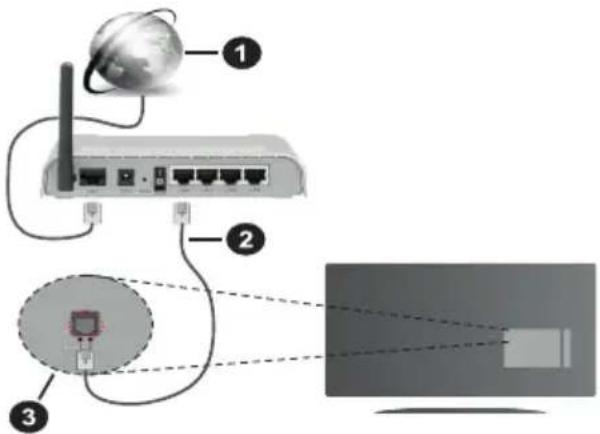
- Breitbandverbindung zum ISP
- LAN (Ethernet)-Kabel
- LAN-Eingang auf der Rückseite des Fernsehers
Anweisungen zum Konfigurieren der Einstellungen für Ihr kabelgebundenes Netzwerk finden Sie im Menü Einstellungen.
- Abhängig von Ihrer Netzwerkkonfiguration sollten Sie das Fernsehgerät mit Ihrem LAN verbinden können. Verwenden Sie in diesem Fall ein Ethernet-Kabel, um das Fernsehgerät direkt an eine Netzwerksteckdose anzuschließen.
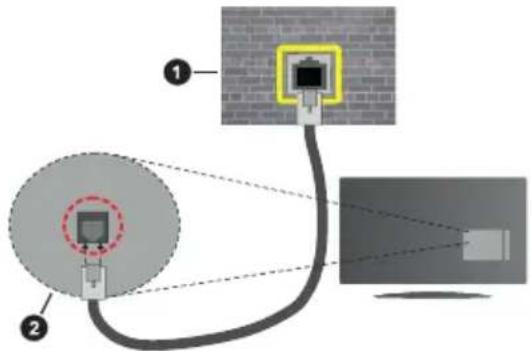
- Netzwerkbuchse
- LAN-Eingang auf der Rückseite des Fernsehers
Konfigurieren der Kabelgeräteeinstellungen
Verbindungsmethode
Der Netzwerktyp kann je nach aktiver Verbindung zum Fernsehgerät auf Verkabelt, Drahtlos oder Deaktiviert eingestellt werden. Wenn Sie über Ethernet verbunden sind, stellen Sie diese Option auf "Wired device" ein.
Test der Verbindungsgeschwindigkeit
Markieren Sie Test der Internetverbindungsgeschwindigkeit und drücken Sie OK. Das Fernsehgerät misst die Bandbreite der Internetverbindung und zeigt das Ergebnis an, wenn es fertig ist.
Fortgeschrittene Einstellungen
Markieren Sie Erweiterte Einstellungen und drücken Sie OK. Auf dem nächsten Bildschirm können Sie die IP- und DNS-Einstellungen des Fernsehers ändern. Wählen Sie die gewünschte Adresse aus und drücken Sie die linke oder rechte Taste, um die Einstellung von automatisch auf manuell zu ändern. Sie können nun IP- und/oder DNS-Werte manuell eingeben. Wählen Sie die entsprechende Option aus dem Dropdown-Menü und geben Sie mit den Zifferntasten der Fernbedienung neue Werte ein. Wenn Sie fertig sind und die Einstellungen speichern möchten, markieren Sie Speichern und drücken Sie OK.
Drahtlose Verbindung
Verbindung mit einem drahtlosen Netzwerk
Bei einigen Netzwerken mit einem versteckten SSID kann Ihr Fernsehgerät Probleme haben, sich zu verbinden. Um das SSID Ihres Modems sichtbar zu machen, ändern Sie die Einstellungen des Modems in seinem System.
Breitbandzugang zum ISP (1)
Der Wireless-N-Router (IEEE 802.11a/b/g/n) mit gleichzeitiger Nutzung der 2,4- und 5-GHz-Bandbreite dient der Erhöhung der Bandbreite. Er ist optimiert für ein kontinuierliches und schnelleres HD-Videostreaming, Dateiübertragungen und kabelloses Gaming.
• Die Frequenzen und Sender variieren je nach Gebiet.
• Die Übertragungsgeschwindigkeit hängt von der Entfernung und der Anzahl der Hindernisse zwischen den Übertragungsprodukten, der Konfiguration der Produkte, den Funkwellenbedingungen, der Verwendung und den
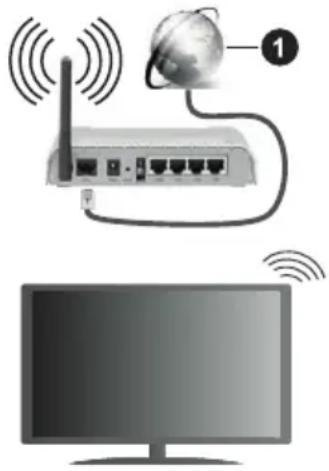
von Ihnen verwendeten Produkten ab. Die Übertragung kann auch je nach Funkwellenbedingungen, DECT-Telefonen oder anderen WLAN 11b-Geräten unterbrochen oder getrennt werden. Die normalen Übertragungsraten sind die theoretischen Höchstwerte für drahtlose Standards. Dies ist keine effiziente Datenübertragungsrate.
• Die Orte, an denen die Übertragung am effektivsten ist, hängen von der Benutzerumgebung ab.
• Die Option Wireless TV unterstützt die Modemtypen 802.11 a,b,g & n. Die Verwendung des IEEE 802.11n-Kommunikationsprotokolls wird dringend empfohlen, um mögliche Probleme bei der Videowiedergabe zu vermeiden.
- Wenn sich Modems mit der gleichen SSID in der Nähe befinden, müssen Sie die SSID eines von ihnen ändern. Andernfalls kann es zu Verbindungsproblemen kommen.
Konfigurieren Sie die Einstellungen für drahtlose Geräte
Sie können den Verbindungsvorgang über das Menü Netzwerkeinstellungen starten, wo Sie die Verbindungsmethode auf Drahtloses Gerät einstellen.
Wenn Sie nach verfügbaren Drahtlosnetzwerken suchen möchten, markieren Sie Drahtlosnetzwerke suchen und drücken Sie OK. Es wird eine Liste aller gefundenen Netzwerke angezeigt. Um eine Verbindung mit dem Netz herzustellen, wählen Sie das gewünschte Netz aus der Liste aus und drücken Sie OK. Ein Netzwerk mit einer versteckten SSID kann von anderen Geräten nicht erkannt werden. Um eine Verbindung zu einem Netzwerk mit einer versteckten SSID herzustellen, blättern Sie in der Liste der gefundenen drahtlosen Netzwerke nach unten, markieren Sie Neues Netzwerk hinzufügen und drücken Sie OK. Geben Sie einen Netzwerknamen ein und wählen Sie über die entsprechenden Verbindungsoptionen den Sicherheitstyp aus.
Bemerkung: Wenn das Modem den N-Modus unterstützt, können Sie ihn einrichten.
Wenn das ausgewählte Netzwerk passwortgeschützt ist, geben Sie das richtige Passwort über die virtuelle Tastatur ein. Verwenden Sie die Richtungstasten und die Taste OK auf der Fernbedienung, um diese Tastatur zu verwenden.
Warten Sie, bis die IP-Adresse angezeigt wird.
Dies bedeutet, dass die Verbindung hergestellt wurde. Um die Verbindung zum drahtlosen Netzwerk zu trennen, wählen Sie Verbindungsmethode und setzen Sie sie mit der Links- oder Rechtstaste auf Aus.
Wenn Sie mit einem drahtlosen Netzwerk verbunden sind, wird im Menü Netzwerk die Option Trennen angezeigt, und Ihr drahtloses Netzwerkprofil wird gespeichert, so dass Ihr Fernsehgerät automatisch eine
Verbindung mit demselben Netzwerk herstellt, wenn Sie zu einer drahtlosen Verbindung wechseln. Um die Verbindung zum drahtlosen Netzwerk zu trennen und das gespeicherte drahtloses Netzwerkprofil zu löschen, markieren Sie den Menüpunkt Trennen und drücken Sie OK.
Wenn Ihr Router über WPS verfügt, können Sie sich direkt mit dem Modem/Router verbinden, ohne ein Passwort eingeben oder ein Netzwerk hinzufügen zu müssen. Wählen Sie WPS auf Ihrem Router und drücken Sie OK. Um eine Verbindung herzustellen, drücken Sie die WPS-Taste an Ihrem Modem/Router. Nachdem die Geräte verbunden wurden, erscheint eine Bestätigungsmeldung auf Ihrem Fernsehgerät. Wählen Sie OK, um fortzufahren. Es ist keine weitere Einrichtung erforderlich.
Markieren Sie den Menüpunkt Test der Verbindungsgeschwindigkeit und klicken Sie auf OK, um die Geschwindigkeit Ihrer Internetverbindung zu überprüfen. Markieren Sie den Menüpunkt Erweiterte Einstellungen und klicken Sie auf OK, um das Menü Erweiterte Einstellungen zu öffnen. Verwenden Sie die Richtungs- und Zifferntasten, um die Einstellungen anzupassen. Wenn Sie fertig sind und die Einstellungen speichern möchten, markieren Sie Speichern und drücken Sie OK.
Sonstige Informationen
Wenn eine Verbindung hergestellt ist, wird der Verbindungsstatus als Verbunden oder Nicht Verbunden und die aktuelle IP-Adresse angezeigt.
Smartphone über WLAN verbinden
- Wenn Ihr Smartphone WLAN-fähig ist, können Sie es über einen Router mit Ihrem Fernseher verbinden, um auf die Inhalte Ihres Geräts zuzugreifen. In diesem Fall muss Ihr Smartphone über die entsprechende Freigabesoftware verfügen.
- Folgen Sie den Schritten im vorherigen Kapitel, um Ihr Fernsehgerät an den Router anzuschließen.
- Verbinden Sie dann Ihr Smartphone mit demselben Router (demselben Wi-Fi-Netzwerk) und starten Sie die ausgewählte UPnP/DLNA-Casting-App auf Ihrem Smartphone. Wählen Sie dann die Dateien aus, die Sie für Ihr Fernsehgerät freigeben möchten.
- Wenn die Verbindung korrekt hergestellt wurde, sollten Sie nun in der Lage sein, von Ihrem Smartphone aus über Audio Video Sharing, das im Lieferumfang Ihres Fernsehers enthalten ist, auf freigegebene Dateien zuzugreifen.
- Markieren Sie die Option Audio- und Videofreigabe im Menü Quellen und drücken Sie OK, um die verfügbaren Geräte im Netzwerk anzuzeigen. Wählen Sie Ihr Smartphone aus und drücken Sie OK, um fortzufahren.
- Falls verfügbar, können Sie die App für die virtuelle Fernbedienung vom Server Ihres Anbieters für mobile Apps herunterladen.
Bemerkung: Diese Funktion wird möglicherweise nicht von allen Smartphones Geräten unterstützt.
Netzwerk-Standby-Modus
Der Netzwerk-Standby-Modus ist ein Standard, mit dem Sie das Gerät über eine Netzwerknachricht einschalten oder aufwecken können. Die Nachricht wird über ein Programm, das auf einem entfernten Gerät läuft, das mit demselben lokalen Netzwerk wie das Smartphone verbunden ist, an das Gerät gesendet.
Ihr Fernsehgerät ist mit WoWLAN kompatibel. Diese Funktion ist während der Erstinstallation möglicherweise nicht verfügbar. Um diese Funktion zu aktivieren, setzen Sie die Option Netzwerk-Standby-Modus im Menü Netzwerk auf Ein. Das Gerät, von dem die Netzwerknachricht an das Fernsehgerät gesendet wird, und das Fernsehgerät müssen mit demselben Netzwerk verbunden sein. Die Funktion Netzwerk-Standby-Modus wird nur für Android-Geräte unterstützt und kann nur über die YouTube- und Netflix-App genutzt werden.
Um diese Funktion nutzen zu können, müssen das Fernsehgerät und die Fernbedienung verbunden sein, während das Fernsehgerät eingeschaltet ist. Wenn das Fernsehgerät ausgeschaltet wird, sollte die Verbindung beim nächsten Einschalten wiederhergestellt sein. Andernfalls ist diese Option nicht verfügbar. Dies gilt nicht, wenn das Fernsehgerät in den Standby-Modus geschaltet ist.
Die Leistung einiger auf dem Markt befindlicher Geräte kann je nach Softwarearchitektur variieren. Um die Funktion Netzwerk-Standby-Modus mit besserer Leistung zu nutzen, stellen Sie sicher, dass Ihr Gerät die neueste Firmware-Version hat.
Wenn Sie möchten, dass Ihr Fernsehgerät im Standby-Modus weniger Strom verbraucht, können Sie diese Funktion deaktivieren, indem Sie die Option Netzwerk-Standby-Modus auf Aus stellen.
Drahtloser Bildschirm
Der drahtlose Bildschirm ist der Standard für das Streaming von Video- und Audioinhalten. Mit dieser Funktion können Sie das Fernsehgerät als drahtloses Anzeigegerät verwenden.
Verwendung mit Smartphones
Es gibt eine einfache Möglichkeit, den Inhalt des Displays Ihres Smartphones auf Ihren Fernseher zu projizieren. Auf diese Weise können Sie Fotos, Videos und andere Inhalte vom Display Ihres Smartphones auf dem Großbildfernseher anzeigen (spiegeln). Mit dieser Funktion können Sie auch Audio abspielen.
Vergewissern Sie sich, dass Ihr Smartphone und Ihr Fernsehgerät mit demselben Router/Wi-Fi-Netzwerk verbunden sind. Drücken Sie dann die Taste Quelle auf der Fernbedienung und gehen Sie zur Quelle Wireless Display.
Es erscheint ein Bildschirm, der anzeigt, dass das Fernsehgerät bereit für die Verbindung ist.
Öffnen Sie die Freigabe-App auf Ihrem Smartphone. Diese Apps haben je nach Smartphone-Marke unterschiedliche Namen und sind in der Regel als Teil des Systems vorinstalliert. Sie können aber auch Apps von Drittanbietern installieren. Suchen Sie im App-Store Ihres Smartphones nach Apps mit der Bezeichnung „Bildschirmspiegelung“ / „Screen Mirroring“. Ausführliche Informationen finden Sie im Benutzerhandbuch Ihres Smartphones.
Suchen Sie in der entsprechenden App Ihres Smartphones nach Ihrem Fernseher und wählen Sie ihn aus, um eine Verbindung herzustellen. Nachdem Sie Ihr Fernsehgerät ausgewählt und die Verbindung hergestellt haben, wird der Bildschirm Ihres Geräts auf dem Fernsehgerät angezeigt.
Bemerkung: Diese Funktion kann nur genutzt werden, wenn das Smartphone diese Funktion unterstützt. Wenn Sie Verbindungsprobleme haben, überprüfen Sie, ob die Version des von Ihnen verwendeten Betriebssystems diese Funktion unterstützt. Bei Betriebssystemversionen, die nach der Herstellung dieses Fernsehgeräts veröffentlicht wurden, können Inkompatibilitätsprobleme auftreten. Die Scan- und Anhängevorgänge variieren je nach dem von Ihnen verwendeten Programm.
Internet-Browser
Wenn Sie einen Webbrowser verwenden möchten, öffnen Sie zunächst das Menü Home. Starten Sie dann die Browser-App, die das orangefarbene Logo mit dem Ländersymbol trägt.
Auf dem Startbildschirm des Browsers werden die Miniaturansichten der vordefinierten Website-Links (falls vorhanden) als Schnellzugriffoptionen angezeigt, zusammen mit den Optionen Schnellzugriff bearbeiten und Zum Schnellzugriff hinzufügen.
Verwenden Sie die Richtungstasten auf der Fernbedienung, um den Webbrowser aufzurufen. Um die Optionsleiste des Browsers anzuzeigen, bewegen Sie den Cursor an den oberen Rand der Seite. Hier finden Sie die Optionen Verlauf, Registerkarten und Lesezeichen sowie eine Browserleiste, die die Tasten Vorherige/Nächste, die Taste Aktualisieren, die Adress-/Suchleiste, die Schnellzugriff und die Browsertasten Vewd enthält.
Um die gewünschte Webseite in die Liste der Schnellzugriffsoptionen aufzunehmen, bewegen Sie den Cursor an den Anfang der Seite oder drücken Sie. Die Browserleiste wird angezeigt. Markieren Sie die Taste Schnellzugriff und drücken Sie die Taste OK. Wählen Sie anschließend Zum Schnellzugriff hinzufügen und drücken Sie OK. Füllen Sie die Felder Name und Adresse aus, markieren Sie OK und drücken Sie OK, um sie hinzuzufügen. Wenn Sie sich auf der Seite befinden, die Sie der Schnellzugriffliste hinzufügen möchten, markieren Sie die Taste Vewd und drücken Sie OK. Markieren Sie anschließend Zum Schnellzugriff hinzufügen und drücken Sie OK. Die Felder Name und Adresse werden automatisch ausgefüllt, je nachdem, welche Seiten Sie besucht haben. Markieren Sie OK und drücken Sie die Taste OK, um sie hinzuzufügen.
Sie können auch die Menüoptionen Vewd zur Verwaltung des Browsers verwenden. Markieren Sie die Taste Vewd und klicken Sie auf OK, um die verfügbaren Seiten für spezifische und allgemeine Optionen anzuzeigen.
Es gibt verschiedene Möglichkeiten, Websites mit einem Webbrowser zu suchen und zu durchsuchen.
- Geben Sie die Adresse der Website (URL) in die Such-/Adressleiste ein, markieren Sie die Taste Enter auf der virtuellen Tastatur und drücken Sie OK.
- Um nach der gewünschten Website zu suchen, geben Sie das Schlüsselwort in die Such-/Adressleiste ein, markieren Sie die Taste Enter auf der virtuellen Tastatur und drücken Sie OK.
- Um die gewünschte Website aufzurufen, markieren Sie die Miniaturansicht Schnellzugriff und drücken Sie OK.
Ihr Fernsehgerät ist mit der USB-Maus kompatibel. Für eine einfachere und schnellere Navigation können Sie eine Maus oder einen drahtlosen Mausadapter an den USB-Anschluss Ihres Fernsehers anschließen.
Einige Websites enthalten Flash-Inhalte. Diese werden vom Browser nicht unterstützt.
Ihr Fernsehgerät unterstützt keine Internet-Download-Prozesse in Ihrem Webbrowser.
Nicht alle Seiten im Internet werden unterstützt. Je nach Standort können inhaltliche Probleme auftreten. In einigen Fällen können Sie keine Videoinhalte abspielen.
Behebung von Verbindungsproblemen
Kein drahtloses Netzwerk verfügbar
- Stellen Sie sicher, dass jede Firewall in Ihrem Netzwerk drahtlose TV-Verbindungen zulässt.
- Versuchen Sie erneut, über das Menü Netzwerke nach drahtlosen Netzwerken zu suchen.
- Überprüfen Sie das Modem (Router). Wenn der Router funktioniert, überprüfen Sie die Internetverbindung des Modems.
Die Verbindung ist langsam
Weitere Informationen über den internen Servicebereich des Modems, die Verbindungsgeschwindigkeit, die Signalqualität und andere Einstellungen finden Sie im Benutzerhandbuch des Modems. Sie müssen über eine Hochgeschwindigkeits-Modemverbindung verfügen. Wenn das drahtlose Netzwerk nicht richtig funktioniert, versuchen Sie, ein kabelgebundenes Netzwerk in Ihrer Wohnung zu verwenden. Weitere Informationen zur Vorgehensweise finden Sie unter Kabelanschlüsse. Wenn das Fernsehgerät über eine Kabelverbindung nicht funktioniert, überprüfen Sie das Modem (Router). Wenn der Router funktioniert, überprüfen Sie die Internetverbindung des Modems.
Unterbrechungen bei der Wiedergabe oder langsame Reaktion
Versuchen Sie in diesem Fall Folgendes:
- Halten Sie einen Abstand von mindestens drei Metern zu Mikrowellenherden, Smartphones, Bluetooth-Geräten oder anderen WLAN-fähigen Geräten ein. Versuchen Sie, den aktiven Sender am WLAN-Router zu ändern.
Internetverbindung nicht verfügbar / Audio- und Videofreigabe funktioniert nicht
Wenn die MAC-Adresse (eindeutige Identifikationsnummer) Ihres PCs oder Modems vorübergehend registriert wurde, kann das Fernsehgerät möglicherweise keine Verbindung mit dem Internet herstellen. In diesem Fall wird die MAC-Adresse jedes Mal überprüft, wenn Sie sich mit dem Internet verbinden. Dies ist eine Maßnahme gegen unbefugten Zugriff. Da Ihr Fernsehgerät eine eigene MAC-Adresse hat, kann Ihr ISP die MAC-Adresse Ihres Fernsehgeräts nicht überprüfen. Aus diesem Grund können Sie keine Verbindung mit dem Fernsehgerät herstellen. Wenden Sie sich an Ihren Internetanbieter und fragen Sie nach Informationen über Ihre Internetverbindung. Es ist auch möglich, dass die Verbindung an der Firewall scheitert. Wenn Sie glauben, dass dies die Ursache Ihres Problems ist, wenden Sie sich an Ihren Internetanbieter. Eine Firewall kann zu Verbindungsproblemen führen, wenn Sie das Fernsehgerät im Modus Audio- und Videofreigabe verwenden oder wenn Sie über die Audio- und Videofreigabe surfen.
Ungültige Domain
Vergewissern Sie sich vor der Freigabe von Dateien im Medienserverprogramm auf Ihrem PC, dass Sie mit einem verifizierten Benutzernamen/Passwort auf dem PC angemeldet sind und dass Ihre Domäne aktiv ist. Wenn die Domäne ungültig ist, kann es zu Problemen bei der Anzeige von Dateien im Audio- und Video-Sharing-Modus kommen.
Verwendung des Netzwerkdienstes Audio- und Videofreigabe
Die Audio- und Videofreigabe verwendet einen Standard, der die Überwachung digitaler Elektronik vereinfacht und daher für den Einsatz in einem Heimnetzwerk geeignet ist.
Mit diesem Standard können Sie Fotos, Musik und Videos anzeigen und abspielen, die auf einem Medienserver gespeichert sind, der mit Ihrem Heimnetzwerk verbunden ist.
Installation der Server-Software
Die Funktion Audio- und Videofreigabe kann nicht verwendet werden, wenn die Serversoftware nicht auf dem Computer installiert ist oder wenn die erforderliche Medienserversoftware nicht auf dem Zusatzgerät installiert ist. Installieren Sie das richtige Serverprogramm auf Ihrem Computer.
Anschluss an ein kabelgebundenes oder drahtloses Netzwerk
Ausführlichere Informationen zur Konfiguration finden Sie in den Kapiteln Verkabelung/Drahtlos.
Audio- und Videofreigabe
Gehen Sie zu Einstellungen > Geräte und aktivieren Sie die Option Audio- und Videofreigabe.
Geteilte Dateien über den Medienbrowser abspielen
Markieren Sie die Option Audio- und Videofreigabe mit den Richtungstasten und drücken Sie OK. Die im Netzwerk verfügbaren Geräte werden angezeigt. Wählen Sie eine davon aus und drücken Sie OK, um fortzufahren. Der Medienbrowser wird angezeigt.
Weitere Informationen zur Wiedergabe von Dateien finden Sie im Menü Medienbrowser.
Wenn es ein Problem mit dem Netzwerk gibt, ziehen Sie den Stecker des Fernsehers aus der Steckdose und stecken Sie ihn wieder ein. Trick Mode und das Überspringen werden bei der Audio- und Videofreigabe nicht unterstützt.
Bemerkung: Auf einigen Computern kann die Audio- und Videofreigabe aufgrund von Administratorberechtigungen und Sicherheitseinstellungen möglicherweise nicht verwendet werden (z. B. auf firmeneigenen Computern).
Smart Center
TV Smart Centre ist eine mobile App, die auf iOS- und Android-Plattformen läuft. Sie können Ihre Lieblingskonzerte und -sendungen ganz einfach von Ihrem Smart-TV über Ihr Smartphone streamen. Außerdem können Sie Ihre Apps ausführen, Ihr Smartphone als TV-Fernbedienung verwenden und Multimedia-Dateien austauschen.
Bemerkung: Ob Sie alle Funktionen dieser App nutzen können, hängt von den Eigenschaften Ihres Fernsehers ab.
Vorabinformationen
Um die internetfähigen Funktionen nutzen zu können, muss Ihr Modem/Router mit dem Internet verbunden sein.
WICHTIG: Stellen Sie sicher, dass Ihr Fernsehgerät und Ihr Smartphone mit demselben Netzwerk verbunden sind.
Die Audio- und Videofreigabe (falls verfügbar) müssen für die Medienfreigabe aktiviert sein. Drücken Sie die Taste Menu auf der Fernbedienung, wählen Sie Einstellungen > Geräte und drücken Sie OK. Markieren Sie die Option Audio- und Videofreigabe und wechseln Sie zu Aktiviert. Jetzt ist Ihr Fernseher bereit für die Verbindung mit Smartphones. Installieren Sie die TV Smart Centre App auf Ihrem Smartphone.
Starten Sie die TV Smart Center App auf Ihrem Smartphone. Wenn alle Verbindungen korrekt konfiguriert sind, wird der Name Ihres Fernsehers auf Ihrem Smartphone angezeigt. Wenn der Name Ihres Fernsehers nicht in der Liste angezeigt wird, warten Sie einen Moment und tippen Sie auf das Widget Aktualisieren. Wählen Sie TV aus der Liste aus.
App
Sie können auf die auf Ihrem Fernseher installierten Apps im Menü Mein TVzugreifen. Drücken Sie die Taste Menu auf der Fernbedienung, um das Menü Mein TV anzuzeigen. Markieren Sie die ausgewählte App und drücken Sie OK, um fortzufahren.
Um die auf Ihrem Fernseher installierten Apps zu verwalten, können Sie die Option Weitere Apps im TV-Menü verwenden. Sie können eine installierte App zum Menü Mein TVhinzufügen, sie starten oder löschen. Markieren Sie die App und drücken Sie OK, um die verfügbaren Optionen anzuzeigen.
Sie können auch neue, im App Store verfügbare Apps hinzufügen. Um darauf zuzugreifen, wählen Sie im TV-Menü Shop und drücken Sie OK. Die verfügbaren Apps werden angezeigt. Sie können auch über das Menü Weitere Apps auf den App-Markt zugreifen.
Sie können Ihre Anpassungen im Menü Mein TV, einschließlich app-bezogener Anpassungen, auf die Standardwerte zurücksetzen, indem Sie die Option Apps zurücksetzen im Menü Einstellungen verwenden (die Verfügbarkeit hängt von Ihrem TV-Modell und den Funktionen ab). Markieren Sie diese Funktion und drücken Sie die Taste OK. Ein Bestätigungsdialog erscheint. Markieren Sie Ja und drücken Sie OK, um fortzufahren. Wir weisen Sie darauf hin, dass Sie diesen Vorgang in den nächsten Minuten nicht erneut durchführen können.
Bemerkungen:
- Mögliche Probleme mit Apps können von Appsanbietern verursacht werden.
• Die Internetdienste von Dritten können jederzeit geändert, unterbrochen oder eingeschränkt werden.
HBBTV-System
HbbTV (Hybrid Broadcast Broadband TV) ist ein neuer Industriestandard, der Fernsehdienste, die über Rundfunk übertragen werden, nahtlos mit Diensten kombiniert, die über Breitband bereitgestellt werden. Außerdem ermöglicht es den Zugang zu reinen Verbraucher-Internetdiensten über angeschlossene Fernsehgeräte und Set-Top-Boxen. Zu den über HbbTV angebotenen Diensten gehören traditionelle Fernsehsender, Catch-up-Dienste, Video-on-Demand, EPG, interaktive Werbung, Personalisierung, Abstimmungen, Spiele, soziale Netzwerke und andere Multimedia-Apps.
HbbTV-Apps sind auf den Sendern verfügbar, auf denen sie von den Sendern bereitgestellt werden. In der Sendung wird eine App als „Autostart“ markiert, und sie wird automatisch auf der Plattform gestartet. Automatisch startende Apps sind in der Regel mit einem kleinen roten Symbol gekennzeichnet, um den Benutzer darauf hinzuweisen, dass eine HbbTV-App auf diesem Sender verfügbar ist. Drücken Sie die rote Taste, um die App-Seite zu öffnen. Nachdem die Seite angezeigt wurde, können Sie durch Drücken der roten Taste zum ursprünglichen Zustand des roten Symbols zurückkehren. Sie können durch Drücken der roten Taste zwischen dem Modus mit dem Symbol der roten Taste wechseln. Es ist zu beachten, dass die Möglichkeit, die rote Taste umzuschalten, von der App zur Verfügung gestellt wird und einige Apps sich anders verhalten können (andere farbige Tasten, wie z. B. grün, gelb, blau, können für einige andere Funktionen, z. B. Verknüpfungen, definiert werden).
Wenn der Benutzer auf einen anderen Sender umschaltet, während die HbbTV-App aktiv ist (im Modus mit roter Taste oder im vollständigen UI-Modus), kann Folgendes passieren.
• Die App kann weiter ausgeführt werden.
• Die App kann beendet werden.
• Die App kann beendet und eine andere Autostart-App mit der roten Taste gestartet werden.
Mit HbbTV können Apps sowohl über Breitband- als auch über Rundfunkfernsehen laufen. Der Anbieter kann beide Optionen oder nur eine von ihnen anbieten. Wenn eine Plattform nicht über eine funktionierende Breitbandverbindung verfügt, kann sie dennoch Apps ausführen, die über die TV-Übertragung übertragen werden.
Die App mit der roten Taste bietet Links zu anderen Apps. Der Benutzer kann dann über die angegebenen Links zu anderen Apps wechseln. Die App muss eine Möglichkeit bieten, sich selbst zu beenden; normalerweise wird dafür die Taste Beenden verwendet.
HbbTv-Apps verwenden Tasten auf der Fernbedienung, um mit dem Benutzer zu interagieren. Wenn die HbbTV-App gestartet wird, steuert die App einige der Tasten. Beispiel: die numerische Senderauswahl funktioniert nicht beim Videotext, bei der die Zahlen die Videotextseiten angeben.
HbbTV erfordert AV-Streaming-Fähigkeit für die Plattform. Es gibt viele Apps, die VOD (Video on Demand) und Catch-up-TV-Dienste anbieten. Der Benutzer kann die Tasten Start, Pause, Stopp, Vorlauf und Rücklauf auf der Fernbedienung verwenden, um mit AV-Inhalten zu arbeiten.
Wenn Sie die Audiobeschreibungseinstellungen des Fernsehers ändern müssen, sollten Sie dies tun, bevor Sie die HbbTV-Wiedergabe starten. Während der Wiedergabe können Sie nicht auf die entsprechenden
Einstellungen zugreifen. Gehen Sie zu Einstellungen > System > Behinderungseinstellungen > Audiodeskription und passen Sie sie an Ihre Bedürfnisse an.
Bemerkung: Sie können diese Funktion über das Menü Mehr in Einstellungen > System aktivieren oder deaktivieren. Je nach Fernsehmodell und dem in den Ersteinrichtungsoptionen ausgewählten Land kann diese Funktion unter Einstellungen > System > Datenschutz > Datenschutzeinstellungen statt unter Einstellungen > System > Mehr verfügbar sein.
Bemerkung: Sie können diese Funktion über das Menü Datenschutz in Einstellungen > System aktivieren oder deaktivieren.
TECHNISCHE ANGABEN
| Fernsehausstrahlung PAL BG/I/DK/ | SECAM BG/DK |
| Empfangssender VHF (BAND I/III) - UHF (BAND U) - HYPERBAND | |
| Digitaler Empfang Vollständig integrierte Unterstützung für digitales terrestrisches Kabelfernsehen (DVB-T-C-S) (DVB-T2, DVB-S2 kompatibel) | |
| Anzahl der voreingestellten Sender 11 000 | |
| Senderanzeige Anzeige auf dem Bildschirm | |
| RF-Antenneneingang 75 Ohm (unsymmetrisch) | |
| Betriebsspannung 220-240V AC, 50Hz. | |
| Ton Deutsch + Nicam Stereo | |
| Schallleistung (WRMS.) (10% THD) 2x10 | |
| Verbrauch (W) 140 W | |
| Leistungsaufnahme im Netzwerk-Standby-Modus (W) | < 2 |
| Abmessungen des Fernsehers DxLxH (mit Sockel) (mm) | 270 × 1233 × 750 |
| Abmessungen des Fernsehers DxLxH (ohne Sockel) (mm) | 87 × 1233 × 712 |
| Abmessungen für die Wandmontage (mm) VESA M6 200x200 | |
| Bildschirm 55" | |
| Betriebstemperatur und Luftfeuchtigkeit | 0°C bis 40°C, max. Luftfeuchtigkeit 85% |
Unterstützte Dateiformate für den USB-Modus
Video-Dateiformate
| Dateierweiterung | Video-Codec | Ton |
| .mpg/.mpeg/.dat/.vob | MPEG1/2, H.264, VC1 | MPEG Layer 1/2/3, AC3 |
| .ts/.trp/.m2ts | MPEG1/2, H.264, VC1, HEVC/H.265 | MPEG Layer 1/2/3, AC3, E-AC3 |
| .avi | MPEG1/2, MPEG4, H.264, MJPEG | MPEG Layer 1/2/3, AC3, AAC, WMA |
| .mp4/.m4a/.m4v/.mov/.qt/.3gp/.3g2/.3gpp | MPEG1/2, H.263, MPEG4, H.264, HEVC/H.265, AV1 | MPEG Layer 1/2/3, AAC LC, AC3 |
| .mkv | MPEG 1/2, MPEG4, H.264, HEVC/H.265, AV1 | MPEG Layer 1/2/3, AAC, AC3 |
| flv | Sorenson Spark, MPEG4, H.264 | MPEG Layer 3, ADPCM, AAC LC |
| .asf/.wmv | MPEG4, WMV3, VC1 WMA, AMR-NB | |
| .webm VP9, VP8, AV1 OPUS, Vorbis |
Bilddateiformate
| Dateierweiterung Format | |
| .jpg/.jpeg JPEG, PJPEG | |
| .bmp BMP | |
| .png PNG |
Audio-Dateiformate
| Dateierweiterung Ton | |
| .mp3, mp3 | |
| .aac AAC | |
| .wma WMA | |
| .wav MPEG Layer 1/2/3, AAC, PCM | |
| .m4a AAC |
Formate für Untertiteldateien
| Externe Untertitel | |
| Erweiterungen Technische Angaben | |
| .ssa | SubStation Alpha |
| .ass | Advanced SubStation Alpha |
| .srt | Subripper |
| .sub | Micro DVD / SubViewer |
| .txt | Mikro-DVD / TMPlayer / MPL2 |
| .smi | Sami |
| Interne Untertitel | |
| Erweiterungen Technische Angaben | |
| .mkv | VOBSub |
| .mkv | ASS/SSA/TEXT |
| .dat, .mpg, .mpeg, .vob | DVD Untertitel |
| .mp4, | DVD Untertitel, TEXT |
Unterstützte DVI-Auflösung
Wenn Sie Geräte über DVI-Konverterkabel (DVI-zu-HDMI-Kabel - nicht im Lieferumfang enthalten) an die TV-Anschlüsse anschließen, beachten Sie die folgenden Informationen zur Auflösung.
Benachrichtigung über die Zulassung

Die Begriffe HDMI, HDMI High-Definition Multimedia Interface, HDMI Trade Dress und HDMI Logo sind Marken oder eingetragene Marken von HDMI Licensing Administrator, Inc.
Dolby Vision·Atmos
Dolby, Dolby Vision, Dolby Atmos und das Doppel-D-Symbol sind Marken der Dolby Laboratories Licensing Corporation. Produziert unter Lizenz von Dolby Laboratories, vertrauliche unveröffentlichte Arbeit. Copyright © 2012-2022 Dolby Laboratories. Alle Rechte vorbehalten
Produziert unter Lizenz von Dolby Laboratories. Dolby, Dolby Audio und das Doppel-D-Symbol sind Marken der Dolby Laboratories Licensing Corporation. „YouTube und das YouTube-Logo sind Marken von Google Inc. Dieses Produkt enthält Technologie, die den geistigen Eigentumsrechten von Microsoft unterliegt. Die Verwendung oder Verbreitung dieser Technologie außerhalb dieses Produkts ist ohne die entsprechende(n) Lizenz(en) von Microsoft verboten.
Die Eigentümer von Inhalten nutzen die Microsoft PlayReady™-Technologie für den Zugriff auf Inhalte, um ihr geistiges Eigentum, einschließlich urheberrechtlich geschützter Inhalte, zu schützen. Dieses Gerät verwendet die PlayReady-Technologie für den Zugriff auf PlayReady-geschützte Inhalte und/oder WMDRM-geschützte Inhalte. Für den Fall, dass das Gerät nicht mehr in der Lage ist, Beschränkungen für die Nutzung von Inhalten ordnungsgemäß durchzusetzen, können die Eigentümer von Inhalten von Microsoft verlangen, dass die Fähigkeit des Geräts, PlayReady-geschützte Inhalte zu konsumieren, aufgehoben wird. Der Widerruf sollte sich nicht auf ungeschützte oder durch andere Technologien geschützte Inhalte auswirken. Eigentümer von Inhalten benötigen möglicherweise ein PlayReady-Update, um auf ihre Inhalte zugreifen zu können. Wenn Sie die Aktualisierung ablehnen, können Sie nicht auf die Inhalte zugreifen, für die die Aktualisierung erforderlich ist.
Das Logo CI Plus" ist eine Marke der CI Plus LLP.
Dieses Produkt ist durch bestimmte geistige Eigentumsrechte der Microsoft Corporation geschützt. Die Verwendung oder Verbreitung dieser Technologie außerhalb dieses Produkts ist ohne eine Lizenz von Microsoft oder einer autorisierten Microsoft-Tochtergesellschaft verboten.
VERWERTUNG UND ENTSORGUNG VON ABFALL
Verpackungspapier und Wellenpappe an einer Sammelstelle abgeben. Verpackungsfolie, PET-Beutel und Kunststoffteile gehören in Sammelcontainer für Kunststoff.
ENTSORGUNG DES PRODUKTES NACH ABLAUF DER LEBENSDAUER
Europäische Union
Diese Symbole weisen darauf hin, dass elektrische und elektronische Geräte und Batterien mit diesem Symbol am Ende ihrer Lebensdauer nicht mit dem normalen Hausmüll entsorgt werden dürfen. Stattdessen sollten das Produkt sowie die Batterien an Sammelstellen für das Recycling von Elektro- und Elektronikgeräten zur ordnungsgemäßen Behandlung, Verwertung und zum Recycling gemäß Ihrer nationalen Gesetzgebung und den Richtlinien 2012/19/EU und 2013/56/EU abgegeben werden.
Durch die ordnungsgemäße Entsorgung dieser Produkte tragen Sie dazu bei, die natürlichen Ressourcen zu schonen und mögliche negative
Auswirkungen auf die Umwelt und die menschliche Gesundheit zu vermeiden, die andernfalls durch unsachgemäße Handhabung bei der Entsorgung entstehen könnten.
Weitere Informationen über Sammelstellen und das Recycling dieser Produkte erhalten Sie bei Ihrer Gemeindeverwaltung, den Abfallentsorgungsdiensten oder dem Geschäft, in dem Sie das Produkt gekauft haben.
Die unsachgemäße Entsorgung dieser Abfälle kann je nach Landesrecht zu einer Geldstrafe führen.
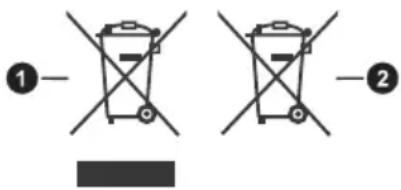
- Produkte
- Akku
Für Unternehmer
Wenn Sie dieses Produkt entsorgen möchten, wenden Sie sich bitte an Ihren Lieferanten und lesen Sie die allgemeinen Geschäftsbedingungen des Kaufvertrags.
Andere Länder außerhalb der Europäischen Union
Diese Symbole sind nur in der Europäischen Union gültig.
Informationen zur Entsorgung und Wiederverwertung erhalten Sie bei Ihrer Gemeindeverwaltung.
Bringen Sie das Produkt und die Verpackung zu einer Recyclinganlage.
Einige Sammelstellen nehmen kostenlose Produkte an.
Bemerkung: Pb unter dem Symbol bedeutet, dass die Batterie Blei enthält.
Dieses Produkt erfüllt die Anforderungen der EU-Richtlinien zur elektromagnetischen Verträglichkeit und elektrischen Sicherheit sowie zur Schwermetallproblematik in Elektro- und Elektronikgeräten.

K+B Progres, a.s. erklärt hiermit, dass der Funkgerätetyp ECG 55USL231 der Richtlinie 2014/53/EU entspricht. Der vollständige Text der Konformitätserklärung ist unter www.ecg-electro.eu verfügbar.
Die Bedienungsanleitung ist der Website www.ecg-electro.euzu entnehmen.
Änderungen des Textes und der technischen Parameter sind vorbehalten.
www.ecg-electro.eu
Deutsch
K+B Progres, a.s/AG.
Barbaraweg 2, DE-93413 Cham
Bei Beschwerden rufen Sie die Telefonnummer
09971/4000-6080 an. (Mo - Fr 9:00 - 16:00)
The manufacturer takes no responsibility for printing errors contained in the product's user's manual.
■ Der Importeur haftet nicht für Druckfehler in der Bedienungsanleitung des Produkts.
- SAFETY INSTRUCTIONS
- Bitte aufmerksam lesen und gut aufbewahren!
- Warnung
- Setzen Sie das Gerät weder Regen noch Feuchtigkeit aus. Es besteht die Gefahr eines Brandes oder Stromschlags.
- Hinweis
- Fernbedienung und Batterien
- Bei Verwendung von Kopfhörern
- Vorsicht bei der Wandmontage
- SYMBOLE UND WARNHINWEISE AUF DEM PRODUKT
- ACHTUNG
- GEFAHR DURCH STROMUNFALL NICHT ÖFFNEN
- Informationen zur Umwelt
- FERNBEDIENUNG
- (\*) Standby-Taste
- (\*\*) Meine Taste 1:
- Einschalten/Ausschalten
- Einschalten des Fernsehers
- Ausschalten des Fernsehers
- EIGENSCHAFTEN
- Ultra HD (UHD)
- Dolby Vision
- Hoher Dynamikbereich (HDR) / Hybrid Log-Gamma (HLG)
- Mitgeliefertes Zubehör
- Standby-Benachrichtigungen
- STEUERTASTEN UND TV-BEDIENUNG
- Bedienung mit einer Taste
- Fernsteuerung
- Auswahl des Eingangs
- Ändern von Sendern und Lautstärke
- Zurücksetzen und Abschalten mit der Standby-Taste
- Verwenden des TV-Hauptmenüs
- Mein TV
- Suche
- TV
- Programmführer
- Sender
- Timer
- Startseite bearbeiten
- Andere Apps
- Shop
- Einstellungen für Behinderte
- Datenschutz-Einstellungen
- Einstellung
- Quellen
- Einstellung der Quelle
- Einlegen der Batterien in die Fernbedienung
- TV-ANSCHLUSS
- Netzwerk-Anschluss
- Die Rückseite des Fernsehers
- Beschränkungen nach Ländern
- INSTALLATION UND EINRICHTUNG
- Erstmalige Installation
- Über die Wahl der Art der Übertragung
- Transponderliste und LNB-Konfiguration
- Bemerkungen:
- Media Playback über USB-Eingang
- Mediabrowser
- FollowMe TV
- CEC
- Steuerung des Klangs eines angeschlossenen Audiosystems
- Spiel-Modus
- Automatischer Modus mit niedriger Latenzzeit
- E-Bedienungsanleitung - E-Handbuch
- Inhalt des Menüs Einstellungen
- BEDIENUNG DES FERNSEHERS
- Steuerung der Programmliste
- Verwalten Sie Ihre Favoritenliste
- Konfigurieren der Kindersicherung
- Hotelmodus
- Menüpunkte im Hotelmodus
- Pin 8
- Der letzte Zustand
- Deaktivieren von Tasten
- Deaktivieren des Treibers
- Ausgangsquelle
- Standard-Kanal
- Einstellung der Lautstärke
- Lautstärkebegrenzung – TV
- Lautstärkebegrenzung – Kopfhörer
- Einstellen der Lautstärke beim Einschalten
- Lautstärke – TV
- Lautstärke – Kopfhörer
- Eine feste Lautstärke einstellen
- Fester Lautstärkewert
- Direkte Kopfhörerlautstärke
- Einschränkungen bei der Menüanzeige
- Teletext
- Auf USB kopieren
- Von USB kopieren
- Exportieren der Senderliste auf USB (die Verfügbarkeit dieser Funktion hängt vom jeweiligen TV-Modell ab)
- Importieren der Senderliste von USB (die Verfügbarkeit dieser Funktion hängt vom jeweiligen TV-Modell ab)
- Wake-up-Sender
- Lautstärke beim Wecken
- Festbildmodus
- Digitaltuner
- Unterstützung mehrerer Fernbedienungen (bis zu 4)
- Begrüßungsbildschirm
- NIT-Aktualisierung
- EPG-Anzeigeoptionen
- CEC genehmigt (die Verfügbarkeit dieser Funktion hängt vom jeweiligen TV-Modell ab)
- Standardeinstellung wiederherstellen
- Elektronischer Programmführer
- Zeitplan auf der Zeitachse
- Liste Aktuell/Nächstes
- Optionen für Ereignisse
- Teletext-Dienste
- Digitaler Videotext
- Aktualisierung der Software
- Suche nach Software-Updates über die Benutzeroberfläche
- Suchmodus und 3 AM Aktualisierung
- Fehlersuche und Tipps
- Der Fernseher lässt sich nicht einschalten
- Schlechtes Bild
- Kein Bild
- Kein Ton
- Fernbedienung - funktioniert nicht
- Kein Signal an der Eingangsquelle
- Informationen über DVB-Funktionen
- VERBINDUNG
- Kabelanschluss
- Anschluss an ein kabelgebundenes Netzwerk
- Anweisungen zum Konfigurieren der Einstellungen für Ihr kabelgebundenes Netzwerk finden Sie im Menü Einstellungen.
- Konfigurieren der Kabelgeräteeinstellungen
- Verbindungsmethode
- Test der Verbindungsgeschwindigkeit
- Fortgeschrittene Einstellungen
- Drahtlose Verbindung
- Verbindung mit einem drahtlosen Netzwerk
- Breitbandzugang zum ISP (1)
- Konfigurieren Sie die Einstellungen für drahtlose Geräte
- Sonstige Informationen
- Smartphone über WLAN verbinden
- Netzwerk-Standby-Modus
- Drahtloser Bildschirm
- Verwendung mit Smartphones
- Internet-Browser
- Behebung von Verbindungsproblemen
- Kein drahtloses Netzwerk verfügbar
- Die Verbindung ist langsam
- Unterbrechungen bei der Wiedergabe oder langsame Reaktion
- Internetverbindung nicht verfügbar / Audio- und Videofreigabe funktioniert nicht
- Ungültige Domain
- Verwendung des Netzwerkdienstes Audio- und Videofreigabe
- Installation der Server-Software
- Anschluss an ein kabelgebundenes oder drahtloses Netzwerk
- Audio- und Videofreigabe
- Geteilte Dateien über den Medienbrowser abspielen
- Smart Center
- Vorabinformationen
- WICHTIG: Stellen Sie sicher, dass Ihr Fernsehgerät und Ihr Smartphone mit demselben Netzwerk verbunden sind.
- App
- HBBTV-System
- Unterstützte Dateiformate für den USB-Modus
- Unterstützte DVI-Auflösung
- Benachrichtigung über die Zulassung
- Dolby Vision·Atmos
- VERWERTUNG UND ENTSORGUNG VON ABFALL
- ENTSORGUNG DES PRODUKTES NACH ABLAUF DER LEBENSDAUER
- Europäische Union
- Für Unternehmer
- Andere Länder außerhalb der Europäischen Union
- www.ecg-electro.eu
- Deutsch
Marke : ECG
Modell : 55USL231
Kategorie : Fernseher