
SRID 14 A2 - Radio SILVERCREST - Kostenlose Bedienungsanleitung
Finden Sie kostenlos die Bedienungsanleitung des Geräts SRID 14 A2 SILVERCREST als PDF.


| Produkttyp | Stereo-Internetradio mit DAB+- und FM-Empfang |
| Modell | SilverCrest SRID 14 A2 (auch bekannt als SIRD 14 A2) |
| Abmessungen (B x H x T) | Ca. 21,8 x 11,8 x 15,1 cm |
| Gewicht (inkl. Netzteil) | Ca. 1575 g |
| Stromversorgung | Externes Netzteil: 12V, 2A (Modell PSED120200V W) |
| Leistungsaufnahme (max.) | 20 W |
| Leistungsaufnahme im Standby | WiFi aus: <1 W; WiFi ein: <2 W |
| Frequenzbänder | FM 87,5 - 108 MHz; DAB+ Band III 170 - 240 MHz; Internetradio über WiFi/LAN |
| Ausgangsleistung | 2 x 7 W RMS |
| WiFi-Standard | 802.11 a/b/g/n |
| WiFi-Verschlüsselung | WEP, WPA, WPA2 |
| Anschlüsse | Ethernet (RJ-45), USB 2.0, AUX IN (3,5 mm), LINE OUT (3,5 mm), Kopfhörer (3,5 mm) |
| Batterie der Fernbedienung | 3V CR2025 Knopfzelle |
| Betriebstemperatur | 5 °C bis 35 °C |
| Betriebsfeuchtigkeit | Max. 85 % relative Luftfeuchtigkeit |
| Lagerbedingungen | -10 °C bis +50 °C, max. 85 % relative Luftfeuchtigkeit |
| Mitgeliefertes Zubehör | Fernbedienung, CR2025-Batterie, Audiokabel, Netzteil, Bedienungsanleitung |
| Sicherheitshinweise | Nur mitgeliefertes Netzteil verwenden; von Wasser, Hitze und Magnetfeldern fernhalten; Kinder beaufsichtigen |
| Garantie | 3 Jahre ab Kaufdatum (durch TARGA GmbH) |
| Wartung/Reinigung | Trockenes Tuch verwenden; keine aggressiven Flüssigkeiten verwenden; Gehäuse niemals öffnen |
Häufig gestellte Fragen - SRID 14 A2 SILVERCREST
Benutzerfragen zu SRID 14 A2 SILVERCREST
0 Frage zu diesem Gerät. Beantworten Sie die, die Sie kennen, oder stellen Sie Ihre eigene.
Eine neue Frage zu diesem Gerät stellen
Laden Sie die Anleitung für Ihr Radio kostenlos im PDF-Format! Finden Sie Ihr Handbuch SRID 14 A2 - SILVERCREST und nehmen Sie Ihr elektronisches Gerät wieder in die Hand. Auf dieser Seite sind alle Dokumente veröffentlicht, die für die Verwendung Ihres Geräts notwendig sind. SRID 14 A2 von der Marke SILVERCREST.
BEDIENUNGSANLEITUNG SRID 14 A2 SILVERCREST
Stand der Informationen - Lost Information Update:
06/2014-Ident-No.:SIRD 14.A2 062014-1
DE AT
STEREO-INTERNET-RADIO
Bedenungsanleitung und Serviceinformatoren
05
STEREO INTERNET RADIO
Bestimmungsgemäße Verwendung...... 4
Lieferumfang....5
Technische Daten 6
Sicherheitshinweise....7
Urheberrecht.... 10
Übersicht 11
Vor der Inbetriebnahme.... 14
Batterie in die Fernbedienung einlegen....14
Internetverbindung 14
Inbetriebnahme 15
Das Internet Radio ein- und ausschalten.... 15
Erstinbetriebnahme....15
Menüsprache auswählen 16
Datum und Uhrzeit einstellen....16
Netzwerkverbindung halten 18
WLAN-Region wählen 19
Interneteinstellungen 19
WPS-verschlüsseltes Netzwerk – die einfachste Art der Verbindungsherstellung 19
Das Konfigurationsmenü 24
Navigation innerhalb des Konfigurationsmenüs....24
Die Menüstruktur 25
Taste INFO - Informationen anzeigen 26
Betriebsarten....26
Internet Radio 26
Musikplayer (Medienbibliothek(en) / USB Abspielen) 29
DAB Radio 32
FM Radio 34
AUX in 35
Einschlaffunktion (Schlummer) 35
Kopfhörer anschließen 36
LINE OUT-Buchse 36
DLNA Streaming (DMR) 36
SilverCrest IR Control App....37
Systemeinstellungen ....40
Equalizer 40
Interneteinstellg....40
Zeiteinstellungen....41
Sprache....42
Werkseinstellung 42
Software update....42
Einrichtungsassistent (Einrichtungsass.) 42
Info 43
Displaybeleuchtung....43
Hauptmenü 43
Einschlaffunktion (Schlummer) 43
Wecker....44
Weckruf abschalten 45
Fehlerbehebung 46
Umwelthinweise und Entsorgungsangaben 47
Konformitätsvermerke......47
Hinweise zu Garantie und Serviceabwicklung ....48
Warenzeichen
Apple ^® , iPhone ^® und iPad ^® sind Warenzeichen, App Store ist eine Dienstleistungsmarke von Apple Inc., eingetragen in den U.S.A. und anderen Ländern.
Google ^® und Android ^® sind Warenzeichen von Google Inc.
Windows ^® ist ein eingetragenes Warenzeichen der Microsoft Corporation.
USB ist ein eingetragenes Warenzeichen.
Weitere Namen und Produkte können die Warenzeichen bzw. eingetragene Warenzeichen der jeweiligen Eigentümer sein.
Einleitung
Vielen Dank, dass Sie sich für ein SilverCrest Produkt entschieden haben.
Das SilverCrest Internet Radio SIRD 14 A2, nachfolgend als Internet Radio bezeichnet, ist einfach in der Handhabung und besticht durch sein modernes Design und hervorragenden Klang. Mit seinen vielfältigen Empfangsarten und Anschlüssen bietet es Ihnen die Möglichkeit, Internet Radio, DAB+ oder Sender aus dem UKW-Band zu empfangen. Außerdem können Sie einen MP3-Player, ein anderes externes Audiogerät oder einen USB-Datenträger anschließen. Weiterhin können auch Inhalte von anderen Speichermedien, wie z.B. Netzwerkfestplatten wiedergegeben werden. Die Internetverbindung können Sie entweder über ein Netzwerkkabel oder die eingebaute WLAN-Antenne herstellen.
Bestimmungsgemäße Verwendung
Dieses Internet Radio ist ein Gerät der Unterhaltungselektronik und dient zum Empfang und zur Wiedergabe von Audiodaten, die über das Internet oder ein Netzwerk empfangen werden. Darüber hinaus besteht die Möglichkeit, DAB+/UKW-Sender zu empfangen. Weiterhin können Audiodateien von externen Audiogeräten, wie z.B. MP3-Playern (über AUX-Eingang) oder von USB-Datenträgern (über USB-Anschluss) wiedergegeben werden. Das Internet Radio darf nur zu privaten und nicht zu industriellen und kommerziellen Zwecken verwendet werden. Außerdem darf das Gerät nicht außerhalb von geschlossenen Räumen und in tropischen Klimaregionen genutzt werden. Dieses Gerät erfüllt alle im Zusammenhang mit der CE-Konformität relevanten Normen und Standards. Bei eigenmächtigen Umbauten des Gerätes und hieraus resultierenden Schäden oder Störungen ist jegliche Haftung seitens des Herstellers ausgeschlossen. Benutzen Sie nur das vom Hersteller angegebene Zubehör. Bitte beachten Sie die Landesvorschriften bzw. Gesetze des Einsatzlandes.
Beachten Sie, dass in verschiedenen Ländern abweichende nationale Regelungen bestehen können, welche Frequenzbereiche frei empfangen werden dürfen. Außerhalb der zugestandenen Frequenzbereiche empfangene Informationen dürfen weder verwertet, noch deren Inhalt oder die Tatsache des Empfangs an Dritte weitergegeben werden.
Lieferumfang
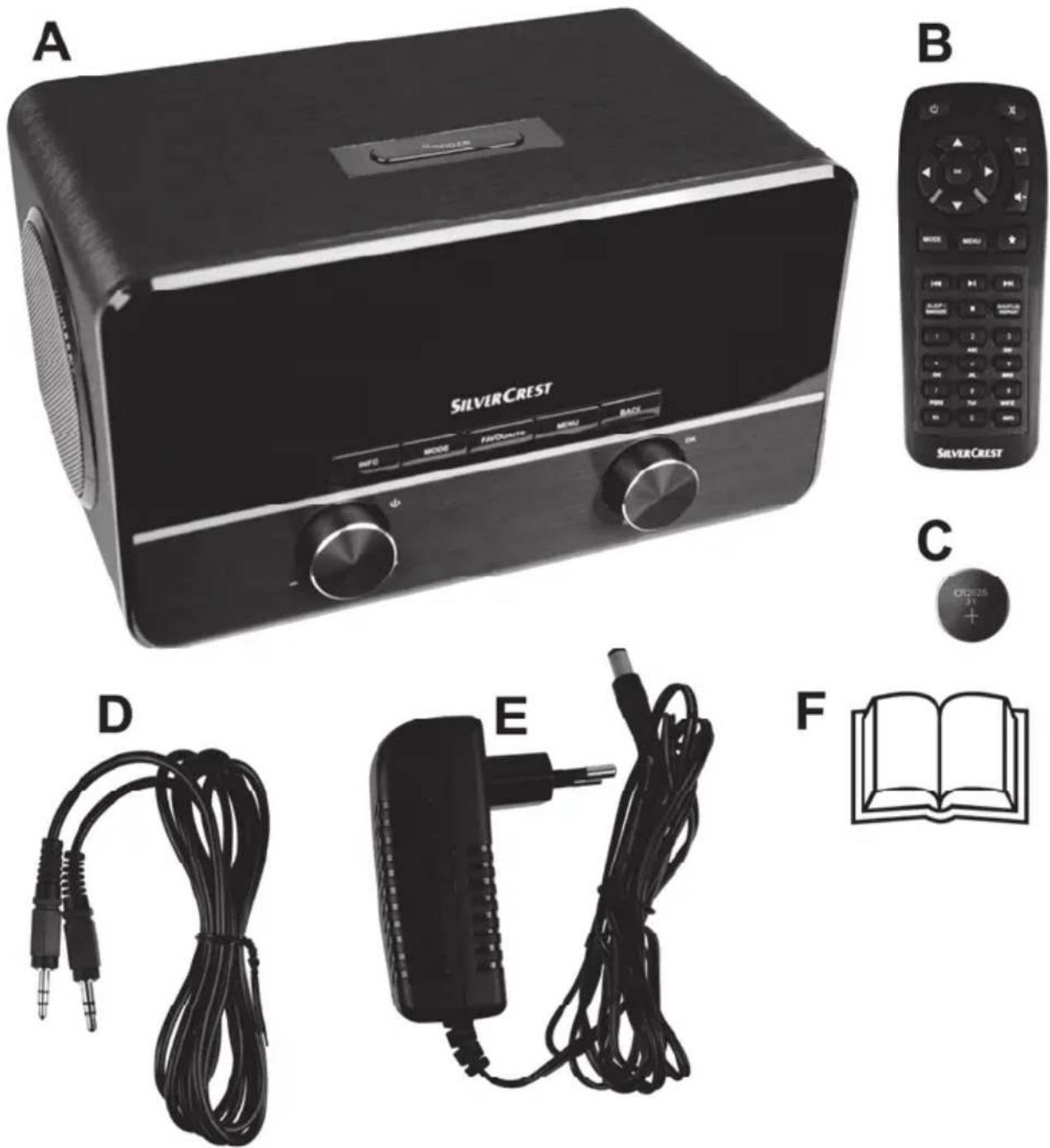
A Internet Radio SilverCrest SIRD 14 A2
B Fernbedienung
C 3V Knopfzelle Typ CR2025
D Audiokabel
E Netzteil
F Diese Bedienungsanleitung (Symbolbild)
Technische Daten
Internet Radio
| Frequenzbereich FM FM 87,5-108MHz | |
| DAB+ Band III 170 - 240MHz | |
| Ausgangsleistung 2 x 7W RMS | |
| Leistungsaufnahme max. 20W | |
| Standby-Verbrauch WLAN aus: < 1W | WLAN ein: < 2W |
| Spannungsversorgung Netzteil: 12V, 2A | |
| Batterieversorgung Fernbedienung 1 x 3V Knopfzelle Typ CR2025 | |
| WLAN-Standard 802.11a/b/g/n | |
| WLAN-Verschlüsselung WEP, WPA, WPA2 | |
| Anschlüsse | 10/100 Ethernet (LAN): RJ-45Kopfhörer: 3,5mm StereoklinkenbuchsenUSB 2.0AUX IN: 3,5mm StereoklinkenbuchsenLINE OUT: 3,5mm Stereoklinkenbuchsen |
| Abmessungen (B x H x T) ca. 21,8 x 11,8 x 1 | 5,1 cm |
| Gewicht inkl. Netzteil ca. 1575 g | |
| Betriebstemperatur 5°C bis 35°C | |
| Betriebsluftfeuchtigkeit 85% rel. Feuchte | |
| zulässige Lagerbedingungen | -10°C bis +50°C, max. 85% rel. Feuchte |
Netzteil
| Hersteller | PSE |
| Typ | PSED120200V W |
| Eingang | 100-240V~, 50/60Hz |
| Ausgang | 12V, 2A, ⊖⊕⊕ |
| Schutzklasse | II |
Änderungen der technischen Daten sowie des Designs können ohne Ankündigung erfolgen.
Sicherheitshinweise
Vor der ersten Verwendung des Gerätes lesen Sie die folgenden Anweisungen genau durch und beachten Sie alle Warnhinweise, selbst wenn Ihnen der Umgang mit elektronischen Geräten vertraut ist. Bewahren Sie diese Bedienungsanleitung sorgfältig als zukünftige Referenz auf. Wenn Sie das Gerät verkaufen oder weitergeben, händigen Sie unbedingt auch diese Bedienungsanleitung aus. Sie ist Bestandteil des Produktes.

GEFAHR! Dieses Symbol kennzeichnet eine drohende gefährliche Situation, die, wenn Sie nicht verhindert wird, zu schweren Verletzungen oder sogar zum Tod führen kann.

WARNUNG! Dieses Symbol kennzeichnet wichtige Hinweise für den sicheren Betrieb des Gerätes und zum Schutz des Anwenders.

WARNUNG! Dieses Symbol kennzeichnet Gefahren für die Gesundheit bis zur Lebensgefahr und/oder Sachschäden durch elektrischen Schlag.

Verwenden Sie ausschließlich das mitgelieferte Netzteil (Hersteller: PSE / Typenbezeichnung: PSED120200V W) zum Betrieb des Internetradios.

Dieses Symbol kennzeichnet weitere informative Hinweise zum Thema.

Achten Sie darauf, dass
- keine direkten Wärmequellen (z.B. Heizungen) auf das Gerät wirken;
- kein direktes Sonnenlicht oder starkes Kunstlicht auf das Gerät trifft;
- der Kontakt mit Spritz- und Tropfwasser und aggressiven Flüssigkeiten vermieden wird und das Gerät nicht in der Nähe von Wasser betrieben wird, insbesondere darf das Gerät niemals untergetaucht werden (stellen Sie keine mit Flüssigkeiten gefüllten Gegenstände, z.B. Vasen oder Getränke auf oder neben das Gerät);
- das Gerät nicht in unmittelbarer Nähe von Magnetfeldern (z.B. Lautsprechern) steht;
- keine offenen Brandquellen (z.B. brennende Kerzen) auf oder neben dem Gerät stehen;
-
keine Fremdkörper eindringen;
-
das Gerät keinen starken Temperaturschwankungen ausgesetzt wird, da sonst Luftfeuchtigkeit kondensieren und zu elektrischen Kurzschlüssen führen kann. Wurde das Gerät jedoch starken Temperaturschwankungen ausgesetzt, warten Sie (ca. 2 Stunden) mit der Inbetriebnahme, bis das Gerät die Umgebungstemperatur angenommen hat;
- das Gerät keinen übermäßigen Erschütterungen und Vibrationen ausgesetzt wird;
- das Gerät nicht abgedeckt wird. Bei abgedeckten Geräten kann es zu einem Wärmestau kommen und es besteht Brandgefahr.
Bei Nichtbeachtung der zuvor genannten Hinweise, besteht Gefahr für Ihre Gesundheit oder das Gerät könnte beschädigt werden.

GEFAHR! Kinder und Personen mit Einschränkungen
Elektrische Geräte gehören nicht in Kinderhände. Auch Personen mit Einschränkungen sollten elektrische Geräte nur im Rahmen ihrer Möglichkeiten verwenden. Lassen Sie Kinder und Personen mit Einschränkungen niemals unbeaufsichtigt elektrische Geräte benutzen. Es sei denn, sie wurden entsprechend eingewiesen oder werden durch eine für Ihre Sicherheit zuständige Person beaufsichtigt. Kinder sollten grundsätzlich beaufsichtigt werden, damit sichergestellt werden kann, dass sie mit diesem Gerät nicht spielen. Kleinteile können bei Verschlucken lebensgefährlich sein.
Halten Sie auch die Verpackungsfolien fern.

Es besteht Erstickungsgefahr.

WARNUNG! Gefahren durch hohe Lautstärke
Vorsicht beim Verwenden eines Kopfhörers. Längeres Hören bei hoher Lautstärke kann zu Hörschäden des Benutzers führen. Bevor Sie den Kopfhörer aufsetzen, stellen Sie die Lautstärke auf Minimum.

GEFAHR! Netzteil


Verwenden Sie das Gerät ausschließlich mit dem mitgelieferten Netzteil.
Stecken Sie das Netzteil nur in eine geeignete und immer leicht erreichbare Netzsteckdose. Fassen Sie das Netzteil niemals mit nassen Händen an. Es besteht Stromschlaggefahr.
Ziehen Sie das Netzteil immer am Steckergehäuse aus der Netzsteckdose und niemals am Kabel.
Trennen Sie das Netzteil in folgenden Fällen vom Stromnetz:
- Wenn eine Gefahrensituation vorliegt.
- Wenn ungewöhnliche Geräusche oder Rauch aus dem Netzteil austreten.
- Vor einem Sturm und/oder Gewitter mit Blitzschlaggefahr.
• Das Netzteil wurde beschädigt.
• Das Netzteil war Regen, Flüssigkeiten oder starker Feuchtigkeit ausgesetzt.
- Bei längerer Abwesenheit, z.B. Urlaub.
- Wenn Sie es reinigen wollen.
- Auch im Standby verbraucht das Netzteil Strom, zur vollständigen Netztrennung muss das Netzteil aus der Netzsteckdose gezogen werden.
Beachten Sie diese Hinweise, um Lebensgefahr und Brandgefahr zu vermeiden! Weiterhin darf das Netzteil niemals abgedeckt werden, es besteht Brandgefahr. Versuchen Sie niemals, das Gehäuse des Netzteils zu öffnen. Es besteht Lebensgefahr durch Stromschlag.

WARNUNG! Kabel
Fassen Sie alle Kabel immer am Stecker an und ziehen Sie nicht am Kabel selbst. Stellen Sie keine Möbelstücke oder andere schweren Gegenstände auf Kabel und achten Sie darauf, dass diese nicht geknickt werden, insbesondere am Stecker und an den Anschlussbuchsen. Führen Sie Kabel nicht über heiße oder scharfe Stellen und Kanten, um Beschädigungen zu vermeiden. Machen Sie niemals einen Knoten in ein Kabel, und binden Sie es nicht mit anderen Kabeln zusammen. Alle Kabel sollten so gelegt werden, dass niemand darauf tritt oder behindert wird.

GEFAHR! Batterie
Legen Sie die Batterie stets polrichtig ein. Beachten Sie dazu die Kennzeichnung im Batteriefach. Versuchen Sie nicht, Batterien wieder aufzuladen und werfen Sie diese unter keinen Umständen ins Feuer. Entnehmen Sie die Batterie, wenn Sie die Fernbedienung über einen längeren Zeitraum nicht verwenden. Bei unsachgemäßem Gebrauch besteht Explosions- und Auslaufgefahr.
Batterien dürfen nicht geöffnet oder verformt werden, da auslaufende Chemikalien Verletzungen verursachen können. Bei Haut- oder Augenkontakt muss sofort mit viel Wasser ab- bzw. ausgespült werden und ein Arzt aufgesucht werden.
Wurde eine Batterie verschluckt, muss sofort medizinische Hilfe in Anspruch genommen werden.

GEFAHR! Funkschnittstelle
Schalten Sie das Gerät aus, wenn Sie sich in einem Flugzeug, in einem Krankenhaus, einem Operationssaal oder in der Nähe eines medizinischen Elektroniksystems befinden. Die
übertragenen Funkwellen können empfindliche Geräte in ihrer Funktion beeinträchtigen. Halten Sie das Gerät mindestens 20cm von einem Herzschrittmacher fern, da sonst die ordnungsgemäßen Funktionen des Herzschrittmachers durch Funkwellen beeinträchtigt werden können. Die übertragenen Funkwellen können Störgeräusche in Hörgeräten verursachen. Bringen Sie das Gerät nicht mit eingeschalteter Funkkomponente in die Nähe entflammbarer Gase oder in eine explosionsgefährdete Umgebung (z.B. Lackiererei), da die übertragenen Funkwellen eine Explosion oder ein Feuer auslösen können. Die Reichweite der Funkwellen ist abhängig von Umwelt- und Umgebungsbedingungen. Bei Datenverkehr über eine drahtlose Verbindung ist es auch unberechtigten Dritten möglich, Daten zu empfangen. Die Targa GmbH ist nicht für Funk- oder Fernsehstörungen verantwortlich, die durch unerlaubte Änderungen an diesem Gerät verursacht wurden. Targa übernimmt ferner keine Verantwortung für den Ersatz bzw. den Austausch von Anschlussleitungen und Geräten, die nicht von der Targa GmbH angegeben wurden. Für die Behebung von Störungen, die durch eine derartige unerlaubte Änderung hervorgerufen wurden, und für den Ersatz bzw. den Austausch der Geräte ist allein der Benutzer verantwortlich.

Wartung / Reinigung
Reparaturarbeiten sind erforderlich, wenn das Gerät beschädigt wurde, z.B. wenn das Netzteil oder das Gerätegehäuse beschädigt sind, Flüssigkeit oder Gegenstände ins Innere des Gerätes gelangt sind oder wenn es Regen oder Feuchtigkeit ausgesetzt wird. Reparaturarbeiten sind auch erforderlich, wenn es nicht einwandfrei funktioniert oder heruntergefallen ist. Wenn Rauchentwicklung, ungewöhnliche Geräusche oder Gerüche festgestellt werden, muss das Gerät sofort abgeschaltet und das Netzteil aus der Steckdose gezogen werden. In diesen Fällen darf das Gerät nicht weiter verwendet werden, bevor eine Überprüfung durch einen Fachmann durchgeführt wurde. Lassen Sie alle Reparaturarbeiten nur von qualifiziertem Fachpersonal durchführen. Öffnen Sie niemals das Gehäuse des Gerätes. Reinigen Sie das Gerät nur mit einem sauberen, trockenen Tuch, niemals mit aggressiven Flüssigkeiten. Versuchen Sie nicht, das Gehäuse des Gerätes zu öffnen. Dabei würde Ihr Garantieanspruch verfallen.
Betriebsumgebung
Das Gerät ist nicht für den Betrieb in Räumen mit hoher Luftfeuchtigkeit (z.B. Badezimmer) oder übermäßigem Staubaufkommen ausgelegt. Betriebstemperatur und Betriebsluftfeuchtigkeit: 5 °C bis 35 °C, max. 85 % rel. Feuchte.
Urheberrecht
Alle Inhalte dieser Anleitung unterliegen dem Urheberrecht und werden dem Leser ausschließlich als Informationsquelle bereitgestellt. Jegliches Kopieren oder Vervielfältigen von Daten und Informationen ist ohne ausdrückliche und schriftliche Genehmigung durch den Autor verboten. Dies betrifft auch die gewerbliche Nutzung der Inhalte und Daten. Text und Abbildungen entsprechen dem technischen Stand bei Drucklegung. Änderungen vorbehalten.
Übersicht
Eine zusätzliche Abbildung der Bedienelemente mit den verwendeten Bezugsnummern finden Sie auf der ausklappbaren Innenseite dieser Bedienungsanleitung. Sie können diese Umschlagseite ausgeklappt lassen, während Sie weitere Kapitel der Bedienungsanleitung lesen. So haben Sie immer eine Referenz zum betreffenden Bedienelement vor Augen.
Vorderseite:
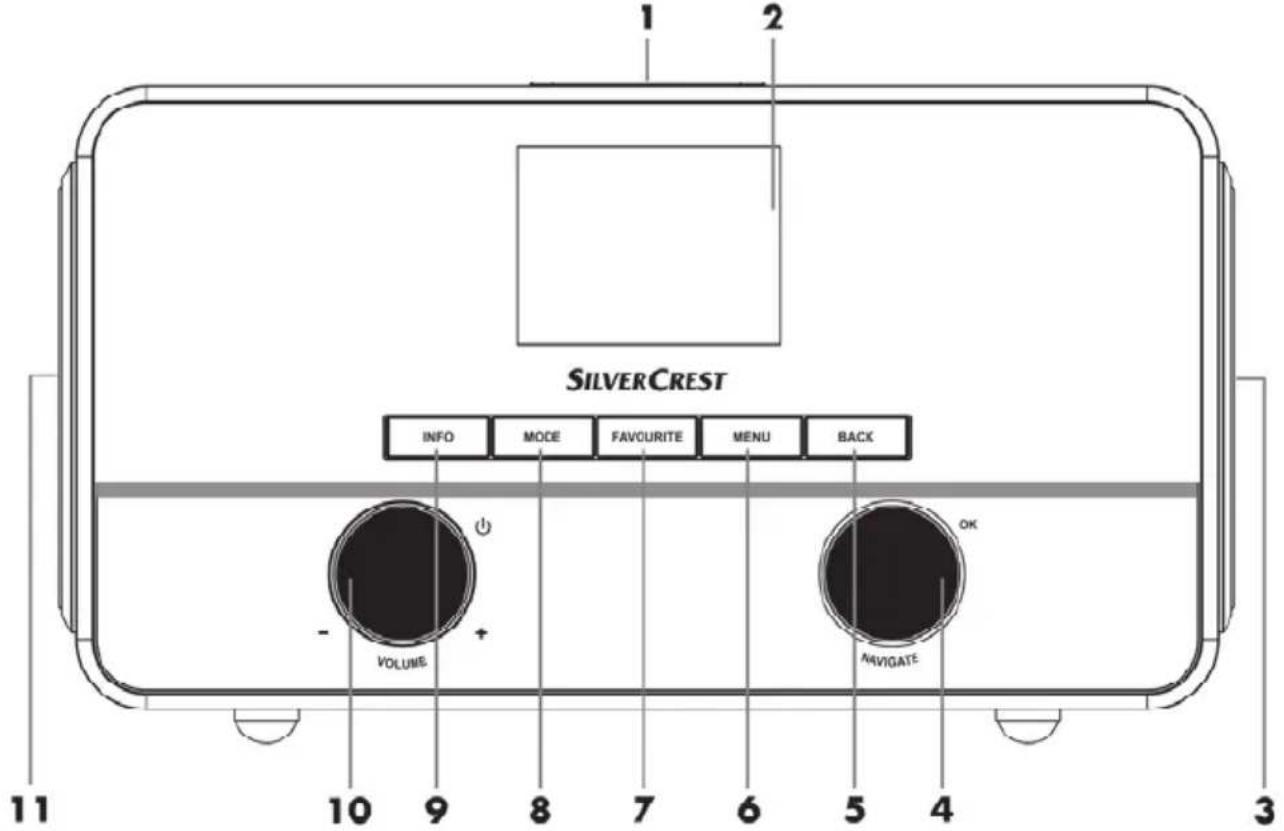
1 Snooze-Taste
2 Display
3 Rechter Lautsprecher
4 NAVIGATE-Regler (Menünavigation / manuelle Sendersuche / OK)
5 BACK-Taste (eine Menüebene zurückspringen)
6 MENU-Taste (Konfigurationsmenü aufrufen)
7 FAVOURITE-Taste
8 MODE-Taste (Betriebsart auswählen)
9 INFO-Taste (Displayanzeigeinhalt wählen)
10 VOLUME-Regler (Lautstärke / Ein/Standby)
11 Linker Lautsprecher
Rückseite:

12 Teleskopantenne (DAB+ / FM-Empfang)
13 Hauptschalter
14 USB-Buchse
15 LAN-Buchse (Netzwerkanschluss, RJ-45)
16 DC IN-Buchse (Netzteilanschluss, Polung) ⊖⊕⊕
17 Kopfhörer-Buchse
18 LINE OUT-Buchse
19 AUX IN-Buchse
Fernbedienung:

20 Mute (Ton aus)
21 Lautstärke erhöhen
22 Lautstärke verringern
23 OK
24 Favoriten
25 nächster Titel
26 SHUFFLE/REPEAT
(Zufallswiedergabe/ Wiederholung)
27 Nummernblock
28 INFO
29 EQ (Equalizer)
30 Stop
31 SLEEP/SNOOZE (Einschlaffunktion/Weckpause)
32 Play/Pause
33 vorheriger Titel
34 MENU (Menü aufrufen)
35 MODE (Betriebsart wählen)
36 Navigationstasten
37 Ein/Standby
Vor der Inbetriebnahme
- Entfernen Sie alle Schutzfolien von Gerät und Zubehör.
- Verbinden Sie den Stecker des mitgelieferten Netzteils mit der DC IN-Buchse [16] an der Rückseite des Internet Radios.
- Stecken Sie das Netzteil in eine immer leicht zugängliche Netzsteckdose.

Achten Sie bei der Verlegung des Netzteilkabels darauf, dass niemand darüber stolpern kann.
Batterie in die Fernbedienung einlegen
Öffnen Sie das Batteriefach an der Unterseite der Fernbedienung, indem Sie die Batteriefachabdeckung in Pfeilrichtung schieben. Setzen Sie die im Lieferumfang enthaltene 3V Knopfzelle Typ CR2025 bis zum Anschlag in das Batteriefach ein. Achten Sie beim Einlegen der Batterie auf die richtige Polung (+ nach oben). Diese ist im Batteriefach dargestellt. Schieben Sie anschließend die Batteriefachabdeckung wieder auf das Batteriefach.
Batteriewechsel
Sollte ein Batteriewechsel notwendig werden, ersetzen Sie die alte Batterie durch eine neue 3V Knopfzelle Typ CR2025. Gehen Sie vor, wie im vorherigen Abschnitt beschrieben.


Sie haben 2 Möglichkeiten, das Internet Radio mit dem Internet zu verbinden:
- Im WLAN-Modus werden die Signale Ihres Routers drahtlos über die eingebaute WiFi-Antenne empfangen.
- Im LAN-Modus werden die Signale über ein Netzwerkkabel übertragen. In diesem Modus müssen Sie ein Netzwerkkabel mit Ihrem Router und der LAN-Buchse [15] des Internet Radios verbinden.
Die flexiblere Art das Internet Radio zu betreiben ist natürlich der drahtlose WLAN-Modus. Hierzu benötigen Sie ein drahtloses 802.11a/b/g/n Funknetzwerk.
Inbetriebnahme
Das Internet Radio ein- und ausschalten
Schalten Sie den Hauptschalter [13] auf der Rückseite des Internet Radios auf Stellung „ON“, um das Internet Radio einzuschalten. Das Gerät können Sie ausschalten, indem Sie den Hauptschalter [13] auf die Stellung „OFF“ schalten. Sobald der Hauptschalter [13] auf Stellung „ON“ steht, können Sie das Internet Radio durch Drücken des VOLUME-Reglers [10] ein bzw. in den Standby Modus schalten. Alternativ können Sie die Taste Ein/Standby [37] der Fernbedienung verwenden.

Bevor Sie Anschlüsse an dem Internet Radio vornehmen, schalten Sie das Internet Radio mit dem Hauptschalter [13] aus. Stellen Sie im ausgeschalteten Zustand alle für den gewünschten Betrieb notwendigen Verbindungen (z.B. Netzwerkkabel etc.) her.
Erstinbetriebnahme
Beim ersten Einschalten startet das Internet Radio mit folgender Displayanzeige:

Sie können nun durch Drehen des NAVIGATE-Reglers [4] eine Auswahl treffen. Wählen Sie „YES“ aus und drücken Sie auf den NAVIGATE-Regler [4], um Ihre Auswahl zu bestätigen und den Einrichtungsassistenten zu starten.

Wenn Sie „NO“ auswählen, haben Sie die Möglichkeit, im nächsten Fenster anzugeben, ob der Einrichtungsassistent beim nächsten Einschalten erneut gestartet wird.
Menüsprache auswählen
Wählen Sie durch Drehen des NAVIGATE-Reglers [4] die gewünschte Menüsprache aus der Liste und drücken Sie auf den NAVIGATE-Regler [4], um Ihre Auswahl zu bestätigen.

Das Symbol *kennzeichnet die aktuelle Einstellung.
Datum und Uhrzeit einstellen
Wählen Sie durch Drehen des NAVIGATE-Reglers [4] „12“ für 12-Stundenformat oder „24“ für 24-Stundenformat und drücken Sie auf den NAVIGATE-Regler [4], um Ihre Auswahl zu bestätigen.

Das Symbol *kennzeichnet die aktuelle Einstellung.
Wurde das 12-Stundenformat gewählt, wird im Display [2] hinter der Uhrzeit „AM“ für Vormittagsstunden bzw. „PM“ für Nachmittagsstunden angezeigt.
Anschließend haben Sie folgende Auswahlmöglichkeiten:
- Update über DAB* Uhrzeit automatisch über DAB-Empfang einstellen.
- Update über FM* Uhrzeit automatisch über FM-Empfang einstellen.
- Update über NET Uhrzeit automatisch über NET (Netzwerk) einstellen.
- Kein Update
* Voraussetzung ist, dass der jeweils eingestellte Sender diese Funktion unterstützt.

Das Symbol *kennzeichnet die aktuelle Einstellung.

Wenn Sie „Update über NET“ auswählen, muss im nächsten Fenster die Zeitzone eingestellt werden. Für Mitteleuropa wählen Sie „UTC +01:00“ aus. Wählen Sie anschließend „Ein“, wenn die Sommerzeit aktuell aktiv ist bzw. „Aus“, wenn die Sommerzeit nicht aktiv ist.
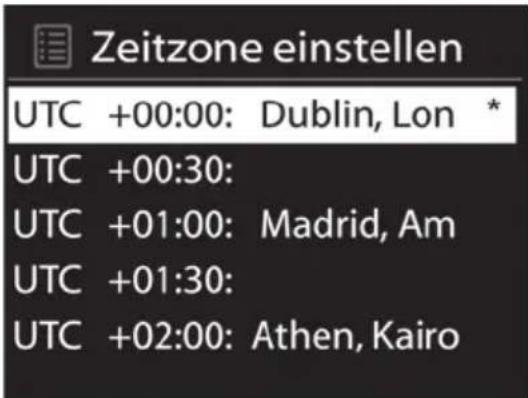
Das Symbol *kennzeichnet die aktuelle Einstellung.

Das Symbol *kennzeichnet die aktuelle Einstellung.
Wenn Sie die Option „Kein Update“ gewählt haben, werden Sie aufgefordert Datum und Uhrzeit manuell einzustellen.

- Die Stelle für den Tag blinkt. Stellen Sie den Tag durch Drehen des NAVIGATE-Reglers [4] ein und drücken Sie auf den NAVIGATE-Regler [4], um die Eingabe zu bestätigen.
- Die Stelle für den Monat blinkt. Stellen Sie den Monat durch Drehen des NAVIGATE-Reglers [4] ein und drücken Sie auf den NAVIGATE-Regler [4], um die Eingabe zu bestätigen.
- Die Stelle für das Jahr blinkt. Stellen Sie das Jahr durch Drehen des NAVIGATE-Reglers [4] ein und drücken Sie auf den NAVIGATE-Regler [4], um die Eingabe zu bestätigen.
- Die Stelle für die Stunde blinkt. Stellen Sie die Stunde durch Drehen des NAVIGATE-Reglers [4] ein und drücken Sie auf den NAVIGATE-Regler [4], um die Eingabe zu bestätigen.
- Die Stelle für die Minute blinkt. Stellen Sie die Minute durch Drehen des NAVIGATE-Reglers [4] ein und drücken Sie auf den NAVIGATE-Regler [4], um die Eingabe zu bestätigen.
- Nur wenn das 12-Stundenformat für die Uhrzeit gewählt wurde, blinkt „AM“. Wählen Sie nun durch Drehen des NAVIGATE-Reglers [4] „AM“ für Vormittagsstunden oder „PM“ für Nachmittagsstunden aus und drücken Sie auf den NAVIGATE-Regler [4], um die Eingabe zu bestätigen.
Netzwerkverbindung halten

Das Symbol *kennzeichnet die aktuelle Einstellung.
Diese Einstellung steht standardmäßig auf „NEIN“. In den Betriebsarten (Standby, AUX-IN, FM-Radio, DAB-Radio, USB-Wiedergabe) ist die Steuerung über die App im Auslieferungszustand nicht möglich. Möchten Sie das Internet Radio in allen Betriebsarten mit der App steuern, müssen Sie an dieser Stelle „JA“ auswählen. Bestätigen Sie Ihre Auswahl durch Drücken des NAVIGATE-Reglers [4].
WLAN-Region wählen
Hier kann nur „Größter Teil Europas“ ausgewählt werden. Bestätigen Sie durch Drücken des NAVIGATE-Reglers [4]. Anschließend wird ein Suchlauf nach verfügbaren Funknetzwerken gestartet.

Das Symbol *kennzeichnet die aktuelle Einstellung.
Interneteinstellungen
Gefundene WLAN Netzwerke werden namentlich im Display [2] angezeigt.
Nach Auswahl des gewünschten WLAN-Netzwerkes fahren Sie bitte im Kapitel „WPS-verschlüsseltes Netzwerk – die einfachste Art der Verbindungsherstellung“ fort.
Wenn Sie keine WPS-Verbindung wünschen, finden Sie unter der Liste der verfügbaren WLAN-Netzwerke folgende Auswahlmöglichkeiten:
[Neuer Suchlauf] Suche nach verfügbaren Funknetzwerken erneut starten.
[Kabel] Wählen Sie diese Option, wenn Sie das Internet Radio nicht mit einem Funknetzwerk, sondern über ein Netzwerkkabel mit Ihrem Router verbunden haben. Die Verbindung wird nun direkt hergestellt.
[Manuelle Konfig] Manuelle Eingabe der Verbindungsdaten.
WPS-verschlüsseltes Netzwerk – die einfachste Art der Verbindungsherstellung
Wenn Ihr Router WPS unterstützt, können Sie diese komfortable Funktion für eine einfache Einrichtung verwenden. Dies ist die einfachste Art das Internet Radio mit dem Router zu verbinden. Beim Suchlauf nach verfügbaren Funknetzwerken werden WPS unterstützende Router erkannt und in der Liste durch das dem Netzwerknamen vorangestellte „[WPS]“ gekennzeichnet. Stellen Sie zuerst sicher, ob die WPS-Funktion von Ihrem Router unterstützt wird. Gegebenenfalls muss die WPS-Funktion an Ihrem Router aktiviert werden. Beachten Sie dazu die Dokumentation Ihres Routers.
Wählen Sie nun durch Drehen des NAVIGATE-Reglers [4] ein Funknetzwerk aus der Liste aus und bestätigen Sie dies durch Drücken des NAVIGATE-Reglers [4]. Es stehen Ihnen nun bei WPS unterstützenden Routern die folgenden Verbindungsmethoden zur Verfügung:

Unterstützt der verwendete Router kein WPS, wird nach Auswahl des Funknetzwerks direkt nach der Eingabe des Netzwerkschlüssels gefragt. Bitte beachten Sie dazu das Kapitel "WPS überspringen".
Taste drücken (WPS Aufbau über Tastendruck)
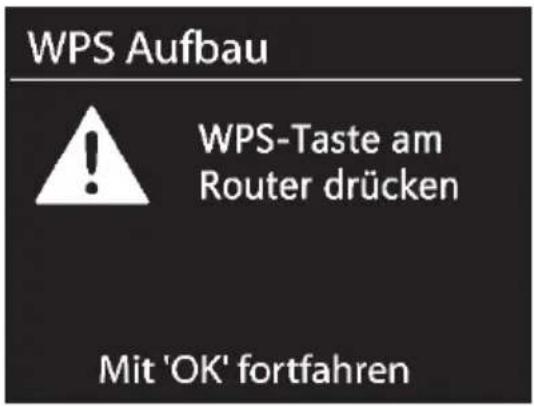
Das Internet Radio fordert Sie auf, die Verbindungstaste (WPS) Ihres Routers zu drücken.

(Symbolbild, Verbindungstaste (WPS) kann je nach Routermodell abweichend angeordnet und bezeichnet sein)
Anschließend drücken Sie den NAVIGATE-Regler [4], um fortzufahren. Das Internet Radio versucht jetzt eine Verbindung mit Ihrem Router herzustellen. Nach erfolgreichem Verbindungsaufbau zum Router erscheint im Display [2] kurz die folgende Anzeige:

Anschließend erscheint die folgende Anzeige im Display [2]:
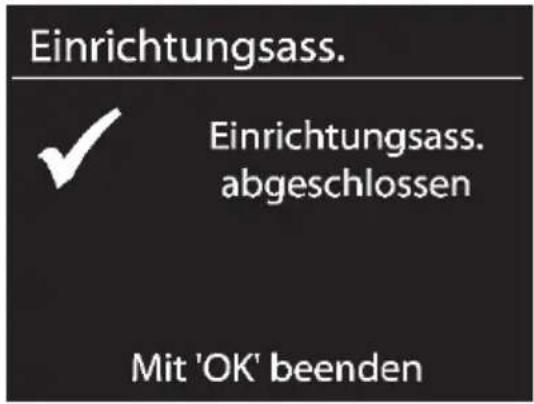
Der Einrichtungsassistent ist abgeschlossen. Drücken Sie nun den NAVIGATE-Regler [4], um den Einrichtungsassistenten zu beenden.

In den Betriebsarten DAB, FM und AUX haben Sie die Möglichkeit, die Funktion „Taste drücken (WPS Aufbau über Tastendruck)“ direkt anzuwählen, ohne vorher das Konfigurationsmenü zu durchlaufen. Drücken Sie dazu die Taste INFO [9] und halten Sie diese für ca. 1 Sekunde gedrückt.
PIN (WPS Aufbau über PIN-Eingabe)

Es wurde eine PIN vom Internet Radio generiert. Diese PIN ist immer nur für den aktuellen Vorgang gültig, wird der Vorgang wiederholt, wird auch eine neue PIN generiert. Geben Sie nun die PIN, die auf dem Display [2] angezeigt wird, an Ihrem Router ein. Beachten Sie dazu die Dokumentation Ihres Routers. Anschließend drücken Sie den NAVIGATE-Regler [4], um fortzufahren. Das Internet Radio versucht jetzt eine Verbindung mit Ihrem Router herzustellen. Nach erfolgreichem Verbindungsaufbau zum Router erscheint im Display [2] kurz die folgende Anzeige:

Anschließend erscheint die folgende Anzeige im Display [2]:
Der Einrichtungsassistent ist abgeschlossen. Drücken Sie nun den NAVIGATE-Regler [4], um den Einrichtungsassistenten zu beenden.
WPS überspringen (WLAN-Aufbau mit Eingabe eines Netzwerkschlüssels)
Geben Sie bei gesicherten Netzwerken einen Netzwerkschlüssel ein:
- Wählen Sie durch Drehen des NAVIGATE-Reglers [4] ein Zeichen und bestätigen Sie Ihre Eingabe durch Drücken des NAVIGATE-Reglers [4]. Alternativ können Sie die Eingabe mit dem Nummernblock [27] oder den Navigationstasten [36] und der Taste OK [23] der Fernbedienung vornehmen.
- Nachdem Sie in dieser Weise den Netzwerkschlüssel komplett eingegeben haben wählen Sie durch Drehen des NAVIGATE-Reglers [4] „OK“ aus und bestätigen Sie Ihre Eingabe durch Drücken des NAVIGATE-Reglers [4].
- Das Internet Radio versucht jetzt eine Verbindung mit Ihrem Router herzustellen. Nach erfolgreichem Verbindungsaufbau zum Router erscheint im Display [2] kurz die folgende Anzeige:
Anschließend erscheint die folgende Anzeige im Display [2]:
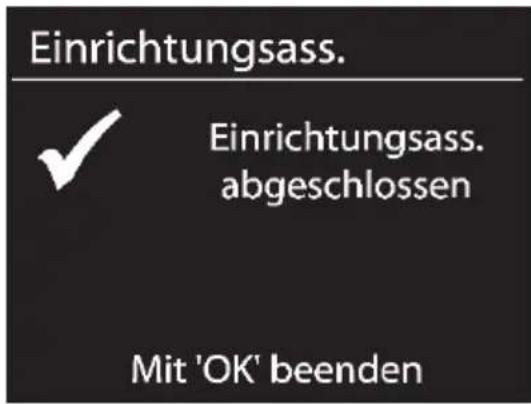
Der Einrichtungsassistent ist abgeschlossen. Drücken Sie nun den NAVIGATE-Regler [4], um den Einrichtungsassistenten zu beenden.
Der eingegebene Netzwerkschlüssel wird vom Internet Radio gespeichert und muss nicht erneut eingegeben werden. Das Internet Radio ist nun in Ihr Netzwerk eingebunden und kann verwendet werden. Bei bestehender Internetverbindung können auch Internet Radiosender empfangen werden.
[Kabel]
Haben Sie das Internet Radio per Netzwerkkabel mit Ihrem Router verbunden, wählen Sie durch Drehen des NAVIGATE-Reglers [4] in der Liste den Eintrag „[Kabel]“ aus. Bestätigen Sie Ihre Auswahl durch Drücken des NAVIGATE-Reglers [4]. Das Internet Radio versucht jetzt eine Verbindung mit Ihrem Router herzustellen. Nach erfolgreichem Verbindungsaufbau zum Router erscheint im Display [2] kurz die folgende Anzeige:
Anschließend erscheint die folgende Anzeige im Display [2]:

Der Einrichtungsassistent ist abgeschlossen. Drücken Sie nun den NAVIGATE-Regler [4], um den Einrichtungsassistenten zu beenden.
[Manuelle Konfig]
Diese Option sollte nur von erfahrenen Benutzern verwendet werden. Hier können Einstellungen zum Netzwerk (Verbindungsart, DHCP, IP-Einstellungen, Gateway-Adresse, DNS, SSID, Authentifizierung, Kodierungsart, Schlüssel) vorgenommen werden.
Da die Einstellungen individuell auf Ihr Netzwerk angepasst werden müssen, wird hier nicht weiter darauf eingegangen.
Das Konfigurationsmenü
Das Einstellen der einzelnen Betriebsarten des Internet Radios erfolgt über ein Menü, welches über verschiedene Ebenen verfügt.
Navigation innerhalb des Konfigurationsmenüs
- Um eine Betriebsart zu wählen, drücken Sie einmal die Taste MODE[8]. Im Display sehen sie die 5 verschiedenen Betriebsarten. Die aktive Betriebsart ist etwas größer dargestellt.
- Wählen Sie durch Drehen des NAVIGATE-Reglers [4] eine Betriebsart aus. Bestätigen Sie Ihre Auswahl durch Drücken des NAVIGATE-Reglers [4]. Um diese Schritte mit der Fernbedienung durchzuführen, nutzen Sie die Navigationstasten [36] und die Taste OK [23] der Fernbedienung.
- Drücken Sie die Taste MENU [6], um in das Hauptmenü der gewählten Betriebsart zu gelangen.
- Um auf eine vorgelagerte Menüebene zu gelangen, drücken Sie die Taste BACK [5] bzw. die Navigationstaste ◀ [36] der Fernbedienung.
Die Menüstruktur

flowchart
graph TD
    A["Hauptmenü"] -->|OK| B["Internet Radio"]
    B -->|MODE| C["Musikplayer"]
    C -->|MODE| D["DAB"]
    D -->|MODE| E["FM"]
    E -->|MODE| F["AUX IN"]
    F -->|MODE| G["User Tab"]

    H["Systemeinstellungen"] -->|OK| I["Equalizer"]
    I --> J["Internetestellung."]
    J --> K["Zeiteinstellungen"]
    K --> L["Sprache"]
    L --> M["Werkseinstellung"]
    M --> N["Software update"]
    N --> O["Einrichtungsass."]
    O --> P["Info"]
    P --> Q["Displaybeleuchtung"]

    R["Internet Radio"] -->|MENU| S["Zuletzt gehört"]
    S -->|OK| T["Untermenüs*"]
    S --> U["Senderliste >"]
    U --> V["Systemeinstellungen >"]
    V --> W["Hauptmenü >"]

    X["User Tab"] -->|MENU| Y["Medienbibliothek(en) >"]
    Y -->|OK| Z["Untermenüs*"]
    Y --> AA["USB Abspielen"]
    AA --> AB["Playlist >"]
    AB --> AC["Wiederholen"]
    AC --> AD["Zufall"]
    AD --> AE["Playlist leeren"]
    AE --> AF["Server entfernen"]
    AF --> AG["Systemeinstellungen >"]
    AG --> AH["Hauptmenü >"]

    AI["DAB"] -->|MENU| AJ["Senderliste >"]
    AJ -->|OK| AK["Untermenüs*"]
    AI -->|MENU| AL["Suchlauf"]
    AL --> AM["Manuell einstellen >"]
    AM --> AN["Senderliste bereinigen"]
    AN --> AO["Dynamic Range Control"]
    AO --> AP["Senderliste-Sortierung"]
    AP --> AQ["Systemeinstellungen >"]
    AQ --> AR["Hauptmenü >"]

    AS["FM"] -->|MENU| AT["Suchlauf-Einstellung"]
    AT -->|OK| AU["Untermenüs*"]
    AS -->|MENU| AV["Audio-Einstellung"]
    AV --> AW["Systemeinstellungen >"]
    AW --> AX["Hauptmenü >"]

    AT -->|MENU| AY["Systemeinstellungen >"]
    AY --> AZ["Hauptmenü >"]

    style A fill:#f9f,stroke:#333
    style B fill:#ccf,stroke:#333
    style C fill:#cfc,stroke:#333
    style D fill:#fcc,stroke:#333
    style AE fill:#cff,stroke:#333
    style AF fill:#ffc,stroke:#333
    style AG fill:#fcc,stroke:#333
    style AH fill:#fcc,stroke:#333
    style AI fill:#fcc,stroke:#333
* Die Untermenüs können abhängig von der individuellen Konfiguration unterschiedlich dargestellt werden. Weitere Informationen zu den Untermenüs finden Sie im Kapitel „Betriebsarten“.
Taste INFO - Informationen anzeigen
Mit dieser Funktion können Sie sich weitere Informationen zur aktuellen Wiedergabe anzeigen lassen. Die Art der Informationen ist abhängig von der Betriebsart. Drücken Sie die Taste INFO [9] mehrfach, um alle verfügbaren Informationen nacheinander anzuzeigen.
Während der Navigation im Menü können Sie durch Drücken der Taste INFO [9] jederzeit zur aktuellen Wiedergabe zurückkehren.
Betriebsarten
Zur Auswahl einer Betriebsart drücken Sie einmal die Taste MODE [8], wählen die gewünschte Betriebsart durch Drehen des NAVIGATE-Reglers [4] und bestätigen Ihre Auswahl durch Drücken des NAVIGATE-Reglers [4].
Internet Radio
Wählen Sie im Hauptmenü durch Drehen des NAVIGATE-Reglers [4] „Internet Radio“ aus und bestätigen Sie Ihre Auswahl durch Drücken des NAVIGATE-Reglers [4]. Das Internet Radio verbindet sich nun mit dem Internet, um eine Liste der Radiostationen zu laden.

Neben den Menüeinträgen „Systemeinstellungen“ und „Hauptmenü“ finden Sie folgende Einträge:
„Zuletzt gehört“: Zeigt eine Liste der zuletzt wiedergegebenen Radiosender, Podcasts etc. an.
„Senderliste“: Ruft eine Liste verfügbarer Sender nach folgenden Rubriken auf
- Meine Favoriten (Hier sind Ihre im Internet-Radio-Portal gespeicherten Favoriten aufgelistet. Diese sind für alle unter demselben Account registrierten Internet Radios verfügbar. Zur Speicherung im Internet-Radio-Portal ist eine Registrierung erforderlich.)
- Local Deutschland (Hier finden Sie einer Liste deutscher Radiostationen unterschieden nach weiteren Rubriken)
- Sender (Zeigt eine Liste aller verfügbaren Sender unterschieden nach weiteren Rubriken)
-
Podcasts (Zeigt eine Liste verfügbarer Podcasts an)
-
Meine hinzugefügten Radiostationen (Zeigt die Liste der hinzugefügten Radiostationen an. Hierzu ist eine Registrierung notwendig, beachten Sie dazu das Kapitel „Registrierung im Internet-Radio-Portal“.)
- Hilfe (Hier können Sie einen Zugriffscode generieren, um das Internet Radio im Internet-Radio-Portal registrieren zu können. Weiterhin finden Sie hier Antworten auf häufig gestellte Fragen - FAQ.)
Wählen Sie durch Drehen des NAVIGATE-Reglers [4] „Senderliste“ und anschließend „Sender“ aus und bestätigen Sie die Auswahl jeweils durch Drücken des NAVIGATE-Reglers [4].

Die Liste der Sender unterteilt sich in folgende Untermenüs, die Ihnen bei Ihrer gezielten Suche nach bestimmten Sendlern helfen:
- Länder (Sender nach Länder sortiert)
• Genre (Sender nach Genre sortiert) - Sender suchen (Nach einem Sender suchen)
- Populäre Sender (Zeigt eine Liste von populären Sendern an)
- Neue Sender (Zeigt eine Liste von neuen Sendern an)
Die Senderauswahl kann, je nach ausgewählter Rubrik, weiter eingeschränkt werden. Wurde ein Sender ausgewählt und durch Drücken des NAVIGATE-Reglers [4] bestätigt, wird dieser direkt wiedergegeben.
Favoriten speichern
Mit dieser Funktion können Sie eine Favoritenliste mit maximal 10 Radiostationen erstellen, ohne das Internet Radio im Internet-Radio-Portal zu registrieren. Gehen Sie dazu wie folgt vor:
- Um den aktuell wiedergegebenen Radiosender zu speichern, drücken Sie die Taste FAVOURITE [7] ca. 2 Sekunden, bis sich die Favoritenliste öffnet.
- Wählen Sie nun einen der 10 Speicherplätze mit dem NAVIGATE-Regler [4] aus.
- Drücken Sie den NAVIGATE-Regler [4], um den Radiosender auf dem ausgewählten Speicherplatz zu speichern. Beachten Sie, dass bereits belegte Speicherplätze direkt überschrieben werden.

Bitte beachten Sie, dass diese Favoritenliste lokal auf Ihrem Internet Radio gespeichert wird und somit keine anderen Internet Radios auf diese Favoritenliste zugreifen können.
Favoriten aufrufen
Um einen Radiosender aus der Favoritenliste aufzurufen, gehen Sie wie folgt vor:
- Drücken Sie kurz die Taste FAVOURITE [7], bis sich die Favoritenliste öffnet.
- Wählen Sie nun einen der 10 Speicherplätze mit dem NAVIGATE-Regler [4] aus.
- Drücken Sie den NAVIGATE-Regler [4], um den ausgewählten Radiosender aufzurufen.
- Bei der Wiedergabe eines Senders aus der Favoritenliste wird unten im Display [2] ein gelber Stern und die Speicherplatznummer (1 bis 10) angezeigt.
Registrierung im Internet-Radio-Portal
Mit der Registrierung im Internet-Radio-Portal können Sie Favoritenlisten erstellen und verwalten. Weiterhin können Sie Radiostationen manuell hinzufügen. Um das Internet Radio im Internet-Radio-Portal zu registrieren, müssen Sie zuerst einen Zugriffscode generieren. Wählen Sie die Betriebsart „Internet Radio“. Gehen Sie nun im Menü des Internet Radios auf [Senderliste > Hilfe > Zugriffscode erhalten].
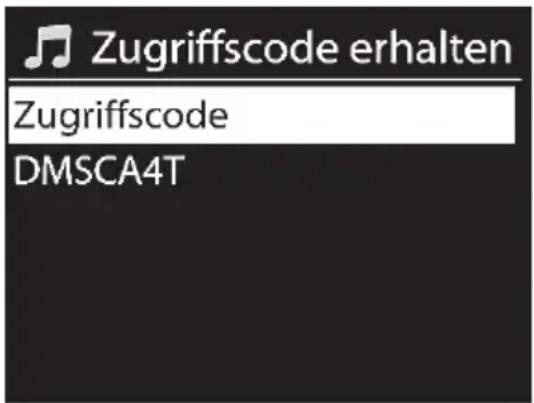

Sollten Sie beim Generieren des Zugriffcodes die Fehlermeldung „Netzwerk
Timeout" erhalten, drücken Sie den NAVIGATE-Regler [4], um den Vorgang erneut zu starten oder versuchen Sie es zu einem späteren Zeitpunkt.
Bei dieser Fehlermeldung handelt sich nicht um einen Defekt Ihres Internet-Radios.
- Registrieren Sie sich nun auf der Webseite www.wifiradio-frontier.com
- Folgen Sie den Anweisungen auf der Webseite. Sie benötigen zur Registrierung die folgenden Informationen: Zugriffscode, E-Mail-Adresse, Kennwort und die Radio ID.
- Die Radio ID können Sie sich am Internet Radio unter dem Menü [Systemeinstellungen > Info] anzeigen lassen. Tragen Sie die Radio ID auf der Webseite www.wifiradio-frontier.com im Feld „Wi-Fi radio model“ ein.
- Nach der Registrierung können Sie Ihre Favoritenlisten auf der Webseite www.wifiradiofrontier.com erstellen bzw. verwalten. Weiterhin können Sie nun auch direkt den aktuell
wiedergegebenen Radiosender durch längeres Drücken (ca. 2 Sekunden) des NAVIGATE-Reglers [4] im Internet-Radio-Portal speichern. Diese abgespeicherten Radiosender finden Sie nun im Internet Radio im Menü [Senderliste > Meine Favoriten > Stations].
- Sie können auf der Webseite www.wifiradio-frontier.com weitere Radiostationen hinzufügen. Diese können Sie danach an Ihrem Gerät in der Betriebsart „Internet Radio“ unter [Senderliste > Meine hinzugefügten Radiostationen] aufrufen.

Wenn Sie mehrere Internet Radios verwenden, können Sie diese auch unter einem Account verwalten. Somit haben Sie bei allen Ihrer Internet Radios die gleiche Senderliste und Favoritenliste.
Musikplayer (Medienbibliothek(en) / USB Abspielen)
Der Musikplayer ermöglicht das Abspielen von Musik im MP3-Format. Als Musikquelle kann ein lokales Netzwerk, ein Computer oder ein USB-Datenträger verwendet werden. Es stehen Ihnen neben den Menüeinträgen „Systemeinstellungen“ und „Hauptmenü“ folgende Optionen zur Auswahl:
[Medienbibliothek(en)] Wählen Sie diese Option, um Musikdateien aus Ihrem lokalen Netzwerk wiederzugeben. Bitte beachten Sie, dass hierfür zuvor die Musikdateien zum Streaming in Ihrem Netzwerk freigegeben sein müssen. Lesen Sie hierzu die Dokumentation, des Gerätes (Computer, Router usw.), welches als Wiedergabequelle dienen soll.

Wenn Sie in Ihrem lokalen Netzwerk „Medienbibliothek(en)“ eingestellt haben, wählen Sie diesen Menüpunkt durch Drehen des NAVIGATE-Reglers [4] und bestätigen Ihre Auswahl durch Drücken des NAVIGATE-Reglers [4]. Jetzt werden Ihnen die angelegten Medienbibliotheken angezeigt. Wählen Sie die gewünschte Medienbibliothek durch Drehen des NAVIGATE-Reglers [4] und bestätigen Ihre Auswahl durch Drücken des NAVIGATE-Reglers [4]. Die nun folgenden Untermenüs werden vom Server der Medienbibliothek generiert. Hier finden Sie nun eine Auflistung der Dateitypen und z.B. Ordnerbezeichnungen wie Musik, Video, Fotos und Playlisten. Bitte beachten Sie, dass Ihr Internet Radio nur in der Lage ist, Titel der Bereiche Musik und Playlisten wiederzugeben.

Es gibt wie bei der Betriebsart „Internet Radio“ verschiedene Suchfunktionen zum Auffinden von Titeln. So steht Ihnen eine Suche über Alben, Genre, Titel, Interpreten oder Wiedergabelisten zur Verfügung. Alternativ können Sie unter dem Menüpunkt „Suchen“ einen Suchbegriff eingeben und somit Titel-, Interpret- und Album-Name durchsuchen lassen. Wenn Sie den gewünschten Titel gefunden haben, drücken Sie den NAVIGATE-Regler [4], um diesen abzuspielen.

[USB Abspielen] Wenn Sie einen USB-Datenträger in die USB-Buchse [14] eingesteckt haben, erscheint eine Displaymeldung, dass ein USB-Gerät angeschlossen wurde. Bestätigen Sie die Frage, ob der Ordner geöffnet werden soll, indem Sie „JA“ durch Drehen des NAVIGATE-Reglers [4] wählen und bestätigen Sie Ihre Auswahl durch Drücken des NAVIGATE-Reglers [4].
Die angezeigten Menüs werden von der Menüstruktur des USB-Datenträgers generiert. Blättern Sie unter Verwendung des NAVIGATE-Reglers [4] und der Taste BACK [5] durch die Ordner. Im Display [2] werden Ihnen Ordner und Dateinamen angezeigt, nicht zwingend der Titelname.

Wenn Sie den gewünschten Titel gefunden haben, den Sie abspielen möchten, bestätigen Sie Ihre Auswahl durch Drücken des NAVIGATE-Reglers [4]. Der Titel wird nun wiedergegeben. Im unteren Bereich des Displays [2] wird angezeigt.

Mit den Tasten nächster Titel [25] und vorheriger Titel [33] der Fernbedienung können Sie die Titel des aktuellen Ordners durchschalten.
[Playlist] Hier können Sie sich die Playlist des Internet Radios anzeigen lassen. Sie können durch Drehen des NAVIGATE-Reglers [4] einen Titel markieren. Drücken Sie auf den NAVIGATE-Regler [4], um die Wiedergabe des aktuell markierten Titels zu starten.
Bitte beachten Sie, dass Sie zuvor eine Playliste anlegen müssen. Drücken Sie dazu während der Wiedergabe eines Titels den NAVIGATE-Regler [4] ca. 2 Sekunden, um den aktuell wiedergegebenen Titel in die Playlist zu übernehmen. Alternativ können Sie einen aktuell markierten Titel durch ca. 2 Sekunden drücken des NAVIGATE-Reglers [4] zur Playlist hinzufügen.
[Wiederholen: Aus] Hier können Sie festlegen, ob ein Titel endlos wiederholt werden soll. Drücken Sie auf den NAVIGATE-Regler [4], um zwischen „Wiederholen: Aus“ und „Wiederholen: An“ zu wechseln. Bei eingeschalteter Funktion wird im unteren Bereich des Displays [2] angezeigt.
[Zufall: Aus] Hier können Sie die Zufallswiedergabe der aktuellen Playlist bzw. des aktuellen Ordners ein- und ausschalten. Drücken Sie auf den NAVIGATE-Regler [4], um zwischen „Zufall: Aus“ und „Zufall: An“ zu wechseln. Bei eingeschalteter Funktion wird im unteren Bereich des Displays [2] angezeigt.
[Playlist leeren] Hier können Sie die Einträge der Playlist des Internet Radios leeren. Drücken Sie dazu auf den NAVIGATE-Regler [4]. Wählen Sie durch Drehen des NAVIGATE-Reglers [4] „JA oder „NEIN“ und bestätigen Sie Ihre Auswahl durch Drücken des NAVIGATE-Reglers [4].
[Server entfernen] Das Internet Radio speichert UPnP-Server, die es über Ihre Netzwerkverbindung gefunden hat. Sollten einige UPnP-Server nicht mehr zur Verfügung stehen, können Sie mit dieser Funktion die Liste der UPnP-Server bereinigen und die inaktiven UPnP-Server löschen. Wählen Sie zum Löschen der inaktiven Server diese Option aus und bestätigen Sie die nachfolgende Abfrage mit „JA“.
DAB Radio
In dieser Betriebsart können Sie über den Standard DAB/DAB+ (Digital Audio Broadcasting) digitale Radiosender empfangen. Ziehen Sie die Teleskopantenne [12] für einen guten Empfang vollständig aus. Wenn Sie die Betriebsart „DAB Radio“ das erste Mal auswählen, wird automatisch ein Sendersuchlauf durchgeführt.


Werden beim Sendersuchlauf keine Sender gefunden, bewegen Sie die Teleskopantenne in eine andere Richtung oder verändern Sie die Position des Gerätes, um den Empfang zu verbessern. Sollten weiterhin keine Sender gefunden werden, vergewissern Sie sich, ob in Ihrer Region DAB/DAB+ empfangen werden kann.
Anschließend wird Ihnen eine Senderliste der gefundenen DAB Radiosender angezeigt. Sie können nun durch Drehen des NAVIGATE-Reglers [4] einen Sender auswählen. Bestätigen Sie Ihre Auswahl durch Drücken des NAVIGATE-Reglers [4], um die Wiedergabe des Senders zu starten.

Abhängig vom Radiosender werden Ihnen im Display [2] weitere Informationen wie zum Beispiel Sendername, der Titel und Interpret des aktuellen Liedes oder aktuelle Nachrichten angezeigt.
Drehen Sie am NAVIGATE-Regler [4], wird Ihnen die Senderliste angezeigt und Sie können durch Drücken des NAVIGATE-Reglers [4] einen anderen Radiosender auswählen.
Sender als Favoriten speichern/aufrufen
Gehen Sie wie folgt vor, um einen Sender als Favoriten zu speichern:
- Um den aktuell wiedergegebenen Radiosender zu speichern, drücken Sie die Taste FAVOURITE [7] ca. 2 Sekunden, bis sich die Favoritenliste öffnet.
- Wählen Sie nun einen der 10 Speicherplätze mit dem NAVIGATE-Regler [4] aus.
- Drücken Sie den NAVIGATE-Regler [4], um den Radiosender auf dem ausgewählten Speicherplatz zu speichern. Beachten Sie, dass bereits belegte Speicherplätze direkt überschrieben werden.
- Um einen gespeicherten Sender aufzurufen, drücken Sie kurz auf die Taste FAVOURITE [7] und wählen mit dem NAVIGATE-Regler [4] den gewünschten Sender aus der Liste aus. Drücken Sie den NAVIGATE-Regler [4], um den gewählten Sender wiederzugeben.
Drücken Sie die Taste MENU [6], stehen Ihnen neben den Menüeinträgen „Systemeinstellungen“ und „Hauptmenü“ folgende Optionen zur Auswahl:
[Senderliste] Ruft die aktuelle Senderliste auf.
[Suchlauf] Startet einen neuen Sendersuchlauf. Die vorhandene Senderliste wird dabei nicht gelöscht. Nicht mehr empfangbare Sender werden in dieser Senderliste mit einem vorangestellten „?“ gekennzeichnet.
[Manuell einstellen] Mit dieser Option können Sie Sender eines Ensembles manuell zur Senderliste hinzufügen. Ist Ihnen das Senderensemble jedoch nicht bekannt, verwenden Sie die Option „Suchlauf“.
[Senderliste bereinigen] Ungültige, bzw. nicht empfangbare Sender sind in der Senderliste mit „?“ dargestellt und können mit dieser Option entfernt werden. Wählen Sie durch Drehen des NAVIGATE-Reglers [4] „JA oder „NEIN“ und bestätigen Sie Ihre Auswahl durch Drücken des NAVIGATE-Reglers [4].
[Dynamic Range Control] Hier können Sie bei Bedarf den Unterschied zwischen leisen und lauten Tönen reduzieren. Folgende Optionen stehen zur Auswahl:
- DRC hoch
- DRC tief
• DRC aus
Wählen Sie durch Drehen des NAVIGATE-Reglers [4] und bestätigen Sie Ihre Auswahl durch Drücken des NAVIGATE-Reglers [4]. Die gewählte Einstellung wird mit gekennzeichnet.
[Senderliste-Sortierung] Sie können die Senderliste neu sortieren, dazu stehen Ihnen die folgenden Optionen zur Auswahl:
• Alphabetisch (Sortierung von A-Z)
• DAB-Ensemble (Sortierung nach Ensemble Kanalnummer)
- Nach Signalstärke (Sortierung von stark zu schwach)
Wählen Sie durch Drehen des NAVIGATE-Reglers [4] und bestätigen Sie Ihre Auswahl durch Drücken des NAVIGATE-Reglers [4]. Die gewählte Einstellung wird mit gekennzeichnet.
FM Radio
Wählen Sie diese Betriebsart, um FM Radio zu hören.

Gehen Sie wie folgt vor, um einen Sender zu wählen:
- Ziehen Sie die Teleskopantenne [12] vollständig aus.
- Drehen Sie am NAVIGATE-Regler [4], um die gewünschte Frequenz manuell einzustellen. Um automatisch nach einem Sender suchen zu lassen, drücken Sie auf den NAVIGATE-Regler [4]. Den Sendersuchlauf können Sie durch erneutes Drücken oder Drehen des NAVIGATE-Reglers [4] anhalten. Die Frequenz wird auf dem Display [2] in MHz angezeigt. Sobald ein Sender erkannt wurde, wird im Display [2] anstatt der Frequenz der Sendername angezeigt. Bewegen Sie gegebenenfalls die Teleskopantenne in eine andere Richtung, oder verändern Sie die Position des Gerätes, um den Empfang zu verbessern.

Abhängig von der letzten Drehrichtung des NAVIGATE-Reglers [4] startet der Sendersuchlauf auf- bzw. abwärts.
Sender speichern/aufrufen
Gehen Sie wie folgt vor, um einen Sender zu speichern:
- Um den aktuell wiedergegebenen Radiosender zu speichern, drücken Sie die Taste FAVOURITE [7] ca. 2 Sekunden, bis sich die Favoritenliste öffnet.
- Wählen Sie nun einen der 10 Speicherplätze mit dem NAVIGATE-Regler [4] aus.
- Drücken Sie den NAVIGATE-Regler [4], um den Radiosender auf dem ausgewählten Speicherplatz zu speichern. Beachten Sie, dass bereits belegte Speicherplätze direkt überschrieben werden. Es wird nur die Frequenz abgespeichert, nicht der Sendername.
- Um einen gespeicherten Sender aufzurufen, drücken Sie kurz auf die Taste FAVOURITE [7] und wählen mit dem NAVIGATE-Regler [4] den gewünschten Sender aus der Liste aus. Drücken Sie den NAVIGATE-Regler [4], um den gewählten Sender wiederzugeben.
Drücken Sie die Taste MENU [6], stehen Ihnen neben den Menüeinträgen „Systemeinstellungen“ und „Hauptmenü“ folgende Optionen zur Auswahl:
[Suchlauf-Einstellung] Mit dieser Option können Sie einstellen, ob nur „starke“ oder zusätzlich auch „schwache“ Sender beim Sendersuchlauf gefunden werden. Wählen Sie durch Drehen des NAVIGATE-Reglers [4] und bestätigen Sie Ihre Auswahl durch Drücken des NAVIGATE-Reglers [4]. Die gewählte Einstellung wird mit gekennzeichnet.
[Audio-Einstellung] Hier können Sie einstellen, dass „schwache“ Sender nur in Mono wiedergegeben werden. Dies kann das Rauschen reduzieren. Wählen Sie durch Drehen des NAVIGATE-Reglers [4] und bestätigen Sie Ihre Auswahl durch Drücken des NAVIGATE-Reglers [4]. Die gewählte Einstellung wird mit gekennzeichnet.
AUX in
Wählen Sie diese Betriebsart, um Musik einer externen Audioquelle auf dem Internet Radio wiederzugeben. Gehen Sie dazu wie folgt vor:
- Verbinden Sie ein Ende des Audiokabels [D] mit dem Kopfhörerausgang Ihrer externen Audioquelle.
- Stecken Sie nun das andere Ende des Audiokabels [D] in die AUX IN-Buchse [19] des Internet Radios.
- Starten Sie die Wiedergabe der externen Audioquelle.
- Sie können die Lautstärke mit dem VOLUME-Regler [10] und an Ihrer externen Audioquelle Ihren Bedürfnissen anpassen.
Drücken Sie die Taste MENU [6], stehen Ihnen die Menüeinträge „Systemeinstellungen“ und „Hauptmenü“ zur Auswahl.
Einschlaffunktion (Schlummer)
Mit der Einschlaffunktion können Sie das Gerät einschalten und nach Ablauf einer ausgewählten Zeit automatisch abschalten lassen. Sie können die Einschlaffunktion in allen Betriebsarten verwenden.
- Drücken Sie im ein- oder ausgeschalteten Zustand mehrfach die Taste Snooze [1], um die folgenden Optionen durchzuschalten: „Schlummer aus“, „15 Minuten“, „30 Minuten“, „45 Minuten“ und „60 Minuten“. Die Zeitangabe gibt an, dass das Gerät nach dieser Zeit abschalten würde.

Nachdem die Taste Snooze [1] gedrückt wurde, können Sie die zuvor beschriebenen Optionen auch durch Drehen des NAVIGATE-Reglers [4] durchschalten, solange diese im Display [2] angezeigt werden.

Bei den Betriebsarten „Musikplayer“ und „AUX in“ muss die Wiedergabe manuell am Internet Radio bzw. an der externen Audioquelle gestartet werden.
- Um die Einschlaffunktion zu deaktivieren, wählen Sie die Option „Schlummer aus“. Das Gerät bleibt eingeschaltet und Sie können durch erneutes Drücken der Taste Snooze [1] die Zeitangaben ein weiteres Mal auswählen.

Während der Einschlaffunktion können Sie diese und das Internet Radio auch jederzeit durch Drücken des VOLUME-Reglers [10] ausschalten.

Drücken Sie die Taste Snooze [1] während der Laufzeit erscheint im Display [2] die Restlaufzeit des Timers. Diese wird auch permanent im unteren Bereich des Displays [2] klein angezeigt.
Kopfhörer anschließen

Zur Vermeidung von Gehörschäden müssen Sie die Lautstärke auf die geringste Stufe einstellen, bevor Sie einen Kopfhörer anschließen. Danach kann die Lautstärke auf den gewünschten Wert eingestellt werden.

Vorsicht bei der Verwendung eines Kopfhörers. Längeres Hören bei hoher Lautstärke kann zu Hörschäden des Benutzers führen.
An der Kopfhörer-Buchse [17] können Sie einen Kopfhörer anschließen. Wenn ein Kopfhörer eingesteckt ist, werden die Lautsprecher [3 und 11] automatisch abgeschaltet.
LINE OUT-Buchse
Über die LINE OUT-Buchse [18] können Sie das Internet Radio mit einem HiFi-Verstärker verbinden, um den Ton des Internet Radios über diesen wiederzugeben. Wenn ein Kabel an der LINE OUT-Buchse [18] angeschlossen ist, werden die Lautsprecher [3 und 11] automatisch abgeschaltet.
DLNA Streaming (DMR)

Ein anderer Weg Musik wiederzugeben ist das DLNA (Digital Living Network Alliance) Streaming. DLNA ermöglicht die Kommunikation von Geräten verschiedener Hersteller. Hierbei findet die
gesamte Steuerung an der Quelle und nicht am Internet Radio statt. Als Quelle dienen können Computer, Android® Smartphone, Android® Tablet oder Apple® iPhone®/iPad®.
Quelle Computer:
Systemvoraussetzung für das DLNA Streaming sind Windows ^® 7 und ein aktueller Windows ^® Media Player.
Beachten Sie, dass Computer und Ihr Internet Radio im selben Netzwerk angemeldet sein müssen. Schalten Sie Ihr Internet Radio in der Betriebsart „Internet Radio“ ein. Richten Sie dazu zum Beispiel den Windows® Media Player 12 wie folgt ein:
- Öffnen Sie den Windows ^ Media Player.
- Klicken Sie oben in der Menüleiste auf „Streamen“.
- Klicken Sie auf „Medienstreaming aktivieren...“ bzw. „Weitere Streamingoptionen...“
- Aktivieren Sie nun das Medienstreaming für das Internet Radio SilverCrest SIRD 14 A2, beachten Sie dazu den Bildschirmanweisungen.
Nun können Sie einen Titel auf dem Internet Radio wiedergeben. Klicken Sie dazu mit der rechten Maustaste auf den gewünschten Titel und wählen Sie „Wiedergeben auf“ und „SilverCrest SIRD 14 A2“ aus. Die Verbindung zum Internet Radio wird nun aufgebaut und die Wiedergabe gestartet. Sie können nun die Wiedergabe über den Computer steuern. Wenn Sie am Internet Radio eine andere Betriebsart auswählen, wird die Wiedergabe unterbrochen. Eine erneute Wiedergabe kann nur über den Computer gestartet werden.
Quelle Smartphone/Tablet-PC:
Systemvoraussetzung für das DLNA Streaming ist ein Smartphone/Tablet-PC mit DLNA Streaming App.
Beachten Sie, dass Smartphone/Tablet-PC und Ihr Internet Radio im selben Netzwerk angemeldet sein müssen. Installieren Sie auf Ihrem Smartphone/Tablet-PC eine DLNA Streaming App und schalten Sie Ihr Internet Radio in der Betriebsart „Internet Radio“ ein.
Nun können Sie mit der zuvor installierten DLNA Streaming App einen Titel auf dem Internet Radio wiedergeben. Beachten Sie dazu die Dokumentation der DLNA Streaming App. Sie können die Wiedergabe über Ihr Smartphone/Tablet-PC steuern. Wenn Sie am Internet Radio eine andere Betriebsart auswählen, wird die Wiedergabe unterbrochen. Eine erneute Wiedergabe kann nur über Ihr Smartphone/Tablet-PC gestartet werden.
SilverCrest IR Control App
Diese App erlaubt es Ihnen das Internet Radio bequem und einfach mit Ihrem Smartphone oder Tablet-PC zu steuern. Die Steuerungsapplikation „SilverCrest IR Control“ können Sie im Apple® App Store und im Google® Play Store herunterladen.
Die SilverCrest IR Control App ermöglicht Ihnen das Navigieren zwischen den verschiedenen Funktionen, das Wechseln des Radiosenders, das Einstellen der Lautstärke und vieles mehr.
Die folgenden Funktionen werden von dieser App unterstützt:
- Zugriff auf Internet Radio Stationen und Podcasts
- Digitale Radio Stationen DAB/DAB+
- FM Radio Stationen
- Musik Wiedergabe von UPnP und USB-Speichergeräten
- Internet Radio Steuerung
Verwenden der SilverCrest IR Control App:
Installieren Sie zuerst die SilverCrest IR Control App. Beachten Sie, dass Smartphone bzw. Tablet-PC und Ihr Internet Radio im selben WLAN-Netzwerk angemeldet sein müssen. Schalten Sie Ihr Internet Radio in der Betriebsart „Internet Radio“ ein und starten Sie die App. Die App zeigt Ihnen beim ersten Start alle verfügbaren Internet Radios an. Wählen Sie das gewünschte Internet Radio aus der Liste aus, um die App zu verwenden. Geben Sie bei Aufforderung der PIN Eingabe die aktuelle PIN ein. Die voreingestellte PIN lautet „1234“. Die aktuelle PIN können Sie am Internet Radio im Menü [Systemeinstellungen > Interneteinstellig. > NetRemote PIN-Setup] anzeigen lassen und ändern.
HINWEIS:
Die Steuerung mit der SilverCrest IR Control App ist im Auslieferungszustand nur in der Betriebsart „Internet Radio“ möglich.
In den Betriebsarten (Standby, AUX-IN, FM-Radio, DAB-Radio, USB-Wiedergabe) ist die Steuerung über die App im Auslieferungszustand nicht möglich. Möchten Sie das Internet Radio in allen Betriebsarten mit der App steuern, müssen Sie im Menü des Internet Radios unter [Systemeinstellungen > Interneteinstellig. > Netzwerkverbindung im Standby halten] „JA“ auswählen. Verwenden Sie das Internet Radio danach einmal in der Betriebsart „Internet Radio“, um die WLAN Verbindung aufzubauen.
Steuerung weiterer Internetradios
Wenn Sie mehrere Internetradios, die sich im gleichen WLAN-Netzwerk befinden, über die IR Control App steuern wollen, kann es sinnvoll sein, diesen Radios neue Bezeichnungen zu geben, um diese im Netzwerk eindeutig identifizieren zu können. Diese Änderung des „Friendly Name“ ist
nur über einen im gleichen Netzwerk angemeldeten PC möglich, nicht am Internetradio selbst. Sie benötigen die IP-Adresse des Internetradios. Diese finden Sie unter:
Systemeinstellungen / Interneteinstellungen / Einstellungen anzeigen
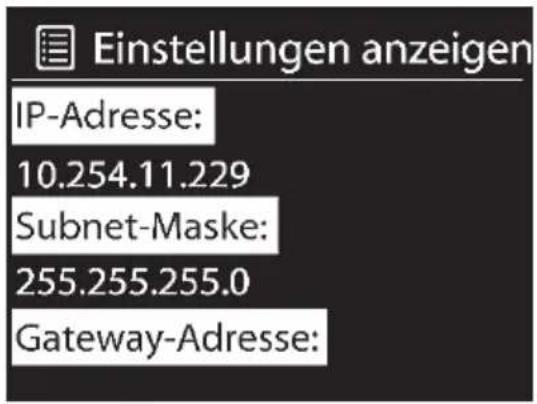
Gehen Sie nun folgendermaßen vor:
- Geben Sie die IP-Adresse (Zahlen und Punkte) Ihres Radios in der Befehlszeile Ihres Internet-Browsers ein und bestätigen Sie mit „Enter“.
- Auf der nun erscheinenden Seite finden Sie unter dem Punkt „Friendly Name“ den aktuellen Radio-Namen.
- Geben Sie unter dem Punkt „New friendly Name“ einen neuen Radio-Namen, z.B. „Küche“ ein und bestätigen Sie den neuen Namen mit „Apply“.
Sie können nun das Internetradio mit dem geänderten Namen eindeutig in der IR Control App erkennen. So können Sie sicher sein, dass Sie das gewünschte Gerät per IR Control App bedienen.

Systemeinstellungen
In diesem Menü finden Sie weitere Einstellmöglichkeiten Ihres Internet Radios.
Equalizer
Hier können Sie Einstellungen am Equalizer vornehmen. Es stehen folgende Klangvoreinstellungen zur Verfügung: „Normal“, „Mittig“, „Jazz“, „Rock“, „Soundtrack“, „Klassik“, „Pop“ und „Nachrichten“. Die Option „Mein EQ“ steht für Ihre individuelle EQ-Einstellung. Ihre individuelle EQ-Einstellung können Sie in der Option „Meine EQ-Einstellung“ anpassen. Stellen Sie dort Bass, Höhen und die Lautstärke (Loundness) ein. Sobald Sie alle Einstellungen vorgenommen haben, drücken Sie die Taste BACK [5]. Bestätigen Sie nun die Abfrage zum Speichern mit „JA“, um die Änderungen zu übernehmen oder wählen Sie „NEIN“, um nicht zu speichern.
Interneteinstellg.
Hier können Sie Interneteinstellungen am Internet Radio vornehmen. Es stehen folgende Optionen zur Verfügung:
[Netzwerkassistent] Wählen Sie diese Option, um nach verfügbaren Funk-Netzwerken zu suchen. Weitere Informationen entnehmen Sie bitte dem Kapitel „Interneteinstellungen“ auf Seite 19.
[PBC Wlan Aufbau] Hier können Sie das Internet Radio durch Tastendruck mit einem WPS fähigen Router verbinden. Weitere Informationen entnehmen Sie bitte dem Kapitel „Interneteinstellungen“ auf Seite 19.
[Einstellungen anzeigen] Hier können Sie sich Informationen zum Netzwerk anzeigen lassen.
[WLAN-Region] Geben Sie hier die WLAN-Region an, in der das Internet Radio verwendet wird. Es kann nur die Option „Größter Teil Europas“ ausgewählt werden.
[Manuelle Einstellungen] Diese Option sollte nur von erfahrenen Benutzern verwendet werden. Hier können Einstellungen zum Netzwerk (Verbindungsart, DHCP, IP-Einstellungen, Gateway-Adresse, DNS, SSID, Authentifizierung, Kodierungsart, Schlüssel) vorgenommen werden.
Da die Einstellungen individuell auf Ihr Netzwerk angepasst werden müssen, wird hier nicht weiter darauf eingegangen.
[NetRemote PIN-Setup] Hier können Sie sich die NetRemote PIN anzeigen lassen und ändern. Die Standard NetRemote PIN lautet: 1234. Die NetRemote PIN wird abgefragt, wenn Sie ein Smartphone oder Tablet-PC mit dem Internet Radio verbinden möchten. Um ein Smartphone oder Tablet-PC mit dem Internet Radio zu verbinden, benötigen Sie die SilverCrest IR Control App. Diese App erlaubt es Ihnen, das Internet Radio bequem und einfach mit Ihrem Smartphone oder Tablet-PC zu steuern. Die Steuerungsapplikation „SilverCrest IR Control“ können Sie im Apple® App Store und im Google® Play Store herunterladen.
[Netzwerkprofil] Wählen Sie diese Option, um sich eine Liste der zuletzt verbundenen Funknetzwerke anzeigen zu lassen. Es werden maximal die letzten vier Funknetzwerke angezeigt.

Das Internet Radio versucht sich automatisch mit verfügbaren Funknetzwerken aus dieser Liste zu verbinden. Um ein Funknetzwerk aus der Liste zu entfernen, wählen Sie dieses durch Drehen des NAVIGATE-Reglers [4] aus und bestätigen Sie Ihre Auswahl durch Drücken des NAVIGATE-Reglers [4]. Bestätigen Sie nun die folgende Abfrage mit „JA“, um das Funknetzwerk endgültig aus der Liste zu löschen oder mit „NEIN“, um den Vorgang abzubrechen. Bitte beachten Sie, dass das aktuell mit dem Internet Radio verbundene Funknetzwerk nicht aus der Liste gelöscht werden kann. Das aktuell verbundene Funknetzwerk erkennen Sie an dem #-Symbol.
[Netzwerkverbindungen im Standby halten] Im Auslieferungszustand des Internet Radios wird in den Betriebsarten Standby, AUX-IN, FM-Radio, DAB-Radio und USB-Wiedergabe der WLAN Betrieb deaktiviert. Somit ist in diesen Betriebsarten eine Steuerung über die SilverCrest IR Control App oder das DLNA Streaming nicht möglich. Möchten Sie das Internet Radio jedoch in allen Betriebsarten über die SilverCrest IR Control App steuern oder das DLNA Streaming verwenden, müssen Sie in dieser Option „JA“ auswählen. Verwenden Sie das Internet Radio danach einmal in der Betriebsart „Internet Radio“, um die WLAN Verbindung dauerhaft aufzubauen.
Zeiteinstellungen
In diesem Menü können Sie Einstellungen zum Datum und Uhrzeit vornehmen.
[Zeit-/Datumseinst] Hier können Sie Datum und Uhrzeit manuell einstellen. Weitere Informationen entnehmen Sie bitte dem Kapitel „Datum und Uhrzeit einstellen“ auf Seite 16.
[Autom. Update] Hier können Sie auswählen, ob Datum und Uhrzeit automatisch eingestellt werden. Weitere Informationen entnehmen Sie bitte dem Kapitel „Datum und Uhrzeit einstellen“ auf Seite 16.
[Format einst.] Wählen Sie durch Drehen des NAVIGATE-Reglers [4] „12“ für 12-Stundenformat oder „24“ für 24-Stundenformat und drücken Sie auf den NAVIGATE-Regler [4], um
Ihre Auswahl zu bestätigen. Wurde das 12-Stundenformat gewählt, wird im Display [2] hinter der Uhrzeit „AM“ für Vormittagsstunden bzw. „PM“ für Nachmittagsstunden angezeigt.
Die folgenden zwei Menüpunkte stehen nur zur Verfügung, wenn die Option „Update über NET“ im Menüpunkt [Autom. Update] ausgewählt wurde:
[Zeitzone einstellen] Stellen Sie hier die Zeitzone ein. Wählen Sie für Mitteleuropa „UTC +01:00“ aus.
[Sommerzeit verwenden] Wählen Sie „Ein“, wenn die Sommerzeit aktuell aktiv ist bzw. „Aus“, wenn die Sommerzeit nicht aktiv ist.
Sprache
Wählen Sie durch Drehen des NAVIGATE-Reglers [4] die gewünschte Menüsprache aus der Liste und drücken Sie auf den NAVIGATE-Regler [4], um Ihre Auswahl zu bestätigen.
Werkseinstellung
Mit dieser Option können Sie das Internet Radio in den Auslieferungszustand zurücksetzen. Bitte beachten Sie, dass hierbei die Einstellungen und lokal gespeicherten Favoriten verloren gehen. Drücken Sie auf den NAVIGATE-Regler [4], um die ausgewählte Option durchzuführen. Daraufhin erscheint eine Sicherheitsabfrage. Bestätigen Sie diese mit „JA“, um die Werkseinstellungen zu laden. Mit „Nein“ brechen Sie den Vorgang ab.
Software update
In diesem Menü können Sie Einstellungen zum Software Update vornehmen.
[Auto-Update] Diese Funktion prüft von Zeit zu Zeit automatisch, ob ein neues Update zur Verfügung steht. Das Auto-Update ist im Auslieferungszustand aktiviert. Um diese Funktion auszuschalten, wählen Sie „NEIN“ aus. Mit „JA“ können Sie die Funktion wieder aktivieren.
[Jetzt prüfen] Wählen Sie diese Option, um direkt nach einem neuen Update zu suchen.
Steht ein neues Update zur Verfügung, wird Ihnen dies im Display [2] angezeigt. Folgen Sie in diesem Fall den Anweisungen im Display [2].

Schalten Sie das Gerät während des Updates auf keinen Fall aus bzw. trennen es nicht von der Netzspannung. Dies könnte zum vollständigen Ausfall des Gerätes führen.
Einrichtungsassistent (Einrichtungsass.)
Mit dieser Option können Sie den Einrichtungsassistenten erneut starten. Bereits eingegebene Parameter und Senderdaten werden hierbei nicht gelöscht. Weitere Informationen entnehmen Sie bitte dem Kapitel „Erstinbetriebnahme“ auf Seite 15.
Info
Unter diesem Menüpunkt werden Ihnen die SW-Version (Software-Version), die Radio ID und der Friendly Name (Modellbezeichnung) Ihres Internet Radios angezeigt.
Displaybeleuchtung
Hier können Sie Einstellungen zur Displaybeleuchtung vornehmen.
[Dimmen im Standby nach] Hier haben Sie die Möglichkeit einzustellen, nach welcher Zeit das Display [2] im Standby gedimmt werden soll. Bei der Option „EIN“ bleibt die Displaybeleuchtung im Standby dauerhaft eingeschaltet.
[Helligkeit im Betrieb] Hier haben Sie die Möglichkeit, die Displaybeleuchtung des Displays [2] im Betrieb auf „Hell“, „Mittel“ oder „Schwach“ einzustellen.
Das Symbol *kennzeichnet die aktuelle Einstellung.
Hauptmenü
In diesem Menü können Sie die verschiedenen Betriebsarten wählen und die Einschlaffunktion und die Weckfunktion einstellen.
Sie können folgende Betriebsarten wählen:
Internet Radio, Musikplayer, DAB, FM,AUX in, Schlummer, Wecker, und Systemeinstellungen
Einschlaffunktion (Schlummer)
Mit der Einschlaffunktion können Sie das Gerät einschalten und nach Ablauf einer ausgewählten Zeit automatisch abschalten lassen. Sie können die Einschlaffunktion in allen Betriebsarten verwenden.
- Drücken Sie im ein- oder ausgeschalteten Zustand mehrfach die Taste Snooze [1], um die folgenden Optionen durchzuschalten: „Schlummer aus“, „15 Minuten“, „30 Minuten“, „45 Minuten“ und „60 Minuten“. Die Zeitangabe gibt an, dass das Gerät nach dieser Zeit abschalten würde.

Nachdem die Taste Snooze [1] gedrückt wurde, können Sie die zuvor beschriebenen Optionen auch durch Drehen des NAVIGATE-Reglers [4] durchschalten, solange diese im Display [2] angezeigt werden.

Bei den Betriebsarten „Musikplayer“ und „AUX in“ muss die Wiedergabe manuell am Internet Radio bzw. an der externen Audioquelle gestartet werden.
- Um die Einschlaffunktion zu deaktivieren, wählen Sie die Option „Schlummer aus“. Das Gerät bleibt eingeschaltet und Sie können durch erneutes Drücken der Taste Snooze [1] die Zeitangaben ein weiteres Mal auswählen.

Während der Einschlaffunktion können Sie diese und das Internet Radio auch jederzeit durch Drücken des VOLUME-Reglers [10] ausschalten.

Drücken Sie die Taste Snooze [1] während der Laufzeit erscheint im Display [2] die Restlaufzeit des Timers. Diese wird auch permanent im unteren Bereich des Displays [2] klein angezeigt.

Wecker
Sie können in dieser Option zwei Weckzeiten einstellen. Stellen Sie zuvor sicher, dass die Uhrzeit korrekt eingestellt ist.
Wählen Sie zunächst zwischen „Wecker 1“ und „Wecker 2“ aus. Es stehen nun folgende Option zur Verfügung:
[Aktivieren:] Wählen Sie nun eine der folgenden Optionen: „Aus“ (Wecker nicht aktiv), „Täglich“, „Einmal“, „Wochenende“ (Samstag und Sonntag), „Werktage“ (Montag bis Freitag).
Wird die Option „Einmal“ ausgewählt, muss direkt Datum und Uhrzeit der Weckzeit eingestellt werden.
[Uhrzeit:] Stellen Sie hier die Weckzeit ein. Die Stelle für die Stunde blinkt. Stellen Sie die Stunde durch Drehen des NAVIGATE-Reglers [4] ein und drücken Sie auf den NAVIGATE-Regler [4], um die Eingabe zu bestätigen. Die Stelle für die Minute blinkt. Stellen Sie die Minute durch Drehen des NAVIGATE-Reglers [4] ein und drücken Sie auf den NAVIGATE-Regler [4], um die Eingabe zu bestätigen.
Nur wenn das 12-Stundenformat für die Uhrzeit gewählt wurde, blinkt „AM“. Wählen Sie nun durch Drehen des NAVIGATE-Reglers [4] „AM“ für Vormittagsstunden oder „PM“ für Nachmittagsstunden aus und drücken Sie auf den NAVIGATE-Regler [4], um die Eingabe zu bestätigen.
[Modus:] Hier können Sie auswählen, wie Sie geweckt werden wollen. Folgende Optionen stehen zur Auswahl: „Summer“, „Internet Radio“, „DAB“ und „FM“.

Wenn keine Internetverbindung zur Verfügung steht, wird mit Summer geweckt.
[Programm:] Wählen Sie hier, mit welchem Radiosender Sie geweckt werden wollen. Sie können hier die Option „Zuletzt gehört“ oder einen Radiosender aus Ihrer Favoritenliste auswählen. Bitte beachten Sie, dass diese Option nicht zur Verfügung steht, wenn der Modus „Summer“ ausgewählt wurde.
[Lautstärke:] Stellen Sie hier durch Drehen des NAVIGATE-Reglers [4] die gewünschte Wecklautstärke ein. Bestätigen Sie diese durch Drücken des NAVIGATE-Reglers [4].
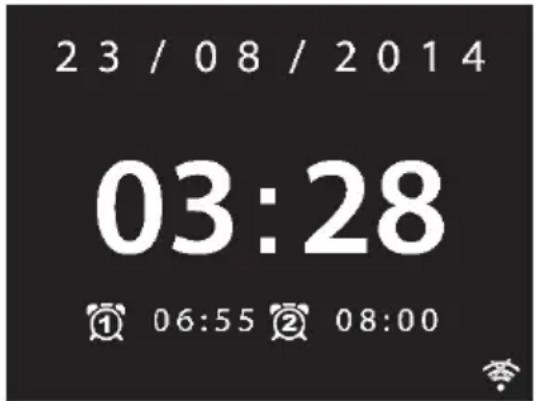
[Speichern] Markieren Sie diese Option und drücken Sie den NAVIGATE-Regler [4], um die zuvor vorgenommenen Einstellungen zu speichern. Bei aktiviertem Wecker wird im Display [2] ein Glockensymbol mit einer 1 (Wecker 1) bzw. 2 (Wecker 2) angezeigt. Im Standby wird zusätzlich die eingestellte Weckzeit im Display [2] angezeigt.
Weckruf abschalten
Wenn der Weckruf ertönt, können Sie diesen wie folgt deaktivieren:
- Durch wiederholtes Drücken der Taste Snooze [1] können Sie den Weckruf für 5, 10, 15 oder 30 Minuten aussetzen. Nach dieser Zeit schaltet der Weckruf erneut ein. Die verbleibende Zeit bis zum erneuten Einschalten des Weckrufs wird unten im Display [2] angezeigt.
- Drücken Sie auf den VOLUME-Regler [10], um den Weckruf zu beenden.
Fehlerbehebung
Das Internet Radio lässt sich nicht einschalten
- Prüfen Sie, ob das Netzteil fest in der Netzsteckdose und der Stecker des Netzteilkabels sicher in der DC IN-Buchse [16] des Internet Radios steckt. Verwenden Sie das Netzteil, wenn möglich, an einer anderen Netzsteckdose.
- Prüfen Sie, ob der Hauptschalter [13] auf der Rückseite des Internet Radios auf der Stellung „ON“ steht.
Keine WLAN-Verbindung
• Die Entfernung zum Router ist zu groß, verringern Sie diese.
- Überprüfen Sie, ob der Netzwerkschlüssel korrekt eingegeben wurde.
Keine LAN-Verbindung
- Prüfen Sie, ob das Netzwerkkabel korrekt in der LAN-Buchse [15] des Internet Radios und in der LAN-Buchse Ihres Routers steckt.
- Verwenden Sie ein anderes Netzwerkkabel, um einen Defekt am Netzwerkkabel auszuschließen.
Kein Empfang in der Betriebsart Internet Radio
- Der gewählte Radiosender ist unter Umständen nicht verfügbar. Probieren Sie einen anderen Radiosender.
- Prüfen Sie, ob die Verbindung zum Router/Internet besteht.
Schlechter DAB-/ FM-Empfang
- Ziehen Sie die Teleskopantenne [12] komplett aus und richten Sie diese ggf. anders aus.
Kein Ton trotz eingeschaltetem Gerät
- Überprüfen Sie die Einstellung der Lautstärke.
- Prüfen Sie, ob ein Kopfhörer angeschlossen ist und entfernen Sie diesen.
- Prüfen Sie, ob an der LINE OUT-Buchse [18] ein Kabel angeschlossen ist und entfernen Sie dieses.
- Prüfen Sie, ob die richtige Betriebsart gewählt ist.
Fernbedienung funktioniert nicht
- Richten Sie die Fernbedienung direkt auf Ihr Internet Radio.
- Die Batterie ist schwach oder leer. Bitte ersetzen Sie diese gegen eine neue des gleichen Typs. Beachten Sie dazu das Kapitel „Batterie in die Fernbedienung einlegen“.
Der Wecker weckt nicht
- Prüfen Sie, ob Sie alle Voreinstellungen für die Weckzeit korrekt eingegeben haben.
Umwelthinweise und Entsorgungsangaben

Die mit diesem Symbol gekennzeichneten Geräte unterliegen der europäischen Richtlinie 2012/19/EU. Alle Elektro- und Elektronik-Altgeräte müssen getrennt vom Hausmüll über dafür staatlich vorgesehene Stellen entsorgt werden. Mit der ordnungsgemäßen Entsorgung des alten Geräts vermeiden Sie Umweltschäden und eine Gefährdung Ihrer persönlichen Gesundheit. Weitere Informationen zur vorschriftsgemäßen Entsorgung des alten Geräts erhalten Sie bei der Stadtverwaltung, beim Entsorgungsamt oder in dem Geschäft, wo Sie das Gerät erworben haben.
Führen Sie auch die Verpackung einer umweltgerechten Entsorgung zu. Kartonagen können bei Altpapiersammlungen oder an öffentlichen Sammelplätzen zur Wiederverwertung abgegeben werden. Folien und Kunststoffe des Lieferumfangs werden über Ihr örtliches Entsorgungsunternehmen eingesammelt und umweltgerecht entsorgt.
Denken Sie an den Umweltschutz. Verbrauchte Batterien gehören nicht in den Hausmüll. Sie müssen bei einer Sammelstelle für Altbatterien abgegeben werden. Bitte beachten Sie, dass Batterien nur im entladenen Zustand in die Sammelbehälter für Geräte-Altbatterien gegeben werden dürfen, bzw. bei nicht vollständig entladenen Batterien, Vorsorge gegen Kurzschlüsse getroffen werden muss.
Konformitätsvermerke

Dieses Gerät entspricht den grundlegenden Anforderungen und den anderen relevanten Vorschriften der EMV-Richtlinie 2004/108/EC, der Richtlinie für Niederspannungsgeräte 2006/95/EC, der ErP-Richtlinie 2009/125/EC, der R&TTE-Richtlinie 1999/5/EC sowie der RoHS Richtlinie 2011/65/EU. Die dazugehörige Konformitätserklärung finden Sie am Ende dieser Anleitung.
Hinweise zu Garantie und Serviceabwicklung
Garantie der TARGA GmbH
Sehr geehrte Kundin, sehr geehrter Kunde,
Sie erhalten auf dieses Gerät 3 Jahre Garantie ab Kaufdatum. Im Falle von Mängeln dieses Produkts stehen Ihnen gegen den Verkäufer des Produkts gesetzliche Rechte zu. Diese gesetzlichen Rechte werden durch unsere im Folgenden dargestellte Garantie nicht eingeschränkt.
Garantiebedingungen
Die Garantiefrist beginnt mit dem Kaufdatum. Bitte bewahren Sie den originalen Kassenbon gut auf. Diese Unterlage wird als Nachweis für den Kauf benötigt. Tritt innerhalb von drei Jahren ab dem Kaufdatum dieses Produkts ein Material- oder Fabrikationsfehler auf, wird das Produkt von uns - nach unserer Wahl - für Sie kostenlos repariert oder ersetzt.
Garantiezeit und gesetzliche Mängelansprüche
Die Garantiezeit wird durch die Gewährleistung nicht verlängert. Dies gilt auch für ersetzte und reparierte Teile. Eventuell schon beim Kauf vorhandene Schäden und Mängel müssen sofort nach dem Auspacken gemeldet werden. Nach Ablauf der Garantiezeit anfallende Reparaturen sind kostenpflichtig.
Garantieumfang
Das Gerät wurde nach strengen Qualitätsrichtlinien sorgfältig produziert und vor Auslieferung gewissenhaft geprüft. Die Garantieleistung gilt für Material- oder Fabrikationsfehler. Diese Garantie erstreckt sich nicht auf Produkteile, die normaler Abnutzung ausgesetzt sind und daher als Verschleißteile angesehen werden können oder für Beschädigungen an zerbrechlichen Teilen, z. B. Schalter, Akkus oder die aus Glas gefertigt sind. Diese Garantie verfällt, wenn das Produkt beschädigt, nicht sachgemäß benutzt oder gewartet wurde. Für eine sachgemäße Benutzung des Produkts sind alle in der Bedienungsanleitung aufgeführten Anweisungen genau einzuhalten. Verwendungszwecke und Handlungen, von denen in der Bedienungsanleitung abgeraten oder vor denen gewarnt wird, sind unbedingt zu vermeiden. Das Produkt ist nur für den privaten und nicht für den gewerblichen Gebrauch bestimmt. Bei missbräuchlicher und unsachgemäßer Behandlung, Gewaltanwendung und bei Eingriffen, die nicht von unserer autorisierten Service-Niederlassung vorgenommen wurden, erlischt die Garantie. Mit Reparatur oder Austausch des Produkts beginnt kein neuer Garantiezeitraum.
Abwicklung im Garantiefall
Um eine schnelle Bearbeitung Ihres Anliegens zu gewährleisten, folgen Sie bitte den folgenden Hinweisen:
- Bitte lesen Sie vor Inbetriebnahme Ihres Produktes sorgfältig die beigefügte Dokumentation. Sollte es mal zu einem Problem kommen, welches auf diese Weise nicht gelöst werden kann, wenden Sie sich bitte an unsere Hotline.
- Bitte halten Sie für alle Anfragen den Kassenbon und die Artikelnummer bzw. wenn vorhanden die Seriennummer als Nachweis für den Kauf bereit.
- Für den Fall, dass eine telefonische Lösung nicht möglich ist, wird durch unsere Hotline in Abhängigkeit der Fehlerursache ein weiterführender Service veranlasst.

Service

Telefon: 0049 (0) 211 - 547 69 93
E-Mail: service.DE@targa-online.com

Telefon: 0043 (0) 1 - 79 57 60 09
E-Mail: service.AT@targa-online.com

Telefon: 0041 (0) 44 - 511 82 91
E-Mail: service.CH@targa-online.com
IAN: 106203

Hersteller
Bitte beachten Sie, dass die folgende Anschrift keine Serviceanschrift ist. Kontaktieren Sie zunächst die oben benannte Servicestelle.
TARGA
GmbH
Coesterweg 45
59494 SOEST
DEUTSCHLAND / GERMANY
Table of Contents
Trademarks....52
Introduction.... 52
Intended use 52
Package contents 53
Technical specifications.... 54
Alarm


- Systemeinstellungen ....40
- Hauptmenü 43
- Fehlerbehebung 46
- Umwelthinweise und Entsorgungsangaben 47
- Konformitätsvermerke......47
- Hinweise zu Garantie und Serviceabwicklung ....48
- Warenzeichen
- Einleitung
- Bestimmungsgemäße Verwendung
- Lieferumfang
- Technische Daten
- Sicherheitshinweise
- Achten Sie darauf, dass
- GEFAHR! Kinder und Personen mit Einschränkungen
- Es besteht Erstickungsgefahr.
- WARNUNG! Gefahren durch hohe Lautstärke
- GEFAHR! Netzteil
- WARNUNG! Kabel
- GEFAHR! Batterie
- GEFAHR! Funkschnittstelle
- Wartung / Reinigung
- Betriebsumgebung
- Urheberrecht
- Übersicht
- Vor der Inbetriebnahme
- Batterie in die Fernbedienung einlegen
- Batteriewechsel
- Inbetriebnahme
- Das Internet Radio ein- und ausschalten
- Erstinbetriebnahme
- Menüsprache auswählen
- Datum und Uhrzeit einstellen
- Netzwerkverbindung halten
- WLAN-Region wählen
- Interneteinstellungen
- WPS-verschlüsseltes Netzwerk – die einfachste Art der Verbindungsherstellung
- Taste drücken (WPS Aufbau über Tastendruck)
- PIN (WPS Aufbau über PIN-Eingabe)
- WPS überspringen (WLAN-Aufbau mit Eingabe eines Netzwerkschlüssels)
- [Kabel]
- [Manuelle Konfig]
- Das Konfigurationsmenü
- Navigation innerhalb des Konfigurationsmenüs
- Taste INFO - Informationen anzeigen
- Betriebsarten
- Internet Radio
- Favoriten speichern
- Favoriten aufrufen
- Registrierung im Internet-Radio-Portal
- Musikplayer (Medienbibliothek(en) / USB Abspielen)
- DAB Radio
- Sender als Favoriten speichern/aufrufen
- FM Radio
- Sender speichern/aufrufen
- AUX in
- Einschlaffunktion (Schlummer)
- Kopfhörer anschließen
- LINE OUT-Buchse
- DLNA Streaming (DMR)
- Quelle Computer:
- Quelle Smartphone/Tablet-PC:
- SilverCrest IR Control App
- Verwenden der SilverCrest IR Control App:
- HINWEIS:
- Steuerung weiterer Internetradios
- Systemeinstellungen
- Equalizer
- Interneteinstellg.
- Zeiteinstellungen
- Sprache
- Werkseinstellung
- Software update
- Einrichtungsassistent (Einrichtungsass.)
- Info
- Displaybeleuchtung
- Hauptmenü
- Wecker
- Weckruf abschalten
- Fehlerbehebung
- Das Internet Radio lässt sich nicht einschalten
- Keine WLAN-Verbindung
- Keine LAN-Verbindung
- Kein Empfang in der Betriebsart Internet Radio
- Schlechter DAB-/ FM-Empfang
- Kein Ton trotz eingeschaltetem Gerät
- Fernbedienung funktioniert nicht
- Der Wecker weckt nicht
- Umwelthinweise und Entsorgungsangaben
- Konformitätsvermerke
- Hinweise zu Garantie und Serviceabwicklung
- Garantie der TARGA GmbH
- Garantiebedingungen
- Garantiezeit und gesetzliche Mängelansprüche
- Garantieumfang
- Abwicklung im Garantiefall
- Service
- Hersteller
- Table of Contents
- Alarm
Marke : SILVERCREST
Modell : SRID 14 A2
Kategorie : Radio