
CX33 - Tastatur Natec - Kostenlose Bedienungsanleitung
Finden Sie kostenlos die Bedienungsanleitung des Geräts CX33 Natec als PDF.


| Produkttyp | Tastatur- und Maus-Kombi |
| Modell | CX33 |
| Marke | Natec |
| Anschlusstyp | USB |
| Stromversorgung | USB-busbetrieben |
| Programmierbare Tasten | Ja (über Software) |
| DPI-Auflösung | 250 – 4000 DPI (einstellbar in 4 Profilen) |
| Abfragerate | 125 / 250 / 500 / 1000 Hz (wählbar) |
| Hintergrundbeleuchtung | Ja, Farbe einstellbar |
| Makroaufzeichnung | Ja (über Software) |
| Fire-Tasten-Funktion | Ja (zuweisbare Taste mit Wiederholgeschwindigkeit und Anzahl) |
| Kombinations-Tasten-Funktion | Ja (zuweisbare Tastenkombination) |
| Software | Verfügbar unter www.genesis-zone.com |
| Kompatibilität | Windows (automatische Treiberinstallation) |
| Installation | Plug & Play, Treiberinstallation dauert ca. 15 Sekunden |
| Sicherheitshinweise | Nicht zerlegen; extreme Temperaturen und Staub vermeiden |
| Reinigung | Mit einem trockenen, weichen Tuch abwischen |
| Reparierbarkeit | Nicht autorisierte Reparaturen führen zum Garantieverlust; keine Ersatzteile aufgeführt |
| Konformität mit Vorschriften | RoHS, WEEE |
| Umweltinformationen | Das Produkt ist kein Hausmüll; ordnungsgemäß recyceln |
Häufig gestellte Fragen - CX33 Natec
Benutzerfragen zu CX33 Natec
0 Frage zu diesem Gerät. Beantworten Sie die, die Sie kennen, oder stellen Sie Ihre eigene.
Eine neue Frage zu diesem Gerät stellen
Laden Sie die Anleitung für Ihr Tastatur kostenlos im PDF-Format! Finden Sie Ihr Handbuch CX33 - Natec und nehmen Sie Ihr elektronisches Gerät wieder in die Hand. Auf dieser Seite sind alle Dokumente veröffentlicht, die für die Verwendung Ihres Geräts notwendig sind. CX33 von der Marke Natec.
BEDIENUNGSANLEITUNG CX33 Natec
GENESIS CX33 – BEDIENUNGSANLEITUNG - DE
I. TASTATUR
INSTALLATIONSVORGANG
- Die Tastatur an einen USB-Port anschließen. Beim ersten Anschluss circa 15 Sekunden abwarten, bis die Treiber vollständig installiert sind.
- Tastatur ist betriebsbereit.
II. MOUSE
INSTALLATIONSVORGANG
- Die Mouse an einen USB-Port anschließen. Beim ersten Anschluss circa 15 Sekunden abwarten, bis die Treiber vollständig installiert sind.
- Für die programmierbaren Tasten und der DPI-Einstellungen müssen Sie herunterladen und installieren die neuste Software-Version von unserer Internetseite: www.genesis-zone.com.
- Den Installationsordner öffnen und die Datei setup.exe doppelt anklicken.
- Folgen Sie den Anweisungen, um die Software zu installieren.
- Nach einer erfolgreichen Installation erscheint ein Symbol auf der Taskleiste.
- Das Symbol doppelt anklicken, um das Einstellungsfenster zu öffnen.

GRUNDEINSTELLUNGEN
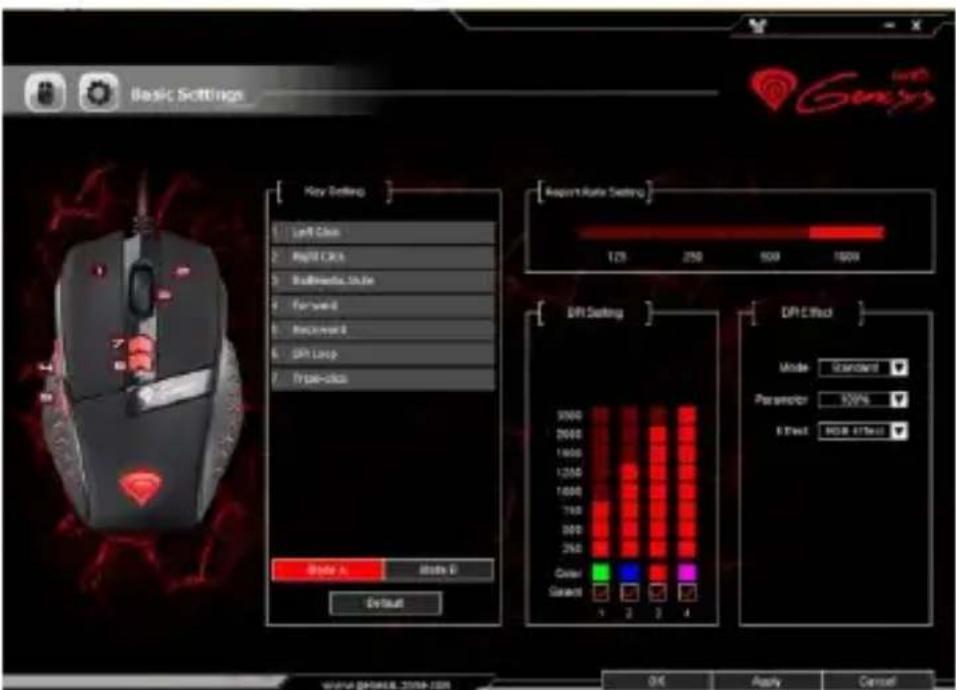
Mithilfe des Grundeinstellungsreiters kann der User jeder Maustaste eine bestimmte Funktion zugeordnen.
-
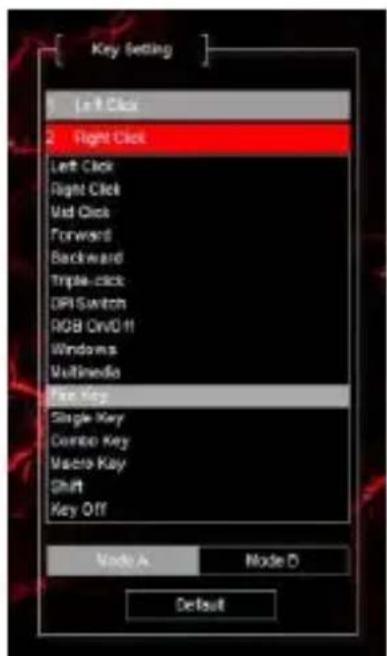
Jede Taste kann individuell eingestellt werden. Zuerst das entsprechende Tastensymbol in der Liste der programmierbaren Tasten anklicken. Ein Fenster mit verfügbaren Optionen wird angezeigt, die mit linker Maustaste angewählt werden können.
-
Die gewünschte Funktion anwählen und mit der Schaltfläche "Übernehmen" bestätigen; die Einstellungen werden gespeichert.
Single Key
Mit dieser Funktion kann eine beliebige Tastaturtaste zugeordnet werden. Die Schaltfläche "Single Key" zuerst anklicken: Ein Dialogfenster erscheint, dann die gewählte Taste, die man zuordnen möchte auf der Tastatur betätigen. Anschließend die Schaltfläche "OK" anklicken, um abzuschließen. Die Schaltfläche "Übernehmen" betätigen, um die Einstellungen zu speichern.
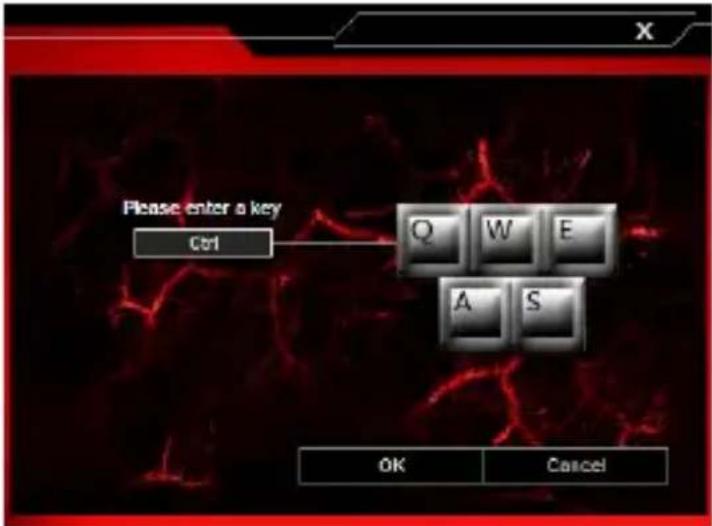
Mit dieser Funktion kann eine beliebige Taste an der Tastatur/ Maus als die „Feuertaste“ definiert werden.
-
Für die Zuordnung der "Feuertaste" zuerst die Liste der programmierbaren Tasten öffnen und dann die "Fire key" wählen. In dem Fenster eine beliebige Tastatur-/ Maustaste anwählen, der die Feuerfunktion zugeordnet werden soll, z.B. "A". In dem angezeigten Fenster können auch die Geschwindigkeit und die Anzahl der Schüsse nach einmaliger Betätigung der Feuertaste eingestellt werden.
-
Die Schaltfläche "OK" anklicken, um abzuschließen und anschließend "Übernehmen" betätigen, um die Einstellungen zu speichern.

Mit dieser Funktion können Kombinationen von Tastaturtasten zugeordnet werden. Die Schaltfläche "Combo Key" betätigen. Wenn das Fenster erscheint, die Kombination von Tasten, die gewünscht ist, wie z.B. "Strg+A+Alt" auswählen, eintragen und anschließend auf "OK" klicken, um abzuschließen. Die Schaltfläche "Übernehmen" anklicken, um die Einstellungen zu speichern.

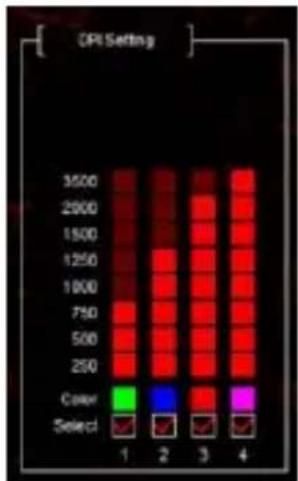
Mit der Software können bis zu vier DPI-Profile konfiguriert werden, die "laufend" mit der DPI-Taste umgeschaltet werden können. Jedes Profil kann - je nach Bedarf - in dem Reiter "Grundeinstellungen" eingestellt werden. Hier können auch die Farbe und die Hintergrundbeleuchtung sowie Auflösung 250 - 4000 DPI eingestellt werden. Anschließend die Schaltfläche "Übernehmen" anklicken, um die Einstellungen zu speichern.
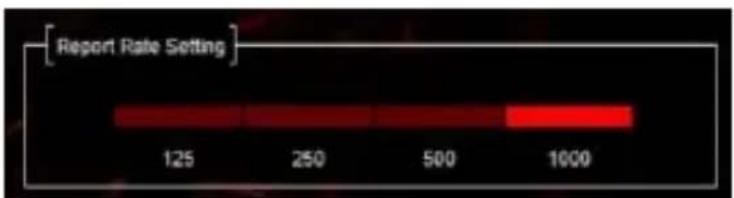
Für die Einstellung der Signalrate den Reiter "Grundeinstellungen" wählen und eine von vier Optionen einstellen (125Hz, 250Hz, 500 Hz, 1000 Hz). Anschließend die Schaltfläche "Übernehmen" anklicken, um die Einstellungen zu speichern.
ERWEITERTE EINSTELLUNGEN
Makros- und Profileditor
Ein Makro hinzufügen - Um ein Makro hinzufügen, zuerst den Reiter "Erweiterte Einstellungen" anwählen, den Namen des Makros in das Feld "Makroname" eintragen, z.B. "1". Die Schaltflächen "Neu", anschließend "Aufnahme starten" betätigen, um mit dem Hinzufügen eines neuen Makros fortzufahren. Mit der Tastatur die Kombination von Tasten eingeben, die diesem Makro zugeordnet werden sollten, wie z.B. "Einfg+A+B", die Taste "Aufnahme stoppen" betätigen. Eine Zahl im Feld "Loop-Zahl" eintragen, um einzustellen, wie oft das Makro nach der Betätigung der Taste wiederholt werden soll. Anschließend die Schaltfläche "Bestätigen" anklicken um abzuschließen.

Makros auswählen
Um ein Makro auszuwählen, zuerst den Reiter "Grundeinstellungen" wählen, anschließend die Schaltfläche "Macro Key" anklicken. In dem angezeigten Fenster einen Namen für das vorher aufgenommene Makro definieren. Eine von drei Optionen rechts auf der Seite markieren, anschließend die Schaltfläche "OK" betätigen, um abzuschließen. Anschließend die Schaltfläche "Übernehmen" anklicken, um die Einstellungen zu speichern.

In diesen Einstellungen kann die "Mausgeschwindigkeit", die Geschwindigkeit des vertikalen Scrollens "Scrolling-Geschwindigkeit" sowie der Zeitabstand zwischen zwei Klicks „Double-Click Speed“ eingestellt werden. Zu den "Erweiterten Einstellungen" gehen, um diese Größen einzustellen und für jede Funktion eigene Geschwindigkeit zu wählen. Anschließend "Übernehmen" anklicken, um die Einstellungen zu speichern

WICHTIGE HINWEISE
- Die unerlaubte Zerlegung des Geräts führt zum Verlust der Garantieansprüche und kann Beschädigung verursachen.
- Das Produkt nicht in heißer, kalter, verstaubter oder feuchter Umgebung einsetzen.
- Diese Produkt ist auf Übereinstimmung mit den Anforderungen einer EU-Richtlinie.
- Diese Produkt wird in Übereinstimmung mit der RoHS Direktive hergestellt. RoHS ist eine Richtlinie der EU mit dem Ziel gesundheits- und umweltschädliche Substanzen in elektronischen Geräten zu reduzieren.
- Das Symbol der durchgestrichenen Mülltonne bedeutet, dass dieses Produkt nicht mit dem unsortierten Hausmüll entsorgt werden darf – Sie sind daher dazu verpflichtet, es an einer offiziell ausgewiesenen Sammelstelle für Elektrogeräte abzugeben. Informationen zu Sammelstellen in Ihrer Nähe erhalten Sie bei örtlichen Behörden, Wertstoffhöfen oder dem Geschäft, in dem Sie dieses Produkt erworben haben. Die separate Sammlung und Verwertung alter Elektrogeräte verhindert, dass darin enthaltene Stoffe die Gesundheit des Menschen und die Umwelt gefährden.

Für weitere Informationen besuchen www.genesis-zone.com
GENESIS CX33 – INSTRUKCJA OBSŁUGI - PL
I. KLAWIATURA
INSTRUKCJA INSTALACJI
Vol'ba makier
Ak chcete zvolit' makro kliknite na tlačidlo "Basic settings" a potom kliknite na box "Macro Key". Vo vyskakovacom okne vyberte názov predtým zaznamenaného makra. Označte jednu z troch možností na pravej strane a potom kliknite na tlačidlo "OK" pre dokončenie a zatvorenie okna. Potom kliknite na "Apply" pre uloženie nastavení.




Marke : Natec
Modell : CX33
Kategorie : Tastatur