
MEG-4000 - Nicht kategorisiert MEGASAT - Kostenlose Bedienungsanleitung
Finden Sie kostenlos die Bedienungsanleitung des Geräts MEG-4000 MEGASAT als PDF.


| Marke | Megasat |
| Modell | MEG-4000 |
| Produkttyp | SAT>IP Server |
| Anzahl der Tuner | 4 (DVB-S) |
| Abmessungen (L x B x H) | 250 x 135 x 44 mm |
| Gewicht | 142 g |
| Stromversorgung | AC 100-240V, 50/60Hz; DC 12V, 3A |
| Prozessor | STi7108 |
| RAM | 512 MB DDR3-1066 |
| Flash-Speicher | 1 MB NOR / 128 MB NAND |
| Ethernet | RJ45 10/100/1000 |
| SAT>IP Version | 1.2 kompatibel |
| Video/Audio-Unterstützung | MPEG2 / MPEG4 TS & PS |
| LNB-Protokolle | Unicable, JESS, DiSEqC 1.0/1.2, USALS |
| Satelliteneingänge | 4x DVB-S (F-Steckverbinder) |
| USB-Anschluss | 1x USB 2.0 für Firmware-Updates |
| LED-Anzeigen | Grün (Strom), Rot (Streaming) |
| Netzschalter | Ja |
| Betriebstemperatur | 0°C bis 40°C |
| Zulassungen | CE (EMV 2004/108/EG, NS 2006/95/EG) |
| Kompatible Clients | iOS, Android, DLNA/UPnP-Geräte |
Häufig gestellte Fragen - MEG-4000 MEGASAT
Benutzerfragen zu MEG-4000 MEGASAT
0 Frage zu diesem Gerät. Beantworten Sie die, die Sie kennen, oder stellen Sie Ihre eigene.
Eine neue Frage zu diesem Gerät stellen
Laden Sie die Anleitung für Ihr Nicht kategorisiert kostenlos im PDF-Format! Finden Sie Ihr Handbuch MEG-4000 - MEGASAT und nehmen Sie Ihr elektronisches Gerät wieder in die Hand. Auf dieser Seite sind alle Dokumente veröffentlicht, die für die Verwendung Ihres Geräts notwendig sind. MEG-4000 von der Marke MEGASAT.
BEDIENUNGSANLEITUNG MEG-4000 MEGASAT
Sicherheitshinweise 03
-
Einleitung 04
-
Anschluss & Zugang zum Server 05
-
Login / Logout 08
-
Systemeinstellungen 09
4.1 Netzwerkeinstellungen 10
4.1.1 Kabelgebunden....11
4.1.2 Drahtlos 12
4.2 LNB Einstellungen 15
4.2.1 LNB Einstellung....16
4.2.2 Quad 17
4.2.3 Quattro 18
4.2.4 Unicable 19
4.2.5 Jess.... 20
4.2.6 DiSEqC 21
4.2.7 USALS 2/
4.3 Importeinstellungen 28
4.4 Exporteinstellungen 29
-
Systemstatus 5.1 Tuncerstatus 30
-
Tuner 6.1 Tunereinstellung....32 6.2 Tunertest....34
-
Software Update 7.1 USB....35 7.2 OND....42 7.3 WebUI....48
-
Admin 8.1 Softwareversion....51 8.2 Bevorzugte Sprache....51 8.3 Kennwort ändern....51 8.4 Neustart....51
-
Technische Daten 52
Sicherheitshinweise
Bitte lesen Sie die Bedienungsanleitung sorgfältig vor Inbetriebnahme des Gerätes. Bei falscher oder unsachgemäßer Handhabung erlischt der Gewährleistungsanspruch.
Netzanschluss: Vor der Inbetriebnahme überprüfen Sie bitte die richtige Betriebsspannung Ihres Stromanschlusses. Die Betriebsspannung des Geräles beträgt AC 100\~240 V, 50/60Hz.
Überlastung: Überlasten Sie nicht die Wandsteckdose, das Verlängerungskabel oder den Adapter. Verwenden Sie kein beschädigtes Netzkabel oder fassen es mit einer nassen Hand an, da dies zu elektrischen Schlägen führen kann.
Flüssigkeit: Das Gerät darf keinem Tropf-, Spritzwasser oder sonstigen Flüssigkeiten ausgesetzt werden.
Belüftung: Halten Sie die Lüftungsschlitze an der Oberseite des Gerätes frei, um eine ausreichende Luftzirkulation im Gerät zu ermöglichen. Stellen Sie das Gerät nicht auf Teppiche oder weiche Möbel. Setzen Sie das Gerät keiner direkten Sonneneinstrahlung oder anderen Wärmequellen, wie z.B. einer Heizung aus. Stellen Sie keine anderen elektrichen Geräte auf die Oberseite des Gerätes.
Erstickungsgefahr: Lassen Sie Kindernicht mit Folien oder anderen Verpackungsteilen spielen, es besteht Erstickungsgefahr.
Reinigung: Stecken Sie das Gerät aus der Steckdose, bevor Sie es reinigen. Reinigen Sie das Gerät mit einem weichen Tuch oder einem milden Spülmittel (keine Lösungsmittel).
Anschluss: Trennen Sie das Gerät vom Stromnetz, wenn Sie es an das LNB anschließen um mögliche Schäden zu vermeiden.
Standort: Stellen Sie das Gerät nicht ins Freie um Schäden durch Blitz, Regen oder Sonneneinstrahlung zu vermeiden.
Öffnen des Gerätes: Entfernen Sie nicht das Gehäuse, um das Risiko eines Stromschlags zu vermeiden. Kontaktieren Sie qualifiziertes und lizenziertes Service-Personal, um das Gerät zu reparieren, oder kontaktieren Sie Ihren Händler.
1. Einleitung
Der SAT>IP Server 2 wandelt die Satellitensignale der TV- und Radio Programme in IP Signale um, und leitet sie kabelgebunden via LAN oder drantlos via WLAN weiter an einen SAT>IP Clienten (Receiver). Das Weiteren können kompatible Geräte wie z.B. Smartphones, Tablet-PCs oder Notebooks die Ton- und Bildsignale drahtlos mit einer geeigneten App empfangen. Der SAT>IP Server 2 ist mit vier Satellitentunern ausgestattet, so dass Sie mit vier verschiedenen Geräten gleichzeitig TV- und Radioprogramme empfangen können.
Der SAT>IP Server 2 und die SAT>IP Clienten, bzw. die Mobilgeräte, müssen sich im gleichen Netzwerk befinden.
SAT-IP Server Merkmale:
• Voll kompatibel mit SAT>IP Spezifikation Version 1.2
- Livestream SD/HDTV zu 4 kompatiblen Clienten über LAN oder WLAN
- Unterstützt MPEG2/4 TS und PS über IP (Unicast und Multicast)
- Unterstützt Unicable, JESS, DiSEqC 1.0, DiSEqC 1.2 und USALS
- Firmwareupdate über USB-Stick oder online über das Netzwerk
- Web-Benutzeroberfläche auf Basis der Gerätekonfiguration (passwortgeschützt)
Unterstützte Geräte:
- SAT>IP unterstützende Geräte (IP 100, ...)
- iOS Geräte (iPad, iPod, iPhone), Android Geräte (Tablets und Smart phones)
• Voraussetzung ist die App „Elgato“
• DLNA/UPnP kompatible PC Software (z.B. VLC Player, DVB Viewer)
2. Anschluss & Zugang zum Server
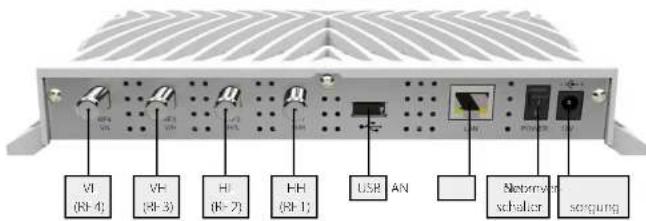
Anschluss mit einem Universal LNB (z.B. Single, Twin oder Quad LNB)
Single LNB = RF1
Quad LNB = RF1 + RF2 + RF3 + RF4 (Die Reihenfolge spielt keine Rolle)
Anschluss mit einem Quattro LNB
Das Gerät muss mit dem entsprechenden Anschluss am Quattro-LNB verbunden werden, achten Sie bitte auf die richtigen Anschlüsse am LNB:
Anschluss mit einem Unicable LNB
Unicable LNB = RF
Beachten Sie, dass eine Änderung im Webkonfigurator erfolgen muss. Die jeweiligen Einstellungen finden Sie auf Seite 19.
Anschluss mit einem Jess LNB
Jess LNB = RF1
Beachten Sie, dass eine Änderung im Webkonfigurator erfolgen muss. Die jeweiligen Einstellungen finden Sie auf Seite 20.
Anschluss über DiSEqC gesteuerte Geräte
Je nach verwendeter Anschlussart, beachten Sie bitte die entsprechenden DiSEqC Einstellungen. Die jeweiligen Einstellungen finden Sie auf Seite 21.
Anschluss mit einem Motor (USALS)
Motor(USALS)=RF1
Beachten Sie, dass eine Änderung im Webkonfigurator erfolgen muss. Die jeweiligen Einstellungen finden Sie auf Seite 25.
2. Anschluss & Zugang zum Server
Ermitteln der IP Adresse
Schalten Sie den Server ein. Der Server verbindet sich mit dem Netzwerk und erhält automatisch eine eigene IP Adresse. Sie können dem Server in Ihrem Netzwerk auch eine feste IP Adresse mit DHCP vergeben.
Um auf den Web Konfigurator zugreifen zu können, ist es notwendig die IP Adresse des Gerätes zu ermitteln. Diese kann auf folgende Weise herausgefunden werden:
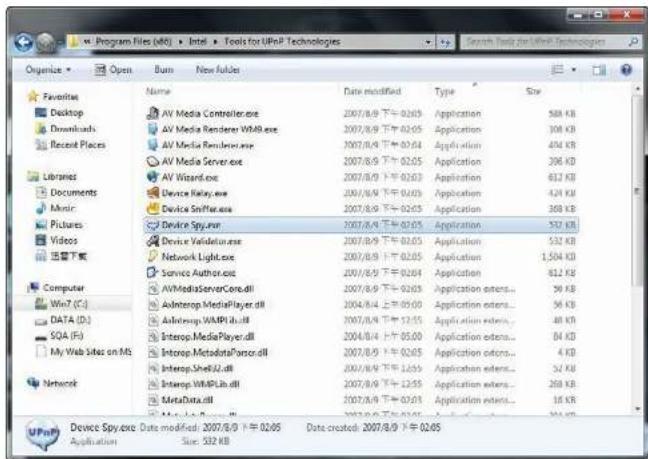
Der Megasat SAT>IP Server 2 unterstützt die UPnP-Technologie, die es erfahrenen Nutzern ermöglicht die IP-Adresse über ein kostenloses UPnP-Tool zu ermitteln (z.B. Intel Developer Tools for UPnP Technologies).
- Laden Sie die entsprechende Software auf den PC herunter und installieren Sie sie.
- Öffnen Sie das Programm "Device Spy" aus dem Startmenü.
2. Anschluss & Zugang zum Server
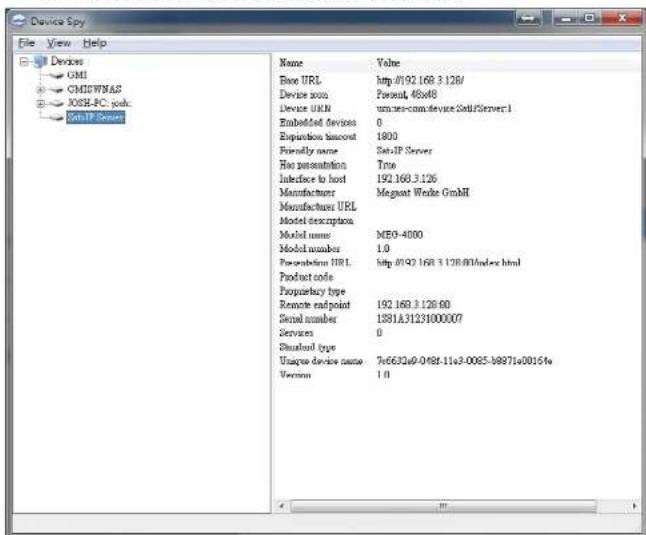
- Wählen Sie in der Liste der "UPnP Devices" den "Megasat SAT>IP Server 2" aus, und lesen die entsprechende "Base URL" ab (z.B. 192.168.2.100)
Konfiguration
Der Server kann mit einem PC, der sich im gleichen Netzwerk befindet, konfiguriert werden. Die Konfiguration erfolgt über einen Internet Browser, mit dem Sie sich einloggen müssen, um auf die Benutzeroberfläche des Servers zu gelangen.
Öffnen Sie einen Internet-Browser (Empfohlen: Google Chrome oder Opera) und geben Sie die IP Adresse des Servers ein. Die vergebene IP Adresse finden Sie auch im Konfigurationsmenü des Internet-Routers.

3. Login / Logout
Login
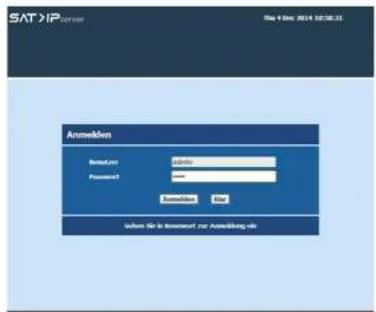
Nachdem sich der Internet Browser erfolgreich mit dem Server verbunden hat, wird die „Login“-Seite angezeigt. Der Standardbenutzername für den Server ist „admin“, das Passwort lautet: „admin“. Geben Sie die Daten ein und klicken Sie auf „Anmelden“. Anschließend wird die Server Benutzeroberfläche auf dem Bildschirm angezeigt. Die Passwortlänge ist beschränkt auf mind. 8 Zeichen und max. 16 Zeichen.
Logout
Um sich abzumelden, klicken Sie auf das „Abmelden“-Symbol, rechts oben am Bildschirm.
Wählen Sie „Ja“, um zu bestätigen, dass Sie sich abmelden wollen.
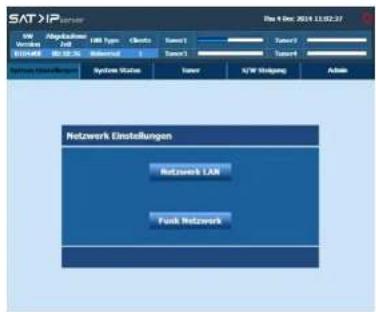
4. Systemeinstellungen
Der Server unterstützt zwei verschiedene Verbindungen:
• Kabelgebundenes Netzwerk
• Drahtloses Netzwerk
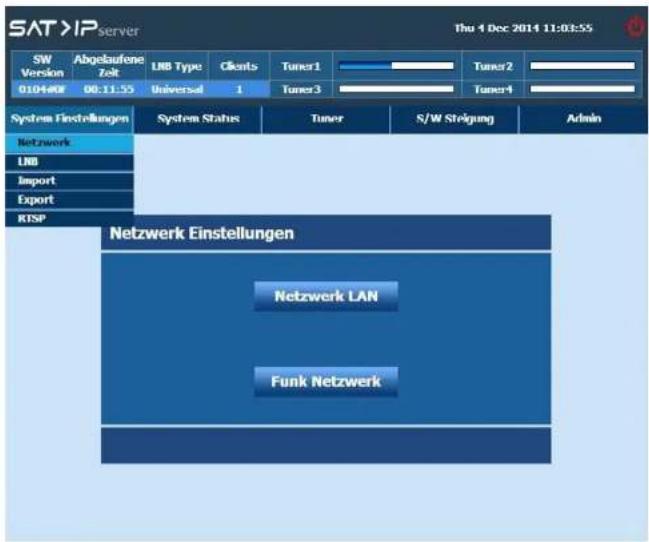
Klicken Sie im Bildschirmmenü auf „Systemeinstellungen“ > „Netzwerkeinstellungen“
4. Systemeinstellungen
Klicken Sie im Bildschirmmenü auf „Systemeinstellungen“. Folgende Untermenüs stehen zur Auswahl:
- Netzwerkeinstellungen
• LNB Einstellungen - Importeinstellungen
- Exporteinstellungen
4.1 Netzwerkeinstellungen
Kabelbebundenes Netzwerk (empfohlen)
Der Server unterstützt folgende IP Netzwerkkonfigurationen:
• DHCP (Verwaltetes Netzwerk)
• AUTO IP (Automatisches Netzwerk)
• Manuell (Eigene IP-Konfiguration)
Hinweis:
- Standardmäßig befindet sich der Server im DHCP-Modus.
- Sollte der Server keinen DHCP Netzwerk finden, wird er automatisch in den AUTO IP Modus wechseln und vergibt eine IP Adresse im Bereich: 169.x.x.x.
Drahtloses Netzwerk (optional)
Der Server unterstützt folgende IP Netzwerkkonfigurationen:
• Auto
- Manue
4. Systemeinstellungen
4.1.1 Kabelgebunden (empfohlen)
Standardmäßig befindet sich der Server im DHCP Modus.
Der Server übernimmt die IP-Adresse vom DHCP-Server und listet die Informationen auf dem Bildschirm auf.
Sollte der Server keinen DHCP Netzwerk finden, wird er automatisch in den AUTO IP Modus wechseln und vergibt eine IP Adresse im Bereich z.B.: 192.x.x.x.
Sie können die IP-Einstellungen auch im manuellen Modus konfigurieren. Hier können Sie IP Einstellungen eingeben oder bearbeiten.
Nach den IP Einstellungen drücken Sie „Anwenden“ und die Daten zu speichern.
![SAT/IP settings File 1 Dec 2014 13:07:32 SAT/IP System Abg USB Type Client Server1 Server2 Server3 System System Status Server S/N Switching Admin IP Settings [ Wind ] Medium IP Address Rikemonte Far ptrdnr URS valdndsr URS MAC Address Auto Bluetooth Accessories Distributions](/content/2026/05/842175/images/8c1f01b0d6ad5134b431371fd575ee7923466eb0e3ff6c026e443e7113a014c4.jpg)
![SAT/IP IP Location USB Type Class Sensor1 Sensor2 Sensor3 Sensor4 System Options/Parameters Options Status Sensor S/N Switching Admin IP Settings [ Wired ] Driver Auto 0 Feedback IP Adhesion USB 0.0 0.0 100 Bitbander USB 0.0 0.0 100 Gur USB 0.0 0.0 100 phtml 100 username: 100 MAC Adhesion USB 0.0 0.0 100 Accession Accession Accession](/content/2026/05/842175/images/90fcfcba60f3f9075ec794c1804cd6a6a9ca80b3bc97b1f0c4c245fdbbad3742.jpg)
4. Systemeinstellungen
4.1.2 Drahtlos (optional)
Optional kann eine Drahtlosverbindung durch einen sepparat erhältlichen Wi-Fi USB Stick aufgebaut werden.
Hinweis:
Diese Art der Verbindung kann die Übertragungsqualität einschränken.
Die drahtlose Übertragung kann automatisch oder manuell erfolgen.
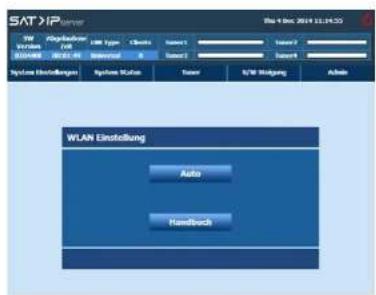
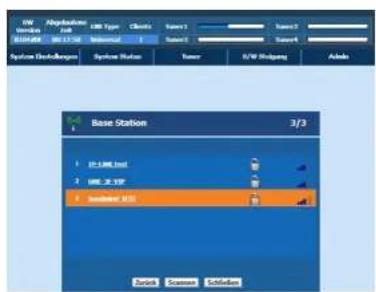
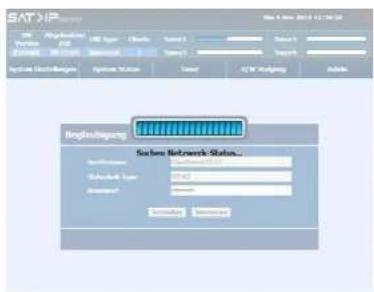
Wählen Sie „Auto“, sucht der Server automatisch nach vorhandenen WLAN-Netzen in der Umgebung und listet diese auf.
# Netzwerkname (SSID): Der Name des Netzwerkes wird mit drei Punkten (...) weiter geführt, wenn dieser länger als 15 Zeichen ist.
# Signalqualität: Das Signal-Icon wird mit verschiedenen Farben angezeigt, je nach dem wie stark das Signal ist.
# Schloss: Das Schloss-Symbol zeigt an, ob ein Netzwerk verschlüsselt oder unverschlüsselt ist. Unterstützt werden: WPA, WPA2, WEP-64 bit, WEP-128 bit.
4. Systemeinstellungen
Wenn Sie ein verschlüsseltes Netzwerk auswählen, erscheint ein Fenster in dem Sie ein Passwort eingeben müssen. Geben Sie mit der Tastatur den gültigen WPA-Schlüssel ein.
Eine Warnung erscheint, wenn das Passwort falsch ist, oder keine Verbindung aufgebaut werden kann.
Sollte dieses Fenster angezeigt werden, genügt ein beliebiger Tastendruck auf der Tastatur, um zum vorherigen Bildschirm zurückzugelangen.
Nachdem Sie ein gültiges Passwort eingegeben haben, drücken Sie „Verbinden“ um eine Verbindung mit dem WLAN Netzwerk aufzubauen.
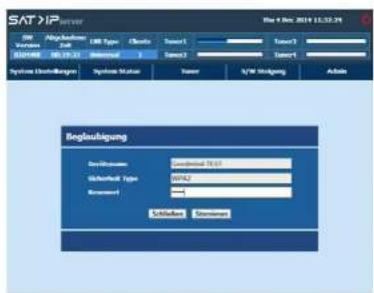
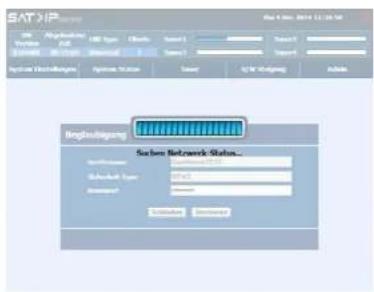
4. Systemeinstellungen
Das grüne Häckchen-Symbol wird angezeigt, wenn die Verbindung zum WLAN Netzwerk erfolgreich ist. Alle WLAN Netzwerkeinstellungen werden im Systemspeicher gespeichert.
![SAT/IP server S/N Abgblation Service S/B User Type Tools Server1 Server2 R03488 R03489 Manual T Server3 Server4 System DisChallenger System Status Source S/W Drilling Active Base Station [Goodmind-TEST] 1/3 1 Goodmind (S/N) 2 JG-1RM test 3 JRG-3 VSP](/content/2026/05/842175/images/332102b27cc3d6fb5af406e4c7999a4c5ee48477843da15570c987fa99be5459.jpg)
Die WLAN Verbindung kann auch manuell konfiguriert werden. Um den Server mit dem Internet Router zu verbinden, geben Sie die Routerbezeichnung manuell ein.
Bestätigen Sie mit OK, anschließend erscheint das Hauptfenster der WLAN Verbindung. Die Vorgehensweise ist die gleiche wie bei der automatischen WLAN Verbindung.
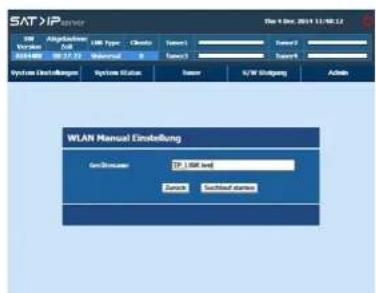
4. Systemeinstellungen
4.2 LNB Einstellungen
Wählen Sie den LNB Typ, den Sie an Ihrer Anlage verwenden. Die jeweiligen Einstellungen zu Ihrem LNB Typ wird Ihnen hier gezeigt:
Quad
Wählen Sie „Quad“, wenn Sie ein Quad LNB, Octo LNB oder ein Multischalter an Ihrer Satellitenanlage betreiben.
Wählen Sie „Quattro“, wenn Sie ein Quattro LNB installiert haben.
Wählen Sie „Unicable“ wenn Sie ein Unicable LNB oder ein Unicable System verwenden.
JESS
Wählen Sie „Jess“, wenn Sie ein Jess System verwenden.
DiSEqC
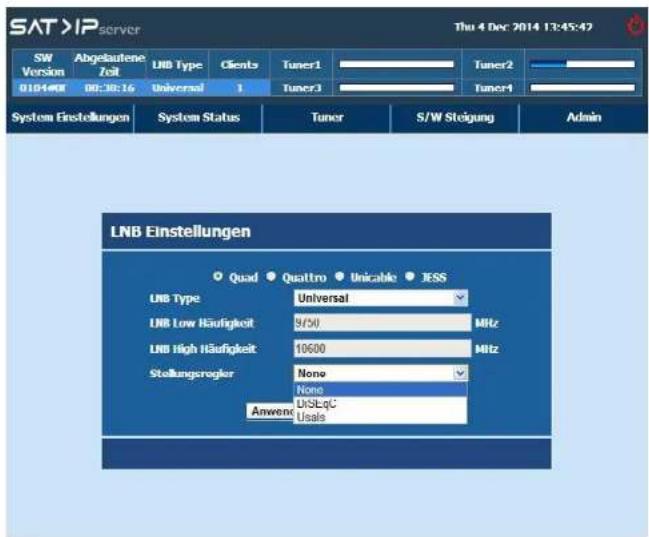
Wählen Sie „DiSEoC“, wenn Sie einen DiSEoC1.2 Motor installiert haben.
USALS
Wählen Sie „USALS“ wenn Sie einen USALS Motor installiert haben.
Hinweis:
Bitte bechten Sie, dass die Signalanzeigen bei den einzelnen Tunern erst aktiv werden, wenn ein Endgerät mit dem Server verbuden ist.
4. Systemeinstellungen
Konfiguration Ihrer LNB Einstellungen:
• LNB - Quad / Quattro / Unicable / Jess
• LNB Typ - Universal / C Band / Ku Band / Extended C Band / Benutzer
• LNB Low Frequenz
• LNB High Frequenz
- Positionierer - Keiner / DiSEqC / USALS
Nachdem Sie die Einstellungen vorgenommen haben, klicken Sie auf „Anwenden“ um die Änderungen zu speichern.
4. Systemeinstellungen
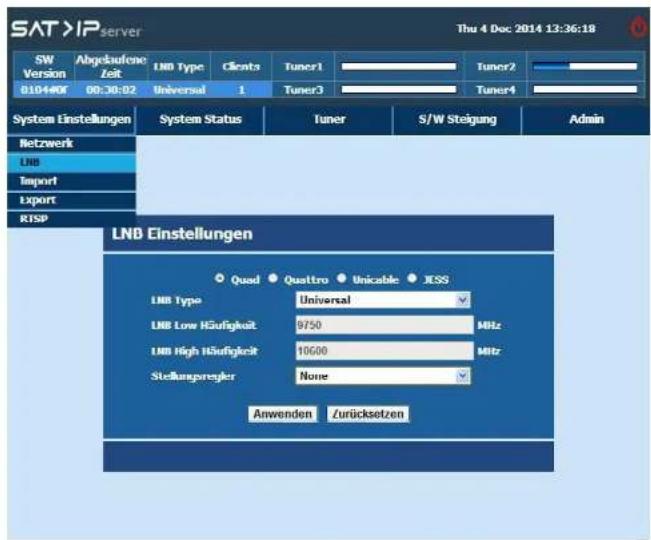
Ein Quad LNB besitzt 4 Ausgänge. Verbinden Sie 4 Leitungen mit den Eingängen 1-4 auf der Rückseite des Severs mit geeigneten Koaxialkabeln.
Alle LNB Ausgänge besitzten die gleichen Frequenzbänder.
• Horizontal polarisiertes High Band 11.70-12.75 GHz (horizontal high*)
• Horizontal polarisiertes Low Band 10.70-11.70 GHz (horizontal low")
- Vertikal polarisiertes High Band 11.70-12.75 GHz („vertikal high“)
- Vertikal polarisiertes Low Band 10.70-11.70 GHz (vertikal low)
4. Systemeinstellungen
4.2.3 Quattro 4.2.4 Unicable
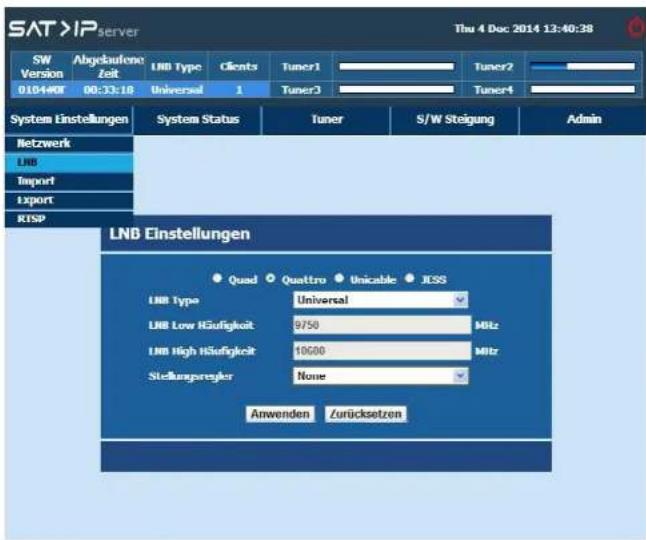
Ein Quattro LNB besitzt 4 Ausgänge, Verbinden Sie 4 Leitungen mit den Eingängen 1-4 auf der Rückseite des Severs mit geeigneten Koaxialkabeln. Achten Sie auf die richtige Verbindung zum jeweiligen Tuner:
- RF#4 - LNB Ausgang „Horizontal High" in Eingang 1 (11.70-12.75 GHz)
- RF#3 - LNB Ausgang „Horizontal Low“ in Eingang 2 (10.70-11.70 GHz)
• RF#2 - LNB Ausgang „Vertical High“ in Eingang 3 (11.70-12.75 GHz)
• RF#1 - LNB Ausgang „Vertical Low“ in Eingang 4 (10.70-11.70 GHz)
4. Systemeinstellungen
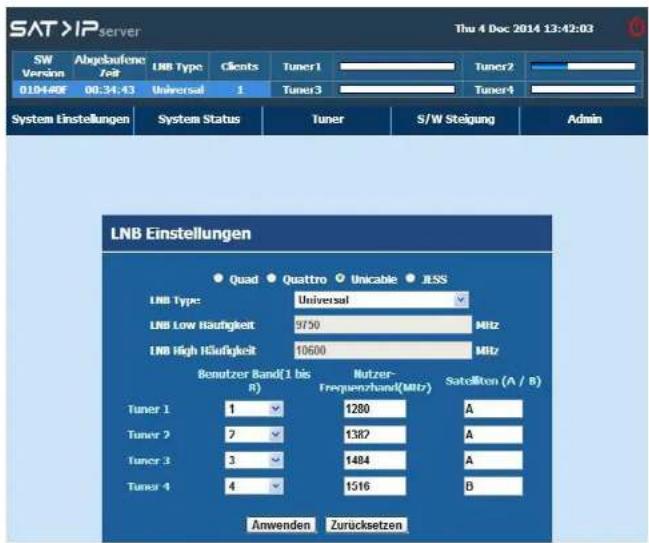
Unicable ist eine Verteilung von Fernseh- und Radioprogrammen an mehrere Teilnehmer über eine Koaxialleitung.
• Unicable IF Kanal hat 8 Optionen: Kein, 1, 2, 3, 4, 5, 6, 7 & 8
- Sie können die jeweiligen Frequenzen der Unicable Anlage eingeben.
- Sie können eine Satelliten-Option wählen: Port A oder B.
4. Systemeinstellungen
4.2.5 Jess 4.2.6 DiSEqC
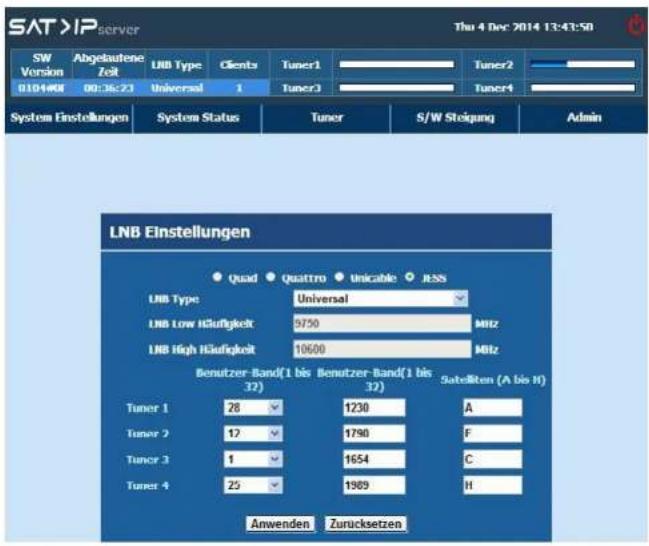
32 Teilnehmer können bis zu 8 verschiedene Satelliten empfangen.
4. Systemeinstellungen
DISEqC 1.2 Motor wird benutzt, um den Spiegel manuel zu bewegen. Folgende Optionen stehen Ihnen zur Verfügung um den Motor zu bewegen:
- Benutzer - Schrittweise, basierend auf der Benutzereingabe
• Installer - Kontinuierliche Bewegung - Goto X - Um zu einer voreingestellten Position zu gelangen
-
Erweitert - Spiegeleinstellung (für z.B. Bewegungslimits, gespeicherte Positionen zurücksetzen, usw.)
-
Systemeinstellungen
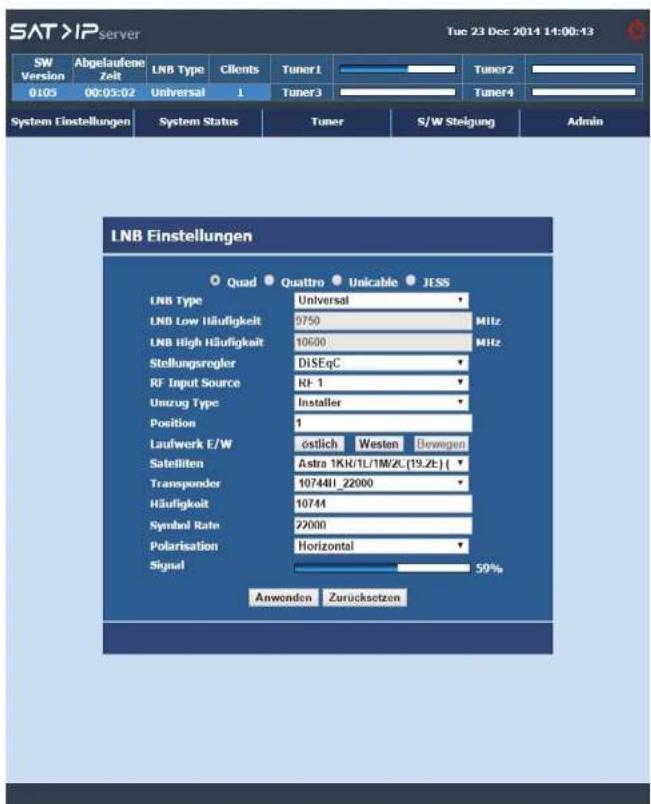
Stellen Sie die Spiegelbewegung auf INSTALLER. Drücken Sie die links/rechts Taste (Ost/West) um den Motor zu bewegen (grobe Bewegung). Der Motor bewegt sich solange, bis Sie erneut die links/rechts Taste drücken.
- Systemeinstellungen
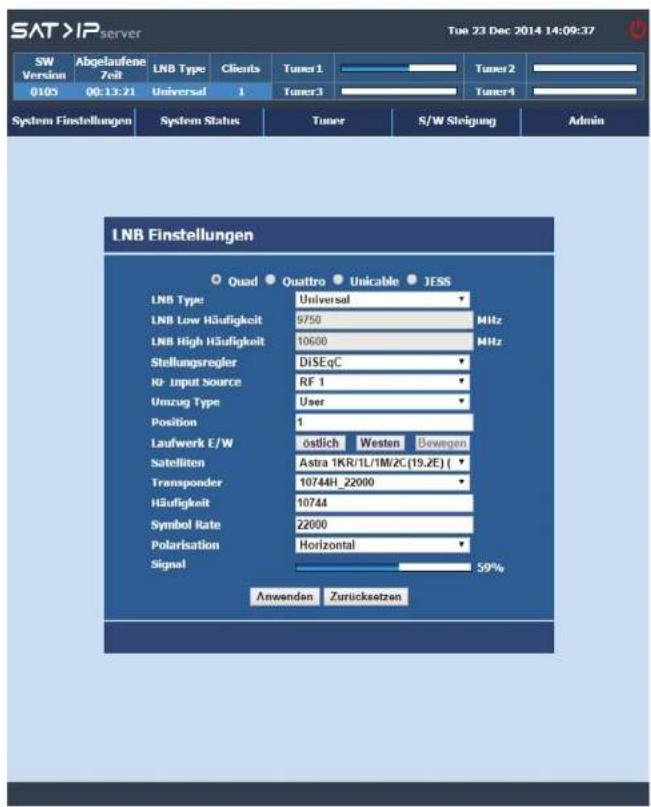
Stellen Sie die Spiegelbewegung auf BENUTZER. Drücken Sie die links/rechts Taste (Ost/West) um den Motor zu bewegen. Der Motor bewegt sich jetzt schrittweise.
- Systemeinstellungen
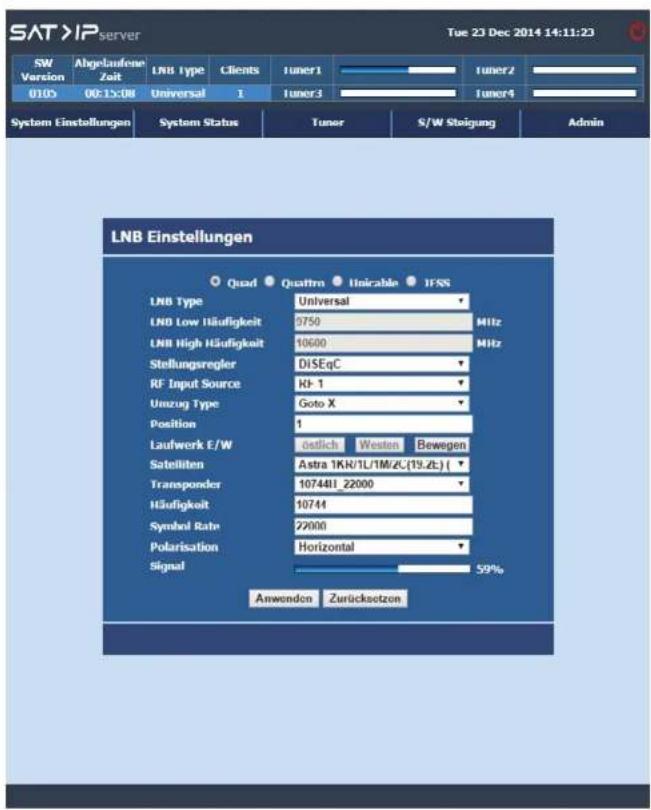
GoToX Option wird verwendet, um den Motor zu einer bestimmten Position zu bewegen. Um diese Aktion durchzuführen, wählen Sie den Spiegelbewegungstyp GoToX und geben Sie die Spiegelposition durch Drücken der Zifferntasten ein. Drücken Sie die OK Taste, um den Spiegel in die Position zu bewegen.
- Systemeinstellungen
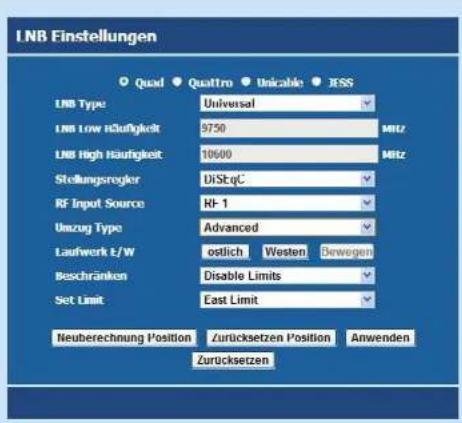
Unter dem Bewegungstyp ERWEITERT können Sie weitere motorspezifische Einstellungen vornehmen:
- Enable/Disable Limit - Aktivieren oder Deaktivieren Sie ein Limit für die Motordrehung
- Drehung Ost/West - Sie können den Motor nach Osten/Westen durch Drücken der links/rechts Taste drehen.
- Ost/West limit einstellen - Diese Option ist nur aktiviert, wenn die Limit Option aktiviert ist. Mit dieser Option können Sie die gewünschte Ost/West Grenze einstellen. Der Motor wird sich nicht weiter als bis zu dieser Grenze bewegen. Wenn Sie den Motor weiter drehen wollen, müssen Sie die Option Limit deaktivieren. Durch Drücken der roten Taste können Sie die Position des Motors neu berechnen lassen.
- Wenn Sie die Position neu berechnen lassen, wird die alte Position mit der neuen ersetzt. Wenn Sie diese Option durchführen, wird ein Bestätigungsfenster auf dem Bildschirm angezeigt. Drücken Sie JA zur Bestätigung.
-
Reset Position - Die Motorposition kann auf die Referenz-Position [0 Grad] mit der Option „Reset Position“ zurückgesetzt werden. Eine Bestätigungsmeldung wird nach Drücken der grünen Farbtaste angezeigt. Drücken Sie JA zur Bestätigung.
-
Systemeinstellungen
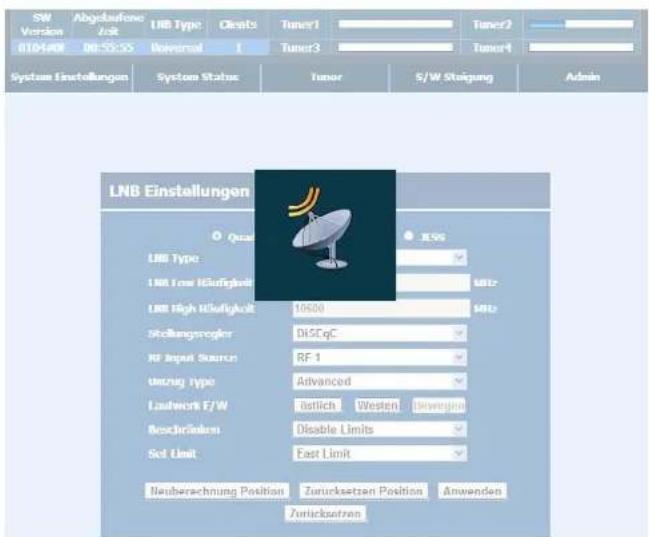
Das Bild zeigt, wenn sich der Motor bewegt.
- Systemeinstellungen
4.2.7 USALS
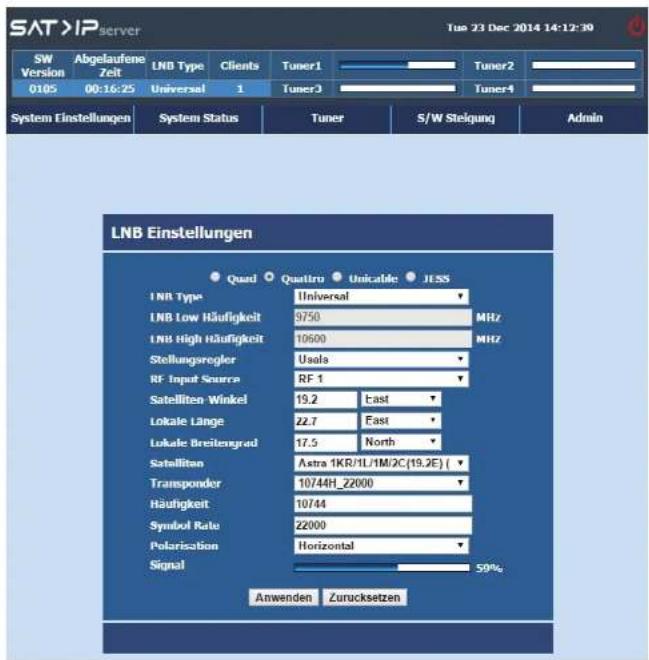
USALS bedeutet Universal Satellite Automatic Location System. Dieser Typ wird verwendet, um den Spiegel automatisch auf eine Satelliten-Position zu bewegen.
Geben Sie den Satellitenwinkel, den Breiten- und Längegrad ein und der Motor wird sich automatisch zu den ausgewählten Satelliten bewegen.
4. Systemeinstellungen
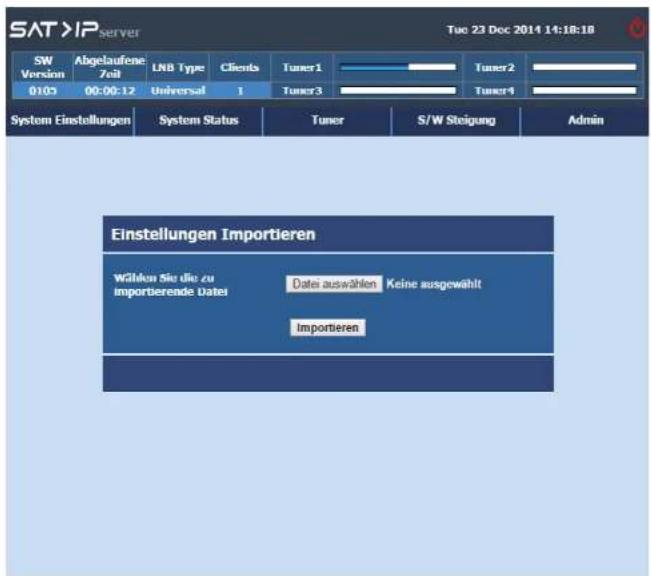
Import Einstellung: Sie können zuvor gesicherte Einstellungen importieren. Alle Daten werden hierbei überschrieben. Die zu importierenden Dateien müssen die Endung XML haben. Wählen Sie über den Button „Datei auswählen“ die zu importierende Datei aus und drücken Sie anschließend den Button „Importieren“.
4. Systemeinstellungen
4.4 Export Einstellungen4.3 Import Einstellungen
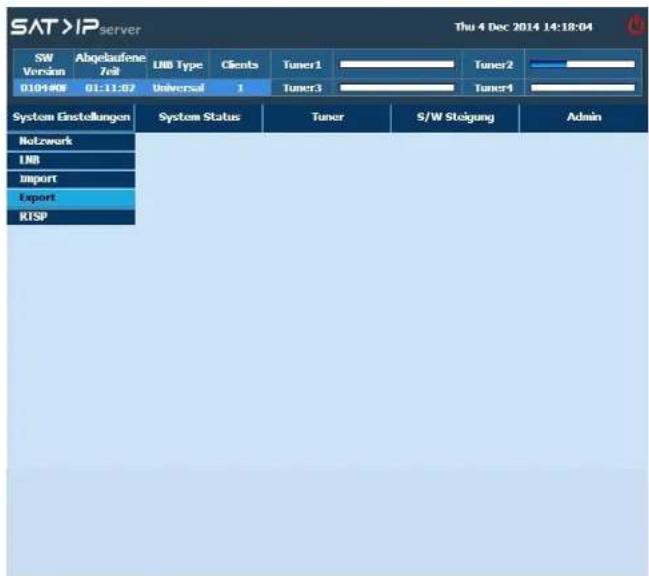
Export Einstellung: Sie können Ihre Einstellungen, die Sie am Server vorgenommen haben, exportieren. Die Einstellungen werden automatisch auf Ihren PC unter den Dateinamen „ServerSellings.xml“ gespeichert.
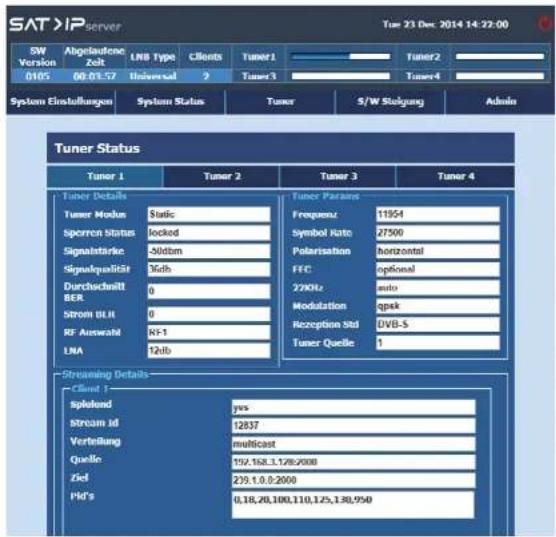
5. Systemstatus
Das Systemstatus Menü beinhaltet folgende Informationen:
- Tuner Informationen
- Tuner Parameter
• Streaming Informationen
5.1 Tuner Status
6. Tuner
Wählen Sie Tuner im Bildschirmmenü aus. Es stehen Ihnen folgende Unterrmenüs zur Verfügung:
Tuner Einstellungen
- Wählen Sie „Dynamisch“ damit der Server die benötigten Parameter automatisch ermittelt. Die dynamische Einstellung ist die voreingestellte Einstellung.
- Wählen „Statisch“ um die einzelnen Parameter manuell vorzunehmen. Diese Einstellung ist nur für erfahrene Anwender zu empfehlen.
Tuner Test
- Wählen Sie „Tuner Test“ um den Status des Tuners zu überprüfen.
6. Tuner
6.1 Tuner Einstellungen
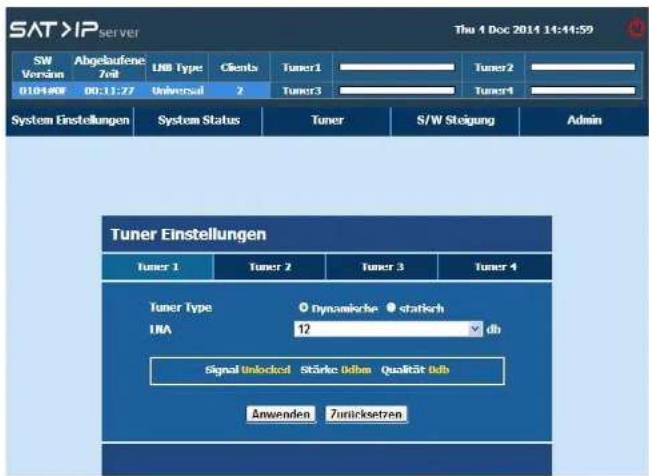
- Standardmäßig befindet sich der Server im dynamischen Modus.
- Der Server ermittelt die erforderlichen Parameter automatisch aus dem Clienten (z.B. Mobilgerät oder SAT>IP Receiver).
- Sobald eine Anfrage vom Clienten an den Server gestellt wird, stellt der Server automatisch die entsprechenden Parameter zur Verfügung.
-
Verwenden Sie LNA, um die Signalstärke und Qualität zu dämpfen.
-
Tuner
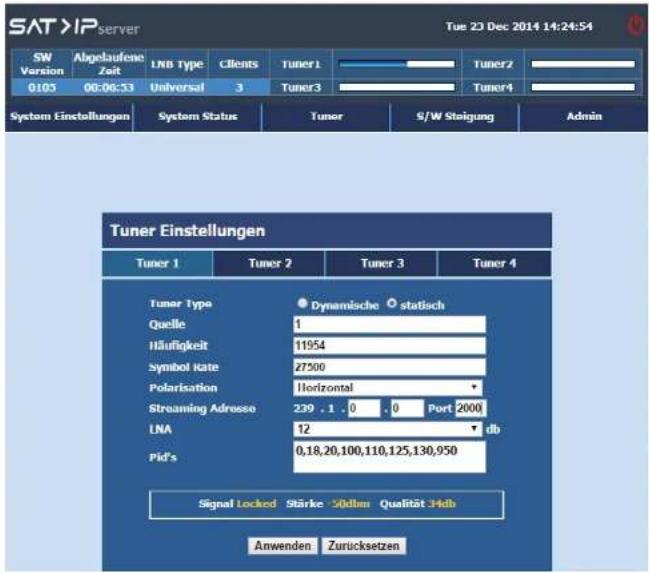
Wählen einen Tuner aus und wechseln Sie zu „Statisch“ um die einzelnen Parameter manuell vorzunehmen. Diese Einstellung ist nur für erfahrene Anwender zu empfehlen.
- Quelle - Wählen Sie DiSEqC 1.0 (A, B, C oder D). Der Standardwert ist 1.
- Frequenz - Vergeben Sie eine feste Frequenz entsprechend Ihrer Tunerwahl (Achten Sie auf die Tunerwahl beim Quattro LNB Betrieb)
- Symbolrate - Vergeben Sie eine feste Symbolrate (1000 bis 65000 kps).
• Polarisation - Wählen Sie Horizontal / Vertikal. - Streaming Adresse - Geben Sie eine IP Adresse und den Port ein. Vergeben Sie Zahlen von 0 bis 255. Der Port Bereich sollte nicht 1024 -65535 sein.
• LNA - um das Signal von 0 bis 16 dB zu dämpfen.
- PIDs - Eingabe von PIDs (PAT, PMT, Audio, Video, Untertitel, Teletext...) Maximal 32 PIDs sind möglich - keine doppelte Eingabe möglich.
6. Tuner
6.2 Tuner Test
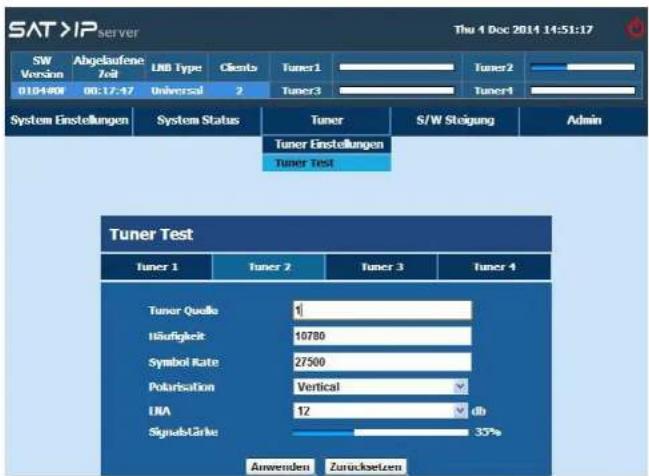
Geben Sie gültige Parameter ein, um den Tunerstatus zu überprüfen.
- Quelle - Wählen Sie die Tunerquelle
- Frequenz - Vergeben Sie eine feste Frequenz entsprechend Ihrer Tunerwahl (Achten Sie auf die Tunerwahl beim Quattro LNB Betrieb)
- Symbolrate - Geben Sie eine Symbolrate ein (1000 bis 65000 kSps).
- Polarisation - Wählen Sie Horizontal / Vertikal.
• LNA - Um das Signal von 0 bis 16 dB zu dämpfen.
7. Software Update
Um ein Firmwareupdate durchzuführen gibt es verschiedene Wege:
• S/W Download via USB
• S/W Download via OND
• S/W Download via WEB UI
7.1 USB
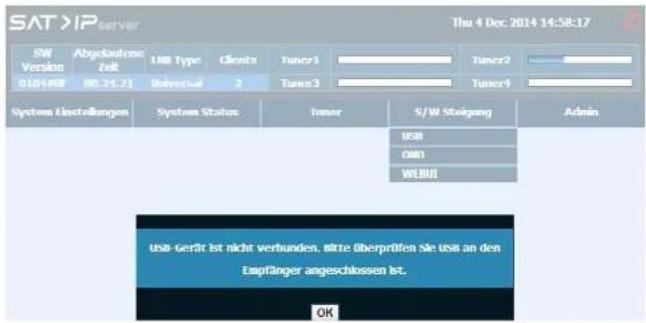
Um die Firmware via USB zu aktualisieren, müssen Sie sie auf einen USB Stick kopieren.
Vorgehensweise für ein Upgrade via USB:
- Formatieren Sie den USB Stick in FAT32 und Erstellen Sie einen Ordner „Update“
- Kopieren Sie die *.usb Datein in den Ordner „Update“ und stecken Sie anschließend den Stick in den USB Anschluss des Servers.
- Wählen Sie USB bei Software Upgrade im Menü aus.
Hinweis:
Wenn Sie kein Stick eingesteckt haben und die Option USB wählen, wird eine Hinweisfenster im Bildschirmmenü erscheinen.
- Software Update
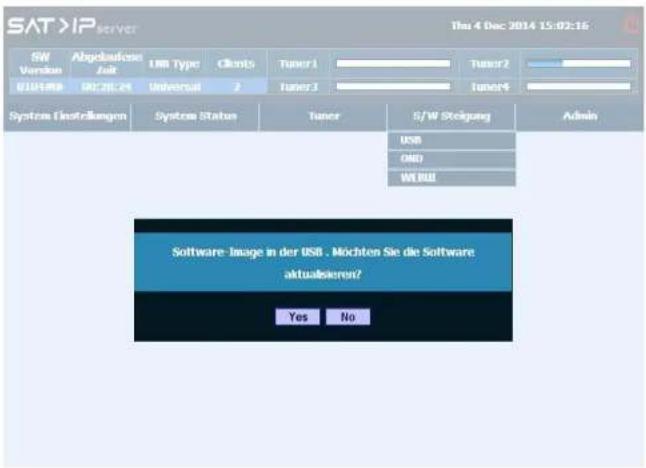
Wenn Sie einen USB Stick eingesteckt haben und die Option USB wählen, wird eine Hinweisfenster im Bildschirmmenü erscheinen.
- Software Update
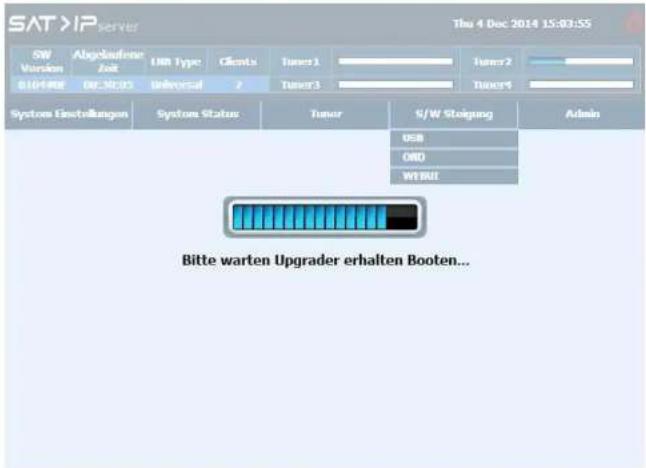
Wählen Sie JA um den Upgradevorgang zu starten, oder NEIN um abzubrechen.
- Software Update
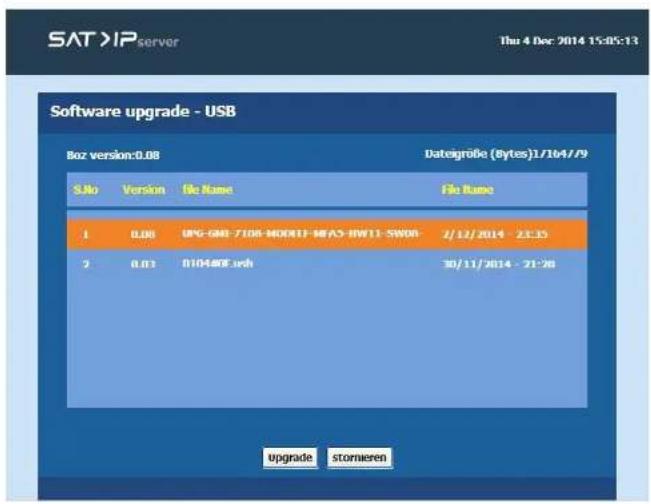
Sollte sich mehr als eine Datei in dem Ordner „Update“ befinden, erscheint ein Fenster, indem Sie die richtige Firmware auswählen müssen. Befindet sich nur eine Datei in dem Ordner „Update“, wird dieser Schritt übersprungen.
- Software Update
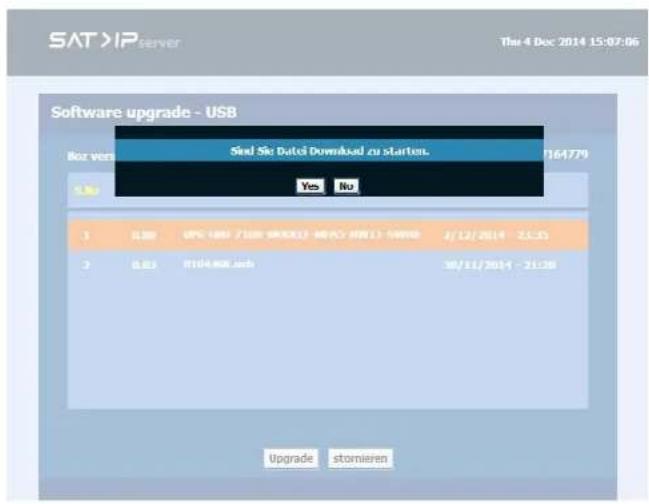
Wählen Sie die richtige Firmware aus und bestätigen Sie mit OK.
7. Software Update
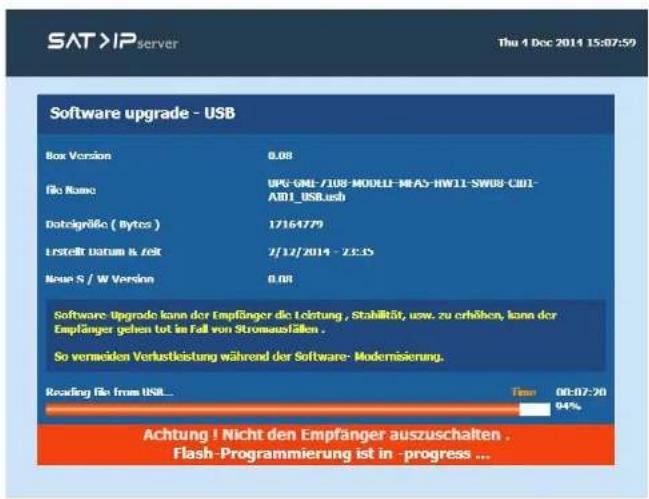
Die Upgradevorgang beginnt. Schalten Sie niemals das Gerät aus, bevor der Upgradevorgang abgeschlossen ist.
7. Software Update
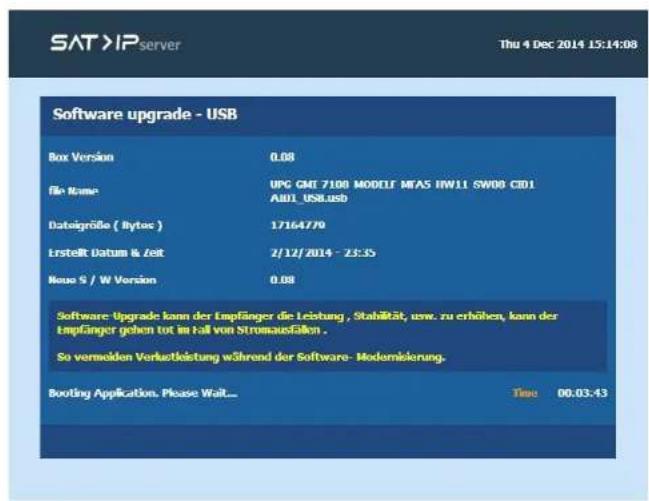
Nach erfolgreichem Upgrade startet der Server neu.
7. Software Update
7.2 OND
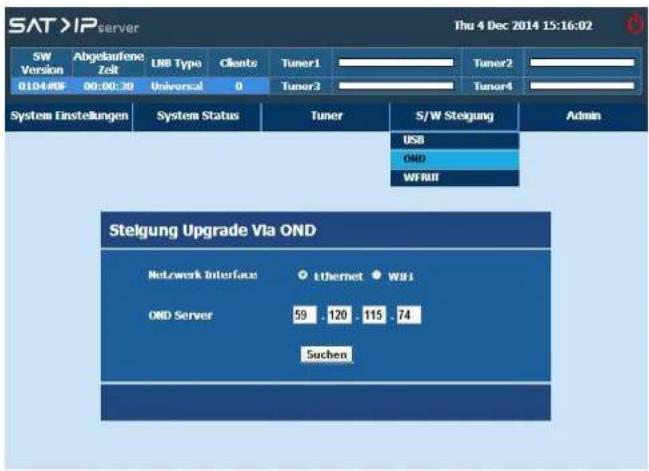
Sie können ein Update auch über ein TCP/IP Netzwerk vornehmen.
Wählen Sie eine Netzwerkschnittstelle (Ethernet oder Wi-Fi) und geben Sie die IP Adresse unter OND Server ein.
7. Software Update
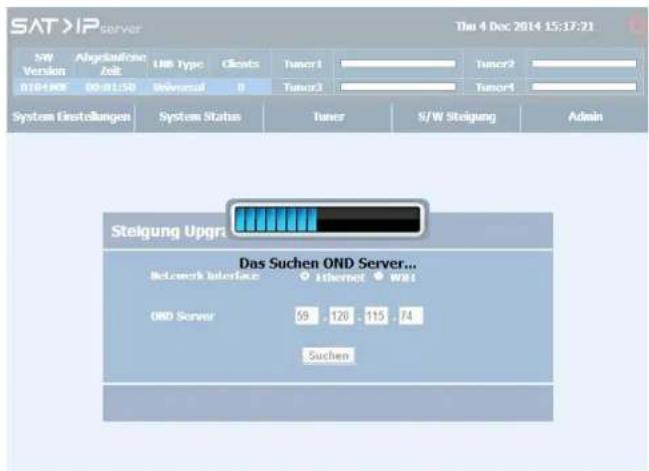
Klicken Sie auf „Suche“ um nach der Firmware im Netzwerk zu suchen.
- Software Update
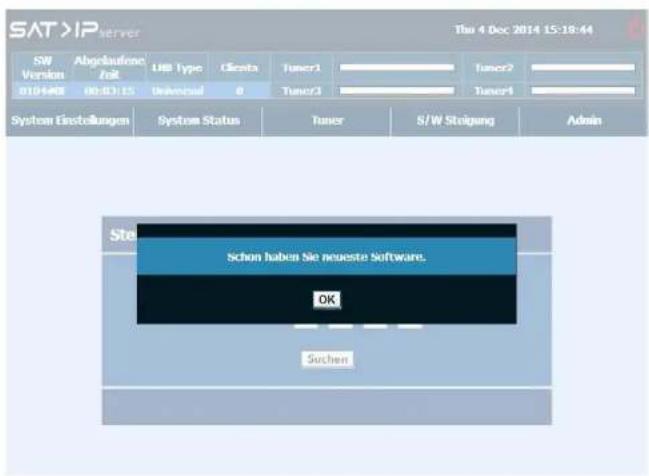
Sollte die Firmware auf dem aktuellen Stand sein, erscheint ein Hinweisfenster.
- Software Update
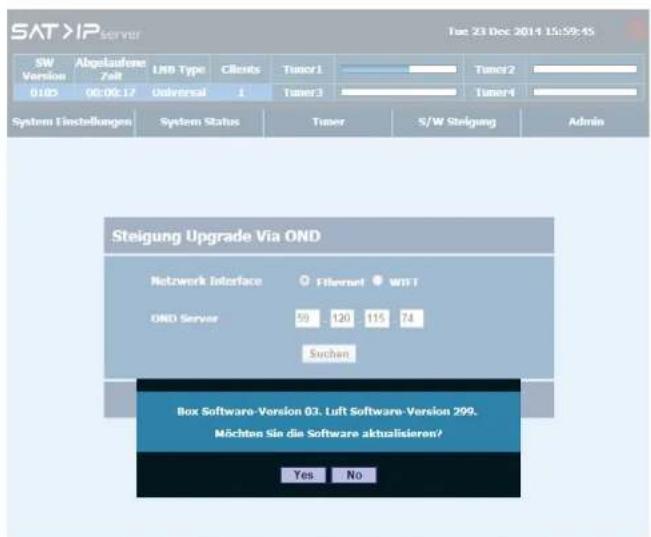
Ist eine neuere Firmwareversion verfügbar, erscheint ein Hinweisfenster. Bestätigen Sie mit JA um den Upgradevorgang zu starten, oder NEIN um abzubrechen.
7. Software Update
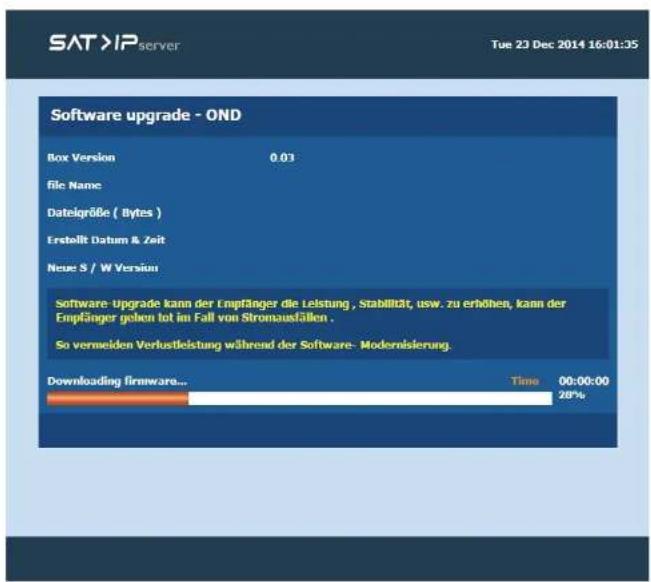
Die Upgradevorgang beginnt. Schalten Sie niemals das Gerät aus, bevor der Upgradevorgang abgeschlossen ist.
7. Software Update
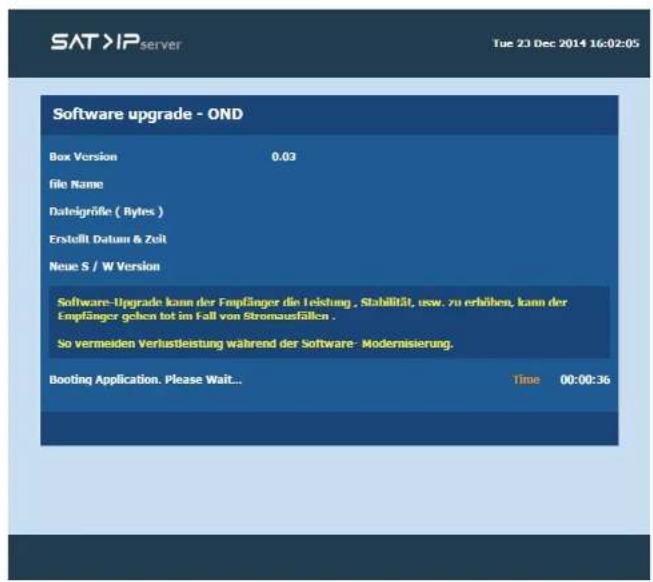
Nach erfolgreichem Upgrade startet der Server neu.
7. Software Update
7.3 WebUI
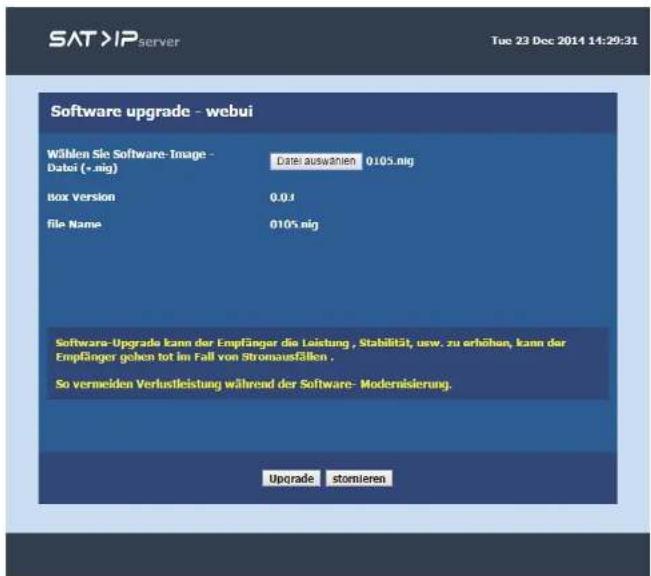
Hier können Sie ein Upgrade über einen PC vornehmen, der sich im gleichen Netzwerk befidet. Die PC Firmware sollte die Endung *.nig haben.
7. Software Update
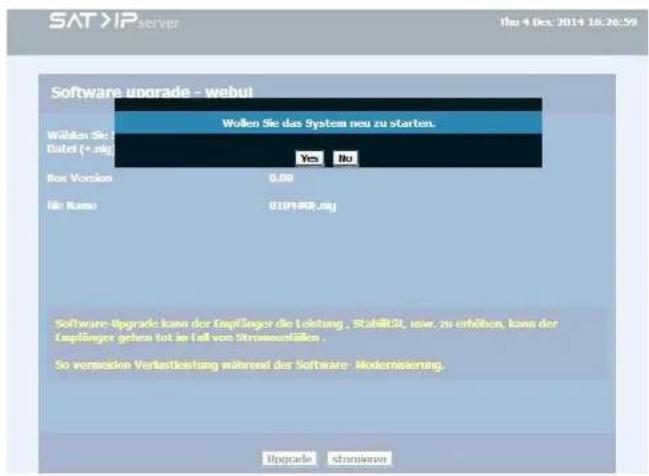
Sie können den Upgradevorgang abbrechen, indem Sie „Abbrechen“ drücken.
7. Software Update
SAT>IP server
Bitte warten Anwendung bekommen Booten ...
(1) 《关于修改的
Software upgrade kann der Empfänger die Leistung, Stabilität, usw. zu erhöhen, kann der Empfänger gehen tot im Fall von Strumszufällen.
So vermeiden Verlustleistung während der Software- Modernisierung.
Bitte warten Sie bis der Server neu gebootet hat.
8. Admin
8.1 Softwareversion
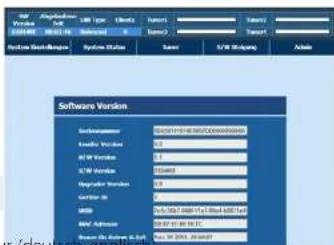
Hier sehen Sie alle Softwareinformationen des SAT>IP Servers:
- Seriennummer
- Loader Version
- HAW Version
- S/W Version
- Upgrader Version
• Geräte ID - UUID
• MAC Adresse
• Datum und Zeit
8.2 Bevorzugte Sprache
Wählen Sie hier die Sprache des Menüs aus (deutsch, englisch)
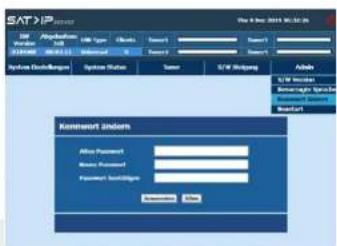
8.3 Kennwort ändern
Hier können Sie das Passwort für die Web-Benutzeroberfläche ändern. Geben Sie zunächst das alte Passwort ein, anschließend das neue, das Sie noch einmal wiederholen müssen. Bestätigen Sie mit „Anwenden“
Das Standardpasswort ist: gmi_satip
8.4 Neustart
Starten Sie hier den SAT>IP Server neu.
9. Technische Daten
• Prozessor....STi7108
- Flash 1 MB NOR / 128 MB NAND
• RAM 512 MB / DDR3-1066
- Ethernet....RJ45 10/100/1000
- Spezifikation....SAT> IP 1.2 kompatibel
• Video/Audio Unterstützung .....MPEG2 / MPEG4 / TS & PS
- Protokoll Unterstützung......Unicable, JESS, DiSEqC 1.0, 1.2 und USALS
• DVB-S-Eingänge .....4x
Anschluss über Single, Twin, Quad, Quattro LNB oder über einen Multischalter
- USB-Anschluss......für Software-Updates
- LED Betriebsleuchten......grün (für Ein/Aus) / rot (bei Übertragung)
- Applikation....Elgato (zur nutzung auf mobile Endgeräte)
• Stromversorgung.....AC 100 \~ 230 Volt, DC 12 V, 3 A
- Betriebstemperatur von 0° - 40° C
- Netzschalter ...... ja
- Abmessungen 250 x 135 x 44 mm (L/B/H)
• Gewicht..../42 g
Hinweis:
Gewicht und Abmessungen sind nicht unbedingt genaue Werte. Technische Details können jederzeit ohne vorherige Ankündigung geändert werden.
Konformitätserklärung
Hiermit wird die Übereinstimmung mit folgenden Richtlinien/Normen bestätigt:
Richtlinie zur elektromagnetischen Verträglichkeit 2004/108/EG
EN 55013:2001 | A1:2003 | A2:2006
EN 55020: 2007
EN 61000-3-2:2006 + A1:2009 + A2:2009
EN 61000-3-3:2008
Niederspannungsrichtlinie 2006/95/FG
EN 60065:2002+A1:2006+A11:2008
Notizen
WEEE Reg.-Nr. DE70592344


Stand: 10 November 2014 // Technische Änderungen, Druckfahler und Irrtümer vorbehalten. Megasat Werke GmbH | Industriestraße 4a D-976 8 Niederlauer | www.megasattv| info@megasattv
MEGASAT
4. System Settings
4. System Settings
WEEE Reg.-Nr. DE70592344




- Sicherheitshinweise
- Einleitung
- SAT-IP Server Merkmale:
- Unterstützte Geräte:
- Anschluss & Zugang zum Server
- Anschluss mit einem Universal LNB (z.B. Single, Twin oder Quad LNB)
- Anschluss mit einem Quattro LNB
- Anschluss mit einem Unicable LNB
- Anschluss mit einem Jess LNB
- Anschluss über DiSEqC gesteuerte Geräte
- Anschluss mit einem Motor (USALS)
- Ermitteln der IP Adresse
- Konfiguration
- Login / Logout
- Login
- Logout
- Systemeinstellungen
- Netzwerkeinstellungen
- Kabelbebundenes Netzwerk (empfohlen)
- Hinweis:
- Drahtloses Netzwerk (optional)
- Kabelgebunden (empfohlen)
- Drahtlos (optional)
- LNB Einstellungen
- Quad
- JESS
- DiSEqC
- USALS
- Systemstatus
- Tuner
- Tuner Einstellungen
- Tuner Test
- Software Update
- Vorgehensweise für ein Upgrade via USB:
- Admin
- Softwareversion
- Bevorzugte Sprache
- Kennwort ändern
- Neustart
- Technische Daten
- Konformitätserklärung
- Notizen
- MEGASAT
- System Settings
Marke : MEGASAT
Modell : MEG-4000
Kategorie : Nicht kategorisiert