
FRITZ!Fon C3 - Telefon AVM - Kostenlose Bedienungsanleitung
Finden Sie kostenlos die Bedienungsanleitung des Geräts FRITZ!Fon C3 AVM als PDF.


| Produkttyp | Schnurloses DECT-Telefon |
| Marke | AVM |
| Modell | FRITZ!Fon C3 |
| Display | Farbdisplay, 128x160 Pixel, 65.000 Farben |
| Abmessungen (B x H x T) | ca. 140 x 50 x 30 mm |
| Gewicht | 130 g |
| Akku | 3x NiMH AAA, 650 mAh, 1,2 V |
| Gesprächszeit | bis zu 11 Stunden |
| Bereitschaftszeit | bis zu 144 Stunden |
| Reichweite im Freien | bis zu 300 m |
| Reichweite in Gebäuden | bis zu 40 m |
| DECT Eco | automatische Abschaltung des DECT-Funks im Standby |
| HD-Audio | ja |
| Anrufbeantworter | integriert in der FRITZ!Box |
| Telefonbuch | bis zu 6 Telefonbücher in der FRITZ!Box |
| Babyfon | ja, mit einstellbarem Geräuschpegel |
| Internetradio | ja, über FRITZ!Box |
| ja, bis zu 10 Konten | |
| Netzteil | 230 V / 50 Hz |
| Betriebstemperatur | 0 °C bis 30 °C |
| Lagertemperatur | -20 °C bis 45 °C |
| Luftfeuchtigkeit | 5 % bis 95 %, nicht kondensierend |
| Lieferumfang | FRITZ!Fon C3, Ladestation, Netzteil, 3 Akkus, Bedienungsanleitung |
Häufig gestellte Fragen - FRITZ!Fon C3 AVM
Benutzerfragen zu FRITZ!Fon C3 AVM
0 Frage zu diesem Gerät. Beantworten Sie die, die Sie kennen, oder stellen Sie Ihre eigene.
Eine neue Frage zu diesem Gerät stellen
Laden Sie die Anleitung für Ihr Telefon kostenlos im PDF-Format! Finden Sie Ihr Handbuch FRITZ!Fon C3 - AVM und nehmen Sie Ihr elektronisches Gerät wieder in die Hand. Auf dieser Seite sind alle Dokumente veröffentlicht, die für die Verwendung Ihres Geräts notwendig sind. FRITZ!Fon C3 von der Marke AVM.
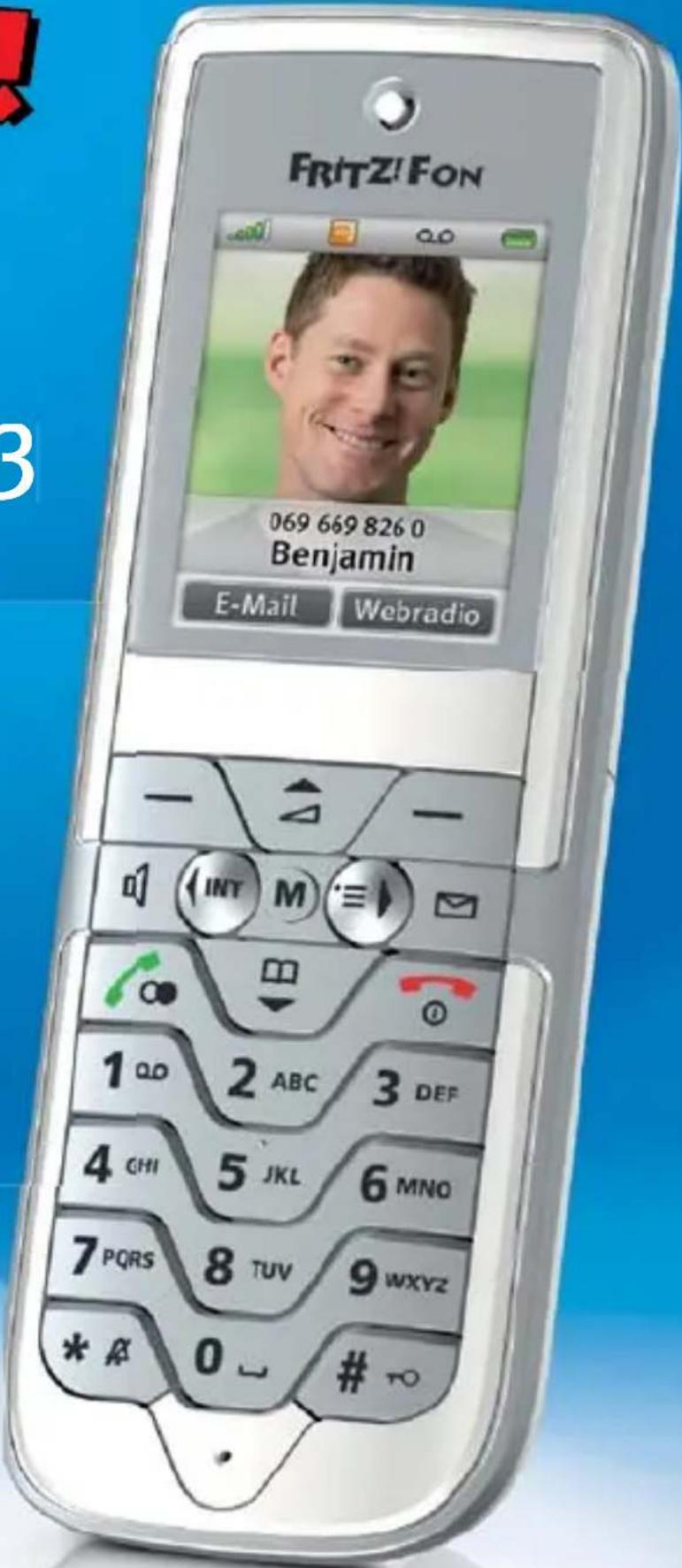
BEDIENUNGSANLEITUNG FRITZ!Fon C3 AVM
Einrichten und bedienen
Inhaltsverzeichnis
Wichtige Hinweise....6
1 FRITZ!Fon C3 im Überblick 8
1.1 Lieferumfang 8
1.2 Tasten und Funktionen 9
1.3 Symbole in der Anzeige.....10
1.4 Technische Daten 11
2 FRITZ!Fon C3 in Betrieb nehmen....13
2.1 Akkus einlegen 13
2.2 Akkus aufladen .... 14
2.3 FRITZ!Fon C3 an Basisstation anmelden ..... 15
2.4 In den Menüs navigieren....18
3 Telefonieren....19
3.1 Funktionstasten zum Telefonieren .... 19
3.2 Rufnummer wählen 20
3.3 Anruf annehmen .... 20
3.4 Lautstärke einstellen....21
3.5 Klingelton ausschalten 22
3.6 Freisprechen 22
3.7 Mikrofon stumm schalten 23
3.8 Tastensperre ein- und ausschalten ..... 23
3.9 FRITZ!Fon C3 suchen 24
4 Telefonbuch und Anruflisten nutzen ..... 25
4.1 Voraussetzung 25
4.2 Telefonbuch einrichten 25
4.3 Aus dem Telefonbuch wählen 26
4.4 Aus Anruflisten wählen 28
4.5 Telefonbucheintrag suchen....29
4.6 Neuen Telefonbucheintrag speichern....31
4.7 Rufnummer aus Anrufliste im Telefonbuch speichern....31
5 Komfortfunktionen für Telefongespräche.....32
5.1 Intern anrufen .... 32
5.2 Anrufbeantworter .... 33
5.3 Eigene Rufnummer fallweise unterdrücken - CLIR ..... 39
5.4 Anrufe makeln .... 40
5.5 Dreierkonferenz durchführen .... 41
5.6 Rufumleitung 42
6 Weckruf....44
6.1 Weckruf einrichten 44
6.2 Weckruf ein- und ausschalten....45
7 Babyfon 46
8 E-Mails empfangen und versenden ..... 47
8.1 E-Mail-Konto einrichten....47
8.2 E-Mails lesen .... 48
8.3 E-Mail versenden....48
9 RSS-Nachrichten empfangen .... 50
9.1 RSS-Nachrichten einrichten .... 50
9.2 RSS-Nachrichten lesen .... 51
10 Podcasts empfangen....53
10.1 Podcast einrichten....53
10.2 Podcast anhören .... 54
11 Internetradio empfangen .... 55
11.1 Internetradio-Station einrichten ..... 55
11.2 Internetradio-Station anhören 56
12 Neue Nachrichten aufrufen....57
13 FRITZ!Fon C3 einstellen....58
13.1 Menü „Einstellungen“....58
13.2 Einstellungen in der FRITZ!Box-Benutzeroberfläche ..... 59
13.3 DECT Eco: Funk im Ruhezustand abschalten ..... 61
14 Firmware aktualisieren .... 62
14.1 Vorbereitung: Firmware der FRITZ!Box aktualisieren ..... 62
14.2 Firmware von FRITZ!Fon aktualisieren ....63
15 WLAN der FRITZ!Box ein- und ausschalten....64
16 Kundenservice....65
16.1 Unterstützung durch das Support-Team....65
16.2 Herstellergarantie 65
Rechtliche Hinweise 67
CE-Konformitätserklärung. 68
Entsorgungshinweise 69
Stichwortverzeichnis 70
Wichtige Hinweise
0.1 Hinweissymbole in diesem Handbuch

Dieses Symbol markiert wichtige Hinweise, die Sie auf jeden Fall befolgen sollten, um Fehlfunktionen zu vermeiden.

Dieses Symbol markiert nützliche Hinweise und Tipps.
0.2 Sicherheitshinweise
Beachten Sie für den Umgang mit FRITZ!Fon C3 folgende Hinweise, um das Gerät und sich selbst vor Schäden zu bewahren:

Lassen Sie keine Flüssigkeit in das Innere von FRITZ!Fon C3 eindringen, da elektrische Schläge oder Kurzschlüsse die Folge sein können.

Lassen Sie FRITZ!Fon C3 nicht über längere Zeit in der Sonne liegen.
0.3 Hinweis für Träger von Hörgeräten
Wenn Sie ein Hörgerät tragen, kann FRITZ!Fon unangenehme Störgeräusche verursachen. Diese entstehen durch Funksignale, die in das Hörgerät eingekoppelt werden.
0.4 Voraussetzungen für den Betrieb
Für den Betrieb von FRITZ!Fon C3 müssen folgende Voraussetzungen erfüllt sein:
- Sie benötigen eine Basisstation, die den Standard DECT unterstützt und mit einem Telefonanschluss oder mit dem Internet verbunden ist.
- Der volle Funktionsumfang von FRITZ!Fon C3 steht Ihnen in mit einem DECT-fähigen FRITZ!Box-Modell als Basisstation zur Verfügung.
Alle beteiligten Geräte müssen aktuelle Firmware verwenden.
1 FRITZ!Fon C3 im Überblick
FRITZ!Fon C3 ist ein Schnurlostelefon, mit dem Sie am Internet- und am Festnetz-Telefonanschluss telefonieren können. FRITZ!Fon wurde speziell für die FRITZ!Box entwickelt, lässt sich jedoch auch an anderen DECT-Basisstationen betreiben.
Telefongespräche über das Internet können Sie mit FRITZ!Fon in HD-Qualität führen und so ein natürliches Klangbild genießen.
FRITZ!Fon unterstützt DECT Eco „No Emission“. Unterstützen alle Schnurlostelefone DECT Eco, kann Ihre FRITZ!Box den DECT-Funk abschalten, sobald sich die Telefone im Stand-by befinden.
1.1 Lieferumfang
• FRITZ!Fon C3
- Ladestation
- Netzteil
• 3 Akkus
• gedrucktes Handbuch
1.2 Tasten und Funktionen
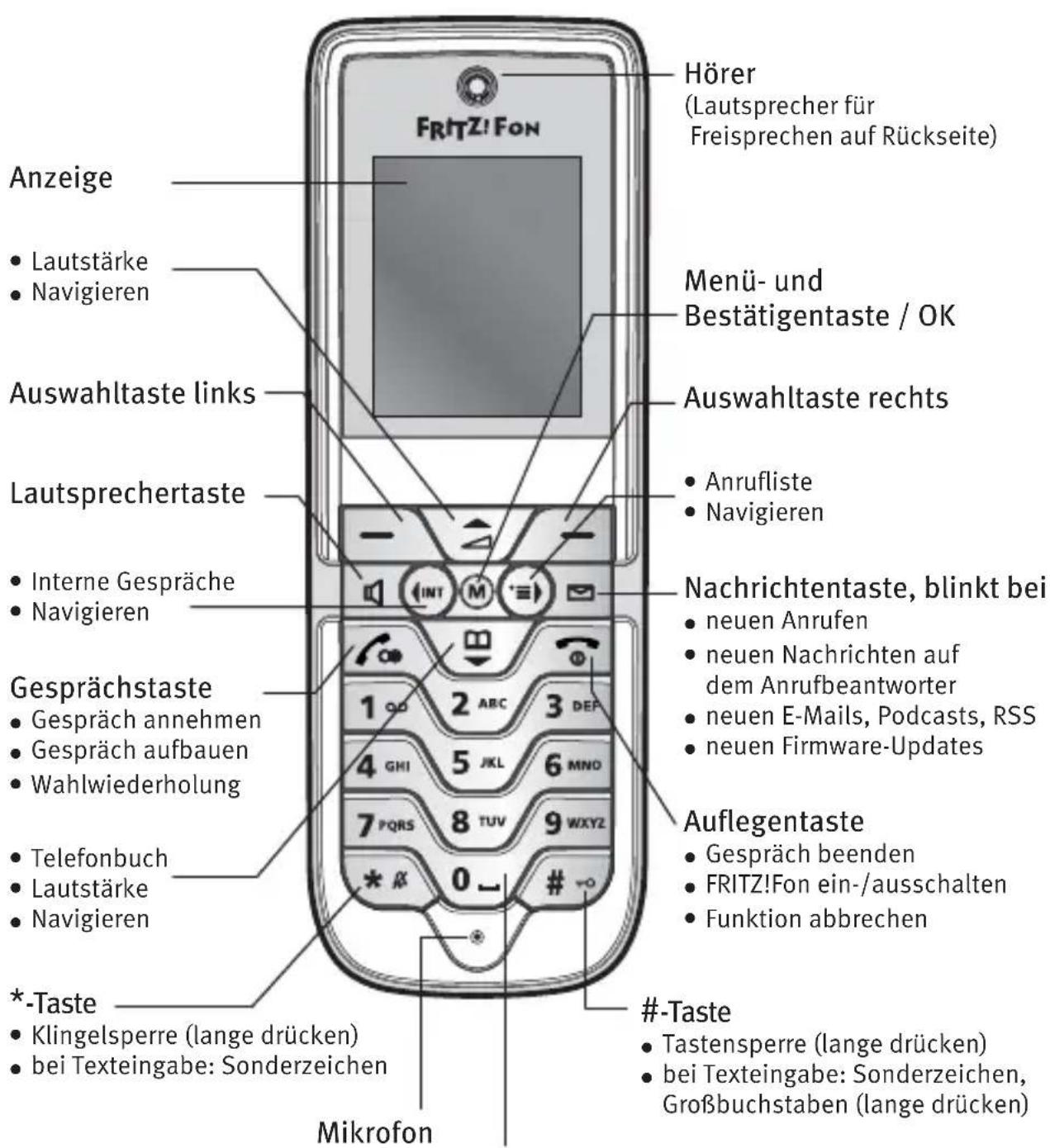
Taste 0
- Internetdienste öffnen (lange drücken)
- bei Texteingabe: Leerzeichen, Sonderzeichen
1.3 Symbole in der Anzeige
| Symbol Bedeutung | |
 | Verbindung wird aufgebaut |
 | Verbindung hergestellt |
 | Verbindung beendet |
 | Ankommender Anruf |
 | Anrufbeantworter aktiv |
 | Rufumleitung aktiv |
 | Weckruf aktiv |
 | Dreierkonferenz |
 | Tastatur gesperrt |
 | Klingelsperre |
 | Mikrofon stumm |
 | Lautsprecher/Hörer stumm |
 | Gespräch in HD-Qualität |
 | Funktion „DECT Eco“ in FRITZ!Box aktiv |
 | löscht den letzten Eintrag |
 | neue Nachricht vorhandenAnruf in Abwesenheit, Nachricht auf dem Anruf-beantworter, Firmware-Update, E-Mail, RSS-Nachricht oder Podcas |
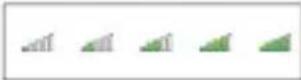 | Qualität der Verbindung mit der Basis |
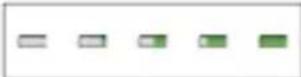 | Ladezustand des Akkus |
 | Symbole in der Anrufliste:ausgehender Anruf |
 | ankommender Anruf |
 | Anruf in Abwesenheit |
1.4 Technische Daten
- Funkstandard DECT
• Reichweite im Freien bis zu 300 m
• Reichweite in Gebäuden bis zu 40 m
• Bereitschaftszeit bis zu 144 Stunden
• Gesprächszeit bis zu 11 Stunden
• Anzeige: 128 x 160 Pixel, 65 000 Farben
- Tastatur mit Funktions-, Steuer- und Zifferntasten
• 2 Ladekontakte an der Unterseite
- Ein-/Ausschalter über Auflegentaste
• Lautsprecher / Mikrofon
• Abmessungen (B x H x T): ca. 140 x 50 x 30 mm
- Gewicht: 130 g
• Betriebsspannung der Ladestation: 230 Volt / 50 Hertz
• 3 NiMH-Akkus, Typ AAA: 650 mAh, 1,2 V
- Aufladen über Ladestation: Ladezeit bei 10 °C bis 30 °C circa 6 h
- Tiefentladeschutz
- Umgebungsbedingungen
- Betriebstemperatur: 0 °C - 3 °C
– Lagertemperatur: -20 °C – 45 °C
- Relative Luftfeuchtigkeit: 5 % – 95 % nicht kondensierend
- DECT Eco: Abschaltung des DECT-Funks im Standby mit geeigneter DECT-Basisstation möglich
- CE-konform
2 FRITZ!Fon C3 in Betrieb nehmen
2.1 Akkus einlegen
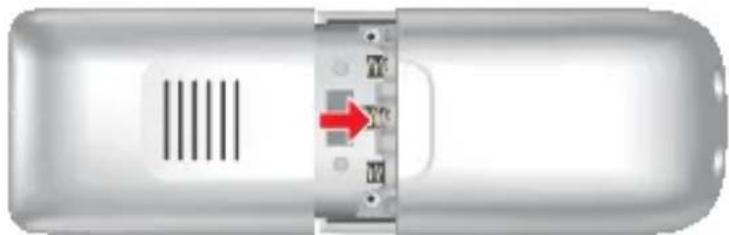
Das Akkufach befindet sich auf der Rückseite von FRITZ!Fon C3.
- Öffnen Sie das Akkufach.
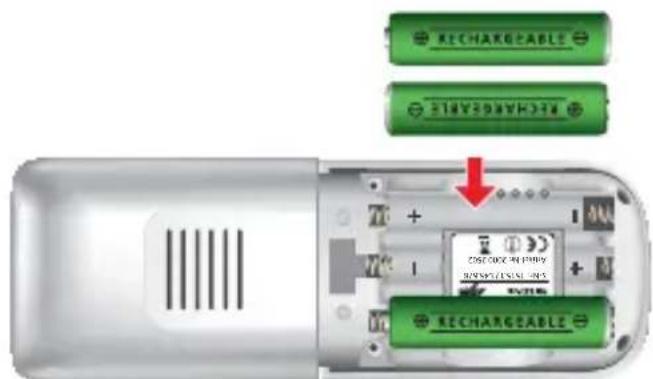
- Legen Sie die Akkus ein. Achten Sie auf die richtige Polung: Legen Sie die Akkus so ein, dass das flache Ende (Minuspol) jeweils auf die vorstehende Feder drückt.
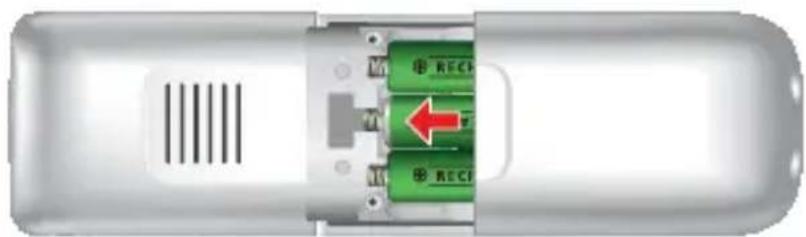
- Schließen Sie das Akkufach.
Laden Sie die Akkus auf:
- Schließen Sie das Netzteil an die Ladestation von FRITZ!Fon C3 an.
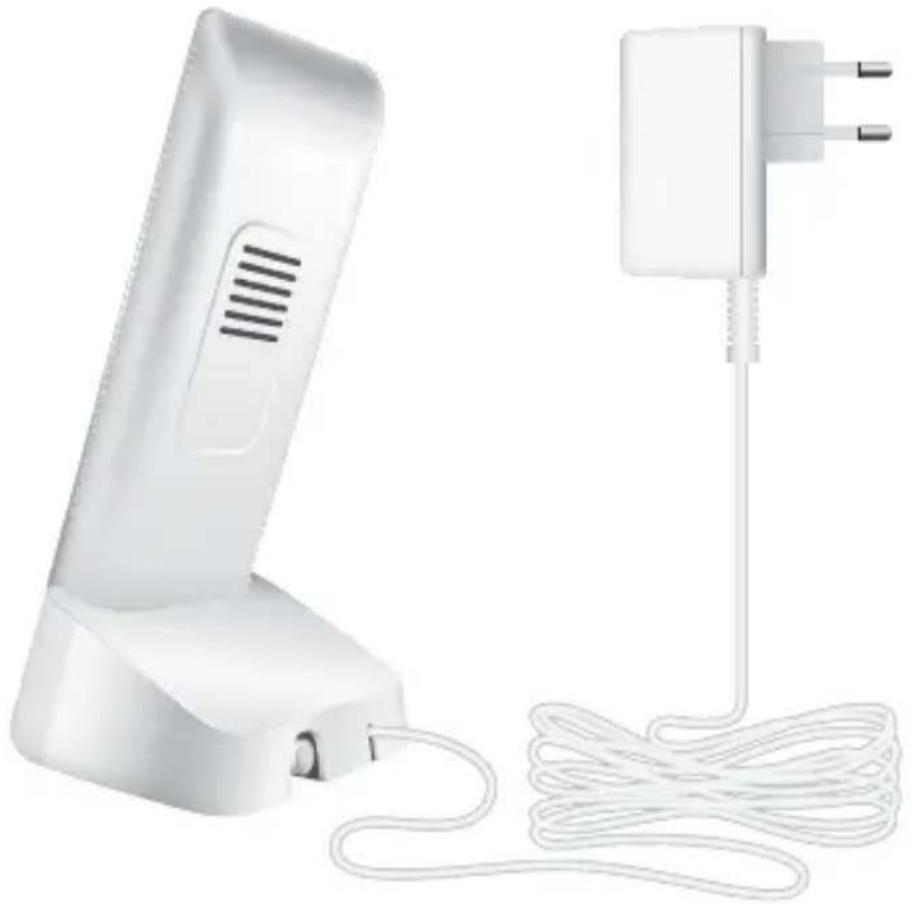
- Stecken Sie das Netzteil in eine Steckdose.
- Stellen Sie FRITZ!Fon C3 in die Ladestation.
Die Akkus werden geladen.
2.3 FRITZ!Fon C3 an Basisstation anmelden
Melden Sie FRITZ!Fon C3 an Ihrer FRITZ!Box oder an einer anderen Basisstation (DECT) an. Die Basisstation verbindet FRITZ!Fon C3 mit dem Telefonanschluss.
FRITZ!Fon C3 anmelden
 | Drücken Sie die Auflegentaste. FRITZ!Fon C3 wird eingeschaltet. |
 | Nur wenn über der rechten Auswahltaste „Anmelden“ steht: Drücken Sie die Auswahltaste. |
 | Drücken Sie an Ihrer Basisstation die DECT-Taste (auch Anmelde- oder Paging-Taste). |
| Halten Sie die DECT-Taste gedrückt, bis FRITZ!Fon C3 erfolgreich angemeldet ist. | |
 | Wenn FRITZ!Fon C3 nach der PIN fragt, geben Sie die System-PIN der Basisstation ein. Drücken Sie „OK“.Die System-PIN der FRITZ!Box ist bei Auslieferung „0000“. |
FRITZ!Fon C3 an mehreren Basisstationen anmelden
Sie können Ihr FRITZ!Fon an bis zu vier Basisstationen anmelden und die Basisstation dann bei Bedarf schnell wechseln.
Die gleichzeitige Nutzung mehrerer Basisstationen ist nicht möglich.
| Drücken Sie die Menütaste. | |
| Wählen Sie „Einstellungen“ und drücken Sie „OK“. | |
| Wählen Sie „Anmeldung“ und drücken Sie „OK“. | |
| Wählen Sie „Anmelden“ und drücken Sie „OK“. | |
| Wählen Sie eine Basisstation aus und drücken Sie „OK“. | |
| Halten Sie an der Basisstation die DECT-Taste gedrückt, bis FRITZ!Fon C3 die erfolgreiche Anmeldung anzeigt. | |
| PIN | Wenn FRITZ!Fon C3 nach der PIN fragt, geben Sie die System-PIN der Basisstation ein (bei Auslieferung „0000“) und drücken Sie „OK“. |
Basisstation wechseln
Ist Ihr FRITZ!Fon an mehreren Basisstationen angemeldet, können Sie die Basisstation so wechseln:
| M | Drücken Sie die Menütaste. |
| Wählen Sie „Einstellungen“ und drücken Sie „OK“. | |
| Wählen Sie „Anmeldung“ und drücken Sie „OK“. | |
| Wählen Sie „Basis auswählen“ und drücken Sie „OK“. | |
| Wählen Sie die gewünschte Basisstation aus und drücken Sie „OK“. | |
| FRITZ!Fon verbindet sich mit der Basisstation und ist wieder betriebsbereit, wenn der Gerätename in der Anzeige erscheint. |
Von einer Basisstation abmelden
 | Drücken Sie die Menütaste. |
 | Wählen Sie „Einstellungen“ und drücken Sie „OK“. |
 | Wählen Sie „Anmeldung“ und drücken Sie „OK“. |
 | Wählen Sie „Abmelden“ und drücken Sie „OK“. |
 | Wählen Sie die Basisstation aus, von der FRITZ!Fon abgemeldet werden soll. Bestätigen Sie mit „OK“. |
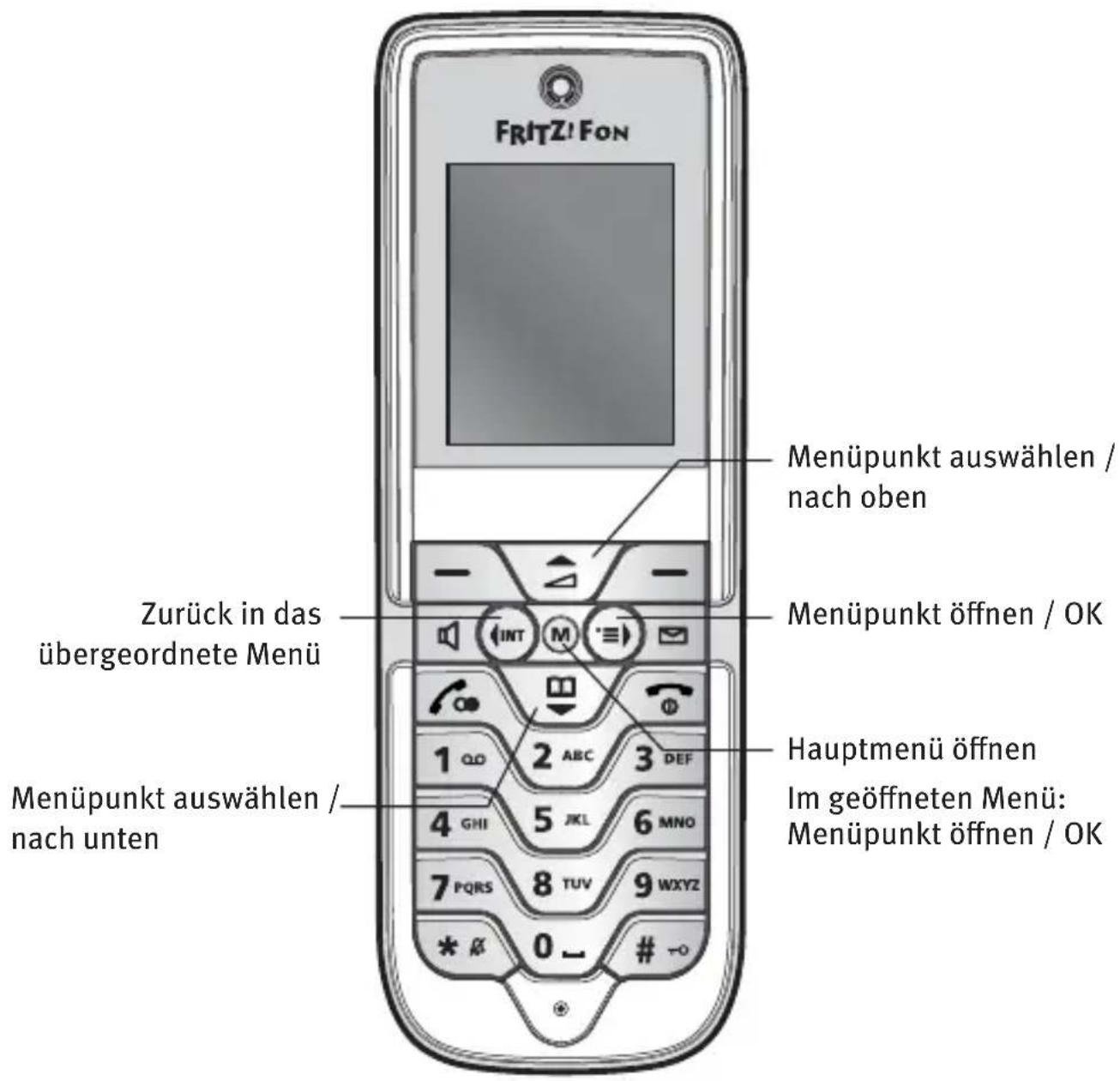
2.4 In den Menüs navigieren
Mit der Menütaste öffnen Sie das Hauptmenü. Mit den Pfeiltasten navigieren Sie in den Menüs.
3 Telefonieren
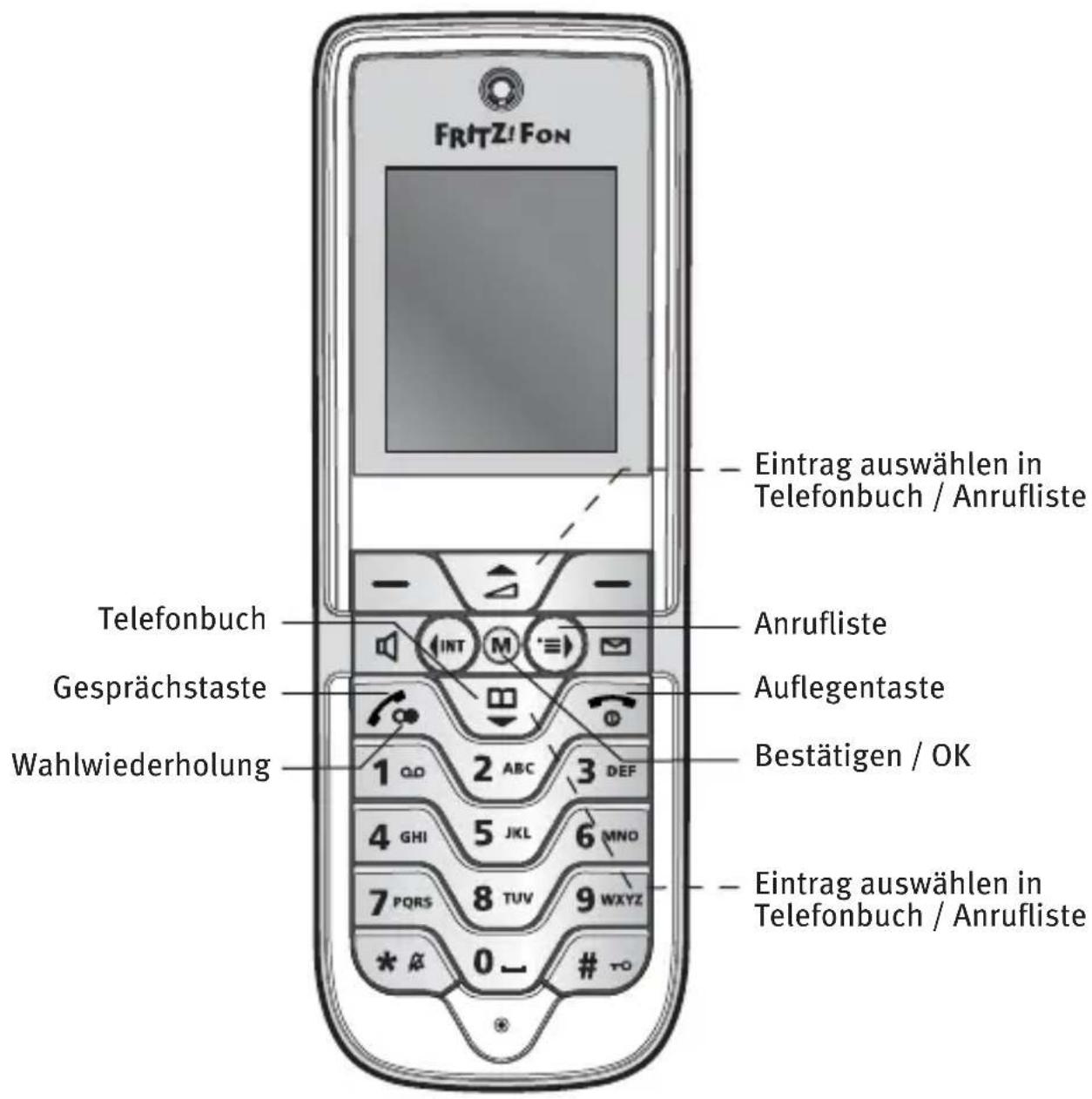
3.1 Funktionstasten zum Telefonieren
3.2 Rufnummer wählen

Geben Sie die gewünschte Rufnummer ein und drücken Sie die Gesprächstaste.
oder

Drücken Sie die Gesprächstaste, warten Sie den Wählton ab und geben Sie die gewünschte Rufnummer ein.

Sie können Rufnummern auch aus dem Telefonbuch oder einer Anrufliste wählen. Wählen Sie einen Eintrag aus und drücken Sie die Gesprächstaste. Lesen Sei hierzu auch Telefonbuch und Anruflisten nutzen ab Seite 25.
3.3 Anruf annehmen
Sie haben verschiedene Möglichkeiten, einen Anruf anzunehmen:

Drücken Sie die Gesprächstaste

oder drücken Sie die Lautsprechertaste

oder drücken Sie „Annehmen“.
Direktannahme aktivieren
Wenn Sie die Funktion „Direktannahme“ aktivieren, nimmt FRITZ!Fon einen Anruf automatisch an, sobald Sie das Gerät aus der Ladestation nehmen.
 | Drücken Sie die Menütaste. |
 | Wählen Sie „Einstellungen“ und drücken Sie „OK“. |
 | Wählen Sie „Telefonie“ und drücken Sie „OK“. |
 | Wählen Sie „Direktannahme“ und drücken Sie „Ein“. |
3.4 Lautstärke einstellen
Im Hörer- und im Freisprechbetrieb können Sie während eines Gesprächs die Lautstärke einstellen.
| Die Lautstärke stellen Sie mit den Navigationstasten ein: | |
 | Lauter: Um die Lautstärke zu erhöhen, drücken Sie die obere Navigationstaste. |
 | Leiser: Um die Lautstärke zu verringern, drücken Sie die untere Navigationstaste. |
3.5 Klingelton ausschalten
Sie können den Klingelton Ihres FRITZ!Fon C3 ausschalten.
Klingelton dauerhaft ausschalten

Drücken Sie die *-Taste. In der Anzeige erscheint das Symbol „Klingelsperre“.
Klingelton dauerhaft wieder einschalten

Drücken Sie die *-Taste lange.
Klingelton für den aktuellen Anruf ausschalten

FRITZ!Fon klingelt.
Drücken Sie die *-Taste lange. Der Klingelton wird ausgeschaltet. Sie können den Anruf jedoch immer noch entgegennehmen.
3.6 Freisprechen
Beim Freisprechen benutzen Sie Mikrofon und Lautsprecher Ihres FRITZ!Fon C3. Sie können FRITZ!Fon C3 ablegen und mehrere Personen am Gespräch teilnehmen lassen.

Drücken Sie vor oder während des Gesprächs die Laut-sprechertaste, um das Freisprechen einzuschalten.

Drücken Sie die Lautsprechertaste erneut, um zum Hörerbetrieb zurückzukehren.
3.7 Mikrofon stumm schalten
Sie können das Mikrofon Ihres FRITZ!Fon C3 während eines Gespräches ausschalten. Ihr Gesprächspartner hört Sie dann nicht mehr.
| Sie führen ein Gespräch. | |
| Drücken Sie die Auswahltaste „Stumm“. Auf der Anzeige erscheint das Symbol „Mikrofon stumm“. | |
| Um das Mikrofon wieder einzuschalten, drücken Sie die Auswahltaste „Laut“. |
3.8 Tastensperre ein- und ausschalten
Die Tastensperre verhindert den versehentlichen Aufbau ausgehender Telefongespräche.
Ankommende Anrufe können Sie bei eingeschalteter Tastensperre wie gewohnt entgegennehmen.

Die Notrufnummern 110 und 112 können Sie auch bei eingeschalteter Tastensperre anrufen.
Tastensperre einschalten

Drücken Sie die #-Taste, bis das Symbol für die Tastensperre im Display erscheint.
Tastensperre ausschalten

Drücken Sie die #-Taste, bis in der Anzeige der Hinweis „Tastatur entsperrt“ erscheint.
3.9 FRITZ!Fon C3 suchen
Wenn Sie Ihr FRITZ!Fon C3 verlegt haben, können Sie es durch einen Suchruf (Paging) wiederfinden.

Drücken Sie die DECT-Taste (Suchtaste) an Ihrer Basisstation. FRITZ!Fon klingelt.

Drücken Sie erneut die DECT-Taste (Suchtaste) an Ihrer Basisstation oder die Auflegentaste an Ihrem FRITZ!Fon, um das Klingeln zu beenden.
4 Telefonbuch und Anruflisten nutzen
An Ihrem FRITZ!Fon können Sie das Telefonbuch und die Anruflisten einer FRITZ!Box nutzen.
4.1 Voraussetzung
Telefonbuch und Anruflisten stehen Ihnen zur Verfügung, wenn Sie eine FRITZ!Box als DECT-Basisstation für Ihr FRITZ!Fon verwenden.
4.2 Telefonbuch einrichten
Richten Sie für Ihr FRITZ!Fon ein neues Telefonbuch in der FRITZ!Box ein oder nutzen Sie ein schon vorhandenes Telefonbuch.
Neues Telefonbuch in FRITZ!Box einrichten
Bis zu sechs verschiedene Telefonbücher können Sie in der FRITZ!Box speichern. Zusätzlich können Sie bis zu sechs Online-Telefonbücher im Internet aktivieren.
- Öffnen Sie in einem Internetbrowser die Benutzeroberfläche der FRITZ!Box (http://fritz.box).
- Wählen Sie „Telefonie / Telefonbuch“.
- Klicken Sie auf die Schaltfläche „Neues Telefonbuch“.
Weitere Hinweise zum Einrichten des neuen Telefonbuchs erhalten Sie in der Hilfe der Benutzeroberfläche. - Richten Sie das neue Telefonbuch ein.
Mehr Informationen zum Einrichten des Telefonbuchs erhalten Sie, wenn Sie in der Benutzeroberfläche auf „Hilfe“ klicken.
Telefonbuch für FRITZ!Fon C3 auswählen
Haben Sie in der FRITZ!Box mehrere Telefonbücher eingerichtet, wählen Sie ein Telefonbuch für Ihr FRITZ!Fon aus:
 | Öffnen Sie das Telefonbuch. |
 | Drücken Sie „Optionen“. |
 | Wählen Sie „Telefonbuchauswahl“ und drücken Sie „OK“. |
 | Wählen Sie das gewünschte Telefonbuch aus und drücken Sie „OK“. |
4.3 Aus dem Telefonbuch wählen
Telefonbucheinträge können mehrere Rufnummern enthalten. Daher gibt es verschiedene Möglichkeiten, aus dem Telefonbuch zu wählen.
Erste Rufnummer eines Eintrags anrufen
 | Öffnen Sie das Telefonbuch. |
 | Wählen Sie einen Eintrag aus. |
 | Drücken Sie die Gesprächstaste. |
| Die Verbindung wird hergestellt. |
Rufnummer auswählen
 | Öffnen Sie das Telefonbuch. |
 | Wählen Sie einen Eintrag aus und drücken Sie „OK“. |
 | Drücken Sie die Taste „Anrufliste“. |
 | Wählen Sie eine Rufnummer aus. |
 | Drücken Sie die Gesprächstaste. |
| Die Verbindung wird hergestellt. |
Rufnummer ändern oder ergänzen
Sie können Rufnummern vor dem Wählen ändern oder ergänzen, zum Beispiel eine Durchwahl hinzufügen:
 | Öffnen Sie das Telefonbuch. |
 | Wählen Sie einen Eintrag aus. |
 | Drücken Sie „Optionen“. |
 | Wählen Sie „Verwenden“ und drücken Sie „OK“. |
 | Nur bei Einträgen mit mehreren Rufnummern: Wählen Sie eine Rufnummer aus und drücken Sie „OK“. |

Ändern oder ergänzen Sie die Rufnummer. Geben Sie zum Beispiel eine Durchwahl ein.

Drücken Sie die Gesprächstaste.
Die Verbindung wird hergestellt.
4.4 Aus Anruflisten wählen
Aus Anrufliste wählen

Drücken Sie die Taste „Anrufliste“.

Wählen Sie eine Anrufliste aus und drücken Sie „OK“.

Wählen Sie einen Eintrag aus.

Drücken Sie die Gesprächstaste.
Die Verbindung wird hergestellt.
Aus Wahlwiederholungsliste wählen

Drücken Sie die Taste „Wahlwiederholung“.

Wählen Sie einen Eintrag aus.

Drücken Sie die Gesprächstaste.
Die Verbindung wird hergestellt.
Rufnummer ändern oder ergänzen
Sie können Rufnummern vor dem Wählen ändern oder ergänzen, zum Beispiel eine Durchwahl hinzufügen:
| Wählen Sie einen Eintrag aus einer Anruliste oder aus der Wahlwiederholungsliste aus. | |
 | Drücken Sie „Optionen“. |
 | Wählen Sie „Verwenden“ und drücken Sie „OK“. |
 | Ändern oder ergänzen Sie die Rufnummer. Geben Sie zum Beispiel eine Durchwahl ein. |
 | Drücken Sie die Gesprächstaste. |
| Die Verbindung wird hergestellt. |
4.5 Telefonbucheintrag suchen


Öffnen Sie das Telefonbuch.
Geben Sie den Anfangsbuchstaben des gesuchten Eintrags ein. FRITZ!Fon C3 springt im Telefonbuch zu diesem Buchstaben.
Für die Suche nach „Claudia“ geben Sie zum Beispiel „C“ ein. Drücken Sie dazu 3-mal Taste „2“. Durch Eingabe mehrerer Buchstaben, zum Beispiel „C“ und „L“, können Sie das Suchergebnis verfeinern.
Gibt es zu einem Telefonbucheintrag mehrere Rufnummern, können Sie folgende Funktion nutzen:
| Drücken Sie die Taste „Anrufliste“. Alle Rufnummern zum Telefonbucheintrag werden angezeigt. | |
| Wählen Sie die gewünschte Rufnummer aus und drücken Sie „OK“.Wenn Sie diese Funktion nicht nutzen, wird die von Ihnen vergebene Hauptrufnummer angerufen. |
Erleichterte Telefonbuchsuche
Wenn Sie die Funktion „erleichterte Telefonbuchsuche“ aktivieren, können Sie jeden Buchstaben durch einfaches Drücken einer Taste auswählen. Über Taste „5“ erhalten Sie dann zum Beispiel alle Einträge, die mit „J“, „K“ oder „L“ beginnen. Die erleichterte Telefonbuchsuche können Sie so aktivieren:
- Öffnen Sie in einem Internetbrowser die Benutzeroberfläche der FRITZ!Box (http://fritz.box).
- Wählen Sie „Telefonie / Telefoniegeräte“.
- Öffnen Sie über die Schaltfläche „Bearbeiten“ die Einstellungen Ihres FRITZ!Fon.
- Wechseln Sie auf den Tab „Merkmale des Telefoniegerätes“.
Weitere Hinweise zum Aktivieren der erleichterten Telefonbuchsuche erhalten Sie in der Hilfe der Benutzeroberfläche.
4.6 Neuen Telefonbucheintrag speichern
Sie können Ihr Telefonbuch in der Benutzeroberfläche der FRITZ!Box verwalten und am FRITZ!Fon neue Einträge anlegen.
| Öffnen Sie das Telefonbuch. | |
| Drücken Sie „Optionen“. | |
| Wählen Sie „Neuer Eintrag“ und drücken Sie „OK“. | |
| Geben Sie einen Namen und eine Rufnummer ein. | |
| Drücken Sie „OK“. Der neue Eintrag wird gespeichert. |
4.7 Rufnummer aus Anrufliste im Telefonbuch speichern
Sie können Rufnummern aus Anruflisten im Telefonbuch speichern.
 | Öffnen Sie eine Anrufliste und wählen Sie einen Eintrag aus. |
 | Drücken Sie „Optionen“. |
 | Wählen Sie „Übernehmen“ und drücken Sie „OK“. |
 | Wählen Sie „Neuer Eintrag“. Geben Sie einen Namen ein, wählen Sie die Art der Rufnummer (privat, geschäftlich, Mobilfunk) aus und drücken Sie „Einfügen“. |
 | Drücken Sie „OK“. Der neue Eintrag wird gespeichert. |
5 Komfortfunktionen für Telefongespräche
Mit FRITZ!Fon C3 können Sie Komfortfunktionen für Telefongespräche nutzen, die Ihre Basisstation bereitstellt. FRITZ!Fon C3 bietet den vollen Funktionsumfang in Verbindung mit einem DECT-fähigen FRITZ!Box-Modell als Basisstation. Für die optimale Unterstützung sollten beide Geräte über aktuelle Firmware verfügen.

Wie Sie die Firmware Ihres FRITZ!Fon C3 aktualisieren, lesen Sie ab Seite 62.
Sie können FRITZ!Fon C3 auch an DECT-Basisstationen anderer Hersteller anmelden. Komfortfunktionen, die von der Basisstation nicht unterstützt werden, kann FRITZ!Fon C3 jedoch nicht bereitsstellen.

Hinweise zu unterstützten Komfortfunktionen erhalten Sie in der Dokumentation Ihrer Basisstation.
5.1 Intern anrufen
Mit Telefonen, die an derselben Basisstation wie Ihr FRITZ!Fon C3 angeschlossen sind, können Sie kostenlos intern telefonieren.

Drücken Sie „Intern“.

Wählen Sie eines der angeschlossenen Telefone aus.

Drücken Sie die Gesprächstaste. Die Verbindung wird hergestellt.
5.2 Anrufbeantworter
Den Anrufbeantworter für Ihr FRITZ!Fon richten Sie in der Benutzeroberfläche der FRITZ!Box ein. Anschließend können Sie ihn direkt am FRITZ!Fon bedienen.
Wenn Sie mehrere Schnurlostelefone FRITZ!Fon haben, können Sie für jedes FRITZ!Fon einen eigenen Anrufbeantworter einrichten.
Voraussetzung
Ein Anrufbeantworter steht Ihnen zur Verfügung, wenn Sie eine FRITZ!Box als DECT-Basisstation für Ihr FRITZ!Fon verwenden.
Anrufbeantworter in FRITZ!Box einrichten
- Öffnen Sie in einem Internetbrowser die Benutzeroberfläche der FRITZ!Box (http://fritz.box).
- Wählen Sie „Telefonie / Telefoniegeräte“.
- Klicken Sie auf „Neues Gerät einrichten“.
- Wählen Sie unter „In die FRITZ!Box integriert“ die Option „An-rufbeantworter“.
- Klicken Sie auf „Weiter“.
- Legen Sie Betriebsart, Ansageverzögerung und Aufnahmelänge fest. In der Betriebsart „nur Ansage“ können Anrufer keine Mitteilung hinterlassen.
-
Geben Sie eine Bezeichnung für den Anrufbeantworter ein und bestätigen Sie mit „Weiter“.
-
Wählen Sie eine oder mehrere Rufnummern aus, die Sie auch Ihrem FRITZ!Fon für ankommende Anrufe zugewiesen haben.
- Klicken Sie auf „Weiter“ und auf „Übernehmen“.
Der Anrufbeantworter für Ihr FRITZ!Fon ist jetzt eingerichtet.
Anrufbeantworter ein- und ausschalten
| Drücken Sie die Menütaste. | |
| Wählen Sie „Anrufbeantworter“ und drücken Sie „OK“. | |
| Drücken Sie „Optionen“. | |
| Wählen Sie „Einstellungen“ und drücken Sie „OK“. | |
| Bestimmen Sie eine Betriebsart für den Anrufbeantworter:„Mit Aufnahme“: Anrufer können Nachrichten hinterlassen.„Nur Ansage“: Anrufer hören eine Ansage, können jedoch keine Nachrichten hinterlassen.„Aus“: Der Anrufbeantworter ist ausgeschaltet. | |
| Drücken Sie die Auflegentaste. |
Für die Betriebsarten „Mit Aufnahme“ und „Nur Ansage“ können Sie eigene Ansagen aufnehmen. Eine Anleitung finden Sie im Abschnitt Eigene Ansage aufnehmen ab Seite 35.
Eigene Ansage aufnehmen
Der Anrufbeantworter stellt eine Standard-Startansage und eine Standard-Endansage bereit. Eigene Ansagen können Sie so aufnehmen:
| Drücken Sie die Menütaste. | |
| Wählen Sie „Anrufbeantworter“ und drücken Sie „OK“. | |
| Wählen Sie „Einstellungen“ und drücken Sie „OK“. | |
| Wählen Sie eine Betriebsart und drücken Sie „Optionen“. | |
| Nur in der Betriebsart „Mit Aufnahme“: Wählen Sie „Startansage“ und drücken Sie „OK“. | |
| Wählen Sie „Aufnehmen“ und drücken Sie „OK“. Sprechen Sie Ihre Ansage vollständig auf und bestätigen Sie mit „OK“. | |
| Wählen Sie „Anhören“ und „OK“, um Ihre Aufnahme zu überprüfen. | |
| Wählen Sie „Annahmeverzögerung“ und bestimmten Sie, nach wie vielen Sekunden der Anruf entgegenommen wird. Drücken Sie „OK“. | |
| Wählen Sie „Aktivieren“ und „OK“. | |
| Wählen Sie „Eigene Ansage“ und drücken Sie „OK“. | |
| Um in der Betriebsart „Mit Aufnahme“ eine Endansage einzurichten, drücken Sie „Zurück“. | |
| Um zum Startbildschirm zurückzukehren, drücken Sie die Auflegentaste. |
Neue Nachrichten abhören
Sind neue Nachrichten vorhanden, blinkt die Nachrichtentaste am FRITZ!Fon C3 rot. So hören Sie die Nachrichten ab:
 | Drücken Sie lange Taste „1“. Alle neuen Nachrichten werden abgespielt. | |
| oder | ||
 |  | Drücken Sie die Nachrichtentaste und wählen Sie eine Nachricht aus. Die neueste Nachricht steht oben. |

Um bereits abgehörte Nachrichten erneut abzuhören, wählen Sie „Menü / Anrufliste / Nachrichten“.
Nachrichten löschen
| M | Drücken Sie die Menütaste. |
| Wählen Sie „Anrufbeantworter“ und drücken Sie „OK“. | |
| Wählen Sie „Nachrichten“ und drücken Sie „OK“. | |
| Wählen Sie eine Nachricht aus und drücken Sie „OK“. | |
| Wählen Sie „Löschen“ und drücken Sie „OK“. Die Nachricht wird gelöscht.Mit der Option „Alle alten löschen“ können Sie alle Nachrichten löschen, die bereits abgehört wurden. |

Sie können das Menü „Nachrichten“ auch durch langes Drücken der Taste öffnen.
Gespräch vom Anrufbeantworter heranholen
Ein Gespräch, das der Anrufbeantworter bereits angenommen hat, können Sie am FRITZ!Fon C3 heranholen und entgegennehmen.
 | Drücken Sie „Optionen“. |
 | Wählen Sie „Annehmen“ und drücken Sie „OK“. |
Sprachmenü des Anrufbeantworters
Den Anrufbeantworter können Sie auch über ein sprachgesteuertes Menü bedienen, das Schritt für Schritt durch die Einstellungen und Funktionen führt.
 |  | Drücken Sie 2-mal die *-Taste. | |
 |  | Geben Sie die interne Rufnummer des Anrufbeantworters ein.Der erste Anrufbeantworter der FRITZ!Box hat die interne Rufnummer 600.Zusätzliche Anrufbeantworter haben interne Rufnummern von 601 bis 604. | |
 | Drücken Sie die Gesprächstaste.Sie gelangen in das Sprachmenü. |

Einen Überblick des Sprachmenüs finden Sie im Handbuch Ihrer FRITZ!Box.

Die internen Rufnummern aller Anrufbeantworter finden Sie in der Benutzeroberfläche der FRITZ!Box im Menü "Telefonie / Telefoniegeräte".
5.3 Eigene Rufnummer fallweise unterdrücken - CLIR
Soll Ihre Rufnummer am Telefon Ihres Gesprächspartners nicht angezeigt werden, können Sie die Rufnummer fallweise für ein ausgehendes Gespräch unterdrücken (CLIR). CLIR (Calling Line Identification Restriction) können Sie so nutzen:
 | Drücken Sie „Optionen“. |
 | Wählen Sie „Anonym rufen“ und drücken Sie „OK“. |
 | Drücken Sie „Ein“. |
 | Wählen Sie die gewünschte Rufnummer. Ihre Rufnummer wird bei diesem Telefonat nicht übermittelt. |

Möchten Sie Ihre Rufnummer dauerhaft unterdrücken, aktivieren Sie CLIR in der Benutzeroberfläche der FRITZ!Box. Eine Anleitung finden Sie im Abschnitt Einstellungen in der FRITZ!Box-Benutzeroberfläche auf Seite 59.
5.4 Anrufe makeln
Während Sie telefonieren können Sie eine Verbindung zu einem zweiten Gesprächspartner herstellen und beliebig oft zwischen beiden Gesprächen hin- und herschalten (makeln).
| Sie telefonieren mit einem Gesprächspartner. | |
| Drücken Sie „R“ (Rückfragetaste). Das erste Gespräch wird gehalten. | |
| Geben Sie die Rufnummer des zweiten Gesprächspartners ein. Die zweite Verbindung wird hergestellt. | |
| Drücken Sie „Optionen“. | |
| Wählen Sie „Makeln“ und drücken Sie „OK“, um zwischen beiden Gesprächen zu makeln. |

Wenn Sie die zweite Verbindung zu einem internen Gesprächspartner herstellen möchten, drücken Sie die Taste „Intern“ und wählen Sie ein angeschlossenes Telefon aus.

Weitere Informationen zum Makeln und anderen Komfortfunktionen finden Sie im Handbuch Ihrer FRITZ!Box.
5.5 Dreierkonferenz durchführen
In einer Dreierkonferenz können drei Gesprächsteilnehmer ein Konferenzgespräch miteinander führen. An der Dreierkonferenz können sich zwei externe und ein interner oder zwei interne und ein externer Gesprächspartner beteiligen.
| Sie telefonieren mit einem Gesprächspartner. | |
| Drücken Sie „R“ (Rückfragetaste). Das erste Gespräch wird gehalten. | |
| Geben Sie die Rufnummer eines zweiten Gesprächspartners ein. Die zweite Verbindung wird hergestellt. | |
| Drücken Sie „Optionen“. | |
| Wählen Sie „Konferenz“ und drücken Sie „OK“. Die Dreierkonferenz mit Ihren beiden Gesprächspartnern wird hergestellt. | |
| Um die Dreierkonferenz zu beenden, drücken Sie die Auflegentaste. |

Wenn Sie die zweite Verbindung zu einem internen Gesprächspartner herstellen möchten, drücken Sie die Taste „Intern“ und wählen Sie ein angeschlossenes Telefon aus.

Weitere Informationen zur Dreierkonferenz und anderen Komfortfunktionen finden Sie im Handbuch Ihrer FRITZ!Box.
5.6 Rufumleitung
Mit dieser Funktion können Sie Anrufe umleiten, die für FRITZ!Fon C3 ankommen. Sie können festlegen, bei welchen Anrufen die Rufumleitung aktiv wird und wohin die Anrufe umgeleitet werden.
Für folgende Anrufe können Sie eine Rufumleitung einrichten:
- für alle Anrufe an FRITZ!Fon C3
- für alle Anrufe, die von einer bestimmten Rufnummer kommen
- für alle anonymen Anrufe, bei denen der Anrufer keine Rufnummer übermittelt
Folgende Ziele können Sie für eine Rufumleitung festlegen:
- ein anderes Telefon, das an der FRITZ!Box angeschlossen ist
- einen externen Telefonanschluss
• einen Anrufbeantworter, der in der FRITZ!Box eingerichtet ist
Rufumleitung einrichten
- Öffnen Sie in einem Internetbrowser die Benutzeroberfläche der FRITZ!Box (http://fritz.box).
- Wählen Sie „Telefonie / Rufumleitung“.
- Klicken Sie auf die Schaltfläche „Neue Rufumleitung“ und richten Sie eine neue Rufumleitung ein.
Ausführliche Informationen zum Einrichten der Rufumleitung erhalten finden Sie in der Hilfe der Benutzeroberfläche.
Rufumleitung ein- und ausschalten
Rufumleitungen, die Sie für Anrufe an FRITZ!Fon C3 eingerichtet haben, können Sie mit FRITZ!Fon C3 ein- und ausschalten:
 | Drücken Sie die Menütaste. |
 | Wählen Sie „Komfortdienste“ und drücken Sie „OK“. |
 | Wählen Sie „Rufumleitung“ und drücken Sie „OK“. |
 | Wählen Sie eine Rufumleitung aus. |
 | Schalten Sie die Rufumleitung ein oder aus. |
 | Drücken Sie die Auflegentaste. |
6 W e c k r u f
Mit einem DECT-fähigen FRITZ!Box-Modell als Basisstation können Sie FRITZ!Fon C3 für Weckrufe nutzen. Sie können verschiedene Uhrzeiten festlegen, zu denen Sie durch FRITZ!Fon C3 geweckt werden.
6.1 Weckruf einrichten
Einen Weckruf richten Sie in der Benutzeroberfläche der FRITZ!Box ein, an der FRITZ!Fon C3 angemeldet ist.
- Öffnen Sie in einem Internetbrowser die Benutzeroberfläche der FRITZ!Box (http://fritz.box).
- Wählen Sie „Telefonie / Weckruf“.
- Wählen Sie einen Weckruf („Weckruf 1“ - „Weckruf 3“) aus, aktivieren Sie den Weckruf und legen Sie die Uhrzeit für den Weckruf fest (z.B. „06:30“).
- Wählen Sie im Ausklappmenü für das Telefon Ihr FRITZ!Fon C3 aus.
- Legen Sie fest, an wann der Weckruf wiederholt werden soll. Bestätigen Sie mit „Übernehmen“.
Der Weckruf ist eingerichtet und FRITZ!Fon C3 klingelt zu den angegebenen Zeiten.
6.2 Weckruf ein- und ausschalten
Einen Weckruf, den Sie in der FRITZ!Box eingerichtet haben, können Sie mit FRITZ!Fon C3 ein- und ausschalten:
| M | Drücken Sie die Menütaste. |
| Wählen Sie „Komfortdienste“ und drücken Sie „OK“. | |
| Wählen Sie „Weckruf“ und drücken Sie „OK“. | |
| Wählen Sie einen Weckruf aus und drücken Sie „Optionen“. | |
| Wählen Sie „Weckruf einschalten“, um den Weckruf einzuschalten.Wählen Sie „Weckruf abschalten“, um den Weckruf auszuschalten | |
| Drücken Sie „OK“. |
7 B a b y f o n
Mit einem DECT-fähigen FRITZ!Box-Modell als Basisstation können Sie FRITZ!Fon C3 als Babyfon nutzen.
Ist Ihr FRITZ!Fon C3 als Babyfon eingerichtet, ruft es eine festgelegte Zielrufnummer an, sobald die Umgebungsgeräusche einen bestimmten Pegel erreichen.
| M | Drücken Sie die Menütaste. |
| Wählen Sie Komfortdienste und drücken Sie „OK“. | |
| Wählen Sie „Babyfon“ und drücken Sie „OK“. | |
| Wählen Sie „Zielrufnummer“ und drücken Sie „OK“. | |
| Geben Sie die Zielrufnummer ein oderdrücken Sie „Optionen“ und wählen Sie einen Telefon-bucheintrag oder eine interne Rufnummer aus. | |
| Drücken Sie OK. | |
| Wählen Sie „Aktivieren“ und bestätigen Sie mit „OK“. | |
| Legen Sie fest, bei welchem Geräuschpegel der Be-nachrichtigungsruf ausgelöst wird. | |
| Drücken Sie „Beenden“. FRITZ!Fon C3 ist jetzt als Ba-byfon eingerichtet. | |
| Legen Sie FRITZ!Fon C3 in die Nähe Ihres Kindes. |
8 E-Mails empfangen und versenden
Mit FRITZ!Fon C3 können Sie bei ausgeschaltetem Computer E-Mails empfangen und versenden. In der FRITZ!Box können Sie dafür bis zu zehn E-Mail-Konten einrichten. Haben Sie mehrere Schnurlostelefone FRITZ!Fon, können Sie an den Schnurlostelefonen unterschiedliche E-Mail-Konten nutzen.
8.1 E-Mail-Konto einrichten
Möchten Sie mit FRITZ!Fon C3 E-Mails empfangen und versenden, richten Sie in der FRITZ!Box ein E-Mail-Konto ein:
- Öffnen Sie in einem Internetbrowser die Benutzeroberfläche der FRITZ!Box (http://fritz.box).
- Wählen Sie in der Benutzeroberfläche „DECT / E-Mail“.
- Klicken Sie auf die Schaltfläche „Neues E-Mail-Konto“.
- Richten Sie das neue E-Mail-Konto auf den Tabs „Kontodaten“ und „Weitere Einstellungen“ ein.
Ausführliche Informationen zum Einrichten des E-Mail-Kontos erhalten Sie in der Hilfe der Benutzeroberfläche.
8.2 E-Mails lesen
| 0_ | Drücken Sie die Taste „0“ lange. Das Menü „Internet-dienste“ wird geöffnet. |
| Wählen Sie „E-Mail“ und drücken Sie „OK“. | |
| Wenn mehrere E-Mail-Konten eingerichtet sind, wählen Sie ein E-Mail-Konto aus. | |
| Wählen Sie eine E-Mail aus und drücken Sie „OK“. | |
| Mit den Navigationstasten können Sie in der E-Mail nach oben und unten navigieren und zur nächsten oder vorherigen E-Mail springen.Mit der Taste „M“ können Sie in der E-Mail eine Seite nach vorne blättern und zur nächsten E-Mail springen. |
8.3 E-Mail versenden
| 0_ | Drücken Sie die Taste „0“ lange. Das Menü „Internet-dienste“ wird geöffnet. |
| Wählen Sie „E-Mail“ und drücken Sie „OK“. | |
| Wenn mehrere E-Mail-Konten eingerichtet sind, wählen Sie ein E-Mail-Konto aus. | |
| Drücken Sie „Optionen“. | |
 | Wählen Sie „Neue E-Mail“ und drücken Sie „OK“. |
 | Schreiben Sie den Betreff und den Text der E-Mail. |
 | Drücken Sie „Optionen“. |
 | Wählen Sie aus dem Telefonbuch einen Eintrag aus, der eine E-Mail-Adresse enthält. |
| oder | |
 | Wählen Sie „Senden an Verteiler“ und geben Sie eine oder mehrere E-Mail-Adressen ein. Drücken Sie anschließend „Optionen“ und wählen Sie „Senden“.Trennen Sie E-Mail-Adressen durch Kommas. |
 | Drücken Sie „OK“. Die E-Mail wird versendet. |
9 RSS-Nachrichten empfangen
Mit FRITZ!Fon C3 können Sie RSS-Nachrichten lesen, die Sie auf vielen Internetseiten abonnieren können. RSS ist ein Format für die Darstellung von Schlagzeilen und meist kurzen Beiträgen zu bestimmten Themen. Je nach Anbieter erhalten Sie mit RSS-Nachrichten zum Beispiel regelmäßig die neuesten Nachrichtenmeldungen oder Informationen über Neuigkeiten auf der Internetseite des Anbieters.

Das RSS-Symbol zeigt an, dass eine Internetseite RSS-Nachrichten anbietet.
9.1 RSS-Nachrichten einrichten
Um mit FRITZ!Fon C3 RSS-Nachrichten zu empfangen, richten Sie die gewünschten RSS-Nachrichten zunächst in der Benutzeroberfläche Ihrer FRITZ!Box ein:
- Öffnen Sie in einem Internetbrowser die Benutzeroberfläche der FRITZ!Box (http://fritz.box).
- Wählen Sie „DECT / RSS-Nachrichten“.
- Wählen Sie im Ausklappmenü eine voreingestellte Nachrichtenquelle aus.
Sie können auch eine neue Nachrichtenquelle einrichten:
- Wählen Sie im Ausklappmenü den Eintrag „andere Nachrichtenquelle...“ aus.
– Geben Sie einen Namen für die RSS-Nachricht ein. Dieser Name wird am FRITZ!Fon angezeigt
– Geben Sie die Internetadresse ein, unter der die RSS-Nachricht im Internet erreichbar ist.
- Klicken Sie auf die Schaltfläche „OK“, um die Einstellungen zu speichern.
Die RSS-Nachricht ist damit eingerichtet. Über die Schaltfläche „Bearbeiten“ können Sie die RSS-Nachricht individuell einstellen. Wenn Sie mehrere Schnurlostelefone FRITZ!Fon verwenden, können zum Beispiel festlegen, an welchen Telefonen die RSS-Nachricht zur Verfügung steht.
Weitere Hinweise zu den Einstellungen der RSS-Nachricht erhalten Sie in der Hilfe der FRITZ!Box-Benutzeroberfläche

Auf Internetseiten ist das RSS-Symbol oft ein Link zu einer RSS-Nachrichtenquelle. Nach einem Klick auf das Symbol finden Sie die Internetadresse der RSS-Nachrichtenquelle in der Adresszeile des Internetbrowsers.
9.2 RSS-Nachrichten lesen

Drücken Sie die Taste „0“ lange. Das Menü „Internetdienste“ wird geöffnet.

Wählen Sie „RSS-Nachrichten“ und drücken Sie „OK“.
| Wählen Sie eine RSS-Nachrichtenquelle aus. | |
| Wählen Sie eine RSS-Nachricht aus und drücken Sie „Zeigen“. | |
| Mit den Navigationstasten können Sie in der Nachricht nach oben und unten navigieren und zur nächsten oder vorherigen Nachricht springen.Mit der Taste „M“ können Sie in der Nachricht eine Seite nach vorne blättern und zur nächsten Nachricht springen. |
10 Podcasts empfangen
Mit FRITZ!Fon C3 können Sie Podcasts empfangen. Ein Podcast ist eine Serie von Medienbeiträgen, zum Beispiel Radiosendungen, die Sie unabhängig von der Sendezeit rund um die Uhr anhören können.
10.1 Podcast einrichten
Um mit FRITZ!Fon C3 einen Podcast anzuhören, richten Sie den Podcast zunächst in der Benutzeroberfläche der FRITZ!Box ein:

Adressen vieler deutschsprachiger Podcasts finden Sie zum Beispiel auf www.podcast.de.
- Öffnen Sie in einem Internetbrowser die Benutzeroberfläche der FRITZ!Box (http://fritz.box).
- Wählen Sie „DECT / Podcast“.
- Wählen Sie im Ausklappmenü einen voreingestellten Podcast aus.
Sie können auch einen neuen Podcast einrichten:
- Wählen Sie im Ausklappmenü den Eintrag „andere Nachrichtenquelle...“ aus.
- Geben Sie einen Namen für den Podcast ein. Dieser Name wird am FRITZ!Fon angezeigt.
– Geben Sie die Internetadresse ein, unter der dieser Podcast im Internet erreichbar ist. - Klicken Sie auf die Schaltfläche „OK“, um die Einstellungen zu speichern.
Der Podcast ist damit eingerichtet. Über die Schaltfläche „Bearbeiten“ können Sie den Podcast individuell einstellen. Wenn Sie mehrere Schnurlostelefone FRITZ!Fon verwenden, können zum Beispiel festlegen, an welchen Telefonen der Podcast zur Verfügung steht.
Weitere Hinweise zu den Einstellungen des Podcasts erhalten Sie in der Hilfe der FRITZ!Box-Benutzeroberfläche
10.2 Podcast anhören
Eingerichtete Podcasts können Sie so abspielen:
 | Drücken Sie die Taste „0“ lange. Das Menü „Internet-dienste“ wird geöffnet. |
 | Wählen Sie „Podcasts“ und drücken Sie „OK“. |
 | Wählen Sie einen Podcast aus und drücken Sie „OK“. |
 | Wählen Sie einen Beitrag aus und drücken Sie „OK“. Der Beitrag wird abgespielt. |
 | Die Lautstärke regeln Sie mit den Navigationstasten: lauter |
 | leiser |
11 Internetradio empfangen
Mit FRITZ!Fon C3 können Sie Radio aus dem Internet (Internet- oder Webradio) empfangen.
11.1 Internetradio-Station einrichten
Richten Sie alle Internetradio-Station, die Sie hören möchten, in der Benutzeroberfläche der FRITZ!Box ein.

Adressen vieler Radiostationen finden Sie zum Beispiel auf www.streamvoting.de und www.shoutcast.com.
- Öffnen Sie einem Internetbrowser die Benutzeroberfläche der FRITZ!Box (http://fritz.box).
- Wählen Sie „DECT / Internetradio“.
- Wählen Sie im Ausklappmenü eine voreingestellte Radiostation aus.
Sie können auch eine neue Radiostation einrichten:
– Wählen Sie im Ausklappmenü den Eintrag „andere Station...“ aus.
– Geben Sie einen Namen für die Radiostation ein. Dieser Name wird am FRITZ!Fon C3 angezeigt.
- Geben Sie die Internetadresse ein, unter der die Radiostation erreichbar ist. Mit FRITZ!Fon können Sie Radiostationen in den Formaten „pls“, „m3u“ und „mp3“ abspielen.
- Klicken Sie auf die Schaltfläche „OK“, um die Einstellungen zu speichern.
Die Radiostation ist damit eingerichtet. Über die Schaltfläche „Bearbeiten“ können Sie die Radiostation individuell einstellen. Wenn Sie mehrere Schnurlostelefone FRITZ!Fon verwenden, können zum Beispiel festlegen, an welchen Telefonen die Radiostation zur Verfügung steht.
Weitere Hinweise zu den Einstellungen der Radiostation erhalten Sie in der Hilfe der FRITZ!Box-Benutzeroberfläche
11.2 Internetradio-Station anhören
Eingerichtete Radiostationen können Sie so abspielen:
 | Drücken Sie die Taste „0“ lange. Das Menü „Internet-dienste“ wird geöffnet. |
 | Wählen Sie „Internetradio“ und drücken Sie „OK“. |
 | Wählen Sie eine Radiostation aus und drücken Sie „OK“. Die Radiostation wird abgespielt. |
 | Die Lautstärke regeln Sie mit den Navigationstasten: lauter |
 | leiser |
12 Neue Nachrichten aufrufen
Je nachdem, welche Funktionen aktiviert sind, informiert Sie FRITZ!Fon C3 über
- entgangene Anrufe
- neue Firmware-Updates
- neue Nachrichten auf dem Anrufbeantworter
- neue E-Mails, Podcasts und RSS-Nachrichten
Sobald eine neue Nachricht (zum Beispiel Anruf, E-Mail oder Podcast) vorhanden ist, ertönt an Ihrem FRITZ!Fon C3 ein Hinweiston, die Nachrichtentaste blinkt und in der Anzeige erscheint das Symbol „Neue Nachricht vorhanden“.
Neue Nachrichten können Sie so lesen oder anhören:

Drücken Sie die Nachrichtentaste.

Wählen Sie eine Liste aus, zum Beispiel „Entgangene Anrufe“ oder „E-Mails“, und drücken Sie „OK“.
Falls nur eine Liste neue Nachrichten enthält, sehen Sie die Nachrichten sofort.
Neue Nachrichten sind schwarz, schon gelesene Nachrichten grau.
13 FRITZ!Fon C3 einstellen
FRITZ!Fon C3 können Sie im Menü „Einstellungen“ individuell einrichten.
Wenn Sie eine FRITZ!Box als Basisstation einsetzen, stehen in der FRITZ!Box-Benutzeroberfläche zusätzliche Funktionen und Einstellungen für FRITZ!Fon C3 zur Verfügung.
13.1 Menü „Einstellungen“

Drücken Sie die Menütaste.

Wählen Sie „Einstellungen“ und drücken Sie „OK“.
Im Menü „Einstellungen“ finden Sie folgende Einstellmöglichkeiten und Geräteinformationen:
- Audio: Lautstärke, Klingel- und Hinweistöne einstellen.
- Anzeige: Helligkeit, Energiesparen und Startbildschirm einstellen.
- Telefonie: Direktannahme und Abhörsicherheit für Ihre DECT-Verbindung einstellen.
-
Anmeldung: FRITZ!Fon C3 an einer Basisstation an- und abmelden und eine Basisstation für FRITZ!Fon C3 auswählen. FRITZ!Fon C3 können Sie an bis zu vier Basisstationen anmelden.
-
Firmware-Update: Firmware-Update für FRITZ!Fon C3 durchführen. Diese Funktion können Sie nur mit einer FRITZ!Box als Basisstation nutzen.
- Firmware-Version: Firmware-Version Ihres FRITZ!Fon C3. Diese benötigen unsere Mitarbeiter bei Supportanfragen.
- Zurücksetzen: Mit dem Befehl „Zurücksetzen“ können Sie FRITZ!Fon C3 in den Auslieferungszustand zurücksetzen. Alle individuellen Einstellungen gehen dabei verloren.
13.2 Einstellungen in der FRITZ!Box-Benutzeroberfläche
FRITZ!Fon C3 bietet ein Maximum an Komfort, wenn Sie eine DECT-fähige FRITZ!Box als Basisstation einsetzen. Dieses Kapitel beschreibt Funktionen und Einstellungen, die Sie in der Benutzeroberfläche der FRITZ!Box für FRITZ!Fon C3 einrichten können.

Alle aktuellen Funktionen und Einstellungen stehen Ihnen zur Verfügung, wenn beide Geräte die aktuelle Firmware verwenden. Lesen Sie hierzu das Kapitel Firmware aktualisieren ab Seite 62.
- Öffnen Sie in einem Internetbrowser die Benutzeroberfläche der FRITZ!Box (http://fritz.box).
- Wählen Sie in der Benutzeroberfläche „Telefonie / Telefoniegeräte“.
-
Öffnen Sie über die Schaltfläche „Bearbeiten“ die Einstellungen Ihres FRITZ!Fon C3.
-
Nehmen Sie die gewünschten Einstellungen vor. Klicken Sie anschließend auf die Schaltfläche „OK“, um Ihre Einstellungen zu speichern.
Folgende Einstellungen können Sie vornehmen:

Weitere Hinweise zu diesen Einstellungen erhalten Sie in der Hilfe der Benutzeroberfläche.
- Rufnummer für ausgehende Anrufe: Über diese Rufnummer führt FRITZ!Fon C3 ausgehende Gespräche ins öffentliche Telefonnetz.
- Rufnummern für ankommende Anrufe: Bei Anrufen für diese Rufnummern klingelt FRITZ!Fon C3.
- Bezeichnung: Gerätename, der auf der Anzeige von FRITZ!Fon C3 und in der Anrufliste der FRITZ!Box angezeigt wird.
- Telefonbuch: Sind in der FRITZ!Box mehrere Telefonbücher eingerichtet, wählen Sie hier ein Telefonbuch für FRITZ!Fon C3 aus.
- Klingeltöne: Ihrem FRITZ!Fon C3 können Sie verschiedene Klingeltöne zuweisen und eine MP3-Datei als eigenen Klingelton hinzufügen.
- Klingelsperre: Sie können Ruhezeiten festlegen, in denen FRITZ!Fon C3 nicht klingelt.
- Merkmale des Telefoniegerätes: Sie können verschiedene Komfort- und Leistungsmerkmale aktivieren (zum Beispiel „Ruf abweisen bei Besetzt“ und CLIR), ein Hintergrundbild für den Startbildschirm auswählen und die Klangeinstellungen Ihres FRITZ!Fon C3 ändern.
13.3 DECT Eco: Funk im Ruhezustand abschalten
FRITZ!Fon C3 unterstützt DECT Eco „No Emission“. Dank DECT Eco kann die FRITZ!Box den DECT-Funk abschalten, sobald sich alle Schnurlostelefone in Bereitschaft (Stand-by) befinden.
Die Verbindung zwischen der FRITZ!Box und den Telefonen geht jedoch nicht verloren. Sie können jederzeit Gespräche herstellen und Anrufe annehmen.
Voraussetzung für die Nutzung von DECT Eco
Voraussetzung für die Nutzung von DECT Eco ist, dass alle an der FRITZ!Box angemeldeten Schnurlostelefone DECT Eco unterstützen.
Ob Ihre Schnurlostelefon DECT Eco unterstützen, können Sie in der Benutzeroberfläche der FRITZ!Box im Menü „DECT / DECT-Monitor“ überprüfen.
DECT Eco in FRITZ!Box aktivieren
- Öffnen Sie in einem Internetbrowser die Benutzeroberfläche der FRITZ!Box (http://fritz.box).
- Wählen Sie „DECT / Basisstation“.
- Aktivieren Sie die Option „DECT Eco“ und legen Sie fest, wann DECT Eco aktiv sein soll.
- Klicken Sie auf die Schaltfläche „Übernehmen“, um die Einstellungen zu speichern.
- Melden Sie Ihr FRITZ!Fon C3 und alle anderen Schnurlostelefone neu an der FRITZ!Box an.
DECT Eco ist jetzt aktiviert.
14 Firmware aktualisieren
Über das Internet stellt AVM kostenlose Firmware-Updates für FRITZ!Fon C3 zur Verfügung. Ein Firmware-Update aktualisiert die Firmware Ihres FRITZ!Fon C3 und bringt die Gerätefunktionen auf den neuesten Stand.
14.1 Vorbereitung: Firmware der FRITZ!Box aktualisieren
FRITZ!Fon C3 muss für das Firmware-Update an einer FRITZ!Box mit aktueller Firmware angemeldet sein. Aktualisieren Sie daher erst die Firmware der FRITZ!Box:
 | Drücken Sie die Menütaste. |
 | Wählen Sie „Einstellungen“ und drücken Sie „OK“. |
 | Wählen Sie „FRITZ!Box“ und drücken Sie „OK“. |
 | Wählen Sie „Firmware“ und drücken Sie „OK“. |
 | Drücken Sie „Prüfen“. |
| Erscheint auf der Anzeige „Firmware ist nicht aktuell“,aktualisieren Sie die Firmware der FRITZ!Box:Öffnen Sie in einem Internetbrowser die Benutzeroberfläche der FRITZ!Box (http://fritz.box) und starten Sie den Assistenten „Firmware aktualisieren“. |
14.2 Firmware von FRITZ!Fon aktualisieren
 | Drücken Sie die Menütaste. |
 | Wählen Sie „Einstellungen“ und drücken Sie „OK“. |
 | Wählen Sie „Firmware-Update“ und drücken Sie „OK“. |
 | Ist ein neues Firmware-Update vorhanden, bestätigen Sie die folgenden Fragen mit „OK“. Das Firmware-Update wird übertragen und FRITZ!Fon C3 neu gestartet. |
15 WLAN der FRITZ!Box ein- und ausschalten
Die WLAN-Funktion Ihrer FRITZ!Box können Sie mit FRITZ!Fon ein- und ausschalten:
 | Drücken Sie die Menütaste. |
 | Wählen Sie „FRITZ!Box“ und drücken Sie „OK“. |
 | Wählen Sie „WLAN“ und drücken Sie „OK“. |
 | Schalten Sie die WLAN-Funktion ein oder aus. |
 | Drücken Sie die Auflegentaste. |

Auch den WLAN-Gastzugang der FRITZ!Box können Sie mit FRITZ!Fon C3 ein- und ausschalten. Der WLAN-Gastzugang muss vorher jedoch in der Benutzeroberfläche der FRITZ!Box eingerichtet werden.
16 Kundenservice
16.1 Unterstützung durch das Support-Team
Sie erreichen unseren Service-Bereich im Internet unter:
www.avm.de/service
Klicken Sie auf „Support“ und starten Sie eine Supportanfrage. Sie erhalten zunächst eine Auswahl von Lösungen zu häufig gestellten Fragen.
Benötigen Sie weitere Hilfe für ein technisches Problem, klicken Sie auf „Support-Team kontaktieren“. Füllen Sie das Supportformular aus und schicken Sie die Supportanfrage ab. Unser Support-Team wird Ihnen bald per E-Mail antworten.
Können Sie uns keine Supportanfrage senden, erreichen Sie unseren Support auch telefonisch:
| Kunden aus Deutschland 030 390 04 390 |
| Kunden aus Österreich 0043 1 267 56 02 |
| Kunden aus der Schweiz 0041 44 242 86 04 |
16.2 Herstellergarantie
Wir bieten Ihnen als Hersteller dieses Originalprodukts 2 Jahre Garantie auf die Hardware. Akkuzellen gehören zum Verbrauchsmaterial, welches nicht in den Garantieleistungen inbegriffen ist. Die Garantiezeit beginnt mit dem Kaufdatum durch den Erst-Endabnehmer. Sie können die Einhaltung der Garantiezeit durch Vorlage der Origi-
nalrechnung oder vergleichbarer Unterlagen nachweisen. Ihre Gewährleistungsrechte aus dem Kaufvertrag sowie gesetzliche Rechte werden durch diese Garantie nicht eingeschränkt.
Wir beheben innerhalb der Garantiezeit auftretende Mängel des Produkts, die nachweislich auf Material- oder Fertigungsfehler zurückzuführen sind. Leider müssen wir Mängel ausschließen, die infolge nicht vorschriftsmäßiger Installation, unsachgemäßer Handhabung, Nichtbeachtung des Bedienungshandbuchs, normalen Verschleißes oder Defekten in der Systemumgebung (Hard- oder Software Dritter) auftreten. Wir können zwischen Nachbesserung und Ersatzlieferung wählen. Andere Ansprüche als das in diesen Garantiebedingungen genannte Recht auf Behebung von Produktmängeln werden durch diese Garantie nicht begründet.
Wir garantieren Ihnen, dass die Software den allgemeinen Spezifikationen entspricht, nicht aber, dass die Software Ihren individuellen Bedürfnissen entspricht. Versandkosten werden Ihnen nicht erstat- tet. Ausgetauschte Produkte gehen wieder in unser Eigentum über. Garantieleistungen bewirken weder eine Verlängerung noch einen Neubeginn der Garantiezeit. Sollten wir einen Garantieanspruch ab- lehnen, so verjährt dieser spätestens sechs Monate nach unserer Ablehnung.
Für diese Garantie gilt deutsches Recht unter Ausschluss des Über-einkommens der Vereinten Nationen über Verträge über den internationalen Warenkauf (CISG).
Rechtliche Hinweise
Diese Dokumentation und die zugehörigen Programme (Software) sind urheberrechtlich geschützt. AVM räumt das nicht ausschließliche Recht ein, die Software zu nutzen, die ausschließlich im Objektcode-Format überlassen wird. Der Lizenznehmer darf von der Software nur eine Vervielfältigung erstellen, die ausschließlich für Sicherungszwecke verwendet werden darf (Sicherungskopie).
AVM behält sich alle Rechte vor, die nicht ausdrücklich eingeräumt werden. Ohne vorheriges schriftliches Einverständnis und außer in den gesetzlich gestatteten Fällen darf diese Dokumentation oder die Software insbesondere weder
• vervielfältigt, verbreitet oder in sonstiger Weise öffentlich zugänglich gemacht werden
bearbeitet, disassembled, reverse engineered, übersetzt, dekompiliert oder in sonstiger Weise ganz oder teilweise geöffnet und in der Folge weder vervielfältigt, verbreitet noch in sonstiger Weise öffentlich zugänglich gemacht werden.
Diese Dokumentation und die Software wurden mit größter Sorgfalt erstellt und nach dem Stand der Technik auf Korrektheit überprüft. Für die Qualität, Leistungsfähigkeit sowie Marktgängigkeit des AVM-Produkts zu einem bestimmten Zweck, der von dem durch die Produktbeschreibung abgedeckten Leistungsumfang abweicht, übernimmt die AVM GmbH weder ausdrücklich noch stillschweigend die Gewähr oder Verantwortung. Der Lizenznehmer trägt alleine das Risiko für Gefahren und Qualitätseinbußen, die sich bei Einsatz des Produkts eventuell ergeben.
Für Schäden, die sich direkt oder indirekt aus dem Gebrauch der Dokumentation oder der Software ergeben sowie für beiläufige Schäden oder Folgeschäden ist AVM nur im Falle des Vorsatzes oder der groben Fahrlässigkeit verantwortlich. Für den Verlust oder die Beschädigung von Hardware oder Software oder Daten infolge direkter oder indirekter Fehler oder Zerstörungen sowie für Kosten (einschließlich Telekommunikationskosten), die im Zusammenhang mit der Dokumentation oder der Software stehen und auf fehlerhafte Installationen, die von AVM nicht vorgenommen wurden, zurückzuführen sind, sind alle Haftungsansprüche ausdrücklich ausgeschlossen.
Die in dieser Dokumentation enthaltenen Informationen und die Software können ohne besondere Ankündigung zum Zwecke des technischen Fortschritts geändert werden.
© AVM GmbH 2010 - 2016. Alle Rechte vorbehalten. Stand der Dokumentation 06/2016
| AVM Audiovisuelles Marketingund Computersysteme GmbHAlt-Moabit 9510559 BerlinDEUTSCHLAND |
| AVM Computersysteme |
| Vertriebs GmbH |
| Alt-Moabit 95 |
| 10559 Berlin |
| DEUTSCHLAND |
| AVM im Internet: www.avm.de |
Marken: Soweit nicht anders angegeben, sind alle genannten Markenzeichen gesetzlich geschützte Marken der AVM. Dies gilt insbesondere für Produktnamen und Logos. Microsoft, Windows und das Windows Logo sind Marken der Microsoft Corporation in den USA und/oder anderen Ländern. Bluetooth ist eine Marke der Bluetooth SIG, Inc. und lizenziert an die AVM GmbH. Alle anderen Produkt- und Firmennamen sind Marken der jeweiligen Inhaber.
CE-Konformitätserklärung
Hiermit erklärt AVM, dass sich das Gerät in Übereinstimmung mit den grundlegenden Anforderungen und den anderen relevanten Vorschriften der Richtlinien 2014/53/EU, 2009/125/EG sowie 2011/65/EU befindet.
Die Langfassung der CE- Konformitätserklärung finden Sie in englischer Sprache unter der Adresse http://en.avm.de/ce.
Entsorgungshinweise
FRITZ!Fon C3 sowie alle im Lieferumfang enthaltenen Elektronikteile dürfen gemäß europäischen Richtlinien und deutschem Elektro- und Elektronikgerätegesetz (ElektroG) nicht über den Hausmüll entsorgt werden.
Bitte bringen Sie FRITZ!Fon C3 nach der Verwendung zu einer zuständigen Sammelstelle für elektrische und elektronische Altgeräte.
FRITZ!Fon C3 enthält Akkus. Akkus dürfen ebenfalls nicht über den Hausmüll entsorgt werden. Bitte bringen Sie die Akkus in entladenem Zustand zu den Sammelstellen der Kommune oder des Handels.
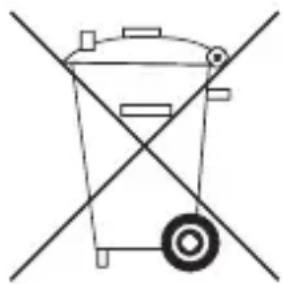
Symbol für die getrennte Sammlung von Elektro- und Elektronikgeräten

Beachten Sie das Symbol für die getrennte Sammlung von Elektro- und Elektronikgeräten. FRITZ!Fon C3 und im Lieferumfang enthaltene Elektronikteile müssen getrennt vom Hausmüll entsorgt werden.
Stichwortverzeichnis
A
Abmelden von DECT-Basis ... 17
Akkus
einlegen....13
Entsorgung....69
Anmelden an DECT-Basis .... 15
Anruf
annehmen 20
anonym anrufen.....39
heranholen....37
intern 32
Anrufbeantworter ..... 33
Anrufen 19
Anruflisten, wählen aus ..... 28
Anzeige 58
Audio 58
Aufladen 14
B
Babyfon 46
Basisstation, anmelden an... 15
Bedienen....19
C
CE-Konformitätserklärung....68
CLIR 39
Copyright 67
D
DECT Eco. 61
Direktannahme .....21
Dreierkonferenz .....41
E
Konto einrichten .....47
lesen....48
versenden....48
Einstellungen.... 58, 58
Entsorgung 69
Entsorgung, Akkus .....69
F
Firmware-Update .....62
Freisprechen.....22
Funktionstasten 9
G
Garantie....65
Gespräch
heranholen 37
herstellen .....20
Großbuchstaben 9
H
Heranholen, Anruf....37
Herstellergarantie ..... 65
Hinweise, rechtliche ..... 67
|
Impressum....67
Intern anrufen 32
Internetdienste
E-Mail 47
Internetradio ..... 55
Podcasts....53
RSS-Nachrichten ..... 50
Internetradio 55
K
Klingelsperre ..... 22
Klingeltöne 58
Komfortfunktionen ..... 32
Konformitätserklärung ..... 68
Kundenservice....65
L
Lauthören 22
Lautstärke .... 58
Lautstärke einstellen ..... 21
Lieferumfang 8
M
Makeln....40
Menübedienung....18
Mikrofon ausschalten ..... 23
N
Nachrichten aufrufen.....57
Navigieren ....18
P
Paging.....24
Podcast....53
R
Radiostation
anhören....56
einrichten 55
Rechtliche Hinweise......67
Recycling....69
RSS-Nachrichten .....50
Rücknahme
Akkus.69
Altgeräte ....69
Elektronikteile. . . . . . . . . . 69
Rufnummer unterdrücken ....39
Rufnummern zuweisen ..... 59
Rufumleitung 42
S
Sonderzeichen 9
Sprachmenü. 38
Stummschaltung....23
Suchen
im Telefonbuch .....29
Mobilteil .....24
Support......65
Symbole in der Anzeige ..... 10
T
Tasten, Übersicht ..... 9
Tastensperre 23
Telefonbuch
einrichten....25
Eintrag suchen ..... 29
neuer Eintrag ..... 31
wählen aus....26
Telefonieren....19
Texteingabe....9
W
Wählen....20
aus Anrufliste. 28
aus Telefonbuch.....26
Wahlwiederholung ..... 28
Webradio 55
Weckruf....44
Z
Zurücksetzen 58
- Inhaltsverzeichnis
- Wichtige Hinweise....6
- FRITZ!Fon C3 im Überblick 8
- FRITZ!Fon C3 in Betrieb nehmen....13
- Telefonieren....19
- Telefonbuch und Anruflisten nutzen ..... 25
- Komfortfunktionen für Telefongespräche.....32
- Weckruf....44
- Babyfon 46
- E-Mails empfangen und versenden ..... 47
- RSS-Nachrichten empfangen .... 50
- Podcasts empfangen....53
- Internetradio empfangen .... 55
- Neue Nachrichten aufrufen....57
- FRITZ!Fon C3 einstellen....58
- Wichtige Hinweise
- Hinweissymbole in diesem Handbuch
- Sicherheitshinweise
- Hinweis für Träger von Hörgeräten
- Voraussetzungen für den Betrieb
- FRITZ!Fon C3 im Überblick
- Lieferumfang
- Tasten und Funktionen
- Symbole in der Anzeige
- Technische Daten
- FRITZ!Fon C3 in Betrieb nehmen
- Akkus einlegen
- FRITZ!Fon C3 an Basisstation anmelden
- FRITZ!Fon C3 an mehreren Basisstationen anmelden
- Basisstation wechseln
- Von einer Basisstation abmelden
- In den Menüs navigieren
- Telefonieren
- Funktionstasten zum Telefonieren
- TO
- Rufnummer wählen
- Anruf annehmen
- Direktannahme aktivieren
- Lautstärke einstellen
- Klingelton ausschalten
- Freisprechen
- Mikrofon stumm schalten
- Tastensperre ein- und ausschalten
- Tastensperre einschalten
- Tastensperre ausschalten
- FRITZ!Fon C3 suchen
- Telefonbuch und Anruflisten nutzen
- Voraussetzung
- Telefonbuch einrichten
- Neues Telefonbuch in FRITZ!Box einrichten
- Telefonbuch für FRITZ!Fon C3 auswählen
- Aus dem Telefonbuch wählen
- Rufnummer ändern oder ergänzen
- Aus Anruflisten wählen
- Telefonbucheintrag suchen
- Erleichterte Telefonbuchsuche
- Neuen Telefonbucheintrag speichern
- Rufnummer aus Anrufliste im Telefonbuch speichern
- Komfortfunktionen für Telefongespräche
- Intern anrufen
- Anrufbeantworter
- Voraussetzung
- Anrufbeantworter in FRITZ!Box einrichten
- Eigene Ansage aufnehmen
- Neue Nachrichten abhören
- Gespräch vom Anrufbeantworter heranholen
- Sprachmenü des Anrufbeantworters
- Eigene Rufnummer fallweise unterdrücken - CLIR
- Anrufe makeln
- Dreierkonferenz durchführen
- Rufumleitung
- Rufumleitung einrichten
- Rufumleitung ein- und ausschalten
- W e c k r u f
- Weckruf einrichten
- Weckruf ein- und ausschalten
- B a b y f o n
- E-Mails empfangen und versenden
- E-Mail-Konto einrichten
- E-Mails lesen
- E-Mail versenden
- RSS-Nachrichten empfangen
- RSS-Nachrichten einrichten
- RSS-Nachrichten lesen
- Podcasts empfangen
- Podcast einrichten
- Podcast anhören
- Internetradio empfangen
- Internetradio-Station einrichten
- Internetradio-Station anhören
- Neue Nachrichten aufrufen
- FRITZ!Fon C3 einstellen
- Menü „Einstellungen“
- Einstellungen in der FRITZ!Box-Benutzeroberfläche
- DECT Eco: Funk im Ruhezustand abschalten
- DECT Eco in FRITZ!Box aktivieren
- Firmware aktualisieren
- Vorbereitung: Firmware der FRITZ!Box aktualisieren
- Firmware von FRITZ!Fon aktualisieren
- WLAN der FRITZ!Box ein- und ausschalten
- Kundenservice
- Unterstützung durch das Support-Team
- Herstellergarantie
- Rechtliche Hinweise
- CE-Konformitätserklärung
- Entsorgungshinweise
- Stichwortverzeichnis
- A
- B
- C
- D
- E
- F
- G
- H
- |
- K
- L
- M
- N
- P
- R
- S
- T
- W
- Z
Marke : AVM
Modell : FRITZ!Fon C3
Kategorie : Telefon