FRITZ!Mini - Telefon AVM - Kostenlose Bedienungsanleitung
Finden Sie kostenlos die Bedienungsanleitung des Geräts FRITZ!Mini AVM als PDF.


Benutzerfragen zu FRITZ!Mini AVM
0 Frage zu diesem Gerät. Beantworten Sie die, die Sie kennen, oder stellen Sie Ihre eigene.
Eine neue Frage zu diesem Gerät stellen
Laden Sie die Anleitung für Ihr Telefon kostenlos im PDF-Format! Finden Sie Ihr Handbuch FRITZ!Mini - AVM und nehmen Sie Ihr elektronisches Gerät wieder in die Hand. Auf dieser Seite sind alle Dokumente veröffentlicht, die für die Verwendung Ihres Geräts notwendig sind. FRITZ!Mini von der Marke AVM.
BEDIENUNGSANLEITUNG FRITZ!Mini AVM
Einrichten und bedienen

text_image
FRTZ! MINI Jahili Julia Telefon Musik Nachrichten E-Mail Webradlu Podcasts Mehr 1 AD 2 ASC DEF 3 4 AMI 5 OK JCL MINO 6 8 TGV 7 PQRS NEXT 9 0Rechtliche Hinweise
FRITZ! Mini
Diese Dokumentation und die zugehörigen Programme (Software) sind urheberrechtlich geschützt. AVM räumt das nicht ausschließliche Recht ein, die Software zu nutzen, die ausschließlich im so genannten Objektcode-Format überlassen wird. Der Lizenznehmer darf von der Software nur eine Vervielfältigung erstellen, die ausschließlich für Sicherungszwecke verwendet werden darf (Sicherungskopie).
AVM behält sich alle Rechte vor, die nicht ausdrücklich eingeräumt werden. Ohne vorheriges schriftliches Einverständnis und außer in den gesetzlich gestatteten Fällen darf diese Dokumentation oder die Software insbesondere weder
vervielfältigt, verbreitet oder in sonstiger Weise öffentlich zugänglich gemacht werden,
bearbeitet, disassembled, reverse engineered, übersetzt, dekompiliert oder in sonstiger Weise ganz oder teilweise geöffnet und in der Folge weder vervielfältigt, verbreitet noch in sonstiger Weise öffentlich zugänglich gemacht werden.
Diese Dokumentation und die Software wurden mit größter Sorgfalt erstellt und nach dem Stand der Technik auf Korrektheit überprüft. Für die Qualität, Leistungsfähigkeit sowie Marktgängigkeit des AVM-Produkts zu einem bestimmten Zweck, der von dem durch die Produktbeschreibung abgedeckten Leistungsumfang abweicht, übernimmt die AVM GmbH weder ausdrücklich noch stillschweigend die Gewähr oder Verantwortung. Der Lizenznehmer trägt alleine das Risiko für Gefahren und Qualitätseinbußen, die sich bei Einsatz des Produkts eventuell ergeben.
Für Schäden, die sich direkt oder indirekt aus dem Gebrauch der Dokumentation oder der Software ergeben, sowie für beiläufige Schäden oder Folgeschäden ist AVM nur im Falle des Vorsatzes oder der groben Fahrlässigkeit verantwortlich. Für den Verlust oder die Beschädigung von Hardware oder Software oder Daten infolge direkter oder indirekter Fehler oder Zerstörungen sowie für Kosten (einschließlich Telekommunikationskosten), die im Zusammenhang mit der Dokumentation oder der Software stehen und auf fehlerhafte Installationen, die von AVM nicht vorgenommen wurden, zurückzuführen sind, sind alle Haftungsansprüche ausdrücklich ausgeschlossen.
Die in dieser Dokumentation enthaltenen Informationen und die Software können ohne besondere Ankündigung zum Zwecke des technischen Fortschritts geändert werden.

© AVM GmbH 2008. Alle Rechte vorbehalten. Stand der Dokumentation 09/2008
AVM Audiovisuelles Marketing und Computersysteme GmbH Alt-Moabit 95
AVM Computersysteme Vertriebs GmbH Alt-Moabit 95
10559 Berlin 10559 Berlin
AVM im Internet: www.avm.de
Marken: Soweit nicht anders angegeben, sind alle genannten Markenzeichen gesetzlich geschützte Marken der AVM GmbH. Dies gilt insbesondere für Produktnamen und Logos. Microsoft, Windows und das Windows Logo sind Marken der Microsoft Corporation in den USA und/oder anderen Ländern. Bluetooth ist eine Marke der Bluetooth SIG, Inc. und lizenziert an die AVM GmbH. Alle anderen Produkt- und Firmennamen sind Marken der jeweiligen Inhaber.
Inhaltsverzeichnis
1 FRITZ! Mini 9
1.1 Produktumfang 10
1.2 Voraussetzungen für den Betrieb ..... 10
1.3 FRITZ! Mini im Überblick....11
2 FRITZ! Mini in Betrieb nehmen ..... 12
2.1 FRITZ! Mini aufladen 12
2.2 Einrichtungsassistent starten 13
2.3 Los geht's.... 15
3 Telefon 18
3.1 Telefonieren 19
3.2 Komfortfunktionen....23
3.3 Telefonbücher verwalten....25
3.4 FRITZ!Box einrichten 25
4 Musik 27
4.1 Der Medienserver Windows Media Player 11....28
4.2 Musiktitel mit FRITZ! Mini abspielen 29
5 Nachrichten 31
5.1 RSS Feeds mit FRITZ! Mini ansehen 31
5.2 RSS Feed einrichten....32
6 E-Mail 34
6.1 E-Mail-Konto einrichten....34
6.2 E-Mails lesen 35
6.3 E-Mails löschen 36
6.4 E-Mail-Konto löschen....36
7 Webradio 37
7.1 Radiostation anhören 37
7.2 Radiostation einrichten 38
8 Podcast. 40
8.1 Podcast anhören ....40
8.2 Podcasts abonnieren....42
9 Benutzer 43
9.1 Benutzer einrichten 44
9.2 Benutzer in Gini! aktivieren....44
9.3 Benutzerprofil in FRITZ! Mini anzeigen....45
9.4 Benutzer löschen....46
9.5 Benutzer-Einstellungen speichern ..... 46
10 Produktdetails 47
10.1 Leuchtdiode....47
10.2 Symbolübersicht 48
10.3 Ausstattung Ihres FRITZ! Mini 50
11 Tipps und Tricks .... 52
11.1 Einstellungen in der FRITZ!Box 52
11.2 FRITZ! Mini mit einer anderen FRITZ!Box verbinden ..... 54
11.3 Kennwort des E-Mail-Kontos 55
11.4 Kennwort der FRITZ!Box. 55
11.5 Kennwort des USB-Speichers .... 56
12 Wegweiser Kundenservice. 58
12.1 Produktdokumentation 58
12.2 Informationen im Internet 58
12.3 Updates 58
12.4 Unterstützung durch das Service-Team ..... 59
Index. 60
CE-Konformitätserklärung 62
Hinweise
Symbole und Hervorhebungen
In diesem Handbuch werden folgende Symbole für Warnungen und Hinweise verwendet:

Dieses Symbol markiert wichtige Hinweise, die Sie auf jeden Fall befolgen sollten, um Fehlfunktionen zu vermeiden.

Dieses Symbol markiert nützliche Hinweise, die Ihnen die Arbeit mit FRITZ! Mini erleichtern.
Nachfolgend finden Sie einen Überblick über die in diesem Handbuch verwendeten Hervorhebungen.
| Hervorhebung Funktion Beispiel | ||
| Anführungszeichen Tasten, Schaltflächen, Programmsymbole, Registerkarten, Menüs, Befehle | „Start / Programme“ oder „Eingabe“ | |
| grau Informationen, Hinweise und Warnungen | ...Nähere Informationen finden Sie unter... | |
Sicherheitshinweise

Beachten Sie beim Umgang mit FRITZ! Mini folgende Hinweise, um sich selbst und FRITZ! Mini vor Schäden zu bewahren.
☐Lassen Sie keine Flüssigkeit in das Innere von FRITZ! Mini eindringen, da elektrische Schläge oder Kurzschlüsse die Folge sein können.
☐Lassen Sie FRITZ! Mini nicht über längere Zeit in der Sonne liegen.
Entsorgungshinweis

FRITZ! Mini, das Steckernetzteil und die Kabel dürfen gemäß europäischen Vorgaben und deutschem Elektro- und Elektronikgerätegesetz (ElektroG) nicht über den Hausmüll entsorgt werden. Bitte bringen Sie sie nach der Verwendung zu den Sammelstellen Ihrer Kommune.
Das Produkt enthält Akkus. Akkus dürfen nicht über den Hausmüll entsorgt werden. Bitte bringen Sie die Akkus im entladenen Zustand zu den Sammelstellen Ihrer Kommune oder Ihres Händlers.
1 F R I T Z ! M i n
Ein Überblick
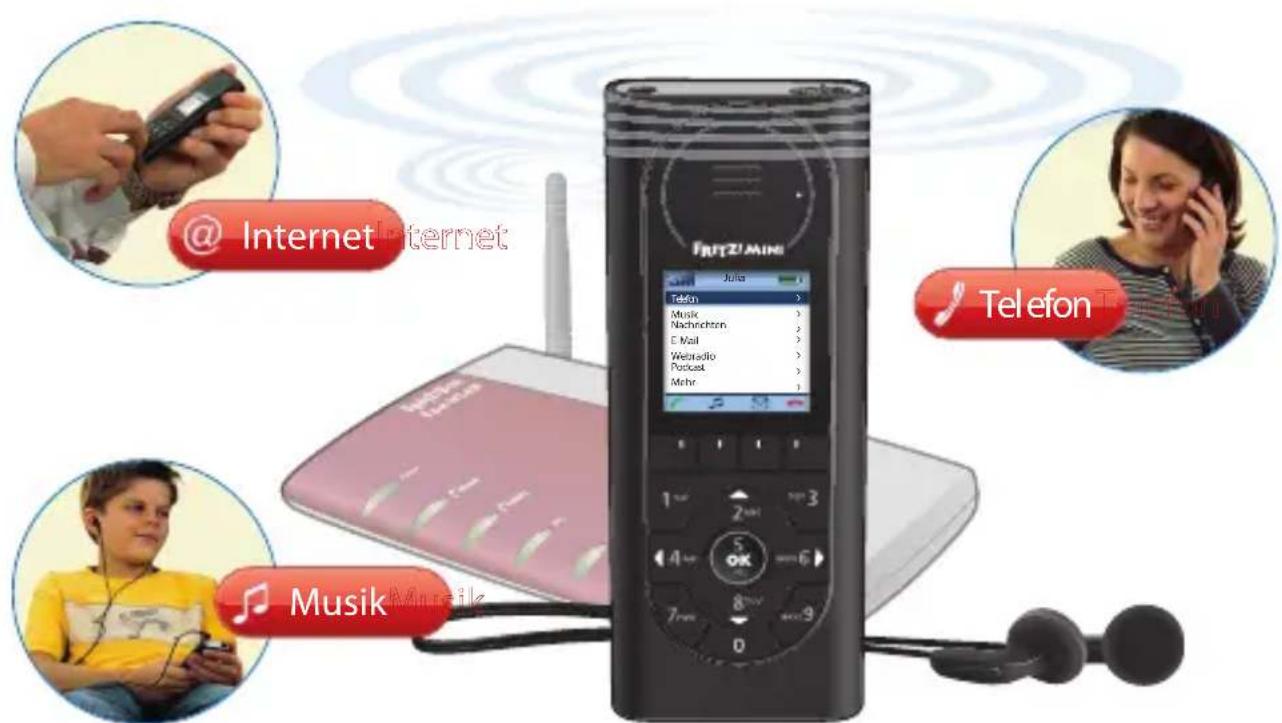
FRITZ! Mini ist die Erweiterung Ihrer FRITZ!Box. Mit FRITZ! Mini können Sie
über das Internet und über das Festnetz telefonieren und einen persönlichen Anrufbeantworter nutzen
Internetinhalte wie Nachrichten (RSS), Podcasts oder E-Mails ohne Computer empfangen
Musik von Medienservern oder USB-Speichern abspielen und Webradio-Stationen live empfangen
FRITZ! Mini wird über den Funkstandard WLAN mit Ihrer FRITZ!Box verbunden und kann über ein Audiokabel mit Ihrer Stereoanlage verbunden werden.
text_image
@ Internet Internet FRTZ/MINI Julia Telefon Music Nachrichton E-Mail Weizradio Podcast Mehr Telefon MusikFRITZ! Mini: Musik hören, informieren und telefonieren mit einem Gerät
1.1 Produktumfang
□ein FRITZ! Mini
eine Ladestation
□ein Netzteil
□ein Audiokabel
□ein Kopfhörer
ein gedrucktes Handbuch
☐Gini!, das Programm für FRITZ! Mini
(wird über eine Internetverbindung vom AVM Update Server geladen)
1.2 Voraussetzungen für den Betrieb
Für den Betrieb von FRITZ! Mini benötigen Sie:
eine FRITZ!Box Fon WLAN 7141, 7170, 7270 oder 7240 mit
- aktueller Firmware
- Internetzugang
– Festnetzanschluss oder Internetrufnummer eines Telefonieanbieters

Eine Liste aktuell unterstützter Geräte, aktuelle Firmware und Tipps rund um FRITZ! Mini finden Sie unter www.fritzmini.de
Computer mit Windows Vista oder Windows XP und 850 MB freiem Speicher
1.3 FRITZ! Mini im Überblick
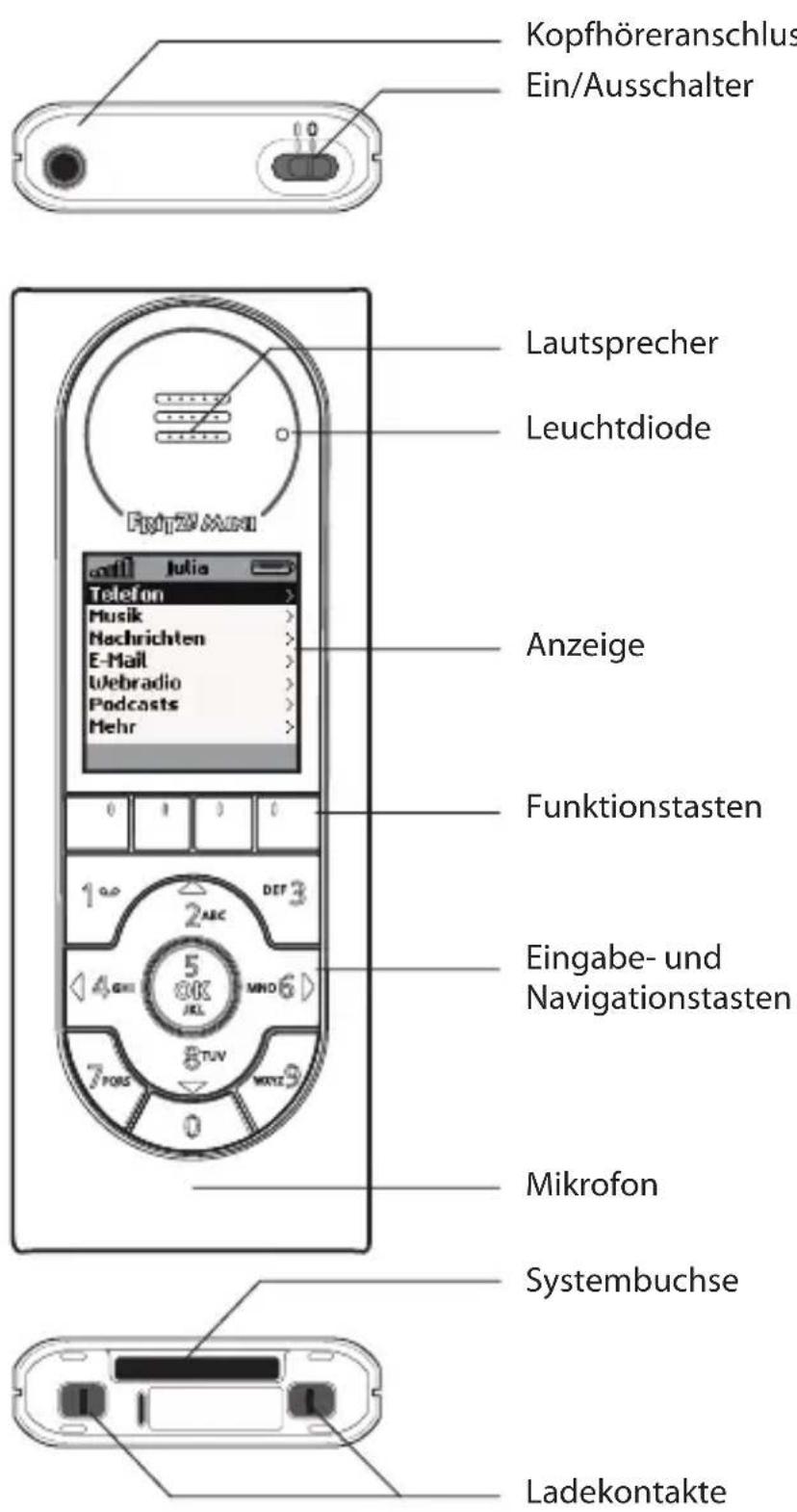
Machen Sie sich zunächst mit FRITZ! Mini vertraut:
text_image
Kopfhöreranschluss Ein/Ausschalter Lautsprecher Leuchtdiode Fukt2V Mini Anzeige Funktionstasten Eingabe- und Navigationstasten Mikrofon Systembuchse Ladekontakte2 FRITZ! Mini in Betrieb nehmen
Aufladen, Assistent starten, loslegen
Mit FRITZ! Mini können Sie mit wenigen Schritten loslegen. Laden Sie FRITZ! Mini auf, ein Assistent hilft Ihnen bei allen weiteren Schritten.
2.1 FRITZ! Mini aufladen
- Schließen Sie das Ladekabel an der Ladestation von FRITZ! Mini an und stecken Sie das Netzteil in eine Steckdose.
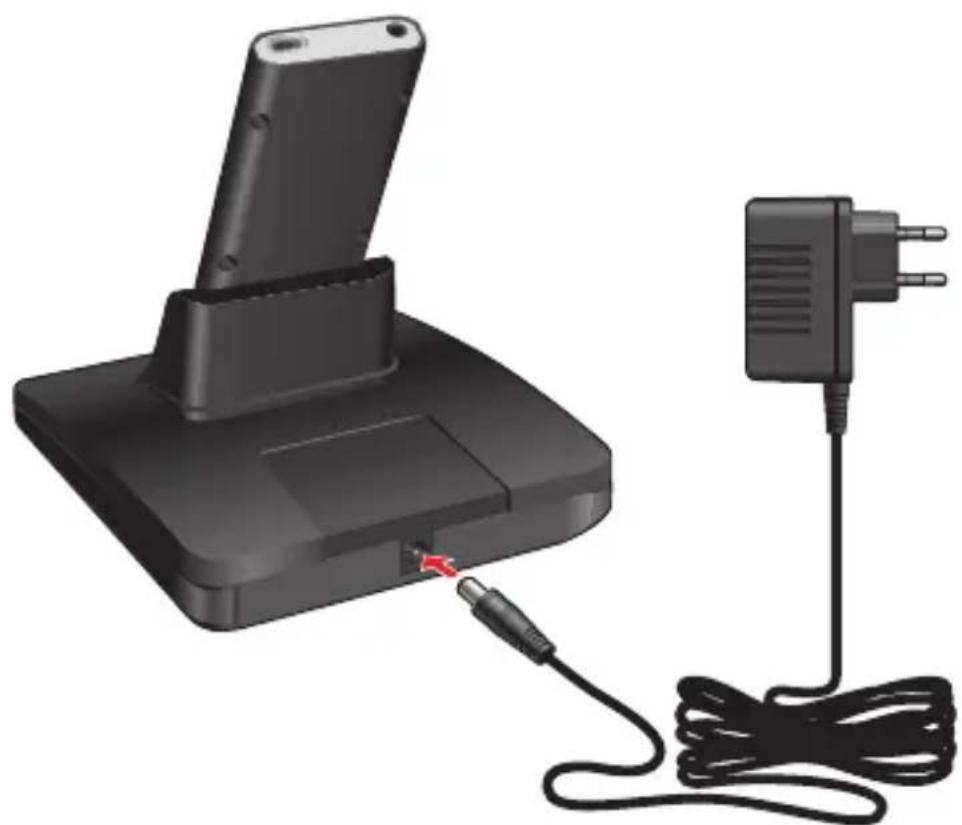
FRITZ! Mini zum Aufladen am Strom anschließen
- Schalten Sie FRITZ! Mini ein und stellen Sie ihn für ca. 2,5 Stunden in die Ladestation. FRITZ! Mini wird geladen.
2.2 Einrichtungsassistent starten
FRITZ! Mini muss mit Ihrer FRITZ!Box verbunden und eingerichtet werden. Führen Sie dafür die folgenden Schritte aus:
- Rufen Sie www.fritzmini.de im Internet auf.
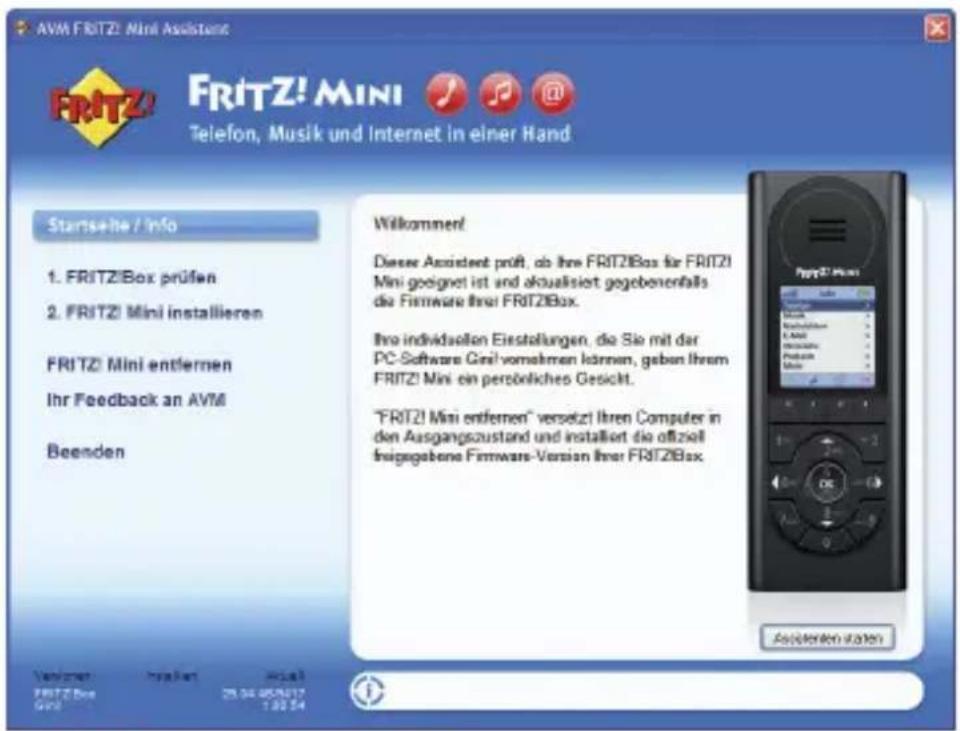
- Laden Sie den Einrichtungsassistenten (.exe) auf Ihren Desktop und führen Sie ihn aus.
text_image
AVM FRTZ! Mini Assistant FRITZ! MINI Telefon, Musik und Internet in einer Hand Startseite / Info 1. FRITZ!Box prüfen 2. FRITZ! Mini installieren FRITZ! Mini entfernen Ihr Feedback an AVM Beenden Wilkommen! Diese Assistant prüft, ob ihre FRTZ!Box für FRTZ!Mini geeignet ist und aktualisiert gegebenenfallsdie Firmware ihrer FRTZ!Box. Ihre individuellen Einstellungen, die Sie mit derPC-Software Geni vomakmen können, geben IhremFRITZ! Mini ein persönliches Gesicht. "FRTZ! Mini entfernen" versetzt Ihren Computer inden Ausgangszustand und installiert die offiziellInsgegabene Firmware-Version ihrer FRTZ!Box. Vorüber Installart Actual FRITZ!Box 25.04.05/2017 Gini 1.00.54 Appletoren wordenFRITZ! Mini: Einrichtungsassistent
- Klicken Sie auf die Schaltfläche „Assistenten starten“.
Der Assistent
- überprüft, ob die richtige Firmware auf Ihrer FRITZ!Box installiert ist und aktualisiert sie gegebenfalls
- installiert Gini!, das Programm für persönliche Einstellungen in Ihrem FRITZ! Mini
- installiert erforderliche Windows-System-komponenten
-
Drücken Sie den WLAN-Taster der FRITZ!Box so-lange bis die Leuchtdiode „WLAN“ blinkt (mindestens 6 Sekunden). Lassen Sie den WLAN-Taster dann los.
-
Nähern Sie FRITZ! Mini bis auf ca. 10 cm an die FRITZ!Box an.

text_image
Anmeldens 1. WLAN-Taste mn. 6 Sek. drücken 2. FRIT 2 Mini annähernFRITZ! Mini an die Antenne der FRITZ!Box halten
- Zwischen FRITZ! Mini und Ihrer FRITZ!Box wird eine sichere WLAN-Verbindung mit dem AVM Stick & Surf-Verfahren hergestellt.
FRITZ! Mini ist einsatzbereit und zeigt das Hauptmenü an.

Stick & Surf, Symbol für sichere WLAN-Verbindung und FRITZ! Mini-Hauptmenü
2.3 Los geht's
FRITZ! Mini ist einsatzbereit und Sie möchten sicher sofort loslegen. Deshalb haben wir in den Menüs „Nachrichten“, „Webradio“ und „Podcasts“ verschiedene Internetinhalte zum Ausprobieren für Sie voreingestellt.
So einfach geht's: Drücken Sie die Pfeiltasten, um durch die Menüs zu navigieren und drücken Sie „OK“, um den Inhalt eines angesteuerten Menüpunkts anzuzeigen.

text_image
Führt die angezeigte Funktion aus Nach oben Schnell nach oben (gedrückt halten) Weiter / NächsterZurück im DetailsIns Hauptmenü (n gedrückt halten) Auswahl Nach unten Schnell nach unten (gedrückt halten)In den Menüs navigieren
Hören Sie sich doch jetzt zum Beispiel den Podcast der 20:00 Uhr-Tagesschau an, um sich ein wenig mit FRITZ! Mini vertraut zu machen:
- Navigieren Sie mit der Tastatur zum Menü „Podcasts“.

- Drücken Sie „OK“. Die Podcast-Rubrik „Nachrichten“ wird angezeigt.

- Drücken Sie „OK“. Die Nachrichten-Rubrik „Tagesschau“ wird angezeigt.

- Drücken Sie „OK“. Der aktuelle Podcast der 20:00 Uhr-Tagesschau wird angezeigt.

- Drücken Sie „OK“. Der Podcast wird gespielt.
Während der Podcast gespielt wird, können Sie verschiedene Aktionen ausführen, die Sie zum Beispiel auch von Ihrer Stereoanlage kennen. Dazu gehören die Lautstärkeregelung, Vor- und Rückspulen oder die Pause-Taste. Hier haben wir wieder alle Funktionen in einer übersichtlichen Grafik für Sie zusammengefasst:

text_image
Führt die angezeigte Funktion aus Anfang oder vorheriger Titel Rückspulen (gedrückt halten) ||Abspielen / Pause Tagesschau Podcast 344 Lauter Nächster Titel Vorspulen (gedrückt halten) LeiserEin Podcast wird abgespielt
Weitere Schritte
Nachdem Sie jetzt schon erste Erfahrungen mit FRITZ! Mini gesammelt haben, möchten Sie sicher sofort telefonieren und weitere FRITZ! Mini-Funktionen kennenlernen. Lesen dafür die folgenden Kapitel „3“ bis „9“ ab Seite 18. Dort erfahren Sie wie Sie Ihre eigenen Einstellungen für FRITZ! Mini vornehmen. Mit dem Programm Gini! können Sie Telefonbücher und Musik verwalten, Klingeltöne festlegen, ein E-Mail-Konto einrichten, Nachrichten und Podcasts abonnieren oder Webradio-Stationen hinzufügen.
3 Telefon
FRITZ! Mini als Telefon nutzen
Mit FRITZ! Mini können Sie komfortabel telefonieren. Rufnummern können Sie auf unterschiedliche Art wählen und Leistungsmerkmale, wie zum Beispiel Makeln, während einer Verbindung mit der Menüführung steuern.

text_image
Festw Menu Julin Aufnummer eingeben Anrufliste Zurück Menu Telefonbuch 1 2 3 100 200 5 6 44H 7 Zifferneingabe 8TW min3 0FRITZ! Mini als Telefon – Rufnummern können gewählt werden
Um die Telefonfunktionen von FRITZ! Mini kennenzulernen, lesen Sie nun weiter unter „Telefonieren“ auf Seite 19.
3.1 Telefonieren
Mit FRITZ! Mini können Sie Ihre Gesprächspartner wie gewohnt durch eintippen der Rufnummer anwählen. Sie können Gesprächspartner aber auch aus dem vorhanden Telefonbuch Ihrer FRITZ!Box oder aus einer Anrufliste heraus anrufen.
Rufnummer direkt wählen
- Wählen Sie das Menü „Telefon“ aus.
- Geben Sie die gewünschte Rufnummer ein.
- Stellen Sie die Verbindung her.


text_image
Fujr77 Mena Julia Rufnummer eingeben: 03d Menü Verbindung herstellen Zifferneingabe Korrektur ZurückRufnummer eingeben und Verbindung herstellen
Wählen aus Telefonbuch und Anrufliste
Mit FRITZ! Mini können Sie auf das Telefonbuch Ihrer FRITZ!Box zugreifen und Anruflisten nutzen – so können Sie Verbindungen zu Gesprächspartnern komfortabel herstellen.

- Wählen Sie das Menü „Telefon“ aus.

- Öffnen Sie das Telefonbuch
oder die Anrufliste.
- Wählen Sie einen Gesprächspartner aus.

text_image
Fidri29 Menu Julia Annette Anton Beate Bolle Chrissi Detief Edward Zurück Verbindung herstellen Hoch Details RunterAuswahl eines Gesprächpartners aus dem Telefonbuch
Gesprächspartner im Telefonbuch suchen
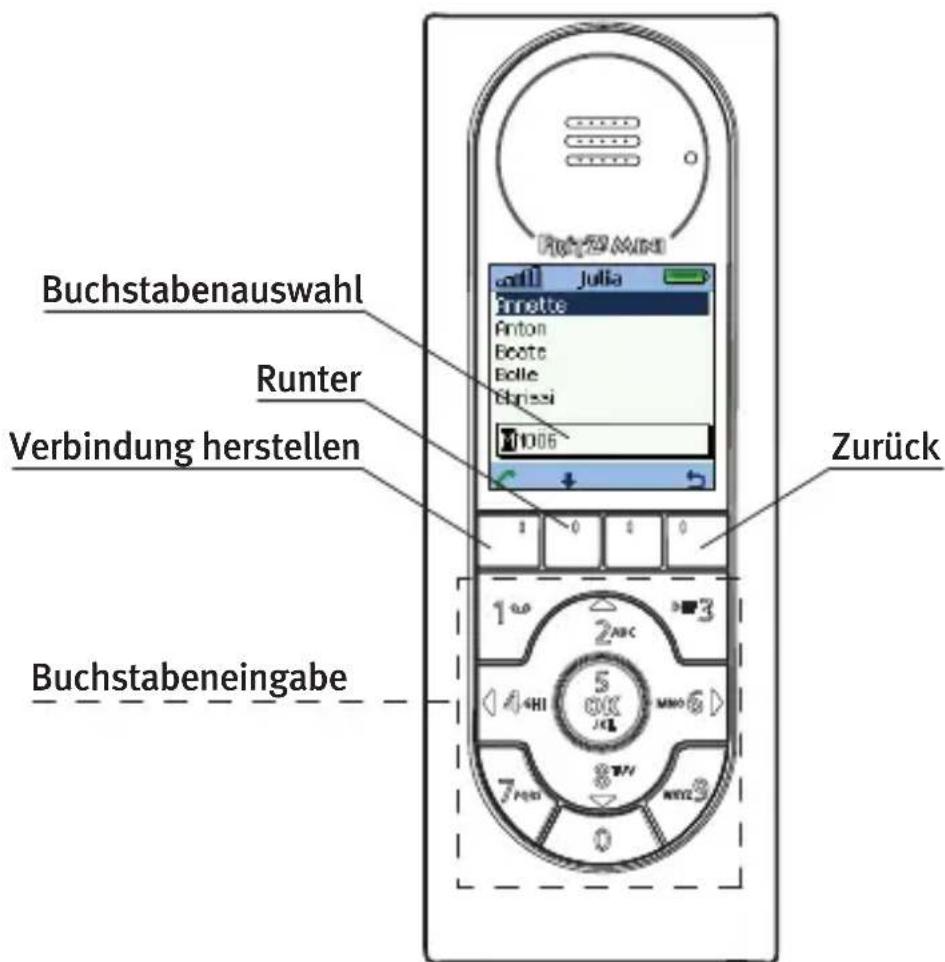
Wenn Ihr Telefonbuch viele Einträge umfasst, können Sie die Suchfunktion nutzen, um Einträge bequem aufzufinden:

- Öffnen Sie die Sucheingabe.
- Geben Sie den Anfangsbuchstaben des gesuchten Eintrags ein.
text_image
Buchstabenauswahl Runter Verbindung herstellen Zurück BuchstabeneingabeGesprächspartner mit Suchfunktion finden
Beispiel: Um nach „Lola“ zu suchen, geben Sie ein „L“ ein.

- FRITZ! Mini zeigt alle Einträge, die mit „L“ beginnen an.
Um die Suche von vornherein einzugrenzen, können Sie auch mehrere Buchstaben des gesuchten Eintrags eingeben.
Während des Gesprächs
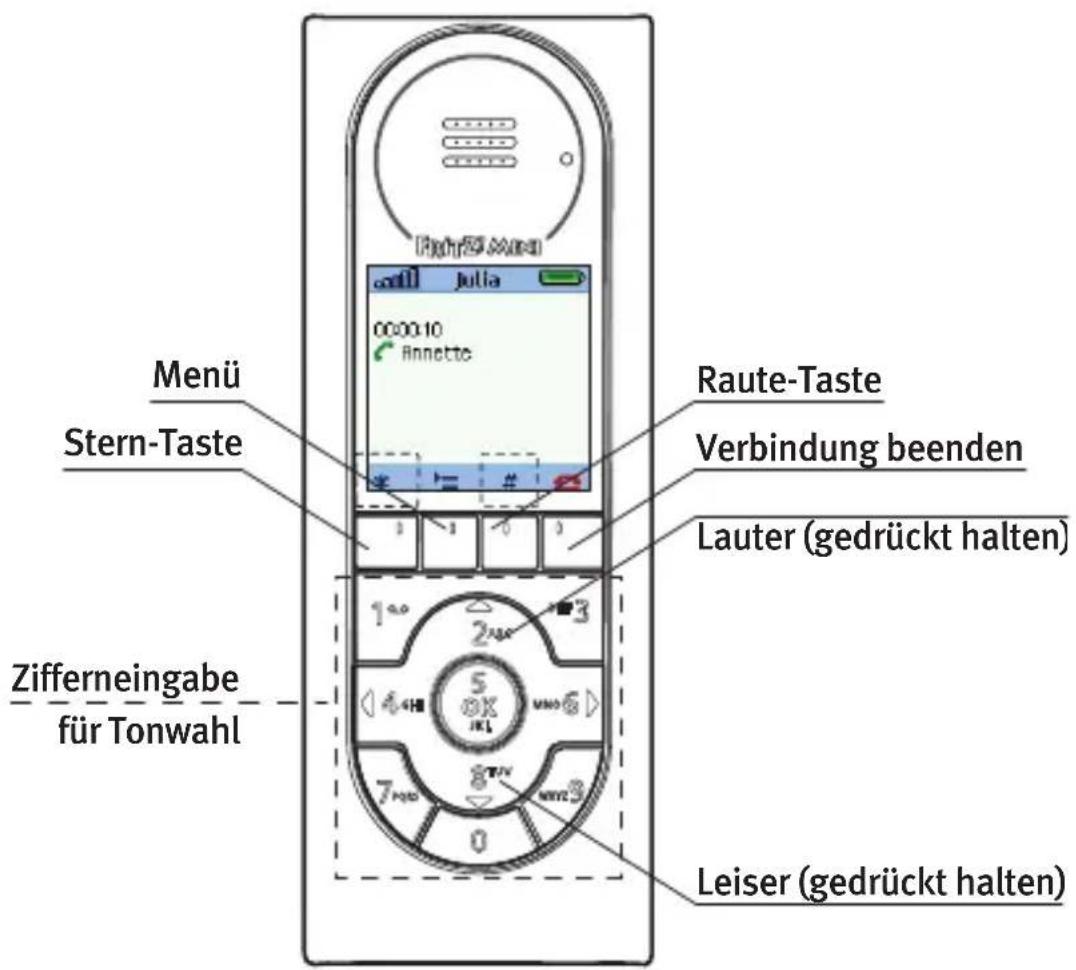
Während eines Gesprächs können Sie die Lautstärke für die Verbindung regeln, aus dem Menü weitere Komfortfunktionen starten und den Ziffernblock für die Tonwahleingabe verwenden.
text_image
Menu Stern-Taste Zifferneingabe für Tonwahl Raute-Taste Verbindung beenden Lauter (gedrückt halten) Leiser (gedrückt halten)Aktionen während eines Gesprächs
3.2 Komfortfunktionen
Verschiedene Funktionen wie Anrufbeantworter, Internrufe oder Makeln, aber auch Lautstärkeregelung der Verbindung und der Klingel sind in einem Menü zusammengefasst.
- Wählen Sie das Menü „Telefon“ aus.
- Öffnen Sie das Menü.
- Wählen Sie die gewünschte Funktion aus.

Anrufbeantworter
Mit FRITZ! Mini können Sie den digitalen Anrufbeantworter (AB) Ihrer FRITZ!Box nutzen.
Neue Nachrichten werden auf der FRITZ! Mini-Anzeige mit dem Briefsymbol signalisiert und in der Anrufliste angezeigt.
Mit FRITZ! Mini schalten Sie Ihren Anrufbeantworter ein und aus, wählen den gewünschten Antwortmodus aus und nehmen Ansagen auf.

Verwenden Sie den Anrufbeantworter Ihrer FRITZ!Box grundsätzlich mit einem USB-Speicher, der am USB-Anschluss Ihrer FRITZ!Box angeschlossen ist.
Internrufe
Mit FRITZ! Mini können Sie kostenlose Verbindungen zu allen Telefonen herstellen, die an Ihre FRITZ!Box direkt angeschlossen sind.
- Navigieren Sie zum Menüpunkt „Intern“.
- Wählen Sie eines der angeschossenen Telefone als Gesprächspartner aus.
Makeln
Mit FRITZ! Mini können Sie neben einem Gespräch, das Sie gerade führen, eine Rückfrageverbindung zu einem zweiten Gesprächspartner herstellen und beliebig oft zwischen den zwei Gesprächen hin- und herschalten, sprich makeln.

-
Rufen Sie Ihren ersten Gesprächspartner an.
-
Drücken Sie „Menü“ und wählen Sie „Rückfragen“.
-
Rufen Sie den zweiten Gesprächspartner an.

- Um zum ersten Gesprächspartner zurückzukehren bzw. zwischen den zwei Gesprächen hin- und herzuschalten, drücken Sie „Menü“ und wählen Sie „Makeln“.
3.3 Telefonbücher verwalten
Mit FRITZ! Mini können Sie das Telefonbuch Ihrer FRITZ!Box nutzen.
- Starten Sie Gini! über „Start / Alle Programme / FRITZ! Mini / Gini!“.
- Klicken Sie auf „Telefon“.
- Klicken Sie auf „Telefonbücher“.
- Klicken Sie auf das Telefonbuch für das Sie einen Eintrag hinzufügen möchten.

- Klicken Sie auf „Neu“.
- Geben Sie einen Namen und die Rufnummern für den neuen Eintrag ein und bestätigen Sie mit „OK“.
- Klicken Sie abschließend auf „Übernehmen“.
3.4 FRITZ!Box einrichten
Sie können FRITZ! Mini in die Telefonieumgebung Ihrer FRITZ!Box einbinden.
- Starten Sie Ihren Computer und öffnen Sie den Internet Explorer.
-
Geben Sie „fritz.box“ in die Adresszeile ein. Die Benutzeroberfläche Ihrer FRITZ!Box wird geöffnet.
-
Klicken Sie auf „Telefoniegeräte“.
In der Übersicht der angeschlossenen Telefone wird FRITZ! Mini mit einem eingerichteten Benutzerprofil angezeigt.
-
Klicken Sie auf die Schaltfläche „Bearbeiten“ hinter dem FRITZ! Mini-Benutzer.
-
Wählen Sie die Rufnummern aus, die für ausgehende und einkommende Verbindungen verwendet werden sollen.

Wenn Sie noch keinen Benutzer mit Gini! eingerichtet haben, dann werden Sie jetzt dazu aufgefordert. Einstellungen, die Sie hier vornehmen gelten für dieses Benutzerprofil und somit für jeden FRITZ! Mini.
FRITZ! Mini ist damit optimal in die Telefonieumgebung Ihrer FRITZ!Box eingebunden.
4 M u s i k Musik mit FRITZ! Mini wiedergeben
Mit FRITZ! Mini können Sie Musik von Medienservern und USB-Speichern abspielen.

flowchart
graph TD
    A["USB-Speicher"] --> B["Windows Mediaplayer 11"]
    B --> C["iTunes"]
    C --> D["Computer"]
    D --> E["Musik-CDs"]
    E --> F["Radio Station"]
    F --> G["Wireless Radio"]
    G --> H["Radio Station"]
    H --> I["Audio Head"]
    I --> J["Radio Head"]
    J --> K["Audio Head"]
    K --> L["Audio Head"]
    L --> M["Audio Head"]
    M --> N["Audio Head"]
    N --> O["Audio Head"]
    O --> P["Audio Head"]
    P --> Q["Audio Head"]
    Q --> R["Audio Head"]
    R --> S["Audio Head"]
    S --> T["Audio Head"]
    T --> U["Audio Head"]
    U --> V["Audio Head"]
    V --> W["Audio Head"]
    W --> X["Audio Head"]
    X --> Y["Audio Head"]
    Y --> Z["Audio Head"]
FRITZ! Mini: Musik von Musikservern und vom USB-Speicher
Mit Medienbibliotheken wie dem Windows Media Player oder iTunes können Sie Ihre CDs in kleinere Musikdateien konvertieren. Diese können Sie dann mit einem Medienserver von Ihrer Festplatte oder mit einem USB-Speicher an Ihrer FRITZ!Box für FRITZ! Mini bereitstellen.
Musik von der Festplatte
Wenn FRITZ! Mini Musik von der Festplatte Ihres Computers abspielen soll, muss ein Medienserver auf Ihrem Computer installiert sein. Der Windows Media Player ab Version 11 ist so ein Medienserver. Natürlich
können aber auch andere Medienserver eingesetzt werden. Werden mehrere Medienserver gleichzeitig betrieben, zeigt FRITZ! Mini im Menü „Musik“ eine Auswahl der Server an.

Damit FRITZ! Mini die Musikinhalte anzeigen und abspielen kann, muss der Medienserver für Computer und Geräte im Netzwerk freigegeben werden.
Musik vom USB-Speicher
FRITZ! Mini kann die Musik von einem USB-Speicher an Ihrer FRITZ!Box abspielen. Dafür können Sie mit Gini! die Inhalte Ihrer Medienbibliotheken auslesen und auf den USB-Speicher übertragen. Musikdateien, die auf dem USB-Speicher der FRITZ!Box liegen, stehen sofort für FRITZ! Mini zum Abspielen bereit.
4.1 Der Medienserver Windows Media Player 11
Wenn Sie den Windows Media Player 11 als Medien-server verwenden möchten, beachten Sie die folge- den Hinweise:
- Installieren Sie den Windows Media Player 11 auf Ihrem Computer. Der Player steht auf den Seiten von Microsoft kostenlos zum Download bereit.
http://www.microsoft.com/windows/windows/media/de/player/11/default.aspx
- Starten Sie den Windows Media Player 11 über „Start / Alle Programme / Windows Media Player“.
- Klicken Sie auf „Von Medium kopieren“ und le- gen Sie eine Musik-CD in Ihr CD-Laufwerk ein. Die Musikdateien werden in die Medienbiblio- thek des Windows Media Players kopiert.
- Klicken Sie auf „Medienbibliothek“ und wählen Sie „Medienfreigabe“.
- Markieren Sie die Option „Freigabe der Medien an:“ und klicken Sie auf „Einstellungen“.
- Geben Sie einen Namen an, unter dem Ihr Medienserver in FRITZ! Mini angezeigt werden soll und markieren Sie die Option „Neue Geräte und Computer automatisch erlauben“.
- Bestätigen Sie zweimal mit „OK“.
Damit stehen die Musikdateien für das Abspielen mit FRITZ! Mini bereit.
4.2 Musiktitel mit FRITZ! Mini abspielen
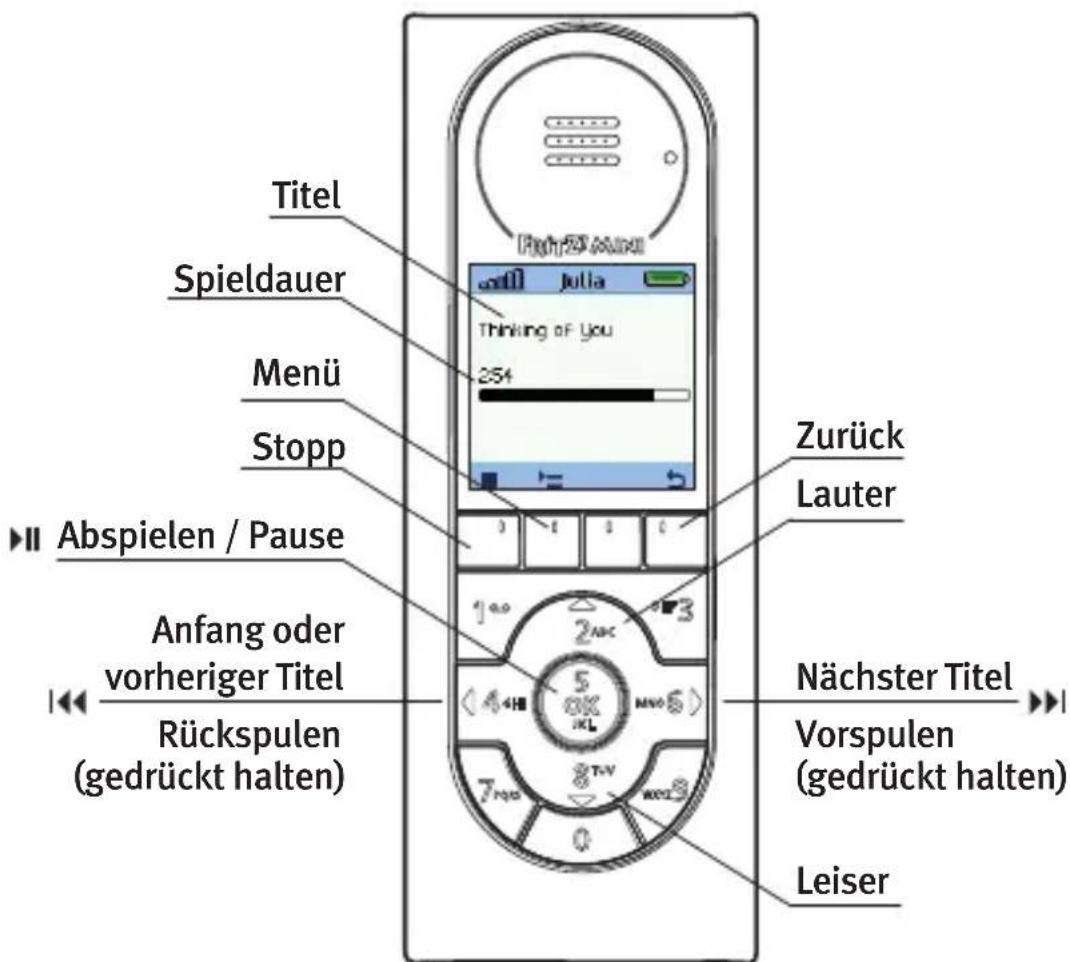
Führen Sie die folgenden Schritte aus, um einen Musiktitel mit FRITZ! Mini abzuspielen:
- Wählen Sie das Menü „Musik“ aus.
-
Wählen Sie einen Titel oder eine Rubrik aus.
-
Drücken Sie „OK“. Der Titel bzw. der gesamte Inhalt einer Liste wird abgespielt.
text_image
Titel Spieldauer Menü Stopp Abspielen / Pause Anfang oder vorheriger Titel Rückspulen (gedrückt halten) Zurück Lauter Nächster Titel Vorspulen (gedrückt halten) LeiserFRITZ! Mini spielt einen Musiktitel ab.

Wenn Sie während des Abspielens Ihrer Musik in ein anderes Menü wechseln, wird dort das Symbol „Note“ angezeigt. Drücken Sie die Funktionstaste mit dem Symbol „Note“, um direkt zur Musikanzeige zurückzukehren.
5 N a c h r i c h t
Nachrichten aus dem Internet empfangen
Viele Internetseiten, die regelmäßig Artikel publizieren, bieten Nachrichten-Abonnements in Form von Schlagzeilen und Kurzbeiträgen an. FRITZ! Mini kann auf dieses Nachrichtenformat, so genannte RSS Feeds, zugreifen. Dies ist besonders nützlich, wenn Sie über Nachrichten auf dem Laufenden gehalten werden möchten, ohne ständig die jeweilige Webseite besuchen zu wollen. Dass eine Internetseite RSS Feeds anbietet, erkennen Sie am RSS-Symbol in der Adressleiste Ihres Browsers.

Das RSS-Symbol zeigt an, dass eine Internetseite RSS Feeds anbietet.
5.1 RSS Feeds mit FRITZ! Mini ansehen
In FRITZ! Mini sind verschiedene RSS Feeds voreingestellt, die Sie ohne weitere Einstellungen ansehen können.
Führen Sie die folgenden Schritte aus, um Nachrichten eines RSS Feeds mit FRITZ! Mini anzusehen:
- Wählen Sie das Menü „Nachrichten“ aus.
- Wählen Sie eine Nachricht oder eine Rubrik aus.
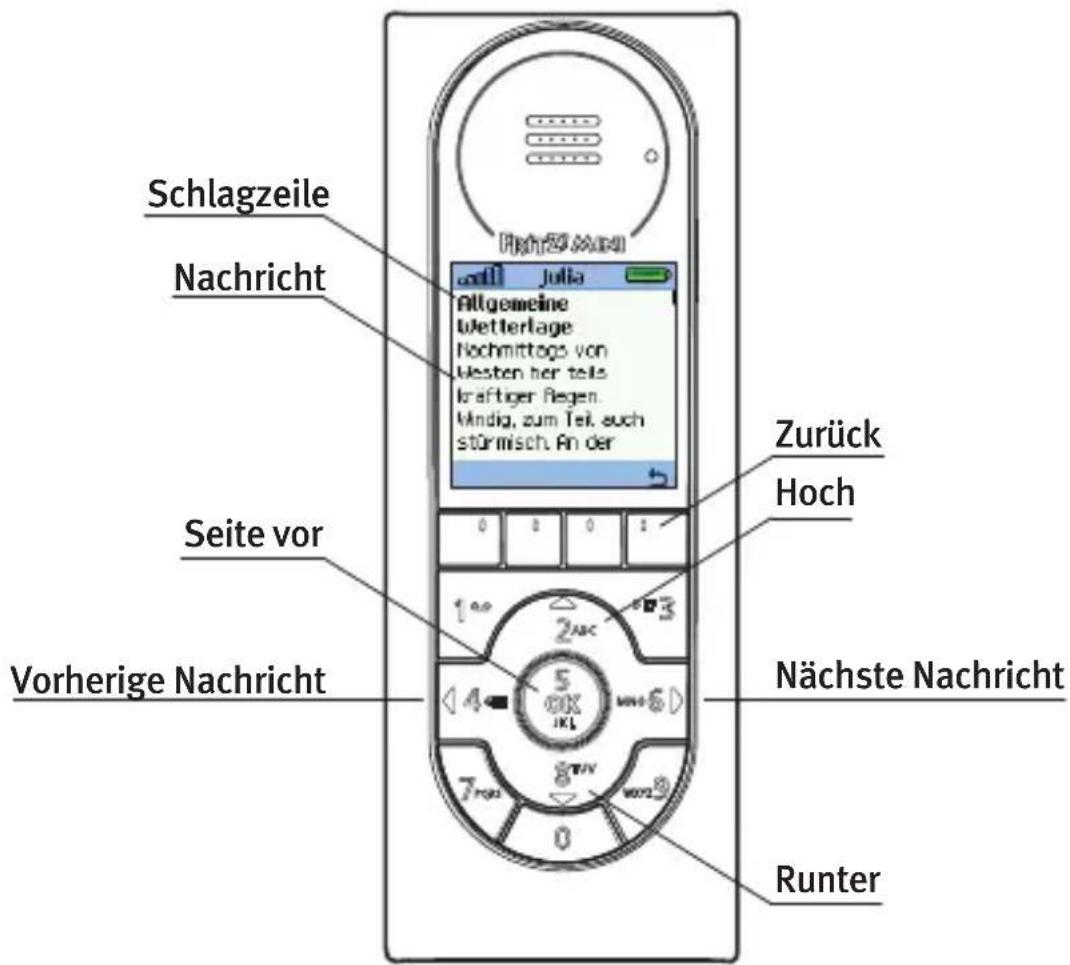
- Drücken Sie „OK“. Die Nachricht wird angezeigt.
text_image
Schlagzeile Nachricht Seite vor Vorherige Nachricht Johf29-Moai Johf29-Moai Allgemeine Wetterlage Nochmittags von Westen her teils Kraftiger Regen. Mündig, zum Teil, auch stürmisch. An der Zurück Hoch Nächste Nachricht RunterFRITZ! Mini zeigt die Nachricht eines RSS-Feeds an.
5.2 RSS Feed einrichten
- Starten Sie Ihren Internetbrowser und rufen Sie eine Seite auf, die RSS Feeds anbietet.
- Starten Sie Gini! über „Start / Alle Programme / FRITZ! Mini / Gini!“.
-
Klicken Sie auf „Nachrichten“.
-
Um den RSS Feed einer Internetseite zu abonnieren, ziehen Sie den RSS-Link bei gedrückter Maustaste von der Internetseite in die Oberfläche von Gini!.
- Klicken Sie abschließend auf „Übernehmen“.
Der RSS Feed kann sofort mit FRITZ! Mini abgerufen werden.
6 E - M a i l
E-Mail-Konto mit FRITZ! Mini nutzen
Mit FRITZ! Mini können Sie die E-Mails Ihres E-Mail-Kontos lesen. Dafür werden Ihre E-Mails mit dem POP3-Protokoll aus dem Postfach Ihres E-Mail-Anbieters abgeholt und angezeigt.
6.1 E-Mail-Konto einrichten
- Starten Sie Gini! über „Start / Alle Programme / FRITZ! Mini / Gini!“.
- Klicken Sie auf „E-Mail“.
- Klicken Sie auf „Neu“.
- Tragen Sie Ihre E-Mail-Adresse in das Feld Ihre E-Mail-Adresse“ ein.
- Tragen Sie das Kennwort für Ihre E-Mail-Adresse in das Feld „Kennwort“ ein.
- Klicken Sie auf „Weiter“.

Sollten Sie ihr Kennwort einmal ändern, beach- ten Sie die Hinweise unter „Kennwort des E-Mail-Kontos“ auf Seite 55.
- Klicken Sie abschließend auf „Übernehmen“.
Ihr E-Mail-Konto ist damit für FRITZ! Mini eingerichtet und kann sofort eingesehen werden.
6.2 E-Mails lesen
Führen Sie die folgenden Schritte aus, um die E-Mails aus dem E-Mail-Postfach Ihres Anbieters mit FRITZ! Mini anzusehen:
- Wählen Sie das Menü „E-Mail“ aus.
- Wählen Sie eine E-Mail aus.
- Drücken Sie „OK“. Die Liste Ihrer aktuell am E-Mail-Server vorliegenden E-Mails wird angezeigt. Alle E-Mails können außerdem wie gewohnt auf dem Computer bearbeitet werden.

text_image
E-Mail Seite vor Zurück Hoch Nächste E-MailVor RunterFRITZ! Mini zeigt eine E-Mail an.
6.3 E-Mails löschen
Mit FRITZ! Mini können Sie gelesene E-Mails direkt aus dem E-Mail-Postfach Ihres Anbieters löschen oder nur aus der lokalen Anzeige des FRITZ! Mini entfernen.

- Wählen Sie eine E-Mail aus.
- Drücken Sie die Funktionstaste „Korrektur“.
- Drücken Sie „OK“.
- Die E-Mail wird als gelöscht vorgemerkt.

- Nach Drücken von „Zurück“ werden alle vorge- merkten E-Mails gelöscht.

Sie können eine Vormerkung zum Löschen zurücksetzen, indem Sie die E-Mail auswählen und erneut „Korrektur“ drücken.
6.4 E-Mail-Konto löschen
- Starten Sie Gini! über „Start / Alle Programme / FRITZ! Mini / Gini!“.
- Klicken Sie auf „E-Mail“.
- Klicken Sie auf „Löschen“ und bestätigen Sie mit „Ja“.
- Klicken Sie auf „Übernehmen“.
Ihr E-Mail-Konto wird aus Gini! gelöscht und kann mit FRITZ! Mini nicht mehr angesehen werden.
7 Webradio
Internetradio mit FRITZ! Mini empfangen
Mit FRITZ! Mini können Sie Radio aus dem Internet, so genanntes Webradio, empfangen. Dafür richten Sie die gewünschte Radiostation in Gini! ein und empfangen Sie dann mit Ihrem FRITZ! Mini.
7.1 Radiostation anhören
In FRITZ! Mini sind verschiedene Radiostationen voreingestellt, die Sie ohne weitere Einstellungen anhören können.
Führen Sie die folgenden Schritte aus, um Radiostationen mit FRITZ! Mini anzuhören:
- Wählen Sie das Menü „Webradio“ aus.
- Wählen Sie einen Sender aus.
- Drücken Sie „OK“. Der Sender wird abgespielt.

text_image
Radiosender Uhrzeit Menü Stopp Abspielen / Stumm Vorheriger Sender Deutschlandfunk - MP3 11:29:40 Zurück Lauter Nächster Sender LeiserFRITZ! Mini spielt einen Radiosender ab.
7.2 Radiostation einrichten
- Starten Sie Gini! über „Start / Alle Programme / FRITZ! Mini / Gini!“.
- Klicken Sie auf „Webradio“.
- Starten Sie den Internet Explorer und geben Sie die Adresse einer Radiostation oder eines Portals für Internet-Radiostationen ein. Auf diesen Seiten finden Sie Links, mit denen normalerweise die Wiedergabe der Radiostation auf Ihrem Computer gestartet wird.

FRITZ! Mini spielt Internet-Radiostationen, die im Format „pls“ oder „m3u“ gespeichert sind. Ein beliebtes Portal für Internet-Radiostationen, ist www.shoutcast.com. Die Links zu Radiostationen auf dieser Seite sind mit dem Symbol „Tune in“ gekennzeichnet.
- Klicken Sie auf den gewünschten Link und ziehen Sie ihn bei gedrückter Maustaste auf die Oberfläche von Gini!.
- Speichern Sie den neuen Eintrag mit „Übernehmen“.
Die Radiostation wird angelegt und kann sofort mit FRITZ! Mini empfangen werden.
8 P o d c a s t
Tonbeiträge im Internet abonnieren
Mit FRITZ! Mini können Sie Podcasts abonnieren. Ein Podcast ist eine Serie von Radiosendungen oder anderen Medienbeiträgen. Podcasts werden nicht wie Internet- oder Webradio kontinuierlich zu bestimmten Sendezeiten übertragen, sondern sind ausgewählte Beiträge, die Sie unabhängig von der Sendezeit rund um die Uhr anhören können.
8.1 Podcast anhören
In FRITZ! Mini sind verschiedene Podcasts voreingestellt, die Sie ohne weitere Einstellungen anhören können.
Führen Sie die folgenden Schritte aus, um einen Podcast mit FRITZ! Mini anzuhören:
- Wählen Sie das Menü „Podcasts“ aus.
- Wählen Sie einen Podcast aus.
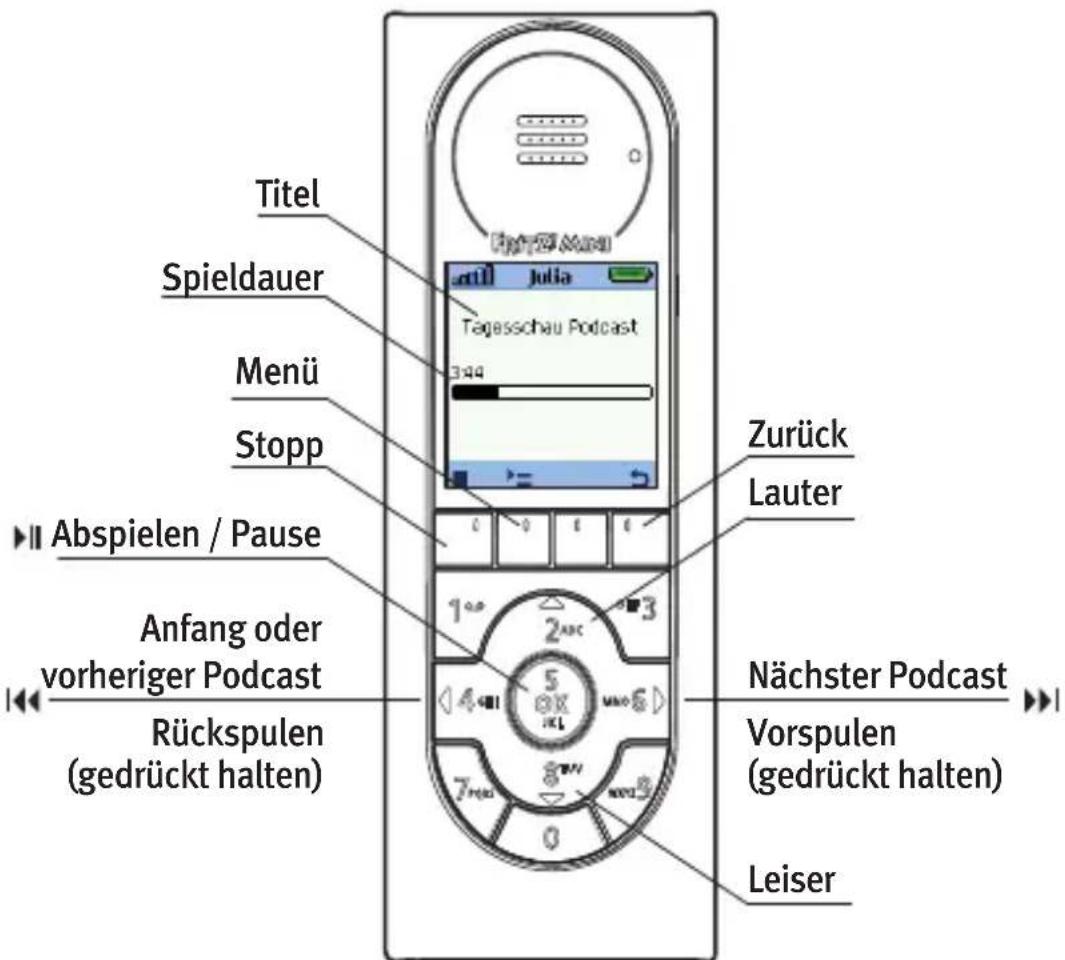
- Drücken Sie „OK“. Der Podcast wird abgespielt.
text_image
Titel Spieldauer Menu Stopp Abspielen / Pause Anfang oder vorheriger Podcast Rückspulen (gedrückt halten) Zurück Lauter Nächster Podcast Vorspulen (gedrückt halten) LeiserFRITZ! Mini spielt einen Podcast ab.
8.2 Podcasts abonnieren
- Starten Sie Gini! über „Start / Alle Programme / FRITZ! Mini / Gini!“.
- Klicken Sie auf „Podcast“.
- Um den Podcast einer Internetseite zu abonnieren, ziehen Sie den Podcast-Link bei gedrückter Maustaste von der Internetseite in die Oberfläche von Gini!.
- Klicken Sie abschließend auf „Übernehmen“.
Der Podcast wird abonniert und kann sofort mit FRITZ! Mini empfangen werden.
Podcasts im Internet finden
Podcasts werden häufig auf Internetseiten von Zeitungen und Fernseh- und Radiostationen angeboten. Eine gute Quelle sind auch Podcast-Portale, wie zum Beispiel www.podcast.de. Führen Sie die folgenden Schritte aus, um einen Podcast von www.podcast.de für FRITZ! Mini zu abonnieren:
- Wählen Sie einen Podcast aus.
- Klicken Sie auf „Abonnieren“.
- Wählen Sie den Eintrag „RSS“ und ziehen Sie ihn bei gedrückter Maustaste in die Oberfläche von Gini!. Der Podcast wird abonniert.

9 B e n u t z e r
Benutzerprofile für FRITZ! Mini
Mit dem Programm Gini! richten Sie die Inhalte, die mit FRITZ! Mini wiedergegeben werden sollen, in einem persönlichen Benutzerprofil ein. Ein Benutzerprofil beinhaltet die auf eine Person zugeschnittenen Inhalte und Einstellungen. So kann jede Person (beziehungsweise jeder Benutzer) Musik, Nachrichten, E-Mails, Webradio-Stationen und Podcasts nach den eigenen Wünschen einrichten. Sie können das Benutzerprofil für einen oder mehrere FRITZ! Minis verwenden.
Mit der Erstinstallation von Gini! haben Sie bereits ein Benutzerprofil eingerichtet und Sie haben einen Benutzer benannt, der FRITZ! Mini zugeordnet wurde. Alle Einstellungen, die nun gemacht werden, werden diesem Benutzer zugeordnet. Wird ein weiterer Benutzer eingerichtet, können auch für diesen Benutzer persönliche Einstellungen vorgenommen werden.
Das Benutzerkonzept für FRITZ! Mini sieht vor, dass jedem FRITZ! Mini nur ein aktiver Benutzer zugeordnet werden kann. Sollen die Einstellungen des zweiten Benutzers in der Anzeige von FRITZ! Mini angezeigt werden, muss FRITZ! Mini diesem Benutzer mit dem Programm Gini! neu zugeordnet werden.
9.1 Benutzer einrichten
- Starten Sie Gini! über „Start / Alle Programme / FRITZ! Mini / Gini!“.
- Klicken Sie auf „Mehr“.
- Klicken Sie auf „FRITZ! Mini-Benutzer“.
- Klicken Sie auf „Neu“.
- Tragen Sie einen Benutzer ein und bestätigen Sie mit „OK“.
Der Benutzer wird angelegt.
9.2 Benutzer in Gini! aktivieren
Wenn Sie mehrere Benutzer eingerichtet haben, müssen Sie in Gini! auswählen für welchen Benutzer die Einstellungen vorgenommen werden sollen.
- Starten Sie Gini! über „Start / Alle Programme / FRITZ! Mini / Gini!“.
- Öffnen Sie das Menü „Benutzer“ und wählen Sie einen Benutzer aus.
Der Benutzer ist aktiv. Alle weiteren Einstellungen werden diesem Benutzer zugeordnet.
9.3 Benutzerprofil in FRITZ! Mini anzeigen
FRITZ! Mini kann immer nur das Benutzerprofil eines Benutzers anzeigen. Möchten mehrere Benutzer einen FRITZ! Mini mit unterschiedlichen Benutzerprofilen nutzen, können sie sich abwechseln, indem sie FRITZ! Mini einem anderen Benutzer zuordnen.
- Starten Sie Gini! über „Start / Alle Programme / FRITZ! Mini / Gini!“.
- Klicken Sie auf „Mehr“.
- Klicken Sie auf „FRITZ! Minis“.
- Klicken Sie auf „Zuordnen“.
- Wählen Sie einen Benutzer aus und bestätigen Sie mit „OK“.

text_image
FRITZ! Mini-Benutzer Wählen Sie einen Benutzer aus Benutzer 1 Auf der FRITZ!Box 192.168.178.1 Benutzer 2 Auf der FRITZ!Box 192.168.178.1 OK AbbrechenEinen Benutzer zuordnen. Hier: „Benutzer 2“ wird FRITZ! Mini zudeordnet.
Der gewählte Benutzer wird FRITZ! Mini zugeordnet. FRITZ! Mini zeigt das Benutzerprofil des gewählten Benutzers an.
9.4 Benutzer löschen
- Starten Sie Gini! über „Start / Alle Programme / FRITZ! Mini / Gini!“.
- Klicken Sie auf „Mehr“.
- Klicken Sie auf „FRITZ! Mini-Benutzer“.
- Markieren Sie den Benutzer, den Sie löschen möchten.
- Klicken Sie auf „Löschen“.
Der Benutzer wird gelöscht.
9.5 Benutzer-Einstellungen speichern
- Starten Sie Gini! über „Start / Alle Programme / FRITZ! Mini / Gini!“.
- Klicken Sie auf „Mehr“.
- Wählen Sie im Menü „Datei“ den Befehl „Einstellungen sichern“ und folgen Sie den Anweisungen auf Ihrem Monitor.
10 Produktdetails
Hier erhalten Sie Produktdetails und detaillierte technische Daten zu Ihrem FRITZ! Mini. Außerdem finden Sie hier eine Übersicht aller Symbole in der Anzeige von FRITZ! Mini.
10.1 Leuchtdiode
Die Leuchtdiode von FRITZ! Mini zeigt folgende Zustände an:
| Blinken der Leuchtdiode Bedeutung | |
| die Diode blinkt nicht FRITZ! Mini | ist im Normalbetrieb, die Anzeige ist an |
| die Diode blinkt kurz in Abständen von ca. 2 Sekunden | FRITZ! Mini ist betriebsbereit und spart Energie, die Anzeige ist aus |
| die Diode blinkt zweimal kurz in Abständen von ca. 2 Sekunden | Sie haben neue Nachrichten erhalten (MWI) |
| die Diode blinkt kurz in sehr schneller Folge | ein Fehler wird angezeigt |
| die Diode blinkt unregelmäßig zeigt an, dass ein Firmware-Update ausgeführt wird | |
10.2 Symbolübersicht
Zustände und Funktionen werden in der Anzeige von FRITZ! Mini mit folgenden Symbolen angezeigt:
 | Hilfe aufrufen |
 | Verbindung herstellen |
 | Verbindung wird hergestellt |
 | Auflegen / Abweisen |
 | Suchfunktion |
 | Gespräch in HD-Qualität |
 | Einkommender Ruf |
 | Einkommender Ruf-VIP |
 | Telefonat wird geführt, zurück zum Telefonmenü |
 | Menü öffnen |
 | Zurück ins übergeordnete Menü |
 | kurz drücken: löscht letzten Eintraglange drücken: löscht ganze Zeile |
 | Telefonbuch öffnen | |
 | Anrufliste | |
 | Anrufliste, ausgehender Ruf | |
 | Anrufliste, einkommender Ruf | |
 | Anrufliste, Ruf in Abwesenheit erhalten | |
 | neue Nachrichten auf dem Anrufbeantworter | |
 | Neue Nachrichten: Anrufe in Abwesenheit,Nachricht auf dem Anrufbeantworter, E-MailUpdate Funktion: neues Update verfügbar | |
 | Audio wird abgespieltzurück zum Wiedergabemenü | |
 | Stopp | |
 | Eintrag tiefer | |
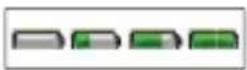 | Ladezustand der Akkus | |
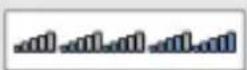 | WLAN-Empfangsstärke |
10.3 Ausstattung Ihres FRITZ! Mini
☐Abmessungen: ca. 46,5 x 124 x 14 mm
WLAN IEEE 802.11b/g
– Verschlüsselung: WPA-PSK
- WMM (QoS, U-APSD Power Safe)
□Lautsprecher / Mikrofon
☐LC-Farbanzeige (128 x 128 Pixel, 64k Farben)
Tastatur
- 4 Funktionstasten
- 10 Zifferntasten (überlagerte Bedeutung)
Schiebeschalter: Ein/Aus
Klinkenbuchse 3,5 mm
– für den Anschluss von Kopfhörern
– für den Anschluss an die Stereoanlage über Audiokabel
Systembuchse an der Unterseite
3 AAA NiMH Standard-Akkus
– Aufladen über Ladestation: Ladezeit bei 10^ C bis 30^ C: ca. 2,5 Stunden
- Tiefentladeschutz
- Stand-by: ca. 3 Tage (80 Stunden)
– Telefon und Musik: 2,5 bis 3 Stunden
Umgebungsbedingungen
- Betriebstemperatur: 0^ bis 35^
– Lagertemperatur: -20^ bis 45^
– Relative Luftfeuchtigkeit: 5% bis 95% nicht kondensierend
□Gewicht: 100g
11 Tipps und Tricks
In diesem Kapitel finden Sie Tipps zur Behebung von Verbindungsproblemen mit FRITZ! Mini. Sie erfahren wie Sie FRITZ! Mini mit einer anderen FRITZ!Box verbinden und erhalten Hinweise zur Verwendung Ihres E-Mail-Konto-Kennworts.

Umfangreiche Hinweise, Tipps und Tricks finden Sie im Internet unter www.fritzmini.de.
11.1 Einstellungen in der FRITZ!Box
Verschiedene Einstellungen der FRITZ!Box können die Verbindung zu Ihrem FRITZ! Mini stören oder unterbrechen. Überprüfen Sie die folgenden Einstellungen in der Benutzeroberfläche Ihrer FRITZ!Box:
WLAN aktivieren
In der FRITZ!Box muss das Funknetzwerk (WLAN) aktiviert sein, damit Sie FRITZ! Mini mit dieser FRITZ!Box verbinden können.
WLAN aktivieren Sie auf der Seite „WLAN / Funkeinstellungen“
WMM aktivieren
In der FRITZ!Box muss die WMM-Funktion aktiviert sein, um den ordnungsgemäßen Betrieb von FRITZ! Mini sicherzustellen.
Aktivieren Sie dafür zunächst die Expertenansicht auf der Seite „System / Ansicht“. Aktivieren Sie dann WMM auf der Seite „WLAN / Funkeinstellungen“.
Stick & Surf aktivieren
Die Funktion „AVM Stick & Surf für FRITZ! Mini“ muss aktiviert sein, damit FRITZ! Mini an der FRITZ!Box angemeldet werden kann.
Siehe Seite „WLAN / Funkeinstellungen“.
Verschlüsselung WPA
In der FRITZ!Box muss das Verschlüsselungsverfahren „WPA“ oder „WPA + WPA2“ eingestellt sein, damit FRITZ! Mini an der FRITZ!Box betrieben werden kann.
Siehe Seite „WLAN / Sicherheit“.
Beschränkung des WLAN-Zugangs
Um einen FRITZ! Mini an der FRITZ!Box anmelden zu können, muss die Option „Neue WLAN-Netzwerkgeräte zulassen“ aktiviert sein.
Siehe Seite „WLAN / Monitor“.
Nachtschaltung
Mit der Nachtschaltung wird das Funknetz (WLAN) Ihrer FRITZ!Box deaktiviert. Da FRITZ! Mini das Funknetz für die Verbindung zur FRITZ!Box benötigt, können Sie FRITZ! Mini nicht nutzen, wenn Ihre FRITZ!Box mit der Nachtschaltung in Ruhezustand versetzt wird.
Siehe Seite „System / Nachtschaltung“.
11.2 FRITZ! Mini mit einer anderen FRITZ!Box verbinden
Sie können FRITZ! Mini von Ihrer FRITZ!Box trennen und ihn mit einer anderen FRITZ!Box verbinden, indem Sie ihn auf die Werkseinstellungen zurücksetzen.
Führen Sie die folgenden Schritte aus:
- Navigieren Sie zum Menüpunkt „Mehr“.
- Navigieren Sie zum Menüpunkt „Zurücksetzen“.
- Navigieren Sie nach rechts.
- Bestätigen Sie die Sicherheitsabfrage mit „OK“.
- Nach fünf Sekunden wird FRITZ! Mini von der FRITZ!Box getrennt.
FRITZ! Mini kann nun an einer anderen FRITZ!Box angemeldet werden. Beachten Sie dazu die Hinweise in der Anzeige Ihres FRITZ! Mini.

Sie können den eingeschalteten FRITZ! Mini auch mit dem folgenden Kurzbefehl zurücksetzen. Alle Benutzereinstellungen bleiben dabei erhalten.
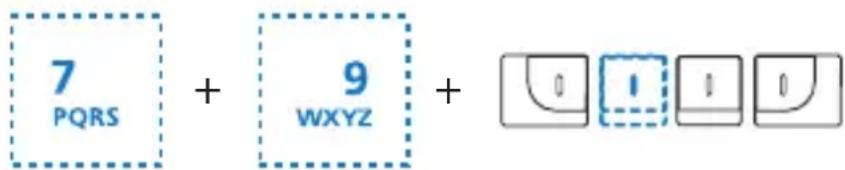
Tastaturbefehl: FRITZ! Mini zurücksetzen
11.3 Kennwort des E-Mail-Kontos
In Gini! muss das Kennwort Ihres E-Mail-Kontos eingetragen werden, damit FRITZ! Mini Ihre E-Mails anzeigen kann. Wenn Sie das Kennwort bei Ihrem E-Mail-Anbieter ändern, müssen Sie das Kennwort auch in Gini! aktualisieren.
- Starten Sie Gini! über „Start / Alle Programme / FRITZ! Mini / Gini!“.
- Klicken Sie auf „E-Mail“.
- Klicken Sie auf „Bearbeiten“.
- Geben Sie das neue Kennwort ein und bestätigen Sie mit „OK“.
- Klicken Sie abschließend auf die Schaltfläche „Übernehmen“.
Ihr Kennwort ist aktualisiert und Sie können Ihr E-Mail-Konto mit FRITZ! Mini nutzen.
11.4 Kennwort der FRITZ!Box
Wenn Sie Ihre FRITZ!Box mit einem Kennwort sichern, dann müssen Sie dieses Kennwort auch in Gini! eintragen.

Wenn Sie das Kennwort in Ihrer FRITZ!Box ändern, vergessen Sie nicht die Änderung auch in Gini! vorzunehmen.
- Starten Sie Gini! über „Start / Alle Programme / FRITZ! Mini / Gini!“.
- Klicken Sie auf „Mehr“.
- Klicken Sie auf „FRITZ!Box“.
- Klicken Sie auf die Schaltfläche „Bearbeiten“ hinter dem Eintrag „FRITZ!Box-Kennwort“.
- Geben Sie das Kennwort ein und bestätigen Sie mit „OK“.
- Klicken Sie abschließend auf die Schaltfläche „Übernehmen“.
Gini! verwendet nun das Kennwort der FRITZ!Box.
11.5 Kennwort des USB-Speichers
Wenn Sie Ihren USB-Speicher in der Oberfläche der FRITZ!Box mit einem Kennwort sichern, dann müssen Sie dieses Kennwort auch in Gini! eintragen.

Wenn Sie das Kennwort des USB-Speichers in der Oberfläche Ihrer FRITZ!Box ändern, vergessen Sie nicht die Änderung auch in Gini! vorzunehmen.
- Starten Sie Gini! über „Start / Alle Programme / FRITZ! Mini / Gini!“.
- Klicken Sie auf „Mehr“.
-
Klicken Sie auf „FRITZ!Box“.
-
Klicken Sie auf die Schaltfläche „Bearbeiten“ hinter dem Eintrag „USB-Speicher-Kennwort“.
- Geben Sie das Kennwort ein und bestätigen Sie mit „OK“.
- Klicken Sie abschließend auf die Schaltfläche „Übernehmen“.
Gini! verwendet nun das Kennwort des USB-Speichers.
12 Wegweiser Kundenservice
Wir lassen Sie nicht im Stich, wenn Sie eine Frage oder ein Problem haben. Im Internet haben wir Ihnen ausführliche Informationen zu Ihrem FRITZ! Mini bereitgestellt.
12.1 Produktdokumentation
Nutzen Sie die Produktdokumentationen: In der Benutzeroberfläche von Gini! können Sie aus dem Menü „Hilfe“ eine ausführliche Hilfe aufrufen.
12.2 Informationen im Internet
Informationen rund um FRITZ! Mini finden Sie in der FRITZ! Mini Welt. Besuchen Sie dafür
www.fritzmini.de
12.3 Updates
Firmware-Updates für FRITZ! Mini und Ihre FRITZ!Box stellt AVM kostenlos über das Internet bereit.
Um ein Update der Firmware Ihres FRITZ! Mini oder Ihrer FRITZ!Box durchzuführen, navigieren Sie in der Anzeige in das Menü „Mehr / Update“. Wählen Sie aus, für welches Gerät nach neuen Updates gesucht werden soll und folgen Sie den Anweisungen auf der Anzeige Ihres FRITZ! Mini.
12.4 Unterstützung durch das Service-Team
Über unseren Service-Bereich im Internet können Sie uns jederzeit eine E-Mail-Anfrage schicken. Sie erreichen den Service-Bereich unter:
www.avm.de/service
Wählen Sie dann im Support-Bereich das Produkt und den Schwerpunkt aus, zu dem Sie Unterstützung benötigen. Sie erhalten eine Auswahl häufig gestellter Fragen.
Benötigen Sie nun noch weitere Hilfe, dann erreichen Sie über die Schaltfläche „weiter zum E-Mail-Support“ das E-Mail-Formular. Füllen Sie das Formular aus und schicken Sie es über die Schaltfläche „Senden“ zu AVM. Unser Support-Team wird Ihnen bald per E-Mail antworten.
Falls es Ihnen nicht möglich sein sollte, eine Anfrage per E-Mail an uns zu schicken, können Sie unseren Support auch telefonisch kontaktieren. Die Rufnummer des Support-Teams können Sie sich ganz einfach mit Hilfe der Buchstaben auf Ihren Telefontasten merken:
01805 / FRITZMINI 01805 / 3 74 89 64 64
14 Cent pro Minute aus dem deutschen Festnetz, abweichende Preise aus Mobilfunknetzen möglich (01.09.2007)
Index
A
Anzeige.....11
Ausschalten....11
Ausstattung 50
B
Benutzer.... 43
aktivieren.....44
einrichten.....44
löschen .....46
Profil anzeigen..... 45
Benutzerprofil ..... 43
C
CE-Konformitätserklärung. 62
D
Dokumentation ..... 58
E
Einschalten .....11
E-Mail lesen 35
E-Mail-Konto
einrichten.... 34
Kennwort des..... 55
löschen 36
Entsorgungshinweis ..... 8
F
Firmware 58
FRITZ! Mini
aufladen ..... 12
Überblick ..... 9, 11
verbinden ..... 54
FRITZ!Box, Einstellungen .. 52
FRITZ!Box, Kennwort der .. 55
Funktionstasten ..... 11
G
Gini! 43
H
Hervorhebungen .....7
|
Informationen im Internet . 58
Internetradio empfangen.. 37
K
Kopfhöreranschluss ..... 11
Kundenservice ..... 58
L
Ladestation....12
Leuchtdiode ..... 11, 47
M
Musik
abspielen .....29
vom USB-Speicher....28
von der Festplatte .... 27
N
Normen und Richtlinien . . . 62
P
Podcasts
abonnieren.....42
anhören ....40
finden 42
Produktdetails ..... 47
Produktdokumentation ... 58
Produktumfang.....10
R
Radiostation
anhören ....37
einrichten ..... 38
Rechtliche Hinweise.....2
Recycling.....8
Richtlinien und Normen...62
RSS Feed
ansehen....31
einrichten ..... 32
RSS-Symbol .....31, 42
S
Sicherheitshinweise .....8
Symbolübersicht.....48
Systemstecker.....11
T
Telefonbuch.....25
Tipps und Tricks .....52
U
Übersicht, Symbole .....48
Updates....58
USB-Speicher .....28
USB-Speicher, Kennwort...56
V
Voraussetzungen .....10
W
Webradio....37
Werkseinstellungen .....54
CE-Konformitätserklärung
Der Hersteller AVM GmbH
Adresse Alt-Moabit 95
D-10559 Berlin
erklärt hiermit, dass das Produkt
Produkt FRITZ! Mini
Typ WLAN-Controller
den folgenden Richtlinien entspricht:
1999/5/EG R&TTE-Richtlinie: Funkanlagen und Telekommunikationsendeinrichtungen
89/336/EWG EMC-Richtlinie: Elektromagnetische Verträglichkeit
73/23/EWG Niederspannungsrichtlinie: Elektrische Betriebsmittel zur Verwendung innerhalb bestimmter Spannungsgrenzen
Zur Beurteilung der Konformität wurden folgende Normen herangezogen:
EN 55024/9.98 + A1/10.01 + A2/01.03
EN 60950-1:2006
□EN 50371:2002
EN 301 489-1 V 1.5.1 (2004)
EN 301 489-17 V 1.2.1 (2002)
EN 300 328 V 1.6.1 (11.2004)

Die Konformität des Produktes mit den oben genannten Normen und Richtlinien wird durch das CE-Zeichen bestätigt.
text_image
P. faxlBerlin, den 31.01.2007 Peter Faxel, Technischer Direktor
Länderhinweis
Die Funkttechnik dieses Gerätes ist für die Verwendung in allen Ländern der EU, der Schweiz, Norwegen und Island vorgesehen.
Wir bieten Ihnen als Hersteller dieses Originalprodukts eine 2-jährige Garantie auf die Hardware. Akkuzellen gehören zum Verbrauchsmaterial, welches nicht in den Garantieleistungen inbegriffen ist. Die Garantiezeit beginnt mit dem Kaufdatum durch den Erst-Endabnehmer. Sie können die Einhaltung der Garantiezeit durch Vorlage der Originalrechnung oder vergleichbarer Unterlagen nachweisen. Ihre Gewährleistungsrechte aus dem Kaufvertrag sowie gesetzliche Rechte werden durch diese Garantie nicht eingeschränkt.
Wir beheben innerhalb der Garantiezeit auftretende Mängel des Produkts, die nachweislich auf Material- oder Fertigungsfehler zurückzuführen sind. Leider müssen wir Mängel ausschließen, die infolge nicht vorschriftsmäßiger Installation, unsachgemäßer Handhabung, Nichtbeachtung des Bedienungshandbuches, normalen Verschleißes oder Defekten in der Systemumgebung (Hard- oder Software Dritter) auftreten. Wir können zwischen Nachbesserung und Ersatzlieferung wählen. Andere Ansprüche als das in diesen Garantiebedingungen genannte Recht auf Behebung von Produktmängeln werden durch diese Garantie nicht begründet.
Wir garantieren Ihnen, dass die Software den allgemeinen Spezifikationen entspricht, nicht aber, dass die Software Ihren individuellen Bedürfnissen entspricht. Versandkosten werden Ihnen nicht erstattet. Ausgetauschte Produkte gehen wieder in unser Eigentum über.
Garantieleistungen bewirken weder eine Verlängerung noch einen Neubeginn der Garantiezeit. Sollten wir einen Garantieanspruch ablehnen, so verjährt dieser spätestens sechs Monate nach unserer Ablehnung.
Für diese Garantie gilt deutsches Recht unter Ausschluss des Übereinkommens der Vereinten Nationen über Verträge über den internationalen Warenkauf (CISG).