
Digital IXUS i7 zoom - Kamera CANON - Kostenlose Bedienungsanleitung
Finden Sie kostenlos die Bedienungsanleitung des Geräts Digital IXUS i7 zoom CANON als PDF.


| Produkttyp | Digitalkamera |
| Modell | Digital IXUS i7 zoom |
| Marke | Canon |
| Abmessungen (B x H x T) | ca. 86,7 x 54,1 x 21,5 mm |
| Gewicht | ca. 140 g (nur Gehäuse, ohne Akku) |
| Stromversorgung | Lithium-Ionen-Akku NB-4L (3,7 V, 760 mAh) |
| Sensor | 7,1 Megapixel (1/2,5-Zoll CCD) |
| Objektiv | 2,4-fach optischer Zoom (Brennweite 6,5–15,5 mm, entspricht 38–90 mm bei Kleinbild) |
| Display | 2,0-Zoll TFT-Farb-LCD (ca. 115.000 Bildpunkte) |
| Speichermedien | SD-/SDHC-Speicherkarten |
| Bildauflösung | max. 3.072 x 2.304 Pixel |
| Videoaufnahme | VGA (640 x 480) bei 30 fps, AVI (Motion JPEG) |
| ISO-Empfindlichkeit | Auto, 80, 100, 200, 400, 800, 1600 |
| Fokus | Autofokus (TTL), Nahaufnahme ab 3 cm |
| Belichtungssteuerung | Programmautomatik, mehrere Szenemodi |
| Weißabgleich | Auto, Tageslicht, bewölkt, Kunstlicht, Leuchtstoffröhre, manuell |
| Blitz | eingebaut, Reichweite ca. 0,5–3,5 m (Auto-Modus) |
| Schnittstellen | USB 2.0 (Mini-B), AV-Ausgang |
| Reinigung | Gehäuse mit weichem, trockenem Tuch reinigen; Objektiv mit Blasebalg und Linsenreinigungstuch |
| Sicherheit | Nicht in Wasser eintauchen; vor Stößen schützen; Akku nicht kurzschließen |
| Ersatzteile / Reparatur | Ersatzakkus, Ladegeräte und Speicherkarten im Handel erhältlich; Reparatur über autorisierte Canon-Servicepartner |
Häufig gestellte Fragen - Digital IXUS i7 zoom CANON
Benutzerfragen zu Digital IXUS i7 zoom CANON
0 Frage zu diesem Gerät. Beantworten Sie die, die Sie kennen, oder stellen Sie Ihre eigene.
Eine neue Frage zu diesem Gerät stellen
Laden Sie die Anleitung für Ihr Kamera kostenlos im PDF-Format! Finden Sie Ihr Handbuch Digital IXUS i7 zoom - CANON und nehmen Sie Ihr elektronisches Gerät wieder in die Hand. Auf dieser Seite sind alle Dokumente veröffentlicht, die für die Verwendung Ihres Geräts notwendig sind. Digital IXUS i7 zoom von der Marke CANON.
BEDIENUNGSANLEITUNG Digital IXUS i7 zoom CANON
Vor der Verwendung der Kamera
Aufnahme
Wiedergabe/Löschen
Druck-/Übertragungseinstellungen
Anzeigen von Bildern auf einem Fernsehgerät
Anpassen der Kamera
Fehlersuche
Liste der Meldungen
Anhänge
Erweitertes
Benutzerhandbuch
In diesem Handbuch werden Kamerafunktionen und Vorgehensweisen detailliert beschrieben.
DiG!C III
PictBridge
DIRECT PRINT
BUBBLE JET DIRECT
Exif Print
DPOF
USB
Grundlegende Funktionen
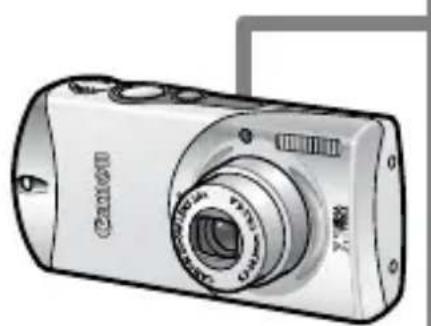
● Automatisches Anpassen von Aufnahmeeinstellungen an bestimmte Bedingungen (Szenemodus)
●Vertikalaufnahmefunktion (vertikale Verschlussauslösung)
● Verringerung der Verwacklungsgefahr und der Gefahr von verschwommenen Motiven bei Aufnahmen mit einer hohen ISO-Empfindlichkeit
● Automatisches Erkennen der Kameraausrichtung mithilfe eines intelligenten Orientierungssensors
- Ändert Bildfarben, um Spezialeffekte zu erzielen (Farbton, Farbwechsel)
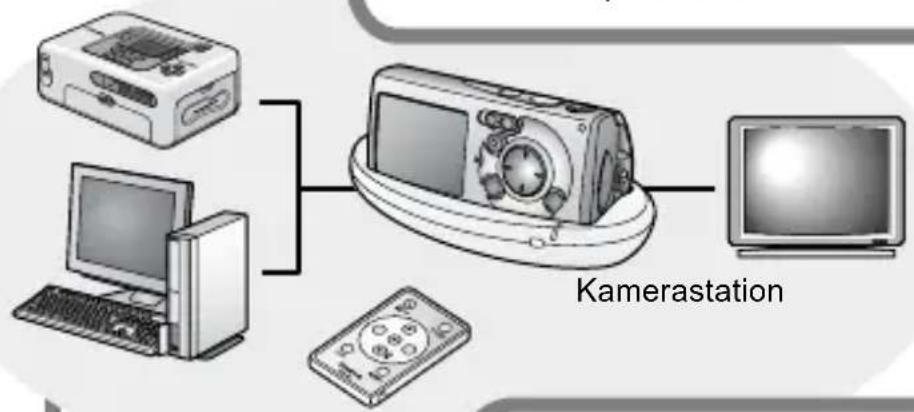
flowchart
graph TD
    A["Computer"] --> C["Kamera station"]
    B["Desktop"] --> C
    D["Computer"] --> C
    E["Remote"] --> C
    F["Monitor"] --> C
Infrarot-Fernbedienung
Überträgt Daten auf einen Computer
- Überträgt mit der Taste Print/Share mühelos Daten
Wiedergabe
- Sortiert die Bilder nach Kategorie
●Wiedergabe von Filmaufnahmen mit Tonspur
●Automatisches Abspielen von Diaschauen
Bearbeiten
●Fügt Stehbildern Effekte mit der Funktion My Colors hinzu
●Aufzeichnen von Tonaufnahmen für Stehbilder
●Dient zum Bearbeiten von Filmaufnahmen
●Ermöglicht einfachen Druck mit der Taste Print/Share
●Unterstützung auch anderer PictBridge-kompatibler Drucker neben Canon-Druckern
In dieser Anleitung verwendete Konventionen
Anhand der Symbole, die neben oder unter Titeln angezeigt werden, erkennen Sie, in welchen Modi das Verfahren verwendet werden kann.
Modus-Schalter

Siehe In den Aufnahmemodi verfügbare Funktionen (S. 138).

Dieses Symbol kennzeichnet Informationen, die sich auf die Funktionsweise der Kamera auswirken können.

Dieses Symbol kennzeichnet weitergehende Themen zur Ergänzung der grundlegenden Informationen.
Diese Kamera unterstützt SD Speicherkarten, SDHC Speicherkarten und MultiMediaCards. Diese Kartentypen werden in diesem Handbuch einheitlich als Speicherkarten bezeichnet.

Es wird empfohlen, nur Originalzubehör von Canon zu verwenden.
Dieses Produkt wurde konzipiert, um zusammen mit Originalzubehör von Canon optimale Ergebnisse zu bieten. Canon übernimmt keine Gewährleistung für Schäden an diesem Produkt oder Unfälle, etwa durch Brandentwicklung oder andere Ursachen, die durch eine Fehlfunktion von Zubehörteilen, die nicht von Canon stammen, entstehen (z. B. Auslaufen und/oder Explosion eines Akkus). Beachten Sie, dass diese Garantie nicht für Reparaturen gilt, die aufgrund einer Fehlfunktion eines nicht von Canon hergestellten Zubehörteiles erforderlich werden. Ungeachtet dessen können Sie Reparaturen anfordern, für die jedoch in derartigen Fällen Kosten anfallen.
Listen oder Tabellen, in denen Kamerafunktionen oder -verfahren zusammengefasst werden, sind durch gekennzeichnet.
In dieser Anleitung verwendete Konventionen ..... 1
Sicherheitsvorkehrungen 5
Wichtige Hinweise 5
Sicherheitsvorkehrungen 6
Vermeiden von Fehlfunktionen. 11
Vor der Verwendung der Kamera – Grundlagen ..... 12
Verwenden des LCD-Monitors 12
Helligkeit des LCD-Monitors (Nachtanzeige) 13
Auf dem LCD-Monitor angezeigte Informationen ..... 14
Stromsparfunktion 19
Einstellen der Zeitzone.... 20
Menüs und Einstellungen 22
Die Menüübersicht 24
Zurücksetzen der Einstellungen auf Standardwerte..... 28
Formatieren von Speicherkarten 29
Aufnahme 30
Ändern der Auflösung und der Kompression (Stehbilder) ..... 30
Funktion zur Reduzierung roter Augen 32
Einstellen der Langzeitsynchronisierung 32
Verwenden des Digitalzooms. 33
Reihenbildaufnahme 34
Postkartenmodus 35
Einbetten des Datums in die Bilddaten 35
Einstellen der Überlagerung 36
Aufnahmen im Hochformat (Hochform.Ausl.). 37
Filmaufnahmen. 38
Aufnehmen von Panoramabildern (Stitch-Assist.) ..... 42

Wechseln zwischen den Fokussierungsmodi ..... 44
Aufnehmen von schwer fokussierbaren Objekten
(Schärfenspeicher, AF-Speicherung) 45
Wechseln zwischen Messverfahren 47
Einstellen der Belichtungskorrektur. 48
Aufnehmen im Modus Langzeitbel.... 49
Anpassen des Farbtons (Weißabgleich) 51
Aufnahmen in einem der Modi unter My Colors. 54
Ändern von Farben 56
Anpassen der ISO-Empfindlichkeit 61
Einstellen der Funktion Autom. Drehen.... 62
Erstellen eines Zielortes für die Bilder (Ordner) 63
Zurücksetzen der Dateinummer 65
Wiedergabe/Löschen 67
Vergrößern von Bildern. 67
Anzeigen von Bildern in Neunergruppen (Übersichtsanzeige) 68
Bilder nach Kategorien sortieren (My Category) 69
Springen zu Bildern. 70
Anzeigen von Filmen. 72
Bearbeiten von Filmaufnahmen 74
Drehen von Bildern in der Anzeige 76
Wiedergabe mit Übergangseffekten 77
Hinzufügen von Effekten mit der Funktion My Colors ..... 78
Hinzufügen von Tonaufnahmen zu Bildern 80
Automatische Wiedergabe (Diaschau) 82
Schützen von Bildern 87
Bilder löschen 89
Druck-/Übertragungseinstellungen 91
Festlegen der DPOF-Druckeinstellungen 91
Festlegen der DPOF-Übertragungseinstellungen ..... 95
Anzeigen von Bildern auf einem Fernsehgerät ..... 97
Anpassen der Kamera (Einstellungen unter Meine Kamera) 98
Ändern der Einstellungen unter Meine Kamera 98
Speichern der Einstellungen unter Meine Kamera 99
Fehlersuche 101
Über die Kamera 101
Bei eingeschalteter Kamera 101
LCD-Monitor.... 102
Aufnahme 103
Aufnehmen von Filmen 107
Wiedergabe 108
Akkus 109
Ausgabe auf einem Fernsehgerät 109
Drucken auf Direct Print-kompatiblen Druckern ..... 110
Liste der Meldungen 111
Anhänge 115
Umgang mit dem Akku 115
Umgang mit der Speicherkarte. 117
Verwenden des Akkuladegeräts (separat erhältlich) ..... 119
Verwenden eines externen Blitzgeräts (separat erhältlich) 120
Kamerapflege und -wartung 122
Technische Daten 123
INDEX.... 134
In den Aufnahmemodi verfügbare Funktionen ..... 138

Wichtige Hinweise
Testaufnahmen
Es wird dringend empfohlen, vor dem Anfertigen wichtiger Aufnahmen zunächst einige Testaufnahmen zu machen, um sicherzustellen, dass die Kamera funktioniert und Sie die Kamera ordnungsgemäß bedienen können.
Beachten Sie, dass Canon Inc., dessen Tochterfirmen, angegliederte Unternehmen und Händler keine Haftung für Folgeschäden übernehmen, die aus der Fehlfunktion einer Kamera oder eines Zubehörteils (z. B. einer Speicherkarte) herrühren und die dazu führen, dass ein Bild entweder gar nicht oder in einem nicht maschinenlesbaren Format gespeichert wird.
Warnung vor Urheberrechtsverletzungen
Beachten Sie, dass Digitalkameras von Canon zum persönlichen Gebrauch bestimmt sind und niemals in einer Weise verwendet werden dürfen, die gegen nationale oder internationale Urheberrechtsgesetze und -bestimmungen verstößt oder diesen zuwiderläuft. Beachten Sie auch, dass das Kopieren von Bildern aus Vorträgen, Ausstellungen oder gewerblichen Objekten mithilfe einer Kamera oder anderer Geräte unter bestimmten Umständen Urheberrechten oder anderen gesetzlich verankerten Rechten zuwiderläuft, auch wenn das Bild nur zum persönlichen Gebrauch aufgenommen wird.
Garantieeinschränkungen
Informationen zu den Garantiebestimmungen für Ihre Kamera finden Sie in der mitgelieferten EWS-Broschüre (European Warranty System).
Kontaktinformationen zum Canon Kundendienst finden Sie auf der Rückseite dieser Broschüre oder in der EWS-Broschüre (European Warranty System).
Temperatur des Kameragehäuses
Wenn Sie Ihre Kamera über einen längeren Zeitraum nutzen, kann das Gehäuse der Kamera sehr warm werden. Beachten Sie dies, und gehen Sie entsprechend vorsichtig vor, wenn Sie die Kamera über einen längeren Zeitraum in Betrieb haben.
Info zum LCD-Monitor
Der LCD-Monitor wird mittels hochpräziser Produktionstechniken hergestellt. Mehr als 99,99 % der Pixel funktionieren gemäß ihrer Spezifikation. Weniger als 0,01 % aller Pixel können mitunter versehentlich aufleuchten oder als rote oder schwarze Punkte erscheinen. Dies hat keinerlei Auswirkungen auf die aufgenommenen Bilder und stellt keine Fehlfunktion dar.
Videoformat
Stellen Sie das Videosignalformat der Kamera vor der Verwendung mit einem TV-Bildschirm (S. 97) auf das in Ihrer Region übliche Format ein.
Sprache
Informationen zum Ändern der Sprache finden Sie im Benutzerhandbuch – Grundlagen (S. 11).
Sicherheitsvorkehrungen
- Lesen Sie sich vor Verwendung der Kamera die im Folgenden sowie im Abschnitt „Sicherheitsvorkehrungen“ des Benutzerhandbuchs – Grundlagen beschriebenen Sicherheitsvorkehrungen gut durch. Achten Sie stets darauf, dass die Kamera ordnungsgemäß bedient wird.
- Die auf den folgenden Seiten beschriebenen Sicherheitsvorkehrungen sollen die sichere und korrekte Bedienung der Kamera und der dazugehörenden Zusatzgeräte ermöglichen und verhindern, dass Sie selbst oder andere Personen zu Schaden kommen oder Sachschäden entstehen. Stellen Sie sicher, dass Sie diese genau verstanden haben, bevor Sie mit dem Lesen des Handbuchs fortfahren.
●Die Sachschäden beziehen sich auf die Kamera, die Kamerastation, den Kompakt-Netzadapter oder das separat erhältliche Akkuladegerät. - „Akku“ bezeichnet den Akkusatz.
Warnhinweise
| Sachschäden |
| Richten Sie die Kamera niemals direkt in die Sonne oder andere intensive Lichtquellen, da hierbei die Gefahr von Augenschäden besteht. |
| Bewahren Sie die Geräte für Kinder und Kleinkinder unzugänglich auf.Handschlaufe: Des Weiteren besteht Erstickungsgefahr, wenn ein Kind sich den Riemen um den Hals legt.Speicherkarte: Ein versehentliches Verschlucken ist gefährlich. Sollte dies passieren, suchen Sie umgehend einen Arzt auf. |
| Versuchen Sie niemals, Geräte oder Geräteteile zu zerlegen oder zu verändern, wenn dies nicht ausdrücklich in der vorliegenden Anleitung beschrieben ist.Zur Vermeidung elektrischer Schläge mit hoher Spannung dürfen Sie die Komponenten des Blitzes einer beschädigten Kamera niemals berühren.Legen Sie die Kamera beim Auftreten von Rauch oder schädlichen Dämpfen unverzüglich beiseite.Tauchen Sie die Geräte niemals in Wasser oder andere Flüssigkeiten, und vermeiden Sie jeden Kontakt damit. Wenn das Äußere der Kamera mit Flüssigkeit oder Meeresluft in Berührung kommt, trocknen Sie es mit einem weichen, saugfähigen Tuch.Andernfalls besteht die Gefahr eines Brandes oder elektrischen Schlags. Schalten Sie die Kamera sofort aus, nehmen Sie die Akkus heraus, oder ziehen Sie den Netzstecker aus der Steckdose. Wenden Sie sich an Ihren Kamerahändler oder den nächstgelegenen Canon Kundendienst. |
| Alkohol, Benzin, Verdünnungsmittel oder sonstige leicht entzündbare Substanzen dürfen zur Reinigung bzw. Wartung der Ausrüstung nicht verwendet werden.Zerschneiden, beschädigen und modifizieren Sie niemals das Kabel des Netzteils, und legen Sie keine schweren Gegenstände darauf.Verwenden Sie nur empfohlene Zubehörteile für die Stromversorgung.Ziehen Sie das Netzkabel regelmäßig aus der Steckdose, und entfernen Sie Schmutz und Staub, der sich auf dem Stecker, dem Äußeren der Steckdose und der näheren Umgebung angesammelt hat.Berühren Sie das Netzkabel niemals mit nassen oder feuchten Händen.Andernfalls besteht die Gefahr eines Brandes oder elektrischen Schlags. |
| Akkus |
| ● Halten Sie Akkus von Hitzequellen und offenen Flammen fern.● Akkus dürfen nicht in Wasser oder Salzwasser getaucht werden.● Versuchen Sie niemals, Akkus zu zerlegen, zu modifizieren oder Hitze auszusetzen.● Lassen Sie die Akkus möglichst nicht fallen, und schützen Sie sie vor Stößen und Schlägen, die das Gehäuse beschädigen könnten.● Verwenden Sie nur empfohlene Akkus und Zubehörteile.Die Verwendung von nicht ausdrücklich für diese Geräte zugelassenen Akkus kann zu Explosionen oder zum Leckwerden führen und Brände, Verletzungen oder Beschädigungen der Umgebung zur Folge haben. Falls ein Akku ausläuft und Augen, Mund, Haut oder Kleidung mit den ausgetretenen Substanzen in Berührung kommen, betroffene Stelle unverzüglich mit Wasser abspülen und einen Arzt aufsuchen. |
| ● Trennen Sie den Kompakt-Netzadapter und das Akku-Ladegerät nach dem Aufladen oder bei Nichtgebrauch sowohl von der Kamerastation als auch von der Steckdose, um Brände und andere Gefahren zu vermeiden.● Während das Ladegerät in Betrieb ist, darf es nicht mit Gegenständen (Tischdecke, Teppich, Bettwäsche, Kissen usw.) bedeckt werden.Wenn es über längere Zeit verwendet wird, kann es überhitzen, sich verziehen oder in Brand geraten. |
| ● Laden Sie den Akku nur mit dem dafür vorgesehenen Akkuladegerät und dem vorgesehenen Kompakt-Netzadapter.● Das Akkuladegerät und der Kompakt-Netzadapter wurden ausschließlich für die Verwendung mit Ihrer Kamera entwickelt. Verwenden Sie sie nicht mit anderen Produkten oder Akkus.Es besteht die Gefahr von Überhitzung und Verwindung, wodurch Brände und elektrische Schläge ausgelöst werden können. |
| ● Vor dem Entsorgen eines Akkus sollten Sie die Kontakte mit Klebestreifen oder sonstigem Isoliermaterial abkleben, damit diese nicht mit anderen Gegenständen in direkte Berührung geraten.Eine Berührung mit Metallgegenständen in Müllbehältern kann zu Bränden und Explosionen führen. |
Sonstiges
- Lösen Sie den Blitz nicht in unmittelbarer Augennähe von Menschen oder Tieren aus. Das intensive Blitzlicht kann zu Augenschäden führen.
Halten Sie bei Verwendung des Blitzes besonders zu Säuglingen und Kleinkindern einen Abstand von mindestens einem Meter ein.
- Halten Sie Gegenstände, die empfindlich auf Magnetfelder reagieren (z. B. Kreditkarten), vom Lautsprecher der Kamera fern.
Solche Gegenstände könnten Datenverlust erleiden oder funktionsunfähig werden.
Vorsicht
Sachschäden
- Wenn Sie die Kamera an der Handschlaufe tragen oder halten, achten Sie darauf, dass die Kamera nicht gegen Objekte stößt bzw. starken Erschütterungen ausgesetzt wird, die zu Verletzungen führen oder das Gerät beschädigen können.
- Lagern Sie die Geräte nicht an feuchten oder staubigen Orten.
- Achten Sie darauf, dass keine Metallgegenstände (z. B. Nägel oder Schlüssel) oder Schmutz mit den Kontakten oder dem Stecker des Ladegeräts in Berührung kommen.
Andernfalls besteht die Gefahr von Bränden, elektrischen Schlägen oder anderen Schäden.
- Verwenden und lagern Sie die Geräte nicht an Orten, die starker Sonneneinstrahlung oder hohen Temperaturen ausgesetzt sind, z. B. auf dem Armaturenbrett oder im Kofferraum eines Autos.
- Verwenden Sie die Geräte nicht in einer Weise, bei der die Nennkapazität der Steckdose oder Kabel überschritten wird. Achten Sie darauf, dass das Netzkabel bzw. der Netzstecker in einwandfreiem Zustand sind und dass der Netzstecker vollständig in die Steckdose eingesteckt ist.
- Laden Sie nicht an Orten mit schlechter Belüftung.
Die voranstehend genannten Bedingungen können zu Undichtigkeiten, Überhitzung oder Explosion führen und somit Brände, Verbrennungen und andere Verletzungen verursachen. Hohe Temperaturen können außerdem zu einer Verformung des Gehäuses führen.
- Bei längerem Nichtgebrauch der Kamera entnehmen Sie die Akkus aus dem Akkuladegerät oder der Kamera, und lagern Sie die Geräte an einem sicheren Ort.
Der Akku kann auslaufen.
Sachschäden
- Schließen Sie Kompakt-Netzadapter oder Akkuladegeräte niemals an Geräte wie Spannungswandler an (z. B. auf Auslandreisen), da dies zu Fehlfunktionen, übermäßiger Wärmeentwicklung, Feuer, einem elektrischem Schlag oder Verletzungen führen kann.
Blitz
- Verwenden Sie den Blitz nicht, wenn seine Oberfläche durch Staub, Schmutz oder andere Stoffe verunreinigt ist.
- Achten Sie während der Aufnahme eines Bildes darauf, dass der Blitz nicht von Ihren Fingern oder einem Kleidungsstück verdeckt wird.
Ein beschädigter Blitz könnte zu Geräusch- und Rauchentwicklung führen. Die entstehende Hitze könnte den Blitz beschädigen. - Berühren Sie außerdem niemals die Oberfläche des Blitzes, nachdem Sie kurz hintereinander mehrere Bilder aufgenommen haben.
Dies kann zu Verbrennungen führen.
Vermeiden von Fehlfunktionen
Meiden Sie starke Magnetfelder
- Halten Sie die Kamera aus der unmittelbaren Umgebung von Elektromotoren oder anderen Geräten fern, die starke elektromagnetische Felder erzeugen.
Starke Magnetfelder können Fehlfunktionen verursachen oder gespeicherte Bilddaten beschädigen.
Vermeiden Sie die Bildung von Kondenswasser
- Wenn Sie die Geräte zwischen Orten mit sehr unterschiedlichen Temperaturen transportieren, können Sie Kondenswasserbildung vermeiden, indem Sie sie in einen luftdicht verschließbaren Plastikbeutel legen und vor der Herausnahme Gelegenheit zur Temperaturanpassung geben.
Wenn die Ausrüstung innerhalb kurzer Zeit starken Temperaturschwankungen ausgesetzt wird, kann sich am Gehäuse und im Geräteinneren Kondenswasser (Wassertropfen) bilden.
Bei Kondenswasserbildung im Inneren der Kamera
● Verwenden Sie die Kamera nicht mehr.
Andernfalls kann das Gerät beschädigt werden. Entfernen Sie die Speicherkarte, die Akkus und den Kompakt-Netzadapter von der Kamera, und warten Sie, bis die Feuchtigkeit vollständig verdunstet ist, bevor Sie die Kamera wieder verwenden.
Verwenden des LCD-Monitors
Sie können die Art der Informationsanzeige auf dem LCD-Monitor folgendermaßen ändern:
1
Menü

(Einstellungen)
Weitere Informationen finden Sie unter Menüs und Einstellungen (S. 23).
[Infoanzeige].
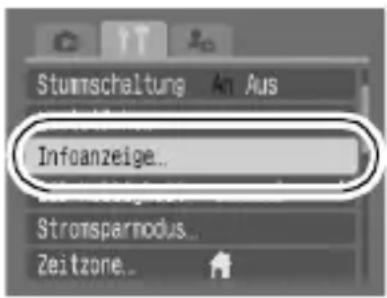
2
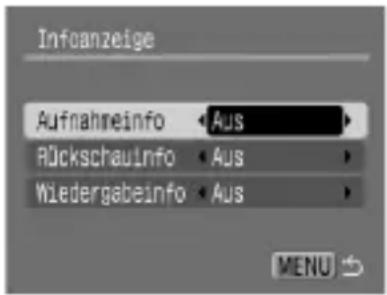
[Aufnahmeinfo]/[Rückschauinfo]/[Wiedergabeinfo] Wählen Sie einen Anzeigemodus aus.
Weitere Informationen finden Sie unter Menüs und Einstellungen (S. 23).
- In den Aufnahmemodi werden die Aufnahmeinformationen ungefähr 6 Sekunden lang angezeigt, wenn Sie eine Einstellung ändern. Dies erfolgt unabhängig von der jeweils ausgewählten Einstellung für den Informationsanzeigemodus.
![CANON Digital IXUS i7 zoom - [Aufnahmeinfo]/[Rückschauinfo]/[Wiedergabeinfo] Wählen Sie einen Anzeigemodus aus. - 2](/content/2026/05/839667/images/c8ccd30280bf7ba240adc8864f822de4b8601a4e27dd06f8d85d5d75fd317320.jpg)
In der Vergrößerungsanzeige (S. 67) oder der Übersichtsanzeige (S. 68) wechselt der LCD-Monitor nicht in die Detailanzeige.
Verwenden der Uhr
Sie können das aktuelle Datum und die Uhrzeit mithilfe der folgenden Methoden für 5 Sekunden* anzeigen.
* Standardeinstellung
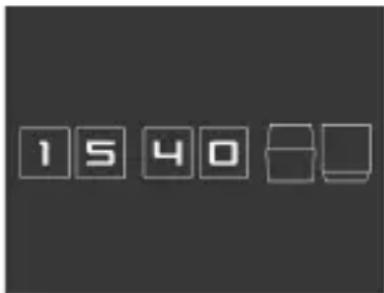
Methode 1
Halten Sie beim Einschalten die Taste FUNC./SET gedrückt.
Methode 2
Halten Sie in einem Aufnahmemodus die TasteFUNC./SET gedrückt.
Wenn Sie die Kamera horizontal ausgerichtet halten, wird die Uhrzeit angezeigt. Wenn Sie die Kamera dagegen vertikal ausgerichtet halten, werden Datum und Uhrzeit angezeigt. Wenn Sie die Kamera vertikal halten und zum Anzeigen von Datum und Uhrzeit Methode 1 verwenden, wird die Uhrzeit zunächst genauso angezeigt wie bei horizontaler Ausrichtung der Kamera.
●Die Anzeigefarbe können Sie durch Drücken der Taste oder ändern.
●Die Uhrzeitanzeige wird beendet, wenn das Anzeigeintervall überschritten oder die Tasten FUNC./SET, MENU, der Auslöser oder der Modus-Schalter betätigt werden.
- Das Anzeigeintervall der Uhr kann im Menü (Einstellungen) geändert werden (S. 27).
Helligkeit des LCD-Monitors (Nachtanzeige)
Bei Aufnahmen in dunklen Umgebungen wird die Helligkeit des LCD-Monitors von der Kamera automatisch der Helligkeit des Motivs* angepasst und somit die Fokussierung auf das Motiv erleichtert.
* Die Bewegungen des Motivs wirken auf dem LCD-Monitor ruckartig, dies hat aber keine Auswirkungen auf die aufgenommenen Bilder. Die Helligkeit des im LCD-Monitor angezeigten Bildes und die des tatsächlich aufgezeichneten Bildes sind unterschiedlich.
Auf dem LCD-Monitor angezeigte Informationen
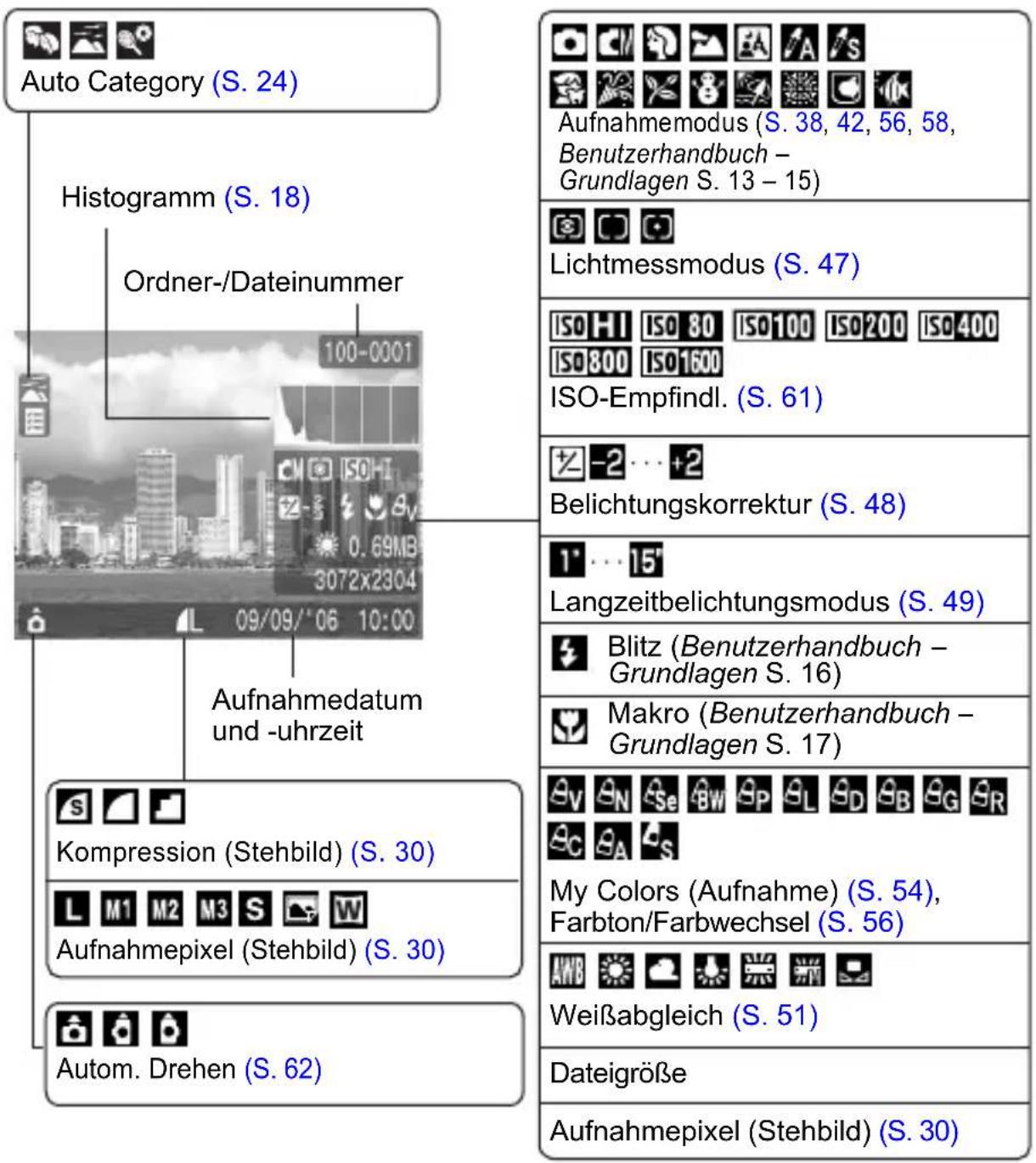
Aufnahmeinformationen (Aufnahmemodus)
![[ ] * Spot-Messfeld □ [ ] * AF-Rahmen (S. 44) Vergrößerung* (S. 33) 3:2 Linien* (S. 36) Gitternetz* (S. 36) • Foto: Aufnehmbare Bilder • Filmaufnahmen: Verbleibende Zeit/ Abgelaufene Zeit Makro (Benutzerhandbuch – Grundlagen S. 17) Lichtmessmodus (S. 47) Blitz (Benutzerhandbuch – Grundlagen S. 16) Autom. Drehen (S. 62) * REC. Filmaufnahmen (S. 38) * Akku erschöpft (S. 115) * AF-Speicherung (S. 45) Zeitzone (S. 20) * Ordner anlegen (S. 63) Aufnahme modus (S. 38, 42, 56, 58, Benutze in and buch – Grundlagen S. 13 – 15 ) -2 ... +2 Belichtungskorrektur (S. 48) 1° ... 15° Langzeitbelichtungsmodus (S. 49) ISO ISO ISO ISO ISO ISO ISO HI 80 100 200 400 800 1600 ISO-Empfindl. (S. 61) Weißabgleich (S. 51) Aufnahmemethode (S. 34, Benutzerhandbuch– Grundlagen S. 18) My Colors (S. 54) Kompression (Stehbilder) (S. 30) Aufnahmepixel (Stehbild) (S. 30) Aufnahmepixel/Bildrate (Movie) (S. 41) (Rot)* Verwacklungswarnung (S. 102) (Die Verschlusszeit wird auch angezeigt. wenn das Symbol angezeigt wird.)](/content/2026/05/839667/images/274110140142ce6480bc74cec32992bc9d7df58ad1c3685dfb0b15a5bcf2fa4d.jpg)
* Wird auch angezeigt, wenn der LCD-Monitor auf die Standardanzeige eingestellt ist.
- Wenn die Kontrollleuchte orange blinkt und die Verwacklungswarnungerscheint, weist dies auf unzureichende Beleuchtung hin, und es wird eine längere Verschlusszeit gewählt. Machen Sie Aufnahmen mit folgenden Einstellungen.
- Stellen Sie eine höhere ISO-Empfindlichkeit ein (S. 61).
- Wählen Sie eine andere Einstellung als (Btz aus). (Benutzerhandbuch – Grundlagen S. 16).
- Verwenden Sie ein Stativ oder ein anderes Hilfsmittel.
Rückschauinfo
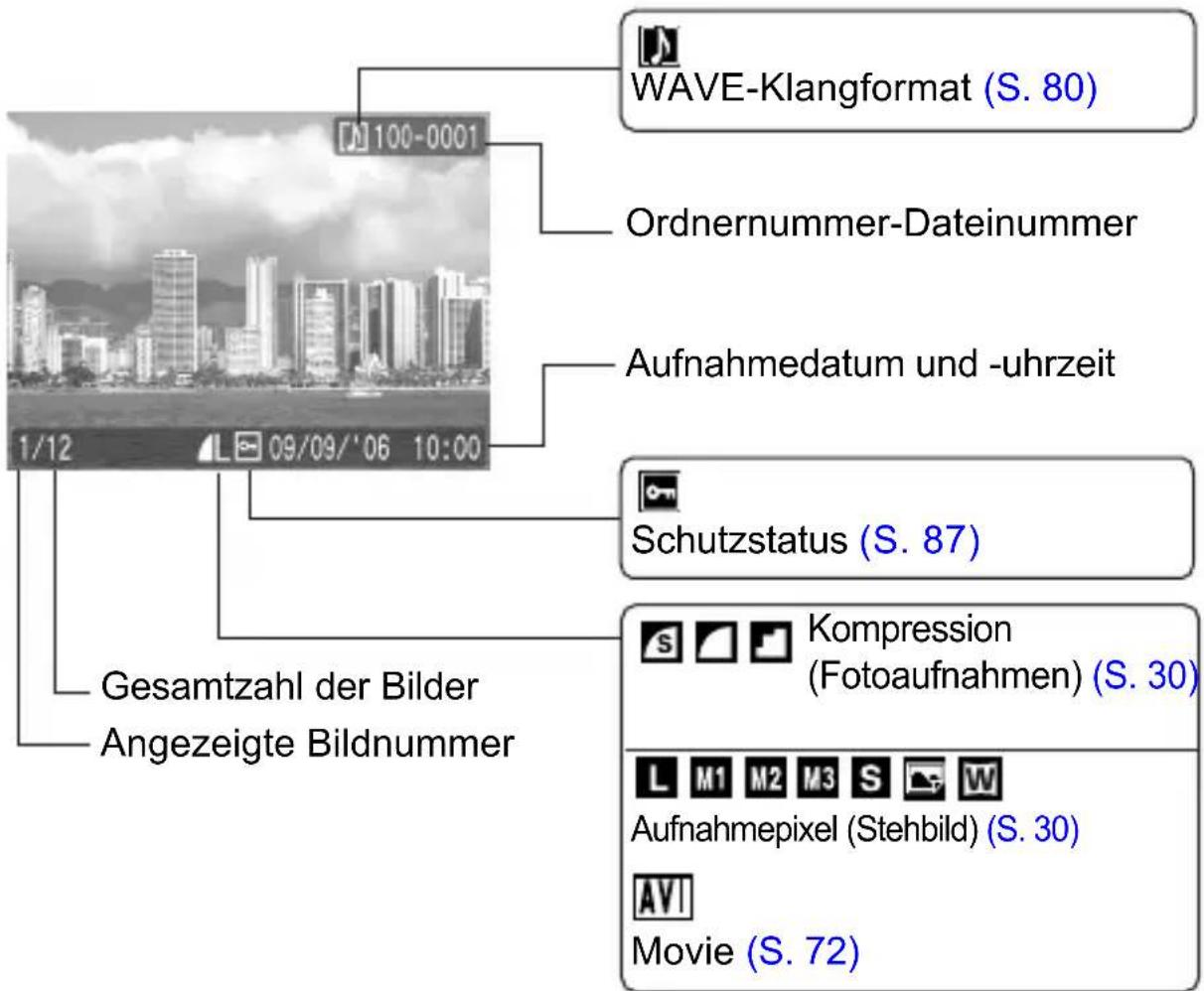
Wiedergabeinformationen (Wiedergabemodus)
Standard
Detail
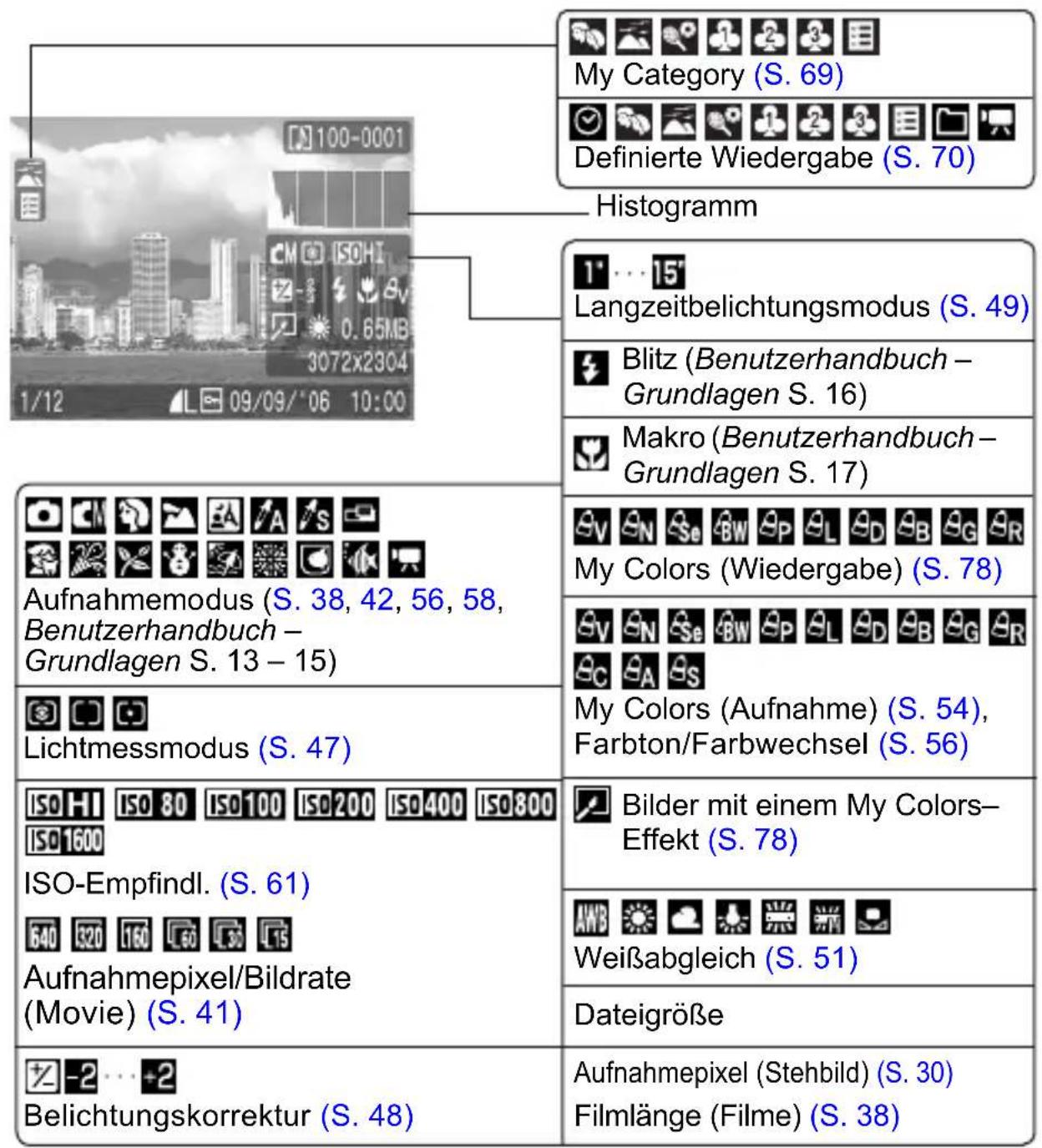
Bei einigen Bildern werden möglicherweise die folgenden Zusatzinformationen angezeigt.
| Zur Aufnahme gehört eine Tondatei in einem anderen Format als WAVE, oder das Dateiformat ist unbekannt | |
| JPEG-Bild, das nicht dem Standard „Design Rule for Camera File System“ entspricht | |
| Mit RAW komprimiertes Bild | |
| Unbekannter Datentyp |

Informationen für mit anderen Kameras aufgenommenen Bildern werden möglicherweise nicht richtig angezeigt.
Histogrammfunktion
Auf dem Histogramm können Sie die Helligkeitsverteilung des Bildes überprüfen. Das Bild ist umso dunkler, je weiter die Verteilungskurve nach links tendiert. Das Bild ist umso heller, je weiter die Verteilungskurve nach rechts tendiert.
Wenn das Bild zu dunkel ist, stellen Sie die Belichtungskorrektur auf einen positiven Wert ein. Sollte das Bild zu hell sein, wählen Sie einen negativen Wert für die Belichtungskorrektur (S. 48).
Beispielhistogramme
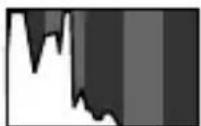
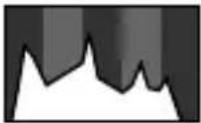
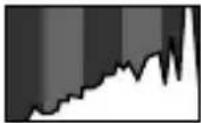
Ausgeglichenes BildDunkleseBild
Stromsparfunktion
Diese Kamera verfügt über eine Stromsparfunktion. Unter folgenden Bedingungen wird die Stromzufuhr abgeschaltet. Drücken Sie die Taste ON/OFF erneut, um sie wieder zu aktivieren.
| Aufnahmemodus Abschaltung, wenn ungefähr 3 Minuten lang kein Bedienelement der Kamera betätigt wird. Der LCD-Monitor schaltet sich eine Minute* nach dem letzten Zugriff auf eine der Kamerafunktionen automatisch aus, auch wenn die Funktion [auto.Abschalt] auf [Aus] gestellt ist. Drücken Sie eine beliebige Taste außer der Taste ON/OFF, oder ändern Sie die Ausrichtung der Kamera, um den LCD-Monitor wieder einzuschalten. | |
| Wiedergabemodus Bei Verbindung mit einem Drucker | Abschaltung, wenn ungefähr 5 Minuten lang kein Bedienelement der Kamera betätigt wird. |
* Diese Zeiteinstellung kann geändert werden.

- Die Stromsparfunktion wird nicht aktiviert, während eine Diaschau läuft oder die Kamera an einen Computer angeschlossen ist.
- Die Einstellungen für die Stromsparfunktion können geändert werden (S. 26).
Einstellen der Zeitzone
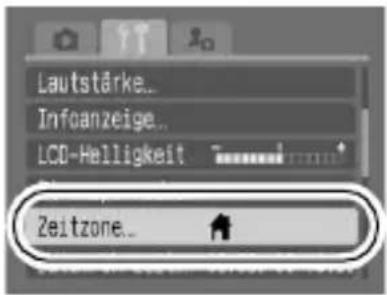
Bei Auslandsreisen können Sie Bilder mit der lokalen Datums- und Zeitangabe aufzeichnen, indem Sie lediglich die Zeitzoneneinstellung wechseln. Hierzu müssen Sie die Zeitzonen Ihrer Ziele vorher registrieren. Dies ist praktisch, da Sie die Datums-/Uhrzeiteinstellungen dann nicht manuell ändern müssen.
Festlegen der Ortszeit/Weltzeitzonen
1
Menü IT (Einstellungen)
Weitere Informationen finden Sie unter Menüs und Einstellungen (S. 23).
[Zeitzone]
2
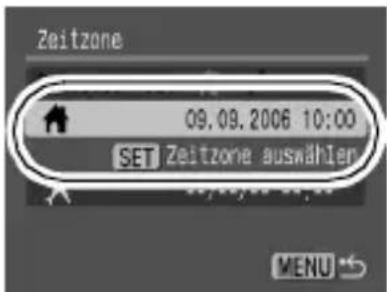
3
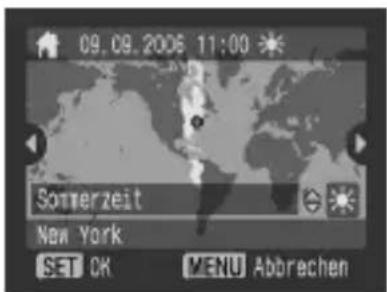
Wählen Sie mit der Taste
← oder ✦ die Ortszeitzone
aus ▶ FUNC. SET
●Verwenden Sie zum Einstellen der Sommerzeitoption die Taste ↑ oder ,um anzuzeigen. Die Zeit wird um eine Stunde vorgestellt.
4

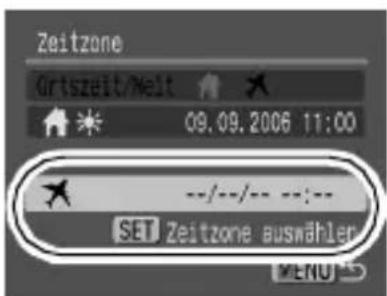
5 Wählen Sie mit der Taste oder eine Zielzeitzone aus ▶ FUNC. SET
●Auch hier können Sie wie in Schritt 3 die Sommerzeit einstellen.
Zeitunterschied zur Ortszeit
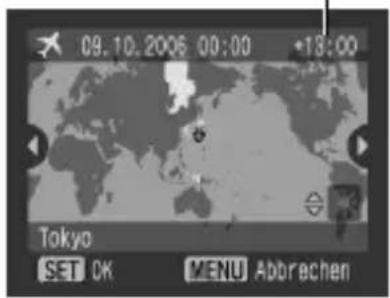
6 Wählen Sie mit der Taste oder [Ortszeit/Welt] aus und dann mit der Taste oder die Option.
Wechseln zur Zielzeitzone
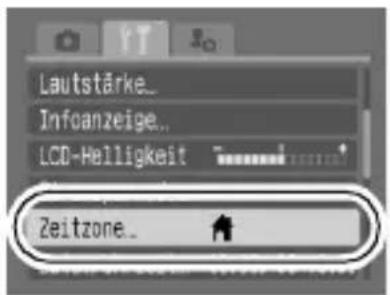
1 Menü (Einstellungen) [Zeitzone].
Weitere Informationen finden Sie unter Menüs und Einstellungen (S. 23).
2 Wählen Sie mit der Taste
← oder *den Eintrag
→ MENU aus.
- Wechseln Sie die Zielzeitzone mit der Taste FUNC./SET.
- Wenn Sie zur Zielzeitzone wechseln, wird auf dem Display angezeigt.
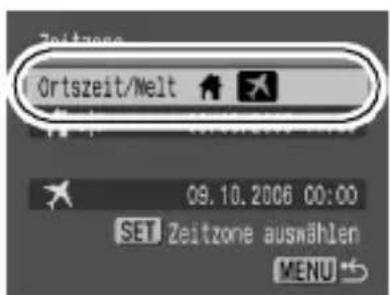

Wenn Sie bei aktivierter Option Welt das Datum und die Uhrzeit ändern, werden das Datum und die Uhrzeit der Ortszeit ebenfalls automatisch geändert.
Menüs und Einstellungen
Menüs werden zum Ändern von Aufnahme-, Wiedergabe- und Druckeinstellungen sowie anderer Kameraeinstellungen wie Datum/Uhrzeit oder Signaltöne verwendet. Folgende Menüs sind verfügbar:
●Menü FUNC.
●Menüs Aufnahme, Wiedergabe, Druck, Einstellungen und Meine Kamera
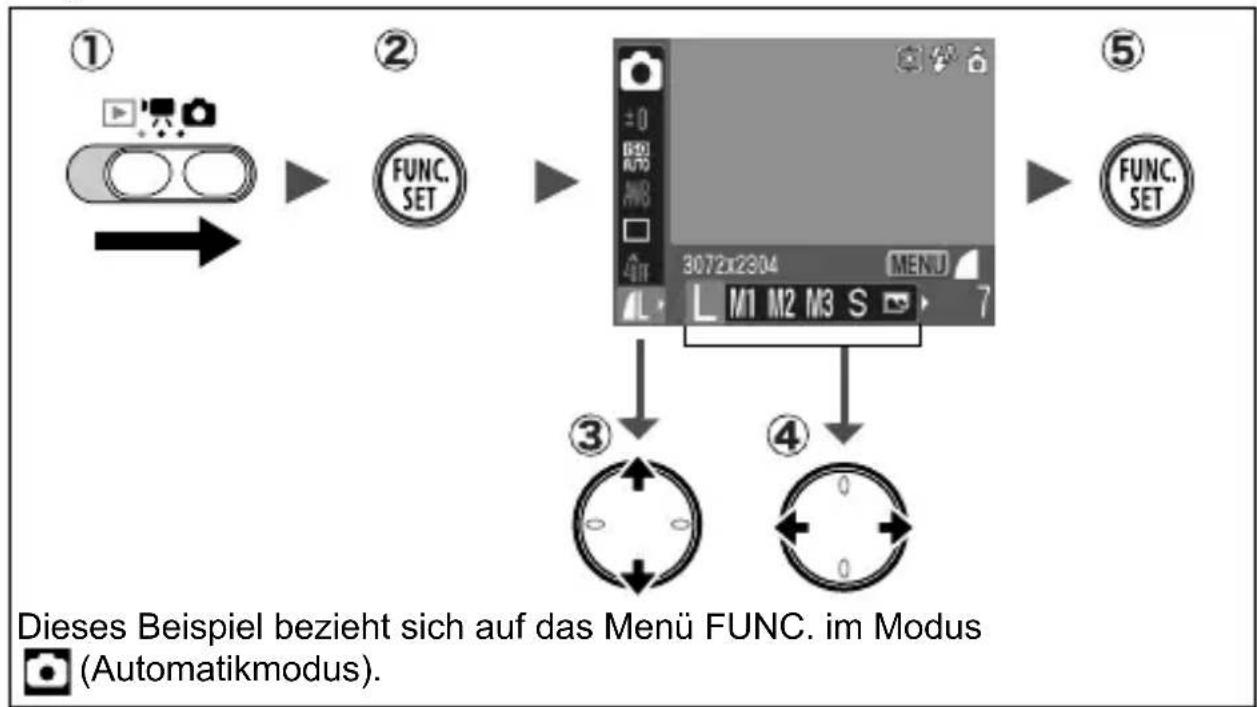
Menü FUNC.
In diesem Menü werden viele der gängigen Aufnahmefunktionen eingestellt.
flowchart
graph TD
    A["①"] --> B["→"]
    B --> C["②"] --> D["→"]
    D --> E["③"] --> F["④"] --> G["⑤"]
    style A fill:#f9f,stroke:#333
    style B fill:#ccf,stroke:#333
    style C fill:#cfc,stroke:#333
    style D fill:#fcc,stroke:#333
    style E fill:#cff,stroke:#333
    style F fill:#ffc,stroke:#333
    style G fill:#fcc,stroke:#333
① Stellen Sie den Modus-Schalter auf
② Drücken Sie die Taste FUNC./SET.
③ Wählen Sie mit der Taste oder eine Menüoption aus.
- Einige Einträge stehen möglicherweise nicht in allen Aufnahmemodi zur Verfügung.
④ Wählen Sie mit der Taste ◄der eine Option für den Menüeintrag.
- Bei einigen Optionen können Sie mit der Taste MENU weitere Optionen auswählen.
- Nach der Auswahl einer Option können Sie den Auslöser drücken, um sofort aufzunehmen. Nach der Aufnahme wird das Menü erneut angezeigt, und Sie können die Einstellungen problemlos anpassen.
- Bei einigen Optionen können Sie mit der Taste MENU weitere Optionen auswählen. - Nach der Auswahl einer Option können Sie den Auslöser drücken, um sofort aufzunehmen. Nach der Aufnahme wird das Menü erneut angezeigt, und Sie können die Einstellungen problemlos anpassen.
⑤ Drücken Sie die Taste FUNC./SET.
Menüs Aufnahme, Wiedergabe, Druck, Einstellungen und Meine Kamera
Mithilfe dieser Menüs können Einstellungen für Aufnahme, Wiedergabe bzw. Drucken festgelegt werden.
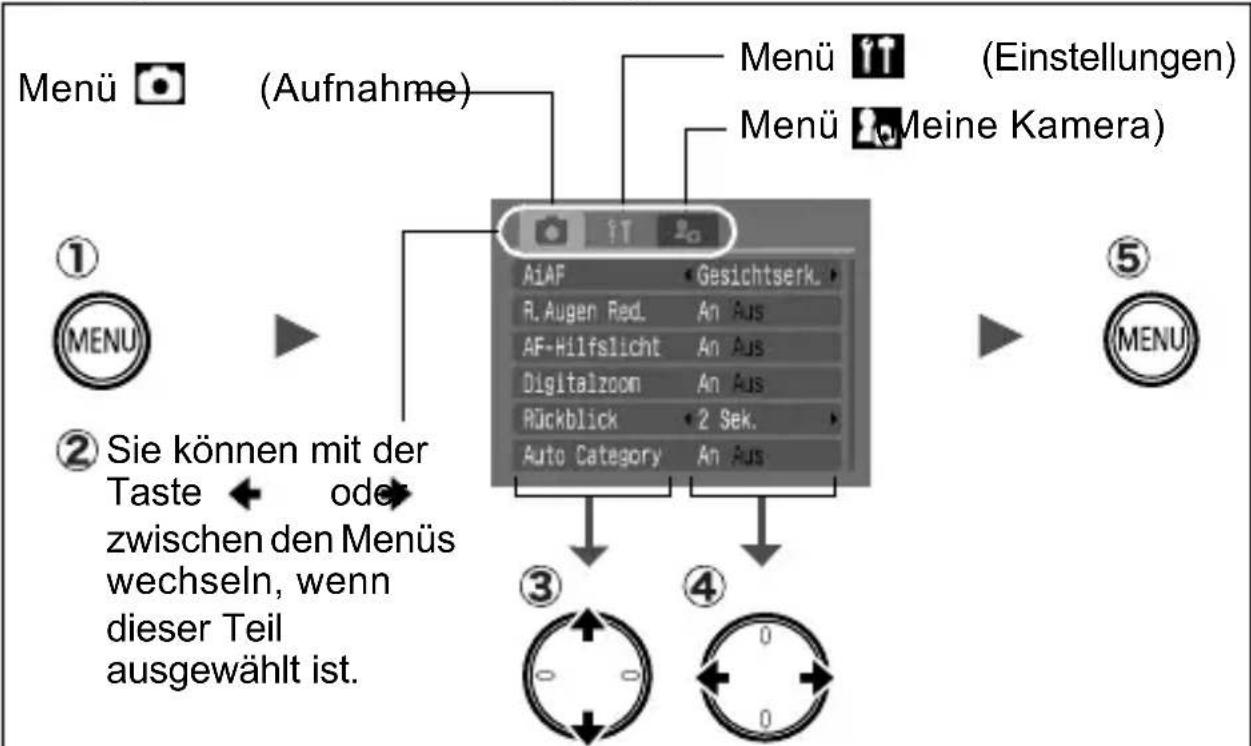
flowchart
graph TD
    A["① MENU"] --> B["(Aufnahme)"]
    B --> C["AiAF Gesichtserk."]
    B --> D["R.Augen Red An Aus"]
    B --> E["AF-Hilfslicht An Aus"]
    B --> F["Digitalzoom An Aus"]
    B --> G["Rückblick 2 Sek."]
    B --> H["Auto Category An Aus"]
    C --> I["③"]
    D --> J["④"]
    E --> K["⑤ MENU"]
    F --> L["② Sie können mit der Taste odo zwischen den Menüs wechseln, wenn dieser Teil ausgewählt ist."]
    G --> M["③"]
    H --> N["④"]
    style A fill:#f9f,stroke:#333
    style B fill:#ccf,stroke:#333
    style C fill:#cfc,stroke:#333
    style D fill:#fcc,stroke:#333
    style E fill:#cff,stroke:#333
    style F fill:#ffc,stroke:#333
    style G fill:#cfc,stroke:#333
    style H fill:#fcc,stroke:#333
    style I fill:#fff,stroke:#333
    style J fill:#fff,stroke:#333
    style K fill:#fff,stroke:#333
    style L fill:#fff,stroke:#333
- Dieses Beispiel bezieht sich auf das Aufnahme-Menü im Modus (Automatikmodus).
- Im Wiedergabe-Modus werden die Menüs Wiedergabe, Druck, Einstellungen und Meine Kamera angezeigt.
① Drücken Sie die Taste MENU.
② Verwenden Sie die Taste oder, um zwischen Menüs zu wechseln.
③ Wählen Sie mit der Taste oder einen Menüeintrag aus.
- Einige Einträge stehen möglicherweise nicht in allen Aufnahmemodi zur Verfügung.
④ Wählen Sie mit der Taste ◆der eine Option aus.
- Menüeinträge mit drei Auslassungspunkten (...) können erst ausgewählt werden, nachdem das nächste Menü durch Drücken der Taste FUNC./SET aufgerufen wurde. Durch Drücken der Taste FUNC./SET wird die ausgewählte Einstellung bestätigt.
⑤ Drücken Sie die Taste MENU.
Die Menüübersicht
Menü FUNC.
Die nachstehenden Symbole geben die Standardeinstellungen an.
| Menüeintrag Seite | Menüeintrag Seite | ||||
 | Aufnahmemodus | GrundlagenS. 12 |  | Auslösemodus | S. 34, GrundlagenS. 18 |
 | Filmaufnahmemodus | S. 38 |  | My Colors | S. 54 |
 | Belichtungskorrektur | S. 48 |  | Kompression (Stehbild) | S. 30 |
 | Langzeitbelichtungs modus | S. 49 |  | Aufnahmepixel (Stehbild) | S. 30 |
 | ISO-Empfindl. | S. 61 |  | Aufnahmepixel/Bildrate (Movie) | S. 41 |
 | Weißabgleich | S. 51 | |||
Aufnahme-Menü

* Standardeinstellung
| Menüeintrag Optionen Seite/Thema | ||
| AiAF Gesichtserk. | */An/Aus S. 44 | |
| Langzeitsyncr. Ein | /Aus* S. 32 | |
| R.Augen Red. Ein | */Aus S. 32 | |
| Lichtmessmodus * |  . .   | |
| AF-Hilfslicht | Ein*/Aus | S. 104 |
| Digitalzoom | Ein*/Aus S. 33 | |
| Rückblick | Aus/2*-10 Sekunden/Halten | Benutzerhandbuch – Grundlagen S. 13 |
| Original spei. | Ein/Aus* | S. 60 |
| Auto Category Ein | */Aus Legt fest, ob Bilder während der Aufnahme automatisch in Kategorien eingeteilt werden.* 1 | |
| Überlagerung | Aus*/Gitternetz/3:2 Linien/Beide (Filmmodus: Aus*/Gitternetz) | S. 36 |
| Datum Aufdruck | Aus*/Datum/Datum & Zeit | S. 35 |
| Hochform.Ausl. | Ein*/Aus | Ermöglicht bei vertikal gehaltener Kamera das Betätigen des Auslösers mit der Taste (S. 37). |
| Langzeitbel. | Ein/Aus* S. 49 | |
| Stitch-Assist. | S. 42 | |
*1 Diese werden den folgenden Kategorien zugeordnet:
Menschen:


ler mit erkannten Gesichtern,
wenn [Gesichtserk.] im Modus [AiAF] aktiviert ist.
Szenerie:


Ereignis: ,


Wiedergabe-Menü
| Menüeintrag Seite Menüeintrag Seite | ||||
 | Diaschau S. 82 Tonaufnahme S. 80 | |||
| [0C3K] | My Category | S. 69 | Rotieren | S. 76 |
 | Löschen | S. 89 | Druckfolge | S. 95 |
| [6680] | Schützen | S. 87 | Übergang | S. 77 |
 | My Colors | S. 78 | ||
Druck-Menü

| Menüeintrag Seite | Menüeintrag Seite | ||
| Druck | aller Bilder S. 91 | Auswahl nach Ordner | S. 91 |
| Wahl Bilder & Anzahl Auswahl | Ausbwahl löschen | ||
| Auswahl nach Datum | Druckeinstellungen | ||
| Menüeintrag Optionen Seite/Thema | ||
| Stummschaltung Ein | /Aus* Wählen Sie [ | An], um alle Signaltöne mit Ausnahme von Warntönen zu deaktivieren. (Benutzerhandbuch - Grundlagen S. 12.) |
| Lautstärke Aus/1/2* | 3/4/5 | Regelt die Lautstärke des Start-, Tasten- und Selbstauslösertons, des Auslösegeräuschs und der Audiowiedergabe. Wenn die Option [Stummschaltung] auf [An] eingestellt wurde, ist keine Regelung der Lautstärke möglich. |
| Vol.Startton Legt | die Lautstärke des Starttons beim Einschalten der Kamera fest. | |
| Betriebsger. Legt | die Lautstärke des Tastentons fest, der erklingt, wenn eine andere Taste als der Auslöser gedrückt wird. | |
| Selbstausl.Ton | Legt die Lautstärke des Selbstauslösertons fest, der 2 Sekunden vor Auslösen des Verschlusses erklingt. | |
| Lautst.Auslöser | Legt die Lautstärke des Geräuschs beim Auslösen des Verschlusses fest. Bei einer Filmaufnahme ist kein Auslösegeräusch zu hören. | |
| Lautstärke Legt | die Lautstärke von Tonaufnahmen und Filmtonaufnahmen fest. | |
| Infoanzeige | Wechselt zwischen den Informationsanzeigemodi (S. 12). | |
| Aufnahmeinfo Aus*/An Anzeigemodus für die Aufnahmemodi | ||
| Rückschauinfo | Aus*/An | Anzeigemodus für den Rückschauzeitraum unmittelbar nach Aufnahme eines Bildes |
| Wiedergabeinfo | Aus*/Standard/Detail | Anzeigemodus im Wiedergabemodus |
| LCD-Helligkeit | -7 bis 0* bis +7 | Stellen Sie mit der Taste ◆ oder die Helligkeit ein. Sie können im LCD-Monitor die Helligkeit überprüfen, während Sie die Einstellung anpassen. |
| Stromsparmodus | S. 19 | |
| auto.Abschalt | Ein*/Aus Legt fest, | ob sich die Kamera nach einer gewissen Zeit der Inaktivität automatisch ausschaltet. |
| Display aus | 10 Sek./20 Sek./30 Sek./1 Min.*/2 Min./3 Min. | Legt die Zeit fest, nach der sich der LCD-Monitor bei Inaktivität der Kamera automatisch ausschaltet. |
| Zeitzone Ortszeit*/Welt | S. 20 | |
| Datum/Uhrzeit | Benutzerhandbuch – Grundlagen S. 11 | |
| Uhrzeitanzeige 0–10* | 1 Sek./20 Sek./30 Sek./1 Min./2 Min./3 Min. | S. 13 |
| Formatieren | Sie können auch eine Formatierung niedriger Stufe einstellen (S. 29). | |
| Datei-Nummer Reihenauf.*/Autom.Rückst | S. 65 | |
| Ordner anlegen | S. 63 | |
| Neuen Ordner anlegen | Häkchen (An)/Kein Häkchen (Aus) | Legt einen Ordner für die nächsten Aufnahmen an. |
| Autom. Ordner Aus*/Täglich/Montag –Sonntag/Monatlich | Sie können auch eine automatische Erstellungszeit einstellen. | |
| Autom. Drehen Ein*/Aus | S. 62 | |
| Maßeinheit m/cm*/ft/in. | Legt die Maßeinheit für die im Makromodus angezeigten Entfernungen fest. (Benutzerhandbuch – Grundlagen S. 17) | |
| Obj.einfahren 1 Min.*/0 Sek. | Legt fest, nach welcher Zeit das Objektiv eingefahren wird, wenn Sie vom Aufnahme- in den Wiedergabemodus gewechselt sind. | |
| Sprache | Benutzerhandbuch – Grundlagen S. 11 | |
| Videosystem NTSC/PAL | S. 97 | |
| Druckmethode Auto*/ | Siehe unten. *2 | |
| Grundeinstell. | S. 28 | |
*1 Die Standardeinstellung beträgt 5 Sekunden.
*2Sie können die Druckerverbindungsmethode ändern. In der Regel ist es nicht erforderlich, die Einstellungen zu ändern; wählen Sie aber wenn Sie ein im Modus (VREitbild) aufgenommenes Bild in der Einstellungen für ganzseitigen Druck auf Papier im Panoramaformat mit einem Canon SELPHY CP730/CP720/CP710/CP510 Compact Photo Printer drucken möchten. Da diese Einstellung auch gespeichert wird, wenn die Kamera ausgeschaltet ist, sollten Sie die Einstellung wieder auf [Auto] setzen, damit Sie auch Bilder anderer Formate drucken können. (Die Einstellung kann jedoch nicht geändert werden, wenn der Drucker angeschlossen ist.)
| Menüeintrag Verfügbare Einstellungen Seite | ||
| Themenbezogen W | Wählt ein allgemeines Thema für jede Einstellung in Meine Kamera aus. | S. 98 |
| Startbild Legt das Bild fest, das beim Einschalten der Kamera angezeigt wird. | ||
| Start-Ton Legt den Ton fest, der beim Einschalten der Kamera zu hören ist. | ||
| Tastenton Legt den Ton fest, der beim Drücken einer beliebigen Taste, abgesehen vom Auslöser, zu hören ist. | ||
| Selbstausl.-Ton Legt den Ton fest, der 2 Sekunden vor dem Auslösen des Verschlusses im Selbstauslösermodus zu hören ist. | ||
| Auslöse-Ger. Legt den Ton fest, der beim Drücken des Auslösers zu hören ist. Bei Filmaufnahmen ertönt kein Auslösegeräusch. | ||
| Inhalt des Menüs Meine Kamera | (Aus)/1*/23 | |
Zurücksetzen der Einstellungen auf Standardwerte
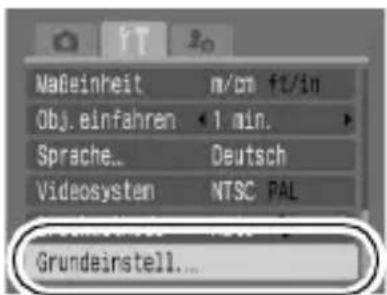
1
Menü 📁 (Einstellungen) [Grundeinstell.].
Weitere Informationen finden Sie unter Menüs und Einstellungen (S. 23).
2
Wählen Sie [OK], und drücken Sie
![CANON Digital IXUS i7 zoom - Wählen Sie [OK], und drücken Sie - 1](/content/2026/05/839667/images/046f92da7d73c21a8c3524d9284617e8c2d42f5860b2a976d677c974be1a7732.jpg)
![CANON Digital IXUS i7 zoom - Wählen Sie [OK], und drücken Sie - 2](/content/2026/05/839667/images/531f55961be0e569a3f114d32cfff41c456b5a6364e88d73c93da27ecb2185fb.jpg)
- Während die Kamera an einen Computer oder Drucker angeschlossen ist, können die Einstellungen nicht zurückgesetzt werden.
- Folgende Einstellungen können nicht zurückgesetzt werden.
- Aufnahmemodus
- Die Optionen [Datum/Uhrzeit], [Zeitzone], [Sprache] und [Videosystem] im Menü (Einstellungen) (S. 27)
- Mit der manuellen Weißabgleichfunktion aufgezeichnete Weißabgleichdaten (S. 52)
- Farben, die in den Modi [Farbton] (S. 56) oder [Farbwechsel] (S. 58) festgelegt wurden
- Neu hinzugefügte Einstellungen im Menü Meine Kamera (S. 99)
Formatieren von Speicherkarten
Durch Formatieren können Sie neue Speicherkarten initialisieren bzw. alle Bilder und sonstigen Daten von bereits verwendeten Karten löschen.

Beachten Sie, dass durch das Formatieren (Initialisieren) einer Speicherkarte alle auf der Karte gespeicherten Daten (einschließlich geschützter Bilder und anderer Dateitypen) gelöscht werden.
1
Menü (Einstellungen)
Weitere Informationen finden Sie unter Menüs und Einstellungen (S. 23).
[formatieren].
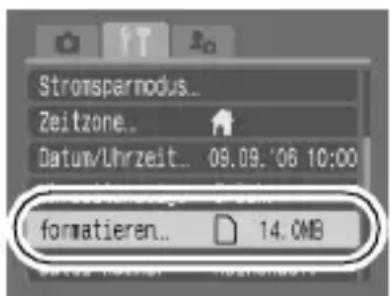
2
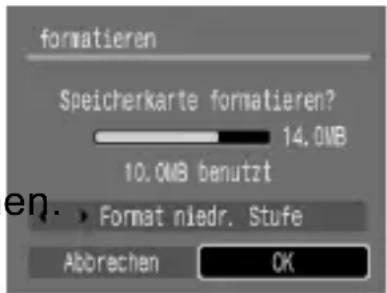
Wählen Sie [OK], und drücken Sie
- Um eine Formatierung niedriger Stufe durchzuführen, wählen Sie mit der Taste ♦ die Option [Format niedr. Stufe] aus und setzen mit der Taste ◀ oder ein Häkcl
- Wenn [Format niedr. Stufe] ausgewählt ist, können Sie das Formatieren einer Karte abbrechen, indem Sie die Taste FUNC./SET drücken. Eine Karte, deren Formatierung unterbrochen wurde, kann trotzdem ohne Probleme weiterverwendet werden. Die darauf gespeicherten Daten sind jedoch gelöscht.
![CANON Digital IXUS i7 zoom - Wählen Sie [OK], und drücken Sie - 1](/content/2026/05/839667/images/ffc203451c61a2cc01418f6a490e4ed841601ad43942017166ae1c3dd9601685.jpg)
![CANON Digital IXUS i7 zoom - Wählen Sie [OK], und drücken Sie - 3](/content/2026/05/839667/images/00dd58215b5c4226f73fd3cf4b465d8215fb384f770409efc5c93bc026a50c9b.jpg)
Formatierung niedriger Stufe
Verwenden Sie nach Möglichkeit [Format niedr. Stufe], wenn der Eindruck besteht, dass die Aufzeichnungs-/Lesegeschwindigkeit einer Speicherkarte geringer geworden ist. Bei einigen Speicherkarten dauert eine Formatierung niedriger Stufe ca. zwei bis drei Minuten.
Ändern der Auflösung und der Kompression (Stehbilder)
Aufnahmemodus

Siehe Menüs und Einstellungen (S. 22).
* Standardeinstellung.
● Wählen Sie mit der Taste oder Einstellungen für die Aufnahmepixel/Kompression aus, und drücken Sie die Taste FUNC./SET.
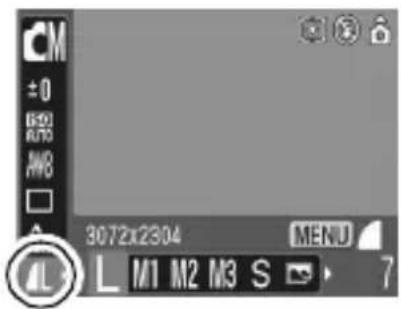
Ungefähre Werte für Aufnahmepixel
| Aufnahmepixel Verwendungszweck* | |||
 (Groß) (Groß) | 3072 x 2304Pixel | Hoch | Drucken im Format A3297 x 420 mm |
 (Mittelgroß 1) (Mittelgroß 1) | 2592 x 1944Pixel | Drucken im Format A4210 x 297 mmDrucken im Format Letter216 x 279 mm | |
 (Mittelgroß 2) (Mittelgroß 2) | 2048 x 1536Pixel | Drucken im Format A5148 x 210 mm | |
 (Mittelgroß 3) (Mittelgroß 3) | 1600 x 1200Pixel | Drucken in Postkartengröße148 x 100 mmDrucken im Format L (Groß)119 x 89 mm | |
 (Klein) (Klein) | 640 x 480Pixel | Senden von Bildern als E-Mail-Anhang oder Aufnehmen mehrerer Bilder | |
 oder(Postkarte) oder(Postkarte) | 1600 x 1200Pixel | Für Druck auf Postkarten (S. 35). | |
 (Breitbild) (Breitbild) | 3072 x 1728Pixel | Drucken im Breitformat (Sie können die Komposition im Größenverhältnis 16:9 ansehen. Bereiche, die nicht aufgenommen werden, erscheinen auf dem LCD-Monitor als schwarzer Rahmen.) | |
* Die Papiergrößen unterscheiden sich je nach Region.
Ungefähre Kompressionseinstellungswerte
| Kompression Zweck | |||
 | Superfein | Hohe Qualität | Bilder von hoher Qualität aufnehmen |
 | Fein | Normal Vie | Bilder in Standardqualität aufnehmen |
 | Normal | e Aufnahmen | |

- Siehe Bilddatengrößen (geschätzt) (S. 130).
- Siehe Speicherkarten und geschätzte Kapazitäten (S. 128).
Funktion zur Reduzierung roter Augen

Aufnahmemodus

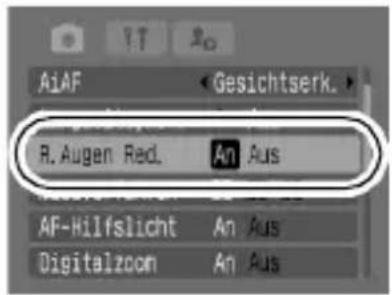
Wenn die Funktion für die Rote-Augen-Reduzierung* auf [Ein] steht, löst die Lampe zur Rote Augen Red. mit dem Blitz aus.
*Mit dieser Funktion wird der Effekt verringert, der durch die Reflexion von Licht in den Augen entsteht und diese rot erscheinen lässt.
1 Menü (Aufnahme) [R.Augen Red.] ▶ [An]\*/[Aus].
Weitere Informationen finden Sie unter Menüs und Einstellungen (S. 23).
*Standardeinstellung.
Einstellen der Langzeitsynchronisierung
Aufnahmemodus

Mit dem Blitz können Sie Bilder mit langen Verschlusszeiten aufnehmen. Dies ist hilfreich bei Nachtaufnahmen oder Innenaufnahmen bei künstlichem Licht.
1 Menü (Aufnahme) [Langzeitsyncr.] ▶[An]/[Aus]\*.
Weitere Informationen finden Sie unter Menüs und Einstellungen (S. 23).
*Standardeinstellung.
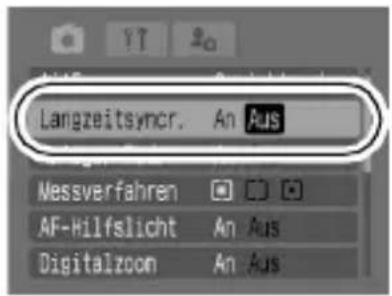
In diesem Modus sollten Sie für Aufnahmen ein Stativ verwenden.
Verwenden des Digitalzooms

Aufnahmemodus

Sie können gezoomte Bilder mit kombiniertem digitalem und optischem Zoom aufnehmen. Die Brennweiten (äquivalent zu Kleinbild) und Aufnahmemerkmale sind folgende:
Option Brennweite Merkmale
| Ein | 38 - 360 mm | Sie können mit einem Zoomfaktor von bis zu 10 aufnehmen, wenn Sie eine Kombination von optischen und digitalen Zoomfunktionen verwenden. |
| Aus | 38 - 90 mm Nimmt ohne den Digitalzoom auf. | |

Der Digitalzoom kann nicht in den Modi oder (Postkartenmodus) oder (breitbild) verwendet werden.
1
Menü (Aufnahme) [Digitalzoom]
[An]\*/[Aus].
Weitere Informationen finden Sie unter Menüs und Einstellungen (S. 23).
*Standardeinstellung.
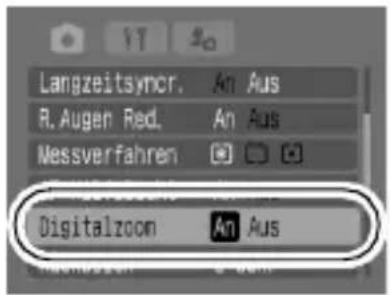
2
Drücken Sie die Taste 📁 und machen Sie eine Aufnahme.
- Im LCD-Monitor wird der Zoomfaktor für den kombinierten optischen und digitalen Zoom angezeigt.
- Basierend auf der eingestellten Anzahl der Aufnahmepixel wird der maximale Zoomfaktor berechnet, mit dem eine angemessene Bildqualität gewährleistet werden
kann. Der Digitalzoom stoppt kurz, wenn dieser Zoomfaktor erreicht wird, und auf dem LCD-Monitor wird angezeigt.
Durch erneutes Drücken der Taste können Sie das Motiv noch weiter heranzoomen. In diesem Fall wird der zuvor weiß angezeigte Zoomfaktor in Blau angezeigt.
●Durch Drücken der Taste 🎨 wird herausgezoomt.
In diesem Modus nimmt die Kamera kontinuierlich ein Bild nach dem anderen auf, solange der Auslöser gedrückt wird.
Wenn Sie die empfohlene Speicherkarte* verwenden, können Sie kontinuierlich mit einem festgelegten Aufnahmeintervall Bilder aufnehmen (gleichmäßige Reihenaufnahmen), bis die Speicherkarte voll ist (S. 128).
\*Empfohlene Speicherkarte
Hochgeschwindigkeits-Speicherkarte SDC-512 MSH (separat erhältlich) nach einer Formatierung niedriger Stufe (S. 29).
- Diese Angaben beruhen auf Standardaufnahmebedingungen von Canon. Die tatsächlich erreichbaren Werte können je nach Motiv und Aufnahmebedingungen variieren.
- Wenn die Reihenaufnahme plötzlich anhält, weist dies nicht unbedingt auf eine volle Speicherkarte hin.
1 Menü FUNC. ▶ (Auslösemodus).
Siehe Menüs und Einstellungen (S. 22).
*Standardeinstellung.
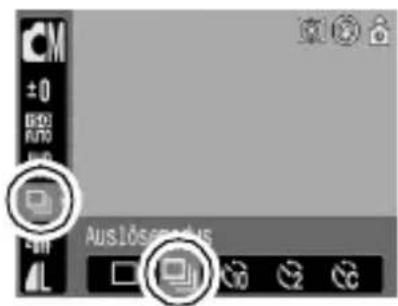
2 Nehmen Sie das Bild auf.
- Bei vollständig gedrücktem Auslöser nimmt die Kamera kontinuierlich ein Bild nach dem anderen auf. Sobald Sie den Auslöser loslassen, werden keine weiteren Bilder aufgenommen.
Abbrechen der Reihenaufnahme
Wählen Sie bei Schritt 1 .

- Das Intervall zwischen den Aufnahmen wird länger, wenn die Kapazität des integrierten Speichers der Kamera erschöpft ist.
- Wird der Blitz verwendet, verlängert sich das Intervall zwischen den Aufnahmen, da der Blitz aufgeladen werden muss.
Sie können Bilder mit für Postkarten optimierten Einstellungen aufnehmen, indem Sie einen entsprechenden Bildausschnitt für den auf dem LCD-Monitor angezeigten Druckbereich (Breiten-/Höhenverhältnis von circa 3:2) auswählen.
1 Menü FUNC. \* (Postkarte).
Siehe Menüs und Einstellungen (S. 22).
*Standardeinstellung.
●Die Aufnahmepixel sind auf M3 (1600 × 1200) eingestellt und die Kompression auf (Hein).
●Der Bereich, der nicht gedruckt wird, wird grau angezeigt.
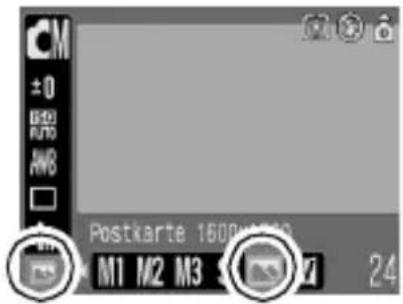

Für Aufnahmen in diesem Modus kann der Digitalzoom verwendet werden.

Informationen zum Erstellen von Drucken finden Sie im Benutzerhandbuch für den Direktdruck
Einbetten des Datums in die Bilddaten
Sie können das Datum in die Bilddaten einbetten, wenn (Postkarte) ausgewählt ist.
1 Menü (Aufnahme) ▶ [Datum Aufdruck] ▶ [Aus]\*/[Datum]/[Datum & Zeit].
Weitere Informationen finden Sie unter Menüs und Einstellungen (S. 23).
*Standardeinstellung.
- LCD-Monitor
: [Aus]
: [Datum]/[Datum & Zeit]
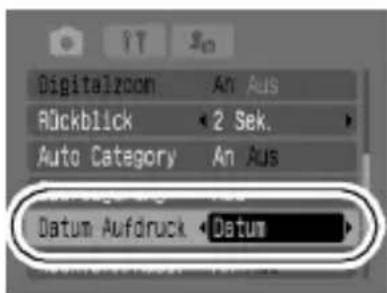
![CANON Digital IXUS i7 zoom - Menü (Aufnahme) ▶ [Datum Aufdruck] ▶ [Aus]\*/[Datum]/[Datum & Zeit]. - 2](/content/2026/05/839667/images/859833721d17aca9e867607bbb8789f44d993d2f0eff4d75764f113e57aee131.jpg)
- Vergewissern Sie sich zuvor, dass Zeit und Datum in der Kamera korrekt eingestellt sind (S. 27).
- Wenn ein Datumsaufdruck für die Aufnahme ausgewählt wurde, kann die Datumsangabe nicht mehr aus den Bilddaten entfernt werden.
Einstellen der Überlagerung

Aufnahmemodus

Sie können die horizontale und vertikale Ausrichtung einer Komposition sowie das Größenverhältnis von 3:2 des Druckbereichs auf dem LCD-Monitor überprüfen, indem Sie sich bei der Aufnahme nach dem Aufnahmeleitfaden richten.
| Gitternetz | Zeigt ein Gitternetz an, das den Monitor in 9 Bereiche unterteilt und Ihnen so ermöglicht, die horizontale und vertikale Ausrichtung des Motivs zu überprüfen |
| 3:2 Linien | Sie können überprüfen, was in einer Komposition mit einem Größenverhältnis von 3:2 gedruckt werden kann. Der Bereich, der nicht gedruckt wird, wird grau angezeigt.*Bilder werden im gleichen Größenverhältnis von 4:3 aufgenommen, wie sie im normalen Ansichtsmodus wiedergegeben werden. |
| Beide | Sie können sich das Gitternetz und die 3:2 Linien gleichzeitig anzeigen lassen. |
1
Menü (Aufnahme) [Überlagerung] [Aus]\*/[Gitternetz]/[3:2 Linien]/[Beide].
Weitere Informationen finden Sie unter Menüs und Einstellungen (S. 23).
*Standardeinstellung.
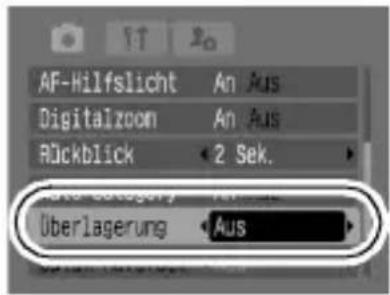
![CANON Digital IXUS i7 zoom - Menü (Aufnahme) [Überlagerung] [Aus]\*/[Gitternetz]/[3:2 Linien]/[Beide]. - 2](/content/2026/05/839667/images/8e2f8c88a4bb602fcc6f1c489d2a69b8e2e60a5acc46dc68dff1f498b716b8c3.jpg)
- Das Gitternetz und die 3:2 Linien erscheinen nicht auf den aufgenommenen Bildern.
- Im Modus kann nur die Einstellung [Gitternetz] ausgewählt werden.
Aufnahmen im Hochformat (Hochform.Ausl.)
Aufnahmemodus

Bei vertikal gehaltener Kamera können Sie den Verschluss durch Drücken der Taste anstelle des Auslösers auslösen. Aufnahmen können jedoch auch mit dem Auslöser gemacht werden.
1 Menü (Aufnahme) [Hochform.Ausl.] ▶ [An]\*/[Aus].
Weitere Informationen finden Sie unter Menüs und Einstellungen (S. 23).
*Standardeinstellung.
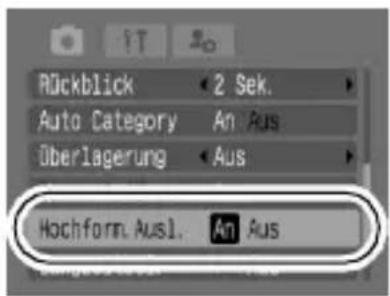
2 Wählen Sie einen Aufnahmemodus aus.
3 Halten Sie die Kamera vertikal, richten Sie sie auf das Motiv, und drücken Sie die Taste 📄
● Folgende Einstellungen sind für die Taste verfügbar:
- Leuchtet: Aufnahmebereit
- Aus: Aufnahmen eines Stehbilds
- Blinkend: Aufnahme eines Films
- Im Gegensatz zum Auslöser gibt es bei dieser Taste keinen ersten Druckpunkt. Bei Fokussierung der Kamera erklingt zweimal ein Signalton, woraufhin das Bild sofort aufgenommen wird.
- Wenn Sie das Bild unmittelbar nach der Aufnahme anzeigen möchten, halten Sie die Taste gedrückt.
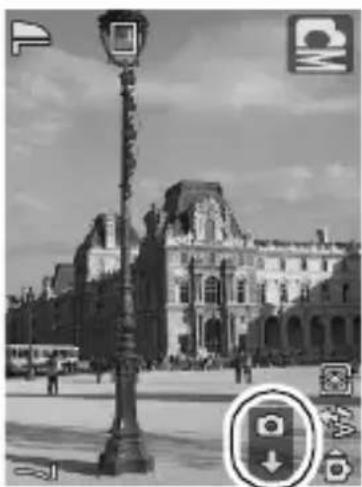
Wird bei Verwendung der vertikalen Verschlussauslösung angezeigt
Folgende Filmmodi stehen zur Verfügung.
Informationen zu Aufnahmepixeln und Bildfrequenzen in den einzelnen Modi finden Sie unter Ändern der Aufnahmepixel und Bildfrequenzen (S. 41).

Standard
Sie können die Pixelauflösung und Bildfrequenz selbst festlegen und so lange aufnehmen, bis die Speicherkarte voll ist (sofern eine Hochgeschwindigkeits-Speicherkarte verwendet wird, wie z. B. das empfohlene Modell SDC-512MSH). Für Aufnahmen in diesem Modus kann der Digitalzoom verwendet werden (S. 33).
- Maximale Größe: 4 GB* pro Film

Schnelle Bildfolge
In diesem Modus können Sie sich schnell bewegende Motive aufnehmen, z. B. bei der Sportfotografie.
• Maximale Dauer eines Films: 1 Minute

Kleine Datei
Da die Anzahl der Aufnahmepixel und auch die Datenmenge gering sind, ist dieser Modus gut geeignet bei niedriger Kapazität der Speicherkarte oder zum Senden von Filmen als E-Mail-Anhang.
• Maximale Filmlänge: 3 Minuten

Farbton

Farbwechsel
In diesen Modi können Sie festlegen, dass die angegebene Farbe beibehalten wird und alle anderen Farben in Schwarzweiß umgewandelt werden oder dass eine bestimmte Farbe in eine andere Farbe umgewandelt wird (S. 56, 58). Wie im Standardmodus können Sie die Aufnahmepixel und Bildfrequenz selbst festlegen und aufnehmen, bis die Speicherkarte voll ist (wenn eine Hochgeschwindigkeits-Speicherkarte verwendet wird, wie z. B. das empfohlene Modell SDC-512MSH).
• Maximale Größe: 4 GB* pro Film
• Die maximale Aufnahmezeit variiert je nach Kapazität der verwendeten Speicherkarte (S. 129).
* Die Aufnahme wird nach einer 1 Stunde beendet, auch wenn das Datenvolumen noch nicht 4 GB erreicht hat.
1
Menü FUNC. \* (Standard).
Siehe Menüs und Einstellungen (S. 22).
*Standardeinstellung.
●Wählen Sie mit der Taste ◆der → einen Aufnahmemodus, und drücken Sie dann die Taste FUNC./ SET.
- Im Modus oder können
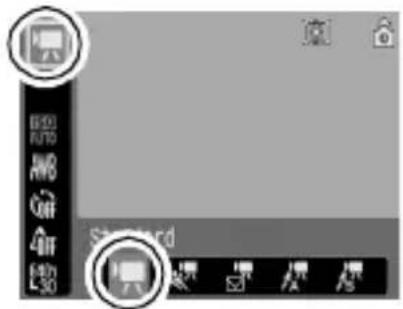
Sie die Anzahl der Aufnahmepixel und die Bildfrequenz (S. 41) ändern.
- Weitere Informationen zur Verwendung von 📁 und finden Sie unter Ändern von Farben (S. 56).
2
Nehmen Sie das Bild auf.
- Wenn Sie den Auslöser bis zum ersten Druckpunkt drücken, werden Belichtung, Fokus und Weißabgleich automatisch eingestellt.
- Wenn Sie den Auslöser vollständig durchdrücken, wird die Bild- und Tonaufnahme gleichzeitig gestartet.
- Während der Aufnahme werden auf dem LCD-Monitor die Aufzeichnungsdauer und [●REC] angezeigt.
- Drücken Sie den Auslöser erneut ganz herunter, um die Aufzeichnung zu beenden.
In folgenden Fällen wird die Aufnahme automatisch beendet: - Die maximale Aufzeichnungsdauer ist abgelaufen.
- Die Kapazität des internen Speichers oder der Speicherkarte ist erschöpft.

-
Für Filmaufnahmen sollten nur Speicherkarten verwendet werden, die mit dieser Kamera formatiert wurden (S. 29). Die mitgelieferte Karte kann ohne vorherige Formatierung verwendet werden.
● Beachten Sie während der Aufnahme Folgendes: -
Berühren Sie nach Möglichkeit nicht das Mikrofon.
- Drücken Sie keine anderen Tasten als den Auslöser: Die Tastentöne werden im Film aufgenommen.
-
Die Kamera passt die Belichtung und den Weißabgleich während der Aufzeichnung automatisch an die Aufnahmebedingungen an. Beachten Sie jedoch, dass Geräusche bei einer automatischen Anpassung dieser Einstellungen eventuell mit aufgezeichnet werden.
-
Die Einstellungen für Autofokus und Zoom werden zu Beginn eingestellt und können während der Aufnahme nicht geändert werden.
- Richten Sie die Kamera beim Aufnehmen nicht in die Sonne.

Für die Wiedergabe von Filmen muss QuickTime ab Version 3.0 (Datentyp: AVI/Kompressionsmethode: Motion JPEG) auf dem Computer installiert sein. Die CD-ROM Canon Digital Camera Solution Disk enthält QuickTime (für Windows). Auf Macintosh-Computern ist dieses Programm unter Mac ab Version OS X bereits enthalten.
Ändern der Aufnahmepixel und Bildfrequenzen
Sie können die Aufnahmepixel/Bildfrequenz ändern, wenn der Filmmodus auf Standard), (Favston) oder

(Farbwechsel) eingestellt ist.
1
Menü FUNC. \* (Aufnahmepixel/Bildfrequenz).
Siehe Menüs und Einstellungen (S. 22).
*Standardeinstellung.
●Wählen Sie mit der Taste

oder
Einstellungen
für die Aufnahmepixel/
Bildfrequenz aus, und
drücken Sie die Taste
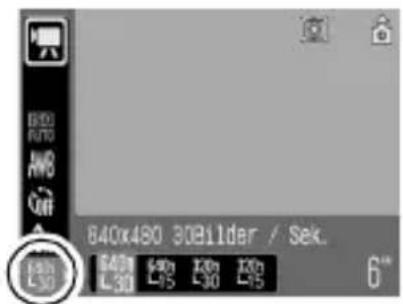
FUNC./SET.
Aufnahmepixel und Bildfrequenzen
Die Bildfrequenz gibt die Anzahl der Bilder an, die pro Sekunde aufgezeichnet oder wiedergegeben werden. Je höher die Bildfrequenz ist, desto fließender sind die Bewegungen.
| Aufnahmepixel | Bildfrequenz (Bilder/Sek.) | |||
 | Standard Farbton Farbwechsel |  *1 *1 | 640 x 480 Pixel | 30 |
 | 15 | |||
 |  | 320 x 240 Pixel | 30 | |
 |  | 15 | ||
 | Schnelle Bildfolge*2 |  | 320 x 240 Pixel | 60 |
 | Kleine Datei *2 |  | 160 x 120 Pixel | 15 |
*1 Standardeinstellung.
*2 Die Aufnahmepixel und die Bildfrequenz sind voreingestellt.

- Siehe Bilddatengrößen (geschätzt) (S. 130).
- Siehe Speicherkarten und geschätzte Kapazitäten (S. 129).
Aufnehmen von Panoramabildern
(Stitch-Assist.)

Aufnahmemodus

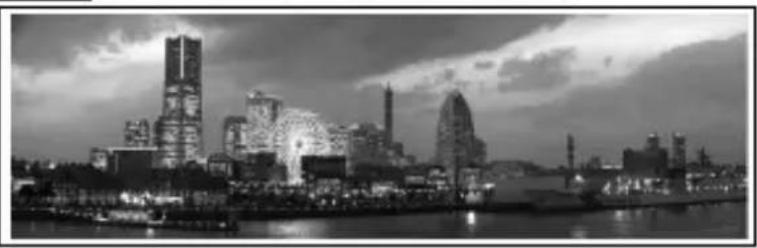
Im Modus Stitch-Assist. können Sie einander überlappende Aufnahmen machen, die anschließend auf dem Computer zu einem Panoramabild zusammengefügt werden können.
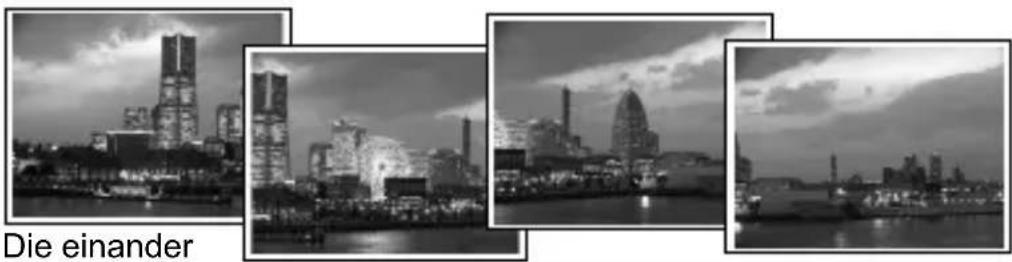
Die einander überlappenden Bereiche benachbarter Bilder können nahtlos zu einem Panoramabild zusammengesetzt werden.

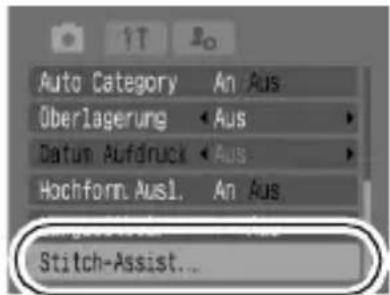
Weitere Informationen finden Sie unter Menüs und Einstellungen (S. 23).
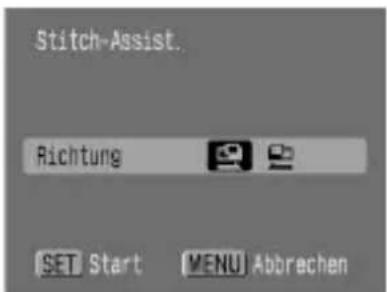
2
Wählen Sie eine Aufnahmerichtung
aus


●Die folgenden Aufnahmerichtungen stehen zur Auswahl:
- horizontal von links nach rechts
- horizontal von rechts nach links
3 Nehmen Sie das erste Bild der Sequenz auf.
●Die Einstellungen für Belichtung und Weißabgleich werden mit dem ersten Bild festgelegt und können für nachfolgende Bilder nicht geändert werden.
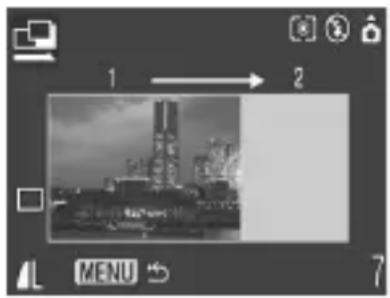
4 Nehmen Sie das zweite Bild so auf, dass es sich mit dem ersten Bild überlappt.
●Eine Aufnahme kann wiederholt werden. Drücken Sie hierzu die Taste ◆ oder , und kehren Sie zur zuvor aufgezeichneten Bildanzeige zurück.
- Kleinere Abweichungen in den Überlappungsbereichen können beim Zusammenfügen der Bilder korrigiert werden.
5 Wiederholen Sie diese Schritte für alle weiteren Bilder.
●Eine Sequenz kann maximal 26 Bilder umfassen.
- Drücken Sie nach der letzten Aufnahme die Taste MENU.
Die Einstellungen für das erste Bild werden auf das zweite Bild und die nachfolgenden Bilder angewendet.

Fügen Sie die Bilder mit dem mitgelieferten Programm PhotoStitch auf einem Computer zusammen.
Wechseln zwischen den Fokussierungsmodi

Aufnahmemodus

Wählen Sie aus den folgenden drei Fokussierungsmethoden aus.
| Gesichtserk. | Sie können die Kamera so einstellen, dass sie die Position eines Gesichts automatisch erkennt und Fokus und Belichtung* bei der Aufnahme darauf einstellt.* Nur im Modus Mehrfeldmessung (S. 47). | |
| (Kein Rahmen) | Ein | Die Kamera fokussiert das Objekt und markiert aus neun verfügbaren Punkten die für den Fokus verwendeten AF-Rahmen. |
| Aus | Die Kamera stellt die Schärfe unter Verwendung des zentralen AF-Rahmens ein. Dadurch lässt sich die Schärfe mit größerer Sicherheit auf einen bestimmten Motivbereich einstellen. |
1
Menü

(Aufnahme)
[AiAF]
[Gesichtserk.]*/[An]/[Aus].
Weitere Informationen finden Sie unter Menüs und Einstellungen (S. 23).
*Standardeinstellung.
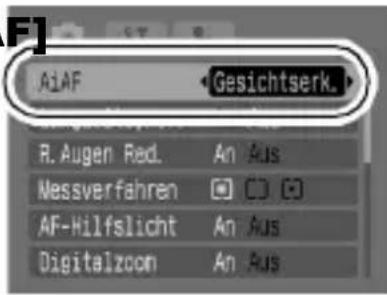

- Der AF-Rahmen wird beim Drücken des Auslösers bis zum ersten Druckpunkt folgendermaßen angezeigt:
- Grün: Aufnahmebereit
- Gelb: Fokussierungsprobleme (AiAF auf [Aus] gesetzt)
- Wenn [Gesichtserk.] ausgewählt ist, erscheint folgendes:
- Es werden bis zu 3 AF-Rahmen angezeigt. Der Rahmen, den die Kamera für das Hauptmotiv hält, wird weiß angezeigt, die anderen Rahmen erscheinen grau. Wenn Sie den Auslöser halb drücken, werden bis zu 9 grüne AF-Rahmen angezeigt.
- Wenn kein weißer Rahmen angezeigt wird, sondern lediglich graue, wird für die Aufnahme die Option [An] anstelle von [Gesichtserk.] verwendet.
- Die Kamera identifiziert möglicherweise auch andere Gegenstände als menschliche Gesichter. Wenn dies geschieht, ändern Sie die Optionen auf [An] oder [Aus].
- Wenn kein Gesicht erkannt wurde, werden die Bilder mit der Option [An] aufgenommen.
- Im Modus [Gesichtserk.] werden Gesichter möglicherweise unter folgenden Umständen nicht erkannt:
- wenn das Gesicht im Vergleich zur Gesamtkomposition zu klein, groß, dunkel oder hell erscheint
- wenn das Motiv von der Seite aufgenommen wird, liegt oder wenn sich das Gesicht teilweise im Dunklen befindet
Aufnehmen von schwer fokussierbaren Objekten (Schärfenspeicher, AF-Speicherung)

Aufnahmemodus

Das Fokussieren der Kamera auf folgende Arten von Motiven kann problematisch sein.
●Motive mit sehr geringem Kontrast zur Umgebung
●Szenen mit nahen und fernen Objekten
●Motive mit sehr hellen Objekten in der Bildmitte
●Sich schnell bewegende Motive
- Aufnahmen durch eine Glasscheibe: Gehen Sie mit der Kamera so nahe wie möglich an das Glas heran, um unerwünschte Reflexionen zu vermeiden.
Aufnehmen mit dem Schärfenspeicher
Der Schärfenspeicher kann in jedem Aufnahmemodus verwendet werden. Setzen Sie die Funktion [AiAF] zuvor auf [Aus] (S. 44).
1 Richten Sie die Kamera so aus, dass im AF-Rahmen ein Motiv zu sehen ist, das etwa gleich weit entfernt ist wie das eigentliche Motiv.
2 Halten Sie den Auslöser angetippt, um die Scharfstellung einzustellen.
3 Halten Sie die Taste gedrückt, richten Sie nun die Kamera auf das gewünschte Motiv, und drücken Sie den Auslöser dann ganz herunter.
Aufnehmen mit der AF-Speicherung
Die AF-Speicherung kann lediglich in den Modi , 📂 oder 📃

verwendet werden.
| 1 | Richten Sie die Kamera so aus, dass im AF-Rahmen ein Motiv zu sehen ist, das etwa gleich weit entfernt ist wie das eigentliche Motiv. |
| 2 | Drücken Sie den Auslöser halb herunter, und drücken Sie dann die Taste 🎨●Das Symbol 📌ird angezeigt. |
| 3 | Richten Sie die Kamera nun auf den gewünschten Bildausschnitt, und machen Sie eine Aufnahme. |
Deaktivieren der AF-Speicherung
Drücken Sie die Taste

- Der Vorteil der AF-Speicherung liegt darin, dass Sie den Auslöser loslassen können, während Sie den Bildausschnitt neu wählen. Darüber hinaus wird die AF-Speicherung nach der Bildaufnahme beibehalten. Dies ermöglicht Ihnen die Aufnahme eines zweiten Bildes bei gleichem Fokus.
- Im Modus wird der AF-Rahmen nicht angezeigt.
1
Menü (Aufnahme) [Messverfahren] \*/
Weitere Informationen finden Sie unter Menüs und Einstellungen (S. 23).
*Standardeinstellung.
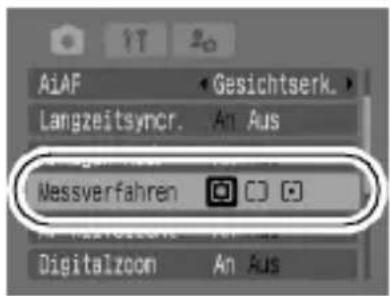
Messverfahren
| Mehrfeld | Geeignet für Standardaufnahmebedingungen und Szenen mit Gegenlicht. Die Kamera unterteilt das Bildfeld für die Lichtmessung in mehrere Abschnitte. Sie bewertet die komplexen Lichtbedingungen, wie die Position des Motivs, die Helligkeit, direktes Licht und Gegenlicht, und passt die Einstellung so an, dass das Hauptmotiv richtig belichtet wird. | |
| Mittenbetont integral | Berechnet den Lichtdurchschnitt für den gesamten Bildausschnitt, bewertet das Motiv in der Mitte jedoch höher. | |
| Spot | Misst den Bereich innerhalb des Spotmessfeldes in der Mitte des LCD-Monitors. Verwenden Sie diese Einstellung, wenn sich die Belichtung nach dem Objekt in der Mitte des Monitors richten soll. |
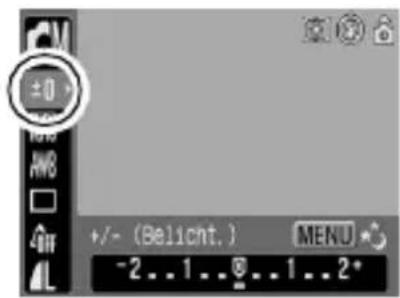
Einstellen der Belichtungskorrektur

Aufnahmemodus

Durch das Einstellen der Belichtungskorrektur auf einen positiven Wert können Sie verhindern, dass ein Motiv bei Gegenlicht oder bei Aufnahmen mit hellem Hintergrund zu dunkel erscheint. Durch das Einstellen der Belichtungskorrektur auf einen negativen Wert können Sie verhindern, dass ein Motiv bei Nachtaufnahmen oder bei Aufnahmen mit dunklem Hintergrund zu hell erscheint.
1 Menü FUNC.▶\* !elicht.).
Siehe Menüs und Einstellungen (S. 22).
*Standardeinstellung.
- Stellen Sie mit der Taste ◀ oder - die Belichtungskorrektur ein, und drücken Sie dann die Taste FUNC./SET.
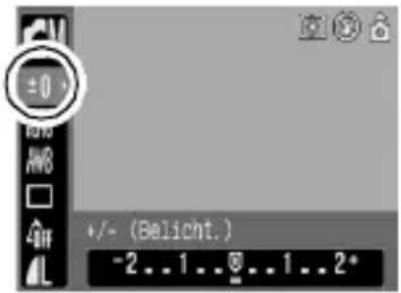
Zurücksetzen der Belichtungskorrektur
Setzen Sie den Wert für die Belichtung wieder auf [0].
Aufnehmen im Modus Langzeitbel.
Aufnahmemodus

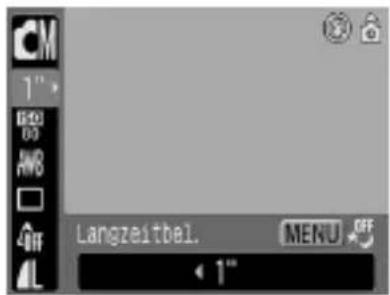
Sie können eine lange Verschlusszeit wählen, damit dunkle Objekte heller erscheinen.
1
Menü
[An].
(Aufnahme)
Weitere Informationen finden Sie unter Menüs und Einstellungen (S. 23).
[Langzeitbel.]
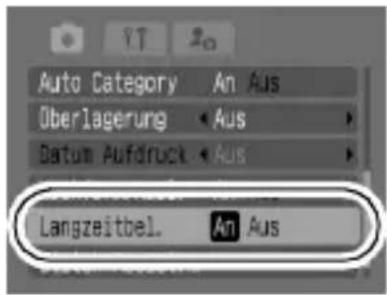
2
Menü FUNC. \* (elicht.) .
Siehe Menüs und Einstellungen (S. 22). *Standardeinstellung.

3
Wählen Sie mit der Taste ◀ oder eine
Verschlusszeit aus ▶ FUNC SET
- Je höher der Wert, desto heller wird das Bild, und je niedriger der Wert, desto dunkler wird das Bild.
- Wenn Sie die Taste MENU zu diesem Zeitpunkt drücken, kehren Sie zum Bildschirm für die Einstellung der Belichtungskorrektur zurück.

Durch die CCD-Bildsensoren nimmt das Rauschen des aufgezeichneten Bildes bei langen Verschlusszeiten konstruktionsbedingt zu. Bei dieser Kamera erfolgt jedoch bei langen Verschlusszeiten (ab 1,3 Sekunden) eine spezielle Nachbearbeitung des Bildes, um das Rauschen zu eliminieren und so qualitativ hochwertige Bilder zu erzeugen. Diese Nachbearbeitung benötigt eine gewisse Zeit, sodass Sie die nächste Aufnahme möglicherweise nicht sofort machen können.

- Überprüfen Sie im LCD-Monitor, ob das Bild mit der gewünschten Helligkeit aufgenommen wurde.
- Beachten Sie, dass die Verwacklungsgefahr bei langen Verschlusszeiten zunimmt. Befestigen Sie die Kamera auf einem Stativ.
- Die Verwendung des Blitzes kann zu einem überbelichteten Bild führen. Stellen Sie den Blitz in diesem Fall auf 📞n.
● Folgende Einstellungen sind nicht verfügbar: - Belichtungskorrektur
- Messverfahren
- ISO-Empfindl.: Auto, High-ISO Automatik
- Blitz: Auto
- Langzeitsyncr.
Mit der Weißabgleicheinstellung (automatisch) wird normalerweise der optimale Weißabgleich ausgewählt. Wenn mit der Einstellung keine natürlich wirkenden Farben erzeugt werden können, ändern Sie den Weißabgleich mit einer für die Lichtquelle geeigneten Einstellung.
1 Menü FUNC. ▶ (automatisch).
Siehe Menüs und Einstellungen (S. 22).
*Standardeinstellung.
●Wählen Sie mit der Taste ◆der → eine Weißabgleicheinstellung, und drücken Sie dann die Taste FUNC./SET.
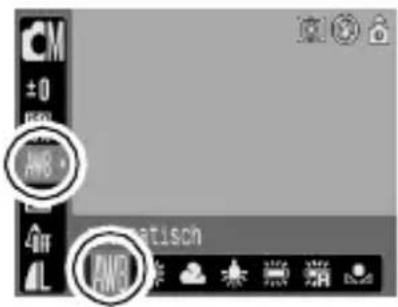
Weißabgleicheinstellungen
| automatisch | Die Einstellungen werden von der Kamera automatisch vorgenommen | |
| Tageslicht | Für Außenaufnahmen am hellen Tag | |
| Wolkig | Für Aufnahmen bei Wolken, im Schatten oder in der Dämmerung | |
| Kunstlicht | Für Aufnahmen bei Kunstlicht (Glühlampen und Leuchtstofflampen mit drei Wellenlängen) | |
| Leuchtstoff | Für Aufnahmen bei Kunstlicht (warmer oder kalter Weißton und Leuchtstofflampen mit drei Wellenlängen (warmer Weißton)) | |
| Leuchtstoff H | Für Aufnahmen bei Kunstlicht durch Tageslicht-Leuchtstofflampen oder Tageslicht-Leuchtstofflampen mit drei Wellenlängen | |
| Manuell | Für Aufnahmen mit dem in der Kamera gespeicherten optimalen Weißabgleich von einem weißen Motiv, z. B. einem weißen Blatt Papier oder Stoff |

Diese Einstellung kann nicht geändert werden, wenn der Modus My Colors auf über gestellt ist.
Verwenden des Weißabgleichs
Um eine optimale Einstellung des Weißabgleichs für eine bestimmte Aufnahmesituation zu erzielen, können Sie die Kamera z. B. ein weißes Blatt Papier, weißen Stoff oder grauen Fotokarton analysieren lassen.
Nehmen Sie insbesondere in folgenden Situationen einen manuellen Weißabgleich vor, die eine Erfassung bei der Einstellung AWB (automatisch) erschweren:
●Nahaufnahmen
●Aufnahme von einfarbigen Motiven (z. B. Himmel, Meer oder Wald)
●Aufnahme mit einer ungewöhnlichen Lichtquelle (z. B. einer Quecksilberdampflampe)
1
Menü FUNC. ▶ (automatisch) (Manuell).
Siehe Menüs und Einstellungen (S. 22).
* Standardeinstellung.
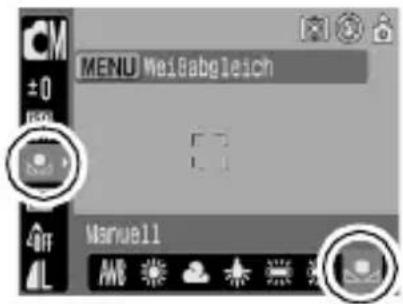
2
Richten Sie die Kamera auf ein Stück weißes Papier bzw. weißen Stoff, und drücken Sie die Taste MENU
●Vergewissern Sie sich, dass der mittlere Rahmen vollständig mit dem weißen Bild ausgefüllt ist.

- Es wird empfohlen, vor Einstellung des manuellen Weißabgleichs den Aufnahmemodus auf und die Belichtungskorrektur auf Null [±0] einzustellen. Bei falscher Belichtungseinstellung (Bild erscheint vollkommen schwarz oder weiß) kann kein korrekter Weißabgleich vorgenommen werden.
- Machen Sie die Aufnahme mit denselben Einstellungen wie beim Lesen der Weißabgleichdaten. Wenn die Einstellungen abweichen, ist möglicherweise nicht der optimale Weißabgleich eingestellt. Insbesondere Folgendes sollte nicht geändert werden.
- ISO - Emp find l.
- Blitz
Es ist empfehlenswert, den Blitz auf An oder Aus zu stellen. Wenn beim Lesen der Weißabgleichdaten bei der Blitzeinstellung (Auto) der Blitz ausgelöst wird, achten Sie darauf, dass Sie auch bei der eigentlichen Aufnahme den Blitz einsetzen.
- Da die Weißabgleichdaten im Modus Stitch-Assist. nicht gelesen werden können, legen Sie den Weißabgleich vorher in einem anderen Modus fest.
Aufnahmen in einem der Modi unter My Colors
Aufnahmemodus

Sie können das Erscheinungsbild der aufgenommenen Bilder ändern.
Einstellungen für My Colors
| My Colors Aus | Für normale Aufnahmen ohne zusätzlichen Effekt. | |
| Kräftig | Betont Kontrast und Farbsättigung und führt so zu Aufnahmen mit kräftigen Farben. | |
| Neutral | Schwächt Kontrast und Farbsättigung ab, sodass sich neutrale Farbtöne ergeben. | |
| Sepia | Die Aufnahme erfolgt in Sepiatönen. | |
| Schwarz/Weiß | Nimmt das Bild in schwarzweiß auf. | |
| Diafilm | Verwenden Sie diese Option, um Rot-, Grün- und Blautöne intensiver wiederzugeben, wie bei den Effekten [Kräftiges Rot], [Kräftiges Grün] oder [Kräftiges Blau]. Dadurch entstehen intensive, natürlich wirkende Farben wie auf einem Diafilm. | |
| Hellerer Hautton* | Verwenden Sie diese Option, um Hauttöne aufzuhellen. | |
| Dunklerer Hautton* | Verwenden Sie diese Option, um Hauttöne dunkler wiederzugeben. | |
| Kräftiges Blau | Verwenden Sie diese Option, um Blautöne hervorzuheben. Dadurch werden blaue Motive (z. B. der Himmel oder das Meer) kräftiger. | |
| Kräftiges Grün | Verwenden Sie diese Option, um Grüntöne hervorzuheben. Dadurch werden grüne Motive (z. B. Berge, Triebe, Blumen und Rasenflächen) kräftiger. | |
| Kräftiges Rot | Verwenden Sie diese Option, um Rottöne hervorzuheben. Dadurch werden rote Motive (z. B. Blumen oder Autos) kräftiger. | |
| Custom Farbe | Verwenden Sie diese Option, um Einstellungen für Kontrast, Schärfe oder Sättigung oder die Farbbalance zwischen Rot-, Grün-, Blau- und Hauttönen* festzulegen. Mit ihr können Feinabstimmungen vorgenommen werden, um beispielsweise Blautöne kräftiger und Gesichtsfarben heller zu machen. |
* Wenn in einem Bild Farben enthalten sind, die Hauttönen ähneln, werden diese Farben auch geändert.
* Abhängig vom Hautton werden möglicherweise nicht die gewünschten Ergebnisse erzielt.
1
Menü FUNC. ▶(My Colors Aus).
Siehe Menüs und Einstellungen (S. 22).
*Standardeinstellung.
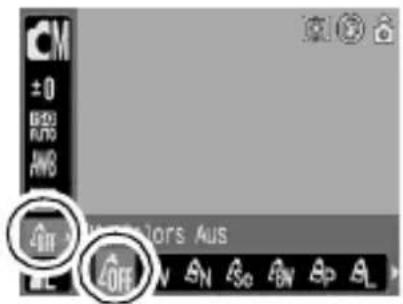
●Wählen Sie mit der Taste ◀der einen der My Colors-Modi aus.
In
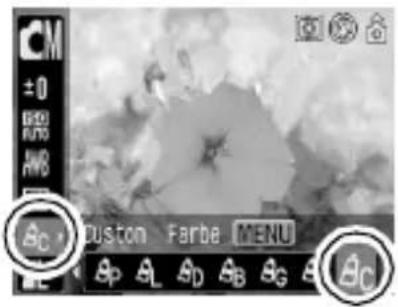
Siehe Einstellen der Kamera auf den Modus Custom Farbe (S. 55).
●Außerhalb des Modus

Drücken Sie die Taste FUNC./SET, um zum Aufnahmebildschirm zurückzukehren.
2
Nehmen Sie das Bild auf.
Einstellen der Kamera auf den Modus Custom Farbe
In diesem Modus können Sie Einstellungen für Kontrast, Schärfe, Farbsättigung und die Farbbalance zwischen Rot-, Grün-, Blau- und Hauttönen festlegen.
1

Siehe Menüs und Einstellungen (S. 22). *Standardeinstellung.
2
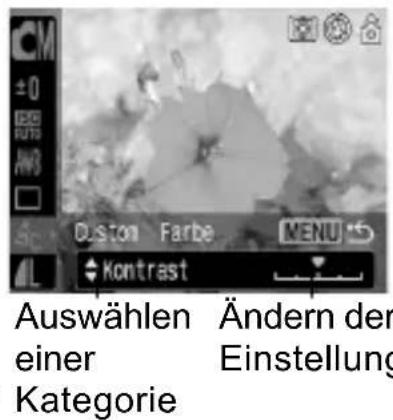
Wählen Sie mit der Taste ♦ oder ♦ den Eintrag [Kontrast], [Schärfe], [Farbsättigung], [Rot], [Grün], [Blau] oder [Hautton] aus, und ändern Sie die Einstellung mit der Taste ♦ oder.
●Die geänderte Farbe wird angezeigt.
3

- Damit ist die Einstellung abgeschlossen. - Wird jetzt die Taste MENU gedrückt, erscheint wieder der Bildschirm, in dem Sie einen Modus unter My Colors auswählen können.
Sie können Bilder aufnehmen und dabei die Originalfarben ändern. Dies kann sowohl bei Filmen als auch bei Stehbildern vorgenommen werden, sodass Sie Foto- und Filmmaterial mit interessanten Effekten versehen können.
Je nach Aufnahmebedingungen können die Bilder allerdings grob wirken oder nicht die erwarteten Farben aufweisen. Vor der Aufnahme wichtiger Bilder sollten Testbilder aufgenommen und die Ergebnisse überprüft werden.
Wenn Sie bei der Aufnahme von Stehbildern die Option [Original spei.] (S. 60) auf [An] setzen, werden sowohl das ursprüngliche Bild als auch das veränderte Bild gespeichert.
 | Farbton | Verwenden Sie diese Option, um lediglich die auf dem LCD-Monitor angegebene Farbe beizubehalten und alle anderen Farben in Schwarzweiß wiederzugeben. |
 | Farbwechsel | Verwenden Sie diese Option, um eine auf dem LCD-Monitor angegebene Farbe durch eine andere zu ersetzen. Die gewählte Farbe kann nur durch eine andere Farbe ersetzt werden. Es können nicht mehrere Farben ausgewählt werden. |

Abhängig von den Aufnahmebedingungen nimmt die ISO-Empfindlichkeit zu, wodurch das Bildrauschen zunehmen kann.
Aufnehmen im Modus Farbton
1
Foto: Menü FUNC. ▶ (Automatikmodus) ▶ (Farbton).
Filmaufnahmen: Menü FUNC. ▶ (Standard) ▶ (Farbton).
Siehe Menüs und Einstellungen (S. 22).
*Standardeinstellug.
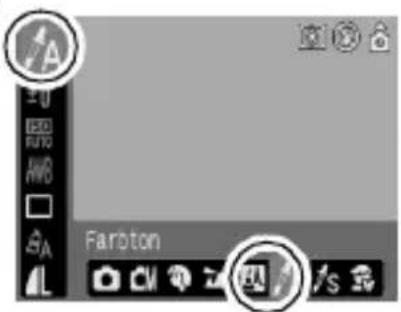
Foto
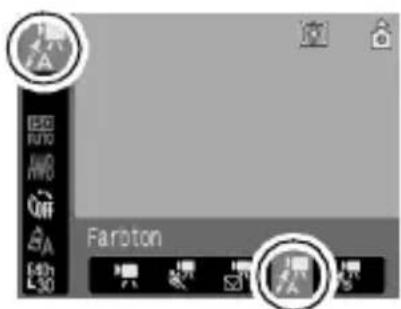
Filmaufnahmen
2

●Der Modus Farbton wird aktiviert.
3
Halten Sie gedrückt.
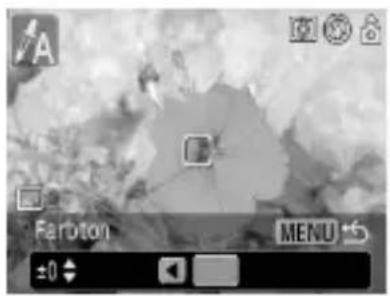
●Die Kamera wechselt in den Modus zur Farbeingabe, und die Anzeige wechselt zwischen dem Originalbild und dem Farbtonbild (mit der zuvor eingestellten Farbe).
4
Richten Sie die Kamera so aus, dass die beizubehaltende Farbe in der Mitte des LCD-Monitors angezeigt wird, und drücken Sie die Taste
- Es kann lediglich eine Farbe ausgewählt werden.
●Die beizubehaltende Farbpalette kann mit der
Taste ↑ oder festgelegt werden.
- -5: Es wird die beizubehaltende Farbe eingestellt.
• +5: Es werden auch der beizubehaltenden Farbe sehr ähnliche Farben übernommen.
5
Drücken Sie um die Einstellung zu bestätigen, und lösen Sie aus.

- Der Standardfarbton ist grün.
- Bei Verwendung des Blitzes erzielen Sie möglicherweise nicht die erwarteten Ergebnisse.
- Der ausgewählte Farbton wird auch beim Ausschalten der Kamera beibehalten.
Aufnehmen im Modus Farbwechsel
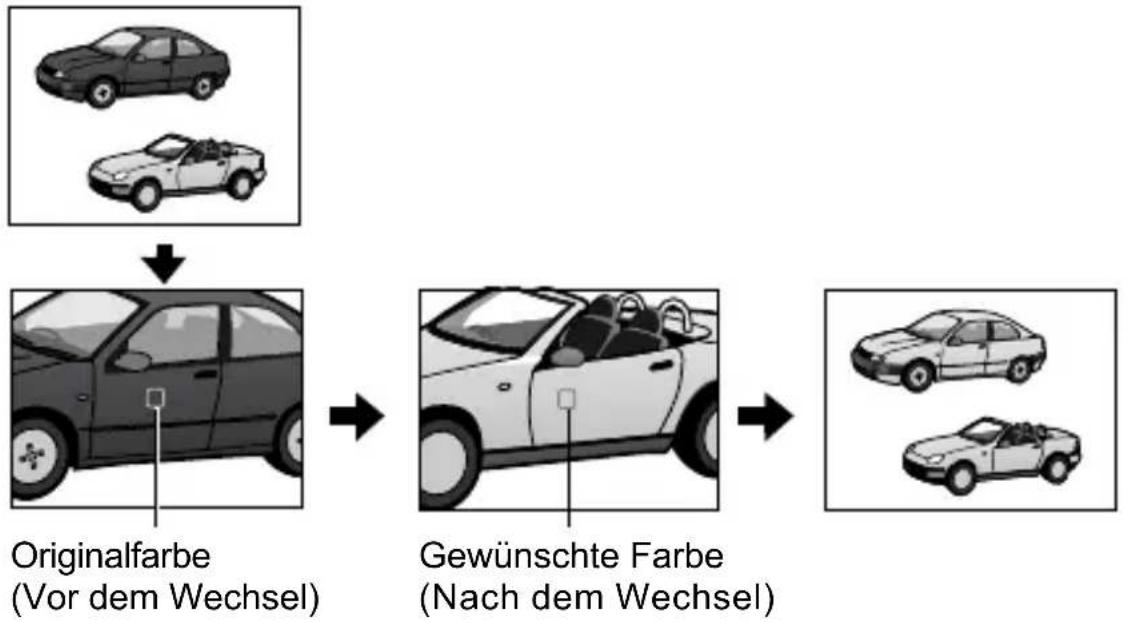
flowchart
graph TD
    A["Original Car (Vor dem Wechsel)"] --> B["Gewünschte Farbe (Nach dem Wechsel)"]
    B --> C["Final Car"]
1 Foto: Menü FUNC. ▶ (Automatikmodus) ▶ (Farbwechsel).
Filmaufnahmen: Menü FUNC. ▶ (Standard) ▶ (Farbwechsel).
Siehe Menüs und Einstellungen (S. 22).
*Standardeinstellung.
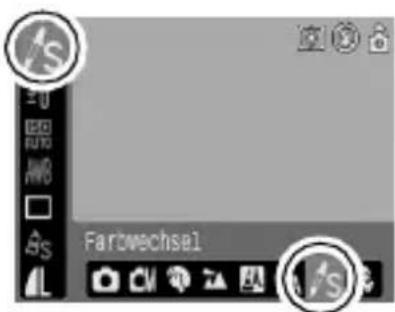
Foto
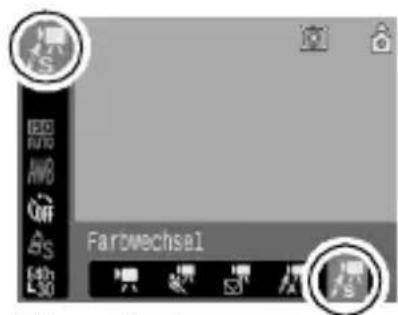
Filmaufnahmen
2 FUNC. SET
●Der Modus Farbwechsel wird aktiviert.
3 Halten Sie gedrückt.
●Die Kamera wechselt in den Modus zur Farbeingabe, und die Anzeige wechselt zwischen dem Originalbild und dem Farbwechselbild (mit der zuvor eingestellten Farbe).
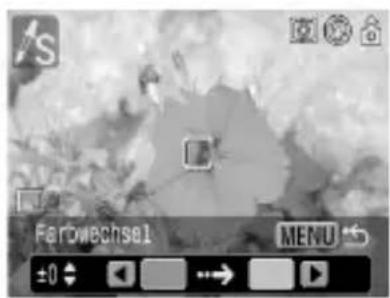
4 Richten Sie die Kamera so aus, dass die Originalfarbe in der Mitte des LCD-Monitors angezeigt wird, und drücken Sie die Taste.
- Es kann lediglich eine Farbe ausgewählt werden.
●Die zu wechselnde Farbpalette kann mit der Taste oder ↓ festgelegt werden.
- -5: Es wird nur die zu wechselnde Farbe eingestellt.
- +5: Auch der zu wechselnden Farbe ähnliche Farben werden verwendet.
5 Richten Sie die Kamera so aus, dass die gewünschte Farbe in der Mitte des LCD-Monitors angezeigt wird, und drücken Sie die Taste →
- Es kann lediglich eine Farbe ausgewählt werden.
6 Drücken Sie um die Einstellung zu bestätigen, und lösen Sie aus.

- Die Standardeinstellung für den Modus Farbwechsel ist ein Wechsel von grün zu weiß.
- Bei Verwendung des Blitzes erzielen Sie möglicherweise nicht die erwarteten Ergebnisse.
- Die für den Farbwechsel festgelegten Farben werden auch beim Ausschalten der Kamera beibehalten.
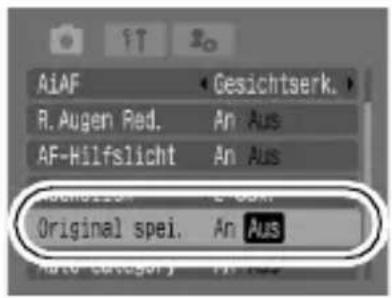
Ändern der Speichermethode für das Originalbild
Sie können bei Aufnahmen von Stehbildern im Modus Farbton oder Farbwechsel festlegen, ob das ursprüngliche Bild und das geänderte Bild gespeichert werden.
1
Menü (Aufnahme) [Original spei.] [An]/[Aus]\*.
Weitere Informationen finden Sie unter Menüs und Einstellungen (S. 23).
*Standardeinstellung.
- Wenn [An] ausgewählt ist, werden beide Bilder beginnend mit dem Originalbild nummeriert.
![CANON Digital IXUS i7 zoom - Menü (Aufnahme) [Original spei.] [An]/[Aus]\*. - 2](/content/2026/05/839667/images/fa28e1399e1500c4ec765abca4647b91f50cd1c2ce9ffbfa99fe95b55d3354fe.jpg)
[Original spei.] auf [An]:
- Während der Aufnahme im Modus Farbton oder Farbwechseln wird nur das geänderte Bild im LCD-Monitor angezeigt.
- Nach der Aufnahme kann es im LCD-Monitor geprüft werden. Wenn das veränderte Bild zu diesem Zeitpunkt gelöscht wird, entfernen Sie damit auch das Originalbild. Lassen Sie daher beim Löschen von Bildern äußerste Sorgfalt walten.
- Da bei jeder Aufnahme jeweils zwei Bilder gespeichert werden, entspricht die Anzahl der verbleibenden Aufnahmen etwa der Hälfte der Aufnahmenanzahl, die bei deaktivierter Funktion angezeigt wird.
Anpassen der ISO-Empfindlichkeit

Aufnahmemodus

Erhöhen Sie die ISO-Empfindlichkeit, wenn Sie die Verwacklungsgefahr oder die Gefahr von verschwommenen Motiven verringern, bei Aufnahmen im Dunklen den Blitz ausschalten oder eine kurze Verschlusszeit verwenden möchten.
1 Menü FUNC. ▶ (ISO-Empfindl.).
Siehe Menüs und Einstellungen (S. 22).
*Standardeinstellung.
●Wählen Sie mit der Taste ◆der → eine ISO-Empfindlichkeit aus, und drücken Sie die Taste FUNC./SET.
- Bei Auswahl von [AUTO] wird abhängig von den Lichtverhältnissen
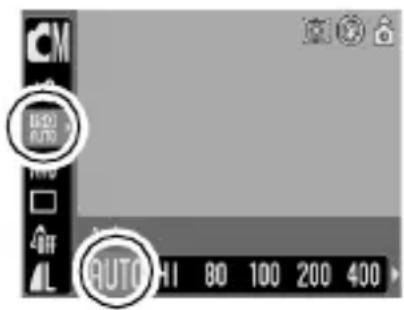
bei der Aufnahme eine optimale ISO-Empfindlichkeit eingestellt. Wenn bei Aufnahmen in dunkler Umgebung die ISO-Empfindlichkeit z. B. automatisch erhöht wird, stellt die Kamera eine kürzere Verschlusszeit ein, um die Verwacklungsgefahr zu verringern.
- Bei der Einstellung [HI]* wird die Empfindlichkeit auf einen höheren Wert als bei der Einstellung [AUTO] gesetzt. Dabei wird die Verschlusszeit verringert, wodurch die Verwacklungsgefahr oder die Gefahr von verschwommenen Motiven im Vergleich zur Einstellung [AUTO] reduziert wird. * Das Bildrauschen kann bei dieser Einstellung höher als bei der Einstellung [AUTO] sein.
- Im Aufnahmemodus (Automatikmodus) kann nur [AUTO] oder [HI] ausgewählt werden.

Wenn Sie mit einer hohen ISO-Empfindlichkeit aufnehmen, wendet die Kamera automatisch die Rauschunterdrückung an.
Einstellen der Funktion Autom. Drehen

Aufnahmemodus

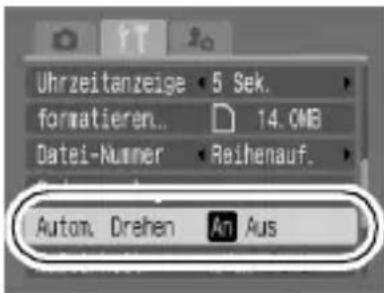
Die Kamera ist mit einem intelligenten Orientierungssensor ausgerüstet, der ein mit vertikal gehaltener Kamera im Hochformat aufgenommenes Bild erkennt und dieses bei der Anzeige im LCD-Monitor automatisch in der richtigen Ausrichtung anzeigt.
1
Menü (Einstellungen) [Autom. Drehen] ▶ [An]\*/[Aus].
Weitere Informationen finden Sie unter Menüs und Einstellungen (S. 23).
*Standardeinstellung.
- Wenn die Funktion Autom. Drehen und die [Aufnahmeinfo] auf [An] gestellt sind, wird in der Anzeige das
Seite unten) oder ⏻nke Seite unten) angezeigt.
![CANON Digital IXUS i7 zoom - Menü (Einstellungen) [Autom. Drehen] ▶ [An]\*/[Aus]. - 2](/content/2026/05/839667/images/3a3ad6cccd4a4ec15224e9f8d6f8b787cfc6a9f0468d50f96e2405a69f281012.jpg)
- Diese Funktion arbeitet möglicherweise nicht richtig, wenn die Kamera gerade nach oben oder unten gerichtet wird. Prüfen Sie, ob der Pfeil am die richtige Richtung weist. Ist dies nicht der Fall, stellen Sie die Funktion Autom. Drehen auf [Aus].
- Wenn Sie die Bilder auf einen Computer übertragen, ist die Ausrichtung gedrehter Bilder von der für die Übertragung eingesetzten Software abhängig, auch wenn die Funktion zum automatischen Drehen auf [An] gestellt ist.
![CANON Digital IXUS i7 zoom - Menü (Einstellungen) [Autom. Drehen] ▶ [An]\*/[Aus]. - 3](/content/2026/05/839667/images/977af7c12e5ea6f9ffd6f36b900da5d00ad0188e3e6ebcf56284e0eb3699c5fc.jpg)
- Wird die Kamera bei der Aufnahme im Hochformat vertikal gehalten, erkennt der intelligente Orientierungssensor, dass das obere Ende „oben“ und das untere Ende „unten“ ist. Die Einstellungen für Weißabgleich, Belichtung und Fokus werden für das Fotografieren im Hochformat optimiert. Diese Funktion arbeitet unabhängig davon, ob die Funktion Autom. Drehen aktiviert oder deaktiviert ist.
Erstellen eines Zielortes für die Bilder (Ordner)
Aufnahmemodus

Sie können jederzeit einen neuen Ordner anlegen. Die aufgezeichneten Bilder werden dann automatisch in diesem Ordner gespeichert.
| Neuen Ordner anlegen | Legt bei der nächsten Aufnahme von Bildern einen neuen Ordner an. Um einen zusätzlichen Ordner anzulegen, fügen Sie ein weiteres Häkchen ein. |
| Autom.Ordner | Sie können auch ein Datum und eine Uhrzeit angeben, wenn ein neuer Ordner zu einem Aufnahmezeitpunkt nach dem angegebenen Datum und der angegebenen Uhrzeit angelegt werden soll (S. 27). |
Legt bei den nächsten Fotoaufnahmen einen neuen Ordner an.
1 Menü (Einstellungen) [Ordner anlegen].
Weitere Informationen finden Sie unter Menüs und Einstellungen (S. 23).
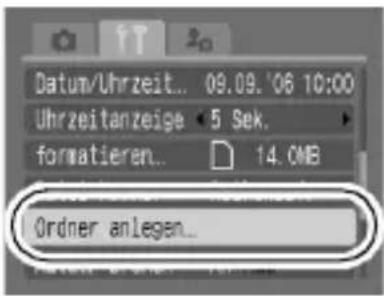
2 Verwenden Sie die Taste ◆der ➤, um ein Häkchen neben [Neuen Ordner anlegen]
![CANON Digital IXUS i7 zoom - Verwenden Sie die Taste ◆der ➤, um ein Häkchen neben [Neuen Ordner anlegen] - 1](/content/2026/05/839667/images/8269a6353e2ec3132a0a9f4170860dbfaefe169044480deb686a582fbf099ff7.jpg)
einzufügen.
- wird im LCD-Monitor angezeigt. Das Symbol erlischt, nachdem der neue Ordner angelegt wurde.
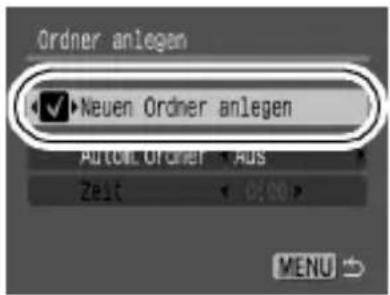
Festlegen des Datums oder der Uhrzeit für das automatische Anlegen von Ordnern
1
Menü IT (Einstellungen)
Weitere Informationen finden Sie unter Menüs und Einstellungen (S. 23).
[Ordner anlegen].
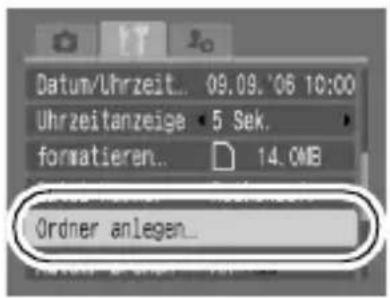
2
Wählen Sie einen Tag für die Option [Autom. Ordner] sowie eine Uhrzeit für die Option [Zeit]
![CANON Digital IXUS i7 zoom - Wählen Sie einen Tag für die Option [Autom. Ordner] sowie eine Uhrzeit für die Option [Zeit] - 1](/content/2026/05/839667/images/fa58f33aa7019035c38b72dfb60981b6b280716dfcc9d5d380d79b7dd949b06d.jpg)
- wird angezeigt, wenn die angegebene Zeit erreicht ist. Das Symbol erlischt, nachdem der neue Ordner angelegt wurde.
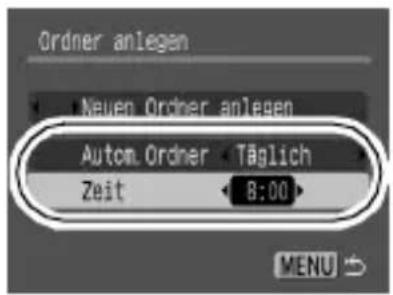
![CANON Digital IXUS i7 zoom - Wählen Sie einen Tag für die Option [Autom. Ordner] sowie eine Uhrzeit für die Option [Zeit] - 3](/content/2026/05/839667/images/add76fcea3137abcf841a20dacb4492681b7e44f650891ee78aec14401513054.jpg)
In einem Ordner können bis zu 2.000 Bilder gespeichert werden. Wenn Sie mehr Bilder aufzeichnen, wird automatisch ein neuer Ordner angelegt.
Zurücksetzen der Dateinummer
Aufnahmemodus

Den aufgenommenen Bildern werden automatisch Dateinummern zugewiesen. Sie können die Art der Zuweisung von Dateinummern festlegen.
1
Menü (Einstellungen)
[Datei-Nummer]
[Reihenauf.]\*/[Autom.Rückst].
Weitere Informationen finden Sie unter Menüs und Einstellungen (S. 23).
*Standardeinstellung.
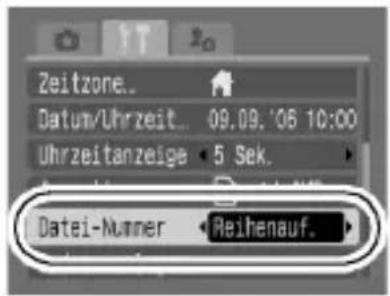
Funktion zum Zurücksetzen der Dateinummer
| Reihenauf. | Dem nächsten Bild wird eine um 1 höhere Nummer als die letzte Bildnummer zugewiesen. Diese Methode eignet sich gut zur Verwaltung aller Bilder auf einem Computer, da beim Wechseln von Ordnern oder Speicherkarten keine doppelten Dateinamen auftreten.**Bei Verwendung einer leeren Speicherkarte. Wird eine Speicherkarte verwendet, die bereits aufgezeichnete Daten enthält, wird die 7-stellige Nummer des zuletzt aufgezeichneten Ordners mit der letzten Nummer auf der Karte verglichen, und die höhere der beiden Nummern wird als Ausgangsbasis für neue Bilder verwendet. |
| Autom.Rückst | Bild- und Ordnernummern werden auf den Anfangswert zurückgesetzt (100-0001).* Dies ist für die Verwaltung von Bildern auf Ordnerbasis hilfreich.*Bei Verwendung einer leeren Speicherkarte. Bei Verwendung einer Speicherkarte, die Aufnahmedaten enthält, wird die Nummer, die auf die 7-stellige Nummer des zuletzt aufgezeichneten Ordners und Bilds folgt, als Basis für neue Bilder verwendet. |
Datei- und Ordnernummern
Aufgezeichneten Bildern werden fortlaufende Dateinummern beginnend mit 0001 bis 9999 zugewiesen, während Ordnern Nummern beginnend mit 100 und endend mit 999 zugewiesen werden. In einem Ordner können bis zu 2.000 Bilder gespeichert werden.
| Neuer Ordner angelegt Speicherkarte ausgetauscht | ||
| Reihenauf. | Speicherkarte 1 Speicherkarte 1 Speicherkarte 2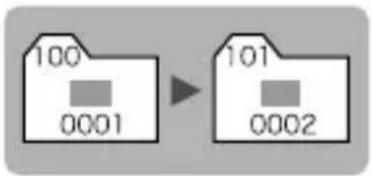 | 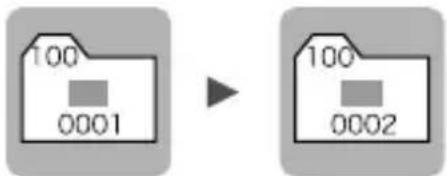 |
| Autom.Rückst | Speicherkarte 1 Speicherkarte 1 Speicherkarte 2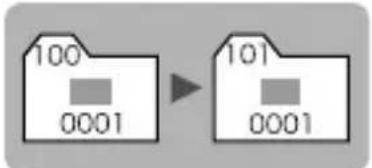 | 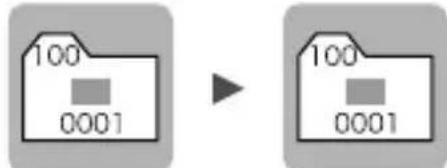 |
- Bilder werden unter Umständen in einem neuen Ordner gespeichert, wenn nicht genügend freier Speicherplatz vorhanden ist, auch wenn die Gesamtanzahl an Bildern in einem Ordner weniger als 2.000 beträgt, da die folgenden Bildtypen stets zusammen im gleichen Ordner gespeichert werden.
- Bilder aus Reihenaufnahmen
- Selbstauslöserbilder (Custom Timer)
- Bilder im Modus Stitch-Assist
- Im Modus Farbton/Farbwechsel aufgenommene Bilder, für die die Option [Original spei.] auf [An] gesetzt ist
- Bilder können nicht wiedergegeben werden, wenn doppelte Ordnernamen oder doppelte Dateinamen innerhalb eines Ordners vorhanden sind.
- Weitere Informationen zu Ordnerstrukturen oder Bildtypen finden Sie in der Softwareanleitung.
Weitere Informationen finden Sie im Benutzerhandbuch – Grundlagen (S. 20).

Vergrößern von Bildern
1 Drücken Sie die Taste
- Beim Drücken der Taste 📂 kann das Bild bis auf das Zehnfache vergrößert werden. Durch Drücken der Taste 📁 wird das Bild verkleinert.
●Durch Drücken der Taste ◀ oder ➔vird zum vorherigen bzw. nächsten vergrößerten Bild übergegangen.
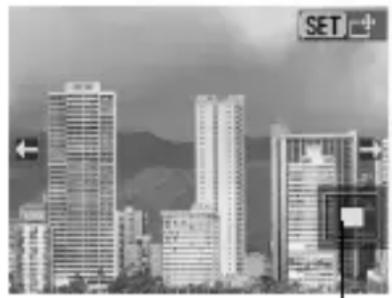
Ungefähre Position des vergrößerten Bereichs
2 Drücken Sie und ändern Sie die Position des angezeigten Bereichs mithilfe der Taste
←, →, ↑ ode↓ .
- Das Symbol wird angezeigt, und die Anzeige geht in den Positionsänderungsmodus über. Drücken Sie die Taste FUNC./SET erneut, um den Modus für die Änderung der Anzeigeposition abzubrechen.
So brechen Sie die Vergrößerungsanzeige ab
Halten Sie die Taste FUNC./SET gedrückt. (Sie können die Vergrößerungsfunktion auch sofort durch Drücken der Taste MENU beenden.)

Filmaufnahmen und Übersichtsanzeigen können nicht vergrößert werden.

Anzeigen von Bildern in
Neunergruppen
(Übersichtsanzeige)
1
Halten Sie

edrückt.
- In der Übersichtsanzeige können bis zu neun Bilder gleichzeitig angezeigt werden.
●Mit den Tasten→,↑,↓ können Sie die Bildauswahl ändern.
Ausgewähltes Bild
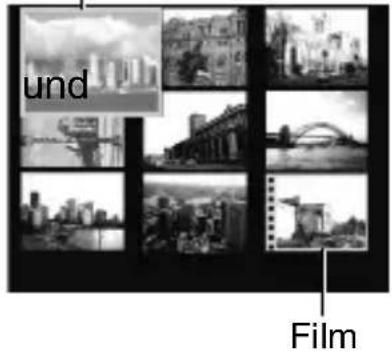
So kehren Sie zur Einzelbildanzeige zurück
Halten Sie die Taste FUNC./SET gedrückt.
Bilder nach Kategorien sortieren (My Category)
Sie können Bilder in vorbereitete Kategorien sortieren (Menschen, Szenerie, Ereignis, Category 1-3, Zu bearb.). Auf der Category-Ebene können Sie folgende Aktionen ausführen:
●Bilder suchen (S. 70)
●Diaschau (S. 82)
●Schützen (S. 87)
●Löschen (S. 89)
●Druckeinstellungen konfigurieren (S. 91)
1
Menü

(Wiedergabe)
Weitere Informationen finden Sie unter Menüs und Einstellungen (S. 23).
- Im Wiedergabemodus können Sie sich direkt den Bildschirm von Schritt 2 anzeigen lassen, indem Sie die Taste drücken.
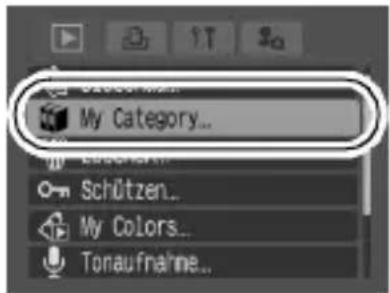
2
Wählen Sie mit der Taste ◆oder das Bild aus, das Sie einer Kategorie zuordnen wollen, wählen Sie anschließend mit der Taste ◆oder die Kategorie und drücken Sie die Taste
- Sie können ein Bild mehr als einer Kategorie zuordnen.
- Sie können die Zuordnung abbrechen, indem Sie erneut die Taste FUNC./SET drücken.
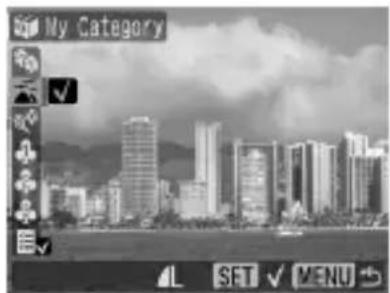
Wenn Sie mit Bildern arbeiten (z. B. wenn Sie eine Diaschau erstellen, Fotos löschen oder drucken), ist es von Vorteil, wenn Sie die Bilder der [Zu bearb.-]-Kategorie zuordnen.
Springen zu Bildern
Wenn viele Bilder auf einer Speicherkarte gespeichert sind, sind die folgenden sechs Suchschlüssel hilfreich, um Bilder zu überspringen und das gesuchte Motiv zu finden.
| Aufnahmedatum | Springt zum ersten Bild jedes Aufnahmedatums. | |
| My Category Springt zum ersten Bild jeder Kategorie. | ||
| Ordner Springt zum ersten Bild in jedem Ordner . | ||
| Movie Springt zu einer Filmaufnahme. | ||
| 10 Aufnahmen Überspringt 10 Aufnahmen. | ||
| 100 Aufnahmen Überspringt 100 Aufnahmen. | ||
1 Drücken Sie in der Einzelbildwiedergabe die Taste 📂 und halten Sie sie gedrückt.
●Die Kamera wechselt in den schnellen Suchmodus.
2 Wählen Sie mit der Taste ◆ oder einen Wert für den Suchschüssel aus.
●Die Anzeige kann je nach Suchschlüssel variieren.
- Im Menü (instellungen) können Sie mit der Option [Infoanzeige] Bildinformationen anzeigen lassen (S. 26).
Bildinformation
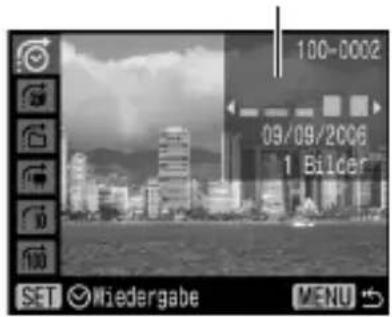
3 Bilder anzeigen.
● Brücken Sie die Taste oder →.

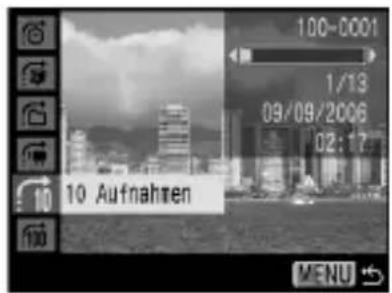
●: Wären Sie über die Taste oder ein Datum, eine Kategorie oder einen Ordner, aus und drücken Sie die Taste FUNC./SET.
- Die Kamera wechselt zum definierten Wiedergabemodus und zeigt nur Bilder an, auf die der Suchschlüssel passt.
- Halten Sie die Taste MENU gedrückt, um den definierten Suchmodus zu beenden.
Suchschlüssel auswählen
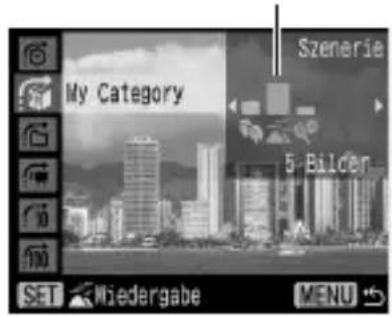
So kehren Sie zur Einzelbildanzeige zurück
Drücken Sie die Taste MENU.

- Der definierte Suchmodus wird unter den folgenden Bedingungen beendet:
- wenn Bilder mit Effekten der Funktion My Colors und bearbeitete Filme neu gespeichert werden
- wenn im Menü (Aiedergabe) über die Option [Löschen] Bilder gelöscht werden
- Sie können nicht in den definierten Wiedergabemodus wechseln, wenn neue Kategorien erstellt werden.
Anzeigen von Filmen

In der Übersichtsanzeige ist keine Anzeige von Filmen möglich.
1
Lassen Sie einen Film anzeigen, und drücken Sie FUNC SET.
●Filmaufnahmen sind mit dem Symbol gekennzeichnet.
2
Wählen Sie ▶Wiedergabe), und drücken Sie FUNC. SET.
- Wenn Sie während der Wiedergabe die Taste FUNC./SET drücken, wird der Film angehalten, Wenn Sie die Taste erneut drücken, wird die Wiedergabe wieder aufgenommen.
- Sobald die Wiedergabe beendet ist, stoppt der Film mit der Anzeige des letzten Bildes. Drücken Sie die Taste FUNC./SET, um die Filmsteuerung anzuzeigen.
- Im Menü (Einstellungen) können Sie mit der Option [Infoanzeige] Bildinformationen anzeigen lassen (S. 26).
- Wenn die letzte Filmwiedergabe abgebrochen wurde, wird sie mit dem zuletzt angezeigten Bild fortgesetzt.
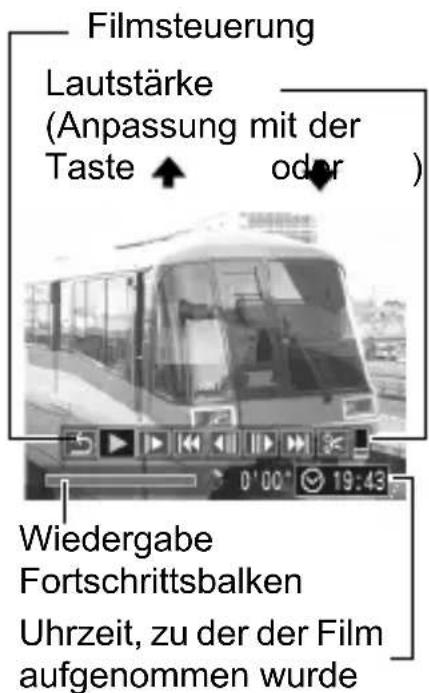
Bedienen der Filmsteuerung
| Beendet die Wiedergabe und kehrt zur Einzelbildanzeige zurück. | |
| Drucken (ein Symbol wird angezeigt, wenn ein Drucker angeschlossen ist; Weitere Informationen finden Sie im Benutzerhandbuch für den Direktdruck.) | |
| Wiedergabe | |
| Wiedergabe in Zeitlupe (Mit der Taste können Sie die Wiedergabe verlangsamen bzw. mit der Taste die Wiedergabe beschleunigen.) | |
| Zeigt das erste Bild an. | |
| Vorheriges Bild (Rücklauf, wenn die Taste FUNC./SET gedrückt gehalten wird) | |
| Nächstes Bild (Schneller Vorlauf, wenn die Taste FUNC./SET gedrückt gehalten wird) | |
| Zeigt das letzte Bild an. | |
| Schneiden (wechselt in den Modus für die Filmbearbeitung) (S. 74) |

- Verwenden Sie bei Wiedergabe eines Films auf einem Fernsehgerät dessen Bedienelemente zur Einstellung der Lautstärke (S. 97).
● Die Wiedergabe in Zeitlupe erfolgt ohne Ton.
Bearbeiten von Filmaufnahmen
Sie können Teile aufgezeichneter Filmaufnahmen löschen.

Geschützte Filmaufnahmen und Filmaufnahmen mit einer Dauer von 1 Sekunde oder weniger können nicht bearbeitet werden.
1
Wählen Sie in der Filmsteuerung (Schneiden) aus, und drücken Sie


●Die Steuerung und die Leiste für die Filmbearbeitung werden angezeigt.
Steuerung für die Filmbearbeitung
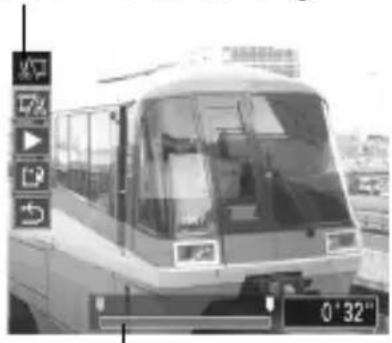
Symbolleiste für die Filmbearbeitung
2
Wählen Sie mit der Taste ◆ oder die Option 📊 (Schnittanfang) oder (Schnittende) aus, und legen Sie mit der Taste ◆ oder den Schnittpunkt ( ) fest.
●Wählen Sie zur Prüfung einer bearbeiteten Filmaufnahme
(Wiedergabe) aus, und drücken Sie die Taste FUNC./SET.
●Wählen Sie 🚙eenden) aus, wenn Sie den Schnitt rückgängig machen und zur Filmsteuerung zurückkehren möchten.
3
Wählen Sie (Speichern), und drücken
Sie

4
Wählen Sie [Neuer Ordner] oder [Überschreiben], und drücken Sie
![CANON Digital IXUS i7 zoom - Wählen Sie [Neuer Ordner] oder [Überschreiben], und drücken Sie - 1](/content/2026/05/839667/images/806ea771358543b028beb3039c503a0699c61c65ff618288817528d2da1b1e88.jpg)
- Bei Auswahl von [Neuer Ordner] wird die geänderte Filmaufnahme unter einem neuen Dateinamen gespeichert. Die vor der Bearbeitung vorhandenen Daten bleiben unverändert.
Beachten Sie, dass das Speichern des Films abgebrochen wird, wenn
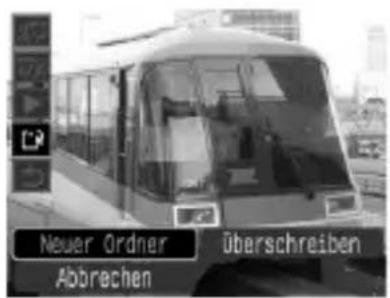
Sie währenddessen die Taste FUNC./SET drücken.
- Bei Auswahl von [Überschreiben] wird die geänderte Filmaufnahme unter dem ursprünglichen Dateinamen gespeichert. Dadurch gehen die vor der Bearbeitung vorhandenen Daten verloren.
- Ist auf der Speicherkarte nicht genügend Speicherkapazität verfügbar, kann nur [Überschreiben] ausgewählt werden.
![CANON Digital IXUS i7 zoom - Wählen Sie [Neuer Ordner] oder [Überschreiben], und drücken Sie - 3](/content/2026/05/839667/images/de6fdc891ac0b44db4742e3330c9fb208883bf85ab138c4ff288604c9865b0c5.jpg)
Das Speichern einer bearbeiteten Filmaufnahme kann bis zu 3 Minuten dauern. Wenn die Akkuleistung während des Speichervorgangs erschöpft ist, können die bearbeiteten Filmaufnahmen nicht gespeichert werden. Verwenden Sie beim Bearbeiten von Filmaufnahmen einen aufgeladenen Akku (Benutzerhandbuch – Grundlagen S. 8).
Drehen von Bildern in der Anzeige
Ein angezeigtes Bild kann im Uhrzeigersinn um 90° oder 270° gedreht werden.
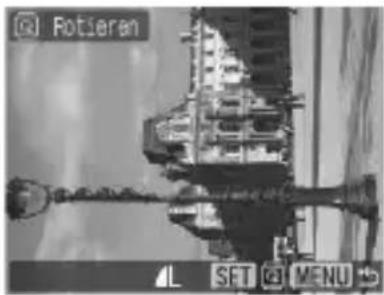
Weitere Informationen finden Sie unter Menüs und Einstellungen (S. 23).
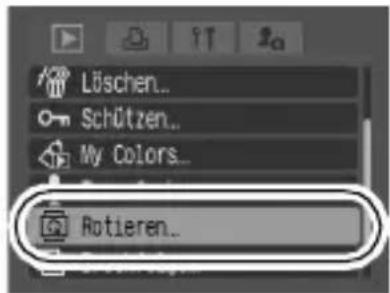
2 Wählen Sie mit der Taste ◀oder ◆in zu drehendes Bild aus, und drücken Sie um das Bild zu drehen.

- Mit jeder Betätigung der Taste FUNC./SET können Sie durch die verfügbaren Optionen 90°/270°/Original blättern.
●Die Einstellungen können auch in der Übersichtsanzeige vorgenommen werden.
Wenn Sie Bilder auf einen Computer herunterladen, ist die Ausrichtung gedrehter Bilder abhängig von der für das Herunterladen verwendeten Software.
Wiedergabe mit Übergangseffekten
Sie können auswählen, welcher Effekt beim Wechsel zwischen Bildern angezeigt werden soll.
| Standardanzeige | |
| Das angezeigte Bild wird langsam ausgeblendet, und das nächste Bild wird langsam eingeblendet, bis es vollständig angezeigt wird. | |
| Drücken Sie die Taste , um das vorherige Bild von links einblenden zu lassen, und die Taste , um das nächste Bild von rechts einblenden zu lassen. |
1
Menü

(Wiedergabe)


Weitere Informationen finden Sie unter Menüs und Einstellungen (S. 23).
*Standardeinstellung.
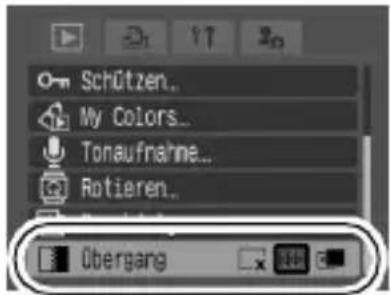
Hinzufügen von Effekten mit der Funktion My Colors
Über die Funktion My Colors können Sie aufgenommenen Bildern (nur Fotos) Effekte hinzufügen. Die folgende Auswahl der My Colors-Effekte ist verfügbar. Weitere Informationen finden Sie auf S. 54.
 | Kräftig Hellerer Hautt | |
 | Neutral Dunklerer Hau-ton | |
 | Sepia Kräftiges Blau | |
 | Schwarz/Weiß Kräftiges Grün | |
 | Diafilm Kräftiges Ro |
1 Menü ▶ (Wiedergabe)
Weitere Informationen finden Sie unter Menüs und Einstellungen (S. 23).
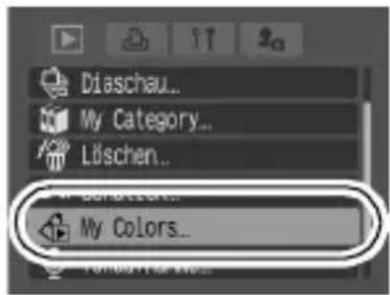
2 Wählen Sie mit der Taste ◀ oder ▶ ein Bild aus, und drücken Sie
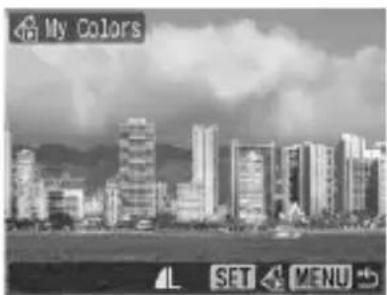
3 Wählen Sie mit der Taste ◀oder den Typ für My Colors aus, und drücken Sie

- Im angezeigten Bild wird der My Colors-Effekt wirksam.
- Sie können die Taste [drücken, um das Bild zu vergrößern.
Während das Bild vergrößert wird, können Sie die Taste ◀oder
drücken, um zwischen dem Originalbild und dem durch den M geänderten Bild zu wechseln.
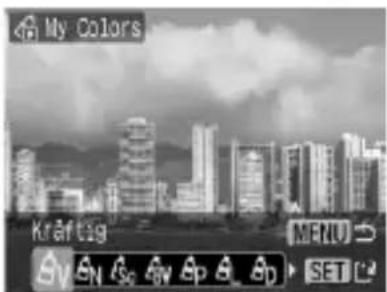
4
Wählen Sie [OK], und drücken Sie
![CANON Digital IXUS i7 zoom - Wählen Sie [OK], und drücken Sie - 1](/content/2026/05/839667/images/569437af82ffe4a91f74193c1d65d73483ad2b0cef4866d589e2ca775ae26761.jpg)
- Das neu gespeicherte Bild, das mit dem My Colors-Effekt geändert wurde, wird als letztes Element in der Liste angezeigt.
●Wiederholen Sie diesen Vorgang ab Schritt 2, um anderen Bildern Effekte hinzuzufügen.
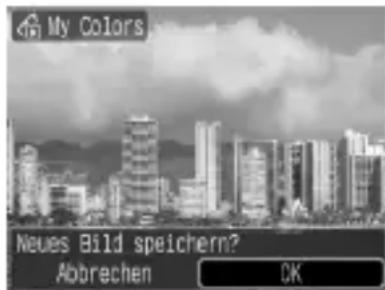
5
Drücken Sie, und wählen Sie [Ja] oder [Nein] aus. Drücken Sie anschließend
![CANON Digital IXUS i7 zoom - Drücken Sie, und wählen Sie [Ja] oder [Nein] aus. Drücken Sie anschließend - 1](/content/2026/05/839667/images/bfd88b1504b05cf3990c4ecc39f62cd02464e6cfd0526b5952286f9e8c266eaa.jpg)
- Wenn Sie [Ja] auswählen, wird das Bild mit dem My Colors-Effekt angezeigt. Wählen Sie [Nein], um zum Wiedergabe-Menü zurückzukehren.
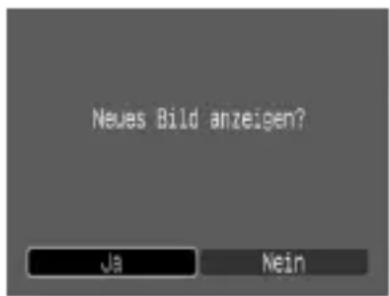
![CANON Digital IXUS i7 zoom - Drücken Sie, und wählen Sie [Ja] oder [Nein] aus. Drücken Sie anschließend - 3](/content/2026/05/839667/images/d6a3330d93cad0ad2ccc27eeef34e6a13bbc1f41f465415bb972443317eaa108.jpg)
- Die My Colors-Effekte können nur verwendet werden, wenn genug Speicherplatz auf der Speicherkarte vorhanden ist.
- Die My Colors-Effekte können so oft wie gewünscht auf ein Bild angewendet werden. Die Bildqualität verringert sich jedoch mit jeder Anwendung, und die beabsichtigten Farben können evtl. nicht erreicht werden.
- Die Farben der Bilder, die im Aufnahmemodus mit der Einstellung My Colors (S. 54) aufgenommen wurden, und Farben der Bilder, die im Wiedergabemodus mit der Funktion My Colors bearbeitet wurden, können leicht voneinander abweichen.
Hinzufügen von Tonaufnahmen zu Bildern
Im Wiedergabemodus (einschließlich Einzelbildanzeige und Übersichtsanzeige) können Sie einem Bild eine Tonaufnahme (bis zu einer Minute) hinzufügen. Die Sounddaten werden im WAVE-Format gespeichert.
1 Menü ▶ (Wiedergabe)
Weitere Informationen finden Sie unter Menüs und Einstellungen (S. 23).
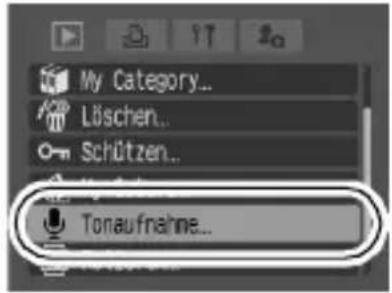
2 Wählen Sie mit der Taste ◀oder ◆in Bild aus, dem eine Tonaufnahme hinzugefügt werden soll, und drücken Sie
●Die Steuerung für Tonaufnahmen wird angezeigt.
3 Wählen Sie (Aufnahme), und drücken Sie FUNC. SET
●Die abgelaufene und die verbleibende Zeit werden angezeigt.
●Durch Drücken der Taste
FUNC./SET kann die Aufnahme
angehalten werden. Wird die Taste
erneut gedrückt, wird die Aufnahme
fortgesetzt.
- Jedem Bild kann eine Tonaufzeichnung von bis zu einer Minute Länge hinzugefügt werden.
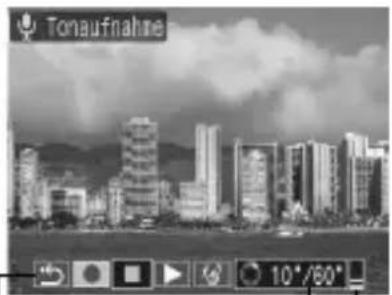
Steuerung für Tonaufnahmen Abgelaufene Zeit/ verbleibende Zeit
Lautstärke (Anpassung mit der Taste ↑ oder )
Steuerung für Tonaufnahmen
| Beenden | |
| Aufnahme | |
| Pause | |
| Wiedergabe | |
| LöschenWählen Sie im Bestätigungsbildschirm [Löschen], und drücken Sie die Taste FUNC./SET. |

- An Filmaufnahmen können keine Tonaufnahmen angehängt werden.
- Tonaufnahmen für geschützte Bilder können nicht gelöscht werden.
Automatische Wiedergabe (Diaschau)
Automatische Wiedergabe von Bildern auf der Speicherkarte
*Die Bildeinstellungen für die Diaschau basieren auf dem DPOF (Digital Print Order Format)-Standard (S. 91).
 | Alle Aufnahmen | Gibt alle Bilder auf der Speicherkarte nacheinander wieder. |
 | Datum | Gibt Bilder mit einem bestimmten Datum der Reihe nach wieder. |
 | My Category | Gibt die Bilder in der ausgewählten Kategorie der Reihe nach wieder. |
 | Ordner | Gibt Bilder aus einem bestimmten Ordner der Reihe nach wieder. |
 | Movies | Gibt nur Filmaufnahmen der Reihe nach wieder. |
 | Foto | Gibt nur Fotoaufnahmen der Reihe nach wieder. |
 | Gibt die für die verschiedenen Diaschauen ausgewählten Bilder (Custom 1, Custom 2 oder Custom 3) der Reihe nach wieder (S. 85). |
1 Menü ▶ (Wiedergabe)

(Wiedergabe)
Weitere Informationen finden Sie unter Menüs und Einstellungen (S. 23).
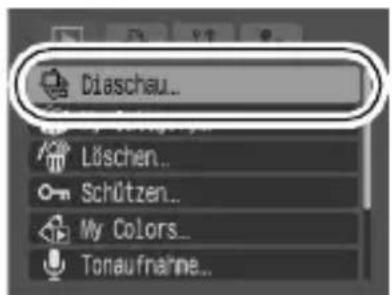
2 Wählen Si
● , Wählen Sie ein
Datum, eine Kategorie oder einen
Ordner zur Wiedergabe aus (S. 84).
●1 ,2 Werten Sie die wiederzugebenden Bilder aus (S. 85).
- Wenn Sie den wiederzugebenden Bildern einen Übergangseffekt hinzufügen möchten, wählen Sie mit der Taste die Option [Effekt] aus, und wählen Sie die Effektart mit der Taste oder (siehe nächste Seite).
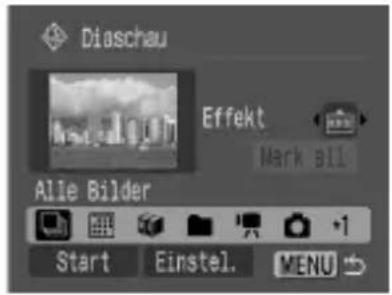
3
Wählen Sie [Start] aus, und drücken Sie
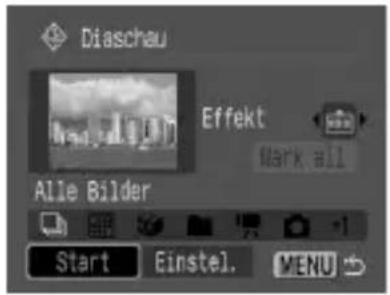
● Während einer Diaschau stehen die folgenden Optionen zur Verfügung:
- Anhalten/Fortsetzen der Diaschau: Drücken Sie die Taste FUNC./SET.
- Vorspulen/Zurückspulen der Diaschau: Drücken Sie die Taste ◆ oder (halten Sie die Taste gedrückt, um schneller zwischen Bildern wechseln zu können).
- Beenden der Diaschau: Drücken Sie die Taste MENU.
Übergangseffekte
Sie können den Übergangseffekt für den Wechsel zwischen zwei Bildern festlegen.
| Standardanzeige | |
| Das neue Bild wird langsam von unten eingeblendet. | |
| Das neue Bild wird zunächst in einer Kreuzform angezeigt und dann schrittweise bis zum Vollbild weiter eingeblendet. | |
| Bereiche des neuen Bildes werden horizontal eingeblendet, dann wird das Bild schrittweise bis zum Vollbild erweitert. |

In der Einzelbildanzeige können Sie eine Diaschau ab dem aktuell angezeigten Bild starten, indem Sie die Taste FUNC./SET gedrückt halten und dabei die Taste drücken. Wenn Sie diesen Schritt ausführen, während die letzte Bildaufnahme angezeigt wird, startet die Diaschau mit dem ersten Bild mit diesem Datum.
Wählen Sie ein Datum, eine Kategorie oder einen Ordner zur Wiedergabe aus.
1 Wählen Sie FUNC. SET


oder, und
drücken
2 Wählen Sie mit der Taste ◆ oder das Datum, die Kategorie oder den Ordner für die Wiedergabe aus, und drücken Sie MENU.
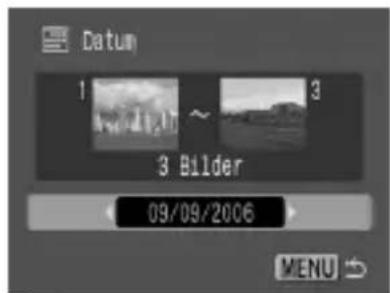
Datum
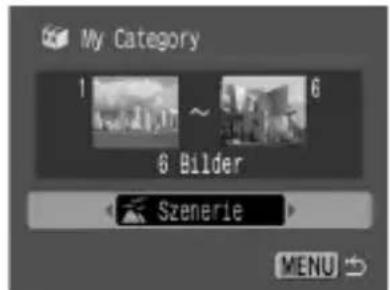
My Category
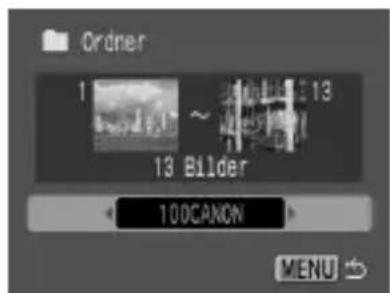
Ordner
Auswählen von Bildern für die Wiedergabe (1-3)
Wählen Sie nur die Bilder aus, die wiedergegeben werden sollen, und speichern Sie diese als Diaschau (Custom 1, 2 oder 3). Es können bis zu 998 Bilder ausgewählt werden. Sie werden in der Reihenfolge der Auswahl wiedergegeben.
1
Wählen Sie 1 oder , und 3 rücken Sie FUNC. SET
- Zunächst wird nur das Symbol angezeigt. Wenn Sie auswählen, ändert sich das Symbol in und wird angezeigt. Und ändern sich bei Auswahl entsprechend.
2
Mit der Taste ◆ oder können Sie zwischen Bildern für die Wiedergabe wechseln, und mit der Taste FUNC SET werden Bilder ausgewählt oder deren Auswahl aufgehoben.
- Sie können Bilder in der Übersichtsanzeige auswählen.
●Mit der Taste MENU wird die Einstellung abgeschlossen.
Das Häkchen zeigt die Auswahl an
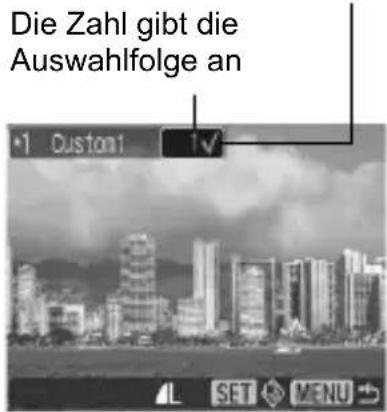

Auswählen aller Bilder
1 Wählen Sie nach Auswahl von -1 h Schritt 1 mit der Taste den Eintrag [Alle markieren] aus, und drücken Sie die Taste FUNC./SET.
2 Wählen Sie mit der Taste [Alle markieren] aus, und drücken Sie die Taste FUNC./SET.
3 Wählen Sie mit der Taste [OK] aus, und drücken Sie die Taste FUNC./SET.
Wählen Sie zur Aufhebung der Auswahl aller Bilder [Zurücks.].
Einstellung der Anzeigedauer und der Wiederholungsoption
●Abspieldauer
Legt die Anzeigedauer für die einzelnen Bilder fest. Wählen Sie aus 3* - 10 Sekunden, 15 Sekunden und 30 Sekunden. Die Anzeigedauer kann je nach Bild geringfügig variieren.
* Standardeinstellung.
●Wiederholen
Legt fest, ob die Diaschau nach Anzeige aller Bilder beendet oder bis zum Beenden wiederholt wird.
1 Wählen Sie [Einstellungen], und drücken Sie
2 Wählen Sie [Abspieldauer] oder [Wiederholen] und danach die gewünschte Option aus.
●Mit der Taste MENU wird die Einstellung abgebrochen.
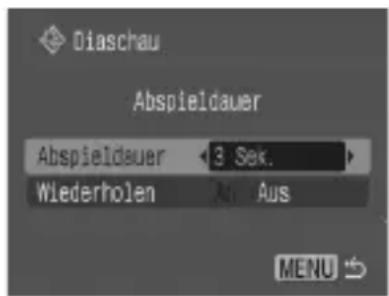
Schützen von Bildern
Sie können wichtige Bilder und Filme schützen, damit diese nicht versehentlich gelöscht werden.
| Wählen | Sie können die Schutzeinstellungen für jedes Bild einzeln einstellen, während Sie es sich anzeigen lassen. |
| Auswahl nach Datum | Sie können die Bilder mit einem speziellen Datum schützen. |
| Wahl nach Category | Sie können die Bilder einer speziellen Kategorie schützen. |
| Auswahl nach Ordner | Sie können die Bilder in einem speziellen Ordner schützen. |
| Alle Bilder | Sie können alle Bilder auf einer Speicherkarte schützen. |
1

(Wiedergabe)
Weitere Informationen finden Sie unter Menüs und Einstellungen (S. 23).
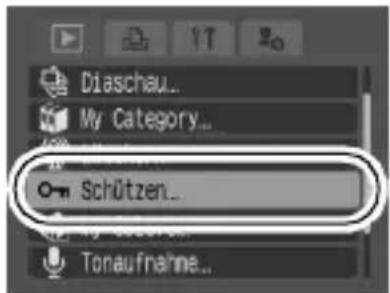
2
Wählen Sie einen Menüeintrag, und drücken Sie FUNC. SET.
●Fahren Sie mit Schritt 5 fort, wenn Sie [Alle Bilder] auswählen.
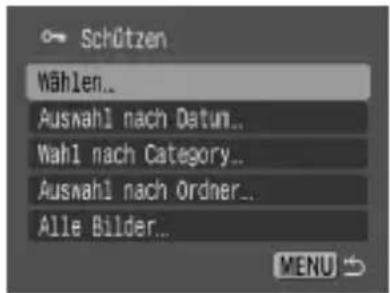
3
Wählen Sie – je nachdem, was Sie schützen möchten – Bild, Datum, Kategorie oder Ordner aus, und drücken Sie
●[Wählen]
Wählen Sie mit der Taste oder → ein Bild aus, und drücken Sie die Taste FUNC./SET.
- Wird die Taste FUNC./SET erneut gedrückt, wird die Einstellung aufgehoben.
- Sie können Bilder auch in der Übersichtsanzeige schützen.
- Drücken Sie die Taste MENU, um die Einstellung zu bestätigen.
●[Auswahl nach Datum] [Wahl nach Category] [Auswahl nach Ordner] Wählen Sie über die Taste oder
↓ ein Datum, eine Kategorie oder einen Ordner aus und drücken Sie die Taste FUNC./SET.
- Wird die Taste FUNC./SET erneut gedrückt, wird die Einstellung aufgehoben.
- Sie können mehrere Daten, Kategorien oder Ordner auswählen.
- Mit der Taste ◆der können Sie die Auswahl der Bilder nach Datum, Kategorie bzw. Ordner prüfen.
4
Um zu den Optionen [Auswahl nach Datum], [Wahl nach Category] und [Auswahl nach Ordner] zu gelangen, drücken Sie
5
Wählen Sie [Schützen], und drücken Sie
- Wenn Sie [Freigabe] auswählen, wird der Schutz der ausgewählten Bilder aufgehoben, und Sie kehren wieder zu Schritt 2 zurück.
- Wenn Sie [Stopp] auswählen, wird der Schutz des ausgewählten Bildes aufgehoben, und Sie kehren wieder zu Schritt 2 zurück.
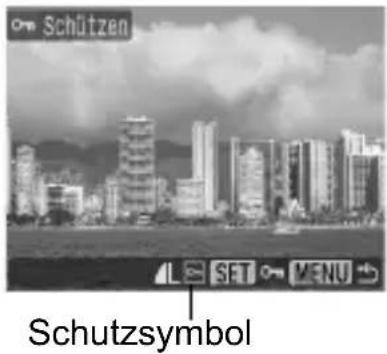
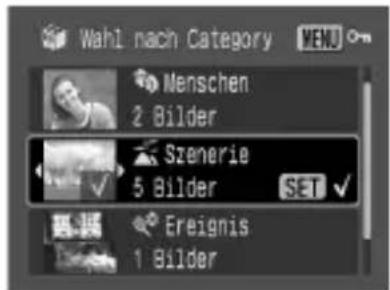
![CANON Digital IXUS i7 zoom - Wählen Sie [Schützen], und drücken Sie - 3](/content/2026/05/839667/images/1c65453e668dd16bf30703ff8bb424f705c9d6938c89b512e66ac8da16d8862a.jpg)
![CANON Digital IXUS i7 zoom - Wählen Sie [Schützen], und drücken Sie - 4](/content/2026/05/839667/images/9352a46cffcb7167e89402b536e322af30b6ae542e862609c24a11227e3dd848.jpg)
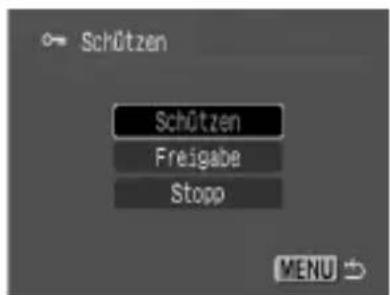
Bilder löschen
Sie können Bilder auf der Speicherkarte löschen.
| Wählen Löscht Bilder, wenn Sie sie sich anzeigen lassen | |
| Auswahl nach Datum | Löscht alle Bilder mit dem ausgewählten Datum |
| Wahl nach Category | Löscht alle Bilder der ausgewählten Kategorie |
| Auswahl nach Ordner | Löscht alle Bilder im ausgewählten Ordners |
| Alle Bilder Löscht alle Bilder auf einer Speicherkarte | |

- Beachten Sie, dass keine Möglichkeit zum Wiederherstellen gelöschter Bilder besteht. Gehen Sie daher beim Löschen von Bildern sehr vorsichtig vor.
- Geschützte Bilder können mit dieser Funktion nicht gelöscht werden.
1
Menü

(Wiedergabe)
Weitere Informationen finden Sie unter Menüs und Einstellungen (S. 23).
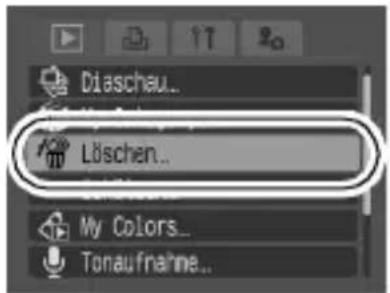
2
Wählen Sie einen Menüeintrag, und drücken Sie FUNC. SET.
●Fahren Sie mit Schritt 5 fort, wenn Sie [Alle Bilder] auswählen.
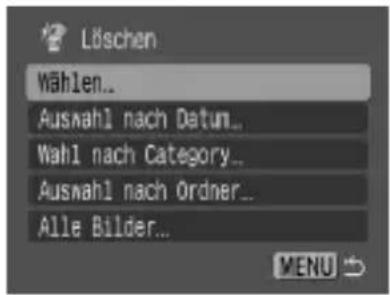
3
Wählen Sie das Bild oder Datum, die Kategorie oder den Ordner aus, und
drücken

●[Wählen]
Wählen Sie mit der Taste ◀ oder ein Bild aus, und drücken Sie die Taste FUNC./SET.
- Wird die Taste FUNC./SET erneut gedrückt, wird die Einstellung aufgehoben.
- Sie können Bilder auch in der Übersichtsanzeige löschen.
●[Auswahl nach Datum] [Wahl nach Category] [Auswahl nach Ordner]
Wählen Sie über die Taste ◆ oder ↓ ein Datum, eine Kategorie oder einen Ordner aus und drücken Sie die Taste FUNC./SET.
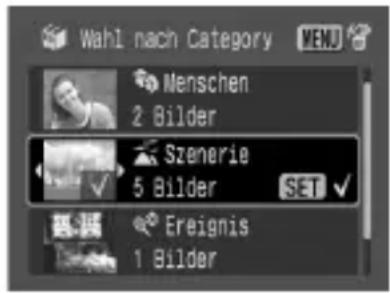
- Wird die Taste FUNC./SET erneut gedrückt, wird die Einstellung aufgehoben.
- Sie können mehrere Daten, Kategorien oder Ordner auswählen.
- Mit der Taste ◆ oder können Sie die Auswahl der Bilder nach Datum, Kategorie bzw. Ordner prüfen.
4
Drücken Sie

5
Wählen Sie [OK], und drücken Sie
![CANON Digital IXUS i7 zoom - Wählen Sie [OK], und drücken Sie - 1](/content/2026/05/839667/images/28407ea12e7142a3a2e4fcdae663205289953cee94945036068c47526753dbc1.jpg)
- Wenn Sie [Stopp] oder [Abbrechen] auswählen, wird die Auswahl des Bildes, das Sie gerade löschen wollten, aufgehoben, und Sie kehren zu Schritt 2 zurück.
- Wenn Sie während des Löschens die Taste FUNC./SET drücken, wird der Vorgang unterbrochen.
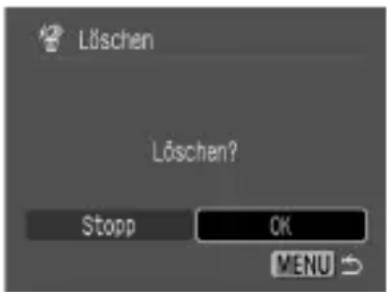
![CANON Digital IXUS i7 zoom - Wählen Sie [OK], und drücken Sie - 3](/content/2026/05/839667/images/356bbf89efb4b37baa2b6e61cdfb82f5ab8189fc995961d9a2ef1e9a6d25d86f.jpg)
Formatieren Sie die Speicherkarte, wenn Sie nicht nur Bilddaten, sondern alle Daten auf der Karte löschen möchten (S. 29).
Festlegen der DPOF-Druckeinstellungen
Sie können mit der Kamera Bilder auf einer Speicherkarte vorab zum Drucken auswählen und die Anzahl der Drucke festlegen. Die Kameraeinstellungen entsprechen den DPOF-Standards (Digital Print Order Format). Dies ist besonders komfortabel, wenn Sie die Bilder an ein Fotolabor senden möchten, das DPOF unterstützt, oder diese auf einem Direct Print-kompatiblem Drucker ausdrucken möchten.
Das Symbol kann für eine Speicherkarte angezeigt werden, die über mit einer anderen DPOF-fähigen Kamera vorgenommene Druckeinstellungen verfügt. Diese Einstellungen werden von den mit Ihrer Kamera vorgenommenen Einstellungen überschrieben.
| Wahl Bilder & Anzahl | Konfiguriert die Druckeinstellungen für einzelne Bilder, wenn Sie sie anzeigen. |
| Auswahl nach Datum | Konfiguriert die Druckeinstellungen für Bilder nach dem ausgewählten Datum. |
| Wahl nach Category | Konfiguriert die Druckeinstellungen für Bilder nach der ausgewählten Kategorie. |
| Auswahl nach Ordner | Konfiguriert die Druckeinstellungen für Bilder nach dem ausgewählten Ordner. |
| Auswahl aller Bilder | Konfiguriert Druckeinstellungen für alle Bilder. |
| Auswahl löschen Löscht | alle Druckeinstellungen von Bildern. |

Es wird nur ein Druck von jedem ausgewählten Bild erstellt. Sie können die Anzahl der Drucke nur dann über die Option [Wahl Bilder & Anzahl] festlegen, wenn für die Option [Drucklayout] [Standard] oder [Beide] ausgewählt ist.
1 Stellen Sie den Modus-Schalter auf (Wiedergabe) Menü (Druck) Wählen Sie einen Menüeintrag aus ▶ FUNC. SET
Weitere Informationen finden Sie unter Menüs und Einstellungen (S. 23).
●Fahren Sie mit Schritt 4 fort, wenn Sie [Auswahl aller Bilder] auswählen.
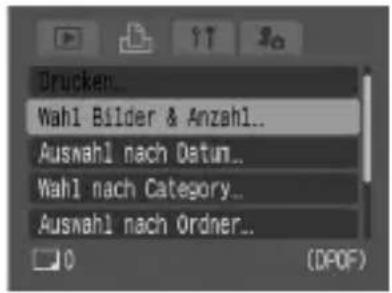
2 Wählen Sie – je nachdem, was Sie drucken möchten – Bild, Datum, Kategorie oder Ordner aus, und drücken Sie
●[Wahl Bilder & Anzahl] Die Auswahlmethoden unterscheiden sich für die Drucklayouteinstellungen (S. 94).
- (Standard)/ (Bride) Wählen Sie mit der Taste ◀oder → ein Bild aus, drücken Sie die Taste FUNC./SET, und legen Sie mit der Taste ◀oder die Anzahl der Drucke (max. 99) fest.
- Übersi Wechseln Sie mit der Taste ◀ oder zu einem Bild. Mit der Taste FUNC./SET können Sie anschließend das Bild auswählen oder dessen Auswahl aufheben.
- Sie können Bilder in der Übersichtsanzeige auswählen.
- Drücken Sie die Taste MENU, um die Einstellung zu bestätigen.
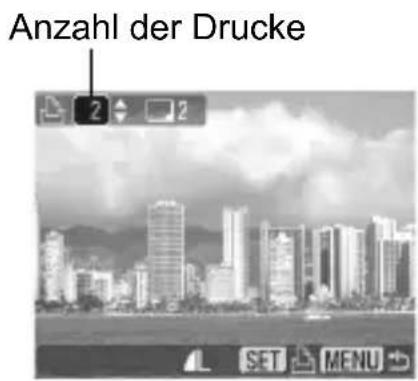
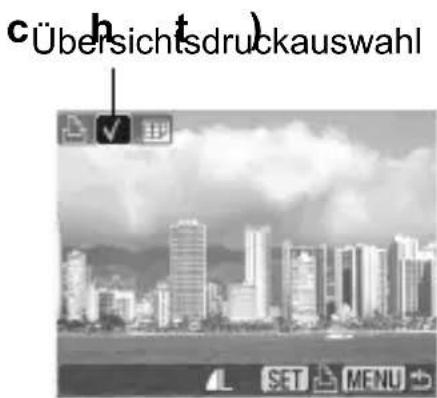
●[Auswahl nach Datum] [Wahl nach Category] [Auswahl nach Ordner] Wählen Sie über die Taste ↑ oder ♣in Datum, eine Kategorie oder einen Ordner aus und drücken Sie die Taste FUNC./SET.
- Wird die Taste FUNC./SET erneut gedrückt, wird die Einstellung aufgehoben.
- Sie können mehrere Daten, Kategorien oder Ordner auswählen.
- Mit der Taste oder können Sie die Auswahl der Bilder nach Datum, Kategorie bzw. Ordner prüfen.
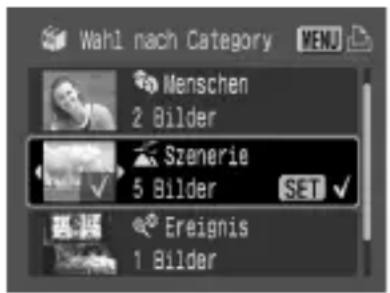
3 Um zu den Optionen [Auswahl nach Datum], [Wahl nach Category] und [Auswahl nach Ordner] zu gelangen, drücken Sie 📋
4 Wählen Sie [OK], und drücken Sie
- Wenn Sie [Abbrechen] wählen, werden die Druckeinstellungen des ausgewählten Bildes gelöscht, und Sie müssen wieder bei Schritt 1 beginnen.
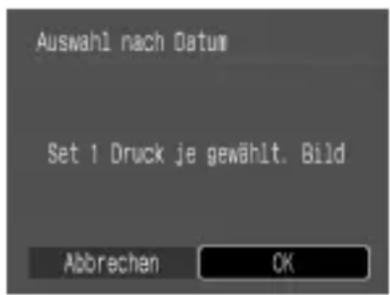
![CANON Digital IXUS i7 zoom - Wählen Sie [OK], und drücken Sie - 2](/content/2026/05/839667/images/077f8090dbd78860548030a7851f6d792c701e786b58e2e7e4afd8c3ac6cfa0e.jpg)
- Das Druckergebnis einiger Drucker oder Fotolabors entspricht möglicherweise nicht den festgelegten Druckeinstellungen.
- Für Filmaufnahmen können keine Druckeinstellungen angegeben werden.
![CANON Digital IXUS i7 zoom - Wählen Sie [OK], und drücken Sie - 3](/content/2026/05/839667/images/a93064d1c2669eb2c7da04387af9556e04a52388d3fad16ff5fe2f6fe0dd6c72.jpg)
- Bilder werden in der Reihenfolge ihrer Dateinummern gedruckt.
- Es können höchstens 998 Bilder ausgewählt werden.
- Wenn eine Verbindung zu einem Drucker vorhanden ist, leuchtet die Taste blau, während Sie Bilder auswählen. Sie können nun drucken, indem Sie die Taste drücken und bestätigen, dass [Drucken] ausgewählt ist. Drücken Sie anschließend die Taste FUNC./SET.
Einstellen des Druckformats
Nach Einstellen des Drucklayouts können Sie die zu druckenden Bilder auswählen. Die folgenden Druckeinstellungen stehen zur Verfügung.
*Standardeinstellung
| Drucklayout | Standard* Druckt ein Bild je Seite. | |
| Übersicht | Druckt alle ausgewählten Bilder verkleinert im Übersichtsformat. | |
| Beide | Druckt die ausgewählten Bilder im Standardformat und als Übersicht. | |
| Datum (An/Aus*) Das Aufnahmedatum wird mitgedruckt. | ||
| Datei-Nr. (An/Aus*) Die Dateinummer wird mitgedruckt. | ||
| DPOF Dat.lösch (An*/Aus) | Löscht alle Druckeinstellungen, nachdem das Bild gedruckt wurde. | |
1 Stellen Sie den Modus-Schalter auf ▶ (Wiedergabe) ▶ Menü (Druck) [Druckeinstellungen].
Weitere Informationen finden Sie unter Menüs und Einstellungen (S. 23).
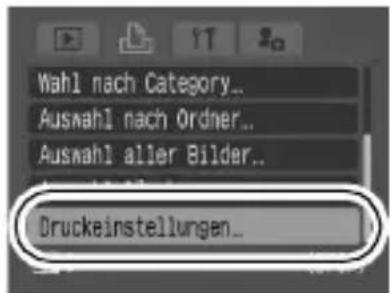
2 Wählen Sie [Drucklayout], [Datum], [Datei-Nr.] oder [DPOF Dat.lösch], und wählen Sie dann die Einstellungen.
![CANON Digital IXUS i7 zoom - Wählen Sie [Drucklayout], [Datum], [Datei-Nr.] oder [DPOF Dat.lösch], und wählen Sie dann die Einstellungen. - 1](/content/2026/05/839667/images/ea7d17342790575980d62010c71590a1b71467e588603aa420f3e84c0c2348ca.jpg)
● Die Einstellungen für das Datum und die Datei-Nr. ändern sich entsprechend des Drucklayouts wie folgt:
- Übersicht [Datum] und [Datei-Nr.] können nicht gleichzeitig auf [An] gesetzt sein.
- Standard oder Beide [Datum] und [Datei-Nr.] können nicht gleichzeitig auf [An] gesetzt sein, die druckbaren Informationen sind jedoch möglicherweise von Drucker zu Drucker verschieden.
- Bei Bildern, bei denen der 📋 (Postkartenmodus) (S. 35) ausgewählt wurde, wird das Datum in jedem Fall gedruckt, unabhängig von der Einstellung für die Option [Datum]. Das Datum kann dementsprechend zweimal gedruckt werden, wenn [Datum] auf [Ein] eingestellt ist.
- Datumsangaben werden in dem im Menü [Datum/Zeit] angegebenen Format gedruckt (S. 27).
Festlegen der DPOF-Übertragungseinstellungen
Vor dem Übertragen von Bildern auf einen Computer können Sie für die einzelnen Bilder Einstellungen direkt an der Kamera vornehmen. In der Softwareanleitung finden Sie Anweisungen zur Übertragung von Bildern auf Ihren Computer.
Die Kameraeinstellungen entsprechen den DPOF-Standards (Digital Print Order Format).
Das Symbol 🔍 kann für eine Speicherkarte angezeigt werden, die über mit einer anderen DPOF-fähigen Kamera vorgenommene Übertragungseinstellungen verfügt. Diese Einstellungen werden von den mit Ihrer Kamera vorgenommenen Einstellungen überschrieben.
Einzelne Bilder
1
Menü

(Wiedergabe)
Weitere Informationen finden Sie unter Menüs und Einstellungen (S. 23).
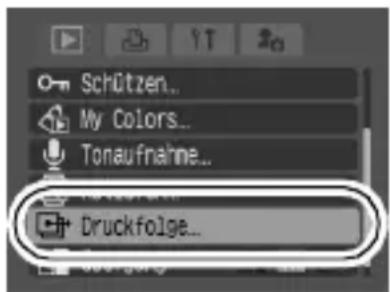
2
Wählen Sie [Auftrag], und drücken Sie
![CANON Digital IXUS i7 zoom - Wählen Sie [Auftrag], und drücken Sie - 1](/content/2026/05/839667/images/528b40d09f660e73f542d840fb59523369952a7b48d274c50725231cf3f2ab3f.jpg)
- Mit [Zurücks.] werden alle Übertragungseinstellungen zurückgesetzt.
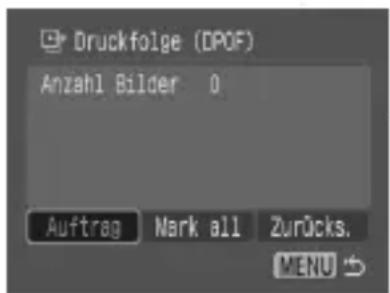
3 Wählen Sie mit der Taste oder ein zu übertragenes Bild aus, und drücken Sie

●Wird die Taste FUNC./SET erneut gedrückt, wird die Einstellung aufgehoben.
- Sie können Bilder in der Übersichtsanzeige auswählen.
Übertragungsauswahl
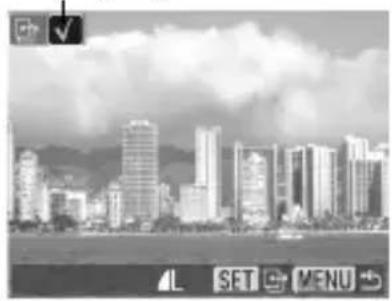
Alle Bilder auf einer Speicherkarte
1 Menü ▶ (Wiedergabe)
Weitere Informationen finden Sie unter Menüs und Einstellungen (S. 23).
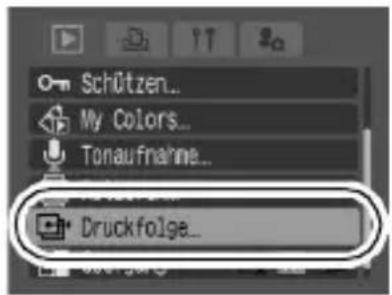
2 Wählen Sie [Mark All], und drücken Sie
![CANON Digital IXUS i7 zoom - Wählen Sie [Mark All], und drücken Sie - 1](/content/2026/05/839667/images/dcddaf2e15907d361260178a0f4a9c29a01c71a914f4f8c56ab7ead5bf7e0b21.jpg)
- Mit [Zurücks.] werden alle Übertragungseinstellungen zurückgesetzt.
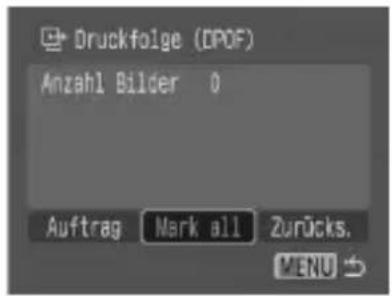
3 Wählen Sie [OK], und drücken Sie
![CANON Digital IXUS i7 zoom - Wählen Sie [OK], und drücken Sie - 1](/content/2026/05/839667/images/e498983edb8f7aaed08636c078e3a5f747076d3346ae68961baf83c64989c754.jpg)
![CANON Digital IXUS i7 zoom - Wählen Sie [OK], und drücken Sie - 2](/content/2026/05/839667/images/17b530e838369a535c32b449272b2cc056981a0c9b00e07e240cf7cbd4745689.jpg)
- Bilder werden in der Reihenfolge ihrer Dateinummern übertragen.
- Es können höchstens 998 Bilder ausgewählt werden.
Mithilfe des im Lieferumfang enthaltenen AV-Kabels können Sie Bilder auf einem Fernsehgerät wiedergeben.
1 Schalten Sie Kamera und Fernsehgerät aus.
2 Stecken Sie die Stecker am Ende des AV-Kabels in die Audio- und die Video-Eingangsbuchsen (VIDEO IN bzw. AUDIO IN) des Fernsehgeräts.
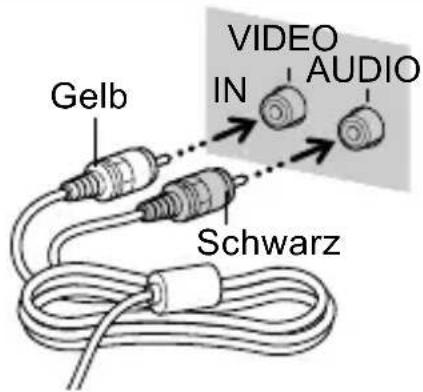
3 Schließen Sie das AV-Kabel an den A/V OUT-Anschluss der Kamerastation an ( ), setzen Sie den Modus-Schalter auf ▶ (Wiedergabe) ( ) und bringen Sie die Kamera sicher an der Kamerastation an ( )
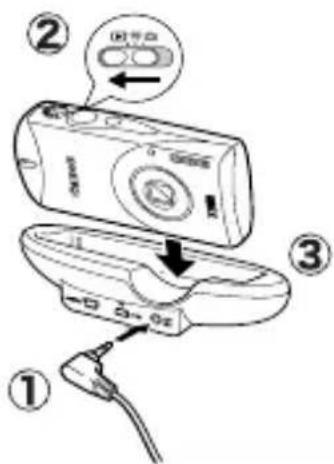
4 Schalten Sie das Fernsehgerät ein, und stellen Sie es auf Video.
5 Schalten Sie die Kamera ein.
- Sie können die Kamera mit der Infrarot-Fembedienung steuern (Benutzerhandbuch – Grundlagen S. 6).

Zur Berücksichtigung der unterschiedlichen nationalen Standards kann das Videoausgangssignal zwischen NTSC und PAL umgeschaltet werden (S. 27). Die Standardeinstellung ist regional unterschiedlich. - NTSC: Japan, USA, Kanada, Taiwan und andere - PAL: Europa, Asien (außer Taiwan), Ozeanien und andere Wird ein falsches Videosystem eingestellt, wird das ausgegebene Kamerabild möglicherweise nicht ordnungsgemäß angezeigt.
Anpassen der Kamera (Einstellungen unter Meine Kamera)
Mit den Einstellungen unter Meine Kamera können Sie ein individuelles Startbild sowie eigene Klänge für Startton, Tastenton, Selbstauslöserton und Auslösegeräusch festlegen. Diese Einstellungen können Sie ändern und speichern und die Kamera somit an Ihre eigenen Vorstellungen anpassen.
Ändern der Einstellungen unter Meine Kamera
1 Menü (Meine Kamera) Menüelement.
Weitere Informationen finden Sie unter Menüs und Einstellungen (S. 23).
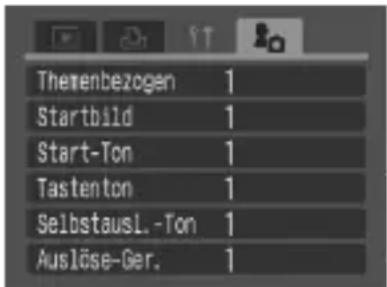
2 Wählen Sie den festzulegenden Inhalt aus.
- Wählen Sie [Themenbezogen], um für alles die gleichen Einstellungen festzulegen.
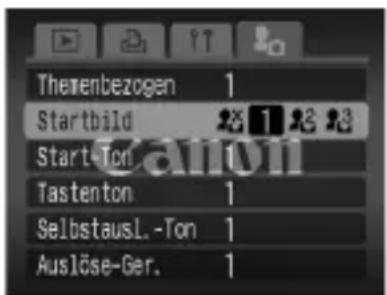
Speichern der Einstellungen unter Meine Kamera
Auf die Speicherkarte aufgenommene Bilder und neue
Tonaufnahmen können den Menüeinträgen

als 3
Einstellungen unter Meine Kamera hinzugefügt werden. Mit der mitgelieferten Software können Sie außerdem Bilder und Töne von Ihrem Computer auf die Kamera übertragen.

Um die Einstellungen unter Meine Kamera auf die Standardeinstellungen zurückzusetzen, ist ein Computer erforderlich. Verwenden Sie die mitgelieferte Software (ZoomBrowser EX/ImageBrowser), um die Kamera auf die Standardeinstellungen zurückzusetzen.
1
Stellen Sie den Modus-Schalter auf ▶ (Wiedergabe) ▶ Menü (Meine Kamera)
Zu speichernder Menüeintrag.
Weitere Informationen finden Sie unter Menüs und Einstellungen (S. 23).
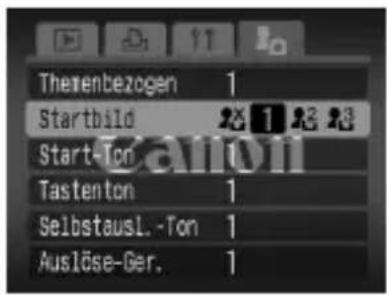
2
Wählen Sie 📊der aus, und drücken Sie FUNC SET
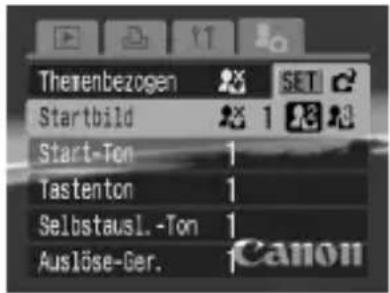
3
Wählen Sie ein Bild aus, oder nehmen Sie einen Ton auf.
- Startbild
Wählen Sie mit der Taste oder das gewünschte Bild aus, und drücken Sie dann die Taste FUNC./SET.
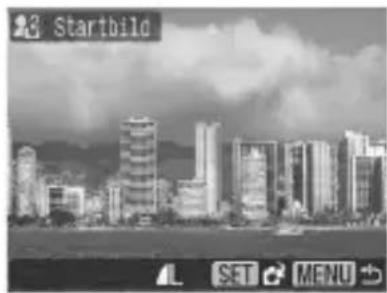
- Start-, Tasten-, Selbstauslöserton und Auslösegeräusch
Wählen Sie (Aufnahme), und drücken Sie die Taste FUNC./SET.
Wählen Sie nach der Aufnahme
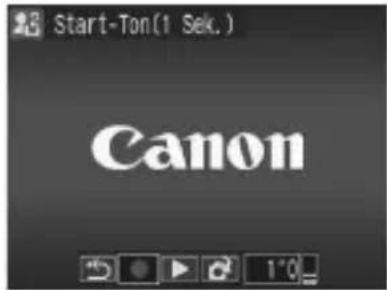
(Speichern), und drücken Sie die Taste FUNC./SET.
- Die Aufnahme wird automatisch beendet, wenn die Aufnahmezeit abgelaufen ist.
- Für die Wiedergabe wählen Sie (Wiedergabe).
- Um zu beenden, ohne zu speichern, drücken Sie (beenden).
4
Wählen Sie [OK], und drücken Sie
●Wählen Sie [Abbrechen] aus, um den Vorgang abzubrechen.
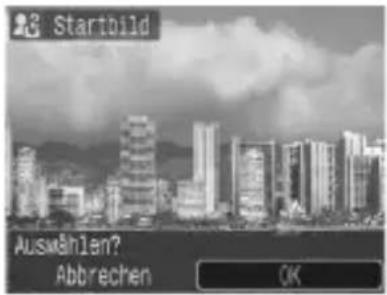
![CANON Digital IXUS i7 zoom - Wählen Sie [OK], und drücken Sie - 2](/content/2026/05/839667/images/3194540530f84926620f57a349b137bb591a6195e4eff28d3bb814afc04d09e2.jpg)
- Die folgenden Dateien können nicht als Einstellungen unter Meine Kamera gespeichert werden.
- Filmaufnahmen
- Mit der Funktion Tonaufnahme aufgenommene Tonspuren (S. 80)
- Die vorherige Einstellung wird gelöscht, wenn eine Einstellung unter Meine Kamera hinzugefügt wird.
![CANON Digital IXUS i7 zoom - Wählen Sie [OK], und drücken Sie - 3](/content/2026/05/839667/images/0a743ebcc35a953da2f3d7da8443f906100f45965a169524d4441122d4b61e26.jpg)
Weitere Informationen zum Erstellen und Hinzufügen von Daten zu den Einstellungen unter Meine Kamera finden Sie in der Softwareanleitung.
Über die Kamera
Die Kamera funktioniert nicht.
| Die Kamera ist nicht eingeschaltet. | ●Drücken Sie die Taste ON/OFF (Benutzerhandbuch – Grundlagen S. 12). |
| Die Abdeckung des Speicherkarten-Steckplatzes/Akkufachs ist offen. | ●Stellen Sie sicher, dass die Abdeckung des Speicherkarten-Steckplatzes/Akkufachs sicher geschlossen ist (Benutzerhandbuch - Grundlagen S. 10). |
| Akkuladung für Kamerabetrieb unzureichend (die Meldung „Wechseln Sie den Akku“ erscheint). | ●Setzen Sie einen vollständig aufgeladenen Akku in die Kamera ein (Benutzerhandbuch - Grundlagen S. 8). |
| Schlechter Kontakt zwischen Akkukontakten und Kamera. | ●Reinigen Sie die Kontakte mit einem weichen Wattestäbchen, bevor Sie den Akku laden oder verwenden (S. 115). |
Geräusche kommen aus dem Inneren der Kamera.
| Die horizontale/vertikale Ausrichtung der Kamera wurde geändert. | ●Der Mechanismus für die Ausrichtungserkennung ist aktiv. Hierbei handelt es sich nicht um eine Fehlfunktion. |
Bei eingeschalteter Kamera
Die Meldung „Karte gesch.!“ wird angezeigt.
| Der Schreibschutzschieber der SD Speicherkarte oder SDHC Speicherkarte befindet sich auf der Position für den Schreibschutz. | ●Wenn Sie Daten auf der SD oder SDHC Speicherkarte aufzeichnen oder löschen oder die Speicherkarte formatieren möchten, bewegen Sie den Schreibschutzschieber nach oben (S. 117). |
Das Menü Datum/Uhrzeit wird angezeigt.
| Die Leistung des integrierten aufladbaren Lithium-Akkus ist unzureichend. | ●Laden Sie ihn umgehend auf (Benutzerhandbuch - Grundlagen S. 11). |
Der Kamerabildschirm ist beim Einschalten schwarz.
Ein inkompatibles Bild wurde in den Meine Kamera-Einstellungen als Startbild ausgewählt.
- Ändern Sie das Startbild in den Meine Kamera-Einstellungen (S. 98) oder verwenden Sie das mitgelieferte Programm ZoomBrowser EX oder ImageBrowser, um die Kamera auf die Standardeinstellungen zurückzusetzen.
Die Anzeige verdunkelt sich.
Bei starkem Sonnenlicht oder heller Beleuchtung erscheint die Anzeige im LCD-Monitor dunkler.
- Dies ist bei Geräten mit CCD-Bildsensoren normal und stellt keine Funktionsstörung dar. (Dieses Bild wird bei Filmaufnahmen aufgezeichnet, bei Fotoaufnahmen jedoch nicht.)
Die Anzeige flimmert.
Die Anzeige flimmert, wenn Sie Aufnahmen bei Licht von Leuchtstofflampen vornehmen.
- Dies ist keine Fehlfunktion (das Flimmern wird in Filmen aufgezeichnet, aber nicht in Fotoaufnahmen).
Im LCD-Monitor wird ein Lichtbalken (rot, violett) angezeigt.
Dies kann bei der Aufnahme von hellen Motiven wie der Sonne oder einem Licht passieren.
- Dies ist bei Geräten mit CCD-Bildsensoren normal und stellt keine Funktionsstörung dar. Der Lichtbalken wird bei Filmaufnahmen aufgezeichnet, bei Fotoaufnahmen jedoch nicht.
wird angezeigt.
Wegen unzureichender Belichtung wurde eine lange Verschlusszeit festgelegt.
- Erhöhen Sie die ISO-Empfindlichkeit (S. 61), oder setzen Sie den Blitz auf eine andere Einstellung als 📊 (Blitz aus) (Benutzerhandbuch – Grundlagen S. 16), oder sichern Sie die Kamera durch ein Hilfsmittel, wie ein Stativ.

wird angezeigt.
Dies wird angezeigt, wenn Sie eine Speicherkarte verwenden, die Druck- oder Übertragungseinstellungen oder Bilder für eine Diaschau enthält, die auf einer anderen DPOF-fähigen Kamera festgelegt wurden.
- Diese Einstellungen werden von den mit Ihrer Kamera vorgenommenen Einstellungen überschrieben (S. 82, 91).
Rauscheffekte sind sichtbar/Die Bewegungen des Motivs sind unregelmäßig.
Das im LCD-Monitor angezeigte Bild wurde von der Kamera automatisch aufgehellt, um bei Aufnahmen mit schlechten Lichtverhältnissen die Anzeige zu verbessern (S. 13).
●Dies hat keine Auswirkungen auf das aufgenommene Bild.
Aufnahme
Die Kamera speichert keine Aufnahmen.
| Der Modus-Schalter steht auf Wiedergabe). | ●Stellen Sie den Modus-Schalter auf oder (Benutzerhandbuch - Grundlagen S. 13). |
| Kamera befindet sich an der Kamerastation. | ●Entnehmen Sie die Kamera aus der Kamerastation. |
| Der Blitz lädt. | ●Sobald der Blitz geladen ist, leuchtet die Kontrollleuchte orange. Sie können die Aufnahme jetzt vornehmen (Benutzerhandbuch - Grundlagen S. 7). |
| Die Speicherkarte ist voll. | ●Legen Sie eine neue Speicherkarte ein (Benutzerhandbuch - Grundlagen S. 10).●Übertragen Sie ggf. die Bilder von der Speicherkarte auf einen Computer, und löschen Sie sie dann von der Speicherkarte, um Platz für neue Aufnahmen zu schaffen. |
| Die Speicherkarte ist nicht richtig formatiert. | ●Formatieren Sie die Speicherkarte (S. 29).●Wird das Problem durch Neuformatierung nicht behoben, sind möglicherweise die logischen Schaltkreise der Speicherkarte defekt. Wenden Sie sich an den nächstgelegenen Canon Kundendienst. |
Die Kamera speichert keine Aufnahmen.
| Die SD Speicherkarte oder SDHCSpeicherkarte ist schreibgeschützt. | ●Schieben Sie den Schreibschutzschieber der SD Speicherkarte oder SDHCSpeicherkarte nach oben (S. 117). |
| Das Bild ist verwackelt oder unscharf. | |
| Das AF-Hilfslicht ist auf [Aus] gestellt. | ●Bei Dunkelheit wird gelegentlich das AF-Hilfslicht für die Fokussierung aktiviert. Da das AF-Hilfslicht nur im eingeschalteten Zustand aktiviert werden kann, stellen Sie es auf [An] (S. 24). Achten Sie darauf, dass Sie das AF-Hilfslicht nicht mit der Hand verdecken. |
| Die Kamera bewegt sich beim Drücken des Auslösers. | ●Stellen Sie den Selbstauslöser auf (2 Sekunden) ein. Dadurch wird der Verschluss um zwei Sekunden verzögert ausgelöst und auf diese Weise verhindert, dass die Aufnahme durch das Drücken des Auslösers verwackelt wird (Benutzerhandbuch – Grundlagen S. 18). Noch bessere Ergebnisse erzielen Sie, wenn Sie die Kamera auf einen festen Untergrund stellen oder ein Stativ verwenden. |
| Das Motiv liegt außerhalb des Fokusbereichs. | ●Nehmen Sie das Motiv mit dem richtigen Aufnahmeabstand auf (S. 123). |
| Die Fokussierung auf das Motiv bereitet Probleme. | ●Verwenden Sie für die Aufnahme den Schärfenspeicher oder die AF-Speicherung (S. 45). |
Das Motiv erscheint auf dem aufgenommenen Bild zu dunkel.
| Unzureichende Lichtverhältnisse bei der Aufnahme. | ●Setzen Sie den Blitz auf 📊litz an) (Benutzerhandbuch – Grundlagen S. 16). |
| Das Motiv ist unterbelichtet, da die Umgebung zu hell ist. | ●Stellen Sie die Belichtungskorrektur auf einen positiven Wert (+) ein (S. 48).●Verwenden Sie die Funktion zur Spotmessung(S. 47). |
| Das Motiv ist zu weit entfernt und kann durch den Blitz nicht ausgeleuchtet werden. | ●Wenn Sie das eingebaute Blitzgerät verwenden (S. 124), nehmen Sie die Aufnahme mit dem richtigen Aufnahmeabstand vor.●Erhöhen Sie die ISO-Empfindlichkeit, und lösen Sie aus (S. 61). |
Das Motiv erscheint auf dem Bild zu hell, oder das Bild erscheint weißlich.
| Motiv ist zu nah, der Blitz ist zu stark. | ●Wenn Sie das eingebaute Blitzgerät verwenden (S. 124), nehmen Sie die Aufnahme mit dem richtigen Aufnahmeabstand vor. |
| Das Motiv ist überbelichtet, da die Umgebung zu dunkel ist. | ●Setzen Sie die Belichtungskorrektur auf einen negativen (-) Wert (S. 48).●Verwenden Sie die Funktion zur Spotmessung (S. 47). |
| Sehr helles Licht fällt direkt auf die Kamera oder wird vom Motiv auf die Kamera reflektiert. | ●Ändern Sie den Aufnahmewinkel. |
| Der Blitz ist eingeschaltet. | ●Setzen Sie den Blitz auf (blitz aus)(Benutzerhandbuch - Grundlagen S. 16). |
Bild weist Rauscheffekte auf.
| Die ISO-Empfindlichkeit ist zu hoch. | ●Bei hohen ISO-Empfindlichkeiten oder der Einstellung [IMAGE] kann sich das Bildrauschen erhöhen.Um eine höhere Bildqualität zu erreichen, wählen Sie eine möglichst niedrige ISO-Empfindlichkeit aus (S. 61).●In den [IMAGE], und [IMAGE] kann sich die ISO-Empfindlichkeit erhöhen und Bildrauschen verursachen. |
Auf dem Bild erscheinen weiße Punkte.
Das Blitzlicht wurde durch Staubpartikel oder Insekten in der Luft reflektiert. Dies macht sich besonders bei Aufnahmen mit Weitwinkel bemerkbar.
- Dies ist eine Besonderheit bei Digitalkameras und stellt keine Funktionsstörung dar.
Augen erscheinen rot.
Wird der Blitz bei Aufnahmen im Dunkeln eingesetzt, wird das Blitzlicht von den Augen reflektiert.
- Setzen Sie die Funktion [Rote Augen] auf [Ein], und machen Sie die Aufnahme (S. 32). Hierfür ist es erforderlich, dass die aufgenommenen Personen direkt in die Lampe zur Rote Augen Red. blicken. Bitten Sie sie daher, direkt in die Lampe zu sehen. Sie können noch bessere Ergebnisse erzielen, indem Sie bei Innenaufnahmen die Beleuchtung verstärken oder näher an die Person herangehen. Um den Effekt zu verstärken, löst der Verschluss erst ca. 1 Sekunde nach dem Auslösen der Lampe zur Rote Augen Red. aus.
Die Kamera arbeitet bei Reihenaufnahmen langsam.
Die Leistung der Speicherkarte ist beeinträchtigt.
●Um die Geschwindigkeit bei Reihenaufnahmen zu erhöhen, wird zur Verbesserung der Leistung empfohlen, die Speicherkarte in der Kamera zu formatieren (Format niedr. Stufe). Speichern Sie jedoch vorher alle aufgenommenen Bilder auf Ihrem Computer (S. 29).
Das Speichern der Bilder auf der Speicherkarte dauert lange.
Die Speicherkarte wurde in einem anderen Gerät formatiert.
●Verwenden Sie eine mit Ihrer Kamera formatierte Speicherkarte (S. 29).
Das Objektiv wird nicht eingezogen.
Die Abdeckung des Speicherkarten-Steckplatzes/Akkufachs wurde bei eingeschalteter Kamera geöffnet.
- Schließen Sie zuerst die Abdeckung des Speicherkarten-Steckplatzes/Akkufachs. Schalten Sie dann die Kamera ein und wieder aus (Benutzerhandbuch – Grundlagen S. 10).
Die Aufzeichnungszeit wird nicht angezeigt, oder der Aufnahmevorgang wird unerwartet beendet.
Eine der folgenden Speicherkarten wird verwendet:
- Eine Karte mit langsamer Aufnahmegeschwindigkeit
- Eine Karte, die mit einer anderen Kamera oder auf einem Computer formatiert wurde
- Eine Karte, auf der bereits häufig Bilder aufgezeichnet und gelöscht wurden
●Unabhängig von einer falschen Anzeige der Aufzeichnungsdauer während der Aufnahme wird der Film ordnungsgemäß auf der Speicherkarte gespeichert. Die Aufnahmezeit wird korrekt angezeigt, wenn die Speicherkarte in dieser Kamera formatiert wird (ausgenommen sind Speicherkarten mit langsamen Aufnahmegeschwindigkeiten) (S. 29).
„!“ wird im LCD-Monitor angezeigt, und kurze Zeit danach wird die Aufnahme beendet.
Der freie Platz im internen Speicher der Kamera ist nicht ausreichend.
● Beachten Sie folgende Hinweise:
- Formatieren Sie die Karte vor der Aufnahme mit einer Formatierung niedriger Stufe (S. 29).
- Verringern Sie die Aufnahmepixel- oder Bildfrequenzeinstellung (S. 41).
- Verwenden Sie eine Hochgeschwindigkeits-Speicherkarte (SDC-512MSH usw.).
Der Zoom funktioniert nicht.
Der Zoom-Regler wurde während einer Filmaufnahme betätigt.
- Stellen Sie den Zoom vor der Filmaufnahme ein (Benutzerhandbuch - Grundlagen S. 16). Der Digitalzoom ist nur im Standard-Filmmodus verfügbar (S. 33).
Eine Wiedergabe ist nicht möglich.
| Schlechte Verbindung zwischen Kamera und Kamerastation. | ●Bringen Sie die Kamera ordnungsgemäß an der Kamerastation an. |
| Sie haben versucht, ein mit einer anderen Kamera aufgenommenes Bild oder ein auf einem Computer bearbeitetes Bild wiederzugeben. | ●Wenn Computerbilder nicht angezeigt werden können, verwenden Sie die beiliegende Software ZoomBrowser EX oder ImageBrowser zum Laden der Bilder auf die Kamera. Anschließend ist eine Wiedergabe der Bilder möglich. |
| Die Datei wurde mit einem Computer umbenannt, oder der Speicherort wurde geändert. | ●Stellen Sie Dateiname und Speicherort auf Dateiformat und -struktur der Kamera ein. (Einzelheiten hierzu finden Sie in der Softwareanleitung.) |
Filmaufnahmen können nicht bearbeitet werden.
Mit anderen Kameras aufgenommene Filme können unter Umständen nicht bearbeitet werden.
Filme werden nicht korrekt wiedergegeben.
Die Wiedergabe von Filmen, die mit einer hohen Anzahl an Aufnahmepixeln und hohen Bildfrequenzen aufgezeichnet wurden, kann bei Speicherkarten mit geringer Lesegeschwindigkeit kurzzeitig aussetzen.
Wenn Sie einen Film auf einem Computer mit ungenügenden Systemressourcen wiedergeben, werden Bild und Ton eventuell nicht flüssig wiedergegeben.
Filme, die mit der Einstellung [Schnelle Bildfolge] 📁 und im PAL-Format aufgezeichnet wurden, werden bei der Wiedergabe mit einem Fernseh- oder Videogerät möglicherweise mit einer geringeren Bildfrequenz wiedergegeben als bei der Aufzeichnung verwendet wurde. Sie können alle Einzelbilder mithilfe der Zeitlupenfunktion wiedergeben.
- Es wird empfohlen, den Film im LCD-Monitor oder auf einem Computer wiederzugeben, um die Aufnahmen mit der ursprünglichen Bildfrequenz zu prüfen.
Das Lesen von der Speicherkarte erfolgt langsam.
Die Speicherkarte wurde in einem anderen Gerät formatiert.
●Verwenden Sie eine mit Ihrer Kamera formatierte Speicherkarte (S. 29).
Akkus
Der Akku ist zu schnell leer.
Die Lebensdauer des Akkus ist abgelaufen, wenn der Akku seine Ladung bei Normaltemperatur (23 °C) zu schnell verliert.
●Verwenden Sie einen neuen Akku (Benutzerhandbuch - Grundlagen S. 8).
Der Akku lässt sich nicht aufladen.
Die Lebensdauer des Akkus ist abgelaufen.
- Schlechte Verbindung zwischen Kamera und Kamerastation.
- Schlechte Verbindung zwischen Akku und Akkuladegerät.
●Verwenden Sie einen neuen Akku (Benutzerhandbuch - Grundlagen S. 8).
- Setzen Sie die Kamera ordnungsgemäß auf die Kamerastation bzw. den Akku in das Akkuladegerät.
Ausgabe auf einem Fernsehgerät
Das Bild ist verzerrt oder wird nicht auf dem Fernsehgerät angezeigt.
Es wurde ein falsches Videosystem eingestellt.
●Stellen Sie das richtige Videosystem (NTSC oder PAL) für Ihr Fernsehgerät ein (S. 27).
Drucken auf Direct Print- kompatiblen Druckern
Bild nicht druckbar.
| Kamerastation und Drucker sind nicht korrekt miteinander verbunden. | ●Schließen Sie die Kamerastation mit dem mitgelieferten Kabel an den Drucker an. |
| Der Drucker ist nicht eingeschaltet. | ●Schalten Sie den Drucker ein. |
| Falsche Druckverbindung. | ●Wählen Sie im Menü (Einstellungen) die Option [Druckmethode], und aktivieren Sie [Auto]. (S. 27). |
Liste der Meldungen
Bei der Aufnahme oder Wiedergabe können im LCD-Monitor die folgenden Meldungen angezeigt werden. Informationen darüber, welche Meldungen während der Verbindung mit einem Drucker angezeigt werden, finden Sie im Benutzerhandbuch für den Direktdruck.
Daten werden bearbeitet
- Es wird gerade ein Bild auf der Speicherkarte gespeichert oder von dieser gelesen. Der Wiedergabemodus wird gestartet.
Keine Speicherkarte
- Sie haben die Kamera eingeschaltet, ohne dass eine Speicherkarte eingesetzt ist oder während die Speicherkarte falsch eingesetzt ist (Benutzerhandbuch – Grundlagen, S. 10).
Karte gesch.!
●Die SD Speicherkarte oder SDHC Speicherkarte ist schreibgeschützt.
Aufnahme nicht möglich
- Sie haben versucht, ein Bild aufzunehmen, obwohl keine Speicherkarte in der Kamera eingesetzt ist oder während die Speicherkarte falsch herum eingesetzt ist, oder Sie haben versucht, eine Tonaufnahme an einen Film anzuhängen.
Speicherkarten Fehler
- Die Speicherkarte weist einen Funktionsfehler auf. Manche Fehlfunktionen von Speicherkarten können durch die Formatierung der Speicherkarte in der Kamera behoben werden. Wenn diese Fehlermeldung jedoch bei einer mitgelieferten Speicherkarte auftritt, sollten Sie sich an den Canon Kundendienst wenden, da ein Problem mit der Kamera vorliegen kann.
Speicherkarte voll
●Die Speicherkarte ist voll, und es können keine weiteren Bilder aufgenommen bzw. gespeichert werden, oder es können keine weiteren Bildeinstellungen oder Tonaufnahmen aufgezeichnet werden.
Name falsch!
- Der Dateiname konnte nicht erstellt werden, da es bereits eine Datei mit dem Namen des Ordners gibt, den die Kamera zu erstellen versucht, oder die höchste mögliche Dateinummer wurde erreicht. Setzen Sie im Menü Einstellungen die Option [Datei-Nummer] auf [Autom.Rückst], oder speichern Sie alle Bilder, die Sie behalten möchten, auf einem Computer, und formatieren Sie die Speicherkarte erneut. Beachten Sie, dass durch das Formatieren alle Bilder und sonstigen Daten gelöscht werden.
Wechseln Sie den Akku
●Die Akkuladung ist für den Kamerabetrieb unzureichend. Laden Sie ihn auf, oder tauschen Sie ihn gegen einen geladenen Akku aus.
Kein Bild vorhanden
●Auf der Speicherkarte sind keine Bilder vorhanden.
Bild ist zu groß
- Sie haben versucht, ein Bild wiederzugeben, das die Bildgröße 4992 x 3328 Pixel oder die zulässige Datengröße überschreitet.
Inkompatibles JPEG-Format
- Sie haben versucht, eine inkompatible JPEG-Datei wiederzugeben (z. B. eine auf einem Computer bearbeitete Datei).
RAW
- Sie haben versucht, ein RAW-Bild wiederzugeben.
Nicht identifiziertes Bild
- Sie haben versucht, ein beschädigte Bild, ein inkompatibles Format (geschütztes Format eines anderen Kameraherstellers etc.), ein auf einem Computer bearbeitetes Bild oder eine mit einer anderen Kamera erstellte Filmaufnahme wiederzugeben.
Vergrößern nicht möglich!
- Sie haben versucht, ein mit einer anderen Kamera oder ein mit einem anderen Datentyp aufgenommenes Bild, ein auf einem Computer bearbeitetes Bild oder eine Filmaufnahme zu vergrößern.
Rotieren unmöglich
- Sie haben versucht, ein mit einer anderen Kamera oder ein mit einem anderen Datentyp aufgenommenes Bild oder ein auf einem Computer bearbeitetes Bild zu drehen.
Inkompatibles WAVE-Format
- Diesem Bild kann keine Tonaufnahme hinzugefügt werden, da der Datentyp der bereits vorhandenen Tonaufnahme falsch ist.
Auswahl nicht möglich!
- Sie haben versucht, ein mit einer anderen Kamera aufgenommenes Bild oder einen Film als Startbild zu speichern.
Bild nicht veränderbar
- Sie haben versucht, einen My Colors-Effekt auf einen Film oder auf ein Bild anzuwenden, das mit einer anderen Kamera aufgenommen wurde.
Category zuordnen unmöglich
- Sie haben versucht, ein Bild, das mit einer anderen Kamera aufgenommen wurde, in eine Kategorie einzuordnen.
Übertragung nicht möglich!
- Ursache: Wenn Sie mithilfe des Menüs Direkt Übertragung Bilder auf Ihren Computer übertragen, haben Sie unter Umständen ein Bild mit beschädigten Daten oder einem anderen Datentyp oder ein mit einer anderen Kamera aufgenommenes Bild ausgewählt. Oder Sie haben einen Film ausgewählt, während die Option [PC-Hintergrundbild] im Menü Direkt Übertragung aktiviert war.
Schreibgeschützt!
- Sie haben versucht, ein geschütztes Bild, einen geschützten Film oder eine geschützte Tonaufnahme zu löschen oder zu bearbeiten.
Zu viele Markierungen.
- Es wurden bereits zu viele Bilder mit Druckeinstellungen, Übertragungseinstellungen oder Einstellungen für eine Diaschau markiert. Eine weitere Verarbeitung ist nicht möglich.
Auftrag beenden unmöglich.
- Speichern eines Teils der Einstellungen für Druck, Transfer oder Diaschau nicht möglich
Bildauswahl nicht möglich.
- Sie haben versucht, die Druckeinstellungen für ein Bild festzulegen, das nicht als JPEG vorliegt.
Fehler in der Verbindung
- Der Computer konnte das Bild aufgrund der großen Menge der auf der Speicherkarte gespeicherten Bilder (ca. 1.000) nicht herunterladen.
Objektivfehler: Kamerarestart
●Die Kamera hat einen Fehler mit dem Objektiv festgestellt und sich automatisch ausgeschaltet. Diese Fehlermeldung wird möglicherweise angezeigt, wenn Sie während der Objektivbewegung auf das Objektiv drücken oder wenn Sie die Kamera in einer staubigen oder sandigen Umgebung einschalten. Schalten Sie die Kamera erneut ein, und nehmen Sie Bilder auf oder geben Sie sie wieder. Bringen Sie die Kamera zum Kundendienst, wenn diese Meldung häufig angezeigt wird, da in diesem Fall ein Problem mit dem Objektiv vorliegen kann.
Exx
●(xx: Zahl) Die Kamera hat einen Fehler entdeckt. Schalten Sie die Kamera aus und wieder ein. Versuchen Sie nun die Aufnahme oder die Wiedergabe erneut. Wenn der Fehlercode erneut angezeigt wird, liegt ein Problem vor. Notieren Sie die Nummer, und wenden Sie sich an den Canon Kundendienst. Wenn direkt nach der Aufnahme eines Bildes ein Fehlercode angezeigt wird, wurde die Aufnahme möglicherweise nicht gespeichert. Überprüfen Sie das Bild im Wiedergabemodus.
Umgang mit dem Akku
Ladezustand des Akkus
Das folgende Symbol und die folgende Meldung werden angezeigt:

Die Akkus sind fast leer. Laden Sie den Akku sobald wie möglich auf, bevor er für einen längeren Zeitraum benötigt wird.
Wechseln Sie den Akku
Die Akkuladung ist für den Kamerabetrieb unzureichend. Tauschen Sie den Akku sofort aus.
Hinweise zum Umgang mit Akkus
- Achten Sie darauf, dass die Kontakte des Akkus stets frei von Verschmutzungen sind.
Verschmutzte Kontakte können zu Kontaktschwierigkeiten zwischen Akku und Kamera führen. Reinigen Sie die Kontakte mit einem weichen Wattestäbchen, bevor Sie den Akku laden oder verwenden. - Bei niedrigen Temperaturen kann die Leistung der Akkus sinken und das Batteriesymbol (früher als gewohnt angezeigt werden.
Unter derartigen Bedingungen können Sie den Akku „wiederbeleben“, indem Sie ihn bis unmittelbar vor der Verwendung in einer Tasche Ihrer Kleidung wärmen. - Achten Sie jedoch darauf, dass sich in dieser Tasche keine metallischen Gegenstände (z. B. Schlüssel, Münzen usw.) befinden.
Dies kann zu einem Kurzschluss führen.
- Achten Sie darauf, dass die mit (⊕) und (⊖) gekennzeichneten
Akkukontakte (Abb. A) nicht mit Metallgegenständen, wie z. B. Schlüsseln, in Berührung kommen. Wenn Sie den Akku bei Nichtverwendung transportieren bzw. lagern möchten, müssen Sie stets die Kontaktabdeckung (Abb. B) anbringen.
Andernfalls kann der Akku beschädigt werden.
Abb. A
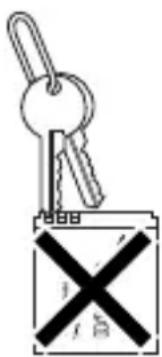
Je nachdem, wie die Anschlussabdeckung angebracht ist, können Sie den Ladezustand erkennen (Abb. C, D).
Abb. C Abb. D
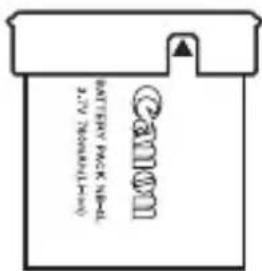
Bringen Sie die Abdeckung so an, dass das Symbol sichtbar ist.
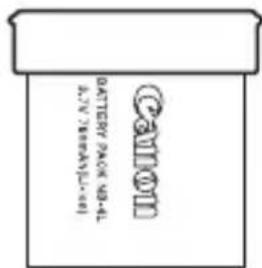
Entladener Akku
Bringen Sie sie entgegengesetzt zur in Abb. C dargestellten Position an.
- Sie sollten den Akku so lange in der Kamera belassen, bis er vollständig entladen ist, und ihn dann in einem geschlossenen Raum mit niedriger Luftfeuchtigkeit und bei Temperaturen zwischen 0 und 30 °C aufbewahren.
Wenn ein vollständig aufgeladener Akku über längere Zeit (ca. ein Jahr) gelagert wird, kann sich dies nachteilig auf seine Lebensdauer oder Leistung auswirken. Wenn Sie den Akku über einen längeren Zeitraum nicht verwenden, sollten Sie ihn ca. einmal jährlich vollständig aufladen und in der Kamera wieder entladen.
Aufladen des Akkus
-
Verwenden Sie die im Lieferumfang enthaltene Kamerastation und den Kompakt-Netzadapter oder das Akkuladegerät CB-2LV/CB-2LVE (separat erhältlich) zum Aufladen des Akkus NB-4L.
Da es sich um einen Lithium-Ionen-Akku handelt, ist vor dem Aufladen keine vollständige Entladung erforderlich.
Das Aufladen eines vollständig entladenen Akkus dauert ca. 1 Stunde 30 Minuten (nach Teststandards von Canon). -
Laden Sie den Akku bei Temperaturen zwischen 5 und 40 °C auf.
• Die Ladezeit kann je nach Umgebungstemperatur und Ladestand des Akkus variieren.
- Sie sollten den Akku am Tag der Verwendung oder am Vortag aufladen, um zu gewährleisten, dass er vollständig geladen ist.
Auch außerhalb der Kamera aufbewahrte, geladene Akkus entladen sich im Laufe der Zeit.
- Wenn die Leistung des Akkus trotz vollständiger Aufladung deutlich sinkt, muss er ausgetauscht werden.
Hinweise für Deutschland
Batterien und Akkumulatoren gehören nicht in den Hausmüll!
Im Interesse des Umweltschutzes sind Sie nach der aktuellen Batterieverordnung als Endverbraucher verpflichtet, alte und gebrauchte Batterien und Akkumulatoren zurückzugeben. Sie können die gebrauchten Batterien an allen GRS-Sammelstellen an Ihrem Standort oder überall dort abgeben, wo Batterien der betreffenden Art verkauft werden. Die Batterien werden unentgeltlich für den Verbraucher zurückgenommen.
Umgang mit der Speicherkarte
Schreibschutzschieber der SD Speicherkarte oder SDHC Speicherkarte
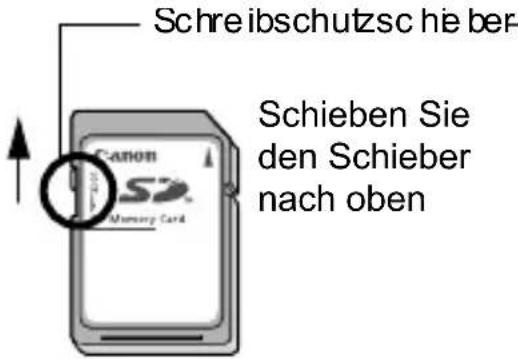
Schreiben/Löschen möglich
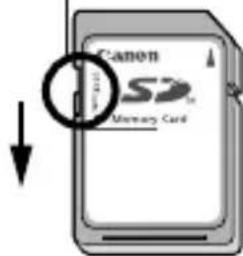
Schreiben/Löschen nicht möglich
Schieben Sie den Schieber nach unten (dadurch werden Bilder und andere Daten auf der Kamera geschützt)
Hinweise zum Umgang mit Speicherkarten
Speicherkarten sind hochpräzise elektronische Geräte. Sie dürfen nicht verbogen oder übermäßiger Krafteinwirkung ausgesetzt werden und müssen vor Stößen und Erschütterungen geschützt werden.
- Versuchen Sie niemals, die Speicherkarte zu zerlegen oder zu verändern.
- Achten Sie darauf, dass die Kontakte auf der Rückseite der Karte niemals mit Schmutz, Wasser oder Fremdobjekten in Berührung kommen. Berühren Sie die Kontakte nie mit Ihren Händen oder mit Metallobjekten.
- Lösen Sie den Originalaufkleber auf der Speicherkarte nicht ab, und überkleben Sie ihn nie mit einem anderen Aufkleber oder Etikett.
- Beschreiben Sie die Speicherkarte nicht mit einem Bleistift oder Kugelschreiber. Verwenden Sie ausschließlich weiche Stifte (z. B. einen Filzstift).
Speicherkarten sollten unter den folgenden Umgebungsbedingungen nicht verwendet oder gelagert werden:
- An Orten mit hoher Schmutz-, Sand- oder Staubbelastung
- An Orten mit hoher Luftfeuchtigkeit oder hohen Temperaturen
Da die auf der Speicherkarte aufgezeichneten Daten durch elektrische Felder, elektrostatische Aufladung oder Karten-/Kamerafehlfunktionen teilweise oder vollständig beschädigt oder gelöscht werden können, sollten Sie Sicherungskopien von wichtigen Daten anlegen.
Formatieren
- Beachten Sie, dass durch das Formatieren (Initialisieren) einer Speicherkarte alle auf der Karte gespeicherten Daten (einschließlich geschützter Bilder) gelöscht werden.
- Es sollten nur Speicherkarten verwendet werden, die mit dieser Kamera formatiert wurden.
• Die mitgelieferte Karte kann ohne vorherige Formatierung verwendet werden.
- Funktioniert die Kamera nicht mehr richtig, kann ein Fehler der Speicherkarte die Ursache sein. Durch Neuformatierung der Speicherkarte kann dieses Problem eventuell behoben werden.
- Sollten Sie Probleme mit einer nicht von Canon stammenden Speicherkarte haben, lassen sich diese möglicherweise durch eine Neuformatierung beseitigen.
- In anderen Kameras, Computern oder Peripheriegeräten formatierte Speicherkarten funktionieren möglicherweise mit dieser Kamera nicht einwandfrei. Sollte dies der Fall sein, formatieren Sie die betreffende Speicherkarte mit Ihrer Kamera neu.
- Wenn das Formatieren in der Kamera nicht korrekt funktioniert, schalten Sie die Kamera aus, und legen Sie die Speicherkarte erneut ein. Schalten Sie anschließend die Kamera wieder ein, und formatieren Sie die Karte erneut.
- Die Daten auf einer Speicherkarte werden nicht vollständig gelöscht, auch wenn die Karte neu formatiert wird oder die Bilder gelöscht werden, denn es werden lediglich die Dateiverwaltungsdaten auf der Karte geändert. Beachten Sie dies, wenn Sie eine Speicherkarte verkaufen oder entsorgen. Versäumen Sie daher nicht, die Speicherkarte zu zerstören, bevor Sie sie entsorgen, damit Ihre persönlichen Dateien nicht zu Fremden gelangen.
Verwenden des Akkuladegeräts (separat erhältlich)
Der Akku kann mit dem Akkuladegerät CB-2LV/CB-2LVE (separat erhältlich) aufgeladen werden.
1 Setzen Sie den Akku in das Ladegerät ein.
Richten Sie zum ordnungsgemäßen Einsetzen die Markierung ▲uf dem Akku und dem Akkuladegerät mitaneinander aus.
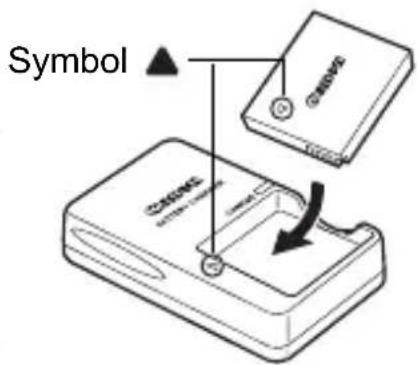
2 Bei den Bezeichnungen und Typen der Akkuladegeräte bestehen regionale Unterschiede.
(Für CB-2LV)
Schließen Sie das Ladegerät an eine Netzsteckdose an.
(Für CB-2LVE)
Schließen Sie das Netzkabel an das Ladegerät an, und stecken Sie das andere Ende in eine Netzsteckdose.
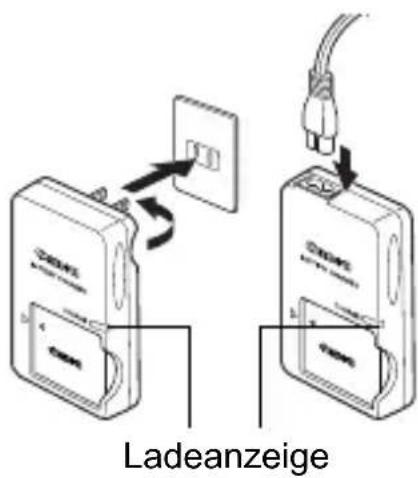
● Während des Ladevorgangs leuchtet die Ladeanzeige orange. Wenn der Akku aufgeladen ist, wechselt die Farbe auf grün.
- Ziehen Sie nach dem Laden des Akkus den Netzstecker des Akkuladegeräts aus der Steckdose, und entnehmen Sie den Akku unverzüglich aus dem Akkuladegerät.

Zum Schutz des Akkus und zur Verlängerung der Lebensdauer sollte er nicht länger als 24 Stunden ohne Unterbrechung geladen werden.

Das Aufladen eines vollständig entladenen Akkus dauert ca. 1 Stunde 30 Minuten (nach Teststandards von Canon).
- Laden Sie den Akku bei Temperaturen zwischen 5 und 40 °C auf.
- Die Ladezeit kann je nach Umgebungstemperatur und Ladestand des Akkus variieren.
Verwenden eines externen Blitzgeräts (separat erhältlich)
Hochleistungsblitzgerät HF-DC1
Dieses Blitzgerät dient zur Unterstützung des in der Kamera eingebauten Blitzes, wenn das Motiv für eine angemessene Beleuchtung zu weit entfernt ist. Gehen Sie zum Montieren der Kamera und des Hochleistungsblitzgeräts am Halterahmen folgendermaßen vor.
Lesen Sie neben diesen Erklärungen auch die Anweisungen, die dem Blitzgerät beiliegen.
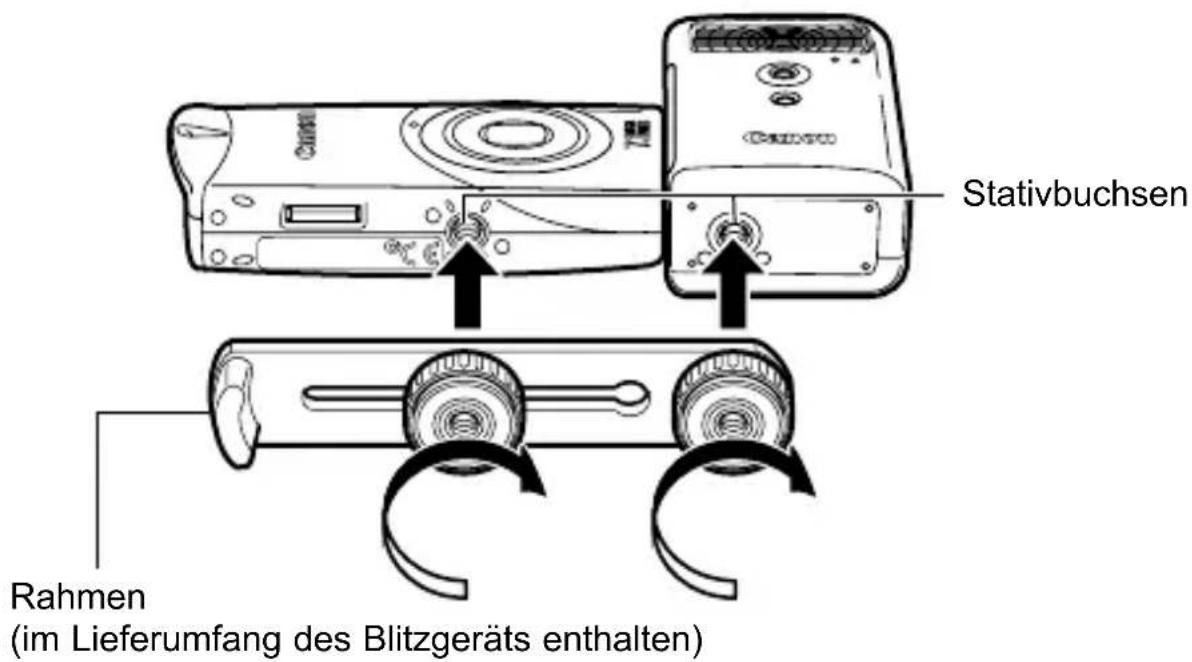

- Der Ladevorgang dauert bei geringer Kapazität des Akkus länger. Stellen Sie den Betriebsschalter/den Modus-Schalter nach jeder Verwendung des Blitzes auf [Aus].
- Achten Sie darauf, das Glas oder die Sensoren des Blitzgeräts während der Verwendung des Blitzes nicht zu berühren.
Das Auslösen eines anderen Blitzgeräts in der Nähe kann ggf. ein fälschliches Auslösen des Zusatzblitzgeräts zur Folge haben. - Das Hochleistungsblitzgerät wird im Freien bei Tageslicht oder wenn sich keine reflektierenden Objekte in der Nähe des Geräts befinden unter Umständen nicht ausgelöst.
- Bei Reihenaufnahmen wird das Blitzgerät nur bei der ersten Aufnahme ausgelöst und nicht bei den folgenden.
- Ziehen Sie die Befestigungsschrauben fest an, sodass sie sich nicht lösen. Anderenfalls können das Blitzgerät und die Kamera herunterfallen und beide Geräte beschädigt werden.

- Bevor Sie den Rahmen am Blitzgerät befestigen, sollten Sie sicherstellen, dass der Lithium-Akku (CR123A oder DL123) installiert ist.
- Für eine ordnungsgemäße Beleuchtung der Motive sollten Sie das Blitzgerät so anbringen, dass es an der Seite der Kamera nach oben und parallel zur Vorderseite der Kamera ausgerichtet ist.
- Sie können auch bei installiertem Blitzgerät ein Stativ verwenden.
Akkus
●Die Akkuladung ist fast erschöpft
Wenn sich die Nutzungsdauer des Akkus merklich verringert, reinigen Sie die Kontakte mit einem trockenen Tuch, da diese möglicherweise durch Fingerabdrücke verschmutzt sind.
●Verwendung bei niedrigen Temperaturen
Halten Sie einen Ersatz-Lithium-Akku (CR123A oder DL123) bereit. Es wird empfohlen, dass Sie den Ersatzakku bis kurz vor dem Austausch in einer Tasche Ihrer Kleidung aufbewahren, um ihn zu erwärmen.
●Nichtverwendung über einen längeren Zeitraum
Wenn Akkus im Hochleistungsblitzgerät verbleiben, können sie auslaufen und das Gerät beschädigen. Nehmen Sie die Akkus aus dem Hochleistungsblitzgerät heraus, und bewahren Sie sie an einem kühlen, trockenen Ort auf.
Kamerapflege und -wartung
Verwenden Sie zum Reinigen der Kamera niemals Verdünner, Benzol, synthetische Reinigungsmittel oder Wasser. Diese Substanzen können zu Verformungen oder Beschädigungen der Geräte führen.
Kameragehäuse
Wischen Sie Schmutz vorsichtig mit einem weichen Lappen oder einem Brillenreinigungstuch ab.
Objektiv
Entfernen Sie Staub und groben Schmutz zunächst mit einem Blaspinsel vom Objektiv. Entfernen Sie verbliebene Verschmutzungen anschließend vorsichtig mit einem weichen Tuch.
Aufgrund seiner Konstruktion wird das Objektiv beim Wischen mit einem Tuch geringfügig eingezogen. Dies ist keine Fehlfunktion, vermeiden Sie jedoch, dass hierbei Staub und Schmutz ins Gehäuse gelangen.

Verwenden Sie zum Reinigen des Kameragehäuses oder des Objektivs niemals synthetische Reinigungsmittel. Sollte sich die Verschmutzung auf diese Weise nicht beseitigen lassen, wenden Sie sich an den nächstgelegenen Canon Kundendienst. Eine Liste finden Sie auf der Rückseite der EWS-Broschüre (European Warranty System).
LCD-Monitor
Entfernen Sie Staub und Schmutz mit einem Blaspinsel. Gegebenenfalls können Sie den LCD-Monitor vorsichtig mit einem weichen Tuch oder Brillenreinigungstuch abreiben, um hartnäckige Schmutzablagerungen zu entfernen.

Reiben Sie niemals auf dem LCD-Monitor, und üben Sie keinen zu starken Druck aus. Durch Reiben oder zu starken Druck können Beschädigungen oder andere Probleme verursacht werden.
Technische Daten
Alle Daten basieren auf Standardtestverfahren von Canon.
Änderungen vorbehalten.
DIGITAL IXUS i ^7 zoom
(W): Max. Weitwinkel (T): Max. Tele
| Effektive Anzahl der Bildpunkte | ca. 7,1 Millionen |
| Bildsensor 1/2,5 Zoll CCD (Gesamtanzahl der Pixel: ca. 7,4 Millionen) | |
| Objektiv 6,3 (W) bis 14,9 mm (T)(äquivalent zu Kleinbild: 38 (W) bis 90 mm (T))1:3,2 (W) – 1:5,4 (T) | |
| Digitalzoom ca. 4,0x, (bis zu ca. 10x in Kombination mit dem optischen Zoom) | |
| LCD-Monitor 1,8-Zoll Niedrigtemperatur-Polysilizium-Farb-TFT, ca. 118.000 Pixel (Bildabdeckung 100%) | |
| AF-System TTL-AutofokusAiAF(Gesichtserk./Neunpunkt)/AF(Einpunkt zentral) | |
| Aufnahmeabstand(gemessen zum Objektiv) | Normal: 30 cm – unendlichMakro: 30 – 50 cm (W)/10 – 50 cm (T) |
| Verschluss Mechanisch und elektronisch | |
| Verschlusszeiten 15 – 1/1600 Sek.Die Verschlusszeit richtet sich nach dem Aufnahmemodus. Bei langen Verschlusszeiten ab 1,3 Sekunden wird eine Rauschunterdrückung durchgeführt. | |
| Messverfahren Mehrfeld, Mittenbetont integral oder Spot (zentral) | |
| Belichtungskorrektur ± 2 Stufen in 1/3-Schritten | |
| ISO-Empfindlichkeit*1 | Auto*2, High-ISO Automatik*2, ISO 80/100/200/400/800/1600*1 Standard-Ausgangsempfindlichkeit, Empfohlener Belichtungsindex (EI).*2 Die Kamera wählt automatisch eine optimale Empfindlichkeit aus. |
| Weißabgleich Automatisch, Tageslicht, Wolkig, Kunstlicht, Leuchtstoff, Leuchtstoff H oder Manuell | |
| Eingebauter Blitz | Auto*, Ein*, Aus* Die Optionen zur Reduzierung roter Augen und Langzeitsynchronisierung sind verfügbar. |
| Blitzreichweite | Normal: 30 cm – 2,0 m – (W),30 cm – 1,3 m – (T)(Wenn ISO-Empfindlichkeit auf AUTO gesetzt wurde.) |
| Aufnahmemodi(Stehbilder) | Auto, Manuell1, Porträt, Landschaft, Nacht Schnappschuss, Farbton, Farbwechsel,Szenemodus2, Stitch-Assist.31 Langzeitbelichtung verfügbar2 Kinder & Tiere, Innenaufnahme, Laub, Schnee, Strand, Feuerwerk, Aquarium, Unterwasser3 Im manuellen Modus verfügbar(Filme) Standard, Schnelle Bildfolge, Kleine Datei,Farbton, Farbwechsel |
| Reihenbildaufnahme | ca. 1,6 Aufnahmen pro Sek. (Großes Bild/Modus fein) |
| Selbstauslöser Aktiviert nach ungefähr 10 bzw. 2 Sekunden den Verschluss, Custom Timer | |
| Speichermedien SD Speicherkarte oder SDHC Speicherkarte/MultiMediaCard | |
| Dateiformat Kompatibel mit „Design rule for Camera File System“ und DPOF | |
| Datentyp (Stanbilder) | Exif 2.2 (JPEG)*Tonaufnahmen: WAVE (mono)(Filme) AVI (Bilddaten: Motion JPEG; Audiodaten: WAVE (mono))* Diese Digitalkamera unterstützt Exif 2.2(auch „Exif Print“ genannt). Exif Print ist ein Standard zur Verbesserung der Kommunikation zwischen Digitalkamera und Drucker.Beim Drucken auf einem an die Kamera angeschlossenen Exif Print-kompatiblen Drucker optimiert dieser die zum Zeitpunkt der Aufnahme erfassten Bilddaten der Kamera, sodass Drucke von extrem hoher Qualität erzielt werden. |
| Kompression Superfein, Fein, Normal | |
| Anzahl der aufgezeichneten Pixel(Stehbilder) | Groß: 3072 x 2304 PixelMittelgroß 1: 2592 x 1944 PixelMittelgroß 2: 2048 x 1536 PixelMittelgroß 3: 1600 x 1200 PixelKlein: 640 x 480 PixelPostkarte: 1600 x 1200 PixelBreitbild: 3072 x 1728 Pixel |
| Anzahl der aufgezeichneten Pixel(Movies) | Standard, Farbton, Farbwechsel640 x 480 Pixel (30 Bilder/Sek., 15 Bilder/Sek.)320 x 240 Pixel (30 Bilder/Sek., 15 Bilder/Sek.)Die Aufnahme kann fortgesetzt werden,bis die Speicherkarte voll ist* (maximale Größe einzelner Aufnahmen bis zu 4 GB**).Schnelle Bildfolge: (Aufnahmezeit maximal 1 Min.)320 x 240 Pixel (ca. 60 Bilder/Sek.)Kleine Datei: (Aufnahmezeit maximal 3 Min.)160 x 120 Pixel (15 Bilder/Sek.)* Bei Verwendung von Hochgeschwindigkeits-Speicherkarten (SDC-512MSH empfohlen).**Auch wenn die Filmgröße nicht 4 GB erreicht hat,stoppt die Aufnahme bei einer Filmlänge von1 Stunde. Je nach Kapazität undDatenschreibgeschwindigkeit der Speicherkartewird die Aufnahme unter Umständen bereits vordem Erreichen einer Länge von 1 Stunde odereines Datenvolumens von 4 GB beendet. |
| Wiedergabemodi Einzelbild (Histogramm wählbar), Übersicht(9 Miniaturbilder), Lupe (maximal ca. 10x imLCD-Monitor, bei vergrößerten Bildern ist einVor- und Zurückspringen möglich), MyCategory, Springmodus (springt zu jedem 10.oder 100. Bild, zum ersten Bild einer Bildgruppemit einem bestimmten Aufnahmedatum, zumersten Bild in jeder Kategorie, zu einem Filmoder zum ersten Bild in einem Ordner.Tonaufnahmen (bis zu 1 Min.), Diaschau,My Colors oder Film (Bearbeitung/Wiedergabein Zeitlupe möglich). | |
| Direktdruck | Kompatibel mit Canon Direct Print, Bubble JetDirect und PictBridge |
| Meine Kamera-Einstellungen | Regelt die Lautstärke des Start-, Tasten- undSelbstauslösertons und des Auslösegeräusches. |
| Schnittstelle Anschluss der Kamerastation | |
| Stromquelle Akku NB-4L (wiederaufladbarer Lithium-Ionen-Akku)Kompakt-Netzadapter CA-DC20/CA-DC20E | |
| Betriebstemperatur 0 – 40 °C | |
| Luftfeuchtigkeit bei Betrieb | 10 – 90 % |
| Abmessungen (ohne vorstehende Teile) | 96,1 × 45,1 × 23,9 mm |
| Gewicht (nur Kameragehäuse) | ca. 105 g |
| Sonstiges Kamerastation mit Infrarot-Fernbedienung für die Wiedergabe (Benutzerhandbuch – Grundlagen S. 4). | |
Akkukapazität (Akku NB-4L) (vollständig geladen)
| Anzahl der möglichen Aufnahmen (gemäß CIPA-Standard) | Wiedergabezeit |
| ca. 190 Bilder ca. 5 Stunden | |
●Die tatsächlichen Werte können je nach Aufnahmebedingungen und Einstellungen variieren.
●Gilt nicht für Filmaufnahmen.
- Bei niedrigen Temperaturen kann sich die Akkuleistung verringern und das Batteriesymbol sehr schnell angezeigt werden. In diesem Fall kann die Leistung verbessert werden, indem der Akku vor der Verwendung in einer Tasche aufgewärmt wird.
Testbedingungen
Aufnehmen: Normaltemperatur (23 °C ± 2 °C), normale relative Luftfeuchtigkeit (50 % ± 20 %), wechselweise Aufnahmen mit Weitwinkel und Tele im Abstand von 30 Sekunden mit Blitz bei jeder zweiten Aufnahme und Ausschalten der Kamera nach jeder zehnten Aufnahme. Die Kamera wird dann für eine gewisse Zeit ausgeschaltet* und wieder eingeschaltet. Anschließend wird der Testvorgang wiederholt.
●Eine Speicherkarte von Canon wird verwendet. *Bis der Akku wieder Normaltemperatur erreicht Wiedergabe: Normaltemperatur (23 °C ± 2 °C), normale relative Luftfeuchtigkeit (50 % ± 20 %), kontinuierliche Wiedergabe mit 3 Sekunden pro Bild.

Siehe Hinweise zum Umgang mit Akkus (S. 115).
Speicherkarten und geschätzte Kapazitäten
☐: Karte im Lieferumfang der Kamera enthalten
| Aufnahmepixel Kompression 16 | MB SDC-1 | 28M SDC-51 | 2MSH | |
| L (Groß)3072 x 2304 Pixel | 4 | 4 | 0 | |
| 7 | 64 | 251 | ||
| 16 134 | 520 | |||
| M1 (Mittelgroß 1)2592 x 1944 Pixel | 5 | 4 | 9 | |
| 10 87 | 339 | |||
| 21 173 | 671 | |||
| M2 (Mittelgroß 2)2048 x 1536 Pixel | 9 | 7 | 6 | |
| 16 136 | 529 | |||
| 33 269 | 1041 | |||
| M3 (Mittelgroß 3)1600 x 1200 Pixel | 14 121 | 471 | ||
| 26 217 | 839 | |||
| 50 411 | 1590 | |||
| S (Klein)640 x 480 Pixel | 56 460 | 1777 | ||
| 88 711 | 2747 | |||
| 138 | 1118 | 4317 | ||
| Postkarte)1600 x 1200 Pixel | 26 217 | 839 | ||
| W (Breitbild)3072 x 1728 Pixel | 6 | 5 | 3 | |
| 10 86 | 335 | |||
| 21 177 | 686 | |||
- Gleichmäßige Reihenaufnahmen möglich (S. 34) wenn die Karte mithilfe der Formatierung niedriger Stufe formatiert wurde.
- Diese Angaben beruhen auf Standardaufnahmebedingungen von Canon. Die tatsächlich erreichbaren Werte können je nach Motiv und Aufnahmebedingungen variieren.
Filme
| Aufnahmepixel Bildfrequenz | 16 MB | SDC-128M | SDC-512MSH | ||
 Standard Standard |  (640 x 480 Pixel) (640 x 480 Pixel) |  | 7 Sek. | 1 Min.4 Sek. | 4 Min.9 Sek. |
 | 15 Sek. | 2 Min.7 Sek. | 8 Min.14 Sek. | ||
 Farbton Farbton |  (320 x 240 Pixel) (320 x 240 Pixel) |  | 22 Sek. | 3 Min.1 Sek. | 11 Min.42 Sek. |
 Farbwechsel Farbwechsel |  | 43 Sek. | 5 Min.55 Sek. | 22 Min.53 Sek. | |
 SchnelleBildfolge SchnelleBildfolge |  (320 x 240 Pixel) (320 x 240 Pixel) |  | 11 Sek. | 1 Min.32 Sek. | 5 Min.59 Sek. |
 Kleine Datei Kleine Datei |  (160 x 120 Pixel) (160 x 120 Pixel) |  | 1 Min.47 Sek. | 14 Min.29 Sek. | 55 Min.57 Sek. |
* Maximale Dauer einer Filmaufnahme bei : 1 Min., : 3 M. Die Werte geben die maximale kontinuierliche Aufnahmezeit an.
Bilddatengrößen (geschätzt)
| Aufnahmepixel Bildfrequenz Date | größe | ||
| Standard (640 x 480 Pixel) | 30 | 1920 KB pro Sek. | |
| 15 | 960 KB pro Sek. | ||
| Farbton Farbwechsel | 20 x 240 Pixel) | 30 | 660 KB pro Sek. |
| 15 | 330 KB pro Sek. | ||
| Schnelle Bildfolge | 20 x 240 Pixel) | 60 | 1320 KB pro Sek. |
| Kleine Datei | 0 x 120 Pixel) | 15 | 120 KB pro Sek. |
MultiMediaCard
| Schnittstelle | Kompatibel mit dem Standard für MultiMediaCards |
| Abmessungen 32,0 x 24,0 x 1,4 mm | |
| Gewicht ca. 1,5 g | |
SD Speicherkarte
| Schnittstelle | Kompatibel mit dem Standard für SD Speicherkarten |
| Abmessungen 32,0 x 24,0 x 2,1 mm | |
| Gewicht ca. 2 g | |
Akku NB-4L
| Typ Wiederaufladbarer Lithium-Ionen-Akku |
| Nennspannung 3,7 V Gleichspannung |
| Nennkapazität 760 mAh |
| Mögliche Ladevorgänge ca. 300 |
| Betriebstemperatur 0 – 40 °C |
| Abmessungen 35,4 x 40,3 x 5,9 mm |
| Gewicht ca. 17 g |
Kamerastation CS-DC1a
| Eingangs-/Ausgangsanschluss | Anschluss der Kamera, DIGITAL-Anschluss: USB 2.0 Hi-Speed (Mini-B), PTP (Picture Transfer Protocol), Audio/Video-Ausgang (NTSC oder PAL mit Kamera wählbar), DC-Anschlussbuchse (Netzanschluss) |
| Nenneingangsleistung 5,0 V Gleichspannung, 0,7 A | |
| Nennausgangsleistung 5,0 V Gleichspannung, 0,7 A | |
| Betriebstemperatur 0 – 40 °C | |
| Abmessungen 121,8 x 27,1 x 51,0 mm | |
| Gewicht ca. 38 g (nur Kameragehäuse) | |
| Anmerkungen Fernbedienungssensor(Infrarot-Fernbedienung nur für die Wiedergabe), Aufladungslampe | |
Kompakt-Netzadapter CA-DC20/CA-DC20E
| Nenneingangsleistung 100 – 240 V Wechselspannung (50/60 Hz) | |
| 100 mA (CA-DC20) | |
| 100 mA (CA-DC20E) | |
| Nennausgangsleistung 5,0 V Gleichspannung, 0,7 A | |
| Betriebstemperatur 0 – 40 °C | |
| Abmessungen CA-DC20 | |
| 49,4 x 53,4 x 20,5 mm | |
| CA-DC20E | |
| 28,0 x 78,0 x 21,0 mm | |
| Gewicht CA-DC20 | |
| ca. 92 g | |
| CA-DC20E | |
| ca. 75 g (ohne Netzkabel) | |
Infrarot-Fernbedienung WL-DC200
| Übertragungsmethode Infrarot |
| Wirkungsbereich 5 Meter oder mehr (frontal) |
| Richtwirkung 15 Grad nach links und rechts über 3 Meteroder mehr, 15 Grad nach oben und untenüber 1,2 Meter oder mehr |
| Stromversorgung Lithium-Akku CR2025 |
| Betriebstemperatur 0 – 40 °C |
| Abmessungen 35,0 x 56,6 x 6,5 mm |
| Gewicht ca. 9,0 g (nur Kameragehäuse) |
| Anmerkungen nur Wiedergabe |
Akkuladegerät CB-2LV/CB-2LVE (separat erhältlich)
| Nenneingangsleistung 100 – 240 V Wechselspannung (50/60 Hz) |
| Nennausgangsleistung 4,2 V Gleichspannung, 0,65 A |
| Aufladezeit ca. 1 Stunden 30 Minuten |
| Betriebstemperatur 0 – 40 °C |
| Abmessungen 53,0 x 86,0 x 19,5 mm |
| Gewicht ca. 60 g (CB-2LV)ca. 55g (CB-2LVE) (ohne Netzkabel) |
Zahlen
3:2 Linien 36
A
AF-Hilfslicht.... 24
AF-Rahmen.... 14, 44
AF-Speicherung...... 46
AiAF 44
Akku
Akkuapazität 127
Aufladen... 116, Grundlagen 8
Einsetzen...... Grundlagen 8
Umgang 115
Akkuladegerät (separat
erhältlich) 119
Aufnahmemodus
Auswählen ..... Grundlagen 13
Automatikmodus
Grundlagen 14
Farbton .... 56, Grundlagen 14
Farbwechsel
...... 58, Grundlagen 14
Film...... 38, Grundlagen 15
Landschaft ..... Grundlagen 14
manueller Modus
Grundlagen 14
Nacht Schnappschuss
Grundlagen 14
Porträt ...... Grundlagen 14
Stitch Assist. .. Grundlagen 14
Stitch-Assist...... 42
Szenemodus
Aquarium ... Grundlagen 15
Feuerwerk.. Grundlagen 15
Innenaufnahme
Grundlagen 14
Kinder & Tiere
Grundlagen 14
Laub...... Grundlagen 14
Schnee...... Grundlagen 14
Strand ...... Grundlagen 15
Unterwasser
Grundlagen 15
Aufnahmepixel 30, 41
Auslöser ...... Grundlagen 3
Antippen...... Grundlagen 12
Vollständig drücken ...... Grundlagen 13
Autom. Drehen (Funktion)..... 62
Automatische Wiedergabe
(Diaschau).... 82
B
Belichtung...... 48
Bilddatengrößen
(geschätzt)...... 130
Bildfrequenz 41
Blitz...... Grundlagen 3, 16
D
Dateinummer.... 65
Datum/Uhrzeit
Einstellen...... Grundlagen 11
Verwenden der Uhr 13
Zeitzone 20
Diaschau 82
auswählen 85
Übergangseffekte.... 83
Wiederholungsoption ..... 86
DIGITAL-Anschluss
Grundlagen 4, 28
Digitalzoom.... 33
Direkt Übertragung
Grundlagen 30
DPOF-Druckauftrag
Auswählen von Bildern..... 91
Druckformat.... 94
DPOF-Druckfolge.... 95
Drehen.... 76
Drucken...... Grundlagen 23
E
Einstellungen (Menü) ...... 26
F
Film
Aufnahme.... 38
Bearbeiten.... 74
Wiedergabe.... 72
Fokus.... 44
FUNC./SET (Taste) Grundlagen 3
G
Gitternetz.... 36
Gleichmäßige
Serienbildaufnahme.... 34
Grundeinstell. 28
H
Handschlaufe...... Grundlagen 1
HF-DC1 120
Histogramm 18
|
Infrarot-Fernbedienung Grundlagen 6
ISO-Empfindl. 61
K
Kamerastation ..... Grundlagen 4
Kategorien 69
Kompakt-Netzadapter Grundlagen 9
Kompression.... 30
L
Langzeitsyncr. 32
LCD-Monitor
Aufnahmeinformationen ..... 14
Nachtanzeige 13
Verwenden des
LCD-Monitors 12
Wiedergabe-
informationen...... 16
Löschen
Alle Aufnahmen...... 89
Einzelne Bilder
Grundlagen 3, 20
M
Makro...... Grundlagen 3, 17
Manueller Weißabgleich...... 52
Meine Kamera 28
Meine Kamera-
Einstellungen.... 98
Meldungen.... 111
MENU-Taste...... Grundlagen 3
Menü
Aufnahme 24
Druck 25
Einstellungen 26
FUNC.... 24
FUNC. Menü.... 22
Meine Kamera 28
Menüs und
Einstellungen 22
Menüübersicht 24
Wiedergabe 25
Menü FUNC.... 22
Messverfahren 47
Modus-Schalter
Grundlagen 3, 12, 13
My Category...... 69
My Colors (Aufnahmen)...... 54
My Colors (Wiedergabe)...... 78
0
ON/OFF (Taste)
Grundlagen 3, 12
Ordner anlegen.... 63
P
Postkartenmodus.... 35
Print/Share (Taste)
Grundlagen 3, 23, 31
R
R.Augen Red.
32, Grundlagen 1
Reihenbildaufnahme 34
Rückblick.... 24
s
Schärfenspeicher...... 45
Schnittstellenkabel
Grundlagen 23, 27
Schützen 87
Selbstauslöser-
Grundlagen 18
Speicherkarte
einsetzen ...... Grundlagen 10
formatieren.... 29, 118
geschätzte Kapazitäten ... 128
Umgang 117
Spot-Messfeld 14
Spotmessfeld, Rahmen...... 47
Sprache ...... Grundlagen 11
Springen zu Bildern.... 70
Stromsparmodus...... 19, 26
Stummschaltung
26, Grundlagen 12
Systemanforderungen
Grundlagen 26
T
Tele...... Grundlagen 16
Tonaufnahme.... 80
U
Uhrzeitanzeige.... 13
Übergangseffekte
Diaschau.... 83
Wiedergabe 77
Übersichtsanzeige 68
Übertragen von Bildern auf einen
Computer...... Grundlagen 25
V
Vergrößern.... 67
Verschlusszeit...... 49
Vertikale
Verschlussauslösung...... 24, 37
Videosystem 97
W
Weißabgleich 51
Weitwinkel...... Grundlagen 16
Wiedergabe ...... Grundlagen 20
Z
Zeitzone 20, 27
Zoom...... Grundlagen 16
Haftungsausschluss
- Obwohl die in dieser Anleitung enthaltenen Informationen mit größter Sorgfalt auf Genauigkeit und Vollständigkeit überprüft wurden, kann für Fehler oder Auslassungen keinerlei Haftung übernommen werden.
- Canon behält sich das Recht vor, die hier beschriebenen Hardware- und Softwaremerkmale jederzeit ohne Vorankündigung zu ändern.
- Diese Anleitung darf ohne vorherige schriftliche Genehmigung von Canon weder ganz noch teilweise in irgendeiner Form oder mit irgendwelchen Mitteln vervielfältigt, übermittelt, abgeschrieben, in Informationssystemen gespeichert oder in andere Sprachen übersetzt werden.
- Canon übernimmt keine Garantie für Schadenersatzansprüche, die aus fehlerhaften oder verloren gegangenen Daten aufgrund falscher Bedienung oder Fehlfunktion der Kamera, der Software, der SD Speicherkarten (SD Karten), von Computern, Zusatzgeräten oder der Verwendung nicht von Canon stammender SD Karten resultieren.
Hinweise zu Marken
• Macintosh, Mac OS und QuickTime sind eingetragene Marken von Apple Computer Inc. in den USA und/oder anderen Ländern.
- Micro's und Windows® sind eingetragene Marken bzw. Marken der Microsoft Corporation in den USA und/oder anderen Ländern.
• Das SDHC-Logo ist eine Marke.
In den Aufnahmemodi verfügbare Funktionen
Die folgende Tabelle gibt eine Übersicht über die verfügbaren Einstellungen in den verschiedenen Aufnahmemodi. Die in den einzelnen Aufnahmemodi ausgewählten Einstellungen werden nach Beenden der Aufnahmen gespeichert.
| Funktion Seite | [IMAGE] | [IMAGE] | ||||||
| [IMAGE] | [IMAGE] | [IMAGE] | [IMAGE] | [IMAGE] | ||||
| Aufnahme-pixel | Groß ● ● ● | ▲ | - | S. 30 | ||||
| Mittelgroß 1 ○ ○ M1 | ○ | △ - | ||||||
| Mittelgroß 2 M2 | ○ | ○ ○ | ○ △ | - | ||||
| Mittelgroß 3 ○ ○ M3 | ○ | △ - | ||||||
| Klein S | ○ | ○ ○ | ○ △ | - | ||||
| Postkarte L | ○ | ○ ○ | ○ | - | - | |||
| Breitbild ○ ○ ○ W | - | - | ||||||
| Filmaufnahme | - | - | - | - | - | O^(1) | S. 41 | |
| Kompression | Superfein S | ○ | ○ | ○ | ○ | △ | - | S. 30 |
| Fein | ● | ● | ● | ● | ▲ | - | ||
| Normal | ○ | ○ ○ | ○ △ | - | ||||
| Bildfrequenz | - | - | - | - | - | O^(2) | S. 41 | |
| Blitz | Auto | ● | ○ | ○ | O^(3)(4) | - | - | Benutzerhand-buch Grundlagen S. 16 |
| An | - ○ | ○ | ○ ^(4) | △ | - | |||
| Aus | ○ | ● | ● | O^(3) | ▲ | - | ||
| Langzeitsyncr. | - | ○ | - | - | △ | - | S. 32 | |
| R.Augen Red. | ○ | ○ ○ | ○ | ^(4) | △ | - | S. 32 | |
| Makromodus | ○ | ○ | ○ ^(5) ○ | △ | ○ | Benutzerhand-buch Grundlagen S. 17 | ||
| AF-Speicherung | - | ○ | - | - | - | O^(6) | S. 45 | |
| Aufnahme-modus | Einzelbild | ● | ● | ● | ● | ● | ● | - |
| Reihenauf. | - | ○ | - | ○ | - | - | S. 34 | |
| 10 Sec.Selbstauslöser | ○ | ○ | ○ ○ | ○ | Benutzerhand-buch Grundlagen S. 18 | |||
| 2 Sec.Selbstauslöser | ○ | ○ | ○ ○ | ○ | ||||
| Custom Timer | ○ | ○ | - | ○ | - | - | ||
| Autofokusmodi | ○ | ○ ○ | O^(7) | - | - | S. 44 | ||
| AF-Hilfslicht | ○ | ○ ○ | O^(4) | △ | ○ | S. 24 | ||
| Digitalzoom | ○ | ○ | - | ○ | - | O^(8) | S. 33 | |
| Funktion | [IMAGE] | [IMAGE] | Seite | ||||||
| [IMAGE] | [IMAGE] | [IMAGE] | [IMAGE] | [IMAGE] | |||||
| Messverfahren | Mehrfeld | ○ | ● | ○ | ○ | ○ | ○ | S. 47 | |
| Mittenbetont integral | — | ○ | — | — | — | — | |||
| Spot | — | ○ | — | — | — | — | |||
| Belichtungskorrektur | — | ○ | — | ○ | △ | — | S. 48 | ||
| Langzeitbel. | — | ○ | — | — | — | — | S. 49 | ||
| Weißabgleich | — | ○ | —(9) | —(9) | △ | ○(6) | S. 51 | ||
| My Colors | — | ○ | — | — | △ | ○(6) | S. 54 | ||
| ISO-Empfindl. | ○(10) | ○ | —(9) | —(9) | — | — | S. 61 | ||
| Autom. Drehen | ○ | ○ | ○ | ○ | △○ | S. 62 | |||
| Gitternetz | ○ | ○ | ○ | ○ | —○ | (11) | S. 36 | ||
| Hochform.Ausl. | ○ | ○ | ○ | ○ | — | ○ | S. 37 | ||
- Einstellung verfügbar (● Standardeinstellung)
△ Diese Einstellung kann nur für das erste Bild gewählt werden.
(▲ Standardeinstellung)
(Grau hinterlegter Bereich): Die Einstellung bleibt auch beim Ausschalten der Kamera erhalten.
(1)(2)Es stehen folgende Aufnahmepixeleinstellungen und Bildfrequenzen für den Modus (Film) zur Verfügung.
(3) Die Standardeinstellungen für den Blitz sind folgende:
• Auto
• Buitzau
(4) Kann nicht in den Modi oder ausgewählt werden.
(5) Kann nicht in den Modi, oder ausgewählt werden.
(6) Kann nicht in den Modi oder ausgewählt werden.
(7) AF kann im Modus nicht ausgewählt werden.
(8) Kann nur im Modus eingestellt und verwendet werden.
(9) Wird von der Kamera automatisch eingestellt.
(10) oder können nicht eingestellt werden.
(11) Im Modus kann nur die Einstellung [Gitternetz] ausgewählt werden.
Canon

- Erweitertes
- Benutzerhandbuch
- Grundlegende Funktionen
- Überträgt Daten auf einen Computer
- Wiedergabe
- Bearbeiten
- In dieser Anleitung verwendete Konventionen
- Es wird empfohlen, nur Originalzubehör von Canon zu verwenden.
- Wiedergabe/Löschen 67
- Druck-/Übertragungseinstellungen 91
- Wichtige Hinweise
- Testaufnahmen
- Warnung vor Urheberrechtsverletzungen
- Garantieeinschränkungen
- Temperatur des Kameragehäuses
- Info zum LCD-Monitor
- Videoformat
- Sprache
- Sicherheitsvorkehrungen
- Warnhinweise
- Sonstiges
- Vorsicht
- Sachschäden
- Blitz
- Vermeiden von Fehlfunktionen
- Meiden Sie starke Magnetfelder
- Vermeiden Sie die Bildung von Kondenswasser
- Bei Kondenswasserbildung im Inneren der Kamera
- Verwenden des LCD-Monitors
- 1
- Menü
- (Einstellungen)
- [Infoanzeige].
- 2
- [Aufnahmeinfo]/[Rückschauinfo]/[Wiedergabeinfo] Wählen Sie einen Anzeigemodus aus.
- Verwenden der Uhr
- Methode 1
- Methode 2
- Helligkeit des LCD-Monitors (Nachtanzeige)
- Auf dem LCD-Monitor angezeigte Informationen
- Rückschauinfo
- Wiedergabeinformationen (Wiedergabemodus)
- Histogrammfunktion
- Stromsparfunktion
- Einstellen der Zeitzone
- Festlegen der Ortszeit/Weltzeitzonen
- Menü IT (Einstellungen)
- [Zeitzone]
- 3
- Wählen Sie mit der Taste
- ← oder ✦ die Ortszeitzone
- aus ▶ FUNC. SET
- 4
- Wählen Sie mit der Taste oder eine Zielzeitzone aus ▶ FUNC. SET
- Wählen Sie mit der Taste oder [Ortszeit/Welt] aus und dann mit der Taste oder die Option.
- Wechseln zur Zielzeitzone
- Menü (Einstellungen) [Zeitzone].
- Wählen Sie mit der Taste
- Menüs und Einstellungen
- Menü FUNC.
- Menüs Aufnahme, Wiedergabe, Druck, Einstellungen und Meine Kamera
- Die Menüübersicht
- Zurücksetzen der Einstellungen auf Standardwerte
- Menü 📁 (Einstellungen) [Grundeinstell.].
- Wählen Sie [OK], und drücken Sie
- Formatieren von Speicherkarten
- Menü (Einstellungen)
- [formatieren].
- Formatierung niedriger Stufe
- Ändern der Auflösung und der Kompression (Stehbilder)
- Funktion zur Reduzierung roter Augen
- Menü (Aufnahme) [R.Augen Red.] ▶ [An]\*/[Aus].
- Einstellen der Langzeitsynchronisierung
- Menü (Aufnahme) [Langzeitsyncr.] ▶[An]/[Aus]\*.
- Verwenden des Digitalzooms
- Menü (Aufnahme) [Digitalzoom]
- [An]\*/[Aus].
- Drücken Sie die Taste 📁 und machen Sie eine Aufnahme.
- \*Empfohlene Speicherkarte
- Menü FUNC. ▶ (Auslösemodus).
- Nehmen Sie das Bild auf.
- Abbrechen der Reihenaufnahme
- Menü FUNC. \* (Postkarte).
- Einbetten des Datums in die Bilddaten
- Menü (Aufnahme) ▶ [Datum Aufdruck] ▶ [Aus]\*/[Datum]/[Datum & Zeit].
- Einstellen der Überlagerung
- Aufnahmemodus
- Menü (Aufnahme) [Überlagerung] [Aus]\*/[Gitternetz]/[3:2 Linien]/[Beide].
- Aufnahmen im Hochformat (Hochform.Ausl.)
- Menü (Aufnahme) [Hochform.Ausl.] ▶ [An]\*/[Aus].
- Wählen Sie einen Aufnahmemodus aus.
- Halten Sie die Kamera vertikal, richten Sie sie auf das Motiv, und drücken Sie die Taste 📄
- Standard
- Schnelle Bildfolge
- Kleine Datei
- Farbton
- Farbwechsel
- Menü FUNC. \* (Standard).
- Nehmen Sie das Bild auf.
- Ändern der Aufnahmepixel und Bildfrequenzen
- Menü FUNC. \* (Aufnahmepixel/Bildfrequenz).
- Aufnahmepixel und Bildfrequenzen
- Aufnehmen von Panoramabildern
- (Stitch-Assist.)
- Wählen Sie eine Aufnahmerichtung
- aus
- Nehmen Sie das erste Bild der Sequenz auf.
- Nehmen Sie das zweite Bild so auf, dass es sich mit dem ersten Bild überlappt.
- Wiederholen Sie diese Schritte für alle weiteren Bilder.
- Die Einstellungen für das erste Bild werden auf das zweite Bild und die nachfolgenden Bilder angewendet.
- Wechseln zwischen den Fokussierungsmodi
- Aufnehmen von schwer fokussierbaren Objekten (Schärfenspeicher, AF-Speicherung)
- Aufnehmen mit dem Schärfenspeicher
- Aufnehmen mit der AF-Speicherung
- Deaktivieren der AF-Speicherung
- Menü (Aufnahme) [Messverfahren] \*/
- Einstellen der Belichtungskorrektur
- Menü FUNC.▶\* !elicht.).
- Zurücksetzen der Belichtungskorrektur
- Aufnehmen im Modus Langzeitbel.
- [An].
- (Aufnahme)
- [Langzeitbel.]
- Menü FUNC. \* (elicht.) .
- Wählen Sie mit der Taste ◀ oder eine
- Verschlusszeit aus ▶ FUNC SET
- Menü FUNC. ▶ (automatisch).
- Verwenden des Weißabgleichs
- Menü FUNC. ▶ (automatisch) (Manuell).
- Richten Sie die Kamera auf ein Stück weißes Papier bzw. weißen Stoff, und drücken Sie die Taste MENU
- Aufnahmen in einem der Modi unter My Colors
- Menü FUNC. ▶(My Colors Aus).
- Einstellen der Kamera auf den Modus Custom Farbe
- Aufnehmen im Modus Farbton
- Halten Sie gedrückt.
- Richten Sie die Kamera so aus, dass die beizubehaltende Farbe in der Mitte des LCD-Monitors angezeigt wird, und drücken Sie die Taste
- 5
- Drücken Sie um die Einstellung zu bestätigen, und lösen Sie aus.
- Aufnehmen im Modus Farbwechsel
- Foto: Menü FUNC. ▶ (Automatikmodus) ▶ (Farbwechsel).
- Filmaufnahmen: Menü FUNC. ▶ (Standard) ▶ (Farbwechsel).
- FUNC. SET
- Halten Sie gedrückt.
- Richten Sie die Kamera so aus, dass die Originalfarbe in der Mitte des LCD-Monitors angezeigt wird, und drücken Sie die Taste.
- Richten Sie die Kamera so aus, dass die gewünschte Farbe in der Mitte des LCD-Monitors angezeigt wird, und drücken Sie die Taste →
- Drücken Sie um die Einstellung zu bestätigen, und lösen Sie aus.
- Ändern der Speichermethode für das Originalbild
- Menü (Aufnahme) [Original spei.] [An]/[Aus]\*.
- [Original spei.] auf [An]:
- Anpassen der ISO-Empfindlichkeit
- Menü FUNC. ▶ (ISO-Empfindl.).
- Einstellen der Funktion Autom. Drehen
- Menü (Einstellungen) [Autom. Drehen] ▶ [An]\*/[Aus].
- Erstellen eines Zielortes für die Bilder (Ordner)
- Legt bei den nächsten Fotoaufnahmen einen neuen Ordner an.
- Menü (Einstellungen) [Ordner anlegen].
- Verwenden Sie die Taste ◆der ➤, um ein Häkchen neben [Neuen Ordner anlegen]
- Festlegen des Datums oder der Uhrzeit für das automatische Anlegen von Ordnern
- [Ordner anlegen].
- Wählen Sie einen Tag für die Option [Autom. Ordner] sowie eine Uhrzeit für die Option [Zeit]
- Zurücksetzen der Dateinummer
- [Datei-Nummer]
- [Reihenauf.]\*/[Autom.Rückst].
- Funktion zum Zurücksetzen der Dateinummer
- Datei- und Ordnernummern
- Vergrößern von Bildern
- Drücken Sie die Taste
- Drücken Sie und ändern Sie die Position des angezeigten Bereichs mithilfe der Taste
- So brechen Sie die Vergrößerungsanzeige ab
- Anzeigen von Bildern in
- Neunergruppen
- (Übersichtsanzeige)
- Halten Sie
- edrückt.
- Bilder nach Kategorien sortieren (My Category)
- (Wiedergabe)
- Wählen Sie mit der Taste ◆oder das Bild aus, das Sie einer Kategorie zuordnen wollen, wählen Sie anschließend mit der Taste ◆oder die Kategorie und drücken Sie die Taste
- Springen zu Bildern
- Drücken Sie in der Einzelbildwiedergabe die Taste 📂 und halten Sie sie gedrückt.
- Wählen Sie mit der Taste ◆ oder einen Wert für den Suchschüssel aus.
- Bilder anzeigen.
- So kehren Sie zur Einzelbildanzeige zurück
- Anzeigen von Filmen
- Bedienen der Filmsteuerung
- Bearbeiten von Filmaufnahmen
- Wählen Sie in der Filmsteuerung (Schneiden) aus, und drücken Sie
- Wählen Sie mit der Taste ◆ oder die Option 📊 (Schnittanfang) oder (Schnittende) aus, und legen Sie mit der Taste ◆ oder den Schnittpunkt ( ) fest.
- Wählen Sie (Speichern), und drücken
- Wählen Sie [Neuer Ordner] oder [Überschreiben], und drücken Sie
- Drehen von Bildern in der Anzeige
- Wählen Sie mit der Taste ◀oder ◆in zu drehendes Bild aus, und drücken Sie um das Bild zu drehen.
- Wiedergabe mit Übergangseffekten
- Hinzufügen von Effekten mit der Funktion My Colors
- Menü ▶ (Wiedergabe)
- Wählen Sie mit der Taste ◀ oder ▶ ein Bild aus, und drücken Sie
- Wählen Sie mit der Taste ◀oder den Typ für My Colors aus, und drücken Sie
- Drücken Sie, und wählen Sie [Ja] oder [Nein] aus. Drücken Sie anschließend
- Hinzufügen von Tonaufnahmen zu Bildern
- Wählen Sie mit der Taste ◀oder ◆in Bild aus, dem eine Tonaufnahme hinzugefügt werden soll, und drücken Sie
- Wählen Sie (Aufnahme), und drücken Sie FUNC. SET
- Steuerung für Tonaufnahmen
- Automatische Wiedergabe (Diaschau)
- Wählen Si
- Wählen Sie [Start] aus, und drücken Sie
- Übergangseffekte
- Auswählen von Bildern für die Wiedergabe (1-3)
- Wählen Sie 1 oder , und 3 rücken Sie FUNC. SET
- Mit der Taste ◆ oder können Sie zwischen Bildern für die Wiedergabe wechseln, und mit der Taste FUNC SET werden Bilder ausgewählt oder deren Auswahl aufgehoben.
- Auswählen aller Bilder
- Einstellung der Anzeigedauer und der Wiederholungsoption
- ●Abspieldauer
- ●Wiederholen
- Wählen Sie [Einstellungen], und drücken Sie
- Wählen Sie [Abspieldauer] oder [Wiederholen] und danach die gewünschte Option aus.
- Schützen von Bildern
- Wählen Sie einen Menüeintrag, und drücken Sie FUNC. SET.
- Wählen Sie – je nachdem, was Sie schützen möchten – Bild, Datum, Kategorie oder Ordner aus, und drücken Sie
- ●[Wählen]
- Um zu den Optionen [Auswahl nach Datum], [Wahl nach Category] und [Auswahl nach Ordner] zu gelangen, drücken Sie
- Wählen Sie [Schützen], und drücken Sie
- Bilder löschen
- Wählen Sie das Bild oder Datum, die Kategorie oder den Ordner aus, und
- drücken
- ●[Auswahl nach Datum] [Wahl nach Category] [Auswahl nach Ordner]
- Drücken Sie
- Festlegen der DPOF-Druckeinstellungen
- Stellen Sie den Modus-Schalter auf (Wiedergabe) Menü (Druck) Wählen Sie einen Menüeintrag aus ▶ FUNC. SET
- Wählen Sie – je nachdem, was Sie drucken möchten – Bild, Datum, Kategorie oder Ordner aus, und drücken Sie
- Um zu den Optionen [Auswahl nach Datum], [Wahl nach Category] und [Auswahl nach Ordner] zu gelangen, drücken Sie 📋
- Wählen Sie [OK], und drücken Sie
- Einstellen des Druckformats
- Stellen Sie den Modus-Schalter auf ▶ (Wiedergabe) ▶ Menü (Druck) [Druckeinstellungen].
- Wählen Sie [Drucklayout], [Datum], [Datei-Nr.] oder [DPOF Dat.lösch], und wählen Sie dann die Einstellungen.
- Festlegen der DPOF-Übertragungseinstellungen
- Einzelne Bilder
- Wählen Sie [Auftrag], und drücken Sie
- Wählen Sie mit der Taste oder ein zu übertragenes Bild aus, und drücken Sie
- Alle Bilder auf einer Speicherkarte
- Wählen Sie [Mark All], und drücken Sie
- Wählen Sie [OK], und drücken Sie
- Schalten Sie Kamera und Fernsehgerät aus.
- Anpassen der Kamera (Einstellungen unter Meine Kamera)
- Ändern der Einstellungen unter Meine Kamera
- Menü (Meine Kamera) Menüelement.
- Wählen Sie den festzulegenden Inhalt aus.
- Speichern der Einstellungen unter Meine Kamera
- Stellen Sie den Modus-Schalter auf ▶ (Wiedergabe) ▶ Menü (Meine Kamera)
- Zu speichernder Menüeintrag.
- Wählen Sie 📊der aus, und drücken Sie FUNC SET
- Wählen Sie ein Bild aus, oder nehmen Sie einen Ton auf.
- - Startbild
- - Start-, Tasten-, Selbstauslöserton und Auslösegeräusch
- Über die Kamera
- Bei eingeschalteter Kamera
- Der Kamerabildschirm ist beim Einschalten schwarz.
- Die Anzeige verdunkelt sich.
- Die Anzeige flimmert.
- Im LCD-Monitor wird ein Lichtbalken (rot, violett) angezeigt.
- wird angezeigt.
- Rauscheffekte sind sichtbar/Die Bewegungen des Motivs sind unregelmäßig.
- Aufnahme
- Auf dem Bild erscheinen weiße Punkte.
- Augen erscheinen rot.
- Die Kamera arbeitet bei Reihenaufnahmen langsam.
- Das Speichern der Bilder auf der Speicherkarte dauert lange.
- Das Objektiv wird nicht eingezogen.
- Die Aufzeichnungszeit wird nicht angezeigt, oder der Aufnahmevorgang wird unerwartet beendet.
- „!“ wird im LCD-Monitor angezeigt, und kurze Zeit danach wird die Aufnahme beendet.
- Der Zoom funktioniert nicht.
- Filmaufnahmen können nicht bearbeitet werden.
- Filme werden nicht korrekt wiedergegeben.
- Das Lesen von der Speicherkarte erfolgt langsam.
- Akkus
- Der Akku ist zu schnell leer.
- Der Akku lässt sich nicht aufladen.
- Ausgabe auf einem Fernsehgerät
- Das Bild ist verzerrt oder wird nicht auf dem Fernsehgerät angezeigt.
- Drucken auf Direct Print- kompatiblen Druckern
- Liste der Meldungen
- Daten werden bearbeitet
- Keine Speicherkarte
- Karte gesch.!
- Aufnahme nicht möglich
- Speicherkarten Fehler
- Speicherkarte voll
- Name falsch!
- Wechseln Sie den Akku
- Kein Bild vorhanden
- Bild ist zu groß
- Inkompatibles JPEG-Format
- RAW
- Nicht identifiziertes Bild
- Vergrößern nicht möglich!
- Rotieren unmöglich
- Inkompatibles WAVE-Format
- Auswahl nicht möglich!
- Bild nicht veränderbar
- Category zuordnen unmöglich
- Übertragung nicht möglich!
- Schreibgeschützt!
- Zu viele Markierungen.
- Auftrag beenden unmöglich.
- Bildauswahl nicht möglich.
- Fehler in der Verbindung
- Objektivfehler: Kamerarestart
- Exx
- Umgang mit dem Akku
- Ladezustand des Akkus
- Hinweise zum Umgang mit Akkus
- Aufladen des Akkus
- Hinweise für Deutschland
- Batterien und Akkumulatoren gehören nicht in den Hausmüll!
- Umgang mit der Speicherkarte
- Schreibschutzschieber der SD Speicherkarte oder SDHC Speicherkarte
- Hinweise zum Umgang mit Speicherkarten
- Formatieren
- Verwenden des Akkuladegeräts (separat erhältlich)
- Setzen Sie den Akku in das Ladegerät ein.
- Bei den Bezeichnungen und Typen der Akkuladegeräte bestehen regionale Unterschiede.
- Verwenden eines externen Blitzgeräts (separat erhältlich)
- Hochleistungsblitzgerät HF-DC1
- ●Die Akkuladung ist fast erschöpft
- ●Verwendung bei niedrigen Temperaturen
- ●Nichtverwendung über einen längeren Zeitraum
- Kamerapflege und -wartung
- Kameragehäuse
- Objektiv
- LCD-Monitor
- Technische Daten
- Akkukapazität (Akku NB-4L) (vollständig geladen)
- Testbedingungen
- Speicherkarten und geschätzte Kapazitäten
- Zahlen
- A
- B
- D
- E
- F
- G
- H
- |
- K
- L
- M
- 0
- P
- R
- s
- T
- U
- V
- W
- Z
- Haftungsausschluss
- Hinweise zu Marken
- In den Aufnahmemodi verfügbare Funktionen
- Canon
Marke : CANON
Modell : Digital IXUS i7 zoom
Kategorie : Kamera