
EC2100 - Messung IFM - Kostenlose Bedienungsanleitung
Finden Sie kostenlos die Bedienungsanleitung des Geräts EC2100 IFM als PDF.


| Produkttyp | Mobiles CAN-Bus-Analysegerät |
| Marke | IFM |
| Modell | EC2100 |
| Display | 7 Zoll WVGA TFT Farbdisplay, 800 x 480 Pixel |
| Betriebssystem | Windows XP Embedded |
| Prozessor | Intel Atom Z510, 1,1 GHz |
| Arbeitsspeicher | 512 MB DDR2 RAM |
| Datenspeicher | 512 MB Flash (SSD) + 2 GB SD-Karte |
| Schnittstellen | 1x CAN (M12), 1x Ethernet (M12, 100 MBit), 2x USB 2.0 (Typ A) |
| Betriebsspannung | 10...32 V DC (über CAN-Steckverbinder) |
| Akkulaufzeit | ≤ 10 Minuten (Pufferbetrieb) |
| Betriebstemperatur | 0...50 °C |
| Lagertemperatur | -10...60 °C |
| Schutzart | IP 62 |
| Gehäusematerial | Kunststoff ABS, graphitgrau |
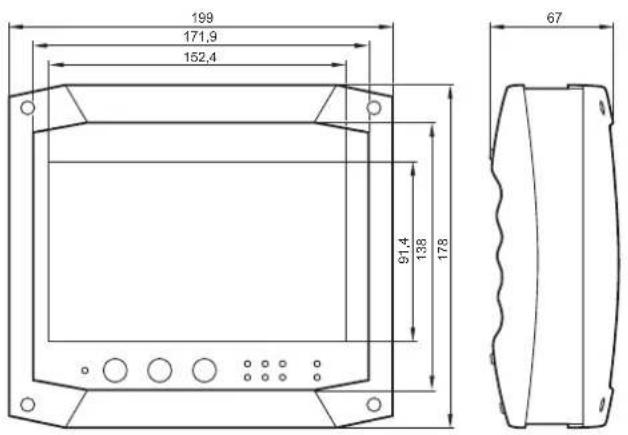
| Abmessungen (B x H x T) | 199 x 178 x 67 mm |
| Funktionen | CAN-Bus-Analyse (11/29 Bit), CANopen, SAE J1939, RawCAN, Senden/Empfangen, Filtern, Loggen |
| Reinigung Display | Weiches, trockenes oder feuchtes Mikrofasertuch; keine aggressiven Reinigungsmittel |
| Sicherheitshinweise | Nicht im Ex-Bereich betreiben; nur für Innenräume und geschlossene Fahrzeuge |
| Wartung | Nur durch Hersteller; Akkuwechsel nur durch Hersteller |
Häufig gestellte Fragen - EC2100 IFM
Benutzerfragen zu EC2100 IFM
0 Frage zu diesem Gerät. Beantworten Sie die, die Sie kennen, oder stellen Sie Ihre eigene.
Eine neue Frage zu diesem Gerät stellen
Laden Sie die Anleitung für Ihr Messung kostenlos im PDF-Format! Finden Sie Ihr Handbuch EC2100 - IFM und nehmen Sie Ihr elektronisches Gerät wieder in die Hand. Auf dieser Seite sind alle Dokumente veröffentlicht, die für die Verwendung Ihres Geräts notwendig sind. EC2100 von der Marke IFM.
BEDIENUNGSANLEITUNG EC2100 IFM
Mobiles Gerät zur Analyse von
CAN-Netzwerken
ecomotion®
EC2100
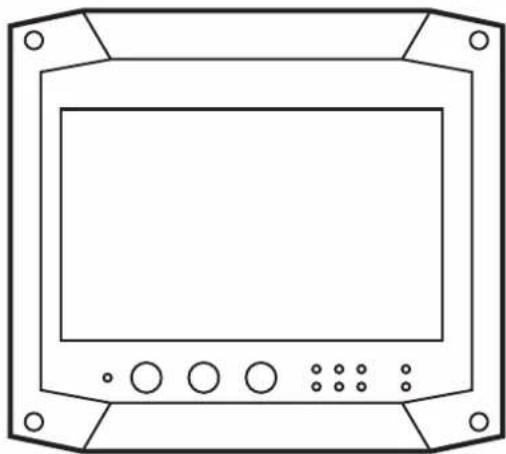
1.1 Verwendete Symbole 4
1.2 Verwendete Warnhinweise.... 4
2 Sicherheitshinweise 4
3 Bestimmungsgemäße Verwendung 5
3.1 Eigenschaften im Überblick 5
3.2 Hilfe und zusätzliche Informationen 5
4 Montage 5
5 Elektrischer Anschluss 6
5.1 Generelle Anschlusshinweise....6
5.2 Betriebsspannung 6
5.2.1 Akkuladung 6
5.2.2 Akkulaufzeit 6
5.3 CAN-Schnittstelle (Abschlusswiderstand) 6
5.4 Ethernet-Schnittstelle 7
5.5 USB-Schnittstellen 7
6 Anzeige- und Bedienelemente 8
6.1 Anzeigen....8
6.2 Bedienelemente 8
7 Inbetriebnahme....9
7.1 Generelle Hinweise 9
7.1.1 Hinweise zum Touchscreen 9
7.2 Gerät einschalten 10
7.3 Gerät ausschalten 10
7.3.1 Ausschalten über ON/OFF-Taste 10
7.3.2 Ausschalten über Softkey 10
7.4 Bildschirmkontrast einstellen .....11
7.5 Bildschirm aus-/einschalten ..... 11
7.6 Sprachumschaltung ..... 11
8 Betrieb 12
8.1 Bedienoberfläche 12
8.1.1 Hauptmenü 12
8.1.2 Konfigurationsmenü 13
8.1.3 Statuszeile 13
8.2 Die wichtigsten Funktionselemente des Messaufbaus.... 14
8.2.1 CANopen Manager (Hardware) 14
8.2.2 CANopen Manager 16
8.2.3 Trace Windows (RawCAN und CANopen).... 18
8.3 Weitere Funktionselemente des Messaufbaus 20
9 Technische Daten 22
10 Wartung, Instandsetzung und Entsorgung 24
10.1 Geräte-Update 24
10.2 Reinigen der Displayoberfläche 25
10.3 Reinigen der Gehäuseoberfläche. 25
10.4 Instandsetzung.... 25
10.5 Akkuwechsel.... 25
10.6 Entsorgung....25
DE
Das vorliegende Dokument ist die Originalanleitung.
Lizenzen und Warenzeichen
Microsoft ^® , Windows ^® , Windows XP ^® und Windows Vista ^® sind eingetragene Warenzeichen der Microsoft Corporation. Alle benutzten Warenzeichen und Firmenbezeichnungen unterliegen dem Copyright der jeweiligen Firmen.
1 Vorbemerkung
1.1 Verwendete Symbole
▶ Handlungsanweisung
Reaktion, Ergebnis
[...] Bezeichnung von Tasten, Schaltflächen oder Anzeigen
→ Querverweis

Wichtiger Hinweis
Fehlfunktionen oder Störungen sind bei Nichtbeachtung möglich.

Information
Ergänzender Hinweis
1.2 Verwendete Warnhinweise

WARNUNG
Warnung vor schweren Personenschäden.
Tod oder schwere, irreversible Verletzungen sind möglich.

VORSICHT
Warnung vor Personenschäden.
Leichte, reversible Verletzungen sind möglich.
ACHTUNG
Warnung vor Sachschäden.
2 Sicherheitshinweise
Diese Anleitung ist Bestandteil des Gerätes. Sie enthält Texte und Abbildungen zum korrekten Umgang mit dem Gerät und muss vor einer Installation oder dem Einsatz gelesen werden.
Befolgen Sie die Angaben dieser Anleitung.
Nichtbeachten der Hinweise, Verwendung außerhalb der nachstehend genannten bestimmungsgemäßen Verwendung, falsche Installation oder Handhabung können Beeinträchtigungen der Sicherheit von Menschen und Anlagen zur Folge haben.
Der Einbau und Anschluss muss den gültigen nationalen und internationalen Normen entsprechen. Die Verantwortung trägt derjenige, der das Gerät installiert.
An den Anschlüssen dürfen nur die in den technischen Daten, bzw. auf dem Geräteaufdruck angegebenen Signale eingespeist werden.
3 Bestimmungsgemäße Verwendung
Das Gerät ist ein mobiler Industrie-PC, der speziell für Diagnosezwecke in 11-Bit oder 29-Bit Identifier CAN-Netzwerken entworfen wurde.
Es ermöglicht in Zusammenhang mit dem Programm "CANexplorer Touch" die CAN-Bus Beobachtung und die Analyse der CAN-Daten durch Layer 7-Protokolle wie CANopen oder SAE J1939.
WARNING
Das Gerät ist für den Gebrauch in Innenräumen oder geschlossenen Fahrzeugen vorgesehen. Es darf nicht im EX-Bereich betrieben werden.
3.1 Eigenschaften im Überblick
- 7" TFT Touchscreen
- Betriebssystem Windows XP Embedded
- CANexplorer 4 mit Applikation CANexplorer Touch, vorinstalliert
• CAN-Schnittstelle mit CANopen und SAE J 1939 Protokoll - Ethernet- und USB-Schnittstellen
• CAN-Datenübertragung zyklisch, blockweise oder manuell - Anzeige der Buslast, Spannungslevel, Bauderate und Errorframes
• Filter- und Triggerfunktionen
3.2 Hilfe und zusätzliche Informationen
Diese Kurzanleitung beschreibt die wesentlichen Schritte zum Anschluss, zur Inbetriebnahme und zum Betrieb des Gerätes.
Ausführliche Informationen bitte der kontextbezogenen Hilfe entnehmen ( 8.1.1 Hauptmenü).
4 Montage
Das Gerät ist für den mobilen Einsatz konzipert. Es wird ohne Montagezubehör geliefert und eingesetzt.
5 Elektrischer Anschluss
5.1 Generelle Anschlusshinweise
Die Schnittstellen zu externen Systemen befinden sich an der Geräteunterseite. CAN-Bus, USB-Geräte und das LAN-Netzwerk werden bei Vorhandensein automatisch erkannt.
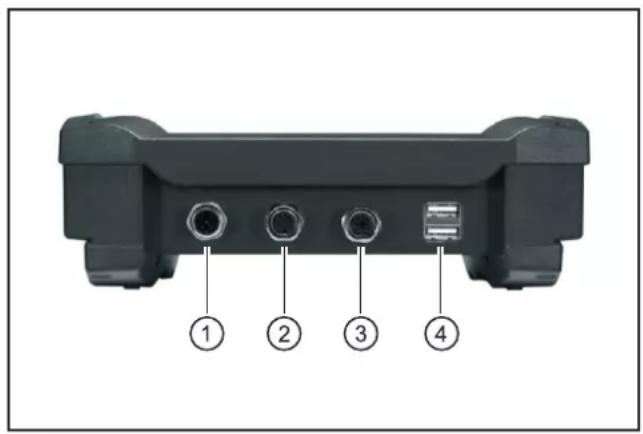
Geräteunterseite
1: Versorgung, CAN (M12-Stecker, 5-polig)
2: Versorgung CAN (M12-Buchse, 5-polig)
3: Ethernet (M12-Buchse, 4-polig, D-codiert)
4: USB (2 x Typ A)
Anschlussbelegung der Steckverbinder ( 9 Technische Daten)
5.2 Betriebsspannung
Der Versorgungsspannungsbereich beträgt 10...32 V DC. Die Einspeisung erfolgt über den 5-poligen M12-Stecker (1).
5.2.1 Akkuladung
Sobald eine externe Spannungsversorgung anliegt, werden die integrierten Akkus geladen.

Bei der ersten Inbetriebnahme darauf achten, dass das Gerät solange betrieben wird bis die integrierten Akkus vollständig aufgeladen sind.
5.2.2 Akkulaufzeit
Bei Abschalten der Versorgungsspannung wird automatisch auf Akkubetrieb umgeschaltet.

Die integrierten Akkus dienen zur Pufferung einer kurzzeitigen Spannungsunterbrechung ( ≤ 10 min). Im Einsatz erfolgt die Spannungsversorgung z.B. über die Bordspannung eines Fahrzeugs.
5.3 CAN-Schnittstelle (Abschlusswiderstand)
Um sich in bestehende CAN-Netzwerke einschleifen zu können, haben die CAN-Schnittstellen keinen Abschlusswiderstand.
5.4 Ethernet-Schnittstelle
▶ Geschirmtes CAT5-Kabel verwenden. STP, Shielded Twisted Pair, gem. EIA/TIA-568. Länge max. 100 m

Die maximale Kabellänge ist z.B. abhängig von der Bustopologie, der gewählten Betriebsart (10/100 MBits/s) oder von der Qualität der Steckverbindungen.
▶ Geschirmte Steckergehäuse verwenden und Schirm des Ethernet-Kabels am Steckergehäuse auflegen.
Ethernet-Kabel nicht parallel zu stromführenden Leitungen verlegen.

Störungen durch Fremdeinwirkung
Defekte oder mangelhafte Funkentstörungen an anderen elektrischen Einrichtungen, wie z.B. Umrichtern oder Lichtmaschinen sowie Spannungsschwankungen durch das Zu-/Abschalten hoher elektrischer Lasten können zu Störungen der Datenübertragung führen.
5.5 USB-Schnittstellen
Die USB-Schnittstellen dienen zum temporären Anschluss eines USB-Speicher-sticks oder einer externen Tastatur.
6 Anzeige- und Bedienelemente
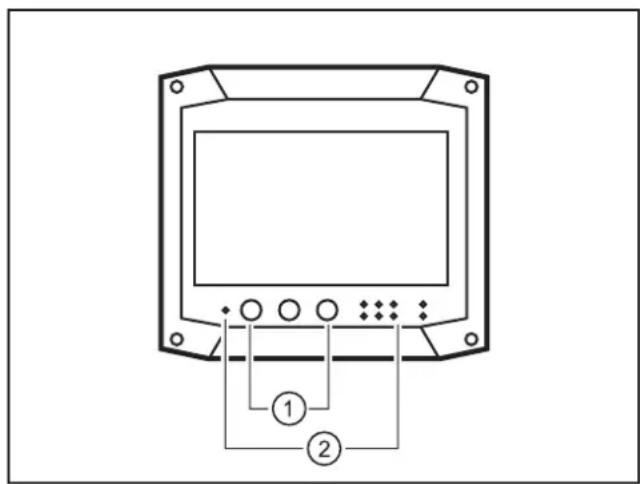
Anzeige- und Bedienelemente
1: Tasten
2: LEDs
6.1 Anzeigen
| LED Zustand Beschreibung | ||
| PWR Ein Externe Spannungsversorgung liegt an | ||
| HDD Blinkend Gerät ist eingeschaltet | Datenzugriff auf internen Speicher | |
| AKKU Blinkend | Ein | Akku wird geladenAkku ist vollständig geladen |
| LAN-LINKLAN-ACT | EinBlinkend | Gerät ist verbunden mit EthernetKommunikation über Ethernet |
| CAN-RxCAN-Tx | Blinkend Kommunikation über | CAN |
| WLAN - ohne Funktion | ||
| BT - ohne Funktion |
6.2 Bedienelemente
| Taste Bezeichnung Beschreibung | ||
 | ON/OFF | Ein- und Ausschalten des Gerätes |
 | Heller | Regulierung der Displaybeleuchtung |
 | Dunkler | Regulierung der Displaybeleuchtung |
7 Inbetriebnahme
7.1 Generelle Hinweise
Der vorinstallierte Messaufbau beinhaltet u.a. die Möglichkeit RawCAN Nachrichten zu visualisieren, Nachrichten zyklisch, blockweise oder manuell zu senden und Nachrichten zu loggen. Ferner ist es möglich Filter und Trigger-Ereignisse zu definieren, die die Aufzeichnungen starten oder stoppen.
Eine Statuszeile zeigt Informationen über den CAN-Bus.

Das Gerät ist mit einer kontextsensitiven Hilfe ausgestattet.
Die Hilfe wird im Hauptmenü mit [Help] angewählt.
Die folgenden Darstellungen zeigen die voreingestellte englischsprachige Bedien-oberfläche.
7.1.1 Hinweise zum Touchscreen
▶ Touchscreen nicht mit spitzen oder scharfen Gegenständen bedienen.
ACHTUNG
Spitze oder scharfe Gegenstände können das Gerät beschädigen.
Touchscreen nur mit dem Finger oder einem Touchscreen-Stift bedienen.
7.2 Gerät einschalten
▶ [ON/OFF] ca. 2 Sekunden betätigen.
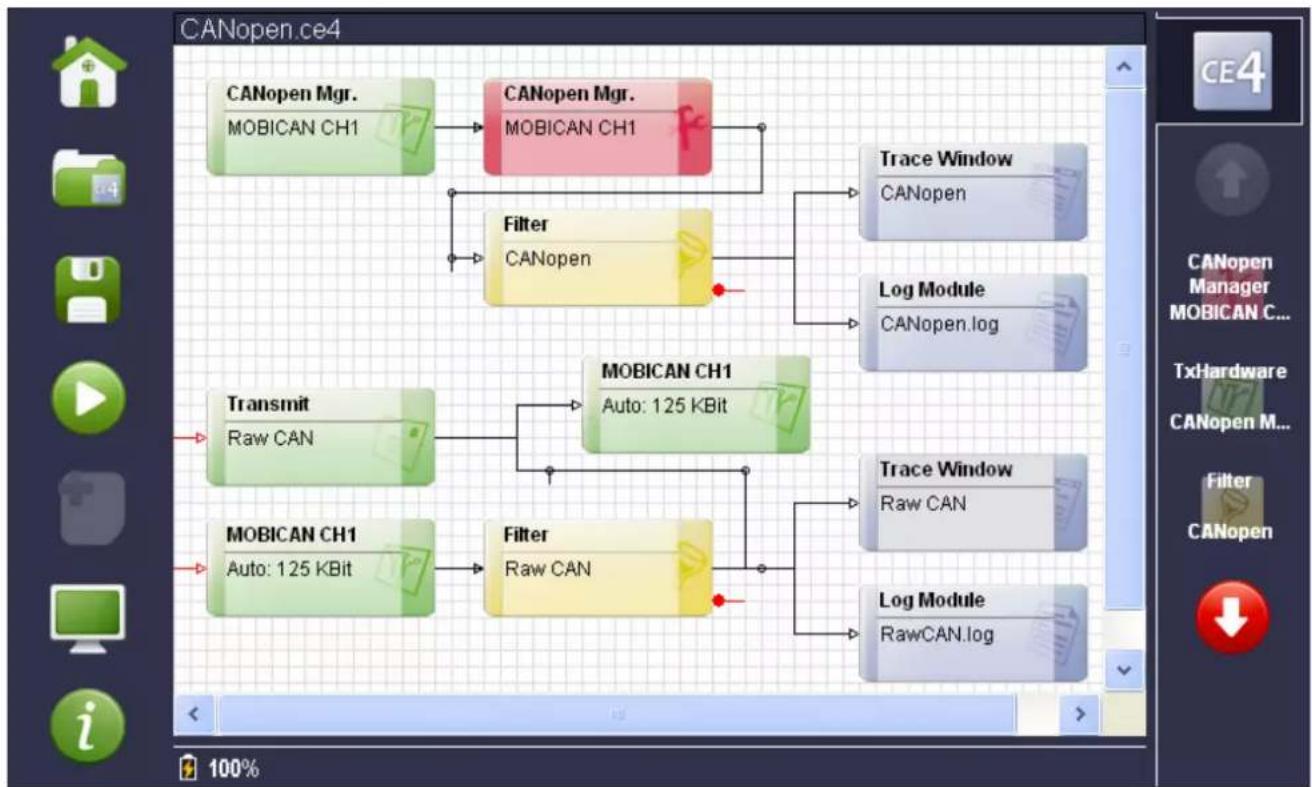
Betriebssystem und "CANexplorer Touch" werden gestartet.
Vorinstallierter Messaufbau "CANopen" wird geöffnet.
flowchart
graph TD
    A["CANopen Mgr.<br>MOBICAN CH1"] --> B["CANopen Mgr.<br>MOBICAN CH1"]
    B --> C["Filter<br>CANopen"]
    C --> D["Trace Window<br>CANopen"]
    C --> E["Log Module<br>CANopen.log"]
    F["Transmit<br>Raw CAN"] --> G["MOBICAN CH1<br>Auto: 125 KBit"]
    H["MOBICAN CH1<br>Auto: 125 KBit"] --> I["Filter<br>Raw CAN"]
    I --> J["Trace Window<br>Raw CAN"]
    I --> K["Log Module<br>RawCAN.log"]
Startbildschirm

Die Einschaltverzögerung von ca. 2 Sekunden verhindert ein unbeabsichtige Einschalten des Gerätes. Der gesamte Bootvorgang bis zur Darstellung des oben gezeigten Startbildschirms benötigt ca. 30 Sekunden.
7.3 Gerät ausschalten
7.3.1 Ausschalten über ON/OFF-Taste
Ist sichergestellt, dass keine Datenaufzeichnung unterbrochen wird, das Gerät über die ON/OFF-Taste ausschalten.
▶ [ON/OFF] ca. 2 Sekunden betätigen.
7.3.2 Ausschalten über Softkey
▶ Im linken Hauptmenü [Home] anwählen ( 8.1.1 Hauptmenü).
▶ Im Bereich "Systemfunktionen" das Ausschaltsymbol anwählen.

Diese Vorgehensweise verhindert einen möglichen Datenverlust. Die laufende Software und das Betriebssystem werden regulär heruntergefahren. Das Gerät wird ausgeschaltet.
7.4 Bildschirmkontrast einstellen
▶ [Heller] oder [Dunkler] betätigen.
7.5 Bildschirm aus-/einschalten
▶ [Heller] und [Dunkler] ca. 5 Sekunden gleichzeitig betätigen.
7.6 Sprachumschaltung
Die Bedienoberfläche kann von Englisch auf Deutsch umgeschaltet werden. Die werkseitige Voreinstellung ist Englisch.
▶ Im linken Hauptmenü [System] anwählen ( 8.1.1 Hauptmenü).
▶ Im Bereich "Einstellungen" [Sprache] anwählen.
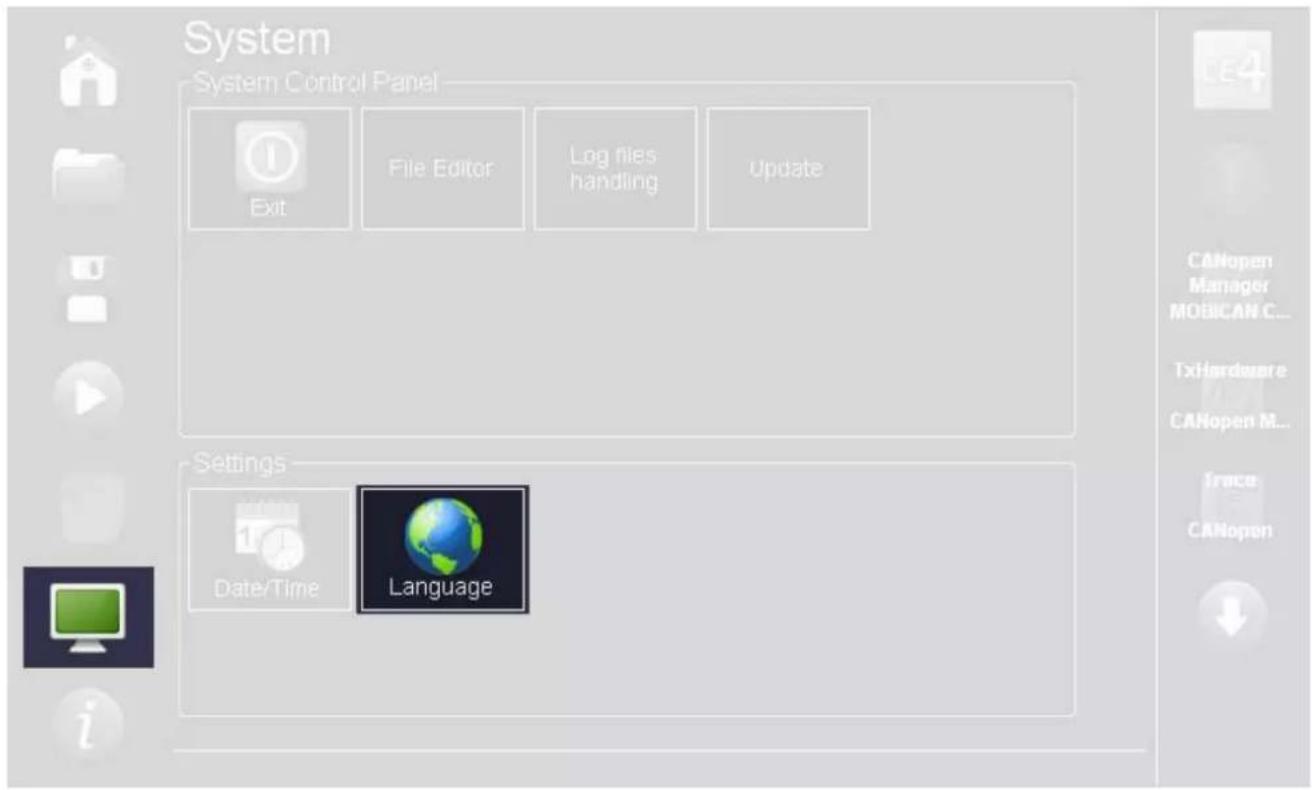
Systemmenü (Update)
▶ Sprache umstellen und übernehmen.
8 Betrieb
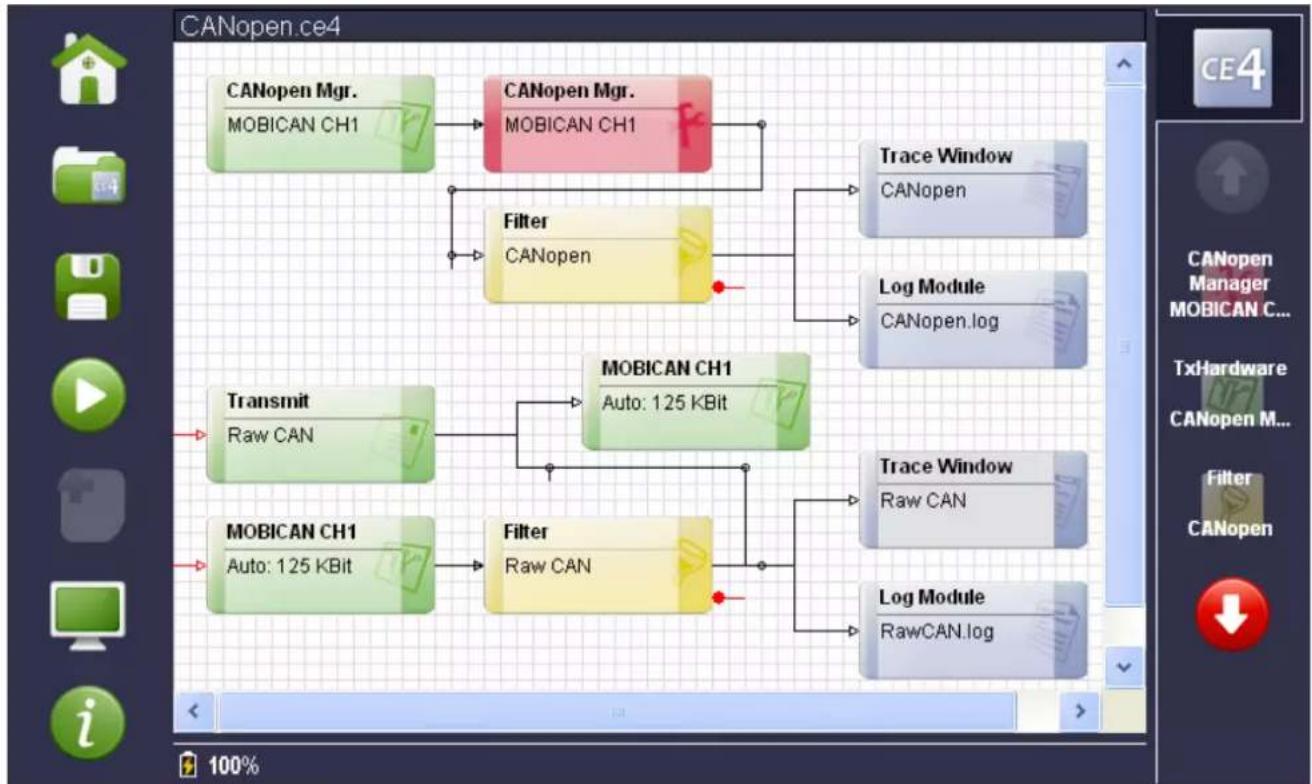
8.1 Bedienoberfläche
flowchart
graph TD
    A["CANopen Mgr.<br>MOBICAN CH1"] --> B["CANopen Mgr.<br>MOBICAN CH1"]
    B --> C["Filter<br>CANopen"]
    C --> D["Trace Window<br>CANopen"]
    C --> E["Log Module<br>CANopen.log"]
    F["Transmit<br>Raw CAN"] --> G["MOBICAN CH1<br>Auto: 125 KBit"]
    H["MOBICAN CH1<br>Auto: 125 KBit"] --> I["Filter<br>Raw CAN"]
    I --> J["Trace Window<br>Raw CAN"]
    I --> K["Log Module<br>RawCAN.log"]
Hauptmenü, Messaufbau und Konfigurationsmenü
8.1.1 Hauptmenü
Das linke Menü bildet das Hauptmenü und dient der allgemeinen Steuerung des Gerätes.
| Softkey Name | Beschreibung | |
 | Home Öffnet ein Fenster mit den wichtigsten Gerätefunktionen.Beenden (Herunterfahren und Ausschalten des Gerätes)Logdatei-Verwaltung (Speichern und Laden der Logdatei auf einen externen Datenträger)Zuletzt verwendete Messaufbauten | |
 | Open Öffnen eines Messaufbaus.Das Menü beinhaltet im Lieferzustand den vorinstallierten Messaufbau "CANopen". | |
 | Save Speichern des geöffneten und ggf. geänderten Messaufbaus. | |
  | Start/Stop Starter/Stoppen des geöffneten Messaufbaus.Bitte beachten:Das Gerät ist auf eine "Automatische Baudratenerkennung" voreingestellt. Abhängig von der Netztstruktur kann die Baudratenerkennung bis zur Anzeige der Statuszeile einige Sekunden in Anspruch nehmen ( 8.1.3 Statuszeile).Keyboard Ermöglich bei gestartetem Messaufbau das Hinzufügen einer Notiz. Hierzu erscheint eine Bildschirmtastatur zur Eingabe. Alternativ kann die Eingabe auch über eine angeschlossene externe USB-Tastatur erfolgen.Die Notiz wird anschließend samt Zeitstempel (Zeitpunkt des Drückens der Schaltfläche) in die Logdatei geschrieben.Nur sichtbar, wenn Notizen möglich sind. | |
 | System Das Systemfenster bietet die Möglichkeit grundlegende Geräteeinstellungen vorzunehmen.BeendenDateieditorLogdatei-VerwaltungUpdateDatum/ZeitSprachumschaltung | |
 | Help Hilfe und Informationen zum aktuell geöffneten Fenster oder Menü. | |
8.1.2 Konfigurationsmenü
Das rechte Menü bildet das Konfigurationsmenü und dient der Navigation im Messaufbau. Es ermöglicht den Aufruf der Konfigurationsfenster für die einzelnen Funktionselemente.
| Softkey Name | Beschreibung | |
 | CANexplorer Wechsel zum Messaufbau. | |
 | Schaltfläche Öffnet das Konfigurationsfenster des entsprechenden Funktionselements. | |
 | Navigation Navigation der Schaltflächen (Rollfunktion). | |
 | Tools Elementspezifische Werkzeuge und Eingabemöglichkeiten öffnen/schließen. | |
8.1.3 Statuszeile
Die Statuszeile befindet sich am unteren Ende der Bedienoberfläche. Ist der Messaufbau gestartet, werden nach einigen Sekunden die Buslast, die Spannungslevel, die Bauderate und die Anzahl der Errorframes angezeigt. Links wird der Ladestatus des Akkus dargestellt.

Statuszeile (Messaufbau gestartet)
8.2 Die wichtigsten Funktionselemente des Messaufbaus
Die Konfigurationen der Funktionselemente können auf zwei Arten geöffnet werden:
- Funktionselement im Messaufbau anwählen.
- Schaltfläche im linken Konfigurationsmenü anwählen.
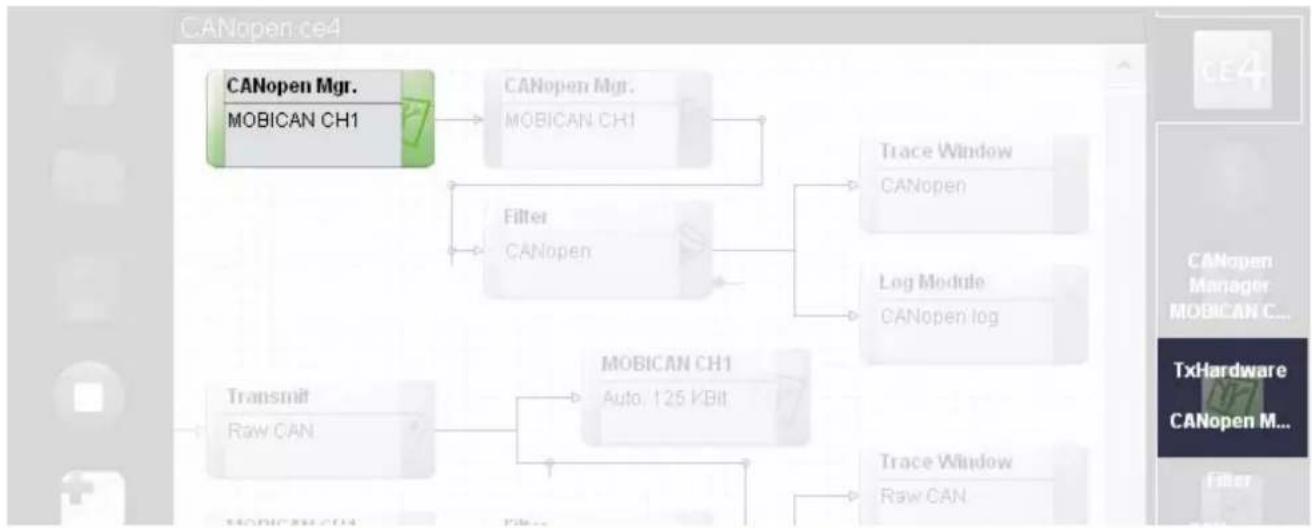
8.2.1 CANopen Manager (Hardware)
Durch das Hardwareelement wird ein Kanal eines CAN-Gerätes repräsentiert. Es gibt Hardwareelemente zum Senden und zum Empfangen (entspr. Schaltflächen TxHardware und RxHardware).
flowchart
graph TD
    A["CANopen Mgr.<br>MOBICAN CH1"] --> B["CANopen Mgr.<br>MOBICAN CH1"]
    B --> C["Filter<br>CANopen"]
    C --> D["Trace Window<br>CANopen"]
    C --> E["Log Module<br>CANopen log"]
    F["Transmit<br>Raw CAN"] --> G["MOBICAN CH1<br>Auto: 125 KBit"]
    G --> H["Trace Window<br>Raw CAN"]
Hardwareelement CANopen Manager
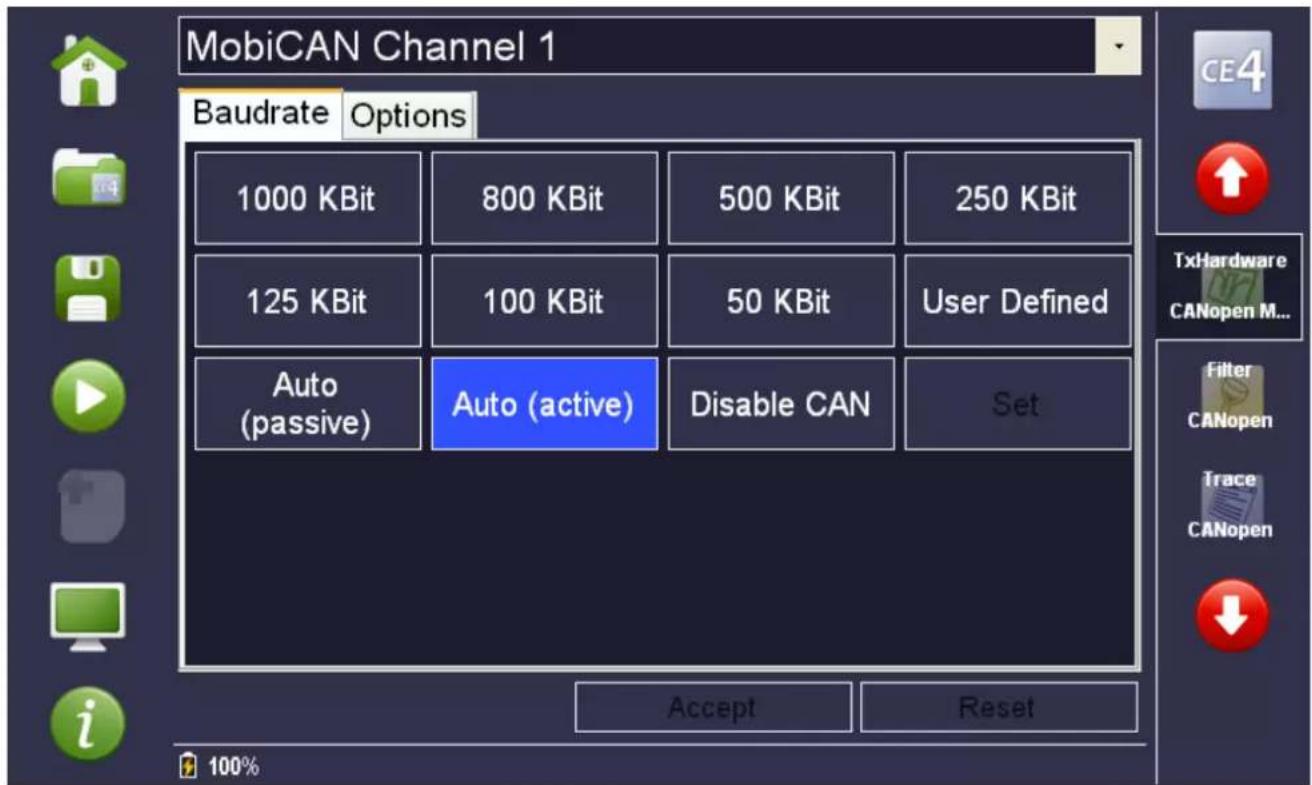
Konfiguration CANopen Manager (Register Baudrate)
| Register Beschreibung | |
| Baudrate Baudrate-Schat | tflächenEine vordefinierte Baudrate kann ausgewählt werden.Auto (Voreinstellung)Die zu nutzende Baudrate wird vom Gerät ermittelt. Die zu ermittelte Baudrate muss mit den vordefinierten Werten übereinstimmen.Bei der automatischen Erkennung ist es erforderlich, dass eine Kommunikation auf dem automatisch zu konfigurierenden Kanal vorhanden ist.CAN deaktivierenDer Kanal ist deaktiviert.BenutzerdefiniertEine Nicht-Standard Baudrate kann konfiguriert werden.ÄndernÖffnet ein Fenster in dem per Baudratenrechner eine benutzerdefinierte Baudratenkonfiguration über mehrere Parameter eingestellt werden kann. |
| Optionen Master aktiviert | Wurde die Checkbox "Master" aktiviert, wird beim Öffnen des Kanals jede vorherige Einstellung des Kanals überschrieben. Dies ist zu beachten, sollten Sie mit mehreren Anwendungen auf dem selben CAN-Kanal zugreifen.Master deaktiviertWurde die Checkbox "Master" deaktiviert, so werden eventuelle Einstellungen die für diesen Kanal von einer anderen Anwendung gemacht wurden, übernommen. Würden keine Einstellungen von anderen Anwendungen gemacht, so werden die Einstellungen der Hardware-Konfiguration übernommen.Nur Mithören aktiviertEs wird kein CAN Acknowledge verwendet. (Nur passives Mithören)Nur Mithören deaktiviertCAN Acknowledge wird genutzt.Echo aktiviertGesendete CAN-Nachrichten werden nach dem Versenden wieder empfangen und gegebenenfalls im Trace Fenster dargestellt.Echo deaktiviertEs erfolgt kein Empfangen von versendeten CAN-Nachrichten.Error Frame aktiviertAuf dem Bus auftretende Error Frames werden im Trace Fenster angezeigt.Error Frame deaktiviertAuf dem Bus auftretende Error Frames werden im Trace Fenster nicht angezeigt. |
| Start via Trigger(nur bei RxHardware) | Öffnet ein Fenster, in dem der Start des Funktionselements per Trigger ausgelöst werden kann.Dies bedeutet, dass dieses Element erst zu arbeiten beginnt, wenn die Anzahl der konfigurierten Triggerereignisse erreicht ist. |

[Übernehmen] speichert die aktuelle Konfiguration flüchtig.
Dauerhaftes Speichern erfolgt im Hauptmenü ( 8.1.1)
[Zurücksetzen] setzt die Konfiguration auf den zuletzt gespeicherten Stand zurück.
8.2.2 CANopen Manager
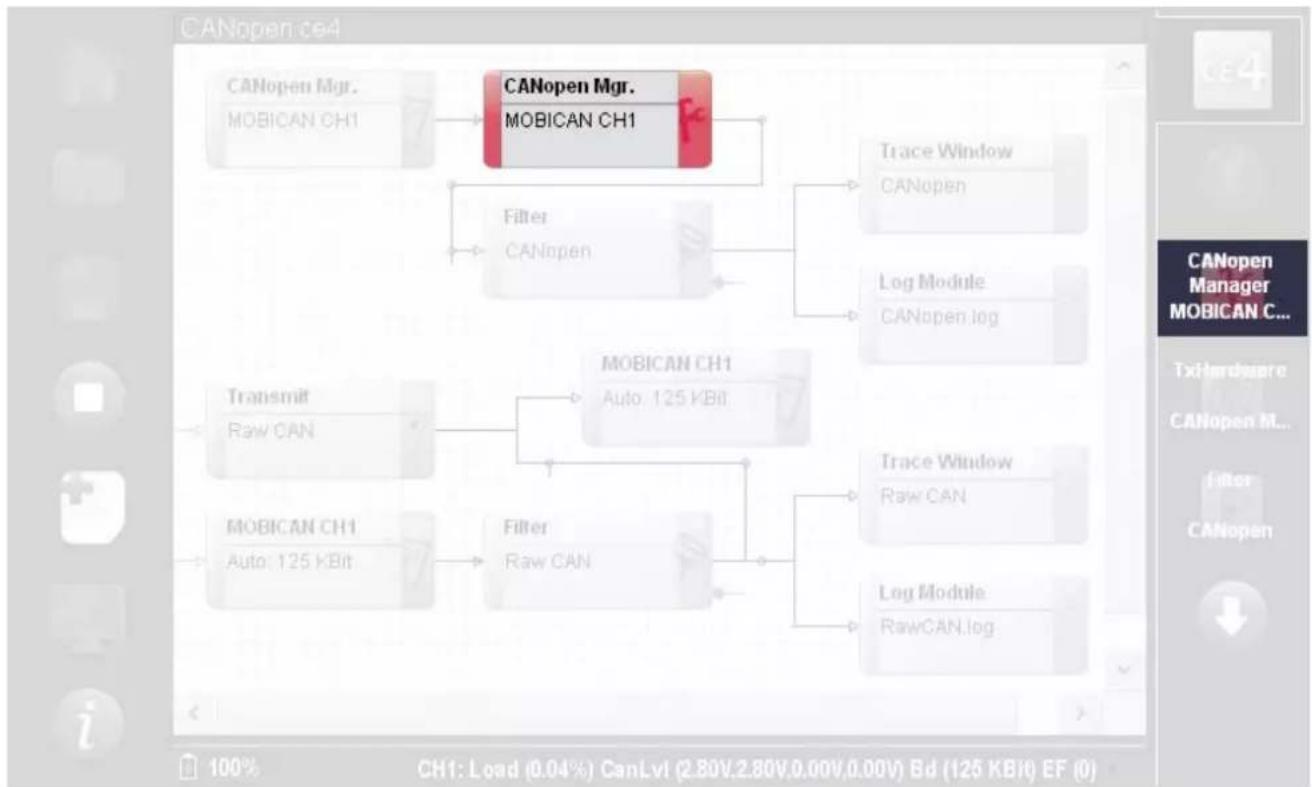
Durch dieses Funktionselement können alle vorhandenen Knoten eines CANopen-Bussystems gesteuert und kontrolliert werden.
flowchart
graph TD
    A["CANopen Mgr. MOBICAN CH1"] --> B["CANopen Mgr. MOBICAN CH1"]
    B --> C["Filter CANopen"]
    C --> D["Trace Window CANopen"]
    C --> E["Log Module CANopen.log"]
    F["TRANSMIT Raw CAN"] --> G["MOBICAN CH1 Auto: 125 KBit"]
    H["MOBICAN CH1 Auto: 125 KBit"] --> I["Filter Raw CAN"]
    I --> J["Trace Window Raw CAN"]
    I --> K["Log Module RawCAN.log"]
Funktionselement CANopen Manager
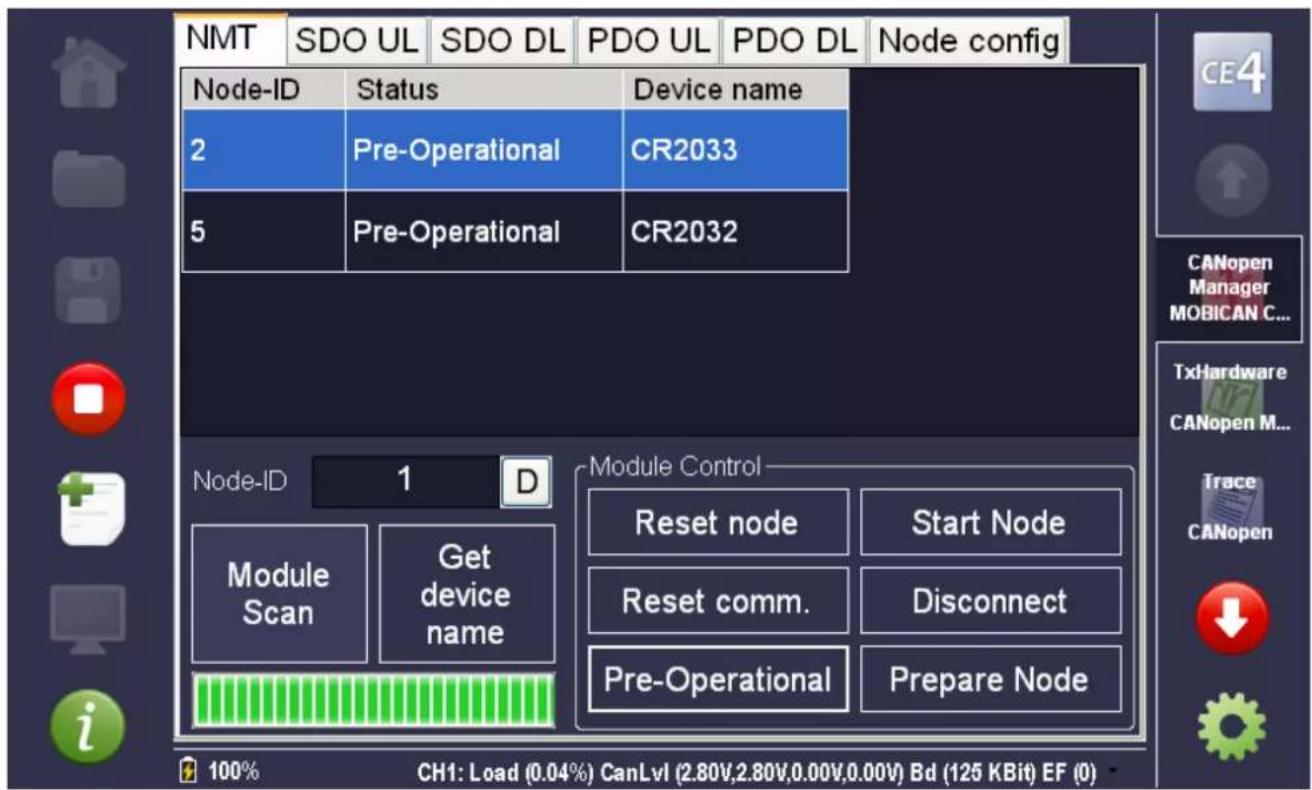
| Register Beschreibung | |
| NMT Services Verwaltet vorhandene CANopen-kompatible Geräte innerhalb des CAN-Netzwerks. | |
| SDO Upload Bietet die Möglichkeit einen SDO Upload durchzuführen. Hierbei muss die Knotennummer, der Index und der Subindex angegeben werden. | |
| SDO Download Bietet die Möglichkeit einen SDO Download durchzuführen. Hierbei müssen die Knotennummer, der Index, der Subindex und die zu übertragenden Daten angegeben werden | |
| PDO Upload Bietet die Möglichkeit einen PDO Upload durchzuführen. Hierbei muss die Knotennummer und die PDO Nummer angegeben werden. | |
| PDO Download Bietet die Möglichkeit einen PDO Download durchzuführen. Hierbei müssen die Knotennummer, die PDO Nummer und die Länge der Daten (max. 4 Byte) sowie die Daten selbst angegeben werden. | |
| Knotenkonfiguration Bietet die Möglichkeit die erkannten CANopen-kompatiblen Geräte innerhalb des CAN-Netzwerks zu verwalten.Node Guarding (unter "Konfigurieren")Einstellen der HeartBeatTime, GuardTime und LifeTime | |
8.2.3 Trace Windows (RawCAN und CANopen)
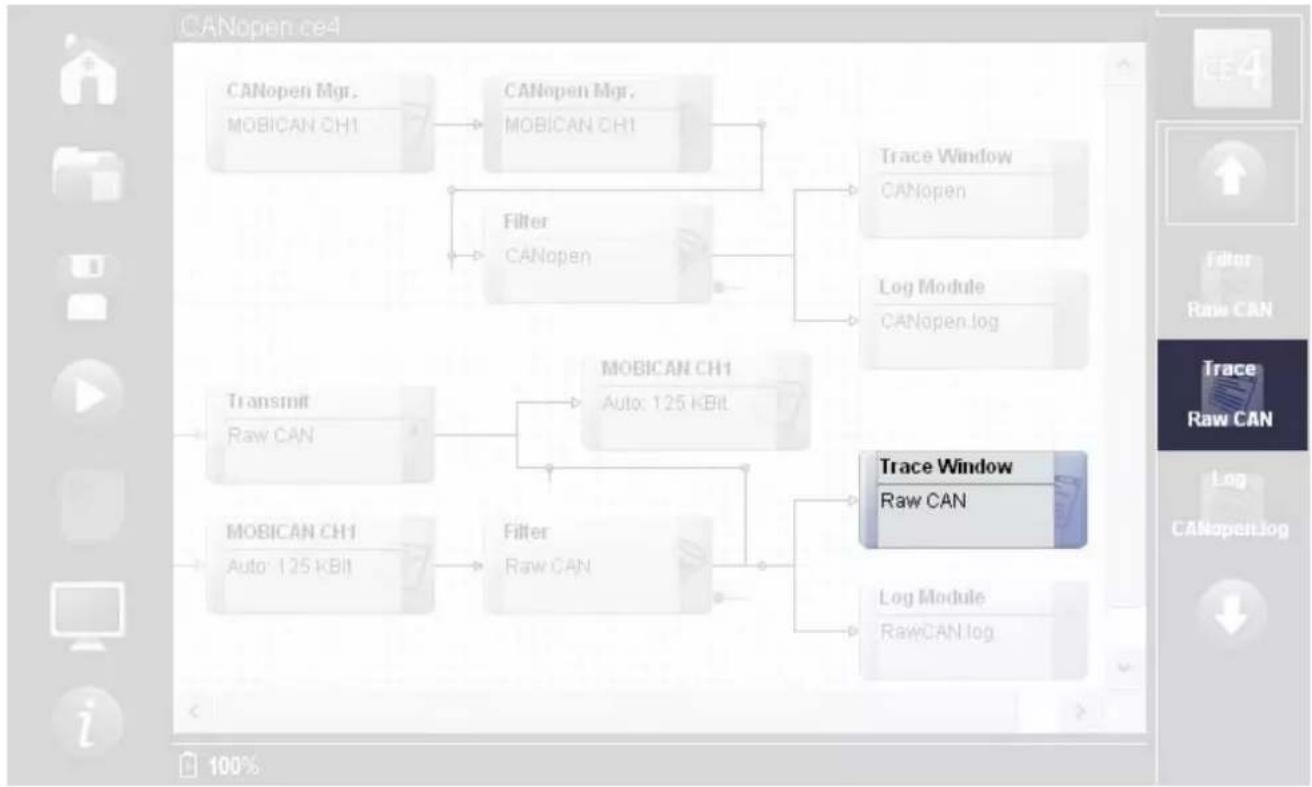
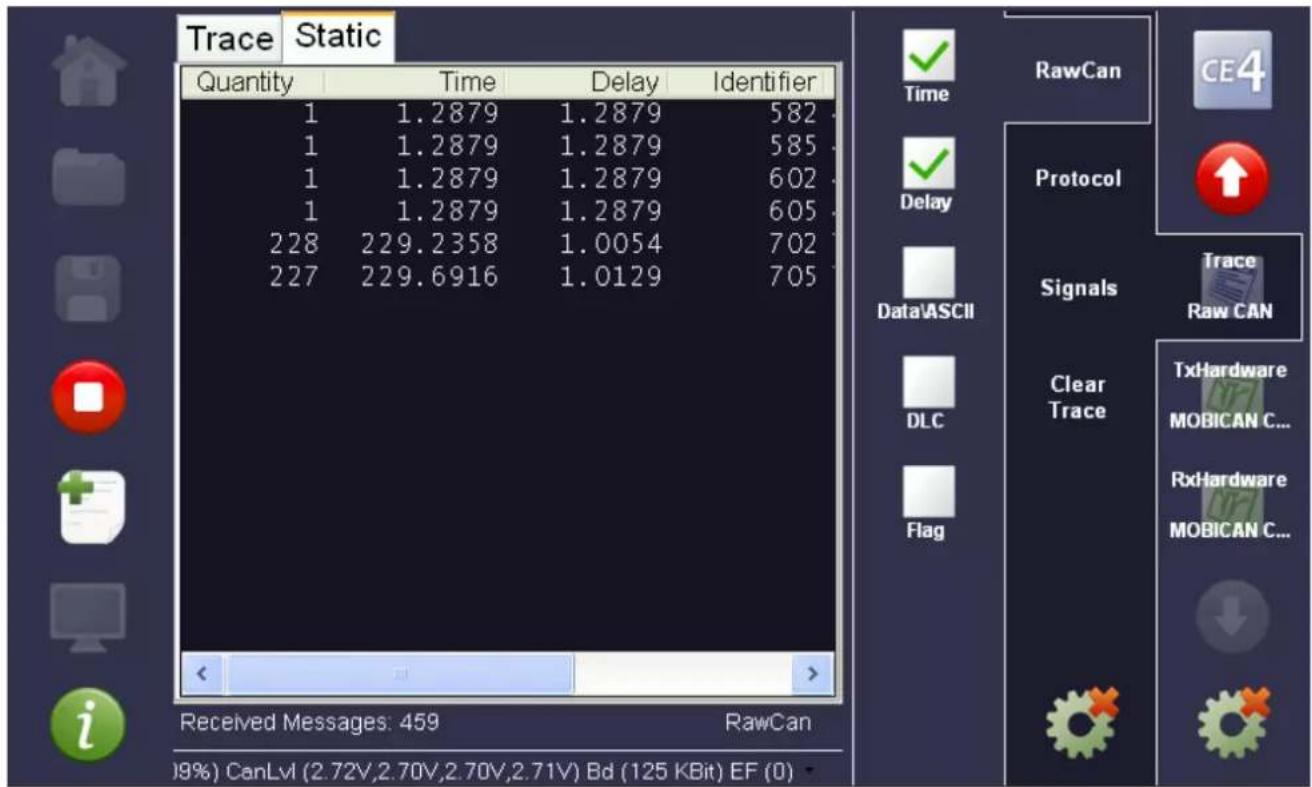
Die Funktionselemente werden verwendet um empfangene CAN-Nachrichten im Raw- oder CANopen-Format anzuzeigen. Dabei wird unterschieden zwischen einer fortlaufenden und einer statischen Ansicht.
flowchart
graph TD
    A["CANopen Mgr.<br>MOBICAN CH1"] --> B["CANopen Mgr.<br>MOBICAN CH1"]
    B --> C["Filter<br>CANopen"]
    C --> D["Trace Window<br>CANopen"]
    C --> E["Log Module<br>CANopen.log"]
    F["Transmit<br>Raw CAN"] --> G["MOBICAN CH1<br>Auto: 125 KBit"]
    H["MOBICAN CH1<br>Auto: 125 KBit"] --> I["Filter<br>Raw CAN"]
    I --> J["Trace Window<br>Raw CAN"]
    I --> K["Log Module<br>RawCAN.log"]
Funktionselement Trace Windows (RawCAN)
bar
Trace Static | Quantity | Time | Delay | Identifier | | :--- | :--- | :--- | :--- | | 1 | 1.2879 | 1.2879 | 582 | | 1 | 1.2879 | 1.2879 | 585 | | 1 | 1.2879 | 1.2879 | 602 | | 1 | 1.2879 | 1.2879 | 605 | | 228 | 229.2358 | 1.0054 | 702 | | 227 | 229.6916 | 1.0129 | 705 | Received Messages: 459 RawCan (9%) CanLvl (2.72V,2.70V,2.70V,2.71V) Bd (125 KBit) EF (0)Konfiguration Trace Windows (Register Statisch)
| Register Beschreibung | |
| Trace In der Trace-Ansicht werden alle vom Trace-Element empfangenen CAN-Nachrichten fortlaufend in einer Liste angezeigt. | |
| Statisch In der statischen Ansicht werden empfangene CAN-Nachrichten anhand ihres Identifiers zusammengefasst.Für jeden Identifier wird eine Zeile in der Liste der statischen Ansicht reserviert.Wird eine CAN-Nachricht empfangen und ist deren Identifier im statischen Fenster bereits vorhanden, werden die Daten der vorherigen CAN-Nachricht mit den aktuell empfangenen Daten überschrieben. | |
DE
| Schaltfläche Beschreibung | |
| RawCAN Setzt das Trace- | Fenster in die RawCAN-Ansicht.Dieser Modus enthält die zusätzlichen Spalten Identifier und Data. |
| Protokoll Setzt das Trace- | Fenster in die Protokollansicht.In diesem Modus werden der Typ und eine Beschreibung der CAN-Nachricht in zusätzlichen Spalten angezeigt. |
| Signale Setzt das Trace-F | Fenster in die Signalansicht. |
| Trace bereinigen Löscht den Inhalt des Trace-Fensters. | |
| TimeDelayDaten/ASCIIDLCFlag | Hinzuschaltbare Spalten im Trace-Fenster. |
8.3 Weitere Funktionselemente des Messaufbaus
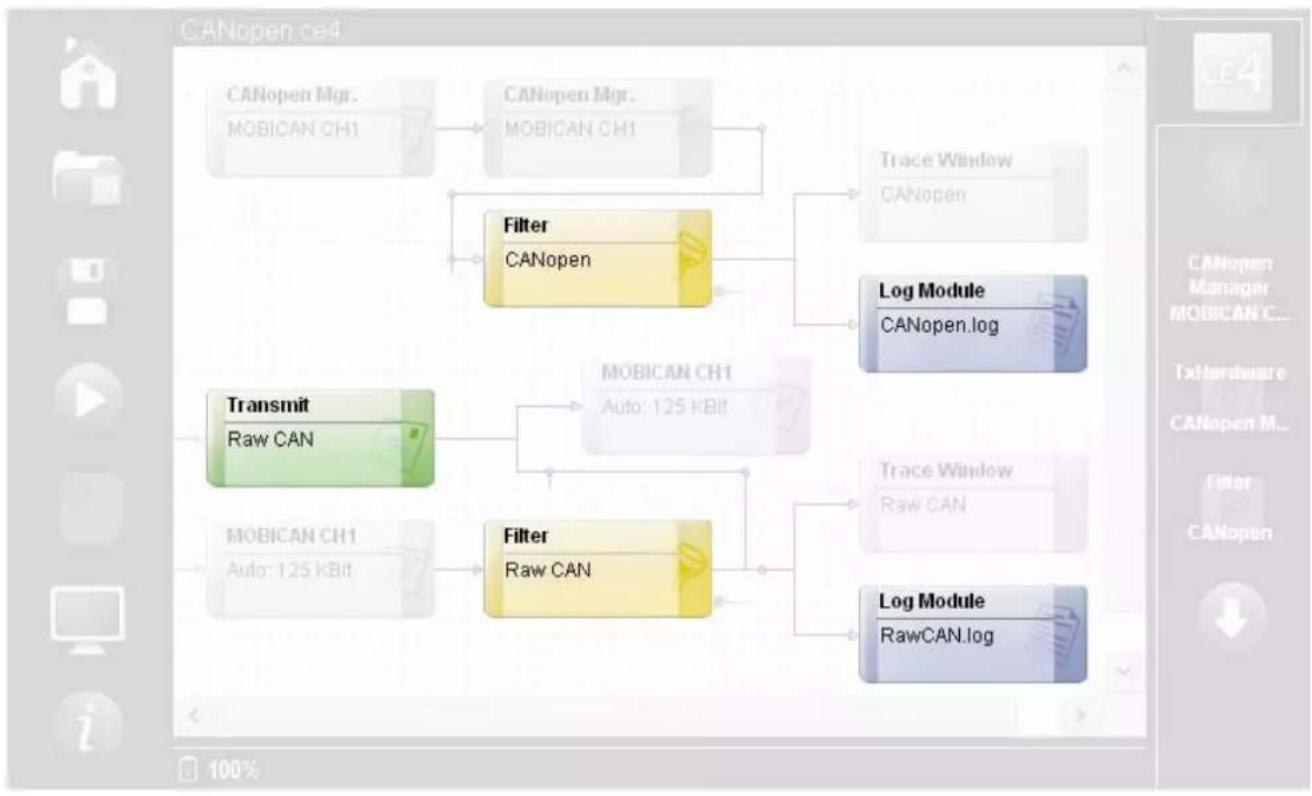
flowchart
graph TD
    A["CANopen Mgr.<br>MOBICAN CH1"] --> B["Filter<br>CANopen"]
    C["CANopen Manager<br>MOBICAN C..."] --> B
    D["Text hardware<br>CANopen M..."] --> E["Log Module<br>CANopen.log"]
    F["Transmit<br>Raw CAN"] --> G["MOBICAN CH1<br>Auto: 125 KBit"]
    H["MOBICAN CH1<br>Auto: 125 KBit"] --> I["Filter<br>Raw CAN"]
    J["Trace Window<br>CANopen"] --> B
    K["Trace Window<br>Raw CAN"] --> I
    L["Log Module<br>RawCAN.log"] --> B
Weitere Funktionselemente
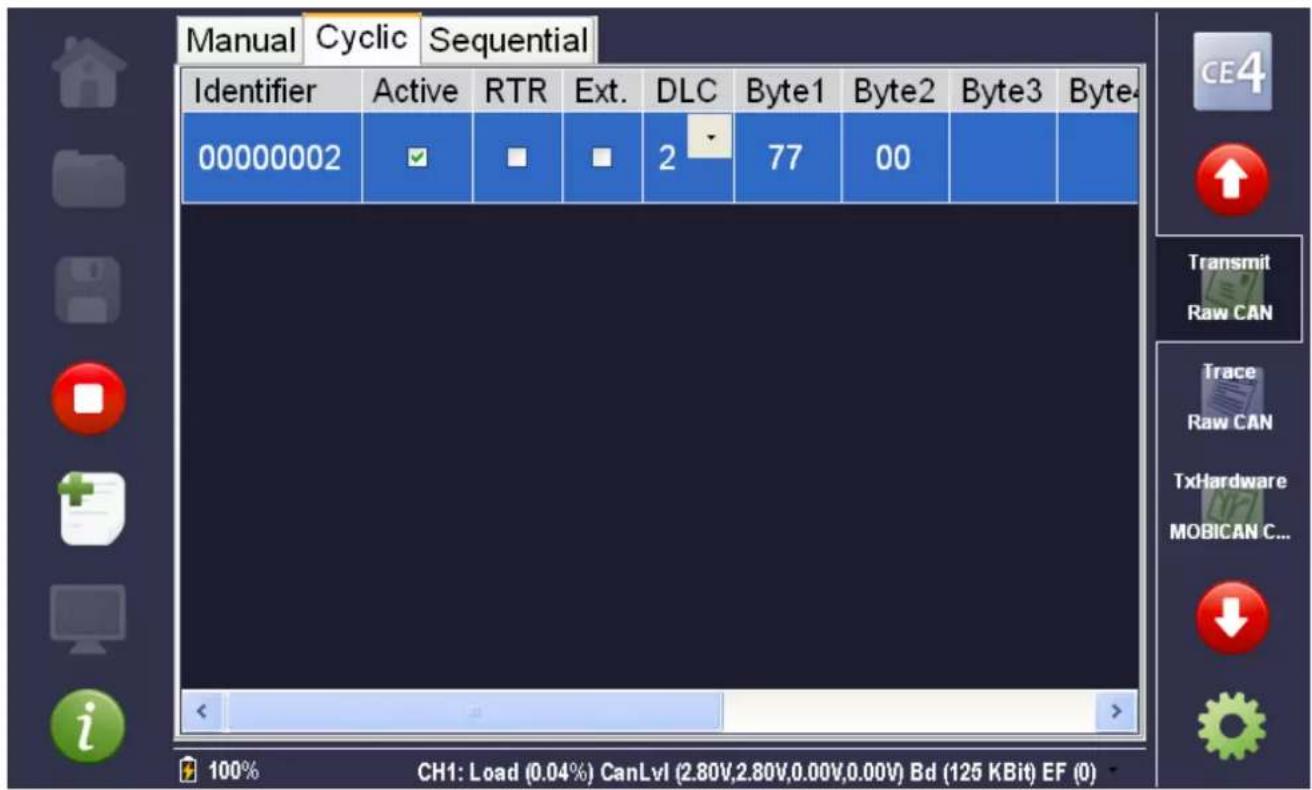
Konfiguration Transmit
| Funktionselement Beschreibung | |
| Transmit Wird verwendet um CAN-Nachrichten zu versenden.Zur Verfügung stehen folgende Möglichkeiten:Senden von einzelnen CAN-Nachrichten (manuelles Senden).Senden von zyklischen CAN-Nachrichten.Blockweises Senden von CAN-Nachrichten. | |
| Filter Werden verwendet um Datenströme gezielt nach Informationen zu filtern.Eintreffende Datenströme können z.B. nach Identifier und Datenbytes gefiltert werden. | |
| Log Module Werden verwendet um empfangene CAN-Nachrichten in einer Datei zu speichern.Zur Verfügung stehen der interne Speicher des Gerätes und die angeschlossenen USB-Speichermedien. |
Ausführliche Hilfen und Informationen zu den o.g. Funktionselementen bitte der geräteinternen kontextbezogenen Hilfe entnehmen ( 8.1.1 Hauptmenü).
9 Technische Daten
EC2100
CAN BusTester Mobiles Gerät zur Analyse von CAN-Netzwerken 11/29 Bit-Identifi er 7" WVGA TFT Farbdisplay 10...32 V DC
CE
Technische Daten z.B. Analyse der Sp
| ErrorFrames | |
| Anzeige und Bedienelemente | |
| Display WVGA TFT Farbdisplay | 800 x 480 Pixel, 152,4 x 91,4 mm (7" diagonal) |
| Anzahl Farben 262.144 | |
| Hintergrundbeleuchtung LEDs (3 x 11 LEDs) | |
| Helligkeit max. 400 cd/m2 | |
| Tasten Touchscreen, resistiv | Hardkeys: ON/OFF, Display dunkler, Display heller |
| Anzeigen Power-LED (PWR) | Akku-LED (Voll / wird geladen)HDD/SD-LED (Zugriff auf Speichermedium)Ethernet Link/Act (Verbunden/Kommunikation mit Ethernet)CAN Tx/Rx (CAN sendet/empfängt) |
| Mechanische Daten | |
| Gehäusematerial | Kunststoff ABS, graphitgrau |
| Maße (B x H x T) | 199 x 178 x 67 mm |
| Betriebstemperatur | 0...50 °C |
| Lagertemperatur | - 10...60 °C |
| Schutzart | IP 62 |
| Elektrische Daten | |
| Betriebsspannung | 10...32 V DC (über CAN M12-Steckverbinder) |
| Pufferakku 6 NiMH Zellen (7,2 V, intern, nicht wechselbar) | Laufzeit mit voll geladenem Akku ≤ 10 min. |
| Schnittstellen | 1 x CAN (1 x M12 Stift, 1 x M12 Buchse)1 x Ethernet (100 MBit, M12, D-kodiert)2 x USB 2.0 (Typ A) |
| Prozessor | Intel ATOM Z510 1,1 GHz |
| Arbeitsspeicher (RAM) | 512 MB (DDR2 RAM, 400 MHz) |
| Datenspeicher (Flash) | 512 MB (SSD Flash-Speicher für Betriebssystem, bootfähig)2 GB SD-Karte, geräteintern in SD-Slot (für Applikationen und Userdaten, nicht bootfähig) |
| Betriebssystem | Windows XP Embedded |
| Diagnosesoftware | CANexplorer 4 Touchinkl. vorinstalliertem Messaufbau mit CANopen Manager für NMT Command Funktion, SDO-/PDO-Unterstützung und CAN-Gerätekonfiguration |
ifm electronic gmbh • Friedrichstraße 1 • 45128 Essen
Technische Änderungen behalten wir uns ohne Ankündigung vor!
EC2100 / Seite 1 11.05.2012
EC2100 Technische Daten
Funktionen
| CAN Nachrichten • | Autodetect und manuelle Wahl der BaudrateEmpfangenTransmit RawCAN, einzelne NachrichtenBasic CANopen support(single frames, PDOs and expedited SDOs)Filtern (einfache Masken)Darstellen (Trace Window)Abspeichern (automatische DateinamengenerierungTransmit, zyklisch und blockweiseProtokollunterstützung (jeweils Basis und Detail)- SAE J1939- CANopen |
| CAN Busanalyse • | Anzahl Nachrichten Tx und Rx, kumulativ und pro SekundeBuslast in %ErrorFrames, kumulativ und pro Minute |
| Systemfunktionen und Einstellungen | Filetransfer- Logfiles auf USB Device speichern- Lizenzfiles von USB Device einlesenUhrzeit/Datum stellen |
Anschlussbelegung
CAN
(2 x 5-polig, M12, Stift/Buchse)


| Pin Potential | |
| 1 | CAN_GND |
| 2 | 10...32 V DC |
| 3 | GND |
| 4 | CAN_H |
| 5 | CAN_L |
| Gewinde | Schirm |
| Steckverbinder sind gebrückt | |
Ethernet
(1 x 4-polig, M12, D-kodiert)

| Pin Potential | |
| 1 | TxD + |
| 2 | RxD + |
| 3 | TxD - |
| 4 | RxD - |
USB
(2 x Typ A)
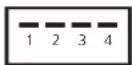
| Pin Potential | |
| 1 | Vcc (+ 5 V DC) |
| 2 | Data – |
| 3 | Data + |
| 4 | GND |
10 Wartung, Instandsetzung und Entsorgung
10.1 Geräte-Update
Ein Geräte-Update kann durch die Funktion "Update" im Systemmenü ausgeführt werden. Der Installationsvorgang ist automatisiert.
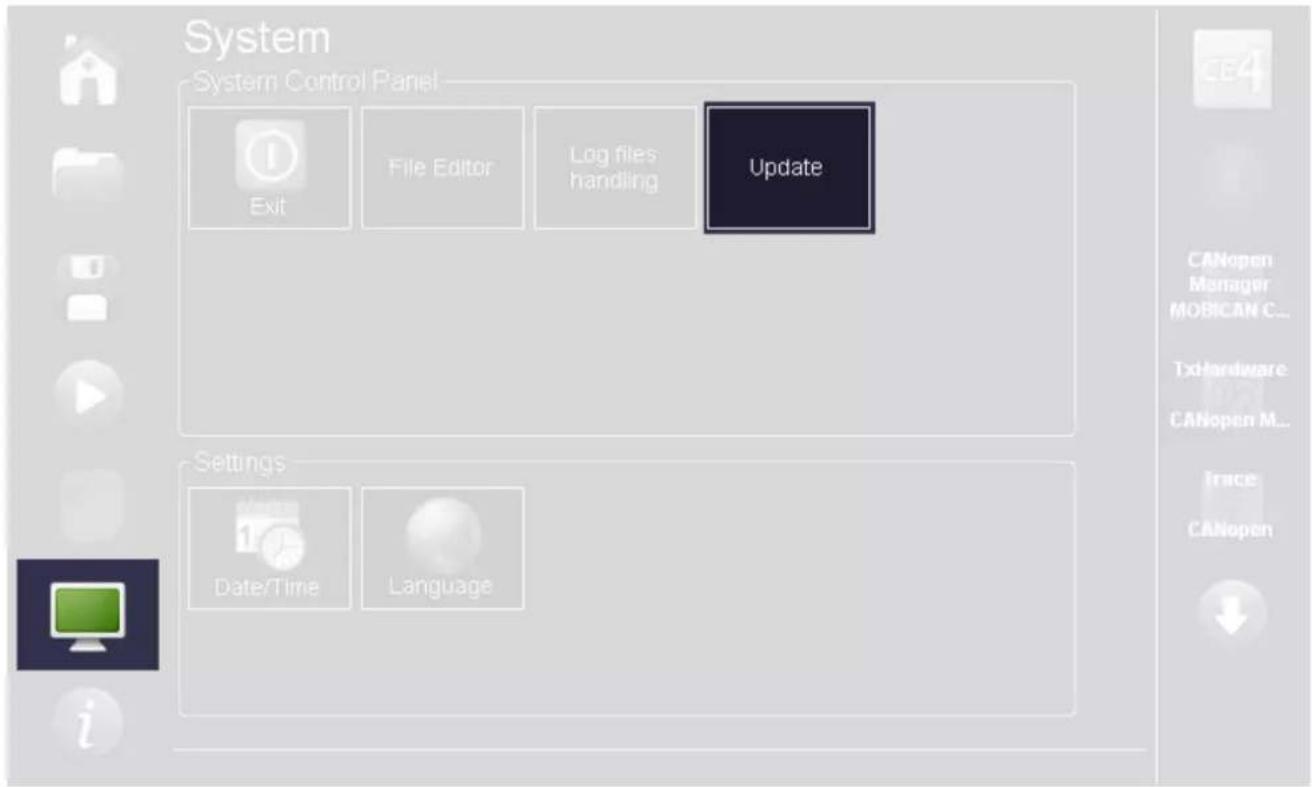
Systemmenü (Update)
Die Update-Dateien müssen sich auf dem Root-Verzeichnis einen USB-Speiche-sticks befinden. Der USB-Speicherstick wird nach dem Einstecken automatisch erkannt.
Ist der Installationsvorgang abgeschlossen erscheint eine Nachricht die mit OK bestätigt werden muss. Nach der Bestätigung wird das Gerät automatisch neu gestartet und nach ca. 30 Sekunden in den Ruhezustand gesetzt. Der Updatevorgang ist abgeschlossen.
Das Gerät kann danach wieder eingeschaltet werden.
10.2 Reinigen der Displayoberfläche

Ungeeignete Putzmittel und Chemikalien können die Displayoberfläche beschädigen.
Folgende Mittel sind zur Displayreinigung nicht geeignet:
- Kunststofflösende Chemikalien, wie z.B. Brennspiritus, Benzin, Verdünner, Alkohol, Azeton oder Ammoniak
• Papiertücher, Kreppapier, u.ä.
- Scheuerpulver, Scheuermilch, u.ä.
- glanzerzeugende Reinigungsmittel, wie z.B. Polituren oder Wachse
▶ Verschmutzungen mit einem weichen, chemisch unbehandelten und trockenen Tuch entfernen.
▶ Bei starker Verschmutzung ein feuchtes Tuch verwenden.

Empfohlen werden Microfaser-Tücher ohne chemische Zusatzmittel.
10.3 Reinigen der Gehäuseoberfläche
▶ Gerät von der Betriebsspannung trennen.
▶ Verschmutzungen mit einem weichen, chemisch unbehandelten und trockenen Tuch entfernen.
▶ Bei starker Verschmutzung ein feuchtes Tuch verwenden.
10.4 Instandsetzung
Das Gerät nur durch den Hersteller instandsetzen lassen. Sicherheitshinweise beachten.
10.5 Akkuwechsel
- Akkuwechsel nur durch den Hersteller durchführen lassen.
10.6 Entsorgung
▶ Gerät gemäß den nationalen Umweltvorschriften entsorgen.

- Lizenzen und Warenzeichen
- Vorbemerkung
- Verwendete Symbole
- Verwendete Warnhinweise
- WARNUNG
- VORSICHT
- ACHTUNG
- Sicherheitshinweise
- Bestimmungsgemäße Verwendung
- WARNING
- Eigenschaften im Überblick
- Hilfe und zusätzliche Informationen
- Montage
- Elektrischer Anschluss
- Generelle Anschlusshinweise
- Betriebsspannung
- Akkuladung
- Akkulaufzeit
- CAN-Schnittstelle (Abschlusswiderstand)
- Ethernet-Schnittstelle
- Störungen durch Fremdeinwirkung
- USB-Schnittstellen
- Anzeige- und Bedienelemente
- Anzeigen
- Bedienelemente
- Inbetriebnahme
- Generelle Hinweise
- Hinweise zum Touchscreen
- Gerät einschalten
- Gerät ausschalten
- Ausschalten über ON/OFF-Taste
- Ausschalten über Softkey
- Bildschirmkontrast einstellen
- Bildschirm aus-/einschalten
- Sprachumschaltung
- Betrieb
- Bedienoberfläche
- Hauptmenü
- Konfigurationsmenü
- Statuszeile
- Die wichtigsten Funktionselemente des Messaufbaus
- CANopen Manager (Hardware)
- CANopen Manager
- Trace Windows (RawCAN und CANopen)
- Weitere Funktionselemente des Messaufbaus
- Technische Daten
- EC2100
- EC2100 Technische Daten
- Anschlussbelegung
- Wartung, Instandsetzung und Entsorgung
- Geräte-Update
- Reinigen der Displayoberfläche
- Reinigen der Gehäuseoberfläche
- Instandsetzung
- Akkuwechsel
- Entsorgung
Marke : IFM
Modell : EC2100
Kategorie : Messung