
IB-KVM8801-HU2 - Schalter Icy Box - Kostenlose Bedienungsanleitung
Finden Sie kostenlos die Bedienungsanleitung des Geräts IB-KVM8801-HU2 Icy Box als PDF.


| Produkttyp | KVM-Switch |
| Marke | Icy Box |
| Modell | IB-KVM8801-HU2 |
| Anzahl Computeranschlüsse | 2 |
| Videoschnittstelle | HDMI |
| USB-Anschlüsse | 2 gemeinsam genutzte USB 2.0-Peripheriegeräte |
| Maximale Auflösung | 3840 x 2160 bei 30 Hz |
| Abmessungen (B x T x H) | 110 x 60 x 25 mm |
| Gewicht | 120 g |
| Stromversorgung | USB-busbetrieben |
| Umschaltmethode | Fronttaste, Hotkey (Scroll Lock x2), automatische Umschaltung |
| LED-Anzeigen | Ja, Anschlussauswahl |
| Unterstützte Betriebssysteme | Windows, macOS, Linux |
| Material | Metallgehäuse |
| Enthaltene Kabellänge | USB- und HDMI-Kabel (ca. 1,2 m jedes) |
| Reinigung & Wartung | Mit einem weichen, trockenen Tuch abwischen. Keine Flüssigkeiten verwenden. |
| Sicherheit | Von Wasser und extremen Temperaturen fernhalten. |
| Ersatzteile & Reparierbarkeit | Keine vom Benutzer zu wartenden Teile. Bei Problemen Support kontaktieren. |
Häufig gestellte Fragen - IB-KVM8801-HU2 Icy Box
Benutzerfragen zu IB-KVM8801-HU2 Icy Box
0 Frage zu diesem Gerät. Beantworten Sie die, die Sie kennen, oder stellen Sie Ihre eigene.
Eine neue Frage zu diesem Gerät stellen
Laden Sie die Anleitung für Ihr Schalter kostenlos im PDF-Format! Finden Sie Ihr Handbuch IB-KVM8801-HU2 - Icy Box und nehmen Sie Ihr elektronisches Gerät wieder in die Hand. Auf dieser Seite sind alle Dokumente veröffentlicht, die für die Verwendung Ihres Geräts notwendig sind. IB-KVM8801-HU2 von der Marke Icy Box.
BEDIENUNGSANLEITUNG IB-KVM8801-HU2 Icy Box
KVM Switch für zwei PCs
Sicherheitshinweise IB-KVM8801-HU2
Zur Vermeidung körperlicher Schäden, sowie von Sach-, Geräteschäden und Datenverlust beachten Sie bitte folgende Hinweise:
Warnstufen
Signalwort und Sicherheitszeichen kennzeichnen die Warnstufe und geben einen sofortigen Hinweis auf Wahrscheinlichkeit, Art und Schwere der Folgen, wenn die Maßnahmen zur Vermeidung der Gefahr nicht befolgt werden.

GEFAHR

WARNUNG

VORSICHT
ACHTUNG
warnt vor einer unmittelbar gefährlichen Situation, die zum Tod oder zu schweren Verletzungen führen wird.
warnt vor einer möglicherweise gefährlichen Situation, die zum Tod oder zu schweren Verletzungen führen kann.
warnt vor einer möglicherweise gefährlichen Situation, die zu leichten Verletzungen führen kann.
warnt vor einer möglichen Situation, die zu Sach- und Umweltschäden führen und den Betriebsablauf stören kann.
1. Gefahren durch elektrische Spannung

WARNUNG
Kontakt mit elektrisch leitenden Teilen
Lebensgefahr durch Stromschlag
• vor Benutzung Betriebsanleitung lesen
• vor Arbeiten am Gerät, Spannungsfreiheit sicherstellen
- Kontaktschutzblenden nicht entfernen
- Kontakt mit spannungsführenden Komponenten vermeiden.
- Steckkontakte nicht mit spitzen und metallischen Gegenständen berühren
- Verwendung nur in dafür vorgesehenen Umgebungen
- Gerät ausschließlich mit typenschildkonformem Netzteil betreiben!
- Gerät/Netzteil fern von Feuchtigkeit, Flüssigkeit, Dampf und Staub halten
- Eigenständige Modifikationen sind unzulässig
• Gerät nicht während eines Gewitters anschließen
- Geben Sie Ihr Gerät im Reparaturfall in den Fachhandel
2. Gefahren während Montage (wenn vorgesehen)

VORSICHT
Scharfkantige Bauteile
Finger- oder Handverletzungen bei Zusammenbau (wenn vorgesehen) möglich
• vor Montage Betriebsanleitung lesen
- Kontakt mit scharfen Kanten oder spitzen Bauteilen vermeiden
• Bauteile nicht mit Gewalt zusammensetzen
• geeignetes Werkzeug verwenden
- nur gegebenenfalls mitgeliefertes Zubehör und Werkzeug verwenden
3. Gefahren durch Wärmeentwicklung
ACHTUNG
Mangelhafte Belüftung des Geräts/Netzteils
Überhitzung und Ausfall des Geräts/Netzteils
Sicherheitshinweise IB-KVM8801-HU2
• externe Erwärmung vermeiden und Luftaustausch zulassen
• Lüfterauslass und passive Kühlkörper freihalten
- direkte Sonneneinstrahlung auf Gerät/Netzteil vermeiden
• ausreichend Umgebungsluft für Gerät/Netzteil sicherstellen
- keine Gegenstände auf dem Gerät/Netzteil abstellen
4. Gefahren durch Kleinstteile und Verpackung

WARNUNG
Erstickungsgefahr
Lebensgefahr durch Ersticken oder Verschlucken
- Kleinteile, Zubehör für Kinder unzugänglich verwahren
- Plastiktüten und Verpackung für Kinder unzugänglich verwahren/entsorgen
- Kleinteile und Verpackungen nicht in Kinderhände geben
5. Möglicher Datenverlust
ACHTUNG
Datenverlust bei Inbetriebnahme
Unwiederbringlicher Datenverlust möglich
- Unbedingt Hinweise in der Bedienungsanleitung/Schnellinstallationsanleitung beachten
- Produkt nur verwenden, wenn Spezifikationen erfüllt sind
• Datensicherung vor Inbetriebnahme durchführen
• Datensicherung vor Anschluss neuer Hardware durchführen
• dem Produkt beiliegendes Zubehör verwenden
6. Reinigung des Gerätes
ACHTUNG
Schädigende Reinigungsmittel
Kratzer, Farbveränderungen, Feuchteschäden oder Kurzschluss am Gerät
• vor Reinigung das Gerät außer Betrieb nehmen
- aggressive bzw. scharfe Reinigungs- und Lösungsmittel sind ungeeignet
- nach der Reinigung sicherstellen, dass keine Restfeuchtigkeit vorhanden ist
- Reinigung der Geräte am besten mit trockenem Antistatiktuch durchführen
7. Entsorgung des Gerätes
Umweltverschmutzung, Wiederverwertung nicht möglich
ACHTUNG


Mögliche Umweltbelastung durch Bestandteile, Recyclingkreislauf unterbrochen
Dieses auf dem Produkt und der Verpackung angebrachte Symbol zeigt an, dass dieses Produkt nicht mit dem Hausmüll entsorgt werden darf. In Übereinstimmung mit der Richt-
linie über Elektro- und Elektronik-Altgeräte (WEEE) darf dieses Elektrogerät und ggf. enthaltene Batterien nicht im normalen Hausmüll oder dem Gelben Sack entsorgt werden. Wenn Sie dieses Produkt und ggf. enthaltene Batterien entsorgen möchten, bringen Sie diese bitte zur Verkaufsstelle zurück oder zum Recycling-Sammelpunkt Ihrer Gemeinde.
Die enthaltenen Batterien müssen vor Rückgabe vollständig entladen sein. Treffen Sie Vorsorge, um die Batterien vor Kurzschluss zu schützen (z.B. durch das Isolieren der Kontaktpole mit Klebeband)
Bei Fragen kontaktieren Sie gerne unseren Support unter support@raidsonic.de oder besuchen Sie unsere Internetseite www.icybox.de.
Manual IB-KVM8801-HU2
Dear customer,
vielen Dank, dass Sie sich für ein ICY BOX® Produkt entschieden haben.
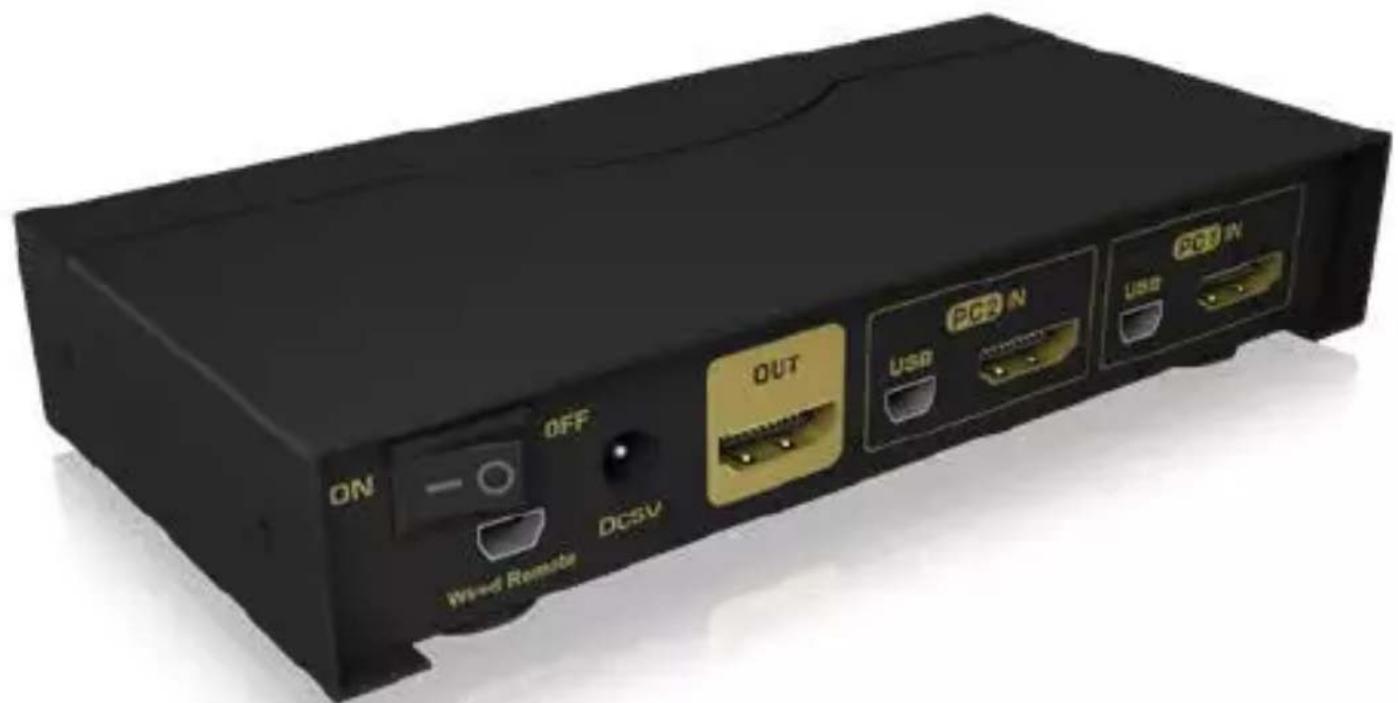
Mit diesem robusten ICY BOX® KVM Switch können Sie ganz einfach zwei unabhängige PCs an einem Monitor und einem Set aus Tastatur und Maus anschließen. Das spart Platz, Nerven und Zeit.
Zusätzlich können Sie zwei weitere USB 2.0 Type-A Ports nutzen, um zusätzliche USB Geräte wie externen Speicher oder andere nützliche Peripheriegeräte an beiden Computern anzuschließen.
Das Umschalten zwischen den beiden PCs erfolgt ganz einfach per Hotkey-Funktion auf der Tastatur oder per Doppelklick mit der Maus.
Dieser KVM Switch ist für zwei unabhängige Computer mit HDMI® Videoausgängen und verfügbaren USB Type-A und Audio Anschlüssen geeignet.
Verpackungsinhalt
• 1x IB-KVM8801-HU2
- 2x HDMI ® Kabel
• 2x USB/Audiokabel
• 1x Steckernetzteil + Netzkabel
• 1x Extra Fernbedienungsschalter + Kabel
- 1x Handbuch
Systemvoraussetzungen
Zwei PCs mit freien HDMI® Videoausgängen, USB 2.0 Type-A, Audio In/Out, eine freie haushaltsübliche Steckdose EU \~230 V, zusätzliches HDMI® Kabel für Monitoranschluss
Handbuch IB-KVM8801-HU2
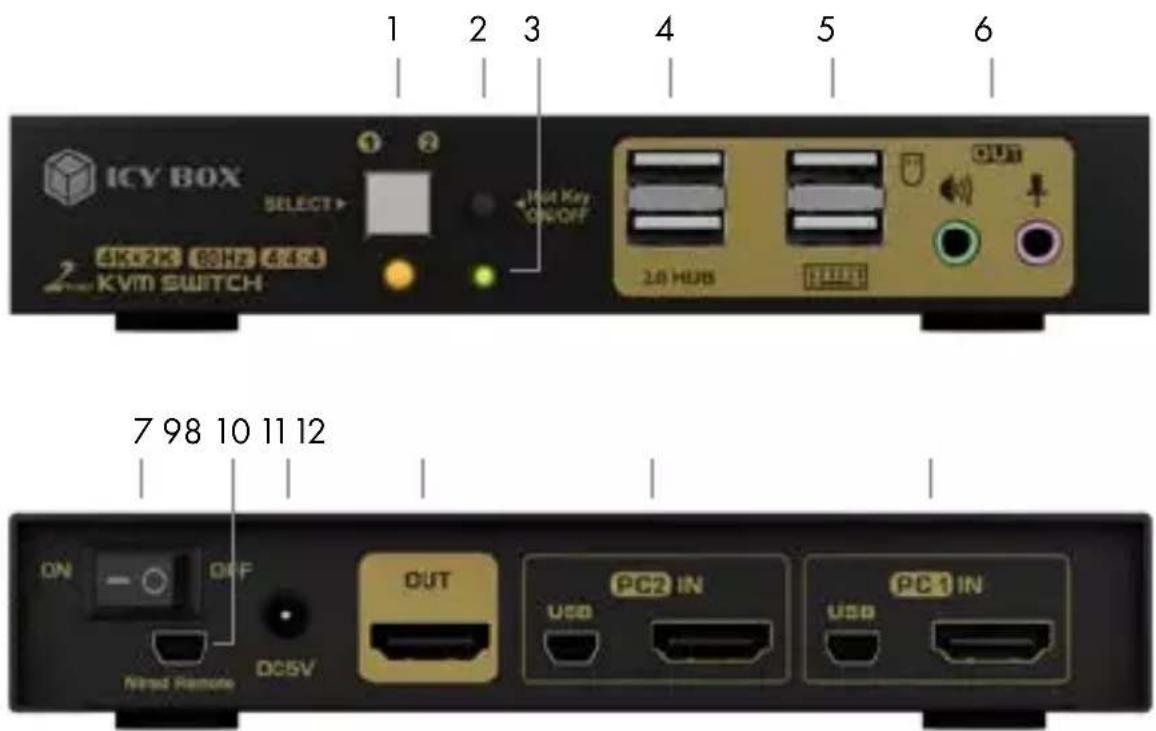
Übersicht
- Taste für PC Auswahl
- Hotkey EIN/AUS Schalter
- Hotkey LED (grün)
- 2x USB 2.0 Type-A
- 2x USB 2.0 Type-A für Tastatur und Maus
- Audio Ein-/Ausgang
- ON/OFF Schalter
- Anschluss für Fernbedienungsschalter
- DC IN Port
- HDMI ^® Ausgang
- PC 2 Eingang USB und HDMI ®
- PC 1 Eingang USB und HDMI ®
Handbuch IB-KVM8801-HU2
Hauptmerkmale
- Steuerung von zwei unabhängigen Computern mit einer Tastatur/Maus-Kombination und einem Monitor
- Spart Platz, Nerven und Zeit
- Einfaches Umschalten zwischen den Computern per Hotkey Funktion
• Premium High-Speed HDMI ® mit bis zu 4096x2160@60 Hz - Einfache treiberlose Installation und Plug & Play
- Für Windows ® und macOS®
Installation
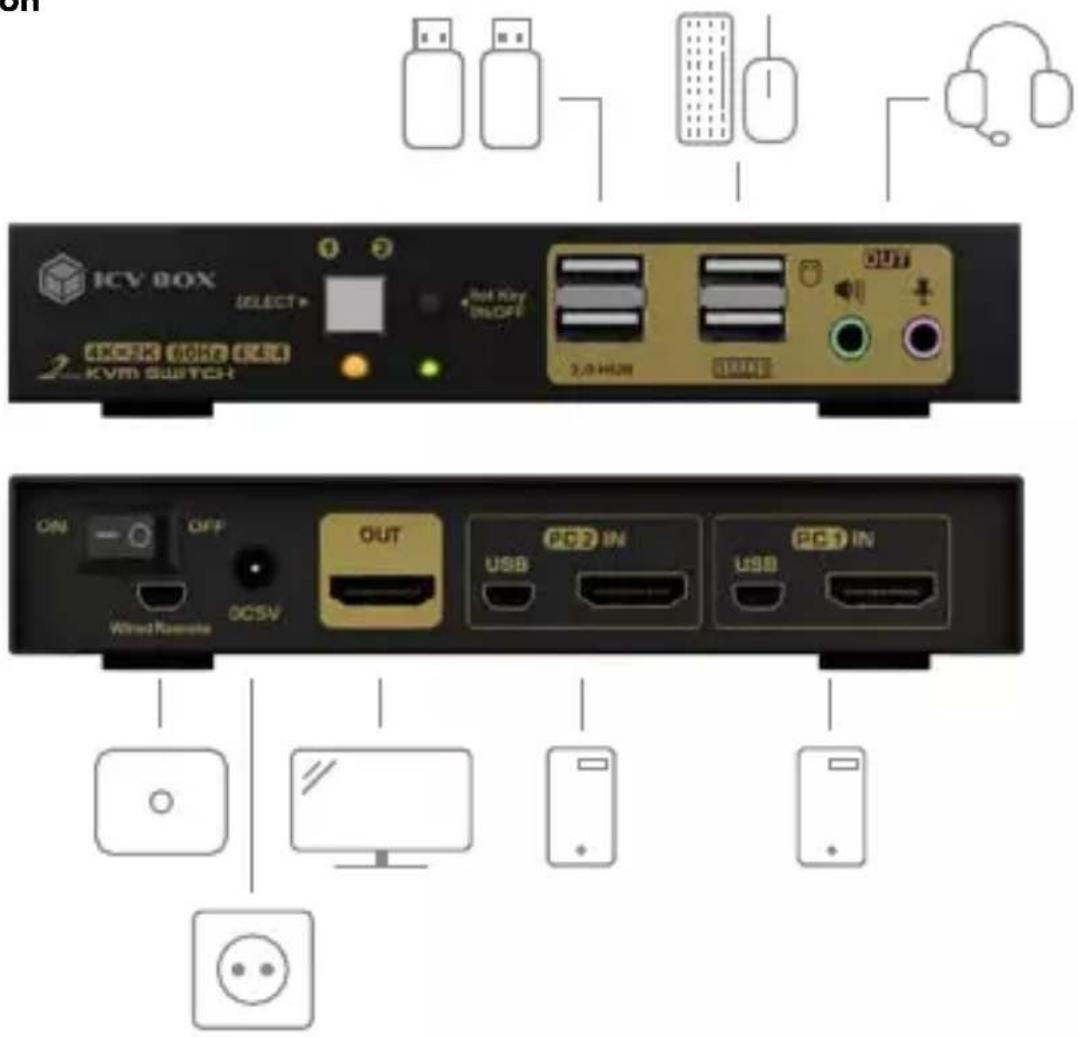
- Schalten Sie alle Geräte aus.
- Schließen Sie Ihre Computer mit den USB + Audiokabeln an den KVM Switch an.
- Schließen Sie die HDMI ^® Kabel an beide Computer an.
- Schließen Sie den Monitor mit einem weiteren HDMI ^® Kabel (nicht im Lieferumfang enthalten) an den KVM Switch an.
ACHTUNG! Das HDMI® Kabel und der Monitor müssen Premium High-Speed HDMI® unterstützen, um die höchstmögliche Auflösung von bis zu 4096x2160@60 Hz erreichen zu können.
- Schließen Sie Ihre Maus und Tastatur an den entsprechenden USB Maus- und Tastaturanschluss an der Vorderseite an.
- Schließen Sie bei Bedarf Ihren Lautsprecher oder Ihr Mikrofon an.
- Schalten Sie den KVM Switch ein und starten Sie dann alle Geräte.
- Stecken Sie bei Bedarf den zusätzlichen Fernbedienungsschalter ein und legen Sie ihn auf Ihren Schreibtisch in die gewünschte Position.
Verwendung
Umschalten
Um zwischen den beiden Computern umzuschalten, verwenden Sie die weiße quadratische Taste (1.) auf der Vorderseite.
Hinweis: Zusätzlich können Sie weitere Möglichkeiten zum Umschalten zwischen beiden Computern nutzen:
- Über einen Doppelklick auf das Scrollrad Ihrer Maus
- Über Hotkey-Funktion auf Ihrer Tastatur
- Über den Fernbedienungsschalter
Handbuch IB-KVM8801-HU2
1. Umschalten per Maus:
Mit einem Doppelklick auf das Scrollrad Ihrer Maus schalten Sie von PC 1 auf PC 2 um.
2. Umschalten per Tastatur:
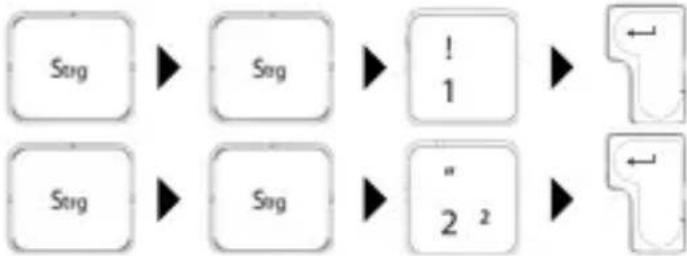
Die Standard Hotkey Taste ist die rechte „Strg“ Taste auf Ihrer Tastatur. Wenn es einen Konflikt mit einem anderen Hotkey gibt, kann der KVM Hotkey auf „Rol- len“ oder „Num“ oder die linke „Strg“ Taste geändert werden.
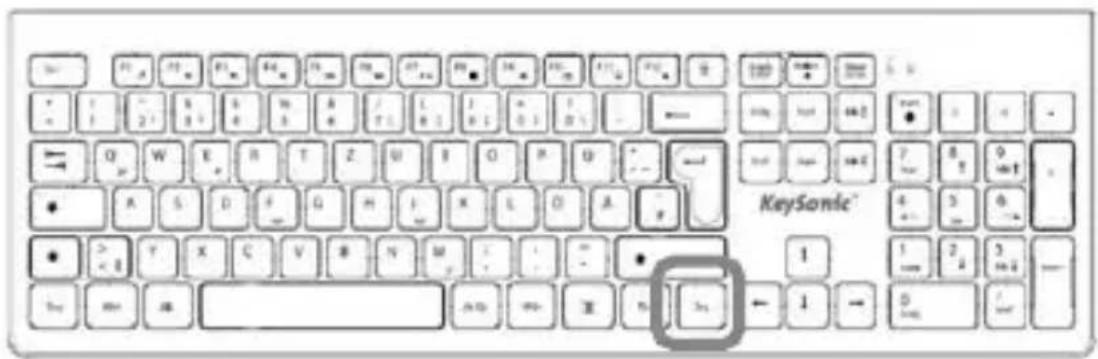
Allgemeiner Hinweis: Jede Tastenkombination beginnt mit einem Doppelklick der jeweiligen Hotkey Taste (rechte/linke Strg, Rollen, Num). Für eine erfolgreiche Aktion müssen die Tasten der Tastenkombinationen nacheinander gedrückt werden. Ein gleichzeitiges Drücken der (rechten und linken Strg) Tasten ist nicht möglich!
Schalten Sie über folgende Tastenkombination um.
Umschalten auf PC 1:
flowchart
graph LR
    A["Sug"] --> B["Sug"]
    B --> C["! 1"]
    C --> D["←"]
    E["Sug"] --> F["Sug"]
    F --> G["2 2"]
    G --> H["←"]
Umschalten auf PC 2:
3. Umschalten über Fernbedienungsschalter
Drücken Sie den Fernbedienungsschalter, um von PC 1 auf PC 2 umzuschalten.
Handbuch IB-KVM8801-HU2
ACHTUNG! Die Maus- und Tastatur-Hotkey Funktion kann ganz nach Ihren Wünschen ein- und ausgeschaltet werden.
Zum Ausschalten der Maus Hotkey Funktion, drücken Sie folgende Tastenkombination:

Hinweis: Bitte nutzen Sie die rechte "Strg" Taste auf Ihrer Tastatur!
Nach dem "Piep" Ton ist die Maus Hotkey Funktion ausgeschaltet.
Zum Ausschalten der Tastatur Hotkey Funktion, drücken Sie folgende Tastenkombination:
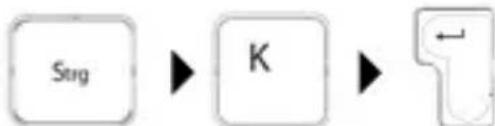
Hinweis: Bitte nutzen Sie die rechte "Strg" Taste auf Ihrer Tastatur!
Nach dem "Piep" Ton ist die Tastatur Hotkey Funktion ausgeschaltet.
Wichtig: Um die Maus- und Tastatur-Hotkey Funktion wieder einzuschalten, drücken Sie die Hotkey Taste auf der Vorderseite des KVM Switches. Die Hotkey LED (3.) leuchtet nun wieder grün.
Hotkey Einstellungen
Bitte drücken Sie die folgenden Tastenkombinationen, um den Hotkey zu ändern:
Hinweis: Bitte verwenden Sie die rechte „Strg“ Taste auf der Tastatur!
Hotkey-Änderung auf „Num“:

flowchart
graph LR
    A["Stig"] --> B["Stig"]
    B --> C["Num"]
    C --> D["←"]
Hotkey-Änderung zu „Rollen“:

flowchart
graph LR
    A["Stig"] --> B["Stig"]
    B --> C["Rollen"]
    C --> D["←"]
Handbuch IB-KVM8801-HU2
Hotkey-Änderung auf linke „Strg“-Taste:

flowchart
graph LR
    A["reg"] --> B["rechts"]
    B --> C["links"]
    D["reg"] --> E["rechts"]
    E --> F["links"]
ACHTUNG: Nach einer dieser Änderungen müssen alle Hotkey Funktionen mit der entsprechenden Hotkey Taste ausgeführt werden, die Sie gewählt haben (Strg, Rollen, Num).
Wenn der Hotkey auf „Rollen“ geändert ist und Sie auf die linke „Strg“ Taste wechseln wollen, verwenden Sie bitte folgende Tastenkombination:

flowchart
graph LR
    A["Rollen"] --> B["Rollen"]
    B --> C["links"]
    C --> D["Stig"]
    D --> E["←"]
Um den „Piep“ Ton auszuschalten, drücken Sie bitte die folgende Tastenkombination:

flowchart
graph LR
    A["Seg"] --> B["Seg"]
    B --> C["B"]
    C --> D["↓"]
Stellen Sie die Tastenkombinationen auf die Standardeinstellungen zurück (rechte „Strg“):

Der KVM Switch verfügt über jeweils einen 3,5 mm Audio Ein-/ und Ausgang für Lautsprecher und Mikrofon. Schließen Sie Audiogeräte nach Ihren Bedürfnissen an.
Eine HDMI® Audioausgabe ist über den KVM Switch wie üblich nach entsprechender Auswahl des Ausgabegerätes möglich.
Zur optimalen Einstellung, gehen Sie entsprechend Ihres Betriebssystems und Bedürfnissen vor. Genauere Informationen entnehmen Sie bitte dem Handbuch und den Beschreibungen Ihres Betriebssystems.
Handbuch IB-KVM8801-HU2
Problemlösung
Um mögliche Probleme zu lösen, gehen Sie mit folgenden Tastenkombinationen vor:
Maus im BIOS ohne Funktion:

flowchart
graph LR
    A["Serg"] --> B["Serg"]
    B --> C["F1"]
    C --> D["←"]
Maus oder Tastatur unter macOS® ohne Funktion:

flowchart
graph LR
    A["Serg"] --> B["Serg"]
    B --> C["F2"]
    C --> D["←"]
Maus oder Tastatur unter Raspberry Pie® Systemen ohne Funktion:

flowchart
graph LR
    A["Serg"] --> B["Serg"]
    B --> C["Z"]
    C --> D["←"]
Maus ist eingefroren:

flowchart
graph LR
    A["Serg"] --> B["Serg"]
    B --> C["R"]
    C --> D["←"]
Auf Werkseinstellungen zurückzusetzen:

flowchart
graph LR
    A["Serg"] --> B["Serg"]
    B --> C["Esc"]
    C --> D["Esc"]
    D --> E["Esc"]
    E --> F["←"]

- Sicherheitshinweise IB-KVM8801-HU2
- Warnstufen
- GEFAHR
- WARNUNG
- VORSICHT
- ACHTUNG
- Gefahren durch elektrische Spannung
- Kontakt mit elektrisch leitenden Teilen
- Gefahren während Montage (wenn vorgesehen)
- Scharfkantige Bauteile
- Gefahren durch Wärmeentwicklung
- Mangelhafte Belüftung des Geräts/Netzteils
- Gefahren durch Kleinstteile und Verpackung
- Erstickungsgefahr
- Möglicher Datenverlust
- Datenverlust bei Inbetriebnahme
- Reinigung des Gerätes
- Schädigende Reinigungsmittel
- Entsorgung des Gerätes
- Umweltverschmutzung, Wiederverwertung nicht möglich
- Manual IB-KVM8801-HU2
- Verpackungsinhalt
- Systemvoraussetzungen
- Handbuch IB-KVM8801-HU2
- Übersicht
- Hauptmerkmale
- Verwendung
- Umschalten
- Umschalten per Maus:
- Umschalten per Tastatur:
- Umschalten über Fernbedienungsschalter
- Hotkey Einstellungen
- Problemlösung
Marke : Icy Box
Modell : IB-KVM8801-HU2
Kategorie : Schalter