
MX BOARD 6.0 RGB - Nicht kategorisiert Cherry - Kostenlose Bedienungsanleitung
Finden Sie kostenlos die Bedienungsanleitung des Geräts MX BOARD 6.0 RGB Cherry als PDF.


| Produkttyp | Gaming-Tastatur |
| Marke | Cherry |
| Modell | MX BOARD 6.0 RGB |
| Abmessungen (ca.) | 440 × 140 × 30 mm |
| Gewicht (ca.) | 1,2 kg |
| Stromversorgung | 5 V/DC ±5 % SELV, max. 500 mA über USB |
| Anschluss | USB |
| Tastenanzahl | Vollständiges Layout mit 104 Tasten + FN-Taste |
| Beleuchtung | RGB, 7 Lichteffekte, 107 Farben |
| Besondere Merkmale | Magnetische Handballenauflage, Gaming-Mode (Windows-Taste sperren), Performance Key Kit optional |
| Material | Kunststoff |
| Kompatible Systeme | PC/Notebook mit USB-Anschluss |
| Software | Cherry Software (kostenloser Download) für Firmware-Updates |
| Reinigung | Mit leicht feuchtem Tuch und mildem Reinigungsmittel; keine aggressiven Mittel |
| Sicherheitshinweise | RSI-Vermeidung; Magnetschaden an Speichermedien und Uhren vermeiden |
| Zubehör | Handballenauflage (im Lieferumfang), Performance Key Kit (separat erhältlich) |
| Garantie | Herstellergarantie; Details in der Bedienungsanleitung |
Häufig gestellte Fragen - MX BOARD 6.0 RGB Cherry
Benutzerfragen zu MX BOARD 6.0 RGB Cherry
0 Frage zu diesem Gerät. Beantworten Sie die, die Sie kennen, oder stellen Sie Ihre eigene.
Eine neue Frage zu diesem Gerät stellen
Laden Sie die Anleitung für Ihr Nicht kategorisiert kostenlos im PDF-Format! Finden Sie Ihr Handbuch MX BOARD 6.0 RGB - Cherry und nehmen Sie Ihr elektronisches Gerät wieder in die Hand. Auf dieser Seite sind alle Dokumente veröffentlicht, die für die Verwendung Ihres Geräts notwendig sind. MX BOARD 6.0 RGB von der Marke Cherry.
BEDIENUNGSANLEITUNG MX BOARD 6.0 RGB Cherry
DE BEDIENUNGS- ANLEITUNG
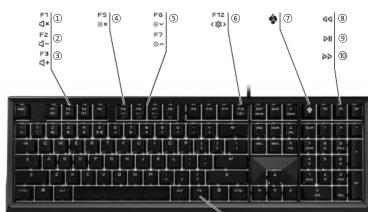
① Ton an/aus ② Ton leiser ③ Ton lauter
④ Hintergrundbeleuchtung ein/aus (Wenn Sie die Beleuchtung wieder einschalten, leuchten die Tasten mit der letzten eingestellten Helligkeit.) ⑤ Hintergrundbeleuchtung dunkler/heller Lichteffekt Jannsamer/schneller.
⑥ Lichtelfekt wechseln ⑦ Gaming mode = Sperren/Entsperren der folgenden Tasten und Tastenkombinationen: Windowstaste, ALT + F4, ALT + Tab, STRG + ESC, STRG + ALT + ENTF
⑧ Voriger Titel ⑨ Start/Pause ⑩ Nächster Titel ⑪ FN-Taste für Unterfunktion der F-Tasten
Bevor Sie beginnen.
Jedes Gerät ist anders! In der Bedienungsanleitung erhalten Sie Hinweise zur effektiven und zuverlässigen Verwendung. • Lesen Sie die Bedienungsanleitung
- Bewahren Sie die Bedienungsanleitung auf und geben Sie sie an andere Benutzer weiter.
Die CHERRY MX BOARD 6.0 RGB ist eine Tastatur zu Bedienung von PCs/Notebooks, die speziell für den Gaming-Bereich entwickelt wurde.
Für Informationen zu weiteren Produkten, Downloads und vielem mehr, besuchen Sie bitte www.cherry-world.com oder www.cherry.cn.
1 Zu Ihrer Sicherheit
"Repetitive Strain Injury" = "Verletzung durch wiederholte Beanspruchung" BSI entsteht durch kleine sich ständig
- Richten Sie Ihren Arbeitsplatz ergonomisch ein. - Positionieren Sie Tastatur und Maus so, dass sich Ihre Oberarme und Handgelenke seitlich vom Körper befinden und ausgestreckt sind.
- Wahlen Sie eine angenehme Neigung der Tastatur durch die Aufstellfüße auf der Unterseite. - Verwanden Sie die Handbellszusätzene
- Verwenden Sie die Handbattenabonnage. - Machen Sie mehrere kleine Pausen, ggf. mit Dehnübungen.
- Ändern Sie oft Ihre Körperhaltung.
2 Beschädigungen vermeiden
Löschen von Speichermedien und Beschädigung vor mechanischen Uhren durch den Magnet in der Tastatur.
An der Vorderseite der Tastatur befindet sich zum Andocken der Handballenauflage ein Magnet der Stärke N48H.
- Bringen Sie keine Speichermedien, wie Magnetkarten oder externe Festplatten und keine mechanischen Uhren in den Bereich der vorderer Tastaturkante.
3 Tastatur anschließen
1 Verlegen Sie das Kabel in einem der Kabelkanäle auf der Unterseite der Tastatur, sodass dieses hinten lielso, mittig anders rechte die Tastatur.
Hinter links, michtig oder rechts die festeur verlässt.
2 Stecken Sie die Tastatur am USB-Anschluss des PCs/Notebook an. Die Tastatur ist ohne Software installation.
Die Tastatur is betriebsbereit.
4 Handballenauflage anbringen
- Schieben Sie die Handballenauflage mit der metallenen Ausbuchtung in die Aussparung unter der Leertaste der Tastatur.
5 Software und Firmware
aktualisieren
Sie müssen die Software einmal auf dem PC/Notebook installieren. Danach aktualisiert sie sich automatisch, sobald der PC/das Notebook mit dem Internet verbunden ist. Gleichzeitig wird die Firmware in der Tastatur aktualisiert.
1 Verwenden Sie nur die aktuellste Software. 2 Laden Sie die Software als kostenlosen Download von: www.cherry-world.com oder www.cherry.cn. 3 Folgen Sie den Anweisungen auf dem Bildschirm.
6 Zusatzfunktionen aufrufen
Die Symbole für die Zusatzfunktionen befinden sich
- Drücken Sie zum Aufruf die FN-Taste und die entsprechende Taste.
Beisniel:
Um den Ton ein- oder auszuschalten, drücken Sie
die FN-Taste und die Taste F1 | ^F1 |
- Um die FN-Taste dauerhaft zu aktivieren, drücken. Sie gleichzeitig die STRG-Taste und die FN-Taste
7 Lichteffekt anpassen
Neben der Helligkeit und Farbe der
Tastenbeleuchtung können Sie zwischen den folgenden 7 Lichteffekte wählen:
folgenden 1
Name Effekt
Static Key- Die Beleuchtung aller Tasten leuch-
Board tet einfarbig. Static Single Einzelne Tasten leuchten in der für Kur sie eingestellten Farbe.
Key Sie eingestellten Parbe.
Gradient Die Beleuchtung aller Tasten wech- selt die Farbe
sel: die Farbe.
Pulse Die Beleuchtung pulsiert hell und
Günker Zwischen Zwei Farben.
Rainbow Die Tasten leuchten von links nach
Rechts in den Regenbogenfarben.
Visor Ein einfarbiger Balken läuft auf dem
Tastenfeld hin und her.
Type Gedrückte Tasten leuchten nach.
Bei allen dynamischen Effekten können Sie die
Geschwindigkeit ändern.
7.1 Lichteffekt auswählen
• Drücken Sie die FN-Taste und die Taste F12
F12
12
Der Lichteffekt wechselt in der Reihenfolge: Static
Keyboard, Static Single Key, Gradient, Pulse, Rainbow, Viscs und Tuna
Kanbow, Vlast und Typa. Die Einstellung wird in der Testatus geoseichert.
Die Einstellung wird in der Tastator gespeichert.
7.2 Geschwindigkeit der Lichteffekte
anderin
Bei den dynamischen Lichteffekten können Sie die Geschwindigkeit in 11 Stufen ändern.
Beschließlichkeit im 11 Stuelt anders. Beispiel:
- Um die Geschwindigkeit zu reduzieren, drücken
- Um die Beschäftigung zu Reduzieren, durch Sie die FN-Taste, die rechte ALT-Taste und die
Taste F6 [1]
8
Die CHERRY-Taste | kinkt einmal zur
Bestätigung, bis die höchste oder niedrigste Stufe
erreicht ist.
8 Farbe der Tastenbeleuchtung
ändern
Sie können zwischen 107 Farben wählen.
Die Status-Tasten [NUM, Umschalt und RULLEN] und
die CHERKY-Taste | Bruchten bei Aktivierung rot.
Wenn Sie die Tastenbeteuchtung auf Rot setzen,
leduchten die Status-Tastein und die CHERRY-Taste bei Aktivierung weiß.
Grundesätzliche Vorgenensweise: 1. Stellen Sie den Lichtstoffekt ein, d
1 Stellen Sie den Lichteffekt ein, den Sie ändern möchten (siehe 7 "lichteffekt annassen")
2 Drücken Sie zum Wechseln der Farbe gleichze
die FN-Taste und die Leertaste.
Jede Taste erscheint in einer anderen Farbe. Die
ESC-Taste wechselt ständig die Farbe.
• Falls Sie die Farbauswahl abbrechen möchten. Drücken Sie die Lopstants
Brücken Sie die Leerlaste. Die Farbauswahl wird abge
eingestellte Farbe bleibt erhalten.
3 Drücken Sie die Taste mit der Farb
auswählen möchten, oder, um eine zufällige
Farbe zu wählen, die ESC-Taste.
Die gewahlte Farbe wird für den aktiven Lichteffekt in der Tastatus gespeichert.
der Tastatal gespeichert.
Spezielle Vorgehensweise bei einzelnen Lichteffekten:
Eicheneichen
Name Effekt
Static Single Nach der Auswahl der Farbe blinkt
Key die gesamte Tastatur. Drücken Sie
anschließend die Taste, der Sie die Farbe zuweisen möchten.
B. 10.1.2
Gradient Es wird die Farbe geanderl, die vor dem Drücken der EN-Taste und Leer-
[Non-Text]
Bulce Es wird die Farbo gelodert, die vor
Futse Es wird die Tarbe gesahrt, die vor dem Drücken der FN-Taste und Leer-
taste angezeigt wurde. Es können 2
Farben eingestellt werden.
Rainbow Da alle Farben verwendet werden, ist
keine Farbwahl möglich.
9 Tastatur in den Auslieferungszustand
zurückversetzen
- Halten Sie die linke STRG-Tarte, die linke
Umschalt-Taste und die linke ALT-Taste ged
2 Drücken Sie zusätzlich die ESC-Taste und halten
Sie die vier Tasten für 3 Sekunden gedrückt.
Die Tastatur beginnt fort zu bürken.
Die Tastat
10 Tastatur reinigen
1 Schalten Sie den PC/das Notebook aus oder
ziehen Sie den Stecker der Tastatur.
HINWEIS! Aggressive Reinigungsmittel und Flüssigkeiten können die Tastatur beschädigen
- Verwenden Sie zur Reinigung keine Lösungsmittel
wie Benzin oder Alkohol und keine Scheuermittel
oder Scheuerschwämme.
• verminder gelangt.
- Entfernen Sie nicht die Tastkappen der Tastatur.
2 Reinigen Sie die Tastatur mit einem leicht
feuchten Tuch und etwas mildem
Reinigungsmittel (z. B.: Geschirrspülmittel).
3 Trocknen Sie die Tastatur mit einem fusselfrei weichen Tuch.
10.2.1.1.
11 Falls die Tastatur nicht funktioniert
- Stellen Sie aktiviert is
- Aktualisieren Sie die Firmware (siehe 5 "Software
und Firmware aktualisieren*.
- Verwenden Sie einen anderen USB-Anschluss am PC/Netzwerk
• Um sicherzustellen, dass kein Defekt der Tastatur
vorliegt, testen Sie diese nach Möglichkeit an
einem anderen PC/Notebook.
- Setzen Sie im Bios des FCS die Option "USB Keyboard Support" bzw. "USB Legacy Mode" auf
"enabled".
12 Performance Key Kit
Als Zubehör ist das Perfo
Sie erhalten e
world.com oder www.cherry.cn.
Das Performance Key Kit enthalt Tastenkappen für die Tasten W. A. S und D. sowie die f.
die Tasteln W, A, S und D sowie die 4 Navigationstasten.
Die Performance-Keys bieten Ihnen folgende
Vorteile:
- Spezielles Tastenprofil mit strukturierten
Überfläche für verbesserten grip - Von 3 mm auf 1,6 mm verhürsten
- Von 2 hinn auf 1,5 hinn verkürzter Schaltweg h schnelleres Auslösen.
- Weitere Verkürzung des Schaltwe
1,1 mm mit den beiliegenden Distanzscheiber
13 Entsorgung
• Entsorgen Sie das Gerät entsprechend den
图
八联
14 Technische Daten
(三) 本说明仅供参考。
Bezeichnung Wert
Versorgungsspannung 5,0 V/DC ±5 % SELV
Stromaufnahme M ax 500 mA
571 48
15 Kontakt
Cherry GmbH
Cherrystraße
91275 Auerbach@OP1. Internet: www.cherry-world.com oder www.charpy.cn
Telefon: +49 [0] 9643 2061-100*
*zum Ortstaril aus dem deutschen Festnetz, abweichende
Preise für Anrufe aus Mobilfunknetzen möglich
16 Tastenbelegung
Die Tastenbelegung entsp
Layout. Deshalb darf die Tastatur nicht für den
Dauereinsatz an Bildschirmarbeitsplätzen verwendet werden.
VERGEN.
OPERATING
EN OPERATI
EN MANUAL
(No text)
① Sound on/off
② Sound down
③ Sound u ④ Rocklink


- DE BEDIENUNGS- ANLEITUNG
- Bevor Sie beginnen.
- Zu Ihrer Sicherheit
- Beschädigungen vermeiden
- Tastatur anschließen
- Handballenauflage anbringen
- Software und Firmware
- aktualisieren
- Zusatzfunktionen aufrufen
- Lichteffekt anpassen
- folgenden 1
- Name Effekt
- Lichteffekt auswählen
- Geschwindigkeit der Lichteffekte
- anderin
- Farbe der Tastenbeleuchtung
- ändern
- Grundesätzliche Vorgenensweise: 1. Stellen Sie den Lichtstoffekt ein, d
- Eicheneichen
- 10.1.2
- [Non-Text]
- Tastatur in den Auslieferungszustand
- zurückversetzen
- Die Tastat
- Tastatur reinigen
- • verminder gelangt.
- 10.2.1.1.
- - Stellen Sie aktiviert is
- Performance Key Kit
- Als Zubehör ist das Perfo
- Sie erhalten e
- Vorteile:
- Entsorgung
- 图
- 八联
- Technische Daten
- (三) 本说明仅供参考。
- Bezeichnung Wert
- Kontakt
- Tastenbelegung
- Die Tastenbelegung entsp
- OPERATING
- EN OPERATI
Marke : Cherry
Modell : MX BOARD 6.0 RGB
Kategorie : Nicht kategorisiert