
PN-Y436P - Bildschirm SHARP - Kostenlose Bedienungsanleitung
Finden Sie kostenlos die Bedienungsanleitung des Geräts PN-Y436P SHARP als PDF.


| Produkttyp | Bildschirm |
| Marke | Sharp |
| Modell | PN-Y436P |
| Bildschirmdiagonale | 109 cm (43 Zoll) |
| Auflösung | 1920 x 1080 Pixel (Full HD) |
| Panel-Technologie | IPS |
| Helligkeit | 500 cd/m² (typisch) |
| Kontrastverhältnis | 4000:1 |
| Reaktionszeit | 8 ms |
| Betrachtungswinkel | 178° horizontal / 178° vertikal |
| Anschlüsse | 2x HDMI, 1x VGA, 1x DisplayPort, 1x USB, 1x Audio-Eingang, 1x Audio-Ausgang, 1x RS232 |
| Energieverbrauch (Betrieb) | 120 W (typisch) |
| Energieverbrauch (Standby) | < 0,5 W |
| Abmessungen (B x H x T) ohne Standfuß | 968 x 567 x 63 mm |
| Gewicht | ca. 14,5 kg |
| VESA-Norm | 400 x 400 mm |
| Lautsprecher | 2x 10 W |
| Betriebstemperatur | 0 °C bis 40 °C |
| Lagertemperatur | -20 °C bis 60 °C |
| Lieferumfang | Bildschirm, Netzkabel, Fernbedienung, Bedienungsanleitung |
| Garantie | 2 Jahre (Herstellergarantie) |
| Besonderheiten | Integrierter Mediaplayer, Daisy-Chain-Unterstützung, RS232-Schnittstelle |
Häufig gestellte Fragen - PN-Y436P SHARP
Benutzerfragen zu PN-Y436P SHARP
0 Frage zu diesem Gerät. Beantworten Sie die, die Sie kennen, oder stellen Sie Ihre eigene.
Eine neue Frage zu diesem Gerät stellen
Laden Sie die Anleitung für Ihr Bildschirm kostenlos im PDF-Format! Finden Sie Ihr Handbuch PN-Y436P - SHARP und nehmen Sie Ihr elektronisches Gerät wieder in die Hand. Auf dieser Seite sind alle Dokumente veröffentlicht, die für die Verwendung Ihres Geräts notwendig sind. PN-Y436P von der Marke SHARP.
BEDIENUNGSANLEITUNG PN-Y436P SHARP
Informationen zur Entsorgung dieses Gerätes und der Batterien
WENN DIESES GERÄT ODER DIE BATTERIEN ENTSORGT WERDEN SOLLEN, DÜRFEN SIE WEDER ZUM HAUSMÜLL NOCH IN EINE FEUERSTELLE GEGEBEN WERDEN!
Gebrauchte elektrische und elektronische Geräte und Batterien müssen nach dem Gesetz GETRENNT gesammelt und entsorgt werden.
Mit der getrennten Sammlung werden die umweltfreundliche Behandlung und die stoffliche Verwertung sichergestellt und die Rest-Abfallmengen minimiert. Die ORDNUNGSWIDRIGE ENTSORGUNG schadet wegen schädlicher Stoffe der Gesundheit und der Umwelt! Bringen Sie GEBRAUCHTE ELEKTRISCHE UND ELEKTRONISCHE GERÄTE zur einer örtlichen, meist kommunalen Sammelstelle, soweit vorhanden.
Entnehmen Sie zuvor die Batterien. Bringen Sie VERBRAUCHTE BATTERIEN zu einer Batterie-Sammelstelle; zumeist dort, wo neue Batterien verkauft werden.
Wenden Sie sich im Zweifel an Ihren Händler oder Ihre örtlichen Behörden, um Auskunft über die richtige Entsorgung zu erhalten.
NUR FÜR NUTZER IN DER EUROPÄISCHEN UNION UND EINIGEN ANDEREN LÄNDERN, Z.B. SCHWEIZ UND NORWEGEN: Ihre Mitwirkung bei der getrennten Sammlung ist gesetzlich vorgeschrieben.
Das oben gezeigte Zeichen auf Gerät, Batterie oder Verpackung soll Sie darauf hinweisen! Wenn unter dem Zeichen noch 'Hg' oder 'Pb' steht, bedeutet dies, dass Spuren von Quecksilber (Hg) oder Blei (Pb) in der Batterie vorhanden sind.
Nutzer in PRIVATEN HAUSHALTEN müssen die vorhandenen Rückgabestellen für Altgeräte bzw. Altbatterien nutzen. Altbatterien werden in den Verkaufsgeschäften gesammelt. Die Rückgabe ist kostenlos.
Wurde das Gerät GESCHÄFTLICH genutzt, wenden Sie sich an Ihren SHARP-Händler, der Sie über die Wege zur Rücknahme des Gerätes informiert. Es können Kosten für Sie entstehen. Kleine Geräte und geringe Stückzahlen werden möglicherweise auch von den vorhandenen Rückgabestellen für Altgeräte angenommen. In Spanien gilt: Wenden Sie sich an ein Sammelsystem oder Ihre örtlichen Behörden, um Auskunft über die richtige Entsorgung zu erhalten.
ACHTUNG: HALTEN SIE DAS GERÄT VON REGEN UND JEGLICHER ART VON FEUCHTIGKEIT FERN, UM DIE GEFAHR VON BRAND ODER STROMSCHLAG ZU VERRINGERN.

VORSICHT
ELEKTROSCHOCK- GEFAHR NICHT ÖFFNEN

VORSICHT: ABDECKUNG NICHT ENTFERNEN: GEFAHR VON ELEKTROSCHOCK. KEINE WARTUNGSTEILE IM INNEREN. SERVICEARBEITEN NUR VON QUALIFIZIERTEM FACHPERSONAL DURCHFÜHREN LASSEN.

Das Blitzsymbol innerhalb eines Dreiecks weist den Benutzer auf das Vorhandensein nicht isolierter "gefährlicher Spannung" im Geräteinneren hin, die ausreichend groß ist, um einen Elektroschock hervorzurufen.

Das Ausrufezeichen innerhalb eines Dreiecks weist den Benutzer auf wichtige Betriebs- und Wartungs- bzw. Serviceanweisungen in der Produktdokumentation hin.
Wir danken Ihnen für den Kauf eines SHARP LCD-Gerätes. Um Ihre Sicherheit sowie einen jahrelangen, störungsfreien Betrieb dieses Produkts zu gewährleisten, lesen Sie bitte den Abschnitt "Sicherheitsvorkehrungen" vor der Verwendung des Produkts durch.
SICHERHEITSVORKEHRUNGEN
Elektrizität erfüllt viele nützliche Aufgaben, kann aber auch Personen- und Sachschäden verursachen, wenn sie unsachgemäß gehandhabt wird. Dieses Produkt wurde mit Sicherheit als oberster Priorität konstruiert und hergestellt. Dennoch besteht bei unsachgemäßer Handhabung u.U. Stromschlag- und Brandgefahr. Um mögliche Gefahren zu vermeiden, befolgen Sie beim Aufstellen, Betreiben und Reinigen des Produkts bitte die nachstehenden Anleitungen. Lesen Sie im Interesse Ihrer eigenen Sicherheit sowie einer langen Lebensdauer des LCD-Gerätes zunächst die nachstehenden Hinweise durch, bevor Sie das Produkt in Verwendung nehmen.
- Bedienungsanleitungen lesen — Nehmen Sie das Produkt erst in Betrieb, nachdem Sie alle diesbezüglichen Hinweise gelesen und verstanden haben.
- Bedienungsanleitung aufbewahren — Diese Bedienungsanleitung mit den Sicherheits- und Bedienungshinweisen sollte aufbewahrt werden, damit Sie im Bedarfsfall jederzeit darauf zurückgreifen können.
- Warnungen beachten — Alle Warnungen auf dem Gerät und in den Bedienungsanleitungen sind genauestens zu beachten.
- Anleitungen befolgen — Alle Anleitungen zur Bedienung müssen befolgt werden.
- Reinigung — Ziehen Sie vor dem Reinigen des Produkts das Netzkabel. Reinigen Sie das Gerät mit einem trockenen Tuch. Verwenden Sie keine flüssigen Reiniger oder Aerosol-Sprays. Verwenden Sie keine schmutzigen Tücher, da andernfalls das Produkt beschädigt werden kann.
- Zusatzgeräte und Zubehör — Verwenden Sie ausschließlich vom Hersteller empfohlenes Zubehör. Bei Verwendung anderer Zusatzgeräte bzw. Zubehörteile besteht evtl. Unfallgefahr.
- Wasser und Feuchtigkeit — Benutzen Sie das Gerät nicht in der Nähe von Wasser. Montieren Sie das Gerät unter keinen Umständen an einer Stelle, an der Wasser darauf tropfen kann. Achten Sie dabei besonders auf Geräte, aus denen zuweilen Wasser tropft, wie etwa Klimaanlagen.
- Belüftung — Die Belüftungsschlitze und andere Öffnungen im Gehäuse dienen der Belüftung des Geräts. Halten Sie diese Öffnungen unbedingt frei, da eine unzureichende Belüftung zu einer Überhitzung bzw. Verkürzung der Lebensdauer des Produkts führen kann. Stellen Sie das Gerät nicht auf ein Sofa, einen Lappen oder ähnliche Oberflächen, da die Belüftungsschlitze dadurch blockiert werden können. Stellen Sie das Gerät auch nicht in ein umschlossenes Gehäuse, wie z.B. in ein Bücherregal oder einen Schrank, sofern dort nicht für eine ausreichende Belüftung gesorgt ist oder die Anweisungen des Herstellers befolgt werden.
- Netzkabel-Schutz — Die Netzkabel sind so zu verlegen, dass sie vor Tritten geschützt sind und keine schweren Objekte darauf abgestellt werden.
- Das LCD-Panel ist ein Glasprodukt. Es kann daher brechen, wenn es zu Boden fällt oder einen Schlag oder Stoß erhält. Achtung: bei einem Bruch des LCD-Panels besteht durch die Glasstücke Verletzungsgefahr.
- Überlastung — Vermeiden Sie eine Überlastung von Netzsteckdosen und Verlängerungskabeln. Bei Überlastung besteht Brand- und Stromschlaggefahr.
- Eindringen von Gegenständen und Flüssigkeiten — Schieben Sie niemals irgendwelche Gegenstände durch die Gehäuseöffnungen in das Innere des Geräts. Im Produkt liegen hohe Spannungen vor. Durch das Einschieben von Gegenständen besteht Stromschlaggefahr bzw. die Gefahr von Kurzschlüssen zwischen den Bauteilen. Aus demselben Grunde dürfen auch keine Flüssigkeiten auf das Gerät verschüttet werden.
- Wartung — Versuchen Sie auf keinen Fall, selbst Wartungsarbeiten am Gerät durchzuführen. Durch das Entfernen von Abdeckungen setzen Sie sich hohen Spannungen und anderen Gefahren aus. Lassen Sie sämtliche Wartungsarbeiten ausschließlich von qualifiziertem Service-Personal ausführen.
- Reparaturen — Ziehen Sie in den folgenden Situationen sofort das Netzkabel und lassen Sie das Produkt von qualifiziertem Service-Personal reparieren: a. Wenn das Netzkabel oder der Netzstecker beschädigt ist. b. Wenn Flüssigkeit in das Gerät eingedrungen ist oder Gegenstände in das Gerät gefallen sind. c. Wenn das Gerät nass geworden ist (z.B. durch Regen). d. Wenn das Gerät nicht wie in der Bedienungsanleitung beschrieben funktioniert. Nehmen Sie nur die in den Bedienungsanleitungen beschriebenen Einstellungen vor. Unsachgemäße Einstellungen an anderen Reglern können zu einer Beschädigung führen und machen häufig umfangreiche Einstellarbeiten durch einen qualifizierten Service-Techniker erforderlich. e. Wenn das Produkt fallen gelassen oder beschädigt wurde. f. Wenn das Gerät einen anormalen Zustand aufweist. Jedes erkennbare anormale Verhalten zeigt an, dass der Kundendienst erforderlich ist.
- Ersatzteile — Wenn Ersatzteile benötigt werden, stellen Sie bitte sicher, dass der Service-Techniker nur die vom Hersteller bezeichneten Teile oder Teile mit gleichen Eigenschaften und gleichem Leistungsvermögen wie die Originalteile verwendet. Die Verwendung anderer Teile kann zu einem Brand, zu Stromschlag oder anderen Gefahren führen.
- Sicherheitsüberprüfungen — Lassen Sie vom Service-Techniker nach Service- oder Reparaturarbeiten eine Sicherheitsüberprüfung vornehmen, um sicherzustellen, dass das Produkt in einem einwandfreien Betriebszustand ist.
- Wandmontage — Bei der Montage des Gerätes an der Wand ist sicherzustellen, dass die Befestigung nach der vom Hersteller empfohlenen Methode erfolgt.
- Wärmequellen — Stellen Sie das Produkt nicht in der Nähe von Heizkörpern, Heizgeräten, Öfen oder anderen Geräten (wie z.B. Verstärkern) auf, die Hitze abstrahlen.
- Batterien — Durch falsche Anwendung können die Batterien explodieren oder sich entzünden. Eine undichte Batterie kann Korrosion am Gerät verursachen sowie Hände und Kleidung verschmutzen. Um diese Probleme zu vermeiden, beachten Sie bitte die folgenden Sicherheitshinweise:
- Verwenden Sie nur empfohlene Batterietypen.
- Achten Sie beim Einlegen der Batterien darauf, dass die Plus- (+) und die Minus- (-) Seite der Batterien gemäß den Anweisungen im Fachinneren richtig ausgerichtet sind.
- Verwenden Sie nicht alte und neue Batterien gemeinsam.
- Verwenden Sie keine Batterien unterschiedlichen Typs. Batterien derselben Form können unterschiedliche Spannungswerte besitzen.
- Ersetzen Sie eine leere Batterie sofort durch eine neue.
- Wenn Sie die Fernbedienung längere Zeit nicht verwenden, entnehmen Sie die Batterien.
- Wenn ausgetretene Batterieflüssigkeit auf Haut oder Kleidung gelangt, müssen Sie diese sofort gründlich mit Wasser spülen. Wenn Batterieflüssigkeit in die Augen gelangt, dürfen Sie die Augen auf keinen Fall reiben, sondern am besten mit viel Wasser spülen und sofort einen Arzt aufsuchen. Batterieflüssigkeit kann Hautreizungen hervorrufen oder Augenschäden verursachen.
- Bei der Verwendung des Monitors ist darauf zu achten, dass Gefahren für Leib und Leben, Schäden an Gebäuden und anderen Gegenständen sowie eine Beeinflussung von wichtigen oder gefährlichen Geräten, wie z.B. der Nuklearreaktionssteuerung in Atomanlagen, lebenserhaltenden Geräten in medizinischen Einrichtungen oder Raketenabschusssteuerungen in Waffensystemen vermieden werden.
- Vermeiden Sie es, Teile des Produkts, die sich erwärmen, über längere Zeit hinweg zu berühren. Dies könnte zu leichten Verbrennungen führen.
- Nehmen Sie keine Änderungen an diesem Produkt vor.
- Setzen Sie dieses Produkt zur Vermeidung von Brand- und Stromschlaggefahr keinen Tropfen oder Spritzern aus. Stellen Sie keine mit Wasser gefüllten Gegenstände, wie beispielsweise Vasen, auf das Produkt.
WARNUNG:
1) Dies ist ein Produkt der Klasse A. Dieses Produkt kann im Wohnbereich Funkstörungen verursachen. In diesem Fall kann vom Benutzer verlangt werden, entsprechende Maßnahmen zu ergreifen. 2) Batterien dürfen niemals extremer Hitze ausgesetzt werden, wie z. B. Feuer, direkter Sonneneinstrahlung usw. 3) Um Verletzungen zu vermeiden, muss dieses Gerät sicher gemäß der Montageanleitung am Boden bzw. an der Wand befestigt werden.
Verwenden Sie EMV-gerechte, abgeschirmte Kabel, um die folgenden Anschlüsse zu verbinden:
DVI-D-Eingangs-/Ausgangsanschlüsse, HDMI-Eingangsanschluss, D-sub-Eingangsanschluss und RS-232C-Eingangs-/Ausgangsanschlüsse.
Wenn ein Monitor nicht auf einer stabilen Unterlage aufgestellt wird, besteht die Gefahr, dass er kippt oder fällt. Zahlreiche Verletzungen, besonders bei Kindern, können durch einfache Vorsichtsmaßnahmen vermieden werden:
- Bei Verwendung der vom Hersteller empfohlenen Befestigungsvorrichtungen, wie z.B. Wandhaken.
- Stellen Sie den Monitor nur auf Möbelstücke, die ausreichend stark sind.
- Achten Sie darauf, dass der Monitor nicht über den Rand des Möbelstücks, auf dem er steht, vorsteht.
- Stellen Sie den Monitor niemals auf ein großes Möbelstück (z.B. einen Schrank oder in ein Bücherregal), ohne sowohl das Möbelstück als auch den Monitor an einem geeigneten Element sicher zu verankern.
- Stellen Sie den Monitor niemals auf ein Tuch oder andere Materialien, die zwischen dem Monitor und dem Möbelstück, auf dem er steht, liegen.
- Weisen Sie Kinder eindringlich darauf hin, dass es gefährlich ist, auf ein Möbelstück zu klettern, um an den Monitor oder seine Regler zu gelangen.
- Dieses Gerät ist für die Verwendung an Orten, an denen sich Kinder unbeaufsichtigt aufhalten können, nicht geeignet.
Wichtige Hinweise für die Sicherheit von Kindern
- Lassen Sie Kinder niemals auf den Monitor klettern oder am Monitor spielen.
- Stellen Sie den Monitor nicht auf Möbelstücke, die leicht als Stufen verwendet werden könnten, wie zum Beispiel eine Truhe oder Kommode.
- Bedenken Sie, dass Kinder bei Betrachtung eines Fernsehprogramms – und ganz besonders bei einem "überlebensgroßen" Monitor – in starke Aufregung verfallen können. Der Monitor sollte so aufgestellt werden, dass er nicht umgestoßen oder gekippt werden kann.
- Alle am Monitor angeschlossenen Kabel und Stränge sollten so verlegt werden, dass neugierige Kinder nicht daran ziehen oder sie ergreifen können.
WARNUNG:

Halten Sie Kerzen und andere offene Flammen stets von diesem Produkt fern, um das Ausbrechen eines Feuers zu vermeiden.
- Bei der Herstellung des TFT Farb-LCD-Panels dieses Monitors wurde Präzisionstechnologie eingesetzt. Trotzdem können einzelne Punkte am Bildschirm überhaupt nicht leuchten oder ständig leuchten. Bei Betrachtung des Bildschirms aus einem spitzen Winkel können die Farben oder die Helligkeit unregelmäßig erscheinen. Bitte beachten Sie, dass es sich dabei um keine Qualitätsmängel handelt, sondern um allgemein bei LCD-Geräten auftretende Phänomene, welche die Leistung des Monitors in keiner Weise beeinträchtigen.
- Lassen Sie niemals ein Standbild über längere Zeit hinweg anzeigen, da dies ein Nachleuchten am Bildschirm zur Folge haben könnte.
- Vermeiden Sie es, den Monitor mit harten Gegenständen abzureiben oder zu berühren.
- Wir bitten um Ihr Verständnis, dass SHARP über die gesetzlich anerkannte Leistungshaftung hinaus keine Haftung für Fehler übernimmt, die sich aus der Verwendung durch den Kunden oder einen Dritten ergeben, und auch nicht für sonstige Funktionsstörungen oder Schäden, die während der Verwendung am Gerät entstehen.
- Eine Aktualisierung dieses Monitors und seines Zubehörs ist vorbehalten.
- Verwenden Sie den Monitor nicht an Orten mit hoher Staubentwicklung, hoher Luftfeuchtigkeit oder an Orten, an denen der Monitor mit Öl oder Dampf in Kontakt kommen könnte. Verwenden Sie den Monitor nicht an Orten, an denen ätzende Gase (Schwefeldioxid, Schwefelwasserstoff, Stickstoffdioxid, Chlor, Ammoniak, Ozon) auftreten können. Dies zu einem Brand führen könnte.
- Achten Sie darauf, dass der Monitor nicht mit Wasser oder anderen Flüssigkeiten in Berührung kommt. Achten Sie auch darauf, keine Gegenstände, wie z.B. Büroklammern oder sonstige spitze Gegenstände, in den Monitor zu stecken. Die Folge könnte ein Brand oder Stromschlag sein.
- Stellen Sie den Monitor nicht auf instabile Gegenstände oder an andere unsichere Stellen. Setzen Sie den Monitor keinen starken Stößen oder Erschütterungen aus. Wenn der Monitor hinunterfällt oder umkippt, könnte er Schaden nehmen.
- Stellen Sie den Monitor nicht in der Nähe von Heizungen oder an anderen Stellen auf, an denen hohe Temperaturen auftreten, da dies zu einer übermäßig starken Erhitzung mit der Folge eines Brandes führen könnte.
- Stellen Sie den Monitor nicht an Orten auf, an denen er direktem Sonnenlicht ausgesetzt ist. Bei einer Verwendung des Monitors in direktem Sonnenlicht besteht die Gefahr, dass sich das Gehäuse verformt oder Funktionsstörungen auftreten.
- Bitte entfernen Sie regelmäßig Staub und Schmutz von der Belüftungsöffnung. Wenn sich Staub an der Belüftungsöffnung oder im Inneren des Monitors ansammelt, kann es zu einer Überhitzung des Geräts und in der Folge zu einem Brand oder zu Fehlfunktionen kommen. Bitte lassen Sie das Innere des Monitors von einem autorisierten SHARP-Händler oder einem SHARP Servicecenter reinigen.
- Bilder können auf diesem Monitor nicht gedreht werden. Wenn Sie den Monitor in vertikaler Ausrichtung verwenden, müssen Sie die Bilder zuvor entsprechend drehen.
- Die Wandsteckdose sollte sich in der Nähe des Gerätes befinden und leicht zugänglich sein.
Das Netzkabel
- Verwenden Sie nur das mit dem Monitor gelieferte Netzkabel.
- Beschädigen Sie das Netzkabel nicht, stellen Sie keine schweren Gegenstände darauf, und überdehnen oder knicken Sie es nicht. Verwenden Sie keine Verlängerungskabel. Ein beschädigtes Kabel kann einen Brand oder Stromschlag verursachen.
- Verwenden Sie das Netzkabel nicht mit einer Mehrfachsteckdose. Die Verwendung eines Verlängerungskabels kann aufgrund von Überhitzung zu einem Brand führen.
- Achten Sie darauf, dass Sie beim Einstecken oder Ausstecken des Netzsteckers keine nassen Hände haben, um einen Elektroschlag zu vermeiden.
- Ziehen Sie das Netzkabel aus der Steckdose, wenn Sie das Gerät längere Zeit über nicht verwenden.
- Führen Sie keine Reparaturversuche an einem beschädigten oder nicht funktionstüchtigen Netzkabel durch. Überlassen Sie Reparaturarbeiten ausschließlich dem Kundendienst.
Inhalt der Anleitung
- Microsoft und Windows sind entweder geschützte Warenzeichen oder Warenzeichen von Microsoft Corporation in den USA und/oder in anderen Ländern.
- Die Begriffe HDMI und HDMI High-Definition Multimedia Interface sowie das HDMI-Logo sind Marken oder eingetragene Marken von HDMI Licensing, LLC in den Vereinigten Staaten und anderen Ländern.
- Adobe, Acrobat und Reader sind in den USA und/oder anderen Ländern entweder geschützte Warenzeichen oder Warenzeichen von Adobe Systems Incorporated.
- SD- und SDHC-Logos sind Warenzeichen oder eingetragene Warenzeichen von SD-3C, LLC in den USA, anderen Ländern oder beides.
- Alle anderen Warenzeichen und Produktnamen sind Eigentum der jeweiligen Gesellschaften.
- Die in dieser Anleitung verwendeten Beispiele beziehen sich auf das englischsprachige OSD-Menü.
- Die Abbildungen in dieser Anleitung zeigen nicht immer das vorliegende Gerät oder die jeweilige Bildschirmanzeige.
- In dieser Anleitung wird vom Gebrauch in horizontaler Ausrichtung ausgegangen. Ausnahmen werden speziell angeführt.
LED-Hintergrundbeleuchtung
- Die in diesem Gerät vorhandene LED-Hintergrundbeleuchtung hat eine beschränkte Lebensdauer.
* Wenn der Bildschirm dunkel wird oder sich nicht einschalten lässt, ist es wahrscheinlich notwendig, die LED-Hintergrundbeleuchtung auszutauschen.
* Die für dieses Gerät verwendete LED-Hintergrundbeleuchtung ist ausschließlich für dieses Produkt geeignet und darf nur von einem autorisierten SHARP-Händler oder SHARP Servicecenter ausgetauscht werden. Bitte kontaktieren Sie einen autorisierten SHARP-Händler oder ein autorisiertes SHARP Servicecenter.
- Dieses Produkt ist nicht für den Gebrauch im Freien gedacht.
- Ein Montagewinkel, der den VESA-Spezifikationen entspricht, ist erforderlich.
- Da der Monitor sehr schwer ist, sollten Sie Ihren Händler vor dem Befestigen, Abmontieren oder Transportieren des Monitors um Rat fragen.
- Für die Wandbefestigung des Monitors sind Spezialkenntnisse erforderlich. Diese Arbeit darf daher nur von einem autorisierten SHARP-Händler durchgeführt werden. Führen Sie diese Arbeit niemals selbst durch. Unser Unternehmen übernimmt keine Verantwortung für Unfälle oder Verletzungen, die sich durch eine falsche Befestigung oder einen falschen Umgang mit dem Gerät ergeben.
- Verwenden Sie den Monitor mit der Vorderseite senkrecht zu einer ebenen Fläche. Nötigenfalls können Sie den Monitor um bis zu 20 Grad nach oben oder unten neigen.
- Dieser Monitor sollte bei einer Umgebungstemperatur zwischen 0°C und 40°C verwendet werden. Rund um den Monitor muss genügend Freiraum sein, damit die Wärme aus dem Geräteinneren gut entweichen kann.
Monitor in horizontaler Ausrichtung
Monitor in vertikaler Ausrichtung
- Wenn es aus irgendeinem Grund schwierig ist, ausreichend Platz frei zu lassen, etwa weil der Monitor in ein Gehäuse oder in mehreren nebeneinander stehenden Einheiten eingebaut wird, oder wenn die Umgebungstemperatur außerhalb des Bereichs von 0°C bis 40°C liegen könnte, so müssen Sie ein Gebläse installieren oder andere Maßnahmen ergreifen, um die Umgebungstemperatur innerhalb des vorgeschriebenen Bereichs zu halten. Wenn Sie zwei oder mehrere Monitor-Einheiten nebeneinander einbauen, achten Sie darauf, dass der Abstand zwischen den Einheiten mindestens 5 mm beträgt, damit kein Druck auf die Nebeneinheit oder Struktur durch die thermische Wärmeentwicklung entstehen kann.
- Alle Belüftungsöffnungen müssen stets frei bleiben. Wenn die Temperatur innerhalb des Monitors ansteigt, kann dies zu Fehlfunktionen führen.
- Stellen Sie den Monitor nicht auf ein anderes Gerät, das Wärme erzeugt.
- Beachten Sie für die Installation des Monitors in vertikaler Ausrichtung die folgenden Punkte. Werden die folgenden Punkte nicht beachtet, kann dies zu Fehlfunktionen führen.
- Installieren Sie den Monitor so, dass sich die Betriebs-LED an der Oberseite befindet.
- Stellen Sie den THERMAL SENSOR SETTING im Menü SETUP auf PORTRAIT. (Siehe Seite 29.)
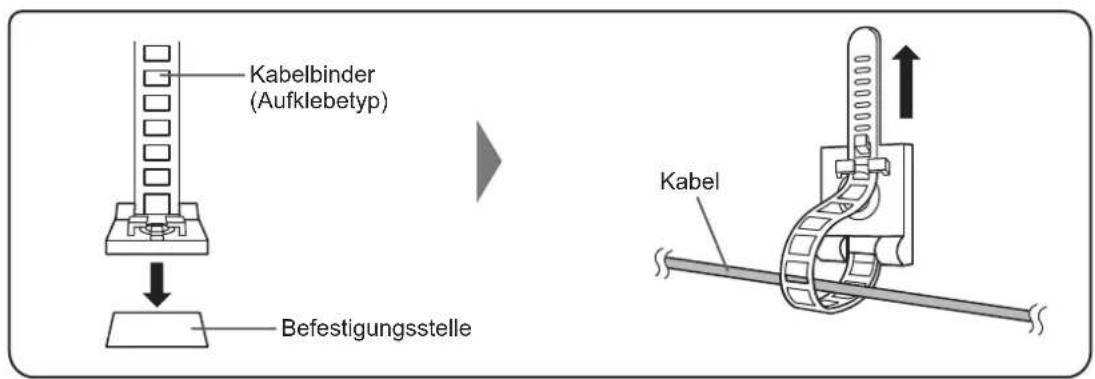
- Achten Sie darauf, das Netzkabel (im Lieferumfang enthalten) mithilfe des mitgelieferten Kabelbinders (Aufklebetyp) zu befestigen. Beim Festklemmen des Netzkabels darf auf die Netzkabelbinder keine Zugkraft ausgeübt werden. Das Netzkabel darf nicht zu stark gebogen werden.

- Wird der Monitor flach auf einer Oberfläche verwendet (wenn der Monitor 20 Grad oder mehr nach oben oder unten geneigt ist, senkrecht zur ebenen Fläche), wenden Sie sich an einen autorisierten SHARP-Händler, da hierfür spezielle Montagebedingungen gelten. Beachten Sie diese wie nachfolgend beschrieben. Die Missachtung dieser Vorschriften kann Störungen verursachen.
- Stellen Sie die THERMAL SENSOR SETTING im Monitor Einstellmenü auf FACE UP oder FACE DOWN ein. (Siehe Seite 29.)
- Verwenden Sie den Monitor in einer Umgangstemperatur zwischen 0°C und 30°C. Achten Sie auf einen Abstand von mindestens 200 mm zwischen Monitor und Decke oder sonstigen Montageflächen und nebenan stehenden Objekten, um eine Wärmeentwicklung im Geräteinneren zu vermeiden. Wenn Sie nicht ausreichend Abstand bieten können oder die Umgebungstemperatur außerhalb des Bereichs von 0°C und 30°C liegt, installieren Sie ein Gebläse oder ergreifen Sie andere Maßnahmen, um die Umgebungstemperatur innerhalb des vorgeschriebenen Bereichs zu halten.
- Drücken Sie nicht fest auf das LCD-Panel und vermeiden Sie sonstige Einwirkungen.
VEREHRTE KUNDIN, VEREHRTER KUNDE ....4
SICHERHEITSVORKEHRUNGEN....4
TIPPS UND SICHERHEITSHINWEISE....7
WICHTIGE HINWEISE ZUR BEFESTIGUNG......8
Mitgelieferte Komponenten 9
Teilebezeichnungen....10
Anschließen von Zusatzgeräten....12
Anschließen des Netzkabels 14
Bündelung von Kabeln....14
Anbringen der USB-Stickabdeckung....15
Befestigung der SD-Kartenabdeckung....15
Befestigung des Logo-Aufklebers ....16
Vorbereiten der Fernbedienung....17
Einlegen der Batterien....17
Reichweite der Fernbedienung 17
Ein- und ausschalten....18
Einschalten des Netzstroms....18
Ein- und ausschalten....18
Allgemeiner Betrieb......20
Wiedergabe von Dateien, die auf einem Medium
gespeichert sind 22
Automatische Wiedergabe 22
Wiedergeben von Dateien....23
Wiedergabe von Dateien mit der Funktion
SCHEDULE 24
Bedienvorgänge während der Wiedergabe......24
Einstellungen....25
Unterstützte Formate ....26
Menüoptionen 27
Anzeigen des Bildschirmmenüs....27
Menüoptionen 28
Steuerung des Monitors über einen Computer
(RS-232C)....35
Computer-Anschluss....35
Kommunikationseinstellungen ....35
Kommunikation 35
RS-232C Befehlstabelle....39
Steuerung des Monitors über einen Computer (LAN) ...42
Einstellungen zum Verbinden mit einem LAN ....42
Befehlsbasierte Steuerung....43
Fehlerbehebung....44
Technische Daten 46
Wichtige Hinweise zur Befestigung
(Für SHARP-Händler und Servicetechniker)....52
Mitgelieferte Komponenten
Sollte eine der angeführten Komponenten fehlen, kontaktieren Sie bitte Ihren Händler.
□ LCD-Monitor: 1
□ Fernbedienung: 1
Netzkabel
☐ R-6 Batterie (Größe "AA"): 2
☐ CD-ROM (Utility Disk für Windows): 1
□ Installationsanleitung: 1
□ Kabelbinder: 2
□ USB-Stickabdeckung: 1
□ SD-Kartenabdeckung: 1
□ Abdeckungsschraube (M3 × 6): 2
□ Logo-Aufkleber: 1
* Die SHARP Corporation besitzt die Autorenrechte am Utility Disk Programm. Eine Vervielfältigung dieses Programms ohne schriftliche Genehmigung ist daher nicht gestattet.
* Der Umwelt zuliebe! Batterien dürfen nicht mit dem Restmüll entsorgt werden. Bitte beachten Sie die in Ihrer Region geltenden Entsorgungsvorschriften.
Teilebezeichnungen
■ Vorderansicht
■ Herausziehen von Betriebs-LED/Fernbedienungssensor
Herausziehen Aufbewahren
- Verschieben Sie den Hebel auf der Hinterseite des Monitors, damit Sie die Betriebs-LED/den Fernbedienungssensor herausziehen können. Drücken Sie direkt auf die Betriebs-LED/den Fernbedienungssensor, um sie/ihn direkt im Inneren des Monitors aufzubewahren.
■ Rückansicht
- LCD-Panel
- Betriebs-LED/Fernbedienungssensor (Siehe Seite 18, 17.)
- POWER-Taste (Netztaste) (Siehe Seite 18.)
- Taste input (Siehe Seite 20.)
- Hauptnetzschalter (Siehe Seite 18.)
- Netzsteckdose (Siehe Seite 14.)
- Belüftungsöffnungen
- USB-Stickabdeckung (Siehe Seite 15.)
- Lautsprecher
- Audio-Ausgangsanschluss (Siehe Seite 13.)
- RS-232C-Ausgangsanschluss (Siehe Seite 13.)
12. PC-Audioeingangsanschluss (Siehe Seite 13.)
13. AV-Audioeingangsanschluss (Siehe Seite 13.)
14. RS-232C-Eingangsanschluss (Siehe Seite 13.)
- LAN-Anschluss (Siehe Seite 13.)
16. SD-Kartenschlitz (Siehe Seite 13.)
17. D-Sub-Eingangsanschluss (Siehe Seite 12.)
- DVI-D-Ausgangsanschluss (Siehe Seite 13.)
- DVI-D-Eingangsanschluss (Siehe Seite 12.)
20. HDMI-Eingangsanschluss (Siehe Seite 12.)
21. USB-Buchse (Siehe Seite 12.)
22. 5V-Spannungsversorgung (Siehe Seite 13.)
- Öffnung für Diebstahlsicherung (R)
Es kann eine im Handel erhältliche Diebstahlsicherung angeschlossen werden.
Die Öffnung für die Diebstahlsicherung ist mit dem Kensington MicroSaver-Sicherheitssystem kompatibel.
! Vorsicht
- Wenden Sie sich zum Anschließen/Entfernen von optionalem Zubehör an Ihren SHARP-Händler.
■Fernbedienung
- Signalgeber
- Taste POWER (Ein/Aus) (Siehe Seite 18.)
- Taste MUTE (Stumm) (Siehe Seite 20.)
- Taste VOL +/- (Lautstärke) (Siehe Seite 20.) Taste BRIGHT +/- (Helligkeit) (Siehe Seite 20.) Cursorsteuerung / ▼ / ▶ Tasten
- Taste DISPLAY (Anzeige)/Rote Taste (Siehe Seite 20.)
- Taste MODE (Modus)/Grüne Taste (Siehe Seite 21.)
- Taste INPUT (Eingang) (Siehe Seite 20.)
- Taste MENU (Menü) (Siehe Seite 20.)
- Taste ENTER (Eintreten) (Siehe Seite 20.)
- Taste RETURN (Zurückkehren) (Siehe Seite 20.)
- Taste SIZE (Größe)/Gelbe Taste (Siehe Seite 20.)
12
3
7
2
1
13 4
8 10 5 6 9 11
- Schalten Sie unbedingt den Hauptschalter aus und ziehen Sie den Netzstecker, bevor Sie Kabel anschließen oder abziehen. Lesen Sie auch das Handbuch des Gerätes, das Sie an den Monitor anschließen möchten.
- Verwechseln Sie beim Anschließen nicht die Eingangsklemmen mit den Ausgangsklemmen. Dies könnte zu Fehlfunktionen und anderen Problemen führen.
- Verwenden Sie keine Kabel mit beschädigten oder verformten Anschlüssen, da es andernfalls zu Fehlfunktionen kommen kann.
TIPPS
- Abhängig vom angeschlossenen Computer (Videokarte) können Bilder unter Umständen nicht korrekt angezeigt werden.
- Verwenden Sie die automatische Bildschirmeinstellung, wenn ein Bild von einem Computer zum ersten Mal über D-SUB[RGB] angezeigt wird oder nachdem Sie die Einstellung am Computer verändert haben. Das Bild wird automatisch eingestellt, wenn AUTO im Menü SCREEN auf ON eingestellt ist.
- Wenn der Audioausgang des Abspielgeräts direkt mit den Lautsprechern oder anderen Geräten verbunden ist, kann das Videobild gegenüber dem Ton unter Umständen etwas verzögert sein.
Der Ton sollte daher immer über diesen Monitor wiedergegeben werden. Schließen Sie zu diesem Zweck den Audioausgang des Abspielgeräts am Audioeingang des Monitors und den Audioausgang des Monitors an den Lautsprechern oder einem anderen Wiedergabegerät an.
• Die Audio-Eingangsanschlüsse, die für den jeweiligen Eingangsmodus verwendet werden, sind wie folgt.
Eingangsmodus Audioeingangsanschluss
DVI-D PC-Audioeingangsanschluss
HDMI[PC], HDMI[AV]
HDMI-Eingangsanschluss / PC-Audioeingangsanschluss*
D-SUB[RGB] PC-Audioeingangsanschluss
D-SUB[COMPONENT],
AV-Audioeingangsanschluss
D-SUB[VIDEO]
MEDIA PLAYER USB-Buchse / SD-Kartenschlitz
* DVI-Modus, in dem das HDMI-Signal kein Audiosignal enthält.
1. HDMI-Eingangsanschluss
- Verwenden Sie ein handelsübliches HDMI-Kabel, das dem HDMI-Standard entspricht.
- Stellen Sie je nach Gerät, das angeschlossen werden soll, HDMI unter INPUT SELECT im Menü SETUP entsprechend ein.
2. DVI-D-Eingangsanschluss
- Verwenden Sie ein handelsübliches Signalkabel (DVI-D 24-polig).
3. D-Sub-Eingangsanschluss
- Stellen Sie je nach Gerät, das angeschlossen werden soll, D-SUB unter INPUT SELECT im Menü SETUP entsprechend ein.
- Für die Verwendung mit D-SUB[VIDEO] verbinden Sie bitte den grünen Anschluss (Y-Anschluss des Komponentenvideokabels oder G-Anschluss des RGB-Kabels) mit dem Videoausgang des Geräts.
4. USB-Buchse
- Schließen Sie einen USB-Stick an die USB-Buchse an.
- Schließen Sie außer einem USB-Stick kein anderes USB-Gerät an.
- Bei Verwendung der USB-Buchse darf der SD-Kartenschlitz nicht verwendet werden. Sie dürfen nicht gleichzeitig verwendet werden.
- Schalten Sie beim Abziehen eines USB-Sticks den Monitor aus.
- Erstellen Sie nach dem Anschließen eines USB-Sticks "data.db" und "db.info" im Stammverzeichnis.
Unterstützte USB-Sticks
Dateisystem FAT32
Speicherkapazität
Bis zu 32 GB (maximale Dateigröße 2 GB)
- Wenn eine USB-Stickabdeckung angeschlossen wird, dürfen die Abmessungen des verwendeten USB-Sticks maximal 50 mm (L) × 20 mm (B) × 12 mm (H) betragen.
- Verwenden Sie keinen USB-Stick mit einer Sicherheitsfunktion oder einer Schreibschutzfunktion.
- Verwenden Sie einen USB-Stick mit einer Form, die ein Einstecken in die USB-Buchse ermöglicht. Einige besonders geformte USB-Sticks können nicht angeschlossen werden. Wenden Sie beim Einstecken des USB-Sticks keine Gewalt an. Anderenfalls kann der Anschluss beschädigt werden und es kann zu einer Funktionsstörung kommen.
5. PC-Audioeingangsanschluss
6. AV-Audioeingangsanschluss
- Das verwendete Audiokabel sollte widerstandslos sein.
7. DVI-D-Ausgangsanschluss
- Wenn als Eingangsmodus DVI-D ausgewählt wurde, können die Videodaten des eingehenden DVI-D-Eingangs an ein externes Gerät ausgegeben werden. • Die Ausgabe von HDCP-verschlüsselten Videodaten erfordert ein externes Gerät, das HDCP unterstützt.
- Dieser Anschluss ermöglicht die serielle Verbindung von bis zu 5 Monitoren. Hierzu werden die einzelnen Monitore über ihren DVI-D-Eingangsanschluss miteinander verbunden.
TIPPS
- Die Länge der Signal-Kabel sowie die Umgebungseinflüsse können die Bildqualität beeinträchtigen.
- Wenn ein anderer Eingangsmodus als DVI-D ausgewählt wurde, kann kein Video ausgegeben werden.
8. Audio-Ausgangsanschluss
• Die Tonausgabe variiert je nach Eingangsmodus. - Es ist nicht möglich, die Tonausgabe des Audioausgangsanschluss über das Menü AUDIO zu regeln. Stellen Sie diese Funktion mit AUDIO OPTION im Menü SETUP ein. (Siehe Seite 29.)
9. RS-232C-Eingangsanschluss
10.RS-232C-Ausgangsanschluss
- Wenn Sie diesen Anschluss über ein handelsübliches ungekreuztes RS-232-Kabel mit einem Computer verbinden, können Sie den Monitor über den Computer steuern.
- Folgende Monitor-Gruppen können mit einer Reihenschaltung verbunden werden:
- PN-Y556/PN-Y496/PN-Y436/PN-Y326
- PN-Y555/PN-Y475/PN-Y425/PN-Y325
11. LAN-Anschluss
Wenn Sie diesen Anschluss über ein handelsübliches ungekreuztes LAN-Kabel mit einem Computer in einem Netzwerk verbinden, können Sie den Monitor über diesen Computer steuern.
12. SD-Kartenschlitz
- Führen Sie eine SD-Speicherkarte oder eine SDHC-Speicherkarte ein. Es werden SD-Speicherkarten (bis zu 2 GB) und SDHC-Speicherkarten (bis zu 32 GB) unterstützt. Die Erläuterungen in diesem Handbuch beziehen sich sowohl auf SD-Speicherkarten als auch auf SDHC-Speicherkarten und werden beide "SD-Speicherkarten" genannt.
- Bei Verwendung des SD-Kartenschlitzes darf die USB-Buchse nicht verwendet werden. Sie dürfen nicht gleichzeitig verwendet werden.
- Schalten Sie beim Abziehen einer SD-Speicherkarte den Monitor aus.
- Erstellen Sie nach dem Anschließen einer SD-Speicherkarte "data.db" und "db.info" im Stammverzeichnis.
Unterstützte SD-Speicherkarten
| Dateisystem FAT32 | |
| Speicherkapazität | Bis zu 32 GB (maximale Dateigröße 2 GB) |
Verwenden Sie keine SD-Speicherkarten mit Sicherheits- oder Schreibschutzfunktionen.
13. 5V Spannungsversorgung
- Verwenden Sie diesen Anschluss für die Stromversorgung (5V, 2A). Stellen Sie die USB-STROMVERSORGUNG im SETUP-Menü auf ON ein.
- Schließen Sie alle Geräte an, bevor Sie den Hauptnetzschalter einschalten.
Anschließen des Netzkabels
! Vorsicht
- Verwenden Sie nur das mit dem Monitor gelieferte Netzkabel.
- Schalten Sie den Hauptschalter aus.
- Stecken Sie das Netzkabel (im Lieferumfang enthalten) in die Netzsteckdose.
- Stecken Sie das Netzkabel (im Lieferumfang enthalten) in die Wandsteckdose.

Bündelung von Kabeln
Mit den mitgelieferten Kabelbindern (Aufklebetyp) können das Stromkabel und die an der Monitorrückseite angeschlossenen Kabel festgeklemmt werden.
! Vorsicht
- Bringen Sie die mitgelieferten Kabelbinder an einer flachen Oberfläche an. Befestigen Sie sie nicht über Lüftungsschlitzen.
- Befreien Sie die Oberfläche vor dem Anbringen von Staub und Schmutz.
Anbringen der USB-Stickabdeckung
- Schließen Sie den USB-Stick an die USB-Buchse an.

USB-Buchse, Stromversorgungsklemme
- Bringen Sie die USB-Stickabdeckung an und befestigen Sie sie mit der mitgelieferten Schraube.

- Wenn eine USB-Stickabdeckung angeschlossen wird, dürfen die Abmessungen des verwendeten USB-Sticks maximal 50 mm (L) × 20 mm (B) × 12 mm (H) betragen.
Befestigung der SD-Kartenabdeckung
- Stecken Sie die SD-Speicherkarte in den SD-Kartenschlitz ein.

- Befestigen Sie die SD-Kartenabdeckung und sichern Sie diese mit der mitgelieferten Schraube.

Befestigung des Logo-Aufklebers
Sie können den mitgelieferten Logo-Aufkleber am Monitor anbringen.
Falls erforderlich, beachten Sie für die Anbringung des Aufklebers das folgende Beispiel.
Beispiel für horizontale Ausrichtung
Beispiel für vertikale Ausrichtung
Vorbereiten der Fernbedienung
Einlegen der Batterien
- Drücken Sie leicht auf den Batteriefachdeckel und schieben Sie ihn in Pfeilrichtung.

- Beachten Sie die Anweisungen im Fachinneren und legen Sie die mitgelieferten Batterien (2 R-6 Batterien, d. h. Größe "AA", Mignonzelle) richtig ein (auf die Plus- (+) und Minus- (-) Seite achten).
- Schließen Sie die Abdeckung.
TIPPS
- Wenn die Batterien schwach werden, ersetzen Sie sie bitte rechtzeitig durch neue, handelsübliche Batterien desselben Typs.
- Die im Lieferumfang enthaltenen Batterien (2 R-6 Batterien, d. h. Größe "AA", Mignonzelle) können je nach Lagerungszustand möglicherweise rasch leer werden.
- Wenn Sie die Fernbedienung längere Zeit nicht verwenden, entnehmen Sie die Batterien.
- Verwenden Sie ausschließlich Mangan- oder Alkalibatterien.
Reichweite der Fernbedienung
Fernbedienungssensor außen
Richten Sie die Fernbedienung gegen den Fernbedienungssensor an der Vorderseite des Monitors.
Monitor in horizontaler Ausrichtung, Monitor in vertikaler Ausrichtung
Fernbedienungssensor innen
Die Fernbedienung kann auch dann verwendet werden, wenn das Bedienfeld im Inneren des Monitors verstaut ist. Richten Sie die Fernbedienung gegen den Fernbedienungssensor an der Unterseite des Monitors (oder an der rechten Seite des Monitors, wenn Sie den Monitor in vertikaler Ausrichtung verwenden).
Monitor in horizontaler Ausrichtung, Monitor in vertikaler Ausrichtung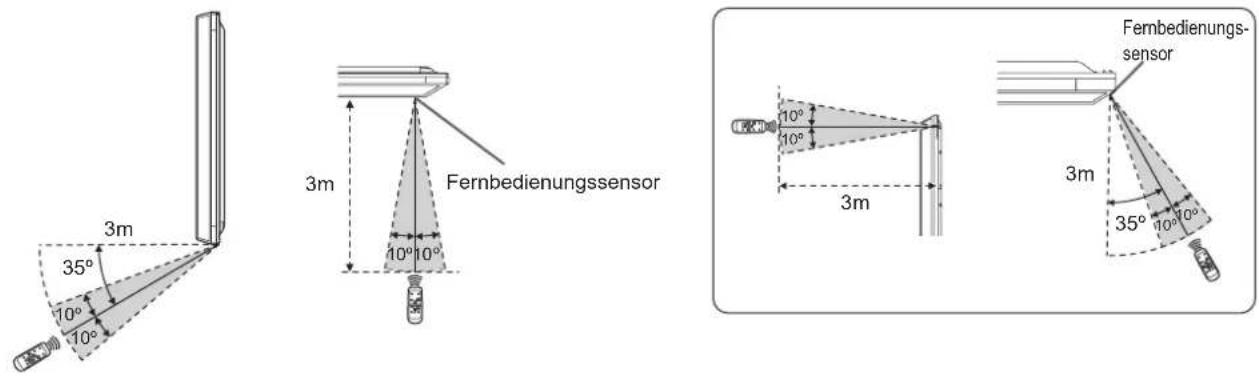
TIPPS
- Setzen Sie die Fernbedienung keinen Stößen aus, und treten Sie nicht darauf. Fehlfunktionen oder ein Defekt könnten die Folge sein.
- Schütten Sie keine Flüssigkeiten über die Fernbedienung und bewahren Sie sie nicht an Orten mit hoher Luftfeuchtigkeit auf.
- Wenn der Fernbedienungssensor direktem Sonnenlicht oder starker Beleuchtung ausgesetzt ist, kann die Fernbedienung unter Umständen nicht richtig funktionieren.
- Gegenstände zwischen der Fernbedienung und dem Fernbedienungssensor können die Funktion der Fernbedienung ebenfalls beeinträchtigen.
- Ersetzen Sie schwache Batterien, da diese die Reichweite der Fernbedienung verkürzen.
- Ein in der Nähe der Fernbedienung eingeschaltetes Fluoreszenzlicht kann die Funktion der Fernbedienung beeinträchtigen.
- Verwenden Sie die Fernbedienung nicht zusammen mit der Fernbedienung anderer Geräte, wie z.B. einer Klimaanlage oder einer Stereoanlage.
Ein- und ausschalten
! Vorsicht
- Schalten Sie zuerst den Monitor und erst danach den Computer oder ein anderes Wiedergabegerät ein.
- Warten Sie zwischen dem Ein- und Ausschalten des Hauptnetzschalters oder der POWER-Taste immer mindestens 5 Sekunden. Ist der zeitliche Abstand zu kurz, kann es zu Fehlfunktionen kommen.
Einschalten des Netzstroms
Wenn die Hauptstromversorgung eingeschaltet wird, leuchtet die Betriebs-LED auf. Warten Sie, bis der Bildschirm erscheint.

! Vorsicht
• Die Hauptstromversorgung muss mithilfe des Hauptnetzschalters ein- und ausgeschaltet werden. Während der Hauptschalter eingeschaltet ist, darf das Netzkabel nicht abgezogen/angeschlossen oder der Trennschalter ein- und ausgeschaltet werden. - Für eine komplette elektrische Trennung muss der Netzstecker abgezogen werden.
Ein- und ausschalten
Drücken Sie auf die POWER-Taste (Netztaste) oder auf den Netztaste, um die Stromversorgung ein- oder auszuschalten.

| Status | Betriebszustand des Monitors |
| Leuchtet grün Monitor eingeschaltet | |
| Leuchtet orange | Monitor ausgeschaltet(Standby-Modus) |
| Grün blinkend | Eingangssignal-Wartemodus |
TIPPS
- Bei ausgeschaltetem Hauptnetzschalter lässt sich der Monitor nicht einschalten.
- Befindet sich der Monitor im Eingangssignal-Wartemodus und Sie drücken auf die POWER-Taste auf der Fernbedienung, wechselt der Monitor in den Standby-Modus.
- Bei der Einstellung von SCHEDULE blinkt die Betriebs-LED im Standby-Modus abwechselnd in Rot und Orange.
■Betriebsmodus
Wenn der Monitor zum ersten Mal in Betrieb genommen wird, erscheint das Betriebsmodus-Einstellfenster. Wählen Sie hier MODE1 oder MODE2 aus. MODE1
......OFF IF NO OPERATION <AUTO SYSTEM AUS> ist auf ON <EIN> gesetzt, und POWER SAVE MODE <ENERGIESPARMODUS> ist auf ON <EIN> gesetzt. (Diese Einstellungen können nicht geändert werden.) Legt fest, ob der Monitor in den Standby-Modus wechseln soll, wenn für mehr als 4 Stunden kein Befehl über die Fernbedienung, oder über das LAN empfangen wird.
Der Stromverbrauch wird im Standby-Modus minimiert. MODE2 <MODUS2>
......Ermöglicht den Standardbetrieb.
OFF IF NO OPERATION < AUTO SYSTEM AUS> ist auf OFF <AUS> gesetzt, und POWER SAVE MODE <ENERGIESPARMODUS> ist auf OFF <AUS> gesetzt. Diese Einstellungen können geändert werden.
Auch nach erfolgter Einstellung können Änderungen mittels OPERATION MODE im Menü des Monitors vorgenommen werden. (Siehe Seite 30.) Stellen Sie bei Verwendung des SHARP Content Distributor, den OPERATION MODE auf MODE2 ein.
■Einstellung von Datum/Uhrzeit
- Wurde die Zeit noch nicht eingestellt (z. B. beim ersten Einschalten des Monitors), können Sie Uhrzeit und Datum im Menü SETUP auf dem Einstellbildschirm DATE/TIME SETTING einstellen. Stellen Sie jetzt das Datum und die Uhrzeit ein.
TIPPS
- Geben Sie die Zeit in der 24h-Schreibweise ein. • Die Uhr stoppt, wenn die Stromversorgung für etwa 1 Woche ausgeschaltet bleibt.* (*Ungefähre Zeitangabe. Die tatsächliche Zeit variiert in Abhängigkeit vom Monitorzustand.)
Allgemeiner Betrieb

1. INPUT (Eingangsmodus-Auswahl)
Das Menü wird angezeigt. Drücken Sie auf oder , um den Eingangsmodus auszuwählen und drücken Sie für die Eingabe auf .
* Sie können den Eingangsanschluss auswählen, indem Sie auf die Taste INPUT des Monitors drücken.
| Eingangsmodus Video Audio | ||
| DVI-D | DVI-D-Eingangsanschluss | PCAudioeingangsanschluss |
| HDMI[PC] | HDMI-Eingangsanschluss | HDMI-Eingangsanschluss / PCAudioeingangsanschluss* |
| HDMI[AV] | ||
| D-SUB[RGB] | D-Sub-Eingangsanschluss | PCAudioeingangsanschluss |
| D-SUB[COMPONENT] | AVAudioeingangsanschluss | |
| D-SUB[VIDEO] | ||
| MEDIA PLAYER | USB-Buchse / SD-Kartenschlitz | USB-Buchse / SD-Kartenschlitz |
* DVI-Modus, in dem das HDMI-Signal kein Audiosignal enthält.
In den folgenden Fällen wechselt der Eingangsmodus automatisch zu [MEDIA PLAYER].
- Wenn ein USB-Stick oder eine SD-Speicherkarte im eingeschalteten Zustand eingesteckt wird.
- Wenn die Stromzufuhr erfolgt (das Gerät eingeschaltet ist) und ein USB-Stick oder eine SD-Speicherkarte angeschlossen ist.
2. MUTE
Schaltet den Ton vorübergehend aus. Drücken Sie erneut auf die MUTE-Taste, um den Ton in der zuvor eingestellten Lautstärke wieder einzuschalten.
3. MENU
Mit dieser Taste können Sie das Bildschirm-Menü ein- und ausblenden (siehe Seite 27).
4. VOL +/- (Lautstärke)
Wenn Sie auf □ oder ▼ drücken, wird das VOLUME-Menü eingeblendet, sofern nicht gerade das Bildschirm-Menü angezeigt wird.

Drücken Sie auf oder , um die Lautstärke einzustellen.
* Wenn Sie etwa 5 Sekunden lang auf keine Taste drücken, verschwindet das VOLUME-Menü automatisch. * Wenn der Eingangsmodus auf [MEDIA PLAYER] lautet, kann die Lautstärke während der automatischen und der geplanten Wiedergabe angepasst werden. Bei allen anderen Arten der Wiedergabe können Sie die Lautstärke über die Funktion "Einstellungen während der Wiedergabe" ändern. (Siehe Seite 25.)
5. BRIGHT +/- (Einstellung der Helligkeit)
Wenn Sie auf ☐ oder drücken, wird das BRIGHT-Menü eingeblendet, sofern nicht gerade das Bildschirm-Menü angezeigt wird.
31
Drücken Sie auf oder , um die Helligkeit einzustellen.
* Wenn Sie etwa 30 Sekunden lang auf keine Taste drücken, verschwindet das BRIGHT-Menü automatisch.
6. ENTER (Eintreten)
Bestätigt die Einstellung.
7. RETURN (Zurückkehren)
Kehrt zum vorherigen Bildschirm zurück.
8. Taste SIZE (Größe)/Gelbe Taste
Mit jedem Drücken dieser Taste wird in der folgenden Reihenfolge die Bildschirmgröße geändert: (Siehe Seite 21.)
9. Taste DISPLAY (Anzeige)/Rote Taste (Auswahl der Bildschirmgröße)
Zeigt Monitorinformationen (Eingangsmodus, LAN SETUP usw.) auf dem Bildschirm an. Die Anzeige verschwindet automatisch nach etwa 15 Sekunden.
10. Taste MODE (Modus)/Grüne Taste
Mit jedem Drücken dieser Taste wird in der folgenden Reihenfolge auf den nächsten Farbmodus umgeschaltet:
STD (Normal) → VIVID → sRGB → HIGH ILLUMINANCE → MEDIA PLAYER → STD...
- HIGH ILLUMINANCE ist ein leuchtstarkes Display, das für die Aufstellung an hellen Orten geeignet ist.
- sRGB gilt nur für die Eingänge DVI-D, HDMI[PC] und D-SUB[RGB]. sRGB ist ein internationaler Standard der IEC (International Electrotechnical Commission) für die Farbdarstellung. Bei der Farbkonvertierung werden die Eigenschaften der Flüssigkristalle genutzt, um eine möglichst originalgetreue Farbtonwiedergabe zu ermöglichen.
Vorsicht
- Bei Eingangsmodus [MEDIA PLAYER] können die Bedienvorgänge 3, 4, 5, 8, 9 und 10 nicht durchgeführt werden. Wechseln Sie vor dem Durchführen dieser Vorgänge in einen anderen Eingangsmodus als [MEDIA PLAYER]. Während eine auf einem USB-Stick oder der SD-Speicherkarte gespeicherte Datei wiedergegeben wird, können COLOR MODE, VOLUME und SIZE geändert werden. (Siehe Seite 25.)
TIPPS
- 8 SIZE, 9 DISPLAY und 10 MODE werden auch bei der Wiedergabe einer auf einem USB-Stick oder einer SD-Speicherkarte gespeicherten Datei und bei der Texteingabe verwendet.
■ Umschalten der Bildschirmgröße
Je nach anliegendem Eingangssignal kann die Anzeige am Monitor unverändert bleiben, selbst wenn Sie die Bildschirmgröße ändern.
| NORMAL |  | Das Bild füllt den gesamten Bildschirm aus, ohne dass dabei das Bildformat der Eingangssignale verändert wird. |
| WIDE | 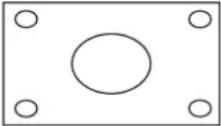 | Passt das Bild so an, dass der gesamte Bildschirm ausgefüllt wird. |
| Dot by Dot | 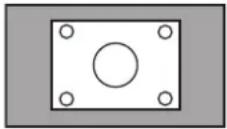 | Zeigt die Bildpunkte der Eingangssignale als korrespondierende Bildpunkte am Bildschirm an. |
TIPPS
- Bitte beachten Sie: Wenn Sie die Funktion dieses Monitors zur Änderung der Bildschirmgröße benutzen, um den Bildschirm für kommerzielle oder öffentliche Veranstaltungen z. B. in Cafés oder Hotels zu verkleinern oder zu vergrößern, könnten Sie dadurch geschützte Rechte des Herstellers verletzen.
- Wenn die Option "Enlarge" (Vergrößern) ausgewählt wurde, wird die Bildschirmgröße auf den WIDE-Modus fixiert.
- Das Erscheinungsbild des ursprünglichen Videos kann sich verändern, wenn Sie eine Bildschirmgröße mit einem anderen Bildformat auswählen als jenem, in dem das ursprüngliche Bild aufgenommen wurde (z.B. TV-Sendung oder Videoeingang von einem externen Gerät).
- Wird ein 4:3 Bild über die Funktion zum Wechseln der Bildschirmgröße des Monitors auf dem Vollbildschirm angezeigt, wird die Bildkante ggf. nicht oder mit Fehlern angezeigt. Wenn Sie dies nicht wünschen, müssen Sie die Bildschirmgröße auf NORMAL setzen.
- Beim Abspielen kommerzieller Software können Teile des Bildes (wie z.B. Untertitel) abgeschnitten werden. Wählen Sie in diesem Fall die optimale Bildschirmgröße mit der Bildschirmgrößenveränderungsfunktion des Monitors aus. Bei manchen Software-Programmen kann es an den Bildschirmrändern zu Bildrauschen oder Verzerrungen kommen. Dies ist auf die Eigenschaften der Software zurückzuführen und stellt keine Fehlfunktion dar.
- Abhängig von der ursprünglichen Bildgröße können schwarze Ränder an den Bildschirmrändern sichtbar sein.
Wiedergabe von Dateien, die auf einem Medium gespeichert sind
Sie können Bild-, Video- und Audio-Dateien von Medien (USB-Stick oder SD-Speicherkarte) abspielen, die mit dem Monitor verbunden sind.
Informationen zum USB-Stick finden Sie auf Seite 12.
Informationen zu SD-Speicherkarten finden Sie auf Seite 13.
Vorsicht
- Ein USB-Stick und eine SD-Speicherkarte können nicht gleichzeitig angeschlossen werden.
Automatische Wiedergabe
Die Bild- oder Video-Dateien auf einem USB-Stick oder einer SD-Speicherkarte können automatisch wiedergegeben werden.
Erstellen Sie einen Ordner mit dem Namen "autoplay" auf der obersten Ebene des USB-Sticks oder der SD-Speicherkarte. Im "autoplay"-Ordner gespeicherte Dateien, die die unten stehenden Kriterien erfüllen, werden automatisch wiedergegeben. (Die unterstützten Formate und Dateinamen unterscheiden sich von jenen anderer Wiedergabemethoden.)
| Format | Bilddateien : *.jpg *1oderVideo-Dateien : *.wmv *1 |
| Dateiname | 001.jpg - 030.jpg *2oder001.wmv - 030.wmv *2(Die Dateien werden der Zahl nach in aufsteigender Reihenfolge wiedergegeben. Wenn eine Zahl in einer Reihe fehlt, wird diese Zahl übersprungen.) |
| Anzahl der Dateien Bis zu 30 | |
*1 Für Einzelheiten finden Sie "Unterstützte Formate" (siehe Seite 26). *2 Die Dateierweiterung muss klein geschrieben werden.
! Vorsicht
- Eine gemischte Wiedergabe von Bild- und Video-Dateien ist nicht möglich. Informationen zur Anzeige einer Mischung von Bild- und Videodateien finden Sie unter „SCHEDULE“ (siehe Seite 33).
TIPPS
- Während der automatischen Wiedergabe wird ein Ein-/Ausschalten über die Fernbedienung empfohlen. Wird das Gerät über den Hauptnetzschalter ein-/ausgeschaltet, dauert es bis zum Start der automatischen Wiedergabe länger. Außerdem dauert das Starten der Wiedergabe vom POWER SAVE MODE und von ON aus länger.
- Folgende Bildschirmgröße wird angezeigt:
Bild: NORMAL
Video: Bildschirmgröße des Eingangsmodus vor der automatischen Wiedergabe*
* Damit die automatische Wiedergabe immer in derselben Größe erfolgt, stellen Sie die Bildschirmgröße des jeweiligen Eingangsmodus auf dieselbe Größe ein.
■ Vorbereitungen
Legen Sie den Dateityp für die automatische Wiedergabe fest.
- Wechseln Sie in einen anderen Eingangsmodus als [MEDIA PLAYER] (siehe Seite 20).
- Drücken Sie auf ☐ und wählen Sie SETUP mit ▲ oder ▼ aus.
- Drücken Sie auf ENTER und wählen Sie AUTO PLAY mit ▲ oder ▼ aus.
- Drücken Sie auf ENTER und wählen Sie PHOTO oder MOVIE mit ▲ oder ▼ aus.
- Drücken Sie auf ENTER.
- Drücken Sie auf MENU.
■ Automatische Wiedergabe von Dateien
- Schließen Sie ein Medium zur Wiedergabe an (USB-Stick oder SD-Speicherkarte) (siehe Seiten 12, 13) und schalten Sie das Gerät EIN. Nach dem Einschalten können Sie ein Medium für die Wiedergabe (USB-Stick oder SD-Speicherkarte) anschließen (siehe Seiten 12, 13).
TIPPS
- Die automatische Wiedergabe startet nicht, wenn ein Ordner, Dateiformat oder Dateiname nicht den unter "Automatische Wiedergabe" angegebenen Bedingungen entspricht oder wenn AUTO PLAY im Menü SETUP nicht richtig eingestellt ist.
■ Stoppen der automatischen Wiedergabe
- Drücken Sie auf INPUT.
Wiedergeben von Dateien
Sie können ausgewählte Bild-/Video-/Audio-Dateien von einem USB-Stick oder einer SD-Speicherkarte wiedergeben.
! Vorsicht
- Weitere Informationen über alle Dateitypen, die abgespielt werden können, sowie Sicherheitshinweise finden Sie unter "Unterstützte Formate". (Siehe Seite 26.)
- Stecken Sie das Medium für die Wiedergabe (USB-Stick oder SD-Speicherkarte) in die entsprechende Buchse des Monitors. (Siehe Seite 12, 13.)
- Wechseln Sie den Eingangsmodus auf [MEDIA PLAYER]. (Siehe Seite 20.)
- Wählen Sie die wiederzugebenden Dateien und die Wiedergabemethode aus. (Beschreibung siehe unten.)
TIPPS
• Folgende Bildschirmgröße wird angezeigt:
Bild: Dot by Dot
Video: NORMAL, WIDE , Dot by Dot (kann über SIZE in Picture and sound geändert werden. (Siehe Seite 25.))
■ Auswählen von wiederzugebenden Dateien
- Stecken Sie das Medium für die Wiedergabe (USB-Stick oder SD-Speicherkarte) in die entsprechende Buchse des Monitors (siehe Seite 12, 13).
- Wechseln Sie den Eingangsmodus auf [MEDIA PLAYER] (siehe Seite 20).
- Drücken Sie auf ▲.
- Wählen Sie ein Symbol mit oder aus und drücken Sie auf ENTER.

Es werden die Ordner und Dateien des Mediums angezeigt.
(2) Photo
Es werden die Bilddateien des Mediums angezeigt.
(3) Movie
Es werden die Video-Dateien des Mediums angezeigt.
(4) Music
Es werden die Audio-Dateien des Mediums angezeigt.
5. Wählen Sie eine Datei.
(1) Ordner

- Wenn Sie einen Ordner ausgewählt haben, werden die in dem Ordner befindlichen Dateien rechts angezeigt. Um den Ordner zu öffnen, drücken Sie auf ENTER. - Wenn Sie eine Datei ausgewählt haben, werden die Dateiinformationen angezeigt.
(2) Photo
Wählen Sie eine Datei mit ▲, oder aus. ▶
- Bilddateien werden anfänglich nach Datum gruppiert. Zum Anzeigen von Bildern eines anderen Datums drücken Sie auf ▲, wählen Sie das Datum mit ▲ oder ▲ aus und drücken Sie auf ENTER.
- Zum Ändern der Gruppierung einer Datei drücken Sie auf MODE (Grüne), während die Datei ausgewählt ist. Wählen Sie eine der unten stehenden Optionen mit oder aus und drücken Sie auf ENTER.
Datum ...... Nach dem Dateierstellungstaggruppieren
A.Z .... Nach dem ersten Buchstaben des Dateinamens gruppieren
Monat ...... Nach dem Dateierstellungsmonat gruppieren Jahr ...... Nach dem Dateierstellungsjahr gruppieren
(3) Film
Wählen Sie eine Datei mit ▲ oder ▶ aus.
(4) Musik
Wählen Sie eine Datei mit ▲ oder ▼ aus.
- Um zum Datei-Genre-Menü zu wechseln, drücken Sie auf . Zur Eingrenzung der Audio-Dateien treffen Sie mit oder eine Auswahl und drücken Sie auf ENTER.
- Zum Ändern der Gruppierung einer Datei drücken Sie auf MODE (Grüne), während die Datei ausgewählt ist. Wählen Sie eine der unten stehenden Optionen mit oder aus und drücken Sie auf ENTER.
Album ...... Nach Album gruppieren
Interpret ...... Nach Interpret gruppieren
Genre ...... Nach Genre gruppieren
Titel ...... Nach dem ersten Buchstaben des Titels gruppieren
- Während der Wiedergabe einer Audio-Datei kann eine Bilddatei angezeigt werden (siehe Seite 24).
- Wählen Sie eine der folgenden Dateiwiedergabe-/Anzeigemethoden aus:
• Wiedergabe einer ausgewählten Datei: Drücken Sie ENTER. - Wiedergabe aller in der Liste angezeigten Dateien: Drücken Sie DISPLAY (rote Taste).
- Drücken Sie RETURN, um die Wiedergabe zu beenden.
- Während der Wiedergabe einer Audio-Datei muss diese angehalten werden, bevor die oben genannten Schritte ausgeführt werden. (Siehe Beschreibung rechts.)
TIPPS
- Informationen zum Betrieb während der Wiedergabe finden Sie auf der rechten Seite.
- Bei der Wiedergabe aller Dateien in einem [Ordner] beginnt die Wiedergabe bei der derzeit ausgewählten Datei und nur die Dateien desselben Typs (Bild, Video oder Audio) werden wiedergegeben. Die Wiedergabe erfolgt in der Reihenfolge der Dateinamen. Selbst wenn die Dateien unterschiedliche Formate haben, werden die Dateien wiedergegeben, solange sie zum gleichen Typ gehören. Es werden keine gemischten Dateitypen wiedergegeben.
- Um zur nächsthöheren Option zurückzukehren, drücken Sie ▲ oder RETURN.
- Bei der Anzeige der Videodateiliste kann es bei einigen Dateien etwas dauern, bis die jeweilige Vorschau angezeigt wird. Warten Sie, bis die Vorschau angezeigt wird, bevor Sie den nächsten Bedienvorgang durchführen.
Wiedergabe von Dateien mit der Funktion SCHEDULE
Die Bilddateien (im Format .jpg (.jpeg)/.png) oder Video-Dateien (im Format .wmv/.mp4/.ts) auf einem USB-Stick oder einer SD-Speicherkarte können mit der Funktion SCHEDULE automatisch wiedergegeben werden. (Siehe Seite 33.)
Bedienvorgänge während der Wiedergabe
Bilddateien
Eine Bedienung ist mit folgenden Tasten möglich.
DISPLAY/ENTER: Eine Diashow starten/anhalten. MODE: Die Anzeige um 90° im Uhrzeigersinn drehen. RETURN: Die Wiedergabe beenden.
■ Video-Dateien
Eine Bedienung ist mit folgenden Tasten möglich.



■ Audio-Dateien

TIPPS
- Zum Einstellen der Lautstärke von Video- und Audio-Dateien gehen Sie wie unter "Einstellungen während der Wiedergabe" beschrieben vor. (Siehe Seite 25.)
- Falls während der Verarbeitung eines Bedienvorgangs, der eine hohe Rechenlast bei der Verarbeitung verursacht (wie beispielsweise bei einem Video „Ungefähr 10 Sekunden nach vorne springen“), bereits der nächste Bedienvorgang ausgeführt wird, wird dieser Vorgang erst nach Abschluss der vorherigen Prozessverarbeitung verarbeitet. Warten Sie, bis die Verarbeitung abgeschlossen ist, bevor Sie den nächsten Bedienvorgang ausführen.
- Die Verarbeitungszeit ist abhängig von der Auflösung und der Dateigröße. Aus diesem Grund empfehlen wir eine Auflösung von 1920 x 1080, sofern möglich.
Einstellungen
■ Einstellungen während der Anzeige der Dateiliste
Drücken Sie nach Auswahl einer Datei auf MENU.
Wählen Sie mit ▲ oder ▼ eine Option aus und drücken Sie auf ENTER.
Shuffle
Wählen Sie bei einer Diashow oder fortlaufenden Wiedergabe aus, ob die Wiedergabe in zufälliger Reihenfolge erfolgen soll oder nicht.
Shuffle Off...Keine Zufallswiedergabe
Shuffle On... Zufallswiedergabe
Repeat
Legen Sie fest, ob die Wiedergabe einer Datei oder mehrerer Dateien eines Ordners wiederholt werden soll oder nicht.
Play Once... Nicht wiederholen
Repeat......Wiederholt abspielen
Slideshow Time
(Nur bei Anzeige von [Folder] oder [Photo].)
Legen Sie das Diashow-Wechselintervall fest.
Diese Einstellung wird auch für die automatische Wiedergabe und die Wiedergabe nach Zeitplan übernommen. Die unten angegebenen Zeiten sind als allgemeine Richtwerte zu verstehen und können je nach Datei abweichen.
Short.....circa 3 Sekunden
Medium.....circa 6 Sekunden
Long..... circa 9 Sekunden
(Nur bei Anzeige von [Folder] oder [Photo].)
Legen Sie fest, wie die Bilder bei Diashows gewechselt werden. Folgende Einstellungen können ausgewählt werden.
- Abgesehen von der Zeit der Diashow können während der automatischen und geplanten Wiedergabe keine Einstellungen angewandt werden.
■ Einstellungen während der Wiedergabe
Drücken Sie während der Wiedergabe auf MENU
Konfigurieren Sie die gewünschte Einstellung mit


Optionen
"Einstellungen während der Anzeige der Dateiliste" (siehe Beschreibung links) oder "Status" (nur bei der Video-Wiedergabe) wird angezeigt.
Bild und Ton
FARBMODUS
Ändert den Farbmodus am Bildschirm.
LAUTSTÄRKE
Stellen Sie die Lautstärke ein.
GRÖSSE
Ändert die Bildschirmgröße für Videos.
Eco-Einstellungen
Bildschirm aus
Verwenden Sie diese Funktion bei der Wiedergabe einer Video- oder Audio-Datei, um die Bildschirmanzeige auszuschalten und nur die Audioausgabe wiederzugeben. Die Audioausgabe einer Video- oder Audio-Datei wird nicht gestoppt. Zum Anzeigen des Bildschirms drücken Sie auf der Fernbedienung die Taste ENTER.
Uhr (nur bei der Wiedergabe einer Video- oder Audio-Datei)
Uhr
In der oberen rechten Bildschirmecke kann eine Uhr angezeigt werden. Die Uhr wird bei der Dateianzeige/-wiedergabe ständig angezeigt. Zum Löschen der
Uhranzeige wählen Sie erneut [Clock] aus und drücken
Sie auf ENTER.
Unterstützte Formate
Folgende auf einem USB-Stick oder einer SD-Speicherkarte gespeicherte Dateitypen können wiedergegeben werden: Das Funktionieren von Formaten, die nicht in der Tabelle aufgeführt sind, wird nicht garantiert.
Bilddateien
| Erweiterung Anzeige Möglichkeiten | |
| *.jpg (*.jpeg) *1 | Breitbildmodus <= 10000 x 10000 (pixel) |
| *.png | 4096x3072 (pixel) 4Bit,2730x2500 (pixel) 8Bit2048x1536 (pixel) 16Bit,1500x1200 (pixel) 32Bit |
*1 JPEG-Dateien - JPEG-Dateien in progressivem Format werden nicht unterstützt. • Die Farbformate YUV4:4:4 und YUV4:2:2 werden unterstützt. - Es werden nur YUV (YCbCr) Farbformate unterstützt. Dateien in den Formaten RGB oder CMYK können nicht wiedergegeben werden.
Audio-Dateien
| Erweiterung | Abtastrate | Maximale Bitrate | Audiocodierung |
| *.mp3 32/44.1 | 48 384 | MPEG-1, 2, 2.5 L3 | |
| *.wma 32/44.1 | 48/96 192/768 | WMA, WMA Pro |
Video-Dateien
| Erweiterung | Video-codierung | Max. Auflösung | Rahmenrate | Maximale Bitrate |
| *.wmv*1, *2 | WMV9 | 1920x1080 | 6-30 | 12 |
| *.mp4 | H.264 BP, MP, HP | 25 | ||
| MPEG4 SP, ASP | 8 | |||
| XVID 8 | ||||
| *.ts | MPEG2 24/25 | 30 | ||
| H.264 | 6-30 | 25 | ||
| VC1 | 25 | |||
| Erweiterung | Audio-codierung | Abtastrate | Maximale Bitrate | |
| *.wmv*1, *2 | WMA | 32/44.1/48 | 192 | |
| *.mp4 | MP3 | 32/44.1/48 | 384 | |
| ADPCM | 192 | 768 | ||
| AAC | 48 | 1024 | ||
| *.ts | AC3 | 48 | 448 | |
| AAC | 48 | 1024 | ||
| MP3 | 32/44.1/48 | 384 | ||
| DD+ | 48 | 192 | ||
| HE-AAC | 44.1 | 128 | ||
*1 WMV7- und WMV8-Videocodierungen werden nicht unterstützt und das Video wird deshalb nicht angezeigt. Falls Audio alleine wiedergegeben werden kann, wird nur Audio ausgegeben. *2 Wenn die abspielbare Bitrate überschritten wird, kommt es bei der Wiedergabe des Videos ggf. zu Störungen. Wandeln Sie in diesem Fall die Bitrate in ca. 10 Mbps um.
- Manche Dateien werden ggf. nicht wiedergegeben, obwohl das Format unterstützt wird.
- Es dürfen maximal 32 alphanummerische Zeichen für den Ordnernamen und Dateinamen verwendet werden. Bei Verwendung eines Leerzeichens, Bindestrichs (-) oder Unterstrichs (_) wird der Datei- oder Ordnername möglicherweise nicht korrekt angezeigt.
- Wenn der Datei- bzw. Ordnernamen lang ist, werden möglicherweise nicht alle Zeichen auf dem Listenbildschirm angezeigt.
- Dateien mit mehr als 2 GB dürfen nicht verwendet werden.
- Während der Wiedergabe und bei der Anzeige einer Liste reagieren die Fernbedienung und einige Tasten möglicherweise nicht, wenn sie betätigt werden. Dies ist auf die große Belastung durch die Bildverarbeitung zurückzuführen und stellt keine Funktionsstörung oder Fehlfunktion dar.
- Bei Verwendung eines nicht unterstützten Formats ist der ordnungsgemäße Betrieb nicht gewährleistet. Folgende Probleme können auftreten:
- Anormale Wiedergabegeschwindigkeit
- Während der Wiedergabe können keine Bedienvorgänge durchgeführt werden
- Die Wiedergabe wird abgebrochen. Die Player-Anwendung wird neu gestartet.
- Die Wiedergabe wird abgebrochen. Der Monitor friert ein.
- Wenn eine Video-Datei nicht wiedergegeben werden kann, wird "Unsupported file" angezeigt. Bei einigen Dateien kann "Video resolution not supported" oder "Audio format not supported" angezeigt werden.
Menüoptionen
Anzeigen des Bildschirmmenüs
Video- und Audio-Einstellungen sowie die Einstellung verschiedener Funktionen können vorgenommen werden. In diesem Abschnitt wird beschrieben, wie die einzelnen Menüpunkte verwendet werden. Details zu jedem Menüpunkt finden Sie auf den Seiten 28 bis 34.
Vorsicht
- Schalten Sie den Hauptnetzschalter nicht aus, während die Menüoptionen angezeigt werden. Dies könnte dazu führen, dass die Einstellungen initialisiert werden.
- Dies kann nicht angezeigt werden, wenn der Eingangsmodus [MEDIA PLAYER] gewählt ist. Wechseln Sie vor dem Durchführen dieser Vorgänge in einen anderen Eingangsmodus als [MEDIA PLAYER].
■Beispiel für die Bedienung
(Einstellen von CONTRAST im Menü PICTURE )
- Drücken Sie auf ☐, um das Bildschirmmenü aufzurufen.

- Drücken Sie auf ▲ oder ▼, um PICTURE auszuwählen, und drücken Sie auf ENTER.
- Drücken Sie auf ▲ oder ▼, um CONTRAST auszuwählen, und drücken Sie auf ENTER.

- Drücken Sie auf ▲ oder ▼, um die Einstellung zu verändern, und drücken Sie auf ENTER.

- Drücken Sie auf ☐, um das Bildschirmmenü zu schließen.
TIPPS
- Das jeweils angezeigte Menü hängt vom gewählten Eingangsmodus ab.
- Das Bildschirm-Menü verschwindet nach etwa 1 Minute automatisch, wenn in dieser Zeit keine Taste gedrückt wird.
■Menü-Anzeige
1 Menübezeichnung 2 Die gerade ausgewählte Option (markiert)
Menüoptionen
Das jeweils angezeigte Menü hängt vom gewählten Eingangsmodus ab.
■SCREEN
AUTO (D-SUB[RGB])
Die Parameter H/V-POS usw. werden automatisch eingestellt.
H/V-POS
Stellt die horizontale und vertikale Bildposition ein.
SIZE
Ändert die Bildschirmgröße. Die Bildschirmgröße kann auch mittels Fernbedienung geändert werden. (Siehe Seite 20.)
ZOOM (HDMI[AV]/D-SUB[COMPONENT]/D-SUB[VIDEO])
Vergrößert das Bild und zeigt einen Teil davon an.
Wenn ein an D-SUB angeschlossener Computer eine der folgenden Auflösungen liefert, wählen Sie bitte aus den folgenden Optionen aus: 768....1024 x 768, 1280 x 768, 1360 x 768, oder 1366 x 768
RESET
Setzt die Werte der Parameter im Menü SCREEN auf die Werkseinstellungen zurück. Wählen Sie "ON" aus und drücken Sie dann auf ENTER.
■PICTURE
BRIGHT
Stellt die Helligkeit der Hintergrundbeleuchtung ein.
CONTRAST
Zur Einstellung der Differenz zwischen den hellen und dunklen Bildbereichen.
BLACK LEVEL
Stellt die Gesamthelligkeit der Videosignale ein.
Stellt den Farbton ein. Mit - verstärken Sie den Magentaanteil, mit + den Grünanteil.
Stellt die Farbintensität ein.
SHARPNESS (HDMI[AV]/D-SUB[COMPONENT]/D-SUB[VIDEO])
Stellt die Bildschärfe ein.
COLOR ADJUSTMENT
COLOR MODE
Ändert den Farbmodus am Bildschirm. Der Farbmodus am Bildschirm kann auch mittels Fernbedienung geändert werden. (Siehe Seite 21.) * sRGB gilt nur für die Eingänge DVI-D, HDMI[PC] und D-SUB [RGB]. Für Details siehe Seite 21.
WHITE BALANCE
THRU ......Zeigt den aktuellen Eingangssignalpegel an. PRESET ..... Zur Auswahl der Farbtemperatur mit PRESET. USER ...... Wird verwendet für die Einstellung von R-/G-/B-GAIN bzw. R-/G-/B-OFFSET.
PRESET
Wählt die Farbtemperatur aus, wenn WHITE BALANCE auf PRESET eingestellt ist. Die Einstellwerte werden zur Orientierung angezeigt. Die Farbtemperatur des Bildschirms verändert sich im Laufe der Zeit. Diese Funktion ist nicht dazu bestimmt, die Farbtemperatur konstant zu halten.
GAMMA
Wählen Sie die Gamma-Einstellung aus.
ADVANCED
NOISE REDUCTION (HDMI[AV]/D-SUB[COMPONENT]/D-SUB[VIDEO])
Rauschverminderung bei der Wiedergabe von Bildern auf Video.
HDMI RGB INPUT RANGE (HDMI[PC]/HDMI[AV])
Stellt den Bereich für das RGB-Eingangssignal ein.
RESET
Setzt die Werte der Parameter im Menü PICTURE auf die Werkseinstellungen zurück. Wählen Sie "ON" aus und drücken Sie dann auf ENTER.
■AUDIO
BASS
Stellt die Bässe ein.
TREBLE
Stellt die Höhen ein.
RESET
Setzt die Werte der Parameter im Menü AUDIO auf die Werkseinstellungen zurück. Wählen Sie "ON" aus und drücken Sie dann auf ENTER.
■SETUP
DATUM/UHRZEIT EINSTELLEN
Stellen Sie das Datum und die Uhrzeit ein. Drücken Sie auf oder auf oder, um die Zahlenwerte zu ändern.
Geben Sie die Zeit in der 24h-Schreibweise ein.
, um Datum und Uhrzeit auszuwählen, und drücken Sie
ZEITPLAN (Siehe Seite 33.)
Sie können das Gerät zu einer bestimmten Zeit ein- und ausschalten.
Es können auch auf einem USB-Stick oder einer SD-Speicherkarte gespeicherte Dateien zu einem bestimmten Zeitpunkt wiedergegeben werden.
SPRACHE
Legt die Menüsprache fest.
EINGANGSWAHL
HDMI
Wählen Sie den Eingangsmodus, der am HDMI-Eingangsanschluss verwendet werden soll.
D-SUB
Wählen Sie den Eingangsmodus, der am D-Sub-Eingangsanschluss verwendet werden soll. Wählen Sie die Option SET, nachdem Sie den Eingangsmodus ausgewählt haben, und drücken Sie auf ENTER.
AUDIOOPTION
AUDIO OUTPUT
Stellt die Lautstärke der Tonausgabe der Audio-Ausgangsanschlüsse ein.
SPEAKER
Wählen Sie, ob die Lautsprecher verwendet werden sollen oder nicht.
LAN SETUP
Konfiguriert die Einstellungen, um den Monitor vom Computer aus per LAN zu steuern. (Siehe Seite 42.)
ID SETTING
Damit wird verschiedenen Monitoren, die mittels RS-232-Kabel hintereinandergeschaltet sind (siehe Seite 35), jeweils eine eigene ID-Nummer zugewiesen.
Für die ID-Nummern kann der Zahlenbereich von 0 bis 25 verwendet werden.
Durch die Einstellung "0" nimmt das Gerät an, dass keine ID-Nummern zugewiesen sind.
MULTI
ENLARGE (Siehe Seite 32.)
Legt fest, ob die Vergrößerungsfunktion verwendet werden soll oder nicht.
ADVANCED (VERGRÖSSERN)
ENLARGE H / ENLARGE V
Legt die Anzahl der Bildschirmteilungen (Anzahl der Monitore) in horizontaler/vertikaler Richtung für die Vergrößerung fest.
ENLARGE-POS
Damit können Sie festlegen, welche Bildschirmteilung bei Verwendung der Vergrößerungsfunktion angezeigt werden soll. (Siehe Seite 32.)
BEZEL ADJUST
Die Einstellung von ENLARGE auf ON legt fest, ob die Rahmenkorrekturfunktion verwendet werden soll oder nicht.
Wählen Sie die Montagerichtung des Monitors.
LANDSCAPE ..... Horizontale Ausrichtung
PORTRAIT ......Vertikale Ausrichtung
FACE UP ......Bildschirm nach oben gerichtet
FACE DOWN ...... Bildschirm nach unten gerichtet
Menüoptionen
OPERATION MODE
MODE1 ......OFF IF NO OPERATION ist auf ON gesetzt, und POWER SAVE MODE ist auf ON gesetzt. (Diese Einstellungen können nicht geändert werden.) MODE2 ......Ermöglicht den Standardbetrieb. OFF IF NO OPERATION ist auf OFF gesetzt, und POWER SAVE MODE ist auf OFF gesetzt. Diese Einstellungen können geändert werden.
POWER SAVE MODE
Wenn OFF ausgewählt ist, verkürzt sich die Startzeit aus dem Standby-Modus. Beachten Sie allerdings, dass der Stromverbrauch im Standby-Modus in diesem Fall höher ist. Wenn ON ausgewählt ist, verringert sich der Stromverbrauch, während sich der Monitor im Standby-Modus befindet. Beachten Sie allerdings, dass sich die Startzeit aus dem Standby-Modus in diesem Fall verlängert. Wenn die Option ON aktiviert ist, können RS-232C-Befehle nicht im Standby-Modus verwendet werden, und auch die Steuerung über das LAN ist nicht möglich. (Siehe Seite 35, 42.) Wenn ON ausgewählt ist, wechselt der Monitor in den Betriebs-Standby-Modus und nicht in den Eingangssignal-Wartemodus, wenn kein Eingangssignal vorhanden ist, und daher wacht der Monitor auch nicht auf, wenn ein Signal eingegeben wird. (Siehe Seite 18.)
OFF IF NO OPERATION
Legt fest, ob der Monitor in den Standby-Modus wechseln soll, wenn für mehr als den festgelegten Zeitraum kein Befehl über die Fernbedienung, über die RS-232C-Schnittstelle oder das LAN empfangen wird.
POWER ON DELAY
Die Bildschirmdarstellung nach dem Einschalten des Monitors kann für eine gewisse Zeit verzögert werden. Die mögliche Verzögerungsdauer von maximal 60 Sekunden kann in Schritten von je einer Sekunde eingestellt werden. Wenn diese Funktion aktiviert ist, blinkt die Betriebs-LED schnell (in Intervallen von ca. 1 Sekunde) und grün.
NO SIGNAL AUTO INPUT SELECT
Legen Sie mit dieser Option fest, ob die Eingänge automatisch umgeschaltet werden sollen. Wenn diese Option aktiviert ist (auf ON gesetzt) und kein Signal am ausgewählten Eingang vorliegt, wechselt die Funktion NO SIGNAL AUTO INPUT SELECT automatisch auf jenen Eingang, an dem ein Videosignal vorhanden ist. Liegen Videosignale an mehreren Eingängen an, wird in der folgenden Reihenfolge umgeschaltet: MEDIA PLAYER (wenn ein USB-Stick oder eine SD-Speicherkarte angeschlossen ist), DVI-D, HDMI, D-SUB (Das Umschalten des Eingangsmodus kann je nach den angeschlossenen Geräten 15 Sekunden oder länger dauern. Wenn an keinem der Eingangsanschlüsse ein Signal vorliegt, wird das Umschalten fortgesetzt, bis ein Eingangssignal erfasst wird und der Monitor wechselt nicht in den Eingangssignal-Wartemodus.)
CONNECT AUTO INPUT SELECT (DVI-D/HDMI[PC]/HDMI[AV]/D-SUB[RGB])
Legt fest, ob der Eingang automatisch zum Eingangsanschluss wechselt, wenn ein Gerät an diesem Anschluss angeschlossen ist. (Bei manchen Kabeln kann der Eingang nicht geändert werden.)
SCAN MODE (HDMI[AV])
Legt den Abtastmodus.
ADJUSTMENT LOCK
Funktionen, die mittels Tasten am Monitor und an der Fernbedienung eingestellt werden, können deaktiviert werden.
MONITOR BUTTONS
UNLOCKED .... Aktiviert den Betrieb. LOCK ALL .... Es können keine Bedienvorgänge durchgeführt werden. LOCK EXCEPT POWER ... Alle Funktionen außer der Ein-/Ausschaltfunktion sind deaktiviert.
REMOTE CONTROL
UNLOCKED .... Aktiviert den Betrieb. LOCK ALL .... Es können keine Bedienvorgänge durchgeführt werden. LOCK EXCEPT VOLUME .... Nur eine Einstellung der Lautstärke ist möglich. Die anderen Funktionen sind deaktiviert. LOCK EXCEPT POWER .... Alle Funktionen außer der Ein-/Ausschaltfunktion sind deaktiviert.
- Zur Deaktivierung von ADJUSTMENT LOCK drücken Sie so lange auf [SIZE], bis "F" in der oberen linken Bildschirmecke angezeigt wird. Drücken Sie anschließend [in dieser Reihenfolge], bevor "F" ausgeblendet wird.
LED
Legt fest, ob die Betriebs-LED leuchten soll oder nicht.
SCREEN MOTION
Nachbilder werden reduziert, indem Sie den Bildschirm bewegen. Legen Sie den Zeitraum fest (Betriebsintervall), bis die SCREEN MOTION startet.
Der gesamte Bildschirm verschiebt sich nach links, rechts, rechts, links, oben, unten, unten, oben. Der Bewegungsbereich ist abhängig von Bildschirmgröße und Eingangssignal.
Im Falle von Punkt für Punkt oder wenn das Eingangssignal 1920×1080 ist, verschiebt sich der Bildschirm bei jeder Bewegung um einen Punkt.
POWER MANAGEMENT
POWER MANAGEMENT bestimmt, ob die Betriebsmodi von "Kein Signal" bis "Eingangssignal-Wartemodus" umgeschaltet werden oder nicht.
AUTO PLAY (Siehe Seite 22.)
Legen Sie fest, welcher Dateityp automatisch von einem USB-Stick oder einer SD-Speicherkarte wiedergegeben werden soll.
SUPPLY USB POWER
ON .... Die Stromzufuhr kann über eine USB-Buchse mit Stromversorgung erfolgen.
OFF .... Die Stromzufuhr erfolgt nicht über eine USB-Buchse mit Stromversorgung. Schalten Sie die Stromzufuhr des angeschlossenen Geräts aus, bevor Sie die Einstellung auf AUS ändern. Andernfalls besteht das Risiko, dass die Daten auf dem angeschlossenen Gerät verloren gehen.
ALL RESET
Setzt die Einstellungen auf die Standard-Werkseinstellungen zurück. (Die Einstellungen für LAN SETUP werden beibehalten.)
TIPPS
- Ist COLOR MODE auf sRGB eingestellt, können die folgenden Optionen nicht eingestellt werden: WHITE BALANCE, PRESET, USER und GAMMA.
- Wenn der COLOR MODE auf HIGH ILLUMINANCE oder VIVID eingestellt ist, kann der Parameter GAMMA nicht verändert werden.
- Bei Vergrößerungsfunktion ist die Funktion SCREEN MOTION deaktiviert.
- Selbst wenn die LED auf OFF geschaltet ist, blinkt die Betriebs-LED abwechselnd rot und grün, falls eine Temperaturwarnung auftritt.
- Wenn die Einstellung für SUPPLY USB POWER auf ON lautet, kann der POWER SAVE MODE nicht auf ON eingestellt werden.
Menüoptionen
■Vergrößern
- Sie können mehrere Monitore ausrichten und zu einem einzigen großen Bildschirm verbinden.
- Es können sowohl in horizontaler als auch in vertikaler Richtung jeweils bis zu 5 Monitore aneinandergereiht werden.
- Auf jedem Monitor wird ein entsprechendes vergrößertes Teilbild angezeigt.
(Beispiel)
Horizontale Richtung: 2 Monitore
Vertikale Richtung: 2 Monitore

Horizontale Richtung: 3 Monitore
Vertikale Richtung: 2 Monitore

Die Einstellung erfolgt über MULTI im Menü SETUP.
- Stellen Sie ENLARGE auf ON.
- Wählen Sie ADVANCED.
- Stellen Sie bei ENLARGE H ein, wie viele Monitore in horizontaler Richtung aneinandergereiht werden sollen.
- Stellen Sie bei ENLARGE V ein, wie viele Monitore in vertikaler Richtung aneinandergereiht werden sollen.
- Stellen Sie bei ENLARGE-POS ein, welches Teilbild im jeweiligen Monitor angezeigt werden soll.
1) Drücken Sie auf ENTER.
2) Drücken Sie auf oder um die Position auszuwählen, und drücken Sie dann auf.

VERGRÖSSERN-POS
Sie können 4, 9, 16 oder 25 Monitore ausrichten und zu einem einzigen großen Bildschirm verbinden. Vergrößerte Ansichten getrennter Bilder werden auf jedem Monitor angezeigt.
In horizontaler Ausrichtung![graph TD A["Originalbild"] --> B["4 Monitore"] B --> C["9 Monitore"] C --> D["16 Monitore"] D --> E["25 Monitore"] style A fill:#f9f,stroke:#333 style B fill:#ccf,stroke:#333 style C fill:#cfc,stroke:#333 style D fill:#fcc,stroke:#333 style E fill:#cff,stroke:#333](/content/2026/05/835638/images/6403d9594fad8c25365ee37fff0b3a94d9f964d0af2747c588eb1aff0b1fee09.jpg)
In vertikaler Ausrichtung![graph TD A["Originalbild"] --> B["4 Monitore"] B --> C["9 Monitore"] C --> D["16 Monitore"] D --> E["25 Monitore"] style A fill:#f9f,stroke:#333 style B fill:#ccf,stroke:#333 style C fill:#cfc,stroke:#333 style D fill:#fcc,stroke:#333 style E fill:#cff,stroke:#333](/content/2026/05/835638/images/cad054d28420640ccf4913e95f15c2ad7f955b71ae163981cb18368daa6ae39e.jpg)
■ZEITPLAN
Sie können die Zeit einstellen, zu der der Monitor ein- und ausgeschaltet wird.
Eine auf einem Medium (USB-Stick oder SD-Speicherkarte) gespeicherte Datei kann auch zu einem bestimmten Zeitpunkt wiedergegeben werden. Wählen Sie für INPUT unter SCHEDULE die Option [MEDIA PLAYER] aus und erstellen Sie eine Wiedergabeliste.
Stellen Sie diese Funktion mit SCHEDULE im Menü SETUP ein. (Siehe Seite 29.)

- Stecken Sie das Medium für die Wiedergabe (USB-Stick oder SD-Speicherkarte) in den jeweiligen Anschluss am Monitor ein, wenn Sie Dateien wiedergeben möchten. (Siehe Seite 12, 13).
- Drücken Sie auf ▲ oder ▼, um die SCHEDULE-Nummer auszuwählen, und drücken Sie auf ENTER.
- Stellen Sie den SCHEDULE ein. (Beschreibung siehe unten.) Durchlaufen Sie die Optionen mit ▲ oder ▼ und drücken Sie zum Anzeigen der Einstellungen einer Option auf ENTER.
- Drücken Sie auf MENU. SCHEDULE wird nun aktiviert.
(1) ON/OFF
Aktivieren/deaktivieren Sie die Funktion SCHEDULE.
(2) ON TIME
Geben Sie mit ▲ oder ▼ die Zeit an, zu der das Gerät eingeschaltet wird.
Geben Sie die Zeit in der 24h-Schreibweise ein.
Wenn Sie fertig sind, wählen Sie [OK] mit ▲ oder ▼ und drücken Sie auf ENTER.
(3) OFF TIME
Geben Sie mit ▲ oder ▼ die Zeit an, zu der das Gerät ausgeschaltet wird.
Geben Sie die Zeit in der 24h-Schreibweise ein.
Wenn Sie fertig sind, wählen Sie [OK] mit □ oder ▶ und drücken Sie auf ENTER.
(4) WIEDERHOLUNGSMODI
Wählen Sie den Wochentag für die Ausführung der Funktion SCHEDULE mit ▲ oder ▼ aus und legen Sie die Auswahl mit ENTER fest.
NUR EINMAL: Die Funktion SCHEDULE wird unabhängig vom Wochentag nur einmal ausgeführt. Wenn der Zeitplan auf "NUR EINMAL" eingestellt ist, wird diese Einstellung gelöscht, sobald der Zeitplan ausgeführt wird.
- ONLY ONCE Die Funktion SCHEDULE wird unabhängig vom Wochentag nur einmal ausgeführt. Wenn der Zeitplan auf "ONLY ONCE" eingestellt ist, wird diese Einstellung gelöscht, sobald der Zeitplan ausgeführt wird.
- (5) EINGANG
Geben Sie mit ▲ oder ▼ den Eingangsmodus beim Einschalten an.
(6) WIEDERGABELISTEN-EINSTELLUNG
Diese Option wird nur angezeigt, wenn für EINGANG die Option [MEDIENPLAYER] festgelegt ist.
Diese Option wird nur angezeigt, wenn für INPUT die Option [MEDIA PLAYER] festgelegt ist.
Verwenden Sie dies zur Erstellung einer Wiedergabeliste für die automatische Anzeige/Wiedergabe von auf einem Medium gespeicherten Dateien.
- Es können in der gleichen Wiedergabeliste Bild- und Video-Dateien kombiniert werden.
- Audio-Dateien können nicht verwendet werden.
- Es können bis zu 30 Dateien eingestellt werden.
- Wählen Sie mit ▲ oder ▼ den Dateityp aus, der für die Liste festgelegt werden soll, und drücken Sie auf ENTER.
- Es wird eine Liste mit Ordnern oder Dateien des gewählten Typs (Photo /Video) angezeigt.
- Wählen Sie eine Datei mit □ oder □ aus und drücken Sie auf □, um die Datei festzulegen.
- Wenn eine Datei ausgewählt wurde, erscheint sie im linken Bereich.
- Wenn Sie eine Datei im linken Bereich auswählen und auf ENTER drücken, verschwindet sie aus dem linken Bereich.
- Um zum nächsthöheren Ordner zu gehen, wählen Sie [..] und drücken Sie auf ENTER.
- Zum Ändern des Dateityps drücken Sie auf [..], um zum Auswahlbildschirm zurückzukehren. Zum Ändern der Dateien drücken Sie auf DISPLAY (Rote), wählen Sie [Media Type] mit ▲ oder ▼ aus und drücken Sie auf ENTER. Wählen Sie [Photo] oder [Video], um nur Bild- oder nur Video-Dateien anzuzeigen.
- Zum Sortieren der Dateien im Ordner drücken Sie auf DISPLAY (Rote), wählen Sie [Sort] mit ▲ oder ▼ aus und drücken Sie auf ENTER. Drücken Sie auf ▲ oder ▼, um eine der folgenden Optionen auszuwählen, und drücken Sie auf ENTER.
Type ...... Sortiert die Dateien nach dem Videodateityp. Diese Option wird nicht für Bilddateien angezeigt.
Date ... Sortiert die Dateien nach dem Änderungsdatum und -zeitpunkt. Name ....Sortiert die Dateien nach deren Namen.
- Zum Umschalten der Dateianzeige drücken Sie auf DISPLAY (Rote), wählen Sie [Normal Parser] oder [Rekursive Parser] mit oder aus und drücken Sie auf ENTER. Wenn eine Option ausgewählt wird, wird die Dateianzeige wie folgt umgeschaltet:
Normal Parser: Die Ordner und Dateien werden der Hierarchie des Mediums nach angezeigt.
Rekursiver Parser: Alle Bilddateien bzw. alle Videodateien werden ungeachtet der Hierarchie des Mediums gemeinsam angezeigt.
- Drücken Sie auf DISPLAY (Rote).
- Drücken Sie auf □ oder □, um [Save list] auszuwählen, und drücken Sie auf ENTER.
• Die im linken Bereich angezeigte Liste wird als Wiedergabeliste gespeichert. Sie können die Playlist über die Funktion [Save list] ändern und speichern.
- Drücken Sie auf SIZE (Gelbe).
(7) PLAY
Wird erst angezeigt, wenn die Wiedergabeliste gespeichert wurde. Dient zum Starten der Wiedergabeliste.
Drücken Sie auf ☐, um die Wiedergabeliste vorübergehend anzuhalten.
! Vorsicht
- Schalten Sie den Hauptschalter nach Einstellung der Funktion SCHEDULE nicht ab.
- Legen Sie sowohl den Zeitpunkt für das Einschalten als auch jenen für das Ausschalten fest. Die Festlegung von nur einem der beiden Zeitpunkte ist nicht möglich. Ein Einschalten nach Zeitplan (ON) und anschließendes Ausschalten (OFF) erfolgt nur im Betriebs-Standby-Modus und im Eingangssignal-Wartemodus.
- Geben Sie das richtige Datum bzw. die richtige Uhrzeit ein. (Siehe Seite 29.) SCHEDULE funktioniert nur, wenn Datum und Uhrzeit eingestellt sind.
- Überprüfen Sie regelmäßig, ob die Datums- und Uhrzeiteingaben stimmen.
- Falls sich eine Datei der Wiedergabeliste nicht auf dem Medium befindet, wird diese Datei bei der Wiedergabe übersprungen.
- Falls sich keine Datei der Wiedergabeliste auf dem Medium befindet, wird ein schwarzer Bildschirm angezeigt. Drücken Sie zum Beenden auf INPUT.
- Schließen Sie vor der Konfiguration der Playlist-Einstellungen einen USB-Stick oder eine SD-Speicherkarte an.
TIPPS
- Bis zu 3 SCHEDULE -Eintragungen können vorgenommen werden.
- Bei der Einstellung von SCHEDULE blinkt die Betriebs-LED im Standby-Modus abwechselnd in Rot und Orange.
- Bei Überlappungen der Zeitpläne hat ein SCHEDULE mit einer kleineren Nummer Vorrang vor dem mit einer größeren Nummer.
- Die Wiedergabeliste wird unter "usb_schedulinglist.txt" auf dem USB-Stick oder der SD-Speicherkarte gespeichert.
- Folgende Bildschirmgröße wird angezeigt: Bild: NORMAL
Video: Bildschirmgröße des Eingangsmodus vor der geplanten Wiedergabe*
* Damit die geplante Wiedergabe immer in derselben Größe erfolgt, stellen Sie die Bildschirmgröße des jeweiligen Eingangsmodus auf dieselbe Größe ein.
■Bildschirmanzeige für Einstellungen
Bevor Sie Einstellungen im Menü SCREEN oder im Menü PICTURE durchführen, sollten Sie ein Bild anzeigen lassen, um den gesamten Monitorbildschirm aufzuhellen. Wenn Sie einen Windows-PC verwenden, benutzen Sie bitte das Einstellungsmuster auf der mitgelieferten CD-ROM.
Aufrufen des Einstellungsmusters
Das folgende Beispiel wird in Windows 7 durchgeführt.
- Legen Sie die mitgelieferte CD-ROM in das CD-ROM-Laufwerk des Computers.
- Öffnen Sie das [CD-Laufwerk] unter [Computer].
- Führen Sie einen Doppelklick auf [Adj_uty.exe]. Das Einstellungsmuster erscheint. Sie können nun den Bildschirm automatisch oder manuell einstellen.

- Drücken Sie nach Beendigung des Einstellungsvorgangs auf die Taste [Esc] (auf der Computertastatur), um das Einstellungsprogramm zu beenden.
- Nehmen Sie die CD-ROM aus dem CD-ROM-Laufwerk.
TIPPS
- Wenn die Darstellung am Computer auf 65000 Farben eingestellt ist, können die Farbebenen im Farbmuster anders erscheinen, oder Grautöne können farbig erscheinen. (Dies ist auf die Spezifikationen des Eingangssignals zurückzuführen und stellt keine Fehlfunktion dar.)
Steuerung des Monitors über einen Computer (RS-232C)
Dieser Monitor kann über die RS-232C-Schnittstelle (COM-Port) von einem Computer aus gesteuert werden.
Mit Hilfe eines Computers können Sie auch mehrere Monitore in Serie miteinander verbinden. Indem Sie jedem Monitor eine eigene ID-Nummer zuweisen (siehe Seite 36), können Sie für jeden Monitor den Eingangsmodus bzw. die Einstellungen separat festlegen oder den Status eines bestimmten Monitors überprüfen.
TIPPS
- Um den Monitor per RS-232C zu steuern, stellen Sie POWER SAVE MODE auf OFF .
Computer-Anschluss
■1:1-Verbindung mit einem Computer
Schließen Sie ein ungekreuztes RS-232-Kabel zwischen dem COM-Port am Computer (RS-232C-Stecker) und dem RS-232C-Eingangsanschluss des Monitors an.
![graph LR A["RS-232C -Eingangsanschluss"] --> B["Ungekreuztes RS-232-Kabel (im Handel erhaltlich)"] B --> C["Zu COM-Port"] C --> D["Computer"]](/content/2026/05/835638/images/b2f272c818cfd851fd9adf44ec8bd2308a5f7ba4e047ab954abb091c7df14ecb.jpg)
■Serielle Verbindung... Erweiterter Betrieb
Monitore der Typen PN-Y556/PN-Y496/PN-Y436/PN-Y326 oder PN-Y555/PN-Y475/PN-Y425/PN-Y325 können seriell verbunden werden.
Schließen Sie ein ungekreuztes RS-232-Kabel zwischen dem COM-Port am Computer (RS-232C-Stecker) und dem RS-232C-Eingangsanschluss des ersten Monitors an.
Schließen Sie als nächstes ein ungekreuztes RS-232-Kabel am RS-232C-Ausgangsanschluss des ersten Monitors und am RS-232C-Eingangsanschluss des zweiten Monitors an.
Verbinden Sie in derselben Weise einen dritten Monitor und eventuelle weitere Monitore.
Es können bis zu 25 Monitore miteinander verbunden werden. (Die Anzahl der Monitore hängt von der Kabellänge und den Umgebungsbedingungen ab.)
![graph TD A["RS-232C Ausgangsanschluss"] --> B["RS-232C Eingangsanschluss"] B --> C["RS-232C Ausgangsanschluss"] C --> D["RS-232C Eingangsanschluss"] D --> E["Erster MonitorZweiter Monitor"] F["Ungekreuzte RS-232-Kabel (im Handel erhaltlich)"] --> G["Zu COM-Port"] G --> H["Computer"]](/content/2026/05/835638/images/fe3e06584f0be4312a71b4bf96fac5daf8de64f9dfd545e4a247ef7032885445.jpg)
Kommunikationseinstellungen
Stellen Sie die RS-232C-Kommunikationseinstellungen am Computer so ein, dass sie den Kommunikationseinstellungen des Monitors entsprechen:
| Baudrate 9600 bps |
| Datenlänge 8 Bit Flusskontro |
| Paritätsbit Keines |
| Stopp-Bit | 1 Bit |
| Keines |
Kommunikation
■Befehlsformat
Wenn ein Befehl vom Computer zum Monitor gesendet wird, führt der Monitor den empfangenen Befehl aus und sendet eine entsprechende Antwortmeldung zurück an den Computer.

Beispiel: VOLM0030 VOLM 30
* Achten Sie darauf, 4 Zeichen für den Parameter einzugeben. Füllen Sie den Befehl nötigenfalls mit Leerzeichen ("____") auf. ("☐" ist der Antwortcode (0DH, 0AH oder 0DH)) Falsch: VOLM30 Richtig: VOLM 30
Verwenden Sie für DATE keine Leerzeichen. Stellen Sie Parameter mit einer bestimmten Anzahl von Zeichen ein.
Wenn ein Befehl den Buchstaben "R" für "Richtung" in der "RS-232C Befehlstabelle" auf Seite 39 enthält, kann der Istwert mit einem "?" als Parameter zurückgegeben werden.
Beispiel:
VOLM ? ? ? ? ←
30 ←
Vom Computer zum Monitor (Wie hoch ist die aktuelle Lautstärkeeinstellung?).
Vom Monitor zum Computer (Aktuelle Lautstärkeeinstellung: 30).
* Wenn eine ID-Nummer (siehe Seite 36) zugewiesen wurde (z.B. die ID-Nummer = 1).
VOLM ____? ←
Vom Computer zum Monitor.
30 001
Vom Monitor zum Computer.
■Antwortcodeformat
Wenn ein Befehl korrekt ausgeführt wurde
Eine Antwort wird nach Ausführung eines Befehls zurückgegeben.
* Wenn eine ID-Nummer zugewiesen wurde

Wenn ein Befehl nicht ausgeführt wurde
* Wenn eine ID-Nummer zugewiesen wurde

TIPPS
- "ERR" wird zurückgegeben, wenn kein relevanter Befehl vorliegt oder wenn der Befehl im aktuellen Monitorzustand nicht verwendet werden kann.
- Wenn keine Kommunikation hergestellt wurde (z.B. wegen einer schlechten Verbindung zwischen Computer und Monitor), wird keine Antwort zurückgemeldet (nicht einmal ERR).
- Kann ein Befehl wegen Umgebungsstörungen nicht korrekt empfangen werden, wird die Meldung "ERR" ausgegeben. Sorgen Sie bitte dafür, dass das System oder die Software bei Auftreten dieses Fehlers den Befehl wiederholt.
- Wenn die angegebene ID-Nummer keinem Monitor zugewiesen wurde (z.B. wenn der Befehl IDSL0002 verwendet wird, aber kein Monitor mit der ID-Nummer 2 vorhanden ist), wird keine Antwort zurückgemeldet.
Wenn die Befehlsausführung längere Zeit dauert
Bei den folgenden Befehlen wird "WAIT" als Antwort zurückgegeben. In diesem Fall wird ein Wert zurückgemeldet, wenn Sie eine Zeitlang warten. Senden Sie während dieser Zeit keinen Befehl.
An den WAIT-Befehl ist keine ID-Nummer angehängt.
- Befehle, bei denen WAIT als Antwort zurückgegeben wird:
- Bei Verwendung der Wiederholungssteuerung
- Bei Verwendung eines IDSL- oder IDLK-Befehls
- Bei Verwendung eines der folgenden Befehle: INPS, ASNC, POWR
■ Kommunikationsintervall
- Nachdem die Meldung OK oder ERR angezeigt wurde, müssen Sie die nächsten Befehle senden. Legen Sie mindestens 10 Sekunden als Wartezeit für die Antwort auf einen Befehl fest. Wenn mehrere Monitore in Serie angeschlossen sind, muss der Timeout-Wert mindestens so groß eingestellt werden wie das Produkt der Entfernung zwischen Monitor und Computer mal 10 Sekunden. Beispiel: 3. Monitor vom Computer: mindestens 30 Sekunden.
- Legen Sie ein Intervall von 100 ms oder mehr zwischen der Befehlsantwort und der Übertragung des nächsten Befehls fest. VOLM0020

TIPPS
- Wenn Sie das Gerät einschalten, während die Funktion POWER ON DELAY aktiv ist, sollten Sie die Timeout-Dauer auf POWER ON DELAY + 10 Sekunden oder länger einstellen.
Erweiterter Betrieb
Dieser Abschnitt beschreibt Befehle, die für hintereinander geschaltete Monitore gelten.
Der allgemeine Kommunikationsablauf ist identisch mit dem Abschnitt "1:1-Verbindung mit einem Computer".
ID-EINSTELLUNG
Sie können jedem Monitor eine eigene ID-Nummer zuweisen (siehe Seite 29). Dadurch können Sie jeden Monitor in der Kette separat ansteuern.
Die Zuweisung der ID-Nummern können Sie entweder über das Bildschirmmenü oder über den Computer mit Hilfe des RS-232-Kabels vornehmen.
[Beispiel]
ID-Nummer: 1 ID-Nummer: 2 ID-Nummer: 3 ID-Nummer: 4
![graph LR A["Computer"] --> B[" "] --> C[" "] --> D[" "] --> E[" "]](/content/2026/05/835638/images/98d5e14516bddd120628d46034194bfb7f695d8061d6b87dcc4e2886da6cfaae.jpg)
Wenn Monitore wie oben dargestellt miteinander verbunden sind, können Sie Befehle wie "Stelle die Lautstärke des Monitors mit der ID 4 auf 20" ausführen.
Bei der Zuweisung von ID-Nummern für hintereinander geschaltete Monitore sollten Sie die doppelte Vergabe einer ID-Nummer generell vermeiden.
Die ID-Nummern müssen nicht in aufsteigender Reihenfolge vom Computer weg zugewiesen werden. Sie können auch wie unten gezeigt zugewiesen werden.
[Beispiel]
ID-Nummer: 3 ID-Nummer: 2 ID-Nummer: 4 ID-Nummer: 1
![graph LR A["Computer"] --> B[" "] --> C[" "] --> D[" "] --> E[" "]](/content/2026/05/835638/images/b8274cd8e82b6ad013a3a4880011ad7f98a72fc719d2cfb2a275076ba7cb3735.jpg)
■Befehle für die ID-Steuerung
Bei den auf dieser Seite gezeigten Befehlsbeispielen wird von folgender Verbindung und folgenden zugewiesenen ID-EINSTELLUNG ausgegangen.
ID-Nummer: 1 ID-Nummer: 2 ID-Nummer: 3 ID-Nummer: 4
![graph LR A["Computer"] --> B[" "] --> C[" "] --> D[" "] --> E[" "]](/content/2026/05/835638/images/4a90b33295fd88aebfb546ef6d86ac7a44248d0b32cb211497a6d97c9a0ff48f.jpg)
IDST ...... Ein Monitor, der diesen Befehl empfängt, setzt seine eigene ID-Nummer in das Parameterfeld.
Beispiel:
IDST0001
OK 001 ← Die ID-Nummer dieses Monitors wird auf 1 gesetzt.
TIPPS
Mit dem IDST-Befehl können Sie mittels
Wiederholungssteuerung allen Monitoren automatisch eine ID-Nummer zuweisen (siehe "Wiederholungssteuerung" auf Seite 38).
Mit dem Befehl "IDST001+" werden zum Beispiel automatisch die ID-Nummern wie unten dargestellt zugewiesen.
[Beispiel]
ID-Nummer: 1 ID-Nummer: 2 ID-Nummer: 3 ID-Nummer: 4
![graph LR A["Computer"] --> B[" "] --> C[" "] --> D[" "] --> E[" "]](/content/2026/05/835638/images/899739a06f5fdb4d3b587998a05928d0cc3f1f3a3bef8d28c3d4c967f87c15df.jpg)
IDST001 + ←
Befehl zur ID-Einstellung mit Wiederholungssteuerung
WAIT
OK 001 ←
Antwort "OK" von der ID-Nummer: 1
OK 002 ←
Antwort "OK" von der ID-Nummer: 2
OK 003 ←
Antwort "OK" von der ID-Nummer: 3
OK 004 ←
Antwort "OK" von der ID-Nummer: 4 (Ende)
IDSL .....Der Parameter dieses Befehls weist dem Monitor die ID-Nummer zu. Der Monitor muss den nächsten Befehl ausführen.
Beispiel:
IDSL0002 ←
Der nächste Befehl gilt für den Monitor mit der ID-Nummer 2.
WAIT ←
Suche nach dem Monitor mit der ID-Nummer 2.
OK 002 ←
Gefunden wurde der Monitor mit der ID-Nummer 2.
VOLM0030 ←
Einstellen der Lautstärke des Monitors mit der ID-Nummer 2 auf 30.
WAIT ←
Verarbeitung.
OK 002 ←
Antwort "OK" vom Monitor mit der ID-Nummer 2.
VOLM0020 ←
Lautstärke wird auf 20 eingestellt.
Die Lautstärke des Monitors mit der ID-Nummer 1 (der mit dem Computer direkt verbunden ist) wird auf 20 eingestellt.*
* Der IDSL-Befehl ist nur einmalig wirksam, und zwar für den unmittelbar darauffolgenden Befehl.
IDLK......Der Parameter dieses Befehls weist dem Monitor die ID-Nummer zu. Der Monitor muss alle weiteren Befehle ausführen.
Beispiel:
IDLK0002 ←
Der nächste Befehl ist für den Monitor mit ID-Nummer: 2.
WAIT ←
Suche nach dem Monitor mit der ID-Nummer 2.
OK 002 ←
Gefunden wurde der Monitor mit der ID-Nummer 2.
VOLM0030 ←
Einstellen der Lautstärke des Monitors mit der ID-Nummer 2 auf 30.*
WAIT ←
Verarbeitung.
Einstellen der Lautstärke des Monitors mit der ID-Nummer 2 auf 20.
WAIT
OK 002
IDLK0000
Abbrechen der Zuweisung einer festen ID-Nummer.
WAIT
Abbrechen von IDLK.
OK 002
Abbrechen komplett.
VOLM0010
OK 001
Die Lautstärke des Monitors mit der ID-Nummer 1 (der mit dem Computer direkt verbunden ist) wird auf 10 eingestellt. (IDLK wird abgebrochen.)
Der IDLK-Befehl bleibt bis zum Abbruch oder Ausschalten des Monitors wirksam.
■Wiederholungssteuerung
Dieses System verfügt über eine Funktion, mit der mehrere hintereinander geschaltete Monitore über einen einzigen Befehl eingestellt werden können. Diese Funktion bezeichnet man als Wiederholungssteuerung. Die Wiederholungssteuerung kann auch ohne Zuweisung von ID-Nummern verwendet werden.
[Beispiel]
![graph LR A["Computer"] --> B["Setze 1"] B --> C["Setze 2"] C --> D["Setze 3"] D --> E["Setze 4"]](/content/2026/05/835638/images/10fe9946ec46d56c02ad876c05bfcb888efb152d3450b3898cd81a330be1552b.jpg)
* Wenn Monitore wie oben gezeigt miteinander verbunden sind, können Sie einen Befehl wie z.B. "Die Eingangseinstellungen aller Monitore auf D-SUB[RGB] setzen" ausführen.
■Wiederholungssteuerungsbefehl
Für die Wiederholungssteuerung muss das VIERTE ZEICHEN des Parameters auf “+” gesetzt werden.
Beispiel:
VOLM030 + ←
Stellt die Lautstärke aller Monitore auf 30 ein.
Bei der Wiederholungssteuerung senden alle angeschlossenen Monitore eine Antwort zurück.
Wenn Sie überprüfen möchten, ob ein Wert von einem bestimmten Gerät zurückgesendet wurde, müssen Sie zuvor jedem Monitor eine eigene ID-Nummer zuweisen. Wenn einige Monitore keine Antwort senden, liegt dies wahrscheinlich daran, dass diese Monitore den Befehl nicht erhalten oder den Befehl noch nicht abgearbeitet haben. Senden Sie keinen neuen Befehl.
Beispiel: (Wenn 4 Monitore miteinander verbunden sind, denen die ID-Nummern 1 bis 4 zugewiesen wurden)
VOLM030 +
WAIT
OK 001
OK 002
OK 003
OK 004 ←
Wenn 4 Monitore hintereinander angeschlossen sind, kann ein zuverlässiger Betrieb nur sichergestellt werden, indem ein neuer Befehl nur nach Eingang einer Antwort vom 4. (letzten) Monitor gesendet wird.
Die Wiederholungssteuerung kann auch zum Auslesen der Einstellungen verwendet werden.
Beispiel:
VOLM ? ? ? +
WAIT
10 001
20 002
30 003
30 004
Die Lautstärkeeinstellungen aller Monitore werden zurückgesendet.
TIPPS
- Wird die Wiederholungssteuerung während der ID-Zuweisung (IDSL, IDLK) verwendet, so wird die ID-Zuweisung abgebrochen.
RS-232C Befehlstabelle
Informationen zur Befehlstabelle
Befehl: Befehlsfeld (Siehe Seite 35.)
Richtung: W Wenn der "Parameter" im Parameterfeld (siehe Seite 35) festgelegt ist, funktioniert der Befehl wie unter "Steuerung/Antwortinhalt" beschrieben.
R Der unter "Antwort" angegebene zurückgemeldete Wert kann durch die Einstellung "?????", " oder "????+" (Wiederholungssteuerung) im Parameterfeld (siehe Seite 35) abgefragt werden.
Parameter: Parameterfeld (Siehe Seite 35.)
Antwort: Antwort (zurückgegebener Wert)
* : “○” zeigt einen Befehl an, der im Standby-Modus verwendet werden kann.
“—” zeigt einen Befehl an, der nicht im Standby-Modus verwendet werden kann.
(Wenn POWER SAVE MODE auf OFF eingestellt ist. Wenn die Option ON aktiviert ist, können keine RS-232C-Befehle verwendet werden.)
Leistungsregelung/Eingangsmodus-Auswahl
| Funktion | Befehl Richtung | Parameter Antwort Steuerung/Antwortinhalt * | ||||
| Leistungsregelung POWR W 0 | Umschalten auf Standby-Modus. | ○ | ||||
| 1 Wechseln in den eingeschalteten Zustand. | ||||||
| R | 0 | Standby-Modus | ||||
| 1 | Normal-Modus | |||||
| 2 | Warten auf Eingangssignal | |||||
| Eingangsmodus-Auswahl | INPS | W 0 Umschalten des Eingangsmodus. | ||||
| MEDIA PLAYER | ||||||
| R | 1 | DVI-D | ||||
| 2 | D-SUB[RGB] | |||||
| 3 | D-SUB[COMPONENT] | |||||
| 4 | D-SUB[VIDEO] | |||||
| 9 | HDMI[AV] | |||||
| 10 | HDMI[PC] | |||||
| 11 | MEDIA PLAYER*1 | |||||
*1 Wenn in den Standby-Modus geschaltet werden soll, während der Eingabemodus auf MEDIA PLAYER lautet, reagiert nicht der MEDIA PLAYER, sondern der Eingangsanschluss, der vor der Umschaltung auf MEDIA PLAYER verwendet wurde.
Menü SCREEN
| Funktion | Befehl Richtung | Parameter | Antwort | Steuerung/Antwortinhalt | * | ||
| SIZE(DVI-D, HDMI[PC], D-SUB[RGB]) | WIDE | WR | 1-3 | 1-3 | 1: WIDE, 2: NORMAL, 3: Dot by Dot | ○ | |
| SIZE(HDMI[AV], D-SUB[COMPONENT], D-SUB[VIDEO], MEDIA PLAYER) | WIDE | WR | 1,4,5 | 1,4,5 | 1: WIDE, 4: NORMAL, 5: Dot by Dot | ||
| AUTO | ASNC W | 1 | Im Eingangsmodus D-SUB. | - | |||
| EINGANGSAUFLÖSUNG (DVI-D, HDMI[PC], D-SUB[RGB], MEDIA PLAYER) | ÜBERPRÜFUNG DER AUFLÖSUNG | PXCK | R | - | Die derzeitige Auflösung wird in der Abfolge hhh, vvv zurückgegeben. | ||
| EINGANGSAUFLÖSUNG (HDMI[AV], D-SUB[COMPONENT], D-SUB[VIDEO]) | ÜBERPRÜFUNG DER AUFLÖSUNG | RESO | R | - | 480i, 480p, 576i, 576p, 1080i, 720p, 1080p | ||
Menü PICTURE
| Funktion | Befehl Richtung | Parameter | Antwort | Steuerung/Antwortinhalt | * | ||
| BRIGHT | VLMP | WR | 0-31 | 0-31 | ○ | ||
| COLOR ADJUSTMENT | COLOR MODE | BMOD | WR | 0 | 0 | STD | |
| 2 | 2 | VIVID | |||||
| 3 | 3 | sRGB (Im Eingangsmodus DVI-D[RGB], D-SUB, HDMI[PC]) | |||||
| 4 | 4 | HIGH ILLUMINANCE | |||||
| 5 | 5 | MEDIA PLAYER | |||||
Menü SETUP
| Funktion | Befehl Richtung | Parameter Antwort Steuerung/Antwortinhalt * | |||||
| DATE/TIME SETTING | DATE WR | AABBCCDDEE AABBCCDDEE | AA: Jahr, BB: Monat, CC: Tag, DD: Stunde, EE: Minute | ||||
| LAN SETUP | DHCP CLIENT | DHCP WR | 0-1 0-1 0: OFF, 1: ON | ||||
| IP ADDRESS | IPAD WR | XXXXXXXXXX | XXXXXXXXXX | X: Nur Zahlen sind ok. Falls die Nummer weniger als drei Ziffern enthält, füllen Sie die letzten drei Ziffern mit Nullen auf. Beispiel: 192168150001 | |||
| SUBNET MASK | SBMK WR | XXXXXXXXXX | XXXXXXXXXX | X: Nur Zahlen sind ok. Falls die Nummer weniger als drei Ziffern enthält, füllen Sie die letzten drei Ziffern mit Nullen auf. Beispiel: 255255255000 | |||
| DEFAULT GATEWAY | DFGW WR | XXXXXXXXXX | XXXXXXXXXX | X: Nur Zahlen sind ok. Falls die Nummer weniger als drei Ziffern enthält, füllen Sie die letzten drei Ziffern mit Nullen auf. Beispiel: 000000000000 | |||
| DNS1 | DNS1 | WR | XXXXXXXXXX | XXXXXXXXXX | X: Nur Zahlen sind ok. Falls die Nummer weniger als drei Ziffern enthält, füllen Sie die letzten drei Ziffern mit Nullen auf. Beispiel: 000000000000 | ||
| DNS2 | DNS2 | WR | XXXXXXXXXX | XXXXXXXXXX | X: Nur Zahlen sind ok. Falls die Nummer weniger als drei Ziffern enthält, füllen Sie die letzten drei Ziffern mit Nullen auf. Beispiel: 000000000000 | ||
| FTP ON/OFF SELECT | FCHE | WR 0-1 0-1 | 0: FTP Verbindung | AUS, 1: FTP Verbindung | EIN | ||
| MONITOR NAME | MNTR | WR | XXXXXXXXXXXXXXX | XXXXXXXXXXXXXXX | X: Sechzehn Zeichen oder weniger; halbbreite alphanumerische Zeichen, “-”, und“.”.(Das Feld darf nicht leer bleiben und es können keine Leerstellen eingegeben werden.) | ||
| FTP USERNAME | FUSR | WR | XXXXXXXXX | XXXXXXXXX | X: Acht Zeichen oder weniger; halbbreite alphanumerische Zeichen, “-”, und“.”.(Das Feld darf nicht leer bleiben und es können keine Leerstellen eingegeben werden.) | ||
| FTP PASSWORD | FPAS | WR | XXXXXXXXX | XXXXXXXXX | X: Acht Zeichen oder weniger; halbbreite alphanumerische Zeichen, “-”, und“.”.(Das Feld darf nicht leer bleiben und es können keine Leerstellen eingegeben werden.) | ||
| TELNET USERNAME | USER WR | XXXXXXXXX | XXXXXXXXX | X: Acht Zeichen oder weniger; alphanumerische Zeichen in halber Breite, “-”, und “.”.(Dieses Feld kann leer bleiben, es können jedoch keine Leerstellen eingegeben werden.) | |||
| TELNET PASSWORD | PASS WR | XXXXXXXXX | XXXXXXXXX | X: Acht Zeichen oder weniger; alphanumerische Zeichen in halber Breite, “-”, und “.”.(Dieses Feld kann leer bleiben, es können jedoch keine Leerstellen eingegeben werden.) | |||
| ID SETTING | EINSTELUNG ID-NR. | IDST | W | 0-25 | Weist dem Monitor eine ID-Nummer zu. (“0” steht für “keine ID-Nummer”) | ||
| R | 0-25 | Gibt die ID-Nummer des Monitors zurück. | |||||
| EINSTELUNG ID-NR. (EINMAL) | IDSL | W | 1-25 | Damit wird eine ID-Nummer für einen Monitor festgelegt. Diese ID-Nummer gilt nur für den unmittelbar nach diesem Befehl folgenden Befehl. | |||
| 0 | Löscht die vorhandene ID-Nummer, falls bereits eine zugewiesen wurde. | ||||||
| EINSTELUNG ID-NR. (NACHFOLGENDE) | IDLK | W | 1-25 | Damit wird eine ID-Nummer für einen Monitor festgelegt. Diese ID-Nummer gilt für den auf diesen Befehl folgenden Befehl und alle darauffolgenden Befehle. | |||
| 0 | Löscht die vorhandene ID-Nummer, falls bereits eine zugewiesen wurde. | ||||||
| MULTI | ENLARGE | ENLG | WR 0-1 0-1 | 0: OFF, 1: ON | |||
| ENLARGE MODE | EMHV | WR | 11-55 | 11-55 | 1 x 1 (OFFbis 5 x 5 (*m x n” wird als "mn” ausgedrückt, wobei m und n die festgelegte Anzahl von Monitoren für die längere Richtung bzw. die kürzere Richtung angeben.) | ||
| Bildposition (M x N) | EPHV | WR | 11-55 | 11-55 | Legt die Werte in der Reihenfolge BILDPOSITION IN LÄNGSTER/ KÜRZESTER RICHTUNG VERGRÖSSERN fest. | ||
| BEZEL ADJUST | BZCO WR | 0-1 0-1 0: OFF, 1: ON | |||||
| Vergrößerungs-Bildpositionseinstellung | ESHV | WR | XXYY | XXYY | XX: Vergrößerungsmodus (wie bei EMHV), YY: Bildposition (wie bei EPHV) | ||
| THERMAL SENSOR SETTING | STDR | WR | 0-3 | 0-3 | 0: LANDSCAPE, 1: PORTRAIT, 2: FACE UP, 3: FACE DOWN | ○ | |
| ADJUSTMENT LOCK | MONITOR BUTTONS | ALCM | WR | 0-1, 3 | 0-1, 3 | 0: UNLOCKED, 1: LOCK ALL, 2: LOCK EXCEPT VOLUME, 3: LOCK EXCEPT POWER (AUßER EIN/AUS) | |
| REMOTE CONTROL | ALCR | WR 0-3 0-3 | 0: UNLOCKED, 1: LOCK ALL, 2: LOCK EXCEPT VOLUME, 3: LOCK EXCEPT POWER (AUßER EIN/AUS) | ||||
| AUTO PLAY | ATPL | WR | 0-1 | 0-1 | 0: PHOTO, 1: MOVIE | - | |
| ALL RESET | RSET | W | 1 | ||||
Andere
| Funktion | Befehl Richtung | Parameter Antwort Steuerung/A | Antwortinhalt * | ||||
| VOLUME <LAUTSTÄRKE> VOLM WR 0-31 0-31 | ○ | ||||||
| Stummschaltung MUTE WR 0-1 0-1 0: OFF, 1: ON - | |||||||
| INFORMATIONEN | MODELL INF1 R | Wert | ○ | ||||
| Serien-Nr. | SRNO | R | Wert | ||||
| TEMPERATURSENSOR | DSTA | R | 0 | Innentemperatur normal | |||
| 1 | Die Innentemperatur ist abnormal und der Monitor befindet sich im Standby-Modus | ||||||
| 2 | Die Innentemperatur ist abnormal (Zum Löschen der Informationen bezüglich der abnormalen Temperatur den Hauptschalter ausschalten.) | ||||||
| 3 | Die Innentemperatur ist abnormal und die Helligkeit der Hintergrundbeleuchtung nimmt ab | ||||||
| 4 | Temperatursensor abnormal | ||||||
| TEMPERATURERFASSUNG | ERRT | R | Wert | Die Temperatur an den Temperatursensoren wird wie folgt zurückgegeben: [Sensor 1] | |||
| URSACHE FÜR LETZTEN STANDBY -MODUS | STCA | W | 0 | Initialisierung | |||
| R | 0 | Der Standby-Modus wurde nach Initialisierung nicht aktiviert | |||||
| 1 | Durch POWER-Taste auf Standby-Modus geschaltet | ||||||
| 3 | Durch RS-232C oder LAN auf Standby-Modus geschaltet | ||||||
| 4 | Durch "Kein Signal" auf Eingangssignal-Wartemodus geschaltet | ||||||
| 6 | Durch zu hohe Temperatur auf Standby-Modus geschaltet | ||||||
| 8 | Durch SCHEDULE-Einstellung auf Standby-Modus geschaltet | ||||||
| 20 | Durch OFF IF NO OPERATION-Einstellung auf Standby-Modus geschaltet | ||||||
TIPPS
- Für einige Menüeinstelloptionen gibt es keinen Befehl. Legen Sie diese mit der Fernbedienung bei der Installation fest.
Steuerung des Monitors über einen Computer (LAN)
Sie können den Monitor an ein LAN-Netzwerk anschließen, um ihn von einem Computer aus zu steuern.
Für die Verbindung ist ein handelsübliches LAN-Kabel erforderlich (UTP-Kabel, Kategorie 5, ungekreuzt).
![graph TD A["Device"] -->|LAN-Anschluss| B["Hub"] B --> C["Client 1"] B --> D["Client 2"] B --> E["Client 3"] C --> F["Netzwerk (LAN)"] D --> F E --> F F --> G["Hub"] G --> H["Client 4"] H --> I["Client 5"] I --> J["Client 6"] J --> K["Client 7"] K --> L["Client 8"] L --> M["Client 9"] M --> N["Clien…](/content/2026/05/835638/images/58b2983b58ffe5ffd6565fa6e8993d8185871addb771efb8bc6c47f8565caef9.jpg)
TIPPS
- Sie müssen dem Monitor gemäß dem unter "Einstellungen zum Verbinden mit einem LAN" geschilderten Verfahren eine IP-Adresse zuweisen. (Siehe Beschreibung unten.)
- Um den Monitor per LAN zu steuern, stellen Sie POWER SAVE MODE auf OFF . Der Monitor kann jedoch nicht eingeschaltet werden.
- Wenn Sie die RS-232C- und LAN-Steuernung gleichzeitig verwenden werden, halten Sie einen Abstand von mindestens 100 ms zwischen den Befehlen ein.
Einstellungen zum Verbinden mit einem LAN
Stellen Sie die IP-Adresse und Subnetzmaske entsprechend Ihrem LAN ein.
Die erforderlichen Einstellungen hängen von der Konfiguration Ihres LAN ab. Einzelheiten erfragen Sie bitte bei Ihrem LAN-Administrator.
■ Einstellen am Monitor
Stellen Sie anschließend die Optionen unter LAN SETUP ein. (Siehe Seite 29.)
Nachdem alle Einstellungen vorgenommen wurden, drücken Sie auf RETURN.
VIEW NETWORK SETTINGS
Zeigt die Einstellungen für "LAN SETUP ".
DHCP CLIENT
Wenn Ihr LAN einen DHCP-Server hat und die Adresse automatisch bezogen werden soll, ändern Sie diese Einstellung auf ON .
Wenn Sie die Adresse manuell einstellen möchten, setzen Sie diese Einstellung auf OFF .
IP ADDRESS
Wenn DHCP CLIENT auf OFF gestellt ist, geben Sie eine IP-Adresse an.
SUBNET MASK
Wenn DHCP CLIENT auf OFF gestellt ist, geben Sie eine Subnetzmaske an.
DEFAULT GATEWAY
Wenn DHCP CLIENT auf OFF gestellt ist, geben Sie das Standard-Gateway an.
Wenn Sie kein Gateway verwenden, geben Sie "0.0.0.0" an.
DNS 1
DNS 2
Geben Sie die Adresse des DNS-Servers an, wenn DHCP CLIENT auf OFF eingestellt ist. Wenn Sie keinen DNS-Server verwenden, geben Sie "0.0.0.0" an.
NETZWERKNAME
Geben Sie den Gerätenamen ein.
FTP-EINSTELLUNG
Legen Sie diese Einstellung fest, um automatische Wiedergabedateien (siehe Seite 22) von Ihrem Computer per LAN auf einen am Monitor angeschlossenen USB-Stick oder eine SD-Speicherkarte über den "SHARP Content Distributor" zu kopieren.
- Weitere Informationen über das Kopieren von Dateien finden Sie in der Bedienungsanleitung des "SHARP Content Distributor".
- Während des Kopierens ("Verteilen" im SHARP Content Distributor) darf keine andere Aktion ausgeführt werden, die auf den USB-Stick oder die SD-Speicherkarte zugreift. Die Daten werden ansonsten ggf. nicht ordnungsgemäß gespeichert.
- Verwenden Sie keine andere Kundensoftware außer "SHARP Content Distributor".
1. Geben Sie das Kennwort ein.
- Wenn Sie die FTP-Einstellungen wählen, wird der Eingabebildschirm für das Kennwort angezeigt. Das Standard-Kennwort lautet "admin".
- Wählen Sie "FTP" über die Tasten ▲ und drücken Sie ENTER.
- Wählen Sie "ON" über die Tasten □ und drücken Sie ENTER.
- Sofern erforderlich, ändern Sie Benutzername und Kennwort.
- Der Standard-Benutzername ist admin, und das Standard-Kennwort ist admin. Wenn Sie diese Werte ändern, ändern Sie auch FTP Username und FTP Password im "SHARP Content Distributor". • Die Funktion kann nicht verwendet werden, wenn der Benutzername und/oder das Kennwort leer ist.
- Das hier eingegebene Kennwort ist dasselbe Kennwort, das auch in Schritt (1) verwendet wird.
■ Zeicheneingabe
Geben Sie im Bedarfsfall Zeichen wie nachfolgend beschrieben ein.
Drücken Sie auf ENTER, um die Texteingabetabelle aufzurufen.
Wählen Sie mit ▲, ▼ oder ein Zeichen aus und drücken Sie zum Eingeben des Zeichens auf ENTER.
Drücken Sie zum Ändern der eingegebenen Zeichen auf DISPLAY (Rote), MODE (Grüne), SIZE (Gelbe).
Drücken Sie zum Löschen des letzten Zeichens auf MUTE. Wenn Sie die Zeicheneingabe abgeschlossen haben, wählen Sie [OK] und drücken Sie auf ENTER.
Befehlsbasierte Steuerung
Mit einer Terminal-Software oder anderen geeigneten Anwendungen können Sie den Monitor über RS-232C-Befehle steuern (siehe Seite 39). Damit Sie diese Funktion verwenden können, muss über Internet Explorer eine Verbindung bestehen. Eine ausführliche Anleitung finden Sie im Handbuch der Terminal-Software.
(1) Computer am Monitor anschließen
- Geben Sie die IP-Adresse und die Datenportnummer (festgelegt auf "10008") an und schließen Sie den Computer an den Monitor an. Nach Herstellung der Verbindung wird [☐Login:] als Antwort zurückgegeben.
- Geben Sie den Benutzernamen und das Kennwort ein. (Standardmäßig sind diese Felder leer.)
(2) Befehle zur Steuerung des Monitors senden
- Die verwendeten Befehle sind mit denen für RS-232C identisch. Eine Anleitung finden Sie unter "Kommunikation" (siehe Seite 35). - Die verwendbaren Befehle sind in der RS-232C-Befehlstabelle ausgeführt (siehe Seite 39).
(3) Verbindung zum Monitor trennen und Funktion beenden
- Senden Sie [BYE] Bei erfolgter Übertragung wird [goodbye] zurückgegeben und die Verbindung getrennt.
TIPPS
• Die Verbindung wird automatisch getrennt, wenn circa 5 Minuten lang keine Kommunikation erfolgt. - Wenn Sie nach dem Trennen der Verbindung eine neue Verbindung herstellen möchten, warten Sie mindestens 400 ms, bevor Sie eine neue Verbindung herstellen.
Fehlerbehebung
Bei Problemen mit dem Monitor lesen Sie bitte die folgenden Tipps zur Fehlerbehebung durch, bevor Sie den Reparaturdienst kontaktieren.
Kein Bild oder kein Ton.
- Ist das Netzkabel angeschlossen? (Siehe Seite 14.)
- Ist der Hauptnetzschalter ausgeschaltet? (Siehe Seite 18.)
- Ist der Monitor im Standby-Modus (die Betriebs-LED leuchtet orange)? (Siehe Seite 18.)
- Ist der richtige Eingangsmodus ausgewählt? (Siehe Seite 20.)
- Wenn ein externes Gerät angeschlossen ist: funktioniert das externe Gerät (Wiedergabe).
Die Fernbedienung funktioniert nicht.
- Sind die Batterien richtig eingelegt? (Auf richtige Polarität +, - achten) (Siehe Seite 17.) • Sind die Batterien leer?
- Sie müssen die Fernbedienung gegen den Fernbedienungssensor am Monitor richten. (Siehe Seite 17.)
- Ist der Betrieb deaktiviert? (Siehe Seite 30.)
Der Ton vom rechten und linken Lautsprecherkanal ist vertauscht.
- Sind die Audiokabel richtig angeschlossen?
Bild wird angezeigt, aber kein Ton vorhanden.
- Wurden die Lautsprecher stummgeschaltet?
- Prüfen Sie, ob die Lautstärke auf Minimum gestellt wurde.
- Sind die Audiokabel richtig angeschlossen?
- Ist das Kabel richtig mit dem PC-Audio-Eingangsanschluss oder dem AV-Audio-Eingangsanschluss verbunden und ist es für den Eingangsmodus geeignet? (Siehe Seite 13.)
- Stimmt die Einstellung für AUDIO OUTPUT oder SPEAKER im Menü SETUP? (Siehe Seite 29.)
Instabiles Bild.
- Das Signal ist möglicherweise inkompatibel.
Die Videodaten vom HDMI-Eingangsanschluss werden nicht ordnungsgemäß angezeigt.
- Ist das HDMI-Kabel tatsächlich HDMI-konform? Mit nicht-standardkonformen Kabeln funktioniert der Monitor nicht.
- Ist das Eingangssignal kompatibel mit diesem Monitor? (Siehe Seite 49.)
- Wenn ein AV-Signal, z. B. 1920 x 1080i, 720(1440) x 576i, oder 720 (1440) x 480i im HDMI[PC]-Eingangsmodus angezeigt wird, treten Anzeigeprobleme (wie matte Farben) auf. Verwenden Sie zum Anzeigen HDMI[AV].
Die Videodaten vom DVI-D-Eingangsanschluss werden nicht ordnungsgemäß angezeigt.
- Ist das Eingangssignal kompatibel mit diesem Monitor? (Siehe Seite 49.)
- Schalten Sie die Stromzufuhr des angeschlossenen Geräts ab und wieder an.
- Sind die Monitore seriell miteinander verbunden, schalten Sie die Stromversorgung zu allen in Serie geschalteten Monitoren ab und dann wieder an.
- Wenn ein AV-Signal, z. B. 1920 x 1080i, 720(1440) x 576i, oder 720 (1440) x 480i im DVI-D-Eingangsmodus angezeigt wird, treten Anzeigeprobleme (wie matte Farben) auf. Verwenden Sie zum Anzeigen HDMI[AV], D-SUB[COMPONENT] oder D-SUB[VIDEO].
Die Videodaten vom D-Sub-Eingangsanschluss werden nicht korrekt angezeigt.
- Ist das Eingangssignal kompatibel mit diesem Monitor? (Siehe Seite 49.)
Die Tasten reagieren nicht. Es wird kein Bild angezeigt
- Einige Störgeräusche von außen können den Betrieb stören. Schalten Sie den Monitor aus und nach mindestens 5 Sekunden wieder ein. Überprüfen Sie, ob er nun korrekt funktioniert.
Der Monitor erzeugt knackende Geräusche.
- Gelegentlich sind knackende Geräusche vom Monitor zu hören. Dies ist der Fall, wenn sich das Monitorgehäuse auf Grund von Temperaturschwankungen leicht ausdehnt und zusammenzieht. Auf die Leistung des Monitors hat dies keinen Einfluss.
Die Bedienung ist nicht möglich, wenn ein USB-Stick / eine SD-Speicherkarte angeschlossen ist
- Die Bedienung über die Fernbedienung oder auf andere Art ist ggf. nicht möglich, wenn sowohl ein USB-Stick als auch eine SD-Speicherkarte angeschlossen sind. Schalten Sie den Hauptnetzschalter aus, entfernen Sie eines der Geräte und schalten Sie dann Hauptnetzschalter ein.
Wenn ein USB-Stick oder eine SD-Speicherkarte angeschlossen ist, dauert das Hochfahren des Monitors länger.
- Wenn ein USB-Stick oder eine SD-Speicherkarte angeschlossen ist, wird ein Ein-/Ausschalten über die Fernbedienung empfohlen. Wenn das Gerät bei angeschlossenem USB-Stick oder SD-Speicherkarte über den Hauptnetzschalter eingeschaltet wird, dauert das Hochfahren des Monitors länger, da der Monitor den USB-Buchse oder den SD-Kartenschlitz erst nach den anderen Anschlüssen überprüft.
Eine auf dem USB-Stick oder einer SD-Speicherkarte gespeicherte Datei wird nicht ordnungsgemäß wiedergegeben.
- Wird das Dateiformat unterstützt? (Siehe Seite 26.) Bei Verwendung eines nicht unterstützten Formats können die folgenden Probleme auftreten:
- Die Datei wird nicht ordnungsgemäß wiedergegeben.
- Anhalten oder Nach vorne/rückwärts springen ist während der Wiedergabe nicht möglich.
- Anormale Wiedergabegeschwindigkeit
- Während der Wiedergabe können keine Bedienvorgänge durchgeführt werden
- Die Wiedergabe wird abgebrochen. Die Player-Anwendung wird neu gestartet.
- Bei Verwendung eines USB-Sticks, ist das Kabel mit der Spannungsversorgung verbunden? (Siehe Seite 10.)
- Sind ein USB-Stick und eine SD-Speicherkarte angeschlossen? Diese Geräte dürfen nicht gleichzeitig angeschlossen sein.
Der Bildschirm wird bei der Wiedergabe einer auf dem USB-Stick oder der SD-Speicherkarte gespeicherten Datei schwarz.
- Es wird ein schwarzer Bildschirm angezeigt, wenn sich keine Datei der Wiedergabeliste auf dem USB-Stick oder der SD-Speicherkarte befindet. Drücken Sie zum Beenden auf INPUT.
Es erfolgt keine Stromzufuhr über die
Spannungsversorgung.
- Ist das Kabel ordnungsgemäß an der USB-Buchse angeschlossen? (Siehe Seite 10.)
- Prüfen Sie die technischen Daten für die Stromversorgung (5V, 2A).
- Im Falle einer Überspannung wird ein Schutzstromkreis aktiviert und die Stromzufuhr wird gestoppt. Entfernen Sie das angeschlossene Gerät und beseitigen Sie die Ursache für die Überspannung.
Der USB-Stick wird nicht erkannt.
- Haben Sie ein nicht unterstütztes Gerät, z. B. eine USB-Tastatur angeschlossen? Schalten Sie den Hauptnetzschalter aus und wieder ein.
Eine Verteilung über den "SHARP Content Distributor" ist nicht möglich.
- Prüfen Sie den freien Speicher des Mediums (USB-Stick oder SD-Speicherkarte), auf das Sie kopieren möchten.
- Sind ein USB-Stick und eine SD-Speicherkarte angeschlossen? Diese Geräte dürfen nicht gleichzeitig angeschlossen sein.
Die Betriebs-LED blinkt abwechselnd rot und grün.
- Wenn die Innentemperatur des Monitors zu stark ansteigt, wird die Helligkeit der Hintergrundbeleuchtung automatisch reduziert, um überhitzungsbedingte Probleme zu vermeiden. Wenn dies der Fall ist, blinkt die Betriebs-LED abwechselnd rot und grün.
- Steigt die Innentemperatur weiter an, wechselt der Monitor automatisch in den Standby-Modus. (Die Betriebs-LED blinkt weiter abwechselnd rot und grün.)
- Beseitigen Sie die Ursache für den übermäßigen Temperaturanstieg.
- Wenn der Monitor auf Grund eines Temperaturanstiegs in den Standby-Modus wechselt, schalten Sie ihn bitte aus und wieder ein, um die normale Darstellung wieder aufzurufen. Wurde die Ursache für den Temperaturanstieg allerdings nicht beseitigt, wird der Monitor wahrscheinlich bald wieder in den Standby-Modus wechseln. (Siehe Seite 8.)
- Prüfen Sie, ob der Monitor an einem Platz aufgestellt wurde, an dem es zu einem raschen Temperaturanstieg kommen kann. Die Innentemperatur steigt schnell an, wenn die Lüftungsschlitze am Monitor blockiert sind.
- Die Innentemperatur steigt auch sehr schnell an, wenn sich Staub im Inneren des Monitors oder an den Lüftungsschlitzen angesammelt hat. Entfernen Sie diesen Staub nach Möglichkeit. Fragen Sie Ihren SHARP-Händler, wie Sie den Staub im Geräteinneren am besten entfernen.
- Wenn die Helligkeit der Hintergrundbeleuchtung automatisch verringert wird, stellen Sie die Helligkeit erneut ein. Die Helligkeit kehrt nicht automatisch zur Werkseinstellung zurück, selbst nicht bei sinkender Temperatur.
- Wenn der Monitor automatisch in den Standby-Modus wechselt, wird das Gerät nicht automatisch wieder eingeschaltet, selbst nicht bei sinkender Temperatur. Schalten Sie die Stromzufuhr ein und stellen Sie die Helligkeit erneut ein.
Technische Daten
■Produktspezifikationen
| Modell PN-Y556 PN-Y496 PN-Y436 PN-Y326 | ||||
| LCD-Komponente 55" -Klasse (138,78cm in der Diagonale),TFT LCD | 49" -Klasse (123,20cm in der Diagonale),TFT LCD | 43" -Klasse (107,98cm in der Diagonale),TFT LCD | 32" -Klasse (80,13cm in der Diagonale),TFT LCD | |
| Max. Auflösung (Pixel) 1920 x 1080 | ||||
| Max. Farben Ca. 16,77 Millionen Farben | ||||
| Pixelbreite 0,630 mm (h) x | 0,630 mm (v) | 0,559 mm (h) x0,559 mm (v) | 0,490 mm (h) x0,490 mm (v) | |
| Max. Helligkeit (üblicherweise) 450 cd/m 2 *1 | 400 cd/m2 | |||
| Kontrastverhältnis (üblicherweise) 1100:1 | ||||
| Betrachtungswinkel 178° von rechts/links/oben/unten (Kontrastverhältnis ≥ 10) | ||||
| Aktive Bildschirmfläche (mm) | 1209,6 (W) x 680,4 (H) | 1073,8 (W) x 604,0 (H) | 941,2 (W) x 529,4 (H) | |
| Computer-Eingangssignal Digital (DVI 1.0 gemäß Standard), Analog RGB (0,7 Vp-p) [75 Ω], HDMI | ||||
| Sync-Signal Horizontal/Vertical separat (TTL: positiv/negativ) | ||||
| Videofarbsystem | NTSC (3,58 MHz), NTSC (4,43 MHz), PAL, PAL-60, SECAM | |||
| Plug and Play | VESA DDC2B | |||
| Power Management | VESA DPMS, DVI DMPM | |||
| Eingangsanschlüsse | PC/AV | HDMI x 1 | ||
| PC Mini D-sub 15-polig, 3 Reihen x 1DVI-D 24-polig (HDCP-kompatibel) x 1 | ||||
| Audio | 3,5 mm Ministereo-Buchse x 2 | |||
| Seriell (RS-232C) | D-sub 9-polig x 1 | |||
| Ausgangsanschlüsse | PC DVI-D 24-polig (HDCP-kompatibel) x 1 | |||
| Audio | 3,5 mm Ministereo-Buchse x 1 | |||
| Seriell (RS-232C) | D-sub 9-polig x 1 | |||
| USB-Buchse | USB-Stick (Typ A) | |||
| Spannungsversorgung | 5 V,2 A (USB (Typ A)) | |||
| SD-Kartenschlitz | SD-Speicherkarte (SD-Speicherkarte/ SDHC-Speicherkarte) | |||
| LAN-Anschluss | 10 BASE-T/100 BASE-TX | |||
| Lautsprecherleistung | 7W + 7 W | 5W + 5 W | ||
| Leistungsaufnahme | AC 100 - 240 V, 1,2 A,50/60 Hz | AC 100 - 240 V, 1,0 A,50/60 Hz | AC 100 - 240 V, 0,9 A,50/60 Hz | |
| Betriebstemperatur *2 | 0°C bis 40°C | |||
| Relative Luftfeuchtigkeit | 20% bis 80% (Keine Kondensation) | |||
| Stromverbrauch(Eingangssignal-Wartemodus *3 /Standby-Modus *4) | 105 W (7,0 W/8,0 W) | 87 W (7,0 W/8,0 W) | 76 W (7,0 W/8,0 W) | |
| Abmessungen(ohne Vorsprünge) (mm) | Ca. 1233,0 (W) x46,0 (D) x 710,0 (H) | Ca. 1097,0 (W) x46,0 (D) x 634,0 (H) | Ca. 965,0 (W) x46,0 (D) x 559,0 (H) | |
| Gewicht (kg) | Ca. 18,0 | Ca. 15,0 | Ca. 10,5 | |
*1 Die Helligkeit ist abhängig vom Eingangsmodus und sonstigen Bildeinstellungen. Die Helligkeit nimmt im Laufe der Zeit ab. Aufgrund der Ausstattung ist es nicht möglich, konstant dieselbe Helligkeit aufrechtzuerhalten. *2 Die Temperaturbedingungen können sich ändern, wenn der Monitor zusammen mit von SHARP empfohlenem Zubehör verwendet wird. Überprüfen Sie in diesem Fall bitte die für das Zubehör empfohlenen Temperaturbedingungen. Wenn Sie den Monitor in flacher Aufstellung verwenden (Neigung mehr als 20° (nach oben oder nach unten), sollte die Umgebungstemperatur zwischen 0°C und 30°C liegen. *3 Wenn SUPPLY USB POWER auf OFF eingestellt ist. *4 Wenn POWER SAVE MODE auf OFF eingestellt ist und SUPPLY USB POWER auf OFF eingestellt ist. Wenn POWER SAVE MODE auf ON eingestellt ist: 0,5 W
Bedingt durch fortlaufende technische Verbesserungen behält sich SHARP das Recht vor, das Design und die Spezifikationen ohne vorherige Ankündigung ändern zu können. Die angegebenen Leistungswerte stellen die Nennwerte einer in Serienherstellung produzierten Einheit dar. Geringe Abweichungen bei einzelnen Geräten sind möglich.
■Maßzeichnungen
Die angegebenen Werte sind Zirkawerte.
[PN-Y556]
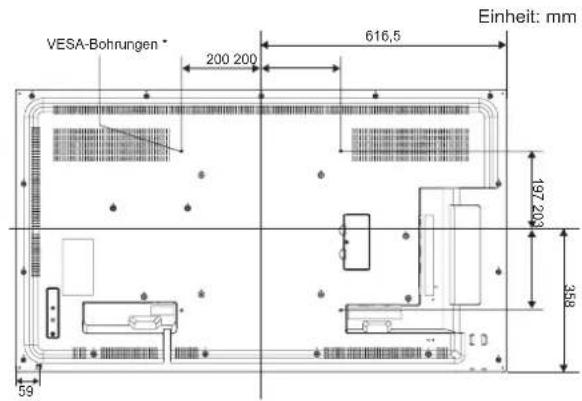
[PN-Y496]

[PN-Y436]
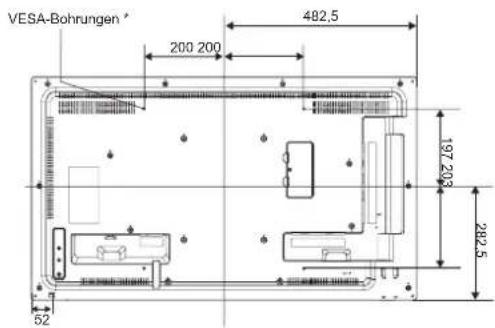
[PN-Y326]

Achten Sie bei der Montage des Monitors darauf, dass ein Wandmontagewinkel für eine VESA-kompatible Montage verwendet wird.
SHARP empfiehlt die Verwendung von M6-Schrauben. Ziehen Sie diese fest an.
Beachten Sie, dass die Schraubenlochtiefe des Monitors 10 mm beträgt. Durch eine mangelhafte Befestigung kann das Gerät zu Boden fallen und dabei Verletzungen verursachen oder selbst beschädigt werden. Die Schraube sollte mindestens 8 mm in das Schraubenloch eingreifen. Verwenden Sie einen Winkel gemäß Norm UL1678, der mindestens das vierfache Gewicht des Monitors tragen kann.
Technische Daten
■Power Management
Dieser Monitor entspricht dem VESA-DPMS-Standard und dem DVI-DMPM-Standard. Sowohl die Grafikkarte als auch der Computer müssen diese Standards unterstützen, damit das Power Management des Monitors korrekt funktioniert.
DPMS: Digitale Energiesparverwaltung des Monitors
| DPMS Bildschirm | Stromverbrauch * | Hsync Vsync | ||
| ON STATE Anzeige | 105 W87 W76 W69 W | Ja Ja | ||
| STANDBY | KeineAnzeige | 7,0 W7,0 W7,0 W | Nein Ja | |
| SUSPEND Ja | ||||
| OFF STATE | Nein Nein | 7,0 W7,0 W | 7,0 W | |
DMPM: Signalisierung des Monitor-Energiesparbetriebs
| DMPM Biloschirm | Stromverbrauch * | |
| Monitor ON Anzeige | 105 W87 W76 W69 W | |
| Active OFF Keine Anzeige | 7,0 W7,0 W7,0 W7,0 W | |
* Die Werte von PN-Y556, PN-Y496, PN-Y436 und PN-Y326 in dieser Reihenfolge von oben.
Der Monitor unterstützt den VESA-DDC-Standard (Display Data Channel).
DDC ist ein Signalstandard für Plug and Play zwischen Monitor und Computer. Zwischen diesen beiden Geräten werden Informationen über die Auflösung und andere Parameter ausgetauscht. Diese Funktion kann verwendet werden, wenn der Computer DDC unterstützt und für die automatische Erkennung von Plug-and-Play-Monitoren konfiguriert wurde. Je nach verwendeter Kommunikationsmethode gibt es mehrere Arten des DDC-Standards. Dieser Monitor unterstützt DDC2B.
■Kompatibler Signaltakt (PC)
| BildschirmauflösungHsyncVsync | Punktfrequenz | Digital | Analog DM(D-SUB) | ||||
| DVI-D | H | ||||||
| VESA | 640 × 480 | 31,5kHz | 60Hz | 25,175MHz | Ja | Ja | Ja |
| 37,9kHz | 72Hz | 31,5MHz | Ja | Ja | Ja | ||
| 37,5kHz | 75Hz | 31,5MHz | Ja | Ja | Ja | ||
| 800 × 600 | 35,1kHz | 56Hz | 36,0MHz | - | - | Ja | |
| 37,9kHz | 60Hz | 40,0MHz | Ja | Ja | Ja | ||
| 48,1kHz | 72Hz | 50,0MHz | Ja | Ja | Ja | ||
| 46,9kHz | 75Hz | 49,5MHz | Ja | Ja | Ja | ||
| 1024 × 768 | 48,4kHz | 60Hz | 65,0MHz | Ja | Ja | Ja | |
| 56,5kHz | 70Hz | 75,0MHz | Ja | Ja | Ja | ||
| 60,0kHz | 75Hz | 78,75MHz | Ja | Ja | Ja | ||
| 1280 × 768 | 47,8kHz | 60Hz | 79,5MHz | Ja | - | Ja | |
| 1280 × 800 | 49,7kHz | 60Hz | 83,5MHz | Ja | Ja | Ja | |
| 1280 × 960 | 60,0kHz | 60Hz | 108,0MHz | Ja | Ja | Ja | |
| 1280 × 1024 | 64,0kHz | 60Hz | 108,0MHz | Ja | Ja | Ja | |
| 80,0kHz | 75Hz | 135,0MHz | Ja | Ja | Ja | ||
| 1360 × 768 | 47,7kHz | 60Hz | 85,5MHz | Ja | Ja | Ja | |
| 1400 × 1050 | 65,3kHz | 60Hz | 121,75MHz | Ja | Ja | Ja | |
| 1440 × 900 | 55,9kHz | 60Hz | 106,5MHz | Ja | Ja | Ja | |
| 1600 × 1200* | 75,0kHz | 60Hz | 162,0MHz | Ja | Ja | Ja | |
| 1920 × 1200* | 74,0kHz | 60Hz | 154,0MHz | Ja | Ja | Ja | |
| Breit | 1280 × 720 | 44,7kHz | 60Hz | 74,4MHz | Ja | Ja | Ja |
| 1366 × 768 | 47,7kHz | 60Hz | 85,383MHz | Ja | Ja | Ja | |
| 1920 × 1080 | 67,5kHz | 60Hz | 148,5MHz | Ja | Ja | Ja | |
| US TEXT | 720 × 400 | 31,5kHz | 70Hz | 28,3MHz | Ja | Ja | Ja |
* Es wird ein verkleinertes Bild angezeigt, außer im Dot-by-Dot-Modus. Im Dot-by-Dot-Modus wird das Bild zuerst auf die Größe des Anzeigefeldes verkleinert und dann angezeigt. - Je nach angeschlossenem PC kann es vorkommen, dass auch dann kein Bild angezeigt wird, wenn das oben beschriebene kompatible Signal empfangen wird.
■Kompatibler Signaltakt (AV)
| Bildschirmauflösung Frequenz HDMI Component | |||
| 1920 × 1080p 24Hz Ja - | |||
| 50Hz Ja Ja | |||
| 59,94Hz Ja Ja | |||
| 60Hz Ja Ja | |||
| 1920 × 1080i 50Hz Ja Ja | |||
| 59,94Hz Ja Ja | |||
| 60Hz Ja Ja | |||
| 1280 × 720p 50Hz Ja Ja | |||
| 59,94Hz Ja Ja | |||
| 60Hz Ja Ja | |||
| 720 × 576p | 50Hz Ja Ja | ||
| 720 × 480p | 59,94Hz Ja Ja | ||
| 60Hz Ja Ja | |||
| 640 × 480p (VGA) | 59,94Hz Ja - | ||
| 60Hz Ja - | |||
| 720(1440) × 576i | 50Hz Ja Ja | ||
| 720(1440) × 480i | 59,94Hz Ja Ja | ||
| 60Hz Ja Ja | |||
■Anschlussbelegung DVI-D-Eingänge
(DVI-D 24 pin)

| Nr. | FunktionNr. | Funktion | |
| 1 | TMDS Daten 2- | 13 | N.C. |
| 2 | TMDS Daten 2+ | 14 | +5 V |
| 3 | TMDS Daten 2/4 Abschirmung | 15 | GND |
| 4 | N.C. | 16 | Hot Plug-Erkennung |
| 5 | N.C. | 17 | TMDS Daten 0- |
| 6 | DDC-Takt | 18 | TMDS Daten 0+ |
| 7 | DDC-Daten | 19 | TMDS Daten 0/5 Abschirmung |
| 8 | N.C. | 20 | N.C. |
| 9 | TMDS Daten 1- | 21 | N.C. |
| 10 | TMDS Daten 1+ | 22 | TMDS Taktabschirmung |
| 11 | TMDS Daten 1/3 Abschirmung | 23 | TMDS-Takt+ |
| 12 | N.C. | 24 | TMDS-Takt- |
Anschlussbelegung D-sub-Eingang
(Mini D-sub 15-polig)

| Nr. | Funktion | Nr. | Funktion |
| 1 | Roter Videosignaleingang | 9 | +5 V |
| 2 | Grüner Videosignaleingang | 10 | GND |
| 3 | Blauer Videosignaleingang | 11 | N.C. |
| 4 | N.C. | 12 | DDC-Daten |
| 5 | N.C. | 13 | Hsync Signaleingang |
| 6 | GND für rotes Videosignal | 14 | Vsync Signaleingang |
| 7 | GND für grünes Videosignal | 15 | DDC-Takt |
| 8 | GND für blaues Videosignal | ||
Anschlussbelegung HDMI-Eingänge
(HDMI™-Stecker)
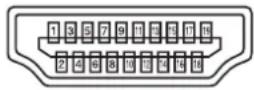
| Nr. | Funktion | Nr. | Funktion |
| 1 | TMDS Daten 2+ | 11 | TMDS Taktabschirmung |
| 2 | TMDS Daten 2 Abschirmung | 12 | TMDS-Takt- |
| 3 | TMDS Daten 2- | 13 | CEC |
| 4 | TMDS Daten 1+ | 14 | N.C. |
| 5 | TMDS Daten 1 Abschirmung | 15 | SCL |
| 6 | TMDS Daten 1- | 16 | SDA |
| 7 | TMDS Daten 0+ | 17 | GND |
| 8 | TMDS Daten 0 Abschirmung | 18 | +5 V |
| 9 | TMDS Daten 0- | 19 | Hot Plug-Erkennung |
| 10 | TMDS-Takt+ | ||
Anschlussbelegung RS-232C-Eingang
(D-sub 9-polig)

| Nr. | Funktion | Nr. | Funktion |
| 1 | N.C. | 6 | N.C. |
| 2 | Übertragene Daten | 7 | N.C. |
| 3 | Empfangene Daten | 8 | N.C. |
| 4 | N.C. | 9 | N.C. |
| 5 | GND | ||
Anschlussbelegung DVI-D-Ausgang
(DVI-D 24-polig)

| Nr. | FunktionNr. | Funktion | |
| 1 | TMDS Daten 2- | 13 | N.C. |
| 2 | TMDS Daten 2+ | 14 | +5 V |
| 3 | TMDS Daten 2/4 Abschirmung | 15 | GND |
| 4 | N.C. | 16 | Hot Plug-Erkennung |
| 5 | N.C. | 17 | TMDS Daten 0- |
| 6 | DDC-Takt | 18 | TMDS Daten 0+ |
| 7 | DDC-Daten | 19 | TMDS Daten 0/5 Abschirmung |
| 8 | N.C. | 20 | N.C. |
| 9 | TMDS Daten 1- | 21 | N.C. |
| 10 | TMDS Daten 1+ | 22 | TMDS Taktabschirmung |
| 11 | TMDS Daten 1/3 Abschirmung | 23 | TMDS-Takt+ |
| 12 | N.C. | 24 | TMDS-Takt- |
Anschlussbelegung RS-232C-Ausgang
(D-sub 9-polig)

| Nr. Funktion Nr. Funktion | ||
| 1 N.C. 6 N.C. | ||
| 2 Empfangene Daten 7 N.C. | ||
| 3 Übertragene Daten 8 N.C. | ||
| 4 N.C. 9 N.C. | ||
| 5 GND | ||
Wichtige Hinweise zur Befestigung (Für SHARP-Händler und Servicetechniker)
- Für das Befestigen, Abmontieren oder Transportieren des Monitors müssen mindestens 2 Personen zur Verfügung stehen.
- Verwenden Sie dazu eine Wandhalterung, die für die Befestigung des Monitors geeignet ist.
- Verwenden Sie die M6-Schrauben, die 8 bis 10 mm länger als die Dicke der Halterung sind, zum Befestigen der VESA-kompatiblen Halterung.
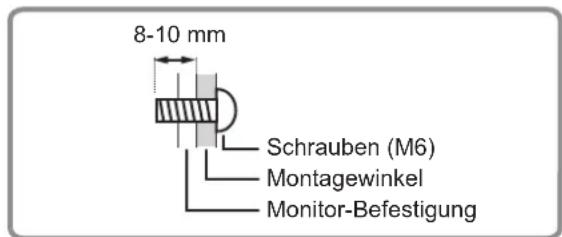
- Dieser Monitor wurde für die Befestigung an einer Betonwand oder an einer Betonsäule gebaut. Vor der Aufstellung des Monitors kann es notwendig sein, Wände, die aus bestimmten Materialien (z.B. Gips, dünnem Kunststoff usw.) bestehen, entsprechend zu verstärken.
- Der Monitor und der Befestigungswinkel dürfen nur an einer Wand montiert werden, die mindestens das vierfache Gewicht des Monitors tragen kann. Wählen Sie das für Material und Wandstruktur jeweils am besten geeignete Befestigungsverfahren aus.
- Verwenden Sie keinen Schlagschrauber.
- Halten Sie den Monitor beim Tragen an den in der untenstehenden Grafik mit ____ markierten Bereichen. Fassen Sie den Monitor nicht am LCD-Panel an. Das Gerät könnte dadurch beschädigt werden, oder Sie könnten sich dabei verletzen.

- Überprüfen Sie nach der Befestigung des Monitors sorgfältig, dass der Monitor sicher befestigt ist und sich auf keinen Fall von der Wand oder der Befestigungsvorrichtung lösen kann.
- Verwenden Sie für die Installation nur VESA-Bohrungen.
- Wird der Monitor flach auf einer Oberfläche verwendet (wenn der Monitor 20 Grad oder mehr nach oben oder unten geneigt ist, senkrecht zur ebenen Fläche), wenden Sie sich an einen autorisierten SHARP-Händler, da hierfür spezielle Montagebedingungen gelten.
SHARP®
SHARP CORPORATION



- INFORMATIONEN ZUR ENTSORGUNG DIESES GERÄTES UND DER BATTERIEN
- VORSICHT
- SICHERHEITSVORKEHRUNGEN
- WARNUNG
- WICHTIGE HINWEISE FÜR DIE SICHERHEIT VON KINDERN
- DAS NETZKABEL
- INHALT DER ANLEITUNG
- LED-HINTERGRUNDBELEUCHTUNG
- MITGELIEFERTE KOMPONENTEN
- TEILEBEZEICHNUNGEN
- TIPPS
- EINGANGSMODUS AUDIOEINGANGSANSCHLUSS
- HDMI-EINGANGSANSCHLUSS
- DVI-D-EINGANGSANSCHLUSS
- D-SUB-EINGANGSANSCHLUSS
- USB-BUCHSE
- UNTERSTÜTZTE USB-STICKS
- PC-AUDIOEINGANGSANSCHLUSS
- AV-AUDIOEINGANGSANSCHLUSS
- DVI-D-AUSGANGSANSCHLUSS
- AUDIO-AUSGANGSANSCHLUSS
- RS-232C-EINGANGSANSCHLUSS
- RS-232C-AUSGANGSANSCHLUSS
- LAN-ANSCHLUSS
- SD-KARTENSCHLITZ
- V SPANNUNGSVERSORGUNG
- ANSCHLIESSEN DES NETZKABELS
- BÜNDELUNG VON KABELN
- ANBRINGEN DER USB-STICKABDECKUNG
- BEFESTIGUNG DER SD-KARTENABDECKUNG
- BEFESTIGUNG DES LOGO-AUFKLEBERS
- VORBEREITEN DER FERNBEDIENUNG
- EINLEGEN DER BATTERIEN
- REICHWEITE DER FERNBEDIENUNG
- FERNBEDIENUNGSSENSOR AUSSEN
- FERNBEDIENUNGSSENSOR INNEN
- EIN- UND AUSSCHALTEN
- EINSCHALTEN DES NETZSTROMS
- BETRIEBSMODUS
- EINSTELLUNG VON DATUM/UHRZEIT
- ALLGEMEINER BETRIEB
- INPUT (EINGANGSMODUS-AUSWAHL)
- MUTE
- MENU
- VOL +/- (LAUTSTÄRKE)
- BRIGHT +/- (EINSTELLUNG DER HELLIGKEIT)
- ENTER (EINTRETEN)
- RETURN (ZURÜCKKEHREN)
- TASTE SIZE (GRÖSSE)/GELBE TASTE
- TASTE DISPLAY (ANZEIGE)/ROTE TASTE (AUSWAHL DER BILDSCHIRMGRÖSSE)
- TASTE MODE (MODUS)/GRÜNE TASTE
- UMSCHALTEN DER BILDSCHIRMGRÖSSE
- WIEDERGABE VON DATEIEN, DIE AUF EINEM MEDIUM GESPEICHERT SIND
- AUTOMATISCHE WIEDERGABE
- VORBEREITUNGEN
- AUTOMATISCHE WIEDERGABE VON DATEIEN
- STOPPEN DER AUTOMATISCHEN WIEDERGABE
- WIEDERGEBEN VON DATEIEN
- AUSWÄHLEN VON WIEDERZUGEBENDEN DATEIEN
- WÄHLEN SIE EINE DATEI
- WIEDERGABE VON DATEIEN MIT DER FUNKTION SCHEDULE
- BEDIENVORGÄNGE WÄHREND DER WIEDERGABE
- BILDDATEIEN
- VIDEO-DATEIEN
- AUDIO-DATEIEN
- EINSTELLUNGEN
- EINSTELLUNGEN WÄHREND DER ANZEIGE DER DATEILISTE
- SHUFFLE
- REPEAT
- SLIDESHOW TIME
- (NUR BEI ANZEIGE VON [FOLDER] ODER [PHOTO].)
- EINSTELLUNGEN WÄHREND DER WIEDERGABE
- OPTIONEN
- BILD UND TON
- FARBMODUS
- LAUTSTÄRKE
- GRÖSSE
- ECO-EINSTELLUNGEN
- BILDSCHIRM AUS
- UHR (NUR BEI DER WIEDERGABE EINER VIDEO- ODER AUDIO-DATEI)
- UHR
- UNTERSTÜTZTE FORMATE
- MENÜOPTIONEN
- ANZEIGEN DES BILDSCHIRMMENÜS
- BEISPIEL FÜR DIE BEDIENUNG
- SCREEN
- AUTO (D-SUB[RGB])
- H/V-POS
- SIZE
- ZOOM (HDMI[AV]/D-SUB[COMPONENT]/D-SUB[VIDEO])
- RESET
- PICTURE
- BRIGHT
- CONTRAST
- BLACK LEVEL
- SHARPNESS (HDMI[AV]/D-SUB[COMPONENT]/D-SUB[VIDEO])
- COLOR ADJUSTMENT
- COLOR MODE
- WHITE BALANCE
- PRESET
- GAMMA
- ADVANCED
- NOISE REDUCTION (HDMI[AV]/D-SUB[COMPONENT]/D-SUB[VIDEO])
- HDMI RGB INPUT RANGE (HDMI[PC]/HDMI[AV])
- AUDIO
- BASS
- TREBLE
- SETUP
- DATUM/UHRZEIT EINSTELLEN
- ZEITPLAN (SIEHE SEITE 33.)
- SPRACHE
- EINGANGSWAHL
- HDMI
- D-SUB
- AUDIOOPTION
- AUDIO OUTPUT
- SPEAKER
- LAN SETUP
- ID SETTING
- MULTI
- ENLARGE (SIEHE SEITE 32.)
- ADVANCED (VERGRÖSSERN)
- OPERATION MODE
- POWER SAVE MODE
- OFF IF NO OPERATION
- POWER ON DELAY
- NO SIGNAL AUTO INPUT SELECT
- CONNECT AUTO INPUT SELECT (DVI-D/HDMI[PC]/HDMI[AV]/D-SUB[RGB])
- SCAN MODE (HDMI[AV])
- ADJUSTMENT LOCK
- MONITOR BUTTONS
- REMOTE CONTROL
- LED
- SCREEN MOTION
- POWER MANAGEMENT
- AUTO PLAY (SIEHE SEITE 22.)
- SUPPLY USB POWER
- ALL RESET
- VERGRÖSSERN
- VERGRÖSSERN-POS
- ZEITPLAN
- BILDSCHIRMANZEIGE FÜR EINSTELLUNGEN
- AUFRUFEN DES EINSTELLUNGSMUSTERS
- STEUERUNG DES MONITORS ÜBER EINEN COMPUTER (RS-232C)
- COMPUTER-ANSCHLUSS
- VERBINDUNG MIT EINEM COMPUTER
- SERIELLE VERBINDUNG... ERWEITERTER BETRIEB
- KOMMUNIKATIONSEINSTELLUNGEN
- KOMMUNIKATION
- BEFEHLSFORMAT
- ANTWORTCODEFORMAT
- KOMMUNIKATIONSINTERVALL
- ERWEITERTER BETRIEB
- ID-EINSTELLUNG
- BEFEHLE FÜR DIE ID-STEUERUNG
- WIEDERHOLUNGSSTEUERUNG
- WIEDERHOLUNGSSTEUERUNGSBEFEHL
- RS-232C BEFEHLSTABELLE
- INFORMATIONEN ZUR BEFEHLSTABELLE
- STEUERUNG DES MONITORS ÜBER EINEN COMPUTER (LAN)
- EINSTELLUNGEN ZUM VERBINDEN MIT EINEM LAN
- EINSTELLEN AM MONITOR
- VIEW NETWORK SETTINGS
- DHCP CLIENT
- IP ADDRESS
- SUBNET MASK
- DEFAULT GATEWAY
- DNS
- NETZWERKNAME
- FTP-EINSTELLUNG
- GEBEN SIE DAS KENNWORT EIN
- ZEICHENEINGABE
- BEFEHLSBASIERTE STEUERUNG
- COMPUTER AM MONITOR ANSCHLIESSEN
- BEFEHLE ZUR STEUERUNG DES MONITORS SENDEN
- VERBINDUNG ZUM MONITOR TRENNEN UND FUNKTION BEENDEN
- FEHLERBEHEBUNG
- KEIN BILD ODER KEIN TON
- DIE FERNBEDIENUNG FUNKTIONIERT NICHT
- DER TON VOM RECHTEN UND LINKEN LAUTSPRECHERKANAL IST VERTAUSCHT
- BILD WIRD ANGEZEIGT, ABER KEIN TON VORHANDEN
- INSTABILES BILD
- DIE VIDEODATEN VOM HDMI-EINGANGSANSCHLUSS WERDEN NICHT ORDNUNGSGEMÄSS ANGEZEIGT
- DIE VIDEODATEN VOM DVI-D-EINGANGSANSCHLUSS WERDEN NICHT ORDNUNGSGEMÄSS ANGEZEIGT
- DIE VIDEODATEN VOM D-SUB-EINGANGSANSCHLUSS WERDEN NICHT KORREKT ANGEZEIGT
- DIE TASTEN REAGIEREN NICHT. ES WIRD KEIN BILD ANGEZEIGT
- DER MONITOR ERZEUGT KNACKENDE GERÄUSCHE
- DIE BEDIENUNG IST NICHT MÖGLICH, WENN EIN USB-STICK / EINE SD-SPEICHERKARTE ANGESCHLOSSEN IST
- WENN EIN USB-STICK ODER EINE SD-SPEICHERKARTE ANGESCHLOSSEN IST, DAUERT DAS HOCHFAHREN DES MONITORS LÄNGER
- EINE AUF DEM USB-STICK ODER EINER SD-SPEICHERKARTE GESPEICHERTE DATEI WIRD NICHT ORDNUNGSGEMÄSS WIEDERGEGEBEN
- DER BILDSCHIRM WIRD BEI DER WIEDERGABE EINER AUF DEM USB-STICK ODER DER SD-SPEICHERKARTE GESPEICHERTEN DATEI SCHWARZ
- ES ERFOLGT KEINE STROMZUFUHR ÜBER DIE
- SPANNUNGSVERSORGUNG
- DER USB-STICK WIRD NICHT ERKANNT
- EINE VERTEILUNG ÜBER DEN "SHARP CONTENT DISTRIBUTOR" IST NICHT MÖGLICH
- DIE BETRIEBS-LED BLINKT ABWECHSELND ROT UND GRÜN
- TECHNISCHE DATEN
- MASSZEICHNUNGEN
- ANSCHLUSSBELEGUNG DVI-D-EINGÄNGE
- ANSCHLUSSBELEGUNG D-SUB-EINGANG
- ANSCHLUSSBELEGUNG HDMI-EINGÄNGE
- ANSCHLUSSBELEGUNG RS-232C-EINGANG
- ANSCHLUSSBELEGUNG DVI-D-AUSGANG
- ANSCHLUSSBELEGUNG RS-232C-AUSGANG
- WICHTIGE HINWEISE ZUR BEFESTIGUNG (FÜR SHARP-HÄNDLER UND SERVICETECHNIKER)
- SHARP®
- SHARP CORPORATION
Marke : SHARP
Modell : PN-Y436P
Kategorie : Bildschirm