
8M-B80AX1E - Bildschirm SHARP - Kostenlose Bedienungsanleitung
Finden Sie kostenlos die Bedienungsanleitung des Geräts 8M-B80AX1E SHARP als PDF.


| Produkttyp | 80-Zoll-LCD-Monitor (AQUOS) |
| Modell | 8M-B80AX1E |
| Display-Auflösung | 7.680 x 4.320 Pixel (8K) |
| Abmessungen (nur Display) | 1810 x 115 x 1055 mm (B x T x H) |
| Gewicht (nur Display) | ca. 52,0 kg |
| Gewicht mit Standfuß | ca. 60,5 kg |
| Stromversorgung | AC 220-240 V, 50 Hz |
| Leistungsaufnahme (Betrieb) | 725 W |
| Leistungsaufnahme (Standby) | 0,5 W |
| Lautsprecherleistung | 70 W (2x Vollbereich, 2x Mittelbereich, 2x Subwoofer) |
| Anschlüsse | 5x HDMI (davon 1x 8K-kompatibel), 1x AV-Eingang, 1x digitaler Audioausgang (optisch), 1x Kopfhörer, 2x USB, 1x LAN, 1x analoger RGB (PC) |
| Unterstützte Medien | USB-Speicher (FAT/FAT32) für Foto (JPEG), Musik (FLAC), Video (m2ts, mp4, 3gp) |
| Betriebstemperatur | 0 °C bis 40 °C |
| Wandmontage | VESA-kompatibel (400 x 400 mm, M8-Schrauben) |
| Fernbedienung | Ja, mit Batterien (im Lieferumfang) |
| OSD-Sprachen | 8 Sprachen (u.a. Deutsch, Englisch, Französisch) |
| Energieeffizienz | Jährlicher Stromverbrauch: 361 kWh/Jahr |
Häufig gestellte Fragen - 8M-B80AX1E SHARP
Benutzerfragen zu 8M-B80AX1E SHARP
0 Frage zu diesem Gerät. Beantworten Sie die, die Sie kennen, oder stellen Sie Ihre eigene.
Eine neue Frage zu diesem Gerät stellen
Laden Sie die Anleitung für Ihr Bildschirm kostenlos im PDF-Format! Finden Sie Ihr Handbuch 8M-B80AX1E - SHARP und nehmen Sie Ihr elektronisches Gerät wieder in die Hand. Auf dieser Seite sind alle Dokumente veröffentlicht, die für die Verwendung Ihres Geräts notwendig sind. 8M-B80AX1E von der Marke SHARP.
BEDIENUNGSANLEITUNG 8M-B80AX1E SHARP
1/24/2019 Sharp-Bedienungsanleitung
Inhaltsverzeichnis
- Teilenamen
- Grundlegende Bedienung
- Menü-Bedienung
- USB-Medien
- AQUOS-LINK und andere Geräte
- Bedienung des Monitors unter Verwendung eines PC (IP-Steuerung)
- Fehlerbehebung
- Spezifikationen, usw.
8 Sprachen eine OSD-Sprache auswählen.
English (UK) >>
Français >>
Deutsch >>
Italiano >>
Ver. 1.00

SHARP
AQUOS
LCD-MONITOR
BEDIENUNGSANLEITUNG
- Bitte wählen Sie Ihre bevorzugte Seite aus dem Inhalt. Wenn Sie die Bedienungsanleitung schließen möchten, drücken Sie die Taste EXIT. Wenn Sie zur vorherigen Seite zurückkehren möchten, drücken Sie die RETURN-Taste.

- Teilenamen
- Grundlegende Bedienung
- Menü-Bedienung
- USB-Medien
- AQUOS-LINK und andere Geräte
- Bedienung des Monitors unter Verwendung eines PC (IP-Steuerung)
- Fehlerbehebung
- Spezifikationen, usw.
8 Sprachen eine OSD-Sprache auswählen.
English (UK) >>
Français >>
Deutsch >>
Italiano >>
Русский >>
Español >>
Polski >>
English (US) >>
Ver. 1.00

Inhaltsverzeichnis
- Teilenamen 1-1. Monitor 1-7. Name der Fernbedienungstasten
- Grundlegende Bedienung 2-1. Erstinstallation 2-3. Grundlegende Bedienung 2-4. Verwenden des Zeitschalters 2-5. Hören mit Kopfhörern 2-5. Hören mit Kopfhörern
- Menü-Bedienung 3-1. Wie man das Menü benutzt 3-2. Wie man das Einstellungsmenü benutzt 3-3. Liste der Einstellungsmenü-Elemente 3-4. Wie man das Anwendungsmenü benutzt 3-5. Buchstaben eingeben (Software-Tastatur)
- USB-Medien 4-1. Vor der Verwendung von USB-Medien 4-7. Foto genießen 4-22. Musik genießen 4-25. Video genießen
- AQUOS-LINK und andere Geräte
5-1. Anschließen eines kompatiblen 8K-Ausgabegeräts 5-5. Anschließen eines kompatiblen 4K-Ausgabegeräts 5-7. Anzeigen von HDR-Video (Eingang1, Eingang7) 5-9. Verwenden des AQUOS-LINK 5-11. Rekorder, Abspielgerät, usw. verbinden 5-21. Rekorder, Abspielgerät oder Abspielgerät für Spiele verbinden 5-22. Audio-Gerät verbinden 5-23. PC verbinden
- Bedienung des Monitors unter Verwendung eines PC (IP-Steuerung)
6-1. Monitor und PC anschließen 6-3. Einstellungen für eine Bedienung des Monitors 6-4. Befehlsliste
- Fehlerbehebung
7-1. Wenn Sie ein Problem vermuten 7-9. Wenn eine Fehlermeldung angezeigt wird 7-11. Was wäre wenn
- Spezifikationen, usw.
8-1. Spezifikationen 8-2. PC-Unterstützte Signaltaktung 8-3. AV-Unterstützte Signaltaktung 8-4. Maßzeichnungen 8-5. Anbringen des Monitors an der Wand 8-6. Softwarelizenz
Inhaltsverzeichnis
- Teilenamen
- Grundlegende Bedienung
- Menü-Bedienung
- USB-Medien
- AQUOS-LINK und andere Geräte
- Bedienung des Monitors unter Verwendung eines PC (IP-Steuerung)
- Fehlerbehebung
- Spezifikationen, usw.
B Sprachen eine OSD-Sprache auswählen.
English (UK) >>
Français >>
Deutsch >>
Italiano >>
Русский >>
Español >>
Polski >>
English (US) >>
Ver. 1.00

Teilenamen
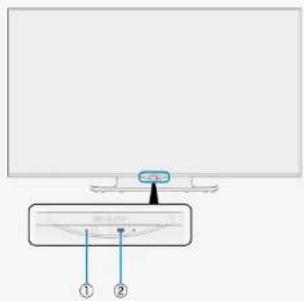
| Name | Seite | |
| 1 | NetzlauchtaLeuchtel weiß. BetriebszustandLeuchtel nicht. Netz-Aus-Zustand | 2-3 |
| 2 | Umtangpfangstalt der FernbedienungRichten: Sie die Fernbedienung auf dieses Teil. | — |
1/24/2019 Sharp-Bedienungsanleitung
Inhaltsverzeichnis
- Teilenamen
- Grundlegende Bedienung
- Menü-Bedienung
- USB-Medien
- AQUOS-LINK und andere Geräte
- Bedienung des Monitors unter Verwendung eines PC (IP-Steuerung)
- Fehlerbehebung
- Spezifikationen, usw.
B Sprachen eine OSD-Sprache auswählen.
Version 1.00

Teilenamen
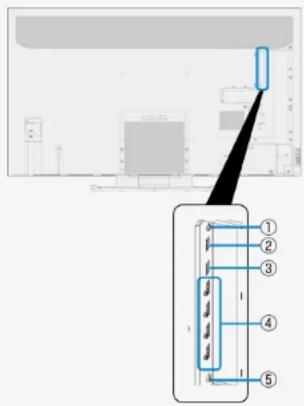
| Hinten | ||
| Name | Seite | |
| 1 | Kopfhöreranschluss (∅ 3.5, Stereo-Miniklinke)• Dadurch können auch nach dem Anschließen von Kopfhörern Töne aus den Lautsprechem ausgegeben werden. | 3-34 |
| 2 | USB1-Anschluss• USB-Speicher anschließen.• Sie können Foto-/Musik-/Videodatelen, die im USB-Speicher des Monitors gespeichert sind, genießen.• Sie können die Multimedia-Auto-Abspieffunktion verwenden. | 3-4 bis 4-1 |
| 3 | USB2-Anschluss• USB-Speicher anschließen.• Sie können Foto-/Musik-/Videodatelen, die im USB-Speicher des Monitors gespeichert sind, genießen• Sie können die Multimedia-Auto-Abspieffunktion verwenden. | — |
| 4 | INPUT 1 bis 4 (HDMI) (INPUT 1: (4K)-4:4.4, INPUT 2/3/4: (4K)-4:2.0)• Schließen Sie ein 4K oder 2K HDMI-kompatibles Ausgabegerat an. | 5-1 bis 5-9,5-11,5-135-13,5-27,5-28 |
| 5 | AUDIO OUTPUT 3.5mm stereo | 5-22 |
1/24/2019 Sharp-Bedienungsanleitung
Inhaltsverzeichnis
- Teilenamen
- Grundlegende Bedienung
- Menü-Bedienung
- USB-Medien
- AQUOS-LINK und andere Geräte
- Bedienung des Monitors unter Verwendung eines PCs (IP-Steuerung)
- Fehlerbehebung
- Spezifikationen, usw.
8 Sprachen eine OSD-Sprache auswählen.
English (UK) >>
Français >>
Deutsch >>
Italiano >>
Русский >>
Español >>
Polski >>
English (US) >>
Ver. 1.00

Teilenamen
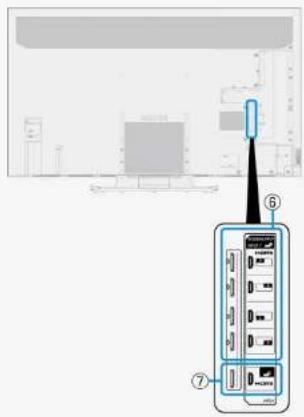
| Name | Seite | |
| 6 | INPUT 7 A bis D (HDMI).• Verbinden Sie ein kompatitikes 8K-Siklausabgehalt. | 5-1 5-2 |
| 7 | INPUT 8 | |
| Eingang7-A | Eingang7-B |
| Eingang7-C | Eingang7-D |
1/24/2019 Sharp-Bedienungsanleitung
Inhaltsverzeichnis
- Teilenamen
- Grundlegende Bedienung
- Menü-Bedienung
- USB-Medien
- AQUOS-LINK und andere Geräte
- Bedienung des Monitors unter Verwendung eines PC (IP-Steuerung)
- Fehlerbehebung
- Spezifikationen, usw.
8 Sprachen eine OSD-Sprache auswählen.
English (UK) >>
Français >>
Deutsch >>
Italiso 22
Рудский >>
Español >>
Polski >>
English (US) >>
Ver. 1.00

Teilenamen
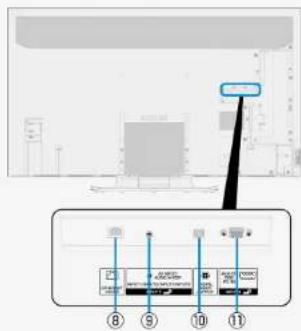
| Name | Seite | |
| 6 | LAN-Anschluss (10BASE-T/100BASE-TX)• Wind für Heimnetzwerk, usw. verwendet. | — |
| 9 | INPUT 5• AV INPUT/AUDIO IN FOR INPUT1:INPUT6:INPUT7:INPUT8 | 3.35 5.155.27 5.285.29 |
| 10 | Digitaler Audio-Ausgangsanschluss (octsch)• Audio-Gerät verbinden. | 5-6 |
| 11 | INPUT 6 (analoges RGB)• Verbinden Sie den analogen RGB-Anschluss an einen Computer. | 5.29 |
1/24/2019 Sharp-Bedienungsanleitung
Inhaltsverzeichnis
- Teilenamen
- Grundlegende Bedienung
- Menü-Bedienung
- USB-Median
- AQUOS-LINK und andere Geräte
- Bedienung des Monitors unter Verwendung eines PC(IP-Steuerung)
- Fehlerbehebung
- Spezifikationen, usw.
B Sprachen eine OSD-Sprache auswählen.
English (UK) >>
Français >>
Deutsch >>
Italiso 22
Рудский >>
Español >>
Polski >>
English (US) >>
Ver. 1.00

Teilenamen
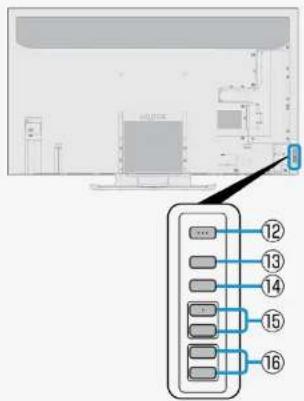
| Name | Sede | |
| 12 | Ein-/Austaste | 2-3 |
| 13 | MenütasteZeigt das Menü an. | 3-2 |
| 14 | Eingabe-TasteIm Menü fungiert dies als OK-Taste. | 1-5 |
| 15 | Vonwarts- Rückwarts-tasteWenn das Menü bedient wird, dann wird es als und Cursor verwendet. | 1-5 |
| 16 | Laufstärke Taste (+/-)Wenn das Menü bedient wird, dann wird es als Rechts-Links-Cursor verwendet.Im Menü fungiert dies als Rechts-Links-Cursor. | 1-5 |
1/24/2019 Sharp-Bedienungsanleitung
Inhaltsverzeichnis
- Teilenamen
- Grundlegende Bedienung
- Menü-Bedienung
- USB-Medien
- AQUOS-LINK und andere Geräte
- Bedienung des Monitors unter Verwendung eines PC (IP-Steuerung)
- Fehlerbehebung
- Spezifikationen, usw.
8 Sprachen eine OSD-Sprache auswählen.
English (UK) >>
Français >>
Deutsch >>
Italiano >>
Русский >>
Español >>
Priski >>
English (US) >>
Ver. 1.00

Teilenamen
Monitor
Verwenden Sie die Taste des Monitors, um die Kindersicherung zu deaktivieren.
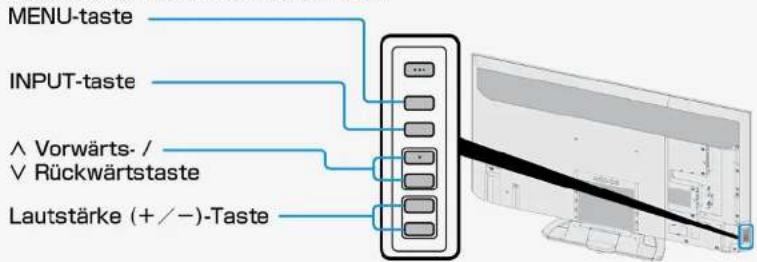
Wenn auf dem Bildschirm die Meldung „Der Betrieb mit der Fernbedienung ist verboten“ erscheint
Verwenden Sie die Bedientaste zum Entsperren.
- Drücken Sie MENÜ am Monitor.
- Wählen Sie mit der Lautstärketaste am Monitor „Setup“ und drücken Sie dann die INPUT-Taste.
- Verwenden Sie die Lautstärketasten und ∧ vorwärts / √ rückwärts am Monitor, um „Ecology“ - „Kindersicherung“ auszuwählen und drücken Sie die INPUT-Taste.
- Wählen Sie „Aus“ und drücken Sie die INPUT-Taste.
1/24/2019 Sharp-Bedienungsanleitung
Inhaltsverzeichnis
- Teilenamen
- Grundlegende Bedienung
- Menü-Bedienung
- USB-Medien
- AQUOS-LINK und andere Geräte
- Bedienung des Monitors unter Verwendung eines PCs (IP-Steuerung)
- Fehlerbehebung
- Spezifikationen, usw.
Wählen Sie eine OSD-Sprache aus 8 Sprachen.
English (UK) >>
Français >>
Deutsch >>
Italiano >>
Русский >>
Español >>
Erlsk >>
Ver. 1.00

Teilenamen
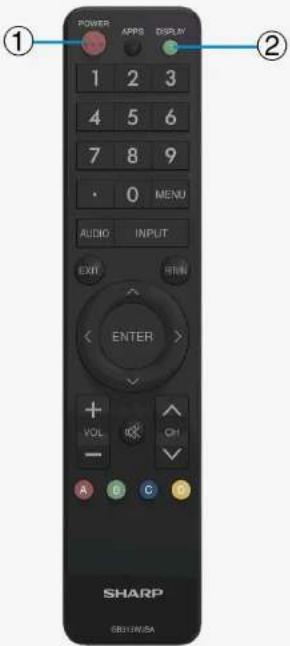
Name der Fernbedienungstasten
| TasteName | Seite | |
| 1 | POWER | 2-3 |
| 2 | DISPLAY• Zeigen Sie die Informationen an. | — |
1/24/2019 Sharp-Bedienungsanleitung
Inhaltsverzeichnis
- Teilenamen
- Grundlegende Bedienung
- Menü-Bedienung
- USB-Medien
- AQUOS-LINK und andere Geräte
- Bedienung des Monitors unter Verwendung eines PC (IP-Steuerung)
- Fehlerbehebung
- Spezifikationen, usw.
8 Sprachen eine OSD-Sprache auswählen.
Italiso 22
Ver. 1.00

Teilenamen
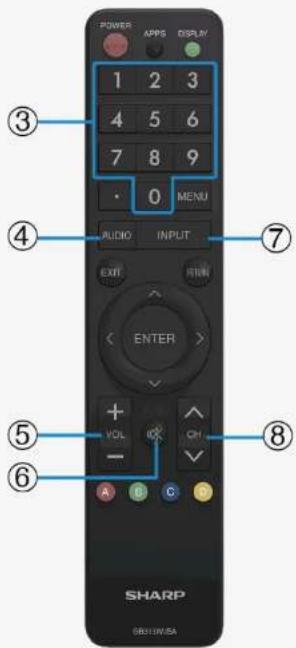
Name der Fernbedienungstasten
| Tasteinname | Seite | |
| 3 | NummerWird auch zum Eingaben von Zeichen oder Zahlen und zum Ausführen der Einrichtungsvergänge verwendet. | — |
| 4 | AUDIO | 2-3 |
| 5 | VOL +/- | — |
| 6 | MUTE | — |
| 7 | INPUTWird auch verwendet, um die INPUTsquelle auf PC, USB-Medien, usw. zu ändern. | 5-10, 5-26 |
| 8 | CH | — |
1/24/2019 Sharp-Bedienungsanleitung
Inhaltsverzeichnis
- Teilenamen
- Grundlegende Bedienung
- Menü-Bedienung
- USB-Medien
- AQUOS-LINK und andere Geräte
- Bedienung des Monitors unter Verwendung eines PC (IP-Steuerung)
- Fehlerbehebung
- Spezifikationen, usw.
8 Sprachen eine OSD-Sprache auswählen.
English (UK) >>
Français >>
Deutsch >>
Italiano >>
Русский >>
Español >>
Polski >>
English (US) >>
Ver. 1.00

Teilenamen
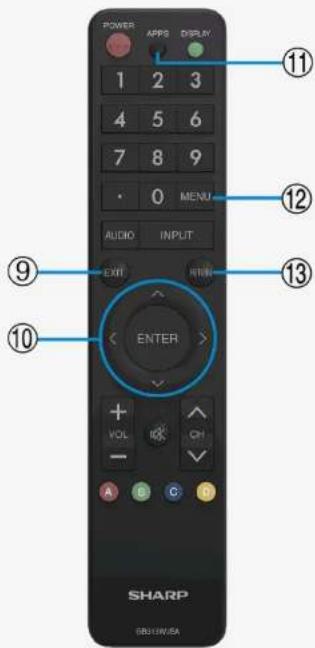
Name der Fernbedienungstasten
| Tasteinname | Seite | |
| 9 | EXITWird für das Menii-Berenden, die Zeicheneingabe, usw. verwendet. | 3-2 3-45 |
| 10 | ▲▼▲▼, ENTERWird für das Menii, die Zeicheneingabe, usw. verwendet | 3-2 3-45 |
| 11 | APPS | 3-2 |
| 12 | MENU | 3-44 |
| 13 | RETURNWird für das Menii, die Zeicheneingabe, usw. verwendet | 3-2 3-45 |
1/24/2019 Sharp-Bedienungsanleitung
Inhaltsverzeichnis
- Teilenamen
- Grundlegende Bedienung
- Menü-Bedienung
- USB-Medien
- AQUOS-LINK und andere Geräte
- Bedienung des Monitors unter Verwendung eines PC (IP-Steuerung)
- Fehlerbehebung
- Spezifikationen, usw.
8 Sprachen eine OSD-Sprache auswählen.
Name der Fernbedienungstasten
| Tasiemeine | Seite | |
| 14 | A/B/C/D• Bestierung für die Zeicheneingabe | 3.45 |
Inhaltsverzeichnis
- Teilenamen
- Grundlegende Bedienung
- Menü-Bedienung
- USB-Medien
- AQUOS-LINK und andere Geräte
- Bedienung des Monitors unter Verwendung eines PC (IP-Steuerung)
- Fehlerbehebung
- Spezifikationen, usw.
8 Sprachen eine OSD-Sprache auswählen.
| English (UK) >> |
| Frencha >> |
| Deutsch >> |
| Italiano >> |
| Pysacat >> |
| Español >> |
| Polse >> |
| English (US) >> |
Ver. 1.00

Grundlegende Bedienung
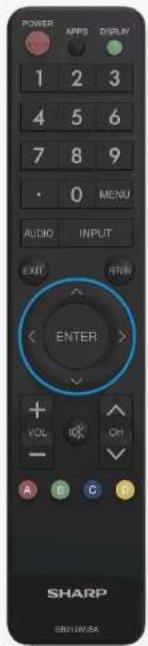
Erstinstallation
Führen Sie die folgenden Schritte aus, bevor Sie POWER auf der Fernbedienungseinheit drücken. 1. Legen Sie die Akkus in die Fernbedienungseinheit ein. 2. Stecken Sie das Netzkabel in die Steckdose.
Sprache (Spracheinstellung)
Wählen Sie aus 8 Sprachen: Englisch (UK), Englisch (US), Französisch, Spanisch, Deutsch, Italienisch, Russisch und Polnisch. 1 Drücken Sie ▲▼/◀▶, um die gewünschte aufgelistete Sprache auf dem Bildschirm auszuwählen, und drücken Sie dann die ENTER-Taste.
![[Setup - Infrastrukturen - Einfaches Setup] Suzuki Okt Engrakali Suzuki Iziale Pyocavi Englishali Fangsi Eupali Foka + Auswahl (OK OK) Abbrechen OK Hilfe](/content/2026/05/797589/images/c18a966c579623a6a52467e429f6f26554edecf3b9a80347e590c1228221223b.jpg)
Inhaltsverzeichnis
- Teilenamen
- Grundlegende Bedienung
- Menü-Bedienung
- USB-Medien
- AQUOS-LINK und andere Geräte
- Bedienung des Monitors unter Verwendung eines PC (IP-Steuerung)
- Fehlerbehebung
- Spezifikationen, usw.
8 Sprachen eine OSD-Sprache auswählen.
| English (UK) >> |
| Frencha >> |
| Deutsch >> |
| Italiano >> |
| Pysacat >> |
| Español >> |
| Polse >> |
| English (US) >> |
Ver. 1.00

Grundlegende Bedienung
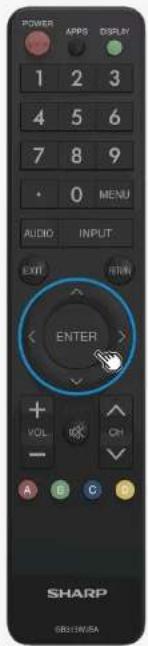
Erstinstallation (Fortfahren)
Standort Wählen Sie Ihren Verwendungsort von zu Hause aus oder speichern Sie ihn. Wählen Sie, wo dieses Gerät verwendet wird, zwischen Heimgebrauch oder als Shop-Anzeige-Einheit. 2 Drücken Sie 🔍, um den Standort zu wählen, und drücken Sie dann die ENTER-Taste.
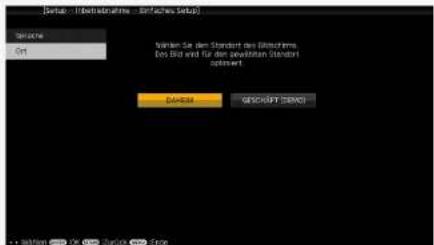
Inhaltsverzeichnis
- Teilenamen
- Grundlegende Bedienung
- Menü-Bedienung
- USB-Medien
- AQUOS-LINK und andere Geräte
- Bedienung des Monitors unter Verwendung eines PC (IP-Steuerung)
- Fehlerbehebung
- Spezifikationen, usw.
8 Sprachen eine OSD-Sprache auswählen.
English (UK) >>
Français >>
Italiso 22
Español >>
Polski >>
English (US) >>
Ver. 1.00

Grundlegende Bedienung
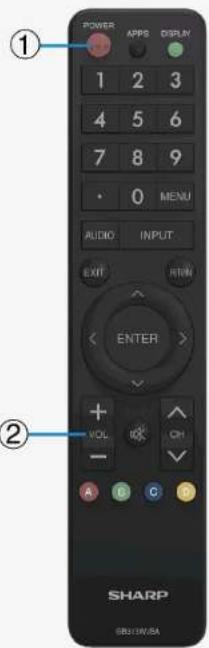
Grundlegende Bedienung
- Schalten Sie den Monitor ein
- Jedes Mal, wenn Sie den Netzschalter auf der Fernbedienung drücken, schalten Sie den Monitor ein oder aus.
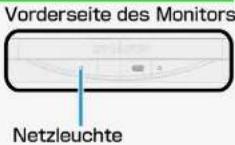
- Die Betriebsleuchte wird weiß, nachdem Sie das Gerät über die Ein-/Austaste an der Rückseite des Monitors eingeschaltet haben.
- Die NETZ-Leuchtanzeige wird nicht ausgeblendet, obwohl das Gerät durch Drücken der Netztaste am Monitor ausgeschaltet wird. Siehe „Einstellung der Netztaste“ (Seite 3-4).
- Stellen Sie die Lautstärke ein.
- Drücken Sie „+“, um die Lautstärke zu erhöhen, und „-“, um sie zu verringern.
Inhaltsverzeichnis
- Teilenamen
- Grundlegende Bedienung
- Menü-Bedienung
- USB-Medien
- AQUOS-LINK und andere Geräte
- Bedienung des Monitors unter Verwendung eines PC (IP-Steuerung)
- Fehlerbehebung
- Spezifikationen, usw.
Wählen Sie eine OSD-Sprache aus 8 Sprachen.

Grundlegende Bedienung
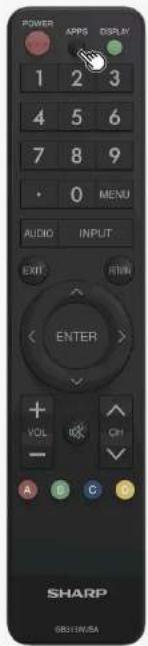
Verwenden des Zeitschalters
Ausschalten nach einer bestimmten Zeit (Schlafmodus-Zeitschalter)
Um die verbleibende Zeit des Schlafmodus-Zeitschalters zu überprüfen
Drücken Sie APPS
- Wenn der Schlafmodus-Zeitschalter bereits eingestellt wurde, wird die verbleibende Zeit angezeigt.
• Die Anzeige der verbleibenden Zeit wird nach einer Weile verschwinden.
- Drücken Sie während der Anzeige der verbleibenden Zeit nicht auf APPS. Andernfalls wird die verbleibende Zeit
beeinträchtigt.
Inhaltsverzeichnis
- Teilenamen
- Grundlegende Bedienung
- Menü-Bedienung
- USB-Medien
- AQUOS-LINK und andere Geräte
- Bedienung des Monitors unter Verwendung eines PC (IP-Steuerung)
- Fehlerbehebung
- Spezifikationen, usw.
8 Sprachen eine OSD-Sprache auswählen.
English (UK) >>
Italiso 22
Ver. 1.00

Grundlegende Bedienung
Hören mit Kopfhörern
Einrichten der Kopfhörer
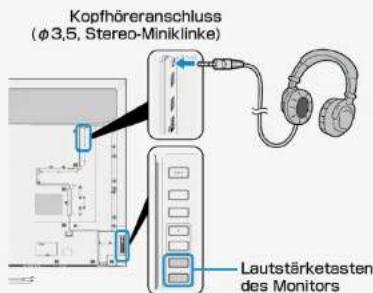
- Stellt den Audio-Ton ein, der während der Verwendung von Kopfhörern aus den Lautsprechern/Kopfhöreranschluss kommt.
- Drücken Sie MENU, um den Startbildschirm anzuzeigen.
- Drücken Sie ▲/▼/▲, um „Setup“ auszuwählen, und drücken Sie dann ENTER.
- Drücken Sie ▲▼▶, um (Optionen)° - „Anschlusseinstellung“ auszuwählen, und drücken Sie dann ENTER.
- Drücken Sie ▲/▼, um „Kopfhörer“ auszuwählen, und drücken Sie dann die ENTER-Taste.
- Drücken Sie ▲/▼, um „Modus1“ oder „Modus2“ auszuwählen, und drücken Sie dann die ENTER-Taste.
- Informationen zur Anpassung des Sounds / der Lautstärke der Lautsprecher oder der Kopfhörerbuchse finden Sie im Folgenden.
| Einrichtung | Totausgabe | Lautstärkeregelung | |
| Kopfhörer | Lautsprecher des Monitors | ||
| Modus1 | α | × | Stellen Sie die Lautstärke mit der Lautstärketeiste auf der Fernbedienung oder dem Monitor ein |
| Modus2 | α | α | Stellen Sie die Kopfhörerkaufstärke mit der Lautstärketeiste am Monitor ein |
| Stellen Sie die Lautsprecherkaufstärke des Monitors mit der Lautstärketeiste auf der Fernbedienung ein | |||
Inhaltsverzeichnis
- Teilenamen
- Grundlegende Bedienung
- Menü-Bedienung
- USB-Medien
- AQUOS-LINK und andere Geräte
- Bedienung des Monitors unter Verwendung eines PC (IP-Steuerung)
- Fehlerbehebung
- Spezifikationen, usw.
B: Wählen Sie eine OSD-Sprache aus.
Wie man das Menü benutzt
- Die Bildschirmanzeige, die als Gateway zum Betrieb des Monitors dient, wird „Menü“ genannt. - In diesem Abschnitt wird beschrieben, wie das Menü verwendet wird.
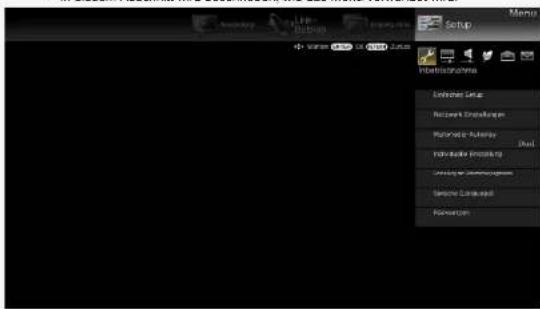
- Sie können auch die Tasten des Monitors verwenden, um das Menü zu bedienen. (Seite 1-5)
Inhaltsverzeichnis
- Teilenamen
- Grundlegende Bedienung
- Menü-Bedienung
- USB-Medien
- AQUOS-LINK und andere Geräte
- Bedienung des Monitors unter Verwendung eines PC (IP-Steuerung)
- Fehlerbehebung
- Spezifikationen, usw.
8 Sprachen eine OSD-Sprache auswählen.
English (UK) >>
Français >>
Italiso 22
Español >>
Polski >>
English (US) >>
Ver. 1.00

Menü-Bedienung
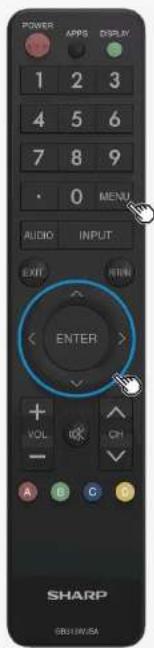
Wie man das Einstellungsmenü benutzt
Grundlegende Bedienung für die Verwendung des Setup-Menüs
Drücken Sie MENU, um das Menü anzuzeigen, drücken Sie 🔍, um „Setup“ zu wählen, und drücken Sie dann ENTER.
Wenn Sie ◀▶ drücken, können Sie die Menüoption wie folgt auswählen.
![graph TD A["Setup"] <--> B["Anwendung"] C["INPUTSlide"] <--> D["Link-Betrieb"] B --> C D --> C](/content/2026/05/797589/images/aca14079720f6c10955465b06257870779f9d28da0faabfd1ae2651b8857137b.jpg)
- Drücken Sie ▲▼/▲, um einen gewünschten Menüpunkt auszuwählen, und danach drücken Sie ENTER.
- Je nach ausgewähltem Artikel können weitere Optionen zur Auswahl stehen.
z.B.: für "Einrichtung"
![graph LR A["Inbetriebnahme"] <--> B["Bild"] B <--> C["Ton"] D["Information"] <--> E["Optionen"] E <--> F["Ecology"]](/content/2026/05/797589/images/7f19eece25e7d39e1345401a8c80ce0b39203b68f7c1365e7d04df5a5a2f995c.jpg)
- Um den Menüpunkt (Schnitt 1) erneut auszuwählen, drücken Sie RETURN.
Inhaltsverzeichnis
- Teilenamen
- Grundlegende Bedienung
- Menü-Bedienung
- USB-Medien
- AQUOS-LINK und andere Geräte
- Bedienung des Monitors unter Verwendung eines PC (IP-Steuerung)
- Fehlerbehebung
- Spezifikationen, usw.
B Wählen Sie eine OSD-Sprache aus.
English (UK) >>
Français >>
Deutsch >>
Ver. 1.00

Menü-Bedienung
![Menu Setup Inbetriebnahme Einfaches Setup Netzwerk Einstellungen Multimedia-Autoplay [Aus] Individuelle Einstellung Einstellung der Bildschirmanzeigetaste Sprache (Language) Rücksetzen](/content/2026/05/797589/images/4b501bbcd0ddad61324cb0cc65ec6a33c310b524e7aad7ba49d0742b1bcd3143.jpg)
Liste der Einstellungsmenü-Elemente
Einfaches Setup
Wenn Sie den Monitor zum ersten Mal einschalten, erscheint der Bildschirm „Einfaches Setup“. Konfigurieren Sie die Einstellung, indem Sie den Anweisungen auf dem Bildschirm folgen.
Menüpunktnamen
Sprache (Language)
Ort
Netzwerk Einstellungen
IP-Steuerung-Setup
- Diese Einstellung ist erforderlich, wenn Sie den Monitor mit einem mobilen Gerät oder einem PC fernbedienen.
| Menüpunktnamen | Einrichtung | |||
| Ethernet-Einrichtung | Ändern | IP-Adresse | DNS IP-Adresse | Test, Beendet |
| Initialisierung | ||||
| IP-Steuergung-Setup | IP-Steuergung-Setup | Aktivieren, Deaktivieren | ||
| Detaileinstellungen | Ändern | Login-ID, Kennwort, Steuerungsport | ||
| Initialisierung | ||||
Inhaltsverzeichnis
- Teilenamen
- Grundlegende Bedienung
- Menü-Bedienung
- USB-Medien
- AQUOS-LINK und andere Geräte
- Bedienung des Monitors unter Verwendung eines PC (IP-Steuerung)
- Fehlerbehebung
- Spezifikationen, usw.
B Sprachen eine OSD-Sprache auswählen.
English (UK) >>
Français >>
Deutsch >>
Italiano >>
Русский >>
Español >>
Polski >>
English (US) >>
Ver. 1.00

Menü-Bedienung
![Menu Setup Inbetriebnahme Einfaches Setup Netzwerk Einstellungen Multimedia-Autoplay [Aus] Individuelle Einstellung Einstellung der Bildschirmanzeigetaste Sprache (Language) Rücksetzen](/content/2026/05/797589/images/57256d60e53ac2874b998b3d0b00618f6ec1ccb7c71ea3c46720363397ac448e.jpg)
Liste der Einstellungsmenü-Elemente
Multimedia Auto-Abspielen
Die Bilder werden beim Einschalten automatisch im USB-Speicher wiedergegeben. Erstellen Sie einen Ordner und benennen Sie ihn als "Autoplay", anschließend legen Sie Bilder in diesem Ordner ab.
Individuelle Einstellung
Netzschalter-Einstellung
- Der Netzschalter am Monitor kann entweder den Monitor ausschalten oder ihn in den Standby-Modus versetzen.
| Menüpunkname | Einrichtung | |
| Betriebstaste-Einstellung | Modus 1 | Die Fernbedierung befindet sich immer im Standby-Modus. |
| Modus 2 | Die Stromversorgung wird nur über den Hauptschalter (nicht über die Fernbedierung) aktiviert. | |
1/24/2019 Sharp-Bedienungsanleitung
Inhaltsverzeichnis
- Teilenamen
- Grundlegende Bedienung
- Menü-Bedienung
- USB-Medien
- AQUOS-LINK und andere Geräte
- Bedienung des Monitors unter Verwendung eines PC (IP-Steuerung)
- Fehlerbehebung
- Spezifikationen, usw.
B Sprachen eine OSD-Sprache auswählen.
English (UK) >>
Français >>
Deutsch >>
Italiano >>
Русский >>
Español >>
Polski >>
English (US) >>
Ver. 1.00

Menü-Bedienung
![Menu Setup Inbetriebnahme Einfaches Setup Netzwerk Einstellungen Multimedia-Autoplay [Aus] Individuelle Einstellung Einstellung der Bildschirmanzeigetaste Sprache (Language) Rücksetzen](/content/2026/05/797589/images/e9955fae8ab57cb15d2ff3d2f4cc7571964d450c1c57d11055a0511b2bc3f519.jpg)
Liste der Einstellungsmenü-Elemente
Individuelle Einstellung (Fortfahren)
Stand-by-Modus
• IP-Steuerung ist auch im Standby-Modus aktiv.
| Menüpunktname | Einrichtung | |
| Stand-by-Modus | Nein | In den normalen Standby-Modus gehen. |
| Ja (Immer) | Der Standby-Stromverbrauch liegt, wenn „Ja“ ausgewählt ist. | |
USB-Speichereinstellung
- Mit dieser Einstellung können Sie einen USB-Speicher auswählen, an den Bilder kopiert werden sollen.
| Menüpunkname | Einrichtung | |
| USB-Speichereinstellung | USB-Spelcher auswählen | Wählen Sie den USB-Spelcher zum Kopieren aus |
| Ausgewähltes USB-Gerät entfernen | Enlernen Sie den ausgewählten USB-Spelcher | |
1/24/2019 Sharp-Bedienungsanleitung
Inhaltsverzeichnis
- Teilenamen
- Grundlegende Bedienung
- Menü-Bedienung
- USB-Medien
- AQUOS-LINK und andere Geräte
- Bedienung des Monitors unter Verwendung eines PC (IP-Steuerung)
- Fehlerbehebung
- Spezifikationen, usw.
B Wählen Sie eine OSD-Sprache aus.
English (UK) >>
Français >>
Deutsch >>
Italiano >>
Русский >>
Español >>
Polski >>
English (US) >>
Ver. 1.00

Menü-Bedienung
![Menü Setup Inbetriebnahme Einfaches Setup Netzwerk Einstellungen Multimedia-Autoplay [Aus] Individuelle Einstellung Einstellung der Bildschirmanzeigetaste Sprache (Language) Rücksetzen](/content/2026/05/797589/images/23ce9aa2c448ddc46fd24ab5ccc738723ae96c6b02eab13f2ed3cf352182ede4.jpg)
Liste der Einstellungsmenü-Elemente
Einstellung der Bildschirmtaste - Mit dieser Einstellung können Sie die angezeigten Informationen auswählen, wenn Sie DISPLAY drücken.
| Menüpunkname | Einrichtung |
| Eingabeanzeige | Ja, Bei der Eingabcauswahl, Nein |
| Eingabeanzeige | Ja, Bei der Eingabcauswahl, Nein |
| Ton-/Bildschirm-Infoanzeige | Ja, Bei der Eingabeauswahl, Nein |
| Anzeige Wiedergabestatus | Ja, Beim Betrieb, Nein |
Sprache (Language)
- Über den Menübildschirm können Sie die Sprache des Bildschirmmenüs in andere Sprachen umschalten.
| Einrichtung |
| English (UK), English (US), Deutsch, Français, Italiano, Español, Русский, Polski |
Inhaltsverzeichnis
- Teilenamen
- Grundlegende Bedienung
- Menü-Bedienung
- USB-Medien
- AQUOS-LINK und andere Geräte
- Bedienung des Monitors unter Verwendung eines PC (IP-Steuerung)
- Fehlerbehebung
- Spezifikationen, usw.
8 Sprachen eine OSD-Sprache auswählen.
English (UK) >>
Français >>
Deutsch >>
Italiano >>
Русский >>
Español >>
Polski >>
English (US) >>
Ver. 1.00

Menü-Bedienung
![Menü Setup Inbetriebnahme Einfaches Setup Netzwerk Einstellungen Multimedia-Autoplay [Aus] Individuelle Einstellung Einstellung der Bildschirmanzeigetaste Sprache (Language) Rücksetzen](/content/2026/05/797589/images/1bcdbd58dbf709fff23ce9fcf59b6e9ceb0c890effbbd84636d1ad95ad62fa48.jpg)
Liste der Einstellungsmenü-Elemente
Rücksetzen
Bevor Sie den Monitor weitergeben oder entsorgen, müssen Sie alle Ihre personenbezogenen Daten löschen. Die Informationen (verschiedener Einstellwerte LAN-Einstellungen, Passwörter, usw.) werden gelöscht.
Inhaltsverzeichnis
- Teilenamen
- Grundlegende Bedienung
- Menü-Bedienung
- USB-Medien
- AQUOS-LINK und andere Geräte
- Bedienung des Monitors unter Verwendung eines PC (IP-Steuerung)
- Fehlerbehebung
- Spezifikationen, usw.
8 Sprachen eine OSD-Sprache auswählen.
English (UK) >>
Français >>
Deutsch >>
Italiano >>
Русский >>
Ver. 1.00

Menü-Bedienung
![Setup Bild AV-Modus [STANDARD] OPC [Ein] Hintergr.-Bel. [ +7] -16 +16 Kontrast [ +32] 0 +40 Helligkeit [ 0] -30 +30 Farbe [ 0] -30 +30 Farbton [ 0] -30 +30 Schärfe [ +3] 0 +20 Weiterführend Rücksetzen](/content/2026/05/797589/images/3b2a8371f2e052435ceea17085644bebd967be27d566d29e849c7b893481d4f5.jpg)
Liste der Einstellungsmenü-Elemente
AV-Modus
- Mit dieser Funktion können Sie Video und Ton umschalten, so dass sie für Filme, Spiele, usw. besser geeignet sind.
Einrichtung
STANDARD, FILM, ANWENDER, PC, FILM(HDR), FOTO, DYNAMISCH, DYNAMISCH (Konstant)
Sie können diese Einstellungen auch über das Anwendungsmenü (Seite 3-44) konfigurieren.
OPC
- Setzt auf „Ein: Display“ oder „Ein“, um die Helligkeit der Hintergrundbeleuchtung automatisch an die Helligkeit des Monitorbereichs anzupassen, z.B. an die Lichtverhältnisse in Innenräumen.
Einrichtung
Aus, Ein, Ein: Display
1/24/2019 Sharp-Bedienungsanleitung
Inhaltsverzeichnis
- Teilenamen
- Grundlegende Bedienung
- Menü-Bedienung
- USB-Medien
- AQUOS-LINK und andere Geräte
- Bedienung des Monitors unter Verwendung eines PC (IP-Steuerung)
- Fehlerbehebung
- Spezifikationen, usw.
B Sprachen eine OSD-Sprache auswählen.
English (UK) >>
Français >>
Deutsch >>
Italiano >>
Ver. 1.00

Menü-Bedienung
![Setup Bild AV-Modus [STANDARD] OPC [Ein] Hintergr.-Bel. [ +7] -16 Kontrast [ +32] 0 Helligkeit [ 0] -30 Farbe [ 0] -30 Farbton [ 0] -30 Schärfe [ +3] 0 Weiterführend Rücksetzen](/content/2026/05/797589/images/98b43605f9e06e82c17e6bfdf482370d83f7a34ed2fe1d492a0737159875a99b.jpg)
Liste der Einstellungsmenü-Elemente
Hintergrundbeleuchtung
- Sie können die Helligkeit der Hintergrundbeleuchtung anpassen.
Einrichtung
-16 bis 0 bis +16
Kontrast
• Sie können den Kontrast einstellen.
Einrichtung
D bis +40
Helligkeit
• Sie können die Helligkeit anpassen.
Einrichtung
-30 bis 0 bis +30
Inhaltsverzeichnis
- Teilenamen
- Grundlegende Bedienung
- Menü-Bedienung
- USB-Medien
- AQUOS-LINK und andere Geräte
- Bedienung des Monitors unter Verwendung eines PC (IP-Steuerung)
- Fehlerbehebung
- Spezifikationen, usw.
B Sprachen eine OSD-Sprache auswählen.
Ver. 1.00

Menü-Bedienung
![Setup Bild AV-Modus [STANDARD] OPC [Ein] Hintergr.-Bel. [ +7] -16 +16 Kontrast [ +32] 0 +40 Helligkeit [ 0] -30 +30 Farbe [ 0] -30 Farbton [ 0] -30 Schärfe [ +3] 0 Weiterführend Rücksetzen](/content/2026/05/797589/images/010f42f677ee953eb17f000ce01c7849a9ae3f3d5658c1c5c071793dcea55289.jpg)
Liste der Einstellungsmenü-Elemente
Farbe
- Sie können die Farbsättigung anpassen.
Einrichtung
-30 bis 0 bis +30
Farbton
• Sie können den Farbton anpassen.
Einrichtung
-30 bis 0 bis +30
Schärfe
• Sie können die Schärfe anpassen.
Einrichtung
0 bis +20
Inhaltsverzeichnis
- Teilenamen
- Grundlegende Bedienung
- Menü-Bedienung
- USB-Medien
- AQUOS-LINK und andere Geräte
- Bedienung des Monitors unter Verwendung eines PC (IP-Steuerung)
- Fehlerbehebung
- Spezifikationen, usw.
B Sprachen eine OSD-Sprache auswählen.
English (UK) >>
Français >>
Deutsch >>
Italiano >>
Русский >>
Español >>
Polski >>
English (US) >>
Ver. 1.00

Menü-Bedienung
![Setup Bild AV-Modus [STANDARD] OPC [Ein] Hintergr.-Bel. [ +7] -16 +16 Kontrast [ +32] 0 +40 Helligkeit [ 0] -30 +30 Farbe [ 0] -30 +30 Farbton [ 0] -30 +30 Schärfe [ +3] 0 +20 Weiterführend Rücksetzen](/content/2026/05/797589/images/99b8cf5a4e706062c51546049c7df1fe1cee34b430ae22ba79c195947f717a02.jpg)
Liste der Einstellungsmenü-Elemente
Weiterführend
Farbeinst.-Farbton
• Passt den sechsfarbigen Farbton an.
| Menüpunkname | Einrichtung | |
| Farbeinst.-Farbton | R | -30 bis 0 bis +30 |
| Y | -30 bis 0 bis +30 | |
| G | -30 bis 0 bis +30 | |
| C | -30 bis 0 bis +30 | |
| B | -30 bis 0 bis +30 | |
| M | -30 bis 0 bis +30 | |
| Rücksetzen | ||
Farbeinst.-Sättigung
• Passt die sechsfarbige Sättigung an.
| Menüpunkname | Einrichtung | |
| Farbelnst.-Sättigung | R | -15 bis 0 bis +15 |
| Y | -15 bis 0 bis +15 | |
| G | -15 bis 0 bis +15 | |
| C | -15 bis 0 bis +15 | |
| B | -15 bis 0 bis +15 | |
| M | -15 bis 0 bis +15 | |
| Rücksetzen | ||
Inhaltsverzeichnis
- Teilenamen
- Grundlegende Bedienung
- Menü-Bedienung
- USB-Medien
- AQUOS-LINK und andere Geräte
- Bedienung des Monitors unter Verwendung eines PC (IP-Steuerung)
- Fehlerbehebung
- Spezifikationen, usw.
8 Sprachen eine OSD-Sprache auswählen.
English (UK) >>
Français >>
Deutsch >>
Italiano >>
Русский >>
Español >>
Polski >>
English (US) >>
Ver. 1.00

Menü-Bedienung
![Setup Bild AV-Modus [STANDARD] OPC [Ein] Hintergr.-Bel. [ +7] -16 +16 Kontrast [ +32] 0 +40 Helligkeit [ 0] -30 +30 Farbe [ 0] -30 +30 Farbton [ 0] -30 +30 Schärfe [ +3] 0 +20 Weiterführend Rücksetzen](/content/2026/05/797589/images/5fed6af3487ebf78450f727e42e4ede58f00dfd720f2225a28e51898b4aafa23.jpg)
Liste der Einstellungsmenü-Elemente
Weiterführend (Fortsetzen)
Farbeinst.-Wert
• Passt den sechsfarbigen Bildwert an.
| Menüpunkname | Einrichtung | |
| Farbeinst.-Wert | R | -30 bis 0 bis +30 |
| Y | -30 bis 0 bis +30 | |
| G | -30 bis 0 bis +30 | |
| C | -30 bis 0 bis +30 | |
| B | -30 bis 0 bis +30 | |
| M | -30 bis 0 bis +30 | |
| Rücksetzen | ||
Farbskalabereich
- Legt den Farbwiedergabebereich fest, der angezeigt werden soll.
Einrichtung
Erweitert, Standard, Kompatibilitätsmodus
Inhaltsverzeichnis
- Teilenamen
- Grundlegende Bedienung
- Menü-Bedienung
- USB-Medien
- AQUOS-LINK und andere Geräte
- Bedienung des Monitors unter Verwendung eines PC (IP-Steuerung)
- Fehlerbehebung
- Spezifikationen, usw.
B Sprachen eine OSD-Sprache auswählen.
Ver. 1.00

Menü-Bedienung
![Setup Bild AV-Modus [STANDARD] OPC [Ein] Hintergr.-Bel. [ +7] -16 +16 Kontrast [ +32] 0 +40 Helligkeit [ 0] -30 +30 Farbe [ 0] -30 +30 Farbton [ 0] -30 +30 Schärfe [ +3] 0 +20 Weiterführend Rücksetzen](/content/2026/05/797589/images/5174e82e199824c436e39b1ce7d8af374516123a18d263bb8294f4529331c2d9.jpg)
Liste der Einstellungsmenü-Elemente
Weiterführend (Fortsetzen)
Farbtemperatur
Sie können Anpassungen vornehmen, um die Farbe bläulich weiß (Farbtemperatur; hoch) oder rötlich weiß (Farbtemperatur: niedrig) zu machen. Darüber hinaus können Sie den Weißabgleich anpassen, indem Sie die RGB-Verstärkungswerte pro
| Menäpunkname | Einrichtung | |
| Farbtemperatur | Farbtemperatur | Hoch, Mittel, Tief |
| R-Verst. (LO) | -30 bis 0 bis +30 | |
| G-Verst. (LO) | -30 bis 0 bis +30 | |
| B-Verst. (LO) | -30 bis 0 bis +30 | |
| R-Verst. (HI) | -30 bis 0 bis +30 | |
| G-Verst. (HI) | -30 bis 0 bis +30 | |
| B-Verst. (HI) | -30 bis 0 bis +30 | |
| Rücksetzen | ||
Inhaltsverzeichnis
- Teilenamen
- Grundlegende Bedienung
- Menü-Bedienung
- USB-Medien
- AQUOS-LINK und andere Geräte
- Bedienung des Monitors unter Verwendung eines PC (IP-Steuerung)
- Fehlerbehebung
- Spezifikationen, usw.
B Sprachen eine OSD-Sprache auswählen.
English (UK) >> Français >> Deutsch >> Italiano >> Русский >> Español >> Polski >> English (US) >>
Ver. 1.00

Menü-Bedienung
![Setup Bild AV-Modus [STANDARD] OPC [Ein] Hintergr.-Bel. [ +7] -16 +16 Kontrast [ +32] 0 +40 Helligkeit [ 0] -30 +30 Farbe [ 0] -30 +30 Farbton [ 0] -30 +30 Schärfe [ +3] 0 +20 Weiterführend Rücksetzen](/content/2026/05/797589/images/8880b4e54928ebc7831e418c2f31d193a893cafd917c04622f8277c133609933.jpg)
Liste der Einstellungsmenü-Elemente
Weiterführend (Fortsetzen)
Auflösung
• High-Definition-Video mit schärferen Bildern
| Menüpunktname | Einrichtung |
| Details | 0 bis +10 |
| Enger Rand | 0 bis +10 |
| Breiter Rand | 0 bis +10 |
HDR-SDR-Schalter
| Menüpunkname | Einführung |
| Auto | Wählen Sie den HDR/SDR-Modus automatisch aus. |
| HLG | Einstellen des dynamischen Bereichs auf HLG (HDR). |
| PQ | Einstellen des dynamischen Bereichs auf PQ (HDR). |
| SDR | Einstellen des dynamischen Bereichs auf SDR. |
Dynamikbereich erweiterte Einstellung
Stellt die lokale Dimmkontrolle und die Spitzenhelligkeit ein.
Erhöht den Kontrast durch die Verwendung von Flächen-Hintergrundbeleuchtung
| Einrichtung |
| 0 bis +5 |
HINWEIS
*In Abhängigkeit vom EINGABE- oder AV-Modus nicht auswählbar.
Inhaltsverzeichnis
- Teilenamen
- Grundlegende Bedienung
- Menü-Bedienung
- USB-Medien
- AQUOS-LINK und andere Geräte
- Bedienung des Monitors unter Verwendung eines PC (IP-Steuerung)
- Fehlerbehebung
- Spezifikationen, usw.
B Sprachen eine OSD-Sprache auswählen.
English (UK) >>
Français >>
Deutsch >>
Ver. 1.00

Menü-Bedienung
![Setup Bild AV-Modus [STANDARD] OPC [Ein] Hintergr.-Bel. [ +7] -16 +16 Kontrast [ +32] 0 +40 Helligkeit [ 0] -30 +30 Farbe [ 0] -30 +30 Farbton [ 0] -30 +30 Schärfe [ +3] 0 +20 Weiterführend Rücksetzen](/content/2026/05/797589/images/a05c71a6a90eb7816a9f2fefd6f684f62107fbeba489b61a3ab4bab4018e37e2.jpg)
Liste der Einstellungsmenü-Elemente (Fortsetzung)
| Menüpunkname | Einrichtung | |
| Aktiver Kontrast* | Ein, Aus | Der Videokontrast kann autonaliach entsprechend der Szene eingestellt werden. |
| Gamma-Anpassung* | -3 bis 0 bis +3 | Der Tonunterschied zwischen den heilen und dunklen Abschnitten eines Vidzobilis kann eingestellt werden. |
| HDR(PQ)-Gamma-Einstellung* | -2 bis 0 bis +2 | |
| Wohnzimmeransleicht | Ein, Aus | Vorgesehen, um die Tenausgabe zu kontrollieren und eine ausgiebige Betrachtung zu ermöglichen |
| INPUTsbereichseinstellung | Auto, Voll, Begrenzt | |
HINWEIS
*In Abhängigkeit vom EINGABE- oder AV-Modus nicht auswählbar.
Inhaltsverzeichnis
- Teilenamen
- Grundlegende Bedienung
- Menü-Bedienung
- USB-Medien
- AQUOS-LINK und andere Geräte
- Bedienung des Monitors unter Verwendung eines PC (IP-Steuerung)
- Fehlerbehebung
- Spezifikationen, usw.
8 Sprachen eine OSD-Sprache auswählen.
English (UK) >>
Français >>
Deutsch >>
Italiano >>
Русский >>
Español >>
Polski >>
English (US) >>
Ver. 1.00

Menü-Bedienung
![Setup Bild AV-Modus [STANDARD] OPC [Ein] Hintergr.-Bel. [ +7] -16 +16 Kontrast [ +32] 0 +40 Helligkeit [ 0] -30 +30 Farbe [ 0] -30 +30 Farbton [ 0] -30 +30 Schärfe [ +3] 0 +20 Weiterführend Rücksetzen](/content/2026/05/797589/images/840d5e99dcda7dfa3889d05fce6468965c3092403875953c7860dc71e8a8d571.jpg)
Liste der Einstellungsmenü-Elemente
Weiterführend (Fortsetzen)
Film-Modus 1 2 3 4 5
Vorgesehen zur Wiedergabe von Videos, wie beispielsweise Filme auf einer DVD, deren Originalfrequenz 24 Bilder pro Sekunde bei hoher Bildqualität liefert.
DNR 145
- Diese Funktion reduziert das Rauschen im Video und glättet das Video.
| Menüpunkname | Einrichtung |
| Film-Modus | Fortgeschritten (hoch), Fortgeschritten (niedrig), Standard, Aus |
| DNR | Auto, Hoch, Mittel, Tief, Aus |
HINWEIS
* 1 In Abhängigkeit vom EINGABE- oder AV-Modus nicht auswählbar. * 2 Dies ist zu keinem Zeitpunkt wählbar, wenn das INPUTssignal progressiv ist (480p, 720p, 1080p, 2160p). • 3 Dies ist zu keiner Zeit wahlbar, wenn das INPUTssignal ein PC-Signal ist. • 4 Nichtwählten abhängig vom angesetzten Bildschlag. * 4 Nicht wannipar, abhandig vom angezeigten Bildschirm. * 5 Der Effekt ist je nach INPUTssignaltyp oder Videoinhalt möglicherweise nicht erkennbar.
Inhaltsverzeichnis
- Teilenamen
- Grundlegende Bedienung
- Menü-Bedienung
- USB-Median
- AQUOS-LINK und andere Geräte
- Bedienung des Monitors unter Verwendung eines PC (IP-Steuerung)
- Fehlerbehebung
- Spezifikationen, usw.
8 Sprachen eine OSD-Sprache auswählen.
English (UK) >>
Français >>
Deutsch >>
Itisipo 22
Русский >>
Español >>
Polski >>
English (US) >>
Ver. 1.00

Menü-Bedienung
![Setup Bild AV-Modus [STANDARD] OPC [Ein] Hintergr.-Bel. [ +7] -16 +16 Kontrast [ +32] 0 +40 Helligkeit [ 0] -30 +30 Farbe [ 0] -30 +30 Farbton [ 0] -30 +30 Schärfe [ +3] 0 +20 Weiterführend Rücksetzen](/content/2026/05/797589/images/529866bff37148726340e4ddb4017775f92eced32c5f5ae7935277a220e24a2e.jpg)
Liste der Einstellungsmenü-Elemente
Weiterführend (Fortsetzen)
OPC-Bereich
Sie können die gewünschten maximalen / minimalen Werte für den Betriebsempfindlichkeitsbereich einstellen, wenn der Helligkeitssensor (OPC) auf „Ein“ gestellt ist. Der Helligkeitssensor funktioniert nicht, wenn der eingestellte Bereich eng ist, aber er hängt von der Helligkeit der Umgebung ab.
| Name des Menüpunkts | Einrichtung | |
| OPC-Bereich | Max. | -16 bis 0 bis +16 |
| Min. | -16 bis 0 bis +16 | |
Rücksetzen
Setzt alle Videoeinstellungen auf die Werkseinstellungen zurück.
| Einrichtung |
| Ja, Nein |
Inhaltsverzeichnis
- Teilenamen
- Grundlegende Bedienung
- Menü-Bedienung
- USB-Medien
- AQUOS-LINK und andere Geräte
- Bedienung des Monitors unter Verwendung eines PC (IP-Steuerung)
- Fehlerbehebung
- Spezifikationen, usw.
B Sprachen eine OSD-Sprache auswählen.
English (UK) >>
Français >>
Deutsch >>
Itispo 22
Русский >>
Español >>
Polski >>
English (US) >>
Ver. 1.00

Menü-Bedienung
![Menü Setup Ton Lautst.-Abgleich [Aus] Höhen [ 0 ] -15 +15 Bass [ 0 ] -15 +15 Balance [Mid] Li. Re. Raumklang [Aus] Surround-Modus auswählen [Lebendig] Tonmodus [Standard] Banderweiterung [Niedrige Bereichserweiterung] Rücksetzen](/content/2026/05/797589/images/f127f5b2d224b7766f02b870e00f996b868e55d4db62d22517ed43fd18a49409.jpg)
Liste der Einstellungsmenü-Elemente
Lautst.-Abgleich
- Wenn sich der Lautstärkepegel am selben INPUT unterscheidet, können Sie die Lautstärke automatisch anpassen.
| Einrichtung | |
| Hoch | Der Laustärkebereich wird sehr eng gehalten. |
| Mittel | Der Laustärkebereich wird eng gehalten. |
| Niedrig | Der Laustärkebereich wird leicht eng gehalten. |
| Aus | Diese Funktion wurde deaktiviert. Der Laustärkebereich wird wie ursprünglich gehalten. |
HINWEIS
- Wenn die Sprachverbesserung-Einstellungen auf „Standard“, „Leicht“ oder „Entfernen“ eingestellt sind, dann wird Auto-Lautstärke automatisch eingestellt und kann nicht geändert werden.
- Diese Funktion funktioniert nur für die Audiotöne, die von den Lautsprechern des Monitors ausgegeben werden. Es funktioniert nicht für Audio-Sounds von Konfhöbern oder externen Lautsprechern.
- Diese Funktion ist je nach Inhalt möglicherweise nicht effektiv genug.
Inhaltsverzeichnis
- Teilenamen
- Grundlegende Bedienung
- Menü-Bedienung
- USB-Medien
- AQUOS-LINK und andere Geräte
- Bedienung des Monitors unter Verwendung eines PC(IP-Steuerung)
- Fehlerbehebung
- Spezifikationen, usw.
B Sprachen eine OSD-Sprache auswählen.
Ver. 1.00

Menü-Bedienung
![Menü Setup Ton Lautst.-Abgleich [Aus] Höhen [ 0 ] -15 Bass [ 0 ] -15 Balance [Mid] Li. Raumklang [Aus] Surround-Modus auswählen [Lebendig] Tonmodus [Standard] Banderweiterung [Niedrige Bereichserweiterung] Rücksetzen](/content/2026/05/797589/images/1c722e99172e41cc36d76abcd9e010951b5a88933d63c57d37ef6491f2ac5aa3.jpg)
Liste der Einstellungsmenü-Elemente
Höhen
• Sie können Höhen einstellen
Einrichtung
-15 bis 0 bis +15
Bass
• Sie können die Tiefen einstellen
Einrichtung
-15 bis 0 bis +15
Balance
• Sie können die Balance der Lautsprecherlautstärke für links und rechts einstellen.
Einrichtung
L30 bis Mitte bis R30
Inhaltsverzeichnis
- Teilenamen
- Grundlegende Bedienung
- Menü-Bedienung
- USB-Medien
- AQUOS-LINK und andere Geräte
- Bedienung des Monitors unter Verwendung eines PC (IP-Steuerung)
- Fehlerbehebung
- Spezifikationen, usw.
8 Sprachen eine OSD-Sprache auswählen.
English (UK) >>
Français >>
Deutsch >>
Italiano >>
Русский >>
Español >>
Polski >>
English (US) >>
Ver. 1.00

Menü-Bedienung
![Menü Setup Ton Lautstärke-Abgleich [Aus] Höhen [ 0 ] -15 +15 Bass [ 0 ] -15 +15 Balance [Mitte] Li. Re. Raumklang [Aus] Surround-Modus auswählen [Lebendig] Tonmodus [Standard] Banderweiterung [Niedrige Bereichserweiterung] Zurücksetzen](/content/2026/05/797589/images/af6c6e490d999add768b3d858e429bfb108fccb1b90af9183e12034da55773a3.jpg)
Liste der Einstellungsmenü-Elemente
Raumklang
- Er realisiert einen quasi-raumumgebenen Monitor, mit dem man durch die eingebauten Lautsprecher einen realistischen Raumklang empfindet.
| Einrichtung |
| Auto. Ein, Aus |
| Surround-Modus auswählen |
Surround-Modus auswählen
- Wählen Sie den Modus, wenn die Surround-Einstellung aktiviert ist.
| Einkrichtung | |
| Lebendig | Genißen Sie dreidimensionären Klang. |
| Kino | Genießen Sie realistischen Sound wie im Theater. |
| 3D-Halle | Genießen Sie die Klangumgebung wie in einer Halle. |
Inhaltsverzeichnis
- Teilenamen
- Grundlegende Bedienung
- Menü-Bedienung
- USB-Medien
- AQUOS-LINK und andere Geräte
- Bedienung des Monitors unter Verwendung eines PC (IP-Steuerung)
- Fehlerbehebung
- Spezifikationen, usw.
B Sprachen eine OSD-Sprache auswählen.
Ver. 1.00

Menü-Bedienung
![Menü Setup Ton Lautstärke-Abgleich [Aus] Höhen [ 0 ] -15 +15 Bass [ 0 ] -15 +15 Balance [Mitte] Li. Re. Raumklang [Aus] Surround-Modus auswählen [Lebendig] Tonmodus [Standard] Banderweiterung [Niedrige Bereichserweiterung] Zurücksetzen](/content/2026/05/797589/images/51121d7a0419293bdb4b65dae5974897d13b4d649385587ae88ca49fae5f1a28.jpg)
Liste der Einstellungsmenü-Elemente
Tonmodus
- Mit dieser Funktion können Sie die Tonqualität des ausgewählten Bildmodus einstellen.
| Einrichtung | |
| Standard | Standardeinstellung. |
| Dynamisch | Dynamische Klangeinstellung. |
Banderweiterung
• Erweitert den Bandbereich.
Einrichtung
Niedriger + hoher Bereich, Niedrige Bereichserweiterung. Nein
Rücksetzen
- Setzt die Audio-Einstellungen auf die Werkseinstellungen zurück.
Einrichtung
Ja, Nein
1/24/2019 Sharp-Bedienungsanleitung
Inhaltsverzeichnis
- Teilenamen
- Grundlegende Bedienung
- Menü-Bedienung
- USB-Medien
- AQUOS-LINK und andere Geräte
- Bedienung des Monitors unter Verwendung eines PC(IP-Steuerung)
- Fehlerbehebung
- Spezifikationen, usw.
B Sprachen eine OSD-Sprache auswählen.
English (UK) >>
Français >>
Deutsch >>
Italiano >>
Русский >>
Español >>
Polski >>
English (US) >>
Ver. 1.00

Menü-Bedienung
![Menü Setup Ton Einstellung für Wandbefestigung ansehen [Nein] Sprachverbesserung [Aus]](/content/2026/05/797589/images/536b872399117d8f6bf6488b83629171f343ccfee0e9e6e8226071effd62b99c.jpg)
Liste der Einstellungsmenü-Elemente
Einstellung für Wandbefestigung ansehen
- Diese Funktion dient zur Einstellung der für die Wandmontage geeigneten Tonqualität.
| Menipunkname | Einrichtung |
| Einstellung für Wandbefestigung ansehen | Ja, Neln |
HINWEIS
- Die Einstellung für Wandbefestigung ansehen soll den Ton des Monitors einstellen, der normalerweise an der Wand angebracht wird; In Abhängigkeit von der Wandmaterialqualität oder den Einstellbedingungen ist diese Einstellung jedoch möglicherweise nicht anwendbar. In diesem Fall stellen Sie im Menü „Setup“ „(Ton)“ ein.
- Falls Sprachverbesserung auf „Standard“, „Leicht“ oder „Entfernen“ gesetzt ist, dann ist die Ansichtseinstellung nicht wählbar.
- Diese Funktion funktioniert nur für die Audio-Sounds, die von den Lautsprechern des Monitors ausgegeben werden. Sie funktioniert nicht für Audiosignale von Kopfhörern oder externen Lautsprechern.
Inhaltsverzeichnis
- Teilenamen
- Grundlegende Bedienung
- Menü-Bedienung
- USB-Medien
- AQUOS-LINK und andere Geräte
- Bedienung des Monitors unter Verwendung eines PC (IP-Steuerung)
- Fehlerbehebung
- Spezifikationen, usw.
B Sprachen eine OSD-Sprache auswählen.
Ver. 1.00

Menü-Bedienung
![Menü Setup Ton Einstellung für Wandbefestigung ändern [Nein] Sprachverbesserung [Aus]](/content/2026/05/797589/images/a5504d350cb2819db2a9aadec0301289533c752fde6fc93992c52faca39b3101.jpg)
Liste der Einstellungsmenü-Elemente
Sprachverbesserung
- Falls es schwierig ist, den Dialog eines Dramas oder eines Films zu hören, erleichtert diese Einstellung das Anhören und Verstehen, indem der menschliche Stimmumfang betont wird.
| Einrichtung | |
| Standard | Diese Audikeinstellung setzt die Lautstärke auf die Standardautstärke. |
| Leicht | Es macht Klangqualität sanfter als die Standardeinstellung.Es ist dadurch einfacher dem Dialog zuzuhören, indem Sie den Gerauschpegel und das Rauschen verringem. |
| Entfernen | Es macht Klangqualität klarer als die Standardeinstellung.Erleichtern das Hören und Verstehen durch klarer Sprachqualität des gesprochenen Dialogs. |
| Aus | Diese Funktion wurde deaktiviert. (Werkseinstellung) |
HINWEIS
- Diese Funktion funktioniert nur für die Audio-Sounds, die von den Lautsprechern des Monitors ausgegeben werden. Sie funktioniert nicht für Audiosignale von Kopfhörern oder externen Lautsprechern.
Inhaltsverzeichnis
| 1. | Teilenamen |
| 2. | Grundlegende Bedienung |
| 3. | Menü-Bedienung |
| 4. | USB-Madien |
| 5. | AQUOS-LINK und andere Geräte |
| 6. | Bedienung des Monitors unter Verwendung eines PC(IP-Steuernung) |
| 7. | Fehlerbehebung |
| 8. | Spezifikationen, usw. |
B Wählen Sie eine OSD-Sprache aus den Sprachen aus.
Liste der Einstellungsmenü-Elemente
Abschalten verbunden mit Umgebungshelligkeit
- Falls die beleuchtete Umgebung des Monitors dunkel wird, z.B. wenn die Raumbeleuchtung erlischt, dann wird der Monitor automatisch ausgeschaltet.
| Menüppklinäre | Einrichtung | |
| Abschalten verbunden mit Umgebungshelligkeit | Annullieren, Setup | Stellen Sie "Annullieren" "Setup" von der Abschalten verbunden mit Umgebungshelligkeit-Funktion ein. |
| Abschalt-Übergangszeit | 0 min., 15 min., 30 min., 60 min. | Diast ist so eingestellt, dass der Monter einige Monter nach dem Energiehöhe bestimmten Durchwelt ausgeschaltet wird und der Bildschim-Helligkeits-Leubfälle verringert wird. |
| Symbolinstellung | Symbol und Text, Nur Text | Wählen Sie aus, auf ein Symboleine Nachricht oder nur eine Nachricht auf dem Bildschim angesetzt werden soll. |
HINWEIS
Wenn Sie einen Gegenstand vor den Helligkeitssensor stellen, kann die Helligkeit des Raums nicht erkannt werden.
Inhaltsverzeichnis
- Teilenamen
- Grundlegende Bedienung
- Menü-Bedienung
- USB-Medien
- AQUOS-LINK und andere Geräte
- Bedienung des Monitors unter Verwendung eines PC (IP-Steuerung)
- Fehlerbehebung
- Spezifikationen, usw.
8 Sprachen eine OSD-Sprache auswählen.
English (UK) >>
Français >>
Deutsch >>
Itispo 22
Русский >>
Español >>
Polski >>
English (US) >>
Ver. 1.00

Menü-Bedienung
![Menü Setup Ecology Abschalten verbunden mit Umgebungshelligkeit [Annullieren] Nur Audio Auto Stand-by [Ein] Auto System aus [3 Std. 00 Min.] BETRIEBSZEIT [Aus] OSD GESPERRT [Aus]](/content/2026/05/797589/images/18b7fd2bbc41a4973fcde4fea8be4cb203594e0565dcc042707acf72463b979f.jpg)
Liste der Einstellungsmenü-Elemente
Nur Audio
- Sie können nur den Ton hören, ohne dass das Video abgespielt wird.
Einrichtung
Ein, Aus
HINWEIS
- Es wird automatisch auf „Aus“ gesetzt, wenn Sie das Video wiederherstellen oder das Gerät einmal ausschalten.
So stellen Sie das Video wieder her
- Führen Sie andere Vorgänge als „Lautstärkeregelung“, „Stummschaltung“ oder „Audiowechsel“ durch.
Inhaltsverzeichnis
- Teilenamen
- Grundlegende Bedienung
- Menü-Bedienung
- USB-Medien
- AQUOS-LINK und andere Geräte
- Bedienung des Monitors unter Verwendung eines PC (IP-Steuerung)
- Fehlerbehebung
- Spezifikationen, usw.
B Sprachen eine OSD-Sprache auswählen.
English (UK) >>
Français >>
Deutsch >>
Italiano >>
Русский >>
Español >>
Polski >>
English (US) >>
Ver. 1.00

Menü-Bedienung
![Menü Setup Ecology Abschalten verbunden mit Umgebungshelligkeit [Annullieren] Nur Audio Auto Stand-by [Ein] Auto System aus [3 Std. 00 Min.] BETRIEBSZEIT [Aus] OSD GESPERRT [Aus]](/content/2026/05/797589/images/b43b038b7629cddebe8d512e4d88378515ae430176fb76e4152920ee4b9c46a6.jpg)
Liste der Einstellungsmenü-Elemente
Auto Stand-by
• Die Standby-Funktion tritt automatisch ein, wenn 15 Minuten lang kein Signal empfangen wird.
Einrichtung
Ein, Aus
Auto System aus
- Der Standby-Modus wird automatisch aufgerufen, wenn für einen voreingestellten Zeitraum keine Bedienung erfolgt.
Einrichtung
Aus, 30 min., 1 Std. 00 Min., 2 Std. 00 Min., 3 Std. 00 Min.
Inhaltsverzeichnis
- Teilenamen
- Grundlegende Bedienung
- Menü-Bedienung
- USB-Medien
- AQUOS-LINK und andere Geräte
- Bedienung des Monitors unter Verwendung eines PC (IP-Steuerung)
- Fehlerbehebung
- Spezifikationen, usw.
B Sprachen eine OSD-Sprache auswählen.
English (UK) >>
Français >>
Deutsch >>
Italiano >>
Русский >>
Español >>
Polski >>
English (US) >>
Ver. 1.00

Menü-Bedienung
![Menü Setup Ecology Abschalten verbunden mit Umgebungshelligkeit [Annullieren] Nur Audio Auto Stand-by [Ein] Auto System aus [3 Std. 00 Min.] BETRIEBSZEIT [Aus] OSD GESPERRT [Aus]](/content/2026/05/797589/images/e4fdad6c5362ef0aa27d8d9e5cf4aa91790013f6c9d837617d7199a155be889e.jpg)
Liste der Einstellungsmenü-Elemente
BETRIEBSZEIT
- Es ist eine Funktion, welche die Spielzeit alle 30 Minuten anzeigt, um zu verhindern, dass er/sie den Überblick verliert.
- Es wird angezeigt, wenn der INPUT von Eingang1 zu Eingang6 geändert wird.
Einrichtung
Ein. Aus
Inhaltsverzeichnis
- Teilenamen
- Grundlegende Bedienung
- Menü-Bedienung
- USB-Medien
- AQUOS-LINK und andere Geräte
- Bedienung des Monitors unter Verwendung eines PC (IP-Steuerung)
- Fehlerbehebung
- Spezifikationen, usw.
B Sprachen eine OSD-Sprache auswählen.
English (UK) >>
Français >>
Deutsch >>
Italiano >>
Русский >>
Español >>
Polski >>
English (US) >>
Ver. 1.00

Menü-Bedienung
![Menü Setup Ecology Abschalten verbunden mit Umgebungshelligkeit [Annullieren] Nur Audio Auto Stand-by [Ein] Auto System aus [3 Std. 00 Min.] BETRIEBSZEIT [Aus] OSD GESPERRT [Aus]](/content/2026/05/797589/images/ce3dd41738e6743d609317933049c8aafe52b3ceaf3a65f32f8c64108e998f88.jpg)
Liste der Einstellungsmenü-Elemente
OSD GESPERRT
- Sie können den Betrieb der Fernbedienung oder des Monitors sperren.
Einrichtung
Aus. Fernbedienungssperre, Tastensperre
HINWEIS
Falls Sie den Fernbedienungsvorgang versehentlich gesperrt haben, verwenden Sie den Monitor-Betriebsschalter (Seite 1-8) zum Entsperren.
Inhaltsverzeichnis
- Teilenamen
- Grundlegende Bedienung
- Menü-Bedienung
- USB-Medien
- AQUOS-LINK und andere Geräte
- Bedienung des Monitors unter Verwendung eines PC (IP-Steuerung)
- Fehlerbehebung
- Spezifikationen, usw.
B Sprachen eine OSD-Sprache auswählen.
English (UK) >>
Ver. 1.00

Menü-Bedienung
![Menü Setup Optionen Bildoptionen AQUOS LINK-Einstellungen Einschlaf-Timer [Aus] Anschluss-Einstellung Bildschirmeffekt](/content/2026/05/797589/images/90b12ce20b16917d94db32ee4f60bc2ed3ec79b835686d4201e488ad71af2164.jpg)
Liste der Einstellungsmenü-Elemente
Bildoptionen
Multi-Audio
Wenn ein Programm mehrere Audiokanäle hat, können Sie zwischen den Audiokanälen wechseln.
Inhaltsverzeichnis
- Teilenamen
- Grundlegende Bedienung
- Menü-Bedienung
- USB-Medien
- AQUOS-LINK und andere Geräte
- Bedienung des Monitors unter Verwendung eines PC (IP-Steuerung)
- Fehlerbehebung
- Spezifikationen, usw.
B Wählen Sie eine OSD-Sprache aus.
English (UK) >>
Français >>
Deutsch >>
Italiano >>
Русский >>
Español >>
Ver. 1.00

Menü-Bedienung
![Menü Setup Optionen Bildoptionen AQUOS LINK-Einstellungen Einschlaf-Timer [Aus] Anschluss-Einstellung Bildschirmeffekt](/content/2026/05/797589/images/0e17e6287c0038e3f752b44288bb6c4e02477330e571902f59d4f4a2e924dac8.jpg)
Liste der Einstellungsmenü-Elemente
Bildoptionen (Fortsetzen)
Menüpunktname
Breitbildmodus Je nach Art des Inhalts können die schwarzen Ränder um den Monitor durch Ändern der horizontalen oder vertikalen Breite in der Einstellung „Breitbildmodus“ entfernt werden. Diese Operation kann auch von der Anwendung ausgeführt werden. (Seite 3-44) (Informationen zum Ändern der Bildschirmgröße finden Sie auf Seite 5.25.)
Über „Bildschirmgröße“
- Während der Anzeige von Bildern vom USB-Speicher kann die Bildschirmgröße nicht geändert werden.
Inhaltsverzeichnis
- Teilenamen
- Grundlegende Bedienung
- Menü-Bedienung
- USB-Medien
- AQUOS-LINK und andere Geräte
- Bedienung des Monitors unter Verwendung eines PC (IP-Steuerung)
- Fehlerbehebung
- Spezifikationen, usw.
B Sprachen eine OSD-Sprache auswählen.
English (UK) >>
Français >>
Deutsch >>
Italiano >>
Русский >>
Español >>
Polski >>
English (US) >>
Ver. 1.00

Menü-Bedienung
![Menü Setup Optionen Bildoptionen AQUOS LINK-Einstellungen Einschlaf-Timer [Aus] Anschluss-Einstellung Bildschirmeffekt](/content/2026/05/797589/images/4312c0c1280243f63f2984837faadf4e8bb3b7e3e9fe1d84601ff2e8dd19e207.jpg)
Liste der Einstellungsmenü-Elemente
Bildoptionen* (Fortsetzen)
| Manipunkname | |
| AQUOS LINK-Steuerung | Ermöglicht der Betrieb eines AQUOS LINK-Geräts. |
| Handbuch | Anzeigen der integrierten Bedienungsanleitung. |
HINWEIS
* Dies ist nicht wählbar, solange das Handbuch angezeigt wird. Beenden Sie das Handbuch, bevor Sie dies auswählen.
Inhaltsverzeichnis
- Teilenamen
- Grundlegende Bedienung
- Menü-Bedienung
- USB-Medien
- AQUOS-LINK und andere Geräte
- Bedienung des Monitors unter Verwendung eines PC (IP-Steuerung)
- Fehlerbehebung
- Spezifikationen, usw.
8 Sprachen eine OSD-Sprache auswählen.
English (UK) >>
Français >>
Deutsch >>
Italiano >>
Русский >>
Español >>
Polski >>
English (US) >>
Ver. 1.00

Menü-Bedienung
![Menü Setup Optionen Bildoptionen AQUOS LINK-Einstellungen Einschlaf-Timer [Aus] Anschluss-Einstellung Bildschirmeffekt](/content/2026/05/797589/images/d843333987c58b5e2a76d1c1440e35a4a05a4f2a7567bb4c7a118f706526332b.jpg)
Liste der Einstellungsmenü-Elemente
| AQUOS LINK-Einstellungen | |||
| Vermögenpunkame | Lichtung | ||
| AQUOS LINK-Steuernung | Ein, Aus. | Stellen Sie „Aus“, ein, tete die Stammoverzeugung eingeschaltet, oder der Karal automatisch wachstalt, wenn Sie ein, Gerät anschädten, nach nicht AQUOS LINK fängt ist. | |
| Einschalt-Automatik | Ja, Nein | Stellen Sie ein, dass es sich automatisch einschaltet, soband ein AQUOS LINK-erabte-Geste fortisch wird. | |
| AQUOS-LINK-Genel wählen. | Wählen Sie ein AQUOS-LINK-Genel. | ||
| Kanalitasierte wählen | Eingang1 | Auto, Ein, Aus. | Wenn Sie „Kanalitasierte wählen“ auf Ein, ein aktiven, können Sie den AQUOS Recorder mit der Firmen und Vorstands vorderst, 5 (12 Sekto), Fiat, Autor, „Autos“ für funktioniert in Germany, aus wie hat „Aus“. Nur wenn eine Anlage von einer „eigeschnittsamerie“ Gerä, kommt, und es jedoch geniessen funktionieren, sie wir dann auf „Ein“ geringt wurde. |
| Eingang2 | Auto, Ein, Aus. | ||
| Eingang3 | Auto, Ein, Aus. | ||
| Eingang4 | Auto, Ein, Aus. | ||
| Tonwiedergabekanai | Auto, Aus. | ARC (Tonwiedergabekanai) ist der Funktion zur Übertragung vom Tor vom Motor zum AV-Vesthälter lang, über im HKM-Kabel. Wenn Sie am Tonwiedergabekanai auf, Auto erzieher Formen, Sie auf der HKM-Kabel sind veränderung zu andererliche Marktkeller beizuleben. Diese Function ist nur verfügbar, wenn es an die INPUT 2-Raches angeschlossen ist. | |
Sie können diese Einstellungen auch über das Anwendungsmenü (Seite 3-44) konfigurieren.
Inhaltsverzeichnis
- Teilenamen
- Grundlegende Bedienung
- Menü-Bedienung
- USB-Medien
- AQUOS-LINK und andere Geräte
- Bedienung des Monitors unter Verwendung eines PC (IP-Steuerung)
- Fehlerbehebung
- Spezifikationen, usw.
B Wählen Sie eine OSD-Sprache aus.
English (UK) >>
Français >>
Deutsch >>
Italiano >>
Русский >>
Español >>
Polski >>
English (US) >>
Ver. 1.00

Menü-Bedienung
![Menü Setup Optionen Bildoptionen AQUOS LINK-Einstellungen Einschlaf-Timer [Aus] Anschluss-Einstellung Bildschirmeffekt](/content/2026/05/797589/images/8f22feebf1a36c32f53c7108efa0ba7e78d5f32a600d04fd17ad22706de80972.jpg)
Liste der Einstellungsmenü-Elemente
Einschlaf-Timer
- Schaltet das Gerät nach Ablauf der angegebenen Zeit aus (Seite 2-4)
Einrichtung
Ändern
Main
Nom
1/24/2019 Sharp-Bedienungsanleitung
Inhaltsverzeichnis
- Teilenamen
- Grundlegende Bedienung
- Menü-Bedienung
- USB-Medien
- AQUOS-LINK und andere Geräte
- Bedienung des Monitors unter Verwendung eines PC (IP-Steuerung)
- Fehlerbehebung
- Spezifikationen, usw.
B Wählen Sie eine OSD-Sprache aus.
English (UK) >>
Français >>
Deutsch >>
Italiano >>
Русский >>
Español >>
Polski >>
English (US) >>
Ver. 1.00

Menü-Bedienung
![Menü Setup Optionen Bildoptionen AQUOS LINK-Einstellungen Einschlaf-Timer [Aus] Anschluss-Einstellung Bildschirmeffekt](/content/2026/05/797589/images/fbc336fef8cc828faa307c928a582f95e9772bf954ccbaf1b2c658b4e0979658.jpg)
Liste der Einstellungsmenü-Elemente
Anschlusseinstellung
Kopfhörer
- Schaltet den Audioton zwischen Lautsprechern und Kopfhörern während der Verwendung der Kopfhörer um.
| Montpunkname | Lirrleitung | |
| Kopfhärer | Modus 1 | Das ist beabschigt, dass Sie nur mit den Kopfhörem fernenenden können. Das beabschigt, dass Sie den Monitor nur mit Kopfhörem bezachten. |
| Modus 2 | Die Tzu wird nach dem Anschlieben des Kopfhöres aus den Laufpruchtem ausgegeben. Das ist nütlich für zwei Personen mit unentschiedsten Bedarfriessen - eine die Schwierigkeiten hat, dem Monitor nur über das Laufpruchtem aufzinsen und die andere, die sich nicht mehr, dass der Laufpruchtem zu erstellt, und der beschränkten belda gemeinsam den Monitor betrechnet können. | |
HINWEIS
Über die Lautstärkeeinstellung während „Modus 2“
• Die Lautsprecherlautstärke wird mit der Fernbedienung eingestellt. • Die Kopfhörerlautstärke wird mit der Lautstärketaste (+/-) am Monitor eingestellt. - Selbst wenn die MUTE-Taste auf der Fernbedienung gedrückt wird, wird die Lautstärke des Kopfhörers nicht „0“.
Inhaltsverzeichnis
- Teilenamen
- Grundlegende Bedienung
- Menü-Bedienung
- USB-Medien
- AQUOS-LINK und andere Geräte
- Bedienung des Monitors unter Verwendung eines PCs (IP-Steuerung)
- Fehlerbehebung
- Spezifikationen, usw.
8 Sprachen eine OSD-Sprache auswählen.
English (UK) >>
Français >>
Deutsch >>
Italiano >>
Русский >>
Español >>
Polski >>
English (US) >>
Ver. 1.00

Menü-Bedienung
![Menü Setup Optionen Bildoptionen AQUOS LINK-Einstellungen Einschlaf-Timer [Aus] Anschluss-Einstellung Bildschirmeffekt](/content/2026/05/797589/images/fc4275a757b4e3d4d16bfc4b3dd752d350370861edb6980ff8580f50afd8db29.jpg)
Liste der Einstellungsmenü-Elemente
Anschlusseinstellung (Fortfahren)
Analoge Audioausgang-Einstellung
- Ändert die Einstellung für den analogen Audioausgang.
Eingang1 Audioauswahl 1
• Schaltet den AudioINPUT für INPUT 1 um.
Eingang6 Audioauswahl 2
• Stellt den AudioINPUT für INPUT 6 ein.
| Verpunktnahme | Einrichtung | ||
| Analoge Audiouasung-Einstellung | Medus 1 | Ein. Aus | Stollen Sie den Aufdauasung (Voll.) ein Töne kommen auch aus den Laufsprachem. |
| Medus 2 | Ein. Aus | Stollen Sie den Aufdauasung (variabel) ein. Nam malweise kommen keine Töne aus den Laufsprachem. | |
| Medus 3 | Ein. Aus | Stollen Sie den Aufdauasung (variabel) ein. Töne kommen auch aus den Laufsprachem. | |
| Eingang! Audiouaswahl | HDMI | Sachstät den AudiINPUT für INPUT 1 um. | |
| Analogor AudielINPUT | |||
| Eingang! Audiouaswahl | Analogor AudielINPUT | Stoll den AudiINPUT für INPUT 6 ein. | |
| Nain | |||
HINWEIS
*1 Es wird angezeigt, wenn der INPUT zu Eingang1 geändert wird. *2 Es wird angezeigt, wenn der INPUT zu Eingang6 geändert wird.
Inhaltsverzeichnis
- Teilenamen
- Grundlegende Bedienung
- Menü-Bedienung
- USB-Medien
- AQUOS-LINK und andere Geräte
- Bedienung des Monitors unter Verwendung eines PC (IP-Steuerung)
- Fehlerbehebung
- Spezifikationen, usw.
B Wählen Sie eine OSD-Sprache aus.
English (UK) >>
Français >>
Deutsch >>
Italiano >>
Русский >>
Español >>
Polski >>
Ver. 1.00

Menü-Bedienung
![Menü Setup Optionen Bildoptionen AQUOS LINK-Einstellungen Einschlaf-Timer [Aus] Anschluss-Einstellung Bildschirmeffekt](/content/2026/05/797589/images/6a5da5e7b311aacbf4d75bf7a8823c2d876c4f31a069f0e9f0671c0e40a8391c.jpg)
Liste der Einstellungsmenü-Elemente
Anschlusseinstellung (Fortfahren)
Auswahl des Audio-Sounds für Eingang7 1
• Stellt den AudioINPUT für Eingang7 ein.
| Munipark Immern | Einschung | |
| Eingang? Aufdeutwahl | Eingang? A | Vorwendet den Eingang? A Ton. |
| Eingang? B | Vorwendet den Eingang? 40 Ton. | |
| Eingang? C | Vorwendet den Eingang? C Ton. | |
| Eingang? D | Vorwendet den Eingang? D Ton. | |
| Audio-Eingabeanschluss | Vorwendet den Ten Audio-Eingabeanschluss | |
Digital-Audioausgang 2
• Stellt das Signalformat für digitalen Sound ein.
| Maujpunktrums | Einrichtung |
| Digital-Auditionssgang | PCM |
| Bit-Stream |
HINWEIS
* 1 Für jeden anderen INPUT als Eingang7 wird dieser nicht angezeigt. * 2 Es wird angezeigt, wenn der INPUT zu INPUT1, 2, 3, 4 geändert wird.
Inhaltsverzeichnis
- Teilenamen
- Grundlegende Bedienung
- Menü-Bedienung
- USB-Medien
- AQUOS-LINK und andere Geräte
- Bedienung des Monitors unter Verwendung eines PC (IP-Steuerung)
- Fehlerbehebung
- Spezifikationen, usw.
B Wählen Sie eine OSD-Sprache aus.
English (UK) >>
Français >>
Deutsch >>
Italiano >>
Русский >>
Español >>
Polski >>
English (US) >>
Ver. 1.00

Menü-Bedienung
![Menü Setup Optionen Bildoptionen AQUOS LINK-Einstellungen Einschlaf-Timer [Aus] Anschluss-Einstellung Bildschirmeffekt](/content/2026/05/797589/images/0f5395b711b024d8a6c4a693085be871e3bf1ae0f54f034f03d73e90aa62a87b.jpg)
Liste der Einstellungsmenü-Elemente
Anschlusseinstellung (Fortfahren)
Input Skip
Nicht benutzte Eingänge (Eingang1 bis 4, Eingang6, Eingang7, Eingang8) können während der Eingangswahl übersprungen werden.
| Menüpunkname | Einrichtung | |
| Input Skip | Eingang1 (HDMI) | Ja. Nein |
| Eingang2 (HDMI) | Ja. Nein | |
| Eingang3 (HDMI) | Ja. Nein | |
| Eingang4 (HDMI) | Ja. Nein | |
| Eingang6 (HDMI) | Ja. Nein | |
| Eingang7 (8K) | Ja. Nein | |
| Eingang8 (HDMI) | Ja. Nein | |
1/24/2019 Sharp-Bedienungsanleitung
Inhaltsverzeichnis
- Teilenamen
- Grundlegende Bedienung
- Menü-Bedienung
- USB-Medien
- AQUOS-LINK und andere Geräte
- Bedienung des Monitors unter Verwendung eines PC (IP-Steuerung)
- Fehlerbehebung
- Spezifikationen, usw.
B Sprachen eine OSD-Sprache auswählen.
English (UK) >>
Français >>
Deutsch >>
Italiano >>
Русский >>
Español >>
Polski >>
English (US) >>
Ver. 1.00

Menü-Bedienung
![Menü Setup Optionen Bildoptionen AQUOS LINK-Einstellungen Einschlaf-Timer [Aus] Anschluss-Einstellung Bildschirmeffekt](/content/2026/05/797589/images/257f5bae2b221dfe9c5e3f582938d2e31243f64d38c49340c123e28d01af5ce8.jpg)
Liste der Einstellungsmenü-Elemente
Anschlusseinstellung (Fortfahren)
INPUTskennung
- Die im INPUTsmenü angezeigten Gerätenamen usw. können in die Namen der an INPUT 1 bis 8 angeschlossenen Geräte geändert werden.
| Menüpunktname | Einrichtung |
| INPUTskennung1 | (Eintrag hängt von Auswahl ab) Benutzerelnstellung : BEARBEITEN |
HINWEIS
*1 Es wird angezeigt, wenn der INPUT von Eingang 1 zu Eingang 8 geändert wird.
Inhaltsverzeichnis
- Teilenamen
- Grundlegende Bedienung
- Menü-Bedienung
- USB-Medien
- AQUOS-LINK und andere Geräte
- Bedienung des Monitors unter Verwendung eines PC (IP-Steuerung)
- Fehlerbehebung
- Spezifikationen usw.
B Sprachen eine OSD-Sprache auswählen.
English (UK) >>
Ver. 1.00

Menü-Bedienung
![Menü Setup Optionen Bildoptionen AQUOS LINK-Einstellungen Einschlaf-Timer [Aus] Anschluss-Einstellung Bildschirmeffekt](/content/2026/05/797589/images/88e977de128ef6192f4fc38672960145d87a60efabb465ef546d7d6682460ebc.jpg)
Liste der Einstellungsmenü-Elemente
Anschlusseinstellung (Fortfahren)
Geeignete Modi für Signale
Ändert den geeigneten Modus für Signale, um die Kompatibilität mit angeschlossenen Geräten zu gewährleisten. (Nur INPUT 1)
| Menüpunkname | Einrichtung | |
| Gorignete Modul für Signale | Ganzer Modus (HDR) | Der Modus ist für angeschlossene Geräte vorgesehen, die Unterstützung für die hochauflösende (4.4/4.2.2)/breilen Farbetskals (ST.2020)lichen Kontrast (HDR) von 4K-Video bieten. |
| Ganzer Modus | Der Modus ist für angeschlossene Geräte vorgesehen, die Unterstützung für die hochauflösende (4.4/4.2.2)/breilen Farbetskals (ST.2020) von 4K-Video bieten. | |
| Kompatibilitätsmodus 1 | Der Modus ist für angeschlossene Geräte vorgesehen, die Unterstützung für die hochauflösende (4.4/4.2.2) von 4K-Video bieten. | |
| Kompatibilitätsmodus 2 | Der Modus soll der Kompatibilität mit angeschlossenen Geräten hohe Priorität einräumen. | |
Inhaltsverzeichnis
- Teilenamen
- Grundlegende Bedienung
- Menü-Bedienung
- USB-Medien
- AQUOS-LINK und andere Geräte
- Bedienung des Monitors unter Verwendung eines PC (IP-Steuerung)
- Fehlerbehebung
- Spezifikationen, usw.
8 Sprachen eine OSD-Sprache auswählen.
English (UK) >>
Français >>
Deutsch >>
Italiano >>
Русский >>
Español >>
Polski >>
English (US) >>
Ver. 1.00

Menü-Bedienung
![Menü Setup Optionen Bildoptionen AQUOS LINK-Einstellungen Einschlaf-Timer [Aus] Anschluss-Einstellung Bildschirmeffekt](/content/2026/05/797589/images/ddfba109405fd6eeaf7890ccad4a69310f3e75af08a3b209cc3d13019c525328.jpg)
Liste der Einstellungsmenü-Elemente
Anschlusseinstellung (Fortfahren)
4K-Signal für jeden Modus
| Linnichtung | Unterstützte Einträge | Unterstützte Chinese Sampling | RT2000 Unternehmung der Forderakt | HDI-Unternehmung |
| Ganzer Modus (HDR) | 24p/2p/38p/6p/60p | 4:2:04:2:24:4:4 | c | b |
| Ganzer Modus | 24p/2p/38p/6p/60p | 4:2:04:2:24:4:4 | c | — |
| Kompatibilitätsmodus 1 | 24p/2p/38p/6p/60p | 4:2:04:2:24:4:4 | — | — |
| Kompatibilitätsmodus 2 | 24p/2p/38p/6p/60p | 4:2:0 | — | — |
* Wenn ein Video- oder Audioton nicht korrekt im „Ganzer Modus (HDR)“ oder „Ganzer Modus“ ausgegeben wird, stellen Sie ihn auf „Kompatibilitätsmodus 1“ oder auf „Kompatibilitätsmodus 2“.
4K-Videosignal für Eingang 2 bis 4
| Unterstütze Bördste | Unterstütze Chroma-Sampling | DT 2020 Farbskale-Eingabe-Untersitzung |
| 24p26x30p-50p60p | 4:2:0 | — |
HINWEIS
- Es wird angezeigt, wenn der INPUT zu Eingang 1 geändert wird.
- Während „Ganzer Modus (HDR)“, „OPC“ (Seite 3-9) und „Hintergr.-Bel.“ (Seite 3-10) können unabhängig voneinander für HDR- und SDR-Videoinhalte eingestellt werden.
Inhaltsverzeichnis
| 1. | Teilenamen |
| 2. | Grundlegende Bedienung |
| 3. | Menü-Bedienung |
| 4. | USB-Madien |
| 5. | AQUOS-LINK und andere Geräte |
| 6. | Bedienung des Monitors unter Verwendung eines PC(IP-Steuernung) |
| 7. | Fehlerbehebung |
| 8. | Spezifikationen, usw. |
B Sprachen eine OSD-Sprache auswählen.
Liste der Einstellungsmenü-Elemente
| Bildschirmeffekt | ||
| Menäpunktname | Einrichtung | |
| Bildlage (AV) | H-Pos. | Passit die Position eines links- oder rechtsbündig ausperichteten Bildes mit der Taste ◀ an. |
| V-Pos. | Passit die Position eines Bildes an, das mit der Taste ◀ zu hoch oder zu niedrig positioniert ist. | |
| Rücksetzen | Setzt auf die Werkseinstellungen zurück. | |
1/24/2019 Sharp-Bedienungsanleitung
Inhaltsverzeichnis
- Teilenamen
- Grundlegende Bedienung
- Menü-Bedienung
- USB-Medien
- AQUOS-LINK und andere Geräte
- Bedienung des Monitors unter Verwendung eines PC (IP-Steuerung)
- Fehlerbehebung
- Spezifikationen, usw.
B Sprachen eine OSD-Sprache auswählen.
English (UK) >>
Français >>
Deutsch >>
Ver. 1.00

Menü-Bedienung
![Menü Setup Optionen Bildoptionen AQUOS LINK-Einstellungen Einschlaf-Timer [Aus] Anschluss-Einstellung Bildschirmeffekt](/content/2026/05/797589/images/ac77c56622ebef527aae42b35315211a86e6fee15658b1c53eaba5fbac156d72.jpg)
Liste der Einstellungsmenü-Elemente
Bildschirmeffekt (Fortfahren)
Automatische Weite
Je nach Art des ursprünglichen Videos können Sie das Video auf dem Bildschirm anzeigen, dessen Größe für das Video am besten geeignet ist.
| Menüpunktname | Einrichtung | ||
| Automatische Weite | Auto-Modus | Ja, Neln | Bei schwarzen Vorbängen / Balken am oberen und unteren Rand des VidsoINPUTs (Biltschim) von Eingang 1 bis 5 wird die Bildschimgröße automatisch auf „Zoom“ umgeschaltet. |
| HDMI-Signal | Ein. Aus | Wenn ein Bildschimgröstensteuerungssignal in einem VidsoINPUT von Eingang 1 bis 4 enthalten ist, wird die Bildschimgröße automatisch optimiert. | |
Inhaltsverzeichnis
- Teilenamen
- Grundlegende Bedienung
- Menü-Bedienung
- USB-Medien
- AQUOS-LINK und andere Geräte
- Bedienung des Monitors unter Verwendung eines PC (IP-Steuerung)
- Fehlerbehebung
- Spezifikationen, usw.
B Wählen Sie eine Sprache für das OSD-Menü aus.
English (UK) >>
Français >>
Deutsch >>
Italiano >>
Русский >>
Español >>
Polski >>
English (US) >>
Ver. 1.00

Menü-Bedienung
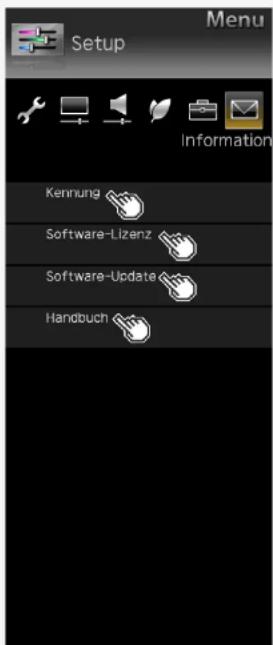
Liste der Einstellungsmenü-Elemente
Kennung
• Zeigt den Systemstatus an
Einrichtung
Start, Testmuster
Software-Lizenz
• Zeigt Softwarelizenzen an
Software-Update
• Aktualisiert die Software.
Einrichtung
USB-Update
Handbuch
- Zeigt das Handbuch an (Bedienungsanleitung).
1/24/2019 Sharp-Bedienungsanleitung
Inhaltsverzeichnis
- Teilenamen
- Grundlegende Bedienung
- Menü-Bedienung
- USB-Medien
- AQUOS-LINK und andere Geräte
- Bedienung des Monitors unter Verwendung eines PC (IP-Steuerung)
- Fehlerbehebung
- Spezifikationen, usw.
8 Sprachen eine OSD-Sprache auswählen.
English (UK) >>
Français >>
Deutsch >>
Italiso 22
Ver. 1.00

Menü-Bedienung
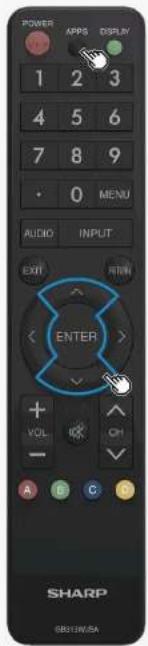
Wie man das Anwendungsmenü benutzt
Grundlegendes Verfahren für die Verwendung der Anwendung
- Drücken Sie APPS, um die Anwendung anzuzeigen.
- Sie können das Anwendungsmenü auch verwenden, indem Sie das Menüelement „Anwendung“ auswählen.
- Drücken Sie ▲▼, um einen gewünschten Menüpunkt auszuwählen, und drücken Sie dann ENTER.
- Sie können ein Element auch mit einer Zifferntaste auf der Fernbedienung auswählen.
- Drücken Sie ▲▼, um einen gewünschten Menüpunkt auszuwählen, und drücken Sie dann ENTER.
- Je nach ausgewähltem Element müssen Sie möglicherweise weitere Elemente auswählen.
HINWEIS
• Die Elemente im Anwendungsmenü variieren abhängig vom aktuell angezeigten Bildschirm
Inhaltsverzeichnis
- Teilenamen
- Grundlegende Bedienung
- Menü-Bedienung
- USB-Medien
- AQUOS-LINK und andere Geräte
- Bedienung des Monitors unter Verwendung eines PC (IP-Steuerung)
- Fehlerbehebung
- Spezifikationen, usw.
8 Sprachen eine OSD-Sprache auswählen.
Buchstaben eingeben (Software-Tastatur)
- Wenn Sie Buchstaben eingeben müssen, verwenden Sie die Bildschirmtastatur für die Eingabe.
- Die Softwaretastatur wird angezeigt, wenn Sie ein Eingabefeld auswählen und ENTER drücken.
Bildschirmbeispiel für Softwaretastatur 1
(Der Bildschirm, der prädiktive Umwandlungskandidaten, Zeichentypen, usw. zeigt, dient nur der Veranschaulichung.)
Sie können einen beliebigen Buchstaben oder eine Funktion mit den Cursorasten
▲/▼/◄/► sowie der Taste OK auswählen.
Die Funktionen mit dem Tastennamen, wie z.B. „Zeichentyp ändern“ oder „abgeschlossen“
können direkt über die Tasten auf der Fernbedienung ausgewählt werden.
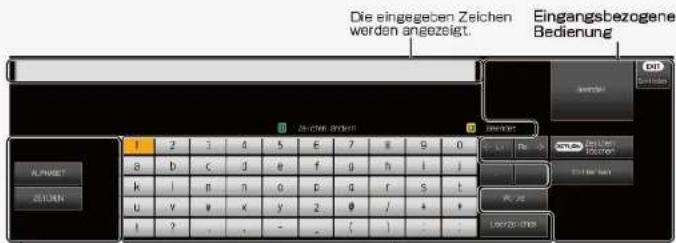
Zeichentyp
Die auswählbaren Zeichen hängen vom Eingabefeld ab.
Zeichen, die eingegeben werden können
Die für eine Eingabe möglichen Zeichen variieren je nach Zeichentyp oder Eingabefeld.
Inhaltsverzeichnis
- Teilenamen
- Grundlegende Bedienung
- Menü-Bedienung
- USB-Median
- AQUOS-LINK und andere Geräte
- Bedienung des Monitors unter Verwendung eines PC (IP-Steuerung)
- Fehlerbehebung
- Spezifikationen, usw.
B Sprachen eine OSD-Sprache auswählen.
English (UK) >>
Français >>
Deutsch >>
Italienisch >>
Russisch >>
Español >>
Polski >>
English (US) >>
Ver. 1.00

USB-Medien
Vor der Verwendung von USB-Medien
Was Sie mit USB-Medien tun können
- Sie können die auf dem USB-Speicher gespeicherten Foto-, Musik- oder Videodateien wiedergeben. Darüber hinaus können Sie Fotos auf einen USB-Speicher kopieren.
![graph LR A["Monitor"] --> B["USB-Speicher"] A --> C["SD-Speicherkarte®<br>Ein USB-Kartenleser wird separat benötigt."] B --> D["User with device icon"] C --> E["User with device icon"] D --> F["User with device icon"] E --> G["User with device icon"]](/content/2026/05/797589/images/875ba68fde3e52bcc398de2eb6b3e3dc17a124e9b1ecd7d60a7f9aae65d77199.jpg)
Inhaltsverzeichnis
- Teilenamen
- Grundlegende Bedienung
- Menü-Bedienung
- USB-Medien
- AQUOS-LINK und andere Geräte
- Bedienung des Monitors unter Verwendung eines PC (IP-Steuerung)
- Fehlerbehebung
- Spezifikationen, usw.
8 Sprachen eine OSD-Sprache auswählen.
Version 1.00

USB-Medien
Vor der Verwendung von USB-Medien
Über USB-Speicher, die an den Monitor angeschlossen werden können
Geräte, die an den USB-Anschluss angeschlossen werden können
• USB-Speicher, USB-Kartenleser (Massenspeicherklasse)
Dateisystem
- FAT, FAT32
HINWEIS
- Wenn Sie bei eingeschaltetem Monitor einen USB-Speicher an den Monitor anschließen, wird das USB-Medium angezeigt.
Inhaltsverzeichnis
- Teilenamen
- Grundlegende Bedienung
- Menü-Bedienung
- USB-Medien
- AQUOS-LINK und andere Geräte
- Bedienung des Monitors unter Verwendung eines PC (IP-Steuerung)
- Fehlerbehebung
- Spezifikationen, usw.
8 Sprachen eine OSD-Sprache auswählen.
English (UK) >>
Version 1.00

USB-Medien
Vor der Verwendung von USB-Medien
Über USB-Speicher, die an den Monitor angeschlossen sind
So schließen Sie USB-Speicher an und entfernen ihn
- Entfernen Sie den USB-Speicher nicht vom Monitor, während Sie Dateien übertragen, Diashows anzeigen, Bildschirme wechseln oder „USB-Medien“ im Eingangsauswahlmenü verlassen.
- Stecken Sie den USB-Speicher nicht wiederholt ohne Grund ein und entfernen Sie ihn nicht wiederholt ohne Grund.
- Wenn Sie einen USB-Kartenleser verwenden, stellen Sie sicher, dass Sie eine Speicherkarte in den USB-Kartenleser einlegen, bevor Sie ihn an den Monitor anschließen.
- Verwenden Sie kein USB-Verlängerungskabel, um den USB-Speicher an den USB-Anschluss des Monitors anzuschließen. Der Monitor funktioniert möglicherweise nicht richtig, wenn Sie dies tun. Schalten Sie den Monitor aus, bevor Sie den USB-Speicher entfernen.
Inhaltsverzeichnis
- Teilenamen
- Grundlegende Bedienung
- Menü-Bedienung
- USB-Medien
- AQUOS-LINK und andere Geräte
- Bedienung des Monitors unter Verwendung eines PC (IP-Steuerung)
- Fehlerbehebung
- Spezifikationen, usw.
8 Sprachen eine OSD-Sprache auswählen.
English (UK) >>
Français >>
Deutsch >>
Italiano >>
Русский >>
Español >>
Polski >>
English (US) >>
Ver. 1.00

USB-Medien
Vor der Verwendung von USB-Medien
Über Dateien im USB-Speicher, die auf dem Monitor wiedergegeben werden können
Fotodateiformat
• JPEG (jpg) (DCF2.0-konform) • Maximale Auflösung (Bildgröße): 16.384 x 16.384 Pixel - Minimale Auflösung (Bildgröße): 32 x 32 Pixel - Wenn eine JPEG-Standbilddatei groß ist, wird möglicherweise die Zeit benötigt, um das Foto anzuzeigen.
Inhaltsverzeichnis
- Teilenamen
- Grundlegende Bedienung
- Menü-Bedienung
- USB-Medien
- AQUOS-LINK und andere Geräte
- Bedienung des Monitors unter Verwendung eines PC (IP-Steuerung)
- Fehlerbehebung
- Spezifikationen, usw.
8 Sprachen eine OSD-Sprache auswählen.
English (UK) >>
Français >>
Deutsch >>
Italiano >>
Русский >>
Español >>
Polski >>
English (US) >>
Ver. 1.00

USB-Medien
Vor der Verwendung von USB-Medien
Über Dateien im USB-Speicher, die auf dem Monitor wiedergegeben werden können
Musikdateiformat
- FLAC (.fla)
Bit-Rate: 128 bis 2.304 kbps
Inhaltsverzeichnis
- Teilenamen
- Grundlegende Bedienung
- Menü-Bedienung
- USB-Medien
- AQUOS-LINK und andere Geräte
- Bedienung des Monitors unter Verwendung eines PC (IP-Steuerung)
- Fehlerbehebung
- Spezifikationen, usw.
8 Sprachen eine OSD-Sprache auswählen.
English (UK) >>
Français >>
Deutsch >>
Italiano >>
Русский >>
Español >>
Polski >>
English (US) >>
Ver. 1.00

USB-Medien
Vor der Verwendung von USB-Medien
Über Dateien im USB-Speicher, die auf dem Monitor wiedergegeben werden können
Videodateiformate
• m2ts, mp4, 3gp
HINWEIS
- JPEG-Dateien im progressiven Format können nicht unterstützt werden. • 3D-Fotos können nicht unterstützt werden.
- Musikdateien auf einem USB1.1-Gerät werden möglicherweise nicht ordnungsgemäß wiedergegeben. • Abhängig von einem bestimmten Typ von USB-Speichergeräten werden die gespeicherten Daten im Monitor möglicherweise nicht erkannt.
- Der Dateiname wird möglicherweise nicht angezeigt, wenn die Länge des Dateinamens 80 Zeichen überschreitet.
- Dateien werden möglicherweise nicht richtig abgespielt, selbst wenn ihr Dateiformat unterstützt wird.
- Musikdateien, die dem Urheberrechtsschutz unterliegen, werden möglicherweise nicht ordnungsgemäß wiedergegeben.
Inhaltsverzeichnis
- Teilenamen
- Grundlegende Bedienung
- Menü-Bedienung
- USB-Medien
- AQUOS-LINK und andere Geräte
- Bedienung des Monitors unter Verwendung eines PC (IP-Steuerung)
- Fehlerbehebung
- Spezifikationen, usw.
8 Sprachen: eine OSD-Sprache auswählen.
English (UK) >>
Français >>
Deutsch >>
Italiano >>
Русский >>
Español >>
Polski >>
English (US) >>
Ver. 1.00

USB-Medien
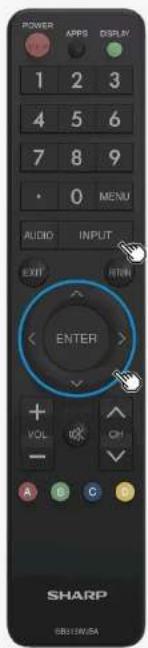
Foto genießen
Foto wird angezeigt
Über diese Funktion
- Sie können Fotos auf dem USB-Speicher anzeigen.
HINWEIS
- Je nach Pixelgröße kann es mehr als 20 Sekunden dauern, bis ein Foto angezeigt wird.
Wie man bedient
- Drücken Sie INPUT, wählen Sie mit der Taste ▲▼ die Option „USB-Medien“ und drücken Sie ENTER
- Sobald der USB-Speicher angeschlossen ist, wird „USB-Medien“ automatisch angezeigt.
- Drücken Sie ◀, um „Foto-Modus“ auszuwählen und drücken Sie danach ENTER
- AQUOS-LINK und andere Geräte
- Bedienung des Monitors unter Verwendung eines PC (IP-Steuerung)
- Fehlerbehebung
- Spezifikationen, usw.
8 Sprachen eine OSD-Sprache auswählen.
English (UK) >>
Français >>
Deutsch >>
Italiso 22
Рудский >>
Español >>
Polsk >>
English (US) >>
Ver. 1.00

USB-Medien
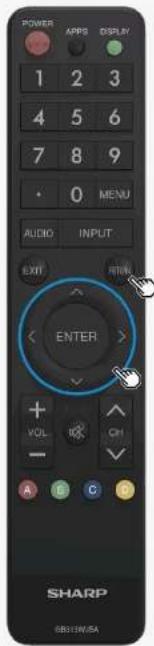
Foto genießen
Foto wird angezeigt
- Drücken Sie ◀, um einen Ordner auszuwählen, und drücken Sie danach ENTER
- Drücken Sie ▲▼/▲▼, um ein Foto auszuwählen, und drücken Sie dann ENTER • Das Foto erscheint im Vollbildmodus.
- Wenn Sie einen Ordner auswählen, werden alle Bilder im Ordner angezeigt. • Durch Drücken von RETURN können Sie zum Fotoauswahlbildschirm zurückkehren.
HINWEIS
- Falls eine ungültige Fotodatei vorhanden ist, wird eine X-Markierung auf dem Miniaturbild wiedergegeben.
- In der unteren linken Ecke des Fotoauswahlbildschirms werden der Dateiname, die Fotodaten*, die Pixel-/Dateigröße und die verbleibende Kapazität des Mediums angezeigt.
- Nur EXIF-Datennormaldaten können angezeigt werden.
- Abhängig von bestimmten Fotodaten werden sie möglicherweise nicht als Miniaturansicht angezeigt.
- Wenn ein Foto nicht angezeigt wird, aber eine Fehlermeldung angezeigt wird, siehe „Fehlermeldung über USB-Medien“ (Seiten 7.9 bis 7.11).
Inhaltsverzeichnis
- Teilenamen
- Grundlegende Bedienung
- Menü-Bedienung
- USB-Medien
- AQUOS-LINK und andere Geräte
- Bedienung des Monitors unter Verwendung eines PC (IP-Steuerung)
- Fehlerbehebung
- Spezifikationen, usw.
8 Sprachen eine OSD-Sprache auswählen.
English (UK) >>
Français >>
Deutsch >>
Italiano >>
Русский >>
Español >>
Polski >>
English (US) >>
Ver. 1.00

USB-Medien
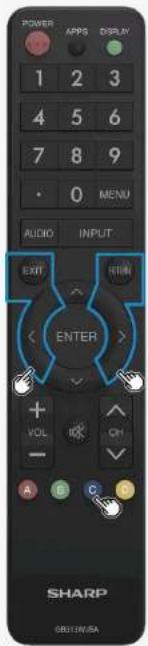
Foto genießen
Bedienung während der Fotoanzeige
Über diese Funktion
- Beim Betrachten von Fotos können Sie zum nächsten Foto wechseln.
- Eine Anleitung (Bedienungsanleitung), welche die Vorgehensweise anzeigt, wird am unteren Bildschirmrand angezeigt. Drücken Sie zur Bedienung die Tasten entsprechend der Anleitung.
HINWEIS
- Fotos können nicht gedreht werden.
Bedienung während der Anzeige des Fotos
: Zum vorherigen oder nächsten Foto im selben Ordner wechseln.
C: Schaltet zwischen der Anzeige und ohne der Anzeige der Bedienungsanleitung um.
APPS: Zeigt das Funktionsmenü an. RETURN: Kehrt zur Anzeige zurück
RETURN: Kehrt zur Anzeigeliste zurück EXIT: Beendet das USB-Medium.
Inhaltsverzeichnis
- Teilenamen
- Grundlegende Bedienung
- Menü-Bedienung
- USB-Medien
- AQUOS-LINK und andere Geräte
- Bedienung des Monitors unter Verwendung eines PC (IP-Steuerung)
- Fehlerbehebung
- Spezifikationen, usw.
8 Sprachen eine OSD-Sprache auswählen.
English (UK) >>
Français >>
Deutsch >>
Italiano >>
Русский >>
Ver. 1.00

USB-Medien
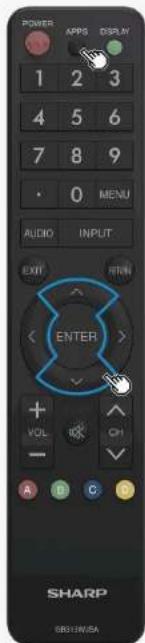
Foto genießen
Umschalten des Fotoanzeigemodus
Über diese Funktion
• Sie können den Fotoanzeigemodus wechseln
Wie man bedient
- Drücken Sie während der Anzeige des Fotos APPS, wählen Sie mit der Taste ▲▼ die Option „Bildschirmgröße“, und drücken Sie dann ENTER
- Benutzen Sie ▲▼, um die gewünschte Einstellung festzulegen, und drücken Sie dann ENTER
Über den Anzeigemodus wechseln Sie das Element und die Fotoanzeige
| Bildgröße | Normal | Punkt für Punkt | ||
| Bild mit einer Punktgröße von über 7680x4320 | 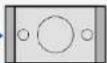 | Vergrößert ein Bild für eine Anzeige in den Vollbildmodus, ohne dass das Seitenverhältnis geändert werden muss. Bei einem Bild mit einem anderen Seitenverhältnis als 16:9 erscheinen entweder schwarze Belken an den Seiten oder am oberen und unteren Rand des Bildschirms. | 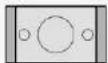 | Vergrößert ein Bild für eine Anzeige in den Vollbildmodus, ohne dass das Seitenverhältnis geändert werden muss. |
| Bild mit einer Punktgröße von bis zu 7680x4320 | 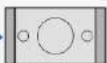 |  | zeigt ein Bild entsprechend der Bildschirmauflösungen an. | |
Inhaltsverzeichnis
- Teilenamen
- Grundlegende Bedienung
- Menü-Bedienung
- USB-Medien
- AQUOS-LINK und andere Geräte
- Bedienung des Monitors unter Verwendung eines PC (IP-Steuerung)
- Fehlerbehebung
- Spezifikationen, usw.
Wählen Sie eine OSD-Sprache aus 8 Sprachen.
English (UK) >>
Français >>
Deutsch >>
Italiano >>
Русский >>
Español >>
Ver. 1.00

USB-Medien
Foto genießen
Genießen Sie die Diaschau
Über diese Funktion
- Fotos können als Diashow angezeigt werden. • Die Fotos vom USB-Speicher können so ausgewählt werden, dass sie als Diashow angezeigt werden.
Inhaltsverzeichnis
- Teilenamen
- Grundlegende Bedienung
- Menü-Bedienung
- USB-Medien
- AQUOS-LINK und andere Geräte
- Bedienung des Monitors unter Verwendung eines PC (IP-Steuerung)
- Fehlerbehebung
- Spezifikationen, usw.
8 Sprachen eine OSD-Sprache auswählen.
English (UK) >>
Français >>
Deutsch >>
Italiano >>
Русский >>
Español >>
Polski >>
English (US) >>
Ver. 1.00

USB-Medien
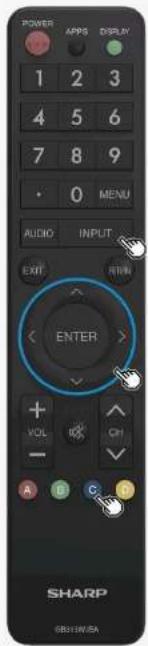
Foto genießen
Genießen Sie die Diaschau
So spielen Sie eine Diashow basierend auf der Fotoliste
- Drücken Sie INPUT, gefolgt von ▲▼, um „USB-Medien“ auszuwählen, und drücken Sie ENTER
- Wenn mehrere USB-Speicher angeschlossen sind, wählen Sie den gewünschten Speicher mit C aus.
- Drücken Sie ◀, um „Foto-Modus“ auszuwählen und drücken Sie danach ENTER
Inhaltsverzeichnis
- Teilenamen
- Grundlegende Bedienung
- Menü-Bedienung
- USB-Medien
- AQUOS-LINK und andere Geräte
- Bedienung des Monitors unter Verwendung eines PC (IP-Steuerung)
- Fehlerbehebung
- Spezifikationen, usw.
8 Sprachen eine OSD-Sprache auswählen.
English (UK) >>
Français >>
Deutsch >>
Italiso 22
Рудский >>
Español >>
Polsk >>
English (US) >>
Ver. 1.00

USB-Medien
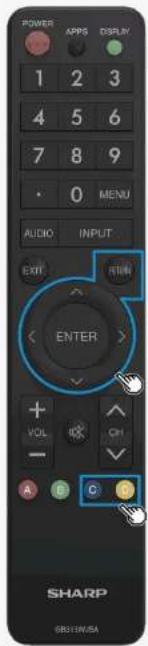
Foto genießen
Genießen Sie die Diaschau
Spielen Sie eine Diashow basierend auf der Fotoliste
- Drücken Sie ◄, um einen Ordner auszuwählen, und drücken Sie danach ENTER
- Drücken Sie C
- Der Fotoauswahlmodus wird zum Anzeigen von Fotos verwendet. Drücken Sie ▲▼/▲▼, um die Fotos auszuwählen, die als Diashow angezeigt werden sollen. Drücken Sie D, um zwischen dem Auswählen/Abwählen der Fotos zu wechseln. Um alle Fotos auf einmal auszuwählen oder abzuwählen, drücken Sie auf Apps und wählen Sie dann aus dem Funktionsmenü zwischen „Alle als Diaschaubild festlegen“ oder „Alle als Diaschaubild deaktivieren“. Drücken Sie C, um die Diashow zu starten.
- Um die Diashow zu beenden, drücken Sie RETURN.
Inhaltsverzeichnis
- Teilenamen
- Grundlegende Bedienung
- Menü-Bedienung
- USB-Medien
- AQUOS-LINK und andere Geräte
- Bedienung des Monitors unter Verwendung eines PC (IP-Steuerung)
- Fehlerbehebung
- Spezifikationen, usw.
8 Sprachen eine OSD-Sprache auswählen.
English (UK) >>
Français >>
Deutsch >>
Italiano >>
Русский >>
Español >>
Polski >>
English (US) >>
Ver. 1.00

USB-Medien
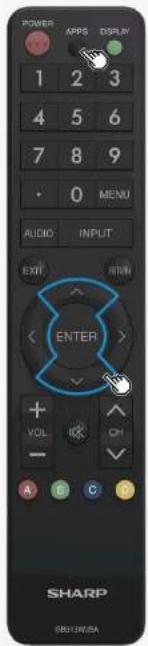
Foto genießen
Diashow einrichten
Über diese Funktion
- Drücken Sie APPS auf dem Fotolistenbildschirm, um das Funktionsmenü anzuzeigen.
- Drücken Sie ▲▼, um „Vorf.Konfig.“ auszuwählen, und drücken Sie dann ENTER.
- Drücken Sie ▲▼, um die Einstellung auszuwählen, und drücken Sie danach ENTER.
Inhaltsverzeichnis
- Teilenamen
- Grundlegende Bedienung
- Menü-Bedienung
- USB-Medien
- AQUOS-LINK und andere Geräte
- Bedienung des Monitors unter Verwendung eines PC (IP-Steuerung)
- Fehlerbehebung
- Spezifikationen, usw.
8 Sprachen eine OSD-Sprache auswählen.
English (UK) >>
Ver. 1.00

USB-Medien
Foto genießen
Diashow einrichten
Diaschauintervall
- Stellen Sie die Zeitdauer ein, bevor zum nächsten Bild gewechselt wird.
• Abhängig vom Foto wird die Anzeige möglicherweise nicht entsprechend der eingestellten Zeit umgeschaltet.
Slideshow-Aus Timer-Einstellung
- Stellen Sie den Zeitschalter für die Diashow ein. Die Stromversorgung wird nach Ablauf der eingestellten Zeit automatisch ausgeschaltet.
• Dies ist eine Funktion, die hilfreich sein kann, wenn Sie vergessen, das Netzteil auszuschalten, wenn Sie dieses Gerät als großen Bilderrahmen verwenden.
• Der Zeitschalter startet nur während der Diashow.
Modus mit geringer Helligkeit
- Reduziert Blendung, so dass die Diashow besser genossen werden kann.
- Selbst wenn eine Diashow für eine lange Zeit angezeigt wird, kann der Stromverbrauch bis zu einem gewissen Grad reduziert werden.
(Die Reduzierung des Stromverbrauchs hängt von der Umgebung und den Fotos ab.)
Inhaltsverzeichnis
- Teilenamen
- Grundlegende Bedienung
- Menü-Bedienung
- USB-Medien
- AQUOS-LINK und andere Geräte
- Bedienung des Monitors unter Verwendung eines PC (IP-Steuerung)
- Fehlerbehebung
- Spezifikationen, usw.
B Sprachen eine OSD-Sprache auswählen.
English (UK) >>
Français >>
Deutsch >>
Italiso 22
Рудский >>
Español >>
Polsk >>
English (US) >>
Ver. 1.00

USB-Medien
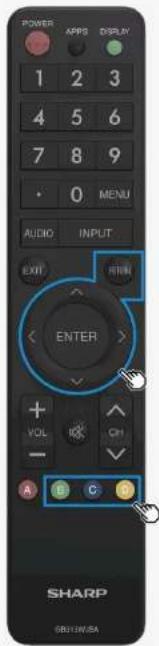
Foto genießen
BGM für eine Diashow auswählen
Über diese Funktion
- Auswählen der Musik (BGM), die beim Anzeigen der Diashow wiedergegeben wird. • Die im USB-Speicher gespeicherte Musik kann als BGM verwendet werden.
- Drücken Sie B im Diashow-Bildauswahlmodus.
- Drücken Sie ▲▼◀▶, um das Medium auszuwählen, und drücken Sie danach ENTER.
- Drücken Sie ▶, um den Ordner auszuwählen, der die Audiodatei enthält, die als BGM erstellt werden soll, und drücken Sie danach ENTER.
- Drücken Sie ▲▼, um die Audiodatei auszuwählen, die als BGM erstellt werden soll, und drücken Sie dann D, um sie auszuwählen/abzuwählen.
- Drücken Sie RETURN, um zu dem Bildschirm zurückzukehren, der zur Auswahl des Ordners angezeigt wird.
- Drücken Sie RETURN, um zum Diashow-Fotoauswahlmodus zurückzukehren.
- Drücken Sie C im Fotoauswahlmodus, um die Diashow zu starten.
HINWEIS
- In der Grundeinstellung sind alle Musikdaten standardmäßig ausgewählt.
- Während der Anzeige der Diashow wird das ausgewählte BGM wiederholt wiedergegeben.
Inhaltsverzeichnis
- Teilenamen
- Grundlegende Bedienung
- Menü-Bedienung
- USB-Medien
- AQUOS-LINK und andere Geräte
- Bedienung des Monitors unter Verwendung eines PC (IP-Steuerung)
- Fehlerbehebung
- Spezifikationen, usw.
8 Sprachen eine OSD-Sprache auswählen.
English (UK) >>
Français >>
Deutsch >>
Italiano >>
Русский >>
Español >>
Polski >>
Ver. 1.00

USB-Medien
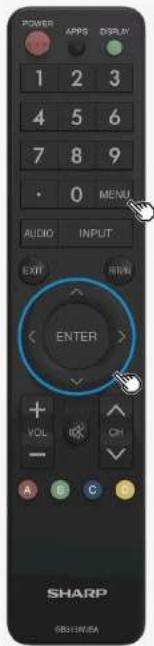
Foto genießen
Foto kopieren
Über diese Funktion
- Kopieren eines Fotos vom USB-Speicher in einen anderen Speicher.
- Beim Kopieren eines Fotos auf eine SD-Speicherkarte wird ein USB-Kartenleser benötigt.
- Schließen Sie den USB-Speicher an, der im Voraus für ein Kopieren auf den Monitor verwendet werden soll.
- Geben Sie das Kopierziel über das Menü „Setup“ an und verwenden Sie das USB-Medium, um den Kopiervorgang durchzuführen.
Um Fotos zu kopieren, müssen mehr als ein USB-Speicher angeschlossen werden. Beim Einstellen des USB-Speicherziels ist jedoch nur eine Verbindung zulässig.
Geben Sie das Ziel zum Kopieren des Fotos an.
- Stellen Sie sicher, dass nur ein USB-Speicher am Monitor angeschlossen ist.
- Drücken Sie MENÜ, um das Menü anzuzeigen, drücken Sie ▲▼/◀▶, um „Setup“ zu wählen, und drücken Sie dann ENTER.
- Drücken Sie ▲▼/◀▶, um „Inbetriebnahme“ – „Individuelle Einstellung“ – „USB-Speichereinstellung“ zu wählen, und drücken Sie dann ENTER.
- Drücken Sie ▲/▼, um „USB-Speicher auswählen“ auszuwählen, und drücken Sie dann ENTER
- Drücken Sie die Taste ▶, um „Ja“ auszuwählen, und drücken Sie dann ENTER. Informationen zum Kopiervorgang finden Sie auf Seite 4-18.
Inhaltsverzeichnis
- Teilenamen
- Grundlegende Bedienung
- Menü-Bedienung
- USB-Medien
- AQUOS-LINK und andere Geräte
- Bedienung des Monitors unter Verwendung eines PC (IP-Steuerung)
- Fehlerbehebung
- Spezifikationen, usw.
8 Sprachen: eine OSD-Sprache auswählen.
English (UK) >>
Français >>
Italiso 22
Ver. 1.00

USB-Medien
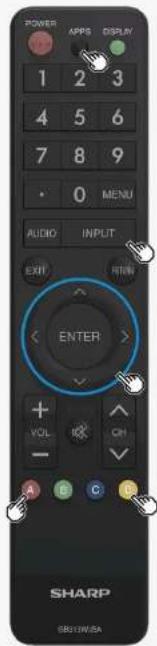
Foto genießen
Foto kopieren
- Um Fotos zu kopieren, müssen mehr als ein USB-Speicher angeschlossen werden. Beim Einstellen des USB-Speicherziels ist jedoch nur eine Verbindung zulässig.
- Schließen Sie das USB-Speicherziel an.
- Wenn mehrere USB-Speicher angeschlossen sind, wählen Sie den gewünschten Speicher mit C aus.
- Drücken Sie ▲ und dann drücken Sie ◀, um einen Speicher auszuwählen, auf dem das Zielfoto gespeichert ist, und drücken Sie dann ENTER
- Drücken Sie ◀, um „Foto-Modus“ auszuwählen und drücken Sie danach ENTER
- Drücken Sie ◆, um den Ordner mit dem Zielfoto auszuwählen, und drücken Sie dann ENTER
- Drücken Sie APPS oder A, gefolgt von ▲▼, um „Bild kopieren“ auszuwählen, und drücken Sie dann ENTER
- Wählen Sie die Kopierquelle aus „Alle Ordner“, „Aktuellen Ordner“ oder „Ausgewählte Datei“, drücken Sie dann ENTER
- Wenn Sie „Ausgewählte Datei“ auswählen, wird der Bildauswahlbildschirm angezeigt. Drücken Sie ▲▼/▶ und D, um die zu kopierende Datei auszuwählen, und drücken Sie dann A.
- Drücken Sie ▲▼, um das zu speichernde Ziel auszuwählen, und drücken Sie dann ENTER
- Drücken Sie ▲▼, um den Ordner zum Speichern der Datei auszuwählen, und drücken Sie dann ENTER
- Wenn Sie „Neuen Ordner erstellen“ auswählen, können Sie einen neuen Ordner erstellen. Es erscheint eine Software-Tastatur, mit der Sie den Namen des Ordners eingeben können (Seite 3-45)
- Nutzen Sie die Taste ▲▼, um „Ja“ auszuwählen, und drücken Sie dann ENTER
- Drücken Sie ENTER auf dem Bestätigungsbildschirm.
Inhaltsverzeichnis
- Teilenamen
- Grundlegende Bedienung
- Menü-Bedienung
- USB-Medien
- AQUOS-LINK und andere Geräte
- Bedienung des Monitors unter Verwendung eines PC (IP-Steuerung)
- Fehlerbehebung
- Spezifikationen, usw.
8 Sprachen eine OSD-Sprache auswählen.
English (UK) >>
Français >>
Deutsch >>
Italiano >>
Русский >>
Español >>
Polski >>
English (US) >>
Ver. 1.00

USB-Medien
Foto genießen
Foto kopieren
HINWEIS
• Das Limit für den Dateinamen besteht aus bis zu 80 Zwei-Byte- oder 160 Ein-Byte-Zeichen. Ein Dateiname, der das Limit überschreitet, kann nicht kopiert werden. - Wenn die INPUT-Quelle während des Kopiervorgangs geändert wird, wird der Kopiervorgang unterbrochen. - Wenn Fotos mit denselben Dateinamen vorhanden sind, werden bis zu 10 Elemente kopiert, und „(01) bis (10)“ wird standardmäßig am Ende des Dateinamens hinzugefügt. - Wenn „Alle Ordner“ / „Aktueller Ordner“ angegeben ist, werden nur die Dateien kopiert, die nicht im Ziel vorhanden sind.
Um den USB-Speicher, der als Kopierziel verwendet wird, zu entfernen.
siehe Seite 4-20.
Informationen zu USB-Speichern, die für Monitor verfügbar sind.
siehe Seite 4-2.
Inhaltsverzeichnis
- Teilenamen
- Grundlegende Bedienung
- Menü-Bedienung
- USB-Medien
- AQUOS-LINK und andere Geräte
- Bedienung des Monitors unter Verwendung eines PC (IP-Steuerung)
- Fehlerbehebung
- Spezifikationen, usw.
8 Sprachen eine OSD-Sprache auswählen.
English (UK) >>
Français >>
Deutsch >>
Italiano >>
Русский >>
Español >>
Polski >>
English (US) >>
Ver. 1.00

USB-Medien
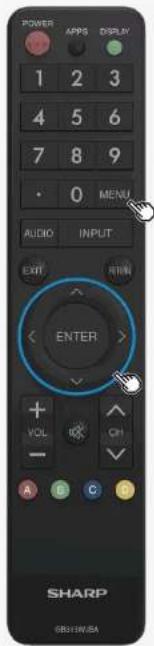
Foto genießen
So entfernen Sie den USB-Speicher, der als Kopierziel verwendet wird Wie man bedient
- Drücken Sie MENU, um das Menü anzuzeigen, drücken Sie ▲▼/◀, um „Setup“ zu wählen, und drücken Sie dann ENTER
- Drücken Sie ▲▼/▶, um (Inbetriebnahme) - „Individuelle Einstellung“ - USB-Speichereinstellung und drücken Sie dann ENTER
- Drücken Sie ▲▼, um „Ausgewähltes USB-Gerät entfernen“ auszuwählen, und drücken Sie dann ENTER
- Drücken Sie ENTER
- Drücken Sie ENTER
- Entfernen Sie den USB-Speicher
HINWEIS
- Auch nach der Auswahl von „Ausgewähltes USB-Gerät entfernen“, können Daten im USB-Speicher weiterhin über „USB-Medien“ angezeigt werden, bis der USB-Speicher physisch entfernt wurde.
- Nach Auswahl von „Ausgewähltes USB-Gerät entfernen“ ist die Kopier-/Löschfunktion nicht verfügbar. Um die Kopier-/Löschfunktion zu aktivieren, entfernen und schließen Sie den USB-Speicher physisch wieder an. (wird automatisch wieder angegeben)
Inhaltsverzeichnis
- Teilenamen
- Grundlegende Bedienung
- Menü-Bedienung
- USB-Median
- AQUOS-LINK und andere Geräte
- Bedienung des Monitors unter Verwendung eines PC (IP-Steuerung)
- Fehlerbehebung
- Spezifikationen, usw.
8 Sprachen eine OSD-Sprache auswählen.
English (UK) >>
Français >>
Deutsch >>
Italiano >>
Русский >>
Español >>
Polski >>
English (US) >>
Ver. 1.00

USB-Medien
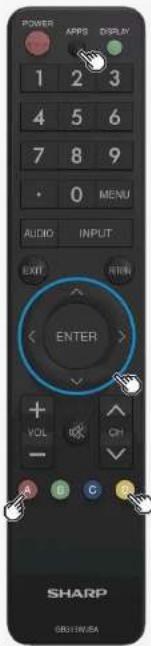
Foto genießen
Foto löschen
Über diese Funktion
- Sie können unnötige Fotos löschen, die auf einem USB-Speicher gespeichert sind.
Wie man bedient
- Drücken Sie APPS auf dem Fotelistenbildschirm, um das Funktionsmenü anzuzeigen.
- Drücken Sie die Taste ▲▼, um „Foto löschen“ auszuwählen, und drücken Sie dann ENTER
- Wählen Sie mit der Taste ▲▼ die Zieldatei! „Alle Ordner“, „Aktuellen Ordner“ oder „Ausgewählte Datei“ aus, und drücken Sie dann ENTER
- Wenn Sie „Ausgewählte Datei“ auswählen, wird der Bildauswahlbildschirm angezeigt. Wählen Sie mit der Taste ▲▼/◀▶ und D die Zieldatei aus, und drücken Sie dann A.
- Nutzen Sie die Taste ▲▼, um „Ja“ auszuwählen, und drücken Sie dann ENTER
- Drücken Sie ENTER
- Grundlegende Bedienung
- Menü-Bedienung
- USB-Medien
- AQUOS-LINK und andere Geräte
- Bedienung des Monitors unter Verwendung eines PC (IP-Steuerung)
- Fehlerbehebung
- Spezifikationen, usw.
8 Sprachen eine OSD-Sprache auswählen.
English (UK) >>
Français >>
Deutsch >>
Italiano >>
Русский >>
Español >>
Polski >>
Ver. 1.00

USB-Medien
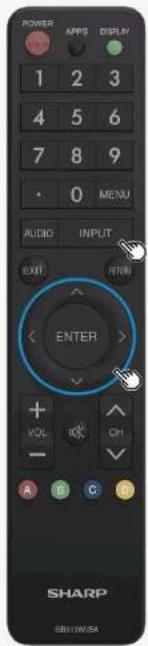
Musik genießen
Wiedergabe von Musik
Über diese Funktion
• Sie können Musikdateien im USB-Speicher wiedergeben.
Wie man bedient
- Drücken Sie INPUT, gefolgt von ▲, um „USB-Medien“ auszuwählen, und drücken Sie ENTER.
- Drücken Sie 📋, um „Musik-Modus“ auszuwählen, und drücken Sie dann ENTER.
- Drücken Sie ▲▼/◀▶, um einen Musiktitel auszuwählen, und danach drücken Sie ENTER.
Inhaltsverzeichnis
- Teilenamen
- Grundlegende Bedienung
- Menü-Bedienung
- USB-Medien
- AQUOS-LINK und andere Geräte
- Bedienung des Monitors unter Verwendung eines PC (IP-Steuerung)
- Fehlerbehebung
- Spezifikationen, usw.
8 Sprachen eine OSD-Sprache auswählen.
English (UK) >>
Français >>
Deutsch >>
Italienisch >>
Русский >>
Español >>
Polski >>
English (US) >>
Ver. 1.00

USB-Medien
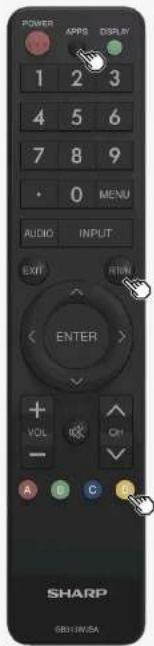
Musik genießen
Musik spielen
- Musik wird gespielt.
- Wenn Sie einen Ordner auswählen, werden alle Musikdateien im Ordner angezeigt.
- Drücken Sie RETURN, um den vorherigen Bildschirm anzuzeigen.
- Wenn sich mehrere Musikdateien im selben Ordner wie die abgespielte Musikdatei befinden, werden die Musikdateien in dem Ordner der Reihe nach abgespielt und nach der letzten Dateiwiedergabe wird die erste Datei wiedergegeben.
- Drücken Sie D, um ein Häkchen in das Kontrollkästchen auf der linken Seite der Musikdatei zu setzen. Dadurch wird nur die ausgewählte Datei abgespielt. Wenn „Alle auswählen“ aus dem Menü ausgewählt wird, das nach dem Drücken von APPS angezeigt wird, wird das Häkchen bei allen Musikdateien gesetzt. Wenn „Auswahl aufheben“ ausgewählt ist, wird das Häkchen aus allen Musikdateien verschwinden.
- Wenn „AV-Modus“ aus dem Menü ausgewählt wird, das nach dem Drücken von APPS angezeigt wird, kann die Bild- und Tonqualität geändert werden.
- Informationen zu den Einstellungen für den „AV-Modus“ finden Sie auf Seite 3-6.
HINWEIS
- Wenn eine ungültige Musikdatei vorhanden ist, wird eine X-Markierung in der Datei angezeigt.
- Bei einer Datei mit variabler Bitrate kann die angezeigte Wiedergabezeit von der tatsächlichen Wiedergabezeit abweichen. Außerdem wird die Wiedergabe möglicherweise angehalten, selbst wenn die Fortschrittsanzeige angezeigt wird.
Inhaltsverzeichnis
- Teilenamen
- Grundlegende Bedienung
- Menü-Bedienung
- USB-Medien
- AQUOS-LINK und andere Geräte
- Bedienung des Monitors unter Verwendung eines PC (IP-Steuerung)
- Fehlerbehebung
- Spezifikationen, usw.
8 Sprachen eine OSD-Sprache auswählen.
English (UK) >>
Français >>
Italiso 22
Ver. 1.00

USB-Medien
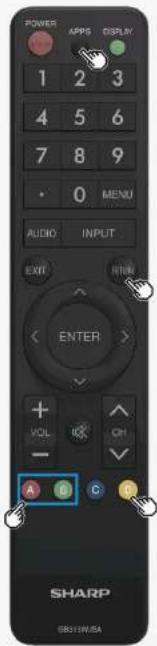
Musik genießen
Bedienung während der Musikwiedergabe
Musik wiedergeben, die auf einem USB-Speicher gespeichert ist.
RETURN: Kehrt zum vorherigen Schritt zurück.
A: Startet/stoppt die Musikwiedergabe. B: Zählt die Musik ab.
D: Aktiviert/deaktiviert die Musik, die gespielt wird.
APPS: Zeigt das Funktionsmenü an.
1/24/2019 Sharp-Bedienungsanleitung
Inhaltsverzeichnis
- Teilenamen
- Grundlegende Bedienung
- Menü-Bedienung
- USB-Medien
- AQUOS-LINK und andere Geräte
- Bedienung des Monitors unter Verwendung eines PC (IP-Steuerung)
- Fehlerbehebung
- Spezifikationen, usw.
B Sprachen eine OSD-Sprache auswählen.
English (UK) >>
Français >>
Deutsch >>
Italienisch >>
Ver. 1.00

USB-Medien
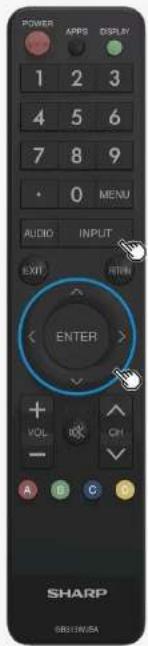
Video genießen
Video abspielen
Über diese Funktion
- Sie können ein Video vom USB-Speicher abspielen.
Wie man bedient
- Drücken Sie INPUT, benutzen Sie ▲▼, um „USB-Medien“ auszuwählen, und drücken Sie ENTER
- Sobald der USB-Speicher angeschlossen ist, wird „USB-Medien“ automatisch angezeigt.
- Drücken Sie ◆, um „Video-Modus“ auszuwählen, und drücken Sie dann ENTER
Inhaltsverzeichnis
- Teilenamen
- Grundlegende Bedienung
- Menü-Bedienung
- USB-Medien
- AQUOS-LINK und andere Geräte
- Bedienung des Monitors unter Verwendung eines PC (IP-Steuerung)
- Fehlerbehebung
- Spezifikationen, usw.
Wählen Sie eine OSD-Sprache aus 8 Sprachen.
Englisch (UK) >>
Französisch >>
Deutsch >>
Italienisch >>
Russisch >>
Ver. 1.00

USB-Medien
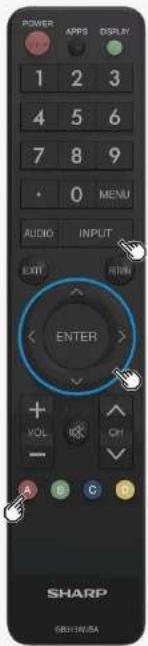
Video genießen
Video abspielen
- Drücken Sie die Tasten ▲ ▼, um ein Video auszuwählen, und drücken Sie dann ENTER. Das Video wird wiedergegeben.
- Wenn Sie ein Video auswählen, das Sie zur Hälfte angesehen haben, wird das Video an der Stelle fortgesetzt, an der Sie aufgehört haben.
- Wenn Sie einen Ordner auswählen, werden alle Videos im Ordner angezeigt.
- RETURN ermöglicht die Anzeige des vorherigen Bildschirms.
HINWEIS
- Wenn eine ungültige Videodatei vorhanden ist, wird eine X-Markierung in der Datei angezeigt.
- Bei einer Datei mit variabler Bitrate kann die angezeigte Wiedergabezeit von der tatsächlichen Wiedergabezeit abweichen. Außerdem kann es sogar bis zur Hälfte des Fortschrittsbalkens enden.
- Ein Video, das nicht auf dem Monitor wiedergegeben werden kann, wird möglicherweise angezeigt.
- Es ist nicht sichergestellt, dass angezeigte Videos korrekt wiedergegeben werden können.
Fortsetzen der Wiedergabe
- Bis zu 50 Videos, die in der Mitte wiedergegeben wurden, können vom Monitor in umgekehrter chronologischer Reihenfolge gespeichert werden. Wenn Sie dies auswählen, wird das Video an der Stelle fortgesetzt, an der Sie es zuletzt verlassen haben.
- Einige Arten von Videos verhindern möglicherweise, dass die Wiedergabe fortgesetzt wird.
Von Anfang an abspielen
- Wählen Sie mit den Aufwärts/Abwärts-Cursor-Tasten ein Video aus und drücken Sie A.
Inhaltsverzeichnis
- Teilenamen
- Grundlegende Bedienung
- Menü-Bedienung
- USB-Medien
- AQUOS-LINK und andere Geräte
- Bedienung des Monitors unter Verwendung eines PC (IP-Steuerung)
- Fehlerbehebung
- Spezifikationen, usw.
8 Sprachen eine OSD-Sprache auswählen.
English (UK) >>
Français >>
Deutsch >>
Italiso 22
Рудский >>
Español >>
Polski >>
English (US) >>
Ver. 1.00

USB-Medien
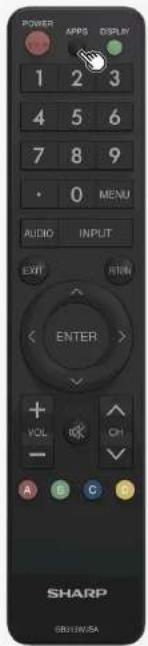
Video genießen
Wie man während der Wiedergabe von Video bedient
- Drücken Sie während der Wiedergabe des Videos im Anwendungsmenü auf APPS.
- Verwenden Sie die ▲▼-Taste, um das "Bedienfeld" auszuwählen, und drücken Sie anschließend auf ENTER.
Wie man das Bedienfeld benutzt
Wiedergabezeit/ Gesamte Wiedergabezeit eines Titels
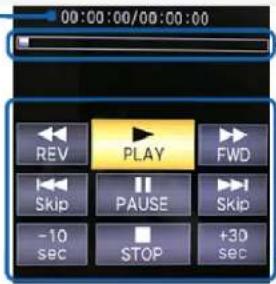
Wenn Sie diese Fortschrittsleiste
auswählen, können Sie die
Videowiedergabeposition mit
der Taste ◀/▶ in Schrittgrößen
von 5% der gesamten
Videolänge vorwärts oder
rückwärts verschieben.
Inhaltsverzeichnis
| 1. | Teilenamen |
| 2. | Grundlegende Bedienung |
| 3. | Menu-Bedienung |
| 4. | USB-Madien |
| 5. | AQUOS-LINK und andere Geräte |
| 6. | Bedienung des Monitors unter Verwendung eines PC(IP-Steuernung) |
| 7. | Fehlerbechobung |
| 8. | Spezifikationen, usw. |
8 Sprachen eine OSD-Sprache auswählen.
| English (UK) >> |
| Frencha >> |
| Deutsch >> |
| Italiano >> |
| Pysacat >> |
| Español >> |
| Polse >> |
| English (US) >> |
Ver. 1.00

USB-Medien
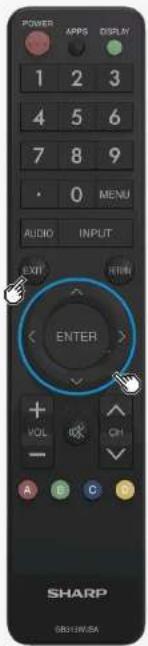
Video genießen
So führen Sie die Videowiedergabe aus
Bedienung während der Wiedergabe von Video
- Sie können Vorgänge wie das Anhalten oder Abspielen eines Videos ausführen.
| Cibt das Video wieder. | |
| ■ | Pausierl das Video. |
| -• | Spuit das Video schnell zurück. Durch erneutes Drücken der Taste können Sie die Geschwindigkeit erhöhen. (4 Schritte) |
| -•• | Kehrt zum Anfang des gerade betrachteten Kapitels zurück. |
| -•• | Spuit das Video schnell vorwärts. Durch erneutes Drücken der Taste können Sie die Geschwindigkeit erhöhen. (4 Schritte) |
| -••• | Lokalisien den Anfang bis nächsten Kapitnis. |
| ■ | Sloppi die Wiedergabe des Videos und kehrt zum Videcollidenbildschirm zurück. |
| +10 SEC | Spuit das Video um 10 Sekunden zurück. |
| +30 SEC | Spuit das Video um ca. 30 Sekunden vorwärts. |
HINWEIS
- Einige Arten von Videos verhindern möglicherweise die Ausführung bestimmter Tastenfunktionen. Die verfügbaren Tasten hängen von der Art des angezeigten Videos ab. Nicht verfügbare Tasten werden nicht angezeigt. • Die Wiedergabe wird mit den Tasten 10 Sekunden RÜCKSPULEN und 30 Sekunden SCHNELLES VORSPULEN navigiert.
- Während der Beschleunigung oder Verlangsamung der Wiedergabe gibt es möglicherweise keine Audioausgabe.
Inhaltsverzeichnis
- Teilenamen
- Grundlegende Bedienung
- Menü-Bedienung
- USB-Medien
- AQUOS-LINK und andere Geräte
- Bedienung des Monitors unter Verwendung eines PC (IP-Steuerung)
- Fehlerbehebung
- Spezifikationen, usw.
8 Sprachen eine OSD-Sprache auswählen.
English (UK) >>
Français >>
Deutsch >>
Italiano >>
Русский >>
Español >>
Polski >>
English (US) >>
Ver. 1.00

AQUOS-LINK und andere Geräte
Anschließen eines kompatiblen 8K-Ausgabegeräts
Beim Anschließen von 4 HDMI-Kabel (8K-Ausgabe-kompatibles Gerät) an INPUT 7 (A / B / C / D)
Anschließen an ein 8K-Ausgabe-kompatibles Gerät
- Verbindet den Monitor mit 4K HDMI-Kabeln mit einem 8K-Ausgang-kompatiblen Gerät (7680 × 4320 Ausgabeauflösung).
- Verwenden Sie handelsübliche Premium-HDMI-Kabel, falls Sie ein 8K-Ausgabe-kompatibles Gerät mit dem Monitor verbinden möchten.
- Schließen Sie die Geräte ordnungsgemäß an, damit das Ausgangssignal des 8K-Ausgabe-kompatiblen Gerätes an der entsprechenden Position angezeigt werden kann. Videobilder vom HDMI-INPUT-Anschluss werden an der Position wie rechts abgebildet angezeigt.
- Bei INPUT 7 (A bis D) handelt es sich um INPUT-spezifische 8K-Anschlüsse.
- Eine Mehrbildschirmanzeige mit 8K-Signal wird nicht unterstützt. • Die 8K-Anzeige ist möglich, wann immer ein INPUT-Signal an INPUT 7 (A bis D) synchronisiert wird. • Als Werkseinstellung wurde der Eingang 7-A als Ton-INPUT festgelegt.
- Um die Werkseinstellungen zu ändern, müssen Sie auf Eingang 7 wechseln, wählen Sie „Setup“ im Menü aus, und wählen anschließend den INPUT für den Audioton aus.
- Lesen Sie auch die Bedienungsanleitung des Gerätes, das an den Monitor angeschlossen werden soll.
| Eingang7-A | Eingang7-B |
| Eingang7-C | Eingang7-D |

♦Wichtig♦
- Verwenden / verbinden Sie vier HDMI-Kabel des gleichen Typs und der gleichen Marke, andernfalls kann die volle Leistungsfähigkeit nicht garantiert werden.
- Geben Sie für jeden Anschluss von INPUT 7 (A bis D) das Format 3840×2160 (24 Hz, 25 Hz, 30 Hz, 50 Hz, 60 Hz) ein. Sollte ein anderes Format als das oben genannte eingegeben werden, kann das Video oder Bild verzerrt erscheinen.
Inhaltsverzeichnis
- Teilenamen
- Grundlegende Bedienung
- Menü-Bedienung
- USB-Medien
- AQUOS-LINK und andere Geräte
- Bedienung des Monitors unter Verwendung eines PCs (IP-Steuerung)
- Fehlerbehebung
- Spezifikationen, usw.
B Sprachen eine OSD-Sprache auswählen.
English (UK) >> Français >> Deutsch >> Italiano >> Русский >> Español >> Polski >> English (US) >>
Ver. 1.00

AQUOS-LINK und andere Geräte
Anschließen eines kompatiblen 8K-Ausgabegeräts
Schließen Sie vier HDMI-Kabel an (8K-Ausgabe-kompatibles Gerät)
- Ein im Handel erhältliches Premium-HDMI-Kabel wird benötigt.
![graph TD A["Input Port"] --> B["8K Signal Schlap"] B --> C["Premium HDMI-Kabel (Kommerzieller Artikel)"] C --> D["Output Module"] D --> E["8K Ausgangskompatibles Gerät"] style A fill:#f9f,stroke:#333 style E fill:#bbf,stroke:#333 note1["Um dem Zweck der Vermeidung eines Anschlussschadens berecht zu…](/content/2026/05/797589/images/6b951f077555bd07980bb19bc14afb854f1b71f5c426539af779b7fe8c04c20c.jpg)
1/24/2019 Sharp-Bedienungsanleitung
Inhaltsverzeichnis
- Teilenamen
- Grundlegende Bedienung
- Menü-Bedienung
- USB-Medien
- AQUOS-LINK und andere Geräte
- Bedienung des Monitors unter Verwendung eines PC (IP-Steuerung)
- Fehlerbehebung
- Spezifikationen, usw.
Wählen Sie eine OSD-Sprache aus 8 Sprachen.
English (UK) >>
Français >>
Deutsch >>
Italiano >>
Русский >>
Español >>
Ver. 1.00

AQUOS-LINK und andere Geräte
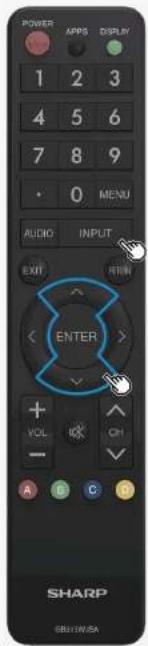
Anschließen eines kompatiblen 8K-Ausgabegeräts
Unterstütztes Format
7680 × 4320 (24Hz, 25Hz, 30Hz, 50Hz, 60Hz)
So wechseln Sie zum 8K-Video-INPUT
Drücken Sie an der Fernbedienung die Taste INPUT. Verwenden Sie während der Anzeige des INPUT-Menüs die Tasten ▲▼, um „Eingang7“ auszuwählen, und bestätigen Sie anschließend mit ENTER.
Die Kanalnummer, die während der Verwendung des 8K-Video-INPUTs angezeigt wird
Wenn ein synchronisierendes 8K-Signal über Eingang7 (A bis D) eingegeben wird, wird die Videoinformation als „4320p“ angezeigt.
HINWEIS
- Die Meldung „Außer Bereich“ wird angezeigt, falls ein nicht unterstütztes Signal anliegt. Wenden Sie sich in diesem Fall an die Bedienungsanleitung des angeschlossenen Geräts und ändern Sie dort die Einstellungen auf ein unterstütztes Signal.
- Das Video wird nicht richtig angezeigt, wenn die INPUT-Signale nicht synchronisiert sind.
Inhaltsverzeichnis
- Teilenamen
- Grundlegende Bedienung
- Menü-Bedienung
- USB-Medien
- AQUOS-LINK und andere Geräte
- Bedienung des Monitors unter Verwendung eines PC (IP-Steuerung)
- Fehlerbehebung
- Spezifikationen, usw.
B Wählen Sie eine OSD-Sprache aus.
English (UK) >>
Français >>
Deutsch >>
Italienisch >>
Русский >>
Español >>
Polsk >>
English (US) >>
Ver. 1.00

AQUOS-LINK und andere Geräte
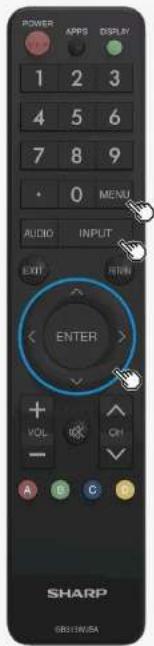
Anschließen eines kompatiblen 8K-Ausgabegeräts
Unterstützte Audio-Klangsignale
• Typ: Lineares PCM
• Abtastfrequenz: 48kHz / 44,1kHz / 32kHz
So ändern Sie den Audio-INPUT-Ton
- Drücken Sie an der Fernbedienung auf INPUT. Drücken Sie während der Anzeige des INPUT-Änderungsmenüs auf ▲▼, um „Eingang7“ auszuwählen, und anschließend auf ENTER. Drücken Sie auf MENU, gefolgt von ▲▼/◀▶ sowie ENTER, um „Setup“ - [Optionen] - „Anschlusseinstellung“ - „Eingang7-Audioauswahl“ auszuwählen, und wählen Sie anschließend den INPUT für den Audioton aus.
HINWEIS
- Wenn „Analoger AudioINPUT“ für „Eingang7-Audioauswahl“ ausgewählt wurde, wird kein Ton aus dem Monitor ausgegeben, wenn Sie den Monitor mit einem typischen HDMI-kompatiblen Gerät unter Verwendung eines HDMI-Kabels anstelle eines analogen Audiokabels verbinden. (Ein analoges Audiokabel muss angeschlossen sein) Um den Monitor über ein HDMI-Kabel an ein HDMI-kompatibles Gerät anzuschließen, wählen Sie als INPUT, an den das Gerät angeschlossen wird, über „Eingang7-Audioauswahl“ aus.
1/24/2019 Sharp-Bedienungsanleitung
Inhaltsverzeichnis
- Teilenamen
- Grundlegende Bedienung
- Menü-Bedienung
- USB-Medien
- AQUOS-LINK und andere Geräte
- Bedienung des Monitors unter Verwendung eines PC (IP-Steuerung)
- Fehlerbehebung
- Spezifikationen, usw.
8 Sprachen eine OSD-Sprache auswählen.
English (UK) >>
Français >>
Deutsch >>
Italienisch >>
Русский >>
Español >>
Ver. 1.00

AQUOS-LINK und andere Geräte
Anschließen eines kompatiblen 4K-Ausgabegeräts
Anschließen eines Ausgabe-kompatiblen 4K-BD-Rekorders
![graph LR A["BD-Recorder mit HDMI-Ausgangsanschluss"] --> B["HDMI-zertifiziertes Kabel (Kommerzieller Artikel)"] B --> C["INPUT 1 bis 4"] C --> D["Rückseite des Monitors"] style A fill:#f9f,stroke:#333 style D fill:#ccf,stroke:#333](/content/2026/05/797589/images/8e5c1030f0479e1751f7afc6514f2795cc93c5496772634acbceb14a236da67c.jpg)
Anschließen eines Ausgabe-kompatiblen 4K-AV-Verstärkers
![graph LR A["AV-Verstärker mit HDMI-Ausgang"] --> B["HDMI-zertifiziertes Kabel (Kommerzieller Artikel)"] B --> C["INPUT1 bis 4▲"] C --> D["Rückseite des Monitors"] E["Zum HDMI-Ausgangsanachluss"] --> B](/content/2026/05/797589/images/2811d2487e48766fd4dc2c1f7bb37433cc3b4aa1d2b5559b44cd2e6d3f11ec40.jpg)
HINWEIS
- Ein im Handel erhältliches Premium-HDMI-Kabel wird benötigt.
- Nur INPUT 1 unterstützt 4K50p/60P-Signale (4:2:2.. 4:4:4).
Inhaltsverzeichnis
- Teilenamen
- Grundlegende Bedienung
- Menü-Bedienung
- USB-Medien
- AQUOS-LINK und andere Geräte
- Bedienung des Monitors unter Verwendung eines PCs (IP-Steuerung)
- Fehlerbehebung
- Spezifikationen usw.
Wählen Sie eine OSD-Sprache aus 8 Sprachen.
Englisch (UK) >>
Französisch >>
Deutsch >>
Italienisch >>
Russisch >>
Spanisch >>
Polnisch >>
Englisch (US) >>
Version 1.00

AQUOS-LINK und andere Geräte
Anschließen eines kompatiblen 4K-Ausgabegeräts
Anschließen eines kompatiblen 4K-Ausgabegeräts
- Verwenden Sie einen PC, der die 4K-Ausgabe unterstützt (Auflösungsausgabe von 3840 × 2160).
![graph LR A["HDMI-Ausgangsanschluss"] --> B["HDMI-zertifiziertes Kabel (Kommerzieller Artikel)"] B --> C["INPUT1 bis 4▲"] C --> D["Rückseite des Monitors"] D --> E["Computer monitor"]](/content/2026/05/797589/images/768d2f73af5d3460f28b7912bc21d9441c2425459cbbfe4a10ff1af2ee23c8c6.jpg)
HINWEIS
- Ein im Handel erhältliches und zertifiziertes HDMI-Kabel (Premium-HDMI-Kabel) wird benötigt.
- Nur INPUT 1 unterstützt 4K50p/60p (4:2:2, 4:4:4)-Signale.
Inhaltsverzeichnis
- Teilenamen
- Grundlegende Bedienung
- Menü-Bedienung
- USB-Medien
- AQUOS-LINK und andere Geräte
- Bedienung des Monitors unter Verwendung eines PC (IP-Steuerung)
- Fehlerbehebung
- Spezifikationen, usw.
8 Sprachen eine OSD-Sprache auswählen.
English (UK) >>
Français >>
Deutsch >>
Italiano >>
Русский >>
Español >>
Polski >>
English (US) >>
Ver. 1.00

AQUOS-LINK und andere Geräte
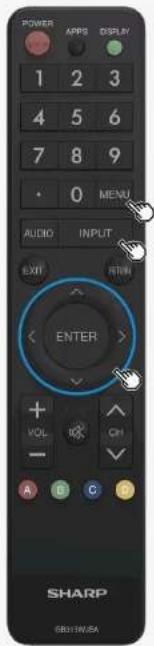
Anzeigen von HDR-Video (Eingang1, Eingang7, Eingang8)
- Dieser Monitor unterstützt HDR (High Dynamic Range), welches von „ULTRA HD Blu-ray™“ unterstützt wird. In einem HDR-Video sind immer mehr Helligkeitsinformationen enthalten, die es ermöglichen, die Abstufung von hellen und dunklen Bereichen im HDR-Video besser zum Ausdruck zu bringen. Dies war bei Videos mit hohem Kontrast zwischen hellen und dunklen Bereichen zuvor nicht möglich und hierdurch werden nun kontrastreiche, realistische Videobilder möglich.
- Um ein HDR-Video mit INPUT 1 des Monitors betrachten zu können, müssen Sie ein HDR-fähiges Gerät an INPUT 1 anschließen und den „Geeignete Modi für Signale“ auf „Full-Modus (HDR)“ einstellen.
- Sobald Eingang7 ausgewählt wird, können Sie ein HDR-kompatibles Gerät mit der Standardeinstellung verwenden.
- Drücken Sie INPUT, und wählen Sie ▲▼, um „Eingang1“ auszuwählen, und drücken Sie anschließend auf ENTER
- Drücken Sie MENU, um das Menü anzuzeigen, drücken Sie ▲▼/▲▼, um „Setup“ zu wählen, und drücken Sie anschließend auf ENTER
- Drücken Sie ▲▼/▲, um „(Optionen)“ – „Anschlusseinstellung“ auszuwählen, und drücken Sie
- Drücken Sie ▲▼, um „Geeignete Modi für Signale“ auszuwählen, und drücken Sie auf ENTER
- Drücken Sie ▲▼, um „Ganzer Modus (HDR)“ auszuwählen, und drücken Sie anschließend auf ENTER
HINWEIS
- Während „Ganzer Modus (HDR)“, „OPC“ (Seite 3-9) und „Hintergr.-Bel.“ (Seite 3-10) können entsprechend für HDR- und SDR-Videoinhalte eingestellt werden. • HDR- und SDR-Videosignale werden automatisch erkannt.
1/24/2019 Sharp-Bedienungsanleitung
Inhaltsverzeichnis
- Teilenamen
- Grundlegende Bedienung
- Menü-Bedienung
- USB-Medien
- AQUOS-LINK und andere Geräte
- Bedienung des Monitors unter Verwendung eines PC (IP-Steuerung)
- Fehlerbehebung
- Spezifikationen, usw.
8 Sprachen eine OSD-Sprache auswählen.
English (UK) >>
Français >>
Deutsch >>
Italiano >>
Ver. 1.00

AQUOS-LINK und andere Geräte
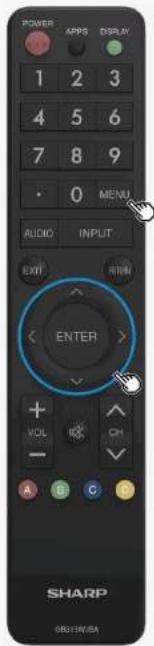
Anzeigen von HDR-Video (Eingang1, Eingang7, Eingang8)
Anpassen eines HDR-Videos, um entweder auf Helligkeit oder auf Ton ausgerichtet zu sein.
- Drücken Sie MENU, um das Menü anzuzeigen, drücken Sie ▲▼/▲▼, um „Setup“ zu wählen, und drücken Sie anschließend auf ENTER
- Drücken Sie ▲▼/▲, um □(Bild)* - „Weiterführend“ auszuwählen, und drücken Sie auf ENTER
- Drücken Sie ▲▼, um „Dynamikbereich erweiterte Einstellung“ auszuwählen, und drücken Sie anschließend
auf ENTER 4. Nehmen Sie Anpassungen mittels der Taste ◀ vor
- Das Video wird nach Helligkeit ausgerichtet erscheinen, sobald es auf einen größeren Wert eingestellt wird. Das Video wird nach Klang ausgerichtet erscheinen, sobald es auf einen kleineren Wert eingestellt wird.
HINWEIS
- Diese Auswahl ist nur während der Eingabe des HDR-Signals verfügbar.
- Sobald HDR-Videoinhalte eingegeben werden, wird das „HDR“-Symbol auf dem Bildschirm angezeigt.
Inhaltsverzeichnis
- Teilenamen
- Grundlegende Bedienung
- Menü-Bedienung
- USB-Medien
- AQUOS-LINK und andere Geräte
- Bedienung des Monitors unter Verwendung eines PC (IP-Steuerung)
- Fehlerbehebung
- Spezifikationen, usw.
8 Sprachen eine OSD-Sprache auswählen.
Italiso 22
Ver. 1.00

AQUOS-LINK und andere Geräte
Verwenden des AQUOS-LINK
Was versteht man unter einem AQUOS LINK?
- HDMI-Anschlüsse sind nicht auf Video- oder Audiosignale beschränkt, sondern erlauben Steuersignale, die eine Steuerung von Gerät zu Gerät ermöglichen, welche über das HDMI-Kabel übertragen wird. AQUOS LINK verwendet diesen HDMI-CEC-Standard (Consumer Electronics Control), der eine gegenseitige Geräte-zu-Gerät-Steuerung ermöglicht, so dass SHARP-Produkte, wie z.B. LCD-TV, Rekorder und AV-Verstärker sich für eine reibungslose Zusammenarbeit gegenseitig steuern können.
HINWEIS
- AQUOS LINK-Funktionen werden über INPUT 1 bis 4 ausgeführt. Sie sind in Verbindung mit INPUT 7 (8K) und INPUT8 (HDMI) nicht verfügbar.
- Um AQUOS LINK über die Fernbedienung bedienen zu können, müssen Sie die Fernbedienung auf den Monitor richten. Der AQUOS-Rekorder wurde nicht dafür konzipiert, Signale direkt von der Fernbedienung zu empfangen.
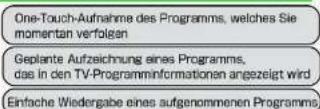
AQUOS LINK-fähiges Mobiltelefon (nur funktionsfähig für AQUOS LINK II)
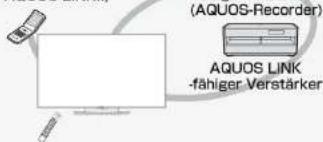
Inhaltsverzeichnis
- Teilenamen
- Grundlegende Bedienung
- Menü-Bedienung
- USB-Medien
- AQUOS-LINK und andere Geräte
- Bedienung des Monitors unter Verwendung eines PC (IP-Steuerung)
- Fehlerbehebung
- Spezifikationen, usw.
8 Sprachen eine OSD-Sprache auswählen.
English (UK) >>
Français >>
Ver. 1.00

AQUOS-LINK und andere Geräte
Verwenden des AQUOS-LINK
Vor Verwendung der AQUOS LINK-Funktionen ist zu beachten
- Stellen Sie eine Verbindung zu einem AQUOS LINK-fähigen Gerät her
- Verbinden Sie ein AQUOS LINK-kompatibles Gerät mit dem Monitor unter Verwendung eines handelsüblichen HDMI-zertifizierten Kabels.
- Einstellungen konfigurieren
- Einstellungen (Seiten 5-11 bis 5-14) müssen konfiguriert werden, um das AQUOS LINK-kompatible Gerät verwenden zu können. • Die Einstellungen müssen auch für den Rekorder konfiguriert werden. Lesen Sie die Bedienungsanleitung des Geräts, bevor Sie die Einstellungen vornehmen.
Inhaltsverzeichnis
- Teilenamen
- Grundlegende Bedienung
- Menü-Bedienung
- USB-Medien
- AQUOS-LINK und andere Geräte
- Bedienung des Monitors unter Verwendung eines PC (IP-Steuerung)
- Fehlerbehebung
- Spezifikationen, usw.
8 Sprachen eine OSD-Sprache auswählen.
English (UK) >>
Français >>
Deutsch >>
Ver. 1.00

AQUOS-LINK und andere Geräte
Rekorder, Abspielgerät, usw. verbinden
Verbindung über HDMI-Anschlüsse herstellen
- Überprüfen Sie die Ausgangsanschlüsse Ihres Rekorders oder Abspielgeräts und verbinden Sie das entsprechende Gerät mit einem Anschluss, welcher eine hohe Auflösung / hohe Bildqualität aufweist.
HINWEIS
• Informationen zu Videotypen und Bildqualität finden Sie auf > Seite 5-12 - Selbst bei einem Anschluss mit hoher Auflösung / hoher Bildqualität wird ein VideoINPUT mit Standard-Bildqualität nur Standardqualität bieten können. • Informationen über Anschlüssen finden Sie auf der Seite 5-13. - Sollte der Monitor an einen AQUOS LINK-kompatiblen Rekorder angeschlossen sein, können Sie den Rekorder über die Fernbedienung bedienen. • Informationen über das Anschließen an INPUT 7 (8K-Signal) und INPUT8 (HDMI) finden Sie auf Seite 5-2.
![graph TD A["Welche Art von Ausgangsanschluss besitzt Ihr Gerät?"] --> B["Welcher Kabeltyp wird für einen Anschluss benötigt?"] B --> C["Mit welchem EINGANG des Monitors soll verbunden werden?"] D["Ein mit einem HDMI -Ausgang ausgestattetes Gerät"] --> E["Ausgang HDMI"] E --> F["HDMI-zertifiziertes K…](/content/2026/05/797589/images/57930c17d2a697fdaccefa2c3450fa7727fee76898aff30ff157b91706367d89.jpg)
Inhaltsverzeichnis
- Teilenamen
- Grundlegende Bedienung
- Menü-Bedienung
- USB-Medien
- AQUOS-LINK und andere Geräte
- Bedienung des Monitors unter Verwendung eines PC (IP-Steuerung)
- Fehlerbehebung
- Spezifikationen, usw.
8 Sprachen eine OSD-Sprache auswählen.
English (UK) >>
Français >>
Deutsch 23
Italiano 22
Русский >>
Espanol >>
Polski >>
Version 1.00

AQUOS-LINK und andere Geräte
Rekorder, Abspielgerät usw. verbinden
Verbindung über Video-Anschlüsse herstellen
![graph LR A["Ein mit einem Videoausgangsanschluss ausgestattetes Gerät"] --> B["Ausgang"] B --> C["Video-/Ton-fähig (kommerzieller Artikel)"] C --> D["AV-Terminal-Umwandlungskabel (mitgelieferter Artikel)"] D --> E["▲INPUT5 (AV-Eingang) Anschluss (dient als INPUT1-/INPUT6-/INPUT7-/INPUT8-Audioeingang…](/content/2026/05/797589/images/bc9db88ed2f44d6ebb3ee7363f3072f5151cad15f43c0eadb84f502b1301d636.jpg)
HINWEIS
- Verbinden Sie jedes Video-/Audiokabel mit einem Anschluss, der an seiner Spitze die identische Farbe aufweist (das gelbe Kabel muss mit dem gelben Anschluss bzw. das weiße/rote Kabel mit dem weißen/roten Anschluss verbunden werden).
- Um eine handelsübliche Blu-ray Disc über einen Rekorder oder ein Abspielgerät wiederzugeben, verbinden Sie diese Geräte mittels eines HDMI-Kabels mit dem Monitor. Es kann keine Video- oder Audio-/Tonausgabe von einer Blu-ray-Disc in einem Digital Rights Management-basierten Rekorder oder Abspielgerät erfolgen.
Inhaltsverzeichnis
- Teilenamen
- Grundlegende Bedienung
- Menü-Bedienung
- USB-Medien
- AQUOS-LINK und andere Geräte
- Bedienung des Monitors unter Verwendung eines PC (IP-Steuerung)
- Fehlerbehebung
- Spezifikationen, usw.
8 Sprachen eine OSD-Sprache auswählen.
English (UK) >>
Français >>
Deutsch >>
Italiano >>
Русский >>
Español >>
Polski >>
English (US) >>
Ver. 1.00

AQUOS-LINK und andere Geräte
Rekorder, Abspielgerät, usw. verbinden
Für ein Gerät mit einem HDMI-Ausgangsanschluss
- HDMI-Anschlüsse ermöglichen die Übertragung von Video- und Audiosignalen über ein HDMI-zertifiziertes Kabel (handelsübliches Produkt).
- Stellen Sie sicher, dass Sie ein handelsübliches HDMI-zertifiziertes Produkt (Premium-HDMI-Kabel) verwenden. Falls Sie ein Kabel verwenden, das nicht HDMI-zertifiziert ist, kann es zu Fehlfunktionen kommen, z.B. dass ein Video nicht angezeigt wird oder AQUOS LINK nicht funktioniert, kein Ton vom Monitor kommt oder ein Rauschen im Video auftritt.
- Sollte einer der folgenden Punkte zutreffen, müssen Sie ein Hochgeschwindigkeits-HDMI-Kabel verwenden:
- Beim Anschluss an ein Gerät, dessen Ausgang 4K2K-kompatibel ist - Beim Eingeben eines Videosignals (1080p) • Informationen über das Anschließen an INPUT 7 (8K-Signal) und INPUT8 (HDMI) finden Sie auf Seite 5-2.
![graph LR A["Car with 'Ein mit einem HDMI-Ausgang ausgestattetes Gerät"] --> B["Switch"] B --> C["+"] C --> D["Input1/2/3/4 (HDMI)"] D --> E["Rückseite des Monitors"] F["Zum HDMI-Ausgangsanschluss"] --> C G["HDMI-Kabel (kommerzieller Artikel)"] --> D H["Zu 'INPUT1 bis 4" (HDMI)"] --> C](/content/2026/05/797589/images/44b8aa29a67a6c16d3c9d97f76cd82f466adb6b484e75b76ac89217eb716b6b0.jpg)
- Wenn Sie ein 4K60p-Video oder ein HDR-Video von einem ULTRA HD Blu-ray TM-Gerät wiedergeben, stellen Sie über ein 18 Gbps-fähiges Kabel, welches als „Premium-HDMI-Kabel“ zertifiziert ist, eine Verbindung mit Eingang1 des Monitors her.
Inhaltsverzeichnis
- Teilenamen
- Grundlegende Bedienung
- Menü-Bedienung
- USB-Medien
- AQUOS-LINK und andere Geräte
- Bedienung des Monitors unter Verwendung eines PC (IP-Steuerung)
- Fehlerbehebung
- Spezifikationen, usw.
8 Sprachen eine OSD-Sprache auswählen.
English (UK) >>
Français >>
Deutsch >>
Italiano >>
Русский >>
Español >>
Polski >>
English (US) >>
Ver. 1.00

AQUOS-LINK und andere Geräte
Rekorder, Abspielgerät, usw. verbinden
Für ein Gerät mit einem HDMI-Ausgang (INPUT 1/2/3/4)
Unterstützte Videosignale
• 3840 × 2160 (24Hz/25Hz/30Hz/50Hz/60Hz), 1080p (24Hz/30Hz/50Hz/60Hz), 720p (30Hz/50Hz/60Hz), 1080i, 576p, 576i, 480p, 480i, VGA, SVGA, XGA, WXGA, SXGA, SXGA+
a Nur INPUT 1 unterstützt 4K50p/60p (4:2:2, 4:4:4)-Signale.
Unterstützte Audio-Klangsignale
- Typ: Linear PCM (2ch) 1 , AAC 2 , Dolby Digital, Dolby Digital Plus Abtastfrequenz: 48kHz / 44,1kHz / 32kHz
*1 Während des Betrachtens eines 8K-Videos wird nur lineares PCM unterstützt (INPUT 7).
*2 Da eine digitale Übertragung begrenzte Funkwellen effizient nutzt, werden Videos oder Töne komprimiert, bevor sie übertragen werden. AAC ist ein Audiokompressionsformat, das bei der digitalen Übertragung verwendet wird und das trotz einer hohen Komprimierungsrate eine hohe Tonqualität erreicht und sogar mehrkanaliges Audio unterstützt (5.1-Kanal-Surround, usw.).
HINWEIS
- Sollte ein Gerät, das nicht AQUOS LINK-kompatibel ist, an den Monitor angeschlossen sein, kann es sich ein- und ausschalten oder Kanäle eigenständig umschalten. Stellen Sie in diesem Fall die „AQUOS LINK-Steuerung“ auf „Aus“. ( Seite 5-14)
Inhaltsverzeichnis
- Teilenamen
- Grundlegende Bedienung
- Menü-Bedienung
- USB-Medien
- AQUOS-LINK und andere Geräte
- Bedienung des Monitors unter Verwendung eines PC (IP-Steuerung)
- Fehlerbehebung
- Spezifikationen, usw.
8 Sprachen eine OSD-Sprache auswählen.
English (UK) >>
Français >>
Deutsch >>
It'sison 22
Нумень»»
Español >>
Priski >>
English (US) >>
Ver. 1.00

AQUOS-LINK und andere Geräte
Rekorder, Abspielgerät, usw. verbinden
Für ein Gerät mit einem Video-Ausgang (Verbindung für die Wiedergabe)
Schalten Sie den Monitor und das Aufnahmegerät erst ein, nachdem Sie die Verbindung zwischen dem Monitor und dem Aufnahmegerät hergestellt haben.
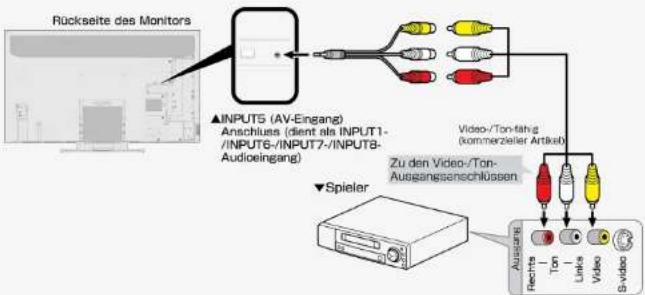
- Verbinden Sie jedes Video-/Audiokabel mit einem Anschluss, welcher die identische Farbe an seiner Spitze aufweist (das gelbe Kabel muss mit dem gelben Anschluss bzw. das weiße/rote Kabel mit dem weißen/roten Anschluss verbunden werden).
- Achten Sie darauf, das mitgelieferte Konversionskabel zu verwenden. Wenn Sie ein anderes als das mitgelieferte Konversionskabel verwenden, funktioniert der Monitor möglicherweise nicht ordnungsgemäß oder es können Störungen auftreten.
Inhaltsverzeichnis
- Teilenamen
- Grundlegende Bedienung
- Menü-Bedienung
- USB-Medien
- AQUOS-LINK und andere Geräte
- Bedienung des Monitors unter Verwendung eines PC (IP-Steuerung)
- Fehlerbehebung
- Spezifikationen, usw.
8 Sprachen eine OSD-Sprache auswählen.
Italiso 22
Ver. 1.00

AQUOS-LINK und andere Geräte
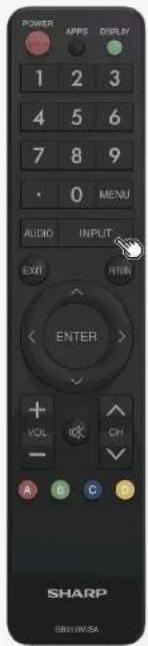
Rekorder, Abspielgerät, usw. verbinden
Umschalten auf den Bildschirm eines BD-Rekorders, usw.
Durch Umschalten auf den Bildschirm des HDMI-Ausgangs können Sie BD- oder DVD-Videos betrachten.
Der unterstrichene Schritt beschreibt den Betrieb eines externen Geräts, wie z.B. den eines BD-Rekorders.
- Schließen Sie einen BD-Rekorder an den Monitor an und drücken Sie den Netzschalter, um den BD-Rekorder einzuschalten
- Legen Sie ein Medium ein, das Sie wiedergeben möchten.
- Drücken Sie auf INPUT, um das Menü zum Ändern der Eingänge anzuzeigen.
- Führen Sie den Vorgang auf Seite 5-17 während der Anzeige des Menüs aus.
Inhaltsverzeichnis
- Teilenamen
- Grundlegende Bedienung
- Menü-Bedienung
- USB-Medien
- AQUOS-LINK und andere Geräte
- Bedienung des Monitors unter Verwendung eines PC (IP-Steuerung)
- Fehlerbehebung
- Spezifikationen, usw.
8 Sprachen eine OSD-Sprache auswählen.
English (UK) >>
Français >>
Deutsch >>
Italiano >>
Русский >>
Español >>
Polski >>
English (US) >>
Ver. 1.00

AQUOS-LINK und andere Geräte
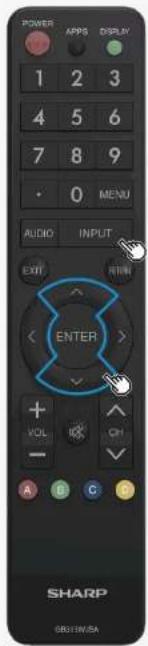
Rekorder, Abspielgerät, usw. verbinden
Umschalten auf den Bildschirm eines BD-Rekorders, usw.
Der unterstrichene Schritt beschreibt den Betrieb eines externen Geräts, wie z.B. den eines BD-Rekorders.
- Drücken Sie wiederholt auf INPUT, um den Namen des INPUTs zu wählen, mit dem das Gerät verbunden ist.
- Jenes kann auch mit der ▲▼-Taste ausgewählt werden.
(z.B.) Um ein Video auf dem Gerät zu betrachten, das mit INPUT 1 des Monitors verbunden ist, wählen Sie „Eingang1“ aus.
INPUT zur Auswahl
- „Eingang5“ kann nur ausgewählt werden, falls ein Videogerät an den Monitor angeschlossen wird.
- Abspielen eines Videos von einem BD-Rekorder
- Ein Video wird auf dem Monitor wiedergegeben.
- Bei einigen externen Geräten muss möglicherweise eine Einstellung für die Videoausgabe vorgenommen werden. Informationen für die Durchführung der Einstellung finden Sie in der Bedienungsanleitung des BD-Rekorders, der an den Monitor angeschlossen wird.
Inhaltsverzeichnis
- Teilenamen
- Grundlegende Bedienung
- Menü-Bedienung
- USB-Medien
- AQUOS-LINK und andere Geräte
- Bedienung des Monitors unter Verwendung eines PC (IP-Steuerung)
- Fehlerbehebung
- Spezifikationen, usw.
8 Sprachen eine OSD-Sprache auswählen.
English (UK) >>
Français >>
Deutsch >>
Italiso 22
Рудский >>
Español >>
Polski >>
English (US) >>
Ver. 1.00

AQUOS-LINK und andere Geräte
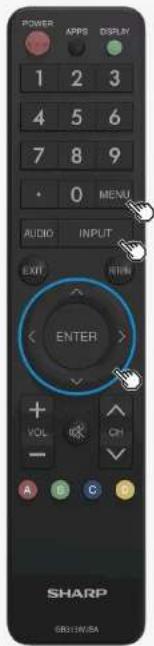
Rekorder, Abspielgerät, usw. verbinden
Umschalten auf den Bildschirm eines BD-Rekorders, usw.
Um den angezeigten Namen der INPUT-Quelle wie gewünscht zu ändern
- Die im INPUT-Menü angezeigten Gerätenamen usw. können in die Namen der an INPUT 1 bis 8 angeschlossenen Geräte geändert werden.
- Drücken Sie INPUT, gefolgt von ▲▼, um einen beliebigen umzubenennenden INPUT (Eingang 1 bis 8) auszuwählen,
und drücken Sie anschließend auf ENTER.
- Drücken Sie MENU, um das Menü anzuzeigen, gefolgt von ▲▼/◀▶, um „Setup“ zu wählen, und drücken Sie anschließend auf ENTER.
- Drücken Sie ▲▼/◀▶, um „(Optionen)“ – „Anschlusseinstellung“ auszuwählen.
- Drücken Sie ▲▼, um „INPUT-Kennung“ auszuwählen, und wählen Sie anschließend den Namen aus, der angezeigt werden soll.
- Sollten Sie einen gewünschten Gerätenamen eingeben wollen, wählen Sie „BEARBEITEN“ aus und bestimmen Sie den Namen. (Buchstaben eingeben > Seite 3-15)
- Grundlegende Bedienung
- Menü-Bedienung
- USB-Medien
- AQUOS-LINK und andere Geräte
- Bedienung des Monitors unter Verwendung eines PC (IP-Steuerung)
- Fehlerbehebung
- Spezifikationen, usw.
8 Sprachen eine OSD-Sprache auswählen.
English (UK) >>
Français >>
Deutsch >>
Italiano >>
Русский >>
Español >>
Polski >>
Ver. 1.00

AQUOS-LINK und andere Geräte
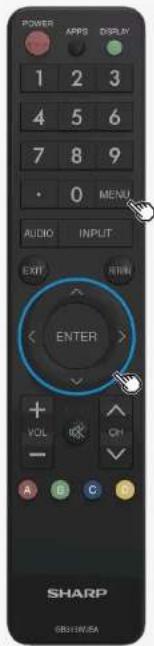
Rekorder, Abspielgerät, usw. verbinden
Umschalten auf den Bildschirm eines BD-Rekorders, usw.
Nichtverwendete Eingänge überspringen
- Nichtverwendete Eingänge (Eingang1 bis 4, Eingang6, Eingang7, Eingang8, USB-Medien)
- Drücken Sie MENU, um das Menü anzuzeigen, gefolgt von ▲▼/▼, um „Setup“ zu wählen, und drücken Sie anschließend auf ENTER
- Drücken Sie ▲▼/◀, um „Optionen“ - „Anschlusseinstellung“ auszuwählen
- Drücken Sie ▲▼, um „Input Skip“ auszuwählen, und drücken Sie anschließend auf ENTER
- Drücken Sie ▲▼, um einen zu überspringenden Eingang auszuwählen und stellen Sie den Eingang anschließend auf „Ja“
- Um das Überspringen der Eingabe abzubrechen, wählen Sie „Nein“.
Inhaltsverzeichnis
- Teilenamen
- Grundlegende Bedienung
- Menü-Bedienung
- USB-Medien
- AQUOS-LINK und andere Geräte
- Bedienung des Monitors unter Verwendung eines PC (IP-Steuerung)
- Fehlerbehebung
- Spezifikationen, usw.
8 Sprachen eine OSD-Sprache auswählen.
English (UK) >>
Français >>
Deutsch >>
Italiano >>
Русский >>
Español >>
Polski >>
Ver. 1.00

AQUOS-LINK und andere Geräte
Rekorder, Abspielgerät, usw. verbinden
Umschalten auf den Bildschirm eines BD-Rekorders, usw.
Beim Anschließen einer Videospielkonsole.
- Sie können eine Videospielkonsole an jedem Eingang anschließen und damit spielen. Sollten Sie ein Videospiel am Eingang spielen, können Sie im PC-Modus eine bessere Reaktionsfähigkeit spüren.
Inhaltsverzeichnis
- Teilenamen
- Grundlegende Bedienung
- Menü-Bedienung
- USB-Medien
- AQUOS-LINK und andere Geräte
- Bedienung des Monitors unter Verwendung eines PC (IP-Steuerung)
- Fehlerbehebung
- Spezifikationen, usw.
8 Sprachen eine OSD-Sprache auswählen.
English (UK) >>
Français >>
Deutsch >>
Italiano >>
Русский >>
Español >>
Polski >>
English (US) >>
Ver. 1.00

AQUOS-LINK und andere Geräte
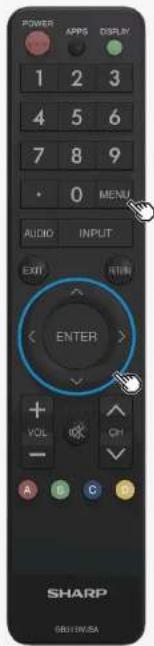
Rekorder, Abspielgerät oder Abspielgerät für Spiele verbinden
Umschalten auf den Bildschirm eines BD-Rekorders, einer Videospielkonsole, usw.
Beim Anschließen einer Videospielkonsole
Die Spielzeit wird alle halbe Stunde angezeigt (Einstellung der Spieldaueranzeige).
- Es ist eine Funktion, die Sie hinsichtlich der bereits verstrichenen Zeit informiert, um zu verhindern, dass Sie das Zeitgefühl für die Spieldauer verlieren.
- Drücken Sie auf MENU, um das Menü anzuzeigen, gefolgt von ▲▼◀▶ sowie ENTER.
Wählen Sie dann „Setup“ – „(Ecology)“ – „Game-Spielzeit“
aus, wo Sie die Einstellung vornehmen können.
(Es wird angezeigt, wann immer Eingang1 bis 6 ausgewählt wird.)
| Element | Beschreibung |
| Ein | Wird es auf den Spelmodus eingestellt und eine externe Engabe verwendet, wird jede halbe Stunde nach dem Start eines Spiels in der unteren linken Eoke des Bildschirms eine Mittelung erschienen. |
| Aus | Es erscheint nichts. |
Wichtig
- Um die verstrichene Zeit anzuzeigen, stellen Sie den „AV-Modus“ (Seite 3-8) des INPUTs, an den eine Videospielkonsole angeschlossen wurde, vor dem Starten eines Spiels auf „ANWENDER“, bevor Sie mit dem Spiel beginnen.
- Es wird nur während der Anzeige eines externen INPUTs aktiviert.
Inhaltsverzeichnis
- Teilenamen
- Grundlegende Bedienung
- Menü-Bedienung
- USB-Median
- AQUOS-LINK und andere Geräte
- Bedienung des Monitors unter Verwendung eines PC (IP-Steuerung)
- Fehlerbehebung
- Spezifikationen, usw.
8 Sprachen eine OSD-Sprache auswählen.
English (UK) >>
Français >>
Deutsch >>
It'sison 22
Нуточес >»
Eversiol >>
Folski >>
English (US) >>
Ver. 1.00

AQUOS-LINK und andere Geräte
Audio-Gerät verbinden
- Sie können ein Audiogerät an den Monitor anschließen und eine beeindruckende Klangqualität und Lautstärke genießen.
![graph TD A["Welcher Kabeltyp wird für einen Anschluss benötigt?"] --> B["Analoger Audioausgang"] B --> C["Analoger Audioausgang (kommerzieller Artikel)"] C --> D["Digitaler Audioausgang (optisch)"] D --> E["Digitalas AudioLabel (kommerzieller Artikel)"] E --> F["Vierkantstecker"] F --> G["Digitaler…](/content/2026/05/797589/images/f1f86a09a3f5e64b9c675052c75ff87975b1723005d1ea877d71b605d0da24e5.jpg)
HINWEIS
- Das mitgelieferte Konversionskabel kann in analogen Audio-Ausgabeanwendungen nicht verwendet werden. Sollte das mitgelieferte Konversionskabel verwendet werden, kann ein Audiokanal nicht korrekt ausgegeben werden.
Inhaltsverzeichnis
- Teilenamen
- Grundlegende Bedienung
- Menü-Bedienung
- USB-Medien
- AQUOS-LINK und andere Geräte
- Bedienung des Monitors unter Verwendung eines PC(IP-Steuerung)
- Fehlerbehebung
- Spezifikationen, usw.
8 Sprachen eine OSD-Sprache auswählen.
English (UK) >>
Français >>
Deutsch >>
Italiano >>
Русский >>
Español >>
Polski >>
English (US) >>
Ver. 1.00

AQUOS-LINK und andere Geräte
PC verbinden
Als PC-Monitor verwenden
- Bevor Sie einen PC an den Monitor anschließen, überprüfen Sie die Ausgabeauflösung des PCs. Falls der PC die folgenden Auflösungen nicht unterstützt, wird am PC-Bildschirm nichts angezeigt werden.
- Für die Verbindungsmethode > müssen Sie die Seiten 5-27 bis 5-29 betrachten.
Die von INPUT 1 bis 4 sowie INPUT 6 unterstützten Auflösungen des Monitors
| Auflösung (Pixel) | Horizontalfrequenz (kHz) | Vertikalfrequenz (Hz) | VESA -Standards | |
| VGA | 720 x 400 | 31,5 | 70 | |
| 640 x 480 | 31,5 | 60 | ○ | |
| 37,9 | 72 | ○ | ||
| 37,5 | 75 | ○ | ||
| SVGA | 820 x 800 | 35,1 | 56 | ○ |
| 37,9 | 60 | ○ | ||
| 48,1 | 72 | ○ | ||
| 45,9 | 75 | ○ | ||
| XGA | 1024 x 788 | 48,4 | 60 | ○ |
| 56,5 | 70 | ○ | ||
| 60,0 | 75 | ○ | ||
| Auflösung (Pixel) | Horizontalfrequenz (KHz) | Vertikalfrequenz (Hz) | VESA -Standards | |
| WXGA | 1280 x 800 | 49,7 | 60 | o |
| 1365 x 768 | 47,7 | 60 | o | |
| SXGA | 1260 x 1024 | 64,0 | 60 | o |
| SXGA+ | 1400 x 1050 | 65,3 | 60 | o |
| 480p | 720 x 480 | 31,5 | 60 | |
| 1080 | 1920 x 1080 | 33,8 | 60 | |
| 720p | 1280 x 720 | 45,0 | 60 | |
| 1080p | 1920 x 1080 | 67,5 | 60 | |
| 4K | 3840 x 2160 | 53,95 | 24 | |
| 87,5 | 30 | |||
| 135,0 | 60 | |||
"Kar während HEMI-RPU
1/24/2019 Sharp-Bedienungsanleitung
Inhaltsverzeichnis
- Teilenamen
- Grundlegende Bedienung
- Menü-Bedienung
- USB-Medien
- AQUOS-LINK und andere Geräte
- Bedienung des Monitors unter Verwendung eines PC (IP-Steuerung)
- Fehlerbehebung
- Spezifikationen, usw.
8 Sprachen eine OSD-Sprache auswählen.
English (UK) >>
Français >>
Ver. 1.00

AQUOS-LINK und andere Geräte
PC verbinden
Als PC-Monitor verwenden
HINWEIS
- Für bestimmte PC-Typen, die an den Monitor angeschlossen werden, wird der PC-Bildschirm möglicherweise nicht richtig oder vollständig angezeigt, und dies selbst dann nicht, falls das INPUTssignal vom Monitor unterstützt wird.
- Die Mitteilung „Außer Bereich“ wird angezeigt, falls ein nicht unterstütztes Signal anliegt. Wenden Sie sich in diesem Fall an die Bedienungsanleitung des angeschlossenen Gerätes und ändern Sie dort in ein unterstütztes Signal. • Die auswählbare Bildschirmgröße kann in Abhängigkeit vom INPUTssignal des PC variieren. Für Informationen zu den Bildschirmgrößen siehe Seite 5-25.
- Bei bestimmten INPUTssignalen können Bildschirmbuchstaben unter bestimmten Bedingungen verschwommen erscheinen.
Inhaltsverzeichnis
- Teilenamen
- Grundlegende Bedienung
- Menü-Bedienung
- USB-Medien
- AQUOS-LINK und andere Geräte
- Bedienung des Monitors unter Verwendung eines PC (IP-Steuerung)
- Fehlerbehebung
- Spezifikationen, usw.
B Wählen Sie eine OSD-Sprache aus.
English (UK) >>
Français >>
Deutsch >>
Italiano >>
Русский >>
Ver. 1.00

AQUOS-LINK und andere Geräte
PC verbinden
Als PC-Monitor verwenden
Die auswählbare Bildschirmgröße für den Monitor (Die auswählbare Bildschirmgröße kann in Abhängigkeit vom INPUT-Signal des PC variieren.)
| [AMU Verteilen] |
 |
| Ein Videobatic, das verikaalarger ist als 14.9 |
 |
 |
 |
 |
| 806+600, |
| 570+786 |
 |
| 12.1-12.1-12.1 |
| 16.9 Veobildlformst |
 |
| Normal | Zoom | Voll | Punkt f. Pkt. |
| Erscheint w/a in der Zeichnung gezählt, ohne das Selleverhältnis für das INPUTSignal zu sörter | Erscheint bis zum Bildsichtmand selbst sich vergütigt.Schneidet den oberen und unserer Rand des Viharblies ab. | Vollbildschirm erscheint | In INPUTSignalauflösung angezeigt. |
| — | — | Vollbildschirm erscheint | In INPUTSignalauflösung angezeigt. |
Inhaltsverzeichnis
- Teilenamen
- Grundlegende Bedienung
- Menü-Bedienung
- USB-Medien
- AQUOS-LINK und andere Geräte
- Bedienung des Monitors unter Verwendung eines PC (IP-Steuerung)
- Fehlerbehebung
- Spezifikationen, usw.
8 Sprachen eine OSD-Sprache auswählen.
English (UK) >>
Français >>
Deutsch >>
Italiso 22
Рудский >>
Español >>
Polsk >>
English (US) >>
Ver. 1.00

AQUOS-LINK und andere Geräte
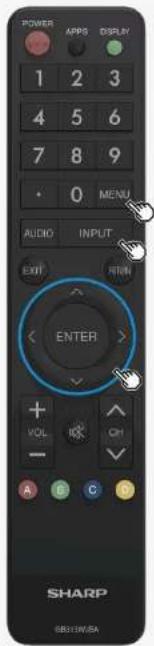
PC verbinden
Als PC-Monitor verwenden
Anzeige des PC-Bildschirms / Auswahl der Bildschirmgröße
- Schalten Sie den PC ein
- Drücken Sie auf INPUT, um das INPUTsänderungsmenü anzuzeigen, und nachdem Sie den INPUT ausgewählt haben, an den der PC mit der ▲▼-Taste angeschlossen wird, drücken Sie auf ENTER. Der PC-Bildschirm wird angezeigt.
- Drücken Sie auf MENU, um das Menü anzuzeigen, wählen Sie mittels ▲▼/◄► „Setup“ aus und drücken Sie auf ENTER.
- Drücken Sie ▲▼/◄►, um „(Optionen)* - Bildoptionen“ auszuwählen, und drücken Sie die EINGABETASTE.
- Wählen Sie den „Breitbildmodus“ aus und drücken Sie anschließend auf ENTER.
- Wählen Sie die gewünschte Bildschirmgröße aus dem Auswahlmenü für Bildschirmgrößen aus.
- Sollten Sie den Bildschirm anpassen müssen, beachten Sie die folgenden Hinweise.
Einstellen des PC-Bildschirms, der an Eingang 1 bis 4 angeschlossen ist.
Drücken Sie auf MENU, um das Menü anzuzeigen, drücken Sie ▲▼▶ und ENTER, um „Setup“ - „(Optionen)“ - „Bildschirmeffekt“ - „Bildlage (ÄV)“ auszuwählen, um die Einstellungen konfigurieren zu können. (Seite 3-41)
Inhaltsverzeichnis
- Teilenamen
- Grundlegende Bedienung
- Menü-Bedienung
- USB-Medien
- AQUOS-LINK und andere Geräte
- Bedienung des Monitors unter Verwendung eines PC (IP-Steuerung)
- Fehlerbehebung
- Spezifikationen, usw.
8 Sprachen eine OSD-Sprache auswählen.
English (UK) >>
Français >>
Deutsch >>
It'sison 22
Нуточес >»
Eversiol >>
Folski >>
Ver. 1.00

AQUOS-LINK und andere Geräte
PC verbinden
Falls der Monitor an einen PC mit DVI-Ausgangsanschluss angeschlossen wird (digitale Verbindung)
![graph LR A["Computer"] --> B["Audio-Ausgangsanschluss"] B --> C["DVI-Ausgangsanschluss"] C --> D["DVI-/HDMI-Umwandlungskabel (kommerzieller Artikel)"] D --> E["INPUT1-Anschluss"] E --> F["AV-Terminal-Umwandlungskabel (mitgelieferter Artikel)"] F --> G["INPUT5 (AV-Eingang) Terminal (das sich als INPU…](/content/2026/05/797589/images/8f14013e75a253ca32d7217ecba71a42a07328345210036f732bf0d1c442ad3b.jpg)
- Achten Sie darauf, das mitgelieferte Konversionskabel zu verwenden. Wenn Sie ein anderes als das mitgelieferte Konversionskabel verwenden, funktioniert der Monitor möglicherweise nicht ordnungsgemäß oder es können Störungen auftreten.
- Ein handelsübliches DVI-/HDMI-Konversionskabel sowie ein Audiokabel werden benötigt.
- Verwenden Sie ein Audiokabel, das mit dem PC-Anschluss kompatibel ist.
- Wird der HDMI-Anschluss des Monitors sowie der PC-DVI-Anschluss mit einem Konversionskabel verwendet, kann der PC-Bildschirm möglicherweise nicht richtig oder vollständig angezeigt werden.
- Die Meldung „Dieses INPUTssignal wird nicht unterstützt“ wird angezeigt, sobald ein nicht unterstütztes Signal eingegeben wird. Wenden Sie sich in diesem Fall an die Bedienungsanleitung des angeschlossenen PCs und ändern Sie dort in ein unterstütztes Signal.
- Nach Umschalten auf INPUT 1, wählen Sie „Setup“ - (Optionen)“ - Anschlusseinstellung“ - „Eingang1-Audioauswahl“ im Menü, und wählen anschließend „Analoger AudioINPUT“ aus.
Inhaltsverzeichnis
- Teilenamen
- Grundlegende Bedienung
- Menü-Bedienung
- USB-Medien
- AQUOS-LINK und andere Geräte
- Bedienung des Monitors unter Verwendung eines PC (IP-Steuerung)
- Fehlerbehebung
- Spezifikationen, usw.
B Sprachen eine OSD-Sprache auswählen.
English (UK) >>
Français >>
Deutsch >>
It'sison 22
Рудский >>
Español >>
Folski >>
English (US) >>
Ver. 1.00

AQUOS-LINK und andere Geräte
PC verbinden
Falls der Monitor an einen PC mit HDMI-Ausgangsanschluss angeschlossen wird (digitale Verbindung)
![graph TD A["Computer"] --> B["HDMI-Ausgangsan-schluss"] B --> C["Audio-Ausgangsan-schluss"] C --> D["Audiokabel (kommerzieller Artikel)"] D --> E["AV-Terminal-Umwendlungskabel (mitgelieferter Artikel)"] E --> F["INPUT1-Anschluss"] F --> G["OUTPUT 1 Anschluss"] G --> H["Schließen Sie ein Audiokabel a…](/content/2026/05/797589/images/8fc5c5fa40dadb0dd605dd0e6393f110bcbf84b6aea93db1d7b85d2d82d539ca.jpg)
- Achten Sie darauf, das mitgelieferte Konversionskabel zu verwenden. Wenn Sie ein anderes als das mitgelieferte Konversionskabel verwenden, funktioniert der Monitor möglicherweise nicht ordnungsgemäß oder ein Teil kann beschädigt werden.
- Ein im Handel erhältliches und zertifiziertes HDMI-Kabel wird benötigt.
- Nach Umschalten auf INPUT 1, wählen Sie „Setup“ - (Optionen)“ - Anschlusseinstellung“ - „Eingang1-Audioauswahl“ im Menü, und wählen anschließend „Analoger AudioINPUT“ aus.
Inhaltsverzeichnis
- Teilenamen
- Grundlegende Bedienung
- Menü-Bedienung
- USB-Median
- AQUOS-LINK und andere Geräte
- Bedienung des Monitors unter Verwendung eines PC(IP-Steuerung)
- Fehlerbehebung
- Spezifikationen, usw.
8 Sprachen eine OSD-Sprache auswählen.
English (UK) >>
Français >>
Deutsch >>
Italiso 22
Рудский >>
Español >>
Polski >>
English (US) >>
Ver. 1.00

AQUOS-LINK und andere Geräte
PC verbinden
Falls der Monitor an einen PC mit analogem RGB-Ausgangsanschluss angeschlossen wird (digitale Verbindung)
![graph TD A["Audio-Ausgangsanschluss"] --> B["Audiokabel (kommerzieller Artikel)"] B --> C["AV-Terminal-Umwandlungskabel (mitgelieferter Artikel)"] C --> D["AUDIO IN FOR INPUT1/6/7/8"] E["Analoger REG-Ausgangsanschluss"] --> F["D-Sub-Kabel (kommerzieller Artikel)"] F --> G["INPUT6-Anschluss"] G --> H…](/content/2026/05/797589/images/2b5cc97a256fdf18b3fec851e8d10b688e4ce89a32b4f6fae289e556a85e38b5.jpg)
- Achten Sie darauf, das mitgelieferte Konversionskabel zu verwenden. Wenn Sie ein anderes als das mitgelieferte Konversionskabel verwenden, funktioniert der Monitor möglicherweise nicht ordnungsgemäß oder ein Teil kann beschädigt werden.
- Ein handelsübliches D-Sub-Kabel sowie ein Audiokabel werden benötigt.
- Verwenden Sie ein Audiokabel, das mit dem PC-Anschluss kompatibel ist.
- Nach Umschalten auf INPUT 6, wählen Sie „Setup“ - (Optionen)“ - „Anschlusseinstellung“ - „Eingang6-Audioauswahl“ im Menü, und wählen anschließend „Analoger AudioINPUT“ aus.
Inhaltsverzeichnis
- Teilenamen
- Grundlegende Bedienung
- Menü-Bedienung
- USB-Medien
- AQUOS-LINK und andere Geräte
- Bedienung des Monitors unter Verwendung eines PC (IP-Steuerung)
- Fehlerbehebung
- Spezifikationen, usw.
B Sprachen eine OSD-Sprache auswählen.

Bedienung des Monitors unter Verwendung eines PC (IP-Steuerung)
Monitor und PC anschließen
• Der Monitor wird über ein handelsübliches LAN-Kabel angeschlossen.
Signalumwandlungsvorrichtung
(optisches Leitungsendgerät, usw.)
![graph TD A["LAN-Kabel (kommerzieller Artikel)"] --> B["Drahtloser LAN-Zugangspunkt (Breitband-Router)"] B --> C["Computer"] A --> D["LAN-Kabel (kommerzieller Artikel)"] D --> E["Data Link"] style A fill:#f9f,stroke:#333 style B fill:#ccf,stroke:#333 style C fill:#cfc,stroke:#333 style D fill:#fcc,st…](/content/2026/05/797589/images/9890a117c376a39c33d22c58e7dc7fb313552f93204365056df55420e637dd01.jpg)
Wie man kommuniziert
- Senden Sie einen Steuerbefehl vom PC. Der Monitor führt den übertragenen Befehl entsprechend aus und sendet eine Antwort an den PC zurück.
- Sie dürfen nicht mehr als einen Befehl gleichzeitig senden. Senden Sie den nächsten Befehl vom PC erst dann, nachdem dieser den erfolgreichen Rückgabewert erhalten hat (OK).
C1 C2 C3 C4 P1 P2 P3 P4
Falls nicht erfolgreich (im Falle eines Kommunikations- oder Befehlsfehlers)
0 K 心
Pazolabecode (031)
E R R q/l
10.4.2017
1/24/2019 Sharp-Bedienungsanleitung
Inhaltsverzeichnis
- Teilenamen
- Grundlegende Bedienung
- Menü-Bedienung
- USB-Median
- AQUOS-LINK und andere Geräte
- Bedienung des Monitors unter Verwendung eines PC (IP-Steuerung)
- Fehlerbehebung
- Spezifikationen, usw.
8 Sprachen eine OSD-Sprache auswählen.
English (UK) >>
Français >>
Deutsch >>
Italiano >>
Русский >>
Español >>
Polski >>
English (US) >>
Ver. 1.00

Bedienung des Monitors unter Verwendung eines PC (IP-Steuerung)
Monitor und PC anschließen
Befehl und Argument
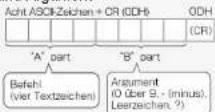
- Im Feld „B“-Teil müssen Zeichen linksbündig eingegeben und der Rest der Feldlänge mit Leerzeichen gefüllt werden. (Muss aus 4 Zeichen bestehen.) Falls es außerhalb des einstellbaren Bereichs liegt, wird „ERR“ zurückgegeben.
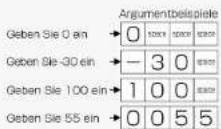
Jedes Argument, das in der Befehlsliste auf
Seite 6-4 bis 6-6 als „-“ angezeigt wird, kann eines der folgenden Zeichen annehmen: „0“ bis „9“, „-“ (minus), Leerzeichen oder „?“
- Bestimmte Befehle geben den aktuell eingestellten Wert immer dann zurück, falls „?“ ihren Argumenten zugeordnet wird.
Inhaltsverzeichnis
- Teilenamen
- Grundlegende Bedienung
- Menü-Bedienung
- USB-Medien
- AQUOS-LINK und andere Geräte
- Bedienung des Monitors unter Verwendung eines PC (IP-Steuerung)
- Fehlerbehebung
- Spezifikationen, usw.
8 Sprachen eine OSD-Sprache auswählen.
English (UK) >>
Français >>
Deutsch >>
Italiano >>
Русский >>
Español >>
Polski >>
English (US) >>
Ver. 1.00

Bedienung des Monitors unter Verwendung eines PC (IP-Steuerung)
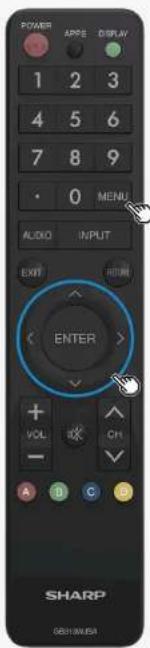
Einstellungen für eine Bedienung des Monitors
Wie man kommuniziert
- Dies wird erforderlich, um den Monitor über ein mobiles Gerät oder einen PC fernzusteuern.
- Mit einem Anschlussemulator können Sie die Monitorbedienungen, wie z.B. Kanalwechsel, Lautstärkeregelung und Eingangsänderung, durchführen.
- Es empfiehlt sich, dass dies nur von Bedienern verwendet wird, welche über die notwendige Erfahrung im Umgang mit Computern verfügen. • Informationen über das Anschließen an den PC finden Sie auf Seite 6-1.
- Rufen Sie das Menü auf und wählen Sie „Setup“ - „Inbetriebnahme“ - „Netzwerk Einstellungen“
- Wählen Sie „IP-Steuerung-Setup“ aus
- Wählen Sie „IP-Steuerung-Setup“ aus
- Drücken Sie auf „Ändern“, um zu bestätigen
- Befolgen Sie die Bildschirmanweisungen, um den Bereitschaftsmodus einzurichten.
- Um den Monitor über ein mobiles Gerät oder einen PC während des Bereitschaftsmodus ein- oder auszuschalten, müssen Sie den Bereitschaftsmodus auf „Ja (Immer)" einstellen.
- Wählen Sie „Detaileinstellungen“ und drücken Sie „OK“.
- Befolgen Sie die Bildschirmanweisungen, um die „Anmeldung-Info“-Einstellungen zu konfigurieren.
- Die Konfiguration der Anmeldeinformationen (Anmeldung-ID und Passwort) kann verhindern, dass der Monitor von nicht autorisierten Geräten bedient wird.
- Befolgen Sie die Anweisungen auf dem Bildschirm, um die Einstellung „Steuerungsport“ zu konfigurieren.
- Dies wird für Anschlussemulatoren am PC benötigt.
- Es kann nicht jeder mögliche einstellbare Wert am Port (22) eingestellt werden.
- Wählen Sie „Beendet“ und drücken Sie „OK“.
Inhaltsverzeichnis
- Teilenamen
- Grundlegende Bedienung
- Menü-Bedienung
- USB-Medien
- AQUOS-LINK und andere Geräte
- Bedienung des Monitors unter Verwendung eines PC (IP-Steuerung)
- Fehlerbehebung
- Spezifikationen, usw.
8 Sprachen eine OSD-Sprache auswählen.
English (UK) >>
Français >>
Deutsch >>
Italiano >>
Русский >>
Español >>
Polski >>
English (US) >>
Ver. 1.00

Bedienung des Monitors unter Verwendung eines PC (IP-Steuerung)
Befehlsliste - Alle nicht in der folgenden Tabelle aufgeführten Befehle liegen außerhalb des Garantiebereichs.
| Funktion | A*-Part | B*-Part | Beschreibung des Betriebsabschnitts | Bemerkungen | |
| Ein-Ausschafter | POWR | 0 | Ausschalten | Übergang in Bereitschaftszustand | |
| PCWR | 1 | Einschalten | Aus dem Bereitschaftszustand zurück | ||
| INPUTsänderung | Umschalten | ITGD | 0 | (Umschalten) | |
| INPUT 1 bis 4 (HDMI) | IAVD | 1 bis 4 | (Nummer des INPUTsanschlusses) | Wechsel von INPUT 1 zu INPUT 4 | |
| INPUT 5 (Video) | IAVD | 5 | Wechsel zu INPUT 5 | ||
| INPUT 6 (analog RCS) | IAVD | 6 | Wechsel zu INPUT 6 | ||
| INPUT 7 (BK: HDMI×4) | IAVD | 7 | Wechsel zu INPUT 7 | ||
| INPUT 8 | IAVD | 8 | Wechsel zu INPUT 8 | ||
| AV-Modus | AVMD | 0 | (Umschalten) | Zwischen aktuell ausgewählten Elementen umgeschalter | |
| 1 | STANDARD | ||||
| 2 | FILM | ||||
| 3 | ANWENDER | ||||
| 7 | PC | ||||
| 507 | FILM(HDR) | ||||
| 11 | FOTO | ||||
| 6 | DYNAMISCH | ||||
| 5 | DYNAMISCH(Konstant) | ||||
Inhaltsverzeichnis
| 1. | Teilenamen |
| 2. | Grundlegende Bedienung |
| 3. | Menü-Bedienung |
| 4. | USB-Medien |
| 5. | AQUOS-LINK und andere Geräte |
| 6. | Bedienung des Monitors unter Verwendung eines PC(IP-Steuening) |
| 7. | Fehlerbehebung |
| 8. | Spezifikationen, usw. |
8 Sprachen eine OSD-Sprache auswählen.
Bedienung des Monitors unter Verwendung eines PC (IP-Steuerung)
| Befehlsliste | |||||
| Funktion | „A“-Part | „B“-Part | Beschreibung des Betriebsabschnitts | Bemerkungen | |
| Bid | Hintergr.-Bel | VLMP | -16 bis 16 | Einrichtung der Hintergr.-Bel | |
| Kontrast | CONT | 0 bis 40 | Einrichtung des Kontrastes | ||
| Helligkeit | BI.VL | -30 bis 30 | Einrichtung des Helligkeit | ||
| Farbe | COLR | -30 bis 30 | Einrichtung der Farbgebung | ||
| Farbton | TINT | -30 bis 30 | Einrichtung des Farbtons | ||
| Schärle | SHRP | 0 bis 20 | Einrichtung der Schärle | ||
| Leuststärke | VOLM | 0 bis 100 | Leustärkerwert | ||
| Balance | SBAL | -30 bis 30 | Balance-Einrichtung der Leutspracherausgabe | ||
| Bidschirm | Horizontalposition | HPOS | * | Verschiebungswert | PC-INPUT (') |
| Verticalposition | VPOS | * | Verschiebungswert | PC-INPUT (') | |
| Taktfrequenz | CLCK | * | Verschiebungswert | PC-INPUT (') | |
| Taktphase | PHSE | * | Verschiebungswert | PC-INPUT (') | |
Inhaltsverzeichnis
| 1. | Teilenamen |
| 2. | Grundlegende Bedienung |
| 3. | Menü-Bedienung |
| 4. | USB-Medien |
| 5. | AQUOS-LINK und andere Geräte |
| 6. | Bedienung des Monitors unter Verwendung eines PC(IP-Steuening) |
| 7. | Fehlerbehebung |
| 8. | Spezifikationen, usw. |
8 Sprachen eine OSD-Sprache auswählen.
Bedienung des Monitors unter Verwendung eines PC (IP-Steuerung)
| Befehlsliste | ||||
| Funktion | A*-Part | B*-Part | Beschreibung des Betriebsabschnitts | Bemerkungen |
| Bidschmigröße | BREIT | 0 | (Umschalten) | Schalter zwischen aktuell ausgewählten Elementen um |
| 1 | Normal | |||
| 2 | Intelligentes Zoom | |||
| 3 | Breit 4:3 | |||
| 4 | Zoom | |||
| 5 | Vol | |||
| 6 | Vol 1 | |||
| 7 | Vol 2 | |||
| 8 | Underscan | |||
| 9 | Punkt für Punkt | |||
| 10 | Breit 16:9 | |||
| Stummi | STUMMSCHALTUNG | 0 | (Umschalten) | Schalter zwischen Stummi-Zuständen um |
| 1 | Stummi | |||
| 2 | Stummschaltung aufheben | |||
| Surround | ACSU | 0 | (Umschalten) | Schalter zwischen Stummi-Zuständen um |
| 1 | Ein | |||
| 2 | Aus | |||
| 3 | Auto | |||
Der Bereich variiert je nach INPUT, Signal oder Bildschirmgröße. HINWEIS - Für „-“ im Teil „B“ kann eine der folgenden Angaben eingegeben werden: „0“ bis „9“, „-“ (minus), Leerzeichen oder „7“. • Die auswählbare Bildschirmgröße variiert in Abhängigkeit vom INPUT-Signal.
Inhaltsverzeichnis
- Teilenamen
- Grundlegende Bedienung
- Menü-Bedienung
- USB-Median
- AQUOS-LINK und andere Geräte
- Bedienung des Monitors unter Verwendung eines PC (IP-Steuerung)
- Fehlerbehebung
- Spezifikationen, usw.
8 Sprachen eine OSD-Sprache auswählen.
English (UK) >>
Français >>
Deutsch >>
Italiano >>
Русский >>
Español >>
Polski >>
English (US) >>
Ver. 1.00

Fehlerbehebung
Wenn Sie ein Problem vermuten
- Falls Sie auf ein Problem stoßen, überprüfen Sie das Problem, bevor Sie sich nach einer Reparatur erkundigen.
Überprüfen Sie das Folgende: Die Stromversorgung kann nicht eingeschaltet werden. Stellen Sie sicher, dass der Netzstecker vollständig eingesteckt ist. (Siehe die mit dem Monitor mitgelieferte Bedienungsanleitung „Netzkabel anschließen“)
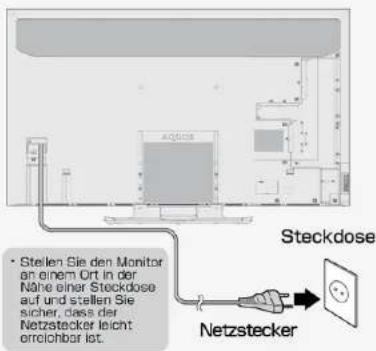
Inhaltsverzeichnis
- Teilenamen
- Grundlegende Bedienung
- Menü-Bedienung
- USB-Medien
- AQUOS-LINK und andere Geräte
- Bedienung des Monitors unter Verwendung eines PC (IP-Steuerung)
- Fehlerbehebung
- Spezifikationen, usw.
8 Sprachen eine OSD-Sprache auswählen.
Italiso 22
Ver. 1.00

Fehlerbehebung
Wenn Sie ein Problem vermuten
Überprüfen Sie das Folgende:
Die Stromversorgung kann nicht eingeschaltet werden (Fortsetzung)
Falls die Lampe nicht leuchtet, drücken Sie den Netzschalter am Monitor, um das Gerät einzuschalten.
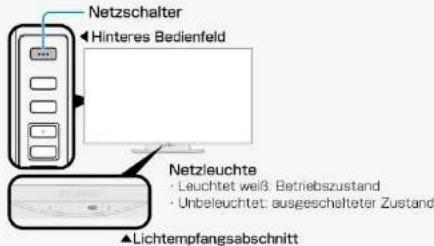
- Die NETZ-Lampe leuchtet auch, nachdem der Monitor durch Drücken der Netztaste ausgeschaltet wurde. Es kann mittels der Fernbedienung eingeschaltet werden.
- Um die NETZ-Lampe auszuschalten und zu verhindern, dass sie mit der Fernbedienung eingeschaltet wird, müssen Sie „Betriebstaste-Einstellung“ auf „Modus2“ ändern. (Seite 3.4)
Inhaltsverzeichnis
- Teilenamen
- Grundlegende Bedienung
- Menü-Bedienung
- USB-Medien
- AQUOS-LINK und andere Geräte
- Bedienung des Monitors unter Verwendung eines PC (IP-Steuerung)
- Fehlerbehebung
- Spezifikationen, usw.
8 Sprachen eine OSD-Sprache auswählen.
English (UK) >>
Français >>
Deutsch >>
Ver. 1.00

Fehlerbehebung
Wenn Sie ein Problem vermuten
Allgemein
| Für den Fall, dass | Wo geprüft werden muss | Referenzseite |
| Es erfolgt keine Video- und Tonausgabe vom Monitor | Wurde versehentlich der Netzstecker aus der Stacklose gezogen? | Die Bedienungsanleitung, welche dem Monitor beilegt „Netzklabel anschließen“ |
| Leuchtet die NETZ-Lampe grün? | 2-1 | |
| Wurde als INPUT eine geeignete Quelle ausgewählt, damit ein Video von einem externen Gerät auf dem Monitor abgespelt werden kann? | 5-16 bis 5-17 | |
| Wurde das Verbindungskabel verschenlich getrennt? | — | |
| Die Fernbedienung zeigt keine Funktion | Leuchtet die NETZ-Lampe grün? | 2-3 |
| Wurde die Polarität (+,-) der Trockenbatterie verdreht? | Die Bedienungsanleitung, welche dem Monitor beilegt „Vorbereitung und Verwendung der Fernbedienungsenthäft“ | |
| Sind die Trockenbatteren der Fernbedienung entleiert? Je höher die Intensität der Benutzung ist, desto schneller können die Trockenbatterien entleiert werden. Wenn immer es Anzeichen für ein Entleieren einer Trockenbatteris gibt, z.B. wenn eine Reaktion des Monitors über die Fernbedienung aussteibt, ersetzen Sie die Trockenbatterie frühzeitig durch eine neue. | Die Bedienungsanleitung, welche dem Monitor beilegt „Vorbereitung und Verwendung der Fernbedienungsenthäft“ | |
| Richten Sie die Fernbedienung während Sie diese bedienen auf den Lichtemptfangsbereich des Monitors? | Die Bedienungsanleitung, welche dem Monitor beilegt „Vorbereitung und Verwendung der Fernbedienungsenthäft“ | |
| Die Bedierung der Fernbedierung wird Probleme machen, sollte eine der folgenden Bedingungen zufreffen:• Sich ein Hindemis zwischen der Fernbedienung und dem Lichtempfangsbereich der Fernbedienung am Monitor befindet.• Der Lichtempfangsbereich der Fernbedienung direktem Sonnenlicht oder intensiviertem Licht ausgesetzt wird.• Versuchen Sie, die Lichtquelle in eine andere Richtung zu drehen.• Sich eine Lichtquelle in der Nähe des Monitors befindet, wie z.B. eine fluoreszierende Lichtquelle.• Ist ein Batteriepol oxidiert (dunkel)?• Die Raumtemperatur extrem niedrig ist. | — |
1/24/2019 Sharp-Bedienungsanleitung
Inhaltsverzeichnis
- Teilenamen
- Grundlegende Bedienung
- Menü-Bedienung
- USB-Medien
- AQUOS-LINK und andere Geräte
- Bedienung des Monitors unter Verwendung eines PC (IP-Steuerung)
- Fehlerbehebung
- Spezifikationen, usw.
8 Sprachen eine OSD-Sprache auswählen.
English (UK) >>
Français >>
Deutsch >>
Italiano >>
Русский >>
Español >>
Polski >>
English (US) >>
Ver. 1.00

Fehlerbehebung
Wenn Sie ein Problem vermuten
Allgemein
| Für den Fall, dass | Wo geprüft werden muss | Referenzsiete | |
 Ein Video erscheint auf dem Monitor, es ist jedoch kein Ton zu hören Ein Video erscheint auf dem Monitor, es ist jedoch kein Ton zu hören | Liegt es vieleont daran. dass der Laufstärkeregler auf einen minimalen Regel eingestellt wurde? | 2-3 | |
| Wurde es versehentlich auf „Stamm“ gestellt? | — | ||
| Wurde ein Kopfhörer an den Kopfhöreranschluss angeschlossen? | 1-2 | ||
| Der Audioton kann sich in der Laufstärke je nach INPUTsquelle unterscheiden | Da der INPUTspegel abhängig vom angeschlossenen Gerät oder des wiedergegebenen Mediums möglicherweise variert, kann die Laufstärke für jeden INPUT eingestellt werden. Legen Sie die Laufstärkeregelung für jeden INPUT fest. | 2-3 | |
| Das Videobild von einem BD-Abspieigerai und einem externen Gerät wird auf dem Monitor nicht oder nicht mehr angezeigt | Wurde das externe Gerät versehentlich nicht angeschlossen? | — | |
| Wurde das externe Gerät eingeschaltet? | — | ||
| Haben Sie den richtigen INPUT ausgewähl. an den das externe Gerät angeschlossen wurde? | 5-18 bis 5-17 | ||
| Für INPUT 5 oder INPUT 6 können aufgrund der Bestimmungen des sog. Advanced Access Content System (AACS) BD-Videos (kommenzielle Blu-ray Software) von bestimmten externen Geräten, die mit dem INPUT verbunden sind, nicht auf dem Monitor wiedergegeben werden. | — | ||
| Aufgrund von Copyright-Einschränkungen können Videos von bestimmten Geräten nicht auf dem Monitor wiedergegeben werden, es sei denn, die Geräte sind direkt über HDMI-Kabel am Monitor angeschlossen. | — | ||
 | Man kann einen Ton aus dem Monitor hören, es erscheint jedoch kein Video | Wurde Audio versehentlich auf „Ein“ gestellt? | 3-32 |
| Wurde das Videosabel eingesteckt? | 5-16 | ||
 | Verblassst, unzureichende Farben | Wurden „Farbe“ und „Farbton“ für Videobilder richtig eingestellt? | 3-10 |
| Aufgrund der Blickwinkelgeschaften des LC-Panels können einige Videobilder bei Betrachtung aus einer angewinkelten Richtung klass erscheinen oder einen anderen Farbton aufweisen. Dies bedeutet keinen Fehler. | — | ||
Inhaltsverzeichnis
- Teilenamen
- Grundlegende Bedienung
- Menü-Bedienung
- USB-Medien
- AQUOS-LINK und andere Geräte
- Bedienung des Monitors unter Verwendung eines PC (IP-Steuerung)
- Fehlerbehebung
- Spezifikationen, usw.
8 Sprachen eine OSD-Sprache auswählen.
English (UK) >>
Français >>
Ver. 1.00

Fehlerbehebung
Wenn Sie ein Problem vermuten
Allgemein
| Für den Fall, dass | Wo geprüft werden muss | Referenzseits |
| Der Bildschirm ist abgedunkelt | Befindet sich ingendein Objekt vor dem Helligkeitsensor? | 1-1 |
| „Bild“ ändern. | 3-8 bis 3-17 | |
| „Hintergr.-Bel.“ anpassen. | 3-9 | |
| „AV-Modus“ prüfen. | 3-8 | |
| Unterbelichtung | Hintergr.-Bel.“ „Helligkeit“, oder „Weiterführend“ anpassen - „Gamma-Anpassung“. | 3-9 bis 3-15 |
| Der Bildschirm wird größer oder kleiner | Wurde die Auto-Wide-Funktion auf „Ein“ eingestellt? Erstellung auf „Aus“ ändern. | 3-42 |
| Der Bildschirm flackert oder hat eine schlechte Auflösung oder ein Rauschen | Stellen Sie „DNR“ für „Weiterführend“ auf „Auto“, „Hoch“, „Mittel“ oder „Tief“ ein. | 3-16 |
| Der Monitor wird am oberen Rand warm/heiß | Dies liegt daran, dass der Monitor so konstrukt wurde, dass die von den internen Schaltbreisen erwärmtte Luft auf natürliche Weise durch die Oberseite eustromen kann. Sollte der Monitor eine ungewichtlich hohe Temperatur entwickeln dann blinkt folgende Meldung „Temperatur“ oder „Monitortemperatur“ in der unteren rechten Ecke des Bildschirms, wodurch er automatisch ausgeschaltet wird. | — |
| Die Meldung „Temperatur“ oder „Monitortemperatur“ blinkt in der unteren rechten Ecke des Bildschirms. Im Anschluss zu dieser Meldung schaltet sich der Monitor automatisch aus. | Die Ursache liegt in einer Erhähung der Temperatur des Monitors. Beseitigen Sie die Ursache der Temperatureerhöhung. | — |
| Überprüfen Sie den Installationszustand oder den Standort des Monitors auf mögliche Ursachen für einen Temperatureanstieg. Installieren Sie den Monitor so, dass die Lüftungsöffnungen auf der Rückseite nicht blockiert werden. | — | |
| Beseitigen Sie häufig festweden Staub, der sich im Monitor oder in seinen Lü flungsöffnungen feststätzt. Falls möglich entfernen Sie den Staub von der Außensalte des Monitor. | — |
1/24/2019 Sharp-Bedienungsanleitung
Inhaltsverzeichnis
- Teilenamen
- Grundlegende Bedienung
- Menü-Bedienung
- USB-Medien
- AQUOS-LINK und andere Geräte
- Bedienung des Monitors unter Verwendung eines PC (IP-Steuerung)
- Fehlerbehebung
- Spezifikationen, usw.
B Sprachen eine OSD-Sprache auswählen.
English (UK) >>
Français >>
Deutsch >>
Italiano >>
Русский >>
Español >>
Polski >>
English (US) >>
Ver. 1.00

Fehlerbehebung
Wenn Sie ein Problem vermuten
Allgemein
| Für den Fall, dass | Wo geprüft werden muss | Referenzseite |
| Eine Bedierung der Tasten der Ferbedienung oder des Monitor ist nicht möglich | Dies kann auf externe oder störende Geräusche zurückzuführen sein. Stellen Sie die „Betriebstaste-Einstellung“ auf „Modusz“. schalten Sie das Monitor mit seiner netztaste aus, lassen Sie es etwa eine Minute ausgeschaltet, nachdem Sie den Netzstecker gezogen haben, und stecken Sie den Netzstecker wieder ein, um es erneut einzuschalten. | 3-4 |
| Wurde die RC-Steuersporre auf Ein gestellt? Es wurde im Einrichtungs-Menü versehentlich auf ein gestellt, wählen Sie „Ecology“ - „Kindersicherung“ aus, und stellen Sie es anschließend auf „Aus“. (Bei Verwendung der Tasten am Monitor > seine Seite 1-5.) | — | |
| Sie können das Vides auch auf eine Kindersicherung überprüfen. | — | |
| Es lässt sich manchmal ein Knall hören | Dieses Geräusch rährt vom Gehäuse her, das sich bei Temperaturänderungen leicht ausdehnl oder kontrahiert. Dies hat keinen Einfluss auf seine Leistung, usw. | — |
Inhaltsverzeichnis
- Teilenamen
- Grundlegende Bedienung
- Menü-Bedienung
- USB-Medien
- AQUOS-LINK und andere Geräte
- Bedienung des Monitors unter Verwendung eines PC (IP-Steuerung)
- Fehlerbehebung
- Spezifikationen, usw.
8 Sprachen eine OSD-Sprache auswählen.
English (UK) >>
Ver. 1.00

Fehlerbehebung
Wenn Sie ein Problem vermuten
Allgemein
| Für den Fall, dass | Wo geprüft werden muss | Referenzseite |
| Eine Eingebänderung erlaubt keine Auswahl | Wurde Eingabe überspringen auf „Nein“ festgelegt? | 5-13 |
| Das Gerät wird automatisch ausgeschaltet | Überprüfen Sie, ob sich der Monitor in einem Modus befindet, in dem er automatisch ausgeschaltet wird. Überprüfen Sie es in Verbindung mit einem Empfangsbericht. | — |
| Die NETZ-Lampe erfascht nicht, wenn Sie den Netzschalter am Monitor beteiligen | Falls die Betriebstaste-Einstellung auf „Modus“ eingestellt ist, schaltet sich das Gerät beim Drücken des Netzschalters am Monitor aus, wobei die NETZ-Leuchte jedoch weiterhin leuchtet. Die Lampe leuchtet rot (Bereitschaft) | 3-4 |
8K-INPUT
| Für den Fall, dass | Wa geprüft werden muss | Referenzseite |
| Nicht als 4320p angezeigt | Überprüfen Sie, ob vier HDMI-Kabel in A bis D von INPUT 7 eingesteckt sind.Überprüfen Sie die Auflösung des Ausgabegeräts. | 5-1 bis 5-3 |
| Es erscheint kein Video | Gibt es ingentweltsche Anschlüsse an HDMI 1 bis 4? | 5-1 bis 5-2 |
| Es ist kein Ton zu hären | Begeben Sie sich zu „Eingang7-Audioauswahl“, wo Sie den zu verwendenden AudolINPUT auswählen müssen. Das komplattite Format hierfür laufet ausschließlich Linear PCM. | 5-4 |
Sollte das Problem weiterhin fortbestehen, nachdem Sie die entsprechende Lösung ausprobiert haben, ziehen Sie den Netzstecker und wenden Sie sich an Ihren lokalen Händler.
Inhaltsverzeichnis
- Teilenamen
- Grundlegende Bedienung
- Menü-Bedienung
- USB-Medien
- AQUOS-LINK und andere Geräte
- Bedienung des Monitors unter Verwendung eines PC (IP-Steuerung)
- Fehlerbehebung
- Spezifikationen, usw.
8 Sprachen eine OSD-Sprache auswählen.
English (UK) >>
Français >>
Deutsch >>
Italiano >>
Русский >>
Español >>
Polski >>
English (US) >>
Ver. 1.00

Fehlerbehebung
Wenn Sie ein Problem vermuten
In Verbindung mit IP-Steuerung
| Für den Fall, dass | Wo geprüft werden muss | Referenzseite |
| Keine IP-Steuernung | Begeben Sie sich zum Einrichtungsmernd und anschließend zu (Inbetriebnahme) - „Netzwerk Einstellungen“ - JP-Steuernung-Setup“. Prüfen Sie, ob es auf „Ein eingestellt ist“. | 3-3 |
In Verbindung mit AQUOS LINK
| Für den Fall, dass | Wo gesprüft werden muss | Referenzseite |
| Der AQUOS LINK arbeitet nicht ordnungsgemäß | Markieren Sie „AQUOS-LINK-Gerät wählen“, und wählen Sie ein Gerät aus, das für die Aufnahme und AQUOS LINK verwendet wird. | S-11 |
| Der AQUOS LINK arbeitet mit INPUT 1 bis 4. Es arbeitet nicht mit INPUT 7 (8K) | S-1 |
1/24/2019 Sharp-Bedienungsanleitung
Inhaltsverzeichnis
- Teilenamen
- Grundlegende Bedienung
- Menü-Bedienung
- USB-Medien
- AQUOS-LINK und andere Geräte
- Bedienung des Monitors unter Verwendung eines PC (IP-Steuerung)
- Fehlerbehebung
- Spezifikationen, usw.
8 Sprachen eine OSD-Sprache auswählen.
English (UK) >>
Français >>
Deutsch >>
Italiano >>
Русский >>
Español >>
Polski >>
English (US) >>
Ver. 1.00

Fehlerbehebung
Wenn eine Fehlermeldung angezeigt wird
Mitteilung bezüglich USB-Medien
| Beispiel für eine Feherrmeldung auf dem Bildschirm | Lösung |
| Die benötig Steinversorgung des verbundenen USB-Geräte ist zu hoch. Schalten Sie das Monitor aus und verbinden Sie nur die benötigten USB-Geräte in. | Ein USB-Einschaftstrom ist aufgetreten. Dies kann passieren, fails mehrere USB-Geräte an das Monitor angeschlossen sind. |
| Schalten Sie den Monitor aus und trinnen Sie alle nicht benötigten USB-Geräte vom Monitor. | |
| Daten nicht anzegbar | Daten in einem anderen Format als JPEG, welches mit dem Monitor kompatibel ist oder beschädigte Daten, können nicht angezeigt werden. |
1/24/2019 Sharp-Bedienungsanleitung
Inhaltsverzeichnis
- Teilenamen
- Grundlegende Bedienung
- Menü-Bedienung
- USB-Medien
- AQUOS-LINK und andere Geräte
- Bedienung des Monitors unter Verwendung eines PC (IP-Steuerung)
- Fehlerbehebung
- Spezifikationen, usw.
8 Sprachen eine OSD-Sprache auswählen.
English (UK) >>
Français >>
Deutsch >>
Italiano >>
Version 1.00

Fehlerbehebung
Wenn eine Fehlermeldung angezeigt wird
Mitteilung bezüglich USB-Medien
| Beispiel für eine Feherrmeldung auf dem Bildschirm | Lösung |
| Keine Wiedergabe möglich. Diese Datei kann nicht abgespielt werden. | Außerhalb der Spezifikation befindliche Videodaten können nicht wiedergegeben werden. |
| Überprüften Sie, ob das Videodatenformat auf dem Monitor wiedergegeben werden kann. Über Daten im USB-Speicher, die auf dem Monitor wiedergegeben werden können" (siehe Seite 4.4) | |
| Keine Wiedergabe möglich. Audiodatel nicht abgespiebar. | Außerhalb der Spezifikation befindliche Musikdaten können nicht wiedergegeben werden. |
| Überprüften Sie, ob das Musikdatenformat auf dem Monitor wiedergegeben werden kann. Über Daten im USB-Speicher, die auf dem Monitor wiedergegeben werden können" (siehe Seite 4.4) |
01.24.2019 Sharp-Bedienungsanleitung
Inhaltsverzeichnis
- Teilenamen
- Grundlegende Bedienung
- Menü-Bedienung
- USB-Medien
- AQUOS-LINK und andere Geräte
- Bedienung des Monitors unter Verwendung eines PC (IP-Steuerung)
- Fehlerbehebung
- Spezifikationen, usw.
8 Sprachen eine OSD-Sprache auswählen.
English (UK) >>
Français >>
Deutsch >>
Italiano >>
Русский >>
Español >>
Polski >>
English (US) >>
Ver. 1.00

Fehlerbehebung
Was wäre wenn
Falls eine Bedienung des Monitors nicht möglich ist
- Sollte der Monitor einem starken externen Rauschen ausgesetzt sein (sehr große Mengen statischer Elektrizität, Fehler in der Quellenspannung, welcher durch Blitzeinschlag verursacht ist, usw.) oder falls Sie den Monitor nicht ordnungsgemäß bedienen, kann dies z.B. zu einem Bedienungs- oder Steuerungsfehler des Monitors führen.
- In einem solchen Fall müssen Sie den Netzschalter am Monitor drücken, um das Gerät vorübergehend auszuschalten, und ihn anschließend wieder einzuschalten, um eine zuvor fehlgeschlagene Bedienung zu wiederholen.
- Sollte sich der Monitor auch nach dem erneuten Einschalten nicht bedienen lassen, müssen Sie den Netzschalter am Monitor für mindestens fünf Sekunden gedrückt halten. Dies schaltet den Monitor aus. Warten Sie etwa eine Minute, bevor Sie den Netzschalter drücken, um den Monitor erneut einzuschalten, und wiederholen Sie anschließend den Vorgang erneut. Auch nach diesen Tastenfunktionen können Sie Elemente, wie z.B. Menü, einstellen.
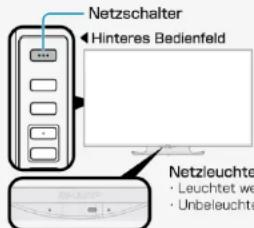
▲Lichtempfangsabschnitt
HINWEIS
- Da Daten sofort nach dem erneuten Einschalten in den Monitor geladen werden, dauert es einige Zeit, bevor der Bildschirm ein Bild zeigt.
Inhaltsverzeichnis
| 1. | Teilenamen |
| 2. | Grundlegende Bedienung |
| 3. | Menü-Bedienung |
| 4. | USB-Medien |
| 5. | AQUOS-LINK und andere Geräte |
| 6. | Bedienung des Monitors unter Verwendung eines PC(IP-Steuening) |
| 7. | Fehlerbehebung |
| 8. | Spezifikationen, usw. |
8 Sprachen eine OSD-Sprache auswählen.
Spezifikationen, usw.
| Spezifikationen | ||||
| Displaygröße | 80" Klasse (178.2 cm breit x 100.2 cm lang/204,4 cm diagonale Länge) | Laufsprecher | Volte Reichwelle x 2 Stück. Mittlerer Bereich x 2 Stück,Sutwoofer x 2 Stück | |
| LCD panel | Drive-System | TFT (Dünnschlichtransistor) Aktivmatrix-Drive-System | Jährlicher Stromverbrauch | Leistungsaufnahms im Ein-Zustand: 260 WJährlicher Stromverbrauch: 361 KWh/Jahr |
| Pixelzahlung | 7,680 (horizontal) x 4,320 (vertikal) Pixel | |||
| Verwendete Lichtquelle | LED | |||
| Maximale effektive Ausgangsleistung | 70 W (<10 W+10 W+10 W+10 W+15 W+15 W) | Betriebs temperatur | 0 °C bis 40 °C | |
| Leistungsaufnahme | 725 W (in Bereitschaft: 0,5 W) | Verwendete Stromversorgung | AC 220 bis 240 V 50 Hz | |
| Verbindungsanschluss | HDMI INPUTSanschluss (INPUT 1. HDR (PO/HLG)-kompatibel, INPUT 2: ARC-kompatibel) x 5. 6K video-kompatiker Anschluss (INPUT 7: HDR (PO/HLG)-kompatibel) x 1AV-INPUT (Gemeinsam mit Audioengang penuzti) Anschluss x 1, analoger Audio-Ausgangsanschluss x 1,digitalter Audio-Ausgangsanschluss (cpilisch) x 1, Kopfhöreranschluss x 1, USB-Anschluss x 2, LAN-Anschluss (10BASE-T/100BASE-TX) x 1, analoger RGB-Anschluss (PC-INPUT) x 1 | |||
| Außere Abmessungen W x D x H | Nur Display: 1810 x 115 x 1055 mm (71 17/64 x 4 17/32 x 41 35/64 Zoll)Mll Standfuß: 1810 x 440 x 1132 mm (71 17/64 x 17 21/64 x 44 37/64 Zoll) | |||
| Gewicht | Das Display allene: ca. 52,0 kg (114,7 lbs)Mll Standfuß: ca. 60,5 kg (133,4 lbs) | |||
Im Rahmen einer kontinuierlichen Verbesserungsrichtlinie behält sich SHARP das Recht vor, Design- und Spezifikationsänderungen für Produktverbesserungen ohne eine vorherige Ankündigung vorzunehmen. Die angegebenen Leistungsangaben sind Sollwerte für Produktionseinheiten. Es können bei diesen Werten Abweichungen für einzelne Geräte auftreten.
Inhaltsverzeichnis
| 1. | Teilenamen |
| 2. | Grundlegende Bedienung |
| 3. | Menü-Bedienung |
| 4. | USB-Madien |
| 5. | AQUOS-LINK und andere Geräte |
| 6. | Bedienung des Monitors unter Verwendung eines PC(IP-Steuening) |
| 7. | Fehlerbehebung |
| 8. | Spezifikationen, usw. |
8 Sprachen eine OSD-Sprache auswählen.
Spezifikationen, usw. PC-Unterstützte Signaltaktung
| Bilkschirmaufösung | Horizontal Frequenz (kHz) | Vertical Frequenz (Hz) | Digital (HDMI) | Analog (D-SUB) | |
| VESA | 840 x 480 | 31,5 | 60 | o | o |
| 37,9 | 72 | o | o | ||
| 37,5 | 75 | o | o | ||
| 800 x 800 | 35,1 | 56 | o | o | |
| 37,9 | 60 | o | o | ||
| 48,1 | 72 | o | o | ||
| 48,9 | 75 | o | o | ||
| 1024 x 768 | 48,4 | 60 | o | o | |
| 56,5 | 70 | o | o | ||
| 60,0 | 75 | o | o | ||
| 1260 x 800 | 49,7 | 60 | o | o | |
| 1366 x 768 | 47,7 | 60 | o | o | |
| 1290 x 1024 | 64,0 | 60 | o | o | |
| 1400 x 1050 | 65,3 | 60 | o | o | |
| 720 x 400 | 31,5 | 70 | o | o | |
| 720 x 480 | 31,5 | 60 | o | o | |
| 1920 x 1080 | 33,8 | 60 | o | — | |
| 1280 x 720 | 45,0 | 60 | o | o | |
| 1920 x 1080 | 67,5 | 60 | o | o | |
| 3840 x 2160 | 53,95 | 24 | o | — | |
| 56,3 | 25 | o | — | ||
| 67,5 | 30 | o | — | ||
| 112,5 | 50 | o | — | ||
| 135,0 | 60 | o | — | ||
- Je nach angeschlossenem PC werden möglicherweise auch die oben erwähnten unterstützten Signale nicht korrekt übertragen oder angezeigt. • Für 8K-INPUT > siehe Seite 7-7.
Inhaltsverzeichnis
| 1. | Teilenamen |
| 2. | Grundlegende Bedienung |
| 3. | Menü-Bedienung |
| 4. | USB-Medien |
| 5. | AQUOS-LINK und andere Geräte |
| 6. | Bedienung des Monitors unter Verwendung eines PC(IP-Steuening) |
| 7. | Fehlerbehebung |
| 8. | Spezifikationen, usw. |
8 Sprachen eine OSD-Sprache auswählen.
Spezifikationen, usw.
AV-Unterstützte Signaltaktung
| Auflösung | Vertical Frequenz (Hz) | Digital (HDMI) | Analog (D-SUS) |
| 1920 x 1085p | 24 | o | — |
| 29.98 | o | — | |
| 30 | o | — | |
| 50 | o | — | |
| 59.94 | o | o | |
| 60 | o | o | |
| 1920 x 1085i | 59.94 | o | — |
| 50 | o | — | |
| 60 | o | — | |
| 1280 x 720p | 29.98 | o | — |
| 30 | o | — | |
| 50 | o | — | |
| 59.94 | o | o | |
| 60 | o | o | |
| 720 x 480p | 59.94 | o | o |
| 60 | o | o | |
| 720 (1440) x 480i | 59.94 | o | — |
| 60 | o | — | |
| 720 x 578p | 50 | o | — |
| 720 (1440) x 576i | 50 | o | — |
DDC (Plug & Play) • Der Monitor unterstützt den VESA-Display-Datenkanal (DDC)-Standard. • DDC ist ein Signalstandard für Plug and Play zwischen einem Bildschirm und einem PC • Informationen, wie z.B. Auflösung, usw., werden zwischen dem Bildschirm und dem PC übertragen. - Diese Funktion wird aktiviert, wann immer es sich um einen DDC-kompatiblen PC handelt und dieser so eingestellt wird, dass er einen Plug-and-Play-Monitor erkennt. - Je nach Kommunikationssystem, existieren verschiedene Arten für ein DDC. • Der Monitor ist DDC2B-konform
Inhaltsverzeichnis
- Teilenamen
- Grundlegende Bedienung
- Menü-Bedienung
- USB-Median
- AQUOS-LINK und andere Geräte
- Bedienung des Monitors unter Verwendung eines PC (IP-Steuerung)
- Fehlerbehebung
- Spezifikationen, usw.
B Sprachen eine OSD-Sprache auswählen.
English (UK) >>
Français >>
Deutsch >>
Italienisch >>
Russisch >>
Spanisch >>
Polnisch >>
English (US) >>
Ver. 1.00

Spezifikationen, usw.
Maßzeichnungen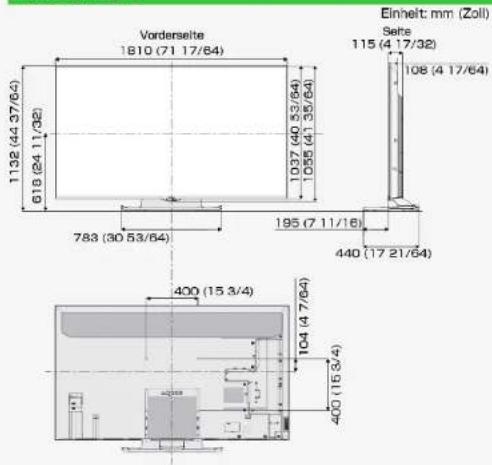
Sharp-Bedienungsanleitung 1/24/2019
Inhaltsverzeichnis
- Teilenamen
- Grundlegende Bedienung
- Menü-Bedienung
- USB-Medien
- AQUOS-LINK und andere Geräte
- Bedienung des Monitors unter Verwendung eines PCs (IP-Steuerung)
- Fehlerbehebung
- Spezifikationen usw.
Wählen Sie eine OSD-Sprache aus 8 Sprachen.
Englisch (UK) >>
Französisch >>
Deutsch >>
Italienisch >>
Version 1.00

Spezifikationen usw.
Anbringen des Monitors an der Wand
WANDHALTERUNG
EINHEIT
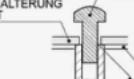
MONTAGE
LÖCHER
TIEFE DER BEFESTIGUNG
BEFESTIGUNGSLÖCHER
Die Schrauben finden Sie in der nachfolgenden Tabelle.
Einheit: mm
| Standardschrauben M8 (Verwenden Sie 1,25 Schrauben.) | |
| Länge (Tiefe der Befestigungslöcher) | 12 |
| Menge 4 Stück | |
ZUR BEACHTUNG
- Um diesen Monitor an einer Wand montieren zu können, entfernen Sie gegebenenfalls die Kabelblinder.
- Verwenden Sie keine Schrauben, die nicht den VESA-Schrauben-Spezifikationen entsprechen. - Verwenden Sie keine Schrauben, die länger als die Standardlänge sind. Schrauben, die zu lang sind, können den Monitor beschädigen.
- Achten Sie darauf, dass die Montagestruktur stabil ist. Wenn die Montagestruktur nicht stabil ist, kann der Monitor herunterfallen und zu Verletzungen führen. - Befestigen Sie die Schrauben nicht zu fest oder zu lose. Dies kann das Produkt beschädigen oder das Produkt herunterfallen und zu Verletzungen führen. SHARP haftet nicht für derartige Unfälle.
- SHARP haftet nicht für Produktschäden oder Verletzungen, wenn eine nicht VESA oder nicht spezifizierte Wandhalterung verwendet wird oder der Verbraucher die Produktinstallationsanweisungen nicht
beachtet.

Installieren Sie den Wandmontagebausatz nicht, wenn der Monitor eingeschaltet ist. Es besteht Verletzungsgefahr durch elektrischen Schlag.
Inhaltsverzeichnis
- Teilenamen
- Grundlegende Bedienung
- Menü-Bedienung
- USB-Medien
- AQUOS-LINK und andere Geräte
- Bedienung des Monitors unter Verwendung eines PC (IP-Steuerung)
- Fehlerbehebung
- Spezifikationen, usw.
8 Sprachen eine OSD-Sprache auswählen.
English (UK) >>
Français >>
Deutsch >>
Italiso >>
Русский >>
Español >>
Polski >>
English (US) >>
Ver. 1.00

Spezifikationen, usw.
Softwarelizenz
Informationen zur Open-Source-Softwarelizenz.
Software-Zusammenstellung
Die in diesem Produkt enthaltene Software besteht aus verschiedenen Softwarekomponenten, deren individuelle Urheberrechte sich im Besitz Dritter befinden.
Dieses Produkt nutzt auch frei vertriebene Software und Softwarekomponenten, deren Urheberrechte sich im Besitz Dritter befinden. Dazu gehören Softwarekomponenten, die Gegenstand einer GNU General Public License (im Folgenden GPL), einer GNU Lesser General Public License (im Folgenden LGPL) oder einer anderen Lizenzvereinbarung sind.
Quellcode erhalten
Einige Lizenzgeber für Open-Source-Software verlangen, dass der Distributor den Quellcode mit den ausführbaren Softwarekomponenten bereitstellt. GPL und LGPL enthalten ähnliche Anforderungen. Besuchen Sie die nachfolgende Website, um Informationen zum Abrufen des Quellcodes für die Open-Source-Software und zum Abrufen der Informationen zu GPL, LGPL und anderen Lizenzvereinbarungen zu erhalten.
http://www.sharp.co.jp/support/aquos/source/download/index.html
Wir sind leider nicht in der Lage, Fragen zum Quellcode der Open-Source-Software zu beantworten. Der für die Softwarekomponenten betreffende Quellcode, dessen Urheberrechte SHARP innehat, wird nicht verbreitet.
Inhaltsverzeichnis
- Teilenamen
- Grundlegende Bedienung
- Menü-Bedienung
- USB-Medien
- AQUOS-LINK und andere Geräte
- Bedienung des Monitors unter Verwendung eines PC (IP-Steuerung)
- Fehlerbehebung
- Spezifikationen, usw.
8 Sprachen eine OSD-Sprache auswählen.
English (UK) >>
Français >>
Deutsch >>
Italiano >>
Русский >>
Español >>
Polski >>
English (US) >>
Ver. 1.00

Spezifikationen, usw.
Softwarelizenz
Informationen über Lizenzen der für den Monitor verwendeten Software
HINWEIS
- Wählen Sie „Setup“ - „Software-Lizenz“ im MENÜ aus, um die Informationen zu den Lizenzen der für den Monitor verwendeten Software anzuzeigen.
LC-Font, LCFONT, LC-Font und das LC-Logo-Zeichen sind eingetragene Marken von SHARP Corporation.
In dieses Produkt ist LC-Font-Technologie eingebettet, die von SHARP Corporation für eine saubere und gut lesbare Zeichenanzeige auf LCD-Bildschirmen entwickelt wurde. Für die Anzeige einiger Bildschirmseiten werden jedoch andere Nicht-LCD-Schriften verwendet.
1/24/2019 Sharp-Bedienungsanleitung
Inhaltsverzeichnis
- Teilenamen
- Grundlegende Bedienung
- Menü-Bedienung
- USB-Medien
- AQUOS-LINK und andere Geräte
- Bedienung des Monitors unter Verwendung eines PC (IP-Steuerung)
- Fehlerbehebung
- Spezifikationen, usw.
8 Sprachen eine OSD-Sprache auswählen.
Ver. 1.00

Spezifikationen, usw.
Softwarelizenz
Marke, eingetragene Marke, usw.
• In Lizenz von Dolby Laboratories gefertigt. Dolby und das Doppel-D-Symbol sind Warenzeichen von Dolby Laboratories.
• Die Begriffe HDMI und HDMI High-Definition Multimedia Interface sowie das HDMI-Logo sind Marken oder eingetragene Marken von HDMI Licensing Administrator, Inc.

http://www.westland.com
- DIESES PRODUKT WIRD IM RAHMEN DER AVC-PATENT-PORTFOLIO-LIZENZ FÜR DIE PERSÖNLICHE VERWENDUNG DURCH EINEN VERBRAUCHER ODER FÜR ANDERE VERWENDUNGEN LIZENZIERT, WO KEINE VERGÜTUNG GEZAHLT WIRD, BEI DENEN ES UM (i) EIN KODIEREN VON VIDEOS NACH DEM AVC-STANDARD („AVC VIDEO“) UND/ODER (ii) DAS DEKODIEREN EINES AVC-VIDEOS GEHT, DAS VON EINEM VERBRAUCHER IN EIGENSTÄNDIGER HERSTELLUNG KODIERT WURDE UND/ODER VON EINEM VIDEOANBIETER BEREITSGESTELLT WURDE, DER DAFÜR LIZENZIERT WURDE, EIN AVC-VIDEO BEREITZUSTELLEN. ES DARF KEINE LIZENZ FÜR EINE ANDERE NUTZUNG IMPLIZIERT ODER GEWÄHRT WERDEN. ZUSÄTZLICHE INFORMATIONEN KÖNNEN SIE VON MPEG LA, L.L.C. ERHALTEN. SIEHE HTTP://WWW.MPEGLA.COM
- DIESES PRODUKT WIRD IM RAHMEN DER MPEG-4-VISUELLEN PATENT-PORTFOLIO-LIZENZ FÜR DIE PERSÖNLICHE UND NICHT KOMMERZIELLE VERWENDUNG DURCH EINEN VERBRAUCHER LIZENZIERT. BEI DENEN ES UM (i) EIN KODIEREN VON VIDEOS NACH DEM MPEG-4-VISUELLEN STANDARD („MPEG-4-VIDEO“) UND/ODER (ii) DAS DEKODIEREN EINES MPEG-4-VIDEOS GEHT, DAS VON EINEM VERBRAUCHER IN EIGENSTÄNDIGER, NICHTKOMMERZIELLER HERSTELLUNG KODIERT WURDE UND/ODER VON EINEM VIDEOANBIETER BEREITSGESTELLT WURDE, DER DAFÜR LIZENZIERT WURDE, EIN MPEG-4-VIDEO BEREITZUSTELLEN. ES DARF KEINE LIZENZ FÜR EINE ANDERE NUTZUNG IMPLIZIERT ODER GEWÄHRT WERDEN. ZUSÄTZLICHE INFORMATIONEN EINSCHLIESSLICH SOLCHER, DIE SICH AUF WERBE-, INNERE UND KOMMERZIELLE VERWENDUNG UND LIZENZIERUNG BEZIEHEN, KÖNNEN VON MPEG LA, L.L.C., ANGEFORDERT WERDEN. SIEHE HTTP://WWW.MPEGLA.COM
Audio-Technologie von Eilex
• Hergestellt unter der Lizenz von Eilex International, LLC. • Eilex PRISM ist ein Warenzeichen von Eilex International, LLC. • VIR Filter ist ein Warenzeichen von Eilex International, LLC. - Eilex PRISM™ gleicht die akustische Leistungsdichte-Frequenzgang aus und korrigiert Zeit- und Phasenausrichtungsfehler eines Lautsprechersystems. Lautsprecher mit Eilex PRISM verhalten sich wie nahezu perfekte elektroakustische Wandler und bieten einen originalgetreuen Klang mit höchster Musikalität und Verständlichkeit. - VIR Filter™ ist ein für Audiozwecke entwickelter Hochleistungsfilter.



- INHALTSVERZEICHNIS
- SHARP
- AQUOS
- TEILENAMEN
- MONITOR
- GRUNDLEGENDE BEDIENUNG
- ERSTINSTALLATION
- SPRACHE (SPRACHEINSTELLUNG)
- ERSTINSTALLATION (FORTFAHREN)
- VERWENDEN DES ZEITSCHALTERS
- HÖREN MIT KOPFHÖRERN
- WIE MAN DAS MENÜ BENUTZT
- MENÜ-BEDIENUNG
- WIE MAN DAS EINSTELLUNGSMENÜ BENUTZT
- LISTE DER EINSTELLUNGSMENÜ-ELEMENTE
- EINFACHES SETUP
- NETZWERK EINSTELLUNGEN
- MULTIMEDIA AUTO-ABSPIELEN
- INDIVIDUELLE EINSTELLUNG
- INDIVIDUELLE EINSTELLUNG (FORTFAHREN)
- USB-SPEICHEREINSTELLUNG
- RÜCKSETZEN
- AV-MODUS
- WEITERFÜHREND
- FARBEINST.-FARBTON
- FARBEINST.-SÄTTIGUNG
- WEITERFÜHREND (FORTSETZEN)
- FARBEINST.-WERT
- FARBSKALABEREICH
- AUFLÖSUNG
- HDR-SDR-SCHALTER
- DYNAMIKBEREICH ERWEITERTE EINSTELLUNG
- HINWEIS
- OPC-BEREICH
- LAUTST.-ABGLEICH
- RAUMKLANG
- SURROUND-MODUS AUSWÄHLEN
- TONMODUS
- BANDERWEITERUNG
- EINSTELLUNG FÜR WANDBEFESTIGUNG ANSEHEN
- SPRACHVERBESSERUNG
- ABSCHALTEN VERBUNDEN MIT UMGEBUNGSHELLIGKEIT
- NUR AUDIO
- AUTO STAND-BY
- AUTO SYSTEM AUS
- BETRIEBSZEIT
- BILDOPTIONEN (FORTSETZEN)
- EINSCHLAF-TIMER
- ANSCHLUSSEINSTELLUNG
- KOPFHÖRER
- ANSCHLUSSEINSTELLUNG (FORTFAHREN)
- EINGANG1 AUDIOAUSWAHL
- EINGANG6 AUDIOAUSWAHL
- AUSWAHL DES AUDIO-SOUNDS FÜR EINGANG
- BILDSCHIRMEFFEKT (FORTFAHREN)
- AUTOMATISCHE WEITE
- WIE MAN DAS ANWENDUNGSMENÜ BENUTZT
- BUCHSTABEN EINGEBEN (SOFTWARE-TASTATUR)
- ZEICHENTYP
- ZEICHEN, DIE EINGEGEBEN WERDEN KÖNNEN
- USB-MEDIEN
- VOR DER VERWENDUNG VON USB-MEDIEN
- FOTO GENIESSEN
- MUSIK GENIESSEN
- VIDEO GENIESSEN
- AQUOS-LINK UND ANDERE GERÄTE
- ANSCHLIESSEN EINES KOMPATIBLEN 8K-AUSGABEGERÄTS
- ANSCHLIESSEN EINES KOMPATIBLEN 4K-AUSGABEGERÄTS
- ANZEIGEN VON HDR-VIDEO (EINGANG1, EINGANG7, EINGANG8)
- VERWENDEN DES AQUOS-LINK
- REKORDER, ABSPIELGERÄT, USW. VERBINDEN
- REKORDER, ABSPIELGERÄT ODER ABSPIELGERÄT FÜR SPIELE VERBINDEN
- WICHTIG
- AUDIO-GERÄT VERBINDEN
- PC VERBINDEN
- BEDIENUNG DES MONITORS UNTER VERWENDUNG EINES PC (IP-STEUERUNG)
- MONITOR UND PC ANSCHLIESSEN
- WIE MAN KOMMUNIZIERT
- EINSTELLUNGEN FÜR EINE BEDIENUNG DES MONITORS
- FEHLERBEHEBUNG
- WENN SIE EIN PROBLEM VERMUTEN
- WAS WÄRE WENN
- SPEZIFIKATIONEN, USW
- SPEZIFIKATIONEN USW
- ANBRINGEN DES MONITORS AN DER WAND
- ZUR BEACHTUNG
- SOFTWARELIZENZ
Marke : SHARP
Modell : 8M-B80AX1E
Kategorie : Bildschirm