
AI Education Set - Nicht kategorisiert DJI - Kostenlose Bedienungsanleitung
Finden Sie kostenlos die Bedienungsanleitung des Geräts AI Education Set DJI als PDF.


| Produkttyp | KI-Bildungsset |
| Marke | DJI |
| Modell | AI Education Set |
| Abmessungen (ca.) | 30 × 20 × 10 cm |
| Gewicht (ca.) | 500 g |
| Stromversorgung | USB-C (5 V, 2 A) |
| Akku | Li-Po 3,7 V, 2000 mAh (integriert) |
| Empfohlenes Alter | Ab 12 Jahren |
| Programmierumgebung | Scratch, Python |
| Sensoren | Ultraschall, Infrarot, Beschleunigungssensor |
| Antrieb | 2 DC-Motoren mit Encoder |
| Konstruktion | Aluminiumrahmen, Kunststoffgehäuse |
| Lieferumfang | Roboterplattform, Sensormodul, USB-Kabel, Anleitung |
| Reinigung | Mit einem trockenen Tuch abwischen |
| Sicherheitshinweise | Nicht in Wasser tauchen; Aufsicht durch Erwachsene empfohlen |
| Ersatzteile | Nicht einzeln erhältlich |
| Reparatur | Nicht vom Benutzer reparierbar; wenden Sie sich an den Kundendienst |
| Garantie | 2 Jahre (je nach Land) |
| Besondere Merkmale | KI-gestützte Bilderkennung, Sprachsteuerung |
Häufig gestellte Fragen - AI Education Set DJI
Benutzerfragen zu AI Education Set DJI
0 Frage zu diesem Gerät. Beantworten Sie die, die Sie kennen, oder stellen Sie Ihre eigene.
Eine neue Frage zu diesem Gerät stellen
Laden Sie die Anleitung für Ihr Nicht kategorisiert kostenlos im PDF-Format! Finden Sie Ihr Handbuch AI Education Set - DJI und nehmen Sie Ihr elektronisches Gerät wieder in die Hand. Auf dieser Seite sind alle Dokumente veröffentlicht, die für die Verwendung Ihres Geräts notwendig sind. AI Education Set von der Marke DJI.
BEDIENUNGSANLEITUNG AI Education Set DJI
Schnelle Stichwortsuche
Verwende die Suchfunktion, um ein Stichwort zu suchen. Wenn du dieses Dokument mithilfe von Adobe Acrobat Reader geöffnet hast, kannst du mit der Tastenkombination Strg+F (unter Windows) bzw. Command+F (Mac) eine Suche starten.

Themensuche
Das Inhaltsverzeichnis bietet eine Liste mit den verfügbaren Themen. Klicke auf ein Thema, um diesen Abschnitt aufzurufen.

Dokument ausdrucken
Dieses Dokument kann in hoher Auflösung ausgedruckt werden.
Inhalt
Produktübersicht 2
KI-Schulungsplattform 2
Zugang zu den Software-Ressourcen des AI-Moduls erlangen 2
Einführung in die KI-Schulungsplattform 3
Meine Datensätze 4
Bauteilbezeichnungen und Pin-Belegungen 17
Objekt-Erkennungsmodus 18
Bilderfassungsmodus 20
Einstellungen 23
Statusanzeige 24
Firmware-Aktualisierung 24
Kommunikation und Protokolle 24
Technische Daten 25
Programmanwendungen 26
Verwendung mit RMEP 26
Verwendung mit RMTT 28
Verwendung mit Fernsteuerungen von Drittanbietern 28
Produktübersicht
Das AI Education Set (im Folgenden als „AI-Modul“ bezeichnet) wurde für den AI-Unterricht und für Anwendungen in Grundschule und Mittelstufe entwickelt und ist mit AI-Rechenchips ausgestattet, die eine universelle Verarbeitungsleistung für neuronale Netzwerke bereitstellen. Dazu hat es ein leistungsstarkes Kameramodul. In Verbindung mit der KI-Trainingsplattform von DJI ^M , dem Education Hub, können Benutzer Netzwerkmodelle für die Objekterkennung trainieren und sie für den Offline-Betrieb in diesem Education Kit einsetzen, um die Erkennungsergebnisse in Echtzeit auszugeben und maschinelle optische Erfassung auf dem Gerät und die Softwareanwendungen dafür zu realisieren. Das AI Education Set kann mit bestimmten Roboterplattformen verwendet werden, um eine Vielzahl von KI-Anwendungen in die Tat umzusetzen, wie z. B. grundlegendes autonomes Fahren, Gestenerkennung und -verfolgung sowie automatische Handhabungsroboter.
In fünf einfachen Schritten kann jeder ein KI-Projekt von Grund auf beginnen:
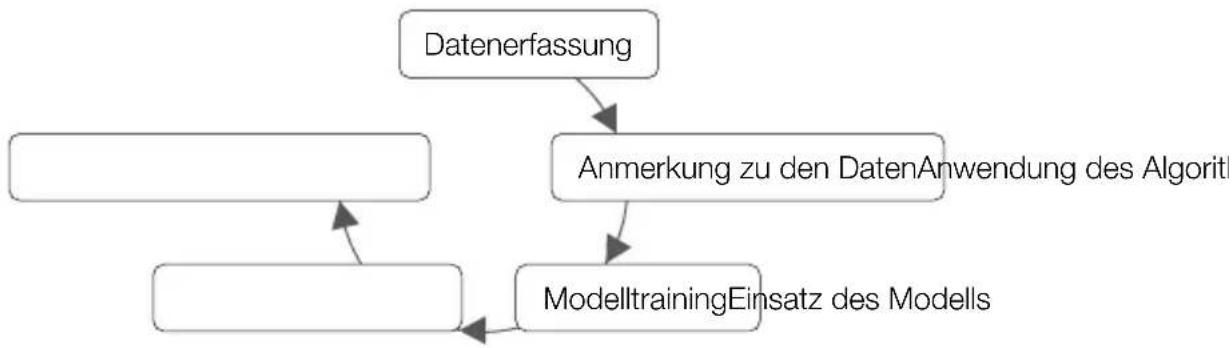
flowchart
graph TD
    A["Datenerfassung"] --> B["Anmerkung zu den DatenAnwendung des Algori"]
    B --> C["ModelltrainingEinsatz des Modells"]
    C --> D["..."]
Melde dich am DJI Education Hub an, um Zugang zu weiteren KI-bezogenen Schulungen zu erhalten. Begeben wir uns nun auf eine Deep Learning-Reise.
KI-Schulungsplattform
Melde dich beim DJI Education Hub unter https://edu.dji.com/ an, um die neueste Version des DJI Education Hub Client zu erhalten. Die KI-Schulungsplattform ist eine Unterplattform des DJI Education Hub, auf der Nutzer vier Schritte durchführen können: Datenerfassung und -upload, Datenkommentierung, Modellschulung und Modellbereitstellung.
Zugang zu den Software-Ressourcen des AI-Moduls erlangen
Die Anzahl der Kommentierungsaufgaben, Datensätze, Algorithmus-Trainingsaufgaben und Modelle, die Nutzer in der KI-Trainingsplattform erstellen können, hängt direkt von der Version des DJI Education Hub ab, die der Nutzer erworben hat. Einzelheiten findest du in der folgenden Tabelle.
| Version | Demo(nur zur Ansicht von Demos) | Advanced | Professionell | Professionell - KI-Mehrwert-Service-Kombination |
| Anzahl der Kommentierungsaufgaben, die erstellt werden können | / 3 5 15 | |||
| Anzahl der Datensätze, die freigegeben werden können | / 3 8 25 | |||
| Anzahl der Datensätze, die pro Training ausgewählt werden können | /358 | |||
| Anzahl der Algorithmus-Trainings, die erstellt werden können | /3515 | |||
| Anzahl der Algorithmus-Trainingsaufgaben, die gleichzeitig gestartet werden können | /123 | |||
| Anzahl der Modelle, die freigegeben werden können | /3825 | |||
| Anzahl der erstellbaren Algorithmusanwendungen | /3515 | |||
| Durchschnittliche Bearbeitungszeit für das Algorithmus-Training | /Lang Lang | Optimiert und schneller |
DJI bietet Anwendern mit weitergehenden Anforderungen an die KI-Trainingsplattform eine „Professional - Value-added AI Service Combo“ an. Aufbauend auf den ursprünglichen Editionen Advanced und Professional ermöglicht diese erweiterte Edition den Benutzern, die Anzahl der Aufgaben, die erstellt werden können, erheblich zu erweitern und mehr Algorithmus-Trainingsaufgaben gleichzeitig zu initiieren, wobei die durchschnittliche Zeit für den Abschluss des Algorithmus-Trainings verkürzt wird. Dadurch wird die Speicherkapazität der Plattform erhöht und gleichzeitig ihre Effizienz deutlich verbessert. Besucher und Testnutzer können sich Demos der KI-Schulungsplattform ansehen, dürfen aber keine Aufgaben erstellen.
Einzelheiten über den Zugriff auf die einzelnen Editionen des Education Hub findest du auf der Seite „Platform Edition Details“ im Help Center. Du kannst auf das Help Center zugreifen, indem du auf „ [Helip Center] “ in der unteren linken Ecke der Client-Seite des DJI Education Hub klickst. Die Editionen Advanced und Professional bieten einen Monat lang kostenlosen Zugang für jedes Konto. Einzelheiten zur Beantragung des kostenlosen Demo-Zugangs findest du auf der Seite „Instructions for Requesting Platform License Trial“ im Help Center.
Einführung in die KI-Schulungsplattform
Die KI-Schulungsplattform besteht aus drei Teilen: „Mein Datensatz“, „Mein Algorithmus-Training“ und „Meine Modellbibliothek“. Darüber hinaus können die Benutzer auf Leitfäden Anzeigen und Hilfe-Center klicken, um Anleitung und Unterstützung zu erhalten.
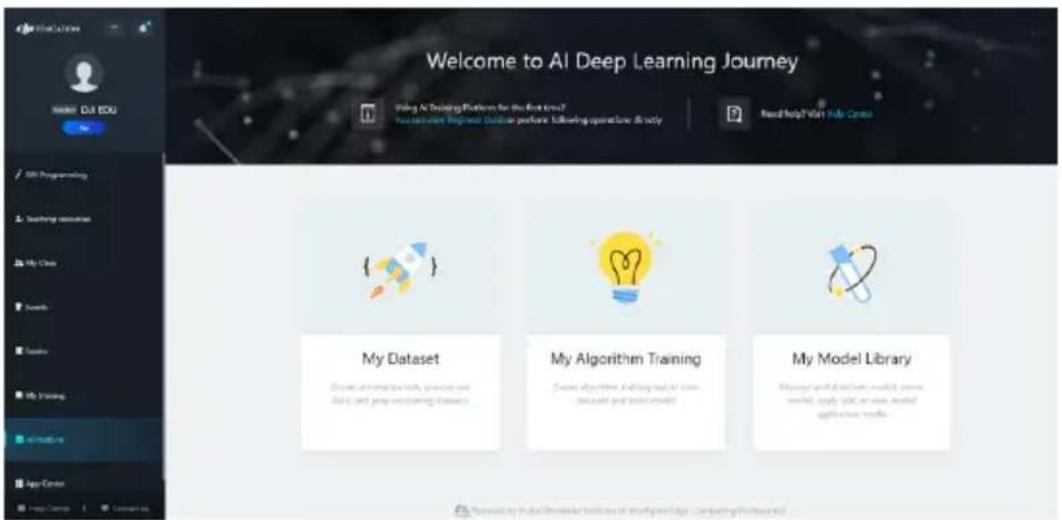
Meine Datensätze: Der Benutzer vervollständigt hier die Datenerfassung und -kommentierung, um Datensätze für das Algorithmus-Training zu bilden.
Mein Algorithmus-Training: Hier wird das Modelltraining abgeschlossen. Mit Hilfe einer integrierten Trainingsvorlage für neuronale Netze gibt der Benutzer den in den ersten beiden Schritten erstellten Datensatz ein. Durch das Training entsteht dann ein Modell der im identifizierbaren Datensatz enthaltenen Objekte. Nachdem das Training abgeschlossen ist, kann das Modell bewertet werden. Das Modell kann dann veröffentlicht werden, wenn es die Bewertung besteht, oder neu trainiert werden, wenn es diese nicht besteht.
Meine Modellbibliothek: Hier setzt der Benutzer das Modell ein. Der Benutzer kann das veröffentlichte Modell verwalten, es für den Offline-Betrieb an das AI-Modul weitergeben oder ein Video im .mp4-Format für die Modellanwendung hochladen und die Identifizierungsergebnisse des Modells online ansehen.
Leitlinien anzeigen: Die Nutzer sollen mit den Schritten der Nutzung der KI-Trainingsplattform und der Rolle der einzelnen Module vertraut gemacht werden.
Hilfe-Center: Nutzer mit dem gesamten Prozess der Nutzung der KI-Trainingsplattform vertraut zu machen und Hilfedokumente zur Verfügung zu stellen, wie das Al-Modul in Verbindung mit dem ROBOMASTER™ EP („RMEP“), RoboMaster TT („RMTT“) und Open-Source-Hardware von Drittanbietern verwendet werden kann, nachdem das KI-Modell weitergegeben wurde.
Meine Datensätze
Unter Meine Datensätze können Nutzer Kommentierungsaufgaben erstellen, Daten erfassen und hochladen, Datensätze kommentieren, Datensätze veröffentlichen und schließlich Datensätze bilden, die für das Algorithmentraining verwendet und in der Datensatzbibliothek gespeichert werden können.
Der Benutzer kann sich Demos von Kommentierungsaufgaben ansehen, die auf Daten aus der RoboMaster Challenge basieren.
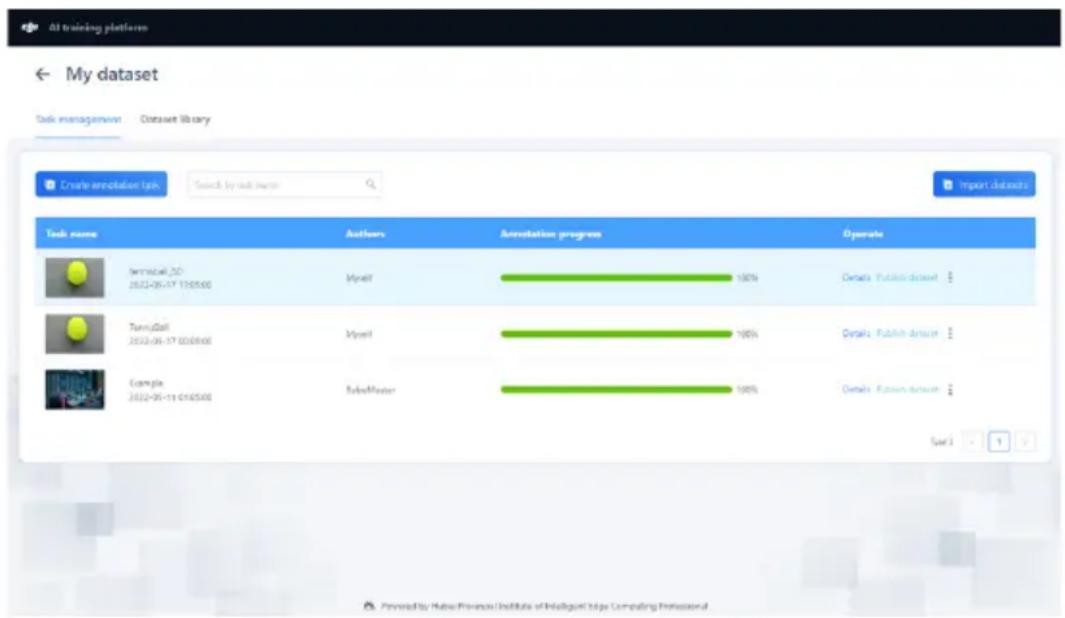
Aufgabe „Kommentar erstellen“
Klicke auf die Schaltfläche „Aufgabe Kommentar erstellen“, um mit dem Sammeln und Hochladen deiner eigenen Daten zu beginnen.
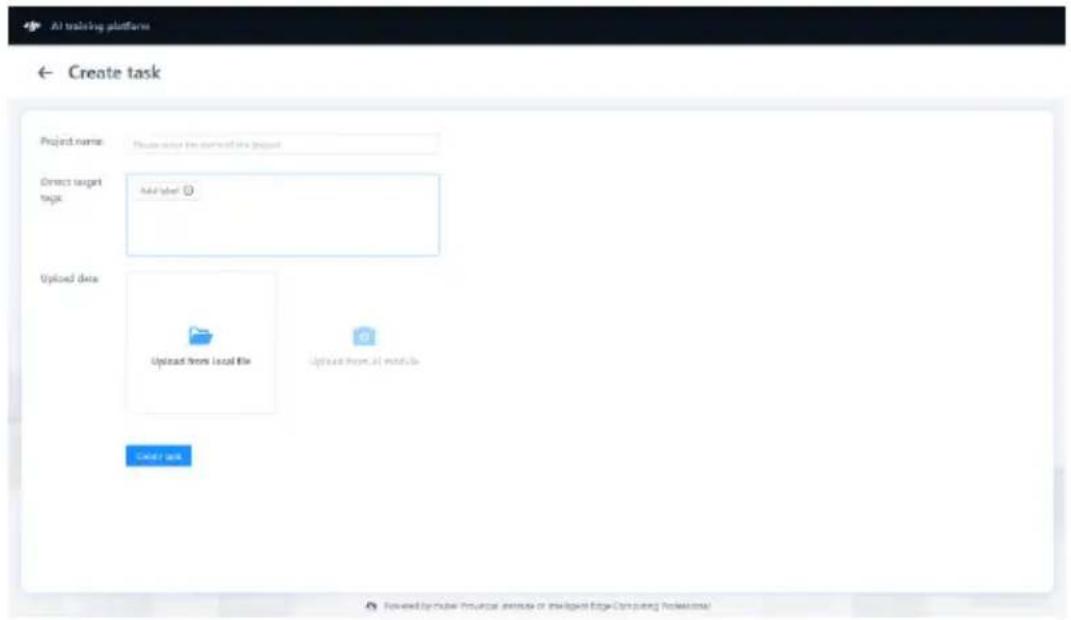
Gib zunächst den Aufgabennamen ein und ermittele die Objektbezeichnungen. Ein Label bezeichnet den Namen eines bestimmten Objekts. Es werden nur englische Namen unterstützt. Um zum Beispiel einen „Apfel“, eine „Banane“ oder eine „Apfelsine“ zu erkennen, gebe drei Labels wie folgt ein: „Apple“, „Banana“ und „Orange“.
Die KI-Trainingsplattform unterstützt das Hochladen von Daten über den Import lokaler Dateien oder das Hochladen von KI-Modulen. Der lokale Dateiimport ermöglicht den Import von Bildstapeln (50-3.000 Dateien) und einzelnen Videos (Größe des Video < 200 MB). Die Benutzer brauchen die Daten nur in den angegebenen Bereich zu ziehen und auf den Bereich zu klicken oder die Dateien über den Dateibrowser auszuwählen. Sobald die Dateien ausgewählt sind, klicke auf Aufgabe erstellen und warte, bis die Daten auf den Server hochgeladen wurden.
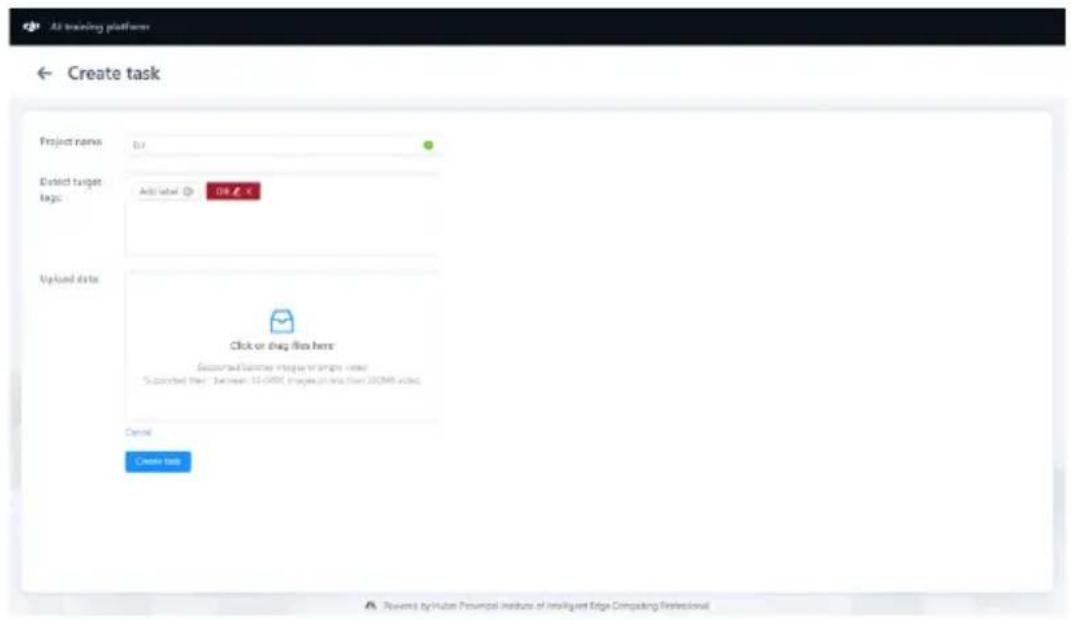
Klicke auf Al-Modul-Upload, um den direkten Aufnahme- und Upload-Modus des Al-Moduls aufzurufen. Informationen zum Hochladen von Daten mit dem Al-Modul findest du im Abschnitt „Bilderfassungsmodus“.
Kommentierungsplattform aufrufen
Nachdem du eine Kommentierungsaufgabe erstellt hast, klicke auf Details anzeigen und Kommentierungsplattform aufrufen, um die Rohdaten auf der Kommentierungsplattform zu markieren.
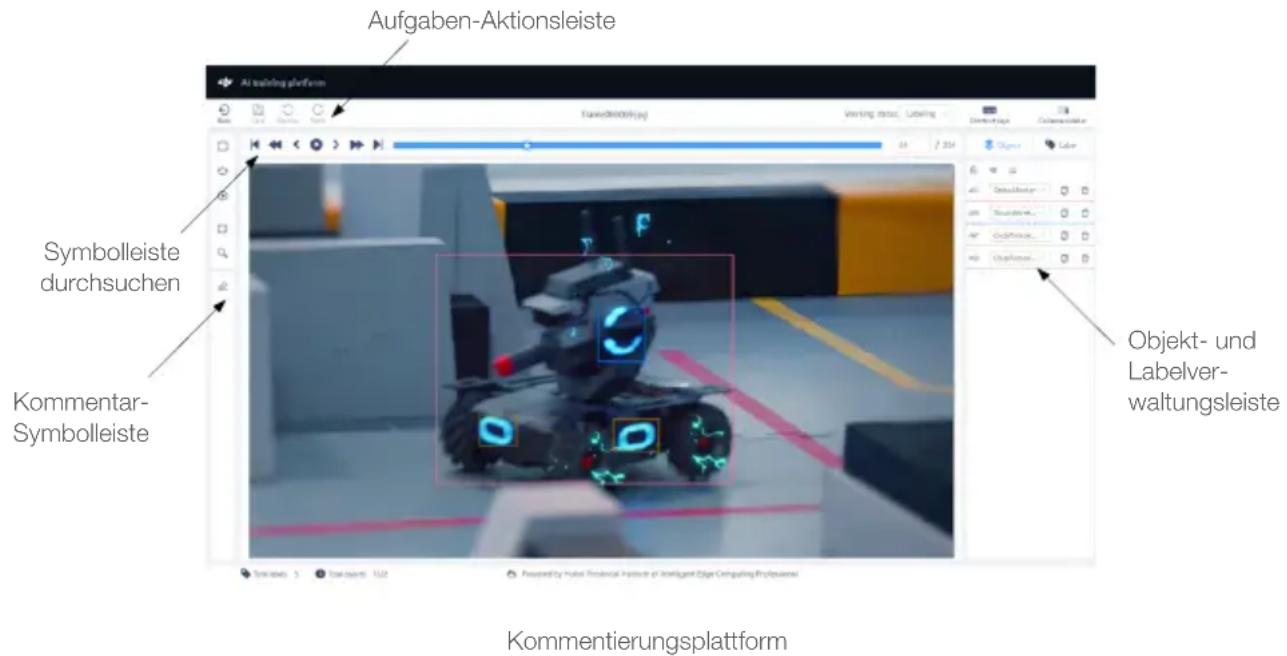
Die Kommentierungsplattform besteht aus vier Hauptteilen:
Die Kommentar-Symbolleiste enthält alle Werkzeuge, die für einen Kommentar erforderlich sind, z. B. Zeichnen, Verfolgen und Interpolieren, wobei die beiden letzteren als halbautomatische Kommentierungswerkzeuge dienen;
Mit der Symbolleiste Durchsuchen kannst du einen Datensatz mit Funktionen wie Abspielen, Vorwärts und Zurück durchsuchen;
In der Objekt- und Beschriftungsleiste können Benutzer eine Beschriftung für die beschrifteten Objekte festlegen und die beschrifteten Objekte in diesem Rahmen verwalten;
Die Aufgaben-Aktionsleiste ermöglicht es dir, eine Kommentierungsaufgabe rückgängig zu machen, wiederherzustellen oder zu speichern.
Klicke nach dem Aufrufen der Kommentierungsplattform in einem unkommentierten Bild auf die Schaltfläche „Zeichnung starten ☐“ (Tastenkürzel [a]). Wie in der obigen Abbildung möchten wir die Gimbal-Panzerung von RMEP mit Anmerkungen versehen. Bewege also den Cursor in die obere linke Ecke des Gimbals, klicke, bewege ihn in die untere rechte Ecke und klicke erneut, um ein vollständiges Kommentierungsfeld zu erstellen, das die Gimbal-Panzerung enthält. In der Zwischenzeit müssen wir uns vergewissern, dass es sich bei dem Label, das diesem Kommentierungsfeld entspricht, um die Gimbal-Panzerung (Round Armor Red) handelt. Wähle die richtige Beschriftung in der Beschriftungsleiste auf der rechten Seite, um die Beschriftung eines Objekts abzuschließen.
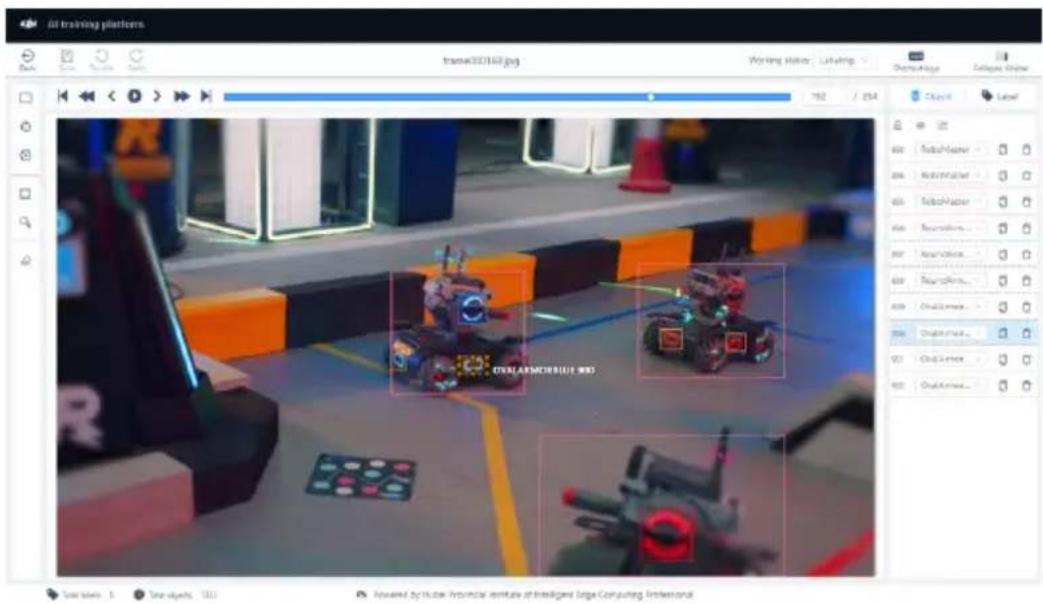
Einstellen einer Beschriftung nach dem Zeichnen eines Kommentierungsrahmens
Handelt es sich bei den vom Benutzer hochgeladenen Daten um ein fortlaufendes Video oder ein Bild mit mehreren Einzelbildern, kannst du, nachdem alle Objekte des ersten Einzelbildes beschriftet wurden, in der Kommentierungs-Symbolleiste auf die Schaltfläche „Verfolgen (Tastenkombination [w]) klicken, wodurch das Kommentierungsfeld dieses Einzelbildes mit Hilfe des Tracking-Algorithmus auf das Objekt des nächsten Einzelbildes projiziert wird. Dadurch wird die Effizienz der Beschriftung erheblich verbessert.
Mit der Funktion „Interpolieren“ kannst du mehrere aufeinanderfolgende Bilder auf einmal kommentieren. Klicke, wie in der Abbildung gezeigt, auf die Schaltfläche „Interpolieren ☑“, um das erste Bild auszuwählen, und springe dann zum 10. Bild (Anzahl der übersprungenen Bilder kann auf Grundlage der tatsächlichen Kommentierungsergebnisse bestimmt werden). Klicke auf die Schaltfläche „Zeichnen“ und die acht Bilder in der Mitte werden automatisch auf der Grundlage der Anmerkungen in den Bildern 1 und 10 interpoliert. Du kannst zurückgehen, um die Ergebnisse der automatischen Kommentierung einzusehen und anzupassen. Klicke nach Abschluss der Interpolation auf die Schaltfläche „Interpolation beenden“ ☐, um die Ergebnisse der automatischen Interpolation und ihre Anpassungen zu speichern. Wenn mehrere Labels zu interpolieren sind, muss jedes Label separat interpoliert werden.
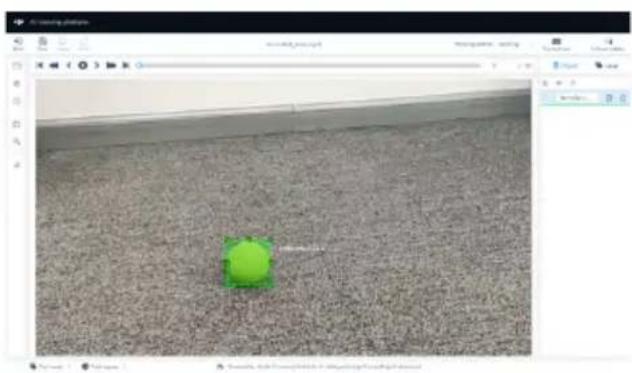
Wir empfehlen dir, während eines Kommentierungsvorgangs manuell zu klicken und die Änderungen sofort zu speichern, um einen unerwarteten Verlust der Kommentare zu vermeiden. Klicke nach dem Speichern auf die Schaltfläche „Zurück“, um zur Seite „Meine Datensätze“ zurückzukehren und den Fortschritt der Kommentierungsaufgabe zu sehen. Wenn der Datensatz nicht vollständig kommentiert ist, wird nur der kommentierte Teil beim Modelltraining verwendet.
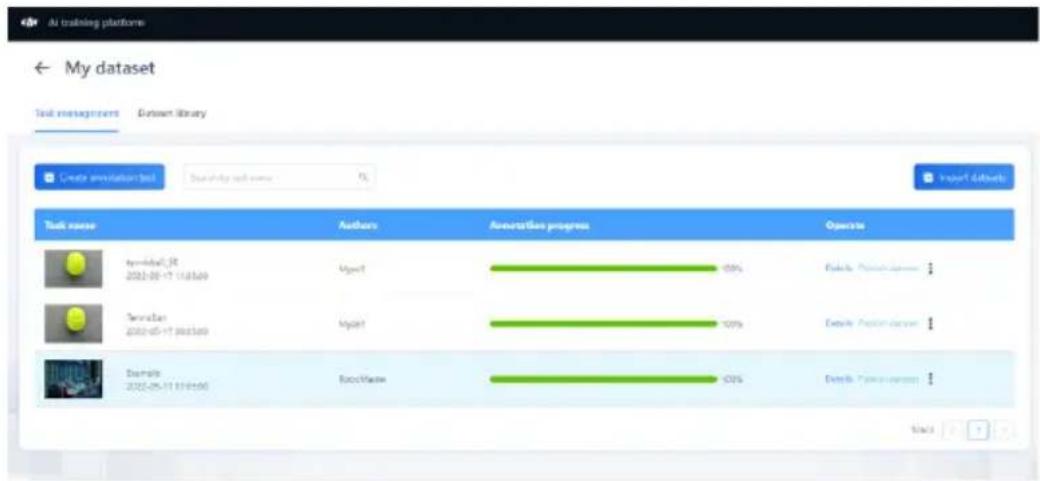
Freigabe und gemeinsame Nutzung von Datensätzen
Klicke auf die Schaltfläche „Datensatz freigeben“, um einen Datensatz in der Datensatzbibliothek zu veröffentlichen (es dauert länger, wenn der Datensatz größer ist oder mehrere Personen gleichzeitig Datensätze freigeben). Die Datensätze in der Datensatzbibliothek können direkt für das Algorithmustraining verwendet werden oder über private Konten mit Einzelpersonen oder über das Klassenkonto mit allen Mitgliedern einer Klasse geteilt werden.
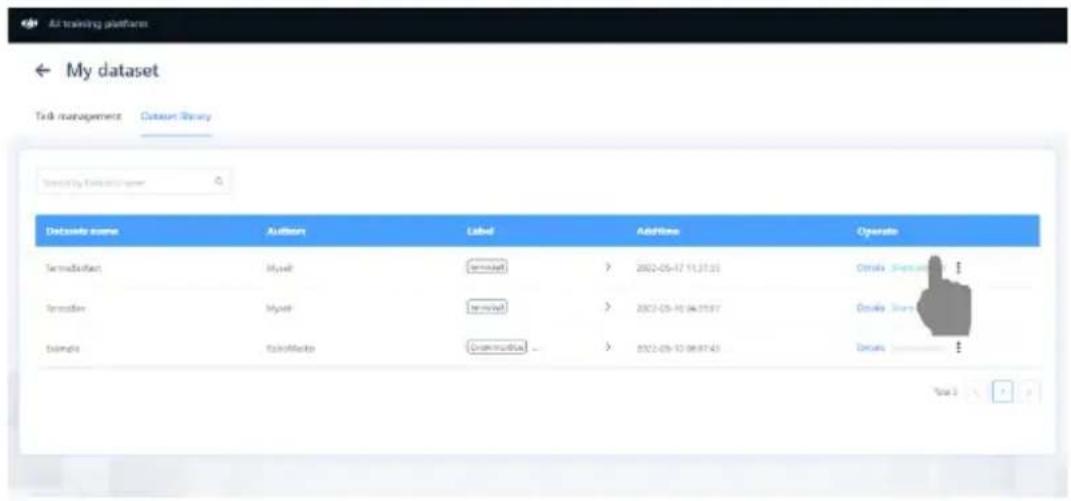
In „Mein Algorithmustraining“ können Nutzer KI-Modelle mit Deep-Learning-Algorithmen anhand von Daten aus der Datensatzbibliothek trainieren und die Modelle bewerten.
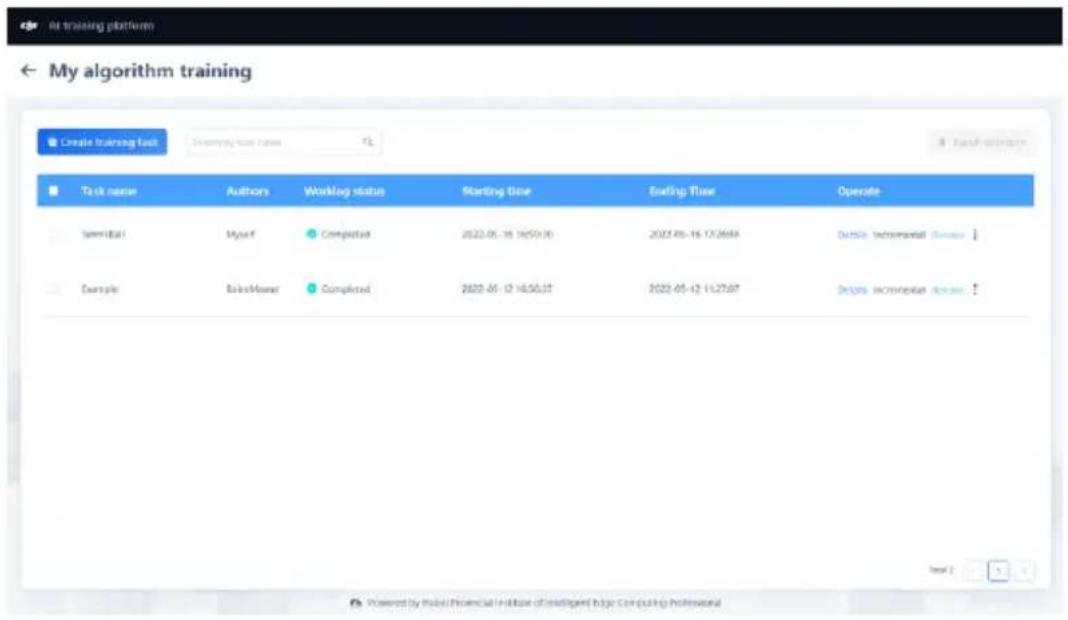
Die Seite „Mein Algorithmustraining“ zeigt Demos zum Algorithmustraining, die auf den Daten der RoboMaster Challenge basieren.
Erstellen einer Algorithmus-Trainingsaufgabe
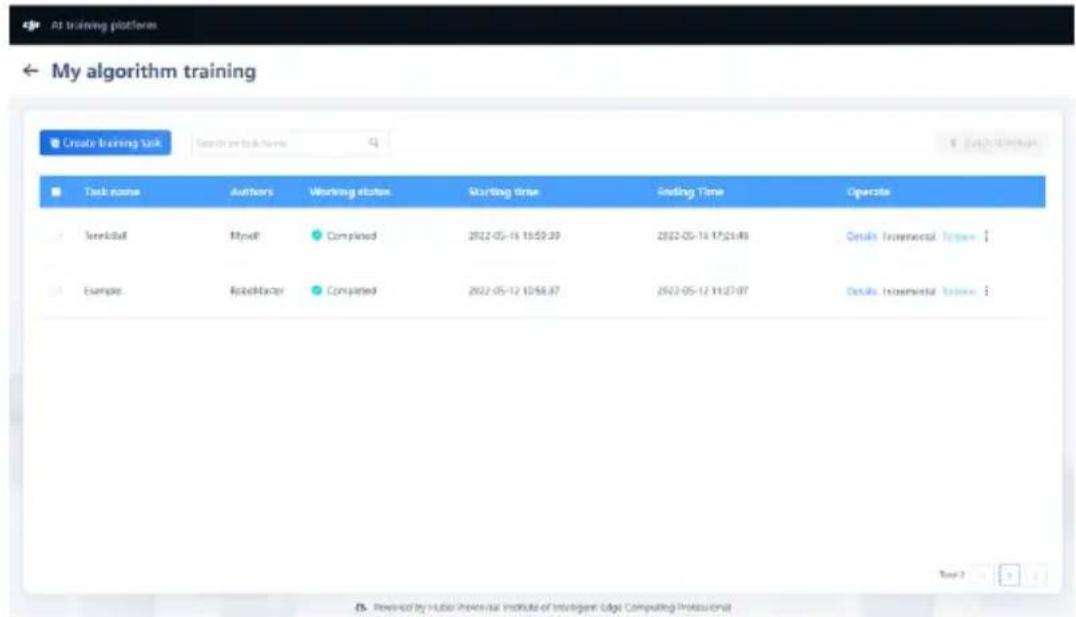
Klicke auf die Schaltfläche „Trainingsaufgabe erstellen“, um eine neue Algorithmus-Trainingsaufgabe zu erstellen.
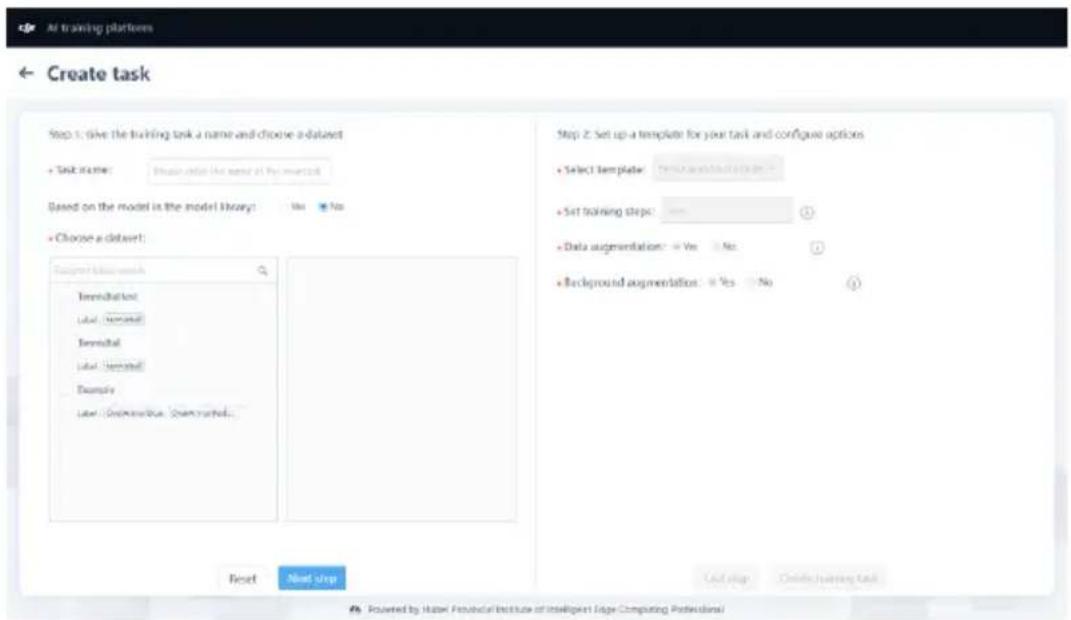
Erstellen einer neuen Algorithmus-Trainingsaufgabe
Gib den Namen der Trainingsaufgabe ein, wähle den kommentierten Datensatz aus, der für die Trainingsaufgabe benötigt wird (die Datensätze in der Datensatzbibliothek werden in einer Liste angezeigt), und klicke auf Weiter, um die Standard-Trainingsvorlage und die entsprechende Anzahl von Trainingsschritten auszuwählen.
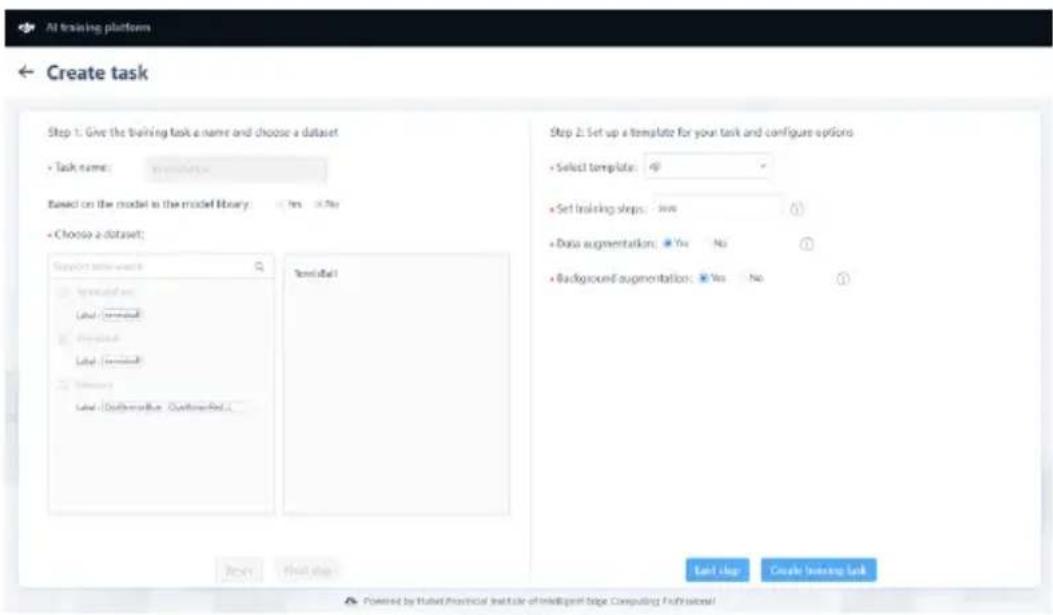
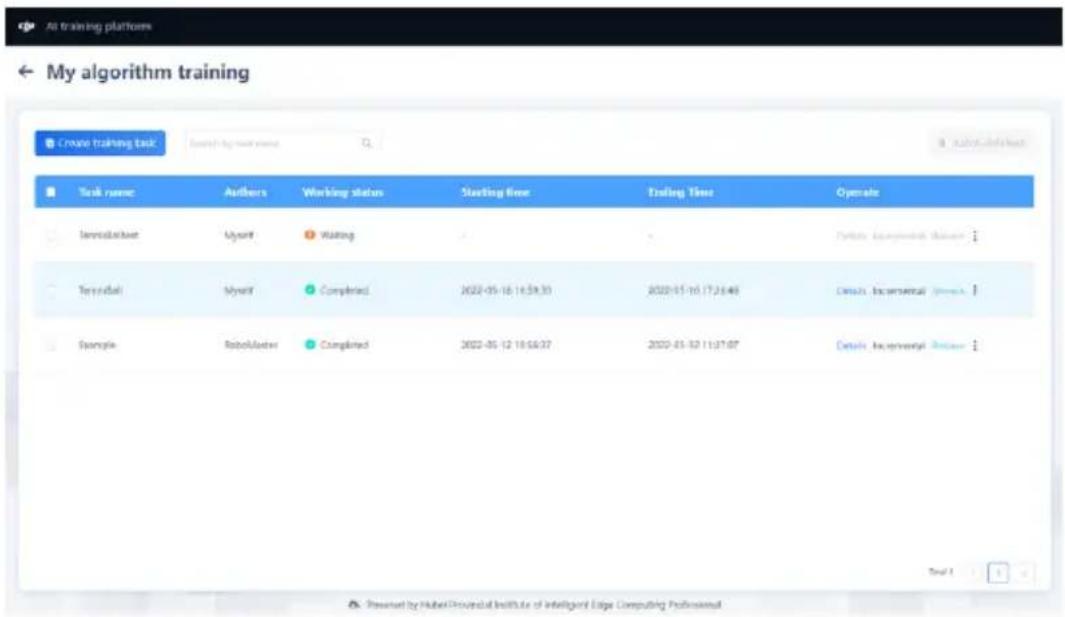
Lege fest, ob eine Daten- und Hintergrundanreicherung durchgeführt werden soll. Die Datenanreicherung erhöht die Menge der relevanten Daten im Datensatz, um die Gesamtleistung zu verbessern. Die Anreicherung des Hintergrunds verbessert die Fähigkeit des neuronalen Netzes, relevante Daten zu erkennen. Wenn die Einrichtung abgeschlossen ist, klicke auf Trainingsaufgabe erstellen, um die Algorithmus-Trainingsaufgabe zu erstellen. Die erstellte Trainingsaufgabe erscheint in der Aufgabenliste wie unten dargestellt. Die Wartezeit wird berechnet, nachdem die Backend-Auswertung abgeschlossen ist. Wenn keine anderen Aufgaben in der Warteschlange stehen, erhält die Aufgabe den Status „Training“, um mit dem Training zu beginnen.
Erstellen einer inkrementellen Trainingsaufgabe
Eine inkrementelle Trainingsaufgabe ist der Prozess des Hinzufügens von Datensätzen zum erneuten Training auf der Grundlage von vortrainierten Modellen, die aus früheren Trainingsaufgaben generiert wurden. Da bereits trainierte Modelle frühere Trainingsergebnisse enthalten, kann der Trainingsprozess erheblich verkürzt werden, wobei weniger Trainingsschritte ausreichen, um bessere Ergebnisse zu erzielen.
Eine inkrementelle Trainingsaufgabe kann auf zwei Arten erstellt werden:
- Wenn du eine neue Trainingsaufgabe erstellst, wähle Ja für die Option „Bist du sicher, dass du eine inkrementelle Trainingsaufgabe auf der Grundlage bestehender Modelle in der Modellbibliothek erstellen willst?“, und wähle aus der Dropdown-Liste ein von dir oder einem anderen Benutzer freigegebenes Modell aus.
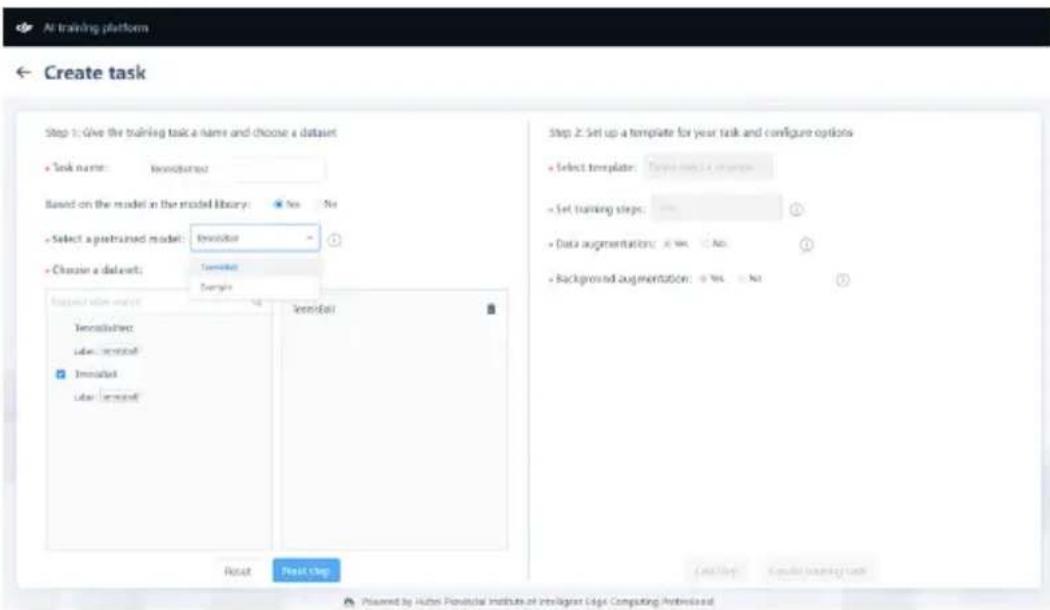
- Klicke auf der Seite „Mein Algorithmustraining“ auf „Inkrementelles Training basierend auf den von dir erstellten und abgeschlossenen Aufgaben“, um Datensätze für das weitere Training hinzuzufügen.
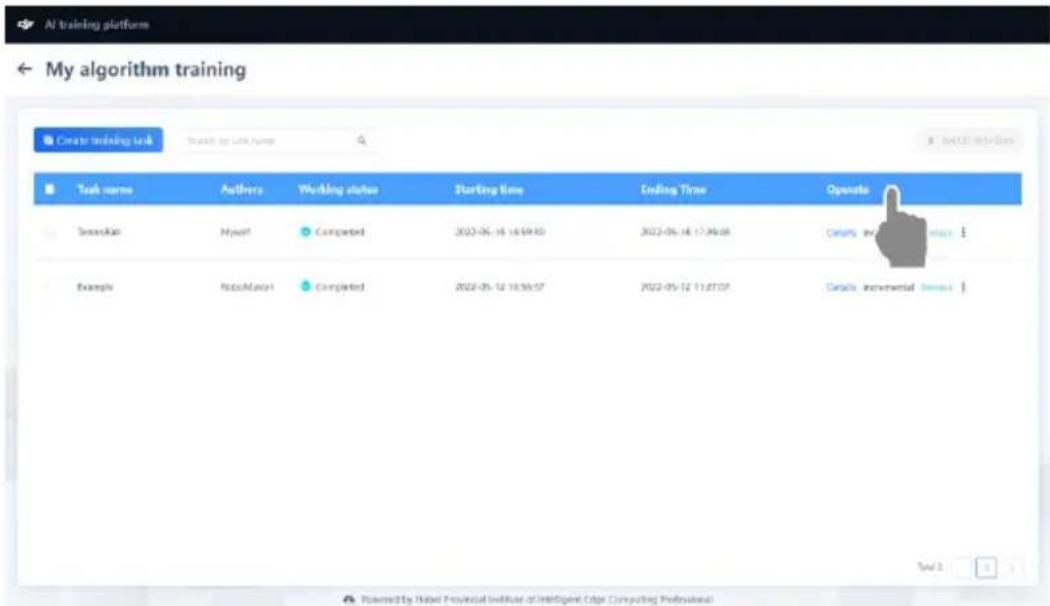
Normalerweise kannst du mit den voreingestellten, vortrainierten Modellen weitertrainieren. Alternativ kannst du aus der obigen Dropdown-Liste vortrainierte Modelle auswählen, die mit einer anderen Anzahl von Trainingsschritten erstellt wurden.

- Die Bezeichnungen der inkrementellen Trainingsdatensätze müssen mit denen der ursprünglichen Modelle übereinstimmen.
Bewertung eines Modells
Klicke auf Details anzeigen, um die Details der abgeschlossenen Trainingsaufgabe anzuzeigen, und klicke auf die Schaltfläche Modell auswerten, um eine quantitative Bewertung der Qualität des trainierten Modells vorzunehmen.
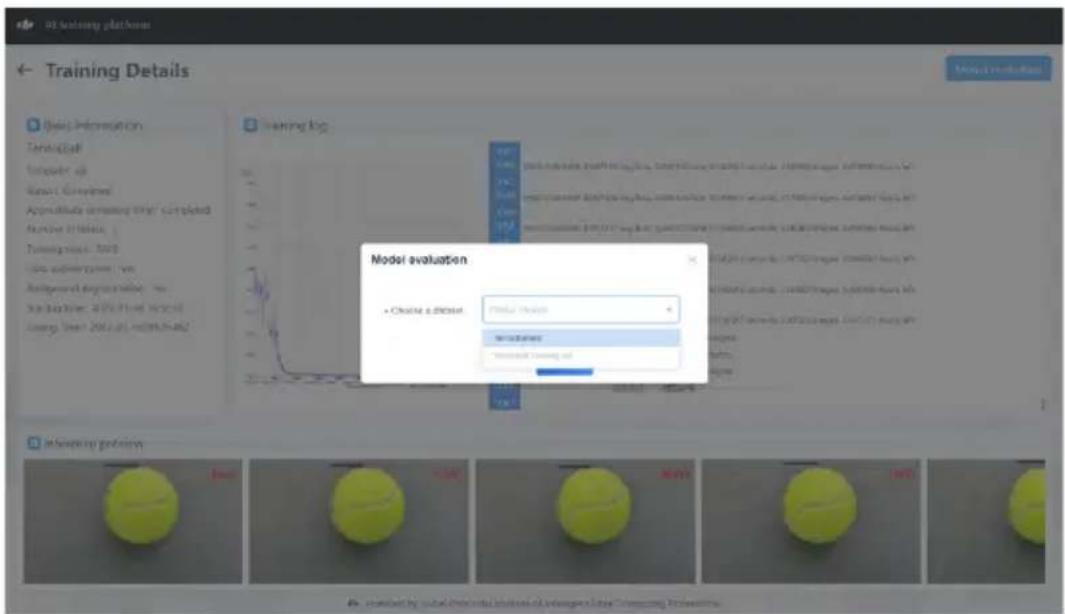
Seite „Modell bewerten“
Der für die Modellschulung verwendete Datensatz wird als „Trainingssatz“ bezeichnet, der nicht als Datensatz für die Modellbewertung ausgewählt werden kann, da Modelle die Ergebnisse der Schulung auf der Grundlage von Trainingssätzen sind. Die Bewertung eines Modells anhand von Trainingssätzen kann die Qualität des Modells nicht objektiv widerspiegeln. Die Benutzer müssen zusätzliche Daten hochladen, die nicht für das Training verwendet wurden, und diese als „Testsätze“ kennzeichnen.

- Trainingssätze und Testsätze haben die gleichen Bezeichnungen.
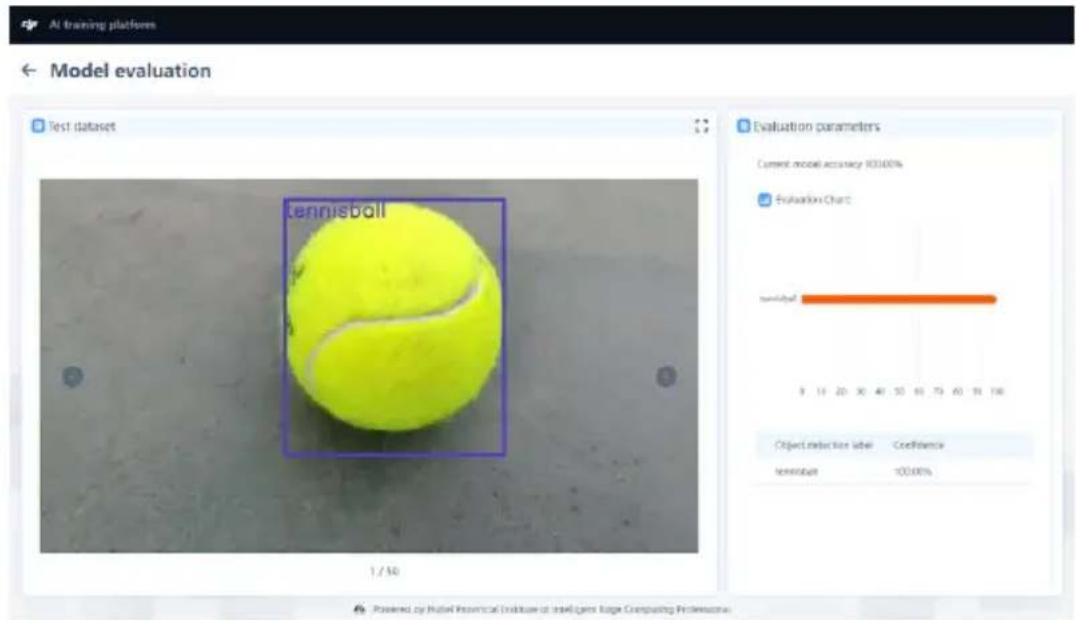
Nachdem eine Modellbewertung abgeschlossen ist, erstellt das System die Ergebnisse der Modellbewertung. Die rechte Spalte enthält Daten wie die Gesamtgenauigkeit des Modells (die Abbildung unten dient nur zur Veranschaulichung und stellt nicht den endgültigen Effekt dar, der von der Plattform erzeugt wird) und die Genauigkeit der einzelnen Kennzeichnungen, um die Identifizierungsergebnisse des Modells zu bewerten.
Klicke auf der Seite „Mein Algorithmustraining“ auf „Modell freigeben“, um trainierte und qualifizierte Modelle in „Meine Modellbibliothek“ freizugeben.
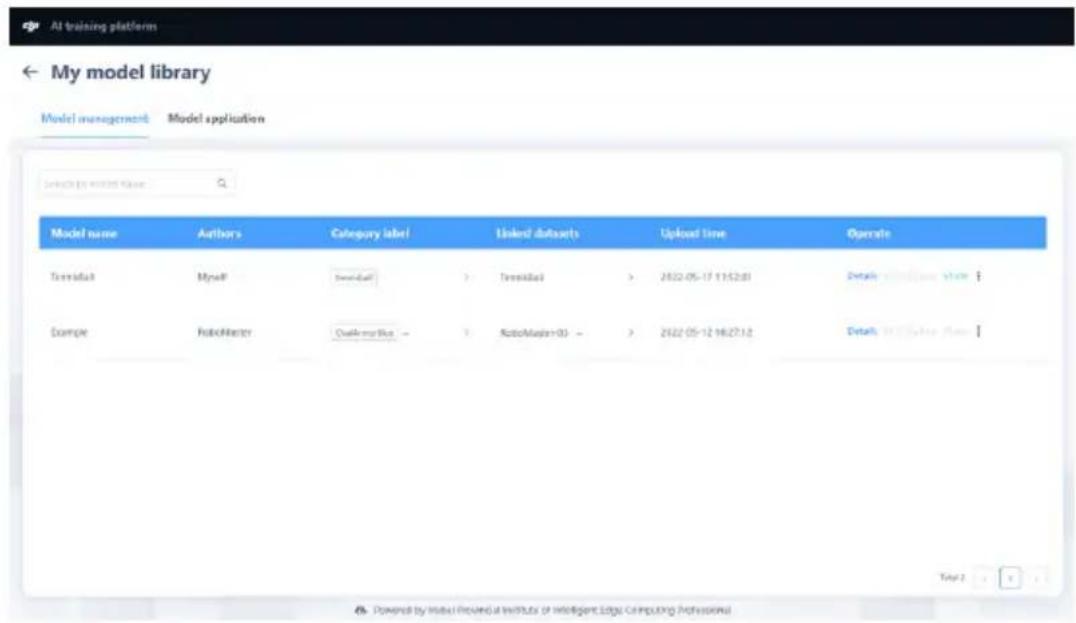
Meine Modellbibliothek
In „Meine Modellbibliothek“ können Benutzer ihre trainierten Modelle speichern und an das Al-Modul weitergeben. In der Zwischenzeit kannst du auch Modellanwendungen umsetzen, eine weitere .mp4-Datei hochladen, Online-Inferenzen durchführen und Identifikationseffekte anzeigen.
Beispielmodelle und Modellanwendungen können auf der Seite „Meine Modellbibliothek“ eingesehen werden. Die Identifikationsobjekte der Beispielmodelle sind RMEP und seine Panzerung, die für Anwendungen wie das automatische Schießen verwendet werden können.
Weitergabe eines Modells
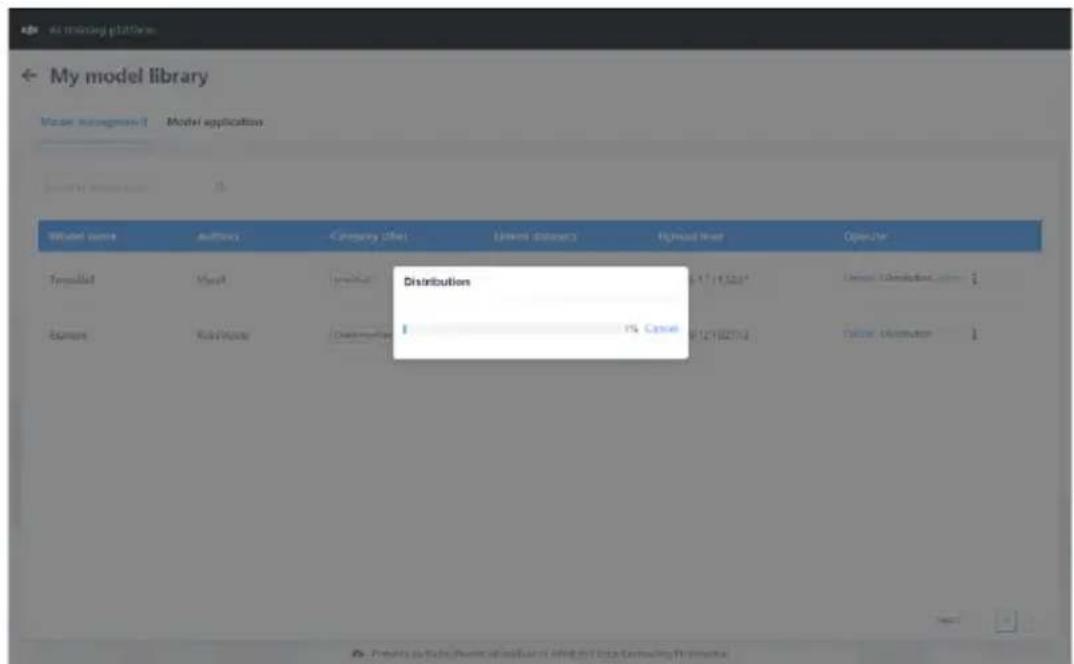
Wenn das Al-Modul über ein USB-Kabel direkt mit dem Computer verbunden ist, kann die Schaltfläche „Modell weitergeben“ in der Modellverwaltungsliste angeklickt werden. Wenn du keine Antwort erhältst, versuche, den „USB-zu-Seriell-Chiptreiber“ von der Download-Seite zu installieren. Klicke auf „Modell weitergeben“ und das ausgewählte Modell wird an das Al-Modul weitergegeben. Nachdem die Weitergabe abgeschlossen ist, kann das Al-Modul das entsprechende Objekt identifizieren.
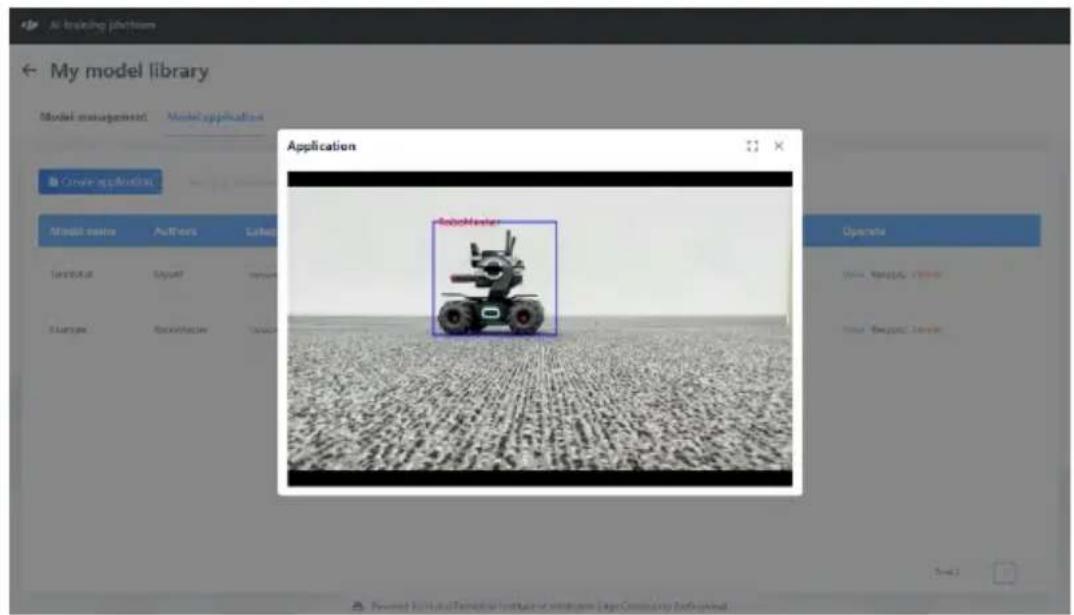
Du kannst dir die Musteranwendungen ansehen, indem du die Schnittstelle für Musteranwendungen aufrufst. Klicke auf „Anwendungen anzeigen“, um die Identifikationseffekte der Beispielmodelle gegenüber einem Video von RMEP zu sehen.
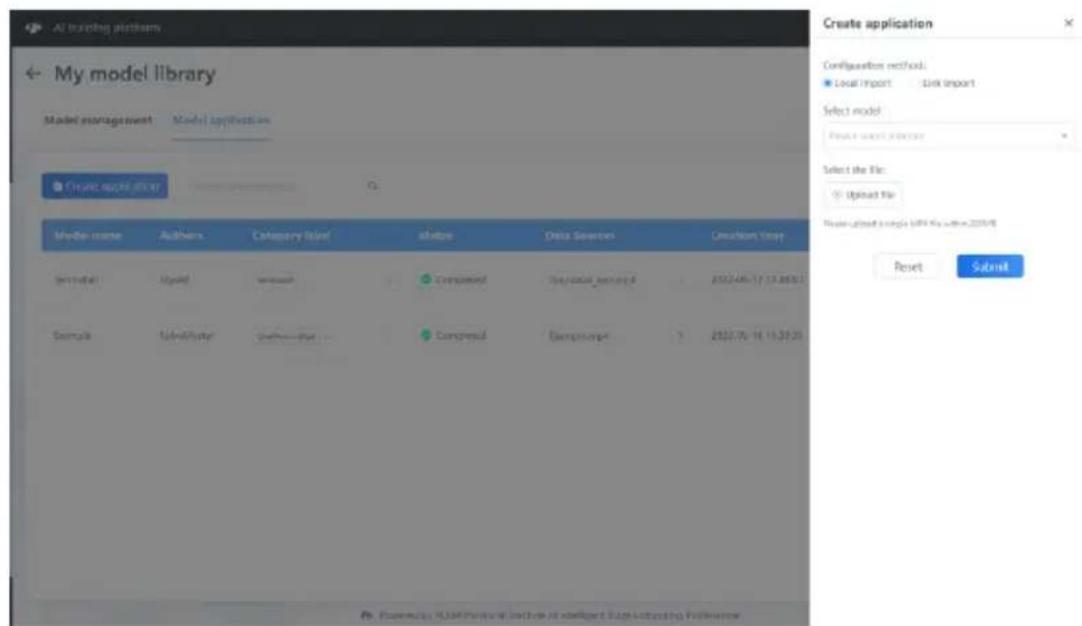
Benutzer können auf die Schaltfläche „Anwendung erstellen“ klicken, ein Video im .mp4-Format hochladen, ein entsprechendes Modell zur Anwendung auswählen und die Inferenz-Effekte anzeigen oder die Inferenz-Effekte der Webcam direkt über einen Link-Import anzeigen (diese Methode funktioniert nur für bestimmte Szenarien).
Nach Abschluss des Trainings auf der KI-Trainingsplattform und der Implementierung des Modells in das Al-Modul kann das Al-Modul den Algorithmus des neuronalen Netzes offline ausführen und die Ergebnisse der Objekterkennung in Echtzeit ausgeben, so dass der Roboter mit „maschinellem Sehen“ ausgestattet und in der Lage ist, diese Informationen für die Ausführung verschiedener KI-Anwendungen zu nutzen.
Bauteilbezeichnungen und Pin-Belegungen
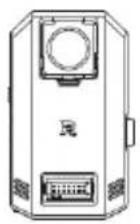
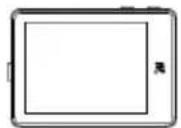
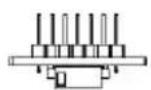
PinleisteKernmodul Touchscreen
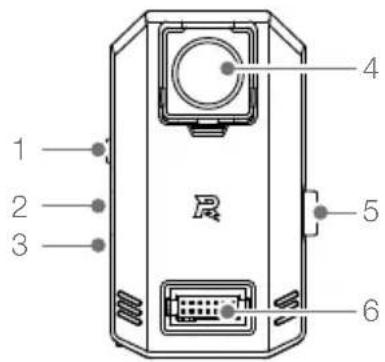
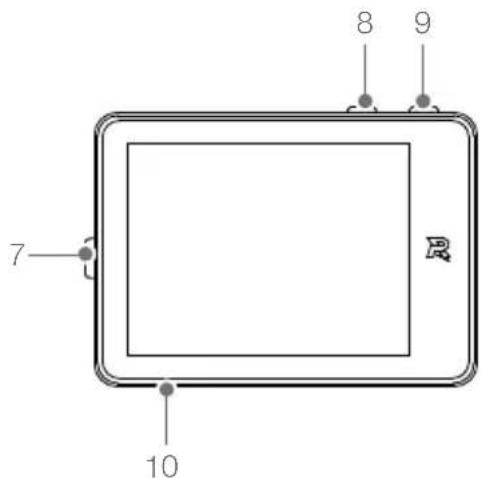
- Taste
- Micro-USB-Anschluss
- Statusanzeige
- Kamera
-
Touchscreen-Anschluss
-
14-poliger Erweiterungsanschluss
- Touchscreen-Anschluss
- Taste für den Objekterkennungsmodus
- Taste für den Bilderfassungsmodus
- microSD-Kartensteckplatz
Weitere Einzelheiten zum Installationsprozess findest du in der Schnellstartanleitung für das AI Education Set.
Der 14-polige Erweiterungsanschluss ist wie folgt belegt:
Vorderseite
(die mit „R“ gekennzeichnete Seite) Stecker für 14-poligen Erweiterungsanschluss
| CS | RES | MOSI | SDA | SCL | GND | NC |
| SCK | NC | MOSI | TX | RX | GND | 5 V |
Zurück
Buchse für 14-poligen Erweiterungsanschluss
| NC | GND | SCL | SDA | MOSI | RES | CS |
| 5 V | GND | RX | TX | MOSI | GND | SCK |
Pin-Beschreibung:
| Code Pin Beschreibung | |
| IO1 CS SPI- Chip-Signalleitung | |
| / RES | |
| IO2 MOSI SPI-Datenleitung | |
| IO3 SDA IIC-Datenleitung ohne Pull-up-Widerstände | |
| IO4 SCL IIC-Taktleitung ohne Pull-up-Widerstände | |
| / GND Netzerde | |
| / NC Keine elektrische Verbindung | |
| IO5 SCK SP-Taktsignalleitung | |
| / NC/GND | |
| IO6 MISO SPI-Datenleitung | |
| IO7 TX UART sendet TX | |
| IO8 RX UART empfängt RX | |
| / GND (Masse) Masse der Stromversorgung | |
| / 5 V 5 V-Stromversorgung | |
Jede auf der Pinleiste aufgedruckte Markierung entspricht der obigen Tabelle.
Objekt-Erkennungsmodus
Nach dem Einschalten wird standardmäßig der Objekterkennungsmodus angezeigt. Alternativ kannst du auch auf die Schaltfläche „Objekterkennungsmodus“ klicken, um ◎ den Objekterkennungsmodus aufzurufen.
Im Objekterkennungsmodus nimmt das Kernmodul Bilder auf, lässt einen KI-Algorithmus für neuronale Netze laufen und zeigt die aufgenommenen Bilder und Identifizierungsergebnisse auf dem Touchscreen-Modul in Echtzeit an. Zum Beispiel,
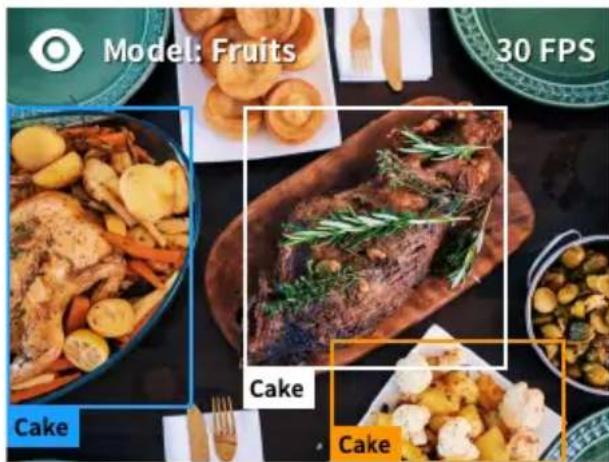
„Fruits“ (Früchte) könnte der Name des benutzerdefinierten neuronalen Netzmodells sein; „Cake“ (Kuchen) könnte der Name der Objektbezeichnung sein, die im Benutzermodell enthalten ist; und „30 FPS“ ist die Bildwiederholungsrate, mit der das Objekt erfolgreich erkannt wurde, d. h. das Objekt wurde mit 30 Bildern pro Sekunde erfolgreich erkannt.
In der Zwischenzeit gibt das Kernmodul die Identifizierungsergebnisse über die serielle Schnittstelle und den Micro-USB-Anschluss des 14-poligen Erweiterungsanschlusses aus. Das Rahmenformat der Identifizierungsergebnisse ist:
| Objekt 0 ID | Objekt 0 Mittelpunkts-koordinate X | Objekt 0 Mittelpunkts-koordinate Y | Objekt 0 W | Objekt 0 H | Objekt 0 Vertrauen | Objekt 1 ID | Objekt 1 Mittelpunkts-koordinate X | ... |
Wo:
- Die Objekte 0 bis N (N < 20) sind von links nach rechts und von oben nach unten entsprechend den Mittelkoordinaten angeordnet.
Angenommen, es befinden sich vier Objekte auf dem Bildschirm, dann werden die Koordinaten des Mittelpunkts wie folgt weitergegeben:
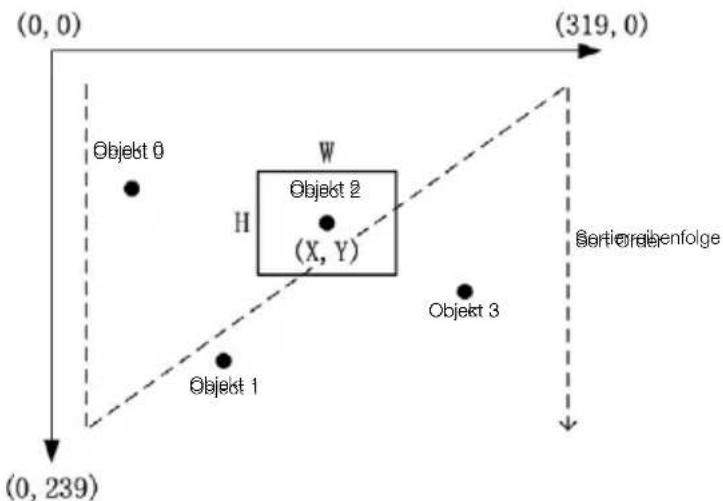
Die ausgegebenen Identifikationsergebnisse beginnen mit den Informationen von Objekt 0, gefolgt von den Informationen der Objekte 1, 2 und 3.
- Die obere linke Ecke des Bildschirms ist der Koordinatenursprung. Der Bereich der Koordinaten X und Y ist (0-319) bzw. (0-239) in Pixel.
- W und H stehen für die Breite bzw. Höhe des Objektidentifikationsfeldes in Pixeln.
- Das Objekt, das aus der Konfidenzdarstellung abgeleitet wird, ist die wahre Wahrscheinlichkeit mit einem Bereich von (0-100).

- Dies ist das vom Kernmodul ausgegebene Format. Für die Ausgabeformate, wenn das AI Education Set mit dem Rogram-Editor des DJI Education Hub in Verbindung mit RMEP-Produkten verwendet wird, siehe das Programmierhandbuch des AI Education Sets.
Bilderfassungsmodus
Klicke auf die Schaltfläche „Bilderfassungsmodus“, um 📷 den Bilderfassungsmodus zu aktivieren.

Im Bilderfassungsmodus erfasst das Al-Modul Bilder des gewünschten Objekts und lädt sie auf die KI-Trainingsplattform hoch, um Datensätze zu erstellen. Zusätzlich zum Bilderfassungsmodus können die Benutzer auch Bilder mit ihren eigenen Fotogeräten wie Mobiltelefonen und USB-Kameras aufnehmen oder Bilder von Erkennungsobjekten direkt aus dem Netzwerk beziehen.
Im Bilderfassungsmodus können Bilder auf zwei Arten aufgenommen und hochgeladen werden: direktes Verknüpfen und Hochladen auf die KI-Trainingsplattform oder Speichern und anschließendes Hochladen von einer microSD-Karte.

- Im Bilderfassungsmodus werden nicht alle Bilder, die auf dem Touchscreen angezeigt werden, hochgeladen oder gespeichert. Stattdessen werden sie „extrahiert“, d. h. es wird eines von 10 Bildern extrahiert. Das liegt daran, dass die Kamera die Bilder schneller aufnimmt als die meisten Objekte sich bewegen, und dass sich zwei benachbarte Bilder nur geringfügig voneinander unterscheiden. Ähnliche Bilder sind für die Zwecke des Deep Learning nicht aussagekräftig. Bitte verwende deine eigenen Fotoapparate, wenn du vorhast, sich schnell bewegende Objekte aufzunehmen.
Direktes Verknüpfen und Hochladen auf die KI-Trainingsplattform
Wenn keine microSD-Karte eingelegt ist, kannst du dich mit der KI-Trainingsplattform verbinden und die Bilder direkt hochladen. Andernfalls ist der Bilderfassungsmodus nicht verfügbar.
Gehe wie folgt vor, um eine Verbindung zur KI-Schulungsplattform für die Erfassung von Bildern herzustellen:
- Melde dich beim DJI Education Hub an und stelle sicher, dass Ihr Kontozugang funktioniert.
- Öffne die KI-Trainingsplattform, klicke auf Meine Datensätze und dann auf Beschriftungsaufgabe erstellen, um diese Seite aufzurufen.
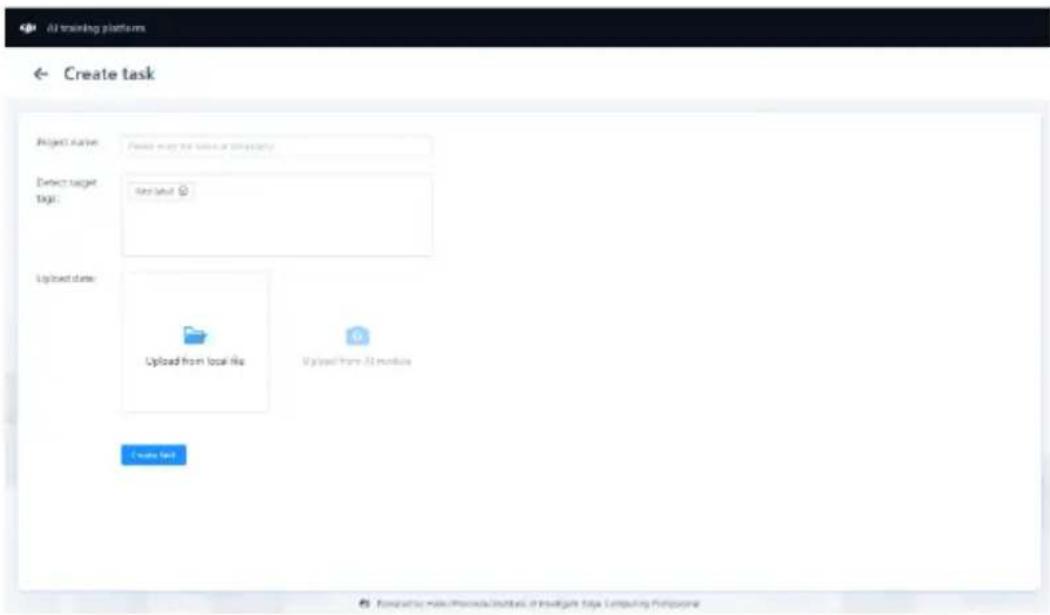
- Verwende das Micro-USB-Kabel, um das Al-Modul und den Computer zu verbinden, warte, bis das Modul „Al Module Upload“ verfügbar ist, und klicke auf Al Module Upload. Wenn du keine Antwort erhältst, installiere den „USB-zu-Seriell-Chiptreiber“ von der Download-Seite
- In der oberen rechten Ecke des AI-Modul-Bildschirms wird „eingezeigt, was bedeutet, dass du erfolgreich mit dem Modul „AI Module Upload“ auf der AI-Trainingsplattform verbunden wurdest. Klicke auf die Schaltfläche „Bilderfassungsmodus“ auf dem Touchscreen-Modul, um mit der Aufnahme von Bildern zu beginnen. Nach dem Start des Aufnahmevorgangs erscheint auf dem Bildschirm die Aufforderung „Aufnahme ...“, gefolgt von der Anzahl der Bilder, die aufgenommen und hochgeladen wurden.

- Klicke erneut auf die Schaltfläche „Bilderfassungsmodus“, um den Aufnahmevorgang zu beenden.
Speichern auf und Hochladen von einer microSD-Karte
Wenn es nicht möglich ist, während einer Aufnahme eine Verbindung zur KI-Trainingsplattform herzustellen, kannst du eine microSD-Karte einlegen und die aufgenommenen Bilder darauf speichern und anschließend von der Karte hochladen.

- Bei Verwendung einer microSD-Karte müssen die 14-poligen Erweiterungsanschlüsse sowohl des Kernmoduls als auch des Touchscreen-Moduls ordnungsgemäß miteinander verbunden sein. Das Hot-Swapping von microSD-Karten wird nicht unterstützt.
Sobald eine microSD-Karte eingelegt und erfolgreich gemountet wurde, erscheint eine Miniaturansicht der Bilder auf der Karte in der unteren linken Ecke des Bildschirms:

Wenn eine microSD-Karte nicht erfolgreich gemountet werden kann, folge den angezeigten Anweisungen, um die microSD-Karte zu formatieren oder zu ersetzen. Stelle sicher, dass du vor dem Formatieren eine Sicherungskopie der Daten auf einer microSD-Karte erstellt.
Klicke auf die Schaltfläche „Bilderfassungsmodus“, um mit der Aufnahme von Bildern zu beginnen, und klicke erneut auf die Schaltfläche, um den Aufnahmevorgang zu beenden. Wenn der Erfassungsvorgang abgeschlossen ist, klicke auf die Miniaturansicht unten links auf dem Bildschirm, um die Datensatzvorschau zu starten:

Klicke auf „um einen oder mehrere ausgewählte Datensätze zu löschen. Beachte, dass gelöschte Datensätze nicht wiederherstellbar sind.
Klicke auf „“, um einen oder mehrere ausgewählte Datensätze hochzuladen. Beachte, dass die KI-Trainingsplattform wie im Abschnitt „Direkte Verknüpfung und Hochladen auf die KI-Trainingsplattform“ beschrieben angeschlossen sein muss.
Klicke auf die Miniaturansicht eines Datensatzes, um eine Vorschau des Datensatzes anzuzeigen:

Klicke auf „um den aktuellen Datensatz zu löschen; beachte, dass gelöschte Datensätze nicht wiederhergestellt werden können. Klicke auf ↑“, um diesen Datensatz auf die KI-Trainingsplattform hochzuladen, mit der diese ebenfalls zuerst verbunden werden muss.
Liste der kompatiblen microSD-Karten (kein Anspruch auf Vollständigkeit)
| Marke Spezifikationen | |
| SanDisk 16GB C10 A1 | |
| SanDisk 32GB U1 C10 A1 | |
| SanDisk 64GB U1 C10 A1 | |
| SanDisk 128GB U1 C10 A1 | |
| SanDisk 32GB U3 C10 A1 V30 | |
| SanDisk 64GB U3 C10 A2 V30 | |
| Kingston 32GB U1 A1 V10 | |
| Kingston 64GB U1 A1 V10 | |
| Kingston 128GB U1 A1 V10 | |
| Netac 16GB U1 A1 V10 | |
| Netac 32GB U1 A1 V10 | |
| Netac 64GB U3 A1 V30 | |
| Netac 128GB U3 A1 V30 | |
| Samsung 64GB U1 A1 V10 | |
| Samsung 128G U3 A2 V30 |
Einstellungen
Wische vom oberen Rand eines Bildschirms nach unten, um die Einstellungen zu öffnen. Die folgenden Punkte können in den Einstellungen eingestellt oder angezeigt werden:
- Summerschalter: Zum Ein- und Ausschalten des Summers.
Wenn er eingeschaltet ist, reagiert der Summer wie folgt:
| Buzzer-Antworten Status | |
| Einzelner Piepton Reaktion auf den Tastendruck oder die Berührung durch den Benutzer | |
| Einzelner Piepton Verbunden mit dem DJI Education Hub | |
| Piep, piep, piep ... Modell ist beschädigt und nicht mit dem Touchscreen verbunden | |
- Hilfe-Center: Scanne den QR-Code, um sich mit dem DJI Education Hub Help Center zu verbinden.
- Sprache: Zur Einstellung der Interaktionssprache des AI-Moduls.
- Firmware: Zeigt die aktuelle Versionsnummer der Al-Modul-Firmware an.
Statusanzeige
| Blinkfolge Beschreibung | |
| Abwechselnd rot, grün und gelb blinkend Laden bei der Inbetriebnahme | |
| Langsames doppeltes rotes Blinken | Hochladen von Daten / Weitergeben von Modellen / Aktualisieren der Firmware |
| Leuchtet kontinuierlich blau Objekterkennungsmodus | |
| Leuchtet kontinuierlich grün Bilderfassungsmodus | |
| Blinkt langsam rot Erfassen ... | |
| Leuchtet kontinuierlich rot Die Firmware oder das Modell sind beschädigt | |
Firmware-Aktualisierung
Verwende ein Micro-USB-Kabel, um das AI-Modul mit dem DJI Education Hub zu verbinden, und aktualisiere die Firmware auf der Geräteverwaltungsseite.
Kommunikation und Protokolle
Das Kernmodul kommuniziert mit externen Protokollbefehlen über die serielle Schnittstelle des Micro-USB-Anschlusses (USB zu seriellem Anschluss) oder den 14-poligen Erweiterungsanschluss und folgt dem RoboMaster Open Protocol. Die entsprechenden Protokollformate findest du im RoboMaster Open Protocol for AI Education Set auf der Download-Seite. Bei Befehlen mit einer Anfrage wird die Antwort über den Anschluss ausgegeben, über den die Anfrage eingegeben wurde; bei Push-Befehlen hängt der Ausgabeanschluss von der jeweiligen Situation ab. Weitere Informationen findest du im RoboMaster Open Protocol for AI Education Set auf der Download-Seite.
Die Parameter für beide Anschlüsse (seriell) sind wie folgt eingestellt:
| Baudrate Datenbit Stoppbit Prüfbit | ||||
| Micro-USB-Anschluss(USB zum seriellen Anschluss) | 1500000 | 8 | 1 | 0 |
| 14-poliger serieller Erweiterungsanschluss | 1500000 standardmäßig beim EinschaltenWenn der Befehl „Maintain high-speed serial port“ nicht innerhalb von 3 Sekunden empfangen wird, wird automatisch auf 115.200 umgeschaltet. | 8 | 1 | 0 |
Bei der Verwendung gemeinsamer Funktionen müssen die Nutzer nicht auf das zugrunde liegende Protokoll achten und können direkt die offiziell bereitgestellten Bibliotheken oder Werkzeuge verwenden. Bei der Verwendung des AI Education Set mit RMEP können Benutzer
beispielsweise Blöcke direkt mit dem Rogram-Editor des DJI Education Hub programmieren oder das RoboMaster App Python API (eine grafische Programmierung ist für die RoboMaster App nicht verfügbar) und das Python SDK verwenden. Für RMTT kann auch das Python SDK verwendet werden. Bei der Verwendung von Steuerungen von Drittanbietern können Benutzer C-Sprachbibliotheken und Demos herunterladen, um das Parsen von Befehlen und Daten zu erleichtern. Weitere Informationen findest du im Abschnitt „Programmanwendungen“.
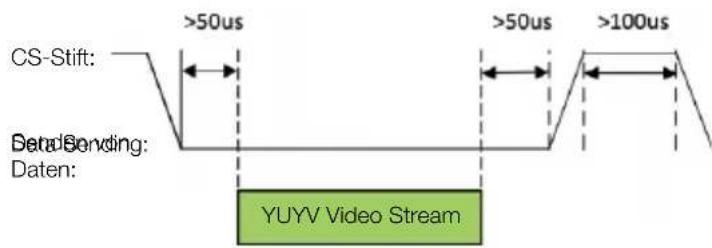
Darüber hinaus gibt das Kernmodul Videoströme über den SPI im 14-poligen Erweiterungsmodul aus und fungiert als Host.
Die relevanten Timing- und Video-Stream-Ausgabeformate sind Folgende:
Technische Daten
| Produktname AI Education Set | |
| Modell AIES01 | |
| Betriebstemperatur 0° bis 45°C | |
| Kernmodul | |
| CPU | 64-Bit-Dual-Core-RISC-V-CPU mit einer Taktfrequenz von 400 MHz, jeweils mit unabhängiger Einzelpräzisions-FPU |
| NPU | Beschleuniger für neuronale Netze, der die Beschleunigung von Faltung, Pooling und anderen Operatoren unterstützt, mit einer Rechenleistung von 0,8 Tops |
| SRAM 8 MB 64-Bit | |
| Flash 16 MB NOR-Flash | |
| Aufgabenkategorie | Unterstützung von Aufgaben der maschinellen Bildverarbeitung zur Objekterkennung |
| Werkzeugkette | Visuelle KI-Trainingsplattform aus einer Hand für das hürdenfreie Trainieren eigener Modelle |
| Modell eines neuronalen Netzes | YOLOv2 benutzerdefinierte erweiterte Version |
| Modell-Eingabe 320×240 RGB, 16-Bit | |
| Modell-Rechenzeit <9 ms | |
| Sensor 1/4-Zoll, Farbe, | globale Belichtung, 60 fps |
| Bild ausgeben Auflösung | 320×240, 16 Bit Farbtiefe |
| Objektiv Bildwinkel 40°, | Fixfokus 8 mm |
| Objektivhalter Manuell einstellbare Neigungsachse | |
| Gewicht 9 g | |
| Abmessungen 54×32×11 mm | |
| Stromversorgung | 5-V-Stromversorgung über Micro-USB oder den 14-poligen Erweiterungsanschluss; unterstützt Hot-Swapping und bietet Kurzschluss-, Überstrom- und Übertemperaturschutz. |
| Stromverbrauch Ca. 1,25 W | |
| Ausgang Serielle Schnittstelle (Inferenzergebnisse), SPI (Videoströme) | |
| Hilfsfunktionen 1 x Taste, 1 x RGB-LED | |
| Touchscreen | |
| Bildschirmgröße 6,1 cm (2,4 Zoll) | |
| Angezeigtes Bild Auflösung 320×240, 16 Bit Farbtiefe | |
| Display-Anschluss 8-Bit-MCU-Parallelanschluss | |
| Gewicht 42 g | |
| Abmessungen 67×49×15 mm | |
| Stromversorgung 5 V, Hot Swapping unterstützt | |
| Stromverbrauch Ca. 250 mW | |
| Hilfsfunktionen | 2 x Tasten, 1 x SD-Kartensteckplatz (muss mit Kernmodul verwendet werden) |
Programmanwendungen
Das Kernmodul gibt die Ergebnisse der Objekterkennung in Echtzeit aus. Die Benutzer können diese Informationen nutzen, um die entsprechende Roboterplattform zu programmieren und zu steuern, um KI-Anwendungen zu vervollständigen, d. h. den letzten Schritt eines KI-Projekts durchzuführen - die „Modellanwendung“.
Verwendung mit RMEP
Bei Verwendung mit RMEP muss das AI Education Set mit dem RoboMaster-Erweiterungsmodul gekoppelt werden. Informationen zur Installation findest du in der Schnellstartanleitung für RoboMaster-Erweiterungsmodule.

- Bitte verbinde den RMEP mit der RoboMaster-App und aktualisiere seine Firmware auf die neueste Version, bevor du das AI-Modul und das Erweiterungsmodul verwendest.
Programmieren mit dem Rogram Editor auf dem DJI Education Hub
Gehe auf die Seite „Meine Programme“ des DJI Education Hub und öffne die Rogram Editor-Seite, um ein neues Programm zu erstellen.
Klicke auf der rechten Seite auf das EP-Symbol und stelle eine Verbindung mit dem EP her, indem du den Anweisungen folgst. Du kannst wählen, ob du eine Verbindung im „Direktmodus“ oder im „Routermodus“ herstellen möchtest.
Im Rogram-Editor werden die Programmierblöcke, die mit dem Al-Modul verbunden sind, unter der Kategorie „Al-Modul“ angezeigt. Wie die einzelnen Blöcke verwendet werden, ist im Al Education Set-Programmierhandbuch beschrieben.
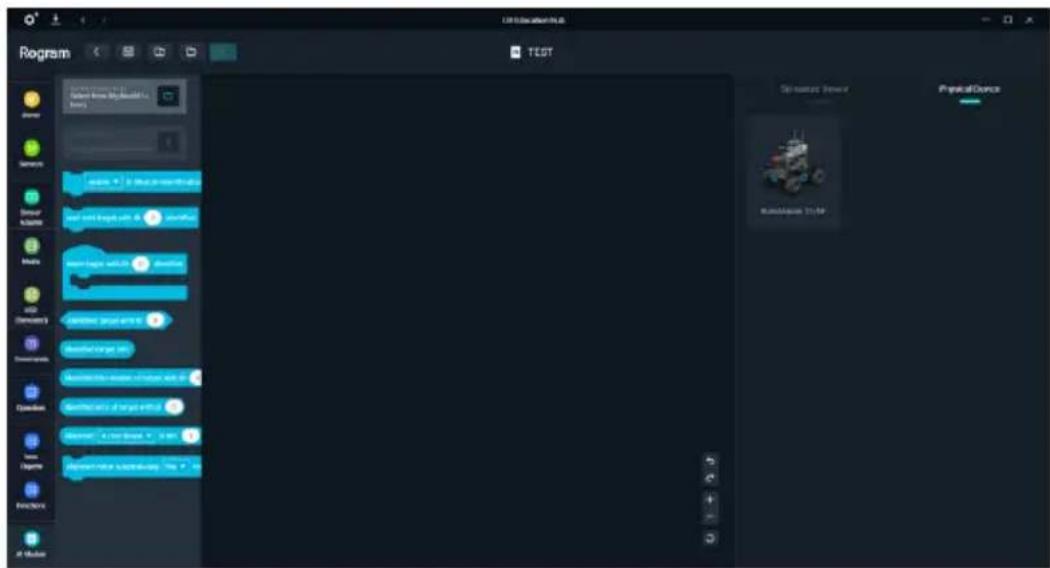
Klicke außerdem unter dem FPV-Videomodul in der oberen rechten Ecke des Rogram-Editors auf „Videostream umschalten ☐“, um zwischen dem Videostream der RMEP-Hauptkamera und dem Videostream des AI-Moduls zu wechseln. Wenn der Videostream des AI-Moduls nicht ordnungsgemäß angezeigt wird, überprüfe, ob das Micro-USB-Kabel mit zwei Enden und das CAN-Kabel in gutem Kontakt stehen.
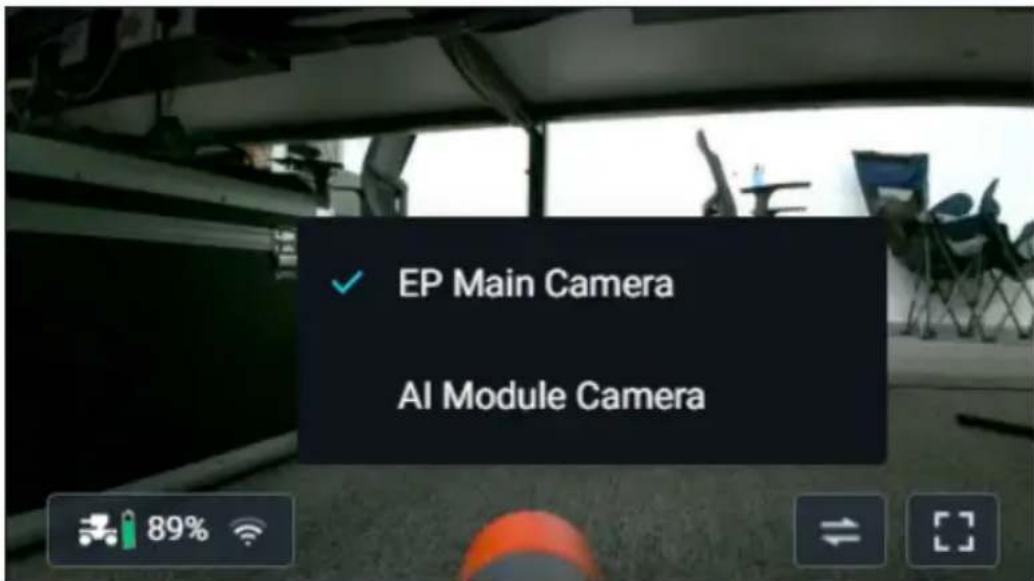
Benutzer können entweder nur den Videostream des Rogram FPV AI-Moduls oder den Videostream des Touchscreens auswählen. Wenn das Kernmodul mit einem Touchscreen verbunden ist, wird beim Umschalten auf AI-Modul-Video-Streaming auf dem Touchscreen die Meldung „Bereits auf dem Computer angezeigt“ angezeigt und der angezeigte Inhalt wird nicht mehr aktualisiert. Wenn du auf dem Touchscreen auf die Schaltfläche „Computeranzeige verlassen“ klickst, kehrt der Videostream zum Touchscreen zurück und der Rogram FPV-Videostream wird getrennt.
Verwendung des Python SDK für die Programmierung
Melde dich auf der RoboMaster-SDK-Entwicklerseite unter https://robomaster-dev.readthedocs.io an, aktualisiere dein Python-SDK auf die neueste Version und lade den neuesten Beispielcode herunter. Weitere Informationen findest du in der RoboMaster-SDK-API und die Ports in Robomaster.ai_module.
Verwendung mit RMTT
Der Installationsvorgang ist in der Schnellstartanleitung für das AI Education Set beschrieben. Melde dich auf der RoboMaster-SDK-Entwicklerseite unter https://robomaster-dev.readthedocs.io an, aktualisiere dein Python-SDK auf die neueste Version und lade den neuesten Beispielcode herunter. Weitere Informationen findest du in der RoboMaster-SDK-API und die Ports in Robomaster.ai_module.
Verwendung mit Fernsteuerungen von Drittanbietern
Der Installationsvorgang ist in der Schnellstartanleitung für das AI Education Set beschrieben.
- Verwende eine 5-V-Stromversorgung und zwei beliebige GND-Leitungen (Masse) zur Stromversorgung des AI-Moduls.

- Der Strom darf nicht weniger als 250 mA betragen, wenn nur das Kernmodul angeschlossen ist, und 350 mA, wenn der Touchscreen angeschlossen ist.
- Verbinde die TX- und RX-Signalleitungen mit der Steuerung des Drittanbieters, um Identifikationsergebnisse zu erhalten oder andere grundlegende Befehle auszuführen.

- Der Pegel der seriellen Schnittstelle des Kernmoduls beträgt 3,3 V.
- Lade den Leitfaden „Third-party Controller Communication Development Guide and Routines for the AI Education Set“ herunter und folge den Anweisungen, um den Code in dein eigenes Projekt zu portieren.

- Schnelle Stichwortsuche
- Themensuche
- Dokument ausdrucken
- Inhalt
- Produktübersicht 2
- KI-Schulungsplattform 2
- Programmanwendungen 26
- Produktübersicht
- KI-Schulungsplattform
- Zugang zu den Software-Ressourcen des AI-Moduls erlangen
- Einführung in die KI-Schulungsplattform
- Meine Datensätze
- Aufgabe „Kommentar erstellen“
- Kommentierungsplattform aufrufen
- Freigabe und gemeinsame Nutzung von Datensätzen
- Erstellen einer Algorithmus-Trainingsaufgabe
- Erstellen einer inkrementellen Trainingsaufgabe
- Bewertung eines Modells
- Meine Modellbibliothek
- Weitergabe eines Modells
- Bauteilbezeichnungen und Pin-Belegungen
- Vorderseite
- Zurück
- Objekt-Erkennungsmodus
- Bilderfassungsmodus
- Direktes Verknüpfen und Hochladen auf die KI-Trainingsplattform
- Speichern auf und Hochladen von einer microSD-Karte
- Einstellungen
- Firmware-Aktualisierung
- Kommunikation und Protokolle
- Programmanwendungen
- Verwendung mit RMEP
- Verwendung mit RMTT
- Verwendung mit Fernsteuerungen von Drittanbietern
Marke : DJI
Modell : AI Education Set
Kategorie : Nicht kategorisiert