
Romo A - Saugroboter DJI - Kostenlose Bedienungsanleitung
Finden Sie kostenlos die Bedienungsanleitung des Geräts Romo A DJI als PDF.


| Produkttyp | Saugroboter mit Wischfunktion |
| Marke | DJI |
| Modell | Romo A |
| Staubbehälter | Im Roboter integriert, automatische Entleerung an der Basisstation |
| Basisstation | Ja, mit automatischer Staubaufnahme, optionaler Wasserbefüllung und -entleerung |
| Wischfunktion | Ja, mit Wischpad (vorinstalliert) |
| Kartierung | Ja, mit LiDAR und binokularen Fisheye-Objektiven |
| Hindernisvermeidung | Ja, Navigations- und Hindernisvermeidungsmodul |
| Sprachassistent | Ja, manuell (Taste) oder Sprachaktivierung ("OK ROMO") |
| App-Steuerung | Ja, über DJI Home App (Bluetooth, WLAN) |
| Akku | Integriert, aufladbar über Basisstation |
| Automatische Rückkehr | Ja, zur Basisstation bei niedrigem Akku oder Abschluss der Reinigung |
| Teppicherkennung | Ja, einstellbar in der App (Teppicheinstellungen) |
| Klippensensor | Ja, zur Treppenerkennung (Höhenunterschied >4 cm) |
| Bürsten | Eine Seitenbürste und eine weiche Gummirollenbürste |
| Filter | Hocheffizienzfilter (im Roboter, reinigbar/ersetzbar) |
| Staubbeutel (Basisstation) | Einweg-Staubbeutel, wechselbar |
| Geruchsneutralisierer | Optional, nur für ROMO P Modelle |
| Betriebstemperatur | 0 °C bis 40 °C |
| Netzwerk-Standby-Leistung | < 2 W |
| Offline-Standby-Leistung | < 0,5 W |
| Wartungszyklus (Beispiel) | Rollenbürste alle 300 h, Seitenbürste alle 180 h, Staubbeutel alle 60 h (laut App) |
Häufig gestellte Fragen - Romo A DJI
Benutzerfragen zu Romo A DJI
0 Frage zu diesem Gerät. Beantworten Sie die, die Sie kennen, oder stellen Sie Ihre eigene.
Eine neue Frage zu diesem Gerät stellen
Laden Sie die Anleitung für Ihr Saugroboter kostenlos im PDF-Format! Finden Sie Ihr Handbuch Romo A - DJI und nehmen Sie Ihr elektronisches Gerät wieder in die Hand. Auf dieser Seite sind alle Dokumente veröffentlicht, die für die Verwendung Ihres Geräts notwendig sind. Romo A von der Marke DJI.
BEDIENUNGSANLEITUNG Romo A DJI
Dieses Dokument ist urheberrechtlich geschütztes Eigentum von DJI, und alle Rechte sind vorbehalten. Sofern nicht anderweitig von DJI genehmigt, bist du nicht berechtigt, das Dokument oder einen Teil davon durch Reproduktion, Weitergabe oder Verkauf zu verwenden oder anderen Personen eine solche Verwendung zu gestatten. Du darfst dieses Dokument und seinen Inhalt nur als Anleitung zum Betrieb von DJI-Produkten verwenden. Das Dokument darf nicht für andere Zwecke verwendet werden.
Bei Abweichungen zwischen den verschiedenen Fassungen ist die englische Fassung maßgebend.

Schlüsselwortsuche
Suche nach Schlüsselwörtern wie „Akku“ und „Installieren“, um ein Thema zu finden. Wenn du dieses Dokument mithilfe von Adobe Acrobat Reader geöffnet hast, drücke die Tastenkombination Strg+F bei Windows oder Command+F bei Mac, um eine Suche zu starten.

Themensuche
Das Inhaltsverzeichnis umfasst eine Liste mit allen verfügbaren Themen. Klicke auf ein Thema, um diesen Abschnitt aufzurufen.

Ausdrucken dieses Dokuments
Dieses Dokument unterstützt Drucken mit hoher Auflösung.
Dieses Handbuch verwenden
Legende
⚠ Wichtig
Hinweise und Tipps
Referenz
Vor Gebrauch lesen
Es wird empfohlen, vor dem ersten Gebrauch alle Tutorial-Videos anzusehen und die Anweisungen in der Veprackung zu lesen. Weitere Informationen findest du im Handbuch.
Inhalt
Dieses Handbuch verwenden 3
Legende 3
Vor Gebrauch lesen 3
1 Sicherheitsvorkehrungen 6
2 Produktbeschreibung 9
2.1 Roboter 9
2.2 Basisstation 11
2.3 Statusanzeige 13
3 Benutzung 16
3.1 Vorbereitung 16
3.2 Prüfungen vor der Reinigung 20
3.3 Kartierung 22
3.4 Reinigung 23
3.5 Sprachassistent 27
3.6 Fortgeschrittene Operationen 28
4 Wartung 30
4.1 Wartungszyklus 30
4.2 Wartungshinweise 30
4.3 Firmware-Update 34
4.4 FAQ 34
5 Anhang 36
5.1 Standby-Modus 36
5.2 Technische Daten 36
5.3 Informationen zum Kundenservice 36
Sicherheitsvorkehrungen
1 Sicherheitsvorkehrungen

- Stelle sicher, dass du vor der Verwendung die örtlichen Gesetze und Vorschriften einhältst.
• Baue das Produkt NICHT auseinander oder um.
- Das Produkt NICHT fallen lassen oder stoßen.
- Lege KEINE schweren Gegenstände auf das Produkt und benutze den Roboter nicht, um Kinder oder Haustiere zu transportieren.
- Halte die Reinigungslösung von Kindern und Haustieren fern.
- Komm nicht in die Nähe von beweglichen Teilen, fass sie nicht an und manipuliere sie nicht, während der Roboter läuft.
- Der gewischte Bereich kann rutschig werden, gehe dort besonders vorsichtig, um ein Ausrutschen zu vermeiden.
- Tauche das Produkt nicht unter Wasser und spüle es nicht ab. Wenn der integrierte Akku mit Wasser in Berührung kommt, kann es zu einem chemischen Abbauprozess kommen, der dazu führen kann, dass der Akku Feuer fängt und möglicherweise sogar explodiert.
• Die Elektrolyte der Akkus sind stark korrosiv. Sollte es zu einem Kontakt mit der Akkuflüssigkeit kommen, spülen Sie die betroffene Stelle sofort mit Wasser ab und suchen Sie einen Arzt auf.
- Verwende zum Aufladen des Roboters immer das mitgelieferte Netzkabel und die Basisstation. Lade die Basisstation NICHT in der Nähe von brennbaren oder entzündlichen Materialien, wie Teppichen oder Holzmöbeln.
- Schalte vor der Reinigung des Roboters unbedingt die Stromversorgung aus und trenne das Gerät vom Stromnetz. Wische den Roboter anschließend mit einem trockenen Tuch ab, um einen Stromschlag zu vermeiden.
- Wenn das Produkt über einen längeren Zeitraum nicht verwendet wird, solltest du den Roboter vollständig aufladen, das Stromkabel von der Basisstation entfernen und den Roboter ausschalten. Bewahre das Gerät an einem kühlen, trockenen Ort auf und lade den Akku mindestens alle drei Monate auf. Eine anhaltende Entladung führt zur Tiefenentladung des Akkus, was zu dauerhaften Schäden an den internen Zellen führen und das Gerät schließlich unbrauchbar machen kann.
- Wenn ein Akku mit niedrigem Ladestand über einen längeren Zeitraum gelagert wurde, geht der Akku in den Ruhezustand über. Der Roboter kann nicht eingeschaltet werden, wenn ein Akku im Ruhezustand verwendet wird. Schalte die Basisstation ein, setze den Roboter in die Basisstation und lade ihn auf, um den Akku aufzuwecken.
- Das Produkt sollte nur bei Temperaturen zwischen 0 °C und 40 °C verwendet und aufbewahrt werden. Hohe Temperaturen können zu einer unsachgemäßen Funktionsweise des Geräts führen, während niedrige Temperaturen die Akkuleistung verringern oder das Gerät sogar beschädigen können.
- Entsorge das Produkt nicht in einem normalen Abfallbehälter. Halte dich streng an die örtlichen Vorschriften zum Entsorgen und Recyceln von Batterien.

- Es ist normal, dass das Betriebsgeräusch des Roboters lauter wird, wenn die Betriebstemperatur 35 °C oder höher beträgt. Halte ihn von lärmempfindlichen Personen fern, wie zum Beispiel schlafenden Babys.
- Das Produkt wird vor dem Versand getestet. Es ist normal, dass sich eine kleine Menge Wasser im Inneren des Roboters und der Basisstation angesammelt hat und dass sich eine geringe Menge Partikel im Inneren des Roboters abgelagert hat.
- Während des Betriebs kann es zu Beschlag im transparenten Gehäuse kommen. Dies ist ein normales Phänomen und erfordert keine Maßnahmen.
• Staubpartikel oder dunkle Flecken können im transparenten Gehäuse vorhanden sein. Dies ist ein normales Herstellungsmerkmal und erfordert keine Maßnahmen. - Stelle beim Transport des Produkts sicher, dass das Gerät ausgeschaltet und in seiner Originalverpackung verstaut ist. Es wird empfohlen, die Originalverpackung mindestens 30 Tage ab dem Empfangsdatum aufzubewahren.
Produktbeschreibung
2 Produktbeschreibung
Die Version mit automatischer Wasserbefüllung und -entleerung wird nur in bestimmten Ländern/Regionen verkauft. Sofern nicht anders angegeben, basieren alle Abbildungen in diesem Handbuch auf der Version mit Wassertank.
2.1 Roboter
Vorderansicht
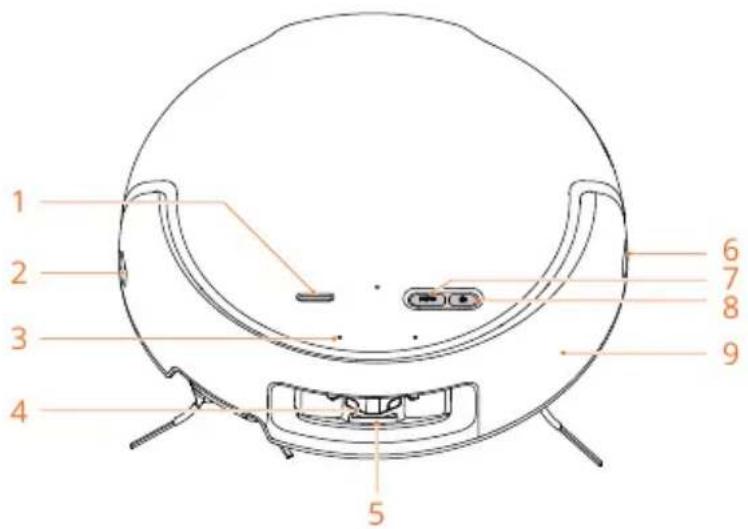
- Statusanzeige
- Infrarotsensor
- Mikrofon
- Navigations- und Hindernisvermeidungsmodul (bestehend aus binokularen Fisheye-Objektiven und LiDAR-Sensor)
- Fülllicht
- Lautsprecher
- Start-Taste
Drücken und gedrückt halten: Ein-/Ausschalten
Kurz drücken: Reinigung starten/pausieren

Wenn der Roboter in der Dockingstation geladen wird, kann er nicht über die Ein-/Aus-Taste ausgeschaltet werden.
- Rückkehrfunktion-Taste
- Stoßfänger
Rückansicht
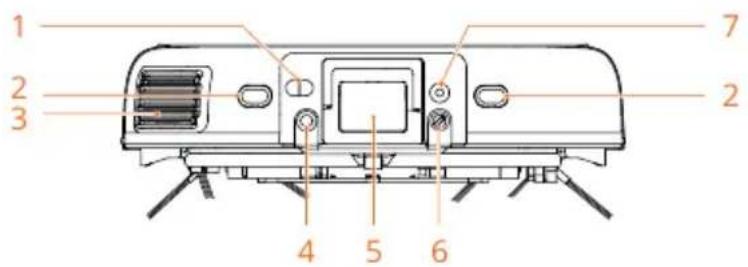
- Radarsensor
- Ladeelektrode
- Lüftungsschlitz
- Andock-Erkennungssensor
- Staubbehälter
- Anschluss für Frischwasserbefüllung
- Andock-Ausrichtungsanschluss
Ansicht von unten
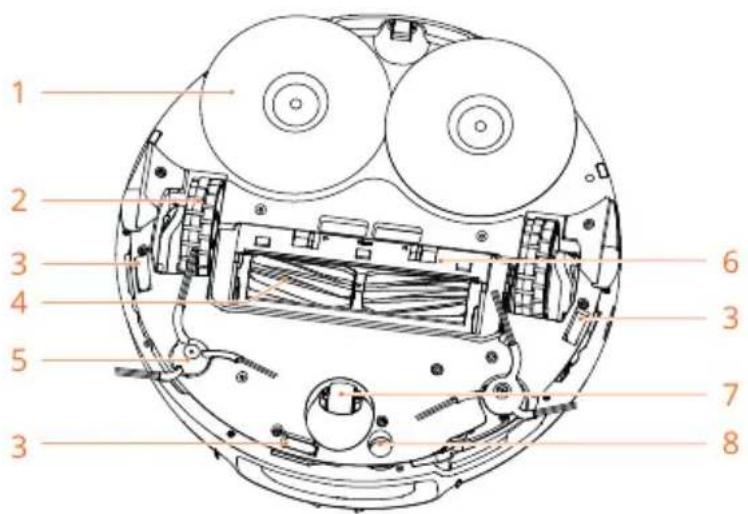
- Halterung für das Wischpad

Das Wischpad ist vorinstalliert.
- Rad
- Klippensensor
- Weiche Gummirollenbürste
- Seitenbürste
- Bürstenschutz
- Universelles Rad
8. Ultraschallsensor
2.2 Basisstation
Vorderansicht
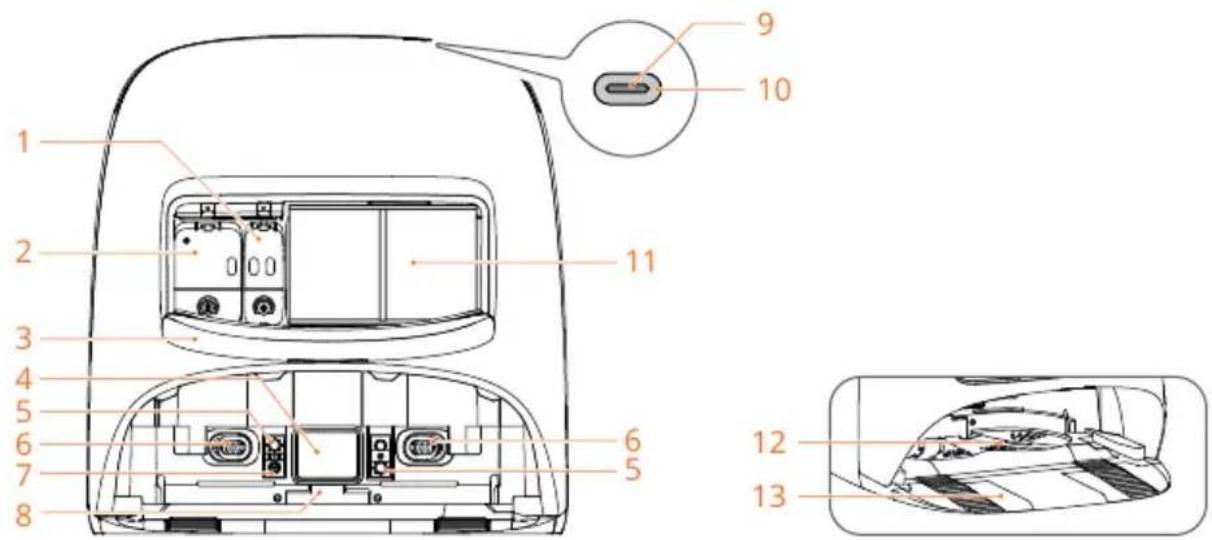
- Fach für Geruchsneutralisierer für Fußböden

Die Verwendung von Geruchsneutralisierer für Fußböden wird nur auf ROMO P Modellen unterstützt.
- Fach für Reinigungslösung
- Frontabdeckung
- Anschluss für die Staubaufnahme
- Führungsstift
-
Ladeelektrode
-
Anschluss für Frischwasserbefüllung
- Ablaufblende für Abwasser
- Statusanzeige
- Start-Taste
Drücken und gedrückt halten:
Sprachassistent aktivieren
Kurz drücken: Reinigung starten/pausieren
- Staubbeutel
- Waschbrett
- Basisplatte
Ansicht von hinten
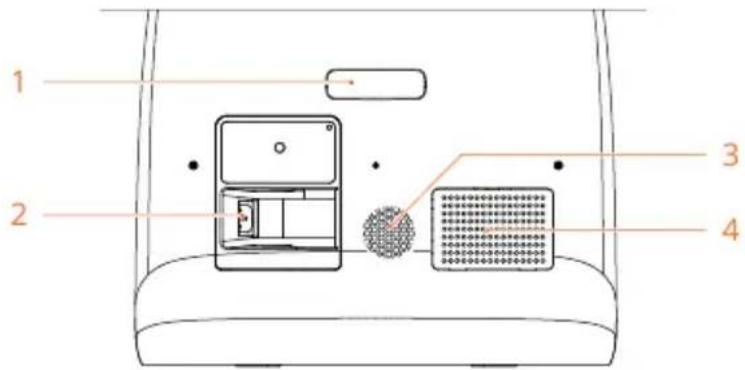
- Griff
- Stromanschluss
- Lufteinlass des Trocknungsventilators
- Luftauslass des Staubaufnahmeventilators
Ansicht von oben
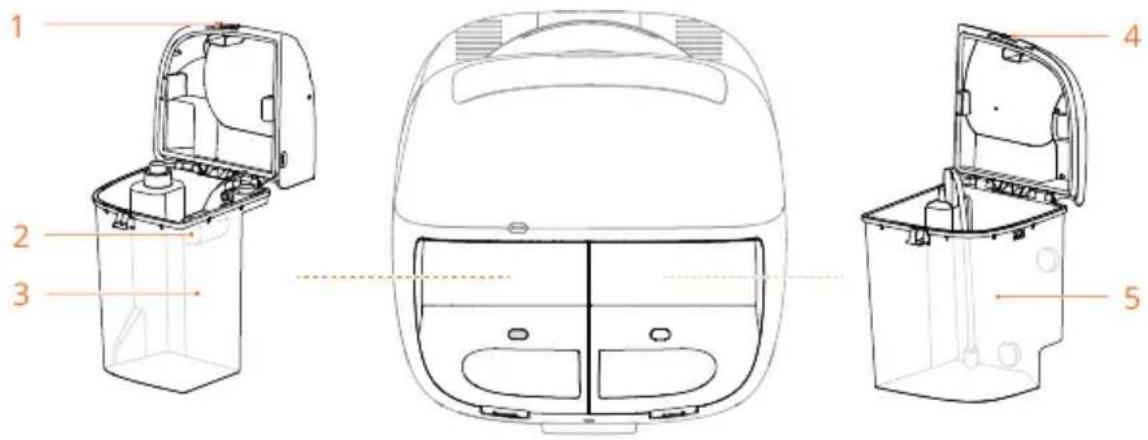
- Entriegelungshebel des Abwassertanks
- Schwimmer des Abwassertanks
- Abwassertank
- Entriegelungshebel für den Frischwassertank
- Frischwassertank
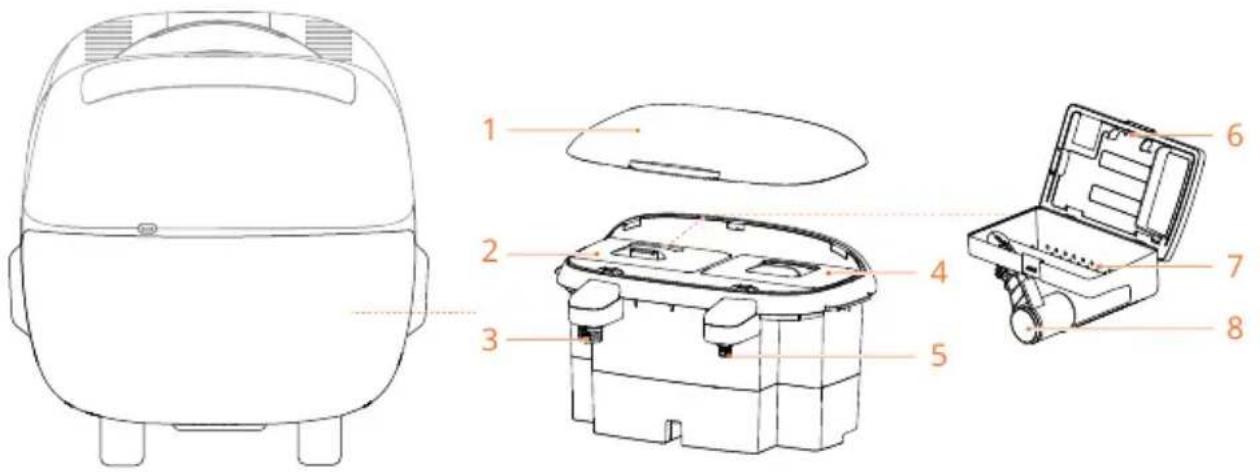
Filter für automatische Wasserauffüllung und Entwässerung
- Abdeckung
- Abwassertank
- Anschluss für Abwasserleitung
- Frischwassertank
- Anschluss für Frischwasserleitung
- Entriegelungshebel des Abwassertanks
- Filter des Abwassertanks
- Schwimmer des Abwassertanks
2.3 Statusanzeige
Die Anzeigen funktionieren sowohl beim Roboter als auch bei der Station auf die gleiche Weise. Weitere Einzelheiten findest du in der Tabelle unten.
| — | Leuchtet durchgehend weiß | Normalbetrieb |
| — | Durchgehend orange | Aufgabe fehlgeschlagen. Folge den Anweisungen in der App, um das Problem zu beheben. |
| — | Leuchtet kontinuierlich rot | Fehlfunktion des Geräts. Wende dich an den offiziellen Support, um das Problem zu beheben. |
| — | Leuchtet kontinuierlich grün | Sprachassistent aktiviert |
| — | Leuchtet kontinuierlich blau | Kopplung über Bluetooth |
Während Firmware-Updates blinkt die Roboteranzeige gelb, während die Anzeige an der Station dauerhaft weiß leuchtet —
Benutzung
3 Benutzung
3.1 Vorbereitung
1. Entferne den Schaumstoff.
2. Platziere das Produkt in die Basisstation und schalte die Basisstation ein.
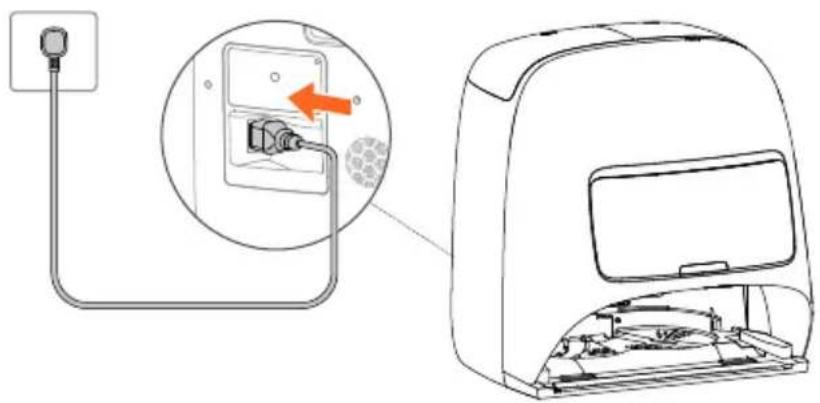
• Das Netzkabel variiert je nach Land/Region.
- Stelle die Station auf eine ebene, hindernisfreie Fläche mit zuverlässiger WLAN-Signalabdeckung.

Stelle bei der Installation der Station auf einem Balkon sicher, dass ein Schutz vorhanden ist, um direkte Sonneneinstrahlung oder das Eindringen von Regen zu verhindern.
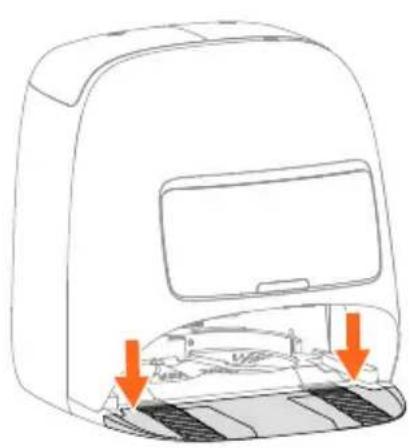
3. Installiere die Basisplatte.
Nachdem du die Basisplatte installiert hast, stelle sicher, dass der Abstand rund um die Station den in der Abbildung dargestellten Mindestabständen entspricht.
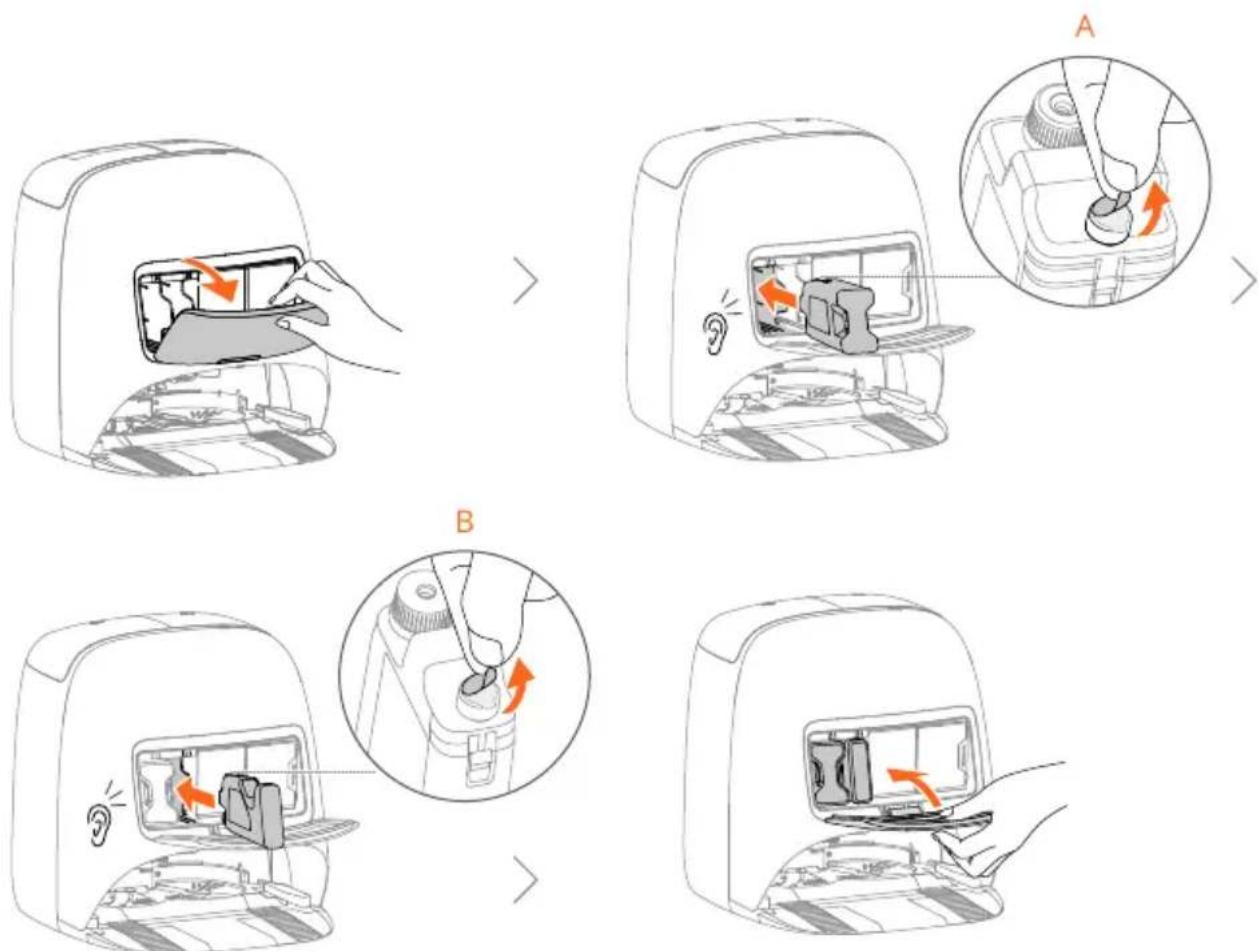
- Installiere die Reinigungslösung (A) und den Geruchsneutralisierer für Fußböden (B).

- Entferne das Siegel, bevor du die Flasche in den Schacht einsetzt.
• Die Verwendung von Geruchsneutralisierer für Fußböden wird nur auf ROMO P Modellen unterstützt. - Der Geruchsneutralisierer für Fußböden wird nur in bestimmten Ländern/Regionen verkauft.
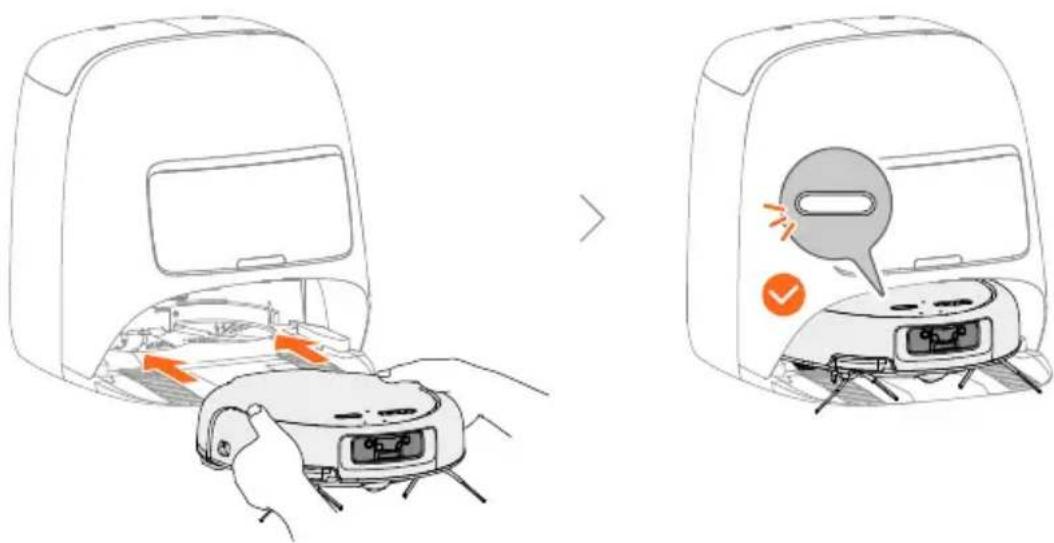
5. Schalte den Roboter ein.
Hebe den Roboter an und schiebe ihn vollständig entlang der Schienen in die Basisstation.
6. Fülle den Wassertank (nur bei der Version mit Wassertank).
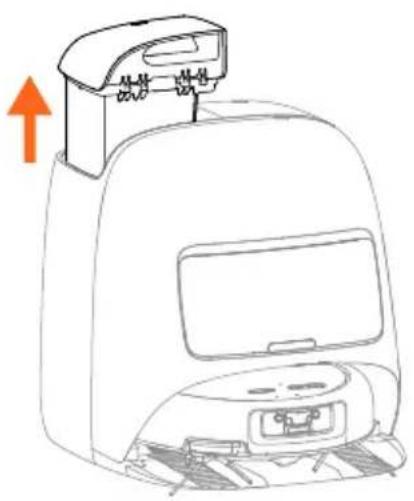
Nachdem du Wasser eingefüllt hast, stelle sicher, dass der Entriegelungsriegel befestigt ist, bevor du den Tank wieder in die Station einsetzt.

- Nur mit sauberem Wasser füllen.
- Fülle eine ausreichende Menge sauberes Wasser ein, ohne die MAX-Linie zu überschreiten.
- Scanne den QR-Code unten oder klicke auf den Link, um die DJI Home App herunterzuladen. Öffne anschließend die App und folge den Anweisungen auf dem Bildschirm, um die Einrichtung des Geräts abzuschließen, einschließlich Bluetooth-Kopplung und WLAN-Verbindung.
Tippe auf Geräteeinstellungen > WLAN Wechseln, um das mit deinem Gerät verbundene WLAN-Netzwerk zu ändern. Um ein gespeichertes drahtloses Netzwerk zu vergessen, gehe zu Geräteeinstellungen > Geräteinfo und stelle die Werkseinstellungen wieder her.
3.2 Prüfungen vor der Reinigung
Untersuche den zu reinigenden Bereich

- Dieses Produkt ist ausschließlich für die Reinigung im Innenbereich vorgesehen. Falls du mit dem Roboter einen Balkon reinigen möchtest, achte darauf, dass der Bereich überdacht ist, um ihn vor Regen zu schützen.
-
Lassen Sie das Produkt NICHT in der Nähe von Wärmequellen wie Öfen oder Heizungen, in direktem Sonnenlicht oder bei heißem Wetter in einem Fahrzeug liegen.
-
Räume Gegenstände wie kleine Wertsachen, zerbrechliche Objekte, schnurartige Gegenstände, in denen sich der Roboter verheddern kann, nasse Objekte, die aufschäumen, und herunterhängende Stoffe auf.
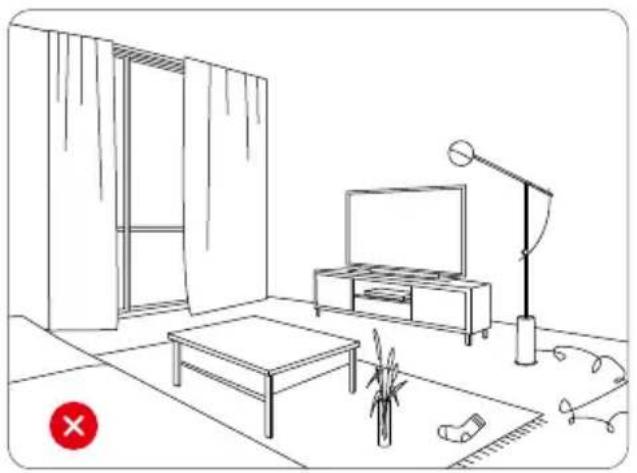
- Reinige klebrige Rückstände und stehendes Wasser auf dem Boden.
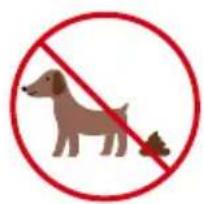
Sauge KEINE Substanzen auf, die das Produkt beschädigen oder Unfälle verursachen könnten, wie Kies, Nägel, Benzin oder Zigaretten.
- Sperre Objekte, Glas und Spiegel, die sich auf Höhe des Roboters befinden, ab oder richte Sperrzonen ein.
- Öffne die Türen zu den Zimmern, die gereinigt werden sollen.
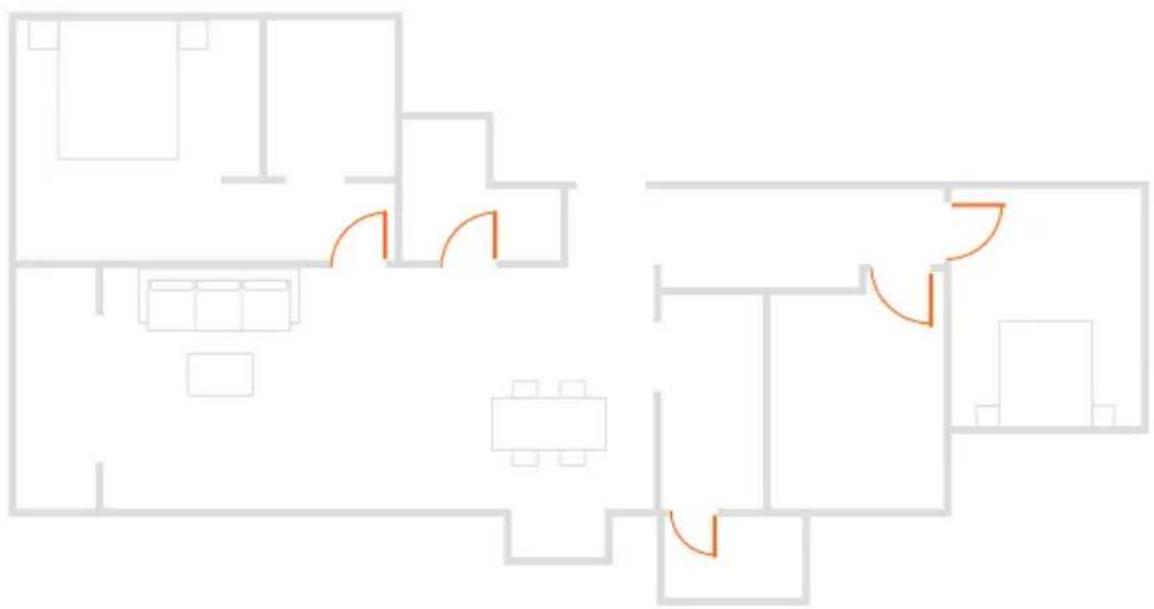
Störe oder behindere den Roboter während des Betriebs nicht.
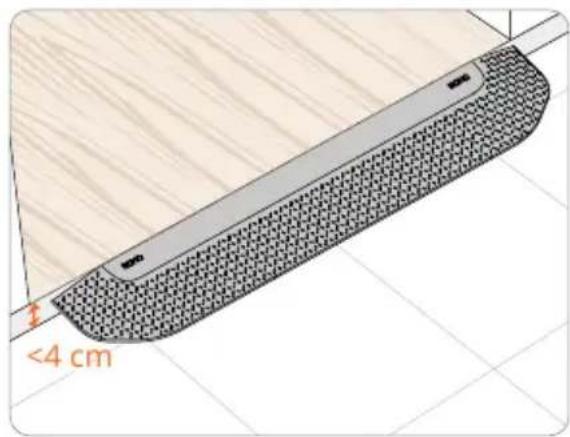
- Für Bereiche mit Schwellen über 2,5 cm: Schließe die Türen der Zimmer, die nicht gereinigt werden sollen. Wenn eine Reinigung erforderlich ist, installiere zuerst die Hilfsrampe für das Überqueren von Hindernissen.
Wenn du die ROMO Hilfsrampe für das Überqueren von Hindernissen verwendest, achte darauf, dass die Schwellen unter 4 cm liegen.
-
Sorge für eine gute Beleuchtung des Bereichs.
-
Wenn es in deinem Zuhause Treppen oder Höhenunterschiede von mehr als 4 cm gibt, aktiviere die Klippenerkennung in der DJI Home App.
Überprüfe den Zustand des Geräts
- Stelle sicher, dass der Luftauslass und die Sensoren am Gerät nicht blockiert sind. Wenn sich Schmutz oder Fremdkörper auf den Sensoren befinden, reinige sie vor der Nutzung.
- Wenn sich Schmutz in den beweglichen Teilen des Roboters (z. B. Seitenbürste, Hauptbürste, Wischpad) verfängt, entferne die betroffene Komponente zur gründlichen Reinigung. Vermeide während des Betriebs ein gewaltsames Ziehen, um physische Schäden an den Komponenten zu verhindern.
- Überprüfe regelmäßig Komponenten wie den Staubbeutel der Basisstation, die Staubbox des Roboters, die Seitenbürste, die Rollenbürsten und die Wischpads auf Beschädigungen und stelle sicher, dass die Rohre zur Staubaufnahme nicht verstopft sind. Ersetze alle abgenutzten Teile. Verwende nur Originalteile oder offiziell autorisierte Teile. Nicht autorisierte Teile können zu Fehlfunktionen führen und die Sicherheit des Produkts beeinträchtigen.
- Stelle sicher, dass das Netzkabel der Station fest angeschlossen ist und Strom geliefert wird.
3.3 Kartierung
Vor dem ersten Einsatz ist eine vollständige Kartierung des gesamten Hauses erforderlich. Schaue dir die Prüfungen vor der Reinigung an und befolge die Anweisungen auf dem Bildschirm der App, um den Boden vorzubereiten und das Gerät wie erforderlich zu inspizieren.
- Tippe auf Kartierung starten. Der Roboter verlässt die Station, führt die Kartierung des gesamten Hauses durch und kehrt anschließend zurück.
- Befolge anschließend die Anweisungen in der App-Oberfläche, um die Karte nach Bedarf anzupassen.
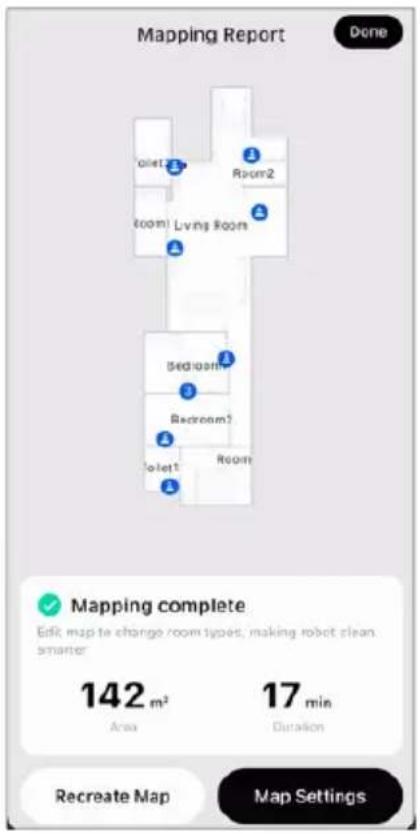
Die App-Oberfläche dient nur zur Veranschaulichung.
3.4 Reinigung
1. Wähle eine Reinigungsaufgabe aus.
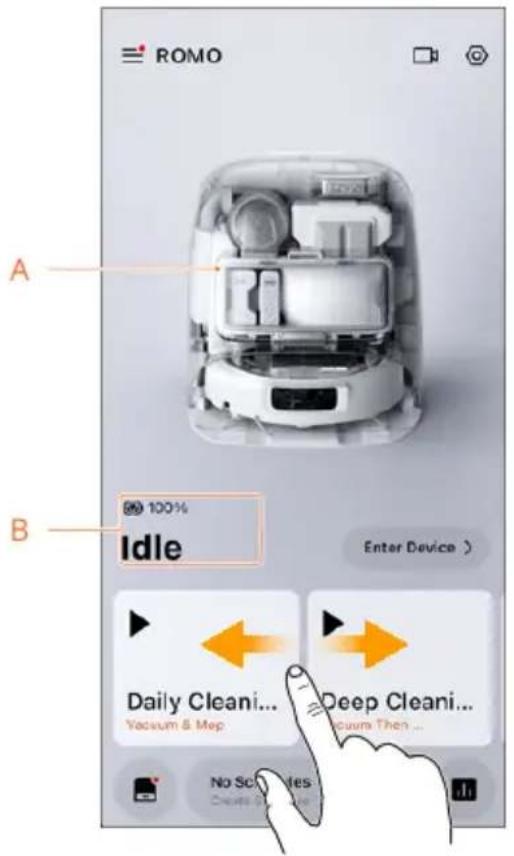
Voreingestellte Reinigungsaufgaben sind in der App verfügbar. Tippe auf eine beliebige Aufgabe, um Details anzuzeigen.
Greife auf die Detailseite der einmaligen Reinigung zu, indem du auf das Produktbild (A), die Statusleiste (B) oder auf Gerät betreten auf dem Startbildschirm tippst.
2. Wähle den zu reinigenden Bereich aus.
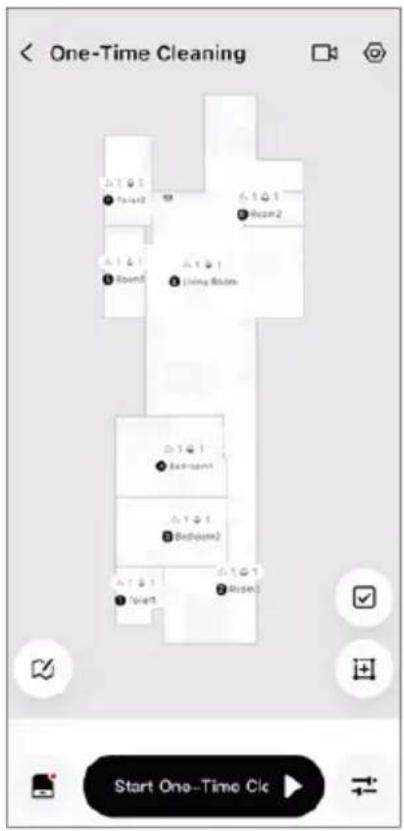
Reinige einzelne Räume oder tippe auf Alle auswählen, um alle Räume zu reinigen.
Um einen bestimmten Bereich zu reinigen, tippe auf Hinzufügen, um einen weiteren Reinigungsbereich auszuwählen.
3. Parameter einstellen
Tippe auf das Stationssymbol 📋 um Funktionen wie Wischpad-Reinigung, Staubaufnahme und Trocknen einzustellen.
Im Reinigungsmodus – kannst du die Saugkraft und die Reinigungsmethoden pro Zimmer einstellen.

Wähle für die erstmalige Reinigung „Saugen, dann Wischen“ als empfohlenen Ablauf für eine optimale Reinigungsleistung.
Tippe auf Ⓞum weitere Funktionen anzupassen.
4. Reinigung starten
Tippe auf Reinigung starten. Der Roboter verlässt die Station und startet die Reinigung. Während der Reinigung kannst du den zu reinigenden Bereich anpassen, indem du Bereiche hinzufügst oder überspringst.
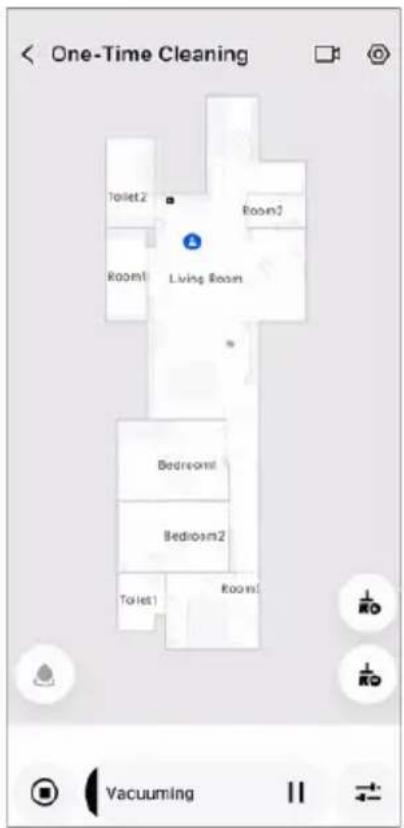
5. Reinigungsbericht anzeigen
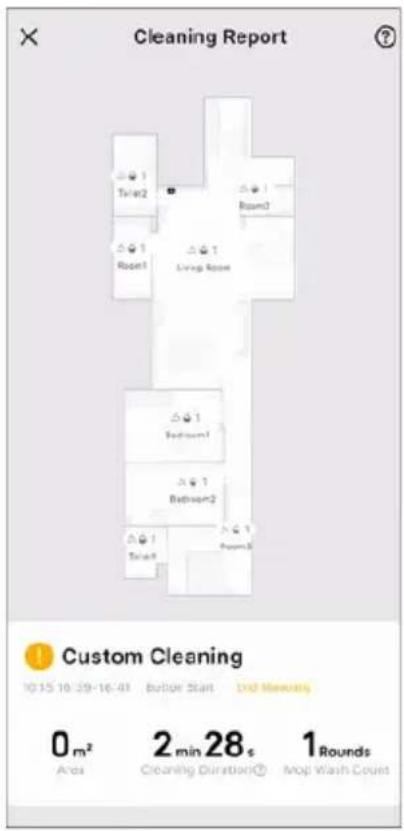
Nach Abschluss der Aufgabe wird der Reinigungsbericht eingeblendet.
Wenn die Reinigungsaufgabe unerwartet endet, kannst du den Reinigungsbericht unter Geräteeinstellungen > Reinigungsverlaufeinsehen.
Tippe auf ⑦, um die Kartenanweisungen anzusehen.
Der Sprachassistent unterstützt zwei Aktivierungsmethoden:
• Manuelle Aktivierung
Wenn der Roboter eingeschaltet und angedockt ist, drücke die Ein-/Aus-Taste der Station und halte sie 3 Sekunden lang gedrückt, um den Sprachassistenten zu aktivieren.
- Sprachaktivierung
Öffne die DJI Home App, gehe zu Geräteeinstellungen > Sprachassistent und aktiviere die Sprachaktivierung. Sage „OK ROMO“, um den Roboter zu wecken, und sprich Befehle, um Aufgaben auszuführen.
Du kannst verfügbare Sprachbefehle anzeigen und den Gesprächsverlauf in der Sprachassistenten-Oberfläche überprüfen.

Diese Funktion ist derzeit in einigen Ländern/Regionen nicht verfügbar. Bitte warte auf eine bevorstehende Firmware-Aktualisierung.
3.6 Fortgeschrittene Operationen
Fortgeschrittene Funktionen werden unterstützt, wie zum Beispiel:
- Kindersicherung
- Starttaste für Aufgabenverknüpfung
- Geplante Aufgabe
- Teppicheinstellungen
- Klippenerkennung
- Reinigungslösung
• Benutzerdefinierte Aufgabe - Fernvideo
Tippe auf den Link oder scanne den QR-Code, um das Tutorial anzusehen: DJI ROMO | Fortgeschrittene Bedienungem
https://www.romo.tech/romo/video
Wartung
4 Wartung
4.1 Wartungszyklus
Wartungszyklen können sich ändern. Beziehe dich auf den in der DJI Home App angezeigten Wartungszyklus.
| Gerät Komponente | Austausch-/Wartungszyk- | lus |
| Roboter Rollenbürste Alle 300 Betriebsstunden | ersetzen* | |
| Hocheffizienzfilter Alle 180 Betriebsstunden reinigen oder ersetzen | ||
| Seitenbürste Alle 180 Betriebsstunden ersetzen | ||
| Wischpad Alle 120 Betriebsstunden ersetzen | ||
| Integrierter Akku Wenn du das Gerät für mehrere Monate ungenutzt und von der Basisstation getrennt lagerst: Lade dein Gerät alle 3 Monate auf. | ||
| Basisstation Staubbeutel Alle 60 Betriebsstunden er- | setzen | |
| Abfalltankfilter (im ROMO Kit für automatische Nachfüll- und Ablassfunktion enthalten) | ||
* Wenn sich die Rollenbürste aufgrund von Verschmutzungen verklemmt, ersetze die Rollenbürste umgehend.
4.2 Wartungshinweise
Tippe auf den Link oder scanne den QR-Code, um das Tutorial anzusehen: DJI ROMO | Komponentenwartung
https://www.romo.tech/romo/video
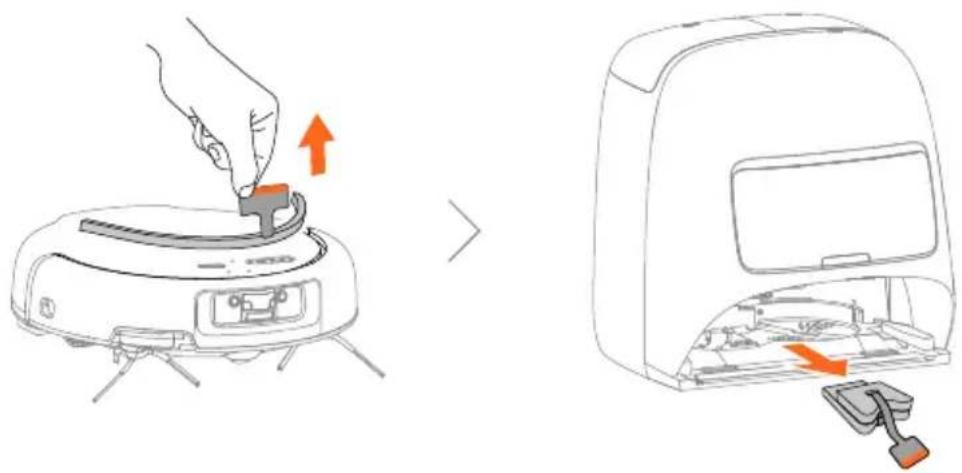
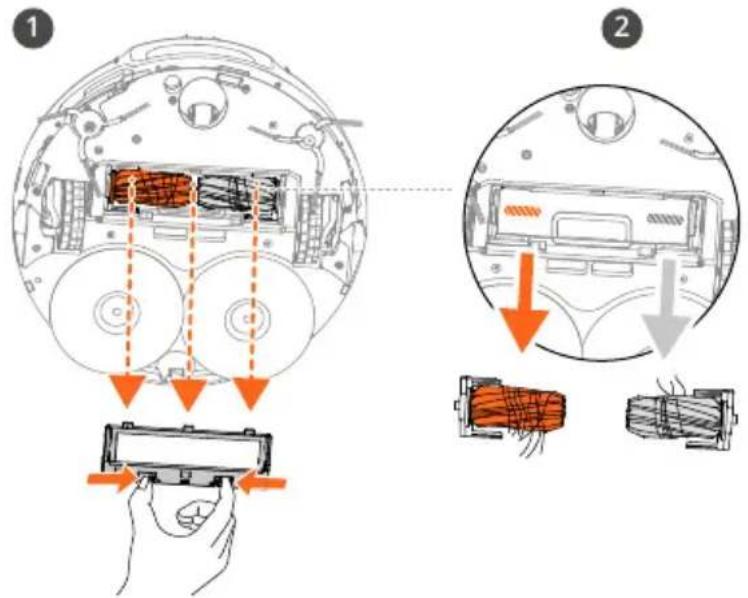
Rollenbürste
Entferne den Bürstenschutz und die alten Bürsten
Neue Bürsten installieren und den Bürstenschutz wieder anbringen
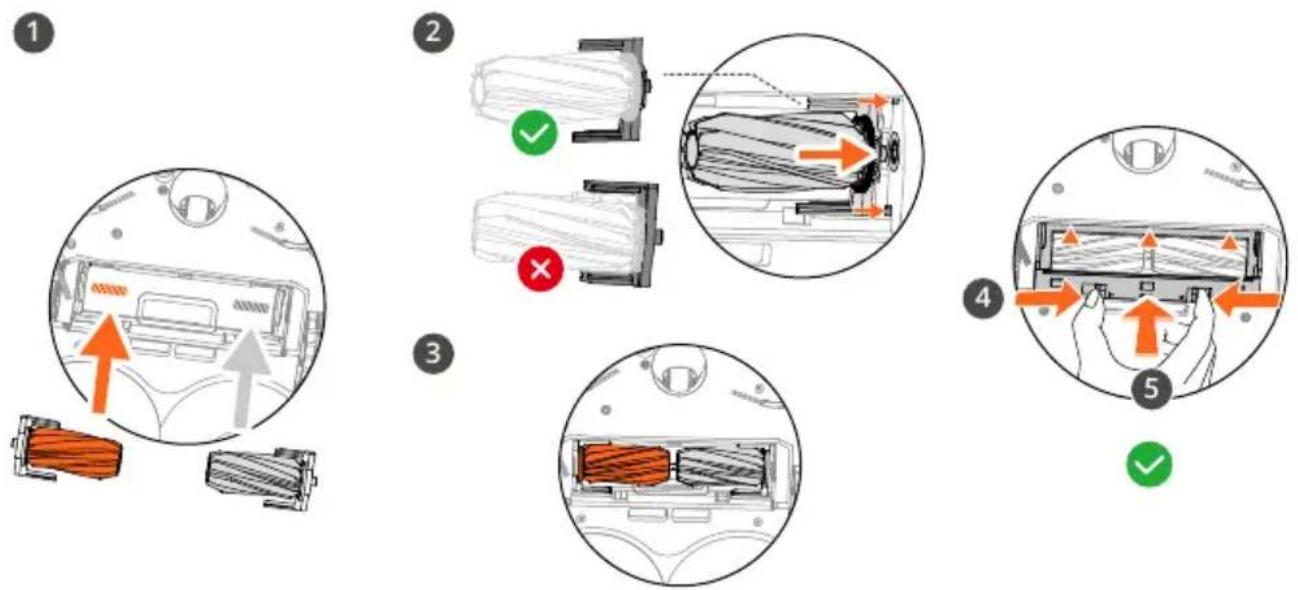
Klemme die Seitenbürste nicht ein, wenn du den Bürstenschutz wieder einbaust.
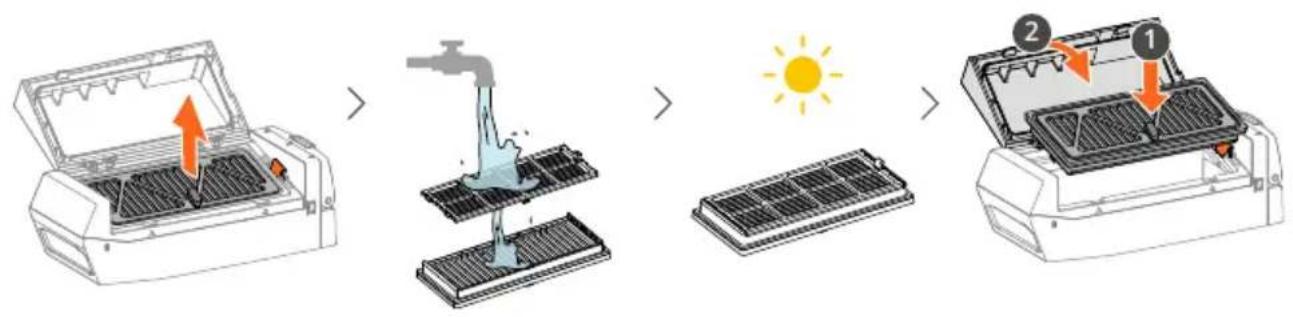
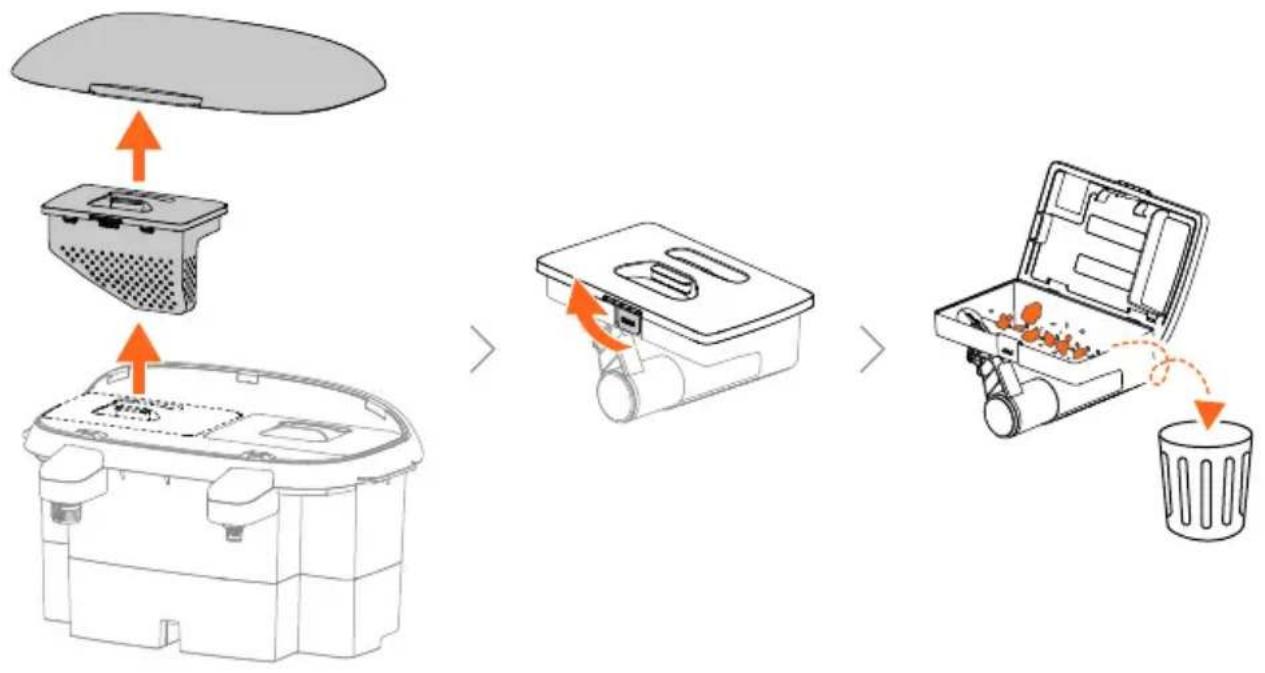
Hocheffizienzfilter
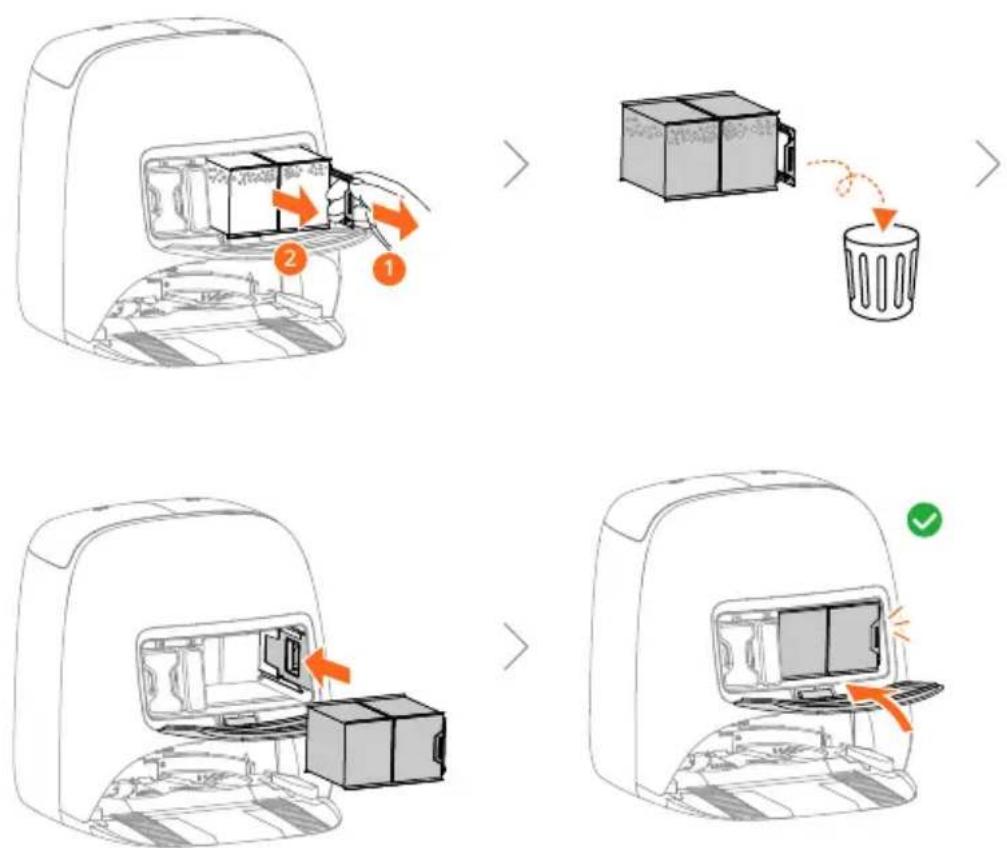
Der Einweg-Staubbeutel ist nur für den einmaligen Gebrauch vorgesehen. Entsorge den gebrauchten Beutel und setze einen neuen Beutel gemäß der Abbildung in die Station ein.
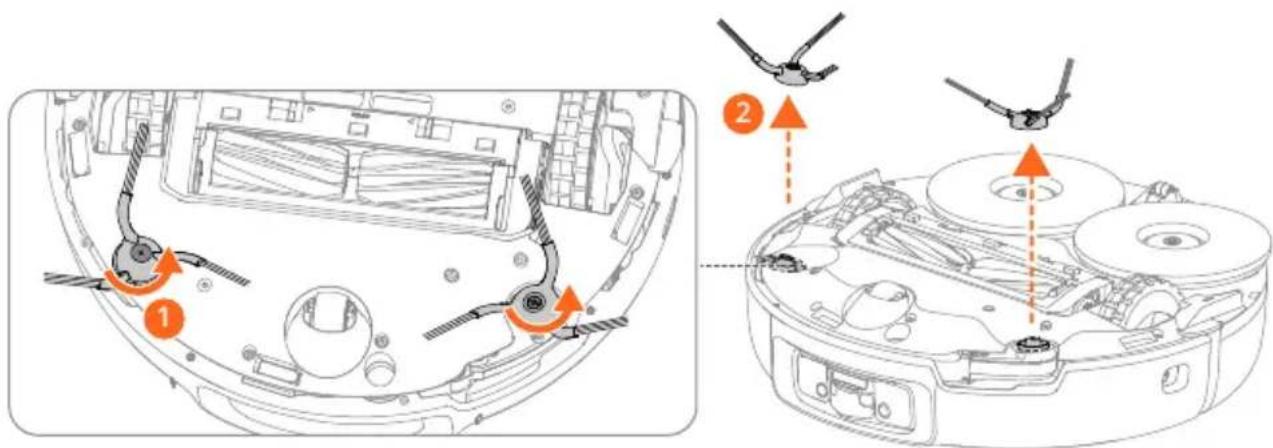
Seitenbürste
Installiere die linke und die rechte Seitenbürste entsprechend der Abbildung. Stelle sicher, dass die Borstenrichtung korrekt ist.
Reinige den Filter von Schmutz oder Ablagerungen und setze anschließend den Abwassertank wieder ein.
flowchart
graph LR
    A["Feed Storage Box with lid"] --> B["Recyclable Dish with lid"]
    B --> C["Recyclable Dish with lid open"]
    C --> D["Recyclable Dish with lid removed"]
    D --> E["Recyclable Dish with lid removed"]
    style A fill:#f9f,stroke:#333
    style B fill:#ccf,stroke:#333
    style C fill:#cfc,stroke:#333
    style D fill:#fcc,stroke:#333
    style E fill:#cff,stroke:#333
4.3 Firmware-Update
Gehe zu Geräteeinstellungen Firmware-Aktualisierung und aktiviere die automatische Aktualisierung. Neue Firmware wird bei Verfügbarkeit automatisch installiert.
4.4 FAQ
Rufe den folgenden Link für Produkt-FAQs auf:
- Netzwerkverbundener Standby-Modus (Ausgangsleistung: <2 W)
- Stelle sicher, dass Roboter und Station gekoppelt, mit dem Netzwerk verbunden und der Gerätestatus „Leerlauf“ (keine laufende Reinigung, Aktualisierungen oder andere Aufgaben) ist.
- Deaktiviere die Sprachaktivierung und die manuelle Aktivierung in den Geräteeinstellungen.
- Schließe die DJI Home App vollständig. Das Gerät wechselt nach 10 Sekunden automatisch in den netzwerkverbundenen Standby-Modus.

Verlasse diesen Modus, indem du die DJI Home App öffnest, die Starttaste der Station drückst oder den Roboterkörper leicht antippst.
- Offline-Standby-Modus (Ausgangsleistung: <0,5 W)
Gehe in den Geräteeinstellungen zu Gerätinfo > Ausschalten, um den Offline-Standby-Modus zu aktivieren.
Drücke die Starttaste der Station, um diesen Modus zu verlassen.
5.2 Technische Daten
Weitere Details findest du unter der folgenden Website.
5.3 Informationen zum Kundenservice
Weitere Informationen zu den Kundenservice-Richtlinien, Reparaturservices und zum Support findest du unter https://www.romo.tech/romo/downloads.
Dieser Inhalt kann ohne Ankündigung geändert werden. Die aktuelle Version können Sie hier herunterladen:

Bei Fragen zu diesem Dokument wenden Sie sich bitte per E-Mail an DJI unter DocSupport@dji.com.
DJI und DJI ROMO sind Marken von DJI. Copyright © 2025 DJI. Alle Rechte vorbehalten.

- Schlüsselwortsuche
- Themensuche
- Ausdrucken dieses Dokuments
- Dieses Handbuch verwenden
- Legende
- Vor Gebrauch lesen
- Inhalt
- Dieses Handbuch verwenden 3
- Sicherheitsvorkehrungen 6
- Produktbeschreibung 9
- Benutzung 16
- Wartung 30
- Anhang 36
- Sicherheitsvorkehrungen
- Sicherheitsvorkehrungen
- Produktbeschreibung
- Produktbeschreibung
- Roboter
- Vorderansicht
- Rückansicht
- Ansicht von unten
- Ultraschallsensor
- Basisstation
- Ansicht von hinten
- Ansicht von oben
- Statusanzeige
- Benutzung
- Benutzung
- Vorbereitung
- Entferne den Schaumstoff.
- Platziere das Produkt in die Basisstation und schalte die Basisstation ein.
- Installiere die Basisplatte.
- Schalte den Roboter ein.
- Fülle den Wassertank (nur bei der Version mit Wassertank).
- Prüfungen vor der Reinigung
- Untersuche den zu reinigenden Bereich
- Überprüfe den Zustand des Geräts
- Kartierung
- Reinigung
- Wähle eine Reinigungsaufgabe aus.
- Wähle den zu reinigenden Bereich aus.
- Parameter einstellen
- Reinigung starten
- Reinigungsbericht anzeigen
- Fortgeschrittene Operationen
- Wartung
- Wartung
- Wartungszyklus
- Wartungshinweise
- Rollenbürste
- Hocheffizienzfilter
- Seitenbürste
- Firmware-Update
- FAQ
- Technische Daten
- Informationen zum Kundenservice
Marke : DJI
Modell : Romo A
Kategorie : Saugroboter