
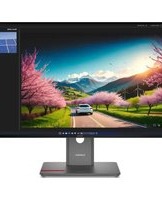
ThinkCentre TIO Flex 22i - Bildschirm LENOVO - Kostenlose Bedienungsanleitung
Finden Sie kostenlos die Bedienungsanleitung des Geräts ThinkCentre TIO Flex 22i LENOVO als PDF.


| Produkttyp | LCD-Monitor |
| Marke / Modell | Lenovo ThinkCentre TIO Flex 22i |
| Bildschirmdiagonale | 21,5 Zoll (546,2 mm) |
| Native Auflösung | 1920 x 1080 bei 60 Hz |
| Seitenverhältnis | 16:9 |
| Helligkeit | Einstellbar über OSD (Standard 75) |
| Kontrastverhältnis | Einstellbar, dynamischer Kontrast verfügbar |
| Farbmodi | sRGB, Neutral, Warm, Kalt, Benutzerdefiniert |
| Videoeingänge | VGA, DisplayPort, HDMI, TIO Flex-Modus |
| USB-Anschlüsse | Upstream und Downstream (USB 3.1 Gen 1/2/3.2) |
| Lautsprecher | Nein (Audioausgang über DP/HDMI) |
| Neigungsbereich | -5° bis +22° |
| Höhenverstellung | 125 mm |
| VESA-Montage | 100 mm x 100 mm, Schrauben M4 x 10 mm |
| Kabelschloss-Slot | Ja, an der Rückseite |
| Abmessungen (H x B x T) | 494,41 x 489,3 x 223,01 mm |
| Gewicht (ausgepackt) | 6,053 kg |
| Stromversorgung | 100-240 V AC, 50/60 Hz |
| Leistungsaufnahme (max.) | 48 W |
| Leistungsaufnahme (typisch) | 15 W |
| Standby-/Aus-Verbrauch | < 0,5 W / < 0,3 W |
| Betriebstemperatur | 0 °C bis 40 °C |
| Zertifizierungen | Energy Star, TCO (mit geschirmtem Netzkabel) |
| Lieferumfang | Monitor, Ständer, Basis, Netzkabel, Informationsflyer |
Häufig gestellte Fragen - ThinkCentre TIO Flex 22i LENOVO
Benutzerfragen zu ThinkCentre TIO Flex 22i LENOVO
0 Frage zu diesem Gerät. Beantworten Sie die, die Sie kennen, oder stellen Sie Ihre eigene.
Eine neue Frage zu diesem Gerät stellen
Laden Sie die Anleitung für Ihr Bildschirm kostenlos im PDF-Format! Finden Sie Ihr Handbuch ThinkCentre TIO Flex 22i - LENOVO und nehmen Sie Ihr elektronisches Gerät wieder in die Hand. Auf dieser Seite sind alle Dokumente veröffentlicht, die für die Verwendung Ihres Geräts notwendig sind. ThinkCentre TIO Flex 22i von der Marke LENOVO.
BEDIENUNGSANLEITUNG ThinkCentre TIO Flex 22i LENOVO
Erste Ausgabe (06 2022)
Alle Rechte vorbehalten.
Produkte, Daten, Computersoftware und Services von Lenovo wurden ausschließlich privat finanziert und werden als kommerzielle Artikel gemäß 48 C.F.R.2.101 mit limitierten und eingeschränkten Rechten bezüglich Nutzung, Reproduktion und Veröffentlichung an Regierungseinrichtungen verkauft.
HINWEISE ZU LIMITIERTEN UND EINGESCHRÄNKTEN RECHTEN: Falls Produkte, Daten, Computersoftware oder Services gemäß einem GSA-Vertrag bereitgestellt werden, unterliegen Nutzung, Reproduktion und Veröffentlichung den in der Vertragsnummer GS-35F-05925 festgelegten Beschränkungen.
Inhalt
Sicherheitshinweise....iv
Sicherheits- und Wartungsanweisungen ...... v
Kapitel 1 Erste Schritte....1-1
Lieferumfang....1-1
Nutzungshinweis....1-3
Produktübersicht....1-4
Arten der Anpassung....1-4
Bedienelemente....1-5
Schlitz für Kabelschloss....1-5
Ihren Monitor aufstellen 1-6
Ihren Monitor montieren....1-6
Ihren Monitor anschließen und einschalten....1-8
Ihre Option registrieren.... 1-12
Kapitel 2 Ihren Monitor einstellen und verwenden....2-1
Komfort und Barrierefreiheit ....2-1
Ihren Arbeitsplatz einrichten....2-1
Gesundheitsverwaltung 2-2
Schwaches Blaulicht....2-4
Informationen über Barrierefreiheit 2-4
Ihr Monitorbild anpassen....2-5
Bedienelemente zum unmittelbaren Zugriff verwenden....2-5
Bildschirmmenü (OSD) verwenden....2-6
Einen unterstützten Anzeigemodus wählen 2-9
Bild drehen 2-9
Einführung in die Energieverwaltung.... 2-10
Ihren Monitor pflegen 2-11
Monitorständer abnehmen 2-11
Monitorspezifikationen 3-1
Problemlösung 3-3
Manuelle Bildeinstellung....3-5
Monitortreiber manuell installieren....3-6
Serviceinformationen....3-8
Anhang A. Service und Support ......A-1
Ihre Option registrieren ....A-1
Technischer Support im Internet....A-1
Technischer Support per Telefon....A-1
Weltweite Rufnummemliste....A-1
Anhang B. Hinweise ...... B-1
Informationen zum Recycling B-2
Sammlung und Recycling eines ausgedienten Lenovo-Computers oder -Monitors...... B-2
Entsorgung von Lenovo-Computerkomponenten...... B-2
Marken B-3
Türkische Konformitätserklärung B-3
Netzkabel und Netzteile B-3
Sicherheitshinweise
Allgemeine Sicherheitsanweisungen
Tipps zur sicheren Benutzung Ihres Computers erhalten Sie hier:
http://www.lenovo.com/safety
Lesen Sie vor der Installation dieses Produkts die Sicherheitshinweise.
Vor der Installation dieses Produkts die Sicherheitshinweise lesen.
Sicherheits- und Wartungsanweisungen Wichtige Sicherheitshinweise
Das Netzkabel ist für die Nutzung mit Ihrem Monitor vorgesehen. Verwenden Sie beim Einsatz eines anderen Kabels nur eine mit diesem Monitor kompatible Stromquelle und Anschlussmethode.

WARNUNG: Verbinden Sie Ihren Monitor, den Computer und andere Geräte immer mit einer geerdeten Steckdose. Setzen Sie die Schutzfunktion des Netzkabels nicht außer Kraft, um sich nicht der Gefahr von Stromschlägen auszusetzen oder Ihr Gerät nicht zu beschädigen. Der Schukostecker ist ein wichtiges Sicherheitsmerkmal.

WARNUNG: Achten Sie zu Ihrer Sicherheit darauf, dass die geerdete Steckdose, an der Sie das Netzkabel anschließen, für den Bediener leicht zugänglich ist und sich möglichst nah am Gerät befindet. Unterbrechen Sie die Stromversorgung, indem Sie das Netzkabel aus der Steckdose ziehen. Greifen Sie dafür am Stecker. Ziehen Sie niemals am Kabel.

ACHTUNG: Verbinden Sie zum Schutz Ihres Monitors sowie Ihres Computers alle Netzkabel Ihres Computers und der Peripheriegeräte (z. B. Monitor, Drucker oder Scanner) mit einem Überspannungsschutzgerät, z. B. einer Mehrfachsteckdose mit Überspannungsschutz oder einer unterbrechungsfreien Stromversorgung (USV). Nicht alle Mehrfachsteckdosen bieten einen Überspannungsschutz; die Mehrfachsteckdose muss entsprechend gekennzeichnet sein. Verwenden Sie eine Mehrfachsteckdose, deren Hersteller eine Schadensersatzrichtlinie bietet, damit Sie Ihr Gerät ersetzt bekommen, falls der Überspannungsschutz ausfällt.

ACHTUNG: Mit diesem Gerät muss ein zertifiziertes Netzkabel verwendet werden. Die relevanten nationalen Installations- und/oder Gerätevorschriften sind zu berücksichtigen. Ein zertifiziertes Netzkabel, das nicht leichter ist als ein herkömmliches flexibles Polyvinyl-Chlorid-Kabel gemäß IEC 60227 (Angabe H05VV-F 3G 0,75 mm² oder H05VVH2-F2 3G 0,75 mm²), muss verwendet werden. Ein alternatives flexibles Kabel ist synthetisches Gummi.
Sicherheitsmaßnahmen
■ Verwenden Sie nur eine mit diesem Monitor kompatible Stromversorgung und Anschlussmethode gemäß Typenschild/Kennzeichnung an der Rückseite des Monitors.
■ Achten Sie darauf, dass die Gesamtamperezahl der mit einer Steckdose verbundenen Produkte nicht die Nennstromleistung der Steckdose überschreitet; zudem darf die Gesamtamperezahl der mit dem Netzkabel verbundenen Produkte die Nennleistung des Netzkabels nicht überschreiten. Die Amperezahl (Amps oder A) der einzelnen Geräte finden Sie auf den Typenschildern.
■ Installieren Sie Ihren Monitor in der Nähe einer leicht zugänglichen Steckdose. Trennen Sie den Monitor, indem Sie fest am Stecker greifen und diesen aus der Steckdose ziehen. Trennen Sie den Monitor niemals durch Ziehen am Kabel.
■ Achten Sie darauf, dass nichts auf dem Netzkabel steht. Treten Sie nicht auf das Kabel.
■ Bei Einsatz einer VESA-Halterung muss der Netzeingang nach unten zeigen. Er darf nicht in eine andere Richtung zeigen.
Leitfaden für die Wartung
So verbessern Sie die Leistung und verlängern die Betriebslebenszeit Ihres Monitors:
- Öffnen Sie nicht das Monitorgehäuse und versuchen Sie auch nicht, dieses Produkt eigenhändig zu reparieren. Falls Ihr Monitor nicht richtig funktioniert oder heruntergefallen ist bzw. beschädigt wurde, wenden Sie sich an Ihren von Lenovo autorisieren Händler, Fachhändler oder Serviceanbieter.
■ Stellen Sie nur die Regler ein, die in der Betriebsanleitung beschrieben werden.
■ Schalten Sie Ihren Monitor bei Nichtbenutzung aus. Sie können die voraussichtliche Betriebslebenszeit des Monitors deutlich erhöhen, indem Sie einen Bildschirmschoner verwenden und den Monitor bei Nichtbenutzung abschalten.
■ Bewahren Sie Ihren Monitor an einem gut belüfteten Ort auf, fern von grellem Licht, übermäßiger Hitze oder Feuchtigkeit.
■ Schlitze und Öffnungen im Gehäuse dienen der Belüftung. Diese Öffnungen dürfen nicht blockiert oder abgedeckt werden. Stecken Sie niemals irgendwelche Gegenstände in die Gehäuseschlitze oder die anderen Öffnungen.
■ Nehmen Sie den Monitor vor der Reinigung vom Strom. Verwenden Sie keine flüssigen Reinigungsmittel oder Reinigungssprays.
■ Lassen Sie den Monitor nicht fallen und stellen Sie ihn auch nicht auf einen wackeligen Untergrund.
- Nach der Abnahme des Monitorstandfußes müssen Sie den Monitor mit der Bildschirmseite nach unten auf einen weichen Untergrund legen, damit er nicht zerkratzt, verunstaltet oder anderweitig beschädigt wird.
Monitor reinigen
Der Monitor ist ein hochwertiges, optisches Gerät, das besonders vorsichtig gereinigt werden muss. Beachten Sie bei der Reinigung des Monitors die folgenden Schritte:
- Schalten Sie den Computer und den Monitor aus.
- Nehmen Sie Ihren Monitor vor der Reinigung vom Strom.

ACHTUNG: Verwenden Sie zur Reinigung des Monitorbildschirms oder -gehäuses weder Benzin noch Verdünner, Ammoniak oder andere flüchtige Substanzen. Diese Chemikalien können den Monitor beschädigen. Verwenden Sie keine flüssigen Reinigungsmittel oder Reinigungssprays. Reinigen Sie einen LCD-Bildschirm niemals mit Wasser.
- Wischen Sie den Bildschirm mit einem trockenen, weichen, sauberen Tuch ab. Sollte der Bildschirm noch zusätzlich gereinigt werden müssen, verwenden Sie einen antistatischen Bildschirmreiniger.
- Beseitigen Sie den Staub auf dem Monitorgehäuse. Wischen Sie das Gehäuse mit einem angefeuchteten Tuch ab. Sollte das Gehäuse noch zusätzlich gereinigt werden müssen, verwenden Sie ein mit Isopropyl-Alkohol angefeuchtetes Tuch.
- Schließen Sie den Monitor an.
- Schalten Sie Monitor und Computer ein.
Kapitel 1 Erste Schritte
Diese Bedienungsanleitung enthält detaillierte Informationen zum Flachbildmonitor ThinkVision® TIO Flex 22i. Eine schnelle Übersicht finden Sie im Einrichtungsposter, das mit Ihrem Monitor geliefert wurde.
ThinkVision TIO Flex 22i unterstützt das Lenovo-Anzeige-Kontrollcenter - ThinkColour.
Lieferumfang
Das Produktpaket sollte folgende Artikel enthalten:
- Informationsflyer
- Ständer
- Basis
- Flachbildmonitor
- Netzkabel

*: In Abhängigkeit von vielen Faktoren, wie Verarbeitungsleistung von Peripheriegeräten, Dateiattributen und anderen Faktoren im Zusammenhang mit der Systemkonfiguration und Betriebsumgebung, weicht die tatsächliche Übertragungsrate über die verschiedenen USB-Anschlüsse an diesem Gerät ab und liegt üblicherweise unter den in von den entsprechenden USB-Spezifikationen definierten Datenraten. - 5 Gbit/s bei USB 3.1 Gen. 1; 10 Gbit/s bei USB 3.1 Gen. 2 und 20 Gbit/s bei USB 3.2.
***Ihr Monitor unterstützt folgende Tinys, die in Ihrem Monitor installiert werden können:
***Drücken Sie die Ein-/Austaste des TINY, dadurch können Monitor und TINY gemeinsam eingeschaltet werden.
***Änderung der Eingangsquelle im Modus TIO Flex (Monitorabschaltung):
***Drücken Sie zum Einschalten des Monitors die Ein-/Austaste des Monitors, stellen Sie dann das Eingangssignal über das OSD oder die Schnelltaste um.

Bitte beachten Sie zur Aufstellung Ihres Monitors die nachstehenden Abbildungen.
Hinweis: Berühren Sie den Monitor nicht innerhalb des Bildschirmbereichs. Der Bildschirmbereich besteht aus Glas und kann durch grobe Handhabung oder übermäßigen Druck beschädigt werden.

- Legen Sie Ihren Monitor mit der Bildschirmseite nach unten auf einen weichen, flachen Untergrund.
- Bringen Sie Ständer und Basis am Monitor an.
Hinweis: Beachten Sie zur Anbringung einer VESA-Halterung den Abschnitt „Monitorständer abnehmen“ auf Seite 2-11.
Produktübersicht
Diese Abschnitt bietet Informationen zum Anpassen der Monitorpositionen, Einstellen der Bedienelemente und Verwenden des Schlitzes für ein Kabelschloss.
Arten der Anpassung
Neigung
Bitte beachten Sie beispielhaft für den Neigungsbereich die nachstehende Abbildung.

Höhe einstellen
Zur Höhenanpassung müssen sie den Monitor nach unten drücken oder anheben.

Hinweis: Der Schiebeknopf des Ständers kann das L-Getriebe nicht anpassen.
Bedienelemente
Ihr Monitor hat Bedienelemente an der Rückseite, die der Anpassung der Anzeige dienen.

Informationen zur Nutzung dieser Bedienelemente finden Sie unter „Ihr Monitorbild anpassen“ auf Seite 2-5.
Schlitz für Kabelschloss
Ihr Monitor verfügt an der Rückseite über einen Schlitz für ein Kabelschloss. Bitte befolgen Sie die mit dem Kabelschloss gelieferten Anweisungen zur Anbringung.

Ihren Monitor aufstellen
Dieser Abschnitt liefert Informationen, die Ihnen bei der Aufstellung Ihres Monitors helfen.
Ihren Monitor montieren
Befolgen Sie zur Montage Ihres Monitors die nachstehenden beiden Abschnitte nacheinander:
Abschnitt 1: Voll funktionsfähigen Monitorständer installieren.
Abschnitt 2: Tiny-Einheit installieren.
Abschnitt 1: Voll funktionsfähigen Monitorständer installieren
Hinweis: Der voll funktionsfähige Monitorständer beinhaltet einen Monitorständer und eine Ständerbasis.
- Legen Sie ein weiches, sauberes Tuch auf einen Tisch oder einen anderen Untergrund. Halten Sie den Monitor an den Seiten fest und legen ihn vorsichtig mit dem Bildschirm nach unten und der Abdeckung nach oben weisend ab.
- Stecken Sie die drei Metallbolzen an der Basis in die entsprechenden Löcher im Ständer. Ziehen Sie dann die Schraube wie abgebildet zur Fixierung des Ständers fest.

- Setzen Sie die beiden Metallriegel am Ständer in die entsprechenden Öffnungen an der Rückseite des Monitors ein. Schwenken Sie den Ständer dann nach unten, bis er hörbar einrastet.

Abschnitt 2: Tiny installieren
- Stecken Sie Tiny in den Basissteckplatz.

- Ziehen Sie die Schraube zur Fixierung des Tiny fest.

- Schließen Sie das Netzkabel an die Stromversorgung an und verbinden Sie das Signalkabel mit dem Monitor.

- Schalten Sie dann zum Starten die Ein-/Austaste des Tiny ein.

Ihren Monitor anschließen und einschalten
Hinweis: Denken Sie daran, vor Ausführung dieses Vorgangs die Sicherheitsinformationen im Flyer zu lesen.
- Schalten Sie Ihren Computer und alle verbundenen Geräte aus, ziehen Sie das Netzkabel des Computers.


- Schließen Sie die Kabel entsprechend der nachstehenden Symbolanzeige an. Weitere Einzelheiten finden Sie in der Beschreibung auf Seite 1-9.

- Schließen Sie das analoge Signalkabel an den VGA-Anschluss des Monitors und das andere Ende an der Rückseite des Computers an.

- Bei Tiny im Tio Flex-Ständer zur Verbindung mit dem Monitor.
Hinweis: 2-in-1-Verbindung, DP+USB (DP für Anzeige, USB als Upstream-Verbindungsanschluss mit Monitor für Audio, Kamera, Berührungssteuerung, USB-Anschlusserweiterung usw.).

- Verbinden Sie ein Ende des HDMI-Kabels mit dem HDMI-Anschluss an der Rückseite des Computers und das andere Ende mit dem HDMI-Anschluss am Monitor. Lenovo empfiehlt Kunden, die den HDMI-Eingang an ihrem Monitor nutzen müssen, das „HDMI-zu-HDMI-Kabel 0B47070 von Lenovo“ zu kaufen.
Weitere Informationen finden Sie hier: www.lenovo.com/support/monitoraccessories

- Verbinden Sie Ihren Monitor mit dem USB-Anschluss am Monitor.

- Verbinden Sie ein Ende des USB-Kabels mit dem USB-Downstream-Anschluss des Monitors und das andere Ende des USB-Kabels mit einem geeigneten USB-Anschluss an Ihrem Gerät. Hinweis: Der USB-Downstream-Anschluss liefert keinen Strom, während der Monitor ausgeschaltet ist.

Wenn etwas mit * gekennzeichnet ist, können Sie die Anmerkungen auf Seite 1-1 zurate ziehen.
- Verbinden Sie das Audiokabel des Lautsprechers und den Audioanschluss des Monitors zur Übertragung der Audioquelle von Dp oder HDMI.
Hinweis 1: Audioausgabe im DP- und HDMI-Modus.
Hinweis 2: Ein zu hoher Schalldruck vom Kopf-/Ohrhörer kann Gehörschäden/zum Hörverlust führen.

- Verbinden Sie das Netzkabel des Monitors und das Netzkabel des Computers mit geerdeten Steckdosen.
Hinweis: Mit diesem Gerät muss ein zertifiziertes Netzkabel verwendet werden. Die relevanten nationalen Installations- und/oder Gerätevorschriften sind zu berücksichtigen. Verwenden Sie ein zertifiziertes Netzkabel, das nicht leichter ist als ein herkömmliches flexibles Polyvinylchlorid-Kabel gemäß IEC 60227 (Kennzeichnung H05VV-F 3G 0,75 mm² oder H05VVH2-F2 3G 0,75 mm²). Alternativ kann ein flexibles Kabel aus synthetischem Gummi gemäß IEC 60245 (Kennzeichnung H05RR-F 3G 0,75 mm²) verwendet werden.

- Organisieren Sie nach Anbringung aller erforderlichen Kabel an Ihrem Monitor und Computer alle Kabel wie nachstehend abgebildet.


- Schalten Sie Monitor und Computer ein.

- Zur Installation des Monitortreibers müssen Sie diesen von der Lenovo-Website,
(https://pcsupport.lenovo.com/solutions/tio flex 22i) herunterladen und die Anweisungen auf Seite 3-6 befolgen.
Ihre Option registrieren
Vielen Dank für den Kauf dieses Lenovo®-Produktes. Bitte nehmen Sie sich einen Moment Zeit, Ihr Produkt zu registrieren und uns einige Informationen bereitzustellen, die Lenovo dabei helfen, Ihnen künftig bessere Dienste anzubieten. Ihr Feedback spielt für uns bei der Entwicklung von Produkten und Services, die Ihnen wichtig sind, sowie bei der Verbesserung der Methoden, mit Ihnen zu kommunizieren, eine große Rolle. Registrieren Sie Ihre Option auf folgender Internetseite: http://www.lenovo.com/register
Lenovo sendet Ihnen Informationen und Aktualisierungen zu Ihrem registrieren Produkt, sofern Sie im Fragebogen auf der Internetseite nicht angeben, dass Sie keine weiteren Informationen erhalten möchten.
Kapitel 2 Ihren Monitor einstellen und verwenden
Dieser Abschnitt informiert über die Einstellung und Verwendung Ihres Monitors.
Komfort und Barrierefreiheit
Gute ergonomische Verfahrensweisen sind bei der optimalen Nutzung Ihres PCs und zur Vermeidung von Unannehmlichkeiten wichtig. Richten Sie Ihren Arbeitsplatz und die verwendeten Geräte so ein, dass sie Ihren individuellen Ansprüchen und Ihrer Arbeitsweise gerecht werden. Zudem maximieren gesunde Arbeitsgewohnheiten Ihre Leistung und Ihren Komfort während der Arbeit am Computer.
Ihren Arbeitsplatz einrichten
Verwenden Sie eine Arbeitsfläche in geeigneter Höhe und mit genügend Platz, damit Sie komfortabel arbeiten können.
Organisieren Sie Ihren Arbeitsplatz unter Berücksichtigung der von Ihnen verwendeten Materialien und der Ausrüstung. Halten Sie Ihren Arbeitsplatz sauber und schaffen Sie genügend Platz für Materialien, die Sie üblicherweise verwenden. Stellen Sie Gegenstände, die Sie am häufigsten verwenden, z. B. Computermaus oder Telefon, so auf, dass Sie sie problemlos erreichen.
Die Anordnung und die Ausrichtung der Geräte wirken sich stark auf Ihre Arbeitshaltung aus. Die folgenden Themen beschreiben, wie Sie die Geräte zur Erzielung und Beibehaltung einer guten Arbeitshaltung optimal aufstellen können.
Ihren Monitor aufstellen und betrachten
Stellen Sie Ihren Computermonitor für eine komfortable Sicht ein, indem Sie Folgendes berücksichtigen:
- Augenabstand zum Monitorbildschirm: Der optimale Augenabstand zu Monitorbildschirmen liegt etwa zwischen 510 und 760 mm (20 und 30 in) und kann je nach Umgebungslicht und Tageszeit variieren. Sie können verschiedene Sichtwinkel erzielen, indem Sie Ihren Monitor umstellen oder Ihre Haltung bzw. Stuhlposition ändern. Verwenden Sie einen für Sie möglichst komfortablen Augenabstand zum Monitorbildschirm.
- Monitorhöhe: Positionieren Sie den Monitor so, dass sich Ihr Kopf und Nacken in einer komfortablen und neutralen Haltung (vertikal/aufrecht) befindet. Sollte sich die Höhe Ihres Monitors nicht verstellen lassen, können Sie zur Erreichung der gewünschten Höhe Bücher oder andere stabile Gegenstände unter den Monitorstandfuß legen. Ein allgemeine Faustregel ist, den Monitor so zu positionieren, dass die Oberkante des Bildschirms auf der Höhe Ihrer Augen oder ein wenig darunter liegt, wenn Sie komfortabel sitzen. Achten Sie jedoch darauf, die Monitorhöhe so zu optimieren, dass die Sichtlinie zwischen Ihren Augen und der Mitte des Monitors Ihren Vorlieben in puncto Betrachtungsabstand und komfortabler Betrachtung entspricht, wenn sich Ihre Augenmuskeln in einem entspannten Zustand befinden.
- Neigen: Passen Sie die Neigung Ihres Monitors zur Optimierung der Anzeige des Bildschirminhaltes und zur Erreichung der von Ihren bevorzugten Kopf- und Nackenhaltung an.
- Allgemeine Hinweise zum Aufstellungsort: Stellen Sie Ihren Monitor so auf, dass Sie von den Reflektionen der Deckenlampen oder der nahegelegenen Fenster auf dem Bildschirm nicht geblendet werden.
Nachstehend finden Sie einige Tipps zu einer komfortablen Sicht auf Ihren Monitor:
- Verwenden Sie eine für Ihre Arbeitsweise geeignete Beleuchtung.
- Optimieren Sie das Bild auf Ihrem Bildschirm entsprechend Ihren Vorlieben mit den Reglern für Monitorhelligkeit, Kontrast und Bildeinstellungen, sofern vorhanden.
- Halten Sie Ihren Monitorbildschirm sauber, damit Sie sich auf die Bildschirminhalte konzentrieren können.
Jede konzentrierte und fortwährende visuelle Aktivität kann Ihre Augen ermüden. Machen Sie es sich zur Gewohnheit, den Blick oft vom Bildschirm abzuwenden, und fokussieren Sie sich auf entfernte Gegenstände, um Ihre Augenmuskeln zu entspannen. Bei Fragen zur Augenermüdung oder visuellem Unwohlsein wenden Sie sich an einen Augenarzt.
Gesundheitsverwaltung
Längere Bildschirmarbeit kann zu einer vorübergehenden Ermüdung der Augen führen. Dabei spielen Arbeitsumgebung, Arbeitsgewohnheiten und Haltung, Bildschirmflimmern und blaues Licht eine Rolle. Wirken Sie einer Ermüdung der Augen entgegen, indem Sie bestimmte Einstellungen an Workstations vornehmen oder geeignete Computerbildschirme mit Funktionen und Merkmalen zur Abschwächung der Augenbelastung nutzen.
Umgebung
Die Ermüdung der Augen wird durch die Arbeitsumgebung beeinflusst. Vermeidung von Blendlicht und geeignete Beleuchtung tragen zur Verringerung der Augenbelastung bei.
• Vermeidung von Blendlicht
Blendlicht kann reduziert werden durch
a) Änderung der Position von blendenden Lichtquellen.
b) Ausstattung der Lichtquellen mit geeigneten Lampenschirmen.
c) Verwendung von Vorhängen und Rollläden an Fensters zur Minimierung blendenden Sonnenlichts.
d) Anpassung der Monitorposition, damit er lotrecht zu Fenstern bzw. Lichtquellen ausgerichtet ist.
e) Einsatz eines blendfreien Bildschirms – ThinkVision-Monitoren haben eine blendfreie Oberflächenbehandlung, die Licht für einen reflektionsfreien Arbeitseinsatz streut.
- Beleuchtung
Angemessene Beleuchtung ist erforderlich, um Blendlicht und Augenermüdung zu vermeiden. Übermäßige sowie unzureichende Beleuchtung stören die Betrachtung der Bildschirminhalte. Generell sollte die Beleuchtung 750 Lux nicht übersteigen. Der Optimalbereich bei der Bildschirmarbeit liegt zwischen 300 und 500 Lux. Für eine optimale Beleuchtung sollten Workstations nicht in der Nähe von direktem Sonnenlicht aufgestellt werden. Zudem empfiehlt sich der Einsatz einer Deckenbeleuchtung mit Lenkblechen oder Schlitzen zur Reduzierung von Blendlicht.

Arbeitsgewohnheiten
Lange Bildschirmarbeit kann zu Augenbelastung führen. Symptome sind unter anderem Kopfschmerzen, brennende Augen, verschwommenes Sehen und Unwohlsein. Zur Minimierung der Augenbelastung sollten sich Computer-Nutzer Arbeitsgewohnheiten zur Entspannung und Erholung ihrer Augen aneignen.
- Pausezeiten
Computernutzer sollten insbesondere bei langer Computerarbeit einige Zeit vom Bildschirm entfernt verbringen. Im Allgemeinen sollten Sie nach 1 bis 2 Stunden kontinuierlicher Computerarbeit 5 bis 15 Minuten Pause machen. Es ist besser, regelmäßig kurze als selten lange Pausen zu machen.
• Entfernte Gegenstände ansehen
Bei der Computerarbeit blinzeln Menschen üblicherweise seltener. Zu Minimierung von Augenbelastung und Trockenheit sollten Sie Ihre Augen regelmäßig ausruhen, indem Sie weit entfernte Gegenstände fokussieren.
• Augen- und Nackenübungen
Bestimmte Übungen reduzieren die Belastung der Augen und verhindern einen frühzeitigen Beginn von Muskel-Skelett-Erkrankungen. Sie sollten diese Übungen häufig wiederholen. Sollten Symptome anhalten, wenden Sie sich am besten an einen Arzt.
Augenübungen:
- Abwechselnd nach oben und unten schauen, während Sie Körper und Kopf gerade halten.
- Augen langsam nach links und rechts rollen.
- Augen zur Betrachtung von Objekten nach rechts oben, dann nach rechts unten rollen. Anschließend Objekte links oben und links unten betrachten.
Nackenübungen:
- Arme entspannt seitlich herunterhängen lassen. Kopf zur sanften Dehnung des Nackens nach vorne beugen. 5 Sekunden halten.
- Arme entspannt seitlich herunterhängen lassen. Kopf nach rechts drehen. 5 Sekunden halten. Dann Kopf nach links drehen.
- Arme entspannt seitlich herunterhängen lassen. Kopf nach links neigen. 5 Sekunden halten. Dann Kopf nach rechts neigen.
1
2
3

Eine geeignete Arbeitshaltung hilft bei der Minimierung von Augenbeschwerden. Sitzposition und ideale Aufstellung des Monitors sind wesentliche Faktoren zur Gewährleistung einer angenehmen Haltung während des Arbeitens.
- Sitzposition
Wenn der Monitor zu nah oder zu weit weg aufgestellt wird, kann dies die Augen überlasten. Durch einen zu großen Abstand lehnen sich Nutzer zum Lesen kleiner Schrift häufig nach vorne, was Augen und Oberkörper belastet. Ein zu geringer Abstand hingegen erschwert die Fokussierung, führt so zu einer Überlastung der Augen und verursacht zudem zu eine ungünstige Haltung (z. B. durch Neigung des Kopfes, Tippen mit ausgestreckten Armen usw.). Der empfohlene Abstand zwischen Augen und Monitorbildschirm entspricht dem 1,5-Fachen der Bildschirmdiagonale. In beengten Bürosituationen kann dies erzielt werden, indem Sie den Tisch von einer Wand oder einem Raumteiler wegziehen, um Platz für den Monitor zu schaffen. Alternativ können Flachbildschirme oder kompakte Displays in einer Tischecke aufgestellt werden. Tastaturen lassen sich für mehr Tiefe in einstellbaren Schubladen verstauen.
1,5-Faches der Bildschirmdiagonale

ThinkVision-Monitore sind auf Maximierung des Arbeitsbereichs ausgelegt (sie verfügen bspw.
über schmale Profile, sind mit ThinkCentre-Tiny-Halterungen kompatibel, verfügen über praktische Kabelverwaltung usw.).
• Betrachtungswinkel
Wenn Sie den Kopf zur Betrachtung des Bildschirms längere Zeit gedreht halten müssen, kann dies eine Ermüdung der Nackenmuskulatur und Nackenschmerzen zur Folge haben. Minimieren Sie diese Problematik, indem Sie den Monitor direkt vor sich aufstellen, damit Kopf, Nacken und Oberkörper nicht gedreht werden müssen. Der Monitor sollte um nicht mehr als 35 Grad nach rechts oder links gedreht werden.

Monitore sollten nicht zu hoch oder zu niedrig aufgestellt werden, da dies zu einer ungünstigen Haltung und damit zu Muskelermüdung führen kann.
Flimmern reduzieren
Monitorflimmern meint eine wiederholte Änderung der Lichtintensität des Bildschirms. Dies wird durch verschiedene Faktoren verursacht, wie beispielsweise durch Spannungsschwankungen. Durch die Reduzierung von Flimmern können Sie die Belastung der Augen sowie Kopfschmerzen minimieren. ThinkVision-Monitoren ermöglichen Nutzern den Einsatz hochfrequenter Anzeigemodi, die Flimmern effektiv reduzieren können.
Schwaches Blaulicht
Mit den Jahren haben die Sorgen bezüglich der Auswirkung von blauem Licht auf die Augengesundheit zugenommen. Blaues Licht hat eine Wellenlänge zwischen 300 und 500 nm. Monitore im Standardeinstellungsmodus geben weniger Blaulichtemissionen aus. Monitoren erzielen die Anforderung von schwachem Blaulicht (Hardware-Lösung).
Informationen über Barrierefreiheit
Lenovo hat das Ziel, Menschen mit Behinderungen einen besseren Zugriff auf Informationen und Technologien zu bieten. Mit Hilfstechnologien können Benutzer auf eine auf ihre Behinderung optimal angepasste Weise auf Informationen zugreifen. Einige dieser Technologien werden bereits in Ihrem Betriebssystem bereitgestellt; andere können über Händler erworben werden oder sind über die nachstehende Seite erhältlich: https://lenovo.ssbbartgroup.com/lenovo/request_vpat.php
Ihr Monitorbild anpassen
Dieser Abschnitt beschreibt die Regler zur Einstellung Ihres Monitorbildes.
Bedienelemente zum unmittelbaren Zugriff verwenden
Die Bedienelemente zum unmittelbaren Zugriff können verwendet werden, dass das Bildschirmmenü (OSD) nicht angezeigt wird.
Tabelle 2-1 Bedienelemente zum unmittelbaren Zugriff

| Joy-Taste | Bedienung | Beschreibung | |
| 1 | Eingang | Eingang ändern | Wechselt die Videoeingangsquelle. |
| 2 | Auf Helligkeit | Direkter Zugriff auf die Helligkeitseinstellung.(Dies ist der Standard und kann in den Schnelleinstellungen geändert werden.) | |
| 3 | Rechts | Farbmodus | Direkter Zugriff auf die Farbmodus-Anpassung.(Dies ist der Standard und kann in den Schnelleinstellungen geändert werden.) |
| 4 | Ab Kontrast | Direkter Zugriff auf die Kontrasteinstellung.(Dies ist der Standard und kann in den Schnelleinstellungen geändert werden.) | |
| 5 | Bestätigen | Hauptmenü | OSD-Hauptmenü öffnen |
Bildschirmmenü (OSD) verwenden
Die über die Bedienelemente anpassbaren Einstellungen können wie nachstehend gezeigt über das Bildschirmmenü (OSD) aufgerufen werden.

So bedienen Sie die Regler:
- Drücken Sie ←, um das OSD-Hauptmenü zu öffnen.
- Navigieren Sie mit ▲ oder ▼ zwischen den Symbolen. Wählen Sie ein Symbol und drücken Sie zum Aufrufen dieser Funktion ← ist ein Untermenü vorhanden, können Sie mit ▲ oder ▼ zwischen den Optionen navigieren und mit ← die gewünschte Funktion auswählen. Nehmen Sie die Einstellungen mit ▲ oder ▼ vor. Drücken Sie zum Speichern ←
- Mit ⇌ bewegen Sie sich rückwärts durch Untermenüs oder verlassen das Bildschirmmenü.
- Halten Sie ← zum Sperren des Bildschirmmenüs 10 Sekunden gedrückt. Dadurch wird verhindert, dass versehentliche Einstellungen im OSD-Menü vorgenommen werden. Halten Sie ← zum Freigeben des Bildschirmmenüs 10 Sekunden gedrückt; nun können Sie wieder Einstellungsänderungen vornehmen.
- Aktiviert standardmäßig DDC/CI. Halten Sie im OSD-Menü die Taste ← zur Deaktivierung/Aktivierung der DDC/CI-Funktion 10 Sekunden lang gedrückt. Die Wörter „DDC/CI deaktivieren/DDC/CI aktivieren“ erscheinen auf dem Bildschirm.
- Die Option ENERGY STAR setzt alle Nutzereinstellungen auf die Standardwerte zurück, sodass der Monitor die Anforderungen von Energy Star erfüllen kann.

Energy Star ist ein Energiesparprogramm für Verbraucherelektronik der US-Regierung. Es wurde 1992 von EPA und DOE gestartet, um den Stromverbrauch und die Emission von Treibhausgasen zu reduzieren. Das Energy-Star-Logo ist ein Symbol für Energieerhalt und Umweltschutz. Der Standard verbessert das Konzept der Energieeffizienz von Verbrauchern und Herstellern und führt effektiv den Markt an. Die Regulierung von Energy Star verbessert die Energieeffizienz und reduziert die Luftverschmutzung durch den Einsatz energieeffizienterer Geräte zu Hause, in Büros und Fabriken. Eine Möglichkeit zur Erreichung dieses Ziels besteht in der Nutzung der Energieverwaltung zur Reduzierung des Energieverbrauchs bei Nichtbenutzung von Produkten. Die Standardeinstellungen stimmen mit der Energy-Star-Zertifizierung überein. Jegliche Änderungen durch Nutzer für mehr Funktionen und Merkmale können den Stromverbrauch erhöhen, wodurch der Grenzwert des Energy-Star-Standards möglicherweise überschritten wird. Falls der Nutzer bei Verwendung von Helligkeit, Farbmodus usw. die Optionen in Verbindung mit der Energieeffizienz ändert, wählen Sie Alle Einstellungen zurücksetzen oder wählen Sie die Option Energy Star. Der Stromverbrauch wird auf die Energieeffizienz mit Energy-Star-Standard wiederhergestellt. Weitere Informationen finden Sie unter www.energystar.gov/products. Alle Produkte von Energy Star werden online veröffentlicht und sind für Regierungen, öffentliche Institutionen und Verbraucher direkt zugänglich.
Tabelle 2-2 OSD-Funktionen
| OSD-Symbol im Hauptmenü | Untermenü | Beschreibung | Regler und Einstellungen |
 Monitor control (Monitorbedienelemente) Monitor control (Monitorbedienelemente) | Brightness (Helligkeit) | Stellt die Helligkeit insgesamt ein | ^√ |
| Contrast (Kontrast) | Passt den Unterschied zwischen hellen und dunklen Bereichen an. | ^√ | |
| Dynamic contrast (Dynamischer Kontrast) | Aktiviert das dynamische Kontrastverhältnis.EinAus | ^√ | |
| Over drive (Overdrive) | AusNormalExtrem | ^√ | |
| Color mode (Farbmodus) | Stellt die Intensität der Farben Rot, Grün und Blau ein.sRGBNeutralWarmKaltBenutzerdefiniert...Rot: Erhöht oder verringert die Sättigung des Rotanteils im Bild.Grün: Erhöht oder verringert die Sättigung des Grünanteils im Bild.Blau: Erhöht oder verringert die Sättigung des Blauanteils im Bild. | ^√ | |
 Quick settings (Schnelleinstellungen) Quick settings (Schnelleinstellungen) | Right key (Rechtstaste) | Diese Einstellung kann geändert werden, um direkten Zugriff auf die Steuerung bei ausgeblendeter Bildschirmanzeige (OSD) zu ermöglichen.HelligkeitKontrastAutomatischSpracheFarbmodus | ^√ |
| Up key (Aufwärtstaste) | |||
| Down key (Abwärtstaste) | |||
 Port settings (Anschlusseinstellungen) Port settings (Anschlusseinstellungen) | Input signal (Eingangssignal) | Dieser Monitor kann Videosignale von drei verschiedenen Anschlüssen annehmen. Wählen Sie Digital unter den OSD-Bedienelementen, wenn Sie den Anschluss DisplayPort/HDMI/VGA/TIO Flex-Modus verwenden.AutomatischDisplayPortHDMIVGATIO Flex-Modus* | ^√ |
| DP select (DP-Auswahl) | DP 1.2DP 1.1 | ^√ | |
 Advanced settings (Erweiterte Einstellungen) Advanced settings (Erweiterte Einstellungen) | Image Position (Bildposition) | Horizontale PositionVertikale Position | ^√ |
| Image Setup (Bildeinstellung) | AutomatischManuell | ^√ | |
| Button repeat rate (Tastenwiederholrate) | StandardLangsamAus | ^√ | |
| Aspect ratio (Seitenverhältnis) | Wählt die Art des skalierten Bildes.Vollbild: Vergrößert das Bild als Vollbild.Ursprüngliches Seitenverhältnis: Verhältnis mit Eingangssignal. | ^√ | |
| LED indicator (LED-Anzeige) | EinAus | ^√ | |
| Power button lock (Ein-/Austaste-Sperre) | EinAus | ^√ | |
| Menu Settings (Menü Einstellungen) | Information (Informationen) | ModellbezeichnungBildwiederholfrequenzFirmwareSeriennummer | |
| Language (Sprache) | OSD-Sprache wählen.Hinweis: Die ausgewählte Sprache betrifft nur die Sprache des OSD-Menüs. Sie hat keinen Einfluss auf die am Computer ausgeführte Software. | ^√ | |
| OSD time out (OSD-Zeitüberschreitung) | Stellt ein, wie lange das Bildschirmmenü nach der letzten Betätigung einer Taste aktiv bleibt. | ^√ | |
| OSD position (OSD position) | Regler 0 bis 100 (H, V). | ^>√ | |
| Transparency (Transparenz) | Wählen Sie die Transparenz des OSD-Menüs. | ^√ | |
| Factory reset (Werksrücksetzung) | Setzt den Monitor auf die werkseitigen Originaleinstellungen zurück.ZurücksetzenNeinDas ENERGY-STAR-Logo bedeutet die Rücksetzung aller Nutzereinstellungen auf die Standardwerte, sodass der Monitor die Anforderungen von Energy Star erfüllen kann. | ^√ | |
| Exit (Verlassen) | / OSD-Menü verlassen. | ^√ |
* Der Einsatz des Extrem-Modus (Reaktionszeit) kann bei Anzeige schnell beweglicher Videografiken zu einer reduzierten Anzeigequalität führen.
Sie sollten den Extrem-Modus (Reaktionszeit) prüfen, um sicherzustellen, ob er mit jeglichen Anwendungen kompatibel ist, mit denen Sie ihn nutzen möchten.
* TIO Flex-Modus ist Standard.
Einen unterstützten Anzeigemodus wählen
Der vom Monitor verwendete Anzeigemodus wird über den Computer gesteuert. Einzelheiten zur Änderung der Anzeigemodi sind in der Dokumentation Ihres Computers aufgeführt.
Größe, Position und Form der Bilder können sich je nach Anzeigemodus ändern. Dies ist normal; das Bild kann über die automatische Bildeinstellung und Bildoptionen neu angepasst werden.
Während CRT-Monitore eine hohe Bildwiederholfrequenz zur Minimierung von Flimmern benötigen, ist die Technologie von LCD- und Flachbildschirmen von Natur aus flimmerfrei.
Hinweis: Falls Ihr System zuvor mit einem CRT-Monitor verwendet wurde und aktuell auf einen nicht von diesem Monitor unterstützten Anzeigemodus eingestellt ist, müssen Sie den CRT-Monitor möglicherweise noch einmal anschließen und das System neu konfigurieren; stellen Sie es idealerweise auf 1920 x 1080 bei 60 Hz ein, dies ist die native Auflösung des Monitors.
Die nachstehenden Anzeigemodi wurden im Werk optimiert.
Tabelle 2-3. Werkseitig eingestellte Anzeigemodi
| Ansprechbarkeit | Bildwiederholfrequenz |
| 640x480 | 60 Hz, 72 Hz, 75 Hz |
| 720x400 | 70 Hz |
| 800x600 | 56 Hz, 60 Hz, 72 Hz, 75 Hz |
| 832x624 | 75 Hz |
| 1024x768 | 60 Hz, 70 Hz, 75 Hz |
| 1152x864 | 75 Hz |
| 1280x1024 | 60 Hz, 70 Hz, 75 Hz |
| 1440x900 | 60 Hz, reduziert 60 Hz |
| 1600x900 | 60 Hz, 75 Hz |
| 1680x1050 | 60 Hz, reduziert 60 Hz |
| 1920x1080 | 60 Hz, 75 Hz |
Bild drehen
Vor Drehung des Monitors sollten Sie Ihren Computer so einrichten, dass er das Bild dreht. Die Drehung des Bildes erfordert möglicherweise eine spezielle Software; oder eventuell ist auf Ihrem Computer bereits ein Grafikkartentreiber installiert, der eine Bilddrehung erlaubt. Prüfen Sie anhand der Grafikeigenschaften an Ihrem Computer, ob diese Funktion verfügbar ist. Versuchen Sie, anhand der folgenden Schritte zu prüfen, ob eine Bilddrehung an Ihrem Computer unterstützt wird.
- Rechtsklicken Sie auf den Desktop, klicken Sie dann auf Eigenschaften.
- Wählen Sie das Einstellungen-Register und klicken Sie auf Erweitert.
- Falls Sie eine ATI-Grafikkarte haben, wählen Sie das Register Drehung, stellen Sie dann die gewünschte Drehung ein. Falls Sie eine NVIDIA-Grafikkarte haben, klicken Sie auf das NVIDIA-Register, wählen NVRotate und anschließend die bevorzugte Drehung. Falls Sie eine Intel-Grafikkarte haben, wählen Sie das Register Intel-Grafik, klicken auf Grafikeigenschaften, wählen das Drehung-Register und legen dann die bevorzugte Drehung fest.
Prüfen Sie mit dem Hersteller Ihres Computers, ob Grafiktreiber zur Bilddrehung von seiner Support-Webseite heruntergeladen werden können.
Einführung in die Energieverwaltung
Die Energieverwaltung wird aufgerufen, wenn der Computer erkennt, dass Sie die Maus oder die Tastatur über eine definierte Zeitlänge nicht verwendet haben. Es gibt verschiedene Zustände, die in der nachstehenden Tabelle beschrieben werden.
Schalten Sie Ihren Monitor am Ende eines Arbeitstages oder bei absehbarer längerer Nichtbenutzung für die Beibehaltung einer optimalen Leistung aus.
Tabelle 2-4. Betriebsanzeige
| Zustand | Betriebsanzeige | Bildschirm | Betrieb wiederherstellen Konformität | |
| Ein | Leuchtet weiß | Normal | ||
| Bereitschaft/angehalten | Leuchtet gelb | Schwarz | Drücken Sie eine Taste oder bewegen Sie die Maus.Möglicherweise erscheint das Bild wieder nach einer leichten Verzögerung.Hinweis: Der Standby-Modus wird auch aufgerufen, wenn kein Bild auf dem Monitor ausgegeben wird. | ENERGYSTAR |
| Aus Aus | Aus | Drücken Sie zum Einschalten die Ein/Aus-Taste.Möglicherweise erscheint das Bild wieder nach einer leichten Verzögerung. | ENERGYSTAR | |
| Energy Star Leistungsaufnahme | |
| Pon | 12,98 W |
| ETEC | 42,65 kWh |
** Maximale Leistungsaufnahme mit max. Leuchtdichte.
Dieses Dokument dient lediglich Informationszwecken und gibt die Laborleistung wieder. Ihr Produkt kann je nach den von Ihnen bestellten Softwareprogrammen, Komponenten und Peripheriegeräten andere Werte aufweisen und wir verpflichten uns nicht, solche Informationen zu aktualisieren. Daher sollte der Kunde bei Entscheidungen bezüglich elektrischer Toleranzen oder anderweitig nicht auf diese Informationen vertrauen. Es werden weder ausdrücklich noch impliziert Zusicherungen bezüglich der Exaktheit oder Vollständigkeit gemacht.
Ihren Monitor pflegen
Denken Sie daran, die Stromversorgung abzuschalten, bevor Sie den Monitor reinigen.
Was Sie nicht tun dürfen:
- Ihren Monitor direkt mit Wasser oder anderen Flüssigkeiten benetzen.
- Lösungsmittel oder aggressive Reinigungsmittel verwenden.
- Brennbare Reinigungsmaterialien zur Reinigung Ihres Monitors oder anderer Elektrogeräte verwenden.
- Den Bildschirmbereich Ihres Monitors mit scharfkantigen oder scheuernden Gegenständen berühren. Diese Art der Bearbeitung kann Ihren Bildschirm dauerhaft beschädigen.
- Reiniger verwenden, die Antistatiklösungen oder vergleichbare Zusätze enthalten. Diese können die Beschichtung des Bildschirmbereichs beschädigen.
Was Sie tun können:
- Ein weiches Tuch leicht mit Wasser anfeuchten und damit vorsichtig die Abdeckungen und den Bildschirm abwischen.
- Fett oder Fingerabdrücke mit einem angefeuchteten Tuch und etwas mildem Reiniger entfernen.
Monitorständer abnehmen
Nachdem Sie den Monitor mit der Bildschirmseite nach unten auf einen sauberen, weichen Untergrund gelegt haben, drücken Sie den Haken des Ständers und heben den Ständer zum Entfernen vom Monitor an.

Beachten Sie die Anweisungen, die dem VESA-kompatiblen Montageset beigelegt sind.
- Legen Sie den Monitor mit der Bildschirmseite nach unten auf eine nicht scheuernde Oberfläche eines stabilen, flachen Tischs.
- Entfernen Sie den Ständer.
- Befestigen Sie die Montagehalterung vom Wandmontageset am Monitor.
- Befestigen Sie den Monitor anhand der mit dem Basismontageset gelieferten Anweisungen an der Wand.
HINWEIS: Nur zur Verwendung mit UL- und GS-gelisteten Wandhalterungen mit einer Mindestlast von 6 kg. Zur Erfüllung der TCO-Zertifizierung für diese Wandmontageoption muss ein abgeschirmtes Netzkabel verwendet werden. Bringen Sie eine Montagehalterung vom VESA-kompatiblen Wandmontageset (100 mm x 100 mm Abstand) an, die Art der VESA-Montageschraube ist M4 x 10 mm.

Kapitel 3 Referenzinformationen
Dieser Abschnitt enthält Monitorspezifikationen, Anweisungen zur manuellen Installation des Monitortreibers, Informationen zur Problemlösung und Serviceinformationen.
Monitorspezifikationen
Tabelle 3-1. Monitorspezifikationen
| Abmessungen Höhe | 494,41 mm (19,46 in) | |
| Tiefe | 223,01 mm (8,78 in) | |
| Breite | 489,3 mm (19,26 in) | |
| Gewicht | Ausgepackt | 6,053 kg |
| Ständer | Neigen | Bereich: -5 °/+22 ° |
| Höhe einstellen | Bereich: 125 mm | |
| VESA-Halterung | Unterstützt (GS- und UL-zugelassen) | 100 mm (3,94 in) |
| Bild Sichtbare Bildgröße | 546,2 mm (21,5 in) | |
| Maximale Höhe | 267,7 mm (10,54 in) | |
| Maximale Breite | 476,0 mm (18,74 in) | |
| Pixelabstand | 0,247 mm (0,0097 in) (V) | |
| Reaktionszeit | Aus: 14 msNormal: 6 msExtrem: 4 ms | |
| Stromeingang Versorgungsspannung | 100-240 V Wechselspannung, 50/60 Hz | |
| Versorgungsstrom | ||
| Leistungsaufnahme Hinweis: Bei Angaben zum Stromverbrauch werden Monitor und Netzteil kombiniert. | Max. Verbrauch | 48 W |
| Typischer Verbrauch | 15 W | |
| Bereitschaft/Tiefschlaf | < 0,5 W | |
| Aus | < 0,3 W | |
| Videoeingang (VGA) Eingangssignal | VGA | |
| Horizontale Ansprechbarkeit | ||
| Vertikale Ansprechbarkeit | ||
| Taktfrequenz | ||
| Videoeingang (DP) | Eingangssignal | DP |
| Horizontale Ansprechbarkeit | 1920 Pixel (max.) | |
| Vertikale Ansprechbarkeit | 1080 Zeilen (max.) | |
| Taktfrequenz | 180 MHz | |
| Videoeingang (HDMI) | Eingangssignal | HDMI |
| Horizontale Ansprechbarkeit | 1920 Pixel (max.) | |
| Vertikale Ansprechbarkeit | 1080 Zeilen (max.) | |
| Taktfrequenz | 180 MHz | |
| Kommunikation VESA DDC | CI | |
| Höhentest Betrieb | 5000 m (16404 ft) | |
| Unterstützte Anzeigemodi (VESA-Standardmodi zwischen angegebenen Bereichen) | Horizontalfrequenz | 30 kHz – 85 kHz |
| Vertikalfrequenz | 50 Hz – 76 Hz | |
| Systemeigene Auflösung | 1920 x 1080 bei 60 Hz | |
| Temperatur Betrieb | 0 °C bis 40 °C (32 °F bis 104 °F) | |
| Aufbewahrung | -20 °C bis 60 °C (-4 °F bis 140 °F) | |
| Transport | -20 °C bis 60 °C (-4 °F bis 140 °F) | |
| Luftfeuchte Betrieb | 10% bis 80% | |
| Aufbewahrung | 5% bis 95% | |
| Transport | 5% bis 95% | |
Problemlösung
Falls Sie ein Problem bei der Einrichtung oder Verwendung Ihres Monitors haben, können Sie dieses möglicherweise selbst beheben. Ergreifen Sie die für Ihr Problem empfohlenen Maßnahmen, bevor Sie Ihren Händler oder Lenovo kontaktieren.
Tabelle 3-2. Problemlösung
| Problem Mögliche Ursache | Empfohlene Maßnahme Referenz | |
| Die Meldung „Außerhalb des Bereichs“ erscheint am Bildschirm und die Betriebsanzeige blinkt weiß. | Das System ist auf einen Anzeigemodus eingestellt, der vom Monitor nicht unterstützt wird. | Falls Sie einen alten Monitor ersetzen, verbinden Sie diesen noch mal mit dem System und passen den Anzeigemodus auf eine von Ihrem neuen Monitor unterstützte Einstellung an.Falls Sie ein Windows-System nutzen, starten Sie das System im abgesicherten Modus neu und wählen einen unterstützten Anzeigemodus für Ihren Computer.Sollten diese Vorschläge nicht hilfreich sein, wenden Sie sich an den Kundendienst. |
| Die Bildqualität ist inakzeptabel. | Das Videosignalkabel ist nicht mit dem Monitor und/oder System verbunden.angeschlossen. | Achten Sie darauf, dass das Signalkabel fest mit dem System und dem Monitor verbunden wird. |
| Möglicherweise stimmen die Farbeinstellungen nicht. | Wählen Sie andere Farbeinstellungen aus dem Bildschirmmenü. | |
| Die automatische Bildeinstellung wurde nicht ausgeführt. | Führen Sie die automatische Bildeinstellung aus. | |
| Die Betriebsanzeige leuchtet nicht und es erscheint kein Bild. | Der Netzschalter des Monitors ist nicht eingeschaltet.Das Netzkabel ist locker oder nicht angeschlossen.Die Steckdose liefert keinen Strom. | Stellen Sie sicher, dass das Netzkabel richtig angeschlossen ist.Vergewissern Sie sich, dass die Steckdose Strom liefert.Schalten Sie den Monitor ein.Versuchen Sie es mit einem anderen Netzkabel.Versuchen Sie es mit einer anderen Steckdose. |
Tabelle 3-. Problemlösung (Fortsetzung)
| Problem | Mögliche Ursache | Empfohlene Maßnahme | Referenz |
| Der Bildschirm ist leer und die Betriebsanzeige leuchtet gelb oder blinkt weiß | Der Monitor befindet sich im Modus Standby/Unterbrechung | Drücken Sie zur Fortsetzung des Betriebs eine Taste an der Tastatur oder bewegen Sie die Maus.Prüfen Sie die Einstellungen der Energieoptionen Ihres Computers. | „Einführung in die Energieverwaltung“ auf Seite 2-10 |
| Die Betriebsanzeige leuchtet weiß, aber es erscheint kein Bild. | Das Videosignalkabel ist locker oder nicht an das System oder den Monitor angeschlossen. | Achten Sie darauf, dass das Videokabel richtig mit dem System verbunden ist. | „Ihren Monitor anschließen und einschalten“ auf Seite 1-8 |
| Monitorhelligkeit und - kontrast sind auf den niedrigsten Wert eingestellt. | Stellen Sie die Helligkeit und den Kontrast im OSD-Menü ein. | „Ihr Monitorbild anpassen“ auf Seite 2-5 | |
| Ein oder mehrere Pixel sind verfärbt. | Dies ist eine Eigenschaft der LCD-Technologie und kein LCD-Defekt. | Sollten mehr als fünf Pixel fehlen, wenden Sie sich an den Kundendienst. | Anhang A, „Service und Support“ auf Seite A-1 |
| Unscharfe Linien im Text oder ein verschwommenes BildHorizontale oder vertikale Linien im Bild. | Die Bildeinstellung wurde nicht optimiert.Die Einstellungen der Anzeigeeigenschaften Ihres Systems wurden nicht optimiert. | Passen Sie die Auflösungseinstellungen an Ihrem System auf die native Auflösung dieses Monitors an:1920 x 1080 bei 60 Hz. | „Ihr Monitorbild anpassen“ auf Seite 2-5 |
| Führen Sie die automatische Bildeinstellung aus. Sollte die automatische Bildeinstellung keine Abhilfe verschaffen, versuchen Sie es mit der manuellen Bildeinstellung. | „Ihr Monitorbild anpassen“ auf Seite 2-5 | ||
| Wenn Sie die systemeigene Auflösung verwenden, können Sie durch Anpassung der DPI-Einstellung Ihres Systems möglicherweise zusätzliche Verbesserungen erzielen. | Beachten Sie den Abschnitt Erweitert hinsichtlich der Anzeigeeigenschaften Ihres Systems. | ||
| Das Bild ist beim Umschalten in den Dualmodus inakzeptabel | Es wurde nicht die optimale Auflösung für jeden Modus eingestellt | Optimieren Sie den Betrieb mit zwei Bildschirmen über die ThinkVision Duo-Software.Stellen Sie die Auflösung der Grafikkarte manuell ein | „Bedienelemente zum unmittelbaren Zugriff verwenden“ auf Seite 2-5 |
Manuelle Bildeinstellung
Falls die automatische Bildeinstellung nicht das gewünschte Bild erzielt, führen Sie die manuelle Bildeinstellung durch.
Hinweis: Warten Sie nach dem Einschalten des Monitors etwa 15 Minuten, bis er sich aufgewärmt hat.
- Drücken Sie ← an der Unterseite des Monitors, um das OSD-Menü einzublenden.
- Wählen Sie mit ↑ oder ↓ die Option 🌿 und drücken Sie zum Zugreifen ←.
- Wählen Sie mit ↑ oder ↓Bildeinstellung und drücken Sie zum Zugreifen
-
Wählen Sie mit ↑ oder ↓ die Takt- und Phaseneinstellung.
-
Takt (Pixelfrequenz) passt die Anzahl der bei einer horizontalen Abtastung gescannten Pixel an. Ist die Frequenz nicht richtig, zeigt der Bildschirm vertikale Streifen und das Bild hat nicht die richtige Breite.
-
Phase passt die Phase des Pixeltaktsignals an. Bei einer falschen Phaseneinstellung weist das Bild in den hellen Bereichen horizontale Störlinien auf.
-
Speichern Sie die Takt- und Phaseneinstellungen, sobald das Bild nicht mehr verzerrt aussieht.
-
Drücken Sie ↻, um das OSD-Menü auszublenden.
Monitortreiber manuell installieren
Nachstehend finden Sie Schritte zur manuellen Installation des Monitortreibers unter Microsoft Windows 10, Microsoft Windows 11.
Monitortreiber unter Windows 10 installieren
Verwenden Sie die Plug-and-Play-Funktion unter Microsoft Windows 10 wie folgt:
- Schalten Sie den Computer und alle angeschlossenen Geräte aus.
- Vergewissem Sie sich, dass der Monitor richtig angeschlossen ist.
- Schalten Sie erst den Monitor und dann den Computer ein. Warten Sie, bis Ihr Computer das Windows 10-Betriebssystem hochgefahren hat.
- Suchen Sie auf der Lenovo-Website https://pcsupport.lenovo.com/solutions/tio flex 22i nach dem entsprechenden Monitortreiber und laden Sie ihn auf einen PC herunter, mit dem dieser Monitor verbunden ist (z. B. einen Desktop).
-
Bewegen Sie den Mauszeiger am Desktop in die Bildschirmecke unten links, klicken Sie mit der rechten Maustaste auf Systemsteuerung, doppelklicken Sie dann auf das Symbol Hardware und Sound und klicken Sie anschließend auf Anzeige.
-
Klicken Sie auf das Register Anzeigeeinstellungen ändern.
-
Klicken Sie auf die Schaltfläche Erweiterte Einstellungen.
-
Klicken Sie auf das Register Monitor.
-
Klicken Sie auf die Schaltfläche Eigenschaften.
-
Klicken Sie auf das Register Treiber.
-
Klicken Sie auf Treiber aktualisieren und anschließend zur Suche nach dem Treiberprogramm auf Durchsuchen.
-
Wählen Sie „Aus einer Liste mit Gerätetreibern auf dem Computer auswählen“.
-
Klicken Sie auf die Schaltfläche Datenträger. Klicken Sie auf die Schaltfläche Durchsuchen und navigieren Sie zu folgendem Pfad:
X:\Monitor Drivers\Windows 10
(Wobei X das Laufwerk ist, „auf das Sie den Treiber heruntergeladen haben“) (z. B. einen Desktop)
-
Wählen Sie die Datei „lentio flex 22i.inf“ und klicken Sie auf die Öffnen-Schaltfläche. Klicken Sie auf OK.
-
Wählen Sie im neuen Fenster LENTIO Flex 22i und klicken Sie auf Weiter.
-
Löschen Sie nach Abschluss der Installation alle heruntergeladenen Dateien und schließen Sie sämtliche Fenster.
-
Starten Sie das System neu. Das System wählt automatisch die maximale Bildwiederholfrequenz und die entsprechenden Farbanpassungsprofile.
Hinweis: Bei LCD-Monitoren bedeutet eine höhere Bildwiederholfrequenz nicht wie bei CRT-Monitoren automatisch eine bessere Anzeigequalität. Lenovo empfiehlt entweder 1920 x 1080 mit einer Bildwiederholfrequenz von 60 Hz oder 640 x 480 mit einer Bildwiederholfrequenz von 60 Hz.
Monitortreiber unter Windows 11 installieren
Verwenden Sie die Plug-and-Play-Funktion unter Microsoft Windows 11 wie folgt:
- Schalten Sie den Computer und alle angeschlossenen Geräte aus.
- Vergewissern Sie sich, dass der Monitor richtig angeschlossen ist.
- Schalten Sie erst den Monitor und dann den Computer ein. Warten Sie, bis Ihr Computer das Windows 11-Betriebssystem hochgefahren hat.
-
Suchen Sie auf der Lenovo-Website https://pcsupport.lenovo.com/solutions/tio flex 22i nach dem entsprechenden Monitortreiber und laden Sie ihn auf einen PC herunter, mit dem dieser Monitor verbunden ist (z. B. einen Desktop).
-
Bewegen Sie die Maus am Desktop unten in die Mitte des Bildschirms, klicken Sie mit der rechten Maustaste auf „Start“, klicken Sie dann auf „Geräte-Manager“.
-
Suchen Sie nach dem „Monitor“-Symbol und klicken Sie es an.
-
Klicken Sie mit der rechten Maustaste auf „Generischer PnP-Monitor“
-
Klicken Sie auf Treiber aktualisieren und anschließend zur Suche nach dem Treiberprogramm auf Durchsuchen.
-
Wählen Sie „Aus einer Liste mit Gerätetreibern auf dem Computer auswählen“.
-
Klicken Sie auf die Schaltfläche Datenträger. Klicken Sie auf die Schaltfläche Durchsuchen und navigieren Sie zu folgendem Pfad:
X:\Monitor Drivers\Windows 11
(Wobei X das Laufwerk ist, „auf das Sie den Treiber heruntergeladen haben“) (z. B. einen Desktop)
-
Wählen Sie die Datei „lentio flex 22i.inf“ und klicken Sie auf die Öffnen-Schaltfläche. Klicken Sie auf OK.
-
Wählen Sie im neuen Fenster LENTIO Flex 22i und klicken Sie auf Weiter.
-
Löschen Sie nach Abschluss der Installation alle heruntergeladenen Dateien und schließen Sie sämtliche Fenster.
-
Starten Sie das System neu. Das System wählt automatisch die maximale Bildwiederholfrequenz und die entsprechenden Farbanpassungsprofile.
Hinweis: Bei LCD-Monitoren bedeutet eine höhere Bildwiederholfrequenz nicht wie bei CRT-Monitoren automatisch eine bessere Anzeigequalität. Lenovo empfiehlt 2560 x 1440 bei einer Bildwiederholfrequenz von 60 Hz oder 640 x 480 bei einer Bildwiederholfrequenz von 60 Hz.
Serviceinformationen
Verantwortung des Kunden
Die Garantie gilt nicht für Produkte, die aufgrund von Unfällen, Missbrauch, falschem Gebrauch, unsachgemäßer Installation, Nichtbeachtung der Produktspezifikationen und Anweisungen, natürlicher oder persönlicher Katastrophen oder unautorisierter Änderungen, Reparaturen oder Modifikationen beschädigt wurden.
Es folgen Beispiele für Missbrauch oder falschen Gebrauch, die nicht von der Garantie abgedeckt werden:
- Auf dem Bildschirm eines CRT-Monitors eingebrannte Bilder. Eingebrannte Bilder lassen sich mit Hilfe von Bildschirmschonern und Energieverwaltungseinstellungen verhindern.
- Physikalische Schäden an Abdeckungen, Blende, Basis und Kabeln.
- Kratzer oder Einstiche am Monitorbildschirm.
Weitere Hilfe beziehen
Sollte Sie Ihr Problem weiterhin nicht lösen können, wenden Sie sich bitte an den Kundendienst. Weitere Informationen zum Kontaktieren des Kundendienstes finden Sie in Anhang A, „Service und Support“, auf Seite A-1.
Serviceteile
Die folgenden Teile werden vom Lenovo-Kundendienst oder von autorisierten Lenovo-Händlern zur Unterstützung der Kundengarantie verwendet. Die Teile sind ausschließlich für den Kundendienst vorgesehen. Die nachstehende Tabelle zeigt Informationen zum Modell 12BL-MAR6-WW.
Tabelle 3-3. Liste der Serviceteile
| FRU (Field Replaceable Unit) Teilenummer | Beschreibung Farbe | Maschinentypmodell (MTM) | |
| 5D11J18201 | TIO Flex 22i - 21,5-Zoll-FRU-Monitor (HDMI) | Rabenschwarz | 12BL-MAR6-WW |
| 5SE0Y56449 | TIO Flex Gen1-Ständer mit Kabel für Monitormodus, HH | Rabenschwarz | 12BL-MAR6-WW |
| 5SE0Y56450 | TIO Flex Gen1-Ständer mit Kabel für Monitormodus, GT | Rabenschwarz | 12BL-MAR6-WW |
Anhang A. Service und Support
Die folgenden Informationen beschreiben den technischen Support, der während der Garantiedauer bzw. der Betriebslebenszeit des Produktes für Ihr Produkt verfügbar ist. Eine vollständige Erklärung der Lenovo-Garantiebedingungen finden Sie in Lenovos Erklärung zur eingeschränkten Garantie.
Ihre Option registrieren
Nach Registrierung erhalten Sie Produktservice- und Supportaktualisierungen sowie kostenlose und herabgesetzte Computerzubehörartikel und Inhalte. Besuchen Sie: http://www.lenovo.com/support
Technischer Support im Internet
Der technische Online-Support ist während der Betriebslebenszeit Ihres Produktes über die Lenovo-Support-Internetseite verfügbar: http://www.lenovo.com/support
Während der Garantiedauer wird auch Unterstützung beim Produktaustausch oder Auswechseln defekter Komponenten bereitgestellt. Falls Ihre Option überdies in einem Lenovo-Computer installiert ist, könnten Sie berechtigt sein, den Kundendienst an Ihrem Standort in Anspruch zu nehmen.
Ihr Kundendienst für technischen Support hilft Ihnen, die für Sie optimale Alternative zu finden.
Technischer Support per Telefon
Unterstützung bei Installation und Konfiguration durch das Kundencenter wird im Ermessen von Lenovo zurückgenommen oder gegen eine Gebühr zur Verfügung gestellt; 90 Tage, nachdem die Option vom Markt genommen wurde, sind gegen eine Gebühr zusätzliche Supportangebote, einschließlich Schritt-für-Schritt-Installationshilfe, verfügbar.
Halten Sie zur Unterstützung des Kundendienstmitarbeiters möglichst viele der folgenden Informationen bereit:
- Optionsname
- Optionsnummer
- Kaufbeleg
● Computerhersteller, Modell, Seriennummer und Anleitung - Exakter Wortlaut der Fehlermeldung (sofern verfügbar)
- Beschreibung des Problems
- Informationen zur Hardware- und Softwarekonfiguration Ihres Systems
Halten Sie sich nach Möglichkeit bei Ihrem Computer auf. Möglicherweise führt der Kundendienstmitarbeiter Sie während des Telefonats durch das Problem.
Weltweite Rufnummernliste
Telefonnummern können ohne Ankündigung geändert werden. Die aktuellsten Rufnummern finden Sie hier: http://www.lenovo.com/support/phone
| Land oder Region Telefonnummer | |
| Argentinien | 0800-666-0011 (Spanisch, Englisch) |
| Australien | 1 -800 -041 -267 (Englisch) |
| Österreich | 0810-100-654 (lokale Rufnummer) (Deutsch) |
| Belgien | Garantieservice und Support: 02-339-36-11 (Niederländisch, Französisch) |
| Bolivien | 0800-10-0189 (Spanisch) |
| Brasilien | Anrufe aus der Region Sao Paulo: 11-3889-8986Anrufe von außerhalb der Region Sao Paulo: 0800-701-4815(Portugiesisch) |
| Brunei Darussalam | 800-1111 (Englisch) |
| Kanada | 1-800-565-3344 (Englisch, Französisch) |
| Chile | 800-361-213 (Spanisch) |
| China | Technischer Support: 400-100-6000 (Mandarin) |
| China(Hongkong,Sonderverwaltungszone) | (852) 3516-8977(Kantonesisch, Englisch, Mandarin) |
| Land oder Region Telefonnummer | |
| China(Macao,Sonderverwaltungszone) | 0800-807 / (852) 3071-3559(Kantonesisch, Englisch, Mandarin) |
| Kolumbien | 1-800-912-3021 (Spanisch) |
| Costa Rica | 0-800-011-1029 (Spanisch) |
| Kroatien | 385-1-3033-120 (Kroatisch) |
| Zypern 800-92537 (Griechisch) | |
| Tschechische Republik | 800-353-637 (Tschechisch) |
| Dänemark | Garantieservice und Support: 7010-5150 (Dänisch) |
| Dominikanische Republik | 1-866-434-2080 (Spanisch) |
| Ecuador | 1-800-426911 (OPCION 4) (Spanisch) |
| Ägypten | Primär: 0800-0000-850Sekundär: 0800-0000-744(Arabisch, Englisch) |
| El Salvador 800-6264 (Spanisch) | |
| Estland 372-66-0-800 | (Estnisch, Russisch, Englisch) |
| Finnland | Garantieservice und Support: +358-800-1-4260 (Finnisch) |
| Frankreich | Garantieservice und Support (Hardware): 0810-631-213 (Französisch) |
| Deutschland | Garantieservice und Support: 0800-500-4618 (gebührenfrei) (Deutsch) |
| Griechenland | Lenovo-Geschäftspartner (Griechisch) |
| Guatemala | 999-9190 wählen, auf den Mitarbeiter warten und mit 877-404-9661 verbinden lassen (Spanisch) |
| Honduras | 800-0123 (Spanisch) |
| Ungarn | +36-13-825-716(Englisch, Ungarisch) |
| India | Primär: 1800-419-4666 (Tata)Sekundär: 1800-3000-8465 (Reliance)E-Mail: commercialts@lenovo.com(Englisch und Hindi) |
| Indonesien | 1-803-442-42562 213-002-1090 (Standardgebühren fallen an)(Englisch, Bahasa Indonesia) |
| Irland | Garantieservice und Support: 01-881-1444 (Englisch) |
| Israel | Givat Shmuel Service and Center: +972-3-531-3900(Hebräisch, Englisch) |
| Italien | Garantieservice und Support: +39-800-820094 (Italienisch) |
| Japan | 0120-000-817(Japanisch, Englisch) |
| Kasachstan | 77-273-231-427 (Standardgebühren fallen an) (Russisch, Englisch) |
| Korea | 080-513-0880 (R-Gespräch)02-3483-2829 (gebührenfrei) (Koreanisch) |
| Lettland | 371-6707-360 (Lettisch, Russisch, Englisch) |
| Litauen | 37052786602 (Italienisch, Russisch, Englisch) |
| Luxemburg | ThinkServer und ThinkStation: 352-360-385-343 ThinkCentre und ThinkPad: 352-360-385-222 (Französisch) |
| Malaysia | 1-800-88-001303-7724-8023 (Standardgebühren fallen an) (Englisch) |
| Malta | 356-21-445-566 (Englisch, Italienisch, Maltesisch/Arabisch) |
| Mexiko | 001-866-434-2080 (Spanisch) |
| Niederlande | 020-513-3939 (Niederländisch) |
| Neuseeland | 0508-770-506 (Englisch) |
| Nicaragua | 001-800-220-2282 (Spanisch) |
| Norwegen | 8152-1550 (Norwegisch) |
| Panama | Lenovo-Kundencenter: 001-866-434 (gebührenfrei) (Deutsch) |
| Peru | 0-800-50-866 (OPCION 2) (Spanisch) |
| Philippinen | 1-800-8908-6454 (GLOBE-Abonnenten)1-800-1441-0719 (PLDT-Abonnenten) (Tagalog, Englisch) |
| Polen | Notebooks und Tablets mit Think-Logo: 48-22-273-9777ThinkStation und ThinkServer: 48-22-878-6999 (Polnisch, Englisch) |
| Portugal | 808-225-115 (Standardgebühren fallen an) (Portugiesisch) |
| Rumänien | 4-021-224-4015 (Rumänisch) |
| Russland | +7-499-705-6204+7-495-240-8558(Standardgebühren fallen an) (Russisch) |
| Singapur | 1-800-415-55296818-5315 (Standardgebühren fallen an)(Englisch, Mandarin, Bahasa Malaysia) |
| Slowakei | ThinkStation und ThinkServer: 421-2-4954-5555 |
| Slowenien | 386-1-2005-60 (Slowenisch) |
| Spanien | 34-917-147-833 (Spanisch) |
| Sri Lanka | +9477-7357-123 (Sumathi-Informationssysteme) (Englisch) |
| Schweden | Garantieservice und Support: 077-117-1040 (Schwedisch) |
| Schweiz | Garantieservice und Support: 0800-55-54-54 (Deutsch, Französisch,Italienisch) |
| Taiwan | 0800-000-702 (Mandarin) |
| Thailand | 001-800-4415-734+662787-3067 (Standardgebühren fallen an) (Thai, Englisch) |
| Türkei | 444-04-26 (Türkisch) |
| Vereinigtes Königreich | Standardgarantiesupport: 03705-500-900 (Ortstarif) Standardgarantiesupport:08705-500-900 (Englisch) |
| Vereinigte Staaten | 1 -800 -426 -7378 (Englisch) |
| Uruguay | 000-411-005-6649 (Spanisch) |
| Venezuela | 0-800-100-2011 (Spanisch) |
| Vietnam | 120-11072 (gebührenfrei)84-8-4458-1042 (Standardgebühren fallen an) (Vietnamesisch, Englisch) |
Anhang B. Hinweise
Lenovo bietet die in diesem Dokument erwähnten Produkte, Serviceleistungen oder Funktionen möglicherweise nicht in allen Ländern an. Informationen zu den aktuell in Ihrer Region verfügbaren Produkten und Serviceleistungen erteilt Ihnen Ihre Lenovo-Vertretung vor Ort. Jegliche Bezugnahme auf ein Produkt, Programm oder einen Service von Lenovo gilt nicht als Erklärung oder beinhaltet nicht, dass nur dieses Produkt, Programm oder dieser Service von Lenovo genutzt werden kann. Es können stattdessen funktional vergleichbare Produkte, Programme oder Serviceleistungen verwendet werden, die nicht das Recht des geistigen Eigentums von Lenovo verletzen. Der Benutzer ist jedoch dafür verantwortlich, den Betrieb anderer Produkte, Programme oder Serviceleistungen zu beurteilen und zu überprüfen.
Lenovo hat möglicherweise Patente oder ausstehende Patentanmeldungen, die in diesem Dokument beschriebene Sachgebiete abdecken. Durch Bereitstellung dieses Dokuments erhalten Sie keine Lizenz für diese Patente. Lizenzanfragen können Sie schriftlich an folgende Adresse senden:
LENOVO STELLT DIESE PUBLIKATION WIE BESEHEN BEREIT, OHNE JEGLICHE AUSDRÜCKLICHEN ODER IMPLIZIERTEN ZUSICHERUNGEN, UNTER ANDEREM EINSCHLIESSLICH IMPLIZITER ZUSICHERUNGEN IM HINBLICK AUF DIE NICHTVERLETZUNG VON RECHTEN,
DIE MARKTGÄNGIGKEIT ODER EIGNUNG FÜR EINEN BESTIMMTEN ZWECK.
Einige Rechtssysteme erlauben keinen Haftungsausschluss von ausdrücklichen oder indirekten Zusicherungen bei bestimmten Transaktionen, daher gilt diese Erklärung für Sie möglicherweise nicht.
Diese Informationen können technische Ungenauigkeiten sowie Druckfehler enthalten. Die hier aufgeführten Informationen werden von Zeit zu Zeit geändert; diese Änderungen werden in neuen Ausgaben der Publikation aufgenommen. Lenovo kann jederzeit ohne Ankündigung Verbesserungen und/oder Änderungen an den in dieser Publikation beschriebenen Produkten und/oder Programmen vornehmen.
Die in diesem Dokument beschriebenen Produkte sind nicht in Implantationen oder anderen lebenserhaltenden Anwendungsmöglichkeiten vorgesehen, bei denen Fehlfunktionen Verletzungen oder den Tod von Menschen zur Folge haben können. Die in diesem Dokument enthaltenen Informationen wirken sich nicht auf die Produktspezifikationen oder Zusicherungen von Lenovo aus und ändern diese auch nicht. Nichts in diesem Dokument ist als ausdrückliche oder indirekte Lizenz oder Haftungsfreistellung gemäß den geistigen Eigentumsrechten von Lenovo oder Dritten zu verstehen. Alle in diesem Dokument enthaltenen Informationen wurden von spezifischen Umgebungen bezogen und dienen der Veranschaulichung. Die in anderen Betriebsumgebungen bezogenen Ergebnisse können abweichen.
Lenovo kann von Ihnen bereitgestellte Informationen auf eine nach eigenem Ermessen angemessene Weise nutzen oder weitergeben, ohne Ihnen gegenüber Verpflichtungen einzugehen.
Die Bezugnahmen in dieser Publikation auf Nicht-Lenovo-Internetseiten dienen nur der Verbraucherfreundlichkeit und sind nicht als Befürwortung derartiger Internetseiten zu verstehen. Die Materialien auf derartigen Internetseiten sind nicht Teil der Materialien dieses Lenovo-Produkts, und die Nutzung derartiger Internetseiten geschieht auf eigene Gefahr.
Alle hier aufgeführten Leistungsdaten wurden in einer kontrollierten Umgebung ermittelt. Daher können die in anderen Betriebsumgebungen bezogenen Ergebnisse deutlich abweichen. Einige Messungen werden bei Systemen auf Entwicklungsebene durchgeführt; es wird nicht garantiert, dass diese Messungen bei den allgemein verfügbaren Systemen identisch sind. Darüber hinaus wurden einige Messungen möglicherweise durch Extrapolation geschätzt. Tatsächliche Ergebnisse können abweichen. Benutzer dieses Dokuments sollten die geltenden Daten für ihre spezifische Umgebung überprüfen.
Informationen zum Recycling
Lenovo ermutigt Besitzer von IT- (Informationstechnologie) Geräten zum verantwortungsbewussten Recycling ihrer Geräte, wenn diese nicht mehr benötigt werden. Lenovo bietet eine Vielzahl von Programmen und Serviceleistungen, die Gerätebesitzern beim Recycling ihrer IT-Produkte helfen. Weitere Informationen zum Recycling von Lenovo-Produkten finden Sie hier:
Sammlung und Recycling eines ausgedienten Lenovo-Computers oder -Monitors
Sind Sie ein Firmenangestellter und möchten Sie einen Lenovo-Computer oder -Monitor entsorgen, der Unternehmenseigentum ist, müssen Sie die Gesetze zur Förderung der effektiven Nutzung von Ressourcen beachten. Computer und Monitore sind als Industriemüll kategorisiert und müssen von einem staatlich zertifizierten Entsorgungsdienstleister für Industriemüll ordnungsgemäß entsorgt werden. In Übereinstimmung mit dem Gesetz zur Förderung der effektiven Nutzung von Ressourcen stellt Lenovo Japan über seine PC-Sammel- und Recyclingdienste Serviceleistungen zur Sammlung, Wiederverwendung und zum Recycling ausgedienter Computer und Monitore bereit. Einzelheiten finden Sie auf der Lenovo-Internetseite
https://www.lenovo.com/jp/ja/services_warranty/recycle/pcrecycle/. Gemäß dem Gesetz zur Förderung einer effektiven Nutzung von Ressourcen wurde am 1. Oktober 2003 mit der Sammlung und dem Recycling von Heim-PCs und Monitoren durch den Hersteller begonnen. Dieser Dienst ist bei nach dem 1. Oktober 2003 verkaufen Heim-PCs kostenlos. Einzelheiten finden Sie auf der Lenovo-Internetseite
Entsorgung von Lenovo-Computerkomponenten
Einige in Japan verkaufte Lenovo-Computerprodukte können Komponenten enthalten, die Schwermetalle oder andere umweltschädliche Substanzen enthalten. Verwenden Sie zur ordnungsgemäßen Entsorgung von ausgedienten Komponenten, wie Platinen oder Laufwerken, die oben beschriebenen Methoden zum Sammeln und Recyceln eines ausgedienten Computers oder Monitors.
Marken
Die folgenden Begriffe sind Marken von Lenovo in den Vereinigten Staaten und/oder anderen Ländern:
Lenovo
Das Lenovo-Logo
ThinkCentre
ThinkPad
ThinkVision
Microsoft, Windows und Windows NT sind Marken der Microsoft-Unternehmensgruppe.
Andere Firmen-, Produkt- oder Servicenamen können Marken oder Servicemarken von Drittanbietern sein.
Türkische Konformitätserklärung
Das Lenovo-Produkt erfüllt die Anforderungen der Richtlinie zur Beschränkung der Verwendung bestimmter gefährlicher Stoffe in Elektro- und Elektronikgeräten der Republik Türkei.
Lenovo und das Lenovo-Logo sind Marken von Lenovo in den Vereinigten Staaten und/oder anderen Ländern.
Ukraine RoHS
RoHS-konform gemäß E-Waste (Management & Handling) Rules 2011.
Netzkabel und Netzteile
Verwenden Sie die nur vom Produkthersteller gelieferten Netzkabel und Netzteile. Verwenden Sie das Netzkabel nicht für andere Geräte.


- Inhalt
- Anhang B. Hinweise ...... B-1
- Sicherheitshinweise
- Allgemeine Sicherheitsanweisungen
- Sicherheits- und Wartungsanweisungen Wichtige Sicherheitshinweise
- Sicherheitsmaßnahmen
- Leitfaden für die Wartung
- Monitor reinigen
- Kapitel 1 Erste Schritte
- Lieferumfang
- Produktübersicht
- Arten der Anpassung
- Bedienelemente
- Schlitz für Kabelschloss
- Ihren Monitor aufstellen
- Ihren Monitor montieren
- Abschnitt 1: Voll funktionsfähigen Monitorständer installieren
- Abschnitt 2: Tiny installieren
- Ihren Monitor anschließen und einschalten
- Ihre Option registrieren
- Kapitel 2 Ihren Monitor einstellen und verwenden
- Komfort und Barrierefreiheit
- Ihren Arbeitsplatz einrichten
- Gesundheitsverwaltung
- Umgebung
- - Beleuchtung
- Arbeitsgewohnheiten
- - Pausezeiten
- • Entfernte Gegenstände ansehen
- • Augen- und Nackenübungen
- Augenübungen:
- Nackenübungen:
- - Sitzposition
- • Betrachtungswinkel
- Flimmern reduzieren
- Schwaches Blaulicht
- Informationen über Barrierefreiheit
- Ihr Monitorbild anpassen
- Bedienelemente zum unmittelbaren Zugriff verwenden
- Bildschirmmenü (OSD) verwenden
- Einen unterstützten Anzeigemodus wählen
- Bild drehen
- Einführung in die Energieverwaltung
- Ihren Monitor pflegen
- Monitorständer abnehmen
- Kapitel 3 Referenzinformationen
- Monitorspezifikationen
- Problemlösung
- Manuelle Bildeinstellung
- Monitortreiber manuell installieren
- Monitortreiber unter Windows 10 installieren
- Monitortreiber unter Windows 11 installieren
- Serviceinformationen
- Verantwortung des Kunden
- Weitere Hilfe beziehen
- Serviceteile
- Anhang A. Service und Support
- Technischer Support im Internet
- Technischer Support per Telefon
- Weltweite Rufnummernliste
- Anhang B. Hinweise
- Informationen zum Recycling
- Sammlung und Recycling eines ausgedienten Lenovo-Computers oder -Monitors
- Entsorgung von Lenovo-Computerkomponenten
- Marken
- Türkische Konformitätserklärung
- Ukraine RoHS
- Netzkabel und Netzteile
Marke : LENOVO
Modell : ThinkCentre TIO Flex 22i
Kategorie : Bildschirm