
C24d-20 - Bildschirm LENOVO - Kostenlose Bedienungsanleitung
Finden Sie kostenlos die Bedienungsanleitung des Geräts C24d-20 LENOVO als PDF.


| Produkttyp | Bildschirm |
| Marke | Lenovo |
| Modell | C24d-20 |
| Bildschirmgröße | 24 Zoll (61 cm) |
| Auflösung | 1920 x 1080 Full HD |
| Paneltyp | IPS (In-Plane Switching) |
| Seitenverhältnis | 16:9 |
| Helligkeit | 250 cd/m² |
| Kontrastverhältnis | 1000:1 |
| Reaktionszeit | 4 ms |
| Bildwiederholfrequenz | 60 Hz |
| Anschlüsse | HDMI 1.4, VGA, DisplayPort 1.2 |
| Energieverbrauch (typisch) | 24 W |
| Gewicht (mit Standfuß) | ca. 4,5 kg |
| Abmessungen (mit Standfuß) | 540 x 410 x 210 mm |
| VESA-Montage | 100 x 100 mm |
| Lieferumfang | Monitor, Netzkabel, HDMI-Kabel, Bedienungsanleitung |
| Besonderheiten | Blaulichtfilter, flimmerfreie Technologie, kompatibel mit VESA-Halterung |
| Reinigung und Pflege | Mit weichem, leicht feuchtem Tuch reinigen; keine aggressiven Reinigungsmittel verwenden |
| Sicherheit | Kensington-Schloss-Slot |
| Entsorgung | Elektrogeräte nicht im Hausmüll entsorgen; Recycling über kommunale Sammelstellen |
Häufig gestellte Fragen - C24d-20 LENOVO
Benutzerfragen zu C24d-20 LENOVO
0 Frage zu diesem Gerät. Beantworten Sie die, die Sie kennen, oder stellen Sie Ihre eigene.
Eine neue Frage zu diesem Gerät stellen
Laden Sie die Anleitung für Ihr Bildschirm kostenlos im PDF-Format! Finden Sie Ihr Handbuch C24d-20 - LENOVO und nehmen Sie Ihr elektronisches Gerät wieder in die Hand. Auf dieser Seite sind alle Dokumente veröffentlicht, die für die Verwendung Ihres Geräts notwendig sind. C24d-20 von der Marke LENOVO.
BEDIENUNGSANLEITUNG C24d-20 LENOVO
Erste Ausgabe (Januar 2024)
Produkte, Daten, Computersoftware und Dienste von LENOVO wurden exklusiv auf private Kosten entwickelt und werden als kommerzielle Artikel gemäß 48 C.F.R. 2.101 mit beschränkten Rechten zur Verwendung, Reproduktion und Offenlegung an Regierungseinrichtungen verkauft.
Hinweis über eingeschränkte Rechte: Falls Produkte, Daten, Computersoftware oder Dienste gemäß einem GSA- (General Services Administration) Vertrag geliefert werden, unterliegen Verwendung, Reproduktion und Offenlegung den Beschränkungen im Vertrag Nr. GS-35F-05925.
Inhalt
Sicherheitshinweise .... iii
Allgemeine Sicherheitshinweise....iii
Kapitel 1. Erste Schritte....1-1
Lieferumfang....1-1
Nutzungshinweis 1-1
Produktübersicht....1-2
Anpassungsarten 1-2
Neigen 1-2
Schwenken 1-2
Höheneinstellung 1-3
Monitordrehung....1-3
Monitorbedienelemente 1-4
Kabelschloss-Steckplatz....1-4
Ihren Monitor aufstellen....1-5
Ihren Monitor anschließen und einschalten....1-5
Ihre Option registrieren....1-10
Kapitel 2. Ihren Monitor anpassen und verwenden....2-1
Komfort und Zugänglichkeit....2-1
Ihren Arbeitsplatz einrichten 2-1
Ihren Monitor positionieren 2-1
Kurztipps zu gesunden Arbeitsgewohnheiten....2-2
Ihr Monitorbild anpassen 2-3
Bedienelemente für Direktzugriff verwenden....2-3
Bildschirmmenü verwenden....2-4
Einen unterstützten Anzeigemodus wählen 2-7
Energieverwaltung 2-8
Ihren Monitor pflegen....2-9
Monitorbasis und Ständer abnehmen....2-9
Wandmontage (optional) 2-9
Kapitel 3. Referenzinformationen .... 3-1
Technische Daten des Monitors 3-1
Fehlerbehebung 3-3
Monitortreiber manuell installieren....3-5
Weitere Hilfe erhalten....3-5
Anhang A. Service und Support ...... A-1
Ihre Option registrieren....A-1
Technischer Online-Support....A-1
Technischer Telefon-Support....A-1
Anhang B. Hinweise....B-1
Informationen zum Recycling ....B-3
Marken......B-3
Netzkabel und Netzteile......B-4
Sicherheitshinweise
Allgemeine Sicherheitshinweise
Tipps zur sicheren Nutzung Ihres Computers finden Sie unter:
http://www.lenovo.com/safety
Lesen Sie vor Installation dieses Produktes die Sicherheitshinweise.

GEFAHR
Stromschlaggefahr vermeiden:
- Entfernen Sie keine Abdeckungen.
- Nehmen Sie das Produkt nicht in Betrieb, wenn der Ständer nicht angebracht ist.
- Verbinden oder trennen Sie das Gerät nicht während eines Gewitters.
- Der Netzstecker muss an eine sachgemäß verkabelte und geerdete Steckdose angeschlossen werden.
- Jegliche Geräte, mit denen das Produkt verbunden wird, müssen ebenfalls an sachgemäß verkabelte und geerdete Steckdosen angeschlossen sein,
- Zur Trennung des Monitors von der Stromversorgung müssen Sie den Stecker aus der Steckdose ziehen. Die Steckdose sollte leicht zugänglich sein.
Zur Ergreifung besonderer Vorsichtsmaßnahmen sollten Sie bei Verwendung, Installation, Wartung, Transport oder Lagerung des Gerätes die Anweisungen zur Verfügung stellen.
Reduzieren Sie die Stromschlaggefahr, indem Sie keine nicht in der Bedienungsanleitung erläuterten Wartungsarbeiten durchführen, sofern Sie nicht dazu qualifiziert sind.
Handhabung
- Falls Ihr Monitor mehr als 18 kg wiegt, sollte er von zwei Personen transportiert oder angehoben werden.
Kapitel 1. Erste Schritte
Diese Bedienungsanleitung enthält detaillierte Informationen zu Ihrem Flachbildmonitor. Das mit Ihrem Monitor gelieferte Einrichtungsposter bietet eine Kurzübersicht.
Lieferumfang
Der Lieferumfang sollte folgende Artikel beinhalten:
- Flachbildmonitor
• Informationsflyer - Ständer
- Basis
- USB-3.0-A-B-Kabel
- DP-Kabel

Bitte beachten Sie zur Einrichtung Ihres Monitors die nachstehenden Abbildungen.
Hinweis: Berühren Sie den Monitor nicht innerhalb des Bildschirmbereichs. Der Bildschirmbereich ist aus Glas und könnte durch grobe Handhabung oder übermäßigen Druck beschädigt werden.

- Setzen Sie die Grundplatte am Fuß ein.
- Sichern Sie die Grundplatte mit der Schraube.
- Legen Sie den Monitor mit seiner Bildschirmseite nach unten auf einen weichen Untergrund.
- Setzen Sie den Monitorständer in Pfeilrichtung in die Halterung ein.
Hinweis: Bitte beachten Sie zur Befestigung einer VESA-Halterung „Wandmontage (optional)“ auf Seite 2-9.
Produktübersicht
Dieser Abschnitt enthält Informationen zur Anpassung von Monitorpositionen, zur Einrichtung von Nutzerbedienelementen und zur Benutzung des Kabelschloss-Steckplatzes.
Anpassungsarten
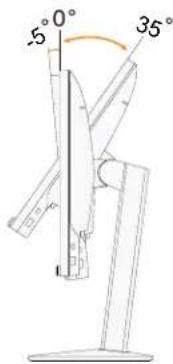
Neigen
Die nachstehende Abbildung zeigt beispielhaft den Neigungsbereich.
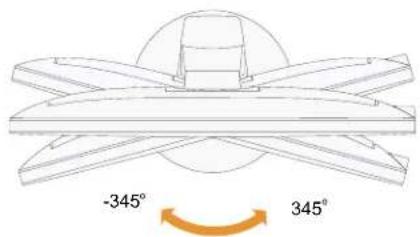
Schwenken
Dank des integrierten Sockels können Sie den Monitor zur Erzielung eines komfortablen Betrachtungswinkels neigen und schwenken.
Höheneinstellung
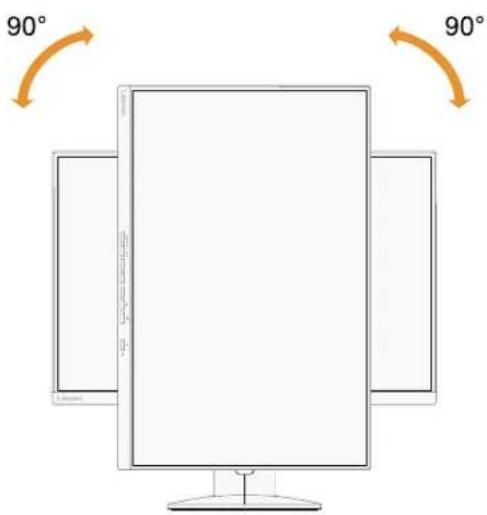
Zur Höheneinstellung müssen Sie den Monitor nach unten drücken oder nach oben ziehen.

- Passen Sie die Bildschirmposition an, bevor Sie den Monitor drehen. (Stellen Sie sicher, dass sich der Monitor an seinem höchsten Punkt befindet, und er neigt sich bei 35° nach hinten.)
- Drehen Sie ihn dann im oder gegen den Uhrzeigersinn, bis er bei 90 ° stoppt.
Monitorbedienelemente
Ihr Monitor besitzt an der Vorderseite Bedienelemente, die der Anpassung der Anzeige dienen.

Informationen zur Verwendung dieser Bedienelemente finden Sie in „Ihr Monitorbild anpassen“ auf Seite 2-3.
Kabelschloss-Steckplatz
Auf der Rückseite Ihres Monitors (im unteren Abschnitt) befindet sich ein Kabelschloss-Steckplatz.

Ihren Monitor aufstellen
Dieser Abschnitt bietet Informationen zur Aufstellung Ihres Monitors.
Ihren Monitor anschließen und einschalten
Hinweis: Lesen Sie die Sicherheitsinformationen auf Seite iii, bevor Sie diesen Schritt ausführen.
- Schalten Sie Ihren Computer und alle angeschlossenen Geräte aus und ziehen Sie den Netzstecker des Computers.

Hinweis: Die Art des hier abgebildeten Steckers und Anschlusses dient nur der Veranschaulichung.
- Schließen Sie die Kabel wie nachstehend gezeigt an.

- Bei Computer mit HDMI-Anschluss.
Hinweis: Lenovo empfiehlt Kunden, die den HDMI-Eingang an ihrem Monitor benötigen, den Kauf eines „HDMI-zu-HDMI-Kabels OB47070 von Lenovo“ www.lenovo.com/support/monitoraccessories.
HDMI
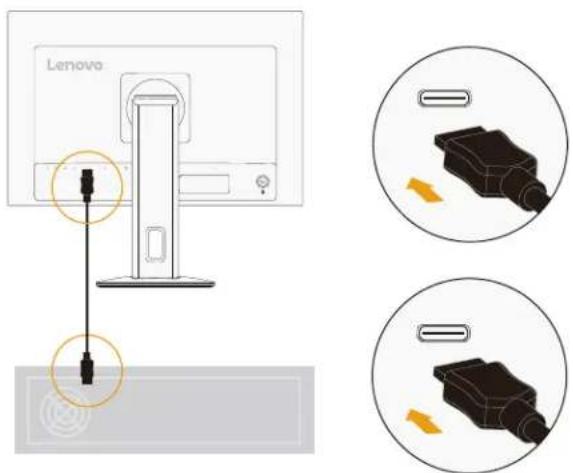
- Computeranschluss per DP.
DP
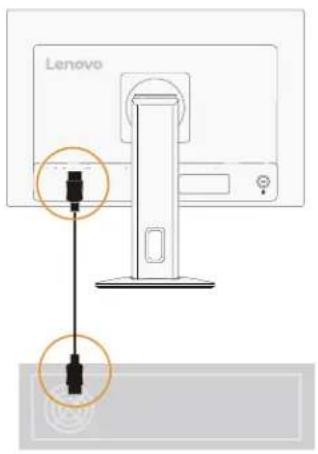
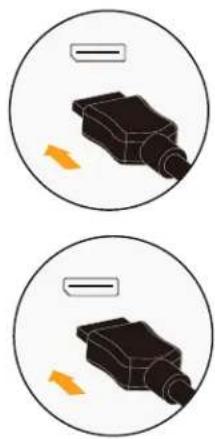
- Bei Computern mit DVI-Kabel-Verbindung.
[NO TEXT]
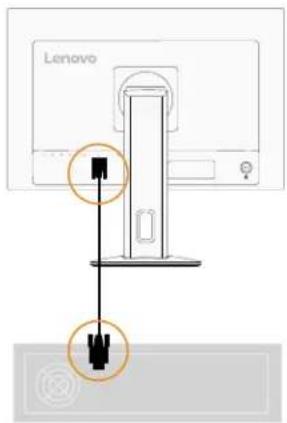
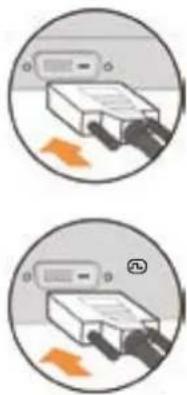
- Zur Verbindung eines analogen Signalkabels mit dem Computer.
|0|
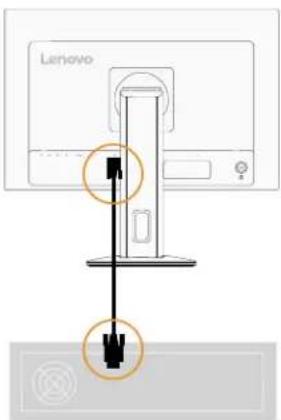
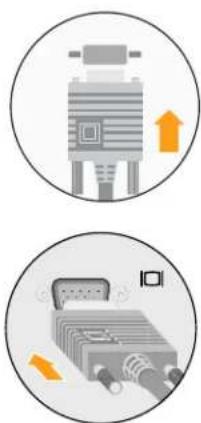
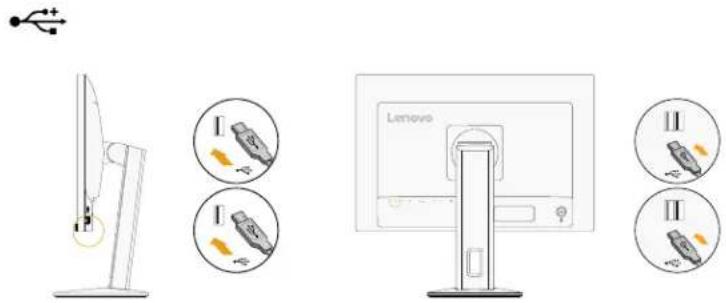
- Bei Computer mit USB-A-Verbindung.
Hinweis: USB-A Power Delivery: 4,5W, 0,9A
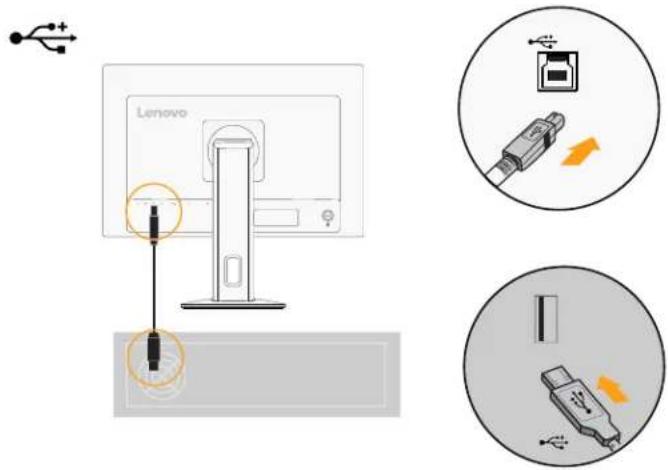
- Bei Computer mit USB-B-Verbindung.
- Bei Computer mit USB-C-Verbindung.
Hinweis: Type-C Power Delivery: 15W, 3.0A

- Verbinden Sie zur Übertragung der Audioquelle von HDMI oder DP das Audiokabel des Lautsprechers und den Audioanschluss des Monitors.
Hinweis: Audioausgang im HDMI oder DP-Modus.
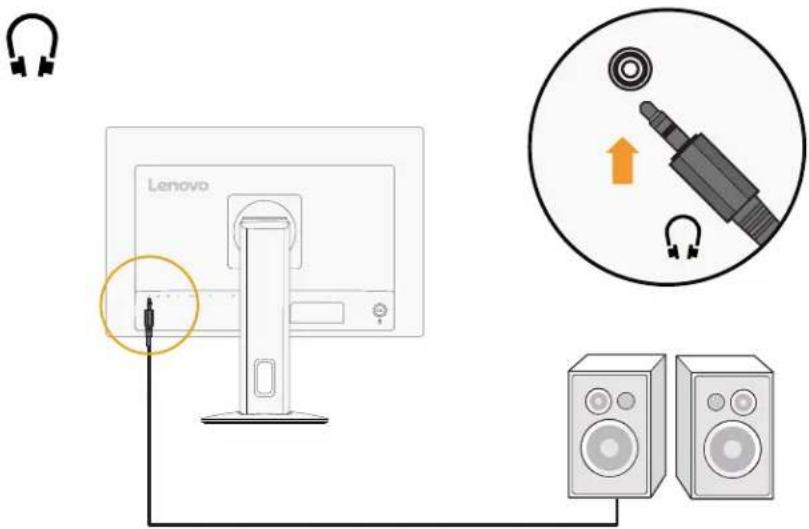
Hinweis: Übermäßiger Schalldruck von Ohrhörern bzw. Kopfhörern kann einen Hörverlust bewirken. Eine Einstellung des Equalizers auf Maximalwerte erhöht die Ausgangsspannung am Ohrhörer- bzw. Kopfhörerausgang und damit auch den Schalldruckpegel.
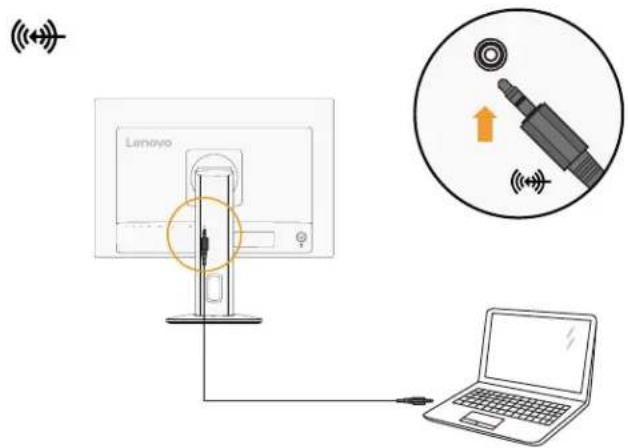
- Der Audioeingang kann Audiosignale des Computers eingeben und über den integrierten Lautsprecher abspielen.
Hinweis: Der Audioeingang wird üblicherweise für analoge Signale verwendet.
- Stecken Sie das Netzkabel in den Monitor, verbinden Sie dann die Netzkabel von Monitor und Computer mit geerdeten Steckdosen.
Hinweis: Sie müssen ein zertifiziertes Netzkabel mit diesem Gerät benutzen. Beachten Sie die relevanten nationalen Installations- und/oder Gerätevorschriften. Verwenden Sie ein zertifiziertes Netzkabel, das nicht leichter ist als ein herkömmliches flexibles Polyvinyl-Chlorid-Kabel gemäß IEC 60227 (Bezeichnung H05VV-F 3G 0,75 mm² oder H05VVH2-F2 3G 0,75 mm²). Alternativ kann ein flexibles Kabel aus Synthetik-Gummi gemäß IEC 60245 (Bezeichnung H05RR-F 3G 0,75 mm²) verwendet werden.
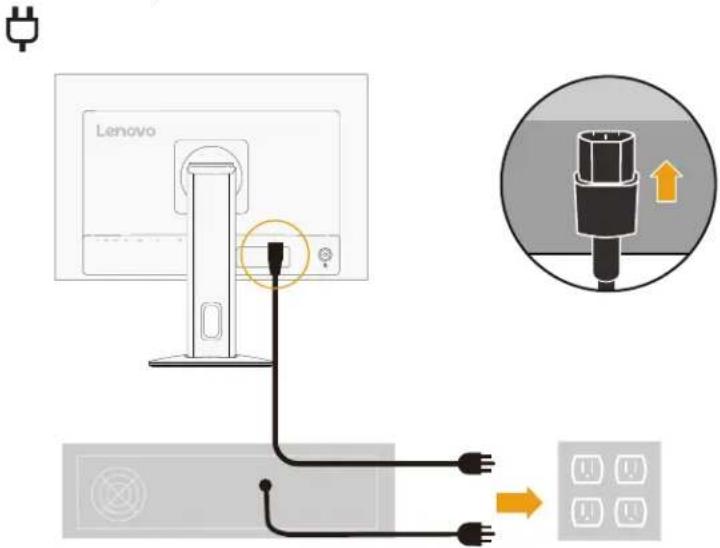
Hinweis: Die Art des hier abgebildeten Steckers und Anschlusses dient nur der Veranschaulichung.
- Verbinden Sie die Kabel mit der Kabelklemme.

- Schalten Sie Monitor und Computer ein.

- Sie können den Monitortreiber installieren, indem Sie den Ihrem Monitormodell entsprechenden Treiber von der Lenovo-Webseite herunterladen: https://pcsupport.lenovo.com/solutions/c24d_20. Beachten Sie zur Treiberinstallation den Abschnitt „Monitortreiber manuell installieren“ auf Seite 3-5.

Ihre Option registrieren
Vielen Dank für den Kauf dieses Lenovo Produktes. Bitte registrieren Sie Ihr Produkt und teilen Sie uns Informationen mit, damit Lenovo Sie künftig besser unterstützen kann. Ihre Rückmeldung hilft uns bei der Entwicklung von Produkten und Dienstleistungen, die Ihnen wichtig sind. Zudem ermöglicht sie uns die Ausarbeitung besserer Kommunikationsmöglichkeiten mit Ihnen. Registrieren Sie Ihre Option auf der folgenden Webseite: http://www.lenovo.com/register
Lenovo sendet Ihnen Informationen und Aktualisierungen zu Ihrem registrierten Produkt. Falls Sie keine weiteren Informationen wünschen, können Sie den Fragebogen auf der Webseite ausfüllen.
Kapitel 2. Ihren Monitor anpassen und verwenden
Dieser Abschnitt enthält Informationen zur Anpassung und Benutzung Ihres Monitors.
Komfort und Zugänglichkeit
Eine gute ergonomische Praxis ist wichtig, um das Maximum aus Ihrem Computer herauszuholen und Unannehmlichkeiten zu vermeiden. Richten Sie Arbeitsplatz und Gerät entsprechend Ihren individuellen Bedürfnissen und Ihrer Arbeitsweise ein. Zudem können Sie Ihre Leistung und Ihren Komfort während der Computerarbeit mit gesunden Arbeitsgewohnheiten maximieren. Detaillierte Informationen zu diesen Themen finden Sie auf der Webseite zu gesunder Computerarbeit unter: http://www.lenovo.com/healthycomputing/.
Ihren Arbeitsplatz einrichten
Verwenden Sie eine Arbeitsfläche mit geeigneter Höhe und ausreichender Größe, damit Sie komfortabel arbeiten können.
Organisieren Sie Ihren Arbeitsplatz entsprechend Ihrer Nutzung von Materialien und Geräten. Halten Sie Ihren Arbeitsplatz sauber und ordentlich, damit häufig verwendete Gegenstände, wie Computermaus oder Telefon, stets leicht zugänglich bleiben.
Geräteanordnung und -aufstellung spielen eine große Rolle bei Ihrer Arbeitshaltung. Die folgenden Themen beschreiben, wie Sie die Geräteaufstellung zur Erzielung und Wahrung einer guten Arbeitshaltung optimieren.
Ihren Monitor positionieren
Beachten Sie beim Positionieren und Anpassen Ihres Computermonitors für eine komfortable Betrachtung Folgendes:
- Der empfohlene Betrachtungsabstand zwischen Auge und Monitor beträgt das 1,5-Fache der Bildschirmdiagonale. Damit Sie diesen erforderlichen Abstand in beengten Büros erreichen, können Sie bspw. den Tisch von der Wand / Trennwand wegziehen, um Platz für den Monitor zu schaffen, einen Flachbild- oder Kompaktbildschirm in der Tischecke aufstellen oder die Tastatur in einer verstellbaren Schublade platzieren und so der Arbeitsfläche mehr Tiefe verleihen.
- Monitorhöhe: Stellen Sie den Monitor so auf, dass sich Ihr Kopf und Nacken in einer bequemen und neutralen (vertikal bzw. aufrecht) Position befinden. Falls der Monitor keine Vorrichtungen zur Höhenverstellung hat, können Sie die gewünschte Höhe erzielen, indem Sie Bücher oder andere robuste Gegenstände unter der Monitorbasis platzieren. Generell sollte der Monitor so aufgestellt sein, dass die Oberkante des Bildschirms etwas unter Augenhöhe liegt, wenn Sie bequem sitzen. Achten Sie jedoch darauf, Ihre Monitorhöhe so zu optimieren, dass die Sichtlinie zwischen Ihren Augen und der Mitte des Bildschirms Ihren Vorlieben bezüglich des Betrachtungsabstands entspricht und komfortables Betrachten ohne Überanstrengung der Augenmuskulatur ermöglicht.
- Neigen: Neigen Sie Ihren Monitor so, dass der Bildschirminhalt optimal angezeigt wird und Sie Ihre bevorzugte Hals- und Nackenhaltung einnehmen können.
- Allgemeiner Standort: Vermeiden Sie beim Aufstellen Ihres Monitors Blendlicht und Reflexionen von Lampen oder nahegelegenen Fenstern.
Einige weitere Tipps zur komfortablen Betrachtung Ihres Monitors:
- Verwenden Sie eine für Ihre Arbeit geeignete Beleuchtung.
- Stellen Sie Helligkeit und Kontrast des Monitors wie gewünscht ein (falls verfügbar), damit das Bild optimal am Bildschirm angezeigt wird.
- Halten Sie Ihren Bildschirm sauber, damit der Inhalt deutlich angezeigt wird.
Konzentrierte, langanhaltende Betrachtung kann Ihre Augen ermüden. Blicken Sie regelmäßig von Ihrem Bildschirm weg und fokussieren Sie ein entferntes Objekt, damit sich Ihre Augenmuskulatur entspannen kann. Wenden Sie sich bei Fragen zu Augenermüdung und Sehstörungen an einen Augenarzt.
Kurztipps zu gesunden Arbeitsgewohnheiten
Die folgenden Informationen liefern eine Übersicht einiger wichtiger Faktoren, mit deren Hilfe Sie Komfort und Produktivität bei der Computernutzung wahren können.
- Gute Haltung beginnt mit der Geräteeinrichtung: Die Anordnung Ihres Arbeitsbereichs und die Aufstellung Ihrer Computergeräte haben großen Einfluss auf Ihre Haltung während der Computernutzung. Achten Sie zur Wahrung einer komfortablen und produktiven Haltung darauf, Position und Ausrichtung Ihres Gerätes zu optimieren, indem Sie die Tipps unter „Ihren Arbeitsplatz anordnen“ auf Seite 2-1 befolgen. Achten Sie auch darauf, die Anpassungsmöglichkeiten Ihrer Computerkomponenten und Büromöbel zu nutzen, um den Arbeitsplatz auf Ihre (sich ändernden) Bedürfnisse anzupassen.
- Geringfügige Haltungsänderungen können Unannehmlichkeiten entgegenwirken: Je länger Sie sitzen und an Ihrem Computer arbeiten, desto wichtiger ist die Beachtung Ihrer Arbeitshaltung. Verharren Sie nicht längere Zeit in einer Position. Nehmen Sie regelmäßige geringfügige Haltungsänderungen vor, damit keine Beschwerden auftreten. Nutzen Sie die Einstellungsmöglichkeiten von Büromöbeln und Geräten zur Anpassung an Haltungsänderungen.
- Kurze, regelmäßige Pausen helfen bei der Gewährleistung einer gesunden Computerarbeit: Da Computerarbeit eine primär statische Tätigkeit ist, ist es besonders wichtig, kurze Arbeitspausen einzulegen. Stehen Sie regelmäßig von Ihrem Arbeitsplatz auf, dehnen Sie sich, holen Sie sich ein Getränk oder legen Sie eine anderweitige Pause von der Computernutzung ein. Eine kurze Arbeitspause bietet Ihrem Körper eine willkommene Abwechslung in Bezug auf die Haltung und hilft Ihnen dabei, Komfort und Produktivität während Ihrer Arbeit zu wahren.
Ihr Monitorbild anpassen
Dieser Abschnitt beschreibt die Steuerfunktionen zur Anpassung Ihres Monitorbildes.
Bedienelemente für Direktzugriff verwenden
Die Bedienelemente für Direktzugriff können verwendet werden, wenn das Bildschirmmenü nicht angezeigt wird.
Tabelle 2-1. Bedienelemente für Direktzugriff
| Taste Funktion | |
| MENU | Bild- und OSD-Einstellungen vornehmen / Erweiterte Konfiguration / Monitorinformationen aufrufen |
| ECO ECO-Betriebsmodus aktivieren/deaktivieren | |
| INPUT Eingangssignal auswählen | |
| MODE | Anzeigemodus/Farbtemperatur wählen / RGB-Kanäle anpassen |
| Lautstärke anpassen | |
| Helligkeit/Kontrast anpassen | |
| Monitor: Ein-/ausschaltenIm Universalmodus: Computer ein-/ausschalten | |
| Softkey-Symbol | Funktion |
| ↑ | Nächstes Menüelement (Untermenü) wählen |
| ↓ | Vorheriges Menüelement (Untermenü) wählen |
| → | Ausgewähltes Untermenü öffnenNächste Einstellung aufrufenEine Funktion ausführen |
| ← | Vorherige Einstellung aufrufen |
| - | Einstellwert verringern |
| + | Einstellwert erhöhen |
| √ | Angewandte Einstellungen annehmen und das OSD-Menü schließen |
| ← | Zum übergeordneten Menü zurückkehren |
| × | OSD-Menü schließen |
Bildschirmmenü verwenden
Die Optionen zur Anpassung von Einstellungen sind über das Bildschirmmenü einsehbar.

So benutzen Sie die Optionen:
- Blenden Sie mit der Taste [menu] das OSD-Hauptmenü ein.
- Navigieren Sie mit ↑ oder ↓ zwischen den Symbolen. Wählen Sie ein Symbol und drücken Sie zum Anpassen dieser Funktion +oder -Falls es ein Untermenü gibt, können Sie mit ↑ oder ↓ zwischen den Optionen navigieren und dann mit diese Funktion auswählen. Nehmen Sie mit +oder -Anpassungen vor. Drücken Sie zum Speichern √.
- Drücken Sie zur Rückwärtsnavigation durch die Untermenüs ⇔ und drücken Sie ✗ wenn Sie das OSD verlassen möchten.
- Halten Sie [menu] + [power] 1 Sekunde gedrückt. Das OSD wird freigegeben. Dies verhindert versehentliche Anpassungen am OSD. Halten Sie [menu] + [power] 1 Sekunde gedrückt. Das OSD wird freigegeben und Sie können das OSD anpassen.
Tabelle 2-2. OSD-Funktionen
| OSD-Symbol im Hauptmenü | Untermenü Beschreibung | Bedienelemente und Anpassungen | ||
 MENU (Menü) MENU (Menü) | Image (Bild) | Phase Einstelleiste | (0 bis 100) | Nur für VGA-Anschlüsse |
| Takt Einstelleiste | (0 bis 100) | |||
| H. Position Einstelleiste | (0 bis 100) | |||
| V. Position Einstelleiste | (0 bis 100) | |||
| Auto-Anpassung - | ||||
| Schärfe Einstelleiste | (0 bis 100) | AlleEingangssignale | ||
| Erweiterung | VollbildSeitenverhältnis 1:1 beibehalten | |||
| OSD | Sprache | Deutsch/English/Français/Italiano/Espanol/Pysckii/Nederlands/Svenska/Türkçe/Português/Norsk/Suomi/Dansk/Polski/Čeština/العربية/日本語/繁體中文/简体中文 | AlleEingangssignale | |
| Zeitüberschreitung | Einstelleiste (0 bis 100) | |||
| Drehung | 0irc 90irc 270irc | |||
| Aussehen | HellDunkel | |||
| Presence Sensor (Anwesenheitssensor) | Erkennung | EinAus | AlleEingangssignaleNäherung Einsi | |
| Verzögerung Einstelleiste (0 bis 120) | ||||
| Advanced (Erweitert) | Overdrive | AusNormalErweitert | AlleEingangssignale | |
| DDC/CI | EinAus | |||
| Status-LED | EinAus | |||
| Werksrücksetzung (ENERGY STAR) | ||||
 INPUT (Eingang) INPUT (Eingang) | VGA | AlleEingangssignale | ||
| DVI-D | ||||
| HDMI | ||||
| DisplayPort | ||||
| OSD-Symbol im Hauptmenü | Untermenü Beschreibung | Bedienelemente und Anpassungen | ||
 MODE(MODUS) MODE(MODUS) | sRGB | AlleEingangssignale | ||
| Low Blue Light(Schwaches Blaulicht) | ||||
| Office (Büro) | ||||
| Photo (Foto) | ||||
| Video (Video) | ||||
| Custom (Nutzer) | 5000 K | |||
| 6500 K | ||||
| 7500 K | ||||
| Nativ | ||||
| RGB-Anpassung | Rot: Einstellleiste (0 bis 100) | |||
| Grün: Einstellleiste (0 bis 100) | ||||
| Blau: Einstellleiste (0 bis 100) | ||||
 AUDIO AUDIO | Volume (Lautstärke) | Einstellleiste (0 bis 100) | AlleEingangssignale | |
| Mute (Stumm) | EinAus | |||
| Input (Eingang) | DigitalAnalog | Anpassungin VGA nicht möglich | ||
 .BRIGHTNESS/CONTRAST(HELLIGKEIT/KONTRAST) .BRIGHTNESS/CONTRAST(HELLIGKEIT/KONTRAST) | Brightness (Helligkeit) | Einstellleiste (0 bis 100) | AlleEingangssignale | |
| Contrast (Kontrast) | Einstellleiste (0 bis 100) | |||
| Black Level(Schwarzpegel) | Einstellleiste (0 bis 100) | |||
| ACR | EinAus | |||
| Auto Brightness(Automatische Helligkeit) | EinAus | |||
| Lighting Guide(Beleuchtungsführung) | EinAus | |||
Einen unterstützten Anzeigemodus wählen
Der Anzeigemodus, den der Monitor nutzt, wird über den Computer gesteuert. Einzelheiten zum Ändern von Anzeigemodi finden Sie in der Dokumentation Ihres Computers.
Bei Änderung des Anzeigemodus könnten sich Bildgröße, -position und -form ändern. Dies ist normal und das Bild kann über die automatische Bildeinrichtung und die Bildoptionen neu angepasst werden.
Im Gegensatz zu CRT-Monitoren, die zur Minimierung von Flimmern eine hohe Bildwiederholfrequenz benötigen, ist die LCD- oder Flachbildtechnologie grundsätzlich flimmerfrei.
Der Monitor nutzt Flimmer-Free-Technologie, die für das Auge sichtbares Flimmern behebt, ein komfortables Betrachtungserlebnis bietet und Augenbelastungen und -ermüdung verhindert.
Hinweis: Falls Ihr System zuvor mit einem CRT-Monitor verwendet wurde und aktuell auf einen Anzeigemodus außerhalb des Bereichs dieses Monitors eingestellt ist, müssen Sie den CRT-Monitor möglicherweise erneut anschließen und das System neu konfigurieren; stellen Sie es am besten auf 1920 x 1200 bei 60 Hz ein. Dies ist der Anzeigemodus mit der nativen Auflösung.
Die nachstehenden Anzeigemodi wurden werkseitig optimiert.
Tabelle 2-3. Werkseitig eingestellte Anzeigemodi
| Timing Bildwiederholfrequenz (Hz) | |
| 640x480 60 Hz | |
| 640x480 75 Hz | |
| 720x400 70 Hz | |
| 800x600 60 Hz | |
| 800x600 75 Hz | |
| 1024x768 60 Hz | |
| 1024x768 75 Hz | |
| 1280x720 60 Hz | |
| 1280x1024 60 Hz | |
| 1280x1024 75 Hz | |
| 1440x900 60 Hz | |
| 1600x900 60 Hz | |
| 1680x1050 60 Hz | |
| 1920x1080 60 Hz | |
| 1920x1200 60 Hz | |
Energieverwaltung
Die Energieverwaltung wird aktiv, wenn der Computer erkennt, dass Sie Maus und Tastatur über einen zuvor festgelegten Zeitraum nicht benutzt haben. Es gibt verschiedene Zustände, die in der nachstehenden Tabelle beschrieben werden.
Schalten Sie Ihren Monitor für optimale Leistung am Ende jedes Arbeitstages bzw. vor längerer Nichtbenutzung aus.
Tabelle 2-4. Betriebsanzeige
| Status Betriebsanzeige Bildschirm Wiederherstellung | |||
| Ein Weiß Normal | |||
| Bereitschaft/Ruhezustand | Gelb Leeranzeige Eine Taste drückenoder die Maus bewegenDas Bild erscheint möglicherweise erst nach einer kurzen Verzögerung wieder.Hinweis: Der Bereitschaftsmodus wird auch aufgerufen, wenn kein Bild an den Monitor ausgegeben wird. | ||
| Aus Aus Leeranzeige Ein-/Austaste | drückenDas Bild erscheint möglicherweise erst nach einer kurzen Verzögerung wieder. | ||
Ihren Monitor pflegen
Achten Sie darauf, den Monitor vor jeglichen Wartungsarbeiten abzuschalten.
Was Sie nicht tun dürfen:
- Wasser oder andere Flüssigkeiten direkt auf Ihren Monitor auftragen.
- Lösungs- oder Scheuermittel verwenden.
- Ihren Monitor oder andere Elektrogeräte mit entflammbaren Reinigungsmitteln reinigen.
- Bildschirmbereich Ihres Monitors mit scharfen oder scheuernden Gegenständen berühren. Dadurch könnte Ihr Bildschirm dauerhaft beschädigt werden.
- Reiniger mit einer antistatischen Lösung oder ähnlichen Zusätzen verwenden. Dadurch könnte die Beschichtung des Bildschirmbereichs beschädigt werden.
Was Sie tun sollten:
- Abdeckungen und Bildschirm vorsichtig mit einem leicht mit Wasser angefeuchteten, weichen Tuch abwischen.
- Fett und Fingerabdrücke mit einem mit Wasser und etwas mildem Reiniger angefeuchteten Tuch entfernen.
Monitorbasis und Ständer abnehmen
Schritt 1: Stellen Sie den Monitor auf einen weichen, flachen Untergrund.
Schritt 2: Entfernen Sie Basis und Ständer vom Monitor.

Beachten Sie die mit dem Basismontageset gelieferten Anweisungen. Gehen Sie zur Montage des LCD-Displays an einer Wand wie folgt vor:
Schritt 1: Stellen Sie sicher, dass der Monitor über den Ein-/Ausschalter ausgeschaltet ist, ziehen Sie dann den Netzstecker.
Schritt 2: Legen Sie den LCD-Monitor mit der Bildschirmseite nach unten auf ein Handtuch oder eine Decke.
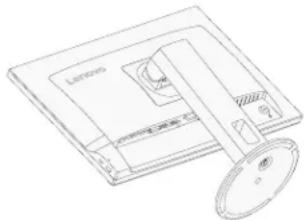
Schritt 3: Entfernen Sie die Basis vom Monitor, beachten Sie dazu „Monitorbasis und Ständer abnehmen“.
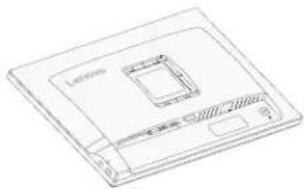
Schritt 4: Bringen Sie die Montagehalterung aus dem VESA-kompatiblen Wandmontageset (Abstand 100 x 100 mm) mit VESA-Montageschrauben (M4 x 10 mm) an.
VESA hole

Schritt 5: Bringen Sie den LCD-Monitor entsprechend den Anweisungen im Wandmontageset an der Wand an.
HINWEIS: Zur Nutzung mit UL- oder CSA-gelisteter Wandhalterung mit einer minimalen Belastbarkeit von 12,48 kg (27,5 lbs).
Kapitel 3. Referenzinformationen
Dieser Abschnitt enthält Monitorspezifikationen, Anweisungen zur manuellen Installation des Monitortreibers, Informationen zur Fehlerbehebung und Serviceinformationen.
Technische Daten des Monitors
Tabelle 3-1. Technische Daten für das Monitormodell 63FE-NAR2-WW
| Abmessungen Tiefe 21 | 12,7 mm (8,37 Zoll)Höhe 365,7 mm (14,40 Zoll)Breite 532,2 mm (20,95 Zoll) | |
| Panel Größe | HintergrundbeleuchtungSeitenverhältnis | 24 cmLED16:10 |
| Ständer Neigen -5° bis | 35° | |
| VESA-Halterung Unterstützung | 100 mm x 100 mm (3,94 Zoll) | Zoll x 3,94 Zoll) |
| Bild Sichtbare Bildgröße | 609,6 mm (24 Zoll)Maximale Höhe 324,0 mm (12,76 Zoll)Maximale Breite 518,0 mm (20,39 Zoll)Pixelabstand | 0,27 x 0,27 mm(0,0106 x 0,0106 Zoll) |
| Netzeingang | VersorgungsspannungMax.Versorgungsstromstärke | 100 bis 240 V Wechselspannung50 bis 60 Hz1,6 A |
| Leistungsaufnahme | Normalbetrieb | < 66,5 W (max.) |
| < 14,5 W (typ.) | ||
| Hinweis: Die Leistungsaufnahme gilt kombiniert für Monitor und Netzteil | Bereitschaft/RuhezustandAus | < 0,5 W< 0,3 W |
| Videoeingang (HDMI) | SchnittstelleEingangssignalHorizontaleAdressierbarkeitVertikale AdressierbarkeitTaktfrequenz | HDMIVESA TMDS (Panel LinkTM)1920 Pixel (max.)1200 Zeilen (max.)180 MHz |
Tabelle 3-1. Technische Daten für das Monitormodell 63FE-NAR2-WW
| Videoeingang (DP) Schnittstelle DPEingangssignal VESA TMDS (Panel LinkTM)HorizontaleAdressierbarkeitVertikale Adressierbarkeit 1200 Zeilen (max.)Taktfrequenz 180 MHz | ||
| Kommunikation VESADDC CI | ||
| UnterstützteAnzeigemodi | Horizontale Frequenz 30 bis Vertikale Frequenz 48 bis 76 Hz | 82 kHzHz |
| Native Auflösung 1920 x 1200 bei 60 Hz | ||
| Temperatur Betrieb 0 bis 40 °CLagerung -20 bis 60 °CTransport -20 bis 60 °C | ||
| Feuchtigkeit Betrieb 8 bis 80 %, nicht kondensierendLagerung 5 bis 95 %, nicht kondensierendTransport 5 bis 95 %, nicht kondensierend | ||
Fehlerbehebung
Falls Sie ein Problem bei der Aufstellung oder Benutzung Ihres Monitors haben, können Sie dieses möglicherweise eigenhändig lösen. Versuchen Sie die für Ihr jeweiliges Problem empfohlenen Abhilfemaßnahmen, bevor Sie sich an Ihren Händler oder Lenovo wenden.
Tabelle 3-2. Fehlerbehebung
| Problem Mögliche Ursache Abhilfemaßnahme Referenz | |||
| Die Wörter „Eingang nicht unterstützt“ werden am Bildschirm angezeigt und die Betriebsanzeige blinkt weiß. | Das System ist auf einen Anzeigemodus eingestellt, der vom Monitor nicht unterstützt wird. | Falls Sie einen alten Monitor ersetzen, schließen Sie ihn erneut an und passen Sie den Anzeigemodus auf einen von Ihrem neuen Monitor unterstützen Modus an.Starten Sie das System bei Verwendung von Windows im abgesicherten Modus neu und wählen Sie einen unterstützten Anzeigemodus für Ihren Computer.Wenden Sie sich an den Kundendienst, falls diese Optionen nicht funktionieren. | „Einen unterstützten Anzeigemodus wählen“ auf Seite 2-7 |
| Die Bildqualität ist inakzeptabel. | Das Videosignalkabel ist nicht richtig an Monitor oder System angeschlossen. | Stellen Sie sicher, dass das Signalkabel richtig an System und Monitor angeschlossen ist. | „Monitor anschließen und einschalten“ auf Seite 1-5 |
| Möglicherweise stimmen die Farbeinstellungen nicht. | Wählen Sie eine andere Farbeinstellung über das Bildschirmmenü. | „Ihr Monitorbild anpassen“ auf Seite 2-3 | |
| Die Betriebsanzeige leuchtet nicht oder es wird kein Bild angezeigt. | Der Monitor ist nicht über den Ein-/Ausschalter eingeschaltet.Das Netzkabel ist locker oder getrennt.Die Steckdose liefert keinen Strom. | Achten Sie darauf, dass das Netzkabel richtig angeschlossen ist.Vergewissern Sie sich, dass die Steckdose Strom liefert.Schalten Sie den Monitor ein.Versuchen Sie es mit einem anderen Netzkabel.Versuchen Sie es mit einer anderen Steckdose. | „Monitor anschließen und einschalten“ auf Seite 1-5 |
Tabelle 3-2. Fehlerbehebung
| Problem Mögliche Ursache Abhilfemaßnahme Referenz | |||
| Der Bildschirm zeigt nichts an und die Betriebsanzeige ist bernsteinfarben. | Der Monitor befindet sich im Bereitschaftsmodus / Ruhezustand. | Stellen Sie den Betrieb wieder her, indem Sie eine Taste an der Tastatur drücken oder die Maus bewegen.Prüfen Sie die Betriebsoptionen-Einstellungen an Ihrem Computer. | „Energieverwaltung“ auf Seite 2-8 |
| Die Betriebsanzeige leuchtet orange, aber es wird kein Bild angezeigt. | Das Videosignalkabel ist locker oder von System bzw. Monitor getrennt. | Achten Sie darauf, dass das Videokabel richtig an das System ange-schlossen ist. | „Monitor anschließen und einschalten“ auf Seite 1-5 |
| Helligkeit und Kon-trast des Monitors sind minimal einge-stellt. | Passen Sie Helligkeit und Kontrast über das Bildschirmmenü an. | „Ihr Monitorbild anpassen“ auf Seite 2-3 | |
| Ein oder mehrere Pixel sind verfärbt. | Dies ist eine Eigen-schaft der LCD-Technologie und kein LCD-Defekt. | Wenden Sie sich an den Kundendienst, falls mehr als fünf Pixel fehlen. | Anhang A. „Service und Support“ auf Seite A-1 |
| Verschwom-mene Linie im Text oder ein verschwom-menes Bild.Horizontale oder vertikale Streifen auf dem Bild. | Bildeinrichtung wurde nicht optimiert.Die Anzeigeeigenschaften Ihres Systems wurden nicht optimiert. | Passen Sie die Auflösungseinstellungen an Ihrem System entsprechend der nativen Auflösung dieses Monitors an. 1920 x 1200 bei 60 Hz. | „Ihr Monitorbild anpassen“ auf Seite 2-3 |
| Führen Sie die automa-tische Bildeinrichtung durch. Führen Sie die manuelle Bildeinrichtung durch, falls die automa-tische Bildeinrichtung nicht hilft. | „Einen unterstützten Anzeigemodus wäh-len“ auf Seite 2-7 | ||
| Bei Betrieb in der nativen Auflösung erzielen Sie möglicherweise zusätzliche Verbesserun-gen durch Anpassung der DPI-(Dots Per Inch) Einstellung an Ihrem System. | Beachten Sie den Abschnitt Advanced (Erweitert) der Anzei-geeigenschaften Ihres Systems. | ||
Monitortreiber manuell installieren
Nachstehend finden Sie die Schritte, mit deren Hilfe Sie die Monitortreiber unter Microsoft Windows 10 und Microsoft Windows 11 manuell installieren können.
- Schalten Sie den Computer und sämtliche angeschlossenen Geräte aus.
- Überzeugen Sie sich davon, dass der Monitor richtig angeschlossen ist.
- Schalten Sie zuerst den Monitor und dann den Computer ein. Warten Sie, bis das Windows-Betriebssystem komplett geladen ist.
- Suchen Sie auf der Lenovo-Webseite https://pcsupport.lenovo.com/solutions/c24d_20 den entsprechenden Monitortreiber und laden Sie ihn auf den PC herunter, mit dem dieser Monitor verbunden ist (z. B. einem Desktop-Computer).
- Rechtsklicken Sie auf die Start-Schaltfläche von Windows auf dem Desktop, klicken Sie dann auf Device Manager (Geräte-Manager) und doppelklicken Sie auf Monitor.
- Doppelklicken Sie auf Generic Monitor (Generischer Monitor).
- Klicken Sie auf das Register Driver (Treiber).
- Klicken Sie auf Update Driver (Treiber aktualisieren) und anschließend auf Browse Computer to find the driver (Auf Computer nach Treiber suchen).
- Klicken Sie auf Let me pick from a list of available drivers on my computer (Aus einer Liste verfügbarer Treiber auf dem Computer auswählen).
- Klicken Sie auf die Schaltfläche Have Disk... (Datenträger...). Wählen Sie nach Anklicken von Browse (Durchsuchen) den folgenden Pfad: X:\Monitor Drivers\Windows (dabei meint X das Laufwerk, auf dem sich der heruntergeladene Treiber befindet (z. B. einem Desktop-Computer)).
- Wählen Sie die Datei C24d-20.inf und klicken Sie auf Open (Öffnen). Klicken Sie auf die Schaltfläche OK.
- Wählen Sie im neuen Fenster C24d-20 und klicken Sie auf Next (Weiter).
- Nach Abschluss der Installation sollten Sie alle heruntergeladenen Dateien löschen und alle Fenster schließen.
- Starten Sie das System neu. Das System wählt automatisch die Bildwiederholfrequenz und das passende Farbprofil.
Hinweis: Im Gegensatz zu CRTs verbessert sich bei LCD-Monitoren durch eine schnellere Aktualisierungsfrequenz nicht die Anzeigequalität. Lenovo empfiehlt 1920 x 1200 bei einer Aktualisierungsfrequenz von 60 Hz oder 640 x 480 bei einer Aktualisierungsfrequenz von 60 Hz.
Weitere Hilfe erhalten
Falls Sie das Problem dennoch nicht lösen können, wenden Sie sich an das Lenovo-Kundencenter. Weitere Informationen zur Kontaktaufnahme mit dem Kundencenter finden Sie in Anhang A. „Service und Support“ auf Seite A-1
Anhang A. Service und Support
Die folgenden Informationen beschreiben den technischen Support, der während der Garantiezeit oder während der Lebensdauer Ihres Produktes für Ihr Produkt verfügbar ist. Eine vollständige Erklärung der Lenovo-Garantiebedingungen finden Sie in der eingeschränkten Garantie von Lenovo.
Ihre Option registrieren
Durch Registrierung Ihres Produktes erhalten Sie Aktualisierungen zu Service und Support sowie kostenlose und vergünstigte Computerzubehörteile und Inhalte. Besuchen Sie: http://www.lenovo.com/register
Technischer Online-Support
Der technische Online-Support ist während der Lebensdauer eines Produktes verfügbar: http://www.lenovo.com/support
Während der Garantiezeit sind auch Unterstützung bei Produktersatz sowie Austausch defekter Komponenten verfügbar. Falls Ihre Option in einem Lenovo-Computer installiert ist, sind Sie möglicherweise berechtigt, Dienste an Ihrem Standort in Anspruch zu nehmen. Ein Vertreter des technischen Supports von Lenovo kann Ihnen dabei helfen, die beste Alternative zu ermitteln.
Technischer Telefon-Support
Unterstützung bei Installation und Konfiguration durch den Kundendienst ist bis 90 Tage nach Rücknahme der Option vom Marketing verfügbar. Anschließend wird im Ermessen von Lenovo der Support eingestellt oder gegen eine Gebühr verfügbar gemacht. Zusätzlicher Support ist auch gegen eine Schutzgebühr erhältlich.
Bitte halten Sie folgende Informationen bereit, bevor Sie sich an einen Vertreter des technischen Supports von Lenovo wenden: Optionsname und -nummer, Kaufbeleg, Computerhersteller, -modell, -seriennummer und -anleitung, exakter Wortlaut jeglicher Fehlermeldung, Problembeschreibung und Informationen zur Hardware- und Softwarekonfiguration Ihres Systems.
Der Vertreter des technischen Supports bittet Sie möglicherweise, das Problem während des Anrufs an Ihrem Computer durchzugehen.
Telefonnummern können ohne Ankündigung geändert werden. Die aktuellste Telefonliste für den Lenovo-Support finden Sie jederzeit unter:
| Land oder Region Telefonnummer | |
| Argentinien 0800-666-0011(Spanisch, Englisch) | |
| Australien 1-800-041-267(Englisch) | |
| Österreich 0810-100-654(Ortstarif)(Deutsch) | |
| Belgien Garantieservice und Support: 02-339-36-11(Niederländisch, Französisch) | |
| Bolivien 0800-10-0189(Spanisch) |
Anhang B. Hinweise
Lenovo bietet die in diesem Dokument beschriebenen Produkte, Dienste und Funktionen/Merkmale möglicherweise nicht in allen Ländern. Informationen zu den aktuell in Ihrer Region verfügbaren Produkten und Diensten erhalten Sie von Ihrem örtlichen Lenovo-Vertreter. Jegliche Bezugnahme auf Produkte, Programme oder Dienste von Lenovo soll nicht ausdrücken oder implizieren, dass nur diese Produkte, Programme oder Dienste von Lenovo verwendet werden können. Stattdessen können Sie jegliche funktional gleichwertigen Produkte, Programme oder Dienste, die keine Rechte am geistigen Eigentum von Lenovo verletzen, verwenden.
Die Beurteilung und Verifizierung des Betriebs jeglicher anderen Produkte, Programme oder Dienste obliegt jedoch dem Nutzer.
Lenovo könnte Patente oder zum Patent angemeldete Anwendungen bezüglich der in diesem Dokument beschriebenen Angelegenheit haben. Die Bereitstellung dieses Dokument erteilt Ihnen keinerlei Lizenzen bezüglich dieser Patente. Sie können Lizenzanfragen schriftlich an folgende Adresse stellen:
Lenovo stellt diese Publikation wie besehen (ohne Mängelgewähr) und ohne jegliche Zusicherungen, ob ausdrücklich oder impliziert, unter anderem einschließlich implizierter Zusicherungen bezüglich der Nichtverletzung von Rechten Dritter, der Marktgängigkeit oder der Eignung für einen bestimmten Zweck, bereit. Einige Rechtsgebiete erlauben keinen Ausschluss ausdrücklicher oder implizierter Zusicherungen in bestimmten Transaktionen, sodass diese Erklärung für Sie möglicherweise nicht gilt.
Die Informationen könnten technische Ungenauigkeiten und Rechtschreibfehler enthalten. Es werden regelmäßig Änderungen an den Informationen hierin vorgenommen; diese Änderungen werden in neue Ausgaben der Publikation aufgenommen. Lenovo könnte das/die in dieser Publikation beschriebene(n) Produkt(e) und/oder Programm(e) jederzeit ohne Ankündigung verbessern und/oder ändern.
Die in diesem Dokument beschriebenen Produkte sind nicht für den Einsatz in Implantat- oder anderen lebenserhaltenden Anwendungen vorgesehen, bei denen eine Fehlfunktion Verletzungen oder den Tod von Menschen zur Folge haben könnte. Die Informationen in diesem Dokument beeinflussen oder ändern nicht die technischen Daten oder Garantien des Lenovo-Produktes. Nichts in diesem Dokument ist als ausdrückliche oder implizierte Lizenz oder Freistellung im Sinne der Rechte am geistigen Eigentum von Lenovo oder Dritten zu verstehen. Alle Informationen in diesem Dokument wurden in bestimmten Umgebungen ermittelt und dienen der Veranschaulichung. Das in anderen Betriebsumgebungen erzielte Ergebnis kann abweichen.
Lenovo kann jegliche von Ihnen auf beliebige Weise bereitgestellten Informationen auf nach eigenem Ermessen als geeignet betrachtete Weise verwenden oder weiterleiten, ohne Ihnen gegenüber eine Verpflichtung einzugehen.
Jegliche in dieser Publikation enthaltenen Verweise auf Webseiten, die nicht von Lenovo betrieben werden, werden nur der Einfachheit halber bereitgestellt und
dienen in keiner Weise als Befürwortung solcher Webseiten. Die Materialien solcher Webseiten sind nicht Teil der Materialien für dieses Lenovo-Produkt und die Benutzung solcher Webseiten erfolgt auf eigene Gefahr.
Jegliche Leistungsdaten hierin wurden in einer kontrollierten Umgebung ermittelt. Daher kann das in anderen Betriebsumgebungen erzielte Ergebnis erheblich abweichen. Einige Messungen wurden möglicherweise an Systemen auf Entwicklungsstufe vorgenommen und es wird nicht garantiert, dass diese Messungen mit denen an allgemein verfügbaren Systemen identisch sind. Darüber hinaus wurden einige Messungen eventuell durch Extrapolation ermittelt. Tatsächliche Ergebnisse können abweichen. Nutzer dieses Dokuments sollten die zutreffenden Daten für ihre jeweilige Umgebung verifizieren.
Informationen zum Recycling
Lenovo ermutigt Besitzer von IT-Geräten zum verantwortungsbewussten Recycling ihrer Geräte, wenn diese nicht länger benötigt werden. Lenovo bietet eine Vielzahl von Programmen und Diensten, die Gerätebesitzer beim Recycling ihrer IT-Produkte unterstützen. Weitere Informationen zum Recycling von Lenovo-Produkten finden Sie unter:
http://www.lenovo.com/recycling
環境配慮に関して
Einen ausgedienten Computer oder Monitor von Lenovo dem Recycling zuführen
Falls Sie Firmenmitarbeiter sind und einen firmeneigenen Lenovo-Computer oder -Monitor, entsorgen müssen, muss die Entsorgung in Übereinstimmung mit dem Gesetz zur Förderung der effektiven Nutzung von Ressourcen erfolgen. Computer und Monitore sind als Industrieabfall kategorisiert und sollten sachgemäß von einem von der Lokalverwaltung zertifizierten Entsorgungsbetrieb für Industrieabfälle entsorgt werden. In Übereinstimmung mit dem Gesetz zur Förderung der effektiven Nutzung von Ressourcen bietet Lenovo Japan über seine Sammel- und Recyclingdienste für PCs die Sammlung, Wiederverwendung und das Recycling ausgedienter Computer und Monitore. Einzelheiten finden Sie auf der Lenovo-Webseite https://www.lenovo.com/jp/ja/services_warranty/recycle/ pcrecycle/. Gemäß dem Gesetz zur Förderung der effektiven Nutzung von Ressourcen wurde am 1. Oktober 2003 mit der Sammlung und dem Recycling privat genutzter Computer und Monitore durch den Hersteller begonnen. Dieser Dienst wird für privat genutzte Computer, die nach dem 1. Oktober 2003 verkauft wurden, kostenlos angeboten. Einzelheiten finden Sie auf der Lenovo-Webseite https:// www.lenovo.com/jp/ja/services_warranty/recycle/personal/.
Lenovo-Computerkomponenten entsorgen
Einige in Japan verkaufte Lenovo-Computerprodukte könnten über Komponenten verfügen, die Schwermetalle oder andere umweltrelevante Substanzen enthalten. Verwenden Sie zur sachgemäßen Entsorgung ausgedienter Komponenten, wie Leiterplatten oder Laufwerken, die oben beschriebenen Methoden zu Sammlung und Recycling eines ausgedienten Computers oder Monitors.
Marken
Die folgenden Begriffe sind Marken von Lenovo in den Vereinigten Staaten und/oder anderen Ländern:
Lenovo
Das Lenovo-Logo
ThinkCenter
ThinkPad
ThinkVision
Microsoft, Windows und Windows NT sind Marken der Microsoft-Unternehmensgruppe.
Andere Firmen-, Produkt- oder Servicenamen könnten Marken oder Servicemarken von Dritten sein.
Netzkabel und Netzteile
Verwenden Sie nur vom Produkthersteller gelieferte Netzteile und Netzkabel. Verwenden Sie das Netzkabel nicht für andere Geräte.


- Inhalt
- Sicherheitshinweise .... iii
- Kapitel 1. Erste Schritte....1-1
- Kapitel 2. Ihren Monitor anpassen und verwenden....2-1
- Kapitel 3. Referenzinformationen .... 3-1
- Anhang A. Service und Support ...... A-1
- Anhang B. Hinweise....B-1
- Sicherheitshinweise
- Allgemeine Sicherheitshinweise
- GEFAHR
- Handhabung
- Kapitel 1. Erste Schritte
- Lieferumfang
- Produktübersicht
- Anpassungsarten
- Neigen
- Schwenken
- Höheneinstellung
- Monitorbedienelemente
- Kabelschloss-Steckplatz
- Ihren Monitor aufstellen
- Ihren Monitor anschließen und einschalten
- HDMI
- Ihre Option registrieren
- Kapitel 2. Ihren Monitor anpassen und verwenden
- Komfort und Zugänglichkeit
- Ihren Arbeitsplatz einrichten
- Ihren Monitor positionieren
- Kurztipps zu gesunden Arbeitsgewohnheiten
- Ihr Monitorbild anpassen
- Bedienelemente für Direktzugriff verwenden
- Bildschirmmenü verwenden
- Einen unterstützten Anzeigemodus wählen
- Energieverwaltung
- Ihren Monitor pflegen
- Was Sie nicht tun dürfen:
- Was Sie tun sollten:
- Monitorbasis und Ständer abnehmen
- Kapitel 3. Referenzinformationen
- Technische Daten des Monitors
- Fehlerbehebung
- Monitortreiber manuell installieren
- Weitere Hilfe erhalten
- Anhang A. Service und Support
- Technischer Online-Support
- Technischer Telefon-Support
- Anhang B. Hinweise
- Informationen zum Recycling
- Marken
- Netzkabel und Netzteile
Marke : LENOVO
Modell : C24d-20
Kategorie : Bildschirm