
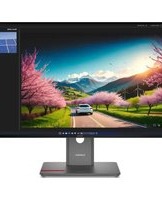
ThinkVision E28u-20 - Bildschirm LENOVO - Kostenlose Bedienungsanleitung
Finden Sie kostenlos die Bedienungsanleitung des Geräts ThinkVision E28u-20 LENOVO als PDF.


| Produkttyp | LCD-Monitor |
| Marke | Lenovo |
| Modell | ThinkVision E28u-20 |
| Bildschirmdiagonale | 28 Zoll (71,1 cm) |
| Native Auflösung | 3840 x 2160 bei 60 Hz |
| Panel-Typ | IPS-Technologie |
| HDR-Unterstützung | Ja (HDMI und DP) |
| Bildwiederholrate | 60 Hz |
| Reaktionszeit | 4 ms (Extrem-Modus) |
| Anschlüsse | 2x HDMI 2.0, 1x DisplayPort 1.4, Audioausgang |
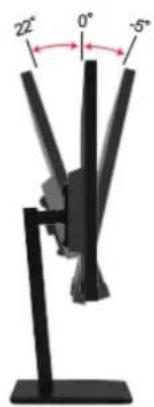
| Neigungsbereich | -5° bis +22° |
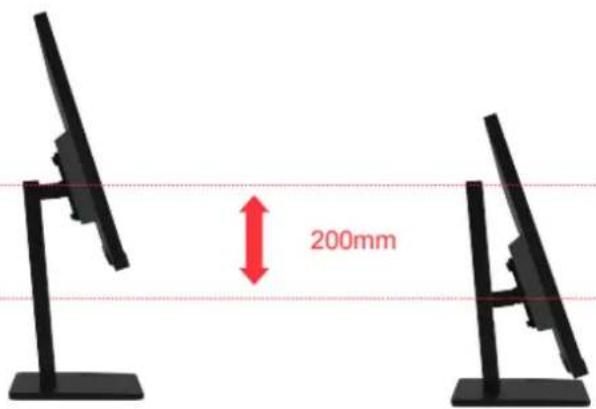
| Höhenverstellbereich | 200 mm |
| Schwenkbereich | 360° |
| Pivot (Drehung) | 90° (vertikal) |
| VESA-Montage | 100 x 100 mm |
| Kensington-Schloss | Ja |
| Stromversorgung | 100-240 V AC, 50/60 Hz, 1,5 A |
| Stromverbrauch (typisch) | 30 W |
| Stromverbrauch (Standby) | < 0,5 W |
| Abmessungen (B x H x T) | 636,94 x 569,28 x 215 mm |
| Betriebstemperatur | 0 °C bis 40 °C |
| Luftfeuchtigkeit (Betrieb) | 10 % bis 80 % (nicht kondensierend) |
| Reinigung | Mit leicht feuchtem, weichem Tuch; keine Lösungsmittel |
| Besondere Funktionen | Schwaches Blaulicht, Energiesparmodus, DDC/CI |
Häufig gestellte Fragen - ThinkVision E28u-20 LENOVO
Benutzerfragen zu ThinkVision E28u-20 LENOVO
0 Frage zu diesem Gerät. Beantworten Sie die, die Sie kennen, oder stellen Sie Ihre eigene.
Eine neue Frage zu diesem Gerät stellen
Laden Sie die Anleitung für Ihr Bildschirm kostenlos im PDF-Format! Finden Sie Ihr Handbuch ThinkVision E28u-20 - LENOVO und nehmen Sie Ihr elektronisches Gerät wieder in die Hand. Auf dieser Seite sind alle Dokumente veröffentlicht, die für die Verwendung Ihres Geräts notwendig sind. ThinkVision E28u-20 von der Marke LENOVO.
BEDIENUNGSANLEITUNG ThinkVision E28u-20 LENOVO
© Alle Rechte vorbehalten Lenovo 2021
LENOVO-Produkte, -Daten, -Computersoftware und -Dienste werden unter Einsatz privater Mittel entwickelt und an Regierungsstellen als Handelsgü ter mit begrenzten und eingeschränkten Nutzungs-, Reproduktions- und Offenlegungsrechten gemäß 48 C. F. R. 2.101 verkauft.
Hinweis zu begrenzten und eingeschränkten Rechten: Falls Produkte, Daten, Computersoftware oder Dienste unter dem „General Services Administration (GSA)“-Vertrag bereitgestellt werden, unterliegen deren Verwendung, Reproduktion und Offenlegung den unter Vertragsnummer GS-35F-05925 festgelegten Beschränkungen.
Inhaltsverzeichnis
Sicherheitshinweise....iv
Allgemeine Sicherheitshinweise ......iv
Kapitel 1. Erste Schritte....1-1
Komponentenliste ....1-1
Vorsichtsmaßnahmen für den Gebrauch....1-2
Produktübersicht....1-3
Einrichten des Monitors....1-6
Kapitel 2. Monitor einstellen und verwenden....2-1
Ergonomie und Zugänglichkeit....2-1
Arbeitsbereich einrichten....2-1
Aufstellen und Betrachten des Monitors 2-1
Tipps für eine gesunde Arbeitsweise....2-2
Monitordarstellung anpassen....2-3
Wissenswertes zur Energieverwaltung 2-6
Energieverwaltungsmodi....2-7
Monitorpflege 2-8
Monitorfuß und Ständer abnehmen 2-8
Wandmontage (optional)....2-8
Kapitel 3. Referenzinformationen ....3-1
Technische Angaben für den Monitor ....3-1
Fehlerbehebung 3-3
Monitortreiber manuell installieren....3-5
Anhang A. Reparatur und Kundendienst ......A-1
Telefonischer technischer Kundendienst ......A-1
Appendix B. Hinweise ......B-1
Marken ......B-2
Netzkabel (Netzkabel)......B-2
Sicherheitshinweise
Allgemeine Sicherheitshinweise
Tipps zur sicheren Benutzung Ihres Computers finden Sie unter: http://www.lenovo.com/safety
Vor der Installation dieses Produkts bitte die Sicherheitshinweise lesen.
Vor der Installation dieses Produkts die Sicherheitshinweise lesen.
Hinweis: Dieses Gerät ist nicht für den Einsatz an Orten geeignet, an denen sich wahrscheinlich Kinder aufhalten.
Kapitel 1. Erste Schritte
Dieses Bedienungsanleitung enthält detaillierte Bedienungsanweisungen für den Anwender. Für eine Kurzerläutierung der Anweisungen, beziehen Sie sich bitte auf die farbige Installationsseite.
Dieses Bedienungsanleitung enthält detaillierte Bedienungsanweisungen für den Anwender. Für eine Kurzerlä uterung der Anweisungen, beziehen Sie sich bitte auf die farbige Installationsseite.
In der Verpackung des Gerä ts sollten die folgenden Komponenten enthalten:
■ Schnellstartanleitung
■ Monitor
■ Stand
■ Monitorfuß
■ Netzkabel
■ Videosignalkabel

Vorsichtsmaß nahmen für den Gebrauch
Um Ihren Monitor einzurichten, beziehen Sie sich bitte auf die folgende Abbildung. Hinweis: Berü hren Sie nicht die Anzeigeflä che des Monitors. Die Anzeigeflä che kann durch unsanfte Behandlung oder ü bermäßigen Druck leicht beschä digt werden, da diese aus Glas besteht.
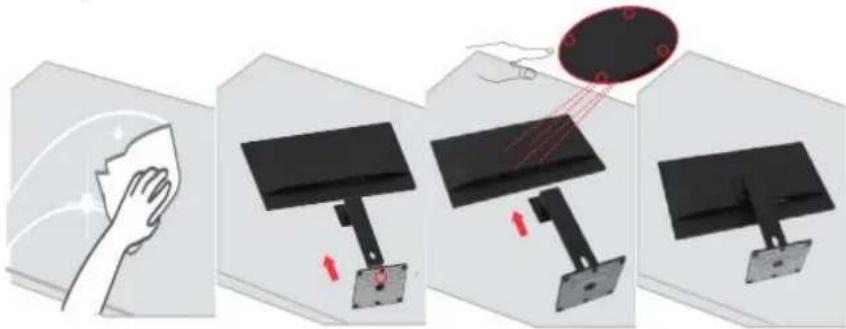
- Legen Sie den Monitor mit dem Bildschirm nach unten auf eine weiche, ebene Flä che.
- Richten Sie den Monitorfuß am Stand aus und ziehen Sie die Schrauben am Monitorfuß an.
- Richten Sie den installierten Stand des Monitorfuß es an der Rückseite des Monitors aus und ziehen Sie die Schrauben an.
Hinweis: Um eine VESA-Halterung zu installieren, beziehen Sie sich bitte auf den Abschnitt „Wandmontage (optional)“ auf Seite 2-8.
Produktü bersicht
Dieser Abschnitt bietet Informationen zur Einstellung von Monitorpositionen, der Einstellung der Benutzersteuerungen sowie zur Verwendung der Kabelschloss-Öffnung.
Einstellmö glichkeiten
Neigungswinkel
Bitte beachten Sie die folgende Abbildung als Beispiel für die Neigungswinkel.
Hö heneinstellung
Zur Hö henverstellung muss der Benutzer den Monitor nach unten drü cken oder nach oben schieben.
Monitordrehung
Bevor der Monitor in vertikaler Ausrichtung in Betrieb genommen wird, sollte er vollstä ndig nach oben geschoben und vollstä ndig nach hinten gekippt sein, um eine Kollisionen zu vermeiden.

Drehung
Durch den integrierten Monitorfuß können Sie den Monitor für den besten Betrachtungswinkel neigen und drehen.

Monitor-Bedienelemente
Die Bedienelemente am Monitorrahmen bieten Zugriff auf verschiedene Funktionen.

Weitere Einzelheiten zur Bedienung dieser Bedienelemente, finden Sie unter „Anpassen der Monitordarstellung“ auf den Seiten 2-3.
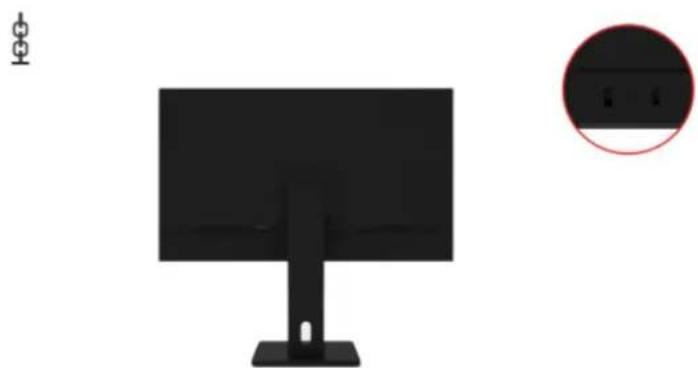
Kensington-Schloss zur Diebstahlsicherung
Ihr Monitor ist mit einem Kensington-Schloss zur Diebstahlsicherung ausgestattet, welches sich an der Rückseite des Monitors befindet.
Einrichten und Anschließ en des Monitors
Dieser Abschnitt enthält Informationen darüber, wie Sie Ihren Monitor einrichten und anschließt en.
Monitor anschließ en und einschalten
Hinweis: Lesen Sie vor der Inbetriebnahme unbedingt die Sicherheitshinweise auf Seite iv.
- Schalten Sie den Computer und alle angeschlossenen Geräte aus. Ziehen Sie dann das Netzkabel des Computers aus der Steckdose.

- Schließ en Sie die Kabel gemäß der nachstehenden Abbildung an.

- Für Computer mit HDMI-Anschlüssen.
Hinweis: Lenovo empfiehlt Benutzern, die den HDMI-Eingang an ihrem Monitor verwenden, das „Lenovo-HDMI-zu-HDMI-Kabel OB47070“ zu erwerben.
www.lenovo.com/support/monitoraccessories
HDMI1/2

- Für Computer mit DisplayPort (DP).
D
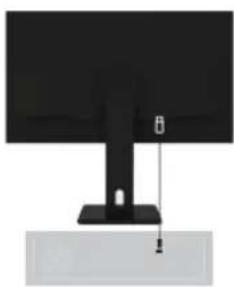
- Verbinden Sie das Audiokabel des Lautsprechers am Audioanschluss des Monitors zur Übertragung der Audioquelle ü ber HDMI oder DP. Hinweis: Audioausgang für Anschlüsse mit HDMI oder DP.

- Schließ en Sie das Netzkabel am Monitor an. Stecken Sie dann das Netzkabel des Monitors und Computers in eine geerdete Steckdose.
Hinweis: Der Computer muss ein zugelassenes Netzkabel für dieses Gerä t verwenden. Die Richtlinien hinsichtlich der Installation und/oder für das Gerä t des entsprechenden Landes mü ssen beachtet werden. Es muss ein zugelassenes Netzkabel verwendet werden, das nicht schwä cher ist als ein herkö mmliches flexibles Polyvinylchlorid-Kabel gemäß IEC 60227 (Bezeichnung H05VV-F 3G 0,75 mm 2 oder H05VVH2-F2 3G 0,75 mm 2 ). Zusätzlich sollten ein flexibles Kabel aus synthetischem Gummi gemäß IEC 60245 (Bezeichnung H05RR-F 3G 0,75 mm 2 ) verwendet werden.
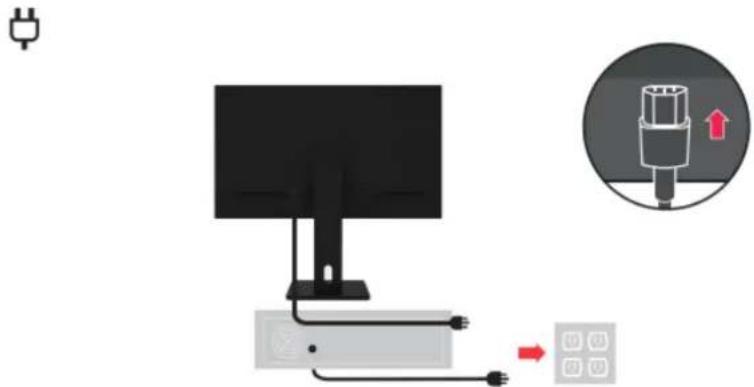
- Schalten Sie den Monitor und Computer ein.
[Non-Text]

- Zur Installation des Monitortreibers laden Sie den entsprechenden Treiber Ihres Monitormodells von der Lenovo-Webseite herunter: http://support.lenovo.com.cn/docs/E28u_20. Beachten Sie zur Installation den Abschnitt „Monitortreiber manuell installieren“ auf Seite 3-5.
i

Kapitel 2. Monitor einstellen und verwenden
In diesem Abschnitt erhalten Sie Informationen zum Einstellen und Verwenden des Monitors.
Komfort- und Hilfsfunktionen
Eine gutes ergonomisches Design ist maß geblich für die komfortable Nutzung Ihres PCs. Ihr Arbeitsplatz und die von Ihnen genutzte Ausrüstung sollten Ihren persönlichen Bedürfnissen und der Art Ihrer Tätigkeit entsprechend eingerichtet sein. Darüber hinaus können gesunde Arbeitsgewohnheiten Ihnen helfen, optimale Effizienz und Komfort bei der Verwendung eines Computers zu erreichen.
Arbeitsbereich einrichten
Verwenden Sie eine Arbeitsflä che von geeigneter Hö he und ausreichender Arbeitsflä che, um ein bequemes Arbeiten zu ermöglichen.
Richten Sie Ihren Arbeitsbereich entsprechend der Art und Weise ein, wie Sie Materialien und Ausrü stung zur Arbeitsausfu hrung verwenden. Bewahren Sie hä ufig benutzte Materialien ordentlich an Ihrem Arbeitsbereich auf und ordnen Sie hä ufig benutzte Gegenstände (z. B. eine Computermaus oder ein Telefon) so an, dass sie sich in unmittelbarer Reichweite befinden.
Die Platzierung und Einrichtung der Gerä te haben groß en Einfluss auf Ihre Arbeitshaltung. Die folgenden Punkte beschreiben, wie Sie die Gerä teanordnung optimieren, um eine gute Arbeitshaltung zu erreichen und aufrechtzuerhalten.
Aufstellen und Betrachten des Bildschirms
Für ein angenehme Betrachtung des Monitors, sollten beim Aufstellen und Anpassen von Computermonitoren folgende Faktoren berücksichtigt werden:
- Betrachtungsabstand: Der empfohlene Betrachtungsabstand zwischen Ihren Augen und dem Bildschirm beträ gt das 1,5-fache der Bildschirmdiagonale. Lö sungen zur Umsetzung dieses erforderlichen Abstandes in engen Bü rorä umen beinhalten: den Schreibtisch von der Wand oder Trennwand wegziehen, um Raum für den Monitor zu schaffen, die Benutzung von Flachbildschirmen oder Kompaktdisplays in der Schreibtischecke bzw. die Platzierung der Tastatur in einer Tastaturschublade zur Schaffung einer erweiterten Arbeitsfläche.
- Monitorhöhe: Falls der Monitor nicht höhenverstellbar ist, platzieren Sie Ihren Kopf und Hals in einer natürlichen und bequemen (vertikalen und aufrechten) Position oder bringen Sie gegebenenfalls Bücher oder andere feste Gegenstände unter dem Monitorfuß an, um die gewünschte Höhe zu erreichen. Als Faustregel gilt: Stellen Sie den Monitor so auf, dass sich der obere Bildschirmrand auf oder etwas unterhalb Ihrer Augenhöhe befindet, wenn Sie bequem sitzen. Es ist jedoch wichtig, die Einstellung der Monitorhöhe zu optimieren, damit die relative Position zwischen den Augen und der Mitte des Monitors den richtigen Sehabstand bietet und ein angenehmes Seherlebnis bei entspannten Augenmuskeln ermöglicht wird.
- Neigungswinkel: Die Anpassung des Neigungswinkel des Monitors optimiert die Darstellung Ihres Bildschirminhalts und hä lt Ihren Kopf und Nacken in der bestmö glichen Position.
- Ordnungsgemäßer Aufstellort: Stellen Sie Ihren Monitor so auf, dass kein grelles Licht oder Reflexionen von der Deckenbeleuchtung oder naheliegenden Fenstern auf dem Bildschirm auftreten.
Hier sind ein paar weitere Tipps für ein entspanntes Betrachten des Monitors:
- Sorgen Sie für eine angemessene Beleuchtung für die ausgeführte Tätigkeit.
- Nutzen Sie die Helligkeits-, Kontrast- und Bildsteuerungen (sofern verfügbar), um das Monitorbild entsprechend Ihren visuellen Anforderungen zu optimieren.
- Halten Sie Ihren Monitorschirm sauber, damit Sie die Inhalte deutlich sehen können.
Lange Phasen konzentrierter Bildschirmtä tigkeit kann für die Augen ermü dend sein. Achten Sie darauf, regelmäßig den Blick von Ihrem Bildschirm abzuwenden und den Blick auf ein weit entferntes Objekt zu richten, um Ihre Augenmuskeln zu entspannen. Falls Sie Fragen zur Ermü dung der Augen oder zu Augenbeschwerden haben, fragen Sie einen Augenspezialisten um Rat.
Tipps für eine gesunde Arbeitsweise
Das Folgende stellt eine Zusammenfassung wichtiger Faktoren dar, die hilfreich sind, um Sie beim Arbeiten an Ihrem Computer komfortabel und produktiv zu halten.
- Eine gute Haltung beginnt mit der Aufstellung des Geräts: Das Layout Ihres Arbeitsbereichs und die Aufstellung Ihrer Computerausrü stung kö nnen einen groß en Einfluss auf Ihre Körperhaltung bei der Computerverwendung haben. Befolgen Sie unbedingt die Tipps auf der Seite 2-1 unter „Ihren Arbeitsbereich einrichten“, um die Aufstellung und Ausrichtung Ihrer Ausrü stung zu optimieren, damit Sie eine komfortable und produktive Haltung beibehalten können. Machen Sie auß erdem von den Einstellmö glichkeiten Ihrer Computerkomponenten und der Bü romö bel Gebrauch, um sie an Ihre derzeitigen oder veränderten persönlichen Präferenzen anzupassen.
- Geringfügige Haltungsänderungen helfen dabei, dass Sie sich wohl fühlen: Je länger Sie vor einem Computer sitzen, desto wichtiger ist die Kontrolle Ihrer Arbeitshaltung. Vermeiden Sie es, eine einzige Haltung ü ber einen lä ngeren Zeitraum beizubehalten. Regelmäßige leichte Haltungsänderungen können dabei helfen, mögliche Beschwerden zu vermeiden. Nutzen Sie die Einstellmö glichkeiten von Bü romö beln oder -gerä ten für die Ausfuhrung von Haltungsänderungen.
- Kurze, regelmäßige Pausen gewährleisten ein gesundes Arbeiten am Computer: Da die Arbeit am Computer in erster Linie eine statische Aktivität ist, ist es besonders wichtig, kurze Arbeitspausen im Laufe des Tags einzulegen. Machen Sie regelmäßige Pausen und stehen Sie in häufigen Abständen von Ihrem Arbeitsbereich auf, strecken und bewegen sich oder trinken Sie etwas oder legen Sie anderweitig eine kurze Pause von der Arbeit am Computer ein. Kurze Pausen während der Arbeit ermöglichen einen Wechsel der Körperhaltung und hilft Ihnen während der Arbeit beschwerdefrei und produktiv zu bleiben.
Information zur Barrierefreiheit
Lenovo hat sich zum Ziel gesetzt, Menschen mit Behinderungen einen besseren Zugang zu Informationen und Technologien zu ermöglichen. Mithilfe unterstü tzender Technologien können Benutzer mit Behinderungen auf Informationen zugreifen, die für ihre spezifische Situation am besten geeignet sind. Einige dieser Technologien sind bereits innerhalb des Betriebssystem verfü gbar, andere können ü ber Wiederverkä ufer oder auf der folgenden Website erworben werden: https://lenovo.ssbbartgroup.com
Monitordarstellung anpassen
In diesem Abschnitt werden die Funktionen der Bedienelemente beschrieben, die zum Anpassen des Monitorbilds verwendet werden.
Direkte Zugriffssteuerungen verwenden
Die direkten Zugriffssteuerungen können verwendet werden, wenn das Bildschirmenü (On-Screen Display, OSD) nicht angezeigt wird.
| Symbol | Funktion | Beschreibung | |
| 1 | Ein/Aus | Ein-/Ausschalten | |
| 2 | [3HDS] | Menü | Zugriff auf das Bildschirmmenü (OSD).Zum Bestä tigen der Auswahl drü cken.10 Sek. gedrü ckt halten zum Sperren/Entsperren des Menü s |
| ← | Eingabe | Drü cken Sie diese Taste, um zur nä chsten Ebene/Untermeni des Hauptmenü s oder zur vorherigen Ebene der Einstellleiste zu wechseln | |
| 3 |  Aktivierung des schwachen Baulichts Aktivierung des schwachen Baulichts | Zum Aktivieren des schwachen Baulichts für 3 Sekunden gedrü ckt halten | |
 Deaktivierung des schwachen Baulichts Deaktivierung des schwachen Baulichts | Zum Deaktivieren des schwachen blauen Lichts für 3 Sekunden gedrü ckt halten | ||
 Helligkeit Helligkeit | Helligkeitsanpassung | ||
 | Auf/Rechts/Erhö hen | Abwä rts NavigationstasteWert auf der Einstellleiste erhö hen/EinstellungNacht unten drü cken, um zum nä chsten Element zu gelange | |
| 4 | [XY05] | Lautstärke | Anpassen der Lautstärke |
 | Unten/Links Verringern | Aufwä rts NavigationstasteWert auf der Einstellleiste verringern/EinstellungDrü cken, um zum vorherigen Element zu gelangen | |
| 5 |  | Eingangsquelle | Umschalten der SignalquelleZurü ck zur vorherigen Ebene im OSD-Modus |
| DDC-CI | Zum Aktivieren/Deaktivieren der DDC-CI-Funktion für 10 Sekunden gedrü ckt halten | ||
| Beenden | Menü verlassen |
Achtung:
Der E28u-20 verwendet die Technologie mit natürlichem schwachen Blaulicht, die zum Schutz menschlicher Augen schädliches Blaulicht reduziert, während sie die Bildqualität bei einer Farbtemperatur von 6500 K hä lt. Falls Sie nicht bestätigen können, dass sich der Monitor bereits im Modus mit schwachem Blaulicht befindet, können Sie den Vorgang Werkseinstellungen wiederherstellen unter Menü einstellungen → Alle Einstellungen zurücksetzen ausführen.
Verwenden der Bedienelemente des Bildschirmmenü s (OSD)
Beim Anpassen der Einstellungen können Sie die Bedienelemente ü ber das OSD anzeigen.
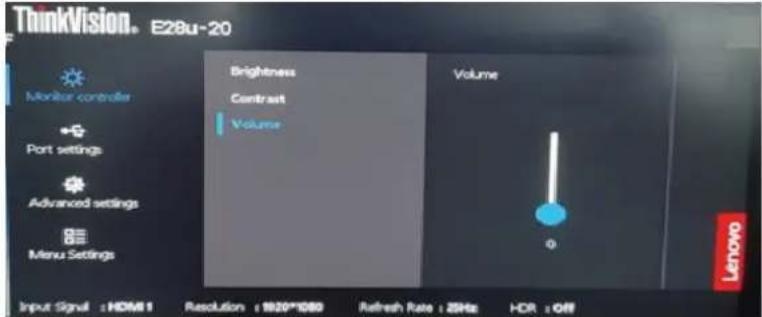
Bedienelemente:
-
Drücken Sie auf, um das OSD-Hauptmenü zu öffnen.
-
Verwenden Sie oder, um zwischen den Symbolen zu wechseln. Wählen Sie ein Symbol aus und drücken Sie auf, um die Funktion aufzurufen. Wenn ein Untermenü vorhanden ist, verwenden Sie oder, um zwischen den Optionen zu wechseln, und drücken Sie dann auf, um die Funktion auszuwählen. Verwenden Sie oder, um Anpassungen vorzunehmen, drücken Sie dann auf, um zu speichern.
-
Drücken Sie auf zum die Untermenü s der Reihenfolge nach zu verlassen und schließlich das OSD zu verlassen.
-
Halten Sie für 10 Sekunden gedrückt, um das OSD zu sperren. Auf diese Weise können Sie versehentliche Einstellungen im OSD verhindern. Halten Sie für 10 Sekunden gedrückt, um das OSD für Einstellungen zu entsperren.
-
DDC/CI ist standardmäßig aktiviert. Halten Sie für 10 Sekunden gedrückt, um die DDC-CI-Funktion zu aktivieren/deaktivieren. Auf dem Bildschirm wird die Meldung „DDC/CI deaktiviert (DDC/CI aktiviert)“ angezeigt.
-
Die ENERGY STAR-Option setzt alle Benutzereinstellungen auf die Standardwerte zurück, damit der Monitor die Anforderungen von Energy Star erfüllen kann.

ENERGY STAR ist ein von der US-Regierung geleitetes Energiesparprogramm für Verbraucherelektronik. Es wurde vom Energieministerium der Vereinigten Staaten (DOE) zur Reduzierung des Energieverbrauchs und der Treibhausgasemissionen ins Leben gerufen. Das ENERGY STAR-Logo symbolisiert Energieeinsparung und Umweltschutz. Es hat das Konzept der Energieeffizienz von Verbrauchern und Herstellern verbessert und den Markt seither effektiv gelenkt. Die „ENERGY STAR-Vorschriften“ verbessern die Energieeffizienz und verringern die Luftverschmutzung durch die Verwendung energieeffizienter Geräte in Wohnungen, Büros und Fabriken. Eine Möglichkeit zur Erreichung dieses Ziels ist der Einsatz von Managementsystemen zur Reduzierung des Energieverbrauchs bei einer Nichtbenutzung von Produkten. Die Standarddeinstellungen der Monitore entsprechen der ENERGY STAR-Zertifizierung. Alle vom Benutzer vorgenommenen Änderungen für weitere Funktionen und Funktionalitäten können den Stromverbrauch erhöhen, welches die Grenzwerte des ENERGY STAR-Standards überschreiten würde. Falls der Benutzer während des Gebrauchs die Optionen hinsichtlich der Energieeffizienz ändert, wie Helligkeit, Farbmodus, etc., kann der Benutzer die Energy-Star-Option oder „Alle Werkseinstellung wiederherstellen“ auswählen und der Stromverbrauch wird auf die Energieeffizienz des ENERGY STAR-Standards zurückgesetzt.
Weitere Einzelheiten finden Sie unter (www.enercystar.gov/products). Alle ENERGY STAR-Produkte werden online veröffentlicht und sind für Regierungen, öffentliche Institutionen und Verbraucher direkt zugänglich.
Tabelle 2-1: OSD-Funktionen
| Hauptmenü | Untermenü | Beschreibung | Steuerungen und Anpassungen |
 Bildschirmsteuerung Bildschirmsteuerung | Helligkeitsanpassung | 0-100 | - |
| Kontrasteinstellung | 0-100 | - | |
| Lautstärke | 0-100 | - | |
 Anschlusseinstellungen Anschlusseinstellungen | Eingabesignal | Automatisches Umschalten des Eingangssignals | - |
| DP (DisplayPort) | - | ||
| HDMI1 | - | ||
| HDMI2 | - | ||
| DP (DisplayPort) | DP1.1/DP1.2/DP1.4 | Optional unter dem DP-Kanal | |
 Erweiterte Einstellungen Erweiterte Einstellungen | Dynamischer Kontrast | EinAus | Die Änderung dieser Einstellung erhö ht den Stromverbrauch.ÄNDERNABBRECHENDiese Eingabeaufforderung wird nicht mehr angezeigt, es sei denn, die Werkseinstellungen werden wiederhergestellt. |
| Farbmodus | Kalte FarbtemperaturStandard-FarbtemperaturWarme FarbtemperaturBenutzerdefiniert | - | |
| Szenario-Modus | AnfangseinstellungenDigitaler FilmProfessionelle BildbearbeitungBilderstellungFilmproduktionSchwaches Blaulicht | - | |
| Dynamisches Ansprechverhalten | AusEinExtrem | - | |
| HDR | AutomatischAus | Bei der ersten Inbetriebnahme wird angezeigt: „Die Änderung dieser Einstellung erhö ht den Stromverbrauch“. | |
| Wiederholungsrate der Schaltflä che | AusStandardLangsam | - | |
| Seitenverhä Itnis | EinAus | 16:9-Signal nicht einstellbar | |
| [1327]Menü -Einstellungen | Information | Produktbezeichnung (E28u-20)Bildwiederholrate (60 Hz)Firmware (LN1.1)Seriennummer | - |
| Sprache | English | - | |
| Franç ais | - | ||
| Italiano | - | ||
| 简体中文 | - | ||
| Españ ol | - | ||
| 日本語 | - | ||
| Deutsch | - | ||
| Русский | - | ||
| OSD-Monitorzeiteinstellung | 5-60 | - | |
| Menü Horizontal | 0-100 | - | |
| Menü Vertikal | 0-100 | - | |
| Transparenz | 0-100 | - | |
| Wiederherstellung der Werkseinstellungen | NeinJa | Wiederherstellung aller Werkseinstellungen mit Ausnahme der Sprache. |
Unterstützte Anzeigemodi auswählen
Der Computer steuert, welchen Anzeigemodus der Monitor verwendet. Lesen Sie daher bitte in der Dokumentation Ihres Computers nach, wie Sie die Anzeigemodi ä ndern können.
Die Bildgrö ß e, Bildposition und Bildform könnten sich mit dem Umschalten des Anzeigemodus ä ndern. Das ist normal und das Bild kann mithilfe der automatischen Bildeinstellung und der Bildsteuerung nachjustiert werden.
Im Gegensatz zu Rö hrenmonitoren, die eine hohe Bildwiederholfrequenz erfordern um ein Flimmern des Bildes zu reduzieren, sind LCD- oder Flachbildschirm-Technologien grundsä tzlich flimmerfrei.
Hinweis: Falls Sie Ihr System zuvor mit einem Rö hrenmonitor betrieben haben und es derzeit auf einen Anzeigemodus auß erhalb des Bereichs dieses Monitors konfiguriert ist, mü ssen Sie gegebenenfalls den Rö hrenmonitor vorü bergehend wieder anschließ en, bis Sie das System neu konfiguriert haben; vorzugsweise auf eine Auflö sung von 3840 x 2160 Bildpunkten (bei 60 Hz), dies ist ein gebrä uchlicher Anzeigemodus.
Die nachstehend aufgeführten Anzeigemodi wurden bereits ab Werk optimal voreingestellt.
Tabelle 2-2: Werkseitig voreingestellte Anzeigemodi
| Auflö sung | Bildwiederholrate (Hz) | HDMI*2 |
| 640x480 | @60Hz | |
| 800x600 | @56Hz@60Hz | |
| 832x624 | @60Hz | |
| 1024x768 | @60Hz | |
| 1152x864 | @60Hz | |
| 1280x1024 | @60Hz | |
| 1366 x768 | @60Hz | |
| 1440x900 | @60Hz | |
| 1600x900 | @60Hz | |
| 1680x1050 | @60Hz | |
| 1920x1080 | @60Hz | |
| 2560x1440 | @60Hz | |
| 3840x2160 | @60Hz |
| Auflö sung | Bildwiederholrate (Hz) |
| 640x480 | @60Hz |
| 800x600 | @56Hz@60Hz |
| 832x624 | @60Hz |
| 1024x768 | @60Hz |
| 1152x864 | @60Hz |
| 1280 x1024 | @60Hz |
| 1366 x768 | @60Hz |
| 1440x900 | @60Hz |
| 1600x900 | @60Hz |
| 1680x1050 | @60Hz |
| 1920x1080 | @60Hz |
| 2560x1440 | @60Hz |
| 3840x2160 | @60Hz |
DP
Wissenswertes zur Energieverwaltung
Die Energieverwaltung wird aktiviert, sobald der Computer feststellt, dass Sie die Maus oder die Tastatur für einen bestimmten, vom Benutzer festgelegten Zeitraum, nicht mehr benutzt haben. Es werden verschiedene Zustände unterschieden, die in der folgenden Tabelle beschrieben werden.
Fü r eine optimale Leistung, schalten Sie Ihren Monitor am Ende eines jeden Arbeitstages aus, oder wenn dieser fü r einen lä ngeren Zeitraum ü ber den Tag hinweg nicht benutzt wird.
Tabelle 2-3: Betriebsanzeigen
| Status | Betriebsanzeige | Display | Wiederaufnahme des Betriebs | Konsistenz |
| Ein | Weiß | Normal | ||
| Bereitschafts-/Ruhezustand | Orange | Schwarz | Drücken Sie eine beliebige Taste oder bewegen Sie die Maus. Die Reaktionszeit kann geringfü gig verzögert sein.Hinweis: Der Bereitschaftszustand wird auch aktiv, wenn kein Bild auf dem Monitor angezeigt wird. | ENERCY STAR |
| Aus | Aus | Keine Anzeige | Drücken Sie zum Einschalten die Ein/Aus-Taste.Es kann zu einer leichten Verzö gerung kommen, bevor das Bild wieder angezeigt wird. | ENERCY STAR |
Energieverwaltungsmodi
| VESA-Modus | Horizontal Synchronisierung | Vertical Synchronisierung | Video | Ein/Aus-Anzeige | Ein/Aus-verbrauch |
| Normalbetrieb | Aktiv | Aktiv | Ereignisse | Weiß | 50 W (max.)*30W (typisch) |
| Aktiv-Aus-Modus | Inaktiv | Inaktiv | Schließ en | Orange | Weniger als 0,5W |
| Aus | - | - | - | Aus | Weniger als 0,3W |
| ENERGY STAR | Stromverbrauch |
| P开 | 25,25W |
| ETEC | 78,48kWh |
* Maximaler Stromverbrauch für maximale Helligkeit.
Dieses Dokument dient nur zu Informationszwecken und gibt die Werte unter Laborbedingungen an. Die Leistung Ihres Produkts hängt von der von Ihnen bestellten Software, Komponenten und Peripheriegerä ten ab, und es unterliegt nicht der Verantwortung von Lenovo, diese Informationen dementsprechend zu aktualisieren. Daher sollte sich der Kunde bei Entscheidungen ü ber elektrische Fehlertoleranzen oder ä hnliche Kennwerte nicht auf diese Informationen verlassen. Es wird keine ausdrückliche oder stillschweigende Garantie für die Richtigkeit oder Vollständigkeit ü bernommen.
Monitorpflege
Den Monitor stets von der Stromversorgung abtrennen, bevor Sie Reingungsarbeiten am Monitor durchführen.
Niemals:
- Wasser oder Flüssigkeiten direkt auf den Monitor gelangen lassen.
- Lösungsmittel oder Scheuermittel verwenden.
- Entflammbare Reinigungsmaterialien zur Reinigung des Monitors oder sonstiger elektrischen Geräte verwenden.
- Den Bildschirmbereich des Monitors mit scharfen oder scheuernden Gegenstä nden berü hren. Ein solcher Kontakt kann dauerhafte Schä den an Ihrem Bildschirm verursachen.
- Irgendwelche Reinigungsmittel verwenden, die eine antistatische Lösung oder ähnliche Zusä tze enthalten. Andernfalls kann die Beschichtung der Bildschirmoberflä che beschä digt werden.
Grundsä tzlich:
- Ein weiches Tuch leicht mit Wasser anfeuchten und vorsichtig den Bildschirm und das Gehäuse abwischen.
- Fettspuren oder Fingerabdrücke mit einem feuchten Tuch und etwas mildem Reinigungsmittel entfernen.
Monitorfuß und Ständer abnehmen
Schritt 1: Stellen Sie den Monitor auf einen ebenen Untergrund.
Schritt 2: Nehmen Sie den Stand vom Monitor ab.
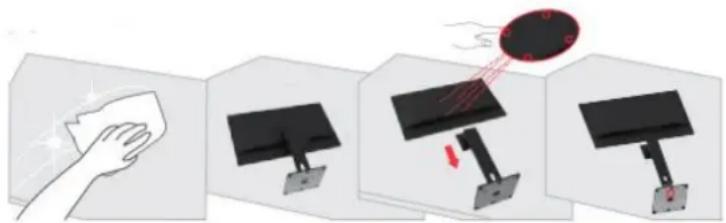
Beachten Sie die Anweisungen, die mit dem Montagesatz für den Monitorfuß mitgeliefert werden. Um Ihr LCD-Display von einem Tischaufbau für die Wandmontage vorzubereiten, gehen Sie wie folgt vor:
Schritt 1: Stellen Sie sicher, dass der Ein/Aus-Schalter ausgeschaltet ist und ziehen Sie das Netzkabel ab.
Schritt 2: Platzieren Sie den LCD-Monitor mit der Bildschirmflä che nach unten auf ein Handtuch oder eine Decke.

Schritt 3: Nehmen Sie den Monitorfuß und Stand vom Monitor ab, beziehen Sie sich auf den Abschnitt „Monitorfuß und Stand abnehmen“ auf Seite 2-8.

Schritt 4: Bringen Sie die Montagehalterung des VESA-Wandmontagesets (100 × 100 mm Lochabstand) mit den M4 x 10 mm VESA-Schrauben an.

Schritt 5: Bringen Sie den LCD-Monitor an der Wand an und befolgen Sie die Anweisungen des Wandmontagesatzes. Nur Verwendung einer UL-gelisteten Wandhalterung mit einer min. Belastbarkeit von: 8 kg.
Hinweis: Bei Verwendung der flexiblen Halterung sollte das Display nicht mehr als 5 Grad nach unten geneigt werden.
Kapitel 3. Referenzinformationen
Dieser Abschnitt enthält Bildschirmspezifikationen, Anweisungen zur manuellen Installation des Bildschirmtreibers und zur Fehlerbehebung.
Technische Angaben für den Monitor
Tabelle 3-1: Technische Angaben für den Monitor - Modell H22280UHE0
| Abmessungen | Dicke | 215 mm (8,46 Zoll) |
| Hö he | 569,28 mm (22,41 Zoll) | |
| Breite | 636,94 mm (25,08 Zoll) | |
| Stand | Neigungswinkel | Bereich: -5° bis 22° |
| VESA-Halterung | Unterstützt | 100 mm × 100 mm (3,94 Zoll × 3,94 Zoll) |
| Bild | Sichtbarer Anzeigebereich | 711,40 mm (28 Zoll) |
| Maximale Hö he | 341,28 mm (13,43 Zoll) | |
| Maximale Breite | 620,93 mm (24,44 Zoll) | |
| Pixelabstand | 0,16 mm (0,063 Zoll) | |
| Stromversorgung | Versorgungsspannung Max. Stromversorgungsspannung | 100-240 V AC <1,5 A |
| Energieverbrauch Hinweis: Der Energieverbrauchswert ist der Energieverbrauch sowohl des Monitors als auch des Netzteils. | Normalbetrieb | <50 W (max.) <30 W (Standard) |
| Bereitschafts-/Ruhezustand | <0,5 W | |
| Aus Hinweis: Kein(e) USB/Kamera/externen Lautsprecher | <0,3 W | |
| HDMI | Schnittstelle | HDMI |
| Eingangssignal | VESA TMDS (Panel LinkTM) | |
| Horizontalauflo sung | 3840 Pixel (max.) | |
| Vertikalauflo sung | 2160 Pixel (max.) | |
| Taktfrequenz | 596 MHz | |
| Video-Eingang (analog) | Schnittstelle | DP (DisplayPort) |
| Eingangssignal | VESA TMDS (Panel LinkTM) | |
| Horizontalauflo sung | 3840 Pixel (max.) | |
| Vertikalauflo sung | 2160 Pixel (max.) | |
| Taktfrequenz | 530 MHz | |
| Kommunikation | VESA DDC/CI | |
| Unterstützte Anzeigemodi | Horizontalfrequenz | 15 kHz bis 160 kHz |
| Vertikalfrequenz | 40 Hz bis 62,5 Hz | |
| Native Auflö sung | 3840x 2160 bei 60 Hz | |
| Temperatur | im Betrieb | 0° bis 40°C (32°F bis 104°F) |
| bei Lagerung | -20° bis 60°C (-4°F bis 140°F) | |
| bei Versand | -20° bis 60°C (-4°F bis 140°F) | |
| Luftfeuchtigkeit | im Betrieb | 10-80% (nicht kondensierend) |
| bei Lagerung | 5-95% (nicht kondensierend) | |
| bei Versand | 5-95% (nicht kondensierend) |
Fehlerbehebung
Falls ein Problem bei der Einstellung oder Verwendung Ihres Monitors auftritt, können Sie dies eventuell selbstständig beheben. Bevor Sie sich an Ihren Händler oder Lenovo wenden, probieren Sie bitte die folgenden vorgeschlagenen Maß nahmen entsprechend dem aufgetretenen Problem.
Tabelle 3-2: Fehlerbehebung
| Problem | Mögliche Ursache | Empfohlene Maßnahme | Referenz |
| „Bereichsüberschreitung“ wird auf dem Bildschirm angezeigt und die Betriebsanzeige blinkt weiß auf. | Dieser Monitor unterstützt nicht den vom System eingestellten Anzeigemodus | Falls Sie einen alten Monitor ersetzt haben, schließ en Sie Ihn erneut an und stellen Sie den Anzeigemodus für den Bereich ein, der von Ihrem neuen Monitor unterstützt wird.Bei Verwendung eines Windows-Systems, starten Sie das System im abgesicherten Modus, wählen Sie dann einen unterstützt den Anzeigemodus für Ihren Computer aus.Falls diese Optionen nicht funktionieren, kontaktieren Sie bitte den Kundendienst. | „Einen unterstützten Anzeigemodus auswählen“ auf Seite 2-6 |
| Schlechte Bildqualität | Das Kabel für das Videosignal ist nicht ordnungsgemäß mit der Monitor oder am System angeschlossen. | Stellen Sie sicher, dass das Signalkabel fest am Computer und Monitor angeschlossen ist. | „Monitor anschließen und einschalten“ auf Seite 1-6 |
| Die Farbeinstellungen sind möglicherweise nicht korrekt. | Wählen Sie eine andere Farbeinstellung aus dem OSD-Menü . | „Monitordarstellung anpassen“ auf Seite 2-3 | |
| Die automatische Bildeinstellungsfunktion wurde nicht ausgeführ. | Führen Sie die automatische Bildeinstellung aus. | „Monitordarstellung anpassen“ auf Seite 2-3 | |
| Die Betriebsanzeige leuchtet nicht und es werden keine Bilder angezeigt. | Der Ein/Aus-Schalter des Monitors ist nicht eingeschaltet.Das Netzkabel ist lose oder nicht angeschlossen.Die Steckdose führt keinen Strom. | Stellen Sie sicher, dass das Netzkabel vollständig eingesteckt ist.Stellen Sie sicher, dass die Steckdose mit Strom versorgt wird.Schalten Sie den Monitor ein.Tauschen Sie das Netzkabel aus.Wechseln Sie die Steckdose. | „Monitor anschließen und einschalten“ auf Seite 1-6 |
| Der Bildschirm ist schwarz und die Betriebsanzeige leuchtet gelb. | Das Display befindet sich im Bereitschafts-/Ruhezustand | Drücken Sie eine beliebige Taste auf der Tastatur oder bewegen Sie die Maus, um den Betrieb fortzusetzen.Überprüfen Sie die Einstellungen der Energieverwaltung auf Ihrem Computer. | „Wissenswertes zur Energieverwaltung“ auf Seite 2-7 |
| Die Betriebsanzeige leuchtet orange und es werden keine Bilder angezeigt. | Das Videosignalkabel ist lose oder vom System oder Monitor abgetrennt. | Achten Sie darauf, dass das Videosignalkabel ordnungsgemäß an System angeschlossen ist. | „Monitor anschließen und einschalten“ auf Seite 1-6 |
| Die Bildschirmhelligkeit und Kontrast befinden sich auf der niedrigsten Einstellung. | Stellen Sie die Helligkeit und Kontrast im OSD-Menü ein. | „Monitordarstellung anpassen“ auf Seite 2-3 | |
| Ein oder mehrere Pixel ändern die Farbe | Dies ist ein inhä rentes Merkmal der LCD-Technologie und stellt keinen Defekt des LCD-Monitors dar. | Falls mehr als für nf Pixel fehlen, wenden Sie sich bitte an das Kundendienstzentrum | „Anhang A. Reparatur und Kundendienst“ auf Seite A-1 |
| Problem | Mögliche Ursache | Empfohlene Maß nahme | Referenz |
| Verschwommene Linien oder Bilder im TextHorizontale oder vertikale Linien sind im Bild | Die Bildeinstellungen sind nicht optimiertDie Einstellungen der Anzeigeeigenschaften des Systems sind nicht optimiert. | Passen Sie die Auflö sungseinstellung des Systems an die Auflö sung dieses Monitors an: 3840 x 2160 bei 60 Hz. | „Monitordarstellung anpassen“ auf Seite 2-3 |
| Führen Sie die automatische Bildeinstellung durch.Falls die automatische Bildeinstellung nicht hilft, führen Sie eine manuelle Bildeinstellung durch. | „Einen unterstützten Anzeigemodus auswählen“ auf Seite 2-6 | ||
| Wenn Sie mit der manuellen Auflö sung arbeiten, können Sie das Bild durch die Anpassung der Einstellung Punkte pro Zoll (dpi) auf Ihrem S. | Siehe dazu den Abschnitt Erweiterte Einstellungen unter Anzeigeeigenschaften Ihres Computers. |
Manuelle Bildeinstellung
Wenn die automatische Bildeinstellung kein zufriedenstellendes Bild liefert, können Sie eine manuelle Bildeinstellung vornehmen.
Hinweis: Schalten Sie den Monitor ein und warten Sie etwa 15 Minuten, damit sich der Monitor aufwärmen kann.
- Drücken Sie auf, um das OSD-Menü zu öffnen.
- Verwenden Sie oder, um „Erweiterte Einstellungen“ auszuwählen, und drücken Sie dann auf, um in das Untermenü für bildbezogene Anpassungen zu gelangen.
- Verwenden Sie ◄ oder, um „Automatische Einstellungen“ auszuwählen, und drücken Sie dann auf, um diese aufzurufen.
- Drücken Sie auf, um das OSD-Menü zu beenden.
Monitortreiber manuell installieren
Nachstehend finden Sie die Schritte zum manuellen Installieren des Monitortreibers unter Microsoft Windows 7 und Windows 10.
Monitortreiber unter Windows 7 installieren
Führen Sie die folgenden Schritte aus, um die Plug-and-Play-Funktion von Microsoft Windows 7 zu verwenden:
- Schalten Sie den Computer und sämtliche angeschlossenen Geräte aus.
- Vergewissern Sie sich, dass der Monitor ordnungsgemäß angeschlossen ist.
- Schalten Sie den Monitor ein und dann die Systemeinheit. Starten Sie Ihren Computer mit dem Betriebssystem Windows 7.
- Finden Sie auf der Lenovo-Webseite unter http://support.lenovo.com.cn/ den entsprechenden Monitortreiber und laden Sie ihn auf den PC herunter, mit dem dieser Monitor verbunden ist (z. B. Desktop-Computer).
- Öffnen Sie das Fenster Anzeigeeigenschaften wie folgt: Klicken Sie auf die Symbole Start, Systemsteuerung, Hardware und Sound, und dann auf das Symbol Monitor.
- Klicken Sie auf die Registerkarte „Ändern der Anzeigeeinstellungen“.
- Klicken Sie auf das Symbol „Erweiterte Einstellungen“.
- Klicken Sie auf die Registerkarte „Monitor“.
- Klicken Sie auf die Schaltfläche „Eigenschaften“.
- Klicken Sie auf die Registerkarte „Treiber“.
- Klicken Sie auf „Treiber aktualisieren“. Klicken Sie dann auf „Auf dem Computer nach Treibersoftware suchen“.
- Wählen Sie „Aus einer Liste von Gerätetreibern auf dem Computer auswählen“.
- Klicken Sie auf die Schaltfläche „Datenträger“. Wählen Sie nach Anklicken der Schaltfläche „Durchsuchen“ den folgenden Pfad aus: X:\Monitor Drivers\Windows 7 („X“ steht für den „Ordner, in dem sich der heruntergeladene Treiber befindet“ (z. B. C:).
- Wählen Sie die Datei „lenE28u-20.inf“ aus und klicken Sie auf die Schaltfläche Öffnen. Klicken Sie auf die Schaltfläche „OK“.
- Im neuen Fenster, wählen Sie „LEN E28u-20“ aus und klicken Sie auf „Weiter“.
- Nach Abschluss der Installation, lö schen Sie alle heruntergeladenen Dateien und schließ en Sie alle Fenster.
- Starten Sie das System neu. Das System wird automatisch die maximale Bildwiederholfrequenz und die entsprechenden Farbprofile auswählen.
Führen Sie die folgenden Schritte aus, um die Plug-and-Play-Funktion von Microsoft Windows 10 zu verwenden:
- Schalten Sie den Computer und sämtliche angeschlossenen Geräte aus.
- Vergewissern Sie sich, dass der Monitor ordnungsgemäß angeschlossen ist.
- Schalten Sie den Monitor ein und dann die Systemeinheit. Starten Sie Ihren Computer mit dem Betriebssystem Windows 10.
- Finden Sie auf der Lenovo-Webseite unter http://support.lenovo.com.cn/ den entsprechenden Monitortreiber und laden Sie ihn auf den PC herunter, mit dem dieser Monitor verbunden ist (z. B. Desktop-Computer).
- Öffnen Sie das Fenster Anzeigeeigenschaften wie folgt: Klicken Sie auf die Symbole Start, Systemsteuerung, Hardware und Sound, und dann auf das Symbol Monitor.
- Klicken Sie auf die Registerkarte „Ändern der Anzeigeeinstellungen“.
- Klicken Sie auf das Symbol „Erweiterte Einstellungen“.
- Klicken Sie auf die Registerkarte „Monitor“.
- Klicken Sie auf die Schaltfläche „Eigenschaften“.
- Klicken Sie auf die Registerkarte „Treiber“.
- Klicken Sie auf „Treiber aktualisieren“. Klicken Sie dann auf „Auf dem Computer nach Treibersoftware suchen“.
- Wählen Sie „Aus einer Liste von Gerätetreibern auf dem Computer auswählen“.
- Klicken Sie auf die Schaltfläche „Datenträger“. Wählen Sie nach Anklicken der Schaltfläche „Durchsuchen“ den folgenden Pfad aus: X:\Monitor Drivers\Windows 10 („X“ steht für den „Ordner, in dem sich der heruntergeladene Treiber befindet“ (z. B. C:).
- Wählen Sie die Datei „lenE28u-20.inf“ aus und klicken Sie auf die Schaltfläche Öffnen. Klicken Sie auf die Schaltfläche „OK“.
- Im neuen Fenster, wählen Sie „LEN E28u-20“ aus und klicken Sie auf „Weiter“.
- Nach Abschluss der Installation, lö schen Sie alle heruntergeladenen Dateien und schließ en Sie alle Fenster.
- Starten Sie das System neu. Das System wird automatisch die maximale Bildwiederholfrequenz und die entsprechenden Farbprofile auswählen.
Hinweis: Im Gegensatz zu Rö hrenbildschirmen, verbessert eine schnellere Bildwiederholfrequenz bei LCD-Bildschirmen nicht die Anzeigequalität t. Lenovo empfiehlt entweder eine Auflö sung von 3840 x 2160 bei einer Bildwiederholfrequenz von 60 Hz oder eine Auflö sung von 640 × 480 bei einer Bildwiederholfrequenz von 60 Hz.
Weitere Hilfe erhalten
Falls Sie das Problem dennoch nicht beheben können, wenden Sie sich bitte an den Lenovo-Support. Weitere Informationen zur Kontaktaufnahme mit dem Kundencenter finden Sie im Abschnitt „Anhang A. Reparatur und Kundendienst“ auf Seite A-1.
Telefonischer technischer Kundendienst
| Land oder Region | Telefonnummer |
| Argentinien | 0800-666-0011(Spanisch, Englisch) |
| Australien | 1-800-041-267(Englisch) |
| Österreich | 0810-100-65 (Ortstarif)(Deutsch) |
| Belgien | Garantieservice und Support: 02-339-36-11(Niederlä ndisch, Franzö sisch) |
| Bolivien | 0800-10-0189(Spanisch) |
| Land oder Region | Telefonnummer |
| Brasilien | Anrufe, von innerhalb der Region Sao Paulo: 11-3889-8986Anrufe, von auß erhalb der Region Sao Paulo: 0800-701-4815(Portugiesisch) |
| Brunei Daressalam | 800-1111(Englisch) |
| Kanada | 1-800-565-3344(Englisch, Franzö sisch) |
| Chile | 800-361-213(Spanisch) |
| China | 400-990-8888 |
| ChinaHongkong(Sonderverwaltungszone) | (852)3516-8977(Kantonesisch, Englisch, Mandarin) |
| China(MacauSonderverwaltungszone) | 0800-807 / (852) 3071-3559(Kantonesisch, Englisch, Mandarin) |
| Kolumbien | 1-800-912-3021(Spanisch) |
| Costa Rica | 0-800-011-1029(Spanisch) |
| Kroatien | 385-1-3033-120(Kroatisch) |
| Zypern | 800-92537(Griechisch) |
| Tschechische Republik | 800-353-637(Tschechisch) |
| Dänemark | Garantieservice und Support: 7010-5150(Dänisch) |
| Dominikanische Republik | 1-866-434-2080(Spanisch) |
| Ecuador | 1-800-426911-OPTION 4(Spanisch) |
| Ägypten | Primär: 0800-0000-850Sekundär: 0800-0000-744(Arabisch, Englisch) |
| El Salvador | 800-6264(Spanisch) |
| Estland | 372-66-0-800(Estnisch, Russisch, Englisch) |
| Finnland | Garantieservice und Support: +358-800-1-4260(Finnisch) |
| Frankreich | Garantieservice und Support: 0810-631-213 (Hardware)(Franzö sisch) |
| Deutschland | Garantieservice und Support: 0800-500-4618 (gebührenfrei)(Deutsch) |
| Griechenland | Geschä ftspartner von Lenovo(Griechisch) |
| Guatemala | 999-9190, warten Sie auf die Vermittlung und lassen Sie sich mit 877-404-9661 verbinden(Spanisch) |
| Honduras | 800-0123(Spanisch) |
| Ungarn | +36-13-825-716(Englisch, Ungarisch) |
| Indien | Primä r: 1800-419-4666 (Tata)Sekundä r: 1800-3000-8465 (Reliance)E-Mail: commercialts@lenovo.com(Englisch und Hindi) |
| Indonesien | 1-803-442-42562 213-002-1090 (Standardgebü hren)(Englisch, Bahasa Indonesia) |
| Irland | Garantieservice und Support: 01-881-1444(Englisch) |
| Israel | Givat Shmuel Service Center: +972-3-531-3900(Hebrä isch, Englisch) |
| Italien | Garantieservice und Support: +39-800-820094(Italienisch) |
| Japan | 0120-000-817(Japanisch, Englisch) |
| Kasachstan | 77-273-231-427 (Standardgebü hren)(Russisch, Englisch) |
| Korea | 080-513-0880 (R-Gesprä ch)02-3483-2829 (Ferngesprä ch)(Koreanisch) |
| Lettland | 371-6707-360(Lettisch, Russisch, Englisch) |
| Litauen | 370 5278 6602(Italienisch, Russisch, Englisch) |
| Luxemburg | ThinkServer and ThinkStation: 352-360-385-343ThinkCentre und ThinkPad: 352-360-385-222(Franzö sisch) |
| Malaysia | 1-800-88-001303-7724-8023 (Standardgebü hren)(Englisch) |
| Malta | 356-21-445-566(Englisch, Italienisch, Maltesisch Arabisch) |
| Mexiko | 001-866-434-2080(Spanisch) |
| Niederlande | 020-513-3939(Niederlä ndisch) |
| Neuseeland | 0508-770-506(Englisch) |
| Nicaragua | 001-800-220-2282(Spanisch) |
| Norwegen | 8152-1550(Norwegisch) |
| Panama | Lenovo Kundensupport-Center: 001-866-434 (gebü hrenfrei)(Spanisch) |
| Peru | 0-800-50-866 OPTION 2(Spanisch) |
| Philippinen | 1-800-8908-6454 (WELTWEITE Abonnenten)1-800-1441-0719 (PLDT-Abonnenten)(Tagalog, Englisch) |
| Polen | Laptops und Tablets mit dem Markenlogo Think: 48-22-273-9777ThinkStation und ThinkServer: 48-22-878-6999(Polnisch, Englisch) |
| Portugal | 808-225-115 (Standardgebü hren)(Portugiesisch) |
| Rumä nien | 4-021-224-4015(Rumä nisch) |
| Russland | +7-499-705-6204+7-495-240-8558 (Standardgebü hren)(Russisch) |
| Singapur | 1-800-415-55296818-5315 (Standardgebü hren)(Englisch, Mandarin, Bahasa Malaysia) |
| Slowakei | ThinkStation und ThinkServer: 421-2-4954-5555 |
| Slowenien | 386-1-2005-60(Slowenisch) |
| Spanien | 34-917-147-833(Spanisch) |
| Sri Lanka | 9477-7357-123 (Sumathi-Informationssysteme)(Englisch) |
| Schweden | Garantieservice und Support: 077-117-1040(Schwedisch) |
| Schweiz | Garantieservice und Support: 0800-55-54-54(Deutsch, Frankreich, Italien) |
| Taiwan | 0800-000-702(Mandarin) |
| Thailand | 001-800-4415-734(+662) 787-3067 (Standardgebü hren)(Thai, Englisch) |
| Türkei | 444-04-26(Türkisch) |
| VereinigtesKönigreich | Standardgarantiesupport: 03705-500-900 (Ortstarif)Standardgarantiesupport: 08705-500-900(Englisch) |
| Vereinigte Staaten | 1-800-426-7378(Englisch) |
| Uruguay | 000-411-005-6649(Spanisch) |
| Venezuela | 0-800-100-2011(Spanisch) |
| Vietnam | 120-11072 (gebührenfrei)84-8-4458-1042 (Standardgebühren)(Vietnamesisch, Englisch) |
Appendix B. Hinweise
Lenovo bietet die in diesem Dokument genannten Produkte, Dienste oder Funktionen mö glicherweise nicht in allen Ländern (Regionen) an. Wenden Sie sich an Ihren ö rtlichen Lenovo-Ansprechpartner, wenn Sie erfahren mö chten, welche Produkte und Dienste derzeit in Ihrer Region angeboten werden. Jede Bezugnahme auf ein Produkt, Programm oder eine Dienstleistung von Lenovo zielen nicht darauf ab und implizieren nicht, dass ausschließlich das erwähnte Produkt, Programm oder Dienstleistung von Lenovo genutzt werden kann. Alle funktional gleichwertigen Produkte, Programme oder Dienste dü rfen verwendet werden, solange sie keine geistigen Eigentumsrechte von Lenovo verletzen. Allerdings obliegt es der Verantwortlichkeit des Benutzers, die Funktion jeglicher sonstigen Produkte, Programme oder Dienste einzuschä tzen und zu verifizieren. Lenovo kann Patentansprü che oder schwebende Patentansprü che hinsichtlich der in diesem Dokument beschriebenen Gegenstände innehaben. Die Bereitstellung dieses Dokuments verleiht Ihnen keinerlei Lizenzrechte an diesen Patenten. Lizenzanfragen können in Schriftform an folgende Adresse gestellt werden: Lenovo (United States), Inc.
1009 Think Place - Building One
Morrisville, NC 27560
U.S.A
Lenovo veröffentlich diese Publikation ohne Mängelgewä hr, ohne jegliche Gewährleistung gleich welcher Art, weder ausdrücklich noch stillschweigend, einschließlich, aber nicht beschränkt auf jegliche implizite Gewährleistungen der Nichtverletzung von Rechten Dritter, der Marktgängigkeit oder der Eignung für einen bestimmten Zweck.
Einige Gerichtsbarkeiten gestatten die Ablehnung ausdrücklicher oder implizierter Gewä hrleistungen bei bestimmten Kaufabschlüssen nicht. Aus diesem Grunde ist es möglich, dass diese Haftungsklausel nicht auf Sie zutrifft.
Diese Publikation kann technische Ungenauigkeiten oder typografische Fehler enthalten. Die in diesem Handbuch enthaltenen Informationen werden periodisch ü berarbeitet; diese Änderungen werden in neue Ausgaben dieser Publikation aufgenommen. Lenovo kann jederzeit und ohne Vorankü ndigung Verbesserungen und/oder Änderungen an dem/den Produkt(en) und/oder dem/den Programm(en) vornehmen, die in dieser Publikation beschrieben werden.
Die in diesem Dokument beschriebenen Produkte sind nicht für den Einsatz in Implantations- oder sonstigen lebenserhaltenden Anwendungen vorgesehen. In diesen Anwendungen können Fehlfunktionen zu Verletzungen oder zum Tode für hren. Die in diesem Dokument enthaltenen Informationen wirken sich nicht auf Produktspezifikationen oder Gewährleistungen hinsichtlich von Lenovo-Produkten aus. Kein Teil dieses Dokumentes darf als ausdrückliche oder implizierte Lizenz oder Schadensersatzgrundlage hinsichtlich der geistigen Eigentumsrechte von Lenovo oder Dritten ausgelegt werden. Sämtliche in diesem Dokument enthaltenen Informationen wurden in spezifischen Betriebsumgebungen bezogen und dienen Illustrationszwecken. In anderen Betriebsumgebungen bezogenen Ergebnisse können hiervon abweichen. Lenovo kann alle von Ihnen übermittelten Informationen auf beliebige Weise verwenden oder veröffentlichlichen, wie von Lenovo als für angemessen erachtet, ohne dass sich daraus Ihnen gegenüber eine Verpflichtung ergibt.
Jegliche Bezugnahmen in dieser Publikation auf Websites, die nicht Lenovo zugehörig sind, werden lediglich für Ihren Komfort zur Verfügung gestellt und stellen keine Billigung oder Unterstützung solcher Websites dar Die Inhalte solcher Websites sind nicht Teil der Materialien dieses Lenovo-Produkts, die Nutzung solcher Internetseiten geschieht auf Ihr eigenes Risiko.
Die hierin enthaltenen Leistungsdaten wurden unter kontrollierten Bedingungen ermittelt. Aus diesem Grund können die unter anderen Betriebsbedingungen erzielten Ergebnisse deutlich abweichen. Einige Messungen können auf Systemen ausgeführt worden sein, die sich in der Entwicklung befunden haben, es besteht keine Gewährleistung, dass mit allgemein verfügbaren Systemen dieselben Messwerte erzielt werden. Ferner kann es sich bei manchen Messwerten um durch Extrapolation ermittelte Schätzungen handeln. Die tatsächlichen Ergebnisse können abweichen. Nutzer dieses Dokumentes sollten die Anwendungsdaten hinsichtlich ihrer spezifischen Umgebung überprüfen.
Marken
Die folgenden Begriffe sind Marken von Lenovo in den USA und/oder anderen Lä ndern (Regionen): Lenovo Lenovo Logo ThinkCentre ThinkPad Think Vision Microsoft, Windows und Windows NT sind Marken der Microsoft-Unternehmensgruppe. Sonstige Firmen-, Produkt- oder Servicenamen können Marken oder Servicemarken von Dritten sein.
Netzkabel (Netzkabel)
Es darf nur das vom Hersteller bereitgestellte Stromkabel verwendet werden. Verwenden Sie nicht das Wechselstromkabel anderer Gerä te.


- Inhaltsverzeichnis
- Sicherheitshinweise....iv
- Kapitel 1. Erste Schritte....1-1
- Kapitel 2. Monitor einstellen und verwenden....2-1
- Kapitel 3. Referenzinformationen ....3-1
- Anhang A. Reparatur und Kundendienst ......A-1
- Appendix B. Hinweise ......B-1
- Sicherheitshinweise
- Allgemeine Sicherheitshinweise
- Kapitel 1. Erste Schritte
- Vorsichtsmaß nahmen für den Gebrauch
- Produktü bersicht
- Einstellmö glichkeiten
- Neigungswinkel
- Hö heneinstellung
- Monitordrehung
- Drehung
- Monitor-Bedienelemente
- Kensington-Schloss zur Diebstahlsicherung
- Einrichten und Anschließ en des Monitors
- Monitor anschließ en und einschalten
- Kapitel 2. Monitor einstellen und verwenden
- Komfort- und Hilfsfunktionen
- Arbeitsbereich einrichten
- Aufstellen und Betrachten des Bildschirms
- Tipps für eine gesunde Arbeitsweise
- Information zur Barrierefreiheit
- Monitordarstellung anpassen
- Direkte Zugriffssteuerungen verwenden
- Verwenden der Bedienelemente des Bildschirmmenü s (OSD)
- Bedienelemente:
- Unterstützte Anzeigemodi auswählen
- Wissenswertes zur Energieverwaltung
- Monitorpflege
- Niemals:
- Grundsä tzlich:
- Monitorfuß und Ständer abnehmen
- Kapitel 3. Referenzinformationen
- Technische Angaben für den Monitor
- Fehlerbehebung
- Manuelle Bildeinstellung
- Monitortreiber manuell installieren
- Appendix B. Hinweise
- Marken
- Netzkabel (Netzkabel)
Marke : LENOVO
Modell : ThinkVision E28u-20
Kategorie : Bildschirm