BEDIENUNGSANLEITUNG Enduro EUT110-11A ACER
© 2021 Alle Rechte vorbehalten
ENDURO Urban T1 Benutzerhandbuch
Gilt für: EUT110-11A / EUT110A-11A
Zulassungsmodellnummer (RMN): A20001
Diese Version: 08 / 2021

Wichtig
Dieses Handbuch enthält eigentumsbezogene Informationen, die durch das Urheberrecht geschützt sind. Änderungen der Informationen in diesem Handbuch ohne Benachrichtigung vorbehalten. Alle Bilder hierin dienen lediglich zur Veranschaulichung und könnten Informationen oder Funktionen zeigen, die sich nicht auf Ihren Computer beziehen. Die Acer Gruppe kann nicht für technische oder redaktionelle Fehler oder Auslassungen in diesem Handbuch haftbar gemacht werden.
Ihr Acer Produkt registrieren
Gehen Sie zu www.acer.com/register-product, und melden Sie sich an oder registrieren Sie Ihre Acer ID, um Ihr Produkt zu registrieren.
Anschließend können Sie es auf der Seite "Meine Produkte" einsehen.
ENDURO Urban T1
Modellnummer: ____
Seriennummer: ____
Kaufdatum: ____
Kaufort: ____
Enthält die Google™ App und Google Chrome™
Google, Android, Google Play, YouTube und andere Marken sind Marken von Google LLC.
INHALTSVERZEICHNIS
Erste Schritte mit Ihrem Tablet 4
Auspacken des Tablets 4
Kennenlernen des Tablets 5
Erstmaliges Einschalten 7
Laden des Tablets 9
Anschluss des Netzkabels 9
Verwendung des Tablets 10
Verwendung des Touchscreens 10
Die Startseite 10
Die virtuelle Tastatur 20
Bearbeiten von Text 21
Stellen eines Weckers 22
Aktivierung des Tablets 23
Ausschalten des Tablets 23
Anschließen von Geräten an das Tablet 24
Anschließen von Netzquelle 24
Zubehör 24
Einsetzen einer microSD-Karte 24
Übertragung von Dateien zwischen dem Tablet und einem PC.... 24
Anschließen eines Bluetooth-Geräts ..... 25
Online gehen 27
Verwaltung von WLAN-Verbindungen... 27
Surfen im Internet 27
Google Dienste.... 29
Nutzung der Kamera und des Videorekorders 32
Kamera/Videosymbole und -anzeigen... 32
Aufnahme eines Fotos.... 33
Aufnahme eines Videos.... 33
Kamera- und Videoptionen 34
Erweiterte Einstellungen 36
Netzwerk & Internet 36
Verbundene Geräte 38
Apps & Benachrichtigungen 38
Anzeige.... 40
Ton.... 41
Persönlich 41
System.... 42
Upgrade für das Betriebssystem des
Tablets 43
Zurücksetzen des Tablets.... 43
FAQ und Problembehebung 44
Weitere Informationsquellen 46
Technische Daten 47
Richtlinien für die sichere Akkunutzung 50
Akkuinformationen 50
Ersetzen des Akkus 51
Auspacken des Tablets
Das neue Tablet wird in einem Karton geliefert. Öffnen Sie den Karton vorsichtig und nehmen Sie den Inhalt heraus. Falls eines der folgenden Teile nicht vorhanden oder beschädigt ist, setzen Sie sich bitte sofort mit Ihrem Händler in Verbindung.
• ENDURO Urban T1 Tablet - Informationen zu Produkteinrichtung und Sicherheit - USB-Kabel - Netzteil - Garantiekarte

Hinweis
Bevor Sie das Tablet zum ersten Mal verwenden, müssen Sie es mindestens vier Stunden lang aufladen. Anschließend können Sie den Akku falls nötig wieder laden.

Hinweis
Wenn der Akku über einen längeren Zeitraum leer war, laden Sie das Tablet bitte mindestens 30 Minuten mit dem Netzteil auf.
Kennenlernen des Tablets
Ansichten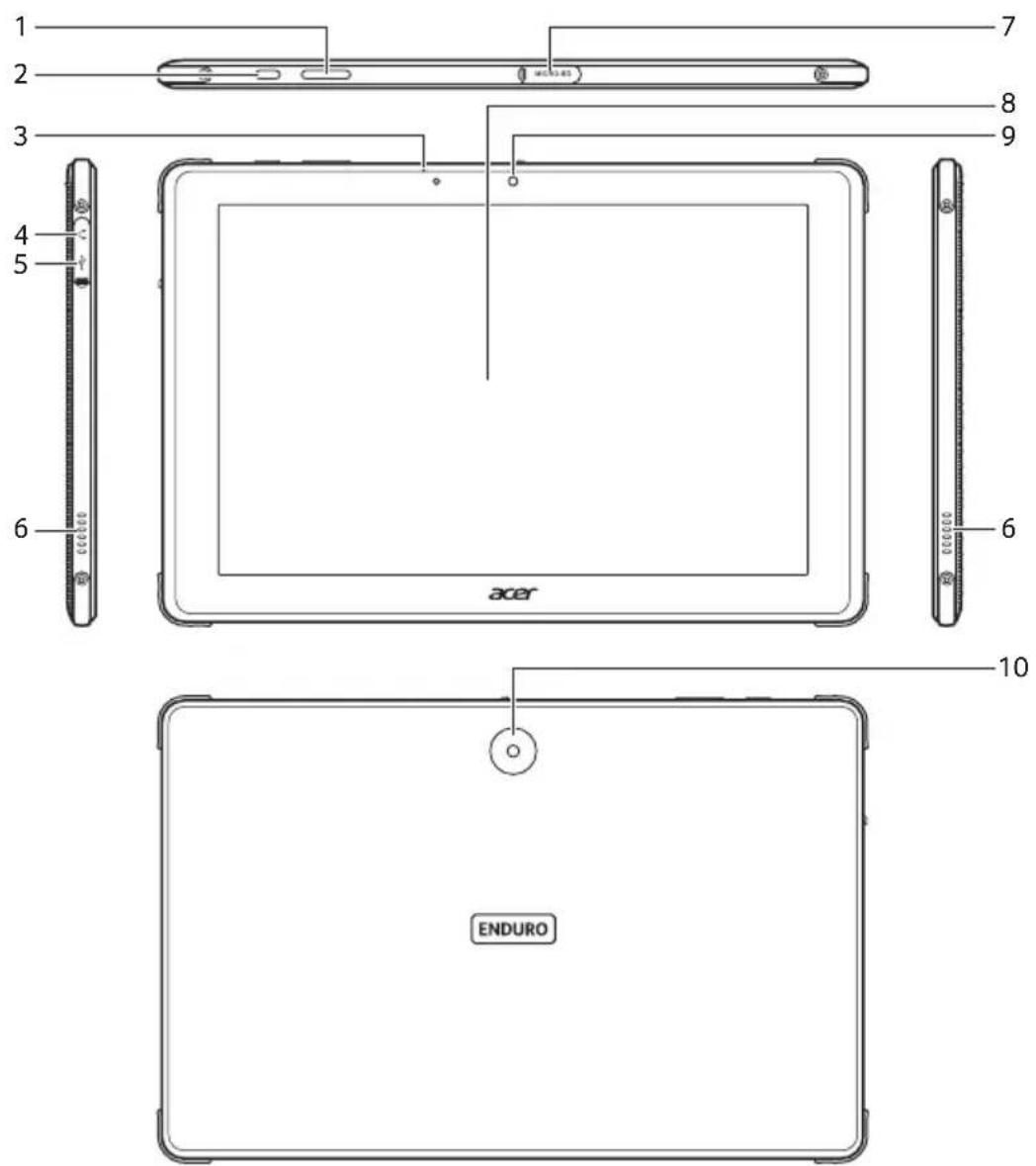
Nr. Element Beschreibung
| 1 Lautstärketaste | Erhöht oder verringert die Lautstärke des Tablets. |
| 2 Ein/Aus-Taste | Langes Drücken schaltet das Tablet ein und aus, kurzes Drücken deaktiviert/ aktiviert den Ruhemodus des Displays. |
| 3 Mikrofon | Empfängt Audio für Sprachsuchen, Videounterhaltungen und Internetanrufe. |
| Nr. Element Beschreibung |
| 4 3,5 mm Kopfhörerbuchse | Hier schließen Sie Stereokopfhörer an.Ziehen Sie die Lippe nach unten, um den Anschluss vollständig zu öffnen. |
| 5 Micro USB-Anschluss | Hier schließen Sie einen Computer über das USB-Kabel an. Dient auch als Ladeanschluss für das Netzteil. Für weitere Informationen siehe Laden des Tablets auf Seite 9. |
| 6 Lautsprecher Bietet Stereo-Audioausgabe. |
| 7 MicroSD-Karteneinschub | Hier können Sie eine microSD-Karte einsetzen.Ziehen Sie die Lippe nach unten, um den Anschluss vollständig zu öffnen. |
| 8 Touchscreen | 10,1" LCD mit LED-Hintergrundbeleuchtung. |
| 9 Kamera auf Vorderseite | Eine 2 Megapixel-Kamera für Videounterhaltungen und Selfies. |
| 10 Kamera auf Rückseite | Eine 5-Megapixel-Kamera für die Aufnahme von Bildern mit hoher Auflösung. |
Erstmaliges Einschalten
Drücken Sie die Ein/Aus-Taste, bis das Acer-Logo angezeigt wird, um das Tablet einzuschalten. Warten Sie einen Moment, bis das Tablet gestartet wurde. Drehen Sie das Tablet vor der Ersteinrichtung in den Hochformatmodus. Es werden Ihnen anschließend ein paar Fragen gestellt, bevor Sie das Tablet verwenden können.
Tippen Sie zuerst, um die gewünschte Sprache auszuwählen. Tippen Sie anschließend auf den Pfeil. Folgen Sie den restlichen Anweisungen, sobald sie angezeigt werden.
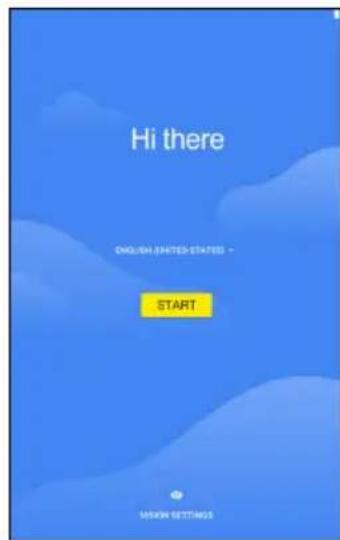
Wenn das Display des Tablets deaktiviert ist, befindet es sich im Energiesparmodus. Drücken Sie kurz auf die Ein/Aus-Taste, um das Gerät wieder zu aktivieren. Weitere Informationen finden Sie unter "Aktivierung des Tablets" auf Seite 23.
Bei einem Google Konto anmelden oder eines einrichten
Wenn Sie eine Internetverbindung besitzen, können Sie auf dem Tablet Informationen mit einem Google Konto synchronisieren.
Während des Startvorganges können Sie ein Konto erstellen oder sich bei dem Konto anmelden, das für die Synchronisierung Ihrer Kontaktliste, E-Mails, Kalenderelemente und anderer Informationen benutzt wird. Wenn Sie noch keinen Zugang zum Internet besitzen oder diese Funktion nicht nutzen möchten, tippen Sie auf "Überspringen".

Wichtig
Sie müssen sich bei einem Google Konto anmelden, um Gmail, Hangouts, Google Kalender und andere Google Apps zu verwenden, Apps von Google Play herunterzuladen, Ihre Einstellungen auf Google Servern zu sichern und andere Google Dienste auf dem Tablet nutzen zu können.
Wenn Sie mehrere Google Konten, z.B. separate Konten für Privat- und Geschäftskontakte, besitzen, können Sie über die Konto-Einstellungen auf sie zugreifen und sie synchronisieren. Siehe "Mehrere Google Konten" auf Seite 42.

Hinweis
Wenn Google Play Anwendungen im Hintergrund aktualisiert, kann das Öffnen neuer Anwendungen Speicher verbrauchen und die Leistung Ihres Geräts beeinträchtigen.
LADEN DES TABLETS
Anschluss des Netzkabels
Die Stifte und das Gehäuse des Netzteils formen ein komplettes Stück, kein Zusammenbau erforderlich. Schieben Sie einfach das große Ende des USB-Kabels in das Netzteilgehäuse (es wird nur in einer Richtung passen). Sie können die Stifte bei dieser Art von Netzteil nicht entfernen oder wechseln.
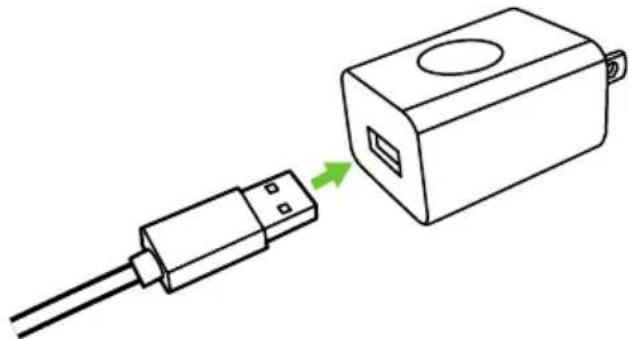
Anschließen der Netzquelle
Schließen Sie den Netzstecker an das Tablet an und das Netzteil in eine Netzsteckdose.
![graph TD A["Power Outlet"] --> B["Switch"] B --> C["USB Cable"] C --> D["Table Device"]](/content/2026/05/827121/images/8049f5c075360e31941727c7538f1840439942106b2bda7ab681bf4c5ae3e953.jpg)

Warnung
Verwenden Sie nur ein von Acer genehmigtes Netzteil, um Ihr Gerät zu laden.

Hinweis
Es ist normal, dass sich das Tablet während des Ladevorgangs und während längerer Bedienung erhitzt.
VERWENDUNG DES TABLETS
Verwendung des Touchscreens
Über das Touchscreen des Tablets können Sie Elemente auswählen und Informationen eingeben. Tippen Sie mit Ihrem Finger auf das Display.
Tippen: Berühren Sie das Display einmal, um Elemente zu öffnen und Optionen auszuwählen.
Wischen: Wischen Sie mit Ihrem Finger schnell über das Display, um zwischen Fenstern zu wechseln oder Listen mit Optionen oder Informationen zu öffnen.
Ziehen: Halten Sie Ihren Finger auf und ziehen Sie ihn über das Display, um Text und Bilder zu markieren.
Langes Tippen: Tippen Sie etwas länger auf ein Element, um ein Menü mit für das Element verfügbaren Aktionen aufzurufen.
Scrollen: Um in einem Fenster nach oben oder unten zu scrollen, streichen Sie Ihren Finger einfach nach oben oder unten über das Display.
Die Startseite
Wenn Sie das Tablet einschalten oder aus dem Energiesparmodus heraus aktivieren, wird die Startseite angezeigt. Diese Seite bietet Ihnen einen schnellen Zugriff auf Apps ("Applikationen") und Ordner.
Siehe Personalisieren von Startseiten auf Seite 17.

Hinweis
Wenn Sie zum ersten Mal den Startbildschirm sehen und Ihr Tablet mit dem Internet verbunden ist, lädt es eine Auswahl von empfohlenen, optionalen Apps herunter. Diese können wie jede andere heruntergeladene App gelöscht werden.
Ordner sind Gruppen von Apps, die Platz auf der Startseite einnehmen. Siehe Hinzufügen von Ordnern zu einer Startseite auf Seite 18.
Verwendung der Startseiten
Die Startseite bietet Steuerungen und Informationen.
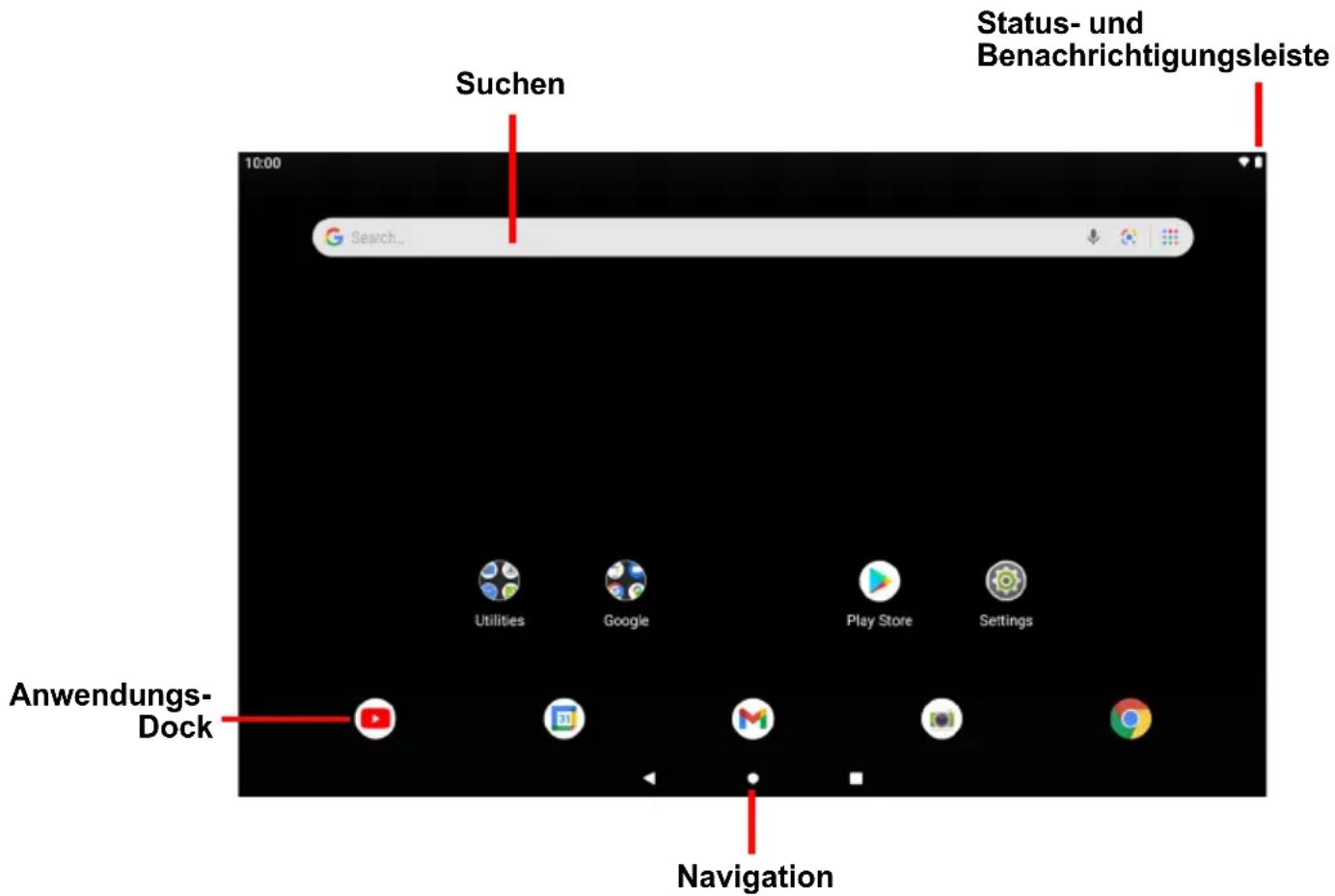

Hinweis
Gebündelte Apps unterscheiden sich je nach Region und Konfiguration.
Wischen Sie die Startseite nach oben, um die meisten der auf Ihrem Tablet installierten Apps zu sehen. Wenn Sie mehr Platz benötigen, können Sie die Startseite erweitern, um weitere Seiten für das Hinzufügen von App-Symbolen zu haben. Wenn Sie weitere Seiten hinzufügen möchten, tippen, halten und ziehen Sie anschließend ein Symbol zur rechten Seite des Bildschirms. Siehe Eine App oder einen Ordner verschieben auf Seite 17 und Entfernen von Apps und Ordnern von einer Startseite auf Seite 19.

Hinweis
Das Entfernen oder Verschieben aller Apps von einer Startseite wird die Startseite automatisch entfernen.
Navigation
Für die Navigation durch Menüs und Optionen gibt es unten drei (oder mehr) Symbole.

Zurück Startseite Überblick
Zurück
Tippen Sie auf dieses Symbol, um zur vorherigen Seite zu gelangen oder im Menü eine Stufe nach oben zu gehen. Dieses Symbol könnte in bestimmten Fällen durch das Ausblenden-Symbol ersetzt werden (z.B. wenn die Tastatur angezeigt wird). Tippen Sie in diesem Fall auf das Symbol, um die Tastatur zu minimieren.

Ausblenden
Startseite
Tippen Sie auf dieses Symbol, um direkt zur Startseite zu wechseln. Tippen Sie etwas länger auf diese Schaltfläche, um die Google Suche zu öffnen.
Übersicht / Letzte
Tippen Sie auf dieses Symbol, um die zuletzt geöffneten Apps im Fenster Übersicht des Tablets anzuzeigen. Tippen Sie auf eine App, um sie zu öffnen.
Vorherige App
Tippen Sie doppelt auf das Übersicht-Symbol, um direkt zur zuvor genutzten App zu wechseln.
Favoritenleiste
Die Favoritenleiste ist auf jeder Startseite sichtbar und enthält Apps, die Sie häufig nutzen. Wenn Sie eine App aus der Leiste entfernen möchten, tippen und halten Sie einfach die App und ziehen Sie sie weg. Um die Lücke mit einer App Ihrer Wahl zu füllen, siehe "Eine App oder einen Ordner verschieben" auf Seite 17.

Wenn Sie einige Apps zum ersten Mal öffnen oder bestimmte Funktionen nutzen, wird Sie das Tablet nach einer Berechtigung für den Zugriff auf einige Funktionen oder Informationen fragen.

Damit die App vollständig funktionieren kann, tippen Sie bitte auf "Erlauben" oder "OK", aber wenn Sie bestimmte Informationen nicht teilen möchten, können Sie den Zugriff auch "Abbrechen" oder "Verweigern"; dadurch könnten einige Apps allerdings nicht richtig funktionieren. Um die Berechtigungen später zu ändern, öffnen Sie die App-Informationen unter Einstellungen > Apps & Benachrichtigungen > Erweitert und tippen Sie anschließend auf "Erlaubnis-Manager", um Berechtigungen zu aktivieren oder zu deaktivieren.
Suchen
Die Suche ermöglicht es Ihnen, eine einfache, schnelle Suche zu nutzen, um eine Vielzahl von Informationen im Internet und auf Ihrem Tablet zu finden. Um die Suche zu verwenden, tippen Sie einfach die Suchleiste an und geben Sie Ihre Anfrage ein.

Hinweis
Wenn Sie im Internet suchen oder browsen möchten, benötigen Sie eine Verbindung zu einem drahtlosen Netzwerk. Siehe "Online gehen" auf Seite 27.
Im Internet suchen
Während Sie tippen, zeigt eine Liste Suchvorschläge an. Basierend auf den Wörtern, die Sie eingeben, versuchen diese Vorschläge, Ihnen zu helfen, schnell auf das zuzugreifen, was Sie suchen, und können Folgendes enthalten:
- Eine vorherige Suche, die Sie auf einem beliebigen Gerät durchgeführt haben, während Sie bei Ihrem Google Konto angemeldet waren und eine Google Suche durchgeführt haben;
- - Eine neue Internetsuche, die darauf hindeutet, was Sie suchen könnten;
- - Eine bestimmte Webseitenadresse.
Wenn das, was Sie suchen, in der Vorschlagsliste erscheint, tippen Sie einfach darauf. Tippen Sie anderenfalls auf der Tastatur auf die Eingabetaste.
Tippen Sie auf eine Kategorie am oberen Rand des Ergebnisfensters, um die Suchergebnisse zu filtern, um nur Bilder, Nachrichten oder eine andere Art von Ergebnis anzuzeigen.
Suche auf Ihrem Tablet
Ergebnisse der Tabletsuche werden unter den Internet-Suchvorschlägen gezeigt. Diese Vorschläge werden aus Quellen wie den Namen von Apps, die auf Ihrem Tablet installiert sind, Einstellungen, Mediendateien von Google Play Apps, Kontakten, Lesezeichen und dem Browserverlauf erstellt.
Sprachsuche
Mit Hilfe von Sprachaktionen können Sie SMS senden, Anrufe absetzen, E-Mails senden, Wegbeschreibungen abrufen, im Internet suchen und sogar sich selbst eine Sprachnotiz zusenden.
Tippen Sie zum Starten einer Sprachsuche auf das Mikrofon in der Suchleiste. Für Informationen zur Verwendung der Sprachsuche in der Chrome App, siehe "Sprachsuche in Chrome" auf Seite 30.

Hinweis
Sprachsuche ist nur in bestimmten Regionen verfügbar. Auf einigen Geräten können Sie auch "Hey Google" sagen.
Status- und Benachrichtigungsbereich
Status- und Benachrichtigungssymbole werden oben im Fenster angezeigt. Die obere rechte Ecke zeigt Statusinformationen wie Akkustatus und Konnektivität an. Die obere linke Ecke zeigt Ereignisbenachrichtigungen wie z.B. neue Nachrichtenwarnungen an.

Wischen Sie von der Oberseite des Bildschirms nach unten, um die Schnelleinstellungen-Verknüpfungen und Benachrichtigungsdetails anzuzeigen.
Tippen Sie auf eine Verknüpfung, um weitere Informationen anzuzeigen oder um die Funktion zu aktivieren, falls weitere Informationen nicht verfügbar sind. Halten Sie eine Verknüpfung etwas länger gedrückt, um die entsprechenden Einstellungen zu öffnen.

Wischen Sie wieder nach unten, um die vollständige Liste der Schnelleinstellungen-Kacheln anzuzeigen. Um die
Schnelleinstellungen-Kacheln mit einem Wisch zu sehen, wischen Sie mit zwei Fingern nach unten.
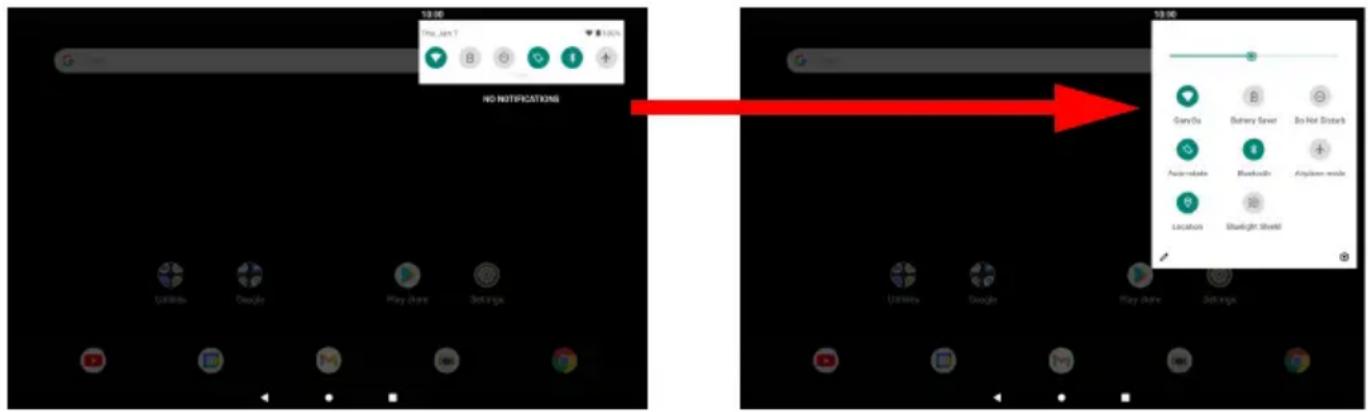
Schnelleinstellungskacheln
| Symbol Name Beschreibung |
 | Helligkeit Wischen, um die Bildschirmhelligkeit zu regeln. |
 | WLAN | Antippen, um WLAN einzuschalten und WLAN-Einstellungen anzuzeigen. Kleine „oben“ und „unten“ Pfeile bedeuten, dass Informationen übertragen werden. |
 | Akkunutzung | Antippen, um den Akkustand zu sehen und auf die Einstellungen für Energiesparen zuzugreifen. |
| [25CD] | Bitte nicht stören | Antippen, um einige oder alle Benachrichtigungen oder Alarme stumm zu schalten. |
 | Automatisch drehen | Antippen, um die automatische Bildschirmumdrehung ein- und auszuschalten. |
 | Bluetooth | Antippen, um Bluetooth einzuschalten und die Bluetooth-Einstellungen anzuzeigen. |
 | Flugzeugmodus | Antippen, um den Flugmodus ein- und auszuschalten. Wenn eingeschaltet, wird die drahtlose Konnektivität ausgeschaltet, bis Sie ein Netzwerk wieder aktivieren. |
| [56AH] | Ort | Antippen, um die Standortdienste Ihres Geräts ein- und auszuschalten. |
 | Bluelight Shield | Antippen, um Ihre Augen durch Verringerung der Blaulicht Emissionen vom Bildschirm zu schützen. |

Hinweis
Halten Sie eine Kachel etwas länger gedrückt, um die entsprechenden Einstellungen zu öffnen.
Bearbeiten
Tippen Sie auf Bearbeiten ⚙, um mehr Schnelleinstellungen-Kacheln anzuzeigen. Tippen und halten Sie eine Kachel, um die entsprechenden Einstellungen zu öffnen. Die ersten fünf Kacheln sind in den Schnellzugriffsverknüpfungen sichtbar.
Benachrichtigungen
Tippen Sie auf eine Benachrichtigung, um die entsprechende App zu öffnen. Tippen und halten Sie eine Benachrichtigung, um zusätzliche Steuerungen zu sehen.
Personalisieren von Startseiten
Sie können Ihre Startseite personalisieren, indem Sie Apps verschieben, Ordner erstellen und indem Sie das Hintergrundbild ändern.
Eine App oder einen Ordner verschieben
Tippen Sie etwas länger auf eine App oder einen Ordner, die/den Sie entfernen möchten. Heben Sie anschließend Ihren Finger an, um die App abzulegen.
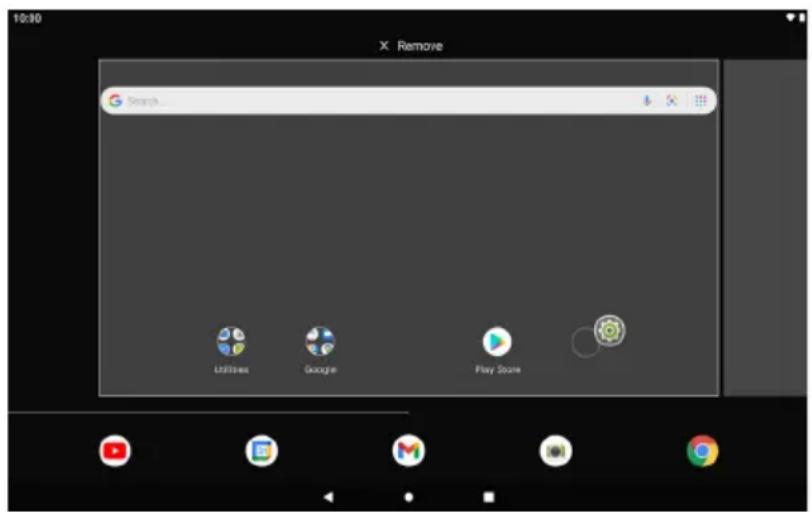
Gehen Sie wie folgt vor, wenn Sie die App auf einer anderen Startseite ablegen möchten:
- Wischen Sie mit Ihrem Finger zur rechten oder linken Seite des Bildschirms.

Hinweis
Sie können möglicherweise keine Symbole links vom Hauptstartbildschirm ablegen.
- Halten Sie die App dort, bis Sie zur gewünschten Startseite gelangen.
- Heben Sie Ihren Finger an, um die App abzulegen.
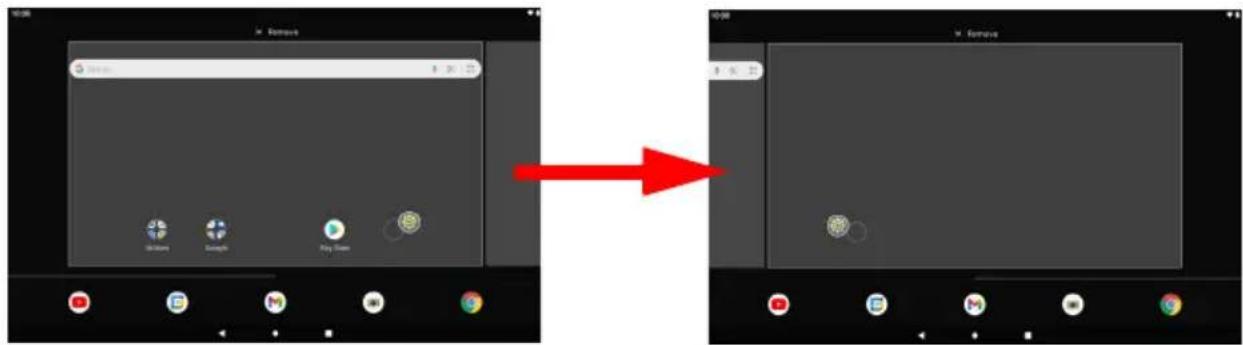
Hinzufügen von Ordnern zu einer Startseite
Sie können der Startseite auch Ordner hinzufügen. Wenn Sie einen neuen Ordner erstellen möchten, ziehen Sie ein App-Symbol auf ein anderes App-Symbol. Es wird dann ein „Unbenannter Ordner“ erstellt. Tippen Sie auf das Ordner-Symbol und anschließend auf den Namen des Ordners, um ihn umzubenennen.
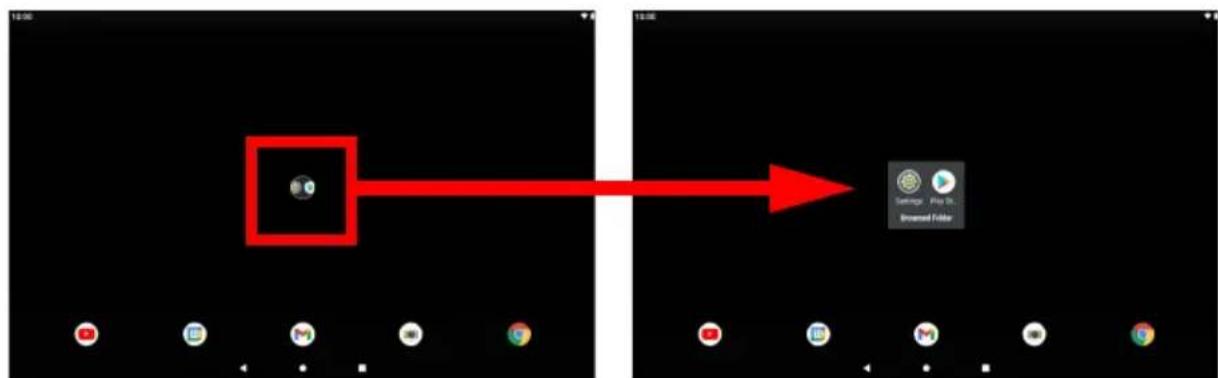
Wenn Sie eine App-Verknüpfung von einem Ordner entfernen möchten, tippen Sie auf das Ordnersymbol, um die Applikationen darin anzuzeigen. Tippen & halten Sie anschließend das App-Symbol, das Sie entfernen möchten. Ziehen Sie das Symbol an eine neue Position. Wenn Sie alle Verknüpfungen entfernen, wird der Ordner entfernt.

Hinweis
Sie können nur heruntergeladene Apps deinstallieren. Apps, die auf Ihrem Tablet vorinstalliert wurden, werden möglicherweise nicht entfernt.
Entfernen von Apps und Ordnern von einer Startseite
Um ein Element von der Startseite zu entfernen, tippen und halten Sie das Element, bis die Option Entfernen am oberen Rand des Bildschirms angezeigt wird. Ziehen Sie das Element einfach auf die Option Entfernen.
Das Hintergrundbild wechseln
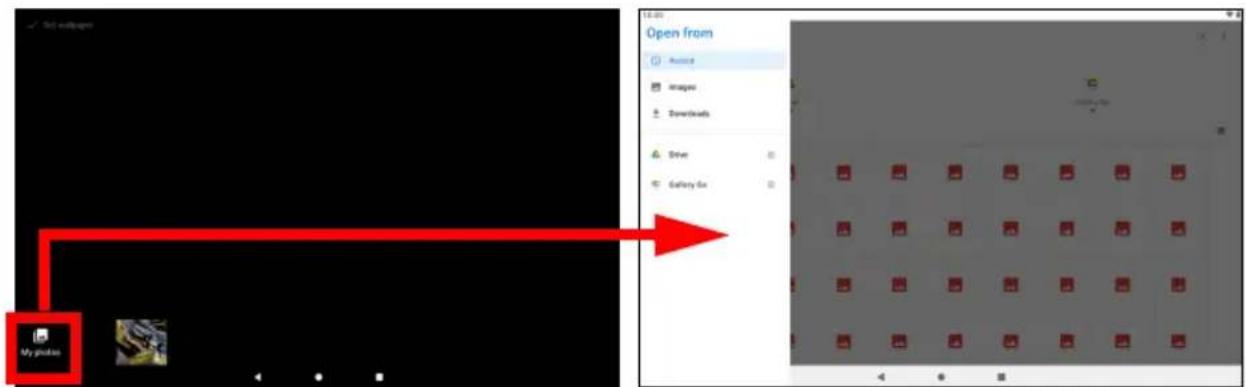
Tippen und halten Sie einen freien Platz auf einer Startseite und tippen Sie dann auf Hintergrundbilder. Um aus vorgewählten Hintergrundbildern zu wählen, tippen Sie auf ein Bild am unteren Rand des Bildschirms und tippen Sie auf Hintergrundbild einstellen in der oberen linken Ecke des Bildschirms.
Um ein Bild auszuwählen, das als Hintergrund verwendet werden soll, tippen Sie auf Eigene Fotos und wählen Sie dann einen Speicherort aus, der Bilder enthält, z.B. Google Drive, Galerie Go und andere.
Wenn die Liste der Standorte nicht sichtbar ist, tippen Sie auf das Menü-Symbol ≡
Die virtuelle Tastatur
Wenn Sie ein Textfeld antippen, um Text einzugeben, wird die virtuelle Tastatur angezeigt. Geben Sie Text einfach über die Tasten ein.
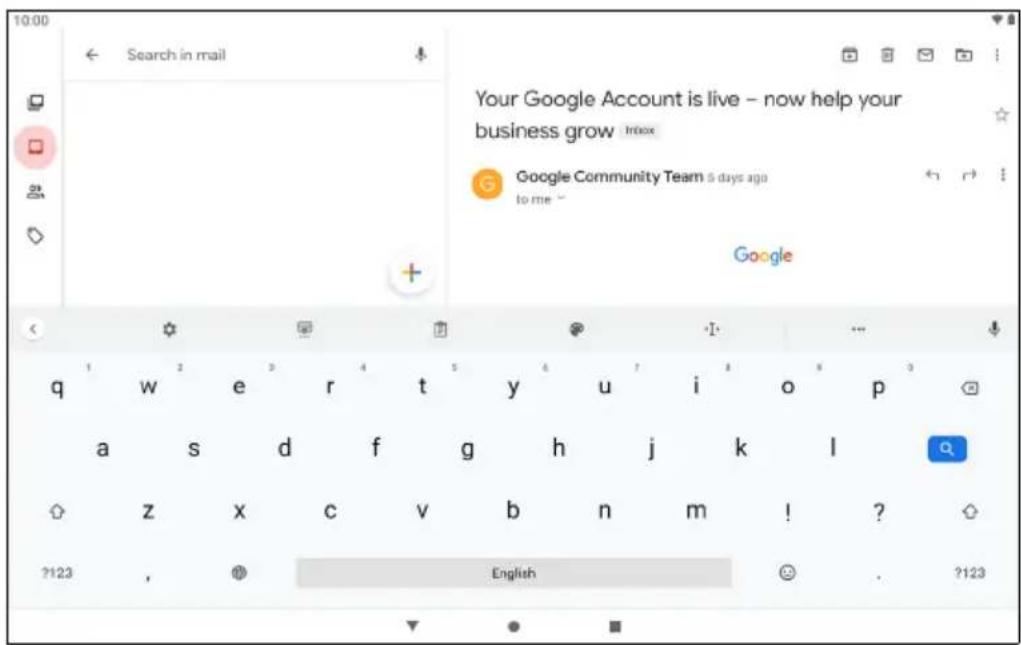
Das Layout der Tastatur (und einige Schaltflächensymbole) kann sich, abhängig von der benutzten App und den erforderlichen Informationen, unterscheiden.
Tippen Sie auf die ?123 Taste, um Ziffern und Sonderzeichen anzuzeigen. Tippen Sie anschließend auf die =< Taste, um weitere Optionen anzuzeigen. Tippen Sie etwas länger auf eine Taste, um alternative Buchstaben (falls für die Taste verfügbar), z. B. Buchstaben mit Akzent oder verwandte Symbole, auszuwählen.
Ändern der Einstellungen für die Google-Tastatur
Tippen Sie auf Einstellungen, um eine andere Tastatursprache zu verwenden oder Einstellungen zu ändern. Tippen Sie auf System > Sprachen & Eingabe und tippen Sie auf die Option, die Sie ändern möchten.
Textvorhersage und automatische Korrektur
Die Google-Tastatur bietet eine Texteingabe mit Vorhersage. Sobald Sie die Buchstaben eines Wortes eingeben, wird eine Liste mit übereinstimmenden oder ähnlichen Worten über der Tastatur angezeigt. Die Wortliste ändert sich nach jedem Drücken einer Taste. Wenn das gewünschte Wort angezeigt wird, tippen Sie es an, um es in den Text einzufügen.
Tippen Sie auf Einstellungen, um die Textvorhersage mit der Google-Tastatur ein- oder auszuschalten. Tippen Sie auf System > Sprachen & Eingabe und unter Tastaturen auf Virtuelle Tastatur > Gboard > Textkorrektur. Tippen Sie auf Vorschläge anzeigen, um diese Funktion ein- oder auszuschalten.

Hinweis
Textvorhersage und Autokorrektur wird nicht in allen Apps unterstützt.
Bearbeiten von Text
In bestimmten Apps können Sie Text auswählen und bearbeiten, z.B. Text, den Sie in ein Textfeld eingegeben haben. Sie können ausgewählten Text ausschneiden oder kopieren und später dann in derselben App oder einer anderen einfügen.

Hinweis
Bestimmte Apps ermöglichen die Textauswahl nicht bzw. nur in bestimmten Bereichen. Für andere Apps gibt es möglicherweise besondere Befehle für die Auswahl von Text.
Auswahl von Text
So wählen Sie Text aus, den Sie ausschneiden, kopieren, löschen oder ersetzen möchten:
- Tippen Sie auf den Text, den Sie auswählen möchten. Wenn sich der Text auswählen lässt, sehen Sie einen Cursor.
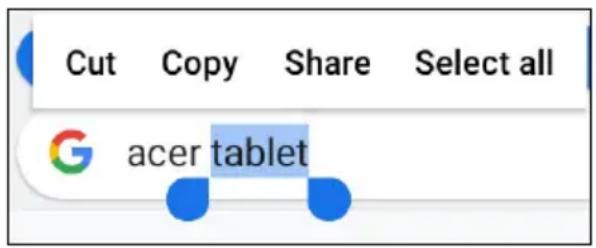
- Berühren Sie den Text oder das Wort, den/das Sie auswählen möchten, etwas länger. Der ausgewählte Text wird hervorgehoben und Sie sehen eine Markierung am Anfang und Ende der Auswahl.
- Ziehen Sie an den Markierungen, um den Auswahlbereich zu vergrößern oder zu verkleinern, oder tippen Sie auf Alles auswählen.
- Tippen Sie auf Ausschneiden oder Kopieren, um den Text auszuschneiden oder kopieren.
Einfügen von Text
So geben Sie neuen Text ein oder fügen Text ein, den Sie kopiert haben:
- Tippen Sie, wo Sie Text einfügen möchten. Wenn sich der Text auswählen lässt, sehen Sie einen Cursor. Wenn Sie ein Wort ersetzen möchten, tippen Sie es doppelt an. In beiden Fälle wird eine Einfügen Schaltfläche angezeigt, wenn Sie zuvor Text kopiert haben.
- Befindet sich der Cursor nicht an der gewünschten Position, ziehen Sie ihn einfach an eine andere Stelle.
- Ändern Sie den Text, indem Sie Text eingeben oder löschen oder die Schaltfläche Einfügen antippen.
Stellen eines Weckers
Auf dem Tablet sind zwei Wecker bereits eingestellt. Um die Weckereinstellungen hinzuzufügen oder zu bearbeiten, öffnen Sie die Uhr auf der Startseite und tippen Sie anschließend auf 📞.
Drücken Sie die Umschalttaste für einen voreingestellten Wecker, um ihn ein- oder auszuschalten, oder tippen Sie auf +, um einen neuen Wecker zu erstellen.
Tippen Sie auf einen voreingestellten Wecker, um ihn zu bearbeiten. Sie haben folgende Möglichkeiten:
- Stellen Sie die Weckerzeit ein.
- Geben Sie ihm eine Bezeichnung/Name (z.B. "Arbeit").
- Legen Sie fest, an welchen Tagen der Wecker wiederholt wird.
- Stellen Sie einen Klingelton ein.
Tippen Sie auf 1 um einen Wecker zu löschen.
Aktivierung des Tablets
Wenn das Display deaktiviert ist und das Tablet auf keine Eingaben über das Display reagiert, befindet es sich im Energiesparmodus.
Drücken Sie auf die Ein/Aus-Taste, um das Tablet wieder zu aktivieren. Wenn Sie eine Intelligente Sperre haben, wird Ihr Tablet den Sperrbildschirm anzeigen. Wischen Sie von der Unterseite des Bildschirms nach oben, um den Bildschirm zu entsperren.
Sicherheitsoptionen
Für eine höhere Sicherheit können Sie einen Code oder eine Zahl festlegen, der/die eingegeben werden muss, um auf das Gerät zuzugreifen, z.B. ein Entsperrmuster (eine Reihe von Punkten, welche in einer bestimmten Reihenfolge eingegeben werden müssen) oder eine PIN. Tippen Sie auf Einstellungen > Sicherheit > Displaysperre. Wenn Sie Einstellungen zum Entsperren vergessen haben, lesen Sie Entsperrmuster, PIN oder Kennwort auf Seite 45.
Ausschalten des Tablets
Wenn Sie beabsichtigen, das Tablet für einen längeren Zeitraum nicht zu verwenden, schalten Sie es aus, um Akkuladung zu sparen. Drücken Sie (etwa eine Sekunde lang) auf die Ein/Aus-Taste, bis ein Menü angezeigt wird, um das Tablet auszuschalten (selbst wenn es gesperrt ist). Tippen Sie auf Ausschalten und bestätigen Sie das Herunterfahren. Halten Sie die Ein/Aus-Taste (etwa vier Sekunden lang) gedrückt, um ein Ausschalten des Tablets zu erzwingen.

Hinweis
Wenn der Akku Ihres Geräts zu heiß wird, werden Sie darauf hingewiesen und Sie sollten das Gerät ausschalten. Wenn Sie es nicht selbst ausschalten, wird es automatisch ausgeschaltet.
ANSCHLIEßEN VON GERÄTEN AN DAS TABLET
Anschließen von Netzquelle
Siehe Laden des Tablets auf Seite 9.
Zubehör
Eine komplette Zubehörliste finden Sie unter store.acer.com.
Einsetzen einer microSD-Karte
Sie können eine microSD-Karte einsetzen, um die Speicherkapazität des Geräts zu erhöhen. Stellen Sie sicher, dass die microSD-Karte vollständig in den Einschub hineingeschoben ist.

Hinweis
Das Tablet unterstützt nur microSD-Karten, welche das FAT, FAT32, exFAT und NTFS-Dateisystem verwenden.
Um die Kartenkapazität zu überprüfen, öffnen Sie Einstellungen > Speicher. Die aktuelle Kapazität Ihrer Karte wird unter SD-Karte angezeigt.
Übertragung von Dateien zwischen dem Tablet und einem PC
Über eine USB-Verbindung können Sie mit einem PC auf Ihr Tablet und daran angeschlossene Speichergeräte zugreifen.
Anschließen an einen PC als ein USB-Speichergerät
Wenn Sie Informationen zwischen dem Gerät und dem Computer übertragen möchten (entweder die microSD-Karte im Gerät oder der interne Speicher des Gerätes), können Sie das Gerät mit dem gelieferten USB-Kabel an einen PC anschließen.
- Schließen Sie das USB-Synchronisierungskabel an den Micro-USB-Anschluss des Gerätes an.
- Stecken Sie den USB-Client-Stecker in einen verfügbaren USB-Anschluss am Computer.
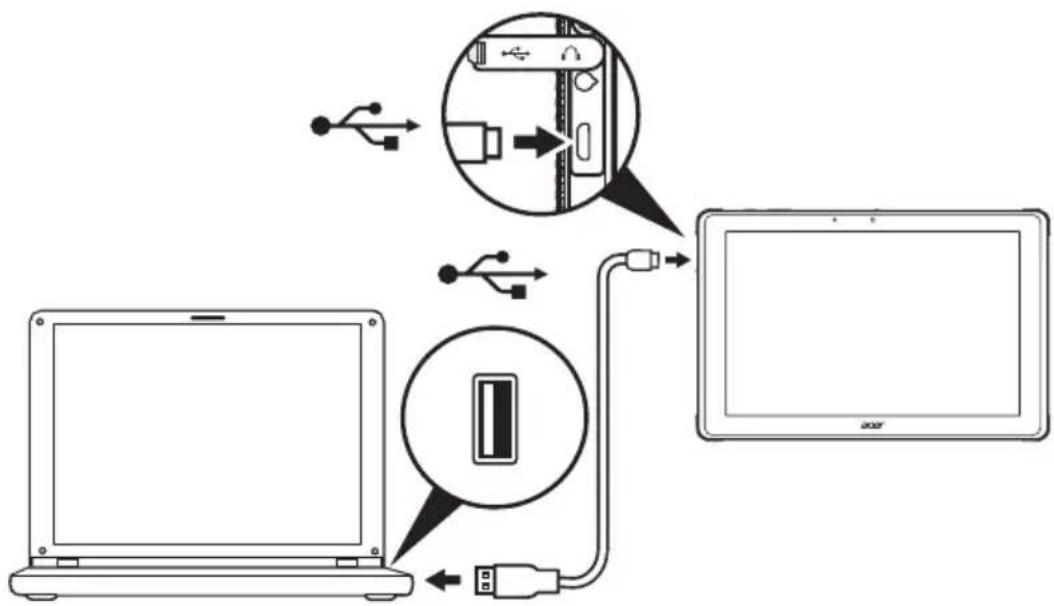
Das Gerät wird jetzt als Laufwerk im Datei-Explorer Ihres Computers verfügbar sein.
Für USB-Optionen wischen Sie auf dem Bildschirm von oben nach unten, um den Benachrichtigungsbereich anzuzeigen und tippen Sie auf "Dieses Gerät via USB aufladen" zur Auswahl, ob Dateien übertragen (die empfohlene Option) oder Fotos übertragen (PTP) werden sollen.
Anschließen eines Bluetooth-Geräts
Wenn Sie sich mit einem Bluetooth-Gerät verbinden möchten, müssen Sie die Geräte erst koppeln. Gehen Sie dabei wie folgt vor:
- Öffnen Sie Einstellungen und tippen Sie anschließend unter "Verbundene Geräte" auf "Verbindungseinstellungen > Bluetooth".
- Aktivieren Sie Bluetooth und tippen Sie auf "Neues Gerät koppeln". Das Tablet wird nach Bluetooth-Geräten in der Nähe suchen.
- Tippen Sie auf das Gerät, mit dem Sie eine Verbindung herstellen möchten, und folgen Sie den Anweisungen auf dem Bildschirm.
Nach der erstmaligen Kopplung müssen Sie nur sicherstellen, dass Bluetooth auf dem Tablet aktiviert ist und dass das Gerät eingeschaltet ist, um die beiden miteinander zu verbinden. Weitere
Informationen über die Verbindung mit einem anderen Bluetooth-Gerät finden Sie im Handbuch des Geräts.
Es werden nur A2DP-Stereo-Headsets (nur Wiedergabe, kein Mikrofon) unterstützt.

Hinweis
Bitte suchen Sie nach Updates für die Software des Tablets, die Unterstützung für weitere Bluetooth-Geräte hinzufügen könnte (öffnen Sie Einstellungen > Tablet-Info > Systemaktualisierung > Auf Aktualisierung prüfen).
ONLINE GEHEN
Verwaltung von WLAN-Verbindungen
Wenn Sie beim ersten Einschalten des Tablets noch keine WLAN-Verbindung hergestellt haben oder wenn Sie eine Verbindung mit einem neuen Netz herstellen möchten, tippen Sie auf Einstellungen > Netzwerk & Internet > WLAN, um die Verbindungseinstellungen zu verwalten. Wischen Sie auf dem Bildschirm alternativ von unten nach oben und tippen Sie auf die WLAN-Taste, um die WLAN-Verbindung ein- und auszuschalten.
Sollte die WLAN-Funktion nicht aktiviert sein, tippen Sie auf den WLAN-Schalter, um ihn einzuschalten, und warten Sie, bis das Tablet ein Netzwerk in der Nähe gefunden hat. Tippen Sie auf den Namen des Netzes und geben Sie ein eventuell erforderliches Sicherheitskennwort ein.
Surfen im Internet
Wenn Sie mit dem Tablet das Internet besuchen möchten, benötigen Sie eine Verbindung zu einem Netzwerk mit Zugang zum Internet.
Verwendung des Browsers
Um mit dem Browsen zu starten, tippen Sie auf das Chrome-Symbol auf der Startseite. Tippen Sie auf das Adressenfeld oben auf der Seite, um eine Webseitenadresse einzugeben. Geben Sie die Adresse über die Tastatur ein und tippen Sie auf .→
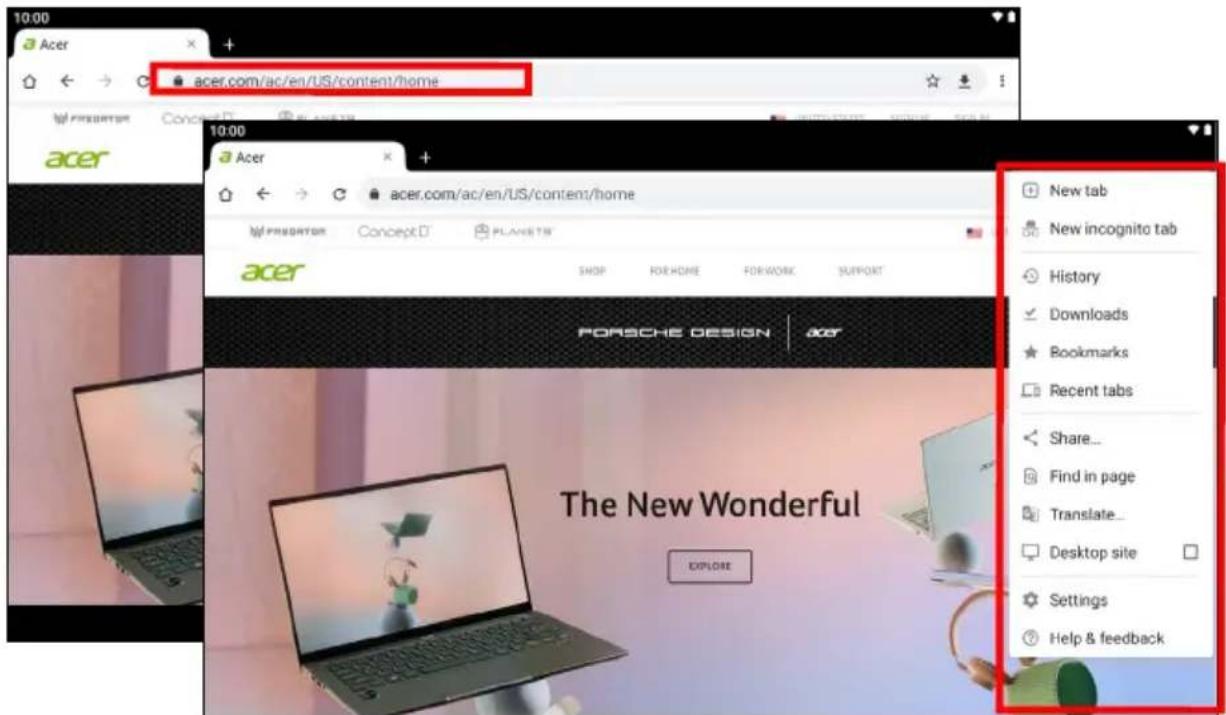
Tippen Sie auf die Pfeilsymbole, um im Verlauf Ihres Browsers vorwärts und rückwärts zu navigieren. Tippen Sie auf das Menü-Symbol, um die Browsereinstellungen anzupassen und andere Aufgaben auszuführen.
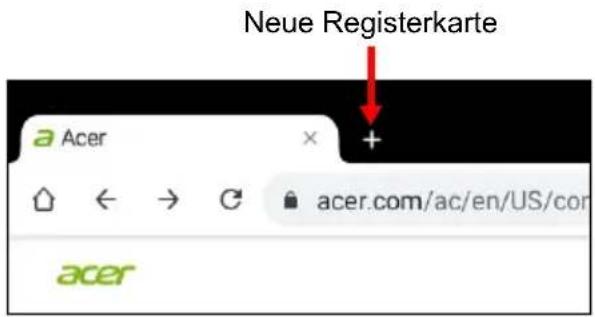
Chrome ermöglicht Ihnen das gleichzeitige Öffnen mehrerer Registerkarten. Wenn eine Seite angezeigt wird, tippen Sie auf die kleine Schaltfläche "Neue Registerkarte". Tippen Sie einfach auf eine der geöffneten Registerkarten oben im Fenster, um zu einer anderen Seite zu wechseln.
Google Dienste

Hinweis
Apps stehen möglicherweise nicht in allen Ländern und Regionen zur Verfügung.
Sie müssen ein Google-Konto aktivieren, bevor Sie Google Dienste verwenden können. Wenn Sie Google Dienste zum ersten Mal besuchen, lesen und akzeptieren Sie die Nutzungsbedingungen.
Die Inhalte und das Design von Google Play unterscheiden sich von Region zu Region. In bestimmten Regionen können Sie z.B. auch Filme, Bücher, Zeitschriften und Musiktitel durchsuchen und kaufen. Updates können neue Kategorien hinzufügen oder die Navigationsweise auf Google Play jederzeit ändern.
Einrichtung Ihres Google-Kontos
- Stellen Sie sicher, dass das Tablet mit dem Internet verbunden ist.
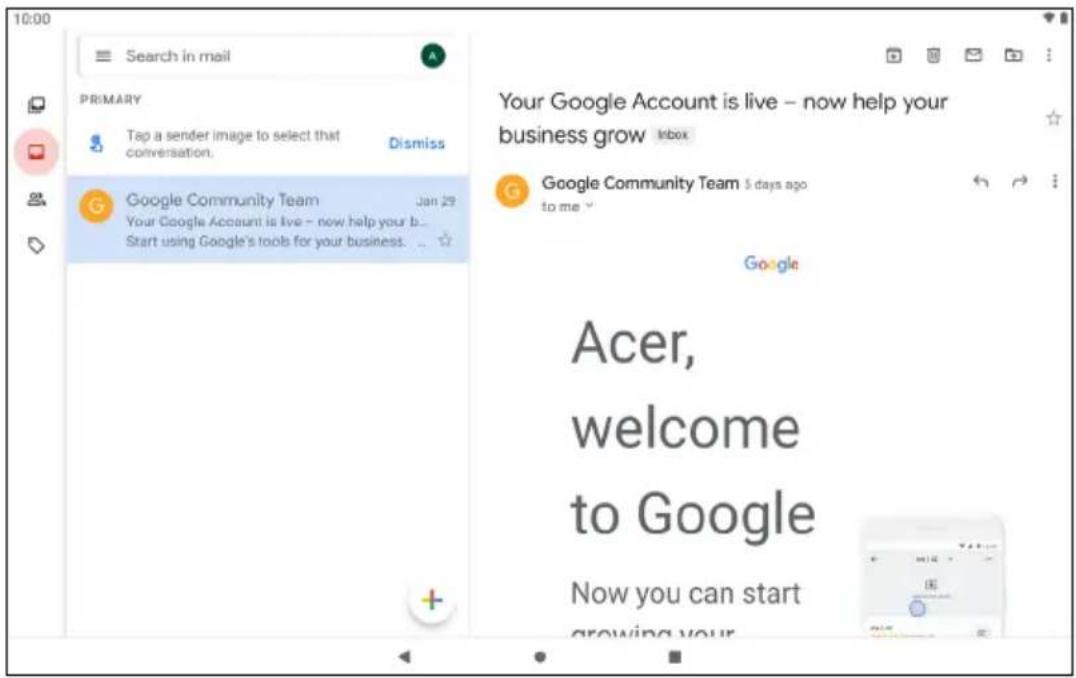
- Öffnen Sie Gmail auf der Startseite.
Wenn Sie Ihre Gmail-Konto-Adresse und das Kennwort nicht beim ersten Starten des Tablets eingegeben haben, folgen Sie den Anweisungen.
Im kombinierten Posteingang können Sie E-Mails aus unterschiedlichen Konten an einem Ort ansehen.
Die Gmail-App kann ebenfalls auf E-Mails der meisten großen E-Mail-Anbieter zugreifen. Um ein Konto hinzuzufügen, tippen Sie auf Menü ≡, dann Einstellungen, und wählen Sie "Konto hinzufügen". Wählen Sie die Art des Kontos und geben Sie anschließend Ihre E-Mail-Adresse ein. Tippen Sie auf "Weiter", um sich automatisch mit Ihrem Konto zu verbinden. Wenn Ihr Konto weitere Informationen benötigt, tippen Sie stattdessen auf "Manuelle Einrichtung".
Schreiben einer E-Mail
- Stellen Sie sicher, dass das Tablet mit dem Internet verbunden ist.
- Öffnen Sie Gmail auf der Startseite.
- Tippen Sie auf . +
- Geben Sie die E-Mail-Adresse des Empfängers, den Betreff und die Nachricht ein.
5. Nachdem Sie die Nachricht geschrieben haben, tippen Sie auf

Sprachsuche in Chrome

Hinweis
Sprachsuche ist nur in bestimmten Regionen verfügbar.
Mit Hilfe von Sprachaktionen können Sie E-Mails senden, Wegbeschreibungen zu Orten abrufen, im Internet suchen und sogar sich selbst eine Sprachnotiz zusenden. Tippen Sie in Chrome auf das Mikrofonsymbol in der Adressleiste und sprechen Sie Ihren Befehl oder Ihre Frage.
Google

Google Play ist Ihre grenzenlose Unterhaltung. Es vereint alle Unterhaltungsangebote, die Sie lieben, und hilft Ihnen, sie auf neue Weise jederzeit und überall zu entdecken. Wir haben die Magie von Google auf Musik, Filme, Fernsehen, Bücher, Zeitschriften, Apps und Spiele übertragen, damit Sie jeden Tag mehr von Ihren Inhalten haben.
Sie können Google Play nach Kategorien durchsuchen oder einen Suchbegriff eingeben, um nach einer bestimmten App zu suchen.
Nachdem Sie eine Applikation ausgewählt haben, tippen Sie auf Installieren, um die Applikation herunterzuladen und zu installieren.
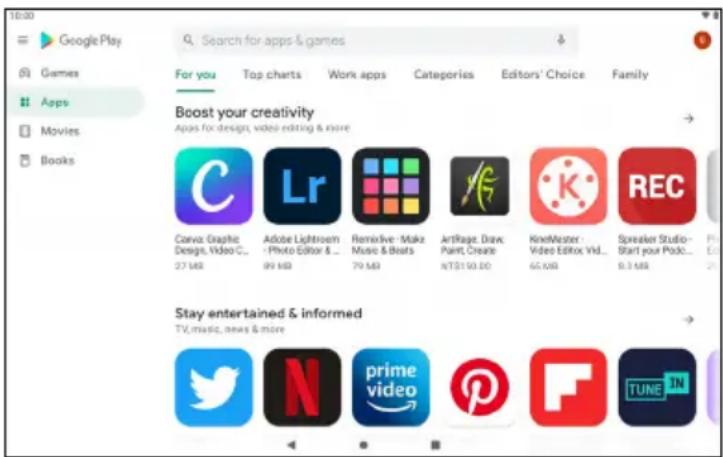
Bestimmte Applikationen müssen Sie erst kaufen, bevor Sie diese herunterladen können. Fügen Sie eine Zahlungsmethode hinzu, um diese Apps zu bezahlen, z.B. das Einlösen einer Geschenkkarte oder das Hinzufügen von Kreditkartendetails.
Verwendung heruntergeladener Applikationen
Nachdem Sie eine App heruntergeladen und installiert haben, könnte sie sich auf der Startseite befinden. Einige Apps können automatisch zu einem vorhandenen Ordner hinzugefügt werden. Zum Beispiel können Apps aus Google dem Google Ordner hinzugefügt werden.
Deinstallieren heruntergeladener Applikationen
Wenn Sie sie nicht nützlich finden, können Sie eine heruntergeladene App deinstallieren. Siehe Deinstallieren einer App auf Seite 39.
NUTZUNG DER KAMERA UND DES VIDEOREKORDERS
Ihr Tablet ist mit zwei Kameras ausgestattet (Vorder- und Rückseite). In diesem Abschnitt wird erläutert, wie Sie mit dem Tablet Fotos und Videos aufnehmen können. Um die Kamera oder den Videorecorder zu aktivieren, tippen Sie auf der Startseite auf Kamera.

Hinweis
Sie können Fotos und Videos nur im internen Speicher ablegen.
Kamera/Videosymbole und -anzeigen
Einstellungen
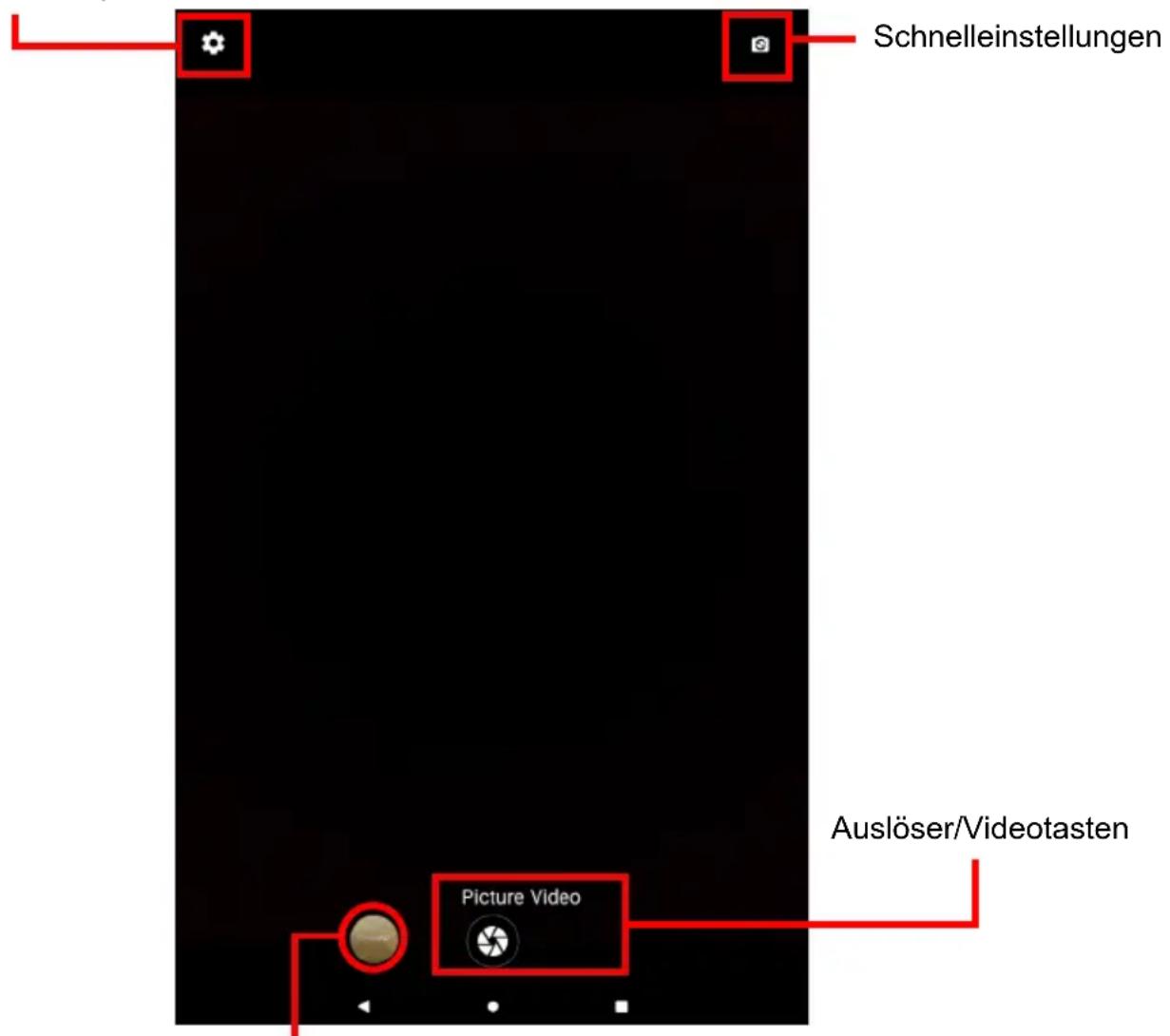
Bild/Video Schnellansicht
Einstellungen: Tippen Sie auf das Einstellungen Symbol, um die allgemeinen, Kamera- und Videoeinstellungen zu ändern.
Schnelleinstellungen: Tippen Sie auf ein Symbol, um zwischen der vorderen und hinteren Kamera zu wechseln.
Auslöser/Bildtasten: Tippen Sie auf die Auslöser-Taste, um ein Foto aufzunehmen. Tippen Sie auf die Schaltfläche Camcorder, um mit der Aufnahme zu beginnen. Während der Aufnahme werden Sie nicht auf Kamera-/Videoeinstellungen zugreifen können. Tippen Sie erneut auf den Camcorder, um die Aufnahme zu beenden.
Zoom: Ziehen Sie Ihre Finger auf dem Display zusammen, um hineinzuzoomen. Spreizen Sie Ihre Finger, um herauszuzoomen.
Weitere Informationen über Modi, Einstellungen und Optionen erhalten Sie unter siehe Kamera- und Videooptionen auf Seite 34.
Aufnahme eines Fotos
- Stellen Sie sicher, dass Sie die Optionen ganz nach Bedarf eingestellt haben.
- Richten Sie die Kamera des Tablets auf das Aufnahmeobjekt.
- Vergrößern oder verkleinern Sie das Bild nach Bedarf.

Hinweis
Beim Zoomen entspricht die Qualität des Bildes auf dem Bildschirm nicht der Qualität des endgültigen Bildes.
- Tippen Sie auf Aum ein Foto aufzunehmen.
Aufnahme eines Videos
- Stellen Sie sicher, dass Sie die oben beschriebenen Optionen ganz nach Bedarf eingestellt haben.
- Richten Sie das Bild ein, halten Sie das Tablet still und zoomen Sie nach Bedarf hinein oder heraus.
- Tippen Sie auf, um zum Videomodus zu wechseln.
- Tippen Sie auf, um die Aufnahme zu beginnen und tippen Sie erneut, um die Aufnahme zu stoppen.
- Tippen Sie auf , um die Aufnahme anzuhalten.
- Tippen Sie auf zur Aufnahme eines Fotos während der Aufnahme eines Videos.
Anzeige von Fotos und Videos
Nachdem Sie ein Foto oder Video aufgenommen haben, wird es automatisch im internen Speicher gespeichert. Sie können es ansehen, indem Sie auf Galerie tippen. Suchen Sie nach dem Foto oder Video, das Sie ansehen möchten (Videos sind mit einem kleinen Wiedergabe-Symbol gekennzeichnet). Tippen Sie einmal auf das Bild, um es zu vergrößern, und führen Sie Ihre Finger zusammen, um in das Bild hineinzuzoomen.
Sie können Ihre Fotos teilen oder bearbeiten. Tippen Sie auf das Teilen-Symbol, um Optionen zum Teilen anzuzeigen, oder tippen Sie auf das Bearbeiten-Symbol, um Bildbearbeitungsoptionen anzuzeigen.
Kamera- und Videooptionen
Schnelleinstellungen
Tippen Sie auf ein Symbol, um zwischen der vorderen und hinteren Kamera zu wechseln.
Einstellungen
Die Einstellungen sind in zwei Abschnitte unterteilt: Kamera und Video.
Kamera
Mit diesen Optionen können Sie Kamerabildeinstellungen anpassen:
| Einstellung | Optionen |
| Szenenmodus | Wählen Sie Aus, Auto, Nacht, Sonnenuntergang, Party, Porträt, Landschaft, Nachtporträt, Theater, Strand, Schnee, Standfoto, Feuerwerk, Sport oder Kerzenlicht. |
| Selbstauslöser | Aus / 2 Sekunden / 10 Sekunden |
| Einstellung Optionen |
| Bildgröße | 5M (2560 x 1920) / 2M (2000 x 1200) / 2M (1600 x 1200) / 1M (1280 x 768) / 1M (1024 x 768) |
| Weißabgleich | Wählen Sie Auto, Glühbirne, Tageslicht, Neonlicht, Bewölkt, Dämmerung, Vorhänge oder Warmes Neonlicht. |
| Anti-Flicker | Wählen Sie Auto, Aus, 50 Hz, oder 60 Hz. |
Videos
Mit diesen Optionen können Sie Videoeinstellungen anpassen:
| Einstellung Optionen |
| Szenenmodus | Wählen Sie Aus, Nacht, Sonnenuntergang, Party, Porträt, Landschaft, Nachtporträt, Theater, Strand, Schnee, Standfoto, Sport oder Kerzenlicht. |
| EIS Ein / Aus (elektronische Bildstabilisierung) |
| Mikrofon Ein / Aus |
| Videoqualität | HD (1280 x 720) / VGA (720 x 480) / CIF (352 x 288) / QVGA (320 x 240) |
| Weißabgleich | Wählen Sie Auto, Glühbirne, Tageslicht, Neonlicht, Bewölkt, Dämmerung, Vorhänge oder Warmes Neonlicht. |
| Anti-Flicker | Wählen Sie Auto, Aus, 50 Hz, oder 60 Hz. |
ERWEITERTE EINSTELLUNGEN
Wenn Sie auf die Einstellungen zugreifen möchten, gehen Sie zur Startseite und tippen Sie auf Einstellungen.
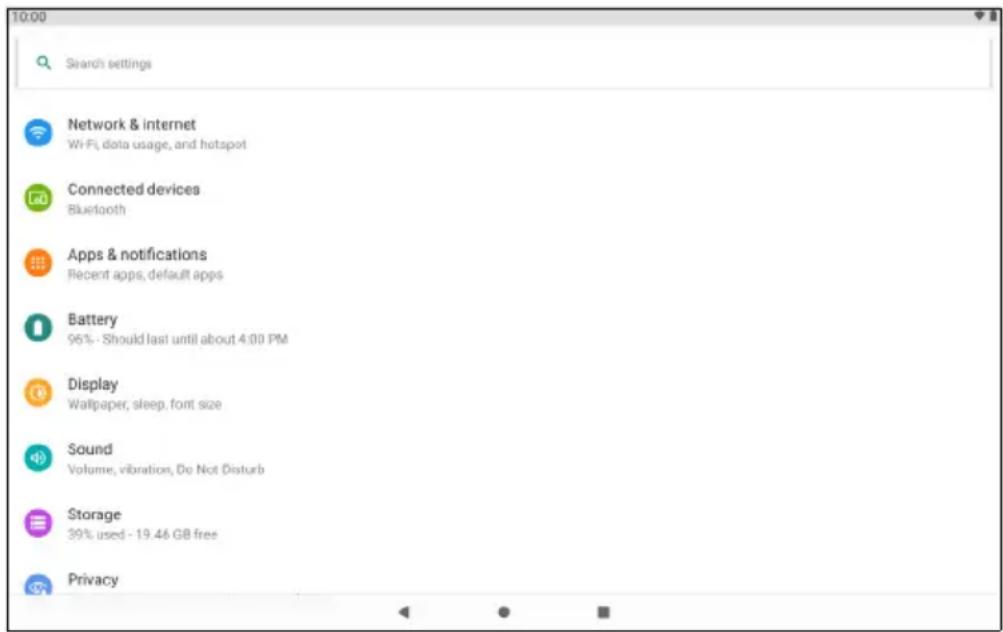
Zeigt alle verfügbaren Drahtlosnetzwerke an. Schalten Sie hiermit die WLAN-Funktion ein oder aus. Drahtlosnetzwerke könnten nach einem Kennwort verlangen.
Tippen Sie auf das Einstellungen-Symbol oben rechts, um weitere Optionen anzuzeigen.
Datennutzung
Im Bereich Datennutzung wird angezeigt, wie viele Daten auf Ihr Tablet übertragen wurden, entweder insgesamt oder für jede App. Diese Informationen sind hilfreich, wenn Sie einen Dienst verwenden, der gemessen wird.
Wenn eine App zu viele Daten verwendet oder Sie steuern müssen, wie Ihr Datendienst verwendet wird, öffnen Sie das Menü Datennutzung und tippen Sie auf DETAILS ANZEIGEN, um eine Liste der auf Ihrem Gerät installierten Apps anzuzeigen. Sie können die Hintergrunddaten für einzelne Apps deaktivieren.

Hinweis
Das Blockieren von Hintergrunddaten kann dazu führen, dass einige Apps nicht mehr richtig funktionieren. Zum Beispiel sind Hintergrunddaten erforderlich, um regelmäßige Überprüfungen für Updates vorzunehmen, die für E-Mail- oder Messenger-Apps nützlich sind.
Anbindung
Verwenden Sie Anbindung, um anderen Geräten über Ihre mobile Datenverbindung eine Verbindung zum Internet zur Verfügung zu stellen. Sie können mobile Daten über Bluetooth oder USB austauschen.
Zum Herstellen einer Verbindung mit einem Gerät öffnen Sie das Einstellungen-Symbol, tippen Sie dann auf Netzwerk & Internet > Anbindung und tippen Sie auf den entsprechenden Schalter auf Ein, um die Funktion zu aktivieren.
Flugmodus
Sie können den Flugmodus aktivieren, um die Netzwerk- und Bluetooth-Funktionen abzuschalten. Die anderen Funktionen des Tablets können Sie dann auch an Bord von Flugzeugen benutzen. Fragen Sie Ihre Fluggesellschaft, welche Geräte an Bord zugelassen sind.
Befolgen Sie immer Anweisungen, wie z.B. das Abschalten des Tablets beim Start und bei der Landung, da ansonsten die empfindlichen elektronischen Systeme des Flugzeugs gestört werden können.

Hinweis
Wenn der Flugmodus aktiviert ist, wird das Symbol ✝ im Statusbereich angezeigt.
Tippen Sie zur Aktivierung oder Deaktivierung des Flugmodus auf Einstellungen und anschließend unter Netzwerk & Internet auf Flugmodus.
Wischen Sie alternativ auf dem Bildschirm von unten nach oben, um die Flugmodus-Kachel zu verwenden.
VPN (Virtuelles Privates Netzwerk)
Diese Option ermöglicht es Ihnen, eine Verbindung zu einem privaten Netzwerk herzustellen, z. B. zu einer sicheren Arbeits- oder Büroumgebung.
Wenn Sie ein VPN hinzufügen möchten, öffnen Sie die Einstellungen und tippen Sie unter "Netzwerke & Internet" auf "VPN". Tippen Sie oben rechts auf dem Bildschirm auf das Pluszeichen.
Verbundene Geräte
Bluetooth
Zeigt alle verfügbaren Geräte an, mit denen Sie Bluetooth verwenden können. Sie können Bluetooth ein- oder ausschalten, den Namen des Geräts umbenennen und die empfangenen Dateien anzeigen.
Um eine Verbindung zu einem Gerät herzustellen, tippen Sie in der Liste der vorhandenen Geräte auf das Gerät. Möglicherweise werden Sie aufgefordert, auf einem oder beiden Geräten eine PIN einzugeben, um die Verbindung herzustellen.
Apps & Benachrichtigungen
Benachrichtigungen
Stoppen oder Einschränken von Benachrichtigungen, die von Apps erstellt werden, sowie die Art und Weise, wie und wann die Benachrichtigungen angezeigt werden können.
Apps
Beenden einer Applikation
Öffnen Sie das Fenster "Übersicht" □, um eine aktive App zu schließen. Wischen Sie nach oben oder unten, um die App zu finden, die Sie schließen möchten. Wischen Sie die App nach rechts, um sie zu schließen.
Das Stoppen einer App erzwingen
Wenn eine App Probleme auf Ihrem Tablet verursacht, können Sie sie zwingen, zu stoppen. Öffnen Sie Einstellungen und wählen Sie anschließend Apps & Benachrichtigungen. Tippen Sie auf die App, die Sie stoppen möchten, tippen Sie auf STOPPEN ERZWINGEN und bestätigen Sie diesen Vorgang.
Deinstallieren einer App
Sie können auf dem Tablet installierte Apps entfernen, um zusätzlichen Speicherplatz bereitzustellen. Tippen Sie auf der Startseite auf das App Symbol und ziehen Sie es anschließend in den Bereich Deinstallieren am oberen Rand des Bildschirms.

Hinweis
Apps, welche bei Auslieferung bereits auf dem Tablet installiert waren, können nicht deinstalliert werden.
Öffnen Sie alternativ Einstellungen und wählen Sie anschließend Apps & Benachrichtigungen. Tippen Sie auf die App, die Sie deinstallieren möchten, tippen Sie auf DEINSTALLIEREN und bestätigen Sie diesen Vorgang.

Warnung
Sie können auf Ihrem Tablet vorinstallierte Apps auch Deaktivieren, aber dies ist nicht empfehlenswert und viele Apps sind für die korrekte Funktion Ihres Tablets notwendig.

Wichtig
Sie sollten die Funktionen Stoppen erzwingen oder Deaktivieren für Apps nur nutzen, wenn Sie mit dem Android TM Betriebssystem vertraut sind.
Anzeige
Sie können die Einstellungen Ihres Tablet Bildschirms anpassen. Öffnen Sie Einstellungen > Anzeige.
| Element Beschreibung |
| MiraVision | Optimiert die Bildqualität mit Farbanpassung und Farbverbesserung. |
| Helligkeitsstufe | Stellen Sie hiermit die Helligkeit des Displays ein. |
| Nachtlicht | Erleichtert die Anzeige für Ihre Augen, indem die Farbe Ihres Bildschirms auf Orange umgestellt wird. Sie können einen Zeitplan festlegen, um diese Funktion zu aktivieren. |
| Adaptive Helligkeit | Stellt die Bildschirmhelligkeit so ein, dass sie sich automatisch an Ihre Umgebung und Aktivitäten anpasst. |
| Bluelight Shield | Schützt Ihre Augen durch Verringerung der Blaulicht Emissionen vom Bildschirm. |
| Hintergrund | Stellen Sie das Hintergrundbild der Startseite und des Sperrbildschirms ein. |
| Dunkles Thema | Tippen Sie auf Dunkles Thema und der Hintergrund aller Einstellungsmenüs und unterstützten Apps wechselt zur dunklen Seite. |
| Display-Timeout | Legen Sie fest, wie lange das Tablet inaktiv sein soll, bevor es in den Energiesparmodus übergeht. |
| Display automatisch drehen | Wählen Sie die automatische Drehung der Bildschirminhalte, wenn das Gerät gedreht wird oder behalten Sie die aktuelle Bildschirmausrichtung bei, selbst wenn das Gerät gedreht wird.Sie können die Bildschirmrotationsfunktion aktivieren oder deaktivieren, indem Sie vom oberen Rand des Bildschirms nach unten wischen und die Kachel für automatische Drehung antippen. |
| Element | Beschreibung |
| Schriftgröße | Stellen Sie hiermit die Schriftgröße ein, so dass mehr Text angezeigt wird oder der Text leichter zu lesen ist. |
| Anzeigegröße | Legt die Größe von Symbolen und Text auf dem Bildschirm fest. |
| Bildschirmanzeige sperren | Zeigen oder verbergen Sie den Benachrichtigungsinhalt im Sperrbildschirm oder bearbeiten Sie die Sperrbildschirmmeldung. |
Ton
Passen Sie die Lautstärke von Medien, Alarme und Benachrichtigungen auf Ihrem Tablet an und ändern oder schalten Sie Klingeltöne und andere Töne stumm.
Sie können auch die Lautstärke von Medien, Alarmen und Benachrichtigungen über die Lautstärketasten am Rand des Tablets einstellen.
Persönlich
Konten und Synchronisation
Sie können Ihren Kalender, E-Mails und Kontakte auf Ihrem Tablet synchronisieren und auf die neuesten Updates auf all Ihren Android Geräten zugreifen. Öffnen Sie Einstellungen und tippen anschließend auf Konten. Tippen Sie anschließend auf das entsprechende Konto, um auf die Synchronisationseinstellungen zuzugreifen.
Wenn Sie ein neues Konto hinzufügen möchten, tippen Sie auf Konto hinzufügen. Wählen Sie den Kontotyp und folgen Sie anschließend den Anweisungen.
Google-Synchronisierung
In Ihrem Google Konto können Sie die Synchronisation für Google Produkte wie Browser, Kalender, Gmail, Google Fotos und andere einstellen. Tippen Sie im Menü Einstellungen auf Konten und wählen
Sie Ihren Kontonamen (Ihre Gmail E-Mail Adresse) aus und tippen Sie dann auf Konto synchronisieren.
Tippen Sie auf den Schalter neben dem Element, um die automatische Synchronisierung ein- oder auszuschalten.
Wenn Sie ein Element manuell synchronisieren möchten, stellen Sie sicher, dass das Element „an“ ist. Tippen Sie auf das Menü ■ Symbol und anschließend auf Jetzt synchronisieren.
Mehrere Google Konten
Wenn Sie mehrere Google Konten, z.B. separate Konten für Privat- und Geschäftskontakte, besitzen, können Sie über den Einstellungsabschnitt Konten auf sie zugreifen und sie synchronisieren. Öffnen Sie Einstellungen > Konten > Konto hinzufügen.
Änderung von Sprach- und Textoptionen
Stellen Sie Ihren Ort und die Eingabesprache ein, indem Sie Einstellungen > System > Sprachen & Eingabe öffnen.
System
Einstellen von Datum und Uhrzeit
Um das Datum und die Uhrzeit einzustellen, öffnen Sie Einstellungen > System > Datum & Uhrzeit.

Hinweis
Wenn Sie häufig reisen oder an einem Ort mit Sommerzeit wohnen und Zugang zu einem Funknetz haben, aktivieren Sie "Zeit aus Netzwerk beziehen". Das Tablet stellt das Datum und die Uhrzeit anhand der Informationen ein, die es vom Netz empfängt.
Zur Einstellung eines Alarms siehe "Stellen eines Weckers" auf Seite 22.
Upgrade für das Betriebssystem des Tablets
Das Tablet kann Systemaktualisierungen herunterladen und installieren und somit neue Geräte unterstützen oder Softwareoptionen erweitern.
Zur Überprüfung auf Betriebssystem- oder Firmware-Updates öffnen Sie Einstellungen > Tablet-Info > Systemaktualisierung > Auf Aktualisierung prüfen.

Hinweis
Das Herunterladen neuer Firmware kann bis zu 40 Minuten dauern, was von der Netzgeschwindigkeit abhängt. Drücken Sie während eines Systemupgrades nicht auf die Ein/Aus-Taste und greifen Sie nicht auf Ihr Tablet zu, da dies zu Fehlern bei der Installation der Firmware führen kann.
Zurücksetzen des Tablets
Eine Datenrücksetzung oder Formatierung stellt das Tablet wieder auf die Werkseinstellungen zurück.

Wichtig
Dabei werden alle persönlichen Daten, alle im Tablet gespeicherten Kontakte und alle von Ihnen installierten Programme gelöscht.
Öffnen Sie zum Zurücksetzen Einstellungen und tippen Sie anschließend auf System > Reset-Optionen > Alle Daten löschen (Standardeinstellungen wiederherstellen). Befolgen Sie anschließend die Anweisungen auf dem Bildschirm, um diesen Vorgang fertigzustellen.
FAQ UND PROBLEMBEHEBUNG
In diesem Abschnitt finden Sie Antworten auf häufig gestellte Fragen (FAQs), die Sie sich bei der Benutzung Ihres Tablets vielleicht stellen. Zusätzlich finden Sie einfache Lösungsvorschläge bei Problemen.
| Seitenverhältnis Frage Antwort |
| Audio | Warum kommt kein Ton aus dem Gerät? | Falls ein Headset angeschlossen ist, werden die Lautsprecher automatisch abgeschaltet. Trennen Sie das Headset ab.Stellen Sie sicher, dass der Ton des Geräts nicht ausgeschaltet ist.Stellen Sie sicher, dass die Lautstärke nicht auf die niedrigste Stufe eingestellt ist. |
| Speicher | Warum habe ich weniger Speicher als die Technischen Daten besagen? | Eine kleine Menge an Speicher wird für die Systemsicherheit reserviert. |
| Multimediadateien | Warum kann ich meine Bilddateien nicht ansehen? | Evtl. versuchen Sie, ein Bild anzusehen, das nicht unterstützt wird. Versuchen Sie eine andere App. |
| Warum kann ich meine Videodateien nicht ansehen? | Evtl. versuchen Sie, ein Bild anzusehen, das nicht unterstützt wird. Versuchen Sie eine andere App. |
| Warum kann ich meine Musikdateien nicht wiedergeben? | Evtl. versuchen Sie, eine Datei abzuspielen, die nicht unterstützt wird. Versuchen Sie eine andere App. |
| Systeminformationen und Leistung | Wie erkenne ich die Version des Betriebssystems in meinem Gerät? | Öffnen Sie auf Einstellungen >Tablet-Info, um die Betriebssystemversion (Kernel/Build-Nummer) und weitere Informationen zu Hardware und Software aufzurufen. |
| Wo kann ich meine Seriennummer-ID finden? | Öffnen Sie Einstellungen >Tablet-Info >Geräteinformationen. |
| Ein/Aus | Ich kann das Gerät nicht einschalten. | Die Akkuladung reicht evtl. nicht aus. Laden Sie das Gerät neu. Siehe Laden des Tablets auf Seite 9 für weitere Informationen. |
| Speichergeräte | Wie prüfe ich den Speicherstatus? | Wenn Sie den Speicherstatus prüfen möchten, wechseln Sie nach Einstellungen >Speicher. |
| Was kann ich tun, wenn der interne Speicher des Geräts voll oder fast voll ist? | Sie können einige installierte Apps löschen oder Mediendateien zur microSD-Karte verschieben. |
| Entsperrmuster, PIN oder Kennwort | Ich habe mein Entsperrmuster, PIN oder Kennwort vergessen. | Sie müssen Ihr Tablet zurücksetzen oder wiederherstellen.Sollte diese Option nicht zur Verfügung stehen, wenden Sie sich bitte an einen Acer-Reparaturdienst in Ihrer Nähe. |
| Erhitzung | Das Tablet erhitzt sich beim Laden und bei Verwendung über einen längeren Zeitraum. | Die Erhitzung des Gerätes während der Ladung ist normal. Nach der Ladung nimmt es wieder die Normaltemperatur an. Das Tablet erhitzt sich auch, wenn Sie es über einen längeren Zeitraum verwenden, z. B. wenn Sie sich ein Video anschauen oder ein Spiel spielen. Alle Acer-Tablets werden vor der Herausgabe intensiv getestet. |
| Für Information über: Siehe: |
| Aktuelle Informationen zum Tablet | www.acer.com |
| Kundendienst-Anfragen support.acer.com |
TECHNISCHE DATEN
Leistung
- MTK MT8167A Quad-Core Cortex A35 1,5 GHz Prozessor
- Systemspeicher: • 32 GB eMMC Speicher, 2 GB RAM
- Betriebssystem: Android 10 (Go Edition)
Display
• 10,1" IPS LCD, kapazitives Multitouch-Display • Full HD 1920 x 1200 Auflösung
• Zwei integrierte Stereolautsprecher - Integriertes Digitalmikrofon
Konnektivität
• 802.11a/b/g/n/ac WLAN - Bluetooth 4.1
Navigation
- GPS + GLONASS
Kamera
• Vordere Kamera: • 2-Megapixel
• 720p HD Audio/Video Aufnahme
- Hintere Kamera:
- 5-Megapixel
- 720p HD Audio/Video Aufnahme
Erweiterung
- microSD-Karteneinschub (SDXC, bis zu 128 GB)
USB-Anschluss
- Micro USB-Anschluss
- OTG Unterstützung
Ein/Aus
• DC Stromeingang (10 W)
Akku
- 22,8 Wh 6000 mAh 3,8 V 2-Zellen Li-Ion Akku; Betriebsdauer: Bis zu 8 Stunden (basierend auf Videowiedergabe Testergebnisse)

Hinweis
Die Nutzungsdauer des Akkus hängt vom Stromverbrauch ab, der sich wiederum nach den verwendeten Systemressourcen richtet. Wenn Sie z.B. fortwährend die Beleuchtung oder energieintensive Apps verwenden, verkürzt sich die Nutzungsdauer zwischen den Ladevorgängen.
Abmessungen
| Breite 260,2 mm |
| Tiefe 170,2 mm |
| Höhe 9,8 mm |
| Gewicht 595 g |
Umgebung
Temperatur
Betrieb: 0°C bis 35°C
Nichtbetrieb: -20°C bis 60°C
Luftfeuchtigkeit (nicht kondensierend)
Betrieb: 20% bis 80%
Nichtbetrieb: 20% bis 80%
RICHTLINIEN FÜR DIE SICHERE AKKUNUTZUNG
Verwenden Sie dieses Produkt nicht in einer feuchten, nassen und/oder zersetzenden Umgebung. Lagern oder benutzen Sie das Produkt nicht in der Nähe von Hitzequellen, an einem sehr heißen Ort, unter direkter Sonneneinstrahlung, in einem Mikrowellenherd oder einem Behälter, der unter Druck steht, und setzen Sie es nicht Temperaturen von über 60° C (140° F) aus. Wenn Sie diese Hinweise missachten, kann der Akku auslaufen, sich erhitzen, explodieren oder Verletzungen und/oder Sachschäden verursachen. Sie dürfen den Akku nicht durchbohren, öffnen oder auseinanderbauen. Wenn der Akku ausläuft und Sie in Kontakt mit dem auslaufenden Substrat kommen, waschen Sie Ihre Haut gründlich mit Wasser ab, und suchen Sie dann umgehend einen Arzt auf. Aus Sicherheitsgründen und um eine möglichst lange Nutzungsdauer des Akkus zu gewährleisten, sollte dieser nicht bei Temperaturen unter 0° C (32° F) oder über 45° C (113° F) aufgeladen werden.
Die volle Leistungsfähigkeit eines neuen Akkus wird nur erzielt, wenn er zwei oder drei Mal komplett geladen und entladen wird. Der Akku kann mehrere Hundert Male ge- und entladen werden, aber mit der Zeit nimmt seine Leistungsfähigkeit ab. Wenn die Gesprächs- und Standby-Dauer merkbar abnimmt, sollten Sie sich einen neuen Akku zulegen. Verwenden Sie ausschließlich von Hersteller zugelassene Akkus und laden Sie Akkus nur mit von Hersteller zugelassenen Ladegeräten, die für diesen Zweck vorgesehen sind.
Trennen Sie das Ladegerät von der Netzquelle und vom Gerät, wenn Sie es nicht verwenden. Lassen Sie einen voll geladenen Akku nicht am Ladegerät angeschlossen, da eine Überladung des Akkus seine Lebenszeit verringern kann. Wenn ein voll geladener Akku nicht benutzt wird, nimmt seine Ladung mit der Zeit ab. Wenn der Akku komplett entladen wurde, kann es ein paar Minuten dauern, bevor die Ladeanzeige auf dem Display angezeigt oder bevor ein Anruf abgesetzt werden kann.
Verwenden Sie den Akku nur für seinen bestimmten Zweck. Verwenden Sie kein Ladegerät und keinen Akku, das/der beschädigt ist.
Schließen Sie den Akku nicht kurz. Ein unbeabsichtigtes Kurzschließen kann passieren, wenn ein aus Metall bestehendes Objekt, z.B. eine Münze, eine Büroklammer oder ein Stift die positiven (+) und negativen (-) Pole des Akkus direkt verbindet.
Die Pole auf dem Akku ähneln Metallstreifen. Seien Sie z.B. vorsichtig, wenn Sie einen Ersatzakku in einer Tasche tragen. Bei einem Kurzschließen der Pole kann der Akku bzw. die Gegenstände, die den Kurzschluss verursachen, beschädigt werden.
Wenn Sie den Akku an einem heißen oder kalten Ort, z. B. in einem geschlossenen Fahrzeug bei Sommer- oder Winterwetter liegen lassen, kann sich seine Kapazität und Lebenszeit verringern. Achten Sie darauf, dass die Umgebungstemperatur des Akkus stets zwischen 15° C und 25° C (59° F und 77° F) liegt. Ein Gerät mit einem heißen oder kalten Akku funktioniert u. U. vorübergehend nicht, selbst wenn der Akku komplett geladen ist. Die Leistung des Akkus ist besonders dann vermindert, wenn Temperaturen unter dem Gefrierpunkt liegen.
Werfen Sie Akkus nicht in Feuer, da sie explodieren können. Akkus können auch explodieren, wenn sie beschädigt sind. Entsorgen Sie Akkus entsprechend der örtlichen Gesetze und Bestimmungen. Geben Sie sie wenn möglich zum Recycling. Geben Sie Akkus nicht in den Haushaltsabfall.
Ersetzen des Akkus
Ersetzen Sie den Akku nur durch einen Akku des gleichen Typs, der mit dem Gerät geliefert wurde. Die Verwendung eines anderen Akkus kann Feuer oder Explosion zur Folge haben.

Warnung
Akkus können explodieren, wenn sie nicht sachgemäß behandelt werden. Nehmen Sie Akkus nicht auseinander und werfen Sie sie nicht ins Feuer. Bewahren Sie sie außerhalb der Reichweite von Kindern auf. Beachten Sie die geltenden Vorschriften, wenn Sie verbrauchte Akkus entsorgen.