
Iconia A1-713HD - Tablet ACER - Kostenlose Bedienungsanleitung
Finden Sie kostenlos die Bedienungsanleitung des Geräts Iconia A1-713HD ACER als PDF.


| Produkttyp | Tablet |
| Marke | Acer |
| Modell | Iconia A1-713HD |
| Prozessor | MTK MT8382 Quad-Core 1,3 GHz |
| Arbeitsspeicher (RAM) | 1 GB |
| Interner Speicher | 8 GB oder 16 GB Flash |
| Betriebssystem | Android 4.4 KitKat |
| Displaygröße | 17,8 cm (7 Zoll) |
| Displayauflösung | 1280 x 800 Pixel (WSVGA) |
| Touchscreen | Kapazitives Multitouch-Display |
| Kamera hinten | 5,0 Megapixel |
| Kamera vorne | 0,3 Megapixel |
| Konnektivität | WLAN 802.11b/g/n, Bluetooth 4.0, 3G (HSPA+), GPS |
| SIM-Karte | Ja (Micro-SIM) |
| Speichererweiterung | microSD bis 32 GB |
| Akkutyp | Li-Polymer (1 Zelle) |
| Akkukapazität | 3400 mAh, 12,9 Wh, 3,8 V |
| Betriebsdauer | Bis zu 6 Stunden (Videowiedergabe) |
| Maße (H × B × T) | 193 mm × 116 mm × 8,9 mm |
| Gewicht | 305 g |
| Anschlüsse | Micro-USB, 3,5-mm-Kopfhörerbuchse |
| Lieferumfang | Tablet, USB-Kabel, Netzteil, Garantiekarte |
| Pflege und Reinigung | Reinigen Sie das Gerät mit einem trockenen, weichen Tuch. Verwenden Sie keine aggressiven Reinigungsmittel. |
| Sicherheitshinweise | Verwenden Sie nur das mitgelieferte Netzteil. Setzen Sie die SIM-Karte vorsichtig und ohne Gewalt ein. |
Häufig gestellte Fragen - Iconia A1-713HD ACER
Benutzerfragen zu Iconia A1-713HD ACER
0 Frage zu diesem Gerät. Beantworten Sie die, die Sie kennen, oder stellen Sie Ihre eigene.
Eine neue Frage zu diesem Gerät stellen
Laden Sie die Anleitung für Ihr Tablet kostenlos im PDF-Format! Finden Sie Ihr Handbuch Iconia A1-713HD - ACER und nehmen Sie Ihr elektronisches Gerät wieder in die Hand. Auf dieser Seite sind alle Dokumente veröffentlicht, die für die Verwendung Ihres Geräts notwendig sind. Iconia A1-713HD von der Marke ACER.
BEDIENUNGSANLEITUNG Iconia A1-713HD ACER
© 2014Alle Rechte vorbehalten.
Acer Iconia Tab 7 – Benutzerhandbuch
Umfasst: A1-713HD
Regulatorische Modellnummer (RMN): A1403
Diese Überarbeitung: Juli 2014
Registrieren einer Acer-ID und Aktivieren der App „Externe Acer-Dateien“
Öffnen Sie das Acer-Portal vom Startbildschirm aus, um eine Acer-ID zu registrieren, oder melden Sie sich mit einer bereits vorhandenen Acer-ID an.

Es gibt drei gute Gründe für die Registrierung einer Acer-ID:
- Remotezugriff auf Ihren PC von anderen Geräten mit der kostenlosen App „Externe Acer-Dateien“
- Aktuelle Angebote und Produktinformationen
- Registrierung Ihres Geräts für den Garantieservice
Weitere Informationen finden Sie auf der AcerCloud-Website: www.acer.com/acercloud

Wichtig
Dieses Benutzerhandbuch enthält urheberrechtlich geschützte Informationen. Die Informationen in diesem Benutzerhandbuch können ohne Vorankündigung geändert werden. Hierin enthaltene Bilder dienen nur zu Referenzzwecken und können Informationen oder Funktionen enthalten, die nicht auf Ihren PC zutreffen. Die Acer Group haftet nicht für technische oder redaktionelle Fehler oder Auslassungen in diesem Benutzerhandbuch.
Acer Iconia A1-713HD
Modellnummer:
Seriennummer:
Kaufdatum:
Kaufort:
INHALTSVERZEICHNIS
Erste Schritte mit dem Tablet 4
Merkmale und Funktionen 4
Auspacken des Tablets 4
Kennenlernen des Tablets.... 5
Verwendung des Tablets 8
Verwendung des
SIM-Karten-Steckplatzes.... 8
Laden des Tablets.... 8
Erstmaliges Einschalten 10
Verwendung des Touchscreens 11
Die Startseite.... 12
Die Displaytastatur 20
Bearbeiten von Text 21
Ausschalten des Tablets 23
Anschließen von Geräten an das Tablet 24
Anschließen der Netzquelle.... 24
Einsetzen einer microSD-Karte 24
Übertragung von Dateien zwischen dem Tablet und einem PC...... 24
Anschließen eines Bluetooth-Geräts ..... 25
Zubehör 25
Online gehen 26
Verwaltung von WLAN-Verbindungen... 26
Surfen im Internet 26
Einrichtung der E-Mail-Applikation ..... 28
Google-Dienste 28
Verwaltung von Personen und Kontakten 33
Anrufen 37
Bevor Sie einen Anruf absetzen ...... 37
Absetzen eines Anrufs 37
Verwendung von Kamera und Camcorder 43
Kamera-/Camcordersymbole
und -anzeigen 44
Einstellungen 45
Aufnahme eines Fotos.... 46
Aufnahme eines Videos.... 46
Erweiterte Einstellungen 48
Drahtlos und Netzwerke 48
Gerät.... 51
Persönlich 54
System.... 55
Upgrade für das Betriebssystem des
Tablets 56
Zurücksetzen des Tablets.... 56
FAQs und Problembehebung 57
Weitere Informationsquellen 60
Technische Daten 61
Endbenutzer-Lizenzvertrag 64
ERSTE SCHRITTE MIT DEM TABLET
Merkmale und Funktionen
Ihr neues Tablet bietet Ihnen bahnbrechende, einfach zugängliche Funktionen für Multimedia und Unterhaltung. Sie können dann Folgendes tun:
- Verbindung zum Internet über WLAN oder 3G.
- Zugriff auf E-Mails unterwegs.
- Kommunikation mit Ihren Freunden über die App „People“ (Kontakte) und Applikationen für soziale Netzwerke.
Auspacken des Tablets
Das neue Tablet wird in einem Karton geliefert. Öffnen Sie den Karton vorsichtig und nehmen Sie den Inhalt heraus. Wenn eines der folgenden Teile fehlen oder beschädigt sein sollte, wenden Sie sich bitte sofort an Ihren Händler:
- Acer Iconia Tablet A1-713HD
- Einrichtung des Geräts und Sicherheitsinformationen
- USB-Kabel
- Netzteil
- Garantiekarte
Kennenlernen des Tablets
Ansichten
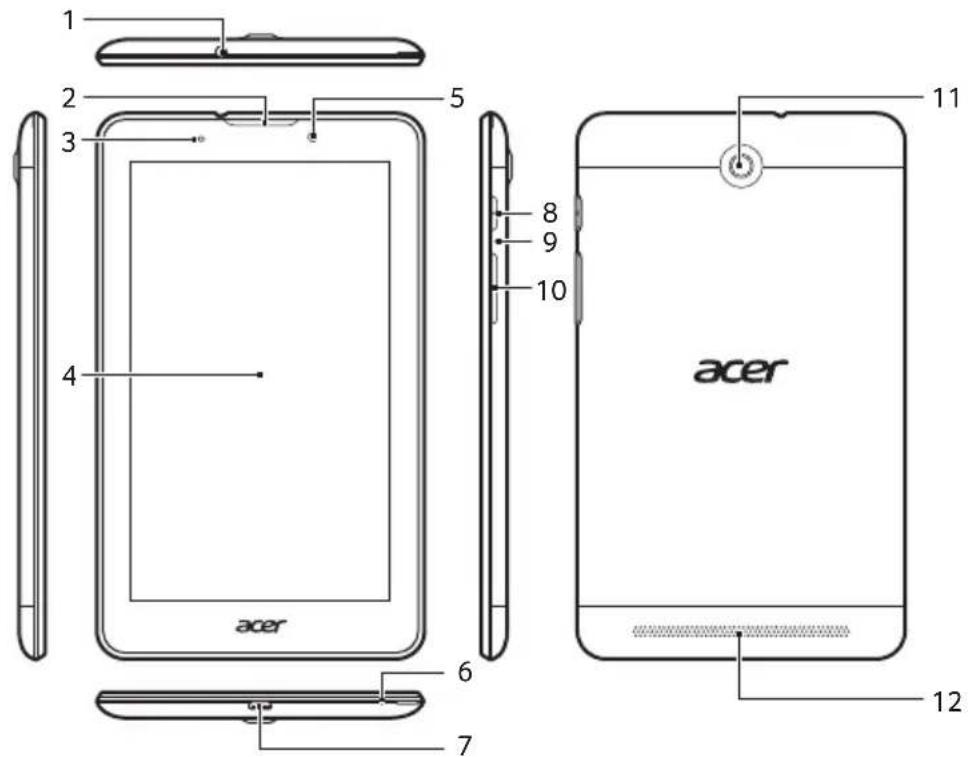
Nr. Element Beschreibung
| 1 | 3,5 mmKopfhörerbuchse | Schließen Sie hier einen Stereokopfhörer an. |
| 2 | Lautsprecher | Gibt bei eingehenden Anrufen Audio aus. |
| 3 | Lade-LED | Wenn das Gerät an eine Stromquelle angeschlossen ist, leuchtet die LED während des Aufladens rot. Leuchtet sie grün, ist das Gerät vollständig aufgeladen. |
| 4 | Touchscreen | 17,8 cm (7") kapazitiver Touchscreen, 1024 x 600 Pixel. |
| 5 | Kamera auf Vorderseite | Eine 0,3 Megapixel Kamera für Videounterhaltungen und Selbstporträtaufnahmen. |
| Nr. Element Beschreibung | ||
| 6 Mikrofon | Für Videounterhaltungen und Internetanrufe. | |
| 7 | Micro-USB-Anschluss (Slave) | Schließen Sie hier einen Computer über das USB-Kabel an. Dient auch als Ladeanschluss für das Netzteil. Weitere Informationen Siehe Laden des Tablets auf Seite 8. |
| 8 | Ein/Aus-Taste | Langes Drücken schaltet das Tablet ein und aus, kurzes Drücken deaktiviert/ aktiviert den Ruhemodus des Displays. |
| 9 | Reset-Öffnung | Führen Sie einen schmalen Gegenstand (z. B. eine Büroklammer) ein, um das Tablet zurückzusetzen. |
| 10 | Lautstärkentaste | Erhöhen oder verringern Sie hiermit die Lautstärke des Tablets. |
| 11 | Kamera | Eine 2 Megapixel-Kamera für die Aufnahme von Bildern mit hoher Auflösung. |
| 12 | Lautsprecher Gibt Ton aus. | |
Einsetzen einer SIM- oder microSD-Karte

Warnung
Setzen Sie die SIM-Karte nicht mit Gewalt ein. Wenn die SIM-Karte nicht passt, stellen Sie sicher, dass sie wie abgebildet korrekt ausgerichtet ist. Der Versuch, die SIM-Karte mit Gewalt in den Steckplatz zu setzten, wenn sie nicht korrekt ausgerichtet ist, beschädigt möglicherweise Ihre SIM-Karte und/oder Ihr Tablet.
Ihr Tablet verfügt über einen SIM-Karten-Einschub und einen microSD-Karten-Steckplatz. Um die Telefonfunktionen Ihres Tablets vollständig nutzen zu können, müssen Sie eine SIM-Karte installieren. Zusätzlich können Sie den Speicherplatz im Tablet erhöhen, indem Sie eine microSD-Karte nutzen.
So setzen Sie die SIM- oder microSD-Karte ein:
-
Entfernen Sie wie dargestellt mit der Lasche oben links am Tablet die Abdeckung.
-
Setzen Sie die SIM- oder microSD-Karte mit der Aussparung nach unten weisend ein, wie auf der Abbildung dargestellt.
-
Stellen Sie sicher, dass die SIM- oder microSD-Karte vollständig eingeschoben ist, und schließen Sie sorgfältig die Abdeckung.

VERWENDUNG DES TABLETS
Verwendung des SIM-Karten-Steckplatzes
Ihr Tablet verfügt über einen SIM-Karten-Steckplatz. Damit Sie sämtliche Internetfunktionen des Tablets nutzen können, müssen Sie eine SIM-Karte mit gültigem Datentarif einsetzen, bevor Sie das Tablet einschalten.
Laden des Tablets
Vor der ersten Verwendung muss das Tablet vier Stunden lang geladen werden. Anschließend können Sie den Akku, falls nötig, wieder laden.

Hinweis
Die Abbildung des Ladegeräts dient nur zur Veranschaulichung. Die tatsächlichen Eigenschaften können sich von den Bildern unterscheiden.
Anschluss des Netzkabels
Stecken Sie das breite Ende des USB-Kabels in den Netzadapter (es passt nur in einer Richtung).
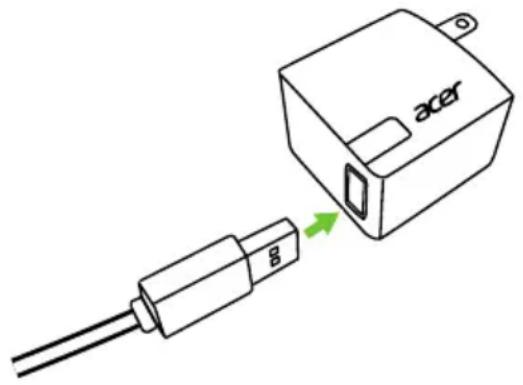
Anschließen der Netzquelle
Schließen Sie den Netzstecker an das Tablet an und das Netzteil in eine Netzsteckdose.
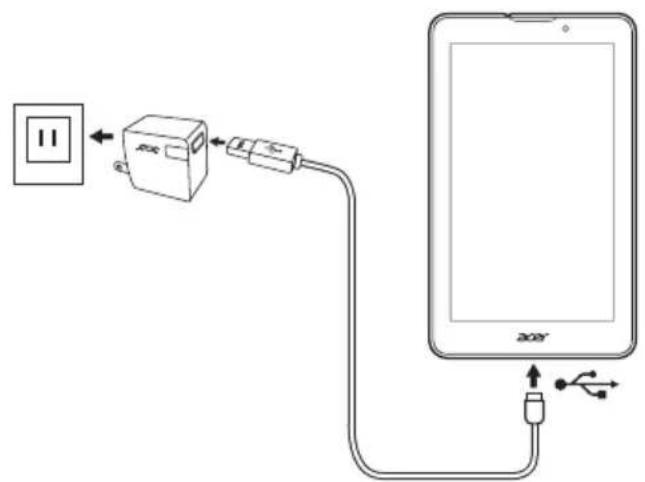
Verwenden Sie nur das gelieferte Netzteil, um Ihr Gerät zu laden.

Hinweis
Es ist normal, dass sich das Tablet während des Ladevorgangs und während längerer Bedienung erhitzt.
Erstmaliges Einschalten
Drücken Sie die Ein/Aus-Taste, bis das Acer-Logo angezeigt wird, um das Tablet einzuschalten. Warten Sie einen Moment, bis das Tablet hochgefahren wurde. Es werden Ihnen anschließend ein paar Fragen gestellt, bevor Sie das Tablet verwenden können.
Tippen Sie zuerst, um die gewünschte Sprache auszuwählen. Tippen Sie anschließend auf Start. Folgen Sie den restlichen Anweisungen, sobald sie angezeigt werden.

Wenn das Display des Tablets deaktiviert ist, befindet es sich im Energiesparmodus. Drücken Sie kurz auf die Ein/Aus-Taste, um das Tablet zu aktivieren. Weitere Informationen Siehe Aktivierung des Tablets auf Seite 22.
Bei einem Google-Konto anmelden oder eines einrichten
Wenn Sie eine Internetverbindung besitzen, können Sie auf dem Tablet Informationen mit einem Google-Konto synchronisieren.
Während des Startvorganges können Sie ein Konto erstellen oder sich bei dem Konto anmelden, das für die Synchronisierung Ihrer Kontaktliste, E-Mails, Kalenderelemente und anderer Informationen benutzt wird. Wenn Sie noch keinen Zugang zum Internet besitzen oder diese Funktion nicht nutzen möchten, tippen Sie auf Skip (Überspringen).

Wichtig
Sie müssen sich bei einem Google-Konto anmelden, um Gmail, Hangouts, Google Kalender und andere Google-Apps verwenden, Applikationen vom Google Play herunterladen, Ihre Einstellungen auf Google-Servern sichern und andere Google-Dienste auf dem Tablet nutzen zu können.
Wenn Sie bestehende Einstellungen von einem anderen Gerät, welches Android 2.0 oder eine neuere Version ausführt, wiederherstellen möchten, müssen Sie sich während des Setups bei Ihrem Google-Konto anmelden. Wenn Sie warten, bis das Setup abgeschlossen wurde, werden die Einstellungen nicht wiederhergestellt.
Wenn Sie mehrere Google-Konten besitzen, z. B. separate Konten für Privat- und Geschäftskontakte, können Sie über die Kontoeinstellungen darauf zugreifen und sie synchronisieren. Siehe Mehrere Google-Konten auf Seite 55.
Verwendung des Touchscreens
Über den Touchscreen des Tablets können Sie Elemente auswählen und Informationen eingeben. Tippen Sie mit Ihrem Finger auf das Display.
Tippen: Berühren Sie das Display einmal, um Elemente zu öffnen und Optionen auszuwählen.
Ziehen: Halten Sie Ihren Finger auf das Display und ziehen Sie ihn über das Display, um Text und Bilder auszuwählen.
Langes Tippen: Tippen Sie etwas länger auf ein Element, um eine Liste mit für das Element verfügbaren Aktionen aufzurufen. Tippen Sie im erscheinenden Kontextmenü auf die Aktion, die Sie durchführen möchten.
Scrollen (Bildlauf): Um in einem Fenster nach oben oder unten zu scrollen, streichen Sie Ihren Finger einfach nach oben oder unten über das Display.
Die Startseite
Wenn Sie das Tablet einschalten oder aus dem Energiesparmodus heraus aktivieren, wird die Startseite angezeigt. Auf dieser Seite können Sie über Widgets oder Verknüpfungen schnell auf Informationen und einfache Steuerelemente zugreifen. Widgets zeigen Informationen wie z. B. die Zeit und das Wetter an oder bieten Ihnen zusätzliche Steuerelemente oder direkten Zugriff auf Applikationen. Einige sind bereits auf dem Tablet installiert, während Sie andere von Google Play herunterladen können.
Auf der Startseite gibt es bereits einige nützliche Steuerelemente und Informationen.

Suche
Wenn Sie nach Applikationen, Dateien oder Informationen im Internet suchen möchten, tippen Sie auf das Google-Symbol oben links.
Geben Sie einfach den Text ein, den Sie suchen möchten. Tippen Sie auf den Pfeil oder die Eingabe-Taste, um im Internet zu suchen, oder tippen Sie auf die Empfehlungen, Applikationen oder Dateien, welche in der Liste gezeigt werden.
Wenn Sie im Internet suchen oder surfen möchten, benötigen Sie eine Verbindung zu einem Mobilfunkdatennetz oder zu einem drahtlosen Netzwerk. Siehe Online gehen auf Seite 26.
Sie können auch auswählen, wonach in der Google-Suche gesucht wird. Tippen Sie im Suchmenü auf die Schaltfläche Ausblenden (ersetzt die Schaltfläche Zurück), um die Tastatur auszublenden. Tippen Sie dann auf das Menü-Symbol > Einstellungen > Tablet search (Tablet-Suche). Wählen Sie die Applikationen aus, welche die Google-Suche suchen soll.
Sprachsuche
Sollte Sprachsuche zur Verfügung stehen, tippen Sie auf das Mikrofon und sprechen Sie einen Suchbegriff aus. Siehe Sprachsuche auf Seite 29.

Navigation
Für die Navigation durch Menüs und Optionen gibt es unten links drei (oder mehr) Symbole.

Zurück Startseite Letzte
Zurück
Tippen Sie auf dieses Symbol, um zur vorherigen Seite zu gelangen oder im Menü eine Stufe nach oben zu gehen. In bestimmten Fällen kann anstelle dieses Symbols das Symbol Ausblenden angezeigt werden (z. B. dann, wenn die Tastatur oder die Liste letzter Applikationen angezeigt wird).
Ausblenden
Startseite
Tippen Sie auf dieses Symbol, um direkt zur Startseite zu wechseln.
Letzte
Tippen Sie auf dieses Symbol, um die zuletzt geöffneten Applikationen anzuzeigen. Tippen Sie auf eine Applikation, um sie zu öffnen, oder tippen Sie auf eine beliebige Stelle auf dem Bildschirm, um zur Startseite zurückzugelangen.
Die erweiterte Startseite
Die Startseite geht auf beiden Seiten über das Display hinaus, so dass Ihnen zusätzlicher Platz für das Hinzufügen weiterer Widgets und zum Organisieren von Verknüpfungen zur Verfügung steht. Wenn Sie die erweiterte Startseite anzeigen möchten, ziehen Sie das Fenster mit Ihrem Finger nach links oder rechts.
Es gibt insgesamt fünf Fenster, eins in der Mitte und jeweils zwei links und rechts. Zum Ändern oder Hinzufügen von Widgets auf einem der Fenster Siehe Persönliche Einrichtung der Startseite auf Seite 18.

Das Applikationen-Menü
Tippen Sie in der Mitte des Applikationsdocks auf um auf das Applikationen-Menü zuzugreifen. Das Applikations- (oder APPS-) Menü zeigt auf Ihrem Tablet verfügbare Applikationen und Widgets an.
Die Applikationen sind in alphabetischer Reihenfolge angeordnet. Wischen Sie nach links, um weitere Applikationen anzuzeigen. Wenn Sie sich auf der letzten Seite der Applikationen befinden, wischen Sie nach links, um die auf Ihrem Tablet verfügbaren Widgets anzuzeigen. Siehe Persönliche Einrichtung der Startseite auf Seite 18.
Tippen Sie auf das Play Store-Symbol, um Google Play zu öffnen.

Hinzufügen einer Applikation zu einem Startseitenfenster
Berühren Sie ein Symbol etwas länger, wenn Sie einem der Startseitenfenster eine Verknüpfung hinzufügen möchten. Wenn Sie ein Symbol auswählen, gelangen Sie zur anfänglichen Startseite. Sie können das ausgewählte Symbol zu einem Fenster der erweiterten Startseite ziehen.
Status- und Benachrichtigungsbereich
Oben im Fenster werden Status- und Benachrichtigungssymbole angezeigt. Oben rechts werden verschiedene Informationen angezeigt, z. B. Zeit, Akkuladestand und Verbindung. Oben links werden Symbole für Ereignisse angezeigt, z. B. für eine neue Nachricht.

Wischen Sie von oben links nach unten, um Details zur Benachrichtigung anzuzeigen, z. B. aktuelle Downloads und Mediensteuerelemente wie „play/pause“ (Wiedergabe/Pause) und „next track“ (Nächster Titel) während der Musikwiedergabe. Wischen Sie von oben rechts nach unten, um die Schnelleinstellungen anzuzeigen.
Symbole in den Schnelleinstellungen

Hinweis
Viele Symbole in den Schnelleinstellungen werden grün, wenn sie aktiviert sind.
Symbol Name Beschreibung
 | Akku | Zeigt den aktuellen Akkuladestand and. Tippen Sie darauf, um Details zur Akkulaufzeit anzuzeigen. |
 | Einstellungen | Tippen Sie darauf, um auf das Einstellungsmenü Ihres Geräts zuzugreifen. |
 | WLAN | Tippen Sie darauf, um WLAN ein- und auszuschalten (die Wellen geben die Signalstärke an). Kleine Pfeile nach oben oder unten bedeuten, dass Informationen empfangen oder versendet werden. Berühren Sie das Symbol länger, um die WLAN-Einstellungen anzuzeigen. |
 | Bluetooth | Tippen Sie dieses Symbol an, um Bluetooth zu aktivieren oder zu deaktivieren Berühren Sie das Symbol länger, um die Bluetooth-Einstellungen anzuzeigen. |
 | Standort | Tippen Sie dieses Symbol an, um die Standortdienste Ihres Geräts ein- und auszuschalten. Berühren Sie es länger, um die Einstellungen der Standortdienste anzuzeigen. |
 | Flugmodus | Tippen Sie dieses Symbol an, um den Flugmodus zu aktivieren oder zu deaktivieren Im Flugmodus werden alle drahtlosen Verbindungsarten getrennt. |
 | Datenverbindung | Tippen Sie darauf, um die Datenverbindung zu aktivieren oder zu deaktivieren. Wenn die Datenverbindung deaktiviert ist, können Sie Ihre SIM-Karte nicht verwenden. |
| Symbol Name Beschreibung | ||
 | Datennutzung | Tippen Sie darauf, um die Datennutzung über die SIM-Karte und in WLAN-Netzen anzuzeigen. |
 | Audioprofile | Tippen Sie darauf, um ein vordefiniertes Audioprofil zu wählen. |
 | Helligkeit | Mit diesem Symbol passen Sie die Helligkeit des Displays an (das Symbol ist immer grün). |
 | Automatisches Drehen | Tippen Sie auf dieses Symbol, um die automatische Drehung ein- und auszuschalten. |

Hinweis
Wenn sich der Akku Ihres Geräts erhitzt, werden Sie darauf hingewiesen und Sie sollten das Gerät ausschalten. Wenn Sie es nicht selbst ausschalten, wird es automatisch ausgeschaltet.
Persönliche Einrichtung der Startseite
Sie können die Startseite persönlich einrichten, indem Sie Applikationsverknüpfungen und Widgets hinzufügen oder entfernen und indem Sie den Hintergrund ändern.
Hinzufügen und Entfernen von Verknüpfungen und Widgets
Wenn Sie Verknüpfungen oder Widgets hinzufügen möchten, tippen Sie auf das APPS-Symbol unten in der Mitte der Startseite.
Das APPS-Menü enthält eine Liste mit Verknüpfungen zu Applikationen und Einstellungen, welche Sie der Startseite hinzufügen können.
Tippen Sie auf WIDGETS, um kleine Applikationen und Links (z. B. benutzerdefinierte Verknüpfungen, Kontakte oder Lesezeichen) anzuzeigen, die Sie der Startseite hinzufügen können. Widgets sind kleine Applikationen, welche ständig aktualisierte Informationen oder Verknüpfungen zu Applikationen oder besondere Funktionen anzeigen.
Wenn Sie eine App oder ein Widget zur Startseite verschieben möchten, berühren Sie ein Element solange, bis es ausgewählt ist. Die Startseite wird angezeigt. Ziehen Sie das Element auf eine beliebige freie Stelle auf der Seite. Wenn Sie Informationen über die App oder das Widget anzeigen möchten, ziehen Sie es auf ein Symbol oben im Bildschirm.
Wenn Sie das Element zu einem anderen Startseitenfenster verschieben möchten, ziehen Sie es zur Seite der Startseite. Das nächste Startseitenfenster auf der Seite wird geöffnet. Legen Sie das Element ab, wenn es sich an der gewünschten Stelle befindet.
Entfernen eines Elementes von der Startseite
Wenn Sie ein Element von der Startseite entfernen möchten, berühren Sie es etwas länger, bis die Entfernen-Option oben rechts auf der Seite angezeigt wird. Ziehen Sie das Element einfach auf die Entfernen-Option.

Ändern des Startseitenbilds
Berühren Sie eine freie Stelle auf der Startseite etwas länger. Sie können unter bereits formatierten Hintergrundbildern, in der Galerie gespeicherten Bildern und ausgewählten Hintergrundbildern oder animierten und interaktiven Live-Hintergründen auswählen. Auch Video-Hintergrundbilder aus Ihren selbst aufgezeichneten Videos sind möglich.

Die Displaytastatur
Wenn Sie ein Textfeld antippen, um Text einzugeben, wird die Displaytastatur angezeigt. Geben Sie Text einfach über die Tasten ein.

Das Layout der Tastatur kann sich, abhängig von der benutzten Applikation und den erforderlichen Informationen, unterscheiden.
Tippen Sie auf die ?123-Taste, um Ziffern und Sonderzeichen anzuzeigen. Tippen Sie anschließend auf die \~ \ {-Taste, um weitere Optionen anzuzeigen. Berühren Sie eine Taste etwas länger, um alternative Buchstaben (falls für die Taste verfügbar), z. B. solche mit Akzent oder verwandte Symbole, auszuwählen.
Ändern der Einstellungen für die Google-Tastatur
Wenn Sie eine andere Tastatursprache verwenden oder Einstellungen ändern möchten, tippen Sie auf Eingabeoptionen und wählen Sie anschließend entweder Eingabesprachen Google-Tastatur-Einstellungen. Zu diesen Einstellungen ge Automatische Korrektur sowie Tastaturtöne.

Textvorschläge und automatische Korrektur
Die Google-Tastatur bietet eine Texteingabe mit Vorschlägen. Sobald Sie die Buchstaben eines Wortes eingeben, wird eine Liste mit übereinstimmenden oder ähnlichen Worten über der Tastatur angezeigt. Die Wortliste ändert sich nach jedem Drücken einer Taste. Wenn das gewünschte Wort angezeigt wird, tippen Sie es an, um es in den Text einzufügen.
Wenn Sie die Textvorhersage für die Google-Tastatur aktivieren oder deaktivieren möchten, tippen Sie auf Eingabeoptionen und anschließend auf Google-Tastatur-Einstellungen. Tippen Sie auf Auto-Korrektur oder Korrekturvorschläge anzeigen und wählen Sie eine der Optionen aus.
Bearbeiten von Text
In bestimmten Applikationen können Sie Text auswählen und bearbeiten, z. B. Text, den Sie in ein Textfeld eingegeben haben. Sie können ausgewählten Text ausschneiden oder kopieren und später dann in derselben Applikation oder einer anderen einfügen.

Hinweis
Bestimmte Applikationen ermöglichen die Textauswahl nicht bzw. nur in bestimmten Fällen. Andere Applikationen können möglicherweise besondere Befehle zur Auswahl von Text besitzen.
Auswahl von Text
So wählen Sie Text aus, den Sie ausschneiden, kopieren, löschen oder ersetzen möchten:
- Tippen Sie auf den Text, den Sie auswählen möchten. Wenn sich der Text auswählen lässt, sehen Sie einen Cursor.
- Berühren Sie den Text oder das Wort, das Sie auswählen möchten, etwas länger. Der ausgewählte Text wird hervorgehoben und Sie sehen eine Markierung am Anfang und Ende der Auswahl.
-
Ziehen Sie an den Markierungen, um den Auswahlbereich zu vergrößern oder zu verkleinern, oder tippen Sie auf ALLES AUSWÄHLEN.
-
Tippen Sie zum Ausschneiden oder Kopieren von Text auf AUSSCHNEIDEN oder KOPIEREN.
Einfügen von Text
So tippen Sie neuen Text ein oder fügen kopierten Text hinzu:
- Tippen Sie dorthin, wo Sie den Text einfügen möchten. Wenn sich der Text auswählen lässt, sehen Sie einen Cursor. Doppeltippen Sie auf ein Wort, um es zu ersetzen. In beiden Fällen wird eine Schaltfläche für EINFÜGEN angezeigt, wenn Sie zuvor Text kopiert haben.
- Befindet sich der Cursor nicht an der gewünschten Position, ziehen Sie ihn einfach an eine andere Stelle.

- Bearbeiten Sie den Text durch Eingabe oder Löschen oder tippen Sie auf die Schaltfläche EINFÜGEN.
Aktivierung des Tablets
Wenn das Display deaktiviert ist und das Tablet auf keine Eingaben über das Display reagiert, befindet es sich im Ruhemodus.
Drücken Sie auf die Ein/Aus-Taste, um das Tablet wieder zu aktivieren. Das Tablet zeigt dann die Bildschirmsperre an. Um den Bildschirm zu entsperren, drücken Sie die Taste für die Bildschirmsperre und folgen Sie dem Schloss auf die rechte Seite des Kreises.
Sicherheitsoptionen
Für eine höhere Sicherheit können Sie einen Code oder eine Zahl festlegen, die eingegeben werden muss, um auf das Tablet zuzugreifen, z. B. ein Entsperrmuster (eine Reihe von Punkten, welche in einer bestimmten Reihenfolge eingegeben werden müssen). Öffnen Sie die Startseite und tippen Sie auf APPS > Settings (Einstellungen) > Security (Sicherheit)> Screen lock (Bildschirmsperre). Sollten Sie ein Entsperrmuster vergessen haben, lesen Sie Entsperrmuster auf Seite 59.
Ausschalten des Tablets
Wenn Sie Ihr Tablet längere Zeit nicht verwenden, schalten Sie es aus, um den Akku zu schonen. Drücken Sie eine Sekunde lang auf die Ein/Aus-Taste, um das Tablet auszuschalten (selbst wenn es gesperrt ist). Tippen Sie auf Ausschalten und bestätigen Sie das Herunterfahren. Wenn Sie das Ausschalten erzwingen möchten, drücken Sie die Ein/Aus-Taste vier Sekunden lang.
ANSCHLIEßen VON GERÄTEN AN DAS TABLET
Anschließen der Netzquelle
Siehe Laden des Tablets auf Seite 8.
Einsetzen einer microSD-Karte
Sie können eine microSD-Karte einsetzen, um die Speicherkapazität des Geräts zu erhöhen. Schieben Sie die microSD-Karte vollständig in den Steckplatz hinein.

Hinweis
Das Tablet unterstützt nur microSD-Karten, welche das FAT- oder FAT32-Dateisystem verwenden.
Prüfen Sie die Kapazität der Karte im Bereich Externe SD-Karte unter APPS > Einstellungen > Speicher.
Übertragung von Dateien zwischen dem Tablet und einem PC
Über eine USB-Verbindung können Sie mit einem PC auf Ihr Tablet und daran angeschlossene Speichergeräte zugreifen.
Anschließen an einen PC als ein USB-Speichergerät
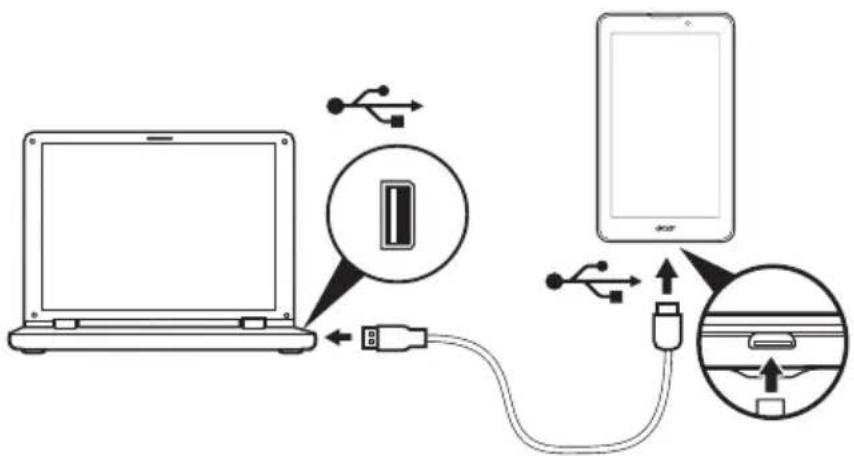
Wenn Sie Informationen zwischen Ihrem Gerät und Ihrem PC übertragen möchten (entweder über die microSD-Karte oder den internen Speicher Ihres Geräts), können Sie Ihr Gerät über das mitgelieferte USB-Kabel an einen PC anschließen.
-
Schließen Sie das USB-Synchronisierungskabel an den Micro-USB-Anschluss Ihres Geräts an.
-
Stecken Sie den USB-Client-Stecker in einen verfügbaren USB-Anschluss am Computer.
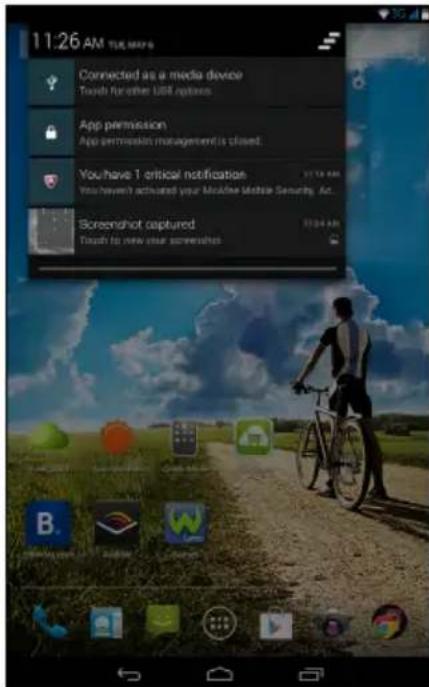
- Wischen Sie vom oberen linken Benachrichtigungsbereich nach unten und tippen Sie auf Connected as a media device (Als Mediengerät verbunden), um auszuwählen, ob Sie eine Verbindung als Media device (MTP) (Mediengerät, MTP) (Standardoption) oder Camera (PTP) (Kamera, PTP) herstellen möchten.
Ihr Gerät ist jetzt als Laufwerk im Dateiexplorer Ihres Computers verfügbar.
Anschließen eines Bluetooth-Geräts
Es werden nur A2DP-Stereo-Headsets (nur Wiedergabe, kein Mikrofon) unterstützt. Suchen Sie nach Updates für die Software des Tablets, um Unterstützung für weitere Bluetooth-Geräte zu erhalten.
Tippen Sie für Bluetooth-Einstellungen auf APPS > Einstellungen und anschließend unter DRAHTLOS & NETZWERKE auf Bluetooth.
Aktivieren Sie Bluetooth und tippen Sie auf Nach Geräten suchen, um nach Geräten in der Nähe zu suchen.
Zubehör
Eine komplette Zubehörliste finden Sie unter store.acer.com.
ONLINE GEHEN
Verwaltung von WLAN-Verbindungen
Wenn Sie beim ersten Einschalten des Tablets noch keine WLAN-Verbindung hergestellt haben oder wenn Sie eine Verbindung mit einem neuen Netz herstellen möchten, tippen Sie auf APPS > Einstellungen > WLAN, um die Verbindungseinstellungen zu verwalten. Alternativ können Sie von der rechten oberen Ecke des Bildschirms nach unten wischen und auf die WLAN-Schaltfläche tippen, um die WLAN-Verbindung ein- oder auszuschalten.
Sollte die WLAN-Funktion nicht aktiviert sein, tippen Sie auf den WLAN EIN-Schalter und warten Sie, bis das Tablet ein Netz in der Nähe gefunden hat. Tippen Sie auf den Namen des Netzes und geben Sie ein evtl. erforderliches Sicherheitskennwort ein.
Surfen im Internet
Wenn Sie mit dem Tablet ins Internet gehen möchten, benötigen Sie eine Verbindung zu einem Netzwerk mit Zugang zum Internet.
Verwendung des Browsers
Tippen Sie auf das Chrome-Symbol auf der Startseite oder auf APPS gefolgt von Chrome, um ins Internet zu gelangen. Tippen Sie auf das Adressenfeld oben auf der Seite, um eine Webseitenadresse einzugeben. Geben Sie die Adresse über die Tastatur ein und tippen Sie auf Los.
Um im Browser-Verlauf vorwärts und rückwärts zu navigieren, Ihre Lesezeichen anzusehen, Browser-Einstellungen anzupassen und weitere Aufgaben auszuführen, tippen Sie auf das Menü - Symbol.

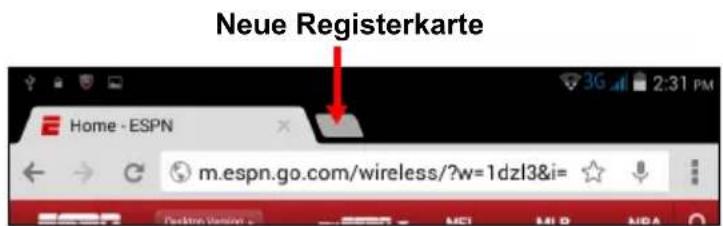
Mit Chrome können Sie mehrere Registerkarten öffnen. Wenn eine Seite angezeigt wird, tippen Sie auf die kleine Schaltfläche Neue Registerkarte. Tippen Sie einfach auf eine der geöffneten Registerkarten oben im Fenster, um zu einer anderen Seite zu wechseln.
Einrichtung der E-Mail-Applikation
Mit der E-Mail-Applikation können Sie auf E-Mail der meisten gängigen E-Mail-Dienstanbieter zugreifen. Die meisten Konten können in zwei Schritten eingerichtet werden. Tippen Sie auf APPS und dann auf E-Mail, um mit der Einrichtung Ihres E-Mail-Zugangs zu beginnen.
Geben Sie Ihre E-Mail-Adresse und das Kennwort ein, tippen Sie auf Manual setup (Manuelle Einrichtung), um die Daten manuell einzugeben, oder tippen Sie einfach auf Next (Weiter), um die Einrichtung abzuschließen.
Im kombinierten Posteingang auf dem Tablet können Sie E-Mails aus unterschiedlichen Konten an einem Ort ansehen.
Google-Dienste

Hinweis
Applikationen sind möglicherweise nicht in allen Ländern und Regionen verfügbar.
Sie müssen Ihr Google-Konto aktivieren, um Google-Dienste nutzen zu können. Wenn Sie das erste Mal auf Google-Dienste zugreifen, müssen Sie die Nutzungsbestimmungen lesen und akzeptieren.
Der Inhalt und Aufbau von Google Play ist abhängig von der Region. In bestimmten Regionen können Sie z. B. auch Spielfilme, Bücher, Zeitschriften und Musiktitel suchen und kaufen. Bei Aktualisierungen können möglicherweise neue Kategorien hinzugefügt oder die Navigation in Google Play geändert werden.
Einrichtung Ihres Google-E-Mail-Kontos
- Stellen Sie sicher, dass das Tablet mit dem Internet verbunden ist.
- Tippen Sie auf APPS und anschließend auf Google Mail.
Wenn Sie Ihre Google Mail-Konto-Adresse und das Kennwort nicht beim ersten Starten des Tablets eingegeben haben, folgen Sie den Anweisungen.
Schreiben einer E-Mail
- Stellen Sie sicher, dass das Tablet mit dem Internet verbunden ist.
- Tippen Sie auf APPS und dann auf Google Mail.

- Tippen Sie auf
- Geben Sie die E-Mail-Adresse des Empfängers, den Betreff und die Nachricht ein.
- Nachdem Sie die Nachricht geschrieben haben, tippen Sie auf Senden.
Sprachsuche

Hinweis
Sprachsuche ist nur in bestimmten Regionen verfügbar.
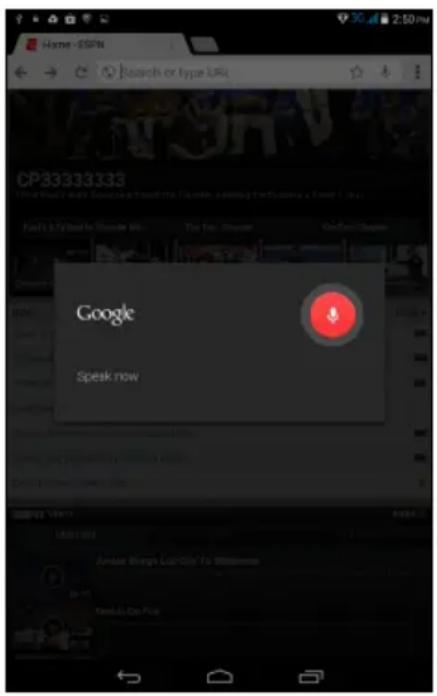
Mit Hilfe von Sprachaktionen können Sie E-Mails senden, Wegbeschreibungen zu Orten abrufen, im Internet suchen und sogar sich selbst eine Sprachnotiz zusenden. Tippen Sie in Chrome auf das Mikrofon-Symbol in der Adressleiste, um eine Sprachsuche durchzuführen. Wenn Speak now (Jetzt sprechen) angezeigt wird, sagen Sie den Befehl oder den Suchbegriff und drücken Sie die rote Mikrofonschaltfläche. Ihr Befehl wird im Suchfeld angezeigt. Tippen Sie auf der Tastatur auf Go (Los), um den Befehl oder die Suchanfrage abzuschließen.
Play Store
Tippen Sie auf der Startseite oder im Menü APPS auf Play Store, um Google Play zu öffnen. Sie können dort eine Vielzahl von zusätzlichen Programmen und Applikationen finden, mit denen sich die Funktionen des Tablets erweitern lassen.
Sie können Google Play nach Kategorien durchsuchen oder einen Suchbegriff eingeben, um nach einer bestimmten Applikation zu suchen.

Das Herunterladen von Apps, für die 3D-Grafiken verwendet werden, wird nicht empfohlen, da sie sich nicht für das Tablet eignen.
Nachdem Sie eine Applikation ausgewählt haben, tippen Sie auf die Taste Installieren, um die Applikation herunterzuladen und zu installieren. Sie erfahren, welche Dienste (Kontaktinformationen, Drahtlos-Zugriff, GPS usw.) die Applikation benötigt, damit diese einwandfrei funktioniert. Wenn keiner dieser Dienste ungewöhnlich ist, tippen Sie auf Akzeptieren & Herunterladen, um mit der Installation fortzufahren.
Sie können den Download-Vorgang sowohl auf der Seite der App als auch im Statusbereich des Tablets verfolgen.


Bestimmte Applikationen müssen Sie erst kaufen, bevor Sie sie herunterladen können. Dazu benötigen Sie ein Google Wallet-Konto, über das Sie die Bezahlung für die Applikationen vornehmen können.
Verwendung heruntergeladener Applikationen
Nachdem Sie eine Applikation heruntergeladen und installiert haben, finden Sie sie unter den Menüs APPS oder WIDGETS.
Für bestimmte Applikationen gibt es sowohl eine App als auch ein Widget oder sie bestehen lediglich aus einem Widget (und es gibt kein Applikationssymbol). Siehe Persönliche Einrichtung der Startseite auf Seite 18.
Deinstallieren heruntergeladener Applikationen
Sobald Sie die Applikation heruntergeladen und installiert haben, können Sie diese unter APPS > Einstellungen > Apps deinstallieren, indem Sie die gewünschte App auswählen und dann auf Deinstallieren tippen. Beim Löschen einer Applikation von der Startseite wird lediglich die Verknüpfung gelöscht.

Hinweis
Vorinstallierte Apps können nicht deinstalliert werden.
Google Hangouts
Tippen Sie auf Hangouts im Menü APPS, um Google Hangouts zu öffnen. Sie sehen dann eine Liste mit Kontakten, welche mit Google Hangouts-Diensten verbunden sind. Tippen Sie auf einen Kontakt, um einen Chat zu beginnen. Nachdem Sie eine Verbindung hergestellt haben, können Sie mit einem Video-Chat beginnen.

VERWALTUNG VON PERSONEN UND KONTAKTEN
Das Tablet bietet Ihnen ein Adressbuch, mit dem Sie Kontakte entweder im internen Speicher, auf der SIM-Karte oder in Ihrem Google-Konto speichern können.
Tippen Sie auf People (Personen) im Menü APPS, um Ihre Kontakte anzuzeigen.
Wenn auf Ihrem Tablet keine Kontakte gespeichert sind, können Sie eine Synchronisierung mit Ihren Google-Kontakten vornehmen, Kontakte aus einem Kontaktdatenverzeichnis (vCard oder csv) importieren oder einen neuen Kontakt hinzufügen.

Wenn Sie ein Google-Konto aktiviert haben, welches Kontakte enthält, werden diese Kontakte automatisch synchronisiert. Siehe Synchronisierung auf Seite 54.
Importieren von Kontakten
Tippen Sie auf : Menu (Menü) und wählen Sie Import/Export (Importieren/Exportieren). Tippen Sie auf die Option, die beschreibt, wo sich Ihre Kontakte befinden. Nachdem die Kontakte gefunden wurden, bestätigen Sie das Importieren der Kontakte in eine neue Gruppe.
Hinzufügen eines neuen Kontakts
Tippen Sie auf ,um einen neuen Kontakt hinzuzufügen. Wenn Sie mehrere Kontakte besitzen, werden Sie gefragt, welches Konto Sie zum Speichern des Kontakts verwenden möchten. Der Kontakt wird dann mit diesem Konto synchronisiert.
Sie können den neuen Kontakteintrag anschließend bearbeiten.
Auf Ihrer SIM-Karte können Sie für jeden Kontakt nur den Namen, die Telefonnummer und die E-Mail-Adresse speichern. Wenn Sie Kontakte in der Kontaktliste von Google oder im Gerät speichern, können Sie weitere Informationen angeben, z. B.: Adresse, Veranstaltungen, Gruppen. Notizen, Spitzname, Webseite, Beziehung usw.

Bearbeiten eines Kontakts
Wenn Sie einen neuen Kontakt geöffnet haben, können Sie Informationen zum Kontakt eingeben. Um einen bestehenden Kontakt zu bearbeiten, wählen Sie vom Startbildschirm den Kontakt aus der Liste auf der linken Seite aus. Tippen Sie dann auf 📋. Tippen Sie daraufhin einfach auf ein Feld und geben Sie die jeweiligen Informationen ein, oder tippen Sie auf Add another field (Weiteres Feld hinzufügen), um zusätzliche Informationen aufzunehmen.
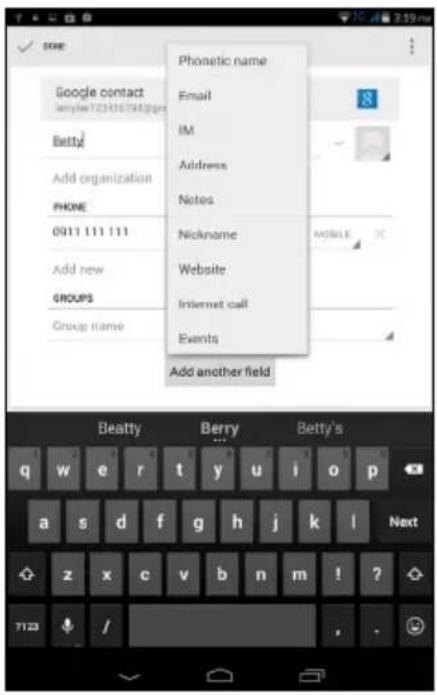
Stellen Sie die Telefonnummer entsprechend der Art des Netzwerkes ein, da dies für bestimmte Funktionen nötig ist. Bestimmte Applikationen erkennen z. B. nur Handnummern, da sie eine Funktion benötigen, welche nur in einem Funknetz verfügbar ist.
Bearbeitung eines Kontakts auf einem Computer
Wenn Sie Ihr Google-Konto und Kontakte synchronisiert haben, können Sie Ihre Kontaktliste mit dem Computer öffnen und bearbeiten. Öffnen Sie den Internetbrowser auf dem Computer und gehen Sie zu contacts.google.com. Melden Sie sich bei Ihrem Konto an, wählen Sie dann Kontakte aus der Liste aus und bearbeiten Sie sie; wenn Ihr Tablet das nächste Mal mit Ihrem Computer synchronisiert wird, werden diese Änderungen auch in der Kontaktliste Ihres Tablets vorgenommen.

Wichtig
Sichern Sie Ihre Kontakte, bevor Sie Änderungen vornehmen. Tippen Sie auf Menü und wählen Sie „Import/Export“. Anschließend können Sie Ihre Kontaktliste in den internen Speicher Ihres Tablets exportieren oder – abhängig von den installierten Anwendungen – andere Optionen verwenden.
ANRUFEN
In diesem Kapitel erfahren Sie, wie Sie telefonieren können und welche Optionen Ihnen während eines Gesprächs zur Verfügung stehen.
Bevor Sie einen Anruf absetzen
Stellen Sie sicher, dass die Telefonfunktion aktiviert ist, bevor Sie einen Anruf absetzen. Sie können den Telefonstatus im Benachrichtigungsbereich erkennen.

Hinweis
Die Farben für das Status- und das Benachrichtigungssymbol können variieren.
Symbol Beschreibung
| Verbindung zum Netz nicht hergestellt. Sie können nicht telefonieren. | |
| Mit einem Netzwerk verbunden. Sie können einen Anruf tätigen. | |
| Flugmodus: Drahtlos-Verbindungen (WLAN, Bluetooth, 2G und 3G) werden getrennt. Deaktivieren Sie den Flugmodus, um einen Anruf tätigen zu können. |
Absetzen eines Anrufs

Hinweis
Sie müssen die Telefonfunktion aktivieren, bevor die Telefonverbindung hergestellt werden kann (siehe Bevor Sie einen Anruf absetzen auf Seite 37).
Tippen Sie auf vom Startbildschirm oder aus dem Menü APPS auf
Phone (Telefon)

Geben Sie die Nummer ein, die Sie wählen möchten. Tippen unten im
Display auf , um einen Abruf abzusetzen.
Wenn der gewünschte Kontakt angezeigt wird, tippen Sie einfach auf den Namen des Kontakts, um ihn anzurufen.
Um das Gespräch zu beenden, tippen Sie auf

Wählen einer Nummer aus der Anrufliste
Sie können Ihren Anrufverlauf ansehen, indem Sie unten link auf dem Bildschirm auf tippen. Im Anrufverlauf werden alle empfangenen, getätigten und verpassten Anrufe angezeigt.
Tippen Sie auf das Telefonsymbol neben einem Kontakt, um erneut zu wählen. Wenn Sie Details über den Anruf angezeigt bekommen möchten, tippen Sie auf die Nummer oder den Namen des Kontakts. Tippen Sie bei der Anzeige der Einzelheiten eines Anrufs auf das Papierkorbsymbol, um diesen Anruf aus der Anrufliste zu entfernen, oder tippen Sie auf das Menü-Symbol für andere Optionen, um die Nummer vor dem Tätigen eines Anrufs zu bearbeiten.

Anzeige verpasster Anrufe
Benachrichtigungen für entgangene Anrufe werden in den folgenden vier Bereichen angezeigt:
- Sperrbildschirm (die Zahl im Kästchen gibt die Anzahl der entgangenen Anrufe an).
- Im Telefon-Symbol (die Zahl im Kästchen gibt die Anzahl der entgangenen Anrufe an). Tippen Sie entweder auf der Startseite oder im APPS-Menü auf Phone (Telefon), um die Einzelheiten des entgangenen Anrufs direkt anzuzeigen.
-
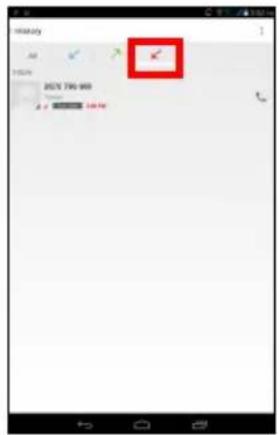
Tippen Sie in der Anrufliste auf die Registerkarte „Missed calls“ (Verpasste Anrufe) √ um Einzelheiten des entgangenen Anrufs anzuzeigen.
-
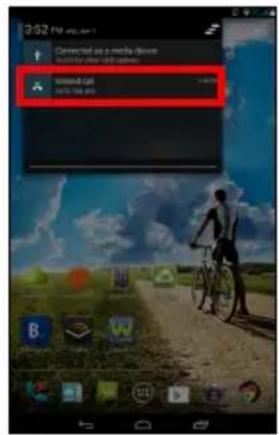
Benachrichtigungsbereich mit dem Symbol für einen entgangenen Anruf 🚙️. Öffnen Sie den Benachrichtigungsbereich und tippen Sie auf die Benachrichtigung für den entgangenen Anruf, um dessen Einzelheiten anzuzeigen.


Anrufen eines Ihrer Kontakte
-
Tippen Sie auf der Startseite auf People (Personen), um Ihre Kontakte anzuzeigen. Sie können auch über Phone (Telefon) auf Ihre Kontaktliste zugreifen, indem Sie auf das Menü-Symbol> und dann auf People (Personen) tippen.
-
Tippen Sie auf einen Kontakt, um diesen anzurufen.
Wählen einer Nummer im Ausland
Wenn Sie ins Ausland telefonieren, brauchen Sie das internationale Vorwahlpräfix („00“ usw.) nicht vor die Landesvorwahl setzen. Halten Sie so lange 0+ auf dem Display-Ziffernfeld gedrückt, bis + angezeigt wird.

Warnung
Die Gebühren für Auslandsgespräche können sich, je nach dem Land, das Sie anrufen, und dem Netzbetreiber, stark unterscheiden. Sie sollten sich erst beim Netzbetreiber nach den Gebühren erkundigen, um zu hohe Telefonrechnungen zu vermeiden. Wenn Sie das Tablet im Ausland verwenden, fallen Gebühren für das Roaming an. Erkundigen Sie sich beim Netzbetreiber über Roaming-Gebühren in dem Land, das Sie besuchen möchten, bevor Sie auf eine Reise gehen.
Der Sprachanruf-Bildschirm
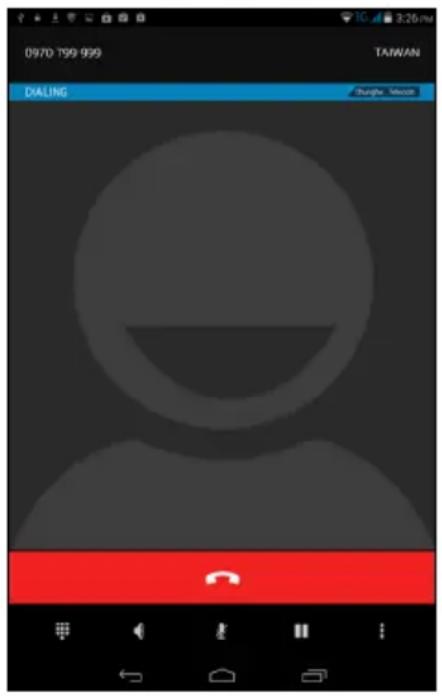
Der Sprachanruf-Bildschirm wird angezeigt, nachdem Sie eine Telefonnummer gewählt und nachdem Sie einen Telefonanruf angenommen haben. Das Fenster zeigt die Nummer/den Kontakt an, mit der/dem Sie sprechen, die Anrufdauer und Optionen für den Sprachanruf.
Annehmen oder Abweisen eines Anrufes
Wenn Sie einen Anruf empfangen, wird die Nummer auf dem Display als „schwebendes Fenster“ angezeigt.
- Tippen Sie auf um den Anruf entgegenzunehmen.
- Tippen Sie auf um den Anruf abzulehnen.
- Tippen Sie auf dem Anruf stummzuschalten.
- Tippen Sie auf 📌m den eingehenden Anruf als Vollbildschirm anzuzeigen.

Hinweis
Wenn Sie einen eingehenden Anruf als Vollbildschirm anzeigen, können Sie nicht wieder zum schwebenden Fenster zurückkehren.
Um einen eingehenden Anruf im Vollbildschirm zu beantworten oder abzulehnen, tippen Sie auf 📋nd wischen Sie mit Ihrem Finger über den Bildschirm, um den Anruf zu beantworten oder abzulehnen. Wenn Sie den Anruf mit einer SMS abweisen möchten, wischen Sie mit Ihrem Finger zum Symbol 📋nd wählen Sie eine Nachricht aus.

Sprachanruf-Optionen
| Symbol Beschreibung | |
| Rufen Sie die Tastatur auf, während Sie ein Gespräch führen. | |
| Aktivieren Sie die Freisprechfunktion. | |
| Schalten Sie den Anruf stumm. | |
| Legen Sie den Anruf in die Warteschleife. | |
| Einen anderen Anruf hinzufügen. | |
Speichern einer gewählten Nummer in den Kontakten
Sie können eine Nummer, die Sie gewählt haben, für eine spätere Verwendung speichern.
- Wählen Sie die Nummer aus der Registerkarte Call log (Anrufprotokoll) aus und tippen Sie auf den Kontakt.
- Anschließend werden Sie gefragt, ob Sie die Nummer zu Ihren Kontakten hinzufügen möchten. Tippen Sie auf OK.
- Tippen Sie auf Neuen Kontakt erstellen und entscheiden Sie, wie Sie die Aktion beenden möchten. Siehe Hinzufügen eines neuen Kontakts auf Seite 34.
Telefonkonferenzen
Wenn Sie einen Anruf in die Warteschleife gelegt haben und ein anderer Anruf aktiv ist, können Sie die beiden Anrufe zu einer Telefonkonferenz zusammenschließen.
Tippen Sie nach Herstellung des ersten Anrufs auf und auf Anruf hinzufügen, um mit der Telefonkonferenz zu beginnen.
Beenden eines Anrufs
Tippen Sie zum Beenden eines Anrufs auf in Sprachanruf-Fenster .
VERWENDUNG VON KAMERA UND CAMCORDER
Ihr Tablet verfügt über eine Digitalkamera auf der Vorderseite sowie auf der Rückseite. In diesem Abschnitt wird erläutert, wie Sie mit dem Tablet Fotos und Videos aufnehmen können.

Hinweis
Es wird empfohlen, dass Sie eine microSD-Karte in den microSD-Steckplatz einsetzen, bevor Sie die Kamera verwenden.
Denken Sie daran, dass Sie Fotos und Videos nur im internen Speicher oder auf einer microSD-Karte und nicht auf einem externen USB-Speichergerät speichern können.
Um die Kamera oder den Camcorder zu aktivieren, tippen Sie auf APPS und dann auf Camera (Kamera).
Kamera-/Camcordersymbole und -anzeigen
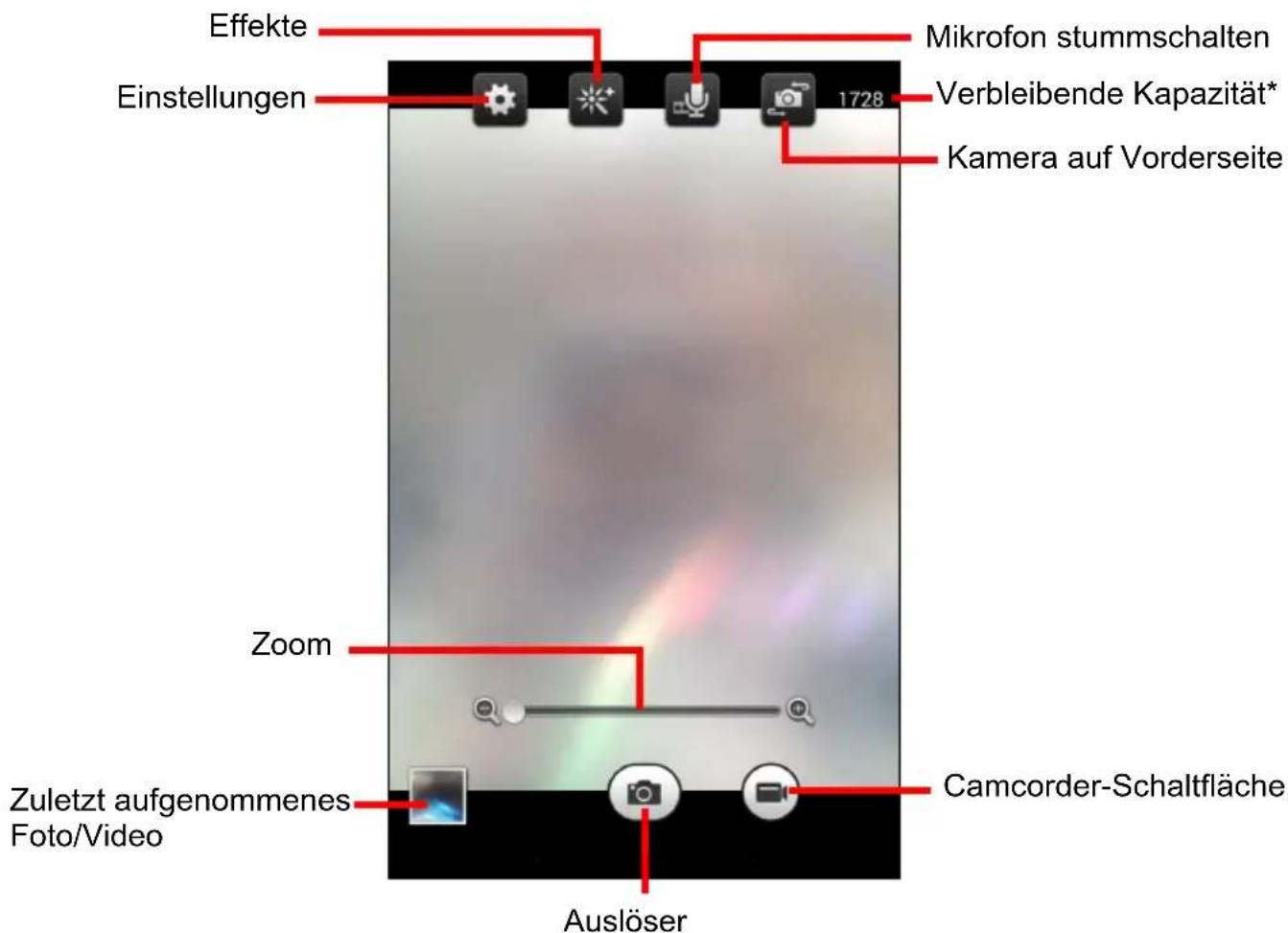
* Die angegebene Kapazität bezeichnet die ungefähre Anzahl an Bildern, die mit der aktuellen Auflösung noch aufgenommen werden kann.
Im Kamerafenster können Sie Einstellungen mit den Steuerelementen oben im Bildschirm ändern. Mit den Steuerelementen unten können Sie Bilder aufnehmen, die Kamera oder den Camcorder auswählen, den Zoom verändern und das zuletzt aufgenommene Bild/Video ansehen.
Tippen Sie auf die Schaltfläche Camcorder. Der Camcorder beginnt sofort mit der Filmaufnahme. Während der Aufnahmen können Sie nicht auf die Kamera-/Camcordereinstellungen zugreifen. Drücken Sie die rote Schaltfläche zum Beenden der Aufnahme, um die Filmaufnahme zu beenden.
Einstellungen
Symbol Beschreibung
Kameraeinstellungen
- Aufnahmemodus: Normal oder Panorama.
- Szenenmodus: None (Keiner), Beach (Strand), Candle light (Kerzenlicht), Fireworks (Feuerwerk), HDR, Landscape (Landschaft), Night (Nacht), Night portrait (Nachtporträt), Party, Portrait (Porträt), Snow (Schnee), Sports (Sport), Steady photo (Stillleben), Sunset (Sonnenuntergang) oder Theatre (Theater).
- Resolution (Auflösung): 5M Pixel, 3M Pixel oder 2M Pixel.
- Exposure (Belichtung): Über- oder unterbelichtet das Bild.
- White balance (Weißabgleich): Auto (Automatisch), Daylight (Tageslicht), Cloudy (Bewölkt), Fluorescent lamp (Neonlicht) oder Incandescent (Glühbirne).
- Timer: Aus, 2 Sekunden, 5 Sekunden oder 10 Sekunden.
- Grid (Netz): Aktivieren oder deaktivieren Sie hiermit den Blitz.
Einstellungen

Camcordereinstellungen
- Resolution (Auflösung): HD 720p, SD 480p oder QCIF.
- Time lapse interval (Zeitsprungintervall): Aus, 1 Sekunde, 2 Sekunden, 5 Sekunden oder 10 Sekunden.
Allgemeine Einstellungen
- Location (Standort): Legen Sie fest, ob der Standort (über GPS ermittelt) in den Bildinformationen gespeichert wird. Bei Aktivierung wird ein Satellitensymbol angezeigt.
- Speicher: Interner Speicher oder SD-Karte.
- Reset to default (Standard wiederherstellen): Zurücksetzen der Kameraeinstellungen auf die Werkseinstellungen.
| Symbol Beschreibung | |
Effekte | • None (Keiner), Aqua (Wasser), Blackboard (Tafel), Mono, Negative (Negativ), Sepia oder White board (Whiteboard) |
Mikrofon stummschalten | Tippen Sie vor der Videoaufnahme auf das Symbol zum Aktivieren bzw. Deaktivieren des Mikrofons (während der Aufnahme ist das Symbol nicht verfügbar) |
Kamera auf Vorderseite | Tippen Sie auf dieses Symbol, um zwischen der vorder- und rückseitigen Kamera zu wechseln. |
Aufnahme eines Fotos
- Stellen Sie sicher, dass Sie die oben beschriebenen Optionen ganz nach Bedarf eingestellt haben.
- Richten Sie die Kamera des Tablets auf das Aufnahmeobjekt.
- Zoomen Sie mithilfe des Zoom-Schiebereglers hinein oder heraus.

Hinweis
Beim Zoomen entspricht die Qualität des Bildes auf dem Bildschirm nicht der Qualität des endgültigen Bildes.
- Tippen Sie auf zum das Foto aufzunehmen.
Aufnahme eines Videos
- Stellen Sie sicher, dass Sie die oben beschriebenen Optionen ganz nach Bedarf eingestellt haben.
- Richten Sie das Bild ein, halten Sie das Tablet still und zoomen Sie nach Bedarf hinein oder heraus.
- Tippen Sie auf, um die Aufnahme zu starten.
- Tippen Sie auf, um die Aufnahme zu beenden.

Hinweis
Unterstützte Bild-, Video- und Audioformate finden Sie unter Unterstützte Formate auf Seite 61.
Anzeigen von Fotos und Videos
Nachdem Sie ein Foto oder Video aufgenommen haben, wird es automatisch, normalerweise im internen Speicher, gespeichert. Sie können diese anzeigen, indem Sie auf die Miniaturansicht in der Ecke des Bildschirms tippen. Alternativ können Sie auf APPS und dann Gallery (Galerie) und Camera (Kamera) tippen. Wählen Sie das Foto oder Video aus, das Sie ansehen möchten (Videos sind mit einem kleinen Wiedergabe-Symbol gekennzeichnet). Von der Gallery (Galerie) aus können Sie Dateien mittels unterschiedlicher Dienste mit Freunden teilen und die Bilder mit verschiedenen Optionen bearbeiten. Tippen Sie auf um zu sehen, welche Freigabeoptionen für die Datei verfügbar sind, oder tippen Sie auf das Menüsymbol, um Optionen zur Bearbeitung des Bilds anzuzeigen.
ERWEITERTE EINSTELLUNGEN
Greifen Sie über das APPS-Menü auf die Einstellungen zu. Tippen Sie auf APPS und anschließend auf Settings (Einstellungen).
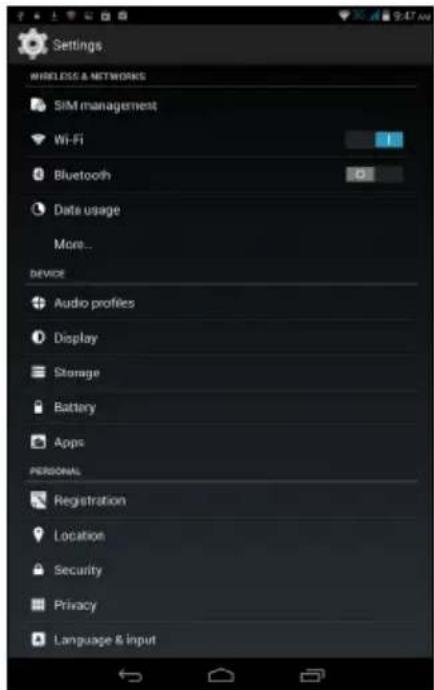
Drahtlos und Netzwerke
SIM-Verwaltung
Zeigt Informationen über die SIM-Karte an und bietet die Möglichkeit, persönliche Informationen zu Ihrer SIM-Karte einzugeben und zu ändern.
Aktivieren und Deaktivieren von Verbindungen
Zeigt alle verfügbaren drahtlosen Netzwerke an. Schalten Sie hiermit die WLAN-Funktion ein oder aus. Für einige drahtlose Netzwerke kann ein Passwort erforderlich sein.
Anpassen der Bluetooth-Einstellungen
Zeigt alle verfügbaren Geräte an, mit denen Sie über Bluetooth Informationen austauschen können. Hier können Sie Bluetooth ein- und ausschalten, das Tablet umbenennen, die Dauer der Sichtbarkeit festlegen und erhaltene Dateien auflisten. Tippen Sie auf SEARCH FOR DEVICES (Nach Geräten suchen), um nach Geräten in der Nähe zu suchen.
Um eine Verbindung zu einem Gerät herzustellen, tippen Sie auf das Gerät in der Liste der vorhandenen Geräte. Sie werden möglicherweise aufgefordert, auf beiden Geräten eine PIN einzugeben, um die Verbindung herzustellen.

Hinweis
Es werden nur A2DP-Stereo-Headsets (nur Wiedergabe, kein Mikrofon) unterstützt. Suchen Sie nach Updates für die Software des Tablets, um Unterstützung für weitere Bluetooth-Geräte zu erhalten.
Datennutzung
Im Bereich Data Usage (Datennutzung) wird angezeigt, wie viele Daten auf Ihr Tablet übertragen wurden, entweder insgesamt oder für jede App. Diese Informationen sind nützlich, wenn Sie einen Dienst nutzen, bei dem Datenmengen berechnet werden.
More... (Mehr...)
Aktivierung des Flugmodus auf dem Tablet
Sie können den Flugmodus aktivieren, um die Netzwerk- und Bluetooth-Funktionen abzuschalten. Die anderen Funktionen des Tablets können Sie dann auch an Bord von Flugzeugen benutzen. Fragen Sie zunächst beim Flugpersonal nach, ob dies an Bord gestattet ist.
Schalten Sie das Tablet beim Start und bei der Landung ab, da ansonsten die empfindlichen elektronischen Systeme des Flugzeugs gestört werden können.

Hinweis
Wenn der Flugmodus aktiviert ist, wird das Symbol ✗ im Statusbereich angezeigt.
Tippen Sie zur Aktivierung oder Deaktivierung des Flugmodus auf Settings (Einstellungen) und anschließend unter WIRELESS & NETWORKS (Drahtlos & Netzwerke) auf More... (Mehr...). > Flugmodus.
Alternativ können Sie von der rechten oberen Ecke des Bildschirms nach unten wischen, um den Flugmodus ein- oder auszuschalten.
Standard-SMS-App
Wählen Sie aus, welche App Sie zum Senden und Empfangen von SMS verwenden möchten.
Anbindung & mobiler Hotspot
Teilen Sie die mobile Datenverbindung des Tablets über USB oder einen mobilen WLAN-Hotspot.
Virtuelles Privates Netzwerk, VPN
Diese Option ermöglicht Ihnen, eine Verbindung zu einem privaten Netzwerk, z. B. ein sicheres Arbeits- oder Büroumfeld, herzustellen.
Fügen Sie ein VPN hinzu, indem Sie auf Settings (Einstellungen) tippen und anschließend unter WIRELESS & NETWORKS (Drahtlos & Netzwerke) auf More... (Mehr...). > VPN > VPN-Netzwerk hinzufügen.
Sie müssen eine PIN oder ein Passwort für die Displaysperre festlegen, um Anmeldeinformationen speichern zu können.
Mobile Netzwerke
Mithilfe dieser Option können Sie die Einstellungen für mobile Netzwerke anpassen, indem Sie auf APPS > Settings (Einstellungen) > More... (Mehr...) > Mobile networks (Mobile Netzwerke) tippen.
| Element Beschreibung | |
| Datenverbindung | Aktiviert oder deaktiviert eine Datenverbindung über ein mobiles Netzwerk. |
| Daten-Roaming | Aktiviert oder deaktiviert Datendienste, wenn Roaming in mobilen Netzwerken aktiv ist. |
| Bevorzugte Netzwerke | Legen Sie eine Netzwerk-ID und die Priorität fest und wählen Sie einen Netzwerk-Typ. |
| Netzwerkmodus | Stellen Sie ein, mit welchem Netzwerktyp Sie bevorzugt verbunden werden möchten: 2G/3G (automatisch), 3G only (nur 3G) oder 2G only (nur 2G). |
| Zugriffspunktnamen | Bearbeiten der Einstellungen für Zugriffspunkte (für fortgeschrittene Benutzer). |
| Netzbetreiber | Wählen Sie aus, ob Verbindungen zu Mobilfunknetzbetreibern automatisch hergestellt werden sollen oder Sie sie manuell wählen möchten. |
USB-Internet
Nutzen Sie einen Windows-PC, um sich über ein USB-Kabel mit dem Internet zu verbinden.
Gerät
Ton
Regeln Sie die Lautstärke des Tablets mit den Lautstärkentasten an der Seite des Tablets. Sie können stattdessen auch schnell die Toneinstellungen mit vordefinierten Profilen des Tablets festlegen, indem Sie auf APPS > Settings (Einstellungen) > Audio profiles (Audioprofile) tippen.
| Element Beschreibung | |
| Allgemeines | Klingeln und vibrierenHinweis: Allgemeine Einstellungen können angepasst werden. |
| Stumm Nur stumm | |
| Meeting Nur vibrieren | |
| Im Freien Am lautesten klingeln und vibrieren | |
Anzeige
Sie können den Bildschirm des Tablets einstellen, indem Sie auf APPS > Einstellungen > Anzeige tippen.
| Element Beschreibung | |
| Benachrichtigungen auf gesperrtem Display | Aktivieren oder deaktivieren Sie Benachrichtigungen auf einem gesperrten Display. |
| Hintergrund | Stellen Sie das Hintergrundbild der Startseite ein. |
| Helligkeit | Stellen Sie hiermit die Helligkeit des Displays ein. |
| Energiesparmodus | Legen Sie fest, wie lange das Tablet inaktiv sein soll, bevor es in den Ruhemodus übergeht. |
| Tagtraum | Steuert alle Vorgänge, wenn das Tablet angeschlossen ist und/oder sich im Standby-Modus befindet. |
| Schriftgröße | Stellen Sie die Schriftgröße so ein, dass mehr Text angezeigt wird oder der Text besser zu erkennen ist. |

Hinweis
Sie können die Bildschirmdrehung aktivieren oder deaktivieren, indem Sie von der rechten oberen Ecke nach unten wischen und auf die Schaltfläche AUTOMATISCH DREHEN tippen.
Apps
Beenden einer Applikation
Wenn Sie eine aktive Applikation beenden möchten, wechseln Sie nach Einstellungen > Apps. Tippen Sie auf die Registerkarte AUSGEFÜHRT und anschließend auf das Programm, das Sie beenden möchten. Wählen Sie Stopp, um das Programm zu beenden.
Deinstallation einer Anwendung
Sie können auf dem Tablet installierte Programme entfernen, um zusätzlichen Speicherplatz bereitzustellen. Tippen Sie etwas länger auf ein Programmsymbol im APPS-Menü und ziehen Sie es zum Bereich Uninstall (Deinstallieren) oben links.

Hinweis
Applikationen, welche bei Auslieferung bereits auf dem Tablet installiert waren, können nicht deinstalliert werden.
Sie können stattdessen auch nach APPS > Einstellungen wechseln und Apps auswählen. Tippen Sie auf die Applikation, welche Sie deinstallieren möchten, tippen Sie auf Deinstallieren und bestätigen Sie diesen Vorgang.

Wichtig
Entfernen Sie Programme nur, wenn Sie mit dem Android-Betriebssystem vertraut sind.
Deaktivieren einer App
Auch wenn Sie vorinstallierte Apps nicht deinstallieren können, können Sie sie deaktivieren. So ist sichergestellt, dass sie keine Systemressourcen verbrauchen oder im Hintergrund laufen. Um eine App zu deaktivieren, rufen Sie APPS > Settings (Einstellungen) auf und wählen Apps. Gehen Sie zu der App, die Sie deaktivieren möchten (wischen Sie ggf. zur Registerkarte ALL (ALLE), um alle Applikationen auf dem Tablet zu sehen), und tippen Sie darauf. Tippen Sie auf Disable (Deaktivieren).

Wichtig
Beim Deaktivieren einer App werden alle gespeicherten Daten (und der Cache-Speicher) für diese App gelöscht. Deaktivieren Sie Programme nur, wenn Sie mit dem Android-Betriebssystem vertraut sind.
Persönlich
Synchronisierung
Sie können Synchronisierungsoptionen für eine Vielzahl von Applikationen auf dem Tablet konfigurieren. Sie können auch festlegen, welche Art von Daten für jedes Konto synchronisiert werden sollen.
Bestimmte Applikationen, z. B. People (Personen), Google Mail und Calendar (Kalender), können Daten mehrerer Konten synchronisieren. Andere synchronisieren Daten nur des ersten Google-Kontos, bei dem Sie sich auf dem Tablet anmelden, oder eines speziell mit der Applikation verknüpften Kontos.
Bei bestimmten Applikationen wie z. B. People (Personen) oder Calendar (Kalender) werden alle auf dem Tablet vorgenommenen Änderungen auch für die synchronisierte Version im Internet übernommen. Andere Applikationen kopieren nur Informationen vom Konto im Internet; die Informationen auf dem Tablet können nicht direkt geändert werden. Sie müssen die im Internet-Konto gespeicherten Informationen ändern.
Tippen Sie auf APPS > Settings (Einstellungen) > [Account] (Konto), um die Synchronisierung einzelner Konten zu verwalten.
Bestimmte Applikationen, wie z. B. Google Mail und Calendar (Kalender), besitzen zusätzliche Synchronisierungseinstellungen. Öffnen Sie die Applikation und tippen Sie auf Menü (drei Punkte) und anschließend Einstellungen.
Mehrere Google-Konten
Wenn Sie mehrere Google-Konten besitzen, z. B. separate Konten für Privat- und Geschäftskontakte, können Sie über die Kontoeinstellungen darauf zugreifen und sie synchronisieren. Tippen Sie auf APPS > Settings (Einstellungen) > Add account (Konto hinzufügen).
Änderung von Sprach- und Textoptionen
Stellen Sie Ihren Standort und die Eingabesprache ein, indem Sie auf APPS >Einstellungen >Sprache & Eingabe tippen.
System
Einstellung von Datum und Uhrzeit
Tippen Sie auf APPS > Settings (Einstellungen) > Date & time (Datum & Uhrzeit).

Hinweis
Wenn Sie häufig reisen oder an einem Ort mit Sommerzeit wohnen und Zugang zu einem Funknetz haben, aktivieren Sie Automatic time zone (Automatische Zeitzone) in diesem Menü. Das Tablet stellt das Datum und die Uhrzeit anhand der Informationen ein, die es vom Netz empfängt.
Einstellen von Weckern
Auf dem Tablet sind zwei Wecker bereits eingestellt. Wenn Sie einen weiteren Wecker hinzufügen oder die Weckereinstellungen ändern möchten, tippen Sie im Menü APPS auf Clock (Uhr) und anschließend auf Tippen Sie auf den EIN-/AUS-Schalter neben dem voreingestellten Wecker, um diesen ein- oder auszuschalten, oder tippen Sie auf die Schaltfläche + um einen neuen Wecker einzurichten.
Tippen Sie auf einen voreingestellten Wecker, um ihn zu bearbeiten. Sie können dann Folgendes tun:
- Stellen Sie die Weckerzeit ein.
- Geben Sie dem Wecker einen Namen.
- Legen Sie fest, an welchen Tagen der Weckalarm wiederholt wird.
- Stellen Sie einen Klingelton ein.
- Aktivieren oder deaktivieren Sie das Vibrieren.
Durch Berühren von können Sie einen Weckalarm löschen. Dieser Vorgang kann rückgängig gemacht werden, indem Sie auf UNDO (Rückgängig) tippen.
Upgrade für das Betriebssystem des Tablets
Das Tablet kann Systemaktualisierungen herunterladen und installieren und somit neue Geräte unterstützen oder Softwareoptionen erweitern.
Wenn Sie nach Updates suchen möchten, tippen Sie auf APPS > Einstellungen > Tablet-Info > Systemupdate > Jetzt prüfen.

Hinweis
Das Herunterladen neuer Firmware kann je nach Datenübertragungsrate bis zu 40 Minuten dauern. Während ein Systemupgrade durchgeführt wird, drücken Sie bitte nicht auf die Ein/Aus- oder Zurücksetzen-Taste, da dies zu Fehlern bei der Installation der Firmware führen kann.
Zurücksetzen des Tablets
Bei der Zurücksetzung auf die Werkseinstellungen werden die Standardeinstellungen des Tablets wiederhergestellt.

Wichtig
Dabei werden alle persönlichen Daten, alle im Tablet gespeicherten Kontakte und alle von Ihnen installierten Programme gelöscht.
Tippen Sie im APPS-Menü auf Settings (Einstellungen), dann auf Backup & reset (Sichern & Zurücksetzen) > Factory data reset (Auf Werkszustand zurücksetzen); danach klicken Sie auf Reset tablet (Tablet zurücksetzen) und anschließend auf Erase everything (Alles löschen), um das Tablet zu formatieren.
FAQS UND PROBLEMBEHEBUNG
In diesem Abschnitt finden Sie Antworten auf häufig gestellte Fragen (FAQs), die Sie sich bei der Benutzung Ihres Tablets vielleicht stellen. Zusätzlich finden Sie einfache Lösungsvorschläge bei Problemen.
Thema Frage Antwort
| Audio | Warum kommt kein Ton aus dem Gerät? | Wenn ein Headset angeschlossen ist, werden die Lautsprecher automatisch abgeschaltet. Trennen Sie das Headset ab.Stellen Sie sicher, dass der Ton des Gerätes nicht ausgeschaltet ist.Stellen Sie sicher, dass die Lautstärke nicht auf die niedrigste Stufe eingestellt ist. |
| Speicher | Warum steht weniger Speicherplatz zur Verfügung als in den technischen Daten angegeben? | Eine kleine Menge an Speicher wird für die Systemsicherheit reserviert. |
| Thema Frage Antwort | ||
| Multimediadateien | Warum kann ich meine Bilddateien nicht ansehen? | Möglicherweise versuchen Sie, ein Bild anzusehen, das nicht unterstützt wird. Siehe Multimedia auf Seite 61 für weitere Informationen. |
| Warum kann ich meine Videodateien nicht ansehen? | Möglicherweise versuchen Sie, ein Video anzusehen, das nicht unterstützt wird. Siehe Multimedia auf Seite 61 für weitere Informationen. | |
| Warum kann ich meine Musikdateien nicht wiedergeben? | Möglicherweise versuchen Sie, eine Datei abzuspielen, die nicht unterstützt wird. Siehe Multimedia auf Seite 61 für weitere Informationen. | |
| Systeminformationen und Leistung | Wie erkenne ich die Version des Betriebssystems in meinem Gerät? | Tippen Sie auf APPS > Einstellungen > Tablet-Info, um die Betriebssystemversion (Kernel-/Build-Nummer) und weitere Informationen zu Hardware und Software aufzurufen. |
| Wo kann ich meine Seriennummer-ID finden? | Tippen Sie auf APPS > Einstellungen > Tablet-Info > Geräteinformationen. | |
| Stromversorgung | Das Gerät lässt sich nicht einschalten. | Die Akkuladung reicht evtl. nicht aus. Laden Sie das Gerät wieder auf. Siehe Laden des Tablets auf Seite 8 für weitere Informationen. |
Thema Frage Antwort
| Speichergeräte | Wie prüfe ich den Speicherstatus? | Wenn Sie den Speicherstatus prüfen möchten, wechseln Sie zu Einstellungen > Speicher. |
| Was kann ich tun, wenn der interne Speicher meines Geräts voll oder fast voll ist? | Sie können einige installierte Apps löschen oder Mediendateien auf die microSD-Karte verschieben. | |
| Entsperrmuster | Ich habe mein Entsperrmuster vergessen. | Nach fünf falschen Eingaben können Sie das Entsperrmuster zurücksetzen. Tippen Sie auf Muster vergessen? und geben Sie den Benutzernamen und das Kennwort Ihres Google-Kontos ein.Sie müssen auf dem Tablet ein aktives Google-Konto eingerichtet haben und eine Internetverbindung besitzen.Sollte diese Option nicht zur Verfügung stehen, wenden Sie sich bitte an einen Acer-Reparaturdienst in Ihrer Nähe. |
| Thema Frage Antwort | ||
| Erhitzung | Das Tablet erhitzt sich beim Laden und bei Verwendung über einen längeren Zeitraum. | Die Erhitzung des Gerätes während der Ladung ist normal. Nach der Ladung nimmt es wieder die Normaltemperatur an. Das Tablet erhitzt sich auch, wenn Sie es über einen längeren Zeitraum verwenden, z. B. wenn Sie sich ein Video anschauen oder ein Spiel spielen. Alle Acer-Tablets werden vor der Herausgabe intensiv getestet. |
Weitere Informationsquellen
| Informationen über: Finden Sie unter: |
| Aktuelle Informationen zum Tablet www.acer.com |
| Kundendienst-Anfragen support.acer.com |
TECHNISCHE DATEN
Leistung
- MTK MT8382 Quad-Core 1,3 GHz-Prozessor
- Systemspeicher:
• 1 G B R A M
• 8 oder 16 GB Flash-Speicher
Betriebssystem Android TM 4.4 KitKat ®
Display
- 7" WSVGA TFT-LCD, kapazitives Multitouch-Display
• Auflösung von 1280 x 800
Multimedia
- Mono-Lautsprecher
- Eingebautes Mikrofon
Unterstützte Formate
| Typ Formate | |
| Bild JPEG | |
| Audioaufnahme AAC-LC, AMR-WB | |
| Audiowiedergabe | AAC-LC, AAC, AAC+ (Nicht RAW AAC), AMR-NB, AMR-WB, MP3, OGG Vorbis, WAV |
| Videoaufnahme H.264 BP, MPEG-4 SP, H.263 BP | |
| Videowiedergabe | H.264 BP, H.264 MP, H.264 HP, MPEG-4 SP, H.263 BP |
USB-Anschluss
- Micro-USB-Anschluss
Stromversorgung
- Gleichstromeingang (5,35 V, 2 A oder 5,2 V, 1,35 A)
Konnektivität
- Bluetooth 4.0
• Wi-Fi IEEE 802.11b/g/n
• GSM 850 / 900 / 1800 / 1900 MHz
• WCDMA 850 / 900 / 1900 / 2100 MHz
• HSPA+ / GPRS / EDGE
• GPS
Kamera
• Vordere Kamera
• 0,3 Megapixel
- Hintere Kamera
- 5,0 Megapixel
Erweiterung
- microSD-Kartensteckplatz (bis zu 32 GB)
Akku
- Li-Polymer-Akku (1 Zelle) mit 12,9 Wh, 3400 mAh, 3,8 V Akkulaufzeit: Bis zu 6 Stunden (basierend auf Testergebnissen mit Videowiedergabe)

Hinweis
Die Nutzungsdauer des Akkus hängt vom Stromverbrauch ab, der sich wiederum nach den verwendeten Systemressourcen richtet. Wenn Sie z. B. fortwährend die Beleuchtung oder energieintensive Applikationen verwenden, verkürzt sich die Nutzungsdauer zwischen den Ladevorgängen.
Abmessungen
| Höhe 193 mm |
| Breite 116 mm |
| Tiefe 8,9 mm |
| Gewicht 305 g |
Umgebung
Temperatur
Betrieb: 0 °C bis 35° C
Nichtbetrieb: -20 °C bis 60°C
Luftfeuchtigkeit (nicht kondensierend)
Betrieb: 20% bis 80%
Nichtbetrieb: 20% bis 80%
ENDBENUTZER-LIZENZVERTRAG
WICHTIG - BITTE SORGFÄLTIG DURCHLESEN: DIESER ENDBENUTZER-LIZENZVERTRAG (IM FOLGENDEN „VERTRAG“) IST EIN RECHTSGÜLTIGER VERTRAG ZWISCHEN IHNEN, ENTWEDER ALS NATÜRLICHE ODER JURISTISCHE PERSON, UND ACER INC. UND DESSEN TOCHTERGESELLSCHAFTEN (IM FOLGENDEN „ACER“) FÜR DIE SOFTWARE, DIE DIESEN VERTRAG BEGLEITET (ENTWEDER VON ACER ODER ACERS LIZENZNEHMERN ODER ZULIEFERERN BEREITGESTELLT), INKLUSIVE ALLER DAMIT VERBUNDENEN MEDIEN, GEDRUCKTEN MATERIALIEN UND BENUTZERDOKUMENTATIONEN IN ELEKTRONISCHER FORM FÜR DIE MARKE „ACER“, „GATEWAY“, „PACKARD BELL“ ODER „EMACHINES“ (IM FOLGENDEN „SOFTWARE“) VEREINBARUNGEN HINSICHTLICH ANDERER PRODUKTE ODER GEGENSTÄNDE SIND MIT DIESEM VERTRAG WEDER BEABSICHTIGT NOCH IMPLIZIERT. DURCH INSTALLATION DER BEGLEITENDEN SOFTWARE ERKLÄREN SIE IHR EINVERSTÄNDNIS, DASS SIE DIE
LIZENZGEWÄHRUNG
Acer gewährt Ihnen die nachstehenden nichtausschließlichen und nichtübertragbaren Rechte bezüglich der Software. Gemäß diesem Vertrag dürfen Sie:
- Die Software nur auf einem einzigen bestimmten Gerät installieren und benutzen. Eine separate Lizenz ist für jedes Gerät erforderlich, auf dem die Software verwendet wird;
EINSCHRÄNKUNGEN
Ihnen ist es NICHT erlaubt:
- Die Software anders als in diesem Vertrag vorgegeben zu benutzen oder zu kopieren;
- Die Software an Dritte zu vermieten oder zu leasen;
- Die Software ganz oder teilweise zu modifizieren, zu adaptieren oder zu übersetzen;
BESTIMMUNGEN UND BEDINGUNGEN DIESES VERTRAGS ANNEHMEN. FALLS SIE NICHT MIT ALLEN BESTIMMUNGEN UND BEDINGUNGEN DIESES VERTRAGS EINVERSTANDEN SIND, MÜSSEN SIE DEN INSTALLATIONSVORGANG ABBRECHEN UND ALLE BEREITS INSTALLIERTEN DATEIEN DER BEGLEITENDEN SOFTWARE, SOWEIT VORHANDEN, VON IHREM GERÄT ENTFERNEN.
WENN SIE KEINE GÜLTIGE LIZENZIERTE KOPIE DER ENTSPRECHENDEN SOFTWARE HABEN, SIND SIE NICHT BERECHTIGT, DIE SOFTWARE ZU INSTALLIEREN, ZU KOPIEREN ODER AUF SONSTIGE WEISE ZU VERWENDEN UND HABEN KEINE RECHTE AUS DIESEM VERTRAG.
Die Software ist durch nationale Gesetze der USA und internationale Urheberrechtsgesetze und Konventionen sowie andere einschlägige Gesetze und Vertragsbestimmungen für geistiges Eigentum geschützt. Die Software wird lizenziert, nicht verkauft.
- Eine Sicherheitskopie von der Software für den persönlichen Gebrauch erstellen;
-
Eine ausgedruckte Kopie von allen der Software beigelegten elektronischen Dokumenten unter der Voraussetzung erstellen, dass Sie diese Dokumente elektronisch erhalten haben.
-
Die Software zurückzuentwicklen, zu dekompilieren oder zu disassemblieren oder von dieser Software abgeleitete Werke zu erstellen;
-
Außer für den persönlichen Gebrauch die Software mit einem anderen Programm zusammenzuführen oder die Software zu modifizieren; und
-
Die Software an einen Dritten zu lizenzieren oder auf sonstige Weise einem Dritten zur Verfügung zu stellen, es sei denn, dass Sie nach vorheriger schriftlicher Benachrichtigung an ACER die gesamte Software an einen Dritten übertragen und selbst keine Kopie der Software zurückbehalten und der Dritte die Bestimmungen dieses Vertrags akzeptiert.
-
Ihre Rechte aus diesem Vertrag auf einen Dritten zu übertragen.
KEIN TECHNISCHER SUPPORT
Acer ist nicht verpflichtet, technischen oder sonstigen Support für die Software anzubieten.
ACER LIVE UPDATE
Manche Software kann Elemente beinhalten, die den Gebrauch des Acer Live Update-Services ermöglichen, wobei dieser Service das automatische Herunterladen und Installieren von Aktualisierungen bzgl. solcher Software erlaubt. Indem Sie die Software installieren, erklären Sie sich einverstanden
EIGENTUMS- UND URHEBERRECHTE
Der Rechtstitel, die Eigentumsrechte sowie die gewerblichen Schutzrechte in und an der Software und allen Kopien davon bleiben im Besitz von Acer oder Acers Lizenzgebern oder Lieferanten (soweit einschlägig). Sie erlangen keinen Eigentumsanteil an der Software (einschließlich aller von Ihnen oder für Sie erstellten Modifikationen oder Kopien) oder sonstige, im Zusammenhang stehende, gewerbliche Schutzrechte. Das Eigentum und andere Rechte am Inhalt, der durch die Software zugänglich ist, gehören dem jeweiligen Inhaltsinhaber und sind möglicherweise durch anwendbare Gesetze
MARKENZEICHEN
Dieser Vertrag gewährt Ihnen keinerlei Rechte bezüglich des Gebrauchs von Markenzeichen oder Servicezeichen von Acer oder Acers Lizenzgebern oder Lieferanten.
- Die Software entgegen einschlägiger Ausfuhrgesetze und -bestimmungen zu exportieren oder (i) die Software an verbotene Personen, Unternehmen oder Bestimmungsorte, insbesondere, aber nicht ausschließlich, Kuba, Iran, Nordkorea, Sudan und Syrien, zu verkaufen, exportieren, re-exportieren, übertragen, umzuleiten, technische Daten offenzulegen oder zu entsorgen; oder (ii) die Software für durch Gesetz oder Verordnung der USA verbotene Nutzung zu verwenden.
und stimmen hiermit zu, dass Acer (bzw. Acers Lizenzgeber) die Version der betreffenden Software, welche Sie auf Ihrem Tablet verwenden, feststellen und einen Upgrade bzgl. solcher Software vornehmen darf, gegebenenfalls durch automatisches Herunterladen des Upgrades auf Ihrem Gerät.
geschützt. Diese Lizenz verleiht Ihnen keine Rechte an solchen Inhalten. Des Weiteren erklären Sie sich einverstanden:
- Keine Kennzeichnungen hinsichtlich Urheberrechten oder anderen Schutzrechten von der Software zu entfernen.
- Sämtliche vorangehend erwähnten Kennzeichnungen auf jeder genehmigten Kopie, die Sie erstellen, zu reproduzieren; und
- Unerlaubtes Kopieren der Software nach bestem Bemühen zu verhindern.
GEWÄHRLEISTUNGSAUSSCHLUSS
SOWEIT DIES VON GELTENDEM RECHT ZULÄSSIG IST, STELLEN ACER, ACERS LIEFERANTEN UND ACERS LIZENZGEBER DIE SOFTWARE NUR „WIE SIE IST“ UND OHNE JEDWEDE GEWÄHRLEISTUNG ODER ENTSCHÄDIGUNGSVERPFLICHTUNG ZUR VERFÜGUNG. ACER SCHLIESST HIERMIT ALLE AUSDRÜCKLICHEN, STILLSCHWEIGENDEN ODER GESETZLICHEN GEWÄHRLEISTUNGSZUSAGEN, ZUSICHERUNGEN UND BEDINGUNGEN AUS, INSBESONDERE IM HINBLICK AUF DIE NICHTVERLETZUNG VON RECHTEN DRITTER, EIGENTUMSRECHTE, DIE EINGLIEDERUNG, GENAUIGKEIT, SICHERHEIT, VERFÜGBARKEIT, ZUFRIEDENSTELLENDE QUALITÄT, VIRENBEFALL, HANDELSÜBLICHKEIT ODER EIGNUNG FÜR EINEN BESTIMMTEN ZWECK DER SOFTWARE BZW. VON SUPPORT DIENSTLEISTUNGEN. ES GIBT AUCH KEINE GEWÄHRLEISTUNGEN ODER ZUSICHERUNGEN AUF RECHTSTITEL, UNGESTÖRTE VERWENDUNG, UNGESTÖRTEN BESITZ, ÜBEREINSTIMMUNG MIT DER BESCHREIBUNG ODER NICHTVERLETZUNG DER RECHTE DRITTER IN BEZUG AUF DIE SOFTWARE.
AUSSCHLUSS ZUFÄLLIGER; FOLGENDER UND BESTIMMTER ANDERER SCHÄDEN
IN DEM NACH GELTENDEM RECHT ZULÄSSIGEN UMFANG HAFTEN ACER, ACERS LIEFERANTEN ODER ACERS LIZENZNEHMER NICHT FÜR BESONDERE, ZUFÄLLIGE, INDIREKTE, STRAFBARE ODER NACHFOLGENDE SCHÄDEN (EINSCHLIESSLICH, ABER NICHT BESCHRÄNKT AUF SCHÄDEN FÜR VERLUST AN PROFITEN ODER VERTRAULICHEN ODER ANDEREN INFORMATIONEN, FÜR DIE UNTERBRECHUNG VON GESCHÄFTSTÄTIGKEITEN, PERSÖNLICHE VERLETZUNG, VERLUST DER PRIVATSPHÄRE, UNFÄHIGKEIT, VERPFLICHTUNGEN ZU ERFÜLLEN, EINSCHLIESSLICH GUTER GLAUBEN ODER ANGEMESSENE SORGFALT, FÜR NACHLÄSSIGKEIT UND FÜR ALLE ANDEREN
FINANZIELLEN ODER ANDEREN SCHÄDEN), WELCHE AUS DER VERWENDUNG ODER DER UNFÄHIGKEIT DER VERWENDUNG DER SOFTWARE HERRÜHREN ODER DAMIT VERBUNDEN SIND, DER BEREITSTELLUNG ODER NICHT-BEREITSTELLUNG VON SUPPORT-DIENSTEN ODER ANDERWEITIG UNTER ODER IN ZUSAMMENHANG MIT BESTIMMUNGEN IN DIESEM VERTRAG, SELBST DANN, WENN ES ZU FEHLERN ODER VERTRAGSBRUCH (EINSCHLIESSLICH NACHLÄSSIGKEIT), STRIKTER HAFTBARKEIT, VERTRAGSBRUCH ODER BRUCH DER GARANTIEVERPFLICHTUNG VON ACER ODER SEINEN LIEFERANTEN KOMMEN SOLLTE UND SELBST DANN, WENN ACER UND SEINE LIEFERANTEN UND LIZENZNEHMER ÜBER DIE MÖGLICHKEIT SOLCHER SCHÄDEN INFORMIERT WURDEN. HAFTUNGSBESCHRÄNKUNG UND GEWÄHRLEISTUNG
UNABHÄNGIG DAVON, WELCHE SCHÄDEN IHNEN AUS WELCHEN GRÜNDEN ENTSTEHEN KÖNNEN (EINSCHLIESSLICH, OHNE AUSNAHME, ALLE OBEN ANGEGEBENEN SCHÄDEN UND ALLE DIREKTEN ODER ALLGEMEINEN SCHÄDEN), BESTEHT DIE GESAMTE HAFTBARKEIT VON ACER, SEINER LIEFERANTEN UND LIZENZNEHMER UNTER JEDER BEDINGUNG DIESES VERTRAGS UND IHRE AUSSCHLIESSLICHE ENTSCHÄDIGUNG FÜR ALLE OBEN ANGEGEBENEN SCHÄDEN AUS DER GESAMTSUMME, DIE SIE FÜR DIE SOFTWARE BEZAHLT HABEN. DIE VORGENANNTEN BESCHRÄNKUNGEN UND AUSSCHLÜSSE (EINSCHLIESSLICH GEWÄHRLEISTUNGSAUSSCHLUSS UND AUSSCHLUSS VON ZUFÄLLIGEN, NACHFOLGENDEN UND BESTIMMTEN ANDEREN SCHÄDEN) GELTEN NUR SOWEIT NACH ANWENDBAREN ZWINGENDEN VORSCHRIFTEN DES NATIONALEN RECHTS ZULÄSSIG, SELBST DANN WENN ABHILFEMASSNAHMEN NICHT ERFOLGREICH SIND. DA EIN AUSSCHLUSS ODER DIE BEGRENZUNG DER HAFTUNG FÜR FOLGESCHÄDEN UND EINZELNE ANDERE SCHÄDEN IN BESTIMMTEN
RECHTSPRECHUNGEN UNZULÄSSIG IST, GELTEN DIE OBENGENANNTEN HAFTUNGSBESCHRÄNKUNGEN MÖGLICHERWEISE NICHT FÜR SIE.
BEENDIGUNG
Sollten Sie irgendeine Bestimmung dieses Vertrags verletzt haben, ist Acer berechtigt, unbeschadet aller anderen Rechte, diesen Vertrag sofort zu beenden.
In einem solchen Fall sind Sie verpflichtet:
-
Jegliche Benutzung der Software einzustellen;
-
Die Originalkopie und alle Kopien der Software zu vernichten oder an Acer zurückzugeben; und
- Die Software von allen Geräten, auf denen sie sich befindet, zu entfernen.
Alle in diesem Vertrag enthaltenen Gewährleistungs- und Haftungsausschlüsse gelten nach der Beendigung dieses Vertrags weiter.
ALLGEMEIN
Dies ist der vollständige Vertrag zwischen Ihnen und Acer bezüglich der Lizenz für die Software. Er ersetzt alle bisherigen Vereinbarungen, Kommunikationen, Vorschläge und Zusicherungen zwischen den Parteien und hat Vorrang bei allen in Konflikt stehenden oder hinzugefügten Bestimmungen von Angeboten, Bestellungen, Anerkennungen oder ähnlicher Kommunikationen. Eine Änderung des Vertrags
ist nur in schriftlicher Form zulässig, die von beiden Parteien unterzeichnet werden muss. Wenn ein Gericht einer verantwortlichen Rechtsprechung eine Bestimmung dieses Vertrages als rechtswidrig erachtet, gilt diese Bestimmung nur im vom maximalen von der Rechtsprechung zulässigen Ausmaß. Andere Bestimmungen des Vertrags gelten in diesem Fall weiterhin und werden nicht beeinflusst.
ERGÄNZENDE BESTIMMUNGEN FÜR SOFTWARE UND DIENSTE VON DRITTEN
Software von Acers Lizenzgebern oder Lieferanten („Drittsoftware“) wird Ihnen im Rahmen dieses Vertrags ausschließlich für Ihren persönlichen, nicht-kommerziellen Gebrauch zur Verfügung gestellt. Sie dürfen die Drittsoftware nicht in einer Weise verwenden, die Dienste von Acers Lizenzgebern oder Lieferanten („Drittdienste“) schädigen, deaktivieren, überlasten oder beeinträchtigen könnten. Des
Weiteren dürfen Sie die Drittsoftware nicht in einer Weise verwenden, die die Nutzung von Drittdiensten durch andere Nutzer bzw. Dienste oder Produkte von Acers Lizenzgebern oder Lieferanten behindern könnte. Ihr Gebrauch der Drittsoftware und Drittdienste ist darüber hinaus in zusätzlichen Bestimmungen und Bedingungen geregelt, welche Sie über unsere globale Internetseite ansehen können.
Datenschutzbestimmungen
Während der Registrierung werden Sie aufgefordert, Acer Informationen bereitzustellen. Weitere Informationen finden Sie in den
Bestimmungen zum Datenschutz von Acer unter www.acer.com/worldwide/support/swa.htm oder auf Ihrer lokalen Acer-Website.


- Registrieren einer Acer-ID und Aktivieren der App „Externe Acer-Dateien“
- Es gibt drei gute Gründe für die Registrierung einer Acer-ID:
- Wichtig
- INHALTSVERZEICHNIS
- Erste Schritte mit dem Tablet 4
- Verwendung des Tablets 8
- Anschließen von Geräten an das Tablet 24
- Online gehen 26
- Verwaltung von Personen und Kontakten 33
- Anrufen 37
- Verwendung von Kamera und Camcorder 43
- Erweiterte Einstellungen 48
- FAQs und Problembehebung 57
- Technische Daten 61
- Endbenutzer-Lizenzvertrag 64
- ERSTE SCHRITTE MIT DEM TABLET
- Merkmale und Funktionen
- Auspacken des Tablets
- Kennenlernen des Tablets
- Ansichten
- Einsetzen einer SIM- oder microSD-Karte
- Warnung
- VERWENDUNG DES TABLETS
- Verwendung des SIM-Karten-Steckplatzes
- Laden des Tablets
- Hinweis
- Anschluss des Netzkabels
- Anschließen der Netzquelle
- Erstmaliges Einschalten
- Bei einem Google-Konto anmelden oder eines einrichten
- Verwendung des Touchscreens
- Die Startseite
- Suche
- Sprachsuche
- Navigation
- Zurück
- Startseite
- Letzte
- Die erweiterte Startseite
- Das Applikationen-Menü
- Hinzufügen einer Applikation zu einem Startseitenfenster
- Status- und Benachrichtigungsbereich
- Symbole in den Schnelleinstellungen
- Persönliche Einrichtung der Startseite
- Hinzufügen und Entfernen von Verknüpfungen und Widgets
- Entfernen eines Elementes von der Startseite
- Ändern des Startseitenbilds
- Die Displaytastatur
- Ändern der Einstellungen für die Google-Tastatur
- Textvorschläge und automatische Korrektur
- Bearbeiten von Text
- Auswahl von Text
- Einfügen von Text
- Aktivierung des Tablets
- Sicherheitsoptionen
- Ausschalten des Tablets
- ANSCHLIEßen VON GERÄTEN AN DAS TABLET
- Einsetzen einer microSD-Karte
- Übertragung von Dateien zwischen dem Tablet und einem PC
- Anschließen an einen PC als ein USB-Speichergerät
- Anschließen eines Bluetooth-Geräts
- Zubehör
- ONLINE GEHEN
- Verwaltung von WLAN-Verbindungen
- Surfen im Internet
- Verwendung des Browsers
- Einrichtung der E-Mail-Applikation
- Google-Dienste
- Einrichtung Ihres Google-E-Mail-Kontos
- Schreiben einer E-Mail
- Play Store
- Deinstallieren heruntergeladener Applikationen
- Google Hangouts
- VERWALTUNG VON PERSONEN UND KONTAKTEN
- Importieren von Kontakten
- Hinzufügen eines neuen Kontakts
- Bearbeiten eines Kontakts
- Bearbeitung eines Kontakts auf einem Computer
- ANRUFEN
- Bevor Sie einen Anruf absetzen
- Absetzen eines Anrufs
- Phone (Telefon)
- Wählen einer Nummer aus der Anrufliste
- Anzeige verpasster Anrufe
- Anrufen eines Ihrer Kontakte
- Wählen einer Nummer im Ausland
- Der Sprachanruf-Bildschirm
- Annehmen oder Abweisen eines Anrufes
- Sprachanruf-Optionen
- Speichern einer gewählten Nummer in den Kontakten
- Telefonkonferenzen
- Beenden eines Anrufs
- VERWENDUNG VON KAMERA UND CAMCORDER
- Kamera-/Camcordersymbole und -anzeigen
- Einstellungen
- Symbol Beschreibung
- Kameraeinstellungen
- Camcordereinstellungen
- Allgemeine Einstellungen
- Aufnahme eines Fotos
- Aufnahme eines Videos
- Anzeigen von Fotos und Videos
- ERWEITERTE EINSTELLUNGEN
- Drahtlos und Netzwerke
- SIM-Verwaltung
- Aktivieren und Deaktivieren von Verbindungen
- Anpassen der Bluetooth-Einstellungen
- Datennutzung
- More... (Mehr...)
- Aktivierung des Flugmodus auf dem Tablet
- Standard-SMS-App
- Anbindung & mobiler Hotspot
- Virtuelles Privates Netzwerk, VPN
- Mobile Netzwerke
- USB-Internet
- Gerät
- Ton
- Anzeige
- Apps
- Beenden einer Applikation
- Deinstallation einer Anwendung
- Deaktivieren einer App
- Persönlich
- Synchronisierung
- Mehrere Google-Konten
- Änderung von Sprach- und Textoptionen
- System
- Einstellung von Datum und Uhrzeit
- Einstellen von Weckern
- Upgrade für das Betriebssystem des Tablets
- Zurücksetzen des Tablets
- FAQS UND PROBLEMBEHEBUNG
- Weitere Informationsquellen
- TECHNISCHE DATEN
- Leistung
- Display
- Multimedia
- USB-Anschluss
- Stromversorgung
- Konnektivität
- Kamera
- Erweiterung
- Akku
- Umgebung
- ENDBENUTZER-LIZENZVERTRAG
- LIZENZGEWÄHRUNG
- EINSCHRÄNKUNGEN
- KEIN TECHNISCHER SUPPORT
- ACER LIVE UPDATE
- EIGENTUMS- UND URHEBERRECHTE
- MARKENZEICHEN
- GEWÄHRLEISTUNGSAUSSCHLUSS
- BEENDIGUNG
- ALLGEMEIN
- ERGÄNZENDE BESTIMMUNGEN FÜR SOFTWARE UND DIENSTE VON DRITTEN
- Datenschutzbestimmungen
Marke : ACER
Modell : Iconia A1-713HD
Kategorie : Tablet